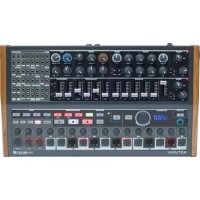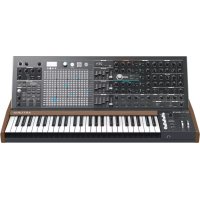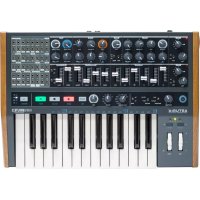
MiniBrute 2 - Synthétiseur Arturia - Notice d'utilisation et mode d'emploi gratuit
Retrouvez gratuitement la notice de l'appareil MiniBrute 2 Arturia au format PDF.


| Type de produit | Synthétiseur analogique semi-modulaire |
| Marque | Arturia |
| Modèle | MiniBrute 2 |
| Alimentation | Adaptateur secteur externe 12V DC, 2A (broche centrale positive) fourni |
| Consommation | Environ 24W (estimé) |
| Clavier | 2 octaves (25 touches) avec vélocité et aftertouch, transposition sur 6 octaves via boutons Octave +/- |
| Connectivité | MIDI In/Out (DIN 5 broches), USB type B, sortie audio mono 6,35 mm (1/4"), sortie casque 6,35 mm TRS, patchbay 48 points (mini-jack 3,5 mm), entrée alimentation DC |
| Oscillateurs | 2 VCO entièrement analogiques : VCO1 (dent de scie, carrée, triangulaire avec Ultrasaw, Metalizer, PWM) ; VCO2 (sinusoïdale, dent de scie, carrée, pouvant servir de LFO supplémentaire) |
| Filtre | Steiner-Parker multimode avec 4 modes (LP, BP, HP, Notch), pente -12dB/oct (LP/HP) et -6dB/oct (BP/Notch), résonance, FM, RM, entrée hard sync |
| Enveloppes | 1 AD (amplitude) avec interrupteurs Gate/Trig et Once/Loop ; 1 ADSR (dédiée au filtre) |
| LFO | 2 LFO multi-formes d'onde (sinus, triangle, dent de scie, carrée, aléatoire par palier, aléatoire lissée) avec sync libre ou sur le tempo, redéclenchement possible |
| Brute Factor | Distorsion/saturation variable de l'entrée du filtre par boucle de rétroaction |
| Séquenceur/Arpégiateur | Intégré, 8 séquences, modes Up/Down/Order/Etc., enregistrement en temps réel et pas à pas, synchronisation interne ou externe (MIDI, USB, CLK) |
| Patchbay | 48 points de connexion (3,5 mm) pour routage de modulation et audio, atténuateurs, inversion, etc. |
| Entrée audio externe | Oui, via la prise Ext de la patchbay, niveau ligne (préampli externe requis pour micro/guitare) |
| Entretien et nettoyage | Débrancher l'appareil avant nettoyage ; utiliser un chiffon doux et sec ; ne pas utiliser d'essence, alcool, acétone ou tout solvant organique |
| Sécurité | Utiliser uniquement l'adaptateur fourni ; ne pas exposer à l'eau, à l'humidité ou à des sources de chaleur ; ne pas ouvrir l'appareil ; en cas de dysfonctionnement, contacter un centre de service agréé |
| Pièces détachées et réparabilité | Non spécifié ; contactez Arturia ou un revendeur agréé pour toute réparation |
| Informations générales | Conçu par Arturia (France) en collaboration avec Yves Usson ; nécessite un préchauffage de 5 à 10 minutes pour une stabilisation de la hauteur |
FOIRE AUX QUESTIONS - MiniBrute 2 Arturia
Questions des utilisateurs sur MiniBrute 2 Arturia
0 question sur cet appareil. Repondez a celles que vous connaissez ou posez la votre.
Poser une nouvelle question sur cet appareil
Téléchargez la notice de votre Synthétiseur au format PDF gratuitement ! Retrouvez votre notice MiniBrute 2 - Arturia et reprennez votre appareil électronique en main. Sur cette page sont publiés tous les documents nécessaires à l'utilisation de votre appareil MiniBrute 2 de la marque Arturia.
MODE D'EMPLOI MiniBrute 2 Arturia
© ARTURIA SA - 2017 - Tous droits réservés.
11 Chemin de la Dhuy
38240 Meylan
FRANCE
www.arturia.com
Les informations contenues dans ce manuel sont susceptibles d'être modifiées sans préavis et n'engagent aucunement la responsabilité d'Arturia. Le logiciel décrit dans ce manuel est fourni selon les termes d'un contrat de licence ou d'un accord de non-divulgation. Le contrat de licence spécifie les termes et conditions de son utilisation licite. Ce manuel ne peut être reproduit ou transmis sous n'importe quelle forme ou dans un but autre que l'utilisation personnelle de l'utilisateur, sans la permission écrite de la société ARTURIA S.A.
Tous les autres produits, logos ou noms de sociétés cités dans ce manuel sont des marques ou des marques déposées appartenant à leurs propriétaires respectifs.
Merci d'avoir acheté le MiniBrute 2 d'Arturia !
Ce manuel présente les caractéristiques et le fonctionnement du MiniBrute 2 d'Arturia.
Cet ensemble comprend :
- Un synthétiseur analogique de la série MiniBrute 2, avec un numéro de série en bas de l'appareil. Ces informations seront nécessaires à l'enregistrement en ligne de votre MiniBrute 2.
- Un adaptateur secteur IEC
- Un jeu de câbles Eurorack
- Un catalogue de présélections
Assurez-vous d'enregistrer votre MiniBrute 2 dès que possible ! Un autocollant sur le panneau inférieur contient le numéro de série de votre dispositif. Il est requis pour effectuer le processus d'enregistrement en ligne. Pensez à le noter quelque part ou à le prendre en photo au cas où il s'abîmerait.
Enregistrer votre synthétiseur de la série MiniBrute 2 vous donne les avantages suivants :
- Vous pourrez télécharger le manuel utilisateur ainsi que la dernière version du logiciel MIDI Control Center
- Vous recevez les offres spéciales réservées uniquement aux détenteurs du synthétiseur de la série MiniBrute 2.
Informations de sécurité importantes
Spécifications susceptibles d'être modifiées :
Les informations contenues dans ce manuel sont supposées être correctes au moment de son impression. Cependant, Arturia se réserve le droit de changer ou de modifier les spécifications sans préavis ou l'obligation de mettre à jour l'équipement ayant été acheté.
IMPORTANT :
Le produit et son logiciel, lorsqu'utilisés avec un amplificateur, un casque ou des haut-parleurs, peuvent produire des niveaux sonores susceptibles de provoquer une perte d'audition permanente. NE PAS faire fonctionner de manière prolongée à un niveau sonore trop élevé ou inconfortable.
En cas de perte auditive ou d'acouphènes, veuillez consulter un ORL.
REMARQUE :
Les frais encourus en raison d'un manque de connaissance relatif à l'utilisation de l'équipement (lorsqu'il fonctionne normalement) ne sont pas couverts par la garantie du fabricant et sont, par conséquent, à la charge du propriétaire de l'appareil. Veuillez lire attentivement ce manuel et demander conseil à votre revendeur avant d'avoir recours à l'assistance.
Liste non exhaustive des précautions à prendre :
- Lire et comprendre toutes les consignes.
- Suivez toujours les instructions sur l'appareil.
- Avant de nettoyer l'appareil, débranchez toujours le câble USB. Lors du nettoyage, servez-vous d'un chiffon doux et sec. N'utilisez pas d'essence, d'alcool, d'acétone, de térébenthine ou toutes autres solutions organiques. N'utilisez pas de nettoyant liquide ou en spray, ni de chiffon trop humide.
- N'utilisez pas l'appareil près d'une source d'eau ou d'humidité telle qu'une baignoire, un lavabo, une piscine, ou tout autre endroit similaire.
- Ne positionnez pas l'appareil de manière instable afin d'éviter toute chute accidentelle.
- Ne placez pas d'objets lourds sur l'appareil. Ne bloquez pas les ouvertures ou les ventilations de l'appareil : ces dernières servent à faire circuler l'air afin d'éviter la surchauffe de l'appareil. Ne placez pas l'appareil à proximité d'une source de chaleur ou dans un endroit dépourvu d'aération.
- Utilisez uniquement l'adaptateur secteur fourni, comme spécifié par Arturia.
- Assurez-vous que la tension de ligne de votre lieu de résidence correspond à la tension d'entrée spécifiée sur l'adaptateur secteur.
- Ne tentez pas d'ouvrir ou d'insérer quelque chose dans l'appareil sous peine de provoquer un incendie ou un court-circuit.
- Ne versez aucun liquide sur l'appareil
- En cas de dysfonctionnement, ramenez toujours votre appareil dans un centre de service qualifié. Vous invalideriez votre garantie en ouvrant ou en retirant une partie de l'appareil, et un assemblage inapproprié pourrait entraîner un court-circuit ou d'autres dysfonctionnements.
-
N'utilisez pas l'appareil en cas d'orage ou de tonnerre, cela pourrait provoquer une électrocution à distance.
-
N'exposez pas votre appareil aux rayons directs du soleil.
- N'utilisez pas votre appareil près d'une fuite de gaz.
- Arturia décline toute responsabilité pour tous dommages ou pertes de données causés par un fonctionnement inapproprié de l'appareil.
- Arturia recommande l'utilisation de câbles blindés pour l'audio (moins de trois mètres de long) et de câbles CV/Gate contenant de la ferrite.
Introduction
Félicitations pour l'achat du MiniBrute 2 d'Arturia !
Le MiniBrute 2 a été conçu pour être un synthétiseur analogique moderne au style classique d'une puissance exceptionnelle.
Les racines de ce produit proviennent des plus grands synthétiseurs de tous les temps, le tout rehaussé par la touche et le caractère résolument moderne d'Arturia. Les oscillateurs désormais célèbres style « Brute », associés aux sons classiques du filtre Steiner-Parker, vous offrent une richesse d'outils et un caractère sonore étonnant pour créer vos propres sons.
Les synthés de la série MiniBrute 2 présentent de superbes fonctionnalités, anciennes et nouvelles. Mais la pièce de résistance est sûrement l'intégration d'une patchbay très flexible à 48 points. Cette matrice physique vous permet de router des sources de modulation d'un nombre presque infini de façons, à la fois dans le MiniBrute 2 et avec des périphériques externes.
Couplez ces fonctionnalités à la musicalité pure du séquenceur et de l'arpégiateur et vous avez un instrument qui deviendra un atout puissant de votre effort créatif, que ce soit sur scène ou en studio.
Nous sommes ravis de vous procurer ce synthétiseur puissant et abordable. C'est l'aboutissement de nombreuses années de recherche et la combinaison parfaite de notre passion pour le monde des synthétiseurs et pour la musique qu'ils permettent de créer.
N'oubliez pas de vous rendre sur le site www.arturia.com et de vérifier le dernier firmware, de télécharger le MIDI Control Center et de consulter les tutoriels ainsi que les FAQ. Vous êtes sur le point d'entrer en contact avec un synthétiseur d'une toute nouvelle espèce.
Musicalement vôtre, L'équipe Arturia
Table des Matières
2.1. Précautions d'emploi 6
2.2.AVERTISSEMENT 6
2.3.Enregistrez votre instrument 6
2.4. Connecter le MiniBrute 2 au Monde....7
2.5. Préchauffage et accord général 9
- Démarrage rapide.... 10
3.1. Créer votre premier son : le « patch de base ».... 10
3.2. Ajouter du vibrato 11
3.3. Ajouter un second oscillateur.... 11
3.4. Présentation des enveloppes 12
3.5. Apprendre à connaître le LFO 14
3.6. Le séquenceur et l'arpégiateur 15
- Présentation du dipositif 18
4.1. Fonctionnalités principales.... 18
4.2. La partie Control 19
4.3. Les entrées et les sorties.... 21
4.4. Le panneau supérieur 21
4.5. Le panneau arrière.... 22
- Le panneau supérieur.... 21
5.1. Les LFO 23
5.2.VCO 1 26
5.3.VCO 2 29
5.4. La Partie Filter 31
5.5. La partie Amplificateur (AMP) 35
5.6. La partie Osc Mixer 37
5.7. Réponse Legato vs Retrigger des notes 41
5.8. La partie Patchbay 41
5.9. Les fonctions secondaires de Shift.... 41
- Les bases de la synthèse 42
6.1. L'architecture du synthétiseur analogique 42
- La patchbay 54
7.1. Concepts généraux 54
7.2. La partie VCO 1....59
7.3. La partie VCO 2....65
7.4. La partie EXT IN 66
7.5. Les prises de la partie FILTER 67
7.6. La partie AMP 68
7.7. La partie INVERTER.... 68
7.8. La partie ADSR.... 69
7.9. La partie AD....70
7.10. La partie LFO 1&2 71
7.11. La partie VCA 72
7.12. La partie ATTENUATORS 73
7.13. La partie Sequencer 75
7.14. La partie MIDI 78
- Seq/Arp : fonctions communes 80
8.1. La sélection du Mode 80
8.2. Contrôles temporels.... 81
8.3. La partie Transport 82
8.4. Les fonctions de lecture 83
8.5. Ignorer les sélections : Seq/Arp 86
8.6. Ignorer les sélections : Time Division.... 86
8.7. Redémarrer le Seq/Arp depuis le début 86
8.8. Synchronisation.... 87
- Le séquenceur.... 89
9.1. Fonctionnement de base 89
9.2. Transpose/Kbd Play 90
9.3. Créer une séquence 91
9.4. Modifier une séquence 97
9.5. Sauvegarder des séquences 98
- L'arpégiateur 99
10.1. Qu'est-ce qu'un arpégiateur ? 99
10.2. Les fonctions de l'arpégiateur.... 99
10.3. Le fonctionnement de base 100
10.4. Les modes de l'Arpégiateur.... 102
10.5. Créer un arpège multi octave.... 105
10.6. Mettre un arpège en pause 106
- Introduction : le MIDI Control Center 107
11.1. Les bases du MCC.... 107
- Le MIDI Control Center.... 111
12.1. La partie Template Browser.... 111
12.2. La partie Device Memories.... 112
12.3. La partie Local Templates.... 113
12.4. Store To/Recall From 114
12.5. Importer/Exporter les Réglages de l'Appareil.... 115
12.6. Saisie de données.... 116
12.7. La partie Device Settings 117
- Les fonctions de Shift 127
13.1.SHIFT+Touches 1-5 127
13.2.SHIFT+Touches 6-16....127
13.3.SHIFT + Touche 17 127
13.4.SHIFT+Touches 18-19 128
13.5.SHIFT + Oct- (mode Seq uniquement) 128
13.6. SHIFT + Oct+ (mode Seq uniquement).... 128
13.7.SHIFT + Play 128
13.8. SHIFT + Rec (mode Seq uniquement).... 128
13.9. SHIFT + potentiomètre Seq 128
13.10. SHIFT + Stop (mode Seq uniquement) 128
13.11.SHIFT+Sync 128
13.12. SHIFT + Tap / Rest (mode Arp uniquement).... 129
13.13. SHIFT + potentiomètre Time Div 129
- Déclaration de conformité.... 130
1. INTRODUCTION
Bravo, et merci d'avoir fait l'acquisition du synthétiseur analogique MiniBrute 2 d'Arturia. Vous possédez désormais ce que beaucoup de musiciens considèrent comme le meilleur synthétiseur analogique, le plus polyvalent et le plus puissant de sa catégorie.
La série de synthétiseurs MiniBrute est l'aboutissement d'une très longue (et très agréable !) collaboration entre les ingénieurs d'Arturia et le « gourou » du synthétiseur analogique, Yves Usson.
Depuis la fin des années 1990, l'entreprise française Arturia a reçu les éloges des musiciens et des critiques pour la conception d'émulations logicielles de pointe de vénérables synthétiseurs des années 1960 à 1980. Du Modular V en 2004, à l'Origin, un système modulaire présenté en 2010 ; de l'Analog Factory Experience, le premier synthétiseur hybride de tous les temps (ayant fait ses débuts en 2008), au Synclavier V (2016) et au Buchla Easel V (2017), leur passion pour les synthétiseurs et la pureté sonore a donné aux musiciens exigeants les meilleurs instruments logiciels pour la production audio professionnelle.
Après avoir recréé tant de synthétiseurs analogiques légendaires en traduisant des versions « favorites » de ces instruments classiques en algorithmes DSP sophistiqués, il était temps pour Arturia de présenter son propre synthétiseur analogique. Cependant, reproduire des circuits analogiques et concevoir des circuits analogiques de grande qualité sont deux choses différentes, nous avons donc fait appel à l'aide d'Yves Usson : un concepteur de circuits analogiques extrêmement brillant, et un passionné de synthétiseurs dont le travail s'étend sur trois décennies.
En plus d'être un chercheur talentueux en microscopie biomoléculaire, ses clones des modules conçus originellement par le Dr. Robert Moog, ainsi qu'ARP ou EMS et ses propres conceptions, sont très réputés dans le monde « modulaire » et produits en continu sous licence par des fabricants spécialisés.
De plus, il est toujours prêt à partager son expérience considérable et à transmettre ses connaissances aux autres. Tous ses schémas restent ouverts à la communauté Synthesizer-Do-It-Yourself (SDIY) : une grande partie de son travail se trouve sur le site internet du projet en cours Yusynth, et il projette une ombre longue et bienvenue sur les principaux forums Internet consacrés aux fanatiques de l'analogique.
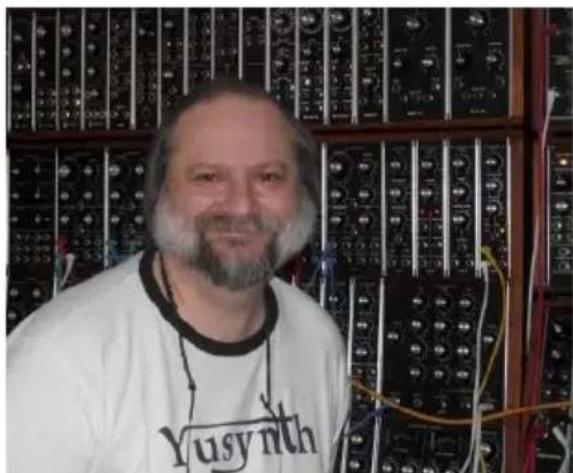
Yves Usson et quelques amis branchés
Conjuguant le savoir-faire reconnu d'Arturia dans la conception d'instruments de musique novateurs ainsi que la profonde connaissance et expérience d'Yves, le synthétiseur analogique MiniBrute 2 trouve ses origines dans les années 1970 mais intègre le meilleur du XXIème siècle.
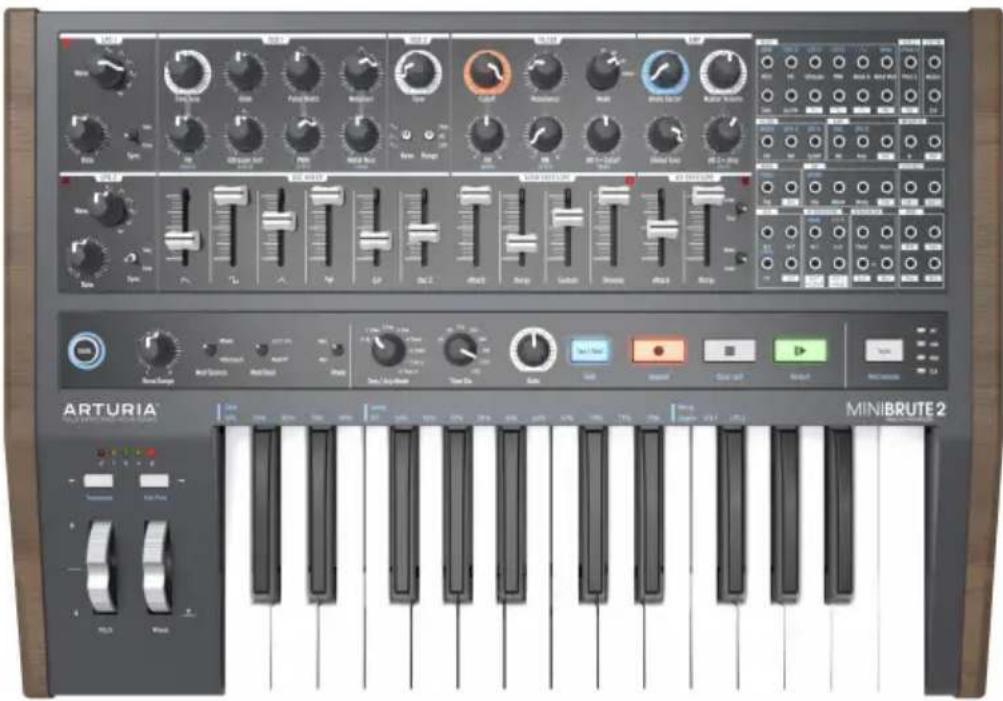
text_image
ARTURIA MINIBRUTE 2Le synthétiseur analogique MiniBrute 2 d'Arturia
En fabriquant le MiniBrute 2, nous avions quatre objectifs : son analogique incomparable, fonctionnement intuitif, accessibilité et aucun compromis en matière de composants, de design ou de connectivité.
Du plus petit condensateur aux potentiomètres et au revêtement, nous avons sélectionné les meilleurs fournisseurs, soumis chaque composant à des tests exhaustifs et peaufiné le design pour la meilleure expérience d'utilisation possible.
De plus, nous avons décidé de rétablir le plaisir de créer ses propres sons et de les contrôler sur scène ou en studio. Il n'y a pas de présélections : toute la création sonore se trouve au bout de vos doigts. Cette philosophie de conception signifiait aussi que nous pouvions nous servir d'oscillateurs vrais analogiques, et non pas numériques, pour vous offrir la pureté sonore caractéristique de la synthèse analogique.
Nous voulions également que vous puissiez massacrer cette pureté sonore comme le font les « grands garçons » (vous savez, ces synthétiseurs modulaires massifs avec des câbles patch dans tous les sens). Ainsi, en plus de sa puissante architecture vocale, le MiniBrute 2 fournit une patchbay à 48 points qui vous permet de contourner toutes notions préconçues sur le chemin du signal. Vous pouvez maintenant intégrer des signaux audio et de contrôle provenant du monde extérieur et les pacher aux circuits du MiniBrute 2. Cette approche libre de la conception sonore vous ouvrira des portes sonores que vous n'auriez jamais imaginées. Nous pensons même que les « grands garçons » viendront frapper à votre porte et voudront être de la partie !
Et pourtant, malgré toute sa flexibilité, le MiniBrute 2 met l'accent sur la musique, la créativité et l'expérience de jouer d'un instrument amusant, physique, inspirant et satisfaisant. De plus, sa taille compacte le rend idéal pour tous les musiciens, mobiles ou non. Il vous donnera non seulement des basses solides, des effets incroyables et des lignes lead criantes, mais aussi des sons qu'aucun autre synthétiseur sur cette planète ne peut produire.
Comme chacun sait, les synthétiseurs analogiques sont chers à fabriquer. Et quel est l'intérêt de produire un synthé pour tout le monde, mais que personne ne peut s'offrir ? Nous avons donc fait le pari qu'il aurait du succès et avons fait en sorte de produire le MiniBrute 2 en volume, ce qui nous a permis d'obtenir des prix de quantité sur les pièces, et de transformer les techniques artisanales en fabrication industrielle. Le résultat : une synthèse analogique sans compromis.
Le MiniBrute 2 est un véritable instrument de musique. Nous avons adoré le concevoir, le fabriquer, et maintenant, l'utiliser. Nous espérons que vous partagerez notre enthousiasme et que ses sons vous inspireront.
Voici une présentation des fonctionnalités mises à votre disposition :
- Chemin de signal totalement analogique
- Deux oscillateurs contrôlés en tension (VCO - voltage-controlled oscillator) à formes d'onde multiples
- Formes d'onde en dent de scie, carrée et triangulaire (VCO 1)
- Ultrasaw, Metalizer et modulation de largeur d'impulsion (PWM - pulse width modulation)
- Formes d'onde en dent de scie, carrée et sinusoidale (VCO 2)
- VCO2 pouvant être utilisé comme LFO supplémentaire
- Modulation FM entre les oscillateurs
• Générateur de bruit aléatoire
- Filtre Steiner-Parker multimode avec FM et RM (Resonance Modulation - Modulation de résonance)
- Patchbay à 48 points
- Entrée hard sync pour VCO1
• VCA indépendant pour les routages de modulation
- Deux enveloppes : ADSR (filtre) et AD (amplitude)
- Enveloppe AD bouclable
- Deux LFO multi formes d'onde avec modes libre ou sync
- Brute Factor : sature l'entrée du filtre avec la sortie audio
- L'audio externe peut être routé par le mélangeur de l'oscillateur ou directement vers la sortie
- Séquenceur et arpégiateur, synchronisables à l'horloge externe : MIDI, USB ou CLK (1 pas, 1 impulsion, 24/48 ppq)
- Connecteurs d'entrée et de sortie MIDI
- Port USB pour une utilisation avec un DAW
- Sorties audio et casque
- Configuration de l'appareil et archivage de séquences en utilisant le MIDI Control Center d'Arturia
Assez parlé, branchez votre nouvel ami analogique et faites trembler les murs!
2. INSTALLATION
2.1. Précautions d'emploi
Le MiniBrute 2 utilise un adaptateur secteur externe. N'utilisez pas d'alimentation ou d'adaptateur autre que celui fourni par Arturia. Arturia décline toute responsabilité en cas de dommages causés par l'utilisation d'une alimentation électrique non autorisée.
2.2. AVERTISSEMENT
Ne placez pas cet appareil à un endroit ou dans une position où quelqu'un pourrait marcher, trébucher ou faire rouler quoi que ce soit sur les cordons d'alimentation ou les câbles de connexion.
L'utilisation d'une rallonge n'est pas recommandée. Cependant, si vous devez en utiliser une, assurez-vous que le cordon peut supporter le courant maximal requis par ce produit. Rapprochez-vous d'un électricien pour en savoir plus sur vos exigences énergétiques.
Ce produit ne doit être utilisé qu'avec les composants fournis ou recommandés par Arturia. En cas d'utilisation avec n'importe quels composants, veuillez observer toutes les consignes de sécurité et instructions accompagnant les accessoires.
2.3. Enregistrez votre instrument
L'enregistrement de votre instrument établit votre propriété légale, ce qui vous donne accès au service de support technique d'Arturia et vous informe des mises à jour.
De plus, vous pouvez vous abonner à la newsletter Arturia pour être informé des nouveautés Arturia ainsi que des offres promotionnelles.
Connectez-vous à votre compte Arturia via cette URL :
https://www.arturia.com/login
Allez à la partie « My Registered Products » et ajoutez le synthétiseur MiniBrute 2 en entrant son numéro de série, comme imprimé sur l'autocollant situé sous la machine :
2.4. Connecter le MiniBrute 2 au Monde
Éteignez toujours tous les équipements audio avant d'effectuer des connexions audio. Sinon, vous risquez d'endommager vos enceintes, le synthétiseur MiniBrute 2 ou tout autre équipement audio.
Après avoir effectué toutes les connexions, réglez tous les niveaux à O. Allumez les différents périphériques, avec l'amplificateur audio ou le système de contrôle en dernier, puis augmentez les volumes à un niveau d'écoute confortable.
Voici une présentation des connecteurs du synthétiseur MiniBrute 2 :
| Objet Type de connecteur | |
| Sortie audio 6,35 mm (1/4") prise mono (impédance/niveau ligne 470 Ω) | |
| Casque | 6,35 mm (1/4") prise TRS (le signal est mono)impédance 2Ω (185mW @ 250Ω / 60mW @ 80Ω / 24mW @ 32Ω) |
| Patchbay (la plupart des prises) | 3,5 mm (1/8") mini prises monoEntrées CV: signaux de niveau Eurorack, 100kΩ, +/-5Vx (Exception : entrées Pitch CV ont 6,8MΩ d'impédance)Sorties CV: signaux de niveau Eurorack, 680Ω, +/-5VEntrées Clocks/Gates: signaux de niveau Eurorack, 68kΩ, OV/+5VSorties Clocks/Gates: signaux de niveau Eurorack, 2kR, OV/+5V |
| Patchbay (prises sync & clock) | 3,5 mm (1/8") mini prises TRSEntrées Clock: signaux de niveau Eurorack, 68kΩ, OV/+5VSorties Clock: signaux de niveau Eurorack, 2KR, OV/+5V |
| Entrée & sortie MIDI 5 DIN MIDI standard | |
| USB USB type B standard | |
| Entrée alimentation DC | Interne 2,1 mm, externe 5,5 mm |
2.4.1. Les connecteurs du panneau arrière
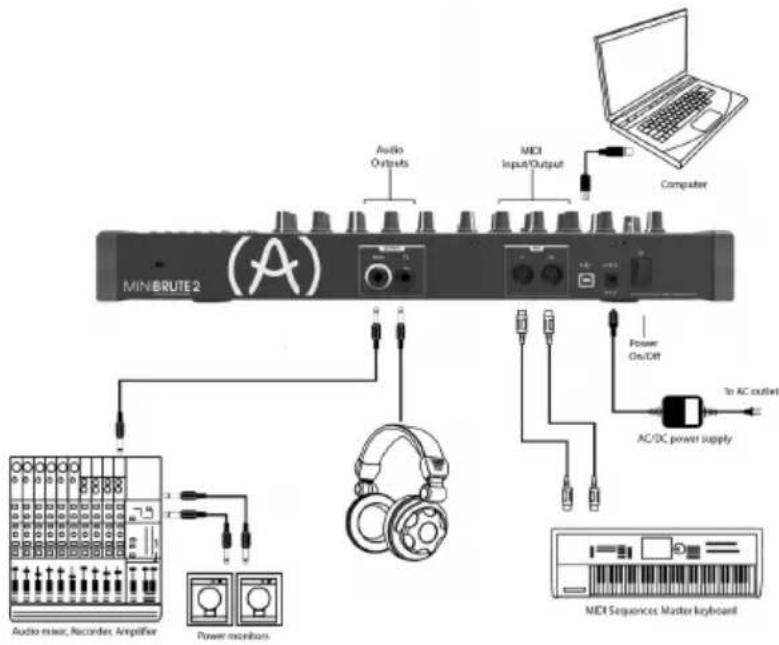
Le panneau arrière du MiniBrute 2
2.4.2. Patchbay
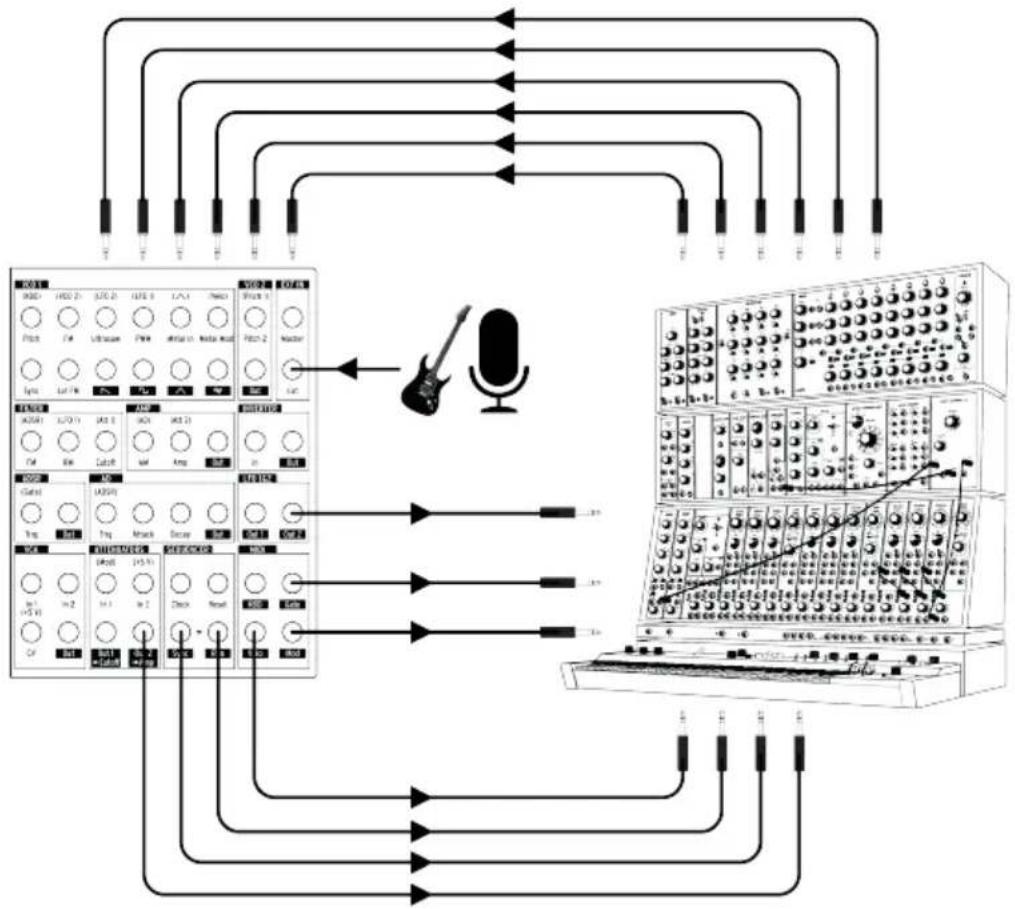
flowchart
graph TD
    A["Input Audio"] --> B["Adder"]
    B --> C["Output Audio"]
    C --> D["Instrument Display Module"]
    D --> E["Output Audio"]
    style A fill:#f9f,stroke:#333
    style E fill:#bbf,stroke:#333
La patchbay du MiniBrute 2, synthé modulaire et sources audio externes
Un exemple parmi tant d'autres de connexions pouvant être établies entre le MiniBrute 2 et des périphériques externes. Les possibilités sont aussi infinies que votre imagination !
2.5. Préchauffage et accord général
Comme tous les autres synthétiseurs analogiques, le MiniBrute 2 a besoin d'un moment de préchauffage d'environ cinq à dix minutes après sa mise sous tension. Il peut ainsi atteindre une température de fonctionnement stable, qui lui assure une hauteur d'oscillateur précise. La durée de préchauffage dépend de la température extérieure : un environnement plus froid entraînera un temps de chauffe plus long et inversement. Les niveaux d'humidité peuvent aussi affecter la durée de préchauffage.
Une fois que le synthétiseur a atteint sa température de fonctionnement, accordez-le à la hauteur de note. Servez-vous d'un accordeur externe pour vérifier l'accord de l'instrument : si besoin, réglez le potentiomètre Global Tune pour accorder le MiniBrute 2 à la hauteur de note désirée.
Le MiniBrute 2 a été conçu pour assurer une stabilité de hauteur de note solide comme un roc dans des conditions normales de température et d'humidité, à des températures extérieures comprises entre 20°C et 32°C dans les zones tempérées. Dans la pratique, le MiniBrute 2 offre un fonctionnement satisfaisant sur une plage de température beaucoup plus large, bien que des températures extérieures extrêmes ou des fluctuations puissent conduire à un temps de stabilisation plus long ou à des réglages irréguliers.
3. DÉMARRAGE RAPIDE
Ce chapitre fournit les éléments de base nécessaires à la création de vos tout premiers sons avec le MiniBrute 2, afin que vous puissiez commencer à profiter immédiatement de ses sons riches et complets. Dans les chapitres suivants, nous approfondirons le processus de conception sonore afin que vous puissiez créer des sons plus animés et plus complexes.
3.1. Créer votre premier son : le « patch de base »
Une fois que votre MiniBrute 2 a été connecté correctement à votre système audio, mettez tous les contrôles au niveau minimal :
- Dans le sens inverse des aiguilles d'une montre pour les potentiomètres
- La position tout en bas pour les curseurs
- La position centrale (12 heures) pour les contrôles avec - et + (FM 1 et RM)
- La position centrale pour les trois contrôles Tune
- La position centrale pour le potentiomètre Master Volume.
Allumez votre MiniBrute 2 et tout en le laissant préchauffer [p.9], réglez les paramètres suivants aux valeurs recommandées :
- Réglez les interrupteurs Sync des parties LFO 1 et LFO 2 en position Free
- Mettez les contrôles Rate des parties LFO 1 et LFO 2 en position centrale
- Placez les interrupteurs Wave [p.23] et Range [p.30] de la partie VCO 2 sur leurs positions du haut (Sine Wave et Fine)
- Réglez le potentiomètre Mode de la partie FILTER sur LP
- Placez les interrupteurs AD ENVELOPE sur les positions Gate [p.40] et Once [p.40]
- Mettez le curseur de l'onde carrée de la partie OSC MIXER au maximum
- Tournez le potentiomètre CutOff de la partie FILTER complètement dans le sens des aiguilles d'une montre
- Réglez l'interrupteur Mod Source [p.20] de la partie Control sur Wheel
- Réglez l'interrupteur Mod Dest [p.21] de la partie Control sur LFO 1 Vib
• Définissez le réglage Sync sur Int - Réglez la Molette de Modulation (« Wheel ») au minimum

: Pour le moment, aucun câble ne doit être connecté à la patchbay.
Ces réglages nous donnent un point de départ coordonné pour les exemples suivants. Voici une représentation visuelle du patch :
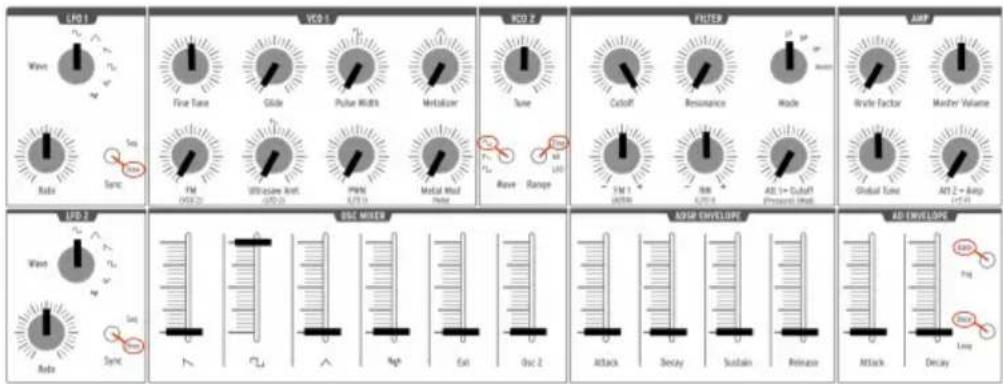
Maintenant, appuyez sur une touche : vous devriez entendre le tout premier son de votre MiniBrute 2 !
Il s'agit d'une grosse onde carrée... mais elle est un peu statique, n'est-ce pas ? Nous allons l'améliorer dans le chapitre Les bases de la synthèse [p.42]. Mais si vous voulez simplement commencer par jouer un peu sur le clavier, servez-vous des boutons Octave +/- [p.20] pour transposer les notes à la gamme de votre choix.

: Une fois que le MiniBrute 2 est préchauffé, vous pouvez régler l'accord maître [p.9] comme décrités dans le chapitre précédent.
3.2. Ajouter du vibrato
Appuyez sur une touche du clavier et maintenez-la enfoncée, puis montez petit à petit la Molette de Modulation (« Wheel ») : cela ajoutera du vibrato au son.
- Replacez la Molette de Modulation sur la position minimale.
- Mettez l'interrupteur Mod Source [p.20] de la partie Control sur AT.
Puis, jouez sur le clavier et quand vous appuyez sur une touche, enfoncez-la encore davantage. Cette « sensibilité à la pression » s'appelle l'Aftertouch (AT). Et tout comme la Molette de Modulation (« Wheel »), elle peut ajouter du vibrato à la note que vous maintenez. C'est un très bon moyen d'apporter de l'expressivité à votre jeu.
3.3. Ajouter un second oscillateur
Appuyez sur le bouton Octave + pour mettre le clavier sur la plage d'Octave +2. Puis appuyez sur une touche du clavier, maintenez-la enfoncée et faites comme suit :
- Montez le curseur Osc 2 de la partie OSC MIXER au maximum
- Tournez le potentiomètre Tune de la partie VCO 2 dans le sens inverse des aiguilles d'une montre jusqu'à ce que le VCO 2 soit une octave en dessous de la hauteur de note originale
- Jouez quelques notes. Le VCO 2 est maintenant un suboscillateur, ce qui renforce votre son y en ajoutant des basses.
Voici un aperçu du patch :
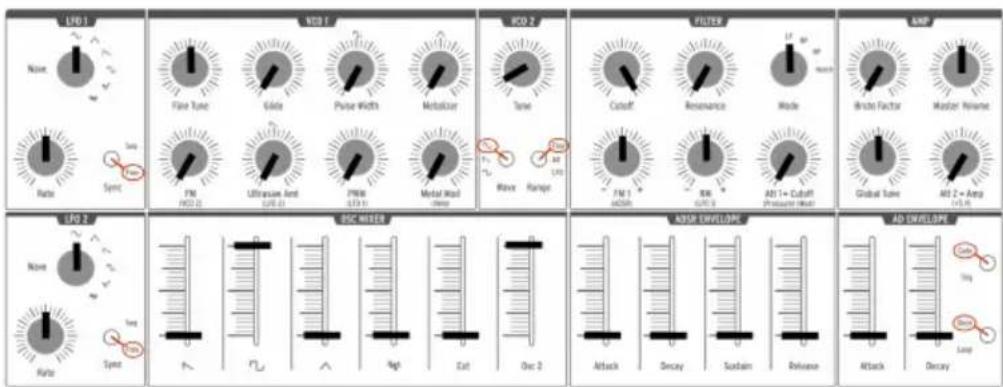
text_image
LFD 1 Noise Rate Sync MDS 1 Fine Tone Glide Pulse Width Metallator FM Ultrasonic And UFS 21 PRW 0.5 V 10 Metal Wall cramp RCD 2 Wave Range FILTER Cutoff Remanence Mode FM 1 eADSL RW 0.5 V 3 All 1+ Cutoff Preventor Modul EMF Ratio Factor Master Name Global Tone All Z + Amp (1-4) LFD 2 Noise Rate Sync ESC NISER Osc 2 ANSR ENVELOPE Attack Sdecay Sustain Release AD ENVELOPE Loop Attack DecayVCO 2 utilisé en tant que suboscillateur
3.4. Présentation des enveloppes
Le MiniBrute 2 a deux enveloppes indépendantes : l'AD et l'ADSR. L'ENVELOPPE AD contrôle l'amplitude du son, alors que l'ENVELOPPE ADSR est dédiée au Filtre : elle affecte le contenu harmonique du son.
3.4.1. L'enveloppe AD
L'enveloppe d'amplification du son détermine la manière dont le niveau change au fil du temps lorsque vous jouez une note. Jusqu'à présent, la note n'a été jouée que lorsque vous enfonciez la touche, ce qui donne un son d'« orgue électronique » sans dynamique. En modifiant les paramètres de l'ENVELOPPE AD (Attaque, Decay) nous pouvons contrôler la manière dont le son émerge et s'évanouit progressivement.
Mettez le curseur Attack de la partie AD ENVELOPE sur sa position centrale, puis appuyez sur une touche. Maintenant, le son augmente lentement vers le niveau maximal. Le son s'arrête brusquement dès que vous relâchez la touche. Montez le curseur Decay, et le son diminuera à son niveau minimal quand vous relâcherez une touche.
La partie AD ENVELOPE comporte deux interrupteurs (Gate/Trig et Once/Loop [p.40]). Leurs fonctions sont un peu plus complexes et vous seront décrites dans le chapitre Le panneau supérieur [p.21].
3.4.2. L'enveloppe ADSR
Cette enveloppe contrôle le Filtre et contient plus de curseurs que l'enveloppe AD. L'enveloppe ADSR est légèrement plus compliquée à utiliser, nous allons donc décrire les concepts de base ici et couvrirons le reste plus en détail dans le chapitre Les bases de la synthèse [p.51].
Enfoncer une touche ou envoyer un signal de gate fournit un signal de modulation en évolution, avec jusqu'à quatre phases différentes :
- La phase d'attaque détermine le temps qu'il faudra à l'enveloppe pour aller de zéro à son niveau maximal. La durée de l'attaque peut aller de 0,5 ms à 4 secondes.
- La phase de decay commence quand la phase d'attaque atteint sa valeur maximale et détermine le temps qu'il faudra pour diminuer de sa valeur maximale à un niveau constant (déterminé par le paramètre de sustain ; voir point suivant). La vitesse de ce decay peut varier de 0,5 ms à 4 secondes.
- La phase de sustain débute à la fin de la phase de decay, et reste à la valeur de sustain tant qu'une touche du clavier est maintenue enfoncée ou qu'un signal de gate reste actif. Le niveau de sustain varie entre zéro (pas de sustain) et la valeur maximale de l'enveloppe.
- Enfin, la phase de release démarre au relâchement de la touche et définit le temps qu'il faudra au niveau pour diminuer à partir du niveau de sustain jusqu'à zéro. La durée de release peut aller de 0-5 ms à 4 secondes.
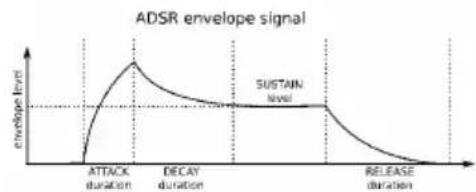
Exemples de l'enveloppe ADSR
3.5. Apprendre à connaître le LFO
Un LFO peut faire bien plus que d'ajouter du vibrato [p.11] au son. Par exemple, il peut également servir à moduler le contenu harmonique. Nous utiliserons la patchbay pour illustrer ce point.
- Réglez tous les curseurs au minimum
- Placez le curseur de l'onde carrée de la partie OSC MIXER au maximum
- Dans la partie FILTER, mettez les potentiomètres Cutoff et Resonance sur leurs points centraux (12h)
- Réglez le potentiomètre FM de la partie FILTER sur la position 12h
- Toujours dans la partie FILTER, placez le potentiomètre Mode sur BP (band pass - passe-bande)
- Réglez le potentiomètre Wave de la partie LFO1 sur Sine et Rate sur la position 12h
- Localisez la partie LFO1&2 dans la patchbay
- Connectez un câble patch à la prise de sortie Out 1 de la partie LFO1&2
- Situez la partie FILTER dans la patchbay
- Connectez l'autre extrémité du câble patch à la prise Cutoff de la partie FILTER
Il est important que tout soit configuré convenablement, afin que le patch ressemble à cela :
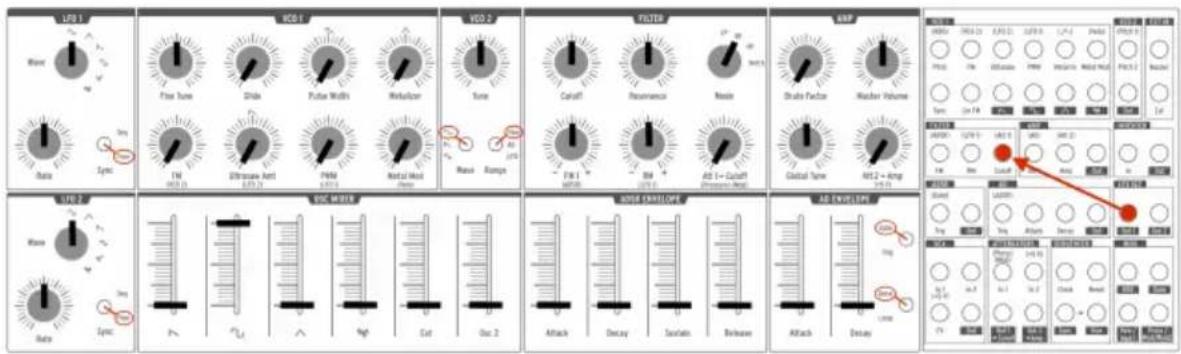
text_image
LPG 1 Wave Syst VCC 1 Flow Tone Dna Pulse Width Refraser VSD 2 Tune Rave Range FILTER Caloff Resonance Niss Drake Factor Marker Volume KDP MOS U/R 0.5 U/R 0.5 U/R 0.5 U/R 0.5 U/R 0.5 U/R 0.5 U/R 0.5 U/R 0.5 U/R 0.5 U/R 0.5 U/R 0.5 U/R 0.5 U/R 0.5 U/R 0.5 U/R 0.5 VLD 2 Wave Syst VCC METER Attack Delay Surfact Release AD ENVELOPE Attack Delay U/L U/L U/L U/L U/L U/L U/L U/L U/L U/L U/L U/L U/L U/LLFO 1 modulant la coupure du filtre par la patchbay
Jouez une note. Vous devriez entendre immédiatement les balayages de timbre, un peu comme un didgeridoo, à la vitesse indiquée par la LED rouge de la partie LFO 1. Ajustez le potentiomètre Rate pour ralentir ou accélérer cet effet wah-wah et jouez avec la Résonance du filtre pour l'accentuer.
Vous pourriez aussi vouloir essayer plusieurs formes d'onde du LFO, que nous décrirons dans la partie LFO [p.23] du chapitre Le panneau supérieur [p.21].
Et ce n'est qu'un début ! Grâce à la patchbay, un LFO peut ajouter une variation cyclique à presque tous les aspects du son du MiniBrute 2. Veuillez lire le chapitre sur la patchbay [p.54] pour en savoir plus.
3.6. Le séquenceur et l'arpégiateur
Au cas où vous ne vous amuseriez pas déjà assez, jetons un œil à la partie Séquenceur/Arpégiateur. Pour en savoir plus sur leurs fonctionnalités, nous vous recommandons de commencer par le chapitre introductif [p.80].
i: Avant de continuer, jouez une note pour vous assurer que vous avez du son. Si ce n'est pas le cas, augmentez le niveau sur l'un des curseurs de formes d'onde dans la partie OSC MIXER. Si le problème persiste, veuillez lire à nouveau la partie sur Le patch de base [p.10].
3.6.1. Le bouton Sync
Avant de faire de la musique avec le Séquenceur ou l'Arpégiateur, il est important que le bouton Sync soit réglé sur Int (Internal). Cherchez un grand bouton « Sync » à droite du MiniBrute 2.
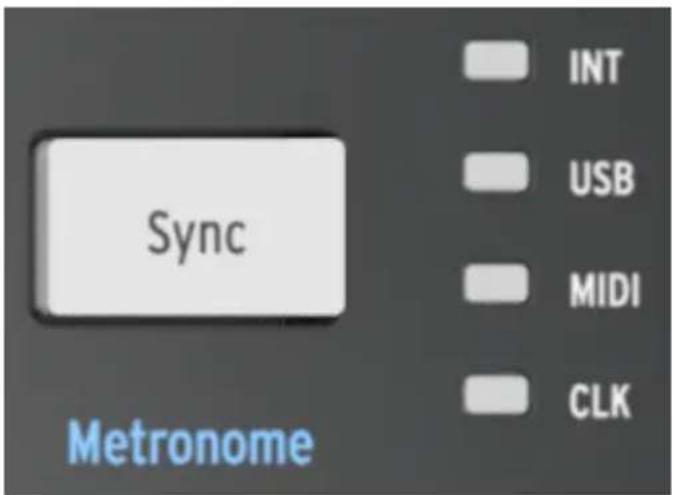
text_image
Sync Metronome INT USB MIDI CLKLe bouton Sync
Les quatre LED à droite de ce bouton indiquent la source d'horloge de toutes les fonctions temporelles du MiniBrute 2 : les LFO, le Séquenceur et l'Arpégiateur. Appuyez plusieurs fois sur le bouton Sync jusqu'à ce que la LED à côté des lettres « INT » soit allumée. Cela signifie que vous avez sélectionné l'horloge Interne et que vous pourrez travailler immédiatement avec le Séquenceur et l'Arpégiateur.
3.6.2. L'interrupteur Mode
Le MiniBrute 2 contient un interrupteur nommé « Mode » situé au-dessus du « Mi » le plus grave du clavier. Il sert à alterner entre les modes Sequencer et Arpeggiator. Placez-le sur Arp pour sélectionner l'Arpégiateur.
3.6.2.1. Arpégiateur
Une fois que l'interrupteur Mode est réglé sur Arp, veuillez ajuster les paramètres suivants :
- Tournez le potentiomètre Seq/Arp Mode sur 1/Up
- Placez le potentiomètre Time Div sur 1/8
- Réglez le potentiomètre Rate sur la position centrale (12 heures)
- Si ce n'est pas déjà fait, appuyez sur le grand bouton Sync jusqu'à ce que la LED INT s'allume.
Puis, appuyez sur le bouton Play et maintenez au moins trois notes enfoncées. Vous devriez entendre ces trois notes répétées dans l'ordre de la plus grave à la plus aigüe. Si rien ne se produit, vérifiez une nouvelle fois le réglage du bouton Sync.
3.6.2.2. Séquenceur
Le MiniBrute 2 présente huit séquences disponibles et vous pouvez y enregistrer vos propres séquences. Mais il y a peut-être déjà quelque chose que vous pourriez utiliser plus tard comme point de départ, alors nous allons d'abord écouter les séquences existantes. Nous apprendrons à les enregistrer après en avoir trouvé une vide.
Quand l'interrupteur Mode est réglé sur Seq, veuillez ajuster les paramètres suivants :
- Tournez le potentiomètre Seq/Arp Mode sur 1/Up
- Placez le potentiomètre Time Div sur 1/8
- Réglez le potentiomètre Rate sur la position centrale (12 heures)
- Si ce n'est pas déjà fait, appuyez sur le grand bouton Sync jusqu'à ce que la LED INT s'allume.
Puis, appuyez sur le bouton Play. Si la séquence est silencieuse, passez à la partie suivante. Si vous l'entendez, tournez le potentiomètre Seq/Arp Mode sur 2/Dwn : la prochaine fois que le séquenceur bouclera, il commencera par lire la séquence n°2. Continuez à changer le numéro de séquence jusqu'à ce que vous ayez parcouru les 8 séquences.
3.6.2.3. Enregistrer une séquence
Si vous avez trouvé une séquence vide, ou du moins une séquence que vous ne souhaitez pas garder, effectuons un rapide enregistrement en temps réel :
- Activez le métronome en maintenant le bouton Shift enfoncé puis en appuyant sur le bouton Sync. Si le bouton Sync s'allume lorsque vous appuyez sur le bouton Shift, c'est que le métronome est déjà activé.
- Appuyez sur le bouton Record : il va s'allumer en rouge
- Appuyez sur le bouton Play : il va s'allumer en vert et vous devriez entendre le métronome.
Lorsque vous êtes prêt, jouez des notes. Par défaut, la durée d'une séquence est de deux mesures, le séquenceur bouclera donc après cela et remplacera le premier ensemble de notes par des nouvelles.
Vous pouvez quitter le mode Record en appuyant une nouvelle fois sur le bouton Record. Pour désactiver le métronome, maintenez le bouton Shift enfoncé et appuyez sur le bouton Sync jusqu'à ce qu'il s'éteigne.
Le chapitre sur le Séquenceur [p.89] nous apprendra à modifier la longueur d'une séquence, à effacer des notes non souhaitées à la fin d'une séquence et à utiliser l'enregistrement pas à pas.
4. PRÉSENTATION DU DIPOSITIF
4.1. Fonctionnalités principales
Le MiniBrute 2 comporte un clavier de type piano à deux octaves. En plus de vous offrir un moyen de jouer des notes, il vous fournit des contrôles supplémentaires permettant d'apporter de l'expressivité :
- L'Aftertouch génère un signal qui correspond à la force avec laquelle vous enfoncez les touches après avoir appuyé dessus. Vous pouvez vous servir de ce signal pour moduler le vibrato, la coupure du filtre et d'autres paramètres.
- La Vélocité correspond à la dynamique de votre jeu, et tout comme l'aftertouch, elle peut moduler plusieurs paramètres.
- La Transposition permet de changer la gamme de notes du clavier sur six octaves.
- La molette de pitch bend donne la possibilité d'ajouter des changements de hauteur de note en temps réel, comme les cordes tirées sur une guitare.
- La molette de modulation permet d'appliquer des changements de modulation en temps réel à plusieurs paramètres. Par exemple, elle peut ajouter du vibrato ou modifier la coupure du filtre.
- Un arpégiateur automatise la création de séquences de notes répétitives.
- Le séquenceur vous permet de déclencher des passages musicaux que vous avez créés, tels que des mélodies, des lignes de basse ou des riffs percussifs.
D'autres modes de jeu du synthétiseur sont disponibles grâce au contrôle MIDI et aux signaux CV/GATE externes.
4.2. La partie Control
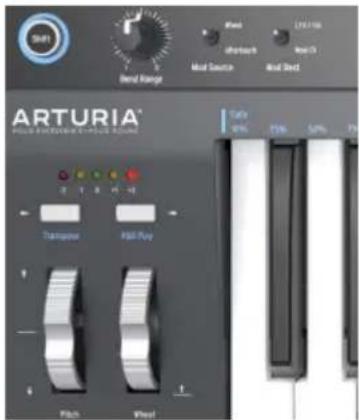
text_image
ArtURIA® FULL-FRDER/THYPOLE ROUND Band Range Wired Lyce100 abtricate Mio CI Mod Switch Mod Direct Transistor Full-Play Pitch Wheel4.2.1. Le clavier
Le clavier du MiniBrute 2 couvre une plage de deux octaves, qui peut être étendue grâce aux boutons Octave +/-. Le clavier fournit aussi le contrôle de la vélocité et de l'aftertouch, et peut aussi être utilisé comme contrôleur MIDI polyphonique pour d'autres périphériques via les connecteurs de sortie USB et MIDI du panneau arrière.
4.2.2. Les molettes
Le MiniBrute 2 présente deux molettes de contrôle classiques : Pitch et Modulation.
4.2.2.1. La molette Pitch
La position par défaut de la molette Pitch est le milieu de sa plage, et elle revient à sa position par défaut une fois relâchée. Cette molette crée un effet de pitch bend (modulation de la hauteur), où le musicien peut, tout en jouant une note, changer la hauteur en douceur vers le haut ou vers le bas. La quantité de changement est proportionnelle à la rotation de la molette, dont la plage complète est réglable entre +/- un demi-ton et +/- une octave par le potentiomètre Bend Range.
4.2.2.2. La molette de Modulation
La seconde molette est la molette de Modulation (molette Mod en abrégé). Elle est pré-câblée pour contrôler la fréquence de coupure du filtre dans la quantité définie par le potentiomètre Att 1 -> Cutoff. (Vous ne l'entendrez pas si le potentiomètre Att 1 -> Cutoff est réglé à zéro, ou si la fréquence de coupure du filtre est trop haute).
La molette Mod détermine également la quantité globale de signal de modulation envoyé aux cibles sélectionnées à l'aide de l'interrupteur Mod Dest. Selon le réglage de cet interrupteur, elle effectue l'une des choses suivantes :
- LFO 1 Vib : La molette Mod contrôle la quantité de LFO 1, qui introduira du vibrato par défaut.
- Mod CV : La molette Mod devient une source de modulation dans la patchbay via la prise Mod de la partie MIDI.
4.2.3. Octave
La partie Octave transpose le clavier du MiniBrute 2 sur une large plage de hauteurs de notes. Il y a cinq LED colorées et chacune d'entre elles représente une quantité différente de transposition d'octave. Seule l'une d'entre elles sera allumée à la fois : rouge = -2, orange = -1, vert = 0 (centre), orange = +1, rouge +2. À la plage centrale (vert), la touche Do la plus à gauche correspond au Do2 (130,81 Hz) et la touche Do la plus à droite correspond au Do4 (523,25 Hz).
Par exemple, appuyer une fois sur le bouton « <- » transpose le clavier d'une octave vers le bas, le Do le plus à gauche est désormais un Do1 et le plus à droite un Do3. Appuyer une seconde fois sur le bouton « <- » transpose le clavier d'une octave supplémentaire vers le bas.
Pour transposer le clavier d'une octave vers le haut, appuyez sur le bouton « -> ». Pour le remettre immédiatement au centre, appuyez sur les boutons <- et -> en même temps.
En utilisant une combinaison des boutons -> et <- et le clavier, le MiniBrute 2 peut jouer des notes de DoO (32,7 Hz) à Do6 (2093 Hz). La molette Pitch peut étendre encore davantage la plage de fréquence.
i: Lorsque vous changez l'octave avec les boutons <- et ->, la transposition ne se produira qu'après enfoncement d'une touche.
4.2.4. Le bouton Shift
Le bouton Shift est entouré en bleu pour attirer l'attention sur les lettres bleues sérigraphiées à plusieurs endroits de la partie Control : par exemple, regardez sous les boutons Octave, au-dessus du clavier, et sous les boutons de la partie Transport.
Lorsque le bouton Shift est maintenu enfoncé et que vous appuyez sur la touche ou le bouton correspondant, les fonctions secondaires sont activées ou basculées. Par exemple, le paramètre Swing du Séquenceur/Arpégiateur peut être changé à 59 % en maintenant le bouton Shift enfoncé et en appuyant le La le plus grave du clavier.
Pour une description poussée des fonctions secondaires de Shift, veuillez lire le chapitre Les fonctions de Shift [p.127].
i: Le bouton Shift n'est pas lié aux lettres bleues sérigraphiées sous les potentiomètres du synthétiseur ou dans la patchbay.
4.2.5. Bend Range
Ce bouton détermine la plage de la molette Pitch Bend. À un réglage minimal, la plage de pitch bend sera de +/- 1 demi-ton et de +/- 12 demi-tons à un réglage maximal (+/- 1 octave).
4.2.6. Mod Source
Cet interrupteur détermine quel contrôle de l'équipement sera défini en tant que source Mod : la molette Mod ou l'Aftertouch. Par défaut, son signal apparaît à deux endroits : le potentiomètre Att 1 -> Cutoff et la prise de sortie Press/Mod de la partie MIDI de la patchbay.
Le signal de modulation est aussi routé par l'interrupteur Mod Dest (voir la partie suivante).
4.2.7. Mod Dest
Selon le réglage de l'interrupteur, le signal Mod Source est routé à l'une des destinations suivantes :
- LFO 1 Vib : La Mod Source contrôle la quantité de LFO 1, qui introduira du vibrato par défaut.
- Mod CV : La Mod Source est routée à la prise Press/Mod de la partie MIDI de la patchbay.

1: Le signal Mod Source est toujours présent sur le potentiomètre Att 1 -> Cutoff de la partie Filter. Si vous souhaitez défaire ce routage de modulation, réglez le potentiomètre Att 1 -> Cutoff à zéro.
4.3. Les entrées et les sorties
Pour entendre le MiniBrute 2, ses sorties audio doivent se connecter à un amplificateur audio, soit directement soit via une console de mixage (soit en utilisant la sortie casque).
En ce qui concerne le contrôle, le MiniBrute 2 peut accepter les signaux de tension de contrôle de dispositifs tels qu'un synthétiseur modulaire ou un contrôleur MIDI (ex : un pad de batterie MIDI ou un contrôleur à vent), ou même les signaux audio d'une source sonore externe telle qu'un microphone ou une guitare électrique.
Les moyens de contrôler d'autres instruments, ou d'être contrôlé par d'autres instruments, sont fournis par l'ensemble d'entrées et de sorties telles que les entrées et sorties USB/MIDI, une entrée audio externe et les connecteurs d'entrée et de sortie sur la patchbay.

L: L'utilisation d'un préamplificateur est requise pour augmenter le niveau d'une source audio afin qu'il corresponde aux entrées de niveau ligne de la partie Ext In dans la patchbay.
4.4. Le panneau supérieur
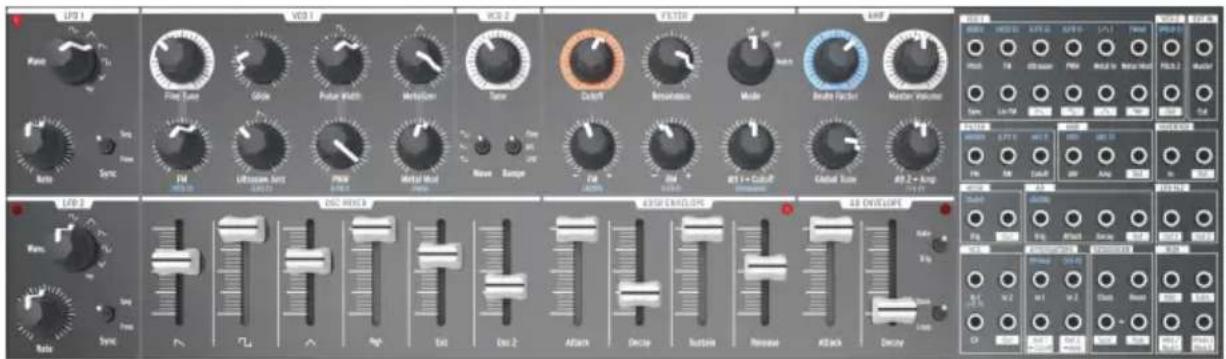
Le panneau supérieur du MiniBrute 2
C'est ici que toute la synthèse se déroule. Le panneau supérieur comporte tant de fonctions puissantes qu'un chapitre lui est dédié ici [p.21]. Une partie complète est aussi consacrée à la patchbay [p.54].
4.5. Le panneau arrière

text_image
MINIBRUTE 2 AUDIO OUTPUTS (A)Le panneau arrière présente plusieurs types de connecteurs. De gauche à droite :
4.5.1. Le verrou Kensington
Le petit trou au-dessus du nom du produit est une caractéristique de sécurité que l'on appelle un verrou Kensington. Nous voulons nous assurer que votre créativité ne prend son envol que lorsque vous le souhaitez.
4.5.2. Les sorties
Connectez un casque à la prise casque pour une écoute personnelle et branchez un câble TS (tip-sleeve/pointe-manchon) 6,35 mm (1/4") à la prise Master pour faire passer l'audio dans un mélangeur ou un amplificateur externe.
4.5.3. MIDI
Branchez une paire de câbles DIN 5 broches classiques aux ports d'entrée (In) et de sortie (Out) MIDI pour communiquer avec d'autres périphériques MIDI. Les données d'horloge, de contrôle et de note peuvent être envoyées et reçues. La réception de signaux d'horloge MIDI dépend du réglage Sync [p.87].
4.5.4. USB
Branchez un câble USB type B standard au port USB pour communiquer avec un ordinateur. Les données d'horloge, de contrôle et de note peuvent être envoyées et reçues. La réception de signaux d'horloge USB/MIDI dépend du réglage Sync [p.87].
De plus, le port USB sert à connecter le MiniBrute 2 au MIDI Control Center d'Arturia. Ce logiciel sert à configurer différents réglages du MiniBrute 2.
i: La synchronisation avec des périphériques non MIDI se fait par un connecteur sur la patchbay. Pour une description complète du réglage CLK et des types de connecteurs à utiliser, veuillez lire la partie Synchronisation [p.87].
4.5.5. Alimentation
Branchez uniquement l'adaptateur secteur fourni sur cette prise. Il fournira la tension et le courant nécessaires pour alimenter les circuits analogiques du MiniBrute 2 : 12V DC (broche centrale positive) et 2A (pour Ampères).
5. LE PANNEAU SUPÉRIEUR
Ce chapitre présente les fonctions de synthèse du MiniBrute 2 : les oscillateurs, le filtre, les enveloppes, etc. Cliquez sur les liens suivants pour les descriptions de la patchbay [p.54], du Séquenceur [p.89] et de l'Arpégiateur [p.99], ainsi que des réglages de Synchronisation [p.87].
5.1. Les LFO
Un LFO est un oscillateur basse-fréquence qui peut produire plusieurs formes d'onde à des fréquences subaudio (de O,O652 Hz à 100 Hz). Le MiniBrute 2 comporte deux LFO, chacun avec des choix de forme d'onde sinusoidale, triangulaire, dent de scie, carrée et deux types d'ondes aléatoires.
Chaque LFO présente son propre sélecteur d'ondes (Wave), son contrôle de la vitesse (Rate), un interrupteur qui détermine s'il fonctionnera librement ou s'il se synchronisera à l'horloge maître.
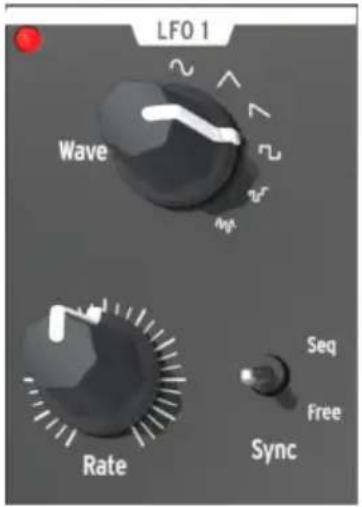
: Les LFO 1 et 2 sont identiques, ainsi, cette partie du manuel s'applique aux deux.
5.1.1. Wave
Le LFO offre plusieurs types de formes d'onde de modulation. La sélection se fait grâce au potentiomètre Wave : sinusoidale, triangulaire dent de scie, carrée, aléatoire par palier (également appelée Sample & Hold) et aléatoire lissée.
- La sinusoidale augmente et diminue doucement entre ses valeurs minimales et maximales
- La triangulaire augmente et diminue de manière plus linéaire entre ses valeurs minimales et maximales
- La dent de scie chute à sa valeur minimale de manière linéaire puis augmente soudainement à sa valeur maximale
- La carrée augmente et diminue soudainement entre ses valeurs minimales et maximales
- L'aléatoire par palier augmente et diminue soudainement entre des valeurs générées aléatoirement
- L'aléatoire lissée augmente et diminue progressivement entre des valeurs générées aléatoirement
La fréquence d'échantillonnage des formes d'onde Aléatoires est contrôlée par le potentiomètre Rate, de la même manière que celle des autres formes d'onde du LFO (voir ci-dessous).
5.1.2. Sync
L'interrupteur Sync détermine le mode opératoire de la vitesse du LFO. Il peut être asservi à l'horloge de tempo (Seq) du Séquenceur/Arpégiateur ou réglé en mode Free (c.-à-d. que la vitesse du LFO dépend uniquement du réglage du potentiomètre Rate).
5.1.3. Rate
Le potentiomètre Rate définit la vitesse d'oscillation du LFO et varie entre des vitesses très lentes (une toutes les 16 secondes ou O,O625 Hz) et des vitesses très rapides (100 Hz). La LED rouge située à côté du potentiomètre clignote en fonction de la vitesse. Notez que la vitesse du LFO peut être remplacée par l'horloge de tempo du Séquenceur/Arpégiateur si l'interrupteur Sync est réglé sur Seq (voir ci-dessus).
Sur Sync, la vitesse du LFO est toujours un multiple ou une subdivision du tempo du Seq/Arp. Puisque le potentiomètre Rate des parties LFO est tourné dans le sens des aiguilles d'une montre :
- Chaque augmentation de la vitesse du LFO double la fréquence du LFO
- Chaque diminution de la vitesse du LFO réduit de moitié la fréquence du LFO.
Il y a neuf vitesses potentielles quand un LFO est réglé sur Sync :
| Vitesse Le cycle du LFO se répète toutes les : Périodicité | ||
| 1 8 mesures 8x | ||
| 2 4 mesures 4x | ||
| 3 2 mesures 2x | ||
| 4 1 mesure 1x | ||
| 5 Blanche 0,5x | ||
| 6 Noire 0,25x | ||
| 7 Croche 0,125x | ||
| 8 Double-croche | 0,0625x | |
| 9 Triple croche | 0,03125x | |
5.1.4. Redéclencher les LFO
text_image
Retrig Legato LFO 1 LFO 2Les options de redéclenchement des LFO
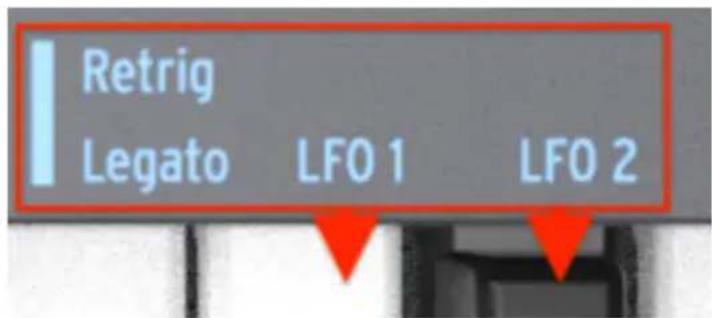
Chaque LFO présente une fonction secondaire de Shift qui vous permet de décider si vous souhaitez qu'un LFO se redéclenche lorsqu'une note est jouée. Pour activer cette fonction, maintenez le bouton Shift enfoncé puis appuyez sur le haut de la touche Fa (LFO 1) ou le haut de la touche Fa# (LFO 2).
5.2. VCO 1
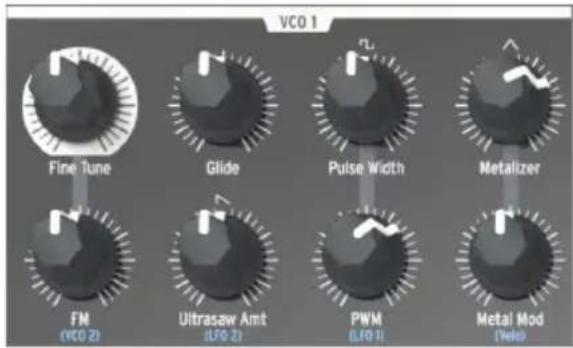
La partie VCO 1 se compose de huit contrôles qui constituent la base du son du MiniBrute 2.
text_image
VC0 1 Fine Tune Glide Pulse Width Metalizer FM (VCO 2) Ultrasaw Amt (LTO 2) PWM (LTO 1) Metal Mod (Wide)La partie VCO 1
i: Des lettres bleues se trouvent en dessous de nombreux potentiomètres du panneau supérieur. Cela signifie que des connexions pré-câblées sont établies entre ces potentiomètres et les éléments lettrés en bleu Par exemple, (VCO 2) est écrit sous le potentiomètre FM. Cela signifie qu'un deuxième oscillateur contrôlé en tension (VCO 2) est la source par défaut de la modulation qui se produit quand le potentiomètre FM est tourné dans le sens des aiguilles d'une montre. De même, le LFO 2 est la source de modulation par défaut du potentiomètre Ultrasaw Amt. Gardez cela en tête lorsque vous cherchez d'autres connexions pré-câblées sur le panneau supérieur.
5.2.1. Fine Tune
Ce potentiomètre vous permet de régler la hauteur de note du VCO 1 avec précision. Sa plage est légèrement supérieure à une octave dans les deux sens. Tournez le potentiomètre dans le sens inverse des aiguilles d'une montre pour diminuer la hauteur de note et tournez-le dans le sens des aiguilles d'une montre pour l'augmenter.

J: Modifier le potentiomètre Fine Tune du VCO 1 n'affecte pas la hauteur de note du VCO 2.
5.2.2. Glide
Glide est aussi connu sous le nom de Portamento. Le potentiomètre Glide détermine le temps qu'il faudra à la hauteur de note pour glisser d'une note à l'autre quand les notes sont jouées. Quand ce bouton est tourné complètement dans le sens inverse des aiguilles d'une montre, il n'y a pas de glide et la hauteur de la note passe instantanément à la note suivante. Tourner ce potentiomètre dans le sens des aiguilles d'une montre augmente l'effet de portamento. À un réglage maximal, il lui faudra trois secondes pour glisser de la première note à la deuxième, peu importe la distance entre les deux.

: Par défaut, la hauteur de note du VCO 2 suivra la hauteur du VCO 1 quand la valeur de Glide augmentée. La principale exception à cette règle est quand un câble patch est inséré dans la prise entrée Pitch 2 [p.65] de la partie VCO 2 de la patchbay [p.54]
5.2.3. Pulse Width
Ce potentiomètre affecte uniquement l'onde carrée du VCO 1. Il n'a pas d'impact sur les formes d'onde en dent de scie ou triangulaire. Ce qu'il fait, c'est modifier la largeur d'une onde carrée à partir d'un 50% « rond » à des ondes d'impulsion à la résonnance de plus en plus étroites. Parcourez la partie Les amplificateurs de signal [p.44] du chapitre Les bases de la synthèse [p.42] pour une représentation visuelle des formes d'onde.
La largeur d'impulsion, Pulse Width, peut être modulée par un LFO ou d'autres sources via la patchbay. La partie PWM [p.28] vous en dira plus à ce sujet.

J: Le réglage du potentiomètre Pulse Width n'affecte pas l'onde carrée du VCO 2.
5.2.4. Metalizer
Ce potentiomètre affecte uniquement l'onde triangulaire du VCO 1. Il n'a aucun impact sur les formes d'onde en dent de scie ou carrée. Le Metalizer prend les pics de la forme d'onde triangulaire de base et les « plie » vers le bas pour créer des formes d'ondes irrégulières, très complexes et riches en harmoniques élevées. La partie la partie Les amplificateurs de signal [p.44] du chapitre Les bases de la synthèse [p.42] vous donne une représentation visuelle des formes d'onde.
5.2.5. FM
FM signifie Frequency Modulation (modulation de fréquence). Ce potentiomètre affecte les trois formes d'onde du VCO 1 en même temps. Par défaut, la source FM est le VCO 2, la fréquence de cet oscillateur modulera donc la fréquence (hauteur de note) du VCO 1 à mesure que la valeur de ce potentiomètre est augmentée.
Quand l'interrupteur Range du VCO 2 est réglé sur LFO, la modulation de fréquence ressemblera davantage à un vibrato. Mais lorsqu'il est réglé sur Fine ou All, les fréquences du VCO 2 sont si hautes qu'elles perturberont significativement les formes d'onde générées par le VCO 1. Le son résultant peut être retentissant (de type percussif) ou un peu bruyant selon les fréquences et les formes d'onde impliquées.
5.2.6. Ultrasaw Amt
Ce potentiomètre affecte uniquement l'onde en dent de scie du VCO 1. Elle n'a aucun impact sur les formes d'onde carrée et triangulaire. Une augmentation de sa valeur va mélanger l'onde en dent de scie originale avec deux copies déphasées d'elle-même, résultant en un son plus gras. Le résultat est différent de celui des formes d'onde en dent de scie désaccordées étant générées par deux VCO différents. Consultez la partie Les amplificateurs de signal [p.44] du chapitre Les bases de la synthèse [p.42] pour une représentation visuelle des formes d'onde.
5.2.7. PWM
La largeur d'impulsion, Pulse Width, de l'onde carrée peut être modulée par une source telle que le LFO 1 (le pré-câblage par défaut) ou une autre source via la patchbay [p.54]. Lisez la partie Les amplificateurs de signal [p.44] du chapitre Les bases de la synthèse [p.42] pour une représentation visuelle des formes d'onde.

1: Ce potentiomètre affecte uniquement l'onde carrée du VCO 1. Il n'a aucun impact sur les formes d'onde en dent de scie et triangulaire du VCO 1 ni sur l'onde carrée du VCO 2.
5.2.8. Metal Mod
Le potentiomètre Metal Mod détermine la plage de modulation du potentiomètre Metalizer. Velocity est routée par défaut vers le Metal Mod, mais la patchbay vous permet d'utiliser autre chose pour moduler le paramètre à la place.
5.3. VCO 2
Le MiniBrute 2 contient deux oscillateurs totalement indépendants : chacun dispose de sa propre forme d'onde et de son propre accord, et peut être mélangé séparément dans la partie OSC MIXER. Ils partagent les étages de filtre et d'amplificateur.
text_image
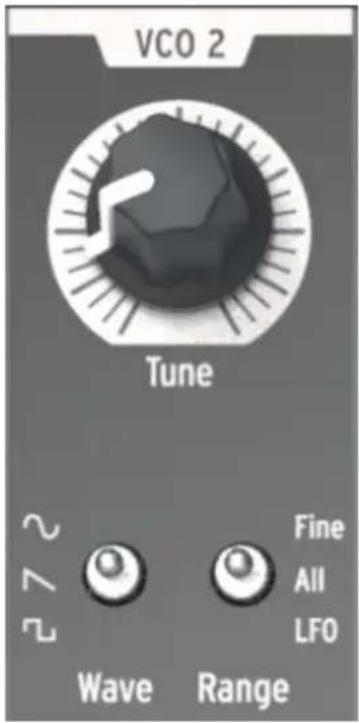
VCO 2 Tune 272 Wave Range Fine All LFOLa partie VCO 2
Il existe toutefois un certain niveau d'interaction pré-câblée entre le VCO 1 et le VCO 2. Par exemple :
- Par défaut, la hauteur de note du VCO 2 suivra celle du VCO 1, mais une entrée sur la patchbay permet à la hauteur de note du VCO 2 de suivre une autre source
- La hauteur de note du VCO 1 peut être modulée par la hauteur de note du VCO 2 via le potentiomètre FM de la partie VCO 1. (FM est l'abréviation de Frequency Modulation, modulation de fréquence). Cependant, une entrée sur la patchbay permet à la hauteur de note du VCO 1 d'être modulée par une autre source.
Le niveau de sortie du second oscillateur est contrôlé à l'aide d'un curseur nommé Osc 2. Le descendre réduit le niveau du signal et le monter augmente ce même niveau.
La partie VCO 2 présente un potentiomètre Tune et deux interrupteurs à bascule :
5.3.1. Tune
Le potentiomètre Tune balaye le VCO 2 sur la plage déterminée par l'interrupteur Range (voir ci-dessous). En général, la position centrale l'accordera sur la même hauteur de note que le VCO 1, mais quelques ajustements peuvent être nécessaires jusqu'à ce que les oscillateurs soient préchauffés.
5.3.2. Wave
L'interrupteur Wave sélectionne la forme d'onde du VCO 2, qui peut être soit une onde sinusoïdale, soit une onde en dent de scie, soit une onde carrée.
5.3.3. Range
L'interrupteur Range règle le VCO 2 sur l'une des trois plages d'accord :
- Fine : un tour complet du potentiomètre couvre la plage de plus d'une octave au-dessus et en dessous de la fréquence centrale
- All : un tour complet du potentiomètre balaiera le VCO 2 sur toute la gamme de fréquences du MiniBrute 2
- LFO : le VCO 2 peut être utilisé en tant que LFO supplémentaire avec une large gamme de fréquences (1 Hz sur la plage audio). C'est pratique si vous utilisez déjà les LFO 1 et 2 pour d'autres modulations sur la patchbay par exemple.
5.4. La Partie Filter
Le filtre modifie le timbre des oscillateurs via les quatre modes de réponse décrits dans le chapitre suivant [p.46] (LP, BP, HP & Notch). Sa coupure et sa résonance peuvent être ajustées manuellement. La coupure peut aussi être contrôlée par le clavier et modulée par plusieurs générateurs de modulation. Le filtre du MiniBrute 2 est basé sur l'architecture Sallen & Key de Nyle Steiner (conçue dans les années 1970) et offre des pentes de -12dB/octave en modes LP et HP, et des pentes de -6dB/octave en modes BP et Notch.
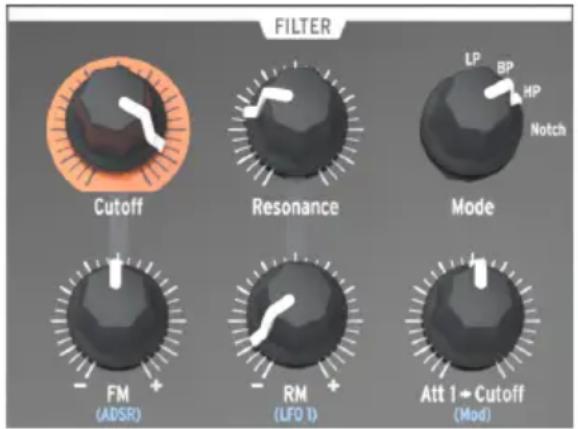
Fait une sélection parmi les quatre modes de filtre : LP (low-pass, passe-bas), BP (band-pass, passe-bande), HP (high-pass, passe-haut) et Notch (coupe-bande). Le mode LP est le plus couramment utilisé et fournit des sons pleins, gras et ronds. Les modes BP et HP fournissent des sons plus fins et plus dissonants. Lorsqu'il est modulé par un LFO, le mode de filtre Notch ressemble plus à une pédale d'effet Phaser.
5.4.2. Cutoff
Ce potentiomètre détermine la fréquence de coupure du filtre. La plage de fréquence va de moins de 20 Hz quand il est tourné complètement dans le sens inverse des aiguilles d'une montre, jusqu'à 18 Hz lorsqu'il est tourné complètement dans l'autre sens. Par exemple, le mode LP vous permet d'ajuster la clarté d'un son. Voici un exercice :
- Réglez tous les curseurs de la partie OSC MIXER à O (position la plus basse)
- Ajustez le curseur du générateur de Bruit à mi-distance
- Placez tous les curseurs de l'enveloppe du filtre et de l'enveloppe de l'amplificateur sur O
- Définissez le mode du filtre sur LP
- Jouez et maintenez une note
- Ajustez le potentiomètre Cutoff tout en écoutant les changements dans le son.

J: Vous pourriez vouloir faire les mêmes essais avec les autres réglages de filtre (BP, HP et Notch). Puisqu'une source de bruit contient toutes les fréquences, c'est un très bon moyen d'entendre exactement celles qui sont coupées et stimulées par chaque type de filtre. ! Les filtres résonants peuvent très facilement surcharger un circuit audio. Prenez garde aux différents niveaux impliqués (niveau de bruit, quantité de résonance, volume maître et aux réglages du canal de votre mélangeur ou de vos haut-parleurs). Ceci est particulièrement vrai quand vous travaillez avec un casque !
5.4.3. Resonance
Ce potentiomètre vous donne la possibilité de créer un pic de résonance à la fréquence de coupure. Le tourner dans le sens des aiguilles d'une montre accentue les harmoniques à la fréquence de coupure et le son devient plus agressif. Quand le potentiomètre atteint son dernier quart, le filtre commence à osciller tout seul. Toutefois, ce comportement oscillant dépend de la fréquence de coupure : le filtre du MiniBrute 2 oscille dans une plage allant de 180 Hz environ jusqu'à plus ou moins 8 kHz. Pour étendre la plage d'oscillation, servez-vous du potentiomètre Brute Factor.
5.4.4. Le potentiomètre FM
Le potentiomètre FM vous permet de contrôler l'amplitude et la polarité du signal d'enveloppe envoyé pour moduler la fréquence de coupure du filtre. À une position centrale (12 heures), aucune modulation d'enveloppe n'a lieu. Quand il est tourné dans le sens inverse des aiguilles d'une montre (en dessous du centre), le potentiomètre FM envoie une quantité croissante d'enveloppe ADSR inversée. Lorsqu'il est tourné dans le sens des aiguilles d'une montre (au-dessus du centre), le potentiomètre FM envoie une quantité croissante d'enveloppe ADSR standard positive.
Si vous n'entendez pas l'effet d'une enveloppe de filtre négative, essayez d'augmenter la fréquence de coupure (Cutoff). À l'inverse, si vous n'entendez pas l'effet d'une enveloppe de filtre positive, essayez de diminuer la fréquence de coupure.
5.4.4.1. ADSR (l'enveloppe du filtre)
Les lettres « ADSR » sont sérigraphiées sous le potentiomètre FM car cette connexion a été pré-câblée pour vous. Cependant, cette connexion peut être contournée par la patchbay [p.54]. L'enveloppe ADSR [p.51] est traitée en détail dans le chapitre Les bases de la synthèse [p.42].
5.4.5. RM (Resonance Modulation - modulation de résonance)
Ce paramètre module le niveau de résonance qui se produira à la fréquence de coupure du filtre. Il est pré-câblé pour être modulé par le LFO 1, mais la patchbay peut servir à router une autre entrée en tant que source de modulation de résonance.
Ce contrôle est bipolaire, ce qui signifie qu'il permet à la modulation d'être soit positive soit négative. Cela veut aussi dire que lorsque le potentiomètre est placé en position centrale (12h) aucune modulation ne se produira.
Voici un bon exercice pour illustrer ce que le paramètre RM fait :
- Placez tous les curseurs de la partie OSC MIXER sur O (position la plus basse)
- Ajustez le curseur du générateur de Bruit à mi-distance
- Placez tous les curseurs de l'enveloppe du filtre et de l'enveloppe de l'amplificateur sur O
- Définissez le mode du filtre sur LP
- Réglez le potentiomètre Cutoff à 10h
- Placez le potentiomètre Resonance sur la position centrale (12h)
- Mettez la forme d'onde du LFO 1 sur Dent de scie et Rate à 1Oh
• Jouez et maintenez une note - Tournez lentement le potentiomètre RM dans le sens des aiguilles d'une montre (positif). À environ 3h, vous devriez entendre un « chirp » descendant semblable à celui d'un kit de batterie électronique.
- Tournez lentement le potentiomètre RM dans le sens inverse des aiguilles d'une montre (négatif). À environ 9h, vous devriez entendre le même son de « chirp », mais il montera au lieu de descendre. Il ressemblera à un enregistrement de la même batterie jouée à l'envers.
Voici une représentation graphique de cet exercice :
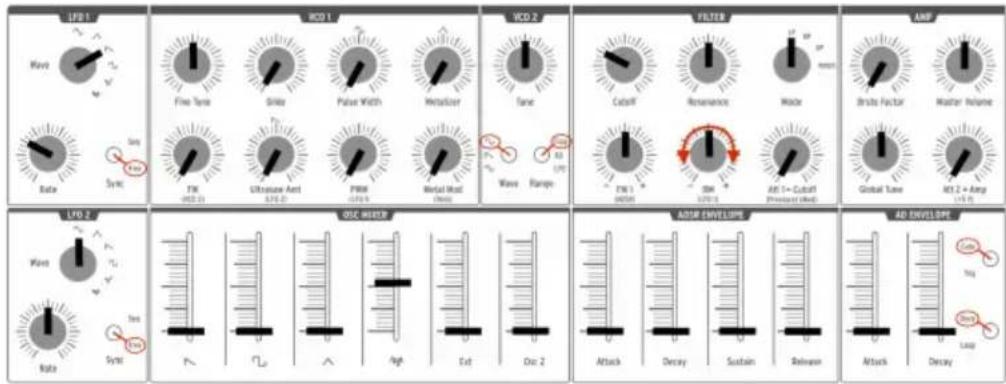
Test avec la modulation RM

: Sur le plan technique, vous remarquerez qu'il y a une légère déformation du signal RM due au 41 dans les circuits bipolaires de l'atténuateur.
5.4.6. Att 1 > Cutoff
Ce paramètre propose une autre manière de moduler la fréquence de coupure du filtre. Il est pré-câblé pour contrôler la quantité de sensibilité à la pression qui sera appliquée au filtre, mais la patchbay peut servir à router une autre entrée en tant que source de modulation.
La portion « Att 1 » du nom signifie « Attenuator 1 ». La patchbay comporte une partie nommée « Attenuators », et lorsqu'une source différente est routée à la première paire de connecteurs, cette source d'entrée devient le modulateur pour lequel le potentiomètre Att 1 > Cutoff détermine la plage de modulation. Nous avons encore beaucoup de choses à vous dire sur la patchbay et les Atténuateurs [p.73], et nous le ferons dans le chapitre consacré à la patchbay [p.54].
5.5. La partie Amplificateur (AMP)
La partie amplificateur contrôle l'étage final de sortie du MiniBrute 2. Autrement, tout ce qui s'est passé sur le synthétiseur passera par cette partie avant d'atteindre les connecteurs de sortie audio.
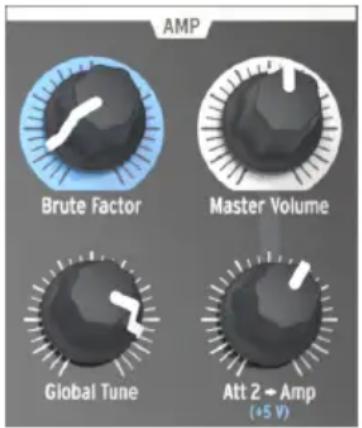
La partie Amplificateur
5.5.1. Brute Factor
Le Brute Factor est une fonction spéciale du MiniBrute 2 inspirée d'un patch commun utilisé sur un célèbre monosynthétiseur vintage qui reliait la sortie casque à l'entrée audio externe. Le résultat donne une sorte de boucle de rétroaction idéale pour les sons rauques et crasseux. Ce patch a été implémenté en interne dans le MiniBrute 2 et est contrôlé par le potentiomètre Brute Factor.
La position par défaut de ce potentiomètre est à l'extrémité dans le sens inverse des aiguilles d'une montre, ce qui désactive le Brute Factor ; tourner progressivement le potentiomètre vers le haut apporte de la distorsion au son. Pour les réglages faibles de Brute Factor, la distorsion est lisse et douce, mais plus vous tournez le potentiomètre vers le haut, plus elle devient dure. Tourné vers le haut au-dessus de 75 % de sa plage, le MiniBrute 2 peut devenir fou et produire des sons de rétroaction à peine contrôlables et délirants.

! La fonction Brute Factor modifie radicalement les caractéristiques du filtre, attendez-vous donc à des résultats très imprévisibles à des réglages extrêmes. Vous êtes prévenu !
5.5.2. Master Volume
Ce potentiomètre contrôle le niveau de sortie global du MiniBrute 2, ainsi que l'audio qui arrive à l'entrée Master de la patchbay. Il affecte uniquement les sorties du panneau arrière (Master et Casque).
5.5.3. Global Tune
Une fois que les oscillateurs sont préchauffés, vous pouvez vous servir de ce bouton pour accorder le MiniBrute 2 à d'autres périphériques. Veuillez consulter la partie Préchauffage et accord général [p.9] du chapitre Installation [p.6] en savoir plus.
5.5.4. Att 2 > Amp
Dans des circonstances ordinaires, le potentiomètre Att 2 > Amp est maintenu à la position minimale : cela permet au générateur d'Enveloppe AD de s'ouvrir et de se fermer complètement de silence à silence. Cependant, il peut arriver qu'un réglage de ce bouton différent de zéro soit très utile. Par exemple :
- Pour conserver l'amplitude à un niveau constant, afin que vous puissiez programmer un son avec les deux mains
- Pour créer un patch « drone » qui évolue en permanence au fur et à mesure que les paramètres sont modulés via la patchbay
- Pour créer un patch avec une durée de decay/release infinie
L'avantage d'avoir un potentiomètre pour contrôler ce paramètre, plutôt qu'un interrupteur qui force simplement le VCA à un niveau maximal sans fin, est que vous pouvez contrôler le niveau auquel l'enveloppe reste ouverte.
5.6. La partie Osc Mixer
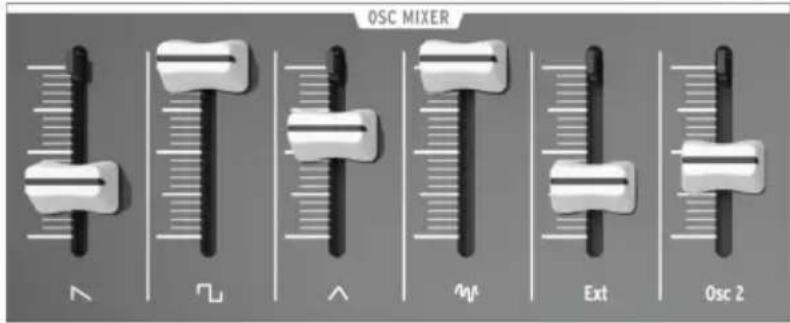
Les oscillateurs délivrent quatre formes d'onde de base : en dent de scie, impulsion, triangulaire et sinusoidale (VCO 2 uniquement). Ces formes d'onde sont accessibles par le mélangeur de l'Oscillateur et leurs niveaux respectifs peuvent être réglés à l'aide des curseurs. Un second oscillateur est disponible pour épaissir le son en désaccordant ou en réglant sa hauteur à d'autres intervalles.
Le mélangeur contrôle également le niveau du bruit et de l'audio externe (si une source externe est branchée à la prise Ext In de la patchbay). Les signaux mélangés alimentent ensuite le filtre. Les formes d'onde du VCO 1 peuvent aussi être modifiées à l'aide d'amplificateurs de signal (Ultrasaw, Pulse Width Modulation et Metalizer).
text_image
OSC MIXER A B C D E F G Asc 2La partie Oscillator mixer
Le niveau combiné des signaux Saw simple et Ultrasaw se contrôle avec le curseur doté de l'icône scie. Le baisser complètement met le signal en sourdine, alors que le monter augmente leur niveau. Quand le potentiomètre Ultrasaw Amt est tout à fait dans le sens inverse des aiguilles d'une montre, seul le signal Saw est audible. Tourner ce potentiomètre dans le sens des aiguilles d'une montre mélange plus de son d'Ultrasaw avec le signal Saw simple.
L'Ultrasaw se compose de deux copies de Saw simple qui sont déphasées indépendamment en utilisant le LFO 2 (par défaut). Le déphasage d'une copie est modulé à une fréquence constante (1 Hz), tandis que la vitesse de modulation du déphasage d'une seconde copie peut être contrôlée avec le potentiomètre Rate (partie LFO 2) à partir d'une fréquence de O,1 Hz (minimum) pour des effets de battement lent, augmenté progressivement pour les effets de chorus et de « supersaw », et jusqu'à 100 Hz (maximum) pour des sons sismiques.
La forme du déphasage peut aussi être modifiée en changeant la forme d'onde du LFO 2.
Le niveau des signaux modulés de l'onde Carrée (Square) simple et de la largeur d'impulsion (pulse width) est contrôlé avec le curseur présentant un symbole carré. Le baisser complètement met le signal en sourdine, alors que le monter augmente leur niveau. Quand le potentiomètre PWM et le potentiomètre Pulse Width sont tous les deux tournés complètement dans le sens inverse des aiguilles d'une montre, l'onde carrée pure est audible. Tourner le potentiomètre Pulse Width dans le sens des aiguilles d'une montre transforme l'onde carrée en une impulsion asymétrique dont la largeur peut être augmentée jusqu'à 98 %, donnant un son très « acide » (proche d'un hautbois).
Par défaut, la largeur d'impulsion est aussi sous le contrôle du LFO 1. La profondeur de la modulation de la largeur d'impulsion peut être réglée à l'aide du potentiomètre PWM dans la partie VCO1 et la forme du LFO peut être changée avec le potentiomètre Wave de la partie LFO 1.
5.6.3. Triangle/Metalizer (VCO 1)
Le niveau de l'onde Triangulaire et du Metalizer est contrôlé par le curseur doté d'une icône triangle. Le baisser complètement met le signal en sourdine, alors que le monter augmente leur niveau. En tournant le bouton du Metalizer du sens inverse des aiguilles d'une montre jusqu'au sens des aiguilles d'une montre déforme le son lisse style flûte de l'onde triangulaire et le transforme en ondes métalliques complexes.
La déformation/le pliage de l'onde est également contrôlé par un modulateur supplémentaire : le potentiomètre Metal Mod. Velocity est routé par défaut vers le Metal Mod, mais la patchbay vous permet d'utiliser autre chose pour moduler le paramètre à la place.
i: Le potentiomètre Metalizer définit la quantité minimale de formation d'onde et le potentiomètre Metal Amt détermine la plage de modulation pour une formation d'onde supplémentaire. Mais ils partagent le même potentiel de déformation/pliage, donc si le potentiomètre Metalizer est au maximum, il reste très peu de place pour la modulation par la source Metal Amt.
5.6.4. Noise
Le mélangeur de signal fournit aussi le contrôle d'autres signaux qui ne sont pas générés par les oscillateurs. Le potentiomètre coulissant Noise ajuste la quantité de signal de bruit blanc envoyé au filtre. Mélanger une petite quantité de bruit avec des ondes de l'oscillateur crée une sorte de qualité de respiration naturelle. Par exemple, mélanger l'onde triangulaire à une petite quantité de bruit crée un son de flûte crédible. Le bruit seul est aussi utile pour créer plusieurs effets spéciaux ou des sons de nature tels que le vent, les courants d'eau et la pluie, ainsi que des sons percussifs tels que des cymbales.
5.6.5. Ext
Le curseur Ext ajuste la quantité d'une source audio externe pouvant être branchée au chemin du signal du MiniBrute 2 via la prise Ext de la partie EXT IN de la patchbay [p.54]. Cela rend possible le traitement d'un signal audio externe avec le filtre et l'amplificateur.
5.6.6. Osc 2 (VCO 2)
Ce curseur contrôle le niveau de sortie du VCO 2 dans la partie Amplifier. La partie VCO 2 [p.29] vous donne une description complète des capacités du deuxième oscillateur.
5.6.7. Les curseurs de la partie ADSR Envelope
Par défaut, ces quatre curseurs affectent le Filtre. Leurs fonctions sont décrites en détail dans le chapitre Les bases de la synthèse [p.51].
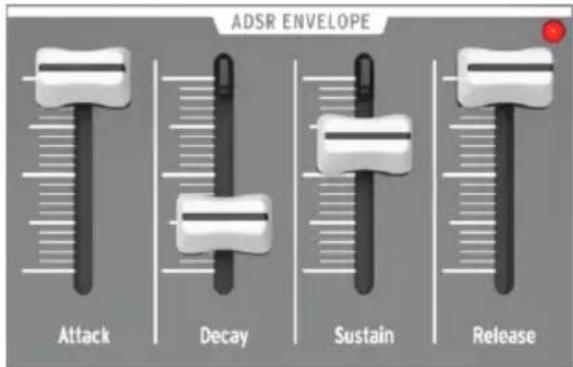
La partie ADSR Envelope
i: Un témoin à LED montre la quantité d'enveloppe envoyée au filtre. L'intensité de la LED dépend de l'amplitude du signal de l'enveloppe.
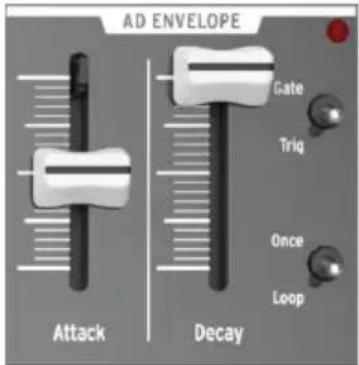
5.6.8. Les curseurs de la partie AD Envelope
Par défaut, ces deux curseurs affectent l'Amplificateur. Leurs fonctions ont été expliquées en ici [p.12], mais en voici un aperçu rapide :
- Le curseur Attack détermine la durée de la première phase de l'enveloppe. La durée de l'Attaque va de 1 ms à 14 s.
- Le curseur Decay définit la durée de la phase finale de l'enveloppe AD. La durée du Decay va de 1 ms à 14 s.
text_image
AD ENVELOPE Attack Decay Gate Trig Once LoopLa partie AD Envelope
i: Un indicateur à LED montre la quantité d'enveloppe étant envoyée à l'amplificateur. L'intensité de la LED dépend de l'amplitude du signal de l'enveloppe.
5.6.9. Les interrupteurs de la partie AD Envelope
Normalement, l'enveloppe de l'amplificateur est déclenchée par le jeu d'une note, mais peut aussi l'être par d'autres sources de la patchbay. Quelle que soit la méthode utilisée pour déclencher l'enveloppe, les quatre interrupteurs de la partie AD Envelope déterminent le comportement de l'enveloppe après son déclenchement.
5.6.9.1. Gate/Trig
Cet interrupteur bascule la fonction de l'Enveloppe AD entre deux réglages : Gate et Trig.
- Gate : L'Enveloppe AD commence quand une note est jouée/déclenchée et passe au niveau maximal à la vitesse de l'Attaque. L'amplificateur se maintient au niveau maximal jusqu'à ce que la note soit relâchée, puis quand l'enveloppe entre dans la phase de Decay. L'enveloppe ne se réinitialisera pas complètement à zéro si une autre note est déclenchée avant que la phase de Decay soit terminée ; elle reprendra la phase d'attaque de l'enveloppe d'amplitude et passera au niveau maximal à la vitesse de l'Attaque.
- Trig : L'Enveloppe AD commence quand une note est jouée/déclenchée. Il n'y a pas de phase de sustain : l'enveloppe entre dans la phase de Decay après la fin de l'Attaque. L'enveloppe complète fonctionnera, sauf si une autre note est déclenchée, moment auquel l'amplitude se remet à zéro et l'enveloppe redémarre.

J: L'Enveloppe AD est normalement déclenchée quand l'Enveloppe ADSR est déclenchée, mais une force de déclenchement différente peut être routée à l'Enveloppe AD via la patchbay.
5.6.9.2. Once/Loop
Cet interrupteur bascule la fonction de l'Enveloppe AD entre deux réglages : Once et Loop.
- Once : Quand une note est jouée/déclenchée, l'amplitude augmente à partir de zéro à la vitesse de l'Attaque et revient à zéro à la vitesse du Decay.
- Loop : Lorsque l'enveloppe atteint la fin de la phase de Decay, elle recommencera à partir du début. Elle continuera à boucler sur les phases d'Attaque et de Decay jusqu'à ce que la note soit relâchée ou redéclenchée.
Le tableau suivant vous aidera peut-être à suivre ce qui se passe lorsque différentes combinaisons de ces deux interrupteurs sont utilisées.
| Combinaison d'interrupteurs | Réponse de l'Enveloppe AD |
| Gate + Once | L'enveloppe augmente quand elle reçoit un signal de gate (note enclenchée). Elle diminue à la fin du gate (note relâchée). |
| Gate + Loop | L'enveloppe augmente quand elle reçoit un signal de gate (note enclenchée) et boucle jusqu'à la fin du gate (note relâchée), où elle chute de sa position actuelle. |
| Trig + Once | L'enveloppe joue un cycle Attaque-Decay quand elle reçoit un déclencheur (note enfoncée). L'enveloppe est redéclenchée quand elle reçoit un nouveau déclencheur, quelle que soit la position actuelle. |
| Trig + Loop | L'enveloppe boucle indéfiniment et est redéclenchée par un nouveau déclencheur (note enfoncée), quelle que soit la position actuelle. |
5.7. Réponse Legato vs Retrigger des notes
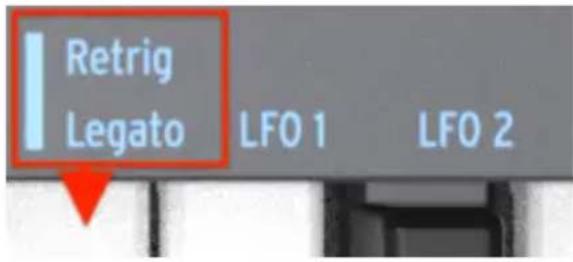
text_image
Retrig Legato LFO 1 LFO 2La touche de réponse Legato/Retrig
Une fonction secondaire de Shift vous permet de décider de la manière dont vous voulez que le MiniBrute 2 réponde lorsque des notes sont jouées legato (ex : une deuxième note est jouée avant relâchement de la première note). Il y a deux réponses possibles : avec le réglage Legato, les notes ne se redéclenchent pas, alors qu'avec le réglage Retrigger, elles se redéclenchent.
Le mode Retrig redémarrera les enveloppes à partir de leurs phases d'Attaque, sauf si un câble est branché à l'une des entrées Trig de la patchbay.
Pour alterner entre une réponse Legato et Retrigger, maintenez le bouton Shift enfoncé et appuyez sur le Mi le plus aigu du clavier.
5.8. La partie Patchbay
Veuillez lire le chapitre sur la patchbay [p.54] pour découvrir ses fonctionnalités.
5.9. Les fonctions secondaires de Shift
Certaines fonctions secondaires très utiles sont activées en maintenant le bouton Shift enfoncé et en appuyant sur un bouton ou une touche. Pour en savoir plus sur ces fonctions, veuillez consulter le chapitre Les fonctions de Shift [p.127].
6. LES BASES DE LA SYNTHÈSE
Votre MiniBrute 2 est un synthétiseur vrai analogique, tous les sons sont donc produits par des circuits électroniques analogiques. Aucun circuit informatique numérique n'est impliqué dans la génération, le filtrage ou le contrôle de base du son. C'est l'une des raisons pour lesquelles le MiniBrute 2 crée des sons électroniques riches, animés et vivants.
6.1. L'architecture du synthétiseur analogique
La chaîne de production sonore analogique repose sur une approche classique appelée synthèse soustractive. Le générateur sonore de base est une forme d'onde dotée d'un contenu harmonique riche ; filtrer puis « soustraire » les harmoniques pour créer de nouvelles variations sur le timbre original. Les circuits suivants (un générateur d'enveloppe en liaison avec un VCA, ou amplificateur contrôlé en tension) modifient le niveau de manière précise pour créer une dynamique.
6.1.1. Les générateurs de signaux
Les générateurs de signaux sont les circuits produisant les formes d'onde de base du son. Il y a deux catégories de base : les générateurs de signaux à hauteur déterminée et les générateurs de signaux à hauteur indéterminée.
6.1.1.1. Générateur de signal à hauteur déterminée (oscillateurs)
Ce système, aussi appelé oscillateur, produit un signal électronique caractérisé par un motif arrangé et répétitif (appelé forme d'onde). Le nombre de fois que ce motif est répété en une seconde détermine la fréquence du signal, qui détermine sa hauteur de note. Par exemple, un motif répété toutes les 2,27 ms correspond à une fréquence fondamentale de 440 cycles par seconde, ou 440 Hertz (une unité de mesure pour les cycles par seconde nommée en l'honneur d'Heinrich Hertz, qui fut le premier à démontrer l'existence d'ondes magnétiques, et abrégée Hz). Cette fréquence est associée à la hauteur du La du milieu sur un clavier de piano. En général, les oscillateurs fournissent une partie ou la totalité des formes d'onde de base suivantes : sinusoidale, triangulaire, dent de scie, carrée et impulsion.

text_image
2.27 msUn seul cycle de chaque forme d'onde : sinusoidale, triangulaire, dent de scie, carrée et impulsion
Si ces formes d'onde ont la même fréquence, alors leur hauteur de note est équivalente. Cependant, les différentes formes d'onde ont des timbres différents. Par exemple, l'onde sinusoidale a une sonorité sombre et simple, tandis que l'onde en dent de scie a une sonorité très claire. L'onde carrée ressemble un peu à une clarinette et l'onde d'impulsion à un hautbois.
Ces formes d'ondes complexes sont en fait constituées de plusieurs ondes sinusoidales : une onde sinusoidale fondamentale qui détermine la fréquence de base et des ondes sinusoidales qui représentent des harmoniques plus élevés de cette fréquence qui, lorsqu'assemblés, produisent un timbre unique. Ces harmoniques sont un multiple entier de la fréquence fondamentale, par exemple, le deuxième harmonique représente le double de la fréquence fondamentale, le troisième harmonique le triple, et ainsi de suite.
line
| Time domain | amplitude | | ----------- | --------- | | 0 | 0 | | 1 | 1 | | 2 | 0 | | 3 | 1 | | 4 | 0 | | 5 | 1 | | 6 | 0 | | 7 | 1 | | 8 | 0 | | 9 | 1 | | 10 | 0 | | 11 | 1 | | 12 | 0 | | 13 | 1 | | 14 | 0 | | 15 | 1 | | 16 | 0 | | 17 | 1 | | 18 | 0 | | 19 | 1 | | 20 | 0 | | 21 | 1 | | 22 | 0 | | 23 | 1 | | 24 | 0 | | 25 | 1 | | 26 | 0 | | 27 | 1 | | 28 | 0 | | 29 | 1 | | 30 | 0 | | 31 | 1 | | 32 | 0 | | 33 | 1 | | 34 | 0 | | 35 | 1 | | 36 | 0 | | 37 | 1 | | 38 | 0 | | 39 | 1 | | 40 | 0 | | 41 | 1 | | 42 | 0 | | 43 | 1 | | 44 | 0 | | 45 | 1 | | 46 | 0 | | 47 | 1 | | 48 | 0 | | 49 | 1 | | 50 | 0 | | 51 | 1 | | 52 | 0 | | 53 | 1 | | 54 | 0 | | 55 | 1 | | 56 | 0 | | 57 | 1 | | 58 | 0 | | 59 | 1 | | 60 | 0 | | 61 | 1 | | 62 | 0 | | 63 | 1 | | 64 | 0 | | 65 | 1 | | 66 | 0 | | 67 | 1 | | 68 | 0 | | 69 | 1 | | 70 | 0 | | 71 | 1 | | 72 | 0 | | 73 | 1 | | 74 | 0 | | 75 | 1 | | 76 | 0 | | 77 | 1 | | 78 | 0 | | 79 | 1 | | 80 | 0 | | Note: The actual values for 'amplitude' are not provided in the code. The 'Time domain' label indicates the time period from 'Time domain'.
Les fréquences fondamentales et les harmoniques des formes d'onde sinusoidale et en dent de scie
Plus important encore, d'autres dispositifs peuvent contrôler un oscillateur pour régler sa hauteur de note (contrôleur à clavier), moduler sa hauteur de note (vibrato) et moduler la forme des formes d'onde (PWM, Ultrasaw).
6.1.1.2. Générateur de signal à hauteur indéterminée
Contrairement à la catégorie précédente, un générateur de signal à hauteur indéterminée (aussi appelé générateur de bruit) n'a pas de motif régulier et périodique : l'amplitude du signal change toujours de manière aléatoire. Par conséquent, il n'a pas de fréquence fondamentale (d'où pas de hauteur de note), et son spectre harmonique est composé d'un nombre quasi infini de fréquences n'ayant aucune relation harmonique.
line
| time | amplitude | |------|---------| | 0 | 0 | | 1 | 1 | | 2 | -1 | | 3 | 2 | | 4 | -2 | | 5 | 3 | | 6 | -3 | | 7 | 4 | | 8 | -4 | | 9 | 5 | | 10 | -5 | | 11 | 6 | | 12 | -6 | | 13 | 7 | | 14 | -7 | | 15 | 8 | | 16 | -8 | | 17 | 9 | | 18 | -9 | | 19 | 10 | | 20 | -10 | | 21 | 11 | | 22 | -11 | | 23 | 12 | | 24 | -12 | | 25 | 13 | | 26 | -13 | | 27 | 14 | | 28 | -14 | | 29 | 15 | | 30 | -15 | | 31 | 16 | | 32 | -16 | | 33 | 17 | | 34 | -17 | | 35 | 18 | | 36 | -18 | | 37 | 19 | | 38 | -19 | | 39 | 20 | | 40 | -20 | | 41 | 21 | | 42 | -21 | | 43 | 22 | | 44 | -22 | | 45 | 23 | | 46 | -23 | | 47 | 24 | | 48 | -24 | | 49 | 25 | | 50 | -25 | | 51 | 26 | | 52 | -26 | | 53 | 27 | | 54 | -27 | | 55 | 28 | | 56 | -28 | | 57 | 29 | | 58 | -29 | | 59 | 30 | | 60 | -30 | | 61 | 31 | | 62 | -31 | | 63 | 32 | | 64 | -32 | | 65 | 33 | | 66 | -33 | | 67 | 34 | | 68 | -34 | | 69 | 35 | | 70 | -35 | | 71 | 36 | | 72 | -36 | | 73 | 37 | | 74 | -37 | | 75 | 38 | | 76 | -38 | | 77 | 39 | | 78 | -39 | | 79 | 40 | | 80 | -40 | | 81 | 41 | | 82 | -41 | | 83 | 42 | | 84 | -42 | | 85 | 43 | | 86 | -43 | | 87 | 44 | | 88 | -44 | | 89 | 45 | | 90 | -45 | | 91 | 46 | | 92 | -46 | | 93 | 47 | | 94 | -47 | | 95 | 48 | | 96 | -48 | | 97 | 49 | | 98 | -49 | | 99 | 50 | | 100 | -50 |
La sortie d'un générateur de bruit aléatoire
De tels signaux ont des sonorités très différentes des signaux à hauteur de note déterminée et sont comme le son du vent, d'un courant d'eau, d'un échappement de vapeur, de la pluie, d'une cascade, etc.
6.1.2. Les amplificateurs de signal
Les amplificateurs de signal (ou wave-shapers) transforment ou déforment le signal de base à hauteur déterminée d'un oscillateur pour augmenter leur contenu harmonique, et rendent leur sonorité plus claire et plus riche. Le MiniBrute 2 fournit trois amplificateurs de signal :
• L'Ultrasaw construit deux copies déphasées du signal en dent de scie de base. Ces copies ont des décalages de phase indépendants et évolutifs les uns par rapport aux autres, et sont finalement mélangées au signal en dent de scie. Il en résulte un effet d'ensemble vivant, riche et clair dont le caractère dépend de la vitesse de modulation des copies déphasées.
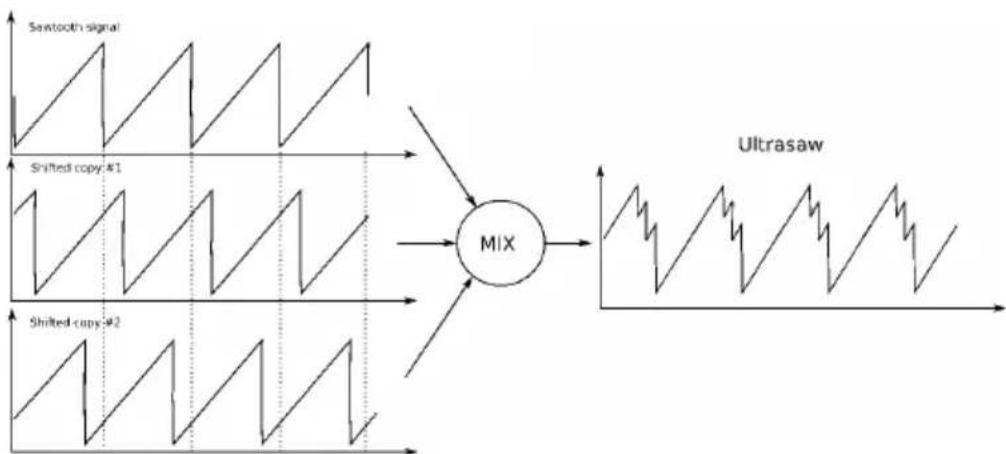
La génération d'une forme d'onde Ultrasaw
- Le Pulse Width Modulator (ou PWM - Modulateur de largeur d'impulsion) prend l'onde carrée et change le rapport entre le moment où la forme d'onde est au maximum ou au minimum. L'onde carrée correspond à une largeur d'impulsion de 50%. Cette dernière peut être réglée sur une large plage (50% à 90%) ce qui permet de créer une grande variété d'instruments ayant une sonorité « fine », ou comme des instruments à vent en bois.
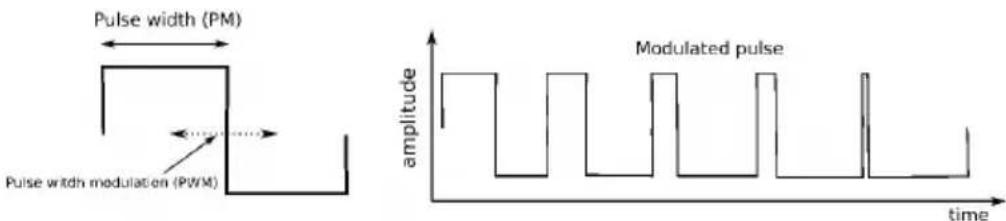
text_image
Pulse width (PM) Pulse width modulation (PWM) Amplitude Modulated pulse timeLa largeur d'impulsion d'une onde carrée peut être modulée
- Le Metalizer prend la forme d'onde triangulaire de base et la « déforme/plie » pour créer des formes d'onde très complexes et irrégulières, riches en harmoniques élevés. Il en résulte des sons « métalliques » idéaux pour les sonorités de type clavecins et clavinets. La modulation dynamique (LFO ou enveloppe) des paramètres de distorsion/pliage permet d'obtenir un univers de bruits résonants, semblables à ceux d'une bobine à ressort.
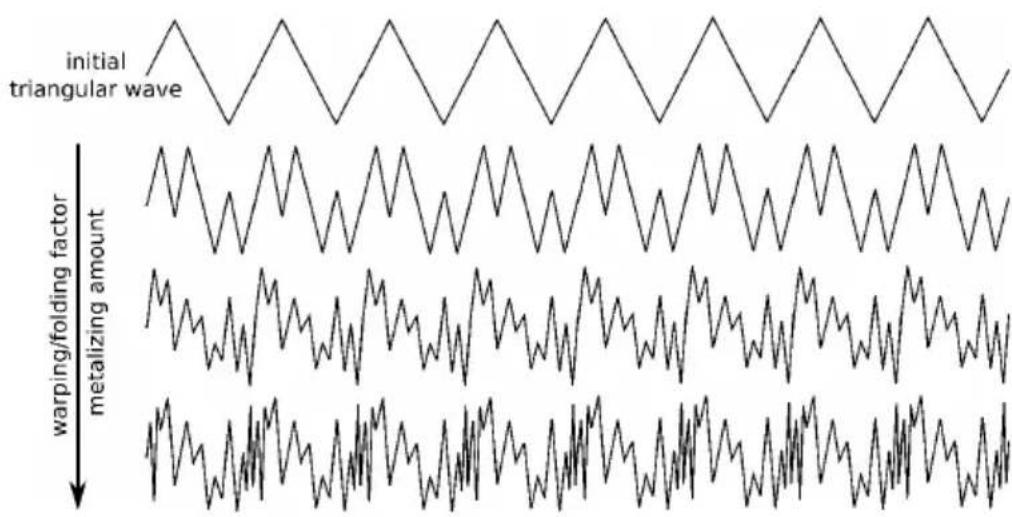
Le haut d'une onde triangulaire est replié par le Metalizer
6.1.3. Le filtre
6.1.3.1. Qu'est-ce qu'un filtre ?
En général, un filtre suit le générateur de signal ainsi que les amplificateurs de signal, et modifie le contenu spectral du signal ou des signaux. Il peut s'agir soit d'atténuer (filtrer) soit de mettre l'accent (résonance) sur des harmoniques particuliers, ces changements pouvant être statiques ou dynamiques. Les filtres sont des circuits très importants dont la conception contribue grandement au son et au caractère du synthétiseur.
6.1.3.2. Types de filtres : passe-bas, passe-bande, passe-haut et coupe-bande
Un filtre peut fonctionner de plusieurs façons ou modes. On appelle ces modes les fonctions de transfert ou les réponses spectrales. Dans le MiniBrute 2, le filtre peut fonctionner en tant que filtre passe-bas, passe-bande, passe-haut ou coupe-bande.
En mode passe-bas (low-pass), les contenus spectraux sous une fréquence de coupure donnée restent inchangés, alors que les harmoniques au-dessus de la coupure sont atténués. L'atténuation est une fonction où plus la fréquence de l'harmonique est élevée, plus l'atténuation sera grande. En d'autres termes, on l'appelle un mode passe-bas parce qu'il passe les basses fréquences sous la coupure et réduit les hautes fréquences au-dessus de la coupure. Cette corrélation d'atténuation de la fréquence détermine la pente du filtre, qui est mesurée en -dB/octave (c.-à-d. la quantité d'atténuation appliquée à un harmonique dont la fréquence est deux fois plus élevée que la valeur de coupure).
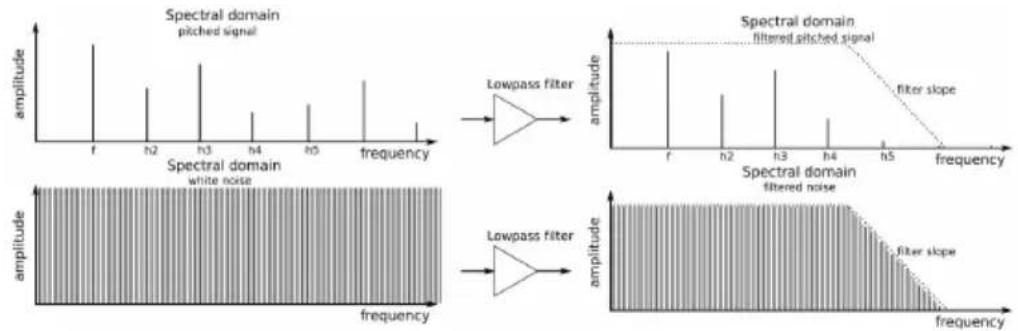
Manière dont un filtre passe-bas affecte le son
En mode passe-bande (band-pass) la fréquence de coupure devient la fréquence centrale d'une bande. Les harmoniques dans cette bande restent inchangés, alors que les harmoniques au-dessus et en dessous de la plage de la bande sont fortement atténués.
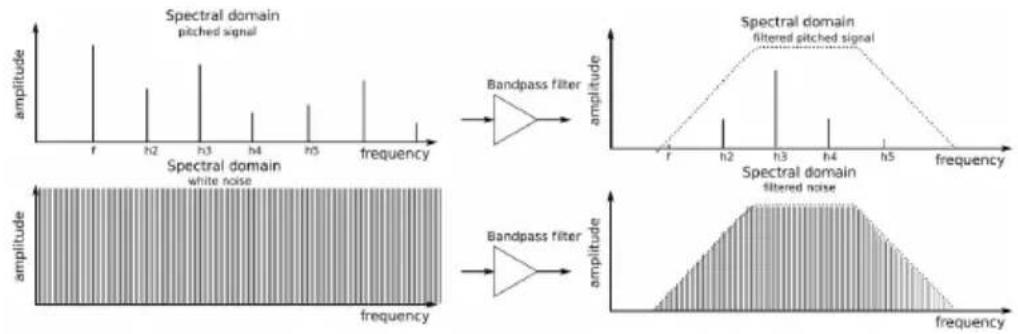
Manière dont un filtre passe-bande affecte le son
En mode passe-haut (high-pass) les harmoniques au-dessus de la fréquence de coupure restent inchangés, alors que les harmoniques en dessous sont atténués.
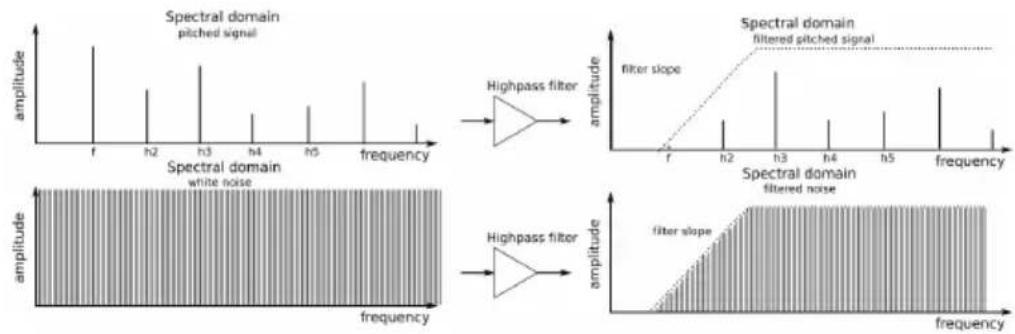
Manière dont un filtre passe-haut affecte le son
En mode coupe-bande (notch ou filtre de réjection), la fréquence de coupure devient une fréquence centrale de la bande : des harmoniques dans cette bande sont atténués, alors que des harmoniques au-dessus et en dessous de cette bande restent inchangés.
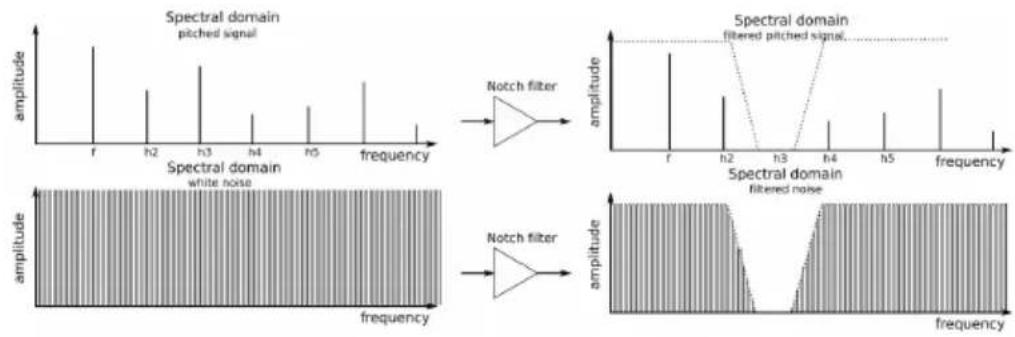
Manière dont un filtre coupe-bande affecte le son
La fréquence de coupure ne doit pas être statique : la contrôler avec d'autres dispositifs tels qu'un clavier (suivi de clavier), ou un LFO, un générateur d'enveloppe ou d'autres contrôleurs, crée des timbres intéressants, changeant dynamiquement.
6.1.3.3. Résonance ou accentuation
La résonance est la capacité d'un filtre à amplifier ou accentuer des harmoniques proches de la fréquence de coupure, créant ainsi un pic dans la réponse spectrale. Ce paramètre peut être augmenté jusqu'à ce que les filtres n'agissent plus comme un simple filtre, mais commencent à osciller seuls.
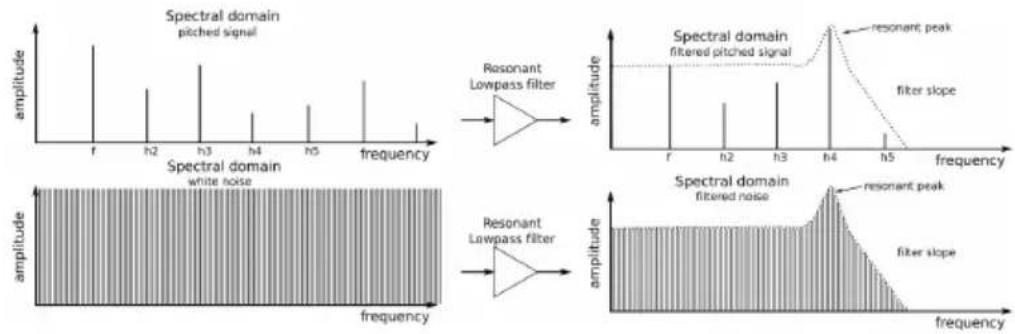
La résonance accentue une plage particulière de fréquences
6.1.4. L'amplificateur
L'amplificateur suit généralement le filtre et détermine l'amplitude globale du signal. Son gain est contrôlable par plusieurs sources de modulation telles qu'un LFO, un générateur d'enveloppe ou certains types de contrôles externes (tels qu'une pédale). L'amplificateur est principalement responsable de la formation de la dynamique d'un son.
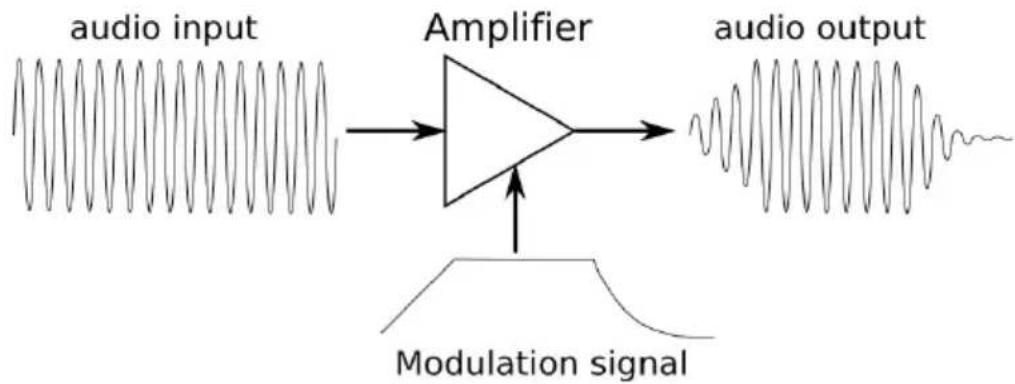
flowchart
graph LR
    A["Audio Input"] --> B["Amplifier"]
    B --> C["Audio Output"]
    D["Modulation Signal"] --> B
L'amplificateur à l'étage final du signal
6.1.5. Les modulateurs
Les modulateurs fournissent des signaux spécialement conçus pour contrôler le comportement des oscillateurs, des filtres et des amplificateurs. Contrairement aux oscillateurs audio, les modulateurs sont des signaux basse-fréquence. Par exemple, quand vous chantez avec un vibrato, vous « modulez » votre voix avec un changement de hauteur basse-fréquence, typiquement autour de 5Hz ou plus. Le circuit de trémolo sur un amplificateur de guitare module le niveau de l'amplificateur.
Les modulateurs sont utiles pour créer des changements de hauteur dynamiques (comme la « wobulation » ou la création de chirps), des balayages de timbre et des variations de niveau. Les principaux modulateurs sont le LFO (low frequency oscillator - oscillateur basse-fréquence) et le générateur d'enveloppe, mais ils peuvent aussi être fournis par des sources externes qui génèrent des signaux de tension de contrôle (control voltage - CV) qui apportent de la modulation, et des signaux de gate qui activent et désactivent les modulateurs ou les notes.
6.1.5.1. Les oscillateurs basse-fréquence (LFO)
Un LFO est un oscillateur basse-fréquence qui peut produire plusieurs formes d'ondes à des fréquences subaudio (de O,05 Hz à 100 Hz). Dans le MiniBrute 2, les options de formes d'onde sont : sinusoidale, triangulaire, dent de scie, carrée, pas aléatoires et ondes aléatoires. La quantité et la polarité de ces ondes (par exemple, si elles deviennent positives ou négatives) peuvent être contrôlées avant d'être alimentées vers les dispositifs cibles.
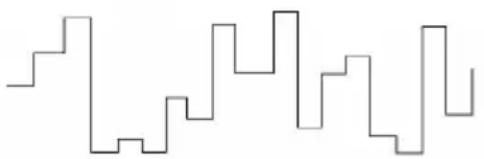
Smoothed random steps
Un signal peut être modifié par des pas aléatoires ou des pas aléatoires lissés
6.1.5.2. Les générateurs d'enveloppe
Contrairement à un LFO, un générateur d'enveloppe ne fournit pas de motif répétitif, mais il est contrôlé par le clavier ou l'entrée Gate. L'enveloppe AD contrôle l'amplitude du son, alors que l'enveloppe ADSR est dédiée au Filtre et affecte le contenu harmonique du son.

1: La patchbay permet aux enveloppes d'être routées vers d'autres destinations et déclenchées par d'autres sources.
AD (Attack, Decay)
L'enveloppe AD détermine la manière dont le niveau change au fil du temps lorsque vous jouez une note. En changeant ses paramètres (Attack et Decay) nous pouvons contrôler la façon dont le son entre et sort. Nous avons vu cela dans la partie sur l'enveloppe AD [p.12] du chapitre Démarrage rapide.
Les curseurs Attack, Decay, Sustain et Release contrôlent différentes phases de l'enveloppe du Filtre. Voici un survol rapide de chaque phase.
- Réglez les curseurs Attack et Decay de la partie AD ENVELOPE au minimum
- Tournez le potentiomètre Cutoff de la partie FILTER sur le minimum
• Dans la partie OSC MIXER,
• Baissez le curseur Osc 2 au minimum
• Baissez le curseur de l'onde carrée de l'Osc 1 au minimum - Montez le curseur de l'onde en dent de scie de l'Osc 1 au maximum
L'onde en dent de scie a plus de contenu harmonique que l'onde carrée, ainsi, il sera plus facile d'entendre l'impact de chacune des phases de l'ADSR sur le filtre.
Attack
Jouez une note. Le son sera très faible.
- Tournez le potentiomètre FM1 de la partie FILTER dans le sens des aiguilles d'une montre jusqu'au maximum
- Montez le curseur Attack de la partie ADSR aux 3/4
Puis, jouez une note et maintenez-la. Le contenu harmonique du son va progressivement augmenter jusqu'à ce que le son soit très clair, puis il chutera très rapidement du fait que le curseur Decay est réglé au minimum.
Decay
- Descendez le curseur Attack de la partie ADSR au minimum
- Jouez une note plusieurs fois et augmentez progressivement le curseur Decay de la partie ADSR jusqu'aux 3/4
Maintenant, jouez une note et maintenez-la. Le son va commencer rapidement et sera très clair, mais le contenu harmonique diminuera progressivement jusqu'à ce que le son soit à nouveau très faible. La durée de decay de l'enveloppe du filtre contribue largement au caractère d'un son.
Sustain
La phase de Sustain contrôle un niveau, pas une vitesse. Elle définit la cible de la phase de Decay, le point de repos pour le decay du contenu harmonique.
- Réglez le curseur Decay de la partie ADSR sur le point à mi-chemin
- Jouez une note et écoutez le point de repos du contenu harmonique
- Augmentez le curseur Sustain de la partie ADSR d'environ 2/3 vers le haut
Puis, jouez une note et maintenez-la. Le contenu harmonique du son déclinera aussi rapidement que lorsque la première note a été jouée, mais il ne déclinera pas autant cette fois-ci. Le niveau de Sustain indique au filtre qu'il doit rester quelque peu ouvert tant que la note est maintenue. Cela permet à une certaine quantité de contenu harmonique de rester audible.
Release
À ce stade de nos tests ADSR, l'enveloppe du filtre s'est toujours coupée rapidement après relâchement de la note. La phase de Release contrôle le temps qu'il faudra au filtre pour disparaître après avoir relâché la note.
- Montez le curseur Decay de la partie AD aux 3/4
- Réglez les curseurs Sustain et Decay de la partie ADSR à environ 2/3 vers le haut
Jouez la même note de manière répétée et montez petit à petit le curseur Release de la partie ADSR. Le contenu harmonique des notes que vous jouez prendra plus de temps à diminuer après relâchement des notes.
Mais cette partie pourrait être plus difficile à comprendre, à moins que vous fassiez le test suivant.
- Réglez le curseur Decay de la partie AD au minimum
- Jouez une note et relâchez-la. Le son diminuera dès que la note est relâchée.
Maintenant, jouez la même note de manière répétée tout en montant et baissant le curseur Release de la partie ADSR. Le curseur semble n'avoir plus aucun effet. C'est parce que l'enveloppe AD contrôle l'amplitude du son : si l'amplitude a été réduite à zéro par la phase de Decay de l'AD lors du relâchement de la note, la phase de Release de l'ADSR ne s'entendra pas puisque le son lui-même n'est plus audible.
6.1.5.3. Attaque AD vs Attaque ADSR : quelle est la différence ?
Maintenant que nous avons parcouru toutes les phases de chaque type d'enveloppe, faisons un essai rapide pour illustrer la différence entre ces dernières.
- Dans la partie FILTER, réglez le potentiomètre Cutoff au minimum et le potentiomètre FM1 au maximum (+)
- Dans la partie OSC MIXER, réglez le curseur dent de scie au maximum et tous les autres curseurs au minimum
- Comme point de départ, réglez tous les curseurs au minimum dans les parties ADSR et AD Envelope
- Dans la partie ADSR ENVELOPE, montez les curseurs Decay et Sustain à mi-chemin
- Aucun câble ne doit être connecté à la patchbay.
À ce stade, voici un aperçu du patch, pour s'assurer que nous en sommes au même point :
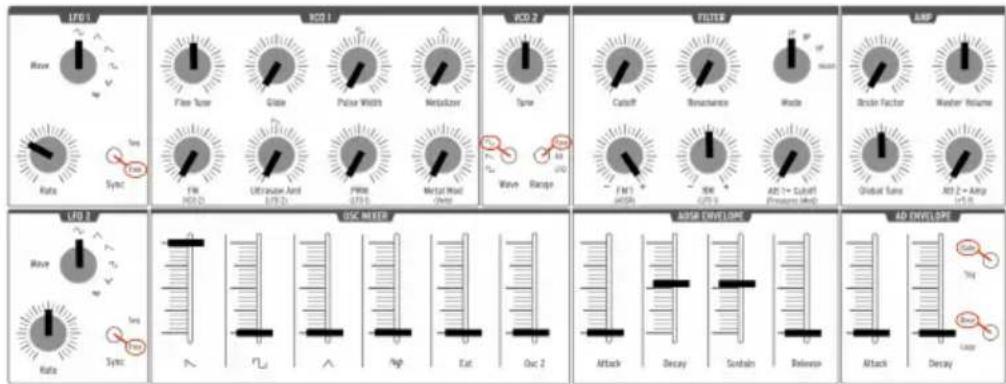
Point de départ de l'exemple d'enveloppe du filtre/ADSR
Lorsque vous jouez une note, le son doit démarrer rapidement et clairement et disparaître aussi rapidement quand la note est relâchée. Alors que la note est maintenue, son contenu harmonique devrait mettre environ 2 secondes à atteindre le niveau de Sustain.
- Montez le curseur Attack de la partie ADSR à mi-chemin
- Jouez une note et maintenez-la. Le contenu harmonique du son se constituera progressivement
- Remettez le curseur Attack de la partie ADSR au minimum
- Montez le curseur Attack de la partie AD aux 3/4.
Puis, jouez une note et maintenez-la tout en écoutant attentivement. Le son va s'estomper petit à petit, mais son contenu harmonique restera constant tout au long du changement d'amplitude.
7. LA PATCHBAY
Le MiniBrute 2 est un synthétiseur impressionnant avec un ensemble de circuits analogiques puissants qui le place dans une classe à part. Mais avec l'ajout de la patchbay, le MiniBrute 2 rejoint les rangs des synthétiseurs modulaires de plusieurs fois sa taille.
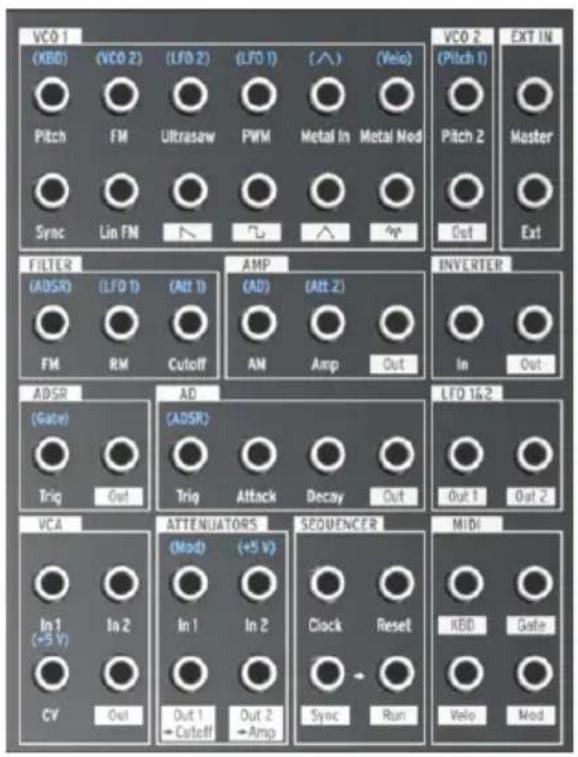
La patchbay du MiniBrute 2
Ce chapitre se concentrera sur les parties individuelles de la patchbay du MiniBrute 2 et sur la manière dont elles sont liées les unes aux autres. Il y a autant de façons supplémentaires d'utiliser la patchbay qu'il y a de synthétiseurs externes capables de générer des signaux compatibles.
7.1. Concepts généraux
7.1.1. Les parties de la patchbay
Une ligne blanche est tracée autour de certains groupements de prises d'entrée/de sortie. Elle indique quelles connexions sont liées à quels composants du MiniBrute 2.
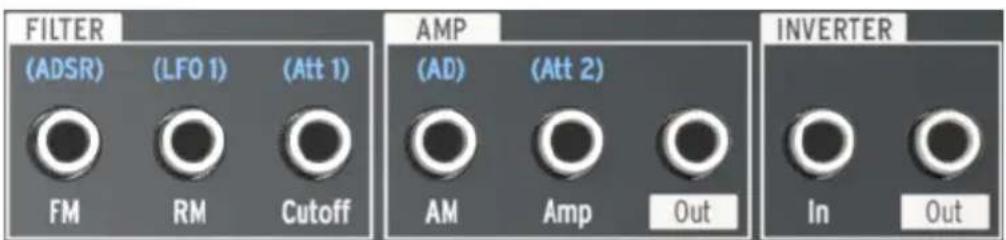
Des lignes blanches délimitent les parties de la patchbay
Dans l'exemple ci-dessus, les trois premières prises de gauche appartiennent au Filtre, les trois du milieu à l'étage final de sortie (AMP) et les deux prises de droite routent les signaux vers le/ provenant du circuit de l'inverseur (Inverter).
Nous couvrirons le fonctionnement de chaque partie de la patchbay plus tard dans ce chapitre.
7.1.2. Les points de patch : entrées vs sorties
Les connecteurs de la patchbay du MiniBrute 2 se classent en deux catégories principales : les entrées et les sorties. Elles sont faciles à reconnaître : des cases blanches contenant du texte ou des dessins se trouvent sous les prises de sortie, alors qu'il n'y a que des mots sous les prises d'entrée.
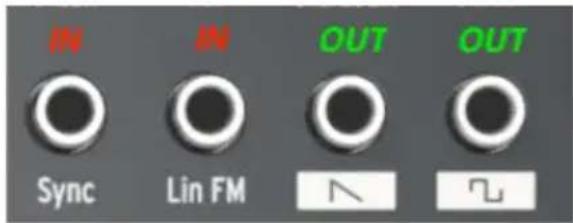
Les prises d'entrée et de sortie se distinguent par différents types de marquages
Servez-vous des prises de sortie comme de sources pour les prises d'entrée, et utilisez les prises d'entrée en tant que destinations pour les prises de sortie.
7.1.3. Les sorties sont à pleine échelle
Le signal aux prises de sortie est la sortie directe de n'importe quelle source qu'elles représentent. Par exemple, les prises de sortie de forme d'onde de la partie VCO 1 sont à pleine puissance : régler les curseurs de la partie OSC MIXER ne contrôlera pas leurs niveaux de sortie.
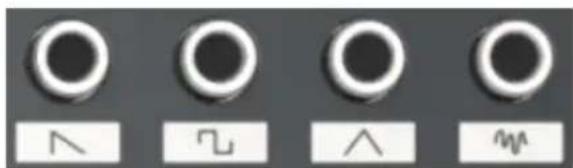
Sorties directes des formes d'onde
D'autres exemples incluent les prises Out 1 et Out 2 de la partie LFO 1&2. Si le signal de sortie direct d'un LFO est trop grand pour la destination d'entrée désirée, il devra être limité d'une manière ou d'une autre. Heureusement, nous avons fourni deux ensembles d'Atténuateurs dans la patchbay à cet effet. Nous décrirons comment utiliser les Atténuateurs [p.73] dans cette partie du manuel.
7.1.4. Les connexions pré-câblées
Nombre des points de patch comportent des lettres bleues sérigraphiées sous la prise. Si vous regardez attentivement, vous remarquerez qu'il s'agit de prises d'entrée.
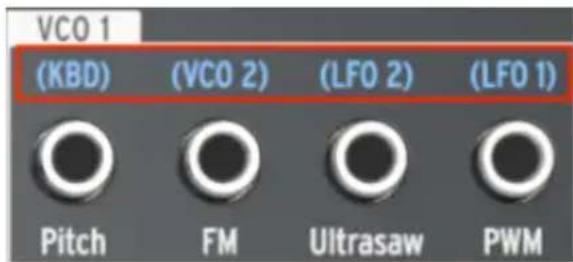
Les marquages bleus montrent les routages d'entrée par défaut
Nous passerons en revue la signification de chacun de ces marquages au fur et à mesure que nous couvrirons chaque partie de la patchbay. Mais pour utiliser un exemple de la partie illustrée ci-dessus, le marquage (KBD) signifie que la hauteur de note du VCO 1 suit normalement le clavier du MiniBrute 2 (abréviation KBD). Si un câble patch est connecté à la prise VCO 1 Pitch, il va interrompre cette connexion et dire au VCO 1 de s'attendre à ce que ses signaux de modulation proviennent d'une autre source telle qu'un LFO ou la sortie d'une enveloppe.
7.1.5. Périphériques externes vs routages internes
La plupart des prises d'entrée et de sortie peuvent être connectées à d'autres dans la patchbay. Cependant, il est parfois plus sensé de relier certains connecteurs à un dispositif externe. Par exemple, examinez la partie Sequencer :
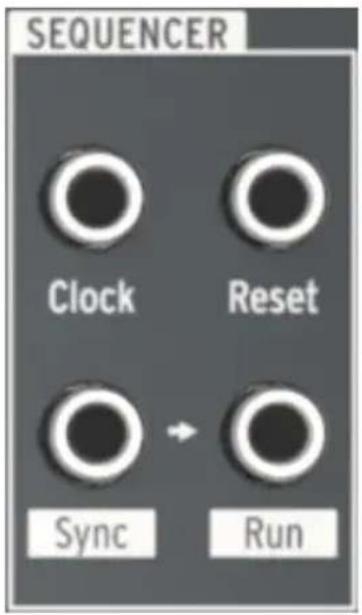
text_image
SEQUENCER Clock Reset Sync RunLa partie Sequencer de la patchbay
La prise d'entrée Clock est destinée à recevoir des signaux provenant d'un dispositif externe afin que le Séquenceur et l'Arpégiateur du MiniBrute 2 puissent être synchronisés à une source d'horloge externe.
De même, la prise de sortie Sync est destinée à transmettre des signaux à un dispositif externe afin que le MiniBrute 2 puisse servir de source d'horloge pour un dispositif externe.
i: Le logiciel MIDI Control Center vous permet de spécifier le type d'horloge que le MiniBrute 2 devrait envoyer et recevoir. Une large gamme d'options est disponible, le chapitre MCC [p.111] vous en dit plus à ce propos
7.1.5.1. Les entrées de tension de contrôle
Certains marquages révèlent les tensions de contrôle par défaut que le MiniBrute 2 utilise en interne :
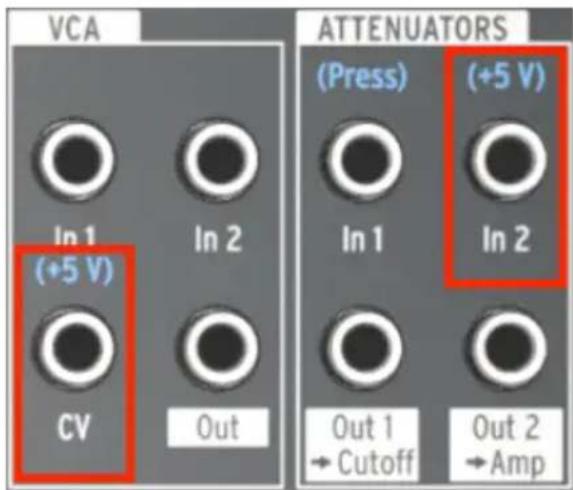
Ces marquages indiquent des tensions internes
Par exemple, pour l'entrée CV de la partie VCA et pour l'entrée Att 2 de la partie ATTENUATOR, le contrôle pré-câblé est la source interne +5V du MiniBrute 2. Cependant, il est possible de patcher n'importe quelle tension de contrôle standard à la patchbay ici (1V, 2V, 5V, 8V, etc.).
7.2. La partie VCO 1
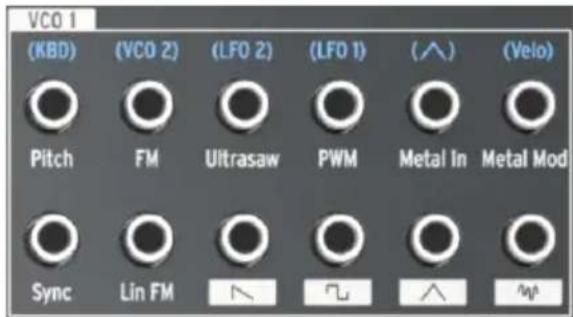
La connexion pré-câblée à la prise Pitch de la partie VCO 1 correspond au clavier (KBD). Le branchement d'un câble patch rompra cette connexion et permettra à la nouvelle source de contrôler la fréquence du VCO 1.
7.2.2. FM
Quand un câble patch est connecté à la prise d'entrée FM, la connexion pré-câblée entre le VCO 1 et le VCO 2 est rompue. Tout comme avec le VCO 2, la quantité de modulation de fréquence (FM) du VCO 1 est commandée par le potentiomètre FM de la partie VCO 1 du panneau supérieur. Ce potentiomètre doit être réglé sur une valeur supérieure à zéro pour que la FM se produise.
7.2.3. Ultrasaw
Normalement, l'intensité du modificateur de la forme d'onde Ultrasaw [p.37] est basée sur les réglages du LFO 2. Interrompre cette connexion avec un câble patch permet à la nouvelle source de contrôler la rapidité de modulation du déphasage de la deuxième copie de l'onde en dent de scie.
Rappel : la quantité de modulation de l'Ultrasaw est commandée par le potentiomètre Ultrasaw Amt de la partie VCO 1 du panneau supérieur. Ce potentiomètre doit être réglé sur une valeur supérieure à zéro pour que l'Ultrasaw soit audible. Le curseur dent de scie de la partie OSC MIXER doit également être réglé suffisamment haut pour que l'onde en dent de scie de base soit audible.
7.2.4. PWM
Par défaut, le LFO 1 est la source de la modulation de largeur d'impulsion (Pulse Width Modulation - PWM), mais une autre source peut être utilisée pour la contrôler sur ce point de patch.
Pour entendre la PWM, il faut que le potentiomètre PWM de la partie VCO 1 du panneau supérieur soit réglé à une valeur non nulle. Le curseur de l'onde carrée de la partie OSC MIXER doit aussi être réglé suffisamment haut.
7.2.5. Metal In
Le point de patch Metal In permet à une source entrante d'être pliée et repliée de la même manière que l'onde triangulaire du VCO 1. Insérer un câble patch ici dérive la forme d'onde triangulaire pré-câblée du VCO 1.
Pour entendre l'effet Metalizer sur la source, il faut que le potentiomètre Metalizer ou Metal Mod soit réglé sur une valeur non nulle. Le curseur de l'onde triangulaire de la partie OSC MIXER doit aussi être réglé suffisamment haut.
Rappel : les potentiomètres Metalizer et Metal Mod influent l'un sur l'autre : une combinaison de la source de Metal Mod et du réglage du potentiomètre Metal Mod interagit pour modifier le niveau de l'effet Metalizer.

La prise Metal In est couplée en courant alternatif, terme technique qui signifie que les LFO lents ou les enveloppes ne sont pas susceptibles d'être pliés correctement par les circuits de la prise Metal In.
7.2.6. Metal Mod
La source par défaut du paramètre Metal Mod est la vélocité d'une note jouée sur le clavier du MiniBrute 2. Mais une source différente peut être utilisée en connectant sa sortie à ce point de patch.
Par exemple, essayez de connecter un câble patch à partir de la sortie Out 1 de la partie LFO 1&2 de la patchbay vers l'entrée Metal Mod. La profondeur de modulation du LFO 1 du Metalizer peut être ajustée à l'aide du potentiomètre Metal Mod, alors que la vitesse et la forme d'onde du LFO 1 peuvent servir à déterminer cette modulation de différentes façons.
Rappel : le potentiomètre Metalizer définit la quantité initiale de l'effet Metalizer et le potentiomètre Metal Mod détermine le degré de modulation de cette quantité.
7.2.7. Sync
Il n'y a pas de connexion pré-câblée pour cette entrée. Elle peut servir à régler le son de « synchronisation dure » (hard sync) classique en forçant le VCO 1 à suivre la hauteur de note du VCO 2.
Voici un exemple de patch :
- Accordez le VCO 2 une octave en dessous
- Réglez l'interrupteur Wave du VCO 2 sur Carrée et Range sur Fine
- Transposez le MiniBrute 2 deux octaves vers le bas
- Réglez tous les curseurs de la partie OSC MIXER au minimum sauf celui de la Dent de scie
- Dans la partie VCO 1, placez les potentiomètres Fine Tune et FM à 3h environ
- Sélectionnez LP dans la partie Filter et réglez FM et RM au centre (12h)
- Placez Cutoff et Resonance sur zéro et Att 1 > Cutoff à 2h
- Réglez les curseurs Attack et Release de la partie ADSR à zéro
- Placez les curseurs Decay et Sustain de la partie ADSR à 2/3 vers le haut
- Sur la patchbay, effectuez les connexions suivantes :
• Partie MIDI : KBD (sortie) vers la partie VCO 2 : Pitch 2 (entrée)
• Partie VCO 2 : Out vers la partie VCO 1 : Sync (entrée)
• Partie ADSR : Out vers la partie ATTENUATORS : In 1
• Partie ATTENUATORS : Out 1 vers la partie VCO 1 : Pitch (entrée)
Voici à quoi le patch devrait ressembler. Nous avons omis les LFO et d'autres paramètres non pertinents :
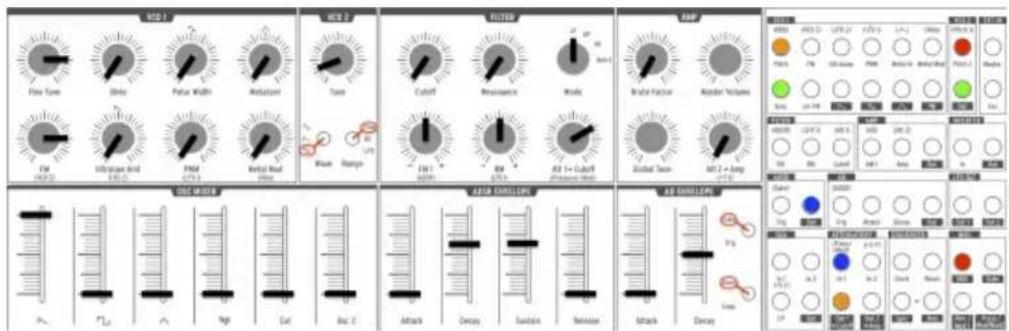
text_image
PID 1 File Type Stroke Polar Width Metalizer Tape Ultrasonic and K=0.2 PMA 0.75 Rhevel Red MnO2 Wave Range FILTER Cutoff Reversance Music Brack Factor Master Volume Global Tube A1.2 x 300 A1.2 x 300 PID 2 PID 3 PID 4 PID 5 PID 6 PID 7 PID 8 PID 9 PID 10 PID 11 PID 12 PID 13 PID 14 PID 15 PID 16 PID 17 PID 18 PID 19 PID 20 PID 21 PID 22 PID 23 PID 24 PID 25 PID 26 PID 27 PID 28 PID 29 PID 30 PID 31 PID 32 PID 33 PID 34 PID 35 PID 36 PID 37 PID 38 PID 39 PID 40 PID 41 PID 42 PID 43 PID 44 PID 45 PID 46 PID 47 PID 48 PID 49 PID 50 PID 51 PID 52 PID 53 PID 54 PID 55 PID 56 PID 57 PID 58 PID 59 PID 60 PID 61 PID 62 PID 63 PID 64 PID 65 PID 66 PID 67 PID 68 PID 69 PID 70 PID 71 PID 72 PID 73 PID 74 PID 75 PID 76 PID 77 PID 78 PID 79 PID 80 PID 81 PID 82 PID 83 PID 84 PID 85 PID 86 PID 87 PID 88 PID 89 PID 90 PID 91 PID 92 PID 93 PID 94 PID 95 PID 96 PID 97 PID 98 PID 99 PID 100Exemple de patch Hard Sync
Maintenant, jouez quelques notes graves. Vous devriez entendre un balayage de synchronisation caractéristique.
7.2.8. Lin FM
La FM linéaire (Lin) ajoutera des harmoniques au VCO 1 d'une manière très différente de la FM exponentielle fournie par le potentiomètre FM de la partie VCO 1. L'une des caractéristiques de la FM linéaire est qu'elle est moins susceptible de perturber la hauteur de note fondamentale que la FM exponentielle.
Voici un essai qui pourrait aider à montrer la différence. Premièrement, rétablissez le patch de base de l'onde carrée [p.10] du chapitre Démarrage rapide, puis :
- Augmentez le niveau du curseur Osc 2 de la partie OSC MIXER
- Placez l'interrupteur Range du VCO 2 sur All et accordez le VCO 2 une octave au-dessus du VCO 1
- Diminuez le niveau du curseur Osc 2 à zéro afin d'entendre uniquement le VCO 1
- Maintenez une note et écoutez la hauteur du VCO 1
- Tournez progressivement le potentiomètre FM du VCO 1 de zéro à environ 4h
Résultat : une fois que le bouton FM a passé le point de 12h, la hauteur originale du VCO 1 devient de plus en plus difficile à détecter. Essayez aussi de balayer le VCO 2 et vous verrez que la relation entre les deux oscillateurs est souvent inharmonique. C'est la FM exponentielle.
À présent, configurons un patch pour illustrer les capacités de la FM linéaire. En se concentrant uniquement sur la patchbay pour le moment, établissez ces connexions :
- Partie VCO 2 : Sortie Pitch 2 vers la partie ATTENUATORS : In 1
- Partie ATTENUATORS : Out 1 vers la partie VCO 1 : Lin FM (entrée)
- Partie FILTER : connectez une extrémité d'un câble à l'entrée Cutoff pour rompre la connexion pré-câblée Att 1
La patchbay devrait ressembler à cela :
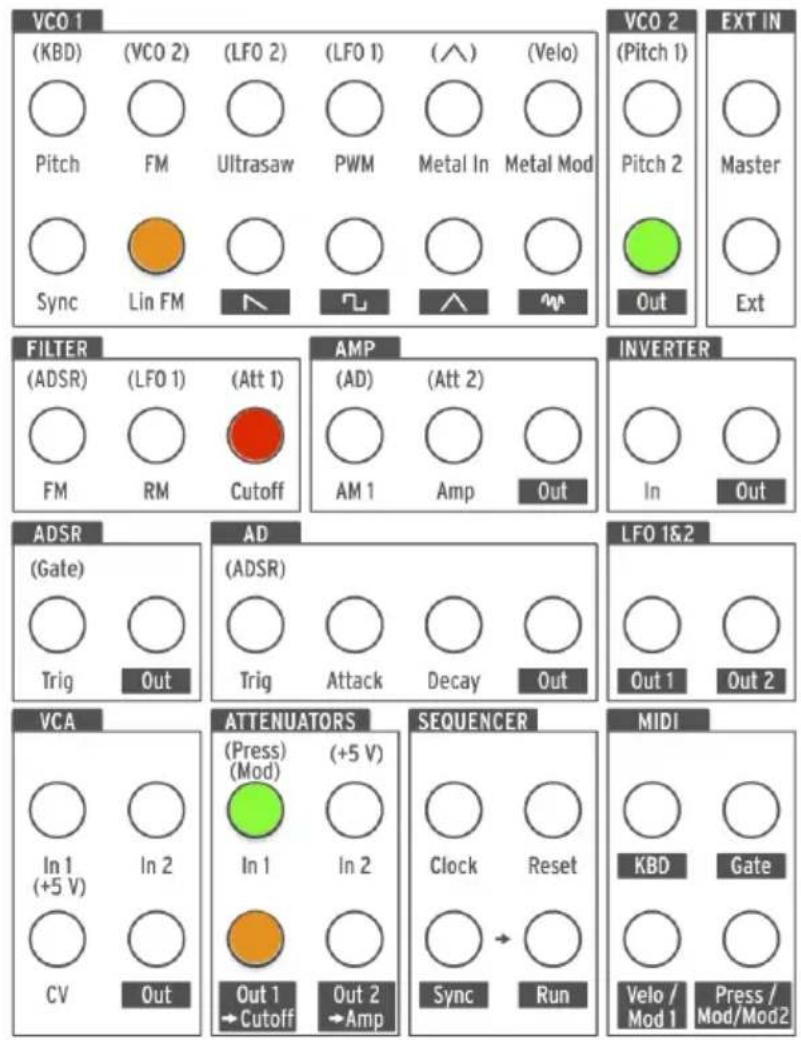
Exemple de FM linéaire : connexions de la patchbay
Maintenant, pour mettre en contraste la FM linéaire avec la FM exponentielle, faites comme suit :
- Réaccordez le VCO 2 une octave au-dessus du VCO 1 et réduisez de nouveau son niveau à zéro
- Tournez le potentiomètre Att 1 > Cutoff vers la position 12h (mais pas plus : les résultats sont moins prévisibles au-delà). Si vous tracez les connexions de la patchbay, vous verrez que ce potentiomètre contrôle le niveau du VCO 2 alors qu'il est envoyé à la prise d'entrée FM linéaire.
- Jouez une note et modifiez progressivement l'accord du VCO 2. Même si la FM linéaire affecte le son global, il est toujours assez facile de détecter la hauteur originale du VCO 1.
- À présent, baissez le potentiomètre Att 1 > Cutoff à zéro et augmentez le potentiomètre FM de la partie VCO 1. Ce faisant, la hauteur de note fondamentale du VCO 1 changera comme plus tôt dans cet exemple. Modifier l'accord du VCO 2 apportera de nombreux sons intéressants par la FM exponentielle, au détriment de la hauteur fondamentale.
Ainsi vous avez là : deux formes de FM différentes (Exponentielle et Linéaire), chacune avec ses propres forces et possibilités sonores. Aucune des deux n'est meilleure que l'autre, elles sont juste adaptées à différents types de sons.
7.2.9. Dent de scie
Cette prise fournit la sortie à pleine puissance de la forme d'onde en dent de scie du VCO 1. Le réglage du curseur Dent de scie de la partie OSC MIXER n'a pas d'effet sur ce connecteur. Pour contrôler son niveau, routez-le à travers l'une des paires d'Atténuateurs [p.73].
7.2.10. Carrée
Cette prise fournit la pleine puissance de sortie de la forme d'onde carrée du VCO 1. Le réglage du curseur de l'onde Carrée de la partie OSC MIXER n'a pas d'effet sur ce connecteur. Pour contrôler son niveau, routez-le à travers l'une des paires d'Atténuateurs [p.73].
7.2.11. Triangulaire
Cette prise fournit la sortie à pleine puissance de la forme d'onde triangulaire du VCO 1. Le réglage du curseur Triangulaire de la partie OSC MIXER n'a pas d'effet sur ce connecteur. Pour contrôler son niveau, routez-le à travers l'une des paires d'Atténuateurs [p.73].
7.2.12. Noise
Cette prise fournit la sortie à pleine puissance du générateur de bruit aléatoire (Random Noise). Le réglage du curseur de Bruit de la partie OSC MIXER n'a pas d'effet sur ce connecteur. Pour contrôler son niveau, routez-le à travers l'une des paires d'Atténuateurs [p.73].
7.3. La partie VCO 2
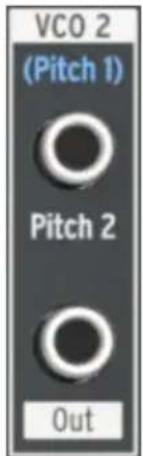
7.3.1. L'entrée Pitch 2
Normalement, le VCO 2 suivra la hauteur de note du VCO 1, mais il est possible d'interrompre cette connexion en branchant une autre source à la prise en haut de la partie VCO 2. Vous pouvez ainsi contrôler la fréquence du VCO 2 avec la sortie d'une enveloppe, par exemple.
7.3.2. Out du VCO 2
Cette prise fournit la sortie à pleine puissance de la forme d'onde sélectionnée du VCO 2. Le réglage du curseur Osc 2 de la partie OSC MIXER n'a pas d'effet sur ce connecteur. Pour contrôler son niveau, routez-le à travers l'une des paires d'Atténuateurs [p.73].
7.4. La partie EXT IN
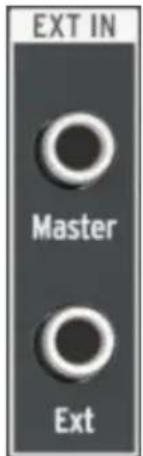
text_image
EXT IN Master ExtLa partie EXT IN
7.4.1. Master
L'entrée Master vous permet de faire passer la sortie audio d'un autre appareil directement sur les sorties du MiniBrute 2. Elle ne passe pas à travers les filtres ou tout autre circuit : seul le potentiomètre Master Volume affectera le signal. Le contrôle du niveau sur l'appareil source peut être utilisé pour équilibrer son niveau avec celui du MiniBrute 2.
7.4.2. Ext
L'entrée Ext route le signal entrant sur tout le chemin audio du MiniBrute 2 : il arrive au curseur Ext de la partie OSC MIXER, passe à travers la partie Filtre et est traité par la partie Amplificateur. Il peut s'agir de toute sorte de signaux audio : un autre synthé, un microphone ou un passage musical. Quelle que soit sa nature, il sera traité comme s'il s'agissait d'un des VCO internes. (Notez que vous pouvez utiliser un préamplificateur pour stimuler le niveau de certains signaux d'entrée).
Cela signifie également que pour entendre le contenu de la source d'entrée Ext, vous devez ouvrir le gate du MiniBrute 2. Cela peut être fait en utilisant l'une des trois méthodes suivantes :
- Jouer une note
- Envoyer un déclencheur à l'une des enveloppes du MiniBrute 2 (entrée Trig de l'AD ou entrée Trig de l'ADSR)
- Ouvrir l'Amplificateur à l'aide du potentiomètre Att 2 > Amp.
7.5. Les prises de la partie FILTER
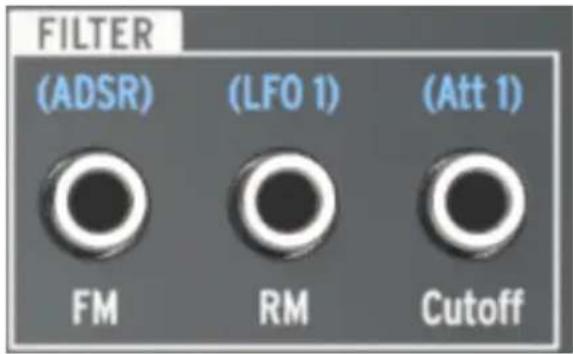
L'enveloppe ADSR est la source pré-câblée pour la prise Frequency Modulation (FM) de la coupure du Filtre, mais une autre source peut être utilisée en branchant un câble à cette prise. Le nouveau signal de contrôle modulera la fréquence de coupure du Filtre de la quantité déterminée par le potentiomètre FM de la partie Filter. N'oubliez pas que le potentiomètre FM doit être réglé sur une valeur non nulle pour que la modulation de la fréquence de coupure du Filtre se produise.
7.5.2. L'entrée RM
Par défaut, le LFO 1 est routé au paramètre Resonance Modulation, mais lorsqu'une autre source est branchée à cette prise, elle deviendra la source de modulation.
N'oubliez pas que le potentiomètre RM doit être réglé sur une valeur non nulle pour que la modulation du niveau de résonance du Filtre se produise.
7.5.3. Cutoff
La fréquence de coupure du Filtre peut être modulée par n'importe quelle source étant patchée à cette connexion. La profondeur de la modulation est contrôlée par le potentiomètre Att 1 > Cutoff de la partie Filter.
7.6. La partie AMP
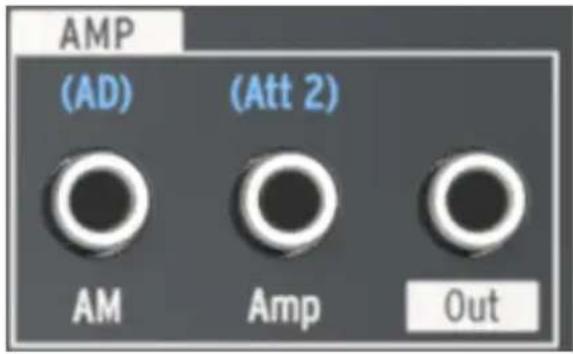
Si vous voulez que quelque chose d'autre contrôle l'étage de sortie final de l'amplificateur à la place de l'enveloppe AD, branchez la nouvelle source dans la prise AM de la partie AMP. Ce faisant, vous contournerez l'enveloppe AD, de sorte que vous n'entendrez aucun son sortir du MiniBrute 2 tant qu'un signal n'est pas reçu sur ce connecteur (ou que le potentiomètre Att 2 > Amp est augmenté).
7.7. La partie INVERTER
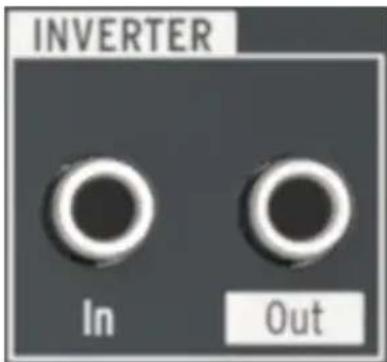
text_image
INVERTER In OutLa partie INVERTER
La fonction de cette partie est simple : tout signal branché sur la prise In de la partie INVERTER sera inversé sur la prise Out.
Par exemple, si vous souhaitez moduler quelque chose avec le LFO 1, mais que vous voulez que l'onde en dent de scie monte au lieu de descendre, voici comment vous y prendre :
- Réglez le potentiomètre Wave du LFO 1 sur la dent de scie
- Branchez un câble sur la prise Out 1 de la partie LFO 1&2 de la patchbay
- Branchez l'autre extrémité du câble sur la destination de votre choix (ex : l'entrée Pitch 2 du VCO 2)
À présent, au lieu que la hauteur de note du VCO 2 module à la baisse à partir du pic de la forme d'onde en dent de scie du LFO, elle modulera à la hausse à partir du point le plus bas de l'onde du LFO, vers le pic.
i: Dans des cas comme celui de l'exemple ci-dessus, vous pouvez commencer par router la sortie du LFO à travers l'un des Atténuateurs. Cela vous aidera à contrôler la profondeur de la modulation du LFO à la destination.
7.8. La partie ADSR
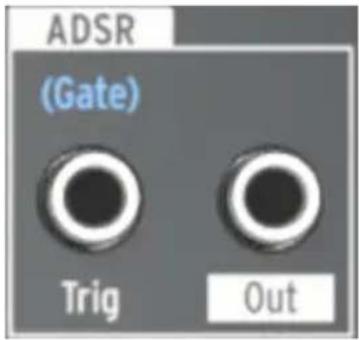
Normalement, un signal de gate provenant du clavier du MiniBrute 2 est requis pour déclencher l'Enveloppe ADSR. Cependant, vous pouvez utiliser une source différente à la place, telle qu'un signal de déclenchement provenant d'un synthétiseur modulaire. Pour ce faire, branchez la nouvelle source sur la prise d'entrée Trig de la partie ADSR.
7.8.2. La prise Out de la partie ADSR
L'Enveloppe ADSR est un modulateur flexible. Si vous souhaitez utiliser ses étages pour contrôler un paramètre interne (ex : FM du VCO 1), branchez un câble depuis la prise Out vers le connecteur d'entrée de ce paramètre.
Vous pouvez aussi envoyer ce signal vers un dispositif externe, tel que le filtre d'un autre synthétiseur modulaire.
7.9. La partie AD
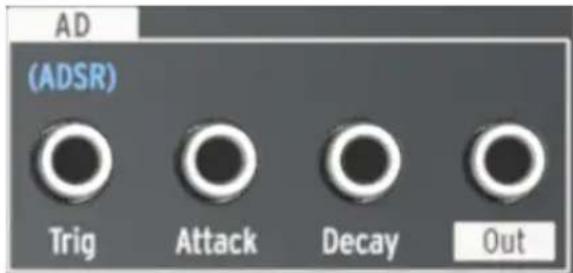
text_image
AD (ADSR) Trig Attack Decay OutLa partie AD
7.9.1. Trig de la partie AD
Normalement, l'Enveloppe AD est déclenchée lorsque l'Enveloppe ADSR reçoit un signal de gate. Mais vous pouvez utiliser une autre source à la place, telle qu'un signal de déclenchement provenant d'un dispositif externe. Pour effectuer ce routage, branchez une source appropriée sur la prise d'entrée Trig de la partie AD.
7.9.2. Attack de la partie AD
La durée de l'Attaque de l'enveloppe AD peut être modulée par une source externe à la place du curseur Attack de la partie AD ENVELOPE. Pour la source, il peut s'agir d'un LFO. Pour ce faire, branchez un câble patch à partir de la nouvelle source vers ce point de patch.
7.9.3. Decay de la partie AD
La durée de Decay de l'enveloppe AD peut être modulée par une source externe à la place du curseur Decay de la partie AD ENVELOPE. Pour la source, il peut s'agir de la molette de Modulation. Pour ce faire, branchez un câble patch à partir de la nouvelle source vers ce point de patch.
7.9.4. La prise Out de la partie AD
L'Enveloppe AD est un modulateur polyvalent, capable d'augmenter progressivement la modulation d'une destination (durée de l'Attaque) ou l'arrêter soudainement (durée du Decay). Si vous souhaitez vous servir de ses étages pour contrôler une destination en particulier (interne ou externe), branchez un câble à partir de la partie Out vers le connecteur d'entrée du paramètre de destination.
7.10. La partie LFO 1&2
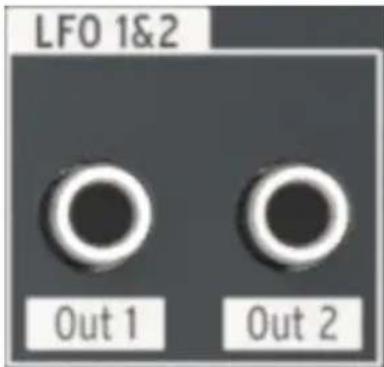
text_image
LF0 1&2 Out 1 Out 2La partie LFO 1&2
7.10.1. La prise Out 1
Cette prise fournit la pleine puissance de sortie de la forme d'onde sélectionnée du LFO 1. Pour contrôler son niveau, routez-la à travers l'une des paires d'Atténuateurs [p.73].
7.10.2. La prise Out 2
Cette prise fournit la pleine puissance de sortie de la forme d'onde sélectionnée du LFO 2. Pour contrôler son niveau, routez-la à travers l'une des paires d'Atténuateurs [p.73].
7.11. La partie VCA
Tout comme la partie sur l'entrée Externe [p.66], la partie VCA présente un moyen supplémentaire de router des signaux internes/externes à travers le MiniBrute 2. Ces signaux peuvent être patchés à n'importe quelle prise d'entrée et utilisés pour moduler ces destinations.
Mais contrairement aux signaux arrivant à la prise Ext In, les signaux envoyés dans la partie VCA n'apparaissent pas sur le curseur Ext, ils ne passent pas à travers le filtre et ne sont pas traités par la partie AMP. Ils peuvent être patchés à ces emplacements avec un câble patch à partir de la prise Out de la partie VCA [p.72] vers la prise d'entrée appropriée, si vous le souhaitez. Mais leur fonction principale est de donner l'accès de la patchbay aux signaux de contrôle entrants.
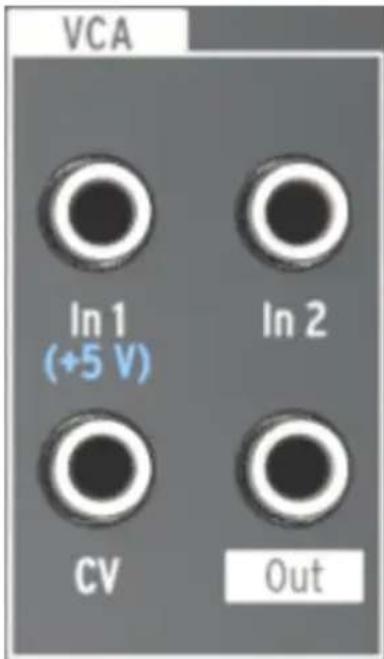
Les entrées In 1 et In 2 sont identiques dans leur fonctionnement, nous allons donc les traiter toutes les deux ici. Leur but est de recevoir jusqu'à deux signaux d'entrée, de combiner ces signaux en un, et de l'envoyer à une destination depuis la prise Out du VCA.
7.11.2. CV
Les prises d'entrée CV permettent à un signal interne/externe de contrôler le niveau de la prise Out du VCA. Le signal CV peut être un LFO ou une autre source de tension de contrôle (Control Voltage).
7.11.3. La prise Out du VCA
Cette prise va émettre les signaux combinés des prises In 1 et In 2 à leurs niveaux d'entrée bruts, sauf s'ils sont contrôlés par une tension d'entrée au niveau de la prise CV.
7.12. La partie ATTENUATORS
Les Atténuateurs apportent un moyen de « maîtriser » le signal de sortie d'une source. Par exemple, si vous routez la sortie du LFO 2 directement à l'entrée Pitch 2 du VCO 2, la hauteur du VCO 2 balayera toute la plage de fréquences qu'il peut générer.
Pour restreindre la plage de modulation du LFO 2, envoyez plutôt sa sortie dans l'un des Atténuateurs. Puis, patchez un câble à partir de la prise Out de cet Atténuateur dans la prise d'entrée Pitch 2 du VCO 2. Après cela, vous serez en mesure de contrôler la quantité de modulation avec le potentiomètre Attenuator approprié (Att 1 > Cutoff ou Att 2 > Amp).
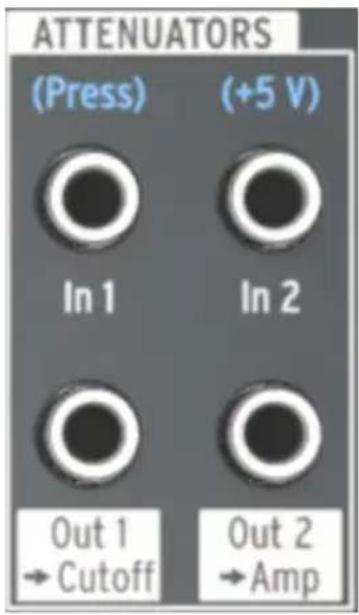
La partie Attenuators
7.12.1. Utiliser les Atténuateurs
Il est important de garder l'information suivante à l'esprit : les potentiomètres Attenuator continueront à contrôler ce à quoi ils sont pré-câblés en amont, à moins que vous n'interrompiez la connexion pré-câblée. Pour ce faire, branchez un côté du câble patch à la prise d'entrée appropriée. Vous pouvez également utiliser une prise TS « factice » si vous préférez éviter le désordre des câbles.
Concrètement, si vous voulez contrôler la sortie du LFO 2 dans l'entrée Pitch 2 d'après le même exemple :
- Att 1 > Cutoff contrôlera à la fois le niveau de sortie du LFO 2 et la coupure du Filtre, à moins que vous ne branchiez quelque chose sur la prise d'entrée Cutoff de la partie FILTER de la patchbay.
- Att 2 > Amp contrôlera le niveau de sortie du LFO 2 et augmentera le niveau de sortie audio minimal de l'Amplificateur, à moins que vous ne branchiez quelque chose sur la prise d'entrée Amp de la partie AMP de la patchbau.
Patchez la sortie du signal que vous souhaitez contrôler dans la prise In 1, puis utilisez la prise Out 1 > Cutoff en tant que source pour le paramètre de destination de votre choix. Pour contrôler le niveau de modulation, servez-vous du potentiomètre Att 1 > Cutoff de la partie Filter.
7.12.3. Out 1 > Cutoff (Att 1)
Cette prise fournira la sortie atténuée de la source qui était connectée à la prise In 1. Routez-la au paramètre de destination de votre choix puis contrôlez la quantité de modulation à l'aide du potentiomètre Att 1 > Cutoff sur le panneau frontal.

: Veuillez lire la partie Utiliser les atténuateurs [p.73] pour obtenir des informations essentielles sur le routage d'un signal à travers les Atténuateurs.
7.12.4. In 2 (Att 2)
Patchez la sortie du signal que vous souhaitez contrôler dans la prise In 2, puis utilisez la prise Out 2 > Amp en tant que source pour le paramètre de destination de votre choix. Pour contrôler le niveau de modulation, servez-vous du potentiomètre Att 2 > Amp de la partie AMP.
7.12.5. Out 2 > Amp (Att 2)
Cette prise fournira la sortie atténuée de la source qui était connectée à la prise In 2. Routez-la au paramètre de destination de votre choix puis contrôlez la quantité de modulation à l'aide du potentiomètre Att 2 > Amp sur le panneau frontal.

1: Veuillez lire la partie Utiliser les atténuateurs [p.73] pour obtenir des informations essentielles sur le routage d'un signal à travers les Atténuateurs.
7.13. La partie Sequencer
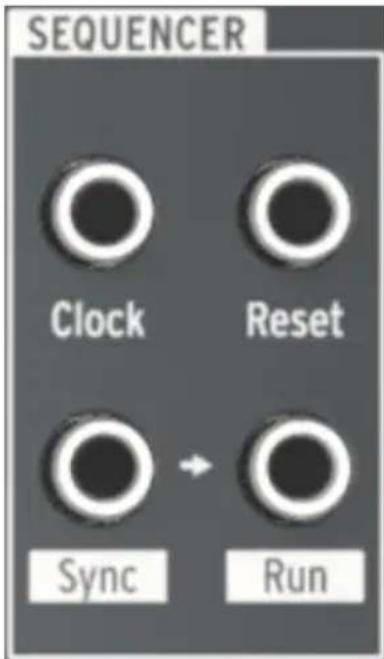
text_image
SEQUENCER Clock Reset Sync RunLa partie Sequencer
7.13.1. Clock
Cette prise recevra un signal d'horloge auquel les composants basés sur le tempo du MiniBrute 2 peuvent se synchroniser. Pour utiliser une source externe comme horloge, tapotez sur le grand bouton Sync jusqu'à ce que la LED à côté du mot CLK s'allume.
Servez-vous du MIDI Control Center [p.111] pour indiquer au MiniBrute 2 quel type d'horloge externe est utilisé comme référence de synchronisation : 1 pas (Gate), 1 pas (Clock), 1 impulsion (Korg), 24 ppq, ou 48 ppq.
7.13.2. Reset
Un déclencheur reçu sur ce connecteur remettra la séquence en cours de lecture au début.
7.13.3. Sync & Run
Regardez attentivement ces deux prises en bas de la partie Sequencer. Vous pourrez voir une petite flèche entre les deux :
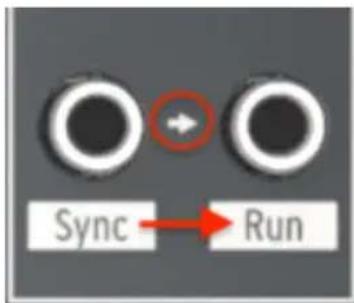
Les prises Sync > Run sont liées
La flèche indique que les prises Sync et Run sont liées en permanence : quand le Séquenceur démarre, il envoie des informations d'horloge à la prise Sync et une tension de déclenchement à la prise Run.
7.13.3.1. Utiliser un câble TRS entre deux produits Arturia
Vous aurez simplement besoin d'un câble TRS pour synchroniser les séquenceurs de deux dispositifs MiniBrute 2, ou des séquenceurs du MiniBrute 2 et d'un autre produit Arturia tel que le MatrixBrute, le BeatStep Pro ou le KeyStep. Ces produits envoient et reçoivent leurs signaux de synchronisation et de départ d'une seule prise. Branchez simplement un câble patch TRS à partir de la prise Sync du MiniBrute 2 maître vers l'entrée Clock du dispositif Arturia esclave (ou vice versa) et l'esclave lancera, mettra en pause, reprendra la lecture, et redémarrera du début en même temps que le maître.
lecture, et redémarrera du début en même temps que le maître. N'oubliez pas de régler la fonction Sync de l'appareil esclave sur Ext et de paramétrer les deux dispositifs à la même fréquence d'horloge (ex : 24 ppq). Vous pouvez spécifier la fréquence d'horloge du MiniBrute 2 à l'aide du MIDI Control Center [p.111].
7.13.3.2. Utiliser deux câbles TRS entre le MiniBrute 2 et d'autres appareils
La plupart des systèmes modulaires ne se servent pas de connecteurs ou câbles TRS, il vous faudra donc utiliser deux câbles TS entre le MiniBrute 2 et le système modulaire lorsque vous travaillez avec ces dispositifs.
- Le MiniBrute 2 en tant que maître : connectez un câble TS à partir de la prise de sortie Sync du MiniBrute 2 vers l'entrée d'horloge du dispositif esclave, et connectez un second câble TS à partir de la prise de sortie Run du MiniBrute 2 vers l'entrée Run/Reset du dispositif esclave.
- Le MiniBrute 2 en tant qu'esclave : connectez un câble TS à partir de la prise de sortie Clock/Sync du dispositif maître vers la prise d'entrée Clock du MiniBrute 2 (et réglez la LED de Sync sur CLK), et connectez le second câble TS à partir de la prise de sortie Run/Reset du dispositif maître vers la prise d'entrée Reset du MiniBrute 2.

: Assurez-vous que les fréquences d'horloge des deux appareils correspondent. Vous pouvez spécifier la fréquence d'horloge du MiniBrute 2 à l'aide du MIDI Control Center [p.111].
Lorsque les dispositifs sont connectés comme décrit ci-dessus et réglés selon le même standard de synchronisation, le système se synchronisera parfaitement :
- Si le dispositif maître est stoppé puis redémarré, l'entrée Reset de l'esclave recevra un déclencheur Run/Reset et le dispositif lira sa séquence depuis le début.
- Si le dispositif maître est mis en pause et que la lecture reprend, l'entrée Reset de l'esclave ne recevra pas de déclencheur Run/Reset et le dispositif continuera à lire sa séquence à partir du milieu et non pas depuis le début.
7.14. La partie MIDI
Cette partie de la patchbay est peuplée uniquement de prises de sortie. Il est possible de les utiliser localement avec le MiniBrute 2 ou extérieurement avec d'autres appareils.
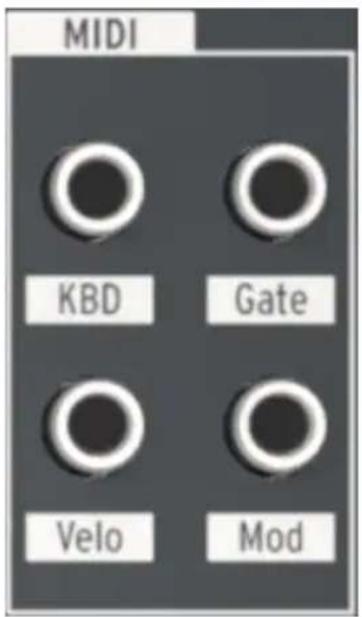
text_image
MIDI KBD Gate Velo ModLa partie MIDI
7.14.1. KBD
Cette prise fournit un signal de sortie de hauteur de note qui modifie sa tension basée sur les notes étant jouées ou reçues en MIDI.
Par exemple, si vous vouliez que la durée de Decay de l'Enveloppe AD augmente à mesure que vous jouez des notes plus aigües, vous pourriez connecter la sortie KBD à la prise d'entrée Decay de la partie AD.
Selon la quantité de modulation souhaitée, il peut être intéressant de faire passer cette sortie par l'un des Atténuateurs pour ajuster la quantité de modulation afin de correspondre à la plage de note souhaitée.
7.14.2. Gate
Lorsqu'une note est jouée, la prise Gate envoie un déclencheur on/off. Le gate restera ouvert tant que la note est maintenue et se fermera au relâchement de la note.
7.14.3. Velo
Cette sortie vous permet de contrôler un paramètre ou un module externe avec la vélocité d'une note que vous avez jouée.
Par exemple, si vous vouliez une augmentation de la vitesse pour changer la hauteur du VCO, vous pourriez connecter la sortie Velo/Mod 1 à la prise d'entrée VCO 2/Pitch 2.
Selon la quantité de modulation souhaitée, il peut être intéressant de faire passer cette sortie par l'un des Atténuateurs pour ajuster la quantité de modulation afin de correspondre à la plage de hauteur souhaitée.
7.14.4. Mod
La prise Mod enverra une tension de contrôle à la destination de votre choix. La source de la tension de contrôle est déterminée par le réglage de l'interrupteur Mod Source, qui se trouve dans la partie Control du panneau supérieur, à côté du potentiomètre Bend Range.
Si l'interrupteur Mod Source est réglé sur Wheel, la molette Mod contrôlera le paramètre de destination. S'il est réglé sur Aftertouch, alors la sensibilité à la pression du clavier sera la source de modulation à la place.
En utilisant la prise Mod de la patchbay, vous avez la possibilité de régler l'interrupteur Mod Dest sur la position Mod CV plutôt que LFO 1 Vib. Ainsi, vous pourrez contrôler la destination de votre choix sans devoir ajouter du vibrato en bougeant la molette Mod vers le haut.
8. SEQ/ARP : FONCTIONS COMMUNES
Le MiniBrute 2 comporte un séquenceur et un arpégiateur. Il est possible d'enregistrer huit séquences différentes, chacune contenant jusqu'à 64 pas. L'arpégiateur génère des notes basées sur les touches que vous avez enfoncées et les lit en fonction du réglage du potentiomètre Seq/Arp Mode.
Le Séquenceur et l'Arpégiateur partagent plusieurs fonctionnalités. Nous allons nous concentrer sur ces dernières dans ce chapitre.
Ils ont aussi des fonctionnalités différentes, nous avons donc consacré un chapitre à chaque cas. Les chapitres Le séquenceur [p.89] et L'arpégiateur [p.99] vous en apprendront davantage.
8.1. La sélection du Mode
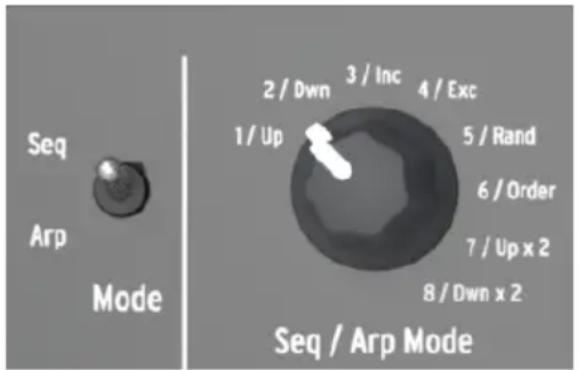
text_image
Seq Arp Mode 2 / Dwn 3 / Inc 4 / Exc 1 / Up 5 / Rand 6 / Order 7 / Up x 2 8 / Dwn x 2 Seq / Arp ModeL'interrupteur Mode et le potentiomètre Seq/Arp
8.1.1. L'interrupteur Mode
Lorsque cet interrupteur est réglé sur Seq, une séquence peut être jouée ou enregistrée. Servez-vous des autres contrôles de cette partie pour sélectionner la séquence active et la division temporelle à laquelle la séquence sera lue.
Lorsque l'interrupteur est placé sur Arp, les autres contrôles sélectionnent le motif et la division temporelle de l'arpégiateur.
8.1.2. Seq/Arp Mode
La fonction du potentiomètre Seq/Arp Mod change selon le mode sélectionné. En mode Seq, il sélectionne la séquence active parmi les huit. En mode Arp, il sélectionne le motif qui sera utilisé pour lire les notes que vous maintenez enfoncées sur le clavier.
Pour une explication détaillée de ces fonctionnalités, veuillez consulter les chapitres Le séquenceur [p.89] et L'arpégiateur [p.99].
8.2. Contrôles temporels
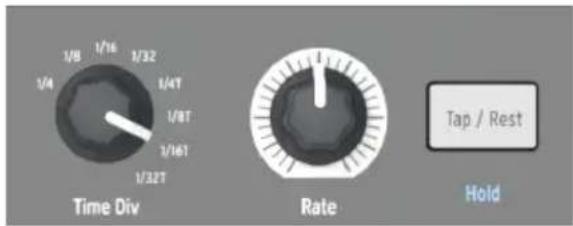
text_image
1/8 1/16 1/32 1/4 1/4T 1/8T 1/16T 1/32T Time Div Rate Tap / Rest HoldLes potentiomètres Time Div et Rate, et le bouton Tap/Rest
8.2.1. Time Division
Le potentiomètre Time Div détermine la valeur rythmique de la séquence ou de l'arpège actif. Huit réglages différents sont disponibles.
8.2.2. Rate
Servez-vous du potentiomètre Rate pour contrôler le tempo de la séquence ou de l'arpège. Le bouton Tap peut aussi être utilisé à cet effet. Le tempo peut être défini entre 30-240 bpm (battements par minute).
Le MIDI Control Center vous permet de choisir la manière dont le potentiomètre Rate répond quand il est tourné : soit immédiatement (mode Jump) soit après avoir passé la valeur actuelle (mode Hook). Le chapitre MIDI Control Center [p.111] vous en dira plus à ce propos.
8.2.3. Tap/Rest
Le bouton Tap vous donne la possibilité de déterminer le tempo de la séquence ou de l'arpège actif « à la volée ». Il vous suffit de le tapoter en rythme avec la musique. Le nombre de tapotements qu'il faut pour ajuster le tempo peut être défini dans le MIDI Control Center [p.111].
Ce bouton sert aussi à entrer des silences [p.91] ou des notes liées [p.92] en cours de création d'une séquence. Le chapitre Le séquenceur [p.89] vous en apprendra davantage à ce sujet.
Le mot « Hold » est aussi sérigraphié en bleu sous le bouton Tap/Rest. Il s'agit d'une fonction secondaire de l'Arpégiateur activée par le bouton Shift, et nous la décrirons dans la partie mode Hold [p.101].
8.2.4. Métronome (Shift + Sync)
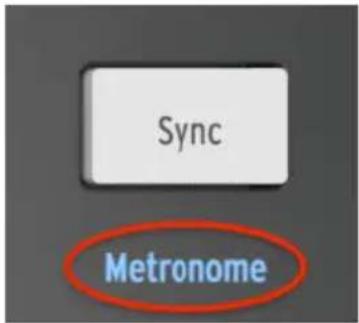
Shift + Sync déclenche le métronome
Le mot « Metronome » se trouve sous le bouton Sync. L'écriture bleue signifie qu'il s'agit d'une fonction secondaire de Shift, et vous l'utiliserez probablement souvent au moment de créer vos propres séquences. Pour activer et désactiver le métronome, maintenez Shift enfoncé et appuyez sur le bouton Sync.
8.3. La partie Transport
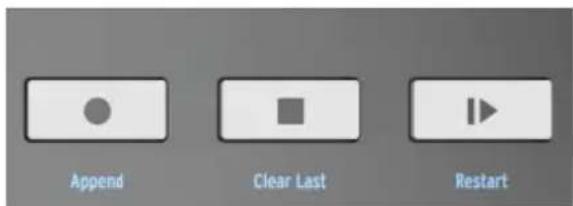
Les boutons de Transport contrôlent le séquenceur, l'arpégiateur et les périphériques externes à l'aide du MIDI ou des prises Sync/Run de la patchbay. Mais ils peuvent également envoyer d'autres messages MIDI si le périphérique externe ne répond pas aux commandes MMC. Servez-vous du MIDI Control Center pour effectuer des modifications.
Les trois boutons sont actifs en mode séquenceur, tandis que seuls les boutons Play/Pause et Stop sont utilisés avec l'arpégiateur.
Chaque bouton possède une fonction secondaire de Shift lors de la création d'une séquence (Append, Clear Last et Restart). Les fonctions Append et Clear Last sont décrites en détail dans la partie Modifier une séquence [p.97] ; la fonction Restart est traitée ici [p.86].
8.3.1. All Notes Off
Le bouton Stop a un deuxième emploi. Si pour une raison quelconque, vous vous retrouvez avec une note coincée, il suffit d'appuyer rapidement trois fois de suite sur le bouton Stop. Le MiniBrute 2 enverra alors une commande « All Notes Off » (relâcher toutes les notes) en USB et MIDI.
8.4. Les fonctions de lecture
8.4.1. Gate
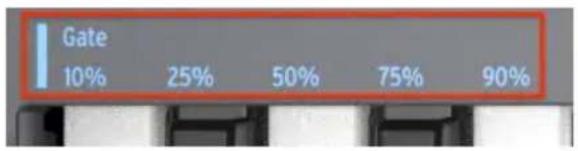
bar
| Category | Value (%) | |---|---| | Gate | 10 | | | 25 | | | 50 | | | 75 | | | 90 |Touches de sélection Shift + Gate
La durée de Gate d'une note du Seq/Arp est le pourcentage de temps qu'elle reste « activée » avant l'arrivée de la note suivante, 10 % représentant la durée la plus courte et 90 % la plus longue. Maintenez Shift enfoncé et appuyez sur la touche appropriée pour effectuer une sélection.
Au moment de créer une séquence, il est également possible d'entrer une valeur de « Tie » (liaison de prolongation), qui maintient une note dans le pas suivant. Veuillez lire la partie « Notes liées [p.92] » du chapitre Le séquenceur [p.89] pour en savoir plus.

J: Le mode Séquenceur et le Mode Arpéglateur ont des réglages de Gate différents.
8.4.2. Swing

bar
| Category | Value (%) | |---|---| | Swing Off | 53 | | Off | 55 | | Off | 57 | | Off | 59 | | Off | 61 | | Off | 64 | | Off | 67 | | Off | 70 | | Off | 73 | | Off | 75 |Touches de sélection Shift + Swing

J: Le paramètre Time Div doit être inférieur ou égal au paramètre Master Swing pour que le Swing soit audible. Par exemple, si Time Div = 1/4 et Master Swing = 1/8, le Seq/Arp n'aura pas de sensation de ternarisation. Le paramètre Master Swing peut être modifié grâce au MIDI Control Center [p.111].
Swing introduit une sensation de « ternarisation » (shuffle) dans la séquence ou l'arpège actif. Onze paramètres différents sont disponibles, allant de « Off » (pas de swing ou 50 %) à divers degrés de swing (53-75 %). Pour effectuer une sélection, maintenez Shift enfoncé et appuyez sur la touche appropriée.
Le paramètre Swing permet de changer la synchronisation des notes dans une séquence, ce qui a pour effet d'allonger la première note d'une paire et de raccourcir la seconde. En supposant que la division temporelle est réglée sur 1/8 (croche), voici ce qui va se passer :
- Si le Swing est réglé sur Off (50 %), chaque note obtient un « temps égal », ce qui donne une sensation de « croche égale ».
- Si la valeur Swing est supérieure à 50%, la première croche est maintenue plus longtemps et la seconde est jouée plus tard et plus courte. Vous remarquerez que la séquence commence à se « ternariser » un peu et semble peut-être moins « mécanique » à votre oreille.
- Au réglage maximal de Swing de 75 %, les croches ressembleront davantage à une double-croche qu'à une croche « ternarisée ».
Voici un schéma montrant les valeurs minimale et maximale de Swing dans une portée musicale :
50% swing

75% swing
Les extrêmes du paramètre Swing

J: Le mode Séquenceur et le mode Arpégiateur ont des paramètres de Swing différents.
Comme mentionné dans la partie précédente, le paramètre Time Div doit être inférieur ou égal au paramètre Master Swing pour que le Swing soit audible. Par exemple, si Time Div = 1/4 et Master Swing = 1/8, le Seq/Arp n'aura pas de sensation de ternarisation. Si vous les réglez tous les deux à 1/8, vous entendrez la figure rythmique illustrée ci-dessus.
Mais les résultats sont encore plus intéressants quand le paramètre Master Swing est supérieur au paramètre Time Div. Dans l'illustration suivante, le Master Swing est réglé à 1/8 et la Time Div respectivement à 1/8, 1/16 et 1/32. Dans chaque cas, la quantité de swing est réglée à 75 %.
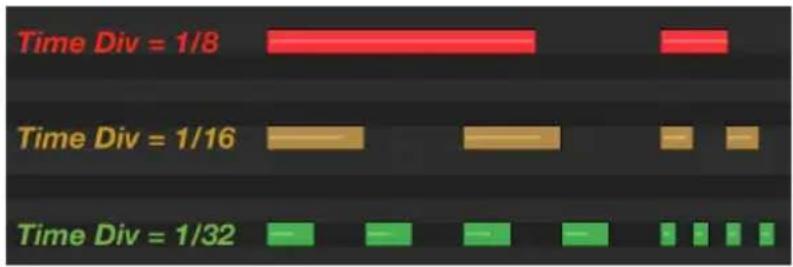
Les trois réglages de Time Division avec le master Swing = 1/8
Techniquement, la description de ce qui se produit est « Si une résolution plus petite est sélectionnée, la période de swing sera subdivisée en deux déclencheurs de longueur égale ».
Le schéma suivant aidera peut-être à illustrer ce que cela signifie :
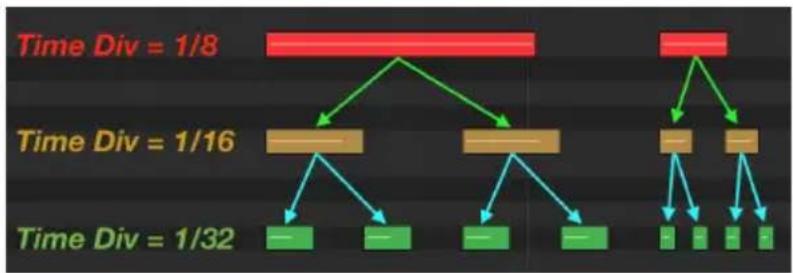
flowchart
graph TD
    A["Time Div = 1/8"] --> B["Red"]
    C["Time Div = 1/16"] --> D["Brown Box"]
    C --> E["Brown Box"]
    F["Time Div = 1/32"] --> G["Green Box"]
    F --> H["Green Box"]
    B --> I["Blue Arrow"]
    B --> J["Blue Arrow"]
    E --> K["Blue Arrow"]
    E --> L["Blue Arrow"]
    D --> M["Blue Arrow"]
    D --> N["Blue Arrow"]
    E --> O["Blue Arrow"]
    E --> P["Blue Arrow"]
Au fur et à mesure que l'on choisit des résolutions plus petites, la période d'oscillation est subdivisée en deux déclencheurs de longueur égale.

J: Les résolutions plus petites font que les subdivisions se produisent très rapidement. Lorsque vous diez l'interaction entre le paramètre Master Swing et les paramètres Time Division, il peut être utile diviser temporairement le tempo maître par deux ou moins.
Le paramètre Master Swing peut être modifié à l'aide du MIDI Control Center [p.111].
8.5. Ignorer les sélections : Seq/Arp
Il est possible d'alterner entre les séquences non adjacentes et les modes d'arpèges sans lancer les sélections intermédiaires. En d'autres termes, si la séquence 1 est en cours de lecture et que vous voulez que l'enchaînement vers la séquence 3 se fasse en douceur, vous pouvez sauter sur la séquence 2 sans la jouer.
Voilà comment :
- Maintenez le bouton Shift enfoncé
- Tournez le potentiomètre Seq/Arp Mode jusqu'à ce que vous atteigniez la nouvelle séquence/mode d'arpège de votre choix
- Quand vous êtes prêt, relâchez le bouton Shift et la nouvelle séquence/mode d'arpège se lancera.
Le MIDI Control Center [p.111] fournit un paramètre qui contrôle si la nouvelle séquence démarrera immédiatement ou à la fin de la séquence. Le chapitre MCC [p.111] vous en apprendra davantage sur cette application du logiciel.
8.6. Ignorer les sélections : Time Division
Le MiniBrute 2 peut sauter une ou plusieurs valeurs de Division temporelle sans qu'elles affectent le rythme de votre séquence ou arpège. Ainsi, si vous voulez faire passer la Division temporelle de 1/4 (noire) à 1/16 (double-croche) pour quelques battements sans entendre la valeur 1/8 (croche), vous le pouvez.
- Maintenez le bouton Shift enfoncé
- Tournez le potentiomètre Time Div jusqu'à ce que vous ayez atteint la valeur appropriée
- Relâchez le bouton Shift et la nouvelle Division temporelle prendra effet.
8.7. Redémarrer le Seq/Arp depuis le début
Il est possible de répéter manuellement la première partie d'une séquence ou d'un arpège, ou encore de répéter les premières notes plusieurs fois, etc. en tant qu'option de performance spontanée.
Pour redémarrer un motif de séquence ou d'arpège du début, maintenez le bouton Shift enfoncé et appuyez sur le bouton Play/Pause.

: Nous aborderons Les fonctions de Shift [p.127] utilisées lors de la création de séquences dans le apitre sur le Séquenceur [p.89].
Le MiniBrute 2 peut être l'horloge maître d'une large gamme de dispositifs musicaux, ou peut servir d'esclave à plusieurs sources. La partie sur Les connecteurs du panneau arrière [p.8] vous propose des schémas de connexion.
Le bouton Sync à droite du panneau supérieur permet de déterminer les options de synchronisation.
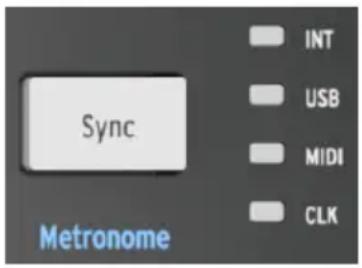
text_image
Sync Metronome INT USB MIDI CLKLe bouton Sync
Appuyez plusieurs fois sur ce bouton pour faire défiler les quatre options : INT (Internal), USB, MIDI et CLK (Clock). Elles vont configurer le MiniBrute 2 pour qu'il fonctionne avec de nombreux autres types d'appareils et de systèmes.
8.8.1. En tant que maître
Le MiniBrute 2 est l'horloge maître lorsque l'option INT est sélectionnée.
Quand c'est le cas :
- La partie transport contrôlera le séquenceur interne et l'arpégiateur
- Les messages d'horloge MIDI sont envoyés à la sortie MIDI et à l'USB MIDI
- Les signaux d'horloge sont envoyés à la sortie Sync. Le MIDI Control Center [p.111] permet de spécifier le type de sortie d'horloge
- Le potentiomètre Rate et le bouton Tap permettent de définir le tempo.
8.8.2. En tant qu'esclave
Le MiniBrute 2 fonctionne comme esclave d'une horloge externe quand l'une de ces options est sélectionnée (USB, MIDI ou CLK).
Quand le MiniBrute 2 est en mode Esclave :
- Les contrôles de Tempo ne contrôleront pas le séquenceur interne ou l'arpégiateur quand la source externe fonctionne.
- La partie transport du MiniBrute 2 fonctionnera toujours comme d'habitude : vous pouvez toujours arrêter, démarrer et mettre en pause les séquences internes et l'arpégiateur, et toujours enregistrer des séquences.
- Lorsque la source externe n'est pas en marche, le MiniBrute 2 fonctionnera selon son horloge interne au dernier tempo connu.
- Le MiniBrute 2 transmettra les messages de synchronisation qu'il reçoit à partir de la source externe vers les trois sorties d'horloge, et convertira tous les types d'horloges en horloge MIDI pour les sorties MIDI et USB.
8.8.2.1. Types d'entrée/sortie Sync
Le MIDI Control Center peut servir à configurer le MiniBrute 2 afin qu'il envoie et reçoive l'un des types de signaux d'horloge suivants sur les connecteurs d'entrée et de sortie Sync :
- 1 pas (Gate)
- 1 pas (Clock)
• 1 impulsion (Korg)
• 24 impulsions par noire (ppq)
• 48 ppq
La vitesse par défaut est de 1 pas (Clock).
8.8.2.2. Les connecteurs d'horloge
Il existe plusieurs types de connecteurs ayant été utilisés pour la synchronisation musicale au fil des ans. Voici un tableau indiquant les meilleurs types à utiliser lors de la connexion d'anciens appareils au MiniBrute 2 :
| Type de connecteur Signal(ux) envoyé(s) | |
| Mono 3,5 mm (TS) Impulsion d'horloge uniquement | |
| Stéréo 3,5 mm (TRS) Impulsion d'horloge et start/stop | |
| Stéréo 3,5 mm (TRS) + adaptateur DYN sync (non inclus) Impulsion d'horloge et start/stop |
Il est possible d'utiliser un câble MIDI pour se connecter aux appareils utilisant les messages DIN sync. Vérifiez le manuel utilisateur de votre appareil si vous n'êtes pas sûr de ses capacités de synchronisation.
9. LE SÉQUENCEUR
Un séquenceur intégré comme celui du MiniBrute 2 est un outil essentiel au monde de la musique d'aujourd'hui : il peut libérer les mains de l'utilisateur pour lui permettre d'ajuster d'autres paramètres tels que les filtres, les réglages d'enveloppe ou la hauteur de note alors que le séquenceur continue à boucler. Vous pourriez même brancher d'autres câbles patch en cours de jeu d'une séquence.
Le MiniBrute 2 vous permet de créer jusqu'à huit séquences uniques et chaque séquence peut faire jusqu'à 64 pas de long. Le MiniBrute 2 vous permet même de transposer une séquence alors qu'elle est en cours d'exécution en jouant une note sur le clavier.
Un autre réglage vous permet de jouer des notes en direct sur le clavier alors qu'une séquence est en train de boucler, et qui surpasse temporairement les notes séquencées jusqu'à ce que vous arrêtiez de jouer sur les touches.
Dans ce chapitre, nous aborderons les fonctionnalités du panneau frontal, tout en sachant que d'autres paramètres sont disponibles sur le MIDI Control Center [p.111].
9.1. Fonctionnement de base
9.1.1. Sélectionner et jouer une séquence

♪: Le séquenceur ne fonctionnera pas si la sélection de Sync [p.87] est sur autre chose qu'INT et aucune horloge externe n'est disponible.
9.1.1.1. L'interrupteur à bascule Seq/Arp
Pour utiliser le séquenceur, il vous faut d'abord placer l'interrupteur à bascule Seq/Arp sur Seq. La position nommée Arp [p.89] sélectionne l'arpégiateur, qui est abordé dans un autre chapitre [p.99].
9.1.1.2. Le potentiomètre Seq/Arp Mode
Servez-vous du potentiomètre Seq/Arp Mode pour sélectionner l'une des huit séquences disponibles. Si le séquenceur est déjà en fonctionnement, le MIDI Control Center vous permet de spécifier quand la prochaine séquence commencera. Le chapitre sur le MIDI Control Center [p.111] contient une description de cette option.
Il est possible d'enregistrer votre propre musique sur l'une des huit séquences, nous en reparlerons ici [p.91].
9.1.1.3. La partie Transport
Appuyez sur le bouton Play/Pause et la séquence démarrera. Appuyez dessus une nouvelle fois pour mettre la séquence en pause, puis une fois encore pour reprendre la lecture là où vous l'avez interrompue.
Pour démarrer une séquence du début, appuyez sur le bouton Stop puis de nouveau sur le bouton Play.
9.1.1.4. Définir le tempo
Servez-vous du potentiomètre Rate ou du bouton Tap pour régler le tempo de la lecture. Vous pouvez aussi déterminer le tempo de la séquence avant la lecture en appuyant plusieurs fois sur le bouton Tap.
Le MIDI Control Center [p.111] vous donne la possibilité de spécifier le nombre de tapotements nécessaires sur le bouton Tap pour ajuster le tempo, et aussi la manière dont le potentiomètre Rate répondra quand il est tourné. Veuillez lire le chapitre MIDI Control Center [p.111] pour en savoir plus.
9.1.1.5. Le potentiomètre Time Div
Le potentiomètre Time Div vous permet de modifier la relation rythmique de la séquence relative au tempo : noires (un pas par battement), croches (deux pas par battements), et ainsi de suite. Les valeurs de triolets sont aussi disponibles (1/4T (triolet de noires), 1/8T (triolet de croches), etc.).
9.2. Transpose/Kbd Play
Ces deux modes sont mutuellement exclusifs, nous les traiterons donc tous les deux dans cette partie. Vous pouvez passer de l'un à l'autre en maintenant le bouton Shift enfoncé et en appuyant sur le bouton de changement d'Octave approprié (Oct- ou Oct+).
9.2.1. Transpose
Quand ce mode est activé, vous pouvez utiliser les touches pour transposer une séquence en cours de fonctionnement. Pour activer le mode Tranpose, maintenez le bouton Shift enfoncé et appuyez sur le bouton Oct -. Il clignotera et le bouton Kbd Play s'éteindra.
Le MIDI Control Center [p.111] vous permet de spécifier si la transposition se fixera ou retournera au centre quand la touche est relâchée. Ce chapitre vous donnera des détails.
9.2.2. Keyboard Play
Quand ce mode est activé, le clavier peut servir à jouer des notes alors que le séquenceur est en fonctionnement. Au lieu de transposer la séquence, les notes générées par le clavier seront envoyées vers des périphériques externes à travers les sorties CV, USB et MIDI. Jouer une note sur le clavier surpasse temporairement les notes séquencées jusqu'à ce que vous arrêtiez de jouer.
Pour activer le mode Kbd Play, maintenez le bouton Shift enfoncé et appuyez sur le bouton Oct +. Il clignotera et le bouton Transpose s'éteindra.
9.3. Créer une séquence

♪: Le séquenceur ne fonctionnera pas si la sélection de Sync [p.87] est sur autre chose qu'INT et aucune horloge externe n'est disponible.
Il y a trois choses à faire quand vous voulez créer une séquence :
- Placer l'interrupteur Seq/Arp sur la position Seq
- Sélectionner un emplacement de séquence à l'aide du potentiomètre Seq/Arp Mode
- Si une séquence est déjà en cours d'exécution, appuyez sur le bouton Stop.
Le MiniBrute 2 offre deux moyens d'insérer des notes dans vos séquences : un pas à la fois ou en temps réel. Nous allons parcourir ces options.
9.3.1. L'enregistrement pas à pas
C'est peut-être le meilleur endroit pour commencer tout en apprenant à travailler avec le séquenceur. Au niveau le plus élémentaire, tout ce que vous avez à faire pour créer une séquence est :
- Appuyer sur le bouton Record
Remarque : le prochain pas effacera la séquence existante.
- Jouer une série de notes, une touche à la fois
- Appuyer sur le bouton Stop quand vous avez terminé.

: Vous devez lever tous les doigts entre chaque pas pour que les pas de la séquence puissent cancer. Si vous ne levez pas tous les doigts d'abord, vous continuerez à ajouter des notes sur le même s de la séquence.
Pour écouter votre séquence, appuyez sur le bouton Play. Le résultat pourrait ressembler à cela :

text_image
9: 4/4# b# b# b# b# b# b# b# b# b# b# b# b# b# b# b# b# b# b# b# b# b# b# b# b# b# b# b# b# b# b# b# b# b# b# b# b# b# b# b# b# b# b# b# b# b# b# b# b# b# b#Un exemple de séquence avec aucun silence ni note liée

♪: La valeur Time Div est ignorée lors de l'enregistrement pas à pas : elle n'affecte que la lecture ne séquence.
9.3.1.1. Insérer des silences
Les espaces que l'on entend parfois entre les notes s'appellent des « silences » (rests). Si vous souhaitez en ajouter en cours de création d'une séquence, le MiniBrute 2 vous offre un moyen facile de le faire.
Observez le bouton Tap/Rest :
Vous utiliserez ce bouton pour insérer des silences, mais aussi pour lier des notes (nous vous en parlons après).
Voici quoi faire :
• Appuyez sur le bouton Record
Rappel : le prochain pas effacera la séquence existante.
• Jouez sur une touche
- Relâchez la touche pour faire avancer le pas
- Appuyez sur le bouton Tap/Rest pour insérer un Silence
- Répétez les trois dernières étapes
- Une fois que c'est fait, appuyez sur le bouton Stop.
Pour écouter votre séquence, appuyez sur le bouton Play. Les résultats devraient ressembler à cela :

Un exemple de séquence avec des silences insérés
Si vous souhaitez allonger le silence entre deux notes, appuyez sur le bouton Tap autant de fois que nécessaire.
9.3.1.2. Lier des notes
Il est possible de reporter une note dans le pas suivant, ou même plus longtemps. Voilà comment :
• Appuyez sur le bouton Record
• Jouez sur une touche et maintenez-la
- Appuyez sur le bouton Tap/Rest pour lier la note au pas suivant
- Si vous voulez que la note soit maintenue plus longtemps, appuyez sur Tap/Rest autant de fois que nécessaire
- Relâchez la touche
- Renouvez le processus jusqu'à ce que vous obteniez ce que vous souhaitez.
9.3.1.3. Notes legato
Le processus est similaire pour entrer une note Legato :
• Appuyez sur le bouton Record
- Maintenez le bouton Tap/Rest enfoncé jusqu'à la fin de cet exemple
Rappel : Le pas suivant effacera la séquence existante.
- Jouez une série de notes, une touche à la fois
- Quand vous avez atteint la fin de la phrase legato, relâchez le bouton Tap/Rest
- Entrez d'autres notes si vous le souhaitez, ou appuyez sur le bouton Stop pour quitter le mode Record.
Sur un synthétiseur mono tel que le MiniBrute 2, le processus décrit ci-dessus résultera en une réponse « legato » (changement de tension sans événement de gate entre les notes).
Appuyez sur Play pour écouter votre séquence. Une combinaison de notes liées et de notes legato devrait ressembler à cela :

text_image
4/4 d b p | b p d | z d b d | b d ± dUn exemple de séquence avec des notes liées et des silences
9.3.2. Remplacement/Enregistrement en temps réel
Le MiniBrute 2 vous permet d'enregistrer ou de remplacer les notes dans une séquence tandis que le séquenceur est en train de boucler. Voici les éléments à garder à l'esprit :
- L'enregistrement en temps réel ne prolongera pas une séquence : il vous faudra enregistrer dans le cadre d'une séquence existante. Vous devrez peut-être commencer par créer une séquence de la durée longueur à l'aide du mode d'enregistrement pas à pas.
- Il peut être utile de se servir du métronome intégré [p.82] (maintenez Shift et appuyez sur Sync), ou de pouvoir compter sur une boîte à rythmes externe asservie au MiniBrute 2 via MIDI ou la sortie Sync. Ainsi, vous serez sûr de la position du temps frappé. Pour en savoir plus sur l'asservissement de périphériques externes au MiniBrute 2, rendez-vous au chapitre Synchronisation [p.87].
Il existe deux méthodes pour enregistrer en temps réel.
- Le séquenceur n'est pas en fonctionnement (mode Stop) : Appuyez sur Record et le bouton Rec s'allumera. Puis, appuyez sur Play et la séquence va commencer à boucler. Les notes que vous jouez « en direct » seront quantifiées au pas le plus proche.
- Le séquenceur est en fonctionnement : Si la séquence est déjà en train de boucler, appuyez simplement sur le bouton Rec et la même chose se produira : le MiniBrute 2 commencera à enregistrer et à remplacer des notes. Si besoin, il est possible d'entrer et de sortir du mode d'enregistrement en appuyant plusieurs fois sur le bouton Record alors que le séquenceur est en fonctionnement.

! Les notes nouvellement enregistrées remplaceront les notes qui existent actuellement à ce pas.
9.3.2.1. Remplacer des notes
Comme mentionné précédemment, les notes que vous jouez au cours de l'enregistrement en temps réel seront quantifiées au pas le plus proche. Toutes notes existant dans ce pas seront remplacées par les notes que vous jouez.
Ainsi, à mesure que la séquence boucle, vous pouvez remplacer certaines notes en en jouant des nouvelles dans la plage temporelle du pas approprié.
9.3.2.2. La fonction Restart
Une séquence peut contenir jusqu'à 64 pas, ce qui peut paraître long quand vous voulez remplacer une note vers le début de la séquence.
Vous pouvez utiliser un raccourci si vous ne voulez pas attendre que la séquence boucle : servez-vous de la fonction Restart.
Tout ce que vous avez à faire, c'est maintenir le bouton Shift enfoncé et appuyer sur Play/Pause. Vous entendrez la séquence revenir immédiatement à son début. Le MiniBrute 2 restera en mode Record, ainsi, quand le bon pas arrive, jouez les notes de votre choix et elles remplaceront les notes existantes.
9.3.2.3. Division temporelle et enregistrement
Comme mentionné précédemment, le paramètre Time Division ne vous permet pas d'entrer des valeurs de pas différentes au milieu d'une séquence en cours d'enregistrement. Cependant, vous pouvez vous en servir pour modifier le tempo relatif tout en enregistrant.

: Si vous enregistrez un passage compliqué, il peut être de bon ton d'utiliser un réglage de Time Division différent tout en enregistrant en temps réel (ex : 1/4 (noire) au lieu de 1/8 (croche)).
9.3.3. Qu'est-ce qu'il enregistre ?
9.3.3.1. Par pas
Le séquenceur du MiniBrute 2 enregistrera certains types de données pour chaque pas de la séquence :
- Les notes jouées sur le clavier
- La vélocité de la note (sauf si vous vous l'en empêchez avec le MIDI Control Center [p.111])
- Des silences entrés en appuyant sur le bouton Tap/Rest ou en le maintenant enfoncé pendant un ou plusieurs pas
- Une note liée sera enregistrée si une touche est maintenue en cours d'enregistrement en temps réel pendant deux pas ou plus.
9.3.3.2. Par séquence
Le pourcentage de Swing est conservé avec chaque séquence. Cependant, si la valeur de Swing est modifiée en cours de lecture de séquence, n'oubliez pas d'appuyer sur le bouton Stop avant de passer à une autre séquence ou à l'Arpégiateur. Autrement, le changement de la valeur de Swing ne sera pas mémorisé.

1: Assurez-vous d'appuyer sur le bouton Stop si vous avez modifié la valeur de Swing de la séquence en cours d'exécution. Ainsi, le MiniBrute 2 sera en mesure de conserver le nouveau pourcentage de Swing avec la séquence.
9.3.4. Ce qu'il n'enregistre pas
Voici les types de données non capturées par le séquenceur du MiniBrute 2 :
- Les différences de durée de chaque note : chacune sera lue à une durée de gate ayant été déterminée pour la séquence. Cependant, une note sera liée au pas suivant si vous la maintenez enfoncée suffisamment longtemps
- Les changements de division temporelle
- Les données du contrôleur
- Les données arrivant en MIDI ou USB. Néanmoins, les données de note entrantes peuvent servir à transposer une séquence et le séquenceur ainsi que l'arpégiateur du MiniBrute 2 peuvent être asservis à des données d'horloge entrantes.

1 J: Le réglage de la durée de Gate et de la quantité de Swing sont conservées individuellement avec chaque séquence.
9.3.5. Un mot sur la vélocité
Le MiniBrute 2 capturera la vélocité de chaque note d'après la façon dont elle a été jouée par défaut. Mais une option dans le MIDI Control Center [p.111] vous assure que chaque note enregistrée à la même valeur de vélocité. Vous pouvez aussi spécifier avec précision quelle sera cette valeur.
Le chapitre 10 sur le MIDI Control Center [p.111] vous fournit une description détaillée de ces fonctionnalités.
9.4. Modifier une séquence
À présent, concentrons-nous sur les façons de modifier une séquence existante.
9.4.1. La fonction Append
Vous pouvez prolonger votre séquence en ajoutant des notes, des notes liées et des silences à la fin de la séquence.

J: Ce processus n'effacera pas la séquence et ne remplacera pas de notes existantes.
Pour utiliser la fonction Append :
- Assurez-vous que la bonne séquence est sélectionnée
- Appuyez sur Play/Pause pour démarrer la séquence

1: La séquence doit être en cours de lecture, sinon les données de notes seront effacées au cours des pes suivantes.
- Maintenez le bouton Shift
- Appuyez sur le bouton Record (Append). Le bouton Record s'allumera en continu
- Pour ajouter une note à la fin de la séquence, jouez sur la touche appropriée
- Pour ajouter une note liée à la fin de la séquence, maintenez le bouton Tap/Rest enfoncé et jouez sur la touche de votre choix. La note du pas précédent sera étendue, et
- Une note qui correspond au pas précédent sera liée (pas de nouvelle attaque)
- Une nouvelle note qui ne correspond pas au pas précédent sera legato
- Pour ajouter un silence à la fin de la séquence, appuyez sur le bouton Tap/Rest.
Chaque fois que vous utilisez l'une de ces trois fonctions, la séquence s'allongera d'un pas.
9.4.2. La fonction Clear Last
Cette fonctionnalité vous donne la possibilité de retirer le dernier pas d'une séquence. Elle fonctionne que la fonction soit en cours de lecture ou d'enregistrement, et même si le séquenceur n'est pas du tout en fonctionnement.
Pour effacer le dernier pas d'une séquence :
- Assurez-vous que la bonne séquence est sélectionnée
- Maintenez le bouton Shift enfoncé
- Appuyez sur le bouton Stop (Clear Last)
Si le séquenceur fonctionne au cours de ce processus, la prochaine fois qu'il bouclera à la fin de la séquence, le dernier pas aura été retiré.

J: La fonction Clear Last n'annule pas le dernier enregistrement que vous avez effectué : il raccourcit séquence en retirant le dernier pas.
9.5. Sauvegarder des séquences
Le MiniBrute 2 vous permet de transporter huit séquences avec vous à tout moment. Mais il est possible de conserver un nombre illimité de séquences grâce au MIDI Control Center. Assurez-vous donc de faire régulièrement une sauvegarde de votre travail sur votre ordinateur.
Et une fois que les séquences sont en lieu sûr sur votre ordinateur, il est possible de sélectionner manuellement des séries de séquences qui s'adressent à des publics ou à des sessions spécifiques.
Le chapitre sur le MIDI Control Center [p.111] vous explique comment vous servir de ce logiciel.
10. L'ARPÉGIATEUR
10.1. Qu'est-ce qu'un arpégiateur ?
« Arpège » est un terme musical qui signifie simplement « les notes d'un accord jouées l'une après l'autre ». Par exemple, si vous jouez un accord en Do, et que vous jouez indépendamment les notes Do, Mi et Sol, vous avez joué un arpège dans la clé de Do.
text_image
4 4 gUn exemple de notes dans un accord
Les mêmes notes en tant qu'arpège
Vous pouvez jouer ces trois notes dans n'importe quel ordre, et avoir quand même joué un arpège dans la clé de Do.
Un arpégiateur est donc une forme de technologie musicale qui consiste à prendre un groupe de notes jouées simultanément sur un clavier et à les transformer en arpège.
10.2. Les fonctions de l'arpégiateur
L'arpégiateur du MiniBrute 2 comporte de nombreuses manières d'arpéger les notes que vous jouez sur les pads. Les fonctions suivantes sont couvertes dans le chapitre « Fonctions communes [p.80] » ;
• Déterminer la vitesse [p.25] ou le tempo
- Réglages de la division temporelle [p.81]
• Réglages de Swing [p.84] et de Gate [p.78]
- Ignorer les valeurs de certains paramètres (Mode [p.86] et Time Div [p.86])
• Redémarrer un arpège [p.86] à partir de la première note
Les fonctions suivantes n'ont pas encore été traitées, nous allons donc le faire dans ce chapitre :
- Les huit modes [p.102] qui déterminent l'ordre des notes
- Créer un arpège de 16 notes maximum [p.105]
- Interrompre un arpège [p.106] en plein milieu puis reprendre le motif
• La fonction Hold [p.101]

♪: Le bouton Record n'est pas actif en mode Arp.
10.3. Le fonctionnement de base

L'arpégiateur ne fonctionnera pas si le bouton Sync [p.87] est réglé sur autre chose qu'INT et aucune horloge externe n'est disponible.
10.3.1. L'interrupteur à bascule Seq/Arp
Afin de pouvoir utiliser l'arpégiateur, vous devez d'abord placer l'interrupteur à bascule Seq/Arp sur Arp. La position Seq sélectionne le séquenceur, qui est décrit dans un autre chapitre [p.89].
10.3.2. Le potentiomètre Seq/Arp Mode
Ce potentiomètre sert à sélectionner l'un des huit Modes de l'arpégiateur : Up, Down, Inclusive, Exclusive, Random, Order, Up x2 et Down x2.
Ces différents Modes de l'arpégiateur sont décrits un peu plus tard [p.102] dans ce chapitre.

♪: Il sera plus évident de déterminer ce que font les Modes de l'Arp si vous maintenez trois notes oncées ou plus.
10.3.3. La partie transport
Appuyez sur le bouton Play/Pause, maintenez certaines touches enfoncées et l'arpégiateur démarrera. Vous pouvez ajouter jusqu'à 16 notes à un arpège, nous vous montrerons comment dans la partie Créer un arpège multi octave [p.105].
L'arpégiateur présente aussi un mode Hold [p.101]. Il vous permet de démarrer un arpège, de retirer vos mains des touches et soit d'ajouter des notes à l'arpège, soit d'ajuster des paramètres alors que l'arpège est lancé.
Appuyez une nouvelle fois sur le bouton Play/Pause pour interrompre le motif de l'arpège, et une fois encore pour reprendre la lecture là où elle a été arrêtée.
Pour démarrer un motif d'arpège depuis le début, appuyez sur le bouton Stop. Puis appuyez une nouvelle fois sur Play et maintenez quelques touches enfoncées.

: Pour pouvoir entendre l'Arpégiateur, il faut d'abord que vous appuyiez sur le bouton Play avant de intenir les touches. L'Arpégiateur ne lira pas de notes si vous maintenez les touches enfoncées avant voir appuyé sur le bouton Play.
10.3.4. Régler le tempo
Servez-vous du potentiomètre Rate ou du bouton Tap/Rest pour ajuster le tempo de la lecture. Il est également possible de définir le tempo exact du motif de l'arpège avant de lancer l'arpégiateur en appuyant plusieurs fois sur le bouton Tap/Rest.
Le MIDI Control Center [p.111] vous permet de spécifier le nombre de tapotements qu'il faut sur le bouton Tap/Rest pour ajuster le tempo, ainsi que la manière dont le potentiomètre Rate répondra quand il est tourné. Le chapitre sur le MCC [p.111] vous éclairera sur le sujet.

♪: Tap tempo et le potentiomètre Rate ne fonctionneront pas quand le MiniBrute 2 est réglé sur l'une sources de synchronisation externes [p.87].
10.3.5. Time Division
Le potentiomètre Time Division vous permet de modifier la relation rythmique de l'arpège par rapport au tempo : noires (un pas par battement), croches (deux pas par battement), et ainsi de suite. Les valeurs de triolets sont aussi disponibles (1/4T (triolet de noires), 1/8T (triolet de croches), etc.).
10.3.6. Le mode Hold
Pour activer le mode Hold, appuyez sur le bouton Shift puis appuyez sur le bouton Tap/Rest.
Quand c'est chose faite, vous pouvez retirer vos doigts des touches et l'arpège poursuivra sa lecture, et ce jusqu'à ce que vous jouiez une autre note ou un autre accord, point auquel la ou les nouvelle(s) note(s) deviendront un nouvel arpège.
Vous pouvez ajouter jusqu'à 16 notes à votre arpège, tant que vous continuez à maintenir au moins une touche enfoncée. Les notes que vous jouez seront ajoutées à l'arpège à l'incrément temporel le plus proche.
La même règle s'applique avec les grands arpèges : une fois que vous relâchez toutes les touches, l'arpège que vous avez créé continuera à fonctionner jusqu'à ce que vous jouiez un autre accord ou une autre note.
10.4. Les modes de l'Arpégiateur
Tous les exemples qui suivent impliquent de ne maintenir que 4 notes enfoncées sur les pads. Cependant, il est possible d'ajouter jusqu'à 16 notes à votre arpège en utilisant intelligemment la fonction Hold et les boutons Oct -/+ . Nous décrirons ces techniques dans la partie Créer un arpège multi octave [p.105].
10.4.1. Mode Arp : Up
Quand le mode Arp est réglé sur Up, l'arpégiateur jouera les notes maintenues dans l'ordre du bas vers le haut. Lorsqu'il atteint le haut, il recommencera en partant du bas.
Les résultats ressembleront à cela :
text_image
4/4Mode Arp : Up
10.4.2. Mode Arp : Down
Quand le mode Arp est réglé sur Dwn, l'arpégiateur jouera les notes maintenues dans l'ordre du haut vers le bas. Lorsqu'il atteint le bas, il recommencera en partant du haut.
text_image
4/4Mode Arp : Down
10.4.3. Mode Arp : Inclusive
Quand le mode Arp est réglé sur Inc, l'arpégiateur jouera les notes maintenues dans l'ordre de la grave vers l'aigüe puis de l'aigüe à la grave, en répétant la note aigüe et la note grave.
text_image
4/4Quand le mode Arp est réglé sur Exc, l'arpégiateur jouera les notes maintenues dans l'ordre de la grave vers l'aigüe, puis de l'aigüe à la grave, sans répéter la note aigüe et la note grave.

Mode Arp : Exclusive
10.4.5. Mode Arp : Random
Quand le mode Arp est réglé sur Rand, l'arpégiateur jouera les notes maintenues en ordre aléatoire. Il n'y aura pas de motif prévisible, il est donc possible qu'une note soit répétée une ou plusieurs fois avant d'entendre une nouvelle note.

text_image
4/4Mode Arp : Random
10.4.6. Mode Arp : Order
Quand le mode Arp est réglé sur Order, l'arpégiateur lira les notes maintenues dans l'ordre dans lequel elles ont été jouées sur le clavier, de la première à la dernière.
Dans l'exemple ci-dessous, les notes ont été jouées dans cet ordre : Do médian, Sol, Mi et Do aigu. Le résultat est l'arpège suivant :
text_image
4 4 1 2 3 4 1 2 3 4Mode Arp : Order
10.4.7. Mode Arp : Up x2
Quand le mode Arp est réglé sur Up x2, l'arpégiateur jouera les notes maintenues dans l'ordre du bas vers le haut. Mais contrairement au mode Up, il jouera chaque note deux fois avant la note suivante.
Quand le mode Arp est réglé sur Dwn x2, l'arpégiateur jouera les notes maintenues dans l'ordre du haut vers le bas. Mais contrairement au mode Dwn, il jouera chaque note deux fois avant la note suivante.
10.5. Créer un arpège multi octave
Précédemment, nous avons expliqué que la fonction Hold vous permettait de retirer vos doigts des touches sans que l'arpégiateur s'arrête pour autant.
Cependant, la fonction Hold présente un double emploi : quand le mode Hold est actif, vous pouvez continuer à ajouter des notes à un arpège tant que vous continuez à maintenir au moins une touche enfoncée.

: En parcourant la prochaine partie, n'oubliez pas : après avoir relâché toutes les touches, l'arpège en cours de lecture sera remplacé dès que vous appuierrez sur une autre touche.
10.5.1. Ajouter jusqu'à 16 notes
Il est possible d'ajouter jusqu'à 16 notes à votre arpège. Voici un exemple de la marche à suivre.
- Placez l'interrupteur à bascule Seq/Arp sur Arp
- Appuyez sur le bouton Play/Pause pour démarrer l'arpégiateur
- Activez la fonction Hold (maintenez Shift enfoncé et appuyez sur le bouton On).

: Veillez à ce qu'au moins une touche reste enfoncée jusqu'à l'étape finale de cette manipulation.
- Appuyez sur une ou plusieurs touches : l'arpège jouera ces notes.
- Maintenez au moins une touche enfoncée puis appuyez sur le bouton Oct+.
- Ajoutez des notes à l'arpège à partir de l'octave supérieure.
- Tout en gardant bien au moins une touche enfoncée, appuyez sur le bouton Oct-.
- Ajoutez des notes à l'arpège à partir de l'octave inférieure, et ainsi de suite.
- Vous pouvez continuer à ajouter des notes à l'arpège pendant un moment : la limite est de 16 notes.
Lorsque vous avez terminé d'ajouter des notes, vous pouvez relâcher toutes les touches. L'arpège multi octave continuera jusqu'à ce que vous appuyiez sur une autre touche ou que vous arrêtiez l'arpégiateur.

♪: Il est possible de lâcher la ou les note(s) originale(s) à n'importe quelle étape du processus tant que vous maintenez au moins une des nouvelles notes que vous ajoutez.
10.6. Mettre un arpège en pause
Il est possible d'interrompre un arpège au milieu de son motif. Voici un exemple :
- Sélectionnez n'importe quel mode sauf Random ou Order (il sera plus facile d'entendre ce qui se passe) - Démarrez l'arpégiateur
- Activez la fonction Hold (maintenez Shift enfoncé et appuyez sur le bouton Tap/Rest)
- Jouez sur quelques touches pour créer un motif intéressant
- Une fois que vous connaissez le son du motif, appuyez sur Play/Pause au milieu du motif
• Le motif sera mis en pause - Appuyez une nouvelle fois sur Play/Pause. Le motif reprendra sa lecture et la poursuivra normalement.
N'oubliez pas, l'arpège stoppera la lecture de ce motif si :
- La fonction Hold est désactivée : vous relâchez toutes les touches
- La fonction Hold est activée : vous relâchez toutes les touches et jouez une nouvelle note
- Vous appuyez sur le bouton Stop.

1: Si vous voulez forcer le redémarrage du motif de l'arpège depuis le début, maintenez le bouton Shift enfoncé et appuyez sur Play/Pause.
11. INTRODUCTION : LE MIDI CONTROL CENTER
Le MIDI Control Center (MCC) est une application qui vous aide à configurer votre MiniBrute 2 en fonction de votre système. Servez-vous-en pour définir la réponse de vos dispositifs, les tensions et les déclencheurs qui seront utilisés ainsi que pour les réglages MIDI. Il fonctionne avec la plupart des dispositifs Arturia, donc, si vous avez une version antérieure du logiciel, pensez à en télécharger la version la plus récente. Elle fonctionnera aussi avec ces produits.
11.1. Les bases du MCC
11.1.1. Le fichier d'aide
Le manuel intégré au MIDI Control Center présente des descriptions générales des fonctionnalités communes à tous les produits Arturia. Pour savoir comment accéder au manuel, cliquez ici [p.110].
Ce chapitre ne couvrira que les fonctions du MIDI Control Center propres au MiniBrute 2.
11.1.2. Configurations recommandées
PC : 2 Go RAM ; CPU 2 GHz (Windows 8 ou supérieur)
Mac : 2 Go RAM ; CPU 2 GHz (macOS 10.1O ou supérieur)
11.1.3. Installation et emplacement
Après avoir téléchargé l'installateur MIDI Control Center approprié à votre ordinateur à partir du site internet d'Arturia, double-cliquez sur le fichier. Ensuite, il vous suffit de démarrer l'installateur et de suivre les instructions. Le processus devrait se dérouler sans problème.
L'installateur place le MIDI Control Center avec les autres applications Arturia que vous détenez. Sous Windows, vérifiez le menu Démarrer. Sous MacOS, vous le trouverez dans le dossier Applications/Arturia.
11.1.4. Connexion
Connectez le MiniBrute 2 à votre ordinateur à l'aide d'un câble USB. Il sera prêt en quelques secondes après la mise sous tension.
Puis, lancez le MIDI Control Center. Le MiniBrute 2 apparaîtra dans la liste des appareils connectés :
text_image
DEVICE MiniBrute 2 Connected BeatStepPro MiniBrute 2S ✓ MiniBrute 2 MiniLab mkII Disconnected BeatStep DrumBrute KeyLab 25Une coche indique l'appareil sélectionné
11.1.4.1. Problèmes potentiels : Windows
Le pilote MIDI du MiniBrute 2 n'est pas « multi client ». Il s'agit d'un terme technique qui veut tout simplement dire que si une application DAW est déjà active sur votre ordinateur, le MIDI Control Center ne se lancera pas. Pour pouvoir utiliser le MIDI Control Center et modifier les paramètres de votre MiniBrute 2, il vous faudra quitter l'application DAW.
11.1.4.2. Problèmes potentiels : macOS
Si le câble reliant votre Mac au MiniBrute 2 est connecté correctement et que le Mac ne parvient pas à détecter l'appareil, votre Mac pourrait rencontrer ce qu'on appelle un « problème d'enumération des ports USB ». Voici une solution possible.
- Lancez l'utilitaire Audio MIDI Setup. Le moyen le plus rapide de le trouver est de maintenir la touche Commande enfoncée, d'appuyer sur la barre d'espace et de taper les lettres AMS.
text_image
ams — Audio MIDI Setup TOP HIT Audio MIDI Setup DEFINITION AMS IMAGES- Si vous ne voyez pas la fenêtre MIDI Studio, maintenez la touche Commande enfoncée et appuyez sur 2.

text_image
Audio MIDI Setup Edit View Window Help Hide Audio Devices ⌘1 Show MIDI Studio ⌘2 Show Network Device Browser ⌘3- Éteignez l'appareil ou déconnectez le câble USB. L'icône correspondant au périphérique devrait se griser.
- Sélectionnez l'image grisée du MiniBrute 2 et supprimez-la.
text_image
Default Network Bluetooth Artuna MiniRoute 2 IAC Driver Artuna MiniLab mkit- Le MiniBrute 2 peut également être identifié comme « MIDI Device » ou quelque chose d'autre, vous devrez peut-être supprimer toutes les images d'appareils MIDI et redémarrer tous les périphériques connectés. Vous devez d'abord déconnecter les appareils ou les éteindre, sinon vous ne pourrez pas effacer les icônes.
text_image
Default Network Bluetooth IAC Driver- Redémarrez le MiniBrute 2. Il devrait réapparaître dans la fenêtre MIDI Studio.
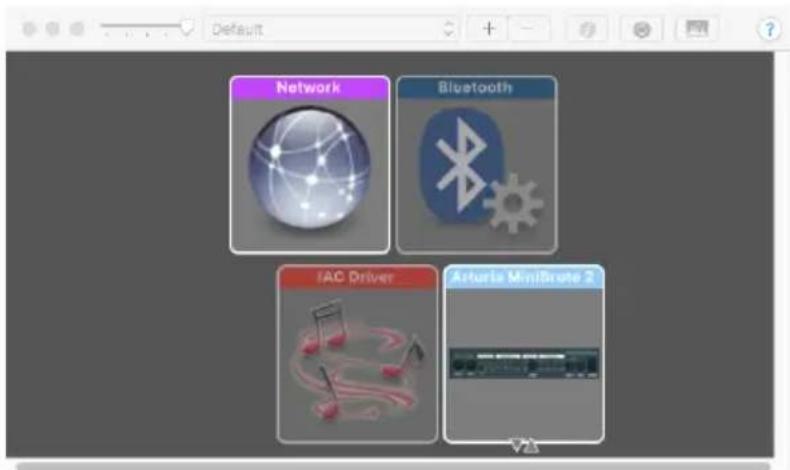
text_image
Default Network Bluetooth IAC Deliver Anteura MiniBrute 211.1.5. Où trouver le manuel
Le menu « Help » comporte un fichier d'aide pour le MIDI Control Center, comme montré ci-dessous :
text_image
View Help Search | Open ManualIl s'agit d'une bonne introduction au MIDI Control Center, qui décrit chaque partie de la fenêtre du logiciel et qui définit les termes importants qu'il vous faudra connaître pour utiliser le MIDI Control Center, tels que « Navigateur » (Browser) et « Modèle » (Template).
Le chapitre suivant explique comment se servir du logiciel MIDI Control Center pour configurer le MiniBrute 2 afin de l'adapter à votre système et améliore votre flux de production.
12. LE MIDI CONTROL CENTER
Lorsque le MIDI Control Center et le MiniBrute 2 sont connectés, vous pouvez :
- Envoyer un ensemble de huit séquences vers la mémoire interne du MiniBrute 2
- Vous servir des boutons Store To et Recall From pour transmettre un ensemble complet de huit séquences
- Modifier les Réglages de l'Appareil (Device Settings)
- Importer/exporter les Réglages de l'Appareil
- Exécuter d'autres fonctions du MCC, comme la gestion des fichiers et la création de Modèles, entre autres.
12.1. La partie Template Browser
Le navigateur de modèles (Template Browser) présente une liste de tous les Modèles disponibles dans le MIDI Control Center (MCC). Ils ont été stockés sur votre ordinateur. Ils sont divisés en deux groupes principaux de Modèles : Factory (usine) et User (utilisateur).
Les modèles utilisateur sont ceux que vous avez rappelés de votre MiniBrute 2 avec le MCC. La partie Store To/Recall From [p.114] vous explique comment vous y prendre.
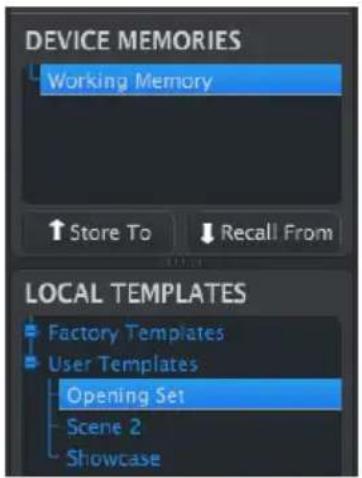
text_image
DEVICE MEMORIES Working Memory ↑ Store To ↓ Recall From LOCAL TEMPLATES Factory Templates User Templates Opening Set Scene 2 ShowcaseLa fenêtre Template Browser
Un Modèle contient les huit motifs du mode Sequencer.
12.1.1. Créer une bibliothèque
Il est possible de créer une bibliothèque infinie de séquences sur votre appareil dans la partie User Templates.
Créez autant de séquences que vous voulez, où que vous soyez, avec ou sans ordinateur connecté. Puis, la prochaine fois que vous utiliserez le MIDI Control Center, il vous suffira d'appuyer sur le bouton Recall From. Ainsi, la mémoire de séquences du MiniBrute 2 sera transférée vers le Navigateur de Modèles du MCC, où elle peut être sauvegardée en tant que nouveau Modèle.
Le Modèle sera renommé automatiquement avec un cachet date/heure, mais vous pourrez lui donner un nom plus évocateur si vous le souhaitez.
12.2. La partie Device Memories
12.2.1. La mémoire de travail
text_image
DEVICE MEMORIES Working Memory ↑ Store To ↓ Recall FromLa partie Device Memories
La moitié supérieure de la fenêtre Template Browser présente un emplacement appelé Working Memory (mémoire de travail). Elle fonctionne comme une sorte de « cible » sur laquelle un groupe de séquences (c.-à-d. des modèles) peut être glissé puis transmis à la mémoire interne du MiniBrute 2.
12.3. La partie Local Templates

text_image
LOCAL TEMPLATES Factory Templates User Templates Opening Set Scene 2 ShowcaseLa partie Local Templates
La moitié inférieure de la fenêtre Template Browser comporte une liste contenant des Modèles. Un Modèle est un groupe de huit séquences ayant été rappelées de la mémoire interne du MiniBrute 2. Vous pouvez créer une bibliothèque illimitée de séquences en les stockant de cette façon sur votre ordinateur.
De plus, le bouton Store To vous permet d'envoyer un Modèle dans la mémoire interne de votre MiniBrute 2.
Pour en savoir plus, veuillez lire la partie Store To/Recall From [p.114].
12.3.0.1. Glisser-déposer
Il est possible de glisser un Modèle à partir du Navigateur de Modèles vers la Mémoire de Travail. Quand vous le faites, les séquences seront envoyées vers la mémoire interne du MiniBrute 2.
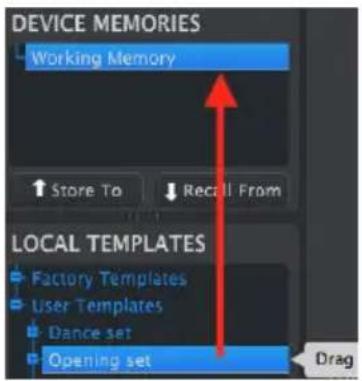
text_image
DEVICE MEMORIES Working Memory ↑ Store To ↓ Recall From LOCAL TEMPLATES Factory Templates User Templates Dance set Opening set Drag12.4. Store To/Recall From
12.4.1. Le bouton « Store To »
Le Navigateur de Modèles comporte un bouton appelé « Store To ». Il sert à transmettre un Modèle de la fenêtre Local Templates vers le MiniBrute 2.
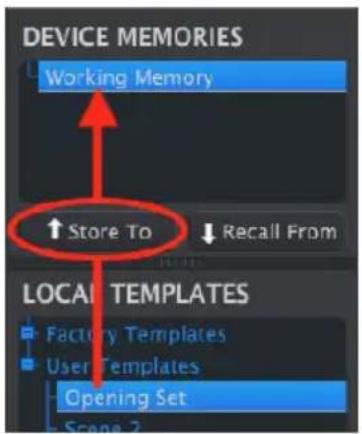
text_image
DEVICE MEMORIES Working Memory ↑ Store To ↓ Recall From LOCAL TEMPLATES Factory Templates User Templates Opening SetLe processus est simple :
- Sélectionnez le Modèle de votre choix comme indiqué ci-après
• Cliquez sur le bouton Store To
Ce processus sauvegardera les huit séquences du Modèle sélectionné vers le MiniBrute 2.
12.4.2. Rappeler des séquences éditées du MiniBrute 2
Si vous avez modifié des séquences dans le MiniBrute 2, il vous faudra les placer dans le MIDI Control Center pour les sauvegarder. Pour ce faire, cliquez sur le bouton Recall From.
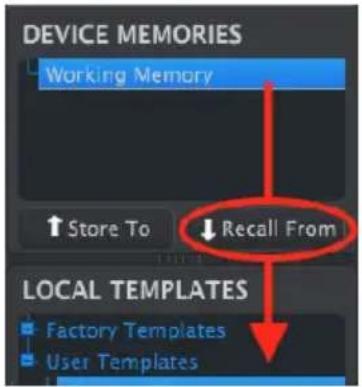
text_image
DEVICE MEMORIES Working Memory ↑ Store To ↓ Recall From LOCAL TEMPLATES Factory Templates User TemplatesUn nouveau fichier contenant les huit séquences apparaîtra dans le Navigateur de Modèles et sera nommé avec le cachet date/heure actuelle. Vous pouvez le renommer si vous le souhaitez.
12.4.3. Sauvegarder, Supprimer, Importer/Exporter, etc.
Ces fonctionnalités importantes ont été documentées dans le manuel du MIDI Control Center, que vous trouverez dans le menu Help du logiciel. Rendez-vous dans la partie sur le fichier d'aide [p.110] pour en savoir plus sur les fonctions Save, Save As..., New, Delete, Import et Export.
i: Les boutons Import/Export représentés ci-dessus remplissent une fonction différente de ceux qui se trouvent en haut de la fenêtre Device Settings (voir la partie suivante). Ces fichiers ont l'extension .MiniBrute2. Ils contiennent tous les paramètres internes du MiniBrute 2 : un ensemble complet de huit séquences et tous les Réglages de l'Appareil. Utilisez ces fichiers pour partager les paramètres et les séquences avec d'autres utilisateurs.
12.5. Importer/Exporter les Réglages de l'Appareil
Deux boutons intitulés Import et Export se trouvent immédiatement sous l'onglet Device Settings. La fonction de ces boutons est de gérer des fichiers contenant uniquement les Réglages de l'Appareil.
text_image
DEVICE SETTINGS Import ExportLes boutons Import/Export
Ils sont différents des boutons décrits dans la partie précédente [p.115], qui servent à générer un fichier contenant à la fois les Réglages de l'appareil et les Séquences.
Les fichiers Device Settings comportent l'extension .MiniBrute2_ds. Vous pouvez échanger ces fichiers avec d'autres utilisateurs ou créer une bibliothèque de configurations pour les différents systèmes que vous rencontrez à différents endroits.
12.6. Saisie de données
Il y a deux façons principales d'entrer de nouvelles valeurs de paramètres dans le MIDI Control Center : cliquez sur quelque chose et déplacez-le, ou tapez un nombre dans un champ.
Pour modifier le champ Fixed Velocity Value, par exemple, cliquez sur le potentiomètre graphique et faites-le glisser ou double-cliquez sur le bouton dans la zone de valeur et saisissez une nouvelle valeur :
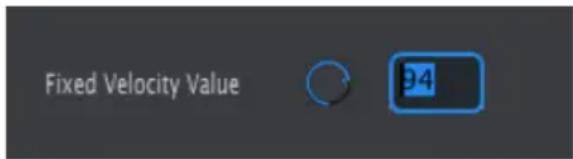
text_image
Fixed Velocity Value 94Modifier la valeur d'un potentiomètre
Certains paramètres disposent d'un menu déroulant. Pour en modifier la valeur, cliquez sur le menu et faites une sélection :
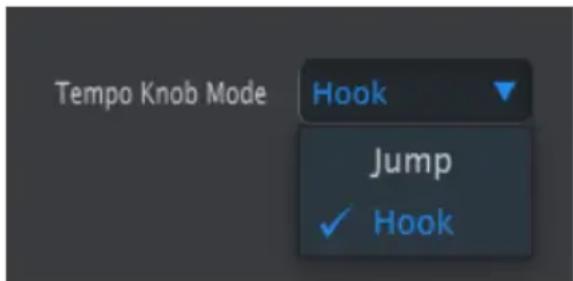
text_image
Tempo Knob Mode Hook Jump ✓ HookSélectionner une option dans un menu déroulant
12.7. La partie Device Settings
Tous les Réglages de l'Appareil, Device Settings, se trouvent dans cette fenêtre. Pour les afficher sur le MIDI Control Center, servez-vous de la barre de défilement à droite de la fenêtre.
12.7.1. La fenêtre MIDI Controller Settings
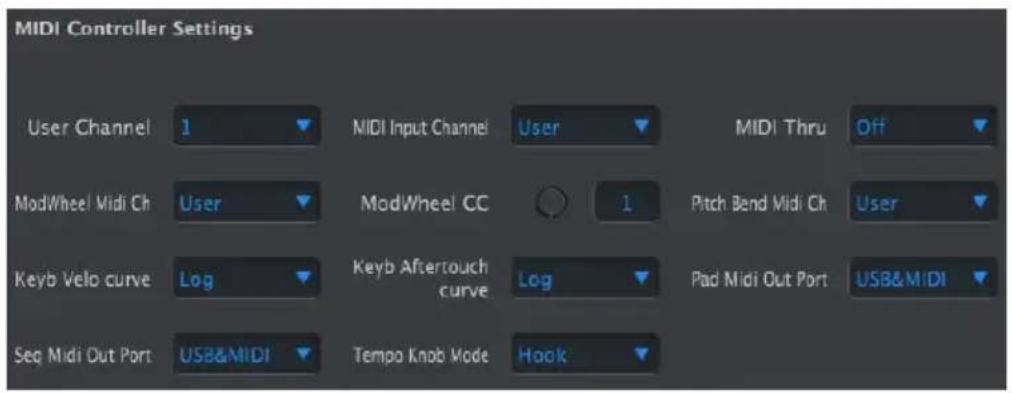
text_image
MIDI Controller Settings User Channel 1 MIDI Input Channel User MIDI Thru Off ModWheel Midi Ch User ModWheel CC 1 Pitch Bend Midi Ch User Keyb Velo curve Log Keyb Aftertouch curve Log Pad Midi Out Port USB&MIDI Seq Midi Out Port USB&MIDI Tempo Knob Mode HookVoici un tableau de référence pour les Réglages du Contrôleur MIDI :
| Paramètre | Plage/Valeurs | Description/Fonction |
| User Channel 1-16 | Canal MIDI Clavier | |
| MIDI Input Channel | 1-16, User Canal CV USB/MIDI | |
| MIDI Thru Off, On Patch MIDI entrée vers sortie | ||
| ModWheel MIDI Ch | 1-16, User Canal MIDI fixe/suivi | |
| ModWheel CC O-127 | Assignation numéro MIDI CC | |
| Pitch Bend MIDI Ch | 1-16, User Canal MIDI fixe/suivi | |
| Keyb Velo curve | Log, Lin, AntiLog | Réponse personnalisée |
| Keyb Aftertouch curve | Log, Lin, AntiLog | Réponse personnalisée |
| Keyb MIDI Out Port | USB et/ou MIDI | Envoi vers MIDI, USB ou les deux |
| Seq MIDI Out Port | USB et/ou MIDI | Envoi vers MIDI, USB ou les deux |
| Tempo knob mode | Jump, Hook | Le tempo peut passer directement à la position du potentiomètre ou attendre le passage par la valeur actuelle. |

J: La valeur « User » d'un paramètre permet à son canal MIDI de changer automatiquement dès que Canal MIDI du clavier l'est aussi.
À présent, passons en revue les paramètres un à un.
12.7.1.1. User Channel
Le Canal Utilisateur définit le canal MIDI du clavier. Lorsque ce dernier est modifié, tout paramètre dont le Canal MIDI est réglé sur « User » changera aussi son canal d'émission/ réception.
12.7.1.2. MIDI Input Channel
Ce paramètre définit le Canal MIDI auquel le MiniBrute 2 doit répondre. Il vous permet également d'effectuer la conversion MIDI vers CV lorsque le Séquenceur et l'Arpégiateur sont arrêtés. La valeur sélectionnée est le canal MIDI qui sera autorisé à contrôler un périphérique externe via les connecteurs CV/Gate/Mod.
Ces messages MIDI peuvent arriver soit par USB soit par le connecteur MIDI Input.
12.7.1.3. MIDI Thru
Ce paramètre changera la sortie MIDI du MiniBrute 2 en MIDI Thru. Les données MIDI entrantes seront directement routées vers la Sortie au lieu de servir à transposer des séquences, etc.
12.7.1.4. ModWheel MIDI Ch
Le Canal MIDI de la molette détermine si cette dernière enverra ses messages vers un Canal MIDI fixe à tout moment ou si elle changera de Canaux MIDI en même temps que le clavier
12.7.1.5. ModWheel CC
Normalement, une molette est assignée au CC MIDI #1. Mais ce paramètre vous permet de la régler sur un numéro CC MIDI différent pour pouvoir l'utiliser comme une source de modulation alternative.
12.7.1.6. Pitch Bend MIDI Ch
Ceci détermine si la molette Pitch envoie ses messages sur un canal MIDI fixe à tout moment ou si elle change de canal MIDI en même temps que le clavier.
12.7.1.7. Keyboard Velocity curve
Trois courbes de vélocité sont disponibles afin que vous puissiez choisir celle qui correspond au mieux à votre style de jeu.
Trois courbes d'aftertouch sont fournies afin que vous puissiez choisir celle qui vous semble la plus réactive.
12.7.1.9. Keyboard MIDI Out Port
Avec ce paramètre, le MiniBrute 2 saura si vous voulez que les données générées par le clavier soient envoyées au port USB, à la sortie MIDI, ou aux deux.
12.7.1.10. Seq MIDI Out Port
Avec ce réglage, le MiniBrute 2 saura si vous souhaitez que les données générées par le séquenceur soient envoyées au port USB, à la sortie MIDI, ou aux deux.
12.7.1.11. Tempo Knob Mode
Ce paramètre définit la réponse du potentiomètre Tempo. Deux réglages sont disponibles :
- Jump : La valeur du tempo répondra immédiatement quand le potentiomètre Rate est tourné.
- Hook : Le tempo ne changera pas jusqu'à ce que le potentiomètre Rate passe par la valeur actuelle.
12.7.2. La fenêtre Sequence Settings
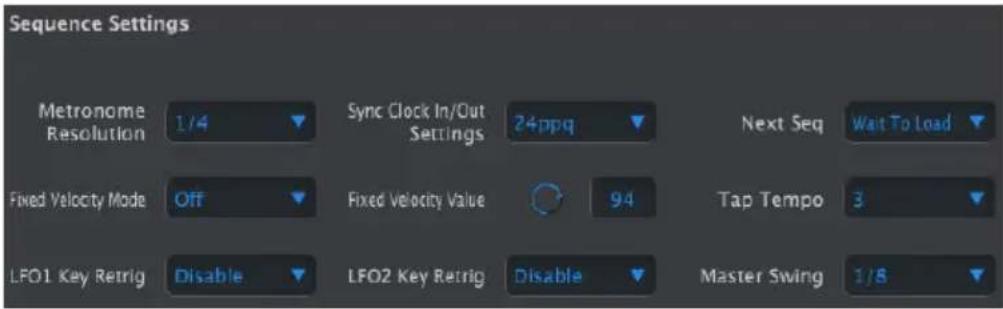
text_image
Sequence Settings Metronome Resolution 1/4 Sync Clock In/Out Settings 24ppq Next Seq Wait To Load Fixed Velocity Mode Off Fixed Velocity Value 94 Tap Tempo 3 LFO1 Key Retrig Disable LFO2 Key Retrig Disable Master Swing 1/8Voici un tableau de référence sur les réglages des Séquences :
| Paramètre Plage/Valeurs Description/Fonction | ||
| Metronome Resolution | 1/4, 1/8, 1/16, 1/32 Sélectionne la résolution du métronome | |
| Sync Clock In/Out settings | 1step (Gate/Clock), 1pulse, 24ppq, 48 ppq | Détermine le type d'entrée/sortie Sync. Référez-vous à la documentation du dispositif externe pour définir quels devraient être les réglages |
| Next Seq | Wait to Load, Instant Change | Sélectionne le moment où les séquences du MiniBrute 2 changeront |
| Fixed Velocity Mode | Off, On Désactive/active la sensibilité de la vélocité | |
| Fixed Velocity Value | O-127 Détermine la valeur favorite | |
| Tap Tempo | 2, 3 ou 4 tapotements | Nombre de tapotements pour répondre |
| LFO1 Key Retrig | Disable, Enable | Le LFO fonctionnera librement ou se redéclenchera quand une note est jouée |
| LFO2 Key Retrig | Disable, Enable | Le LFO fonctionnera librement ou se redéclenchera quand une note est jouée |
| Master Swing | 1/8, 1/16, 1/32 | Définit la résolution de la valeur de swing |
Nous allons maintenant décrire ces paramètres un à un.
12.7.2.1. Metronome Resolution
Ce paramètre vous permet de sélectionner à quelle vitesse comptera le métronome. Si votre tempo est lent, une résolution plus élevée peut être préférable. Au contraire, si votre tempo est rapide, une résolution inférieure comme une noire peut être plus appropriée.
12.7.2.2. Sync Clock In/Out settings
Le MiniBrute 2 est doté de la capacité à transmettre ou à recevoir des signaux d'horloge provenant d'une très large gamme de dispositifs vintage. Voici un aperçu de chaque réglage :
- 1step (Gate) : interprète le front de montée de la tension comme une commande de note enclenchée (Note On) et le front de descente comme une note relâchée (Note Off). Ensuite, il passera au pas suivant.
- 1step (Clock) : il est probable que l'horloge d'entrée ait une période fixe, donc le MiniBrute 2 interpolera entre les contours du signal d'horloge pour dériver un tempo stable.
- 1 Pulse (Korg) : comme son nom l'indique, il s'agit d'une horloge de synchronisation spéciale utilisée par les dispositifs de la marque Korg.
- 24 PPQ : la synchronisation DIN utilisée dans les dispositifs Roland et d'autres sociétés.
- 48 PPQ : le signal d'horloge utilisé par les boîtes à rythmes Oberheim, et autres.
12.7.2.3. Next Seq
Ce paramètre décide de la rapidité à laquelle les séquences du MiniBrute 2 changeront après la sélection d'une nouvelle séquence, et si la nouvelle séquence démarrera du début ou bien du milieu.
- Wait to Load : le MiniBrute 2 ne changera pas de séquence avant la fin de la séquence actuelle.
- Instant Change : la séquence change immédiatement et démarre du début de la nouvelle séquence.
Si les deux séquences ne font pas la même longueur, la position actuelle de la nouvelle séquence est calculée comme si la nouvelle séquence avait été jouée depuis le début.
12.7.2.4. Fixed Velocity Mode
Ce paramètre détermine si le clavier répondra aux différences de vélocité ou jouera chaque note à la même valeur.
12.7.2.5. Fixed Velocity Value
Si le paramètre Fixed Velocity Value est activé, il définit la valeur de vélocité qui sera transmise par le clavier.
Vous permet de définir vos préférences quant au nombre de pressions nécessaires sur le bouton Tap avant que le tempo ne change.
12.7.2.7. LFO1 Key Retrig
Le cycle de la forme d'onde du LFO 1 sera réinitialisé quand une note est déclenchée si ce paramètre est réglé sur Enable. Sinon, il fonctionnera librement et quand une note est jouée, la forme d'onde du LFO pourrait être à n'importe quel moment de son cycle.
12.7.2.8. LFO2 Key Retrig
Comme ci-dessus.
12.7.2.9. Master Swing
Ce paramètre détermine la résolution de la valeur de swing qui a été sélectionnée à l'aide du bouton Shift et de l'une des touches comme indiqué sur le panneau supérieur.
i: Le réglage Time Div doit être inférieur ou égal au réglage Master Swing pour que le Swing soit entendu. Par exemple, si Time Div = 1/4 et Master Swing = 1/8, le Seq/Arp n'aura pas la sensation de ternarisation. Voir Master Swing vs Time Division [p.85] pour des informations détaillées.
12.7.3. Transposition

Voici un tableau de référence sur les réglages de Transposition :
| Paramètre Plage/Valeurs Description/Fonction | ||
| Transposition Input port | USB et/ou MIDI | Les séquences peuvent être transposées par des dispositifs externes. Décide de ceux qui sont autorisés à le faire. |
| Transpose Input channel | 1-16, all Spécifie le Canal MIDI auquel obéir pour la transposition. | |
| Transpose Center Pitch | Plage complète de notes MIDI | Les notes au-dessus/en dessous du centre transposent la séquence vers le haut/vers le bas. |
Nous allons maintenant décrire ces paramètres un à un.
12.7.3.1. Transposition Input port
Servez-vous-en pour dire au MiniBrute 2 quel port recevra la demande de transposition.
Servez-vous-en pour dire au MiniBrute 2 quel canal MIDI déterminera la quantité de transposition.
La hauteur centrale décide des notes entrantes qui signifient « ne pas transposer ». La valeur par défaut est la note MIDI n°60, ou Do3 (C3).
Par exemple, un Do3 entrant ne transposera pas la séquence, mais un Ré3 entrant la transposera +2, etc.
12.7.4. Réglages CV/Gate
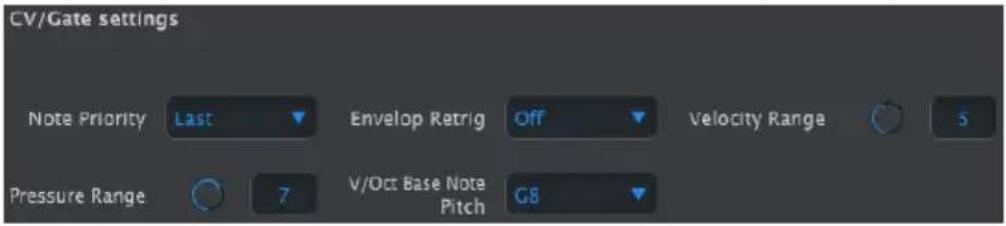
C'est ici que vous sélectionnez le comportement électrique des connecteurs de tension de contrôle, Control Voltage.
Voici un tableau de référence de ces paramètres :
| Paramètre Plage/Valeurs Description/Fonction | ||
| Note Priority Low, High, Last Spécifie quelle note jouée changera la sortie de tension | ||
| Envelope Retrig Off, On Alterne entre les réponses Legato et Retrigger | ||
| Velocity Range 1-10 Définit la plage de tension de la prise Velo de la patchbay | ||
| Pressure Range 1-10 Définit la plage de tension de la prise Mod de la patchbay | ||
| V/Oct Base Note Pitch | Gamme MIDI complète | Règle le point de référence central de la prise KBD de la patchbay |
Nous allons maintenant décrire ces paramètres.
12.7.4.1. Note Priority
Dans le cas où plus d'une note est jouée en même temps sur le clavier, ce paramètre détermine si la hauteur sera dérivée de la note la plus aiguë ou la plus grave jouée. Cela affecte également la sortie KBD au niveau du connecteur KBD de la patchbay.
Il indique également au MiniBrute 2 quelle note d'une piste ou d'un clavier de séquenceur polyphonique sera interprétée comme étant celle qu'il doit jouer.
Le réglage « Last Note » est une combinaison des deux, car il permet à toute nouvelle note de changer la hauteur.
12.7.4.2. Envelope Retrig
Si ce paramètre est sur Off, les notes jouées Legato ne redéclencheront pas les enveloppes. Sur « On », chaque nouvelle note redéclenchera les enveloppes à partir de leurs phases d'attaque.
12.7.4.3. Velocity Range
Détermine le changement de tension qui sera généré par la plage de vélocité complète du clavier. Ce paramètre affecte la prise Velo de la patchbay.
12.7.4.4. Pressure Range
Détermine le changement de tension qui sera généré par la sensibilité à la pression du clavier (c.-à-d. l'aftertouch), ou selon le réglage de l'interrupteur Mod Source [p.20], ou par le tour complet de la molette Mod. Ce paramètre affecte la prise Mod de la patchbay.
Le MiniBrute 2 offre la possibilité de définir une note centrale pour son format Volt par Octave.
12.7.5. Les réglages de Transport

Tout d'abord, voici un rapide résumé des réglages de Transport, puis le tableau.
12.7.5.1. Transport Mode
Ce paramètre détermine si les contrôles de Transport enverront/répondront aux données MIDI Continuous Control (MIDI CC), aux commandes MIDI Machine Control (MMC), ou aux deux.
12.7.5.2. Stop/Record/Play
Vous pouvez définir le Canal MIDI et le numéro CC indépendamment pour chacune des trois commandes de Transport principales. Cependant, ces dernières doivent toutes transmettre le même type d'informations MIDI : MIDI CC, MMC, ou les deux.
| Paramètre Plage/Valeurs | Description/Fonction | |
| Transport Mode MIDI CC, MMC, Both Couvre la plupart des périphériques | ||
| Stop Channel 1-16, user Canal fixe ou lié au canal clavier | ||
| Record Channel 1-16, user Canal fixe ou lié au canal clavier | ||
| Play Channel 1-16, user Canal fixe ou lié au canal clavier | ||
| Stop CC O-127 Gamme MIDI complète | ||
| Rec CC O-127 Gamme MIDI complète | ||
| Play CC O-127 Gamme MIDI complète | ||

du clavier l'est aussi.
♪: La valeur « User » permet à son canal MIDI de changer automatiquement dès que le Canal MIDI clavier l'est aussi.
13. LES FONCTIONS DE SHIFT
Voici une liste de toutes les fonctionnalités du bouton Shift. Cliquez sur les liens pour en savoir plus :
| Combinaison Résultat | |
| SHIFT + Touches 1-5 [p.127] Durée du gate Seq/Arp | |
| SHIFT + Touches 6-16 [p.127] Quantité de Swing Seq/Arp | |
| SHIFT + Touche 17 [p.127] | Modes de redéclenchement de notes (Retrig, Legato) |
| SHIFT + Touches 18-19 [p.128] | Réinitialiser LFO 1, LFO 2 (respectivement) |
| SHIFT + [Oct -] [p.128] Mode Transpose Seq | |
| SHIFT + [Oct +] [p.128] Mode KBD Play Seq | |
| SHIFT + Play [p.128] | Redémarre la séquence/l'arpège au pas 1, quantifié au prochain pas de Seq1 |
| SHIFT + Rec (mode Seq) [p.128] Mode Append du Séquenceur | |
| SHIFT + potentiomètre Seq [p.128] | Attendre pour charger une séquence (charge quand Shift est relâché) |
| SHIFT + Stop (mode Seq) [p.128] Retirer le dernier pas | |
| SHIFT + Sync [p.128] Métronome on/off | |
| SHIFT + Tap/Rest (mode Arp) [p.129] | Mode Hold de l'Arp |
| SHIFT + potentiomètre Time Div [p.129] | Attendre pour changer la division temporelle (change après relâchement de SHIFT) |
13.1. SHIFT + Touches 1-5
Cette combinaison sert à sélectionner l'un des cinq réglages de Gate [p.78]. Le mode Sequencer et le mode Arpeggiator ont des réglages de Gate indépendants.
13.2. SHIFT + Touches 6-16
Servez-vous de cette combinaison pour sélectionner l'un des 11 réglages de Swing [p.84]. Le mode Sequencer et le mode Arpeggiator ont des réglages de Swing indépendants.
1: Le réglage Time Div doit être inférieur ou égal au réglage Master Swing pour que le Swing soit entendu. Par exemple, si Time Div = 1/4 et Master Swing = 1/8, le Seq/Arp n'aura pas de sensation de ternarisation. Le paramètre Master Swing peut être modifié à l'aide du MIDI Control Center [p.111].
13.3. SHIFT + Touche 17
Alterne entre les modes de redéclenchement de note Retrig et Legato [p.41] Le mode Retrig redémarrera les enveloppes à partir de leurs phases d'Attaque sauf si un câble est branché à l'une des entrées Trig [p.69] de la patchbay [p.54].
13.4. SHIFT + Touches 18-19
Appuyer sur Shift et sur le Fa le plus aigu du clavier (touche n°18) déclenche lemode Retrigger [p.25] du LFO 1. Appuyer sur Shift et sur le Fa#/Solb le plus aigu du clavier (touche n°19) déclenche le mode Retrigger [p.25] du LFO 2.
Active le mode Sequence Transpose [p.90]. Jouer une note en cours de lecture d'une séquence transposera la séquence. Mutuellement exclusif avec le mode KBD Play : c'est l'un ou autre.
Active le mode Keyboard Play [p.90]. Jouer une note en cours de lecture d'une séquence outrepasse temporairement les données de note du séquenceur. Jouer sur les touches ne transposera pas la séquence. Mutuellement exclusif avec le mode Sequence Transpose : c'est l'un ou l'autre.
13.7. SHIFT + Play
Une séquence ou un arpège recommencera alors à partir du premier pas (Seq) ou de la première note (Arp).
13.8. SHIFT + Rec (mode Seq uniquement)
Active la capacité d'ajouter [p.97] des données à la fin d'une séquence existante, ce qui a pour effet d'allonger la séquence.
13.9. SHIFT + potentiomètre Seq
Aussi connu sous le nom de Modes Skip Seq/Arp [p.86]. Demande au Séquenceur et à l'Arpégiateur de ne pas changer la séquence ou le mode arpégiateur en cours avant que le bouton Shift ne soit relâché. Ceci permet de sélectionner des séquences ou des modes non adjacents sans avoir à passer par les éléments entre eux.
13.10. SHIFT + Stop (mode Seq uniquement)
Que le séquenceur soit en marche ou non, cette combinaison de boutons supprimera le dernier pas [p.98] de la séquence. Le processus raccourcit la séquence d'un pas. Il ne s'agit pas d'une méthode pour effacer les données les plus récentes, à moins que ces données se trouvent à la fin de la séquence. En d'autres termes, dans une séquence de 16 pas, elle supprimera le pas 16, ce qui se traduira par une séquence de 15 pas, et ainsi de suite.
13.11. SHIFT + Sync
Active et désactive le métronome. Fonctionne en modes Sequencer et Arpeggiator.
13.12. SHIFT + Tap / Rest (mode Arp uniquement)
Active et désactive le mode Hold [p.101] de l'Arpégiateur. Quand il est activé, les notes jouées par l'arpégiateur continueront à jouer après relâchement de la touche.
13.13. SHIFT + potentiomètre Time Div
Aussi connu sous le nom de Skip Time Divisions [p.86]. Demande au Séquenceur et à l'Arpégiateur de ne pas modifier la division temporelle avant que le bouton Shift ne soit relâché. Il est ainsi possible de sélectionner des réglages non adjacents de Time Division sans avoir à passer par les réglages entre eux.
14. DÉCLARATION DE CONFORMITÉ
ÉTATS-UNIS
Information importante : NE MODIFIEZ PAS L'APPAREIL !
Ce produit, lorsqu'il est installé suivant les indications contenues dans le manuel, répond aux exigences de la FCC. Les modifications non approuvées explicitement par Arturia peuvent annuler l'autorisation accordée par la FCC d'utiliser le produit.
IMPORTANT : lorsque vous connectez ce produit à des accessoires et/ou d'autres appareils, n'utilisez que des câbles blindés de haute qualité. Les câbles fournis avec ce produit DOIVENT être utilisés. Suivez toutes les instructions d'installation. Le non-respect des instructions peut entraîner l'annulation de votre autorisation FFC d'utiliser ce produit aux États-Unis.
REMARQUE : ce produit a été testé et jugé conforme aux limites établies pour un appareil numérique de classe B, conformément à la section 15 de la réglementation de la FCC. Ces restrictions sont créées pour fournir une protection suffisante contre les interférences nuisibles dans un environnement résidentiel. Cet équipement génère des radiofréquences, et s'il n'est pas installé et utilisé selon les instructions figurant dans le manuel de l'utilisateur, il peut causer des interférences nuisibles à d'autres appareils électroniques. La conformité avec le règlement FCC ne garantit pas l'absence de problèmes d'interférences dans toutes les installations. Si ce produit se trouve être la source, ce qui peut être vérifié en éteignant et allumant l'appareil, veuillez tenter d'éliminer le problème en suivant l'une des mesures suivantes :
- Changez de place ce produit, ou l'appareil affecté par les interférences.
- N'utilisez que des prises électriques qui sont sur des lignes différentes (disjoncteurs ou fusibles) ou installez un filtre de courant alternatif.
- Dans le cas d'interférences Radio, ou TV, changez de place ou réorientez l'antenne. Si le conducteur de l'antenne est de type ribbon lead de 300 ohms, changez-le pour un câble coaxial.
- Si ces mesures correctives n'apportent aucun résultat satisfaisant, veuillez contacter le revendeur local autorisé à distribuer ce type de produit. Si vous ne le localisez pas, veuillez contacter Arturia.
Les déclarations ci-dessus concernent SEULEMENT les produits distribués aux États-Unis.
CANADA
AVIS: Cet appareil numérique de la classe B respecte toutes les exigences du Règlement sur le matériel brouilleur du Canada.
EUROPE

Ce produit se conforme aux spécifications de la directive européenne 89/336/EEC.
Ce produit pourrait ne pas fonctionner correctement en cas d'influence électrostatique. Si c'est le cas, redémarrez simplement le produit.