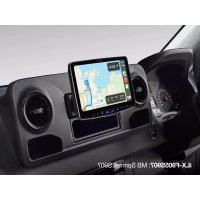
iLXF905S907 - Navigateur ALPINE - Notice d'utilisation et mode d'emploi gratuit
Retrouvez gratuitement la notice de l'appareil iLXF905S907 ALPINE au format PDF.


| Marque | Alpine |
| Modèle | iLXF905S907 |
| Type de produit | Navigateur GPS avec écran tactile |
| Taille de l'écran | 9 pouces (matrice active TFT) |
| Résolution d'écran | 1 280 × 720 pixels (RGB) |
| Poids | 2,3 kg |
| Alimentation | 14,4 V CC (11 – 16 V autorisés) |
| Consommation maximale | 15 A |
| Puissance de sortie | 50 W × 4 (maximum) |
| Systèmes embarqués | Apple CarPlay, Android Auto, Radio/RDS, DAB/DAB+/DMB, USB Audio/Vidéo, iPod, Bluetooth mains libres, GPS |
| Connectivité Bluetooth | Bluetooth V4.2 (profils HFP, A2DP, AVRCP, etc.) |
| Connectivité Wi-Fi | IEEE 802.11 b/g/n (2,4 GHz) et a/n/ac (5 GHz) |
| Ports USB | 1 × USB 2.0 (2,4 A), 1 × USB 2.0 (1,5 A) |
| Entrée HDMI | Oui (support 720p/480p/VGA) |
| Sorties préampli | Avant, arrière, subwoofer : 4 V/10 kΩ |
| Antenne GNSS | Intégrée (fréquence 1 575,42 MHz) |
| Température de fonctionnement | -20°C à +60°C |
| Nombre de pages de la notice | 144 pages |
FOIRE AUX QUESTIONS - iLXF905S907 ALPINE
Questions des utilisateurs sur iLXF905S907 ALPINE
0 question sur cet appareil. Repondez a celles que vous connaissez ou posez la votre.
Poser une nouvelle question sur cet appareil
Téléchargez la notice de votre Navigateur au format PDF gratuitement ! Retrouvez votre notice iLXF905S907 - ALPINE et reprennez votre appareil électronique en main. Sur cette page sont publiés tous les documents nécessaires à l'utilisation de votre appareil iLXF905S907 de la marque ALPINE.
MODE D'EMPLOI iLXF905S907 ALPINE
Fonctionnement d'Apple CarPlay (en option)....8
Android Auto™ (en option)......8
Fonctionnement de Radio/RDS....9
Fonctionnement de DAB/DAB+/DMB 9
Utilisation d'un périphérique de mémoire flash USB (en option)....10
Mode iPod sur l'iPhone (en option)....11
Utilisation de la fonction Téléphone mains libres....12
Installation....13
Raccordements....18
Spécifications 21
Important
Notez le numéro de série inscrit sur votre appareil dans l'espace ci-dessous prévu à cet effet et conservez-le pour toute référence ultérieure.
NUMÉRO DE SÉRIE :
NUMÉRO DE SÉRIE ISO : AL
DATE D'INSTALLATION :
TECHNICIEN D'INSTALLATION :
LIEU D'ACHAT :
Pour plus d'informations sur l'ensemble des fonctions, reportez-vous au mode d'emploi publié sur notre site Web : https://www. alpine-europe. com/alpine-europe. html Si nécessaire, un revendeur ALPINE peut facilement vous fournir un exemplaire du mode d'emploi publié sur le site Web.

Avertissement
Ce symbole désigne des instructions importantes. Le non-respect de ces instructions peut entraîner de graves blessures, voire la mort.
Installer l'appareil correctement de FACON a ce que le conducteur NE PUISSE PAS regarder la tv/video TANT que la voiture n'est PAS a l'arret et le FREIN a MAIN actionne.
Il est dangereux de regarder la télévision/ vidéo tout en conduisant un véhicule. Si le produit n'est pas correctement installé, le conducteur sera en mesure de regarder la télévision/vidéo pendant la conduite du véhicule, ce qui risque de le distraire et de causer un accident. Le conducteur ainsi que d'autres personnes risquent d'être blessées.
NE PAS Regarder de VIDEO pendant la conduite.
Le visionnage d'un enregistrement vidéo peut distraire le conducteur de la conduite du véhicule et causer un accident.
N'activer AUCUNE fonction susceptible de detourner votre attention de la conduite du vehicule.
Les fonctions requérant une attention prolongée ne doivent être exploitées qu'à l'arrêt complet du véhicule. Toujours arrêter le véhicule à un endroit sûr avant d'activer ces fonctions. Il y a risque de provoquer un accident.
GARDER Le volume à FAIBLE niveau de manière à pouvoir entendre les BRUITS extérieurs pendant la conduite.
Des niveaux de volume excessifs qui couvrent les sirènes des ambulances ou les signaux routiers (passages à niveau, etc.) peuvent être dangereux et provoquer un accident. UN NIVEAU DE VOLUME TROP ÉLEVÉ À L'INTÉRIEUR DU VÉHICULE PEUT ÉGALEMENT AVOIR DES EFFETS IRRÉVERSIBLES SUR VOTRE AUDITION.
Minimiser l'affichage en COURS de conduite.
La visualisation de l'affichage peut distraire le conducteur de la conduite du véhicule et, partant, de provoquer un accident.
NE PAS Desassembler ni modifier l'appareil.
Il y a risque d'accident, d'incendie ou de choc électrique.
A utiliser uniquement sur des voitures a MASSE negative de 12 VOLTS.
(Vérifiez auprès de votre concessionnaire si vous n'en êtes pas certain.) Il y a risque d'incendie, etc.
GARDER Les PETITS OBJETS, COMME les VIS, hors de la portée des enfants.
L'ingestion de tels objets peut entraîner de graves blessures. En cas d'ingestion, consulter immédiatement un médecin.
Utiliser des fusibles de l'amperage approprie.
Il y a risque d'incendie ou de décharge électrique.
NE PAS Obstruer les sorties d'air ni les panneaux du radiateur.
Une surchauffe interne peut se produire et provoquer un incendie.
Utiliser cet appareil pour des applications mobiles de 12 v.
Toute utilisation autre que l'application désignée comporte un risque d'incendie, de choc électrique ou de blessure.
Effectuer correctement les connexions.
Il y a risque de blessures ou de dommages à l'appareil.
Avant toute connexion, debrancher le cable de la BORNE negative de la batterie.
Il y a risque de choc électrique ou de blessure par courts-circuits.
NE PAS Coincer les CABLES avec des OBJETS voisins.
Positionner les câbles conformément au manuel de manière à éviter toute obstruction en cours de conduite. Les câbles qui obstruent ou dépassent à des endroits tels que le volant, le levier de changement de vitesses, la pédale de frein, etc., peuvent s'avérer extrêmement dangereux.
NE PAS Denuder les CABLES electriques.
Ne jamais enlever la gaine isolante pour alimenter un autre appareil. Il y a risque de dépassement de la capacité de courant et, partant, d'incendie ou de choc électrique.
NE PAS Endommager de conduites ni de CABLES LORS du FORAGE des TROUS.
Lors du forage de trous dans le châssis en vue de l'installation, veiller à ne pas entrer en contact, endommager ni obstruer de conduites, de tuyaux à carburant ou de fils électriques. Le non-respect de cette précaution peut entraîner un incendie.
NE PAS Utiliser des ECROUS ni des boulons du circuit de freinage ou de direction pour les connexions de MASSE.
Les boulons et les écrous utilisés pour les circuits de freinage et de direction (ou de tout autre système de sécurité) ou les réservoirs ne peuvent JAMAIS être utilisés pour l'installation ou la liaison à la masse. L'utilisation de ces organes peut désactiver le système de contrôle du véhicule et causer un incendie, etc.
NE PAS Installer a des endroits susceptibles d'entraver la conduite du vehicule, COMME le VOLANT ou le LEVIER de vitesses.
La vue vers l'avant pourrait être obstruée ou les mouvements gênés, etc., et provoquer un accident grave.

Attention
Ce symbole désigne des instructions importantes. Le non-respect de ces instructions peut entraîner des blessures ou des dommages matériels.
Interrompre toute utilisation en cas de probleme.
Le non-respect de cette précaution peut entraîner des blessures ou endommager l'appareil. Retourner l'appareil auprès du distributeur Alpine agréé ou un centre de service après-vente Alpine en vue de la réparation.
FAIRE Installer le cablage et l'appareil par des experts.
Le câblage et l'installation de cet appareil requiert des compétences techniques et de l'expérience. Pour garantir la sécurité, faire procéder à l'installation de cet appareil par le distributeur qui vous l'a vendu.
Utiliser les accessoires specifies et les installer correctement.
Utiliser uniquement les accessoires spécifiés. L'utilisation d'autres composants que les composants spécifiés peut causer des dommages internes à cet appareil ou son installation risque de ne pas être effectuée correctement. Les pièces utilisées risquent de se desserrer et de provoquer des dommages ou une défaillance de l'appareil.
FAIRE Cheminer le cablage de maniere a NE PAS le coincer CONTRE une ARETE metallique.
Faire cheminer les câbles à l'écart des pièces mobiles (comme les rails d'un siège) et des arêtes acérées ou pointues. Cela évitera ainsi de coincer et d'endommager les câbles. Si un câble passe dans un orifice métallique, utiliser un passe-cloison en caoutchouc pour éviter que la gaine isolante du câble ne soit endommagée par le rebord métallique de l'orifice.
NE PAS Installer a des endroits tres humides ou poussiereux.
Eviter d'installer l'appareil à des endroits soumis à une forte humidité ou à de la poussière en excès. La pénétration d'humidité ou de poussière à l'intérieur de cet appareil risque de provoquer une défaillance.
Position des commandes
L'apparence de l'écran utilisé dans le Guide de référence rapide peut différer de l'écran actuel.
ILX-705D
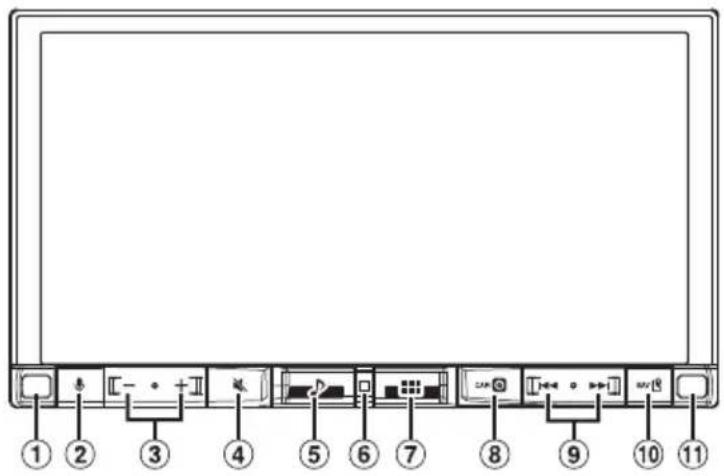
① Capteur de variateur d'éclairage
Capte la luminosité de l'intérieur du véhicule.
② Bouton
Active la fonction Siri ou le mode reconnaissance vocale lorsque Apple CarPlay ou Android Auto est connecté.
③ Bouton→(BAS/HAUT)
Règle le volume.
④ Bouton (SOURDINE)
Active/désactive le mode SOURDINE.
Maintenez ce bouton enfoncé pendant 2 secondes au moins pour éteindre l'éclairage de l'écran/du bouton.
⑤ Bouton (Audio)
Affiche l'écran de lecture Audio.
Il est possible de commuter les sources audio lorsque l'écran de lecture Audio s'affiche.
⑥ Indicateur d'alimentation
⑦ Bouton (ACCUEIL)
Ce bouton permet d'activer l'écran ACCUEIL.
L'écran Réglages du son s'affiche lorsque l'écran ACCUEIL s'affiche.
Maintenez ce bouton enfoncé pendant 2 secondes au moins pour mettre l'appareil hors tension.
⑧ Bouton (CAM)
Affiche l'image de la caméra 2 (Avant/Coté/Autre) ou de la caméra 1 (Arrière).
Appuyez pendant 1 seconde au moins pour revenir à l'écran précédent.
⑨ Bouton
Appuyez pour rechercher vers l'avant ou vers l'arrière une station en mode radio ou une piste etc., dans d'autres sources audio/visuelles.
⑩ Bouton (MAP)
Affiche l'écran de la carte pour Apple CarPlay / Android Auto lorsque Apple CarPlay ou Android Auto est connecté.
⑪ Capteur de télécommande
Dirigez l'émetteur de la télécommande en option vers le capteur de télécommande à moins de 2 mètres.
1 Placez la clé de contact en position ACC ou ON.
Le système est mis sous tension.
- Lors de la première utilisation du système, l'écran ACCUEIL s'affiche.
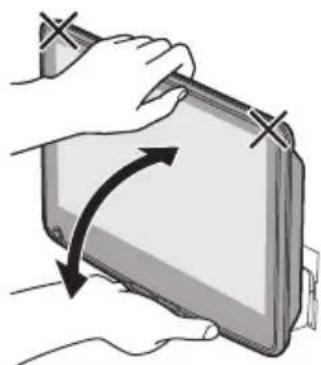
ATTENTION (iLX-F905D/iLX-F115D uniquement)
Pour régler l'inclinaison de l'écran, faites-le pivoter en le maintenant par le milieu en haut et en bas. Pour protéger l'écran, ne placez pas vos mains sur les bords droit et gauche de l'écran.
Sélectionnez la source audio sur l'écran ACCUEIL pour effectuer divers réglages et opérations de la fonction.
1 Appuyez sur le bouton (ACCUEIL).
L'écran ACCUEIL s'affiche.
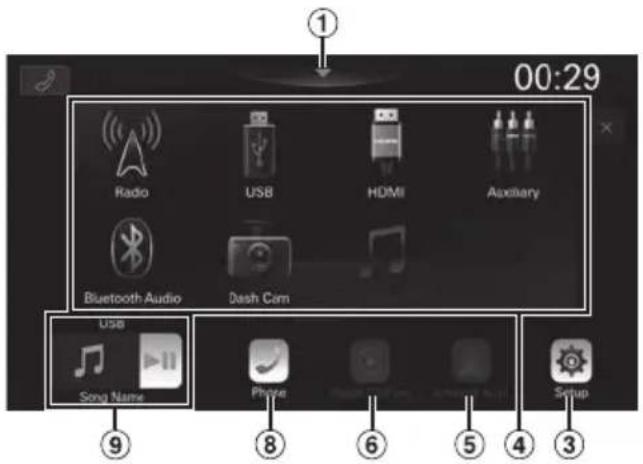
■ Exemple d'écran en mode texte amélioré
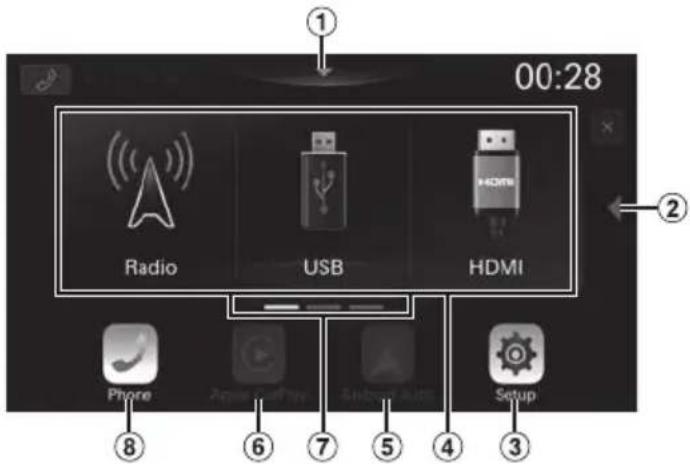
① Appuyez pour afficher l'écran Réglages du son. ② Appuyez pour changer de page.
Vous pouvez également changer de page en balayant l'écran ACCUEIL horizontalement avec votre doigt.
③ Bouton Réglages
Affiche l'écran Réglages.
④ Zone de sélection de la source audio
Appuyez sur l'icône de la source souhaitée pour modifier la source audio.
⑤ Bouton Android Auto
Ce bouton (en surbrillance lors de la connexion d'un smartphone Android sur lequel l'application Android Auto est installée) permet d'afficher l'écran Android Auto.
⑥ Bouton Apple CarPlay
Ce bouton (en surbrillance lorsqu'Apple CarPlay est activé et qu'un iPhone 6s ou un modèle plus récent est connecté) permet d'afficher l'écran Apple CarPlay.
⑦ Navigation sur l'écran ACCUEIL
⑧ Bouton Téléphone
Affiche l'écran du menu Téléphone. L'écran Liste des périphériques s'affiche lorsqu'un téléphone mains libres, un appareil Apple CarPlay ou Android Auto est connecté.
⑨ Fenêtre des miniatures pour la source sélectionnée
Le nom de la source, une illustration et des informations sur le titre s'affichent. Appuyez sur l'illustration pour afficher l'écran de la source. Appuyez sur [▶] pour lire/mettre en pause la lecture d'une piste ou d'une vidéo.
L'écran d'accueil peut être modifié pour passer en mode texte amélioré.
1 Appuyez sur le bouton (ACCUEIL).
L'écran ACCUEIL s'affiche.
2 Appuyez sur [réglages].
L'écran Réglages s'affiche.
3 Appuyez sur [système].
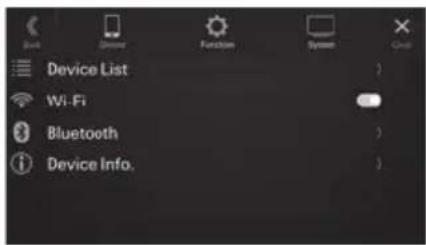
![ALPINE iLXF905S907 - Appuyez sur [système]. - 2](/content/2026/04/621613/images/66c247f3ee6901fa0a3edf81c1f6b9a97d1088ece6459818e582c2e1063a2919.jpg)
5 Appuyez sur [normal] ou [texte amélioré].

Fonctionnement d'Apple CarPlay (en option)
Apple CarPlay vous permet d'utiliser intelligemment votre iPhone dans votre véhicule, en toute sécurité. Apple CarPlay prend en charge toutes les fonctionnalités de votre iPhone que vous souhaitez utiliser en conduisant et vous y donne accès directement sur l'appareil. Vous pouvez obtenir des itinéraires, passer des appels, envoyer et recevoir des messages, et écouter de la musique, tout en restant concentré sur la route.
1 Appuyez sur le bouton (ACCUEIL).
L'écran ACCUEIL s'affiche.
2 Appuyez sur [apple carplay].
L'écran Apple CarPlay s'affiche.
- Reportez-vous à la section « Apple CarPlay » du Mode d'emploi pour en savoir plus sur le mode d'utilisation de Apple CarPlay.
Mode d'emploi Android Auto™ (en option)
Android auto™ (en option)
Android Auto regroupe toutes vos applications de smartphone favorites pour aider les conducteurs à accéder sur la route à leurs applications multimédia, de navigation et de communication préférées, tout en réduisant les distractions. Parlez à Google sur Android Auto™ et travaillez avec votre voix pour garder les yeux sur la route et les mains sur le volant. Vous pouvez facilement envoyer des messages, obtenir des itinéraires, commander les contenus multimédia et plus encore. Il suffit d'appuyer brièvement ou longuement sur le bouton de commande vocale de votre volant.
1 Appuyez sur le bouton (ACCUEIL).
L'écran ACCUEIL s'affiche.
2 Appuyez sur [android auto].
L'écran Android Auto s'affiche.
- Reportez-vous à la section « Android Auto » du Mode d'emploi pour en savoir plus sur le mode d'utilisation de Android Auto.
Fonctionnement de Radio/RDS
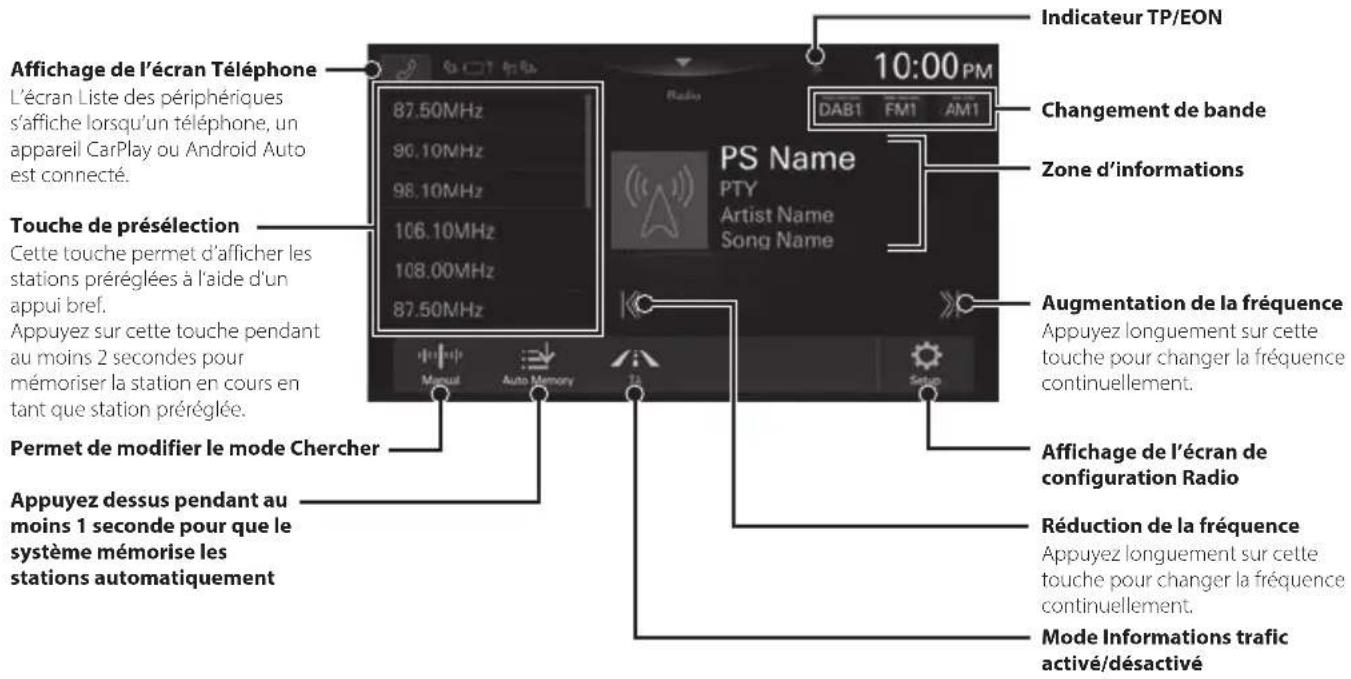
- Les motifs de certaines touches dans le Guide de référence rapide peuvent différer de l'écran actuel.
Mode d'emploi DAB/DAB+/DMB
Fonctionnement de DAB/DAB+/DMB
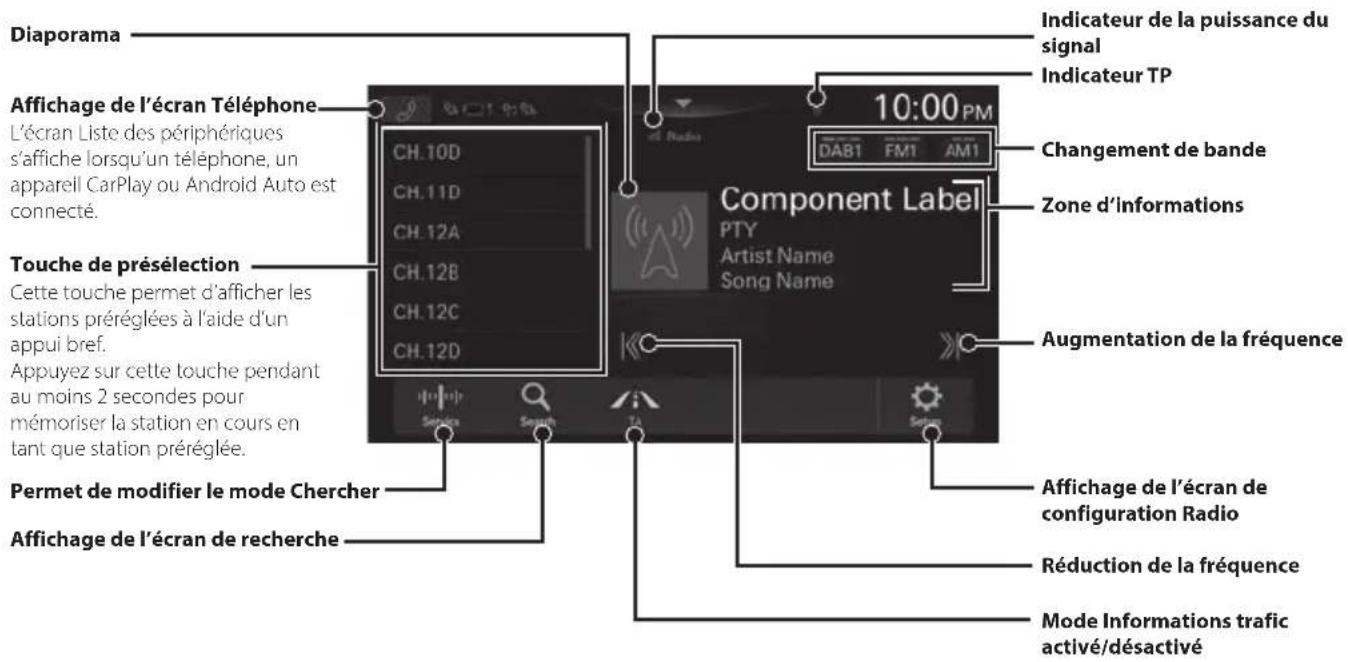
- Les motifs de certaines touches dans le Guide de référence rapide peuvent différer de l'écran actuel.
Utilisation d'un périphérique de mémoire flash USB (en option)
Vous pouvez lire les fichiers musicaux (MP3/WMA/AAC/FLAC/WAV/APE) et les fichiers vidéo (MP4/MOV/FLV/MKV) stockés sur un périphérique de mémoire flash USB sur le lecteur interne du système.
Exemple d'écran principal USB audio
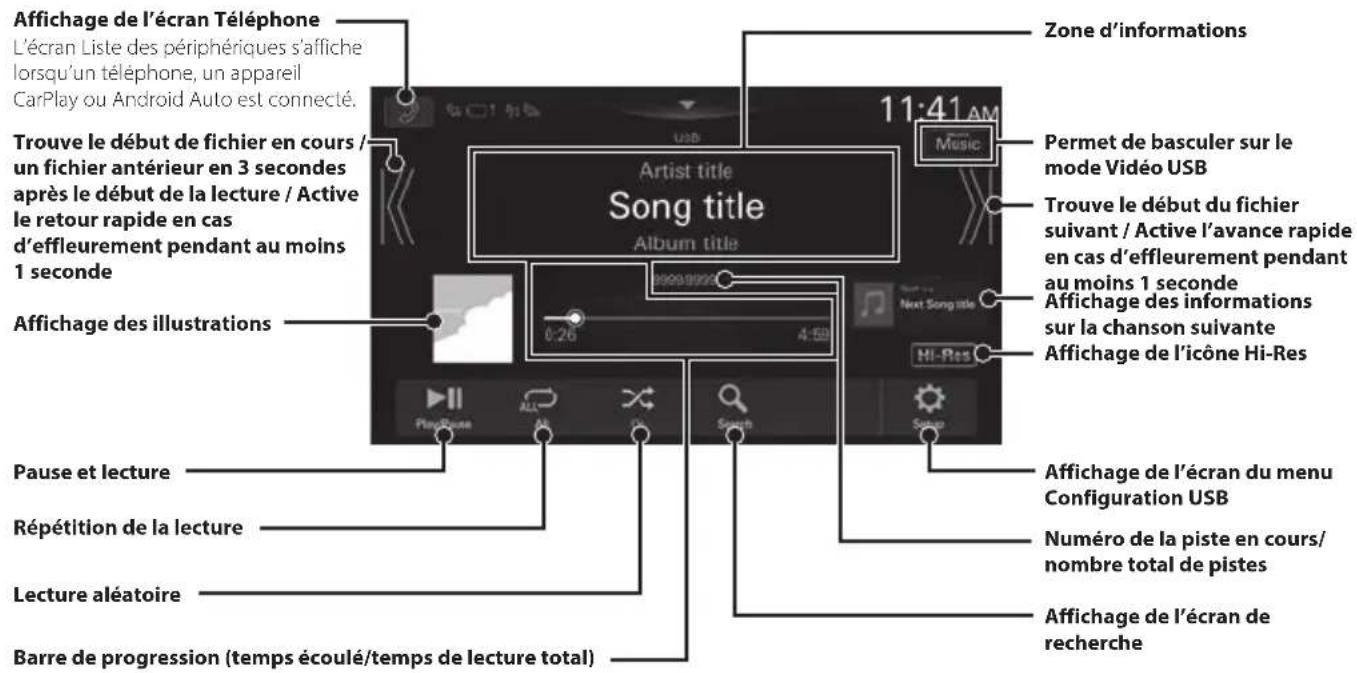
- Les motifs de certaines touches dans le Guide de référence rapide peuvent différer de l'écran actuel.
Recherche d'un fichier de musique
Par exemple : recherche par nom d'artiste
1 Appuyez sur [ (Recherche)] pendant la lecture. 2 Appuyez sur [Artistes].
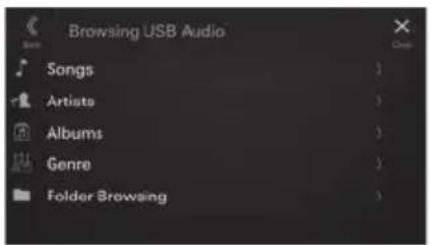
3 Appuyez sur le nom de l'artiste choisi.
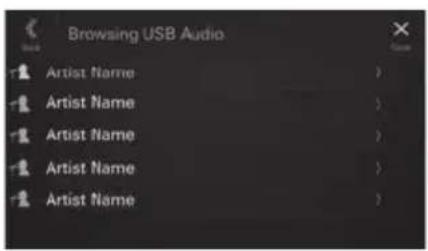
4 Appuyez sur le nom de l'album choisi. 5 Appuyez sur le nom du morceau choisi. La lecture du morceau sélectionné commence.
Mode iPod sur l'iPhone (en option)
Un câble Lightning vers USB vendu séparément est requis selon le type d'iPhone.
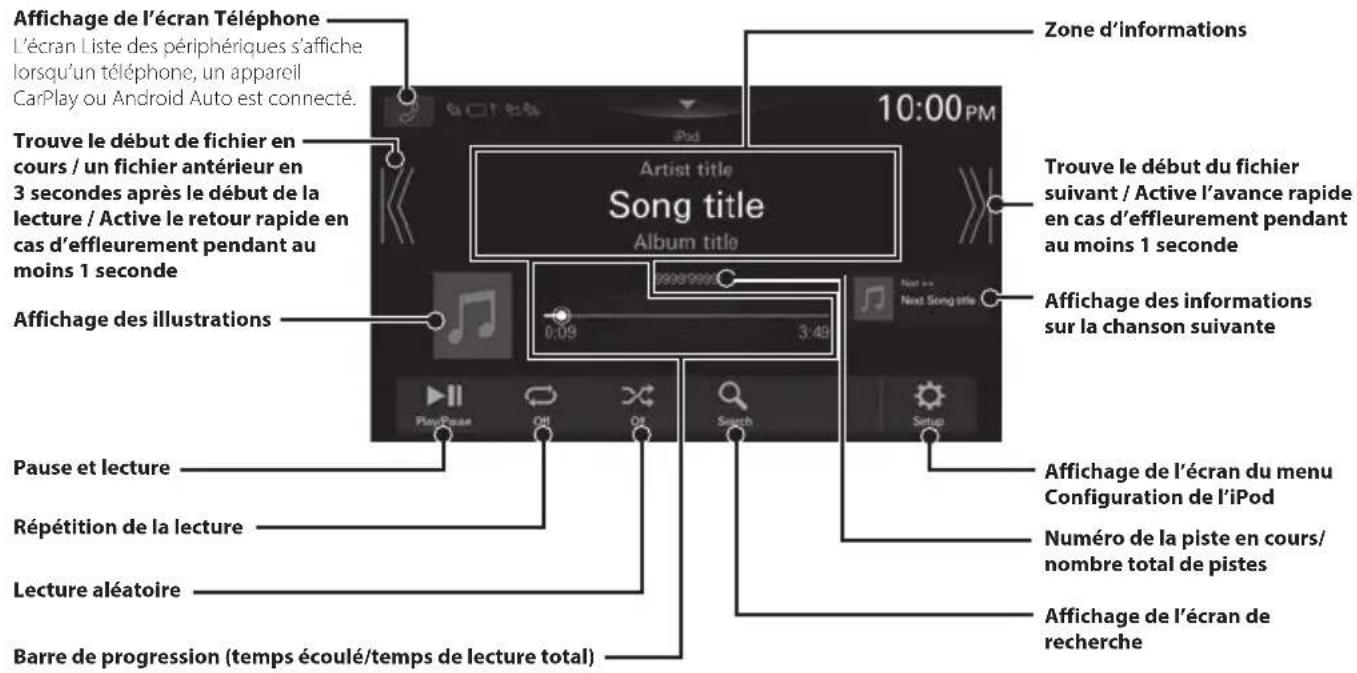
- Cet appareil prend uniquement en charge l'iPhone (iPhone 6s ou modèle plus récent). Pour utiliser uniquement la fonction de lecture audio, réglez « Apple CarPlay » sur « Désactivé » avant de connecter votre iPhone.
- Les motifs de certaines touches dans le Guide de référence rapide peuvent différer de l'écran actuel.
Recherche d'un fichier de musique
Par exemple : recherche par nom d'artiste
1 Appuyez sur [ (Recherche)] pendant la lecture. 2 Appuyez sur [Artistes].
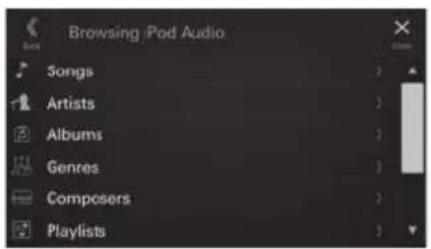
3 Appuyez sur le nom de l'artiste choisi.
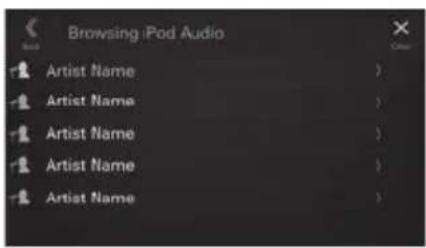
4 Appuyez sur le nom de l'album choisi. 5 Appuyez sur le nom du morceau choisi.
La lecture du morceau sélectionné commence.
Utilisation de la fonction téléphone mains libres
L'appareil peut se connecter à deux téléphones mains libres.
Comment raccorder l'appareil à un périphérique compatible Bluetooth (jumelage)
Pour afficher l'écran ACCUEIL Réglages :
- Garez votre véhicule dans un endroit sûr et assurez-vous qu'il est complètement à l'arrêt. Actionnez le frein à main.
1 Appuyez sur la touche [Réglages] sur l'écran ACCUEIL.
2 Appuyez sur [Appareil].
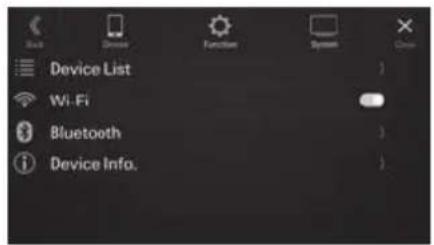
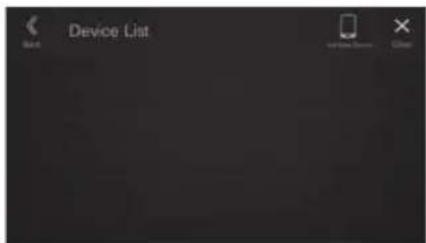
3 Appuyez sur [Liste des périphériques].
4 Appuyez sur [Aj nouvel appareil] pour rechercher un nouvel appareil.
L'écran Sélectionnez la fonction s'affiche,
5 Sélectionnez la fonction de l'appareil connecté sur l'écran Sélectionnez la fonction et appuyez sur [OK].
Une coche s'affiche pour la fonction sélectionnée.
- Mains libres 1 : l'appareil est utilisé en tant que premier téléphone mains libres.
- Mains libres 2 : l'appareil est utilisé en tant que second téléphone mains libres.
- Audio Bluetooth : l'appareil est utilisé en tant qu'appareil Audio Bluetooth.
- Apple CarPlay* o : l'appareil est utilisé en tant qu'Apple CarPlay.
* Si vous voulez utiliser le mode Apple CarPlay sans afficher [Apple CarPlay] sur l'écran Sélectionnez la fonction, sélectionnez [Mains libres 1] ou [Mains libres 2] pour connecter votre appareil.
6 Lorsqu'un code s'affiche sur l'appareil, vérifiez que ce code correspond à celui affiché sur l'écran de l'appareil et appuyez sur [Oui].
7 Lorsque la connexion de l'appareil est terminée, un message s'affiche et l'appareil revient en mode normal.
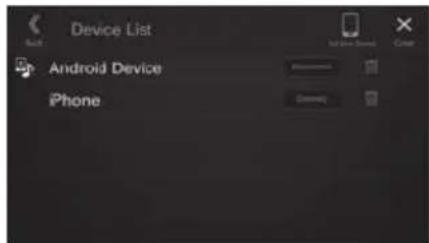
- Vous pouvez enregistrer jusqu'à 10 téléphones portables compatibles Bluetooth.
Prendre un appel
1 Un appel entrant déclenche la sonnerie, puis s'affiche sur le moniteur.
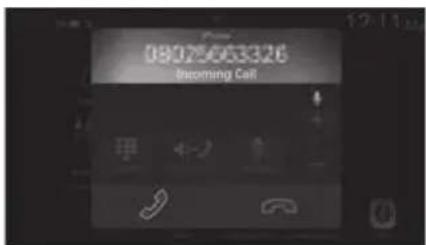
2 Appuyez sur la touche [ ].
L'appel démarre.
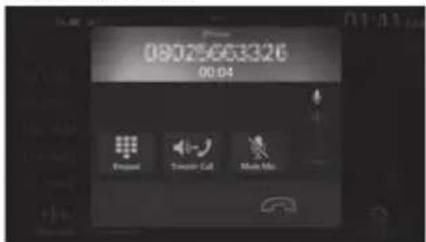
Raccrocher le téléphone
1 Appuyez sur la touche [ ] (Terminer appel).
L'appel se termine.
Remarque relative à l'installation
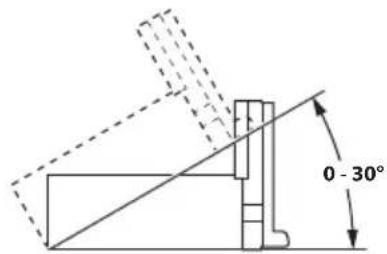
- Installez à un angle compris entre 30° et l'horizontale. Remarquez que l'installation à un angle non compris dans cette plage aboutira à une perte de performance et éventuellement des dommages.
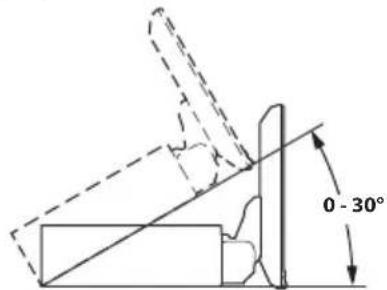
- N'obstruez pas le ventilateur ou le dissipateur thermique de l'appareil, car cela empêcherait l'air de circuler. En cas d'obstruction, de la chaleur s'accumule à l'intérieur de l'appareil et peut provoquer un incendie.
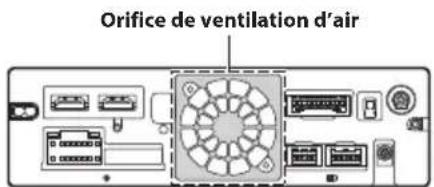
Vue arrière de l'appareil
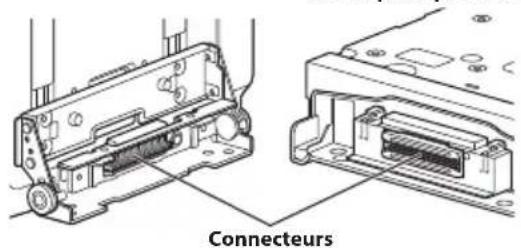
- Lorsque vous installez l'unité d'affichage et l'unité principale, ne touchez pas les connecteurs avec vos mains. (iLX-F905D/iLX-F115D uniquement)
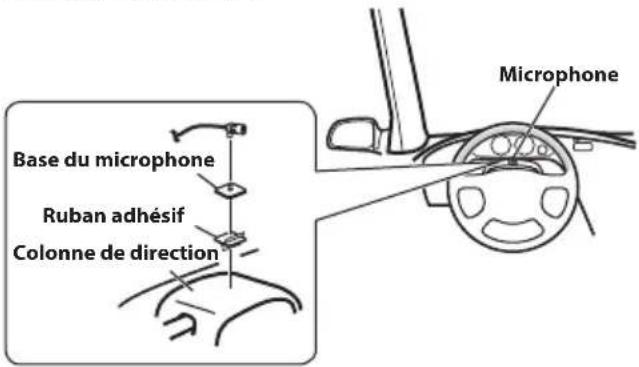
Montage du microphone
Pour une utilisation en toute sécurité, vérifiez ce qui suit :
• La position est stable et rigide. - La vision et les opérations du conducteur ne sont pas gênées. - Le microphone est positionné pour capter facilement la voix du conducteur.
Lorsque vous parlez dans le microphone, vous ne devriez pas avoir à changer votre posture de conduite. Cela peut causer une distraction, vous divertir d'une conduite en toute sécurité de votre véhicule.
Considérez avec soin l'orientation et la distance du microphone lors du montage. Vérifiez que la voix du conducteur peut facilement être captée à l'emplacement choisi.
Installation de l'antenne GNSS à l'intérieur du véhicule
1 Nettoyez la surface d'installation. 2 Installez la plaque de montage de l'antenne GNSS. 3 Fixez l'antenne GNSS.
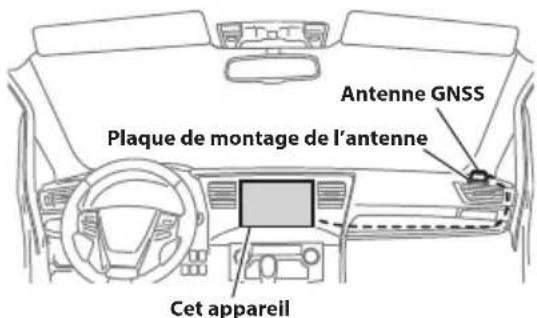
- Ne montez pas l'antenne GNSS dans la console centrale.
- Montez l'antenne GNSS sur une surface plane du tableau de bord ou de la plage arrière.
- Vérifiez que l'antenne GNSS n'est pas couverte (obstruée) par une surface ou un objet métallique.
- Si l'antenne GNSS est montée près de l'appareil, la réception peut se dégrader et la position de votre véhicule peut ne pas s'afficher correctement.
- Montez l'antenne GNSS à l'écart de l'appareil.
- Rassemblez le câble de l'antenne GNSS et éloignez-le de la partie arrière de l'appareil.
- Certains types de verre qui résistent ou absorbent la chaleur peuvent interrompre les ondes haute fréquence. Si la réception est faible après l'installation de l'antenne à l'intérieur du véhicule, essayez d'installer l'antenne à l'extérieur du véhicule.
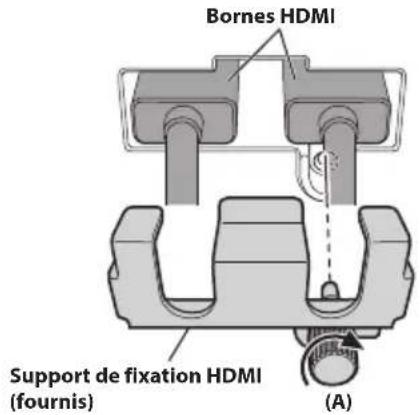
Remarque concernant l'utilisation des câbles de connexion HDMI
Lorsque vous utilisez des câbles de connexion HDMI, fixez les câbles aux bornes HDMI à l'aide du support de fixation HDMI fourni.
1 Fixez le support de fixation HDMI à l'aide de la vis (A).
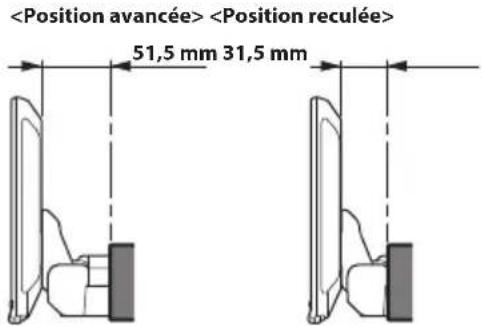
Réglage de la position de l'unité d'affichage (iLX-F905D/iLX-F115D)
La position vers l'avant/arrière de l'unité d'affichage varie en fonction du véhicule. Pour changer la position par défaut, placez la glissière dans sa position avancée. Réglage par défaut : position reculée
Position avancée
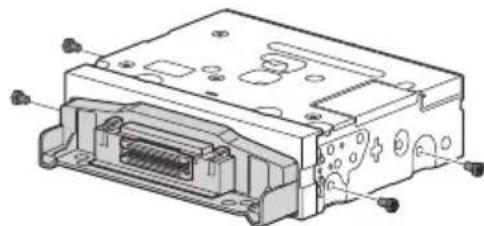
1 Retirez les 4 vis à tête hexagonale des deux côtés de l'unité principale.
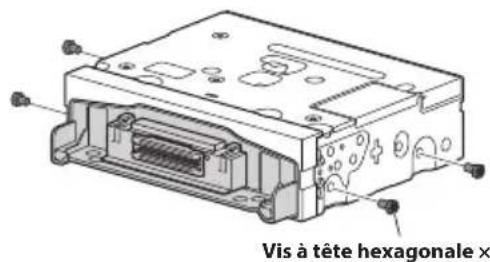
2 Sortez la glissière pour la placer dans sa position avancée. (Pour remettre la glissière dans sa position reculée, poussez-la pour l'insérer.)
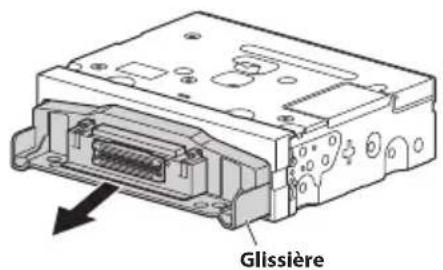
3 Fixez la glissière à l'aide des 4 vis à tête hexagonale.
Installation de l'appareil (iLX-705D)
1 Montez le support de montage d'origine sur l'appareil en utilisant les vis fournies.
Si vous ne disposez pas du support de montage d'origine,, installez le KIT double DIN* (fourni avec le support de montage latéral), etc., sur l'unité principale.
* Vendu séparément.
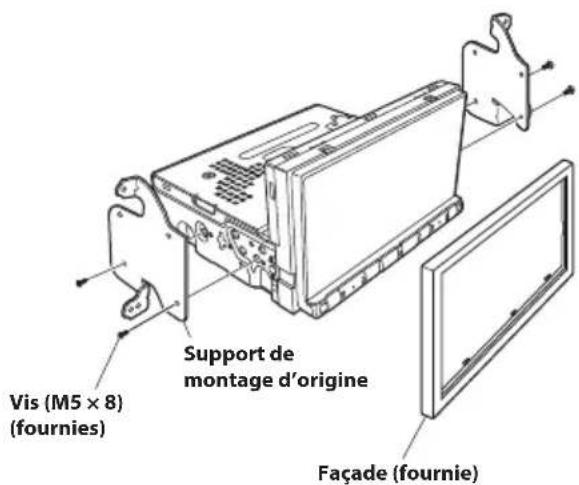
2 Raccordez tous les autres fils de l'appareil selon les indications de la section « Raccordements » (page 18).
3 Montage de l'appareil dans un véhicule.
- Fixez les câbles avec précaution. Ne les endommagez pas en les rentrant dans des pièces mobiles comme un rail de siège, ou en les plaçant sur des arêtes acérées ou pointues.
Installation de l'appareil (iLX-F905D/iLX-F115D)
1 Montez le support de montage d'origine sur l'unité principale en utilisant les vis fournies.
- Si vous ne disposez pas du support de montage d'origine,, installez le KIT double DIN* (fourni avec le support de montage latéral), etc., sur l'unité principale. * Vendu séparément.
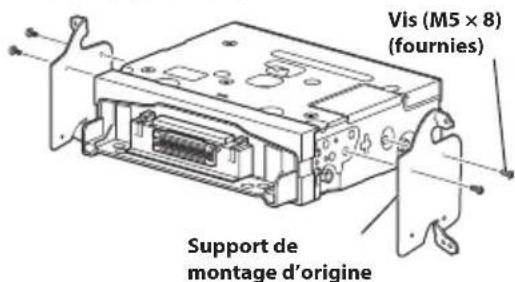
2 Connectez tous les autres fils de l'unité principale selon les indications de la section « Raccordements » (page 18).
3 Installez l'unité dans un véhicule.
- Fixez les câbles avec précaution. Ne les endommagez pas en les installant dans des pièces mobiles comme un rail de siège, ou en les plaçant sur des arêtes acérées ou pointues.
Réglez la position haute/basse de l'unité d'affichage (iLX-F905D/iLX-F115D)
Réglez la position haute/basse de l'écran en fonction de l'emplacement choisi pour le montage dans le véhicule avant d'installer l'unité d'affichage. Réglage par défaut : 0 mm
1 Retirez les 4 vis à l'arrière de l'unité d'affichage, puis réglez la position haute/basse.
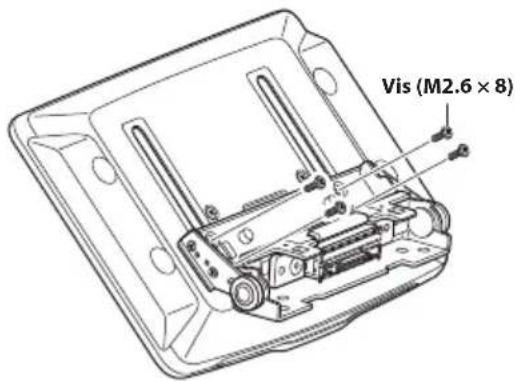
2 Fixez la plaque arrière en l'alignant sur la position haute/basse de l'unité d'affichage.
| Plaque arrière(fournis) | Position haute/basse |
| 2×50 mm : | pour une position haute/basse de 0 mm ou -60 mm |
| 2×35 mm : | pour une position haute/basse de 15 mm ou -45 mm |
| 2×20 mm : | pour une position haute/basse de -30 mm |
0 mm
-15 mm
-30 mm
-45 mm
-60 mm Plaque arrière (2×50 mm)
3 Fixez le cache arrière sur l'arrière de l'unité d'affichage à l'aide de 2 vis (M2.6×6). Serrez les vis, puis fixez les cache-vis.
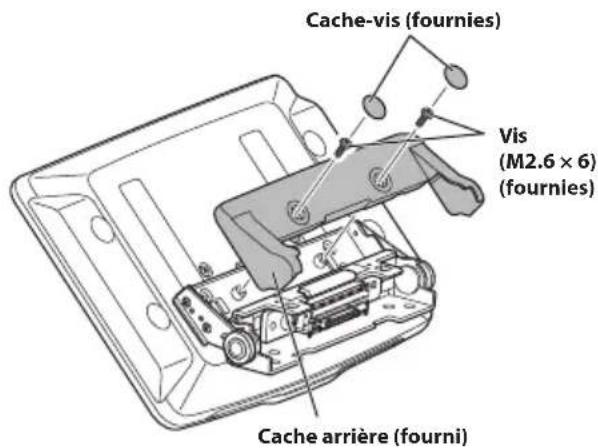
Installation de l'unité d'affichage (iLX-F905D/iLX-F115D)
1 Fixez l'unité d'affichage dans la glissière de l'unité principale à l'aide de 4 vis (M5×8).
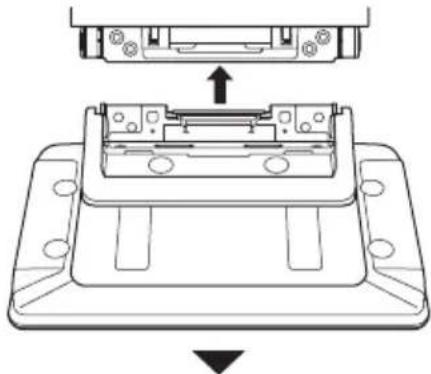
Ne réglez pas l'inclinaison de l'écran si l'unité d'affichage n'est pas fixée à la glissière de l'unité principale à l'aide des 4 prévues à cet effet (M5 × 8). Vous risqueriez sinon de ne pas pouvoir mettre l'unité d'affichage sous tension.
2 Montez la plaque d'alimentation.
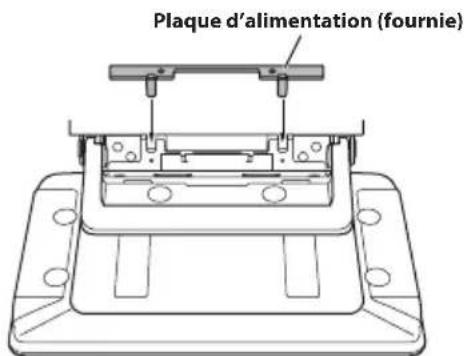
- Si vous omettez de le faire, vous risquez de ne pas pouvoir mettre l'unité d'affichage sous tension. Veillez donc à installer la plaque d'alimentation.
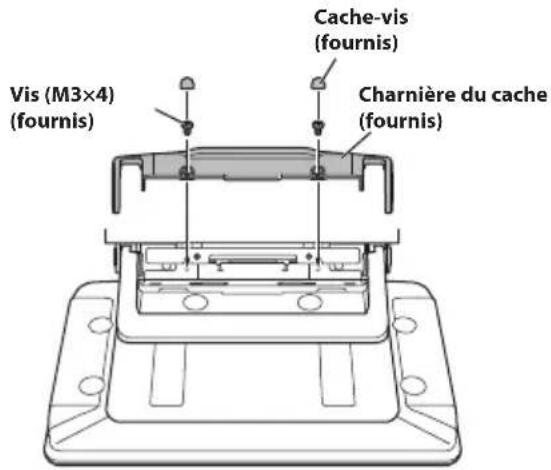
3 Montez la charnière du cache à l'aide de 2 vis (M3×4). Serrez les vis, puis fixez les cache-vis.
(Si l'alimentation ACC n'est pas disponible)
- Si votre véhicule est dépourvu d'alimentation ACC, installez un interrupteur SPST (Single-Pole, Single-Throw) (vendu séparément) et un fusible (vendu séparément).
- Le schéma et l'ampérage des fusibles indiqués ci-dessus s'appliquent lorsque l'unité est utilisée seule.
- Si le fil de l'alimentation commutée (allumage) de l'unité est directement raccordé à la borne positive (+) de la batterie du véhicule, l'unité consomme du courant (plusieurs centaines de milliampères) même lorsqu'elle est hors tension, ce qui risque de décharger la batterie.
Raccordements
Raccordement 1
![graph TD A["USB cable 2.4A (Noir)"] --> B["REAR CAMERA"] C["USB cable 1.5A (Gris)"] --> B D["Câble de la CAMÉRA"] --> E["SPEED SENSOR (Vert/Blanc)"] B --> F["FRONT CAMERA"] B --> G["CONNECT2 I/F (UART I/F)"] B --> H["LIN"] B --> I["DRIVE RECODER IN"] B --> J["SPEED SENSOR"] E --> K["Antenne GNSS (fo…](/content/2026/04/621613/images/a43170fdd393a862ed10b15c86dd7b547d21fb2593e5557d68f64993f4e4a8ce.jpg)
① Connecteur d'entrée HDMI ② Connecteur de sortie HDMI ③ Connecteur de la CAMÉRA ④ Boîtier de l'antenne GNSS
Connectez à l'antenne GNSS (fournie).
⑤ Connecteur d'entrée AUX
Fil d'entrée pour signal audio AUX.
⑥ Connecteur d'alimentation ⑦ Connecteur PRE OUT ⑧ Connecteur REM ⑨ Connecteur de l'antenne DAB
⑩ Boîtier de l'antenne radio
⑪ Adaptateur d'antenne ISO/JASO (vendu séparément)
L'adaptateur d'antenne ISO/JASO peut être nécessaire, selon le véhicule.
⑫ Connecteur d'entrée MIC
⑬ Connecteur d'interface de la télécommande au volant
À l'interface de la télécommande au volant. Pour plus de détails sur les raccordements, adressez-vous à votre revendeur Alpine.
⑭ Fil HDMI-REM-OUT (Marron)
Raccordez ce fil au fil d'entrée de la télécommande de l'interface de votre sélecteur HDMI.
⑮ Fil AUX-REM-OUT (Gris)
Raccordez ce fil au fil d'entrée de la télécommande de votre appareil AUX.
16 Connecteurs RCA du subwoofer Le connecteur ROUGE correspond à l'enceinte droite et le BLANC à l'enceinte gauche. ⑰ Connecteurs RCA de sortie des enceintes avant Ils peuvent être utilisés comme connecteurs RCA de sortie des enceintes avant. Le connecteur ROUGE correspond à l'enceinte droite et le BLANC à l'enceinte gauche. 18 Connecteurs RCA de sortie des enceintes arrière Ils peuvent être utilisés comme connecteurs RCA de sortie des enceintes arrière. Le connecteur ROUGE correspond à l'enceinte droite et le BLANC à l'enceinte gauche. 19 Connecteur ISO (sortie haut-parleur) ⑳ Fil de sortie de l'enceinte arrière gauche (+) (Vert) ②1 Fil de sortie de l'enceinte arrière gauche (−) (Vert/Noir) 22 Fil de sortie de l'enceinte avant gauche (+) (Blanc) 23 Fil de sortie de l'enceinte avant gauche (−) (Blanc/Noir) ⑳ Fil de sortie de l'enceinte avant droite (−) (Gris/Noir) 25 Fil de sortie de l'enceinte avant droite (+) (Gris) 26 Fil de sortie de l'enceinte arrière droite (−) (Violet/Noir) 27 Fil de sortie de l'enceinte arrière droite (+) (Violet) 28 Fil de mise sous tension à distance (Bleu/Blanc) Raccordez ce fil au fil de mise sous tension à distance de l'amplificateur ou du processeur de signaux. 29 Fil de recul (Orange/Blanc) ③0 Fil du frein à main (Jaune/Bleu) Raccordez ce fil au côté de l'alimentation de l'interrupteur du frein à main pour transmettre les signaux d'état du frein à main à l'appareil. 31 Connecteur d'alimentation ISO 32 Fil d'alimentation commutée (allumage) (Rouge) Raccordez ce fil à une borne ouverte du boîtier de fusibles du véhicule ou à une autre source d'alimentation inutilisée qui fournit une tension positive (+) de 12 V uniquement lorsque la clé de contact est enclenchée ou sur la position accessoire.
33 Fil de terre (Noir) Raccordez ce fil à une masse correcte du châssis du véhicule. Veillez à effectuer la connexion sur du métal nu et fixez-la fermement à l'aide de la vis à tôle fournie.
34 Fil d'antenne à commande électrique (Bleu)
Raccordez ce fil à la borne +B de votre antenne à commande électrique, le cas échéant.
- Ce fil doit uniquement être utilisé pour commander l'antenne électrique du véhicule. N'utilisez pas ce fil pour mettre sous tension un amplificateur ou un processeur de signaux, etc.
35 Fil de la batterie (Jaune)
Raccordez ce fil à la borne positive (+) de la batterie du véhicule.
36 Porte-fusibles (15 A)
37 Connecteur USB (2,4 A)
Au périphérique de mémoire flash USB, à l'iPhone ou au smartphone Android.
38 Connecteur USB (1,5 A)
À l'iPhone ou au smartphone Android (pour le chargement uniquement).
39 Connecteur d'entrée de la CAMÉRA ARRIÈRE
Utilisez lors du raccordement d'une caméra arrière.
40 Connecteur d'entrée de la CAMÉRA AVANT
Utilisez lors du raccordement d'une caméra avant ou d'une caméra de côté.
④1 Connecteur Connect2 (UART)
Au boîtier d'interface.
42 Connecteur LIN
Connectez ce fil au connecteur LIN de la Dash Cam.
43 Connecteur d'entrée de l'enregistreur de conduite
Fil d'entrée pour le signal vidéo de la Dash Cam.
44 Fil du capteur de vitesse (Vert/Blanc)
Une connexion incorrecte de la ligne du capteur de vitesse peut entraîner la défaillance des principales fonctions de sécurité du véhicule (telles que les freins ou les air bags). Ces défaillances risquent de provoquer un accident, voire la mort. Nous vous recommandons vivement de confier l'installation à un revendeur agréé Alpine.
Moniteur
Taille de l'écran 7" (iLX-705D)
9" (iLX-F905D)
11" (iLX-F115D)
9" (1905)
Système de fonctionnement Matrice active TFT
Nombre d'éléments d'image 2 764 800 pièces
(1 280 × 720 × RGB)
Nombre d'éléments d'image effectifs 99 % ou plus
Système de couleur NTSC / PAL
Système d'éclairage LED
TUNER FM
Plage de syntonisation 87,5 – 108,0 MHz
Sensibilité utilisable en mode mono
8,1 dBf (0,7 μV/75 ohms)
Seuil de sensibilité à 50 dB 12 dBf (1,1 μV/75 ohms)
Sélectivité de canal alternatif 80 dB
Rapport signal sur bruit 65 dB
Séparation Stereo 35 dB
TUNER AM
Plage de syntonisation 531 - 1 602 kHz
Sensibilité utilisable 25,1 μV/28 dBf
DAB
Plage de syntonisation 174,928 - 239,2 MHz
Sensibilité utilisable -100 dBm
Rapport signal sur bruit 90 dB
Section USB1
Version USB USB 2.0
Consommation maximale 2400 mA
Classe USB USB (stockage de masse)
Système de fichiers FAT16/32, exFAT
Nombre de canaux 2 canaux (stéréo)
Réponse en fréquence 4 5 – 40 000 Hz (±1 dB)
Distorsion harmonique totale 0,005 % (à 1 kHz)
Gamme dynamique 95 dB (à 1 kHz)
Rapport signal sur bruit 95 dB
Séparation des canaux 90 dB (à 1 kHz)
*1 La réponse en fréquence peut différer selon le logiciel d'encodage ou le débit binaire.
Section USB2
Consommation d'énergie max. 1 500 mA (prise en charge CDP)
Classe USB Chargement uniquement
HDMI
Format d'entrée 720p/480p/VGA
Format de sortie 720p/480p
Bluetooth
Spécification Bluetooth Bluetooth V4.2 (2 402 - 2 480 MHz)
Puissance de sortie +4.0 dBm/2,51 mW Ave.
(puissance de classe 2)
Profil HFP (profil mains libres)
OPP (profil d'envoi d'objet)
PBAP (profil d'accès à l'annuaire)
SPP (profil de port série)
A2DP (profil de distribution audio
avancée)
AVRCP (profil de télécommande
audio/vidéo)
Section GPS
Fréquence de réception 1 575,42 +/- 1 023 MHz
Sensibilité de réception (recherche)
-136 dB max.
SECTION Wi-Fi
Gammes de fréquence IEEE 802.11 b/g/n (2,4 GHz)
IEEE 802.11 a/n/ac (5 GHz)
Canaux 1 – 13 canaux (2,4 GHz)
149 - 165 canaux (5 GHz)
Bande de fréquences 2401 - 2483 MHz (2,4 GHz)
5 725 - 5 850 MHz (5 GHz)
Puissance de sortie (2,4 GHz) Max. 18 dBm
Puissance de sortie (5 GHz) Max. 13 dBm (11 a)
Max. 12 dBm (11 n/ac)
Protocoles de sécurité WPA3/WPA2-PSK (TKIP, AES)
Généralités
Alimentation 14,4 V c. c. (11 – 16 V autorisés)
Température de fonctionnement
-20°C à +60°C
Puissance de sortie 50 W × 4
Intensité de courant maximale 15 A
Niveau de sortie audio
Présortie (avant, arrière) : 4 V/10k ohms (max.)
Présortie (subwoofer) : 4 V/10k ohms (max.)
Poids 1,4 kg (iLX-705D)
2,3 kg (iLX-F905D)
2,6 kg (iLX-F115D)
1,7 kg (i905)
- En raison des améliorations que nous apportons continuellement à nos produits, les caractéristiques techniques et la conception peuvent être modifiées sans avis préalable.
- L'affichage à cristaux liquides (LCD) a été fabriqué avec des technologies de très haute précision. Sa résolution effective est supérieure à 99,99 %. Il est donc possible que 0,01 % des pixels soit toujours ACTIVÉ ou DÉSACTIVÉ.
- Windows Media et le logo Windows sont des marques de commerce ou des marques déposées de Microsoft Corporation aux États-Unis et/ou dans d'autres pays.
- Apple, iPhone, iPod, Lightning, et Siri sont des marques commerciales d'Apple Inc., déposées aux États-Unis et dans d'autres pays. Apple CarPlay est une marque de commerce d'Apple Inc.
- L'utilisation des badges Made for Apple et Works with Apple signifie qu'un accessoire a été conçu pour se connecter spécifiquement aux produits Apple identifiés par le badge Made for Apple et pour fonctionner spécifiquement avec la technologie identifiée par le badge Works with Apple, et a été certifié par le développeur pour répondre aux normes de performance d'Apple. Apple n'est pas responsable du fonctionnement de cet appareil ou de sa conformité aux normes de sécurité et de réglementation. Veuillez noter que l'utilisation de cet accessoire avec un produit Apple peut affecter les performances sans fil.
- L'utilisation du logo Apple CarPlay signifie que l'interface utilisateur du véhicule répond aux normes de performances d'Apple. Apple n'est pas responsable du fonctionnement de ce véhicule ni de sa conformité à la législation ou aux normes de sécurité en vigueur. Veuillez noter que l'utilisation de ce produit avec un iPhone peut affecter les performances de communication sans fil.
- Google, Android, Google Play et Android Auto sont des marques de commerce de Google LLC. Pour utiliser Android Auto sur l'écran de votre voiture, vous aurez besoin d'un téléphone Android fonctionnant sous Android 6.0 ou version ultérieure, d'un forfait de données actif et de l'application Android Auto.
- Les termes HDMI et High-Definition Multimedia Interface ainsi que le logo HDMI sont des marques commerciales ou des marques déposées de HDMI Licensing Administrator, Inc. aux États-Unis et dans d'autres pays.
- La marque et les logos Bluetooth® sont des marques déposées qui appartiennent à Bluetooth SIG, Inc., et leur utilisation par ALPS ALPINE CO., LTD., fait l'objet d'une licence.
- Le logo Wi-Fi CERTIFIED™ est une marque commerciale déposée de Wi-Fi Alliance®.
- LDAC et le logo LDAC sont des marques commerciales de Sony Corporation.
- Le produit avec ce logo est conforme à la norme audio haute résolution définie par Japan Audio Society. Ce logo est utilisé sous licence de Japan Audio Society.
Conçu pour iPhone SE (2e génération), iPhone 11 Pro Max, iPhone 11 Pro, iPhone 11, iPhone XS Max, iPhone XS, iPhone XR, iPhone X, iPhone 8 Plus, iPhone 8, iPhone 7 Plus, iPhone 7, iPhone SE, iPhone 6s Plus, iPhone 6s.
Contenido
ADVERTENCIA....2
PRUDENCIA 3
Primeros pasos....4
- IMPORTANT
- AVERTISSEMENT
- INSTALLER L'APPAREIL CORRECTEMENT DE FACON A CE QUE LE CONDUCTEUR NE PUISSE PAS REGARDER LA TV/VIDEO TANT QUE LA VOITURE N'EST PAS A L'ARRET ET LE FREIN A MAIN ACTIONNE
- NE PAS REGARDER DE VIDEO PENDANT LA CONDUITE
- N'ACTIVER AUCUNE FONCTION SUSCEPTIBLE DE DETOURNER VOTRE ATTENTION DE LA CONDUITE DU VEHICULE
- GARDER LE VOLUME À FAIBLE NIVEAU DE MANIÈRE À POUVOIR ENTENDRE LES BRUITS EXTÉRIEURS PENDANT LA CONDUITE
- MINIMISER L'AFFICHAGE EN COURS DE CONDUITE
- NE PAS DESASSEMBLER NI MODIFIER L'APPAREIL
- A UTILISER UNIQUEMENT SUR DES VOITURES A MASSE NEGATIVE DE 12 VOLTS
- GARDER LES PETITS OBJETS, COMME LES VIS, HORS DE LA PORTÉE DES ENFANTS
- UTILISER DES FUSIBLES DE L'AMPERAGE APPROPRIE
- NE PAS OBSTRUER LES SORTIES D'AIR NI LES PANNEAUX DU RADIATEUR
- UTILISER CET APPAREIL POUR DES APPLICATIONS MOBILES DE 12 V
- EFFECTUER CORRECTEMENT LES CONNEXIONS
- AVANT TOUTE CONNEXION, DEBRANCHER LE CABLE DE LA BORNE NEGATIVE DE LA BATTERIE
- NE PAS COINCER LES CABLES AVEC DES OBJETS VOISINS
- NE PAS DENUDER LES CABLES ELECTRIQUES
- NE PAS ENDOMMAGER DE CONDUITES NI DE CABLES LORS DU FORAGE DES TROUS
- NE PAS UTILISER DES ECROUS NI DES BOULONS DU CIRCUIT DE FREINAGE OU DE DIRECTION POUR LES CONNEXIONS DE MASSE
- NE PAS INSTALLER A DES ENDROITS SUSCEPTIBLES D'ENTRAVER LA CONDUITE DU VEHICULE, COMME LE VOLANT OU LE LEVIER DE VITESSES
- ATTENTION
- INTERROMPRE TOUTE UTILISATION EN CAS DE PROBLEME
- FAIRE INSTALLER LE CABLAGE ET L'APPAREIL PAR DES EXPERTS
- UTILISER LES ACCESSOIRES SPECIFIES ET LES INSTALLER CORRECTEMENT
- FAIRE CHEMINER LE CABLAGE DE MANIERE A NE PAS LE COINCER CONTRE UNE ARETE METALLIQUE
- NE PAS INSTALLER A DES ENDROITS TRES HUMIDES OU POUSSIEREUX
- POSITION DES COMMANDES
- ILX-705D
- 1 PLACEZ LA CLÉ DE CONTACT EN POSITION ACC OU ON
- ATTENTION (ILX-F905D/ILX-F115D UNIQUEMENT)
- 1 APPUYEZ SUR LE BOUTON (ACCUEIL)
- EXEMPLE D'ÉCRAN EN MODE TEXTE AMÉLIORÉ
- 2 APPUYEZ SUR [RÉGLAGES]
- 3 APPUYEZ SUR [SYSTÈME]
- 5 APPUYEZ SUR [NORMAL] OU [TEXTE AMÉLIORÉ]
- FONCTIONNEMENT D'APPLE CARPLAY (EN OPTION)
- 2 APPUYEZ SUR [APPLE CARPLAY]
- ANDROID AUTO™ (EN OPTION)
- 2 APPUYEZ SUR [ANDROID AUTO]
- FONCTIONNEMENT DE RADIO/RDS
- FONCTIONNEMENT DE DAB/DAB+/DMB
- UTILISATION D'UN PÉRIPHÉRIQUE DE MÉMOIRE FLASH USB (EN OPTION)
- EXEMPLE D'ÉCRAN PRINCIPAL USB AUDIO
- RECHERCHE D'UN FICHIER DE MUSIQUE
- MODE IPOD SUR L'IPHONE (EN OPTION)
- UTILISATION DE LA FONCTION TÉLÉPHONE MAINS LIBRES
- COMMENT RACCORDER L'APPAREIL À UN PÉRIPHÉRIQUE COMPATIBLE BLUETOOTH (JUMELAGE)
- PRENDRE UN APPEL
- RACCROCHER LE TÉLÉPHONE
- REMARQUE RELATIVE À L'INSTALLATION
- MONTAGE DU MICROPHONE
- INSTALLATION DE L'ANTENNE GNSS À L'INTÉRIEUR DU VÉHICULE
- REMARQUE CONCERNANT L'UTILISATION DES CÂBLES DE CONNEXION HDMI
- RÉGLAGE DE LA POSITION DE L'UNITÉ D'AFFICHAGE (ILX-F905D/ILX-F115D)
- POSITION AVANCÉE
- INSTALLATION DE L'APPAREIL (ILX-705D)
- INSTALLATION DE L'APPAREIL (ILX-F905D/ILX-F115D)
- RÉGLEZ LA POSITION HAUTE/BASSE DE L'UNITÉ D'AFFICHAGE (ILX-F905D/ILX-F115D)
- RACCORDEMENTS
- MONITEUR
- TUNER FM
- TUNER AM
- DAB
- SECTION USB1
- SECTION USB2
- HDMI
- BLUETOOTH
- SECTION GPS
- SECTION WI-FI
- GÉNÉRALITÉS
- CONTENIDO
Marque : ALPINE
Modèle : iLXF905S907
Catégorie : Navigateur