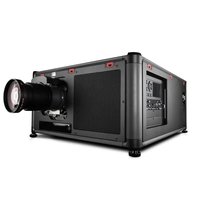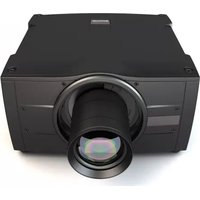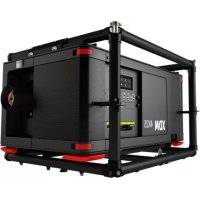
XDM4K25 - Projecteur Barco - Notice d'utilisation et mode d'emploi gratuit
Retrouvez gratuitement la notice de l'appareil XDM4K25 Barco au format PDF.


| Caractéristique | Détails |
|---|---|
| Résolution | 4K UHD (3840 x 2160) |
| Luminosité | 25000 lumens |
| Technologie de projection | DLP (Digital Light Processing) |
| Contraste | 2000:1 |
| Connectivité | HDMI, DisplayPort, DVI |
| Dimensions | Dimensions compactes pour un projecteur de cette catégorie |
| Poids | Environ 40 kg |
| Utilisation recommandée | Événements en direct, installations permanentes, salles de conférence |
| Maintenance | Filtres à nettoyer régulièrement, lampe à remplacer selon l'utilisation |
| Sécurité | Conforme aux normes de sécurité électrique, ventilation adéquate requise |
| Garantie | Garantie standard du fabricant, vérifier les conditions spécifiques |
| Accessoires inclus | Câbles d'alimentation, télécommande, manuel d'utilisation |
FOIRE AUX QUESTIONS - XDM4K25 Barco
Questions des utilisateurs sur XDM4K25 Barco
0 question sur cet appareil. Repondez a celles que vous connaissez ou posez la votre.
Poser une nouvelle question sur cet appareil
Téléchargez la notice de votre Projecteur au format PDF gratuitement ! Retrouvez votre notice XDM4K25 - Barco et reprennez votre appareil électronique en main. Sur cette page sont publiés tous les documents nécessaires à l'utilisation de votre appareil XDM4K25 de la marque Barco.
MODE D'EMPLOI XDM4K25 Barco
Guide de l'utilisateur
Révision du produit
Révision du logiciel : 1.6.0
Modifications
Barco fournit ce manuel « telquel » sans aucune garantie, expresses ou implicite. Ceci concerne également, sans toutefois s'y limiter, les garanties implicites de qualité marchande et de conformité à des fins particulieres. Barco pourra, à tout moment et sans notification préalable, apporter des améliorations et/ou des modifications au(x) produit(s) et/ou à la/aux gamme(s) décrits dans la presente publication.
Il n'est pas exclu que des imprecisions techniques ou des erreurs typographiques se soient glissées dans cette publication. Les informations containues dans cette publication sont modifiées périodiquement ; ces modifications sont intégrées aux nouvelles éditions de cette publication.
La derniere edition des manuels Barco peut etre telechargeee sur le site Web de Barco www.barco.com ou sur le site Web securise de Barco https://www.barco.com/en/signin.
Copyright ©
Tous droits réservés. Toute copie, reproduction ou traduction de ce document, en tout ou partie, est interdite. Le present document ne peut être enregistré, transmis ou stocké dans un système de récapération sans l'autorisation écrite préalable de Barco.
Marques
Les noms commerciaux ainsi que les noms de produit figurant dans la presente notice d'utilisation peuvent être des marques, déposées ou non, ou droits d'auteur de leur détenteur respectif. Tous les noms de marque et les noms de produits prêents dans ce document ne sont disponibles qu'à titre d'exemple bien entendu il ne s'agit pas d'une approbation par Barco ni d'une promotion de ces produits ou de leur fabricant.
Réponse aux incidents de sécurité relatifs aux produits
En tant que leader technologique mondial, Barco s'engage à fournir des solutions et des services sécurisés à ses clients, tout en protégeant la propriété intellectuelle de Barco. En cas de signalement de problèmes de sécurité relatifs aux produits, le processus de réponse aux incidents de sécurité relatifs aux produits sera immédiatement déclenché. Pour répondre à des problèmes de sécurité spécifique ou pour signaler des problèmes de sécurité relatifs aux produits Barco, veillez nous en informer en nous contactant aux coordonnées indiquées à la page https://www.barco.com/psirt. Pour assurer la protection de ses clients, Barco ne divulgue, ni ne confirme publiquement aucune falle de sécurité avant d'avoir effectué une analyse du produit et publié des correctifs ou limite les dommages.
Protection par brevet
(Voir la section www.barco.com/about-barco/legal/patents)
Garantie et compensation
Barco donne une garantie de parfait achèvement dans le respect des clauses de garantie prévues par la loi. Lors de la réception, le contenu des emballages doit être soigneusement contrôle et toute dépréciation doit entraîner un examen particulier des produits. En cas de dommages, réaliser immédiatement un constat détaillé qui sera remis par écrit à Barco.
La date du transfert de risques marque le début de la période de garantie; en presence de systèmes spéciaux et de logiciels: la date de mise en service, au plus tard 30 jours après le transfert de risques. En cas de réclamation fondée, Barco peut s'engager à réparer ou à replacer de tels dommages à sa propre dés RIction dans un décai approprié. S'il est impossible de réparer ou de replacer la marchandise défectueuse, l'acquérateur est en droit de demander une diminution du prix d'achat, voire l'annulation du contrat (la rédhibition). L'acheteur ne saurait faire valeur d'autres prétentions, notamment à indemnisation de dommages directs ou indirects et de dommages imputables au fonctionnement de logiciel ainsi qu'a tout autre service offert par Barco faisant partie du système ou non, à la condition qu'il ne soit pas établi que les dégradations proviennent d'absence intentionnelle de qualités promises par écrit ou que Barco a commis une faute grave.
Lorsque l'acquereur ou toute personne fierce apporte des modifications aux marchandises fournies par Barco ou qu'il (elle) effectue des réparations sur celles-ci, ou lorsque les marchandises sont rendues improupres à l'usage auquel on les destiné, et principalement en cas de mise en service ou d'utilisation non conformes, ou lorsque après le transfert de risques ces fournitures sont soumises à des conditions qui ne sont pas indiquées dans le contrat, toutes les garanties applicables deviendront nulles. Sont exclues de la garantie les erreurs système imputables à des programmes ou à des circuits électroniques spécifique fournis par l'acheteur, tels que des interfaces. Pas couverts non plus : l'usure normale ainsi que l'entretien normal.
Le client est tenu de se conformer aux conditions ambantes ainsi qu'aux prescriptions d'entretien et de maintenance contenues dans cette notice.
Contrat de licence de logiciel
Voussn invitons aire attentivement les termes et conditions ci-dessous avant d'utiliser ce logiciel. Votre utilisation de ce logiciel indique que yous acceptez ce contrat de licence et la garantie.
Termes et conditions :
- Toute redistribution de ce logiciel est interdite.
- Ingénierie inverse. L'ingénierie inverse, la décompilation, le désassemblage ou l'alteration de ce logiciel, de chaque manière que ce soit, sont strictement interdits.
Limitation de garantie :
Ce logiciel et les fichiers qui l'accompagnent sont vendus « en l'état», sans garantie relative à la performance, à la qualité marchande ou toute autre garantie, qu'elle soit expresse ou implicite. En aucun cas Barco ne sera tenu responsable de tout dommage, de perte de données, de profits perdus, d'interruption d'activité ou de toute autre perte financière directe ou indirecte. La responsabilité du vendeur sera exclusivement limitée au remplacement du produit ou au remboursement de son prix d'achat.
Code GNU-GPL
Pour obtenir une copie du code source GPL contenu dans ce produit livre sur CD-ROM, contactez Barco. Le coût relat à la préparation et à l'expédition d'un CD-ROM vous sera facturé.
Table des matières
1 Sécurité 11
1.1 Considerations generales 12
1.2 Consignes de sécurité importantes 13
1.3 Etiquettes de sécurité du produit 18
1.4 Précautions en cas de luminosite elevée : distance à risque 20
1.5 Distance de risque pour les systèmes de projection entierement clos 21
1.6 La distance de risque (HD) comme fonction de modification de l'optique 23
2 Mise en route 25
2.1 Explication des états d'alimentation 26
2.2 Allumage du projecteur 28
2.3 Première connexion au projecteur 29
2.4 Arrêt du projecteur 30
2.5 Fonctionnement en mode 24/7 32
2.6 Web Communicator 32
2.7 Web Commander 33
3 Web Communicator - Interface utilisegraphique (GUI) 35
3.1 Interfaceutilisateurgraphique 36
3.2 Demarrage 39
3.3 Installation du certificat SSL pour activer le protocole HTTPS 41
3.4 Reinitialiser le mot de passer de I administrateur 45
3.5 Deconnexion de I'application 46
3.6 Modifier les paramètres du compte (mot de passer) 47
3.7 Modification des préférences (langue, thème, format de l'heure) 48
3.8 Recherche 49
3.9 Tableau de bord 50
3.10 Droits d'utilisateur 51
3.11 Afficher la liste des licences Open Source 52
3.12 Arborescence de menus de l'application 53
4Vue d'ensemble du processus de configuration du projecteur 55
4.1 Conditions préalables 56
4.2Vue d'ensemble du processus 56
5 Contrôle - Projecteur 59
5.1 Contrôle des macros 60
5.1.1 A propos du contrôle des macros 60
5.1.2 Activer une macro à l'aide du menu Contrôle 60
5.2 Lumiere, volet, objectif 61
5.2.1 A propos du menu Lumiere, obturatorélectronique, objectif 61
5.2.2 Allumage/Extinction de la source lumineuse 62
5.2.3 Augmentation/Diminution de la puissance de la source lumineuse 62
5.2.4 Ouverture/Fermetre de l'obturatorélectronique 63
5.2.5 Allumage/Extinction du motif de test 63
5.2.6 Zoom de l'objectif 64
5.2.7 Mise au point de I'objectif 64
5.2.8 Decalage de I'objectif 65
5.2.9 Raccourci de touche de commande 65
5.3 Contrôle des mires test 66
5.3.1 A propos du contrôle des motifs de test 66
5.3.2 Activer un motif de test à l'aide du menu Contrôle 67
5.3.3 Désactiver un motif de test à l'aide du menu Contrôle 68
5.4 Alimentation electrique 70
5.4.1 A propos du menu Alimentation electrique 70
5.4.2 Passer en mode ECO 71
5.4.3 Redemarrage du système complet 72
5.5Programmateur 73
5.5.1 A propos du programmateur 73
5.5.2 Programmation des mises en marche ou des arrêts automatiques du projecteur 74
6 Configuration - Projecteur 77
6.1 Configuration des macros 78
6.1.1 A propos de la configuration des macros 78
6.1.2 Creer une nouvelle macro 79
6.1.3 Creation d'une nouvelle macro depuis I'etat actif 80
6.1.4 Editeur de macros 80
6.1.4.1 Généralités 80
6.1.4.2 Ajouter une commande à une macro 81
6.1.4.3 Supprimer une commande d'un fichier de macro 83
6.1.4.4 Modifier les valeurs des commandes de macro 83
6.1.4.5 Modifier l'ordre des commandes de macro 84
6.1.5 Editorune macro 85
6.1.6 Renommer une macro 86
6.1.7 Activer une macro à l'aide du menu de configuration 87
6.1.8 Enregister une macro en tant que repere sur un serveur multimédia 88
6.1.9 Associer une macro à un bouton de préRéglage 89
6.1.10 Supprimer une macro de boutons de preréglage 90
6.1.11 Importer une macro 91
6.1.12 Exporter une macro 92
6.1.13 Exporter plusieurs fichiers de macro dans un package de sauvegarde 93
6.1.14 Supprimer une macro 94
6.1.15 Supprimer plusieurs fichiers de macro 95
6.2 PCF 96
6.2.1 A propos du PCF 96
6.2.2 Crer un PCF avec une configuration active 97
6.2.3 Activer un PCF 98
6.2.4 Renommer un PCF 98
6.2.5 Importer un PCF 99
6.2.6 Exporter un PCF 100
6.2.7 Exporter plusieurs PCF dans un package de sauvegarde 101
6.2.8 Supprimer un PCF 103
6.2.9 Supprimer plusieurs PCF 104
6.3 Choix de I'objectif 104
6.3.1 A propos de la selection de I'objectif 104
6.3.2 Activer un objectif 105
6.3.3 Etalonner un objectif 106
6.4 Position d'objectif 108
6.4.1 A propos de la position d'objectif 108
6.4.2 Creer un fichier de position d'objectif 109
6.4.3 Editor un fichier de position d'objectif 111
6.4.4 Activer un fichier de position d'objectif 112
6.4.5 Renommer un fichier de position d'objectif 113
6.4.6 Importer un fichier de position d'objectif 113
6.4.7 Exporter un fichier de position d'objectif 114
6.4.8 Exporter plusieurs fichiers de position d'objet dans un package de sauvegarde 115
6.4.9 Supprimer un fichier de position d'objectif 116
6.4.10 Supprimer plusieurs fichiers de position d'objectif 117
6.5 3D 117
6.5.1 A propos du fichier 3D 117
6.5.2 Creer un fichier 3D 119
6.5.3 Editeur de fichiers 3D 121
6.5.3.1 Motif de test 3D 121
6.5.3.2 Contrôle 3D 123
6.5.3.3 Réglage du paramètre Dark Time 123
6.5.3.4 Reforence de sortie retardee 124
6.5.3.5 Réglage du temps de décalage de la commutation automatique 126
6.5.4 Editor un fichier 3D 127
6.5.5 Activer un fichier 3D. 128
6.5.6 Renommer un fichier 3D 129
6.5.7 Importer un fichier 3D 130
6.5.8 Exporter un fichier 3D 131
6.5.9 Exporter plusieurs fichiers 3D dans un package de sauvegarde 132
6.5.10 Supprimer un fichier 3D 134
6.5.11 Supprimer plusieurs fichiers 3D 134
6.6 Entrée 135
6.6.1 A propos du fichier d'entrée 135
6.6.2 Creer un fichier d'entree 136
6.6.3 Editeur de fichiers d'entrée 138
6.6.3.1 HDSDI (3G-SDI) pour l'ICMP 138
6.6.3.2 HDMI 140
6.6.3.3 Lecteur multimédia 141
6.6.4 Editor un fichier d'entrée 142
6.6.5 Activer un fichier d'entrée 143
6.6.6 Renommer le fichier d'entrée 144
6.6.7 Importer un fichier d'entrée 145
6.6.8 Exporter un fichier d'entrée 146
6.6.9 Exporter plusieurs fichiers d'entrée dans un package de sauvegarde 147
6.6.10 Supprimer un fichier d'entrée 149
6.6.11 Supprimer plusieurs fichiers d'entrée 149
6.7 Image 150
6.7.1 A propos du fichier à l'écran 150
6.7.2 Creer un fichier à l'écran 151
6.7.3 Editeur de fichiers à l'écran 153
6.7.3.1 Recadrage (zone active) 153
6.7.3.2 Scaling (Dimensionnement) 155
6.7.3.3 Masquage 159
6.7.4 Editor un fichier à l'écran 160
6.7.5 Activer un fichier à l'écran 162
6.7.6 Renommer un fichier à l'écran 163
6.7.7 Importer un filchier à l'écran 164
6.7.8 Exporter un fichier à l'écran 165
6.7.9 Exporter plusieurs fichiers à l'écran dans un package de sauvegarde 166
6.7.10 Supprimer un fichier à l'écran 167
6.7.11 Supprimer plusieurs fichiers à l'écran 168
6.8 Motifs de test 169
6.8.1 A propos des motifs de test 169
6.8.2 Activer un motif de test à l'aide du menu de configuration 170
6.8.3 Désactiver un motif de test à l'aide du menu de configuration 171
6.8.4 Attribuer un motif de test à un raccourci 172
6.8.5 Retirer un motif de test d'un raccourci 173
6.8.6 Importer un modele de test 174
6.8.7 Exporter un motif de test 174
6.8.8 Exporter plusieurs motifs de test dans un package de sauvegarde 175
6.8.9 Supprimer un modele de test 177
6.8.10 Supprimer plusieurs fichiers de modèle de test 177
6.9 Paramètres de l'horloge interne 178
6.9.1 A propos des paramètres de l'horloge interne 178
6.9.2 Réglage de l'horloge interne du projecteur 179
6.10 Orientation de l'image 182
6.10.1 Modification de l'orientation de l'image 182
7 Configuration - Puissance lumineuse 183
7.1 Etalonnage du capteur de lumière (LSC) 184
7.1.1 A propos de I'etalonnage du capteur de luminiere 184
7.1.2 Creer un nouveau fichier d'etalonnage du capteur de luminere 185
7.1.3 Activer un fichier d'étalonnage du capteur de lumière 186
7.1.4 Supprimer un fichier d'etalonnage du capteur de lumiere 187
7.1.5 Editor un fichier d'etalonnage du capteur de luminere 188
7.1.6 Renommer un fichier d'etalonnage du capteur de luminière 189
7.2 Mode de puissance lumineuse 190
8 Configuration - Étalonnage des couleurs 193
8.1 Présentation du processus d'étalonnage 194
8.2 Source lumineuse - Etalonnage du point blanc 194
8.2.1 A propos du menu d'etalonnage du point blanc de la source lumineuse 194
8.2.2 Etalonnage du point blanc 196
8.3 Couleurs du projecteur 199
8.3.1 A propos de I'etalonnage des couleurs 199
8.3.2 Creer un nouveau fichier MCGD 200
8.3.3 Editor un fichier MCGD actif 201
8.3.4 Exporter et importer des fichiers MCGD 202
8.3.5 Suppression de plusieurs fichiers MCGD 203
8.4 Vérifier les couleurs après la correction 204
8.5 Calibrage spatial des couleurs 207
8.5.1 A propos du calibrage spatial des couleurs 207
8.5.2 Activer un fichier SCC 208
8.5.3 Renommer un fichier SCC 208
8.5.4 Suppression d'un fichier SCC 209
8.5.5 Creation d'un nouveau fichier SCC 210
8.5.6 Exporter et importer des fichiers SCC 212
8.5.7 Suppression de plusieurs fichiers SCC 213
9 Configuration - Automatisation du projecteur 215
9.1 Allouer une macro à une entree a usage general (GPI) 216
9.2 Associer une sortie à usage général à un événement de système 218
9.3 Modification manuelle de I'etat du GPO 220
10 Configuration - Licences et certificates 223
10.1 Gérer les licences 224
10.2 Gérer les certificates 226
10.3 Inscription du projecteur 228
11 Configuration - Accès au système 231
11.1 Configuration du réseau 232
11.1.1 A propos de la configuration du réseau 232
11.1.2 Attribuer un nom de salle au projecteur 234
11.1.3 Attribution d'un nom d'hote et d'un domaine au projecteur 235
11.1.4 Attribuer une adresse reseau 236
11.2 Gestion des utilisateurs 239
11.2.1 A propos du menu Gestion des utilisateurs 239
11.2.2 Editeur de contrôle d'accès au menu 240
11.2.3 Creer un utiliseur 241
11.2.4 Modifier les paramètres d'un utilisateur 242
11.2.5 Supprimer un utilisateur 244
11.3 Code PIN de marriage 245
11.3.1 A propos du code PIN de marriage 245
11.3.2 Creer un nouveau code PIN de marriage 246
11.3.3 Supprimer un code PIN de marriage 246
11.3.4 Modifier un code PIN de marriage 247
11.4SNMP 248
11.4.1 A propos de la configuration du SNMP 248
11.4.2 Modification de l'intervalle de renvoi de trap 249
11.4.3 Ajouter un nouveau récepteur SNMP 250
11.4.4 Supprimer un récepteur SNMP 250
11.4.5 Modification de I'adresse IP d'un recepteur SNMP 251
11.5 Multi-projecteurs 252
11.5.1 A propos des multi-projecteurs 252
11.5.2 ICMP lie (ajout, modification et suppression d'un projecteur esclave) 254
11.5.3 CLO lié (ajout, modification, vérification et suppression d'un projecteur esclave) 256
12 Diagnostics - Surveillance 261
12.1 Informations du système 262
12.2 Notifications 263
12.3 Métrique 265
13 Diagnostics - Analyse 269
13.1 Auto-test 270
13.2 Package de diagnostic 271
13.3 Lire un package de diagnostic 272
14 Maintenance 275
14.1 Mise à jour du logiciel 276
14.2 Mode maintenance 279
14.3 Tetecharger et restaurer la sauegarde du systeme complet 279
14.4 Restauration des paramètres d'usine 282
14.5 Etat Banc laser (Laser Banks) 283
15 Actions de maintenance préventive 285
15.1 Actions de maintenance mensuelles 286
15.2Actions de maintenance trimestrielles 286
15.3 Procedures de maintenance 286
15.3.1 Vérifier les filtres avant 286
15.3.2 Vérifier les filtres à poussière arrêté 288
15.3.3 Contrôle du filtré à poussière du LDM 288
15.3.4 Nettoyage des filtres à poussière à l'aspirateur 289
15.3.5 Nettoyage et sechage des filtres à poussière 290
15.3.6 Nettoyage de I'objectif 291
15.3.7 Nettoyage de I'extérieur du projecteur 292
16 Couvercles du projecteur 293
16.1 Retrait du couvercle avant 294
16.2 Retrait du panneau arrête 295
16.3 Retrait du couvercle du cote opérateur 296
16.4 Montage du couvercle du cote opérateur 297
16.5 Montage du couvercle arriere 298
16.6 Montage du couvercle avant 300
17 Specifications 301
17.1 Spécifications 302
A Configurations des broches 305
A.1 A propos des entrées et sorties à usage général (GPIO) 306
A.2 Configurations des broches des ports de communication 307
A.3 Configurations des broches des entrées 309
B Informations sur la reglementation 311
B.1 Conformité du produit 312
B.2 Conformité à la directive RoHS pour Taiwan 313
B.3 Conformité à la directive RoHS pour la Chine 314
B.4 Conformité à la directive RoHS pour la Turquie 315
B.5 Informations relatives à l'élimination des déchets 315
B.6 Dangers 315
B.7 Adresse de production 316
B.8 Coordonnées 316
B.9 Tetecharger le manuel du produit 316
317
Index 319
Sécurité
1
1.1 Considerations generales 12
1.2 Consignes de sécurité importantes 13
1.3 Etiquettes de sécurité du produit 18
1.4 Précautions en cas de luminosité élevée : distance à risque 20
1.5 Distance de risque pour les systèmes de projection entierement clos 21
1.6 La distance de risque (HD) comme fonction de modification de l'optique 23
A propos de ce chapitre
Veuillez dire ce chapitre attentivement. Il contient des informations importantes pour éviter les blessures corporelles pendant l'installation et l'utilisation de votre projecteur XDM. Il comporte en outre plusieurs mises en garde afin d'éviter d'endommager votre projecteur XDM. Veillez à bien comprendre et suivre l'ensemble des consignes de sécurité et averissements mentionnés dans ce chapitre avant d'installer et d'utiliser le projecteur XDM. ÀpRESce chapitre, d'autres averissements et mises en garde sont indiqués en fonction de la procédure. Veuillez également dire et suivre ces averissements et mises en garde.
Clarification du terme « XDM » utilisé dans ce document
Lorsque ce document fait reference aux termes « XDM», « XDM-4K25B » ou « XDM-4K25C » cela signifie que le contenu s'applique au produit Barco suivant :
XDM-4K25

Barco offre une garantie de parfait achievement dans le respect des clauses de garantie prevues par la loi. Le respect des specifications mentionnées dans ce chapitre est essentiel pour les performances du projecteur. Négliger cet aspect peut entrainer la perte de la garantie.
Consignes de sécurité générales
- Avant de faire fonctionner cet apparéil, veuillez litre attentivement leprésent manuel et le conserver à des fins de consultation ultérieure.
- L'installation et les régles préliminaires doivent être effectuels par du personnel spécialisé Barco ou par des prestataires de services Barco homologues.
- Vous doivent conformer à tous les averagements contenus dans les manuels qui concernent le projecteur.
- Toutes les consignes concernant le fonctionnement et l'utilisation de cet équipement doivent être suivies à la dette.
- Tous les codes d'installation locaux doivent être respectés.
Avis relatif à la sécurité
Ce matériel est fabriqué conformément aux normes de sécurité internationales applicables. Ces normes de sécurité imposent des conditions importantes pour l'utilisation de composants, de matières et d'isolants sensibles en termes de sécurité, afin de protégger les utilisateurs ou les opérateurs des risques de décharges électriques, des dangers thermiques et des risques liés au fait d'acceder à des pieces sous tension. Les variations de température interne et externe, les niveaux de rayonnement, la stabilité et les forces mécaniques, la construction d'enceintes et la protection contre le risque d'incendie font également l'objet de restrictions, imposeses par les normes de sécurité. Une routine de test garantit à l'utilisateur la sécurité de l'équipement, même en cas d'échéance de l'appareil en fonctionnement normal.
Notice sur le rayonnement optique
Ce projecteur intègre des lasers à luminosité (rayonnement) extrémement élevé ; cette lumière laser traverse le chemin d'accès optique du projecteur. La lumière laser native n'est pas accessible à l'utilisateur final, quel que soit le cas d'utilisation. La lumière qui sort de l'objectif de projection a été diffusée au sein du chemin d'accès optique, ce qui correspond à une source plus large et à une valeur de rayonnement inférieure à celles de la lumière laser native. Toutefois, la lumière projetée représenté un risque significatif pour les yeux et la peau humains si ces derniers sont directement exposés au rayon. Ce risque n'est pas spécifique lié aux caractéristiques de la lumière laser, mais uniquement à la forte énergie thermique induite de la source lumineuse, qui est équivalente à celle des systèmes à lampes.
Une léjection thermique de la rétine est possible en cas d'exposition à l'intérieur de la distance de risque (HD). La distance de risque (HD) est définie de la surface de l'objet de projection à la position du rayon projeté où le rayonnement est égal à l'exposition maximale admissible, conformément à la description du chapitre « Distance de risque ».

AVERTISSEMENT: Aucune exposition directe au faisceau dans la distance de risque ne sera autorise, RG3 (groupe de risque 3) IEC EN 62471-5:2015

PRUDENCE : L'utilisation de contrôle, de réglages ou de performances de procédures autres que ceux spécifiés dans le present document peut entraîner une exposition dangereuse au rayonnement.
Emplacement à accès limite
Ce produit ne peut être installé qu'a un emplacement à accès limite. La définition d'un « emplacement à accès limite » est un emplacement destiné à l'équipment auquel les deux conditions suivantes s'appliquent :
- L'accès doit être strictement réservé à du PERSONNEL DE SERVICE ou à des OPÉRATeurs ayant été informés des raisons des restrictions appliquées à l'emplacement et des précautions à prendre.
- Effectue via un dispositif spécial ou un systeme à clé et verrou, ou encore tout autre moyen de sécurité, l'accès est contrôle par l'autorité responsable de l'emplacement.
Pourquoi un emplacement à accès limite : il s'agit d'un produit RG3. Sur la base de dispositions internationales, personne n'est autorisé à entrer dans la zone du faisceau de projection située entre le projecteur et la distance de risque (HD) correspondante. Ceci sera de fait impossible si l'on create une hauteur de séparation suffisante ou si l'on pose des barrières facultatives. À l'intérieur de la zone restreinte, une
formation d'opérateur est considérée comme suffisante. Les hauteurs de séparation applicables sont traitées dans "Précautions en cas de luminosité élevée : distance à risque", page 20.
Définition à l'intention des utilisateurs
Dans ce manuel, les termes PERSONNEL DE SERVICE et PROJECTIONNISTE QUALIFIE font reference aux personnes possedant la formation technique et l'expérience adquates nécessaires à la connaissance des dangers potentiels auxquels elles sont exposées (y compris, sans s'y limiter, I'ELECTRICITE HAUTE TENSION, les CIRCUITS ELECTRONIQUES et les PROJECTeurs HAUTEMENT LUMINEUX) lors de l'execution d'une tâche et des mesures visant à réduire au minimum le risque potentiel pour elles-mêmes ou autreui. Les termes UTILISATEUR et OPÉRATEUR font reference à toute personne n'appartenant pas au PERSONNEL DE SERVICE et autre que les PROJECTIONNISTES QUALIFIES, AUTORISEE à faire fonctionner des systèmes de projection professionnelles.
Les PROJECTIONNISTES QUALIFIES ne peuvent effectuer que les tâches de maintenance décrites dans le manuel utilisateur ou le manuel d'installation. Toutes les autres tâches de maintenance et d'entretien doivent être effectuées par un PERSONNEL D'ENTRETIEN qualifié.
Les Systèmes cinema DLP sont destinés "UNIQUEMENT A UN USAGE PROFESSIONNEL" par du PERSONNEL AutorISE maîtrisant les dangers potentiels liés aux faisceaux lumineux haute tension de forte intensité générés par des lasers. Seul un PERSONNEL DE SERVICE et des PROJECTIONNISTES QUALIFIÉS habilités, informés de tels risques, sont autorisés à effectuer les interventions à l'intérieur de l'enceinte du matériel.
1.2 Consignes de sécurité importantes
Pour éviter les risques d'électrocution
- Ce projecteur doit être utilisé avec une source de courant alternatif (CA). Veillez à ce que la capacité et la tension du réseau soit compatibles avec les caractéristiques électriques nominales du projecteur. Si vous n'étés pas en mesure d'instructor les conditions requisées concernant l'alimentation CA, contactez votre électricien. Respectez le principe de la mise à la terre.
- L'installation doit être réalisée conformément aux réglementations électriques locales en vigueur et confie uneationally au personnel technique qualifié et autorisé.
-
Ce produit est équipé d'une barrette à 5 bornes pour la connexion d'une ligne de courant. Le projecteur peut fonctionner sur l'une des configurations suivantes, en fonction du système d'alimentation disponible :
-
Système d'alimentation à 3 fils + N + PE (configuration Y).
- Systeme d'alimentation à 3 fils + PE (configuration ).
- Système monophasé avec ligne électrique dotée d'un conducteur de protection (PE) séparé relié à la terre.
Si vous n'etes pas en mesure d'instaurer les conditions requises concernant l'alimentation CA, contactez votre électricien. Respectez le principe de la mise à la terre.
- Ce produit est équipé d'une barrette à 3 bornes pour la connexion d'un cordon d'alimentation UPS (à 2 pôles, 3 conducteurs, avec mise à la masse).
- L'électronique du projecteur (ENTRÉE UPS) doit être alimentée par un dispositif d'alimentation sans coupure (ondulesur UPS) approprié. Le bâtiment doit être doté d'un disjoncteur de 16 A max. pour protégger l'ondulesur UPS.
L installation du bateau doit etre dotte d'un disjoncteur de 40 A max. pour proteger tout l'appareil. - Les disjoncteurs sont considérés comme des dispositifs de coupure facilement accessibles qui doivent être incorpore à l'extérieur de l'équipment pourmettre hors tension les bornes secteur du projecteur et les bornes d'entrée UPS.
-
La section transversale des conducteurs du cordon d'alimentation électrique ne doit pas être inférieure à 4mm^2 (AWG 10) lors de l'utilisation d'un disjoncteur de 40 A max. La puissance du cordon d'alimentation doit dépendre du système d'alimentation disponible :
-
Configuration Y : 500 V. min.
- Configuration : 300V.min.
-
Configuration monophasée : 300 V. min.
-
La section transversale du cordon d'alimentation de l'entrée UPS ne doit pas etre inférieure a 1,5 mm2 (AWG 14) et a une puissance de 300V minimum.
-
Si vous utilisez un disjoncteur d'un courant nominal inférieur à 40 A, la section transversale des conducteurs du cordon d'alimentation doit être conforme aux réglementations électriques locales en vigueur à l'endetroit où le projecteur est installé.
- Le presse-étoupe du cordon d'alimentation a une plage de serrage comprise entre 11 mm et 21 mm (le diamètre du cable du cordon d'alimentation doit être compris dans cette plage : 11-21 mm).
- Mettez les bornes secteur du projecteur hors tension pour interrompre entierement l'alimentation électrique du projecteur.
- Ne posez rien sur le cordon d'alimentation. Ne placez pas ce projecteur là où des personnes risqueraient de marcher sur le cordon.
- Ne faites pas fonctionner le projecteur si le cordon est endommagé ou si le projecteur est tombé ou détiérioré jusqu'à ce qu'il ait été examé et déclaré opérationnel par un réparateur qualifié.
- Placez le cordon de maniere à ne pas trébucher, à ne pas pouvoir l'arracher, et à ce qu'il ne touche pas des surfaces très chaudes.
- Si vous avez besoin d'une rallonge, il convient d'utiliser un cordon dont le courant nominal est au moins égal à celui du projecteur. Tout cordon dont l'ampérage est inférieur au projecteur est exposé à un risque de surchauffe.
- N'enforcez jamais aucun objet à travers les fentes du boitier, celles-ci risquant d'être en contact avec des points de tension dangereux ou court-circuiter certaines parties, entrainant un risque d'incendie ou de décharge électrique.
- N'exposez pas ce projecteur à la pluie ou à l'humidité.
- Abstenez-vous d'exposer ou de plonger ce projecteur dans l'eau et d'autres liquides.
- Ne renversez jamais de liquide, quel qu'il soit, sur ce projecteur.
- Si du liquide est renversé ou bien si un objet solide tombe à l'intérieur du boîtier, débranchez l'appareil et faites-le vérifier par des personnes compétentes avant de reprendre le cours des opérations.
- Ne demontez pas ce projecteur, mais amenez-le toujours à un technicien qualifié et/agree si une intervention ou une réparation est requise.
- N'utilisez pas un accessoire de fixation non recommendé par le fabricant.
- La foudre - Pour une(Meille protection de cet appareil video en cas d'orage de foudre ou lors de longues periodes d'inutilisation sans surveillance, débranchez-le de la prise murale. Cela empêchera le projecteur de subir des dommages en cas de foudre ou de variations de tension sur la ligne de courant alternatif.
Pour éviter les dommages corporels
- Afin d'eviter les blessures et les lésions corporelles, liquez toujours ce manuel et toutes les étiquettes figurant sur l'appareil avant d'alimenter le projecteur en électricité ou de le régler.
- Ne sous-estimez pas le poids du projecteur. Le projecteur pèse ±140 kg (±309 lbs). Pour éviter des lésions corporelles, un outil de levage doit être utilisé pour soulever le projecteur.
- Pour éviter toute blessure, assurez-vous que l'objet, le système de refroidissement et tous les caches sont correctement installés. Voir les procédures d'installation.
- Avertissement : faisceau lumineux de forte intensité. Ne regardez JAMAIS directement l'objet ! La强有力uminosité pourrait provoquer des blessures oculaires.
- Avertissement : projecteur à très forté luminosité : ce projecteur intègre des lasers à luminosité (rayonnement) extrémement élevé ; cette lumière laser traverse le chemin d'accès optique des projecteurs. La lumière laser native n'est pas accessible à l'utilisateur final,quel que soit le cas pratique. La lumière qui sort de l'objectif de projection a été diffusée au sein du chemin d'accès optique,ce qui correspond à une source plus large et à une valeur de rayonnement inférieure à celles de la lumière laser native. Toutefois,la lumière projetée représenté un risque significatif pour l'eel humain si ce dernier est directement exposé au rayon.Ce risque n'est pas spécifique lié aux caractéristiques de la lumière laser, mais uniquement à la force énergie thermique induite de la source lumineuse, qui est équivalente à celle des systèmes à lampes. Une lésion thermique de la rétine est possible en cas d'exposition à l'intérieur de la distance de risque.La distance de risque (HD) est définie de la surface de l'objectif de projection à la position du rayon projeté ou le rayonnement est égal à l'exposition maximale admissible, conformément à la description du chapitre "Précautions en cas de luminosité élevé : distance à risque",page 20.
-
Sur la base de dispositions internationales, personne n'est autorisé à entrer dans la zone du faisceau de projection située entre le projecteur et la distance de risque (HD) correspondante. Ceci sera rendu physiquement impossible si l'on create une hauteur de séparation suffisante ou si l'on pose des barrières facultatives. À l'intérieur de la zone restreinte, une formation d'opérateur est considérée comme suffisante. Les hauteurs de séparation applicables sont traitées dans "Précautions en cas de luminosité élevée : distance à risque", page 20.
-
Le projecteur sera installé dans une piece à accès restreint pouvant être fermée à l'aide d'une clé ou d'un verrou de sécurité, afin que des personnes non formées ne puissant pas entraîr dans la zone d'utilisation de groupe de risque 3.
- Éteignez le projecteur avant d'essayer d'enlever l'une des protections du projecteur.
- Ne placez pas cet apparéil sur un chariot, un support ou une table instable. L' apparéil risquerait de tomber et de subir de graves dégats, voire de blesser l'utilisateur.
- Les objectifs, protections ou écrans doivent être changés s'ils sont visiblement si endommagés que leur efficacité est affectée. Par exemple par des craquelures ou des rayures profundes.
Le responsable associé du projecteur doit évaluer la configuration avant que ce dernier puisse démarrer. - Veillez à ce que le rayon ne soit jamais dirigé vers des personnes ou vers des objets réfléchissants dans la zone HD.
- Tous les opérateurs devront avoir suivi une formation ajustée et faire attention aux risques potentiels.
- Réduisez au strict minimum le nombre de personnes ayant accès au projecteur. Le projecteur ne doit jamais fonctionner sans l'autorisation du responsable de la sécurité.
- Ne mettez pas votre main ou une autre partie de votre corps devant le rayon.
Ne nettoyez pas la fenêtre de projection lorsque le projecteur est allumé.
Pour éviter tout risque d'incendie
- Ne placez aucune matière inflammable ou combustible à proximé du projecteur!
- Les apparèils de projection pour grands écrans Barco sont conçus et fabriqués conformément aux règles de sécurité les plus exigeantes. En fonctionnement normal, les parois externes et les conduits d'airation de ce projecteur diffusent de la chaleur; cela est normal et ne présente aucun danger. L'exposition de matérières inflammables ou combustibles à proximate de cet apparéil risque de provoquer l'inflammation spontanée de cette matière, et par voie de conséquence, un incendie. C'est pourquoit il est absolument imperatif de délimiter une « zone d'exclusion » autour de toutes les parois externes du projecteur, dans laquelle aucune matière inflammable ou combustible ne sera entreprises. Pour ce projecteur, la zone d'exclusion doit être de 40 cm (16") minimum.
- Ne placez aucun objet dans la trajectory de la luziere de projection a proximite de la sortie de l'objectif de projection. La luziere concentrae a la sortie de I'objectif de projection peut entrainer des dommages, un incendie ou des brûlures.
- Assurez-vous que le projecteur est solidement monté, de sorte que la trajectorye de projection de lumiere ne puisse etre modifiee par accident.
- Ne couvrez l'objectif ou le projecteur d'aucune matière pendant le fonctionnement de ce dernier. Installez le projecteur dans une zone bien aérée, à l'écart des sources d'inflammation et de la lumière directe du soleil. Le projecteur ne doit jamais être exposé à la pluie ou à l'humidité. En cas d'incendie, utilisez du sable, du CQou des extincteurs à poudre seche. N'utilise jamais d'eau pour éteindre un incendie de matériel électrique. Veillez à ce que les réparations de ce projecteur soient effectuees par du personnel de service homologué Barco. Insistez toujours pour que l'on vous fournisse des pieces de rechange Barco d'origine. N'utilise jamais de pieces de rechange qui ne seraient pas de la marque Barco ; ici pourrait alterer la sécurité de ce projecteur.
- Les fentes et ouvertures dans cet équipement sont prévues à des fins de ventilation. Elles permettent de garantir le bon fonctionnement du projecteur et le protégent des surchauffes. Il est important de ne pas boucher ni recouvrir ces ouvertures. Ces ouvertures ne doivent jamais être bouchées en plaçant le projecteur trop pres de murs ou d'une autre surface similaire. Ce projecteur ne doit jamais être installé à proximé ou au-dessus d'un radiateur ou d'une source de chaleur. Ce projecteur ne doit pas être placé dans une installation intégrée ou dans une enceinte, à moins que celles-ci ne soient convenablement aérées.
- Les salles de projection doivent être bien aérées ou refroidies afin d'éviter toute accumulation de chaleur. Il est nécessaire d'évacuer l'air chaud expulsé du projecteur et du système de refroidissement vers l'extérieur du bathtub.
- Laissez refroidir complètement le projecteur avant de le ranger. Retirez le cordon du projecteur lors du rangement.
Pour éviter toute explosion de la pile
- Risque d'explosion si la pile n'est pas installée correctement.
- Remplacez-la uniquement par une pile de type identique ou équivalent recommendée par le fabricant.
- Pour garantir une élimination conforme des piles usages, consultez toujours les différentes réglementations et règles locales, régionales et nationales en vigueur.
Pour éviter que le projeteur ne soit endommagé
- Les filtres à air du projecteur doivent être nettoyés ou remplacés régulièrement. La cabine de projection devra être nettoyée au moins une fois par mois. Toute négligence en la matière peut perturber le flux d'air à l'intérieur du projecteur et provoquer des surchauffes. Une surchauffe peut entraîner l'arrêt de l'appareil en cours de fonctionnement.
- Le projecteur doit toujours être installé de manière à garantir la libre circulation de l'air dans les entrées d'air.
- Afin de maintainir des flux d'air adéquats et de garantir la conformité du projecteur aux exigences concernant la compatibilité electromagnétique (CEM) et les règles de sécurité, toutes ses protections doivent être en place lors de son fonctionnement.
- Les fentes et ouvertures dans le boitier sont prevues pour la ventilation. Elles permettent de garantir le bon fonctionnement du projecteur et le protégent des surchauffes. Il est important de ne pas boucher ni recouvrir ces ouvertures. Ces ouvertures ne doivent jamais être bouchées si l'appareil est installé sur un lit, un canapé, un tapis ou toute autre surface similaire. Cet apparéil ne doit jamais être installé à proximité de ou sur un radiateur ou une source de chaleur. Cet apparéil ne doit pas être placé dans une installation intégrée ou dans une enceinte, à moins que celles-ci ne soient convenablement aérées.
- Vérifiez que rien ne peut se renverser ou tomber à l'intérieur du projecteur. Si cela se produit, essuyez le projecteur et interrompez son alimentation en courant. Ne refaites pas fonctionner l'appareil avant qu'il n'ait fait l'objet d'une vérification par du personnel de réparation qualifié.
- Ne bouchez pas les ventilateurs de refroidissement du projecteur, ni la circulation de l'air autour de l'appareil.
- Le fonctionnement enonne et due forme du projecteur peut uniquement etre garanti lors d'un montage sur table. L'utilisation du projecteur dans une autre position n'est pas autorisée.Voir les consignes a suivre pour une installation correcte.
- Précautions particulières pour faisceaux lasers : des précautions particulières doivent être prises lors de l'utilisation de projecteurs DLP dans une piece ou se trouve du matériel laser ultra puissant. Des faisceaux laser collatéts frappant directement ou indirectement l'objetif de l'extérieur du corps du projecteur peuvent sérieusement endommager les apparèils utilisant le procédé Digital Mirror Devices occasionnant par la une perte de la garantie.
- N'exposez jamais le projecteur à la lumière directe du soleil. L'exposition de l'objet à la lumière du soleil peut sérieusement endommager les apparciels utilisant le procédé Digital Mirror D'Avisasionnant de ce fait une perte de la garantie.
- Conservez les cartons d'expédition et d'emballage d'origine. Ils vous seront utiles si vous nevez renvoyer un jour libre matériel. Pour une protection maximale, remballez l'ensemble, comme ce qui avait été fait à l'origine à l'usine.
- Interrompez l'alimentation des bornes secteur des projecteurs avant le nettoyage. N'utilise pas de nettoyants liquides ou en arosols. Utilisez un chiffon humide pour le nettoyage. N'utilise jamais des solvants puissants, par exemple du diluant ou du benzène, ou des nettoyants abrasifs : ils abimeraient le boitier. Les tâches tenaces peuvent s'enlever à l'aide d'un chiffon légersement humidifié avec une solution détergente non abrasive.
- Pour garantir des performances optiques et une résolution optimales, les lentilles de projection sont spécialement traitées avec un revêtement antireflet; évitez par conséquent de toucher les lentilles. Utilisez un chiffon doux et sec pour enlever la poussière des lentilles. Pour le nettoyage de l'objet, suivez à la dette les instructions données dans le manuel du projecteur.
- Température ambiente nominale maxima, a ± 40^ (104°F).
- Humidité nominale = 5% RH à 85% RH sans condensation.
A propos des réparations
- N'essayez pas de réparer vous-même l'appareil car l'ouverture ou le retrait des protections peut vous exposer à des tensions dangereuses et à des risques de chocolélectrique.
- Faites effectuer toutes les réparations par du personnel dûment qualifié.
- Toutes tentatives d'alteration des commandes internes régées en usine ou de modification d'autres réglages de commande non abordés spécifique dans le present manuel peuvent provoquer un endommagement irréversible du projecteur et entraîner l'annulation de la garantie.
-
Pièces de rechange : lorsque des pièces de rechange sont nécessaires, assurez-vous que le technicien de service a bien utilisé des pièces de rechange Barco d'origine ou des pièces de rechange autorisées offrant les mêmes caractéristiques que les pièces Barco d'origine. En utilisant des pièces de rechange non autorisées, vous risquez de nuire aux performances et à la fiabilité du produit, et de provoquer des risques d'incendies, de décharges électriques ou autres. L'utilisation de pièces de rechange non autorisées risque d'annuler la garantie.
-
Vérification de sécurité : après toute opération de maintenance ou de réparation du projecteur, demandez au technician d'effectuer des vérifications de sécurité afin de vous assurer que l'appareil est en bon état de marche.
Dysfonctionnement de l'appareil
Interrompez entierement l'alimentation électrique du projecteur et faites effectuer la maintenance par des techniciens qualifiés dans les cas suivants :
Lorsque la fiche ou le cordon d'alimentation sont endommages ou denudes.
- Si du liquide a ete renversedans l'appareil.
- Si l'appareil a ete exposé à la pluie ou l'eau.
- Si l'appareil ne fonctionne pas normalement alors que les consignes d'utilisation sont respectées. Effectuez uniquement les réglages abordés dans les consignes d'utilisation, car une erreur sur les autres réglages peut provoquer des dommages et nécessite souvent, par la suite, une intervention longue par un technicien qualifié, afin de rétablit le fonctionnement normal de l'appareil.
- Si l'appareil est tombé ou si le boîtier est endommagé.
- Si les performances de l'appareil changent radicallyment, indiquant la nécessite d'une réparation.
Fiche de données de sécurité (FDS) pour les produits chimiques dangereux
Pour en savoir plus concernant la manipulation en toute sécurité de produits chimiques, consultez la fiche de données de sécurité (FDS). Les FDS sont disponibles sur demande. Pour les obtenir, envoyez un e-mail à l'adresse safetyp datasheets@barco.com.
A propos du cadre de renfort
- Le cadre de renfort XDM est exclusivement concu pour les projecteurs XDM et ne peut donc pas etre utilisé sur d'autres équipements.
- Ce cadre de renfort est à usage unique. Bien que certains supports de ce cadre soient amovibles afin de pouvoirPTRer les capots avant,arriere et supieur du projecteur,il est interdit de demonter le cadre de renfort proprement dit.
- Il est interdit d'empiler les cadres de renforcement du projecteur XDM les uns sur les autres ou de les suspendre les uns aux autres.
- Lorsque le projecteur est suspendu à un treillis, quatre (4) pince au minimum doivent être utilisées pour fixer le projecteur. Les pince doivent être fixées à la structure du projecteur. Utilisez un treillis capable de supporter cinq (5) fais la charge complète du système. Utilisez également des pince capable de supporter cinq (5) fais la charge complète du système.
- Il incombe à l'instantiateur de suspendre le cadre de renfort de manière sure et sécurisée. Les cables de sécurité doivent être appliqués conformément aux réglementations et normes locales. Les cables de sécurité doivent être dimensionnés pour la charge applicable et aucune distance de chute n'est autorisée, ou celle-ci doit être limitée autant que possible.
- En cas de gros chocol subi par les cables de sécurité, il se peut qu'ils aient ete endommagés de façon imperceptible à l'oeil nu. Le cas echeant, les cables de sécurité doivent etre replacés.
1.3 Étiquettes de sécurité du produit
Étiquettes de sécurité pour le rayon lumineux
Image de l'etiquette Description de l'etiquette
Emplacement de l'etiquette
DANGER 危险
Risque RG3: symbole d'avertissement de rayonnement optique
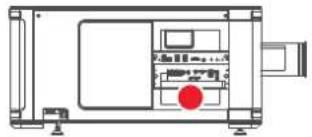

Risque RG3 : symbole indiquant que le produit n'est pas destiné à une utilisation domestique
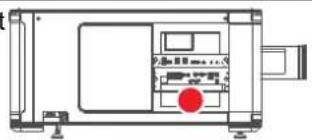
Étiquettes de sécurité pour l'alimentation électrique
| Image de l'étiquette | Description de l'étiquette | Emplacement de l'étiquette |
| Déconnecter l'alimentation des bornes du réseau et déconnecter le cable de la prise UPS avant desteroler ce couvercle. Voir l'étiquette d'identifiication pour les parametres. AVERTISSEMENT: COURANT DE FUITE ÉLEVÉ, RACCORDEMENT À LA TERRE INDISPENSABLE AVANT LE RACCORDEMENT AU RÉSEAU. VOIR LA NOTICE D'INSTALLATION AVANT DE RACCORDER AU RÉSEAU. Déconnecter l'alimentation des bornes du réseau et déconnecter le cable de la prise UPS avant desteroler ce couvercle. Voir l'étiquette d'identifiication pour les parametres. ATTENTION: COURANT DE FUITE ÉLEVÉ RACCORDEMENT À LA TERRE INDISPENSABLE AVANT LE RACCORDEMENT AU RÉSEAU. VOIR LA NOTICE D'INSTALLATION AVANT DE RACCORDER AU RÉSEAU 在取下此外殼前,斷開投影機主電源端的電源並從UPS電源插座上拔下電源線。額定功率參閱產品標籤。警告:大漏電流,在接通電源之前必須先接地。在連接電源前請查看安裝說明書 在取下此外壳前,断开投影机主电源端的电源并从UPS电源插座上拔下电源线。額定功率參閱产品标签。警告:大漏电流,在接通电源之前必须先接地。在连接电源前请查看安装说明书。 | ||
| CAUTION DOUBLE POLE / NEUTRAL FUSING HIGH RESIDUAL VOLTAGE- WARNING: RISK OF ELECTRIC SHOCK SWITCH OFF AND UNPLUG BEFORE REMOVING THIS COVER SEE INSTRUCTIONS BEFORE REMOVING SMPS | 注意 兩極/中性熔断 高壓銅電整 警告:存在觸電風險 移除此電板之前 請先關機並拔掉電源插頭 移除SMPS之前,請先閱讀說明 | ATTENTION DOUBLE POLE / FUSIBLE SUR LE NEUTRE HAUTE TENSION RÉSIDUELLE ATTENTION: RISQUE DE CHQS ÉLECTRIQUES ETENDRE ET DÉCONNECTER AVANT OUVERTURE DU COUVERCLE LIRE LES INSTRUCTIONS AVANT DE RETIRER LE SMPS |
| ATTENTION! DOUBLE POLE / FUSIBLE SUR LE NEUTRE HAUTE TENSION RÉSIDUELLE - ATTENTION: RISQUE DE CHQS ÉLECTRIQUES ÉTEINDRE ET DÉCONNECTER AVANT OUVERTURE DU COUVERCLE. LIRE LES INSTRUCTIONS AVANT DE RETIRER LE SMPS. 注意:兩極/中性熔斷高殘餘電壓.警告:存在觸電風險移除此蓋板之前,請先關機並拔掉電源插頭移除SMPS之前,請先閱讀說明. ATTENTION: DOUBLE POLE / FUSIBLE SUR LE NEUTRE HAUTE TENSION RÉSIDUELLE - ATTENTION: RISQUE DE CHQS ÉLECTRIQUES. ÉTEINDRE ET DÉCONNECTER AVANT OUVERTURE DU COUVERCLE. LIRE LES INSTRUCTIONS AVANT DE RETIRER LE SMPS. | ||
1.4 Précautions en cas de luminosité elevée : distance à risque
HD

La distance de risque (HD) est la distance mesurée entre l'objet de projection, à laquelle l'intensité ou l'énergie par unité de surface devient inférieure à la limite d'exposition applicable sur la
cornée ou sur la peau. Le faisceau lumineux est considéré comme dangereux en cas d'exposition si la distance entre une personne et la source lumineuse est inférieure à la distance de risque.
Zone de restriction (ZR) basée sur la distance à risque
La distance à risque dépend de la quantité de lumens produits par le projecteur et du type de projecteur installé. Voir chapitre "La distance de risque (HD) comme fonction de modification de l'optique", page 23.
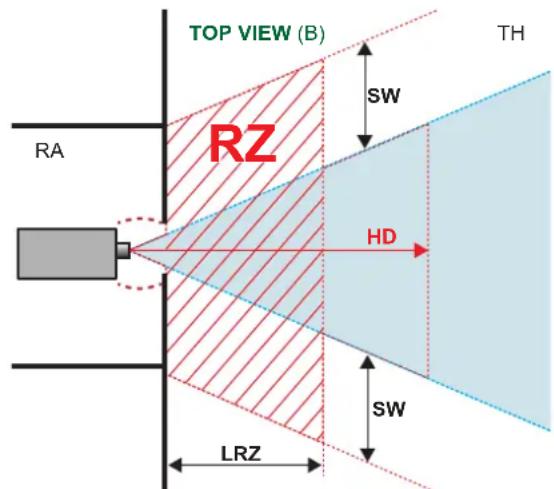
Pour protéger les utilisateurs finaux ( comme les spectateurs, clients de salles de cinema) n'ayant pas suivi de formation, l'installation doit satisfaire aux exigences suivantes : les opérateurs doivent contrôler l'accès au faisceau dans les limites de la distance à risque ou installer le produit à une hauteur empêchant les yeux des spectateurs de se trouver dans les limites de la distance à risque. Les niveaux de rayonnement dépassant les limites ne seront autorisés à aucun point inférieur à 2 mètres (SH) au-dessus de toute surface où des personnes autres que des opérateurs, des exécutants ou des employés sont autorisées à se trouver, ou à moins d'1 mètre (SW) à côté d'un endroit où ces personnes sont autorisées à séjourner. Dans les environnementés où un comportement non contrôle est raisonnablement prévisible, la hauteur de séparation minimale doit être supérieure ou égale à 3 mètres pour empêcher toute exposition potentielle, par exemple dans le cas d'une personne assise sur les épaules d'une autre, dans les limites de la distance à risque.
Ces valeurs sont des valeurs minimales basées sur les conseils disponibles dans la norme IEC 62471-5:2015, section 6.6.3.5.
L'installateur et l'utilisateur doivent comprendre le risque et appliquer des mesures de protection basées sur la distance à risque, conformément aux indications données sur l'étiquette et aux informations destinées aux utilisateurs. La méthode d'installation, la hauteur de séparation, les barrières, le système de détction ou autres mesures de contrôle applicables empêcheront toute mise en contact dangereuse des yeux avec le rayonnement dans les limites de la distance à risque.
Par exemple, les projecteurs dont la distance à risque est supérieure à 1 mètre et qui émettent de la lumière dans une zone non contrôle ou des personnes pouraient se trouver devraient être positionnés conformément aux paramétres d'« installation des projecteurs fixes ». Ainsi, les spectateurs ne se trouvent pas dans la distance à risque, à moins que le faisceau ne se trouve à au moins 2 metres au-dessus du niveau du sol. Dans les environnementés où un comportement non contrôle est raisonnablement prévisible, la hauteur de séparation minimale doit être supérieure ou égale à 3 mètres pour empêcher toute exposition potentielle, par exemple dans le cas d'une personne assisté sur les épaules d'une autre, dans les limites de la distance à risque. Une hauteur de séparation suffisante peut être obtenue en montant le projecteur d'images au plafond ou à l'aide de barrières physiques.
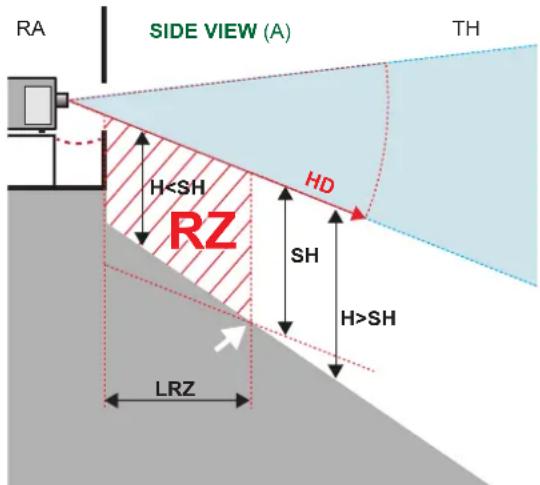
Image 1-1
A Vueldeca te
BVue d'en haut
RA Emplacement à accès restreint (zone de la cabine du projecteur).
TH Cinéma
RZ Zone de restriction dans le cinema
HD Distance de risque
LRZ Zone de restriction de la longueur dans le cinéma
H Hauteur entre le sol de surface et le faisceau lumineux
SH Hauteur de séparation
SW Largeur de separation
Sur la base de dispositions nationales, personne n'est autorisé à entrer dans la zone du faisceau de projection située entre le projecteur et la distance à risque (HD) correspondante. Ceci sera de fait impossible si l'on create une hauteur de séparation suffisante ou si l'on pose des barrières. La hauteur de séparation minimale tient compte de la surface sur laquelle d'autres personnes que l'opérateur, les exécutants ou les employés sont autorisées à sejourner.
L'Image 1-2 montre une configuration typique. Il faut vérifier que ces exigences minimales sont bien respectées. Si nécessaire, une zone restreinte (ZR) doit être délimiterée dans le cinema. Pour cela, il est possible d'utiliser une barrière physique, par exemple un cordon rouge comme le montre l'Image 1-2.
L'autocollant de zone de sécurité peut être remplaced par un autocollant affichtant uniquement le symbole.
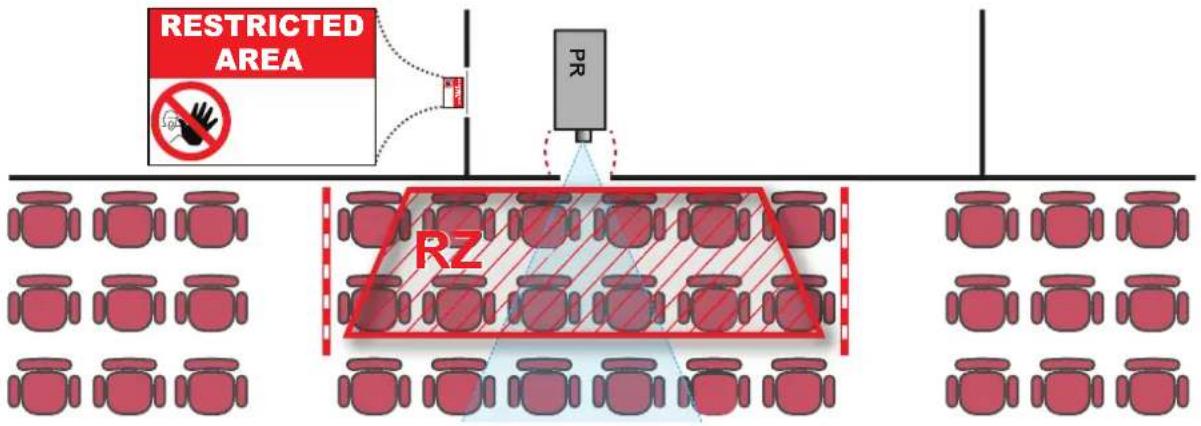
Image 1-2
1.5 Distance de risque pour les systèmes de projection entièrement clos
HD

La distance de risque (HD) est la distance mesurée entre l'objet de projection, à laquelle
l'intensité ou l'énergie par unité de surface devient inférieure à la limite d'exposition applicable sur la
cornée ou sur la peau. Le faisceau lumineux est considéré comme dangereux en cas d'exposition si la distance entre une personne et la source lumineuse est inférieure à la distance de risque.
Zone de restriction (ZR) basée sur la distance à risque
Le projecteur est également adapté aux applications de rétroprojection; projection d'un faisceau sur un écran de projection de diffusion avec revêtement. comme le montre l'illustration Image 1-3, deux zones doivent être prises en compte : la zone restreinte de projection close (RA) et la zone d'observation (TH).
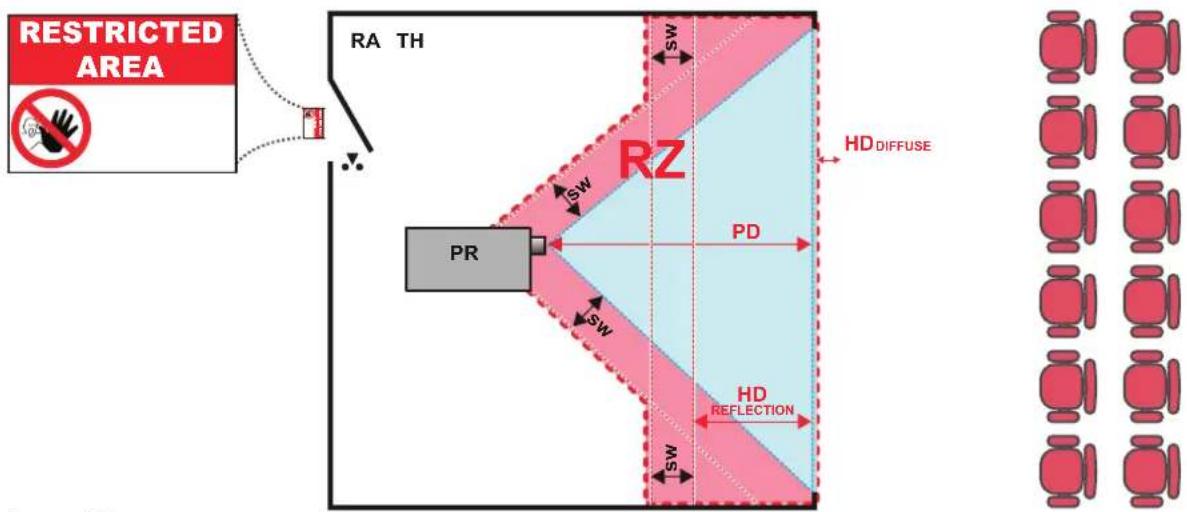
Image 1-3
RA Emplacement a acces restreint (zone de projection close).
PR Projecteur.
TH Cinéma (zone d'observation).
RZ Zone de restriction.
PD Distance de projection.
SW Largeur de separation. Elle doit etre de 1 metre minimum.
Pour ce type de configuration, 3 distances de risque différentes seront prises en considération :
distance de risque comme indiquedans "Précautions en cas de luminosité elevée : distance à risque", page 20, pertinente pour l'exposition interfaisseaux.
- HDreflection: la distance devant rester restrictive par rapport à la lumière reflêtée par l'écran de rétroprojection.
- HDdiffuse: la distance pertinente à prendre en considération lors de l'observation de la surface de diffusion de l'écran de rétroprojection.
Conformément à la description faite dans "Précautions en cas de luminosité élevée : distance à risque", page 20, il faut obligatoirement créé une zone restreinte au sein des zones de faisceaux plus proches qu'une distance de risque (HD). Dans la zone de projection close, il est pertinent de combiner deux zones restreintes : la zone restreinte du faisceau projeté en direction de l'écran ; prise en compte d'une largeur de séparation (SW) d'1 mètre vers l'avant en partant du faisceau. Combinaison avec la zone restreinte en liaison avec la rétroréflexion de l'écran (Ection) ; également prise en compte d'une sécurité laterale d'1 mètre.
La distance HDflection est eale a 25 % de la differenc entre la distance de risque déterminée et la distance de projection vers l'écran de rétroprojection. Pour déterminer la distance HD pour l'objet utilisé et le modele de projecteur, voir chapitre "La distance de risque (HD) comme fonction de modification de l'optique", page 23.
$$ H D _ {\text {reflected}} = 25 \% \quad (H D - P D) $$
La lumière émise par l'écran pendant l'observation ne dépassera jamais la limite d'exposition RG2, définie à 10 cm. HD diffuse HD est négligeable si la lumière mesurée à la surface de l'écran est inférieure à 5 000 cd/m² ou 15 000 lux.
1.6 La distance de risque (HD) comme fonction modification de l'optique
Distance de risque
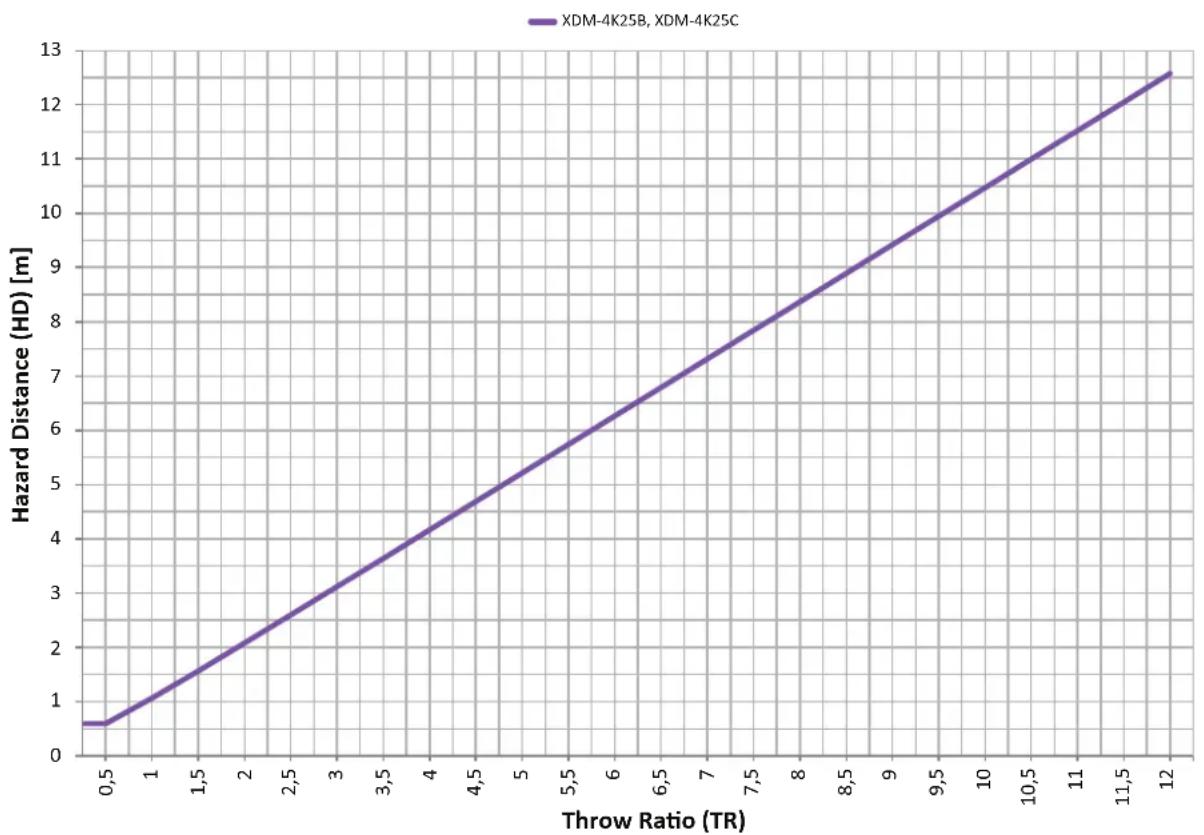
Image 1-4
HD Distance de risque
TR Rapport de projection
Mise en route
2
2.1 Explication des états d'alimentation 26
2.2 Allumage du projecteur 28
2.3 Première connexion au projecteur 29
2.4 Arrêt du projecteur 30
2.5 Fonctionnement en mode 24/7 32
2.6 Web Communicator 32
2.7 Web Commander 33
Installation physique
Les instructions relatives à l'installation physique de ce projecteur ne sont pas inclues dans le present document (Guide d'utilisation). Pour obtaining des instructions relatives à l'installation physique (p. ex., positionnement, refroidissement, raccordement électrique...), consultez le manuel d'installation du projecteur.
Comment contrôler le projecteur ?
Le projecteur peut etre commande via l'ecran tactile local, les entrées et sorties à usage général ou une application du navigateur.
2.1 Explication des états d'alimentation
Explication des états d'alimentation
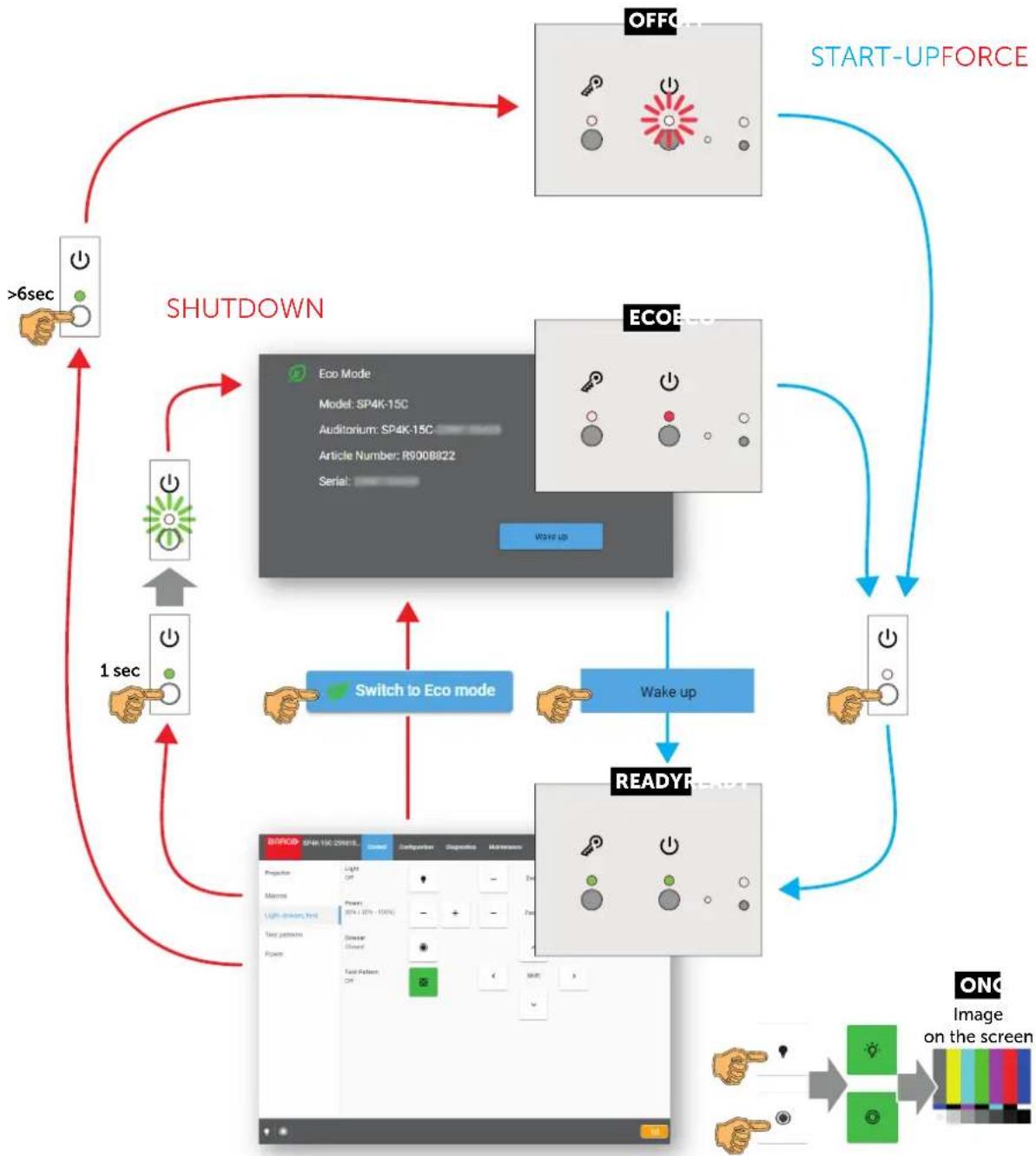
Le projecteur peut avoir l'un des différents états d'alimentation, que vous reconnaîtrez à l'etat de la DEL d'alimentation.
| État d'alimentation du projecteur | Comportement | Témoin DEL d'alimentation |
| Alimentation secteur coupée | Projecteur pas alimenté | Éteint |
| Mode ARRÊT | Le bouton d'alimentation et GPI3 sont alimentés (pour l'allumage à distance). | ROUGE clignotant lentement |
| Mode ECO La | connexion IP du projecteur est active ; l'écran tactile et un traitement des images sont désactivés. | ROUGE continu |
| Mode PRÊT | Le projecteur est alimenté complètement et actif ; l'écran tactile est activé (le cas échéant), Web Communicator est actif et la lumière éteinte. | VERTcontinu est |
| Mode MARCHE | Le projecteur est alimenté complètement et actif ; l'écran tactile est activé (le cas échéant), Web Communicator est actif et la luzière allumée. | VERTcontinu est |
| Aller en mode ÉCO | Extinction des apparils électroniques et de la source lumineuse. | Vert clignotant |
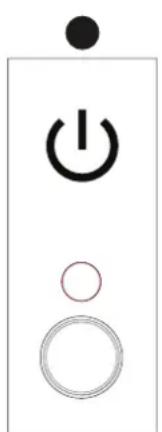
Image 2-1
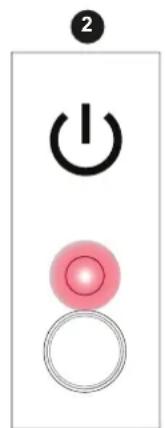
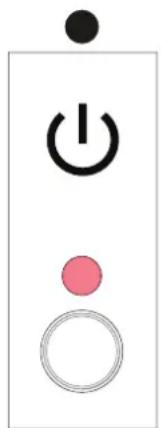
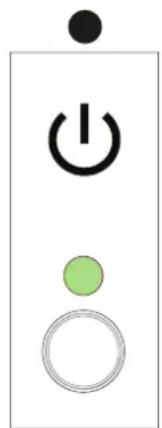
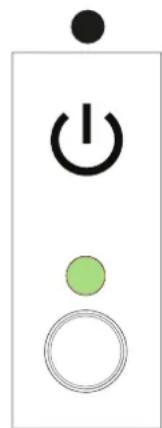
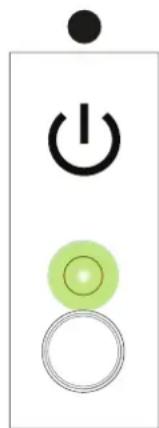
1 Alimentation secteur coupée
2 Mode ARRET
3 Mode ECO
4 Mode PRET
5 Mode MARCHE
6 Aller en mode ECO
Changement d'etat d'alimentation
Vouspouvezchangerd'etatd'alimentationenutilisantl'une desoptions suivantes:
- En appuyant sur le bouton d'alimentation du Contrôleur cinéma (réference 1)
- Envoi d'un signal de sortie de veille à l'entrée GPI3 pendant plus de 0,5 seconde, mais moins de 2 secondes (référence 2).
- Utilisation du menu ÉCO sur l'écran tactile (le cas échéant).
- Utilisation du menu Alimentation électrique dans Web Communicator.
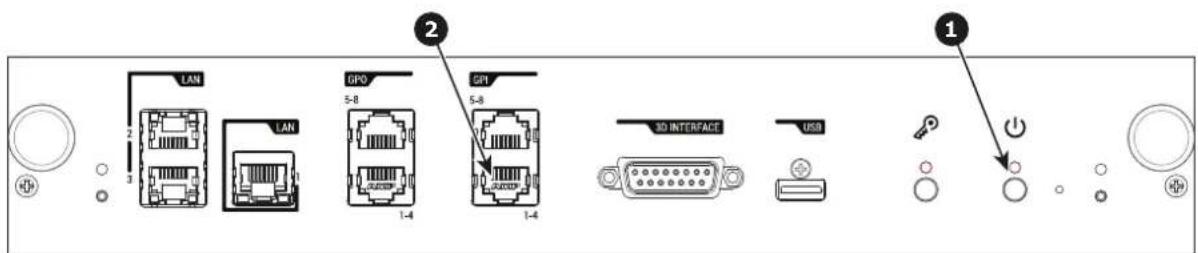
Image 2-2 Emplacement du bouton d'alimentation et de I'entree GPI 1-4 sur le Controleur cinema.
Scheme des états d'alimentation
Image 2-3 Schema des états d'alimentation
2.2 Allumage du projecteur
Façons possibles d'allumer le projecteur
Il y a plusieurs façon d'allumer le projecteur, en fonction de quelques facteurs :
| État en cours de l'alimentation | Commentmettre sous tension | Remarques |
| DÉSACTIVÉ | •Localement, à l'aide du bouton d'alimentation •À distance, à l'aide de GPI3 | Une fois le projecteur alimenté, vous pouvez acceder à celui-ci à l'aide de Web Communicator ou de l'écran tactile en option. |
| Mode ECO | •Localement, à l'aide du bouton d'alimentation et de l'écran tacfile •À distance, à l'aide de Web Communicator •À distance, à l'aide de GPI3 | Sachez que la méthode de Web Communicator ne peut être utilisée que lorsque le projecteur est en mode ÉCO. |
Comment allumer le projecteur localement, à l'aide de l'écran tactile ?
- Assurez-vous que le projecteur XDM est installé sur une plate-forme stable.
- Assurez-vous que le projecteur est correctement branché sur l'alimentation secteur.
- Assurez-vous qu'un objectif adapté à votre utilisation est installé.
- Appuyez sur le bouton d'alimentation pour allumer le projecteur.
Le projecteur démarre et l'écran tactile lance sa procédure d'initialisation.
- Attendez que le menu Contrôle du projecteur soit pleinement accessible sur l'écran tactile.

Conseil: Bien que le menu puisse etre accessible rapidement, certaines icones (p.ex., le bouton Lumiere) peuvent rester grises jusqu'ae que le projecteur soit pret a dire.
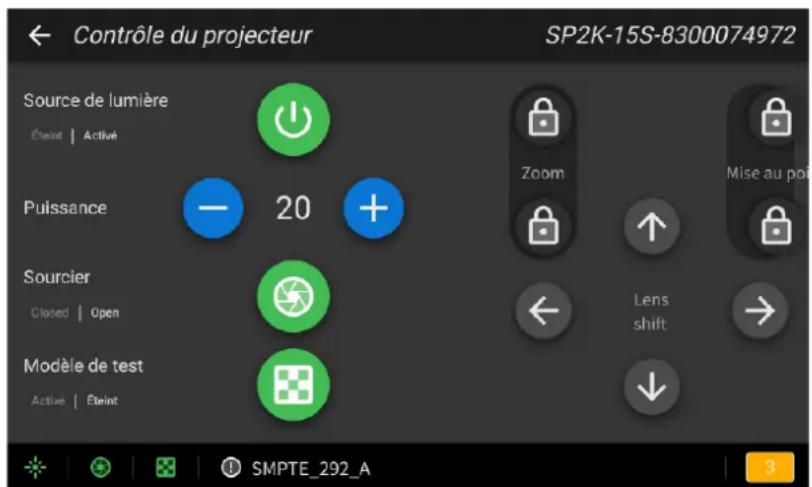
Image 2-4 Exemple de menu Contrôle du projecteur sur l'écran tactile.
- Appuyez sur le bouton Lumière pour activer la source lumineuse. Exercez une pression >1 seconde.
La source lumineuse va se préparer à la lecture en faisant un auto-test du laser. Cela peut prendre un certain temps, en fonction de votre variante de projecteur. Lorsque la source lumineuse est allumée, le bouton Lumière clignote en vert. Une fois ceci terminé, le voyant lumineux devient vert continu.
- Appuyez sur le bouton Obturator électronique (Dowser) pour ouvrir l'obturator électronique.
Comment allumer le projecteur à distance, à l'aide de Web Communicator uniquely ?
- Assurez-vous que le projecteur XDM est installé sur une plate-forme stable.
- Assurez-vous que le projecteur est correctement branché sur l'alimentation secteur.
- Assurez-vous qu'un objectif adapté à votre utilisation est installé.
- Accedez à l'adresse IP du projecteur à l'aide du protocole http.
Lorsque le projecteur est en mode ÉCO, vous étés redirigé vers la page du mode ÉCO.
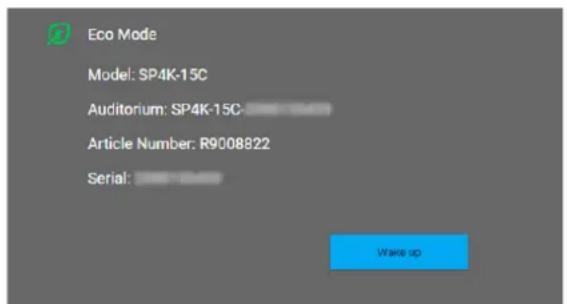
Image 2-5 Exemple de page du mode Eco dans Web Communicator
- Sur la page du mode Éco, appuyez sur Sortie de veille.
Le projecteur démarre. Une fois qu'il a complètement démarré, vous étés redirigé vers la page de connexion de Web Communicator.
- Une fois la page de connexion disponible, connectez-vous au projecteur.
Une fois connecté, vous estes redirige vers le menu Lumiere, obturateur electronique, objectif. - Dans ce menu, appuyez sur le bouton Lumière pour activer la source lumineuse. Exercez une pression >1 seconde.
La source lumineuse commence à chauffer. - Appuyez sur le bouton Obturator électronique (Dowser) pour ouvrir l'obturator électronique.
Comment allumer le projecteur a distance, à l'aide de GPI3 uniquement ?
- Assurez-vous que le projecteur XDM est installé sur une plate-forme stable.
- Assurez-vous que le projecteur est correctement branché sur l'alimentation secteur.
- Assurez-vous qu'un objectif adapté à votre utilisation est installé.
- Assurez-vous que le port GPI est raccordé à un contrôleur d'automatisation pris en charge (p. ex.: un périphérique JNIOR).
- Envoyez un signal au GPI3 pendant plus de 0,5 seconde (mais moins de six secondes).

Conseil : GPI3 fonctionne d'une maniere similaire au bouton d'alimentation. Ainsi, l'envoi d'un signal pendant six secondes ou plus force le projecteur à semettre hors tension à la place.

PRUDENCE : Consultez le guide d'utilisation du projecteur pour utiliser et commander le projecteur.
2.3 Première connexion au projecteur
Paramètres par défaut
Si vous souhaitez acceder à Web Communicator, tenez compte des paramètres par défaut suivants du projecteur.
Par défaut, vous pourrez acceder à Web Communicator à l'aide des paramétres par défaut suivants.
| Élément | Paramètre |
| Adresse IP 192.168.100.2 | |
| Masque de sous-réseau 255. | 255.255.0 |
| Passerelle par défaut 192.168. | 100.1 |
| Nom d'hôte par défaut [projector model] - [serial number] | |
Comment étabir la connexion ?
- Sur l'écran tactile du projecteur, appuyez sur À propos (About) ou Paramètres (Settings) pour voir l'adresse IP attribuée au projecteur.
- Utilisez un navigateur Web pour acceder à l'adresse IP attribuée.
La page de connexion de Web Communicator s'affiche.
- Connectez-vous à Web Communicator.
Mots de passer par défaut Web Communicator
Lors de votre première connexion, utilisez l'un des mots de passer par défaut suivants
| Groupe d'utilisateurs | Nom d'utilisateur projecteur | Mot de passer pa défaut | Nom d'utilisateur ICMP | Mot de passer pa défaut |
| Administrateur administrat | Admin1234 admin | Admin1234 | ||
| Technicien de service | ère Service1234 | |||
| Gestionnaire de séance | show (séance) Show1234 show (séance) Show1234 | |||
| Projectionniste | proj | Proj1234 | ||

Pour des raisons de sécurité, il est conseilé de changer ces mots de passer dés que possible après la configuration de votre projecteur.
2.4 Arrêt du projecteur

Mettre le projecteur en mode ECO est la méthode préféree d'arrêt du projecteur après une journée de lecture. Ne mettez le projecteur en mode ARRET que si des problèmes techniques se sont produits.
Sachez que vous ne pouvez pas démarrer le projecteur à distance lorsqu'le projecteur est étant.
Vous ne pouvez lemettre en marche qu'avec le bouton d'alimentation.
Commentmettreleprojecteur enmode ECO,a laide de I'ecran tactile?
- Dans le menu principal de l'écran tactile, appuyez sur le bouton ÉCO.

Image 2-6
- Dans le menu Éco, appuyez sur « Passer en mode ECO (Switch to ECO mode) ». Appuyez pendant plus d'une seconde.
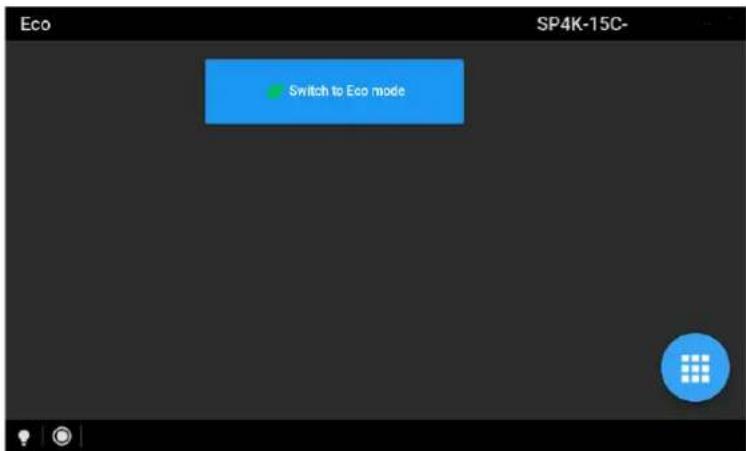
Image 2-7 Exemple de menu ECO sur I'ecran tactile
Commentmettreleprojecteur enmode ECO,a l'aide deWeb Communicator?
- Dans Communicator, accededez a Contrôle >> Alimentation electrique.
- Dans le menu Alimentation electrique, appuyez sur Passer en mode ECO (Switch to ECO mode) et validez.
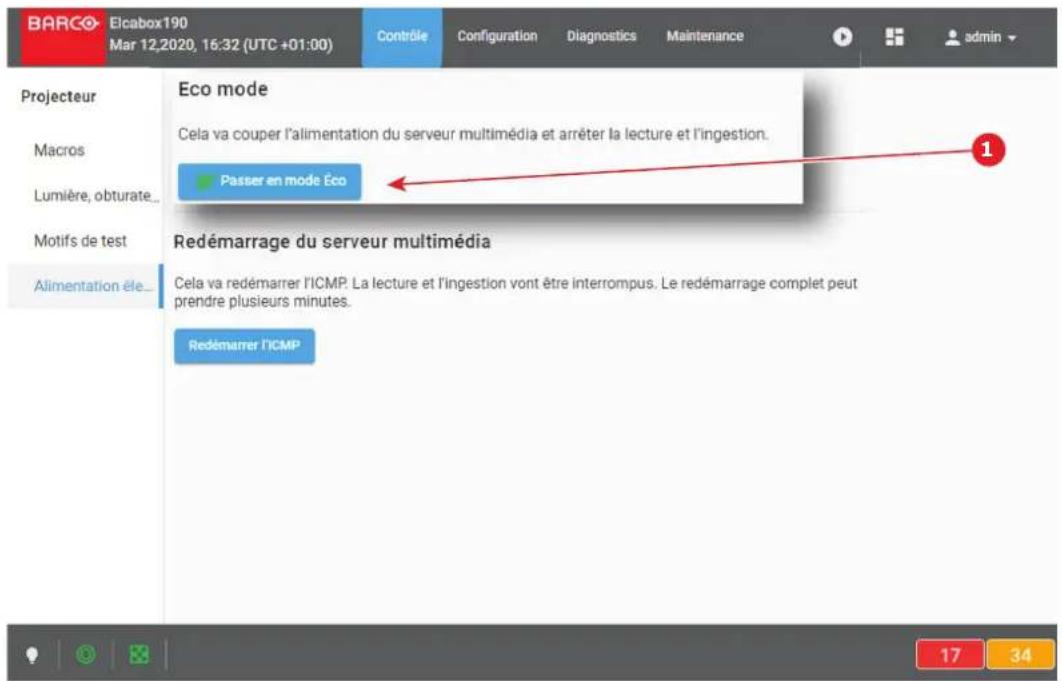
Image 2-8
Comment arrête le projecteur ?
- Appuyez sur le bouton d'alimentation pendant plus de six secondes. Le projecteur passera en mode ARRET.
ou
Envoyez un signal via GPI3 pendant plus de six secondes. Le projecteur passera en mode ARRET.
2.5 Fonctionnement en mode 24/7
Généralités
Lorsque le projecteur doit fonctionner sans interruption 24 h 24, 7 j/7, il convient de suivre les recommendations suivantes :
- Deux fois par jour, mettez le projecteur hors tension pendant deux minutes à l'aide du bouton d'alimentation. La mise hors tension déclenché automatiquement et discretement l'execution d'un modele de test dans le projecteur.
- Appliquez le déplacement de contenu video autant que possible, avec en moyenne un niveau de 50% de blanc (l'usage à long terme de contenus extrémement noirs ou blancs pourrait occasionner un vieillissement accéléRED).
2.6 Web Communicator
Intégre à l'application Web
L'application Web Communicator est une application Web intégrée unique, puissant et facile à utiliser pour le projecteur Barco. Cette application fournit tous les outils nécessaires pour configurer et contrôler le projecteur connecté. Une série complète de pages de menu facies d'accès alimentente l'entrée, la sortie et l'écran numériques des projecteurs via une combinaison de boutons et d'affichages simples.
L'interface utiliseur de Web Communicator est déjà disponible sur le projecteur sans qu'aucune installation logicielle supplémentaire ne soit nécessaire. Elle est accessible via un navigateur Web et est entierement prise en charge sur les dispositifs iOS et Android.

Bien que tous les navigateurs Web soient pris en charge, le navigateur Chrome est recommendé.
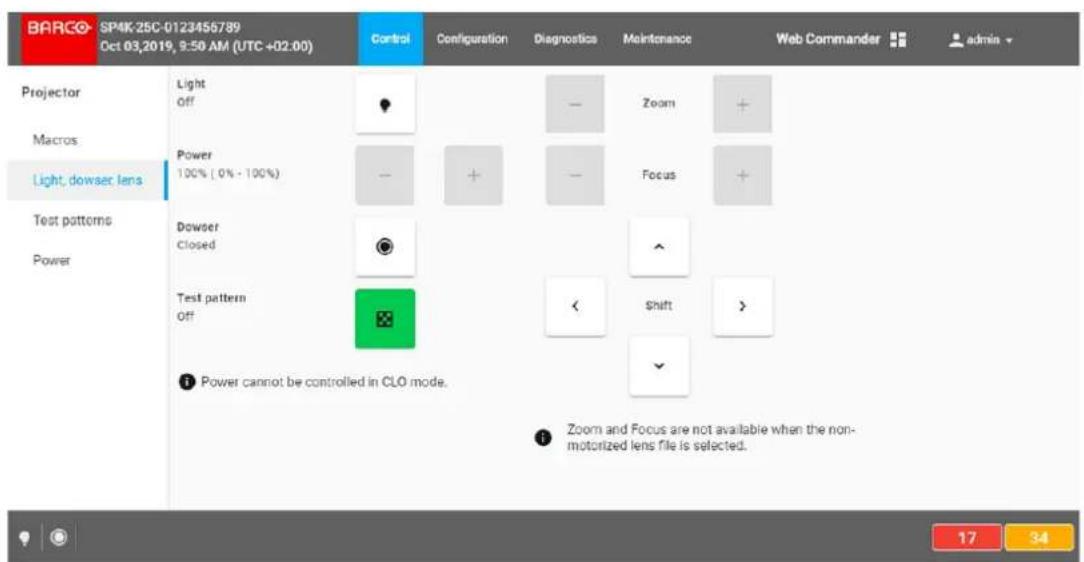
Image 2-9 Example d'util Web Communicator
Configuration simple et rapide
Des onglets clairment indiqués permettent de contrôler la connexion, la configuration, le test ainsi que l'équilibrage et la configuration des couleurs avec un système d'automatisation existant. Toutes les actions peuvent être activées par simple clic. Les fonctions sont activées ou désactivées dans l'application en fonction du niveau de l'utilisateur. Les fonctions activées sont uniquement accessibles en entrant un mot de passer, qui empêche un mauvais alignement une fois que tout a été correctement aligné.
2.7 Web Commander
Web Commander
Tous les projecteurs Barco Alchemy sont équipés du système de gestion d'écran « Barco Web Commander», une interface utilisateur intuitive permettant un fonctionnement simple.
Les projecteurs Barco Alchemy ont ete conus avec soin pour augmenter nettement le niveau d'efficacite operationnelle. Les projectionnistes peuvent profiter d'une interface utiliseur rationnelle et intuitive, qui integre parfaitement le controle du projecteur grace a un systeme de gestion d'ecran integral. L'interface utiliseur « Barco Web Commander » est déjà disponible sur le projecteur. Aucune installation logicielle supplémentaire n'est necessaire. Elle est accessible via un navigateur Web et est entierement prise en charge sur les dispositifs iOS et Android.
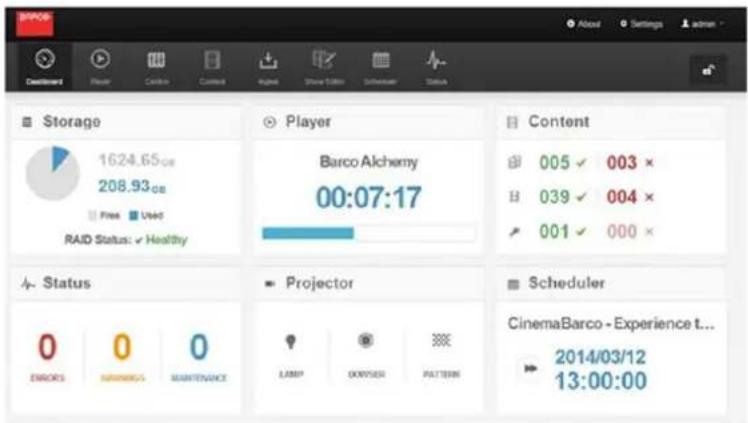
Image 2-10

Web Commander possède son propre guide d'utilisation, dont la dernière version est disponible sur le site Web de Barco.
Web Communicator
- Interface
utilisateur
graphique (GUI)
3
3.1 Interface utilisegraphique 36
3.2 Demarrage 39
3.3 Installation du certificat SSL pour activer le protocole HTTPS 41
3.4 Reinitialiser le mot de passe de I administrateur 45
3.5 Deconnexion de I'application 46
3.6 Modifier les paramètres du compte (mot de passer) 47
3.7 Modification des préférences (langue, thème, format de l'heure) 48
3.8 Recherche 49
3.9 Tableau de bord 50
3.10 Droits d'utilisateur 51
3.11 Afficher la liste des licences Open Source 52
3.12 Arborescence de menus de l'application 53
3.1 Interface utilisegraphique
Présentation
L'interface utiliseur s'organise autour d'une barre de menu (reference 1), d'une barre d'etat (reference 2) et d'une zone de travail (reference 3). La zone de travail varie selon la page en cours d'utilisation. Une barre laterale (reference 4) toujours située a gauche de la zone de travail indique en surbrillance le nom de la page en cours.
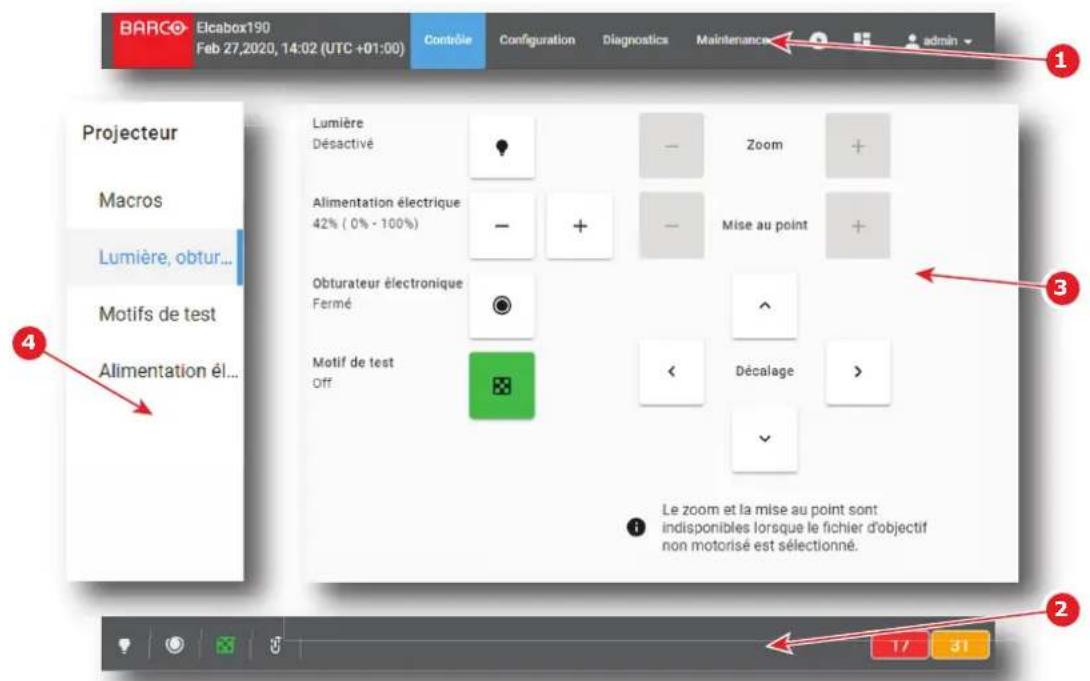
Image 3-1
1 Barre de menu
2 Barredetat
3 Zone de travail
4 Barre latérale
Barredemenu
Dans l'application Web Communicator, la barre de menu est toujours presente, qu'elle que soit la page affichée.
Le nom de la salle, la date et l'heure (réference 1) s'affichent en regard du logo Barco. Pour plus de détails sur le nom de la salle, voir le chapitre "Configuration du réseau", page 232. Pour plus de détails sur le réglage de la date et l'heure, voir le chapitre "Paramètres de l'horloge interne", page 178.

Lorsque le Nom de la salle a ete correctement saisi, il est tous jours disponible dans la barre de menu prs du logo Barco, mee lssque you n'tes pas connecte.
Le menu général (référence 2) permet d'acceder à toutes les pages disponibles de l'application. Une vue d'ensemble de l'arborescence de menus est disponible dans la section "Arborescence de menus de l'application", page 53.
Le raccourci Web Commander (réference 3) permet d'executer Web Commander, l'application Web fournie par Barco pour commander l'ICMP (Proceseur multimédia de cinema intégré). Uniquement disponible lorsque le projecteur est équipé d'un ICMP. Pour plus de détails, reportez-vous au guide d'utilisation de l'ICMP.
Le raccourci Tableau de bord (réference 4) permet d'afficher un tableau de bord fournissant un aperçu général de tous les projecteurs situés sur le réseau local. Pour plus de détails sur le panneau du tableau de bord, voir "Tableau de bord", page 50.
L'icône Utilisateur (référence 5) située à droite est suivie du nom d'utilisateur en cours. Cliquez sur cette icône pour ouvrir un menu court dédié aux paramétres de compte et à la déconnexion. Pour plus de détails sur ce menu, voir "Modifier les paramétres du compte (mot de passer)", page 47.

Image 3-2
1 Nom de la salle
2 Menu général
3 Raccourci Web Commander (en option)
4 Raccourci Tableau de bord
5 Icone de l'utilisateur
Barredetat
Dans l'application Web Communicator, la barre d'etat est always presente, quelle que soit la page affichee.
Les icones d'etat (réference 1) fournissent des informations concernant l'état de l'obturatorélectronique, de la source lumineuse et du modele de test. Cliquez sur ces icones pour modifier directement ces états, tout comme les commandes fournies dans le menu Contrôle (Control) > Projecteur > Lumière, obturatorélectronique, objectif (Light, dowser, lens). Pour plus de détails sur les icones d'etat, voir le chapitre "Lumière, volet, objectif", page 61.
L'icone d'etat multi-projecteurs (réference 2) vous indique si le projecteur fonctionne en mode multi-projecteurs et s'il s'agit du projecteur maître (icone représentant une couronne) ou d'un projecteur esclave (icone représentant une chaîne). Cliquez sur cette icone pour acceder directement au menu Configuration > Accès au système (System access) > Projecteurs multiples (Multi projectors) et modifier les paramétres des projecteurs multiples.
Le nom de la dernière macro executée s'affiche dans la barre d'etat (réference 3). Cliquez sur ce nom de macro pour acceder directement à Configuration > Projecteur > Macros, le panneau qui permet de gérer les macros du projecteur. Si l'utilisateur actuel a des droits limités (pas d'accès aux panneaux de configuration), cliquer sur ce nom de macro permet d'acceder uniquement à Contrôle > Projecteur > Macros, le panneau qui permet d'activer les macros du projecteur. Notez que rien ne s'affiche dans la barre d'etat si aucune macro n'a été exécutée.
Les icones de notification (réference 4) situées dans le coin en bas à droite indiquent le nombre de notifications d'erreur (en rouge) et le nombre de notifications d'advertissement (en jaune). Cliquez sur ces icones pour afficher la liste des notifications (Diagnostics > Surveillance [Monitoring] > Notifications). Pour plus de détails sur les notifications, voir le chapitre "Notifications", page 263.

Image 3-3
1 Icônes d'êta
2 État multi-projecteurs
3 Macro executée
4 Icônes de notification (erreurs et averissements)
Barre latérale
La barre latere permit d'acceder directement a d'autres pages situées dans la sous-section en cours.
Le nom de la page en cours est en surbrillance (réference 1).
Le nom de la sous-section dans laquelle se trouve la page en cours s'affiche en haut (réference 2).
Vou puez masquer la barre latere gauche en cliquant sur la barre latere tout en maintainant la touche
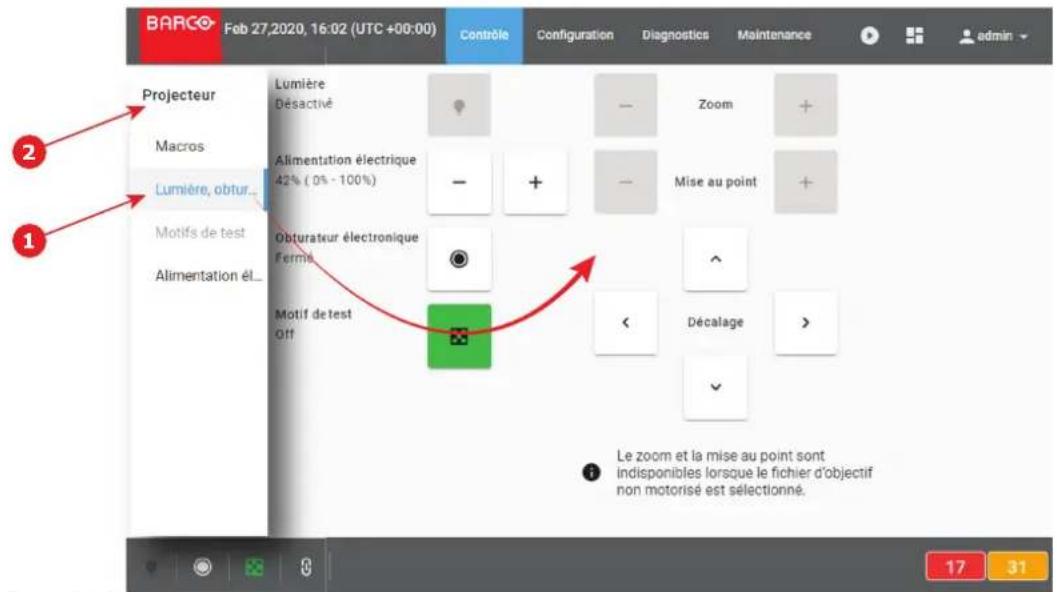
Image 3-4
1 Menu actif
2 Nom de la sous-section dans laquelle se trouve le menu
Comportement spécial de l'interface graphique sur une zone d'écran limitee
Lorsque Web Communicator est utilisé dans une petite fenêtre ou lorsqu'il s'exécute sur un périhérique dont l'affichage est restreint (p. ex., un smartphone), un mécanisme d'économie d'espace s'active automatiquement. Le menu général n'est plus affché dans la barre de Menu. Elle est remplaçée par une icône de menu réduit (icone hamburger) située à droite de la barre de Menu (réference 1).

Image 3-5
Cliquez sur cette icône (référence 1) pour faire apparaitre une version verticale (également appelée menu Hamburger) du menu général (référence 2) sous la barre de menu.
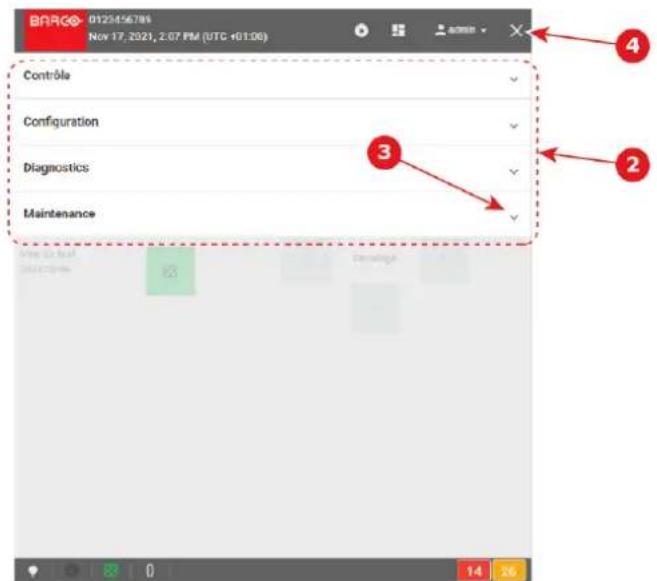
Image 3-6
Clique sur un élément (réference 3) du menu permet d'afficher un sous-menu. Continuez à naviguer ainsi dans les sous-niveauux pour atteindre la page ciblée.
Cliquez sur la croix (réference 4) pour fermer le menu.
Actions disponibles dans la liste
De nombreuses pages de l'application sont basées sur une liste d'éléments (réference 1) avec curseur (réference 2). Une série d'outils situés en haut de la liste (réference 3) facilitent le tri ou la recupération de ces éléments.
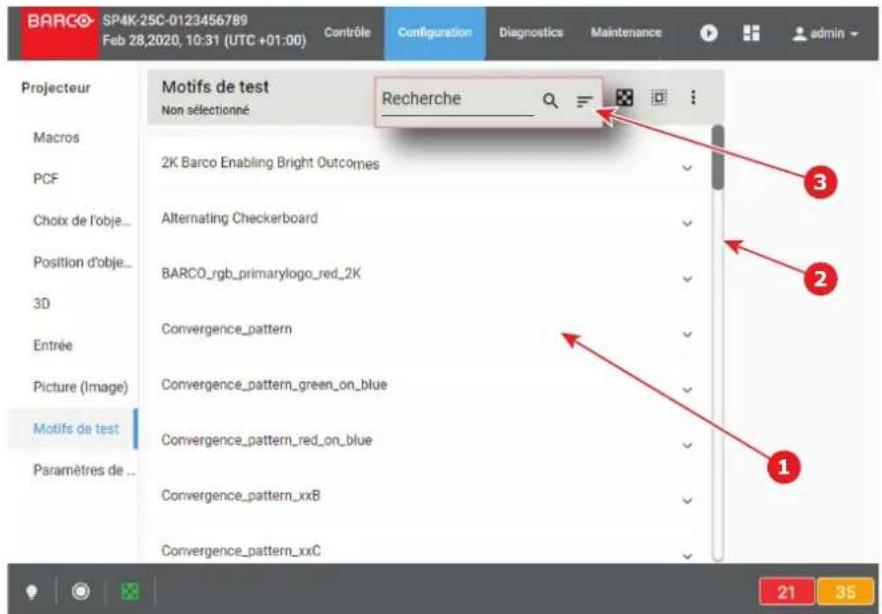
Image 3-7 P.ex., liste d'objectifs sur la page de selection de l'objetif.
Les actions suivantes peuvent etre utilisées dans la liste :
| Action | Composant graphique Description | |
| Recherche Permet et de récapheur répiderment un ou Recherche | plusieurs éléments dans la liste. Pour plus de détails sur la fonctionnalité de recherche, voir la section "Recherche", page 49. | |
| Trier Permet de trier la liste en fonction des | critères sélectionnés (par exemple, par ordre alphabétique croissant ou décroissant). |
3.2 Demarrage
Conditions préalables
Le dispositif a un acces direct au reseau local du projecteur via un cable Ethernet ou le Wi-Fi, ou il a un libre acces via Internet.
Pour démarrer...
-
Lancez un navigateur Web (Google Chrome, Mozilla Firefox...).
-
Définissez l'URL de l'application Web fournie par le Contrôleur cinéma. L'URL se compose de la balise HTTPS et de l'adresse du projeteur (p.ex., https:// 150.158.252.210). Le protocole de communication HTTPS (protocole de transfert hypertexte sécurisé) est utilisé pour des raisons de sécurité. Pour plus de détails concernant le protocole HTTPS et les problèmes potentiels rencontres avec le certificat SSL, voir "Installation du certificat SSL pour activer le protocole HTTPS", page 41. Pour plus d'informations concernant l'adressage du Contrôleur cinéma, reportez-vous au manuel d'installation du projeteur.
La page Connexion (Login) s'affiche une fois que la connexion avec le serveur est établie.
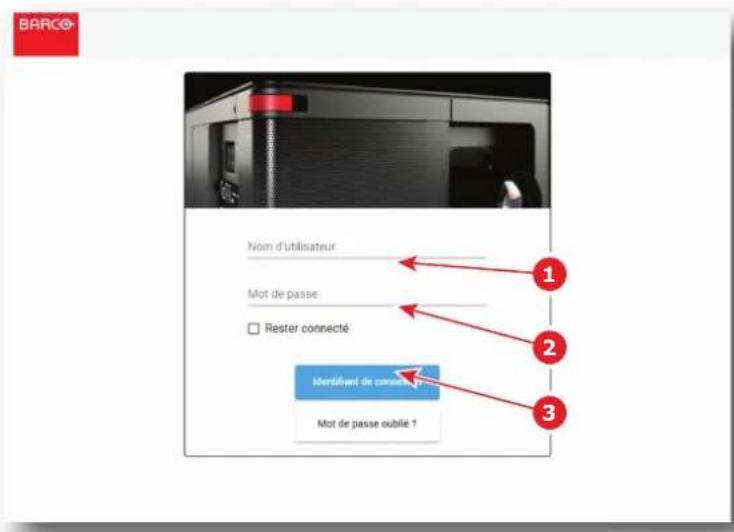
Image 3-8
- Connectez-vous à l'aide d'un nom d'utilisateur (référence 1) et d'un mot de passer (référence 2), puis appuyez sur le bouton Connexion (référence 3).

Remarque : Web Communicator est équipé d'un mecanisme de déconnexion automatique qui verrouille l'application après une période d'inactivité. Cochez la case « Rester connecté » (Keep me logged in) pour désactiver la fonctionnalité de déconnexion automatique.
Une fois que vous étés connecté, la page de renvoi s'affiche. Par défaut, il s'agit de la page dédiée au déclenchement des principaux contrôles du projecteur (Contrôle > Projecteur > Lumière, volet, objectif).
La page de renvoi peut varier selon l'utilisateur et les droits qui lui sont accordés. En fonction de ces droits, certaines parties de l'application sont accessibles ou bloquées. Pour plus de détails, consultez le chapitre dédié aux droits de l'utilisateur dans les sections suivantes.
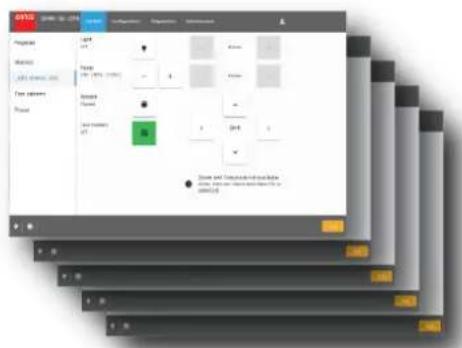

Image 3-9
La page de renvoi est accessible à n'importe quel moment en cliquant sur le logo Barco situé sur la barre de menu.
3.3 Installation du certificat SSL pour activer le protocole HTTPS
Presentsation
Le protocole HTTPS (protocole de transfert hypertexte sécurisé) est la version sécurisée du protocole HTTP qui est le principal protocole utilisé pour envoyer des données entre un navigateur Web et un site Web. Le HTTPS est crypté pour augmenter la sécurité du transfert de données (aucune information n'est transmise en texte brut). Ce type de système de sécurité utilise des clés publiques/privatees pour crypter les communications entre deux parties et nécessite l'utilisation d'un certificat SSL (couche de sockets sécurisée) valide. Le certificat SSL doit être télécharge depuis le site Web du projecteur et installé manuellement sur le navigateur Web. Une fois le certificat SSL installé, le protocole HTTPS est activé et les futures connexions sont établies automatiquement tant que le certificat est valide.
Erreur de connexion liée à un certificate SSL non valide ou manquant
L'une des erreurs les plus courantes rencontres avec le protocole HTTPS est l'erreur intitulée « Notre connexion n'est pas privée ». Le navigateur constate qu'il y a un problème avec le protocole de sécurité et il seraient automatiquement de vous empêcher d'acceder au site. Cette fonctionnalité est intégrée aux navigateurs Web pour proteger l'utiliser.
La façon dont une erreur apparait peut varier légarement, selon le navigateur que vous utilisez.
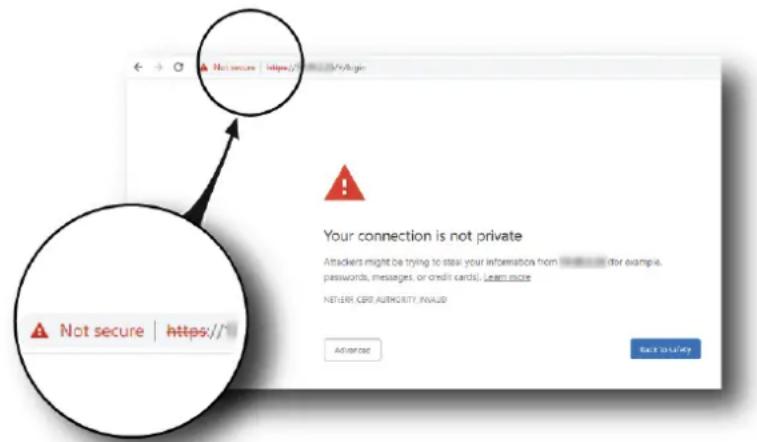
Image 3-10 p.ex., Google Chrome
Ce problème apparait lorsque le certificat SSL n'est pas installé ou n'est pas valide. La communication HTTPS n'a pas pu etre établie et il faut envisager d'installer un nouveau certificat. Il n'est pas recommandé de contourner la sécurité et d'utiliser uniquement le protocole HTTP pour votre communication avec le projecteur.
Meme si un certificat SSL est installe sur toute navigateur, il peut y avoir plusieurs raisons pour lesquelles le navigateur ne reconnait pas la validite de ce certificat. Il s'agit souvent d'un probleme lie a la durée de validite. Le certificat a une durée de vie limite (2 ans max.) et il a expire. Ou il est egalement possible que les parametes sur lesquels le certificat est basé aient change. Par exemple, lorsque les valeurs « Nom d'hote » ou « Domaine » dans la configuration reseau du projecteur sont modifiees par l'administrateur, un nouveau certificat est automatiquement calculé.
Comment télécharger le certificate SSL sous Windows à l'aide du navigateur Chr
- Ouvrez un navigateur Chrome et entrez l'URL du portail avec la balise https depuis son réseau sécurisé (référence 1).
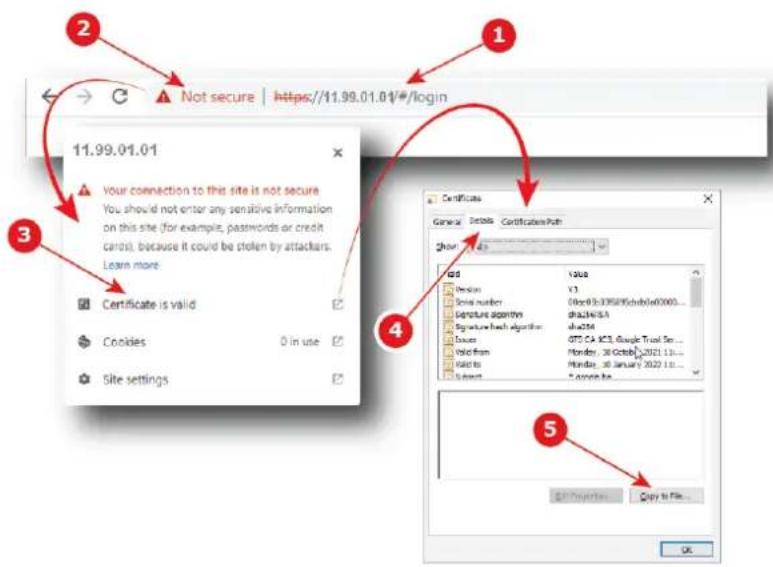
Image 3-11
- Cliquez sur le bouton Informations sur le site (reference 2) a gauche de l'URL pour afficher le menu.
- Cliquez sur Afficher le certificat (réference 3) pour ouvrir la fenêtre contextuelle du certificat.
- Cliquez sur I'onglet Details (reference 4).
- Cliquez sur Copier dans un fichier (réference 5) pour ouvrir l'Assistant d'exportation de certificat.
- Cliquez sur Suivant (référence 6), puis Sélectionnez l'exportation du format de fichier « DER encode binaire X.509 (.CER) (DER encoded binary X.509 (.CER)) » (référence 7).
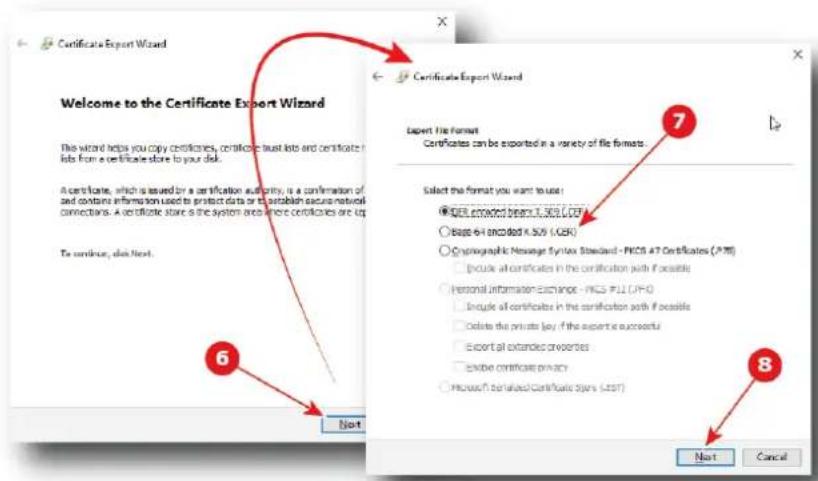
Image 3-12
- Cliquez sur Suivant (référence 8), puis indiquez le nom et l'emplacement où vous souhaitez exporter le certificat (référence 9).
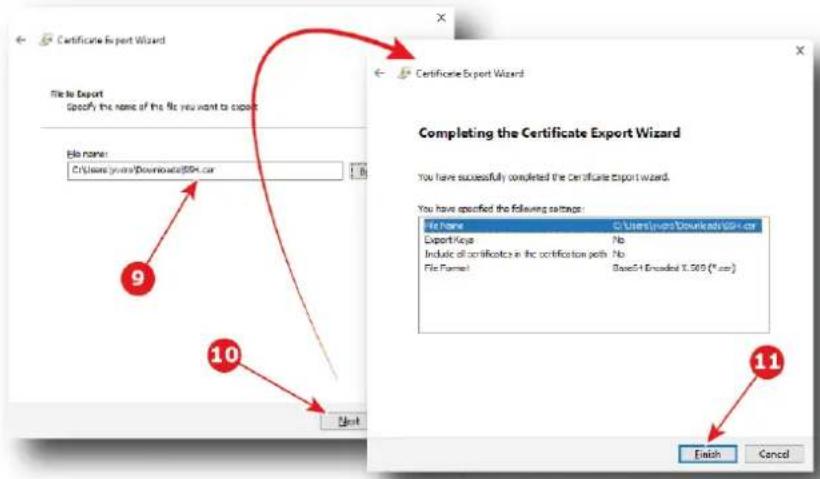
Image 3-13
- Cliquez sur Suvant (réference 10), puis cliquez sur Terminer (réference 11).
Le fichier SSL (certificat) est maintainant disponible et doit ettre instalé sur votre navigateur.
Comment installer le certificat SSL dans votre navigateur
- Ouvrez un navigateur Chrome et cliquez sur le bouton Personneler et contrcler (reference 1) dans le coin supérieur droit.
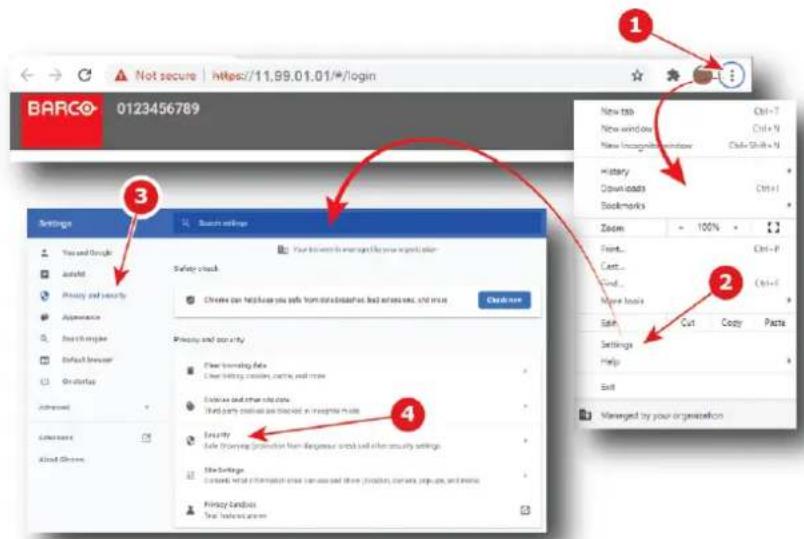
Image 3-14
- Choisissez les réglages (réference 2) pour ouvrir la page Réglages.
- Sous la section Confidentialité et sécurité (référence 3), cliquez sur Sécurité (référence 4) pour afficher le menu dédié à la navigation sécurisée (protection contre les sites dangereux) et d'autres paramétres de sécurité.
- Faites défilier vers le bas (référence 5) et cliquez pour gérer les certificats (référence 6) pour ouvrir la fenêtre contextuelle du certificat.
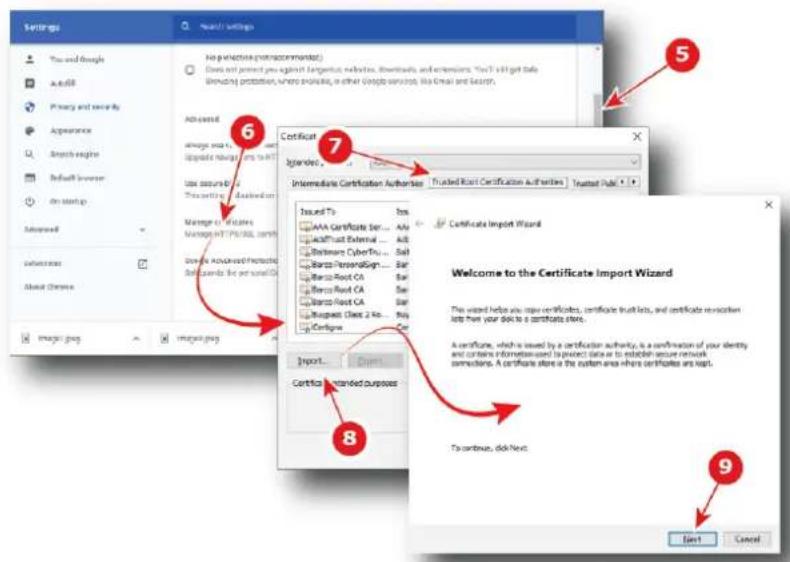
Image 3-15
- Cliquez sur l'onglet Autorités de certification racine approuvées (référence 7).
- Cliquez sur Importer (référence 8) pour ouvrir l'Assistant d'importation de certificat, puis cliquez sur Suivant (référence 9).
- Indiquez l'emplacement et le nom sous lesquels le certificat est enregistré (réference 10) ou utilisez Parcourir... pour recuperer le certificat (réference 11), puis cliquez sur Suivant (réference 12).
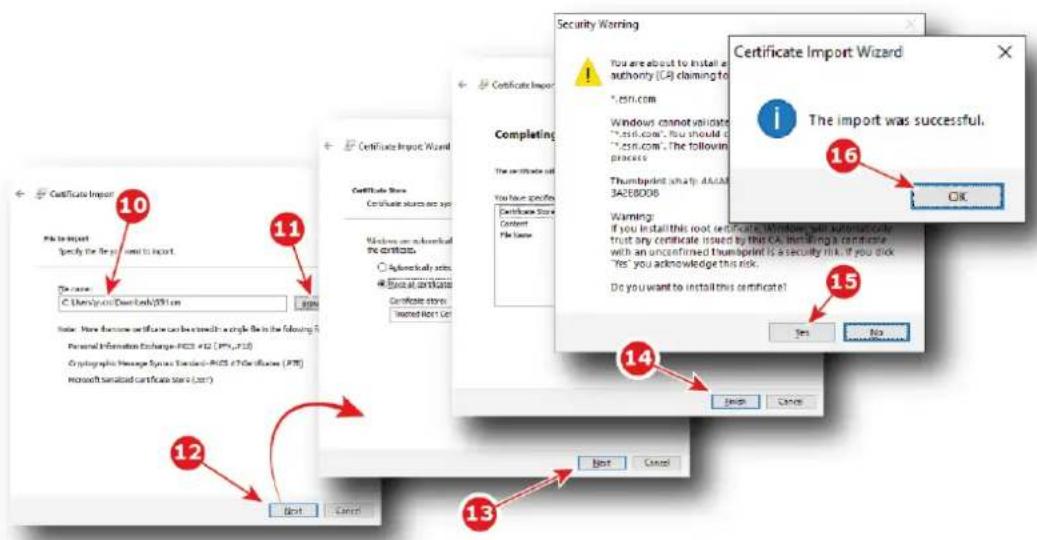
Image 3-16
- Cliquez sur Suivant (référence 13), puis cliquez sur Terminer (référence 14) pour fermer l'Assistant d'importation de certificat.
- Àpres quelques secondes, la fenêtre contextuelle Avertissement Sécurité apparaitra. Cliquez sur Oui (référence 15).
- Et enfin, cliquez sur OK dans l'Assistant d'importation de certificat.
Le certificat SSL a ete importe avec succes.
3.4 Réinitialiser le mot de passer de l'administrat
À propos de la réinitialisation du mot de passé de l'administrateur
Dans sa configuration d'usine, le projecteur a un mot de passer par défaut associé à l'utilisateur admin par défaut. Si pour une raison quelconque l administrateur a perdu ce mot de passer, il est impossible de le récapuérer.
La seule façon de résoudre cette situation est de suivre la procEDURE pour réinitialiser le mot de passer de l'administrateur. La procédure se base principalement sur une paire de clés publique et privée. L'administrateur doit fournir un code d'interrogation au service d'assistance qui envoie un code de réponse en fonction de ce code et du nombre de série du projecteur.
Comment réinitialiser le mot de passer de l'administrateur
- Cliquez sur « Mot de passage oublé ? » à la page Connexion.
Une nouvelle page s'affiche.
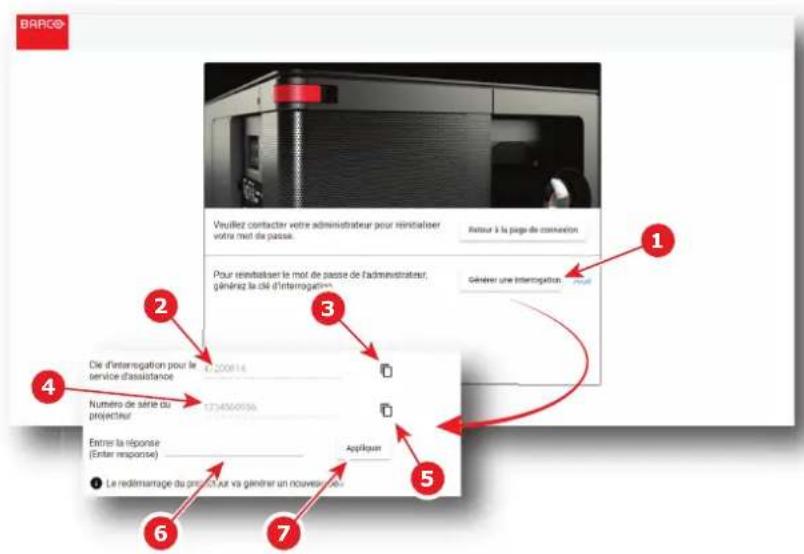
Image 3-17
- Cliquez sur le bouton Générer une interrogation (Generate challenge) (réference 1).
Un numero de clé d'interrogation est géné (réference 2).
- Cliquez sur l'icone copier (réference 3) pour copier le numéro de clé d'interrogation dans le presse-papiers.

Conseil : L'enregistrement de ce numero dans le presse-papiers vous permettra de le réutiliser facilement dans les étapes suivantes.
- Envoyez une demande de réinitialisation du mot de passer au service d'assistance. Fournissez le numéro de clé d'interrogation (déjà dans le presse-papiers depuis l'étape précédente) et le numéro de série du projecteur (référence 4) avec votre demande. Évitez les erreurs en utilisant l'icone de copie située pres du numero du projecteur (référence 5) pour copier le numéro de série du projecteur dans le presse-papiers.
Le service d'assistance généra un code de reponse. Ce code vous sera envoyé.
- Saisissez le code dans le champ Entrer la réponse (Enter response) (référence 6), puis cliquez sur Appliquer (Apply) (référence 7).
Si le code est correct, l'utiliseur administrateur par défaut redevient disponible. Pour plus de détails sur l'utiliseur par défaut, voir "Droits d'utiliseur", page 51.

La clé d'interrogation actuelle perdra sa validité si vous saisissez un code de réponse incorrect trois fois ou redémarrez le projecteur. Si cela se produit, vous devrez repeter cette procédure.
3.5 Déconnexion de l'application
A propos de la déconnexion
À tout moment, vous pouvezCHOISIR de vous déconnecter afin de changer d'utilisateur.

L'application est équipée d'un mecanisme de déconnexion automatique qui déconnecte l'utilisateur après une période d'inactivité. Vous pouvez éviter cela en cochant la case « Rester connecté (Keep me logged in) » lors de lors de votre connexion sur le Web Communicator (voir “Démarrage”, page 39).
Comment se déconnecter
- Cliquez sur l'icone de l'utilisateur (reference 1).
Le menu s'affiche.
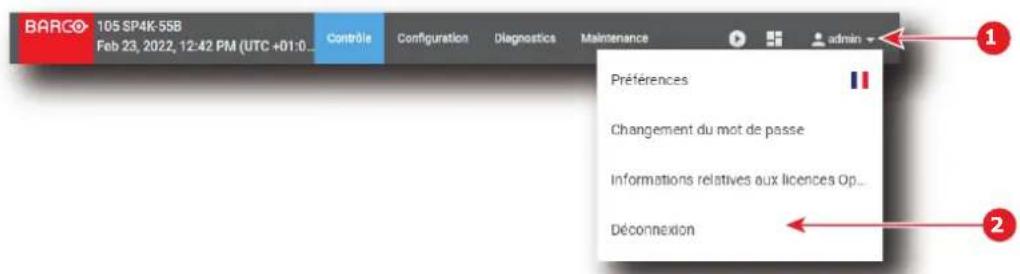
Image 3-18
- Sélectionnez Déconnexion (Logout) (réference 2).
L'utilisateur est déconnecté et la page Connexion (Login) s'affiche.
L'identifant de connexion et le mot de passée seront nécessaires pour réutiliser l'application.
3.6 Modifier les paramètres du compte (mot de passage)
A propos des paramètres du compte
Toute la gestion des utilisateurs (ajouter ou supprimer un utilisateur, modifier les paramétres) se fait dans le panneau Configuration > Accès au système (System access) > Gérer les utilisateurs (Manage users) (voir "Gestion des utilisateurs", page 239). Cependant, il y a une autre façon de modifier le mot de passer de l'utilisateur actuel dans le menu Changement du mot de passer.
Pour modifier le mot de passer
- Cliquez sur I'icone de I'utilisateur (reference 1).
Le menu s'affiche.
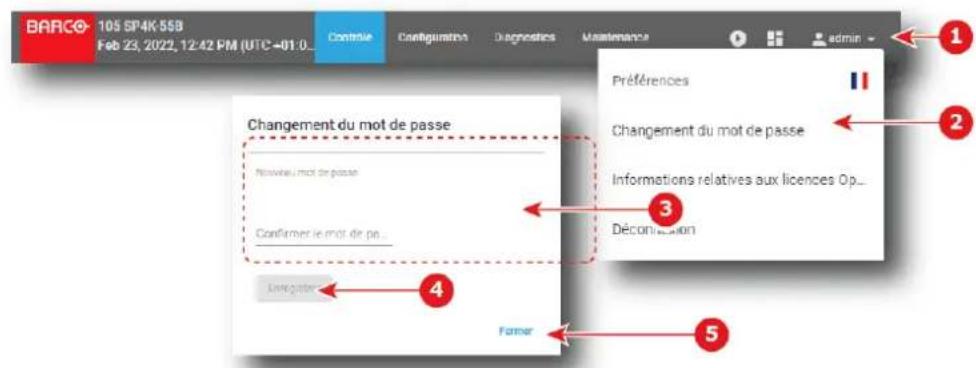
Image 3-19
- Sélectionnez Changement du mot de passer (réference 2).
La fenêtre Changement du mot de passer s'ouvre.
-
Modifiez le mot de salle actuel (référence 3): cliquez dans le champ Nouveau mot de salle (New password) et saisissez le nouveau mot de salle (au moins 8 caractères), puis cliquez dans le champ Confirmer le mot de salle (Confirm password) et saisissez à nouveau le mot de salle pour valider. Les deux mots de salle doivent être identiques.
-
Cliquez sur Sauvegarder (réference 4) pour enregistrer les modifications.
Le mot de passer de l'utilisateur actuel est modifié.
- Cliquez sur Fermer (reference 5).
La page Changement du mot de passer se ferme.
3.7 Modification des préférences (langue, thème, format de l'heure)
Comment selectionner une autre langue
- Cliquez sur l'icone de l'utilisateur (reference 1).
Le menu s'affiche.
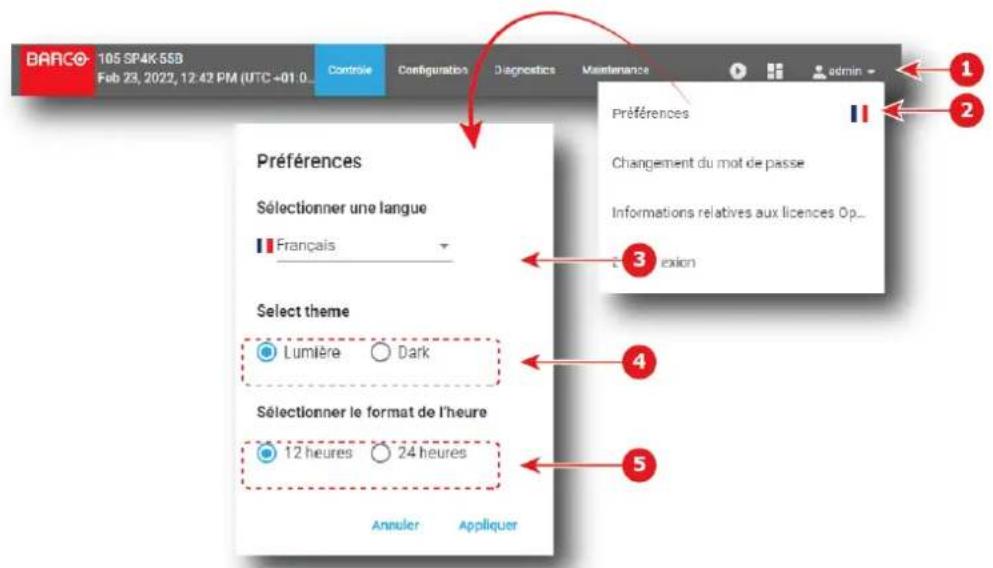
Image 3-20
- Cliquez sur Preférences (réference 2).
La fenêtre Préférences s'ouvre.
- Sélectionnez une langue dans la liste déroulante Sélectionner une langue (Select language) (réference 3).
- Cliquez sur Appliquer pour changer de langue.
L'interface graphique est immédiatement traduite.
ou
Clquier sur Annuler pour quitter sans appliquer de changement.
La fenêtre Préférences se ferme.
Pour changer de thème
- Cliquez sur l'icone de l'utilisateur (réference 1, Image 3-20).
Le menu s'affiche. - Cliquez sur Prefences (reference 2, Image 3-20).
La fenêtre Préférences s'ouvre. - Sélectionné le thème dans la liste de contrôle Sélectionner le thème (réference 4, Image 3-20).
- Cliquez sur Appliquer pour changer de langue.
La fenêtre Préférences se ferme et le thème sélectionné est immédiatement appliqué.
ou
Clquier sur Annuler pour quitter sans appliquer de changement.
La fenetre Prefences se ferme.
Comment changer le format de l'heure
- Cliquez sur I'icone de I'utilisateur (reference 1, Image 3-20).
Le menu s'affiche.
- Cliquez sur Prefences (reference 2, Image 3-20).
La fenêtre Préférences s'ouvre.
-
Sélectionnéz le format de l'heure dans la liste de contrôle Sélectionner le format de l'heure (réference 5, Image 3-20).
-
Cliquez sur Appliquer pour changer de format de l'heure.
La fenêtre Préférences se ferme et le format de l'heure sélectionné est immédiatement appliqué.
ou
Clquier sur Annuler pour quitter sans appliquer de changement.
La fenetre Prefences se ferme.
3.8 Recherche
Comment utiliser la recherche
Un champ de recherche est disponible dans les menus qui affichent une liste d' éléments. Situé au-dessus de la liste, la recherche permet de retrouver rapidement un ou plusieurs éléments correspondant à une chaîne alphanumérique :
- Cliquez dans le champ Recherche (Search), puis tapez le nom (ou une partie du nom) que vous recherchez.
La liste est actualisée directement : les éléments correspondant à la recherche s'affichent.
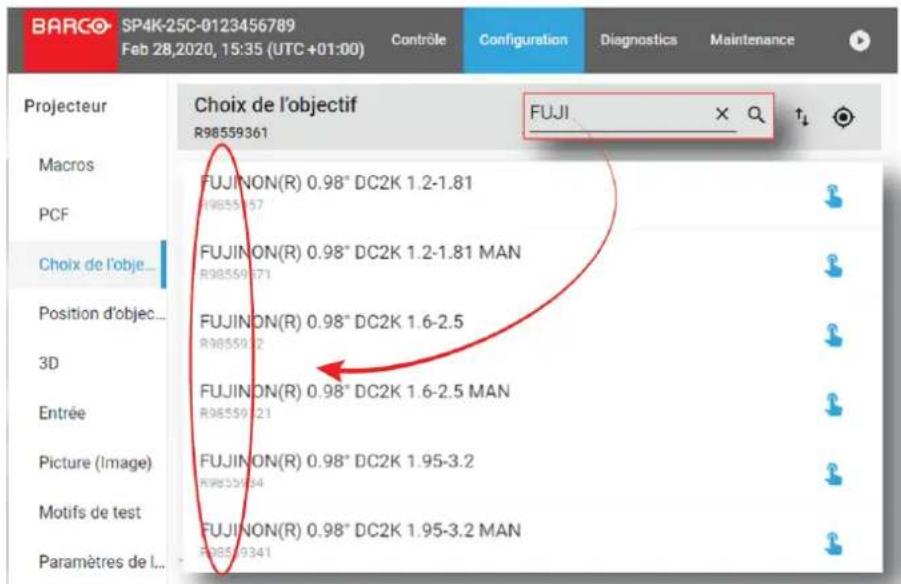
Image 3-21
Le commentaire « Aucun dossier trouve » (No Record Found) apparait si aucun résultat ne correspond aux critères de recherche.
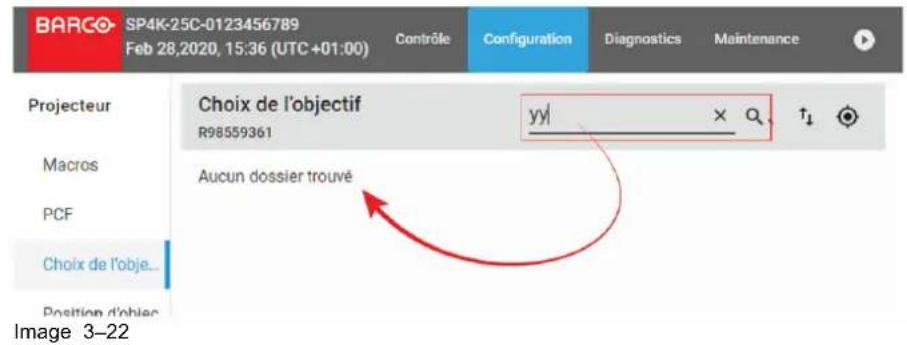
- Cliquez sur I'icone de réinitialisation pour réinitialiser la recherche.

Image 3-23
La liste entière s'affiche à nouveau. Rien n'est filtré.
3.9 Tableau de bord
A propos du tableau de bord
À tout moment, vous pouvez afficher le tableau de bord pour obtenir l'etat des projecteurs de la série 4 connectés sur le réseau local.
Pour chaque projecteur affiché sur le tableau de bord, vous avez :
- le nom de la salle et l'adresse IP (référence 1).
-
un léger aperçu de l'etat du projecteur (réference 2) :
-
État de la source lumineuse (allumée/éteinte).
- État de l'obturator électronique (ouvert-fermé).
- Nom de la dernière macro activée.
État du motif de test pour savoir si le motif de test est activé ou non (activé/désactivé).
- un raccourci (réference 3) pour lancer une nouvelle instance de Web Communicator dédiée au projecteur cible.
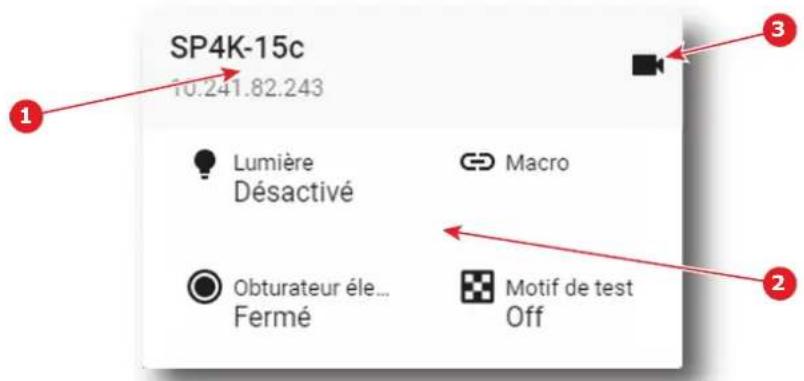
Image 3-24
Comment afficher/fermer le tableau de bord
- Dans la barre de menu, cliquez sur le raccourci du tableau de bord (réference 1).
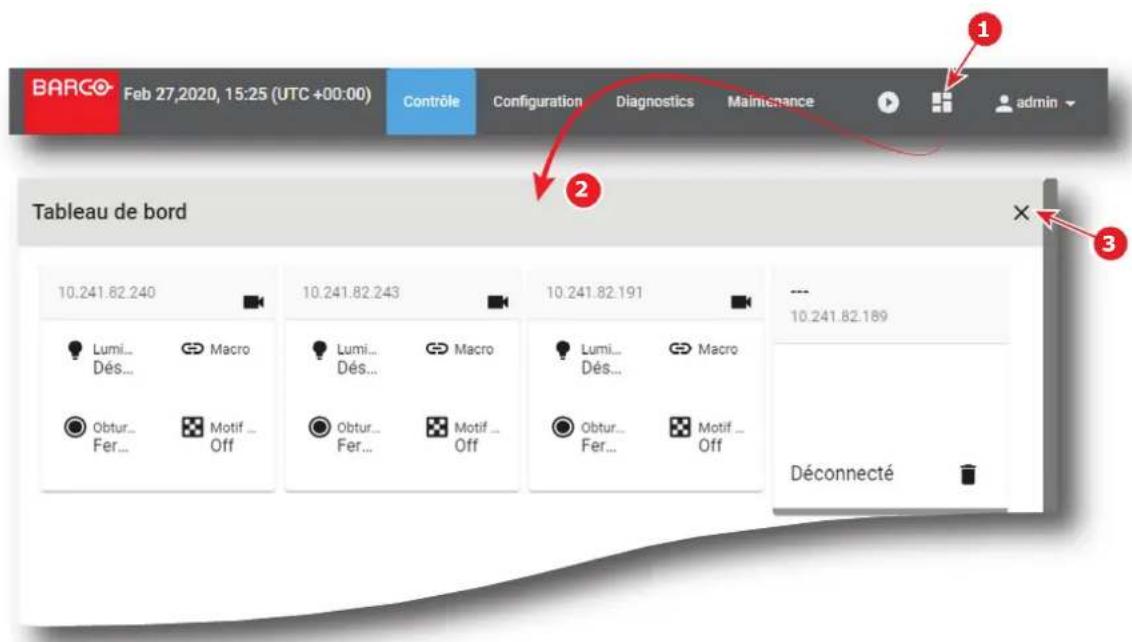
Image 3-25
Le tableau de bord (référence 2) s'affiche.
- Pour quitter le tableau de bord, cliquez sur le bouton x (réference 3) dans le coin supérieur droit.
Le tableau de bord est fermé.
3.10 Droits d'utilisateur
Concernant les utilisateurs
L'accès à l'application Web Communicator est régi par un principe de reconnaissance de l'utilisateur via un identificant de connexion. L'utilisateur doit être connecté pour effectuer une action (commander le projecteur, modifier les paramétres...). Il existe plusieurs niveaux de droits conférés aux types d'utilisateur.
Groupes d'utilisateurs et limitations
Tous les utilisateurs appartiennent à l'un des groupes d'utilisateurs suivants :
| Groupes Description | |
| Administrateur | • A un accès illimité à tous les panneaux d'application (contrôle et paramètres du projecteur, paramètres et automatisations du serveur multimédia). • A accès à tous les panneaux de diagnostics et de maintenance. • Peut ajouter/supprimer de manière dynamique des utilisateurs et modifier le mot de passer pour d'autres utilisateurs. |
| Technicien de service | • Les utilisateurs de niveau Technicien de service peuvent:gérer unutilisateur de niveau Gestionnaire de séance. • A accès aux panneaux de contrôle et de paramètres du projecteur et à tous les panneaux multimédias. • A accès aux panneaux de diagnostics et de maintenance, à l'exceptiondes mises à jour logicielles. |
| Gestionnaire de séance | • Peut acceder uniquement aux panneaux de contrôle du projecteurpour démarrer ou arrêtier une séance. |
La règle suivante s'applique :
- Les utilisateurs ne peuvent pas se supprimer, se promouvoir ou se rétrograder.
Utilisateurs par défaut
Lors du premier accès à votre projecteur, les utilisateurs par défaut suivants sont pré-configurés dans le système.
| Group (Groupe) | Identifiant de connexion | Mot de passer |
| Administrateur admin Admin1234 | ||
| Technicien de service ere Service1234 | ||
| Gestionnaire de séance show (sèance) Show1234 |

Pour des raisons de sécurité, il est recommendé de changer d'utilisateur et/ou de mots de passés des que possible.
Gestion des utilisateurs
Toute la gestion des utilisateurs (ajouter ou supprimer un utilisateur, modifier les paramétres, etc.) se fait dans le panneau Configuration > Accès au système (System access) > Gérer les utilisateurs (Manage users) (voir "Gestion des utilisateurs", page 239).
La modification du mot de passer de l'utilisateur actuel est également possible dans le menu des paramétres du compte. Pour plus de détails, voir la section "Modifier les paramétres du compte (mot de passer)", page 47.
3.11 Afficher la liste des licences Open Source
A propos des composants Open Source
Le logiciel contient des composants logiciels publiés sous licence Open Source. Les composants tiers utilisés sont répertoriés ci-dessous.
Comment afficher la liste des composants Open Source
- Cliquez sur l'icone de l'utilisateur (reference 1).
Le menu s'affiche.
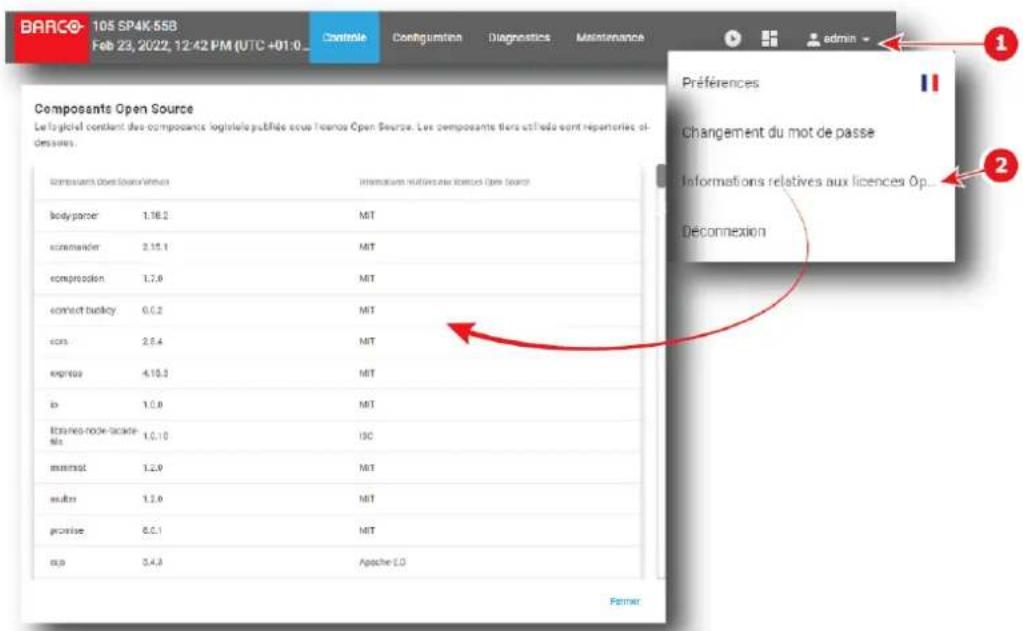
Image 3-26
- Cliquez sur Licence Open Source (Open source license) (référence 2).
La liste des composants logiciels utilisés dans cette application et actuellément sous une licence Open Source s'affiche. Utilisez la barre de défilament verticale pour faire défiler la liste.
- Cliquez sur Fermer.
La page Composants Open Source se ferme.
3.12 Arborescence de menus de l'application
Arborescence de menus
Le schéma suivant illustrer l'arborescence de menus de l'application.
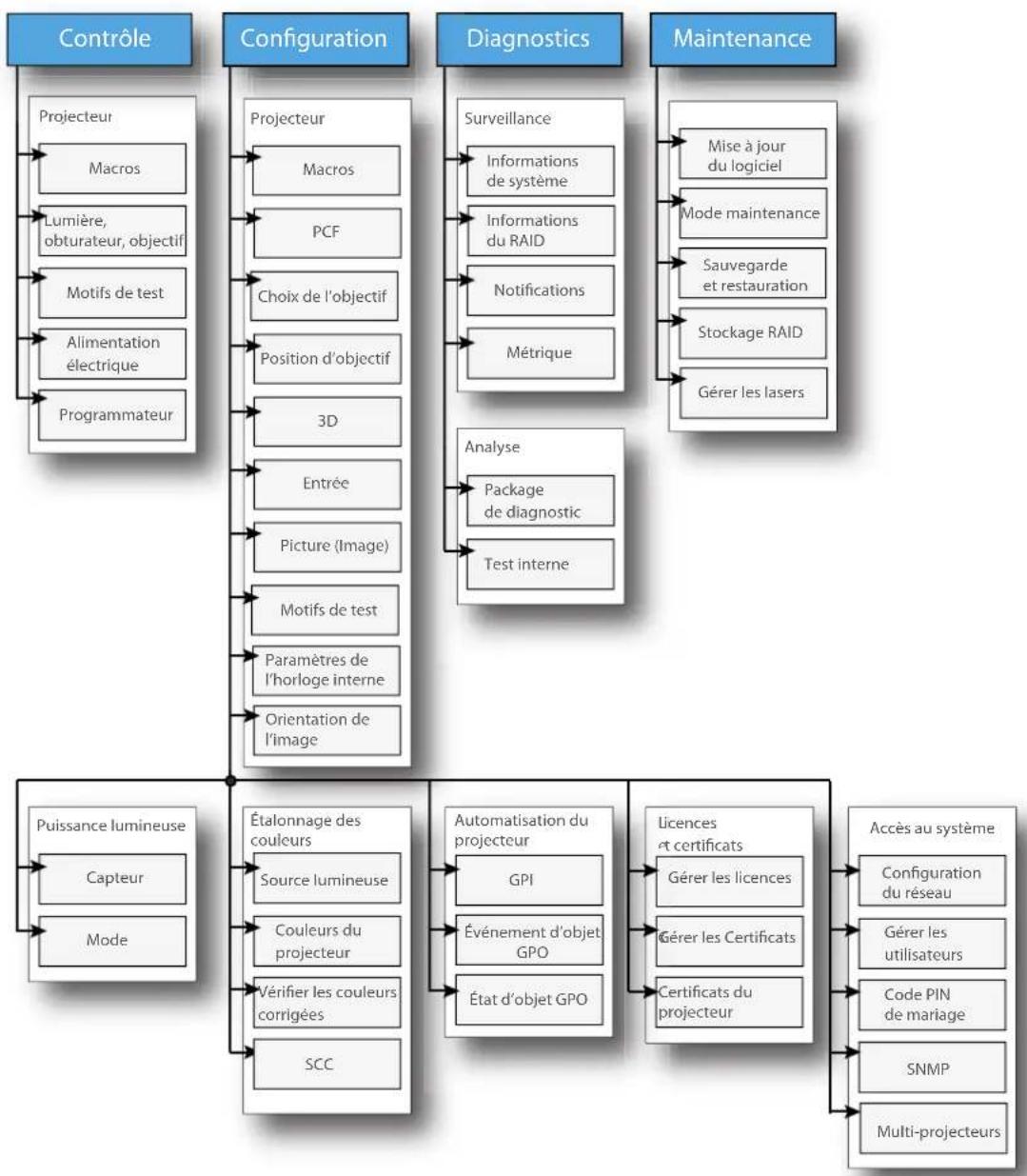
Vue d'ensemble du processus de configuration du projecteur
4
4.1 Conditions préalables 56
4.2Vue d'ensemble du processus 56
A propos de ce chapitre
Après avoir installé physiquement le projecteur, vous pouvez commencer le processus de configuration de votre projecteur XDM. Ce chapitre vous donne un aperçu de toutes les étapes du processus de configuration à suivre pour que votre projecteur XDM soit en place et opérationnel. Chaque étape est brièvement décrite et renvoie à des procédures détaillées étape par étape dans la suite de ce manuel.
Utilisez cette vue d'ensemble du processus en guise de liste de contrôle afin de vérifier que n'oubliez pas une étape du processus de configuration du projecteur XDM.
4.1 Conditions préalables
Présentation
Les conditions préalables peuvent varier selon le modele de projecteur à installer. La liste des conditions préalables est fournie ici à titre indicatif. Pour plus d'informations sur chaque condition préalable, consultez le manuel d'installation du projecteur.
Listedesconditionspréalables
Pour pouvoir commencer la configuration du projecteur, les conditions préalables suivantes doivent etre remplies :
Le projecteur doit etre physiquement installe comme decrit dans le manuel d'installation de ce projecteur.
Assurez-vous que le projecteur est connecté au réseau d'alimentation via le réseau ou via un UPS.
- L'objet approprié doit être installé dans le porte-objectif du projecteur, avec ou sans adaptateur d'objet (selon le type de projecteur) et avec le cable de sécurité de l'objet correctement attaché à la structure.
4.2 Vue d'ensemble du processus

Cette presentation générale déscrit brievement les étapes du processus qui doivent être suivies dans un ordre chronologique pour configurer correctement le projecteur à l'aide du Web Communicator. Cette presentation ne comprend pas le processus d'installation physique. Pour cela, veuillez consulter le manuel d'installation du projecteur.
Processus de configuration du projecteur
- Vérifiez si toutes les conditions sont remplies. Pour en savoir plus, consultez le chapitre "Conditions préalables", page 56.
- Mettez le projecteur sous tension.
- Nom de la salle et configuration du réseau. Renseignez la configuration du réseau afin d'interagir correctement avec le projecteur via le réseau local, puis donnez un nom de salle pertinent afin de l'identifier facilement. La configuration du réseau peut être réglée manuelle, ou automatiquement via le serveur DHCP. Pour plus d'informations sur ces paramètres, consultez le chapitre "Configuration du réseau", page 232.
- Chargez un package de clonage correspondant au type de projecteur et en rapport avec la configuration choisisie. Voir chapitre "Maintenance", page 275.
- Activez et étalonnez l'objet installé dans le porte-objectif. Le nombre d'article de l'objet utilisé doit être identifié dans la liste des objectifs et activé, puis un étalonnage automatique doit être effectué pour détecter les points de referencia et la position mediane. Voir "Activer un objectif", page 105 et "Étalonner un objectif", page 106.

Remarque: Portez une attention particulière à la sélection de l'objet correct. La mise au point de certains objectifs se fait en déplaçant le porte-objectif du projecteur, tandis que la mise au point d'autres objectifs s'effectue à l'aide du moteur de mise au point interne de l'objet. Choiser l'objet correct permet au projecteur de connaître la bonne méthode de réglage de la mise au point. Une erreur peut entraîner une image floue ou un mauvais alignement de l'objet.
- Allumez la source lumineuse. Voir "Allumage/Extinction de la source lumineuse", page 62.
- Ouvrez l'obturator électronique. Voir "Ouverture/Fermetre de l'obturator électronique", page 63.
- Affichez un modele de test sur I'ecran. Sélectionnez un modele de test vous permettant d'effectuer les réglages des formats de projection souhaïtes (p. ex., modele de test Framing_uncorrected). Pour en savoir plus sur la sélection du modele de test, voir "Activer un motif de test à l'aide du menu Contrôle", page 67.
- Testez les limites de l'objet. Avec les boutons Zoom, Décalage et Mise au point, vérifie si les formats de projection souhaités (p. ex., 2D, 3D, cinema Flat et Scope, etc.) peuvent tener dans l'écran
avec les objectifs actuels que vous possedez. Pour en savoir plus, voir les procedures "Zoom de l'objectif", page 64, "Décalage de l'objectif", page 65 et "Mise au point de l'objectif", page 64.

Conseil: La haute précision est inutil pour ce test. L'objet est de tester rapidement les limites de l'objet.

Remarque: Si vous ne parvez pas à effectuer l'une des étapes suivantes, cela signifie que vous devez réaliser un alignement de mise au point arrière directement sur l'objet, ou que le modele d'objetif selectionné ne convient pas à cette configuration.
- Création du ou des fichiers de position d'objet. Maintenant que les limites de l'objet ont été testées, nous pouvons enregistrer la position d'objet pour le format de projection actuel. Enregistrez la configuration active dans un nouveau fisier d'objet. Répétez ce processus pour chaque format de projection, objectif et position de projecteur pour lesquels vous souhaitez utiliser ce projecteur. Voir la procédure "Créer un fisier de position d'objet", page 109.

Conseil : Il est recommandé de creer une image légèrement plus grande (2 ou 3 pixels) pour faciliter l'étépe de masquage qui viendra plus tard.
- Créez les fichiers à l'écran. Ces fichiers contiennent des informations sur la configuration de la presentation de l'écran, comme le facteur de l'objet, le redimensionnement, le letterboxing et le masquage.
Suivez cette procédure pour creer un fichier associé à chaque format de projection. Pour plus d'informations, voir la section "Créer un fichier à l'écran", page 151. - Créez les fichiers d'entrée (facultatif). Ces fichiers contiennent des informations sur la configuration d'entrée. Cette étape est facultative. Par défaut, les fichiers d'entrée sont charges avec le package clone. Pour plus d'informations sur ces paramétres, voir la section "Créer un:fichier d'entrée",page 136.
- Effectuez un étalonnage du point blanc. Voir "Étalonnage du point blanc", page 196.
- Effectuez un étalonnage des couleurs (Perform Color calibration) pour tous les formats (voir "Créer un nouveau fichier MCGD", page 200), puis vérifie-le (voir "Vérifier les couleurs après la correction", page 204).
- Effectuez un étalonnage du capteur de lumière pour tous les formats de projection. Voir "Créer un nouveau fichier d'étalonnage du capteur deelightre", page 185.
- Créez les macros. Une macro doit (automatique) être executée avant chaque séance afin de régler le projecteur sur les valeurs de paramétres corrects liés à la séance. Pour plus d'informations, voir la procédure "Créer une nouvelle macro", page 79.
- Associez les macros à des boutons de préréglage. Une macro peut être executée en cliquant sur un bouton de préréglage accessible sur l'écran tactile situé sur le côte Entrée et communication (Input & Communication) du projecteur. Voir "Associer une macros à un bouton de préréglage", page 89.
- Créez un profil adaptée à chaque utiliser agissant avec le projecteur. Voir "Créer un utiliser", page 241.
- Créez les codes PIN de marriage. Il est recommendé de créé un code PIN pour chaque utilisateur censé effectuer une opération de marriage entre Media Block et le projecteur. Pour en savoir plus, consultez le chapitre "Code PIN de marriage", page 245.
Contrôle -Projecteur
5
5.1 Contrôle des macros 60
5.2 Lumiere, volet, objectif 61
5.3 Contrôle des mires test 66
5.4 Alimentation electrique 70
5.5Programmateur 73
A propos de ce menu
Le menu Contrôle > Projecteur regroupe toutes les actions utilisées pour interagir directement avec le projecteur. Il sera utilisé pour executer les commandes du projecteur (p. ex., zoomer, ouvrir l'obturator électronique, allumer la source lumineuse...), selectionner et afficher les motifs, ou encore activer les macros pré-programmées.

Ce menu permet d'effectuer des actions (p.ex., executer un prééglage ou des commandes). Les réglages, la modification des prééglages ou le chargement/suppression des macros ne sont pas réalisés ici, mais dans les menus de configuration.

Selon que le dispositif connecté est équipé d'un serveur multimédia ou non, les éléments de menu et le contenu de certains éléments seront différents.
5.1 Contrôle des macros
5.1.1 A propos du contrôle des macros
Emplacement et accès
Menu: Contrôle > Projecteur > Macros
Niveau : Administrateur, Technicien de service, Gestionnaire de séance
Presentsation
Toutes les macros disponibles dans le projecteur sont répertoriées ici. Utilisez cette page pour activer une macro.
Utilisez l'outil de tri, en haut de la liste, pour trier les macros par ordre alphabetique croissant ou décroissant, par nombre de paramètre prédéfini croissant ou décroissant ou bien par date de création.
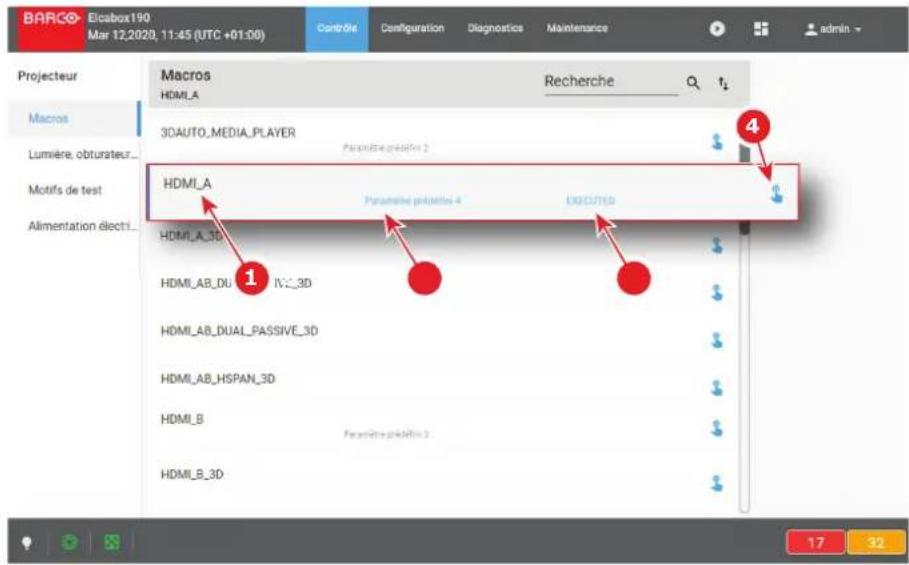
Image 5-1
Chaque macro affichée ici a un titre (référence 1). Si une macro est associée à un bouton de préréglage (clavier du projecteur), le nombre de préréglage (référence 2) est spécifique sur la macro. Pour plus de détails sur l'association avec des boutons de préréglage, voir le chapitre "Associer une macro à un bouton de préréglage", page 89.
Cliquez sur Exécuter (référence 4) pour activer la macro. Au cours de son exécution, l'état de la macro (référence 3) devient OCCUPE (BUSY). Une fois la macro terminée, l'état de la macro (référence 3) devient EXECUTÉ (EXECUTED).
5.1.2 Activer une macro à l'aide du menu Contrôle
Ce qui est possible
Une macro peut être activée via l'un des boutons de prépréglage (écran tactile situé sur le côte Entrée et communication (Input & Communication) du projecteur) ou directement en cliquant sur le bouton Exécuter (voir la procédure suivante).
Comment l'activer
- Dans Contrôle > Projecteur > Macro, localisez la macro que vous souhaitez activer, puis cliquez sur Exécuter (référence 1).

Image 5-2
L'etat de la macro (réference 2) devient OCCUPÉ (BUSY) et le contenu de la macro est exécuté (p.ex., fermer l'obturator électronique, activer le fichier PCF...).
- L'exécution a lieu après quelques instants.
L'etat de la macro (réference 3) devient EXECUTÉ (EXECUTED).

Image 5-3
Lorsqu'une erreur survient
Si, pour une raison quelconque, la macro ne s'execute pas correctement, le statut passe a COMMANDFAILURE. Cliquez sur l'info-bulle (reference 4) pour afficher les etapes d'échec Macro.
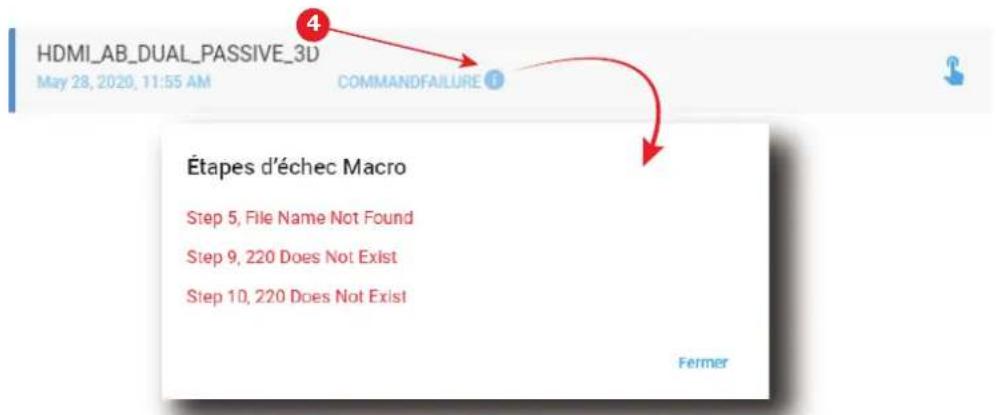
Image 5-4
5.2 Lumière, volet, objectif
5.2.1 À propos du menu Lumière, obturator électronique, objectif
Emplacement et accès
Menu: Contrôle > Projecteur > Lumière, obturator électronique, objectif
Niveau : Administrateur, Technicien de service, Gestionnaire de séance
Présentation
Ce menu est utilisé pour déclencher certaines commandes du projecteur (obturator électronique, lumière, motif de test...).
Lorsqu'un objectif motorisé est sélectionné et installé correctement, ce menu vous permet également de procéder aux réglages de l'objet (décalage de l'objet, mise au point et zoom). Sinon, les boutons Zoom, Décalage et Mise au point seront grisés.
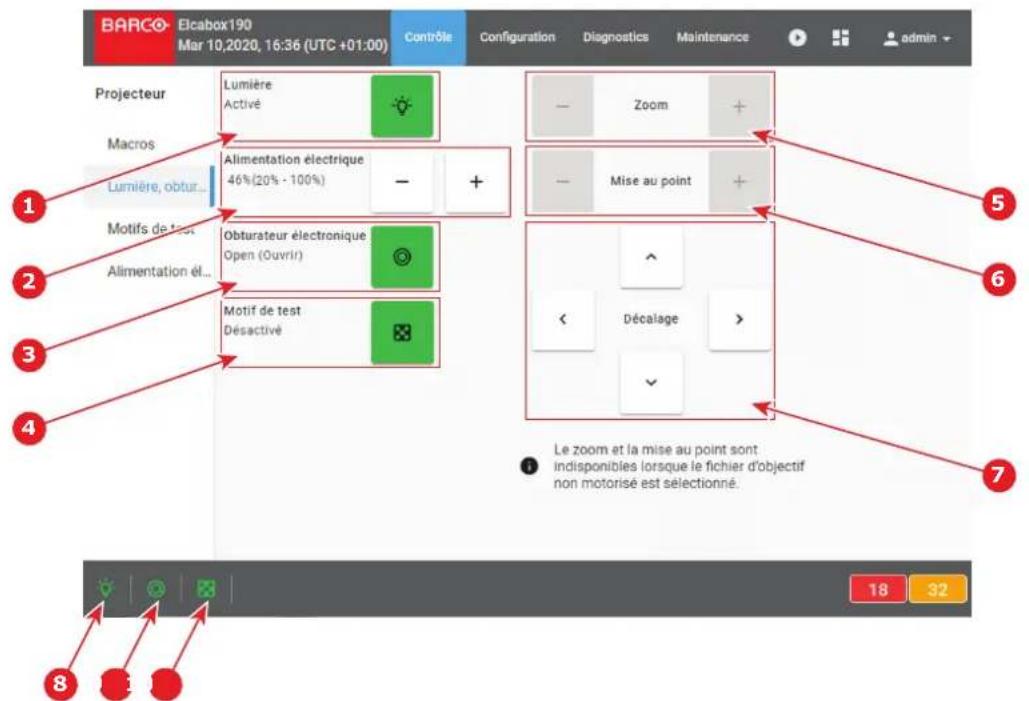
Image 5-5 Contrôle > Projecteur > Lumière, obturatorélectronique, objectif
1 Allumage/Extinction de la source lumineuse
2 Augmentation/Diminution de la puissance de la source lumineuse
3 Ouverture/Fermetre de I'obturator electronique
4 Allumage/Extinction du motif de test
5 Zoom de I'objectif
6 Mise au point de I'objet
7 Decalage de l'objet
8 Etat de la source lumineuse du projecteur
9 Etat de I'obturator electronique
10 Etat du motif de test
5.2.2 Allumage/Extinction de la source lumineuse
Emplacement et accès
Menu : Contrôle > Projecteur > Lumière, obturator électronique, objectif
Niveau : Administrateur, Technicien de service, Gestionnaire de séance
Comment allumer ou eteindre la source lumineuse du projecteur
- Cliquez sur le bouton de la source lumineuse du projecteur pour allumer ou eteindre la source lumineuse du projecteur.
| État du bouton | Lumière du projecteur | Couleur du bouton | Icône d'etat |
| Activé | Activé | Vert | Lumière allumée |
| Déactivé | Déactivé | Blanc | Lumière éteinte |
5.2.3 Augmentation/Diminution de la puissance de la source lumineuse Emplacement et accès
Menu: Contrôle > Projecteur > Lumière, obturator électronique, objectif
Niveau : Administrateur, Technicien de service, Gestionnaire de seance
Comment augmenter ou diminuier la puissance de la source lumineuse
- Les boutons d'alimentation permettent de modifier l'intensité de la source lumineuse.
Appuyez sur le bouton plus pour augmenter la puissance de la source lumineuse.
ou
Appuyez sur le bouton moins pour diminuer la puissance de la source lumineuse.
L'intensité de la source lumineuse change.
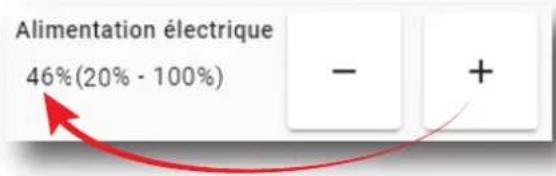
Image 5-6

La puissance minimale de la source lumineuse est limite a 20%
5.2.4 Ouverture/Fermetre de l'obturator électronique
Emplacement et accès
Menu: Contrôle > Projecteur > Lumière, obturator électronique, objectif
Niveau : Administrateur, Technicien de service, Gestionnaire de séance

L'obturator électronique du projecteur n'est pas un obturator mécanique, mais une fonctionnalité logicielle.
Comment ouvrir ou fermer l'obturateur électronique
- Cliquez sur le bouton Obturator electronique (Dowser) pour ouvrir ou fermer l'obturator electronique du projeteur.
| État du bouton | Obturator électronique | Couleur du bouton | Icône d'êtat |
| Activé Open (Ouvrir) Vert | L'obturator électronique est ouvert | ||
| Déactivé Fermer | Blanc L'obturator électronique | est fermé | |
5.2.5 Allumage/Extinction du motif de test
Emplacement et accès
Menu : Contrôle > Projecteur > Lumière, obturator électronique, objectif
Niveau : Administrateur, Technicien de service, Gestionnaire de séance
Comment activer ou désactiver le motif de test sélectionné
- Cliquez sur le bouton Motif de test (Test pattern) pour activer le motif de test.
| État du bouton | Motif de test | Cpaleur du bouton | Icône d'été |
| Activé Activé (affiché à l'écran) Vert clignotant | L'icône clignote | ||
| Désactivé Désactivé Vert L'icône est constamment | allumée | ||
- Cliquez à nouveau sur le bouton motif de test (test pattern) pour activer le motif de test suivant dans la liste préselectionnée. Repetez cette action afin de passer aux motifs de test suivants de la liste.
- Maintenez le bouton motif de test (test pattern) enforcé pendant plus de trois secondes pour désactiver le motif de test.
5.2.6 Zoom de l'objet
Emplacement et accès
Menu: Contrôle > Projecteur > Lumière, obturator électronique, objectif
Niveau : Administrateur, Technicien de service, Gestionnaire de séance
Comment effectuer un zoom avant ou un zoom arrêté ?
- Appuyez sur le bouton plus pour effectuer un zoom avant.
ou
Appuyez sur le bouton moins pour effectuer un zoom arriere.
Image 5-7
ou
Utilisez les flèches du clavier comme décrit sous "Raccourci de touche de commande", page 65.
5.2.7 Mise au point de l'objet
Emplacement et accès
Menu : Contrôle > Projecteur > Lumière, obturator électronique, objectif
Niveau : Administrateur, Technicien de service, Gestionnaire de séance
Comment régler la mise au point de l'objetif
- Utilisez le bouton plus ou moins pour régler la mise au point de l'objet.
Image 5-8
ou
Utilisez les flèches du clavier comme décrit sous "Raccourci de touche de commande", page 65.
5.2.8 Décalage de l'objet
Emplacement et accès
Menu: Contrôle > Projecteur > Lumière, obturator électronique, objectif
Niveau : Administrateur, Technicien de service, Gestionnaire de séance
Comment décaler l'objetif
- Utilisez le bouton Decalage (Shift) pour positionner correctement (haut/bas/gauche/droite) l'image projetée sur l'écran.
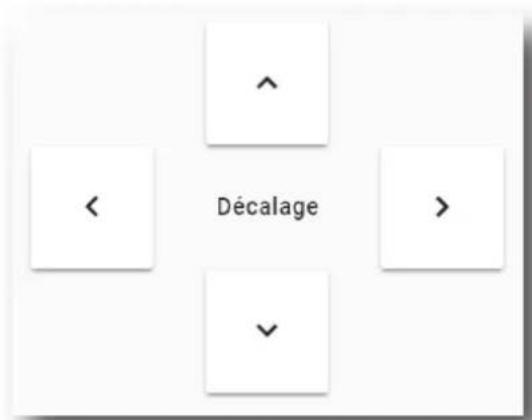
Image 5-9
ou
Utilisez les flèches du clavier comme décrit sous "Raccourci de touche de commande", page 65.
5.2.9 Raccourci de touche de commande
Présentation
Grace aux raccourcis clavier facilitant les réglages de l'objet, vous pouvez appliquer un zoom, effectuer la mise au point ou positionner l'objet en maintainant votre attention sur l'écran.
| Clé | Description |
| [TAB] La touche Tabulation permet de basculer entre les régliages Zoom, Mise au point et Décalage. | |
| [ESC] | La touche ÉCHAP permit de libérer le contrôle. |
| [ARROW Up] [ARROW Down] [ARROW Left] [ARROW Right] | Pour les régliages Zoom et Mise au point, [ARROW Up] et [ARROW Right] correspond au bouton « + » tandis que [ARROW Down] et [ARROW Left] correspondent au bot « - ». Pour les régliages Décalage, les flèches positionnent directement l'image à l'écran. |
Contrôle de l'objet à laide de raccourci clavier
- Sous Contrôle > Projecteur > Lumière, obturator électronique, objectif, cliquez sur les réglages de contrôle souhaïte (réference 4, 5 ou 6).
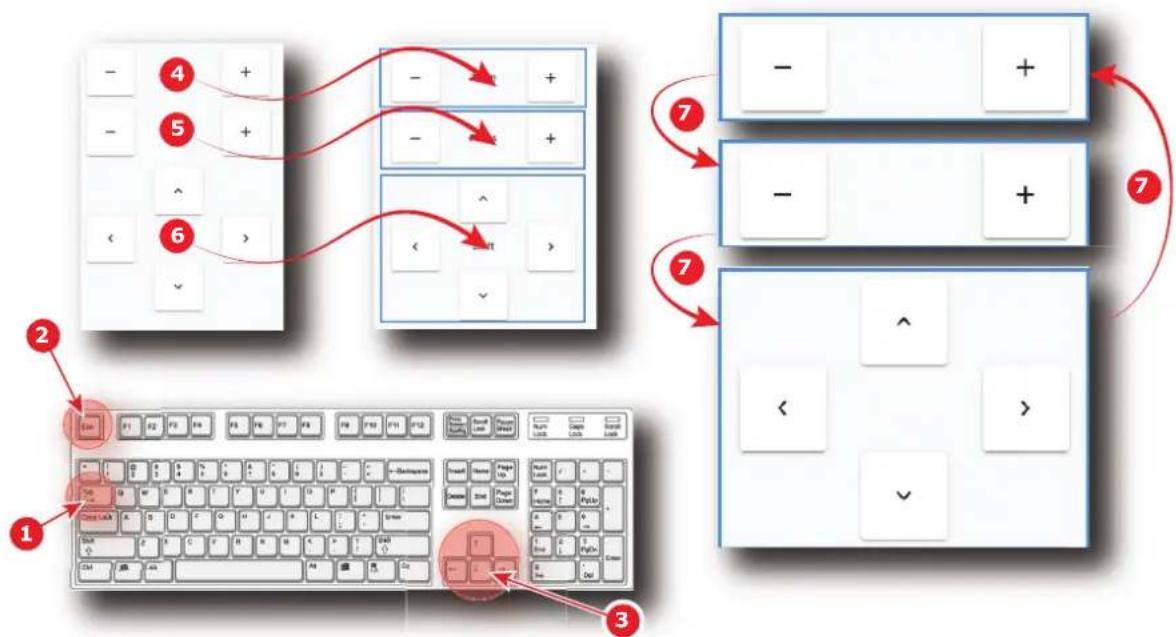
Image 5-10
Un des trois réglages disponibles (Zoom, Mise au point ou Décalage) est sélectionné. Le contrôle sélectionné est désigné par un rectangle bleu.
- Utilisez la touche [TAB] (réference 1) pour basculer entre les réglages Zoom, Mise au point et Decalage.
À chaque appui sur la touche [TAB], le contrôle sélectionné change (réference 5). Le rectangle bleu désignant le contrôle se déplace jusqu'àu suivant.
- Une fois les boutons de réglages souhaités sélectionnés (mis en surbrillance), utilisez les touches fléchéées (réference 3) pour ajuster les réglages.
- Cliquez en dehors du contrôle selectionné ou appuyez sur la touche [ESC] (réference 2) pour libérer le contrôle.
5.3 Contrôle des mires test
5.3.1 A propos du contrôle des motifs de test
Emplacement et accès
Menu : Contrôle > Projecteur > Mires test
Niveau : Administrateur, Technicien de service, Gestionnaire de séance
Présentation
Tous les motifs de test disponibles dans le système sont répertoriés ici. Utilisez cette page pour activer ou désactiver un motif de test.
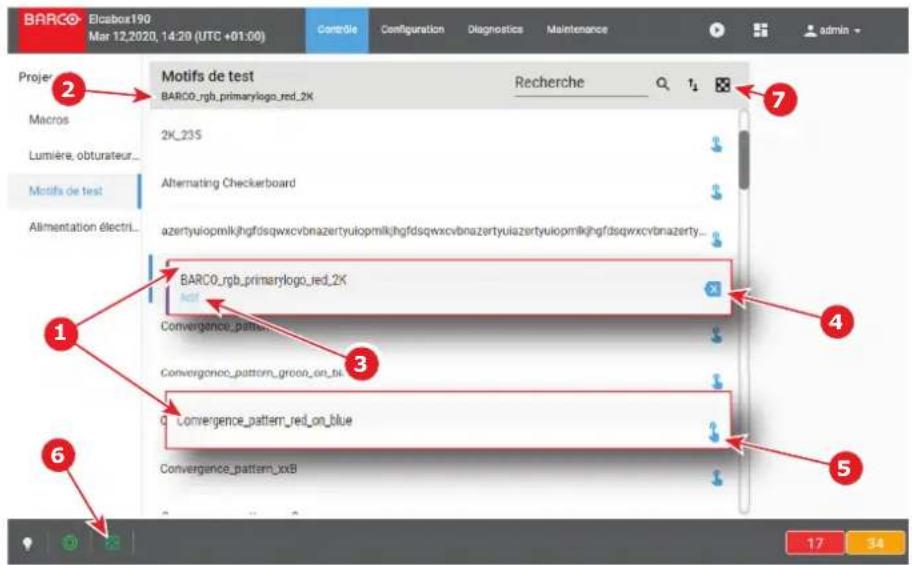
Image 5-11
Chaque motif de test affiché dans ce menu a un Nom (réference 1).
Lorsqu'un motif de test est activé, les éléments suivants sont disponibles :
- l'etat du motif de test (réference 3) devient Actif.
- le nom du motif de test est visible en haut de la liste (réference 2).
- Désactiver (réference 4)itué à droite est disponible.
L'icone du motif de test (reference 6) s'affiche (en vert clignotant) dans la barre d'etat.
Quand aucun motif de test n'est activé, les éléments suivants sont disponibles :
- l'etat de tous les motifs de test est vierge.
- Non Sélectionné (Not selected) est indiqué en haut de la liste (référence 2)
- Activer (réference 5)itué à droite est disponible pour tous les motifs de test.
Cliquez sur Désactiver le motif de test (Off TestPattern) (réference 7)itué en haut à droite de la liste pour désactiver le motif de test en cours sans le recupérer dans la liste.

Le motif de test s'affiche automatiquement à l'écran lorsqu'il est activé.
5.3.2 Activer un motif de test à l'aide du menu Contrôle
Emplacement et accès
Menu: Contrôle > Projecteur > Mires test
Niveau : Administrateur, Technicien de service, Gestionnaire de séance
Comment activer un motif de test
- Dans Contrôle > Projecteur > Motifs de test, faites défilier (référence 1) jusqu'àu motif de test souhaite (ou récapuérez-le avec la fonction de recherche de la barre supérieure).
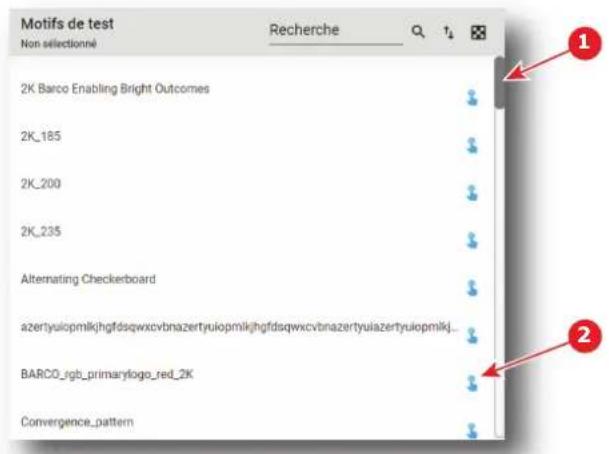
Image 5-12
2. Cliquez sur Activer (reference 2).
Le motif de test est maintainant selectionné et automatiquement activé :
- Le nom du motif de test s'affiche maintainant en haut de la liste (réference 3).
- L'etat du motif de test (réference 4) devient Actif.
- Désactiver (réference 5) est maintainant disponible.
L'icone du motif de test (reference 6) s'affiche (en vert clignotant) dans la barre d'etat.
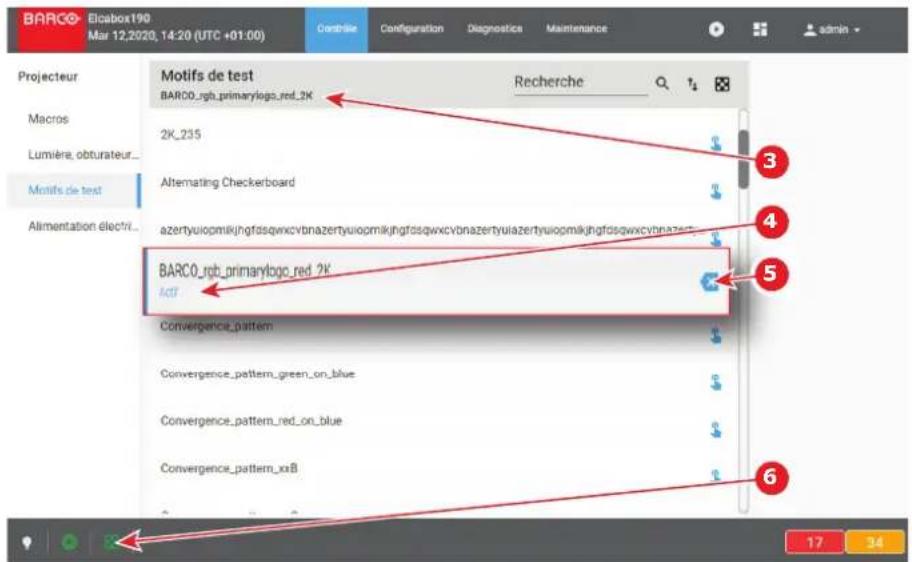
Image 5-13
5.3.3 Désactiver un motif de test à l'aide du menu Contrôle Emplacement et accès
Menu: Contrôle > Projecteur > Mires test
Niveau : Administrateur, Technicien de service, Gestionnaire de séance

Cliquez sur l'icone Désactiver le motif de test située en haut à droite de la liste pour désactiver le motif de test en cours sans le recupérer dans la liste.
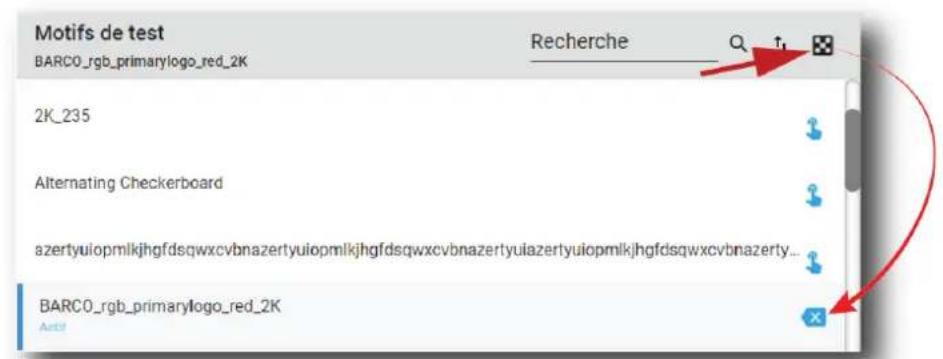
Image 5-14
Comment désactiver un motif de test
- Dans Contrôle > Projecteur > Mires test, localisez le motif de test actuellément activé.
L'etat du motif de test actif est Activer (réference 2) et son nom est visible en haut de la liste (réference 1).
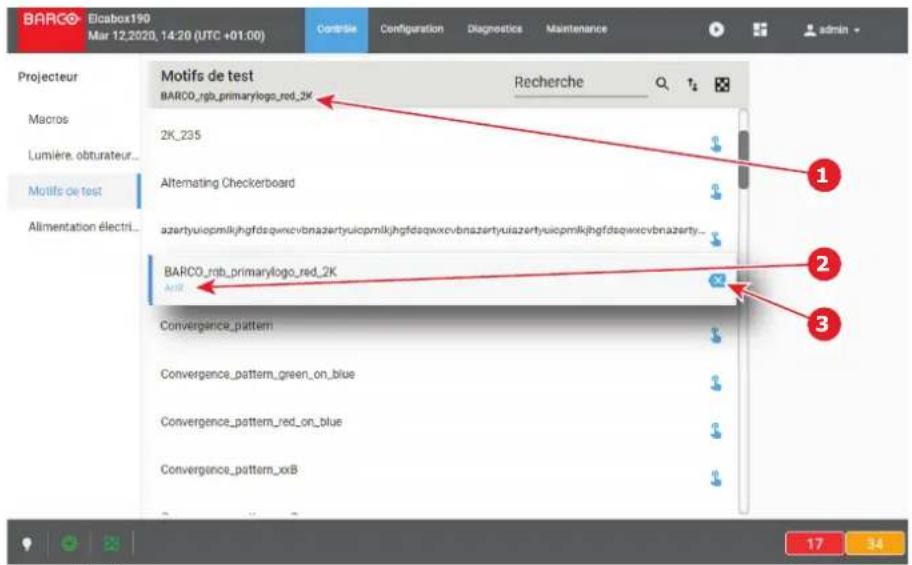
Image 5-15
- Clique sur le bouton Désactiver (réference 3)itué à droite.
Le motif de test est désactivé :
- Le nom du motif de test est supprimé du haut de la liste et est remplaced par Non Sélectionné (réference 4).
L'etat du motif de test devient vierge (reference 5). - Dans la barre d'etat, l'icone d'etat dédiée au motif de test est étente (réference 6).
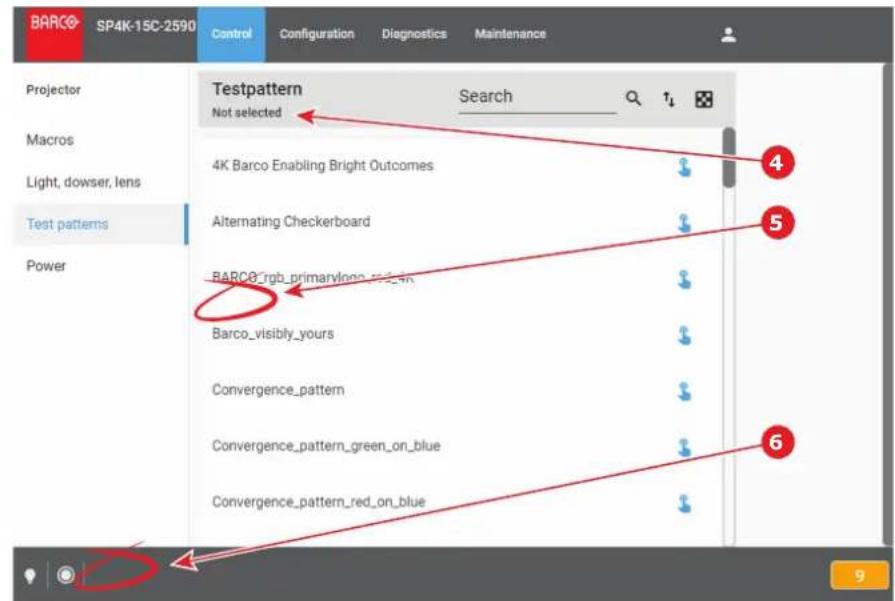
Image 5-16
5.4 Alimentation électrique
5.4.1 À propos du menu Alimentation électrique
Emplacement et accès
Menu: Contrôle > Projecteur > Alimentation électrique
Niveau : Administrateur, Technicien de service, Gestionnaire de séance
Présentation
Cette page regroupe trois commandes liées aux modes d'alimentation :
- Passer en mode ECO (Switch to ECO mode) (réference 1). Cela met hors tension le serveur multimédia et met en mode veille le projecteur électronique.
- Redémarrer l'ICMP (Reboot ICMP) (référence 2), disponible uniquement si l'ICMP est present. Cela redémarré uniquement le serveur multimédia.
Redemarrage du syste me compl (reference 3). Cela redemarre le projecteur et le serveur multimedia.
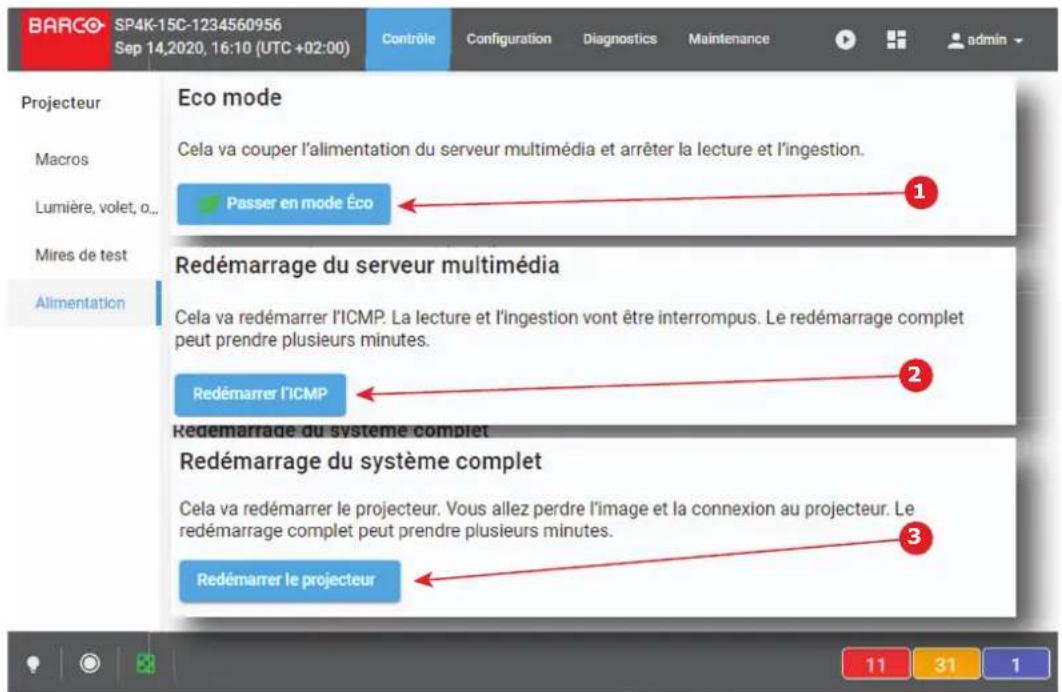
Image 5-17
A propos des modes d'alimentation
Pour plus d'informations sur les états d'alimentation du projecteur, voir la section "Explication des états d'alimentation", page 26.
5.4.2 Passer en mode ÉCO
Emplacement et accès
Menu: Contrôle > Projecteur > Alimentation électrique
Niveau : Administrateur, Technicien de service, Gestionnaire de séance
Commuter...
- Dans Contrôle > Projecteur > Alimentation (Power), cliquez sur le bouton Passer en mode ECO (Switch to ECO mode) (référence 1).
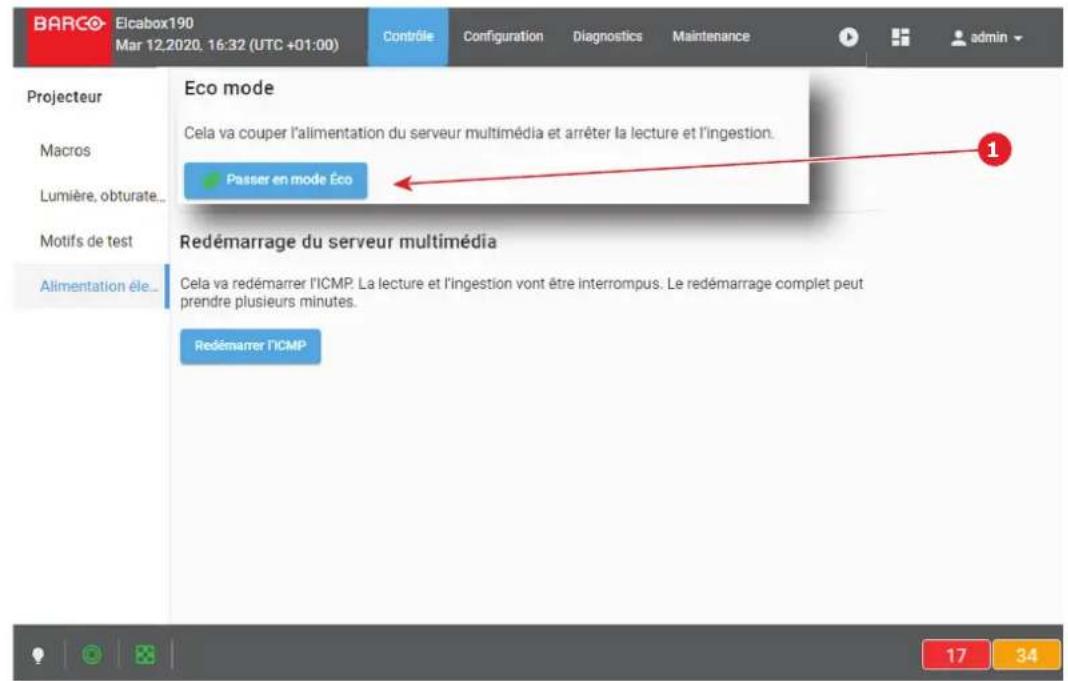
Image 5-18
La fenêtre de confirmation s'affiche pour informer l'utilisateur des conséquences de passer en mode ECO. Par exemple, ce message indique si d'autres utilisateurs sont actuelsment connectés ou si une lecture est en cours.
- Cliquez sur OK pour confirmer et continuer.
Le projecteuronne en mode ECO. Toutes les activités en cours sont arrêtées (lecture...) et tous les apparéils électroniques (y compris les ventilateurs, pompes...) s'éteignent, à l'exception du service de sortie de veille. Si vous rechargez la page, vous trouvez la page de sortie de veille.
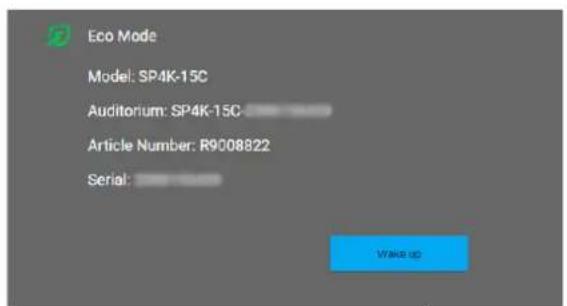
Image 5-19 Exemple de page du mode Eco dans Web Communicator
- Appuyez sur Sortie de veille (Wake up) pour remetre le projecteur dans l'etat Prét (Ready).
5.4.3 Redémarrage du système complet
Emplacement et accès
Menu : Contrôle > Projecteur > Alimentation électrique
Niveau : Administrateur, Technicien de service, Gestionnaire de séance
Comment redémarrer le projecteur
- Dans Contrôle > Projecteur > Alimentation électrique (Power), cliquez sur Redémarrer le projecteur (Reboot projector) (référence 1).
Redemarrage du système complet
Cela va redemarrer le projecteur. Vous allez perdre l'image et la connexion au projecteur. Le redemarrage complet peut prendre plusieurs minutes.

Image 5-20
- Une fenêtre de confirmation s'affiche.
- Cliquez sur OK pour confirmer.
Le projecteur redémarre. Cette opération prendra plusieurs minutes. Toutes les fonctionnalités (image, ingestion...) et les connexions sont désactivées pendant le redémarrage.
5.5 Programmateur
5.5.1 A propos du programmeur
Emplacement et accès
Menu: Contrôle > Projecteur > Programmateur
Niveau : Administrateur, Technicien de service, Gestionnaire de séance
Présentation
Ce menu permet de programmer la mise en marche (Sortie de veille) et l'arrêt (passage au mode ECO) automatiques du projecteur.
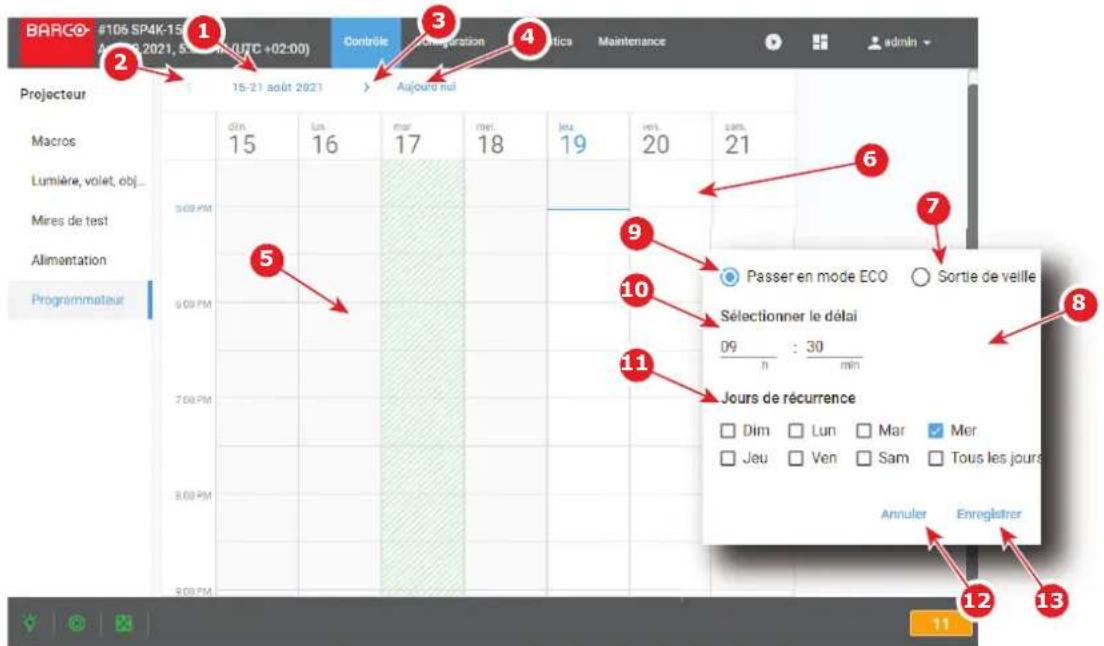
Image 5-21
Leprogrammateur permet d'afficher une semaine entiere. La date de la semaine est affichee en haut (reference 1).
Une colonne représenté un jour de la semaine. Les emplacements dans la journee sont représentés par des rectangles (un emplacement par demi-heure).
L'axe vertical est gradué en heures. Utilisez la barre de défilament située sur le côte droit pour afficher le reste de la journée si nécessaire.
Une ligne bleue indique l'heure actuelle. La zone située avant cette ligne (réference 5) est grisée. Aucune autre action n'est possible sur les emplacements situés dans la zone grisée (c.-à-d. dans le passé). Seuls les emplacements situés après cette ligne, dans la zone vierge (réference 6), sont accessibles.
Les actions suivantes sont disponibles dans ce menu :
La flèche gauche (référence 2) déplace la vue hebdomadaire d'une semaine vers la gauche (la semaine precedente).
La flèche droite (réference 3) déplace la vue hebdomadaire d'une semaine vers la droite (la semaine suivante).
- Aujourd'hui (référence 4) permet d'afficher une vue du programmeur centrée sur le jour actuel.
- En cliquant sur un emplacement situé après l'heure actuelle, vous pouvez afficher une fenêtre contextuelle (référence 8) qui vous permet de définir une mise en marche automatique (référence 7) ou un arrêt automatique (référence 9) du projecteur. L'heure de déclenchement d'une action peut être modifiée (référence 10) et automatiquement repétée dans la période en cochant un ou plusieurs jours de la période dans la section "Jours de récurrence" (référence 11).
Supprimez un arrêt (Passer en mode ECO) ou une mise en marche (Sortie de veille) deja present(e) en cliguant dessus.
Une fois la mise en marche (référence 14) et l'arrêt (référence 15) automatiques du projecteur définis, les zones situées entre Passer en mode ECO et la prochaine Sortie de veille apparaissent hachureres en vert (référence 16). Le projecteur sera en mode ECO dans cette période et ne pourra donc pas être utilisé.
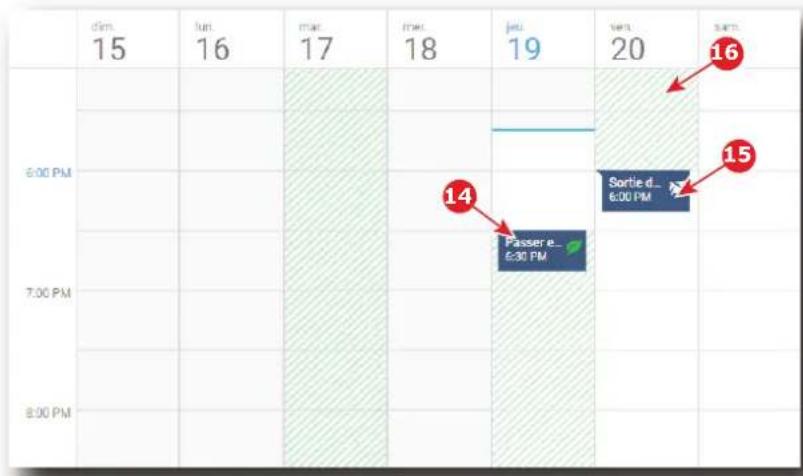
Image 5-22
5.5.2 Programmation des mises en marche ou des arrêts automatique du projecteur
Comment ajouter une mise en marche automatique ou un arrêt automatique du projecteur dans le programmeur
- Dans Contrôle > Projecteur > Programmateur, localisez et cliquez sur l'emplacement vide où vous souhaiter ajouter une action dans le programmateur.
Remarque: Seuls les emplacements situés après l'heure actuelle (zone vierge) sont accessibles. Les autres emplacements sont grisés.
Une boîte de dialogue contenant les paramètres liés à l'action de mise en marche ou d'arrêt du projecteur s'ouvre.
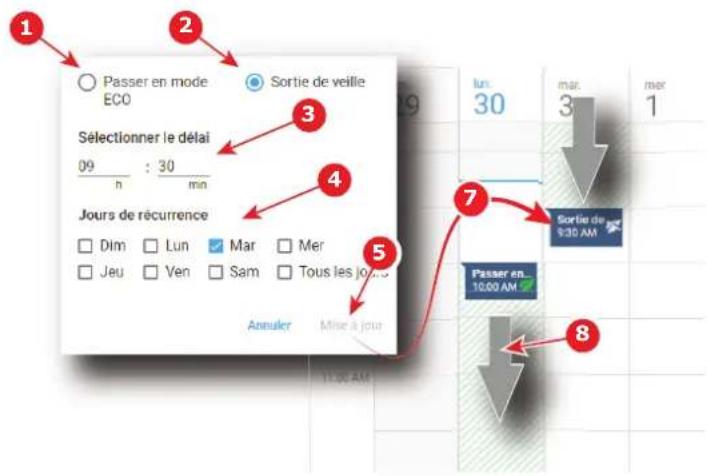
Image 5-23
-
Sélectionnez le type d'action :
-
mesure en marche le projecteur (Sortie de veille) (réference 2). Le projecteur demarrera automatiquement en mode Pré à l'heure selectionnée.
-
arrêté le projecteur (Passer en mode ECO) (référence 1). Le projecteur passera automatiquement en mode ECO à l'heure sélectionnée.
-
Si nécessaire, vous pouvez modifier ou affiner l'heure de déclenchement de l'action.
- Cochez un ou plusieurs jours de la semaine dans la section "Jours de récurrence" (réference 4) pour repeter cette action dans la semaine (récurrence).
- Cliquez sur Sauvegarder (reference 5).
L'action est ajoutée dans le programmeur (réference 7) et les zones situées entre Passer en mode ECO et Sortie de veille sont hachuerées en vert (réference 8).
Comment supprimer une mise en marche automatique ou un arrêt automatique du projecteur du programmeur
- Dans Contrôle > Projecteur > Programmateur, localisez l'action automatique que vous souhaitez supprimer, puis cliquez dessus (référence 1).
Un menu contextuel s'affiche (réference 2).
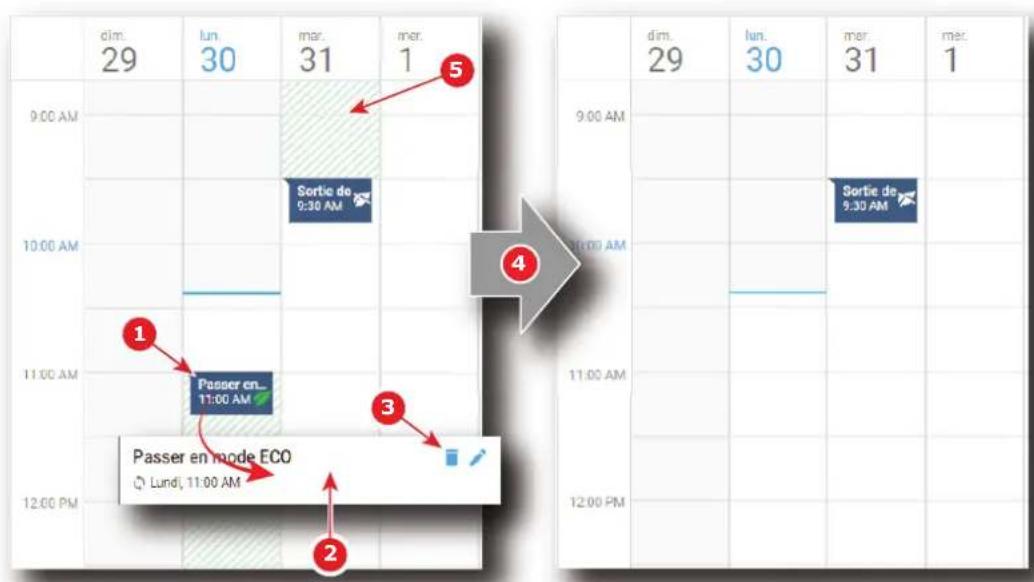
Image 5-24
- Cliquez sur Supprimer (icone de corbeille) dans le menu (réference 3).
Un message de confirmation s'affiche.
- Cliquez sur OK.
L'action est supprimée du programmateur (réference 4). La zone hachurée en vert (réference 5) est recalculée ou supprimée en fonction de la position ou du type d'action supprimée.
Configuration Projecteur
6.1 Configuration des macros.. 78
6.2 PCF 96
6.3 Choix de I'objectif 104
6.4 Position d'objectif 108
6.5 3D 117
6.6 Entrée 135
6.7 Image 150
6.8 Motifs de test 169
6.9 Paramètres de l'horloge interne 178
6.10 Orientation de l'image 182
A propos de ce menu
Le menu Configuration > Projecteur est utilisé pour configurer le projecteur.
6.1 Configuration des macros
6.1.1 A propos de la configuration des macros
Emplacement et accès
Menu:Configuration > Projecteur Macros
Niveau : Administrateur, Technicien de service
Présentation
Ce panneau permet de gerer les macros du projecteur.
Utilisez l'outil de tri, en haut de la liste, pour trier les macros par ordre alphabetique croissant ou décroissant, par nombre de paramètre prédéfini croissant ou décroissant ou bien par date de création.
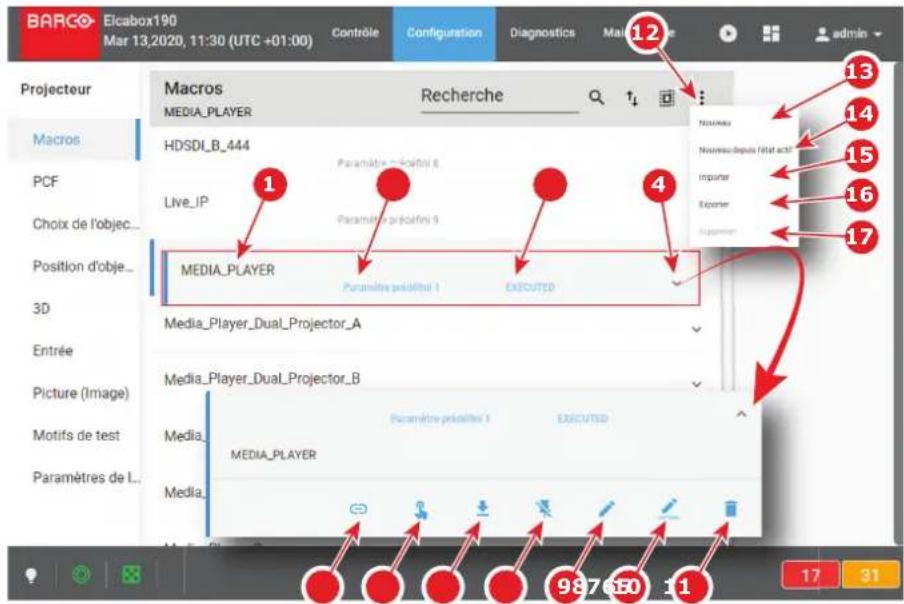
Image 6-1
Chaque macro affichée ici a un titre (référence 1). Si une macro est associée à un bouton de préréglage (clavier du projecteur), le nombre de préréglage (référence 2) est spécifique sur la macro. Pour plus de détails sur l'association avec des boutons de préréglage, voir le chapitre "Associer une macro à un bouton de préréglage", page 89.
Cliquez sur une macro (référence 4) de cette liste pour la faire apparaitre sous sa forme développementé et afficher un menu contextual.
Les actions suivantes sont disponibles dans ce menu :
Enregister en tant que repere (Save as cue) (reference 5) permet de creer un repere sur I'ICMP.
- Exécuter (référence 6) permet d'activer la macro. Au cours de son exécution, l'état de la macro (référence 3) devient OCCUPÉ (BUSY). Une fois la macro terminée, l'état de la macro (référence 3) devient EXECUTÉ (EXECUTED).
- Exporter (réference 7) create a package of sauvegarde teléchargeable.
- Associé à /Dissocier d'un préréglage (Link/Unlink to preset) (réference 8) permet d'associer la macro à un bouton de préréglage ou de dissocier la macro d'un bouton de préréglage du clavier du projecteur.
- Éditer (réference 9) permet de modifier la macro.
- Renommer (réference 10) permet de modifier le nom de la macro.
- Supprimer (référence 11) permet de supprimer la macro de la liste.
Cliquez sur le menu (réference 12) pour afficher le menu général des macros.
Les actions suivantes sont disponibles dans ce menu :
-
Nouveau (New) (réference 13) permet de creer une nouvelle macro vide.
-
Nouveau depuis l'etat actif (référence 14) permet de creer une nouvelle macro pré-remplie avec des commandes correspondant à l'état actuel du projecteur.
- Importer (Import) (référence 15) permet d'importer la macro.
- Exporter (Export) (référence 16) cree un package de sauvegarde tllechargeable qui contient tous les fichiers de macro selectionnés dans la liste.
- Supprimer (réference 17) permet de supprimer les fichiers de macro scélectionnés de la liste.
6.1.2 Créer une nouvelle macro
Comment créé une nouvelle macro
- Dans Configuration > Projecteur > Macros, cliquez sur l'icone de menu (référence 1)itué en haut à droite de la liste, puis sélectionné Nouveau (référence 2) dans le menu.
L'éditeur de macros ouvre une nouvelle macro sans titre vide (référence 3).
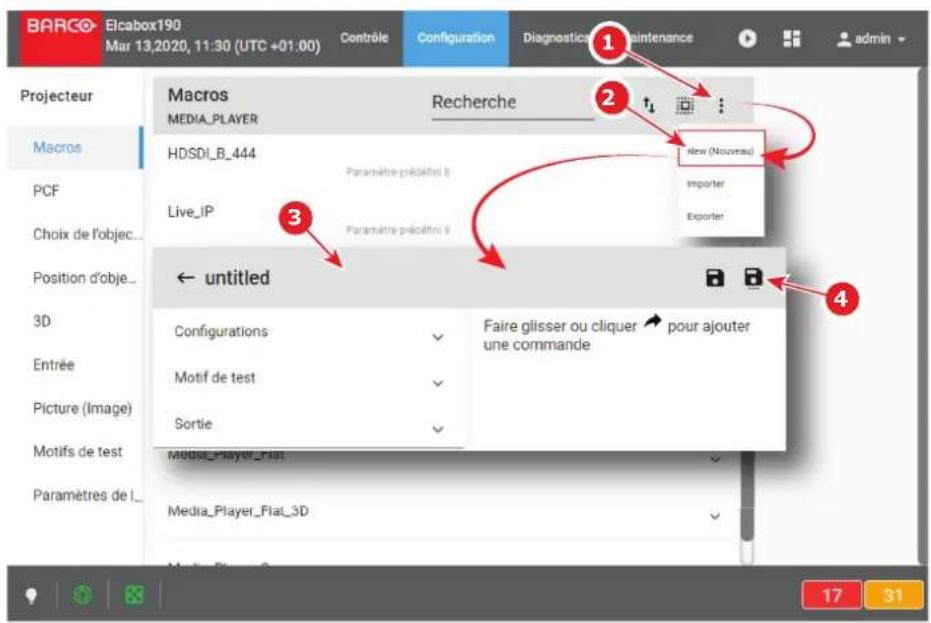
Image 6-2
- Ajoutez des commandes dans la macro. Pour plus d'informations sur l'éditeur de macros, voir la section "Éditeur de macros", page 80.
- Cliquez sur l'icone Enregister (Save) ou Enregister sous (Save As) (réference 4) pour ouvrir la boite de dialogue Enregister sous (Save As). Saisissez un nom, puis cliquez sur Sauvegarder pour enregister les modifications.
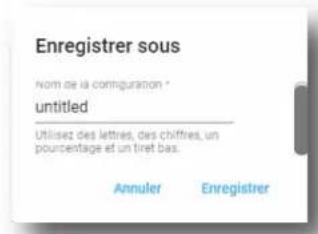
Image 6-3
Remarque : La liste des macros déjà disponibles dans le projecteur s'affiche dans cette fenetre. Cliquez directement sur cette liste pour réutiliser tout ou partie d'un nom de macro déjà existant.
- Saisissez un nom et validez en cliquant sur Enregister (Save).
- Cliquez sur l'icone Retour pour revenir au menu des macros. La nouvelle macro createe est ajoutee a la liste des fichiers de macro.
6.1.3 Création d'une nouvelle macro depuis l'etat actif
Comment créé une nouvelle macro depuis l'etat actuel du projecteur
- Vérifiez si les réglages du projeteur respectent la configuration souhaïée.
- Dans Configuration > Projecteur > Macros, cliquez sur l'icone de menu située en haut à droite de la liste afin de selectionner Nouveau depuis l'état actif.
L'éditeur de macros s'ouvre avec une macro pré-remplie (les commandes déjà prsentes correspondant à l'état actuel du projecteur). - Terminez la création de la macro et enregistrez-la comme déscrit dans la procédure "Créer une nouvelle macro", page 79.
6.1.4 Éditeur de macros
A propos de ce chapitre
Ce chapitre contient toutes les informations nécessaires pour utiliser l'éditeur de macros, la page de Web Communicator utilisé pour creer ou modifier des macros.
6.1.4.1 Généralités
À propos de l'Éditeur de macros
Utilisez l'éditeur de macros pour creer ou modifier des macros. Cette page n'est pas directement accessible via un menu général. Cliquez sur Editor pour modifier une macro dans un menu contextuel (réference 1) ou cliquez sur Nouveau dans le menu général des macros pour creer une nouvelle macro (réference 2). Pour plus d'informations, veuillez consulter les sections consacrées à ces opérations dans le chapitre "Configuration des macros", page 78.
L'éditeur de macros se compose d'un ensemble de commandes réparties dans plusieurs anglets (réference 3) et d'une liste ordonnée de commandes (réference 4). La liste des commandes est vide quand il s'agit de la création d'une nouvelle macro.
Les actions suivantes sont disponibles :
- ajouter à la liste des commandes issues de l'ensemble de commandes.
- supprimer certaines commandes de la liste.
- modifier l'ordre des commandes dans la liste.
-éditer les attributs des commandes.
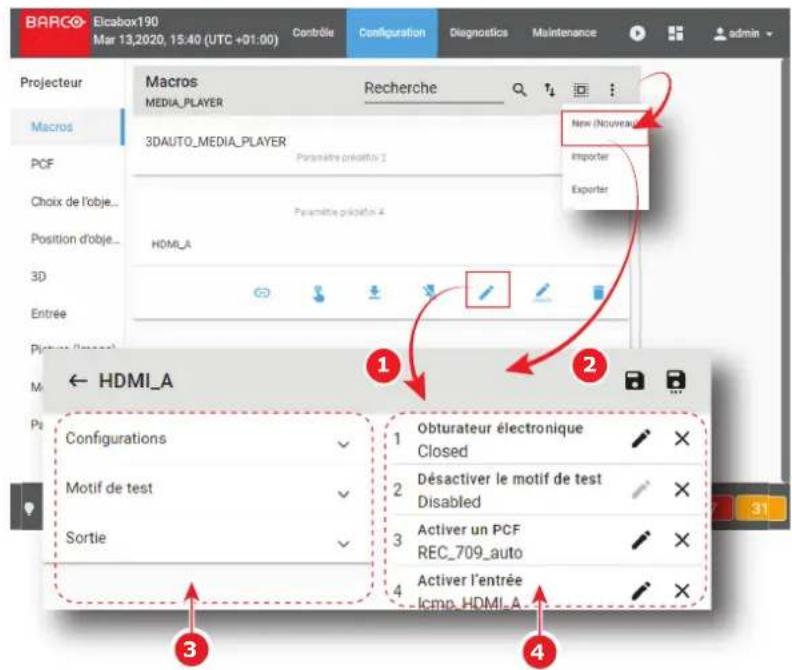
Image 6-4
A propos des macros
Une macro est une série enregistrée de commandes qui peuvent être stockées, puis facilement rappelées.
Une macro peut contenir au moins :
- un fichier d'entrée
- un fichier à l'écran
- un fichier PCF
- un fichier 3D
- un fichier MCGD 2D
- un fichier d'étalonnage du capteur de lumière
- un fichier de position d'objet
Une macro peut être executée dans l'un des éléments suivants :
- Cliquez sur Exécuter directement sur la macro concernée dans Contrôle > Projecteur > Macros.
- Si la macro est associée à un préréglage, cliquez sur le bouton de préréglage (écran tactile situé sur le côte Entrée et communication (Input & Communication) du projecteur).
- Si les droits de l'utilisateur ne sont pas limités au niveau de Gestionnaire de séance, cliquez sur Exécuter dans le menu contextuel de la macro concernée dans Configuration > Projecteur > Macros.
A propos des commandes
Les commandes sont des actions de base utilisées pour déclencher des mécanismes ou des fonctionnalités du projecteur. Certaines commandes peuvent être relativement basiques, comme l'ouverture de l'obturateur électronique, l'association d'une action à une sortie à usage général, ou encore l'affichage d'un motif. D'autres, plus complexes, utilisent des fichiers de paramétres pour appliquer des prérégliages spécifique (modifier la colorimétrie, passer en mode 3D...).
Les commandes sont regroupées par thème dans plusieurs onglets. Les onglets de commande suivants sont disponibles :
- Configurations
Motif de test
Sortie
Certaines commandes nécessit des paramétres supplémentaires tels que le numéro de canal, la durée d'impulsion pour le GPIO ou le nom du fichier de paramétres que la macro doit utiliser. Ces actions supplémentaires sont effectuées en cliquant sur Éditer situé à droite de chaque commande dans la liste des commandes.
6.1.4.2 Ajouter une commande à une macro
Ce qui est possible
La liste des commandes peut être complétée par de nouvelles, directement sélectionnées dans l'ensemble de commandes située à droite du panneau. La commande peut être ajoutée à la fin de la liste (cliquez sur Déplacer) ou être glissée-deposée au bon endroit dans la liste.
Pour ajouter un script...
- Dans l'Editeur de macros, développement la liste déroulante (référence 1) liée à la catégorie de commande que vous doivent explorer.
Toutes les commandes disponibles (référence 2) s'affichent (p.ex., motif de test).
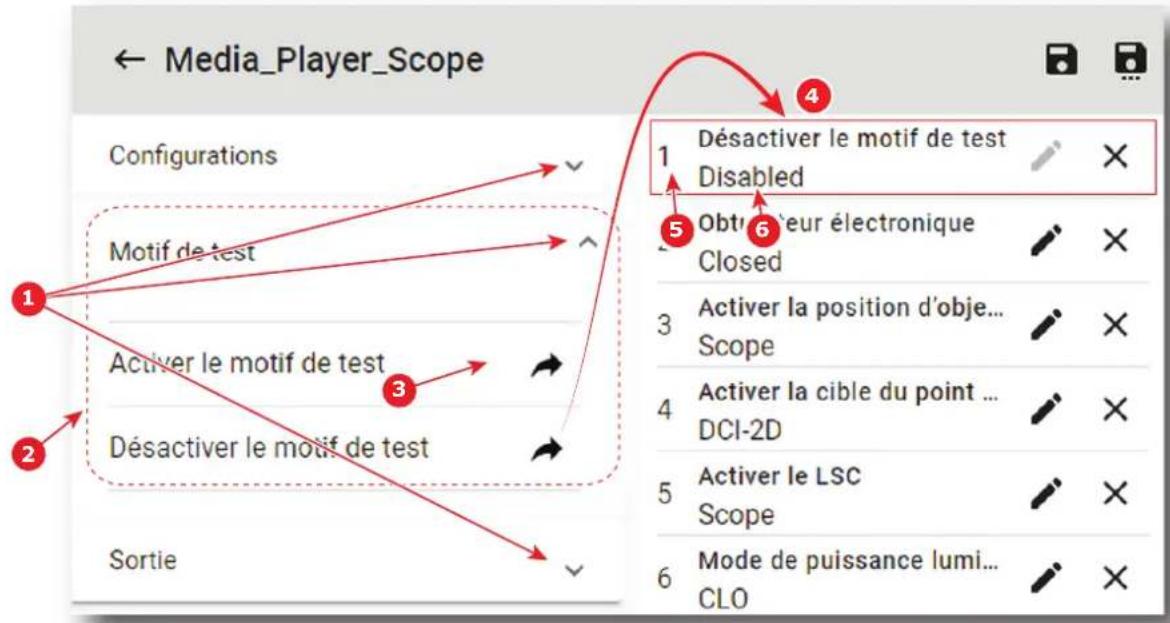
Image 6-5
- Cliquez sur Déplacer (Move) (réference 3) situé à droite de la commande.
La commande est automatiquement ajoutée à la fin de la liste (référence 4) avec le numéro de série correct (référence 5).
L'etat des paramètres (référence 6) est Non affecté car les attributs de la commande ne sont pas régés.
ou
glissez-deposez la commande (réference 7) au bon endroit dans la liste (réference 8).
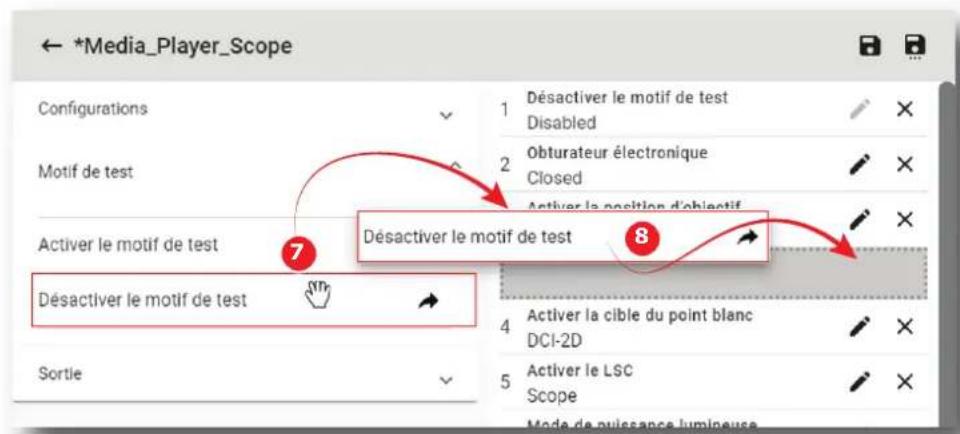
Image 6-6
La commande est automatiquement ajoutée à la liste à la bonne position avec le numéro de séquence correct. Il ne sera pas nécessaire de la déplacer à nouveau ultérieurement.
Comme pour l'exemple précédent, I'etat des parametes (reference 6) est Non affecte car les attributs de la commande ne sont pas regles.
6.1.4.3 Supprimer une commande d'un fichier de macro
Ce qui est possible
Les commandes de la liste peuvent être supprimées en un simplecies.
Comment supprimer une commande
- Dans l'Editeur de macros, localisez l'élement à supprimer (référence 1) de la liste des commandes (référence 2).
La couleur d'arrière-plan de la commande indiquée par le curseur de la souris s'assombrit quand vous passez sur la liste.
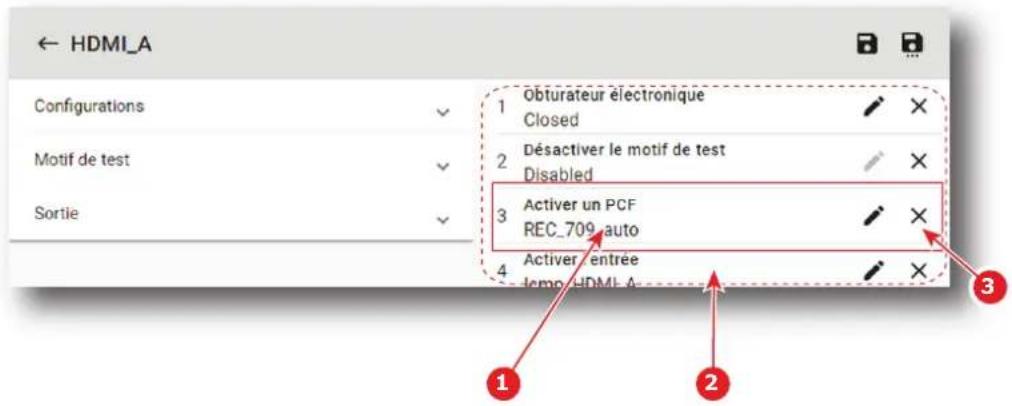
Image 6-7
- Cliquez sur Supprimer (reference 3).
La commande est supprimée de la liste.
6.1.4.4 Modifier les valeurs des commandes de macro
Ce qui est possible
Lorsquils sont disponibles, les parametes d'une commande peuvent etre definis ou modifiés en un simple clic. Quand aucun parametre n'est disponible pour une commande, le bouton Editor reste grisé.
Comment éditer les paramétres
- Dans l'Editeur de macros, localisez l'élement à editor (référence 1) dans la liste des commandes (référence 2).
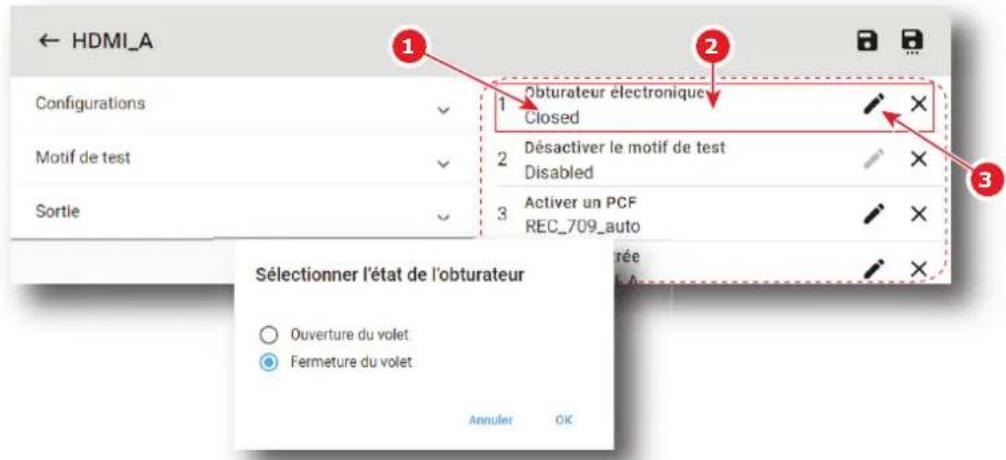
Image 6-8
- Cliquez sur I'icone Editor (reference 3).
Une boîte de dialogue contenant les paramètres liés à la commande s'ouvre.
P. ex.: en ce qui concerne la commande État obturateur, les deux seuls choix (Ouverture de l'obturator électronique (Dowser open) ou Fermetre de l'obturator électronique (Dowser close)) s'affichent.
- Sélectionné le paramètre souhaité et validez à l'aide du bouton OK.
Les paramètres éditions sont mis à jour.
6.1.4.5 Modifier l'ordre des commandes de macro
Ce qui est possible
L'ordre des commandes de la liste peut être modifié en déplaçant simplement les éléments à l'aide de la souris.
Comment effectuer la modification
- Dans l'Editeur de macros, localisez l'objet à déplacer dans la liste des commandes (référence 1).
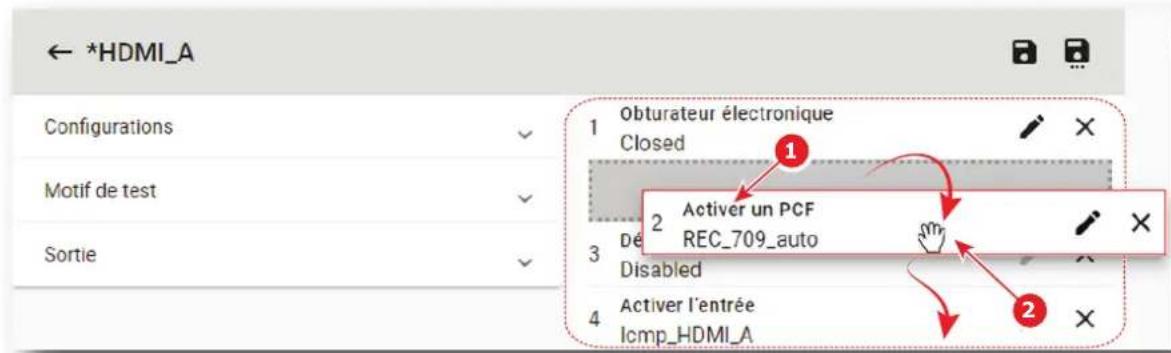
Image 6-9
- Faites glisser la commande (réference 2) depuis sa position d'origine et déposez-la sur la position souhaitée.
La liste des commandes se réorganise automatiquement.
6.1.5 Éditer une macro
Emplacement et accès
Menu : Configuration > Projecteur > Macros
Niveau : Administrateur, Technicien de service
Comment éditer une macro
- Dans Configuration > Projecteur > Macros, cliquez sur la macro que vous devez modifier.

Image 6-10
La macro s'affiche sous sa forme développée avec un menu.
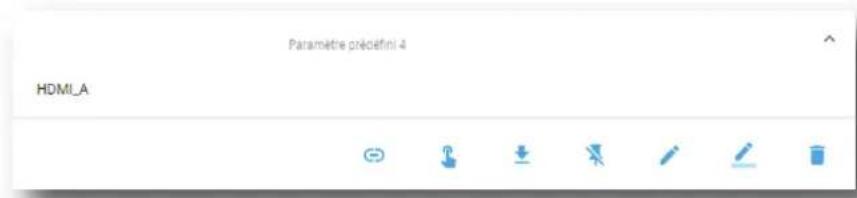
Image 6-11
- Cliquez sur Editor dans le menu.
La macro s'affiche dans l'Editeur de macros (réference 1).
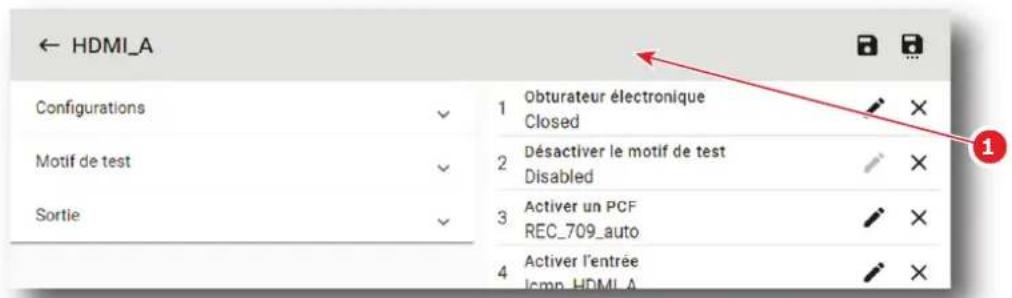
Image 6-12
- Ajoutez, supprimez ou modifiez les commandes de la macro. Pour plus d'informations sur l'éditeur de macros, voir la section "Éditeur de macros", page 80.
La macro est marquee d'un astérisque (réference 3) si elle a été modifiée.
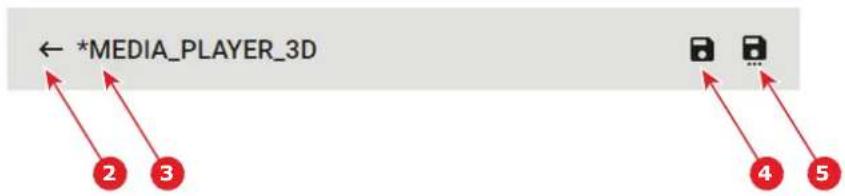
Image 6-13
- Cliquez sur Sauvegarder (reference 4) pour enregister les modifications apportees à la macro.
L'ancienne version de la macro est maintainant remplacede par la nouvelle et l'astérisque est retre du nom de la macro.
ou
Cliquez sur Enregister sous (Save As) (réference 5) pour afficher la fenêtre Enregister sous (Save As). Saisissez un nom, puis cliquez sur Sauvegarder pour enregister les modifications.

Remarque : La liste des macros déjà disponibles dans le projeteur s'affiche dans cette fenetre.
Cliquez directement sur cette liste pour réutiliser tout ou partie d'un nom de macro déjà existant.
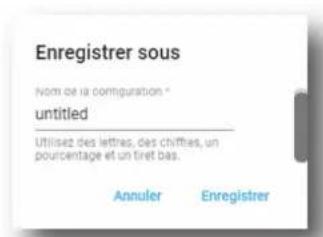
Image 6-14
La macro precedente est fermée sans etre enregistrree et une nouvelle macro est creee avec les nouvelles caractéristiques.
ou
Cliquez sur Quitter (réference 2) pour quitter sans enregistrer.
Une boite de dialogue de confirmation vérifie si vous voulezrialment poursuivre avec cette action.
Cliquez sur OK si vous voulez quitter sans enregistrer.
6.1.6 Renommer une macro
Emplacement et accès
Menu : Configuration > Projecteur > Macros
Niveau:Administrateur,Technicien de service
Comment renommer une macro
- Dans Configuration > Projecteur > Macros, cliquez sur la macro que vous devez renomer.

Image 6-15
La macro s'affiche sous sa forme développée avec un menu.
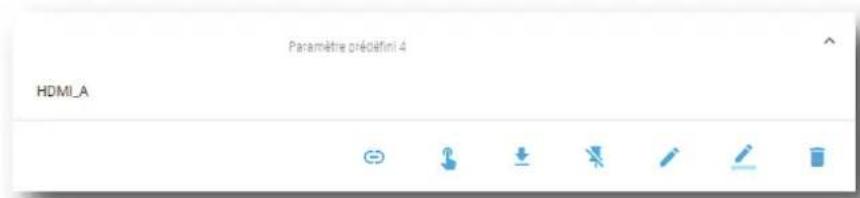
Image 6-16
- Cliquez sur I'icone Renommer dans le menu.
La fenêtre Renommer s'affiche.
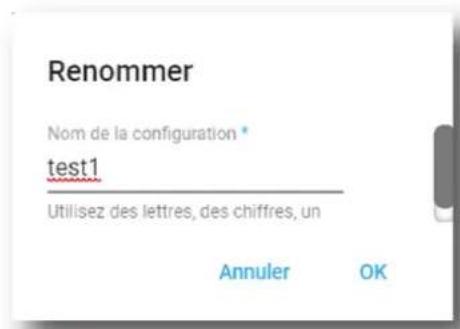
Image 6-17
- Saisissez un nouveau nom de macro et cliquez sur OK.
6.1.7 Activer une macro à l'aide du menu de configuration Emplacement et accès
Menu : Configuration > Projecteur > Macros
Niveau : Administrateur, Technicien de service
Ce qui est possible
Une macro peut être activée via l'un des boutons de prééglage (écran tactile situé sur le côte Entrée et communication (Input & Communication) du projecteur) ou directement en cliquant sur le bouton Exécuter du menu contextuel macro (voir la procédure suivante).

Pour les utilisateurs n'ayant que des droits limités et n'avant pas accès au menu Paramétres, il est possible d'exéçuter une macro via le menu Contrôle. Pour plus d'informations sur l'exécution des macro dans le menu Contrôle, voir "Activer une macro à l'aide du menu Contrôle", page 60.
Comment executer une macro
- Dans Configuration > Projecteur > Macros, cliquez sur la macro que vous souhaitez activer.

Image 6-18
La macro s'affiche sous sa forme développée avec un menu.

Image 6-19
- Cliquez sur Executer dans le menu.
L'etat (réference 1) de la macro devient OCCUPÉ (BUSY) et le contenu de la macro est exécuté.

Image 6-20
- L'exécution a lieu après quelques instants.
L'etat (réference 2) de la macro devient EXECUTÉ (EXECUTED).

Image 6-21
Lorsqu'une erreur survient
Si, pour une raison quelconque, la macro ne s'execute pas correctement, le statut passe a COMMANDFAILURE. Cliquez sur l'info-bulle (reference 3) pour afficher les etapes d'échec Macro.
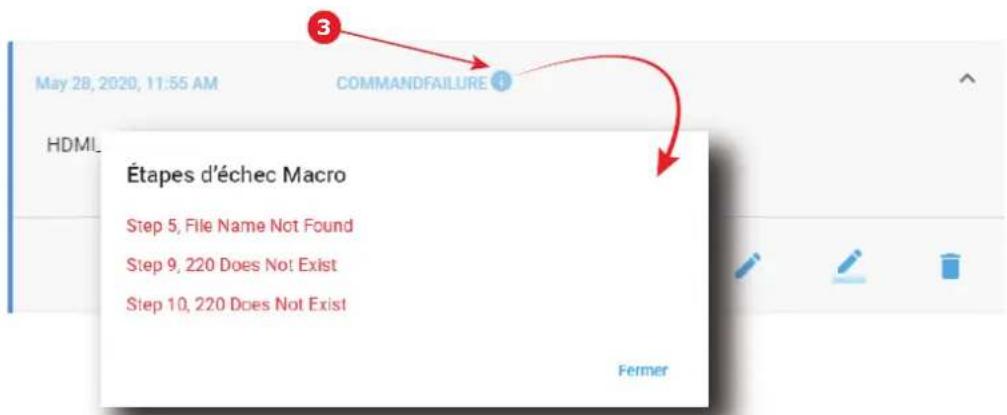
Image 6-22
6.1.8 Enregistrer une macro en tant que repère sur un serveur multimédia
Ce qui est possible
Une macro peut être enregistrée en tant que repère sur le serveur multimédia. Le repère sera automatiquement créé sur l'ICMP dans un groupe appelé Projecteur.
Enregister une macro en tant que repère sur un serveur multimédia
- Dans Configuration > Projecteur > Macros, cliquez sur la macro que vous souhaitez enregistrer en tant que repère sur le serveur multimédia.

Image 6-23
La macro s'affiche sous sa forme développée avec un menu.
Image 6-24
- Cliquez sur Enregistrer en tant que repere (Save as cue) dans le menu.
Un repère est créé sur l'ICMP en tant que repère d'utilisateur dans le groupe Projecteur avec le même nom que celui de la macro.
Si un repère a déjà été créé avec ce nom de macro, un message de confirmation du nom apparait.
6.1.9 Associier une macro à un bouton de prépréglage
Emplacement et accès
Menu : Configuration > Projecteur > Macros
Niveau : Administrateur, Technicien de service
Comment associier une macro à un préréglage
- Dans Configuration > Projecteur > Macros, cliquez sur la macro que vous devez associier à un bouton de préréglage.

Image 6-25
La macro s'affiche sous sa forme développée avec un menu.
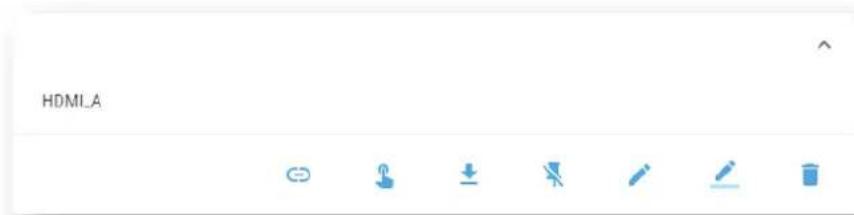
Image 6-26
- Cliquez sur Associer à un préreglage (Link to preset) dans le menu. La fenêtre Associer à un préreglage (Link to preset) s'affiche et vous invite à selectionner un préreglage.
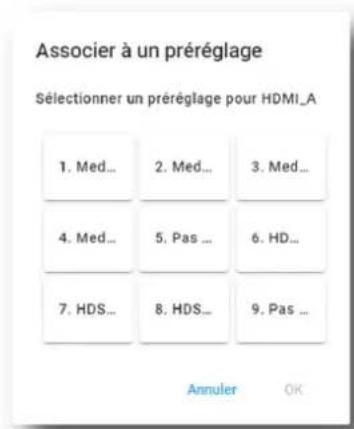
Image 6-27
- Choisissez le bouton de préréglage souhaite non encore associé à une macro (p. ex.: 5), puis validez à l'aide du bouton OK.
La macro est maintainant associée au bouton de prêrglage choisi.
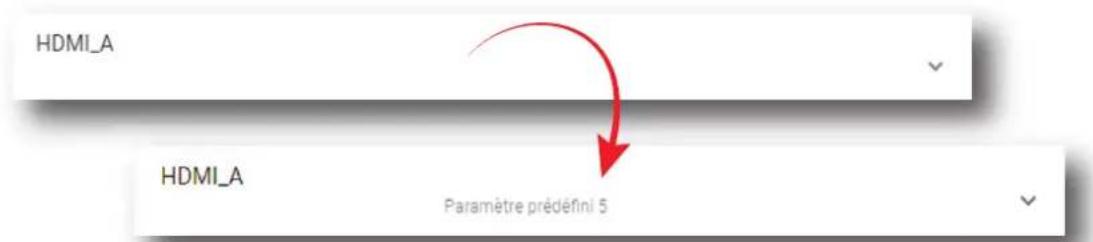
Image 6-28
6.1.10 Supprimer une macro de boutons de prééglage
Emplacement et accès
Menu : Configuration > Projecteur > Macros
Niveau : Administrateur, Technicien de service
Comment dissocier une macro d'un préréglage
- Dans Configuration > Projecteur > Macros, cliquez sur la macro que vous souhaitez dissocier de boutons de préréglage.

Image 6-29
La macro s'affiche sous sa forme développée avec un menu.
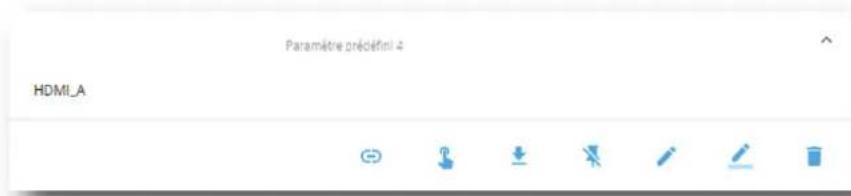
Image 6-30
2. Cliquez sur Dissocier du préréglage (Unlink to preset) dans le menu.

La macro n'est plus associée au bouton de préréglage (p.ex., préréglage 2) et le numéro de préréglage est retire de la macro.
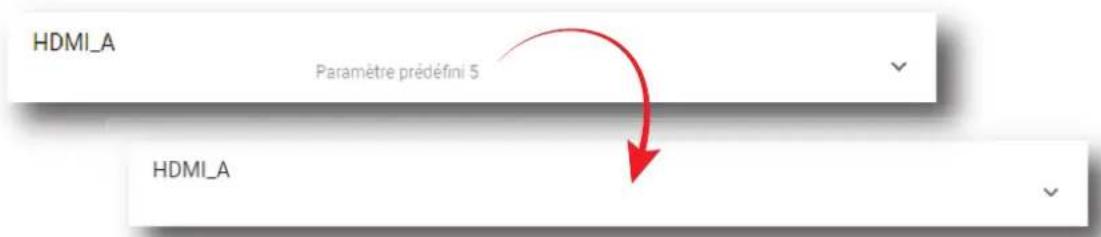
Image 6-31
6.1.11 Importer une macro
Emplacement et accès
Menu : Configuration > Projecteur > Macros
Niveau : Administrateur, Technicien de service
Comment importer un fichier d'entrée
- Dans Configuration > Projecteur > Macros, cliquez sur le menu général des macros (réference 1) situé en haut à droite de la liste.
Le menu s'affiche.
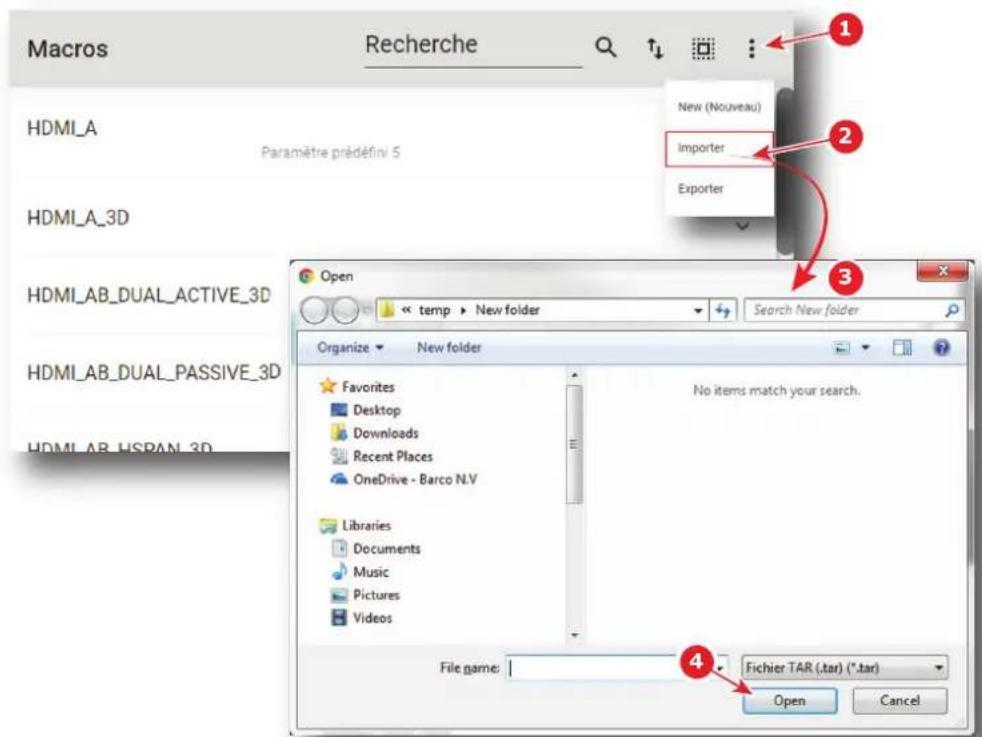
Image 6-32
- Sélectionnez Importer (référence 2) dans le menu.
La fenêtre Ouvrir (réference 3) s'affiche.
- Localisez et selectionnez la macro.
- Cliquez sur Ouvrir (reference 4).
La macro est importée et ajoutée à la liste.
6.1.12 Exporter une macro
Emplacement et accès
Menu : Configuration > Projecteur > Macro
Niveau:Administrateur,Technicien de service
Comment exporter un fichier de macro
- Dans Configuration > Projecteur > Macros, cliquez sur la macro que vous souhaitez exporter.

Image 6-33
La macro s'affiche sous sa forme développée avec un menu.
Image 6-34
- Cliquez sur Exporter dans le menu.
La fenêtre Package de téléchargement s'affiche lors de la création du package de sauvegarde.

Image 6-35
- Une fois le package de sauvegarde créé, il est automatiquement télécharge dans le repertoire Télecharges par défaut de votre ordinateur (p. ex.: MACRO-backup-SP4K-15C-2590153431-2019-04-17T081744Z.tar).
6.1.13 Exporter plusieurs fichiers de macro dans un package de sauvegarde
Ce qui est possible
Plusieurs fichiers de macro peuvent etre exportes à la fois dans un package de sauvegarde.
Emplacement et accès
Menu : Configuration > Projecteur > Macros
Niveau : Administrateur, Technicien de service
Comment créé et exporter un package de sauvegarde de fichiers de macro
- Dans Configuration > Projecteur > Macros, cliquez sur Sélectionner tout (référence 1) et utilisez les cases à cocher (référence 2) situées à droite des fichiers de macro pour sélectionn/annuler la sélection des fichiers que vous souhaitez exporter.
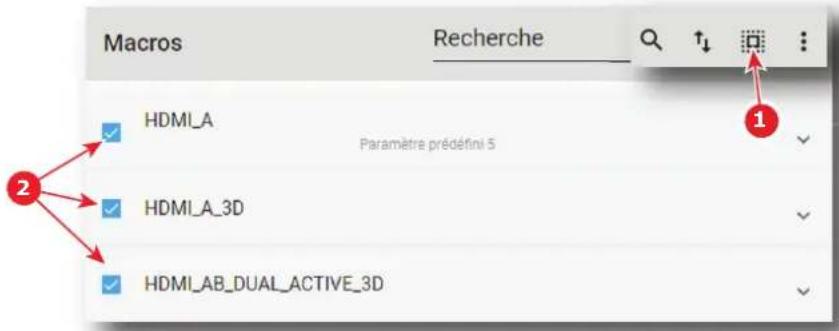
Image 6-36
- Cliquez sur le menu général des fichiers de macro (réference 3) situé en haut à droite de la liste. Un menu s'affiche.
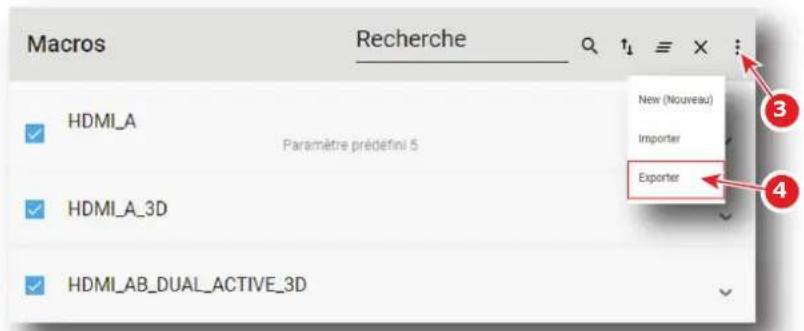
Image 6-37
- Sélectionnez Exporter (référence 4) dans le menu.
La fenêtre Package de téléchargement s'affiche lors de la création du package de sauvegarde.
Image 6-38
- Une fois le package de sauvégarde créé, il est automatiquement copié dans le repertoire Téléchargements de votre ordinateur (p. ex.: MACRO-backup-SP4K-15C-2590153431-2019-04-17T081744Z.tar).
6.1.14 Supprimer une macro
Emplacement et accès
Menu:Configuration > Projecteur Macros
Niveau : Administrateur, Technicien de service
Comment supprimer une macro
- Dans Configuration > Projecteur > Macros, cliquez sur la macro que vous souhaitez supprimer.

Image 6-39
La macro s'affiche sous sa forme développée avec un menu.
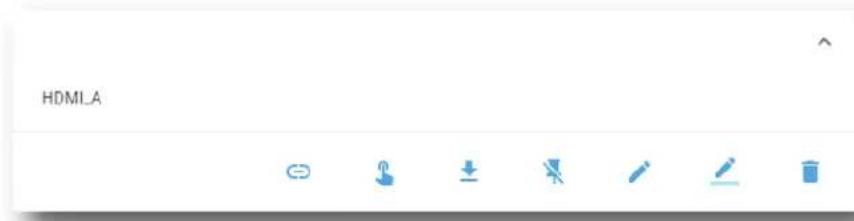
Image 6-40
- Cliquez sur l'icone Supprimer du menu et validez en appuyant sur OK. La macro est supprimée de la liste.
6.1.15 Supprimer plusieurs fichiers de macro
Ce qui est possible
Plusieurs fichiers de macro pourraient etre supprimés en une seule action.
Emplacement et accès
Menu : Configuration > Projecteur > Macros
Niveau:Administrateur,Technicien de service
Comment supprimer plusieurs fichiers de macro
- Dans Configuration > Projecteur > Macros, cliquez sur Sélectionner tout (référence 1) et utilisez les cases à cocher (référence 2) situées à droite des fichiers de macro pour Sélectionner/annuler la sélection des fichiers que vous souhaitez supprimer.

Image 6-41
- Cliquez sur le menu général des macros situé en haut à droite de la liste, puis Sélectionnez Supprimer et vérifie en cliquant sur OK.
Les fichiers de macro sélectionnés sont définitivement supprimés de la liste.
6.2 PCF
6.2.1 A propos du PCF
Emplacement et accès
Menu : Configuration > Projecteur > PCF
Niveau : Administrateur, Technicien de service
Presentsation
Ce panneau permet de gérer les fichiers de configuration du projecteur (PCF). Ces fichiers contiennent toutes les données nécessaires pour afficher un film donné tel qu'il est défini par son distributeur. Un lot de fichiers par défaut est installé sur le projecteur pendant le réglage initial avec le package clone. Des PCF spécifiques peuvent être livrés avec les films ou importés manuellement.
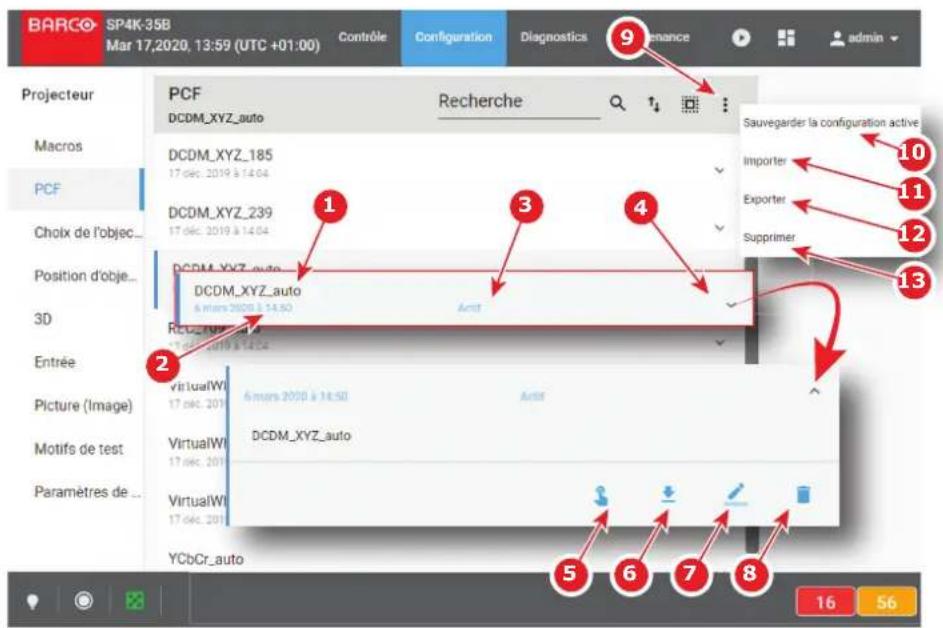
Image 6-42
Chaque PCF affiché ici a un nom (référence 1). La date de création (référence 2) du fichier PCF s'affiche juste en dessous de son nom. Lorsqu'un PCF est activé, l'etat (référence 3) devient Actif et son nom est visible en haut de la liste.
Cliquez sur un PCF (réference 4) de cette liste pour le faire apparaitre sous sa forme développement et afficher un menu contextual.
Les actions suivantes sont disponibles dans ce menu :
- Activer (référence 5) permet d'activer le PCF.
- Exporter (Export) (référence 6) copie le fischier. PCF dans le repertoire Téchéargements (Downloads) de la société ordinaire.
- Renommer (réference 7) permet de modifier le nom du PCF.
- Supprimer (réference 8) permet de supprimer le PCF de la liste.
Cliquez sur le menu (référence 9) pour afficher le menu général des PCF.
Les actions suivantes sont disponibles dans ce menu :
- Enregistrer la configuration active (Save active configuration) (référence 10) permet de créé un nouveau PCF basé sur la configuration en cours.
- Importer (Import) (réference 11) permet d'importer un PCF seul (un seul fichier) ou un paquet de PCF (. tar) contenant plusieurs fichiers.
-
Exporter (Export) (référence 12) cree un paquet de sauvegarde téléchargeable contenant tous les PCF scélectionnés dans la liste, puis copie ce paquet dans le repertoire Téchéargements (Downloads) de vos re ordinateur.
-
Supprimer (réference 13) permet de supprimer plusieurs fichiers PCF scélectionnés de la liste.
6.2.2 Créer un PCF avec une configuration active
Emplacement et accès
Menu : Configuration > Projecteur > PCF
Niveau:Administrateur,Technicien de service
Comment créé un PCF avec une configuration active
- Dans Configuration > Projecteur > PCF, cliquez sur le menu général des PCF (réference 1)itué en haut à droite de la liste.
Le menu des PCF s'affiche.
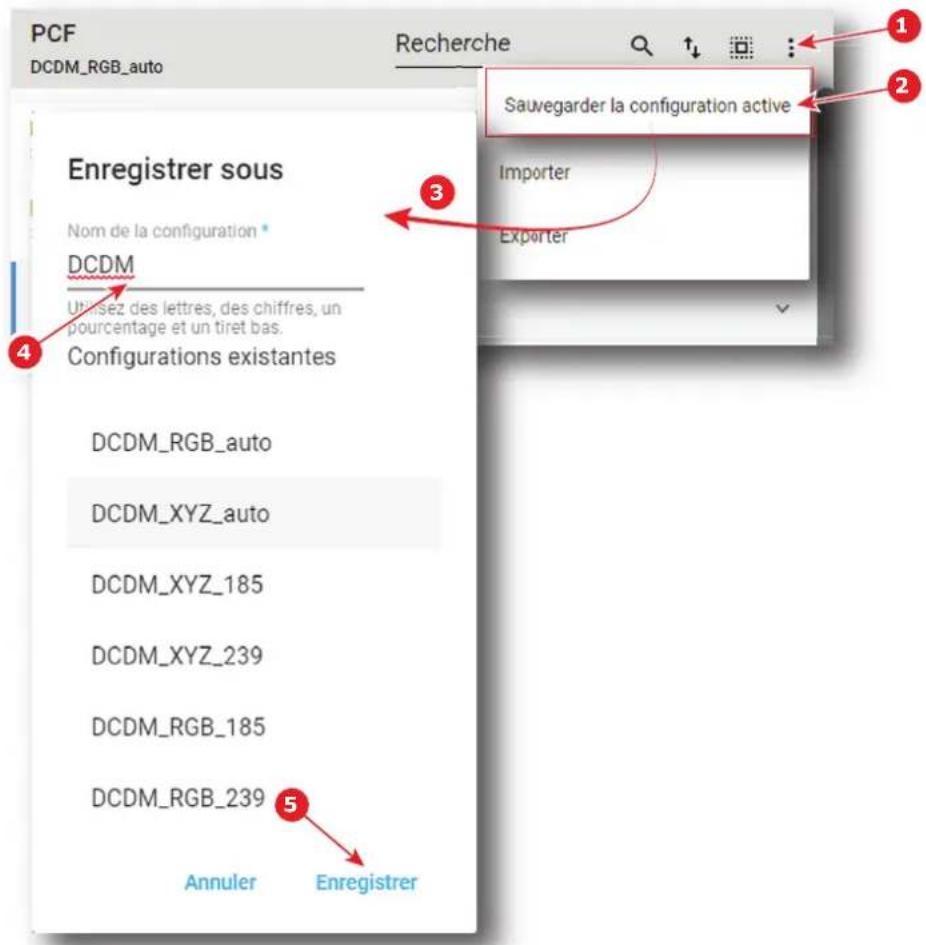
Image 6-43
- Sélectionnez Sauvegarder la configuration active (Save active configuration) (réference 2) dans le menu.
La fenetre Enregister sous (reference 3) s'affiche.
- Saisissez un nom de fichier PCF (réference 4).
ou
Selectionnez un nom existant déjà dans la liste.
- Cliquez sur Sauvegarder (reference 5).
Le PCF est créé avec la configuration active en cours et ajoute à la liste de PCF.
6.2.3 Activer un PCF
Emplacement et accès
Menu : Configuration > Projecteur > PCF
Niveau : Administrateur, Technicien de service
Ce qui est possible
Généralement, un fichier PCF est activé via une macro, mais il est possible d'activer directement un PCF en cliquant sur Activer dans le menu contextuel.
Comment l'activer
- Dans Configuration > Projecteur > PCF, trouvez le PCF que vous souhaitez activer et cliquez sur celui-ci.
Le PCF s'affiche sous sa forme développée avec un menu.
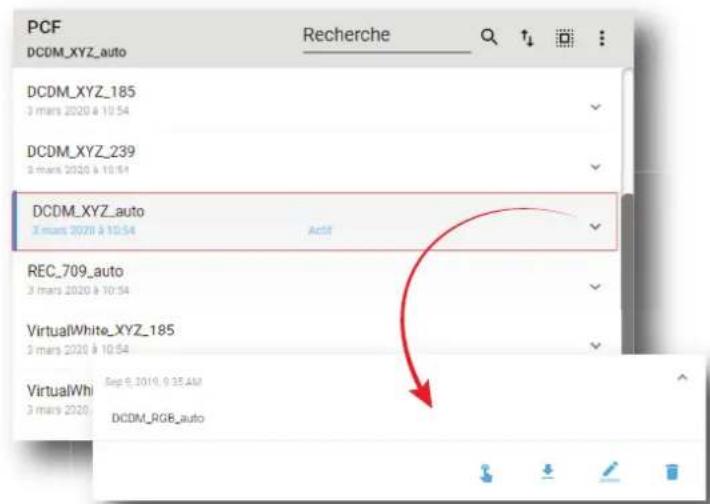
Image 6-44
- Cliquez sur Activer dans le menu.
La nouvelle configuration est appliquée. L'etat du PCF devient Actif et son nom est visible en haut de la liste.
6.2.4 Renommer un PCF
Emplacement et accès
Menu : Configuration > Projecteur > PCF
Niveau : Administrateur, Technicien de service
Comment renommer un PCF
- Dans Configuration > Projecteur > PCF, trouvez le PCF que vous souhaitez renommer et cliquez sur celui-ci.
Le PCF s'affiche sous sa forme développée avec un menu.
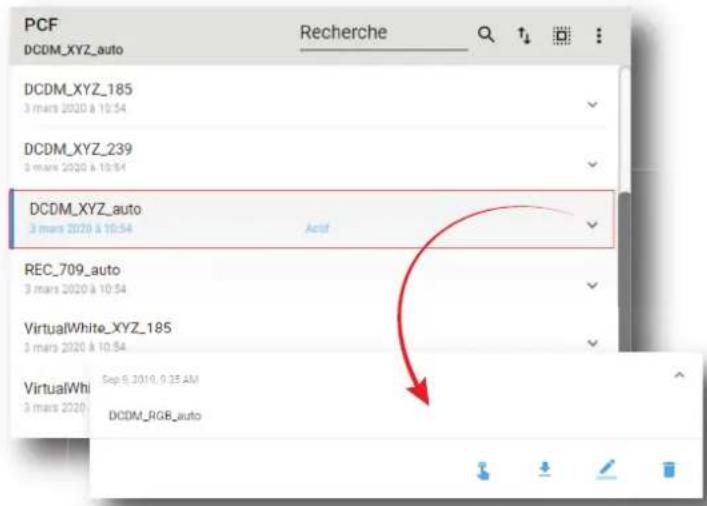
Image 6-45
2. Cliquez sur Renommer dans le menu.
La fenêtre Renommer s'affiche.
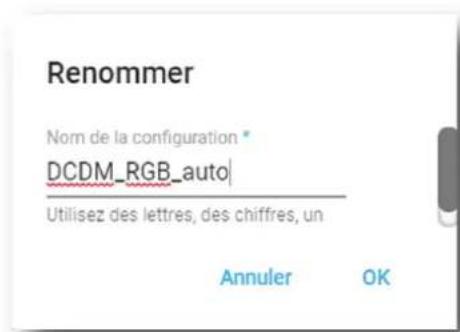
Image 6-46
3. Saisissez un nouveau nom de configuration et cliquez sur OK.
6.2.5 Importer un PCF
Emplacement et accès
Menu : Configuration > Projecteur > PCF
Niveau : Administrateur, Technicien de service
Comment importer un PCF
- Dans Configuration > Projecteur > PCF, cliquez sur le menu général des PCF (réference 1) situé en haut à droite de la liste.
Le menu des PCF s'affiche.
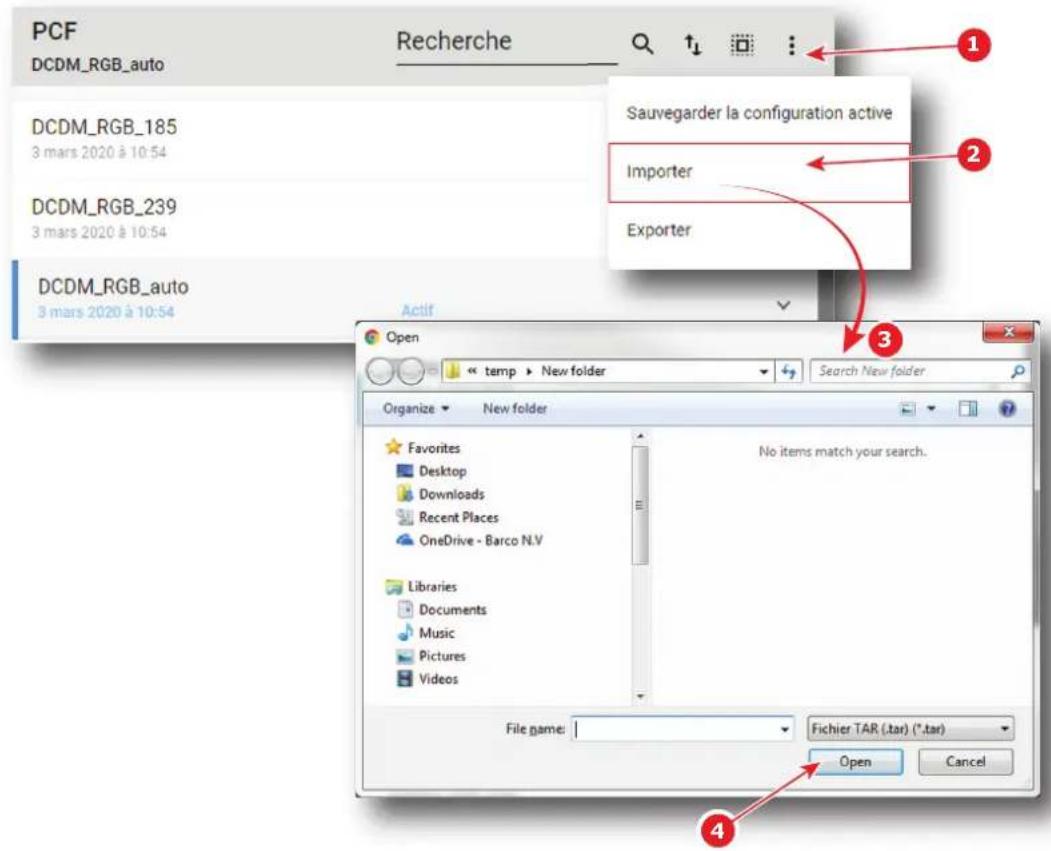
Image 6-47
- Sélectionnez Importer (référence 2) dans le menu.
La fenetre Ouvrir (réference 3) s'affiche.
- Localisez et selectionnez un seul fichier PCF (.PCF) ou un paquet de fichiers PCF (.tar).
- Cliquez sur Ouvrir (reference 4).
Les fichiers selectionnés sont importés et ajoutés à la liste des PCF.

Si un fjchier porte le même nom qu'un fjchier deja present, une confirmation sera requise avant de l'écraser.
6.2.6 Exporter un PCF
Emplacement et accès
Menu : Configuration > Projecteur > PCF
Niveau : Administrateur, Technicien de service
Comment exporter un PCF
- Dans Configuration > Projecteur > PCF, trouvez le PCF que vous souhaitez exporter et cliquez sur celui ci.
Le PCF s'affiche sous sa forme développée avec un menu.
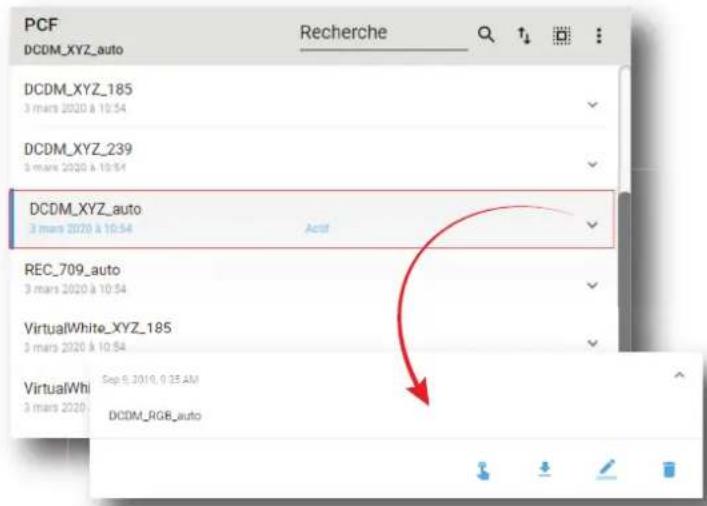
Image 6-48
2. Cliquez sur Exporter dans le menu.
Le fichier PCF est créé et automatiquement copé dans le réseau Téléchargements (Downloads) de la vente ordinaire (par exemple, DCDM_RGB_auto.PCF).
6.2.7 Exporter plusieurs PCF dans un package de sauvegarde
Emplacement et accès
Menu : Configuration > Projecteur > PCF
Niveau:Administrateur,Technicien de service
Ce qui est possible
Plusieurs fichiers PCF peuvent etre exportes à la fois dans un package de sauvegarde.
Comment creator et exporter un package de sauvegarde de PCF
- Dans Configuration > Projecteur > PCF, cliquez sur Sélectionner tout (référence 1) et utilisez les cases à cocher (référence 2) situées à droite des fichiers PCF pour Sélectionner/annuler la sélection des fichiers PCF que vous souhaitez exporter.
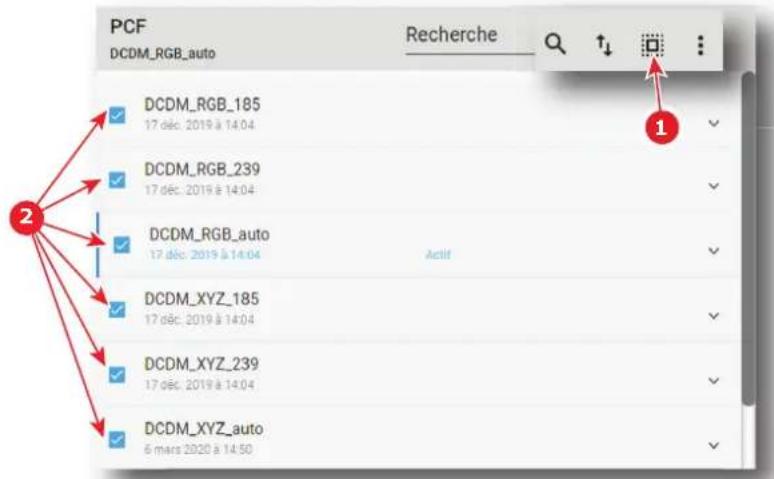
Image 6-49
- Cliquez sur le menu général des PCF (réference 3) situé en haut à droite de la liste.
Le menu des PCF s'affiche.
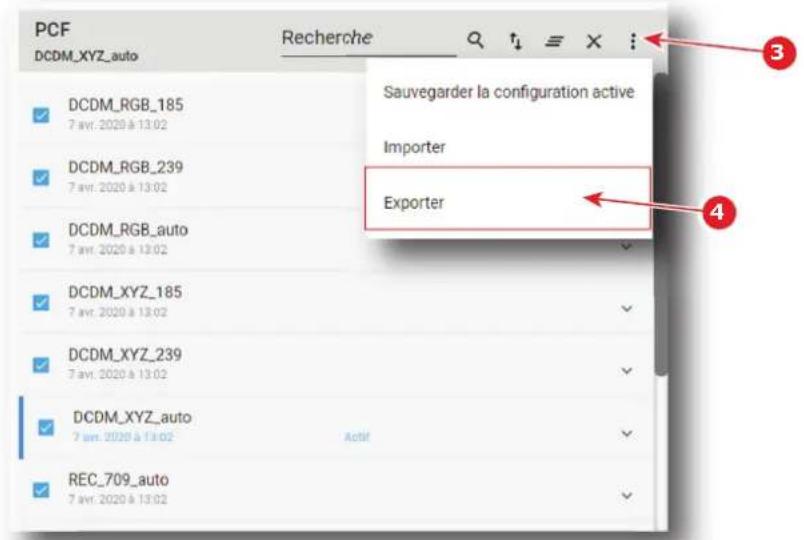
Image 6-50
- Sélectionnez Exporter (réference 4) dans le menu.
La fenêtre Package de téléchargement s'affiche lors de la création du package de sauvegarde.
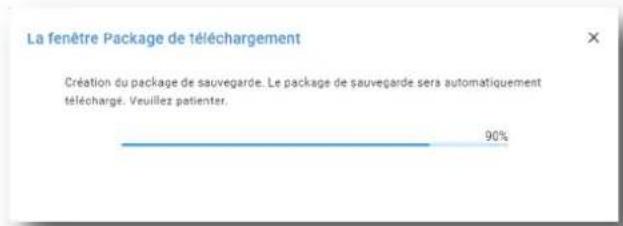
Image 6-51
- Une fois le package de sauvegarde creé, il est automatiquement copie dans le repertoire Téléchargements de votre ordinateur (p. ex.: pcf-backup-SP4K-15C-2590153431-2019-04-09T134843Z.tar).
6.2.8 Supprimer un PCF
Emplacement et accès
Menu : Configuration > Projecteur > PCF
Niveau:Administrateur,Technicien de service
Comment supprimer un PCF
- Dans Configuration > Projecteur > PCF, trouvez le PCF que vous souhaitez supprimer et cliquez sur celui-ci.
Le PCF s'affiche sous sa forme développement avec un menu.
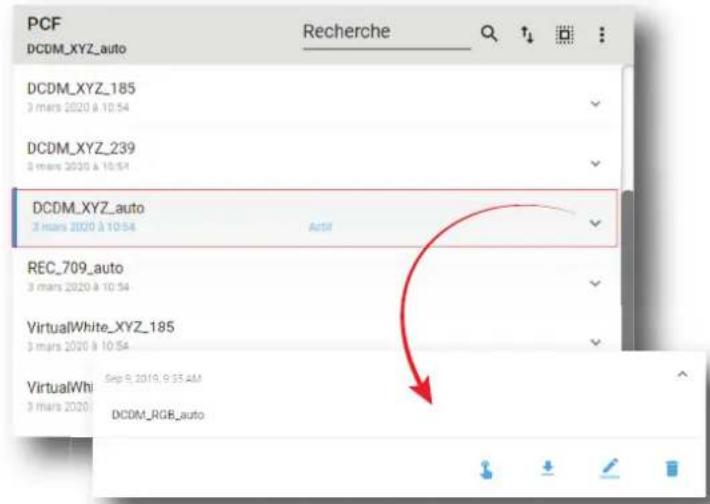
Image 6-52
- Cliquez sur Supprimer dans le menu.
Un message de confirmation s'affiche.
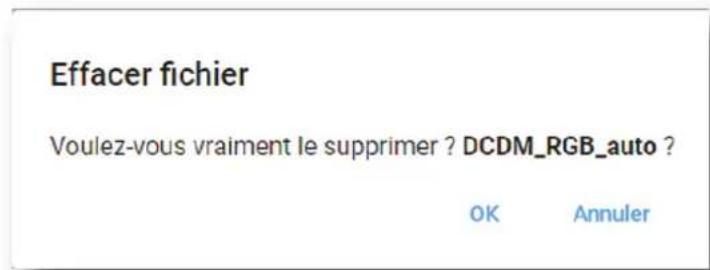
Image 6-53
- Cliquez sur OK.
Le fichier est supprimé de la liste.
6.2.9 Supprimer plusieurs PCF
Emplacement et accès
Menu : Configuration > Projecteur > PCF
Niveau : Administrateur, Technicien de service
Comment supprimer plusieurs PCF
- Dans Configuration > Projecteur > PCF, cliquez sur Sélectionner tout (réference 1) et utilisez les cases à cocher (réference 2) situées à droite des fichiers PCF pour Sélectionner/annuler la sélection des fichiers PCF que vous souhaitez supprimer.
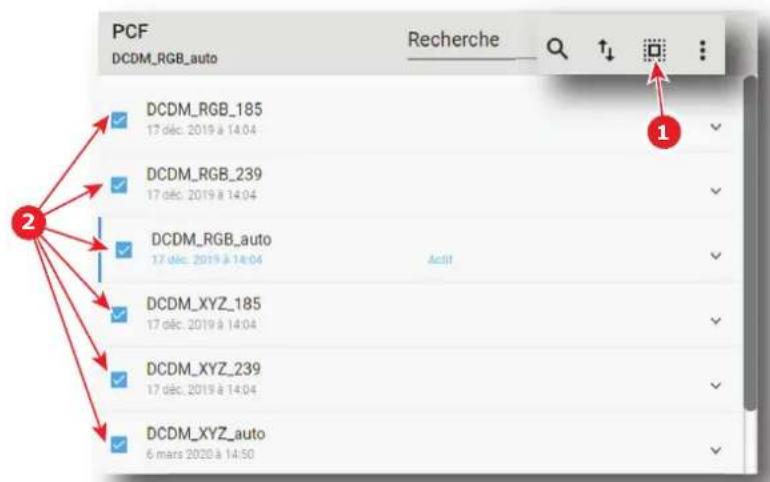
Image 6-54
- Cliquez sur le menu general des PCF situé en haut à droite de la liste, puis Sélectionnez Supprimer et validez en cliquant sur OK.
Les fichiers PCF selectionnés sont définitivement supprimés de la liste.
6.3 Choix de l'objet
6.3.1 A propos de la selection de l'objectif
Emplacement et accès
Menu : Configuration > Projecteur > Sélection de l'objet
Niveau : Administrateur, Technicien de service
Présentation
Ce panneau permet de selectionner un type d'objectif (dans la liste des types d'objectif disponibles pour le projecteur) et d'executer l'étaconnage de l'objet.
Chaque élément de la liste représenté un type d'objet
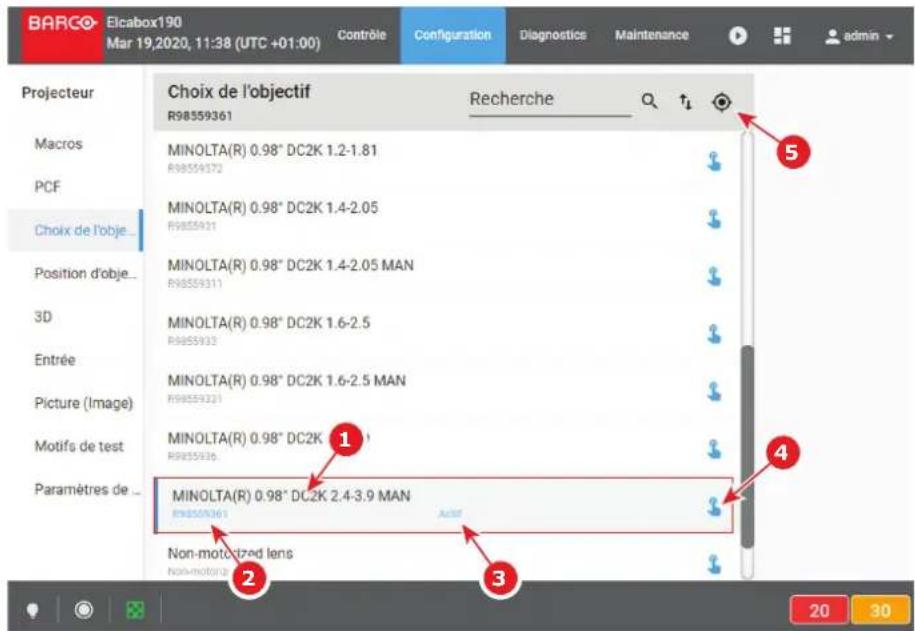
Image 6-55
Chaque élément offre une description complète de l'objet (réference 1). Le numéro de réference (réference 2) de l'objet est affché juste en dessous de cette description. Lorsqu'un type d'objet est activé, l'état (réference 3) devient Actif et le numéro de réference de l'objet est visible en haut de la liste.
Cliquez sur Actif (Active) (réference 4) pour activer le type d'objectif.
Cliquez sur Étalonner (Calibrate) (réference 5)itué en haut de la liste pour afficher le panneau Étalonner (Calibrate) afin de réaliser un étalonnage de l'objectif ou de consulter l'historique d'étalonnage (aperçu du dernier étalonnage effectué).
6.3.2 Activer un objectif
Importance d'activer l'objet correct
Portez attention à la selection de l'objectif correct monté dans le projecteur. La mise au point de certains objectifs disponibles se fait en déplaçant le porte-objectif du projecteur, tandis que la mise au point d'autres objectifs s'effectue à l'aide du moteur de mise au point interne de l'objetif.
Activer l'objet correct permet au système d'activer le bon processus de réglage de la mise au point. Une erreur peut entrainer une image floue ou un mauvais alignement du porto-objectif.
Emplacement et accès
Menu : Configuration > Projecteur > Sélection de l'objet
Niveau:Administrateur,Technicien de service
Comment l'activer
- Dans Configuration > Projecteur > Sélection de l'objet (Lens selection), cliquez sur l'icone Activer situé dans le coin droit du type d'objet souhaité.

Image 6-56
Le type d'objectif est maintainant activé :
- Le numero de referencia de l'objet est visible en haut de la liste (référence 1).
L'etat (réference 2) devient Actif.
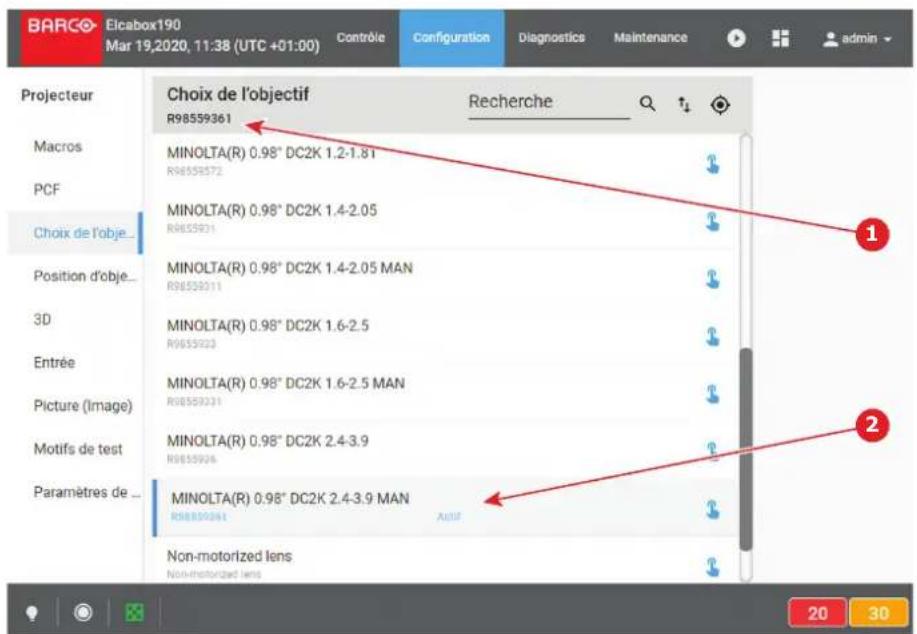
Image 6-57
- Le système vous demandera d'étaillonner l'objet et vous enverra au menu Étaillonnage. Pour en savoir plus, voir "Étaillonner un objectif", page 106.
6.3.3 Étalonner un objectif
Emplacement et accès
Menu : Configuration > Projecteur > Sélection de l'objet
Niveau:Administrateur,Technicien de service
A propos de l'etalonnage de l'objectif
L'étabonnage de l'objectif consiste à déplacer l'objectif vers un point de referencia et à le faire revenir à la position d'origine ou à la position médiane.
À chaque insertion d'un objectif dans un projecteur, il est nécessaire d'effectuer un étalonnage d'objectif.
Si le projecteur a perdu son point de reférence original pour l'objet, le projecteur effectue automatiquement un étalonnage de l'objet au moment du démarrage.
Historique de l'étalonnage de l'objet
Le tableau situé en haut du panneau d'éthalonnage recueille des informations d'éthalonnage de l'objet comme la date et l'heure du dernier éthalonnage, ainsi que l'état de cet éthalonnage.
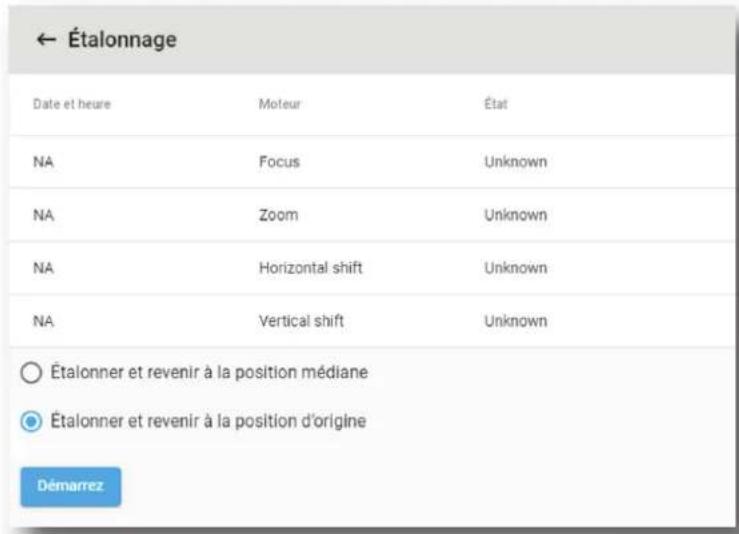
Image 6-58
Comment étalonner un objectif
- Dans Configuration > Projecteur > Objectif, activez l'objet souhaïte.
- Cliquez sur l'icone Etalonner située en haut de la liste de selection de I'objectif.

Le panneau Étalonnage s'affiche.
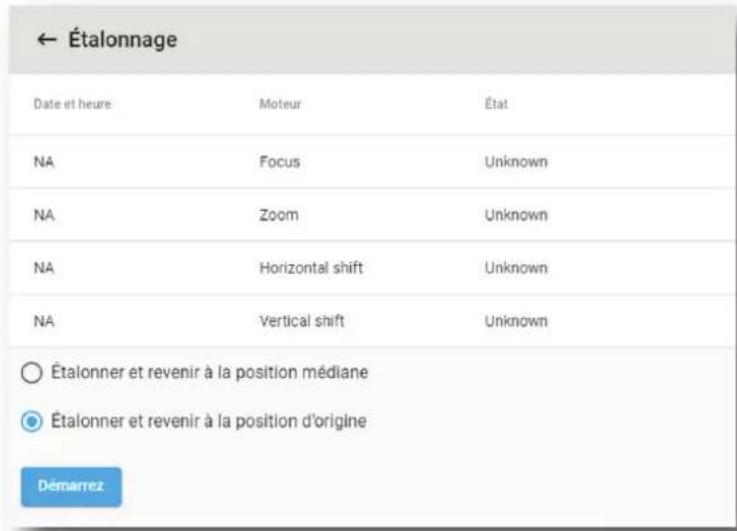
Image 6-60
-
Sélectionnez l'une des options d'étalonnage suivantes :
-
Étalonner et revenir à la position mediane (Calibrate and return to mid position) permet à l'objet de revenir à la position mediane une fois qu'il a atteint le point de reférence.
-
Étalonner et revenir à la position d'origine (Calibrate and return to original position) permet à l'objet de revenir à la position d'avant l'étalonnage une fois qu'il a atteint le point de referencia.
-
Cliquez sur Demarrer.
L'étalonnage démarre. Un message affiche l'état de l'étalonnage.
Etalonner et revenir à la position mediane
O Etalonner et revenir a la position d'origine
Demarrez
Le calibrage de l'objet est en cours. La commande de l'objet manuelle est limitée jusqu'à la fin de l'étalonnage.
Image 6-61
- ÀpRES un certain temps, l'éthalonnage prend fin et la page est automatiquement rafraîchie. Le résultat de l'éthalonnage s'affiche dans le tableau d'éthalonnage (éché et succès).
6.4 Position d'objectif
6.4.1 À propos de la position d'objectif
Emplacement et accès
Menu:Configuration > Projecteur Position d'objectif
Niveau:Administrateur,Technicien de service
Presentsation
Ce panneau permet de gérer les fichiers de position d'objectif. Ces fichiers contiennent des informations de zoom, de décalage et de mise au point. Ces fichiers doivent être créés lors de l'installation du projecteur et s'appliquer avant chaque exécution de contenu via une macro.

Image 6-62
Chaque fichier de position d'objectif affiché ici a un nom (réference 1). Lorsqu'un fichier de position d'objectif est activé, l'état (réference 2) devient Actif et son nom est visible en haut de la liste.
Cliquez sur un fichier (réference 3) de cette liste pour le faire apparaitre sous sa forme développement et afficher un menu contextual.
Les actions suivantes sont disponibles dans ce menu :
- Activer (Activate) (référence 4) permet d'activer le fichier de position d'objectif.
- Exporter (réference 5) cree un package de sauvegarde teléchargeable.
- Éditer (Edit) (référence 6) permet de modifier le fichier de position d'objectif.
- Renommer (Rename) (référence 7) permet de renommer le fichier de position d'objectif.
- Supprimer (réference 8) permet de supprimer le fichier de la liste.
Cliquez sur le menu (référence 7) pour afficher le menu général des positions d'objectif.
Les actions suivantes sont disponibles dans ce menu :
- Nouveau (New) (référence 10) permet de creer un nouveau fichier de position d'objectif basé sur la configuration en cours.
- Importer (Import) (référence 11) permet d'importer un fichier de position d'objectif.
- Exporter (Export) (réference 12) cree un package de sauvegarde tllechargeable qui contient tous les fichiers de position d'objectif selectionnés dans la liste.
Supprimer (reference 13) permet de supprimer plusieurs fichiers de position d'objectif selectionnes de la
liste.

Cliquez sur le nom du fichier actif situé en haut de la liste pour l'ouvrir directement en mode d'édition.
6.4.2 Créer un fichier de position d'objectif
Emplacement et accès
Menu : Configuration > Projecteur > Position d'objectif
Niveau : Administrateur, Technicien de service
Comment créé un fichier de position d'objectif à partir d'une configuration activ
- Dans Configuration > Projecteur > Position d'objet, cliquez sur le menu général des positions d'objet (réference 1) situé en haut à droite de la liste.
Le menu Position d'objectif (Lens position) s'affiche.
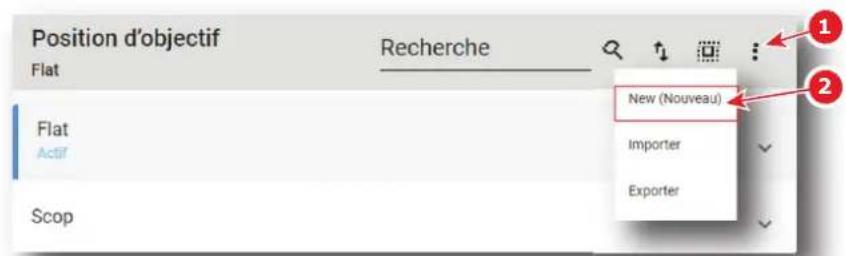
Image 6-63
- Sélectionnez Nouveau (réference 2) dans le menu.
Le panneau Commande de I'objet s'affiche.
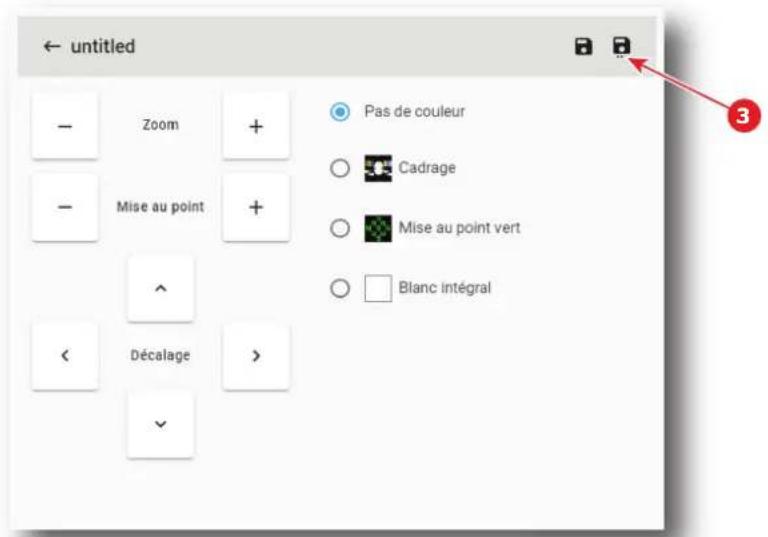
Image 6-64
- Sélectionnez un motif de test (p. ex. Mise au point vert) et ajustez les réglages de l'objet (décalage de l'objet, mise au point et zoom) si nécessaire. Pour plus de détails sur le panneau Commande de l'objet, voir la section "Lumière, volet, objectif", page 61.

Remarque: Le zoom et la mise au point sont indisponibles lorsque le fichier d'objet non motorisé est sélectionné.
- Cliquez sur Enregister (Save) (réference 3) pour ouvrir la fenêtre Enregister sous (Save As).
Image 6-65
- Saisissez un nom de fichier de position d'objet (réference 4)
ou
si une liste de noms apparait dans la fenetre, vous pouvez également selectionner un nom existant pour l'écraser.
- Cliquez sur Sauvegarder (reference 5).
Une position d'objet est créé avec la configuration active en cours et ajoutée à la liste de positions d'objet.
6.4.3 Éditer un fichier de position d'objet
Emplacement et accès
Menu:Configuration > Projecteur Position d'objectif
Niveau:Administrateur,Technicien de service
Comment modifier
- Dans Configuration > Projecteur > Position d'objectif, trouvez le fichier de position d'objectif que vous souhaitez activer et cliquez sur celui-ci.
Le fichier de position d'objet s'affiche sous sa forme développée avec un menu.
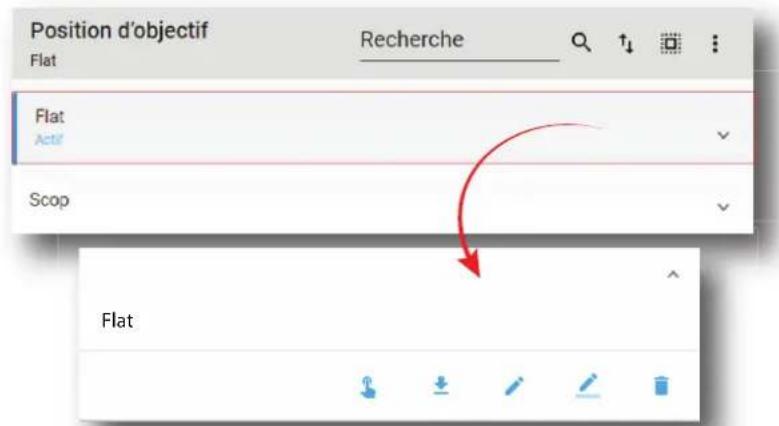
Image 6-66
- Cliquez sur Editor dans le menu.
Le panneau Commande de I'objectif s'affiche.
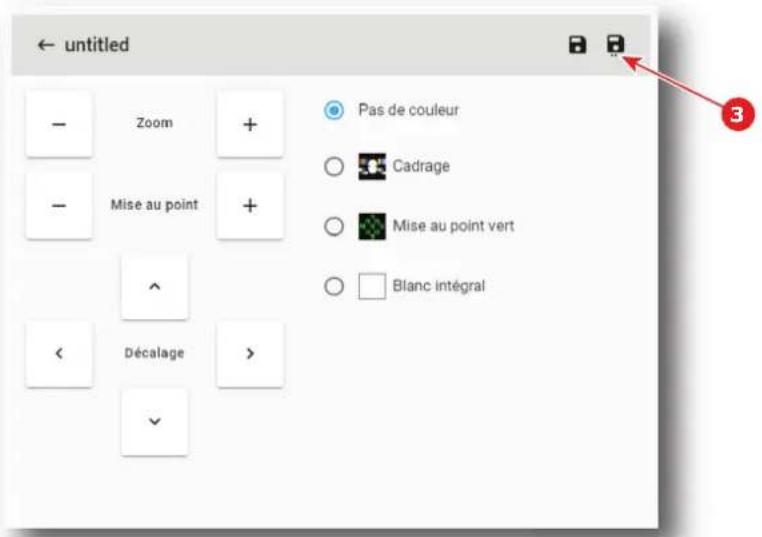
Image 6-67
- Sélectionnez un motif de test (p. ex. Mise au point vert) et ajustez les réglages de l'objetif (décalage de l'objetif, mise au point et zoom) si nécessaire. Pour plus de détails sur le panneau Commande de l'objetif, voir la section "Lumière, volet, objectif", page 61.

Remarque: Le zoom et la mise au point sont indisponibles lorsque le fichier d'objectif non motorisé est sélectionné.
- Cliques sur Enregister (Save) (réference 3).
6.4.4 Activer un fichier de position d'objet
Ce qui est possible
Généralement, un fjichier de position d'objet est activé via une macro, mais il est possible de l'activer directement en cliquant sur Activer dans le menu contextualuel.
Comment l'activer
- Dans Configuration > Projecteur > Position d'objectif, trouvez le fichier de position d'objectif que vous souhaitez activer et cliquez sur celui-ci.
Le fichier de position d'objet s'affiche sous sa forme développée avec un menu.
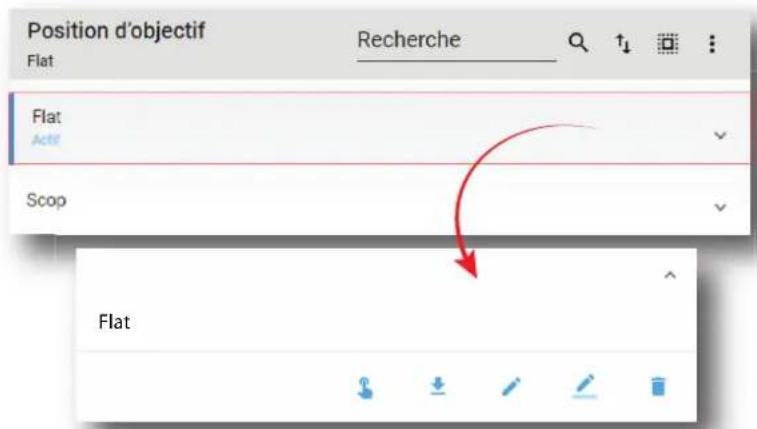
Image 6-68
- Cliquez sur Activer dans le men
La nouvelle configuration est appliquée. L'etat du fichier de position d'objet devient Actif et son nom est visible en haut de la liste.

Cliquez sur le nom du fichier actif situé en haut de la liste pour l'ouvrir directement en mode d'édition.
6.4.5 Renommer un fichier de position d'objet
Pour renommer...
- Dans Configuration > Projecteur > 3D, trouvez le fichier 3D que vous souhaitez denommer et cliquez sur celui-ci.
Le fichier 3D s'affiche sous sa forme développée avec un menu.
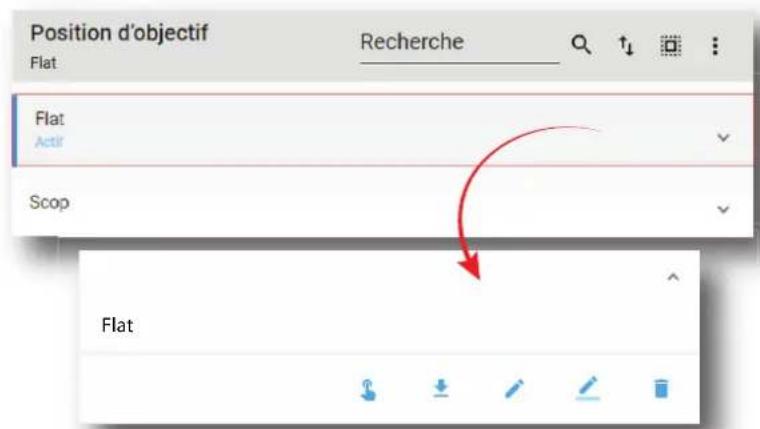
Image 6-69
- Cliquez sur I'icone Renommer.
La fenetre Renommer s'ouvre.
Image 6-70
- Saisissez un nouveau nom et validez à l'aide du bouton OK.
6.4.6 Importer un fichier de position d'objet
Emplacement et accès
Menu:Configuration > Projecteur Position d'objectif
Niveau : Administrateur, Technicien de service
Comment importer un fichier de position d'objetif
- Dans Configuration > Projecteur > Position d'objet, cliquez sur le menu général des positions d'objet (réference 1) situé en haut à droite de la liste.
Le menu Position d'objectif (Lens position) s'affiche.
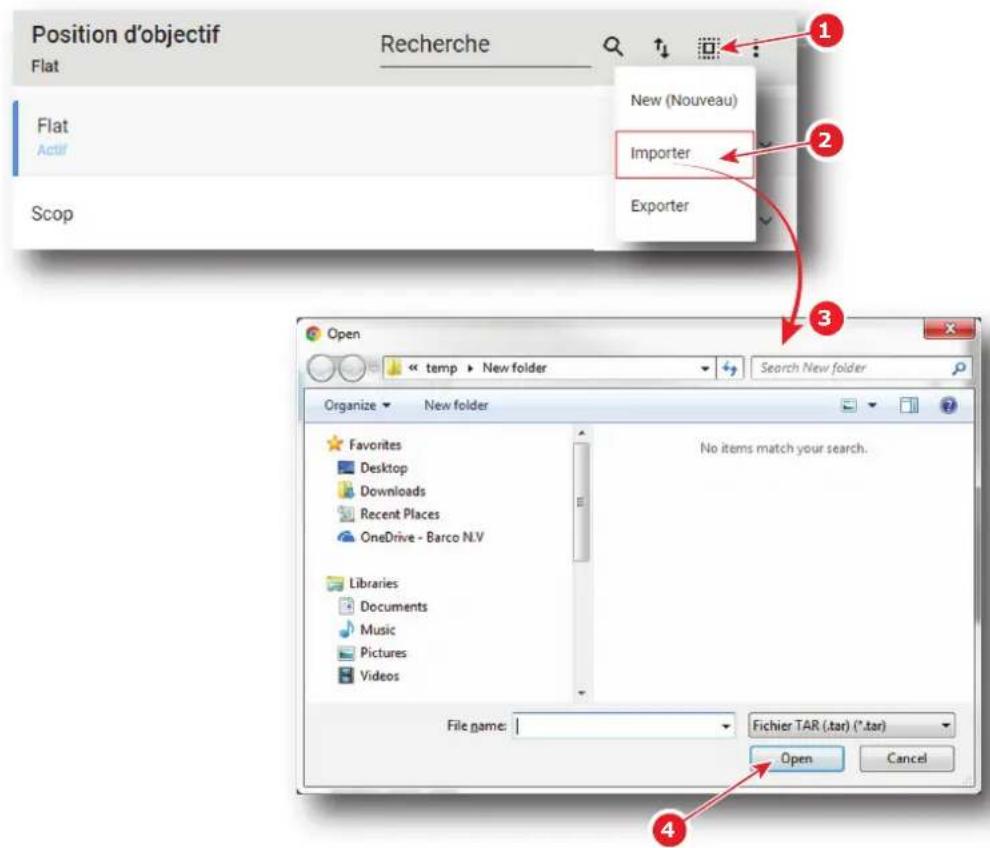
Image 6-71
- Sélectionnez Importer (référence 2) dans le menu.
La fenêtre Ouvrir (réference 3) s'affiche.
-
Localisez et selectionnez le fichier de position d'objectif.
-
Cliquez sur Ouvrir (reference 4).
La position d'objet est importée et ajoutée à la liste des positions d'objet.
6.4.7 Exporter un fichier de position d'objectif
Emplacement et accès
Menu:Configuration > Projecteur Position d'objectif
Niveau : Administrateur, Technicien de service
Comment exporter un fichier de position d'objetif
- Dans Configuration > Projecteur > Position d'objet, trouvez le fichier de position d'objet que vous souhaitez exporter et cliquez sur celui-ci.
Le fichier de position d'objet s'affiche sous sa forme développée avec un menu.
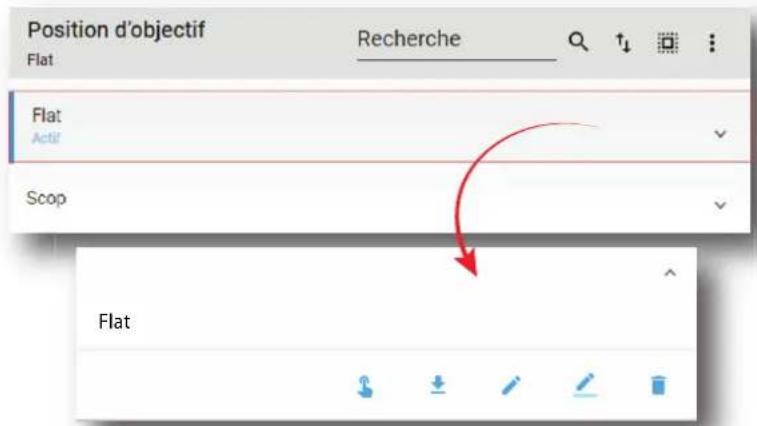
Image 6-72
- Cliquez sur Exporter dans le menu.
La fenêtre Package de téléchargement s'affiche lors de la création du package de sauvegarde.
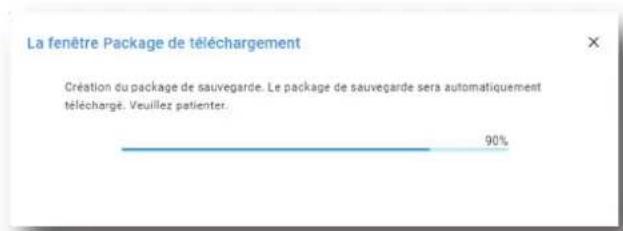
Image 6-73
- Une fois le package de sauvégarde créé, il est automatiquement copié dans le repertoire Téléchargements de votre ordinateur (p. ex.: OPTICS-backup-SP4K-15C-2590153431-2019-04-09T142045Z.tar).
6.4.8 Exporter plusieurs fichiers de position d'objet dans un packag de sauvegarde
Emplacement et accès
Menu:Configuration > Projecteur > Position d'objectif
Niveau : Administrateur, Technicien de service
Ce qui est possible
Plusieurs fichiers de position d'objectif peuvent etre exportes à la fois dans un package de sauvegarde.
Comment créé et exporter un package de sauvegarde de fichiers de position d'objectif
- Dans Configuration > Projecteur > Position d'objet, cliquez sur Sélectionner tout (référence 1) et utilisez les cases à cocher (référence 2) situées à droite des fichiers de position d'objet pour sélectionner/annuler la sélection des fichiers que vous souhaitez exporter.
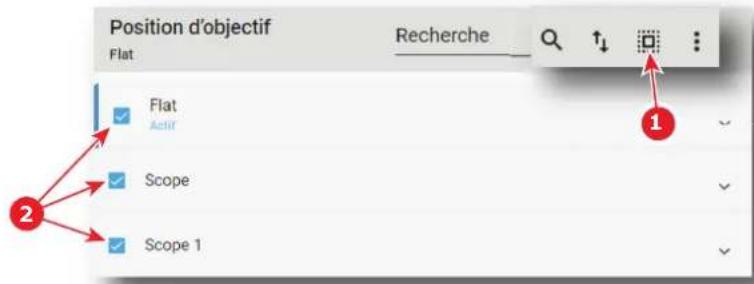
Image 6-74
- Cliquez sur le menu général des positions d'objectif (réference 3)itué en haut à droite de la liste. Le menu Position d'objectif (Lens position) s'affiche.
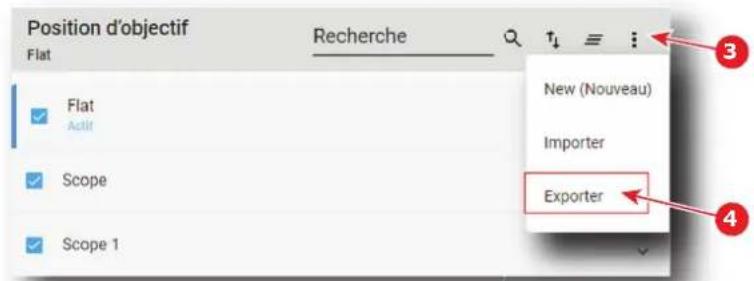
Image 6-75
- Sélectionnez Exporter (référence 4) dans le menu.
La fenêtre Package de téléchargement s'affiche lors de la création du package de sauvegarde.
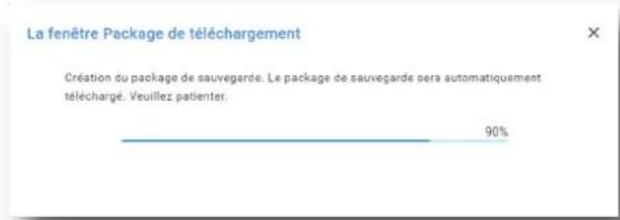
Image 6-76
- Une fois le package de sauvégarde créé, il est automatiquement copie dans le repertoire Téléchargements de votre ordinateur (p. ex.: OPTICS-backup-SP4K-15C-2590153431-2019-04-09T142045Z.tar).
6.4.9 Supprimer un fichier de position d'objet
Emplacement et accès
Menu:Configuration > Projecteur Position d'objectif
Niveau:Administrateur,Technicien de service
Comment supprimer une position d'objectif
- Dans Configuration > Projecteur > Position d'objet, trouvez le fichier de position d'objet que vous souhaitez supprimer et cliquez sur celui-ci.
Le fichier de position d'objectif s'affiche sous sa forme développée avec un menu.
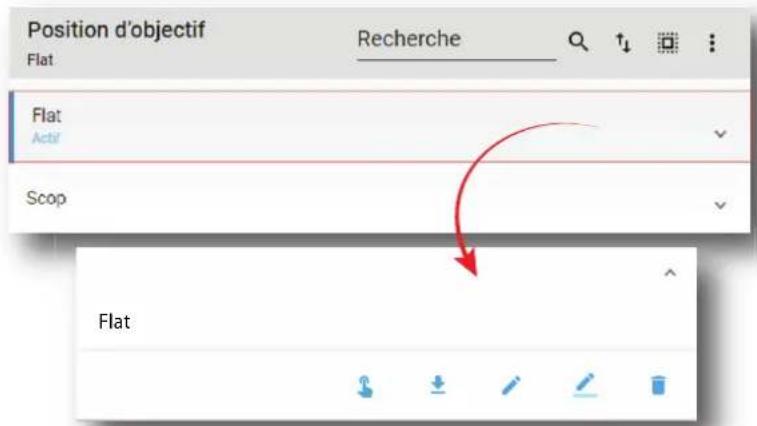
Image 6-77
- Cliquez sur I'icone Supprimer et validez a I'aide du bouton OK.
Le fichier de position d'objet est supprimé de la liste.
6.4.10 Supprimer plusieurs fichiers de position d'objet Emplacement et accès
Menu : Configuration > Projecteur > Position d'objectif
Niveau : Administrateur, Technicien de service
Comment supprimer plusieurs fichiers de position d'objetif
- Dans Configuration > Projecteur > Position d'objet, cliquez sur Sélectionner tout (référence 1) et utilisez les cases à cocher (référence 2) situées à droite des fichiers de position d'objet pour sélectionner/annuler la sélection des fichiers que vous souhaitez supprimer.
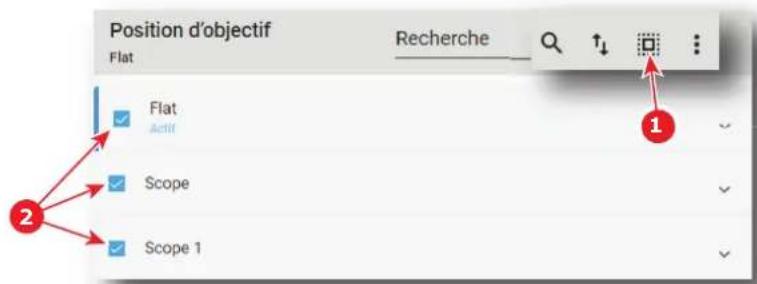
Image 6-78
- Cliquez sur le menu general des positions d'objectif situé en haut à droite de la liste, puis selectionnez Supprimer et validez en cliquant sur OK.
Les fichiers de position d'objetif selectionnés sont définitivement supprimés de la liste.
6.5 3D
6.5.1 A propos du fichier 3D
Emplacement et accès
Menu : Configuration > Projecteur > 3D
Niveau:Administrateur,Technicien de service
Présentation
Ce panneau permet deGER les fichiers de configuration 3D. Ces fichiers contiennent toutes les données nécessaires à l'affichage de films en 3D selon le systeme 3D.Un lot de fichiers par defaut est instalé sur le projecteur pendant le reglage initial avec le package clone.Des fichiers 3D specifiques peuvent etre importes manuellement. Les fichiers 3D doivent etre adaptés au systeme 3D utilise.Pour obtenir les parametes corrects, reportez-vous au manuel du systeme 3D.
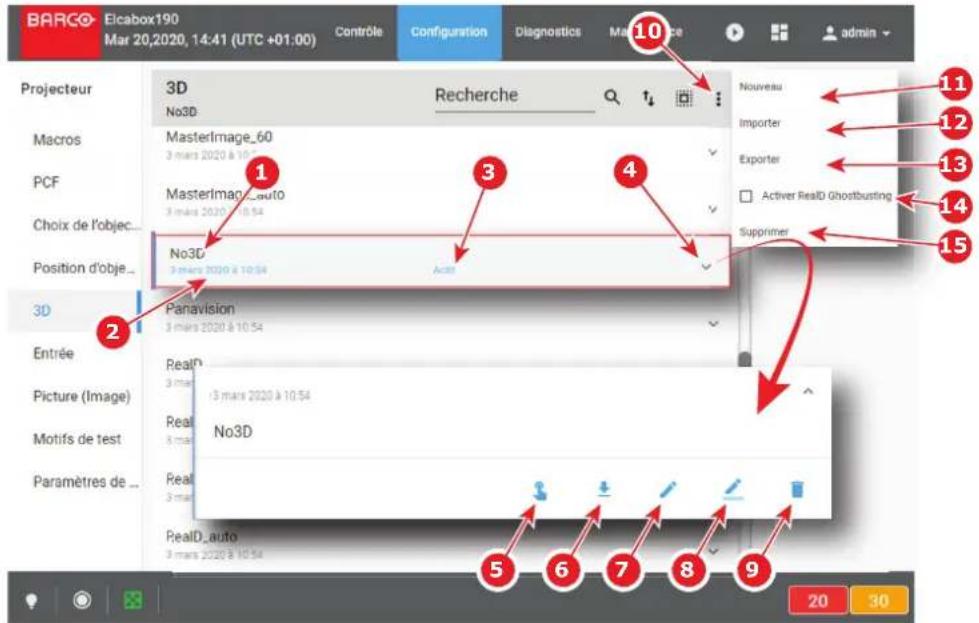
Image 6-79
Chaque fichier 3D affché ici a un nom (réference 1). La date de creation (réference 2) du fichier 3D s'affiche juste en dessous de son nom. Lorsqu'un fichier 3D est activé, l'etat (réference 3) devient Actif et son nom est visible en haut de la liste.
Cliquez sur un fichier 3D (réference 4) de cette liste pour le faire apparaitre sous sa forme développement et afficher un menu contextual.
Les actions suivantes sont disponibles dans ce menu :
- Activer (référence 5) permet d'activer le fichier 3D.
- Exporter (référence 6) cree un package de sauvegarde teléchargeable.
- Editor (réference 7) permet de modifier le fichier 3D.
- Renommer (réference 8) permet de renommer le fichier 3D.
- Supprimer (réference 9) permet de supprimer le fichier 3D de la liste.
Cliquez sur le menu (référence 10) pour afficher le menu général des fichiers 3D.
Les actions suivantes sont disponibles dans ce menu :
- Nouveau (New) (réference 11) permet de creer des fichiers de configuration 3D.
- Importer (Import) (réference 12) permit d-importer des fichiers 3D.
- Exporter (réference 13) create a package of sauvegarde tellechargeable qui contient tous les fichiers 3D selectionnés dans la liste.
Lorsqu'une licence RealD valide est installee sur I'ICMP, cochez (ou decochez) la case Activer RealD Ghostbusting (Enable RealD Ghostbusting) (reference 14) pour activer (ou desactiver) l'algorithmme Reald Ghostbusting. Cet algorithmme permit de réduire la diaphonie 3D pendant le visionnage (egalement connu sous le nom de « ghosting »). - Supprimer (réference 15) permet de supprimer plusieurs fichiers 3D Sélectionnés de la liste.

Cliquez sur le nom du fichier actif situé en haut de la liste pour l'ouvrir directement en mode d'édition.
Gestion des fichiers 3D
Jusqu'à présent, un fichier de configuration 3D contenait les données nécessaires pour afficher un film en 3D avec une fréquence d'images spécifique. Il était par ailleurs nécessaire de repeter le processus de création pour chaque multiplication de la fréquence d'image (24, 48, 60).
À partir de la version 1.2 ou supérieure, il est toujours possible de procéder de cette manière, mais ce n'est plus le processus normal. La création et la gestion des fichiers de configuration 3D ont été légarement modifiées.
Désormais, lors du processus de création, ce n'est plus un seul fichier qui est ajouté à la liste des fichiers 3D, mais quatre : un premier fichier contenant les paramétres commun (_auto) et trois fichiers supplémentaires contenant les paramétres dédiés aux différentes fréquences d/images (24, 48, 60).
Ces fichiers pourraient etre edits serement, mais le systeme veille a maintainir la coherence entre les fichiers. Par example, si I'utiliser modifie la G/D Reforence Entree d'un fichier (par exemple RealD_48), ces parametes seront enregistrres. Mais, lors de l'edition du fichier RealDauto, un averissement de discordance des parametes sera affiche sur I'interface graphique utiliseator (reference 1).
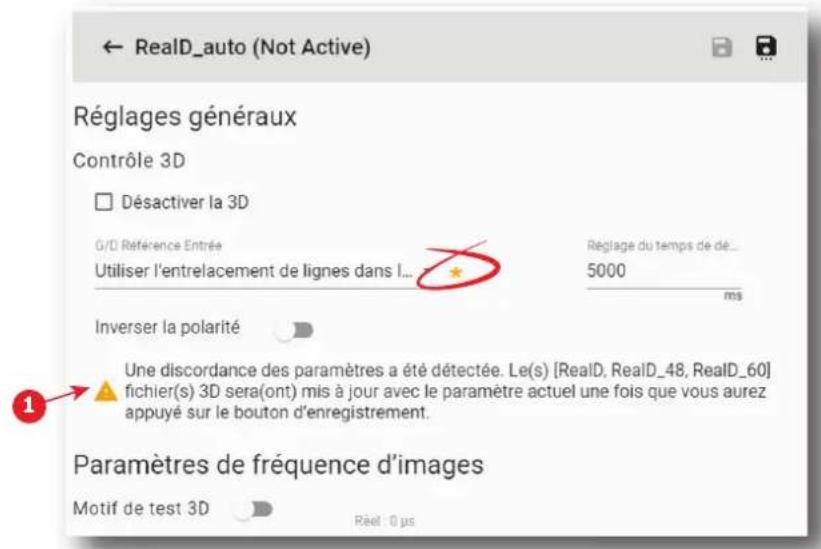
Image 6-80
Lorsque l'utiliseur enregistrera ce fichier (RealD_AUTO), le problème de discordance des parametes sera résolu en appliquant les mêmes paramétres à tous les fichiers liés (RealD_AUTO, RealD_48, RealD_60).
6.5.2 Créer un fichier 3D
Emplacement et accès
Menu : Configuration > Projecteur > 3D
Niveau : Administrateur, Technicien de service
Comment creer un fichier 3D
- Dans Configuration > Projecteur > 3D, cliquez sur le menu général des fichiers 3D (réference 1) situé en haut à droite de la liste.
Le menu s'affiche.
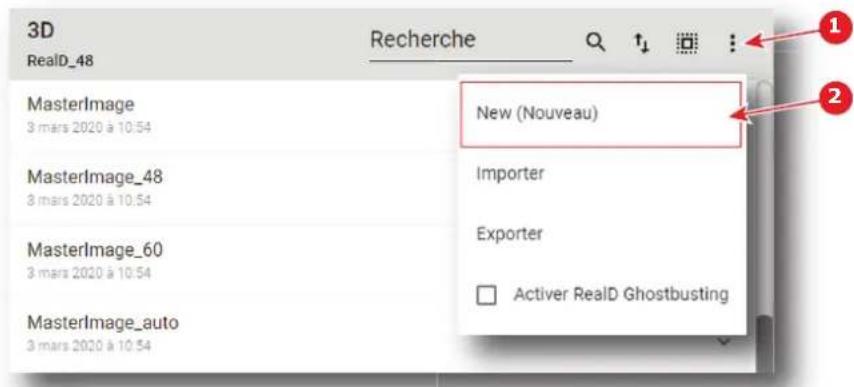
Image 6-81
- Sélectionnez Nouveau (réference 2) dans le menu.
L'éditeur de fichiers 3D s'affiche avec un nouveau fichier 3D (sans titre).
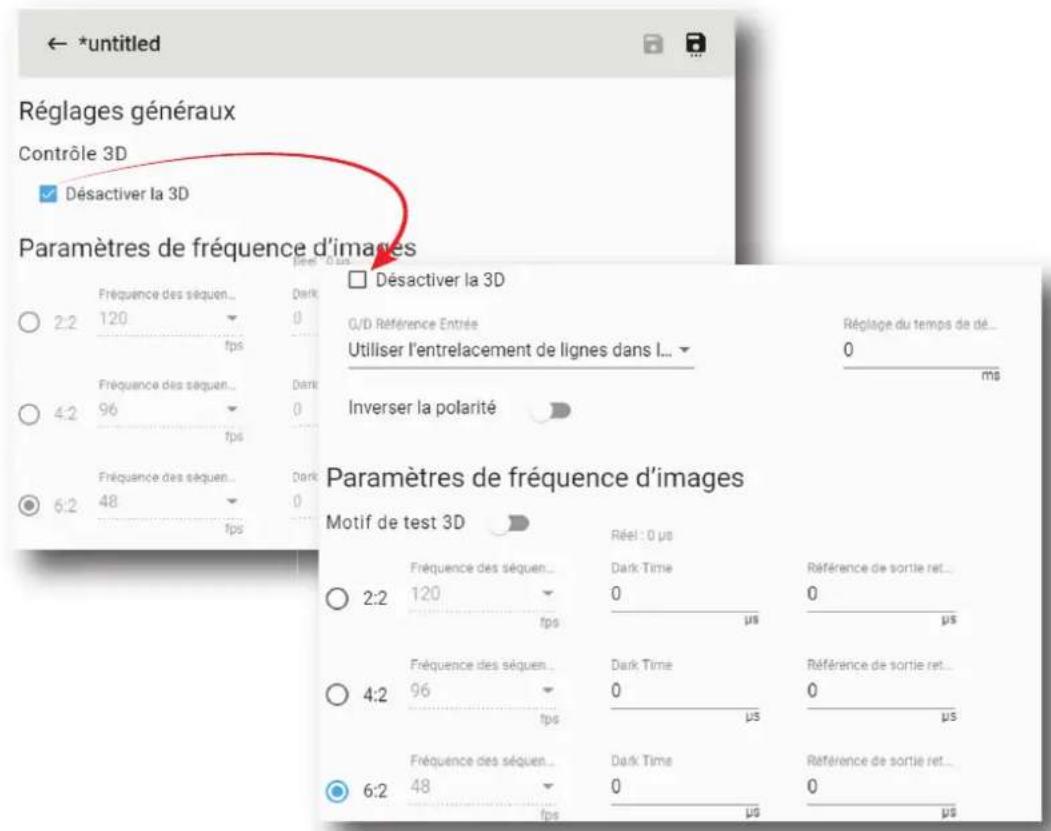
Image 6-82
- Renseignez les paramétres du filchier 3D. À partir de la version 1.2 ou supérieure, décochez l'option Désactiver la 3D (Disable 3D) permet de creer simultanément plusieurs fichiers 3D de même nom, mais dédiés à des fréquences d'images différentes (Auto, 2:2, 4:2, 6:2).
Pour plus d'informations sur l'éditeur de fichiers 3D, voir la section "Éditeur de fichiers 3D", page 121.
- Cliquez sur Enregister sous (réfERENCE 3) pour afficher la fenêtre Enregister sous.
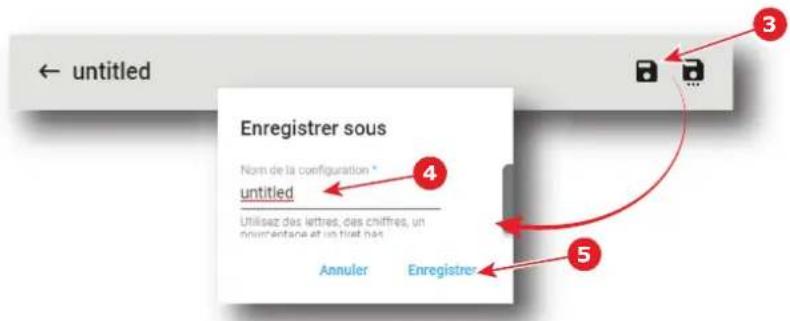
Image 6-83
- Saisissez un nom (réference 4).
Remarque: La liste des fichiers déjà disponibles dans le projeteur s'affiche dans cette fenetre. Cliquez directement sur cette liste pour réutiliser tout ou partie d'un nom de fichier déjà existant.
- Cliquez sur Sauvegarder (réference 5).
Remarque: Si le nom saisi à l'etape précédente existe déjà, un averissement s'affiche. Cliquez sur Écraser (Overwrite) pour confirmer et replacer le fichier existant.
À partir de la version 1.2 ou supérieure, le nombre de fichiers créé et ajoutés à la liste des fichiers 3D est différent si l'option Désactiver la 3D (Disable 3D) est cochée ou non :
- Si l'option Désactiver la 3D (Disable 3D) est cochée, un nouveau fichier dont le nom est défini à l'étape 5 est ajouté à la liste des fichiers 3D.
- Si l'option Désactiver la 3D (Disable 3D) est décochée, 4 fischiers sont ajoutés à la liste des fischiers 3D avec des noms basés sur le nom défini à l'étape 5 et un suffixe relatif aux différentes fréquences d'images disponibles (par exemple RealD, RealD_48, RealD_60 et RealD_auto).
Pour plus d'informations sur la gestion des fichiers 3D, voir la section "À propos du fichier 3D", page 117.
6.5.3 Editeur de fichiers 3D
A propos de ce chapitre
Ce chapitre contient toutes les informations nécessaires pour utiliser l'éditeur de fichiers 3D, la page de Web Communicator utilisée pour creer ou modifier des fichiers 3D.
6.5.3.1 Motif de test 3D
Qu'est-il possible de faire ?
Avec le motif de test 3D, il est possible de tester la configuration complète en combinaison avec un système à polarisation externe, ou des lunettes à polarisation active. Il est possible d'entrée la fréquence de sortie du motif de test afin que le système de polarisation ou les lunettes à polarisation utilisées couvrent complètement la simulation du signal d'entrée.
Image 6-84 Motif de test 3D
1 Eil gauche (champ vert avec un L blanc)
2 CEil droit (champ magenta)
Les motifs de l'oeil gauche ou de l'oeil droit s'afficheront en alternance. Par exemple, lorsque le motif gauche (indiqué par un L) est affché, seul l'oeil gauche peut voir cette image. Si ce n'est pas le cas, c'est que la configuration est erronée et doit être corrigée.
Entrée de la fréquence de sortie
- Dans l'éditeur de fichiers 3D, vérifie si l'options Désactiver la 3D (Disable 3D) (référence 1) est décochée afin d'acceder aux paramétres.
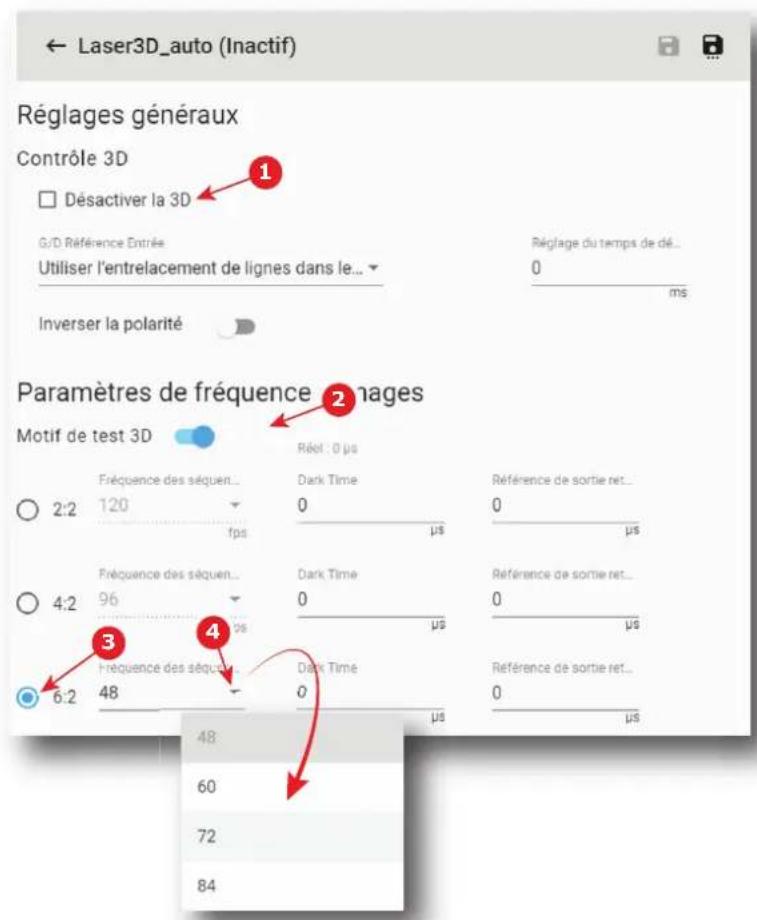
Image 6-85
- Activez le motif de test 3D (réference 2).
-
Sélectionnez la fréquence de lecture (réference 3) pour laquelle les paramètres seront appliqués.
-
Sélectionnez une nouvelle fréquence de sortie pour le motif de test dans la liste déroulante (réference 4).
- Si nécessaire, repétez les étapes 3 et 4 à d'autres fréquences de lecture.
6.5.3.2 Contrôle 3D
G/D Référence Entreee
La refere d'entree indique quelle trame correspond a la droite et quelle trame correspond a la gauche.
Vous pouvez effectuer les choix suivants :
Parametre Description
Aucun fourni Aucune G/D Référence Entre 3D fournie
Utiliser la reférence d'entrée - mode à images séquentielles (polarité = vrai)
Utiliser l'affection de port de données active (pour les sources à double port) pour déterminer la G/D Référence Entrée 3D.
Utiliser l'entrelacement de lignes dans lequel la première ligne = gauche, la seconde ligne = du
Utilise l'affection par défaut pour la G/D Référence 8D.
Comment régler les paramètres de contrôle 3D
- Dans l'éditeur de fichiers 3D, décochez Désactiver la 3D (réference 1) pour activer le contrôle 3D.
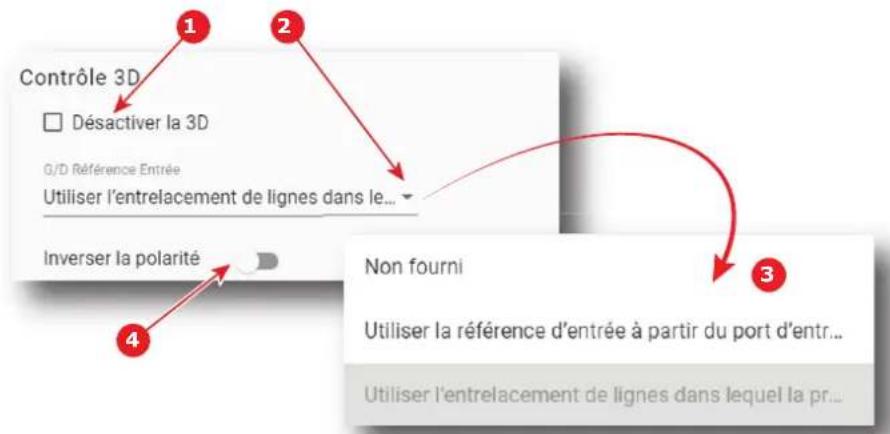
Image 6-86
- Sélectionnez la G/D Référence Entrée. Cliquez sur la liste déroulante (référence 2) pour afficher le menu (référence 3), puis Sélectionnez la valeur souhaitée.
- Sélectionnez Cocher.
6.5.3.3 Réglage du paramètre Dark Time
Réglage de la durée d'assombrissement
Entre les commutations des trames, l'image doit être noire en même temps que les dispositifs doivent commuter (les dispositifs externes peuvent être des lunettes 3D ou un contrôle de polarisation).
Pour les applications 3D, les systèmes ont generallyment besoin d'un laps de temps pendant lequel l'image projetée sur l'écran est noire. Cette durée de noir ou « durée d'assombrissement » sert à commuter le mécanisme qui contrôle ce que l'oeil gauche et l'oeil droit du téléspectateur voient. Cette commande logicielle est utilisée pour régler la durée d'assombrissement du projecteur pour répondre aux exigences de tout mécanisme de commutation utilisé.
Le réglage de la durée d'assombrissement 3D est désactifé (réglée sur 0) des que la 3D est désactivée. Lorsque la 3D est désactivée et que le réglage de la durée d'assombrissement 3D est désactifé, le projecteur est réglé sur la durée d'assombrissement par défaut, qui est d'environ 388~ s Il n'y a pas de durée d'assombrissement lorsque la 3D est désactivée.
Le système propose une durée d'assombrissement minimale et une durée d'assombrissement maximale. Si la valeur spécifiée est inférieure à ce que le système peut fournir, la durée d'assombrissement sera réglee sur la valeur minimale du système, qui sera signalée comme la valeur de durée d'assombrissement réelle. Si la valeur spécifiée est supérieure à ce que le système peut fournir, la durée d'assombrissement sera réglee sur la valeur maximaile du système, qui sera signalée comme la valeur de durée d'assombrissement réelle.
Pour les applications 3D, les systèmes ont généralement besoin d'un laps de temps pendant lequel l'image projetée sur l'écran est noire. Cette durée de noir ou « durée d'assombrissement » sert à commuter le mécanisme qui contrôle ce que l'oeil gauche et l'oeil droit du téléspectateur voient. Pour la plupart des applications 3D, le système fournira un signal de reférence de sortie indiquant s'il faut afficher les données de l'oeil gauche ou les données de l'oeil droit, ainsi que le début de la durée d'assombrissement. Ce signal est la reférence de sortie G/D 3D.
Comment effectuer le réglage
- Dans l'éditeur de fichiers 3D, vérifie si l'option Désactiver la 3D (Disable 3D) (réference 1) est découvert afin d'acceder aux paramétres.
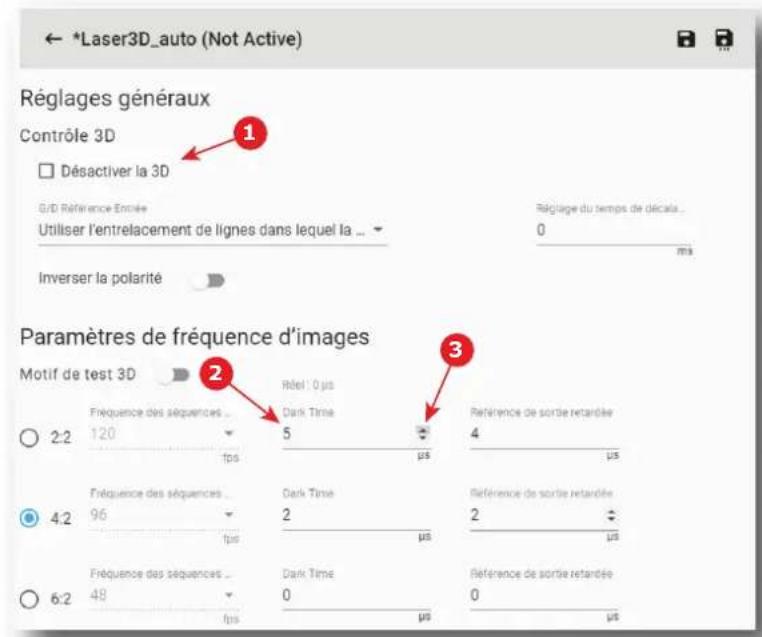
Image 6-87
- Identifie la frquence de lecture (2:2, 4:2, 6:2) pour laquelle les parametes seront appliqués, puis entrez une valeur de réglage de la durée d'assombrissement en s à l'aide du clavier (p. ex. reference 2). ou
Utilisez le bouton plus ou moins (référence 3) pour régler la valeur (+/- 1 μs).
- Si nécessaire, repétez l' étape précédente à d'autres fréquences de lecture.
6.5.3.4 Référence de sortie retardée
Référence de sortie retardée
La referrer de sortie retardee decale le signal de referece de sortie. Cela donne un visionnage 3D optimal avec le moins de diaphonie possible entre les yeux.
Valeur de décalage à partir du décalage - Une durée est ajoutée au timing nominal entre la durée d'assombrissement affichée et la reférence de sortie G/D 3D.
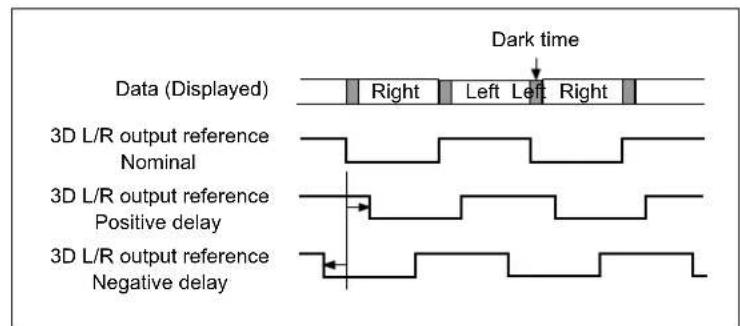
Image 6-88 Example de décalage pour la référence de sortie G/D 3D

Si vous avez besoin de verres correcteurs pour voir un ecran de cinema avec netteté, assurez-vous de les avoir a disposition.
Comment régler le décalage de réference
- Lancez le clip de test de décalage de synchronisation lié à la fréquence de lecture pour laquelle les paramètres seront appliqués ou selectionné le motif de test 3D approprié sous Contrôle (Control) > Projecteur > Motifs de test (Test Patterns).
- Dans l'éditeur de fichiers 3D, vérifie si l'options Désactiver la 3D (Disable 3D) (réference 1) est décochée afin d'acceder aux paramétres.
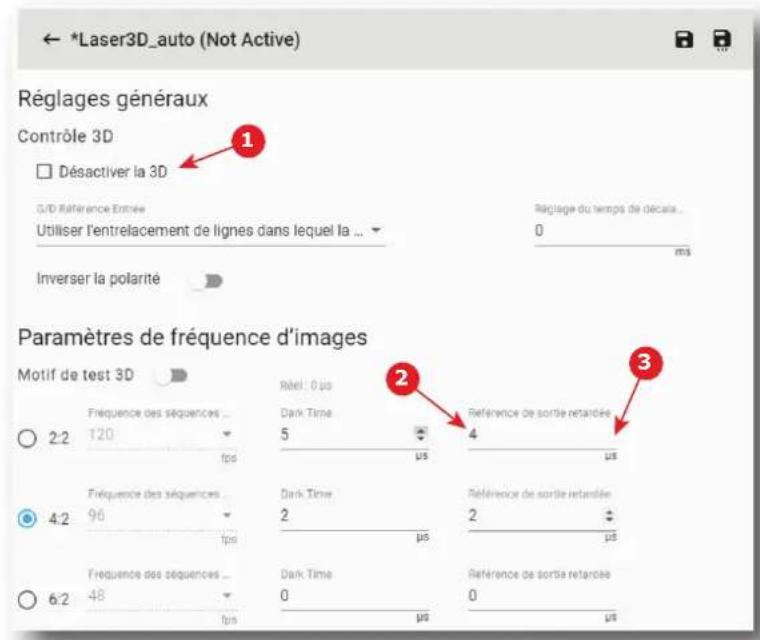
Image 6-89
- Mettez les lunettes et regardez l'écran, en couvrant ou en fermant un œil, puis l'autre.

Remarque: Ne reglez pas la valeur du retard de reference avec les deux yeux ouverts.
- Commencez par exemple le réglage avec l'oeil gauche.
Saisissez une valeur de décalage en s à l'aide du clavier (réference 2).
ou
Utilisez le bouton plus ou moins (réference 3) pour régler le décalage (+/- 1 μs) jusqu'à ce que les bandes blanches disparaisent dans la colonne noire.
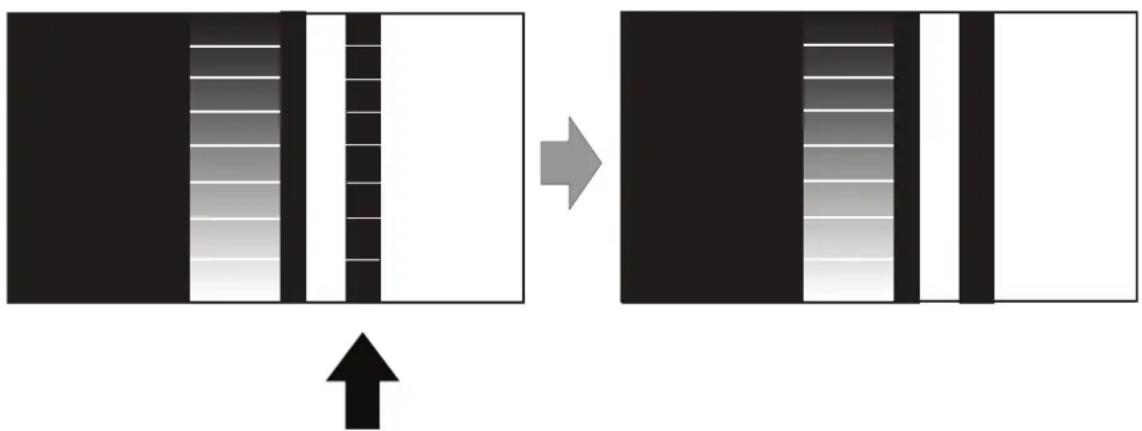
Image 6-90 Contenu du test de décalage de l'eel gauche
- Continuez avec l'oeil droit et reglez de nouveau le décalage.
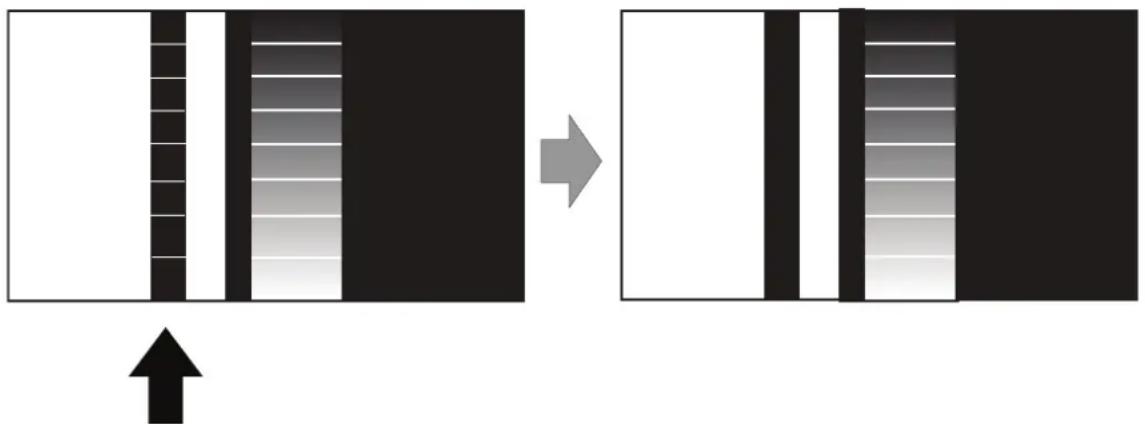
Image 6-91 Contenu du test de décalage de l'eel droit
- Lorsque l'image de I'oeil gauche et I'image de I'oeil droit apparaisent superposées, c'est que le décalage de réference n'est pas correctement optimisé. Repétez la procédure.
- Si nécessaire, repétez l'ensemble de la procédure à d'autres fréquences de lecture.
6.5.3.5 Réglage du temps de décalage de la commutation automatique
Temps de décalage de la commutation automatique
Lors de la lecture d'un contenu 3D, l'ICMP et l'ICP-D peuvent détecter automatiquement la fréquence d'image du contenu lu et configurer le multiplicateur de la fréquence d'image en conséquence.
Cette fonctionnalité simplifie la création de la séance en permettant à l'exploitant d'utiliser une macro unique qu'elle que soit la fréquence d'image du contenu (une macro supplémentaire pour gérer les différences de rapport d'aspect du contenu est encore nécessaire).
Ce réglage automatique peut être activé à l'aide de nomauto.3D dans la macro.
Lorsque ce fichier est activé, l'ICMP ou l'ICP-D vérifie la fréquence d'image lue et active les paramétres 3D tels que Réglage de la durée d'assombrissement et Référence de sortie retardée contenus dans les autres fichiers tels que nom_24.3D.
La selection du fichier utilise se basera sur le tableau suivant :
| Fréquence d'image lue (ips/ce) | Fichier 3D utilisé par la déconfiguration automatique (nom_AUTO.3D) | Réglage du multiplicateur de fréquence d'image appelé |
| De 24 à 47 nom_24.3D ou nom. | 3D 6:2 | |
| De 48 à 59 nom_48.3D 4:2 | ||
| À partir de 60 | nom_60.3D 2:2 |
Pour une application 3D, le système a generallyment besoin d'un laps de temps pour se synchroniser avec l'exécution. Un paramètre supplémentaire est alors disponible dans Web Communicator afin d'ajuster ce laps de temps : le réglage du temps de décalage de la commutation automatique. Ce paramètre retarde alors l'exécution, par la quantité de ms configurés, si un changement dans la fréquence de trame est détecté entre le clip à生存 precedant et le clip à生存 suivant.
Comment régler le temps de décalage de la commutation automatique
- Dans l'éditeur de fichiers 3D, vérifie si l'option Désactiver la 3D (Disable 3D) (réference 1) est découvert afin d'acceder aux paramétres.
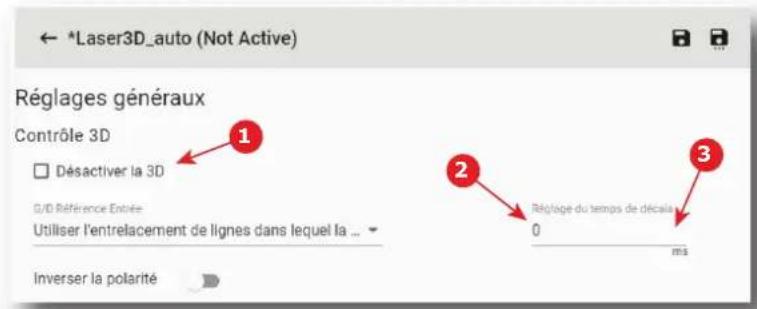
Image 6-92
- Saisissez une valeur de décalage en ms à l'aide du clavier (réference 2).
ou
Utilisez le bouton plus ou moins (référence 3) pour régler la valeur (+/- 1 ms).
6.5.4 Éditer un fichier 3D
Emplacement et accès
Menu : Configuration > Projecteur > 3D
Niveau : Administrateur, Technicien de service
Comment modifier
- Dans Configuration > Projecteur > 3D, trouvez le fichier 3D que vous souhaitez editor et cliquez sur celui- ci.
Le fichier 3D s'affiche sous sa forme développée avec un menu.
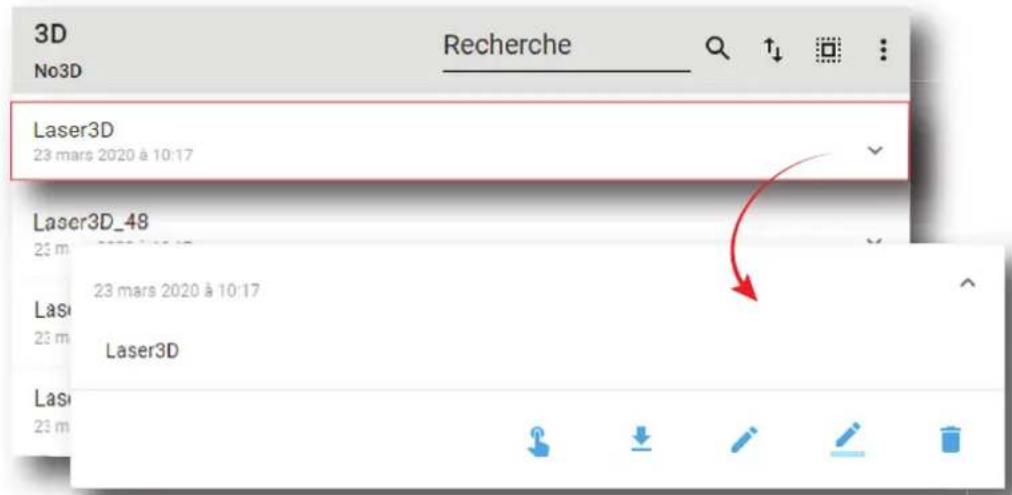
Image 6-93
- Cliquez sur l'icone Editor dans le menu.
Le fichier 3D s'affiche dans l'Editeur de fichiers 3D.
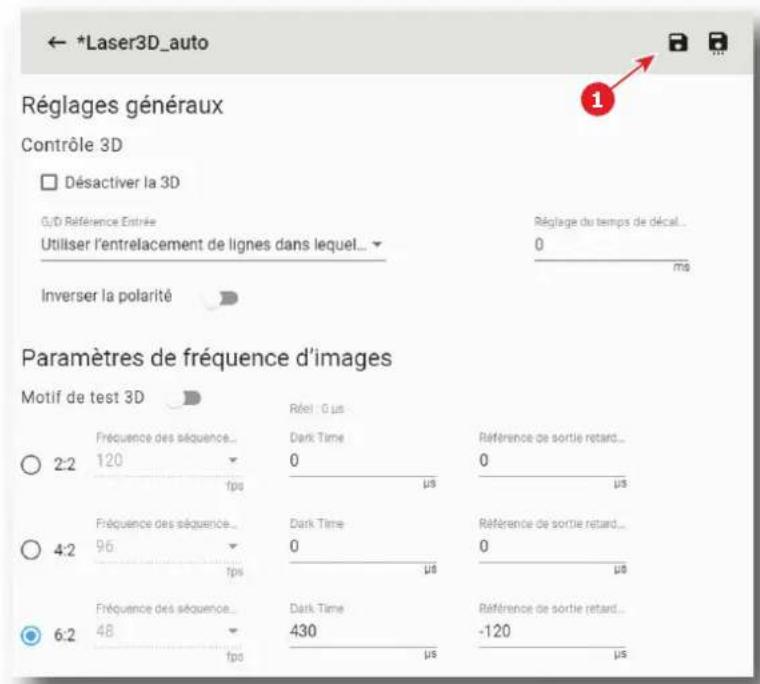
Image 6-94
- Modifiez les paramétres du fichier 3D. Pour plus d'informations sur l'éditeur de fichiers 3D, voir la section "Éditeur de fichiers 3D", page 121.
- Cliquez sur I'icone Enregister (reference 1).
6.5.5 Activer un fichier 3D
Emplacement et accès
Menu : Configuration > Projecteur > 3D
Niveau:Administrateur,Technicien de service
Ce qui est possible
Généralement, un fjichier 3D est activé via une macro, mais il est possible d'activer directement un fjichier 3D en cliquant sur Activer dans le menu contextuel.
Comment l'activer
- Dans Configuration > Projecteur > 3D, trouvez le fichier 3D que vous souhaitez activer et cliquez sur celui-ci.
Le fichier 3D s'affiche sous sa forme développée avec un menu.
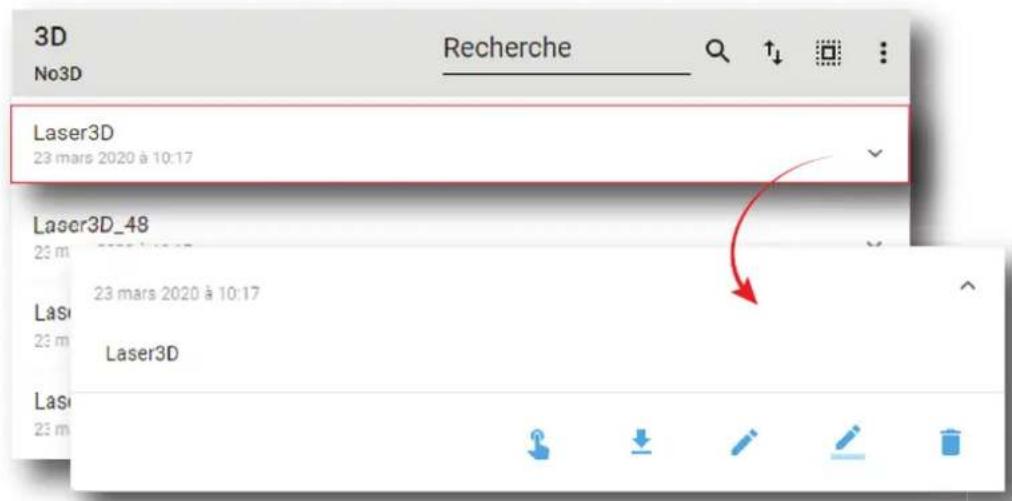
Image 6-95
- Cliquez sur Activer dans le menu.
La nouvelle configuration s'applique et est visible en haut de la liste. L'état du fichier 3D devient également Actif.
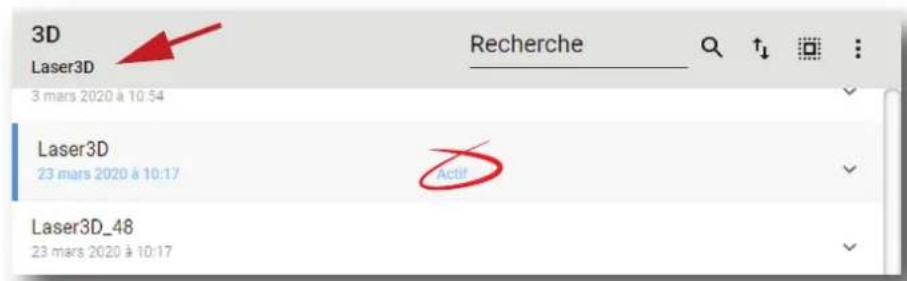

Image 6-96
Cliquez sur le nom du fichier actif situé en haut de la liste pour l'ouvrir directement en mode d'édition.
6.5.6 Renommer un fichier 3D
Pour renommer...
- Dans Configuration > Projecteur > 3D, trouvez le fichier 3D que vous souhaitez denommer et cliquez sur celui-ci.
Le fichier 3D s'affiche sous sa forme développée avec un menu.
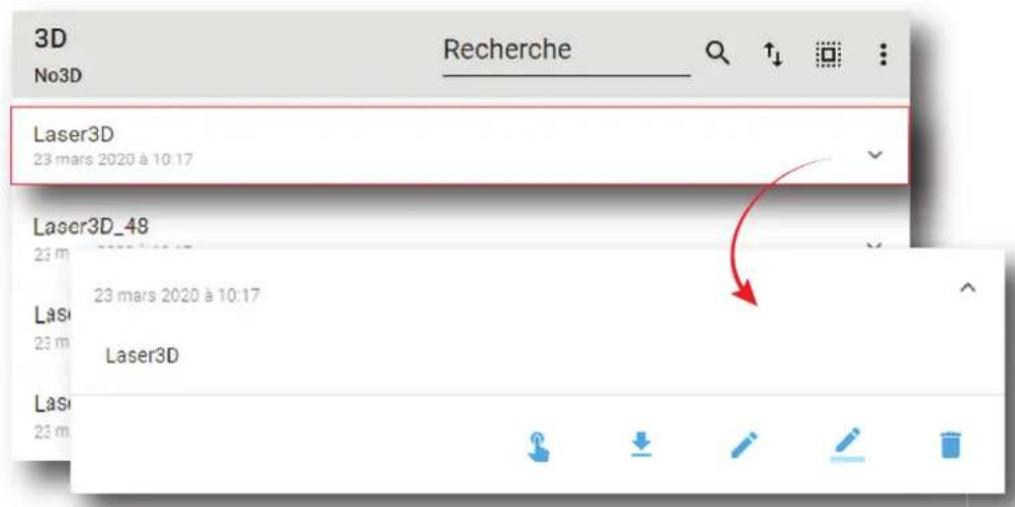
Image 6-97
- Cliquez sur l'icone Renommer.
La fenêtre Renommer s'ouvre.
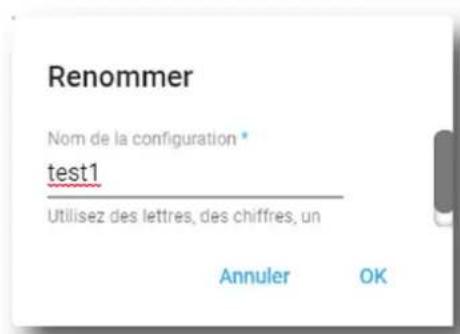
Image 6-98
- Saisissez un nouveau nom et validez à l'aide du bouton OK.
6.5.7 Importer un fichier 3D
Emplacement et accès
Menu : Configuration > Projecteur > 3D
Niveau : Administrateur, Technicien de service
Comment importer un fichier 3D
- Dans Configuration > Projecteur > 3D, cliquez sur le menu général des fichiers 3D (réference 1) situé en haut à droite de la liste.
Le menu s'affiche.
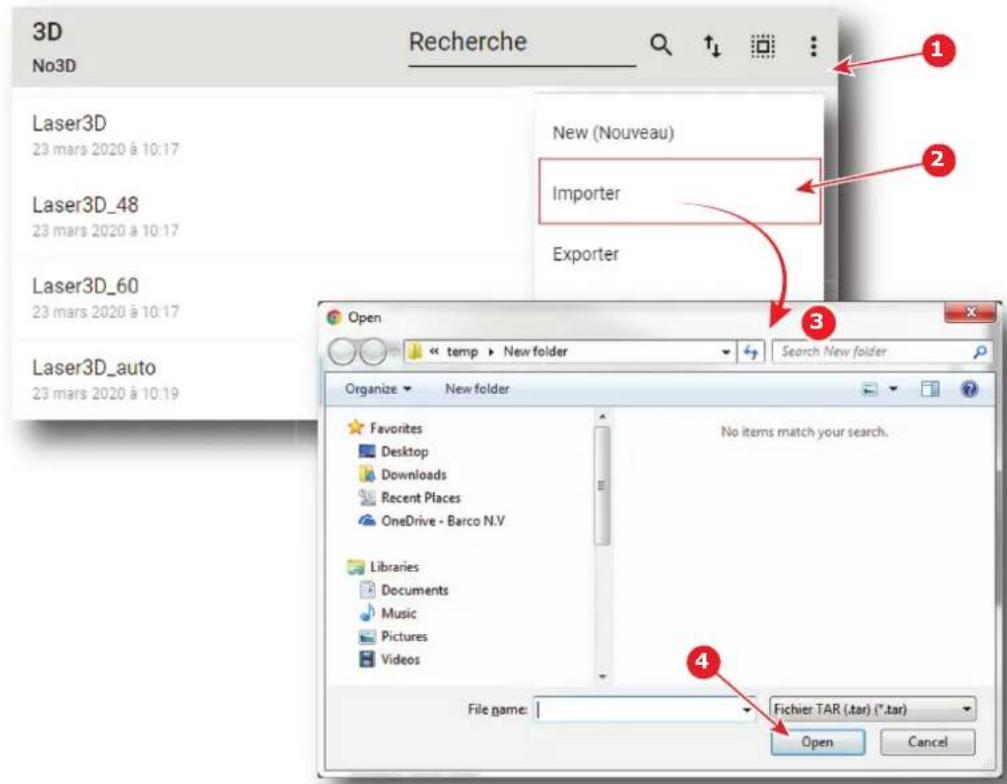
Image 6-99
- Sélectionnez Importer (réference 2) dans le menu.
La fenêtre Ouvrir (référence 3) s'affiche.
- Localisez et selectionnez le fichier 3D.
- Cliquez sur Ouvrir (reference 4).
Le fichier 3D est importé et ajoute à la liste des fichiers 3D.
6.5.8 Exporter un fichier 3D
Emplacement et accès
Menu : Configuration > Projecteur > 3D
Niveau:Administrateur,Technicien de service
Comment exporter un fichier 3D
- Dans Configuration > Projecteur > 3D, trouvez le fichier 3D que vous souhaitez exporter et cliquez sur celui-ci.
Le fichier 3D s'affiche sous sa forme développée avec un menu.
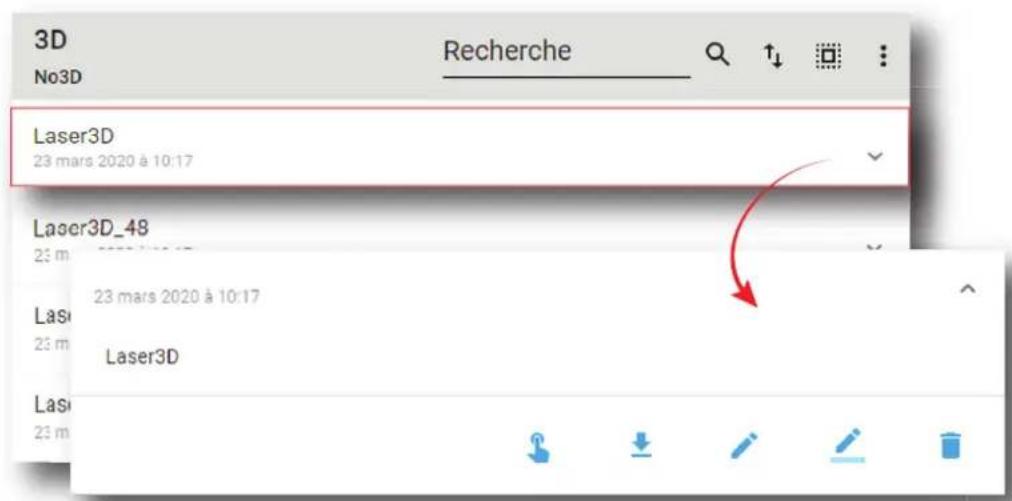
Image 6-100
2. Cliquez sur I'icone Exporter dans le menu.

La fenêtre Package de téléchargement s'affiche lors de la création du package de sauvegarde.
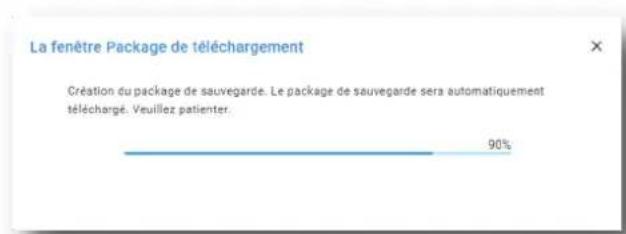
Image 6-101
- Une fois le package de sauvegarde creé, il est automatiquement copié dans le repertoire Téléchargements de votre ordinateur (p. ex.: 3D-backup-SP4K-15C-2590153431-2019-04-11T142930Z.tar).
6.5.9 Exporter plusieurs fichiers 3D dans un package de sauvegarde Ce qui est possible
Plusieurs fichiers 3D peuvent etre exportes a la fois dans un package de sauvegarde.
Emplacement et accès
Menu : Configuration > Projecteur > 3D
Niveau:Administrateur,Technicien de service
Comment creator et exporter un package de sauvegarde de fichiers 3D
- Dans Configuration > Projecteur > 3D, cliquez sur Sélectionner tout (référence 1) et utilisez les cases à cocher (référence 2) situées à droite des fichiers 3D pour Sélectionner/annuler la sélection des fichiers que vous souhaitez exporter.
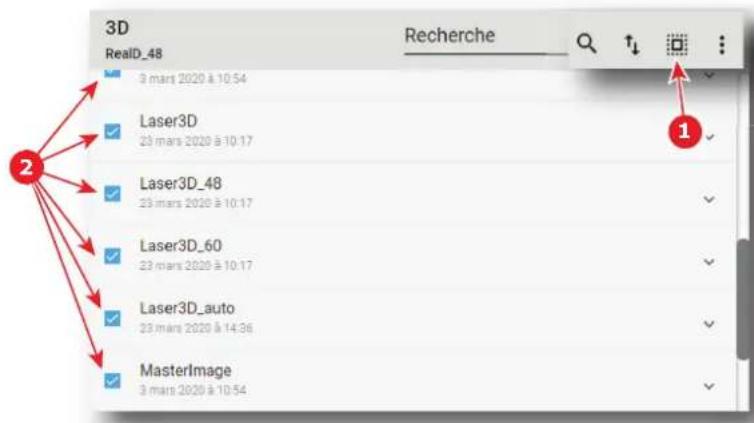
Image 6-102
- Cliques sur l'icone de menu (référence 3), puis Sélectionnez Exporter (Export).
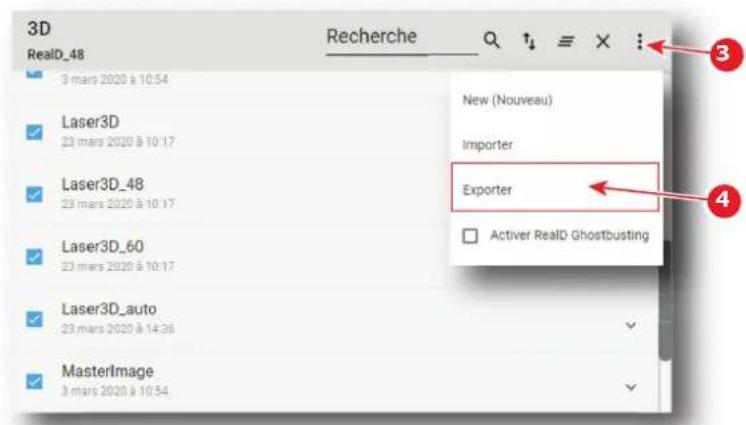
Image 6-103
La fenêtre Package de téléchargement s'affiche lors de la création du package de sauvegarde.
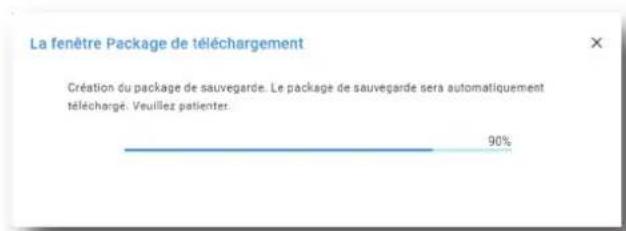
Image 6-104
- Une fois le package de sauvegarde creé, il est automatiquement copié dans le repertoire Téléchargements de votre ordinateur (p. ex.: 3D-backup-SP4K-15C-2590153431-2019-04-11T142930Z.tar).
6.5.10 Supprimer un fichier 3D
Emplacement et accès
Menu : Configuration > Projecteur > 3D
Niveau : Administrateur, Technicien de service
Pour supprimer...
- Dans Configuration > Projecteur > 3D, trouvez le fichier 3D que vous souhaitez supprimer et cliquez sur celui-ci.
Le fichier 3D s'affiche sous sa forme développée avec un menu.
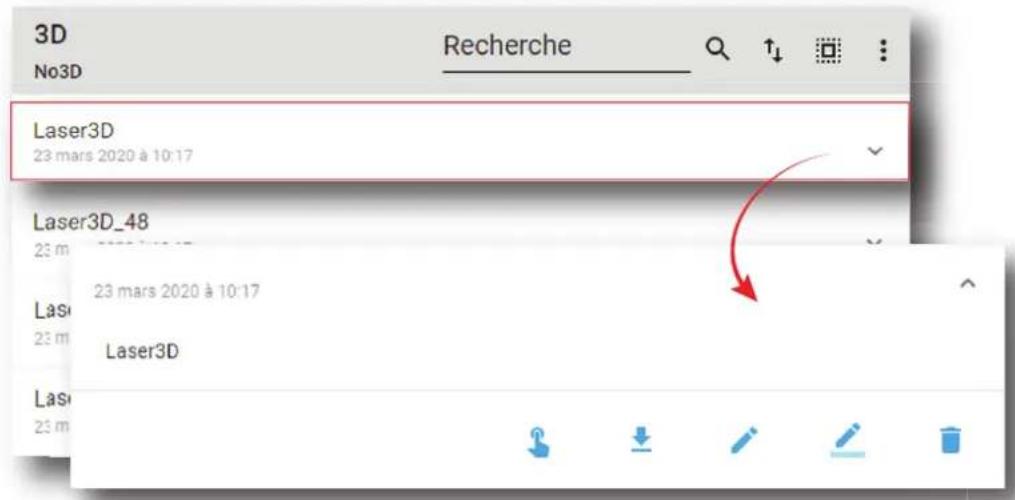
Image 6-105
- Cliquez sur l'icone Supprimer et validez a laide du bouton OK.
Le fichier 3D est supprimé de la liste.
6.5.11 Supprimer plusieurs fichiers 3D
Emplacement et accès
Menu : Configuration > Projecteur > 3D
Niveau : Administrateur, Technicien de service
Comment supprimer plusieurs fichiers 3D
- Dans Configuration > Projecteur > 3D, cliquez sur Sélectionner tout (référence 1) et utilisez les cases à cocher (référence 2) situées à droite des fichiers 3D pour Sélectionner/annuler la sélection des fichiers que vous souhaitez supprimer.
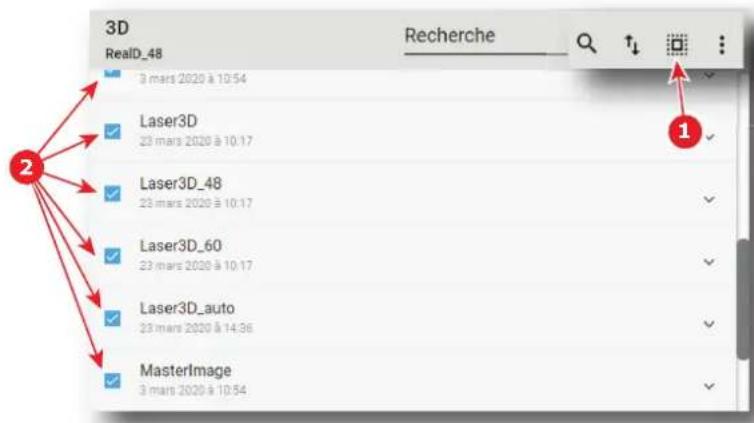
Image 6-106
- Cliquez sur le menu général des fichiers 3D situé en haut à droite de la liste, puis Sélectionnez Supprimer et validez en cliquant sur OK.
Les fichiers 3D sélectionnés sont définitivement supprimés de la liste.
6.6 Entre
6.6.1 À propos du fichier d'entrée
Emplacement et accès
Menu : Configuration > Projecteur > Entreee
Niveau : Administrateur, Technicien de service
Présentation
Ce panneau permet deGER les fichiers de configuration de l'entree. Ces fichiers contiennent toutes les données necessaires pour activer I'entree en fonction du dispositif connecte fournissant le signal video (p.ex., lecteur multimedia IcMP, lecteur HDMI Blu-ray...). Un lot de fichiers par defaut est instalé sur le projecteur pendant le reglage initial avec le package clone. Des fichiers d'entree spécifiques peuvent etre importes manuellement. Les fichiers d'entree doit etre adaptés au dispositif connecte.
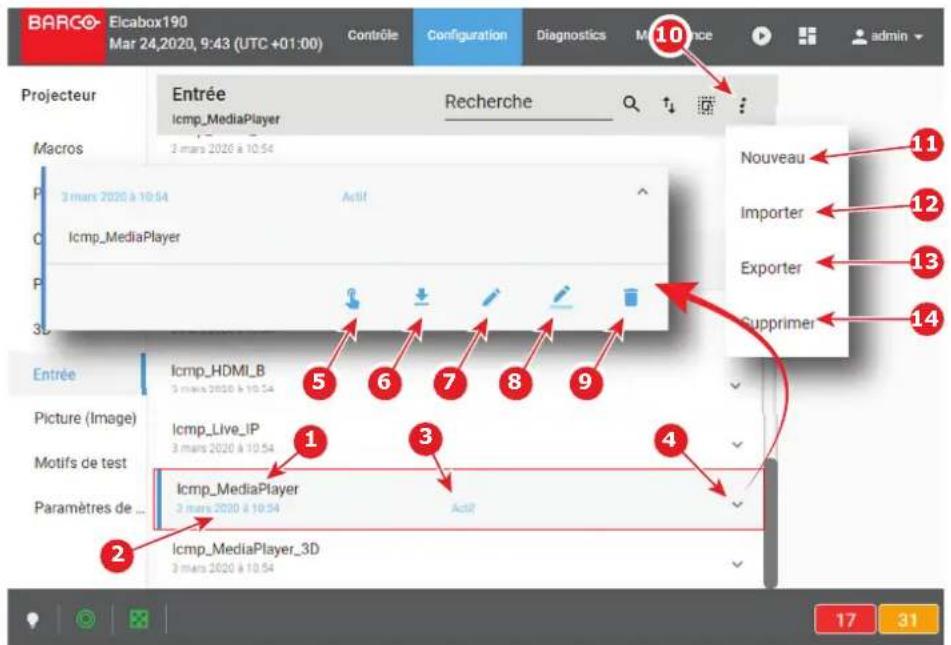
Image 6-107
Chaque fichier d'entrée affiche ici a un nom (référence 1). La date de création (référence 2) du fichier s'affiche juste en dessous de son nom. Lorsqu'un fichier d'entrée est activé, l'état (référence 3) devient Actif et son nom est visible en haut de la liste.
Cliquez sur un fichier d'entrée (réference 4) de cette liste pour le faire apparaitre sous sa forme développement et afficher un menu contextual.
Les actions suivantes sont disponibles dans ce menu :
- Activer (réference 5) permet d'activer le fichier d'entrée.
- Exporter (réference 6) create un package de sauvegarde teléchargeable.
- Editor (réference 7) permet de modifier le fichier d'entrée.
- Renommer (réference 8) permet de renomer le fichier d'entrée.
- Supprimer (réference 9) permet de supprimer le fichier d'entrée de la liste.
Cliquez sur le menu (réference 10) pour afficher le menu général des fichiers d'entrée.
Les actions suivantes sont disponibles dans ce menu :
- Nouveau (réference 11) permet de creer un nouveau fichier d'entrée.
- Importer (réference 12) permet d'importer un fichier d'entrée.
- Exporter (réference 13) cree un package de sauegarde tllechargeable qui contient tous les fichiers d'entree selectionnes dans laiste.
Supprimer (reference 14) permit de supprimer plusieurs fichiers d'entree selectionnes de laiste.

Cliquez sur le nom du fichier actif situé en haut de la liste pour l'ouvrir directement en mode d'édition.
6.6.2 Créer un fichier d'entrée
Emplacement et accès
Menu:Configuration Projecteur Entreee
Niveau : Administrateur, Technicien de service
Comment créé un fichier d'entrée
- Dans Configuration > Projecteur > Entrée, cliquez sur le menu général des fichiers d'entrée (référence 1) situé en haut à droite de la liste.
Le menu s'affiche.
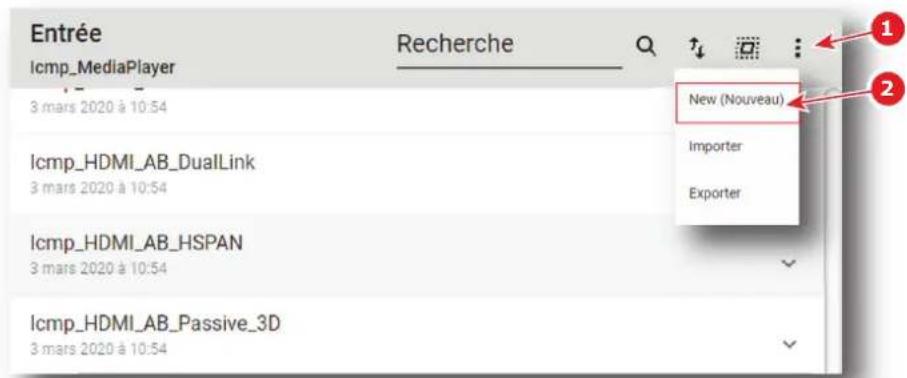
Image 6-108
- Sélectionnez Nouveau (référence 2) dans le menu.
L'éditeur de fichiers d'entrée (réference 3) s'affiche avec un nouveau fichier d'entrée (sans titre).
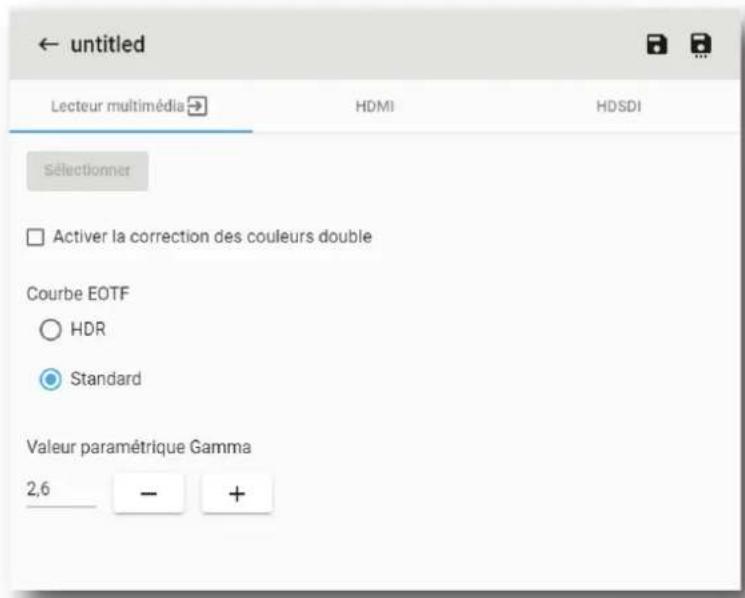
Image 6-109
- Renseignez les paramétres du fichier d'entrée. Pour plus d'informations sur l'éditeur de fichiers à l'écran, voir la section "Éditeur de fichiers d'entrée", page 138.
- Cliquez sur Enregistrer sous (réference 3) pour afficher la fenetre Enregistrer sous.
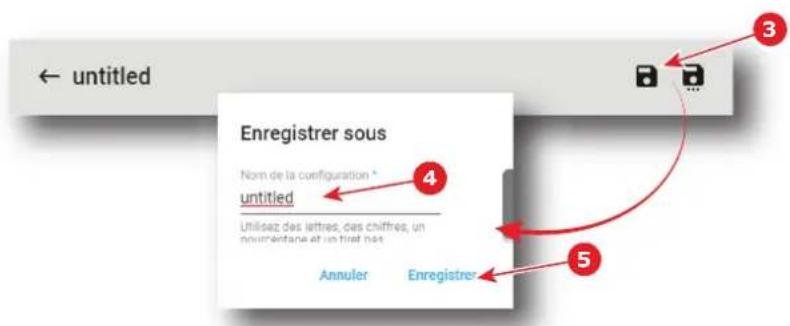
Image 6-110
- Saisissez un nom (réference 4).
Remarque : La liste des fichiers déjà disponibles dans le projecteur s'affiche dans cette fenetre. Cliquez directement sur cette liste pour réutiliser tout ou partie d'un nom de fichier deja existant.
- Cliquez sur Sauvegarder (réference 5).
Remarque: Si le nom saisi à l'étape précédente existe déjà, un averissement s'affiche. Cliquez sur Écraser (Overwrite) pour confirmer et replacer le fichier existant.
Un nouveau fichier 3D est ajoute à la liste des fichiers 3D.
6.6.3 Éditeur de fichiers d'entrée
A propos de ce chapitre
Ce chapitre contient toutes les informations nécessaires pour utiliser l'éditeur de fichiers d'entrée, la page de Web Communicator utilisé pour creer ou modifier des fichiers d'entrée.
6.6.3.1 HDSDI (3G-SDI) pour l'ICMP
Comment régler les paramètres HDSDI (3G-SDI) pour l'ICMP
- Dans l'éditeur de fichiers d'entrée, cliquez sur HDSDI (réference 1).
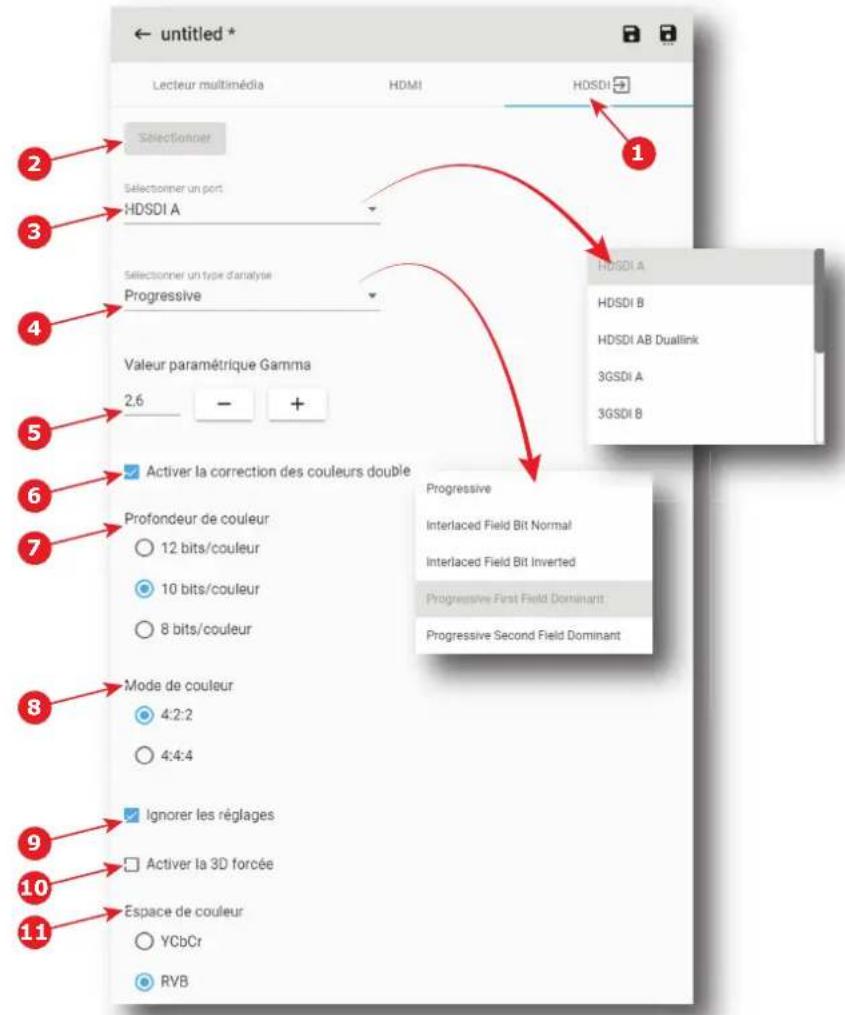
Image 6-111
- Si ce n'est déjà fait, cliquez sur Sélectionner (réference 2) pour indiquer que le HD-SDI est actuellément la sélection de format source pour ce fichier.
- Sélectionnez le port dans la liste déroulante (réference 3).
Lesportsuivants sontdisponibles:
·HDDSI A
·HDDSI B
- HDSDI AB Liaison double
3GSDI A
- 3GSDI B
3GSDI AB Hspan
3GSDI A Niveau B
3GSDIBNiveauB
- 3GSDI A Niveau B Double flux
3GSDI B Niveau B Double flux
Pour obtenir plus de détails concernant les ports HD-SDI, voir "Spcifications", page 301.
- Sélectionné le type d'analyse dans la liste déroulante (réference 4).
La liste disponible de types d'analyse dépend du port scélectionné à l'étape précédente. Pour obtenir plus de détails concernant les ports HD-SDI, voir "Spcifications", page 301.
-
Utilisez le bouton plus ou moins pour ajuster la Valeur paramétrique gamma (Gamma parametric value) en fonction de la source.
-
Sélectionnéz la correction de couleur souhaitée.
Les corrections suivantes sont possibles :
- La case Activer la correction des couleurs double (Enable dual eye color correction) (réference 6) doit être découvert pour pouvoir désir la correction des couleurs « simple ».
-
La case Activer la correction des couleurs double (Enable dual eye color correction) (réference 6) doit être cochée pour pouvoir désir la correction des couleurs « double »
-
Définisse la profondeur de couleur (réference 7) et le mode de couleur (réference 8). Ces valeurs doivent s'adapter aux specifications du signal sélectionné.
Pour obtenir plus de détails concernant les ports HD-SDI, voir "Spcifications", page 301.
- Certains paramètres détaillés peuvent être régliés selon votre sélection.
Lorsque la case Ignorer les paramétres (Override settings) (référence 9) n'est pas cochée, Espace de couleur et 3D sont régés automatiquement avec les informations données dans les Cadres Info au sein du signal HD-SDI.
Lorsque la case Ignorer les paramétres (Override settings) (réference 9) est cochée,
- Espace de couleur (réference 11) peut être régé sur RGB ou YCbCr.
- Forcer la 3D peut être activé ou désactiver (réference 10).
6.6.3.2 HDMI
Comment régler les paramètres HDMI
- Dans l'éditeur de fichiers d'entrée, cliquez sur HDMI (réference 1).
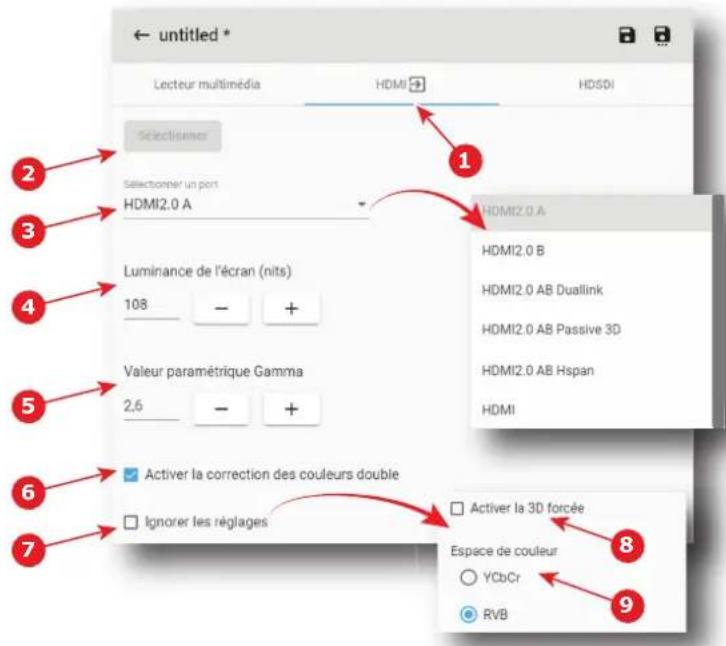
Image 6-112
- Si ce n'est déjà fait, cliquez sur Sélectionner (réference 2) pour indiquer que le HDMI est actuellément la seLECTION de format source pour ce fichier.
- Sélectionnéz le port dans la liste déroulante (réference 3).
Les portes suivants sont disponibles :
HDMI2.0 A
HDMI2.0 B
HDMI2.0 AB Liaison double
HDMI2.0 AB 3D passif
HDMI2.0 AB Hspan
HDMI
Pour obtenir plus de détails concernant les ports HDMI, voir "Spcifications", page 301.
- Utilisez le bouton plus ou moins pour ajuster la Luminance de l'écran (nits) (Screen luminance(nits)) (réference 4) en fonction de la source.
- Utilisez le bouton plus ou moins pour ajuster la Valeur paramétrique gamma (Gamma parametric value) (réference 5) en fonction de la source.
- Sélectionnéz la correction de couleur souhaitée.
Les corrections suivantes sont possibles :
- La case Activer la correction des couleurs double (Enable dual eye color correction) (réference 6) doit être découvert pour pouvoir désir la correction des couleurs « simple ».
-
La case Activer la correction des couleurs double (Enable dual eye color correction) (réference 6) doit être cochée pour pouvoir désirer la correction des couleurs « double »
-
Certains paramètres détaillés peuvent être régés selon votre sélection.
Lorsque la case Ignorer les paramétres (Override settings) (réference 7) n'est pas cochée, Espace de couleur et 3D sont régles automatiquement avec les informations données dans les Cadres Info au sein du signal HDMI.
Lorsque la case Ignorer les paramètres (Override settings) (réference 7) est cochée,
- Espace de couleur (référence 9) peut être réglée sur RGB ou YCbCr.
- Forcer la 3D peut être activé ou désactiver (réference 8).
6.6.3.3 Lecteur multimédia
Comment régler les paramètres du lecteur multimédia
- Dans l'éditeur de fichiers d'entrée, cliquez sur Lecteur multimédia (réference 1).
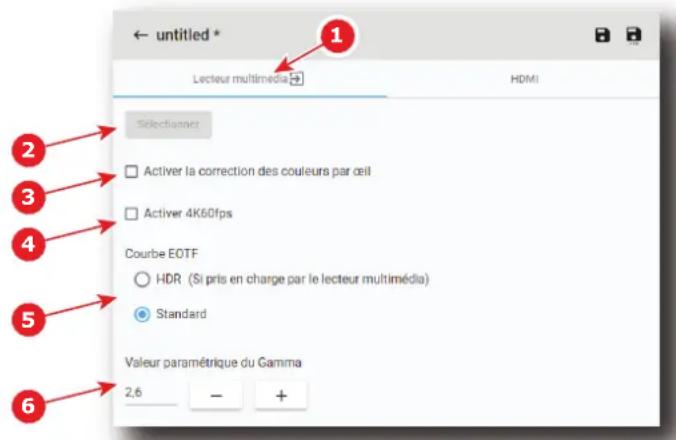
Image 6-113
- Si ce n'est déjà fait, cliquez sur Sélectionner (référence 2) pour indiquer que le Lecteur multimédia est le format source désiré pour ce fichier.
- Sélectionnéz la correction de couleur souhaitée.
Les corrections suivantes sont possibles :
- La case Activer la correction des couleurs double (référence 3) doit être découvert pour pouvoir désirir la correction des couleurs « simple ».
-
La case Activer la correction des couleurs double (réference 3) doit être cochée pour pouvoir désigner la correction des couleurs « double »
-
Si le lecteur multimédia est un ICP-D associé à un IMB Dolby, il est possible d'activer le mode 4K60fps :
-
La case Activer 4K60fps (référence 4) doit être découvert pour pouvoir désirir de ne pas activer le mode 4K60fps.
- La case Activer 4K60fps (référence 4) doit être cochée pour pouvoir désir d'activer le mode 4K60fps.

Remarque : Cette option n'est disponible que pour les projecteurs 4K, pas pour les projecteurs 2K.
- Sélectionnéz une courbe EOTF (fonction de transfert électro-optique) (référence 5).
Vous pouvez effectuer les choix suivants :
- La case HDR doit être cochée pour pouvoir désirer le contenu « Haute gamme dynamique »
-
La case Standard doit être cochée pour pouvoir désir le contenu standard.
-
Utilisez le bouton plus ou moins pour ajuster la Valeur paramétrique GAMMA (référence 6) en fonction de la source.
6.6.4 Éditer un fichier d'entrée
Emplacement et accès
Menu : Configuration > Projecteur > Entreee
Niveau : Administrateur, Technicien de service
Comment modifier
- Dans Configuration > Projecteur > Entre, trouvez le fichier d'entrée que vous souhaitez éditer et cliquez sur celui-ci.
Le fichier d'entrée s'affiche sous sa forme développée avec un menu.
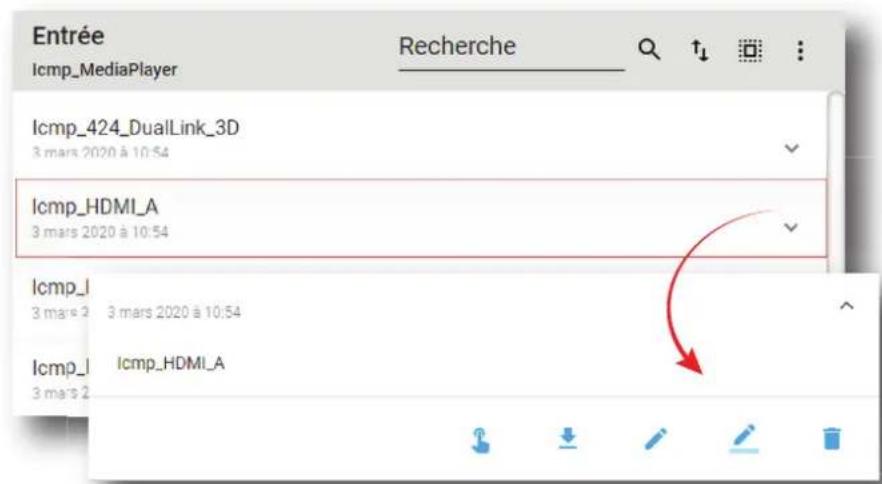
Image 6-114
- Cliquez sur Editor dans le menu.
Le fichier d'entrée s'affiche dans l'Editeur de fichiers d'entrée.

Image 6-115
- Modifiez les parametes du fichier d'entrée. Pour plus d'informations sur l'éditeur de fichiers à l'écran, voir la section "Editeur de fichiers d'entrée", page 138.
- Cliquez sur Sauvegarder (reference 1).
6.6.5 Activer un fichier d'entrée
Emplacement et accès
Menu : Configuration > Projecteur > Entreee
Niveau:Administrateur,Technicien de service
Ce qui est possible
Généralement, un fjichier d'entrée est activé via une macro, mais il est possible d'activer directement un fjichier d'entrée en cliquant sur Activer dans le menu contextuel.
Comment l'activer
- Dans Configuration > Projecteur > Entrée, trouvez le fichier d'entrée que vous souhaitez activer et cliquez sur celui-ci.
Le fichier d'entrée s'affiche sous sa forme développée avec un menu.
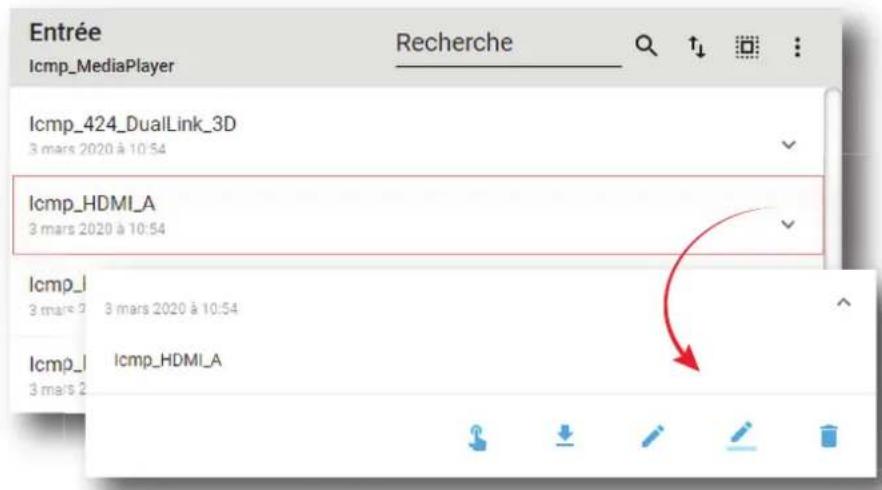
Image 6-116
2. Cliquez sur Activer dans le menu.
La nouvelle configuration est appliquée. L'etat du fichier d'entrée devient Actif et son nom est visible en haut de la liste.
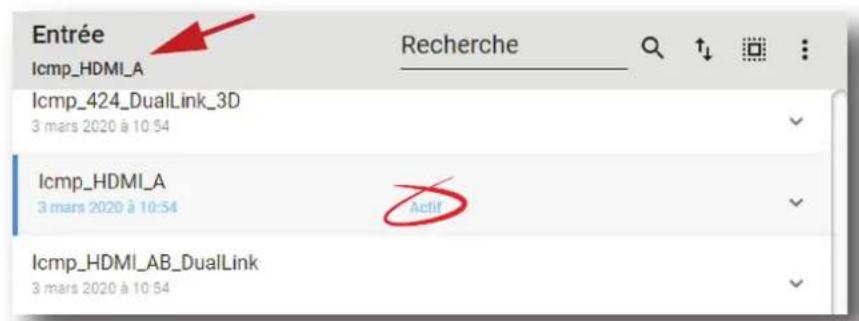

Image 6-117
Cliquez sur le nom du fichier actif situé en haut de la liste pour l'ouvrir directement en mode d'édition.
6.6.6 Renommer le fichier d'entrée
Emplacement et accès
Menu : Configuration > Projecteur > Entreee
Niveau : Administrateur, Technicien de service
Pour renommer...
- Dans Configuration > Projecteur > Entrée, trouvez le fichier d'entrée que vous souhaitez renomer et cliquez sur celui-ci.
Le fichier d'entrée s'affiche sous sa forme développée avec un menu.
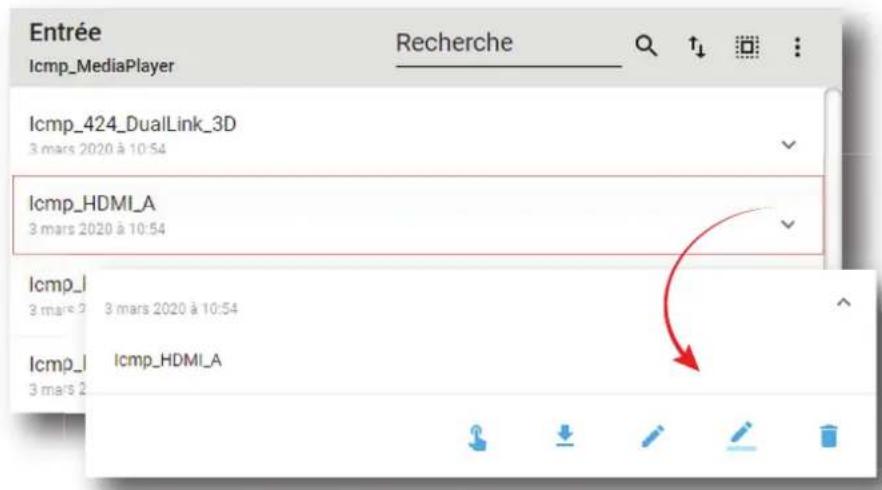
Image 6-118
- Cliquez sur Renommer dans le menu.
La fenêtre Renommer s'affiche.
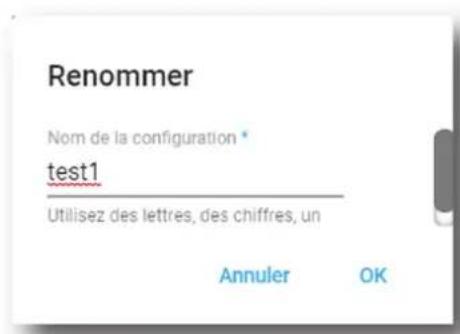
Image 6-119
- Saisissez un nouveau nom et cliquez sur OK.
6.6.7 Importer un fichier d'entrée
Emplacement et accès
Menu : Configuration > Projecteur > Entreee
Niveau : Administrateur, Technicien de service
Comment importer un fichier d'entrée
- Dans Configuration > Projecteur > Entrée, cliquez sur le menu général des fichiers d'entrée (réference 1) situé en haut à droite de la liste.
Le menu s'affiche.
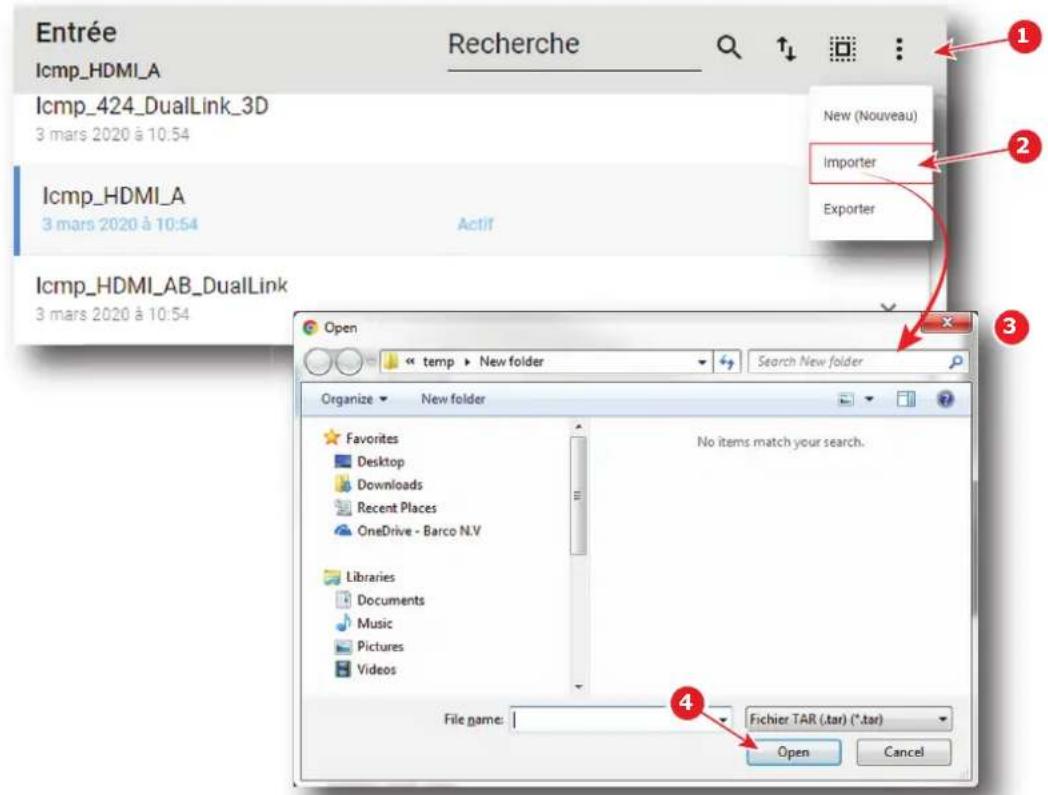
Image 6-120
- Sélectionnez Importer (référence 2) dans le menu.
La fenêtre Ouvrir (référence 3) s'affiche.
- Localisez et selectionnez le fichier d'entrée.
- Cliquez sur Ouvrir (reference 4).
Le fichier d'entrée est importé et ajoute à la liste des fichiers.
6.6.8 Exporter un fichier d'entrée
Emplacement et accès
Menu : Configuration > Projecteur > Entreee
Niveau:Administrateur,Technicien de service
Comment exporter un fichier d'entrée
- Dans Configuration > Projecteur > Entrée, trouvez le fichier d'entrée que vous souhaitez exporter et cliquez sur celui-ci.
Le fichier d'entrée s'affiche sous sa forme développée avec un menu.
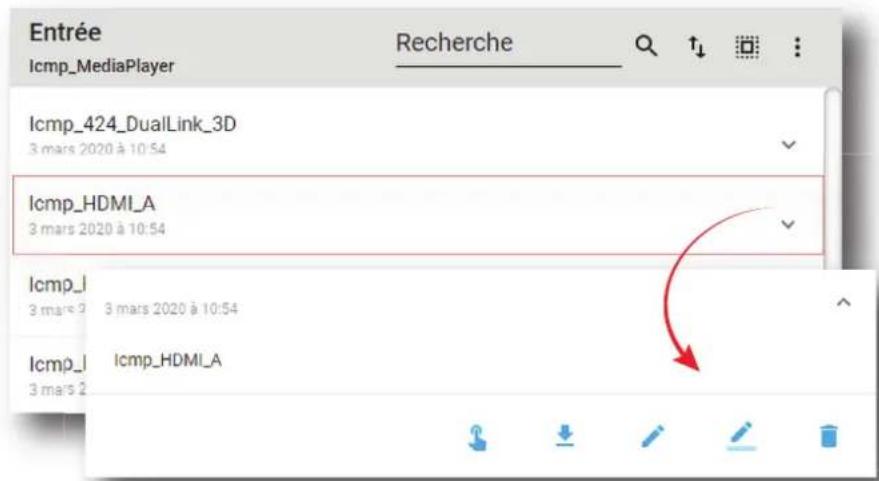
Image 6-121
2. Cliquez sur Exporter dans le menu.
La fenêtre Package de téléchargement s'affiche lors de la création du package de sauvegarde.
Image 6-122
- Une fois le package de sauvegarde créé, il est automatiquement copié dans le réseau Téléchargements de votre ordinateur (p. ex.: INPUT-backup-SP4K-15C-2590153431-2019-04-13T104028Z.tar).
6.6.9 Exporter plusieurs fichiers d'entrée dans un package de sauvegarde
Ce qui est possible
Plusieurs fichiers d'entrée peuvent etre exportes a la fois dans un package de sauvegarde.
Emplacement et accès
Menu : Configuration > Projecteur > Entreee
Niveau:Administrateur,Technicien de service
Comment creator et exporter un package de sauvegarde de fichiers d'entrée
- Dans Configuration > Projecteur > Entre, cliquez sur Sélectionner tout (référence 1) et utilisez les cases à cocher (référence 2) situées à droite des fichiers d'entrée pour Sélectionner/annuler la sélection des fichiers que vous souhaitez exporter.
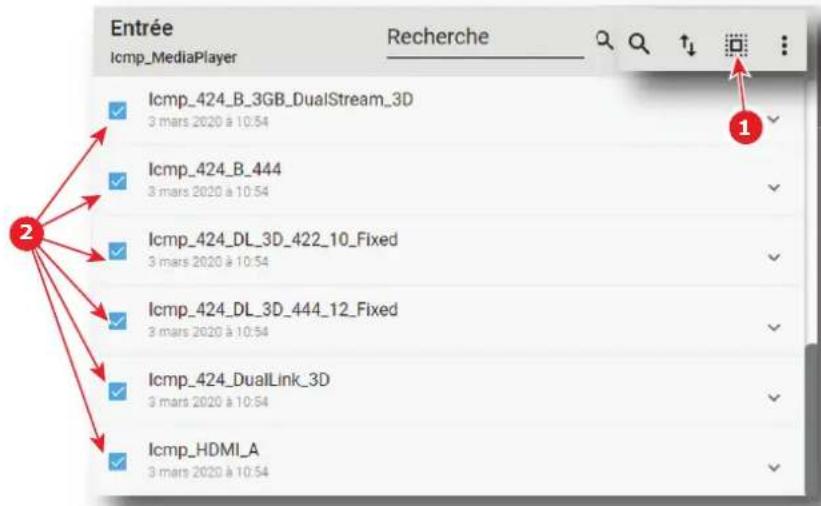
Image 6-123
- Cliquez sur le menu général des fichiers d'entrée (réference 3)itué en haut à droite de la liste. Un menu s'affiche.
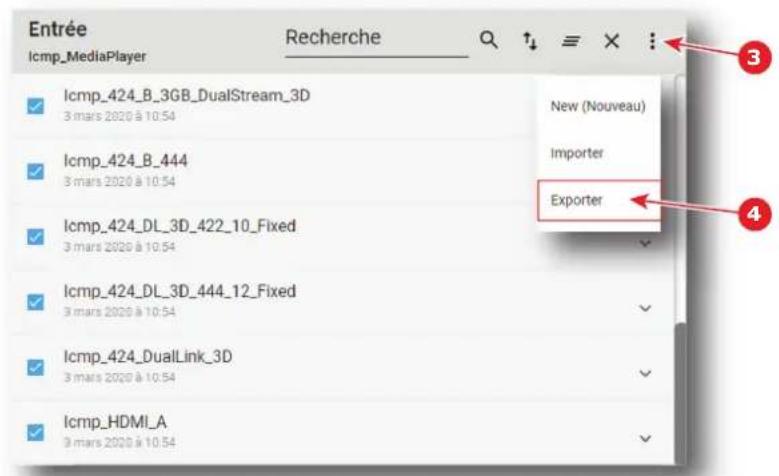
Image 6-124
- Sélectionnez Exporter (réference 4) dans le menu.
La fenêtre Package de téléchargement s'affiche lors de la création du package de sauvegarde.
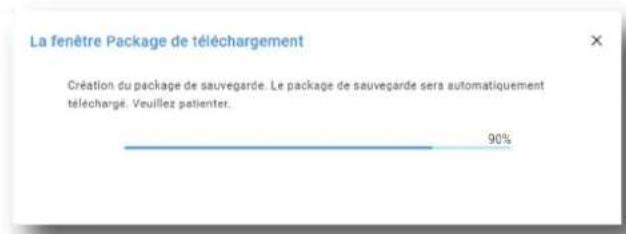
Image 6-125
- Une fois le package de sauvegarde create, il est automatiquement copie dans le repertoire Téchéargements de votre ordinateur (p. ex.: INPUT-backup-SP4K-15C-2590153431-2019-04-13T104028Z.tar).
6.6.10 Supprimer un fichier d'entrée
Emplacement et accès
Menu : Configuration > Projecteur > Entreee
Niveau : Administrateur, Technicien de service
Pour supprimer...
- Dans Configuration > Projecteur > Entrée, trouvez le fichier d'entrée que vous souhaitez supprimer et cliquez sur celui-ci.
Le fichier d'entrée s'affiche sous sa forme développée avec un menu.
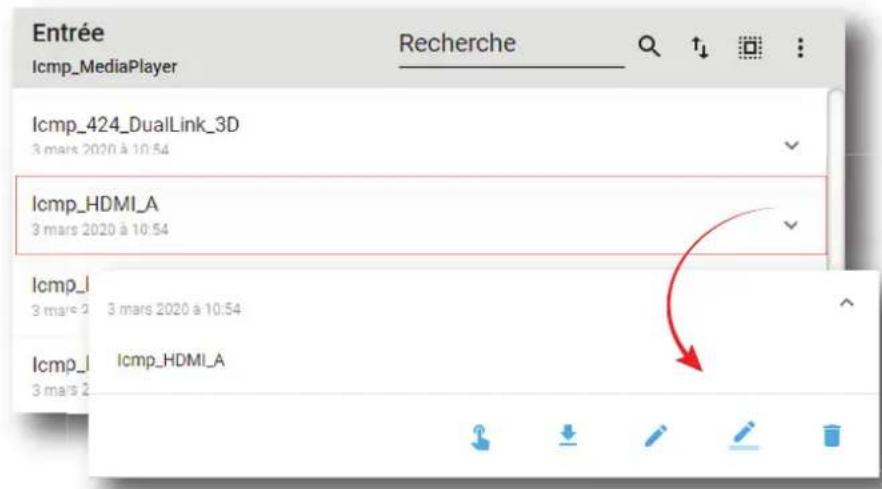
Image 6-126
- Cliquez sur I'icone Supprimer et validez a laide du bouton OK.
Le fichier d'entrée est supprimé de la liste.
6.6.11 Supprimer plusieurs fichiers d'entrée
Emplacement et accès
Menu : Configuration > Projecteur > Entreee
Niveau : Administrateur, Technicien de service
Comment supprimer plusieurs fichiers d'entrée
- Dans Configuration > Projecteur > Entrée, cliquez sur Sélectionner tout (référence 1) et utilisez les cases à cocher (référence 2) situées à droite des fichiers d'entrée pour Sélectionner/annuler la sélection des fichiers que vous souhaitez supprimer.
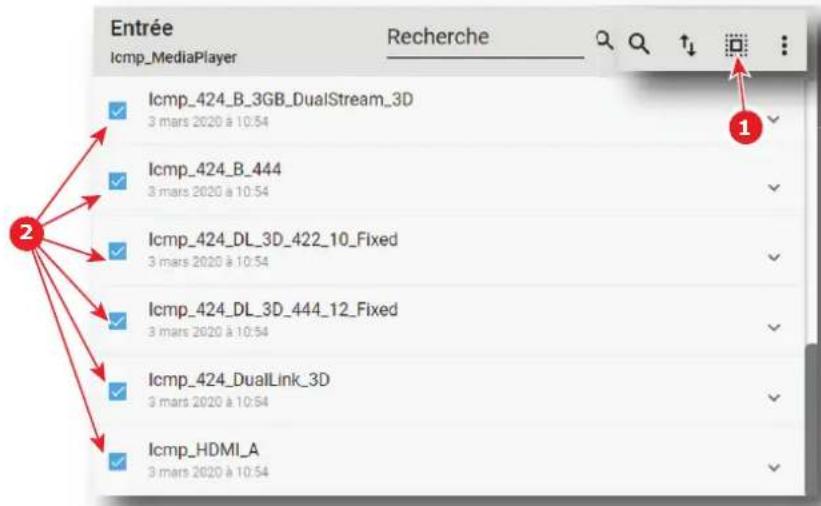
Image 6-127
- Cliquez sur le menu general des fichiers d'entrée situé en haut à droite de la liste, puis Sélectionnez Supprimer et validez en cliquant sur OK.
Les fichiers d'entrée sélectionnés sont définitivement supprimés de la liste.
6.7 Image
6.7.1 A propos du fichier à l'écran
Emplacement et accès
Menu : Configuration > Projecteur > Image
Niveau:Administrateur,Technicien de service
Présentation
Ce panneau permet deGER les fichiers de configuration a I'ecran. Ces fichiers contiennent toutes les données nécessaires pour ajuster l'imagce a I'ecran. Un lot de fichiers par defaut est installe sur le projecteur pendant le reglage initiaI avec le package clone (p.ex., plein ecran). Des fichiers a I'ecran specifiees peuvent etre importes manuellement.
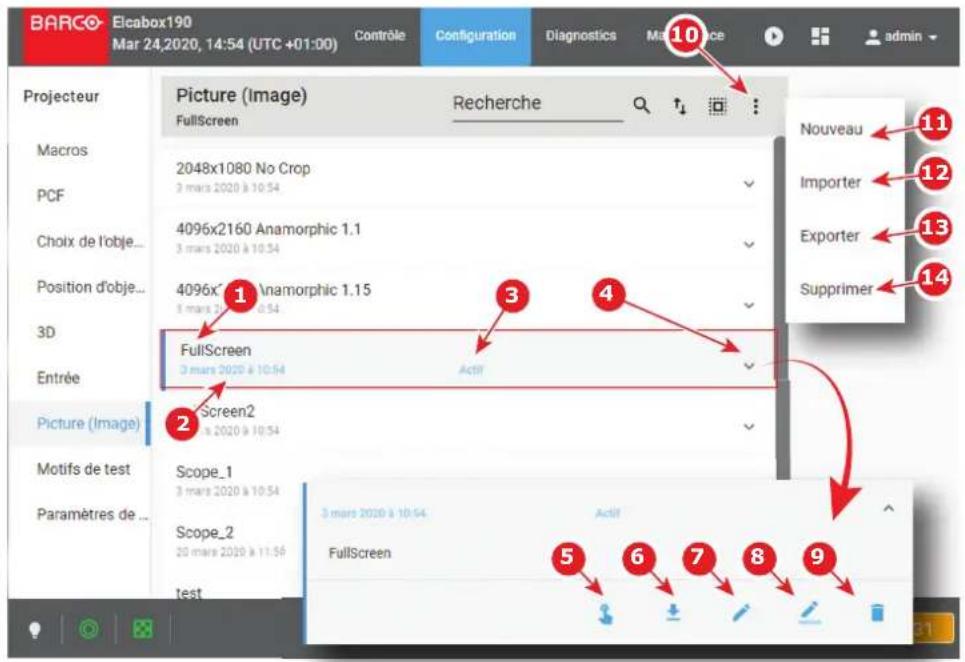
Image 6-128
Chaque fichier à l'écran affché ici a un nom (référence 1). La date de creation (référence 2) du fichier s'affiche juste en dessous de son nom. Lorsqu'un fichier à l'écran est activé, l'état (référence 3) devient Actif et son nom est visible en haut de la liste.
Cliquez sur un fichier à l'écran (réference 4) de cette liste pour le faire apparaitre sous sa forme développementé et afficher un menu contextualuel.
Les actions suivantes sont disponibles dans ce menu :
- Activer (réference 5) permet d'activer le fichier à l'écran.
- Exporter (réference 6) cree un package de sauvegarde teléchargeable.
- Editor (réference 7) permet de modifier le fichier à l'écran.
- Renommer (réference 8) permet de renommer le fichier à l'écran.
- Supprimer (réference 9) permet de supprimer le fichier à l'écran de la liste.
Cliquez sur le menu (réference 10) pour afficher le menu général des fichiers à l'écran.
Les actions suivantes sont disponibles dans ce menu :
- Nouveau (réference 11) permet de creer un nouveau fichier à l'écran.
- Importer (réference 12) permet d'importer un fichier à l'écran.
- Exporter (référence 13) cree un package de sauevegarde tellechargeable qui contient tous les fichiers à l'écran seLECTIONnés dans la liste.
- Supprimer (réference 14) permet de supprimer plusieurs fichiers à l'écran sélectionnés de la liste.

Cliquez sur le nom du fichier actif situé en haut de la liste pour l'ouvrir directement en mode d'édition.
6.7.2 Créer un fichier à l'écran
Emplacement et accès
Menu : Configuration > Projecteur > Image
Niveau : Administrateur, Technicien de service
Comment créé un fichier d'entrée
- Dans Configuration > Projecteur > Image, cliquez sur le menu général des fichiers à l'écran (réference 1) situé en haut à droite de la liste.
Le menu s'affiche.
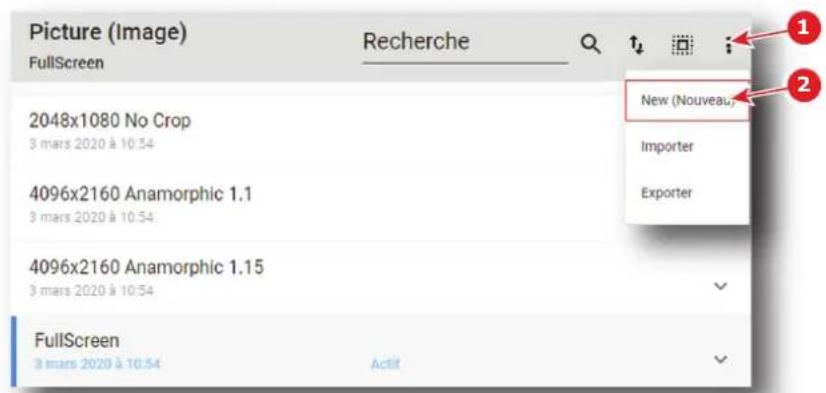
Image 6-129
- Sélectionnez Nouveau (réference 2) dans le menu.
L'éditeur de fichiers à l'écran (référence 3) s'affiche avec un nouveau fichier à l'écran (sans titre).
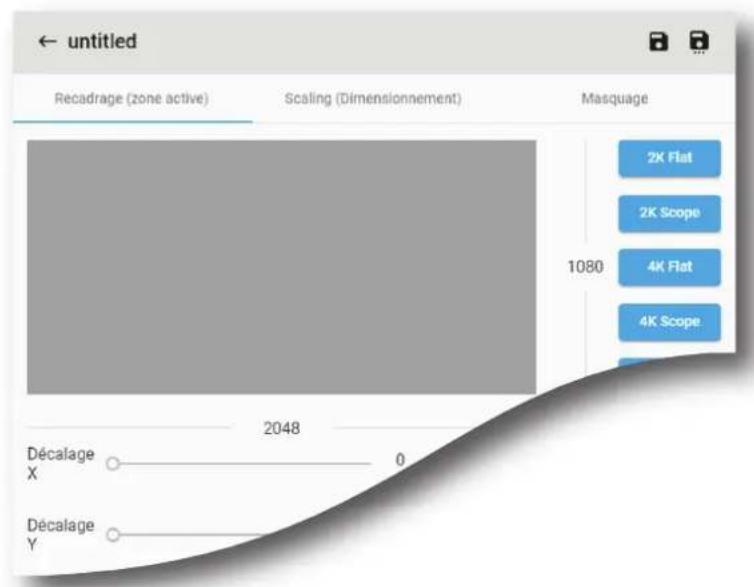
Image 6-130
- Renseignez les paramétres du fichier d'entrée. Pour plus d'informations sur l'éditeur de fichiers à l'écran, voir la section "Éditeur de fichiers à l'écran", page 153.
- Cliquez sur Enregistrer sous (réference 3) pour afficher la fenêtre Enregistrer sous.
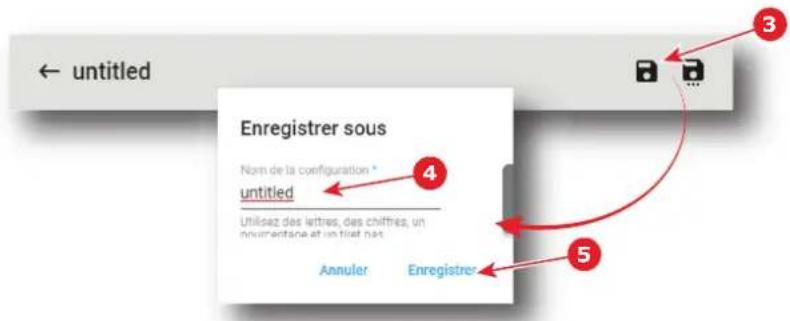
Image 6-131
- Saisissez un nom (réference 4).
Remarque : La liste des fichiers deja disponibles dans le projecteur s'affiche dans cette fenetre. Cliquez directement sur cette liste pour réutiliser tout ou partie d'un nom de fichier deja existant.
- Cliquez sur Sauvegarder (réference 5).
Remarque: Si le nom saisi à l'étape précédente existe déjà, un averissement s'affiche. Cliquez sur Écraser (Overwrite) pour confirmer et replacer le fichier existant.
Un nouveau fichier à l'écran est ajouté à la liste des fichiers à l'écran.
6.7.3 Éditeur de fichiers à l'écran
A propos de ce chapitre
Ce chapitre contient toutes les informations nécessaires pour utiliser l'éditeur de fichiers à l'écran, la page de Web Communicator utilisé pour créé ou modifier des fichiers à l'écran.
6.7.3.1 Recadrage (zone active)
Qu'est-ce que le recadrage
Réaliser un « recadrage » signifie définiir une zone active.
Dans une image source, la zone active est équivalente aux informations de film pertinentes au sein du flux de film. P.ex.: un film en 1280 x 1024 peut être matricé dans un flux de 1920 x 1080. Seul l'image en 1280 x 1 contient les informations de film pertinentes. Dans ce cas, la zone active est en 1280 x 1024.
Les zones actives les plus fréquement utilisées sont prédéfines sous des raccourcis (p.ex., 2K Scope).

La liste des raccourcis prédéfinis peut être différente selon le type de projecteur (p.ex., le raccourci 4K n'est pas摆在 sur les projecteurs de la série 2K).
Comment professionnel au recadrage
- Dans l'éditeur de fichiers à l'écran, cliquez sur Recadrage (Cropping) (réference 1).
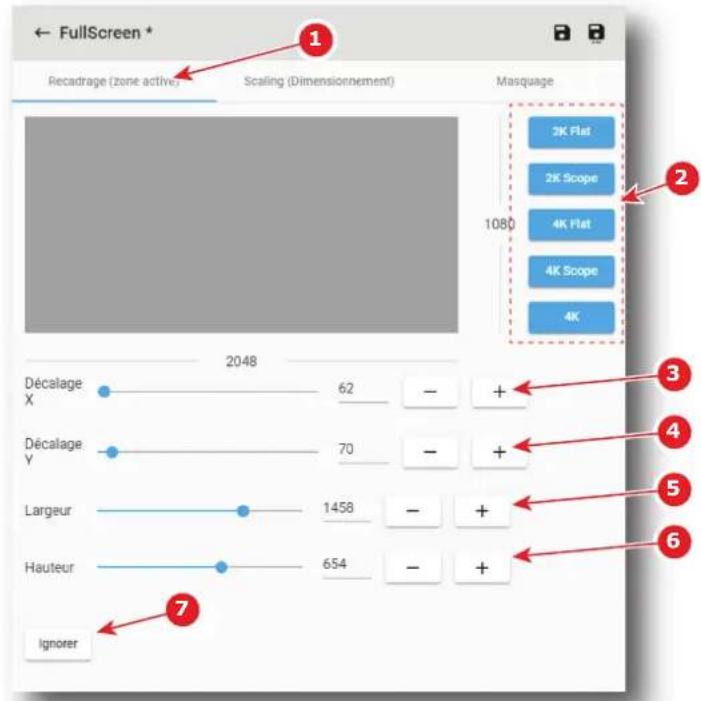
Image 6-132
- Si vous avez besoin d'une zone active predefinie, cliquez sur un raccourci a droite de la fenetre (reference 2).
La Largeur (réference 5) et la Hauteur (réference 6) sont régles avec des valeurs prédéfinies.
Pour une zone active dédiée, poursuivez avec les étapes suivantes.
- Cliquez sur le curseur de Largeur (réfERENCE 5) et Hauteur (réfERENCE 6) et faites-le glisser pour configurer la zone active.
ou
cliquez sur le bouton plus ou moins de Largeur (réference 5) et Hauteur (réference 6) pour configurer la zone active.
ou
cliquez dans le champ de saisie de Largeur (reference 5) et de Hauteur (reference 6), selectionnez la valeur en cours et saisissez une nouvelle valeur avec le clavier pour configurer la zone active.
- Cliquez sur le curseur de Decalage X (reference 3) et Decalage Y (reference 4) et faites-le glisser pour configurer le decalage.
ou
cliquez sur le bouton plus ou moins de Decalage X (reference 3) et Decalage Y (reference 4) pour configurer le decalage.
ou
cliquez dans le champ de saisie de Decalage X (reference 3) et de Decalage Y (reference 4), selectionnez la valeur en cours et saisissez une nouvelle valeur avec le clavier pour configurer le decalage.
Le décalage se refère au centre de la zone active et au centre de l'image source.
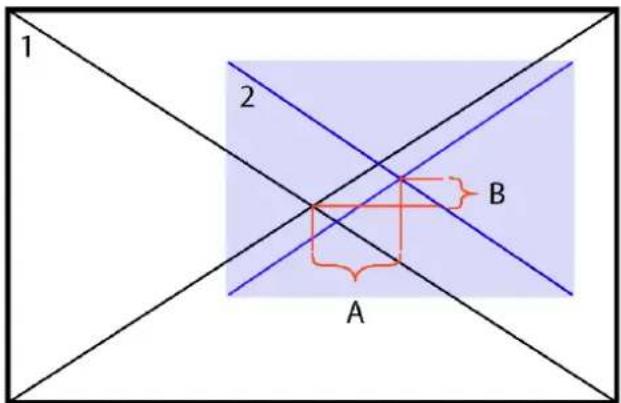
Image 6-133 Indication du décalage du centre
1 Image source
2 Zone active sur l'imag source
A Decalage horizontal
B Decalage vertical
- Cliquez sur Ignorer (reference 7) pour supprimer toutes les modifications effectues dans les étapes precedentes.
6.7.3.2 Scaling (Dimensionnement)
Qu'est-ce que le dimensionnement
Avec l'outil de dimensionnement, il est possible d'adapter l'image projetée à la taille de l'écran (en définissant la zone disponible pour l'affichage de l'image). Alors, regardez toujours l'écran lorsque vous dimensionné l'image. Le projecteur essayera toujours de garder l'image centrée au sein de cette zone définie, et le rapport d'aspect correct de l'image sera toujours conserved.

Comme le projecteur projette une image en faisant un angle, l'image originale aura la forme d'un trapeze. L'imagre reprendra sa forme carrée grâce à la fonction de masquage, en masquant les zones ombres.
Comment proceder au dimensionnement
- Dans l'éditeur de fichiers à l'écran, cliquez sur Dimensionnement (Scaling) (réference 1).
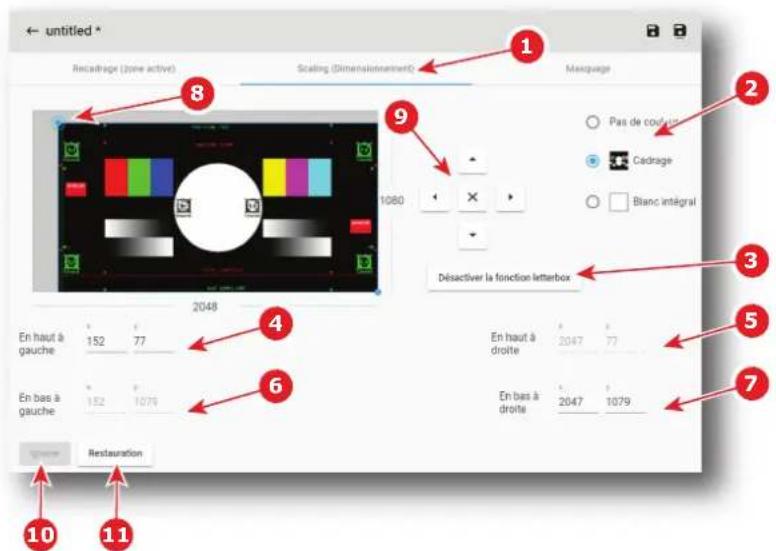
Image 6-134
-
Cliquez sur Motif de test (Test pattern) (réference 2) pour afficher un motif de test sur l'écran.
-
Activez ou désactive letterbox (référence 3) pour déterminer la façon dont l'image sera affichée. Activez letterbox pour conserver le rapport d'aspect original du film. Pour plus de détails, voir la section dédiée à la fonction letterbox après cette procédure.
-
Définissez la position du coin En haut à gauche et le coin En bas à droite en utilisant des valeurs numériques. La position des quatre coins de l'image aux quatre coins de l'écran.
-
Cliquez dans les champs de saisie X et Y du coin En haut à gauche (réference 4) et renseignez la valeur de la position souhaitée (ou utilisez la commande haut/bas de la zone de selection à proximate du champ de saisie).
- Refaites la même opération avec le coin En bas à droite (réference 7). Le coin En haut à droite (réference 5) et le coin En bas à gauche (réference 6) ne peuvent pas être modifiées : ces champs sont automatiquement mis à jour en fonction des actions effectuees sur les deux autres champs.
ou
Définisse la position des 4 coins manuellement en utilisant les flèches (réference 9):
- Cliquez dans le coin En haut à gauche (référence 8) pour le selectionner, puis utilisez les flèches haut/ bas/gauche/droite (référence 9) pour atteindre la position souhaitée.
- Refaites la même opération avec le coin En bas à droite.

Conseil : La combinaison de ces flèches avec la touche [SHIFT] ou [ALT] du clavier permet d'optimiser le positionnement. Voir la section suivante consacree à l'accéléateur de positionnement.
- Cliquez sur Ignorer (Discard) (réference 10) pour supprimer toutes les modifications effectuees dans les etapes precedentes.
- Cliquez sur Restaurer (Restore) (réference 11) permet de réinitialiser le dimensionnement (position zéro).
Accéléateur de positionnement
Le positionnement manuel des coins pourrait s'avérer fastidieux, en particulier si la nouvelle position est éloignée de la précédente. Afin d'eviter cela, des combinaisons clavier sont disponibles pour accélérer le positionnement.
Pour multiplier la vitesse de positionnement par 10, combiniez les flèches haut/bas/gauche/droite à l'écran avec la touche [SHIFT] du clavier. Cette combinaison permet des déplacements de 10 pixels à chaque clic.
Pour multiplier la vitesse de positionnement par 100, combiniez les flèches haut/bas/gauche/droite à l'écran avec la touche [ALT] du clavier. Cette combinaison permet des déplacements de 100 pixels à chaque clic.

Il est également possible d'optimiser le mouvement pendant le positionnement en appuyant sur une flèche haut/bas/gauche/droite à l'écran sans la relâcher (en la maintainant enforcée). Cette action permet d'obtenir un déplacement à une vitesse croissante jusqu'à relâchément.
Letterbox
La fonction letterbox détermine la façon dont l'image sera affichée.
Si Activer letterbox est coché, le système affichera toutes les données d'image d'origine sur l'écran. Cela peut exiger que le système applique la fonction letterbox à l'image, que ce soit sur le haut et le bas, ou sur les cotte gauche et droit.
Si Activer letterbox n'est pas coché, le système s'adapter a tout l'écran avec les données d'image. Cela peut exiger que le système ignore les données d'image, que ce soit sur le haut et le bas, ou sur les côtes gauche droit.
Les deux exemples suivants montrent ce qui sera affiché en fonction de l'etat de la fonction letterbox.
Exemple lorsquela fonctionletterboxestactivée
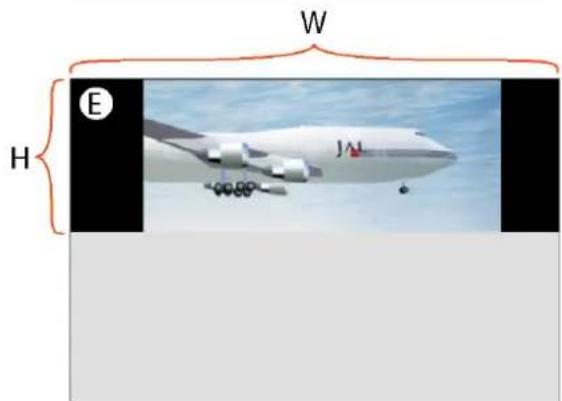
Image 6-135 Exemple lorsque le letterboxing est activé
W et H indiquent la largeur et la hauteur de la zone redimensionnée.
- La zone redimensionnée est égale à la taille de DMD maximale.
- L'imag d'entree a un rapport d'aspect different de celui de la zone redimensionnee.
- L'imagé complète est mise au format letterbox (haut et bas) et centré à l'intérieur de la zone redimensionné.
C:
- La hauteur de l'écran est rétrécie, le bas est déplace vers le haut.
- L'imag d'entree a un rapport d'aspect differen de celui de la zone redimensionnee.
- L'imagé complète est mise au format letterbox (haut et bas) et centré à l'intérieur de la zone redimensionné.
D:
- Le bas de la zone redimensionnée est déplace vers le haut à l'endetroit où l'image remplit cette zone.
- L'imag d'entree a maintainant le meme rapport d'aspect que la zone redimensionnee.
- L'image d'entrée complète est centré au sein de la zone redimensionnée et le letterboxing n'est pas nécessaire.
E:
- Le bas de la zone redimensionnée s'est déplaced vers le haut à l'endetroit ou l'image au format précédent ne peut pas s'afficher complètement.
-
La zone redimensionnée est réduite dans les deux directions (en conservant le rapport d'aspect), donc l'image peut s'afficher à pleine grandeur.
-
L'imagé est mise au format letterbox (côté droit et côte gauche).
Exemple lorsque la fonction letterbox est désactivée
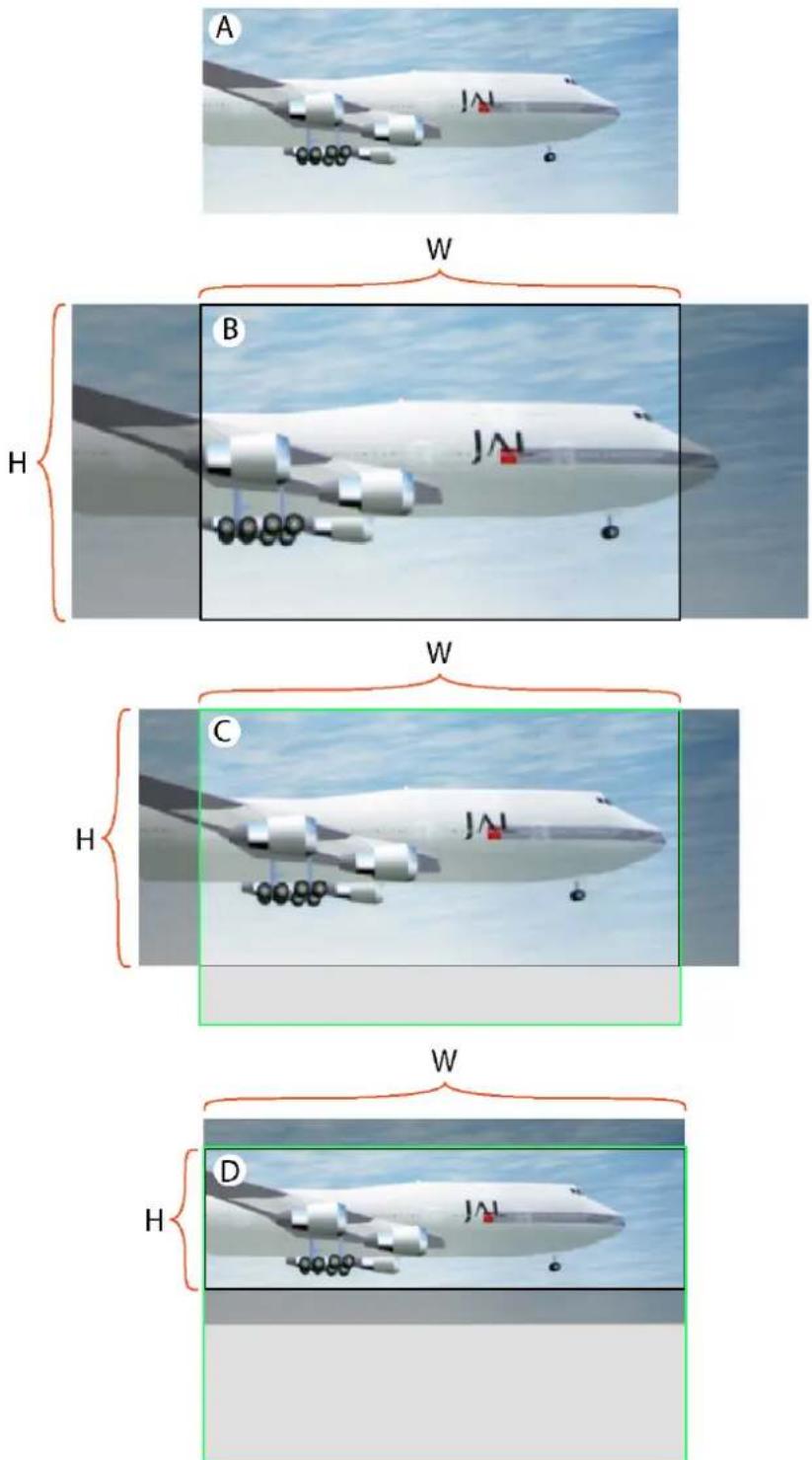
Image 6-136 Exemple lorsque le letterboxing est désacté
W et H indiquent la largeur et la hauteur de la zone redimensionnée.
A : source d'entrée
B:
-La zone redimensionnee est egale a la taille de DMD maximale.
- L'imag d'entree a un rapport d'aspect different de celui de la zone redimensionnee.
- L'imagé est mise à l'échelle pour replir la zone redimensionnée, ce qui exige que certaines données d'entrée soient ignores parce qu'elles se situent en dehors de la zone redimensionnée (zones transparentes noires à gauche et à droite).
C:
- Le bas de la zone redimensionnée s'est déplaced vers le haut.
- L'imag d'entree a un rapport d'aspect different de celui de la zone redimensionnee.
- L'image est mise à l'échelle pour replir la zone redimensionné, ce qui exige que certaines données d'entrée soient ignores parce qu'elles se situent en dehors de la zone redimensionné (zones transparentes noires à gauche et à droite).
D:
- Le bas de la zone redimensionnée s'est déplaced vers le haut de sorte que la hauteur est inférieure à la hauteur de l'image.
- L'image d'entrée a un rapport d'aspect différent de celui de la zone redimensionnée.
- L'imag d'entree n'est pas mise a l'echelle ; cependant, les donnees en haut de l'imag doivent etre ignorese parce quelles se situent en dehors de la zone redimensionnee, et les donnees au bas de l'imag doivent etre ignorees parce quelles se situent en dehors de la zone redimensionnee.
6.7.3.3 Masquage
Qu'est-ce que le masquage
Après le redimensionnement de l'image, il peut également s'avérer nécessaire de masquer les pixels sur l'écran en raison de la distorsion trapézoidal et/ou en arc de l'image projetée. Alors regardez toujours l'écran lorsque vous masquez les pixels.
Comment proceder au masquage
- Dans l'éditeur de fichiers à l'écran, cliquez sur Masquer (réference 1).
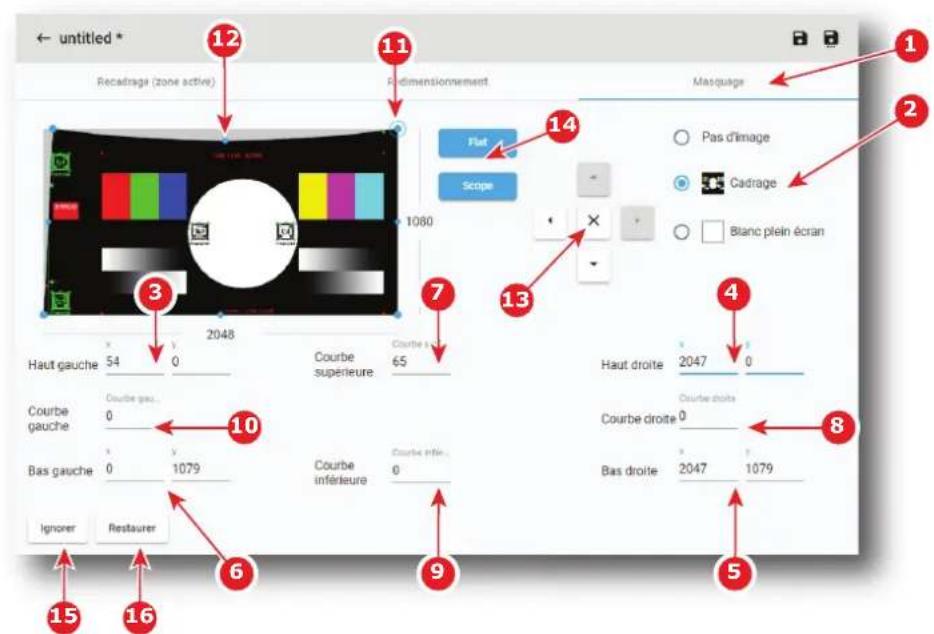
Image 6-137
-
Cliquez sur Motif de test (Test pattern) (réference 2) pour afficher un motif de test sur l'écran.
-
Si vous avez besoin d'une forme predefinie de masquage, cliquez sur un raccourci (reference 14) a droite de la representation de l'écran.
-
Définissez la position des 4 coins en utilisant des valeurs numériques. Adaptez parfaitement les coins de l'image aux quatre coins de l'écran en supprimant les pixels affichés à l'extérieur de l'écran.
-
Cliquez dans les champs de saisie X et Y du coin En haut à gauche (réference 3) et renseignez la valeur de la position souhaitée (ou utilisez la commande haut/bas de la zone de seLECTION à proximé du champ de saisie).
-
Refaites la même opération avec les autres coins : coin En haut à droite (référence 4), coin En bas à droite (référence 5), coin En bas à gauche (référence 6).
0u
Définisse la position des 4 coins manuellement en utilisant les flèches (réference 13):
- Cliquez dans un coin (p. ex. la referrer 11) pour le selectionner, puis utilisez les flches haut/bas/ gauche/droite (reference 13) pour atteindre la position souhaitee.
- Refaites la même opération avec les autres coins.

Conseil: La combinaison de ces flèches avec la touche [SHIFT] ou [ALT] du clavier permet d'optimiser le positionnement. Voir la section consacree à l'accéléateur de positionnement sous "Scaling (Dimensionnement)", page 155.
-
Définissez l'alignement des 4 cots en utilisant des valeurs numériques. Adaptez les quatre coins de l'image aux quatre coins de l'écran en supprimant les pixels affichés à l'extérieur de l'écran. Ce réglage est principalement utilisé sur les écrans de courbe.
-
Cliquez dans le champ de saisie X et Y de la Courbe supérieure (réference 7) et saississez le facteur de courbe (ou utilisez la commande haut/bas de la zone de selection à proximé du champ de saisie).
- Refaites la même opération avec les autres courbes : Courbe droite (référence 8), Courbe inférieure (référence 9), Courbe gauche (référence 10).
ou
Définissez l'alignment des 4 coins manuellement en utilisant les flèches (réference 13):
- Cliquez sur un cote/une courbe (p. ex. la referece 12) pour le/la selectionner, puis utilisez les flches haut/bas/gauche/droite (reference 13) pour atteindre la position souhaitee.
- Refaites la même opération avec les autres cotses/courbes.

Conseil: La combinaison de ces flèches avec la touche [SHIFT] ou [ALT] du clavier permet d'optimiser le positionnement. Voir la section consacrée à l'accéléateur de positionnement sous "Scaling (Dimensionnement)", page 155.
- Cliquez sur Ignorer (Discard) (réference 15) pour supprimer toutes les modifications effectuees aux etapes precedentes.
- Cliquez sur Restaurer (Restore) (réference 16) pour réinitialiser le masquage (position zéro).
6.7.4 Éditer un fichier à l'écran
Emplacement et accès
Menu : Configuration > Projecteur > Image
Niveau : Administrateur, Technicien de service
Comment modifier
- Dans Configuration > Projecteur > Image, trouvez le fjichier à l'écran que vous souhaitez éditer et cliquez sur celui-ci.
Le fichier à l'écran s'affiche sous sa forme développée avec un menu.
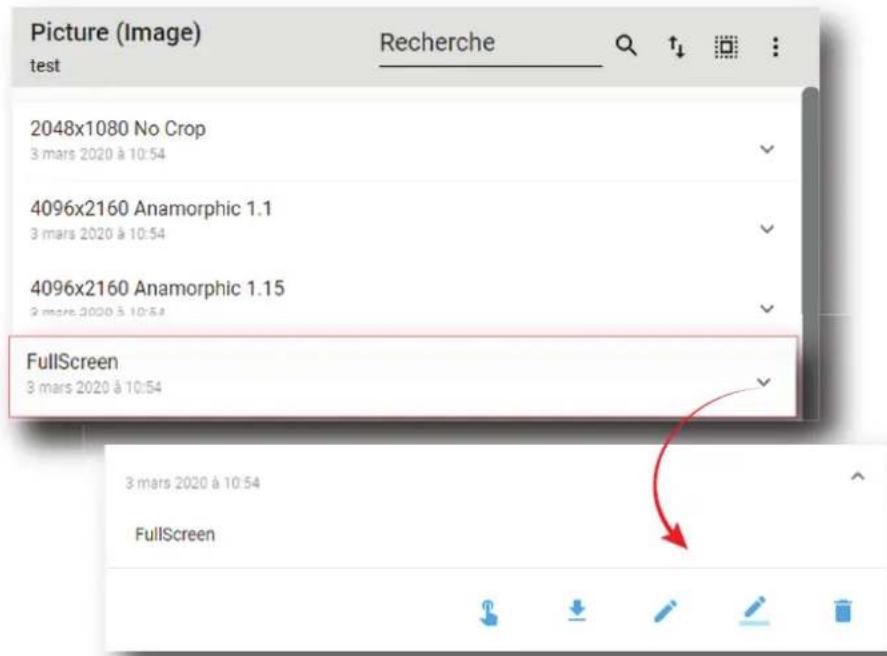
Image 6-138
2. Cliquez sur Editor dans le menu.
Le fichier à l'écran s'affiche dans l'Editeur de fichiers à l'écran.
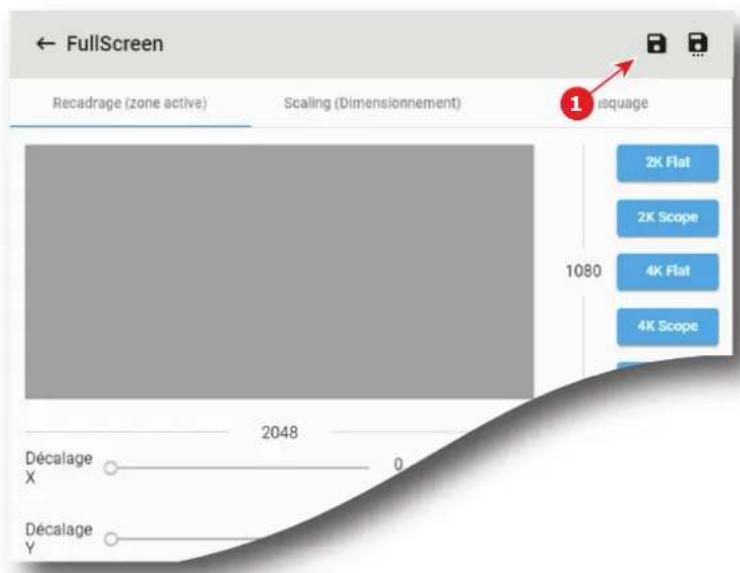
Image 6-139
- Modifiez les parametes du fichier à l'écran. Pour plus d'informations sur l'éditeur de fichiers à l'écran, voir la section "Éditeur de fichiers à l'écran", page 153.
- Cliquez sur Sauvegarder (réference 1).
6.7.5 Activer un fichier à l'écran
Emplacement et accès
Menu : Configuration > Projecteur > Image
Niveau : Administrateur, Technicien de service
Ce qui est possible
Généralement, un fjchir à l'écran est activé via une macro, mais il est possible d'activer directement un fjchir à l'écran en cliquant sur Activer dans le menu contextual.
Comment l'activer
- Dans Configuration > Projecteur > Image, trouvez le fichier à l'écran que vous souhaitez activer et cliquez sur celui-ci.
Le fichier à l'écran s'affiche sous sa forme développée avec un menu.
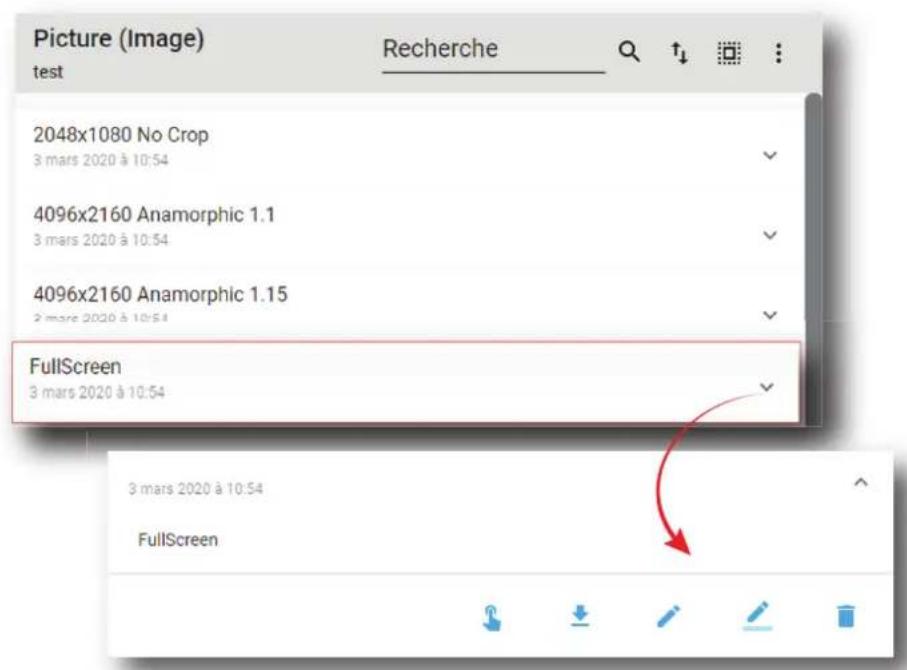
Image 6-140
- Cliquez sur Activer dans le menu.
La nouvelle configuration est appliquée. L'etat du fichier à l'écran devient Actif et son nom est visible en haut de la liste.
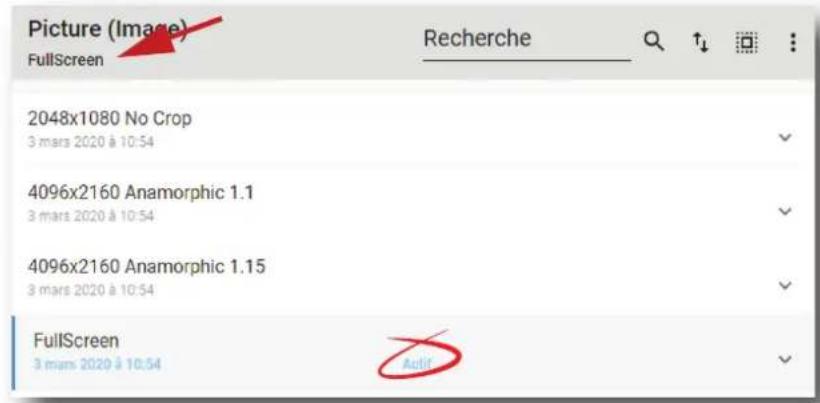

Image 6-141
Cliquez sur le nom du fichier actif situé en haut de la liste pour l'ouvrir directement en mode d'édition.
6.7.6 Renommer un fichier à l'écran
Emplacement et accès
Menu:Configuration Projecteur Image
Niveau : Administrateur, Technicien de service
Pour renommer...
- Dans Configuration > Projecteur > Image (Picture), trouvez le fichier à l'écran que vous souhaitez renomer et cliquez sur celui-ci.
Le fichier à l'écran s'affiche sous sa forme développée avec un menu.
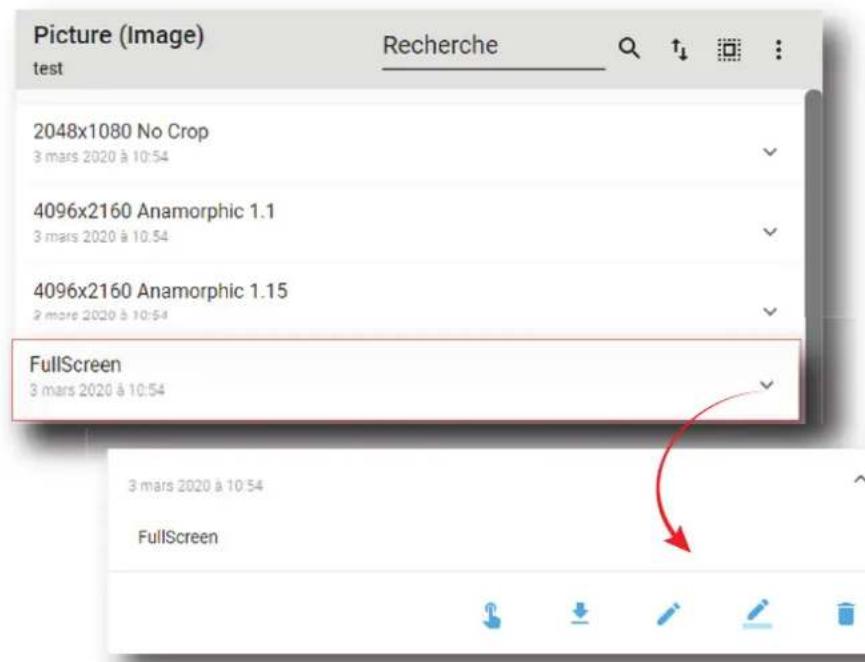
Image 6-142
- Cliquez sur Renommer dans le menu.
La fenêtre Renommer s'affiche.

Image 6-143
- Saisissez un nouveau nom et cliquez sur OK.
6.7.7 Importer un fichier à l'écran
Emplacement et accès
Menu : Configuration > Projecteur > Image
Niveau : Administrateur, Technicien de service
Comment importer un fichier à l'écran
- Dans Configuration > Projecteur > Image, cliquez sur le menu général des fichiers à l'écran (réference 1) situé en haut à droite de la liste.
Le menu s'affiche.
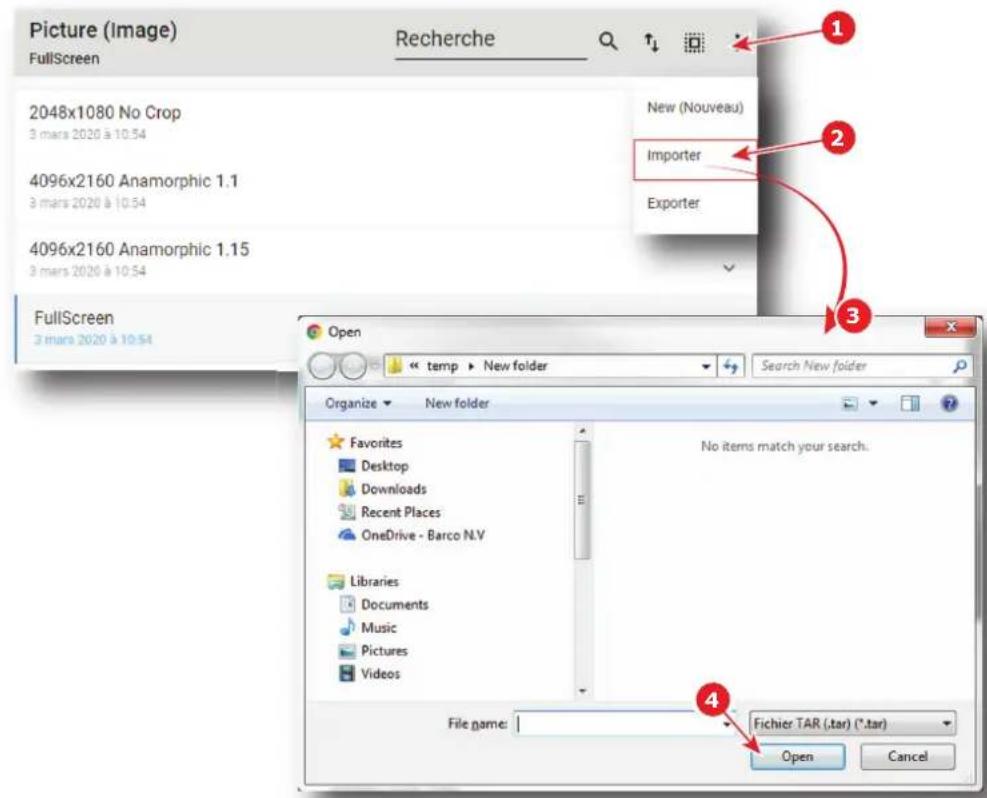
Image 6-144
- Sélectionnez Importer (référence 2) dans le menu.
La fenêtre Ouvrir (réference 3) s'affiche.
- Localisez et selectionnez le fichier à l'écran.
- Cliquez sur Ouvrir (reference 4).
Le fichier à l'écran est importé et ajoute à la liste des fichiers.
6.7.8 Exporter un fichier à l'écran
Emplacement et accès
Menu:Configuration > Projecteur > Image
Niveau:Administrateur,Technicien de service
Comment exporter un fichier à l'écran
- Dans Configuration > Projecteur > Image, trouvez le fjichier à l'écran que vous souhaitez exporter et cliquez sur celui-ci.
Le fichier à l'écran s'affiche sous sa forme développée avec un menu.
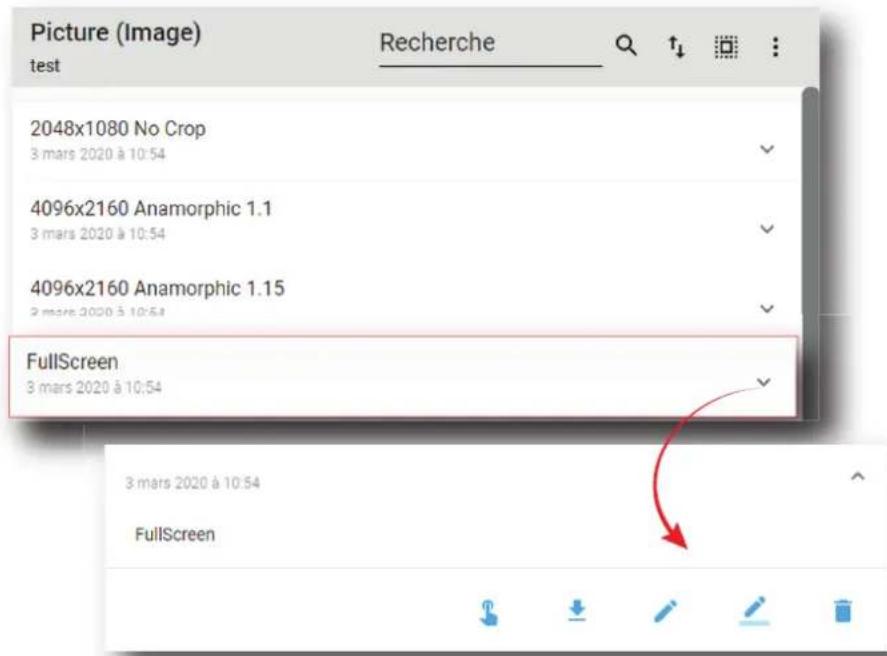
Image 6-145
- Cliquez sur Exporter dans le menu.
La fenêtre Package de téléchargement s'affiche lors de la création du package de sauvegarde.
Image 6-146
- Une fois le package de sauvegarde create, il est automatiquement copie dans le repertoire Téléchargements de votre ordinateur (p. ex.: SCREEN-backup-SP4K-15C-2590153431-2019-04-14T133742Z.tar).
6.7.9 Exporter plusieurs fichiers à l'écran dans un package de sauvegarde
Ce qui est possible
Plusieurs fichiers à l'écran peuvent être exportés à la fois dans un package de sauvegarde.
Emplacement et accès
Menu : Configuration > Projecteur > Image
Niveau:Administrateur,Technicien de service
Comment créé et exporter un package de sauvegarde de fichiers à l'écran
- Dans Configuration > Projecteur > Image, cliquez sur Sélectionner tout (référence 1) et utilisez les cases à cocher (référence 2) situées à droite des fichiers à l'écran pour sélectionner/annuler la sélection des fichiers que vous souhaitez exporter.
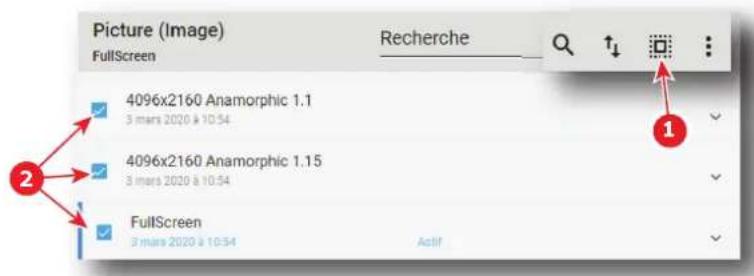
Image 6-147
- Cliquez sur le menu général des fichiers à l'écran (réference 3) situé en haut à droite de la liste. Un menu s'affiche.
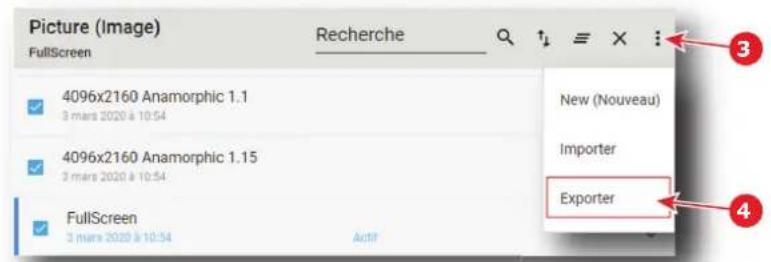
Image 6-148
- Sélectionnez Exporter (réference 4) dans le menu.
La fenêtre Package de téléchargement s'affiche lors de la création du package de sauvegarde.
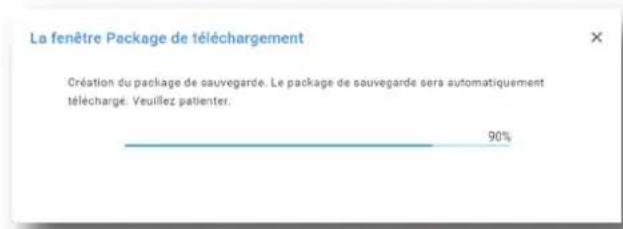
Image 6-149
- Une fois le package de sauvegarde create, il est automatiquement copie dans le repertoire Téchéargements de votre ordinateur (p. ex.: SCREEN-backup-SP4K-15C-2590153431-2019-04-14T133742Z.tar).
6.7.10 Supprimer un fichier à l'écran
Emplacement et accès
Menu : Configuration > Projecteur > Image
Niveau:Administrateur,Technicien de service
Pour supprimer...
- Dans Configuration > Projecteur > Image, trouvez le fjichier à l'écran que vous souhaitez supprimer et cliquez sur celui-ci.
Le fichier à l'écran s'affiche sous sa forme développée avec un menu.
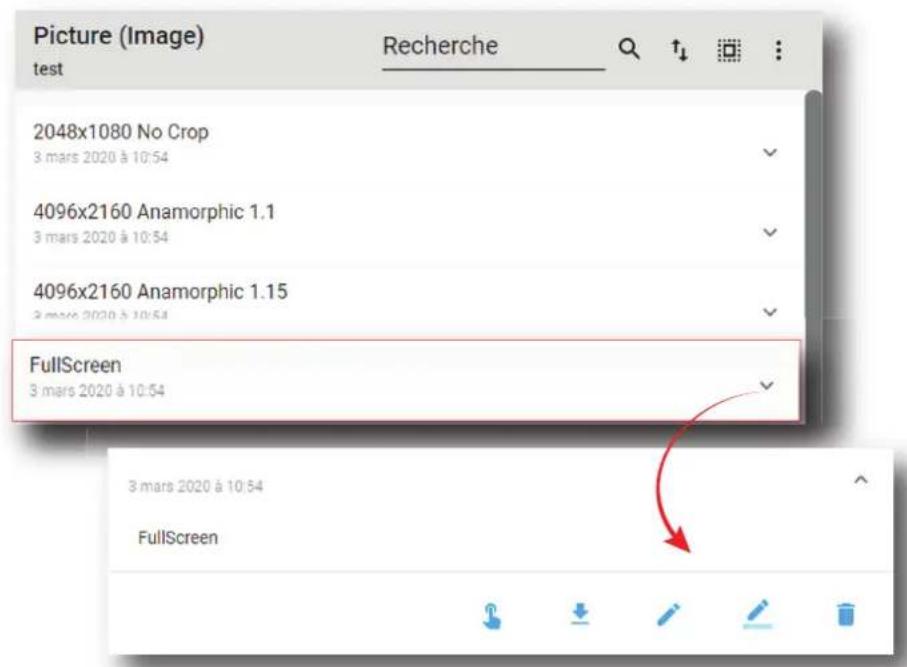
Image 6-150
- Cliquez sur l'icone Supprimer et validez à l'aide du bouton OK. Le fichier à l'écran est supprimé de la liste.
6.7.11 Supprimer plusieurs fichiers à l'écran
Emplacement et accès
Menu : Configuration > Projecteur > Image
Niveau : Administrateur, Technicien de service
Comment supprimer plusieurs fichiers à l'écran
- Dans Configuration > Projecteur > Image, cliquez sur Sélectionner tout (référence 1) et utilisez les cases à cocher (référence 2) situées à droite des fichiers à l'écran pour Sélectionner/annuler la sélection des fichiers que vous souhaitez supprimer.
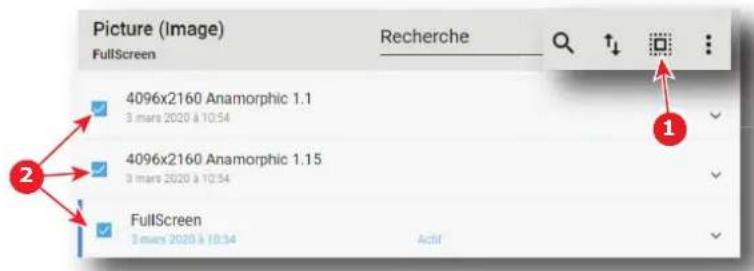
Image 6-151
- Cliquez sur le menu général des fichiers à l'écran situé en haut à droite de la liste, puis Sélectionnez Supprimer et validez en cliquant sur OK.
Les fichiers à l'écran sélectionnés sont définitivement supprimés de la liste.
6.8 Motifs de test
6.8.1 A propos des motifs de test
Emplacement et accès
Menu : Configuration > Projecteur > Motifs de test
Niveau : Administrateur, Technicien de service
Présentation
Ce panneau permet de gérer les motifs de test du projecteur.
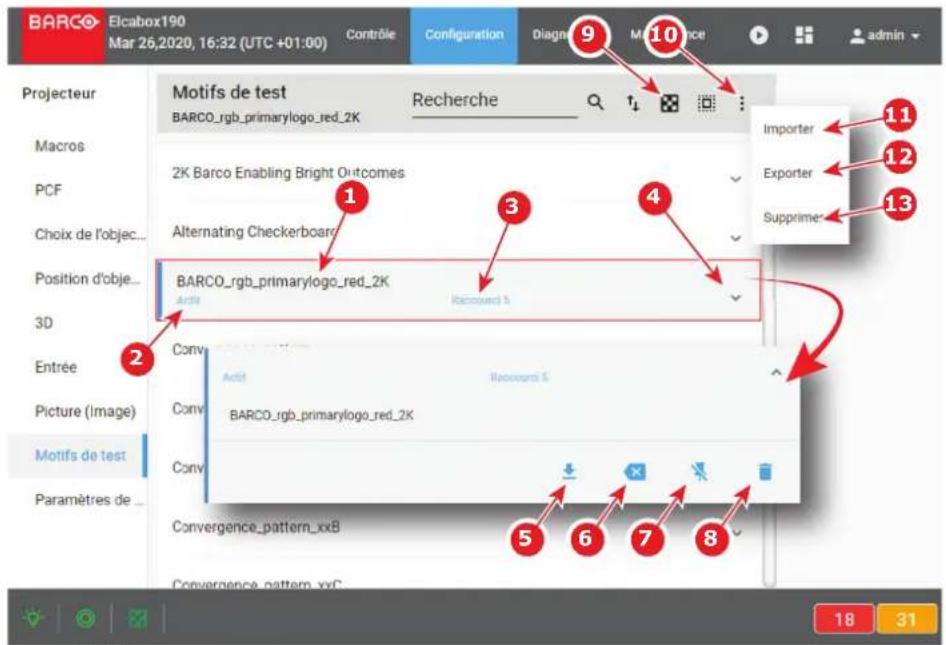
Image 6-152
Chaque motif de test affiché dans ce menu a un Nom (référence 1). Lorsqu'un motif de test est seLECTIONné, son état (référence 2) devient Sélectionné et son nom est visible en haut de la liste. Sur la barre d'état, une icône clignote en vert lorsqu'un motif de test est activé.
Les motifs prédéfinis peuvent être rapidement sélectionnés via les raccourcis (p. ex., le panneau de commande du logiciel Web Commander). Si un motif de test est associé à un raccourci, le nom du raccourci (réference 3) est indiqué sur le motif de test.
Cliquez sur un motif de test (réference 4) de cette liste pour le faire apparaitre sous sa forme développement et afficher un menu contextualuel.
Les actions suivantes sont disponibles dans ce menu :
- Exporter (Export) (référence 5) copie le fisquier. PNG dans le repertoire Téchéargements (Downloads) de cette ordinateur.
- Activer/Désactiver (référence 6) permet d'afficher (/de retireur) le motif de test sur (/de) l'écran.
- Créer/Supprimer le raccourci (référence 7) permet d'associer (/de dissocier) un motif de test à (/d') un raccourci.
Licone Corbeille (Trash bin) (reference 8) permit de supprimer le modele de test de la liste.
Cliquez sur Désactiver le motif de test (Off TestPattern) (réference 9)itué en haut à droite de la liste pour annuler la sélection du motif de test en cours sans le recupérer dans la liste.
Cliquez sur le menu (réference 10) pour afficher le menu général des motifs de test.
Les actions suivantes sont disponibles dans ce menu :
- Importer (Import) (réference 11) permet d'importer un modele de test (.PNG) seul (un seul fichier) ou un paquet de modèles de test (.tar) contenant plusieurs fichiers.
- Exporter (Export) (référence 12) cree un paquet de sauvegarde tléchargeable contenant tous les
modles de test selectionnés, puis copie ce paquet dans le repertoire Tlèchéargements (Downloads) de
yote ordinateur. - Supprimer (réference 13) permet de supprimer plusieurs modèles de test scélectionnés de la liste.
6.8.2 Activer un motif de test à l'aide du menu de configuration
Emplacement et accès
Menu : Configuration > Projecteur > Motifs de test
Niveau : Administrateur, Technicien de service
Comment I'activer
- Dans Configuration > Projecteur > Motifs de test, trouvez le motif de test que vous souhaitez activer et cliquez sur celui-ci.
Le motif de test s'affiche sous sa forme développée avec un menu.
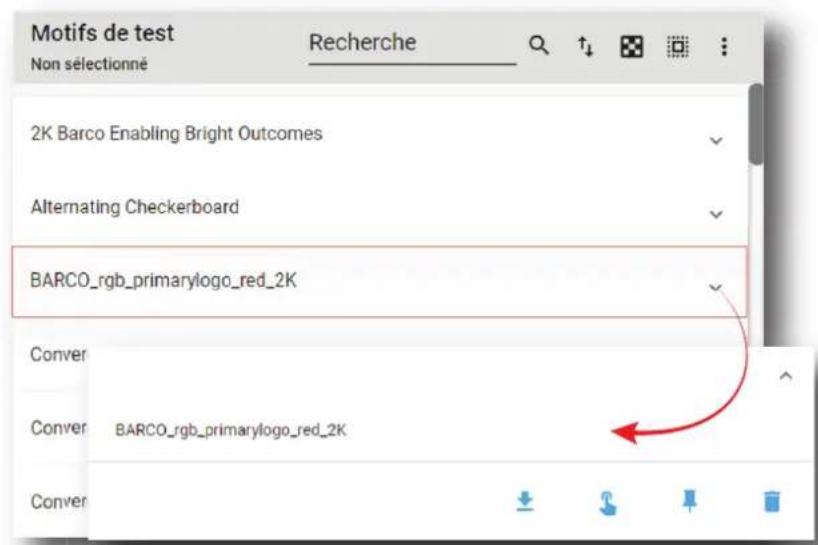
Image 6-153
2. Cliquez sur Activer dans le menu.
Le motif de test est activé. L'etat des motifs de test devient Actif et leur nom est visible en haut de la liste.

Image 6-154
Sur la barre d'etat, une icone clignote en vert lorsqu'un motif de test est activé.
6.8.3 Désactiver un motif de test à l'aide du menu de configuration Emplacement et accès
Menu : Configuration > Projecteur > Motifs de test
Niveau:Administrateur,Technicien de service
Comment désactiver
- Dans Configuration > Projecteur > Motifs de test, trouvez le motif de test que vous souhaitez désactiver et cliquez sur celui-ci.
Le motif de test s'affiche sous sa forme développée avec un menu.
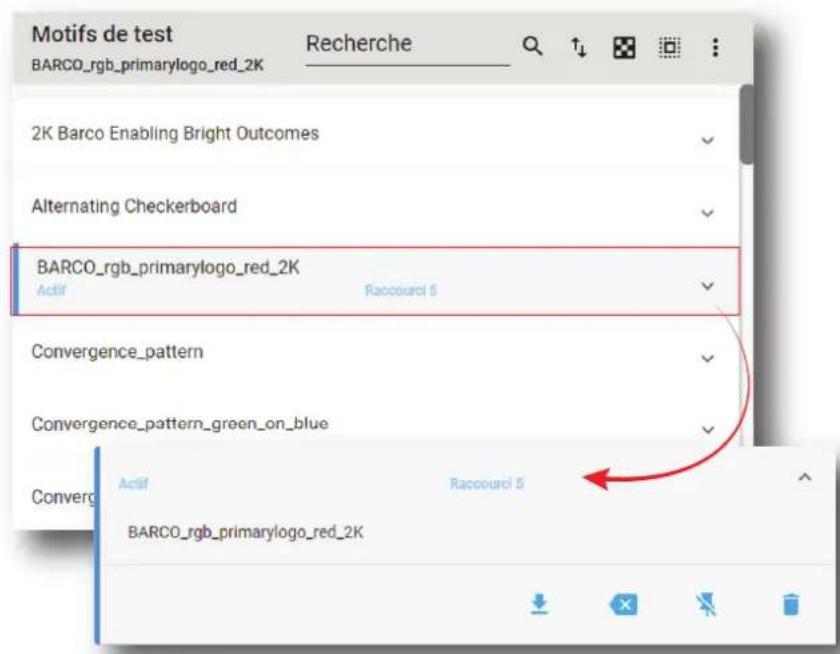
Image 6-155
2. Cliquez sur Désactiver dans le menu.
Le motif de test est désacté. L'état Actif est supprimé du motif de test et « Non sélectionné » (Not selected) est visible en haut de la liste.
Dans la barre d'etat, l'icone associée au motif de test est supprimée.
6.8.4 Attribuer un motif de test à un raccourci
Emplacement et accès
Menu : Configuration > Projecteur > Motifs de test
Niveau : Administrateur, Technicien de service
Comment attribuer un motif de test à un numéro de raccourci
- Dans Configuration > Projecteur > Mires test, trouvez le motif de test que vous souhaitez associier avec un raccourci et cliquez sur celui-ci.
Le motif de test s'affiche sous sa forme développée avec un menu.
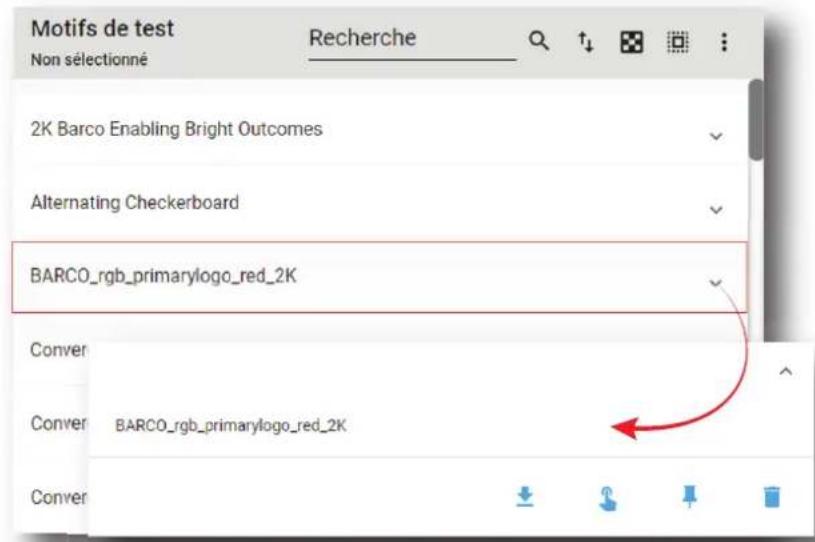
Image 6-156
2. Cliquez sur Creer un raccourci (Create shortcut) dans le menu.
La fenêtre Attribuer à un raccourci de motif de test (Assign to test pattern shortcut) s'affiche et vous invite à seLECTIONner un raccourci.
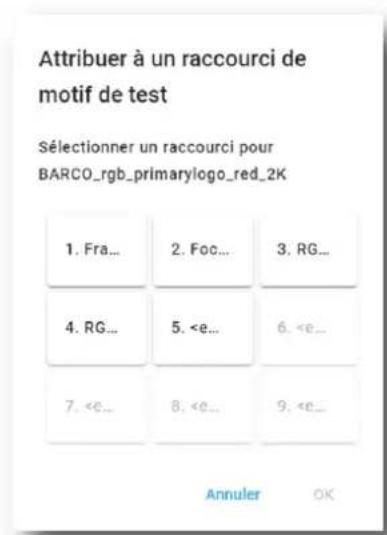
Image 6-157
- Choisissez un bouton de preréglage non encore associé à un motif de test (p.ex., 2) puis cliquez sur OK.
Le motif de test est maintainant associé à un raccouci et le nombre de raccouci s'affiche sur le motif de test.
6.8.5 Retirer un motif de test d'un raccourci
Emplacement et accès
Menu : Configuration > Projecteur > Motifs de test
Niveau:Administrateur,Technicien de service
Comment dissocier un motif de test d'un numero de raccourci
- Dans Configuration > Projecteur > Mires test, trouvez le motif de test que vous souhaitez dissocier et cliquez sur celui-ci.
Le motif de test s'affiche sous sa forme développée avec un menu.
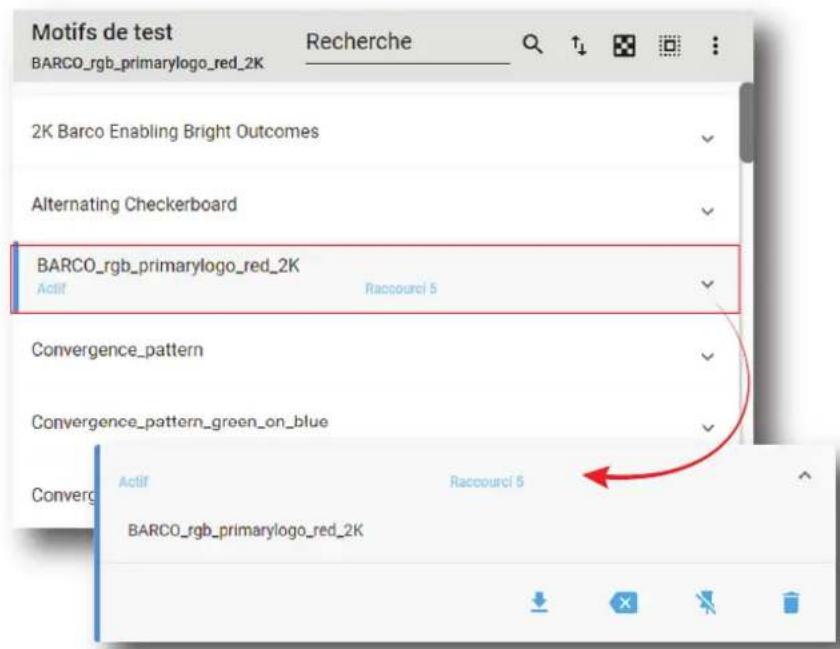
Image 6-158
- Cliquez sur Supprimer un raccourci (Delete shortcut) dans le menu. Le motif de test n'est plus associé au raccourci (p.ex., Racourci 2) et le nom du racourci est retire du motif de test.
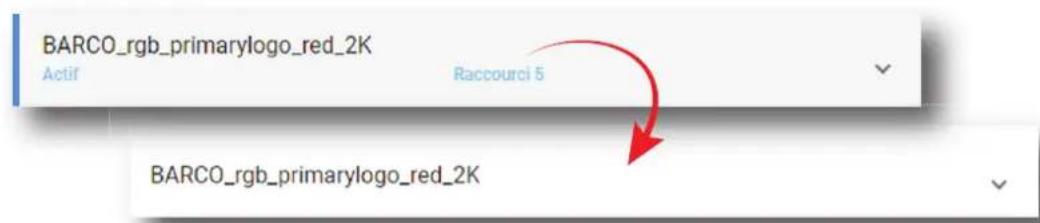
Image 6-159
6.8.6 Importer un modele de test
Emplacement et accès
Menu : Configuration > Projecteur > Modèles de test
Niveau : Administrateur, Technicien de service
Comment importer un modele de test
- Dans Configuration > Projecteur > Modèles de test, cliquez sur le menu général des modèles de test (référence 1) situé en haut à droite de la liste.
Le menu des modeles de test s'affiche.
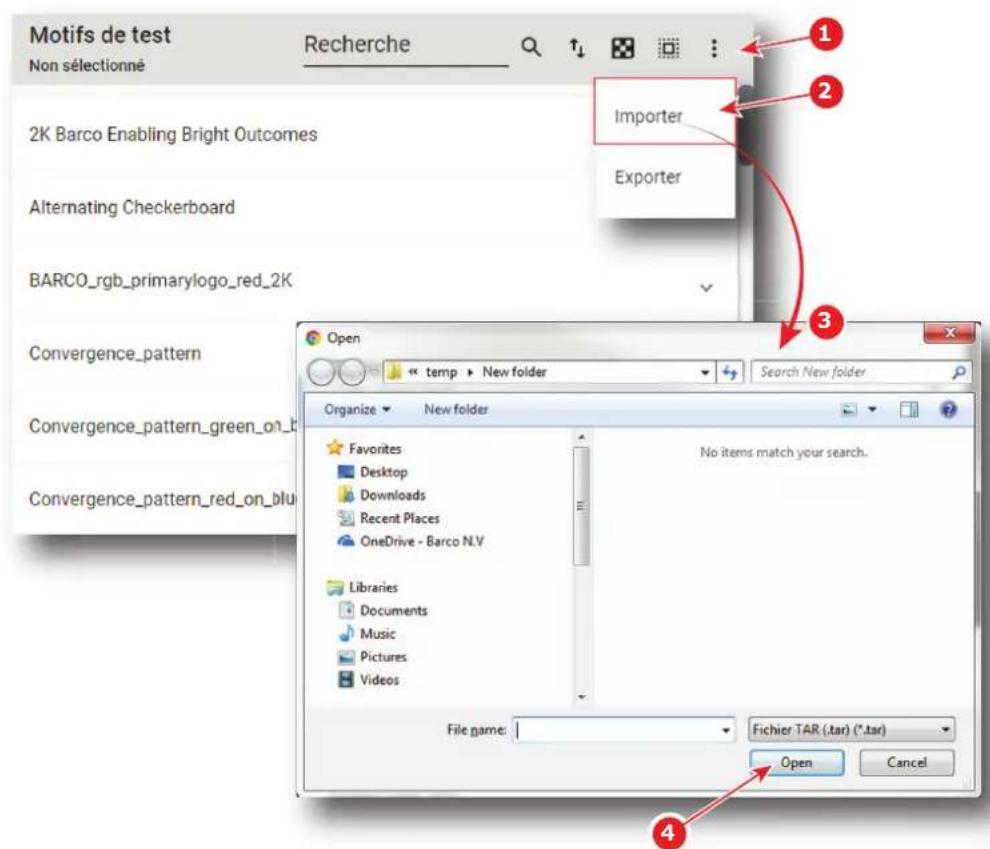
Image 6-160
- Sélectionnez Importer (référence 2) dans le menu.
La fenetre Ouvrir (réference 3) s'affiche.
-
Localisez et selectionnez un modele de test (.PNG) seul (un seul fichier), ou un ensemble de modetes de test (.tar) contenant plusieurs fichiers.
-
Cliquez sur Ouvrir (reference 4).
Les fichiers selectionnés sont importés et ajoutés à la liste.

Si un fichier porte le même nom qu'un fichier déjà present, une confirmation sera requise avant de l'écraser.
6.8.7 Exporter un motif de test
Emplacement et accès
Menu:Configuration > Projecteur Motifs de test
Niveau:Administrateur,Technicien de service
Comment exporter un motif de test
- Dans Configuration > Projecteur > Mires test, trouvez le motif de test que vous souhaitez exporter et cliquez sur celui-ci.
Le motif de test s'affiche sous sa forme développée avec un menu.
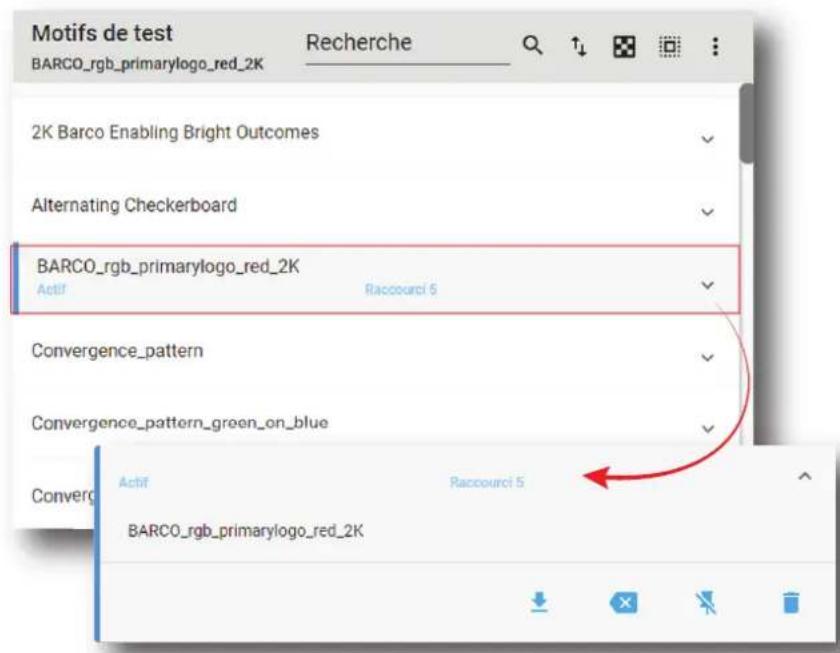
Image 6-161
- Cliquez sur Exporter dans le menu.
Le fichier de modele de test (.PNG) est create et automatiquement copie dans le repertoire Tetecharges (Downloads) de suaive ordinateur (par exemple, BARCO_rgb_primarylogo_red_2K. PNG).
6.8.8 Exporter plusieurs motifs de test dans un package de sauvegal
Emplacement et accès
Menu : Configuration > Projecteur > Motifs de test
Niveau : Administrateur, Technicien de service
Comment creator et exporter un package de sauvegarde de motifs de test
- Dans Configuration > Projecteur > Mires test, cliquez sur Sélectionner tout (référence 1) et utilisez les cases à cocher (référence 2) situées à droite des motifs de test pour Sélectionner/annuler la sélection des fichiers de motif de test que vous souhaitez exporter.
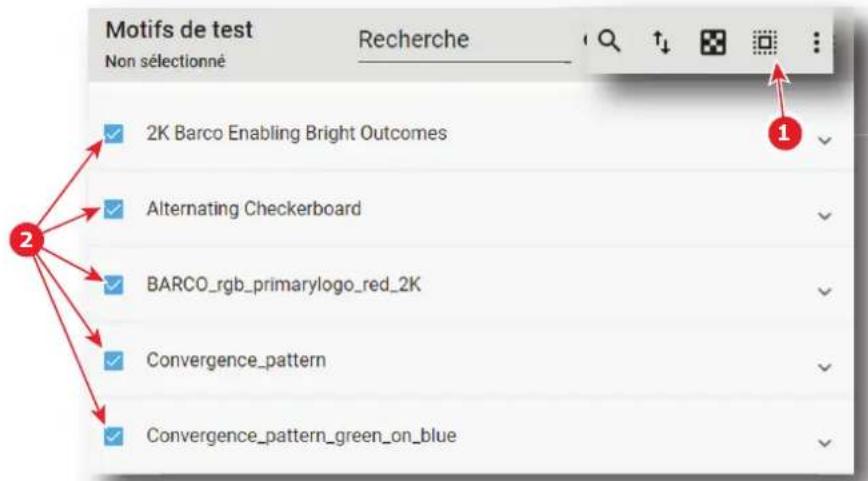
Image 6-162
- Cliquez sur le menu général des motifs de test (réference 3)itué en haut à droite de la liste. Le menu général des motifs de test s'affiche.

Image 6-163
- Sélectionnez Exporter (réference 4) dans le menu.
La fenêtre Package de téléchargement s'affiche lors de la création du package de sauvegarde.
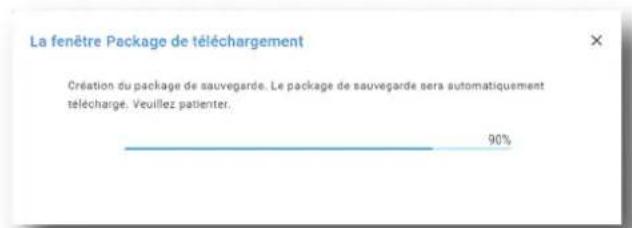
Image 6-164
- Une fois le package de sauvegarde create, il est automatiquement copie dans le repertoire Tetechargesements de votre ordinateur (p. ex.: TESTPATTERN-backup-SP4K-15C-2590153431-2019-04-09T134843Z.tar).
6.8.9 Supprimer un modele de test
Emplacement et accès
Menu : Configuration > Projecteur > Motifs de test
Niveau : Administrateur, Technicien de service
Pour supprimer...
- Dans Configuration > Projecteur > Modèle de test, trouvez le modele de test que vous souhaitez supprimer et cliquez sur celui-ci.
Le motif de test s'affiche sous sa forme développée avec un menu.
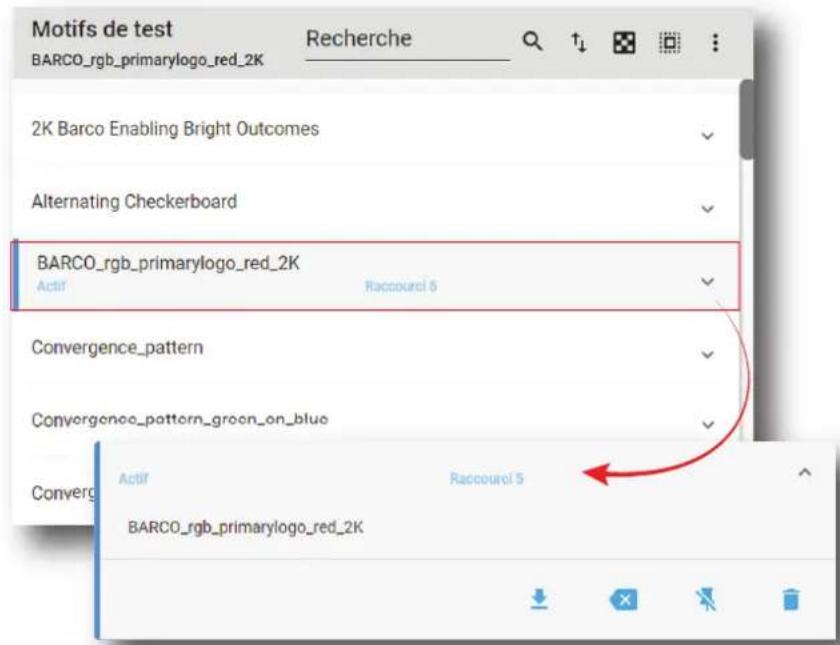
Image 6-165
- Cliquez sur I'icone Supprimer et validez à l'aide du bouton OK.
Le fichier est supprimé de la liste.

6.8.10 Supprimer plusieurs fichiers de modele de test
Emplacement et accès
Menu : Configuration > Projecteur > Motifs de test
Niveau : Administrateur, Technicien de service
Comment supprimer plusieurs fichiers de modele de test
- Dans Configuration > Projecteur > Modèles de test, cliquez sur Sélectionner tout (référence 1) et utilisez les cases à cocher (référence 2) situées à droite des motifs de test pour Sélectionner/annuler la sélection des fichiers de motif de test que vous souhaïez supprimer.
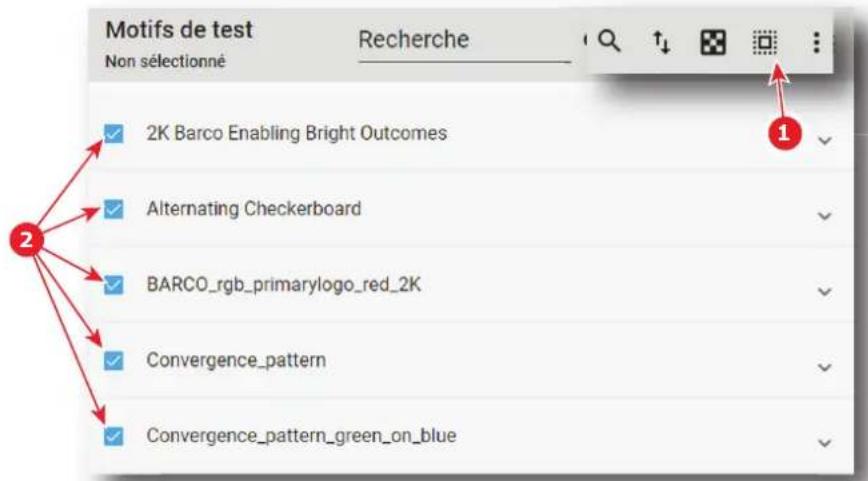
Image 6-166
- Cliquez sur le menu general des modeles de test situé en haut à droite de la liste, puis sélectionnez Supprimer et validez en cliquant sur OK.
Les modèles de test sélectionnés sont définitivement supprimés de la liste.
6.9 Paramètres de l'horloge interne
6.9.1 A propos des paramètres de l'horloge interne
Emplacement et accès
Menu: Configuration > Projecteur > Paramétres de l'horloge interne (Internal clock settings)
Niveau: Administrateur, Technicien de service
Presentsation

Uniquement disponible lorsque le projecteur est équipé d'un ICMP.
Ce panneau vous permet de régler l'horloge interne.
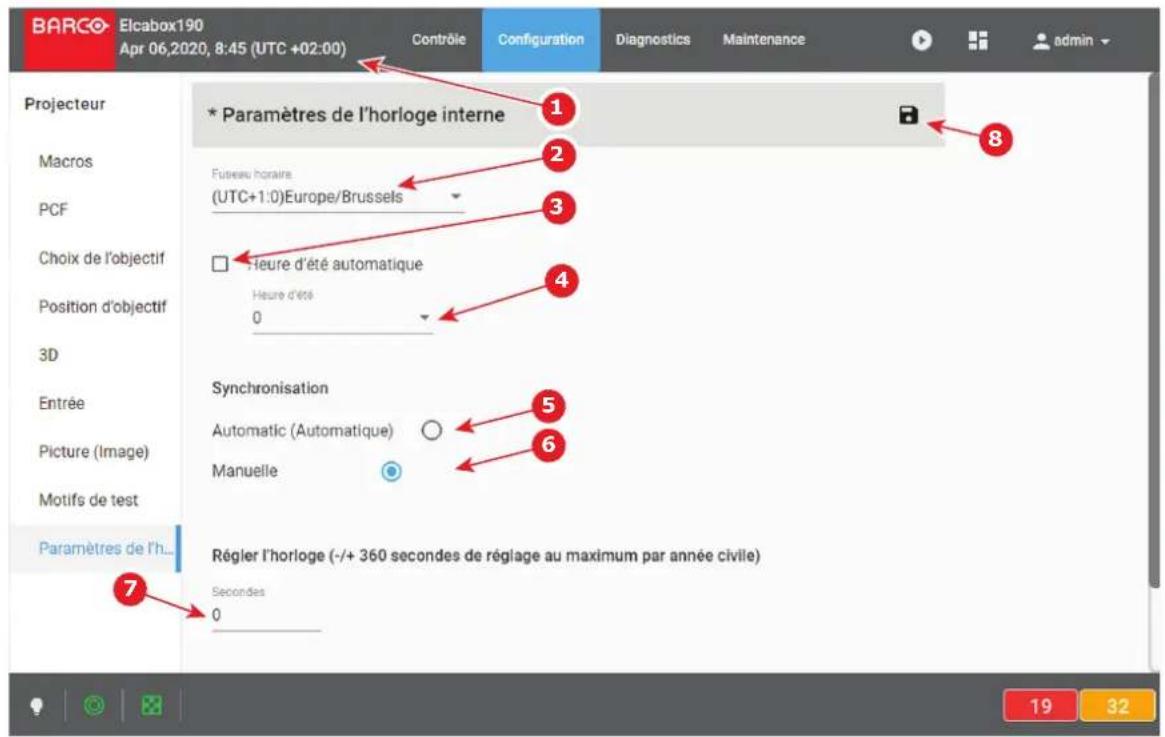
Image 6-167
L'indication de l'heure (réference 1) en regard de l'heure locale indique l'houre locale telle qu'elle a eté définié en seLECTIONnant le fuseau hora (réference 2).
Le mecanisme automatique de l'heure d'eté peut être activé ou désactivé (réference 3). S'il est désactivié, l'heure d'eté doit être régée manuellement (réference 4).
Pour limiter le décalage d'une horloge, l'houre locale doit être synchronisée avec l'houre d'éta reelle. Selon la source de synchronisation (synchronisation automatique ou manuelle), le décalage est limite dans certaines limites :
Réglage manuel de l'horloge
S'il y a une légère différence entre l'heure d'établit et l'heure d'établit affichée sur le projecteur et que vous ne pouvez pas vous connecter à un serveur Protocole de temps réseau (serveur NTP), vous pouvez utiliser la synchronisation manuelle (référence 6) à la place. Avec cette méthode, vous pouvez saisir une valeur de décalage entre -360 et +360 secondes (référence 7).
Un décalage maximum de 360 secondes (6 minutes) par année civile peut être utilisé avec cette méthode.
Réglage automatique de l'horloge (serveur NTP)
Si vous avez acces à un serveur Protocole de temps reseau (NTP), il est recommendé de synchroniser le projecteur avec celui-ci. Avec cette methode, l'horloge interne du projecteur sera synchronisée en permanence avec le serveur NTP. Tout décalage entre le serveur NTP et le projecteur sera de l'ordre de quelques milliseconds.

NTP
Network Time Protocol (Protocole de temps reseau)
6.9.2 Réglage de l'horloge interne du projecteur
Emplacement et accès
Menu : Configuration > Projecteur > Paramètres de l'horloge interne (Internal clock settings)
Niveau : Administrateur, Technicien de service
Comment régler l'horloge interne du projecteur ?
- Dans Configuration > Projecteur > Paramétres de l'horloge interne (Internal clock settings), Sélectionnez votre fuseau horsaire local (référence 1). Cliquez sur le menu dérouulant et Sélectionnez le fuseau horsaire applicable à votre emplacement (référence 2).
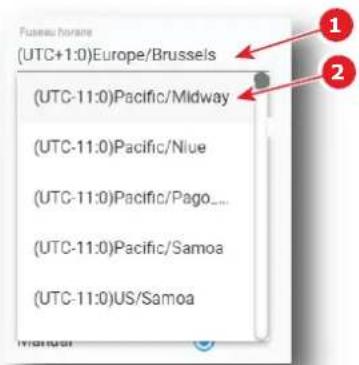
Image 6-168
- Eventuellement, you pouvez désactiver l'heure d'été automatique (DST) en décochant la case correspondante (réference 3). Si elle est découverte, you pouvez selectionner la valeur correspondant à votre fuseau hora à l'aide de la liste déroulante associée (réference 4).
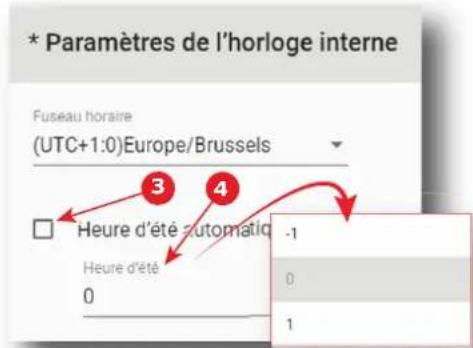
Image 6-169

Remarque : L'heure d'etre (DST) est active par defaut. Bien que vous puissiez désactiver cette fonction pour la regler manuellement, cela n'est pas recommandé. Ne désactivez cette fonction que si vous vivez dans un fuseau hora sans heures d'etre active, ou si la législation locale vous force à le faire.
- Si vous ne pouvez pas acceder à un serveur NTP, cochez Manuel (Manual) sous Synchronisation (réference 5). Le cas échéant, saisissez tout ajustement nécessaire observé entre l'horloge du projecteur et l'heure d'étag actuelle (réference 6) en secondes.
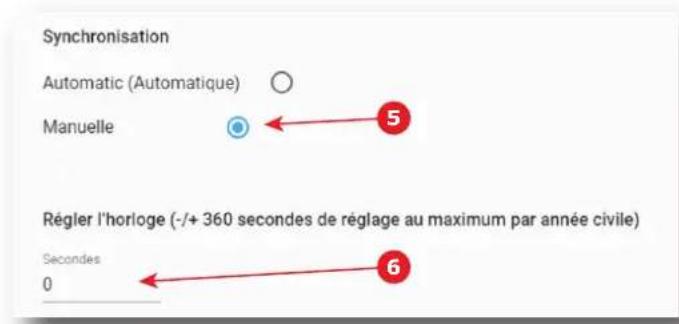
Image 6-170
Remarque : Tenez compte du fait que vous pouvez régler un maximum de 360 secondes (positives ou négatives) par année civile.
-
Si vous ne pouvez pas acceder à un serveur NTP, cochez Automatique (Automatic) sous Synchronisation (réference 7).
-
Si Automatique (Automatic) est choisi, selectionnez le serveur NTP applicable dans la liste des serveurs (réference 8).
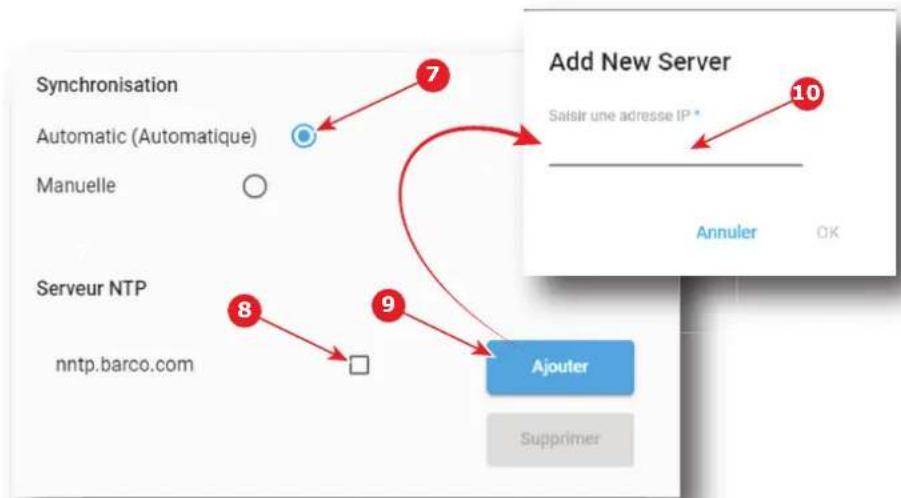
Image 6-171
Remarque: Si aucun serveur NTP n'a eté saisi auparavant, vous pouvez ajouter un nouveau serveur (réference 9).
En utilisant cette méthode, vous pouvez saisir une adresse IP ou un nom de serveur valide (référence 10). L'adresse IP ou le nom de serveur peut être un emplacement interne ou externe, mais doit être accessible via le réseau auquel le projecteur est connecté.
Validate en appuyant sur OK pour voir le nouveau serveur ajouté dans la liste des serveurs NTP.
- Cliquez sur I'icone Enregistrer pour selectionner la nouvelle heures comme heures actuelle.

Image 6-172
6.10 Orientation de l'image
6.10.1 Modification de l'orientation de l'image
Emplacement et accès
Menu : Configuration > Projecteur > Paramètres de l'horloge interne (Internal clock settings)
Niveau:Administrateur,Technicien de service
Qu'est-ce qui est possible?
L'installation physique du projecteur a un impact sur l'image affichée. Par exemple, l'installation arrête ou l'installation au plafond est possible. Ce menu permet d'appliquer une symétrie horizontale et/ou verticale à l'image.
Vue d'ensemble du menu
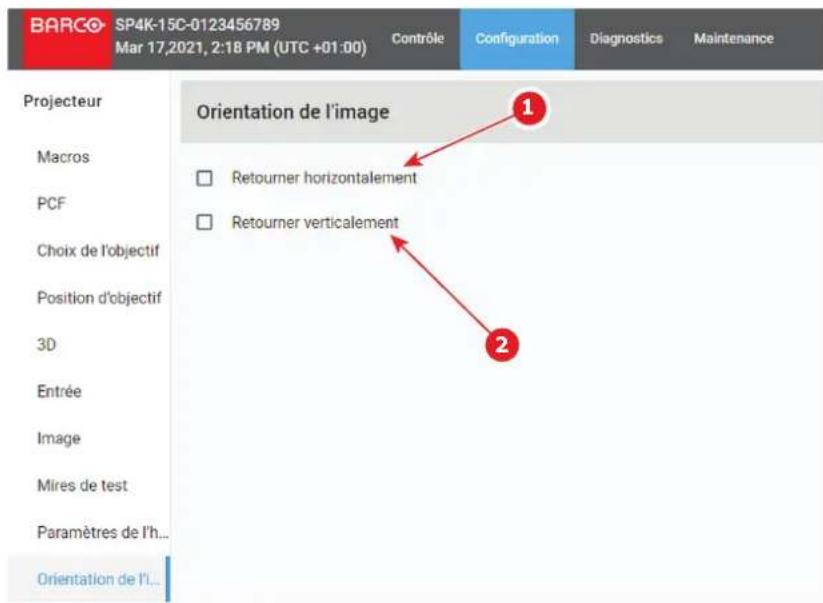
Image 6-173
Les actions suivantes sont disponibles dans ce menu :
- Retourner horizontally (Flip horizontally) (réference 1) active ou désactive l'application d'une symétrie horizontale à l'image.
- Retourner verticalément (Flip vertically) (référence 2) active ou désactive l'application d'une symétrie verticale à l'image.
Ces transformations (horizontal et vertical) peuvent etre appliquees simultanement et/ou independamment.
Pour modifier l'orientation de l'image
- Sous Configuration > Projecteur > Orientation de l'image (Image orientation), modifiez l'orientation de l'image.
Activez (ou désactive) la case à cocher Retourner horizontally (Flip horizontally) pour appliquer (ou non) une symétrie horizontale à l'image.
et/ou,
Activez (ou désactive) la case à cocher Retourner verticalément (Flip vertically) pour appliquer (ou non) une symétrie verticale à l'image.
Configuration Puisance lumineuse
7
7.1 Etalonnage du capteur de luminere (LSC) 184
7.2 Mode de puissance lumineuse 190
A propos de ce menu
Le menu Puissance lumineuse vous permet deGER la puissance lumineuse souhaitee et les fichiers d'etalonnage du capteur de lumiere (LSC).
7.1 Étalandnage du capteur de lumière (LSC)

Fichier LSC
Fichier d'etalonnage du capteur de luisme
7.1.1 À propos de l'étaconnage du capteur de lumière
Emplacement et accès
Menu : Configuration > Puissance lumineuse > Capteur
Niveau : Administrateur, Technicien de service
Que faut-il faire ?
Le capteur de lumière intégré du projecteur doit être étaconné avant que la puissance lumineuse mesure n'atteigne la valeur correcte. L'étaconnage dépend du type d'écran et du format de l'image projetée (Flat ou Scope). Avant que la puissance lumineuse ne devienne correcte, au moins 2 fichiers d'étaconnage doivent être créés : l'un pour Flat et l'autre pour Scope.
Présentation
Ce panneau permet de gerer les fichiers d'etalonnage afin de realiser l'etalonnage du capteur de luziere.
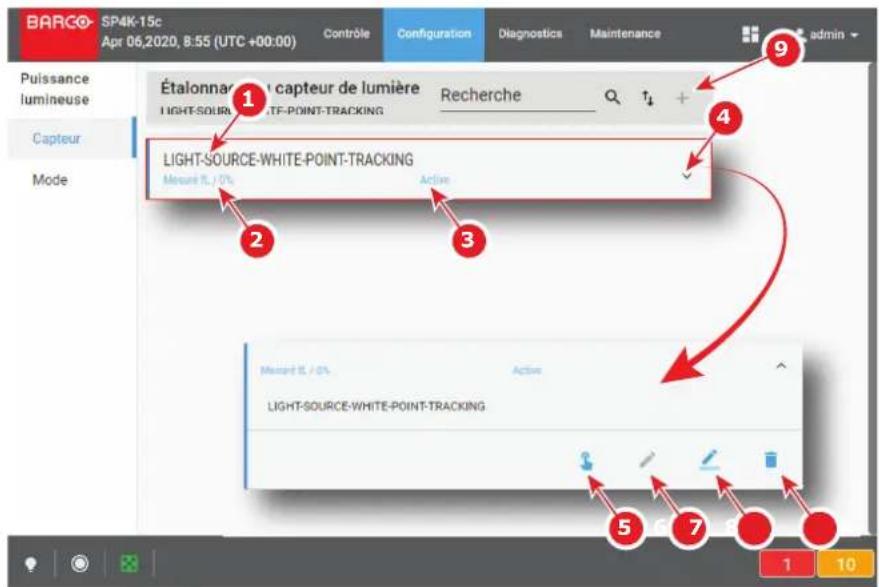
Image 7-1
Chaque fichier d'etalonnage du capteur affiche dans la liste a un nom (réference 1). La valeur de puissance (réference 2) déjà définie pour ce fichier s'affiche juste en dessous de ce nom. Lorsqu'un fichier d'etalonnage est activé, l'etat (réference 3) devient Actif et son nom est visible en haut de la liste.
Cliquez sur un fichier d'étalonnage de capteur (réference 4) de cette liste pour le faire apparaitre sous sa forme développée et afficher un menu contextualuel.
Les actions suivantes sont disponibles dans ce menu :
- Activer (référence 5) permet d'étaillonner la puissance lumineuse avec les valeurs définies dans le fjichier d'étaillonnage de capteur.
- Éditer (référence 6) permet de modifier les valeurs de puissance du fichier d'étaconnage de capteur.
- Renommer (réference 7) permet de modifier le nom du fichier d'étalonnage de capteur.
- Supprimer (réference 8) permet de supprimer le fichier d'étalonnage de capteur.
Cliquez sur Plus (réference 9) pour creer un nouveau fichier d'etalonnage de capteur.
7.1.2 Créer un nouveau fichier d'éthalonnage du capteur de lumière

Les paramètres d'alimentation sont momentanément ignorés avec des valeurs en mode d'édition/ creation. Quitter cette page rétablit les paramètres initiaux.
Outils nécessaires
Spectroradiomètre
Conditions préalables
- Placez un spectroradiometre dans la salle. Positionnez-le de sorte qu'il reponde aux exigences suivantes.
Perpendiculara a Iecran.
- Dans le sweet spot de la salle.
- De cette manière, il peut mesurer la lumière reflèché à partir du centre de l'écran.
- Configurez les conditions de lumière ambiente comme pour le visionnage d'un film (par ex., seul l'éclairage des escaliers et de la sortie de secours est allumé).
- Projetez un motif de test entiement blanc au rapport d'aspect souhaite (Flat ou Scope).
Comment créé un fichier d'etalonnage du capteur de lumière
- Cliquez sur Iicone Nouveau située en haut de la liste.

Image 7-2
Une fenêtre apparait avec un nouveau fichier d'étalonnage (sans titre).
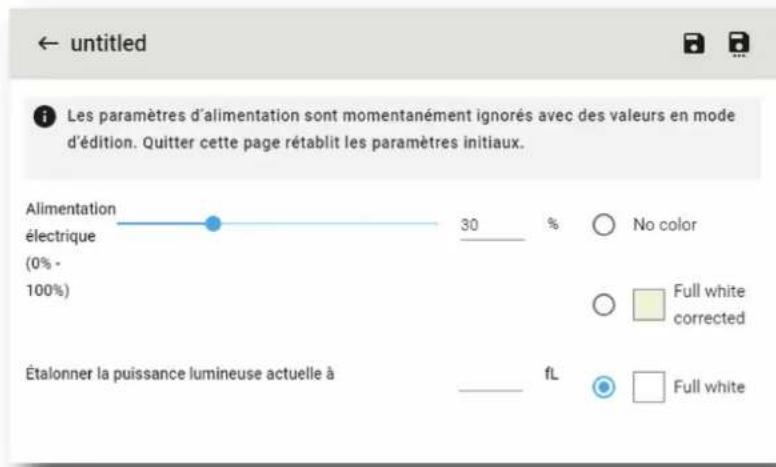
Image 7-3
- Si ce n'est pas déjà fait, Sélectionné un motif de test (test pattern) dans la liste pour afficher un motif de test à l'écran.
- Mesurez la puissance lumineuse actuelle avec le spectroradiometre. La valeur cible par défaut est de 14 foot-lamberts (fL).
- Reglez le curseur Puissance jusqu'à ce que le spectroradiomètre mesure la valeur cible. Plusieurs iterations seront nécessaires.

Remarque : Lors de l'utilisation du CLO, il se peut qu'en raison du processus de vieillissement, les 14 fL souhaités ne puissant pas etre atteints.
-
Saisissez la valeur mesurée (14 fL) dans le champ Étalonner la puissance lumineuse actuelle sur (Calibrate current light output to).
-
Cliquez sur Enregistrer (Save) ou Enregistrer sous (Save As) (référence 3) pour afficher la fenêtre Enregistrer sous (Save As). Saisissez un nom reconnaissable (référence 4) et validez en cliquant sur Sauvegarder (Save) (référence 5).
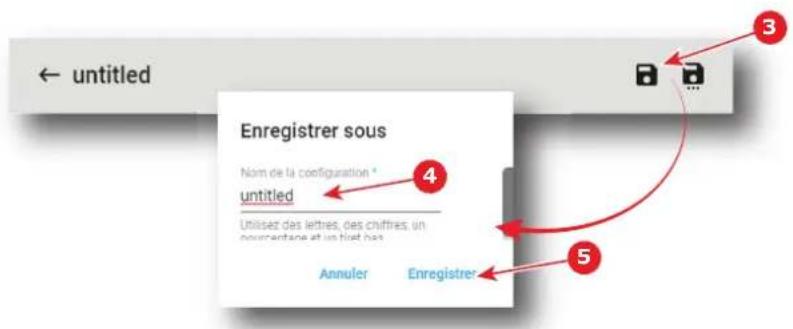
Image 7-4
- Le nouveau fichier est prer à être utilisé comme fichier d'étalonnage du capteur de lumière (fichier LSC). Pour activer ce fichier, voir "Activer un fichier d'étalonnage du capteur de lumière", page 186.
- Répétez cette procédure pour chaque rapport d'aspect et chaque format souhaités (p.ex., Flat et Scope). Enregistrez chaque iteration dans un fichier différent.
7.1.3 Activer un fichier d'étalonnage du capteur de lumière Comment activer un fichier d'étalonnage du capteur de lumière
- Dans le menu Capteur de puissance lumineuse (Light Output Sensor), selectionnez le fichier d'etalonnage du capteur de luziere qui correspond au type d'écran et au format d'image projetée souhaite.

Image 7-5
Le fichier d'étalonnage s'affiche sous sa forme développée avec un menu.
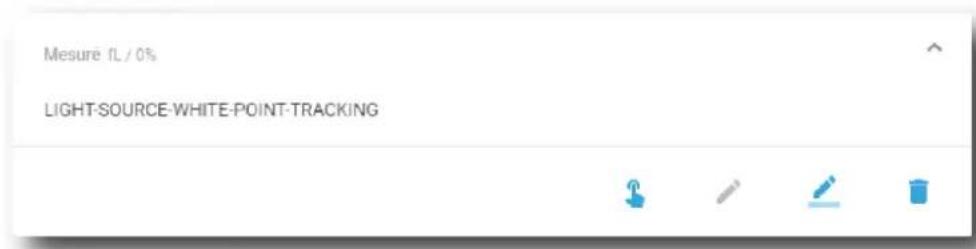
Image 7-6
2. Cliquez sur l'icone Activer.
Le fichier d'étalonnage est maintainant activé :
- Le capteur de lumière intégré du projecteur est régé avec les paramètres définis dans le fichier d'étalonnage.
- Le nom du fichier d'étalonnage est maintainant actif (référence 2) et est affché en haut de la liste des fichiers LSC (référence 1).
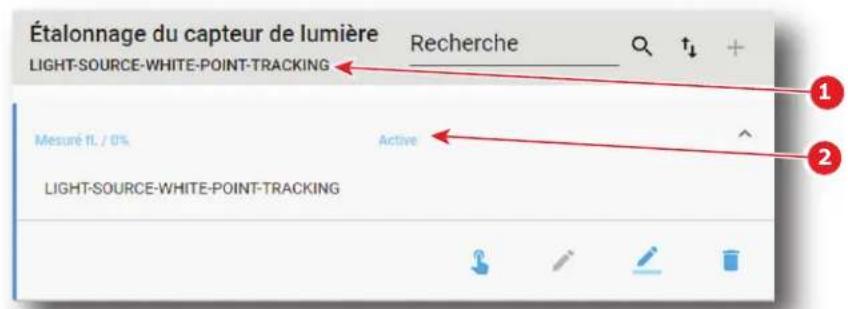
Image 7-7 Le fjichier LSC est activé
7.1.4 Supprimer un fichier d'etalonnage du capteur de lumière Comment supprimer un fichier d'etalonnage du capteur de lumière
- Dans le menu Étalongnage du capteur de lumière, Sélectionnez le fichier d'étaconnage du capteur de lumière indésirable.

Image 7-8
Le fichier d'étalonnage s'affiche sous sa forme développée avec un menu.
Image 7-9
- Cliquez sur I'icone Supprimer du menu et validez en appuyant sur OK.
Le fichier d'étalonnage est supprimé de la liste.
7.1.5 Éditer un fichier d'étaconnage du capteur de lumière

Si vous souhaitez modifier un fjichier LSC, veilze à vous conformer aux mêmes conditions requises que lors de la création de ce fjichier LSC. Pour en savoir plus, voir "Créer un nouveau fjichier d'éthalonnage du capteur de lumière", page 185.
Si vous souhaitez uniquement renomer le fjichier LSC, consultez plutot la procEDURE suivante : "Renommer un fjichier d'etalonnage du capteur de lumière", page 189.
Comment éditer un fichier d'étaconnage du capteur de lumière
- Dans le menu Étalonnage du capteur de lumière, Sélectionnez le fichier LSC souhaïte.

Image 7-10
Le fichier d'étalonnage s'affiche sous sa forme développement avec un menu.
Image 7-11
- Cliquez sur I'icone Editor.
La fenetre Editor (Edit) s'affiche.
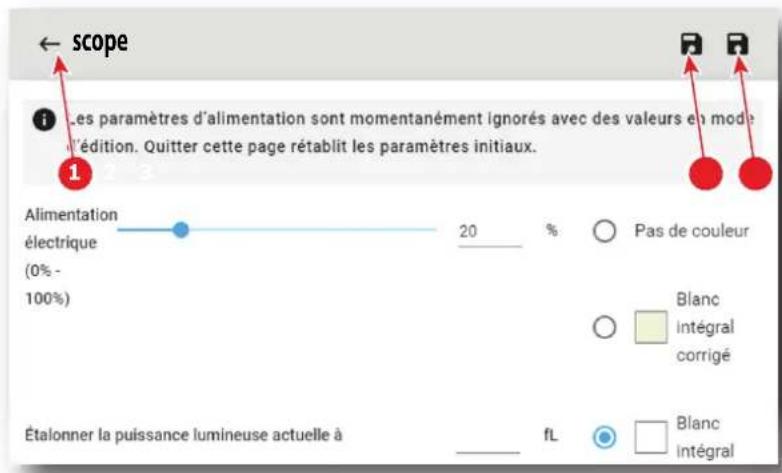
Image 7-12
- Éditez les valeurs souhaitées.

Remarque : Pour modifier correctement les parametes d'un fichier d'etalonnage du capteur de lumière, voir la section "Créer un nouveau fichier d'etalonnage du capteur de lumière", page 185.
- Cliquez sur Sauvegarder (reference 2) pour enregistrer toutes les modifications sous le même nom.
ou
Cliquez sur Enregistrer sous (réference 3) pour enregistrer les modifications en cours sous un autre nom.
7.1.6 Renommer un fichier d'étalonnage du capteur de lumière Comment modifier le nom d'un fichier d'étalonnage du capteur de lumière
- Dans le menu Étalonnage du capteur de lumière, cliquez sur le fichier LSC souhaite.

Image 7-13
Le fichier d'étalonnage s'affiche sous sa forme développée avec un menu.
Image 7-14
- Cliquez sur Renommer dans le menu.
La boîte de dialogue Renommer (Rename) s'ouvre.
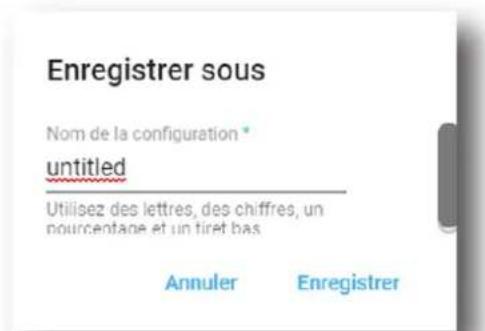
Image 7-15
- Saisissez un nouveau nom de fichier et cliquez sur OK.
7.2 Mode de puissance lumineuse
Emplacement et accès
Menu : Configuration > Puisssance lumineuse > Mode
Niveau : Administrateur, Technicien de service
Présentation
Ce menu permet deCHOISIR le mode de puissance lumineuse.
La selection du mode Normal (référence 1) signifie que la source de lumière fonctionnera au niveau de puissance désigné (aucune adaptation de puissance pour répondre à une puissance lumineuse constante). Vous pouvez modifier le niveau de puissance en faisant glisser le curseur (référence 2) ou en saississant manuellement la valeur de puissance (en %) (référence 3).
La selection du mode CLO (réference 4) force une puissance lumineuse constante du projecteur sur une certaine période. Ceci permettra d'éliminer une chute incontrôlée de la puissance lumineuse causée par le vieillissement naturel de la source de lumière. La puissance lumineuse est vérifiée toutes les 5 minutes; si la cible n'est pas atteinte, la puissance du laser est régée. Vous pouvez modifier la puissance lumineuse cible en faisant glisser le curseur (réference 5) ou en saisissant manuellement la valeur de puissance (en foot-lambert) (réference 6).
En regard du mode de puissance lumineuse, vous pouvez également selectionner la cible du point blanc souhaitee (reference 7). Techniquelement blanc, le point blanc natif doit etre correct, mais il peut varier tegerement par rapport aux specifications du DCI ou aux specifications de l'espace de couleur REC 2020. Dans ce cas, I'option est disponible pour regler le point blanc conformement a la norme的选择。
Yououpuvezchoisisirparmilesfichiersd'etalonnagesuivants:
- Étalonnage du point blanc naturel.
- DCI-2D (recommende pour l'étalonnage des couleurs en 2D)
Rec.2020 et Rec.709 - 2D - DCI-3D (recommende pour l'étalonnage des couleurs en 3D)
Rec.2020 et Rec.709 - 3D
Également disponible en bas de ce menu, une option permet d'activer le Mode de récapération de la lumière (réference 8). Lorsque le projecteur est connecté à un onduleur et que cette option est sélectionnée, la lumière revient à son état d'origine après une panne de courant de plus de 5 secondes.
Comment configurer la puissance lumineuse
- Dans le menu Mode de puissance lumineuse, selectionnez Normal (reference 1).
Les paramétres du mode Normal sont maintainant disponibles (références 2 et 3) et les paramétres du mode CLO sont grisés (non accessibles).

Image 7-17
ou
sèlectionnez le bouton radio Puissance lumineuse constante (CLO) (réference 4).
Les paramètres du mode CLO sont maintainant disponibles (références 5 et 6) et les paramètres du mode Normal sont grisés (non accessibles).
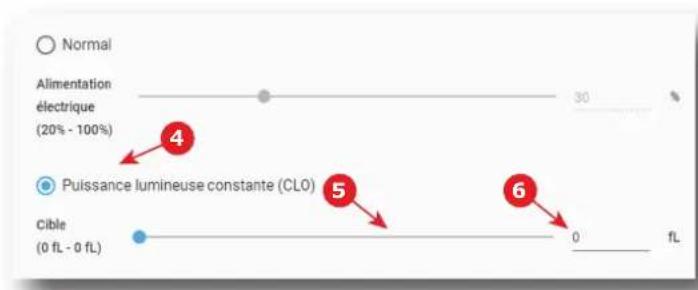
Image 7-18
- Ensuite, définissez les paramètres de puissance lumineuse en fonction du mode sélectionné :
Mode Normal: une valeur de variation d'intensité de la source lumineuse peut être définie avec le curseur (réference 2) ou directement dans la case de saisie (réference 3).
Mode CLO: une valeur de puissance lumineuse constante (en fL) peut etre definié avec le curseur (réference 5) ou directement dans la case de saisie (réference 6).
- Choisissez le point blanc cible du projecteur (réference 7) dans les specifications de projection souhaités ou conservez le point blanc natif.
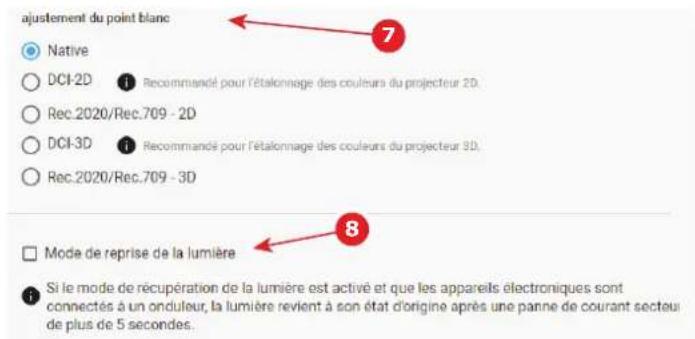
Image 7-19
- Si vous projecteur est configuré avec un onduleur, vous pouvez également activer le mode de récapération de la lumière (réference 8).
Configuration - Étalienage des couleurs
8
8.1 Présentation du processus d'étalonnage 194
8.2 Source lumineuse - Etalonnage du point blanc 194
8.3 Couleurs du projecteur 199
8.4 Vérifier les couleurs après la correction 204
8.5 Calibrage spatial des couleurs 207
A propos de ce menu
L'étalonnage des couleurs doit être effectué pour chaque mode de laser du projecteur et chaque rapport d'aspect et démarre par l'étalonnage du point blanc.
Au cours de cet étalonnage du point blanc, les coordonnées de couleur sont mesurées et chargees. En même temps, l'option existe pour enregistrer ces coordonnées dans un fichier MCGD.
Si you enregistrez les coordonnées dans un fichier MCGD, vous pouze ignore l'étaconnage de la gamme des couleurs. Si les coordonnées ne sont pas enregistrées, alors vous doivent acceder à l'étaconnage de la gamme des couleurs.
Ces procédures pour la 2D et la 3D sont les mêmes pour tous les projecteurs.
8.1 Présentation du processus d'étalonnage
Vue d'ensemble du processus
- Créez des Fichiers de position d'objet pour FLAT et pour SCOPE. Pour en savoir plus sur la création de fichiers d'objet, voir "Créer un fisier de position d'objet", page 109.
- Le cas échéant pour votre projeteur: créez la quantité nécessaire de fichiers 3D. Pour en savoir plus sur la création de fichiers 3D, voir "3D", page 117.
- Étalandez la source lumineuse à l'aide de l'étalonnage du point blanc. Pour en savoir plus, voir également "Source lumineuse - Étalonnage du point blanc", page 194.
-
Pour l'étalonnage du capteur de lumière, Sélectionnez le rapport d'aspect souhaité en activant le fichier d'objet correct.
-
Format SCOPE
-
Format FLAT
-
Effectuez l'étaconnage du capteur de lumière et créez des fichiers LSC pour Flat, Scope et 3D (le cas échéant pour votre projecteur). Pour en savoir plus, voir "Étaconnage du capteur deelight (LSC)", page 184.
- Préparez-vous pour l'étaconnage des couleurs en 2D. Configurez le fichier LSC correct et la cible du point blanc souhaitée. Pour en savoir plus sur la configuration de la cible du point blanc, voir "Mode de puissance lumineuse", page 190.
- Étalandage de la gamme des couleurs (correction électronique P7). Les valeurs mesurées sont enregistrées dans le fjichier MCGD (Measured Color Gamut Data, données de la gamme des couleurs mesurées). Cet étalandnage doit être répétré pour chaque format utilisé (FLAT/SCOPE) et pour chaque mode de projection utilisé (2D/3D).
Pour en savoir plus sur les fichiers MCGD et l'étalonnage de la gamme des couleurs, voir "Couleurs du projecteur", page 199.
- Verifie les couleurs corrigées en comparant pour selectionner des couleurs cibles. Les couleurs cibles sont stockées dans les fichiers TCGD (Target Color Gamut Data, données de la gamme de couleurs cibles). De nombreux fichiers TCGD sont déjà disponibles dans le système de fichiers du projecteur.
Pour en savoir plus sur les fichiers TCGD et vérifier les couleurs, voir "Vérifier les couleurs après la correction", page 204.
-
Organisez les fichiers d'équilibrage dans une macro. Pour appliquer un équilibrage correct des couleurs, il est important que le ou les fichiers MCGD et le ou les fichiers TCGD soient activés après que le fichier INPUT et le fichier PCF ont été activés. Pour ce faire, il est recommendé de créé une macro où les fichiers sont chargés un par un dans le bon ordre :
-
Commencez par activer le fichier INPUT.
- Activez ensuite le fichier PCF (le fichier PCF contient déjà des informations du plan 1).
- Activez ensuite les fichiers MCGD et TCGD.
Pour plus de détails concernant la création de macros, voir "Contrôle des macros", page 60.
8.2 Source lumineuse - Étalandnage du point bla
8.2.1 À propos du menu d'étalonnage du point blanc de la source lumineuse
Emplacement et accès
Menu:Configuration>Etalonnage des couleurs > Source lumineuse
Niveau : Administrateur, Technicien de service
A propos de l'étalonnage du point blanc
Le point blanc non corrigé du projecteur(1) (Woit estre déplace vers le point blanc DQ). (Mès coordonnées du point blanc ( x = 0,314;y = 0,351) sont intégrées dans le logiciel du projecteur et ne peuvent pas être modifiées. Les coordonnées du point blanc non corrigé du projecteur doivent être mesurées et entrez.
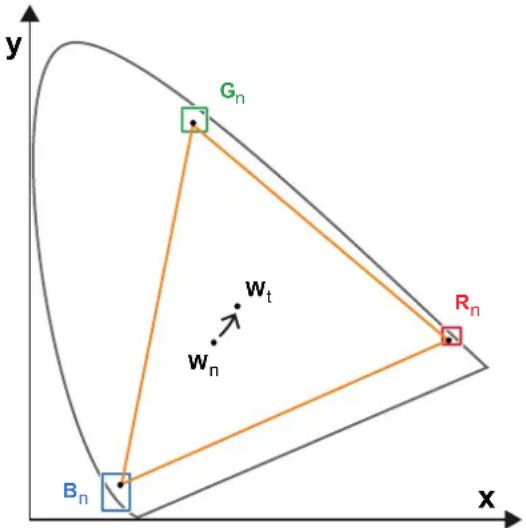
Image 8-1 Déplacement du « point blanc » du projecteur vers le point blanc souhaïte (étaconnage de la puissance laser)
Le point blanc non corrigé du projecteur peut être définir mesurant séparément les coordonnées xy des couleurs primaires non corrigées (rouge, vert, bleu) et du blanc complet non corrigé.
L'ensemble des valeurs xy initiales enregistrées dans le projecteur pour le point blanc non corrigé est le même que pour le point blanc du DCI. Àpres l'étaconnage du point blanc, les valeurs initiales sont écrasées avec les valeurs mesurées.
Sur la base des valeurs mesurées, le projecteur peut équilibrer les lumières rouge, verte et bleue afin de déplacer le point blanc non corrigé du projecteur vers le point blanc souhaité. Ce réglage est appelé « Correction du laser RGB » ou « Étalonnage de la source lumineuse »
Le point blanc non corrige du projecteur est different pour la projection 2D et la projection 3D. Pour cette raison, le point blanc non corrige du projecteur doit et entre séparément pour chaque mode de projection. Un ensemble de valeurs mesurées est enregistré pour chaque projection. En fonction du mode de projection, l'ensemble correspondant est utilisé pour la correction du point blanc.
Dans le cas de la projection 3D, les coordonnées xy du blanc non corrigé doivent être mesurées séparément pour chaque fichier 3D.
Présentation
Ce menu vous permet d'effectuer un étalonnage du point blanc.
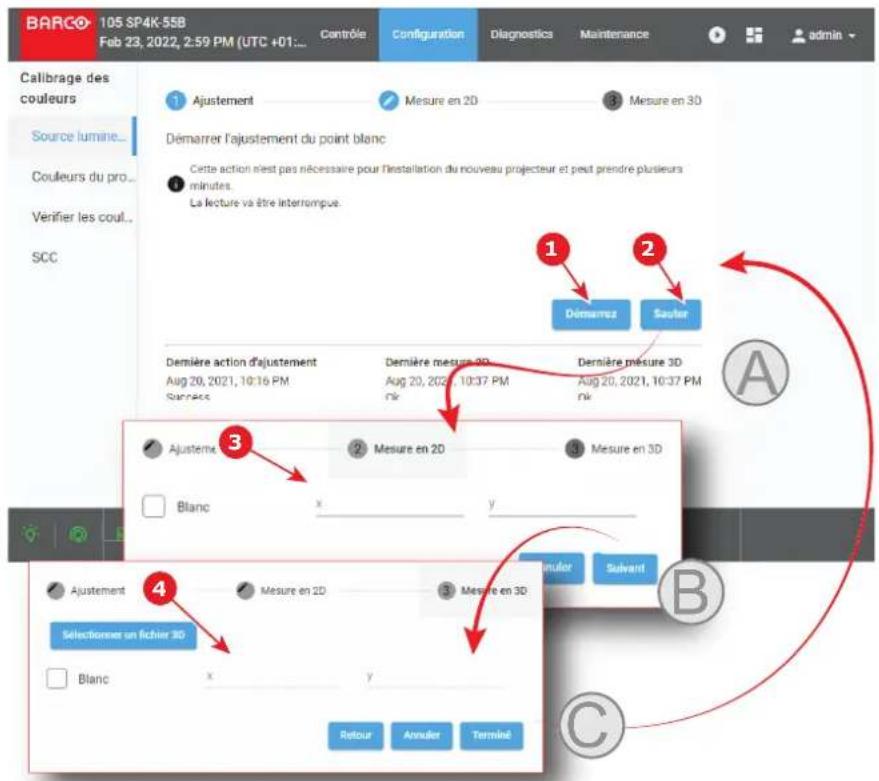
Image 8-2 Menu d'etalonnage du point blanc
Cliquez sur Demarrer (reference 1) pour demarrer une nouvelle procedure de suivi du point blanc. Cliquez sur Sauter (reference 2) pour entrer successivement les coordonnées du point pour la 2D (reference 3) et la 3D (reference 4).
La partie inférieure de ce menu est dédiée à l'affichage des résultats.
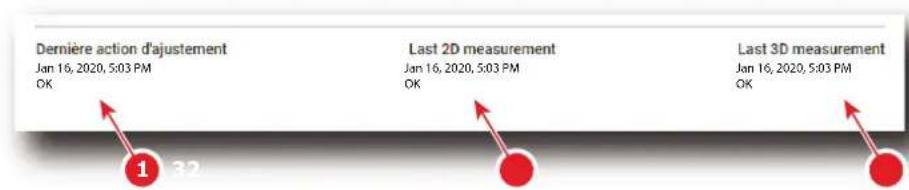
Image 8-3
Si une procédure de suivi du point blanc a été réalisée précédemment, les résultats et le statut de chaque étape sont affichés ici :
- La colonne de gauche (réference 1) indique la date et le statut du dernier suivi du point blanc.
La colonne du milieu (reference 2) indique si la mesure 2D a ete realise et si tel est le cas, a quelle date. - Si la projection 3D est requise, la colonne de croite (réference 3) indique si la mesure 3D a été réalisée et si tel est le cas, àquelle date.
8.2.2 Étalandage du point blanc
Emplacement et accès
Menu : Configuration> Étalonnage des couleurs > Source lumineuse
Niveau : Administrateur, Technicien de service
Outils nécessaires
Spectroradiomètre
Preparations
- Placez un spectroradiometre dans la salle. Positionnez-le de sorte qu'il reponde aux exigences suivantes.
Perpendiculara a l'ecran.
- Dans le sweet spot de la salle.
- De cette manière, il peut mesurer la luzière reflèchie à partir du centre de l'écran.
- Configurez les conditions de lumière ambiente comme pour le visionnage d'un film (par ex., seul l'éclairage des escaliers et de la sortie de secours est allumé).
- Projetez un modele de test entierement blanc au rapport d'aspect souhaite (Flat ou Scope).
Comment procéder à l'étaconnage
- Dans le menu Source lumineuse, effectuez le suivi du point blanc. Pour ce faire, cliquez sur Demarrer (réference 1).

Remarque: Cette action peut prendre plusieurs minutes. La lecture sera interrompue.
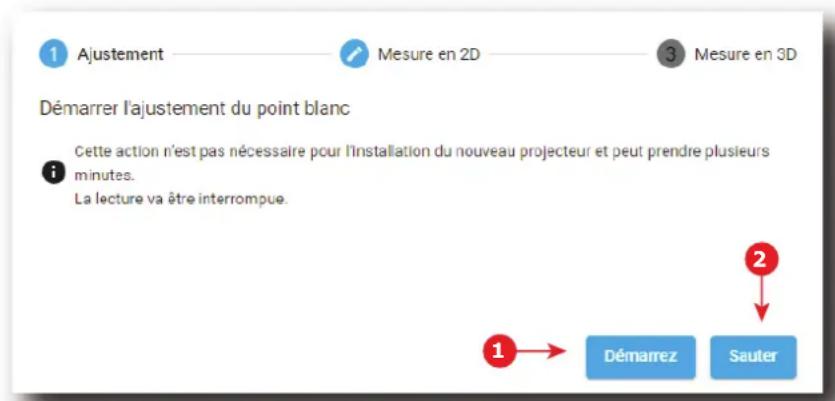
Image 8-4 Étalandnage du point blanc - Suivi du point blanc
L'étalonnage du point blanc laser va etre réinitialisé. Les paramètres par défaut sont programmes.
- Cliquez sur Sauter (réference 2) pour acceder à la mesure 2D.
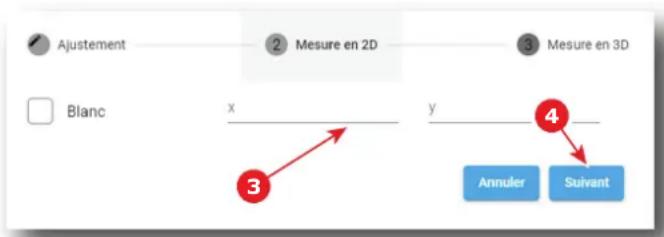
Image 8-5 Étalandnage du point blanc - Mesure 2D
- Mesurez les coordonnées du blanc (x, y) avec un spectromètre et saisissez-les respectivement dans les champs x et y (réference 3).
- Si une projection en 3D est nécessaire, cliquez sur Suivant (réference 4) pour acceder à la mesure 3D. Dans le cas contraire, appuyez sur Annuler pour quitter.
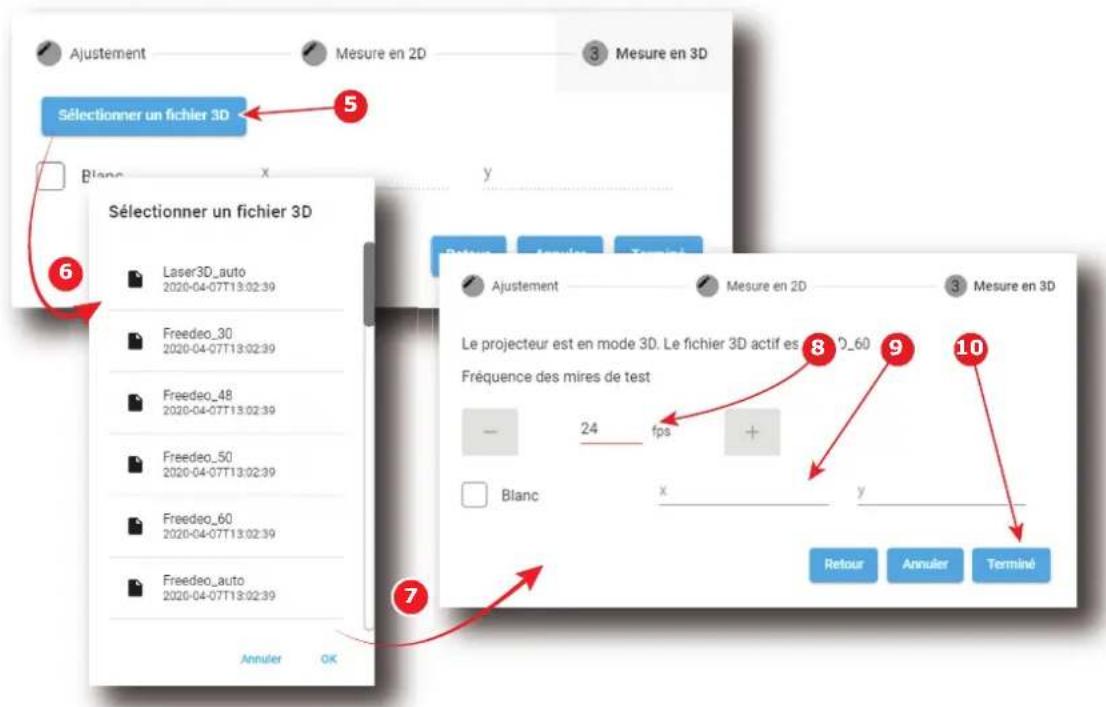
Image 8-6 Étalandnage du point blanc - Mesure 3D
-
Cliquez sur Sélectionner le fichier 3D (Select 3D file) (réference 5).
-
Sélectionnéz le fichier 3D dans la liste qui s'ouvre (référence 6) et validez en cliquant sur OK (référence 7).
Le fichier 3D selectionné est implémenté dans le menu, à côte d'un curseur de fréquence de modele de test (réference 8).
-
Saisissez la fréquence souhaïée en images par seconde (ips) ou utilisez les touches + et - pour modifier la fréquence.
-
Mesurez les coordonnées du blanc (x, y) avec un spectromètre et entrez dans l'assistantant (réference 9).
-
Cliquez sur Effectué (réference 10) pour quitter l'assistant.
Une fenetre permettant deCHOISIR I'un des fichiers d'etalonnage recemment mis a jour s'affiche.
- Sélectionnez un nouveau fichier d'étalonnage (p.ex., 2D ou 3D) en fonction du type de MCGD que vous souhaitez régler dans les étapes suivantes, puis cliquez sur OK pour l'activer.
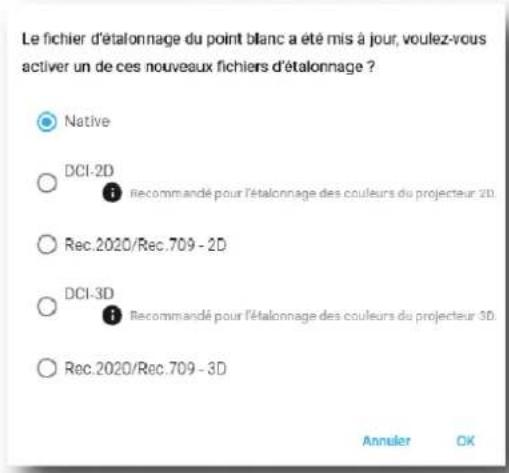
Image 8-7
ou
Cliquez sur Annuler pour fermer la fenetre sans modifier le fichier d'etalonnage actuellément selectionné.
8.3 Couleurs du projecteur
8.3.1 A propos de l'étalonnage des couleurs
Emplacement et accès
Menu : Configuration > Étalandnage des couleurs > Couleurs du projecteur
Niveau:Administrateur,Technicien de service
A propos des fichiers MCGD
Les fichiers MCGD contiennent les données de gamme des couleurs mesurées (valeurs de reférence de couleur) pour une installation de projecteur spécifique. Ce type de fichier peut être créé dans le menu Couleurs du projecteur.
Présentation
Le menu suivant affiche la liste des fischiers MCGD et vous permet de creer et de gerer de nouveaux fischiers MCGD.
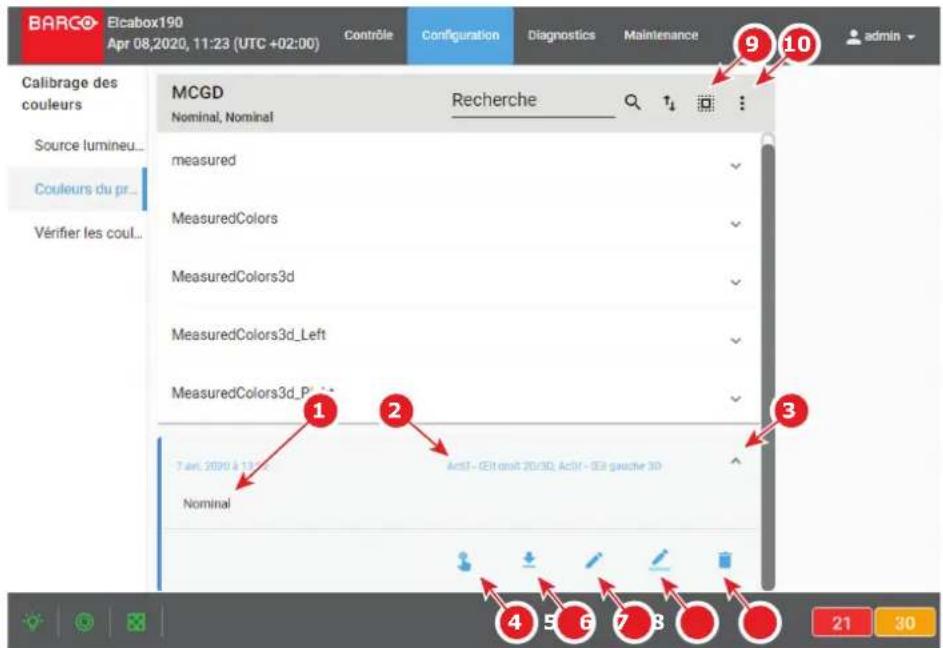
Image 8-8 Menu Couleurs du projecteur
Chaque fichier MCGD affché ici a un nom (réference 1) et un état (réference 2).
Un bouton Développer (référence 3) est situé à droite de chaque fichier MCGD s'il a été activé. Ce bouton affiche le fichier MCGD sous sa forme développée et affiche une liste d'actions.
- Activer (réference 4) : active le fichier MCGD en cours.
- Exporter (réference 5): permet de télécharger le fichier MCGD sélectionné.
- Éditer (référence 6): permet d'éditer le fichier MCGD sélectionné.
- Renommer (réference 7): permet de renommer le fichier MCGD sélectionné.
- Supprimer (réference 8): permet de supprimer le fichier MCGD selectionné, après confirmation.
La barre de menu comporte une option permettant de selectionner tous les fichiers MCGD (réference 9) et un menu (réference 10) avec les actions possibles suivantes.
- Nouveau : permet de creer un nouveau fichier MCGD.
- Importer : permet d'importer un fichier MCGD précédemment telécharge.
- Exporter : permet d'exporter le(s) fichier(s) MCGD actuellement selectionné(s).
Supprimer : permet de supprimer plusieurs fichiers MCGD selectionnes de la liste.
8.3.2 Créer un nouveau fichier MCGD
Outils nécessaires
Photospectrometre
Comment effectuer la mesure
- Dans le menu MCGD, creez un nouveau fichier MCGD. Pour ce faire, selectionnez le bouton Menu et cliquez sur Nouveau.
Un nouveau MCGD sans titre s'affiche, ainsi que les paramétres de projecteur actifs suivants :
Mode du projecteur (2D/3D)
Cible du point blanc souhaitee
Mode de puissance lumineuse actuel
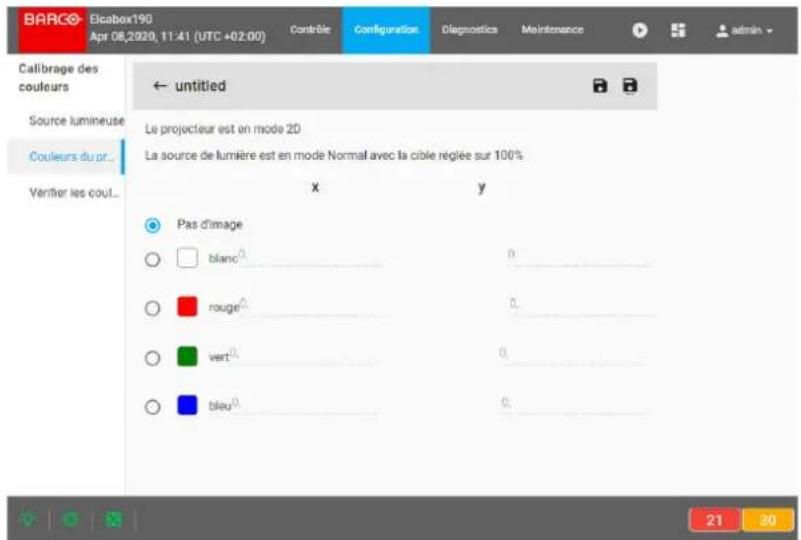
Image 8-9 Creer un nouveau fjichier MCGD
- Sélectionnez la couleur souhaïée (p.ex., blanc).
- Mesurez les coordonnées de couleur pour cette couleur spécifique et saisissez les coordonnées x et y dans les champs appropriés.
- Repetez cette procEDURE pour toutes les autres couleurs.
- Cliquez sur Sauvegarder ou Enregistrer sous pour enregistrer le fichier MCGD.
8.3.3 Éditer un fichier MCGD actif
Outils nécessaires
Photospectrometre
Comment modifier
- Dans le menu MCGD, selectionnez l'un des fichiers MCGD actifs et cliquez sur Editor.

Remarque : Vous ne pouvez modifier qu'un filchier MCGD actif.
La fenêtre Éditer s'affiche.
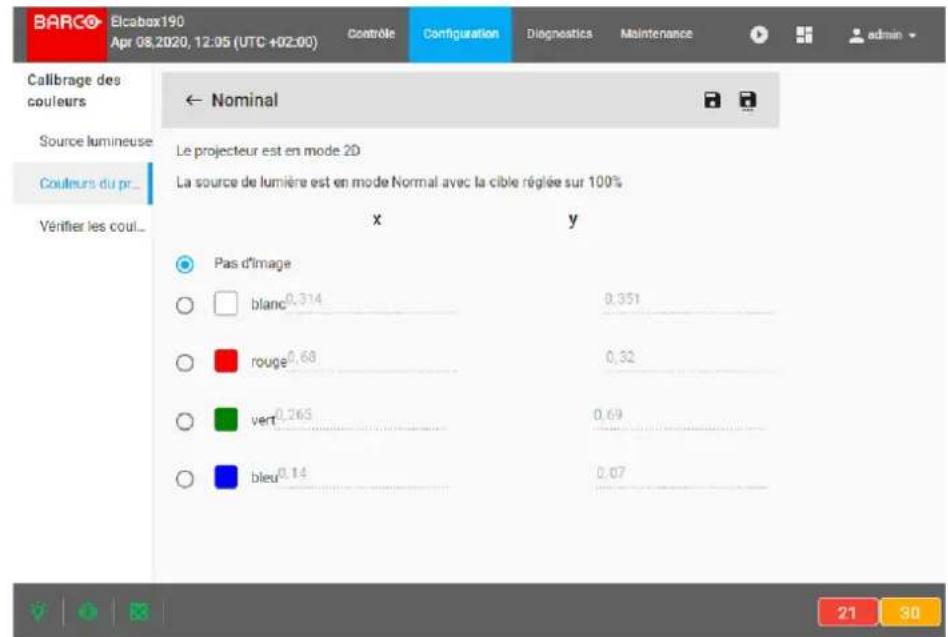
Image 8-10 Exemple d'edition d'un fisier MCGD
- Sélectionnez la couleur souhaïée (p.ex., blanc).
- Mesurez les coordonnées de couleur pour cette couleur spécifique et saisissez les coordonnées x et y dans les champs appropriés.
- Repetez cette procEDURE pour toutes les autres couleurs.
- Cliquez sur Enregistrer pour enregistrer le fichier MCGD.
ou
cliquez sur Enregister sous pour enregister le fichier MCGD sous un nouveau nom.
8.3.4 Exporter et importer des fichiers MCGD
Comment exporter un fichier MCGD unique
- Dans le menu MCGD, selectionnez le fichier MCGD souhaite et cliquez sur I'icone Telecharger.
- Enregistrez le fichier MCGD en tant que fichier .tar sur votre dispositif.
Comment exporter plusieurs ou tous les fichiers MCGD
- Dans le menu MCGD, cliquez sur I'icone SeLECTIONNER tous les fichiers MCGD.
Tous les fichiers MCGD sont selectionnés et les boîtes de selection deviennent visibles.
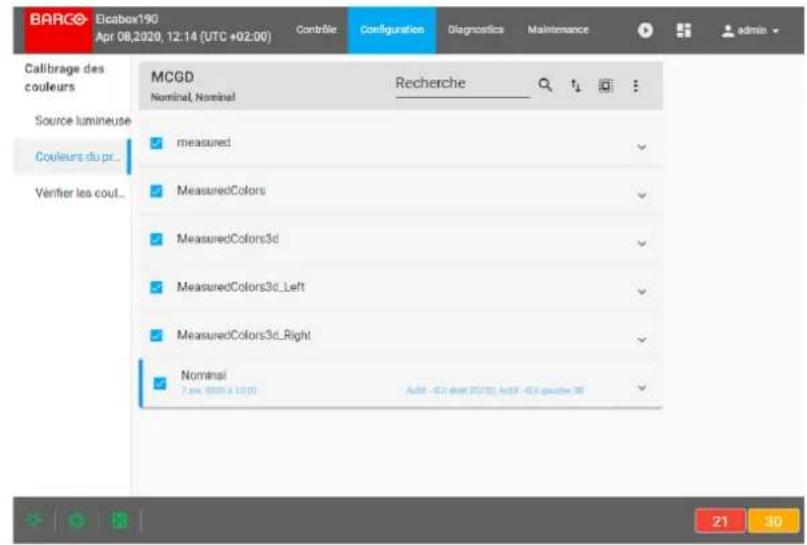
Image 8-11 Example représentant tous les fichiers MCGD selectionnés.
- Si des fichiers TCGD indésirables ont été scélectionnés, décochez-les.
- Dans le menu, cliquez sur Exporter.
- Enregistrez les fichiers MCGD en tant que fichier .tar combiné.
Importer des fichiers MCGD
- Dans le menu MCGD, cliquez sur Importer.
- Accedez au fichier souhaite au format .tar et validez.
Si les fichiers MCGD sont pris en charge par ce projecteur, ils seront inclus dans la liste des fichiers MCGD.

Si un fichier porte le même nom qu'un fichier déjà present, une confirmation sera requise avant de l'écraser.
8.3.5 Suppression de plusieurs fichiers MCGD
Ce qui est possible
Plusieurs fichiers MCGD pourraient etre supprimes en une seule action.
Emplacement et accès
Menu : Configuration > Étalonnage des couleurs > Couleurs du projecteur
Niveau:Administrateur,Technicien de service
Comment supprimer plusieurs fichiers MCGD
- Dans Configuration > Étaliennage des couleurs > Couleurs du projeteur, cliquez sur Sélectionner tout (référence 1) et utilisez les cases à cocher (référence 2) situées à droite des fichiers MCGD pour sélectionnner/annuler la sélection des fichiers que vous souhaitez supprimer.
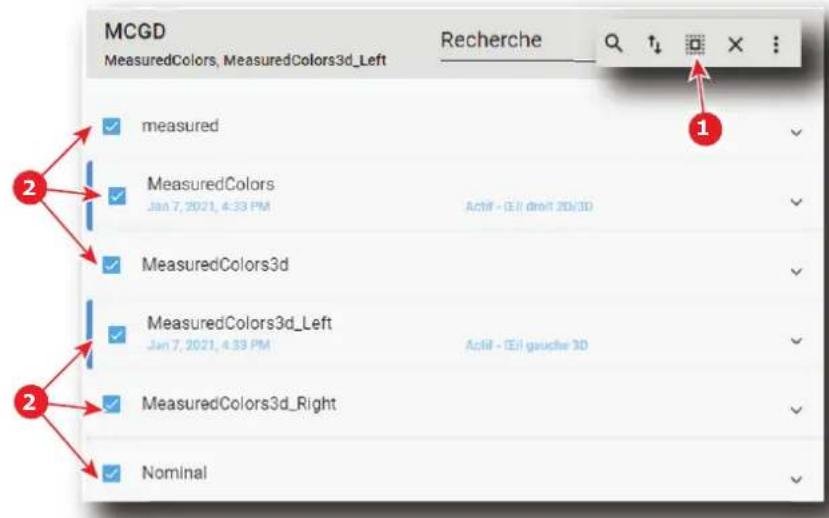
Image 8-12
- Cliquez sur le menu général des macros situé en haut à droite de la liste, puis Sélectionnez Supprimer et vérifie en cliquant sur OK.
Les fichiers de macro sélectionnés sont définitivement supprimés de la liste.
8.4 Vérifier les couleurs après la correction
Emplacement et accès
Menu : Configuration > Étalonnage des couleurs > Vérifier couleurs corrigées
Niveau:Administrateur,Technicien de service
Présentation
Ce panneau vous permet de comparer les couleurs corrigées après les éthalonnages avec certaines normes de couleur (p.ex., Rec. 2020, SMPTE C, etc).
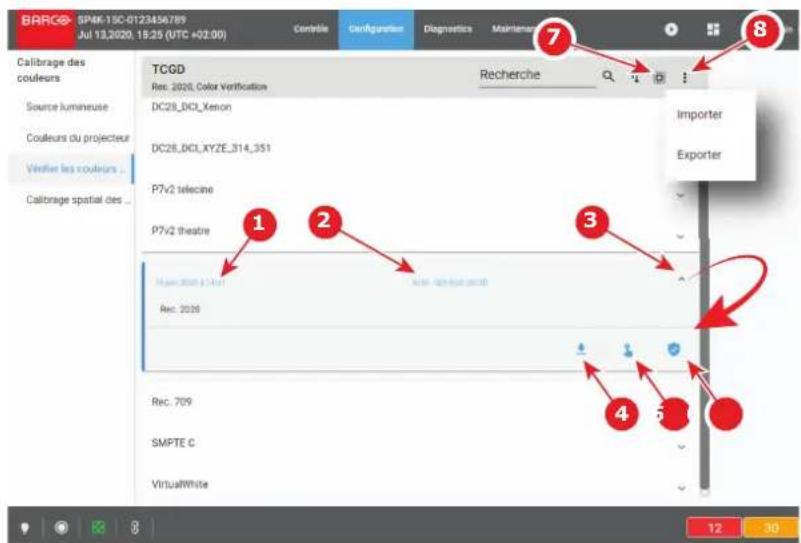
Image 8-13 Menu Verifier couleurs corrigées
Chaque fichier TCGD affiche ici a un nom (réference 1) et un état (réference 2).
Un bouton Développer (réference 3) est situé à droite de chaque fichier TCGD. Ce bouton affiche le fichier TCGD sous sa forme développée et affiche une liste d'actions :
- Exporter (Export) (référence 4) copie le fichier TCGD dans le repertoire Téchéargements (Downloads) de votre ordinateur (par exemple, DC28_DCI_Laser.TCGD).
- Activer (Activate) (référence 5): active le fichier TCGD en cours.
Si le fichier TCGD a ete active, une action supplémentaire est disponible :
- Vérifier (Verify) (référence 6): permet de comparer les couleurs corrigées après le calibrage aux normes de couleurs générées dans le fichier TCGD.
La barre de menu comporte une option permettant de selectionner tous les fichiers TCGD (réference 7) et un menu (réference 8) avec les actions possibles suivantes.
- Importer (Import): permet d'importer un fichier TCGD seul (un seul fichier) ou un paquet de TCGD (.tar) contenant plusieurs fichiers.
- Exporter (Export) : create un paquet de sauvegarde téléchargeable (.tar) contenant tous les TCGD sélectionnés dans la liste, puis copie ce paquet dans le réseau Téléchangements (Downloads) de votre ordinateur.
Comment professionnel à la vérification
- Dans le menu TCGD, cliquez sur I'icone Activer du fichier TCGD souhaite (reference 5) avec lequel vous
souhaitez effectuer la comparaison.
La boîte de dialogue Activer le TCGD (Activate TCGD) s'ouvre.
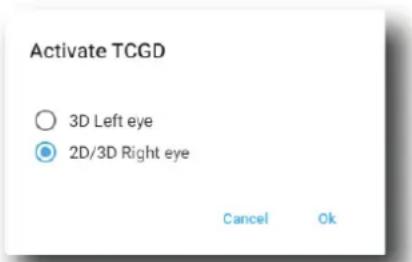
Image 8-14
- Vérifiez dans quel format (2D/3D) vous souhaitez activer le TCGD. Dans le cas de la 3D,CHOISES EGALMENT I'oeil (gauche/droit).

Conseil: Si les deux yeux requisent la 3D, activez le même fichier une deuxième fois et seLECTIONnez l'autre œil.
- Une fois activé, cliquez sur le bouton Développer du fichier TCGD souhaite (référence 3) et sur le bouton Vérifier (référence 6).
La fenêtre détaillée du fichier TCGD s'affiche.
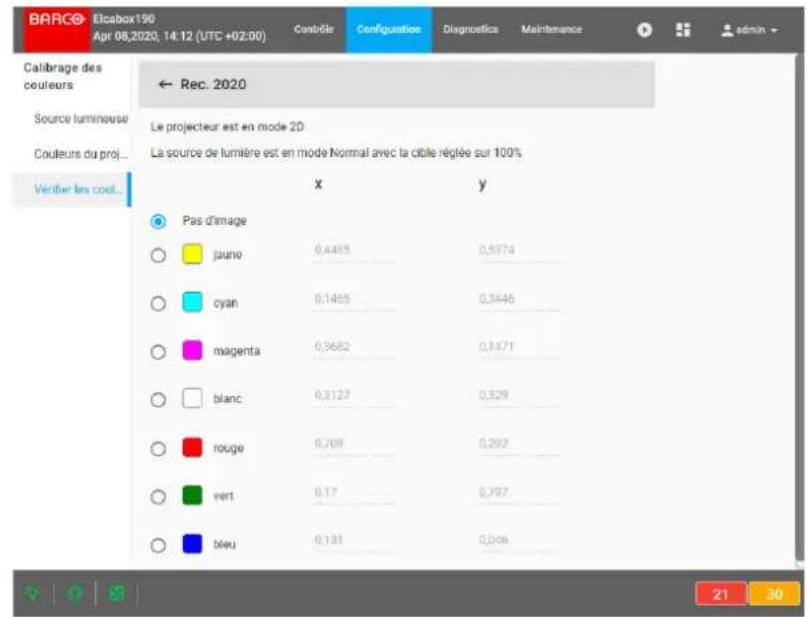
Image 8-15 Exemple de fenêtre détaillée d'un fichier TCGD
- Sélectionnez la couleur souhaïée à comparer.
La couleur selectionnée s'affiche à l'écran avec la correction des couleurs.
-
Mesurez les coordonnées avec un colorimètre sur l'écran et comparez-les avec les valeurs en regard de la couleur sélectionnée.
-
Repetez cette procEDURE pour toutes les autres couleurs de ce fichier TCGD.
Comment exporter un fichier TCGD unique
- Dans le menu TCGD, cliquez sur le fichier TCGD souhaite.
Le fichier TCGD s'affiche sous sa forme développée avec un menu.
- Cliquez sur l'icone Exporter.
Un fichier TCGD (.TCGD) est créé et automatiquement copié dans le repertoire Téchéargements (Downloads) de votre ordinateur (par exemple, DC28_DCI_Laser.TCGD).
Comment exporter plusieurs ou tous les fichiers TCGD
- Dans le menu TCGD, cliquez sur l'icone Sélectionner tous les fichiers TCGD.
Tous les fichiers TCGD sont selectionnés et les boites de selection deviennent visibles.
-
Si des fichiers TCGD indésirables ont été sélectionnés, décochez-les.
-
Dans le menu, cliquez sur Exporter (Export).
Tous les TCGD selectionnés sont combinés dans le paquet de sauvegarde t'échéable (.tar), puis ce paquet est automatiquement copie dans le repertoire Téchéargements (Downloads) de votre ordinateur.
Importer des fichiers TCGD
- Dans le menu TCGD, cliquez sur Importer (Import).
La fenêtre Ouvrir (Open) s'affiche.
- Localisez et selectionnez un fjichier TCGD (fichier portant l'extension .TCGD).
ou
Localisez et selectionnez un paquet de sauvegarde (.tar) contenant plusieurs fichiers TCGD.
- Cliquez sur Ouvrir (reference 4).
Si les fichiers selectionnés sont pris en charge par ce projecteur, ils seront inclus dans la liste des fichiers TCGD.
8.5 Calibrage spatial des couleurs
8.5.1 A propos du calibrage spatial des couleurs
Emplacement et accès
Menu : Configuration > Étaliennage des couleurs > Calibrage spatial des couleurs
Niveau : Administrateur, Technicien de service
A propos des fichiers SCC
Les fichiers SCC contiennent des valeurs de reference de couleur, pour une installation spécifique du projecteur. Ces valeurs servent à calculer une compensation correcte pour les variations du point blanc sur la largeur de l'écran.
Présentation
Le menu suivant affiche la liste des fichiers SCC et vous permet de creer, d'importer, d'exporter et d'executer ces fichiers.
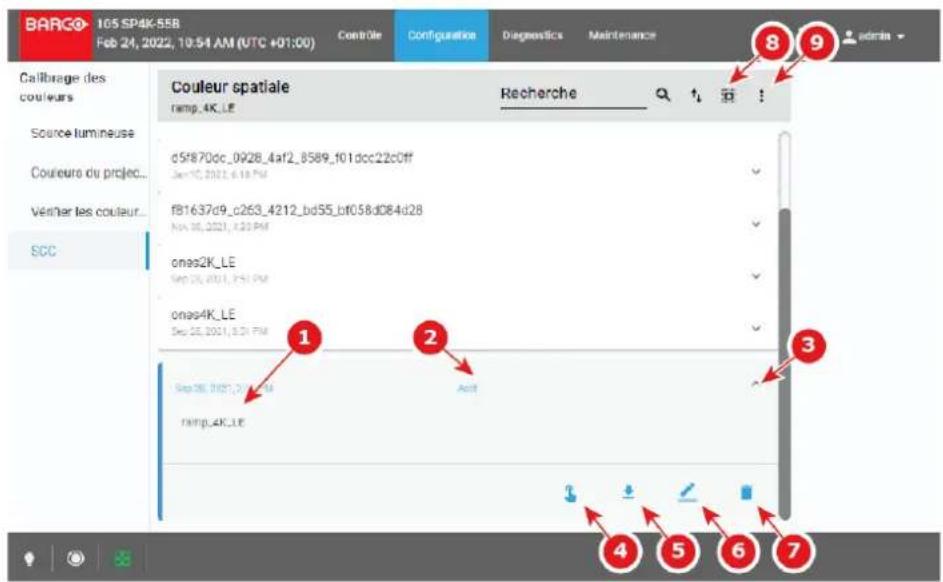
Image 8-16
Chaque fichier SCC affché ici a un nom (réference 1) et un état (réference 2).
Un bouton Développier (réference 3) est situé à droite de chaque fichier SCC. Ce bouton affiche le fichier SCC sous sa forme développementée et affiche une liste d'actions.
- Activer (Activate) (réference 4): active le fichier SCC en cours.
- Exporter (Export) (référence 5) copie le fichier SCC dans le repertoire Téléchargements (Downloads) de votre ordinateur (par exemple, ones2K_LE.LUT-SCC).
- Renommer (Rename) (référence 6): permet de renommer le fichier SCC sélectionné.
- Supprimer (réference 7): permet de supprimer le fichier SCC sélection, après confirmation.
La barre de menu comporte une option permettant de selectionner tous les fichiers SCC (réference 8) et un menu (réference 9) avec les actions possibles suivantes.
- Nouveau (New) permet de creer un fjichur SCC directement sur le projecteur en suivant une procEDURE en 3 etapes (des mesures de colorimétrie sont requises pendant cette procédure).
-
Importer (Import): permet d'importer un SCC seul (un seul fichier) ou un paquet de SCC (.tar) contenant plusieurs fichiers.
-
Exporter (Export) : create un paquet de sauvegarde téléchargeable (.tar) contenant tous les SCC sclectionnés dans la liste, puis copie ce paquet dans le réseau Téléchangements (Downloads) de votre ordinateur.
- Supprimer : permet de supprimer plusieurs fichiers SCC selectionnés de la liste.
8.5.2 Activer un fichier SCC
Comment activer un fichier de calibrage spatial des couleurs
- Dans le menu Calibrage spatial des couleurs, cliquez sur le fichier SCC souhaite.

Image 8-17
Le fichier de calibrage spatial des couleurs s'affiche sous sa forme développement avec un menu.
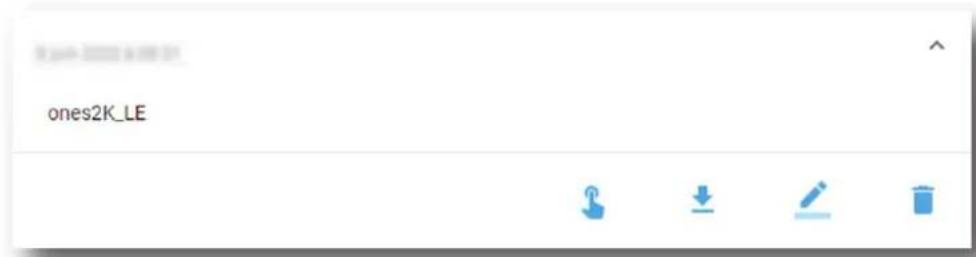
Image 8-18
2. Cliquez sur I'icone Activer.

Le fichier d'étalonnage est maintainant activé :
- Toutes les informations SCC chargées précédentes sont remplacées par des paramétres définis dans le fichier de calibrage.
- Le nom du fichier de calibrage spatial des couleurs est maintainant actif (référence 2) et est affché er haut de la liste des fichiers SCC (référence 1).
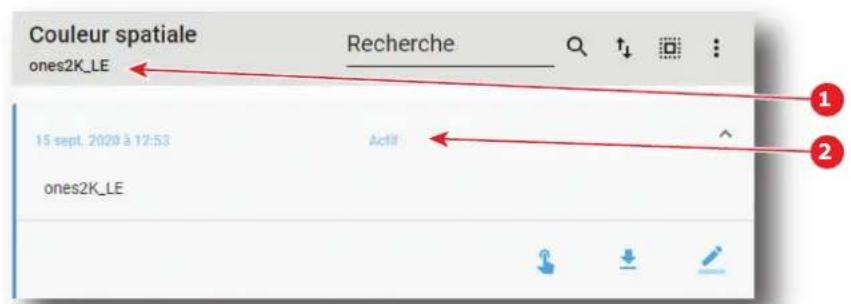
Image 8-19
8.5.3 Renommer un fichier SCC
Comment modifier le nom d'un fichier de calibrage spatial des couleurs
- Dans le menu Calibrage spatial des couleurs, cliquez sur le fichier SCC souhaite.

Image 8-20
Le fichier de calibrage spatial des couleurs s'affiche sous sa forme développée avec un menu.
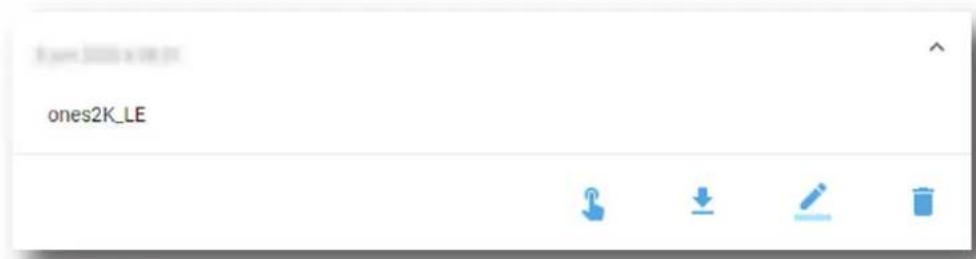
Image 8-21
- Cliquez sur Renommer dans le menu.
La boîte de dialogue Renommer (Rename) s'ouvre.
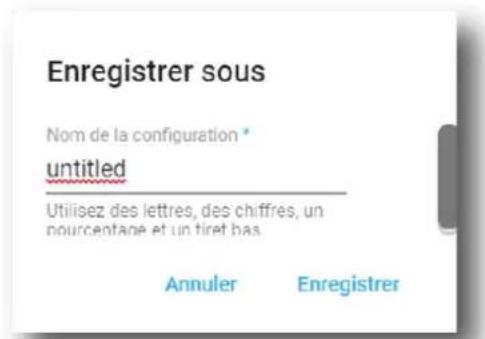
Image 8-22
- Saisissez un nouveau nom de fichier et cliquez sur OK.
8.5.4 Suppression d'un fichier SCC
Comment supprimer un fichier de calibrage spatial des couleurs
- Dans le menu Calibrage spatial des couleurs, cliquez sur le fichier SCC souhaite.

Image 8-23
Le fichier de calibrage spatial des couleurs s'affiche sous sa forme develloppée avec un menu.
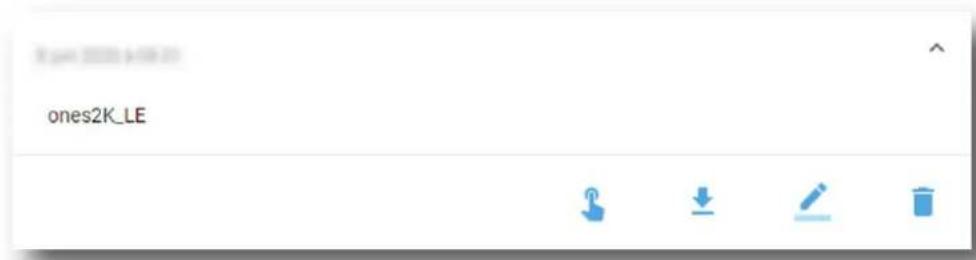
Image 8-24
- Cliquez sur I'icone Supprimer du menu et validez en appuyant sur OK.
Le fichier de calibrage spatial des couleurs est supprimé de la liste.
8.5.5 Création d'un nouveau fichier SCC
Outils nécessaires
Photospectrometre
Comment effectuer la mesure
- Dans le menu Couleur spatiale, creez un nouveau fichier SCC. Pour ce faire, selectionnez le bouton Menu et cliquez sur Nouveau.
Un nouveau fichier SCC sans titre est créé et la première étape de la procédure s'affiche :
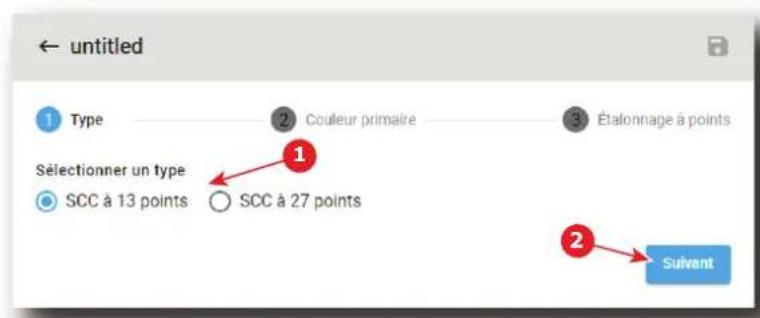
Image 8-25
- Sélectionnez le type de fichier SCC (réference 1). Le nombre de points définit le nombre de mesures requises aux étapes suivantes. Les fichiers SCC à 13 points sont généralement utilisés (valeur par défaut), mais les fichiers SCC à 27 points sont parfoids aussi utilisés pour configurer des studios de post-production (precision accrue).
- Cliquez sur Suivant (reference 2) pour acceder à l'etape 2.
La page dédiée à la mesure des couleurs primaires s'affiche. Cette page permet de désifier des valeurs de réference (coordonnées x, y) pour chaque couleur primaire. Cela facilité l'étape suivante, qui calcule la contribution relative des couleurs primaires aux points de couleur mesures sur les différents points à l'écran.
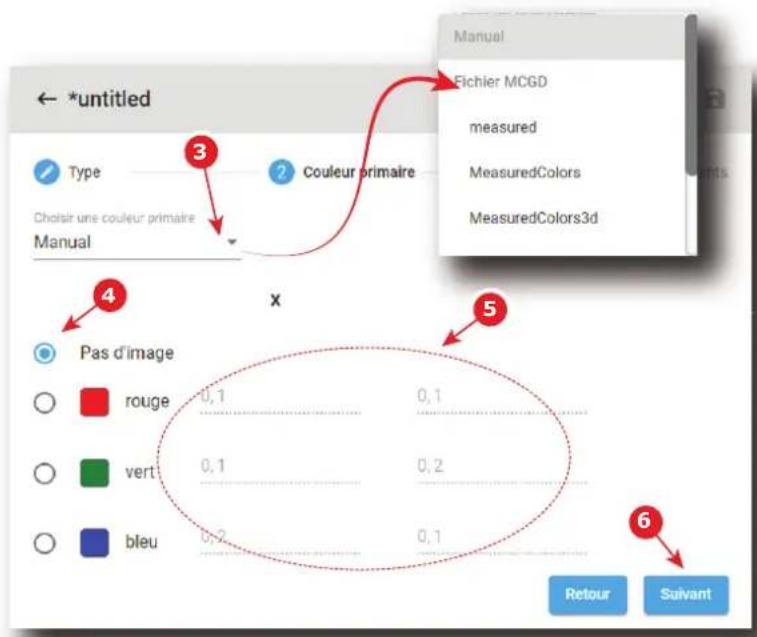
Image 8-26
- Dans la zone déroulante (réference 3), Sélectionnez un:fcher MCGD déjà créé pendant l'étalonnage des couleurs du projecteur pour réutiliser des coordonnées de couleur.
ou
utilisez la valeur par défaut (Manuelle) et introduisez manuellement les coordonnées de couleur :
- Sélectionnez la couleur souhaïée (rouge, par exemple), enclinquant sur la case d'option (réference 4). Le modele de test de la couleur native s'affiche.
- À l'aide du photospectromètre, mesurez les coordonnées de couleur pour cette couleur spécifique et saississez les coordonnées x et y dans les champs appropriés (réference 5).
- Repetez cette Procedure pour toutes les autres couleurs.

Conseil: Des messages d'erreur s'affichent en bas de la page si une erreur est détectée (la valeur 0 n'est pas autorisée, deux couleurs ne peuvent pas partager les mêmes coordonnées, ...)
- Cliquez sur Suivant (réference 6) pour acceder à l' étape 3.
La page dédiée à la mesure d'étalonnage de point s'affiche. Cette page permet de désifier des valeurs de réference (coordonnées x, y) pour chaque zone. Les fichiers de filtré et les fichiers PCF actifs s'afficht dans le coin supérieur gauche (réference 7).
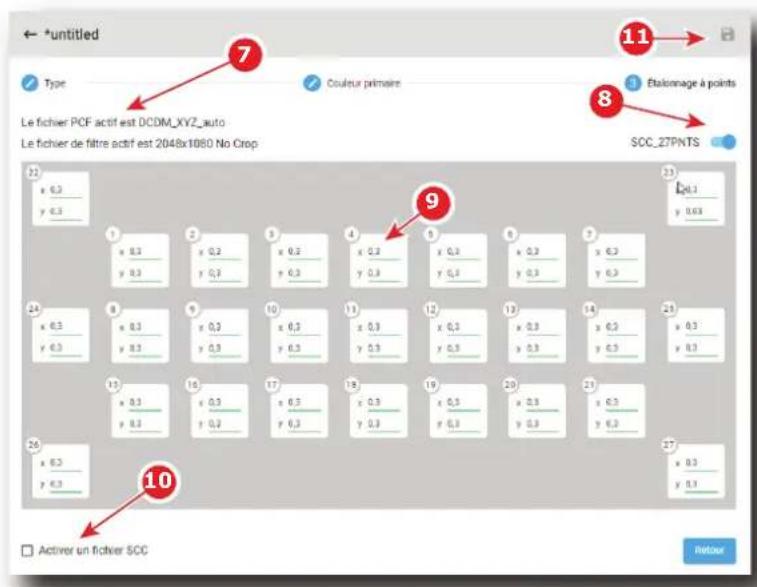
Image 8-27 27 points d'etalonnage
- Cliquez sur le bouton à bascule (réference 8) pour activer le modele de test.
Le modele de test SCC approprié s'affiche.
- Mesurez les coordonnées x et y à l'aide du photospectromètre pour chaque carré blanc affché à l'écran afin de compléter les valeurs dans tous les champs d'entrée (réference 9).
Limits et erreurs :
- La valeur 0 n'est pas autorisée. Le bouton Enregistrer reste grisé jusqu'à ce que la valeur 0 soit détectée. Ce mecanisme permet de détecter si un champ est vide.
-
Les valeurs spécifiées doivent être comprises entre 0,2 et 0,4. Les valeurs comprises dans la plage sont sou lignées en vert. Les valeurs non comprises dans la plage sont sou lignées en orange.
L'ecart maximal entre la valeur minimale et la valeur maximale doit etre de 0,03.En cas de depassement de valeur autorisee,toutes les valeurs concernees s'affichent en orange. -
Facultatif: activez la case à cocher Activer un fichier SCC (Activate SCC file) (réference 10) pour appliquer immédiatement le fichier créé lorsque vous quittez la procédure.
- Cliquez sur l'icone Save (Enregister) (réference 11) pour enregister le fichier. Cette icone n'est disponible que si toutes les valeurs sont entrees et qu'aucune erreur n'est détectee.
8.5.6 Exporter et importer des fichiers SCC
Comment exporter un fichier SCC unique
- Dans Configuration > Étalonnage des couleurs > Calibrage spatial des couleurs (SCC), cliquez sur le fichier SCC dans la liste.
Le fichier SCC s'affiche sous sa forme develloppée avec un menu compensant plusieurs icones
- Cliquez sur I'icone Exporter.
Un fichier SCC file (.LUT-SCC) est créé et automatiquement copié dans le repertoire Téléchargements (Downloads) de votre ordinateur (par exemple, ones2K_LE.LUT-SCC).
Comment exporter plusieurs ou tous les fichiers SCC
- Dans Configuration > Étaliennage des couleurs > Calibrage spatial des couleurs (SCC), cliquez sur l'icone Sélectionner tous les fichiers dans la bannière en haut de la liste des fichiers SCC (réference 1).
Tous les fichiers SCC sont selectionnés, et les cases à cocher apparaisent (réference 2).
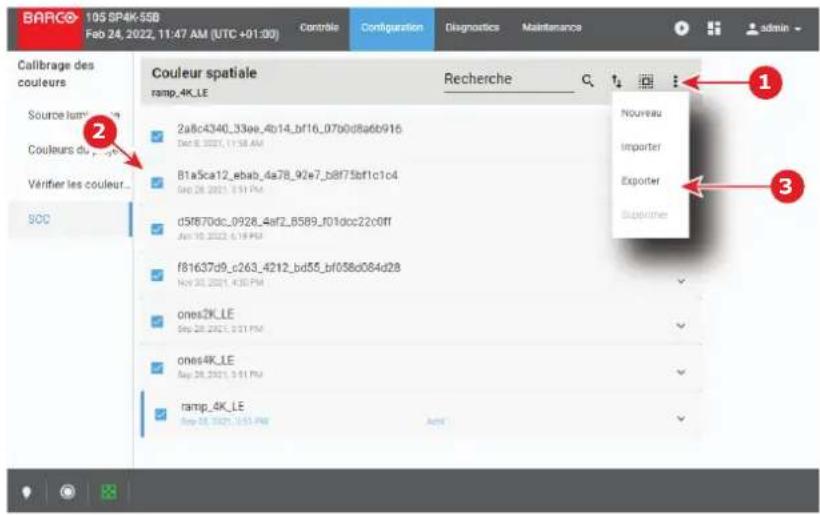
Image 8-28
- Si des fichiers SCC indésirables sont selectionnés, decochez-les en cliquant sur les cases à cocher (réference 2).
- Dans le menu situé à droite de la bannière (en haut de la liste des fichiers SCC), cliquez sur Exporter.
Tous les SCC selectionnés sont combinés dans le paquet de sauvegarde téléchargeable (.tar), puis ce paquet est automatiquement copie dans le repertoire Téléchargements (Downloads) de votre ordinateur.
Importer des fichiers SCC
- Dans Configuration > Étalousnage des couleurs > Calibrage spatial des couleurs (SCC), dans le menu situé à droite de la bannière (en haut de la liste des fichiers SCC), cliquez sur Importer.
La fenêtre Ouvrir (Open) s'affiche.
- Localisez et selectionnez un filier SCC (fichier portant l'extension .LUT-SCC).
ou
Localisez et selectionnez un paquet de sauvegarde (.tar) contenant plusieurs fichiers SCC.
- Cliquez sur Ouvrir (reference 4).
Si les fichiers selectionnés sont pris en charge par ce projecteur, ils seront inclus dans la liste des fichiers SCC.

Si un fichier porte le même nom qu'un fichier déjà present, une confirmation sera requise avant de l'écraser.
8.5.7 Suppression de plusieurs fichiers SCC
Comment supprimer plusieurs fichiers SCC
- Dans Configuration > Étalonnage des couleurs > Calibrage spatial des couleurs (SCC), cliquez sur l'icone Sélectionner tous les fichiers dans la bannière en haut de la liste des fichiers SCC (réference 1).
Tous les fichiers SCC sont selectionnés, et les cases à cocher apparaisent (réference 2).
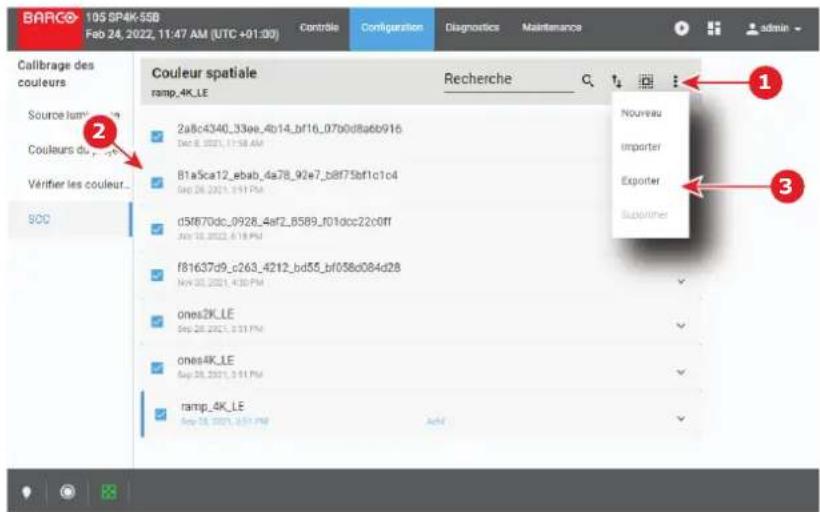
Image 8-29
- Si des fichiers SCC indesirables sont selectionnés, decochez-les en cliquant sur les cases à cocher (réference 2).
- Dans le menu situé à droite de la bannière (en haut de la liste des fichiers SCC), cliquez sur Supprimer et validez en cliquant sur OK.
Les fichiers SCC selectionnés sont définitivement supprimés de la liste.
Configuration - Automatisation du projecteur
9
9.1 Allouer une macro à une entrée à usage général (GPI) 216
9.2 Associier une sortie à usage général à un événement de système 218
9.3 Modification manuelle de I'etat du GPO 220
A propos de ce menu
Le menu GPIO vous permet de configurer le système d'automatisation present à l'intérieur du projecteur.
9.1 Allouer une macro à une entrée à usage général (GPI)
Emplacement et accès
Menu : Configuration > Automatisation du projecteur > GPI
Niveau : Administrateur, Technicien de service
Que sont le flanc montant et le flanc descendant ?
L'etat d'une entrée à usage général (GPI) peut être élevé ou faible. Cela signifie ce qui suit :
- Faible : la tension entre GPI P et GPI N est inférieure ou égale à 0,5 V.
- Elevé : la tension entre GPI P et GPI N est supérieure ou égale à 5 V.
Cela se traduit dans le menu GPI en flanc montant et en flanc descendant. Cela signifie ce qui suit :
- Flanc montant : le GPI passé d'un état faible à un état élevé (p.ex., de 0,5 à 5 V).
- Flanc descendant : le GPIonne d'un etat elevé à un etat faible (p.ex., de 5 à 0,5 V).
Qu'est-ce qui est possible ?
Le menu GPI yous perdet dallouer un fichier de macro a un flanc montant et/ou descendant sur l'une des entrées à usage général (GPI) du projecteur.
Il y a 8 GPI disponibles sur le projecteur, mais seulement cinq de ces entrées sont configurables. Les trois autres sont prédéfinies et ne peuvent pas été modifiées :
GPI 1 est réservé aux références d'entrée G/D 3D. Cette reférence indique qu'elle trame correspond à la droite et qu'elle trame correspond à la gauche selon la polarité utilisée. Pour en savoir plus, voir les réglages 3D.
GPI 2 est réservé aux références d'affichage G/D 3D. La réference indique qu'elle trame de données d'oeil sera affichée pendant une trame d'affichage spécifique.
- GPI 3 est réservé au contrôle de l'alimentation.
Vue d'ensemble du menu
Chaque GPI affiché a un nom (réference 1) et un état (réference 2).
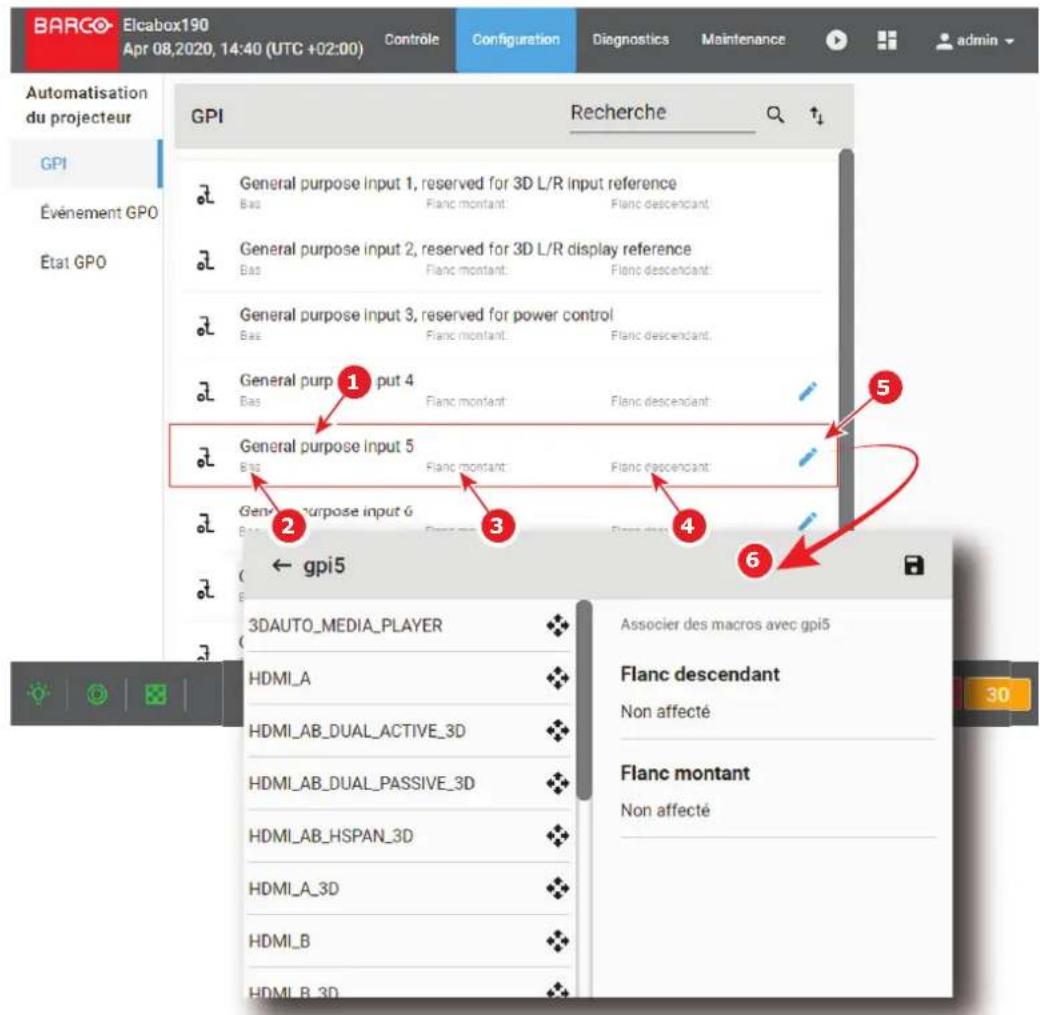
Image 9-1
Une macro peut etre associe a un Flanc montant (reference 3) et/ou a un Flanc descendant (reference 4).
Un bouton Éditer (référence 5) situé à droite de chaque GPI permet d'afficher le GPI dans l'éditeur de GPI (référence 6) pour modifier ces associations.
Comment associer une macro
- Dans le menu GPI, cliquez sur Iicone Editor L'editor de GPI s'affiche.
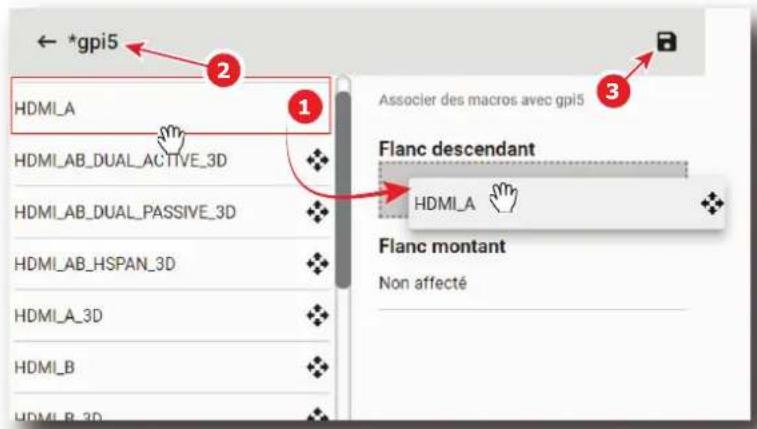
Image 9-2
- Glissez-deposez (réference 1) une macro dans la liste des macros sur Bord en chute ou Bord en montée pour associer cette macro à un flanc du GPI.
ou
Cliquez sur I'icone Supprimer pour dissocier une macro du Bord en chute ou du Bord en montée du GPI.
- Une fois modifié, le nom du GPI est marquéd'un astérisque (réference 2) s'il a été modifié.
- Cliquez sur I'icone Sauvegarder (reference 3) pour enregister les modifications apportees au GPI.
9.2 Associier une sortie à usage général à un événement de système
Emplacement et accès
Menu : Configuration > Automatisation du projecteur > Événement GPO
Niveau : Administrateur, Technicien de service
Ce qui est possible
L'éditeur d'évenements GPO vous permet d'allouer un événement de système à un GPO. Vous pouvez également désirir le type d'action que le GPO executera lorsqu'el'évenement se déclenchera.
Par exemple, vous pouvez associier les événements du projecteur Lumière allumée (Light On) et Lumière éteinte (Light Off) aux actions Élevée et Faible d'un GPO. De cette façon, ce GPO peut déclencher l'ouverture ou la fermetre des rideaux du cinema et l'atténuation ou l'intensification des lumières du cinema selon l'état de la source lumineuse du projecteur.
Vou puez allouer des événements à cinq GPO (GPO 4 à GPO 8). Les GPO 1 à 3 sont réservés par le système.
Vue d'ensemble du menu
Ce menu permet d'attribuer des événements de système à des GPO (sorties à usage général) disponibles dans le Contrôleur cinema. Vous pouvez régler le GPO sur un certain état en fonction de l'évenement, afin de déclencher des processus dans le cinema ou la salle de commande.
Chaque événement affché ici a un nom (référence 1), le nom du GPO qui lui est alloué + le type d'action (référence 2) que le GPO executera lorsque l'évenement se déclenchera. Si aucun GPO n'est associé à l'évenement, Non configuré (Not configured) s'affiche à la place.
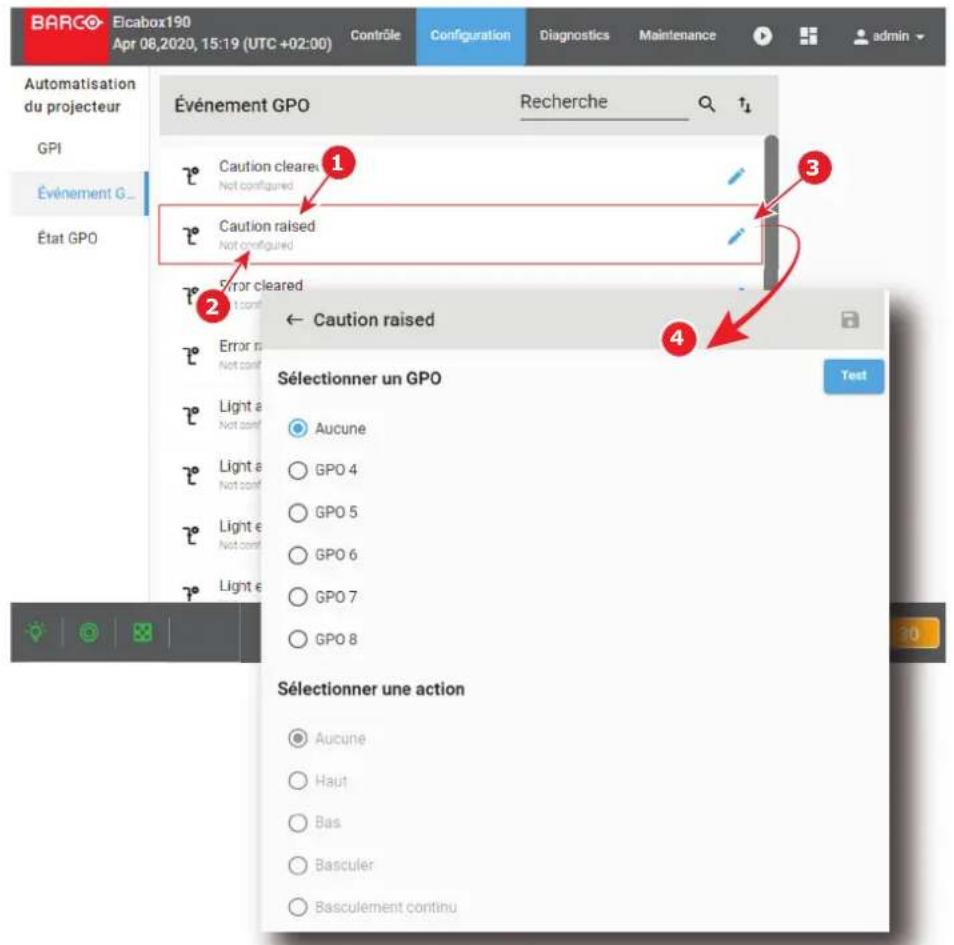
Image 9-3 Vue d'ensemble du menu Action du GPO
Une icone Editor (reference 3) est située à droite de chaque événement. Celle-ci vous permet d'acceder à l'éditeur d'événements GPO (reference 4) afin d'allouer leedit événement à un GPO.
Comment allouer un GPO à un événement de système
- Dans le menu Événement GPO (GPO Event), cliquez sur l'icone Editor (réference 3, Image 9-3).
L'éditeur d'événements GPO s'affiche pour l'évenement sélectionné.
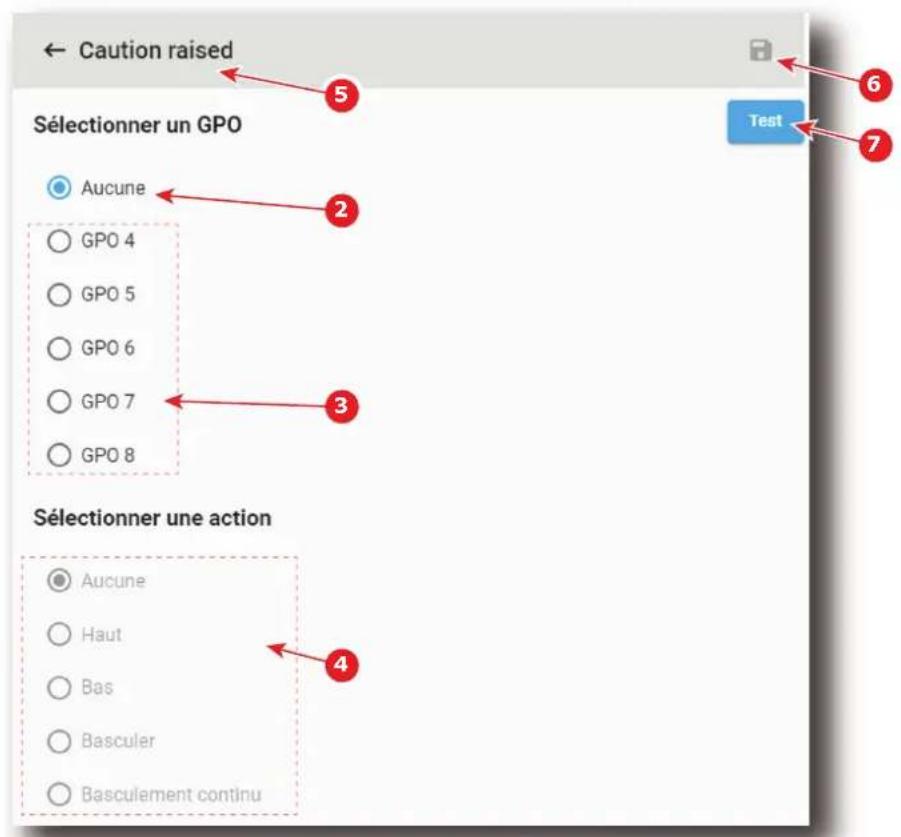
Image 9-4 Example d'éditeur d'évenements GPO pour l'évenement « Mise en garde » (Caution raisé)
- Sélectionnez le GPO souhaité pour allouer cet événement :
ou
Cliquez sur Aucun (réference 2, Image 9-4) si vous ne foulez pas allouer cet événement à un GPO. Les actions du GPO (réference 4) sont désactivées jusqu'à ce qu'un GPO soit sélectionné.
- Sélectionnéz l'action du GPO souhaïée que vous pouze déclencher sur le GPO.
Cliquez sur le bouton radio (réference 4) correspondant à l'action que vous pouze déclencher sur le GPO.
- Si l'évenement a été modifié au cours des étapes précédentes, un astérisque est affchéé avant le nom de l'évenement (réference 5) et Sauvegarder est maintainant disponible (réference 6).
- Cliquez sur Sauvegarder (réference 6) pour enregistrer les modifications apportées à l'évenement.
- Cliquez sur Test (réference 7) pour tester le GPO comme si l'évenement avait été génére.
9.3 Modification manuelle de l'etat du GPO
Emplacement et accès
Menu : Configuration > Automatisation du projecteur > État du GPO
Niveau:Administrateur,Technicien de service
Vue d'ensemble du menu
Ce menu vous permet deGERER I'Etat des GPO (sorties a usage general) presents à l'intérieur du projecteur. Cela peut etre fait pour tester les systèmes d'automatisation associés (p.ex., ridesaux, lumieres du cinema, etc.).
Les trois premiers (GPO1, GPO2 et GPO3) sont réservés par le système. Vous ne pouvez pas modifier manuellement leur état.
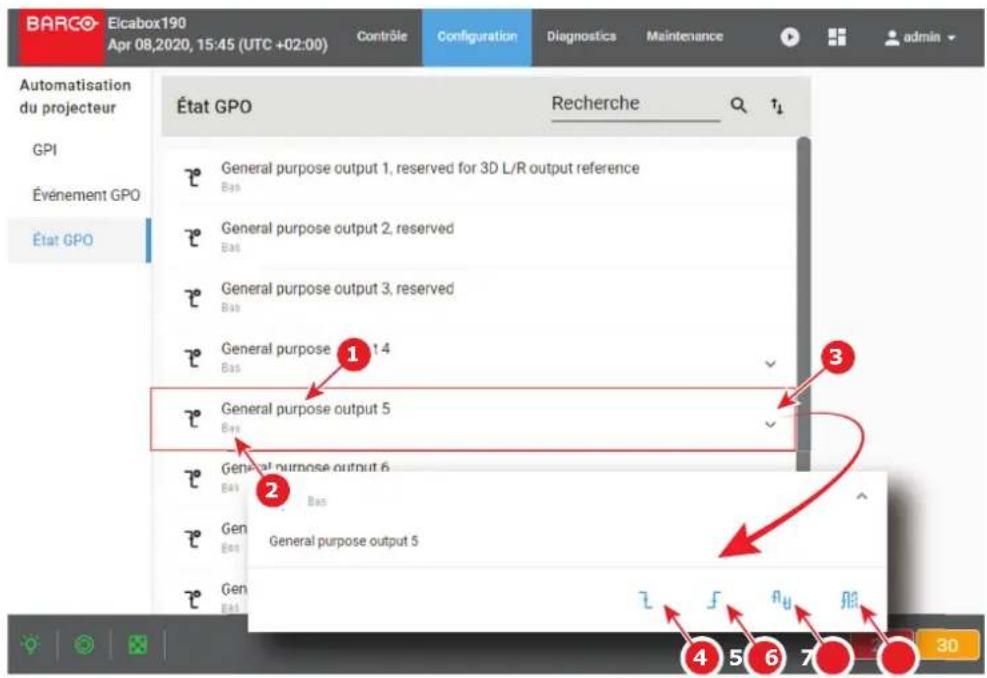
Image 9-5
Chaque GPO affché ici a un nom (réference 1) et un état (réference 2).
Un bouton Développer (référence 3) est situé à droite de chaque GPO. Ce bouton permet d'afficher le GPO sous sa forme développée et affiche un menu contextuel.
Les actions suivantes sont disponibles dans ce menu :
Le bouton Faible (réference 4) force le GPO à entrer en état Faible.
- Le bouton Elevé (référence 5) force le GPO à entraîr en état Elevé.
Le bouton Basculement (reference 6) fait basculer le GPO dans l'etat opposé, puis le fait revenir à l'état precedent (en une seule impulsion).
Le bouton Basculement continu (reference 7) force le GPO à envoyer des impulsions continues.
Comment modifier l'etat
- Cliquez sur le bouton Developper (réference 3) situé à droite du GPO.
Le GPO s'affiche sous sa forme développée avec un menu.
- Cliquez sur l'un des boutons du menu pour modifier I'etat du GPO (références 4-7).
L'etat du GPO est modifie et son nouvel etat s'affiche a coté du GPO dans la liste (réference 2).
Configuration Licences et certificates
10
10.1 Gérer les licences 224
10.2 Gérer les certificates 226
10.3 Inscription du projecteur 228
A propos des licences et certificates
Les licences doivent être installées pour pouvoir dire des types de contenu spécifiques sur le lecteur multimédia ou utiliser des fonctions optionnelles. Le certificat d'identité du périhérique stocké sur le projecteur est obligatoire pour activer certaines fonctionnalités nécessitant une identification avec un autre apparéil (par exemple, CLO lié). Ce chapitre déscrit comment gérer vos licences et certificates sur le projecteur.
10.1 Gérer les licences
Emplacement et accès
Menu : Configuration > Licences et certificates > Gérer les licences
Niveau:Administrateur
Présentation
Toutes les licences disponibles sont répertoriées dans ce menu. Vous pouvez également utiliser ce menu pour ajouter ou supprimer des licences.
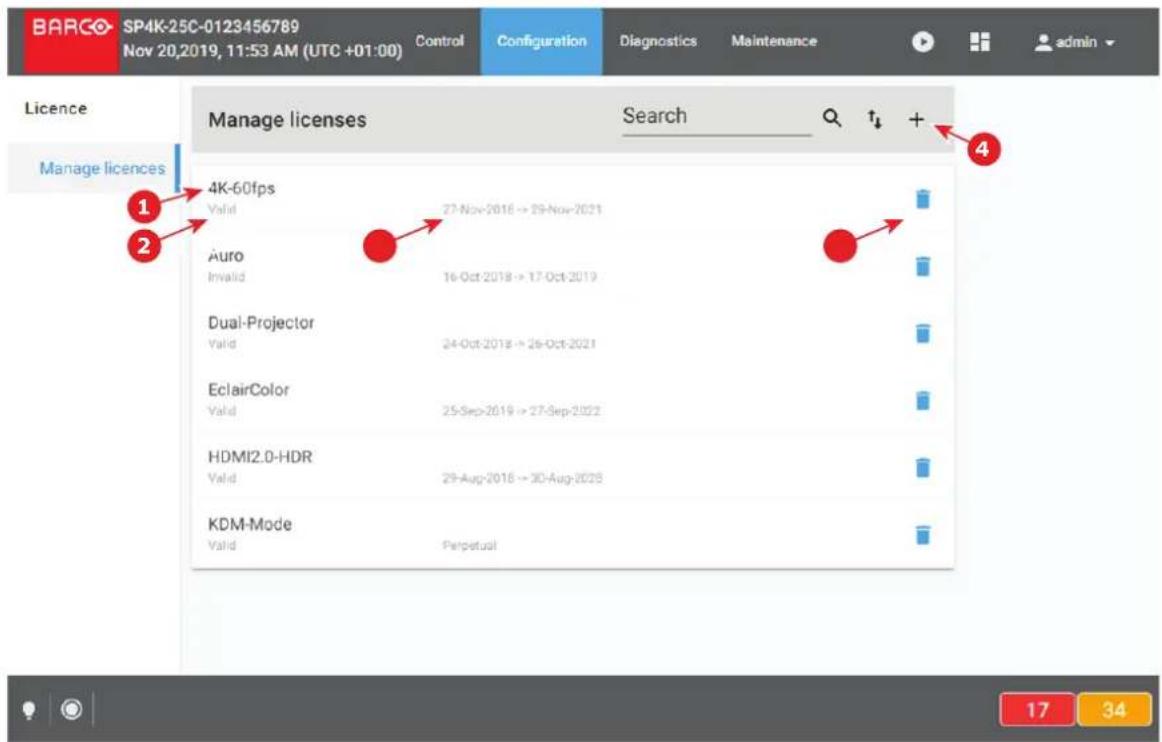
Image 10-1 Exemple de menu Gérer les licences
Un fichier de licence contient un nom (référence 1) indiquant le nom de Domaine et/ou une période de validité (référence 3). Une fois le fichier chargeé et vérifié, l'état de la licence est indiqué (référence 2).
Vousspuvezajouterde nouvelles licencesaI'aide de I'icone plus(referenc4).Vospuvez supprimunerelicnceaI'aide deI'iconeCorbeille(referenc5).
Comment ajouter une nouvelle licence ?
- Dans Configuration > Licences et certificates > Gérer les licences (Manage licenses), cliquez sur l'icone plus (référence 1) pour ajouter une nouvelle licence.
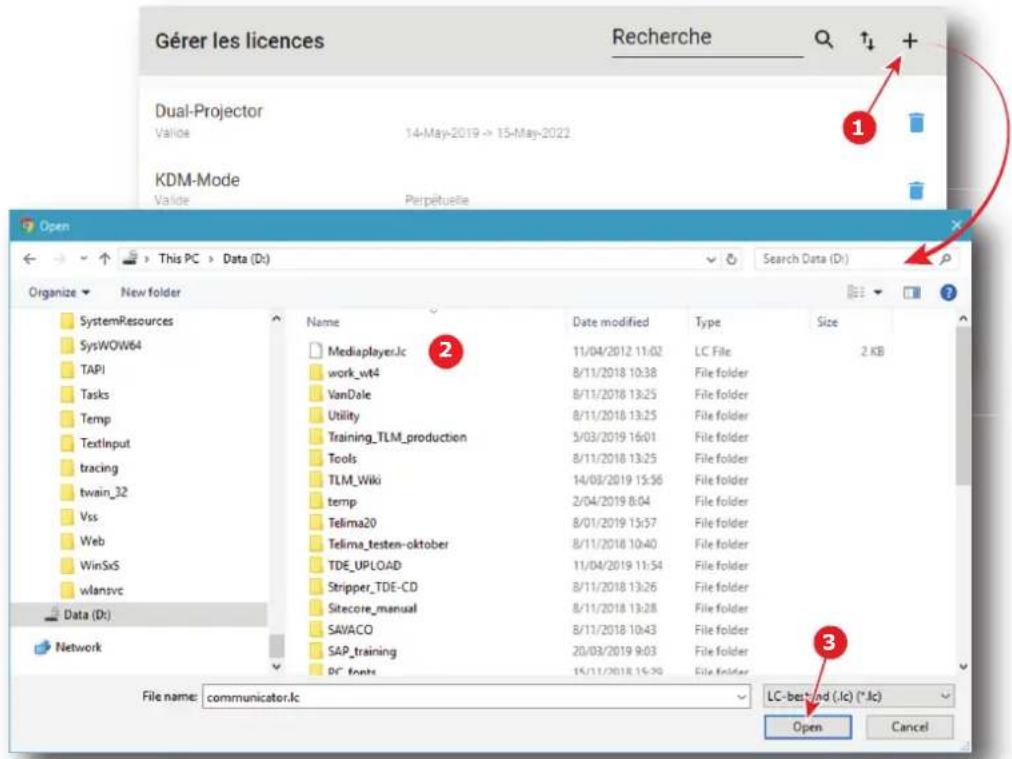
Image 10-2
Une fenêtre de navigateur s'ouvre.
- Accedez au fichier de licence. Le fichier de licence a l'extension lc (réference 2).
- Cliquez sur Ouvrir (reference 3).
Le fichier de licence est vérifié et charge sur le projecteur. La nouvelle licence est ajoutée à la liste des licences et l'état est indiqué.
Comment supprimer une licence ?
- Dans Configuration > Licences et certificates > Gérer les licences (Manage licenses), cliquez sur la corbeille de la licence indesirable (référence 1).
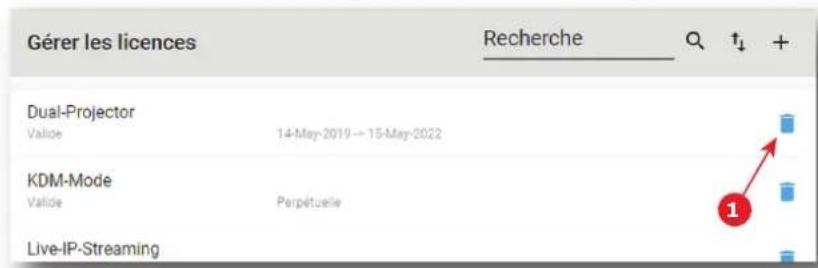
Image 10-3
La licence est supprimée de la liste.
10.2 Gérer les certificates
Emplacement et accès
Menu : Configuration > Licences et certificates > Gérer les certificates
Niveau:Administrateur
A propos des certificates
Plusieurs certificates sont disponibles dans ce menu :
- Certificat d'identité du projecteur : ce certificat est utilisé pour identifier numérique le projecteur. Le certificat de projecteur est par exemple utilisé pour la génération de KDM. Ce certificat doit être signé par le service d'assistance Barco.
- Certificat HTTPS : ce certificat est utilisé pour étabir une connexion sécurisée avec le WebCommunicator. Ce certificat doit être télécharge depuis le site Web du projecteur et installé manuellement sur le navigateur Web de l'utilisateur. Pour plus de détails, voir "Installation du certificat SSL pour activer le protocole HTTPS", page 41. Une fois le certificat installé, le protocole HTTPS est activé et les futures connexions sont établies automatiquement tant que le certificat est valide. Ce certificat a une durée de vie limite (2 ans max.) ; c'est la raison pour laquelle un bouton Renouveler est disponible pour régénérer un nouveau certificat lors d'une opération de maintenance périodique (programmée). Ce certificat est basé sur des paramètres tels que la configuration du réseau (p.ex., le nom de Domaine) et doit être régénétré lorsque ces paramètres changent. Pour être valide, ce certificat doit être signé à chaque fois qu'il est régénétré par une autorité de certification (CA).
Présentation
Dans la plupart des cas, lorsque le certificat télécharge lors de la construction du projecteur est toujours valide, le menu du certificat a l'aspect suivant :

Image 10-4 Exemple de menu Gérer les certificates avec un certificat valide
Si le certificat du périhérique n'est pas valide ou est manquant, le menu du certificat a l'aspect suivant :
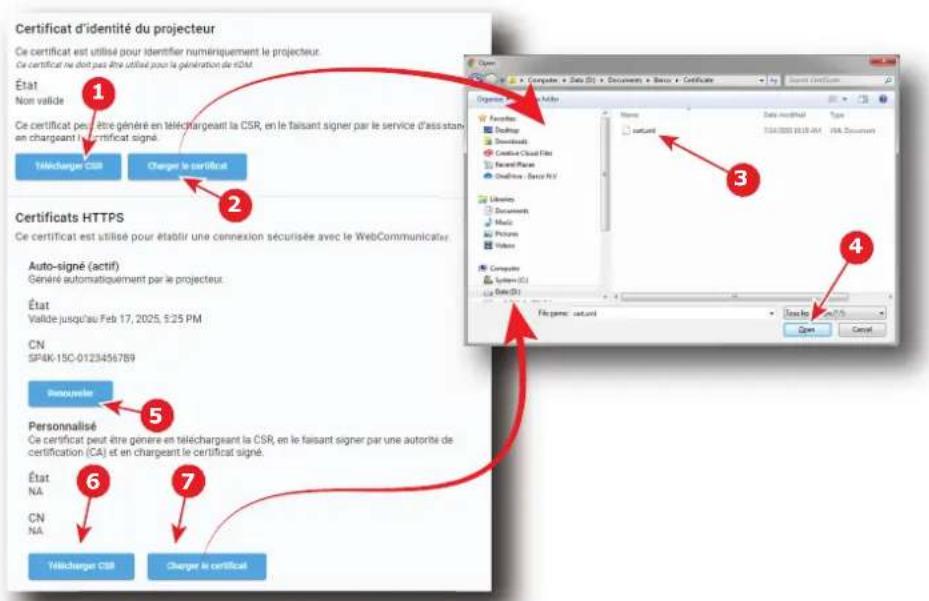
Image 10-5 Exemple de menu Gérer les certificates avec un certificat non valide
Dans ce cas, suivez la procédure de téléchargement correspondant au type de certificat dont vous avez besoin.
Comment charger le certificat d'identité du projecteur
- Dans Configuration > Licences et certificates > Gérer les certificates, cliquez sur Téchéarger CSR (référence 1) pour collecter la demande de signature de certificat (CSR).
Le fichier CSR est creé et automatiquement copé dans le repertoire Téchéargements de votre ordinateur (p.ex., CertificateSigningRequest_01234.gypVJX.xml).
- Envoyez le fichier CSR à votre service d'assistance Barco pour obtenir le certificat signé correspondant au projecteur.
- Lorsque you ave reu le certificat, cliquez sur Charger le certificat (reference 2) pour l'ajouter au projecteur.
Une fenêtre de navigateur s'ouvre.
- Accédez au fichier de certificat (référance 3). Le fichier de certificat porte l'extension xml (p.ex., cert_01234.xml).
- Cliquez sur Ouvrir (réference 4).
Le fichier de certificat est vérifié et charge sur le projecteur.
Comment renouveler et charger un certificat HTTPS (SSL)
- Dans Configuration > Licences et certificates > Gérer les certificates, cliquez d'abord sur Renouveler (référence 5), puis cliquez sur Télecharger CSR (référence 6) pour collecter la demande de signature de certificat (CSR).
Le fichier CSR est cree et automatiquement copie dans le repertoire Telecharges de voire ordinateur (p.ex., CertificateSigningRequest_01234.xml).
- Envoyez ce fichier à une autorité de certification (CA) pour obtenir le certificat signé correspondant aux informations presents dans le CSR.
- Lorsque you ave reu le certificat signe, cliquez sur Charger le certificat (reference 7) pour l'ajouter au projecteur.
Une fenêtre de navigateur s'ouvre.
-
Accedez au fichier de certificat (réference 3). Le fichier de certificat porte l'extension xml (p.ex., cert_01234.xml).
-
Cliquez sur Ouvrir (reference 4).
Le fichier de certificat est vérifié et charge sur le projecteur.

Une fois que le certificat HTTPS (certificat SSL) est correctement installé/valide, il peut être téléchargeé depuis le site Web du projecteur et installé manuellement sur le navigateur Web de l'utilisateur pour étabir une connexion sécurisée avec le WebCommunicator. Pour plus de détails, voir "Installation du certificat SSL pour activer le protocole HTTPS", page 41.
10.3 Inscription du projecteur
Emplacement et accès
Menu : Configuration > Licences et certificates > Enregistrement du projecteur
Niveau:Administrateur
Présentation
Si le projecteur n'est pas activé, le menu d'enregistrement du projecteur s'affiche comme suit :
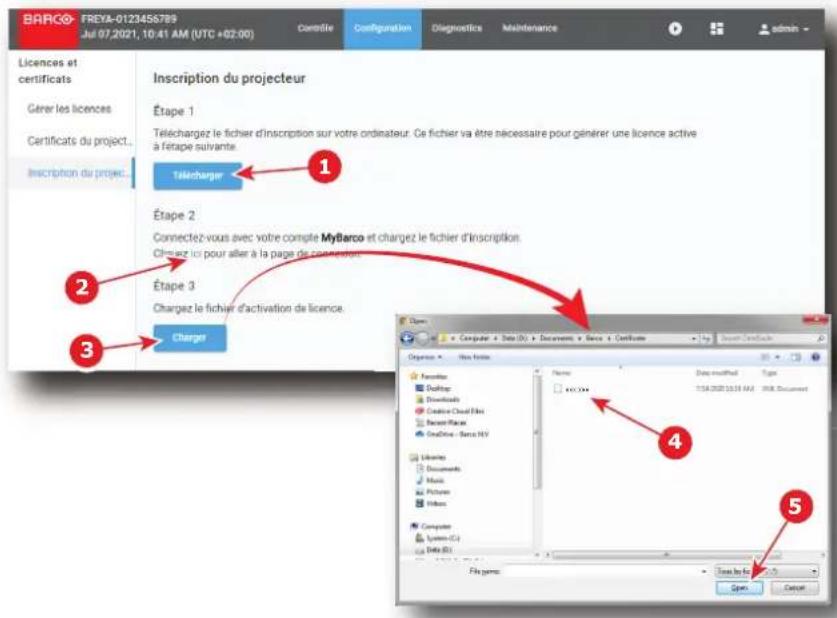
Appliquez la procEDURE suivante pour activer le projecteur.
Comment enregistrer un projecteur
- Dans Configuration > Licences et certificates > Enregistrement du projeteur, cliquez sur Téchéarger (référence 1) pour collecter le fichier d'enregistrement sur votre ordinateur.
Le fichier d'enregistrement est créé et automatiquement copie dans le repertoire Tellechargements de la commandeur (p. ex. registration_0123456789.lic).
-
Cliquez ici (référence 2) pour acceder à la page de connexion. Utilisez vos identifiants de connexion pour vous connecter sur MyBarco (https://wwwactivate.barco.com/upload)
-
Suivez la procedure decrite sur MyBarco pour activer votre produit (chargeze le fjichier d'enregistrement collecté lors de la première étape, ...) et receivevoir le fjichier d'activation de licence correspondant à votre projecteur.

- Lorsque vous avez reçu le fichier d'activation de licence, cliquez sur Charger (réference 3) pour l'ajouter au projecteur.
Une fenêtre de navigateur s'ouvre.
- Accedez au fichier d'activation de licence (référence 4). Le fichier de licence a l'extension .fic.
- Cliquez sur Ouvrir (réference 5).
Le fichier d'activation de licence est vérifié et charge sur le projecteur.
Configuration - Accès au système 11
11.1 Configuration du réseau 232
11.2 Gestion des utilisateurs 239
11.3 Code PIN de marriage 245
11.4SNMP 248
11.5 Multi-projecteurs 252
A propos de ce menu
Le menu Accès au système (System access) vous permet de définir tous les paramétres liés à la configuration du système (nom, paramétres réseau) et la gestion des utilisateurs.
11.1 Configuration du réseau
11.1.1 À propos de la configuration du réseau
Emplacement et accès
Menu : Configuration > Accès au système (System access) > Configuration du réseau (Network configuration)
Niveau : Administrateur, Technicien de service
Presentsation
Ce panneau est utilisé pour définir la configuration du réseau du projecteur et, le cas échéant, celle du Media Block. Cliquez sur l'interface réseau que vous souhaitez sélectionner dans la liste (référence 1).
Lorsque l'interface reseau du projecteur (reference 2) s'affiche, modifiez le nom de la salle (reference 3) et configurez le reseau.
Un interrupteur (réference 4) permet deCHOISIR le mode de réglage. Deux modes de configuration sont disponibles: Automatique ou Manuel.
En mode manuel, les paramètres (réference 7) sont modifiables et doivent être ajustés manuellement.
En mode automatique, le serveur DHCP (protocole de configuration dynamique des hôtes) fournit des paramètres qui seront appliqués à la configuration du réseau du projecteur. Les paramètres du réseau (réference 7) ne sont pas modifiables (grisés).
Le nom d'hote (réference 5) et le domaine (réference 6) sont modifiables dans les deux cas.

Le nom d'hote est le nom donné au projecteur sur le réseau local et est utilisé pour l'identifier sur le DNS si celui-ci est configuré. Le domaine est le nom donné au réseau local. Il sera nécessaire pour acceder au réseau local à partir d'un point externe ( comme Internet).
Si vous essayez de vous connecter au projecteur à partir d'un point externe, vous doivent effectuer l'adressage en utilisant son adresse IP ou avec son nom complet (p.ex., hostname Domain.com). Il est préféroyable d'utiliser la deuxième méthode pour l'adressage d'un projecteur car l'adresse IP peut parfois changer (p.ex., lorsque l'attribution de l'adresse IP est automatiquement générée par un serveur DHCP).
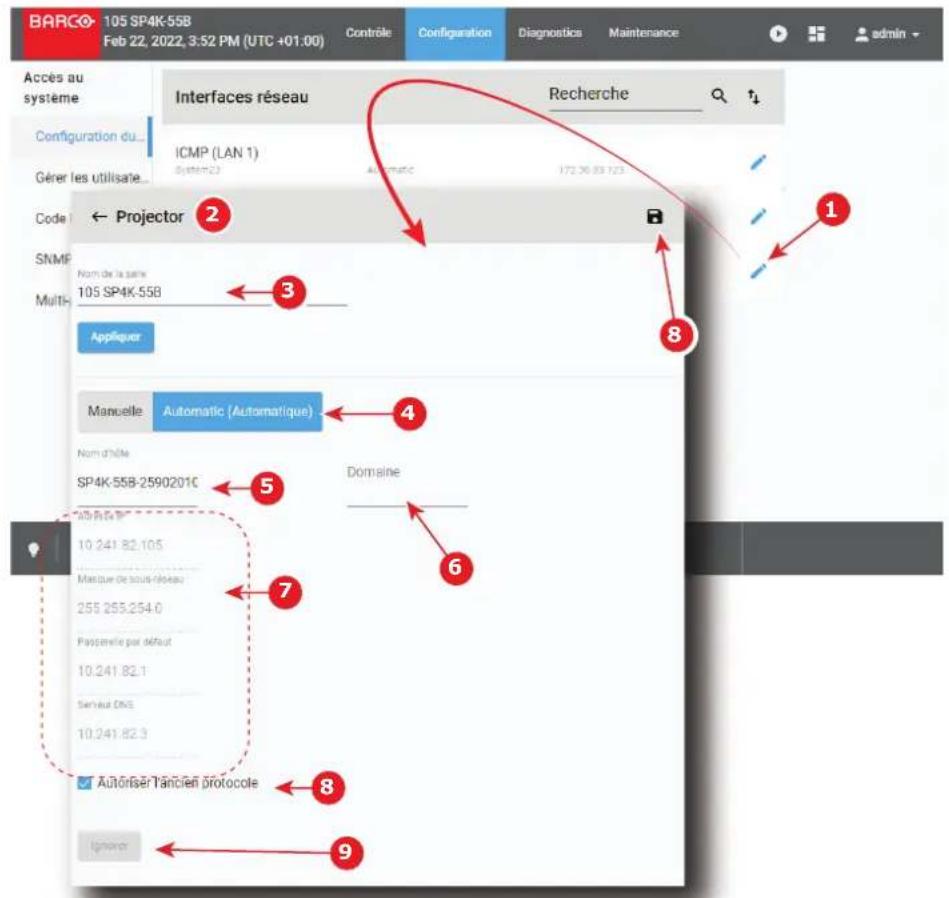
Image 11-1
La case Autoriser le protocole existant (Allow legacy protocol) (référence 6) doit être cochée lorsqu'un équipement tiers doit envoyer des commandes API sur Ethernet au projeteur à l'aide du protocole existant tel que celui utilisé sur les projecteurs de la série 2. Un équipement tiers peut être un TMS, un dispositif d'automatisation, un IMB/IMS installé dans le projeteur ou tout autre équipement ayant besoin d'utiliser le projeteur. Les commandes disponibles commandent les fonctions de base du projeteur, p. ex : lumière allumée/éteinte, volet ouvert/fermé, executer la macro...
Le bouton Ignorer (référence 7) permet de rétablir la première configuration (en supprimant les modifications de l'utilisateur non enregistré).
Le bouton Enregistrer (référence 8) permet d'enregistrer les modifications.
Connexions Ethernet
Ethernet est une technologie de réseau couramment utilisée pour communiquer avec le réseau local (LAN) et le réseau étendu (WAN). Ce protocole requiert une adresse IP, un masque de sous-réseau, une passerelle par défaut et une adresse de serveur DNS.
Ces paramètres peuvent être appliqués automatiquement par le serveur DHCP ou doivent être ajustés manuellement.

IP
Protocole Internet. La configuration reseau de TCP/IP. Requise pour toute communication Internet.

Un nouveau projeteur est livre avec une adresse IP par défaut : 192.168.100.2

Masque de sous-reseau
Un nombre utilisé pour identifier un sous-reseau afin que les adresses IP puissant être partagées sur un réseau local.

Default Gateway (Passerelle par défaut)
Un routeur qui sert de point d'entree dans le reseau et de point de sortie hors du reseau. Par exemple, un reseau local (LAN) peut necessiter une passerelle pour se connecter a un reseau etendu (WAN) ou a Internet.
Serveur DNS

Les ordinateurs, projecteurs et écans tactiles connectés à un réseau sont référencés par leur adresse IP. Le problème est qu'il est difficile de se souvenir des addresses IP. Si vous devez utiliser des centaines d'adresses, alors il est impossible de toutes les retenir. C'est la raison pour laquelle les noms de Domaine ont été créé. Les noms Internet (noms de Domaine et d'hôte) ne sont que des pseudonymes pour ces adresses IP. Lorsque vous utilisez une adresse Internet, celle-ci est automatiquement traduite en adresse IP. En fait, un programme ou dispositif qui traduit les noms Internet en adresses IP s'appeille un serveur DNS.

Nom d'hôte
C'est le nom qui sera returné avec l'adresse IP en response à la requête de diffusion UDP pour les projecteurs/écrans tactiles.
DHCP
Protocole DHCP (Dynamic Host Configuration Protocol). Le DHCP est un protocole de communication qui permet aux administrateurs reseau de gerer de maniere centralisée et automatisable l'affection des adresses IP dans un reseau d'entreprise. En utilisant le protocole Internet, chaque apparéil qui peut se connecter à Internet a besoin d'une adresse IP unique. Lorsqu'une entreprise équipe tous ses utilisateurs d'Internet d'une connexion Internet, une adresse IP doit être attribuée à chaque apparéil. Sans le DHCP, l'adresse IP devrait être entrée manuelles dans chaque ordinateur et, si l'ordinateur venait à être déplaced dans une autre partie du réseau, une nouvelle adresse IP devrait être entree. Grace au protocole DHCP, l'administrateur réseau peut contrôler et distribuer les adresses IP à partir d'un point central et envoyer automatiquement une nouvelle adresse IP des qu'un ordinateur est branché à un autre emplacement du réseau.

UDP
Protocole de datagramme utiliseur
11.1.2 Attribuer un nom de salle au projecteur
Emplacement et accès
Menu : Configuration > Accès au système (System access) > Configuration du réseau (Network configuration)
Niveau:Administrateur,Technicien de service
Comment configurer le nom de la salle
- Dans Configuration > Accès au système (System access) > Configuration du réseau (Network
configuration), cliquez sur I'icone Editor du Projecteur (reference 1).
L'interface reseau du projecteur (réference 2) s'affiche.
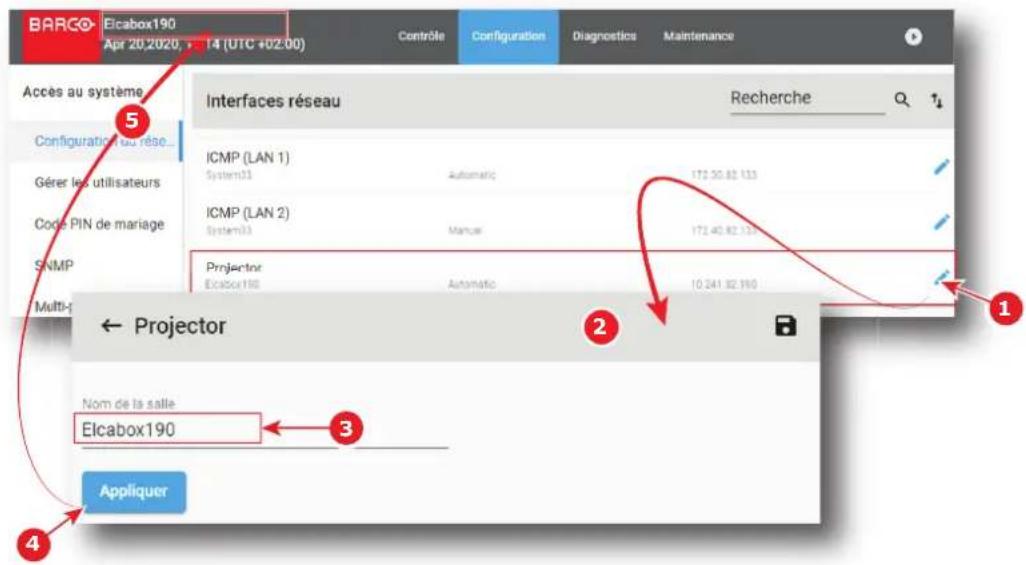
Image 11-2
- Cliquez dans le champ de saisie du Nom de la salle (réference 3) pour saisir le nom souhaite, puis cliquez sur Appliquer (Apply) (réference 4).
Le nouveau nom de salle est maintainant actif et affiché dans la barre de menu (réference 5).

Lorsque le Nom de la salle a ete correctement saisi, il est always dospnible dans la barre de menu prs du logo Barco, mee lssque you n'tes pas connecte.
11.1.3 Attribution d'un nom d'hôte et d'un domaine au projecteur Emplacement et accès
Menu: Configuration > Accès au système (System access) > Configuration du réseau (Network configuration)
Niveau: Administrateur, Technicien de service

La modification du nom d'hote ou du domaine du projecteur entraine la création automatique d'un nouveau certificat SSL. Ce nouveau certificat doit être installé par les utilisateurs dans leurs propres navigateurs pour activer le protocole HTTPS et étabir des connexions sécurisées. Pour de plus amples informations, consultez "Installation du certificat SSL pour activer le protocole HTTPS", page 41.
Comment configurer le nom d'hote ou le domaine
- Dans Configuration > Accès au système (System access) > Configuration du réseau (Network
configuration), cliquez sur l'icone Editor de I'interface du projecteur.
L'interface reseau du projecteur s'affiche.
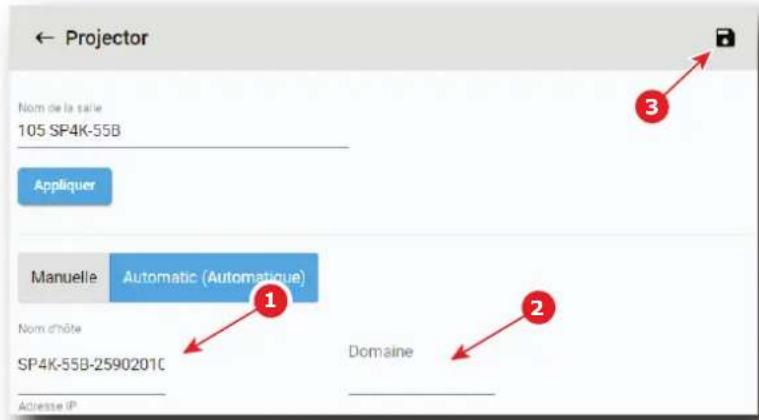
Image 11-3
- Sélectionnéz le Nom d'hôte (référence 1) et saisissez le nom souhaïte.
Remarque: Un nom d'hote ne peut contenir que des lettres ASCII de « a » à « z » (sans respect de la casse), des chiffres de « 0 » à « 9 » et le signe « moins » (« - »).
Pour indiquer que les paramètres du projeteur sont en cours d'édition, un astérisque s'affiche et l'icone Enregistrer (réference 3) est maintainant activée.
ou
Selectionnez le Domaine (réference 2) et saisissez le nom de domaine souhaite.
Pour indiquer que les paramètres du projeteur sont en cours d'édition, un astérisque s'affiche et l'icone Enregistrer (référence 3) est maintainant activée.
- Cliquez sur Enregister (Save) (réference 3).
Une fenêtre de confirmation s'affiche.
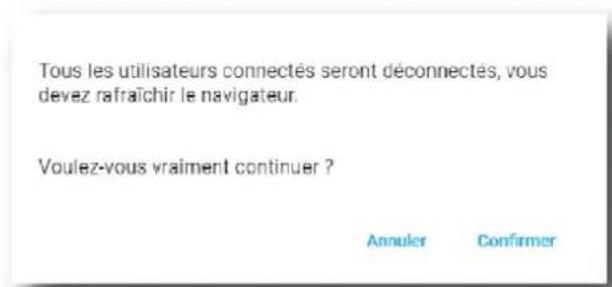
Image 11-4
- Cliquez sur Confirmer.
Le service reseau redemarre (tous les utilisateurs connectés sont déconnectés du projecteur) puis, après quelques instants, la page de connexion s'affiche.
ou
Cliquez sur Annuler.
La fenêtre de confirmation se ferme et la modification est annulée.
11.1.4 Attribuer une adresse réseau
Emplacement et accès
Menu : Configuration > Accès au système (System access) > Configuration du réseau (Network configuration)
Niveau:Administrateur,Technicien de service

Le projecteur a eté configuré pour receiveoir une adrasse IP automatiquement. Cela signifie que par défaut vous ne devez rien configurer. Toutefois, si le projecteur ne parvient pas à couver un serveur DHCP approprié sur le réseau, ou si le projecteur n'est pas connecté à un réseau en général, le projecteur déclenchera plutôt une erreur.

Si vous ignorez qu'elle adresse IP,quel masque de sous-reseau ouquelle adresse de passerelle par défaut le projecteur doit receivevoir, veuilles contacter votre administrateur reseau local.
Comment configurer automatiquement
- Dans Configuration > Accès au système (System access) > Configuration du réseau (Network
configuration), cliquez sur l'icone Editor de I'interface du projecteur. L'interface reseau du projecteur s'affiche.

Image 11-5
- Si elle n'est pas encore active, cliquez sur Automatique (Automatic) (réference 1).
La configuration fournie par le serveur DHCP s'active :
- les nouveaux paramètres (adresse IP, masque de sous-réseau...) remplacent les paramètres de configuration du réseau précédents.
-
les paramètres de configuration du réseau sont grises.
-
Cliquez sur I'icone Enregistrer.
Comment configurer manuellement
- Dans Configuration > Accès au système (System access) > Configuration du réseau (Network
configuration), cliquez sur I'icone Editor de I'interface du projecteur.
L'interface reseau du projecteur s'affiche.
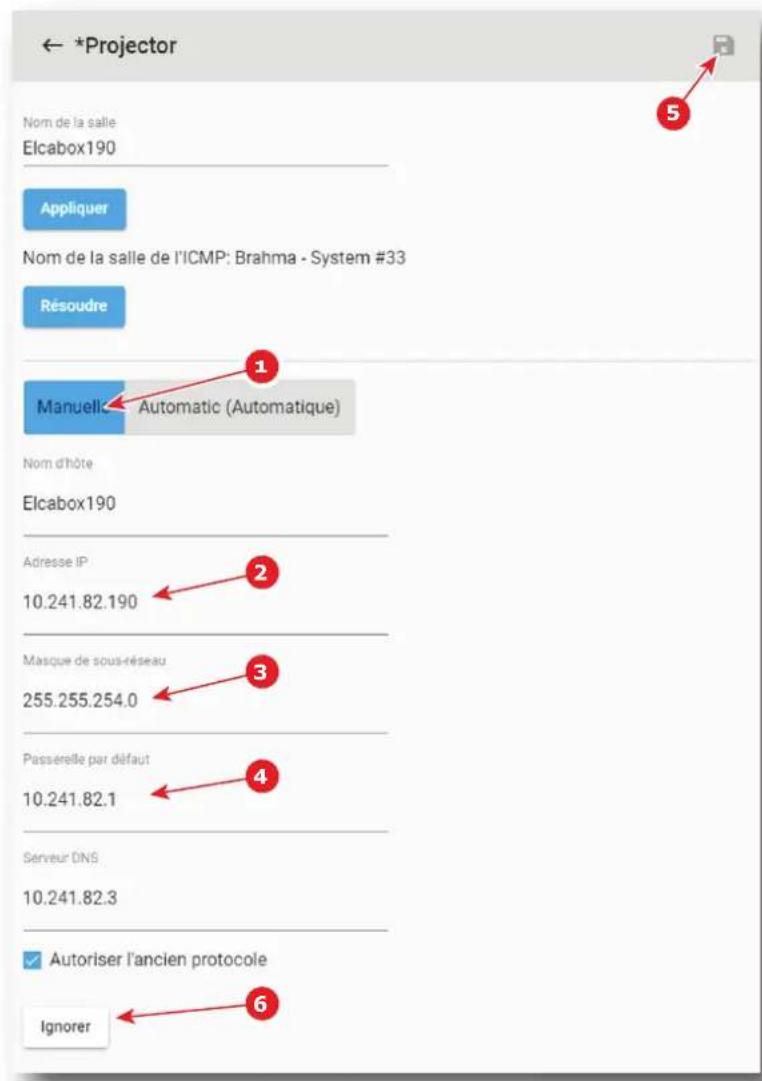
Image 11-6
- Cliquez sur Manuel (Manual) (réference 1).
Les paramètres de configuration du réseau peuvent Maintenant être éditions.
- Renseignez l'adresse IP (réference 2).
Conseil: Une adresse de réseau contient 4 numérios d'une valeur comprise entre 0 et 255, p. ex.: 192.168.1.101.
- Renseignez le masque de sous-reseau (réference 3), p. ex.: 255.255.255.0.
- Renseignez la passerelle par défaut (réference 4), p. ex.: 192.168.1.1.
- Cliquez sur Enregistrer (Save) (réference 5) pour activer.
Les nouveaux paramètres sont maintenant actifs.
ou
cliquez sur le bouton Ignorer (réference 8) pour annuler tous les changements.

L'adresse 0.0.0.0 ne peut pas etre utilise dans l'un des champs.

Pour éviter un conflit d'adresse IP interne avec l'ICMP, l'adresse IP du projecteur doit différer de 192.168.254.x.
11.2 Gestion des utiliserés
11.2.1 À propos du menu Gestion des utilisateurs
Emplacement et accès
Menu : Configuration > Accès au système (System access) > Gérer les utilisateurs (Manage users)
Niveau : Administrateur
Présentation
Tous les utilisateurs du système sont repertoriés ici. Ce panneau peut être utilisé pour ajouter et supprimer des utilisateurs, ou encore modifier leurs droits d'utilisateur.
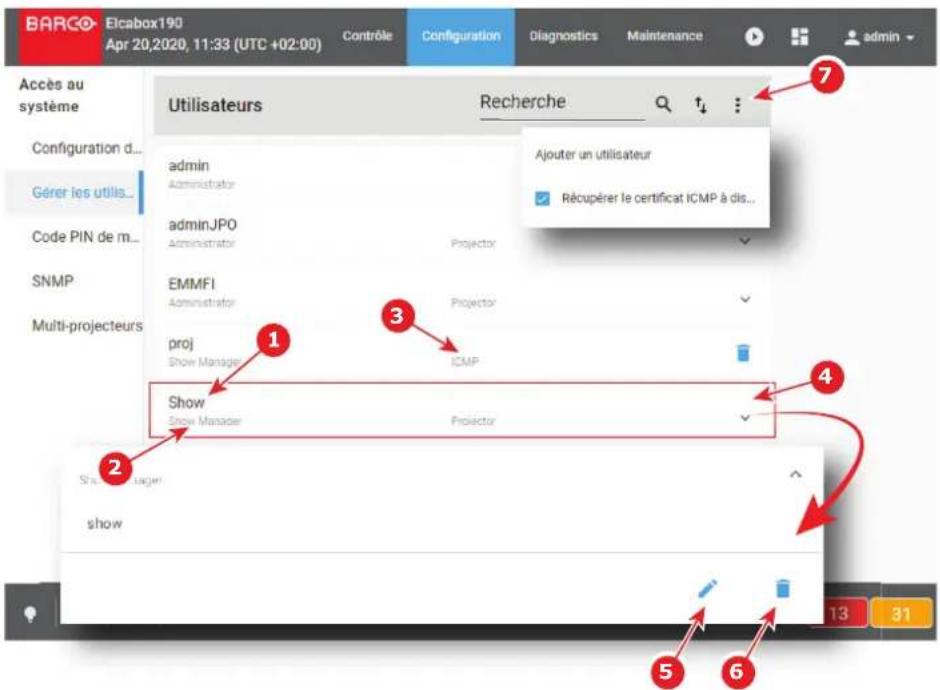
Image 11-7
Chaque utilisateur affché dans la liste des utilisateurs a un nom (référence 1). Le groupe auquel appartient l'utilisateur s'affiche en dessous du nom (référence 2). Si des utilisateurs sont dédiés au projecteur ou à un sous-système exclusivement (p. ex.: ICMP), cela est indiqué au milieu (référence 3).
Cliquez sur un utilisateur (réference 4) de cette liste pour le faire apparaitre sous sa forme développement et afficher un menu contextual.
Les actions suivantes sont disponibles dans ce menu :
- Editor (réference 5) permet de modifier l'utilisateur.
- Supprimer (réference 4) permet de supprimer l'utilisateur de la liste.
Le menu (réference 7) permet de creer un nouvel utiliser.
11.2.2 Éditeur de contrôle d'accès au menu
Présentation
Dans Web Communicator, l'accès aux menus est limité par le niveau de l'opérateur, voir le tableau des groupes d'utilisateurs et des limitations dans "Droits d'utilisateur", page 51. Cependant, pour personneliser le niveau de contrôle, des limites supplémentaires peuvent être ajoutées lors de la création ou de la modification des utilisateurs.
Liste des limites supplémentaires disponibles en fonction du niveau de l'opérateur
| Menu supérieur | Sous-menu Admin | istrateur | Technicien de service | Gestionnaire de séance |
| Contrôle Projecteur | O O O | |||
| Configuration Projecteur O O N/A | ||||
| Étalandage des couleurs | O O N/A | |||
| Automatisation du serveur multimédia | O O N/A | |||
| Serveur multimédia | O O N/A | |||
| Puisance lumineuse | O O N/A | |||
| Automatisation du projecteur | O O N/A | |||
| Licence O N/A | N/A | |||
| Accès au système | O O N/A | |||
| Diagnostics | Surveillance | O O O | ||
| Analyse | O O N/A | |||
| Maintenance | Mise à jour du logiciel | O N/A | N/A | |
| Sauvegarde et restauration | O O N/A | |||
| Banc laser | O O N/A | |||
| Mode maintenance | O O N/A | |||
| Stockage RAID | O O N/A |
Comment ajouter des limites supplémentaires à l'utilisateur
- Dans Configuration > Accès au système (System access) > Gérer les utilisateurs (Manage users), lors de la création ou de la modification d'un utilisateur et une fois que le groupe d'utilisateurs est défini (référence 1), cliquez sur un élément du menu principal, à partir de l'exemple Maintenance (référence 2).
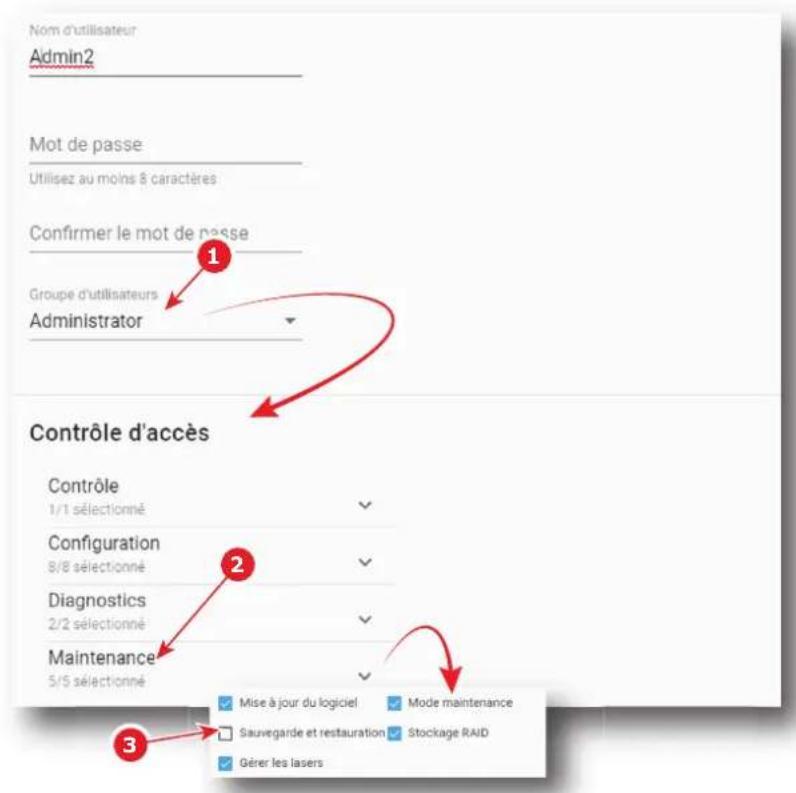
Image 11-8
Une listedesous-menus s'affiche.
- Cochez/decochez les cases (réference 3) pour ajouter/supprimer l'accès aux sous-menus.
- Repetez la même opération sur d'autres éléments du menu principal, puis lorsque tous les paramètres sont correctement replis, cliquez sur l'icone Enregistrer (Save) pour enregistrer les modifications.
11.2.3 Créer unutilisateur
Emplacement et accès
Menu : Configuration > Accès au système (System access) > Gérer les utilisateurs (Manage users)
Niveau:Administrateur
Comment ajouter un utiliser
- Dans Configuration > Accès au système (System access) > Gérer les utilisateurs (Manage users), cliquez sur le menu (réference 1) > Ajouter un utilisateur (Add User) (réference 2).
Un menu Ajouter un nouvel utiliser (Add new user) s'affiche (référence 3).
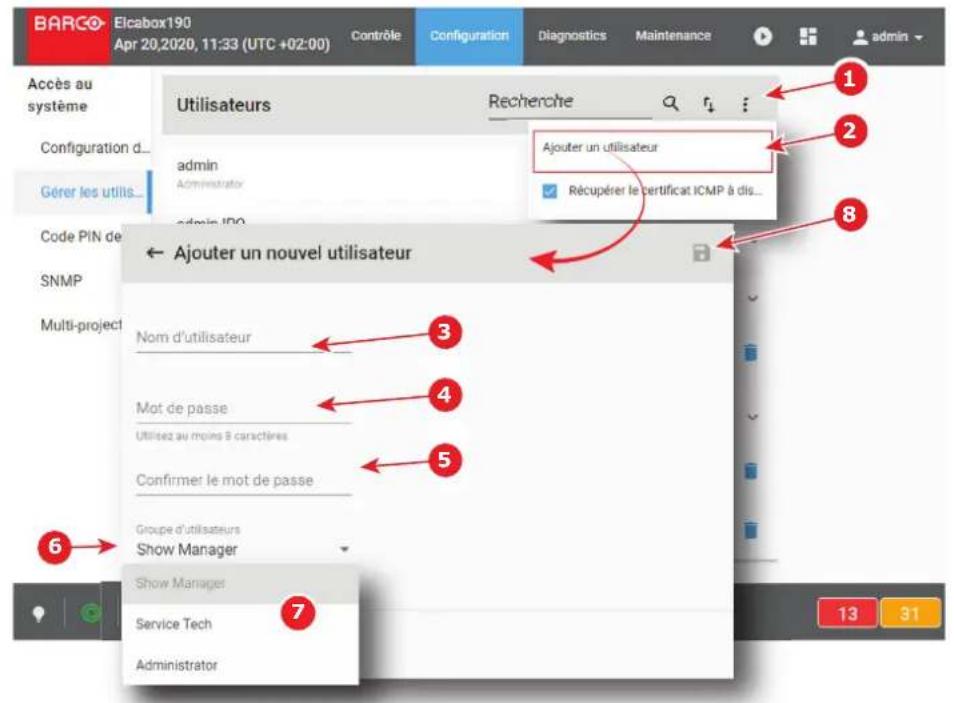
Image 11-9
- Renseignez un Nom d'utilisateur approprié (référence 3).
- Remplissez un nouveau mot de passer fort (référence 4) et repêze le mot de passer dans le champ Confirmer le mot de passer (Confirm password) (référence 5) pour vous assurer qu'aucune erreur n'a été faite la première fois.

Conseil : Utilisez au moins 8 caractères.
- Cliquez sur le champ Groupe d'utilisateurs (réference 6) pour afficher la liste des groupes d'utilisateurs disponibles (réference 7), puis selectionné le groupe d'utilisateurs souhaité.
- Si nécessaire, ajoutez des limites d'utilisateur supplémentaires (restriction d'accès au menu). Voir "Éditeur de contrôle d'accès au menu", page 240.
- Lorsque tous les paramétres sont replis correctement, cliquez sur l'icone Enregistrer (Save) (réference 8) pour enregistrer ce nouvel utiliseur.
11.2.4 Modifier les paramètres d'un utiliser
Emplacement et accès
Menu : Configuration > Accès au système (System access) > Gérer les utilisateurs (Manage users)
Niveau:Administrateur
Comment éditer les paramétres de l'utilisateur
- Dans Configuration > Accès au système (System access) > Gérer les utilisateurs (Manage users), trouvez l'utilisateur et cliquez sur celui-ci.
L'utilisateur s'affiche sous sa forme développement avec un menu.
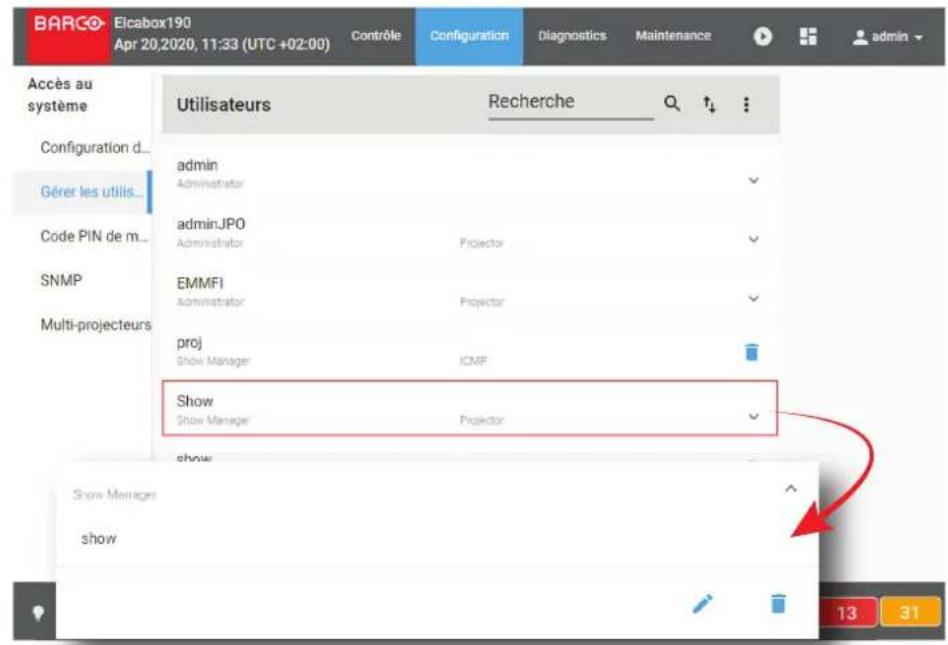
Image 11-10
2. Cliquez sur I'icone Editor.
La page Modifier un utiliser (Edit User) s'affiche.
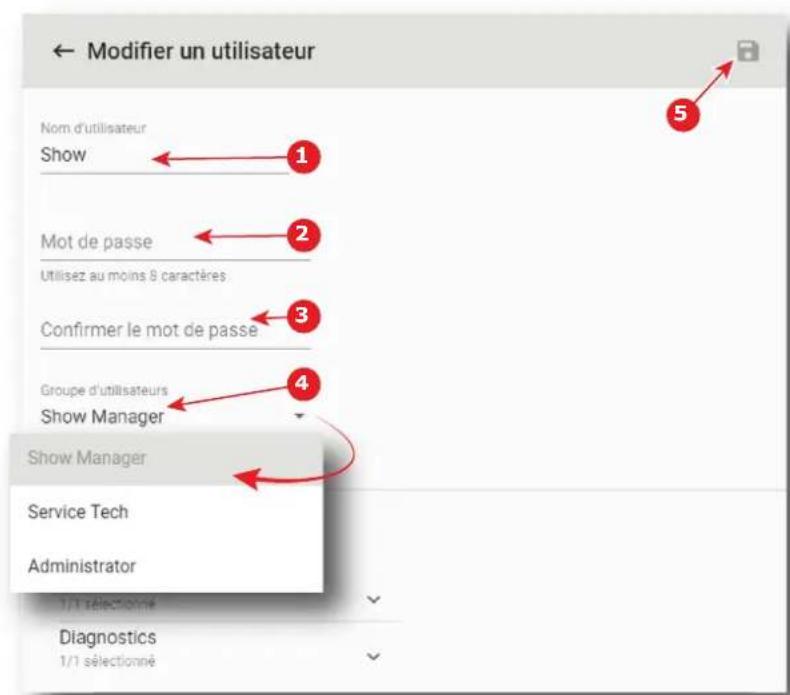
Image 11-11
- Saisissez ou modifiez le nom d'utilisateur (réference 1).
ou
Configuration - Accès au système
cliquez dans le champ Groupe d'utilisateurs (réference 5) pour afficher la liste des groupes d'utilisateurs disponibles (réference 6), puis selectionnez un groupe d'utilisateurs pour promouvoir ou retrograder l'utilisateur.
- Remplissez un nouveau mot de passer fort (référence 2) et repêtez le mot de passer dans le champ Confirmer le mot de passer (Confirm password) (référence 3) pour vous assurer qu'aucune erreur n'a été faite la première fois.
- Cliquez sur le champ Groupe d'utilisateurs (reference 4) pour afficher la liste des groupes d'utilisateurs disponibles, puis selectionné le groupe d'utilisateurs souhaïte.
- Si nécessaire, ajoutez des limites d'utilisateur supplémentaires (restriction d'accès au menu). Voir "Éditeur de contrôle d'accès au menu", page 240.
- Lorsque tous les paramétres sont replis correctement, cliquez sur l'icone Enregistrer (Save) (réference 5) pour enregistrer cet utiliseateur.
11.2.5 Supprimer un utiliseur
Emplacement et accès
Menu : Configuration > Accès au système (System access) > Gérer les utilisateurs (Manage users)
Niveau:Administrateur
Comment supprimer un utiliseur
- Dans Configuration > Accès au système (System access) > Gérer les utilisateurs (Manage users), trouvez l'utilisateur que vous souhaitez supprimer et cliquez sur celui-ci.
L'utilisateur s'affiche sous sa forme développement avec un menu.
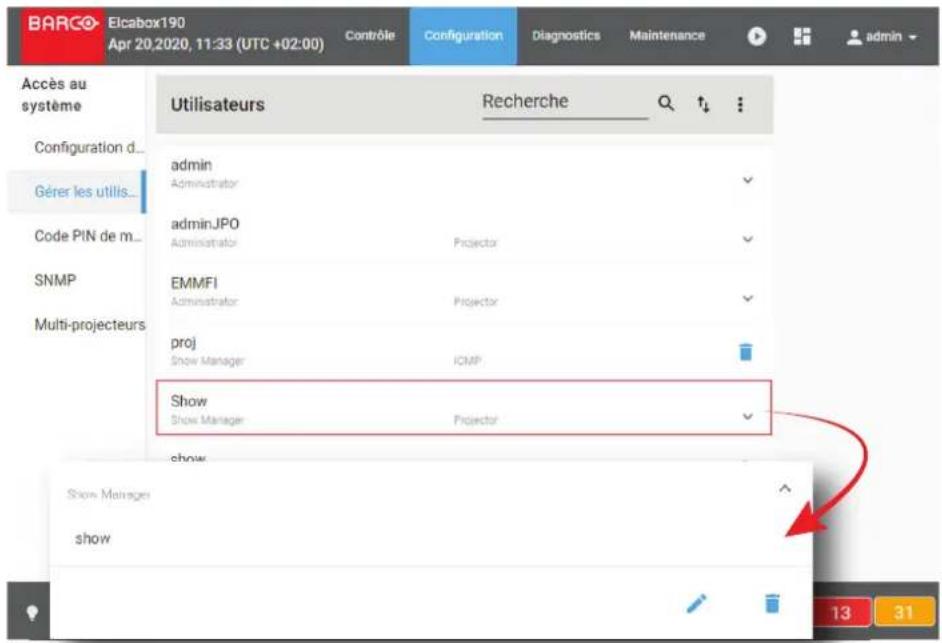
Image 11-12
- Cliquez sur Iicone Supprimer du menu et validez en appuyant sur OK.
11.3 Code PIN de marriage
11.3.1 À propos du code PIN de mariage
Emplacement et accès
Menu : Configuration > Accès au système (System access) > Code PIN de marriage (Marriage pin code)
Niveau : Administrateur, Technicien de service
Présentation
Tous les codes PIN de marriage disponibles dans le système sont répertoriés ici. L'utilisateur doit utiliser ce menu pour creer, supprimer et modifier le code PIN.
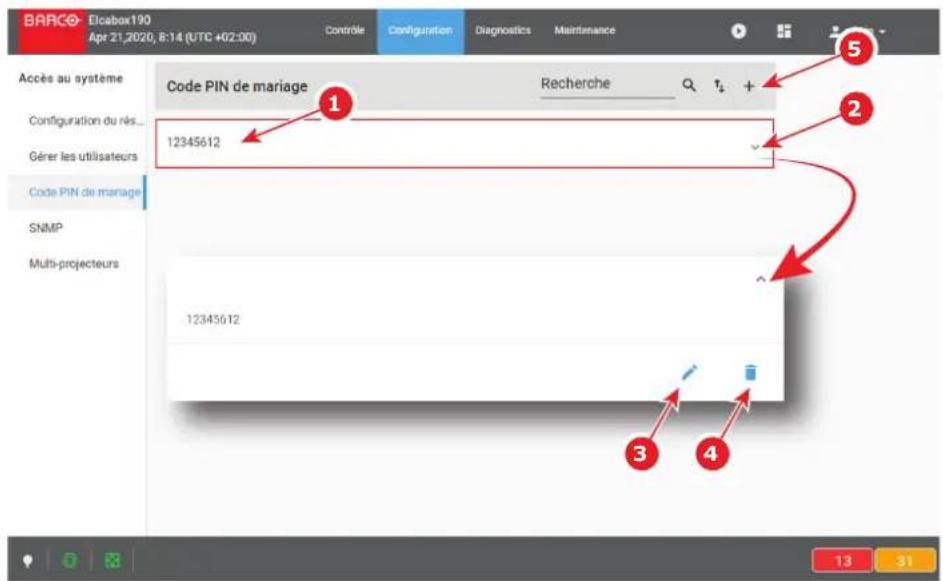
Image 11-13
Un code PIN de marriage est identifié par un nombre de 8 chiffres au maximum (réference 1).
Cliquez sur un code PIN de marriage (réference 2) de cette liste pour le faire apparaitre sous sa forme développée et afficher un menu contextualuel.
Les actions suivantes sont disponibles dans ce menu :
- Editor (réference 3) permet de modifier le code PIN.
- Supprimer (réference 4) permet de supprimer le code PIN de la liste.
Nouveau (réference 5) permet de creer un nouveau code PIN de marriage.
À propos du mariage
Pour des raisons de sécurité, le projecteur et Media Block (ICMP-X ou ICP-D) sont reliés par un système anti-violation. Le remplacement physique de Media Block introduira la violation du marriage entre le projecteur et Media Block. C'est la raison pour laquelle le technicien ayant inséré un nouveau Media Block doit finaliser la procédure d'installation en saississant un code PIN de marriage (voir manuel d'installation pour plus de détails concernant la saisie du code PIN via l'écran tactile situé sur le côte Entrée et communication du projecteur).
La saisie d'un code PIN est une opération enregistrée. Par conséquent, pour des raisons de traçabilité, il est recommandé de créé un code PIN pour chaque utilisateur censé effectuer une opération de marriage.
Le code PIN doit contérer jusqu'à 8 chiffres. Ces chiffres peuvent être une combinaison des chiffres de 1 à 9. 12345612 est fourni comme code PIN par défaut.
11.3.2 Créer un nouveau code PIN de marriage
Emplacement et accès
Menu : Configuration > Accès au système (System access) > Code PIN de marriage (Marriage pin code)
Niveau : Administrateur, Technicien de service
Comment creer un nouveau code PIN
- Dans Configuration > Accès au système (System access) > Code PIN de marriage (Marriage pin code), cliquez sur Nouveau (réference 1) situé en haut à droite de la liste.
Un nouveau code PIN sans titre (référence 3) s'affiche dans l'éditeur de codes PIN (référence 2).
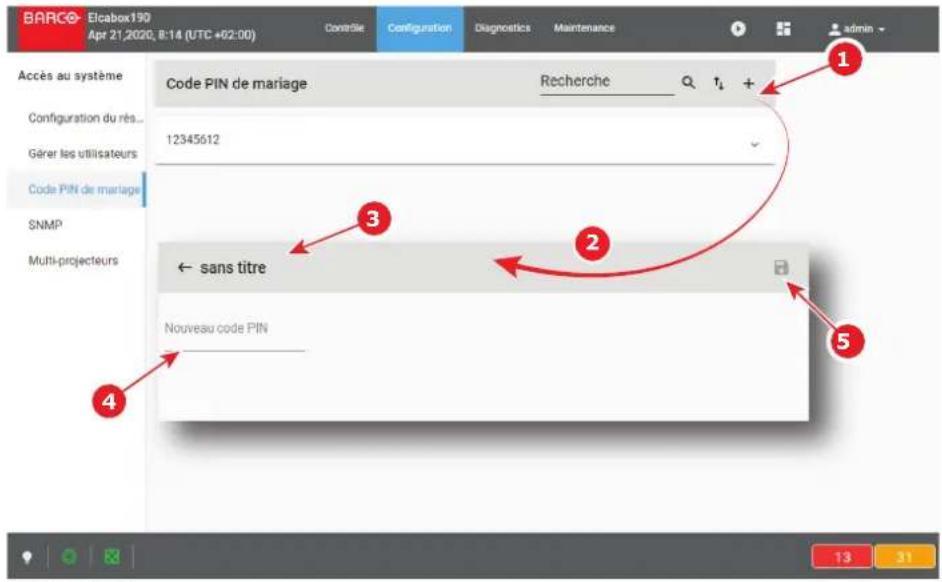
Image 11-14
- Cliquez dans le champ Nouveau code PIN (réference 4), puis saisissez le nouveau code PIN.
Sauvegarder (réference 5) est maintainant accessible.
- Cliquez sur Sauvegarder (réference 5) pour valider le nouveau code.
Le nouveau code PIN est maintenant valide (il sera accessible dans la liste des codes PIN).
11.3.3 Supprimer un code PIN de marriage
Emplacement et accès
Menu : Configuration > Accès au système (System access) > Code PIN de mariage (Marriage pin code)
Niveau : Administrateur, Technicien de service
Pour supprimer...
- Dans Configuration > Accès au système (System access) > Code PIN de mariage (Marriage pin code), trouvez le code PIN que vous souhaitez supprimer et cliquez sur celui-ci.
Le code PIN s'affiche sous sa forme développée avec un menu.
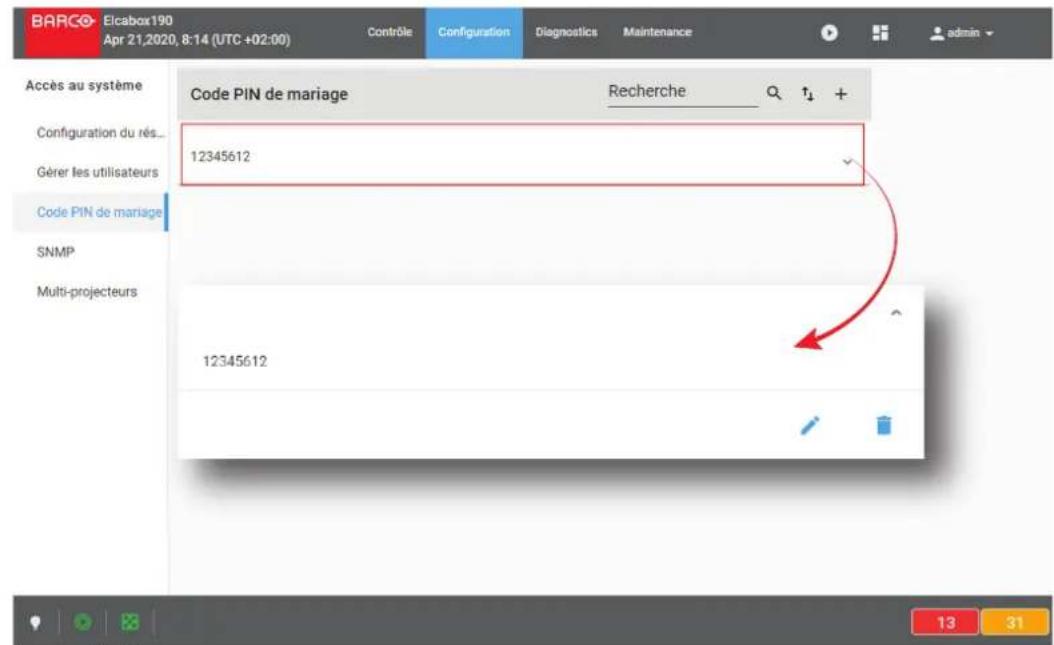
Image 11-15
- Cliquez sur I'icone Supprimer et validez.
Le code PIN est supprimé de la liste.
11.3.4 Modifier un code PIN de marriage
Emplacement et accès
Menu: Configuration > Accès au système (System access) > Code PIN de marriage (Marriage pin code)
Niveau: Administrateur, Technicien de service
Pour modifier...
- Dans Configuration > Accès au système (System access) > Code PIN de mariage (Marriage pin code), trouvez le code PIN que vous souhaitez modifier et cliquez sur celui-ci.
Le code PIN s'affiche sous sa forme développée avec un menu.
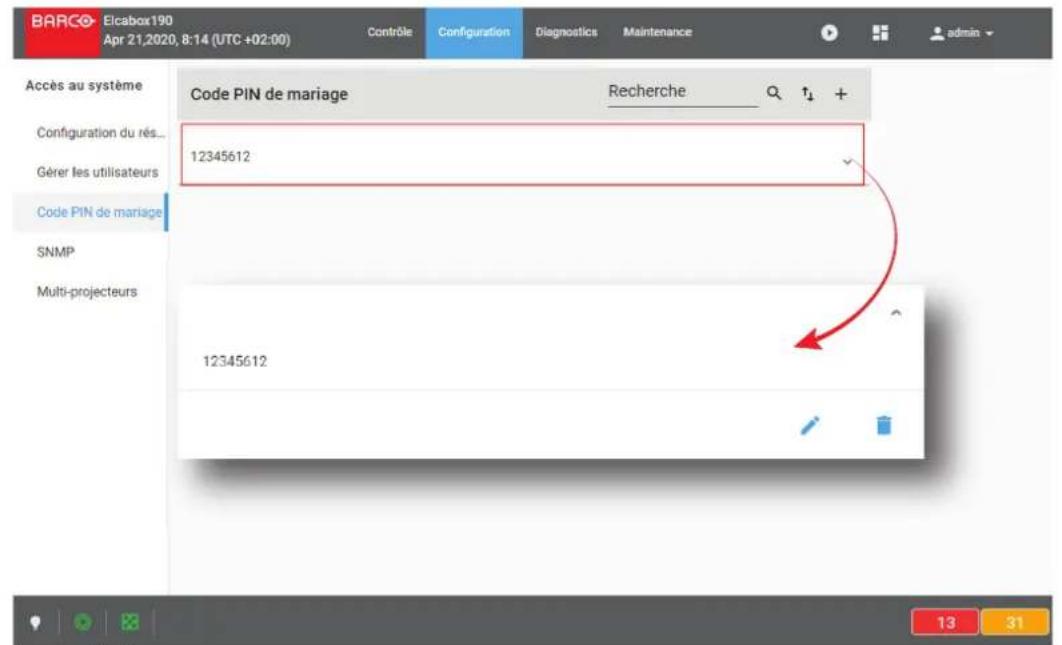
Image 11-16
2. Cliquez sur l'icone Editor.
La page Éditeur de codes PIN s'affiche.
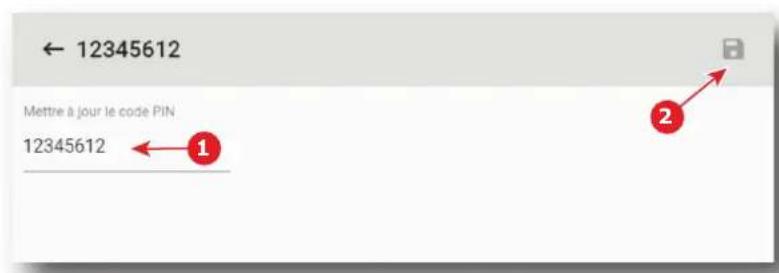
Image 11-17
- Saisissez un nouveau code PIN (référence 1). Utilisez une valeur numérique de 1 à 8 chiffres.
- Cliques sur l'icone Enregistrer (réference 2) pour valider le nouveau code.
Le nouveau code PIN est maintenant valide (il sera accessible dans la liste des codes PIN).
11.4 SNMP
11.4.1 À propos de la configuration du SNMP
Emplacement et accès
Menu:Configuration > Acces au systeme (System access) SNMP
Niveau:Administrateur,Technicien de service
Présentation
Ce panneau permet de configurer le SNMP (protocole simple de gestion de réseau), le protocole Internet normalisé pour la collecte et l'organisation des informations sur les dispositifs gérés sur les réseaux IP.
Réglez la durée devant s'écouler entre deux traps à envoyer aux serveurs de gestion. L'heure est définie en minutes et peut varier pour Interruptions non critiques (réference 1) et Interruptions critiques (réference 2).
Chaque récepteur de trap est désigné par son adresse IP (référence 3) dans la liste Destinations des traps (Trap Destinations).
Cliquez sur un recepteur de trap (référence 5) pour le faire apparaitre sous sa forme développement (référence 6) et afficher un menu contextual.
Les actions suivantes sont disponibles dans ce menu :
- Editor (réference 7) permet de modifier l'adresse IP du récepteur.
- Supprimer (réference 8) permet de supprimer le récepteur de la liste.
Ajouter (réference 4) permet d'ajouter un nouveau récepteur.
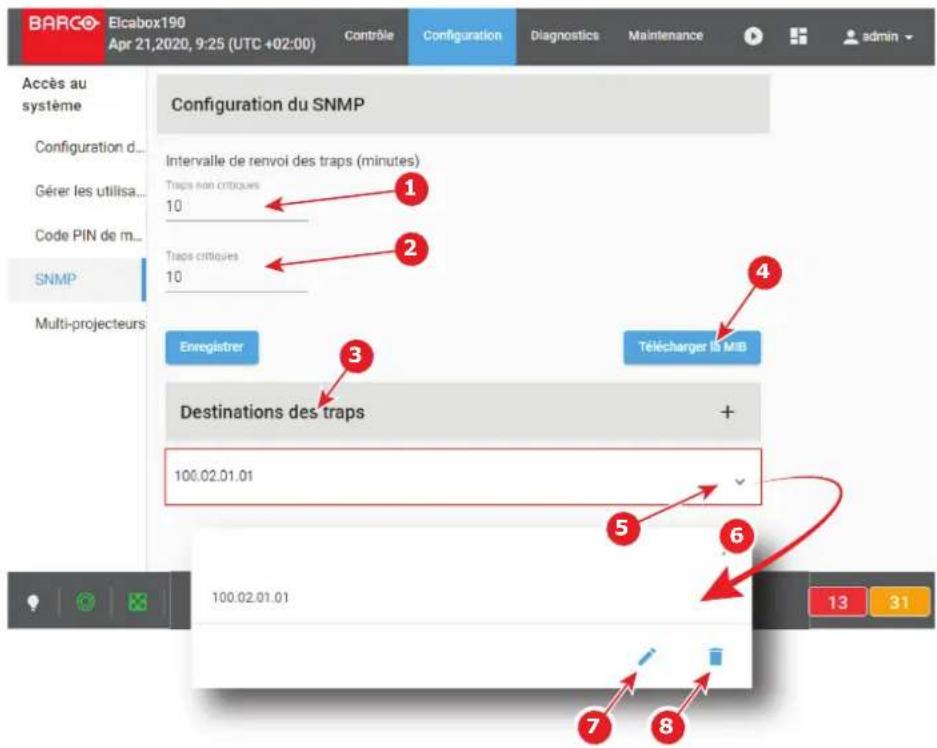
Image 11-18
11.4.2 Modification de l'intervalle de renvoi de trap
Emplacement et accès
Menu:Configuration > Acces au système (System access) SNMP
Niveau : Administrateur, Technicien de service
Comment modifier l'intervalle de renvoi de trap
- Dans Configuration > Accès au système (System access) > SNMP, cliquez dans le champ Traps non critiques (Non critical traps) (référence 1), puis saisissez la durée d'attente dont le projecteur a besoin entre deux envois de traps non critiques au serveur de gestion.
- Cliquez dans le champ Traps critiques (Critical traps) (réference 2), puis saisissez la durée d'atte dont le projecteur a besoin entre deux envois de traps critiques au serveur de gestion.
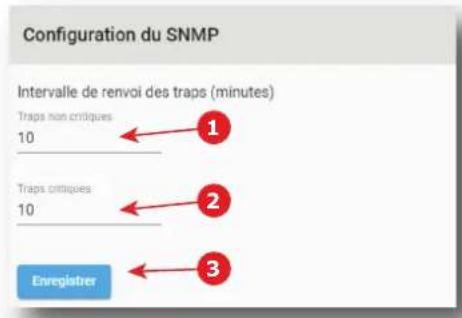
Image 11-19
- Cliquez sur Sauvegarder (réference 3) pour appliquer les modifications.
11.4.3 Ajouter un nouveau récepteur SNMP
Emplacement et accès
Menu:Configuration > Acces au système (System access) SNMP
Niveau:Administrateur,Technicien de service
Comment ajouter un nouveau récepteur
- Dans Configuration > Accès au système (System access) > SNMP, cliquez sur Ajouter (référence 1).
Une fenêtre vous invitant à saisir une adresse IP s'affiche (référence 2).
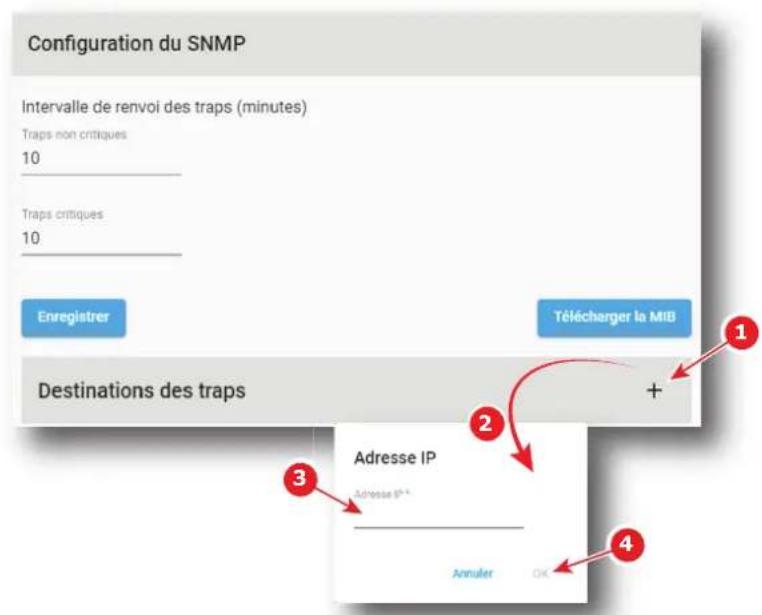
Image 11-20
- Saisissez l'adresse IP du récepteur (réference 3), puis cliquez sur OK (réference 4).
Le nouveau récepteur s'affiche maintainant dans la liste Destinations des traps (Trap Destinations).
11.4.4 Supprimer un récepteur SNMP
Emplacement et accès
Menu:Configuration > Acces au systeme (System access) SNMP
Niveau:Administrateur,Technicien de service
Comment supprimer un récepteur
- Dans Configuration > Accès au système (System access) > SNMP, cliquez sur le récepteur indésirable (réference 1) dans la liste Destinations des traps (Trap Destinations).
Le récepteur s'affiche sous sa forme développée avec un menu (réference 2).
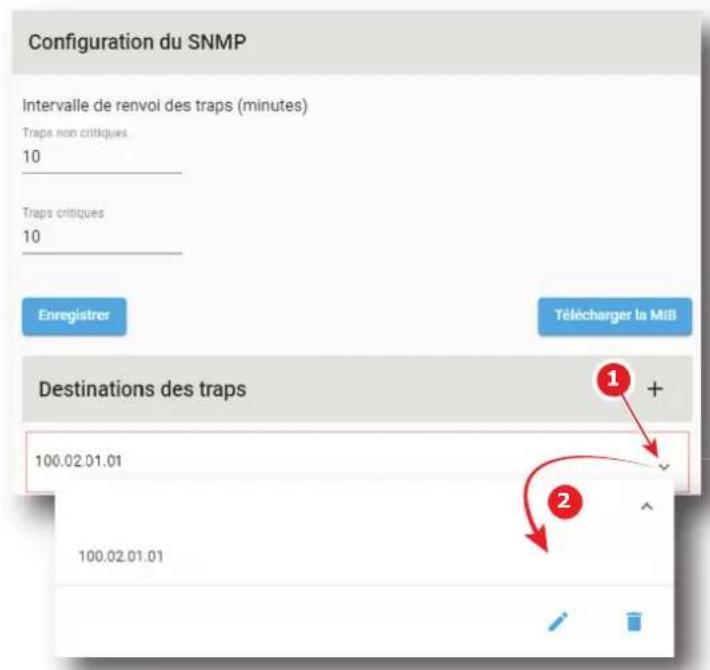
Image 11-21
- Cliquez sur Iicone Supprimer du menu et validez. Le recepteur est supprimé de la liste Destinations des traps (Trap Destinations).
11.4.5 Modification de l'adresse IP d'un récepteur SNMP
Emplacement et accès
Menu:Configuration > Acces au système (System access) SNMP
Niveau:Administrateur,Technicien de service
Comment modifier I'IP d'un récepteur SNMP
- Dans Configuration > Accès au système (System access) > SNMP, cliquez sur le récepteur souhaite (réference 1) dans la liste Destinations des traps (Trap Destinations).
Le récepteur s'affiche sous sa forme développement (réference 2).
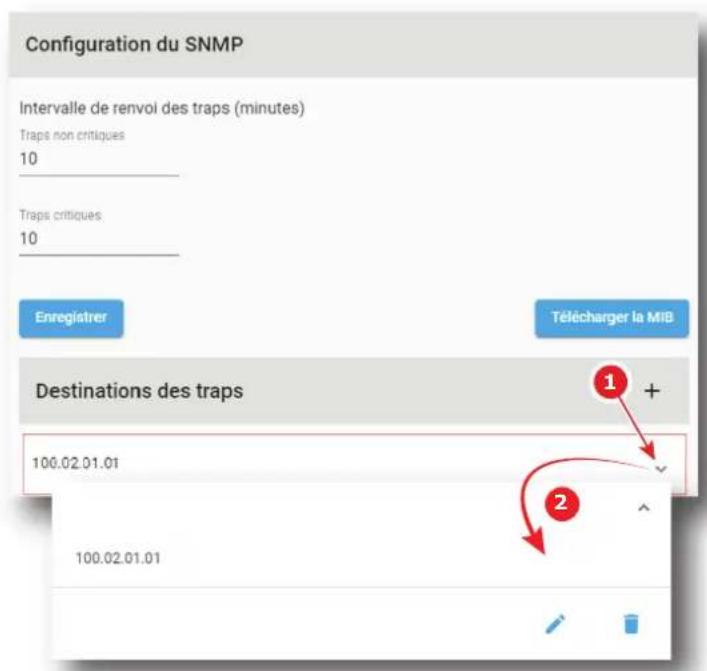
Image 11-22
2. Cliquez sur I'icone Editor.
Une fenêtre indiquant l'adresse IP en cours du récepteur s'affiche.
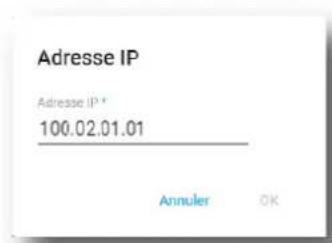
Image 11-23
- Saisissez la nouvelle adresse IP du récepteur et validez à l'aide du bouton OK.
Le recepteur avec sa nouvelle adresse IP s'affiche dans la liste Destinations des traps (Trap Destinations).
11.5 Multi-projecteurs
11.5.1 A propos des multi-projecteurs
Emplacement et accès
Menu : Configuration > Accès au système (System access) > Multi-projecteurs (Multi projectors)
Niveau:Administrateur,Technicien de service
Présentation
Ce panneau permet de gérer les projecteurs esclaves et maitres en configuration multi-projecteurs. Une configuration multi-projecteurs est utilisé, par exemple, dans une configuration 3D où le premier projecteur projette l'image de gauche et le second projecteur l'image de droite.
Un projecteur doit être désigné comme maître et les autres comme esclaves. La liste des Multi-projecteurs est créé (tous les projecteurs esclaves doivent être connus par le maître).
Il y a plusieurs ontlets dans le panneau Multi-projecteurs qui correspondent à plusieurs types de configurations multi-projecteurs :
- ICMP lié (Linked ICMP) est par exemple utilisé dans une configuration 3D où le premier projecteur projette l'image de gauche et le second projecteur l'image de droite.
- CLO lié (Linked CLO) est par exemple utilisé lorsqu plusieurs projecteurs utilisent la même intense lumineuse.
L'utilisation simultanée de plusieurs configurations multi-projecteurs est possible.
ICMP associés
Cet onglet est disponible lorsque l'ICMP est present dans le projecteur.
Une chaîne de cables coaxiaux de 50 Ohm (équipés de connecteurs BNC) est utilisé pour relier le signal de synchronisation entre chaque projecteur. Le nombre de projecteurs esclaves n'est pas limité.
Dans la liste Multi-projecteurs, chaque projecteur esclave est désigné par son adresse IP (référence 1) ou par son nom d'hôte. Les projecteurs maîtres et esclaves doivent se couver sur le même réseau de contrôle.
Le paramètre Images lues (Played Frames) (réference 2) indique si l'esclave joue l'image de droite, de gauche ou les deux en même temps.
Le paramètre Mode BNC (BNC mode) indique le protocole utilisé par l'esclave pour la synchronisation du cable BNC (cette liaison permet une synchronisation correcte entre le maître et l'esclave). Les protocoles suivants peuvent être utilisés :
- Sync : signal de synchronisation par défaut (valeur utilisé si l'esclave n'est pas le dernier dans la chaine des multi-projecteurs).
- Ltc : Code temporel lineaire (Linear time code) (généralement utilisé pour le dernier esclave dans une configuration multi-projecteurs).
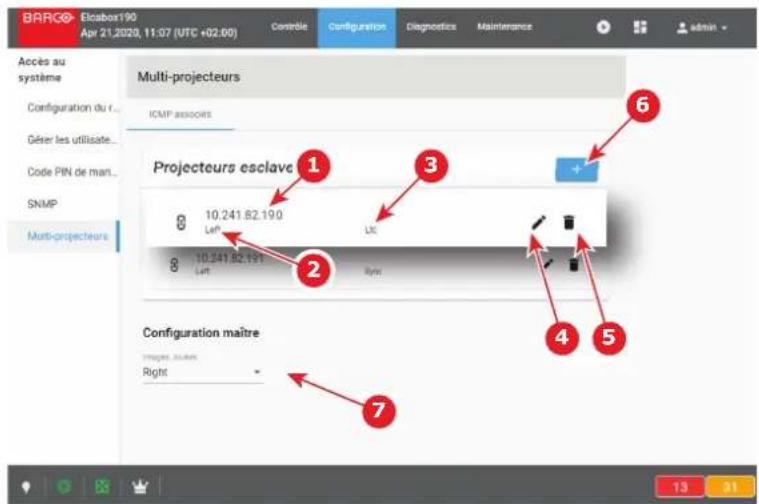
Image 11-24
En utilisant l'icone Editor (Edit) (réference 4), vous pouvez afficher la fenêtre Éditer (Edit) du projeteur esclave concerné et modifier ses paramétres (adresse IP, images lues, mode BNC).
Vousspuvezajouturenouveauprojcteuresclavea laide du boutonplus(referenc6).Vouspouze supprimer un projecteur esclave a laide de Iicone Corbeille (trash bin) (reference 5).
Le seul paramètre disponible pour la configuration du projecteur maître est le paramètre Images lues (Played Frames) (réference 7) qui permet deCHOISIR si le maître joue I'image de droite, de gauche ou les deux en même temps.
CLO associés
Ce mode multi projecteurs utilise le réseau local. Il est basé sur les adresses IP des projecteurs. Aucune liaison supplémentaire n'est nécessaire entre les projecteurs.
Lorsque 2 projecteurs projetent sur le même écran, par exemple pour la projection d/images 3D, alors il faut qu'ils utilisent tous les deux la même intensité lumineuse, sinon une différence de luminosité sera visible entre les deux images.
Pour atteindre cet objectif, un projecteur est défini comme maître, et ce maître manipule la valeur de CLO cible de l'esclave, de sorte que l'intensité lumineuse soit alignée entre les deux projecteurs. Lorsque l'intensité lumineuse du maître change, celle de l'esclave suit.
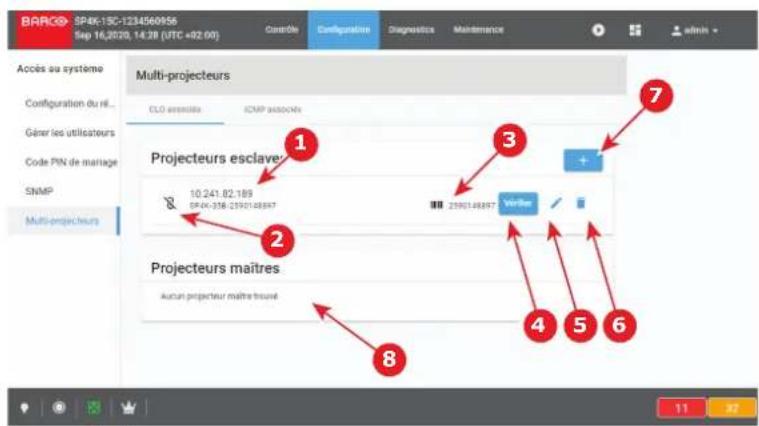
Image 11-25
Dans la liste Projecteurs esclaves, chaque projecteur esclave est désigné par son adresse IP (référence 1). Les projecteurs maitres et esclaves doivent se couver sur le même réseau de contrôle.
L'icone (reference 2) symbolisant la liaison avec l'esclave reste barree jusqu'à ce que la liaison entre le maître et l'esclave soit confirmée à l'aide du bouton Vérifier (Verify) (reference 4).
Pour identifier facilement le projecteur esclave, un code à barres et le numero de série de la machine cible sont affichés (réference 3).
Utilissez directement le bouton plus (référence 7) pour ajouter un nouveau projecteur esclave (la fenêtre Ajouter le projecteur comme esclave (Add projector as slave) s'affiche). Vous pouvez supprimer un projecteur esclave à l'aide de l'icone Corbeille (trash bin) (référence 6).
Avec l'icone Modifier (réference 5), vous pouvez également afficher la fenêtre Ajouter le projecteur comme esclave (Add projector as slave) pour remplaçer directement le projecteur actuel par un autre projecteur de la liste.
Dans la liste de Projecteurs maîtres (Master projectors) (référence 8), une liste de projecteurs maîtres déjà définis dans le réseau s'affiche.
11.5.2 ICMP lié (ajout, modification et suppression d'un projecteur esclave)
Emplacement et accès
Menu : Configuration > Accès au système (System access) > Multi-projecteurs (Multi projectors)
Niveau : Administrateur, Technicien de service
Ajouter un esclave
- Dans l'onglet Icmp Lie (Linked Icmp) sous Configuration > Acces au système (System access) > Multi-projecteurs, cliquez sur Ajouter (Add) (réference 1).
Une fenêtre vous invitant à saisir l'adresse IP du projecteur esclave s'affiche (réference 2).

Image 11-26
- Saisissez l'adresse IP (ou le nom d'hote) du projecteur esclave (réference 3),
ou
Selectionnez une adresse IP dans la liste proposée automatiquement (Liste des projecteurs disponibles sur le réseau local).
- Dans la liste déroulante Images lues (Played Frames) (réference 4), Sélectionnez l'image que l'esclave va jourer : l'image de droite, de gauche ou les deux en même temps.
- Sélectionnéz un protocole de synchronisation pour le cable BNC (le lien qui permet la synchronisation entre le maître et l'esclave) en cliquant sur la liste déroulante (réference 5).
- Cliquez sur OK (réference 6).
Le projecteur esclave s'affiche maintainant dans la liste Projecteur esclave (Slave Projectors).
Comment modifier les paramètres d'un projecteur esclave
- Dans l'onglet ICMP lié (Linked ICMP) sous Configuration > Accès au système (System access) > Multi-projecteurs, cliquez sur l'icone Modifier (réference 1) du projecteur esclave à modifier.
La fenêtre d'édition du projecteur esclave s'affiche (réference 2).
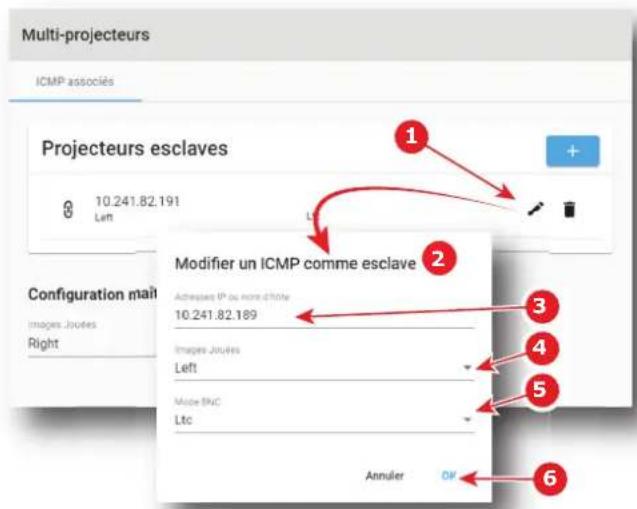
Image 11-27
2.Modifiez les valeurs desirées (reference 3 a 5),

Remarque : Pour modifier correctement les paramétres de projecteur esclave, voir la section "ICMP lié (ajout, modification et suppression d'un projecteur esclave)", page 254.
- Confirmez les modifications en appuyant sur OK (réference 6).
Le projeteur esclave est affiché dans la liste des Projecteurs esclave (Slave Projectors) avec ses nouveaux paramètres.
Comment supprimer un projecteur esclave
- Dans l'onglet Icmp Lie (Linked Icmp) sous Configuration > Acces au système (System access) > Multi-projecteurs, cliquez sur l'icone Supprimer (reference 1) du projecteur esclave à supprimer.
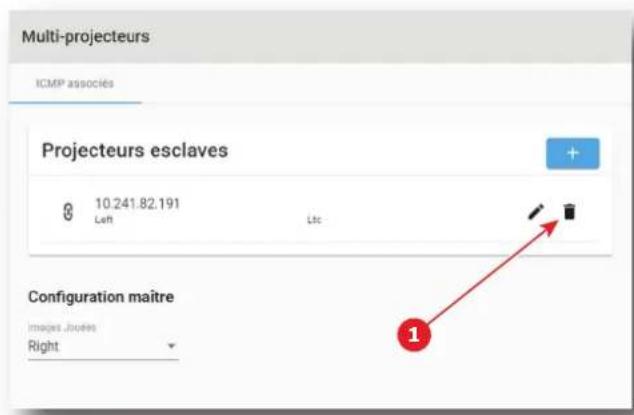
Image 11-28
Le projecteur est retire de la liste des Projecteurs esclave (Slave Projectors) sans confirmation.
11.5.3 CLO lié (ajout, modification, vérification et suppression d'un projecteur esclave)
Emplacement et accès
Menu : Configuration > Accès au système (System access) > Multi-projecteurs (Multi projectors)
Niveau:Administrateur,Technicien de service

Pour obtenir un comportement de CLO lié efficace, le capteur CLO de chaque groupe (maître et esclaves) doit être correctement étalonnés. Reportez-vous a sections Configuration > Intensité lumineuse > Capteur.
appareil
Ajouter un esclave
- Dans l'onglet CLO lié (Linked CLO) sous Configuration > Accès au système (System access) > Multi-projecteurs, cliquez sur Ajouter (Add) (réference 1).
Une fenêtre Ajouter le projecteur comme esclave (Add projector as slave) s'affiche.
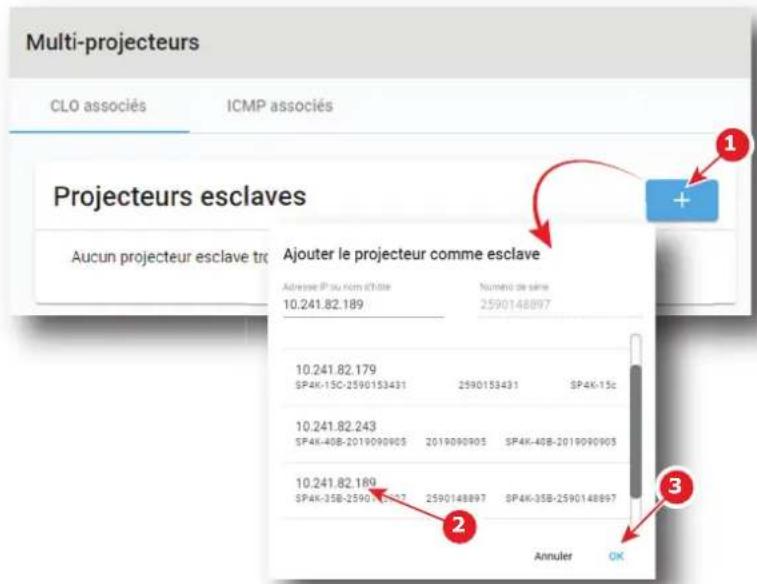
Image 11-29
- Sélectionnez une adresse IP (référence 2) dans la liste proposée automatiquement (Liste des projecteurs disponibles sur le réseau local).
- Cliquez sur OK (réference 3).
Le projecteur esclave s'affiche maintainant dans la liste Projecteur esclave (Slave Projectors).
Comment vérifier une connexion sécurisée avec le projecteur esclave
- Dans l'onglet CLO lié (Linked CLO) sous Configuration > Accès au système (System access) > Multi-projecteurs, cliquez sur l'icone Vérifier (réference 1) du projecteur esclave à vérifier.
La fenêtre Connexion sécurisée s'affiche.
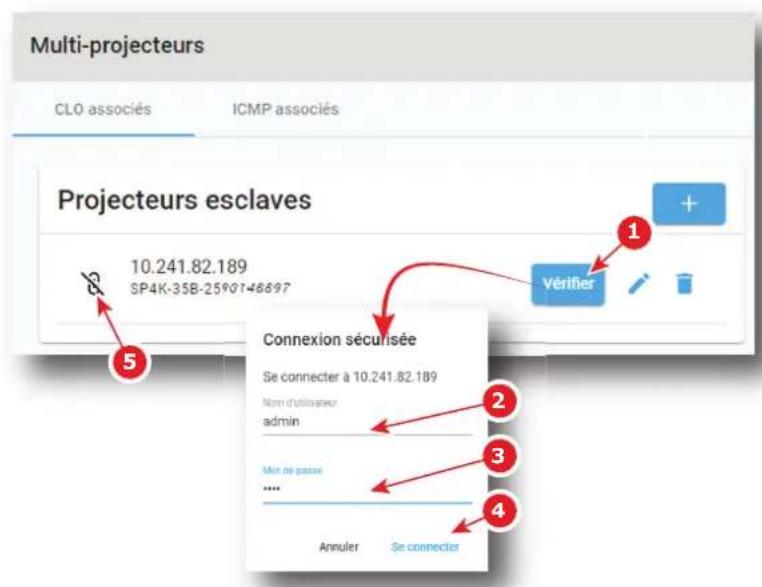
Image 11-30
- Connectez-vous à l'aide d'un nom d'utilisateur (référence 2) et d'un mot de passer (référence 3), puis cliquez sur Se connecter (référence 3).
La connexion sécurisée est vérifiée.
- Si la connexion est vérifiée avec succès, un message de confirmation apparait. Cliquez sur Ok.
La connexion avec l'esclave est désormais sécurisée : l'icone (réference 5) symbolisant la connexion avec l'esclave n'est plus barrée.
ou
Si la connexion a échoué, un message d'erreur s'affiche. Cliquez sur Ok pour vérifier les identifiants de connexion et consulter les certificates des projecteurs ainsi que leurs dates de validité.
Comment modifier les paramètres d'un projecteur esclave
- Dans l'onglet CLO lié (Linked CLO) sous Configuration > Accès au système (System access) > Multi-projecteurs, cliquez sur l'icone Modifier (réference 1) du projecteur esclave à échanger.
La fenetre Ajouter le projecteur comme esclave (Add projector as slave) s'affiche.
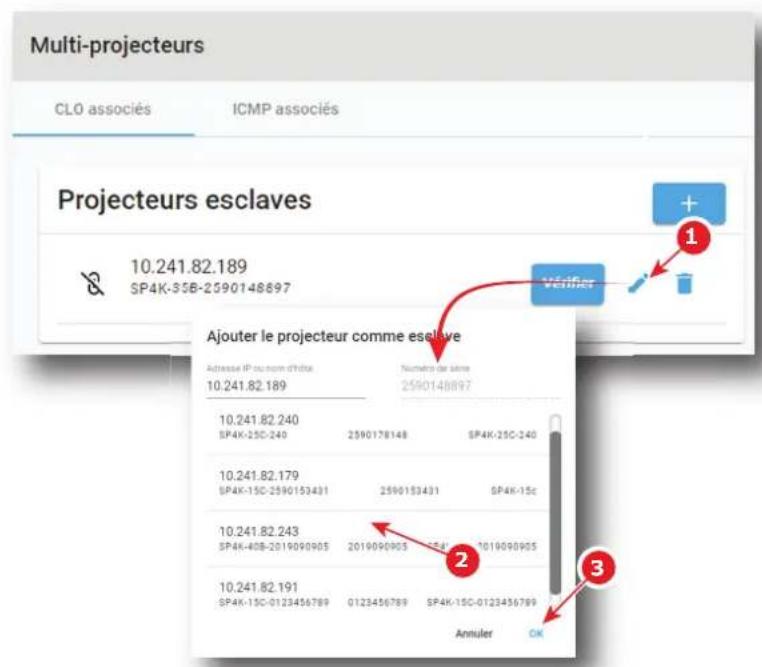
Image 11-31
Notez que l'adresse du projecteur en cours de modification ne figure pas dans la liste des projecteurs disponibles.
-
Sélectionnez une adresse IP (référence 2) dans la liste proposée automatique (Liste des projecteurs disponibles sur le réseau local sans celui actuellément sélectionné).
-
Cliquez sur OK (réference 3).
Le projecteur precedent est supprimé et le nouveau projecteur esclave est désormais affché dans la liste des Projecteurs esclaves (Slave Projectors).
Comment supprimer un projecteur esclave
- Dans l'onglet CLO lié (Linked CLO) sous Configuration > Accès au système (System access) > Multi-projecteurs, cliquez sur l'icone Supprimer (réference 1) du projecteur esclave à supprimer.
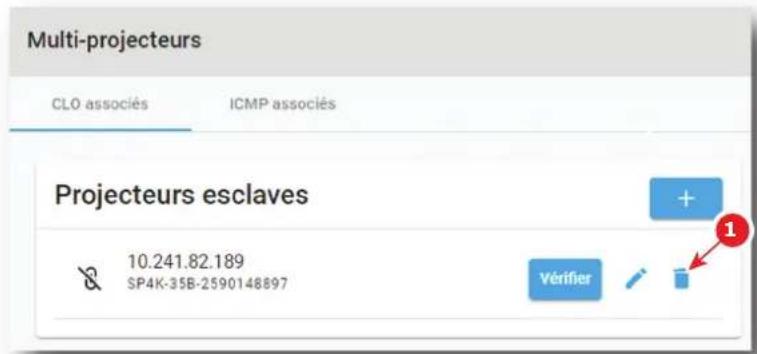
Image 11-32
- Validate en cliquant sur OK.
Le projecteur est retire de la liste des Projecteurs esclave (Slave Projectors).
Diagnostics Surveillance
12
12.1 Informations du système 262
12.2 Notifications 263
12.3 Métrique 265
A propos de la surveillance
Le menu Surveillance est utilisé pour récapier des notifications et des informations du système.
12.1 Informations du système
Emplacement et accès
Menu : Diagnostics > Surveillance > Informations de système (System information)
Niveau : Administrateur, Technicien de service, Gestionnaire de séance
Présentation
Ce panneau contient des informations concernant le produit (projecteur + processeur de cinéma), les paramètres et la configuration du réseau.

Ce panneau est en lecture seule. Pour modifier les paramètres réseau affichés ici, voir "Configuration du réseau", page 232.
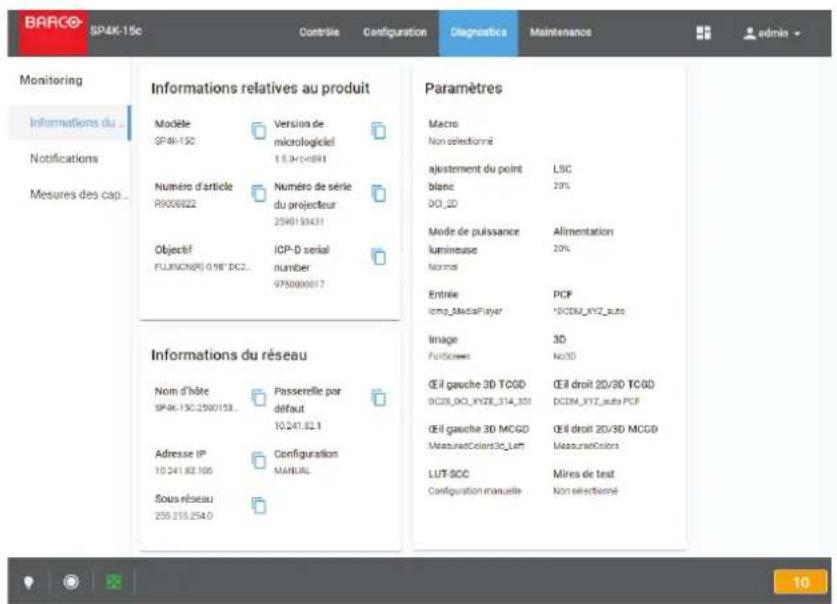
Image 12-1
Informations relatives au produit
- Modèle : indique le modele du projecteur (p.ex., DP4K-xx).
- Numéro d'article : indique le numéro d'article du projecteur (p.ex., R90xxxxx).
- Numéro de série du projecteur : indique le numéro de série du projecteur.
- Numéro de série de l'ICMP/ICP : indique le numéro de série de l'ICMP (Proesseur multimédia de cinema intégré) ou de l'ICP (Proesseur de cinema intégré) present dans le projecteur.
- Version micrologicielle : indique la version du package logiciel installé sur le dispositif.
- Objectif : indique l'objectif installé sur le périhérique.
Informations du réseau
- Nom d'hote : contient le nom d'hote attribué au projecteur pour l'identifier dans le réseau du cinema (p. ex., projecteur 1).
- Adresse IP : contient l'adresse IP du projecteur nécessaire pour la communication réseau (p.ex., 10.98.0.245).
- Sous-reseau : le masque de sous-reseau est le numero qui permet d'identifier un sous-reseau afin que les adresses IP puisent être partagées sur un réseau local (p.ex., 255.255.254.0).
- Passerelle par défaut: contient l'adresse IP de la passerelle par défaut du projecteur (routeur) nécessaire pour la communication reseau (p.ex., 10.98.0.1).
- Configuration : MANUELLE ou AUTO. Indique si l'adresse IP a ete attribuée manuellement par l'utiliser ou automatiquement par le serveur DHCP (protocole de configuration dynamique des hotes).
Paramètres
Cette section fournit un aperçu des paramètres actuelsment appliqués sur le projecteur.
12.2 Notificationsss
Emplacement et accès
Menu: Diagnostics > Surveillance > Notifications
Niveau : Administrateur, Technicien de service, Gestionnaire de séance
Presentsation
La liste complète des messages d'erreur, d'avertissement et de maintenance s'affiche dans ce menu. Les notifications opérationnelles et les erreurs matérielles rencontrees sur le projecteur et le Proesseur de cinema (ICP ou ICMP) sont regroupées dans la même liste.

Les erreurs matérielles signalées ici sont généralement résolues par une intervention technique. Les erreurs opérationnelles sont plus facies à résoudre et nécessitant généralement une simple intervention de l'opérateur. Cette dernière catégorie d'erreur est plus fréquence et est souvent due à des problèmes de contenu non valide.
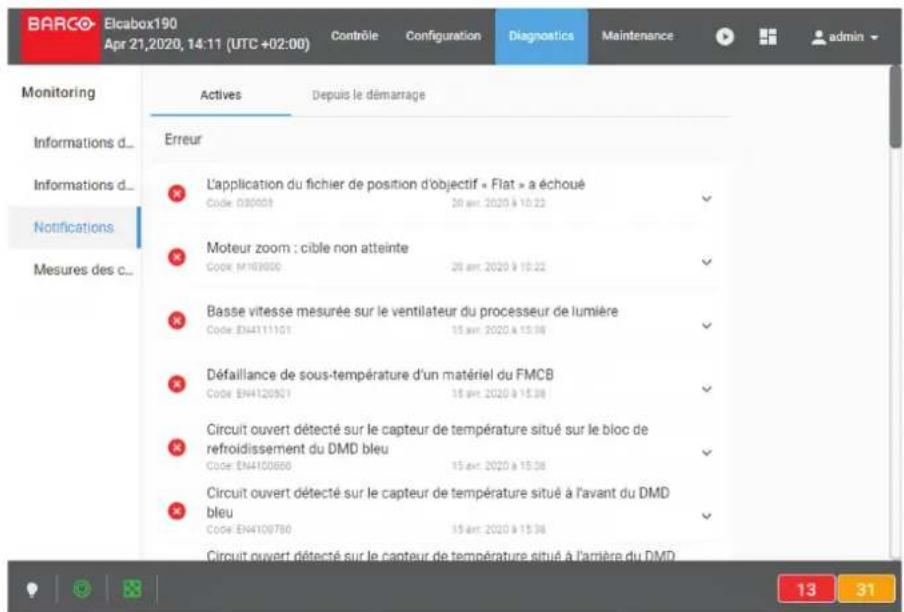
Image 12-2 Diagnostics > Surveillance > Notifications
Filtrage des messages
Certains onglets en haut de la liste permettant de filtrer les messages :
- Actifs (Active): cliquez sur cet onglet pour afficher tous les messages encore actifs (non résolus). Cette liste affiche d'abord les messages d'erreur, puis les averisations et enfin, les évventuels messages d'information qui ne sont pas encore résolus automatiquement.
- Depuis le démarrage (Since boot): cliquez sur cet onglet pour afficher tous les messages actifs depuis le dernier démarrage du projeteur. Les messages sont filtrés par dates de creation (en commencerant la liste par le message le plus recent).
- Historique (History): cet onglet permet de charger et d'afficher la liste de tous les messages d'entretien générés sur le projecteur. Les messages sont filtrés par dates de création (en commencerant la liste par le message le plus recent). Pour economiser les ressources système, cette liste ne s'affiche pas automatiquement. L'affichage des messages doit être activé en appuyant sur le bouton Charger (Load).
Description des notifications
Les notifications sont fournies avec un identifiant (numéro d'erreur de code), une date et une description. Une icône indique le niveau d'erreur.
Il existe trois niveaux d'erreur :
- Erreur :
Une icône composée d'une croix blanche sur un cercle rouge indique une « Erreur ». Cette erreur doit être résolue le plus tôt possible pour éviter d'endommager le projecteur et pouvoir assurer la séance.

Image 12-3 Erreur
- Avertissement :
Une icône composée d'un point d'exclamation blanc sur un triangle jaune indique un « Avertissement ». Cét averissement doit être résolu le plus rapidement possible pour éviter des problèmes ultérieurs avec le projecteur, mais il permet de fournir une performance complète au cours de la seance. Un averissement non résolu peut rapidement dégénérer et devenir une erreur.

Image 12-4 Avertissement
- Info :
Une icône composée d'un point d'exclamation blanc sur un cercle bleu indique un message d'information". Ce type de message est utilisé pour signaler une modification de l'état du projecteur ou indiquer qu'une action de maintenance est nécessaire.

Image 12-5 Info
Compagnon de diagnostic
Plusieurs situations et solutions sont possibles pour une erreur (ou un averissement). Si elles sont disponibles, les situations et les solutions possibles sont presentées dans la version étendue de la notification sous forme de tableau.
Pour afficher
- Dans Diagnostics > Surveillance > Notifications, cliquez sur la notification.
La notification s'affiche sous sa forme développée avec des explications.
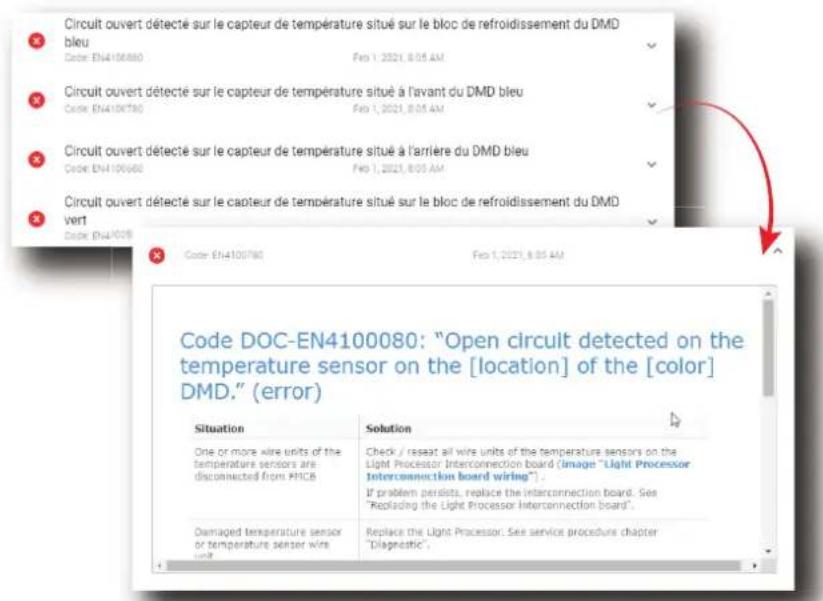
Image 12-6
- Cliquez a nouveau sur la notification pour l'afficher en vue minimale.
12.3 Métrique
Emplacement et accès
Menu: Diagnostics > Surveillance > Métrique (Metrics)
Niveau : Administrateur, Technicien de service, Gestionnaire de séance
Presentsation
Toutes les valeurs de mesure disponibles dans le dispositif sont repertoriées dans ce menu.
Les valeurs sont regroupées par type (intensité, pression, temps de fonctionnement, vitesse, température, tension).

Ce panneau est en lecture seule.
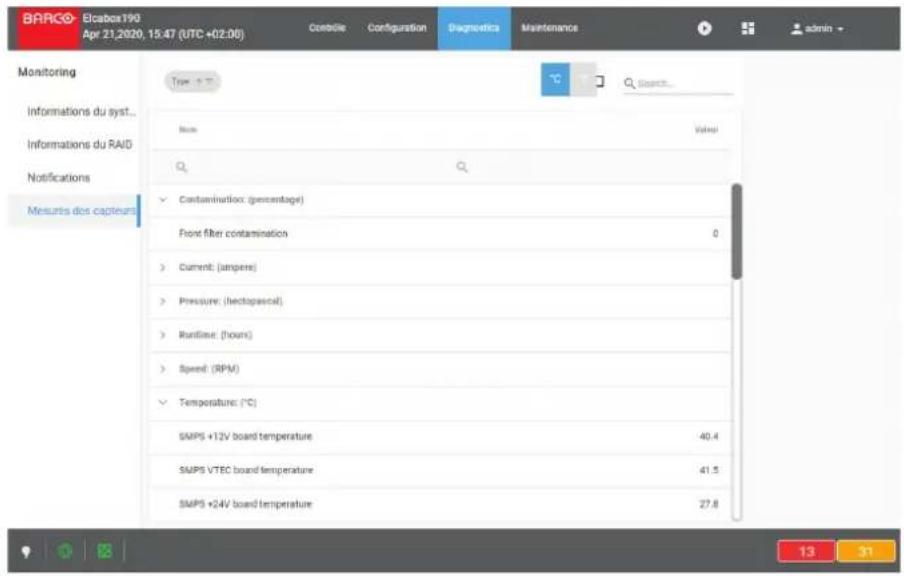
Image 12-7
Filtres disponibles
| Filtre | Description |
| Recherche Pour plus de détails sur la fonctionnalité de recherche, voir la section "Recherche", page 49. | |
| Sélection du type Permet de sélectionner quels types de capteur seront affichés (intensité, pression, vitesse...). Pour plus d'informations, voir la section dédiée au type de sélection ci-dessous. | |
| Types dans l'ordre alphabétique croissant ou décroissant | Permet d'afficher la liste des types sélectionnés dans l'ordre alphabétique croissant ou décroissant. L'ordre des noms de capteur dans chaque type reste identique. Avec ce filtr, seul l'ordre des types est impacté. |
°C/°F Permet d'afficher les degrés de température en Fahrenheit (°F) ou en Celsius (°C).
Comment cocher/decocher les types de capteur à afficher
- Cliquez sur I'icone Choix du type (située a droite sur la barre supérieure de la liste)
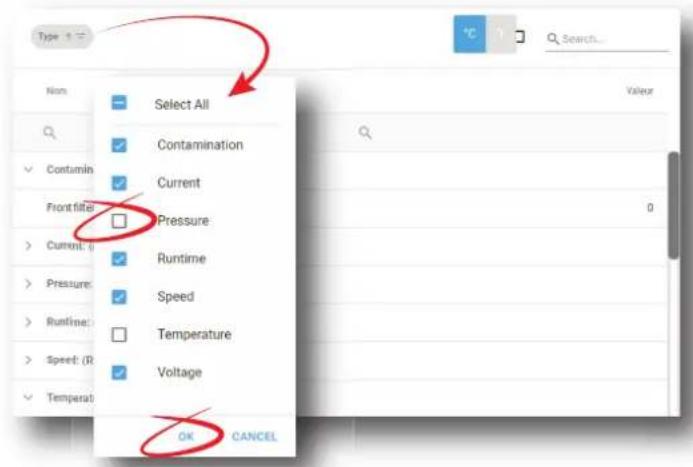
Image 12-8
-
Sélectionnez les types de capteur que vous souhaitez afficher (ou masquer) en cochant (ou en décorchant) les cases situées à droite de chaque type.
-
Cliquez sur OK pour valider et fermer la fenetre contextuelle.
Les types selectionnés sont maintainant affichés.
Colonnes supplémentaires
Le cas échéant, il est possible d'afficher des informations complémentaires en ajoutant des colonnes supplémentaires :
- Erreur elevée : indique le seuil maximal autorisé pour ce capteur. Une erreur est généralement générée par le système lorsque cette limite est dépassee.
- Erreur faible : indique le seul minimal autorisé pour ce capteur. Une erreur est généralement générée par le système lorsque cette limite est dépassee.
- Avertissement élevé : indique la valeur limite au-dessus de laquelle le système a generé un averissement pour indiquer un problème possible avec ce capteur.
- Avertissement faible : indique la valeur limite en dessous de laquelle le systeme a generé un avertissement pour indiquer un probleme possible avec ce capteur.
Comment ajouter/supprimer une colonne
- Cliquez sur l'icone Choix de colonne (située en haut a gauche, a proximite de l'icone Recherche).
La fenêtre contextuelle Choix de colonne (Column Chooser) s'affiche.
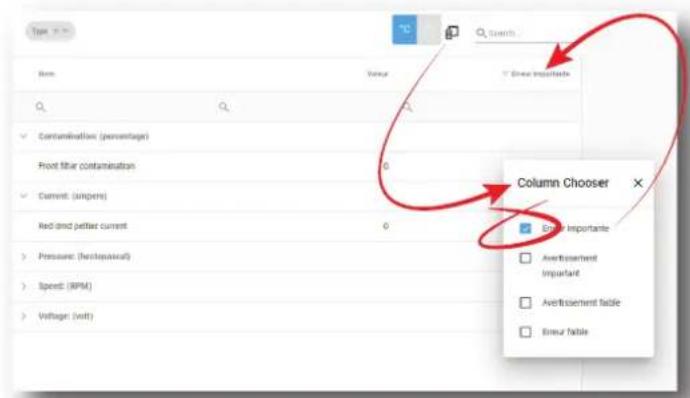
Image 12-9 Ajouter une colonne
- Sélectionnez les colonnes que vous souhaitez ajouter (ou supprimer) en cochant (ou en décochant) les cases situées à droite.
Les colonnes sont automatiquement ajoutées (ou suprimées) dans le menu.
- Utilisez le X (la croix) pour fermer la fenetre contextuelle.
Diagnostics
Analyse
13
13.1 Auto-test 270
13.2 Package de diagnostic 271
13.3 Lire un package de diagnostic 272
A propos de l'analyse diagnostique
Les menus disponibles dans cette section contiennent des outils d'analyse utiles pour évaluer l'état du projecteur. Le menu Auto-test permet d'executer des procédures de test prédéfinies. Le menu Package de diagnostic permet de créé un filchier zip avec toutes les informations de connexion, de version et de diagnostics. Une partie de cette section est également consacrée à expliquer « Comment dire un package de diagnostic » avec une application cloud.
13.1 Auto-test
Emplacement et accès
Menu : Diagnostics > Analyse > Auto-test
Niveau : Administrateur, Technicien de service
A propos de l'autotest
Ce menu permet de selectionner et d'executer un ou plusieurs tests dans la liste des tests afin d'evaluer l'état du projecteur.
Comment executer un auto-test
- Dans Diagnostics > Analyse (Analysis) > Auto-test (Self test), cochez la case Sélectionner tout (référence 1).
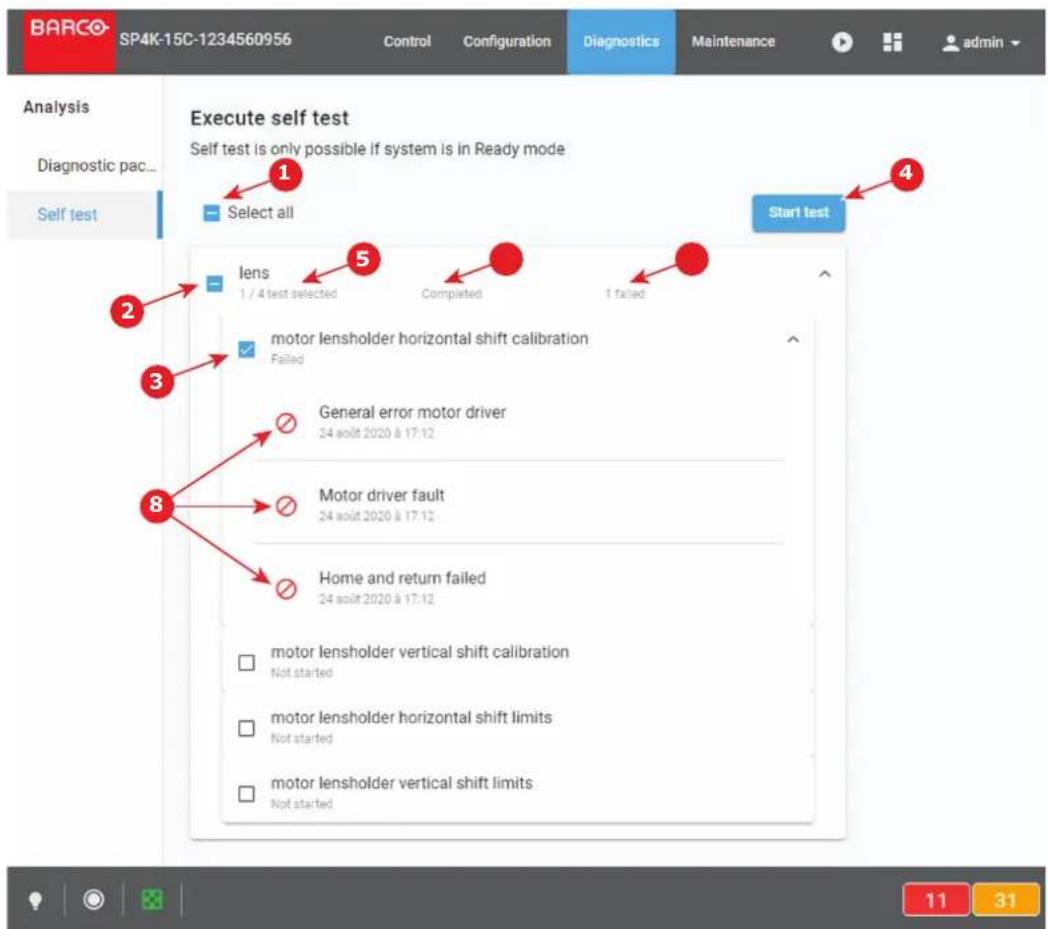
Image 13-1
Tous les tests sont seLECTIONNES.
ou
Cochez plusieurs cases (références 2 et 3) pour sélectionner (ou désélectionner) un groupe de tests ou un test spécifique.
Le nombre de tests sélectionnés s'affiche dans chaque groupe de test (réference 5).
- Cliquez sur Demarrer le test (reference 4) pour executer les auto-tests.
Une fenêtre de confirmation s'affiche.
- Cliquez sur Ok pour continuer.
Le bouton Demarrer le test (réference 4) est remplaced par le bouton Stop et le test commence. Le test peut être interrompu à tout moment enclinquant sur le bouton Stop.
- Àpres quelques instants (en fonction de la nature des tests), le statut (réference 6) et l'erreur (réference 7) de chaque test sont mis à jour.
- Cliquez sur un test spécifique pour le développement et obtenir plus de détails (référence 8).
13.2 Package de diagnostic
Emplacement et accès
Menu : Diagnostics > Analyse > Package de diagnostic
Niveau : Administrateur, Technicien de service
A propos d'un package de diagnostic
Un fichier zip contenant tous les fichiers de diagnostic et les propriétés du projecteur correspondant est créé et peut être envoyé au technicien de service pour une analyse plus approfondie.
Télécharger un package de diagnostic
- Dans Diagnostics > Analyse > Package de diagnostic (Diagnostic package), cliquez sur Téchéarger (référence 1).
Télécharger le package de diagnostic
Le package regroupe tous les logs du projeteur, lesinfos de version et les diagnostics réels dans un fisier zip.

Image 13-2
Le package de diagnostic est en cours de creation et sera télécharge dans le repertoire de téléchargement par défaut de votre PC local.
Télécharger le package de diagnostic
Le package regroupe tous les logs du projecteur, lesinfos de version et les diagnostics réels dans un fichier zip.
Creation du package de diagnostic. Le package de diagnostic sera automatiquement télécharge. Veullez patienter.
36%

Image 13-3
- Cliquez sur Annuler (Cancel) (réference 2) pour abandonner le téléchargement.
La creation du package de diagnostic continue, mais elle ne sera pas téléchargee sur le PC local.
Télécharger le package de diagnostic
Le package regroupe tous les logs du projecteur, lesinfos de version et les diagnostics reels dans un fichier zip.
Annulation de la creation du package de diagnostic. Veuiliez patienter.
50%
Telecharger
Annuler
13.3 Lire un package de diagnostic
Qu'est-il possible de faire ?
Barco a créé une application cloud pour生存 le contenu d'un package de diagnostic.
Sachez que pour dire un package de diagnostic, il vous faut un package de diagnostic. Pour en savoir plus sur la création d'un package de diagnostic, voir "Package de diagnostic", page 271.
Comment dire un package de diagnostic
- Allez sur barco.com/mybarco. Cliquez sur myBarco et connectez-vous pour acceder a des informations securisées. Un enregistrement est nécessaire.
Si vous n'etes pas encore enregistré, cliquez sur Nouveau sur myBarco et suivez les instructions. Avec l'identifant de connexion et le mot de passage ainsi créé, vous pouvez vous connecter et acceder à l'outil Web Analyzer.
- Sur le tableau de bord myBarco, cliquez sur Mon assistance (My Support) > Cinema numérique (Digital Cinema) > Web Analyzer.

Conseil : Vous pouvezmettre en signet la page de résultat pour y accederrapidement à l'avenir.
- Connectez-vous avec vos identifiants de connexion myBarco.
La page principale de Web Analyzer s'affiche.
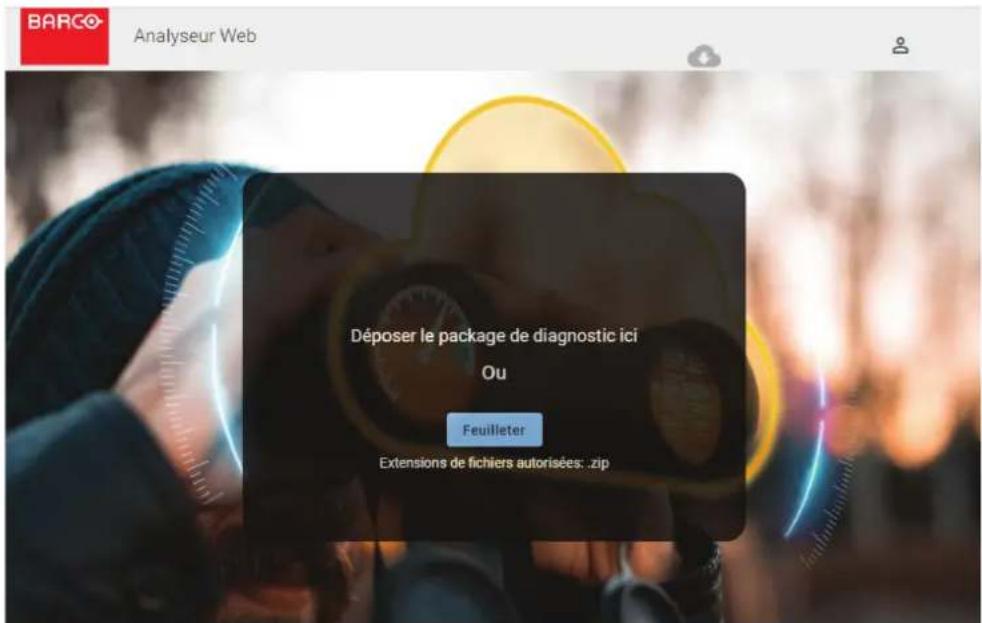
Image 13-5 Web Analyzer
- Déposez votre package de diagnostic créé sur Web Analyser.
ou
cliquez sur Parcourir et recherche le package de diagnostic.
Le package va etre analysé et la presentation graphique va s ouvrir dans l'util Web Analyzer.
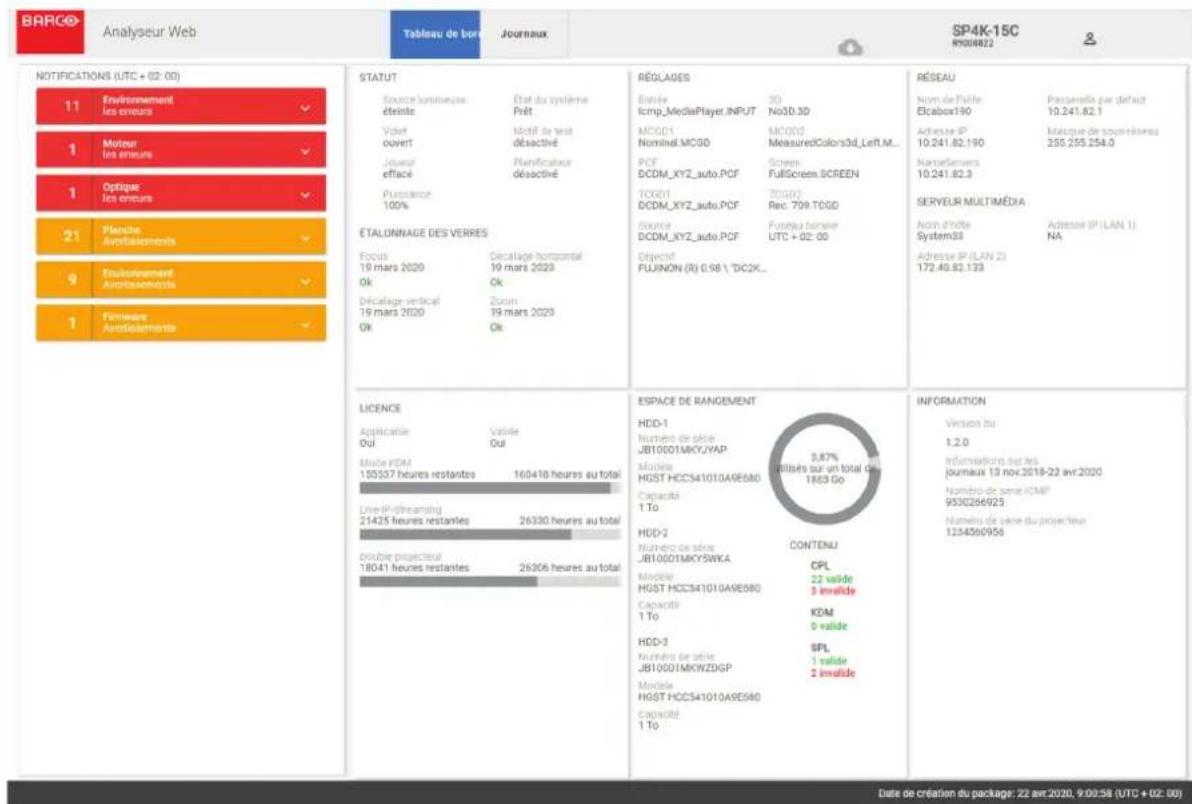
Image 13-6 Résultat de Web Analyzer
Maintenance
14
14.1 Mise à jour du logiciel 276
14.2 Mode maintenance 279
14.3 Telecharger et restaurer la sauvegarde du système complet 279
14.4 Restauration des parametes d'usine 282
14.5 Etat Banc laser (Laser Banks) 283
A propos de ce menu
Ce chapitre explique comment effectuer une mise à jour logicielle, afin de pouvoir creator une sauvegarde complète du système et restaurer cette sauvégarde. Une initialisation RAID et une vérification du système de fichiers peuvent ensuite être exécutés.
14.1 Mise à jour du calcul de l'ordre ou de la somme de l'ordre et de la somme de l'ordre.
Emplacement et accès
Menu: Maintenance > Mise à jour logicielle (Software update)
Niveau:Administrateur
Présentation
Ce menu fournit des informations concernant la version logicielle du projecteur (historique des versions, etat actuel de la mise a jour) et permet de mettre a niveau le dispositif avec un package logiciel.
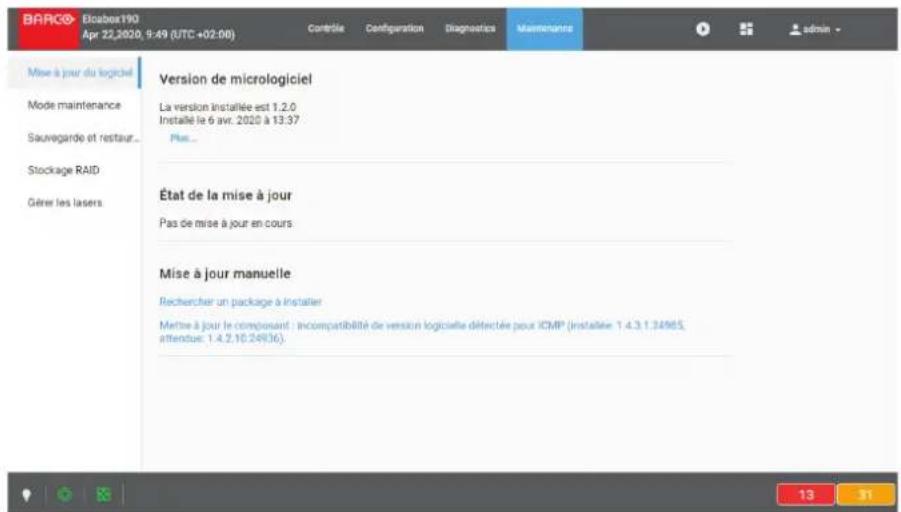
Image 14-1 Exemple de menu de mise à jour logicielle
Élement de menu Détails
Historique de mise à Indique la version logicielle installée jour
Etat de la mise à jour Indique si une mise à jour est en cours
Mise à jour manuelle Fournit les options en vue de l'installation d'une mise à jour
Commentmettreà jourlelogiciel
- Téléchargez la dernière version du micrologiciel sur le site Web de Barco. Cliquez sur myBarco et connectez-vous pour acceder à des informations sécurisées. Un enregistrement est nécessaire.
Si vous n'etes pas encore enregistré, cliquez sur Nouveau sur myBarco et suivez les instructions. Avec l'identifant de connexion et le mot de passer ainsi créé, vous pouvez vous connecter à la zone de téléchargement des applications.

Remarque : Rappelez-vous de décompresser le package. Seuls les fichiers *.fw peuvent être sélectionnés pour les mises à jour logicielles.
- Dans le menu Guide de mise à jour logicielle, cliquez sur Rechercher un package à installer (Browse for a package to install).
Une fenêtre de navigation Ouvrir s'ouvre.
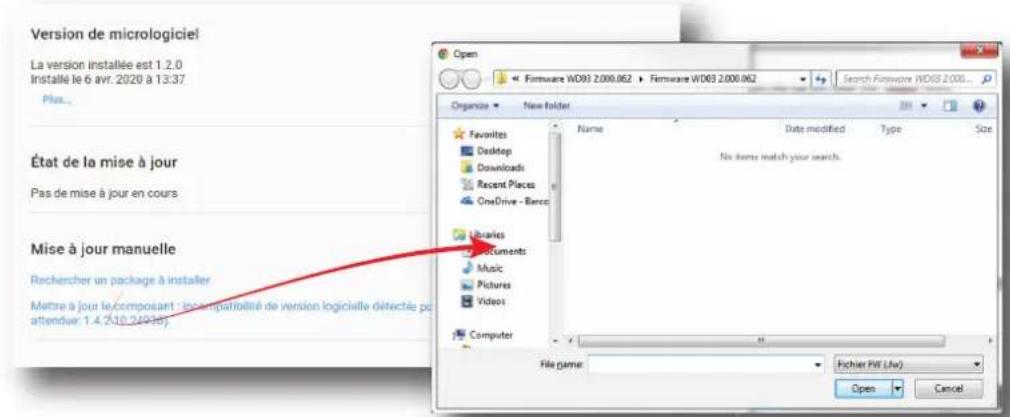
Image 14-2
- Sélectionnez le fichier télécharge sur le site Web de Barco.
Le fichier selectionné sera mentionné sous Mise à jour manuelle (Manual update).
Mise à jour manuelle

Image 14-3 Exemple de package de mise à jour
- Cliquez sur Installer et validatez.
La mise à jour logicielle démarre.

Sachez que le projecteur redémarrera automatiquement afin de terminer le processus d'installation et de configuration.
Commentmettreà jourlelogicielviaunperiphériqueUSB
- Telechargez la derniere version du micrologiciel sur le site Web de Barco. Cliquez sur myBarco et connectez-vous pour acceder à des informations sécurisées. Un enregistrement est nécessaire.
Si vous n'etes pas encore enregistré, cliquez sur Nouveau sur myBarco et suivez les instructions. Avec l'identifant de connexion et le mot de passer ainsi créé, vous pouvez vous connecter à la zone de téléchargement des applications.

Remarque : Rappelez-vous de décompresser le package. Seuls les fichiers *.fw peuvent être sélectionnés pour les mises à jour logicielles.
- Branchez un périphérique USB contenant le fichier télécharge dans le port USB du Contrôleur cinéma.

Remarque: Le périphérique USB doit être formaté en FAT-32. Il ne peut conténir que le fichier du micrologiciel au niveau de la racine du périphérique.
Le périphérique USB est détecté et une fenêtre s'ouvre dans Web Communicator.
- Cliquez sur Continuer pour ajouter l'image dans la section Mise à jour manuelle de la page.
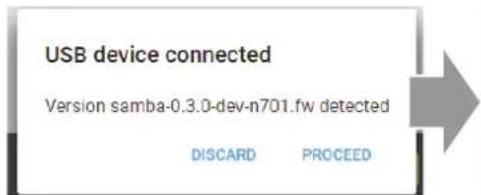
Image 14-4 Exemple de package logiciel insere via un periphérique USB
Manual update
- Cliquez sur « Image [nom] du périhérique USB connecté au projecteur (Image [name] from the USB device connected to the projector) » et validez.
La mise à jour logicielle démarre.
Explication de la progression de la mise à jour
La mise à jour se déroulera comme suit :
- Le package logiciel sera installé sur le projecteur.
Etat de la mise a jour
25%
Installation Install samba-0.3.0-dev-n701.fw
Le système va redémarrer pour terminer l'installation de la mise à jour.
Mise à jour manuelle
Rechner un package à installer
Image 14-5 Exemple de mise à jour en cours
- Une fois le logiciel installé, le message suivant s'affiche et le projecteur redémarre.
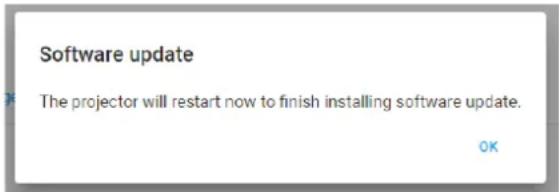
Image 14-6 Exemple de message de redémarrage affché
- Prendre note : pendant le redémarrage, vous allez perdre la connexion au projecteur.
- Àpès le redémarrage du projecteur, chacun de ses composants est mis à jour à la version incluse dans le package logiciel. Sachez que la mise à jour de tous les composants peut prendre un certain temps.
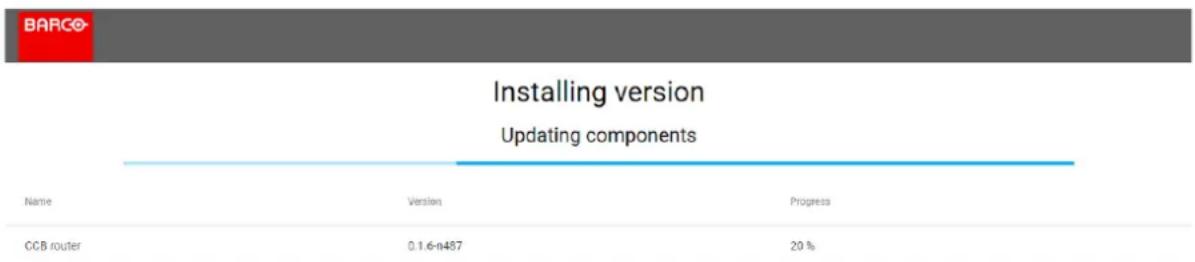
Image 14-7 Example de page de mise à jour des composants.
- Àpès la mise à jour de chaque composant, vous étes redirigé vers la page de connexion de Web Communicator.
En cas d'erreur
Cet élément de menu supplémentaire apparait pour indiquer une erreur si une erreur est généraee lors de la mise a jour logicielle (p. ex.: *le package selectionne pour la mise a jour n'est pas valide).

Toutes les erreurs déclenchées seront également visibles dans le menu des notifications. Pour plus de détails sur l'erreur, voir "Notifications", page 263.
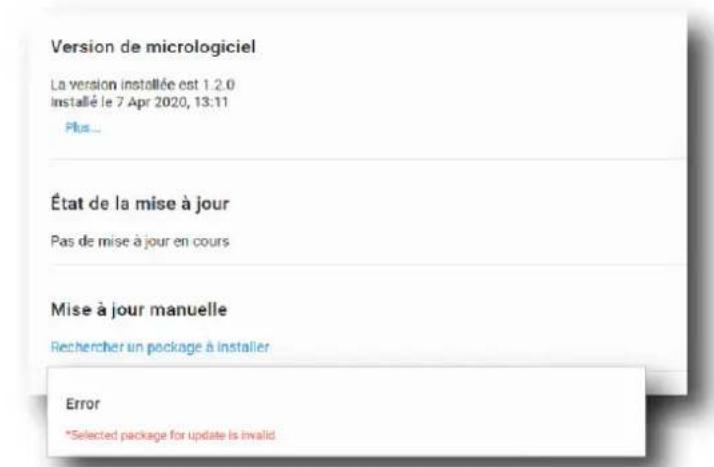
Image 14-8
14.2 Mode maintenance
Emplacement et accès
Menu : Maintenance > Mode maintenance
Niveau : Administrateur, Technicien de service
A propos du mode maintenance
Le mode maintenance n'est nécessaire que lorsqu'il faut faire une intervention de maintenance sur la source lumineuse. Pour plus d'informations, consultez le "manuel de maintenance".
14.3 Télécharger et restaurer la sauvégarde du système complet
Emplacement et accès
Menu : Maintenance > Sauvegarde et restauration
Niveau:Administrateur,Technicien de service
Qu'est-il possible de faire ?
Un package de sauvegarde permet de creer une sauvegarde specifie qu qui contient toute la configuration personalisée d'un dispositif. Il est recommande de creer un package de sauvegarde (p. ex., après l'installation initiale) et de le stocker hors ligne.
Par la suite, ce package de sauvegarde peut etre restauré
- sur le même projecteur : toutes les données du package de sauvégarde peuvent être restaurées et appliquées.
ou sur un autre projecteur : seules des données partielles du package de sauvegarde peuvent etre restaurées.
Dans les deux cas, le technicien de service choisit ce qu'il peut restaurer (restauration partielle ou complète).
Comment telécharger
- Dans Entretien > Sauvegarde et restauration (Backup and restore), cliquez sur Tetecharger dans le volet Sauvegarde du système complet (reference 1).
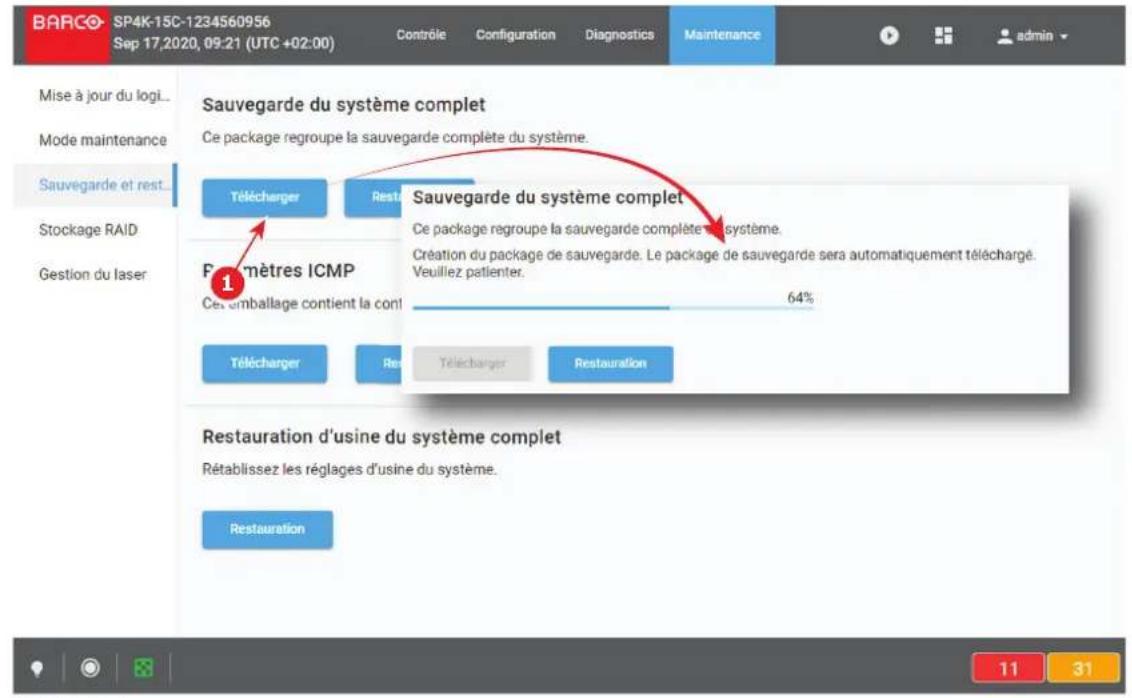
Image 14-9
Un fichier tar de sauvegarde comple est creé. Le nom du fichier contient le type de projecteur, le numero de série et un horodatage. P.ex., FULL-backup-SP4K-15C-2590153431-2019-04-10T061205Z.tar
Le fichier est stocké dans le repertoire de téléchargement par défaut de votre PC local.
Comment professionnel à la restauration
- Dans Entretien > Sauvegarde et restauration (Backup and restore), cliquez sur Parcourir (Browse) dans le volet Sauvegarde du système complet (réference 1).
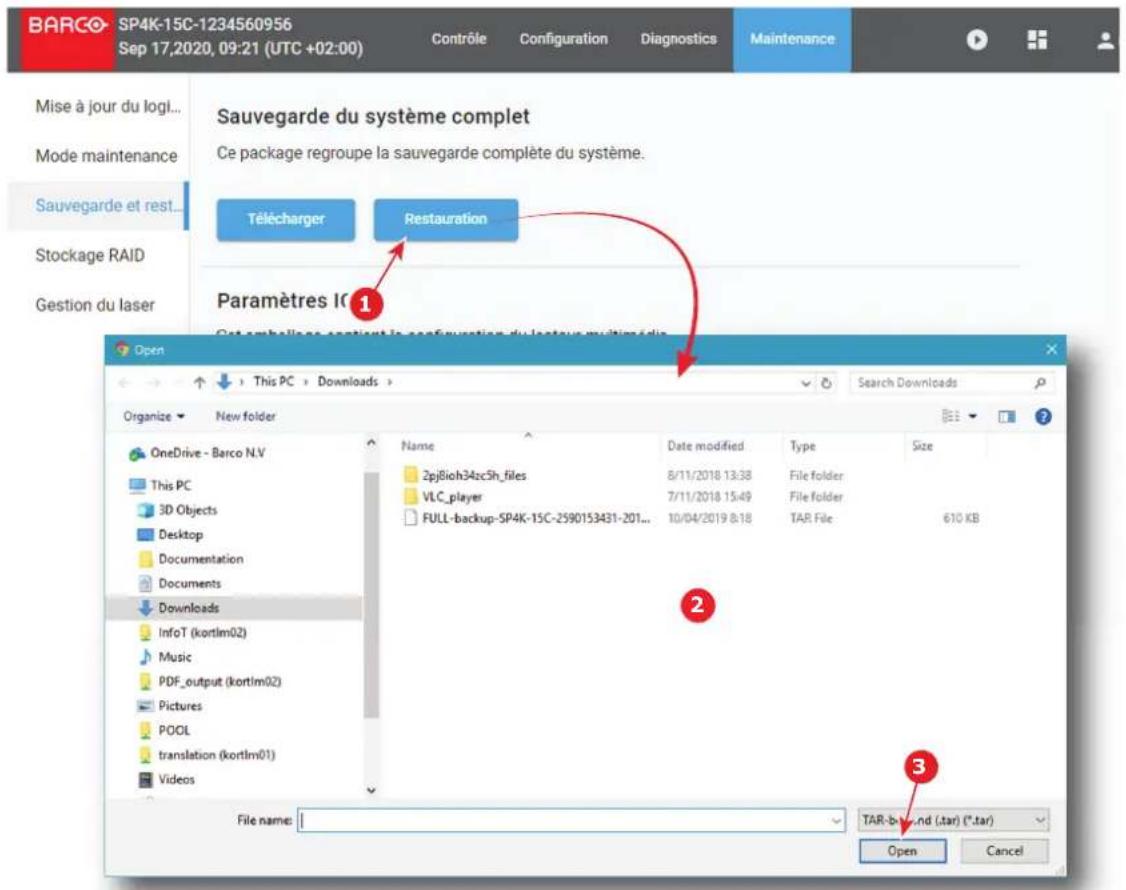
Image 14-10
Une fenêtre de navigateur s'ouvre.
- Accedez au fichier de sauvegarde complete (reference 2). Un fichier de sauvegarde a l'extension tar.
- Cliquez sur Ouvrir (reference 3).
Une barre de progression apparait pour indiquer l'etat du processus de téléchargement, puis, après quelques instants, la fenetre des réglages selectionnée s'affiche.
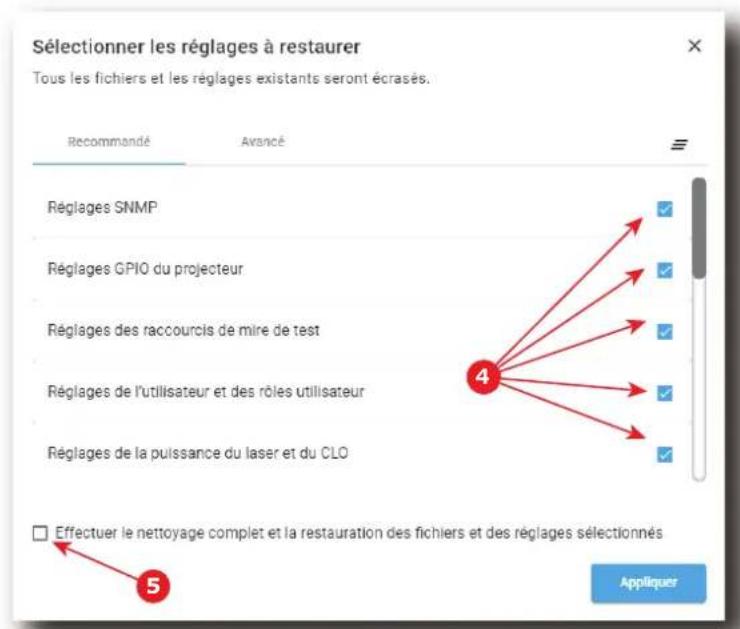
Image 14-11
- Si des fichiers indésirables ont été sélectionnés, décochez-les (réference 4). Cochez Effectuer le nettoyage complet et la restauration des réglages sélectionnés (Perform full clean-up and restore of selected settings) (réference 5) pour nettoyer (et restaurer les valeurs par défaut) des fichiers sélectionnés avant d'appliquer les nouveaux réglages.
- Cliquez sur Appliquer.
La configuration actuelle du projecteur va etre remplacee par la configuration selectionnee.
14.4 Restauration des paramètres d'usine
Emplacement et accès
Menu : Maintenance > Sauvegarde et restauration
Niveau : Administrateur, Technicien de service
A propos de la restauration des parametes d'usine
Lorsque la restauration des parametes d'usine est demandee, les éléments suivants sont restaurés :
- restaurer les valeurs par défaut de la carte mère
- remetre les valeurs etalonnées de la carte mère à leurs valeurs d'usine
- restaurer le « package clone par défaut »
La fonction de restauration des parametes d'usine permet de replacer les parametes actuels par les valeurs d'usine par défaut.
Comment professionnel à la restauration
- Dans Entretien > Sauvegarde et restauration (Backup and restore), cliquez sur Restaurer (Restore) dans le volet Restauration d'usine du système complet (réference 1).
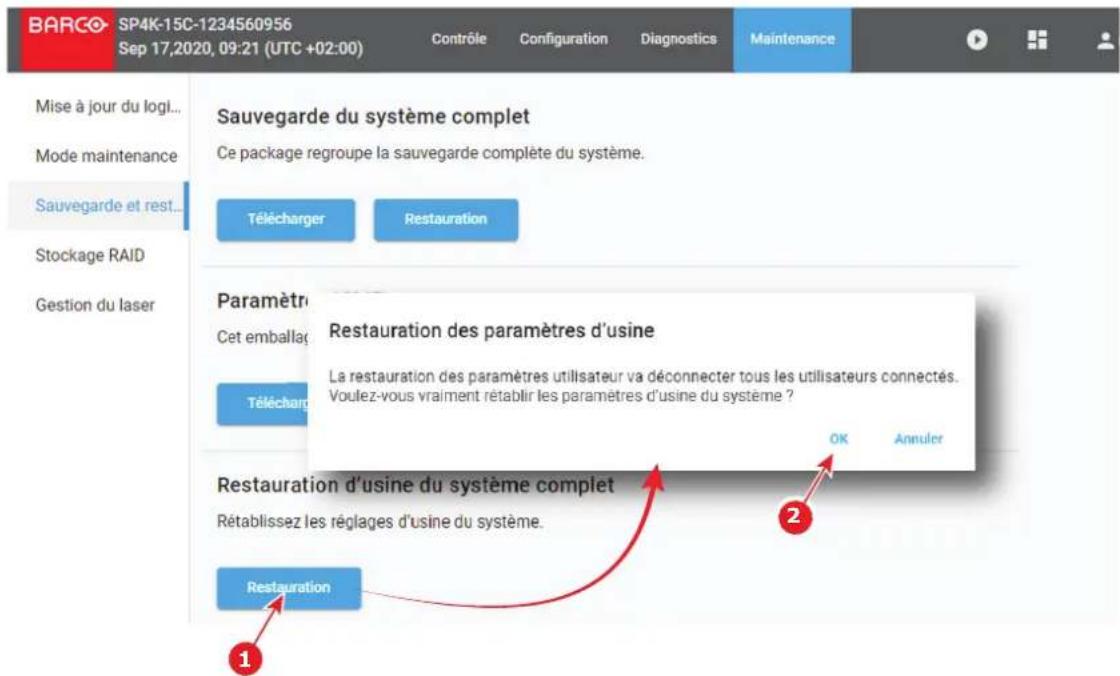
Image 14-12
La fenêtre Restauration des paramètres d'usine s'ouvre avec un avertissement indiquant que les paramètres utilisateurs ont été restaurés et que tous les utilisateurs connectés sont été déconnectés.
- Si vous souhaitez poursuivre la restauration des paramètres d'usine, cliquez sur OK (référence 2).
14.5 État Banc laser (Laser Banks)
Emplacement et accès
Menu : Maintenance > Gestion du laser (Laser Management)
Niveau : Administrateur, Technicien de service
Presentsation
Selon le modele de projecteur, les sources lumineuses sont constituées de différents bans laser rouges, verts ou bleus相对较 2 ou 3 plaques.
Dans Maintenance > Gestion du laser (Laser Management), vous pouvez consulter le statut de chaque banc laser en selectionnant une source de couleur laser (réference 1), puis en cliquant sur une plaque laser (réference 2) pour afficher les bancs combinés à l'intérieur.
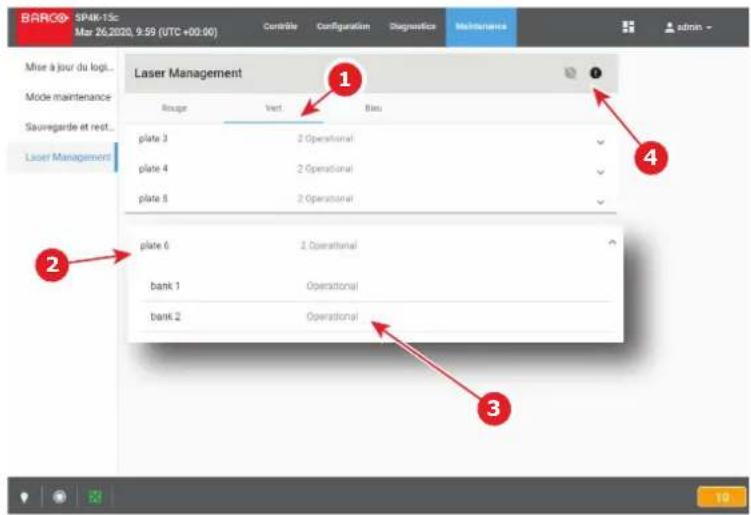
Image 14-13
L'etat (réference 3) est Opérationnel (Operational) lorsque le banc laser est en cours de fonctionnement.
Si le système detecte un problème sur un banc laser, il passé à l'etat (réference 3) Avertissement (Warning).
Un banc laser non fonctionnel n'empêche pas le fonctionnement du projecteur, mais de multiples notifications seront déclenchées régulièrement.
Utilisez les boutons Désactiver (Deactivate) et Activer (Activate) (réference 4) pour masquer/afficher ces notifications. Lorsque les notifications de banc laser ont été désactivées, l'état (réference 3) des bancs concernés passa à Bloqué (Blocked).

Il est recommandé de résoudre les problèmes de banc laser des que possible pour éviter des problèmes ultérieurs avec le projecteur, afin d'assurer des performances optimes au cours de la séance.
Comment désactiver/activer les notifications de banc laser
- Dans Maintenance > Gestion du laser (Laser Management), cliquez sur le bouton Désactiver (Deactivate) (réference 2) pour masquer les notifications déclenchées par le système lorsque certains bans laser sont à l'état Avertissement (Warning) (réference 1).
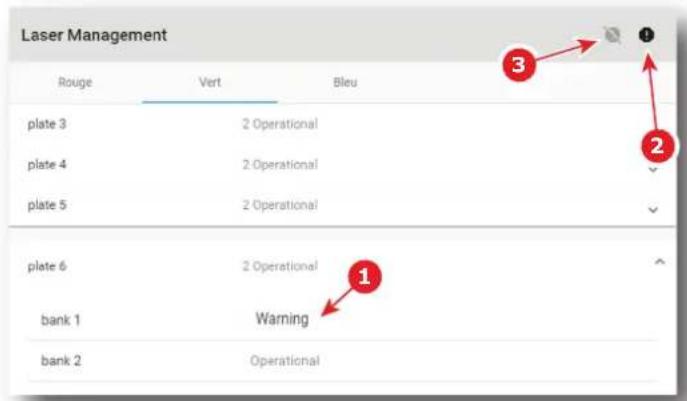
Image 14-14
L'etat de tous les bans laser actuellément à l'etat Avertissement (Warning) passé à l'etat Bloque (Blocked) et les notifications connexes n'apparaissent plus.
- Cliquez sur le bouton Activer (Activate) (reference 3) pour activer a nouveau les notifications déclenchées par le système lorsque certains bans laser ne sont pas opérationnels.
Tous les bancs laser actuellément à l'etat Bloque (Blocked) passent à l'etat Avertissement (Warning) et les notifications liées à ces problèmes sont renvoyées.
Actions de maintenance préventive
15
15.1 Actions de maintenance mensuelles 286
15.2Actions de maintenance tristrielles 286
15.3 Procedures de maintenance 286
Programme de maintenance
Le programme de maintenance est divisé en différentes périodes. Les actions de maintenance décrites dans ce chapitre peuvent être effectuées par un projectionniste qualifié. Notez qu'il existe également des actions de maintenance annuelles ainsi que des actions à effectuer tous les 4 ans (non incluses dans ce manuel) qui doivent être effectuees par le personnel d'assistance agrée maitrisant les dangers potentiels liés au produit et toutes les vérifications liées à la sécurité du produit). Pour plus d'informations sur les services de maintenance, contactez notre service d'assistance.
15.1 Actions de maintenance mensuelles
MAINTENANCE DE TYPE A (à effectuer tous les mois)

Les actions de maintenance à effectuer tous les mois repertoriées ci-après peuvent être réalisées par un projectionniste qualifié maigrisant les dangers potentiels liés au produit.
N° Action de maintenance
1 Vérifiez que la surface de sortie de l'objet n'est pas poussièreuse. (Il n'est pas nécessaire de retarder l'objet projecteur). Nettoyez-le uniquement en cas de besoin.
Remarques
Si des particules de poussiere se sont disposées sur l'objectif (partie externe), nettoyez-le.
Remarque: si l'objectif a ete retiredu projecteur, il est necessaire de ramener I'objectif a sa base pour etalonner la position de I'objectif par rapport au porte-objectif. De cette façon les refrences aux « fichiers d'objectifs » existants restent valides. Voir le guide d'utilisation pour plus d'informations.
2 Vérifiez que les hublots (des deux côts) ne sont pas poussièreux.
Si des particules de poussiere se sont déposées sur la surface des hublots, nettoyez-les. Utilisez un chiffon optique.
15.2 Actions de maintenance trimestrielles
MAINTENANCE DE TYPE B (a effectuer tous les trois mois)

Les actions de maintenance à effectuer tous les 3 mois répertoriées ci-après peuvent être réalisées par un projectionniste qualifié maîtrisant les dangers potentiels liés au produit.
N° Action de maintenance
Remarques
1 Nettoyez les aérations d'arrivée d'air avant/arière/latérales.
Pour ce faire, utilisez un aspirateur.
2 Nettoyer le boitier de votre projecteur. Nettoyage de l'accumulation de
poussiere sur l'ensemble des panneaux du projecteur. Voir les instructions de nettoyage de ce manuel.
15.3 Procedures de maintenance

AVERTISSEMENT: Toutes les procedures décrites dans ce chapitre ne peuvent etre effectuees que par des PROJECTIONNISTES QUALIFIES ou par le PERSONNEL D'ASSISTANCE qualifie.
A propos de ce chapitre
Ce chapitre décrit plusieurs procédures de maintenance pour votre projecteur XDM.
15.3.1 Vérifier les filtrres avant
Outils nécessaires
Aucun outil nécessaire.
Comment vérifier les filtrres à poussière avant
-
Retirez le couvercle avant. Pour en savoir plus, voir "Retrait du couvercle avant", page 294.
-
Detachez le filtré à poussière du porte-filtre.
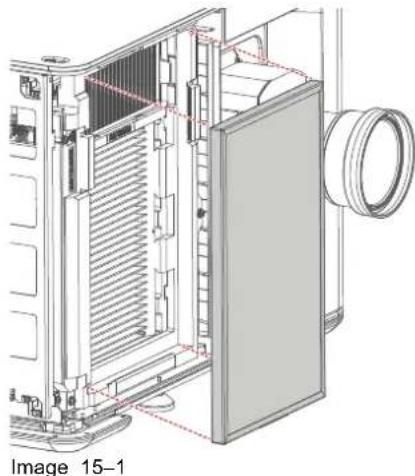
Le filtré DMD devient visible.
- Detachez le filtrre DMD de son porte-filtre.
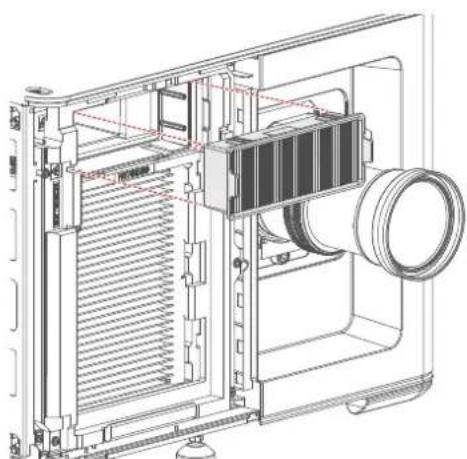
Image 15-2
- Verifiez si le cote d'« arrivée de l'air » des filtres à poussière contient de la poussière et/ou de laGRAisse.
En cas de contamination du filtré par de laGRAISS, LAVE et sèchez le filtré à poussière. Consultez la procédure de nettoyage "Nettoyage et séchage des filtres à poussière", page 290.
Si le filtré contient de la poussière mais n'est pas graisseux, passez le filtré à poussière à l'aspirateur. Voir la procédure "Nettoyage des filtres à poussière à l'aspirateur", page 289.

Remarque : Il est possible que de la graisse s'accumule sur le filtré après plusieurs mois dans un environnement contaminé par un air responsable des particules graisseuses. Notez que les zones de consommation de popcorn sont concernées par ce problème de particules graisseuses dans l'air.

Conseil : Tenez compte du fait que les filtres à poussière peuvent demander 24 heures ou plus pour secher. Pour cette raison, il est recommendé d'avoir un deuxième ensemble de filtres à poussière, à utiliser lors du nettoyage des premiers filtres.
- Placez des filtres à poussiere propres dans le porte-filtre. Assurez-vous que les filtres sont insérés à fond et respectez le flux d'air du filtré, qui doit être dirigé vers l'intérieur.

Prudence : EN AUCUN CAS DES FILTRES HUMIDES NE PEUVENT ETRE REMIS EN PLACE DANS LE PROJECTEUR. CELA POURRAIT AVOIR DES CONSEQUENCES SERIEUSES SUR LA SECURITE ET COMPROMETTURE L'OPTIQUE INTERNE DU SYSTEME.
- Montez le couvercle avant. Pour en savoir plus, voir "Montage du couvercle avant", page 300.
15.3.2 Vérifier les filtrés à poussière arrêté
Outils nécessaires
Aucun outil nécessaire.
Comment vérifier les filtres à poussière arrêté
- Retirez le couvercle arriere. Pour en savoir plus, voir "Retrait du panneau arrriere", page 295.
- Detachez du porte-filtre le filtré à poussière souhaité (gauche, droit ou les deux).
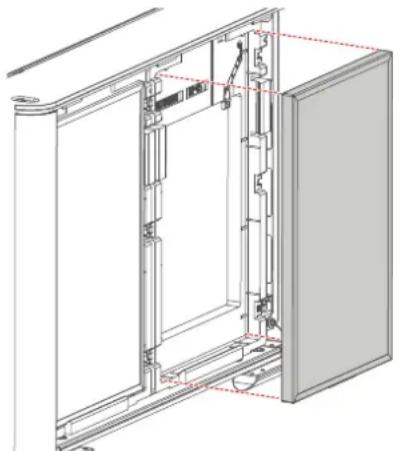
Image 15-3
- Contrôlez le côte « d'arrivée de l'air » du filtré à poussière à la recherche de poussière ou deGRAisse.
En cas de contamination du filtré par de laGRAISS, Lavoz et sechez le filtré à poussière.Consultez la procédure de nettoyage "Nettoyage et séchage des filtres à poussière",page 290.
Si le filtré contient de la poussière mais n'est pasGRAISEux, passez le filtré à poussière à l'aspirateur.Voir la procEDURE "Nettoyage des filtres à poussière à l'aspirateur",page 289.

Remarque : Il est possible que de la graisse s'accumule sur le filtre après plusieurs mois dans un environnement contaminé par un air compteant des particules graisseuses. Notez que les zones de consommation de popcorn sont concernées par ce problème de particules graisseuses dans l'air.

Conseil : Tenez compte du fait que les filtres à poussière peuvent demander 24 heures ou plus pour secher. Pour cette raison, il est recommendé d'avoir un deuxième ensemble de filtres à poussière, à utiliser lors du nettoyage des premiers filtres.
- Placez un filtré à poussière propre dans le porte-filtre. Assurez-vous que le filtré est inséré à fond et respectez le flux d'air du filtré, qui doit être dirigé vers l'intérieur.

Prudence : EN AUCUN CAS DES FILTRES HUMIDES NE PEUVENT ETRE REMIS EN PLACE DANS LE PROJECTEUR. CELA POURRAIT AVOIR DES CONSEQUENCES SÉRIEUSES SUR LA SECURITE ET COMPROMETTRÉ L'OPTIQUE INTERNE DU SYSTEME.
- Montez le couvercle avant. Pour en savoir plus, voir "Montage du couvercle arrêté", page 298.
15.3.3 Contrôle du filtré à poussière du LDM
Outils nécessaires
Aucun outil nécessaire.
Comment contrôle les filtres à poussière du LDM
-
Vérifiez l'emplacement exact du filtre à poussière du LDM. Il se trouve sous le projecteur, du côte de l'entrée opérateur.
-
Detachez le filtré à poussière du porte-filtre et sortez-le en le faisant glisser.
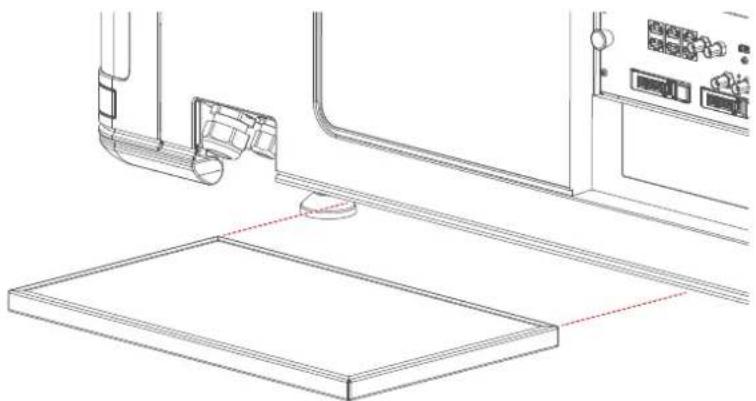
Image 15-4
- Contrôlez le côte « d'arrivee de I'air » du filtre à poussière à la recherche de poussière ou de graisse.
En cas de contamination du filtré par de laGRAISS, LAVE et sèchez le filtré à poussière. Consultez la procédure de nettoyage "Nettoyage et séchage des filtres à poussière", page 290.
Si le filtré contient de la poussière mais n'est pasGRAISEux, passes le filtré à poussière à l'aspirateur. Voir la procEDURE "Nettoyage des filtres à poussière à l'aspirateur", page 289.

Remarque : Il est possible que de la graisse s'accumule sur le filtré après plusieurs mois dans un environnement contaminé par un air responsable des particules graisseuses. Notez que les zones de consommation de pop-corn sont concernées par ce problème de particules graisseuses dans l'air.

Conseil : Tenez compte du fait que les filtres à poussière peuvent demander 24 heures ou plus pour secher. Pour cette raison, il est recommendé d'avoir un deuxième ensemble de filtres à poussière, à utiliser lors du nettoyage des premiers filtres.
- Placez un filtré à poussière propre dans le porte-filtre. Assurez-vous que le filtré est inséré à fond et respectez le flux d'air du filtré, qui doit être dirigé vers l'intérieur.

Prudence : EN AUCUN CAS DES FILTRES HUMIDES NE PEUVENT ETRE REMIS EN PLACE DANS LE PROJECTEUR. CELA POURRAIT AVOIR DES CONSEQUENCES SERIEUSES SUR LA SECURITE ET COMPROMETTURE L'OPTIQUE INTERNE DU SYSTEME.
15.3.4 Nettoyage des filtres à poussière à l'aspirateur
Quand aspirer les filtrres à poussière ?
Vouvez veizier les filtres a poussiere tous les mois. Si les filtres sont contamines par la poussiere, leur nettoyage avec un aspirateur devrait suffire. Sils sont graisseux, ils doivent etre lavés.Consultez la procedure de nettoyage "Nettoyage et sechage des filtres a poussiere", page 290.

Il est possible que de la graisse s'accumule sur le filtre après plusieurs mois dans un environnement contaminé par un air responsable des particules graisseuses. Notez que les zones de consommation de pop-corn sont concernées par ce problème de particules graisseuses dans l'air.

Cette procedure suppose que les filtres à poussière ont ete retirés de leurs emplacements.
Outils nécessaires
Aspirateur avec embout à BrosseSouple.
Comment aspirer le filtré à poussière ?
- Aspirez avec soin le cote d'arrivee de I'air sur le filtre a poussiere. Utilisez un aspirateur avec embout a Brosse suple. Le cote d'arrivee d'air du filtre a poussiere est le cote entourd'un bord encolle.

Conseil : Tapotecz légerement le filtre du cote poussiereux pour evacuer le plus gros de la poussière.

Conseil : Vous pouvez également utiliser de l'air compré pour nettoyer les filtres, mais enPNRnant soin de ne pas les endommager.

Prudence : N'endommagez pas le filtré à poussière. Remplacez immediatement tout filtré à poussière endommagé.
15.3.5 Nettoyage et séchage des filtres à poussière
À propos du nettoyage et du séchage des filtres
Dans les environnements ou laGRAisse du pop-corn notament peut contaminer les filtres, Barco conseille a ses clients d'acheter un ensemble de filtres supplémentaires pour tener compte du temps de sechage, ainsi que de respecter les precautions supplémentaires ci-dessous et de suivre les instructions concernant le nettoyage et le sechage des filtres.
Agent nettoyant
Pour nettoyer des filtres à poussiere graisseux et collants, nous recommendons d'utiliser des cristaux de carbonate de soude (NaO_3) . Le carbonate de soude (souvent appelé soude, cristaux de soude ou carbonate de sodium dans le rayon des détergents des magasins) est d'un usage repandu pour nettoyer efficacement les tâches d'huile, de graisse, d'alcool ... Le produit en lui-même est relativement sur, le carbonate de soude s'utilise dans les dentifrices et en tant qu'additif alimentaire (E500). Les dangers potentiels sont décrits dans la section "Dangers", page 315.
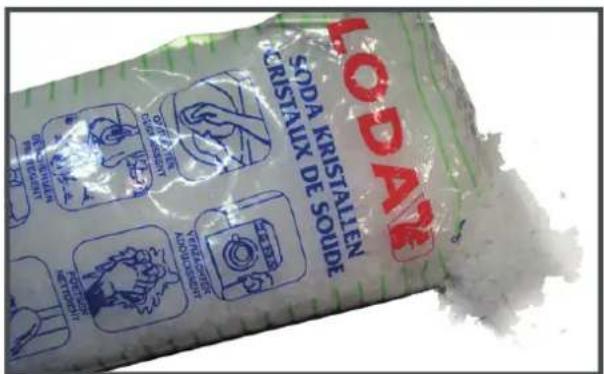
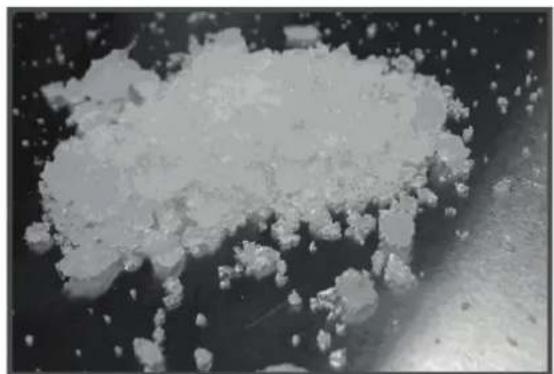

Image 15-5 Cristaux de carbonate de soude.
Cette procedure de nettoyage suppose que les filtres ont déjà été retirés de leurs emplacements.

Tenez compte du fait que les filtres à poussière peuvent demander 24 heures ou plus pour secher. Pour cette raison, il est recommendé d'avoir un deuxième ensemble de filtres à poussière, à utiliser lors du nettoyage des premiers filtres.
Outils nécessaires
Seau d'eau chaude
- Carbonate de soude, 30 g (une poignée) par litre d'eau chaude
Comment nettoyer et secher les filtres à poussière ?
-
RÉalissez une solution selon les proportions de 30 g (une poignée) de carbonate de soude par litre d'eau chaude.
-
Laissez tremper les filtres à poussiere dans cette solution pendant 30 à 60 minutes. LaGRAisse doit être dissoute après 1 heures.
- Si le filtré à poussière est encore obstrué, renouvelez cette procédure à partir de l' étape 1.
- Rincez les filtres à poussière à l'eau claire pour évacuer tous les résidus de graisse.
- Egouttez tout le liquide en excédent en balançant le filtré d'avant en arrêté dans un mouvement centrifuge.
- Puis laissez les filtres sécher complètement.

Remarque: Le temps de sechage des filtres à poussière peut être de 24h ou plus. Le temps de sechage peut être plus court s'il est effectué dans une zone bien ventilée.

Conseil : Pour accelerer le séchage, laissez le ou les filtres secher à 50~^ C maximum dans une salle bien ventilée.

PRUDENCE : EN AUCUN CAS DES FILTRES HUMIDES NE PEUVENT ETRE REMIS EN PLACE DANS LE PROJECTEUR. CELA POURRAIT AVOIR DES CONSEQUENCES SERIEUSES SUR LA SECURITE ET COMPROMETTRÉ L'OPTIQUE INTERNE DU SYSTEME.

PRUDENCE : N'installez pas et n'utilisez pas de filtres à poussière endommagés. Remplacez immédiatement les filtres à poussière endommagés par de nouveaux filtres à poussière du même type. Consultez https://my.barco.com pour trouver la piece de rechange ajustate.
15.3.6 Nettoyage de l'objet

Pour minimiser le risque d'endommagement des revêtements optiques ou de rayures sur les surfaces de l'objectif, respectez scrupuleusement la procédure de nettoyage décrite ici.
Outils nécessaires
Air comprimé
- Nettoyer le chiffon de nettoyage pour objectifs en microfibres (p. ex., le ou les chiffons Toraysee®)
- Chiffon en coton propre
- Nettoyant pour objectifs (p. ex., nettoyant pour objectifs ZEISS, Purosol™ ou tout autre produit de nettoyage pour objectifs à base d'eau)
Comment nettoyer I'objectif ?
- Éliminez la poussière avec de l'air compré propre (ou des boîtes d'air sous pression3).
- Nettoyez avec un produit de nettoyage pour objectifs et un chiffon de nettoyage pour objectifs propre pour éliminer la poussière et les impuretés. Passez de grands coups de torchon dans un seul sens.

Avertissement : N'essuyez pas la surface de la lentille d'avant en arrêtre, car ceci tend à écraser les impuretés dans le revêtement.
- Utilisez un chiffon de nettoyage pour objectifs sec pour enlever les restes de liquides ou les stries. Polissez en faisant de petits cercles.
- S'il reste des empreintes de doigs sur la surface, essuyez-les avec du produit de nettoyage pour objectifs et un chiffon de nettoyage pour objectifs propres. Polissez à nouveau avec un chiffon sec.

Si des traces apparaissent lors du nettoyage des objectifs, remplaner le chiffon. Les traces sont le premier signe qu'un chiffon est sale.
15.3.7 Nettoyage de l'extérieur du projecteur
Comment nettoyer l'extérieur du projecteur ?
- Arrétez le projecteur et débranchez-le de la prise secteur.
- Nettoyez le boitier du projecteur avec un chiffon humide. Les taches persistantes peuvent s'enlever à l'aide d'un chiffon légèrement humidifié avec une solution de détergent doux.
Couvercles du projecteur
16
16.1 Retrait du couvercle avant 294
16.2 Retrait du panneau arriere 295
16.3 Retrait du couvercle du cote opérateur 296
16.4 Montage du couvercle du cote opérateur 297
16.5 Montage du couvercle arriere 298
16.6 Montage du couvercle avant 300
A propos de ce chapitre
La plupart des procédures d'installation, de maintenance et de dépannage impliquent desterolir un ou plusieurs des couvercles du projecteur pour obtenir acces aux pieces a entretenir ou a depanner. Pour eviter les répetitions, toutes les procédures concernant le retrait ou l'installation des couvercles sont regroupées dans ce chapitre. Les procédures de maintenance et de dépannage font également reference à ce chapitre si nécessaire. Les procédures de ce chapitre décrivent, étape par étape et avec des illustrations, commentsteroler ou installer les couvercles du projecteur. Notez que les couvercles ne peuvent etre reliés que par le personnel d'assistance qualifié.

AVERTISSEMENT: Toutes les procedures décrites dans ce chapitre ne peuvent etre effectuees que par des PROJECTIONNISTES QUALIFIES ou par le PERSONNEL D'ASSISTANCE qualifie.

AVERTISSEMENT: Éteignez toujours le projecteur et débranchez le cordon d'alimentation avant desteroler l'un des panneaux, sauf indication contraire.
16.1 Retrait du couvercle avant

Si vous doivent-retirer le couvercle avant (p.ex., lors de la verification ou du remplacement du filtre), il est inutile d'eteindre le projecteur.
Outils nécessaires
Clé Allen de 4 mm
Comment proceder au retrait
- Déverrouille le support de sécurité sur le côte du projecteur. Utilisez une clé Allen de 4 mm pour-retirer la vis hexagonale qui verrouille le support (réference 1).
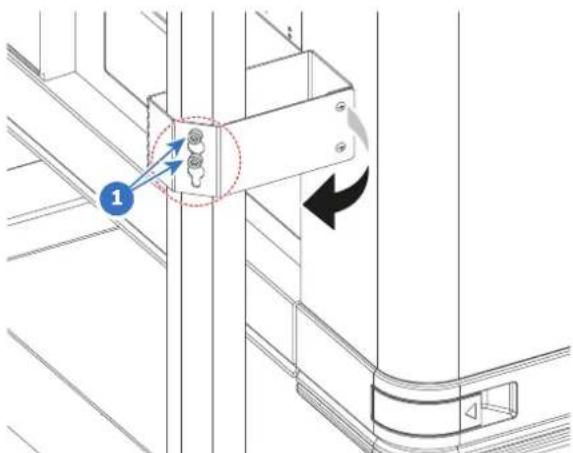
Image 16-1
- Faites pivoter le support et placez-le dans une position qui ne vous generations pas lors du retrait du couvercle avant.
- Faites glisser le couvercle avant sur le cote de l'unité d'entrée et de communication vers la barre de la structure (réference 2) et retirez-le (réference 3).

Remarque : Les poignées ne s'ouvrent pas. Elles sont fixées au couvercle.
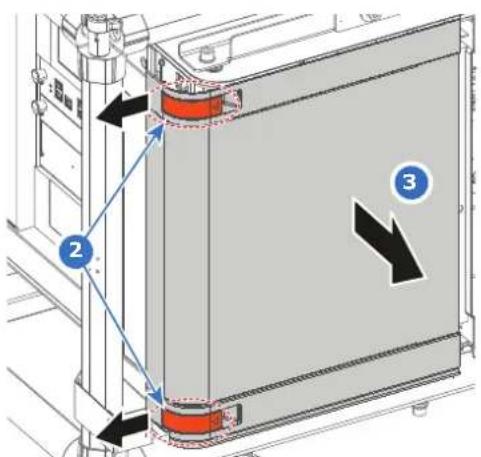
Image 16-2 Glissement du couvercle avant vers la barre de la structure et son retrait.
16.2 Retrait du panneau arrêté

Si vous doivent-retirer le couvercle arriere (p.ex., lors de la verification ou du remplacement du filtre), il est inutile d'eteindre le projecteur.
Outils nécessaires
Clé Allen de 4 mm
Comment proceder au retrait
- Déverrouille le support de sécurité sur le côte du projecteur. Utilisez une clé Allen de 4 mm pour-retirer la vis hexagonale qui verrouille le support (réference 1).
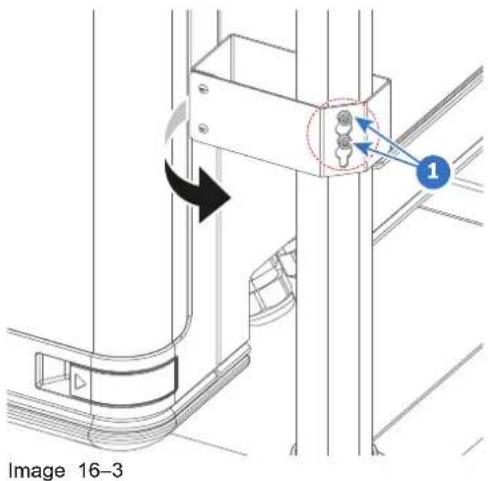
- Faites pivoter le support et placez-le dans une position qui ne vous genera pas lors du retrait du couvercle arrriere.
- Faites glisser le couvercle arriere vers la barre de la structure (réference 2) autant que possible.

Remarque : Les poignées ne s'ouvrent pas. Elles sont fixées au couvercle.
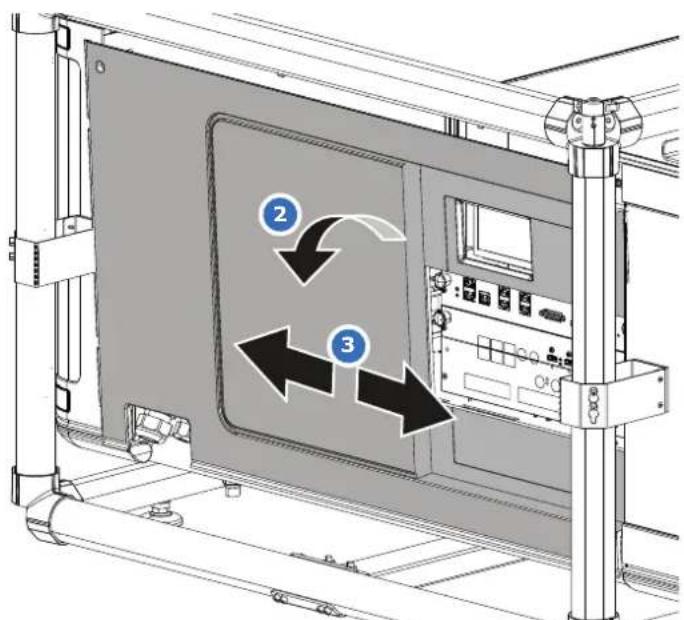
Image 16-4 Glissement du couvercle avant vers la barre de la structure et son retrait.
- Inclinez légèrement le couvercle arrêté et retirez-le (référence 3).
16.3 Retrait du couvercle du (:é opérateur
Outils nécessaires
Tournevis Torx T20
Comment proceder au retrait
-
Retirez les couvercles avant et arriere du projecteur.
-
Desserrez les deux vis situées en haut du couvercle latorial (réference 1). Utilisez un tournevis Torx T20.
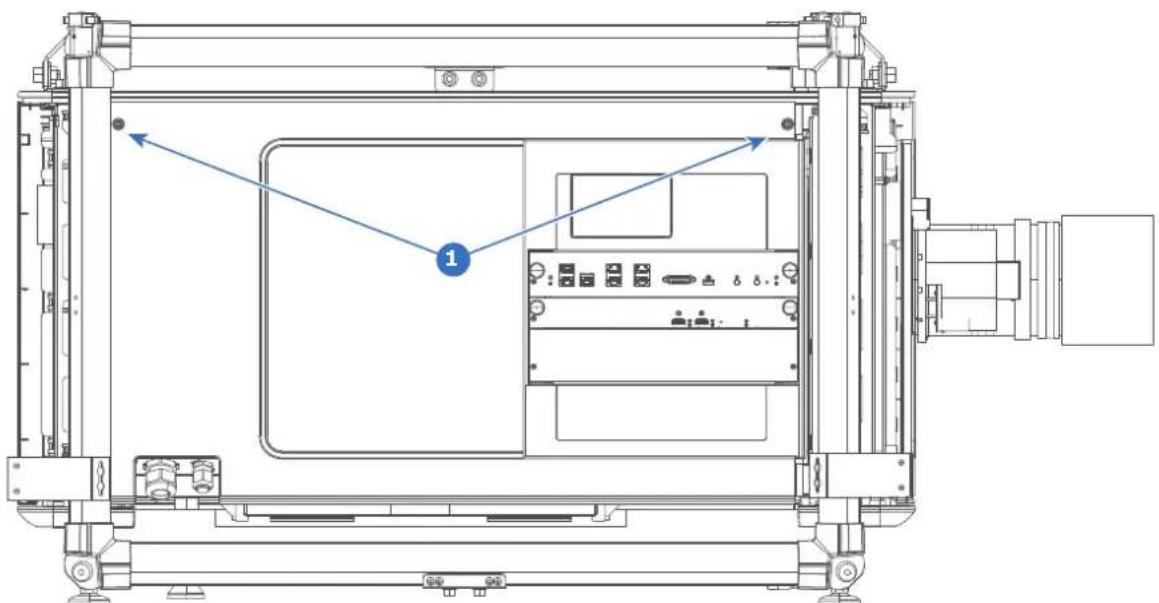
Image 16-5 Emplacement des vis de pression
- Tournez-le légement sur le dessus du couvercle (réference 2).
- Soulevez le couvercle du cote opérateur et retirez-le soit par l'avant soit par l'arrête de la structure (référence 3).
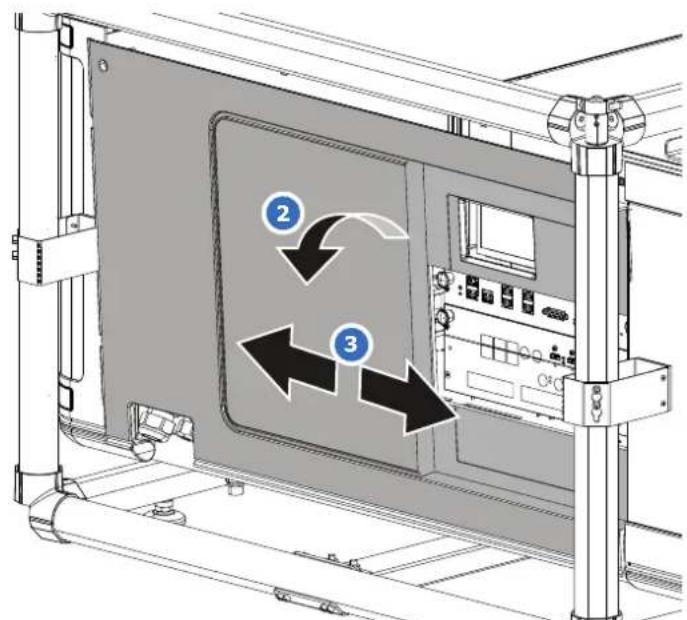
Image 16-6 Retrait du couvercle l'etal
16.4 Montage du couvercle du (:é opérateur

Le couvercle du cote croit peut uniquement etre monte lorsque les couvercles avant et arriere sont
retirés. Cette procedure suppose que ces deux couvercles ont ete retirés.
Outils nécessaires
Tournevis Torx T20
Pour effectuer le montage
- Faites glisser le couvercle latorial vers le projecteur, soit par I'avant, soit par I'arriere de la structure (reference 1, Image 16-7).
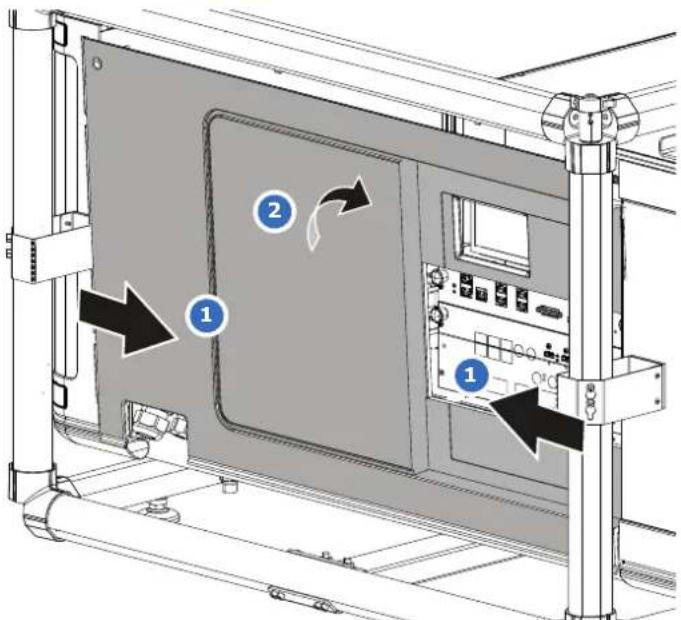
Image 16-7 Montage du panneau l'etaléral
- Placez soigneusement le couvercle latorial sur les trois crochets du couvercle situés en bas de la structure du projecteur.

Conseil: Placez le couvercle selon un angle légèrement incléiné afin de voir clairiment les crochets lors du montage du couvercle.
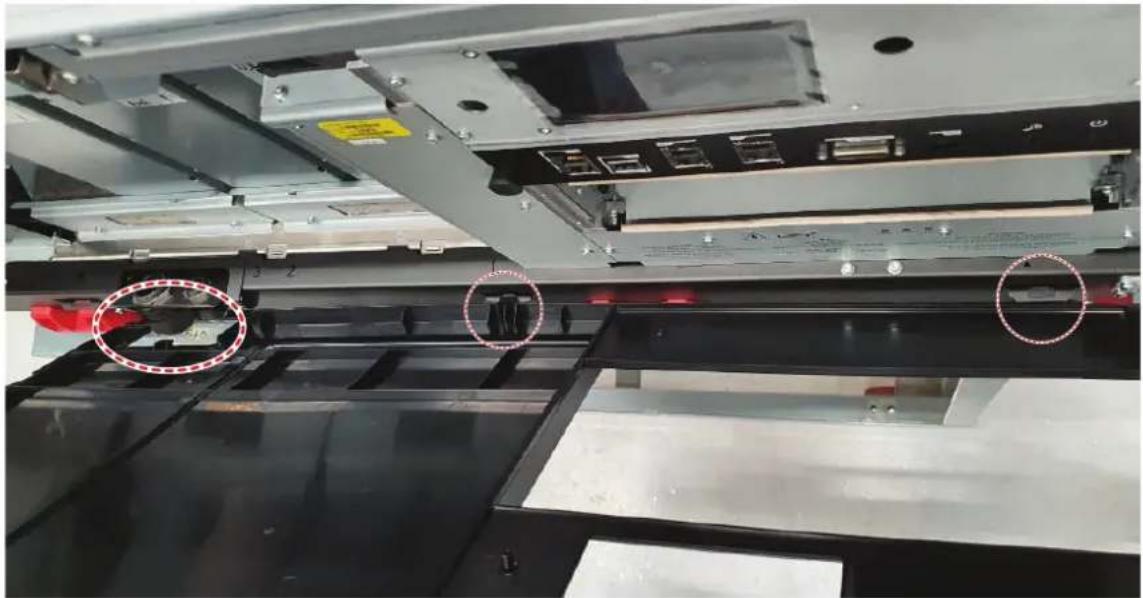
Image 16-8
-
Poussez la partie supérieure du couvercle vers le projecteur pour le fermer (réference 2, Image 16-7).
-
Serrez le couvercle latorial avec les deux vis supérieures (reference 1, Image 16-9). Utilisez un tournevis Torx T20.
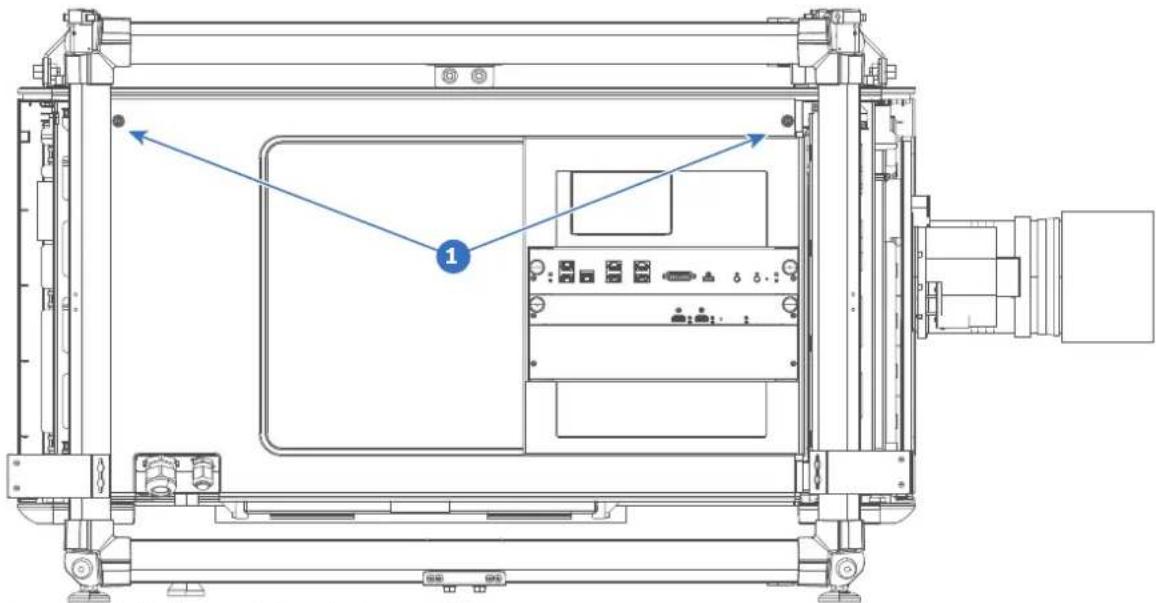
Image 16-9 Emplacement des vis de pression
16.5 Montage du couvercle arrêté
Outils nécessaires
Clé Allen de 4 mm
Pour effectuer le montage
-
Placez le couvercle sur le crochet du couvercle situé au bas de la structure du projecteur (réference 1), en vous assurant qu'il s'ajuste bien à côté de la barre de la structure.
-
Placez la partie supérieure du couvercle à proximate des crochets du couvercle situés en haut de la structure arrière (réference 2).
-
Faites glisser les clips du couvercle arriere sur les crochets du couvercle.
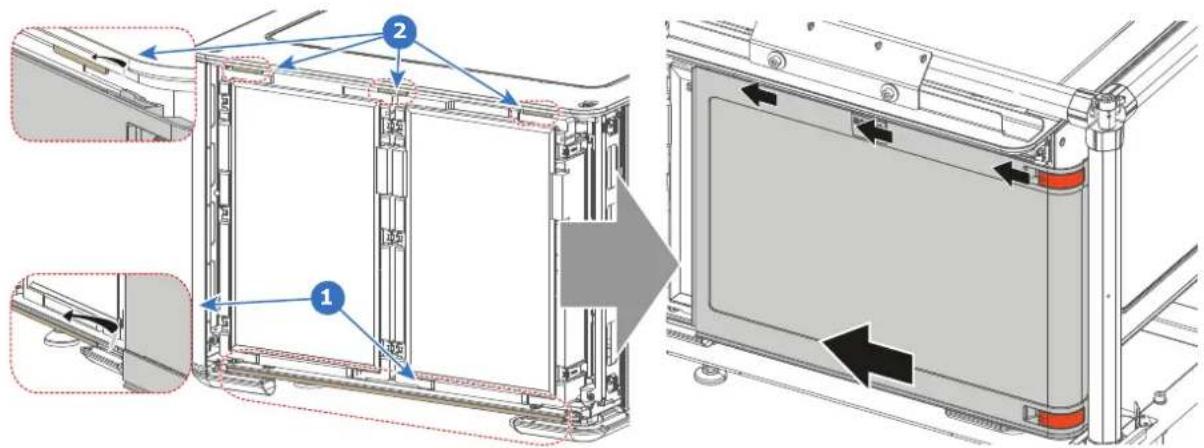
Image 16-10 Glissement du couvercle arrête
- Placez la patte de verrouillage (référence 3) sur la position des trous dans la barre de la structure (référence 4).
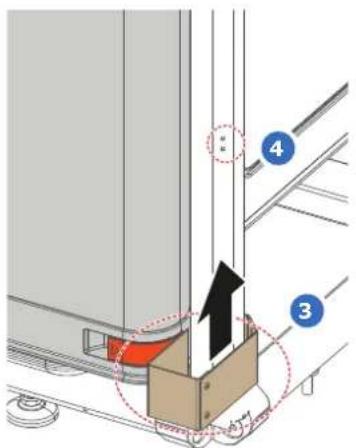
Image 16-11 Positionnement du support de sécurité
- Verrouillez le support de sécurité à sa place. Servez-vous d'une clé Allen de 4 mm pour enforcer la vis.
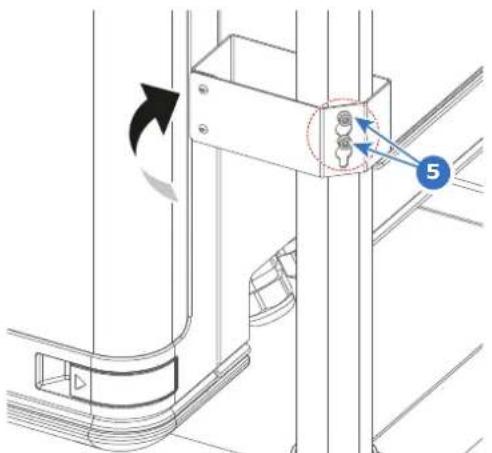
Image 16-12 Verrouillage du support de sécurité
16.6 Montage du couvercle avant
Outils nécessaires
Clé Allen de 4 mm
Pour effectuer le montage
-
Placez le couvercle sur le crochet du couvercle le plus long situé au bas de la structure du projecteur (réference 1).
-
Faites glisser les clips du couvercle avant sur les crochets du couvercle le plus petit situés en haut de la structure (réference 2).
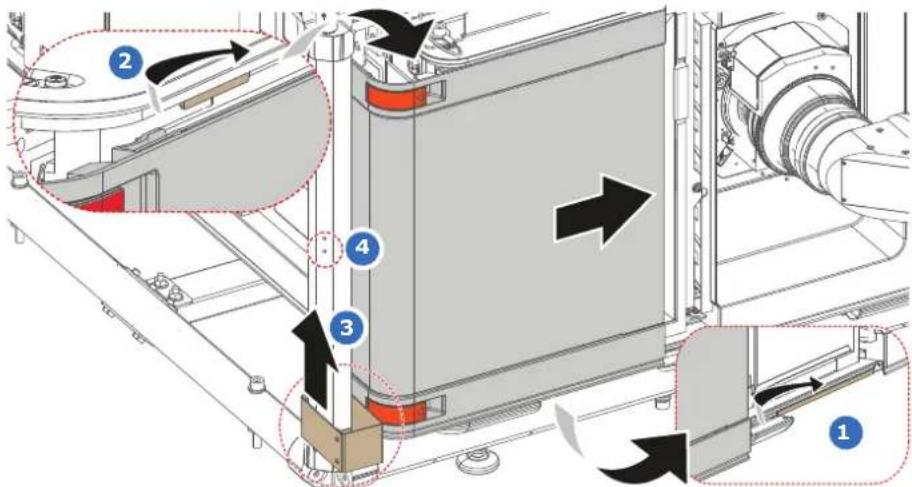
Image 16-13 Glissement du couvercle avant
- Placez la patte de verrouillage (réference 3) sur la position des trous de la barre de la structure (réference 4).
- Verrouillez le support de sécurité à sa place. Servez-vous d'une clé Allen de 4 mm pour enforcer les deux vis.
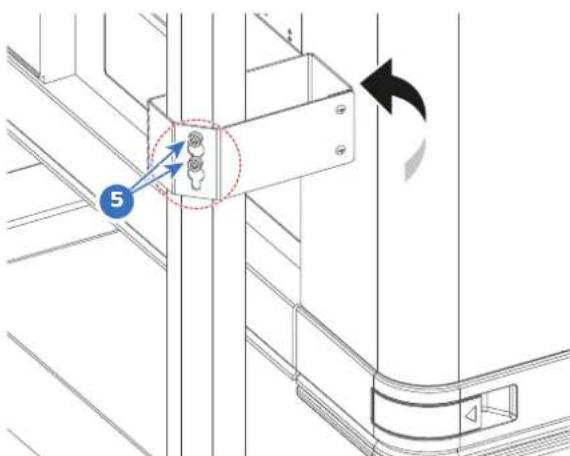
Image 16-14 Verrouillage du support de sécurité
Spécifications
17
17.1 Spécifications 302
17.1 Spécifications
Spécifications du XDM-4K25C
| Luminosité native 23 500 | lumens (type) |
| Taux de contraste natif | 2300:1 (type) |
| Digital MicroMirror DeviceTM 3x 0,98" DC4K TRP | |
| Résolution 4K natif : 4096 | x 2160 |
| Gamme des couleurs DCI | P3 (98,5 % de la norme Rec.2020 ; en cas de mesure avec les coordonnées x et y) - Source lumineuse RVB |
| Objectifs à focale fixe | 0,38:1 ; 0,64-0,82:1 ; 0,8-1,16:1 ; 1,09-1,40:1 ; 1,3-1,8 ; 1,8-2,4:1 ; 2,4-3,9:1 ; 3,9-6,5:1 ; 6,5-9,7:1 Objectifs TLD+ |
| Stabilité de la luminosité long terme | à0 000 heures à des conditions d'utilisation moyenne |
| Boîtier Conception du refroidissement | issement intégrée et module optique étanche breveté |
| Dimensions (L x L x H) | Projecteur, pieds inclus : 710 x 1 070 x 547 mm/ 27,95 x 42,13 x 21,54 pouces |
| Poids 140 kg/308,6 lb (poids du projecteur dans la structure) | |
| Conditions requises pour l'alimentation électrique | Monophasé ou triphasé 200-240 V 16 A |
| Charge thermique (puissance max.) | 7 750 BTU/heure |
| Débit d'air expulsé 400 CFM | |
| Température ambiente 40 °C/104 °F max. | |
| Humidité ambiente 85 % max. | |
| Entrées | HDMI 2.0 |
| Fréquence d'entrée | max. 4 096 x 2 160 à 60 Hz |
| Niveau de bruit | 50 dB (A) à 1 m et température ambiente de 25 °C |
| Systèmes 3D | Les systèmes de lunettes actives et des systèmes de polarisation sur les écans argentés sont pris en charge.Les systèmes de séparation des couleurs ne sont pas pris en charge |
| Exigences relatives à la sécurité | Classe 1 Groupe de risque 3 |
| Consommation électrique | 2,4 kW (3 W en mode veille Éco) |
| Interface utilisateur | Écran tactile et/ou basé sur le Web |
Spécifications du XDM-4K25B
| Luminosité native 23 500 | umens (type) |
| Taux de contraste natif | 2300:1 (type) |
| Digital MicroMirror DeviceTM 3x 0,98" DC4K TRP | |
| Résolution 4K natif : 4096 | x 2160 |
| Gamme des couleurs DCI | P3 (98,5 % de la norme Rec.2020 ; en cas de mesure avec les coordonnées x et y) - Source lumineuse RVB |
| Objectifs à focale fixe | 0,38:1 ; 0,64-0,82:1 ; 0,8-1,16:1 ; 1,09-1,40:1 ; 1,3-1,8 ; 1,8-2,4:1 ; 2,4-3,9:1 ; 3,9-6,5:1 ; 6,5-9,7:1 Objectifs TLD+ |
| Stabilité de la luminosité long terme | à0 000 heures à des conditions d'utilisation moyenne |
| Boitier Conception du refroidissement intégrée et module optique étanche breveté | |
| Dimensions (L x L x H) | Projecteur, pieds inclus : 710 x 1 070 x 547 mm/ 27,95 x 42,13 x 21,54 pouces |
| Poids 140 kg/308,6 lb (poids du projecteur dans la structure) | |
| Conditions requises pour l'alimentation électrique | Monophasé ou triphasé 200-240 V 16 A |
| Charge thermique (puissance max.) | 7 750 BTU/heure |
| Débit d'air expulsé 400 CFM | |
| Température ambiente 40 °C/104 °F max. | |
| Humidité ambiente 85 % max. | |
| Entrées HDMI 2.0 | |
| Fréquence d'entrée max. 4 | 096 x 2 160 à 60 Hz |
| Niveau de bruit 50 dB (A) | à 1 m et température ambiente de 25 °C |
| Systèmes 3D Les systèmes | de lunettes actives et des systèmes de polarisation sur les écrans argentés sont pris en charge.Les systèmes de séparation des couleurs ne sont pas pris en charge |
| Exigences relatives à la sécurité | Classe 1 Groupe de risque 3 |
| Consommation ELECTrique | 2,4 kW (3 W en mode veille Éco) |
| Interface utilisateur | Écran tactile et/ou basé sur le Web |
Configurations des broches
A
A.1 A propos des entrées et sorties à usage général (GPIO)
Ports d'entrée à usage général
La carte Cinema Controller de Barco dispose de huit (8) entrées opto-isolées à usage général. Ces portes d'entrée sont utilisés pour déclencher l'exécution de macros. Pour plus d'explications sur l'association d'une macro à un GPI, consultez le guide d'utilisation du logiciel Communicator.
Tension d'entrée
Les port d'entrée peuvent etre pilotes directement a partir d'une sortie TTL ou CMOS.
- L'impulsion doit être de forme rectangulaire.
- L'impulsion doit durer au moins 50 milliseconds (les impulsions plus courtes sont considérées comme un rebond du commutateur)
- Tension minima: V_ = +5 ~V
- Tension maximale Cinema Controller : mVx = +24 VCC
Alimentation électrique externe
Pour interfacer avec des sorties de fermeture de contact, il est nécessaire de fournir un bloc d'alimentation externe. En fonction de la configuration, une résistance adaptée de polarisation à l'alimentation doit également être ajoutée.
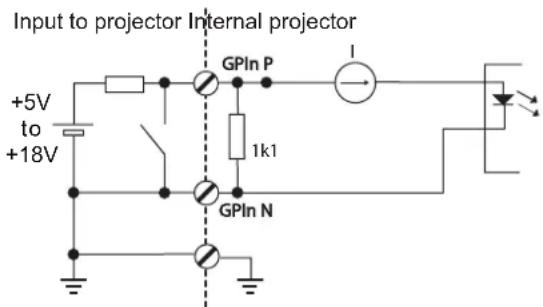
Image A-1
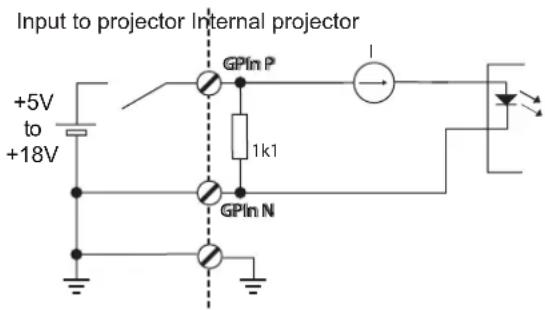
Cables
Lorsque des branchements de long cables sont nécessaires, l'utilisation de cables blindés avec des paires torsadées est recommendée. Une paire torsadée doit être attribuée à chaque paire d'entrée GP Input.
Comment étabir la connexion
Si le bloc d'alimentation utilise pour fournir la tension CC est isolé de la terre (par exemple dans le cas d'un adaptateur CA), il est recommendé de connecter le pole négatif de ce bloc d'alimentation à la terre (ou au chassin du projecteur). Cela évite les tensions de mode commun élevées aux entrées GP du projecteur. Si cette même alimentation est utilisée pour d'autres parties du système, faites attention à ne pas créé de bouches de terre. Dans tous les cas où des cables blindés sont utilisés, ce blinding doit être connecté au chassin du projecteur.
Ports de sortie à usage général
La carte Cinema Controller de Barco dispose de huit (8) sorties generales opto-isolées. Quatre (4) des sorties de la carte Cinema Controller sont dédiées à la TI. Les autres ports de sortie à usage général peuvent être contrôlés par un logiciel.
A propos d'une sortie
La sortie peut générer un flanc descendant, un flanc montant, une bascule ou une bascule continue.
-
Generate Falling Edge - génére un flanc descendant sur le port GPO externe si l'objet present de la sortie est haut. Si l'objet present de la sortie GPO externe est bas, aucun flanc ne sera généré.
-
Generate Rising Edge - génére un flanc montant sur le port GPO externe si l'etat present de la sortie est bas. Si l'etat present de la sortie GPO externe est haut, aucun flanc ne sera généré.
- Generate Toggle - génére une bascule sur le port GPO externe. Si l'objet的前提 de la sortie est bas, un flanc montant est génére, suivi par un flanc descendant. Si l'objet的前提 de la sortie est haut, un flanc descendant est génére, suivi par un flanc montant. Largeur d'impulsion = 20 milliseconds.
- Generate Continuous Toggle - Cette commande génére une bascule continue du port GPO externe. Cette bascule se poursuit jusqu'à la réception d'une commande Generate Falling Edge, Generate Rising Edge ou Generate Toggle. La fréquence de bascule est de 24 Hz.
Transistor de sortie
Tension de commande de sortie max= 24 V
Courant maximal : = 30mA
- Dissipation de puissance maximale : 120 mW
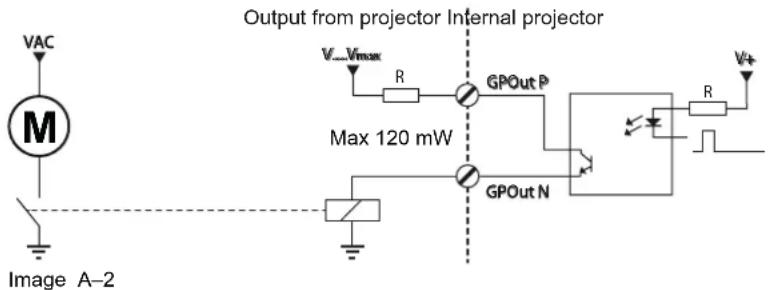

Lorsque le pilote GPO situé à l'intérieur du projecteur n'est plus sous tension, le projecteur n'est plus sous tension et l'état de la sortie à usage général (GPO) passes à l'état par défaut. L'état de la GPO par défaut dépend du système externe connecté au port GPO (circuits de tirage ou de rappel)
GPIO et mode ÉCO du projecteur
Le projecteur XDM est équipé d'un mode « ÉCO » qui propose un minimum de fonctionnalités. Vous pouvez passer en mode ÉCO ou quitter ce mode avec le GPIO du Contrôleur cinema grâce à une macro prédéfinie (non modifiable).
Allumage ou extinction du GPO et du projecteur
Les signaux GPO du Contrôleur cinema reviennent à leur niveau de sortie par défaut lorsque le projecteur est mis hors tension. Ceci peut déclencher un « flanc descendant » inattendu au niveau des broches de la sortie. Les signaux du GPO peuvent également générer des événements de « flanc montant » inattendus pendant la mise sous tension.
A.2 Configurations des broches des ports de communication
Port Ethernet
| Port RJ45 — 10/100 Base-T | Port RJ45 — 1000 Base-T | |||
| Bro-che | Paire | Couleur | Description | Description |
| 1 | 3 | blanc/vert | TXD+ | TX0+ |
| 2 | 3 | vert | TXD- | TX0- |
| 3 | 2 | blanc/orange | RXD+ | RX0+ |
| 4 | 1 | bleu | — | TX1+ |
| 5 | 1 | blanc/bleu | — | TX1- |
| 6 | 2 | orange | RXD- | RX0- |
| Bro-che | Paire | Couleur | Description Description | |
| 7 4 blanc/marron — Rx1+ | ||||
| 8 4 marron — RX1- | ||||
Entree a usage general (GPI) :
| GPI 1-4 | ||
| Numéro de broche RJ-45 | Définition Nom du GPI | |
| 1 GPI 1 P GPI 1. | réservé pour la | référence d'entrée G/D 3D |
| 2 GPI 1 N | ||
| 3 GPI 2 P GPI 2, | réservé pour la | référence d'affichage G/D 3D |
| 4 GPI 2 N | ||
| 5 GPI 3 P | GPI 3, réservé pour le contrôle | trôle de l'alimentation |
| 6 GPI 3 N | ||
| 7 GPI 4 P | GPI 4 (libre) | |
| 8 GPI 4 N | ||
| GPI 5-8 | ||
| Numéro de broche RJ-45 | Définition Nom du GPI | |
| 1 GPI 5 P | GPI 5 (libre) | |
| 2 GPI 5 N | ||
| 3 GPI 6 P | GPI 6 (libre) | |
| 4 GPI 6 N | ||
| 5 GPI 7 P | GPI 7 (libre) | |
| 6 GPI 7 N | ||
| 7 GPI 8 P | GPI 8 (libre) | |
| 8 GPI 8 N | ||
Sortie à usage général (GPO) :
| GPO 1-4 | ||
| Numéro de broche RJ-45 | Définition Nom du GPI | |
| 1 | GPO 1 P | GPO 1, réservé pour la référence de sortie G/D 3D |
| 2 | GPO 1 N | |
| 3 | GPO 2 P | GPO 2, réservé |
| 4 | GPO 2 N | |
| 5 | GPO 3 P | GPO 3, réservé |
| 6 | GPO 3 N | |
| 7 | GPO 4 P | GPO 4 (libre) |
| 8 | GPO 4 N | |
| GPO 5-8 | ||
| Numéro de broche RJ-45 | Définition Nom du GPI | |
| 1 | GPO 5 P | GPO 5 (libre) |
| 2 GPO 5 N | ||
| 3 GPO 6 P GPO | 6 (libre) | |
| 4 GPO 6 N | ||
| 5 GPO 7 P GPO | 7 (libre) | |
| 6 GPO 7 N | ||
| 7 GPO 8 P GPO | 8 (libre) | |
| 8 GPO 8 N | ||
Port périphérique
| Broche Nom | |
| 1 +5 V | |
| 2 SCL | |
| 3 SDA | |
| 4 + 24V | |
| 5 MASSE |
Connecteur 3D
| Broche | Nom Broche Nom | ||
| 1 +12 V | 9 +12 V | ||
| 2 Terre | 10 | Entrée | 3D Récédence - |
| 3 | Terre | 11 | Affichage 3D Récédence + |
| 4 RS232 | RX 12 | Affichage 3D Récédence - | |
| 5 RS232 | TX 13 | CONN_3D MODE - | |
| 6 Conn_3D_MODE + 14 | CONN_SYNC - | ||
| 7 Conn_SYNC + 15 | - | ||
| 8 Entrée | 3D Récédence + | ||
A.3 Configurations des broches des entrées
DVI-D
| DVI IN A & B | |||||||
| 1 | RX2- | 7 | Données DDC | 13 | nc | 19 | RX0 Shield |
| 2 | RX2+ | 8 | nc | 14 | +5 V | 20 | nc |
| 3 | RX2 Shield | 9 | RX1- | 15 | MASSE | 21 | nc |
| 4 | nc | 10 | RX1+ | 16 | Détection connexion à chaud | 22 | TMDS Clock Shield |
| 5 | nc | 11 | RX1 Shield | 17 | RX0- | 23 | TMDS RXC+ |
| 6 | Horloge DDC | 12 | nc | 18 | RX0+ | 24 | TMDS RXC- |
Informations sur la réglementation
B
B.1 Conformité du produit 312
B.2 Conformité à la directive RoHS pour Taiwan 313
B.3 Conformité à la directive RoHS pour la Chine 314
B.4 Conformité à la directive RoHS pour la Turquie 315
B.5 Informations relatives à l'élimination des déchets 315
B.6 Dangers 315
B.7 Adresse de production 316
B.8 Coordonnées 316
B.9 Telecharger le manuel du produit 316
B.1 Conformité du produit
Conformité eurasiatique (EAC)

Ce produit est conforme à la Réglementation relative à la sécurité des dispositifs basse tension (Règlement technique LVE 004/2011, CU TR 004/2011) et à la compatibilité electromagnetique des produits techniques (Règlement Technique CEM, CU TR 020/2011).
Commission fédérale des communications (déclaration FCC)
Cet équipement a ete teste et s'est revelé conforme aux limits d'un apparil numérique de classe A, conformément à la Partie 15 des reglements FCC. Ces limites sont destinées à garantir une protection raisonnable contre les interférences nuisibles lorsque l' apparil est utilisé dans un environnement commercial. Cet apparil génére, utilise et peut émettre des radiofréquences et, s'il n'est pas installé et utilisé conformément au manuel d'instructions, peut provoquer des interférences nuisibles pour les communications radio. L'utilisation de cet apparil dans une zone résidentielle peut provoquer des interférences nuisibles, dans quel cas l'utilisateur est responsable des mesures nécessaires à ses propres frais.
Toute modification ou alteration apportee a cet appeareil sans l'accord expresse de I'autorite responsable de la conformite peut annuler I'autorisation donnée a I'utiliser d'employer cet appeareil.
30097 Duluth GA, États-Unis
Tél. : +1 678 475 8000
Avis relatifs à la CEM
EN55032/CISPR32 Class A MME (Équipements multimédia)
Avertissement : cet équipement est conforme à la classe A de la norme CISPR 32. Dans un environnement résidentiel, cet équipement peut provoquer des interférences radioélectriques.
BSMI Déclaration Classe A pour Taiwan :
Avertissement Classe A concernant les EMI pour la Corée
B.2 Conformité à la directive RoHS pour Taiwan
限用物質含有情況標示聲明書 (Déclaration de la condition de présence du marquage des substances faisant l'objet de restrictions)
| 設備名稱: 數位電影投影機, 型號(型式): XDM-4K25Nom de l'équipment: projecteur de cinéma numérique, désignation du type: XDM-4K25 | ||||||
| 限用物質及其化學符號Substances faisant l'objet de restrictions et leurs symboleschimiques | ||||||
| 單元Unité | 鉛Plom-b(Pb) | 汞Mercury(Hg) | 鎘Cadmium(Cd) | 六價鉻Chromehexavalent(Cr6+) | 多溴聯苯Polybromobiphé-nyles(PBB) | 多溴二苯醚Polybromodiphe-nyléthers(PBDE) |
| 印製電路板配件Assemblages de circuits imprimés | - | ○ | - | ○○ | ○ | |
| 外接電(線)纜Câbles externes | - | ○○ | ○○ | ○ | ||
| 內部線路Câblage interne | - | ○○ | ○○ | ○ | ||
| 鏡頭支架Porte-objectif | - | ○○ | ○○ | ○ | ||
| 光學鏡頭Objectifs optiques | - | ○○ | ○○ | ○ | ||
| 镭射Laser | - | ○○ | ○○ | ○ | ||
| 螺帽,螺鈕(栓),螺旋(釘),墊圈,緊固件Écrous, boulons, vis, rondelles,fixations | - | ○○ | ○○ | ○ | ||
| 電源供應器Bloc d'alimentation | - | ○○ | ○○ | ○ | ||
| 風扇Fan | - | ○○ | ○○ | ○ | ||
| 泵Pompe | - | ○○ | ○○ | ○ | ||
| 備考1. “超出0.1 wt %”及“超出0.01 wt %”係指限用物質之百分比含量超出百分比含量基準值。Remarque 1: « Dépassant 0,1 % en poids » et « Dépassant 0,01 % en poids » indiquent que la pourcentage de la substance soumise à restriction dépasse le pourcentage de référence de la condition deprésence。備考2. “○”係指該項限用物質之百分比含量未超出百分比含量基準值。Remarque 2: « ○ » indique que le pourcentage de la teneur de la substance visée par des restrictions n'est pas supérieur au pourcentage de la valeur de présence de référence。備考3. “—”係指該項限用物質為排除項目。Remarque 3: les « — » indique que la substance visée par des restrictions correspond à l'exemption. | ||||||
B.3 Conformité à la directive RoHS pour la Chim
中国大陆 RoHS (RoHS de la Chine continentale)
Selon les « Méthodes de gestion pour la restriction de l'utilisation de substances dangereuses dans les produits électriques et électroniques » (également appelées Directive RoHS pour la Chine continentale), le tableau ci-dessous répertorie les noms et la composition en substances toxiques et/ou dangereuses susceptibles d'être contenues dans un produit Barco. La RoHS de la Chine continentale est incluse dans la norme MCV du Ministère de l'Industrie et des Technologies de l'Information chinois, dans la section « Limites requises en matière de substances toxiques dans les produits électroniques de l'industrie de l'information »
| 零件项目(名称)Nom du composant | 有毒有害物质或元素Substances ou éléments dangereux | |||||
| 铅(Pb) | 汞(Hg) | 镉(Cd) | 六价铬(Cr6+) | 多溴联苯(PBB) | 多溴二苯醚(PBDE) | |
| 印制电路配件Assemblages de circuits imprimés | X O | X O O O | ||||
| 外接电(线)缆Câbles externes | X O | O O O O | ||||
| 内部线路Câblage interne | X O | O O O O | ||||
| 镜头支架Porte-objectif | X O | O O O O | ||||
| 光学镜头Objectifs optiques | X O | O O O O | ||||
| 激光发生器Laser | X O | O O O O | ||||
| 螺帽,螺钉(栓),螺旋(钉),垫圈,紧固件Écrous, boulons, vis, rondelles,fixations | X O | O O O O | ||||
| 电源供应器Bloc d'alimentation | X O | O O O O | ||||
| 风扇Fan | X O | O O O O | ||||
| 泵Pompe | X O | O O O O | ||||
| 本表格依据SJ/T 11364的规定编制Ce tableau a été réalisé conformément à la norme SJ/T 11364.O: 表示该有毒有害物质在该部件所有均质材料中的含量均在 GB/T 26572 标准规定的限量要求以下.O: signifie que le volume de cette substance toxique ou dangereuse contenue dans tous les matériels homogènes de cette pièce est inférieur à la limite requise par la norme GB/T 26572.X: 表示该有毒有害物质至少在该部件的某一均质材料中的含量超出 GB/T 26572 标准规定的限量要求.X: signifie que le volume de cette substance toxique ou dangereuse contenue dans au moins l'un matérielaux homogènes de cette pièce est supérieur à la limite requise par la norme GB/T 26572. | ||||||

Tous les produits électroniques de l'industrie de l'information (EIP) vendus en Chine continentale doivent être conformes au « Marquage pour la restriction d'utilisation de substances dangereuses dans un produit électrique et électronique » de la Chine continentale et porter le logo EFUP ( période d'utilisation respectue de l'environnement). Le numéro situé dans le logo EFUP que Barco utilise (veuillez vous reporter à la photo) est basé sur les « Directives générales relatives à la période d'utilisation respectue de l'environnement des produits électroniques de l'industrie de l'information » de la Chine continentale.
B.4 Conformité à la directive RoHS pour la Turge
Conformité à la directive RoHS pour la Turquie

B.5 Informations relatives à l'élimination des déchets
Informations relatives à l'élimination des déchets

Déchets d'équipements électriques et électroniques
Ce symbole figurant sur le produit indique, conformément à la Directive européenne 2012/19/UE régissant les déchets issus d'appareils électriques et électroniques, qu'il ne doit pas être éliminé avec les autres déchets menagers. Veuillez remetre vos équipements usages à un point de collecte agrée assurant le recyclage des déchets d'équipements électriques et électroniques. Pour empêcher toute nuisance à l'environnement ou à la santé humaine due à une élimination incontrôlée de déchets, vuillez séparer ces objets des autres types de déchets et vous montrer responsable en assurant leur recyclage, afin de contribuer à la réutilisation durable des ressources en matérieliaux.
Pour plus d'informations sur le recyclage de ce produit, veuillez contacter votre mairie ou toute service municipal de traitement des déchets. Pour plus de détails, veuillez consulter le site Web de Barco à l'adresse suivante : http://www.barco.com/AboutBarco/weee
Elimination des piles continues dans le produit

Ce produit contient des piles tombant sous la directive 2006/66/CE, qui doivent etre collectees et eliminées séparation des déchets municipaux.
Si les batteries contiennent des quantités de plomb (Pb), de mercure (Hg) ou de cadmium (Cd) supérieures aux valeurs spécifiées, ces symboles chimiques seront mentionnés sous le symbole représentant une poubelle à roulettes barrée.
En participant à la collecte séparée des piles, vous contribuerez à garantir leur élimination correcte et à empêcher des effets négatifs potentiels sur l'environnement et la santé humaine.
B.6 Dangers
Avis de sécurité concernant le Carbonate de s (Na
D'après sa fiche de données de sécurité (FDS), le Carbonate de soude (Carbonate de sodium) peut provoquer une sévere irritation des yeux.
Fiche de données de sécurité (FDS) pour les produits chimiques dangereux
Pour en savoir plus concernant la manipulation en toute sécurité de produits chimiques, consultez la fiche de données de sécurité (FDS). Les FDS sont disponibles sur demande. Pour lesutenir,envoyez un e-mail à l'adresse safetydatasheets@barco.com.
B.7 Adresse de production
Usines
Barco NV (BELGIQUE)
Informations sur le pays de fabrication (Made in)
Le pays de fabrication est indiqué sur l'étiquette d'identification (ID) du produit, qui est apposée sur ce dernier.
Date de production
Le mois et l'année de fabrication sont indiqués sur l'étiquette d'identification (ID) du produit, qui est apposée sur ce dernier.
B.8 Coordonnées
Coordonnées de Barco
Adresse du siège social: President Kennedypark 35, 8500 Kortrijk, Belgium
Adresse de contact: Beneluxpark 21, 8500 Kortrijk, Belgium
Coordonnées de l'importateur
Pour couver voit rmeporteur local, contactez directement Barco ou l'un des bureaux regionaux de Barco via les coordonnées indiquées sur le site web de Barco, www.barco.com.
B.9 Téchéarger le manuel du produit
Télécharger le manuel du produit
Les manuels des produits et la documentation sont disponibles en ligne à l'adresse www.barco.com/td.
Une inscription peut etre requise ; suivez les instructions données sur le site Web.
IMPORTANT! Lisez les instructions d'installation avant de brancher l'équipement au secteur.
Listedes tableaux
Index
Chiffres/Symboles
3D
Configuration 117
A
Accès au système 231
Code PIN
Mriage 245
Configuration du réseau 232
Adresse réseau 236
Domaine 235
Nom d'hote 235
Nom de la salle 234
Presentsation 232
Gérer les utilisateurs 239
A propos 239
Creer 241
Editeur de contrôle d'accès au menu 240
Modifier 242
Supprimer 244
Mriage
Code PIN 245
Modifier un code PIN 247
Nouveau code PIN 246
Supprimer le code PIN 246
Multi-projecteurs 252
CLO lie : ajust, modification, vérification et suppression d'un projecteur esclave 256
ICMP lie : ajout, modification et suppression d'un projecteur esclave 254
Presents 252
SNMP 248
Intervalle de renvoi 249
Modifier l'IP 251
Nouveau récepteur 250
Presentsation 248
Supprimer un récepteur 250
Activer
Fichier 3D 128
Fichier à l'écran 162
Fichier d'entrée 143
Fichier d'objectif 112
Fichier LSC 186
Fichier SCC 208
Macro 60
Macros 87
Mode ECO 71
Motifs de test 67, 170
Objectif 105
PCF 98
Administrateur 51
Mot de passage 45
Adresse
Fabrique en 316
Production 316
Adresse de contact 316
Alimentation electrique
Contrôle 70
Mode 70-71
Mode ECO 71
Source lumineuse 62
Allumage 28
Allumage/Extinction
Motif de test 63
Source lumineuse 62
Analyse 269
Auto-test 270
Package de diagnostic 271
Apparence de l'application 47
Arborescence de menus 53
Arrêt
Mode ECO 30
Aspirateur
Filtres 289
Associer à un prééglage
Macros 89
Auto-test 270
Automatisation du projecteur
Etat du GPO
Changer 220
Événement GPO
Allocation 218
GPI
Allouer une macro 216
Avis relatif à la sécurité 12
B
Banc laser
Désactiver/activer les notifications 284
Etat 283
Batteries
Élimination des déchets 315
C
Calibrage spatial des couleurs
propos de 207
Capteur de lumière
kalonnage 184
certificat
Ajouter 226
Code PIN
Mariage 245
A propos 245
Crerenouveau246
Modifier 247
Supprimer 246
Commandes
Ajouter 81
Editor 83
Macros 81, 83-84
Ordre 84
Supprimer 83
Commutateur
Mode Consommation d'énergie 71
Compte
Modifier 47
Conditions préalables
configuration du projecteur 56
Configuration
Accès au système 231
Code PIN de mariage 245
Configuration du reseau 232
Gérer les utilisateurs 239
Multi-projecteurs 252
SNMP 248
Automatisation du projecteur 215
Calibrage spatial des couleurs 207
certificat
Ajouter 226
Certificat 223
Couleurs du projecteur 199
Etalonnage des couleurs 193
Source lumineuse 194
Fichier 3D 121, 129-132, 134
Fichier à l'écran 153, 164-168
Fichier d'entrée 138, 140-141, 144-147, 149, 163
Fichier d'objectif 111, 113
Fichiers 3D 119, 121, 123-124, 126-128
Fichiers à l'écran 151, 153, 155, 159-160, 162
Fichiers d'entrée 136, 142-143
GPI 215
GPIO 215
GPO 215
Inscription du projecteur
Ajouter 228
Licence 223
Ajouter 224
Supprimer 224
Macros 78-80, 85-95
Motifs de test 169-171, 177
Présentation 56
Projecteur 77
Choix de l'objet 104
Fichier 3D 117
Fichier à l'écran 150
Fichier d'entrée 135
Horloge interne 178
Motifs de test 169
Orientation de l'image 182
PCF 96
Position d'objectif 108
Puissance lumineuse 183
Configuration (générale)
Vue d'ensemble du processus 55
Configuration des broches
Entrées 309
Ports de communication 307
Configuration du projecteur
Conditions préalables 56
vue d'ensemble du processus 55
Configuration du réseau
Adresse réseau
Automatic (Automatique) 236
Manuellement 236
Domaine 235
Nom d'hote 235
Nom de la salle 234
Presentsation 232
Configurations des broches 305
Conformité
Produit 312
Conformité eurasiatique (EAC) 312
Connectivite 29
Considerations generales 12
Consignes de sécurité importantes 13
Contrôle
Macro 60
Motifs de test 66, 68
Projecteur 59
Alimentation electrique 70
Contrôle des macros 60
Lumière 61
Motifs de test 66
Objectif 61
Obturateur électronique 61
Programmateur 73-74
Reboot 70
Contrôle des macros 60
Presentsation 60
Coordonnées 316
Couleur spatia
étalonnage
Couleurs corrigées
Vérifier 204
Couleurs du projecteur
Étalonnage des couleurs 199
Fichier MCGD
Creer 200
Editor 201
Exporter 202
Importer 202
Supprimer 203
Couvercle arrirée
Montage 298
Retirer 295
Couvercle avant
Montage 300
Retrait 294
Couvercle du cote opérateur
Montage 297
Retirer 296
Couvercles du projecteur
Installation 293
Retrait 293
creer
Fichier SCC 210
Creer
Fichier 3D 119
Fichier à l'écran 151
Fichier d'entrée 136
Fichier d'etalonnage du capteur de luminere 185
Fichier d'objectif 109
Fichier LSC 185
Macros 79
PCF 97
Creer depuis I'etat actif
Macros 80
Cycle d'alimentation
Etats d'alimentation 26
D
Dangers 315
Date
Production 316
Décalage
Horloge sécurisée 179
Objectif 65
Déconnexion
Web Communicator 46
DEEE 315
Définition à l'intention des utilisateurs 13
Demarrage
Allumage 28
Protocole de communication HTTPS 41
Web Communicator 39
Désactiver
Motifs de test 68, 171
Diagnostics
Analyse 269
Auto-test 270
Package de diagnostic 271
Surveillance 261
Informations du système 262
Métrique 265
Notifications 263
Directive RoHS pour la Turquie 315
Dissocier du prênéglage
Macros 90
Distance de risque 20-21
Modification de l'optique 23
Droits d'utilisateur 51
DST
Heure d'ete 179
E
Éditer
Commandes 83
Fichier 3D 127
Fichier à l'écran 160
Fichier d'entrée 142
Fichier d'objectif 111
Fichier LSC 188
Macros 80, 85
Editeur
Fichier 3D 121, 123-124, 126
Fichier à l'écran 153, 155, 159
Fichier d'entrée 138, 140-141
Élimination des déchets 315
Pile 315
E/S à usage général 306
Enregistrer en tant que repere
Macros 88
Étalonnage
Capeur de lumière 184
Etalonnage des couleurs
à propos de 199
Etalonnage du point blanc 194
Fichier de calibrage spatial des couleurs
activez 208
creer 210
exporter 212
importer 212
renommer 208
Supprimer 209
Supprimer plusieurs fichiers 213
Source lumineuse 194
Etalonnage du point blanc 194
Vue d'ensemble du processus 194
White Point 196
Etalonnage du point blanc 196
Ajustement du point blanc 194
Étalonner
Objectif 106
Étiquettes de sécurité du produit 18
Exporter
Fichier 3D 131
Fichier à l'écran 165
Fichier d'entrée 146
Fichier d'objectif 114
Fichier SCC 212
Macros 92
Motifs de test 174
PCF 100
Extérieur
Nettoyage 292
F
Fermer
Obturatorélectronique63
Fiche de données de sécurité (FDS) 17, 316
Fichier 3D 117
Activer 128
Configuration 119, 121, 123-124, 126-132, 134
Creer 119
Editor 127
Editeur 121, 123-124, 126
Exporter 131
Importer 130
Renommer 129
Sauvegarde 132
Supprimer 134
Fichier à l'écran 150
Activer 162
Configuration 151, 153, 155, 159-160, 162, 164-168
Creer 151
Editor 160
Editeur 153, 155, 159
Exporter 165
Importer 164
Masquage 159
Recadrage (zone active) 153
Sauvegarde 166
Scaling (Dimensionnement) 155
Supprimer 167-168
Fichier d'entrée 135
Activer 143
Configuration 136, 138, 140-147, 149, 163
Creer 136
Editor 142
Editeur 138, 140-141
Exporter 146
Importer 145
Renommer 144, 163
Sauvegarde 147
Supprimer 149
Fichier d'objectif 108
Activer 112
Configuration 111, 113
Creer 109
Editor 111
Exporter 114
Importer 113
Renommer 113
Sauvegarde 115
Supprimer 116-117
Fichier de position d'objectif 109
Fichier LSC
Activer 186
Creer 185
Editor 188
Renommer 189
Supprimer 187
Fichier SCC
Activer 208
creer 210
Exporter 212
Importer 212
Renommer 208
Supprimer 209
Supprimer plusieurs fichiers 213
Fichiers MCGD 199
Fichiers SCC 207
Filtre à poussière
Arrière
Remplacer 288
Avant
Remplacer 286
LDM
Remplacer 288
Filtre à poussière arrière
Remplacer 288
Filtre à poussière avant
Remplacer 286
Filtre à poussière du LDM
Remplacer 288
Filtres
Nettoyage 289
Nettoyage (humide) 290
Fonctionnement en mode 24/7 32
Format de l'heure
Modifier 48
Fuseau horaire 179
G
Gérer les utilisateurs
A propos 239
Contrôle d'accès au menu
Editeur 240
Creer
Modifier 242
New (Nouveau) 241
Supprimer 244
Gestion des utilisateurs 239
Gestion du laser
Désactiver/activer les notifications 284
Gestionnaire de séance 51
GPI
Allouer une macro 216
GPIO 306
Configuration 215
Etat du GPO
Changer 220
Événement GPO 218
GPI
Allouerune macro 216
Groupes d'utilisateurs
Administrateur 51
Gestionnaire de séance 51
Technicien de service 51
GUI
Presentsation 36
H
Heure d'ete 179
Horloge 179
Horloge interne 179
Paramètres 178
Horloge sécurisée 179
Horloge sécurisée du serveur 179
HTTPS 41
1
Image 150
Importateur 316
Importer
Fichier 3D 130
Fichier à l'écran 164
Fichier d'entrée 145
Fichier d'objectif 113
Macros 91
Modèles de test 174
PCF 99
Informations du système 262
Informations relatives à l'environnement
Conformité à la directive RoHS 314
Taiwan 313
Turquie 315
Elimination des déchets 315
Informations sur la reglementation 311
Inscription du projecteur
Ajouter 228
Interface utilisateur
Presentsion 36
L
Langue
Modifier 48
Lavage
Filtres 290
Licence
Ajouter 224
Open Source 52
Supprimer 224
Logiciel
Mise à jour 276
Lumière 61
M
Macro
Activer 60
Contrôle 60
Projecteur 60
Macros 78
Activer 87
Associer à un préréglage 89
Commandes 80-81, 83-84
Configuration 78-80, 85-95
Creer 79
Creer depuis l'etat actif 80
Dissocier du préRéglage 90
Editor 80, 85
Editectur 80
Enregistrer en tant que repère 88
Exporter 92
Importer 91
Renommer 86
Sauvegarde 93
Supprimer 94-95
Maintenance 275, 286
Banc laser
Etat 283
Gestion du laser
Désactiver/activer les notifications 284
Logiciel
Mise à jour 276
Mode maintenance 279
Restaurer
Usine 282
Sauvegarde et restauration
Système complet 279
Trimestrielle 286
Mariage
Code PIN
A propos 245
Modifier 247
New (Nouveau) 246
Supprimer 246
Menu Contrôle
Motifs de test 67
Mise au point
Objectif 64
Mise au rebut des batteries 315
Mise en route 25
Mode ARRET 70
Mode CLO 190
Mode de puissance lumineuse
Normal 190
Puissance lumineuse constante (CLO) 190
Mode ECO 70-71
Mode maintenance 279
Mode MARCHE 70
Mode PRET 70
Modèles de test
Importer 174
Modifier
Compte 47
Format de l'heure 48
Langue 48
Mot de passage 47
Theme 48
Mot de passer
Administrateur 45
Modifier 47
Motif de test
Attribuer à un raccourci 172
Configuration 169-171, 177
Contrôle 66
Désactiver 68, 171
Exporter 174
Menu Contrôle 67
Retirer d'un raccourci 173
Sauvegarde 175
Supprimer 177
Multi-projecteurs 252
CLO assocés 256
Ajout d'un esclave 256
Modification d'un esclave 258
Suppression d'un esclave 258
Vérifier la connexion sécurisée 257
ICMP assocés 254
Ajout d'un esclave 254
Modification d'un esclave 255
Suppression d'un esclave 256
Présentation 252
N
Nettoyage
Exterieur 292
Filtres 289
Filtres (humides) 290
Objectif 291
Network Time Protocol (Protocole de temps réseau) 179
Niveau d'accès 51
Notice sur le rayonnement optique
Rayonnement optique 12
Notifications 263
NTP
Network Time Protocol (Protocole de temps
réseau) 179
0
Objectif 61
Activer 105
Décalage 65
Étalonner 106
Mise au point 64
Nettoyage 291
Position 108
Raccourci de touche de commande 65
Selectionner 104
Zoom 64
Obturatorélectronique61
Ouverture/Fermeture 63
Open (Ouvrir)
Obturateur électronique 63
Open Source
Licence 52
Ordre
Commandes 84
Orientation de l'image
Paramètres 182
P
Package de diagnostic 271
Lire 272
PCF 96
Activer 98
Creer 97
Exporter 100
Importer 99
Renommer 98
Sauvegarde 101
Supprimer 103-104
Pile
Élimination des déchets 315
Position
Objectif 108
Précautions en cas de luminosité elevée 20
Présentation
Interfaceutilisateur36
Processus 56
Présentation du système
Web Commander 33
Web Communicator 32
Processus
Présentation 56
Production
Adresse 316
Date 316
Produits chimiques dangereux 17, 316
Programmateur 73
Ajouter un démarrage ou un arrêt
automatique 74
Contrôle 73
Supprimer un démarrage ou un arrêt
automatique 74
Programme de maintenance 285
Mensuel 286
Projecteur
Alimentation electrique 70
Choix de l'objet 104
Configuration 77
Contrôle des macros 60
Presentsation 60
Fichier 3D 117, 119, 121, 123-124, 126-132, 134
Fichier à l'écran 150-151, 153, 155, 159-160, 162, 164-168
Fichier d'entree 135-136, 138, 140-147, 149, 163
Fichier d'objectif 111, 113
Horloge interne 178-179
Lumière 61
Macro 60
Macros 78-80, 85-95
Mode 70
Mode ECO 71
Motif de test
Motifs de test 66-68, 169-171, 177
Attribuer à un raccourci 172
Retirer d'un raccourci 173
Objectif 61
Décalage 65
Mise au point 64
Raccourci de touche de commande 65
Zoom 64
Obturateur électronique 61
Alimentation electrique 63
Orientation de l'image 182
PCF 96
Position d'objectif 108
Programmateur 73-74
Reboot 72
Source lumineuse
Alimentation electrique 62
Problème de certificat non valide 41
Puissance lumineuse
Capeur de lumière
Fichier d'etalonnage 185-189
Configuration 183
R
Raccourci de touche de commande
Objectif 65
Reboot 70
Projecteur 72
Recherche 49
Réglez
Date 179
Heure 179
Remplacer
Filtre à poussière
Arriere 288
Avant 286
LDM 288
Renommer
Fichier 3D 129
Fichier d'entrée 144, 163
Fichier d'objectif 113
Fichier LSC 189
Fichier SCC 208
Macros 86
PCF 98
Reset (Réinitialiser)
Mot de passer
Administrateur 45
Restauration des paramètres d'usine 282
Restaurer
Système complet 279
Usine 282
Retrait
Couvercle avant 294
Couvercles du projecteur 293
RoHS
Taiwan 313
S
Sauvegarde
Fichier 3D 132
Fichier à l'écran 166
Fichier d'entrée 147
Fichier d'objectif 115
Macros 93
Motifs detest 175
PCF 101
Système complet 279
Sechage
Filtres 290
Sécurité 11
Blessures corporelles 14
cadre de renfort 17
Distance de risque 20-21
Electrocution 13
Endommagement du projecteur 16
Entretien 16
Explosion de la pile 15
Fiche de données de sécurité (FDS) 17, 316
Produits chimiques dangereux 17, 316
Risque d'incendie 15
Selectionner
Objectif 104
Siège social 316
SNMP 248
Ajouter
Nouveau récepteur 250
Intervalle de renvoi
Modifier 249
Modifier l'IP
Récepteur 251
Nouveau récepteur
Ajouter 250
Presentsation 248
Récepteur
Modifier I'IP 251
Supprimer 250
Supprimer
Récepteur 250
Source lumineuse
Alimentation electrique 62
Étalonnage des couleurs 196
Étalonnage du point blanc 194
Specifications 301
XDM-4K25B 302
XDM-4K25C 302
Supprimer
Fichier 3D 134
Fichier à l'écran 167-168
Fichier d'entrée 149
Fichier d'objectif 116-117
Fichier LSC 187
Fichier SCC 209
Macros 94-95
Motifs de test 177
PCF 103-104
Plusieurs fichiers SCC 213
Surveillance
Diagnostics 261
Informations du système 262
Notifications 263
T
Tableau de bord
Web Communicator 50
Technicien de service 51
Télécharger
Manuel du produit 316
Thème
Modifier 48
V
Vérifier
Index
Couleurs corrigées 204
Filtre à poussière 286, 288
W
Web Communicator
Déconnexion 46
Demarrage 39
GUI 35
Interface utilisegraphique 35
Tableau de bord 50
Z
Zoom
Objectif 64