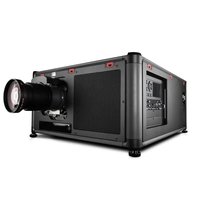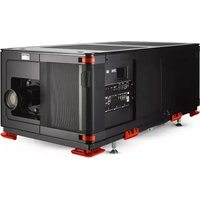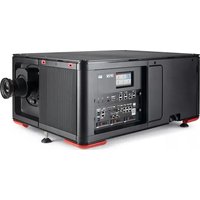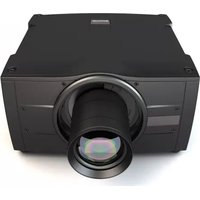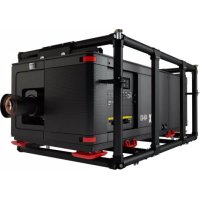
XDX4K40 - Projecteur Barco - Notice d'utilisation et mode d'emploi gratuit
Retrouvez gratuitement la notice de l'appareil XDX4K40 Barco au format PDF.


| Caractéristiques techniques | Résolution 4K (3840 x 2160), Luminosité 4000 lumens, Contraste 5000:1, Technologie DLP |
|---|---|
| Utilisation | Idéal pour les présentations professionnelles, les événements en direct et les installations permanentes. |
| Maintenance | Filtres à nettoyer régulièrement, lampes à remplacer tous les 2000 à 3000 heures d'utilisation. |
| Sécurité | Conforme aux normes de sécurité CE, ne pas exposer à l'humidité, utiliser uniquement avec des câbles d'alimentation certifiés. |
| Informations générales | Poids : 10 kg, Dimensions : 40 x 30 x 15 cm, Garantie : 2 ans. |
FOIRE AUX QUESTIONS - XDX4K40 Barco
Questions des utilisateurs sur XDX4K40 Barco
0 question sur cet appareil. Repondez a celles que vous connaissez ou posez la votre.
Poser une nouvelle question sur cet appareil
Téléchargez la notice de votre Projecteur au format PDF gratuitement ! Retrouvez votre notice XDX4K40 - Barco et reprennez votre appareil électronique en main. Sur cette page sont publiés tous les documents nécessaires à l'utilisation de votre appareil XDX4K40 de la marque Barco.
MODE D'EMPLOI XDX4K40 Barco
Guide de l'utilisateur
Révision du produit
Révision du logiciel : 1.7.x
Modifications
Barco fournit ce manuel « tel quel » sans aucune garantie, expresse ou implicite. Ceci concerne également, sans toutefois s'y limiter, les garanties implicites de qualité marchande et de conformité à des fins particulières. Barco pourra, à tout moment et sans notification préalable, apporter des améliorations et/ou des modifications au(x) produit(s) et/ou à la/aux gamme(s) décrits dans la présente publication.
Il n'est pas exclu que des imprécisions techniques ou des erreurs typographiques se soient glissées dans cette publication. Les informations contenues dans cette publication sont modifiées périodiquement ; ces modifications sont intégrées aux nouvelles éditions de cette publication.
La dernière édition des manuels Barco peut être téléchargée sur le site Web de Barco www.barco.com ou sur le site Web sécurisé de Barco https://www.barco.com/en/signin.
Copyright ©
Tous droits réservés. Toute copie, reproduction ou traduction de ce document, en tout ou partie, est interdite. Le présent document ne peut être enregistré, transmis ou stocké dans un système de récupération sans l'autorisation écrite préalable de Barco.
Marques
Les noms commerciaux ainsi que les noms de produit figurant dans la présente notice d'utilisation peuvent être des marques, déposées ou non, ou droits d'auteur de leur détenteur respectif. Tous les noms de marque et les noms de produit présents dans ce document ne sont donnés qu'à titre d'exemple bien entendu il ne s'agit pas d'une approbation par Barco ni d'une promotion de ces produits ou de leur fabricant.
Réponse aux incidents de sécurité relatifs aux produits
En tant que leader technologique mondial, Barco s'engage à fournir des solutions et des services sécurisés à ses clients, tout en protégeant la propriété intellectuelle de Barco. En cas de signalement de problèmes de sécurité relatifs aux produits, le processus de réponse aux incidents de sécurité relatifs aux produits sera immédiatement déclenché. Pour répondre à des problèmes de sécurité spécifiques ou pour signaler des problèmes de sécurité relatifs aux produits Barco, veuillez nous en informer en nous contactant aux coordonnées indiquées à la page https://www.barco.com/psirt. Pour assurer la protection de ses clients, Barco ne divulgue, ni ne confirme publiquement aucune faille de sécurité avant d'avoir effectué une analyse du produit et publié des correctifs ou limité les dommages.
Protection par brevet
(Voir la section www.barco.com/about-barco/legal/patents)
Garantie et compensation
Barco donne une garantie de parfait achèvement dans le respect des clauses de garantie prévues par la loi. Lors de la réception, le contenu des emballages doit être soigneusement contrôlé et toute détérioration doit entraîner un examen particulier des produits. En cas de dommages, réaliser immédiatement un constat détaillé qui sera remis par écrit à Barco.
La date du transfert de risques marque le début de la période de garantie ; en présence de systèmes spéciaux et de logiciels : la date de mise en service, au plus tard 30 jours après le transfert de risques. En cas de réclamation fondée, Barco peut s'engager à réparer ou à remplacer de tels dommages à sa propre discrétion dans un délai approprié. S'il est impossible de réparer ou de remplacer la marchandise défectueuse, l'acquéreur est en droit de demander une diminution du prix d'achat, voire l'annulation du contrat (la rédhibition). L'acheteur ne saurait faire valoir d'autres prétentions, notamment à indemnisation de dommages directs ou indirects et de dommages imputables au fonctionnement de logiciel ainsi qu'à tout autre service offert par Barco faisant partie du système ou non, à la condition qu'il ne soit pas établi que les dégradations proviennent d'absence intentionnelle de qualités promises par écrit ou que Barco a commis une faute grave.
Lorsque l'acquéreur ou toute personne tierce apporte des modifications aux marchandises fournies par Barco ou qu'il (elle) effectue des réparations sur celles-ci, ou lorsque les marchandises sont rendues impropres à l'usage auquel on les destine, et principalement en cas de mise en service ou d'utilisation non conformes, ou lorsque après le transfert de risques ces fournitures sont soumises à des conditions qui ne sont pas indiquées dans le contrat, toutes les garanties applicables deviendront nulles. Sont exclues de la garantie les erreurs système imputables à des programmes ou à des circuits électroniques spécifiques fournis par l'acheteur, tels que des interfaces. Pas couverts non plus : l'usure normale ainsi que l'entretien normal.
Le client est tenu de se conformer aux conditions ambiantes ainsi qu'aux prescriptions d'entretien et de maintenance contenues dans cette notice.
Contrat de licence de logiciel
Vous nous invitons à lire attentivement les termes et conditions ci-dessous avant d'utiliser ce logiciel. Votre utilisation de ce logiciel indique que vous acceptez ce contrat de licence et la garantie.
Termes et conditions :
- Toute redistribution de ce logiciel est interdite.
- Ingénierie inverse. L'ingénierie inverse, la décompilation, le désassemblage ou l'altération de ce logiciel, de quelque manière que ce soit, sont strictement interdits.
Limitation de garantie :
Ce logiciel et les fichiers qui l'accompagnent sont vendus « en l'état », sans garantie relative à la performance, à la qualité marchande ou toute autre garantie, qu'elle soit expresse ou implicite. En aucun cas Barco ne sera tenu responsable de tout dommage, de perte de données, de profits perdus, d'interruption d'activité ou de toute autre perte financière directe ou indirecte. La responsabilité du vendeur sera exclusivement limitée au remplacement du produit ou au remboursement de son prix d'achat.
Code GNU-GPL
Si vous souhaitez obtenir une copie physique du code source GPL contenu dans ce produit, veuillez contacter Barco. Les frais de préparation et d'envoi de cette copie seront facturés.
Table des matières
1 Sécurité 13
1.1 Considérations générales 14
1.2 Consignes de sécurité importantes .... 15
1.3 Étiquettes de sécurité du produit....20
1.4 Précautions en cas de luminosité élevée : distance à risque....22
1.5 Distance de risque pour les systèmes de projection entièrement clos....23
1.6 La distance de risque (HD) comme fonction de modification de l'optique 25
2 Mise en route 27
2.1 Explication des états d'alimentation 28
2.2 Allumage du projecteur....30
2.3 Première connexion au projecteur 31
2.4 Arrêt du projecteur....32
2.5 Fonctionnement en mode 24/7 34
2.6 Web Communicator....34
2.7 Web Commander 35
3 Écran tactile 37
3.1 Généralités....38
3.2 Panneau Contrôle du projecteur 39
3.3 Panneau Notifications 41
3.4 Panneau Pré-réglages....42
3.5 Panneau Éco (Alimentation électrique) 43
3.6 Panneau Réglages 44
3.7 Panneau À propos....45
4 Web Communicator - Interface utilisateur graphique (GUI) 47
4.1 Interface utilisateur graphique 48
4.2 Démarrage....51
4.3 Installation du certificat SSL pour activer le protocole HTTPS....53
4.4 Réinitialiser le mot de passe de l'administrateur 57
4.5 Déconnexion de l'application 58
4.6 Modifier les paramètres du compte (mot de passe)....59
4.7 Modification des préférences (langue, thème, format de l'heure) 60
4.8 Recherche....61
4.9 Tableau de bord 62
4.10 Droits d'utilisateur 63
4.11 Afficher la liste des licences Open Source 64
4.12 Arborescence de menus de l'application....65
5 Vue d'ensemble du processus de configuration du projecteur 67
5.1 Conditions préalables 68
5.2 Vue d'ensemble du processus 68
6 Contrôle - Projecteur 71
6.1 Contrôle des macros 72
6.1.1 À propos du contrôle des macros....72
6.1.2 Activer une macro à l'aide du menu Contrôle 72
6.2 Lumière, volet, objectif 73
6.2.1 À propos du menu Lumière, obturateur électronique, objectif....73
6.2.2 Allumage/Extinction de la source lumineuse....74
6.2.3 Augmentation/Diminution de la puissance de la source lumineuse 74
6.2.4 Ouverture/Fermeture de l'obturateur électronique....75
6.2.5 Allumage/Extinction du motif de test....75
6.2.6 Zoom de l'objectif 76
6.2.7 Mise au point de l'objectif 76
6.2.8 Décalage de l'objectif....77
6.2.9 Raccourci de touche de commande 77
6.3 Contrôle des mires test....78
6.3.1 À propos du contrôle des motifs de test....78
6.3.2 Activer un motif de test à l'aide du menu Contrôle 79
6.3.3 Désactiver un motif de test à l'aide du menu Contrôle....80
6.4 Alimentation électrique 82
6.4.1 À propos du menu Alimentation électrique....82
6.4.2 Passer en mode ÉCO....83
6.4.3 Redémarrage du système complet....84
6.5 Programmateur 85
6.5.1 À propos du programmateur....85
6.5.2 Programmation des mises en marche ou des arrêts automatiques du projecteur....86
7 Configuration - Projecteur 89
7.1 Configuration des macros....90
7.1.1 À propos de la configuration des macros 90
7.1.2 Créer une nouvelle macro....91
7.1.3 Création d'une nouvelle macro depuis l'état actif 92
7.1.4 Éditeur de macros....92
7.1.4.1 Généralités 92
7.1.4.2 Ajouter une commande à une macro....94
7.1.4.3 Supprimer une commande d'un fichier de macro 95
7.1.4.4 Modifier les valeurs des commandes de macro 96
7.1.4.5 Modifier l'ordre des commandes de macro 96
7.1.5 Éditer une macro 97
7.1.6 Renommer une macro 99
7.1.7 Activer une macro à l'aide du menu de configuration....99
7.1.8 Enregistrer une macro en tant que repère sur un serveur multimédia.... 101
7.1.9 Associer une macro à un bouton de préréglage.... 101
7.1.10 Supprimer une macro de boutons de préréglage 103
7.1.11 Importer une macro.... 104
7.1.12 Exporter une macro 104
7.1.13 Exporter plusieurs fichiers de macro dans un package de sauvegarde .....105
7.1.14 Supprimer une macro 106
7.1.15 Supprimer plusieurs fichiers de macro 107
7.2 PCF 108
7.2.1 À propos du PCF 108
7.2.2 Créer un PCF avec une configuration active....109
7.2.3 Activer un PCF....110
7.2.4 Renommer un PCF 110
7.2.5 Importer un PCF 111
7.2.6 Exporter un PCF 112
7.2.7 Exporter plusieurs PCF dans un package de sauvegarde....113
7.2.8 Supprimer un PCF 115
7.2.9 Supprimer plusieurs PCF 116
7.3 Choix de l'objectif....116
7.3.1 À propos de la sélection de l'objectif....116
7.3.2 Activer un objectif....117
7.3.3 Étalonner un objectif....118
7.4 Position d'objectif 120
7.4.1 À propos de la position d'objectif.... 120
7.4.2 Créer un fichier de position d'objectif....121
7.4.3 Éditer un fichier de position d'objectif 123
7.4.4 Activer un fichier de position d'objectif....124
7.4.5 Renommer un fichier de position d'objectif 125
7.4.6 Importer un fichier de position d'objectif....125
7.4.7 Exporter un fichier de position d'objectif 126
7.4.8 Exporter plusieurs fichiers de position d'objectif dans un package de sauvegarde....127
7.4.9 Supprimer un fichier de position d'objectif 128
7.4.10 Supprimer plusieurs fichiers de position d'objectif 129
7.5 3D 129
7.5.1 À propos du fichier 3D 129
7.5.2 Créer un fichier 3D 131
7.5.3 Éditeur de fichiers 3D 133
7.5.3.1 Motif de test 3D 133
7.5.3.2 Contrôle 3D 135
7.5.3.3 Réglage du paramètre Dark Time 135
7.5.3.4 Référence de sortie retardée 136
7.5.3.5 Réglage du temps de décalage de la commutation automatique ....138
7.5.4 Éditer un fichier 3D....139
7.5.5 Activer un fichier 3D....140
7.5.6 Renommer un fichier 3D 142
7.5.7 Importer un fichier 3D 142
7.5.8 Exporter un fichier 3D....143
7.5.9 Exporter plusieurs fichiers 3D dans un package de sauvegarde.... 144
7.5.10 Supprimer un fichier 3D....146
7.5.11 Supprimer plusieurs fichiers 3D....146
7.6 Entrée 147
7.6.1 À propos du fichier d'entrée 147
7.6.2 Créer un fichier d'entrée....148
7.6.3 Éditeur de fichiers d'entrée 150
7.6.3.1 HDSDI (3G-SDI) pour l'ICMP 150
7.6.3.2 HDMI 152
7.6.3.3 Lecteur multimédia....153
7.6.4 Éditer un fichier d'entrée 154
7.6.5 Activer un fichier d'entrée 155
7.6.6 Renommer le fichier d'entrée 156
7.6.7 Importer un fichier d'entrée....157
7.6.8 Exporter un fichier d'entrée 158
7.6.9 Exporter plusieurs fichiers d'entrée dans un package de sauvegarde....159
7.6.10 Supprimer un fichier d'entrée 161
7.6.11 Supprimer plusieurs fichiers d'entrée 161
7.7 Image 162
7.7.1 À propos du fichier à l'écran.... 162
7.7.2 Créer un fichier à l'écran....163
7.7.3 Éditeur de fichiers à l'écran 165
7.7.3.1 Recadrage (zone active).... 165
7.7.3.2 Scaling (Dimensionnement)....167
7.7.3.3 Masquage 171
7.7.4 Éditer un fichier à l'écran 172
7.7.5 Activer un fichier à l'écran 174
7.7.6 Renommer un fichier à l'écran....175
7.7.7 Importer un fichier à l'écran.... 176
7.7.8 Exporter un fichier à l'écran....177
7.7.9 Exporter plusieurs fichiers à l'écran dans un package de sauvegarde 178
7.7.10 Supprimer un fichier à l'écran 179
7.7.11 Supprimer plusieurs fichiers à l'écran 180
7.8 Motifs de test 181
7.8.1 À propos des motifs de test....181
7.8.2 Activer un motif de test à l'aide du menu de configuration 182
7.8.3 Désactiver un motif de test à l'aide du menu de configuration 183
7.8.4 Attribuer un motif de test à un raccourci....184
7.8.5 Retirer un motif de test d'un raccourci.... 185
7.8.6 Importer un modèle de test....186
7.8.7 Exporter un motif de test....186
7.8.8 Exporter plusieurs motifs de test dans un package de sauvegarde....187
7.8.9 Supprimer un modèle de test....189
7.8.10 Supprimer plusieurs fichiers de modèle de test.... 189
7.9 Paramètres de l'horloge interne 190
7.9.1 À propos des paramètres de l'horloge interne.... 190
7.9.2 Réglage de l'horloge interne du projecteur 191
7.10 Orientation de l'image 194
7.10.1 Modification de l'orientation de l'image.... 194
8 Configuration - Puissance lumineuse 195
8.1 Étalonnage du capteur de lumière (LSC).... 196
8.1.1 À propos de l'étalonnage du capteur de lumière.... 196
8.1.2 Créer un nouveau fichier d'étalonnage du capteur de lumière 197
8.1.3 Activer un fichier d'étalonnage du capteur de lumière 198
8.1.4 Supprimer un fichier d'étalonnage du capteur de lumière 199
8.1.5 Éditer un fichier d'étalonnage du capteur de lumière 200
8.1.6 Renommer un fichier d'étalonnage du capteur de lumière....201
8.2 Mode de puissance lumineuse....202
9 Configuration - Étalonnage des couleurs.... 205
9.1 Présentation du processus d'étalonnage 206
9.2 Source lumineuse – Étalonnage du point blanc 206
9.2.1 À propos du menu d'étalonnage du point blanc de la source lumineuse .....206
9.2.2 Étalonnage du point blanc 208
9.3 Couleurs du projecteur ....211
9.3.1 À propos de l'étalonnage des couleurs ....211
9.3.2 Créer un nouveau fichier MCGD 212
9.3.3 Éditer un fichier MCGD actif 213
9.3.4 Exporter et importer des fichiers MCGD 214
9.3.5 Suppression de plusieurs fichiers MCGD 215
9.4 Vérifier les couleurs après la correction....216
9.5 Calibrage spatial des couleurs 219
9.5.1 À propos du calibrage spatial des couleurs ....219
9.5.2 Activer un fichier SCC 220
9.5.3 Renommer un fichier SCC 220
9.5.4 Suppression d'un fichier SCC 221
9.5.5 Création d'un nouveau fichier SCC 222
9.5.6 Exporter et importer des fichiers SCC 224
9.5.7 Suppression de plusieurs fichiers SCC 225
10 Configuration - Automatisation du projecteur 227
10.1 Allouer une macro à une entrée à usage général (GPI) 228
10.2 Associer une sortie à usage général à un évènement de système 230
10.3 Modification manuelle de l'état du GPO 232
11 Configuration - Licences et certificats 235
11.1 Gérer les licences 236
11.2 Gérer les certificats 238
11.3 Inscription du projecteur 240
12 Configuration - Accès au système 243
12.1 Configuration du réseau....244
12.1.1 À propos de la configuration du réseau.... 244
12.1.2 Attribuer un nom de salle au projecteur....246
12.1.3 Attribution d'un nom d'hôte et d'un domaine au projecteur 247
12.1.4 Attribuer une adresse réseau....248
12.2 Gestion des utilisateurs 251
12.2.1 À propos du menu Gestion des utilisateurs .... 251
12.2.2 Éditeur de contrôle d'accès au menu 252
12.2.3 Créer un utilisateur 253
12.2.4 Modifier les paramètres d'un utilisateur.... 254
12.2.5 Supprimer un utilisateur 256
12.3 Code PIN de mariage 257
12.3.1 À propos du code PIN de mariage 257
12.3.2 Créer un nouveau code PIN de mariage 258
12.3.3 Supprimer un code PIN de mariage 258
12.3.4 Modifier un code PIN de mariage 259
12.4 SNMP 260
12.4.1 À propos de la configuration du SNMP 260
12.4.2 Modification de l'intervalle de renvoi de trap.... 261
12.4.3 Ajouter un nouveau récepteur SNMP 262
12.4.4 Supprimer un récepteur SNMP 262
12.4.5 Modification de l'adresse IP d'un récepteur SNMP 263
12.5 Multi-projecteurs....264
12.5.1 À propos des multi-projecteurs .... 264
12.5.2 ICMP lié (ajout, modification et suppression d'un projecteur esclave) 266
12.5.3 CLO lié (ajout, modification, vérification et suppression d'un projecteur esclave) 268
13 Diagnostics - Surveillance 273
13.1 Informations du système....274
13.2 Notifications.... 275
13.3 Métrique 277
14 Diagnostics - Analyse 281
14.1 Auto-test 282
14.2 Package de diagnostic....283
14.3 Lire un package de diagnostic....284
15 Maintenance 287
15.1 Mise à jour du logiciel 288
15.2 Mode maintenance 291
15.3 Télécharger et restaurer la sauvegarde du système complet 291
15.4 Restauration des paramètres d'usine 294
15.5 État Banc laser (Laser Banks)....295
16 Actions de maintenance préventive 297
16.1 Tâches de maintenance mensuelle....298
16.2 Actions de maintenance trimestrielles 298
16.3 Procédures de maintenance....298
16.3.1 Vérifier les filtres avant....298
16.3.2 Vérifier les filtres à poussière arrière.... 300
16.3.3 Contrôle du filtre à poussière du LDM.... 301
16.3.4 Nettoyage des filtres à poussière à l'aspirateur.... 301
16.3.5 Nettoyage et séchage des filtres à poussière 302
16.3.6 Nettoyage de l'objectif 303
16.3.7 Nettoyage de l'extérieur du projecteur .... 304
17 Couvercles du projecteur 305
17.1 Retrait du couvercle avant....306
17.2 Retrait du panneau arrière 306
17.3 Retrait du couvercle de l'alimentation secteur....307
17.4 Montage du couvercle de l'alimentation secteur 308
17.5 Montage du couvercle arrière 309
17.6 Montage du couvercle avant 310
A Spécifications 313
A.1 Spécifications 314
A.2 Spécifications HDMI 2.0 de l'ICP-D....315
B Configurations des broches 321
B.1 A propos des entrées et sorties à usage général (GPIO) 322
B.2 Configurations des broches des ports de communication....323
B.3 Configurations des broches des entrées....325
C Informations sur la réglementation 327
C.1 Conformité du produit....328
C.2 Conformité à la directive RoHS pour Taiwan 329
C.3 Conformité à la directive RoHS pour la Chine 330
C.4 Conformité à la directive RoHS pour la Turquie 331
C.5 Informations relatives à l'élimination des déchets.... 331
C.6 Dangers....331
C.7 Adresse de production 332
C.8 Coordonnées....332
C.9 Télécharger le manuel du produit....332
Index 333
Sécurité
1
1.1 Considérations générales.... 14
1.2 Consignes de sécurité importantes .... 15
1.3 Étiquettes de sécurité du produit....20
1.4 Précautions en cas de luminosité élevée : distance à risque....22
1.5 Distance de risque pour les systèmes de projection entièrement clos 23
1.6 La distance de risque (HD) comme fonction de modification de l'optique 25
À propos de ce chapitre
Veuillez lire ce chapitre attentivement. Il contient des informations importantes pour éviter les blessures corporelles pendant l'installation et l'utilisation de votre projecteur XDX. Il comporte en outre plusieurs mises en garde afin d'éviter d'endommager votre projecteur XDX. Veillez à bien comprendre et suivre l'ensemble des consignes de sécurité et avertissements mentionnés dans ce chapitre avant d'installer et d'utiliser le projecteur XDX. Après ce chapitre, d'autres avertissements et mises en garde sont indiqués en fonction de la procédure. Veuillez également lire et suivre ces avertissements et mises en garde.
Clarification du terme « XDX » utilisé dans ce document
Lorsque ce document fait référence au terme « XDX », cela signifie que le contenu s'applique aux produits Barco suivants :
- XDX-4K40
Nom de certification du modèle
- XDX-4K40B

Barco offre une garantie de parfait achèvement dans le respect des clauses de garantie prévues par la loi. Le respect des spécifications mentionnées dans ce chapitre est essentiel pour les performances du projecteur. Négliger cet aspect peut entraîner la perte de la garantie.
1.1 Considérations générales
Consignes de sécurité générales
- Avant de faire fonctionner cet appareil, veuillez lire attentivement le présent manuel et le conserver à des fins de consultation ultérieure.
- L'installation et les réglages préliminaires doivent être effectués par du personnel spécialisé Barco ou par des prestataires de services Barco homologués.
- Vous devez vous conformer à tous les avertissements contenus dans les manuels qui concernent le projecteur.
- Toutes les consignes concernant le fonctionnement et l'utilisation de cet équipement doivent être suivies à la lettre.
- Tous les codes d'installation locaux doivent être respectés.
Avis relatif à la sécurité
Ce matériel est fabriqué conformément aux normes de sécurité internationales applicables. Ces normes de sécurité imposent des conditions importantes pour l'utilisation de composants, de matières et d'isolants sensibles en termes de sécurité, afin de protéger les utilisateurs ou les opérateurs des risques de décharges électriques, des dangers thermiques et des risques liés au fait d'accéder à des pièces sous tension. Les variations de température interne et externe, les niveaux de rayonnement, la stabilité et les forces mécaniques, la construction d'enceintes et la protection contre le risque d'incendie font également l'objet de restrictions, imposées par les normes de sécurité. Une routine de test garantit à l'utilisateur la sécurité de l'équipement, même en cas d'échec de l'appareil en fonctionnement normal.
Notice sur le rayonnement optique
Ce projecteur intègre des lasers à luminosité (rayonnement) extrêmement élevée ; cette lumière laser traverse le chemin d'accès optique du projecteur. La lumière laser native n'est pas accessible à l'utilisateur final, quel que soit le cas d'utilisation. La lumière qui sort de l'objectif de projection a été diffusée au sein du chemin d'accès optique, ce qui correspond à une source plus large et à une valeur de rayonnement inférieure à celles de la lumière laser native. Toutefois, la lumière projetée représente un risque significatif pour les yeux et la peau humains si ces derniers sont directement exposés au rayon. Ce risque n'est pas spécifiquement lié aux caractéristiques de la lumière laser, mais uniquement à la forte énergie thermique induite de la source lumineuse, qui est équivalente à celle des systèmes à lampes.
Une lésion thermique de la rétine est possible en cas d'exposition à l'intérieur de la distance de risque (HD). La distance de risque (HD) est définie de la surface de l'objectif de projection à la position du rayon projeté où le rayonnement est égal à l'exposition maximale admissible, conformément à la description du chapitre « Distance de risque ».

AVERTISSEMENT: Aucune exposition directe au faisceau dans la distance de risque ne sera autorisée, RG3 (groupe de risque 3) IEC EN 62471-5:2015

PRUDENCE : L'utilisation de contrôles, de réglages ou de performances de procédures autres que ceux spécifiés dans le présent document peut entraîner une exposition dangereuse au rayonnement.
Emplacement à accès limité
Ce produit ne peut être installé qu'à un emplacement à accès limité. La définition d'un « emplacement à accès limité » est un emplacement destiné à l'équipement auquel les deux conditions suivantes s'appliquent :
- L'accès doit être strictement réservé à du PERSONNEL DE SERVICE ou à des OPERATEURS ayant été informés des raisons des restrictions appliquées à l'emplacement et des précautions à prendre.
- Effectué via un dispositif spécial ou un système à clé et verrou, ou encore tout autre moyen de sécurité, l'accès est contrôlé par l'autorité responsable de l'emplacement.
Pourquoi un emplacement à accès limité : il s'agit d'un produit RG3. Sur la base de dispositions internationales, personne n'est autorisé à entrer dans la zone du faisceau de projection située entre le projecteur et la distance de risque (HD) correspondante. Ceci sera de fait impossible si l'on crée une hauteur de séparation suffisante ou si l'on pose des barrières facultatives. À l'intérieur de la zone restreinte, une
formation d'opérateur est considérée comme suffisante. Les hauteurs de séparation applicables sont traitées dans "Précautions en cas de luminosité élevée : distance à risque", page 22.
Définition à l'intention des utilisateurs
Dans ce manuel, les termes PERSONNEL DE SERVICE et PROJECTIONNISTE QUALIFIE font référence aux personnes possédant la formation technique et l'expérience adéquates nécessaires à la connaissance des dangers potentiels auxquels elles sont exposées (y compris, sans s'y limiter, l'ELECTRICITE HAUTE TENSION, les CIRCUITS ELECTRONIQUES et les PROJECTEURS HAUTEMENT LUMINEUX) lors de l'exécution d'une tâche et des mesures visant à réduire au minimum le risque potentiel pour elles-mêmes ou autrui. Les termes UTILISATEUR et OPÉRATEUR font référence à toute personne n'appartenant pas au PERSONNEL DE SERVICE et autre que les PROJECTIONNISTES QUALIFIES, AUTORISEE à faire fonctionner des systèmes de projection professionnels.
Les PROJECTIONNISTES QUALIFIES ne peuvent effectuer que les tâches de maintenance décrites dans le manuel utilisateur ou le manuel d'installation. Toutes les autres tâches de maintenance et d'entretien doivent être effectuées par un PERSONNEL D'ENTRETIEN qualifié.
Les Systèmes cinéma DLP sont destinés "UNIQUEMENT A UN USAGE PROFESSIONNEL" par du PERSONNEL AUTORISE maîtrisant les dangers potentiels liés aux faisceaux lumineux haute tension de forte intensité générés par des lasers. Seul un PERSONNEL DE SERVICE et des PROJECTIONNISTES QUALIFIES habilités, informés de tels risques, sont autorisés à effectuer les interventions à l'intérieur de l'enceinte du matériel.
Usage prévu
Ce projecteur est destiné à être utilisé dans des applications événementielles. Les applications événementielles sont conçues pour assurer une projection lumineuse sans obstruction vers l'écran, en évitant l'intrusion du public dans la trajectoire du faisceau.
1.2 Consignes de sécurité importantes
Pour éviter les risques d'électrocution
- Ce projecteur doit être utilisé avec une source de courant alternatif (CA). Veillez à ce que la capacité et la tension du réseau soient compatibles avec les caractéristiques électriques nominales du projecteur. Si vous n'êtes pas en mesure d'instaurer les conditions requises concernant l'alimentation CA, contactez votre électricien. Respectez le principe de la mise à la terre.
- L'installation doit être réalisée conformément aux réglementations électriques locales en vigueur et confiée uniquement au personnel technique qualifié et autorisé.
- Ce produit est équipé d'une barrette à 5 bornes pour la connexion d'une ligne de courant. Le projecteur peut fonctionner sur l'une des configurations suivantes, en fonction du système d'alimentation disponible :
- Système d'alimentation à 3 fils + N + PE (configuration Y).
- Système d'alimentation à 3 fils + PE (configuration Δ).
- Système monophasé avec ligne électrique dotée d'un conducteur de protection (PE) séparé relié à la terre.
Si vous n'êtes pas en mesure d'instaurer les conditions requises concernant l'alimentation CA, contactez votre électricien. Respectez le principe de la mise à la terre. - Ce produit est équipé d'une barrette à 2 bornes pour la connexion d'un cordon d'alimentation UPS (à 2 pôles, 3 conducteurs, avec mise à la masse).
- L'électronique du projecteur (ENTRÉE UPS) doit être alimentée par un dispositif d'alimentation sans coupure (onduleur UPS) approprié. Le bâtiment doit être doté d'un disjoncteur de 16 A max. pour protéger l'onduleur UPS.
- L'installation du bâtiment doit être dotée d'un disjoncteur de 40 A max. pour protéger tout l'appareil.
- Les disjoncteurs sont considérés comme des dispositifs de coupure facilement accessibles qui doivent être incorporés à l'extérieur de l'équipement pour mettre hors tension les bornes secteur du projecteur et les bornes d'entrée UPS.
- La section transversale des conducteurs du cordon d'alimentation électrique ne doit pas être inférieure à 4 mm ^2 (AWG 10) lors de l'utilisation d'un disjoncteur de 40 A max. La puissance du cordon d'alimentation doit dépendre du système d'alimentation disponible :
-
Configuration Y : 500 V. min.
-
Configuration : 300 V. min.
-
Configuration monophasée : 300 V. min.
-
La section transversale du cordon d'alimentation de l'entrée UPS ne doit pas être inférieure à 1,5 mm ^2 (AWG 14) et a une puissance de 300 V minimum.
- Si vous utilisez un disjoncteur d'un courant nominal inférieur à 40 A, la section transversale des conducteurs du cordon d'alimentation doit être conforme aux réglementations électriques locales en vigueur à l'endroit où le projecteur est installé.
- Le presse-étoupe du cordon d'alimentation a une plage de serrage comprise entre 11 mm et 21 mm (le diamètre du câble du cordon d'alimentation doit être compris dans cette plage : 11-21 mm).
- Mettez les bornes secteur du projecteur hors tension pour interrompre entièrement l'alimentation électrique du projecteur.
- Ne posez rien sur le cordon d'alimentation. Ne placez pas ce projecteur là où des personnes risqueraient de marcher sur le cordon.
- Ne faites pas fonctionner le projecteur si le cordon est endommagé ou si le projecteur est tombé ou détérioré jusqu'à ce qu'il ait été examiné et déclaré opérationnel par un réparateur qualifié.
- Placez le cordon de manière à ne pas trébucher, à ne pas pouvoir l'arracher, et à ce qu'il ne touche pas de surfaces très chaudes.
- Si vous avez besoin d'une rallonge, il convient d'utiliser un cordon dont le courant nominal est au moins égal à celui du projecteur. Tout cordon dont l'ampérage est inférieur au projecteur est exposé à un risque de surchauffe.
- N'enfoncez jamais aucun objet à travers les fentes du boîtier, celles-ci risquant d'être en contact avec des points de tension dangereux ou court-circuiter certaines parties, entraînant un risque d'incendie ou de décharge électrique.
- N'exposez pas ce projecteur à la pluie ou à l'humidité.
- Abstenez-vous d'exposer ou de plonger ce projecteur dans l'eau et d'autres liquides.
- Ne renversez jamais de liquide, quel qu'il soit, sur ce projecteur.
- Si du liquide est renversé ou bien si un objet solide tombe à l'intérieur du boîtier, débranchez l'appareil et faites-le vérifier par des personnes compétentes avant de reprendre le cours des opérations.
- Ne démontez pas ce projecteur, mais amenez-le toujours à un technicien qualifié et agréé si une intervention ou une réparation est requise.
- N'utilisez pas un accessoire de fixation non recommandé par le fabricant.
- La foudre - Pour une meilleure protection de cet appareil vidéo en cas d'orage de foudre ou lors de longues périodes d'inutilisation sans surveillance, débranchez-le de la prise murale. Cela empêchera le projecteur de subir des dommages en cas de foudre ou de variations de tension sur la ligne de courant alternatif.
Pour éviter les dommages corporels
- Afin d'éviter les blessures et les lésions corporelles, lisez toujours ce manuel et toutes les étiquettes figurant sur l'appareil avant d'alimenter le projecteur en électricité ou de le régler.
- Ne sous-estimez pas le poids du projecteur. Le projecteur pèse ±170 kg (±375 lbs). Pour éviter des lésions corporelles, un outil de levage doit être utilisé pour soulever le projecteur.
- Pour éviter toute blessure, assurez-vous que l'objectif, le système de refroidissement et tous les caches sont correctement installés. Voir les procédures d'installation.
- Avertissement : faisceau lumineux de forte intensité. Ne regardez JAMAIS directement l'objectif ! La forte luminosité pourrait provoquer des blessures oculaires.
- Avertissement : projecteur à très forte luminosité : ce projecteur intègre des lasers à luminosité (rayonnement) extrêmement élevée ; cette lumière laser traverse le chemin d'accès optique des projecteurs. La lumière laser native n'est pas accessible à l'utilisateur final, quel que soit le cas pratique. La lumière qui sort de l'objectif de projection a été diffusée au sein du chemin d'accès optique, ce qui correspond à une source plus large et à une valeur de rayonnement inférieure à celles de la lumière laser native. Toutefois, la lumière projetée représente un risque significatif pour l'œil humain si ce dernier est directement exposé au rayon. Ce risque n'est pas spécifiquement lié aux caractéristiques de la lumière laser, mais uniquement à la forte énergie thermique induite de la source lumineuse, qui est équivalente à celle des systèmes à lampes.
Une lésion thermique de la rétine est possible en cas d'exposition à l'intérieur de la distance de risque. La distance de risque (HD) est définie de la surface de l'objectif de projection à la position du rayon projeté où le rayonnement est égal à l'exposition maximale admissible, conformément à la description du chapitre
"Précautions en cas de luminosité élevée : distance à risque", page 22.
- Sur la base de dispositions internationales, personne n'est autorisé à entrer dans la zone du faisceau de projection située entre le projecteur et la distance de risque (HD) correspondante. Ceci sera rendu physiquement impossible si l'on crée une hauteur de séparation suffisante ou si l'on pose des barrières facultatives. À l'intérieur de la zone restreinte, une formation d'opérateur est considérée comme suffisante. Les hauteurs de séparation applicables sont traitées dans "Précautions en cas de luminosité élevée : distance à risque", page 22.
- Le projecteur sera installé dans une pièce à accès restreint pouvant être fermée à l'aide d'une clé ou d'un verrou de sécurité, afin que des personnes non formées ne puissent pas entrer dans la zone d'utilisation de groupe de risque 3.
- Éteignez le projecteur avant d'essayer d'enlever l'une des protections du projecteur.
- Ne placez pas cet appareil sur un chariot, un support ou une table instable. L'appareil risquerait de tomber et de subir de graves dégâts, voire de blesser l'utilisateur.
- Les objectifs, protections ou écrans doivent être changés s'ils sont visiblement si endommagés que leur efficacité est affectée. Par exemple par des craquelures ou des rayures profondes.
- Le responsable associé du projecteur doit évaluer la configuration avant que ce dernier puisse démarrer.
- Veillez à ce que le rayon ne soit jamais dirigé vers des personnes ou vers des objets réfléchissants dans la zone HD.
- Tous les opérateurs devront avoir suivi une formation adéquate et faire attention aux risques potentiels.
- Réduisez au strict minimum le nombre de personnes ayant accès au projecteur. Le projecteur ne doit jamais fonctionner sans l'autorisation du responsable de la sécurité.
- Ne mettez pas votre main ou une autre partie de votre corps devant le rayon.
Ne nettoyez pas la fenêtre de projection lorsque le projecteur est allumé.
Pour éviter tout risque d'incendie
- Ne placez aucune matière inflammable ou combustible à proximité du projecteur !
- Les appareils de projection pour grands écrans Barco sont conçus et fabriqués conformément aux règles de sécurité les plus exigeantes. En fonctionnement normal, les parois externes et les conduits d'aération de ce projecteur diffusent de la chaleur ; cela est normal et ne présente aucun danger. L'exposition de matières inflammables ou combustibles à proximité de cet appareil risque de provoquer l'inflammation spontanée de cette matière, et par voie de conséquence, un incendie. C'est pourquoi il est absolument impératif de délimiter une « zone d'exclusion » autour de toutes les parois externes du projecteur, dans laquelle aucune matière inflammable ou combustible ne sera entreposée. Pour ce projecteur, la zone d'exclusion doit être de 40 cm (16") minimum.
- Ne placez aucun objet dans la trajectoire de la lumière de projection à proximité de la sortie de l'objectif de projection. La lumière concentrée à la sortie de l'objectif de projection peut entraîner des dommages, un incendie ou des brûlures.
- Assurez-vous que le projecteur est solidement monté, de sorte que la trajectoire de projection de lumière ne puisse être modifiée par accident.
- Ne couvrez l'objectif ou le projecteur d'aucune matière pendant le fonctionnement de ce dernier. Installez le projecteur dans une zone bien aérée, à l'écart des sources d'inflammation et de la lumière directe du soleil. Le projecteur ne doit jamais être exposé à la pluie ou à l'humidité. En cas d'incendie, utilisez du sable, du C©ou des extincteurs à poudre sèche. N'utilisez jamais d'eau pour éteindre un incendie de matériel électrique. Veillez à ce que les réparations de ce projecteur soient effectuées par du personnel de service homologué Barco. Insistez toujours pour que l'on vous fournisse des pièces de rechange Barco d'origine. N'utilisez jamais de pièces de rechange qui ne seraient pas de la marque Barco ; ceci pourrait altérer la sécurité de ce projecteur.
- Les fentes et ouvertures dans cet équipement sont prévues à des fins de ventilation. Elles permettent de garantir le bon fonctionnement du projecteur et le protègent des surchauffes. Il est important de ne pas boucher ni recouvrir ces ouvertures. Ces ouvertures ne doivent jamais être bouchées en plaçant le projecteur trop près de murs ou d'une autre surface similaire. Ce projecteur ne doit jamais être installé à proximité ou au-dessus d'un radiateur ou d'une source de chaleur. Ce projecteur ne doit pas être placé dans une installation intégrée ou dans une enceinte, à moins que celles-ci ne soient convenablement aérées.
- Les salles de projection doivent être bien aérées ou refroidies afin d'éviter toute accumulation de chaleur. Il est nécessaire d'évacuer l'air chaud expulsé du projecteur et du système de refroidissement vers l'extérieur du bâtiment.
- Laissez refroidir complètement le projecteur avant de le ranger. Retirez le cordon du projecteur lors du rangement.
Pour éviter toute explosion de la pile
- Risque d'explosion si la pile n'est pas installée correctement.
- Remplacez-la uniquement par une pile de type identique ou équivalent recommandée par le fabricant.
- Pour garantir une élimination conforme des piles usagées, consultez toujours les différentes réglementations et règles locales, régionales et nationales en vigueur.
Pour éviter que le projecteur ne soit endommagé
- Les filtres à air du projecteur doivent être nettoyés ou remplacés régulièrement. La cabine de projection devra être nettoyée au moins une fois par mois. Toute négligence en la matière peut perturber le flux d'air à l'intérieur du projecteur et provoquer des surchauffes. Une surchauffe peut entraîner l'arrêt de l'appareil en cours de fonctionnement.
- Le projecteur doit toujours être installé de manière à garantir la libre circulation de l'air dans les entrées d'air.
- Afin de maintenir des flux d'air adéquats et de garantir la conformité du projecteur aux exigences concernant la compatibilité électromagnétique (CEM) et les règles de sécurité, toutes ses protections doivent être en place lors de son fonctionnement.
- Les fentes et ouvertures dans le boîtier sont prévues pour la ventilation. Elles permettent de garantir le bon fonctionnement du projecteur et le protègent des surchauffes. Il est important de ne pas boucher ni recouvrir ces ouvertures. Ces ouvertures ne doivent jamais être bouchées si l'appareil est installé sur un lit, un canapé, un tapis ou toute autre surface similaire. Cet appareil ne doit jamais être installé à proximité de ou sur un radiateur ou une source de chaleur. Cet appareil ne doit pas être placé dans une installation intégrée ou dans une enceinte, à moins que celles-ci ne soient convenablement aérées.
- Vérifiez que rien ne peut se renverser ou tomber à l'intérieur du projecteur. Si cela se produit, essuyez le projecteur et interrompez son alimentation en courant. Ne refaites pas fonctionner l'appareil avant qu'il n'ait fait l'objet d'une vérification par du personnel de réparation qualifié.
- Ne bouchez pas les ventilateurs de refroidissement du projecteur, ni la circulation de l'air autour de l'appareil.
- Le fonctionnement en bonne et due forme du projecteur peut uniquement être garanti lors d'un montage sur table. L'utilisation du projecteur dans une autre position n'est pas autorisée. Voir les consignes à suivre pour une installation correcte.
- Précautions particulières pour faisceaux lasers : des précautions particulières doivent être prises lors de l'utilisation de projecteurs DLP dans une pièce où se trouve du matériel laser ultra puissant. Des faisceaux laser collimatés frappant directement ou indirectement l'objectif de l'extérieur du corps du projecteur peuvent sérieusement endommager les appareils utilisant le procédé Digital Mirror Dévices occasionnant par là une perte de la garantie.
- N'exposez jamais le projecteur à la lumière directe du soleil. L'exposition de l'objectif à la lumière du soleil peut sérieusement endommager les appareils utilisant le procédé Digital Mirror D'évo occasionnant de ce fait une perte de la garantie.
- Conservez les cartons d'expédition et d'emballage d'origine. Ils vous seront utiles si vous devez renvoyer un jour votre matériel. Pour une protection maximale, remballez l'ensemble, comme ce qui avait été fait à l'origine à l'usine.
- Interrompez l'alimentation des bornes secteur des projecteurs avant le nettoyage. N'utilisez pas de nettoyants liquides ou en aérosols. Utilisez un chiffon humide pour le nettoyage. N'utilisez jamais de solvants puissants, par exemple du diluant ou du benzène, ou des nettoyants abrasifs : ils abîmeraient le boîtier. Les tâches tenaces peuvent s'enlever à l'aide d'un chiffon légèrement humidifié avec une solution détergente non abrasive.
- Pour garantir des performances optiques et une résolution optimales, les lentilles de projection sont spécialement traitées avec un revêtement antireflet ; évitez par conséquent de toucher les lentilles. Utilisez un chiffon doux et sec pour enlever la poussière des lentilles. Pour le nettoyage de l'objectif, suivez à la lettre les instructions données dans le manuel du projecteur.
- Température ambiante nominale maximale, _a ≠ 40°C (104°F).
- Humidité nominale = 5% RH à 85% RH sans condensation.
À propos des réparations
- N'essayez pas de réparer vous-même l'appareil car l'ouverture ou le retrait des protections peut vous exposer à des tensions dangereuses et à des risques de choc électrique.
-
Faites effectuer toutes les réparations par du personnel dûment qualifié.
-
Toutes tentatives d'altération des commandes internes réglées en usine ou de modification d'autres réglages de commande non abordés spécifiquement dans le présent manuel peuvent provoquer un endommagement irréversible du projecteur et entraîner l'annulation de la garantie.
- Pièces de rechange : lorsque des pièces de rechange sont nécessaires, assurez-vous que le technicien de service a bien utilisé des pièces de rechange Barco d'origine ou des pièces de rechange autorisées offrant les mêmes caractéristiques que les pièces Barco d'origine. En utilisant des pièces de rechange non autorisées, vous risquez de nuire aux performances et à la fiabilité du produit, et de provoquer des risques d'incendies, de décharges électriques ou autres. L'utilisation de pièces de rechange non autorisées risque d'annuler la garantie.
- Vérification de sécurité : après toute opération de maintenance ou de réparation du projecteur, demandez au technicien d'effectuer des vérifications de sécurité afin de vous assurer que l'appareil est en bon état de marche.
Dysfonctionnement de l'appareil
Interrompez entièrement l'alimentation électrique du projecteur et faites effectuer la maintenance par des techniciens qualifiés dans les cas suivants :
- Lorsque la fiche ou le cordon d'alimentation sont endommagés ou dénudés.
- Si du liquide a été renversé dans l'appareil.
- Si l'appareil a été exposé à la pluie ou l'eau.
- Si l'appareil ne fonctionne pas normalement alors que les consignes d'utilisation sont respectées. Effectuez uniquement les réglages abordés dans les consignes d'utilisation, car une erreur sur les autres réglages peut provoquer des dommages et nécessite souvent, par la suite, une intervention longue par un technicien qualifié, afin de rétablir le fonctionnement normal de l'appareil.
- Si l'appareil est tombé ou si le boîtier est endommagé.
- Si les performances de l'appareil changent radicalement, indiquant la nécessité d'une réparation.
Fiche de données de sécurité (FDS) pour les produits chimiques dangereux
Pour en savoir plus concernant la manipulation en toute sécurité de produits chimiques, consultez la fiche de données de sécurité (FDS). Les FDS sont disponibles sur demande. Pour les obtenir, envoyez un e-mail à l'adresse safetydatasheets@barco.com.
À propos du cadre de renfort
- Le cadre de renfort XDX est exclusivement conçu pour les projecteurs XDX et ne peut donc pas être utilisé sur d'autres équipements.
- Ce cadre de renfort est à usage unique. Bien que certains supports de ce cadre soient amovibles afin de pouvoir retirer les capots avant, arrière et supérieur du projecteur, il est interdit de démonter le cadre de renfort proprement dit.
- Il est interdit d'empiler les cadres de renforcement du projecteur XDX les uns sur les autres ou de les suspendre les uns aux autres.
- Lorsque le projecteur est suspendu à un treillis, quatre (4) pinces au minimum doivent être utilisées pour fixer le projecteur. Les pinces doivent être fixées à la structure du projecteur. Utilisez un treillis capable de supporter cinq (5) fois la charge complète du système. Utilisez également des pinces capable de supporter cinq (5) fois la charge complète du système.
- Il incombe à l'installateur de suspendre le cadre de renfort de manière sûre et sécurisée. Les câbles de sécurité doivent être appliqués conformément aux réglementations et normes locales. Les câbles de sécurité doivent être dimensionnés pour la charge applicable et aucune distance de chute n'est autorisée, ou celle-ci doit être limitée autant que possible.
- En cas de gros choc subi par les câbles de sécurité, il se peut qu'ils aient été endommagés de façon imperceptible à l'œil nu. Le cas échéant, les câbles de sécurité doivent être remplacés.
1.3 Étiquettes de sécurité du produit
Étiquettes de sécurité pour le rayon lumineux
Image de l'étiquette Description de l'étiquette
Emplacement de l'étiquette
DANGER 危险
Risque RG3 : symbole d'avertissement de rayonnement optique
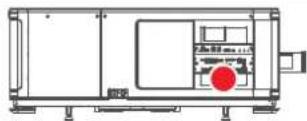

Risque RG3 : symbole indiquant que le produit n'est pas destiné à une utilisation domestique

Étiquettes de sécurité pour l'alimentation électrique
Image de l'étiquette
Description de l'étiquette
Emplacement de l'étiquette
Déconnecter Fàlvertzert des barres du réseau et déconvecter le câtle de la première direction en accordée. Vuit Étiquette d'Étiquité sur les propérations
ATTENTURE : COURANT DE D'ETTE (LE GROUPEMENT) À LA TERRA RESEPARABLE AVANT
ATTÉRTEM: COURANT DE POUR LE RACCOINÉMEMENT AUFÉRIAN
VOIR LA NOTICE D'INSTALLATION AVANT DE BACCORDER AU RÉSEAU
Déconnecter l'alimentation des bornes du réseau et déconnecter le câble de la prise UPS avant de retirer ce couvercle. Voir l'étiquette d'identification pour les paramètres.
AVERTISSEMENT: COURANT DE FUITE ÉLEVÉ, RACCORDEMENT À LA TERRE INDISPENSABLE AVANT LE RACCORDEMENT AU RÉSEAU. VOIR LA NOTICE D'INSTALLATION AVANT DE RACCORDER AU RÉSEAU.
Déconnecter l'alimentation des bornes du réseau et déconnecter le câble de la prise UPS avant de retirer ce couvercle. Voir l'étiquette d'identification pour les paramètres. ATTENTION : COURANT DE FUITE ÉLEVÉ RACCORDEMENT À LA TERRE INDISPENSABLE AVANT LE RACCORDEMENT AU RÉSEAU VOIR LA NOTICE D'INSTALLATION AVANT DE RACCORDER AU RÉSEAU
Imprimé sur le couvercle de l'alimentation secteur

CAUTION
DOUBLE POLE / NEUTRAL FUSING HIGH RESIDUAL VOLTAGE -
WARNING : RISK OF ELECTRIC SHOCK SWITCH OFF AND UNPLUG BEFORE REMOVING THIS COVER
SEE INSTRUCTIONS BEFORE REMOVING SMPS
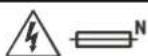
注意 兩極/中性熔断 高殘餘電壓
Imprimé sur le couvercle de l'unité d'alimentation SMPS
ATTENTION ! DOUBLE PÔLE / FUSIBLE SUR LE NEUTRE HAUTE TENSION RÉSIDUELLE - ATTENTION : RISQUE DE CHOCS ÉLECTRIQUES ÉTEINDRE ET DÉCONNECTER AVANT OUVERTURE DU COUVERCLE. LIRE LES INSTRUCTIONS AVANT DE RETIRER LE SMPS.
1.4 Précautions en cas de luminosité élevée : distance à risque

HD
La distance de risque (HD) est la distance mesurée entre l'objectif de projection, à laquelle l'intensité ou l'énergie par unité de surface devient inférieure à la limite d'exposition applicable sur la cornée ou sur la peau. Le faisceau lumineux est considéré comme dangereux en cas d'exposition si la distance entre une personne et la source lumineuse est inférieure à la distance de risque.
Zone de restriction (ZR) basée sur la distance à risque
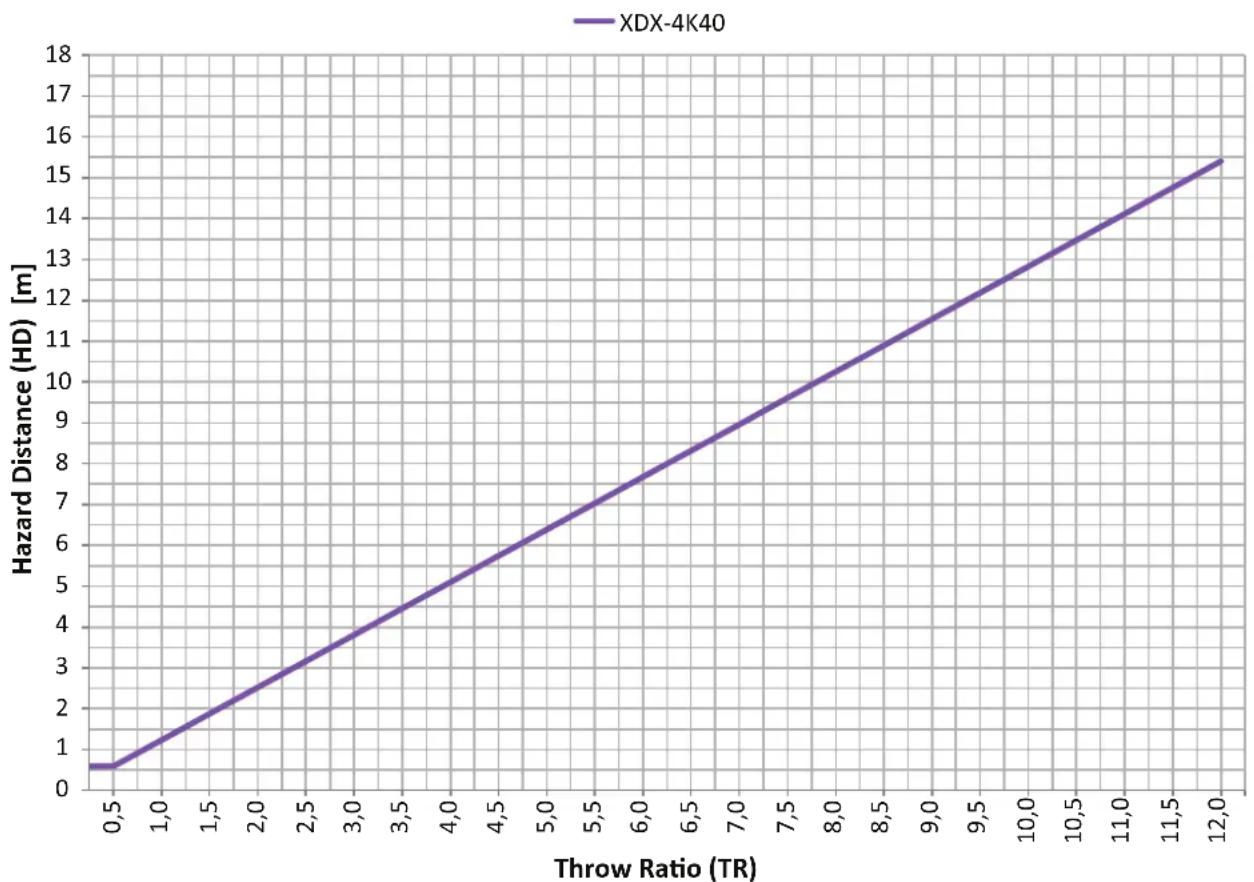
La distance à risque dépend de la quantité de lumens produits par le projecteur et du type de projecteur installé. Voir chapitre "La distance de risque (HD) comme fonction de modification de l'optique", page 25.
Pour protéger les utilisateurs finaux (comme les spectateurs, clients de salles de cinéma) n'ayant pas suivi de formation, l'installation doit satisfaire aux exigences suivantes : les opérateurs doivent contrôler l'accès au faisceau dans les limites de la distance à risque ou installer le produit à une hauteur empêchant les yeux des spectateurs de se trouver dans les limites de la distance à risque. Les niveaux de rayonnement dépassant les limites ne seront autorisés à aucun point inférieur à 2 mètres (SH) au-dessus de toute surface où des personnes autres que des opérateurs, des exécutants ou des employés sont autorisées à se trouver, ou à moins d'1 mètre (SW) à côté d'un endroit où ces personnes sont autorisées à séjourner. Dans les environnements où un comportement non contrôlé est raisonnablement prévisible, la hauteur de séparation minimale doit être supérieure ou égale à 3 mètres pour empêcher toute exposition potentielle, par exemple dans le cas d'une personne assise sur les épaules d'une autre, dans les limites de la distance à risque.
Ces valeurs sont des valeurs minimales basées sur les conseils donnés dans la norme IEC 62471-5:2015, section 6.6.3.5.
L'installateur et l'utilisateur doivent comprendre le risque et appliquer des mesures de protection basées sur la distance à risque, conformément aux indications données sur l'étiquette et aux informations destinées aux utilisateurs. La méthode d'installation, la hauteur de séparation, les barrières, le système de détection ou d'autres mesures de contrôle applicables empêcheront toute mise en contact dangereuse des yeux avec le rayonnement dans les limites de la distance à risque.
Par exemple, les projecteurs dont la distance à risque est supérieure à 1 mètre et qui émettent de la lumière dans une zone non contrôlée ou des personnes pourraient se trouver devraient être positionnés conformément aux paramètres d'« installation des projecteurs fixes ». Ainsi, les spectateurs ne se trouvent pas dans la distance à risque, à moins que le faisceau ne se trouve à au moins 2 mètres au-dessus du niveau du sol. Dans les environnements où un comportement non contrôlé est raisonnablement prévisible, la hauteur de séparation minimale doit être supérieure ou égale à 3 mètres pour empêcher toute exposition potentielle, par exemple dans le cas d'une personne assise sur les épaules d'une autre, dans les limites de la distance à risque. Une hauteur de séparation suffisante peut être obtenue en montant le projecteur d'images au plafond ou à l'aide de barrières physiques.
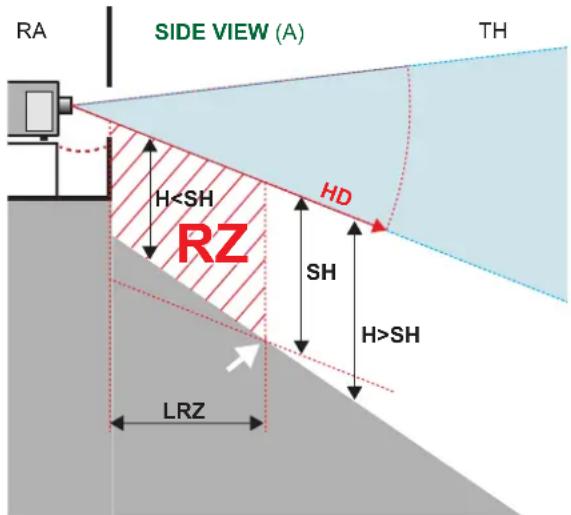
RA Emplacement à accès restreint (zone de la cabine du projecteur).
TH Cinéma
RZ Zone de restriction dans le cinéma
HD Distance de risque
LRZ Zone de restriction de la longueur dans le cinéma
H Hauteur entre le sol de surface et le faisceau lumineux
SH Hauteur de séparation
SW Largeur de séparation
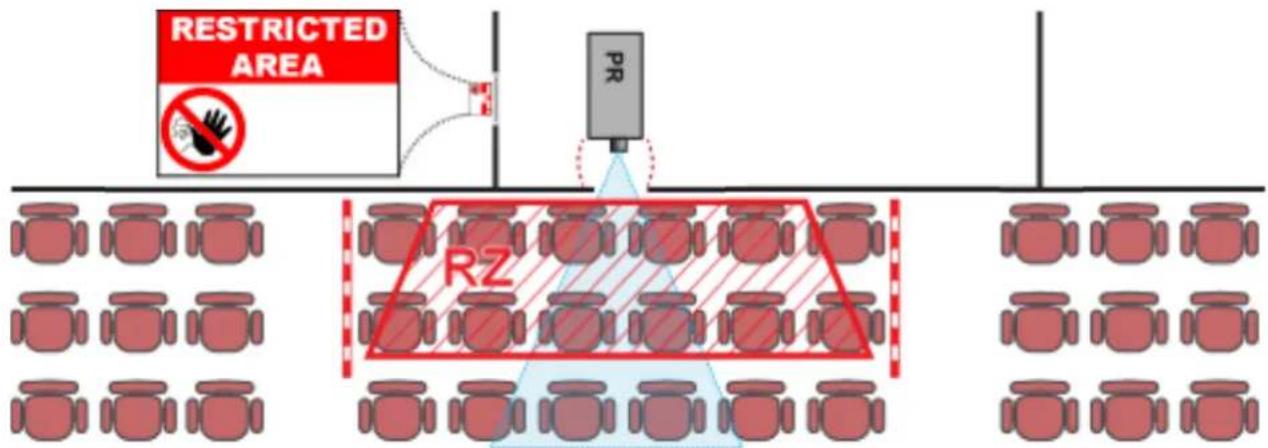
Sur la base de dispositions nationales, personne n'est autorisé à entrer dans la zone du faisceau de projection située entre le projecteur et la distance à risque (HD) correspondante. Ceci sera de fait impossible si l'on crée une hauteur de séparation suffisante ou si l'on pose des barrières. La hauteur de séparation minimale tient compte de la surface sur laquelle d'autres personnes que l'opérateur, les exécutants ou les employés sont autorisées à séjourner.
L'Image 1–2 montre une configuration typique. Il faut vérifier que ces exigences minimales sont bien respectées. Si nécessaire, une zone restreinte (ZR) doit être délimitée dans le cinéma. Pour cela, il est possible d'utiliser une barrière physique, par exemple un cordon rouge comme le montre l'Image 1–2.
L'autocollant de zone de sécurité peut être remplacé par un autocollant affichant uniquement le symbole.
1.5 Distance de risque pour les systèmes de projection entièrement clos

HD
La distance de risque (HD) est la distance mesurée entre l'objectif de projection, à laquelle l'intensité ou l'énergie par unité de surface devient inférieure à la limite d'exposition applicable sur la cornée ou sur la peau. Le faisceau lumineux est considéré comme dangereux en cas d'exposition si la distance entre une personne et la source lumineuse est inférieure à la distance de risque.
Zone de restriction (ZR) basée sur la distance à risque
Le projecteur est également adapté aux applications de rétroprojection ; projection d'un faisceau sur un écran de projection de diffusion avec revêtement. Comme le montre l'illustration Image 1–3, deux zones doivent être prises en compte : la zone restreinte de projection close (RA) et la zone d'observation (TH).
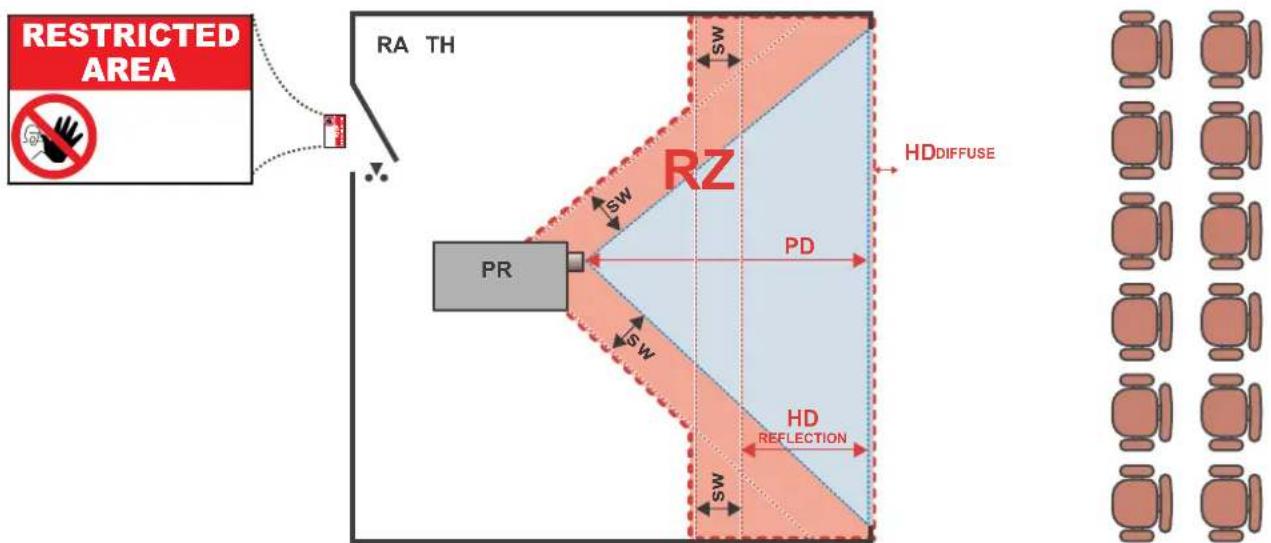
Image 1-3
RA Emplacement à accès restreint (zone de projection close).
PR Projecteur.
TH Cinéma (zone d'observation).
RZ Zone de restriction.
PD Distance de projection.
SW Largeur de séparation. Elle doit être de 1 mètre minimum.
Pour ce type de configuration, 3 distances de risque différentes seront prises en considération :
- distance de risque comme indiqué dans "Précautions en cas de luminosité élevée : distance à risque", page 22, pertinente pour l'exposition interfaisceaux.
- HD _reflection : la distance devant rester restrictive par rapport à la lumière reflétée par l'écran de rétroprojection.
- HD _diffuse : la distance pertinente à prendre en considération lors de l'observation de la surface de diffusion de l'écran de rétroprojection.
Conformément à la description faite dans "Précautions en cas de luminosité élevée : distance à risque", page 22, il faut obligatoirement créer une zone restreinte au sein des zones de faisceaux plus proches qu'une distance de risque (HD). Dans la zone de projection close, il est pertinent de combiner deux zones restreintes : la zone restreinte du faisceau projeté en direction de l'écran ; prise en compte d'une largeur de séparation (SW) d'1 mètre vers l'avant en partant du faisceau. Combinaison avec la zone restreinte en liaison avec la rétroréflexion de l'écran (réduction) ; également prise en compte d'une sécurité latérale d'1 mètre.
La distance HD _reflection est égale à 25 % de la différence entre la distance de risque déterminée et la distance de projection vers l'écran de rétroprojection. Pour déterminer la distance HD pour l'objectif utilisé et le modèle de projecteur, voir chapitre "La distance de risque (HD) comme fonction de modification de l'optique", page 25.
$$ \mathrm{HD} _ {\text { reflection }} = 2 5 \% \quad (\mathrm{HD} - \mathrm{PD}) $$
La lumière émise par l'écran pendant l'observation ne dépassera jamais la limite d'exposition RG2, définie à 10 cm. HDiffuse HD est négligeable si la lumière mesurée à la surface de l'écran est inférieure à 5 000 cd/m² ou 15 000 lux.
1.6 La distance de risque (HD) comme fonction de modification de l'optique
Distance de risque
2.1 Explication des états d'alimentation....28
2.2 Allumage du projecteur .... 30
2.3 Première connexion au projecteur....31
2.4 Arrêt du projecteur....32
2.5 Fonctionnement en mode 24/7 34
2.6 Web Communicator 34
2.7 Web Commander 35
Installation physique
Les instructions relatives à l'installation physique de ce projecteur ne sont pas incluses dans le présent document (Guide d'utilisation). Pour obtenir des instructions relatives à l'installation physique (p. ex., positionnement, refroidissement, raccordement électrique... ), consultez le manuel d'installation du projecteur.
Comment contrôler le projecteur ?
Le projecteur peut être commandé via l'écran tactile local, les entrées et sorties à usage général ou une application du navigateur.
2.1 Explication des états d'alimentation
Explication des états d'alimentation
Le projecteur peut avoir l'un des différents états d'alimentation, que vous reconnaîtrez à l'état de la DEL d'alimentation.
| État d'alimentation du projecteur | Comportement | Témoin DEL d'alimentation |
| Alimentation secteur coupée | Projecteur pas alimenté | Éteint |
| Mode ARRÊT | Le bouton d'alimentation et GPI3 sont alimentés (pour l'allumage à distance). | ROUGE clignotant lentement |
| Mode ECO La | connexion IP du projecteur est active ; l'écran tactile et un traitement des images sont désactivés. | ROUGE continu |
| Mode PRÊT | Le projecteur est alimenté complètement et actif ; l'écran tactile est activé (le cas échéant), Web Communicator est actif et la lumière éteinte. | VERTcontinu est |
| Mode MARCHE | Le projecteur est alimenté complètement et actif ; l'écran tactile est activé (le cas échéant), Web Communicator est actif et la lumière allumée. | VERTcontinu est |
| Aller en mode ÉCO | Extinction des appareils électroniques et de la source lumineuse. | Vert clignotant |
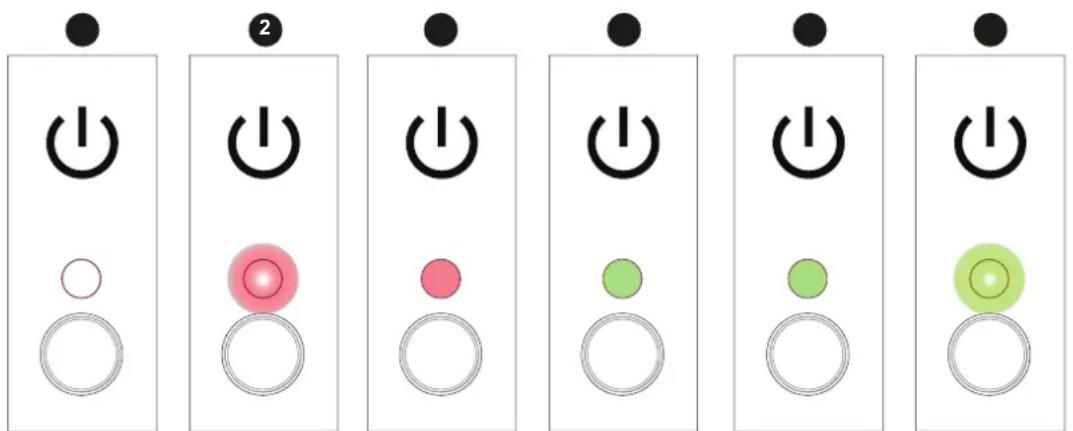
Image 2-1
1 Alimentation secteur coupée
2 Mode ARRÊT
3 Mode ECO
4 Mode PRÊT
5 Mode MARCHE
6 Aller en mode ÉCO
Changement d'état d'alimentation
Vous pouvez changer d'état d'alimentation en utilisant l'une des options suivantes :
- En appuyant sur le bouton d'alimentation du Contrôleur cinéma (référence 1)
- Envoi d'un signal de sortie de veille à l'entrée GPI3 pendant plus de 0,5 seconde, mais moins de 2 secondes (référence 2).
- Utilisation du menu ÉCO sur l'écran tactile (le cas échéant).
• Utilisation du menu Alimentation électrique dans Web Communicator.
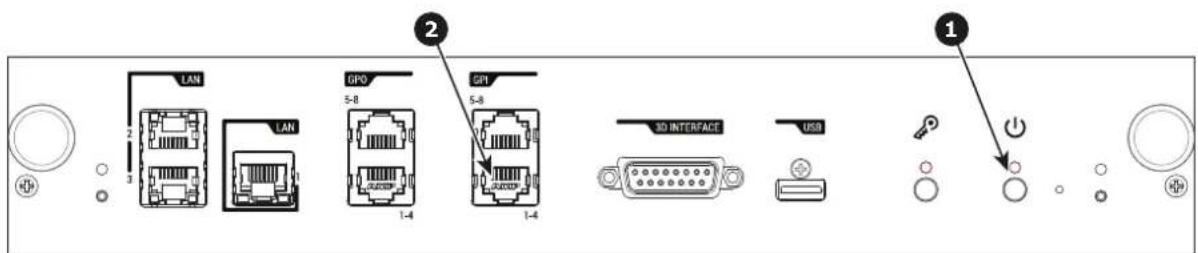
text_image
LAN 2 LAN 1-4 GPD 5-8 SPI 5-8 1-4 3D INTERFACE USB 1Image 2-2 Emplacement du bouton d'alimentation et de l'entrée GPI 1-4 sur le Contrôleur cinéma.
Schéma des états d'alimentation
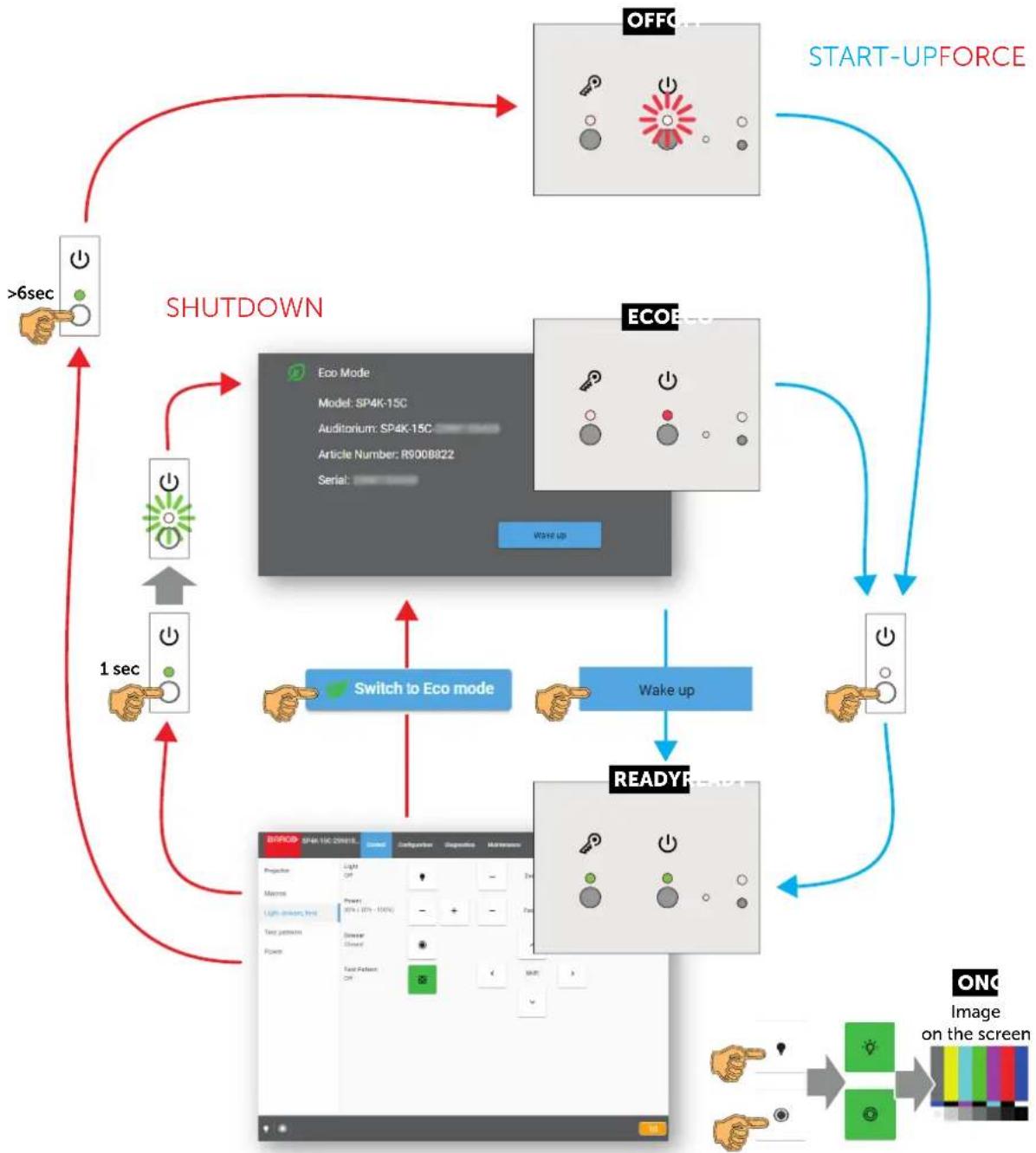
flowchart
graph TD
    A["OFF"] --> B["START-UPFORCE"]
    B --> C["ECOE"]
    C --> D["READYF"]
    D --> E["Switch to Eco mode"]
    E --> F["1 sec"]
    F --> G["SHUTDOWN"]
    G --> H[">6sec"]
    H --> A
    style A fill:#f9f,stroke:#333
    style B fill:#bbf,stroke:#333
    style C fill:#bfb,stroke:#333
    style D fill:#ffb,stroke:#333
    style E fill:#fff,stroke:#333
    style F fill:#fff,stroke:#333
    style G fill:#fff,stroke:#333
    style H fill:#fff,stroke:#333
Image 2-3 Schéma des états d'alimentation
2.2 Allumage du projecteur
Façons possibles d'allumer le projecteur
Il y a plusieurs façons d'allumer le projecteur, en fonction de quelques facteurs :
| État en cours de l'alimentation | Comment mettre sous tension | Remarques |
| DÉSACTIVÉ | • Localement, à l'aide du bouton d'alimentation• À distance, à l'aide de GPI3 | Une fois le projecteur alimenté, vous pouvez accéder à celui-ci à l'aide de Web Communicator ou de l'écran tactile en option. |
| Mode ECO | • Localement, à l'aide du bouton d'alimentation et de l'écran tactile• À distance, à l'aide de Web Communicator• À distance, à l'aide de GPI3 | Sachez que la méthode de Web Communicator ne peut être utilisée que lorsque le projecteur est en mode ÉCO. |
Comment allumer le projecteur localement, à l'aide de l'écran tactile ?
- Assurez-vous que le projecteur XDX est installé sur une plate-forme stable.
- Assurez-vous que le projecteur est correctement branché sur l'alimentation secteur.
- Assurez-vous qu'un objectif adapté à votre utilisation est installé.
- Appuyez sur le bouton d'alimentation pour allumer le projecteur.
Le projecteur démarre et l'écran tactile lance sa procédure d'initialisation.
- Attendez que le menu Contrôle du projecteur soit pleinement accessible sur l'écran tactile.

Conseil : Bien que le menu puisse être accessible rapidement, certaines icônes (p.ex., le bouton Lumière) peuvent rester grisées jusqu'à ce que le projecteur soit prêt à lire.
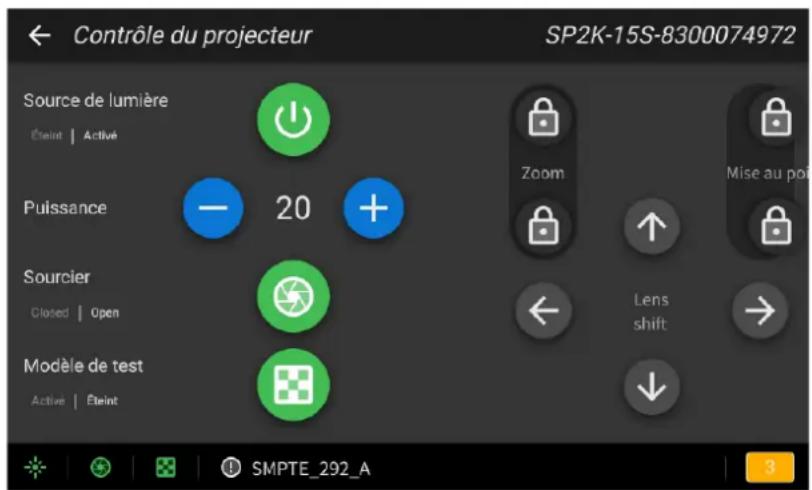
text_image
Contrôle du projecteur SP2K-15S-8300074972 Source de lumière Éteint | Activé Puissance - 20 + Zoom Mise au point Sourcier Closed | Open Lens shift Modèle de test Activé | Éteint SMPTE_292_AImage 2-4 Exemple de menu Contrôle du projecteur sur l'écran tactile.
- Appuyez sur le bouton Lumière pour activer la source lumineuse. Exercez une pression >1 seconde.
La source lumineuse va se préparer à la lecture en faisant un auto-test du laser. Cela peut prendre un certain temps, en fonction de votre variante de projecteur. Lorsque la source lumineuse est allumée, le bouton Lumière clignote en vert. Une fois ceci terminé, le voyant lumineux devient vert continu.
- Appuyez sur le bouton Obturateur électronique (Dowser) pour ouvrir l'obturateur électronique.
Comment allumer le projecteur à distance, à l'aide de Web Communicator uniquement ?
- Assurez-vous que le projecteur XDX est installé sur une plate-forme stable.
- Assurez-vous que le projecteur est correctement branché sur l'alimentation secteur.
-
Assurez-vous qu'un objectif adapté à votre utilisation est installé.
-
Accédez à l'adresse IP du projecteur à l'aide du protocole http.
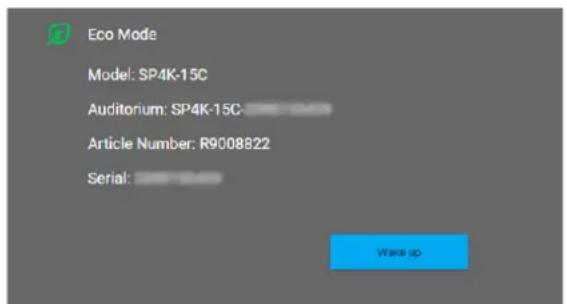
Lorsque le projecteur est en mode ÉCO, vous êtes redirigé vers la page du mode ÉCO.
text_image
Eco Mode Model: SP4K-15C Auditorium: SP4K-15C Article Number: R9008822 Serial: Wake upImage 2–5 Exemple de page du mode Éco dans Web Communicator
- Sur la page du mode Éco, appuyez sur Sortie de veille.
Le projecteur démarre. Une fois qu'il a complètement démarré, vous êtes redirigé vers la page de connexion de Web Communicator. - Une fois la page de connexion disponible, connectez-vous au projecteur.
Une fois connecté, vous êtes redirigé vers le menu Lumière, obturateur électronique, objectif. - Dans ce menu, appuyez sur le bouton Lumière pour activer la source lumineuse. Exercez une pression >1 seconde.
La source lumineuse commence à chauffer. - Appuyez sur le bouton Obturateur électronique (Dowser) pour ouvrir l'obturateur électronique.
Comment allumer le projecteur à distance, à l'aide de GPI3 uniquement ?
- Assurez-vous que le projecteur XDX est installé sur une plate-forme stable.
- Assurez-vous que le projecteur est correctement branché sur l'alimentation secteur.
- Assurez-vous qu'un objectif adapté à votre utilisation est installé.
- Assurez-vous que le port GPI est raccordé à un contrôleur d'automatisation pris en charge (p. ex.: un périphérique JNIOR).
- Envoyez un signal au GPI3 pendant plus de 0,5 seconde (mais moins de six secondes).

Conseil : GPI3 fonctionne d'une manière similaire au bouton d'alimentation. Ainsi, l'envoi d'un signal pendant six secondes ou plus force le projecteur à se mettre hors tension à la place.

PRUDENCE : Consultez le guide d'utilisation du projecteur pour utiliser et commander le projecteur.
2.3 Première connexion au projecteur
Paramètres par défaut
Si vous souhaitez accéder à Web Communicator, tenez compte des paramètres par défaut suivants du projecteur.
Par défaut, vous pourrez accéder à Web Communicator à l'aide des paramètres par défaut suivants.
| Élément | Paramètre |
| Adresse IP 192.168.100.2 | |
| Masque de sous-réseau 255.255.255.0 | |
| Passerelle par défaut 192.168.100.1 | |
| Nom d'hôte par défaut [projector model] - [serial number] |
Comment établir la connexion ?
- Sur l'écran tactile du projecteur, appuyez sur À propos (About) ou Paramètres (Settings) pour voir l'adresse IP attribuée au projecteur.
- Utilisez un navigateur Web pour accéder à l'adresse IP attribuée.
La page de connexion de Web Communicator s'affiche.
- Connectez-vous à Web Communicator.
Mots de passe par défaut Web Communicator
Lors de votre première connexion, utilisez l'un des mots de passe par défaut suivants
| Groupe d’utilisateurs | Nom d’utilisateur projecteur | Mot de passe par défaut | Nom d’utilisateur ICMP | Mot de passe par défaut |
| Administrateur admin | Admin1234 admin | Admin1234 | ||
| Technicien de service | ère Service1234 | |||
| Gestionnaire de séance | show (séance) Show1234 | show (séance) Show1234 | ||
| Projectionniste | proj | Proj1234 |

Pour des raisons de sécurité, il est conseillé de changer ces mots de passe dès que possible après la configuration de votre projecteur.
2.4 Arrêt du projecteur

Mettre le projecteur en mode ÉCO est la méthode préférée d'arrêt du projecteur après une journée de lecture. Ne mettez le projecteur en mode ARRÊT que si des problèmes techniques se sont produits.
Sachez que vous ne pouvez pas démarrer le projecteur à distance lorsque le projecteur est éteint. Vous ne pouvez le mettre en marche qu'avec le bouton d'alimentation.
Comment mettre le projecteur en mode ÉCO, à l'aide de l'écran tactile ?
- Dans le menu principal de l'écran tactile, appuyez sur le bouton ÉCO.
- Dans le menu Éco, appuyez sur « Passer en mode ECO (Switch to ECO mode) ». Appuyez pendant plus d'une seconde.
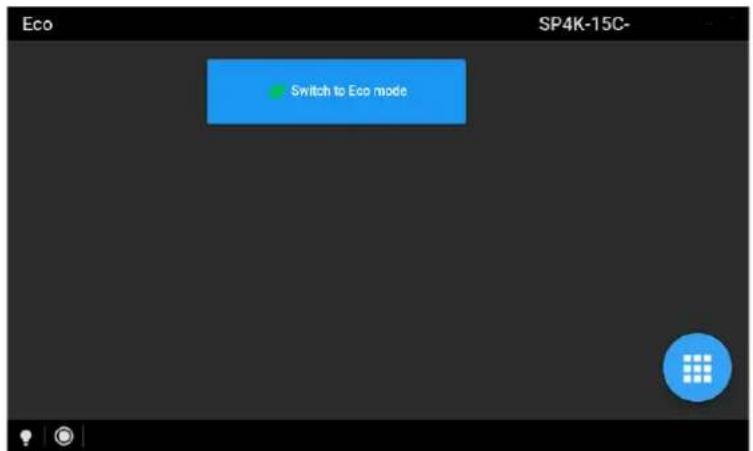
Image 2-7 Exemple de menu ÉCO sur l'écran tactile
Comment mettre le projecteur en mode ÉCO, à l'aide de Web Communicator ?
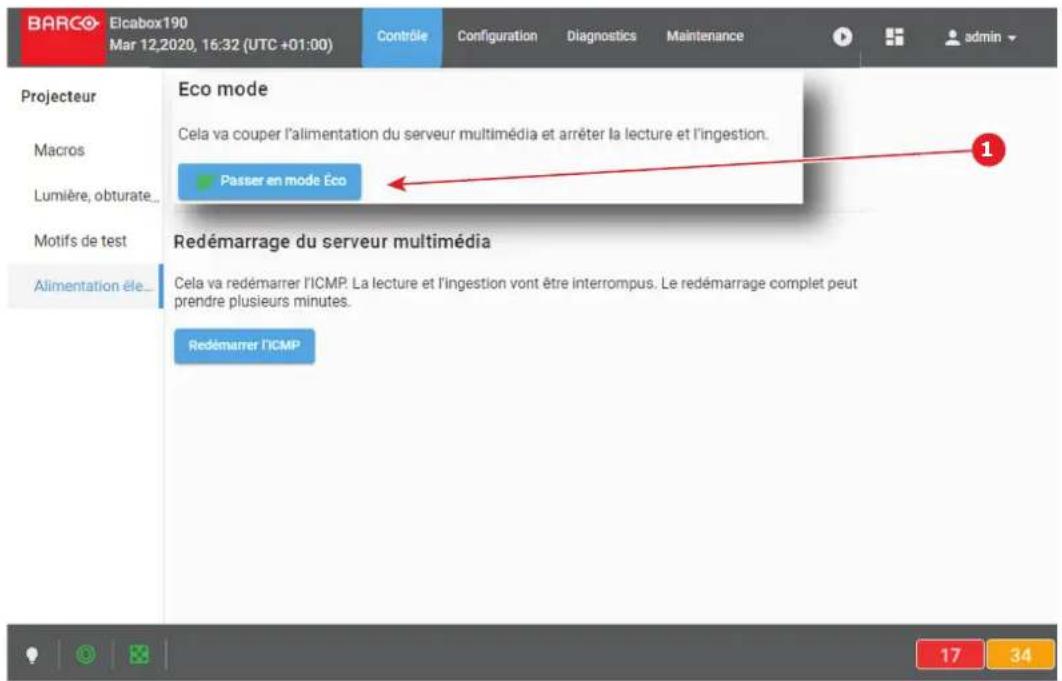
- Dans Communicator, accédez à Contrôle >> Alimentation électrique.
- Dans le menu Alimentation électrique, appuyez sur Passer en mode ECO (Switch to ECO mode) et validez.
text_image
BARCO Elcabox190 Mar 12,2020, 16:32 (UTC +01:00) Contrôle Configuration Diagnostics Maintenance admin Projecteur Eco mode Cela va couper l'alimentation du serveur multimédia et arrêter la lecture et l'ingestion. Macros Lumière, obturate... Passer en mode Éco Motifs de test Redémarrage du serveur multimédia Alimentation éle... Cela va redémarrer l'ICMP. La lecture et l'ingestion vont être interrompus. Le redémarrage complet peut prendre plusieurs minutes. Redémarrer l'ICMP 17 34Image 2-8
Comment arrêter le projecteur ?
- Appuyez sur le bouton d'alimentation pendant plus de six secondes. Le projecteur passera en mode ARRÊT.
ou
Envoyez un signal via GPI3 pendant plus de six secondes. Le projecteur passera en mode ARRÊT.
2.5 Fonctionnement en mode 24/7
Généralités
Lorsque le projecteur doit fonctionner sans interruption 24 h 24, 7 j/7, il convient de suivre les recommandations suivantes :
- Deux fois par jour, mettez le projecteur hors tension pendant deux minutes à l'aide du bouton d'alimentation. La mise hors tension déclenche automatiquement et discrètement l'exécution d'un modèle de test dans le projecteur.
- Appliquez le déplacement de contenu vidéo autant que possible, avec en moyenne un niveau de 50 % de blanc (l'usage à long terme de contenus extrêmement noirs ou blancs pourrait occasionner un vieillissement accéléré).
2.6 Web Communicator
Intégré à l'application Web
L'application Web Communicator est une application Web intégrée unique, puissante et facile à utiliser pour le projecteur Barco. Cette application fournit tous les outils nécessaires pour configurer et contrôler le projecteur connecté. Une série complète de pages de menu faciles d'accès alimente l'entrée, la sortie et l'écran numériques des projecteurs via une combinaison de boutons et d'affichages simples.
L'interface utilisateur de Web Communicator est déjà disponible sur le projecteur sans qu'aucune installation logicielle supplémentaire ne soit nécessaire. Elle est accessible via un navigateur Web et est entièrement prise en charge sur les dispositifs iOS et Android.

Bien que tous les navigateurs Web soient pris en charge, le navigateur Chrome est recommandé.
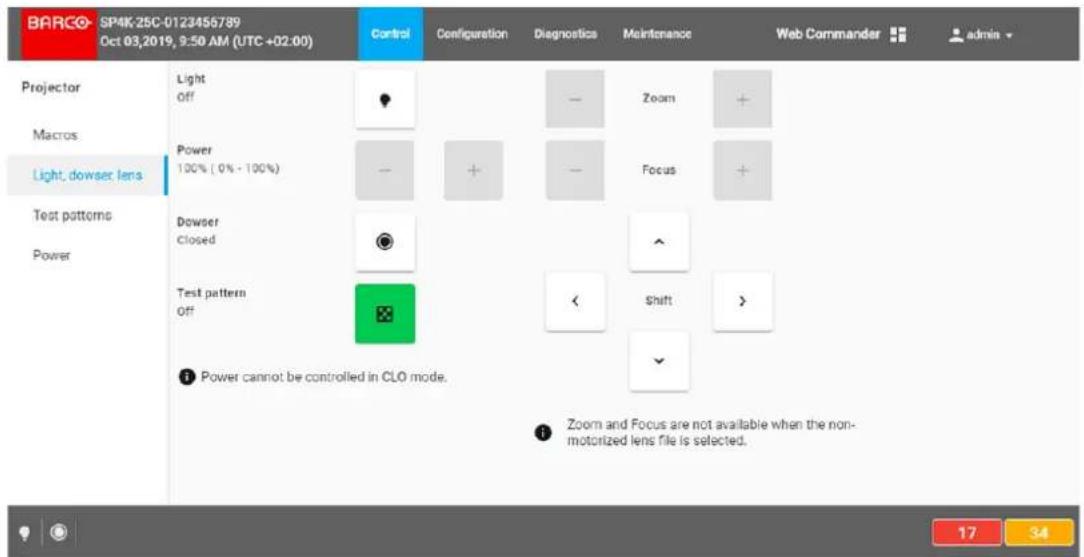
Configuration simple et rapide
Des onglets clairement indiqués permettent de contrôler la connexion, la configuration, le test ainsi que l'équilibrage et la configuration des couleurs avec un système d'automatisation existant. Toutes les actions peuvent être activées par simple clic. Les fonctions sont activées ou désactivées dans l'application en fonction du niveau de l'utilisateur. Les fonctions activées sont uniquement accessibles en entrant un mot de passe, qui empêche un mauvais alignement une fois que tout a été correctement aligné.
2.7 Web Commander
Web Commander
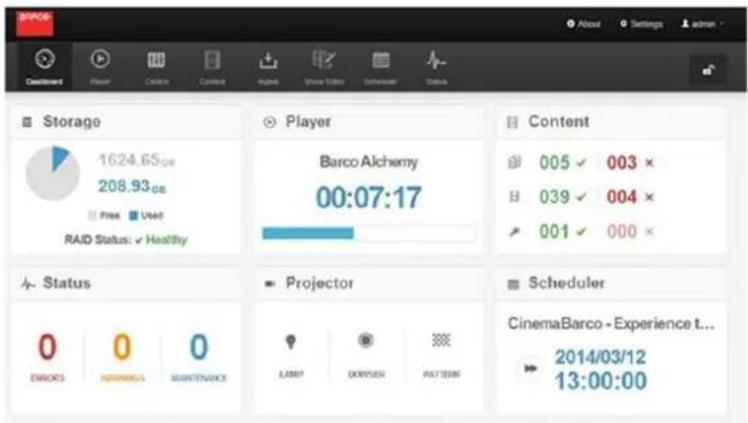
Tous les projecteurs Barco Alchemy sont équipés du système de gestion d'écran « Barco Web Commander », une interface utilisateur intuitive permettant un fonctionnement simple.
Les projecteurs Barco Alchemy ont été conçus avec soin pour augmenter nettement le niveau d'efficacité opérationnelle. Les projectionnistes peuvent profiter d'une interface utilisateur rationnelle et intuitive, qui intègre parfaitement le contrôle du projecteur grâce à un système de gestion d'écran intégral. L'interface utilisateur « Barco Web Commander » est déjà disponible sur le projecteur. Aucune installation logicielle supplémentaire n'est nécessaire. Elle est accessible via un navigateur Web et est entièrement prise en charge sur les dispositifs iOS et Android.
text_image
BRPO About Settings admin Development Paste Colors Control High Save Edit Software Status Storage Player Content 1624.65 208.93 Free Used RAID Status: ✓ Healthy Barco Alchemy 00:07:17 Content 005 ✓ 003 × B 039 ✓ 004 × ✓ 001 ✓ 000 × Status Projector Scheduler 0 ENRORS 0 MAINTENANCE 0 ORDER COPYS PATTERN CinemaBarco - Experience t... 2014/03/12 13:00:00Image 2-10

Web Commander possède son propre guide d'utilisation, dont la dernière version est disponible sur le site Web de Barco.
Écran tactile
3
3.1 Généralités .... 38
3.2 Panneau Contrôle du projecteur .... 39
3.3 Panneau Notifications 41
3.4 Panneau Pré-réglages 42
3.5 Panneau Éco (Alimentation électrique)....43
3.6 Panneau Réglages 44
3.7 Panneau À propos....45
À propos de ce chapitre
Ce chapitre décrit les panneaux dédiés au contrôle du projecteur accessibles via l'écran tactile.

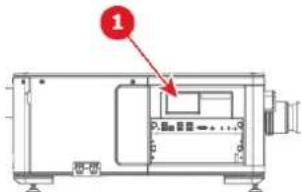
L'écran tactile est un accessoire optionnel qui, lorsqu'il est présent, se situe dans la partie supérieure de la baie de carte d'extension (au-dessus du contrôleur Barco Cinéma).

L'écran tactile est un moyen facile d'accéder à des fonctionnalités de base telles que le réglage de l'adresse réseau, le passage en mode Éco ou l'exécution de commandes directes (p.ex., zoomer, ouvrir l'obturateur électronique, allumer la source lumineuse...), mais pour la configuration et le contrôle, il est recommandé d'utiliser Web Communicator, l'application Web qui fournit tous les outils nécessaires pour configurer et commander le projecteur connecté. Pour plus de détails, voir les sections dédiées à Web Communicator.
3.1 Généralités
Présentation
Lorsqu'il est présent, l'écran tactile est situé dans la partie supérieure de la baie de carte d'extension, au-dessus du contrôleur Barco Cinéma (référence 1, Image 3–1).
text_image
1Image 3-1 Écran tactile dans le carton
Les panneaux affichés sur l'écran tactile sont organisés autour d'une barre supérieure (en haut), d'une barre d'état (en bas) et d'une zone de travail (au centre de l'écran).
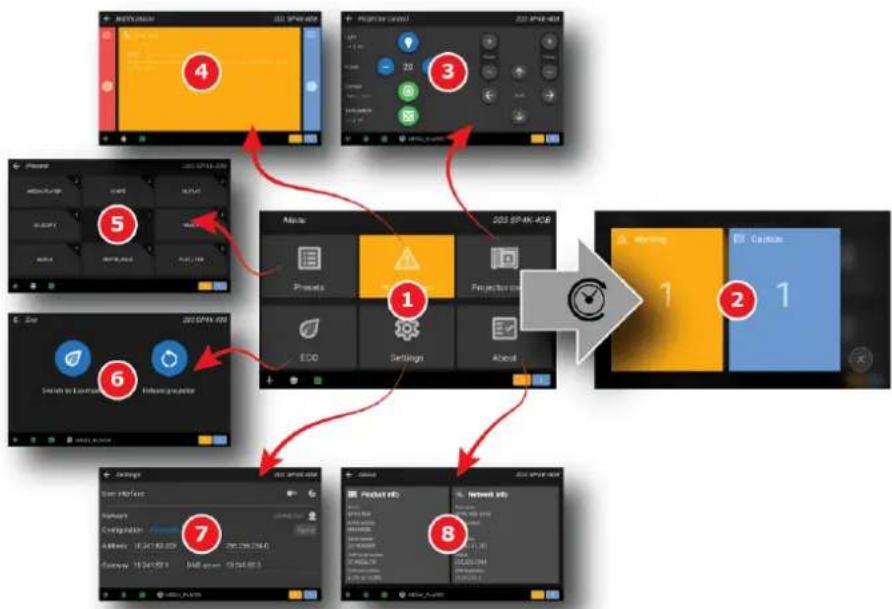
Un panneau principal (référence 1, Image 3–2) donne accès à six sous-menus. Après quelques instants d'inactivité, le panneau principal est automatiquement remplacé par le panneau de vue d'ensemble des notifications (référence 2, Image 3–2). Ce panneau affiche sur toute la surface de la zone de travail, le nombre de notifications d'erreur (rouge), d'avertissement (jaune) et d'information (bleu) encore présentes (non résolues) dans le système. Le but de ce panneau est d'attirer l'attention de l'utilisateur sur les problèmes potentiels. Une erreur doit être résolue dès que possible afin d'effectuer une lecture correcte et d'éviter d'endommager le projecteur. Touchez un type de notification pour basculer directement dans le panneau de notification et obtenir la liste complète, poussez la croix (sortie) située en bas à droite pour quitter ce panneau et revenez au menu principal.
Les sous-menus présents dans l'écran tactile peuvent être utilisés pour interagir directement avec le projecteur (p. ex., zoomer, ouvrir l'obturateur électronique, allumer la source lumineuse, passer en mode Éco...), ou pour effectuer des configurations de base telles que fournir une adresse réseau ou sélectionner le thème sombre. Pour plus de détails, consultez les sections dédiées à chaque sous-menu fournies plus loin dans ce chapitre.
flowchart
graph TD
    A["Network Configuration"] --> B["Network HD:"]
    B --> C["Network X:"]
    C --> D["User Interface"]
    D --> E["Settings"]
    E --> F["Auto Control"]
    F --> G["2023 SP4K-ADB Interface"]
    G --> H["User Interface"]
    H --> I["Settings"]
    I --> J["Auto Control"]
    J --> K["2023 SP4K-ADB Interface"]
    K --> L["User Interface"]
    L --> M["Settings"]
    M --> N["Auto Control"]
    N --> O["2023 SP4K-ADB Interface"]
    O --> P["User Interface"]
Image 3-2
1 Menu général
2 Aperçu des notifications
3 Contrôle du projecteur
4 Notifications
5 Pré-réglages
6 Éco
7 Paramètres
8 À propos
Barre supérieure
La barre supérieure est toujours présente, quel que soit la panneau affiché. Le nom du panneau actif est affiché à gauche de la barre supérieure (référence 2, Image 3–3). Le nom de l'auditorium (référence 3, Image 3–3), fourni lors de l'installation via l'application Web Communicator, est affiché à droite de la barre supérieure.
Dans un sous-menu, cliquez sur Précédent (référence 1, Image 3–3) pour revenir au menu principal.
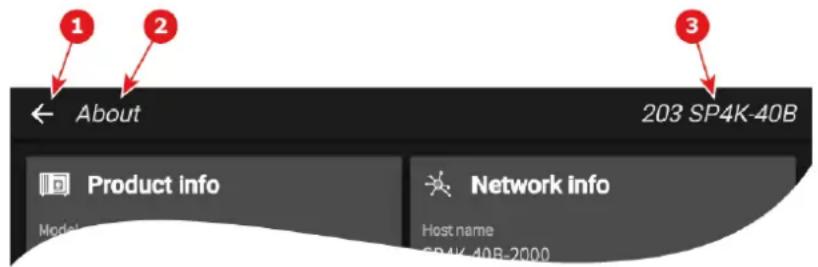
text_image
1 2 About 203 SP4K-40B Product info Network info Model Host name SP4K-40B-2000Image 3-3 Barre supérieure
1 Retour au menu Principal
2 Titre du panneau (p.ex., À propos)
3 Nom de la salle
Barre d'état
La barre d'état est toujours présente, quel que soit le panneau affiché. Situées à gauche, des icônes fournissent des informations sur les états respectifs de la source lumineuse, de l'obturateur électronique et du modèle de test (références 1, 2 et 3, Image 3–4). Le nom de la dernière macro exécutée s'affiche au milieu de la barre d'état (référence 4, Image 3–4). Les icônes de notification (références 5, 6 et 7, Image 3–4) à droite indiquent le nombre de notifications d'erreur (rouge), d'avertissement (jaune) et d'information (bleue) encore présentes dans le système.
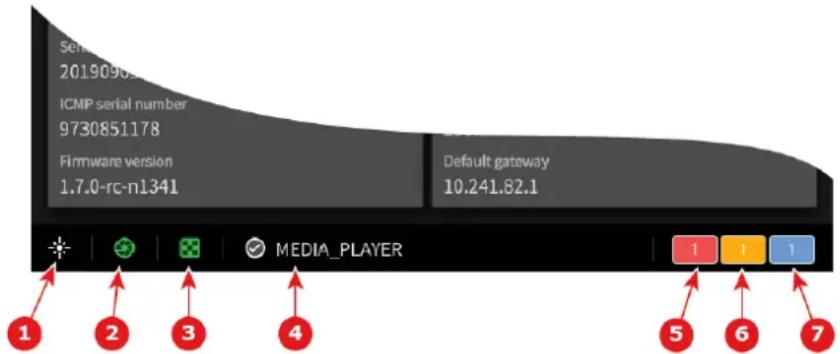
text_image
Serial 20190963 ICMP serial number 9730851178 Firmware version 1.7.0-rc-n1341 Default gateway 10.241.82.1 MEDIA_PLAYER 1 1 1 5 6 7Image 3-4 Barre d'état
1 Source lumineuse
2 Obturateur électronique
3 Motif de test
4 Macro exécutée
5 Icône de notification (erreur)
6 Icône de notification (avertissement)
7 Icône de notification (information)
3.2 Panneau Contrôle du projecteur
Présentation
Ce panneau est utilisé pour déclencher certaines commandes du projecteur (obturateur électronique, lumière, modèle de test...). Lorsqu'un objectif motorisé est sélectionné et installé correctement, ce menu vous permet également de procéder aux réglages de l'objectif (décalage de l'objectif, mise au point et zoom).
Si une fonction n'est pas disponible (p.ex., le réglage de la mise au point sur un objectif manuel), le bouton correspondant est verrouillé (référence 11, Image 3–5).
Pour éviter les accidents, certaines actions nécessitent de maintenir le bouton enfoncé pendant quelques instants avant de l'exécuter (p.ex., éteindre la source lumineuse).
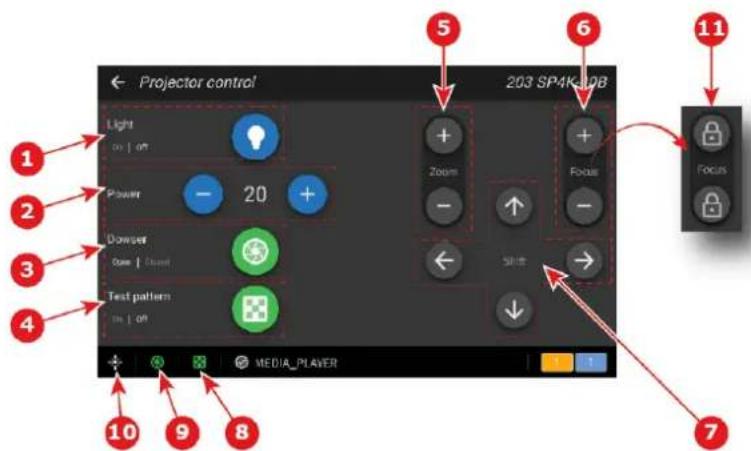
text_image
Projector control Light Power Docker Gover | Closed Test pattern 10 9 8 5 6 203 SP4K108 Zoom - + - + - + - + - + - + - + - + - + - + - + - + - + - + - 50% Focus Focus 7Image 3-5 Panneau « Contrôle du projecteur »
1 Allumage/Extinction de la source lumineuse
2 Augmentation/Diminution de la puissance de la source lumineuse
3 Ouverture/Fermeture de l'obturateur électronique
4 Allumage/Extinction du motif de test
5 Zoom de l'objectif
6 Mise au point de l'objectif
7 Décalage de l'objectif
8 État du motif de test
9 État de l'obturateur électronique
10 État de la source lumineuse du projecteur
11 Bouton verrouillé
Comment allumer ou éteindre la source lumineuse du projecteur
Sur l'écran tactile, lorsque vous êtes dans Principal, Contrôle du projecteur :
- Maintenez enfoncé le bouton Lumière pendant 2 secondes (référence 1, Image 3–5) pour allumer ou éteindre la source lumineuse du projecteur.
Après quelques instants, la source lumineuse change d'état (Activé <-> Désactivé) et l'icône d'état de la source lumineuse du projecteur (référence 10, Image 3–5) est adaptée :
| Source lumineuse du projecteur | Couleur du bouton « Lumière » | Couleur de l’icône « État de la source lumineuse » |
| Activé Vert Vert | ||
| Éteint | Bleu Blanc |
Comment augmenter ou diminuer la puissance de la source lumineuse
Sur l'écran tactile, lorsque vous êtes dans Principal, Contrôle du projecteur :
- Appuyez sur le bouton plus (référence 2, Image 3–5) pour augmenter la puissance de la source lumineuse.
ou
Appuyez sur le bouton moins (référence 2, Image 3–5) pour diminuer la puissance de la source lumineuse.
L'intensité de la source lumineuse change.

La puissance minimale de la source lumineuse est limitée à 20 %.
Comment ouvrir ou fermer l'obturateur électronique
Sur l'écran tactile, lorsque vous êtes dans Principal, Contrôle du projecteur :
- Cliquez sur le bouton Obturateur électronique (référence 3, Image 3–5) pour ouvrir ou fermer l'obturateur.
L'obturateur électronique change d'état (Ouvrir <-> Fermer). La couleur du bouton et de l'icône d'état de l'obturateur électronique (référence 9, Image 3–5) est adaptée :
| Obturateur électronique | Couleur du bouton « Obturateur électronique » | Couleur de l’icône « Obturateur électronique » |
| Ouvert Vert Vert | ||
| Fermer Bleu Blanc |

L'obturateur électronique du projecteur n'est pas un obturateur mécanique, mais une fonctionnalité logicielle.
Comment activer ou désactiver le motif de test sélectionné
Sur l'écran tactile, lorsque vous êtes dans Principal, Contrôle du projecteur :
- Cliquez sur le bouton Modèle de test (référence 4, Image 3–5) pour activer le modèle de test.
Le modèle de test est affiché à l'écran et l'icône d'état du motif de test (référence 8, Image 3–5) est adaptée :
| Obturateur électronique | Couleur du bouton « Modèle de test » | Couleur de l’icône « Modèle de test » |
| Activé Vert clignotant | Vert clignotant | |
| Désactivé Vert Vert |
- Cliquez à nouveau sur le bouton Modèle de test (référence 4, Image 3–5) pour activer le modèle de test suivant dans la liste présélectionnée. Répétez cette action afin de passer aux motifs de test suivants de la liste.
- Maintenez enfoncé le bouton Modèle de test (référence 4, Image 3–5) pendant plus de 2 secondes pour désactiver le modèle de test.
Comment effectuer un zoom avant ou un zoom arrière ?
Sur l'écran tactile, lorsque vous êtes dans Principal, Contrôle du projecteur :
- Utilisez le zoom plus/moins (référence 5, Image 3–5) pour adapter la taille de l'image (zoom avant/arrière)
Comment régler la mise au point de l'objectif
Sur l'écran tactile, lorsque vous êtes dans Principal, Contrôle du projecteur :
- Utilisez la mise au point plus/moins (référence 6, Image 3–5) pour régler la mise au point de l'objectif.
Comment décaler l'objectif
Sur l'écran tactile, lorsque vous êtes dans Principal, Contrôle du projecteur :
- Utilisez les flèches de la commande Décalage (référence 7, Image 3–5) pour positionner correctement (haut/bas/gauche/droite) l'image projetée sur l'écran.
3.3 Panneau Notifications
Présentation
Les notifications opérationnelles et les erreurs matérielles rencontrées sur le projecteur et le Processeur de cinéma (ICP ou ICMP) sont regroupées ici. Les notifications sont réparties en trois catégories : Erreur (rouge), Avertissement (jaune) et Attention/information (bleu).
Comment afficher les notifications
Sur l'écran tactile, lorsque vous êtes dans Principal, > Notifications :
- Touchez une zone correspondant à un type de notification (p.ex., Jaune pour les notifications d'avertissement).
Écran tactile
Une liste d'avertissements s'affiche.
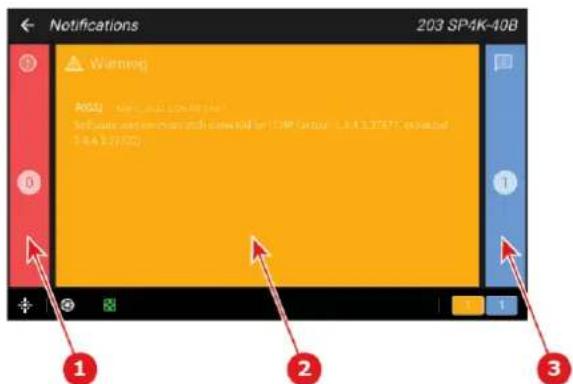
text_image
Notifications 203 SP4K-40B Warning MOSI: 100% and 100% (the indicate and remove the default for TCP (target: 1.4K, 37567), enabled TCP 2.21/CC) 1 2 3Image 3–6 Panneau « Notifications »
1 Liste « Erreur »
2 Liste « Avertissement »
3 Liste « Attention/info »
3.4 Panneau Pré-réglages
Présentation
Ce panneau permet d'exécuter une macro associée à un bouton de pré-réglage. L'association d'une macro avec un bouton de l'écran tactile se fait dans Web Communicator (panneau : Configuration > Projecteur > Macros).
Lorsqu'un bouton n'est pas lié à une macro (référence 2, Image 3–7), son libellé est Pas de macro associée et il n'est plus cliquable.
Le nom de la dernière macro exécutée s'affiche au milieu de la barre d'état (référence 3, Image 3–7).
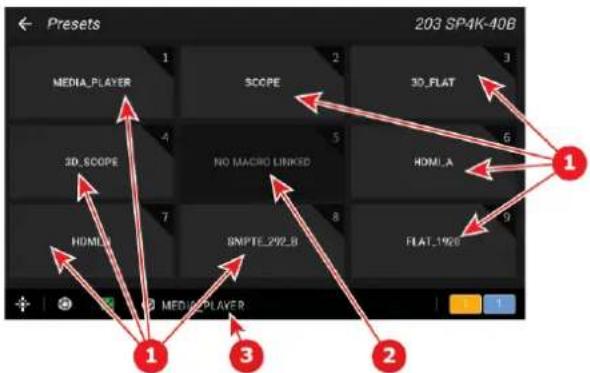
text_image
Presets 203 SP4K-40B MEDIA_PLAYER SCOPE 3D_FLAT 3D_SCOPE NO MACRO LINKED HOMLA HUMU SNPTE_292_B FLAT_1928 1 3 2 MED/2PLAYERImage 3-7 Panneau « Pré-réglages »
1 Boutons de pré-réglage associés à une macro
2 Bouton de pré-réglage non associé à une macro
3 Nom de la dernière macro exécutée
Comment exécuter des pré-réglages
Sur l'écran tactile, lorsque vous êtes dans Principal, > Pré-réglages :
- Cliquez sur le bouton de pré-réglage souhaité (p.ex., MEDIA_PLAYER).
La macro associée à ce bouton est exécutée. Une fois la macro exécutée, son nom s'affiche dans la barre d'état (référence 3, Image 3–7).
3.5 Panneau Éco (Alimentation électrique)
Présentation
Ce panneau regroupe deux commandes liées aux modes d'alimentation :
- Passer en mode Éco (référence 1, Image 3–8). Cela met hors tension le serveur multimédia et met en mode veille le projecteur électronique.
- Redémarrer le projecteur (référence 2, Image 3–8). Cela redémarre le projecteur et le serveur multimédia.
Pour plus d'informations sur les états d'alimentation du projecteur, voir la section "Explication des états d'alimentation", page 28.
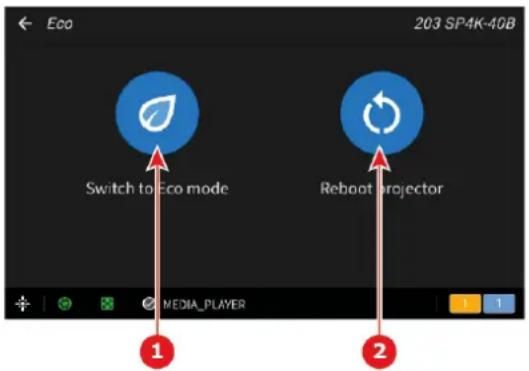
text_image
Eco 203 SP4K-40B Switch to Eco mode Reboot projector 1 2 MEDIA_PLAYERImage 3–8 Panneau « Éco »
1 Passer en mode Éco
2 Redémarrer le projecteur
Comment passer en mode Éco
Sur l'écran tactile, lorsque vous êtes dans Principal, > Éco :
- Maintenez enfoncé le bouton Passer en mode Éco (référence 1, Image 3–8) pendant 3 secondes pour l'activer.
La couleur du panneau passe au jaune et le message suivant apparaît : Veuillez patienter pendant le passage en mode Éco. Cela peut prendre plusieurs minutes.
Toutes les activités en cours sont arrêtées (lecture...) et tous les appareils électroniques (y compris les ventilateurs, pompes...) s'éteignent, à l'exception du service de sortie de veille.
- Après quelques instants, le projecteur est passé en mode Éco.
L'interrupteur de l'écran tactile s'éteint.
Comment redémarrer le projecteur
Sur l'écran tactile, lorsque vous êtes dans Principal, > Éco :
- Maintenez enfoncé le bouton Redémarrer le projecteur (référence 2, Image 3–8) pendant 3 secondes pour redémarrer.
La couleur du panneau passe au jaune et le message suivant apparaît : Veuillez patienter pendant le redémarrage du projecteur.
Toutes les fonctionnalités (lecture, ingestion...) et les connexions sont désactivées pendant le redémarrage.
- Après quelques instants, le projecteur est opérationnel.
Le menu principal s'affiche sur l'écran tactile.
3.6 Panneau Réglages
Présentation
Ce panneau est utilisé pour effectuer la configuration réseau de base du périphérique, ou pour choisir le thème (Clair/Sombre) du panneau d'affichage.
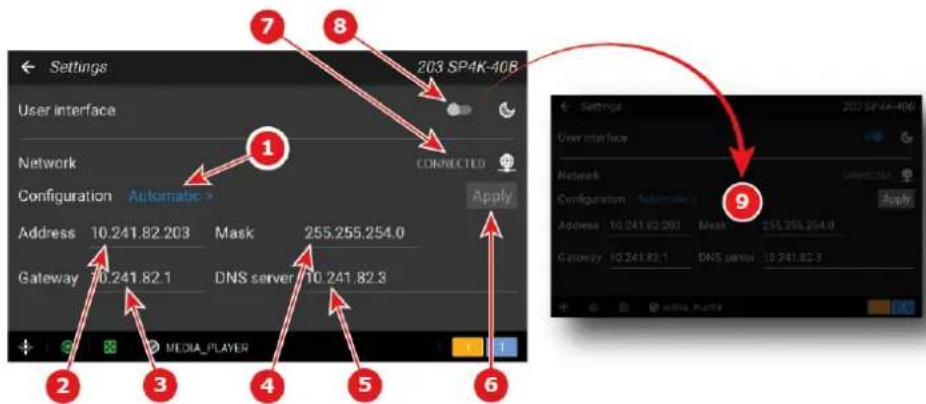
text_image
Settings User interface Network Configuration Automatic > Address 10.241.82.203 Mask 255.255.254.0 Gateway 10.241.82.1 DNS server 10.241.82.3 MEDIA_PLAYER ConnectED Apply Settings User interface Network Configuration Automatic > Address 10.241.82.203 Mask 255.255.254.0 Gateway 10.241.82.1 DNS server 10.241.82.3 MEDIA_MATCHImage 3-9 Panneau « Réglages »
1 Mode Réglages (Automatique/Manuelle)
2 IP (protocole Internet) - adresse IP par défaut : 192.168.100.2
3 Passerelle par défaut
4 Masque de sous-réseau
5 Serveur DNS
6 Bouton Appliquer
7 Statut de connexion
8 Changer pour choisir le thème (Clair/Foncé)
9 Panneau dans le thème sombre
Interface utilisateur
Un interrupteur (référence 8, Image 3–9) permet de faire basculer l'interface graphique du thème clair au thème sombre (référence 9, Image 3–9) et vice versa.
Réseau
L'état de la connexion réseau (référence 7, Image 3–9) indique si le périphérique est connecté (ou déconnecté) au réseau local.
Un interrupteur (référence 1, Image 3–9) permet de choisir le mode de réglage. Deux modes de configuration sont disponibles : Automatique ou Manuelle.
En mode manuel, les paramètres réseau (référence 2, 3, 4 et 5, Image 3–9) sont modifiables et peuvent être ajustés manuellement.
En mode automatique, le serveur DHCP (protocole de configuration dynamique des hôtes) fournit des paramètres qui seront appliqués à la configuration réseau du projecteur.
Pour plus d'informations sur la configuration réseau du projecteur, veuillez vous reporter au chapitre consacré à la configuration du réseau dans les sections consacrées à l'application Web Communicator.
Comment changer de thème (clair/foncé)
Sur l'écran tactile, lorsque vous êtes dans Principal, > Réglages :
- Choisissez le thème Sombre en déplaçant le bouton (référence 8, Image 3–9) vers la droite.
ou
Choisissez le thème Clair en déplaçant le bouton (référence 8, Image 3–9) vers la gauche.
Le thème est automatiquement modifié (p.ex., Thème sombre - référence 9, Image 3–9).
Comment configurer automatiquement la configuration réseau
Sur l'écran tactile, lorsque vous êtes dans Principal, > Réglages :
- Cliquez sur l'interrupteur vous permettant de choisir le mode de réglage (référence 1, Image 3–9).
Un sous-menu proposant deux choix s'affiche :
- Automatique
-
Manuel
-
Cliquez sur Automatique.
Si le périphérique est connecté au réseau (référence 7, Image 3–9) et qu'un serveur DHCP approprié est trouvé, le périphérique reçoit automatiquement une adresse IP.
Les autres paramètres réseau (références 2, 3, 4 et 5, Image 3–9) ne peuvent plus être modifiés manuellement. Vous ne devez rien configurer.
- Cliquez sur Appliquer (référence 6, Image 3–9).
La configuration fournie par le serveur le DHCP s'active.
Comment configurer manuellement la configuration réseau
Sur l'écran tactile, lorsque vous êtes dans Principal, > Réglages :
- Cliquez sur l'interrupteur vous permettant de choisir le mode de réglage (référence 1, Image 3–9).
Un sous-menu proposant deux choix s'affiche :
- Automatique
-
Manuel
-
Cliquez sur Manuelle.
Les paramètres réseau (références 2, 3, 4 et 5, Image 3–9) peuvent désormais être modifiés.
- Cliquez sur Adresse (référence 2, Image 3–9).
Un sous-menu contenant un sous-menu s'affiche.
- Utilisez le pavé numérique pour fournir une adresse IP valide.

Conseil : Une adresse de réseau contient 4 numéros d'une valeur comprise entre 0 et 255, p. ex. : 192.168.1.101.
- Répétez l'étape 3 jusqu'à ce que tous les paramètres réseau (références 2, 3, 4 et 5, Image 3–9) soient correctement remplis.
- Quittez le sous-menu (l'écran avec le pavé numérique) en cliquant sur la barre supérieure.
Une fenêtre contextuelle de confirmation s'affiche pour vérifier si vous voulez vraiment poursuivre avec cette action.
- Cliquez sur Rester pour rester dans le panneau Réglages et continuer la configuration réseau (passez à l'étape suivante).
La fenêtre contextuelle de confirmation disparaît et le panneau Principal > Réglages indiquant les nouvelles valeurs s'affiche.
ou
Cliquez sur Quitter pour quitter le panneau Réglages sans enregistrer.
La fenêtre contextuelle de confirmation disparaît et le panneau Principal s'affiche. Les modifications sont perdues !
- Si vous décidez d'enregistrer la nouvelle configuration réseau, cliquez sur Appliquer (référence 6, Image 3–9).
La nouvelle configuration s'active.
3.7 Panneau À propos
Présentation
Ce panneau contient des informations concernant le produit et la configuration réseau.
Ce panneau est en lecture seule. Pour modifier les paramètres réseau via l'affichage tactile, vous devez utiliser le panneau Principal > Réglages.

Pour la configuration et le contrôle du projecteur, il est recommandé d'utiliser Web Communicator, l'application Web qui fournit tous les outils nécessaires pour configurer et commander le projecteur connecté.
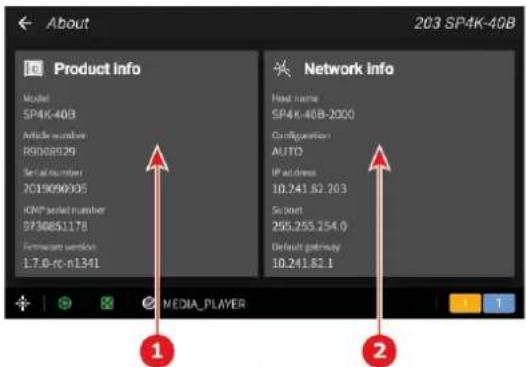
text_image
About 203 SP4K-40B Product Info Model SP4K-40B Article number R9D08F26 Serial number Z015090035 KRT serial number 0730851178 Information version 1.7.0-ro-n1341 Network Info Head name SP4K-40B-2000 Configuration AUTO IP address 10.241.82.263 Subnet 255.255.254.0 Default gateway 10.241.82.1 MEDIA_PLAYERImage 3-10 Panneau « À propos »
1 Informations relatives au produit
2 Informations du réseau
Informations relatives au produit
- Modèle : indique le modèle du projecteur (p.ex., DP4K-xx).
- Numéro d'article : indique le numéro d'article du projecteur (p.ex., R90xxxxx).
- Numéro de série : indique le numéro de série du projecteur.
- Numéro de série de l'ICMP : indique le numéro de série de l'ICMP (Processeur multimédia de cinéma intégré) ou de l'ICP-D (Processeur de cinéma intégré) présent dans le projecteur.
- Version de micrologiciel : indique la version du package logiciel installé sur le dispositif.
Informations du réseau
- Nom d'hôte : contient le nom d'hôte attribué au projecteur pour l'identifier dans le réseau du cinéma (p. ex., projecteur 1).
- Configuration : MANUELLE ou AUTO. Indique si l'adresse IP a été attribuée manuellement par l'utilisateur ou automatiquement par le serveur DHCP (protocole de configuration dynamique des hôtes).
- Adresse IP : contient l'adresse IP du projecteur nécessaire pour la communication réseau (p.ex., 10.98.0.245).
- Sous-réseau : le masque de sous-réseau est le numéro qui permet d'identifier un sous-réseau afin que les adresses IP puissent être partagées sur un réseau local (p.ex., 255.255.254.0).
• Passerelle par défaut : contient l'adresse IP de la passerelle par défaut du projecteur (routeur) nécessaire pour la communication réseau (p.ex., 10.98.0.1).
Web Communicator - Interface utilisateur graphique (GUI)
4
4.1 Interface utilisateur graphique....48
4.2 Démarrage....51
4.3 Installation du certificat SSL pour activer le protocole HTTPS....53
4.4 Réinitialiser le mot de passe de l'administrateur 57
4.5 Déconnexion de l'application 58
4.6 Modifier les paramètres du compte (mot de passe) 59
4.7 Modification des préférences (langue, thème, format de l'heure)....60
4.8 Recherche 61
4.9 Tableau de bord....62
4.10 Droits d'utilisateur....63
4.11 Afficher la liste des licences Open Source 64
4.12 Arborescence de menus de l'application....65
4.1 Interface utilisateur graphique
Présentation
L'interface utilisateur s'organise autour d'une barre de menu (référence 1), d'une barre d'état (référence 2) et d'une zone de travail (référence 3). La zone de travail varie selon la page en cours d'utilisation. Une barre latérale (référence 4) toujours située à gauche de la zone de travail indique en surbrillance le nom de la page en cours.
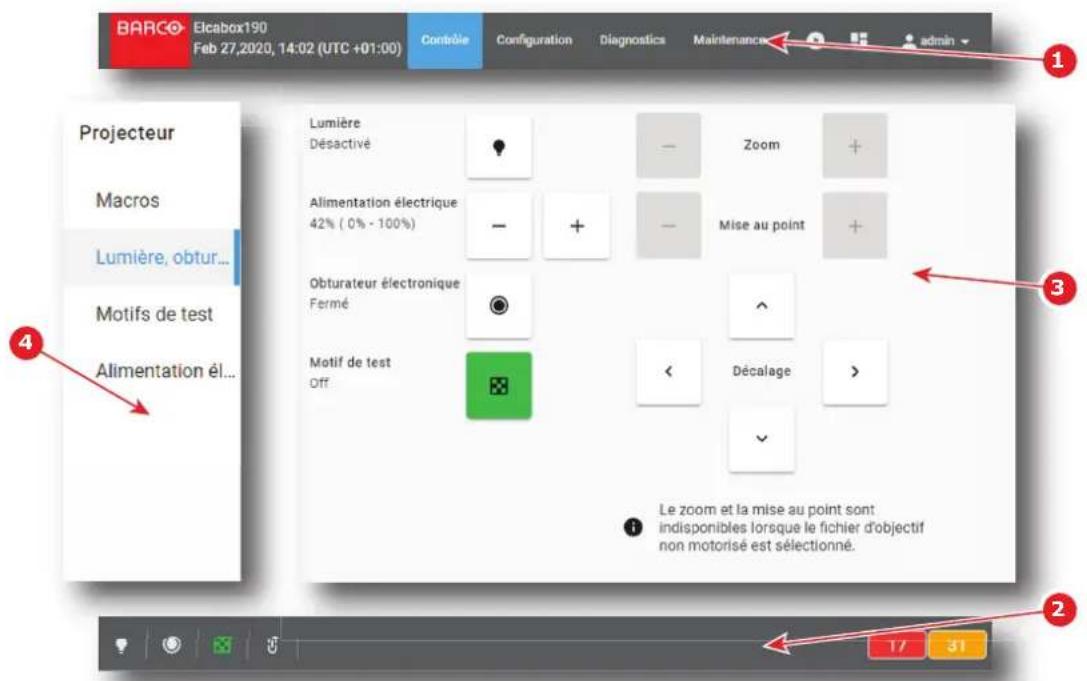
text_image
BARCO Etcabox190 Feb 27,2020, 14:02 (UTC +01:00) Contrôle Configuration Diagnostics Maintenance admin Projecteur Macros Lumière, obtur... Motifs de test Alimentation él... Lumière Désactivé Alimentation électrique 42% ( 0% - 100% ) Obturateur électronique Fermé Motif de test Off Zoom + Mise au point + ^ Décalage > Le zoom et la mise au point sont indisponibles lorsque le fichier d'objectif non motorisé est sélectionné. 17 31Image 4-1
1 Barre de menu
2 Barre d'état
3 Zone de travail
4 Barre latérale
Barre de menu
Dans l'application Web Communicator, la barre de menu est toujours présente, quelle que soit la page affichée.
Le nom de la salle, la date et l'heure (référence 1) s'affichent en regard du logo Barco. Pour plus de détails sur le nom de la salle, voir le chapitre "Configuration du réseau", page 244. Pour plus de détails sur le réglage de la date et l'heure, voir le chapitre "Paramètres de l'horloge interne", page 190.

Lorsque le Nom de la salle a été correctement saisi, il est toujours disponible dans la barre de menu près du logo Barco, même lorsque vous n'êtes pas connecté.
Le menu général (référence 2) permet d'accéder à toutes les pages disponibles de l'application. Une vue d'ensemble de l'arborescence de menus est disponible dans la section "Arborescence de menus de l'application", page 65.
Le raccourci Web Commander (référence 3) permet d'exécuter Web Commander, l'application Web fournie par Barco pour commander l'ICMP (Processeur multimédia de cinéma intégré). Uniquement disponible lorsque le projecteur est équipé d'un ICMP. Pour plus de détails, reportez-vous au guide d'utilisation de l'ICMP.
Le raccourci Tableau de bord (référence 4) permet d'afficher un tableau de bord fournissant un aperçu général de tous les projecteurs situés sur le réseau local. Pour plus de détails sur le panneau du tableau de bord, voir "Tableau de bord", page 62.
L'icône Utilisateur (référence 5) située à droite est suivie du nom d'utilisateur en cours. Cliquez sur cette icône pour ouvrir un menu court dédié aux paramètres de compte et à la déconnexion. Pour plus de détails sur ce menu, voir "Modifier les paramètres du compte (mot de passe)", page 59.

text_image
BARCO Feb 27,2020, 15:25 (UTC +00:00) Contrôle Configuration Diagnostics Maintenance 1 2 3 4 5Image 4-2
1 Nom de la salle
2 Menu général
3 Raccourci Web Commander (en option)
4 Raccourci Tableau de bord
5 Icône de l'utilisateur
Barre d'état
Dans l'application Web Communicator, la barre d'état est toujours présente, quelle que soit la page affichée.
Les icônes d'état (référence 1) fournissent des informations concernant l'état de l'obturateur électronique, de la source lumineuse et du modèle de test. Cliquez sur ces icônes pour modifier directement ces états, tout comme les commandes fournies dans le menu Contrôle (Control) > Projecteur > Lumière, obturateur électronique, objectif (Light, dowser, lens). Pour plus de détails sur les icônes d'état, voir le chapitre "Lumière, volet, objectif", page 73.
L'icône d'état multi-projecteurs (référence 2) vous indique si le projecteur fonctionne en mode multi-projecteurs et s'il s'agit du projecteur maître (icône représentant une couronne) ou d'un projecteur esclave (icône représentant une chaîne). Cliquez sur cette icône pour accéder directement au menu Configuration > Accès au système (System access) > Projecteurs multiples (Multi projectors) et modifier les paramètres des projecteurs multiples.
Le nom de la dernière macro exécutée s'affiche dans la barre d'état (référence 3). Cliquez sur ce nom de macro pour accéder directement à Configuration > Projecteur > Macros, le panneau qui permet de gérer les macros du projecteur. Si l'utilisateur actuel a des droits limités (pas d'accès aux panneaux de configuration), cliquer sur ce nom de macro permet d'accéder uniquement à Contrôle > Projecteur > Macros, le panneau qui permet d'activer les macros du projecteur. Notez que rien ne s'affiche dans la barre d'état si aucune macro n'a été exécutée.
Les icônes de notification (référence 4) situées dans le coin en bas à droite indiquent le nombre de notifications d'erreur (en rouge) et le nombre de notifications d'avertissement (en jaune). Cliquez sur ces icônes pour afficher la liste des notifications (Diagnostics > Surveillance [Monitoring] > Notifications). Pour plus de détails sur les notifications, voir le chapitre "Notifications", page 275.

text_image
HDMI_A 14 58Image 4-3
1 Icônes d'état
2 État multi-projecteurs
3 Macro exécutée
4 Icônes de notification (erreurs et avertissements)
Barre latérale
La barre latérale permet d'accéder directement à d'autres pages situées dans la sous-section en cours.
Le nom de la page en cours est en surbrillance (référence 1).
Le nom de la sous-section dans laquelle se trouve la page en cours s'affiche en haut (référence 2).
Vous pouvez masquer la barre latérale gauche en cliquant sur la barre latérale tout en maintenant la touche <ÉCHAP> enfoncée.
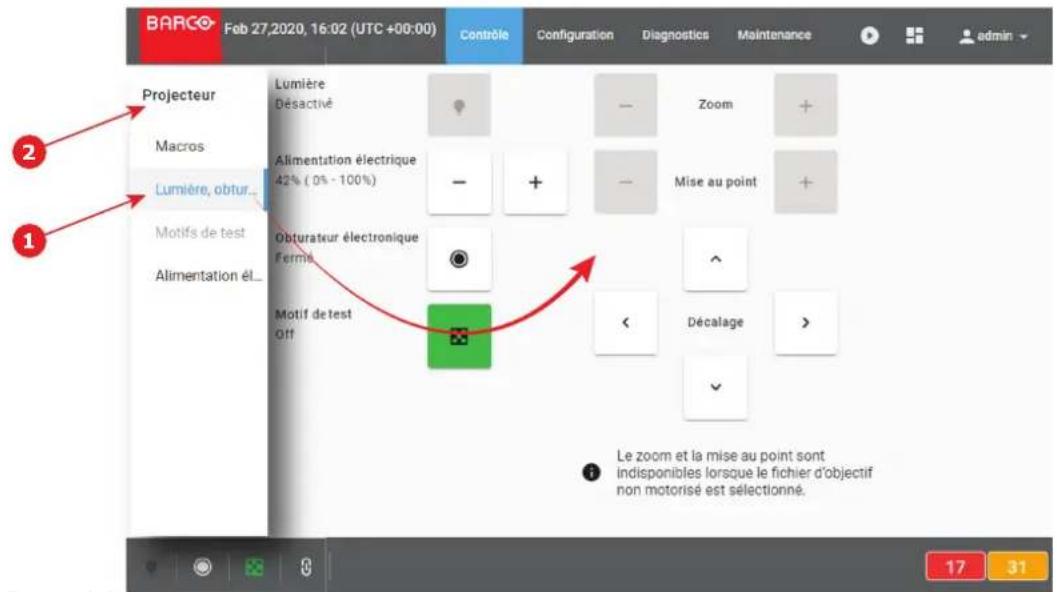
text_image
BARCO Feb 27,2020, 16:02 (UTC +00:00) Controle Configuration Diagnostics Maintenance admin Projecteur Lumière Désactivé Alimentation électrique 42% ( 0% - 100% ) - + - Zoom + Mise au point + Motifs de test Obturateur électronique Fermié Motif de test Off < Décage > Le zoom et la mise au point sont indisponibles lorsque le fichier d'objectif non motorisé est sélectionné. 17 31Image 4-4
1 Menu actif
2 Nom de la sous-section dans laquelle se trouve le menu
Comportement spécial de l'interface graphique sur une zone d'écran limitée
Lorsque Web Communicator est utilisé dans une petite fenêtre ou lorsqu'il s'exécute sur un périphérique dont l'affichage est restreint (p. ex., un smartphone), un mécanisme d'économie d'espace s'active automatiquement. Le menu général n'est plus affiché dans la barre de Menu. Elle est remplacée par une icône de menu réduit (icône hamburger) située à droite de la barre de Menu (référence 1).

Cliquez sur cette icône (référence 1) pour faire apparaître une version verticale (également appelée menu Hamburger) du menu général (référence 2) sous la barre de menu.
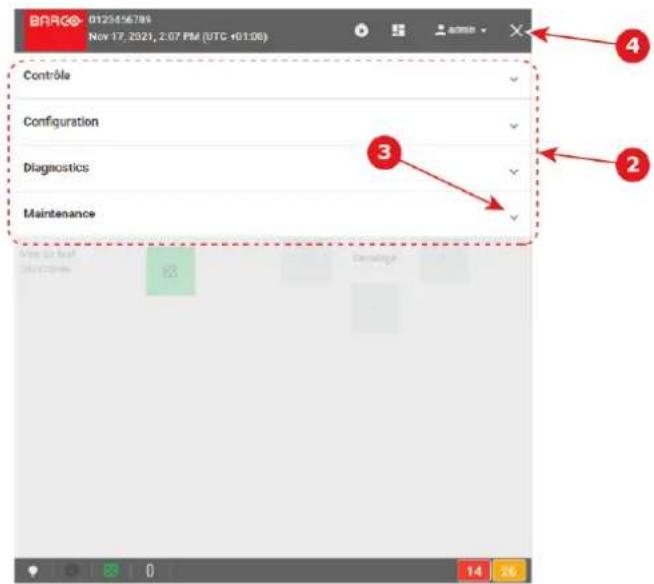
Cliquer sur un élément (référence 3) du menu permet d'afficher un sous-menu. Continuez à naviguer ainsi dans les sous-niveaux pour atteindre la page ciblée.
Cliquez sur la croix (référence 4) pour fermer le menu.
Actions disponibles dans la liste
De nombreuses pages de l'application sont basées sur une liste d'éléments (référence 1) avec curseur (référence 2). Une série d'outils situés en haut de la liste (référence 3) facilitent le tri ou la récupération de ces éléments.
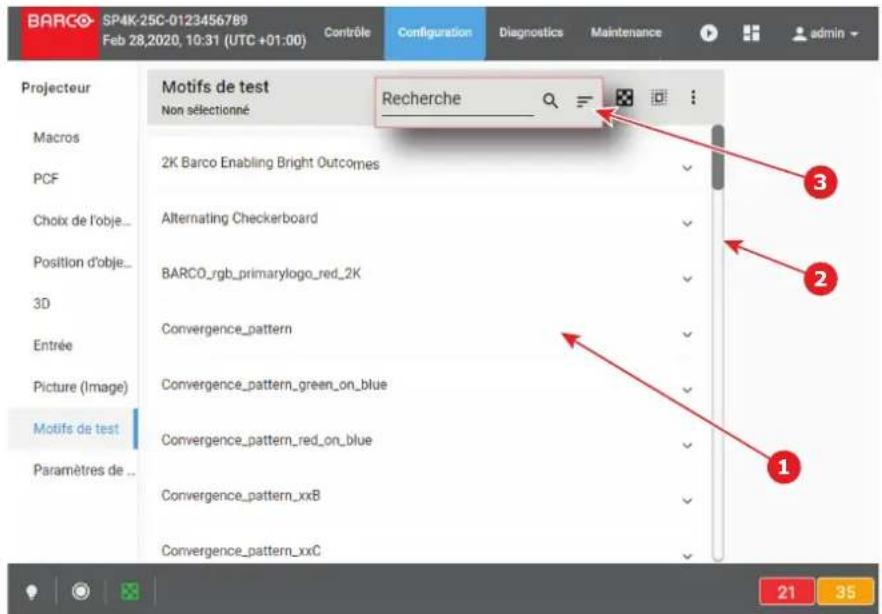
text_image
BARCO SP4K-25C-0123456789 Feb 28,2020, 10:31 (UTC +01:00) Contrôle Configuration Diagnostics Maintenance admin Projecteur Motifs de test Non sélectionné Recherche Macros PCF 2K Barco Enabling Bright Outcomes Alternating Checkerboard Position d'obje... BARCO_rgb_primarylogo_red_2K Convergence_pattern Picture (Image) Convergence_pattern_green_on_blue Convergence_pattern_red_on_blue Convergence_pattern_xxB Convergence_pattern_xxC ① ② ③ 21 35Image 4-7 P.ex., liste d'objectifs sur la page de sélection de l'objectif.
Les actions suivantes peuvent être utilisées dans la liste :
| Action | Composant graphique Description | |
| Recherche Permet de récupérer rapidement un ou Recherche | plusieurs éléments dans la liste. Pour plus de détails sur la fonctionnalité de recherche, voir la section “Recherche”, page 61. | |
| Trier Permet de | trier la liste en fonction des | critères sélectionnés (par exemple, par ordre alphabétique croissant ou décroissant). |
4.2 Démarrage
Conditions préalables
Le dispositif a un accès direct au réseau local du projecteur via un câble Ethernet ou le Wi-Fi, ou il a un libre accès via Internet.
Pour démarrer...
-
Lancez un navigateur Web (Google Chrome, Mozilla Firefox...).
-
Définissez l'URL de l'application Web fournie par le Contrôleur cinéma. L'URL se compose de la balise HTTPS et de l'adresse du projecteur (p.ex., https:// 150.158.252.210). Le protocole de communication HTTPS (protocole de transfert hypertexte sécurisé) est utilisé pour des raisons de sécurité. Pour plus de détails concernant le protocole HTTPS et les problèmes potentiels rencontrés avec le certificat SSL, voir "Installation du certificat SSL pour activer le protocole HTTPS", page 53. Pour plus d'informations concernant l'adressage du Contrôleur cinéma, reportez-vous au manuel d'installation du projecteur.
La page Connexion (Login) s'affiche une fois que la connexion avec le serveur est établie.
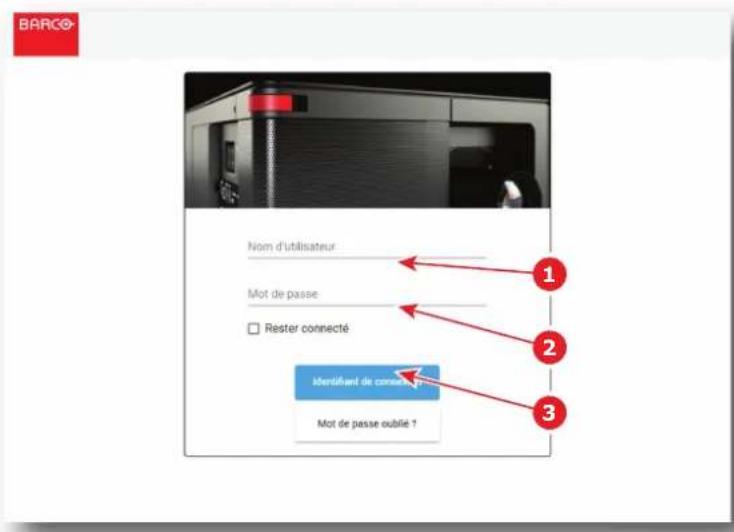
text_image
BARCO Nom d'utilisateur Mot de passe □ Rester connecté Identifiant de conseué ? Mot de passe oublié ?Image 4-8
- Connectez-vous à l'aide d'un nom d'utilisateur (référence 1) et d'un mot de passe (référence 2), puis appuyez sur le bouton Connexion (référence 3).

Remarque : Web Communicator est équipé d'un mécanisme de déconnexion automatique qui verrouille l'application après une période d'inactivité. Cochez la case « Rester connecté » (Keep me logged in) pour désactiver la fonctionnalité de déconnexion automatique.
Une fois que vous êtes connecté, la page de renvoi s'affiche. Par défaut, il s'agit de la page dédiée au déclenchement des principaux contrôles du projecteur (Contrôle > Projecteur > Lumière, volet, objectif). La page de renvoi peut varier selon l'utilisateur et les droits qui lui sont accordés. En fonction de ces droits, certaines parties de l'application sont accessibles ou bloquées. Pour plus de détails, consultez le chapitre dédié aux droits de l'utilisateur dans les sections suivantes.
La page de renvoi est accessible à n'importe quel moment en cliquant sur le logo Barco situé sur la barre de menu.
4.3 Installation du certificat SSL pour activer le protocole HTTPS
Présentation
Le protocole HTTPS (protocole de transfert hypertexte sécurisé) est la version sécurisée du protocole HTTP qui est le principal protocole utilisé pour envoyer des données entre un navigateur Web et un site Web. Le HTTPS est crypté pour augmenter la sécurité du transfert de données (aucune information n'est transmise en texte brut). Ce type de système de sécurité utilise des clés publiques/privées pour crypter les communications entre deux parties et nécessite l'utilisation d'un certificat SSL (couche de sockets sécurisée) valide. Le certificat SSL doit être téléchargé depuis le site Web du projecteur et installé manuellement sur le navigateur Web. Une fois le certificat SSL installé, le protocole HTTPS est activé et les futures connexions sont établies automatiquement tant que le certificat est valide.
Erreur de connexion liée à un certificat SSL non valide ou manquant
L'une des erreurs les plus courantes rencontrées avec le protocole HTTPS est l'erreur intitulée « Votre connexion n'est pas privée ». Le navigateur constate qu'il y a un problème avec le protocole de sécurité et il essaie automatiquement de vous empêcher d'accéder au site. Cette fonctionnalité est intégrée aux navigateurs Web pour protéger l'utilisateur.
La façon dont une erreur apparaît peut varier légèrement, selon le navigateur que vous utilisez.
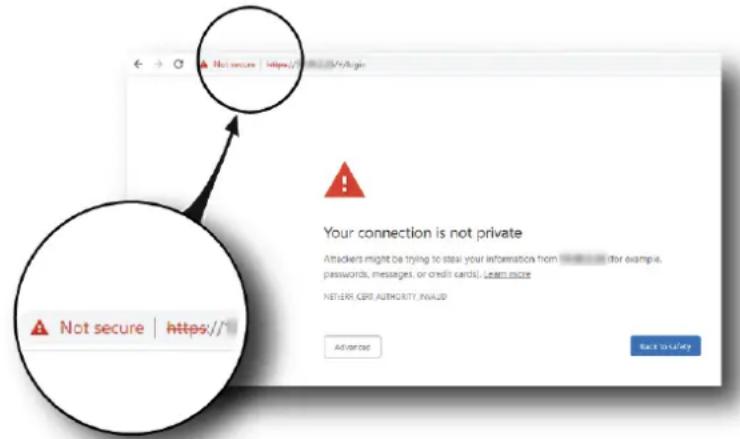
Ce problème apparaît lorsque le certificat SSL n'est pas installé ou n'est pas valide. La communication HTTPS n'a pas pu être établie et il faut envisager d'installer un nouveau certificat. Il n'est pas recommandé de contourner la sécurité et d'utiliser uniquement le protocole HTTP pour votre communication avec le projecteur.
Même si un certificat SSL est installé sur votre navigateur, il peut y avoir plusieurs raisons pour lesquelles le navigateur ne reconnaît pas la validité de ce certificat. Il s'agit souvent d'un problème lié à la durée de validité. Le certificat a une durée de vie limitée (2 ans max.) et il a expiré. Ou il est également possible que les paramètres sur lesquels le certificat est basé aient changé. Par exemple, lorsque les valeurs « Nom d'hôte » ou « Domaine » dans la configuration réseau du projecteur sont modifiées par l'administrateur, un nouveau certificat est automatiquement calculé.
Comment télécharger le certificat SSL sous Windows à l'aide du navigateur Chrome
- Ouvrez un navigateur Chrome et entrez l'URL du portail avec la balise https depuis son réseau sécurisé (référence 1).
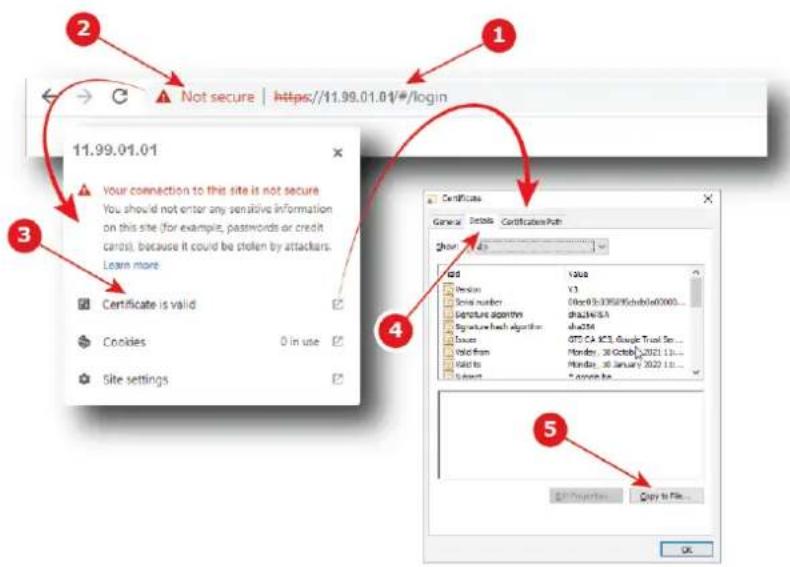
- Cliquez sur le bouton Informations sur le site (référence 2) à gauche de l'URL pour afficher le menu.
- Cliquez sur Afficher le certificat (référence 3) pour ouvrir la fenêtre contextuelle du certificat.
- Cliquez sur l'onglet Détails (référence 4).
- Cliquez sur Copier dans un fichier (référence 5) pour ouvrir l'Assistant d'exportation de certificat.
- Cliquez sur Suivant (référence 6), puis sélectionnez l'exportation du format de fichier « DER encodé binaire X.509 (.CER) (DER encoded binary X.509 (.CER)) » (référence 7).
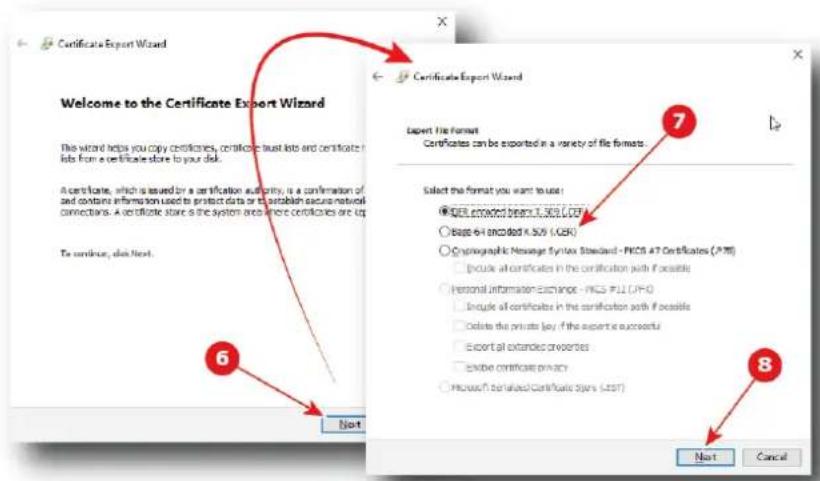
- Cliquez sur Suivant (référence 8), puis indiquez le nom et l'emplacement où vous souhaitez exporter le certificat (référence 9).
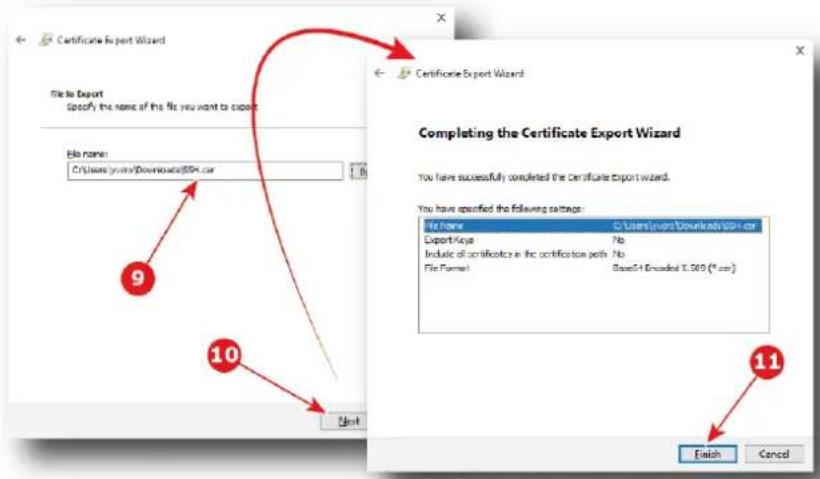
- Cliquez sur Suivant (référence 10), puis cliquez sur Terminer (référence 11).
Le fichier SSL (certificat) est maintenant disponible et doit être installé sur votre navigateur.
Comment installer le certificat SSL dans votre navigateur
- Ouvrez un navigateur Chrome et cliquez sur le bouton Personaliser et contrôler (référence 1) dans le coin supérieur droit.
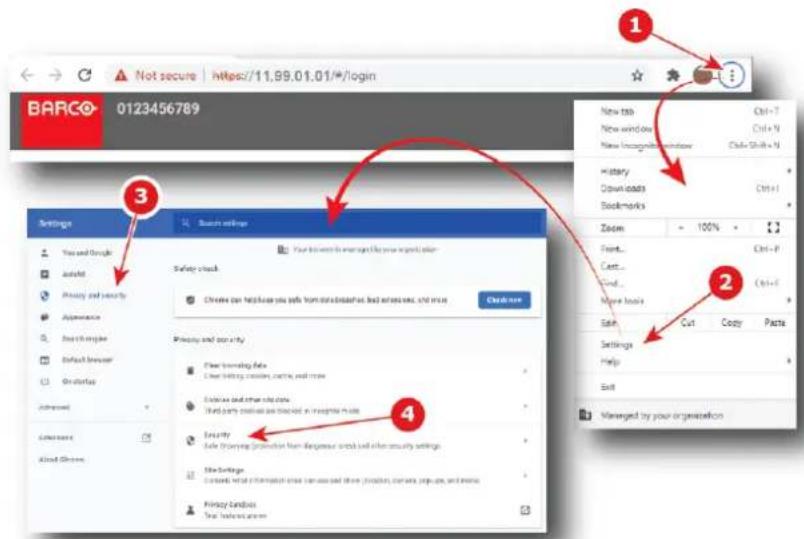
- Choisissez les réglages (référence 2) pour ouvrir la page Réglages.
- Sous la section Confidentialité et sécurité (référence 3), cliquez sur Sécurité (référence 4) pour afficher le menu dédié à la navigation sécurisée (protection contre les sites dangereux) et d'autres paramètres de sécurité.
- Faites défiler vers le bas (référence 5) et cliquez pour gérer les certificats (référence 6) pour ouvrir la fenêtre contextuelle du certificat.
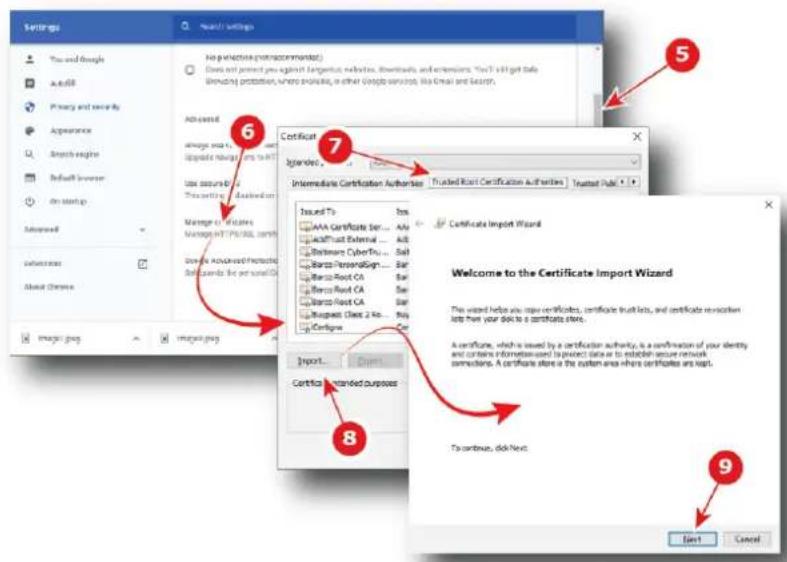
- Cliquez sur l'onglet Autorités de certification racine approuvées (référence 7).
- Cliquez sur Importer (référence 8) pour ouvrir l'Assistant d'importation de certificat, puis cliquez sur Suivant (référence 9).
- Indiquez l'emplacement et le nom sous lesquels le certificat est enregistré (référence 10) ou utilisez Parcourir... pour récupérer le certificat (référence 11), puis cliquez sur Suivant (référence 12).
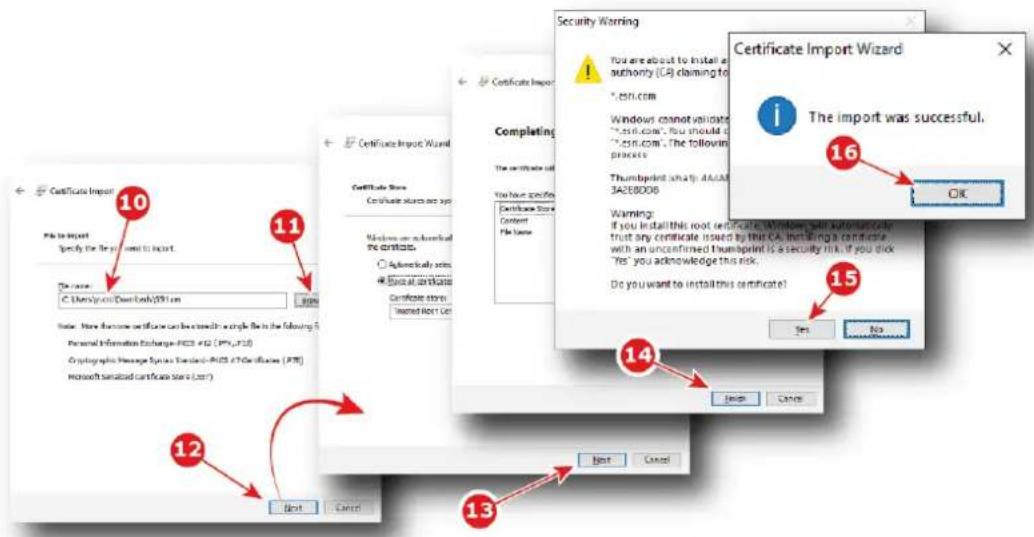
-
Cliquez sur Suivant (référence 13), puis cliquez sur Terminer (référence 14) pour fermer l'Assistant d'importation de certificat.
-
Après quelques secondes, la fenêtre contextuelle Avertissement Sécurité apparaîtra. Cliquez sur Oui (référence 15).
-
Et enfin, cliquez sur OK dans l'Assistant d'importation de certificat.
Le certificat SSL a été importé avec succès.
4.4 Réinitialiser le mot de passe de l'administrateur
À propos de la réinitialisation du mot de passe de l'administrateur
Dans sa configuration d'usine, le projecteur a un mot de passe par défaut associé à l'utilisateur admin par défaut. Si pour une raison quelconque l'administrateur a perdu ce mot de passe, il est impossible de le récupérer.
La seule façon de résoudre cette situation est de suivre la procédure pour réinitialiser le mot de passe de l'administrateur. La procédure se base principalement sur une paire de clés publique et privée. L'administrateur doit fournir un code d'interrogation au service d'assistance qui envoie un code de réponse en fonction de ce code et du numéro de série du projecteur.
Comment réinitialiser le mot de passe de l'administrateur
- Cliquez sur « Mot de passe oublié ? » à la page Connexion.
Une nouvelle page s'affiche.
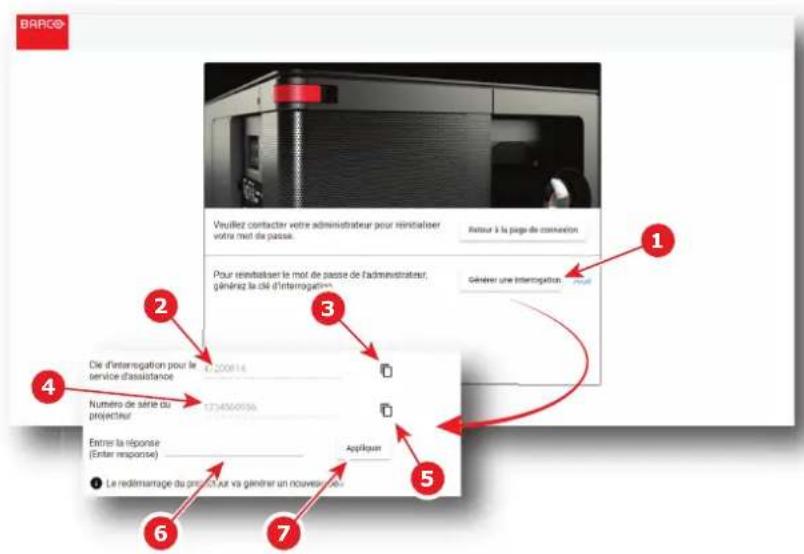
text_image
BARC Vueillez contacter votre administrateur pour réinstatiser votre mail de passe. Rettur à la page de connection Pour réinstatiser le mot de passe de l'administrateur, générez la clé d'interragation. Générez une Interragation Pour Clé d'interragation pour le service d'assistance 1200814 Numero de série du projecteur 123400096 Entrer la réponse (Enter réponse) Appliquer Le rédémarrage du print sur va générer un nouveau casImage 4-17
- Cliquez sur le bouton Générer une interrogation (Generate challenge) (référence 1).
Un numéro de clé d'interrogation est généré (référence 2).
- Cliquez sur l'icône copier (référence 3) pour copier le numéro de clé d'interrogation dans le pressepapiers.

Conseil : L'enregistrement de ce numéro dans le presse-papiers vous permettra de le réutiliser facilement dans les étapes suivantes.
- Envoyez une demande de réinitialisation du mot de passe au service d'assistance. Fournissez le numéro de clé d'interrogation (déjà dans le presse-papiers depuis l'étape précédente) et le numéro de série du projecteur (référence 4) avec votre demande. Évitez les erreurs en utilisant l'icône de copie située près du numéro du projecteur (référence 5) pour copier le numéro de série du projecteur dans le presse-papiers.
Le service d'assistance générera un code de réponse. Ce code vous sera envoyé.
- Saisissez le code dans le champ Entrer la réponse (Enter response) (référence 6), puis cliquez sur Appliquer (Apply) (référence 7).
Si le code est correct, l'utilisateur administrateur par défaut redevient disponible. Pour plus de détails sur l'utilisateur par défaut, voir "Droits d'utilisateur", page 63.

La clé d'interrogation actuelle perdra sa validité si vous saisissez un code de réponse incorrect trois fois ou redémarrez le projecteur. Si cela se produit, vous devrez répéter cette procédure.
4.5 Déconnexion de l'application
À propos de la déconnexion
À tout moment, vous pouvez choisir de vous déconnecter afin de changer d'utilisateur.

L'application est équipée d'un mécanisme de déconnexion automatique qui déconnecte l'utilisateur après une période d'inactivité. Vous pouvez éviter cela en cochant la case « Rester connecté (Keep me logged in) » lors de lors de votre connexion sur le Web Communicator (voir "Démarrage", page 51).
Comment se déconnecter
- Cliquez sur l'icône de l'utilisateur (référence 1).
Le menu s'affiche.
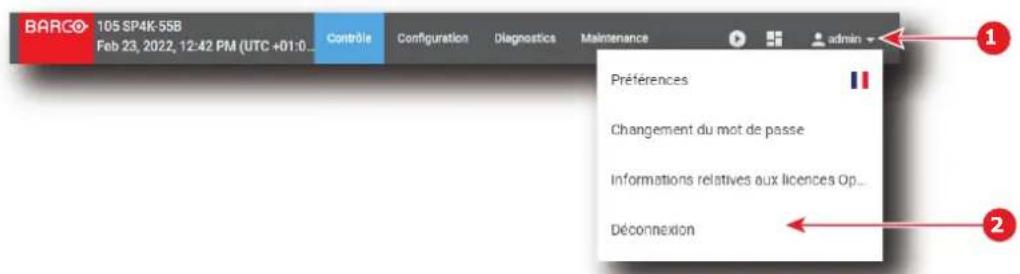
text_image
BARCO 105 SP4K-55B Feb 23, 2022, 12:42 PM (UTC +01:0... Controle Configuration Diagnostics Maintenance admin 1 Préférences Changement du mot de passe Informations relatives aux licences Op... Déconnexion 2Image 4–18
- Sélectionnez Déconnexion (Logout) (référence 2).
L'utilisateur est déconnecté et la page Connexion (Login) s'affiche.
L'identifiant de connexion et le mot de passe seront nécessaires pour réutiliser l'application.
4.6 Modifier les paramètres du compte (mot de passe)
À propos des paramètres du compte
Toute la gestion des utilisateurs (ajouter ou supprimer un utilisateur, modifier les paramètres) se fait dans le panneau Configuration > Accès au système (System access) > Gérer les utilisateurs (Manage users) (voir "Gestion des utilisateurs", page 251). Cependant, il y a une autre façon de modifier le mot de passe de l'utilisateur actuel dans le menu Changement du mot de passe.
Pour modifier le mot de passe
- Cliquez sur l'icône de l'utilisateur (référence 1).
Le menu s'affiche.
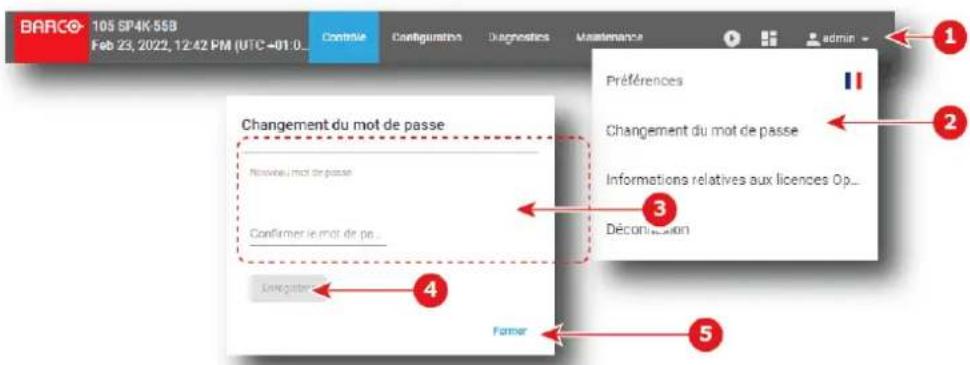
text_image
BARCO 105 SP4K-55B Feb 23, 2022, 12:42 PM (UTC→01:0... Controlte Configuration Diagnostics Maintenance admin 1 Changement du mot de passe Niveau mot de passe Confirmer le mot de pe... Levergitter 4 Famer 5 1 2 3 Déconciation Préférences Changement du mot de passe Informations relatives aux licences Op...Image 4–19
- Sélectionnez Changement du mot de passe (référence 2).
La fenêtre Changement du mot de passe s'ouvre.
-
Modifiez le mot de passe actuel (référence 3) : cliquez dans le champ Nouveau mot de passe (New password) et saisissez le nouveau mot de passe (au moins 8 caractères), puis cliquez dans le champ Confirmer le mot de passe (Confirm password) et saisissez à nouveau le mot de passe pour valider. Les deux mots de passe doivent être identiques.
-
Cliquez sur Sauvegarder (référence 4) pour enregistrer les modifications.
Le mot de passe de l'utilisateur actuel est modifié.
- Cliquez sur Fermer (référence 5).
La page Changement du mot de passe se ferme.
4.7 Modification des préférences (langue, thème, format de l'heure)
Comment sélectionner une autre langue
- Cliquez sur l'icône de l'utilisateur (référence 1).
Le menu s'affiche.
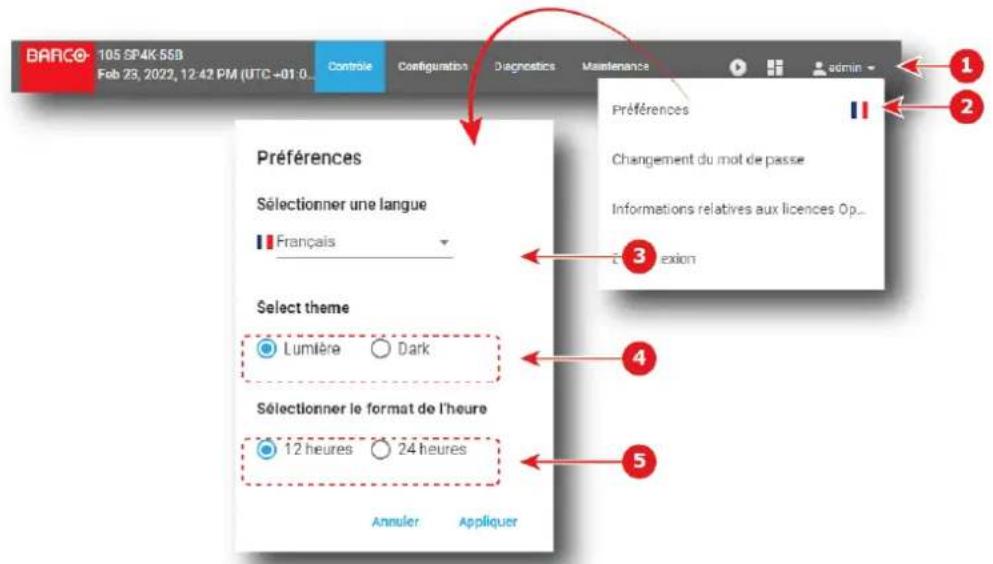
text_image
BARCO 105 SP4K 55B Feb 23, 2022, 12:42 PM (UTC+01 0) Controle Configuration Diagnostics Maintenance admin Préférences Changement du mot de passe Informations relatives aux licences Op... Électron Préférences Sélectionner une langue Français Select theme Lumière Dark Sélectionner le format de l'heure 12 heures 24 heures Annuler AppliquerImage 4-20
- Cliquez sur Préférences (référence 2).
La fenêtre Préférences s'ouvre.
-
Sélectionnez une langue dans la liste déroulante Sélectionner une langue (Select language) (référence 3).
-
Cliquez sur Appliquer pour changer de langue.
L'interface graphique est immédiatement traduite.
ou
Cliquer sur Annuler pour quitter sans appliquer de changement.
La fenêtre Préférences se ferme.
Pour changer de thème
- Cliquez sur l'icône de l'utilisateur (référence 1, Image 4-20).
Le menu s'affiche.
- Cliquez sur Préférences (référence 2, Image 4–20).
La fenêtre Préférences s'ouvre.
-
Sélectionnez le thème dans la liste de contrôle Sélectionner le thème (référence 4, Image 4–20).
-
Cliquez sur Appliquer pour changer de langue.
La fenêtre Préférences se ferme et le thème sélectionné est immédiatement appliqué.
ou
Cliquer sur Annuler pour quitter sans appliquer de changement.
La fenêtre Préférences se ferme.
Comment changer le format de l'heure
- Cliquez sur l'icône de l'utilisateur (référence 1, Image 4–20).
Le menu s'affiche.
- Cliquez sur Préférences (référence 2, Image 4–20).
La fenêtre Préférences s'ouvre.
-
Sélectionnez le format de l'heure dans la liste de contrôle Sélectionner le format de l'heure (référence 5, Image 4–20).
-
Cliquez sur Appliquer pour changer de format de l'heure.
La fenêtre Préférences se ferme et le format de l'heure sélectionné est immédiatement appliqué.
ou
Cliquer sur Annuler pour quitter sans appliquer de changement.
La fenêtre Préférences se ferme.
4.8 Recherche
Comment utiliser la recherche
Un champ de recherche est disponible dans les menus qui affichent une liste d'éléments. Située au-dessus de la liste, la recherche permet de retrouver rapidement un ou plusieurs éléments correspondant à une chaîne alphanumérique :
- Cliquez dans le champ Recherche (Search), puis tapez le nom (ou une partie du nom) que vous recherchez.
La liste est actualisée directement : les éléments correspondant à la recherche s'affichent.
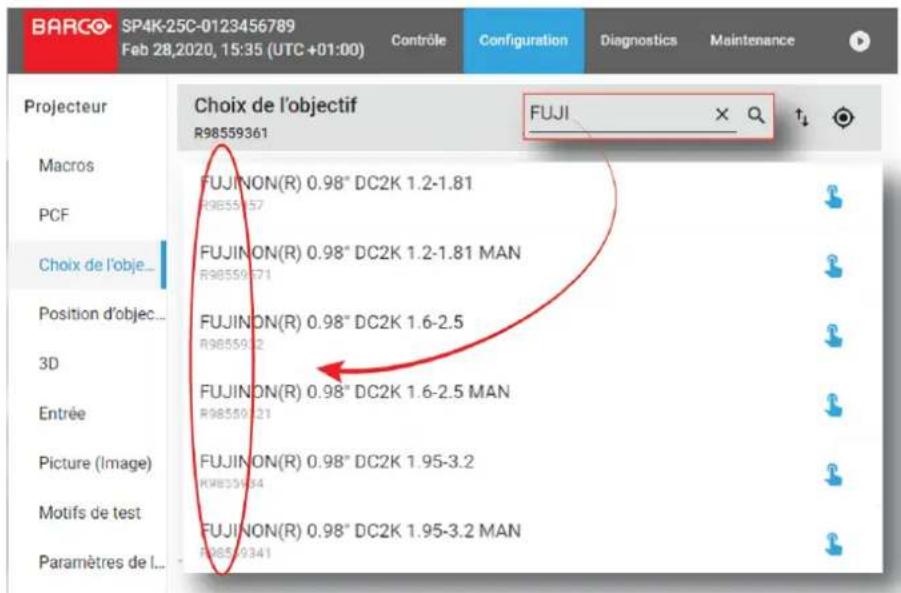
text_image
BARCO SP4K-25C-0123456789 Feb 28,2020, 15:35 (UTC+01:00) Control Configuration Diagnostics Maintenance Projecteur Choix de l'objectif FUJI R98559361 Macros PCF FujINON(R) 0.98" DC2K 1.2-1.81 R9855937 FUJINON(R) 0.98" DC2K 1.2-1.81 MAN R98559371 Position d'objec... FUJINON(R) 0.98" DC2K 1.6-2.5 R9855932 3D Entrée FUJINON(R) 0.98" DC2K 1.6-2.5 MAN R98559321 Picture (Image) FUJINON(R) 0.98" DC2K 1.95-3.2 R9855934 Motifs de test FUJINON(R) 0.98" DC2K 1.95-3.2 MAN R98559341 Paramètres de I...Image 4-21
Le commentaire « Aucun dossier trouvé » (No Record Found) apparaît si aucun résultat ne correspond aux critères de recherche.
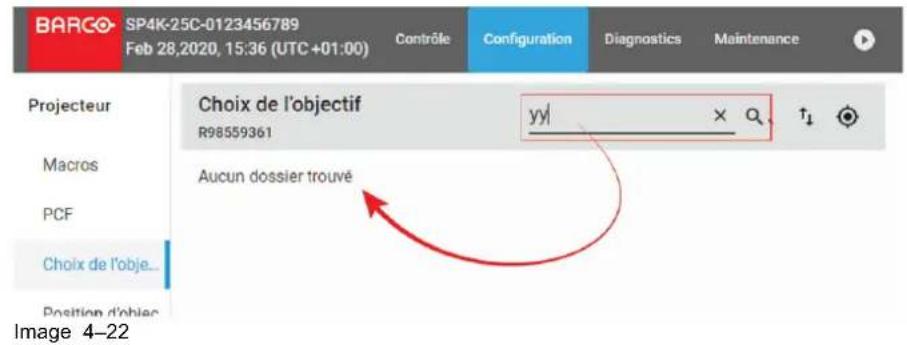
text_image
BARCO SP4K-25C-0123456789 Feb 28,2020, 15:36 (UTC+01:00) Control Configuration Diagnostics Maintenance Projecteur Choix de l'objectif yyl x Q t1 R98559361 Macros PCF Aucun dossier trouvé Choix de l'obje... Position d'objec Image 4-22- Cliquez sur l'icône de réinitialisation pour réinitialiser la recherche.

text_image
yyl × Q Recherche QImage 4-23
La liste entière s'affiche à nouveau. Rien n'est filtré.
4.9 Tableau de bord
À propos du tableau de bord
À tout moment, vous pouvez afficher le tableau de bord pour obtenir l'état des projecteurs de la série 4 connectés sur le réseau local.
Pour chaque projecteur affiché sur le tableau de bord, vous avez :
- le nom de la salle et l'adresse IP (référence 1).
-
un léger aperçu de l'état du projecteur (référence 2) :
-
État de la source lumineuse (allumée/éteinte).
- État de l'obturateur électronique (ouvert-fermé).
- Nom de la dernière macro activée.
- État du motif de test pour savoir si le motif de test est activé ou non (activé/désactivé).
- un raccourci (référence 3) pour lancer une nouvelle instance de Web Communicator dédiée au projecteur ciblé.
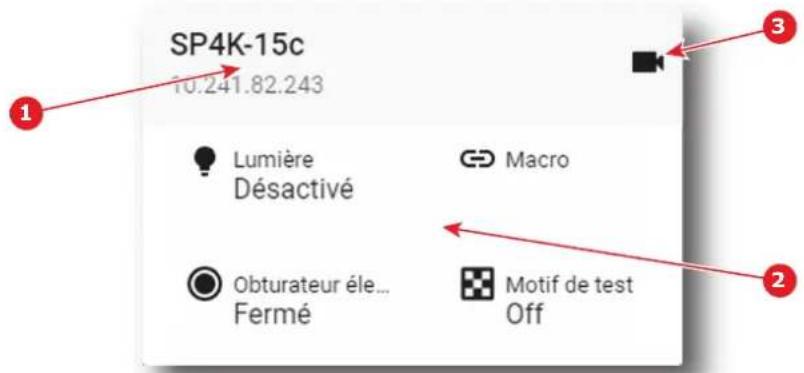
text_image
SP4K-15c 10.241.82.243 Lumière Désactivé Obturateur éle... Fermé Macro Motif de test OffImage 4-24
Comment afficher/fermer le tableau de bord
- Dans la barre de menu, cliquez sur le raccourci du tableau de bord (référence 1).
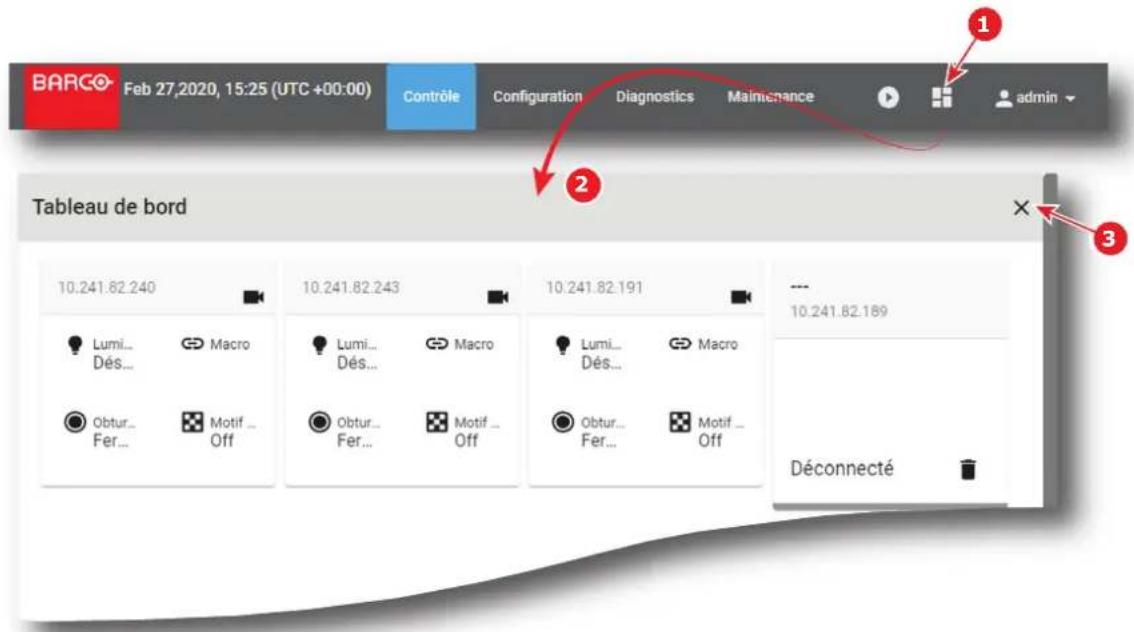
text_image
BARCO Feb 27,2020, 15:25 (UTC +00:00) Contrôle Configuration Diagnostics Maintenance admin Tableau de bord 10.241.82.240 Lumi... Macro Dés... Lumi... Macro Obtur... Motif ... Lumi... Macro Fer... Fer... Fer... Off Off 10.241.82.243 Lumi... Macro Dés... Obtur... Motif ... Fer... Off 10.241.82.191 Lumi... Macro Dés... Obtur... Motif ... Fer... Off 10.241.82.189 DéconnectéImage 4-25
Le tableau de bord (référence 2) s'affiche.
- Pour quitter le tableau de bord, cliquez sur le bouton x (référence 3) dans le coin supérieur droit.
Le tableau de bord est fermé.
4.10 Droits d'utilisateur
Concernant les utilisateurs
L'accès à l'application Web Communicator est régi par un principe de reconnaissance de l'utilisateur via un identifiant de connexion. L'utilisateur doit être connecté pour effectuer une action (commander le projecteur, modifier les paramètres...). Il existe plusieurs niveaux de droits conférés aux types d'utilisateur.
Groupes d'utilisateurs et limitations
Tous les utilisateurs appartiennent à l'un des groupes d'utilisateurs suivants :
| Groupes Description | |
| Administrateur | A un accès illimité à tous les panneaux d'application (contrôle et paramètres du projecteur, paramètres et automatisations du serveur multimédia).A accès à tous les panneaux de diagnostics et de maintenance.Peut ajouter/supprimer de manière dynamique des utilisateurs et modifier le mot de passe pour d'autres utilisateurs. |
| Technicien de service | Les utilisateurs de niveau Technicien de service peuvent gérer un utilisateur de niveau Gestionnaire de séance.A accès aux panneaux de contrôle et de paramètres du projecteur et à tous les panneaux multimédias.A accès aux panneaux de diagnostics et de maintenance, à l'exception des mises à jour logicielles. |
| Gestionnaire de séance | Peut accéder uniquement aux panneaux de contrôle du projecteur pour démarrer ou arrêter une séance. |
La règle suivante s'applique :
- Les utilisateurs ne peuvent pas se supprimer, se promouvoir ou se rétrograder.
Utilisateurs par défaut
Lors du premier accès à votre projecteur, les utilisateurs par défaut suivants sont pré-configurés dans le système.
| Group (Groupe) | Identifiant de connexion | Mot de passe |
| Administrateur admin Admin1234 | ||
| Technicien de service ère Service1234 | ||
| Gestionnaire de séance show (séance) Show1234 |

Pour des raisons de sécurité, il est recommandé de changer d'utilisateur et/ou de mots de passe dès que possible.
Gestion des utilisateurs
Toute la gestion des utilisateurs (ajouter ou supprimer un utilisateur, modifier les paramètres, etc.) se fait dans le panneau Configuration > Accès au système (System access) > Gérer les utilisateurs (Manage users) (voir "Gestion des utilisateurs", page 251).
La modification du mot de passe de l'utilisateur actuel est également possible dans le menu des paramètres du compte. Pour plus de détails, voir la section "Modifier les paramètres du compte (mot de passe)", page 59.
4.11 Afficher la liste des licences Open Source
À propos des composants Open Source
Le logiciel contient des composants logiciels publiés sous licence Open Source. Les composants tiers utilisés sont répertoriés ci-dessous.
Comment afficher la liste des composants Open Source
- Cliquez sur l'icône de l'utilisateur (référence 1).
Le menu s'affiche.
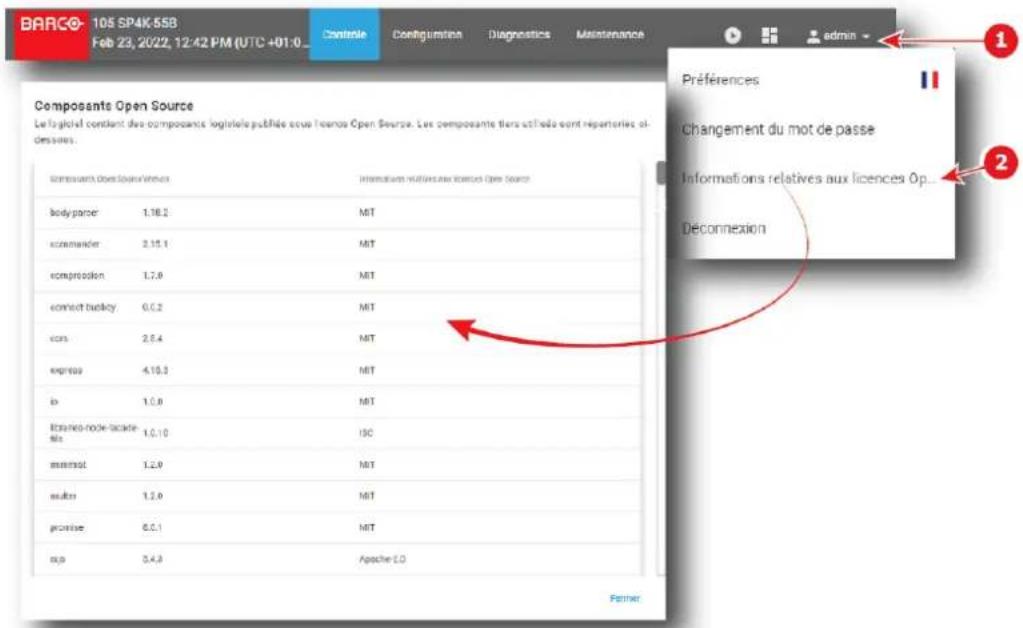
text_image
BARCO 105 SP4K-55B Feb 23, 2022, 12:42 PM (UTC +01:0) Controlte Configurations Diagnostics Maintenance admin Components Open Source body page 1.16.2 commander 2.15.1 comproceden 1.7.9 connect hubley 0.6.2 cons 2.8.4 express 4.10.3 io 1.0.9 injuries node facilitate file 1.0.10 minutesat 1.2.9 multi 1.2.9 positive 6.0.1 top 5.4.3 Information relatives aux licences Open Source MT MT MT MT MT MT ISC MT MT MT MT Apache LO Préférences Changement du mot de passe Informations relatives aux licences Op... DéconnexionImage 4-26
- Cliquez sur Licence Open Source (Open source license) (référence 2).
La liste des composants logiciels utilisés dans cette application et actuellement sous une licence Open Source s'affiche. Utilisez la barre de défilement verticale pour faire défiler la liste.
- Cliquez sur Fermer.
La page Composants Open Source se ferme.
4.12 Arborescence de menus de l'application
Arborescence de menus
Le schéma suivant illustre l'arborescence de menus de l'application.
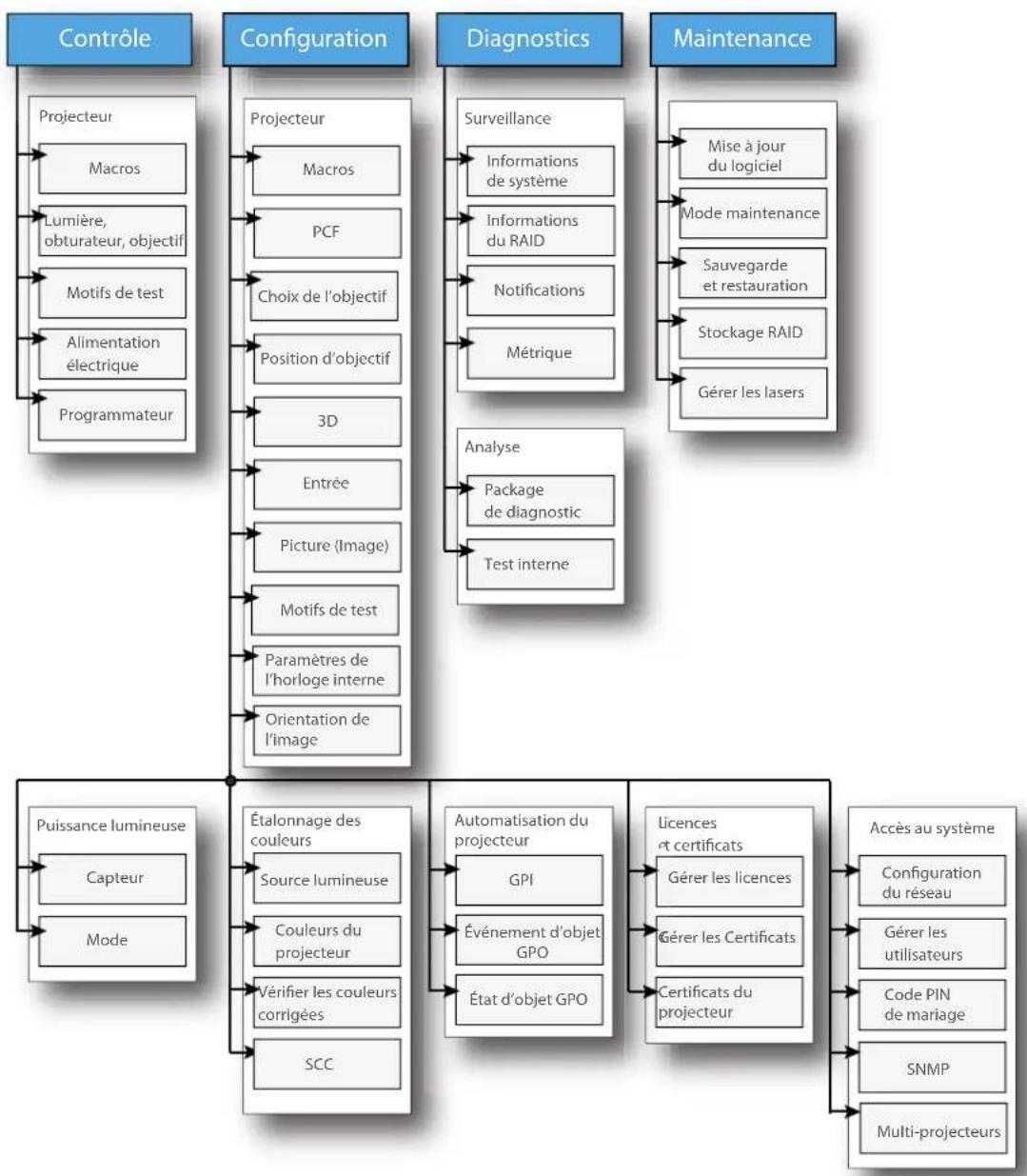
flowchart
graph TD
    A["Contrôle"] --> B["Projecteur"]
    B --> C["Macros"]
    B --> D["Lumière, obturateur, objectif"]
    B --> E["Motifs de test"]
    B --> F["Alimentation électrique"]
    B --> G["Programmateur"]

    H["Configuration"] --> I["Projecteur"]
    I --> J["Macros"]
    I --> K["PCF"]
    I --> L["Choix de l'objectif"]
    I --> M["Position d'objectif"]
    I --> N["3D"]
    I --> O["Entrée"]
    I --> P["Picture (Image)"]
    I --> Q["Motifs de test"]
    I --> R["Paramètres de l'horloge interne"]
    I --> S["Orientation de l'image"]

    T["Designs"] --> U["Surveillance"]
    U --> V["Informations de système"]
    U --> W["Informations du RAID"]
    U --> X["Notifications"]
    U --> Y["Métrique"]

    T --> Z["Analyse"]
    Z --> AA["Package de diagnostic"]
    Z --> AB["Test interne"]

    AC["Maintenance"] --> AD["Mise à jour du logiciel"]
    AC --> AE["Mode maintenance"]
    AC --> AF["Sauvegarde et restauration"]
    AC --> AG["Stockage RAID"]
    AC --> AH["Gérer les lasers"]

    AI["Puissance lumineuse"] --> AJ["Capteur"]
    AI --> AK["Mode"]

    AL["Étalonnage des couleurs"] --> AM["Source lumineuse"]
    AL --> AN["Couleurs du projecteur"]
    AL --> AO["Vérifier les couleurs corrigées"]
    AL --> AP["SCC"]

    AQ["Automatisation du projecteur"] --> AR["GPI"]
    AQ --> AS["Événement d'objet GPO"]
    AQ --> AT["État d'objet GPO"]

    AU["Licences et certificats"] --> AV["Gérer les licences"]
    AU --> AW["Gérer les Certificats"]
    AU --> AX["Certificats du projecteur"]

    AY["Accès au système"] --> AZ["Configuration du réseau"]
    AY --> BA["Gérer les utilisateurs"]
    AY --> BB["Code PIN de mariage"]
    AY --> BC["SNMP"]
    AY --> BD["Multi-projecteurs"]
Vue d'ensemble du processus de configuration du projecteur
5
5.1 Conditions préalables 68
5.2 Vue d'ensemble du processus....68
À propos de ce chapitre
Après avoir installé physiquement le projecteur, vous pouvez commencer le processus de configuration de votre projecteur XDX. Ce chapitre vous donne un aperçu de toutes les étapes du processus de configuration à suivre pour que votre projecteur XDX soit en place et opérationnel. Chaque étape est brièvement décrite et renvoie à des procédures détaillées étape par étape dans la suite de ce manuel.
Utilisez cette vue d'ensemble du processus en guise de liste de contrôle afin de vérifier que vous n'oubliez pas une étape du processus de configuration du projecteur XDX.
5.1 Conditions préalables
Présentation
Les conditions préalables peuvent varier selon le modèle de projecteur à installer. La liste des conditions préalables est fournie ici à titre indicatif. Pour plus d'informations sur chaque condition préalable, consultez le manuel d'installation du projecteur.
Liste des conditions préalables
Pour pouvoir commencer la configuration du projecteur, les conditions préalables suivantes doivent être remplies :
- Le projecteur doit être physiquement installé comme décrit dans le manuel d'installation de ce projecteur.
- Assurez-vous que le projecteur est connecté au réseau d'alimentation via le réseau ou via un UPS.
- L'objectif approprié doit être installé dans le porte-objectif du projecteur, avec le câble de sécurité de l'objectif correctement attaché à la structure.
5.2 Vue d'ensemble du processus

Cette présentation générale décrit brièvement les étapes du processus qui doivent être suivies dans un ordre chronologique pour configurer correctement le projecteur à l'aide du Web Communicator. Cette présentation ne comprend pas le processus d'installation physique. Pour cela, veuillez consulter le manuel d'installation du projecteur.
Processus de configuration du projecteur
- Vérifiez si toutes les conditions sont remplies. Pour en savoir plus, consultez le chapitre “Conditions préalables”, page 68.
- Mettez le projecteur sous tension.
- Nom de la salle et configuration du réseau. Renseignez la configuration du réseau afin d'interagir correctement avec le projecteur via le réseau local, puis donnez un nom de salle pertinent afin de l'identifier facilement. La configuration du réseau peut être réglée manuellement, ou automatiquement via le serveur DHCP. Pour plus d'informations sur ces paramètres, consultez le chapitre "Configuration du réseau", page 244.
- Chargez un package de clonage correspondant au type de projecteur et en rapport avec la configuration choisie. Voir chapitre "Maintenance", page 287.
- Activez et étalonnez l'objectif installé dans le porte-objectif. Le numéro d'article de l'objectif utilisé doit être identifié dans la liste des objectifs et activé, puis un étalonnage automatique doit être effectué pour détecter les points de référence et la position médiane. Voir "Activer un objectif", page 117 et "Étalonner un objectif", page 118.

Remarque : Portez une attention particulière à la sélection de l'objectif correct. La mise au point de certains objectifs se fait en déplaçant le porte-objectif du projecteur, tandis que la mise au point d'autres objectifs s'effectue à l'aide du moteur de mise au point interne de l'objectif. Choisir l'objectif correct permet au projecteur de connaître la bonne méthode de réglage de la mise au point. Une erreur peut entraîner une image floue ou un mauvais alignement de l'objectif.
- Allumez la source lumineuse. Voir "Allumage/Extinction de la source lumineuse", page 74.
- Ouvrez l'obturateur électronique. Voir "Ouverture/Fermeture de l'obturateur électronique", page 75.
- Affichez un modèle de test sur l'écran. Sélectionnez un modèle de test vous permettant d'effectuer les réglages des formats de projection souhaités (p. ex., modèle de test Framing_uncorrected). Pour en savoir plus sur la sélection du modèle de test, voir "Activer un motif de test à l'aide du menu Contrôle", page 79.
- Testez les limites de l'objectif. Avec les boutons Zoom, Décalage et Mise au point, vérifiez si les formats de projection souhaités (p. ex., 2D, 3D, cinéma Flat et Scope, etc.) peuvent tenir dans l'écran
avec les objectifs actuels que vous possédez. Pour en savoir plus, voir les procédures "Zoom de l'objectif", page 76, "Décalage de l'objectif", page 77 et "Mise au point de l'objectif", page 76.

Conseil : La haute précision est inutile pour ce test. L'objectif est de tester rapidement les limites de l'objectif.

Remarque : Si vous ne parvenez pas à effectuer l'une des étapes suivantes, cela signifie que vous devez réaliser un alignement de mise au point arrière directement sur l'objectif, ou que le modèle d'objectif sélectionné ne convient pas à cette configuration.
- Création du ou des fichiers de position d'objectif. Maintenant que les limites de l'objectif ont été testées, nous pouvons enregistrer la position d'objectif pour le format de projection actuel. Enregistrez la configuration active dans un nouveau fichier d'objectif. Répétez ce processus pour chaque format de projection, objectif et position de projecteur pour lesquels vous souhaitez utiliser ce projecteur. Voir la procédure "Créer un fichier de position d'objectif", page 121.

Conseil : Il est recommandé de créer une image légèrement plus grande (2 ou 3 pixels) pour faciliter l'étape de masquage qui viendra plus tard.
- Créez les fichiers à l'écran. Ces fichiers contiennent des informations sur la configuration de la présentation de l'écran, comme le facteur de l'objectif, le redimensionnement, le letterboxing et le masquage.
Suivez cette procédure pour créer un fichier associé à chaque format de projection. Pour plus d'informations, voir la section "Créer un fichier à l'écran", page 163. - Créez les fichiers d'entrée (facultatif). Ces fichiers contiennent des informations sur la configuration d'entrée. Cette étape est facultative. Par défaut, les fichiers d'entrée sont chargés avec le package clone. Pour plus d'informations sur ces paramètres, voir la section "Créer un fichier d'entrée", page 148.
- Effectuez un étalonnage du point blanc. Voir "Étalonnage du point blanc", page 208.
- Effectuez un étalonnage des couleurs (Perform Color calibration) pour tous les formats (voir "Créer un nouveau fichier MCGD", page 212), puis vérifiez-le (voir "Vérifier les couleurs après la correction", page 216).
- Effectuez un étalonnage du capteur de lumière pour tous les formats de projection. Voir "Créer un nouveau fichier d'étalonnage du capteur de lumière", page 197.
- Créez les macros. Une macro doit (automatiquement) être exécutée avant chaque séance afin de régler le projecteur sur les valeurs de paramètres corrects liés à la séance. Pour plus d'informations, voir la procédure "Créer une nouvelle macro", page 91.
- Associez les macros à des boutons de préréglage. Une macro peut être exécutée en cliquant sur un bouton de préréglage accessible sur l'écran tactile situé sur le côté Entrée et communication (Input & Communication) du projecteur. Voir "Associer une macro à un bouton de préréglage", page 101.
- Créez un profil adaptée à chaque utilisateur agissant avec le projecteur. Voir "Créer un utilisateur", page 253.
- Créez les codes PIN de mariage. Il est recommandé de créer un code PIN pour chaque utilisateur censé effectuer une opération de mariage entre Media Block et le projecteur. Pour en savoir plus, consultez le chapitre "Code PIN de mariage", page 257.
Contrôle - Projecteur
6
6.1 Contrôle des macros....72
6.2 Lumière, volet, objectif 73
6.3 Contrôle des mires test 78
6.4 Alimentation électrique....82
6.5 Programmateur 85
À propos de ce menu
Le menu Contrôle > Projecteur regroupe toutes les actions utilisées pour interagir directement avec le projecteur. Il sera utilisé pour exécuter les commandes du projecteur (p. ex., zoomer, ouvrir l'obturateur électronique, allumer la source lumineuse...), sélectionner et afficher les motifs, ou encore activer les macros pré-programmées.

Ce menu permet d'effectuer des actions (p.ex., exécuter un préréglage ou des commandes). Les réglages, la modification des préréglages ou le chargement/suppression des macros ne sont pas réalisés ici, mais dans les menus de configuration.

Selon que le dispositif connecté est équipé d'un serveur multimédia ou non, les éléments de menu et le contenu de certains éléments seront différents.
6.1 Contrôle des macros
6.1.1 À propos du contrôle des macros
Emplacement et accès
Menu : Contrôle > Projecteur > Macros
Niveau : Administrateur, Technicien de service, Gestionnaire de séance
Présentation
Toutes les macros disponibles dans le projecteur sont répertoriées ici. Utilisez cette page pour activer une macro.
Utilisez l'outil de tri, en haut de la liste, pour trier les macros par ordre alphabétique croissant ou décroissant, par numéro de paramètre prédéfini croissant ou décroissant ou bien par date de création.
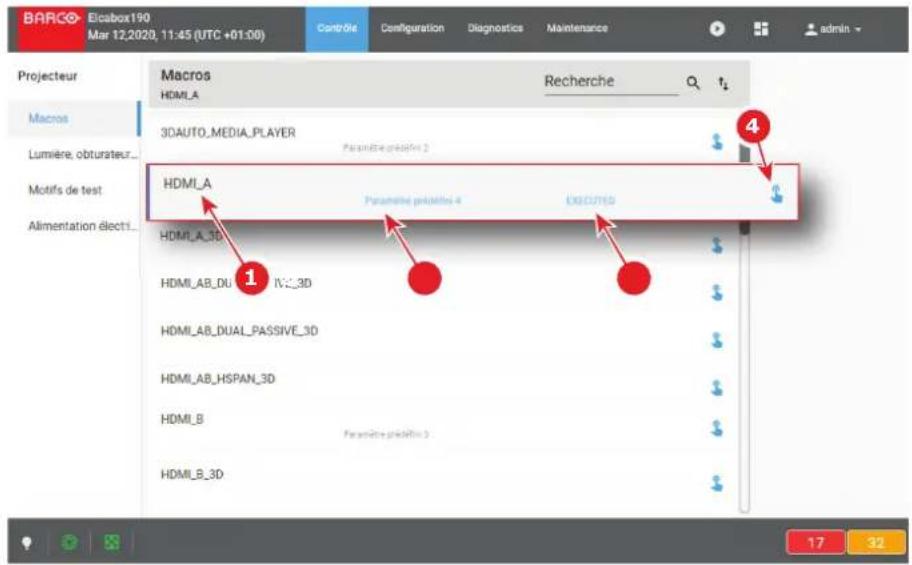
text_image
BARCO Eicabox190 Mar 12,2020, 11:45 (UTC +01:00) Contribut Configuration Diagnostics Maintenance admin Projecteur Macros HDMI_A Recherche 3DAUTO_MEDIA_PLAYER Paramètre prédite 2 HDMI_A Paramètre prédite 4 EXECUTED Alimentation électri... HDMI_A_3D HDMI_AB_DU IV2_3D HDMI_AB_DUAL_PASSIVE_3D HDMI_AB_HSPAN_3D HDMI_B Paramètre prédite 3 HDMI_B_3D 17 32Image 6-1
Chaque macro affichée ici a un titre (référence 1). Si une macro est associée à un bouton de préréglage (clavier du projecteur), le numéro de préréglage (référence 2) est spécifié sur la macro. Pour plus de détails sur l'association avec des boutons de préréglage, voir le chapitre "Associer une macro à un bouton de préréglage", page 101.
Cliquez sur Exécuter (référence 4) pour activer la macro. Au cours de son exécution, l'état de la macro (référence 3) devient OCCUPÉ (BUSY). Une fois la macro terminée, l'état de la macro (référence 3) devient EXÉCUTÉ (EXECUTED).
6.1.2 Activer une macro à l'aide du menu Contrôle
Ce qui est possible
Une macro peut être activée via l'un des boutons de préréglage (écran tactile situé sur le côté Entrée et communication (Input & Communication) du projecteur) ou directement en cliquant sur le bouton Exécuter (voir la procédure suivante).
Comment l'activer
- Dans Contrôle > Projecteur > Macro, localisez la macro que vous souhaitez activer, puis cliquez sur Exécuter (référence 1).

text_image
HDMI_B Paramètre prédéfini 4 BUSY 2 1Image 6-2
L'état de la macro (référence 2) devient OCCUPÉ (BUSY) et le contenu de la macro est exécuté (p.ex., fermer l'obturateur électronique, activer le fichier PCF...).
- L'exécution a lieu après quelques instants.
L'état de la macro (référence 3) devient EXÉCUTÉ (EXECUTED).

text_image
HDMI_B Paramètre prédéfini 4 EXECUTED 3Image 6-3
Lorsqu'une erreur survient
Si, pour une raison quelconque, la macro ne s'exécute pas correctement, le statut passe à COMMANDFAILURE. Cliquez sur l'info-bulle (référence 4) pour afficher les étapes d'échec Macro.
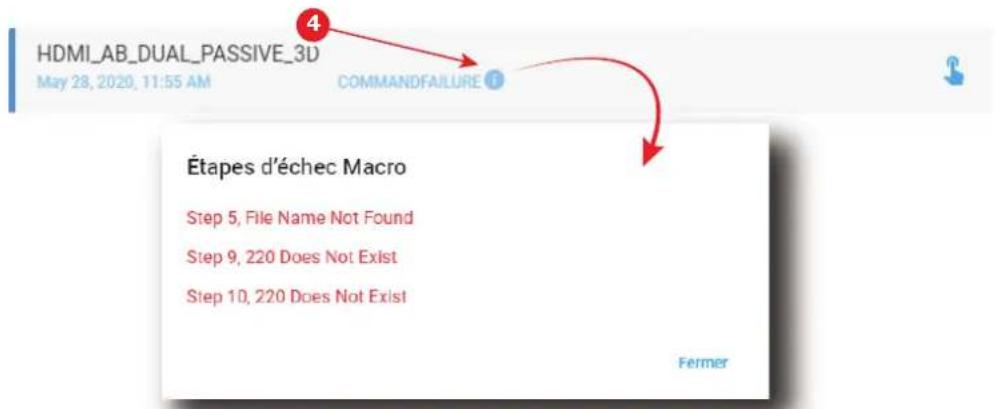
text_image
HDMI_AB_DUAL_PASSIVE_3D May 28, 2020, 11:55 AM COMMANDFAILURE Étapes d'échec Macro Step 5, File Name Not Found Step 9, 220 Does Not Exist Step 10, 220 Does Not Exist FermerImage 6-4
6.2 Lumière, volet, objectif
6.2.1 À propos du menu Lumière, obturateur électronique, objectif
Emplacement et accès
Menu : Contrôle > Projecteur > Lumière, obturateur électronique, objectif
Niveau : Administrateur, Technicien de service, Gestionnaire de séance
Présentation
Ce menu est utilisé pour déclencher certaines commandes du projecteur (obturateur électronique, lumière, motif de test...).
Lorsqu'un objectif motorisé est sélectionné et installé correctement, ce menu vous permet également de procéder aux réglages de l'objectif (décalage de l'objectif, mise au point et zoom). Sinon, les boutons Zoom, Décalage et Mise au point seront grisés.
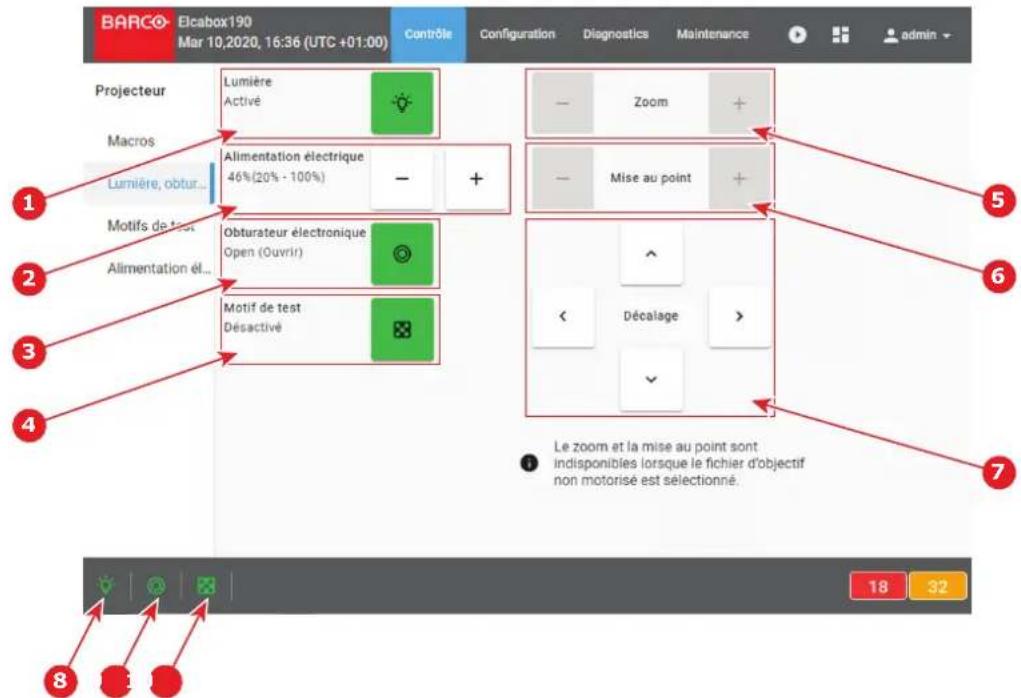
text_image
BARCO Elcabo190 Mar 10,2020, 16:36 (UTC +01:00) Contrôle Configuration Diagnostics Maintenance admin Projecteur Lumière Activé Alimentation électrique 46% (20% - 100%) - + Macros Lumière, obtur... Motifs de test Obturateur électronique Open (Ouvril) Alimentation él... Motif de test Désactivé Zoom Mise au point ^ Décalage Le zoom et la mise au point sont indisponibles lorsque le fichier d'objectif non motorisé est sélectionné. 18 32 5 6 7 8Image 6-5 Contrôle > Projecteur > Lumière, obturateur électronique, objectif
1 Allumage/Extinction de la source lumineuse
2 Augmentation/Diminution de la puissance de la source lumineuse
3 Ouverture/Fermeture de l'obturateur électronique
4 Allumage/Extinction du motif de test
5 Zoom de l'objectif
6 Mise au point de l'objectif
7 Décalage de l'objectif
8 État de la source lumineuse du projecteur
9 État de l'obturateur électronique
10 État du motif de test
6.2.2 Allumage/Extinction de la source lumineuse
Emplacement et accès
Menu : Contrôle > Projecteur > Lumière, obturateur électronique, objectif
Niveau : Administrateur, Technicien de service, Gestionnaire de séance
Comment allumer ou éteindre la source lumineuse du projecteur
- Cliquez sur le bouton de la source lumineuse du projecteur pour allumer ou éteindre la source lumineuse du projecteur.
| État du bouton | Lumière du projecteur | Couleur du bouton | lcône d’état |
| Activé | Activé | Vert | Lumière allumée |
| Désactivé | Désactivé | Blanc | Lumière éteinte |
6.2.3 Augmentation/Diminution de la puissance de la source lumineuse Emplacement et accès
Menu : Contrôle > Projecteur > Lumière, obturateur électronique, objectif
Niveau : Administrateur, Technicien de service, Gestionnaire de séance
Comment augmenter ou diminuer la puissance de la source lumineuse
- Les boutons d'alimentation permettent de modifier l'intensité de la source lumineuse.
Appuyez sur le bouton plus pour augmenter la puissance de la source lumineuse.
ou
Appuyez sur le bouton moins pour diminuer la puissance de la source lumineuse.
L'intensité de la source lumineuse change.
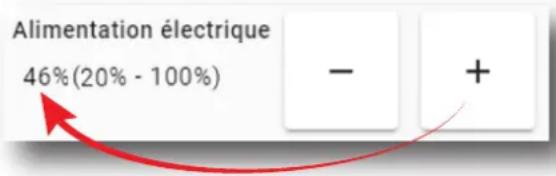
text_image
Alimentation électrique 46% (20% - 100%) - + - +Image 6–6

La puissance minimale de la source lumineuse est limitée à 20 %.
6.2.4 Ouverture/Fermeture de l'obturateur électronique
Emplacement et accès
Menu : Contrôle > Projecteur > Lumière, obturateur électronique, objectif
Niveau : Administrateur, Technicien de service, Gestionnaire de séance

L'obturateur électronique du projecteur n'est pas un obturateur mécanique, mais une fonctionnalité logicielle.
Comment ouvrir ou fermer l'obturateur électronique
- Cliquez sur le bouton Obturateur électronique (Dowser) pour ouvrir ou fermer l'obturateur électronique du projecteur.
| État du bouton | Obturateur électronique | Couleur du bouton | Icône d’état |
| Activé Open (Ouvrir) Vert | L’obturateur électronique est ouvert | ||
| Désactivé Fermer Blanc L’obturateur électronique | est fermé |
6.2.5 Allumage/Extinction du motif de test
Emplacement et accès
Menu : Contrôle > Projecteur > Lumière, obturateur électronique, objectif
Niveau : Administrateur, Technicien de service, Gestionnaire de séance
Comment activer ou désactiver le motif de test sélectionné
- Cliquez sur le bouton Motif de test (Test pattern) pour activer le motif de test.
| État du bouton | Motif de test Couleur du bouton l'ocône d'état | |
| Activé Activé (affiché à l'écran) Vert clignotant | L'icône clignote | |
 |  | |
| Désactivé Désactivé Vert L'icône est constamment |  | |
 | [ZAKS] | |
- Cliquez à nouveau sur le bouton motif de test (test pattern) pour activer le motif de test suivant dans la liste présélectionnée. Répétez cette action afin de passer aux motifs de test suivants de la liste.
- Maintenez le bouton motif de test (test pattern) enfoncé pendant plus de trois secondes pour désactiver le motif de test.
6.2.6 Zoom de l'objectif
Emplacement et accès
Menu : Contrôle > Projecteur > Lumière, obturateur électronique, objectif
Niveau : Administrateur, Technicien de service, Gestionnaire de séance
Comment effectuer un zoom avant ou un zoom arrière ?
- Appuyez sur le bouton plus pour effectuer un zoom avant.
ou
Appuyez sur le bouton moins pour effectuer un zoom arrière.
text_image
- Zoom +Image 6-7
ou
Utilisez les flèches du clavier comme décrit sous "Raccourci de touche de commande", page 77.
6.2.7 Mise au point de l'objectif
Emplacement et accès
Menu : Contrôle > Projecteur > Lumière, obturateur électronique, objectif
Niveau : Administrateur, Technicien de service, Gestionnaire de séance
Comment régler la mise au point de l'objectif
- Utilisez le bouton plus ou moins pour régler la mise au point de l'objectif.
text_image
- Mise au point +Image 6–8
ou
Utilisez les flèches du clavier comme décrit sous "Raccourci de touche de commande", page 77.
6.2.8 Décalage de l'objectif
Emplacement et accès
Menu : Contrôle > Projecteur > Lumière, obturateur électronique, objectif
Niveau : Administrateur, Technicien de service, Gestionnaire de séance
Comment décaler l'objectif
- Utilisez le bouton Décalage (Shift) pour positionner correctement (haut/bas/gauche/droite) l'image projetée sur l'écran.
text_image
DécalageImage 6-9
ou
Utilisez les flèches du clavier comme décrit sous "Raccourci de touche de commande", page 77.
6.2.9 Raccourci de touche de commande
Présentation
Grâce aux raccourcis clavier facilitant les réglages de l'objectif, vous pouvez appliquer un zoom, effectuer la mise au point ou positionner l'objectif en maintenant votre attention sur l'écran.
| Clé | Description |
| [TAB] La touche | Tabulation permet de basculer entre les réglages Zoom, Mise au point et Décalage. |
| [ESC] | La touche ÉCHAP permet de libérer le contrôle. |
| [ARROW Up][ARROW Down][ARROW Left][ARROW Right] | Pour les réglages Zoom et Mise au point, [ARROW Up] et [ARROW Right] correspondent au bouton « + » tandis que [ARROW Down] et [ARROW Left] correspondent au bouton « - ».Pour les réglages Décalage, les flèches positionnent directement l'image à l'écran. |
Contrôle de l'objectif à l'aide de raccourci clavier
- Sous Contrôle > Projecteur > Lumière, obturateur électronique, objectif, cliquez sur les réglages de contrôle souhaité (référence 4, 5 ou 6).

flowchart
graph TD
    A["1: Screen Start"] --> B["2: Click Button"]
    B --> C["3: Click Button"]
    C --> D["4: Click Button"]
    D --> E["5: Click Button"]
    E --> F["6: Click Button"]
    F --> G["7: Click Button"]
    G --> H["8: Click Button"]
    H --> I["9: Click Button"]
    I --> J["10: Click Button"]
    J --> K["11: Click Button"]
    K --> L["12: Click Button"]
    L --> M["13: Click Button"]
    M --> N["14: Click Button"]
    N --> O["15: Click Button"]
    O --> P["16: Click Button"]
    P --> Q["17: Click Button"]
    Q --> R["18: Click Button"]
    R --> S["19: Click Button"]
    S --> T["20: Click Button"]
    T --> U["21: Click Button"]
    U --> V["22: Click Button"]
    V --> W["23: Click Button"]
    W --> X["24: Click Button"]
    X --> Y["25: Click Button"]
    Y --> Z["26: Click Button"]
    Z --> AA["27: Click Button"]
    AA --> AB["28: Click Button"]
    AB --> AC["29: Click Button"]
    AC --> AD["30: Click Button"]
Image 6–10
Un des trois réglages disponibles (Zoom, Mise au point ou Décalage) est sélectionné. Le contrôle sélectionné est désigné par un rectangle bleu.
- Utilisez la touche [TAB] (référence 1) pour basculer entre les réglages Zoom, Mise au point et Décalage.
À chaque appui sur la touche [TAB], le contrôle sélectionné change (référence 5). Le rectangle bleu désignant le contrôle se déplace jusqu'au suivant.
- Une fois les boutons de réglages souhaités sélectionnés (mis en surbrillance), utilisez les touches fléchées (référence 3) pour ajuster les réglages.
- Cliquez en dehors du contrôle sélectionné ou appuyez sur la touche [ESC] (référence 2) pour libérer le contrôle.
6.3 Contrôle des mires test
6.3.1 À propos du contrôle des motifs de test
Emplacement et accès
Menu : Contrôle > Projecteur > Mires test
Niveau : Administrateur, Technicien de service, Gestionnaire de séance
Présentation
Tous les motifs de test disponibles dans le système sont répertoriés ici. Utilisez cette page pour activer ou désactiver un motif de test.
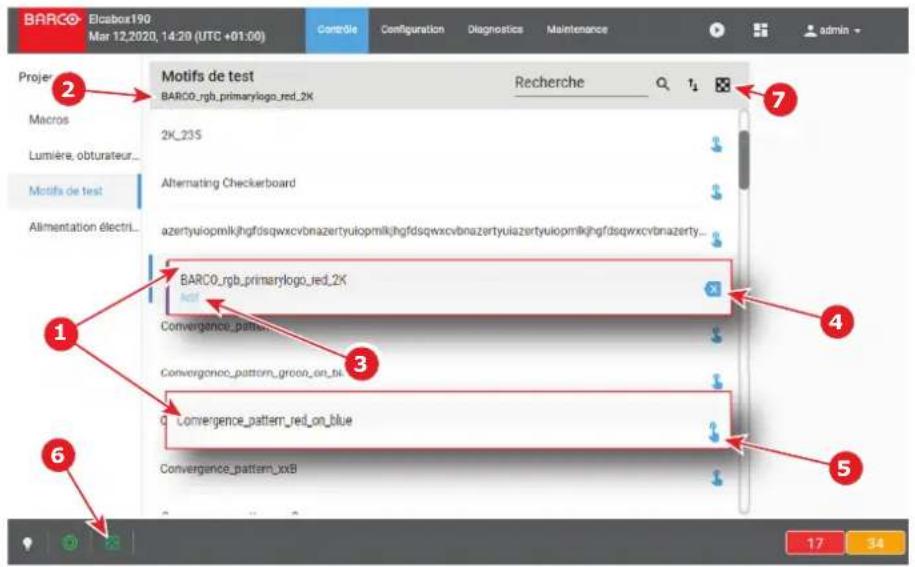
text_image
BARCO_Elcabo190 Mar 12,2020, 14:20 (UTC +01:00) Control Configuration Diagnostics Maintenance admin Project 2 Motifs de test BARCO_rgb_primarylogo_red_2K Recherche 7 Macros 2K_23S Lumière, obturateur... Alternating Checkerboard azertyuiopmkjhgfdsqwxcvbnazertyuiopmkjhgfdsqwxcvbnazertyuiazertyuiopmkjhgfdsqwxcvbnazerty... Motifs de test BARCO_rgb_primarylogo_red_2K Convergence_pattern_on_blue Convergence_pattern_ix8 1 4 6 5 17 34Image 6-11
Chaque motif de test affiché dans ce menu a un Nom (référence 1).
Lorsqu'un motif de test est activé, les éléments suivants sont disponibles :
- l'état du motif de test (référence 3) devient Actif.
- le nom du motif de test est visible en haut de la liste (référence 2).
- Désactiver (référence 4) situé à droite est disponible.
• L'icône du motif de test (référence 6) s'affiche (en vert clignotant) dans la barre d'état.
Quand aucun motif de test n'est activé, les éléments suivants sont disponibles :
- l'état de tous les motifs de test est vierge.
- Non sélectionné (Not selected) est indiqué en haut de la liste (référence 2)
- Activer (référence 5) situé à droite est disponible pour tous les motifs de test.
Cliquez sur Désactiver le motif de test (Off TestPattern) (référence 7) situé en haut à droite de la liste pour désactiver le motif de test en cours sans le récupérer dans la liste.

Le motif de test s'affiche automatiquement à l'écran lorsqu'il est activé.
6.3.2 Activer un motif de test à l'aide du menu Contrôle
Emplacement et accès
Menu : Contrôle > Projecteur > Mires test
Niveau : Administrateur, Technicien de service, Gestionnaire de séance
Comment activer un motif de test
- Dans Contrôle > Projecteur > Motifs de test, faites défiler (référence 1) jusqu'au motif de test souhaité (ou récupérez-le avec la fonction de recherche de la barre supérieure).
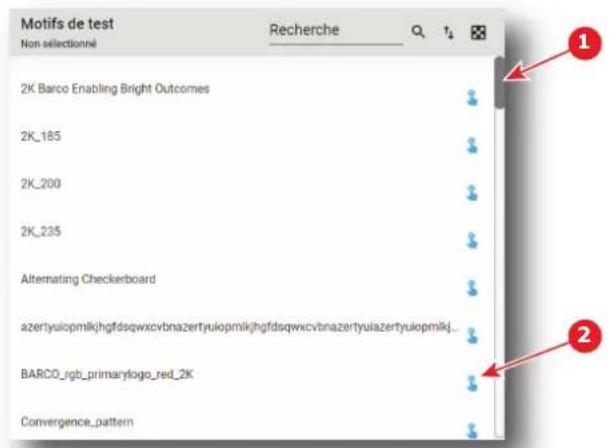
text_image
Motifs de test Non sélectionné Recherche 1 2K Barco Enabling Bright Outcomes 2K_185 2K_200 2K_235 Alternating Checkerboard azertyuiopmilkhgfdsqwxcvbnazertyuiopmilkjhgfdsqwxcvbnazertyuiapmilkj... BARCO_rgb_primarylogo_red_2K Convergence_patternImage 6-12
2. Cliquez sur Activer (référence 2).
Le motif de test est maintenant sélectionné et automatiquement activé :
- Le nom du motif de test s'affiche maintenant en haut de la liste (référence 3).
• L'état du motif de test (référence 4) devient Actif. - Désactiver (référence 5) est maintenant disponible.
• L'icône du motif de test (référence 6) s'affiche (en vert clignotant) dans la barre d'état.
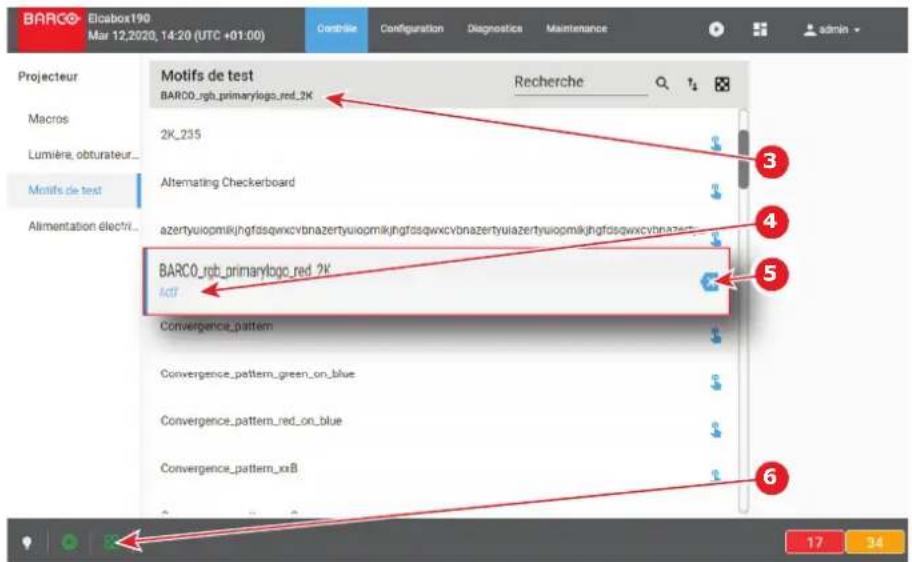
text_image
BARCO_Elicabox190 Mar 12,2020, 14:20 (UTC +01:00) Projecteur Motifs de test BARCO_rgb_primarylogo_red_2K Recherche 3 Macros 2K_235 Alternating Checkerboard azertyuiopmkjhgfdsqwxcvbnazertyuiopmkjhgfdsqwxcvbnazertyuiazertyuiopmkjhgfdsqwxcvbnazertyuiazertyuiopmkjhgfdsqwxcvbnazertyuiazertyuiopmkjhgfdsqwxcvbnazertyuiazertyuiopmkjhgfdsqwxcvbnazertyuiazertyuiopmkjhgfdsqwxcvbnazertyuiazertyuiopmkjhgfdsqwxcvbnazertyuiazertyuiapmkjhgfdsqwxcvbnazertyuiazertyuiapmkjhgfdsqwxcvbnazertyuiazertyuiapmkjhgfdsqwxcvbnazertyuiazertyuiapmkjhgfdsqwxcvbnazertyuiazertyuiapmkjhgfdsqwxcvbnazertyuiazertyuiapmkjhgfdsqwxcvbnazertyuiazertyuiapmkjhgtdsgwxcvbnazertyuiazertyuiapmkjhgtdsgwxcvbnazertyuiazertyuiapmkjhgtdsgwxcvbnazertyuiazertyuiapmkjhgtdsgwxcvbnazertyuiazertyuiapmkjhgtdsgwxcvbnazertyuiazertyuiapmkjhgtdsgwxcvbnazertyuiazertyuiapmkjhgtdsgwxcvblnazertyuiazertyuiapmkjhgtdsgwxcvblnazertyuiazertyuiapmkjhgtdsgwxcvblnazertyuiazertyuiapmkjhgtdsgwxcvblnazertyuiazertyuiapmkjhgtdsgwxcvblnazertyuiazertyuiapmkjhgtdsgwxcvblnazertyuiazertyuiapmkjhgtdsgwxcwlnzertyuiazertyuiapmkjhgtdsgwxcwlnzertyuiazertyuiapmkjhgtdsgwxcwlnzertyuiazertyuiapmkjhgtdsgwxcwlnzertyuiazertyuiapmkjhgtdsgwxcwlnzertyuiazertyuiapmkjhgtdsgwxcwlnzertyuiazertyuiapmkjhgtdsgwxcwlnzertyuiaz- 3 Alimentation electri... BARCO_rgb_primarylogo_red_2K Actf Convergence_pattern Convergence_pattern_green_on_blue Convergence_pattern_red_on_blue Convergence_pattern_xxB 17 34Image 6–13
6.3.3 Désactiver un motif de test à l'aide du menu Contrôle Emplacement et accès
Menu : Contrôle > Projecteur > Mires test
Niveau : Administrateur, Technicien de service, Gestionnaire de séance

Cliquez sur l'icône Désactiver le motif de test située en haut à droite de la liste pour désactiver le motif de test en cours sans le récupérer dans la liste.
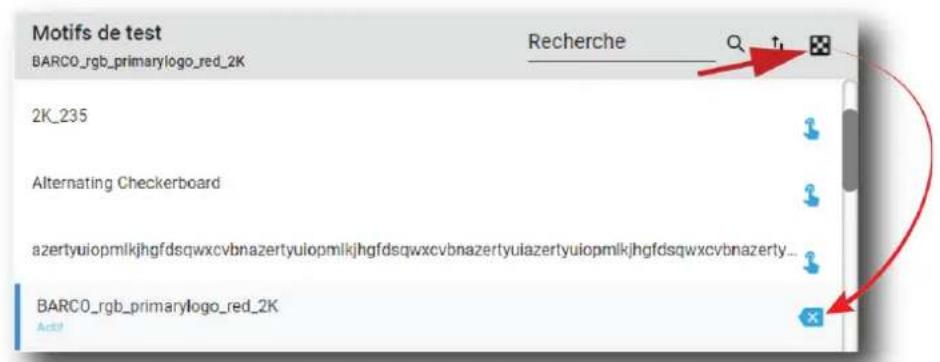
text_image
Motifs de test BARCO_rgb_primarylogo_red_2K Recherche Q t1 2K_235 Alternating Checkerboard azertyuiopmlkjhgfdsqwxcvbnazertyuiopmlkjhgfdsqwxcvbnazertyuiazertyuiopmlkjhgfdsqwxcvbnazerty... BARCO_rgb_primarylogo_red_2K Add!Image 6-14
Comment désactiver un motif de test
- Dans Contrôle > Projecteur > Mires test, localisez le motif de test actuellement activé.
L'état du motif de test actif est Activer (référence 2) et son nom est visible en haut de la liste (référence 1).
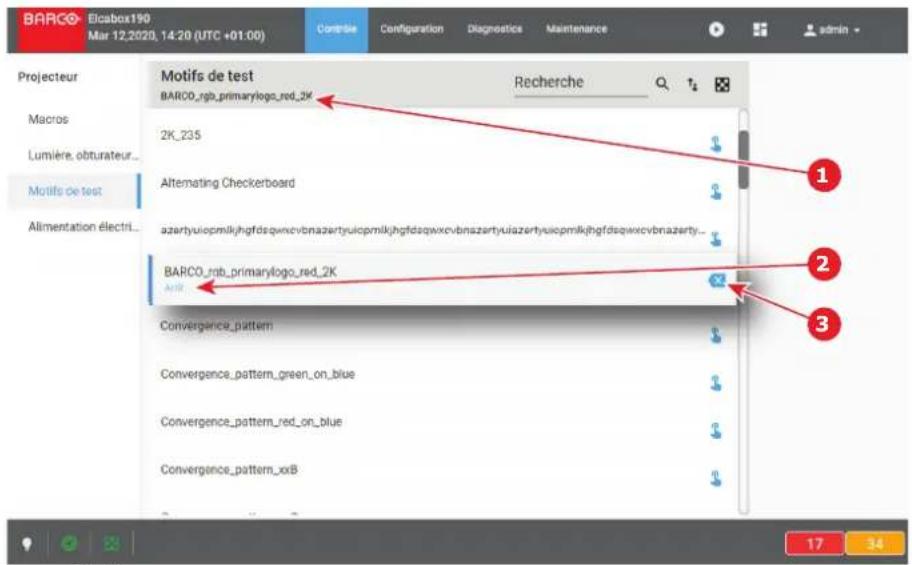
text_image
BARCO_Eicabox190 Mar 12,2020, 14:20 (UTC +01.00) Projecteur Macros Lumière_obturateur... Motifs de test Alimentation électric... Motifs de test BARCO_ngb_primarylogo_red_2K Recherche 2K_235 Alternating Checkerboard azartyuiopmkijhgfdsqwxcvbnazartyuiopmkijhgfdsqwxcvbnazartyuiazartyuiopmkijhgfdsqwxcvbnazarty... BARCO_ngb_primarylogo_red_2K Convergence_pattern Convergence_pattern_green_on_blue Convergence_pattern_red_on_blue Convergence_pattern_xxB 17 34Image 6–15
- Clique sur le bouton Désactiver (référence 3) situé à droite.
Le motif de test est désactivé :
- Le nom du motif de test est supprimé du haut de la liste et est remplacé par Non sélectionné (référence 4).
- L'état du motif de test devient vierge (référence 5).
- Dans la barre d'état, l'icône d'état dédiée au motif de test est éteinte (référence 6).
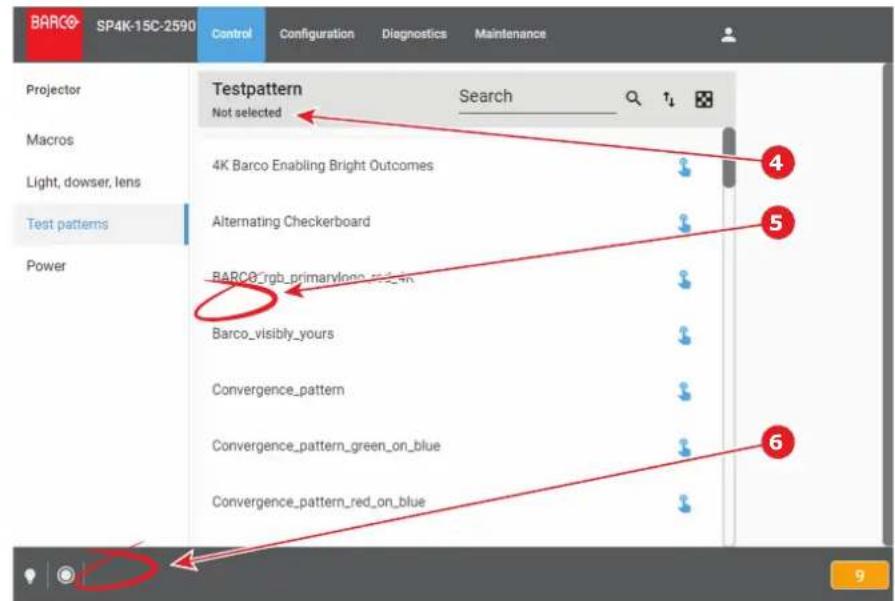
6.4 Alimentation électrique
6.4.1 À propos du menu Alimentation électrique
Emplacement et accès
Menu : Contrôle > Projecteur > Alimentation électrique
Niveau : Administrateur, Technicien de service, Gestionnaire de séance
Présentation
Cette page regroupe trois commandes liées aux modes d'alimentation :
• Passer en mode ECO (Switch to ECO mode) (référence 1). Cela met hors tension le serveur multimédia et met en mode veille le projecteur électronique.
- Redémarrer l'ICMP (Reboot ICMP) (référence 2), disponible uniquement si l'ICMP est présent. Cela redémarre uniquement le serveur multimédia.
- Redémarrage du système complet (référence 3). Cela redémarre le projecteur et le serveur multimédia.
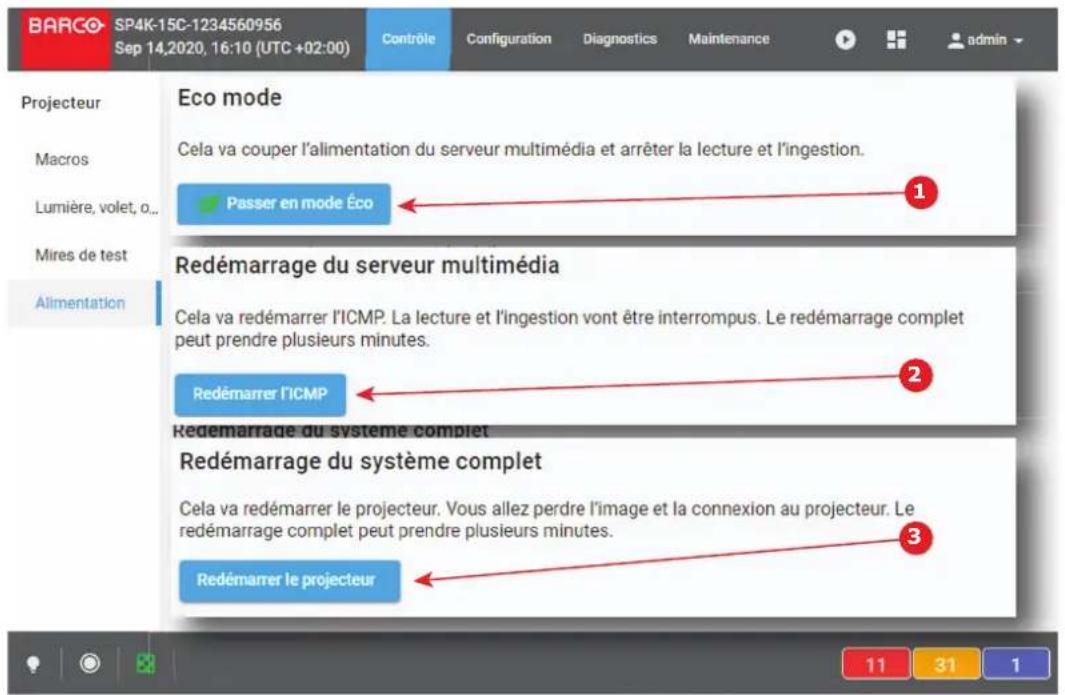
text_image
BARCO SP4K-15C-1234560956 Sep 14,2020, 16:10 (UTC +02:00) Contrôle Configuration Diagnostics Maintenance admin Projecteur Eco mode Cela va couper l'alimentation du serveur multimédia et arrêter la lecture et l'ingestion. Passer en mode Éco 1 Macros Lumière, volet, o... Mires de test Alimentation Redémarrage du serveur multimédia Cela va redémarrer l'ICMP. La lecture et l'ingestion vont être interrompus. Le redémarrage complet peut prendre plusieurs minutes. Redémarrer l'ICMP 2 Redémarrage du système complet Redémarrage du système complet Cela va redémarrer le projecteur. Vous allez perdre l'image et la connexion au projecteur. Le redémarrage complet peut prendre plusieurs minutes. 3 Redémarrer le projecteur 11 31 1Image 6-17
À propos des modes d'alimentation
Pour plus d'informations sur les états d'alimentation du projecteur, voir la section "Explication des états d'alimentation", page 28.
6.4.2 Passer en mode ÉCO
Emplacement et accès
Menu : Contrôle > Projecteur > Alimentation électrique
Niveau : Administrateur, Technicien de service, Gestionnaire de séance
Commuter...
- Dans Contrôle > Projecteur > Alimentation (Power), cliquez sur le bouton Passer en mode ECO (Switch to ECO mode) (référence 1).
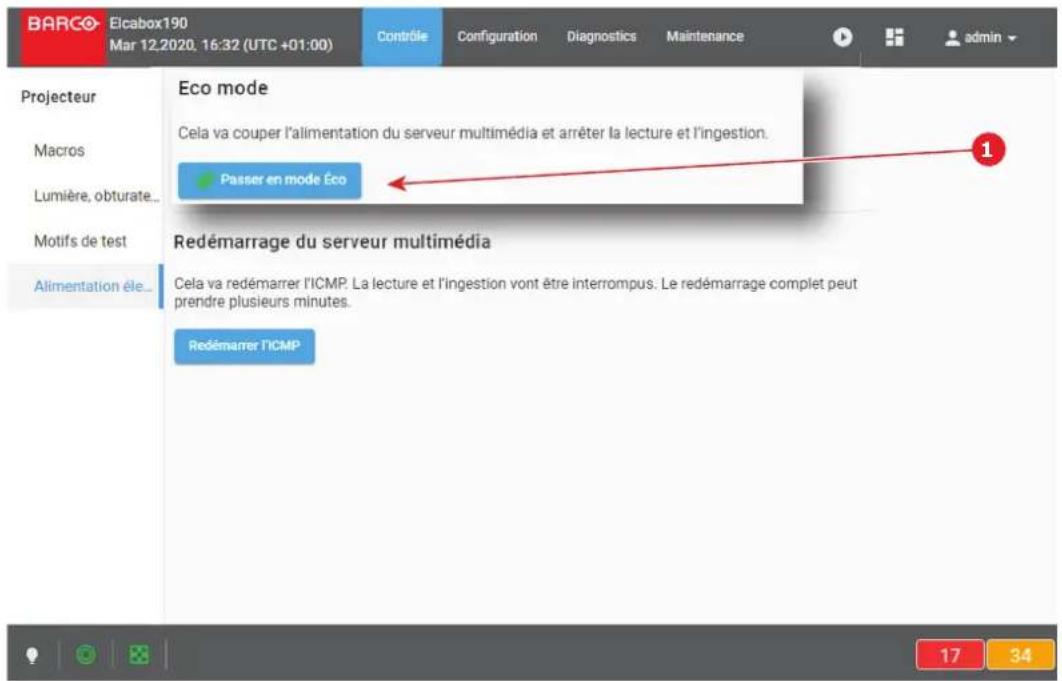
text_image
BARCO Elcabox190 Mar 12.2020, 16:32 (UTC +01:00) Contrôle Configuration Diagnostics Maintenance admin Projecteur Eco mode Cela va couper l'alimentation du serveur multimédia et arrêter la lecture et l'ingestion. Passer en mode Éco Macros Lumière, obturate... Motifs de test Alimentation éle... Redémarrage du serveur multimédia Cela va redémarrer l'ICMP. La lecture et l'ingestion vont être interrompus. Le redémarrage complet peut prendre plusieurs minutes. Redémarrer l'ICMP 17 34Image 6–18
La fenêtre de confirmation s'affiche pour informer l'utilisateur des conséquences de passer en mode ECO. Par exemple, ce message indique si d'autres utilisateurs sont actuellement connectés ou si une lecture est en cours.
- Cliquez sur OK pour confirmer et continuer.
Le projecteur passe en mode ÉCO. Toutes les activités en cours sont arrêtées (lecture...) et tous les appareils électroniques (y compris les ventilateurs, pompes...) s'éteignent, à l'exception du service de sortie de veille. Si vous rechargez la page, vous trouverez la page de sortie de veille.
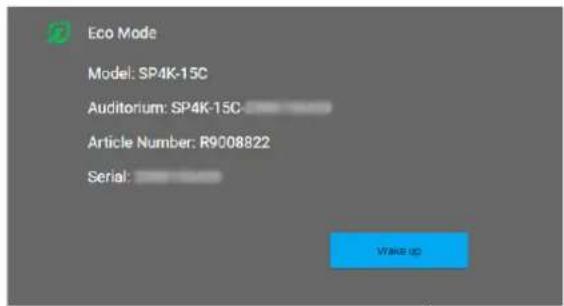
text_image
Eco Mode Model: SP4K-15C Auditorium: SP4K-15C Article Number: R9008822 Serial: WRITE IDImage 6-19 Exemple de page du mode Éco dans Web Communicator
- Appuyez sur Sortie de veille (Wake up) pour remettre le projecteur dans l'état Prêt (Ready).
6.4.3 Redémarrage du système complet
Emplacement et accès
Menu : Contrôle > Projecteur > Alimentation électrique
Niveau : Administrateur, Technicien de service, Gestionnaire de séance
Comment redémarrer le projecteur
- Dans Contrôle > Projecteur > Alimentation électrique (Power), cliquez sur Redémarrer le projecteur (Reboot projector) (référence 1).
Redémarrage du système complet
Cela va redémarrer le projecteur. Vous allez perdre l'image et la connexion au projecteur. Le redémarrage complet peut prendre plusieurs minutes.

Image 6-20
-
Une fenêtre de confirmation s'affiche.
-
Cliquez sur OK pour confirmer.
Le projecteur redémarre. Cette opération prendra plusieurs minutes. Toutes les fonctionnalités (image, ingestion...) et les connexions sont désactivées pendant le redémarrage.
6.5 Programmateur
6.5.1 À propos du programmateur
Emplacement et accès
Menu : Contrôle > Projecteur > Programmateur
Niveau : Administrateur, Technicien de service, Gestionnaire de séance
Présentation
Ce menu permet de programmer la mise en marche (Sortie de veille) et l'arrêt (passage au mode ECO) automatiques du projecteur.
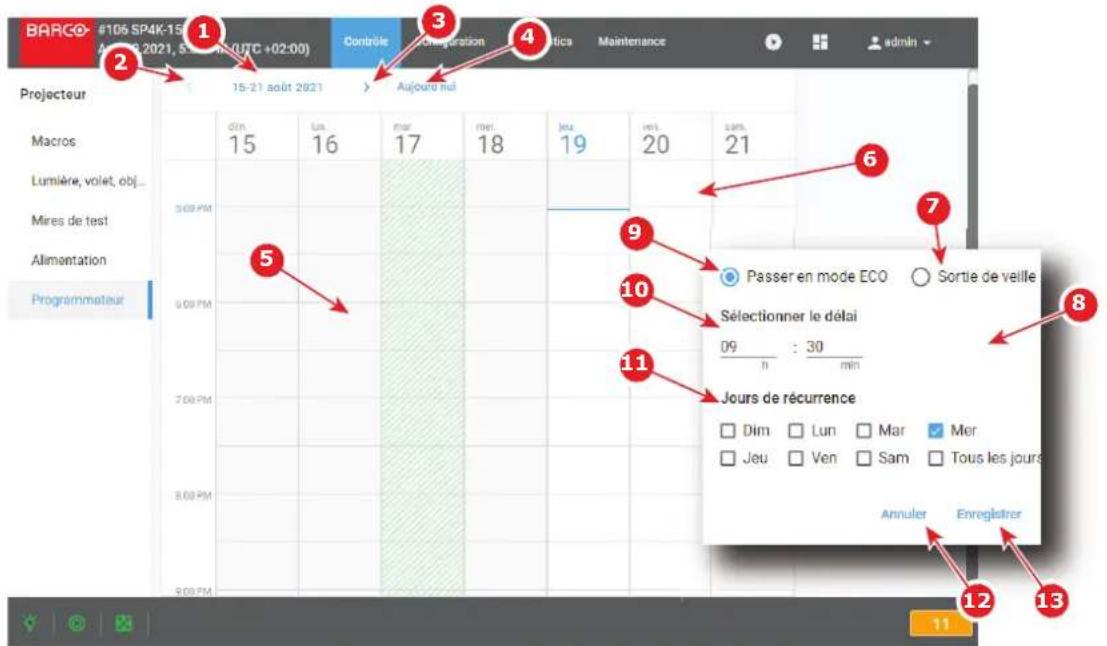
text_image
BARCO #106 SP4K-15 AUGUE 2021, SOUTHE (UTC +02:00) Contrôle Contérature Milités Maintenance admin Projecteur 15-21 août 2021 Aujoure nui Macros dim. 15 lun. 16 mar. 17 mer. 18 jeu. 19 vers. 20 sam. 21 Lumière, volet, obj... 500PM 900PM 500PM 900PM 700PM 800PM 800PM 6 7 Passer en mode ECO Sortie de veille Sélectionner le délai 09 : 30 min h 11 Jours de récurrence Dim Lun Mar Mer Jeu Ven Sam Tous les jours Annuler Enregistrer Programmateur 12 13Image 6-21
Le programmateur permet d'afficher une semaine entière. La date de la semaine est affichée en haut (référence 1).
Une colonne représente un jour de la semaine. Les emplacements dans la journée sont représentés par des rectangles (un emplacement par demi-heure).
L'axe vertical est gradué en heures. Utilisez la barre de défilement située sur le côté droit pour afficher le reste de la journée si nécessaire.
Une ligne bleue indique l'heure actuelle. La zone située avant cette ligne (référence 5) est grisée. Aucune autre action n'est possible sur les emplacements situés dans la zone grisée (c.-à-d. dans le passé). Seuls les emplacements situés après cette ligne, dans la zone vierge (référence 6), sont accessibles.
Les actions suivantes sont disponibles dans ce menu :
- La flèche gauche (référence 2) déplace la vue hebdomadaire d'une semaine vers la gauche (la semaine précédente).
- La flèche droite (référence 3) déplace la vue hebdomadaire d'une semaine vers la droite (la semaine suivante).
- Aujourd'hui (référence 4) permet d'afficher une vue du programmateur centrée sur le jour actuel.
- En cliquant sur un emplacement situé après l'heure actuelle, vous pouvez afficher une fenêtre contextuelle (référence 8) qui vous permet de définir une mise en marche automatique (référence 7) ou un arrêt automatique (référence 9) du projecteur. L'heure de déclenchement d'une action peut être modifiée (référence 10) et automatiquement répétée dans la semaine en cochant un ou plusieurs jours de la semaine dans la section "Jours de récurrence" (référence 11).
- Supprimez un arrêt (Passer en mode ECO) ou une mise en marche (Sortie de veille) déjà présent(e) en cliquant dessus.
Une fois la mise en marche (référence 14) et l'arrêt (référence 15) automatiques du projecteur définis, les zones situées entre Passer en mode ECO et la prochaine Sortie de veille apparaissent hachurées en vert (référence 16). Le projecteur sera en mode ECO dans cette période et ne pourra donc pas être utilisé.
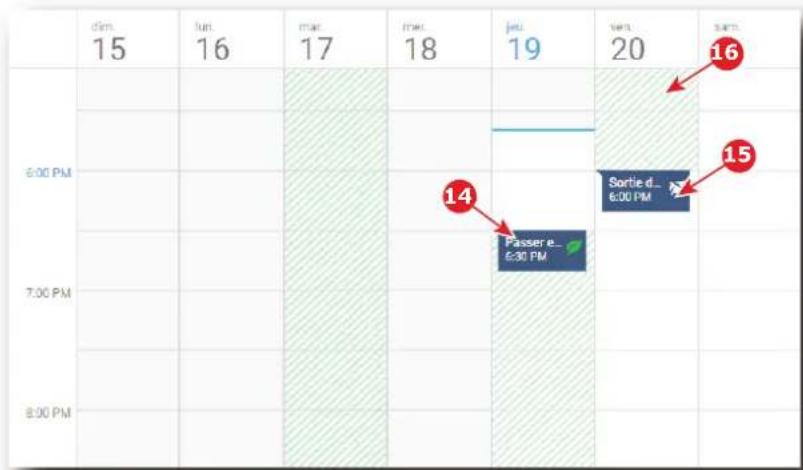
text_image
dim. 15 fun. 16 mar. 17 mai. 18 jau. 19 vea. 20 satz. 16 6:00 PM 14 Passer e_ €30 PM Sortie d_ 6:00 PM 15 7:00 PM 8:00 PMImage 6-22
6.5.2 Programmation des mises en marche ou des arrêts automatiques du projecteur
Comment ajouter une mise en marche automatique ou un arrêt automatique du projecteur dans le programmateur
- Dans Contrôle > Projecteur > Programmateur, localisez et cliquez sur l'emplacement vide où vous souhaiter ajouter une action dans le programmateur.

Remarque : Seuls les emplacements situés après l'heure actuelle (zone vierge) sont accessibles. Les autres emplacements sont grisés.
Une boîte de dialogue contenant les paramètres liés à l'action de mise en marche ou d'arrêt du projecteur s'ouvre.
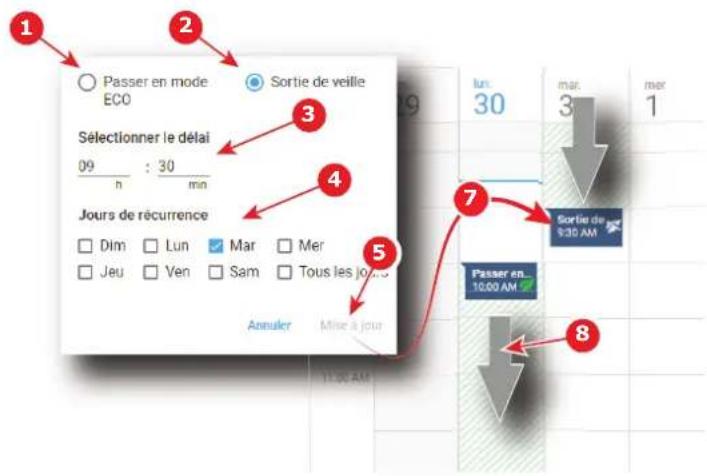
text_image
1 Passer en mode ECO Sortie de veille 3 Sélectionner le délai 09 : 30 h min Jours de récurrence Dim Lun Mar Mer Jeu Ven Sam Tous les jours Annuler Mise à jour 7 lat 30 mar 3 mer 1 Sortie de 9:30 AM Passer en... 10:00 AM 8Image 6-23
-
Sélectionnez le type d'action :
-
mettre en marche le projecteur (Sortie de veille) (référence 2). Le projecteur démarrera automatiquement en mode Prêt à l'heure sélectionnée.
-
arrêter le projecteur (Passer en mode ECO) (référence 1). Le projecteur passera automatiquement en mode ECO à l'heure sélectionnée.
-
Si nécessaire, vous pouvez modifier ou affiner l'heure de déclenchement de l'action.
- Cochez un ou plusieurs jours de la semaine dans la section "Jours de récurrence" (référence 4) pour répéter cette action dans la semaine (récurrence).
- Cliquez sur Sauvegarder (référence 5).
L'action est ajoutée dans le programmateur (référence 7) et les zones situées entre Passer en mode ECO et Sortie de veille sont hachurées en vert (référence 8).
Comment supprimer une mise en marche automatique ou un arrêt automatique du projecteur du programmateur
- Dans Contrôle > Projecteur > Programmateur, localisez l'action automatique que vous souhaitez supprimer, puis cliquez dessus (référence 1).
Un menu contextuel s'affiche (référence 2).
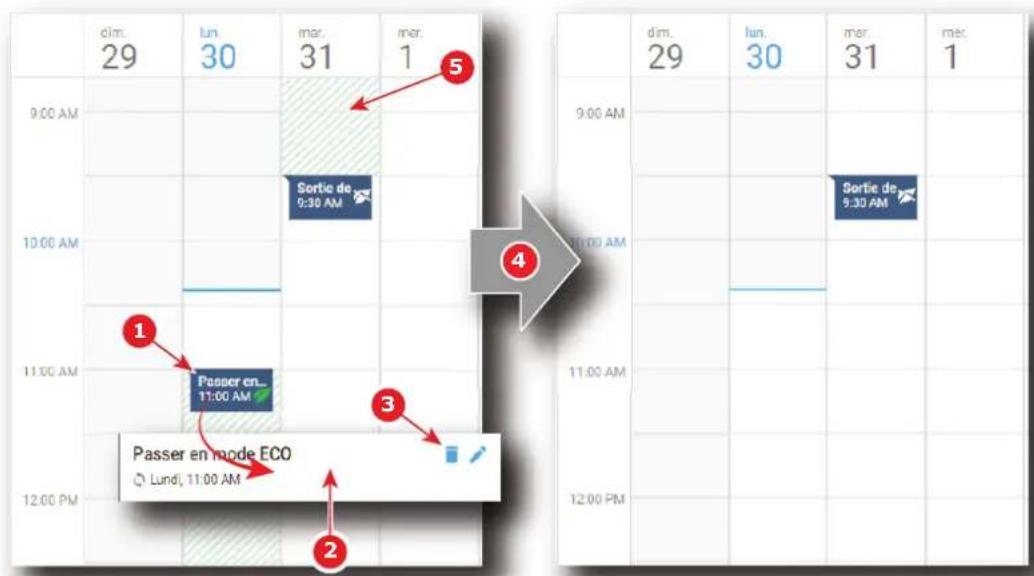
text_image
dim. 29 lun. 30 mar. 31 mer. 1 5 9:00 AM Sortie de 9:30 AM 10:00 AM 11:00 AM Passer en... 11:00 AM Passer en mode ECO Lundi, 11:00 AM 12:00 PM dim. 29 lun. 30 mar. 31 mer. 1Image 6-24
- Cliquez sur Supprimer (icône de corbeille) dans le menu (référence 3).
Un message de confirmation s'affiche.
- Cliquez sur OK.
L'action est supprimée du programmateur (référence 4). La zone hachurée en vert (référence 5) est recalculée ou supprimée en fonction de la position ou du type d'action supprimée.
Configuration - Projecteur
7
7.1 Configuration des macros....90
7.2 PCF 108
7.3 Choix de l'objectif 116
7.4 Position d'objectif 120
7.5 3D....129
7.6 Entrée 147
7.7 Image....162
7.8 Motifs de test....181
7.9 Paramètres de l'horloge interne 190
7.10 Orientation de l'image 194
À propos de ce menu
Le menu Configuration > Projecteur est utilisé pour configurer le projecteur.
7.1 Configuration des macros
7.1.1 À propos de la configuration des macros
Emplacement et accès
Menu : Configuration > Projecteur > Macros
Niveau : Administrateur, Technicien de service
Présentation
Ce panneau permet de gérer les macros du projecteur.
Utilisez l'outil de tri, en haut de la liste, pour trier les macros par ordre alphabétique croissant ou décroissant, par numéro de paramètre prédéfini croissant ou décroissant ou bien par date de création.
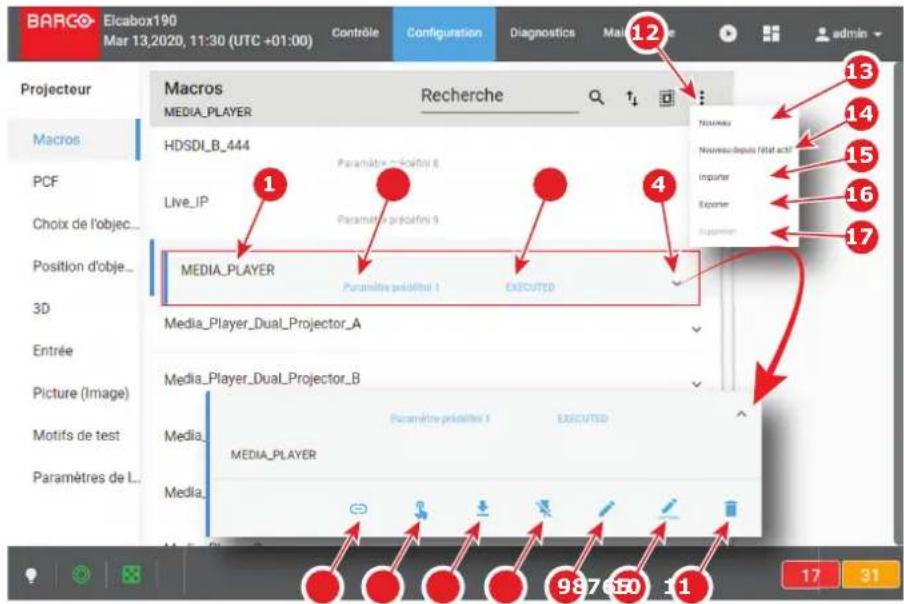
text_image
BARCO Elcabox190 Mar 13,2020, 11:30 (UTC +01:00) Control Configuration Diagnostics Mail Projecteur Macros Media_PLAYER Recherche Q MACROS HDS DL_B_444 Paramètre prédefini 8 Live_IP Paramètre prédefini 9 MEDIA_PLAYER Paramètre prédefini 1 EXECUTED Media_Player_Dual_Projector_A Entree Picture (Image) Motifs de test Media Player Media_ Paramètres de L... Paramètre prédefini 1 EXECUTED 987650 11 admin 13 14 15 16 17Image 7-1
Chaque macro affichée ici a un titre (référence 1). Si une macro est associée à un bouton de préréglage (clavier du projecteur), le numéro de préréglage (référence 2) est spécifié sur la macro. Pour plus de détails sur l'association avec des boutons de préréglage, voir le chapitre "Associer une macro à un bouton de préréglage", page 101.
Cliquez sur une macro (référence 4) de cette liste pour la faire apparaître sous sa forme développée et afficher un menu contextuel.
Les actions suivantes sont disponibles dans ce menu :
- Enregistrer en tant que repère (Save as cue) (référence 5) permet de créer un repère sur l'ICMP.
- Exécuter (référence 6) permet d'activer la macro. Au cours de son exécution, l'état de la macro (référence 3) devient OCCUPÉ (BUSY). Une fois la macro terminée, l'état de la macro (référence 3) devient EXÉCUTÉ (EXECUTED).
- Exporter (référence 7) crée un package de sauvegarde téléchargeable.
- Associer à /Dissocier d'un préréglage (Link/Unlink to preset) (référence 8) permet d'associer la macro à un bouton de préréglage ou de dissocier la macro d'un bouton de préréglage du clavier du projecteur.
- Éditer (référence 9) permet de modifier la macro.
- Renommer (référence 10) permet de modifier le nom de la macro.
- Supprimer (référence 11) permet de supprimer la macro de la liste.
Cliquez sur le menu (référence 12) pour afficher le menu général des macros.
Les actions suivantes sont disponibles dans ce menu :
- Nouveau (New) (référence 13) permet de créer une nouvelle macro vide.
- Nouveau depuis l'état actif (référence 14) permet de créer une nouvelle macro pré-remplie avec des commandes correspondant à l'état actuel du projecteur.
- Importer (Import) (référence 15) permet d'importer la macro.
- Exporter (Export) (référence 16) crée un package de sauvegarde téléchargeable qui contient tous les fichiers de macro sélectionnés dans la liste.
- Supprimer (référence 17) permet de supprimer les fichiers de macro sélectionnés de la liste.
7.1.2 Créer une nouvelle macro
Comment créer une nouvelle macro
- Dans Configuration > Projecteur > Macros, cliquez sur l'icône de menu (référence 1) situé en haut à droite de la liste, puis sélectionnez Nouveau (référence 2) dans le menu.
L'éditeur de macros ouvre une nouvelle macro sans titre vide (référence 3).
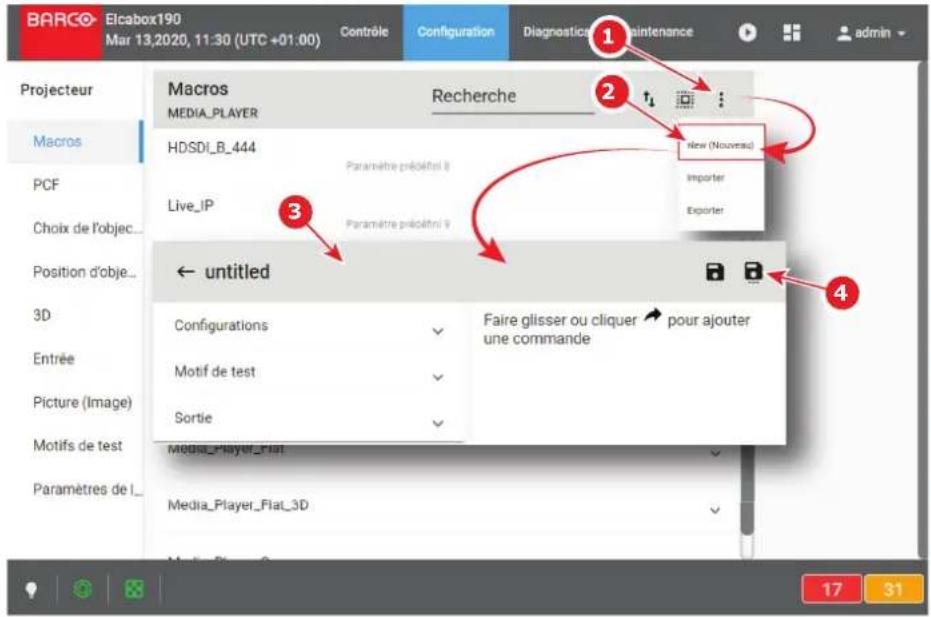
text_image
BARCO Elcabo190 Mar 13,2020, 11:30 (UTC +01:00) Contrôle Configuration Diagnostics Maintenance admin Projecteur Macros Media_PLAYER Recherche MACROS HDSDI_B_444 Paramètre préféteil 8 Live_IP Paramètre préféteil 9 Position d'obje... 3D ← untitled Configurations ✓ Faire glisser ou cliquer → pour ajouter une commande Entrée Motif de test ✓ Picture (Image) Sortie ✓ Motifs de test Media_Player_Flat Paramètres de l_ Media_Player_Flat_3D New (Nouveau) Importer Exporter 17 31Image 7-2
- Ajoutez des commandes dans la macro. Pour plus d'informations sur l'éditeur de macros, voir la section "Éditeur de macros", page 92.
- Cliquez sur l'icône Enregistrer (Save) ou Enregistrer sous (Save As) (référence 4) pour ouvrir la boîte de dialogue Enregistrer sous (Save As). Saisissez un nom, puis cliquez sur Sauvegarder pour enregistrer les modifications.
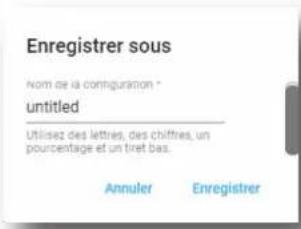
text_image
Enregistrer sous Nom de la configuration * untitled Utilisez des lettres, des chiffres, un pourcentage et un tiret bas. Annuler EnregistrerImage 7-3

Remarque : La liste des macros déjà disponibles dans le projecteur s'affiche dans cette fenêtre. Cliquez directement sur cette liste pour réutiliser tout ou partie d'un nom de macro déjà existant.
- Saisissez un nom et validez en cliquant sur Enregistrer (Save).
- Cliquez sur l'icône Retour pour revenir au menu des macros.
La nouvelle macro créée est ajoutée à la liste des fichiers de macro.
7.1.3 Création d'une nouvelle macro depuis l'état actif
Comment créer une nouvelle macro depuis l'état actuel du projecteur
-
Vérifiez si les réglages du projecteur respectent la configuration souhaitée.
-
Dans Configuration > Projecteur > Macros, cliquez sur l'icône de menu située en haut à droite de la liste afin de sélectionner Nouveau depuis l'état actif.
L'éditeur de macros s'ouvre avec une macro pré-remplie (les commandes déjà présentes correspondent à l'état actuel du projecteur).
- Terminez la création de la macro et enregistrez-la comme décrit dans la procédure "Créer une nouvelle macro", page 91.
7.1.4 Éditeur de macros
À propos de ce chapitre
Ce chapitre contient toutes les informations nécessaires pour utiliser l'éditeur de macros, la page de Web Communicator utilisée pour créer ou modifier des macros.
7.1.4.1 Généralités
À propos de l'Éditeur de macros
Utilisez l'éditeur de macros pour créer ou modifier des macros. Cette page n'est pas directement accessible via un menu général. Cliquez sur Éditer pour modifier une macro dans un menu contextuel (référence 1) ou cliquez sur Nouveau dans le menu général des macros pour créer une nouvelle macro (référence 2). Pour plus d'informations, veuillez consulter les sections consacrées à ces opérations dans le chapitre "Configuration des macros", page 90.
L'éditeur de macros se compose d'un ensemble de commandes réparties dans plusieurs onglets (référence 3) et d'une liste ordonnée de commandes (référence 4). La liste des commandes est vide quand il s'agit de la création d'une nouvelle macro.
Les actions suivantes sont disponibles :
- ajouter à la liste des commandes issues de l'ensemble de commandes.
- supprimer certaines commandes de la liste.
- modifier l'ordre des commandes dans la liste.
- éditer les attributs des commandes.
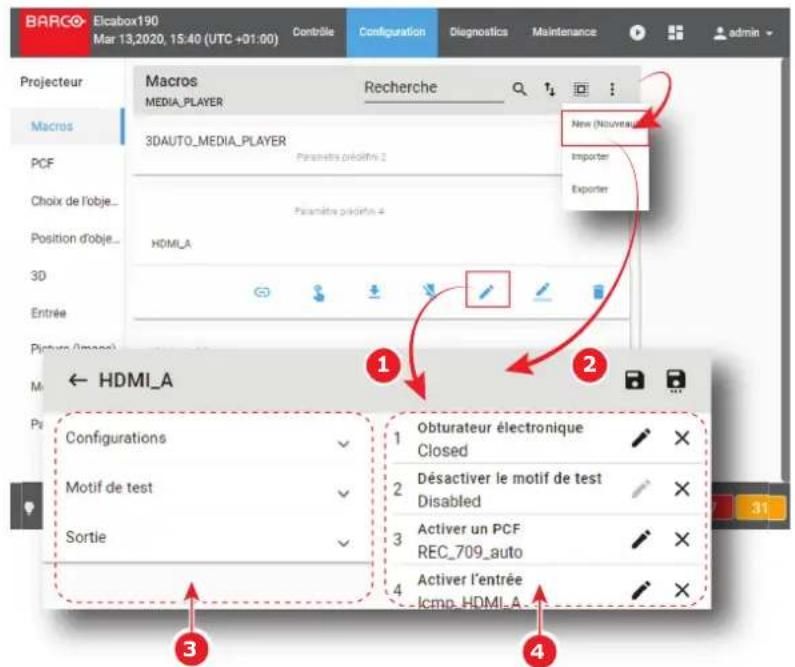
text_image
BARCO Eicabox190 Mar 13,2020, 15:40 (UTC +01:00) Controle Configuration Diagnostics Maintenance admin Projecteur Macros Media_PLAYER Recherche New (Nouveau) MEDIA_PLAYER 3DAUTO_MEDIA_PLAYER Paramètre précifte 2 Importer PCF Position d'obje... HDMI_A Portfolio (Image) 3D Entrée 1 2 3 4 ← HDMI_A Configurations Motif de test Sortie 1 Obturateur électronique Closed 2 Désactiver le motif de test Disabled 3 Activer un PCF REC_709_auto 4 Activer l'entrée kcmp_HDMI_AImage 7-4
À propos des macros
Une macro est une séquence enregistrée de commandes qui peuvent être stockées, puis facilement rappelées.
Une macro peut contenir au moins :
- un fichier d'entrée
- un fichier à l'écran
- un fichier PCF
- un fichier 3D
- un fichier MCGD 2D
- un fichier d'étalonnage du capteur de lumière
- un fichier de position d'objectif
Une macro peut être exécutée dans l'un des éléments suivants :
- Cliquez sur Exécuter directement sur la macro concernée dans Contrôle > Projecteur > Macros.
- Si la macro est associée à un préréglage, cliquez sur le bouton de préréglage (écran tactile situé sur le côté Entrée et communication (Input & Communication) du projecteur).
- Si les droits de l'utilisateur ne sont pas limités au niveau de Gestionnaire de séance, cliquez sur Exécuter dans le menu contextuel de la macro concernée dans Configuration > Projecteur > Macros.
À propos des commandes
Les commandes sont des actions de base utilisées pour déclencher des mécanismes ou des fonctionnalités du projecteur. Certaines commandes peuvent être relativement basiques, comme l'ouverture de l'obturateur électronique, l'association d'une action à une sortie à usage général, ou encore l'affichage d'un motif. D'autres, plus complexes, utilisent des fichiers de paramètres pour appliquer des préréglages spécifiques (modifier la colorimétrie, passer en mode 3D...).
Les commandes sont regroupées par thème dans plusieurs onglets. Les onglets de commande suivants sont disponibles :
- Configurations
- Motif de test
- Sortie
Certaines commandes nécessitent des paramètres supplémentaires tels que le numéro de canal, la durée d'impulsion pour le GPIO ou le nom du fichier de paramètres que la macro doit utiliser. Ces actions
supplémentaires sont effectuées en cliquant sur Éditer situé à droite de chaque commande dans la liste des commandes.
7.1.4.2 Ajouter une commande à une macro
Ce qui est possible
La liste des commandes peut être complétée par de nouvelles, directement sélectionnées dans l'ensemble de commandes située à droite du panneau. La commande peut être ajoutée à la fin de la liste (cliquez sur Déplacer) ou être glissée-déposée au bon endroit dans la liste.
Pour ajouter un script...
- Dans l'Éditeur de macros, développez la liste déroulante (référence 1) liée à la catégorie de commande que vous devez explorer.
Toutes les commandes disponibles (référence 2) s'affichent (p.ex., motif de test).
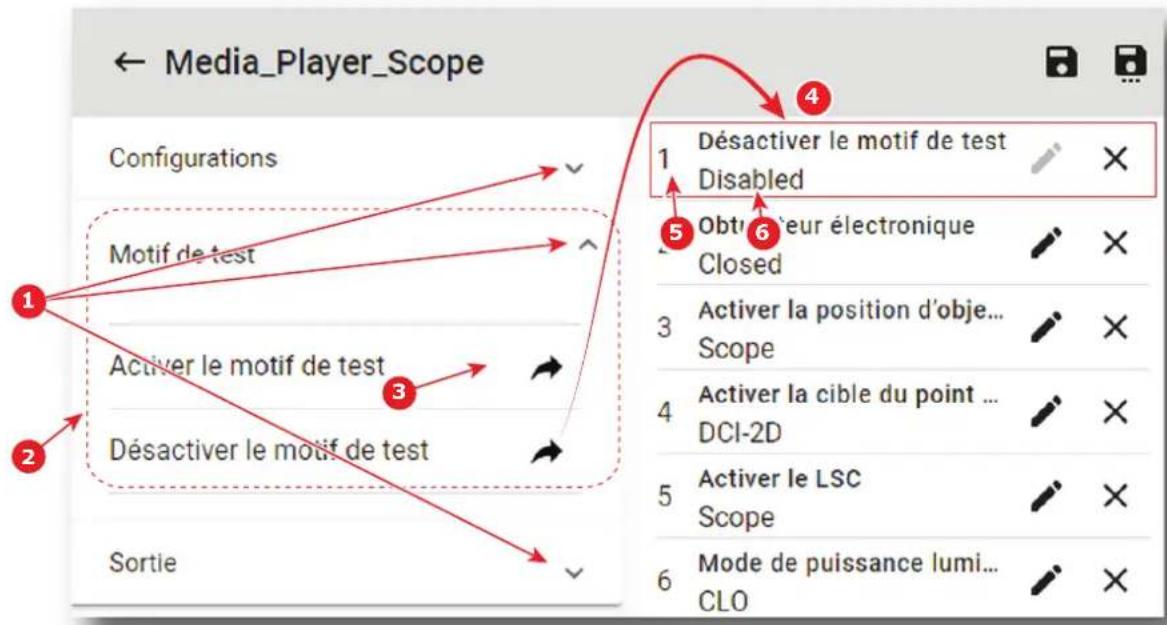
text_image
← Media_Player_Scope Configurations Motif de test Activer le motif de test Désactiver le motif de test Sortie 1 2 3 4 5 6 Désactiver le motif de test Disabled Obtréeur électronique Closed Activer la position d'obje... Scope Activer la cible du point ... DCI-2D Activer le LSC Scope Mode de puissance lumi... CLOImage 7-5
- Cliquez sur Déplacer (Move) (référence 3) situé à droite de la commande.
La commande est automatiquement ajoutée à la fin de la liste (référence 4) avec le numéro de séquence correct (référence 5).
L'état des paramètres (référence 6) est Non affecté car les attributs de la commande ne sont pas réglés.
ou
glissez-déposez la commande (référence 7) au bon endroit dans la liste (référence 8).
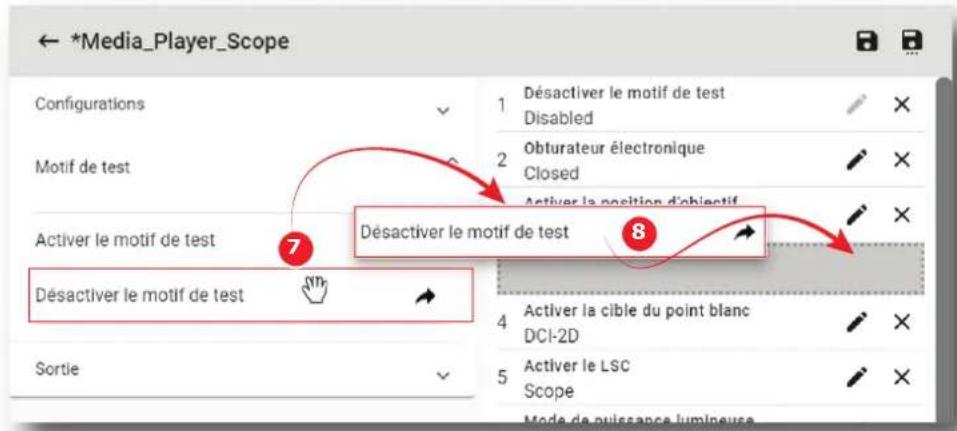
text_image
← *Media_Player_Scope Configurations Motif de test Activer le motif de test Désactiver le motif de test Sortie 1 2 3 4 5 1 2 3 4 5 1 2 3 4 5 1 2 3 4 5 1 2 3 4 5 1 2 3 4 5 1 2 3 4 5 1 2 3 4 5 1 2 3 4 5 1 2 3 4 5Image 7-6
La commande est automatiquement ajoutée à la liste à la bonne position avec le numéro de séquence correct. Il ne sera pas nécessaire de la déplacer à nouveau ultérieurement.
Comme pour l'exemple précédent, l'état des paramètres (référence 6) est Non affecté car les attributs de la commande ne sont pas réglés.
7.1.4.3 Supprimer une commande d'un fichier de macro
Ce qui est possible
Les commandes de la liste peuvent être supprimées en un simple clic.
Comment supprimer une commande
- Dans l'Éditeur de macros, localisez l'élément à supprimer (référence 1) de la liste des commandes (référence 2).
La couleur d'arrière-plan de la commande indiquée par le curseur de la souris s'assombrit quand vous passez sur la liste.
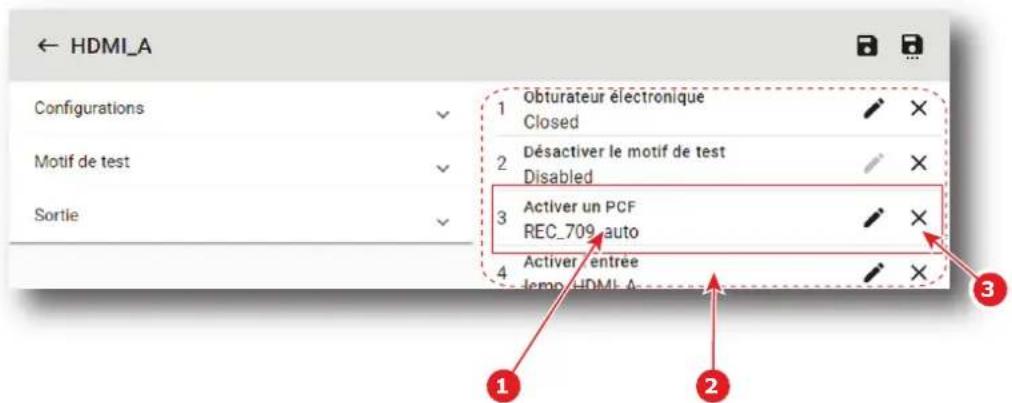
text_image
← HDMI_A Configurations Obturateur électronique Closed Motif de test Désactiver le motif de test Disabled Sortie Activer un PCF REC_709 auto Activer entrée Temp HDMI_A 1 2 3Image 7-7
- Cliquez sur Supprimer (référence 3).
La commande est supprimée de la liste.
7.1.4.4 Modifier les valeurs des commandes de macro
Ce qui est possible
Lorsqu'ils sont disponibles, les paramètres d'une commande peuvent être définis ou modifiés en un simple clic. Quand aucun paramètre n'est disponible pour une commande, le bouton Éditer reste grisé.
Comment éditer les paramètres
- Dans l'Éditeur de macros, localisez l'élément à éditer (référence 1) dans la liste des commandes (référence 2).
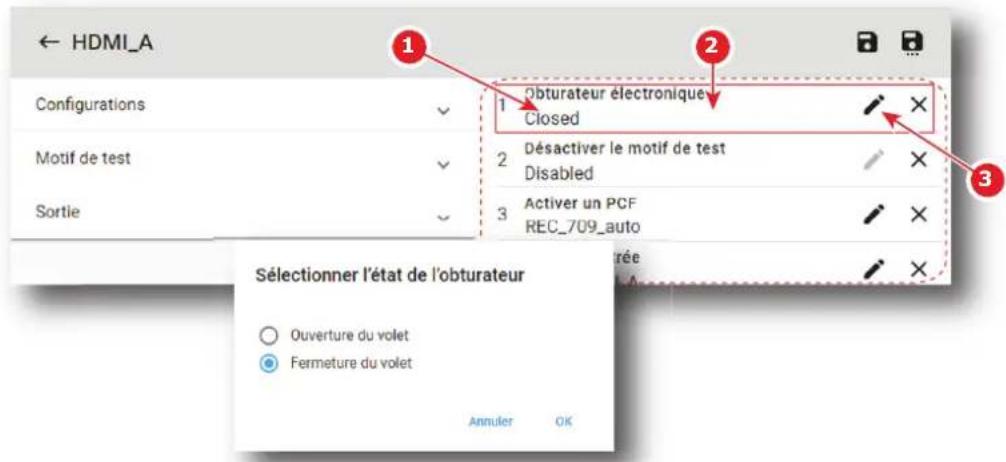
text_image
← HDMI_A Configurations Motif de test Sortie 1 2 Obturateur électronique Closed 3 Sélectionner l'état de l'obturateur Ouverture du volet Fermeture du volet Annuler OKImage 7-8
- Cliquez sur l'icône Éditer (référence 3).
Une boîte de dialogue contenant les paramètres liés à la commande s'ouvre.
P. ex. : en ce qui concerne la commande État obturateur, les deux seuls choix (Ouverture de l'obturateur électronique (Dowser open) ou Fermeture de l'obturateur électronique (Dowser close)) s'affichent.
- Sélectionnez le paramètre souhaité et validez à l'aide du bouton OK.
Les paramètres édités sont mis à jour.
7.1.4.5 Modifier l'ordre des commandes de macro
Ce qui est possible
L'ordre des commandes de la liste peut être modifié en déplaçant simplement les éléments à l'aide de la souris.
Comment effectuer la modification
- Dans l'Éditeur de macros, localisez l'élément à déplacer dans la liste des commandes (référence 1).
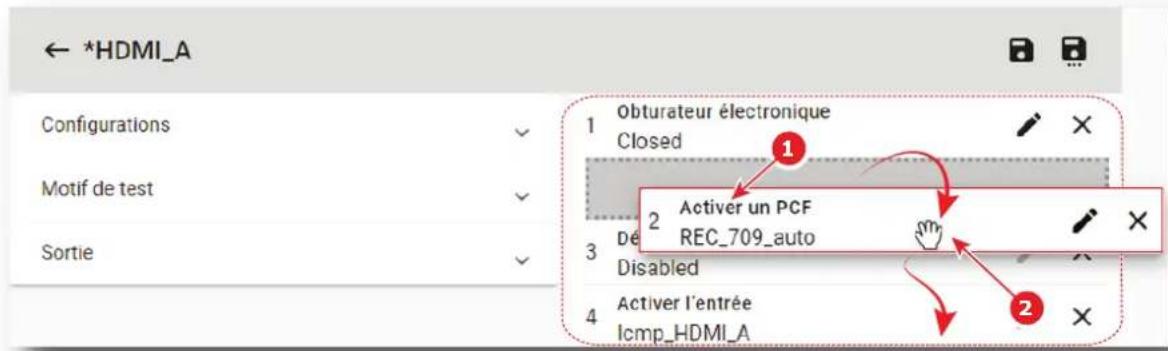
text_image
← *HDMI_A Configurations Motif de test Sortie 1 Obturateur électronique Closed 2 Activer un PCF REC_709_auto 3 De Disabled 4 Activer l'entrée lcmp_HDMI_AImage 7-9
- Faites glisser la commande (référence 2) depuis sa position d'origine et déposez-la sur la position souhaitée.
La liste des commandes se réorganise automatiquement.
7.1.5 Éditer une macro
Emplacement et accès
Menu : Configuration > Projecteur > Macros
Niveau : Administrateur, Technicien de service
Comment éditer une macro
- Dans Configuration > Projecteur > Macros, cliquez sur la macro que vous devez modifier.

text_image
HDMI_A Paramètre prédefini 4Image 7-10
La macro s'affiche sous sa forme développée avec un menu.

text_image
Paramètre prédéfini 4 HDMI_AImage 7-11
- Cliquez sur Éditer dans le menu.
La macro s'affiche dans l'Éditeur de macros (référence 1).
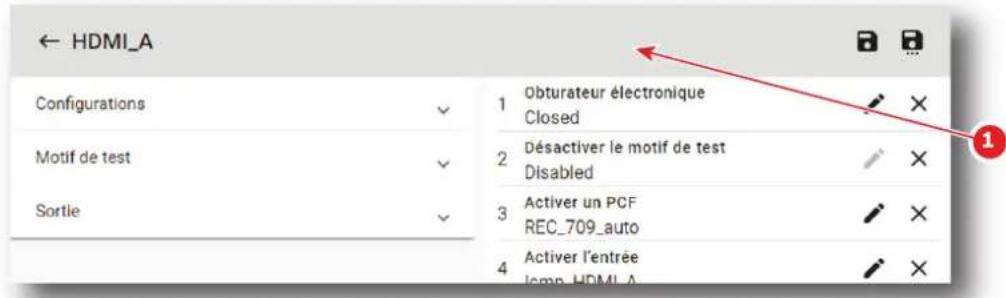
text_image
← HDMI_A Configurations 1 Obturateur électronique Closed Motif de test 2 Désactiver le motif de test Disabled Sortie 3 Activer un PCF REC_709_auto 4 Activer l'entrée comp HDMI_AImage 7-12
- Ajoutez, supprimez ou modifiez les commandes de la macro. Pour plus d'informations sur l'éditeur de macros, voir la section "Éditeur de macros", page 92.
La macro est marquée d'un astérisque (référence 3) si elle a été modifiée.
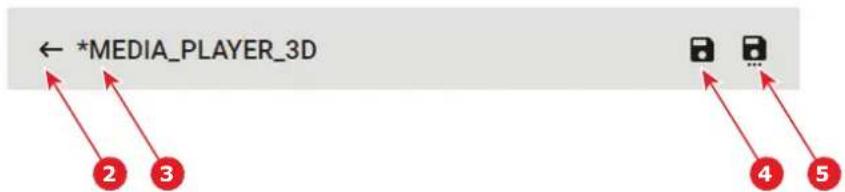
text_image
← *MEDIA_PLAYER_3D 2 3 4 5Image 7-13
- Cliquez sur Sauvegarder (référence 4) pour enregistrer les modifications apportées à la macro.
L'ancienne version de la macro est maintenant remplacée par la nouvelle et l'astérisque est retiré du nom de la macro.
ou
Cliquez sur Enregistrer sous (Save As) (référence 5) pour afficher la fenêtre Enregistrer sous (Save As). Saisissez un nom, puis cliquez sur Sauvegarder pour enregistrer les modifications.

Remarque : La liste des macros déjà disponibles dans le projecteur s'affiche dans cette fenêtre.
Cliquez directement sur cette liste pour réutiliser tout ou partie d'un nom de macro déjà existant.
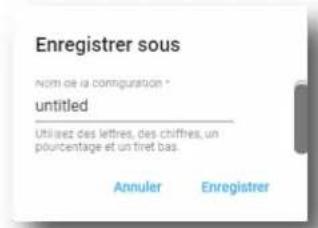
text_image
Enregistrer sous NOMI DE LA CONFIGURATION * untitled Utilisez des lettres, des chiffres, un pourcentage et un tiret bas. Annuler EnregistrerImage 7-14
La macro précédente est fermée sans être enregistrée et une nouvelle macro est créée avec les nouvelles caractéristiques.
ou
Cliquez sur Quitter (référence 2) pour quitter sans enregistrer.
Une boîte de dialogue de confirmation vérifie si vous voulez vraiment poursuivre avec cette action. Cliquez sur OK si vous voulez quitter sans enregistrer.
7.1.6 Renommer une macro
Emplacement et accès
Menu : Configuration > Projecteur > Macros
Niveau : Administrateur, Technicien de service
Comment renommer une macro
- Dans Configuration > Projecteur > Macros, cliquez sur la macro que vous devez renommer.

text_image
HDMI_A Paramètre prédefini 4Image 7-15
La macro s'affiche sous sa forme développée avec un menu.
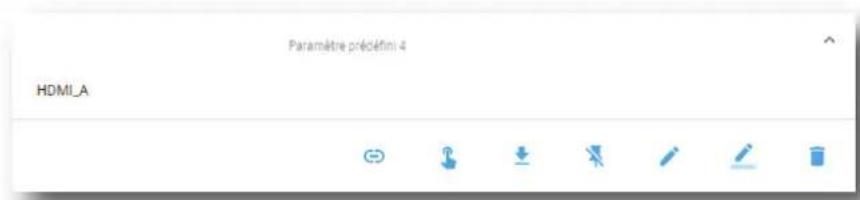
text_image
Paramètre prédéfini 4 HDMI_AImage 7-16
- Cliquez sur l'icône Renommer dans le menu. La fenêtre Renommer s'affiche.
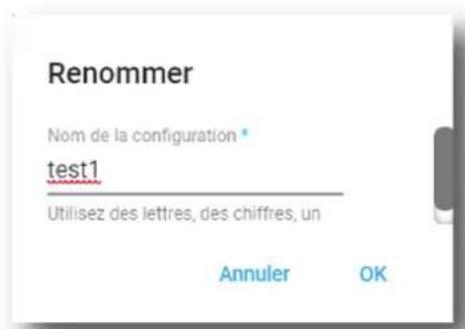
text_image
Renommer Nom de la configuration * test1 Utilisez des lettres, des chiffres, un Annuler OKImage 7-17
- Saisissez un nouveau nom de macro et cliquez sur OK.
7.1.7 Activer une macro à l'aide du menu de configuration Emplacement et accès
Menu : Configuration > Projecteur > Macros
Niveau : Administrateur, Technicien de service
Ce qui est possible
Une macro peut être activée via l'un des boutons de préréglage (écran tactile situé sur le côté Entrée et communication (Input & Communication) du projecteur) ou directement en cliquant sur le bouton Exécuter du menu contextuel macro (voir la procédure suivante).

Pour les utilisateurs n'ayant que des droits limités et n'ayant pas accès au menu Paramètres, il est possible d'exécuter une macro via le menu Contrôle. Pour plus d'informations sur l'exécution des macro dans le menu Contrôle, voir "Activer une macro à l'aide du menu Contrôle", page 72.
Comment exécuter une macro
- Dans Configuration > Projecteur > Macros, cliquez sur la macro que vous souhaitez activer.

text_image
HDMI_A Paramètre prédefini 4Image 7-18
La macro s'affiche sous sa forme développée avec un menu.
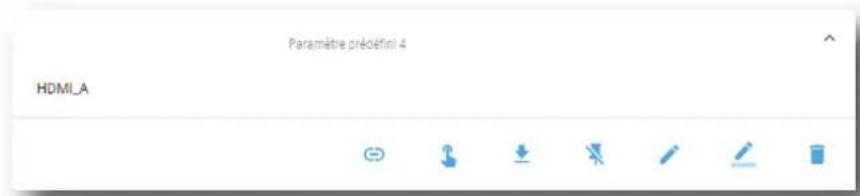
text_image
Paramètre prédéfini 4 HDMI_AImage 7-19
- Cliquez sur Exécuter dans le menu.
L'état (référence 1) de la macro devient OCCUPÉ (BUSY) et le contenu de la macro est exécuté.

text_image
Paramètre prédéfini 5 HDMI_A BUSY 1Image 7-20
- L'exécution a lieu après quelques instants.
L'état (référence 2) de la macro devient EXÉCUTÉ (EXECUTED).

text_image
Paramètre prédéfiné 5 EXECUTED HDMI_A 2Image 7-21
Lorsqu'une erreur survient
Si, pour une raison quelconque, la macro ne s'exécute pas correctement, le statut passe à COMMANDFAILURE. Cliquez sur l'info-bulle (référence 3) pour afficher les étapes d'échec Macro.
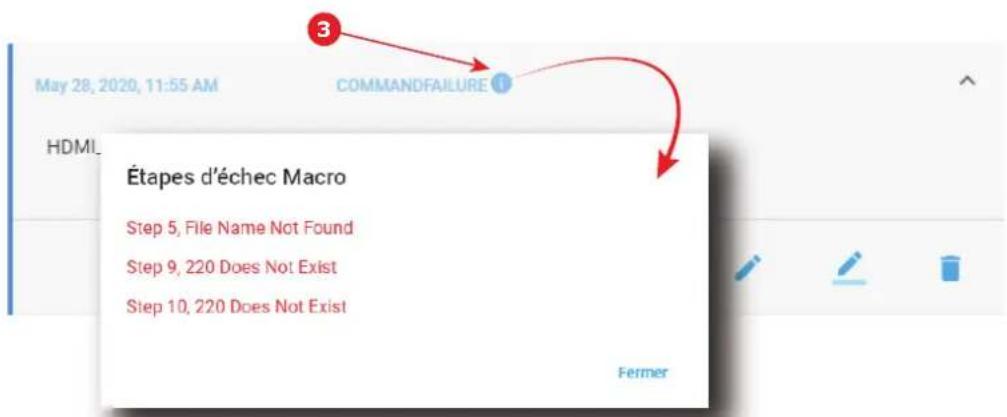
text_image
May 28, 2020, 11:55 AM COMMANDFAILURE 3 HDMI Étapes d'échec Macro Step 5, File Name Not Found Step 9, 220 Does Not Exist Step 10, 220 Does Not Exist FermerImage 7-22
7.1.8 Enregistrer une macro en tant que repère sur un serveur multimédia
Ce qui est possible
Une macro peut être enregistrée en tant que repère sur le serveur multimédia. Le repère sera automatiquement créé sur l'ICMP dans un groupe appelé Projecteur.
Enregistrer une macro en tant que repère sur un serveur multimédia
- Dans Configuration > Projecteur > Macros, cliquez sur la macro que vous souhaitez enregistrer en tant que repère sur le serveur multimédia.

text_image
HDMI_A Paramètre prédefini 4Image 7-23
La macro s'affiche sous sa forme développée avec un menu.
text_image
Paramètre prééfini 4 HDMI_AImage 7-24
- Cliquez sur Enregistrer en tant que repère (Save as cue) dans le menu.
Un repère est créé sur l'ICMP en tant que repère d'utilisateur dans le groupe Projecteur avec le même nom que celui de la macro.
Si un repère a déjà été créé avec ce nom de macro, un message de confirmation du nom apparaît.
7.1.9 Associer une macro à un bouton de préréglage
Emplacement et accès
Menu : Configuration > Projecteur > Macros
Niveau : Administrateur, Technicien de service
Comment associer une macro à un préréglage
- Dans Configuration > Projecteur > Macros, cliquez sur la macro que vous devez associer à un bouton de préréglage.

text_image
HDMI_AImage 7-25
La macro s'affiche sous sa forme développée avec un menu.
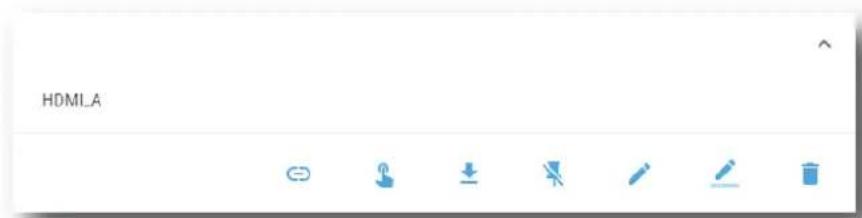
text_image
HDMLAImage 7-26
- Cliquez sur Associer à un préréglage (Link to preset) dans le menu.
La fenêtre Associer à un préréglage (Link to preset) s'affiche et vous invite à sélectionner un préréglage.
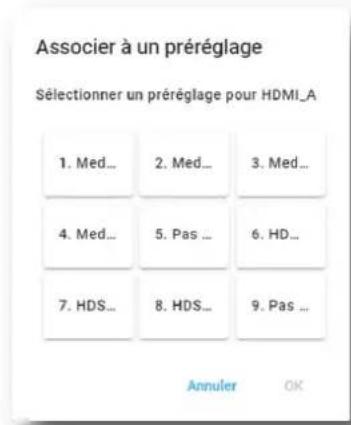
text_image
Associer à un préréglage Sélectionner un préréglage pour HDMI_A 1. Med... 2. Med... 3. Med... 4. Med... 5. Pas ... 6. HD... 7. HDS... 8. HDS... 9. Pas ... Annuler OKImage 7-27
- Choisissez le bouton de préréglage souhaité non encore associé à une macro (p. ex.: 5), puis validez à l'aide du bouton OK.
La macro est maintenant associée au bouton de préréglage choisi.
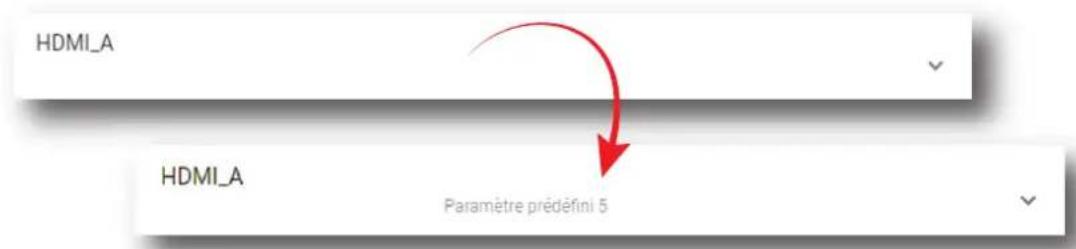
text_image
HDMI_A HDMI_A Paramètre prédéfini 5Image 7-28
7.1.10 Supprimer une macro de boutons de préréglage
Emplacement et accès
Menu : Configuration > Projecteur > Macros
Niveau : Administrateur, Technicien de service
Comment dissocier une macro d'un préréglage
- Dans Configuration > Projecteur > Macros, cliquez sur la macro que vous souhaitez dissocier de boutons de préréglage.

text_image
HDMI_A Paramètre prédefini 4Image 7-29
La macro s'affiche sous sa forme développée avec un menu.
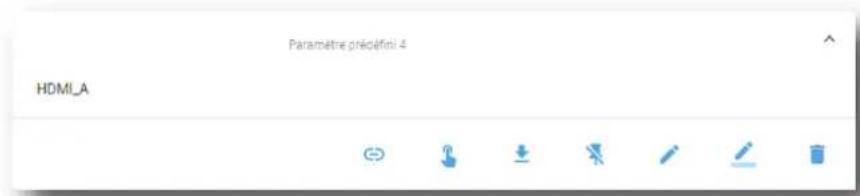
text_image
Paramètre prédéfini 4 HDMI_AImage 7-30
- Cliquez sur Dissocier du préréglage (Unlink to preset) dans le menu.
La macro n'est plus associée au bouton de préréglage (p.ex., préréglage 2) et le numéro de préréglage est retiré de la macro.
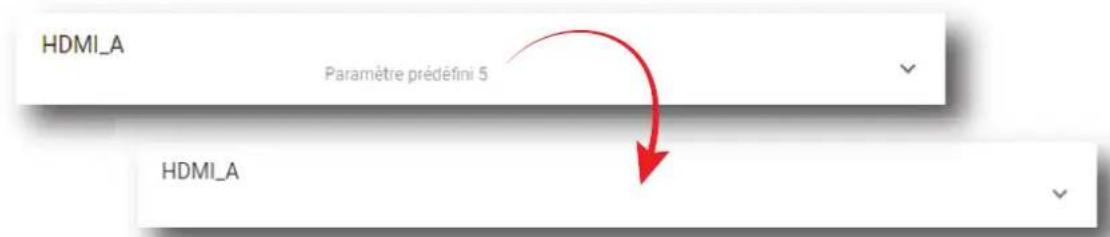
text_image
HDMI_A Paramètre prédéfini 5 HDMI_AImage 7-31
7.1.11 Importer une macro
Emplacement et accès
Menu : Configuration > Projecteur > Macros
Niveau : Administrateur, Technicien de service
Comment importer un fichier d'entrée
- Dans Configuration > Projecteur > Macros, cliquez sur le menu général des macros (référence 1) situé en haut à droite de la liste.
Le menu s'affiche.
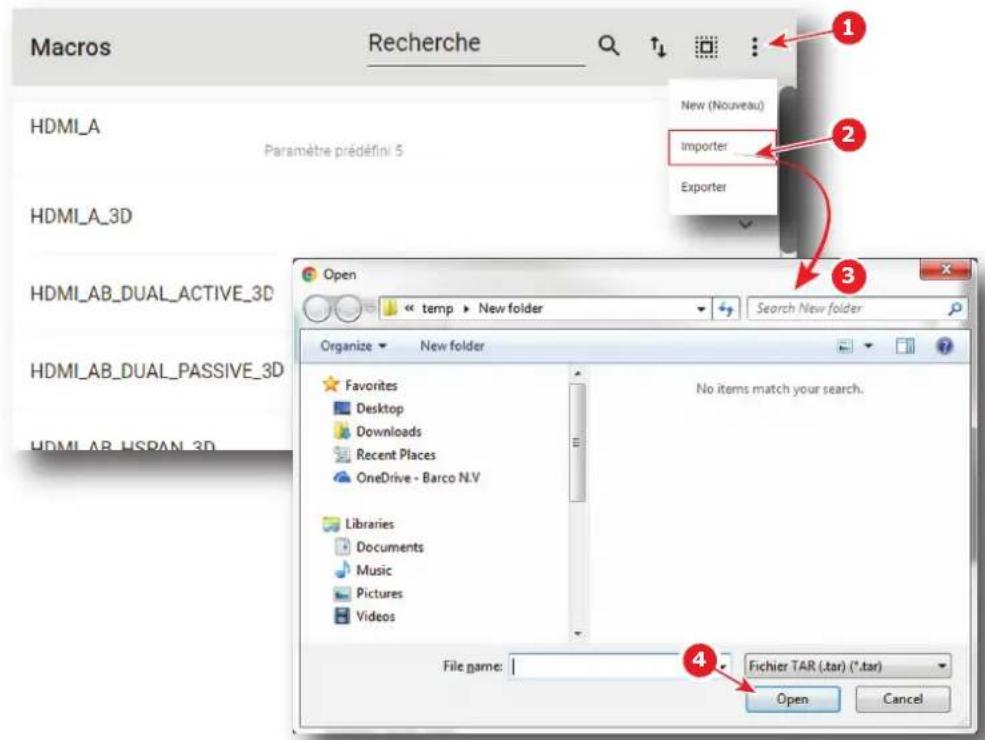
text_image
Macros Recherche HDMI_A Paramètre prédéfini 5 HDMI_A_3D HDMI_AB_DUAL_ACTIVE_3D HDMI_AB_DUAL_PASSIVE_3D HDMI_AB_HSPAN_3D New (Nouveau) Importer Exporter Open temp ▶ New folder Search New folder Organize ▼ New folder Favorites Desktop Downloads Recent Places OneDrive - Barco N.V Libraries Documents Music Pictures Videos File name: Fichier TAR (.tar) (*.tar) Open Cancel No items match your search.Image 7-32
- Sélectionnez Importer (référence 2) dans le menu.
La fenêtre Ouvrir (référence 3) s'affiche.
-
Localisez et sélectionnez la macro.
-
Cliquez sur Ouvrir (référence 4).
La macro est importée et ajoutée à la liste.
7.1.12 Exporter une macro
Emplacement et accès
Menu : Configuration > Projecteur > Macro
Niveau : Administrateur, Technicien de service
Comment exporter un fichier de macro
- Dans Configuration > Projecteur > Macros, cliquez sur la macro que vous souhaitez exporter.

text_image
HDMI_AImage 7-33
La macro s'affiche sous sa forme développée avec un menu.
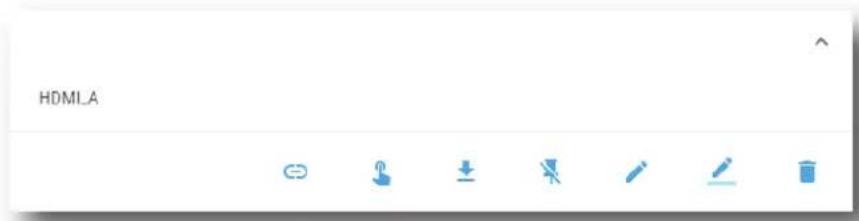
text_image
HDMLAImage 7-34
2. Cliquez sur Exporter dans le menu.
La fenêtre Package de téléchargement s'affiche lors de la création du package de sauvegarde.
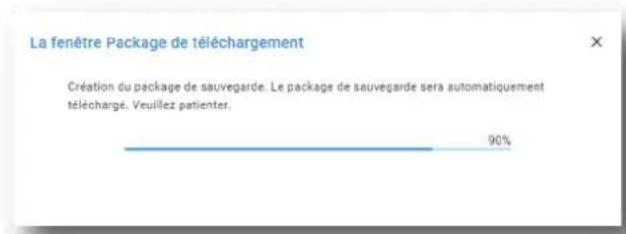
text_image
La fenêtre Package de téléchargement Création du package de sauvegarde. Le package de sauvegarde sera automatiquement téléchargé. Veuillez patienter. 90%Image 7-35
- Une fois le package de sauvegarde créé, il est automatiquement téléchargé dans le répertoire Téléchargements par défaut de votre ordinateur (p. ex.: MACRO-backup-SP4K-15C-2590153431-2019-04-17T081744Z.tar).
7.1.13 Exporter plusieurs fichiers de macro dans un package de sauvegarde
Ce qui est possible
Plusieurs fichiers de macro peuvent être exportés à la fois dans un package de sauvegarde.
Emplacement et accès
Menu : Configuration > Projecteur > Macros
Niveau : Administrateur, Technicien de service
Comment créer et exporter un package de sauvegarde de fichiers de macro
- Dans Configuration > Projecteur > Macros, cliquez sur Sélectionner tout (référence 1) et utilisez les cases à cocher (référence 2) situées à droite des fichiers de macro pour sélectionner/annuler la sélection des fichiers que vous souhaitez exporter.
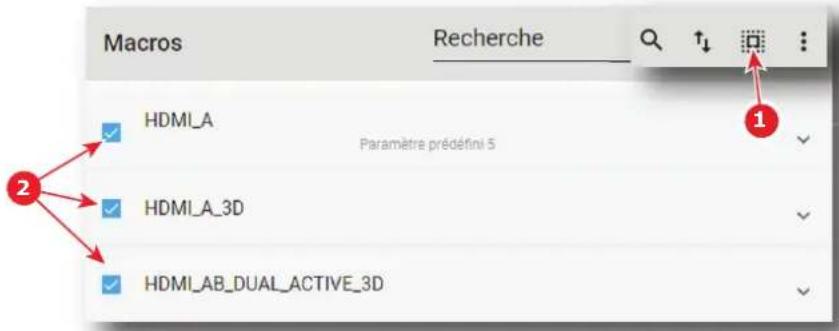
text_image
Macros Recherche Q ↑↓ ⋮ HDMI_A Paramètre prédéfini 5 HDMI_A_3D HDMI_AB_DUAL_ACTIVE_3D 1 2Image 7-36
- Cliquez sur le menu général des fichiers de macro (référence 3) situé en haut à droite de la liste. Un menu s'affiche.
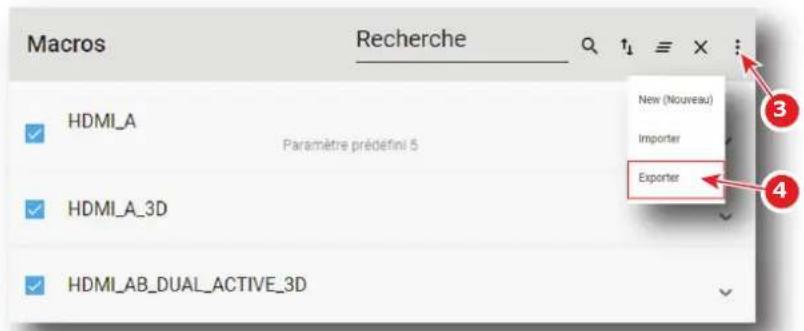
text_image
Macros Recherche HDMI_A Paramètre prédefini 5 HDMI_A_3D HDMI_AB_DUAL_ACTIVE_3D New (Nouveau) Importer Exporter 4Image 7-37
- Sélectionnez Exporter (référence 4) dans le menu.
La fenêtre Package de téléchargement s'affiche lors de la création du package de sauvegarde.
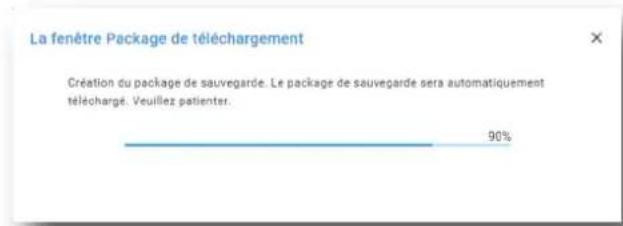
text_image
La fenêtre Package de téléchargement Création du package de sauvegarde. Le package de sauvegarde sera automatiquement téléchargé. Veuillez patienter. 90%Image 7-38
- Une fois le package de sauvegarde créé, il est automatiquement copié dans le répertoire Téléchargements de votre ordinateur (p. ex.: MACRO-backup-SP4K-15C-2590153431-2019-04-17T081744Z.tar).
7.1.14 Supprimer une macro
Emplacement et accès
Menu : Configuration > Projecteur > Macros
Niveau : Administrateur, Technicien de service
Comment supprimer une macro
- Dans Configuration > Projecteur > Macros, cliquez sur la macro que vous souhaitez supprimer.

text_image
HDMI_AImage 7-39
La macro s'affiche sous sa forme développée avec un menu.
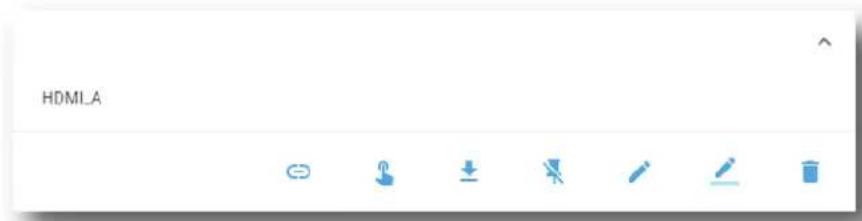
text_image
HDMLAImage 7-40
- Cliquez sur l'icône Supprimer du menu et validez en appuyant sur OK.

La macro est supprimée de la liste.
7.1.15 Supprimer plusieurs fichiers de macro
Ce qui est possible
Plusieurs fichiers de macro pourraient être supprimés en une seule action.
Emplacement et accès
Menu : Configuration > Projecteur > Macros
Niveau : Administrateur, Technicien de service
Comment supprimer plusieurs fichiers de macro
- Dans Configuration > Projecteur > Macros, cliquez sur Sélectionner tout (référence 1) et utilisez les cases à cocher (référence 2) situées à droite des fichiers de macro pour sélectionner/annuler la sélection des fichiers que vous souhaitez supprimer.
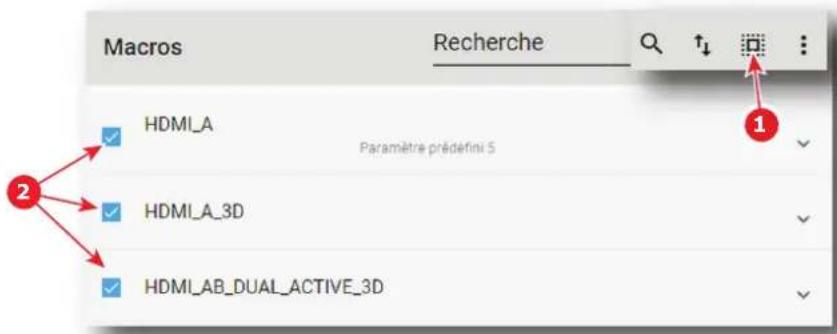
text_image
Macros Recherche HDMI_A Paramètre prédefini 5 HDMI_A_3D HDMI_AB_DUAL_ACTIVE_3D 1Image 7-41
- Cliquez sur le menu général des macros situé en haut à droite de la liste, puis sélectionnez Supprimer et validez en cliquant sur OK.
Les fichiers de macro sélectionnés sont définitivement supprimés de la liste.
7.2 PCF
7.2.1 À propos du PCF
Emplacement et accès
Menu : Configuration > Projecteur > PCF
Niveau : Administrateur, Technicien de service
Présentation
Ce panneau permet de gérer les fichiers de configuration du projecteur (PCF). Ces fichiers contiennent toutes les données nécessaires pour afficher un film donné tel qu'il est défini par son distributeur. Un lot de fichiers par défaut est installé sur le projecteur pendant le réglage initial avec le package clone. Des PCF spécifiques peuvent être livrés avec les films ou importés manuellement.
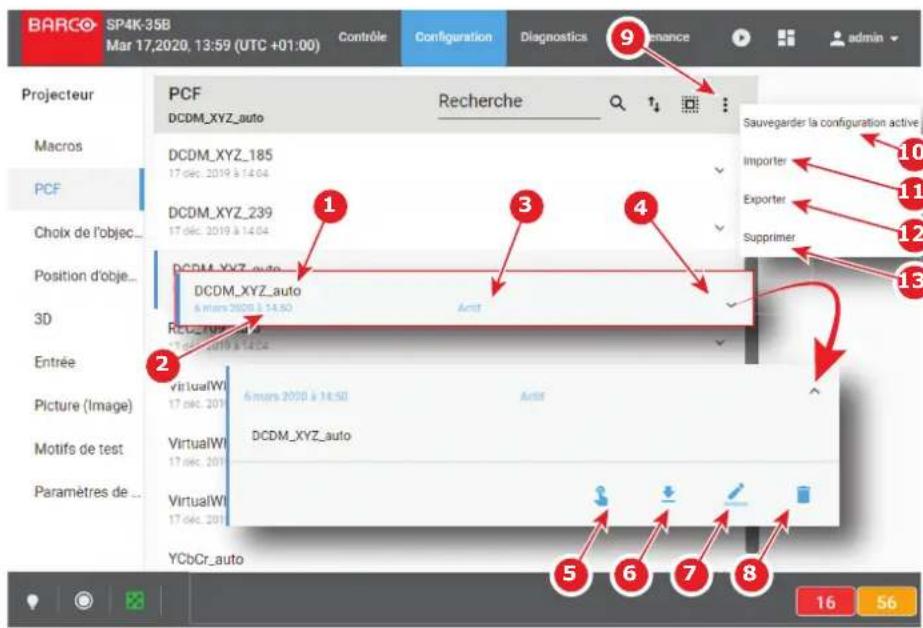
text_image
BARCO SP4K-35B Mar 17,2020, 13:59 (UTC +01:00) Control Configuration Diagnostics Maintenance admin Projecteur PCF Recherche DCDM_XYZ_auto Macros PCF Choix de l'objet... Position d'obje... 3D Entrée Picture (Image) Motifs de test Paramètres de ... PCF DCDM_XYZ_185 17DEC.2019 & 14:04 DCDM_XYZ_239 17DEC.2019 & 14:04 DCDM_XYZ_auto DCDM_XYZ_auto 6 mars 2020 & 14:50 Arrif RcE2_NP_18 9 mars 2019 & 14:50 VirtualWI 17DEC.2019 6 mars 2020 & 14:50 Arrif VirtualWI 17DEC.2019 DCDM_XYZ_auto VirtualWI 17DEC.2019 YCbCr_auto Sauvegarder la configuration active Importer Exporter Supprimer 5 6 7 8 16 56Image 7-42
Chaque PCF affiché ici a un nom (référence 1). La date de création (référence 2) du fichier PCF s'affiche juste en dessous de son nom. Lorsqu'un PCF est activé, l'état (référence 3) devient Actif et son nom est visible en haut de la liste.
Cliquez sur un PCF (référence 4) de cette liste pour le faire apparaître sous sa forme développée et afficher un menu contextuel.
Les actions suivantes sont disponibles dans ce menu :
- Activer (référence 5) permet d'activer le PCF.
- Exporter (Export) (référence 6) copie le fichier .PCF dans le répertoire Téléchargements (Downloads) de votre ordinateur.
- Renommer (référence 7) permet de modifier le nom du PCF.
- Supprimer (référence 8) permet de supprimer le PCF de la liste.
Cliquez sur le menu (référence 9) pour afficher le menu général des PCF.
Les actions suivantes sont disponibles dans ce menu :
- Enregistrer la configuration active (Save active configuration) (référence 10) permet de créer un nouveau PCF basé sur la configuration en cours.
- Importer (Import) (référence 11) permet d'importer un PCF seul (un seul fichier) ou un paquet de PCF (.tar) contenant plusieurs fichiers.
- Exporter (Export) (référence 12) crée un paquet de sauvegarde téléchargeable contenant tous les PCF sélectionnés dans la liste, puis copie ce paquet dans le répertoire Téléchargements (Downloads) de votre ordinateur.
- Supprimer (référence 13) permet de supprimer plusieurs fichiers PCF sélectionnés de la liste.
7.2.2 Créer un PCF avec une configuration active
Emplacement et accès
Menu : Configuration > Projecteur > PCF
Niveau : Administrateur, Technicien de service
Comment créer un PCF avec une configuration active
- Dans Configuration > Projecteur > PCF, cliquez sur le menu général des PCF (référence 1) situé en haut à droite de la liste.
Le menu des PCF s'affiche.
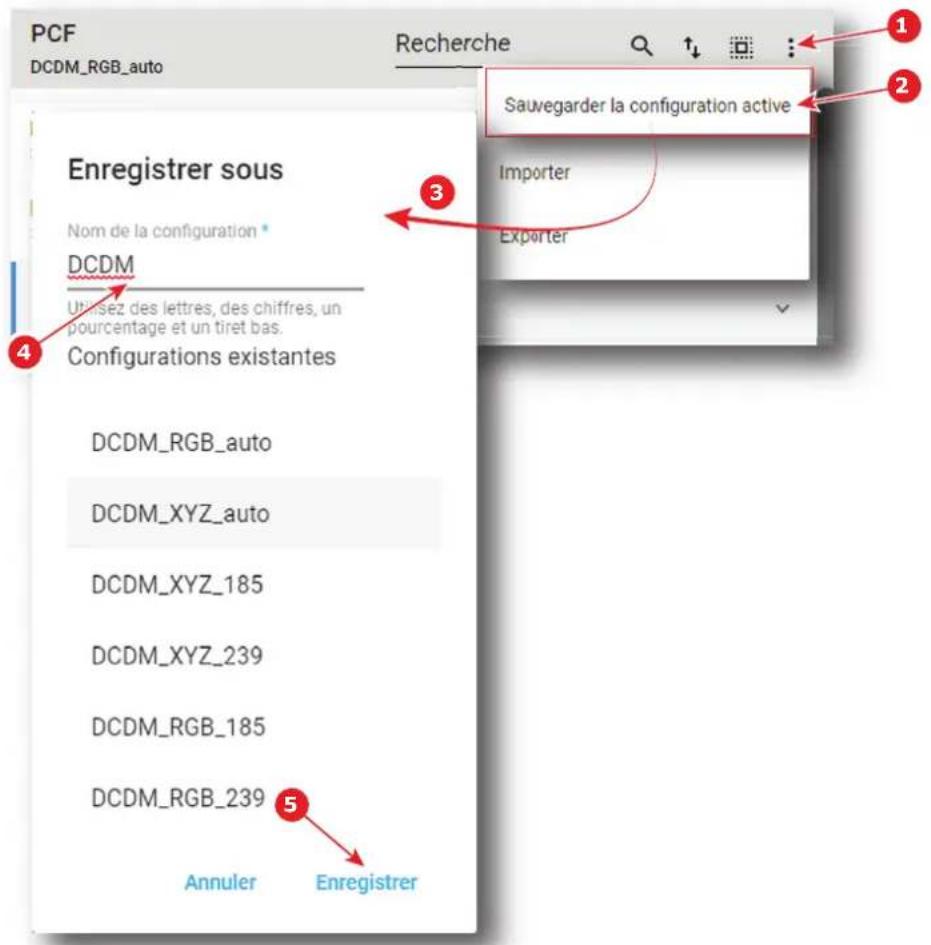
text_image
PCF DCDM_RGB_auto Enregistrer sous Nom de la configuration * DCDM Utilisez des lettres, des chiffres, un pourcentage et un tiret bas. Configurations existantes DCDM_RGB_auto DCDM_XYZ_auto DCDM_XYZ_185 DCDM_XYZ_239 DCDM_RGB_185 DCDM_RGB_239 Annuler Enregistrer Recherche Sauvegarder la configuration active Importer Exporter 1 2 3 4 5Image 7-43
- Sélectionnez Sauvegarder la configuration active (Save active configuration) (référence 2) dans le menu.
La fenêtre Enregistrer sous (référence 3) s'affiche.
- Saisissez un nom de fichier PCF (référence 4).
ou
Sélectionnez un nom existant déjà dans la liste.
- Cliquez sur Sauvegarder (référence 5).
Le PCF est créé avec la configuration active en cours et ajouté à la liste de PCF.
7.2.3 Activer un PCF
Emplacement et accès
Menu : Configuration > Projecteur > PCF
Niveau : Administrateur, Technicien de service
Ce qui est possible
Généralement, un fichier PCF est activé via une macro, mais il est possible d'activer directement un PCF en cliquant sur Activer dans le menu contextuel.
Comment l'activer
- Dans Configuration > Projecteur > PCF, trouvez le PCF que vous souhaitez activer et cliquez sur celui-ci.
Le PCF s'affiche sous sa forme développée avec un menu.
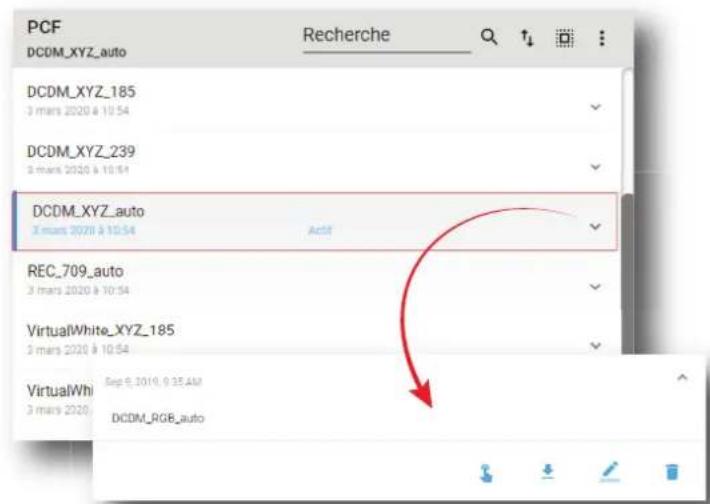
text_image
PCF DCDM_XYZ_auto DCDM_XYZ_185 3 mars 2020 à 10:54 DCDM_XYZ_239 3 mars 2020 à 10:54 DCDM_XYZ_auto 3 mars 2020 à 10:54 AC#f REC_709_auto 3 mars 2020 à 10:54 VirtualWhite_XYZ_185 3 mars 2020 à 10:54 VirtualWhi 3 mars 2020 Sep 6, 2019, 9:35 AM DCDM_RGB_autoImage 7-44
- Cliquez sur Activer dans le menu.

La nouvelle configuration est appliquée. L'état du PCF devient Actif et son nom est visible en haut de la liste.
7.2.4 Renommer un PCF
Emplacement et accès
Menu : Configuration > Projecteur > PCF
Niveau : Administrateur, Technicien de service
Comment renommer un PCF
- Dans Configuration > Projecteur > PCF, trouvez le PCF que vous souhaitez renommer et cliquez sur celui-ci.
Le PCF s'affiche sous sa forme développée avec un menu.
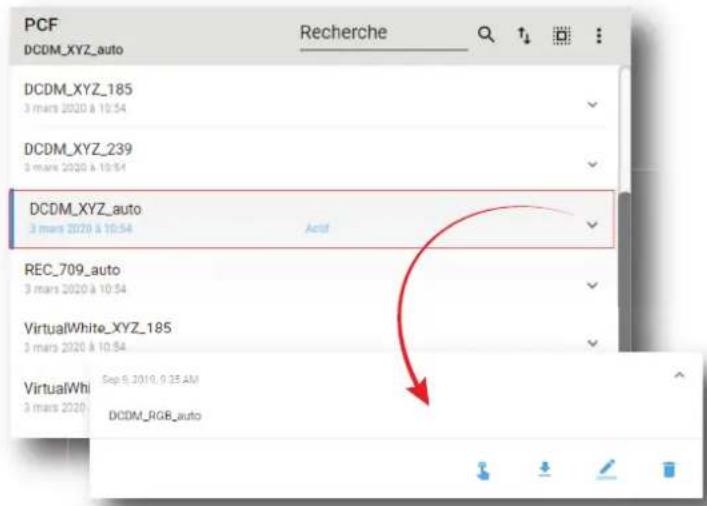
text_image
PCF DCDM_XYZ_auto DCDM_XYZ_185 3 mars 2020 à 10:54 DCDM_XYZ_239 3 mars 2020 à 10:54 DCDM_XYZ_auto 3 mars 2020 à 10:54 Actif REC_709_auto 3 mars 2020 à 10:54 VirtualWhite_XYZ_185 3 mars 2020 à 10:54 VirtualWhi Sep 6, 2010, 9:35 AM 3 mars 2020 DCDM_RGB_autoImage 7-45
- Cliquez sur Renommer dans le menu.
La fenêtre Renommer s'affiche.
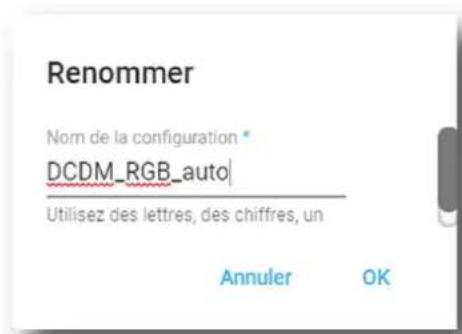
text_image
Renommer Nom de la configuration * DCDM_RGB_auto Utilisez des lettres, des chiffres, un Annuler OKImage 7-46
- Saisissez un nouveau nom de configuration et cliquez sur OK.
7.2.5 Importer un PCF
Emplacement et accès
Menu : Configuration > Projecteur > PCF
Niveau : Administrateur, Technicien de service
Comment importer un PCF
- Dans Configuration > Projecteur > PCF, cliquez sur le menu général des PCF (référence 1) situé en haut à droite de la liste.
Le menu des PCF s'affiche.
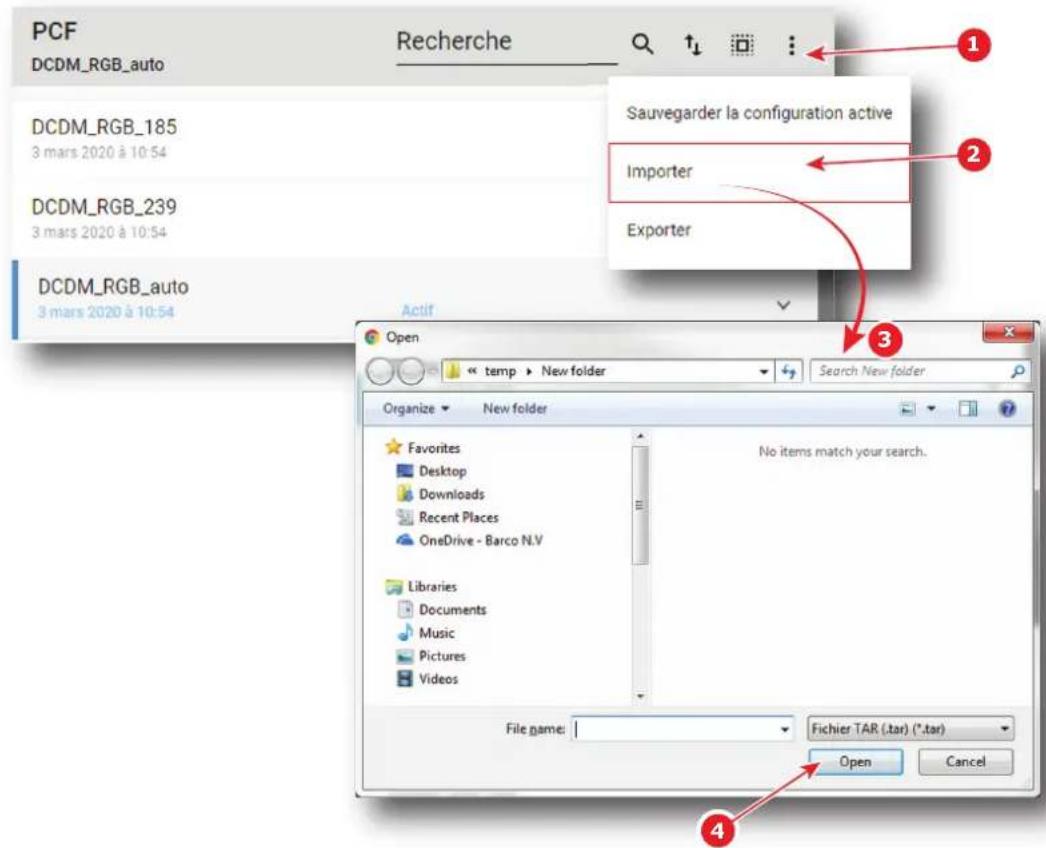
text_image
PCF DCDM_RGB_auto DCDM_RGB_185 3 mars 2020 à 10:54 DCDM_RGB_239 3 mars 2020 à 10:54 DCDM_RGB_auto 3 mars 2020 à 10:54 Recherche Sauvegarder la configuration active Importer Exporter Actif Open temp > New folder Search New folder Organize New folder Favorites Desktop Downloads Recent Places OneDrive - Barco N.V Libraries Documents Music Pictures Videos File name: Fichier TAR (.tar) (*.tar) Open Cancel No items match your search. 4Image 7-47
- Sélectionnez Importer (référence 2) dans le menu.
La fenêtre Ouvrir (référence 3) s'affiche.
-
Localisez et sélectionnez un seul fichier PCF (.PCF) ou un paquet de fichiers PCF (.tar).
-
Cliquez sur Ouvrir (référence 4).
Les fichiers sélectionnés sont importés et ajoutés à la liste des PCF.

Si un fichier porte le même nom qu'un fichier déjà présent, une confirmation sera requise avant de l'écraser.
7.2.6 Exporter un PCF
Emplacement et accès
Menu : Configuration > Projecteur > PCF
Niveau : Administrateur, Technicien de service
Comment exporter un PCF
- Dans Configuration > Projecteur > PCF, trouvez le PCF que vous souhaitez exporter et cliquez sur celui-ci.
Le PCF s'affiche sous sa forme développée avec un menu.
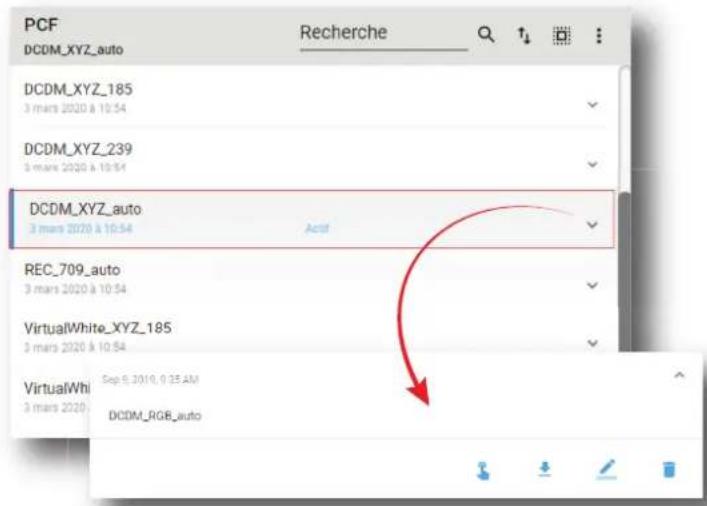
text_image
PCF DCDM_XYZ_auto DCDM_XYZ_185 3 mars 2020 à 10:54 DCDM_XYZ_239 3 mars 2020 à 10:54 DCDM_XYZ_auto 3 mars 2020 à 10:54 Actif REC_709_auto 3 mars 2020 à 10:54 VirtualWhite_XYZ_185 3 mars 2020 à 10:54 VirtualWhi Sep 6, 2010, 9:35 AM 3 mars 2020 DCDM_RGB_autoImage 7-48
- Cliquez sur Exporter dans le menu.
Le fichier PCF est créé et automatiquement copié dans le répertoire Téléchargements (Downloads) de votre ordinateur (par exemple, DCDM_RGB_auto.PCF).
7.2.7 Exporter plusieurs PCF dans un package de sauvegarde Emplacement et accès
Menu : Configuration > Projecteur > PCF
Niveau : Administrateur, Technicien de service
Ce qui est possible
Plusieurs fichiers PCF peuvent être exportés à la fois dans un package de sauvegarde.
Comment créer et exporter un package de sauvegarde de PCF
- Dans Configuration > Projecteur > PCF, cliquez sur Sélectionner tout (référence 1) et utilisez les cases à cocher (référence 2) situées à droite des fichiers PCF pour sélectionner/annuler la sélection des fichiers PCF que vous souhaitez exporter.
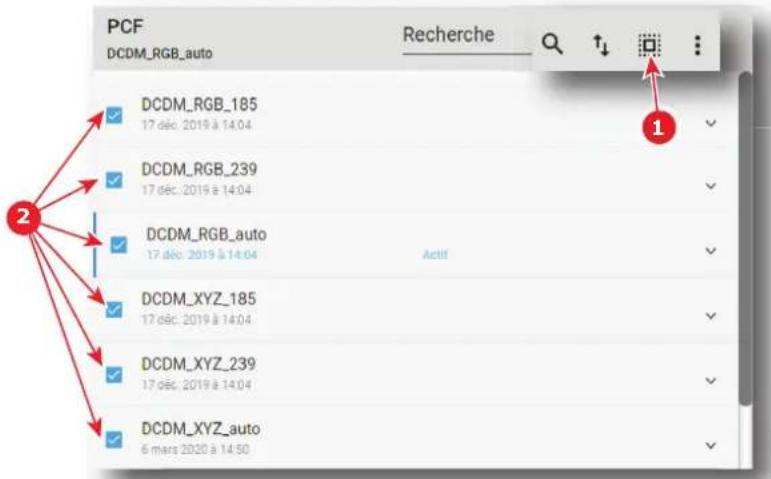
text_image
PCF DCDM_RGB_auto Recherche Q ↑ □ : 1 2 DCDM_RGB_185 17 déc. 2019 à 14:04 DCDM_RGB_239 17 déc. 2019 à 14:04 DCDM_RGB_auto 17 déc. 2019 à 14:04 Actif DCDM_XYZ_185 17 déc. 2019 à 14:04 DCDM_XYZ_239 17 déc. 2019 à 14:04 DCDM_XYZ_auto 6 mars 2020 à 14:50Image 7-49
- Cliquez sur le menu général des PCF (référence 3) situé en haut à droite de la liste.
Le menu des PCF s'affiche.
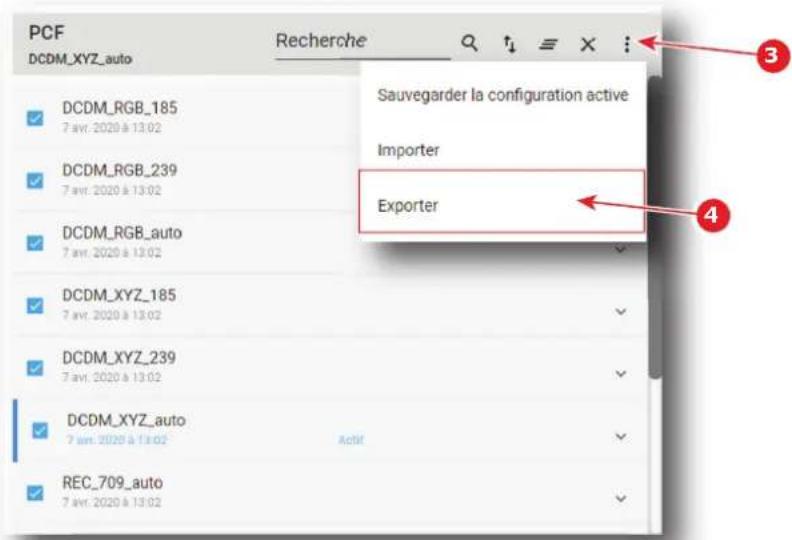
text_image
PCF DCDM_XYZ_auto Recherche Sauvegarder la configuration active Importer Exporter 4Image 7-50
- Sélectionnez Exporter (référence 4) dans le menu.
La fenêtre Package de téléchargement s'affiche lors de la création du package de sauvegarde.
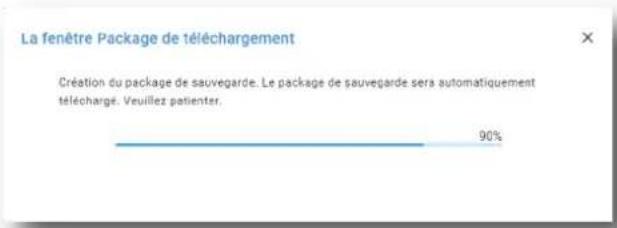
text_image
La fenêtre Package de téléchargement Création du package de sauvegarde. Le package de sauvegarde sera automatiquement téléchargé. Veuillez patienter. 90%Image 7-51
- Une fois le package de sauvegarde créé, il est automatiquement copié dans le répertoire Téléchargements de votre ordinateur (p. ex.: pcf-backup-SP4K-15C-2590153431-2019-04-09T134843Z.tar).
7.2.8 Supprimer un PCF
Emplacement et accès
Menu : Configuration > Projecteur > PCF
Niveau : Administrateur, Technicien de service
Comment supprimer un PCF
- Dans Configuration > Projecteur > PCF, trouvez le PCF que vous souhaitez supprimer et cliquez sur celui-ci.
Le PCF s'affiche sous sa forme développée avec un menu.
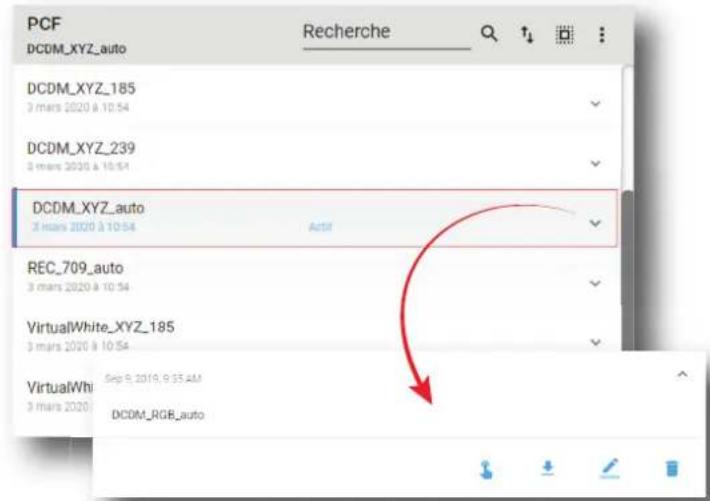
text_image
PCF DCDM_XYZ_auto Recherche DCDM_XYZ_185 3 mars 2020 à 10:54 DCDM_XYZ_239 3 mars 2030 à 10:54 DCDM_XYZ_auto 3 mars 2020 à 10:54 Actif REC_709_auto 3 mars 2020 à 10:54 VirtualWhite_XYZ_185 3 mars 2020 à 10:54 VirtualWhi Sep 9, 2019, 9:35 AM 3 mars 2020 DCDM_RGB_autoImage 7-52
- Cliquez sur Supprimer dans le menu.
Un message de confirmation s'affiche.
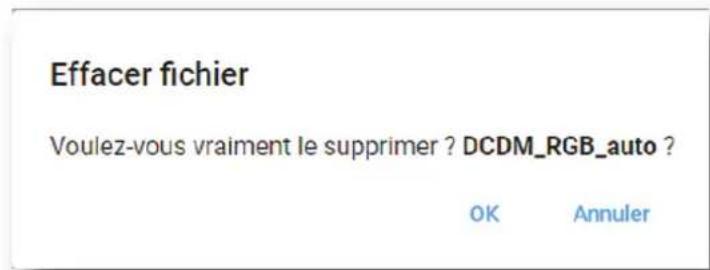
text_image
Effacer fichier Voulez-vous vraiment le supprimer ? DCDM_RGB_auto ? OK AnnulerImage 7-53
- Cliquez sur OK.
Le fichier est supprimé de la liste.
7.2.9 Supprimer plusieurs PCF
Emplacement et accès
Menu : Configuration > Projecteur > PCF
Niveau : Administrateur, Technicien de service
Comment supprimer plusieurs PCF
- Dans Configuration > Projecteur > PCF, cliquez sur Sélectionner tout (référence 1) et utilisez les cases à cocher (référence 2) situées à droite des fichiers PCF pour sélectionner/annuler la sélection des fichiers PCF que vous souhaitez supprimer.
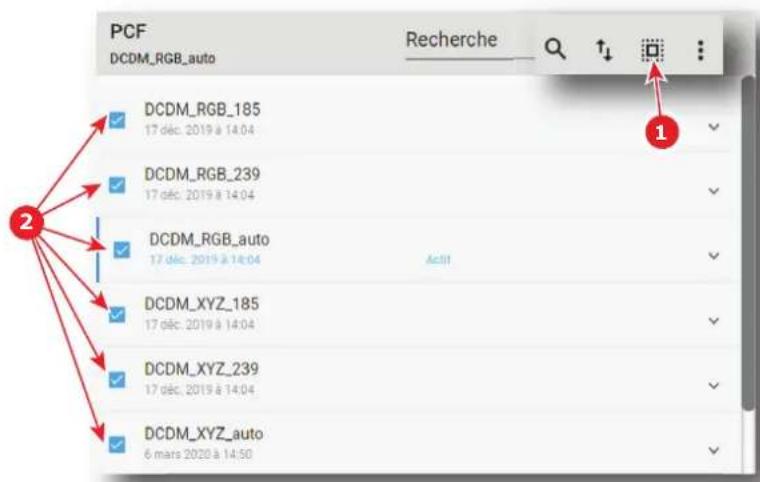
text_image
PCF DCDM_RGB_auto Recherche Q ↑↓ √ 1 2 DCDM_RGB_185 17 déc. 2019 à 14:04 DCDM_RGB_239 17 déc. 2019 à 14:04 DCDM_RGB_auto 17 déc. 2019 à 14:04 Actif DCDM_XYZ_185 17 déc. 2019 à 14:04 DCDM_XYZ_239 17 déc. 2019 à 14:04 DCDM_XYZ_auto 6 mars 2020 à 14:50Image 7-54
- Cliquez sur le menu général des PCF situé en haut à droite de la liste, puis sélectionnez Supprimer et validez en cliquant sur OK.
Les fichiers PCF sélectionnés sont définitivement supprimés de la liste.
7.3 Choix de l'objectif
7.3.1 À propos de la sélection de l'objectif
Emplacement et accès
Menu : Configuration > Projecteur > Sélection de l'objectif
Niveau : Administrateur, Technicien de service
Présentation
Ce panneau permet de sélectionner un type d'objectif (dans la liste des types d'objectif disponibles pour le projecteur) et d'exécuter l'étalonnage de l'objectif.
Chaque élément de la liste représente un type d'objectif
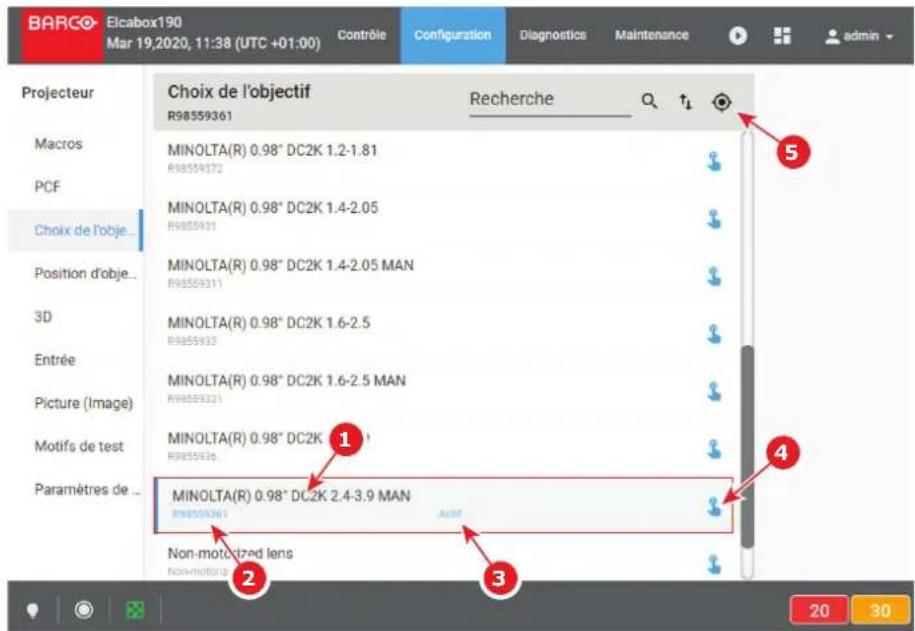
text_image
BARCO Elcabox190 Mar 19,2020, 11:38 (UTC +01:00) Control Configuration Diagnostics Maintenance admin Projecteur Choix de l'objectif Recherche Q R98559361 Macros MINOLTA(R) 0.98" DC2K 1.2-1.81 R98559372 PCF MINOLTA(R) 0.98" DC2K 1.4-2.05 R9855931 Choix de l'obje... Position d'obje... MINOLTA(R) 0.98" DC2K 1.4-2.05 MAN R98559311 3D MINOLTA(R) 0.98" DC2K 1.6-2.5 R9855933 Entrée MINOLTA(R) 0.98" DC2K 1.6-2.5 MAN R98559321 Picture (Image) MINOLTA(R) 0.98" DC2K 1. R9855936 Motifs de test MINOLTA(R) 0.98" DC2K 2.4-3.9 MAN R98559361 Paramètres de ... Non-motorized lens Non-motorized lens 20 30Image 7-55
Chaque élément offre une description complète de l'objectif (référence 1). Le numéro de référence (référence 2) de l'objectif est affiché juste en dessous de cette description. Lorsqu'un type d'objectif est activé, l'état (référence 3) devient Actif et le numéro de référence de l'objectif est visible en haut de la liste.
Cliquez sur Actif (Active) (référence 4) pour activer le type d'objectif.
Cliquez sur Étalonner (Calibrate) (référence 5) situé en haut de la liste pour afficher le panneau Étalonner (Calibrate) afin de réaliser un étalonnage de l'objectif ou de consulter l'historique d'étalonnage (aperçu du dernier étalonnage effectué).
7.3.2 Activer un objectif
Importance d'activer l'objectif correct
Portez attention à la sélection de l'objectif correct monté dans le projecteur. La mise au point de certains objectifs disponibles se fait en déplaçant le porte-objectif du projecteur, tandis que la mise au point d'autres objectifs s'effectue à l'aide du moteur de mise au point interne de l'objectif.
Activer l'objectif correct permet au système d'activer le bon processus de réglage de la mise au point. Une erreur peut entraîner une image floue ou un mauvais alignement du porte-objectif.
Emplacement et accès
Menu : Configuration > Projecteur > Sélection de l'objectif
Niveau : Administrateur, Technicien de service
Comment l'activer
- Dans Configuration > Projecteur > Sélection de l'objectif (Lens selection), cliquez sur l'icône Activer situé dans le coin droit du type d'objectif souhaité.

text_image
FUJINON(R) 0.98" DC2K 1.95-3.2 MAN R98559341Image 7-56
Le type d'objectif est maintenant activé :
- Le numéro de référence de l'objectif est visible en haut de la liste (référence 1).
• L'état (référence 2) devient Actif.
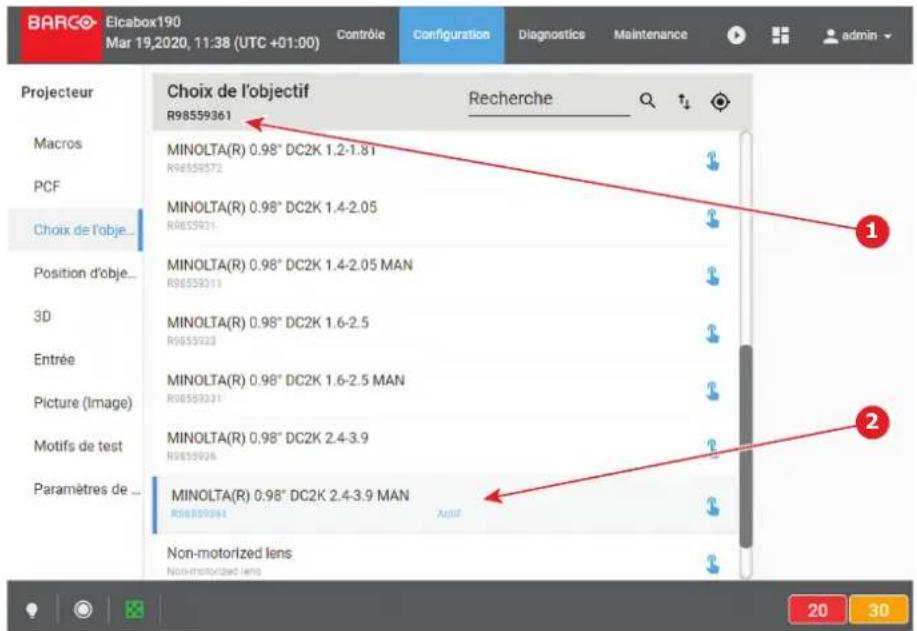
text_image
BARCO Elcabox190 Mar 19,2020, 11:38 (UTC +01:00) Control Configuration Diagnostics Maintenance admin Projecteur Choix de l'objectif Recherche R98559361 Macros MINOLTA(R) 0.98" DC2K 1.2-1.81 R98559372 PCF MINOLTA(R) 0.98" DC2K 1.4-2.05 R9855931 Choix de l'obje... Position d'obje... MINOLTA(R) 0.98" DC2K 1.4-2.05 MAN R98559311 3D MINOLTA(R) 0.98" DC2K 1.6-2.5 R98559323 Entrée MINOLTA(R) 0.98" DC2K 1.6-2.5 MAN R98559331 Picture (Image) MINOLTA(R) 0.98" DC2K 2.4-3.9 R98559346 Motifs de test MINOLTA(R) 0.98" DC2K 2.4-3.9 MAN R98559341 Autif Paramètres de ... Non-motorized lens Non-motorized lens 20 30Image 7-57
- Le système vous demandera d'étalonner l'objectif et vous enverra au menu Étalonnage. Pour en savoir plus, voir "Étalonner un objectif", page 118.
7.3.3 Étalonner un objectif
Emplacement et accès
Menu : Configuration > Projecteur > Sélection de l'objectif
Niveau : Administrateur, Technicien de service
À propos de l'étalonnage de l'objectif
L'étalonnage de l'objectif consiste à déplacer l'objectif vers un point de référence et à le faire revenir à la position d'origine ou à la position médiane.
À chaque insertion d'un objectif dans un projecteur, il est nécessaire d'effectuer un étalonnage d'objectif.
Si le projecteur a perdu son point de référence original pour l'objectif, le projecteur effectue automatiquement un étalonnage de l'objectif au moment du démarrage.
Historique de l'étalonnage de l'objectif
Le tableau situé en haut du panneau d'étalonnage recueille des informations d'étalonnage de l'objectif comme la date et l'heure du dernier étalonnage, ainsi que l'état de cet étalonnage.
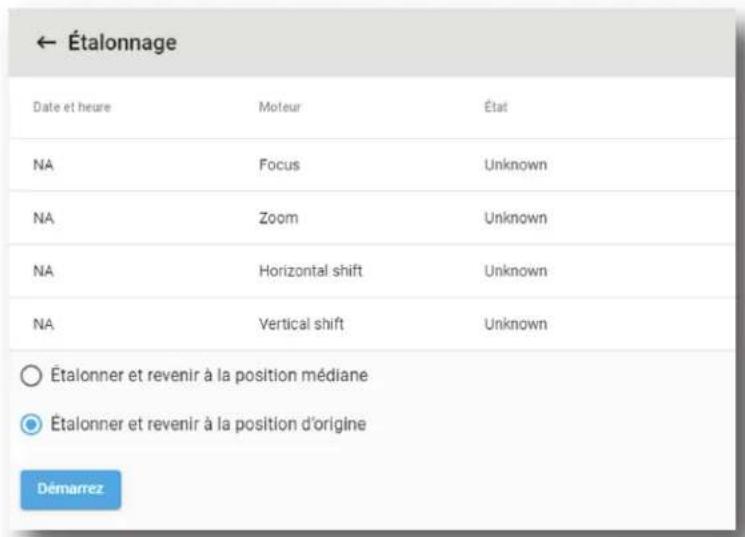
text_image
← Étalonnage Date et heure Moteur État NA Focus Unknown NA Zoom Unknown NA Horizontal shift Unknown NA Vertical shift Unknown Étalonnner et revenir à la position médiane Étalonnner et revenir à la position d'origine DémarrezImage 7-58
Comment étalonner un objectif
- Dans Configuration > Projecteur > Objectif, activez l'objectif souhaité.
- Cliquez sur l'icône Étalonner située en haut de la liste de sélection de l'objectif.
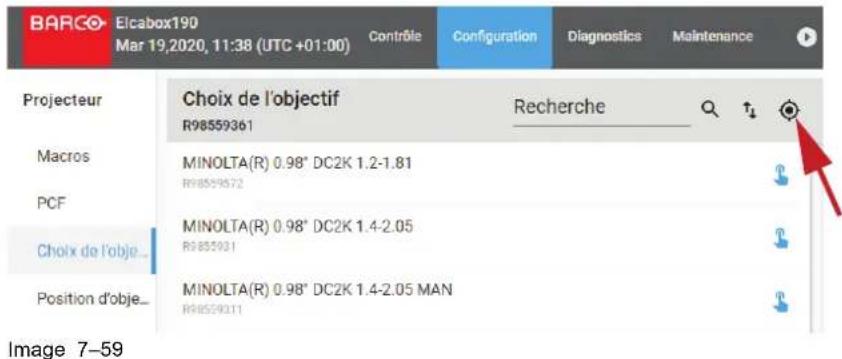
text_image
BARCO Elcabox190 Mar 19,2020, 11:38 (UTC +01:00) Control Configuration Diagnostics Maintenance Projecteur Choix de l'objectif Recherche Q t R98559361 Macros MINOLTA(R) 0.98" DC2K 1.2-1.81 R98559572 PCF MINOLTA(R) 0.98" DC2K 1.4-2.05 R9855931 Choix de l'obje... Position d'obje... MINOLTA(R) 0.98" DC2K 1.4-2.05 MAN R98559311 Image 7-59Le panneau Étalonnage s'affiche.
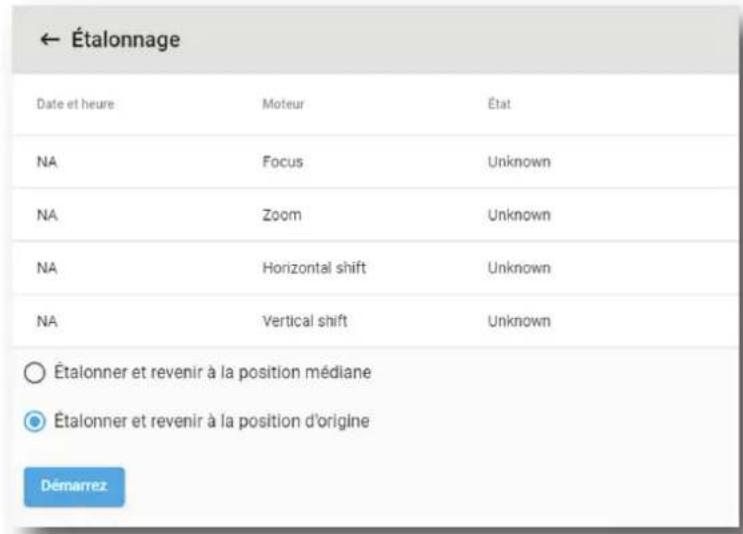
text_image
← Étalonnage Date et heure:Moteur État NA Focus Unknown NA Zoom Unknown NA Horizontal shift Unknown NA Vertical shift Unknown Étalonnner et revenir à la position médiane Étalonnner et revenir à la position d'origine DémarrezImage 7-60
-
Sélectionnez l'une des options d'étalonnage suivantes :
-
Étalonner et revenir à la position médiane (Calibrate and return to mid position) permet à l'objectif de revenir à la position médiane une fois qu'il a atteint le point de référence.
-
Étalonner et revenir à la position d'origine (Calibrate and return to original position) permet à l'objectif de revenir à la position d'avant l'étalonnage une fois qu'il a atteint le point de référence.
-
Cliquez sur Démarrer.
L'étalonnage démarre. Un message affiche l'état de l'étalonnage.
- Étalonner et revenir à la position médiane
- Étalonner et revenir à la position d'origine
Démarréz
Le calibrage de l'objectif est en cours. La commande de l'objectif manuelle est limitée jusqu'à la fin de l'étalonnage.
Image 7-61
- Après un certain temps, l'étalonnage prend fin et la page est automatiquement rafraîchie.
Le résultat de l'étalonnage s'affiche dans le tableau d'étalonnage (échec et succès).
7.4 Position d'objectif
7.4.1 À propos de la position d'objectif
Emplacement et accès
Menu : Configuration > Projecteur > Position d'objectif
Niveau : Administrateur, Technicien de service
Présentation
Ce panneau permet de gérer les fichiers de position d'objectif. Ces fichiers contiennent des informations de zoom, de décalage et de mise au point. Ces fichiers doivent être créés lors de l'installation du projecteur et s'appliquer avant chaque exécution de contenu via une macro.
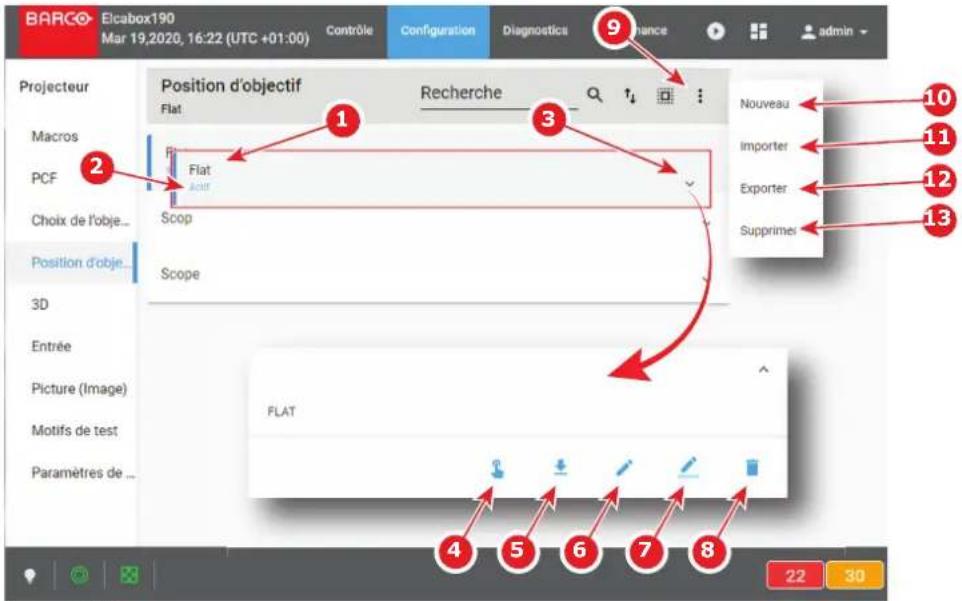
text_image
BARCO Elcabox190 Mar 19,2020, 16:22 (UTC +01:00) Control Configuration Diagnostics Finance admin Projecteur Macros PCF Choix de l'obje... Position d'obje... 3D Entrée Picture (Image) Motifs de test Paramètres de ... Position d'objectif Flat Flat Acid Scop Scope Recherche Nouveau importer Exporter Supprimei 1 2 3 4 5 6 7 8 22 30Image 7-62
Chaque fichier de position d'objectif affiché ici a un nom (référence 1). Lorsqu'un fichier de position d'objectif est activé, l'état (référence 2) devient Actif et son nom est visible en haut de la liste.
Cliquez sur un fichier (référence 3) de cette liste pour le faire apparaître sous sa forme développée et afficher un menu contextuel.
Les actions suivantes sont disponibles dans ce menu :
- Activer (Activate) (référence 4) permet d'activer le fichier de position d'objectif.
- Exporter (référence 5) crée un package de sauvegarde téléchargeable.
- Éditer (Edit) (référence 6) permet de modifier le fichier de position d'objectif.
- Renommer (Rename) (référence 7) permet de renommer le fichier de position d'objectif.
- Supprimer (référence 8) permet de supprimer le fichier de la liste.
Cliquez sur le menu (référence 7) pour afficher le menu général des positions d'objectif.
Les actions suivantes sont disponibles dans ce menu :
- Nouveau (New) (référence 10) permet de créer un nouveau fichier de position d'objectif basé sur la configuration en cours.
- Importer (Import) (référence 11) permet d'importer un fichier de position d'objectif.
- Exporter (Export) (référence 12) crée un package de sauvegarde téléchargeable qui contient tous les fichiers de position d'objectif sélectionnés dans la liste.
- Supprimer (référence 13) permet de supprimer plusieurs fichiers de position d'objectif sélectionnés de la liste.

Cliquez sur le nom du fichier actif situé en haut de la liste pour l'ouvrir directement en mode d'édition.
7.4.2 Créer un fichier de position d'objectif
Emplacement et accès
Menu : Configuration > Projecteur > Position d'objectif
Niveau : Administrateur, Technicien de service
Comment créer un fichier de position d'objectif à partir d'une configuration active
- Dans Configuration > Projecteur > Position d'objectif, cliquez sur le menu général des positions d'objectif (référence 1) situé en haut à droite de la liste.
Le menu Position d'objectif (Lens position) s'affiche.
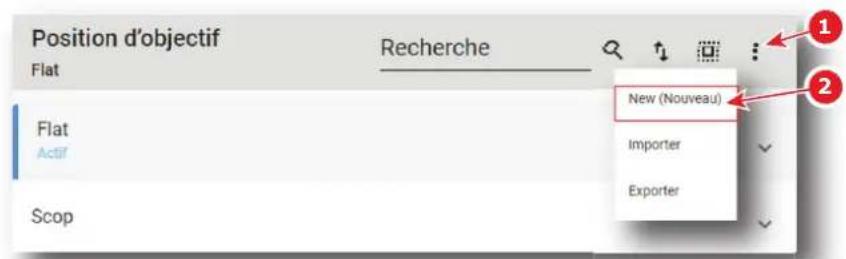
text_image
Position d'objectif Flat Recherche Flat Actif Scop New (Nouveau) Importer ExporterImage 7-63
- Sélectionnez Nouveau (référence 2) dans le menu.
Le panneau Commande de l'objectif s'affiche.
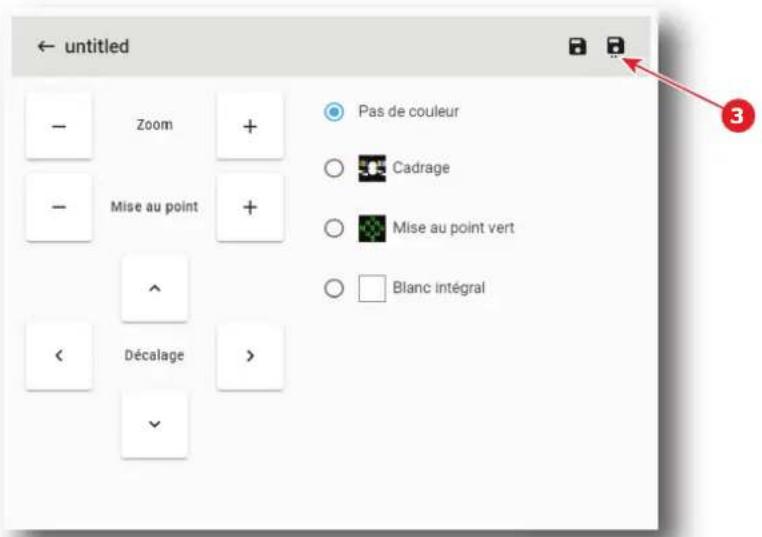
text_image
untitled - Zoom + - Mise au point + ^ < Décalage > - Pas de couleur Cadrage Mise au point vert Blanc intégral 3Image 7-64
- Sélectionnez un motif de test (p. ex. Mise au point vert) et ajustez les réglages de l'objectif (décalage de l'objectif, mise au point et zoom) si nécessaire. Pour plus de détails sur le panneau Commande de l'objectif, voir la section "Lumière, volet, objectif", page 73.

Remarque : Le zoom et la mise au point sont indisponibles lorsque le fichier d'objectif non motorisé est sélectionné.
- Cliquez sur Enregistrer (Save) (référence 3) pour ouvrir la fenêtre Enregistrer sous (Save As).
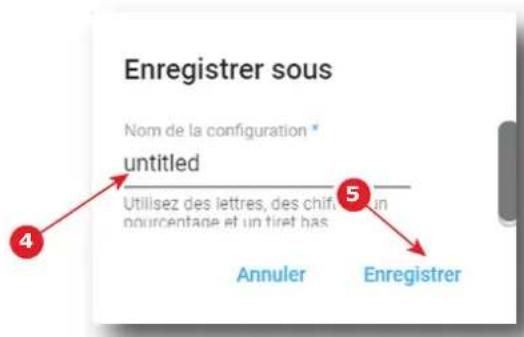
text_image
Enregistrer sous Nom de la configuration * untitled Utilisez des lettres, des chiffre un pourcentage et un tiret has. 5 Annuler EnregistrerImage 7-65
- Saisissez un nom de fichier de position d'objectif (référence 4)
ou
si une liste de noms apparaît dans la fenêtre, vous pouvez également sélectionner un nom existant pour l'écraser.
- Cliquez sur Sauvegarder (référence 5).
Une position d'objectif est créée avec la configuration active en cours et ajoutée à la liste de positions d'objectif.
7.4.3 Éditer un fichier de position d'objectif
Emplacement et accès
Menu : Configuration > Projecteur > Position d'objectif
Niveau : Administrateur, Technicien de service
Comment modifier
- Dans Configuration > Projecteur > Position d'objectif, trouvez le fichier de position d'objectif que vous souhaitez activer et cliquez sur celui-ci.
Le fichier de position d'objectif s'affiche sous sa forme développée avec un menu.
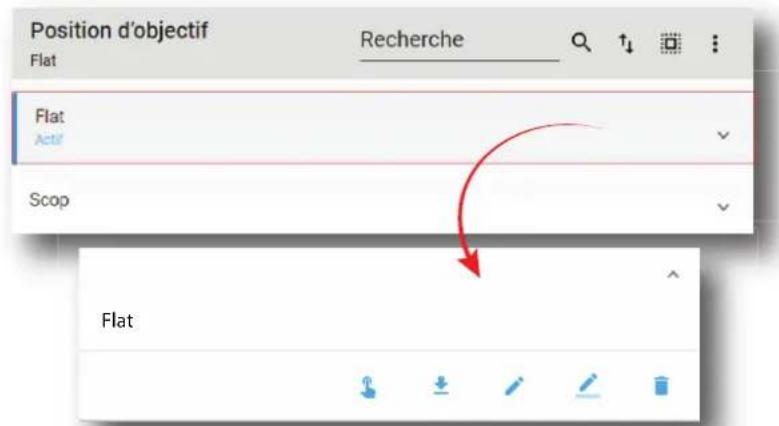
text_image
Position d'objectif Flat Recherche Flat Actif Scop FlatImage 7-66
- Cliquez sur Éditer dans le menu.
Le panneau Commande de l'objectif s'affiche.
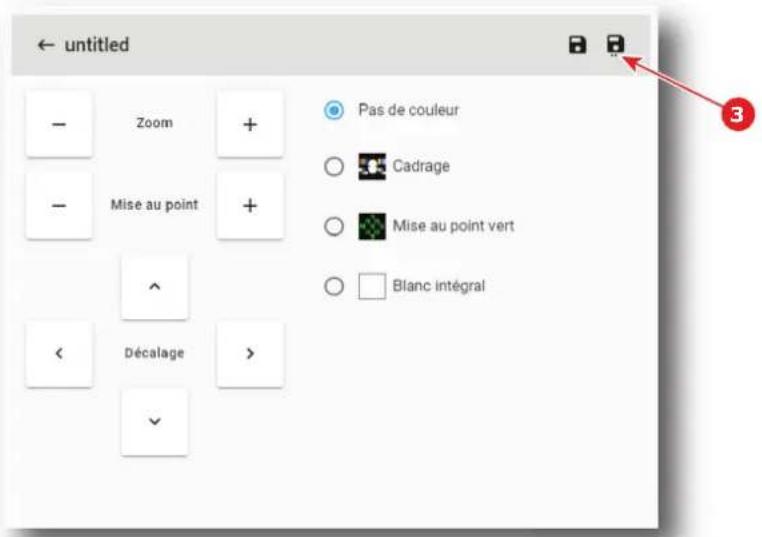
text_image
untitled - Zoom + - Mise au point + ^ < Décalage > Pas de couleur Cadrage Mise au point vert Blanc intégralImage 7-67
- Sélectionnez un motif de test (p. ex. Mise au point vert) et ajustez les réglages de l'objectif (décalage de l'objectif, mise au point et zoom) si nécessaire. Pour plus de détails sur le panneau Commande de l'objectif, voir la section "Lumière, volet, objectif", page 73.

Remarque : Le zoom et la mise au point sont indisponibles lorsque le fichier d'objectif non motorisé est sélectionné.
- Cliquez sur Enregistrer (Save) (référence 3).
7.4.4 Activer un fichier de position d'objectif
Ce qui est possible
Généralement, un fichier de position d'objectif est activé via une macro, mais il est possible de l'activer directement en cliquant sur Activer dans le menu contextuel.
Comment l'activer
- Dans Configuration > Projecteur > Position d'objectif, trouvez le fichier de position d'objectif que vous souhaitez activer et cliquez sur celui-ci.
Le fichier de position d'objectif s'affiche sous sa forme développée avec un menu.
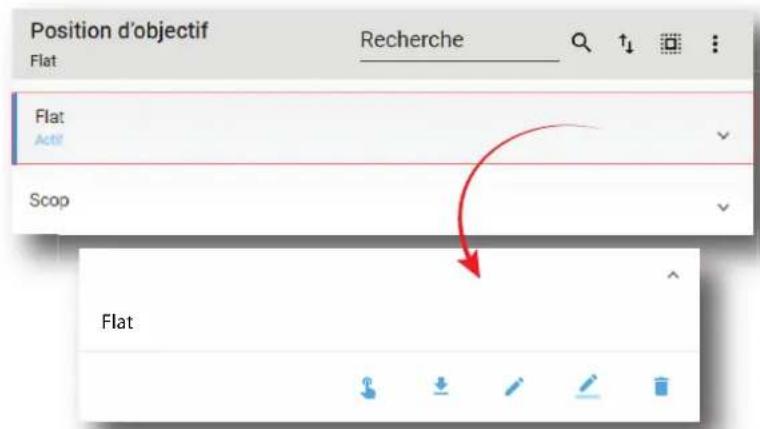
text_image
Position d'objectif Flat Recherche Flat Actif Scop FlatImage 7-68
- Cliquez sur Activer dans le menu.

La nouvelle configuration est appliquée. L'état du fichier de position d'objectif devient Actif et son nom est visible en haut de la liste.

Cliquez sur le nom du fichier actif situé en haut de la liste pour l'ouvrir directement en mode d'édition.
7.4.5 Renommer un fichier de position d'objectif
Pour renommer...
- Dans Configuration > Projecteur > 3D, trouvez le fichier 3D que vous souhaitez renommer et cliquez sur celui-ci.
Le fichier 3D s'affiche sous sa forme développée avec un menu.
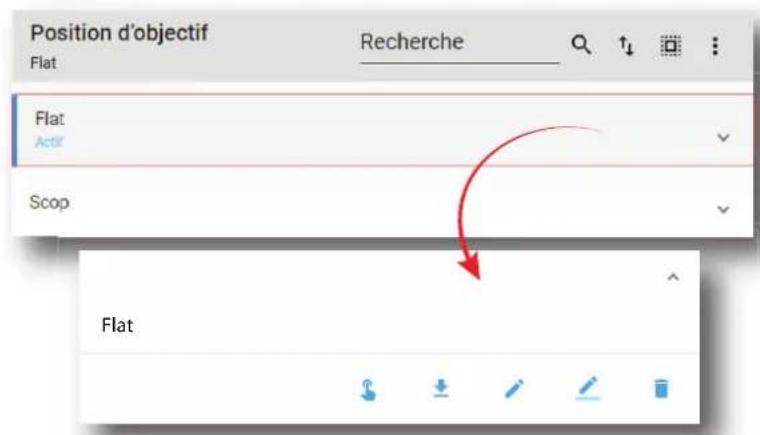
text_image
Position d'objectif Flat Recherche Flat Actif Scop FlatImage 7-69
- Cliquez sur l'icône Renommer.
La fenêtre Renommer s'ouvre.
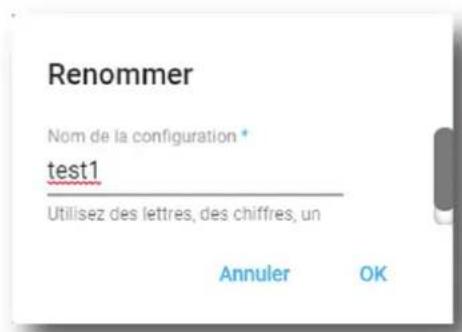
text_image
Renommer Nom de la configuration * test1 Utilisez des lettres, des chiffres, un Annuler OKImage 7-70
- Saisissez un nouveau nom et validez à l'aide du bouton OK.
7.4.6 Importer un fichier de position d'objectif
Emplacement et accès
Menu : Configuration > Projecteur > Position d'objectif
Niveau : Administrateur, Technicien de service
Comment importer un fichier de position d'objectif
- Dans Configuration > Projecteur > Position d'objectif, cliquez sur le menu général des positions d'objectif (référence 1) situé en haut à droite de la liste.
Le menu Position d'objectif (Lens position) s'affiche.
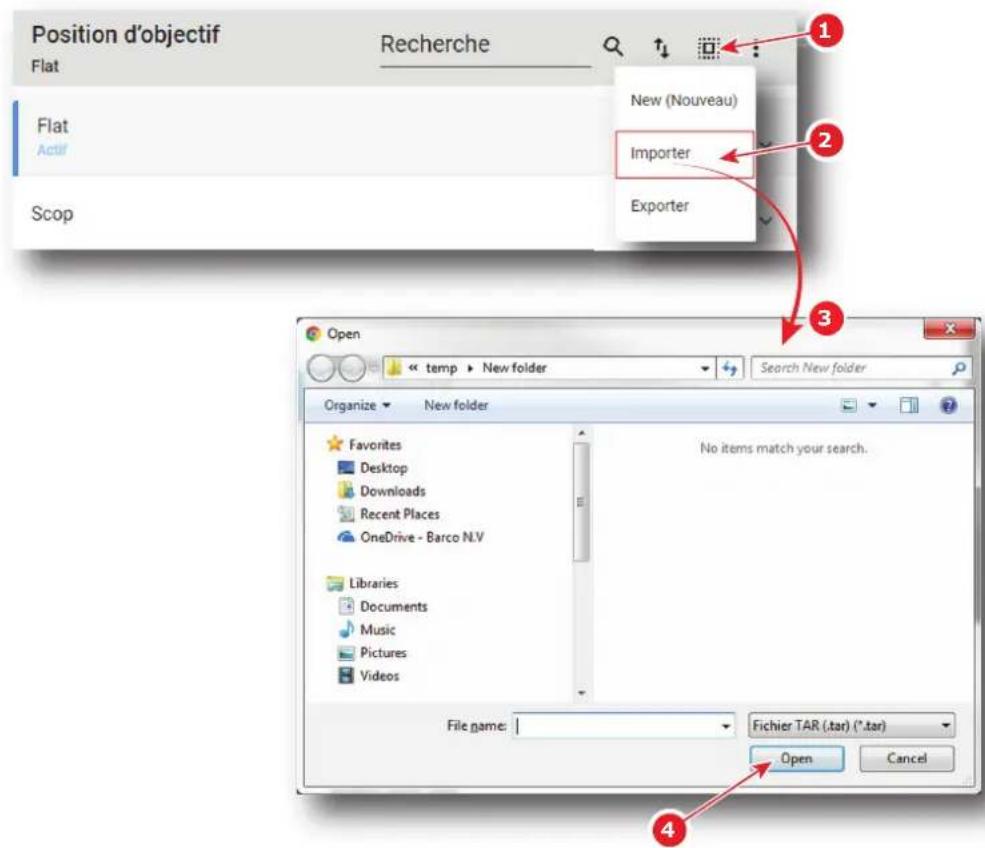
text_image
Position d'objectif Flat Recherche Flat Actif Scop New (Nouveau) Importer Exporter Open temp ▶ New folder Search New folder Organize ▼ New folder Favorites Desktop Downloads Recent Places OneDrive - Barco N.V Libraries Documents Music Pictures Videos File name: Fichier TAR (.tar) (*.tar) Open CancelImage 7-71
- Sélectionnez Importer (référence 2) dans le menu.
La fenêtre Ouvrir (référence 3) s'affiche.
-
Localisez et sélectionnez le fichier de position d'objectif.
-
Cliquez sur Ouvrir (référence 4).
La position d'objectif est importée et ajoutée à la liste des positions d'objectif.
7.4.7 Exporter un fichier de position d'objectif
Emplacement et accès
Menu : Configuration > Projecteur > Position d'objectif
Niveau : Administrateur, Technicien de service
Comment exporter un fichier de position d'objectif
- Dans Configuration > Projecteur > Position d'objectif, trouvez le fichier de position d'objectif que vous souhaitez exporter et cliquez sur celui-ci.
Le fichier de position d'objectif s'affiche sous sa forme développée avec un menu.
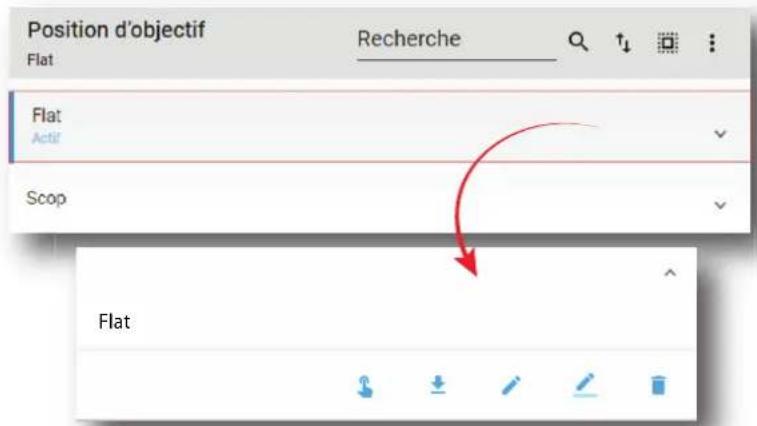
text_image
Position d'objectif Flat Recherche Flat Actif Scop FlatImage 7-72
2. Cliquez sur Exporter dans le menu.
La fenêtre Package de téléchargement s'affiche lors de la création du package de sauvegarde.
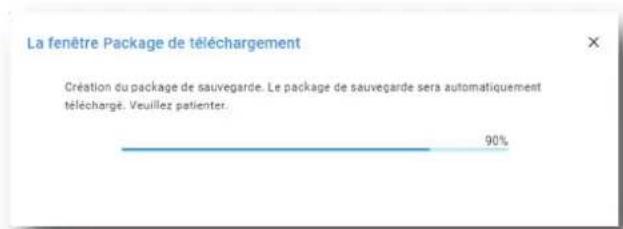
text_image
La fenêtre Package de téléchargement Création du package de sauvegarde. Le package de sauvegarde sera automatiquement téléchargé. Veuillez patienter. 90%Image 7-73
- Une fois le package de sauvegarde créé, il est automatiquement copié dans le répertoire Téléchargements de votre ordinateur (p. ex.: OPTICS-backup-SP4K-15C-2590153431-2019-04-09T142045Z.tar).
7.4.8 Exporter plusieurs fichiers de position d'objectif dans un package de sauvegarde
Emplacement et accès
Menu : Configuration > Projecteur > Position d'objectif
Niveau : Administrateur, Technicien de service
Ce qui est possible
Plusieurs fichiers de position d'objectif peuvent être exportés à la fois dans un package de sauvegarde.
Comment créer et exporter un package de sauvegarde de fichiers de position d'objectif
- Dans Configuration > Projecteur > Position d'objectif, cliquez sur Sélectionner tout (référence 1) et utilisez les cases à cocher (référence 2) situées à droite des fichiers de position d'objectif pour sélectionner/annuler la sélection des fichiers que vous souhaitez exporter.
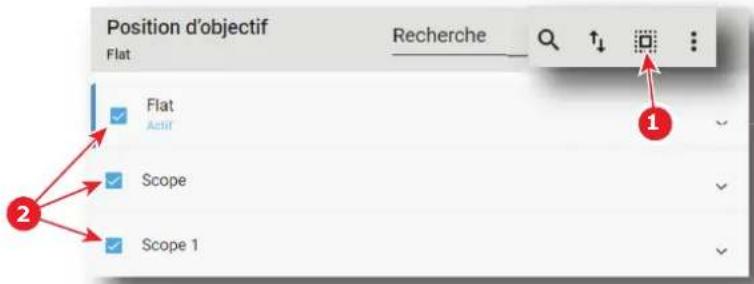
text_image
Position d'objectif Flat Recherche Flat Actif Scope Scope 1 1 2Image 7-74
- Cliquez sur le menu général des positions d'objectif (référence 3) situé en haut à droite de la liste. Le menu Position d'objectif (Lens position) s'affiche.
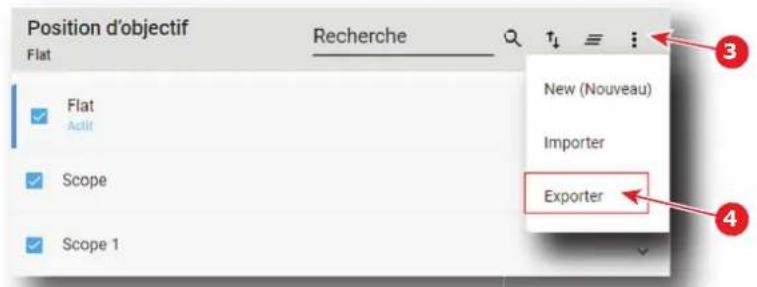
text_image
Position d'objectif Flat Recherche Flat Actif New (Nouveau) Importer Scope Exporter Scope 1 3 4Image 7-75
- Sélectionnez Exporter (référence 4) dans le menu.
La fenêtre Package de téléchargement s'affiche lors de la création du package de sauvegarde.
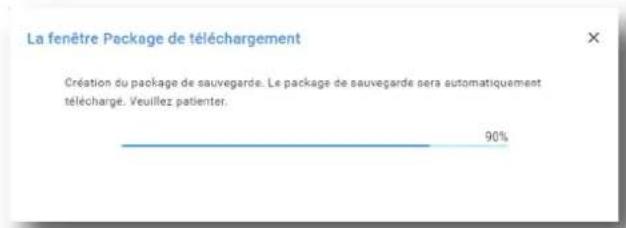
text_image
La fenêtre Package de téléchargement Création du package de sauvegarde. Le package de sauvegarde sera automatiquement téléchargé. Veuillez patienter. 90%Image 7-76
- Une fois le package de sauvegarde créé, il est automatiquement copié dans le répertoire Téléchargements de votre ordinateur (p. ex.: OPTICS-backup-SP4K-15C-2590153431-2019-04-09T142045Z.tar).
7.4.9 Supprimer un fichier de position d'objectif
Emplacement et accès
Menu : Configuration > Projecteur > Position d'objectif
Niveau : Administrateur, Technicien de service
Comment supprimer une position d'objectif
- Dans Configuration > Projecteur > Position d'objectif, trouvez le fichier de position d'objectif que vous souhaitez supprimer et cliquez sur celui-ci.
Le fichier de position d'objectif s'affiche sous sa forme développée avec un menu.
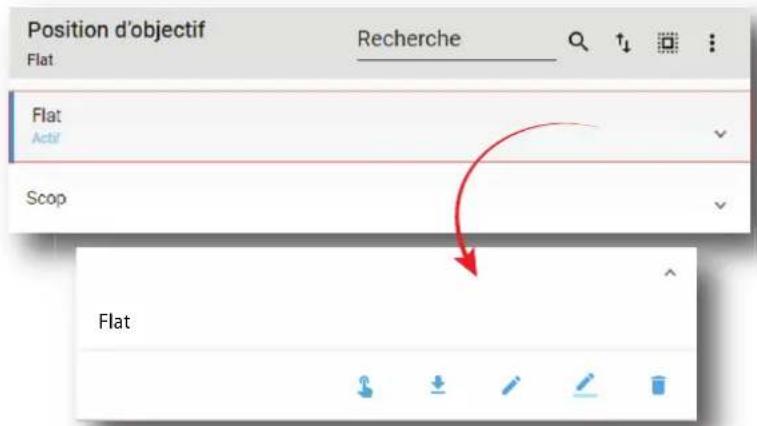
text_image
Position d'objectif Flat Recherche Flat: Actif Scop FlatImage 7-77
- Cliquez sur l'icône Supprimer et validez à l'aide du bouton OK.

Le fichier de position d'objectif est supprimé de la liste.
7.4.10 Supprimer plusieurs fichiers de position d'objectif Emplacement et accès
Menu : Configuration > Projecteur > Position d'objectif
Niveau : Administrateur, Technicien de service
Comment supprimer plusieurs fichiers de position d'objectif
- Dans Configuration > Projecteur > Position d'objectif, cliquez sur Sélectionner tout (référence 1) et utilisez les cases à cocher (référence 2) situées à droite des fichiers de position d'objectif pour sélectionner/annuler la sélection des fichiers que vous souhaitez supprimer.
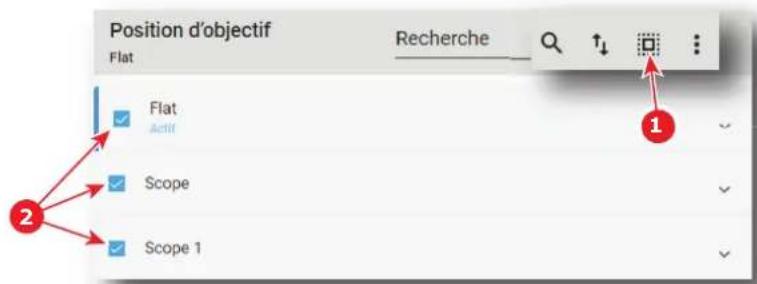
text_image
Position d'objectif Flat Recherche Q ↑↓ ⋮ Flat Actif Scope Scope 1 1 2Image 7-78
- Cliquez sur le menu général des positions d'objectif situé en haut à droite de la liste, puis sélectionnez Supprimer et validez en cliquant sur OK.
Les fichiers de position d'objectif sélectionnés sont définitivement supprimés de la liste.
7.5 3D
7.5.1 À propos du fichier 3D
Emplacement et accès
Menu : Configuration > Projecteur > 3D
Niveau : Administrateur, Technicien de service
Présentation
Ce panneau permet de gérer les fichiers de configuration 3D. Ces fichiers contiennent toutes les données nécessaires à l'affichage de films en 3D selon le système 3D. Un lot de fichiers par défaut est installé sur le projecteur pendant le réglage initial avec le package clone. Des fichiers 3D spécifiques peuvent être importés manuellement. Les fichiers 3D doivent être adaptés au système 3D utilisé. Pour obtenir les paramètres corrects, reportez-vous au manuel du système 3D.
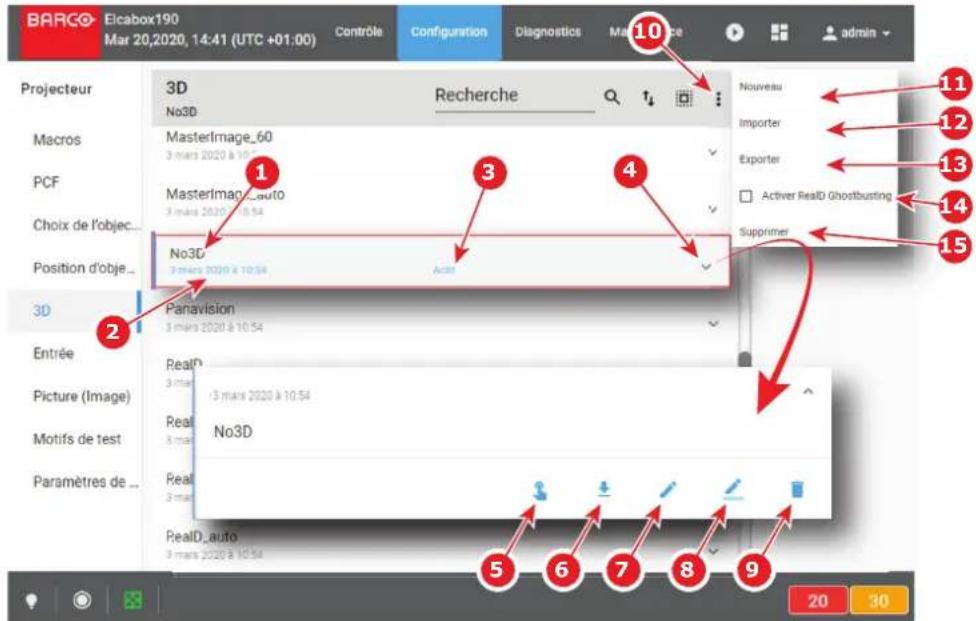
text_image
BARCO Elcabox190 Mar 20,2020, 14:41 (UTC +01:00) Contrôle Configuration Diagnostics Masterface admin Projecteur 3D Recherche No3D Nouveau 11 Macros MasterImage_60 3 mars 2020 à 10:54 12 PCF MasterImage_auto 3 mars 2020 à 10:54 13 Choix de l'objet... No3D Position d'objet... Acto Exporter Supprimer 14 3D Panavision 3 mars 2020 à 10:54 Entrée RealD_ 3 mars (3 mars 2020 à 10:54) Picture (Image) Real 8 mars No3D Motifs de test Paramètres de ... Real 3 mars RealD_auto 3 mars 2020 à 10:54 5 6 7 8 9 20 30Image 7-79
Chaque fichier 3D affiché ici a un nom (référence 1). La date de création (référence 2) du fichier 3D s'affiche juste en dessous de son nom. Lorsqu'un fichier 3D est activé, l'état (référence 3) devient Actif et son nom est visible en haut de la liste.
Cliquez sur un fichier 3D (référence 4) de cette liste pour le faire apparaître sous sa forme développée et afficher un menu contextuel.
Les actions suivantes sont disponibles dans ce menu :
- Activer (référence 5) permet d'activer le fichier 3D.
- Exporter (référence 6) crée un package de sauvegarde téléchargeable.
- Éditer (référence 7) permet de modifier le fichier 3D.
- Renommer (référence 8) permet de renommer le fichier 3D.
- Supprimer (référence 9) permet de supprimer le fichier 3D de la liste.
Cliquez sur le menu (référence 10) pour afficher le menu général des fichiers 3D.
Les actions suivantes sont disponibles dans ce menu :
- Nouveau (New) (référence 11) permet de créer des fichiers de configuration 3D.
- Importer (Import) (référence 12) permet d'importer des fichiers 3D.
- Exporter (référence 13) crée un package de sauvegarde téléchargeable qui contient tous les fichiers 3D sélectionnés dans la liste.
- Lorsqu'une licence RealD valide est installée sur l'ICMP, cochez (ou décochez) la case Activer RealD Ghostbusting (Enable RealD Ghostbusting) (référence 14) pour activer (ou désactiver) l'algorithme Reald Ghostbusting. Cet algorithme permet de réduire la diaphonie 3D pendant le visionnage (également connu sous le nom de « ghosting »).
- Supprimer (référence 15) permet de supprimer plusieurs fichiers 3D sélectionnés de la liste.

Cliquez sur le nom du fichier actif situé en haut de la liste pour l'ouvrir directement en mode d'édition.
Gestion des fichiers 3D
Jusqu'à présent, un fichier de configuration 3D contenait les données nécessaires pour afficher un film en 3D avec une fréquence d'images spécifique. Il était par ailleurs nécessaire de répéter le processus de création pour chaque multiplication de la fréquence d'image (24, 48, 60).
À partir de la version 1.2 ou supérieure, il est toujours possible de procéder de cette manière, mais ce n'est plus le processus normal. La création et la gestion des fichiers de configuration 3D ont été légèrement modifiées.
Désormais, lors du processus de création, ce n'est plus un seul fichier qui est ajouté à la liste des fichiers 3D, mais quatre : un premier fichier contenant les paramètres communs (_auto) et trois fichiers supplémentaires contenant les paramètres dédiés aux différentes fréquences d'images (24, 48, 60).
Ces fichiers pourraient être édités séparément, mais le système veille à maintenir la cohérence entre les fichiers. Par exemple, si l'utilisateur modifie la G/D Référence Entrée d'un fichier (par exemple RealD_48), ces paramètres seront enregistrés. Mais, lors de l'édition du fichier RealD_auto, un avertissement de discordance des paramètres sera affiché sur l'interface graphique utilisateur (référence 1).
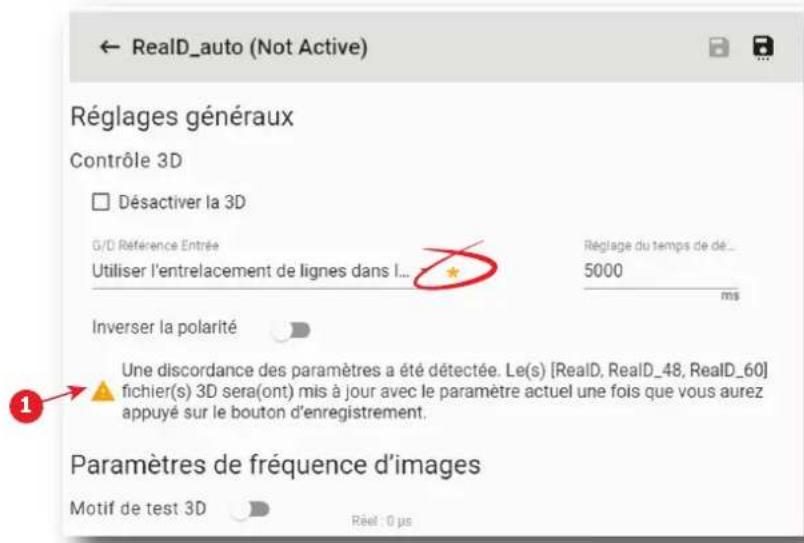
text_image
Réglages généraux Contrôle 3D □ Désactiver la 3D G/D Référence Entrée Utiliser l'entrelacement de lignes dans I... Réglage du temps de dé... 5000 ms Inverser la polarité Une discordance des paramètres a été détectée. Le(s) [RealD, RealD_48, RealD_60] fichier(s) 3D sera(ont) mis à jour avec le paramètre actuel une fois que vous aurez appuyé sur le bouton d'enregistrement. Paramètres de fréquence d'images Motif de test 3D Réel : 0 µsImage 7-80
Lorsque l'utilisateur enregistrera ce fichier (RealD_auto), le problème de discordance des paramètres sera résolu en appliquant les mêmes paramètres à tous les fichiers liés (RealD_auto, RealD, RealD_48, RealD_60).
7.5.2 Créer un fichier 3D
Emplacement et accès
Menu : Configuration > Projecteur > 3D
Niveau : Administrateur, Technicien de service
Comment créer un fichier 3D
- Dans Configuration > Projecteur > 3D, cliquez sur le menu général des fichiers 3D (référence 1) situé en haut à droite de la liste.
Le menu s'affiche.
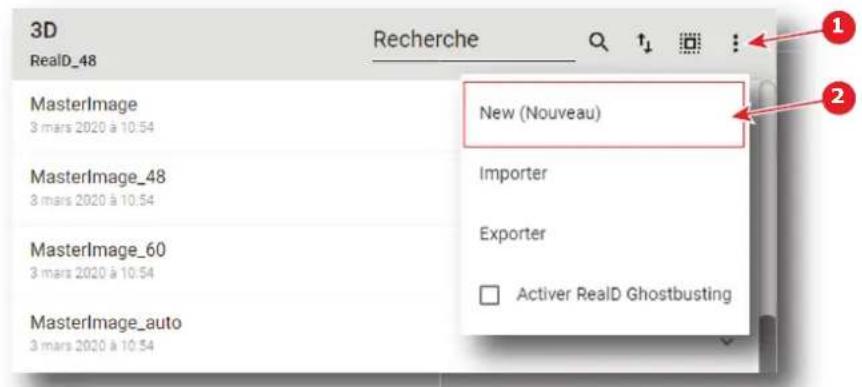
text_image
3D RealD_48 Recherche New (Nouveau) MasterImage 3 mars 2020 à 10:54 MasterImage_48 3 mars 2020 à 10:54 MasterImage_60 3 mars 2020 à 10:54 MasterImage_auto 3 mars 2020 à 10:54 Importer Exporter □ Activer RealD GhostbustingImage 7-81
- Sélectionnez Nouveau (référence 2) dans le menu.
L'éditeur de fichiers 3D s'affiche avec un nouveau fichier 3D (sans titre).
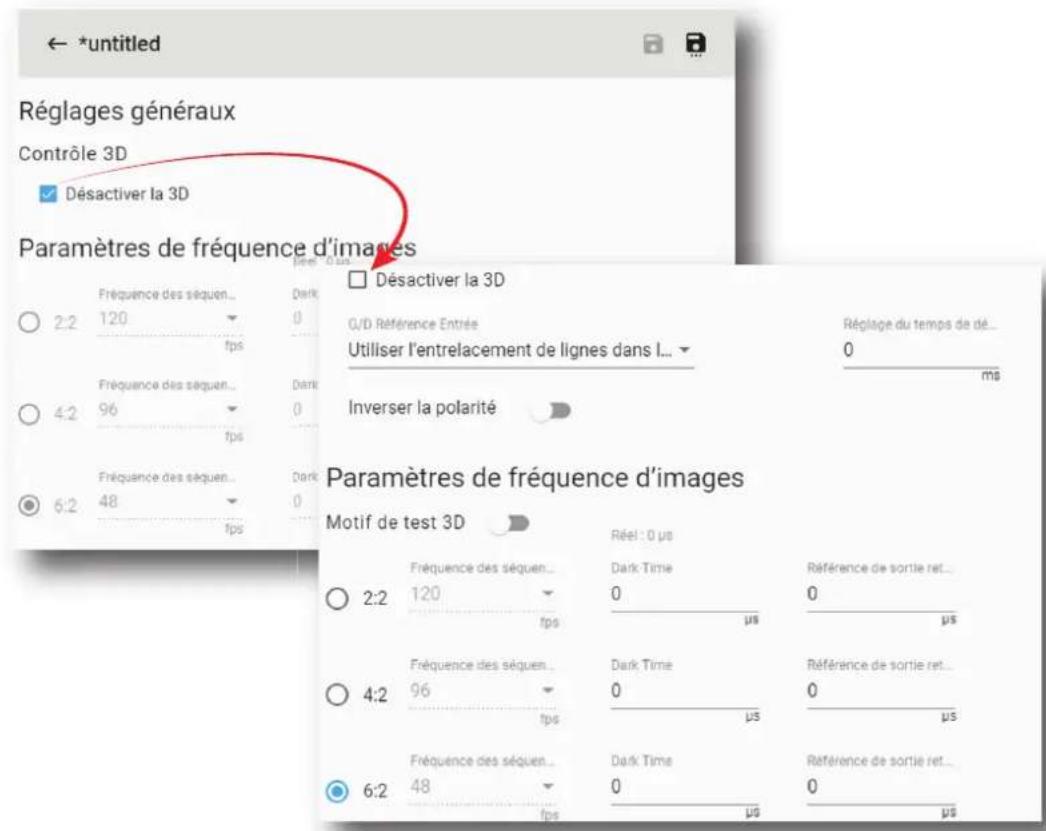
text_image
Réglages généraux Contrôle 3D ✓ Désactiver la 3D Paramètres de fréquence d'images □ Désactiver la 3D G/D Référence Entrée Utiliser l'entrelacement de lignes dans I... Réglage du temps de dé... 0 ms Inverser la polarité Paramètres de fréquence d'images Motif de test 3D Réel: 0 µs 2:2 120 0 fps Dark Time 0 μs Référence de sortie ret... 0 μs 2:2 120 0 fps Dark Time 0 μs Référence de sortie ret... 0 μs 4:2 96 0 fps Dark Time 0 μs Référence de sortie ret... 0 μs 6:2 48 0 fps Dark Time 0 μs Référence de sortie ret... 0 μsImage 7-82
- Renseignez les paramètres du fichier 3D. À partir de la version 1.2 ou supérieure, décochez l'option Désactiver la 3D (Disable 3D) permet de créer simultanément plusieurs fichiers 3D de même nom, mais dédiés à des fréquences d'images différentes (Auto, 2:2, 4:2, 6:2).
Pour plus d'informations sur l'éditeur de fichiers 3D, voir la section "Éditeur de fichiers 3D", page 133.
- Cliquez sur Enregistrer sous (référence 3) pour afficher la fenêtre Enregistrer sous.
text_image
← untitled Enregistrer sous Nom de la configuration * untitled Utilisez des lettres, des chiffres, un nouvrétance et un treet nos. Annuler Enregistrer 3 4 5Image 7-83
- Saisissez un nom (référence 4).

Remarque : La liste des fichiers déjà disponibles dans le projecteur s'affiche dans cette fenêtre. Cliquez directement sur cette liste pour réutiliser tout ou partie d'un nom de fichier déjà existant.
- Cliquez sur Sauvegarder (référence 5).

Remarque : Si le nom saisi à l'étape précédente existe déjà, un avertissement s'affiche. Cliquez sur Écraser (Overwrite) pour confirmer et remplacer le fichier existant.
À partir de la version 1.2 ou supérieure, le nombre de fichiers créés et ajoutés à la liste des fichiers 3D est différent si l'option Désactiver la 3D (Disable 3D) est cochée ou non :
- Si l'option Désactiver la 3D (Disable 3D) est cochée, un nouveau fichier dont le nom est défini à l'étape 5 est ajouté à la liste des fichiers 3D.
- Si l'option Désactiver la 3D (Disable 3D) est décochée, 4 fichiers sont ajoutés à la liste des fichiers 3D avec des noms basés sur le nom défini à l'étape 5 et un suffixe relatif aux différentes fréquences d'images disponibles (par exemple RealD, RealD_48, RealD_60 et RealD_auto).
Pour plus d'informations sur la gestion des fichiers 3D, voir la section "À propos du fichier 3D", page 129.
7.5.3 Éditeur de fichiers 3D
À propos de ce chapitre
Ce chapitre contient toutes les informations nécessaires pour utiliser l'éditeur de fichiers 3D, la page de Web Communicator utilisée pour créer ou modifier des fichiers 3D.
7.5.3.1 Motif de test 3D
Qu'est-il possible de faire ?
Avec le motif de test 3D, il est possible de tester la configuration complète en combinaison avec un système à polarisation externe, ou des lunettes à polarisation active. Il est possible d'entrer la fréquence de sortie du motif de test afin que le système de polarisation ou les lunettes à polarisation utilisées couvrent complètement la simulation du signal d'entrée.
text_image
L ①
1 Oeil gauche (champ vert avec un L blanc)
2 OEil droit (champ magenta)
Les motifs de l'œil gauche ou de l'œil droit s'afficheront en alternance. Par exemple, lorsque le motif gauche (indiqué par un L) est affiché, seul l'œil gauche peut voir cette image. Si ce n'est pas le cas, c'est que la configuration est erronée et doit être corrigée.
Entrée de la fréquence de sortie
- Dans l'éditeur de fichiers 3D, vérifiez si l'option Désactiver la 3D (Disable 3D) (référence 1) est décochée afin d'accéder aux paramètres.
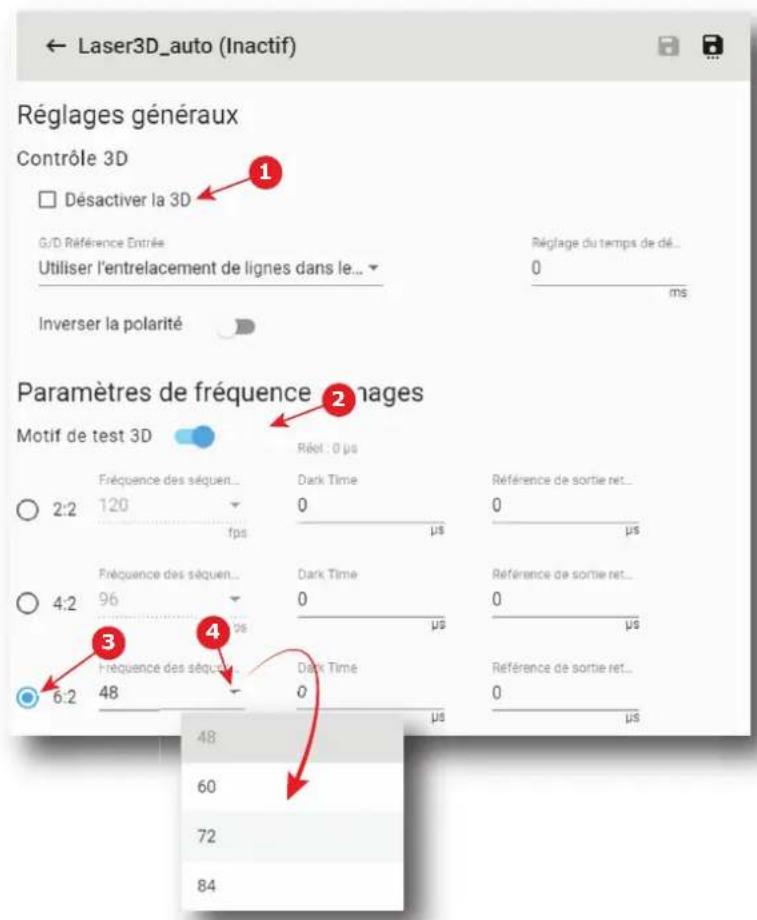
text_image
Laser3D_auto (Inactif) Réglages généraux Contrôle 3D □ Désactiver la 3D G/D Référence Entrée Utiliser l'entrelacement de lignes dans le... Inverser la polarité Réglage du temps de dé... 0 ms Paramètres de fréquence images Motif de test 3D Réel : 0 µs 2:2 Fréquence des séquent... 120 fps Dark Time 0 µs Référence de sortie ret... 0 µs 4:2 Fréquence des séquent... 96 fps Dark Time 0 µs Référence de sortie ret... 0 µs 6:2 Fréquence des séquent... 48 Dark Time 0 µs Référence de sortie ret... 0 µs 48: 60 72 84Image 7-85
- Activez le motif de test 3D (référence 2).
-
Sélectionnez la fréquence de lecture (référence 3) pour laquelle les paramètres seront appliqués.
-
Sélectionnez une nouvelle fréquence de sortie pour le motif de test dans la liste déroulante (référence 4).
- Si nécessaire, répétez les étapes 3 et 4 à d'autres fréquences de lecture.
7.5.3.2 Contrôle 3D
G/D Référence Entrée
La référence d'entrée indique quelle trame correspond à la droite et quelle trame correspond à la gauche.
Vous pouvez effectuer les choix suivants :
Paramètre Description
Aucun fourni Aucune G/D Référence Entrée 3D fournie
Utiliser la référence d'entrée - mode à images séquentielles (polarité = vrai)
Utiliser l'affectation de port de données active (pour les sources à double port) pour déterminer la G/D Référence Entrée 3D.
Utiliser l'entrelacement de lignes dans lequel la Utilise l'affectation par défaut pour la G/D Référence première ligne = gauche, la seconde ligne = droitéD.
Comment régler les paramètres de contrôle 3D
- Dans l'éditeur de fichiers 3D, décochez Désactiver la 3D (référence 1) pour activer le contrôle 3D.
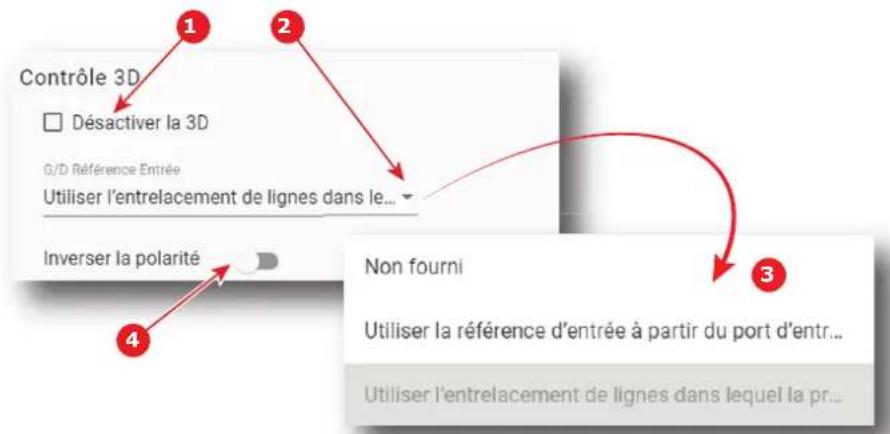
flowchart
graph TD
    A["Contrôle 3D"] --> B["Désactiver la 3D"]
    B --> C["Utiliser l'entrelacement de lignes dans le..."]
    C --> D["Inverser la polarité"]
    D --> E["Non fourni"]
    E --> F["Utiliser la référence d'entrée à partir du port d'entr..."]
    F --> G["Utiliser l'entrelacement de lignes dans lequel la pr..."]
Image 7-86
- Sélectionnez la G/D Référence Entrée. Cliquez sur la liste déroulante (référence 2) pour afficher le menu (référence 3), puis sélectionnez la valeur souhaitée.
- Sélectionnez Cocher.
7.5.3.3 Réglage du paramètre Dark Time
Réglage de la durée d'assombrissement
Entre les commutations des trames, l'image doit être noire en même temps que les dispositifs doivent commuter (les dispositifs externes peuvent être des lunettes 3D ou un filtre de polarisation).
Pour les applications 3D, les systèmes ont généralement besoin d'un laps de temps pendant lequel l'image projetée sur l'écran est noire. Cette durée de noir ou « durée d'assombrissement » sert à commuter le mécanisme qui contrôle ce que l'œil gauche et l'œil droit du téléspectateur voient. Cette commande logicielle est utilisée pour régler la durée d'assombrissement du projecteur pour répondre aux exigences de tout mécanisme de commutation utilisé.
Le réglage de la durée d'assombrissement 3D est désactivé (réglée sur 0) dès que la 3D est désactivée. Lorsque la 3D est désactivée et que le réglage de la durée d'assombrissement 3D est désactivé, le projecteur est réglé sur la durée d'assombrissement par défaut, qui est d'environ 388 μs. Il n'y a pas de durée d'assombrissement lorsque la 3D est désactivée.
Le système propose une durée d'assombrissement minimale et une durée d'assombrissement maximale. Si la valeur spécifiée est inférieure à ce que le système peut fournir, la durée d'assombrissement sera réglée sur la valeur minimale du système, qui sera signalée comme la valeur de durée d'assombrissement réelle. Si la valeur spécifiée est supérieure à ce que le système peut fournir, la durée d'assombrissement sera réglée sur la valeur maximale du système, qui sera signalée comme la valeur de durée d'assombrissement réelle.
Pour les applications 3D, les systèmes ont généralement besoin d'un laps de temps pendant lequel l'image projetée sur l'écran est noire. Cette durée de noir ou « durée d'assombrissement » sert à commuter le mécanisme qui contrôle ce que l'œil gauche et l'œil droit du téléspectateur voient. Pour la plupart des applications 3D, le système fournira un signal de référence de sortie indiquant s'il faut afficher les données de l'œil gauche ou les données de l'œil droit, ainsi que le début de la durée d'assombrissement. Ce signal est la référence de sortie G/D 3D.
Comment effectuer le réglage
- Dans l'éditeur de fichiers 3D, vérifiez si l'option Désactiver la 3D (Disable 3D) (référence 1) est décochée afin d'accéder aux paramètres.
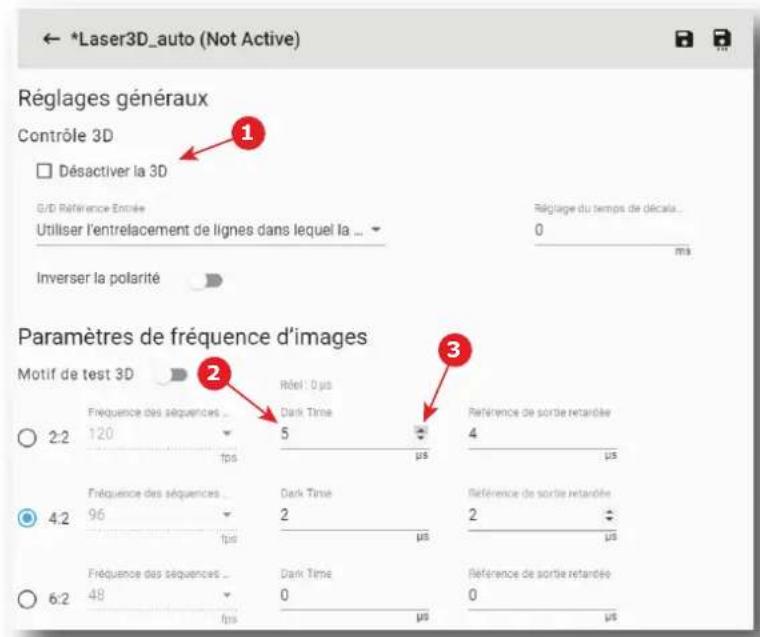
text_image
*Laser3D_auto (Not Active) Réglages généraux Contrôle 3D □ Désactiver la 3D G/D Référence Enmée Utiliser l'entrelacement de lignes dans lequel la ... Inverser la polarité Régjage du temps de décala... 0 ms Paramètres de fréquence d'images Motif de test 3D 2 Récil : 0 µs 120 5 4 2:2 fréquence des séquences ... Dark Time μs μs Fréquence des séquences ... Dark Time 2 μs 4:2 fréquence des séquences ... Dark Time 0 μs 6:2 fréquence des séquences ... Dark Time 0 μs μs Référence de sortie retardée 4 μs Référence de sortie retardée 2 μs Référence de sortie retardée 0 μsImage 7-87
- Identifiez la fréquence de lecture (2:2, 4:2, 6:2) pour laquelle les paramètres seront appliqués, puis entrez une valeur de réglage de la durée d'assombrissement en μs à l'aide du clavier (p. ex. référence 2). ou
Utilisez le bouton plus ou moins (référence 3) pour régler la valeur (+/- 1 μs).
- Si nécessaire, répétez l'étape précédente à d'autres fréquences de lecture.
7.5.3.4 Référence de sortie retardée
Référence de sortie retardée
La référence de sortie retardée décale le signal de référence de sortie. Cela donne un visionnage 3D optimal avec le moins de diaphonie possible entre les yeux.
Valeur de décalage à partir du décalage – Une durée est ajoutée au timing nominal entre la durée d'assombrissement affichée et la référence de sortie G/D 3D.
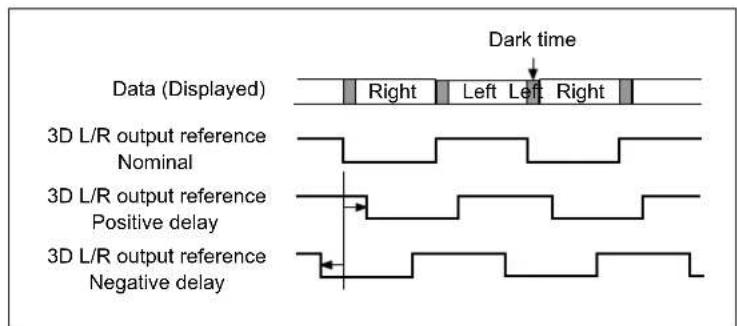
Image 7-88 Exemple de décalage pour la référence de sortie G/D 3D

Si vous avez besoin de verres correcteurs pour voir un écran de cinéma avec netteté, assurez-vous de les avoir à disposition.
Comment régler le décalage de référence
- Lancez le clip de test de décalage de synchronisation lié à la fréquence de lecture pour laquelle les paramètres seront appliqués ou sélectionnez le motif de test 3D approprié sous Contrôle (Control) > Projecteur > Motifs de test (Test Patterns).
- Dans l'éditeur de fichiers 3D, vérifiez si l'option Désactiver la 3D (Disable 3D) (référence 1) est décochée afin d'accéder aux paramètres.
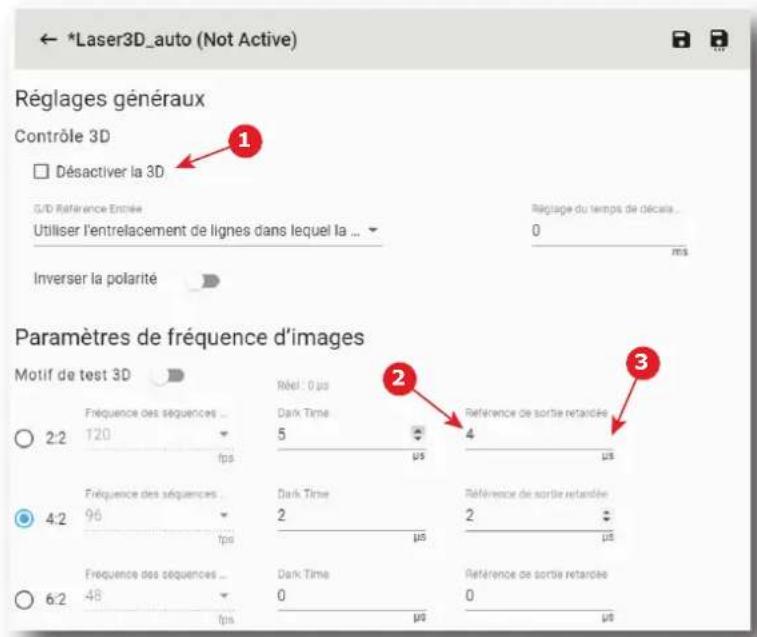
text_image
*Laser3D_auto (Not Active) Réglages généraux Contrôle 3D □ Désactiver la 3D G/D RÉférence Entrée Utiliser l'entrelacement de lignes dans lequel la ... Inverser la polarité Réglage du temps de décais... 0 ms Paramètres de fréquence d'images Motif de test 3D 2:2 Fréquence des séquences ... 120 fps Réel: 0 µs Dark Time 5 µs 2 4 Référence de sortie retardée µs 4:2 Fréquence des séquences ... 96 fps Dark Time 2 µs 2 µs Frequence des séquences ... 48 fps Dark Time 0 µs Frequence des séquences ... 48 fps Dark Time 0 µs Frequence de sortie retardée 0 µsImage 7-89
- Mettez les lunettes et regardez l'écran, en couvrant ou en fermant un œil, puis l'autre.

Remarque : Ne réglez pas la valeur du retard de référence avec les deux yeux ouverts.
- Commencez par exemple le réglage avec l'œil gauche.
Saisissez une valeur de décalage en μs à l'aide du clavier (référence 2).
ou
Utilisez le bouton plus ou moins (référence 3) pour régler le décalage (+/- 1 μs) jusqu'à ce que les bandes blanches disparaissent dans la colonne noire.
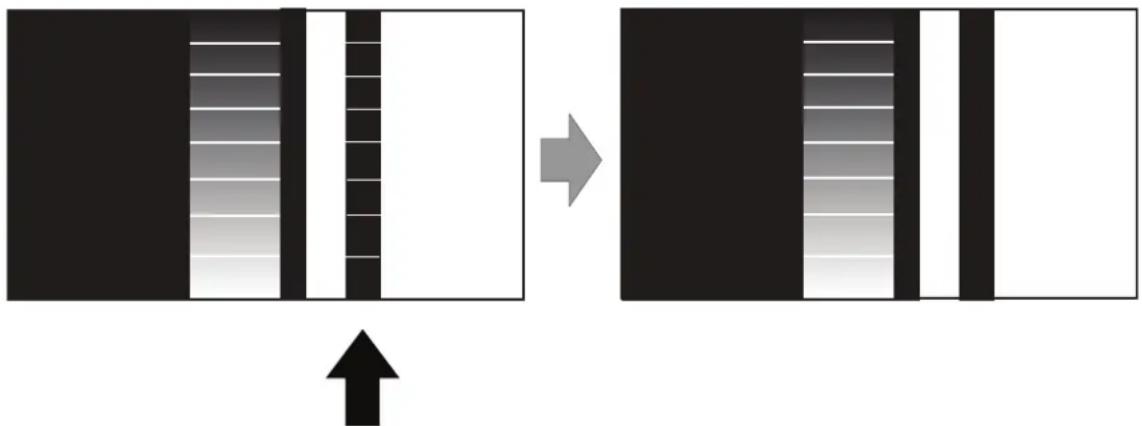
Image 7–90 Contenu du test de décalage de l'œil gauche
- Continuez avec l'œil droit et réglez de nouveau le décalage.
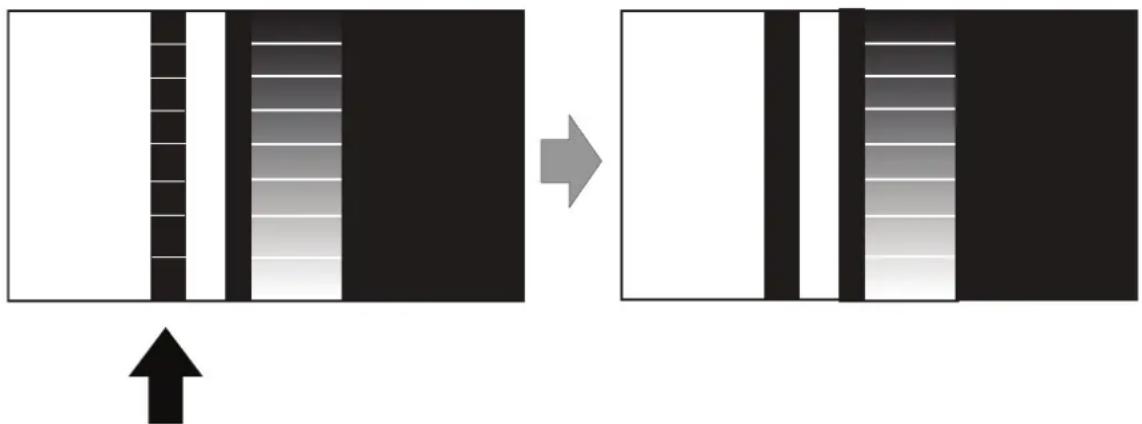
Image 7-91 Contenu du test de décalage de l'œil droit
- Lorsque l'image de l'œil gauche et l'image de l'œil droit apparaissent superposées, c'est que le décalage de référence n'est pas correctement optimisé. Répétez la procédure.
- Si nécessaire, répétez l'ensemble de la procédure à d'autres fréquences de lecture.
7.5.3.5 Réglage du temps de décalage de la commutation automatique
Temps de décalage de la commutation automatique
Lors de la lecture d'un contenu 3D, l'ICMP et l'ICP-D peuvent détecter automatiquement la fréquence d'image du contenu lu et configurer le multiplicateur de la fréquence d'image en conséquence.
Cette fonctionnalité simplifie la création de la séance en permettant à l'exploitant d'utiliser une macro unique quelle que soit la fréquence d'image du contenu (une macro supplémentaire pour gérer les différences de rapport d'aspect du contenu est encore nécessaire).
Ce réglage automatique peut être activé à l'aide de nom_auto.3D dans la macro.
Lorsque ce fichier est activé, l'ICMP ou l'ICP-D vérifie la fréquence d'image lue et active les paramètres 3D tels que Réglage de la durée d'assombrissement et Référence de sortie retardée contenus dans les autres fichiers tels que nom_24.3D.
La sélection du fichier utilisé se basera sur le tableau suivant :
| Fréquence d'image lue (ips/œil) | Fichier 3D utilisé par la configuration automatique (nom_auto.3D) | Réglage du multiplicateur de fréquence d'image appelé |
| De 24 à 47 nom_24.3D ou nom.3D 6:2 | ||
| De 48 à 59 nom_48.3D 4:2 | ||
| À partir de 60 | nom_60.3D 2:2 |
Pour une application 3D, le système a généralement besoin d'un laps de temps pour se synchroniser avec l'exécution. Un paramètre supplémentaire est alors disponible dans Web Communicator afin d'ajuster ce laps de temps : le réglage du temps de décalage de la commutation automatique. Ce paramètre retarde alors l'exécution, par la quantité de ms configurés, si un changement dans la fréquence de trame est détecté entre le clip à lire précédent et le clip à lire suivant.
Comment régler le temps de décalage de la commutation automatique
- Dans l'éditeur de fichiers 3D, vérifiez si l'option Désactiver la 3D (Disable 3D) (référence 1) est décochée afin d'accéder aux paramètres.
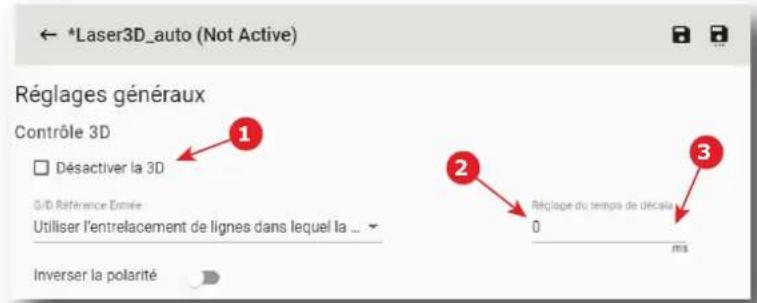
text_image
*Laser3D_auto (Not Active) Réglages généraux Contrôle 3D □ Désactiver la 3D G/D Référence Enmée Utiliser l'entrelacement de lignes dans lequel la ... Inverser la polarité 1 2 3 Réglage du temps de décaise 0 msImage 7-92
- Saisissez une valeur de décalage en ms à l'aide du clavier (référence 2).
ou
Utilisez le bouton plus ou moins (référence 3) pour régler la valeur (+/- 1 ms).
7.5.4 Éditer un fichier 3D
Emplacement et accès
Menu : Configuration > Projecteur > 3D
Niveau : Administrateur, Technicien de service
Comment modifier
- Dans Configuration > Projecteur > 3D, trouvez le fichier 3D que vous souhaitez éditer et cliquez sur celui-ci.
Le fichier 3D s'affiche sous sa forme développée avec un menu.
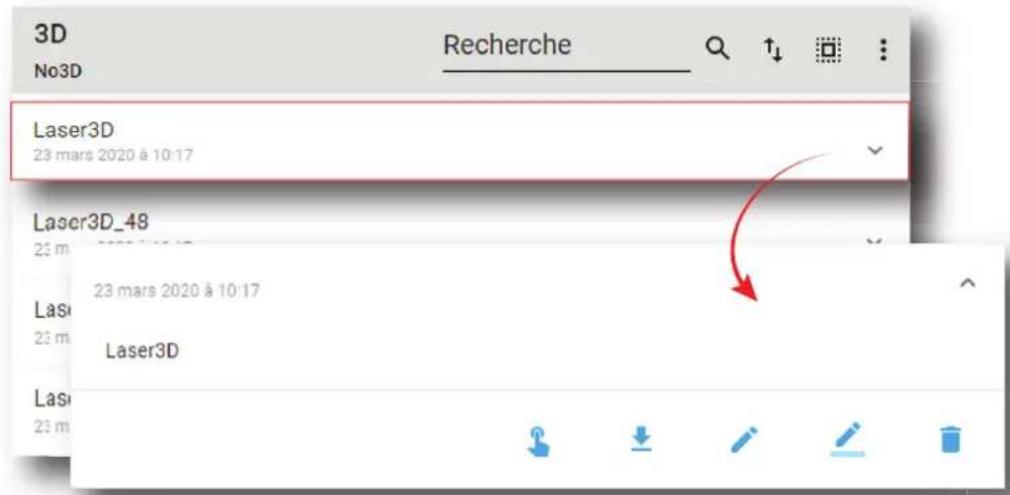
text_image
3D No3D Recherche Laser3D 23 mars 2020 à 10:17 Laser3D_48 23 mars 2020 à 10:17 Laser3D 23 mars 2020 à 10:17 Laser3DImage 7-93
- Cliquez sur l'icône Éditer dans le menu.
Le fichier 3D s'affiche dans l'Éditeur de fichiers 3D.
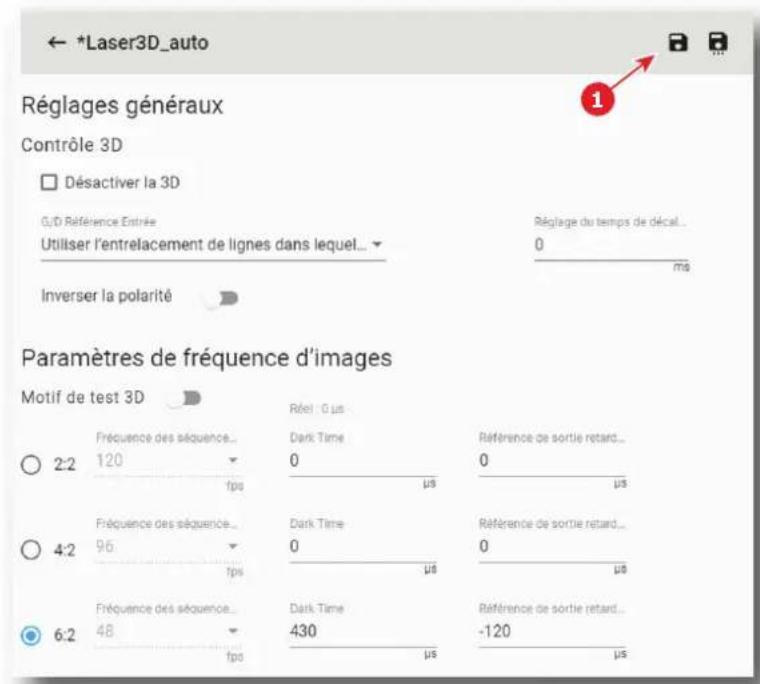
text_image
← *Laser3D_auto Réglages généraux Contrôle 3D □ Désactiver la 3D G/D Référence Entrée Utiliser l'entrelacement de lignes dans lequel... Inverser la polarité Réglage du temps de décal... 0 ms Paramètres de fréquence d'images Motif de test 3D Réel: 0 µs 2:2 Fréquence des séquence... 120 tps Dark Time 0 µs Référence de sortie retard... 0 µs 4:2 Fréquence des séquence... 96 tps Dark Time 0 µs Référence de sortie retard... 0 µs 6:2 Fréquence des séquence... 48 tps Dark Time 430 µs Référence de sortie retard... -120 µsImage 7–94
- Modifiez les paramètres du fichier 3D. Pour plus d'informations sur l'éditeur de fichiers 3D, voir la section "Éditeur de fichiers 3D", page 133.
- Cliquez sur l'icône Enregistrer (référence 1).
7.5.5 Activer un fichier 3D
Emplacement et accès
Menu : Configuration > Projecteur > 3D
Niveau : Administrateur, Technicien de service
Ce qui est possible
Généralement, un fichier 3D est activé via une macro, mais il est possible d'activer directement un fichier 3D en cliquant sur Activer dans le menu contextuel.
Comment l'activer
- Dans Configuration > Projecteur > 3D, trouvez le fichier 3D que vous souhaitez activer et cliquez sur celui-ci.
Le fichier 3D s'affiche sous sa forme développée avec un menu.
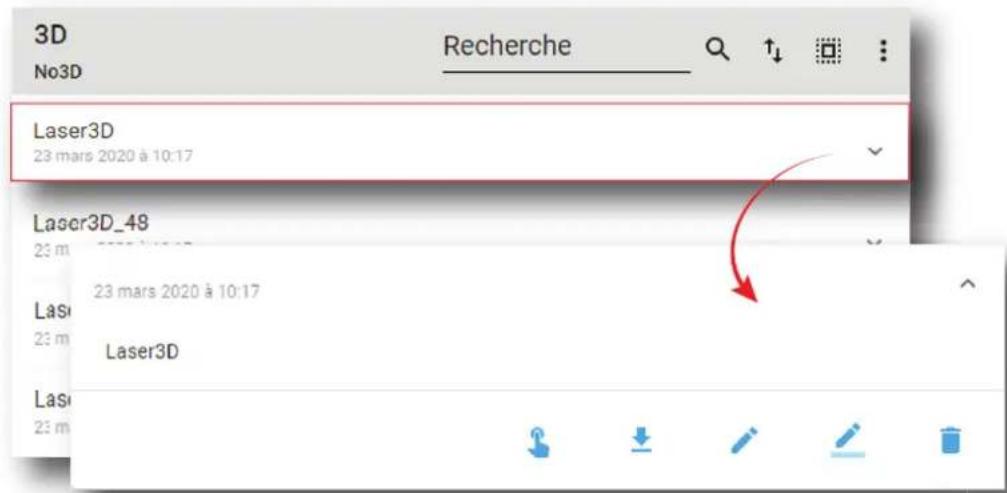
text_image
3D No3D Recherche Laser3D 23 mars 2020 à 10:17 Laser3D_48 23 mars 2020 à 10:17 Laser3D 23 mars 2020 à 10:17 Laser3DImage 7-95
- Cliquez sur Activer dans le menu.
La nouvelle configuration s'applique et est visible en haut de la liste. L'état du fichier 3D devient également Actif.
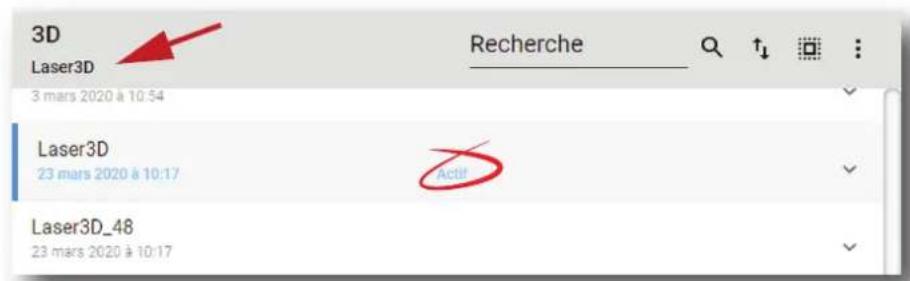
text_image
3D Laser3D 3 mars 2020 à 10:54 Laser3D 23 mars 2020 à 10:17 Laser3D_48 23 mars 2020 à 10:17 Recherche ActifImage 7-96

Cliquez sur le nom du fichier actif situé en haut de la liste pour l'ouvrir directement en mode d'édition.
7.5.6 Renommer un fichier 3D
Pour renommer...
- Dans Configuration > Projecteur > 3D, trouvez le fichier 3D que vous souhaitez renommer et cliquez sur celui-ci.
Le fichier 3D s'affiche sous sa forme développée avec un menu.
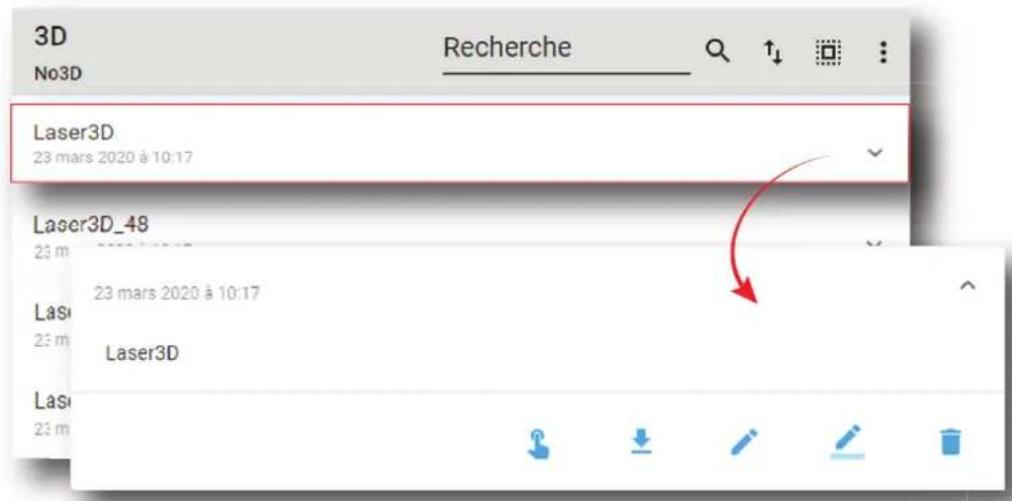
text_image
3D No3D Recherche Laser3D 23 mars 2020 à 10:17 Laser3D_48 23 mars 2020 à 10:17 Laser3D 23 mars 2020 à 10:17 Laser3DImage 7-97
- Cliquez sur l'icône Renommer.
La fenêtre Renommer s'ouvre.
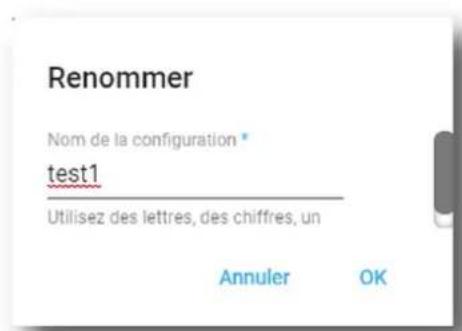
text_image
Renommer Nom de la configuration * test1 Utilisez des lettres, des chiffres, un Annuler OKImage 7-98
- Saisissez un nouveau nom et validez à l'aide du bouton OK.
7.5.7 Importer un fichier 3D
Emplacement et accès
Menu : Configuration > Projecteur > 3D
Niveau : Administrateur, Technicien de service
Comment importer un fichier 3D
- Dans Configuration > Projecteur > 3D, cliquez sur le menu général des fichiers 3D (référence 1) situé en haut à droite de la liste.
Le menu s'affiche.
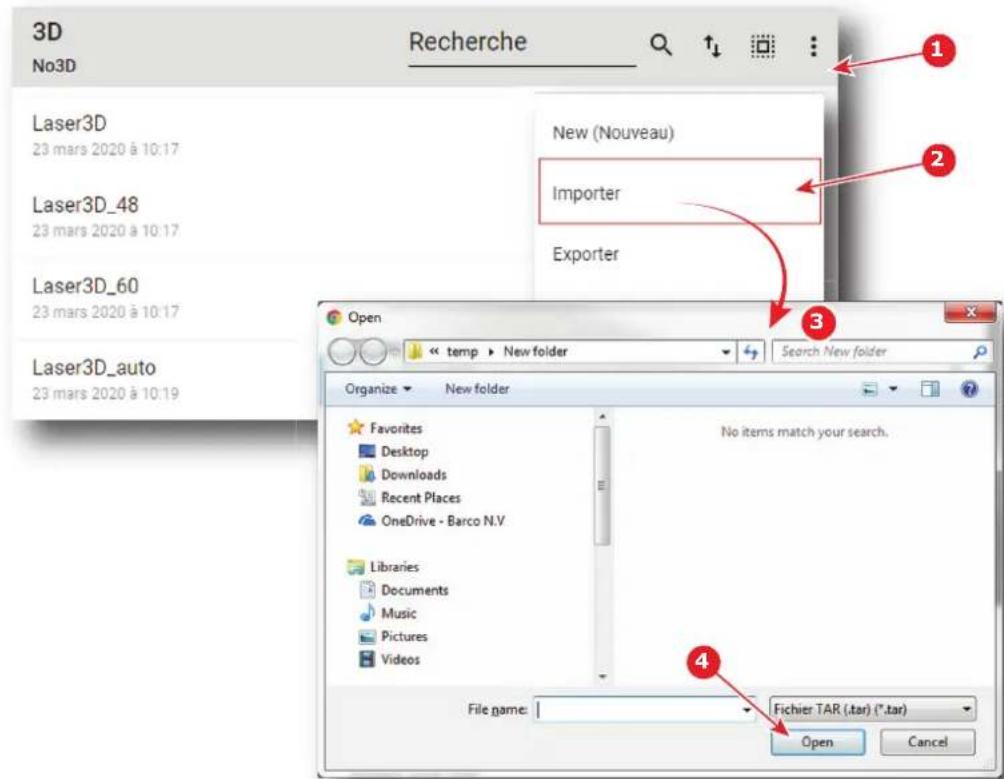
text_image
3D No3D Laser3D 23 mars 2020 à 10:17 Laser3D_48 23 mars 2020 à 10:17 Laser3D_60 23 mars 2020 à 10:17 Laser3D_auto 23 mars 2020 à 10:19 Recherche New (Nouveau) Importer Exporter Open temp ▶ New folder Search New folder Organize ▼ New folder Favorites Desktop Downloads Recent Places OneDrive - Barco N.V Libraries Documents Music Pictures Videos File name: Fichier TAR (.tar) (*.tar) Open CancelImage 7–99
- Sélectionnez Importer (référence 2) dans le menu.
La fenêtre Ouvrir (référence 3) s'affiche.
-
Localisez et sélectionnez le fichier 3D.
-
Cliquez sur Ouvrir (référence 4).
Le fichier 3D est importé et ajouté à la liste des fichiers 3D.
7.5.8 Exporter un fichier 3D
Emplacement et accès
Menu : Configuration > Projecteur > 3D
Niveau : Administrateur, Technicien de service
Comment exporter un fichier 3D
- Dans Configuration > Projecteur > 3D, trouvez le fichier 3D que vous souhaitez exporter et cliquez sur celui-ci.
Le fichier 3D s'affiche sous sa forme développée avec un menu.
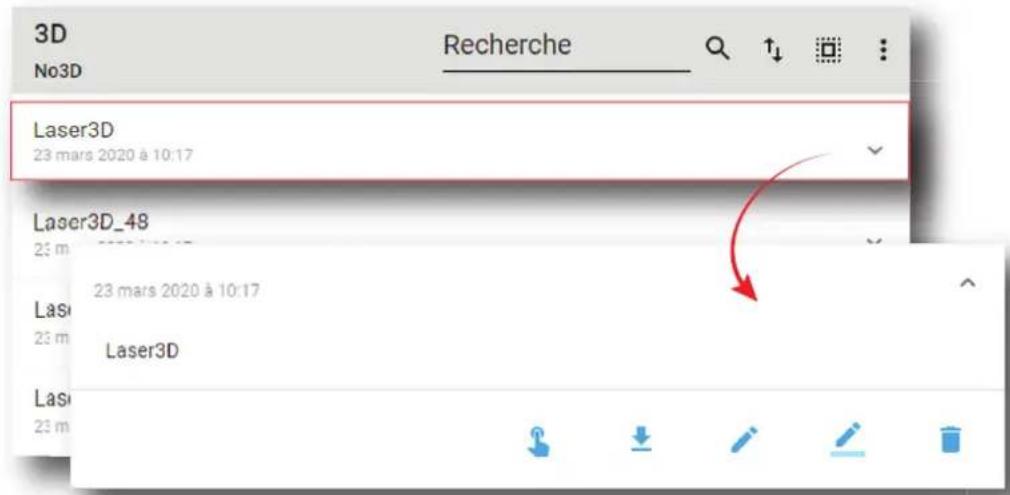
text_image
3D No3D Recherche Laser3D 23 mars 2020 à 10:17 Laser3D_48 25 m 23 mars 2020 à 10:17 Laser3D 23 m Laser3DImage 7-100
- Cliquez sur l'icône Exporter dans le menu.
La fenêtre Package de téléchargement s'affiche lors de la création du package de sauvegarde.
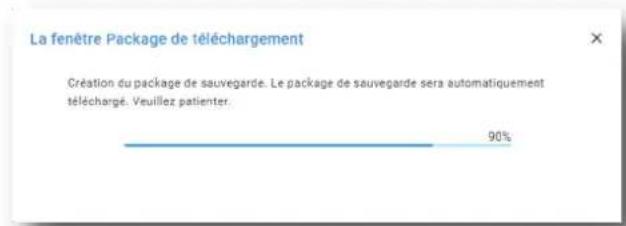
text_image
La fenêtre Package de téléchargement Création du package de sauvegarde. Le package de sauvegarde sera automatiquement téléchargé. Veuillez patienter. 90%Image 7-101
- Une fois le package de sauvegarde créé, il est automatiquement copié dans le répertoire Téléchargements de votre ordinateur (p. ex. : 3D-backup-SP4K-15C-2590153431-2019-04-11T142930Z.tar).
7.5.9 Exporter plusieurs fichiers 3D dans un package de sauvegarde Ce qui est possible
Plusieurs fichiers 3D peuvent être exportés à la fois dans un package de sauvegarde.
Emplacement et accès
Menu : Configuration > Projecteur > 3D
Niveau : Administrateur, Technicien de service
Comment créer et exporter un package de sauvegarde de fichiers 3D
- Dans Configuration > Projecteur > 3D, cliquez sur Sélectionner tout (référence 1) et utilisez les cases à cocher (référence 2) situées à droite des fichiers 3D pour sélectionner/annuler la sélection des fichiers que vous souhaitez exporter.
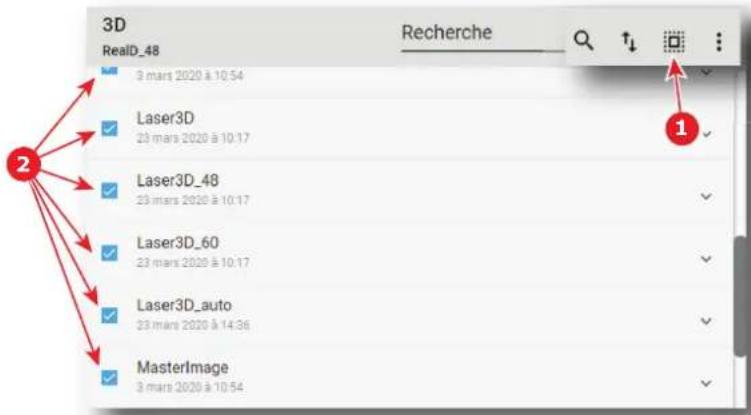
text_image
3D RealD_48 3 mars 2020 à 10:54 Laser3D 23 mars 2020 à 10:17 Laser3D_48 23 mars 2020 à 10:17 Laser3D_60 23 mars 2020 à 10:17 Laser3D_auto 23 mars 2020 à 14:36 MasterImage 3 mars 2020 à 10:54Image 7-102
- Cliquez sur l'icône de menu (référence 3), puis sélectionnez Exporter (Export).
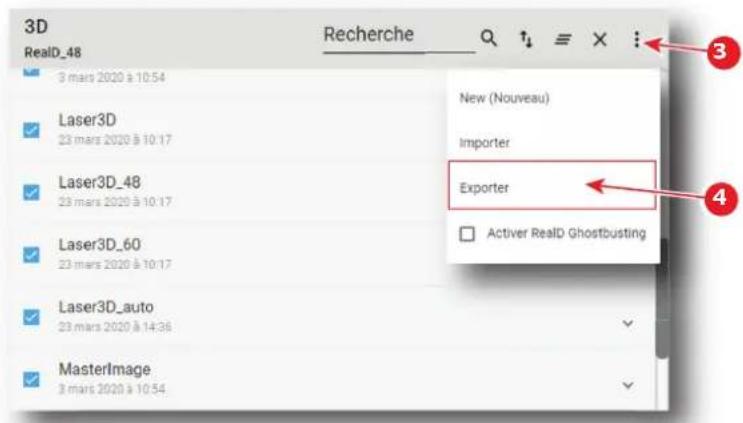
text_image
3D RealD_48 Recherche New (Nouveau) Importer Exporter Active RealD Ghostbusting 3 mars 2020 à 10:54 Laser3D 23 mars 2020 à 10:17 Laser3D_48 23 mars 2020 à 10:17 Laser3D_60 23 mars 2020 à 10:17 Laser3D_auto 23 mars 2020 à 14:36 MasterImage 3 mars 2020 à 10:54Image 7-103
La fenêtre Package de téléchargement s'affiche lors de la création du package de sauvegarde.
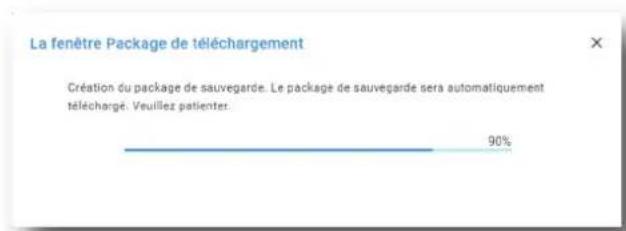
bar
| Category | Value | | -------- | ----- | | Création du package de sauvegarde. Le package de sauvegarde sera automatiquement téléchargé. Veuillez patienter. | 90% |Image 7-104
- Une fois le package de sauvegarde créé, il est automatiquement copié dans le répertoire Téléchargements de votre ordinateur (p. ex. : 3D-backup-SP4K-15C-2590153431-2019-04-11T142930Z.tar).
7.5.10 Supprimer un fichier 3D
Emplacement et accès
Menu : Configuration > Projecteur > 3D
Niveau : Administrateur, Technicien de service
Pour supprimer...
- Dans Configuration > Projecteur > 3D, trouvez le fichier 3D que vous souhaitez supprimer et cliquez sur celui-ci.
Le fichier 3D s'affiche sous sa forme développée avec un menu.
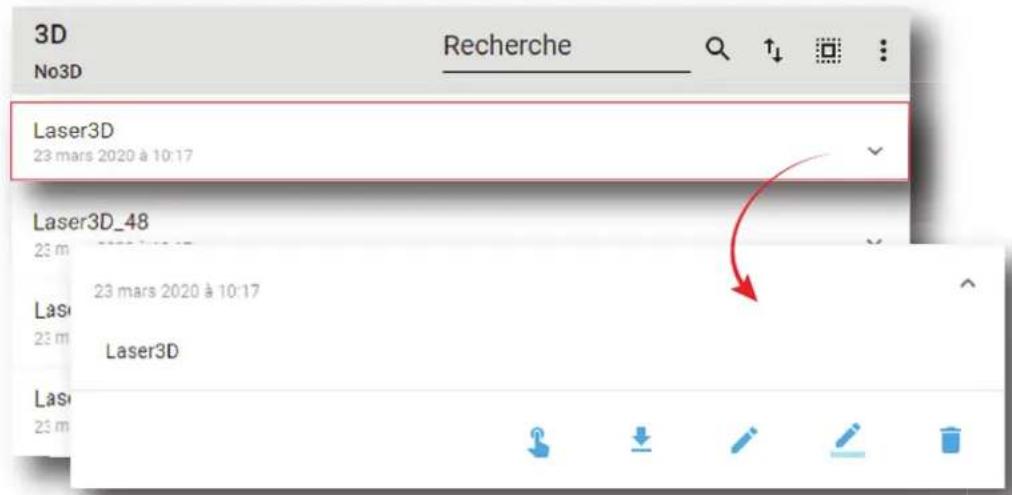
text_image
3D No3D Recherche Laser3D 23 mars 2020 à 10:17 Laser3D_48 23 m 23 mars 2020 à 10:17 Laser3D 23 m Laser3DImage 7-105
- Cliquez sur l'icône Supprimer et validez à l'aide du bouton OK.
Le fichier 3D est supprimé de la liste.
7.5.11 Supprimer plusieurs fichiers 3D
Emplacement et accès
Menu : Configuration > Projecteur > 3D
Niveau : Administrateur, Technicien de service
Comment supprimer plusieurs fichiers 3D
- Dans Configuration > Projecteur > 3D, cliquez sur Sélectionner tout (référence 1) et utilisez les cases à cocher (référence 2) situées à droite des fichiers 3D pour sélectionner/annuler la sélection des fichiers que vous souhaitez supprimer.
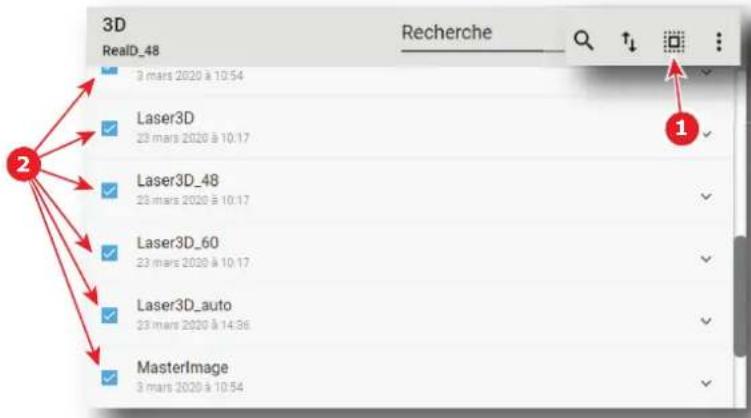
text_image
3D RealD_48 3 mars 2020 à 10:54 Laser3D 23 mars 2020 à 10:17 Laser3D_48 23 mars 2020 à 10:17 Laser3D_60 23 mars 2020 à 10:17 Laser3D_auto 23 mars 2020 à 14:36 MasterImage 3 mars 2020 à 10:54Image 7-106
- Cliquez sur le menu général des fichiers 3D situé en haut à droite de la liste, puis sélectionnez Supprimer et validez en cliquant sur OK.
Les fichiers 3D sélectionnés sont définitivement supprimés de la liste.
7.6 Entrée
7.6.1 À propos du fichier d'entrée
Emplacement et accès
Menu : Configuration > Projecteur > Entrée
Niveau : Administrateur, Technicien de service
Présentation
Ce panneau permet de gérer les fichiers de configuration de l'entrée. Ces fichiers contiennent toutes les données nécessaires pour activer l'entrée en fonction du dispositif connecté fournissant le signal vidéo (p.ex., lecteur multimédia ICMP, lecteur HDMI Blu-ray... ). Un lot de fichiers par défaut est installé sur le projecteur pendant le réglage initial avec le package clone. Des fichiers d'entrée spécifiques peuvent être importés manuellement. Les fichiers d'entrée doivent être adaptés au dispositif connecté.
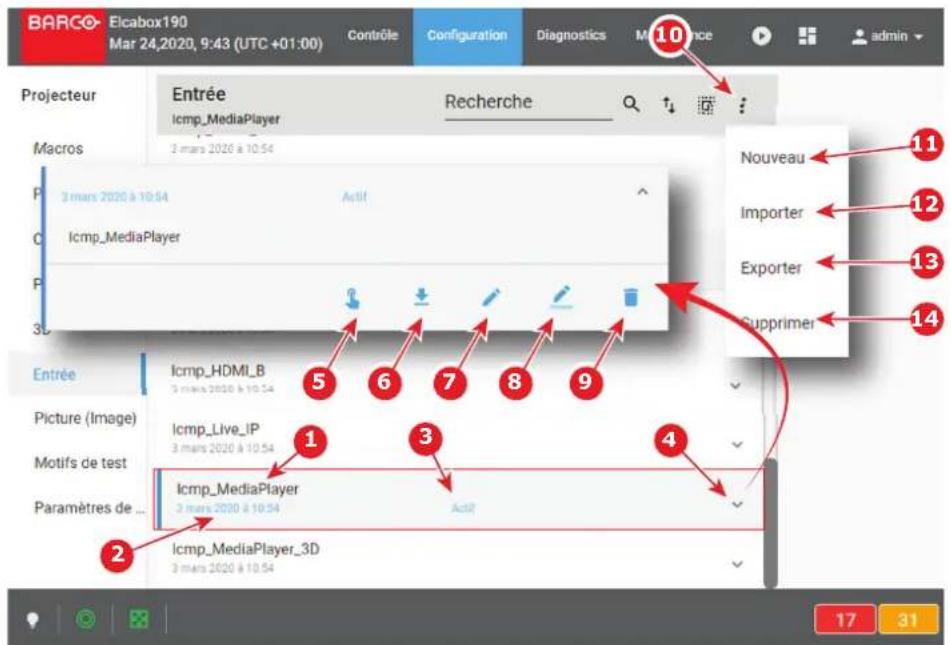
text_image
BARCO Elcabox190 Mar 24,2020, 9:43 (UTC +01:00) Controle Configuration Diagnostics Maintenance admin Projecteur Entrée Recherche Macros Icmp_MediaPlayer 3 mars 2020 à 10.54 P 3 mars 2020 à 10.54 Actif Icmp_MediaPlayer P 3 Entrée Icmp_HDMI_B 3 mars 2020 à 10.54 Picture (Image) Icmp_Live_IP 3 mars 2020 à 10.54 Motifs de test Icmp_MediaPlayer 3 mars 2020 à 10.54 Paramètres de ... Actif Icmp_MediaPlayer_3D 3 mars 2020 à 10.54 Nouveau Importer Exporter Supprimer 11 12 13 14 1 3 4 2 17 31Image 7-107
Chaque fichier d'entrée affiché ici a un nom (référence 1). La date de création (référence 2) du fichier s'affiche juste en dessous de son nom. Lorsqu'un fichier d'entrée est activé, l'état (référence 3) devient Actif et son nom est visible en haut de la liste.
Cliquez sur un fichier d'entrée (référence 4) de cette liste pour le faire apparaître sous sa forme développée et afficher un menu contextuel.
Les actions suivantes sont disponibles dans ce menu :
- Activer (référence 5) permet d'activer le fichier d'entrée.
- Exporter (référence 6) crée un package de sauvegarde téléchargeable.
- Éditer (référence 7) permet de modifier le fichier d'entrée.
- Renommer (référence 8) permet de renommer le fichier d'entrée.
- Supprimer (référence 9) permet de supprimer le fichier d'entrée de la liste.
Cliquez sur le menu (référence 10) pour afficher le menu général des fichiers d'entrée.
Les actions suivantes sont disponibles dans ce menu :
- Nouveau (référence 11) permet de créer un nouveau fichier d'entrée.
- Importer (référence 12) permet d'importer un fichier d'entrée.
- Exporter (référence 13) crée un package de sauvegarde téléchargeable qui contient tous les fichiers d'entrée sélectionnés dans la liste.
- Supprimer (référence 14) permet de supprimer plusieurs fichiers d'entrée sélectionnés de la liste.

Cliquez sur le nom du fichier actif situé en haut de la liste pour l'ouvrir directement en mode d'édition.
7.6.2 Créer un fichier d'entrée
Emplacement et accès
Menu : Configuration > Projecteur > Entrée
Niveau : Administrateur, Technicien de service
Comment créer un fichier d'entrée
- Dans Configuration > Projecteur > Entrée, cliquez sur le menu général des fichiers d'entrée (référence 1) situé en haut à droite de la liste.
Le menu s'affiche.
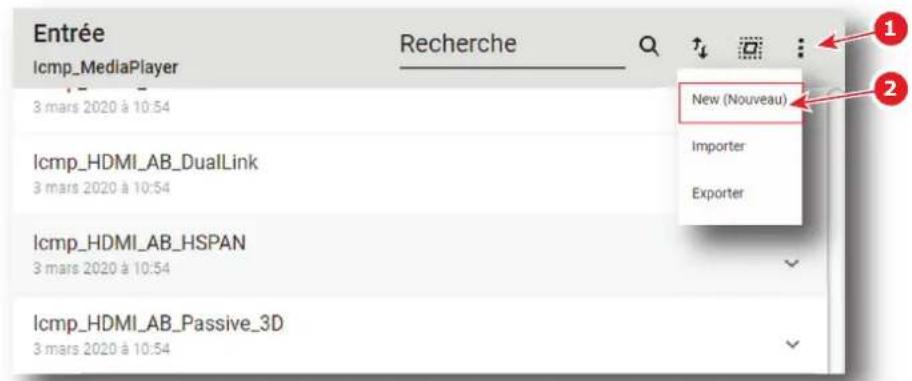
text_image
Entrée lcmp_MediaPlayer 3 mars 2020 à 10:54 lcmp_HDMI_AB_DualLink 3 mars 2020 à 10:54 lcmp_HDMI_AB_HSPAN 3 mars 2020 à 10:54 lcmp_HDMI_AB_Passive_3D 3 mars 2020 à 10:54 Recherche New (Nouveau) Importer ExporterImage 7-108
- Sélectionnez Nouveau (référence 2) dans le menu.
L'éditeur de fichiers d'entrée (référence 3) s'affiche avec un nouveau fichier d'entrée (sans titre).
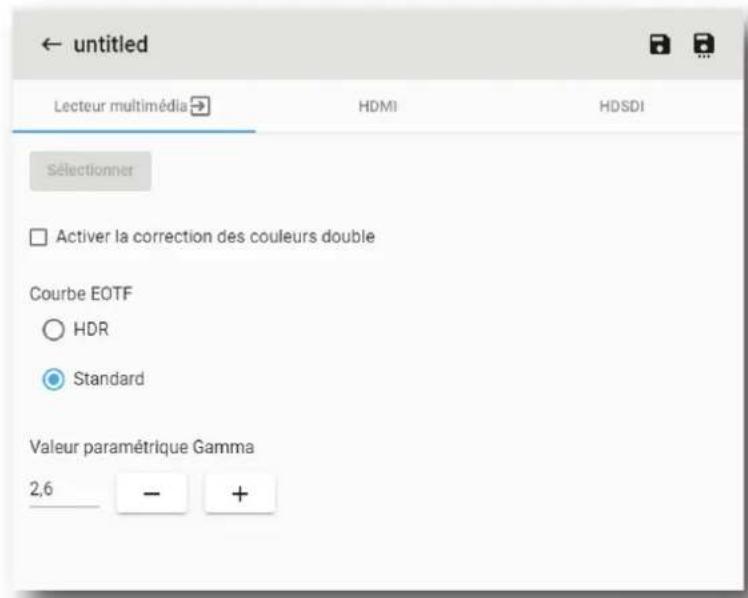
text_image
untitled Lecteur multimédia → HDMI HDSDI Sélectionner □ Activer la correction des couleurs double Courbe EOTF ○ HDR ● Standard Valeur paramétrique Gamma 2,6 - +Image 7-109
- Renseignez les paramètres du fichier d'entrée. Pour plus d'informations sur l'éditeur de fichiers à l'écran, voir la section "Éditeur de fichiers d'entrée", page 150.
- Cliquez sur Enregistrer sous (référence 3) pour afficher la fenêtre Enregistrer sous.
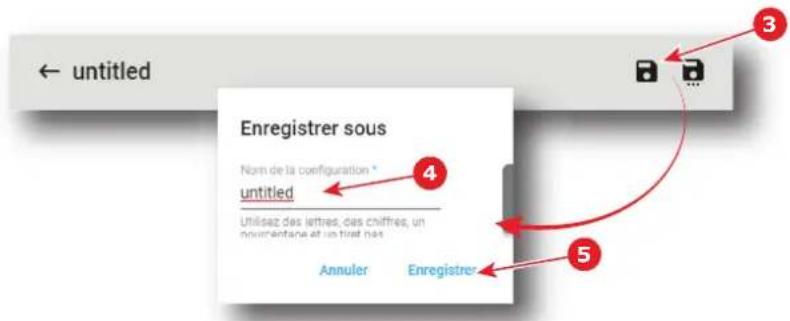
text_image
← untitled Enregistrer sous Nom de la configuration * untitled Utilisez des lettres, des chiffres, un nouverture et un titref net Annuler EnregistrerImage 7-110
- Saisissez un nom (référence 4).
Remarque : La liste des fichiers déjà disponibles dans le projecteur s'affiche dans cette fenêtre. Cliquez directement sur cette liste pour réutiliser tout ou partie d'un nom de fichier déjà existant.
- Cliquez sur Sauvegarder (référence 5).
Remarque : Si le nom saisi à l'étape précédente existe déjà, un avertissement s'affiche. Cliquez sur Écraser (Overwrite) pour confirmer et remplacer le fichier existant.
Un nouveau fichier 3D est ajouté à la liste des fichiers 3D.
7.6.3 Éditeur de fichiers d'entrée
À propos de ce chapitre
Ce chapitre contient toutes les informations nécessaires pour utiliser l'éditeur de fichiers d'entrée, la page de Web Communicator utilisée pour créer ou modifier des fichiers d'entrée.
7.6.3.1 HDSDI (3G-SDI) pour l'ICMP
Comment régler les paramètres HDSDI (3G-SDI) pour l'ICMP
- Dans l'éditeur de fichiers d'entrée, cliquez sur HDSDI (référence 1).
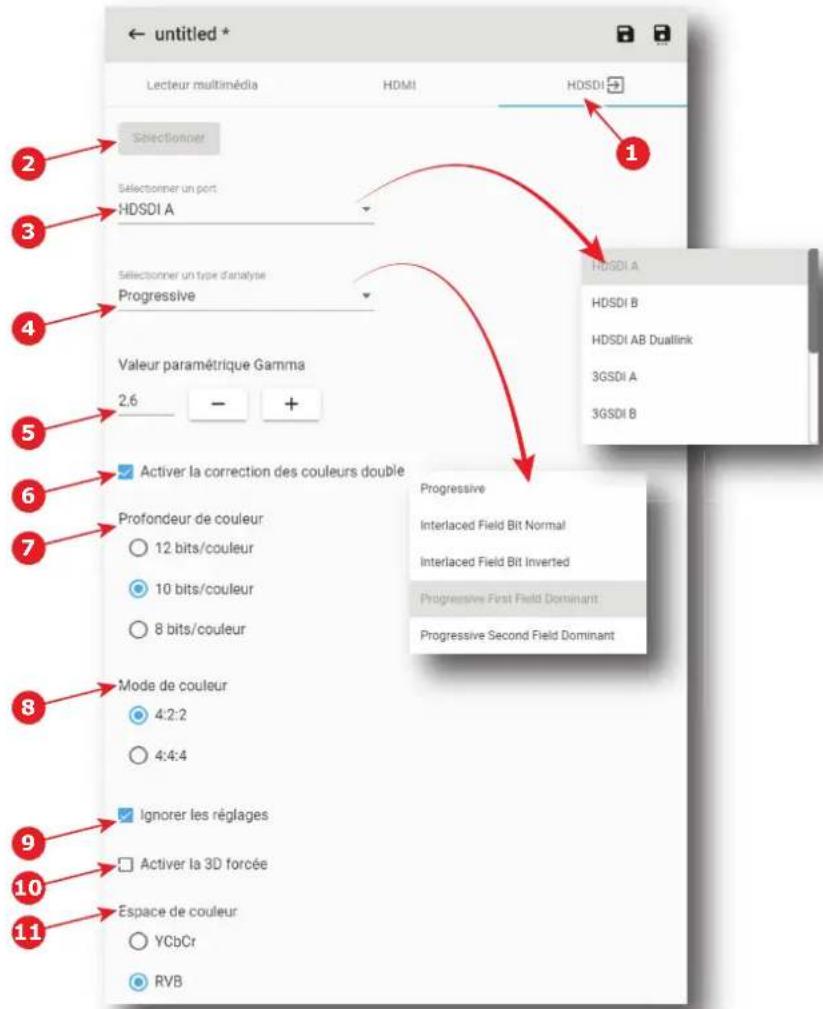
text_image
untitled * Lecteur multimédia HDMI HOSDI Selectioner Selectioner un port HDSDI A Selectioner un type d'analyse Progressive Valeur paramétrique Gamma 2,6 - + Activer la correction des couleurs double Profondeur de couleur 12 bits/couleur 10 bits/couleur 8 bits/couleur Mode de couleur 4:2:2 4:4:4 Ignorer les réglages Activer la 3D forcée Espace de couleur YCbCr RVB 1 HOSDI A HDSDI B HDSDI AB Dualink 3GSDI A 3GSDI B Progressive Interlaced Field Bit Normal Interlaced Field Bit Inverted Progressive First Field Dominant Progressive Second Field DominantImage 7-111
- Si ce n'est déjà fait, cliquez sur Sélectionner (référence 2) pour indiquer que le HD-SDI est actuellement la sélection de format source pour ce fichier.
- Sélectionnez le port dans la liste déroulante (référence 3).
Les ports suivants sont disponibles :
- HDSDI A
- HDSDI B
• HDSDI AB Liaison double
• 3GSDI A
• 3GSDI B
• 3GSDI AB Hspan
• 3GSDI A Niveau B
• 3GSDI B Niveau B
• 3GSDI A Niveau B Double flux
• 3GSDI B Niveau B Double flux
Pour obtenir plus de détails concernant les ports HD-SDI, voir "Spécifications", page 313.
- Sélectionnez le type d'analyse dans la liste déroulante (référence 4).
La liste disponible de types d'analyse dépend du port sélectionné à l'étape précédente. Pour obtenir plus de détails concernant les ports HD-SDI, voir "Spécifications", page 313.
-
Utilisez le bouton plus ou moins pour ajuster la Valeur paramétrique gamma (Gamma parametric value) en fonction de la source.
-
Sélectionnez la correction de couleur souhaitée.
Les corrections suivantes sont possibles :
- La case Activer la correction des couleurs double (Enable dual eye color correction) (référence 6) doit être décochée pour pouvoir choisir la correction des couleurs « simple ».
-
La case Activer la correction des couleurs double (Enable dual eye color correction) (référence 6) doit être cochée pour pouvoir choisir la correction des couleurs « double ».
-
Définissez la profondeur de couleur (référence 7) et le mode de couleur (référence 8). Ces valeurs doivent s'adapter aux spécifications du signal sélectionné.
Pour obtenir plus de détails concernant les ports HD-SDI, voir "Spécifications", page 313.
- Certains paramètres détaillés peuvent être réglés selon votre sélection.
Lorsque la case Ignorer les paramètres (Override settings) (référence 9) n'est pas cochée, Espace de couleur et 3D sont réglés automatiquement avec les informations données dans les Cadres Info au sein du signal HD-SDI.
Lorsque la case Ignorer les paramètres (Override settings) (référence 9) est cochée,
- Espace de couleur (référence 11) peut être réglé sur RGB ou YCbCr.
- Forcer la 3D peut être activé ou désactivé (référence 10).
7.6.3.2 HDMI
Comment régler les paramètres HDMI
- Dans l'éditeur de fichiers d'entrée, cliquez sur HDMI (référence 1).
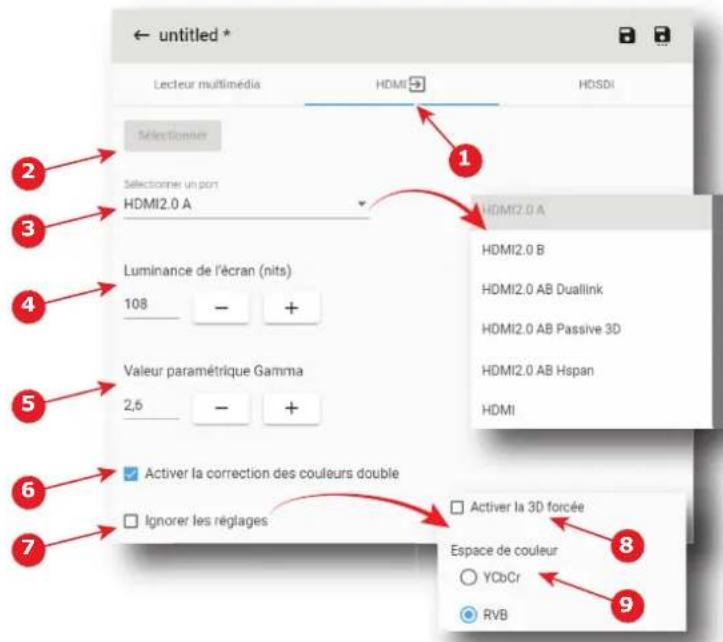
text_image
untitled * Lecteur multimédia HDMI HOSDI Selectioner Selectome un port HDMI2.0 A HDMI2.0 A Luminance de l'écran (nits) 108 - + Valeur paramétrique Gamma 2,5 - + Activer la correction des couleurs double Ignorer les réglages Activer la 3D forcée Espace de couleur YCbCr RVBImage 7-112
-
Si ce n'est déjà fait, cliquez sur Sélectionner (référence 2) pour indiquer que le HDMI est actuellement la sélection de format source pour ce fichier.
-
Sélectionnez le port dans la liste déroulante (référence 3).
Les ports suivants sont disponibles :
- HDMI2.0 A
- HDMI2.0 B
• HDMI2.0 AB Liaison double
• HDMI2.0 AB 3D passif
• HDMI2.0 AB Hspan - HDMI
Pour obtenir plus de détails concernant les ports HDMI, voir "Spécifications", page 313.
- Utilisez le bouton plus ou moins pour ajuster la Luminance de l'écran (nits) (Screen luminance(nits)) (référence 4) en fonction de la source.
- Utilisez le bouton plus ou moins pour ajuster la Valeur paramétrique gamma (Gamma parametric value) (référence 5) en fonction de la source.
- Sélectionnez la correction de couleur souhaitée.
Les corrections suivantes sont possibles :
- La case Activer la correction des couleurs double (Enable dual eye color correction) (référence 6) doit être décochée pour pouvoir choisir la correction des couleurs « simple ».
-
La case Activer la correction des couleurs double (Enable dual eye color correction) (référence 6) doit être cochée pour pouvoir choisir la correction des couleurs « double ».
-
Certains paramètres détaillés peuvent être réglés selon votre sélection.
Lorsque la case Ignorer les paramètres (Override settings) (référence 7) n'est pas cochée, Espace de couleur et 3D sont réglés automatiquement avec les informations données dans les Cadres Info au sein du signal HDMI.
Lorsque la case Ignorer les paramètres (Override settings) (référence 7) est cochée,
- Espace de couleur (référence 9) peut être réglé sur RGB ou YCbCr.
- Forcer la 3D peut être activé ou désactivé (référence 8).
7.6.3.3 Lecteur multimédia
Comment régler les paramètres du lecteur multimédia
- Dans l'éditeur de fichiers d'entrée, cliquez sur Lecteur multimédia (référence 1).
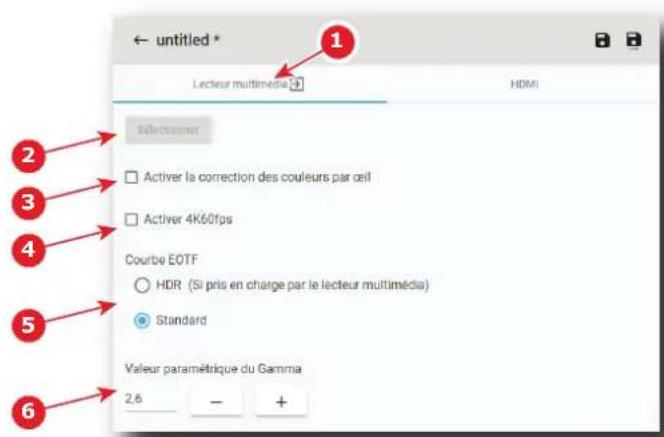
text_image
← untitled * Lecteur multimédia HDMI 1 2 3 4 5 6 Selectamer □ Activer la correction des couleurs par œil □ Activer 4K60fps Courbe EOTF ○ HDR (Si pris en charge par le lecteur multimédia) ● Standard Valeur paramétrique du Gamma 2,6 - +Image 7-113
- Si ce n'est déjà fait, cliquez sur Sélectionner (référence 2) pour indiquer que le Lecteur multimédia est le format source désiré pour ce fichier.
- Sélectionnez la correction de couleur souhaitée.
Les corrections suivantes sont possibles :
- La case Activer la correction des couleurs double (référence 3) doit être décochée pour pouvoir choisir la correction des couleurs « simple ».
-
La case Activer la correction des couleurs double (référence 3) doit être cochée pour pouvoir choisir la correction des couleurs « double ».
-
Si le lecteur multimédia est un ICP-D associé à un IMB Dolby, il est possible d'activer le mode 4K60fps :
-
La case Activer 4K60fps (référence 4) doit être décochée pour pouvoir choisir de ne pas activer le mode 4K60fps.
- La case Activer 4K60fps (référence 4) doit être cochée pour pouvoir choisir d'activer le mode 4K60fps.

Remarque : Cette option n'est disponible que pour les projecteurs 4K, pas pour les projecteurs 2K.
- Sélectionnez une courbe EOTF (fonction de transfert électro-optique) (référence 5).
Vous pouvez effectuer les choix suivants :
- La case HDR doit être cochée pour pouvoir choisir le contenu « Haute gamme dynamique ».
-
La case Standard doit être cochée pour pouvoir choisir le contenu standard.
-
Utilisez le bouton plus ou moins pour ajuster la Valeur paramétrique GAMMA (référence 6) en fonction de la source.
7.6.4 Éditer un fichier d'entrée
Emplacement et accès
Menu : Configuration > Projecteur > Entrée
Niveau : Administrateur, Technicien de service
Comment modifier
- Dans Configuration > Projecteur > Entrée, trouvez le fichier d'entrée que vous souhaitez éditer et cliquez sur celui-ci.
Le fichier d'entrée s'affiche sous sa forme développée avec un menu.
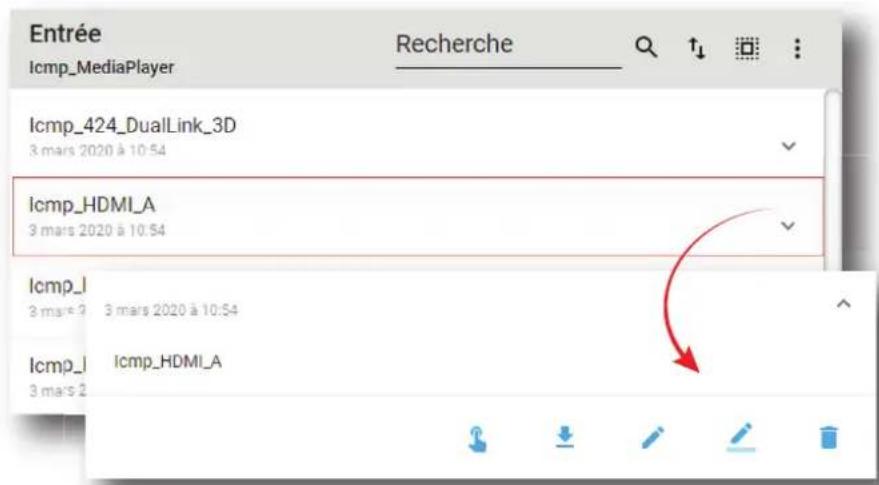
text_image
Entrée Icmp_MediaPlayer Recherche Icmp_424_DualLink_3D 3 mars 2020 à 10:54 Icmp_HDMI_A 3 mars 2020 à 10:54 Icmp_l 3 mars 2 3 mars 2020 à 10:54 Icmp_l 3 mars 2 Icmp_HDMI_AImage 7-114
- Cliquez sur Éditer dans le menu.
Le fichier d'entrée s'affiche dans l'Éditeur de fichiers d'entrée.
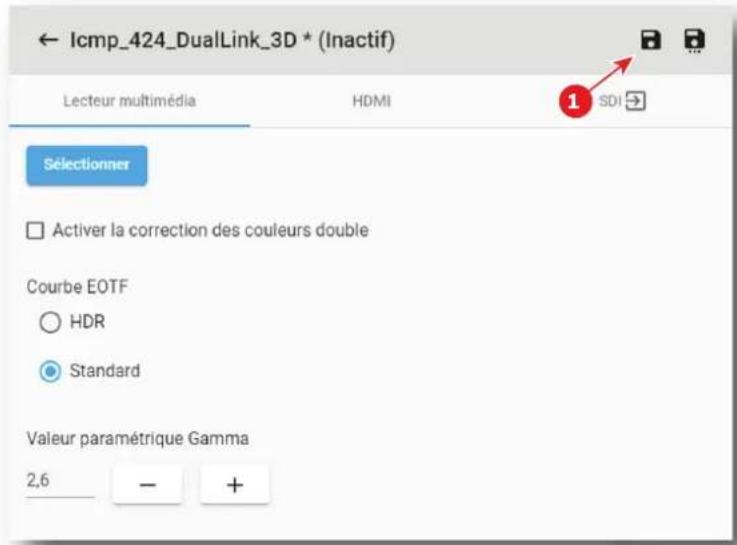
text_image
Icmp_424_DualLink_3D * (Inactif) Lecteur multimédia HDMI 1 SDI Sélectionner □ Activer la correction des couleurs double Courbe EOTF ○ HDR ● Standard Valeur paramétrique Gamma 2,6 - +Image 7-115
- Modifiez les paramètres du fichier d'entrée. Pour plus d'informations sur l'éditeur de fichiers à l'écran, voir la section "Éditeur de fichiers d'entrée", page 150.
- Cliquez sur Sauvegarder (référence 1).
7.6.5 Activer un fichier d'entrée
Emplacement et accès
Menu : Configuration > Projecteur > Entrée
Niveau : Administrateur, Technicien de service
Ce qui est possible
Généralement, un fichier d'entrée est activé via une macro, mais il est possible d'activer directement un fichier d'entrée en cliquant sur Activer dans le menu contextuel.
Comment l'activer
- Dans Configuration > Projecteur > Entrée, trouvez le fichier d'entrée que vous souhaitez activer et cliquez sur celui-ci.
Le fichier d'entrée s'affiche sous sa forme développée avec un menu.
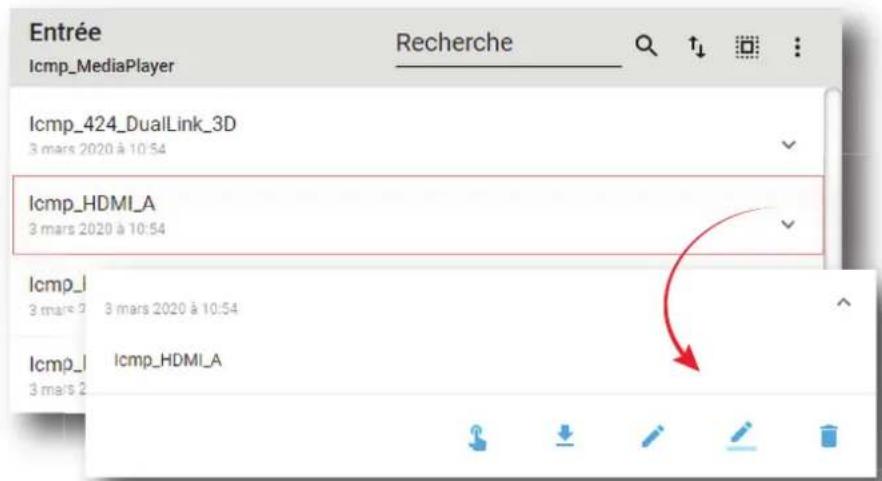
text_image
Entrée Icmp_MediaPlayer Recherche Icmp_424_DualLink_3D 3 mars 2020 à 10:54 Icmp_HDMI_A 3 mars 2020 à 10:54 Icmp_l 3 mars 2 3 mars 2020 à 10:54 Icmp_l 3 mars 2 Icmp_HDMI_AImage 7-116
2. Cliquez sur Activer dans le menu.
La nouvelle configuration est appliquée. L'état du fichier d'entrée devient Actif et son nom est visible en haut de la liste.
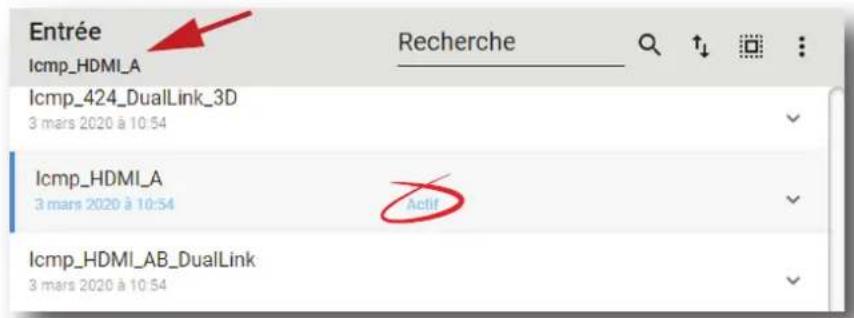
text_image
Entrée Icmp_HDMI_A Recherche Q t↓ : Icmp_424_DualLink_3D 3 mars 2020 à 10:54 Icmp_HDMI_A 3 mars 2020 à 10:54 Actif Icmp_HDMI_AB_DualLink 3 mars 2020 à 10:54Image 7-117

Cliquez sur le nom du fichier actif situé en haut de la liste pour l'ouvrir directement en mode d'édition.
7.6.6 Renommer le fichier d'entrée
Emplacement et accès
Menu : Configuration > Projecteur > Entrée
Niveau : Administrateur, Technicien de service
Pour renommer...
- Dans Configuration > Projecteur > Entrée, trouvez le fichier d'entrée que vous souhaitez renommer et cliquez sur celui-ci.
Le fichier d'entrée s'affiche sous sa forme développée avec un menu.
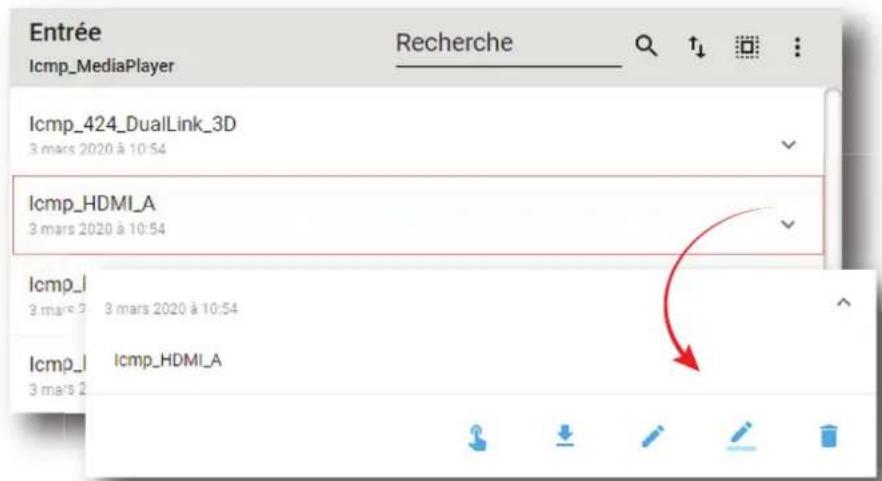
text_image
Entrée Icmp_MediaPlayer Recherche Icmp_424_DualLink_3D 3 mars 2020 à 10:54 Icmp_HDMI_A 3 mars 2020 à 10:54 Icmp_I 3 mars 2 3 mars 2020 à 10:54 Icmp_I 3 mars 2 Icmp_HDMI_AImage 7-118
- Cliquez sur Renommer dans le menu.
La fenêtre Renommer s'affiche.
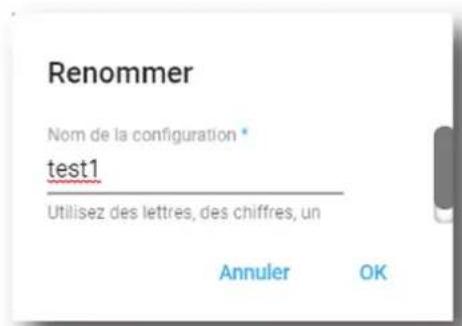
text_image
Renommer Nom de la configuration * test1 Utilisez des lettres, des chiffres, un Annuler OKImage 7-119
- Saisissez un nouveau nom et cliquez sur OK.
7.6.7 Importer un fichier d'entrée
Emplacement et accès
Menu : Configuration > Projecteur > Entrée
Niveau : Administrateur, Technicien de service
Comment importer un fichier d'entrée
- Dans Configuration > Projecteur > Entrée, cliquez sur le menu général des fichiers d'entrée (référence 1) situé en haut à droite de la liste.
Le menu s'affiche.
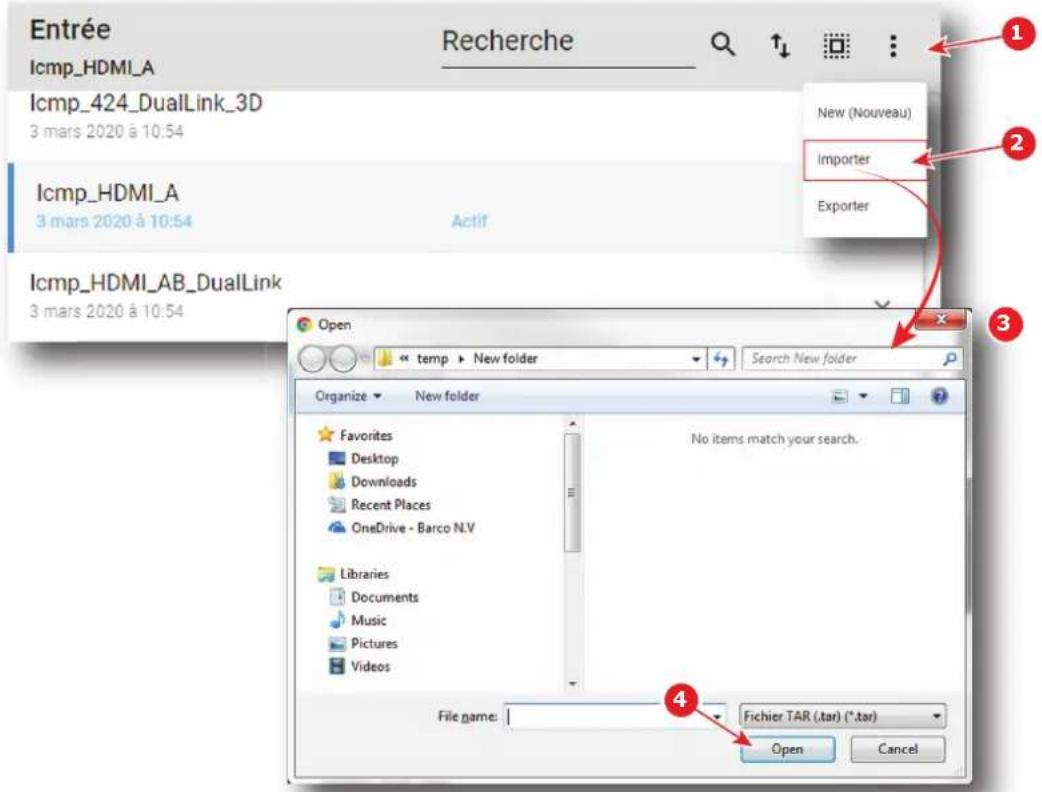
text_image
Entrée Icmp_HDMI_A Icmp_424_DualLink_3D 3 mars 2020 à 10:54 Icmp_HDMI_A 3 mars 2020 à 10:54 Icmp_HDMI_AB_DualLink 3 mars 2020 à 10:54 Recherche New (Nouveau) Importer Exporter Open temp ▶ New folder Search New folder Organize ▶ New folder Favorites Desktop Downloads Recent Places OneDrive - Barco N.V Libraries Documents Music Pictures Videos File name: Fichier TAR (.tar) (*.tar) Open CancelImage 7-120
- Sélectionnez Importer (référence 2) dans le menu.
La fenêtre Ouvrir (référence 3) s'affiche.
-
Localisez et sélectionnez le fichier d'entrée.
-
Cliquez sur Ouvrir (référence 4).
Le fichier d'entrée est importé et ajouté à la liste des fichiers.
7.6.8 Exporter un fichier d'entrée
Emplacement et accès
Menu : Configuration > Projecteur > Entrée
Niveau : Administrateur, Technicien de service
Comment exporter un fichier d'entrée
- Dans Configuration > Projecteur > Entrée, trouvez le fichier d'entrée que vous souhaitez exporter et cliquez sur celui-ci.
Le fichier d'entrée s'affiche sous sa forme développée avec un menu.
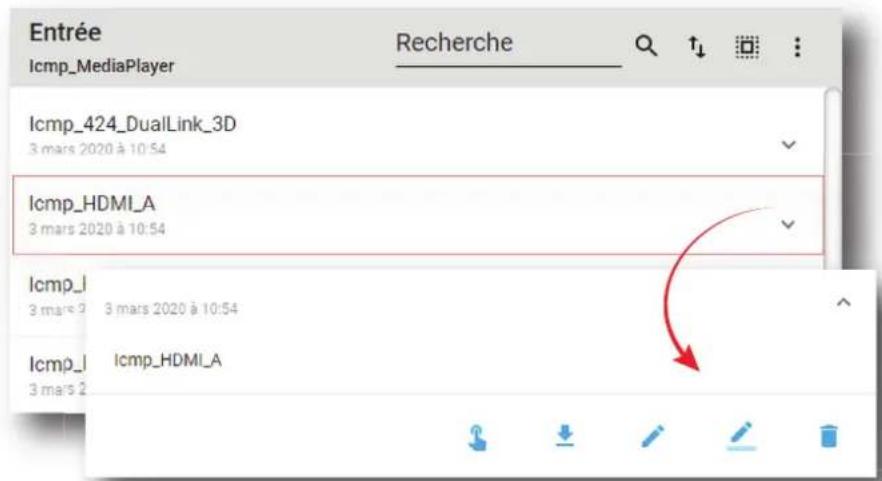
text_image
Entrée Icmp_MediaPlayer Recherche Icmp_424_DualLink_3D 3 mars 2020 à 10:54 Icmp_HDMI_A 3 mars 2020 à 10:54 Icmp_I 3 mars 2 3 mars 2020 à 10:54 Icmp_I 3 mars 2 Icmp_HDMI_AImage 7-121
2. Cliquez sur Exporter dans le menu.
La fenêtre Package de téléchargement s'affiche lors de la création du package de sauvegarde.
bar
| Product | Percentage | | ------- | ---------- | | Sauvegarde | 90% |Image 7-122
- Une fois le package de sauvegarde créé, il est automatiquement copié dans le répertoire Téléchargements de votre ordinateur (p. ex. : INPUT-backup-SP4K-15C-2590153431-2019-04-13T104028Z.tar).
7.6.9 Exporter plusieurs fichiers d'entrée dans un package de sauvegarde
Ce qui est possible
Plusieurs fichiers d'entrée peuvent être exportés à la fois dans un package de sauvegarde.
Emplacement et accès
Menu : Configuration > Projecteur > Entrée
Niveau : Administrateur, Technicien de service
Comment créer et exporter un package de sauvegarde de fichiers d'entrée
- Dans Configuration > Projecteur > Entrée, cliquez sur Sélectionner tout (référence 1) et utilisez les cases à cocher (référence 2) situées à droite des fichiers d'entrée pour sélectionner/annuler la sélection des fichiers que vous souhaitez exporter.
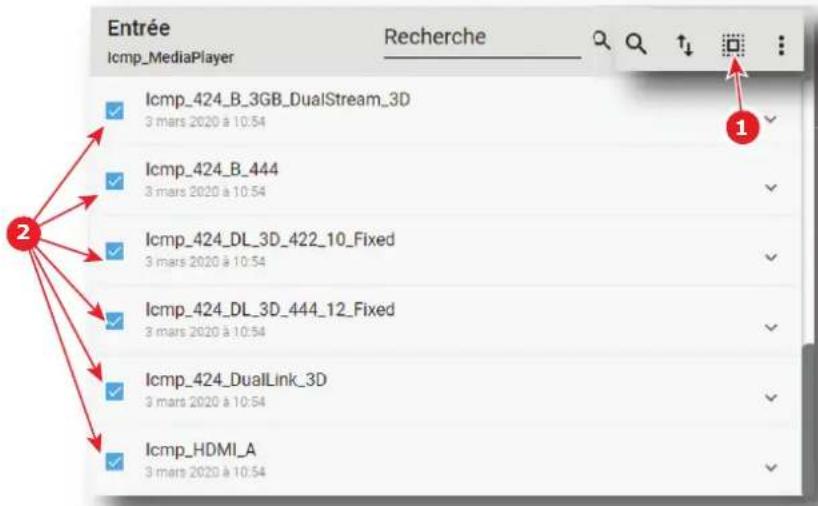
text_image
Entrée Icmp_MediaPlayer Recherche 1 Icmp_424_B_3GB_DualStream_3D 3 mars 2020 à 10:54 Icmp_424_B_444 3 mars 2020 à 10:54 Icmp_424_DL_3D_422_10_Fixed 3 mars 2020 à 10:54 Icmp_424_DL_3D_444_12_Fixed 3 mars 2020 à 10:54 Icmp_424_DualLink_3D 3 mars 2020 à 10:54 Icmp_HDMI_A 3 mars 2020 à 10:54Image 7-123
- Cliquez sur le menu général des fichiers d'entrée (référence 3) situé en haut à droite de la liste.
Un menu s'affiche.
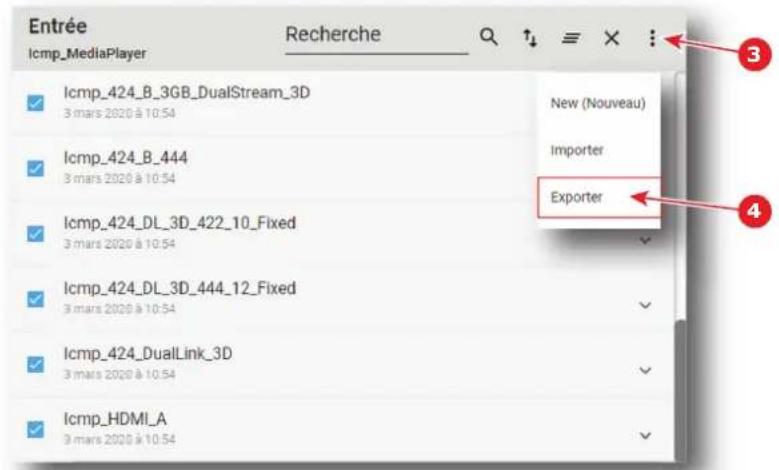
text_image
Entrée Icmp_MediaPlayer Recherche New (Nouveau) Importer Exporter 3 4 Icmp_424_B_3GB_DualStream_3D 3 mars 2020 à 10:54 Icmp_424_B_444 3 mars 2020 à 10:54 Icmp_424_DL_3D_422_10_Fixed 3 mars 2020 à 10:54 Icmp_424_DL_3D_444_12_Fixed 3 mars 2020 à 10:54 Icmp_424_DualLink_3D 3 mars 2020 à 10:54 Icmp_HDMI_A 9 mars 2020 à 10:54Image 7-124
- Sélectionnez Exporter (référence 4) dans le menu.
La fenêtre Package de téléchargement s'affiche lors de la création du package de sauvegarde.
text_image
La fenêtre Package de téléchargement Création du package de sauvegarde. Le package de sauvegarde sera automatiquement téléchargé. Veuillez patienter. 90%Image 7-125
- Une fois le package de sauvegarde créé, il est automatiquement copié dans le répertoire Téléchargements de votre ordinateur (p. ex. : INPUT-backup-SP4K-15C-2590153431-2019-04-13T104028Z.tar).
7.6.10 Supprimer un fichier d'entrée
Emplacement et accès
Menu : Configuration > Projecteur > Entrée
Niveau : Administrateur, Technicien de service
Pour supprimer...
- Dans Configuration > Projecteur > Entrée, trouvez le fichier d'entrée que vous souhaitez supprimer et cliquez sur celui-ci.
Le fichier d'entrée s'affiche sous sa forme développée avec un menu.
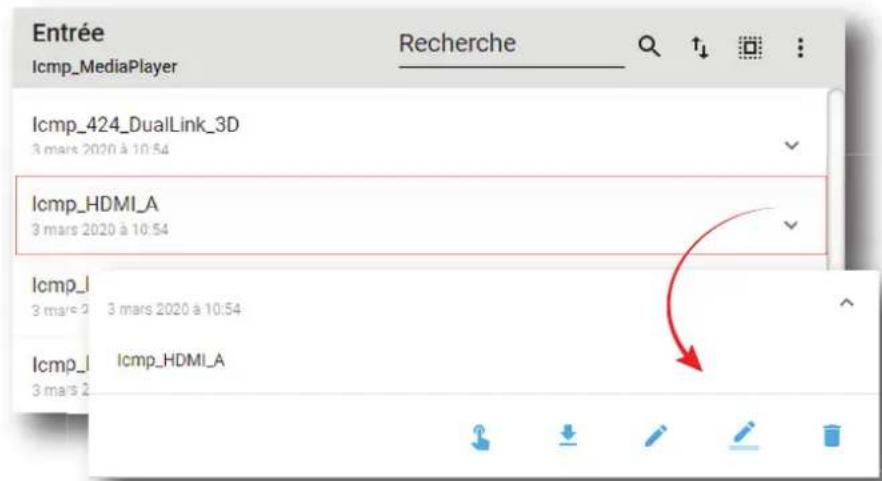
text_image
Entrée Icmp_MediaPlayer Recherche Q t↓ : Icmp_424_DualLink_3D 3 mars 2020 à 10:54 Icmp_HDMI_A 3 mars 2020 à 10:54 Icmp_I 3 mars 2 3 mars 2020 à 10:54 Icmp_I Icmp_HDMI_A 3 mars 2Image 7-126
- Cliquez sur l'icône Supprimer et validez à l'aide du bouton OK.

Le fichier d'entrée est supprimé de la liste.
7.6.11 Supprimer plusieurs fichiers d'entrée
Emplacement et accès
Menu : Configuration > Projecteur > Entrée
Niveau : Administrateur, Technicien de service
Comment supprimer plusieurs fichiers d'entrée
- Dans Configuration > Projecteur > Entrée, cliquez sur Sélectionner tout (référence 1) et utilisez les cases à cocher (référence 2) situées à droite des fichiers d'entrée pour sélectionner/annuler la sélection des fichiers que vous souhaitez supprimer.
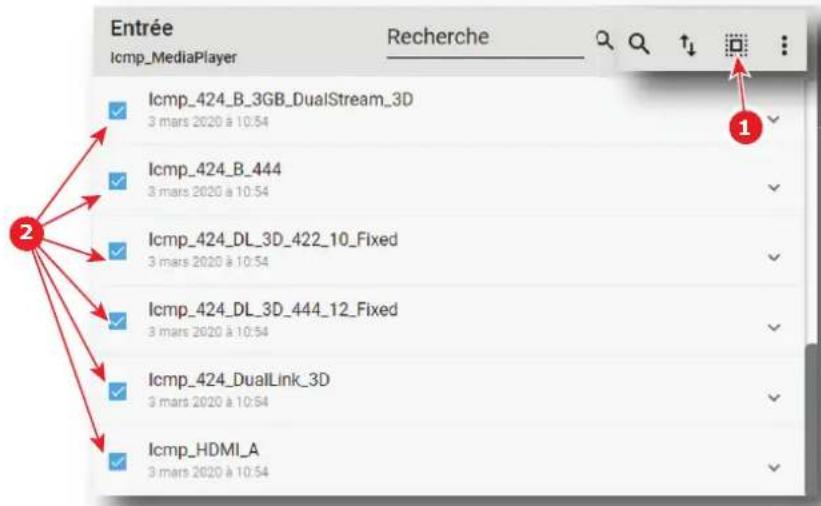
text_image
Entrée Icmp_MediaPlayer Recherche Icmp_424_B_3GB_DualStream_3D 3 mars 2020 à 10:54 Icmp_424_B_444 3 mars 2020 à 10:54 Icmp_424_DL_3D_422_10_Fixed 3 mars 2020 à 10:54 Icmp_424_DL_3D_444_12_Fixed 3 mars 2020 à 10:54 Icmp_424_DualLink_3D 3 mars 2020 à 10:54 Icmp_HDMI_A 3 mars 2020 à 10:54Image 7-127
- Cliquez sur le menu général des fichiers d'entrée situé en haut à droite de la liste, puis sélectionnez Supprimer et validez en cliquant sur OK.
Les fichiers d'entrée sélectionnés sont définitivement supprimés de la liste.
7.7 Image
7.7.1 À propos du fichier à l'écran
Emplacement et accès
Menu : Configuration > Projecteur > Image
Niveau : Administrateur, Technicien de service
Présentation
Ce panneau permet de gérer les fichiers de configuration à l'écran. Ces fichiers contiennent toutes les données nécessaires pour ajuster l'image à l'écran. Un lot de fichiers par défaut est installé sur le projecteur pendant le réglage initial avec le package clone (p.ex., plein écran). Des fichiers à l'écran spécifiques peuvent être importés manuellement.
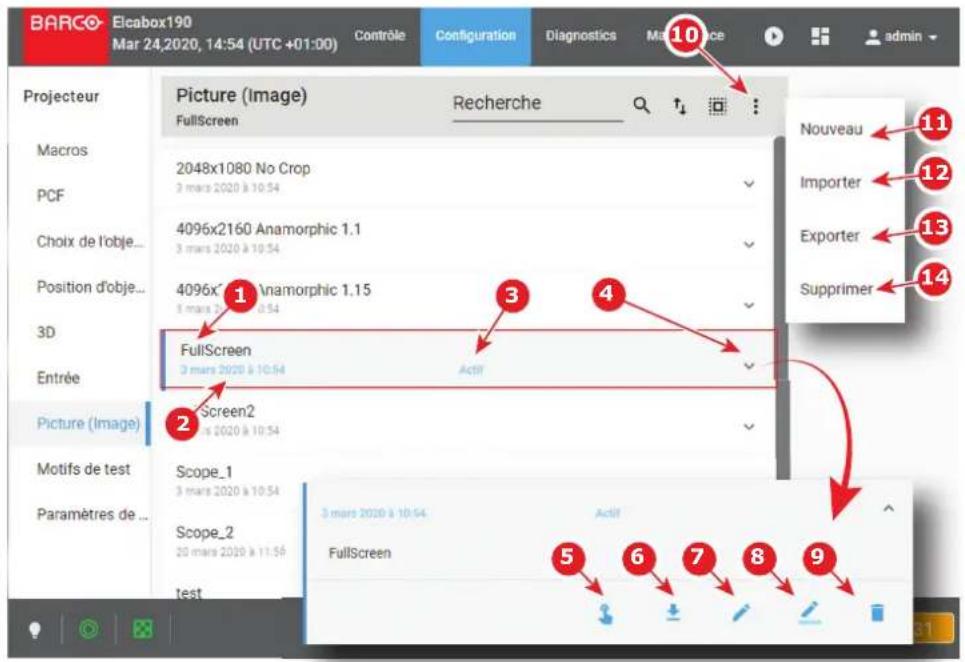
text_image
BARCO Elcabox190 Mar 24,2020, 14:54 (UTC +01:00) Control Configuration Diagnostics Master Race admin Projecteur Picture (Image) Recherche FullScreen Macros 2048x1080 No Crop PCF 3 mars 2020 à 10:54 Choix de l'obje... 4096x2160 Anamorphic 1.1 Position d'obje... 4096x2160 Anamorphic 1.15 3D FullScreen 3 mars 2020 à 10:54 Entrée Screen2 Actif Picture (Image) Motifs de test Scope_1 Paramètres de ... Scope_2 Test 3 mars 2020 à 10:54 Actif FullScreen 5 6 7 8 9Image 7-128
Chaque fichier à l'écran affiché ici a un nom (référence 1). La date de création (référence 2) du fichier s'affiche juste en dessous de son nom. Lorsqu'un fichier à l'écran est activé, l'état (référence 3) devient Actif et son nom est visible en haut de la liste.
Cliquez sur un fichier à l'écran (référence 4) de cette liste pour le faire apparaître sous sa forme développée et afficher un menu contextuel.
Les actions suivantes sont disponibles dans ce menu :
- Activer (référence 5) permet d'activer le fichier à l'écran.
- Exporter (référence 6) crée un package de sauvegarde téléchargeable.
- Éditer (référence 7) permet de modifier le fichier à l'écran.
- Renommer (référence 8) permet de renommer le fichier à l'écran.
- Supprimer (référence 9) permet de supprimer le fichier à l'écran de la liste.
Cliquez sur le menu (référence 10) pour afficher le menu général des fichiers à l'écran.
Les actions suivantes sont disponibles dans ce menu :
- Nouveau (référence 11) permet de créer un nouveau fichier à l'écran.
- Importer (référence 12) permet d'importer un fichier à l'écran.
- Exporter (référence 13) crée un package de sauvegarde téléchargeable qui contient tous les fichiers à l'écran sélectionnés dans la liste.
- Supprimer (référence 14) permet de supprimer plusieurs fichiers à l'écran sélectionnés de la liste.

Cliquez sur le nom du fichier actif situé en haut de la liste pour l'ouvrir directement en mode d'édition.
7.7.2 Créer un fichier à l'écran
Emplacement et accès
Menu : Configuration > Projecteur > Image
Niveau : Administrateur, Technicien de service
Comment créer un fichier d'entrée
- Dans Configuration > Projecteur > Image, cliquez sur le menu général des fichiers à l'écran (référence 1) situé en haut à droite de la liste.
Le menu s'affiche.
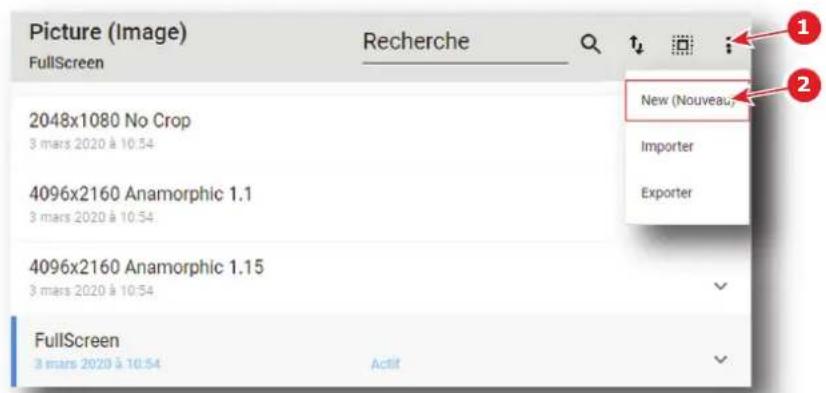
text_image
Picture (Image) FullScreen 2048x1080 No Crop 3 mars 2020 à 10:54 4096x2160 Anamorphic 1.1 3 mars 2020 à 10:54 4096x2160 Anamorphic 1.15 3 mars 2020 à 10:54 FullScreen 3 mars 2020 à 10:54 Recherche New (Nouveau) Importer Exporter ActifImage 7-129
- Sélectionnez Nouveau (référence 2) dans le menu.
L'éditeur de fichiers à l'écran (référence 3) s'affiche avec un nouveau fichier à l'écran (sans titre).
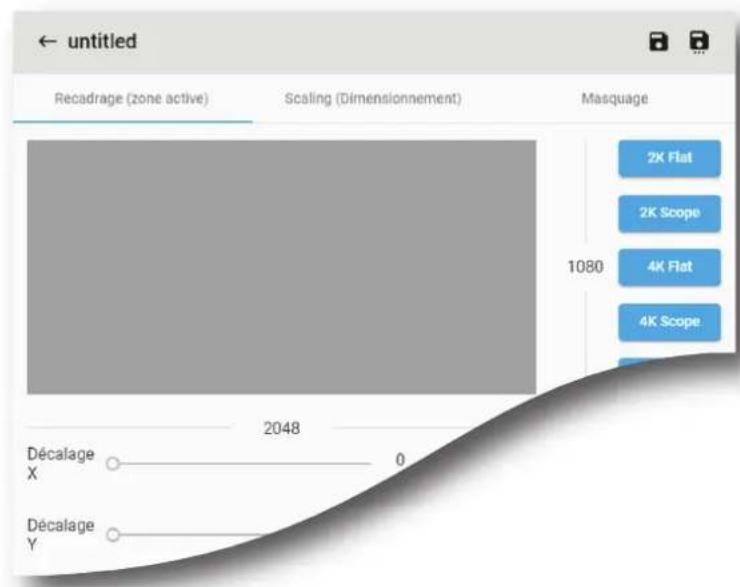
text_image
← untitled Recadrage (zone active) Scaling (Dimensionnement) Masquage 1080 2X Flat 2K Scope 4K Flat 4K Scope 2048 Décalage X 0 Décalage YImage 7-130
- Renseignez les paramètres du fichier d'entrée. Pour plus d'informations sur l'éditeur de fichiers à l'écran, voir la section "Éditeur de fichiers à l'écran", page 165.
- Cliquez sur Enregistrer sous (référence 3) pour afficher la fenêtre Enregistrer sous.
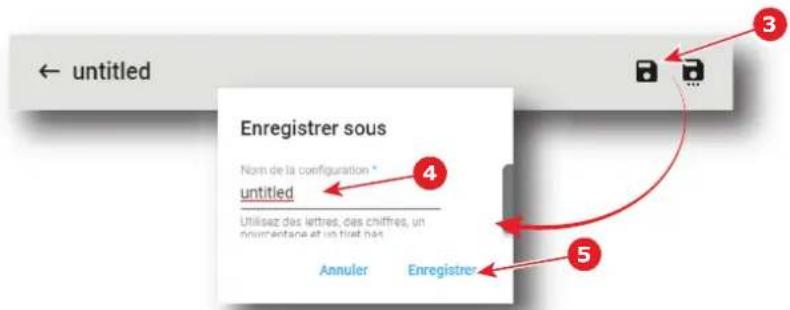
text_image
← untitled Enregistrer sous Nom de la configuration * untitled Utilisez des lettres, des chiffres, un pouréantane et un tiret pas Annuler EnregistrerImage 7-131
- Saisissez un nom (référence 4).

Remarque : La liste des fichiers déjà disponibles dans le projecteur s'affiche dans cette fenêtre. Cliquez directement sur cette liste pour réutiliser tout ou partie d'un nom de fichier déjà existant.
- Cliquez sur Sauvegarder (référence 5).

Remarque : Si le nom saisi à l'étape précédente existe déjà, un avertissement s'affiche. Cliquez sur Écraser (Overwrite) pour confirmer et remplacer le fichier existant.
Un nouveau fichier à l'écran est ajouté à la liste des fichiers à l'écran.
7.7.3 Éditeur de fichiers à l'écran
À propos de ce chapitre
Ce chapitre contient toutes les informations nécessaires pour utiliser l'éditeur de fichiers à l'écran, la page de Web Communicator utilisée pour créer ou modifier des fichiers à l'écran.
7.7.3.1 Recadrage (zone active)
Qu'est-ce que le recadrage
Réaliser un « recadrage » signifie définir une zone active.
Dans une image source, la zone active est équivalente aux informations de film pertinentes au sein du flux de film. P.ex. : un film en 1280 x 1024 peut être matricé dans un flux de 1920 x 1080. Seul l'image en 1280 x 1 contient les informations de film pertinentes. Dans ce cas, la zone active est en 1280 x 1024.
Les zones actives les plus fréquemment utilisées sont prédéfinies sous des raccourcis (p.ex., 2K Scope).

La liste des raccourcis prédéfinis peut être différente selon le type de projecteur (p.ex., le raccourci 4K n'est pas présent sur les projecteurs de la série 2K).
Comment procéder au recadrage
- Dans l'éditeur de fichiers à l'écran, cliquez sur Recadrage (Cropping) (référence 1).

text_image
← FullScreen * Recadrage (zone active) Scaling (Dimensionnement) Masquage 1080 2K Flat 2K Scope 4K Flat 4K Scope 4K 2048 Décalage X 62 - + 3 Décalage Y 70 - + 4 Largeur 1458 - + 5 Hauteur 654 - + 6 IgnorerImage 7-132
- Si vous avez besoin d'une zone active prédéfinie, cliquez sur un raccourci à droite de la fenêtre (référence 2).
La Largeur (référence 5) et la Hauteur (référence 6) sont réglées avec des valeurs prédéfinies.
Pour une zone active dédiée, poursuivez avec les étapes suivantes.
- Cliquez sur le curseur de Largeur (référence 5) et Hauteur (référence 6) et faites-le glisser pour configurer la zone active.
ou
cliquez sur le bouton plus ou moins de Largeur (référence 5) et Hauteur (référence 6) pour configurer la zone active.
ou
cliquez dans le champ de saisie de Largeur (référence 5) et de Hauteur (référence 6), sélectionnez la valeur en cours et saisissez une nouvelle valeur avec le clavier pour configurer la zone active.
- Cliquez sur le curseur de Décalage X (référence 3) et Décalage Y (référence 4) et faites-le glisser pour configurer le décalage.
ou
cliquez sur le bouton plus ou moins de Décalage X (référence 3) et Décalage Y (référence 4) pour configurer le décalage.
ou
cliquez dans le champ de saisie de Décalage X (référence 3) et de Décalage Y (référence 4), sélectionnez la valeur en cours et saisissez une nouvelle valeur avec le clavier pour configurer le décalage.
Le décalage se réfère au centre de la zone active et au centre de l'image source.
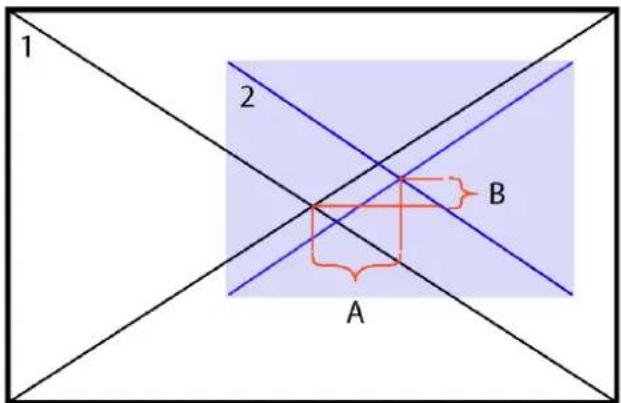
text_image
1 2 A BImage 7-133 Indication du décalage du centre
1 Image source
2 Zone active sur l'image source
A Décalage horizontal
B Décalage vertical
- Cliquez sur Ignorer (référence 7) pour supprimer toutes les modifications effectuées dans les étapes précédentes.
7.7.3.2 Scaling (Dimensionnement)
Qu'est-ce que le dimensionnement
Avec l'outil de dimensionnement, il est possible d'adapter l'image projetée à la taille de l'écran (en définissant la zone disponible pour l'affichage de l'image). Alors, regardez toujours l'écran lorsque vous dimensionnez l'image. Le projecteur essayera toujours de garder l'image centrée au sein de cette zone définie, et le rapport d'aspect correct de l'image sera toujours conservé.

Comme le projecteur projette une image en faisant un angle, l'image originale aura la forme d'un trapèze. L'image reprendra sa forme carrée grâce à la fonction de masquage, en masquant les zones ombrées.
Comment procéder au dimensionnement
- Dans l'éditeur de fichiers à l'écran, cliquez sur Dimensionnement (Scaling) (référence 1).
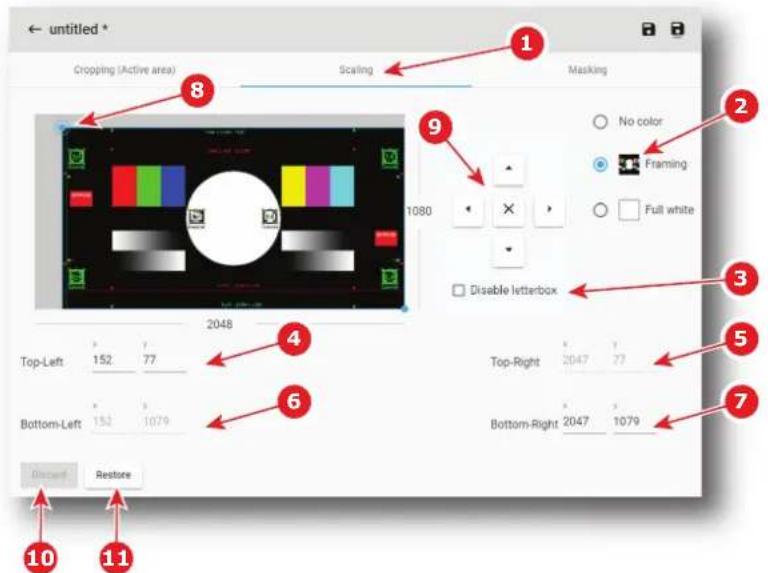
text_image
untitled * Cropping (Active area) Scaling Masking No color Framing Full white Disable letterbox Top-Left 152 77 Bottom-Left 152 1079 Discount Restore 1080 2048 11 10 2 3 5 7Image 7-134
-
Cliquez sur Motif de test (Test pattern) (référence 2) pour afficher un motif de test sur l'écran.
-
Activez ou désactivez letterbox (référence 3) pour déterminer la façon dont l'image sera affichée. Activez letterbox pour conserver le rapport d'aspect original du film. Pour plus de détails, voir la section dédiée à la fonction letterbox après cette procédure.
-
Définissez la position du coin En haut à gauche et le coin En bas à droite en utilisant des valeurs numériques. La position des quatre coins de l'image aux quatre coins de l'écran.
-
Cliquez dans les champs de saisie X et Y du coin En haut à gauche (référence 4) et renseignez la valeur de la position souhaitée (ou utilisez la commande haut/bas de la zone de sélection à proximité du champ de saisie).
- Refaites la même opération avec le coin En bas à droite (référence 7). Le coin En haut à droite (référence 5) et le coin En bas à gauche (référence 6) ne peuvent pas être modifiées : ces champs sont automatiquement mis à jour en fonction des actions effectuées sur les deux autres champs.
ou
Définissez la position des 4 coins manuellement en utilisant les flèches (référence 9) :
- Cliquez dans le coin En haut à gauche (référence 8) pour le sélectionner, puis utilisez les flèches haut/bas/gauche/droite (référence 9) pour atteindre la position souhaitée.
- Refaites la même opération avec le coin En bas à droite.

Conseil : La combinaison de ces flèches avec la touche [SHIFT] ou [ALT] du clavier permet d'optimiser le positionnement. Voir la section suivante consacrée à l'accélérateur de positionnement.
- Cliquez sur Ignorer (Discard) (référence 10) pour supprimer toutes les modifications effectuées dans les étapes précédentes.
- Cliquez sur Restaurer (Restore) (référence 11) permet de réinitialiser le dimensionnement (position zéro).
Accélérateur de positionnement
Le positionnement manuel des coins pourrait s'avérer fastidieux, en particulier si la nouvelle position est éloignée de la précédente. Afin d'éviter cela, des combinaisons clavier sont disponibles pour accélérer le positionnement.
Pour multiplier la vitesse de positionnement par 10, combinez les flèches haut/bas/gauche/droite à l'écran avec la touche [SHIFT] du clavier. Cette combinaison permet des déplacements de 10 pixels à chaque clic.
Pour multiplier la vitesse de positionnement par 100, combinez les flèches haut/bas/gauche/droite à l'écran avec la touche [ALT] du clavier. Cette combinaison permet des déplacements de 100 pixels à chaque clic.

Il est également possible d'optimiser le mouvement pendant le positionnement en appuyant sur une flèche haut/bas/gauche/droite à l'écran sans la relâcher (en la maintenant enfoncée). Cette action permet d'obtenir un déplacement à une vitesse croissante jusqu'au relâchement.
Letterbox
La fonction letterbox détermine la façon dont l'image sera affichée.
Si Activer letterbox est coché, le système affichera toutes les données d'image d'origine sur l'écran. Cela peut exiger que le système applique la fonction letterbox à l'image, que ce soit sur le haut et le bas, ou sur les côt gauche et droit.
Si Activer letterbox n'est pas coché, le système s'adaptera à tout l'écran avec les données d'image. Cela peut exiger que le système ignore les données d'image, que ce soit sur le haut et le bas, ou sur les côtés gauche droit.
Les deux exemples suivants montrent ce qui sera affiché en fonction de l'état de la fonction letterbox.
Exemple lorsque la fonction letterbox est activée
Image 7-135 Exemple lorsque le letterboxing est activé
W et H indiquent la largeur et la hauteur de la zone redimensionnée.
• A : source d'entrée
• B :
- La zone redimensionnée est égale à la taille de DMD maximale.
- L'image d'entrée a un rapport d'aspect différent de celui de la zone redimensionnée.
- L'image complète est mise au format letterbox (haut et bas) et centrée à l'intérieur de la zone redimensionnée.
· C :
- La hauteur de l'écran est rétrécie, le bas est déplacé vers le haut.
- L'image d'entrée a un rapport d'aspect différent de celui de la zone redimensionnée.
- L'image complète est mise au format letterbox (haut et bas) et centrée à l'intérieur de la zone redimensionnée.
• D :
- Le bas de la zone redimensionnée est déplacé vers le haut à l'endroit où l'image remplit cette zone.
- L'image d'entrée a maintenant le même rapport d'aspect que la zone redimensionnée.
- L'image d'entrée complète est centrée au sein de la zone redimensionnée et le letterboxing n'est pas nécessaire.
• E :
- Le bas de la zone redimensionnée s'est déplacé vers le haut à l'endroit où l'image au format précédent ne peut pas s'afficher complètement.
- La zone redimensionnée est réduite dans les deux directions (en conservant le rapport d'aspect), donc l'image peut s'afficher à pleine grandeur.
- L'image est mise au format letterbox (côté droit et côté gauche).
Exemple lorsque la fonction letterbox est désactivée
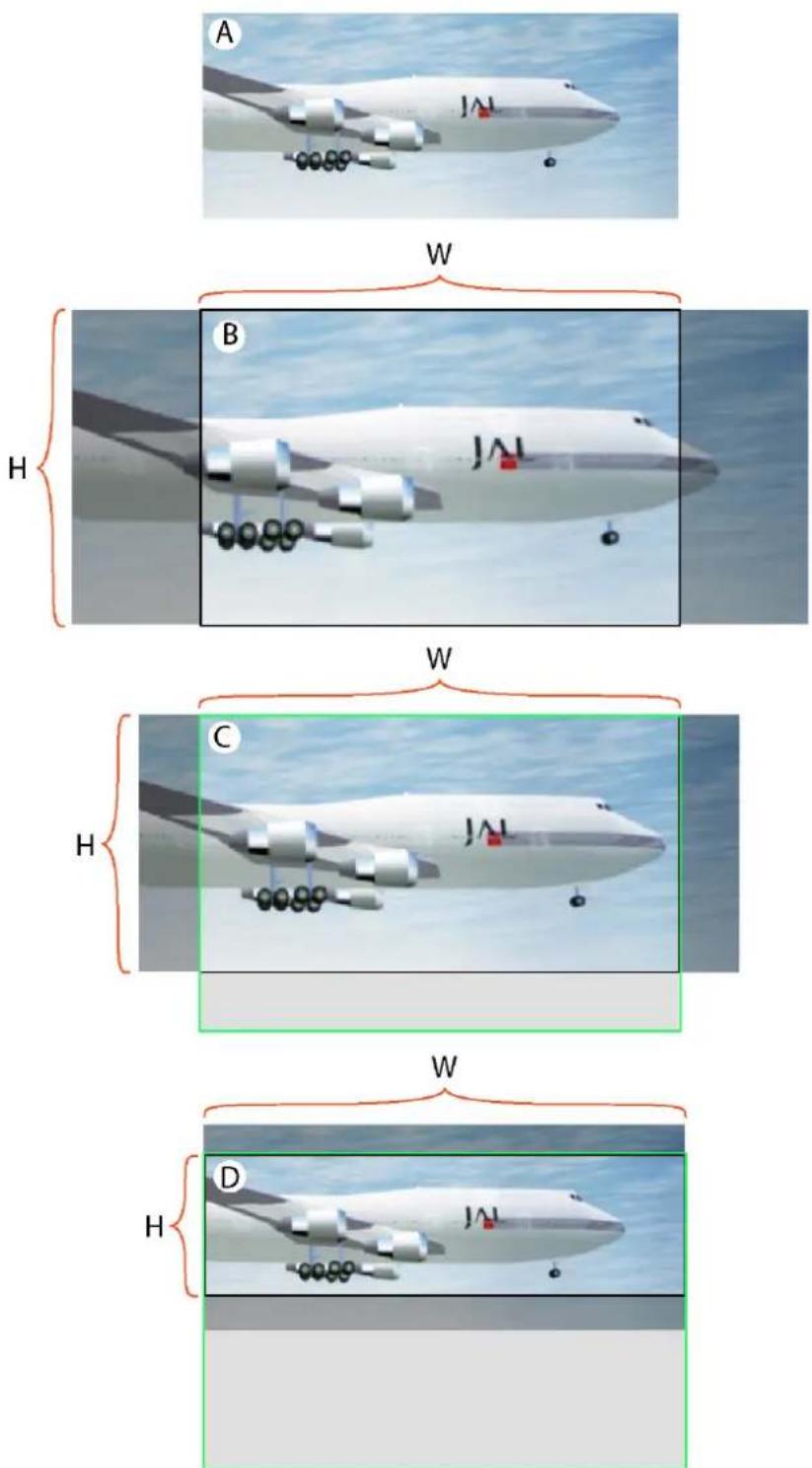
Image 7-136 Exemple lorsque le letterboxing est désactivé
W et H indiquent la largeur et la hauteur de la zone redimensionnée.
• A : source d'entrée
• B :
- La zone redimensionnée est égale à la taille de DMD maximale.
- L'image d'entrée a un rapport d'aspect différent de celui de la zone redimensionnée.
- L'image est mise à l'échelle pour remplir la zone redimensionnée, ce qui exige que certaines données d'entrée soient ignorées parce qu'elles se situent en dehors de la zone redimensionnée (zones transparentes noires à gauche et à droite).
· C :
- Le bas de la zone redimensionnée s'est déplacé vers le haut.
- L'image d'entrée a un rapport d'aspect différent de celui de la zone redimensionnée.
- L'image est mise à l'échelle pour remplir la zone redimensionnée, ce qui exige que certaines données d'entrée soient ignorées parce qu'elles se situent en dehors de la zone redimensionnée (zones transparentes noires à gauche et à droite).
• D :
- Le bas de la zone redimensionnée s'est déplacé vers le haut de sorte que la hauteur est inférieure à la hauteur de l'image.
- L'image d'entrée a un rapport d'aspect différent de celui de la zone redimensionnée.
- L'image d'entrée n'est pas mise à l'échelle ; cependant, les données en haut de l'image doivent être ignorées parce qu'elles se situent en dehors de la zone redimensionnée, et les données au bas de l'image doivent être ignorées parce qu'elles se situent en dehors de la zone redimensionnée.
7.7.3.3 Masquage
Qu'est-ce que le masquage
Après le redimensionnement de l'image, il peut également s'avérer nécessaire de masquer les pixels sur l'écran en raison de la distorsion trapézoïdale et/ou en arc de l'image projetée. Alors regardez toujours l'écran lorsque vous masquez les pixels.
Comment procéder au masquage
- Dans l'éditeur de fichiers à l'écran, cliquez sur Masquer (référence 1).
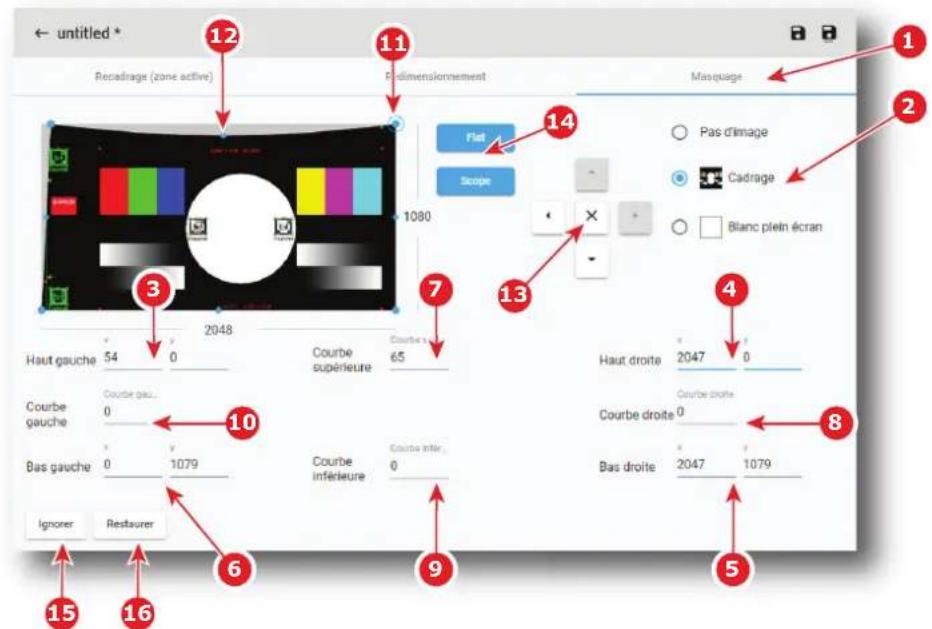
text_image
untitled * Recadrage (zone active) 12 11 Redimensionnement Masquage Flat Scope Pass d'image Cadrage Blanc plein écran Haut gauche 54 0 2048 Courbe supérieure 65 Courbe droite 2047 0 Courbe gauche 0 Courbe droite 0 Bas gauche 0 1079 Courbe inférieure 0 Bas droite 2047 1079 Ignorer Restaurer 8 15 16 9 10 11 12 13 14 15 16 7Image 7-137
- Cliquez sur Motif de test (Test pattern) (référence 2) pour afficher un motif de test sur l'écran.
-
Si vous avez besoin d'une forme prédéfinie de masquage, cliquez sur un raccourci (référence 14) à droite de la représentation de l'écran.
-
Définissez la position des 4 coins en utilisant des valeurs numériques. Adaptez parfaitement les coins de l'image aux quatre coins de l'écran en supprimant les pixels affichés à l'extérieur de l'écran.
-
Cliquez dans les champs de saisie X et Y du coin En haut à gauche (référence 3) et renseignez la valeur de la position souhaitée (ou utilisez la commande haut/bas de la zone de sélection à proximité du champ de saisie).
- Refaites la même opération avec les autres coins : coin En haut à droite (référence 4), coin En bas à droite (référence 5), coin En bas à gauche (référence 6).
ou
Définissez la position des 4 coins manuellement en utilisant les flèches (référence 13) :
- Cliquez dans un coin (p. ex. la référence 11) pour le sélectionner, puis utilisez les flèches haut/bas/gauche/droite (référence 13) pour atteindre la position souhaitée.
- Refaites la même opération avec les autres coins.

Conseil : La combinaison de ces flèches avec la touche [SHIFT] ou [ALT] du clavier permet d'optimiser le positionnement. Voir la section consacrée à l'accélérateur de positionnement sous "Scaling (Dimensionnement)", page 167.
-
Définissez l'alignement des 4 côtés en utilisant des valeurs numériques. Adaptez les quatre coins de l'image aux quatre coins de l'écran en supprimant les pixels affichés à l'extérieur de l'écran. Ce réglage est principalement utilisé sur les écrans de courbe.
-
Cliquez dans le champ de saisie X et Y de la Courbe supérieure (référence 7) et saisissez le facteur de courbe (ou utilisez la commande haut/bas de la zone de sélection à proximité du champ de saisie).
- Refaites la même opération avec les autres courbes : Courbe droite (référence 8), Courbe inférieure (référence 9), Courbe gauche (référence 10).
ou
Définissez l'alignement des 4 coins manuellement en utilisant les flèches (référence 13) :
- Cliquez sur un côté/une courbe (p. ex. la référence 12) pour le/la sélectionner, puis utilisez les flèches haut/bas/gauche/droite (référence 13) pour atteindre la position souhaitée.
- Refaites la même opération avec les autres côtés/courbes.

Conseil : La combinaison de ces flèches avec la touche [SHIFT] ou [ALT] du clavier permet d'optimiser le positionnement. Voir la section consacrée à l'accélérateur de positionnement sous "Scaling (Dimensionnement)", page 167.
- Cliquez sur Ignorer (Discard) (référence 15) pour supprimer toutes les modifications effectuées aux étapes précédentes.
- Cliquez sur Restaurer (Restore) (référence 16) pour réinitialiser le masquage (position zéro).
7.7.4 Éditer un fichier à l'écran
Emplacement et accès
Menu : Configuration > Projecteur > Image
Niveau : Administrateur, Technicien de service
Comment modifier
- Dans Configuration > Projecteur > Image, trouvez le fichier à l'écran que vous souhaitez éditer et cliquez sur celui-ci.
Le fichier à l'écran s'affiche sous sa forme développée avec un menu.
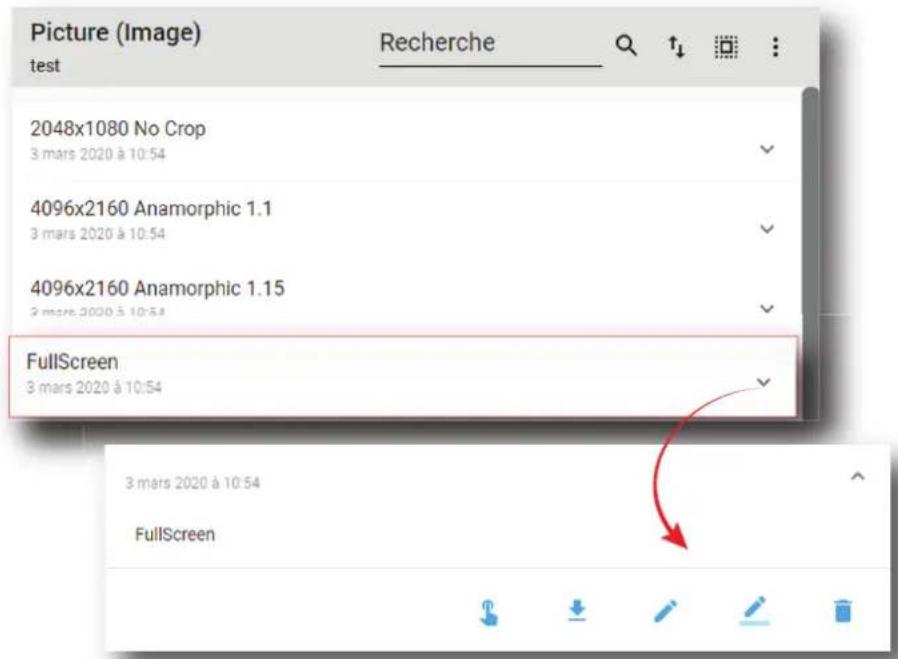
text_image
Picture (Image) test Recherche 2048x1080 No Crop 3 mars 2020 à 10:54 4096x2160 Anamorphic 1.1 3 mars 2020 à 10:54 4096x2160 Anamorphic 1.15 3 mars 2020 à 10:54 FullScreen 3 mars 2020 à 10:54 3 mars 2020 à 10:54 FullScreenImage 7-138
2. Cliquez sur Éditer dans le menu.
Le fichier à l'écran s'affiche dans l'Éditeur de fichiers à l'écran.
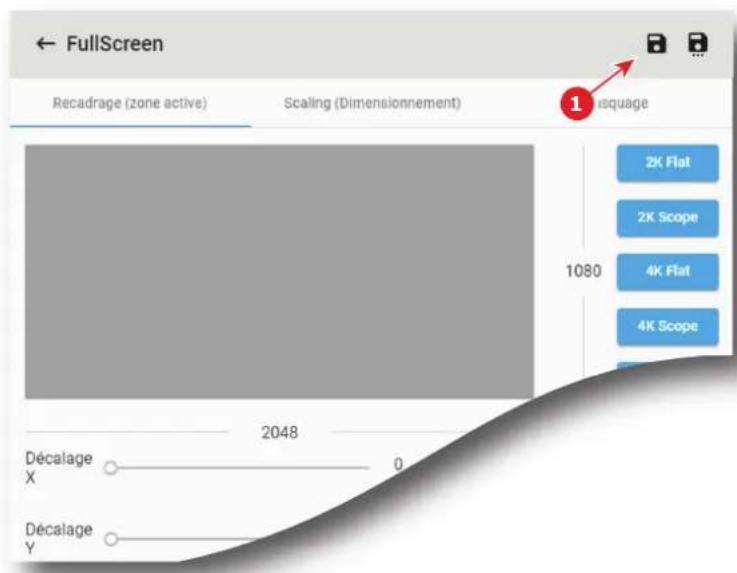
text_image
← FullScreen Recadrage (zone active) Scaling (Dimensionnement) 1 isquage 2K Flat 2K Scope 4K Flat 4K Scope 1080 2048 Décalage X 0 Décalage YImage 7-139
- Modifiez les paramètres du fichier à l'écran. Pour plus d'informations sur l'éditeur de fichiers à l'écran, voir la section "Éditeur de fichiers à l'écran", page 165.
- Cliquez sur Sauvegarder (référence 1).
7.7.5 Activer un fichier à l'écran
Emplacement et accès
Menu : Configuration > Projecteur > Image
Niveau : Administrateur, Technicien de service
Ce qui est possible
Généralement, un fichier à l'écran est activé via une macro, mais il est possible d'activer directement un fichier à l'écran en cliquant sur Activer dans le menu contextuel.
Comment l'activer
- Dans Configuration > Projecteur > Image, trouvez le fichier à l'écran que vous souhaitez activer et cliquez sur celui-ci.
Le fichier à l'écran s'affiche sous sa forme développée avec un menu.
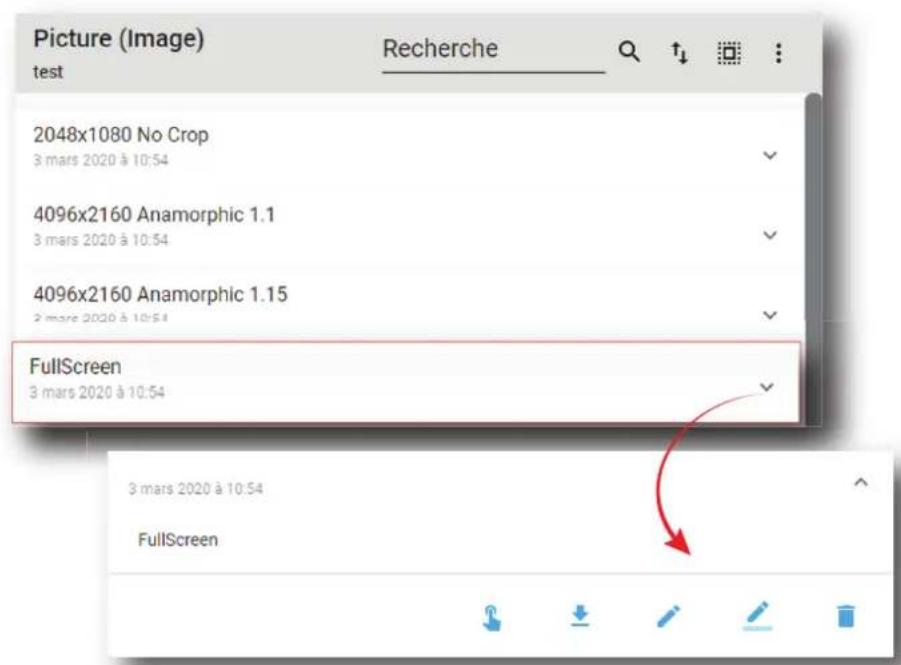
text_image
Picture (Image) test Recherche Q t↓ : 2048x1080 No Crop 3 mars 2020 à 10:54 4096x2160 Anamorphic 1.1 3 mars 2020 à 10:54 4096x2160 Anamorphic 1.15 2 mars 2020 à 10:54 FullScreen 3 mars 2020 à 10:54 3 mars 2020 à 10:54 FullScreenImage 7-140
- Cliquez sur Activer dans le menu.
La nouvelle configuration est appliquée. L'état du fichier à l'écran devient Actif et son nom est visible en haut de la liste.
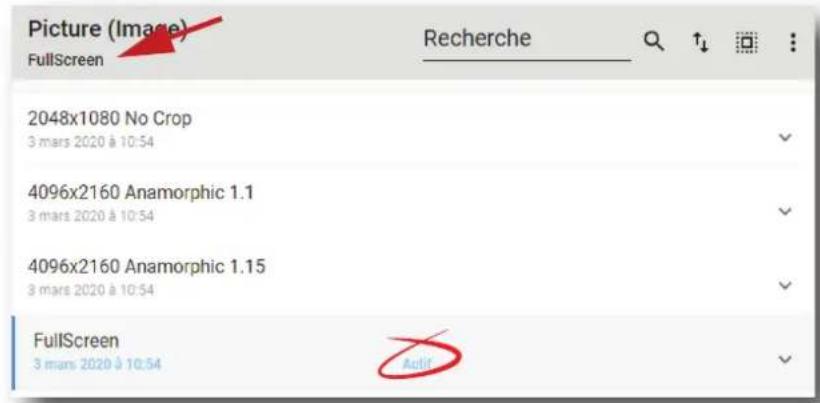
text_image
Picture (Image) FullScreen Recherche Q ↑↓ : 2048x1080 No Crop 3 mars 2020 à 10:54 4096x2160 Anamorphic 1.1 3 mars 2020 à 10:54 4096x2160 Anamorphic 1.15 3 mars 2020 à 10:54 FullScreen 3 mars 2020 à 10:54 AddirImage 7-141

Cliquez sur le nom du fichier actif situé en haut de la liste pour l'ouvrir directement en mode d'édition.
7.7.6 Renommer un fichier à l'écran
Emplacement et accès
Menu : Configuration > Projecteur > Image
Niveau : Administrateur, Technicien de service
Pour renommer...
- Dans Configuration > Projecteur > Image (Picture), trouvez le fichier à l'écran que vous souhaitez renommer et cliquez sur celui-ci.
Le fichier à l'écran s'affiche sous sa forme développée avec un menu.
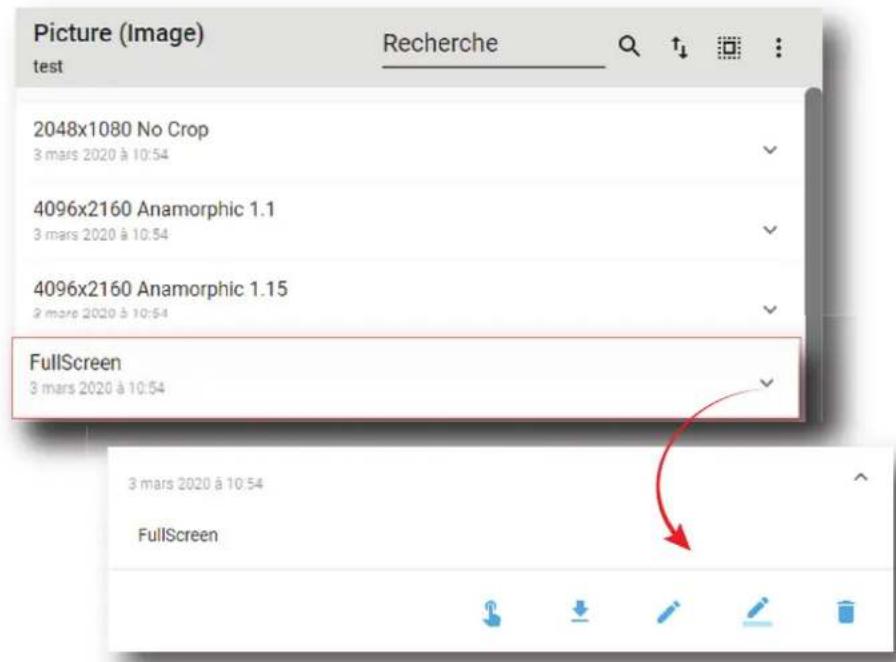
text_image
Picture (Image) test Recherche Q t↓ ⋮ 2048x1080 No Crop 3 mars 2020 à 10:54 4096x2160 Anamorphic 1.1 3 mars 2020 à 10:54 4096x2160 Anamorphic 1.15 2 mars 2020 à 10:54 FullScreen 3 mars 2020 à 10:54 3 mars 2020 à 10:54 FullScreenImage 7-142
- Cliquez sur Renommer dans le menu.
La fenêtre Renommer s'affiche.
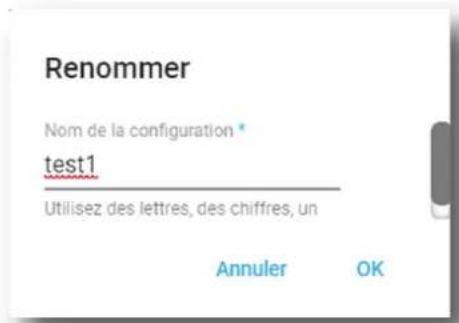
text_image
Renommer Nom de la configuration * test1 Utilisez des lettres, des chiffres, un Annuler OKImage 7-143
- Saisissez un nouveau nom et cliquez sur OK.
7.7.7 Importer un fichier à l'écran
Emplacement et accès
Menu : Configuration > Projecteur > Image
Niveau : Administrateur, Technicien de service
Comment importer un fichier à l'écran
- Dans Configuration > Projecteur > Image, cliquez sur le menu général des fichiers à l'écran (référence 1) situé en haut à droite de la liste.
Le menu s'affiche.
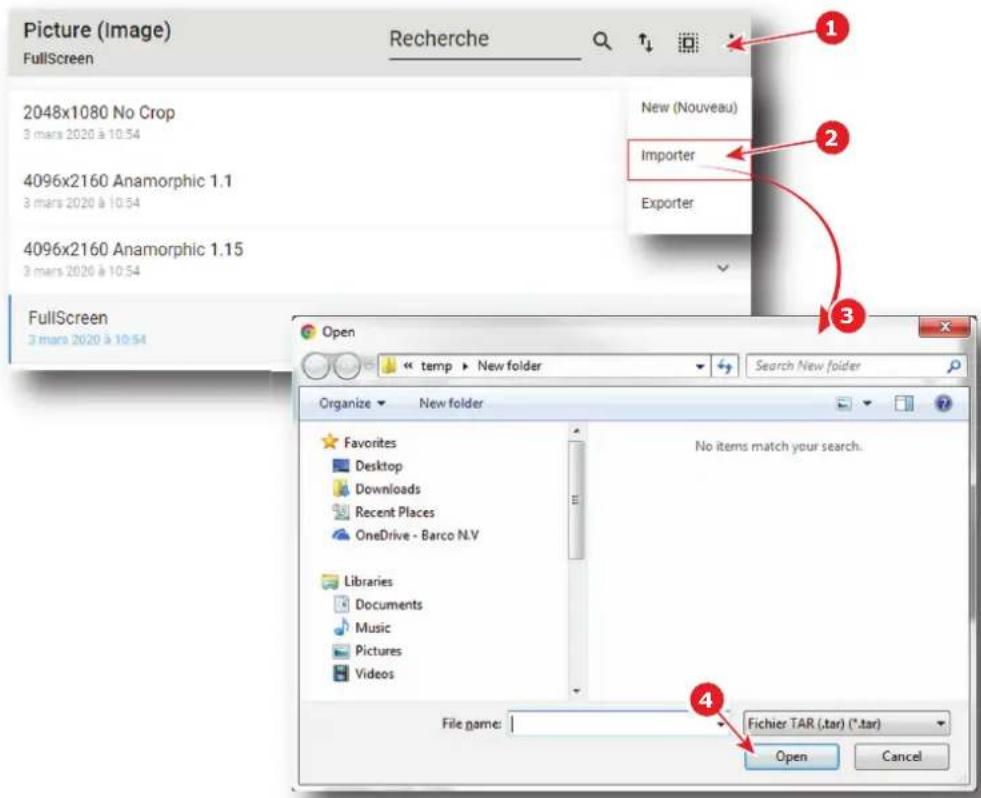
text_image
Picture (Image) FullScreen Recherche New (Nouveau) Importer Exporter 2048x1080 No Crop 3 mars 2020 à 10:54 4096x2160 Anamorphic 1.1 3 mars 2020 à 10:54 4096x2160 Anamorphic 1.15 3 mars 2020 à 10:54 FullScreen 3 mars 2020 à 10:54 Open temp ▶ New folder Search New folder Organize ▼ New folder Favorites Desktop Downloads Recent Places OneDrive - Barco N.V Libraries Documents Music Pictures Videos File name: Fichier TAR (.tar) (*.tar) Open CancelImage 7-144
- Sélectionnez Importer (référence 2) dans le menu.
La fenêtre Ouvrir (référence 3) s'affiche.
-
Localisez et sélectionnez le fichier à l'écran.
-
Cliquez sur Ouvrir (référence 4).
Le fichier à l'écran est importé et ajouté à la liste des fichiers.
7.7.8 Exporter un fichier à l'écran
Emplacement et accès
Menu : Configuration > Projecteur > Image
Niveau : Administrateur, Technicien de service
Comment exporter un fichier à l'écran
- Dans Configuration > Projecteur > Image, trouvez le fichier à l'écran que vous souhaitez exporter et cliquez sur celui-ci.
Le fichier à l'écran s'affiche sous sa forme développée avec un menu.
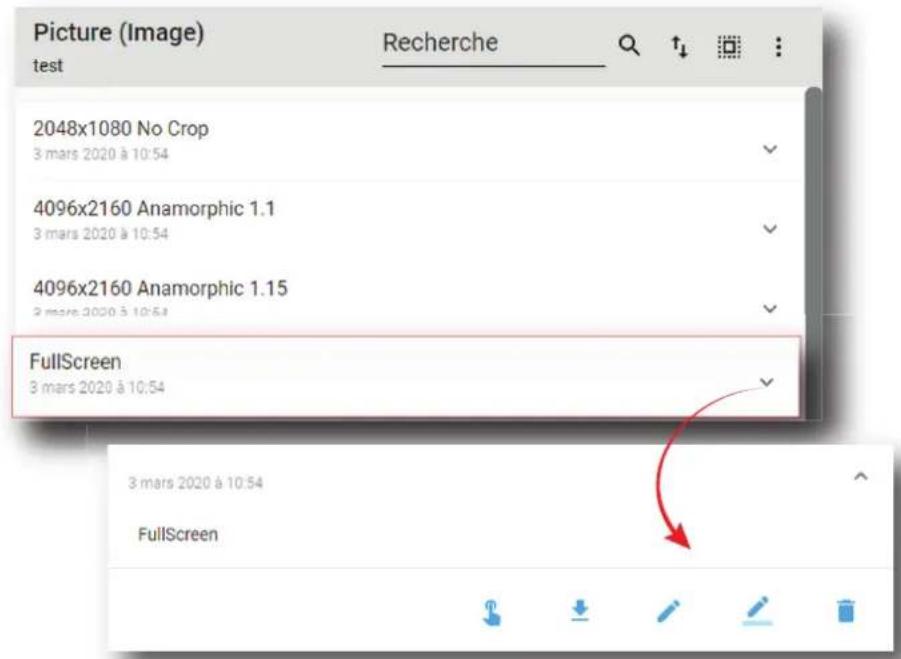
text_image
Picture (Image) test Recherche Q t↓ : 2048x1080 No Crop 3 mars 2020 à 10:54 4096x2160 Anamorphic 1.1 3 mars 2020 à 10:54 4096x2160 Anamorphic 1.15 2 mars 2020 à 10:54 FullScreen 3 mars 2020 à 10:54 3 mars 2020 à 10:54 FullScreenImage 7-145
- Cliquez sur Exporter dans le menu.
La fenêtre Package de téléchargement s'affiche lors de la création du package de sauvegarde.
bar
| Category | Value | | -------- | ----- | | Création du package de sauvegarde. Le package de sauvegarde sera automatiquement téléchargé. Veuillez patienter. | 90% |Image 7-146
- Une fois le package de sauvegarde créé, il est automatiquement copié dans le répertoire Téléchargements de votre ordinateur (p. ex.: SCREEN-backup-SP4K-15C-2590153431-2019-04-14T133742Z.tar).
7.7.9 Exporter plusieurs fichiers à l'écran dans un package de sauvegarde
Ce qui est possible
Plusieurs fichiers à l'écran peuvent être exportés à la fois dans un package de sauvegarde.
Emplacement et accès
Menu : Configuration > Projecteur > Image
Niveau : Administrateur, Technicien de service
Comment créer et exporter un package de sauvegarde de fichiers à l'écran
- Dans Configuration > Projecteur > Image, cliquez sur Sélectionner tout (référence 1) et utilisez les cases à cocher (référence 2) situées à droite des fichiers à l'écran pour sélectionner/annuler la sélection des fichiers que vous souhaitez exporter.
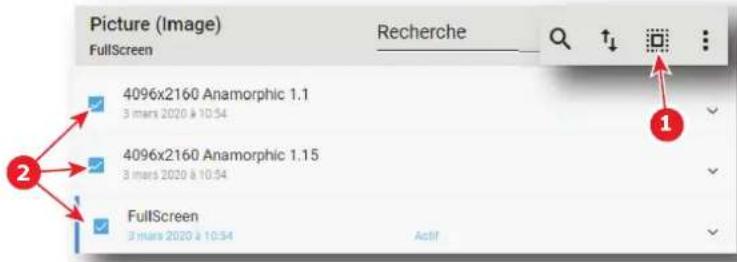
text_image
Picture (Image) FullScreen 4096x2160 Anamorphic 1.1 3 mars 2020 à 10:54 4096x2160 Anamorphic 1.15 3 mars 2020 à 10:54 FullScreen 3 mars 2020 à 10:54 Recherche Q ↑↓ : 1Image 7-147
- Cliquez sur le menu général des fichiers à l'écran (référence 3) situé en haut à droite de la liste.
Un menu s'affiche.

text_image
Picture (Image) FullScreen 4096x2160 Anamorphic 1.1 3 mars 2020 à 10:54 4096x2160 Anamorphic 1.15 3 mars 2020 à 10:54 FullScreen 3 mars 2020 à 10:54 Recherche New (Nouveau) Importer Exporter ActifImage 7-148
- Sélectionnez Exporter (référence 4) dans le menu.
La fenêtre Package de téléchargement s'affiche lors de la création du package de sauvegarde.
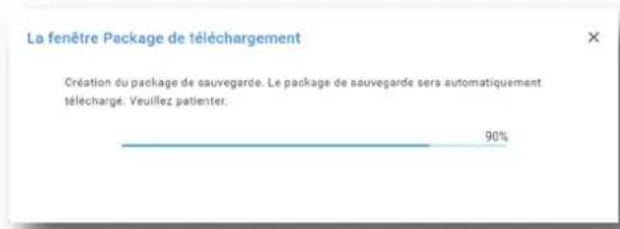
text_image
La fenêtre Package de téléchargement Création du package de sauvegarde. Le package de sauvegarde sera automatiquement télécharge. Veuillez patienter. 90%Image 7-149
- Une fois le package de sauvegarde créé, il est automatiquement copié dans le répertoire Téléchargements de votre ordinateur (p. ex.: SCREEN-backup-SP4K-15C-2590153431-2019-04-14T133742Z.tar).
7.7.10 Supprimer un fichier à l'écran
Emplacement et accès
Menu : Configuration > Projecteur > Image
Niveau : Administrateur, Technicien de service
Pour supprimer...
- Dans Configuration > Projecteur > Image, trouvez le fichier à l'écran que vous souhaitez supprimer et cliquez sur celui-ci.
Le fichier à l'écran s'affiche sous sa forme développée avec un menu.
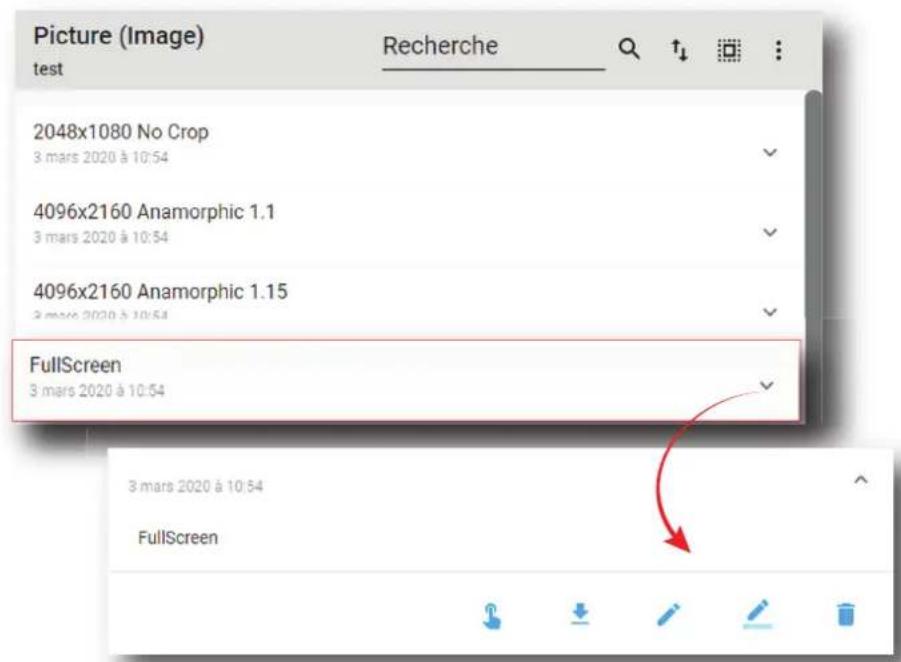
text_image
Picture (Image) test Recherche 2048x1080 No Crop 3 mars 2020 à 10:54 4096x2160 Anamorphic 1.1 3 mars 2020 à 10:54 4096x2160 Anamorphic 1.15 3 mars 2020 à 10:54 FullScreen 3 mars 2020 à 10:54 3 mars 2020 à 10:54 FullScreenImage 7-150
- Cliquez sur l'icône Supprimer et validez à l'aide du bouton OK. Le fichier à l'écran est supprimé de la liste.
7.7.11 Supprimer plusieurs fichiers à l'écran
Emplacement et accès
Menu : Configuration > Projecteur > Image
Niveau : Administrateur, Technicien de service
Comment supprimer plusieurs fichiers à l'écran
- Dans Configuration > Projecteur > Image, cliquez sur Sélectionner tout (référence 1) et utilisez les cases à cocher (référence 2) situées à droite des fichiers à l'écran pour sélectionner/annuler la sélection des fichiers que vous souhaitez supprimer.
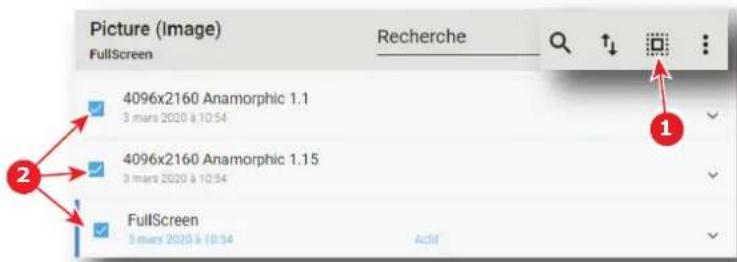
text_image
Picture (Image) FullScreen 4096x2160 Anamorphic 1.1 3 mars 2020 à 10:54 4096x2160 Anamorphic 1.15 3 mars 2020 à 10:54 FullScreen 3 mars 2020 à 10:54 Recherche Q ↑↓ ⋮ 1Image 7-151
- Cliquez sur le menu général des fichiers à l'écran situé en haut à droite de la liste, puis sélectionnez Supprimer et validez en cliquant sur OK.
Les fichiers à l'écran sélectionnés sont définitivement supprimés de la liste.
7.8 Motifs de test
7.8.1 À propos des motifs de test
Emplacement et accès
Menu : Configuration > Projecteur > Motifs de test
Niveau : Administrateur, Technicien de service
Présentation
Ce panneau permet de gérer les motifs de test du projecteur.
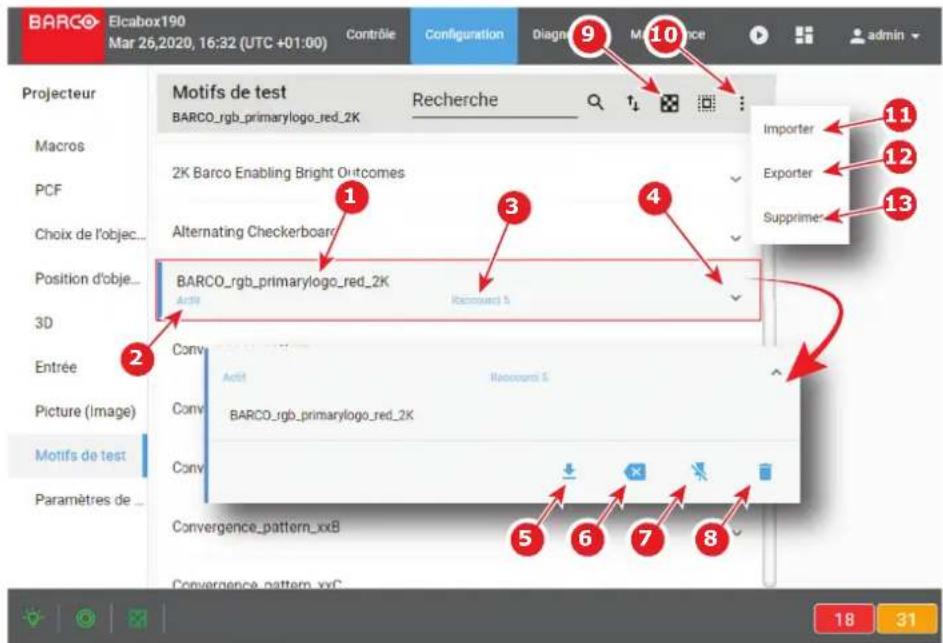
text_image
BARCO Elcabox190 Mar 26,2020, 16:32 (UTC +01:00) Contrôle Configuration Diagnise Maintenance admin Projecteur Motifs de test BARCO_rgb_primarylogo_red_2K Recherche Importer Macroport 5 Macroport 5 Macroport 5 Macroport 5 Macroport 5 Macroport 5 Macroport 5 Macroport 5 Macroport 5 Macroport 5 Macroport 5 Macroport 5 Macroport 5 Macroport 5 Macroport 5 Macroport 5 Macroport 5 Macroport 5 Macroport 5 Macroport 5 Macroport 1 Macroport 4 Macroport 3 Macroport 2 Macroport 1 Macroport 1 Macroport 1 Macroport 1 Macroport 1 Macroport 1 Macroport 1 Macroport 1 Macroport 1 Macroport 1 Macroport 1 Macroport 1 Macroport 1 Macroport 1 Macroport 1 Macroport 1 Macroport 1 Macroport 1 Macroport 1 Macroport 1 Macroport 2 Macroport 3 Macroport 4 Macroport 5 Macroport 6 Macroport 7 Macroport 8 Macroport 9 Macroport 10 Macroport 11 Macroport 12 Macroport 13 Macroport 14 Macroport 15 Macroport 16 Macroport 17 Macroport 18 Macroport 19 Macroport 20 Macroport 21 Macroport 22 Macroport 23 Macroport 24 Macroport 25 Macroport 26 Macroport 27 Macroport 28 Macroport 29 Macroport 30 Macroport 31Image 7-152
Chaque motif de test affiché dans ce menu a un Nom (référence 1). Lorsqu'un motif de test est sélectionné, son état (référence 2) devient Sélectionné et son nom est visible en haut de la liste. Sur la barre d'état, une icône clignote en vert lorsqu'un motif de test est activé.
Les motifs prédéfinis peuvent être rapidement sélectionnés via les raccourcis (p. ex., le panneau de commande du logiciel Web Commander). Si un motif de test est associé à un raccourci, le nom du raccourci (référence 3) est indiqué sur le motif de test.
Cliquez sur un motif de test (référence 4) de cette liste pour le faire apparaître sous sa forme développée et afficher un menu contextuel.
Les actions suivantes sont disponibles dans ce menu :
- Exporter (Export) (référence 5) copie le fichier .PNG dans le répertoire Téléchargements (Downloads) de votre ordinateur.
- Activer/Désactiver (référence 6) permet d'afficher (/de retirer) le motif de test sur (/de) l'écran.
- Créer/Supprimer le raccourci (référence 7) permet d'associer (/de dissocier) un motif de test à (/d') un raccourci.
• L'icône Corbeille (Trash bin) (référence 8) permet de supprimer le modèle de test de la liste.
Cliquez sur Désactiver le motif de test (Off TestPattern) (référence 9) situé en haut à droite de la liste pour annuler la sélection du motif de test en cours sans le récupérer dans la liste.
Cliquez sur le menu (référence 10) pour afficher le menu général des motifs de test.
Les actions suivantes sont disponibles dans ce menu :
- Importer (Import) (référence 11) permet d'importer un modèle de test (.PNG) seul (un seul fichier) ou un paquet de modèles de test (.tar) contenant plusieurs fichiers.
- Exporter (Export) (référence 12) crée un paquet de sauvegarde téléchargeable contenant tous les modèles de test sélectionnés, puis copie ce paquet dans le répertoire Téléchargements (Downloads) de votre ordinateur.
- Supprimer (référence 13) permet de supprimer plusieurs modèles de test sélectionnés de la liste.
7.8.2 Activer un motif de test à l'aide du menu de configuration
Emplacement et accès
Menu : Configuration > Projecteur > Motifs de test
Niveau : Administrateur, Technicien de service
Comment l'activer
- Dans Configuration > Projecteur > Motifs de test, trouvez le motif de test que vous souhaitez activer et cliquez sur celui-ci.
Le motif de test s'affiche sous sa forme développée avec un menu.
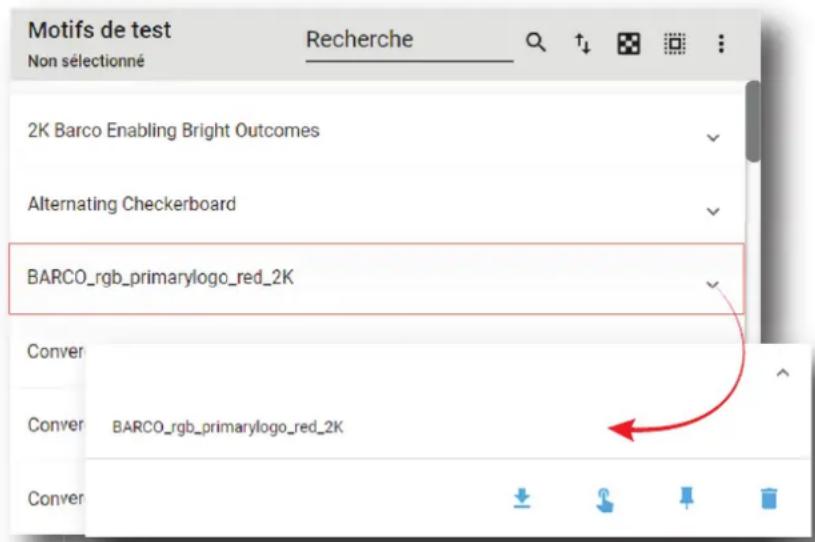
text_image
Motifs de test Non sélectionné Recherche 2K Barco Enabling Bright Outcomes Alternating Checkerboard BARCO_rgb_primarylogo_red_2K Conver CONVER BARCO_rgb_primarylogo_red_2K ConverImage 7-153
2. Cliquez sur Activer dans le menu.

Le motif de test est activé. L'état des motifs de test devient Actif et leur nom est visible en haut de la liste.

text_image
BARCO_rgb_primarylogo_red_2K Activ Racecourse 5Image 7-154
Sur la barre d'état, une icône clignote en vert lorsqu'un motif de test est activé.
7.8.3 Désactiver un motif de test à l'aide du menu de configuration Emplacement et accès
Menu : Configuration > Projecteur > Motifs de test
Niveau : Administrateur, Technicien de service
Comment désactiver
- Dans Configuration > Projecteur > Motifs de test, trouvez le motif de test que vous souhaitez désactiver et cliquez sur celui-ci.
Le motif de test s'affiche sous sa forme développée avec un menu.
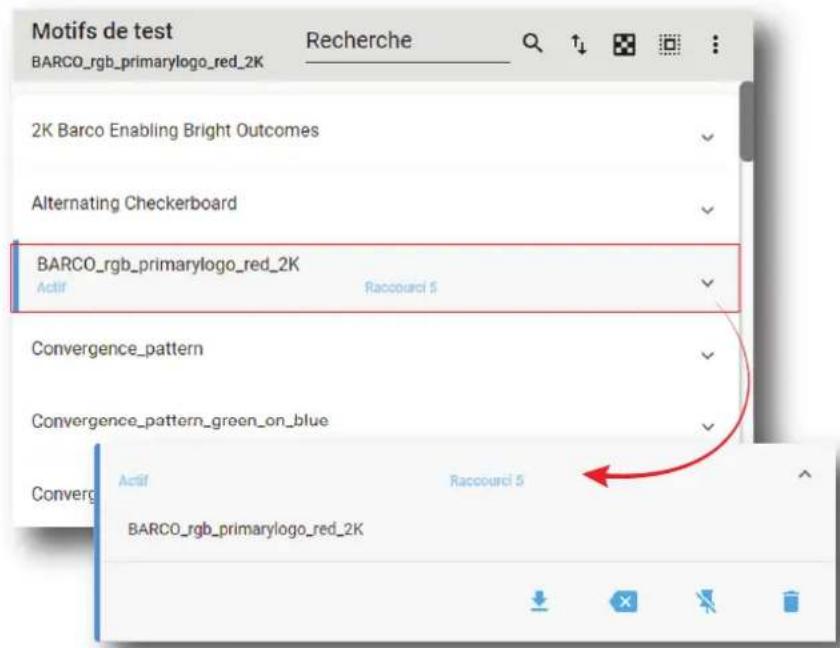
text_image
Motifs de test BARCO_rgb_primarylogo_red_2K Recherche 2K Barco Enabling Bright Outcomes Alternating Checkerboard BARCO_rgb_primarylogo_red_2K Actif Raccourci 5 Convergence_pattern Convergence_pattern_green_on_blue Converg Actif Raccourci 5 BARCO_rgb_primarylogo_red_2KImage 7-155
2. Cliquez sur Désactiver dans le menu.

Le motif de test est désactivé. L'état Actif est supprimé du motif de test et « Non sélectionné » (Not selected) est visible en haut de la liste.
Dans la barre d'état, l'icône associée au motif de test est supprimée.
7.8.4 Attribuer un motif de test à un raccourci
Emplacement et accès
Menu : Configuration > Projecteur > Motifs de test
Niveau : Administrateur, Technicien de service
Comment attribuer un motif de test à un numéro de raccourci
- Dans Configuration > Projecteur > Mires test, trouvez le motif de test que vous souhaitez associer avec un raccourci et cliquez sur celui-ci.
Le motif de test s'affiche sous sa forme développée avec un menu.
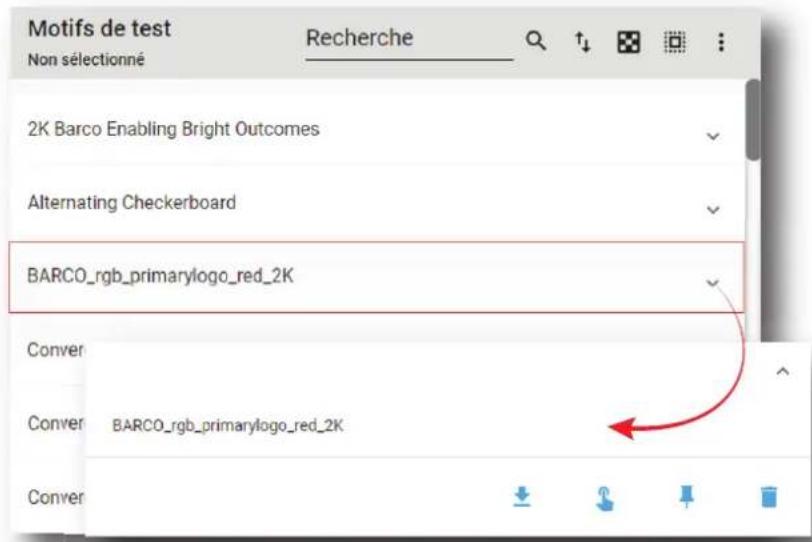
text_image
Motifs de test Non sélectionné Recherche 2K Barco Enabling Bright Outcomes Alternating Checkerboard BARCO_rgb_primarylogo_red_2K Conver CONVER BARCO_rgb_primarylogo_red_2K ConverImage 7-156
- Cliquez sur Créer un raccourci (Create shortcut) dans le menu.
La fenêtre Attribuer à un raccourci de motif de test (Assign to test pattern shortcut) s'affiche et vous invite à sélectionner un raccourci.
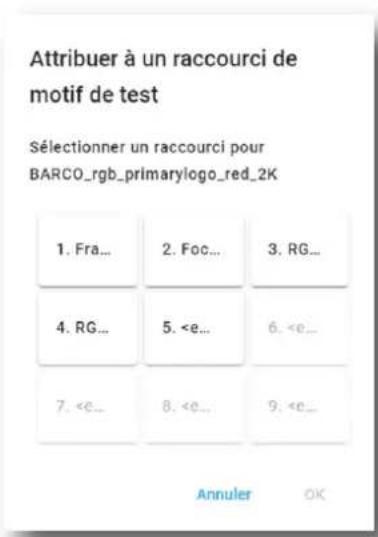
text_image
Attribuer à un raccourci de motif de test Sélectionner un raccourci pour BARCO_rgb_primarylogo_red_2K 1. Fra... 2. Foo... 3. RG... 4. RG... 5.7.8.5 Retirer un motif de test d'un raccourci
Emplacement et accès
Menu : Configuration > Projecteur > Motifs de test Niveau : Administrateur, Technicien de serviceComment dissocier un motif de test d'un numéro de raccourci
1. Dans Configuration > Projecteur > Mires test, trouvez le motif de test que vous souhaitez dissocier et cliquez sur celui-ci. Le motif de test s'affiche sous sa forme développée avec un menu. text_image
Motifs de test BARCO_rgb_primarylogo_red_2K Recherche 2K Barco Enabling Bright Outcomes Alternating Checkerboard BARCO_rgb_primarylogo_red_2K Actif Raccouré 5 Convergence_pattern Convergence_pattern_green_on_blue Converg Actif Raccouré 5 BARCO_rgb_primarylogo_red_2Ktext_image
BARCO_rgb_primarylogo_red_2K Actif Raccourci 5 BARCO_rgb_primarylogo_red_2K7.8.6 Importer un modèle de test
Emplacement et accès
Menu : Configuration > Projecteur > Modèles de test Niveau : Administrateur, Technicien de serviceComment importer un modèle de test
1. Dans Configuration > Projecteur > Modèles de test, cliquez sur le menu général des modèles de test (référence 1) situé en haut à droite de la liste. Le menu des modèles de test s'affiche. text_image
Motifs de test Non sélectionné Recherche 2K Barco Enabling Bright Outcomes Alternating Checkerboard BARCO_rgb_primarylogo_red_2K Convergence_pattern Convergence_pattern_green_on_the Convergence_pattern_red_on_blu Open temp ▶ New folder Search New folder Organize ▼ New folder Favorites Desktop Downloads Recent Places OneDrive - Barco N.V Libraries Documents Music Pictures Videos File name: Fichier-TAR (.tar) (*.tar) Open Cancel 1 2 3 47.8.7 Exporter un motif de test
Emplacement et accès
Menu : Configuration > Projecteur > Motifs de test Niveau : Administrateur, Technicien de serviceComment exporter un motif de test
1. Dans Configuration > Projecteur > Mires test, trouvez le motif de test que vous souhaitez exporter et cliquez sur celui-ci. Le motif de test s'affiche sous sa forme développée avec un menu. text_image
Motifs de test BARCO_rgb_primarylogo_red_2K Recherche 2K Barco Enabling Bright Outcomes Alternating Checkerboard BARCO_rgb_primarylogo_red_2K Actif Raccourci 5 Convergence_pattern Convergence_pattern_green_on_blue Converg Actif Raccourci 5 BARCO_rgb_primarylogo_red_2K7.8.8 Exporter plusieurs motifs de test dans un package de sauvegarde Emplacement et accès
Menu : Configuration > Projecteur > Motifs de test Niveau : Administrateur, Technicien de serviceComment créer et exporter un package de sauvegarde de motifs de test
1. Dans Configuration > Projecteur > Mires test, cliquez sur Sélectionner tout (référence 1) et utilisez les cases à cocher (référence 2) situées à droite des motifs de test pour sélectionner/annuler la sélection des fichiers de motif de test que vous souhaitez exporter. text_image
Motifs de test Non sélectionné Recherche 2K Barco Enabling Bright Outcomes Alternating Checkerboard BARCO_rgb_primarylogo_red_2K Convergence_pattern Convergence_pattern_green_on_bluetext_image
Test patterns Not selected Search Import Export 4K Barco Enabling Bright Outcomes Alternating Checkerboard BARCO_rgb_primarylogo_red_4K Shortcut 5 Convergence_pattern Convergence_pattern_green_on_bluetext_image
La fenêtre Package de téléchargement Création du package de sauvegarde. Le package de sauvegarde sera automatiquement télécharge. Veuillez patienter. 90%7.8.9 Supprimer un modèle de test
Emplacement et accès
Menu : Configuration > Projecteur > Motifs de test Niveau : Administrateur, Technicien de servicePour supprimer...
1. Dans Configuration > Projecteur > Modèle de test, trouvez le modèle de test que vous souhaitez supprimer et cliquez sur celui-ci. Le motif de test s'affiche sous sa forme développée avec un menu. text_image
Motifs de test BARCO_rgb_primarylogo_red_2K Recherche 2K Barco Enabling Bright Outcomes Alternating Checkerboard BARCO_rgb_primarylogo_red_2K Actif Raccouré 5 Convergence_pattern Convergenceo_pattern_green_on_blue Converg Actif Raccouré 5 BARCO_rgb_primarylogo_red_2K7.8.10 Supprimer plusieurs fichiers de modèle de test
Emplacement et accès
Menu : Configuration > Projecteur > Motifs de test Niveau : Administrateur, Technicien de serviceComment supprimer plusieurs fichiers de modèle de test
1. Dans Configuration > Projecteur > Modèles de test, cliquez sur Sélectionner tout (référence 1) et utilisez les cases à cocher (référence 2) situées à droite des motifs de test pour sélectionner/annuler la sélection des fichiers de motif de test que vous souhaitez supprimer. text_image
Motifs de test Non sélectionné Recherche 2K Barco Enabling Bright Outcomes Alternating Checkerboard BARCO_rgb_primarylogo_red_2K Convergence_pattern Convergence_pattern_green_on_blue7.9 Paramètres de l'horloge interne
7.9.1 À propos des paramètres de l'horloge interne
Emplacement et accès
Menu : Configuration > Projecteur > Paramètres de l'horloge interne (Internal clock settings) Niveau : Administrateur, Technicien de servicePrésentation
 Uniquement disponible lorsque le projecteur est équipé d'un ICMP. Ce panneau vous permet de régler l'horloge interne. text_image
BARCO Elcabox190 Apr 06,2020, 8:45 (UTC +02:00) Contrôle Configuration Diagnostics Maintenance admin Projecteur Macros PCF Choix de l'objectif Position d'objectif 3D Entrée Picture (Image) Motifs de test Paramètres de l'h... * Paramètres de l'horloge interne Futéau horaire (UTC+1:0)Europe/Brussels Figure d'été automatique Hérie d'été 0 Synchronisation Automatic (Automatique) Manuelle Régler l'horloge (-/+ 360 secondes de réglage au maximum par année civile) Secondes 0 8Réglage manuel de l'horloge
S'il y a une légère différence entre l'heure d'été réelle et l'heure d'été affichée sur le projecteur et que vous ne pouvez pas vous connecter à un serveur Protocole de temps réseau (serveur NTP), vous pouvez utiliser la synchronisation manuelle (référence 6) à la place. Avec cette méthode, vous pouvez saisir une valeur de décalage entre -360 et +360 secondes (référence 7). Un décalage maximum de 360 secondes (6 minutes) par année civile peut être utilisé avec cette méthode.Réglage automatique de l'horloge (serveur NTP)
Si vous avez accès à un serveur Protocole de temps réseau (NTP), il est recommandé de synchroniser le projecteur avec celui-ci. Avec cette méthode, l'horloge interne du projecteur sera synchronisée en permanence avec le serveur NTP. Tout décalage entre le serveur NTP et le projecteur sera de l'ordre de quelques milliseconds. NTP
Network Time Protocol (Protocole de temps réseau)7.9.2 Réglage de l'horloge interne du projecteur
Emplacement et accès
Menu : Configuration > Projecteur > Paramètres de l'horloge interne (Internal clock settings) Niveau : Administrateur, Technicien de serviceComment régler l'horloge interne du projecteur ?
1. Dans Configuration > Projecteur > Paramètres de l'horloge interne (Internal clock settings), sélectionnez votre fuseau horaire local (référence 1). Cliquez sur le menu déroulant et sélectionnez le fuseau horaire applicable à votre emplacement (référence 2). text_image
(UTC+1:0)Europe/Brussels (UTC-11:0)Pacific/Midway (UTC-11:0)Pacific/Nlue (UTC-11:0)Pacific/Pago... (UTC-11:0)Pacific/Samoa (UTC-11:0)US/Samoatext_image
* Paramètres de l'horloge interne Fuseau horaire (UTC+1:0)Europe/Brussels Heure d'été automatique -1 Heure d'été 0 1text_image
Synchronisation Automatic (Automatique) ○ Manuelle 5 Régler l'horloge (-/+ 360 secondes de réglage au maximum par année civile) Secondes 0 6flowchart
graph TD
    A["Synchronisation"] --> B["Automatic (Automatique)"]
    C["Manuelle"] --> D["○"]
    E["Serveur NTP"] --> F["□"]
    G["nntp.barco.com"] --> H["8"]
    I["Add New Server"] --> J["Add New Server"]
    J --> K["Saisir une adresse IP *"]
    K --> L["Annuler OK"]
    M["Ajouter"] --> N["Supprimer"]
text_image
Paramètres de l'horloge interne7.10 Orientation de l'image
7.10.1 Modification de l'orientation de l'image
Emplacement et accès
Menu : Configuration > Projecteur > Paramètres de l'horloge interne (Internal clock settings) Niveau : Administrateur, Technicien de serviceQu'est-ce qui est possible ?
L'installation physique du projecteur a un impact sur l'image affichée. Par exemple, l'installation arrière ou l'installation au plafond est possible. Ce menu permet d'appliquer une symétrie horizontale et/ou verticale à l'image.Vue d'ensemble du menu
text_image
BARCO SP4K-15C-0123456789 Mar 17,2021, 2:18 PM (UTC +01:00) Controle Configuration Diagnostics Maintenance Projecteur Macros PCF Choix de l'objectif Position d'objectif 3D Entrée Image Mires de test Paramètres de l'h... Orientation de l'image 1 Retourner horizontalement Retourner verticalement 2Pour modifier l'orientation de l'image
1. Sous Configuration > Projecteur > Orientation de l'image (Image orientation), modifiez l'orientation de l'image. Activez (ou désactivez) la case à cocher Retourner horizontalement (Flip horizontally) pour appliquer (ou non) une symétrie horizontale à l'image. et/ou, Activez (ou désactivez) la case à cocher Retourner verticalement (Flip vertically) pour appliquer (ou non) une symétrie verticale à l'image.Configuration - Puissance lumineuse
8
8.1 Étalonnage du capteur de lumière (LSC) 196 8.2 Mode de puissance lumineuse....202À propos de ce menu
Le menu Puissance lumineuse vous permet de gérer la puissance lumineuse souhaitée et les fichiers d'étalonnage du capteur de lumière (LSC).8.1 Étalonnage du capteur de lumière (LSC)
 Fichier LSC Fichier d'étalonnage du capteur de lumière8.1.1 À propos de l'étalonnage du capteur de lumière
Emplacement et accès
Menu : Configuration > Puissance lumineuse > Capteur Niveau : Administrateur, Technicien de serviceQue faut-il faire ?
Le capteur de lumière intégré du projecteur doit être étalonné avant que la puissance lumineuse mesurée n'atteigne la valeur correcte. L'étalonnage dépend du type d'écran et du format de l'image projetée (Flat ou Scope). Avant que la puissance lumineuse ne devienne correcte, au moins 2 fichiers d'étalonnage doivent être créés : l'un pour Flat et l'autre pour Scope.Présentation
Ce panneau permet de gérer les fichiers d'étalonnage afin de réaliser l'étalonnage du capteur de lumière. text_image
BARCO SP4K-15c Apr 06,2020, 8:55 (UTC +00:00) Controle Configuration Diagnostics Maintenance admin Puisance lumineuse Capteur Mode Étalonnar de capteur de lumière Recherche LIGHT-SOURCE-WHITE-POINT-TRACKING LIGHT-SOURCE-WHITE-POINT-TRACKING Mesard 0. / 0% Active Mesard 0. / 0% Active LIGHT-SOURCE-WHITE-POINT-TRACKING 1 2 3 4 5 6 7 8 9 108.1.2 Créer un nouveau fichier d'étalonnage du capteur de lumière
 Les paramètres d'alimentation sont momentanément ignorés avec des valeurs en mode d'édition/création. Quitter cette page rétablit les paramètres initiaux.Outils nécessaires
SpectroradiomètreConditions préalables
1. Placez un spectroradiomètre dans la salle. Positionnez-le de sorte qu'il réponde aux exigences suivantes. - Perpendiculaire à l'écran. • Dans le sweet spot de la salle. - De cette manière, il peut mesurer la lumière réfléchie à partir du centre de l'écran. 2. Configurez les conditions de lumière ambiante comme pour le visionnage d'un film (par ex., seul l'éclairage des escaliers et de la sortie de secours est allumé). 3. Projetez un modèle de test entièrement blanc au rapport d'aspect souhaité (Flat ou Scope).Comment créer un fichier d'étalonnage du capteur de lumière
1. Cliquez sur l'icône Nouveau située en haut de la liste. Étalonnage du capteur de lumière Recherche    Image 8-2 Une fenêtre apparaît avec un nouveau fichier d'étalonnage (sans titre). text_image
← untitled Les paramètres d'alimentation sont momentanément ignorés avec des valeurs en mode d'édition. Quitter cette page rétablit les paramètres initiaux. Alimentation électrique (0% - 100%) 30 % No color Full white corrected Étalonner la puissance lumineuse actuelle à _ fL Full whitetext_image
← untitled Enregistrer sous Nom de la configuration * untitled Utilisez des lettres, des chiffres, un courantique et un effet bas Annuler Enregistrer8.1.3 Activer un fichier d'étalonnage du capteur de lumière Comment activer un fichier d'étalonnage du capteur de lumière
1. Dans le menu Capteur de puissance lumineuse (Light Output Sensor), sélectionnez le fichier d'étalonnage du capteur de lumière qui correspond au type d'écran et au format d'image projetée souhaité. text_image
LIGHT-SOURCE-WHITE-POINT-TRACKING 1 Mesuré FL / 0%text_image
Mesure fL / 0% LIGHT-SOURCE-WHITE-POINT-TRACKING2. Cliquez sur l'icône Activer.
 Le fichier d'étalonnage est maintenant activé : - Le capteur de lumière intégré du projecteur est réglé avec les paramètres définis dans le fichier d'étalonnage. - Le nom du fichier d'étalonnage est maintenant actif (référence 2) et est affiché en haut de la liste des fichiers LSC (référence 1). text_image
Étalonnage du capteur de lumière LIGHT-SOURCE-WHITE-POINT-TRACKING Recherche Mesuré 1L / 0% Light-SOURCE-WHITE-POINT-TRACKING Active 1 28.1.4 Supprimer un fichier d'étalonnage du capteur de lumière Comment supprimer un fichier d'étalonnage du capteur de lumière
1. Dans le menu Étalonnage du capteur de lumière, sélectionnez le fichier d'étalonnage du capteur de lumière indésirable. text_image
LIGHT-SOURCE-WHITE-POINT-TRACKING Mesuré fL / 0%text_image
Mesuré fL / 0% LIGHT-SOURCE-WHITE-POINT-TRACKING8.1.5 Éditer un fichier d'étalonnage du capteur de lumière
 Si vous souhaitez modifier un fichier LSC, veillez à vous conformer aux mêmes conditions requises que lors de la création de ce fichier LSC. Pour en savoir plus, voir "Créer un nouveau fichier d'étalonnage du capteur de lumière", page 197. Si vous souhaitez uniquement renommer le fichier LSC, consultez plutôt la procédure suivante : "Renommer un fichier d'étalonnage du capteur de lumière", page 201.Comment éditer un fichier d'étalonnage du capteur de lumière
1. Dans le menu Étalonnage du capteur de lumière, sélectionnez le fichier LSC souhaité. LIGHT-SOURCE-WHITE-POINT-TRACKING Mesuré rL / 0%  Image 8-10 Le fichier d'étalonnage s'affiche sous sa forme développée avec un menu. text_image
Mesuré fL / 0% LIGHT-SOURCE-WHITE-POINT-TRACKINGtext_image
scope Les paramètres d'alimentation sont momentanément ignorés avec des valeurs en mode l'édition. Quitter cette page rétablit les paramètres initiaux. Alimentation électrique (0% - 100%) 20 % Pas de couleur Blanc intégral corrigé Étalonner la puissance lumineuse actuelle à fL Blanc intégral8.1.6 Renommer un fichier d'étalonnage du capteur de lumière Comment modifier le nom d'un fichier d'étalonnage du capteur de lumière
1. Dans le menu Étalonnage du capteur de lumière, cliquez sur le fichier LSC souhaité. text_image
LIGHT-SOURCE-WHITE-POINT-TRACKING | Mesuré fL / 0%text_image
Mesuré 1L / 0% LIGHT-SOURCE-WHITE-POINT-TRACKINGtext_image
Enregistrer sous Nom de la configuration * untitled Utilisez des lettres, des chiffres, un pourcentage et un tiret bas Annuler Enregistrer8.2 Mode de puissance lumineuse
Emplacement et accès
Menu : Configuration > Puissance lumineuse > Mode Niveau : Administrateur, Technicien de servicePrésentation
Ce menu permet de choisir le mode de puissance lumineuse. text_image
BARCO-105 SP4K-5SB Feb 23, 2022, 2:13 PM (UTC +01:00) Contrie Configuration Diagnostica Maintenance admin + Pulsance lumineur Capteur Mode 1 Mode de puissance lumineuse CLO Actual 0.0L à 20Puissance en % Normal Alimentation (20% - 100%) 25 % Puissance lumineuse constante (CLO) 3 6 Cibe (1 FL - 5 FL) 3,2 FL 7 ajustement du point blanc Native DCI-2D Recommandé pour l'étonnage des couleurs du projecteur 2D Rec.2020/Rec.709 - 2D DCI-3D Recommandé pour l'étonnage des couleurs du projecteur 2D Rec.2020/Rec.709 - 3D 8 Mode de reprise de la lumière Si le mode de récupération de la lumière est activé et que les apparels électroniques sont connectés à un onduleur, la lumière revient à son état d'origine après une pannie de courant secteur de plus de 5 secondes.Comment configurer la puissance lumineuse
1. Dans le menu Mode de puissance lumineuse, sélectionnez Normal (référence 1). Les paramètres du mode Normal sont maintenant disponibles (références 2 et 3) et les paramètres du mode CLO sont grisés (non accessibles). text_image
Normal Alimentation électrique (20% - 100%) 30 % Puissance lumineuse constante (CLO) Cible (0 fL - 0 fL) 0 fLtext_image
Normal Alimentation électrique (20% - 100%) 30 4 Puissance lumineuse constante (CLO) 5 6 Cible (0 fL - 0 fL) 0 fLtext_image
ajustement du point blanc Native DCI-2D 1 Recommandé pour l'étalonnage des couleurs du projecteur 2D. Rec.2020/Rec.709 - 2D DCI-3D 1 Recommandé pour l'étalonnage des couleurs du projecteur 3D. Rec.2020/Rec.709 - 3D Mode de reprise de la lumière Si le mode de récupération de la lumière est activé et que les appareils électroniques sont connectés à un onduleur, la lumière revient à son état d'origine après une panne de courant secteur de plus de 5 secondes.Configuration - Étalonnage des couleurs
9
9.1 Présentation du processus d'étalonnage 206 9.2 Source lumineuse – Étalonnage du point blanc 206 9.3 Couleurs du projecteur....211 9.4 Vérifier les couleurs après la correction 216 9.5 Calibrage spatial des couleurs 219À propos de ce menu
L'étalonnage des couleurs doit être effectué pour chaque mode de laser du projecteur et chaque rapport d'aspect et démarre par l'étalonnage du point blanc. Au cours de cet étalonnage du point blanc, les coordonnées de couleur sont mesurées et chargées. En même temps, l'option existe pour enregistrer ces coordonnées dans un fichier MCGD. Si vous enregistrez les coordonnées dans un fichier MCGD, vous pouvez ignorer l'étalonnage de la gamme des couleurs. Si les coordonnées ne sont pas enregistrées, alors vous devez procéder à l'étalonnage de la gamme des couleurs. Ces procédures pour la 2D et la 3D sont les mêmes pour tous les projecteurs.9.1 Présentation du processus d'étalonnage
Vue d'ensemble du processus
1. Créez des Fichiers de position d'objectif pour FLAT et pour SCOPE. Pour en savoir plus sur la création de fichiers d'objectif, voir "Créer un fichier de position d'objectif", page 121. 2. Le cas échéant pour votre projecteur : créez la quantité nécessaire de fichiers 3D. Pour en savoir plus sur la création de fichiers 3D, voir "3D", page 129. 3. Étalonnez la source lumineuse à l'aide de l'étalonnage du point blanc. Pour en savoir plus, voir également "Source lumineuse – Étalonnage du point blanc", page 206. 4. Pour l'étalonnage du capteur de lumière, sélectionnez le rapport d'aspect souhaité en activant le fichier d'objectif correct. - Format SCOPE - Format FLAT 5. Effectuez l'étalonnage du capteur de lumière et créez des fichiers LSC pour Flat, Scope et 3D (le cas échéant pour votre projecteur). Pour en savoir plus, voir "Étalonnage du capteur de lumière (LSC)", page 196. 6. Préparez-vous pour l'étalonnage des couleurs en 2D. Configurez le fichier LSC correct et la cible du point blanc souhaitée. Pour en savoir plus sur la configuration de la cible du point blanc, voir "Mode de puissance lumineuse", page 202. 7. Étalonnage de la gamme des couleurs (correction électronique P7). Les valeurs mesurées sont enregistrées dans le fichier MCGD (Measured Color Gamut Data, données de la gamme des couleurs mesurées). Cet étalonnage doit être répété pour chaque format utilisé (FLAT/SCOPE) et pour chaque mode de projection utilisé (2D/3D). Pour en savoir plus sur les fichiers MCGD et l'étalonnage de la gamme des couleurs, voir "Couleurs du projecteur", page 211. 8. Vérifiez les couleurs corrigées en comparant pour sélectionner des couleurs cibles. Les couleurs cibles sont stockées dans les fichiers TCGD (Target Color Gamut Data, données de la gamme de couleurs cibles). De nombreux fichiers TCGD sont déjà disponibles dans le système de fichiers du projecteur. Pour en savoir plus sur les fichiers TCGD et vérifier les couleurs, voir "Vérifier les couleurs après la correction", page 216. 9. Organisez les fichiers d'équilibrage dans une macro. Pour appliquer un équilibrage correct des couleurs, il est important que le ou les fichiers MCGD et le ou les fichiers TCGD soient activés après que le fichier INPUT et le fichier PCF ont été activés. Pour ce faire, il est recommandé de créer une macro où les fichiers sont chargés un par un dans le bon ordre : 1. Commencez par activer le fichier INPUT. 2. Activez ensuite le fichier PCF (le fichier PCF contient déjà des informations du plan 1). 3. Activez ensuite les fichiers MCGD et TCGD. Pour plus de détails concernant la création de macros, voir "Contrôle des macros", page 72.9.2 Source lumineuse – Étalonnage du point blanc
9.2.1 À propos du menu d'étalonnage du point blanc de la source lumineuse
Emplacement et accès
Menu : Configuration> Étalonnage des couleurs > Source lumineuse Niveau : Administrateur, Technicien de serviceÀ propos de l'étalonnage du point blanc
Le point blanc non corrigé du projecteur _n (Woit être déplacé vers le point blanc DQ). (Més coordonnées du point blanc (x=0,314 ; yw=0,351) sont intégrées dans le logiciel du projecteur et ne peuvent pas être modifiées. Les coordonnées du point blanc non corrigé du projecteur doivent être mesurées et entrées. text_image
y Gₙ Wₜ Wₙ Rₙ Bₙ xPrésentation
Ce menu vous permet d'effectuer un étalonnage du point blanc.  Un étalonnage de point blanc est effectué à l'usine pendant les étapes finales de la fabrication du projecteur. Il n'est généralement pas nécessaire de refaire l'étalonnage du point blanc pendant les réglages du projecteur sur le terrain, sauf si une restauration en usine est requise. text_image
BARCO 105 SP4K-55B Feb 23, 2022, 2:59 PM (UTC +01:... Controlle Configuration Diagnostics Maintenance admin Calibrage des couleurs 1 Ajustement Mesure en 2D Mesure en 3D Source lumine... Couleurs du pro... Verifier les coul... SCC Démarrer l'ajustement du point blanc Cette action n'est pas nécessaire pour l'installation du nouveau projecteur et peut prendre plusieurs minutes. La lecture va être interrompue. 1 2 Démarrer Souter Dernière action d'ajustement Aug 20, 2021, 10:16 PM Surfées Dernière mesure 2D Aug 20, 2021, 10:37 PM Ok Dernière mesure 3D Aug 20, 2021, 10:37 PM Ok Ajustement Mesure en 2D Mesure en 3D Blanc x y Blanc Ajustement Mesure en 2D Mesure en 3D Blanc x y Retour Annuler Terminal B Ctext_image
Dernière action d'ajustement Jan 16, 2020, 5:03 PM OK Last 2D measurement Jan 16, 2020, 5:03 PM OK Last 3D measurement Jan 16, 2020, 5:03 PM OK9.2.2 Étalonnage du point blanc
Emplacement et accès
Menu : Configuration> Étalonnage des couleurs > Source lumineuse Niveau : Administrateur, Technicien de serviceOutils nécessaires
SpectroradiomètrePréparations
1. Placez un spectroradiomètre dans la salle. Positionnez-le de sorte qu'il réponde aux exigences suivantes. - Perpendiculaire à l'écran. • Dans le sweet spot de la salle. - De cette manière, il peut mesurer la lumière réfléchie à partir du centre de l'écran. 2. Configurez les conditions de lumière ambiante comme pour le visionnage d'un film (par ex., seul l'éclairage des escaliers et de la sortie de secours est allumé). 3. Projetez un modèle de test entièrement blanc au rapport d'aspect souhaité (Flat ou Scope).  Un étalonnage de point blanc est effectué à l'usine pendant les étapes finales de la fabrication du projecteur. Il n'est généralement pas nécessaire de refaire l'étalonnage du point blanc pendant les réglages du projecteur sur le terrain, sauf si une restauration en usine est requise.Comment procéder à l'étalonnage
1. Dans le menu Source lumineuse, effectuez le suivi du point blanc. Pour ce faire, cliquez sur Démarrer (référence 1).  Remarque : Cette action peut prendre plusieurs minutes. La lecture sera interrompue. text_image
1 Ajustement 2 Mesure en 2D 3 Mesure en 3D Démarrer l'ajustement du point blanc Cette action n'est pas nécessaire pour l'installation du nouveau projecteur et peut prendre plusieurs minutes. La lecture va être interrompue. 1 → Démarrz 2 → Seutertext_image
Ajustement Mesure en 2D Mesure en 3D Blanc x y 4 Annuler Suivanttext_image
Ajustement Mesure en 2D Mesure en 3D Sélectionner un fichier 3D Blanc x y Sélectionner un fichier 3D Laser3D_auto 2020-04-07T13:02:39 Freedeo_30 2020-04-07T13:02:39 Freedeo_48 2020-04-07T13:02:39 Freedeo_50 2020-04-07T13:02:39 Freedeo_60 2020-04-07T13:02:39 Freedeo_auto 2020-04-07T13:02:39 Annuler OK Ajustement Mesure en 2D Mesure en 3D Le projecteur est en mode 3D. Le fichier 3D actif es 8_0_60_9_10 Fréquence des mires de test - 24 fps + x y Blanc Retour Annuler Terminétext_image
Le fichier d'étalonnage du point blanc a été mis à jour, voulez-vous activer un de ces nouveaux fichiers d'étalonnage ? Native DCI-2DRecommandé pour l'étalonnage des couleurs du projecteur 2D.
Rec.2020/Rec.709 - 2D DCI-3DRecommandé pour l'étalonnage des couleurs du projecteur 3D.
Rec.2020/Rec.709 - 3D Annuler OK9.3 Couleurs du projecteur
9.3.1 À propos de l'étalonnage des couleurs
Emplacement et accès
Menu : Configuration > Étalonnage des couleurs > Couleurs du projecteur Niveau : Administrateur, Technicien de serviceÀ propos des fichiers MCGD
Les fichiers MCGD contiennent les données de gamme des couleurs mesurées (valeurs de référence de couleur) pour une installation de projecteur spécifique. Ce type de fichier peut être créé dans le menu Couleurs du projecteur.Présentation
Le menu suivant affiche la liste des fichiers MCGD et vous permet de créer et de gérer de nouveaux fichiers MCGD. text_image
BARCO Ecbbox190 Apr 08,2020, 11:23 (UTC +02:00) Control Configuration Diagnostics Maintenance admin Calibrage des couleurs MCGD Recherche 9 10 Nominal, Nominal 14 : Source lumineu... Couleurs du pr... Vérifier les coul... measured MeasuredColors MeasuredColors3d MeasuredColors3d_Left MeasuredColors3d_P 7 avr, 2020 à 13:20 Actif - GEIT droit 20/30, Actif - GEI gauche 30 Nominal 4 5 6 7 8 9 10 21 30Correction du décalage métamérique (post-production)
La fonction Correction du décalage métamérique (MOC) vous permet d'appliquer un décalage (correction) afin de compenser le décalage de couleur métamérique visible entre un projecteur xénon et un projecteur laser. Cette fonction est uniquement disponible sur les projecteurs dédiés à la post-production (les activités de post-production sont limitées par une licence). Pour plus de détails sur l'application de cette correction dans l'éditeur MCGD, voir "".9.3.2 Créer un nouveau fichier MCGD
Outils nécessaires
PhotospectromètreComment effectuer la mesure
1. Dans le menu MCGD, créez un nouveau fichier MCGD. Pour ce faire, sélectionnez le bouton Menu et cliquez sur Nouveau. Un nouveau MCGD sans titre s'affiche, ainsi que les paramètres de projecteur actifs suivants : • Mode du projecteur (2D/3D) • Cible du point blanc souhaitée - Mode de puissance lumineuse actuel text_image
BARCO Etcabox190 Apr 08,2020, 11:41 (UTC +02:00) Contrôle Configuration Diagnostics Maintenance Admin Calibrage des couleurs Source lumineuse Couleurs du pr... Vérifier les coul... ← untitled Le projecteur est en mode 2D La source de lumière est en mode Normal avec la cible réglée sur 100% x y Pas d'image blanc¹ 0 rouge² 0 vert³ 0 bleu⁴ 0 21 309.3.3 Éditer un fichier MCGD actif
Outils nécessaires
PhotospectromètreComment modifier
1. Dans le menu MCGD, sélectionnez l'un des fichiers MCGD actifs et cliquez sur Éditer.  Remarque : Vous ne pouvez modifier qu'un fichier MCGD actif. La fenêtre Éditer s'affiche. text_image
BARCO Elcabo190 Apr 08,2020, 12:05 (UTC +02:00) Controle Configuration Diagnostics Maintenance admin Calibrage des couleurs Source lumineuse Couleurs du pr... Vérifier les coul... ← Nominal Le projecteur est en mode 2D La source de lumière est en mode Normal avec la cible réglée sur 100% x y Pas d'image blanc 0,314 0,351 rouge 0,68 0,32 vert 0,265 0,69 bleu 0,14 0,07 21 309.3.4 Exporter et importer des fichiers MCGD
Comment exporter un fichier MCGD unique
1. Dans le menu MCGD, sélectionnez le fichier MCGD souhaité et cliquez sur l'icône Télécharger. 2. Enregistrez le fichier MCGD en tant que fichier .tar sur votre dispositif.Comment exporter plusieurs ou tous les fichiers MCGD
1. Dans le menu MCGD, cliquez sur l'icône Sélectionner tous les fichiers MCGD. Tous les fichiers MCGD sont sélectionnés et les boîtes de sélection deviennent visibles. text_image
BARCO Eicabox190 Apr 08,2020, 12:14 (UTC +02:00) Controle Configuration Diagnostics Maintenance admin Calibrage des couleurs Source lumineuse Couleurs du pr_ Verifier les coul_. MCGD Nominal Nominal Recherche measured MeasuredColors MeasuredColors3d MeasuredColors3d_Left MeasuredColors3d_Right Nominal 7 ans. 2006 à 13 (15) A#37 - ECI dnet 35/35; A#37 - ECI gauche 36 21 30Importer des fichiers MCGD
1. Dans le menu MCGD, cliquez sur Importer. 2. Accédez au fichier souhaité au format .tar et validez. Si les fichiers MCGD sont pris en charge par ce projecteur, ils seront inclus dans la liste des fichiers MCGD.  Si un fichier porte le même nom qu'un fichier déjà présent, une confirmation sera requise avant de l'écraser.9.3.5 Suppression de plusieurs fichiers MCGD
Ce qui est possible
Plusieurs fichiers MCGD pourraient être supprimés en une seule action.Emplacement et accès
Menu : Configuration > Étalonnage des couleurs > Couleurs du projecteur Niveau : Administrateur, Technicien de serviceComment supprimer plusieurs fichiers MCGD
1. Dans Configuration > Étalonnage des couleurs > Couleurs du projecteur, cliquez sur Sélectionner tout (référence 1) et utilisez les cases à cocher (référence 2) situées à droite des fichiers MCGD pour sélectionner/annuler la sélection des fichiers que vous souhaitez supprimer. text_image
MCGD MeasuredColors, MeasuredColors3d_Left Recherche Q t↓ x : measured 1 MeasuredColors Jan 7, 2021, 4:33 PM Activ - Eil droit 20/30 MeasuredColors3d MeasuredColors3d_Left Jan 7, 2021, 4:33 PM Activ - Eil gauche 3D MeasuredColors3d_Right Nominal9.4 Vérifier les couleurs après la correction
Emplacement et accès
Menu : Configuration > Étalonnage des couleurs > Vérifier couleurs corrigées Niveau : Administrateur, Technicien de servicePrésentation
Ce panneau vous permet de comparer les couleurs corrigées après les étalonnages avec certaines normes de couleur (p.ex., Rec. 2020, SMPTE C, etc). text_image
BARC SPARK-15C-0123456789 Jul 13,2020, 15:25 (UTC +02:00) Control Configuration Diagnostics Maintenance Calibrage des couleurs TCGD Rec. 2020, Color Verification DC28_DCI_Xenon DC28_DCI_XYZE_S14_351 P7v2 telecine P7v2 theatre 1 2 3 4 5 6 7 8 Importer Exporter Calibrage spatial des ...Comment procéder à la vérification
1. Dans le menu TCGD, cliquez sur l'icône Activer du fichier TCGD souhaité (référence 5) avec lequel vous souhaitez effectuer la comparaison.  La boîte de dialogue Activer le TCGD (Activate TCGD) s'ouvre. text_image
Activate TCGD ○ 3D Left eye ● 2D/3D Right eye Cancel Oktext_image
BARCG Elicabox190 Apr 08,2020, 14:12 (UTC +02:00) Canblé Configuration Diagnostics Maintenance admin Calibrage des couleurs Source luminause Couleurs du proj... Verifier lors coul... ← Rec. 2020 Le projecteur est en mode 2D La source de lumière est en mode Normal avec la cible réglée sur 100% x y Pas d'image jauno 0,4465 0,5374 cyan 0,1465 0,3446 magenta 0,3682 0,1471 blanc 0,3127 0,329 rouge 0,708 0,292 vert 0,17 0,797 bleu 0,131 0,006 21 30Comment exporter un fichier TCGD unique
1. Dans le menu TCGD, cliquez sur le fichier TCGD souhaité. Le fichier TCGD s'affiche sous sa forme développée avec un menu. 2. Cliquez sur l'icône Exporter. Un fichier TCGD (.TCGD) est créé et automatiquement copié dans le répertoire Téléchargements (Downloads) de votre ordinateur (par exemple, DC28\_DCI\_Laser.TCGD).Comment exporter plusieurs ou tous les fichiers TCGD
1. Dans le menu TCGD, cliquez sur l'icône Sélectionner tous les fichiers TCGD. Tous les fichiers TCGD sont sélectionnés et les boîtes de sélection deviennent visibles. 2. Si des fichiers TCGD indésirables ont été sélectionnés, décochez-les. 3. Dans le menu, cliquez sur Exporter (Export). Tous les TCGD sélectionnés sont combinés dans le paquet de sauvegarde téléchargeable (.tar), puis ce paquet est automatiquement copié dans le répertoire Téléchargements (Downloads) de votre ordinateur.Importer des fichiers TCGD
1. Dans le menu TCGD, cliquez sur Importer (Import). La fenêtre Ouvrir (Open) s'affiche. 2. Localisez et sélectionnez un fichier TCGD (fichier portant l'extension .TCGD). ou Localisez et sélectionnez un paquet de sauvegarde (.tar) contenant plusieurs fichiers TCGD. 3. Cliquez sur Ouvrir (référence 4). Si les fichiers sélectionnés sont pris en charge par ce projecteur, ils seront inclus dans la liste des fichiers TCGD.9.5 Calibrage spatial des couleurs
9.5.1 À propos du calibrage spatial des couleurs
Emplacement et accès
Menu : Configuration > Étalonnage des couleurs > Calibrage spatial des couleurs Niveau : Administrateur, Technicien de serviceÀ propos des fichiers SCC
Les fichiers SCC contiennent des valeurs de référence de couleur, pour une installation spécifique du projecteur. Ces valeurs servent à calculer une compensation correcte pour les variations du point blanc sur la largeur de l'écran.Présentation
Le menu suivant affiche la liste des fichiers SCC et vous permet de créer, d'importer, d'exporter et d'exécuter ces fichiers. text_image
BARGO 105 SP4K-558 Feb 24, 2022, 19:54 AM (UTC +01:00) Controlte Configuration Diagnostics Maintenance Callibrage des couleurs Source lumineuse Couleurs du projec... Vérrier les couleur... SCC Couleur spatiale ramp_4K_LE Recherche 8 9 1 2 3 Sep 26, 2021, 8:21 PM Sep 26, 2021, 8:21 PM Sep 26, 2021, 8:21 PM Aout ramp_4K_LE 4 5 6 79.5.2 Activer un fichier SCC
Comment activer un fichier de calibrage spatial des couleurs
1. Dans le menu Calibrage spatial des couleurs, cliquez sur le fichier SCC souhaité. text_image
ones2K_LEtext_image
ones2K_LEtext_image
Couleur spatiale Recherche ones2K_LE 15 sept. 2020 à 12:53 Action ones2K_LE9.5.3 Renommer un fichier SCC
Comment modifier le nom d'un fichier de calibrage spatial des couleurs
1. Dans le menu Calibrage spatial des couleurs, cliquez sur le fichier SCC souhaité. text_image
ones2K_LEtext_image
ones2K_LEtext_image
Enregistrer sous Nom de la configuration * untitled Utilisez des lettres, des chiffres, un nourcentage et un tiret bas Annuler Enregistrer9.5.4 Suppression d'un fichier SCC
Comment supprimer un fichier de calibrage spatial des couleurs
1. Dans le menu Calibrage spatial des couleurs, cliquez sur le fichier SCC souhaité. text_image
ones2K_LE View: 2000-04-01text_image
ones2K_LE9.5.5 Création d'un nouveau fichier SCC
Outils nécessaires
PhotospectromètreComment effectuer la mesure
1. Dans le menu Couleur spatiale, créez un nouveau fichier SCC. Pour ce faire, sélectionnez le bouton Menu et cliquez sur Nouveau. Un nouveau fichier SCC sans titre est créé et la première étape de la procédure s'affiche : text_image
untitled 1 Type 2 Couleur primaire 3 Étafonnage à points Sélectionner un type SCC à 13 points SCC à 27 points 2 Suivanttext_image
← *untitled Type Cholair une couleur primaire Manual 3 2 Couleur primaire Manual Fichier MCGD measured MeasuredColors MeasuredColors3d 4 x 5 Pas d'image rouge 0,1 0,1 vert 0,1 0,2 bleu 0,2 0,1 6 Retour Suivanttext_image
Le fichier PCF actif est DCDM_XVZ_auto Le fichier de filtre actif est 2048x1080 No Crop SCC_27PNTS Activrer un fichier SCC 11 12 13 14 15 16 17 18 19 20 21 22 23 24 25 26 27 7 8 9 10 11 12 13 14 15 16 17 18 19 20 21 22 Active un fichier SCC Routour9.5.6 Exporter et importer des fichiers SCC
Comment exporter un fichier SCC unique
1. Dans Configuration > Étalonnage des couleurs > Calibrage spatial des couleurs (SCC), cliquez sur le fichier SCC dans la liste. Le fichier SCC s'affiche sous sa forme développée avec un menu comprenant plusieurs icônes. 2. Cliquez sur l'icône Exporter. Un fichier SCC file (.LUT-SCC) est créé et automatiquement copié dans le répertoire Téléchargements (Downloads) de votre ordinateur (par exemple, ones2K\_LE.LUT-SCC).Comment exporter plusieurs ou tous les fichiers SCC
1. Dans Configuration > Étalonnage des couleurs > Calibrage spatial des couleurs (SCC), cliquez sur l'icône Sélectionner tous les fichiers dans la bannière en haut de la liste des fichiers SCC (référence 1). Tous les fichiers SCC sont sélectionnés, et les cases à cocher apparaissent (référence 2). text_image
BARCO 105 SP4K-SSD Feb 24, 2022, 11:47 AM (UTC +01:00) Controle Configuration Diagnostics Maintenance admin - Calibrage des couleurs Source luminaire Couleurs du couleurs... Vérifier les couleurs... SOC Couleur spatiale ramp_4K_LE Recherche Nouveau Importer Exporter Subprimer 2a8c4340_33ae_4b14_bf16_07b0d8a6b916 Dec 8, 2021, 11:58 AM B1a5ca12_ebab_4a78_92e7_b8f75bf1c1c4 Sep 28, 2021, 3:31 PM d5f870dc_0928_4af2_B589_f01doc22c0ff Jun 10, 2022, 6:18 PM f81637d9_c263_4212_bd55_bf058d084d28 Nov 30, 2021, 4:30 PM ones2K_LE Sep 28, 2021, 3:31 PM ones4K_LE Sep 28, 2021, 3:31 PM ramp_4K_LE Sep 30, 2021, 3:31 PM AoutImporter des fichiers SCC
1. Dans Configuration > Étalonnage des couleurs > Calibrage spatial des couleurs (SCC), dans le menu situé à droite de la bannière (en haut de la liste des fichiers SCC), cliquez sur Importer. La fenêtre Ouvrir (Open) s'affiche. 2. Localisez et sélectionnez un fichier SCC (fichier portant l'extension .LUT-SCC). ou Localisez et sélectionnez un paquet de sauvegarde (.tar) contenant plusieurs fichiers SCC. 3. Cliquez sur Ouvrir (référence 4). Si les fichiers sélectionnés sont pris en charge par ce projecteur, ils seront inclus dans la liste des fichiers SCC.  Si un fichier porte le même nom qu'un fichier déjà présent, une confirmation sera requise avant de l'écraser.9.5.7 Suppression de plusieurs fichiers SCC
Comment supprimer plusieurs fichiers SCC
1. Dans Configuration > Étalonnage des couleurs > Calibrage spatial des couleurs (SCC), cliquez sur l'icône Sélectionner tous les fichiers dans la bannière en haut de la liste des fichiers SCC (référence 1). Tous les fichiers SCC sont sélectionnés, et les cases à cocher apparaissent (référence 2). text_image
BARCO 105 SP4K-SSD Feb 24, 2022, 11:47 AM (UTC +01:00) Controle Configuration Diagnostics Maintenance admin - Calibrage des couleurs Source lum : 3.6 Couleurs du : 3.6 Vérifier les couleur... SOC Couleur spatiale ramp_4K_LE Recherche Nouveau Importer Exporter Subprimer 2a8c4340_33ae_4b14_bf16_07b0d8abb916 Dec 8, 2021, 11:58 AM B1a5ca12_ebab_4a78_92e7_b8f75bf1c1c4 Sep 28, 2021, 9:51 PM d5f870dc_0928_4af2_B589_f01doc22c0ff Nov 28, 2022, 6:18 PM f81637d9_c263_4212_bd55_bf058d084d28 Nov 28, 2021, 4:30 PM ones2K_LE Sep 28, 2021, 3:31 PM ones4K_LE Sep 28, 2021, 3:51 PM ramp_4K_LE Nov 28, 2021, 3:51 PM AchfConfiguration - Automatisation du projecteur 10
10.1 Allouer une macro à une entrée à usage général (GPI)....228 10.2 Associer une sortie à usage général à un évènement de système ....230 10.3 Modification manuelle de l'état du GPO 232À propos de ce menu
Le menu GPIO vous permet de configurer le système d'automatisation présent à l'intérieur du projecteur.10.1 Allouer une macro à une entrée à usage général (GPI)
Emplacement et accès
Menu : Configuration > Automatisation du projecteur > GPI Niveau : Administrateur, Technicien de serviceQue sont le flanc montant et le flanc descendant ?
L'état d'une entrée à usage général (GPI) peut être élevé ou faible. Cela signifie ce qui suit : - Faible : la tension entre GPI P et GPI N est inférieure ou égale à 0,5 V. - Élevé : la tension entre GPI P et GPI N est supérieure ou égale à 5 V. Cela se traduit dans le menu GPI en flanc montant et en flanc descendant. Cela signifie ce qui suit : - Flanc montant : le GPI passe d'un état faible à un état élevé (p.ex., de 0,5 à 5 V). - Flanc descendant : le GPI passe d'un état élevé à un état faible (p.ex., de 5 à 0,5 V).Qu'est-ce qui est possible ?
Le menu GPI vous permet d'allouer un fichier de macro à un flanc montant et/ou descendant sur l'une des entrées à usage général (GPI) du projecteur. Il y a 8 GPI disponibles sur le projecteur, mais seulement cinq de ces entrées sont configurables. Les trois autres sont prédéfinies et ne peuvent pas être modifiées : - GPI 1 est réservé aux références d'entrée G/D 3D. Cette référence indique quelle trame correspond à la droite et quelle trame correspond à la gauche selon la polarité utilisée. Pour en savoir plus, voir les réglages 3D. - GPI 2 est réservé aux références d'affichage G/D 3D. La référence indique quelle trame de données d'œil sera affichée pendant une trame d'affichage spécifique. - GPI 3 est réservé au contrôle de l'alimentation.Vue d'ensemble du menu
Chaque GPI affiché a un nom (référence 1) et un état (référence 2). text_image
BARCO Elcabox190 Apr 08,2020, 14:40 (UTC +02:00) Controle Configuration Diagnostics Maintenance admin Automatisation du projecteur GPI Evenement GPO État GPO GPI General purpose input 1, reserved for 3D L/R input reference Bas Flanc montant: Flanc descendant: General purpose input 2, reserved for 3D L/R display reference Bas Flanc montant: Flanc descendant: General purpose input 3, reserved for power control Bas Flanc montant: Flanc descendant: General purp 1, put 4 Bas Flanc montant: Flanc descendant: General purpose input 5 Bas Flanc montant: Flanc descendant: General purpose input 6 Bas Flanc montant: Flanc descendant: ← gpi5 3DAUTO_MEDIA_PLAYER HDMI_A HDMI_AB_DUAL_ACTIVE_3D HDMI_AB_DUAL_PASSIVE_3D HDMI_AB_HSPAN_3D HDMI_A_3D HDMI_B HDMI_B_3D Associer des macros avec gpi5 Flanc descendant Non affecté Flanc montant Non affectéComment associer une macro
1. Dans le menu GPI, cliquez sur l'icône Éditer. L'éditeur de GPI s'affiche. text_image
← *gpi5 HDMI_A HDMI_AB_DUAL_ACTIVE_3D HDMI_AB_DUAL_PASSIVE_3D HDMI_AB_HSPAN_3D HDMI_A_3D HDMI_B HDMI_B_3D 2 1 3 Associer des macros avec gpi5 Flanc descendant HDMI_A Flanc montant Non affecté10.2 Associer une sortie à usage général à un évènement de système
Emplacement et accès
Menu : Configuration > Automatisation du projecteur > Événement GPO Niveau : Administrateur, Technicien de serviceCe qui est possible
L'éditeur d'événements GPO vous permet d'allouer un événement de système à un GPO. Vous pouvez également choisir le type d'action que le GPO exécutera lorsque l'événement se déclenchera. Par exemple, vous pouvez associer les événements du projecteur Lumière allumée (Light On) et Lumière éteinte (Light Off) aux actions Élevée et Faible d'un GPO. De cette façon, ce GPO peut déclencher l'ouverture ou la fermeture des rideaux du cinéma et l'atténuation ou l'intensification des lumières du cinéma selon l'état de la source lumineuse du projecteur. Vous pouvez allouer des événements à cinq GPO (GPO 4 à GPO 8). Les GPO 1 à 3 sont réservés par le système.Vue d'ensemble du menu
Ce menu permet d'attribuer des événements de système à des GPO (sorties à usage général) disponibles dans le Contrôleur cinéma. Vous pouvez régler le GPO sur un certain état en fonction de l'événement, afin de déclencher des processus dans le cinéma ou la salle de commande. Chaque événement affiché ici a un nom (référence 1), le nom du GPO qui lui est alloué + le type d'action (référence 2) que le GPO exécutera lorsque l'événement se déclenchera. Si aucun GPO n'est associé à l'événement, Non configuré (Not configured) s'affiche à la place. text_image
BARCO Elcabox190 Apr 08,2020, 15:19 (UTC +02:00) Contrôle Configuration Diagnostics Maintenance admin Automatisation du projecteur GPI Événement G... État GPO Événement GPO Recherche Caution cleared Not configured Caution raised Not configured Error cleared Not configured Caution raised ← Caution raised Test Light a Not conf Light e Not conf Light e Not conf Light e Not conf Light e Not conf Sélectionner un GPO Aucune GPO 4 GPO 5 GPO 6 GPO 7 GPO 8 Sélectionner une action Aucune Haut Bas Basculer Basculement continuComment allouer un GPO à un événement de système
1. Dans le menu Événement GPO (GPO Event), cliquez sur l'icône Éditer (référence 3, Image 10–3). L'éditeur d'événements GPO s'affiche pour l'évènement sélectionné. text_image
Caution raised 5 Sélectionner un GPO Aucune 2 GPO 4 GPO 5 GPO 6 GPO 7 GPO 8 3 Test 7 Sélectionner une action Aucune Haut Bas Basculer Basculement continu 410.3 Modification manuelle de l'état du GPO
Emplacement et accès
Menu : Configuration > Automatisation du projecteur > État du GPO Niveau : Administrateur, Technicien de serviceVue d'ensemble du menu
Ce menu vous permet de gérer l'état des GPO (sorties à usage général) présents à l'intérieur du projecteur. Cela peut être fait pour tester les systèmes d'automatisation associés (p.ex., rideaux, lumières du cinéma, etc.). Les trois premiers (GPO1, GPO2 et GPO3) sont réservés par le système. Vous ne pouvez pas modifier manuellement leur état. text_image
BARCO Elcabox190 Apr 08,2020, 15:45 (UTC +02:00) Control Configuration Diagnostics Maintenance admin Automatisation du projecteur GPI Événement GPO État GPO État GPO Recherche General purpose output 1, reserved for 3D L/R output reference Bas General purpose output 2, reserved Bas General purpose output 3, reserved Bas General purpose output 4 Bas General purpose output 5 Bas General purpose output 6 Bas Gen Gen Gen Gen Gen Gen Gen Gen Gen Gen Gen Gen Gen Gen Gen Gen Gen Gen Gen Gen Gen Gen Gen Gen Gen Gen Gen Gen Gen Gen Gen Gen Gen Gen Gen Gen Gen Gen Gen Gen Gen Gen Gen Gen Gen Gen Gen Gen Gen GenComment modifier l'état
1. Cliquez sur le bouton Développer (référence 3) situé à droite du GPO. Le GPO s'affiche sous sa forme développée avec un menu. 2. Cliquez sur l'un des boutons du menu pour modifier l'état du GPO (références 4-7). L'état du GPO est modifié et son nouvel état s'affiche à côté du GPO dans la liste (référence 2).Configuration - Licences et certificats
11
11.1 Gérer les licences....236 11.2 Gérer les certificats....238 11.3 Inscription du projecteur....240À propos des licences et certificats
Les licences doivent être installées pour pouvoir lire des types de contenu spécifiques sur le lecteur multimédia ou utiliser des fonctions optionnelles. Le certificat d'identité du périphérique stocké sur le projecteur est obligatoire pour activer certaines fonctionnalités nécessitant une identification avec un autre appareil (par exemple, CLO lié). Ce chapitre décrit comment gérer vos licences et certificats sur le projecteur.11.1 Gérer les licences
Emplacement et accès
Menu : Configuration > Licences et certificats > Gérer les licences Niveau : AdministrateurPrésentation
Toutes les licences disponibles sont répertoriées dans ce menu. Vous pouvez également utiliser ce menu pour ajouter ou supprimer des licences. text_image
BARCO SP4K-25C-0123456789 Nov 20,2019, 11:53 AM (UTC +01:00) Control Configuration Diagnostics Maintenance admin License Manage licenses Search Manage licences 1 4K-60fps Valid 27-Nov-2018 -> 29-Nov-2021 2 Auro Invalid 16-Oct-2018 -> 17-Oct-2019 Dual-Projector Valid 24-Oct-2018 -> 26-Oct-2021 EclairColor Valid 25-Sep-2019 -> 27-Sep-2022 HDMI2.0-HDR Valid 29-Aug-2018 -> 30-Aug-2028 KDM-Mode Valid Perpetual 4Comment ajouter une nouvelle licence ?
1. Dans Configuration > Licences et certificats > Gérer les licences (Manage licenses), cliquez sur l'icône plus (référence 1) pour ajouter une nouvelle licence. text_image
Gérer les licences Dual-Projector Valide 14-May-2019 -> 15-May-2022 KDM-Mode Valide Perpétuelle Open This PC Data (D:) Search Data (D:) Organize New folder SystemResources SysWOW64 TAPI Tasks Temp TextInput tracing twain_32 Vss Web WinSxS wlansvc Data (D:) Network Name Date modified Type Size Mediaplayer.lc 11/04/2012 11:02 LC File 2 KB work_wt4 8/11/2018 10:38 File folder VanDole 8/11/2018 13:25 File folder Utility 8/11/2018 13:25 File folder Training_TLM_production 5/03/2019 16:01 File folder Tools 8/11/2018 13:25 File folder TLM_Wiki 14/03/2019 15:56 File folder temp 2/04/2019 8:04 File folder Telima20 8/01/2019 15:57 File folder Telima_testen-oktober 8/11/2018 10:40 File folder TDE_UPLOAD 11/04/2019 11:54 File folder Stripper_TDE-CD 8/11/2018 13:26 File folder Sitecore_manual 8/11/2018 13:28 File folder SAVACO 8/11/2018 10:43 File folder SAP_training 20/03/2019 9:03 File folder PC fonts 15/11/2018 15:39 File folder File name: communicator.lc LC-best/ad (.lc) (*.lc) Open CancelComment supprimer une licence ?
1. Dans Configuration > Licences et certificats > Gérer les licences (Manage licenses), cliquez sur la corbeille de la licence indésirable (référence 1). text_image
Gérer les licences Recherche Q t↓ + Dual-Projector Valide 14-May-2019 → 15-May-2022 KDM-Mode Valide Perpétuelle Live-IP-Streaming11.2 Gérer les certificats
Emplacement et accès
Menu : Configuration > Licences et certificats > Gérer les certificats Niveau : AdministrateurÀ propos des certificats
Plusieurs certificats sont disponibles dans ce menu : - Certificat d'identité du projecteur : ce certificat est utilisé pour identifier numériquement le projecteur. Le certificat de projecteur est par exemple utilisé pour la génération de KDM. Ce certificat doit être signé par le service d'assistance Barco. - Certificat HTTPS : ce certificat est utilisé pour établir une connexion sécurisée avec le WebCommunicator. Ce certificat doit être téléchargé depuis le site Web du projecteur et installé manuellement sur le navigateur Web de l'utilisateur. Pour plus de détails, voir "Installation du certificat SSL pour activer le protocole HTTPS", page 53. Une fois le certificat installé, le protocole HTTPS est activé et les futures connexions sont établies automatiquement tant que le certificat est valide. Ce certificat a une durée de vie limitée (2 ans max.) ; c'est la raison pour laquelle un bouton Renouveler est disponible pour régénérer un nouveau certificat lors d'une opération de maintenance périodique (programmée). Ce certificat est basé sur des paramètres tels que la configuration du réseau (p.ex., le nom de domaine) et doit être régénéré lorsque ces paramètres changent. Pour être valide, ce certificat doit être signé à chaque fois qu'il est régénéré par une autorité de certification (CA).Présentation
Dans la plupart des cas, lorsque le certificat téléchargé lors de la construction du projecteur est toujours valide, le menu du certificat a l'aspect suivant : text_image
BARCO 105 SP4K-55B Feb 24, 2022, 1:42 PM (UTC +01:00) Control Configuration Diagnostics Maintenance admin Licences et certificats Gérer les licences Gérer les certificats Certificat d'identité du projecteur Ce certificat est utilisé pour identifier numériquement le projecteur. Ce certificat ne doit pas être utilisé pour la génération de KOM. État Validé jusqu'au Nov 15, 2043, 12:59 AM Certificat HTTPS Ce certificat est utilisé pour établir une connexion sécurisée avec le WebCommunicator. Auto-signé (actif) Génére automatiquement par le projecteur. État Validé jusqu'au Feb 17, 2025, 1:57 PM CN SP4K-55B-259020100text_image
Certificat d'identité du projecteur Ce certificat est utilisé pour identifier numériquement le projecteur. Ce certificat ne doit pas être utilisé pour la génération de DSM. État Non valide Ce certificat peut être généré en téléchargant la CSR, en le faisant signer par le service d'assistance en chargeant le certificat signé. Télécharge CSR Charger le certificat Certificats HTTPS Ce certificat est utilisé pour établir une connexion sécurisée avec le WebCommunicatar. Auto-signé (actif) Généré automatiquement par le projecteur. État Validé jusqu'au Feb 17, 2025, 9:25 PM CN SP4K-15C-0123456789 Renouvelée Personnalisé Ce certificat peut être généré en téléchargant la CSR, en le faisant signer par une autorité de certification (CA) et en chargeant le certificat signé. État NA CN NA Télécharge CSR Charger le certificat Organise : Computer + Data (D) + Document + Email + Certificate Name: data@cellul Type: TATLNT Data - CardMail TBA Document File gender : aut.und Open Cancel 3 4Comment charger le certificat d'identité du projecteur
1. Dans Configuration > Licences et certificats > Gérer les certificats, cliquez sur Télécharger CSR (référence 1) pour collecter la demande de signature de certificat (CSR). Le fichier CSR est créé et automatiquement copié dans le répertoire Téléchargements de votre ordinateur (p.ex., CertificateSigningRequest\_01234.gypVJX.xml). 2. Envoyez le fichier CSR à votre service d'assistance Barco pour obtenir le certificat signé correspondant au projecteur. 3. Lorsque vous avez reçu le certificat, cliquez sur Charger le certificat (référence 2) pour l'ajouter au projecteur. Une fenêtre de navigateur s'ouvre. 4. Accédez au fichier de certificat (référence 3). Le fichier de certificat porte l'extension xml (p.ex., cert\_01234.xml). 5. Cliquez sur Ouvrir (référence 4). Le fichier de certificat est vérifié et chargé sur le projecteur.Comment renouveler et charger un certificat HTTPS (SSL)
1. Dans Configuration > Licences et certificats > Gérer les certificats, cliquez d'abord sur Renouveler (référence 5), puis cliquez sur Télécharger CSR (référence 6) pour collecter la demande de signature de certificat (CSR). Le fichier CSR est créé et automatiquement copié dans le répertoire Téléchargements de votre ordinateur (p.ex., CertificateSigningRequest\_01234.xml). 2. Envoyez ce fichier à une autorité de certification (CA) pour obtenir le certificat signé correspondant aux informations présentes dans le CSR. 3. Lorsque vous avez reçu le certificat signé, cliquez sur Charger le certificat (référence 7) pour l'ajouter au projecteur. Une fenêtre de navigateur s'ouvre. 4. Accédez au fichier de certificat (référence 3). Le fichier de certificat porte l'extension xml (p.ex., cert\_01234.xml). 5. Cliquez sur Ouvrir (référence 4). Le fichier de certificat est vérifié et chargé sur le projecteur.  Une fois que le certificat HTTPS (certificat SSL) est correctement installé/valide, il peut être téléchargé depuis le site Web du projecteur et installé manuellement sur le navigateur Web de l'utilisateur pour établir une connexion sécurisée avec le WebCommunicator. Pour plus de détails, voir "Installation du certificat SSL pour activer le protocole HTTPS", page 53.11.3 Inscription du projecteur
Emplacement et accès
Menu : Configuration > Licences et certificats > Enregistrement du projecteur Niveau : AdministrateurPrésentation
Si le projecteur n'est pas activé, le menu d'enregistrement du projecteur s'affiche comme suit : text_image
BRACF FREYA-0123456789 Jul 07,2021, 10:41 AM (UTC +02:00) Controle Configuration Diagnostics Maintenance licences et certificats Gérer les licences Certificats du project... Inscription du projet... Enscription du projecteur Étape 1 Téléchargez le fichier d'inscription sur votre ordinateur. Ce fichier va être nécessaire pour générer une licence active à l'étape suivante. Télécharger Étape 2 Connectez-vous avec votre compte MyBarco et chargez le fichier d'inscription. Chargez us pour aller à la page de connection. Étape 3 Chargez le fichier d'activation de licence. Charger File name: Data modified Type: 1 2 3 4 5 Open CancelComment enregistrer un projecteur
1. Dans Configuration > Licences et certificats > Enregistrement du projecteur, cliquez sur Télécharger (référence 1) pour collecter le fichier d'enregistrement sur votre ordinateur. Le fichier d'enregistrement est créé et automatiquement copié dans le répertoire Téléchargements de votre ordinateur (p. ex. registration\_0123456789.lic). 2. Cliquez ici (référence 2) pour accéder à la page de connexion. Utilisez vos identifiants de connexion pour vous connecter sur MyBarco (https://wwwactivate.barco.com/upload) 3. Suivez la procédure décrite sur MyBarco pour activer votre produit (chargez le fichier d'enregistrement collecté lors de la première étape, ...) et recevoir le fichier d'activation de licence correspondant à votre projecteur. text_image
BARC® LICENSE MANAGEMENT • SUPPORT English •Activate your Barco product
 You are only a few steps away from activating your Banco product/system Select the identification file you downloaded and upload it into the box below. You can either drag and drop or browse the file from your computer. text_image
Drag & drop your file here, or browseConfiguration - Accès au système 12
12.1 Configuration du réseau....244 12.2 Gestion des utilisateurs....251 12.3 Code PIN de mariage....257 12.4 SNMP 260 12.5 Multi-projecteurs....264À propos de ce menu
Le menu Accès au système (System access) vous permet de définir tous les paramètres liés à la configuration du système (nom, paramètres réseau) et la gestion des utilisateurs.12.1 Configuration du réseau
12.1.1 À propos de la configuration du réseau
Emplacement et accès
Menu : Configuration > Accès au système (System access) > Configuration du réseau (Network configuration) Niveau : Administrateur, Technicien de servicePrésentation
Ce panneau est utilisé pour définir la configuration du réseau du projecteur et, le cas échéant, celle du Media Block. Cliquez sur l'interface réseau que vous souhaitez sélectionner dans la liste (référence 1). Lorsque l'interface réseau du projecteur (référence 2) s'affiche, modifiez le nom de la salle (référence 3) et configurez le réseau. Un interrupteur (référence 4) permet de choisir le mode de réglage. Deux modes de configuration sont disponibles : Automatique ou Manuel. En mode manuel, les paramètres (référence 7) sont modifiables et doivent être ajustés manuellement. En mode automatique, le serveur DHCP (protocole de configuration dynamique des hôtes) fournit des paramètres qui seront appliqués à la configuration du réseau du projecteur. Les paramètres du réseau (référence 7) ne sont pas modifiables (grisés). Le nom d'hôte (référence 5) et le domaine (référence 6) sont modifiables dans les deux cas.  Le nom d'hôte est le nom donné au projecteur sur le réseau local et est utilisé pour l'identifier sur le DNS si celui-ci est configuré. Le domaine est le nom donné au réseau local. Il sera nécessaire pour accéder au réseau local à partir d'un point externe (comme Internet). Si vous essayez de vous connecter au projecteur à partir d'un point externe, vous devez effectuer l'adressage en utilisant son adresse IP ou avec son nom complet (p.ex., hostname.domain.com). Il est préférable d'utiliser la deuxième méthode pour l'adressage d'un projecteur car l'adresse IP peut parfois changer (p.ex., lorsque l'attribution de l'adresse IP est automatiquement gérée par un serveur DHCP). text_image
BARCO 105 SP4K-55B Feb 22, 2022, 3:52 PM (UTC +01:00) Contrôle Configuration Diagnostics Maintenance admin Accès au systeme Configuration du... ICMP (LAN 1) System 23 Gérer les utilisaité... Code ← Projector SNMP 105 SP4K-55B Multi- Appliquer Manuelle Automatic (Automatique) Nom d'elle SP4K-55B-2590201€ 10.241.82.105 Marcue de sous-riseau 255.255.254.0 Passerelle par défaut 10.241.82.1 Serveur DNS 10.241.82.3 Autoriser Tancien protocole Inverter Recherche 1 2 3 4 5 6 7 8 9Connexions Ethernet
Ethernet est une technologie de réseau couramment utilisée pour communiquer avec le réseau local (LAN) et le réseau étendu (WAN). Ce protocole requiert une adresse IP, un masque de sous-réseau, une passerelle par défaut et une adresse de serveur DNS. Ces paramètres peuvent être appliqués automatiquement par le serveur DHCP ou doivent être ajustés manuellement.  IP Protocole Internet. La configuration réseau de TCP/IP. Requise pour toute communication Internet.  Un nouveau projecteur est livré avec une adresse IP par défaut : 192.168.100.2 Masque de sous-réseau
Un nombre utilisé pour identifier un sous-réseau afin que les adresses IP puissent être partagées sur un réseau local. Default Gateway (Passerelle par défaut)
Un routeur qui sert de point d'entrée dans le réseau et de point de sortie hors du réseau. Par exemple, un réseau local (LAN) peut nécessiter une passerelle pour se connecter à un réseau étendu (WAN) ou à Internet. Serveur DNS
Les ordinateurs, projecteurs et écrans tactiles connectés à un réseau sont référencés par leur adresse IP. Le problème est qu'il est difficile de se souvenir des adresses IP. Si vous devez utiliser des centaines d'adresses, alors il est impossible de toutes les retenir. C'est la raison pour laquelle les noms de domaine ont été créés. Les noms Internet (noms de domaine et d'hôte) ne sont que des pseudonymes pour ces adresses IP. Lorsque vous utilisez une adresse Internet, celle-ci est automatiquement traduite en adresse IP. En fait, un programme ou dispositif qui traduit les noms Internet en adresses IP s'appelle un serveur DNS. Nom d'hôte
C'est le nom qui sera retourné avec l'adresse IP en réponse à la requête de diffusion UDP pour les projecteurs/écrans tactiles. DHCP
Protocole DHCP (Dynamic Host Configuration Protocol). Le DHCP est un protocole de communication qui permet aux administrateurs réseau de gérer de manière centralisée et automatisée l'affectation des adresses IP dans un réseau d'entreprise. En utilisant le protocole Internet, chaque appareil qui peut se connecter à Internet a besoin d'une adresse IP unique. Lorsqu'une entreprise équipe tous ses utilisateurs d'Internet d'une connexion Internet, une adresse IP doit être attribuée à chaque appareil. Sans le DHCP, l'adresse IP devrait être entrée manuellement dans chaque ordinateur et, si l'ordinateur venait à être déplacé dans une autre partie du réseau, une nouvelle adresse IP devrait être entrée. Grâce au protocole DHCP, l'administrateur réseau peut contrôler et distribuer les adresses IP à partir d'un point central et envoyer automatiquement une nouvelle adresse IP dès qu'un ordinateur est branché à un autre emplacement du réseau. UDP
Protocole de datagramme utilisateur12.1.2 Attribuer un nom de salle au projecteur
Emplacement et accès
Menu : Configuration > Accès au système (System access) > Configuration du réseau (Network configuration) Niveau : Administrateur, Technicien de serviceComment configurer le nom de la salle
1. Dans Configuration > Accès au système (System access) > Configuration du réseau (Network configuration), cliquez sur l'icône Éditer du Projecteur (référence 1). L'interface réseau du projecteur (référence 2) s'affiche. text_image
BARCO Eicabox190 Apr 20,2020, +14 (UTC +02:00) Contrôle Configuration Diagnostics Maintenance Accès au système 5 Configuration du réseau ICMP (LAN 1) System33 Automatic 172.30.82.133 Gérer les utilisateurs ICMP (LAN 2) System33 Manual 172.40.82.133 Code PIN de mariage SNMP Projector Eicabox190 Automatic 10.341.82.190 Multi- ← Projector Nom de la salle Elcabox190 3 Appliquer 412.1.3 Attribution d'un nom d'hôte et d'un domaine au projecteur Emplacement et accès
Menu : Configuration > Accès au système (System access) > Configuration du réseau (Network configuration) Niveau : Administrateur, Technicien de service  La modification du nom d'hôte ou du domaine du projecteur entraîne la création automatique d'un nouveau certificat SSL. Ce nouveau certificat doit être installé par les utilisateurs dans leurs propres navigateurs pour activer le protocole HTTPS et établir des connexions sécurisées. Pour de plus amples informations, consultez "Installation du certificat SSL pour activer le protocole HTTPS", page 53.Comment configurer le nom d'hôte ou le domaine
1. Dans Configuration > Accès au système (System access) > Configuration du réseau (Network configuration), cliquez sur l'icône Éditer de l'interface du projecteur. L'interface réseau du projecteur s'affiche. text_image
← Projector Nom de la salle 105 SP4K-55B Appliquer Manuelle Automatic (Automatique) Nom d'hôte SP4K-55B-2590201C Domaine Adresse IPtext_image
Tous les utilisateurs connectés seront déconnectés, vous devez rafraîchir le navigateur. Voulez-vous vraiment continuer ? Annuler Confirmer12.1.4 Attribuer une adresse réseau
Emplacement et accès
Menu : Configuration > Accès au système (System access) > Configuration du réseau (Network configuration) Niveau : Administrateur, Technicien de service  Le projecteur a été configuré pour recevoir une adresse IP automatiquement. Cela signifie que par défaut vous ne devez rien configurer. Toutefois, si le projecteur ne parvient pas à trouver un serveur DHCP approprié sur le réseau, ou si le projecteur n'est pas connecté à un réseau en général, le projecteur déclenchera plutôt une erreur.  Si vous ignorez quelle adresse IP, quel masque de sous-réseau ou quelle adresse de passerelle par défaut le projecteur doit recevoir, veuillez contacter votre administrateur réseau local.Comment configurer automatiquement
1. Dans Configuration > Accès au système (System access) > Configuration du réseau (Network configuration), cliquez sur l'icône Éditer de l'interface du projecteur. L'interface réseau du projecteur s'affiche. text_image
Projector Nom de la salle Elcabox190 Appliquer Nom de la salle de l'ICMP: Brahma - System #33 Résoudre Manuelle Automatic (Automatique) Nom d'hôte Elcabox190 Adresse IP 10.241.82.190 Masque de sous-réseau 255.255.254.0 Passerelle par défaut 10.241.82.1 Serveur DNS 10.241.82.3Comment configurer manuellement
1. Dans Configuration > Accès au système (System access) > Configuration du réseau (Network configuration), cliquez sur l'icône Éditer de l'interface du projecteur. L'interface réseau du projecteur s'affiche. text_image
← *Projector Nom de la salle Elcabox190 Appliquer Nom de la salle de l'ICMP: Brahma - System #33 Résoudre Manuelle Automatic (Automatique) Nom d'hôte Elcabox190 Adresse IP 10.241.82.190 Masque de sous-réseau 255.255.254.0 Passerelle par défaut 10.241.82.1 Serveur DNS 10.241.82.3 Autoriser l'ancien protocole Ignorer12.2 Gestion des utilisateurs
12.2.1 À propos du menu Gestion des utilisateurs
Emplacement et accès
Menu : Configuration > Accès au système (System access) > Gérer les utilisateurs (Manage users) Niveau : AdministrateurPrésentation
Tous les utilisateurs du système sont répertoriés ici. Ce panneau peut être utilisé pour ajouter et supprimer des utilisateurs, ou encore modifier leurs droits d'utilisateur. text_image
BARCO Elcabox190 Apr 20,2020, 11:33 (UTC +02:00) Control Configuration Diagnostics Maintenance admin Accès au système Utilisateurs Recherche Configuration d... Gérer les utilis... admin Administrator adminJPO Administrator Projector Code PIN de m... SNMP EMMFI Administrator Projector Multi-projecteurs proj Show Manager ICMP Show Manager Show Manager show Show Manager Show Manager Show Manager Show Manager Show Manager Show Manager Show Manager Show Manager Show Manager Show Manager Show Manager Show Manager Show Manager Show Manager Show Manager Show Manager Show Manager Show Manager Show Manager Show Manager Show Manager Show Manager Show Manager Show Manager Show Manager Show Manager Show Manager Show Manager Show Manager Show Manager Show Manager Show Manager Show Manager Show Manager12.2.2 Éditeur de contrôle d'accès au menu
Présentation
Dans Web Communicator, l'accès aux menus est limité par le niveau de l'opérateur, voir le tableau des groupes d'utilisateurs et des limitations dans "Droits d'utilisateur", page 63. Cependant, pour personnaliser le niveau de contrôle, des limites supplémentaires peuvent être ajoutées lors de la création ou de la modification des utilisateurs. Liste des limites supplémentaires disponibles en fonction du niveau de l'opérateur| Menu supérieur | Sous-menu Administrateur | Technicien de service | Gestionnaire de séance |
| Contrôle Projecteur | O O O | ||
| Configuration Projecteur | O O N/A | ||
| Étalonnage des couleurs | O O N/A | ||
| Automatisation du serveur multimédia | O O N/A | ||
| Serveur multimédia | O O N/A | ||
| Puissance lumineuse | O O N/A | ||
| Automatisation du projecteur | O O N/A | ||
| Licence O N/A | N/A | ||
| Accès au système | O O N/A | ||
| Diagnostics | Surveillance | O O O | |
| Analyse | O O N/A | ||
| Maintenance | Mise à jour du logiciel | O N/A | N/A |
| Sauvegarde et restauration | O O N/A | ||
| Banc laser | O O N/A | ||
| Mode maintenance | O O N/A | ||
| Stockage RAID | O O N/A |
Comment ajouter des limites supplémentaires à l'utilisateur
1. Dans Configuration > Accès au système (System access) > Gérer les utilisateurs (Manage users), lors de la création ou de la modification d'un utilisateur et une fois que le groupe d'utilisateurs est défini (référence 1), cliquez sur un élément du menu principal, à partir de l'exemple Maintenance (référence 2). text_image
Nom d'utilisateur Admin2 Mot de passe Utilisez au moins 8 caractères Confirmer le mot de passe Groupe d'utilisateurs Administrator Contrôle d'accès Contrôle 1/1 sélectionné Configuration 8/8 sélectionné Diagnostics 2/2 sélectionné Maintenance 5/5 sélectionné Mise à jour du logiciel Mode maintenance Sauvegarde et restauration Stockage RAID Gérer les lasers12.2.3 Créer un utilisateur
Emplacement et accès
Menu : Configuration > Accès au système (System access) > Gérer les utilisateurs (Manage users) Niveau : AdministrateurComment ajouter un utilisateur
1. Dans Configuration > Accès au système (System access) > Gérer les utilisateurs (Manage users), cliquez sur le menu (référence 1) > Ajouter un utilisateur (Add User) (référence 2). Un menu Ajouter un nouvel utilisateur (Add new user) s'affiche (référence 3). text_image
BARCO Elcabox190 Apr 20,2020, 11:33 (UTC +02:00) Contrôle Configuration Diagnostics Maintenance admin Accès au système Utilisateurs Recherche 1 Configuration d... admin Administrator Ajouter un utilisateur Récupérer le certificat ICMP à dis... Gérer les utilis... admin IPQ Code PIN de SNMP Multi-project ← Ajouter un nouvel utilisateur Nom d'utilisateur Mot de passe Utilisez au moins 5 caractères Confirmer le mot de passe Groupe d'utilisateur Show Manager Show Manager Service Tech Administrator 13 3112.2.4 Modifier les paramètres d'un utilisateur
Emplacement et accès
Menu : Configuration > Accès au système (System access) > Gérer les utilisateurs (Manage users) Niveau : AdministrateurComment éditer les paramètres de l'utilisateur
1. Dans Configuration > Accès au système (System access) > Gérer les utilisateurs (Manage users), trouvez l'utilisateur et cliquez sur celui-ci. L'utilisateur s'affiche sous sa forme développée avec un menu. text_image
BARCO Elcabox190 Apr 20,2020, 11:33 (UTC +02:00) Control Configuration Diagnostics Maintenance admin Accès au système Utilisateurs Recherche Q Configuration d... Gérer les utilis... admin Administrator adminJPO Administrator Projector EMMFI Administrator Projector proj Show Manager ICMP Multi-projecteurs Show Show Manager Projector show Show Managers show2. Cliquez sur l'icône Éditer.
La page Modifier un utilisateur (Edit User) s'affiche. text_image
Modifier un utilisateur Nom d'utilisateur Show Mot de passe Utilisez au moins 8 caractères Confirmer le mot de passe Groupe d'utilisateurs Show Manager Show Manager Service Tech Administrator 1/1 sélectionné Diagnostics 1/1 sélectionné3. Saisissez ou modifiez le nom d'utilisateur (référence 1).
ou Configuration - Accès au système cliquez dans le champ Groupe d'utilisateurs (référence 5) pour afficher la liste des groupes d'utilisateurs disponibles (référence 6), puis sélectionnez un groupe d'utilisateurs pour promouvoir ou rétrograder l'utilisateur. 4. Remplissez un nouveau mot de passe fort (référence 2) et répétez le mot de passe dans le champ Confirmer le mot de passe (Confirm password) (référence 3) pour vous assurer qu'aucune erreur n'a été faite la première fois. 5. Cliquez sur le champ Groupe d'utilisateurs (référence 4) pour afficher la liste des groupes d'utilisateurs disponibles, puis sélectionnez le groupe d'utilisateurs souhaité. 6. Si nécessaire, ajoutez des limites d'utilisateur supplémentaires (restriction d'accès au menu). Voir "Éditeur de contrôle d'accès au menu", page 252. 7. Lorsque tous les paramètres sont remplis correctement, cliquez sur l'icône Enregistrer (Save) (référence 5) pour enregistrer cet utilisateur.12.2.5 Supprimer un utilisateur
Emplacement et accès
Menu : Configuration > Accès au système (System access) > Gérer les utilisateurs (Manage users) Niveau : AdministrateurComment supprimer un utilisateur
1. Dans Configuration > Accès au système (System access) > Gérer les utilisateurs (Manage users), trouvez l'utilisateur que vous souhaitez supprimer et cliquez sur celui-ci. L'utilisateur s'affiche sous sa forme développée avec un menu. text_image
BARCO Elcabox190 Apr 20,2020, 11:33 (UTC +02:00) Contrôle Configuration Diagnostics Maintenance admin Accès au système Utilisateurs Recherche Q t↓ : Configuration d... Gérer les utilis... admin Administrator admin.JPO Administrator Projector Code PIN de m... SNMP EMMFI Administrator Projector Multi-projecteurs proj Show Manager ICMP Show Show Manager Projector show Show Managers show12.3 Code PIN de mariage
12.3.1 À propos du code PIN de mariage
Emplacement et accès
Menu : Configuration > Accès au système (System access) > Code PIN de mariage (Marriage pin code) Niveau : Administrateur, Technicien de servicePrésentation
Tous les codes PIN de mariage disponibles dans le système sont répertoriés ici. L'utilisateur doit utiliser ce menu pour créer, supprimer et modifier le code PIN. text_image
BARCO Elcabo190 Apr 21,2020, 8:14 (UTC +02:30) Contrôle Configuration Diagnostics Maintenance Accès au système Code PIN de mariage Recherche t₂ + Configuration du rés... Gérer les utilisateurs 12345612 Code PIN de mariage SNMP Multi-projecteurs 12345612 3 4 5 13 31À propos du mariage
Pour des raisons de sécurité, le projecteur et Media Block (ICMP-X ou ICP-D) sont reliés par un système anti-violation. Le remplacement physique de Media Block introduira la violation du mariage entre le projecteur et Media Block. C'est la raison pour laquelle le technicien ayant inséré un nouveau Media Block doit finaliser la procédure d'installation en saisissant un code PIN de mariage (voir manuel d'installation pour plus de détails concernant la saisie du code PIN via l'écran tactile situé sur le côté Entrée et communication du projecteur). La saisie d'un code PIN est une opération enregistrée. Par conséquent, pour des raisons de traçabilité, il est recommandé de créer un code PIN pour chaque utilisateur censé effectuer une opération de mariage. Le code PIN doit contenir jusqu'à 8 chiffres. Ces chiffres peuvent être une combinaison des chiffres de 1 à 9. 12345612 est fourni comme code PIN par défaut.12.3.2 Créer un nouveau code PIN de mariage
Emplacement et accès
Menu : Configuration > Accès au système (System access) > Code PIN de mariage (Marriage pin code) Niveau : Administrateur, Technicien de serviceComment créer un nouveau code PIN
1. Dans Configuration > Accès au système (System access) > Code PIN de mariage (Marriage pin code), cliquez sur Nouveau (référence 1) situé en haut à droite de la liste. Un nouveau code PIN sans titre (référence 3) s'affiche dans l'éditeur de codes PIN (référence 2). text_image
BARC® Elcabo130 Apr 21,2020, 8:14 (UTC +02:00) Accès au système Configuration du rés... Gérer les utilisateurs Code PIN de mariage SNMP Multi-projecteurs Code PIN de mariage Recherche 1 2 3 ← sans titre Nouveau code PIN 4 5 13 3112.3.3 Supprimer un code PIN de mariage
Emplacement et accès
Menu : Configuration > Accès au système (System access) > Code PIN de mariage (Marriage pin code) Niveau : Administrateur, Technicien de servicePour supprimer...
1. Dans Configuration > Accès au système (System access) > Code PIN de mariage (Marriage pin code), trouvez le code PIN que vous souhaitez supprimer et cliquez sur celui-ci. Le code PIN s'affiche sous sa forme développée avec un menu. text_image
BARCO Elcabo190 Apr 21,2020, 8:14 (UTC +02:00) Contrôle Configuration Diagnostics Maintenance admin Accès au système Code PIN de mariage Recherche Q ↑ + Configuration du rés... 12345612 Gérer les utilisateurs Code PIN de mariage SNMP Multi-projecteurs 12345612 13 3112.3.4 Modifier un code PIN de mariage
Emplacement et accès
Menu : Configuration > Accès au système (System access) > Code PIN de mariage (Marriage pin code) Niveau : Administrateur, Technicien de servicePour modifier...
1. Dans Configuration > Accès au système (System access) > Code PIN de mariage (Marriage pin code), trouvez le code PIN que vous souhaitez modifier et cliquez sur celui-ci. Le code PIN s'affiche sous sa forme développée avec un menu. text_image
BARCO Elcabo190 Apr 21,2020, 8:14 (UTC +02:00) Contrôle Configuration Diagnostics Maintenance admin Accès au système Code PIN de mariage Recherche Q ↑ + Configuration du rés... 12345612 Gérer les utilisateurs Code PIN de mariage SNMP Multi-projecteurs 12345612 13 31text_image
← 12345612 Mettre à jour le code PIN 12345612 ←① ②12.4 SNMP
12.4.1 À propos de la configuration du SNMP
Emplacement et accès
Menu : Configuration > Accès au système (System access) > SNMP Niveau : Administrateur, Technicien de servicePrésentation
Ce panneau permet de configurer le SNMP (protocole simple de gestion de réseau), le protocole Internet normalisé pour la collecte et l'organisation des informations sur les dispositifs gérés sur les réseaux IP. Réglez la durée devant s'écouler entre deux traps à envoyer aux serveurs de gestion. L'heure est définie en minutes et peut varier pour Interruptions non critiques (référence 1) et Interruptions critiques (référence 2). Chaque récepteur de trap est désigné par son adresse IP (référence 3) dans la liste Destinations des traps (Trap Destinations). Cliquez sur un récepteur de trap (référence 5) pour le faire apparaître sous sa forme développée (référence 6) et afficher un menu contextuel. Les actions suivantes sont disponibles dans ce menu : - Éditer (référence 7) permet de modifier l'adresse IP du récepteur. - Supprimer (référence 8) permet de supprimer le récepteur de la liste. Ajouter (référence 4) permet d'ajouter un nouveau récepteur. text_image
BARCO Elcabo190 Apr 21,2020, 9:25 (UTC +02:00) Contrôle Configuration Diagnostics Maintenance admin Accès au systeme Configuration du SNMP Configuration d... Gérer les utilisa... Code PIN de m... SNMP Multi-projecteurs Intervalle de renvoi des traps (minutes) Traps non critiques 10 Traps critiques 10 Enregistrer Télécharger la MIB Destinations des traps + 100.02.01.01 100.02.01.01 13 3112.4.2 Modification de l'intervalle de renvoi de trap
Emplacement et accès
Menu : Configuration > Accès au système (System access) > SNMP Niveau : Administrateur, Technicien de serviceComment modifier l'intervalle de renvoi de trap
1. Dans Configuration > Accès au système (System access) > SNMP, cliquez dans le champ Traps non critiques (Non critical traps) (référence 1), puis saisissez la durée d'attente dont le projecteur a besoin entre deux envois de traps non critiques au serveur de gestion. 2. Cliquez dans le champ Traps critiques (Critical traps) (référence 2), puis saisissez la durée d'attente dont le projecteur a besoin entre deux envois de traps critiques au serveur de gestion. text_image
Configuration du SNMP Intervalle de renvoi des traps (minutes) Traps non critiques 10 Traps critiques 10 Enregistrer12.4.3 Ajouter un nouveau récepteur SNMP
Emplacement et accès
Menu : Configuration > Accès au système (System access) > SNMP Niveau : Administrateur, Technicien de serviceComment ajouter un nouveau récepteur
1. Dans Configuration > Accès au système (System access) > SNMP, cliquez sur Ajouter (référence 1). Une fenêtre vous invitant à saisir une adresse IP s'affiche (référence 2). text_image
Configuration du SNMP Intervalle de renvoi des traps (minutes) Traps non critiques 10 Traps critiques 10 Enregistrer Télécharger la MIB Destinations des traps Adresse IP Adresse IP* Annuler OK12.4.4 Supprimer un récepteur SNMP
Emplacement et accès
Menu : Configuration > Accès au système (System access) > SNMP Niveau : Administrateur, Technicien de serviceComment supprimer un récepteur
1. Dans Configuration > Accès au système (System access) > SNMP, cliquez sur le récepteur indésirable (référence 1) dans la liste Destinations des traps (Trap Destinations). Le récepteur s'affiche sous sa forme développée avec un menu (référence 2). text_image
Configuration du SNMP Intervalle de renvoi des traps (minutes) Traps non critiques 10 Traps critiques 10 Enregistrer Télécharger la MiB Destinations des traps 100.02.01.01 100.02.01.0112.4.5 Modification de l'adresse IP d'un récepteur SNMP
Emplacement et accès
Menu : Configuration > Accès au système (System access) > SNMP Niveau : Administrateur, Technicien de serviceComment modifier l'IP d'un récepteur SNMP
1. Dans Configuration > Accès au système (System access) > SNMP, cliquez sur le récepteur souhaité (référence 1) dans la liste Destinations des traps (Trap Destinations). Le récepteur s'affiche sous sa forme développée (référence 2). text_image
Configuration du SNMP Intervalle de renvoi des traps (minutes) Traps non critiques 10 Traps critiques 10 Enregistrer Télécharger la MIB Destinations des traps 100.02.01.01 100.02.01.012. Cliquez sur l'icône Éditer.
Une fenêtre indiquant l'adresse IP en cours du récepteur s'affiche. text_image
Adresse IP Adresse IP * 100.02.01.01 Annuler OK12.5 Multi-projecteurs
12.5.1 À propos des multi-projecteurs
Emplacement et accès
Menu : Configuration > Accès au système (System access) > Multi-projecteurs (Multi projectors) Niveau : Administrateur, Technicien de servicePrésentation
Ce panneau permet de gérer les projecteurs esclaves et maîtres en configuration multi-projecteurs. Une configuration multi-projecteurs est utilisée, par exemple, dans une configuration 3D où le premier projecteur projette l'image de gauche et le second projecteur l'image de droite. Un projecteur doit être désigné comme maître et les autres comme esclaves. La liste des Multi-projecteurs est créée (tous les projecteurs esclaves doivent être connus par le maître). Il y a plusieurs onglets dans le panneau Multi-projecteurs qui correspondent à plusieurs types de configurations multi-projecteurs : - ICMP lié (Linked ICMP) est par exemple utilisé dans une configuration 3D où le premier projecteur projette l'image de gauche et le second projecteur l'image de droite. - CLO lié (Linked CLO) est par exemple utilisé lorsque plusieurs projecteurs utilisent la même intensité lumineuse. L'utilisation simultanée de plusieurs configurations multi-projecteurs est possible.ICMP associés
Cet onglet est disponible lorsque l'ICMP est présent dans le projecteur. Une chaîne de câbles coaxiaux de 50 Ohm (équipés de connecteurs BNC) est utilisée pour relier le signal de synchronisation entre chaque projecteur. Le nombre de projecteurs esclaves n'est pas limité. Dans la liste Multi-projecteurs, chaque projecteur esclave est désigné par son adresse IP (référence 1) ou par son nom d'hôte. Les projecteurs maîtres et esclaves doivent se trouver sur le même réseau de contrôle. Le paramètre Images lues (Played Frames) (référence 2) indique si l'esclave joue l'image de droite, de gauche ou les deux en même temps. Le paramètre Mode BNC (BNC mode) indique le protocole utilisé par l'esclave pour la synchronisation du câble BNC (cette liaison permet une synchronisation correcte entre le maître et l'esclave). Les protocoles suivants peuvent être utilisés : - Sync : signal de synchronisation par défaut (valeur utilisée si l'esclave n'est pas le dernier dans la chaîne des multi-projecteurs). - Ltc : Code temporel linéaire (Linear time code) (généralement utilisé pour le dernier esclave dans une configuration multi-projecteurs). text_image
BRAC Elcabor190 Apr 21.2020, 11:07 (UTC +02:00) Controle Configuration Diagnostics Maintenance admin Accès au système Multi-projecteurs Configuration du r... ICMP associers Gérer les utilisées... Code PIN de man... SNMP Multi-projecteurs Projecteurs esclave 1 3 + 2 8 10.241.82.190 Left LTC 8 10.241.82.191 Left Right Configuration maître Images Status Right 7 4 5CLO associés
Ce mode multi projecteurs utilise le réseau local. Il est basé sur les adresses IP des projecteurs. Aucune liaison supplémentaire n'est nécessaire entre les projecteurs. Lorsque 2 projecteurs projettent sur le même écran, par exemple pour la projection d'images 3D, alors il faut qu'ils utilisent tous les deux la même intensité lumineuse, sinon une différence de luminosité sera visible entre les deux images. Pour atteindre cet objectif, un projecteur est défini comme maître, et ce maître manipule la valeur de CLO cible de l'esclave, de sorte que l'intensité lumineuse soit alignée entre les deux projecteurs. Lorsque l'intensité lumineuse du maître change, celle de l'esclave suit. text_image
BARCO SP46-15C-1234560956 Sep 16,2020, 14:38 (UTC +92.00) Accès au système Multi-projecteurs Configuration du RL... Gérer les utilisateurs Code PIN de mariage SNMP Multi-projecteurs Projecteurs esclave: 10.241.82.189 SPX-358-2390148897 Projecteurs maîtres Aucun projecteur maître trouvé 2 3 + 2390148897 Veribe 4 5 6 7 8 11 9212.5.2 ICMP lié (ajout, modification et suppression d'un projecteur esclave)
Emplacement et accès
Menu : Configuration > Accès au système (System access) > Multi-projecteurs (Multi projectors) Niveau : Administrateur, Technicien de serviceAjouter un esclave
1. Dans l'onglet ICMP lié (Linked ICMP) sous Configuration > Accès au système (System access) > Multi-projecteurs, cliquez sur Ajouter (Add) (référence 1). Une fenêtre vous invitant à saisir l'adresse IP du projecteur esclave s'affiche (référence 2). text_image
Multi-projecteurs ICMP associés Projecteurs esclaves Configuration maître Images Jouées Right Ajouter un ICMP comme esclave 1 2 3 4 5 6 Annuler OKComment modifier les paramètres d'un projecteur esclave
1. Dans l'onglet ICMP lié (Linked ICMP) sous Configuration > Accès au système (System access) > Multi-projecteurs, cliquez sur l'icône Modifier (référence 1) du projecteur esclave à modifier. La fenêtre d'édition du projecteur esclave s'affiche (référence 2). text_image
Multi-projecteurs ICMP associés Projecteurs esclaves 10.241.82.191 Left Configuration maït Images Joules Right Modifier un ICMP comme esclave 10.241.82.189 Images Joules Left Mode BNC Ltc Annuler Off 3 4 5 6Comment supprimer un projecteur esclave
1. Dans l'onglet ICMP lié (Linked ICMP) sous Configuration > Accès au système (System access) > Multi-projecteurs, cliquez sur l'icône Supprimer (référence 1) du projecteur esclave à supprimer. text_image
Multi-projecteurs ICMP associés Projecteurs esclaves 10.241.82.191 Left Ltd Configuration maître images Joutes Right 112.5.3 CLO lié (ajout, modification, vérification et suppression d'un projecteur esclave)
Emplacement et accès
Menu : Configuration > Accès au système (System access) > Multi-projecteurs (Multi projectors) Niveau : Administrateur, Technicien de service  Pour obtenir un comportement de CLO lié efficace, le capteur CLO de chaque appareil du groupe (maître et esclaves) doivent être correctement étalonnés. Reportez-vous aux sections Configuration > Intensité lumineuse > Capteur.Ajouter un esclave
1. Dans l'onglet CLO lié (Linked CLO) sous Configuration > Accès au système (System access) > Multi-projecteurs, cliquez sur Ajouter (Add) (référence 1). Une fenêtre Ajouter le projecteur comme esclave (Add projector as slave) s'affiche. text_image
Multi-projecteurs CLO associés ICMP associés Projecteurs esclaves Aucun projecteur esclave tr Ajouter le projecteur comme esclave Adresse (P ou Rom d'Title) Numéro de série 10.241.82.189 2590148897 10.241.82.179 SP4K-15C-2590153431 2590153431 SP4K-15c 10.241.82.243 SP4K-40B-2019090905 2019090905 SP4K-40B-2019090905 10.241.82.189 SP4K-35B-2590148897 2590148897 SP4K-35B-2590148897 Annuler OKComment vérifier une connexion sécurisée avec le projecteur esclave
1. Dans l'onglet CLO lié (Linked CLO) sous Configuration > Accès au système (System access) > Multi-projecteurs, cliquez sur l'icône Vérifier (référence 1) du projecteur esclave à vérifier. La fenêtre Connexion sécurisée s'affiche. text_image
Multi-projecteurs CLO associés ICMP associés Projecteurs esclaves 10.241.82.189 SP4K-35B-2590146697 Vérifier Connexion sécurisée Se connecter à 10.241.82.189 Nom d'utilisateur admin Met de passe ... Annuler Se connecterComment modifier les paramètres d'un projecteur esclave
1. Dans l'onglet CLO lié (Linked CLO) sous Configuration > Accès au système (System access) > Multi-projecteurs, cliquez sur l'icône Modifier (référence 1) du projecteur esclave à échanger. La fenêtre Ajouter le projecteur comme esclave (Add projector as slave) s'affiche. text_image
Multi-projecteurs CLO associés ICMP associés Projecteurs esclaves 10.241.82.189 SP4K-35B-2590148897 Ajouter le projecteur comme esclave Adresse IP ou nom d'itrée 10.241.82.189 Numéro de série 2590148897 10.241.82.240 SP4K-25C-240 2590178148 SP4K-25C-240 10.241.82.179 SP4K-15C-2590153431 2590153431 SP4K-15c 10.241.82.243 SP4K-40B-2019090905 2019090905 SP4K-40B-2019090905 10.241.82.191 SP4K-15C-0123456789 0123456789 SP4K-15C-0123456789 Annuler OKComment supprimer un projecteur esclave
1. Dans l'onglet CLO lié (Linked CLO) sous Configuration > Accès au système (System access) > Multi-projecteurs, cliquez sur l'icône Supprimer (référence 1) du projecteur esclave à supprimer. text_image
Multi-projecteurs CLO associés ICMP associés Projecteurs esclaves 10.241.82.189 SP4K-35B-2590148897 + Vérifier 1Diagnostics Surveillance
13
13.1 Informations du système 274 13.2 Notifications 275 13.3 Métrique 277À propos de la surveillance
Le menu Surveillance est utilisé pour récupérer des notifications et des informations du système.13.1 Informations du système
Emplacement et accès
Menu : Diagnostics > Surveillance > Informations de système (System information) Niveau : Administrateur, Technicien de service, Gestionnaire de séancePrésentation
Ce panneau contient des informations concernant le produit (projecteur + processeur de cinéma), les paramètres et la configuration du réseau.  Ce panneau est en lecture seule. Pour modifier les paramètres réseau affichés ici, voir "Configuration du réseau", page 244. text_image
BARCO SP4K-15e Contrie Configuration Diagnostics Maintenance admin Monitoring Informations du ... Notifications Mesures des cap... Informations relatives au produit Modèle SP4K-15C Version de micrologiciel 1.0.Kr+0.691 Numéro d'article R900822 Numéro de série du projecteur 2590153431 Objectif FLJNCN(6) 0.9E-DCZ... ICP-D serial number 975000017 Paramètres Macro Non sélectionné ajustement du point blanc DOI_2D LSC 20% Mode de puissance lumineuse Normal Alimentation 20% Entrée Iemp_MediaPlayer *DCDA_XYZ_auto PCF *DCDA_XYZ_auto Image Functionals NoOD Øil gauche 3D TCGD DC2B_DCI_XYZ_314_351 Øil gauche 3D MCGD MeasureColors3D_Left Mirea de test Configuration manuelle Non sélectionné Informations du réseau Nom d'hôte SP4K-13C-2500153... Passerelle por défaut 10.241.82.1 Adresse IP 10.241.83.106 Configuration MANUAL Sous réseau 259.255.254.0Informations relatives au produit
- Modèle : indique le modèle du projecteur (p.ex., DP4K-xx). - Numéro d'article : indique le numéro d'article du projecteur (p.ex., R90xxxxx). - Numéro de série du projecteur : indique le numéro de série du projecteur. - Numéro de série de l'ICMP/ICP : indique le numéro de série de l'ICMP (Processeur multimédia de cinéma intégré) ou de l'ICP (Processeur de cinéma intégré) présent dans le projecteur. - Version micrologicielle : indique la version du package logiciel installé sur le dispositif. - Objectif : indique l'objectif installé sur le périphérique.Informations du réseau
- Nom d'hôte : contient le nom d'hôte attribué au projecteur pour l'identifier dans le réseau du cinéma (p. ex., projecteur 1). - Adresse IP : contient l'adresse IP du projecteur nécessaire pour la communication réseau (p.ex., 10.98.0.245). - Sous-réseau : le masque de sous-réseau est le numéro qui permet d'identifier un sous-réseau afin que les adresses IP puissent être partagées sur un réseau local (p.ex., 255.255.254.0). • Passerelle par défaut : contient l'adresse IP de la passerelle par défaut du projecteur (routeur) nécessaire pour la communication réseau (p.ex., 10.98.0.1). - Configuration : MANUELLE ou AUTO. Indique si l'adresse IP a été attribuée manuellement par l'utilisateur ou automatiquement par le serveur DHCP (protocole de configuration dynamique des hôtes).Paramètres
Cette section fournit un aperçu des paramètres actuellement appliqués sur le projecteur.13.2 Notifications
Emplacement et accès
Menu : Diagnostics > Surveillance > Notifications Niveau : Administrateur, Technicien de service, Gestionnaire de séancePrésentation
La liste complète des messages d'erreur, d'avertissement et de maintenance s'affiche dans ce menu. Les notifications opérationnelles et les erreurs matérielles rencontrées sur le projecteur et le Processeur de cinéma (ICP ou ICMP) sont regroupées dans la même liste.  Les erreurs matérielles signalées ici sont généralement résolues par une intervention technique. Les erreurs opérationnelles sont plus faciles à résoudre et nécessitent généralement une simple intervention de l'opérateur. Cette dernière catégorie d'erreur est plus fréquente et est souvent due à des problèmes de contenu non valide. text_image
BARCO Elcabox190 Apr 21,2020, 14:11 (UTC +02:00) Contrôle Configuration Diagnostics Maintenance admin Monitoring Actives Depuis le démarrage Informations d... Informations d... Notifications Mesures des c... Erreur L'application du fichier de position d'objectif « Flat » a échoué Code EN40003 20 avr. 2020 à 10.22 Moteur zoom : cible non atteinte Code M108006 20 avr. 2020 à 10.22 Basse vitesse mesurée sur le ventilateur du processeur de lumière Code EN4111101 15 avr. 2020 à 15.36 Défaillance de sous-température d'un matériel du FMCB Code EN4126501 15 avr. 2020 à 15.36 Circuit ouvert détecté sur le capteur de température situé sur le bloc de refroidissement du DMD bleu Code EN4100888 15 avr. 2020 à 15.36 Circuit ouvert détecté sur le capteur de température situé à l'avant du DMD bleu Code EN4100780 15 avr. 2020 à 15.36 Circuit ouvert détecté sur le capteur de température situé à l'arrière du DMDFiltrage des messages
Certains onglets en haut de la liste permettent de filtrer les messages : - Actifs (Active) : cliquez sur cet onglet pour afficher tous les messages encore actifs (non résolus). Cette liste affiche d'abord les messages d'erreur, puis les avertissements et enfin, les éventuels messages d'information qui ne sont pas encore résolus automatiquement. - Depuis le démarrage (Since boot) : cliquez sur cet onglet pour afficher tous les messages activés depuis le dernier démarrage du projecteur. Les messages sont filtrés par dates de création (en commençant la liste par le message le plus récent). - Historique (History) : cet onglet permet de charger et d'afficher la liste de tous les messages d'entretien générés sur le projecteur. Les messages sont filtrés par dates de création (en commençant la liste par le message le plus récent). Pour économiser les ressources système, cette liste ne s'affiche pas automatiquement. L'affichage des messages doit être activé en appuyant sur le bouton Charger (Load).Description des notifications
Les notifications sont fournies avec un identifiant (numéro d'erreur de code), une date et une description. Une icône indique le niveau d'erreur. Il existe trois niveaux d'erreur : \- Erreur : Une icône composée d'une croix blanche sur un cercle rouge indique une « Erreur ». Cette erreur doit être résolue le plus tôt possible pour éviter d'endommager le projecteur et pouvoir assurer la séance.  Basse vitesse mesurée sur le ventilateur du processeur de lumière Code: EN4111101 15 avr. 2020 à 15:38 Image 13-3 Erreur \- Avertissement : Une icône composée d'un point d'exclamation blanc sur un triangle jaune indique un « Avertissement ». Cet avertissement doit être résolu le plus rapidement possible pour éviter des problèmes ultérieurs avec le projecteur, mais il permet de fournir une performance complète au cours de la séance. Un avertissement non résolu peut rapidement dégénérer et devenir une erreur.  Incompatibilité de version logicielle détectée pour ICMP (réelle : 1.4.3.1.24985, prévue : 1.4.2.10.24936) Code: F0001 15 avr. 2020 à 15:38 Image 13-4 Avertissement \- Info : Une icône composée d'un point d'exclamation blanc sur un cercle bleu indique un message d'« information ». Ce type de message est utilisé pour signaler une modification de l'état du projecteur ou indiquer qu'une action de maintenance est nécessaire.  Fin de la création du package de sauvegarde FULL-backup-SP4K-15C-1234560956-2020-04-16T101821Z. Code BA10010 16 avt 2020 à 1218 Image 13-5 InfoCompagnon de diagnostic
Plusieurs situations et solutions sont possibles pour une erreur (ou un avertissement). Si elles sont disponibles, les situations et les solutions possibles sont présentées dans la version étendue de la notification sous forme de tableau.Pour afficher
1. Dans Diagnostics > Surveillance > Notifications, cliquez sur la notification. La notification s'affiche sous sa forme développée avec des explications. text_image
Circuit ouvert détecté sur le capteur de température situé sur le bloc de refroidissement du DMD bleu Code EN4100880 Feb 1, 2021, 8:05 AM Circuit ouvert détecté sur le capteur de température situé à l'avant du DMD bleu Code EN4100780 Feb 1, 2021, 8:05 AM Circuit ouvert détecté sur le capteur de température situé à l'arrière du DMD bleu Code EN4100680 Feb 1, 2021, 8:05 AM Circuit ouvert détecté sur le capteur de température situé sur le bloc de refroidissement du DMD vert Code EN4100780 Feb 1, 2021, 8:05 AM Code DOC-EN4100080: "Open circuit detected on the temperature sensor on the [location] of the [color] DMD." (error) Situation Solution One or more wire units of the temperature sensors are disconnected from FNCB Check / reseat all wire units of the temperature sensors on the Light Processor Interconnection board (image "Light Processor Interconnection board wiring") . If problem persists, replace the interconnection board. See "Replacing the Light Processor Interconnection board". Damaged temperature sensor or temperature sensor wire unit Replace the Light Processor. See service procedure chapter "Diagnostic".13.3 Métrique
Emplacement et accès
Menu : Diagnostics > Surveillance > Métrique (Metrics) Niveau : Administrateur, Technicien de service, Gestionnaire de séancePrésentation
Toutes les valeurs de mesure disponibles dans le dispositif sont répertoriées dans ce menu. Les valeurs sont regroupées par type (intensité, pression, temps de fonctionnement, vitesse, température, tension).  Ce panneau est en lecture seule. text_image
BARAC Etcabo190 Apr 21,2020, 15:47 (UTC +02:06) Monitoring Informations du syst... Informations du RAID Notifications Mesurés des capteurs Note Value Contamination: (percentage) Front filter contamination 0 Current: [ampere] Pressure: (hectopascol) Runtime: [hours] Speed: (RPM) Temperature: (°C) SAIPS +12V board temperature 40.4 SAIPS VTEC board temperature 41.5 SAIPS +24V board temperature 27.8 13 31| Filtre | Description |
| Recherche Pour plus de détails sur la fonctionnalité de recherche, voir la section “Recherche”, page 61. | |
| Sélection du type Permet de sélectionner quels types de capteur seront affichés (intensité, pression, vitesse...). Pour plus d'informations, voir la section dédiée au type de sélection ci-dessous. | |
| Types dans l'ordre alphabétique croissant ou décroissant | Permet d'afficher la liste des types sélectionnés dans l'ordre alphabétique croissant ou décroissant. L'ordre des noms de capteur dans chaque type reste identique. Avec ce filtre, seul l'ordre des types est impacté. |
Comment cocher/décocher les types de capteur à afficher
1. Cliquez sur l'icône Choix du type (située à droite sur la barre supérieure de la liste) text_image
Type 1 Select All Contamination Current Front filter Pressure: Runtime Speed Temperature Voltage OK CANCELColonnes supplémentaires
Le cas échéant, il est possible d'afficher des informations complémentaires en ajoutant des colonnes supplémentaires : - Erreur élevée : indique le seuil maximal autorisé pour ce capteur. Une erreur est généralement générée par le système lorsque cette limite est dépassée. - Erreur faible : indique le seuil minimal autorisé pour ce capteur. Une erreur est généralement générée par le système lorsque cette limite est dépassée. - Avertissement élevé : indique la valeur limite au-dessus de laquelle le système a généré un avertissement pour indiquer un problème possible avec ce capteur. - Avertissement faible : indique la valeur limite en dessous de laquelle le système a généré un avertissement pour indiquer un problème possible avec ce capteur.Comment ajouter/supprimer une colonne
1. Cliquez sur l'icône Choix de colonne (située en haut à gauche, à proximité de l'icône Recherche). La fenêtre contextuelle Choix de colonne (Column Chooser) s'affiche. text_image
Column Chooser Brew Important Averbeseitment Important Averbeseitment failure Brew failureDiagnostics - Analyse
14
14.1 Auto-test 282 14.2 Package de diagnostic....283 14.3 Lire un package de diagnostic 284À propos de l'analyse diagnostique
Les menus disponibles dans cette section contiennent des outils d'analyse utiles pour évaluer l'état du projecteur. Le menu Auto-test permet d'exécuter des procédures de test prédéfinies. Le menu Package de diagnostic permet de créer un fichier zip avec toutes les informations de connexion, de version et de diagnostics. Une partie de cette section est également consacrée à expliquer « Comment lire un package de diagnostic » avec une application cloud.14.1 Auto-test
Emplacement et accès
Menu : Diagnostics > Analyse > Auto-test Niveau : Administrateur, Technicien de serviceÀ propos de l'autotest
Ce menu permet de sélectionner et d'exécuter un ou plusieurs tests dans la liste des tests afin d'évaluer l'état du projecteur.Comment exécuter un auto-test
1. Dans Diagnostics > Analyse (Analysis) > Auto-test (Self test), cochez la case Sélectionner tout (référence 1). flowchart
graph TD
    A["Start test"] --> B["Select all"]
    B --> C{Select}
    C -->|Yes| D["Select full"]
    C -->|No| E["End"]
    D --> F["lens 1 / 4 test selected"]
    F --> G{Completed}
    G -->|Yes| H["Motor lensholder horizontal shift calibration Failed"]
    G -->|No| I["General error motor driver 24 split 2020 & 17:12"]
    I --> J{Motor driver fault}
    J -->|Yes| K["Home and return failed 24 split 2020 & 17:12"]
    J -->|No| L{Motor lensholder vertical shift limits}
    L -->|Yes| M["Not started"]
    L -->|No| N["Not started"]
    M --> O["End"]
    N --> O
14.2 Package de diagnostic
Emplacement et accès
Menu : Diagnostics > Analyse > Package de diagnostic Niveau : Administrateur, Technicien de serviceÀ propos d'un package de diagnostic
Un fichier zip contenant tous les fichiers de diagnostic et les propriétés du projecteur correspondant est créé et peut être envoyé au technicien de service pour une analyse plus approfondie.Télécharger un package de diagnostic
1. Dans Diagnostics > Analyse > Package de diagnostic (Diagnostic package), cliquez sur Télécharger (référence 1).Télécharger le package de diagnostic
Le package regroupe tous les logs du projecteur, les infos de version et les diagnostics réels dans un fichier zip.  Image 14-2 Le package de diagnostic est en cours de création et sera téléchargé dans le répertoire de téléchargement par défaut de votre PC local.Télécharger le package de diagnostic
Le package regroupe tous les logs du projecteur, les infos de version et les diagnostics réels dans un fichier zip. Création du package de diagnostic. Le package de diagnostic sera automatiquement téléchargé. Veuillez patienter. 36%  Image 14-3 2. Cliquez sur Annuler (Cancel) (référence 2) pour abandonner le téléchargement. La création du package de diagnostic continue, mais elle ne sera pas téléchargée sur le PC local.Télécharger le package de diagnostic
Le package regroupe tous les logs du projecteur, les infos de version et les diagnostics réels dans un fichier zip. Annulation de la création du package de diagnostic. Veuillez patienter. 50% Télécharger Annuler14.3 Lire un package de diagnostic
Qu'est-il possible de faire ?
Barco a créé une application cloud pour lire le contenu d'un package de diagnostic. Sachez que pour lire un package de diagnostic, il vous faut un package de diagnostic. Pour en savoir plus sur la création d'un package de diagnostic, voir "Package de diagnostic", page 283.Comment lire un package de diagnostic
1. Allez sur barco.com/mybarco. Cliquez sur myBarco et connectez-vous pour accéder à des informations sécurisées. Un enregistrement est nécessaire. Si vous n'êtes pas encore enregistré, cliquez sur Nouveau sur myBarco et suivez les instructions. Avec l'identifiant de connexion et le mot de passe ainsi créés, vous pouvez vous connecter et accéder à l'outil Web Analyzer. 2. Sur le tableau de bord myBarco, cliquez sur Mon assistance (My Support) > Cinéma numérique (Digital Cinema) > Web Analyzer.  Conseil : Vous pouvez mettre en signet la page de résultat pour y accéder rapidement à l'avenir. 3. Connectez-vous avec vos identifiants de connexion myBarco. La page principale de Web Analyzer s'affiche. text_image
BARCO Analyseur Web Déposer le package de diagnostic ici Ou Feuilleter Extensions de fichiers autorisées: .ziptext_image
BARCO Analyseur Web Tableau de bore Journeux SP4K-15C R004822 NOTIFICATIONS (UTC + 02:00) 11 Environnement les emeurs 1 Moutur les emeurs 1 Optique les emeurs 21 Planche Arradiements 9 Enlistement Arradiements 1 Formaux Arradiements STATUT Source luminesse étente Véret ouvert Jouleur efface Puristance 100% ÉTALONNAGE DES VERRES Focus 19 mars 2020 Ok Décalage vertical 19 mars 2020 Ok Cécalage horizontal 19 mars 2020 Ok Décalage vertical 19 mars 2020 Ok RéGLAGES Entrée 3D Icmp_MediaPlayer_INPUT No3D.3D MCG1 MCDD Nominal.MCGD MeasuredColors3d_Left.M_ PCF Screen DCDM_XYZ_auto.PCF FullScreen.SCREEN TOG01 T0G02 DCDM_XYZ_auto.PCF Rec: 709.T0G0 Source Fumeu horner DCDM_XYZ_auto.PCF UTC + 02:00 Objectif FLJINON (R) 0.98 \ DC2K... RÉSEAU Nom de l'aille Passavelle par défact Elcabo190 10.241.82.1 Adresse IP Masque de coutrésant 255.255.254.0 NameServers 10.241.82.3 SERVEUR MULTIMÉDIA Nom d'être Adresse IP (LAN 1) System33 NA Adresse IP (LAN 2) 172.40.82.133 LICENCE Applicatie Valérie Oui Made iOM 15537 heures restantes 160416 heures au total Live-IP-dreaming 21425 heures restantes 26330 heures au total Trouble projecteur 18041 heures restantes 26306 heures au total ESPACE DE RANGEMENT HDD-1 Numéro de série JB10001MKYJAP Modèle MOBISE HGST HCCS41010A9E580 Capacité 1 To HDD-2 Numéro de série JB10001MKYSWKA Modèle CPL 22 valide 3 invalide KDM 0 valide SPL 1 valide 2 invalide Modèle 3 invalide KDM 0 valide SPL 1 valide 2 invalide HD-3 Numéro de série JB10001MKYNZGDP Modèle HGST HCCS41010A9E580 Capacité 1 To INFORMATION Version du 1,2.0 Informations sur les journeux 13 nov.2018-22 avr.2020 Numéro de série iCMF 9530266925 Numéro de série du projeteur 1234360956 Date de création du package: 22 avr.2020, 9:00:58 (UTC + 02:00)Maintenance
15
15.1 Mise à jour du logiciel....288 15.2 Mode maintenance 291 15.3 Télécharger et restaurer la sauvegarde du système complet....291 15.4 Restauration des paramètres d'usine 294 15.5 État Banc laser (Laser Banks) 295À propos de ce menu
Ce chapitre explique comment effectuer une mise à jour logicielle, afin de pouvoir créer une sauvegarde complète du système et restaurer cette sauvegarde. Une initialisation RAID et une vérification du système de fichiers peuvent ensuite être exécutés.15.1 Mise à jour du logiciel
Emplacement et accès
Menu : Maintenance > Mise à jour logicielle (Software update) Niveau : AdministrateurPrésentation
Ce menu fournit des informations concernant la version logicielle du projecteur (historique des versions, état actuel de la mise à jour) et permet de mettre à niveau le dispositif avec un package logiciel. text_image
BRAICO Etobex190 Apr 22,2020, 9:49 (UTC +02:06) Contrôle Configuration Diagnostics Maintenance admin Mise à jour du logiciel Version de micrologiciel Mode maintenance La version installée est 1.2.0 Installé le 6 avr. 2020 à 13:37 Sauvegarde et restaur... Plus... Stockage RAID État de la mise à jour Pas de mise à jour en cours Gérer les lasers Mise à jour manuelle Rechercher un package à installer Mettre à jour le composant : incompatibilité de version logicielle détectée pour ICMP (installée: 1.4.3.1.34965, attentue: 1.4.2.10.24936).Élément de menu Détails
Historique de mise à Indique la version logicielle installée jour État de la mise à jour Indique si une mise à jour est en cours Mise à jour manuelle Fournit les options en vue de l'installation d'une mise à jourComment mettre à jour le logiciel
1. Téléchargez la dernière version du micrologiciel sur le site Web de Barco. Cliquez sur myBarco et connectez-vous pour accéder à des informations sécurisées. Un enregistrement est nécessaire. Si vous n'êtes pas encore enregistré, cliquez sur Nouveau sur myBarco et suivez les instructions. Avec l'identifiant de connexion et le mot de passe ainsi créés, vous pouvez vous connecter à la zone de téléchargement des applications.  Remarque : Rappelez-vous de décompresser le package. Seuls les fichiers \*.fw peuvent être sélectionnés pour les mises à jour logicielles. 2. Dans le menu Guide de mise à jour logicielle, cliquez sur Rechercher un package à installer (Browse for a package to install). Une fenêtre de navigation Ouvrir s'ouvre. text_image
Version de micrologiciel La version installée est 1.2.0 Installé le 6 avr. 2020 à 13:37 Plus... État de la mise à jour Pas de mise à jour en cours Mise à jour manuelle Rechercher un package à installer Mettre à jour le composant : incompatibilité de version logicielle détectie par attendue: 1.4.2.10.2/9357. Organize ▼ New folder Favorites Desktop Downloads Recent Places OneDrive - Bance Libraries Documents Music Pictures Videos Computer File name: Fichier FW (Av) Open Cancel Name Date modified Type Size No items match your search.Comment mettre à jour le logiciel via un périphérique USB
1. Téléchargez la dernière version du micrologiciel sur le site Web de Barco. Cliquez sur myBarco et connectez-vous pour accéder à des informations sécurisées. Un enregistrement est nécessaire. Si vous n'êtes pas encore enregistré, cliquez sur Nouveau sur myBarco et suivez les instructions. Avec l'identifiant de connexion et le mot de passe ainsi créés, vous pouvez vous connecter à la zone de téléchargement des applications.  Remarque : Rappelez-vous de décompresser le package. Seuls les fichiers \*.fw peuvent être sélectionnés pour les mises à jour logicielles. 2. Branchez un périphérique USB contenant le fichier téléchargé dans le port USB du Contrôleur cinéma.  Remarque : Le périphérique USB doit être formaté en FAT-32. Il ne peut contenir que le fichier du micrologiciel au niveau de la racine du périphérique. Le périphérique USB est détecté et une fenêtre s'ouvre dans Web Communicator. 3. Cliquez sur Continuer pour ajouter l'image dans la section Mise à jour manuelle de la page. flowchart
graph LR
    A["USB device connected\nVersion samba-0.3.0-dev-n701.fw detected"] --> B["DISCARD PROCEED"]
    B --> C["Manual update\nBrowse for a package to install\nImage version 0.3.0-dev-n701 from the USB device connected to the projector."]
Explication de la progression de la mise à jour
La mise à jour se déroulera comme suit : 1. Le package logiciel sera installé sur le projecteur. État de la mise à jour 25% Installation Install samba-0.3.0-dev-n701.fw Le système va redémarrer pour terminer l'installation de la mise à jour. Mise à jour manuelle Rechercher un package à installer Image 15-5 Exemple de mise à jour en cours 2. Une fois le logiciel installé, le message suivant s'affiche et le projecteur redémarre. text_image
Software update The projector will restart now to finish installing software update. OK| Name | Version | Progress |
| CCB router | 0.1.6-n487 | 20 % |
En cas d'erreur
Cet élément de menu supplémentaire apparaît pour indiquer une erreur si une erreur est générée lors de la mise à jour logicielle (p. ex. : \*le package sélectionné pour la mise à jour n'est pas valide).  Toutes les erreurs déclenchées seront également visibles dans le menu des notifications. Pour plus de détails sur l'erreur, voir "Notifications", page 275. text_image
Version de micrologiciel La version installée est 1 2.0 Installé le 7 Apr 2020, 13:11 Plus... État de la mise à jour Pas de mise à jour en cours Mise à jour manuelle Rechercher un package à installer Error *Selected package for update is invalid.15.2 Mode maintenance
Emplacement et accès
Menu : Maintenance > Mode maintenance Niveau : Administrateur, Technicien de serviceÀ propos du mode maintenance
Le mode maintenance n'est nécessaire que lorsqu'il faut faire une intervention de maintenance sur la source lumineuse. Pour plus d'informations, consultez le "manuel de maintenance".15.3 Télécharger et restaurer la sauvegarde du système complet
Emplacement et accès
Menu : Maintenance > Sauvegarde et restauration Niveau : Administrateur, Technicien de serviceQu'est-il possible de faire ?
Un package de sauvegarde permet de créer une sauvegarde spécifique qui contient toute la configuration personnalisée d'un dispositif. Il est recommandé de créer un package de sauvegarde (p. ex., après l'installation initiale) et de le stocker hors ligne. Par la suite, ce package de sauvegarde peut être restauré - sur le même projecteur : toutes les données du package de sauvegarde peuvent être restaurées et appliquées. - ou sur un autre projecteur : seules des données partielles du package de sauvegarde peuvent être restaurées. Dans les deux cas, le technicien de service choisit ce qu'il veut restaurer (restauration partielle ou complète).Comment télécharger
1. Dans Entretien > Sauvegarde et restauration (Backup and restore), cliquez sur Télécharger dans le volet Sauvegarde du système complet (référence 1). text_image
BARCO SP4K-15C-1234560956 Sep 17,2020, 09:21 (UTC +02:00) Mise à jour du logi... Mode maintenance Sauvegarde et rest... Stockage RAID Gestion du laser Sauvegarde du système complet Ce package regroupe la sauvegarde complète du système. Télécharger Restauration Sauvegarde du système complet Ce package regroupe la sauvegarde complète du système. Création du package de sauvegarde. Le package de sauvegarde sera automatiquement téléchargé. Veuillez patienter. Pétromètres ICMP Ce emballage contient la con! 64% Télécharger Restauration Restauration d'usine du système complet Rétablissez les réglages d'usine du système. RestaurationComment procéder à la restauration
1. Dans Entretien > Sauvegarde et restauration (Backup and restore), cliquez sur Parcourir (Browse) dans le volet Sauvegarde du système complet (référence 1). text_image
BARCO SP4K-15C-1234560956 Sep 17,2020, 09:21 (UTC +02:00) Mise à jour du logl... Mode maintenance Sauvegarde et rest... Stockage RAID Gestion du laser Sauvegarde du système complet Ce package regroupe la sauvegarde complète du système. Télécharger Restauration Paramètres I 1 Open This PC Downloads Search Downloads Organize New folder OneDrive - Barco N.V This PC 3D Objects Desktop Documentation Documents Downloads InfoT (kortlm02) Music PDF_output (kortlm02) Pictures POOL translation (kortlm01) Videos Name Date modified Type Size 2pJBioh34zc5h_files 8/11/2018 13:38 File folder VLC_player 7/11/2018 15:49 File folder FULL-backup-SP4K-15C-2590153431-201... 10/04/2019 8:18 TAR File 610 KB File name: TAR-bond (.tar) (*.tar) Open Canceltext_image
Sélectionner les réglages à restaurer Tous les fichiers et les réglages existants seront écrasés. Recommandé Avancé Réglages SNMP Réglages GPIO du projecteur Réglages des raccourcils de mire de test Réglages de l'utilisateur et des rôles utilisateur Réglages de la puissance du laser et du CLO Effectuer le nettoyage complet et la restauration des fichiers et des réglages sélectionnés Appliquer15.4 Restauration des paramètres d'usine
Emplacement et accès
Menu : Maintenance > Sauvegarde et restauration Niveau : Administrateur, Technicien de serviceÀ propos de la restauration des paramètres d'usine
Lorsque la restauration des paramètres d'usine est demandée, les éléments suivants sont restaurés : - restaurer les valeurs par défaut de la carte mère - remettre les valeurs étalonnées de la carte mère à leurs valeurs d'usine - restaurer le « package clone par défaut » La fonction de restauration des paramètres d'usine permet de remplacer les paramètres actuels par les valeurs d'usine par défaut.Comment procéder à la restauration
1. Dans Entretien > Sauvegarde et restauration (Backup and restore), cliquez sur Restaurer (Restore) dans le volet Restauration d'usine du système complet (référence 1). text_image
BARCO SP4K-15C-1234560956 Sep 17,2020, 09:21 (UTC +02:00) Contrôle Configuration Diagnostics Maintenance Mise à jour du logl... Mode maintenance Sauvegarde et rest... Stockage RAID Gestion du laser Sauvegarde du système complet Ce package regroupe la sauvegarde complète du système. Télécharger Restauration Paramètre Cet emballage Restauration des paramètres d'usine La restauration des paramètres utilisateur va déconnecter tous les utilisateurs connectés. Voulez-vous vraiment rétablir les paramètres d'usine du système ? OK Annuler Restauration d'usine du système complet Rétablissez les réglages d'usine du système. Restauration 1 215.5 État Banc laser (Laser Banks)
Emplacement et accès
Menu : Maintenance > Gestion du laser (Laser Management) Niveau : Administrateur, Technicien de servicePrésentation
Selon le modèle de projecteur, les sources lumineuses sont constituées de différents bancs laser rouges, verts ou bleus comportant 2 ou 3 plaques. Dans Maintenance > Gestion du laser (Laser Management), vous pouvez consulter le statut de chaque banc laser en sélectionnant une source de couleur laser (référence 1), puis en cliquant sur une plaque laser (référence 2) pour afficher les bancs combinés à l'intérieur. text_image
BARCO SP4K-15c Mar 26.2020, 9:59 (UTC +02:00) Mise à jour du logi... Mode maintenance Sauvegarde et rest... Laser Management Laser Management 1 2 3 4 5 6 7 8 9 10 11 12 13 14 15 16 17 18 19 20 21 22 23 24 25 26 27 28 29 30 31 32 33 34 35 36 37 38 39 40 41 42 43 44 45 46 47 48 49 50 51 52 53 54 55 56 57 58 59 60 61 62 63 64 65 66 67 68 69 70 71 72 73 74 75 76 77 78 79 80 81 82 83 84 85 86 87 88 89 90 91 92 93 94 95 96 97 98 99 100Comment désactiver/activer les notifications de banc laser
1. Dans Maintenance > Gestion du laser (Laser Management), cliquez sur le bouton Désactiver (Deactivate) (référence 2) pour masquer les notifications déclenchées par le système lorsque certains bancs laser sont à l'état Avertissement (Warning) (référence 1). text_image
Laser Management Rouge Vert Bleu plate 3 2 Operational plate 4 2 Operational plate 5 2 Operational plate 6 2 Operational bank 1 Warning bank 2 OperationalActions de maintenance préventive
16
16.1 Tâches de maintenance mensuelle....298 16.2 Actions de maintenance trimestrielles 298 16.3 Procédures de maintenance....298Programme de maintenance
Le programme de maintenance est divisé en différentes périodes. Les actions de maintenance décrites dans ce chapitre peuvent être effectuées par un projectionniste qualifié. Notez qu'il existe également des actions de maintenance annuelles ainsi que des actions à effectuer tous les 4 ans (non incluses dans ce manuel) qui doivent être effectuées par le personnel d'assistance agréé maîtrisant les dangers potentiels liés au produit et toutes les vérifications liées à la sécurité du produit). Pour plus d'informations sur les services de maintenance, contactez votre service d'assistance.16.1 Tâches de maintenance mensuelle
MAINTENANCE DE TYPE A (à effectuer tous les mois)  Les tâches de maintenance mensuelle répertoriées ci-après peuvent être réalisées par un projectionniste qualifié maîtrisant les dangers potentiels liés au produit.N°
Action de maintenance
1 Vérifiez que la surface de sortie de l'objectif n'est pas poussiéreuse. (Il n'est pas nécessaire de retirer l'objectif projecteur). Nettoyez-le uniquement en cas de besoin.Remarques
Si des particules de poussière se sont déposées sur l'objectif (partie externe), nettoyez-le. Remarque : si l'objectif a été retiré du projecteur, il est nécessaire de ramener l'objectif à sa base pour étalonner la position de l'objectif par rapport au porte-objectif. De cette façon les références aux « fichiers d'objectifs » existants restent valides. Voir le guide d'utilisation pour plus d'informations. 2 Vérifiez que les hublots (des deux côtés) ne sont pas poussièreux. Si des particules de poussière se sont déposées sur la surface des hublots, nettoyez-les. Utilisez un chiffon optique.16.2 Actions de maintenance trimestrielles
MAINTENANCE DE TYPE B (à effectuer tous les trois mois)  Les actions de maintenance à effectuer tous les trois mois répertoriées ci-après peuvent être réalisées par un projectionniste qualifié maîtrisant les dangers potentiels liés au produit.N°
Action de maintenance
1 Nettoyez les aérations d'arrivée d'air avant/arrière/latérales.Remarques
Pour ce faire, utilisez un aspirateur. 2 Nettoyer le boîtier de votre projecteur. Nettoyage de l'accum poussière sur l'ensemble des panneaux du projecteur. Voir les instructions de nettoyage de ce manuel.16.3 Procédures de maintenance
 AVERTISSEMENT: Toutes les procédures décrites dans ce chapitre ne peuvent être effectuées que par des PROJECTIONNISTES QUALIFIES ou par le PERSONNEL D'ASSISTANCE qualifié. À propos de ce chapitre Ce chapitre décrit plusieurs procédures de maintenance pour votre projecteur XDX.16.3.1 Vérifier les filtres avant
Outils nécessaires Aucun outil nécessaire.Comment vérifier les filtres à poussière avant
1. Retirez le couvercle avant. Pour en savoir plus, voir "Retrait du couvercle avant", page 306. 2. Détachez le filtre à poussière du porte-filtre. natural_image
Technical line drawing of a mechanical device with internal components and mounting brackets (no text or symbols)natural_image
Technical line drawing of a mechanical device with internal components and mounting base (no text or symbols)16.3.2 Vérifier les filtres à poussière arrière
Outils nécessaires
Aucun outil nécessaire.Comment vérifier les filtres à poussière arrière
1. Retirez le couvercle arrière. Pour en savoir plus, voir "Retrait du panneau arrière", page 306. 2. Détachez du porte-filtre le filtre à poussière souhaité (gauche, droit ou les deux). natural_image
Technical line drawing of a door frame with internal components and mounting brackets (no text or symbols)16.3.3 Contrôle du filtre à poussière du LDM
Outils nécessaires
Aucun outil nécessaire.Comment contrôler les filtres à poussière du LDM
1. Vérifiez l'emplacement exact du filtre à poussière du LDM. Il se trouve sous le projecteur, du côté de l'entrée opérateur. 2. Détachez le filtre à poussière du porte-filtre et sortez-le en le faisant glisser. natural_image
Technical line drawing of a mechanical assembly with no visible text or symbols16.3.4 Nettoyage des filtres à poussière à l'aspirateur
Quand aspirer les filtres à poussière ?
Vous devez vérifier les filtres à poussière tous les mois. Si les filtres sont contaminés par la poussière, leur nettoyage avec un aspirateur devrait suffire. S'ils sont graisseux, ils doivent être lavés. Consultez la procédure de nettoyage "Nettoyage et séchage des filtres à poussière", page 302.  Il est possible que de la graisse s'accumule sur le filtre après plusieurs mois dans un environnement contaminé par un air comportant des particules graisseuses. Notez que les zones de consommation de pop-corn sont concernées par ce problème de particules graisseuses dans l'air.  Cette procédure suppose que les filtres à poussière ont été retirés de leurs emplacements.Outils nécessaires
Aspirateur avec embout à brosse souple.Comment aspirer le filtre à poussière ?
1. Aspirez avec soin le côté d'arrivée de l'air sur le filtre à poussière. Utilisez un aspirateur avec embout à brosse souple. Le côté d'arrivée d'air du filtre à poussière est le côté entouré d'un bord encollé.  Conseil : Tapotez légèrement le filtre du côté poussiéreux pour évacuer le plus gros de la poussière.  Conseil : Vous pouvez également utiliser de l'air comprimé pour nettoyer les filtres, mais en prenant soin de ne pas les endommager.  Prudence : N'endommagez pas le filtre à poussière. Remplacez immédiatement tout filtre à poussière endommagé.16.3.5 Nettoyage et séchage des filtres à poussière
À propos du nettoyage et du séchage des filtres
Dans les environnements où la graisse du pop-corn notamment peut contaminer les filtres, Barco conseille à ses clients d'acheter un ensemble de filtres supplémentaires pour tenir compte du temps de séchage, ainsi que de respecter les précautions supplémentaires ci-dessous et de suivre les instructions concernant le nettoyage et le séchage des filtres.Agent nettoyant
Pour nettoyer des filtres à poussière graisseux et collants, nous recommandons d'utiliser des cristaux de carbonate de soude ( NaCO_3 ). Le carbonate de soude (souvent appelé soude, cristaux de soude ou carbonate de sodium dans le rayon des détergents des magasins) est d'un usage répandu pour nettoyer efficacement les tâches d'huile, de graisse, d'alcool ... Le produit en lui-même est relativement sûr, le carbonate de soude s'utilise dans les dentifrices et en tant qu'additif alimentaire (E500). Les dangers potentiels sont décrits dans la section "Dangers", page 331. text_image
LODAN SODA KRISTALLEN CRISTAUX DE SOUDEnatural_image
Microscopic view of a granular material or particle cluster on a dark surface (no text or symbols visible)Outils nécessaires
- Seau d'eau chaude - Carbonate de soude, 30 g (une poignée) par litre d'eau chaudeComment nettoyer et sécher les filtres à poussière ?
1. Réalisez une solution selon les proportions de 30 g (une poignée) de carbonate de soude par litre d'eau chaude. 2. Laissez tremper les filtres à poussière dans cette solution pendant 30 à 60 minutes. La graisse doit être dissoute après 1 heure. 3. Si le filtre à poussière est encore obstrué, renouvez cette procédure à partir de l'étape 1. 4. Rincez les filtres à poussière à l'eau claire pour évacuer tous les résidus de graisse. 5. Égouttez tout le liquide en excédent en balançant le filtre d'avant en arrière dans un mouvement centrifuge. 6. Puis laissez les filtres sécher complètement.  Remarque : Le temps de séchage des filtres à poussière peut être de 24h ou plus. Le temps de séchage peut être plus court s'il est effectué dans une zone bien ventilée.  Conseil : Pour accélérer le séchage, laissez le ou les filtres sécher à 50 °C maximum dans une salle bien ventilée.  PRUDENCE : EN AUCUN CAS DES FILTRES HUMIDES NE PEUVENT ÊTRE REMIS EN PLACE DANS LE PROJECTEUR. CELA POURRAIT AVOIR DES CONSÉQUENCES SÉRIEUSES SUR LA SÉCURITÉ ET COMPROMETTRE L'OPTIQUE INTERNE DU SYSTÈME.  PRUDENCE : N'installez pas et n'utilisez pas de filtres à poussière endommagés. Remplacez immédiatement les filtres à poussière endommagés par de nouveaux filtres à poussière du même type. Consultez https://my.barco.com pour trouver la pièce de rechange adéquate.16.3.6 Nettoyage de l'objectif
 Pour minimiser le risque d'endommagement des revêtements optiques ou de rayures sur les surfaces de l'objectif, respectez scrupuleusement la procédure de nettoyage décrite ici.Outils nécessaires
- Air comprimé - Chiffon en coton propre - Nettoyer le chiffon de nettoyage pour objectifs en microfibres (p. ex., le ou les chiffons Toraysee®) - Produit de nettoyage pour objectifs (p. ex., produit de nettoyage Zeiss, Purasol® ou tout autre produit de nettoyage pour objectifs à base d'eau)Comment nettoyer l'objectif ?
1. Éliminez la poussière avec de l'air comprimé propre (ou des boîtes d'air sous pression 2. Nettoyez avec un produit de nettoyage pour objectifs et un chiffon de nettoyage pour objectifs propre pour éliminer la poussière et les impuretés. Passez de grands coups de torchon dans un seul sens.  Avertissement : N'essuyez pas la surface de la lentille d'avant en arrière, car ceci tend à écraser les impuretés dans le revêtement. 3. Utilisez un chiffon de nettoyage pour objectifs sec pour enlever les restes de liquides ou les stries. Polissez en faisant de petits cercles. 4. S'il reste des empreintes de doigts sur la surface, essuyez-les avec du produit de nettoyage pour objectifs et un chiffon de nettoyage pour objectifs propres. Polissez à nouveau avec un chiffon sec.  Si des traces apparaissent lors du nettoyage des objectifs, remplacer le chiffon. Les traces sont le premier signe qu'un chiffon est sale.16.3.7 Nettoyage de l'extérieur du projecteur
Comment nettoyer l'extérieur du projecteur ?
1. Arrêtez le projecteur et débranchez-le de la prise secteur. 2. Nettoyez le boîtier du projecteur avec un chiffon humide. Les taches persistantes peuvent s'enlever à l'aide d'un chiffon légèrement humidifié avec une solution de détergent doux.Couvercles du projecteur
17
17.1 Retrait du couvercle avant....306 17.2 Retrait du panneau arrière 306 17.3 Retrait du couvercle de l'alimentation secteur 307 17.4 Montage du couvercle de l'alimentation secteur 308 17.5 Montage du couvercle arrière 309 17.6 Montage du couvercle avant....310À propos de ce chapitre
La plupart des procédures d'installation et de maintenance impliquent de retirer un ou plusieurs des couvercles du projecteur pour avoir accès aux pièces. Pour éviter les répétitions, toutes les procédures concernant le retrait ou l'installation des couvercles sont regroupées dans ce chapitre. Les procédures de maintenance et de dépannage font également référence à ce chapitre si nécessaire. Les procédures de ce chapitre décrivent, étape par étape et avec des illustrations, comment retirer ou installer les couvercles du projecteur. Notez que seuls les couvercles avant et arrière peuvent être retirés par le personnel qualifié. Tous les autres couvercles ne peuvent être retirés que par le personnel d'assistance qualifié.  AVERTISSEMENT : Toutes les procédures décrites dans ce chapitre ne peuvent être effectuées que par des PROJECTIONNISTES QUALIFIES ou par le PERSONNEL D'ASSISTANCE qualifié.  AVERTISSEMENT: Éteignez toujours le projecteur et débranchez le cordon d'alimentation avant de retirer l'un des panneaux, sauf indication contraire.17.1 Retrait du couvercle avant
 Si vous devez retirer le couvercle avant (p.ex., lors de la vérification ou du remplacement du filtre), il est inutile d'éteindre le projecteur.Outils nécessaires
Clé Allen de 4 mmComment procéder au retrait
1. Déverrouillez le support de sécurité sur le côté du projecteur. Utilisez une clé Allen de 4 mm pour retirer les deux vis hexagonales qui verrouillent le support (référence 1). text_image
Technical diagram showing a mechanical assembly with labeled components and directional arrows indicating movement or force.text_image
Technical diagram showing three labeled components (2, 3) with arrows indicating directional flow or movement within a mechanical assembly.17.2 Retrait du panneau arrière
 Si vous devez retirer le couvercle arrière (p.ex., lors de la vérification ou du remplacement du filtre), il est inutile d'éteindre le projecteur.Outils nécessaires
Clé Allen de 4 mmComment procéder au retrait
1. Déverrouillez le support de sécurité sur le côté du projecteur. Utilisez une clé Allen de 4 mm pour retirer les deux vis hexagonales qui verrouillent le support (référence 1). natural_image
Technical line drawing of a mechanical assembly with no visible text or symbolstext_image
Technical diagram of a device with numbered components and directional arrows indicating assembly or movement.17.3 Retrait du couvercle de l'alimentation secteur
Outils nécessaires
Tournevis Torx T20Comment procéder au retrait
1. Retirez le couvercle arrière. 2. Retirez les deux vis du couvercle de l'alimentation secteur. Utilisez un tournevis Torx T20. 3. Déplacez le couvercle latéral légèrement vers l'arrière du projecteur. 4. Soulevez et retirez le couvercle latéral, puis sortez-le du cadre. natural_image
Technical line drawing of a mechanical assembly with no visible text or symbols17.4 Montage du couvercle de l'alimentation secteur
Outils nécessaires Tournevis Torx T20Pour effectuer le montage
1. Assurez-vous que le couvercle latéral de la source lumineuse est monté. 2. Positionnez et faites glisser vers le bas le couvercle de l'alimentation secteur. natural_image
Technical line drawing of a mechanical assembly with no visible text or symbols17.5 Montage du couvercle arrière
Outils nécessaires
Clé Allen de 4 mmPour effectuer le montage
1. Placez le couvercle sur le crochet du couvercle situé au bas de la structure du projecteur (référence 1), en vous assurant qu'il s'ajuste bien à côté de la barre de la structure. 2. Placez la partie supérieure du couvercle à proximité des crochets du couvercle situés en haut de la structure arrière (référence 2). 3. Faites glisser les clips du couvercle arrière sur les crochets du couvercle. text_image
Technical diagram showing assembly steps of a device with labeled components and directional arrows indicating movement.text_image
Technical diagram showing mechanical assembly with numbered components and directional arrows indicating motion or forcenatural_image
Technical line drawing of a mechanical assembly with a rotating component and labeled parts (no text or symbols)17.6 Montage du couvercle avant
Outils nécessaires
Clé Allen de 4 mmPour effectuer le montage
1. Placez le couvercle sur le crochet du couvercle le plus long situé au bas de la structure du projecteur (référence 1). 2. Faites glisser les clips du couvercle avant sur les crochets du couvercle le plus petit situés en haut de la structure (référence 2). text_image
Technical diagram of a mechanical assembly with numbered components and directional arrows indicating motion or flow.text_image
Technical diagram showing a mechanical assembly with labeled components and directional arrows indicating motion or movement.Spécifications
A
A.1 Spécifications....314 A.2 Spécifications HDMI 2.0 de l'ICP-D....315A.1 Spécifications
Spécifications du XDX-4K40| Luminosité native 40 000 lumens (type) | |
| Taux de contraste natif 2000:1 (type) | |
| Digital MicroMirror DeviceTM | 3x 1,38" DC4K |
| Résolution 4K natif : 4096 x 2160 | |
| Gamme des couleurs DCI | P3 (98,5 % de la norme Rec.2020 ; en cas de mesure avec les coordonnées x et y) - Source lumineuse RVB |
| Objectifs à focale fixe | 0,72:1 ; 1,0:1 ; 1,13-1,72:1 ; 1,46-2,10:1 ; 2,00-3,35:1 ; 2,53-4,98:1 ; 4,98-7,69:1Compatible avec les objectifs à luminosité élevée et à contraste élevé |
| Stabilité de la luminosité long terme | à 40 000 heures à des conditions d'utilisation moyenne |
| Boîtier Conception du refroidissement intégrée et module optique étanche breveté | |
| Dimensions (L x L x H) | Projecteur, pieds inclus : 760 x 1 470 x 612 mm/29,92 x 57,87 x 24,09 pouces |
| Poids 206 kg/454,2 lb (poids du projecteur dans la structure) | |
| Conditions requises pour l'alimentation électrique | Monophasé ou triphasé 200-240 V 20 A |
| Charge thermique (puissance max.) | 12 500 BTU/heure |
| Débit d'air expulsé 615 CFM | |
| Température ambiante 40 °C/104 °F max. | |
| Humidité ambiante 85 % max. | |
| Entrées | HDMI 2.0 |
| Fréquence d'entrée | max. 4 096 x 2 160 à 60 Hz |
| Niveau de bruit | 50 dB (A) à 1 m et température ambiante de 25 °C |
| Systèmes 3D | Les systèmes de lunettes actives et des systèmes de polarisation sur les écrans argentés sont pris en charge.Les systèmes de séparation des couleurs ne sont pas pris en charge |
| Exigences relatives à la sécurité | Classe 1 Groupe de risque 3 |
| Consommation électrique | 3,9 kW (3 W en mode veille Éco) |
| Interface utilisateur | Écran tactile et/ou basé sur le Web |
| Fonctionnement 24/7 | Oui* |
| * | * Pour des performances optimales, mettez régulièrement le projecteur hors tension. Pour plus de détails, veuillez consulter le manuel. |
A.2 Spécifications HDMI 2.0 de l'ICP-D
HDMI
HDMI (High-Definition Multimedia Interface) est une interface audio/vidéo pour le transfert de données vidéo non compressées et de donnés audio numériques compressées/non compressées depuis un périphérique compatible HDMI (« le périphérique source ») vers un écran d'ordinateur, un projecteur vidéo, un téléviseur numérique ou un périphérique audio numérique compatible. HDMI est le successeur numérique de normes vidéo analogiques existantes.  Seules les données vidéo seront traitées. Le composant audio de la norme HDMI n'est pas pris en charge par l'ICP-D.Spécifications HDMI 2.0
HDMI
Les deux entrées HDMI 2.0 sont entièrement conformes aux versions HDMI 1.4, 1.4a, 1.4b, 2.0 et 2.0a des spécifications HDMI. La quantification à gamme complète et à gamme limitée est prise en charge pour tous les formats spécifiés. Le BT.709 et le DCI-P3 sont pris en charge dans tous les formats. Quant au contenu HDR (UHD et 4K uniquement), le codage de couleur BT.2020 est pris en charge. Tous les flux vidéo doivent avoir un ordre de balayage progressif, à l'exception du 1920x1080i 60 fps (balayage entrelacé).HDCP
Les deux entrées HDMI 2.0 sont conformes HDCP 1.4 et HDCP 2.2.HDR (SMPTE ST 2084)
Le HDR (High Dynamic Range) est pris en charge dans tous les formats UHD et 4K. Cela inclut le SMPTE ST 2084 (métadonnées statiques) et codage de couleur BT.2020. Nécessite une licence !Exigences en matière de câble HDMI 2.0
Tous les câbles HDMI doivent fonctionner avec des récepteurs HDMI 2.0. Il n'existe pas de « câble HDMI 4K », même si ce type de câble est parfois vendu ainsi. Mais bien sûr, il y a des différences de qualité. Mieu; vaut opter pour des câbles « haute vitesse » plutôt que pour des câbles à « vitesse standard ». Ils fonctionnent généralement à des longueurs de câble supérieures à celles des câbles à vitesse standard. text_image
HDMI® PREMIUM Certified Cable 1CHU 15CG4JW www.HDMI.orgFormats 2D validés par HDMI 2.0
 Par souci de clarté, ces listes ne comprennent que les formats les plus utilisés dans le monde de l'audiovisuel. Si votre configuration n'est pas répertoriée ici, n'hésitez pas à contacter votre fournisseur.| Format | Fréquence d'image Codage de couleur | Profondeur de bits | |
| 800 × 600 60 RVB - 4:4:4 8 | |||
| 85 RVB - 4:4 4 8 | |||
| 1024 × 768 60 RVB - 4:4:4 8 | |||
| 70 RVB - 4:4 4 8 | |||
| 120 RVB - 4:4 4 8 | |||
| 1280x720 23,976 | YCbCr 4:4:4 8 | ||
| 24 YCbCr 4:4 4 8 | |||
| 25 YCbCr 4:4 4 8 | |||
| 29,97 YCbCr 4 4:4 8 | |||
| 30 YCbCr 4:4 4 8 | |||
| 50 YCbCr 4:4 4 8 | |||
| 59,94 YCbCr 4 4:4 8 | |||
| 60 YCbCr 4:4 4 8 | |||
| 100 YCbCr 4:4 4 8 | |||
| 119,88 | YCbCr 4:4:4 8 | ||
| 120 YCbCr 4:4 4 8 | |||
| 1920x1080 23,976 | YCbCr 4:4:4 8 | ||
| 24 YCbCr 4:4 4 8 | |||
| 25 YCbCr 4:4 4 8 | |||
| 29,97 YCbCr 4 4:4 8 | |||
| 30 YCbCr 4:4 4 8 | |||
| 50 YCbCr 4:4 4 8 | |||
| 59,94 YCbCr 4 4:4 8 | |||
| 60 YCbCr 4:4 4 8 | |||
| 100 YCbCr 4:4 4 8 | |||
| 119,88 | YCbCr 4:4;4 8 | ||
| 120 YCbCr 4:4 4 8 | |||
| 2048x1080 23,976 | YCbCr 4:4:4 10 | ||
| 24 YCbCr 4:4 4 10 | |||
| 25 YCbCr 4:4 4 10 | |||
| 29,97 YCbCr 4 4:4 10 | |||
| 30 YCbCr 4:4 4 10 | |||
| 50 YCbCr 4:4 4 10 | |||
| 59,94 YCbCr 4 4:4 10 | |||
| 60 YCbCr 4:4 4 10 | |||
| 3840x2160 23,976 | YCbCr 4:4:4 8 | ||
| 24 YCbCr 4:2 2 8 | |||
| Format | Fréquence d'image Codage de couleur | Profondeur de bits | |
| 24 YCbCr 4:4:4 8 | |||
| 24 YCbCr 4:4:4 10 | |||
| 24 YCbCr 4:4:4 12 | |||
| 24 RVB - 4:4:4 8 | |||
| 24 RVB - 4:4:4 10 | |||
| 24 RVB - 4:4:4 12 | |||
| 25 YCbCr 4:4:4 8 | |||
| 29,97 YCbCr 4:4:4 8 | |||
| 30 YCbCr 4:4:4 8 | |||
| 50 YCbCr 4:4:4 8 | |||
| 59,94 YCbCr 4:4:4 8 | |||
| 60 YCbCr 4:4:4 8 | |||
| 4096x2160 23,976 | YCbCr 4:4:4 8 | ||
| 24 YCbCr 4:4:4 8 | |||
| 25 YCbCr 4:4:4 8 | |||
| 29,97 YCbCr 4:4:4 8 | |||
| 30 YCbCr 4:4:4 8 | |||
| 50 YCbCr 4:4:4 8 | |||
| 59,94 YCbCr 4:4:4 8 | |||
| 60 YCbCr 4:4:4 8 | |||
Formats 3D validés par HDMI 2.0
 Par souci de clarté, ces listes ne comprennent que les formats les plus utilisés dans le monde de l'audiovisuel. Si votre configuration n'est pas répertoriée ici, n'hésitez pas à contacter votre fournisseur.| Format | Fréquence d'image | Codage de couleur | Profondeur de bits |
| Côte à côte (BluRay 3D) | |||
| 1920x1080 23,976 | YCbCr 4:4:4 8 | ||
| 24 YCbCr 4:4 4 8 | |||
| 25 YCbCr 4:4 4 8 | |||
| 29,97 YCbCr 4 4:4 8 | |||
| 30 YCbCr 4:4 4 8 | |||
| 50 YCbCr 4:4 4 8 | |||
| 59,94 YCbCr 4 4:4 8 | |||
| 60 YCbCr 4:4 4 8 | |||
| 100 YCbCr 4:4 4 8 | |||
| 119,88 | YCbCr 4:4:4 8 | ||
| 120 YCbCr 4:4 4 8 | |||
| Haut-Bas | |||
| 1920x1080 23,976 | YCbCr 4:4:4 8 | ||
| 24 YCbCr 4:4 4 8 | |||
| Format | Fréquence d'image Codage de couleur | Profondeur de bits | |
| 25 YCbCr 4:4:4 8 | |||
| 29,97 YCbCr 4:4:4 8 | |||
| 30 YCbCr 4:4:4 8 | |||
| 50 YCbCr 4:4:4 8 | |||
| 59,94 YCbCr 4:4:4 8 | |||
| 60 YCbCr 4:4:4 8 | |||
| 100 YCbCr 4:4:4 8 | |||
| 119,88 YCbCr 4:4:4 8 | |||
| 120 YCbCr 4:4:4 8 | |||
| Mise en trame | |||
| 1920x1080 23,976 | YCbCr 4:4:4 8 | ||
| 24 YCbCr 4:4:4 8 | |||
| 25 YCbCr 4:4:4 8 | |||
| 29,97 YCbCr 4:4:4 8 | |||
| 30 YCbCr 4:4:4 8 | |||
| 50 YCbCr 4:4:4 8 | |||
| 59,94 YCbCr 4:4:4 8 | |||
| Format | Fréquence d'image | Codage de couleur | Profondeur de bits |
| 1920x1080 | 23,976 | RVB | 8 |
| 2048x1080 | 24 | YCbCr 4:4:4 | |
| 25 | YCbCr 4:2:2 | ||
| 29,97 | |||
| 30 | |||
| 50 | |||
| 59,94 | |||
| 60 | |||
| 3840x2160 | 23,976 | RVB | 8 |
| 4096x2160 | 24 | YCbCr 4:4:4 | |
| 25 | YCbCr 4:2:2 | ||
| 29,97 | |||
| 30 | |||
| 50 | |||
| 59,94 | |||
| 60 |
| Format | Fréquence d'image | Codage de couleur | Profondeur de bits |
| 1920x1080 | 24 | RVB | 8 |
| 2048x1080 | 30 | YCbCr 4:4:4 | 10 |
| YCbCr 4:2:2 | 12 | ||
| 1920x1080 | 60 RVB | 8 | |
| 2048x1080 | YCbCr 4:4:4 | ||
| YCbCr 4:2:2 | |||
| 3840x2160 | 24 | RVB | 8 |
| 4096x2160 | 30 | YCbCr 4:4:4 | |
| YCbCr 4:2:2 |
Configurations des broches
B
B.1 A propos des entrées et sorties à usage général (GPIO)
Ports d'entrée à usage général
La carte Cinema Controller de Barco dispose de huit (8) entrées opto-isolées à usage général. Ces ports d'entrée sont utilisés pour déclencher l'exécution de macros. Pour plus d'explications sur l'association d'une macro à un GPI, consultez le guide d'utilisation du logiciel Communicator.Tension d'entrée
Les ports d'entrée peuvent être pilotés directement à partir d'une sortie TTL ou CMOS. - L'impulsion doit être de forme rectangulaire. - L'impulsion doit durer au moins 50 millisecondes (les impulsions plus courtes sont considérées comme un rebond du commutateur) • Tension minimale : V_min = +5 V • Tension maximale Cinema Controller :max = +24 VCCAlimentation électrique externe
Pour interfacer avec des sorties de fermeture de contact, il est nécessaire de fournir un bloc d'alimentation externe. En fonction de la configuration, une résistance adaptée de polarisation à l'alimentation doit également être ajoutée. text_image
Input to projector Internal projector +5V to +18V GPIn P 1kΩ GPIn Ntext_image
Input to projector Internal projector +5V to +18V GPin P 1k1 GPin NCâbles
Lorsque des branchements de long câbles sont nécessaires, l'utilisation de câbles blindés avec des paires torsadées est recommandée. Une paire torsadée doit être attribuée à chaque paire d'entrée GP Input.Comment établir la connexion
Si le bloc d'alimentation utilisé pour fournir la tension CC est isolé de la terre (par exemple dans le cas d'un adaptateur CA), il est recommandé de connecter le pôle négatif de ce bloc d'alimentation à la terre (ou au châssis du projecteur). Cela évite les tensions de mode commun élevées aux entrées GP du projecteur. Si cette même alimentation est utilisée pour d'autres parties du système, faites attention à ne pas créer de boucles de terre. Dans tous les cas où des câbles blindés sont utilisés, ce blindage doit être connecté au châssis du projecteur.Ports de sortie à usage général
La carte Cinema Controller de Barco dispose de huit (8) sorties générales opto-isolées. Quatre (4) des sorties de la carte Cinema Controller sont dédiées à la TI. Les autres ports de sortie à usage général peuvent être contrôlés par un logiciel.A propos d'une sortie
La sortie peut générer un flanc descendant, un flanc montant, une bascule ou une bascule continue. \- Generate Falling Edge – génère un flanc descendant sur le port GPO externe si l'état présent de la sortie est haut. Si l'état présent de la sortie GPO externe est bas, aucun flanc ne sera généré. - Generate Rising Edge – génère un flanc montant sur le port GPO externe si l'état présent de la sortie est bas. Si l'état présent de la sortie GPO externe est haut, aucun flanc ne sera généré. - Generate Toggle – génère une bascule sur le port GPO externe. Si l'état présent de la sortie est bas, un flanc montant est généré, suivi par un flanc descendant. Si l'état présent de la sortie est haut, un flanc descendant est généré, suivi par un flanc montant. Largeur d'impulsion = 20 millisecondes. - Generate Continuous Toggle - Cette commande génère une bascule continue du port GPO externe. Cette bascule se poursuit jusqu'à la réception d'une commande Generate Falling Edge, Generate Rising Edge ou Generate Toggle. La fréquence de bascule est de 24 Hz.Transistor de sortie
- Tension de commande de sortie maximale V = 24 V • Courant maximal : I_max = 30 mA - Dissipation de puissance maximale : 120 mW text_image
VAC M Image B-2 Output from projector Internal projector V-Vmax R GPOut P Max 120 mW GPOut N R V+ V+GPIO et mode ÉCO du projecteur
Le projecteur XDX est équipé d'un mode « ÉCO » qui propose un minimum de fonctionnalités. Vous pouvez passer en mode ÉCO ou quitter ce mode avec le GPIO du Contrôleur cinéma grâce à une macro prédéfinie (non modifiable).Allumage ou extinction du GPO et du projecteur
Les signaux GPO du Contrôleur cinéma reviennent à leur niveau de sortie par défaut lorsque le projecteur est mis hors tension. Ceci peut déclencher un « flanc descendant » inattendu au niveau des broches de la sortie. Les signaux du GPO peuvent également générer des événements de « flanc montant » inattendus pendant la mise sous tension.B.2 Configurations des broches des ports de communication
Port Ethernet| Port RJ45 — 10/100 Base-T Port RJ45 — 1000 Base-T | ||||
| Bro-che | Paire Couleur | Description Description | ||
| 1 | 3 | blanc/vert | TXD+ | TX0+ |
| 2 | 3 | vert | TXD- | TX0- |
| 3 | 2 | blanc/orange | RXD+ | RX0+ |
| 4 | 1 | bleu | — | TX1+ |
| 5 | 1 | blanc/bleu | — | TX1- |
| 6 | 2 | orange | RXD-Port RJ45 — 10/100 Base-T | RX0-Port RJ45 — 1000 Base-T |
| Bro-che | Paire Couleur | Description Description | ||
| 7 4 blanc/marron — Rx1+ | ||||
| 8 4 m arron — RX1- | ||||
| GPI 1-4 | ||
| Numéro de broche RJ-45 Définition Nom du GPI | ||
| 1 GPI 1 P GPI 1, | réservé pour la | référence d'entrée G/D 3D |
| 2 GPI 1 N | ||
| 3 GPI 2 P GPI 2, | réservé pour la | référence d'affichage G/D 3D |
| 4 GPI 2 N | ||
| 5 GPI 3 P | GPI 3, réservé pour le contrôle | de l'alimentation |
| 6 GPI 3 N | ||
| 7 GPI 4 P | GPI 4 (libre) | |
| 8 GPI 4 N | ||
| GPI 5-8 | ||
| Numéro de broche RJ-45 Définition Nom du GPI | ||
| 1 GPI 5 P | GPI 5 (libre) | |
| 2 GPI 5 N | ||
| 3 GPI 6 P | GPI 6 (libre) | |
| 4 GPI 6 N | ||
| 5 GPI 7 P | GPI 7 (libre) | |
| 6 GPI 7 N | ||
| 7 GPI 8 P | GPI 8 (libre) | |
| 8 GPI 8 N | ||
| GPO 1-4 | ||
| Numéro de broche RJ-45 | Définition Nom du GPI | |
| 1 | GPO 1 P | GPO 1, réservé pour la référence de sortie G/D 3D |
| 2 | GPO 1 N | |
| 3 | GPO 2 P | GPO 2, réservé |
| 4 | GPO 2 N | |
| 5 | GPO 3 P | GPO 3, réservé |
| 6 | GPO 3 N | |
| 7 | GPO 4 P | GPO 4 (libre) |
| 8 | GPO 4 N | |
| GPO 5-8 | ||
| Numéro de broche RJ-45 Définition Nom du GPI | ||
| 1 | GPO 5 P | GPO 5 (libre) |
| Numéro de broche RJ-45 Définition Nom du GPI | ||
| 2 GPO 5 N | ||
| 3 GPO 6 P GPO | 6 (libre) | |
| 4 GPO 6 N | ||
| 5 GPO 7 P GPO | 7 (libre) | |
| 6 GPO 7 N | ||
| 7 GPO 8 P GPO | 8 (libre) | |
| 8 GPO 8 N | ||
| Broche Nom | |
| 1 +5 V | |
| 2 SCL | |
| 3 SDA | |
| 4 + 24V | |
| 5 MASSE |
| Broche | Nom Broche Nom | ||
| 1 +12 V | 9 +12 V | ||
| 2 Terre | 10 | Entrée | 3D Référence - |
| 3 | Terre | 11 | Affichage 3D Référence + |
| 4 | RS232 RX | 12 | Affichage 3D Référence - |
| 5 | RS232 TX | 13 | CONN_3D MODE - |
| 6 | CONN_3D_MODE + | 14 | CONN_SYNC - |
| 7 CONN_SYNC + | 15 | - | |
| 8 Entrée | 3D Référence + |
B.3 Configurations des broches des entrées
DVI-D| DVI IN A & B | |||||||
| 1 | RX2- | 7 | Données DDC | 13 | nc | 19 | RX0 Shield |
| 2 | RX2+ | 8 | nc | 14 | +5 V | 20 | nc |
| 3 | RX2 Shield | 9 | RX1- | 15 | MASSE | 21 | nc |
| 4 | nc | 10 | RX1+ | 16 | Détection connexion à chaud | 22 | TMDS Clock Shield |
| 5 | nc | 11 | RX1 Shield | 17 | RX0- | 23 | TMDS RXC+ |
| 6 | Horloge DDC | 12 | nc | 18 | RX0+ | 24 | TMDS RXC- |
Informations sur la réglementation
C
C.1 Conformité du produit 328 C.2 Conformité à la directive RoHS pour Taiwan 329 C.3 Conformité à la directive RoHS pour la Chine 330 C.4 Conformité à la directive RoHS pour la Turquie....331 C.5 Informations relatives à l'élimination des déchets 331 C.6 Dangers....331 C.7 Adresse de production 332 C.8 Coordonnées 332 C.9 Télécharger le manuel du produit....332C.1 Conformité du produit
Conformité eurasiatique (EAC)
 Ce produit est conforme à la Sécurité des équipements basse tension (LVE Technical Regulation 004/2011, CU TR 004/2011), à la Compatibilité électromagnétique des produits techniques (EMC Technical regulation, CU TR 020/2011) et à la restriction de l'utilisation de substances dangereuses dans les appareils radio et électroniques (RoHS Technical regulation, CU TR 037/2016).Commission fédérale des communications (déclaration FCC)
Cet équipement a été testé et s'est révélé conforme aux limites d'un appareil numérique de classe A, conformément à la Partie 15 des règlements FCC. Ces limites sont destinées à garantir une protection raisonnable contre les interférences nuisibles lorsque l'appareil est utilisé dans un environnement commercial. Cet appareil génère, utilise et peut émettre des radiofréquences et, s'il n'est pas installé et utilisé conformément au manuel d'instructions, peut provoquer des interférences nuisibles pour les communications radio. L'utilisation de cet appareil dans une zone résidentielle peut provoquer des interférences nuisibles, dans quel cas l'utilisateur est responsable des mesures nécessaires à ses propres frais. Toute modification ou altération apportée à cet appareil sans l'accord expresse de l'autorité responsable de la conformité peut annuler l'autorisation donnée à l'utilisateur d'employer cet appareil. Responsible FCC : Barco Inc. 3059 Premiere Parkway Suite 400 30097 Duluth GA, États-Unis Tél. : +1 678 475 8000Avis relatifs à la CEM
EN55032/CISPR32 Class A MME (Équipements multimédia)
Avertissement : cet équipement est conforme à la classe A de la norme CISPR 32. Dans un environnement résidentiel, cet équipement peut provoquer des interférences radioélectriques.GB/T 9254.1 A级ITE(信息技术设备)
警告:在居住环境中,运行此设备可能会造成无线电干扰。 BSMI Déclaration Classe A pour Taiwan : 警告使用者:此為甲類資訊技術設備,於居住環境中使用,可能會造成射頻擾動,在此情況下,使用者會被要求採取某些適當的對策。BSMI Reporting Obligor Information / 報驗義務人資訊
一、商品在國內產製時,為商品之產製者或輸出者。 但商品委託他人產製,並以在國內有住所或營業所之委託者名義,於國內銷售或輸出時,為委託者。 二、商品在國外產製時,為商品之輸入者。 但商品委託他人輸入,並以在國內有住所或營業所之委託者名義,於國內銷售時,為委託者。 三、商品之產製者、輸出入者、委託產製或委託輸出入者不明或無法追查時,為銷售者。 前項所稱產製者,包括具有下列情形之一者: 一、組裝者:商品由個別零組件以組裝銷售。 二、修改者:符合檢驗規定之商品於進入市場前,為銷售目的而修改。 Avertissement Classe A concernant les EMI pour la Corée| 기종별 사용자안내문 | |
| A급기기(업무용방송통신기자재) | 이 기기는 업무용 환경에서 사용할 목적으로 적합성평가를 받은 기기환경에서 사용하는 경우 전파간섭의 우려가 있습니다. |
C.2 Conformité à la directive RoHS pour Taiwan
限用物質含有情況標示聲明書 (Déclaration de la condition de présence du marquage des substances faisant l'objet de restrictions)| 設備名稱:數位電影投影機,型號(型式):XDX-4K40Nom de l'équipement:projecteur de cinéma numérique,désignation du type:XDX-4K40 | ||||||
| 限用物質及其化學符號Substances faisant l'objet de restrictions et leurs symboles chimiques | ||||||
| 單元Unité | 鉛Plom-b(Pb) | 汞Mercu-re(Hg) | 鎘Cadmium(Cd) | 六價鉻Chrome hexavalent(Cr6+) | 多溴聯苯Polybro-mobiphényles(PBB) | 多溴二苯醚Polybro-modiphényléthers(PBDE) |
| 印製電路板配件Assemblages de circuits imprimés | — | ○ | — | ○○ | ○ | |
| 外接電(線)纜Câbles externes | — | ○○○○○ | ○○ | ○ | ||
| 內部線路Câblage interne | — | ○○○○○ | ○○ | ○ | ||
| 鏡頭支架Porte-objectif | — | ○○○○○ | ○○ | ○ | ||
| 光學鏡頭Objectifs optiques | — | ○○○○○ | ○○ | ○ | ||
| 鐘射Laser | — | ○○○○○ | ○○ | ○ | ||
| 螺帽,螺釘(栓),螺旋(釘),墊圈,緊固件Écrous,boulons,vis, rondelles, fixations | — | ○○○○○ | ○○ | ○ | ||
| 電源供應器Bloc d'alimentation | — | ○○○○○ | ○○ | ○ | ||
| 風扇Fan | — | ○○○○○ | ○○ | ○ | ||
| 泵Pompe | — | ○○○○○ | ○○ | ○ | ||
| 備考1.“超出0.1 wt %”及“超出0.01 wt %”係指限用物質之百分比含量超出百分比含量基準值。Remarque 1: «Dépassant 0,1% en poids» et «Dépassant 0,01% en poids» indiquent que la teneur en pourcentage de la substance soumise à restriction dépasse le pourcentage de référence de la condition de présence.備考2.“○”係指該項限用物質之百分比含量未超出百分比含量基準值。Remarque 2: «○» indique que le pourcentage de la teneur de la substance visée par des restrictions n'est pas supérieur au pourcentage de la valeur de présence de référence.備考3.“—”係指該項限用物質為排除項目。Remarque 3: les «—» indique que la substance visée par des restrictions correspond à l'exemption. | ||||||
C.3 Conformité à la directive RoHS pour la Chine
中国大陆 RoHS (RoHS de la Chine continentale)
根据中国大陆《电器电子产品有害物质限制使用管理办法》(也称为中国大陆RoHS),以下部分列出了Barco产品中可能包含的有毒和/或有害物质的名称和含量。中国大陆RoHS指令包含在中国信息产业部MCV标准:“电子信息产品中有毒物质的限量要求”中。 Selon les « Méthodes de gestion pour la restriction de l'utilisation de substances dangereuses dans les produits électriques et électroniques » (également appelées Directive RoHS pour la Chine continentale), le tableau ci-dessous répertorie les noms et la composition en substances toxiques et/ou dangereuses susceptibles d'être contenues dans un produit Barco. La RoHS de la Chine continentale est incluse dans la norme MCV du Ministère de l'Industrie et des Technologies de l'Information chinois, dans la section « Limites requises en matière de substances toxiques dans les produits électroniques de l'industrie de l'information ».| 零件项目(名称)Nom du composant | 有毒有害物质或元素Substances ou éléments dangereux | |||||
| 铅(Pb) | 汞(Hg) | 镉(Cd) | 六价铬(Cr6+) | 多溴联苯(PBB) | 多溴二苯醚(PBDE) | |
| 印制电路配件Assemblages de circuits imprimés | X O | X O O O | ||||
| 外接电(线)缆Câbles externes | X O | O O O O | ||||
| 内部线路Câblage interne | X O | O O O O | ||||
| 镜头支架Porte-objectif | X O | O O O O | ||||
| 光学镜头Objectifs optiques | X O | O O O O | ||||
| 激光发生器Laser | X O | O O O O | ||||
| 螺帽,螺钉(栓),螺旋(钉),垫圈,紧固件Écrous, boulons, vis, rondelles, fixations | X O | O O O O | ||||
| 电源供应器Bloc d'alimentation | X O | O O O O | ||||
| 风扇Fan | X O | O O O O | ||||
| 泵Pompe | X O | O O O O | ||||
| 本表格依据SJ/T 11364的规定编制Ce tableau a été réalisé conformément à la norme SJ/T 11364.O:表示该有毒有害物质在该部件所有均质材料中的含量均在 GB/T 26572 标准规定的限量要求以下.O:signifie que le volume de cette substance toxique ou dangereuse contenue dans tous les matéri homogènes de cette pièce est inférieur à la limite requise par la norme GB/T 26572.X:表示该有毒有害物质至少在该部件的某一均质材料中的含量超出 GB/T 26572 标准规定的限量要求.X:signifie que le volume de cette substance toxique ou dangereuse contenue dans au moins l'un de matériaux homogènes de cette pièce est supérieur à la limite requise par la norme GB/T 26572. | ||||||