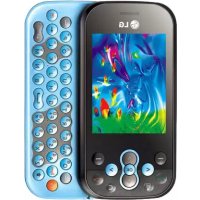
GT360 - Téléphone portable LG - Notice d'utilisation et mode d'emploi gratuit
Retrouvez gratuitement la notice de l'appareil GT360 LG au format PDF.


| Type de produit | Téléphone portable |
| Marque | LG |
| Modèle | GT360 |
| Alimentation | Batterie rechargeable Li-Ion (type non spécifié) |
| Écran | Non précisé |
| Fonctions principales | Appels, SMS/MMS, E-mail, Appareil photo (max 1600x1200), Caméra vidéo, Lecteur MP3, Radio FM, Enregistreur vocal, Bluetooth, Répertoire, Calendrier, Calculatrice, Réveil, Convertisseur d'unités, Horloge mondiale, Navigateur Web, Jeux et applications Java |
| Connectivité | Bluetooth 2.0, USB 2.0 (via câble), Prise casque 3,5 mm (partagée avec chargeur) |
| Mémoire | Interne (non spécifié), extensible via carte microSD (jusqu'à 2 Go estimé) |
| Appareil photo | Résolution max 1600x1200 pixels, balance des blancs, effets de couleur, retardateur, rafale |
| Caméra vidéo | Résolution max 320x240, enregistrement avec pause |
| Audio | Lecteur MP3 avec listes d'écoute, radio FM, enregistreur vocal |
| Sécurité | Verrouillage du téléphone, code PIN, code sécurité, mode Avion |
| Entretien et nettoyage | Utiliser un chiffon sec, éviter solvants (benzène, diluant, alcool) |
| Pièces détachées et accessoires | Batterie, chargeur, kit piéton (écouteurs), câble USB, guide utilisateur, CD logiciel |
| Réparabilité | Garantie fabricant 12 mois, réparation par technicien agréé ou station technique LG |
| Informations générales | Téléphone à clapet coulissant, écran tactile (via touche dédiée), compatible GSM/EDGE |
FOIRE AUX QUESTIONS - GT360 LG
Questions des utilisateurs sur GT360 LG
0 question sur cet appareil. Repondez a celles que vous connaissez ou posez la votre.
Poser une nouvelle question sur cet appareil
Téléchargez la notice de votre Téléphone portable au format PDF gratuitement ! Retrouvez votre notice GT360 - LG et reprennez votre appareil électronique en main. Sur cette page sont publiés tous les documents nécessaires à l'utilisation de votre appareil GT360 de la marque LG.
MODE D'EMPLOI GT360 LG
Le contenu de ce manuel peut présenter quelques différences avec celui de votre téléphone selon la version logicielle que vous utilisez.
GT360 Guide de l'utilisateur
Félicitations ! Vous venez de faire l'acquisition du GT360 de LG, un téléphone portable sophistiqué et compact, conçu pour tirer parti des toutes dernières technologies de communication mobile numérique.
CONFIGURATION
ÉCRAN DE VEILLE
FONCTIONS DE BASE
CRÉATION
ORGANISATION
NAVIGATEUR
PARAMÈTRES
ACCESSOIRES
01 CONFIGURATION
Familiarisation avec le téléphone......7
Vue après ouverture....8
Installation de la carte SIM et de la batterie....10
Carte mémoire....13
Installation d'une carte mémoire....13
Retrait de la carte mémoire.....13
Formatage de la carte mémoire.....13
Navigation dans les menus......14
02 Écran de VEILLE
Écran de veille....15
Barre d'état....15
03 Fonctions de BASE
Appels....16
Émission d'un appel......16
Émission d'un appel depuis les con.....
tacts 16
Réponse à un appel et rejet d'un ap....
pel....16
Réglage du volume pendant un......
appel 17
Numérotation rapide.....17
Affichage du journal des appels.....17
Utilisation du transfert d'appel......18
Utilisation de l'interdiction d'appels....18
Modification des paramètres d'appel..
Répertoire......20
Recherche d'un contact.....20
Ajout d'un nouveau contact......20
Options Contact......20
Ajout d'un contact à un groupe.....21
Attribution d'un nouveau nom à un groupe....22
Ajout d'une image à un contact.....22
Copie de vos contacts vers votre carte
SIM ou vers votre téléphone.....23
Suppression de tous vos contacts...23
Affichage des informations......23
Messagerie....24
Messagerie....24
Envoi d'un message....24
Saisie de texte....25
E-mail.....25
Envoi d'un e-mail via votre nouveau compte....26
Dossiers de messages......26
Gestion des messages......27
Utilisation des modèles......28
Modification des paramètres d'un message texte....28
Modification des paramètres d'un message multimédia....29
Modification des paramètres de messagerie électronique....30
Modification des autres paramètres....30
MULTIMÉDIA....31
Prise de vue rapide....31
Avant de prendre votre photo......31
Après avoir pris votre photo......32
Utilisation des Paramètres rapides..32
Modification de la taille de l'image.33
Afficher vos photos enregistrées.....33
Définition d'une photo en tant que fond d'écran ou photo d'un contact..33
Enregistrement d'une vidéo rapide 34
Après enregistrement d'une vidéo.34
Familiarisation avec le viseur......35
Utilisation des options......35
Visionnage de vos vidéos enregis.... trées....36
Réglage du volume lors du visionnage d'une vidéo....35
Lecteur MP3....36
Transfert de musique sur votre télé...... phone....36
Écoute d'une chanson....36
Utiliser des options tout en écoutant de la musique....37
Création d'une liste d'écoute......37
Lecture d'une liste d'écoute......38
Modification d'une liste d'écoute....38
Suppression d'une liste d'écoute.....38
Radio FM....39
Recherche de stations....39
Réinitialiser les canaux......40
Écoute de la radio....40
Enregistreur vocal......41
Enregistrement......41
Envoi de l'enregistrement vocal.....41
Perso 42
Images....42
Menus d'options des images......42
Envoi d'une photo....43
Classement de vos images......43
Suppression d'une image......43
Suppression de plusieurs images....43
Création d'un diaporama......44
Sons....44
Utilisation d'un son....44
Vidéos....45
Visionnage d'une vidéo......45
Utiliser des options lorsque la vidéo est mise en pause....45
Envoi d'une vidéo....45
Utilisation du menu Options de vidéo 45
Affichage d'un document.....46
Autres....46
Mém. externe....46
Jeux et applications......47
Jeux et applications......47
Utilisation d'un jeu......47
Applications 47
Profil réseau......47
05 ORGANISATION
Agenda et Outils......48
Ajout d'un événement au calendrier... 48
Modification d'un événement du calendrier....49
Partage d'un événement du calen...... drier......49
Ajout d'un mémo....49
Réglage de l'alarme......50
Utilisation de la calculatrice....50
Utilisation du chronomètre.....50
Conversion d'une unité......51
Ajout d'une ville à l'horloge mondiale....51
Services SIM....51
06 NAVIGATEUR
Navigateur......52
Accès au Web......52
Yahoo!......52
Ajout et accès aux signets......52
Accès à une page enregistrée......53
Affichage de l'historique du naviga.... teur....53
Modification des paramètres du navigateur Web....53
07 PARAMÈTRES
Paramètres....54
Modification de vos profils......54
LG GT360 | Guide de l'utilisateur
Personnalisation de vos profils......54 Modification des date et heure......54
Modification de la langue....55 Modification des paramètres de l'écran..
......55
Modification de vos paramètres de sécurité....56
Utilisation du mode Avion......56
Économie d'énergie....56
Réinitialiser....56
Utilisation du gestionnaire de mé..... moire.....57
Modification de vos paramètres Blue.... tooth....57
Modification des paramètres de connectivité....57
Association à un autre périphérique Bluetooth....58
Utilisation d'un casque Bluetooth...58
Utilisation du téléphone comme périphérique de stockage de masse....59
Transfert d'un fichier sur votre téléphone....60
Envoi et réception de fichiers via Bluetooth....60
08 ACCESSOIRES
Accessoires......62
Recommendations pour une utilisation sûre et efficace....63
Touche de volume
- En mode Veille : permet de contrôler le volume de la sonnerie.
- En cours d'appet permet de contrôler le volume du combiné.
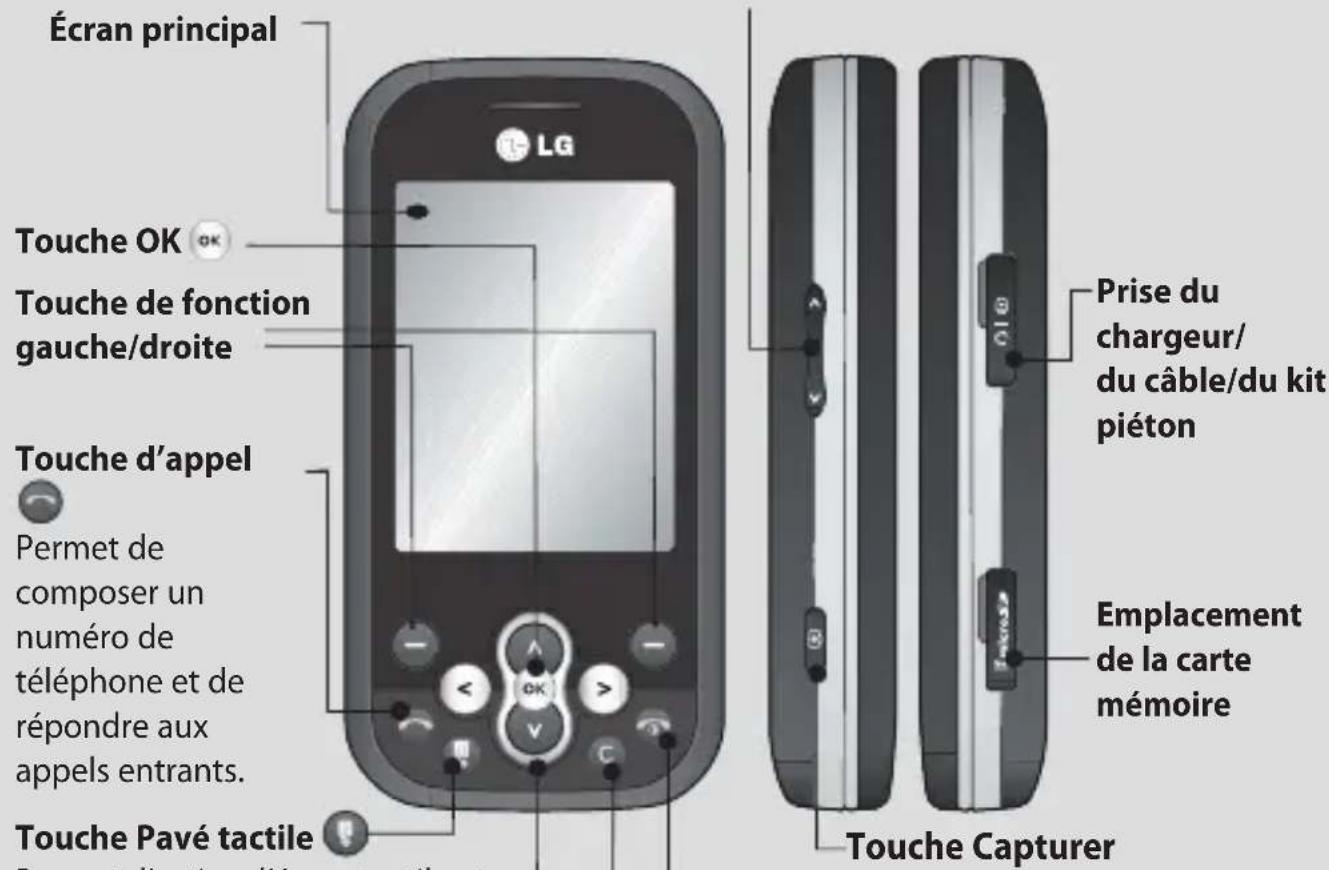
Permet d'activer l'écran tactile et d'émettre un appel en appuyant sur l'écran.
Touches de navigation
• En mode Veille :
Haut : Profils
Bas : Répertoire
Droite : Messagerie
Gauche : Calendrier
- En mode Menu : permet de parcourir les menus.
Fin/Marche-Arrêt

Permet de terminer ou de rejeter un appel. Permet d'allumer/éteindre le téléphone. Lorsque vous appuyez sur cette touche vous retournez à l'écran de veille.
Touche effacer

Permet de supprimer un caractère à chaque pression. Permet également de revenir à l'écran précédent.
Vue après ouverture
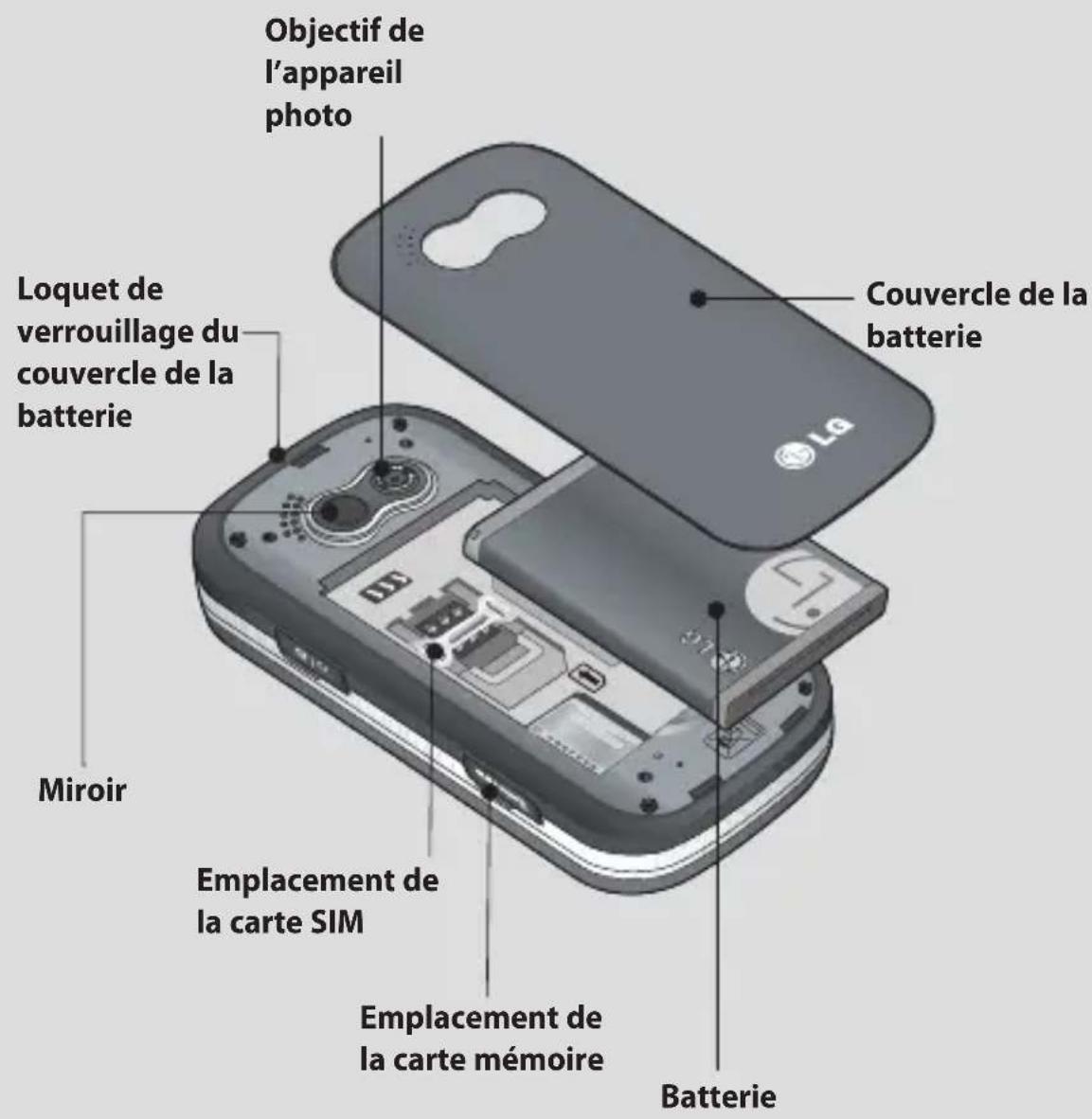
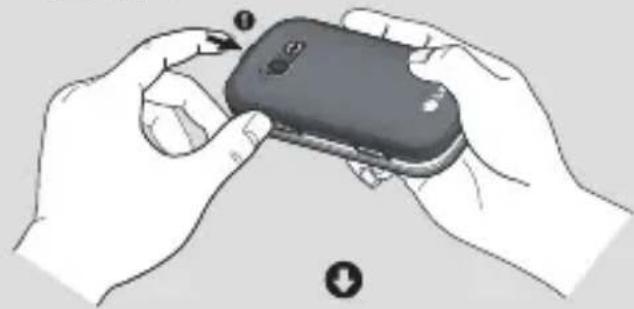
1 Retirez le couvercle de la batterie.
Appuyez sur le bouton d'ouverture situé sur la partie supérieure du téléphone et maintenez-le enfoncé tout en soulevant le couvercle de la batterie.
2 Retrait de la batterie.
Soulevez la batterie par sa partie inférieure et retirez-la délicatement de son compartiment.
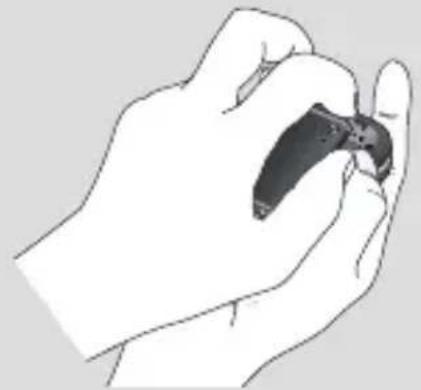
AVERTISSEMENT : Ne retirez pas la batterie alors que le téléphone est allumé car vous risqueriez de l'endommager.
3 Installez la carte SIM.
Faites glisser la carte SIM dans son emplacement. Assurez-vous que la zone de contact dorée de la carte est bien orientée vers le bas. Pour retirer la carte SIM, tirez-la doucement dans la direction opposée.
⚠ AVERTISSEMENT : N'insérez pas la carte SIM lorsque le clapet est ouvert, cela pourrait endommager votre téléphone, ainsi que votre carte SIM.
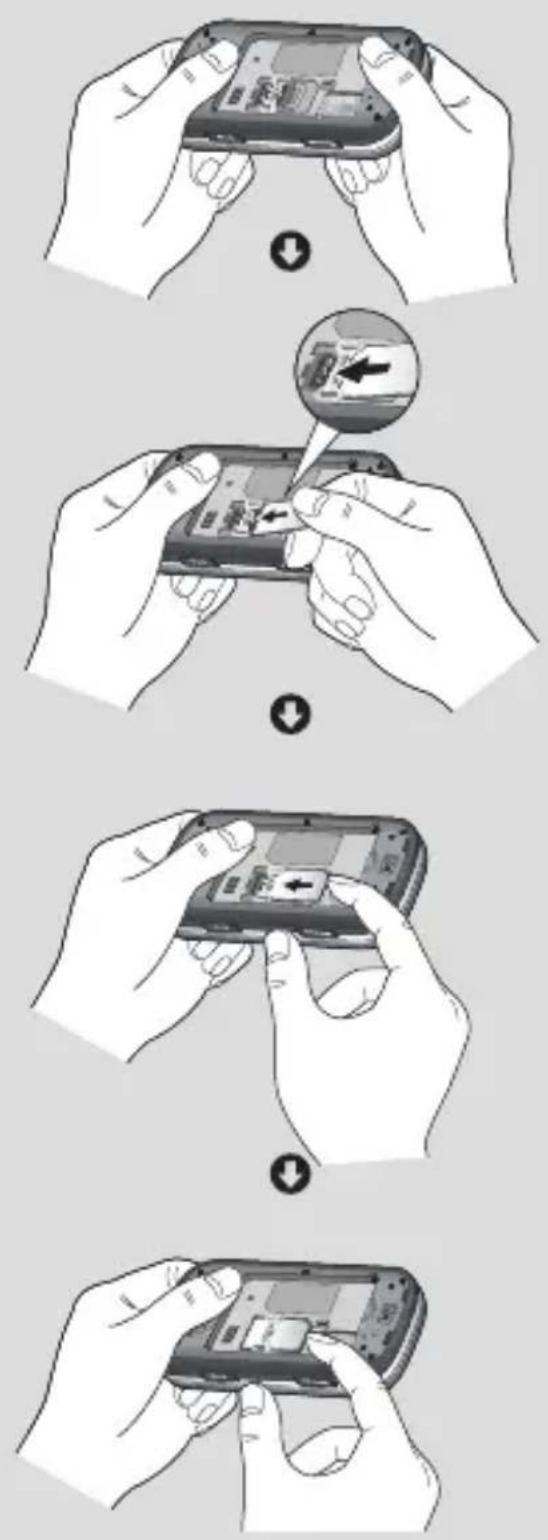
4 Installation de la batterie.
Placez l'extrémité supérieure de la batterie dans la partie supérieure du compartiment de la batterie. Assurez-vous que les contacts de la batterie sont bien en face des pôles batterie du téléphone. Appuyez sur la partie inférieure de la batterie jusqu'à ce qu'elle s'enclenche.
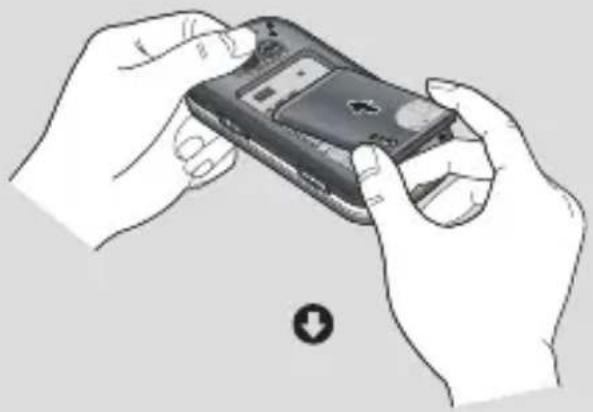
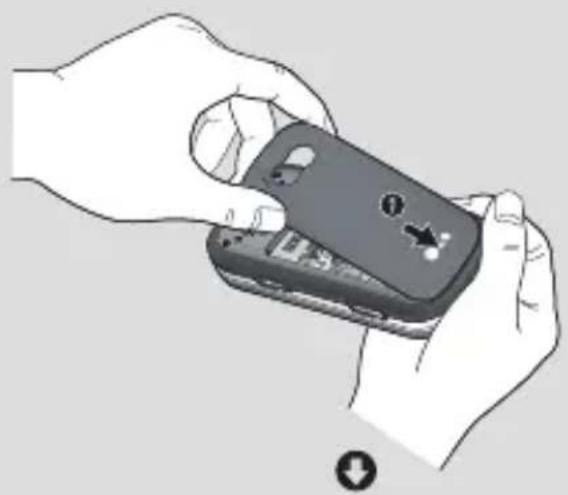
5 Replacez le couvercle de la batterie en place.
Faites glisser le couvercle de la batterie vers le haut du téléphone jusqu'au déclic.
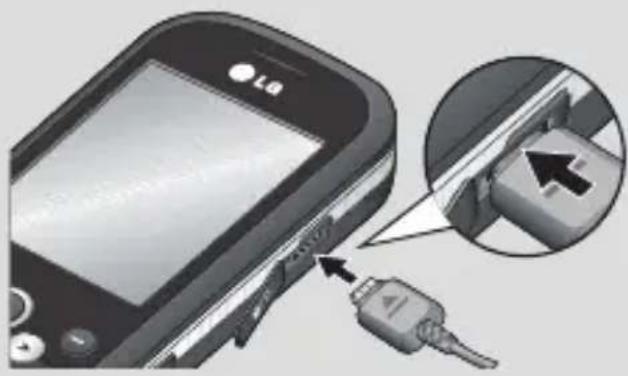
6 Chargement de la batterie.
Soulevez le couvercle de la prise du chargeur située sur le côté du GT360. Insérez le chargeur, puis branchez-le à une prise murale. Vous devez charger la batterie de votre GT360 jusqu'à ce que le message Chargement terminé s'affiche.
⚠ AVERTISSEMENT : Ne rechargez pas votre téléphone lorsqu'il est posé sur du tissu. Rechargez votre téléphone dans une zone bien ventilée.
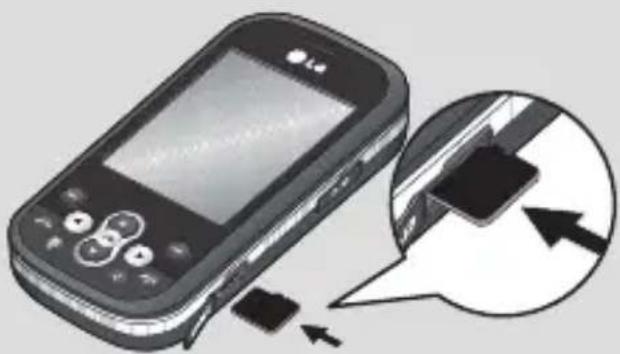
Installation d'une carte mémoire
Une carte mémoire permet d'étendre l'espace mémoire de votre téléphone.
A SAVOIR: La carte mémoire est un accessoire facultatif.
Ouvrez le volet et insérez la carte mémoire. Insérez-la dans le logement prévu à cet effet, dans la partie supérieure, jusqu'à ce que vous entendiez un déclic. Assurez-vous que la zone de contact dorée de la carte soit bien orientée vers le bas.
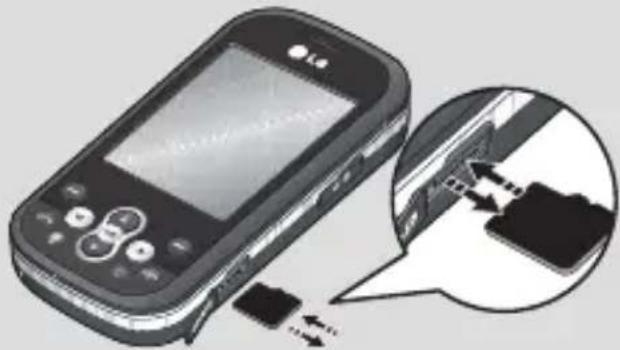
Retrait de la carte mémoire
Ouvrez le volet et poussez la carte dans l'emplacement du bout du doigt. Retirez délicatement la carte de son emplacement. Voyez les illustrations ci dessous :
Formatage de la carte mémoire
Si votre carte mémoire est déjà formatée, elle est directement prête à l'emploi. Dans le cas contraire, vous devez la formater.
1 Sur l'écran de veille, appuyez sur Menu, et Paramètres. 2 Choisissez État mémoire, puis sélectionnez Mém. externe. 3 Appuyez sur Format et saisissez le mot de passe, par défaut : 0000. Votre carte sera formatée et prête à l'emploi. 4 Pour afficher les nouveaux dossiers formatés, appuyez sur Menu puis sélectionnez Perso et Mém. externe.
AVERTISSEMENT : Lors du formatage de la carte mémoire, tout son contenu est effacé. Si vous ne voulez pas perdre les données de votre carte mémoire, sauvegardez-les avant de procéder au formatage.

Jeux et appl.
1 Jeux
2 Applications
3 Profil réseau

Journal d'appels
1 Tous les appels
2 Appels manqués
3 Appels émis
4 Appels reçus
5 Durées appels
6 Coûts des appels
7 Informations GPRS

Répertoire
1 Rechercher
2 Nouveau contact
3 Numéros abrégés
4 Groupes
5 Tout copier
6 Supprimer tout
7 Réglages
8 Informations

Multimédia
1 Lecteur MP3
2 Appareil photo
3 Caméra vidéo
4 Radio FM
5 Enregistreur vocal

Messagerie
1 Nouveau Message
2 Boîte de réception
3 E-mail
4 Brouillons
5 Boîte d'envoi
6 Envoyés
7 Écouter la messagerie vocale
8 Messages d'info
9 Modèles
0 Réglages

Perso
1 Images
2 Sons
3 Vidéos
4 Documents
5 Autres
6 Mém. externe

Profils
1 Général
2 Silencieux
3 Vibreur seul
4 Extérieur
5 Casque

Agenda
1 Calendrier
2 Mémo

Outils
1 Réveil
2 Calculatrice
3 Chronomètre
4 Convertisseur d'unités
5 Horloge mondiale
6 Services SIM

Navigateur
1 Page d'accueil
2 Yahoo!
3 Signets
4 Saisir adresse
5 Historique
6 Pages enregistrées
7 Réglages
8 Informations

Connectivité
1 Bluetooth
2 Réseau
3 Connexion USB

Paramètres
1 Date et heure
2 Langues
3 Affichage
4 Raccourci
5 Appels
6 Sécurité
7 Mode Avion
8 Économie d'énergie
9 Réinitialiser
0 État mémoire
Barre d'état
La barre d'état indique, à l'aide d'icônes, des éléments tels que l'intensité du signal, l'arrivée de nouveaux messages, le niveau de charge de la batterie et si la connectivité Bluetooth est activée.
Le tableau ci-dessous explique la signification des icônes susceptibles d'apparaître dans la barre d'état.
Icône Description
| Intensité du signal réseau (le nombre de barres peut varier) | |
| Aucun signal réseau | |
| EDGE | |
| Itinérance | |
| Bluetooth® activé | |
| Connexion par paquets | |
| Alarme activée | |
| Nouveau message |
Mode avion activé
| Téléphone dans l’appel | |
| Nouveau message vocal | |
| Transfert d’appel activé | |
| Profil Général activé | |
| Profil Silencieux activé | |
| Profil Vibreur seul activé | |
| Profil Extérieur activé | |
| Profil Casque activé | |
| Niveau de charge de la batterie | |
| Batterie déchargée |
Émission d'un appel
1 Assurez-vous que votre téléphone est activé. 2 La façon la plus rapide d'émettre un appel est d'activer le mode tactile en appuyant sur la touche 📋. Lorsque vous appuyez sur cette touche, vous pouvez appuyer sur l'écran, puis saisir le numéro de téléphone que vous voulez appeler. Sinon, vous pouvez utiliser le clavier, après avoir fait glisser le slide. Pour effacer un chiffre, appuyez sur 📒.
3 Pour émettre l'appel, appuyez sur
4 Pour mettre fin à l'appel, appuyez sur
Astuce : Pour saisir le signe + afin d'émettre un appel vers l'international, appuyez sur la touche 0 et maintenez-la enfoncée.
Émission d'un appel depuis les contacts
1 Dans le menu, sélectionnez Répertoire, puis Rechercher. 2 À l'aide du clavier, saisissez la
LG GT360 | Guide de l'utilisateur
première lettre du contact que vous souhaitez appeler.
3 Pour émettre l'appel, appuyez sur
Réponse à un appel et rejet d'un appel
Lorsque votre téléphone sonne, appuyez sur Accepter ou appuyez sur pour répondre à l'appel.
Lorsque votre téléphone sonne, en appuyant sur la touche Silencieux, vous pouvez interrompre la sonnerie. Cette touche peut s'avérer particulièrement utile au cours d'une réunion, lorsque vous avez oublié d'activer le mode Silencieux.
Pour rejeter un appel entrant, appuyez sur la touche 📞 ou appuyez sur Rejeter.
Astuce : Vous pouvez modifier les paramètres de votre téléphone pour modifier les modes de réponse à vos appels. Appuyez sur Menu, Paramètres et Appels. Sélectionnez Mode réponse et choisissez: Clapet ouvert, Toute touche ou Touche Décrocher.
Réglage du volume pendant un appel
Pour régler le volume au cours d'une communication, utilisez la touche de volume sur le côté gauche de votre téléphone.
Numérotation rapide
Vous pouvez associer à un numéro abrégé un contact que vous appelez régulièrement.
1 Appuyez sur Menu, Répertoire et sélectionnez Numéros abrégés. 2 Sélectionnez Affecter ou sur la touche du clavier portant le numéro de raccourci souhaité, puis sélectionnez le contact auquel vous souhaitez affecter un raccourci. 3 Appuyez sur OK pour valider l'affectation de ce raccourci au contact que vous avez précédemment sélectionné.
Pour appeler un numéro abrégé, appuyez sur la touche portant le numéro qui lui est affecté et maintenez-la enfoncée jusqu'à ce que le contact correspondant apparaisse à l'écran. L'appel est émis automatiquement; il n'est pas nécessaire d'appuyer sur

Affichage du journal des appels
Appuyez sur Menu et sélectionnez Journal d'appels.
Tous les appels - Permet d'afficher la liste des appels effectués, reçus et en absence.
Appels manqués - Permet d'afficher la liste des appels que vous avez manqués.
Appels émis - Permet d'afficher la liste des numéros que vous avez appelés.
Appels reçus - Permet d'afficher la liste des numéros qui vous ont appelé.
Durées appels - Permet d'afficher des informations détaillées sur le temps que vous avez passé en communication.
Coût des appels - Permet d'afficher le coût des appels que vous avez émis (ce service dépend du réseau, certains opérateurs ne le prennent pas en charge), ainsi que la durée de tous vos appels (reçus et émis).
Informations GPRS - Permet d'afficher le volume des données reçues et envoyées (en kilo-octets).
Appels
Astuce : Depuis le journal des appels, sélectionnez Options et choisissez Supprimer pour supprimer les éléments sélectionnés ou tous les éléments.
Astuce : Sélectionnez une des entrées du journal des appels pour afficher la date, l'heure et la durée de l'appel en question. Appuyez sur Afficher pour afficher la durée de l'appel.
Utilisation du transfert d'appel
1 Appuyez suMenu, sélectionnez Paramètres et choisissez Appels. 2 Sélectionnez Transfert d'appel. 3 Choisissez de transférer tous les appels lorsque la ligne est occupée, lorsque vous ne décrochez pas ou lorsque vous n'êtes pas joignable. 4 Vous pouvez transférer les appels, au choix, vers votre boîte vocale, vers un autre numéro ou vers votre numéro favori. 5 Saisissez votre numéro de transfert ou sélectionnez Recherche pour naviguer dans votre répertoire et accéder au numéro.
LG GT360 | Guide de l'utilisateur
Remarque : Le transfert des appels entraîne des frais supplémentaires. Pour plus d'informations, contactez votre opérateur.
Astuce : Pour désactiver tous les transferts d'appel, choisissez Tout annuler dans le menu Transfert d'appel.
Utilisation de l'interdiction d'appels
1 Appuyez sMenu, sélectionnez Paramètres et choisissez Appels. 2 Sélectionnez Interdiction appel. 3 Choisissez l'une des options suivantes (ou les sept) :
Tous les appels sortants Appels internationaux sortants Vers l'international sauf pays d'origine Tous les appels entrants Entrants quand à l'étranger Annuler toutes interdictions Changer mot de passe
4 Sélectionnez Activer, puis saisissez le mot de passe d'interdiction d'appel. Pour plus d'informations sur ce service, contactez votre opérateur.
Modification des paramètres d'appel
1 Appuyez sMenu, sélectionnez Paramètres et choisissez Appels. 2 Dans ce menu, vous pouvez régler les paramètres des options suivantes:
Transfert d'appel - Permet de transférer ou non vos appels.
Interdiction appel - Le service d'interdiction d'appels empêche votre téléphone de passer ou de recevoir certaines catégories d'appels. Cette fonction requiert un mot de passe d'interdiction d'appels.
Répertoire limité - Sélectionnez Répertoire limité pour activer et compiler une liste de numéros pouvant être appelés à partir de votre téléphone. Le code PIN2 que vous a communiqué votre opérateur est requis. Depuis votre téléphone, vous pourrez uniquement appeler les numéros inclus dans la liste des appels restreints.
Mode réponse - Indiquez si vous souhaitez répondre au téléphone en utilisant la touche d'acceptation uniquement, n'importe quelle touche ou en ouvrant le clavier coulissant.
Envoyer mon numéro - Permet d'afficher votre numéro lorsque vous émettez un appel.
Appel en attente - Permet d'être alerté si vous recevez un appel en attente.
Minuterie - Sélectionnez Activé pour qu'une tonalité soit émise toutes les minutes en cours d'appel.
Rappel automatique - Permet au téléphone de recomposer automatiquement le numéro que vous n'avez pas pu joindre.
Sélectionner la ligne - Dépendant de la carte SIM. Ce menu ne s'affiche que si la carte SIM prend en charge deux numéros d'abonnés. Pour plus d'informations, contactez votre opérateur.
Envoyer sons DTMF - Vous pouvez envoyer des tonalités de touche au cours d'un appel afin de contrôler votre boîte vocale ou tout autre service automatisé du téléphone.
Recherche d'un contact
1 Sélectionnez Répertoire et sélectionnez Rechercher. 2 Appuyez sur la touche correspondant à la première lettre du contact que vous souhaitez voir. 3 À l'aide des touches de navigation vous pouvez parcourir les contacts et leurs différents numéros.
Ajout d'un nouveau contact
1 Sélectionnez Répertoire puis choisissez Nouveau contact. 2 Indiquez si vous souhaitez enregistrer votre nouveau contact dans votre Téléphone ou sur votre carte SIM. 3 Entrez toutes les informations dont vous disposez, puis touchez Enreg. Sinon, utilisez la méthode suivante, un peu plus rapide :
1 Saisissez le numéro que vous voulez enregistrer sur l'écran de veille, après être passé en mode tactile, puis appuyez sur la touche de fonction gauche.
2 Choisissez Enreg ou Ajouter aux contacts. 3 Entrez les informations nécessaires puis touchez Enreg.
Options contact
Vous pouvez effectuer un grand nombre d'opérations à partir d'un contact. Pour accéder au menu des options et utiliser ce dernier, procédez comme suit :
1 Ouvrez le contact que vous souhaitez utiliser. Reportez-vous à la rubrique Recherche d'un contact ci-dessus.
2 Pour ouvrir la liste des options, appuyez sur Options.
À partir de ce menu, vous pouvez choisir les options suivantes :
Modifier - Permet de modifier les informations du contact concerné.
Nouveau message - Permet d'envoyer un message au contact concerné. Si une adresse e-mail est enregistrée pour ce contact, spécifiez si vous souhaitez envoyer un Message ou un E-mail.
Envoi - Permet d'envoyer à une autre personne les informations du contact concerné sous la forme d'une carte de visite. Vous pouvez choisir de l'envoyer en tant que SMS, MMS via Bluetooth ou E-mail.
Supprimer - Permet de supprimer le contact. Appuyez sur Oui pour confirmer la suppression du contact.
Nouveau contact - Permet d'ajouter un nouveau contact.
Suppression multiple - Permet de marquer des contacts multiples pour les supprimer.
Copier sur SIM/téléphone - Permet de déplacer ou copier le contact concerné vers la carte SIM ou vers le téléphone (selon l'emplacement ou est enregistré ce contact).
Ajout d'un contact à un groupe
Vous pouvez classer vos contacts en groupes, par exemple pour séparer vos collègues de travail et votre famille. Plusieurs groupes pré-établis sur votre téléphone vous sont proposés, notamment Famille, Amis, Collègue, VIP, Groupe 1, Groupe 2 et N° groupe.
1 Sélectionnez Répertoire puis sélectionnez Groupes. 2 Accédez au groupe auquel vous souhaitez ajouter un contact, puis sélectionnez Afficher et choisissez Ajouter. 3 Votre répertoire s'ouvre. Accédez à chacun des contacts que vous souhaitez ajouter au groupe, puis sélectionnez et appuyez sur Terminé.
4 Si vous êtes sûr, sélectionnez Oui.
Astuce : Vous pouvez attribuer une sonnerie ou une icône à un groupe. Sélectionnez le groupe auquel vous souhaitez attribuer une sonnerie ou une icône, sélectionnez Options et choisissez l'élément souhaité.
Attribution d'un nouveau nom à un groupe
Vous pouvez renommer chacun des groupes à votre convenance.
1 Sélectionnez Répertoire et sélectionnez Groupes. 2 Sélectionnez celui que vous souhaitez renommer. 3 Choisissez Options, sélectionnez Renommer, puis entrez le nouveau nom du groupe concerné.
4 Sélectionnez Enreg.
Remarque : Vous pouvez affecter un contact à un groupe ou ajouter une image à un contact uniquement si ces derniers sont enregistrés dans la mémoire de votre téléphone (et non dans la mémoire SIM).
Ajout d'une image à un contact
Vous pouvez modifier l'apparence de vos contacts dans votre répertoire en leur ajoutant des images.
1 Sélectionnez Répertoire et sélectionnez Réglages. 2 Sélectionnez Options d'affichage, puis choisissez Avec image. 3 Retournez ensuite au répertoire et sélectionnez le contact auquel vous souhaitez ajouter une image. 4 Choisissez Options, puis sélectionnez Modifier. 5 Faites défiler jusqu'à la rubrique Photo. Choisissez Options, puis choisissez Pas d'image, Images ou Nouvelle image. Si vous sélectionnez Nouvelle image, le viseur photo de votre appareil photo s'ouvre pour que vous puissiez prendre une photo de votre contact. 6 Sélectionnez Enreg.
Copie de vos contacts vers votre carte SIM ou vers votre téléphone
Vous pouvez également choisir de copier vos contacts depuis votre carte SIM vers votre téléphone et vice versa.
1 Sélectionnez Répertoire et sélectionnez Tout copier. 2 Sélectionnez les contacts à copier pour une copie de type SIM vers tél. ou Téléphone vers SIM. 3 Indiquez si les enregistrements d'origine doivent être conservés ou supprimés. 4 Si vous êtes sûr, sélectionnez Oui.
Suppression de tous vos contacts
1 Sélectionnez Répertoire et sélectionnez Supprimer tout. 2 Sélectionnez la mémoire dont doivent être supprimés les contacts, SIM ou Téléphone. 3 Si vous êtes sûr, sélectionnez Oui. 4 Saisissez le mot de passe (par défaut : 0000) et sélectionnez OK.
Affichage des informations
Sélectionnez Répertoire et sélectionnez Informations. Cette section vous permet de consulter votre Numéros d'accès aux services, Mes numéros et Carte de visite.
Astuce : Si vous n'avez pas encore créé votre carte de visite, l'écran Carte de visite vous permet d'en créer une. Sélectionnez Nouv. et saisissez vos informations détaillées, tout comme vous le feriez pour n'importe quel autre contact. Choisissez Enreg.
Messagerie
Votre GT360 comprend les fonctions en rapport avec les SMS (Short Message Service, Service de messages courts), les MMS (Multimedia Message Service, Service de messagerie multimédia), les e-mails, ainsi que les messages du service réseau. Appuyez tout simplement sur Menu, puis sélectionnez Messagerie.
Envoi d'un message
1 Appuyez suMenu, sélectionnez Messagerie et Nouveau message. 2 Pour envoyer un SMS, un MMS, un E-mail ou un message Bluetooth choisissez Message, puis sélectionnez le type de message voulu. 3 L'éditeur de messages vous permet de passer en toute simplicité du mode SMS au mode MMS. Par défaut, l'éditeur de messages est paramétré sur SMS.
4 Saisissez votre message à l'aide du clavier de votre téléphone. 5 Sélectionnez Options, puis choisissez Insérer pour ajouter une Image, un Son, une Vidéo, un Symbole, un modèle texte, un Nom et numéro, une Nouvelle diapo, un Objet ou Extras. 6 Appuyez sur la option Envoyer. 7 Saisissez le numéro de téléphone ou appuyez sur Options, puis sélectionnez Répertoire ou Liste récente pour ouvrir votre liste de contacts. Vous pouvez ajouter plusieurs contacts.
ATTENTION : Si vous ajoutez une Image, un Son, une Vidéo, une Nouvelle diapo, un Objet ou un fichier provenant des options Répertoire, Ma carte de visite ou Agenda à l'éditeur de message, le mode bascule automatiquement en mode MMS. Vous serez facturé en conséquence.
Saisie de texte
Vous pouvez entrer des caractères alphanumériques à l'aide du clavier de votre téléphone. Pour stocker des noms, écrire un message, créer un message d'accueil personnalisé ou des rendez-vous dans l'agenda, par exemple, vous devez saisir un texte. Vous pouvez choisir parmi les méthodes de saisie présentées sur la page suivante.
Remarque : Certains champs n'acceptent qu'un seul mode de saisie (par ex. numéros de téléphone dans le carnet d'adresses).
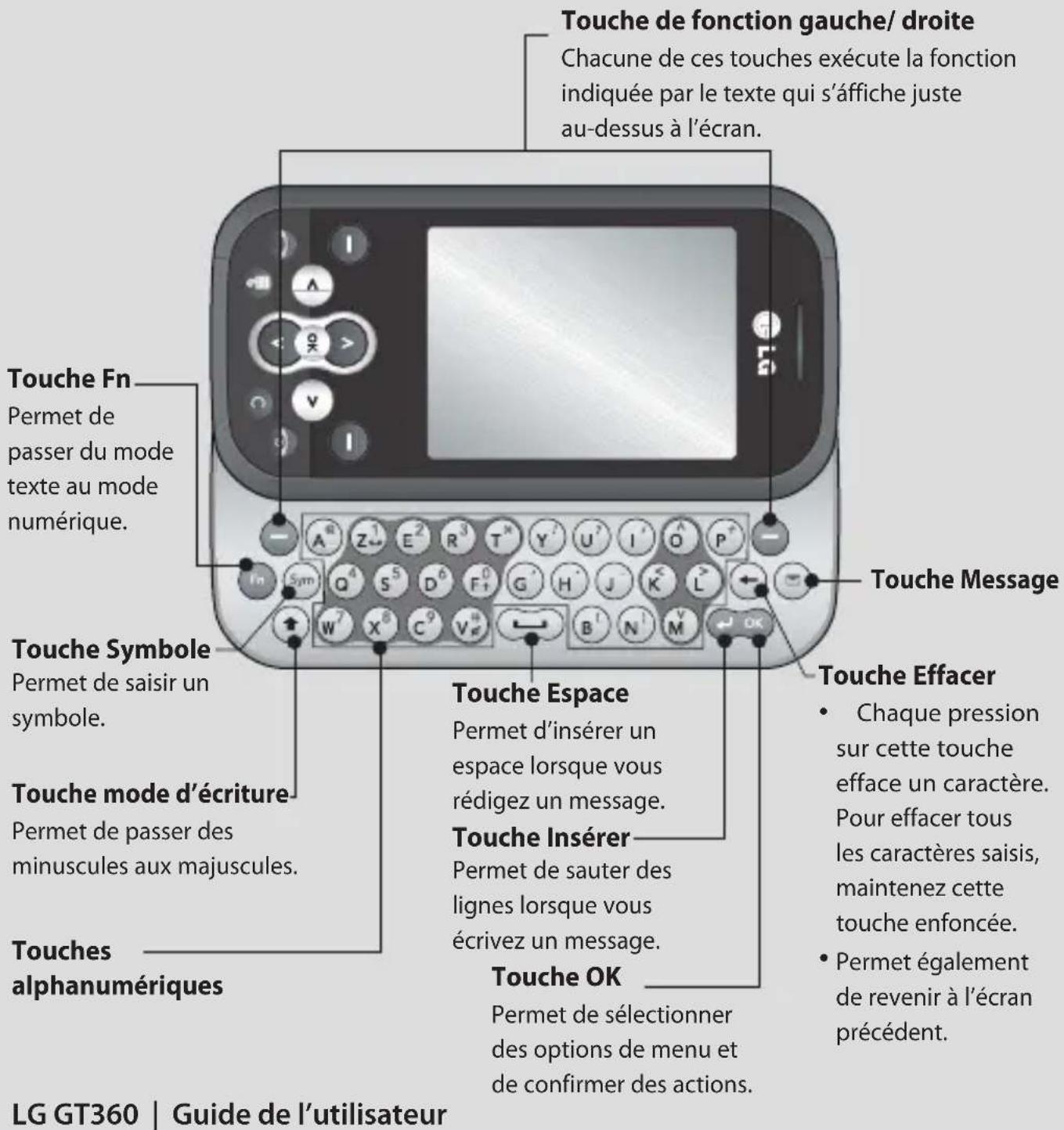
Pour insérer un symbole, appuyez sur la touche 📂. Sélectionnez le symbole à insérer à l'aide des touches de navigation, puis appuyez sur la touche OK.
Séparez chaque mot d'un espace en appuyant sur la touche 🏠.
Pour supprimer des lettres, appuyez sur la touche ←.
Saisie manuelle abc
Pour rédiger des textes servez-vous du clavier de votre GT360. Pour cela, ouvrez votre téléphone pour voir apparaître le clavier.
Mode 123 (chiffres)
Lorsque vous vous trouvez en mode lettres, appuyez sur la touche 📄, puis appuyez sur la touche correspondante. Pour rester en mode 123 (chiffres), appuyez deux fois sur la touche 📄.
Grâce à la fonction e-mail de votre GT360 gardez le contact même lors de vos déplacements ! Configurer un compte de messagerie POP3 ou IMAP4 est à la fois simple et rapide.
1Appuyezsur Menu, sélectionnez Messagerie et Réglages. 2 Sélectionnez E-mail, puis choisissez Compte email. 3 Sélectionnez Nouv.. 4 Insérez les informations de votre compte d'e-mail et confirmez en sélectionnant Terminé.
Envoi d'un e-mail via votre nouveau compte
Pour envoyer/recevoir des e-mails, vous devez configurer un compte de messagerie. Pour plus d'informations, reportez-vous à la section E-mail.
1Appuyezsur Menu, sélectionnez Messagerie et Nouveau message. 2 Choisissez E-mail, un nouvel e-mail s'ouvre. 3 Saisissez Objet et touchez OK. 4 Saisissez votre message à l'aide du clavier de votre téléphone. 5 Sélectionnez Options, puis pour joindre des images, des vidéos, des sons ou d'autres types de fichiers, sélectionnez Pièces jointes. 6 Appuyez sur Envoyer et saisissez les adresses des destinataires ou appuyez sur Options et sélectionnez Répertoire pour ouvrir votre liste de contacts. 7 Appuyez sur Envoyer.
Dossiers de messages
Appuyez sur Menu, sélectionnez Messagerie. Les dossiers suivants apparaissent :
Boîte de réception - Tous les messages que vous recevez sont placés dans votre boîte de réception. Dans ce dossier, vous pouvez répondre à un message, le transférer et effectuer d'autres opérations. Pour plus de détails consultez les informations ci-dessous.
E-mail - Vous pouvez vérifier les e-mails enregistrés, les brouillons, la boîte d'envoi ainsi que les e-mails envoyés. Vous pouvez également consulter les brouillons et la boîte d'envoi. Sélectionnez le compte que vous voulez utiliser, puis appuyez sur Récup. Votre GT360 va se connecter à votre messagerie et récupérer vos nouveaux messages.
Brouillons - Si vous n'avez pas le temps de terminer la rédaction d'un message, vous pouvez en enregistrer le début dans ce dossier.
Boîte d'envoi - Il s'agit d'un dossier de stockage temporaire dans lequel sont
placés les messages en cours d'envoi.
Envoyés - Tous les messages que vous envoyez sont placés dans ce dossier.
Écouter la messagerie vocale - Une fois ce menu sélectionné, il vous suffit d'appuyer sur OK pour écouter votre messagerie vocale. Lorsque vous recevez un message vocal, une icône s'affiche et une alerte sonore est émise. Demandez à votre opérateur plus d'informations sur ses services.
Messages d'info - Ce dossier contient tous les messages d'information et toutes les mises à jour reçues de la part de votre opérateur.
Modèles - Il s'agit d'une liste de messages utiles, pré-écrits pour vous permettre de répondre rapidement.
Réglages - Permet de paramètrer les réglages de vos SMS, MMS, Email... comme la période de validité, les accusés réception etc.
Gestion des messages
Pour gérer vos messages, vous pouvez utiliser votre boîte de réception.
1 Appuyez sMenu, sélectionnez Messagerie et Boîte de réception.
2 Sélectionnez Options, puis indiquez l'action que vous souhaitez effectuer
Supprimer - Vous pouvez supprimer tous les messages.
Répondre - Permet d'envoyer une réponse au message sélectionné.
Appeler - Permet d'appeler la personne qui vous a envoyé le message.
Affichage général/classé - Permet de modifier la façon dont vos vidéos sont affichées.
Suppression multiple - Permet de supprimer les messages sélectionnés.
Supprimer tout - Permet de supprimer tous les messages ou certains types de messages.
Si le message Pas d'espace pour message SIM s'affiche, vous devez supprimer des messages de votre boîte de réception pour libérer de l'espace.
Utilisation des modèles
Vous pouvez créer des modèles pour les messages texte (SMS) et multimédia (MMS) que vous envoyez le plus fréquemment. Des modèles sont déjà pré-enregistrés dans votre téléphone; vous pouvez les modifier si vous le souhaitez.
1 Appuyez sùMenu, sélectionnez Messagerie et Modèles. 2 Choisissez SMS ou MMS. Vous pouvez alors modifier les modèles existants en sélectionnant Options et en choisissant Modifier; vous pouvez également en ajouter et en supprimer en sélectionnant
Nouveau modèle ou supprimer.
3 Pour envoyer un modèle, sélectionnez-le, choisissez Options, puis sélectionnez Envoi. 4 Choisissez votre mode d'envoi du modèle en tant que Message, Message Bluetooth ou E-mail. 5 Sélectionnez un contact et choisissez Envoyer.
LG GT360 | Guide de l'utilisateur
Modification des paramètres d'un message texte
Les paramètres SMS de votre GT360 sont pré-définis afin que vous puissiez envoyer des messages immédiatement.
Si vous souhaitez modifier ces paramètres, reportez-vous aux Réglages.
Appuyez sur Menu, sélectionnez Messagerie. Choisissez Réglages et SMS. Vous pouvez modifier les paramètres suivants :
Type de message - Permet de convertir votre Texte en Vocal, Fax, Pagination, X.400, E-mail ou ERMES.
Période de validité - Permet de définir la durée de stockage des messages dans le centre de messagerie.
Accusé de réception - Permet de définir si vous souhaitez recevoir une confirmation de remise des messages.
Réponse avec le même centre SMS - Permet de définir si vous souhaitez être facturé pour la réponse du destinataire de votre message.
Centre SMS - Permet d'entrer les informations détaillées relatives à votre
centre de messagerie.
Codage des caractères - Permet de définir le mode de codage des caractères. Ce paramètre a une incidence sur la taille de vos messages et par conséquent sur leur coût.
Envoyer txt long par - Choisissez si vous souhaitez saisir un SMS ou un MMS, lorsque le message que vous saisissez dans le champ prévu à cet effet dépasse 2 pages.
Paramètre réseau - Permet de définir si vous souhaitez envoyer vos messages via GSM ou GPRS.
Modification des paramètres d'un message multimédia
Les paramètres MMS de votre GT360 sont pré-définis afin que vous puissiez envoyer des messages immédiatement.
Si vous souhaitez modifier ces paramètres, reportez-vous aux Réglages.
Appuyez sur Menu, sélectionnez Messagerie. Choisissez Réglages et MMS.
Vous pouvez modifier les paramètres suivants :
Durée diapositive - Permet de définir la durée d'affichage de vos diapositives.
Priorité - Permet de définir le niveau de priorité de vos messages multimédia (MMS).
Période de validité - Permet de définir la durée de stockage des messages dans le centre de messagerie.
Accusé de réception - Permet de choisir d'autoriser et/ou de demander un accusé de réception.
Accusé de lecture - Permet de choisir d'autoriser et/ou d'envoyer une confirmation de lecture.
Téléchargement auto - Permet d'indiquer si vous souhaitez télécharger les messages multimédia (MMS) automatiquement ou manuellement, selon que vous êtes sur votre réseau local ou sur un réseau d'itinérance.
Profil réseau - Permet de sélectionner un Profil réseau spécifique de l'opérateur pour l'envoi des messages multimédia (MMS).
Types messages autorisés - permet
Messagerie
de sélectionner les types d'expéditeur dont les messages multimédia (MMS) sont autorisés à être réceptionnés.
Modification des paramètres de messagerie électronique
Ce menu permet de modifier, de supprimer ou d'ajouter un compte email.
1Appuyezsur Menu, sélectionnez Messagerie. et choisissez Réglages.
2SélectionnezE-mail, puis :
Compte email - Ce menu permet de modifier, de supprimer ou d'ajouter un compte email.
Point d'accès - Précisez le nom du point d'accès.
Intervalle récup. - Permet de définir la fréquence à laquelle votre GT360 vérifie l'arrivée de nouveaux e-mails.
Signature - Permet de créer une signature et d'activer cette fonction.
Modification des autres paramètres
Appuyez sur Menu, sélectionnez Messagerie et choisissez Réglages
puis :
LG GT360 | Guide de l'utilisateur
Numéro de boîte vocale - C'est là où est enregistré votre numéro de boîte vocale. Pour plus d'informations sur le service proposé, contactez votre opérateur.
Message de service - Vous pouvez définir cette option selon que vous souhaitez recevoir les messages Push ou non.
Message d'information - Permet de choisir l'état de réception, les alertes et la langue de vos messages d'information.
Enregistrer message - Permet d'enregistrer les message sur votre Téléphone ou Mém. externe.
Prise de vue rapide
1 Appuyez sur la touche Capturer, située sur le côté gauche du téléphone. Le viseur de l'appareil photo apparaît à l'écran. 2 Maintenez le téléphone à l'horizontal et dirigez l'objectif vers le sujet de la photo. 3 Placez le téléphone de façon à voir le sujet de votre photo. 4 Appuyez jusqu'au bout sur le déclencheur.
Remarque : Vous pouvez également accéder au menu de l'appareil photo depuis l'écran de veille. Appuyez sur Menu et Multimédia, puis sélectionnez Appareil photo pour faire apparaître le viseur.
Avant de prendre votre photo
Retardateur - permet de définir un intervalle de temps entre le moment où vous appuyez sur le déclencheur et le moment où la photo est prise. Sélectionnez l'un des intervalles de temps suivants : Désactivé, 3 secondes, 5 secondes ou 10 secondes. Cette option est idéale si vous souhaitez faire partie d'une photo de groupe que vous prenez.
Rafale - permet de prendre automatiquement jusqu'à neuf prises de vue en succession très rapide, ce qui est idéal pour photographier des objets en mouvement ou des événements sportifs.
WB Balance des blancs - La balance des blancs garantit que les parties blanches de vos photos ont un aspect réaliste. Pour que votre appareil photo puisse ajuster correctement la balance des blancs, vous devez définir les conditions d'éclairage. Vous avez le choix entre les options suivantes : Automatique, Lumière du jour, Incandescent, Nuageux, Fluorescent et Mode nuit.

Effet de couleur - vous avez le choix
Multimédia
entre quatre options de tonalité de couleur - Désactivé (normal/couleur), Sepia, Mono, Négatif.

EV - Vous permet de règler la
luminosité du capteur.
Après avoir pris votre photo
Votre photo s'affiche à l'écran. Le nom de l'image s'affiche au bas de l'écran tandis que six options s'affichent sur le côté gauche de l'écran.
OK - Permet de visualer votre album photo. Votre photo actuelle est enregistrée.

Nouvelle image - Permet de prendre immédiatement une autre photo. Votre photo actuelle est enregistrée.

Définir comme - Appuyez pour ouvrir l'un des sous-menus et définir votre image comme Fond d'écran ou Photo.

Envoi - Permet d'envoyer la photo sous forme de MMS, Bluetooth ou E-mail.

Album - Appuyez pour regarder les autres photos de votre album.
Reportez-vous à la section Afficher vos photos enregistrées, pour plus d'informations.
Supprim. - Permet de supprimer la photo que vous venez de prendre. Confirmez en appuyant sur Oui. Le viseur réapparaît.
Utilisation des paramètres rapides
Appuyez sur Options pour ouvrir les options des paramètres rapides. Ces derniers comprennent diverses options permettant de prendre des photos.
Caméra vidéo - Permet de passer du mode Photo au mode Caméra vidéo.
Affichage - Permet de choisir entre le mode Standard et Effacer.
Résolution - Pour plus de détails, reportez-vous à la section Modification de la taille de l'image.
Qualité - Permet de définir la qualité de l'image : Normale, Fine et Super fine. Plus la qualité est avancée, plus l'image d'une photo est nette, mais plus la taille du fichier augmente. Cela signifie que la mémoire peut stocker moins de photos.
Son prise de vue - Permet de définir le son que vous entendrez lorsque vous prenez une photo.
Enreg. sous - Permet de sélectionner l'emplacement après avoir pris la photo (Téléphone ou Externe).
Réinit. réglages - Permet de réinitialiser les réglages.
Modification de la taille de l'image
Vous pouvez modifier la taille de la photo pour économiser de l'espace mémoire. Plus le nombre de pixels est élevé, plus la taille du fichier est importante et plus le fichier prend de l'espace mémoire. Si vous souhaitez stocker davantage de photos sur votre téléphone, le nombre de pixels peut être modifié, de manière à réduire la taille du fichier.
1 Appuyez sur Options, sélectionnez Résolution et sélectionnez celle que vous souhaitez utiliser. 2 Sélectionnez une valeur de pixel parmi les quatre options numériques (320x240, 640x480, 1280x960, 1600x1200) 3 Sélectionnez la taille que vous
souhaitez utiliser et choisissez OK pour appliquer vos modifications.
Afficher vos photos enregistrées
1 Le mode Appareil photo et le fichier Perso vous permettent d'accéder à vos photos enregistrées. Depuis l'écran de veille, appuyez sur Menu, puis sélectionnez Perso et Images ou sélectionnez Album dans le viseur de l'appareil photo. 2 Votre galerie s'affiche à l'écran. 3 Pour sélectionner la photo que vous souhaitez afficher, utilisez les touches fléchées; pour l'agrandir, choisissez Afficher ou cliquez dessus directement.
Définition d'une photo en tant que fond d'écran ou photo d'un contact
À partir de votre galerie d'images, sélectionnez une image et appuyez sur Options puis Définir comme pour utiliser l'image sélectionnée comme Fond d'écran ou Photo.
Remarque : Seuls les contacts enregistrés dans votre téléphone (et non sur la carte SIM) peuvent se voir
Multimédia
affecter une photo.
Enregistrement d'une vidéo rapide
1 Appuyez sur la touche de capture située sur le coté gauche du téléphone, jusqu'à ce que l'icône de l'appareil vidéo apparaît sur l'écran. 2 Dirigez l'objectif vers le sujet de la vidéo. 3 Pour lancer l'enregistrement, appuyez sur la touche Appareil photo sur le côté gauche du téléphone. 4 REC s'affiche dans le coin inférieur droit du viseur et une minuterie indique la durée de votre vidéo. 5 Si vous souhaitez interrompre la vidéo, choisissez Pause; pour la reprendre, sélectionnez Reprise. 6 Pour arrêter l'enregistrement, sélectionnez Arrêter.
Remarque : Vous pouvez également accéder au menu de la caméra vidéo depuis l'écran de veille. Appuyez sur Menu, sélectionnez Multimédia et faites défiler l'écran jusqu'à Caméra
LG GT360 | Guide de l'utilisateur
vidéo, puis sélectionnez cette dernière pour faire apparaître le viseur.
Après enregistrement d'une vidéo
Le nom de la vidéo s'affiche au bas de l'écran tandis que six options s'affichent sur le côté gauche de l'écran.
OK - Permet de prendre une autre vidéo immédiatement. Votre vidéo actuelle est enregistrée.
Nouvelle vidéo - Permet de prendre une autre vidéo immédiatement. Votre vidéo actuelle est enregistrée.
Lire - Utilisez cette sélectionnez pour lire la vidéo que vous venez d'enregistrer.
Envoi - Permet d'envoyer la vidéo sous forme de MMS ou E-mail. Reportez-vous à la section Envoi d'un message.
Album - Utilisez cette sélectionnez pour regarder les autres vidéos de votre album. Reportez-vous à la section Visionnage de vos vidéos enregistrées pour savoir comment visionner vos vidéos enregistrées.
Supprim. - Permet de supprimer la vidéo que vous venez de prendre. Confirmez en appuyant sur Oui. Le viseur réapparaît.
Familiarisation avec le viseur
Astuce : Vous pouvez régler le zoom, à l'aide de la touche de volume située à gauche de votre téléphone.
Utilisation des options
Appuyez sur Options pour afficher les différentes options dont vous disposez pour enregistrer des vidéos.
Appareil photo - Permet de passer du mode Caméra vidéo au mode Appareil photo.
Affichage - Permet de choisir entre le mode Standard et le mode Effacer.
Résolution - Si vous souhaitez stocker davantage de vidéos sur votre téléphone, le nombre de pixels peut être modifié de manière à réduire la taille du fichier. Deux options sont proposées pour les vidéos : 176x144 ou 320x240.
Qualité - Permet de choisir entre Super fine, Fine et Normale.
Enreg. sous - Permet de sélectionner l'emplacement après avoir pris la vidéos (Téléphone ou Externe).
Réinit. réglages - Choisissez Oui pour restaurer les paramètres de caméra vidéo d'origine de votre téléphone.
Visionnage de vos vidéos enregistrées
1 Le mode Caméra vidéo et l'écran du mode veille vous permettent d'accéder à vos vidéos enregistrées. À partir du viseur, sélectionnez Album. Depuis l'écran de veille, vous devez appuyer sur Menu, puis sélectionner Perso et Vidéos.
2 Votre galerie s'affiche à l'écran.
3 Utilisez les flèches pour sélectionner la vidéo que vous souhaitez regarder et appuyez sur la touche de fonction centrale pour la lire.
Réglage du volume lors du visionnage d'une vidéo
Pour régler le volume audio d'une vidéo lors de sa lecture, utilisez les touches de volume situées sur le côté gauche du téléphone.
Lecteur MP3
Votre LG GT360 est équipé d'un lecteur MP3 intégré qui vous permet d'écouter vos morceaux préférés.
Pour accéder au Lecteur MP3, appuyez sur Menu et sélectionnez Multimédia, puis Lecteur MP3. Depuis ce menu, vous avez accès à :
Toutes les chansons - Permet d'afficher toutes les chansons contenues dans votre téléphone.
Ma liste d'écoute - Permet d'afficher toutes les listes d'écoute que vous avez créées, telles que "On the Go", Chansons récentes et Chansons favorites.
Réglages - Permet de régler les paramètres musicaux, comme la lecture aléatoire.
Transfert de musique sur votre téléphone
La manière la plus simple de transférer de la musique sur votre téléphone est de le faire via Bluetooth ou avec votre câble de synchronisation PC. Pour transférer des fichiers à l'aide de Bluetooth :
LG GT360 | Guide de l'utilisateur
1 Assurez-vous que les deux périphériques sont activés et qu'ils se voient mutuellement. 2 Sélectionnez le fichier musical sur l'autre périphérique et choisissez de l'envoyer via Bluetooth. 3 Lorsque le fichier est envoyé, vous devez l'accepter sur votre téléphone en sélectionnant Oui. 4 Le fichier figure dans le dossier Toutes les chansons.
Écoute d'une chanson
1 Appuyez sur Menu et sélectionnez Multimédia, puis choisissez Lecteur MP3. 2 Sélectionnez Toutes les chansons, puis la chanson que vous souhaitez écouter. Sélectionnez OK. 3 Sélectionnez pour mettre la chanson sur pause. 4 Sélectionnez▶▶ pour passer à la chanson suivante. 5 Sélectionnez pour revenir à la chanson précédente. 6 Sélectionnez pour arrêter la musique et revenir au menu Lecteur MP3.
Astuce : Pour modifier le volume pendant que vous écoutez de la musique, utilisez les touches de volume situées sur le côté de votre téléphone.
Utiliser des options tout en écoutant de la musique
Sélectionnez Options et faites votre choix parmi les options suivantes :
Réduire - Permet de faire disparaître l'écran du lecteur audio de manière à utiliser votre téléphone normalement.
Afficher la liste d'écoute - Permet d'afficher la liste d'écoute que vous êtes entrain d'écouter.
Rechercher - Permet de rechercher la musique dans la liste.
Ajouter à la liste d'écoute - Permet d'ajouter ou de supprimer des chansons de la liste d'écoute.
Définir comme - Vous pouvez définir la musique en cours de lecture en tant que sonnerie ou sonnerie message.
Informations - Permet d'afficher les informations du fichier MP3 que vous êtes entrain d'écouter.
Réglages - Permet de basculer entre
les modes Égaliseur, Mode de lecture ou Lecture aléatoire qui mélange les morceaux.
Création d'une liste d'écoute
Vous pouvez créer vos propres listes d'écoute en sélectionnant des chansons dans le dossier Toutes les chansons.
1 Appuyez su Menu, puis sélectionnez Multimédia. 2 Choisissez Lecteur MP3, puis Ma liste d'écoute. 3 Appuyez sur Nouv., entrez le nom de la liste d'écoute, puis choisissez Enreg. 4 Ledossier Nouvelle liste d'écoute s'affiche. Sélectionnez toutes les chansons que vous souhaitez inclure dans votre liste d'écoute en faisant défiler l'écran jusqu'aux chansons que vous voulez sélectionner et appuyez sur √. 5 Sélectionnez Enreg. pour enregistrer la liste d'écoute.
Lecture d'une liste d'écoute
1 Appuyez suMenu, sélectionnez Multimédia. 2 Choisisseżecteur MP3, puis Ma liste d'écoute. 3 Sélectionnez la liste d'écoute que vous souhaitez Afficher, sélectionnez OK.
Modification d'une liste d'écoute
De temps en temps, vous souhaiterez peut-être ajouter de nouvelles chansons ou supprimer des chansons d'une liste d'écoute.
Vous pouvez également organiser vos listes peut-être. Pour ce faire, vous pouvez les modifier.
1 Appuyez suMenu, puis sélectionnez Multimédia. 2 Choisissez Lecteur MP3, puis Ma liste d'écoute. 3 Faites défiler l'écran pour accéder à la liste d'écoute que vous souhaitez modifier sélectionnez Afficher, puis choisissez Options. Choisissez entre Lire - Permet de lire le fichier audio
LG GT360 | Guide de l'utilisateur
sélectionné.
Ajouter - Permet d'ajouter des chansons à la liste d'écoute.
Suppr. - Permet de supprimer une chanson de la liste d'écoute. Sélectionnez Oui pour confirmer.
Déplacer vers le haut / vers le bas - Permet de changer l'ordre de lecture des morceaux de votre liste d'écoute en les déplaçant vers le haut ou vers le bas.
Suppression multiple - Permet de supprimer plusieurs chansons de la liste d'écoute.
Tout supprimer - Permet de supprimer toutes les chansons de la liste d'écoute.
Informations - Permet d'afficher les informations concernant la liste d'écoute.
Suppression d'une liste d'écoute
1Appuyezsur Menu, puis sélectionnez Multimédia. 2 Choisissez Lecteur MP3, puis Ma liste d'écoute. 3 Faites défiler l'écran jusqu'à la
liste d'écoute que vous souhaitez supprimer et choisissez Options.
4 Sélectionnez Supprimer, puis Oui pour confirmer.
Remarque
Gestion des droits numériques (DRM) Dans le cadre du système DRM (Digital Rights Management - Gestion des droits numériques), l'accès à certains éléments multimédia téléchargés sur Internet ou reçus par MMS peut être protégé par un menu
« Acheter les droits ». Pour acquérir le code d'achat de ces droits, rendez-vous sur le site Web propriétaire des droits de ce contenu.
Le contenu musical est protégé par un copyright dans des lois et des traités nationaux et internationaux. La copie ou la reproduction d'un contenu musical peut donc être soumise à l'obtention d'autorisations ou de licences particulières. Dans certains pays, la législation en vigueur interdit la copie à usage privé de tout contenu protégé par un copyright. Veuillez vous conformer à la législation de votre pays de résidence avant d'utiliser un tel contenu.
Radio FM
La fonction radio FM de votre LG GT360 vous permet de vous brancher à vos stations de radio préférées quand vous le souhaitez.
Remarque : Pour écouter la radio, vous devez brancher votre casque. Insérez-le dans la prise casque (il s'agit de la même prise que celle utilisée pour le chargeur).
Recherche de stations
Les stations de radio peuvent être réglées dans votre téléphone par une recherche manuelle ou automatique. Vous n'aurez plus à les régler de nouveau car elles seront ensuite associées à un numéro de canal spécifique. Votre téléphone vous permet de sauvegarder jusqu'à 12 canaux.
Pour effectuer un réglage automatique
1 Appuyez suMenu, sélectionnez Multimédia, et choisissez Radio FM. 2 Sélectionnez Options et Rech. auto. puis Oui. 3 Chaque fois qu'une station est trouvée, votre GT360 vous demande
Multimédia
si vous souhaitez la sauvegarder. Sélectionnez Oui si vous souhaitez enregistrer le canal concerné; sélectionnez Non si vous ne le souhaitez pas. Les stations que vous décidez de sauvegarder sont automatiquement associées à un numéro de canal dans votre téléphone.
Pour effectuer un réglage manuel :
1 Appuyez suMenu, sélectionnez Multimédia, et choisissez Radio FM. 2 Sélectionnez le numéro de canal que souhaitez associer à la station puis appuyez sur Modifier. 3 Pour entrer votre station, vous pouvez utiliser les touches fléchées afin d'en rechercher la fréquence ou bien entrer cette dernière manuellement à l'aide du clavier. Sélectionnez Enreg.
Remarque : Vous pouvez également modifier les stations que vous avez enregistrées dans les numéros de canal en utilisant la même fonction Modifier que celle utilisée pour rechercher les stations manuellement.
LG GT360 | Guide de l'utilisateur
Astuce : Afin d'améliorer la réception radio, déployez le cordon du casque qui fait office d'antenne.
Réinitialiser les canaux
1 Appuyez sMenu, sélectionnez Multimédia, et choisissez Radio FM. 2 Sélectionnez Options, Réinitialiser canaux. Choisissez Oui pour confirmer la réinitialisation. Chaque canal revient à la première fréquence, 87.5 Mhz.
Écoute de la radio
1 Appuyez sur Menu, sélectionnez Multimédia, et choisissez Radio FM. 2 Sélectionnez le numéro de canal de la station que vous souhaitez écouter.
Remarque : Permet d'écouter la radio via un haut-parleur intégré. Appuyez sur Options, sélectionnez Écouter via, puis choisissez Haut-parleur.
Enregistreur vocal
Votre Enregistreur vocal vous permet d'enregistrer des mémos vocaux ou d'autres sons.
Enregistrement
1 Appuyez sMenu, sélectionnez Multimédia, et Enregistreur vocal. 2Appuyezsurpoulancer l'enregistrement. 3 Pour interromprel'enregistrement, sélectionnez Pause. 4 Pour mettre fin à l'enregistrement, sélectionnez Arrêter. Pour reprendre l'enregistrement appuyez sur Reprise. 5 Pour écouter l'enregistrement, sélectionnez OK.
Remarque : Vous pouvez écouter tous les enregistrements vocaux que vous avez sauvegardés en sélectionnant Options, Album.
Envoi de l'enregistrement vocal
1 Lorsque vous avez terminé l'enregistrement, sélectionnez Options. 2 Sélectionnez Envoi, puis choisissez
l'une des options suivantes :
MMS, Bluetooth ou E-mail. Si vous choisissez MMS ou E-mail, l'enregistrement sera ajouté au message; vous pourrez écrire et envoyer ce dernier normalement. Si vous choisissez Bluetooth un message vous demandera d'activer le Bluetooth.
Astuce : Si vous prévoyez d'envoyer votre enregistrement en tant que message, avant de démarrer l'enregistrement, choisissez Options et sélectionnez Mode enregistrement. Choisissez MMS. De cette manière, vous garantissez l'adéquation de l'enregistrement au message.
Perso
La mémoire de votre téléphone vous permet de stocker des fichiers multimédia afin d'accéder facilement à tous vos fichiers d'images, de sons, de vidéos et de jeux. La carte mémoire permet également d'enregistrer vos fichiers. De plus, les cartes mémoire libèrent de l'espace sur la mémoire de votre téléphone.
Tous vos fichiers multimédia seront enregistrés dans le dossier Perso. Appuyez sur Menu, puis Perso pour ouvrir une liste des dossiers.
Images
Le dossier Images contient un dossier d'images comprenant des images par défaut préchargées sur votre téléphone, des images que vous avez téléchargées et des images prises avec l'appareil photo de votre téléphone.
Menus d'options des images
Les options disponibles dans Images dépendent du type d'image sélectionné. Toutes les options sont disponibles pour les photos prises avec l'appareil photo de votre téléphone. Dans le dossier Images, sélectionnez Options pour afficher votre liste d'options. LG GT360 | Guide de l'utilisateur
Supprimer - Permet de supprimer l'image sélectionnée.
Définir comme - Permet de définir votre image comme Fond d'écran ou Photo.
Envoi- Permet d'envoyer l'image sélectionnée à un ami via MMS, Bluetooth ou E-mail.
Remarque : Avant de pouvoir envoyer l'image par MMS, il se peut que vous deviez modifier sa taille.
Fichier - Permet de modifier l'image sélectionnée, de la renommer, créer une animation ou d'en afficher les informations (Nom, Taille, Date, Heure, Résolution, Type et Copyright).
Si une carte mémoire externe est insérée, deux options supplémentaires s'affichent : Déplacer vers mémoire externe et Copier sur mémoire externe.
Imprimer via - Permet d'imprimer un fichier image via Bluetooth ou Pictbridge.
Diaporama - Permet d'afficher un diaporama à partir des photos contenues dans votre dossier Images. Reportez-vous à la rubrique Création d'un diaporama.
Nouveau dossier - Permet de créer un nouveau dossier dans le dossier Images principal.
Sélect./Désélect. - Permet de sélectionner plusieurs fichiers.
Supprimer tout - Permet de supprimer toutes les photos de votre dossier Images.
Trier par - Permet de classer vos images par Date, Type ou Nom.
Style de l'affichage - Permet de modifier la façon dont vos photos sont affichées.
Envoi d'une photo
1 Appuyez su Menu et Perso. 2 Sélectionnez Images. 3 Sélectionnez une photo et choisissez Options. 4 Sélectionnez Envoi, puis choisissez MMS, Bluetooth ou E-mail. 5 Si vous choisissez MMS ou E-mail, votre photo sera jointe au message et vous pourrez écrire et envoyer le message normalement. Si vous choisissez Bluetooth, un message vous demandera d'activer le Bluetooth. Votre téléphone recherchera alors un périphérique
sur lequel envoyer la photo.
Classement de vos images
1 Appuyez suMenu et Perso. 2 Sélectionnez Images. 3 Sélectionnez Options, puis Trier par. 4 Sélectionnez: Date, Type ou Nom.
Suppression d'une image
1 Appuyez suMenu, sélectionnez Perso. 2 Sélectionnez Images. 3 Sélectionnez une image et choisissez Options. 4 Sélectionnez Supprimer.
Suppression de plusieurs images
1 Appuyez sur Menu, sélectionnez Perso. 2 Sélectionnez Images. 3 Choisissez Options et sélectionnez Sélect./Désélect. et Supprimer. 4 Une case apparaît à gauche de chaque image. Sélectionnez l'image, puis appuyez simplement sur pour la marquer. Pour annuler le
Perso
marquage d'une image, appuyez simplement sur √ afin de faire disparaître la coche de la case.
5 Une fois les cases appropriées cochées, sélectionnez Terminé et confirmez que vous souhaitez supprimer toutes les images marquées.
Création d'un diaporama
Si vous souhaitez regarder toutes les images de votre téléphone ou les passer en revue, le diaporama vous permet de les afficher sans avoir à ouvrir et refermer chaque image l'une après l'autre.
1 Appuyez sur Menu, sélectionnez Perso.
2 Sélectionnez Images.
3 Sélectionnez la photo avec laquelle vous souhaitez démarrer le diaporama et choisissez Options.
4 Sélectionnez Diaporama.
5 Sélectionnez Pause pour interrompre le diaporama et Quitter pour y mettre fin et retourner dans le dossier Images.
Si vous sélectionnez Options au cours du diaporama, les options suivantes
LG GT360 | Guide de l'utilisateur
s'affichent :
Afficher - Permet de choisir entre Image entière, Plein écran et Paysage. Sélectionnez Paysage pour modifier l'orientation de l'image.
Répét. activée/désact. - Permet d'activer ou de désactiver le mode de répétition du diaporama.
Sons
Le dossier Sons contient des sons par défaut, vos enregistrements vocaux, ainsi que les fichiers son que vous avez téléchargés. Cette fonction permet de gérer, d'envoyer ou de définir des sons de sonneries.
Utilisation d'un son
1 Appuyez sur Menu et Perso.
2 Faites défiler l'écran et sélectionnez Sons.
3 Sélectionnez Sons par défaut ou faites votre choix parmi la liste des fichiers d'enregistrements vocaux.
4 Sélectionnez un son et appuyez sur (OK) pour l'écouter.
5 Sélectionnez Options, Définir comme et choisissez Sonnerie, ID sonnerie ou Sonnerie message.
Vidéos
Le dossier Vidéos affiche la liste des vidéos téléchargées et des vidéos enregistrées sur votre téléphone.
Visionnage d'une vidéo
1 Appuyez sMenu et Perso. 2 Faites défiler l'écran et sélectionnez Vidéos. 3 Sélectionnez une vidéo et appuyez sur OK.
Utiliser des options lorsque la vidéo est mise en pause
Si vous sélectionnez Options, la vidéo en cours de lecture s'interrompt et les options suivantes vous sont proposées:
Supprimer - Permet de supprimer la vidéo.
Envoi - Permet d'envoyer la vidéo dans un MMS, par E-mail ou via Bluetooth.
Informations - Vous donne les informations relatives au fichier: Nom, Taille, Date, Heure, Type et Copyright.
Envoi d'une vidéo
1 Appuyez sur Menu et Perso. 2 Sélectionnez Vidéos. 3 Sélectionnez une vidéo et choisissez
Options.
4 Sélectionnez Envoi, choisissez MMS, E-mail ou Bluetooth. 5 Si vous choisissez MMS ou E-mail, votre vidéo sera jointe au message et vous pourrez écrire et envoyer le message normalement. Si vous choisissez Bluetooth, un message vous demandera d'activer le Bluetooth. Votre téléphone recherchera alors un périphérique auquel envoyer la vidéo.
Remarque : Avant de pouvoir envoyer la photo ou la vidéo par MMS, vous devrez peut-être modifier sa taille. Il est possible que certaines vidéos soient trop volumineuses pour être envoyées par MMS. Dans ce cas, vous devrez sélectionner l'une des autres options d'envoi.
Utilisation du menu options de vidéo
Dans le dossier Vidéos, sélectionnez Options pour afficher la liste d'options suivante:
Supprimer - Permet de supprimer la vidéo sélectionnée.
Envoi - Permet d'envoyer la vidéo dans un MMS, par E-mail ou via Bluetooth.
Perso
Fichier - Permet de renommer la vidéo ou d'afficher les informations (Nom, Taille, Date et autres). Si une carte mémoire externe est insérée, deux options supplémentaires s'affichent : Déplacer vers mémoire externe et Copier sur mémoire externe.
Nouveau dossier - Permet de créer un nouveau dossier dans le dossier Vidéos principal.
Sélect./Désélect. - Permet de sélectionner plusieurs fichiers.
Supprimer tout - Permet de supprimer toutes les vidéos de votre dossier Vidéos.
Trier par - Permet de classer vos vidéos par Date, Type ou Nom.
Lecture suivante automatique - Permet de définir le mode de lecture :
- Désactivé : lit le fichier sélectionné.
- Répéter une fois : lit une fois tous les fichiers de la liste.
- Tout répéter : lit en boucle tous les fichiers de la liste.
Vue liste / Vue miniature - Permet de modifier la façon dont vos vidéos sont affichées.
LG GT360 | Guide de l'utilisateur
Affichage d'un document
1 Appuyez sMenu et Perso. 2 Sélectionnez Documents. 3 Sélectionnez un document et appuyez sur Afficher.
Autres
À partir du menu Autres, vous pouvez afficher les fichiers qui ne sont pas enregistrés dans les dossiers Images, Sons, Vidéos et Documents.
Lorsque vous transférez des fichiers depuis votre ordinateur vers votre téléphone, il est possible que ces fichiers apparaissent dans le dossier Autres plutôt que dans le dossier Documents. Il est alors possible de les déplacer.
Mém. externe
Si vous avez inséré une carte mémoire, elle sera affichée sous forme de dossier dans Perso. Votre dossier de mémoire externe sera divisé en cinq autres dossiers: Images, Sons, Vidéos, Autres et Documents. Chacun de ces dossiers contiendra tous les fichiers du type correspondant que vous enregistrez sur votre carte mémoire plutôt que dans votre téléphone.
Jeux et applications
Votre GT360 est fourni avec un jeu préchargé afin que vous puissiez vous distraire lorsque vous avez du temps libre. Si vous choisissez de télécharger des jeux ou applications supplémentaires, ils seront enregistrés dans ce dossier.
Utilisation d'un jeu
1 Appuyez sMenu, sélectionnez Jeux et appl. et Jeux. 2 Vous pouvez également télécharger des jeux sur internet, pour en profiter ensuite pleinement sur votre téléphone.
Remarque : Lorsque vous vous connectez à ce service et lorsque vous téléchargez du contenu, des frais supplémentaires s'appliquent. Vérifiez le coût des données auprès de votre opérateur.
Applications
Vous pouvez gérer les applications Java installées sur votre téléphone en utilisant le menu Applications. Vous pouvez également supprimer les applications téléchargées.
1 Appuyez suMenu, sélectionnez Jeux et appl. et Applications. 2 Affichez et gérez toutes vos applications.
Profil réseau
Pour télécharger un jeu, vous pouvez définir une valeur pour connecter le réseau en utilisant le Profil réseau.
1 Appuyez suMenu, sélectionnez Jeux et appl. 2 Sélectionnez Profil réseau. 3 Permet d'ajouter et de modifier un profil de réseau.
Ajout d'un événement au calendrier
1Appuyezsur Menu, sélectionnez Agenda, et sélectionnez Calendrier. 2 Sélectionnez la date pour laquelle vous souhaitez ajouter un événement. Vous pouvez choisir une date en faisant défiler l'écran à l'aide des touches de navigation ou en sélectionnant Options et en saisissant la date manuellement.
Remarque : Une fois qu'un événement est enregistré dans votre calendrier, vous devez sélectionner Aller à date après avoir sélectionné Options pour saisir la date de votre événement.
3 Sélectionnez Nouveau rendez-vous, puis saisissez l'heure de début de l'événement. Faites défiler l'écran vers le bas à l'aide des touches de navigation et saisissez l'heure de fin de votre événement. 4 Faites défiler l'écran une nouvelle fois et indiquez si vous souhaitez définir une Alarme pour l'événement. Faites défiler l'écran vers la droite ou vers la gauche pour voir les options disponibles. Vous
LG GT360 | Guide de l'utilisateur
pouvez sélectionner l'alarme pour qu'elle se déclenche au moment du démarrage de l'événement ou à un autre moment précédant l'événement pour vous rappeler l'imminence de ce dernier.
5 Faites défiler l'écran vers le bas et saisissez l'Objet de l'événement. Utilisez le clavier pour taper des chiffres et des lettres. 6 Faites défiler une nouvelle fois l'écran afin de définir si l'événement est unique ou s'il doit être répété de manière quotidienne, hebdomadaire, mensuelle ou annuelle. Si l'événement est répété, vous pouvez également faire défiler l'écran vers le bas pour saisir une Date d'expiration à laquelle les événements s'arrêteront totalement. 7 Pour enregistrer l'événement dans le calendrier, sélectionnez Enreg. Un curseur triangulaire marque les jours pour lesquels des événements sont enregistrés.
Modification d'un événement du calendrier
1 Appuyez sMenu, sélectionnez Agenda, et sélectionnez Calendrier. 2 Choisissez Options et sélectionnez Tous les agendas pour voir la liste de tous vos événements. Faites défiler l'écran jusqu'à l'événement que vous souhaitez modifier, puis touchez Afficher. Sinon, vous pouvez sélectionner le jour de l'événement dans le calendrier, puis touchez Afficher. 3 Appuyez sur Modifier et faites défiler l'écran jusqu'aux détails de l'événement que vous souhaitez modifier. Effectuez vos modifications et sélectionnez Enreg.
Remarque : Pour effacer un événement de votre calendrier, sélectionnez-le et affichez-le, puis touchez Options et Supprimer.
Partage d'un événement du calendrier
1Appuyezsur Menu, sélectionnez Agenda, et sélectionnez Calendrier. 2 Sélectionnez l'événement que vous
souhaitez partager et choisissez Options.
3 Choisissez Envoi et sélectionnez l'une des options suivantes : SMS, MMS, Bluetooth ou E-mail.
Ajout d'un mémo
1 Appuyez su Menu, sélectionnez Agenda, et sélectionnez Mémo. 2 Sélectionnez Nouv. et saisissez votre mémo. 3 Sélectionnez Enreg. 4 Votre mémo s'affichera la prochaine fois que vous ouvrirez l'application Mémo.
Astuce : Vous pouvez modifier un mémo existant. Sélectionnez le mémo à modifier, choisissez Options, puis Modifier.
Réglage de l'alarme
1 Appuyez suMenu, sélectionnez Outils, et sélectionnez Réveil. 2 Sélectionnez Nouv. 3 Faites défiler l'écran vers le bas et entrez l'heure à laquelle vous souhaitez que l'alarme sonne. 4 Sélectionnez la période de répétition: Une fois, Quotidien, Lun-Ven, Lun-Sam, Sam-dim ou Choisir un jour de la semaine. 5 Faites défiler l'écran vers le bas et choisissez si vous voulez régler l'alarme sur Suivre profil, Tjs en mode sonnerie ou Tjs en mode vibreur. 6 Faites défiler l'écran vers le bas pour sélectionner la sonnerie de l'alarme. Choisissez Sons pour sélectionner un nouveau son. 7 Faites défiler l'écran vers le bas et saisissez un nom pour l'alarme ou conservez le nom suggéré. 8 Choisissez Enreg.
Remarque : Vous pouvez programmer un maximum de 5 alarmes.
LG GT360 | Guide de l'utilisateur
Utilisation de la calculatrice
1 Appuyez sMenu, sélectionnez Outils et choisissez Calculatrice. 2 Saisissez les chiffres à l'aide du clavier alpha-numérique. 3 Pour les calculs simples, sélectionnez la fonction souhaitée (+, -, ×, ÷) suivie de =. 4 Pour des opérations plus complexes, sélectionnez Fonction afin de choisir une commande. 5 Sélectionnez Effacer pour effacer l'écran et recommencer avec un nouveau calcul.
Utilisation du chronomètre
1 Appuyez sMenu, sélectionnez Outils et choisissez Chronomètre. 2 Sélectionnez Lancer pour lancer la minuterie. 3 Choisissez Tour si vous souhaitez enregistrer la durée d'un tour. 4 Sélectionnez Arrêter pour arrêter la minuterie. 5 Choisissez Reprise pour redémarrer le chronomètre au moment où vous l'avez arrêté ou Réinitialise pour
remettre le temps à zéro.
Conversion d'une unité
1 Appuyez sMenu, sélectionnez Outils et choisissez Convertisseur d'unités. 2 Choisissez le type de données à convertir Devise, Zone, Longueur, Poids, Température, Volume ou Vitesse. 3 Faites défiler l'écran vers le haut pour sélectionner l'unité de mesure à partir de laquelle vous souhaitez effectuer la conversion. Faites défiler l'écran vers la gauche et la droite pour sélectionner une unité, puis vers le bas pour entrer la quantité. 4 Faites défiler l'écran vers le bas jusqu'à la zone de conversion des unités et choisissez l'unité de mesure dans laquelle vous souhaitez effectuer la conversion. La conversion s'affiche automatiquement dans la ligne du dessous.
Ajout d'une ville à l'horloge mondiale
1Appuyezsur Menu, sélectionnez Outils et choisissez Horloge mondiale. 2 Utilisez les touches de navigation pour traverser le globe et choisir un continent. 3 Sélectionnez Zoom, afin de zoomer sur une zone et choisir l'une des villes qui s'y trouvent. 4 Appuyez sur Définir.
Services SIM
Ce menu dépend de la carte SIM et des services du réseau.
Si la carte SIM prend en charge les services SAT (SIM Application Toolkit), ce menu correspond au nom du service spécifique de l'opérateur enregistré sur la carte SIM.
Navigateur
Grâce à un navigateur mis à votre disposition, vous pouvez accéder aux toutes dernières actualités et prévisions météo, ainsi qu'aux informations sportives et routières dès que vous en avez besoin. Par ailleurs, ce navigateur vous permet de télécharger les fichiers musicaux, sonneries, fonds d'écran et jeux les plus récents.
Accès au web
1 Appuyez suMenu, sélectionnez Navigateur. 2 Pour accéder directement à la page d'accueil du navigateur, sélectionnez Page d'accueil. Autrement, vous pouvez sélectionner Saisir adresse et choisissez Connex.
Remarque : Lorsque vous vous connectez à ce service et lorsque vous téléchargez du contenu, des frais supplémentaires s'appliquent. Vérifiez le coût des données auprès de votre opérateur.
Yahoo!
Sélectionnez ce menu pour naviguer sur le Web.
LG GT360 | Guide de l'utilisateur
Ajout et accès aux signets
Pour accéder facilement et rapidement à vos sites Web favoris, vous pouvez ajouter des signets et enregistrer des pages Web.
1 Appuyez sur Menu, sélectionnez Navigateur. 2 Sélectionnez Signets. Votre liste de signets s'affiche. 3 Pour ajouter un nouveau signet, sélectionnez Options, puis choisissez Nouveau signet. Entrez un nom pour ce signet, suivi de l'URL. 4 Sélectionnez Enreg. Le signet apparaît dans la liste des signets. 5 Pour accéder au favori, il vous suffit de faire défiler l'écran jusqu'au favori souhaité et de sélectionnez Connex. Vous serez alors connecté à la page correspondant à ce favori.
Accès à une page enregistrée
1 Appuyez sur Menu, sélectionnez Navigateur. 2 Sélectionnez Pages enregistrées. 3 Sélectionnez la page souhaitée, puis choisissez Ouvrir.
Astuce : Ce menu vous permet également de supprimer les pages enregistrées.
Affichage de l'historique du navigateur
1 Appuyez sMenu, sélectionnez Navigateur. 2 Sélectionnez Historique et choisissez OK. 3 La liste des titres des pages Web dernièrement visitées s'affiche. Pour accéder à l'une de ces pages, sélectionnez la page souhaitée et sélectionnez Connex.
Modification des paramètres du navigateur web
1 Appuyez suMenu, sélectionnez Navigateur. 2 Sélectionnez Réglages. 3 Vous pouvez définir la manière dont votre téléphone portable traite, affiche et utilise les informations lors de la navigation sur Internet. Vous pouvez modifier les paramètres suivants : Profils réseau, Mode de rendu, Cache, Cookies, Certificats de sécurité, Afficher image, Javascript, Emplacement de stockage. 4 Une fois vos paramètres modifiés, sélectionnez OK.
Paramètres
Dans ce dossier, vous pouvez modifier des paramètres afin de personnaliser votre GT360.
Remarque : Pour plus d'informations sur les paramètres d'appel, reportez-vous à la section Modification des paramètres d'appel.
Modification de vos profils
À partir de l'écran de veille, vous pouvez rapidement modifier votre profil. Appuyez sur la touche de navigation haut. Choisissez entre : Général, Silencieux, Vibreur seul, Extérieur et Casque.
Personnalisation de vos profils
Accédez au profil de votre choix dans la liste. L'option des paramètres du profil s'ouvre.
1 Appuyez sur Menu, sélectionnez Profils. 2 Choisissez le profil que vous souhaitez modifier et sélectionnez Personnaliser. 3 Les Profils Silencieux et Vibreur seul vous permettent d'adapter la vibration. Pour les autres profils, vous pouvez modifier toutes LG GT360 | Guide de l'utilisateur
les options des sons et alertes disponibles dans la liste.
Modification des date et heure
Vous pouvez définir des fonctions relatives à la date et à l'heure.
1Appuyezsur Menu, puis sélectionnez Paramètres.
2 Sélectionnez Date et heure. Faites votre choix parmi la liste d'options suivantes :
Définir date - Vous pouvez entrer la date du jour.
Format date - Vous pouvez définir les formats de date suivants: AAAA/MM/JJ, JJ/MM/AAAA, MM/JJ/AAAA (J : Jour / M : Mois / A : Année).
Définir heure - Vous pouvez entrer l'heure actuelle.
Format heure - Vous pouvez définir le format d'heure sur 24 heures ou 12 heures.
Mise à jour automatique
- Sélectionnez Activé pour que le téléphone mette à jour automatiquement la date et l'heure.
Modification de la langue
Sélectionnez Langues pour modifier la langue des textes affichés sur votre téléphone. Toute modification affecte également le mode de saisie.
Modification des paramètres de l'écran
1 Appuyez sur Menu puis sélectionnez Paramètres. 2 Sélectionnez Affichage. Faites votre choix parmi la liste d'options suivantes :
Fond d'écran - Vous pouvez sélectionner des images d'arrière-plan en mode veille.
Horloge - Choisissez si vous souhaitez que l'heure et la date soit affichées sur votre écran de veille.
Durée rétroéclairage - Vous pouvez définir la durée de fonctionnement de l'affichage.
Astuce : Plus le rétro-éclairage est important, plus la batterie est utilisée et vous pouvez avoir besoin de charger votre téléphone plus souvent.
Luminosité - Utilisez les touches de navigation pour ajuster la luminosité. Choisissez de 40%, 60%, 80% ou 100%, puis sélectionnez OK pour sauvegarder vos changements.
Raccourcis de l'écran d'accueil - Si vous activez cette fonction, les fonctionnalités des 4 touches de navigation et de la touche Menu s'affichent sous forme d'images, au milieu de l'écran de veille.
Taille de police - Modifier la taille de la police de : Menu, Numérotation et Messagerie.
Thème - Permet de modifier rapidement l'apparence générale de l'écran du téléphone.
Style de menu - Votre téléphone est doté de deux thèmes de menu : Vue grille, Vue liste.
Style de police principal - Cette option permet de sélectionner le style de police désiré.
Style de police de numérotation - Votre téléphone propose trois styles de numérotation (Digital, Pelouse, Style Ciel).
Texte écran de veille - Si vous
Paramètres
sélectionnez Activé, vous pouvez modifier le texte affiché en mode veille.
Nom du réseau - Permet de modifier le nom du réseau.
Modification de vos paramètres de sécurité
Pour protéger votre GT360 et les informations importantes qu'il contient, vous pouvez modifier vos paramètres de sécurité.
1 Appuyez sur Menu et Paramètres. 2 Sélectionnez Sécurité. Faites votre choix parmi la liste d'options suivantes :
Demande code PIN - Permet de choisir si le code PIN sera exigé à chaque fois que votre téléphone est allumé.
Verr. clavier auto - Permet de sélectionner le menu d'activation du verrouillage automatique du clavier lorsque le téléphone reste inactif.
Verrouillage du téléphone - Permet de choisir le moment où votre téléphone se verrouille: Désactivé, Lorsque allumé, Au changement de SIM ou
LG GT360 | Guide de l'utilisateur
Immédiatement.
Changer codes - Permet de changer votre Code de sécurité, votre Code PIN1 ou votre Code PIN2.
Utilisation du mode avion
Lorsque vous vous trouvez dans un avion ou dans un espace où l'usage du réseau sans fil est interdit, vous pouvez utiliser uniquement les fonctionnalités du téléphone n'exigeant pas le recours au réseau sans fil. Lorsque le mode Avion est activé, l'icône correspondante s'affiche sur l'écran à la place de l'icône du signal réseau.
Économie d'énergie
Permet d'activer ou de désactiver les économies d'énergie.
Réinitialiser
Vous pouvez initialiser tous les paramètres d'usine par défaut. Pour activer cette fonction, le code de sécurité est nécessaire.
Utilisation du gestionnaire de mémoire
Votre téléphone peut stocker vos données dans trois mémoires différentes: le téléphone, la carte SIM et une carte mémoire externe.
Vous pouvez utiliser le gestionnaire de mémoire pour déterminer l'espace mémoire utilisé et l'espace mémoire disponible.
Appuyez sur Menu et sélectionnez Paramètres. Sélectionnez État mémoire, pour afficher l'état actuel des mémoires de votre GT360 (Commune, Réservée, Carte SIM et Mém. externe).
Astuce: Pour plus d'informations sur l'insertion d'une carte mémoire, reportez-vous à la section Installation d'une carte mémoire.
Modification de vos paramètres bluetooth
1 Appuyez sMenu, sélectionnez Connectivité et choisissez Bluetooth. 2 Choisissez Paramètres Bluetooth. Vous pouvez modifier les
paramètres suivants :
Ma visibilité - Permet d'afficher ou de Masquer votre téléphone aux autres périphériques.
Mon nom - Permet de saisir un nom pour votre GT360.
Mon adresse - Permet d'afficher votre adresse Bluetooth.
Modification des paramètres de connectivité
Les paramètres de connectivité ont déjà été paramétrés par votre opérateur réseau afin que vous puissiez profiter immédiatement de votre nouveau téléphone. Pour modifier des paramètres, accédez à ce menu.
Appuyez sur Menu, sélectionnez Connectivité. Faites votre choix parmi la liste d'options suivantes :
Bluetooth - Permet de paramétrer votre GT360 pour qu'il utilise le Bluetooth. Vous pouvez adapter votre visibilité envers les autres périphériques ou effectuer une recherche parmi les périphériques auxquels vous êtes associé.
Paramètres
Réseau - Votre GT360 se connecte automatiquement à votre réseau préféré. Pour modifier ces paramètres, utilisez ce menu. Ce menu vous permet d'ajouter de nouveaux points d'accès.
Connexion USB - Choisissez Service de données et synchronisez votre GT360 à l'aide du logiciel LG PC Suite afin de copier des fichiers depuis votre téléphone. Si une carte mémoire est insérée dans votre téléphone, sélectionnez Stockage de masse pour utiliser votre téléphone comme une clé USB. Connectez-le à votre ordinateur et glissez-déposez les fichiers vers le dossier de disque amovible GT360.
Association à un autre périphérique bluetooth
Lorsque vous associez votre GT360 à un autre périphérique, vous pouvez paramétrer une connexion protégée par mot de passe. L'association créée est alors davantage sécurisée.
1 Assurez-vous que les options du Bluetooth Activé et Afficher sont sélectionnées. Le menu Paramètres Bluetooth vous permet de modifier votre visibilité, en sélectionnant Ma
LG GT360 | Guide de l'utilisateur
visibilité, puis Afficher.
2 Dans le menu Bluetooth, sélectionnez Liste périphériques et choisissez Nouv. 3 Votre GT360 recherche des périphériques. Lorsque la recherche est terminée, les options Actual. et Associer apparaissent à l'écran. 4 Choisissez le périphérique auquel associer votre téléphone, sélectionnez Associer, saisissez le mot de passe, puis choisissez OK. 5 Votre téléphone se connecte à l'autre périphérique, sur lequel vous devez saisir le même mot de passe. 6 Votre connexion Bluetooth protégée par mot de passe est désormais prête à l'emploi.
Utilisation d'un casque bluetooth
1 Assurez-vous que les options du Bluetooth Activé et Afficher sont sélectionnées. 2 Pour mettre votre casque en mode associatif et associer vos périphériques, suivez les instructions fournies avec votre casque.
3 Votre GT360 bascule automatiquement sur le profil Casque. Vous pouvez également connecter un casque Bluetooth pour émettre et recevoir des appels.
Utilisation du téléphone comme périphérique de stockage de masse
Votre GT360 peut être utilisé en temps que périphérique de stockage de masse, tout comme une clé USB. Cela peut s'avérer très utile pour déplacer vos fichiers depuis votre ordinateur vers votre téléphone. Si vous avez inséré une carte mémoire, lorsque vous vous connectez en tant que Stockage de masse, votre ordinateur affichera deux lecteurs : la mémoire du téléphone et la mémoire externe.
1 Appuyez sur Menu, sélectionnez Connectivité. 2 Sélectionnez Connexion USB. 3 Sélectionnez Stockage de masse et sélectionnez OK. 4 Insérez la plus petite extrémité du câble USB dans le connecteur pour câble USB sur le côté du GT360. Branchez la plus grande extrémité
du câble USB dans le port USB de votre ordinateur.
5 Un dossier de disque amovible s'ouvre automatiquement (deux si une carte mémoire est insérée dans votre téléphone), affichant tous les dossiers contenus dans votre téléphone ou sur votre carte mémoire. 6 Glissez-déposez vos images, vidéos, fichiers musicaux ou autres dans les dossiers adéquats. 7 Déconnectez votre téléphone en toute sécurité en cliquant sur l'icône Retirer le périphérique en toute sécurité située dans la barre des tâches de votre ordinateur. 8 Par exemple, pour accéder à vos images, appuyez sur Menu, sélectionnez Perso puis Mém. externe et Images. Toutes les images que vous venez de transférer seront contenues dans ce dossier.
Transfert d'un fichier sur votre téléphone
Vous pouvez également transférer des fichiers depuis votre ordinateur vers votre téléphone en utilisant la fonction Bluetooth.
1 Assurez-vous que Bluetooth est activé sur votre téléphone et votre ordinateur, et que ces derniers sont visibles l'un envers l'autre. 2 Utilisez votre ordinateur pour envoyer le fichier via Bluetooth. 3 Lorsque le fichier est envoyé, vous devez l'accepter sur votre téléphone en sélectionnant Oui. 4 Le fichier sera enregistré dans le dossier adéquat, en fonction de son type. Ainsi, par exemple, les photographies seront enregistrées dans le dossier Images et la musique dans le dossier Sons. Si votre téléphone ne parvient pas à identifier le type du fichier, il sera enregistré dans le dossier Autres.
Remarque : Les fichiers envoyés à l'aide de la fonction Bluetooth seront enregistrés dans la mémoire du téléphone.
LG GT360 | Guide de l'utilisateur
Envoi et réception de fichiers via bluetooth
Grâce à la technologie Bluetooth, vous pouvez envoyer et recevoir des fichiers très facilement. La connexion est rapide et aucun câble n'est requis. Vous pouvez également connecter un casque Bluetooth pour émettre et recevoir des appels.
Avant de pouvoir commencer à partager des fichiers via Bluetooth, vous devez associer votre téléphone avec un autre périphérique Bluetooth. Pour plus d'informations sur l'association de périphériques, reportez-vous à la section Association à un autre périphérique Bluetooth.
Pour activer le bluetooth:
1 Appuyez sMenu, sélectionnez Connectivité et sélectionnez Bluetooth. 2 Sélectionnez Bluetooth activé/désactivé et choisissez Activé. 3 Pour désactiver le Bluetooth, sélectionnez Désactivé.
Pour envoyer un fichier :
1 Ouvrez le fichier à envoyer. Il s'agit en général d'une photo, d'une vidéo ou d'un fichier musical. 2 Sélectionnez Options, puis choisissez Envoi, suivi de Bluetooth. 3 Sélectionnez Oui pour activer le Bluetooth s'il ne l'est pas déjà. 4 Votre GT360 recherche automatiquement les autres périphériques Bluetooth activés à sa portée. 5 Choisissez le périphérique auquel vous souhaitez envoyer le fichier, puis appuyez sur Envoyer.
Pour recevoir un fichier :
1 Pour recevoir des fichiers, le Bluetooth doit être Activé et l'option de visibilité Afficher doit être sélectionnée. Reportez-vous à Association à un autre périphérique Bluetooth.
2 Un message vous invite à accepter le fichier de l'expéditeur. Pour recevoir le fichier, sélectionnez Oui.
Astuce : Pour vous assurer que le fichier est bien envoyé, observez la barre de progression.
Astuce : La marque Bluetooth ^® et ses logos sont la propriété de Bluetooth SIG, Inc. et sont utilisés par LG Electronics sous licence de cette société. Les autres marques déposées et noms commerciaux sont ceux de leurs propriétaires respectifs.
Accessoires
Les accessoires suivants sont fournis avec votre GT360.
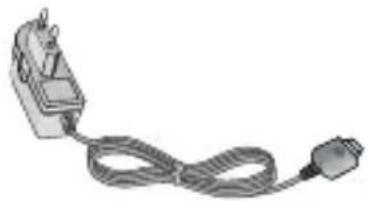
Guide de l'utilisateur
Pour en savoir plus sur votre GT360.
CD/Kit pour données
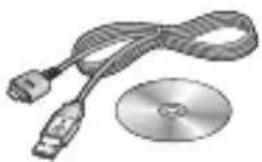
- Utilisez toujours des accessoires d'origine LG. Le non-respect de cette recommandation risque d'entraîner l'annulation de votre garantie.
- Les accessoires peuvent différer selon les pays. Contactez votre opérateur pour vous procurer des accessoires supplémentaires.
Recommandations pour une utilisation sûre et efficace
Veuillez lire ces recommandations. Leur non-respect peut s'avérer dangereux, voire illégal.
Avertissement
Utilisez uniquement les batteries et chargeurs LG. L'utilisation de tout autre type de produit peut causer des dommages à votre téléphone.
Éteignez votre téléphone dans les zones où des règlements spéciaux l'exigent. Par exemple, n'utilisez pas votre téléphone dans les hôpitaux, car celui-ci pourrait perturber le bon fonctionnement des équipements médicaux sensibles.
Débarrassez-vous des batteries inutilisables en conformité avec la législation existante.
Précautions et maintenance du produit
Utilisez uniquement des batteries, chargeurs et accessoires agréés pour ce modèle de téléphone. L'utilisation de tout autre type de batterie, de chargeur et d'accessoire peut s'avérer dangereuse et peut annuler tout accord ou garantie applicable au téléphone.
Ne démontez pas votre téléphone. Si une réparation s'avère nécessaire, confiez-le à un technicien qualifié.
Ne placez pas votre téléphone à proximité de sources de chaleur, telles qu'un radiateur ou une cuisinière.
Pour nettoyer l'extérieur du combiné, utilisez un chiffon sec. N'utilisez pas de solvant, tel que du benzène, un diluant ou de l'alcool
N'exposez pas le téléphone à la fumée ou à la poussière en quantité excessive.
Appareils électroniques
Tous les téléphones portables peuvent provoquer des interférences pouvant affecter les performances des appareils électroniques.
N'utilisez pas votre téléphone à proximité d'équipements médicaux sans autorisation. Évitez de placer votre téléphone à proximité de votre stimulateur cardiaque (par exemple, dans votre poche poitrine).
Sécurité au volant
Vérifiez les lois et règlements en vigueur en matière d'utilisation des téléphones portables dans la zone où vous conduisez.
Ne tenez pas le téléphone dans votre main alors que vous conduisez.
Utilisez un kit mains libres, si disponible.
Si les conditions de conduite le permettent, quittez la route et garez-vous avant d'émettre ou de recevoir un appel.
Zones de dynamitage
N'utilisez pas votre téléphone lorsque des opérations de dynamitage sont en cours. Respectez les restrictions, les règlements et les lois.
Zones à atmosphère explosive
N'utilisez pas votre téléphone dans une station-service.
N'utilisez pas votre téléphone à proximité de carburant ou de produits chimiques.
Dans un avion
Les appareils sans fil peuvent générer des interférences dans les avions.
Éteignez votre téléphone avant d'embarquer dans un avion.
Enfants
Conservez votre téléphone dans un endroit sûr, hors de la portée des jeunes enfants. Il comprend des petites pièces qui peuvent présenter un risque de suffocation.
Appels d'urgence
Il est possible que les numéros d'urgence ne soient pas disponibles sur tous les réseaux de téléphonie mobile. Vous ne devez donc pas dépendre uniquement de votre téléphone portable pour émettre un appel d'urgence. Renseignez-vous auprès de votre fournisseur de service local.
Informations sur la batterie et précautions d'usage
Il n'est pas nécessaire de décharger complètement la batterie avant de la recharger. Contrairement aux autres batteries, elle n'a pas d'effet mémoire pouvant compromettre ses performances.
Utilisez uniquement les batteries et chargeurs LG. Les chargeurs LG sont conçus pour optimiser la durée de vie de votre batterie.
Ne démontez pas et ne court-circuitez pas la batterie.
Procédez au remplacement de la batterie lorsque celle-ci n'offre plus des performances acceptables. La batterie peut être rechargée des centaines de fois avant qu'il soit nécessaire de la remplacer.
N'exposez pas le chargeur de la batterie au rayonnement direct du soleil. Ne l'utilisez pas non plus dans des lieux très humides, tels qu'une salle de bains.
Le remplacement de la batterie par un modèle inadapté risque d'entraîner une explosion de cette dernière.
Respectez les instructions du fabricant relatives à la mise au rebut des batteries usagées. Veuillez recycler autant que faire se peut. Ne vous en débarrassez pas avec les déchets ménagers..
Benefice de garantie
Nous vous remercions d'avoir acheté un produit LG et sommes confiants dans la satisfaction que vous apportera ce dernier au quotidien. L'appareil que vous venez d'acquérir bénéficie d'une garantie conçue pour pallier aux problèmes que vous pourriez rencontrer si le produit s'avérait défectueux, malgré une installation et une utilisation conformes au manuel d'installation et d'utilisation du produit. En cas de problème, veuillez prendre contact avec le revendeur auprès duquel vous l'avez acheté ou avec le service clients LG. La période de garantie commence au moment de l'achat du produit par son premier utilisateur final.
Le produit peut se composer de plusieurs parties, lesquelles peuvent faire l'objet de périodes de garantie distinctes. Les différentes périodes de garantie sont les suivantes :
a. Douze (12) mois pour l'appareil mobile et pour les accessoires (kit piéton, chargeur...) autres que les consommables et les accessoires énumérés aux points (b) et (c) ci-dessous; b. Six (6) mois pour les batteries; c. Les autres accessoires non mentionnés ci-dessus aux a) et b), tels que notamment les câbles data USB, ne sont pas couverts par la garantie.
Cette période pourra être proportionnellement réduite si l'usage quotidien du produit excède celui qui est convenu, en cas notamment d'utilisation à des fins professionnelles (hormis le cas où la documentation commerciale prévoit expressément une utilisation professionnelle ou semi-professionnelle).
Cette garantie « Fabricant » doit être au minimum appliquée par votre revendeur ou à défaut par chacune de nos Stations Techniques Agréées. En cas de difficultés, les coordonnées de nos Stations Techniques Agréées peuvent être obtenues auprès du service clients LG, qui est aussi à votre disposition pour répondre aux questions concernant la garantie ou l'utilisation du produit.
TERMES Et conditions de la garantie
Elle s'applique uniquement si le produit défectueux est présenté durant la période de garantie, accompagné de la facture ou du reçu d'origine. LG se réserve le droit de refuser l'application gratuite de la garantie si ces documents ne sont pas présentés ou s'ils sont incomplets ou illisibles.
La garantie est liée au produit et ne peut être transférée qu'entre utilisateurs finaux, sans que la date d'échéance en soit modifiée.
La facture d'achat du client final sera exigée avec les mentions suivantes: Type d'appareil; N° de série; Date d'achat; Nom et adresse du revendeur et du client final; Cachet commercial du revendeur.
Restrictions de garantie
La garantie LG ne couvre que les défauts de fabrication.
Les défauts de fabrication sont définis au regard des prescriptions en vigueur relatives à la sécurité et à la santé des personnes, et par priorité, aux normes de construction obligatoires ou retenues par LG pour la fabrication de ses produits.
La garantie ne s'applique pas aux produits consommables tels que les piles, les ampoules, les cartouches d'encre, etc.
La responsabilité de LG se limite au coût de la réparation et/ou du remplacement du produit sous garantie.
Les frais de transport, d'installation ou d'enlèvement du produit ne sont pas couverts par la garantie. De même, les frais liés aux contrôles techniques périodiques, maintenance, réparation ou remplacement de pièces du fait d'une usure normale du produit ne sont pas couverts par la garantie.
Sauf disposition légale d'ordre public contraire, LG ne pourra être tenu responsable des préjudices causés aux, logiciels, disques, CD, bandes, cassettes ou tout autre équipement ou document associé au produit. De même, LG ne pourra être tenu responsable des dommages indirects ou immatériels.
LG n'offre aucune garantie (explicite ou implicite) notamment concernant la qualité, le fonctionnement, l'exactitude, la fiabilité, l'adéquation du produit à une fin particulière.
LG n'est aucunement responsable d'une quelconque perte ou détérioration liée aux produits, au service, y compris les pertes financières, les pertes de bénéfices, de données, de jouissance ou d'utilisation du produit ou de tout produit associé.
Les coûts de réparation effectuée par une personne autre que le revendeur du produit ou la Station Technique Agréée ne seront pas remboursés, sauf autorisation préalable accordée par le service après-vente LG.
Le bénéfice de la garantie est supprimé dans les cas suivants :
- si l'appareil a été endommagé lors du transport, ou accidenté;
-si l'appareil n'est pas installé ou utilisé en conformité avec le manuel d'installation et d'utilisation, ou dans un environnement normal (tels que notamment les cas d'exposition à la poussière, à l'humidité, à une chaleur excessive...);
- si le numéro de série ou numéro IMEI de l'appareil est effacé, manquant ou illisible;
-si le produit ou un équipement auxiliaire (accessoires...) n'est pas fourni, homologué ou recommandé par LG ou comporte des pièces qui ne satisfont pas ces conditions;
- si l'appareil a été réparé par une personne non autorisée ou agréée par LG;
- si l'appareil est en location ou en leasing avec option d'achat;
- si les défauts ou les pannes apparaissent en dehors de la période de garantie;
-les remplacements ou les réparations qui résulteraient de l'usure normale du matériel, de détériorations ou d'accidents provenant de négligence (tels que notamment choc, rayures...), défaut d'installation, de surveillance ou d'entretien et d'utilisation anormale ou non conforme aux prescriptions du vendeur de ce matériel (ex : si son utilisation excède ce qui a été convenu);
-si l'appareil est endommagé du fait d'un événement naturel imprévisible et irrésistible, d'une surtension ou sous tension du réseau d'alimentation ou de toute autre cause qui ne serait pas sous le contrôle de LG. Toute garantie est généralement exclue pour des incidents tenant à des causes extérieures à LG, à des cas fortuits ou de force majeure.


- GT360 Guide de l'utilisateur
- CONFIGURATION
- Écran de VEILLE
- Fonctions de BASE
- MULTIMÉDIA....31
- Perso 42
- Affichage d'un document.....46
- Jeux et applications......47
- ORGANISATION
- NAVIGATEUR
- PARAMÈTRES
- ACCESSOIRES
- Touche de volume
- Touches de navigation
- Fin/Marche-Arrêt
- Touche effacer
- Vue après ouverture
- Retirez le couvercle de la batterie.
- Retrait de la batterie.
- Installez la carte SIM.
- Installation de la batterie.
- Replacez le couvercle de la batterie en place.
- Chargement de la batterie.
- Installation d'une carte mémoire
- Retrait de la carte mémoire
- Formatage de la carte mémoire
- Jeux et appl.
- Journal d'appels
- Répertoire
- Multimédia
- Messagerie
- Perso
- Profils
- Agenda
- Outils
- Navigateur
- Connectivité
- Paramètres
- Barre d'état
- Émission d'un appel
- Émission d'un appel depuis les contacts
- Réponse à un appel et rejet d'un appel
- Réglage du volume pendant un appel
- Numérotation rapide
- Affichage du journal des appels
- Appels
- Utilisation du transfert d'appel
- Utilisation de l'interdiction d'appels
- Modification des paramètres d'appel
- Recherche d'un contact
- Ajout d'un nouveau contact
- Options contact
- Ajout d'un contact à un groupe
- Attribution d'un nouveau nom à un groupe
- Ajout d'une image à un contact
- Copie de vos contacts vers votre carte SIM ou vers votre téléphone
- Suppression de tous vos contacts
- Affichage des informations
- Envoi d'un message
- Saisie de texte
- Saisie manuelle abc
- Mode 123 (chiffres)
- Envoi d'un e-mail via votre nouveau compte
- Dossiers de messages
- Gestion des messages
- Utilisation des modèles
- Nouveau modèle ou supprimer.
- Modification des paramètres d'un message texte
- Modification des paramètres d'un message multimédia
- Modification des paramètres de messagerie électronique
- Modification des autres paramètres
- Prise de vue rapide
- Avant de prendre votre photo
- Après avoir pris votre photo
- Utilisation des paramètres rapides
- Modification de la taille de l'image
- Afficher vos photos enregistrées
- Définition d'une photo en tant que fond d'écran ou photo d'un contact
- Enregistrement d'une vidéo rapide
- Après enregistrement d'une vidéo
- Familiarisation avec le viseur
- Utilisation des options
- Visionnage de vos vidéos enregistrées
- Réglage du volume lors du visionnage d'une vidéo
- Lecteur MP3
- Transfert de musique sur votre téléphone
- Écoute d'une chanson
- Utiliser des options tout en écoutant de la musique
- Création d'une liste d'écoute
- Lecture d'une liste d'écoute
- Modification d'une liste d'écoute
- Suppression d'une liste d'écoute
- Remarque
- Radio FM
- Recherche de stations
- Réinitialiser les canaux
- Écoute de la radio
- Enregistreur vocal
- Enregistrement
- Envoi de l'enregistrement vocal
- Images
- Menus d'options des images
- Envoi d'une photo
- Classement de vos images
- Suppression d'une image
- Suppression de plusieurs images
- Création d'un diaporama
- Sons
- Utilisation d'un son
- Vidéos
- Visionnage d'une vidéo
- Utiliser des options lorsque la vidéo est mise en pause
- Envoi d'une vidéo
- Options.
- Utilisation du menu options de vidéo
- Affichage d'un document
- Autres
- Mém. externe
- Jeux et applications
- Utilisation d'un jeu
- Applications
- Profil réseau
- Ajout d'un événement au calendrier
- Modification d'un événement du calendrier
- Partage d'un événement du calendrier
- Ajout d'un mémo
- Réglage de l'alarme
- Utilisation de la calculatrice
- Utilisation du chronomètre
- Conversion d'une unité
- Ajout d'une ville à l'horloge mondiale
- Services SIM
- Accès au web
- Yahoo!
- Ajout et accès aux signets
- Accès à une page enregistrée
- Affichage de l'historique du navigateur
- Modification des paramètres du navigateur web
- Modification de vos profils
- Personnalisation de vos profils
- Modification des date et heure
- Mise à jour automatique
- Modification de la langue
- Modification des paramètres de l'écran
- Modification de vos paramètres de sécurité
- Immédiatement.
- Utilisation du mode avion
- Économie d'énergie
- Réinitialiser
- Utilisation du gestionnaire de mémoire
- Modification de vos paramètres bluetooth
- Modification des paramètres de connectivité
- Association à un autre périphérique bluetooth
- Utilisation d'un casque bluetooth
- Utilisation du téléphone comme périphérique de stockage de masse
- Transfert d'un fichier sur votre téléphone
- Envoi et réception de fichiers via bluetooth
- Pour activer le bluetooth:
- Pour envoyer un fichier :
- Pour recevoir un fichier :
- Accessoires
- Guide de l'utilisateur
- CD/Kit pour données
- Recommandations pour une utilisation sûre et efficace
- Avertissement
- Précautions et maintenance du produit
- Appareils électroniques
- Sécurité au volant
- Zones de dynamitage
- Zones à atmosphère explosive
- Dans un avion
- Enfants
- Appels d'urgence
- Informations sur la batterie et précautions d'usage
- Benefice de garantie
- TERMES Et conditions de la garantie
- Restrictions de garantie
Marque : LG
Modèle : GT360
Catégorie : Téléphone portable