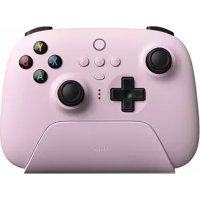
Ultimate 2.4G - Contrôleur 8BitDo - Notice d'utilisation et mode d'emploi gratuit
Retrouvez gratuitement la notice de l'appareil Ultimate 2.4G 8BitDo au format PDF.


| Type de produit | Contrôleur sans fil pour jeux vidéo |
| Marque | 8BitDo |
| Modèle | Ultimate 2.4G |
| Dimensions (approx.) | 15,5 x 10,5 x 6,5 cm |
| Poids (approx.) | 250 g |
| Alimentation | Batterie rechargeable intégrée (USB-C) |
| Connectivité | 2,4 GHz sans fil (récepteur USB), Bluetooth, filaire USB-C |
| Compatibilité | Windows, Android, iOS/iPadOS/tvOS/macOS |
| Commutateur de mode | Position X (Windows/filaire) et position D (Android/Apple/Bluetooth) |
| Boutons principaux | Page d'accueil, étoile, configuration, fonction, répétition automatique |
| Fonction de répétition | Appui long sur fonction + étoile pour activer/désactiver |
| Répétition automatique | Appui long sur fonction + double appui étoile pour activer/désactiver |
| Voyant d'état | Indique connexion, appairage, mode répétition |
| Version système requise (Android) | Android 9.0 ou ultérieur, support OTG |
| Version système requise (Apple) | iOS 16.3, iPadOS 16.3, tvOS 16.3, macOS 13.2 ou ultérieur |
| Entretien et nettoyage | Nettoyer avec un chiffon doux et sec. Ne pas utiliser de produits chimiques. |
| Sécurité | Ne pas exposer à l'humidité ou aux chocs. Arrêt forcé par appui long 8s. |
| Pièces détachées et réparabilité | Consulter le site officiel 8BitDo pour pièces de rechange. |
| Informations générales | Notice disponible en PDF sur notice-facile.com |
FOIRE AUX QUESTIONS - Ultimate 2.4G 8BitDo
Questions des utilisateurs sur Ultimate 2.4G 8BitDo
0 question sur cet appareil. Repondez a celles que vous connaissez ou posez la votre.
Poser une nouvelle question sur cet appareil
Téléchargez la notice de votre Contrôleur au format PDF gratuitement ! Retrouvez votre notice Ultimate 2.4G - 8BitDo et reprennez votre appareil électronique en main. Sur cette page sont publiés tous les documents nécessaires à l'utilisation de votre appareil Ultimate 2.4G de la marque 8BitDo.
MODE D'EMPLOI Ultimate 2.4G 8BitDo
* Démarrage : appuyez sur le bouton de la page d'accueil. * Arrêt : appuyez sur le bouton de la page d'accueil pendant 3 secondes. * Arrêt forcé : appuyez sur le bouton de la page d'accueil pendant 8 secondes.
- Connectez le récepteur 2,4 G fourni au port USB de votre appareil Windows.
- Mettez le Commutateur de mode situé à l'arrière de la manette sur la position X.
- Appuyez sur le Bouton de la page d'accueil pour allumer la manette, et attendez que le système identifie la manette pour pouvoir l'utiliser.
Connexion filaire
- Mettez le commutateur de mode situé à l'arrière de la manette sur la position X.
- Connectez la manette au port USB de l'appareil Windows à l'aide d'un câble USB, et attendez que le système identifie la manette pour pouvoir l'utiliser.
système tazioni e mania na poor poasie p alment
* La version du système de l'appareil Android doit être 9,0 ou une version ultérieure * L'appareil doit prendre en charge la fonction OTG. Veuillez consulter le fabricant de votre appareil pour plus de détails. * Une fois la manette allumée, appuyez sur le Bouton de configuration pendant 5 secondes pour passer de la mode télé à la mode de connexion, appuyez sur le bouton de configuration pendant 2 secondes pour passer de la confirmation sans fil. La mode de connexion sélectionnée sera enregistrée une fois la modification terminée. L'appareil vibre 1 fois lors du passage en connexion Bluetooth et 2 fois lors du passage en mode sans fil.
Connexion sans fil
- Connectez le récepteur 2,4 GHz fourni au port USB de votre appareil Android.
- Mettez le commutateur de mode situé à l'arrière de la manette sur la position D.
- Appuyez sur le Bouton de la page d'accueil pour allumer la manette, et attendez que le système identifie la manette appuyez en l'utilique.
Identifie la manette pour pouvoir l'utiliser.
Connexion bluetooth
- Mettez le commutateur de mode situé à l'arrière de la manette sur la position D.
- Appuyez sur le Bouton de la page d'accueil pour allumer la manette.
- Appuyez sur le Bouton étoile pendant 3 secondes, jusqu'à ce que le Voyant d'état clignote rapidement, indiquant que la manette passe à l'état d'appairage (d'appairage n'est requis que pour la première connexion)
- Activez le Bluetooth sur votre appareil Android et recherchez la manette sans fil Ultimate BBitDo pour la connecter. Le Voyant d'état restera allumé une fois la connexion terminée.
Connexion filaire
- Mettez le commutateur de mode situé à l'arrière de la manette sur la position D.
- Connectez la manette au port USB de l'appareil Android à l'aide d'un câble USB, et attendez que le système identifie la manette pour pouvoir l'utiliser.
* Version requise : iOS 16,3, iPadOS 16,3, tvOS 16,3, macOS 13,2 ou une version ultérieure. * Une fois la manette allumée, appuyez sur le Bouton de configuration pendant 5 secondes pour passer en connexion Bluetooth. Le mode de connexion sélectionné sera enregistré une fois la modification terminée. (La manette vibre 1 fois lors du passage en connexion Bluetooth.)
Connexion bluetooth
- Mettez le commutateur de mode situé à l'arrière de la manette sur la position D.
- Appuyez sur le Bouton d'accueil pour allumer la manette.
- Appuyez sur le Bouton étoile pendant 3 secondes, jusqu'à ce que le Voyant d'état clignote rapidement, indiquant que la manette passe à l'état d'appairage (l'appairage n'est requis que pour la première connexion)
- Activez le Bluetooth sur votre appareil Apple et recherchez la manette sans fil Ultimate 8BitDo pour la connecter. Le Voyant d'état restera allumé une fois la connexion terminée.
Connexion filaire
* Seuls les appareils macOS et iPadOS dotés d'un port USB-C prennent en charge la connexion filaire. 1. Mettez le Commutateur de mode situé à l'arrière de la manette sur la position D. 2. Connectez la manette au port USB de l'appareil Apple à l'aide d'un câble USB, et attendez que le système identifie la manette pour pouvoir l'utiliser.
Répétition
- activer la répétition, et le Voyant d'état clignote rapidement.
- désactiver la répétition, et le Voyant d'état s'éteint.
Répétition automatique
- Appuyez et maintenez enfoncé le bouton de fonction, puis appuyez 2 fois sur le Bouton d'étoile pour activer la répétition automatique, et le Voyant d'état clignote rapidement.
- Appuyez et maintenez enfoncé le bouton de fonction, puis appuyez sur le Bouton d'étoile pour désactiver la répétition automatique, et le Voyant d'état s'éteint.
la répétition automatique, et le voyant d'état s'éteint
[Non-Text]
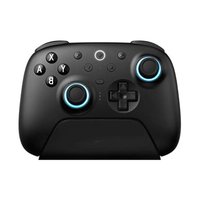
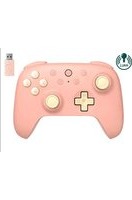
Marque : 8BitDo
Modèle : Ultimate 2.4G
Catégorie : Contrôleur