Control Touch - Éclairage Exalux - Notice d'utilisation et mode d'emploi gratuit
Retrouvez gratuitement la notice de l'appareil Control Touch Exalux au format PDF.


| Type de produit | Système de contrôle d'éclairage |
| Marque | Exalux |
| Modèle | Control Touch |
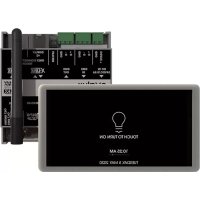
| Composants | Control Hub et écran tactile Control HMI 5" |
| Univers DMX | 1 |
| Interface sans fil | CRMX™ de LumenRadio™ (DMX sans fil) |
| Alimentation Control Hub | 24 VDC via bornier 2 positions (pas 3,81 mm) |
| Alimentation Control HMI | 7 à 30 VDC via port RJ45 (X-LINK) |
| Consommation Control Hub | 1,2 W max sans écran ; 7 W max avec 2 écrans HMI |
| Consommation Control HMI | 2,1 W max |
| Écran tactile | TFT 5,0", 480×854, capacitif |
| Indice de protection Control Hub | IP2X |
| Indice de protection Control HMI | IP4X |
| Entrées trigger | Bornier 3 positions (pas 3,81 mm) |
| Sorties relais | 2 relais, bornier 4 positions (pas 3,81 mm), max 3 A / 24 VDC ou 240 VAC |
| Ports | USB-A, lecteur MicroSD, antenne SMA (CRMX), 2 ports RJ45 X-LINK |
| Fonctions principales | Contrôle DMX, enregistrement de séquences, programmation horaire/trigger, bypass DMX, double écran |
| Nettoyage | Chiffon sec et doux ; ne pas utiliser de produits nettoyants |
| Sécurité | Utilisation intérieure uniquement ; éviter liquides, humidité, sources de chaleur |
| Garantie | EXALUX décline toute responsabilité en cas de mauvaise utilisation |
| Pièces détachées et réparabilité | Non spécifié ; contacter EXALUX pour toute intervention |
FOIRE AUX QUESTIONS - Control Touch Exalux
Questions des utilisateurs sur Control Touch Exalux
0 question sur cet appareil. Repondez a celles que vous connaissez ou posez la votre.
Poser une nouvelle question sur cet appareil
Téléchargez la notice de votre Éclairage au format PDF gratuitement ! Retrouvez votre notice Control Touch - Exalux et reprennez votre appareil électronique en main. Sur cette page sont publiés tous les documents nécessaires à l'utilisation de votre appareil Control Touch de la marque Exalux.
MODE D'EMPLOI Control Touch Exalux
(A): Entrée d'alimentation DC
(E): Ports X-LINK (écrans)
(1): Port USB-A
(B): Entrée DMX
(F): Fixation rail DIN
(J): Lecteur MicroSD
(c): Sortie DMX
(g): Entrées trigger
(K): Antenne (SMA)
(D): Bouton reset
(H): Sorties relais
CARACTERISTIQUES
Univers DMX: 1
Interface : DMX (DMX512-A), CRMX™ de LumenRadio™
Alimentation: Bornier 2 positions, pas 3.81mm
DMX in/out : Bornier 3 positions, pas 3.81mm
Entrées trigger : Bornier 3 positions, pas 3.81mm
Sortie relais : Bornier 4 positions, pas 3.81mm
Alimentation: 24VDC
Consommation: 1,2W max (sans écran)
7W max (avec 2 écrans HMI)
Indice IP : IP2X
(A): Capteur de proximité
(D): Port X-LINK
(B): Écran tactile capacitif 5"
(E): Lecteur MicroSD
(c): Montage mural
CARACTERISTIQUES
Écran : TFT 5.0", 480x854, Tactile capacitif
Univers DMX : 1
Alimentation / données : RJ45 (X-LINK port)
Tension d'alimentation : 7.0VDC à 30VDC
Consommation: 2,1W max
Indice IP : IP4X
L'écran HOME est l'interface principale une fois que le système a été configuré. Il permet de contrôler simplement les éclairages en utilisant les mémoires.
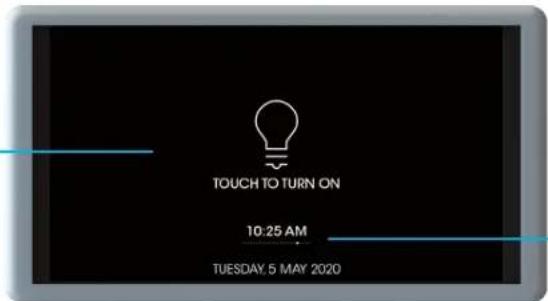
Écran « Home off »
Toucher l'écran pour revenir à l'écran HOME, afin de pouvoir allumer les éclairages, en utilisant les mémoires qui ont été enregistrées.
text_image
TOUCH TO TURN ON 10:25 AM TUESDAY, 5 MAY 2020Indication de la date et l'heure, au format 12h ou 24h.
Le réglage de l'horloge se fait dans l'application SYSTEM.
Grâce à une pile intégrée, l'horloge est maintenue en cas de coupure de courant.
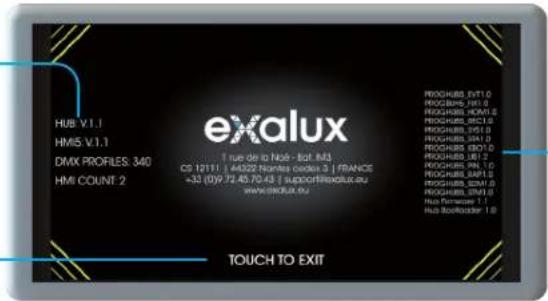
Écran « Home about »
Versions du logiciel du CONTROL HUB, du CONTROL HMI et de la librairie DMX. Indication du nombre de HMI connectées.
text_image
HUB V.1.1 HMIS V.1.1 DMIX PROFILES: 340 HMI COUNT: 2 exalux 1 rue de ce Nus - Bcl. M3 CD 121711 | 44922 Nomine d'ouin 3 | FRANCE +33 (0)V 32.45.70.45 | suuochirreadux.ca www.exalux.com PROCHUB_EVT1.0 PROCHUB_BVI1.0 PROCHUB_BVI2.0 PROCHUB_BVI3.0 PROCHUB_BVI4.0 PROCHUB_BVI5.0 PROCHUB_BVI6.0 PROCHUB_BVI7.0 PROCHUB_BVI8.0 PROCHUB_BVI9.0 PROCHUB_BVI10.0 PROCHUB_BVI11.0 PROCHUB_BVI12.0 PROCHUB_BVI13.0 PROCHUB_BVI14.0 PROCHUB_BVI15.0 PROCHUB_BVI16.0 PROCHUB_BVI17.0 PROCHUB_BVI18.0 Hua Pernasser 1.1 Hua Bookreader 1.0 TOUCH TO EXITVersions de tous les composants logiciels chargés dans le système.
Toucher l'écran à n'importe quel endroit pour revenir à l'écran principal.
HOME

L'écran HOME est l'interface principale une fois que le système a été configuré. Il permet de contrôler simplement les éclairages en utilisant les mémoires.
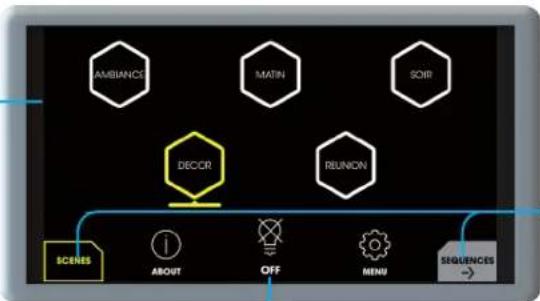
Écran « Home scènes »
Sélectionner la mémoire à utiliser en appuyant sur le bouton correspondant. La mémoire actuellement utilisée est repérée en jaune.
flowchart
graph TD
    A["AMBIANCE"] --> B["DECOR"]
    C["MATIN"] --> B
    D["SOIR"] --> B
    E["REUNION"] --> B
    F["SCENES"] --> G["ABOUT"]
    G --> H["OFF"]
    H --> I["MENU"]
    I --> J["SEQUENCES"]
Onglets de navigation, permettant de passer des mémoires « scènes » (statiques) aux mémoires « séquences » (dynamiques).
Si un seul de type de mémoire est utilisé, ces onglets sont masqués.
Extinction de tous les éclairages.
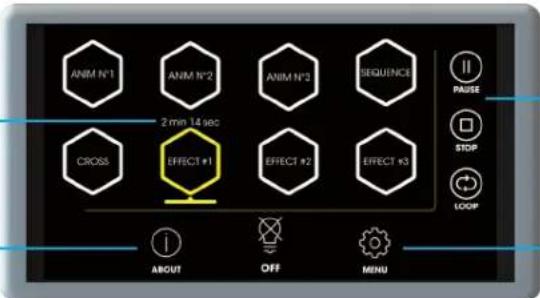
Écran « Home séquences »
Décompte du temps restant avant la fin de la séquence.
text_image
ANIM N°1 ANIM N°2 ANIM N°3 SEQUENCE 2 min. 14 sec CROSS EFFECT #1 EFFECT #2 EFFECT #3 PAUSE STOP LOOP ABOUT OFF MENUContrôle du lecteur de mémoires « séquences ». Lorsqu'une séquence s'achève, elle est automatiquement relancée si l'option « loop » est activée.
Ouverture du MENU, permettant d'accéder aux applications de configuration.
Ouvre l'écran ABOUT, permettant de connaître la version du logiciel du système.
MENU
Le MENU est le point d'entrée pour choisir une application à utiliser. Son accès peut être restreint par un code pin, afin de bloquer les utilisateurs non-autorisés.
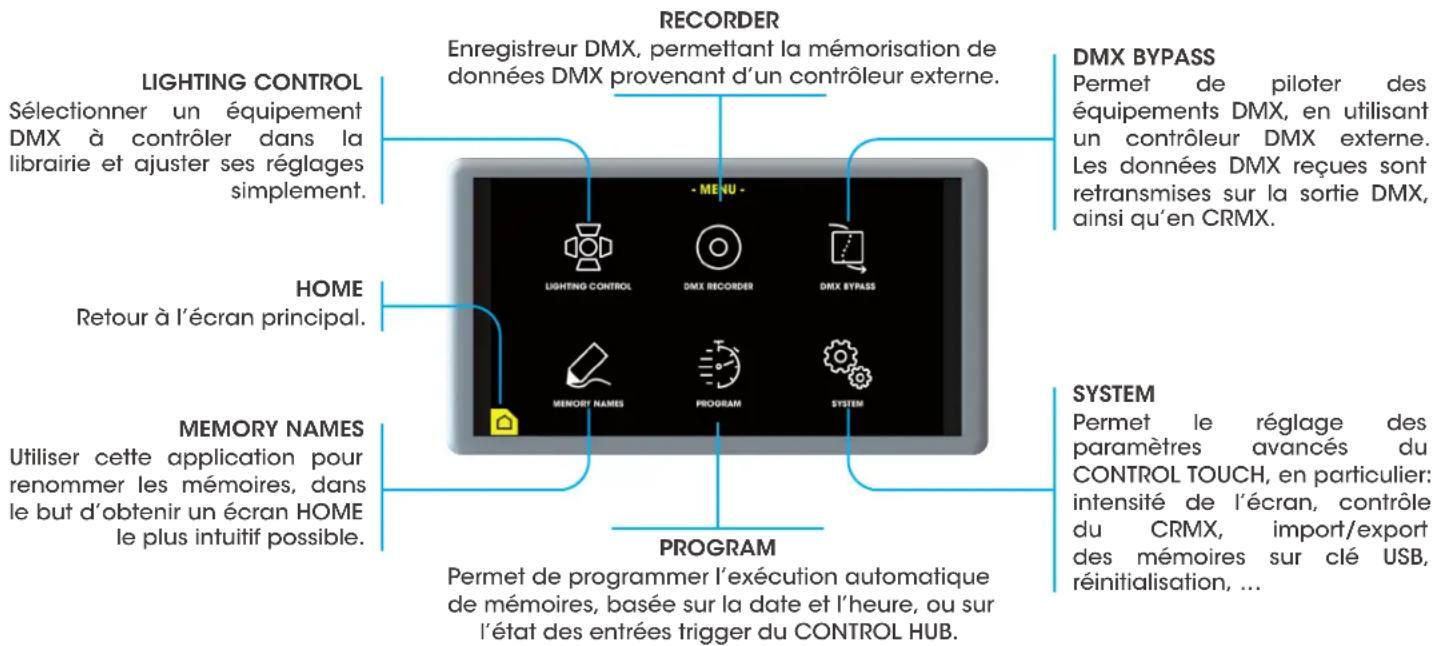
LIGHTING CONTROL
Sélectionner un équipement
DMX à contrôler dans la
librairie et ajuster ses réglages
simplement.
Enregistreur DMX, permettant la mémorisation de données DMX provenant d'un contrôleur externe.
Permet de piloter des équipements DMX, en utilisant un contrôleur DMX externe. Les données DMX reçues sont retransmises sur la sortie DMX, ainsi qu'en CRMX.
HOME
Retour à l'écran principal.
Utiliser cette application pour renommer les mémoires, dans le but d'obtenir un écran HOME le plus intuitif possible.
Permet de programmer l'exécution automatique de mémoires, basée sur la date et l'heure, ou sur l'état des entrées trigger du CONTROL HUB.
Permet le réglage des paramètres avancés du CONTROL TOUCH, en particulier: intensité de l'écran, contrôle du CRMX, import/export des mémoires sur clé USB, réinitialisation, ...
SYSTEM
EN FR
Permet le réglage des paramètres avancés du CONTROL TOUCH, en particulier : intensité de l'écran, contrôle du CRMX, import/export des mémoires, ...
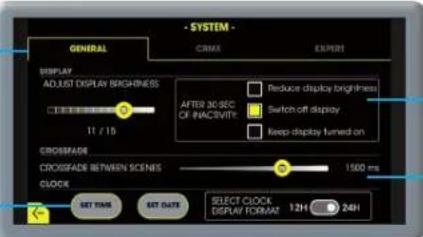
Onglets de navigation, permettant d'accéder à tous les paramètres.
text_image
SYSTEM - GENERAL CINAX EXPERT DISPLAY ADJUST DISPLAY BIRCHNESS 11 / 15 AFTER 30-SEC OF INACENT: REDUCE DISPLAY BIRCHNESS Switch-off display Keep-display turned-on CROSSFAGE CROSSFAGE BETWEEN SCENES 1500 ms CLOCK SET TIME SET DATE SELECT CLOCK DISPLAY FORMA? 12H 24HRéglage du rétroéclairage de l'écran, ainsi que son comportement en cas d'inactivité (uniquement applicable sur l'écran HOME).
Réglage de la date et de l'heure.
Ajustement du fondu à appliquer lorsqu'une nouvelle mémoire est sélectionnée sur l'écran HOME.
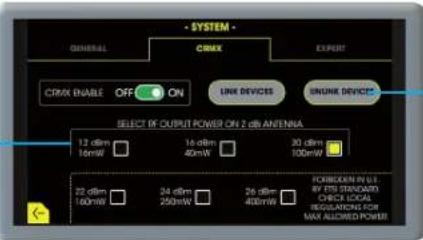
Sélection de la puissance d'émission du module radio CRMX. Le niveau maximal peut être limité par une législation locale. EXALUX recommande l'utilisation de la valeur par défaut (20dBm/100mW).
text_image
SYSTEM - GENERAL CINIX EXPORT CINIX ENABLE OFF ON LINK DEVICES SINKIE DEVICES SELECT OF OUTPUT POWER ON 2 dB ANFENIA 12 dBm 10mW 14 dBm 40mW 30 dBm 100mW 22 dBm 100mW 24 dBm 250mW 26 dBm 400mW FOR BEVER IN U.S. BY ETS STANDARD CHECK LOCAL REGULATIONS FOR MAX ALLOWED POWERActivation/désactivation du CRMX (DMX sans fil). Appairage des équipements CRMX.
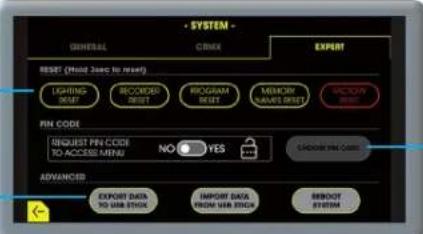
Réinitialisation (partielle ou complète). Maintenir appuyé 3 secondes.
text_image
SYSTEM GENERAL CIRCU EXPORT RESET (Hold Back to next) LIGHTING RESET RECORDS RESET PROGRAM RESET MEMORY LABELS SELECT WIN PIN CODE: REQUEST PIN CODE TO ACCESS MENU NO YES START PIN CODE ADVANCED: EXPORT DATA TO WIN STOCK IMPORT DATA FROM WIN STOCK IMPORT SYSTEMLorsque le code pin est activé, l'accès au MENU est uniquement possible si l'utilisateur renseigne la bonne combinaison.
Import/export des mémoires sur clé USB branchée sur le CONTROL HUB.
Cette option permet de restreindre l'accès aux réglages pour utilisateurs non-autorisés.
Code par défaut : 0000
FIXTURE CONTROL
Sélectionner un équipement DMX à contrôler dans la librairie et ajuster ses réglages simplement.
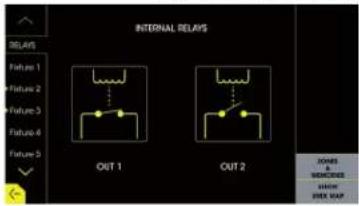
L'onglet RELAY permet le pilotage des deux relais intégrés au CONTROL HUB.
text_image
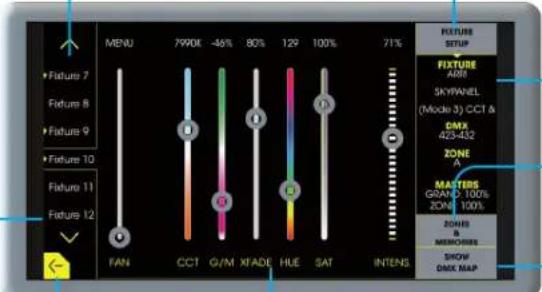
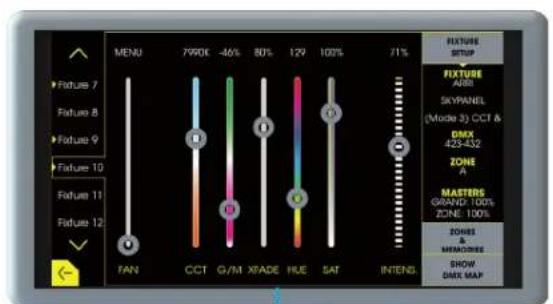
INTERNAL RELAYS RELAYS Failure 1 Failure 2 Failure 3 Failure 4 Failure 5 OUT 1 OUT 2 JONES & MATCHERS SELL FREE MAPSélection de l'équipement à contrôler (60 max). Un appui long permet de renommer l'équipement. Un équipement en cours d'utilisation est repéré par un triangle jaune.
Retour au MENU.
text_image
MENU 7990E -46% 80% 129 100% 71% FIXTURE SETUP FIXTURE 400& SKYPAHEL (Mode 3) CCT & GMX 423-432 ZONE A MAETERS GRAN & 100% DCAM 100% ZONE & MEMORIES &SHW/ BWX MAP FAN CCT G/M XFADE HUE SAT INTENSAjuster les réglages de l'équipement en utilisant les sliders.
Accès à la page « fixture setup » permettant la sélection de :
- Son type (parmi la liste d'équipements DMX)
- Son adresse DMX - Sa zone
Synthèse des paramètres de l'équipement sélectionné.
Accès à l'écran d'ajustement des zones, et de sauvegarde des mémoires.
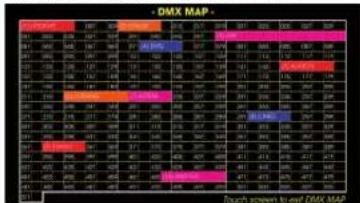
Vue d'ensemble des canaux DMX en cours d'utilisation.
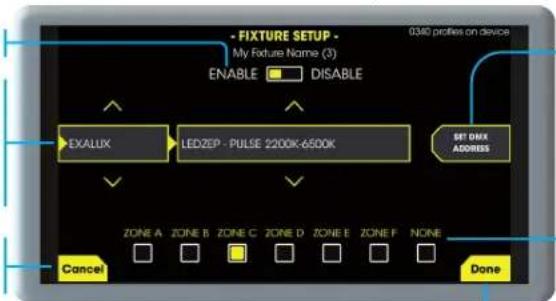
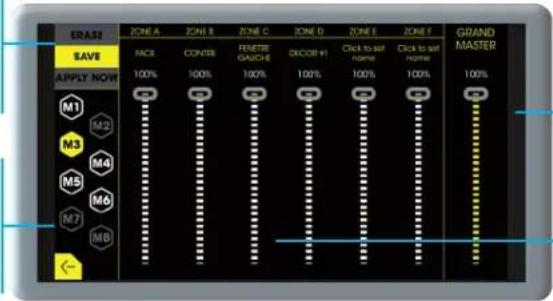
FIXTURE SETUP permet de choisir les paramètres d'un équipement. L'écran ZONES & MEMORIES est utilisé pour le réglage des zones et la gestion des mémoires.
Activer / désactiver l'équipement.
Sélection du profil DMX de l'équipement, dans la librairie. A l'aide des flèches de navigation, sélectionner la marque puis le modèle et le mode de l'équipement.
Retour à l'écran principal, en ignorant tous les informations saisies.
Sélectionner une mémoire pour débloquer sa gestion:
- Erase: efface le contenu de la mémoire. - Save: sauvegarde l'état courant en mémoire (zones et grand master inclus). - Apply: rappel d'une mémoire.
La couleur d'une mémoire renseigne son état :
- Jaune: Mémoire sélectionnée. - Grise: Mémoire disponible. - Blanche: Mémore utilisée.
Écran « Fixture setup »
text_image
- FIXTURE SETUP - My Fixture Name (3) ENABLE DISABLE EXALUX LEDZEP - PULSE 2200K-6500K SET OXA ADDRESS ZONE A ZONE B ZONE C ZONE D ZONE E ZONE F NONE Cancel DoneÉcran « Zones and memories »
text_image
ERASI SAVE APPLY NOW M1 M2 M3 M4 M5 M6 M7 M8 ZONE A ZONE B ZONE C ZONE D ZONE E ZONE F GRAND FACE CONCRE FEETERE GAUGE DICOR #1 Click to set name Click to set name 100% 100% 100% 100% 100% 100% 100% 100% 100% 100% 100% 100% GRAND MASTERSélection de l'adresse DMX. L'adresse doit être identique à celle réglée sur l'équipement. Si aucune adresse n'est renseignée, le système affecte automatiquement la première adresse disponible.
Affecte l'équipement à une zone. L'intensité lumineuse de chaque zone peut être ajustée depuis l'écran dédié (voir ci-dessous).
Sauvegarde les paramètres et retourne à l'écran principal.
Grand master : ajuste l'intensité lumineuse de tous les équipements (quelle que soit leur zone).
Zone sliders : ajuste l'intensité lumineuse de tous les équipements affectés à la zone.

DMX BYPASS
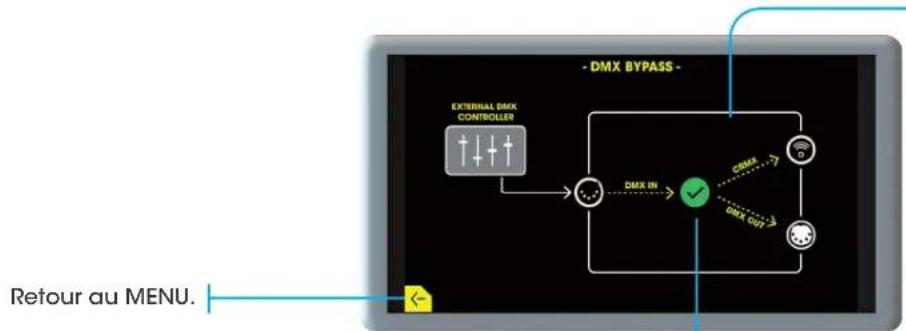
Permet de piloter des équipements DMX, en utilisant un contrôleur DMX externe. Les données DMX reçues sont retransmises sur la sortie DMX, ainsi qu'en CRMX.
INFO
- Cette application peut être utilisée en secours, pour pouvoir piloter des équipements DMX même si aucune mémoire n'a été programmée, ou si l'écran tactile est défectueux.
- Lorsque le CONTROL HUB est installé sans HMI (écran tactile), il bascule automatiquement en mode « standalone », offrant un fonctionnement similaire à DMX BYPASS.
Représentation graphique de l'activité.
Toute trame DMX reçue sur le port DMX d'entrée est retransmise sur le port DMX de sortie.
Si la fonction sans fil est activée, le DMX est également retransmis en CRMX.
Se référer à SYSTEM pour obtenir des informations sur l'activation du CRMX.
flowchart
graph TD
    A["External DMX CONTROLLER"] --> B["DMX IN"]
    B --> C["DMX OUT"]
    C --> D["DMX BYPASS"]
    D --> E["Retour au MENU."]
Indique la présence de DMX à l'entrée du CONTROL HUB.
RECORDER
EN FR
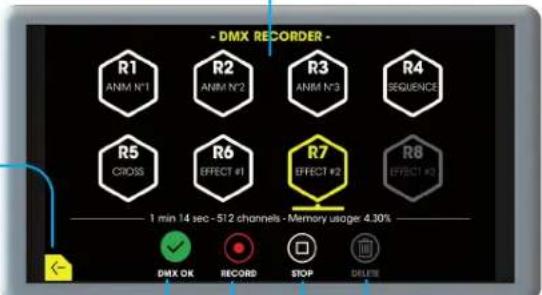
Enregistreur DMX, permettant la mémorisation de données DMX provenant d'un contrôleur externe.
INFO
- RECORDER sauvegarde les données sur une carte micro-SD interne, permettant l'enregistrement de séquences de longue durée. L'utilisation de l'espace mémoire est renseignée sur l'écran.
- L'enregistrement est automatiquement stoppé si la source DMX est déconnectée, ou si la mémoire est pleine.
Selectionner une mémoire à utiliser:
• Grise: Mémoire disponible.
- Blanche: Mémoire pleine.
Il est nécessaire d'effacer la mémoire avant de pouvoir l'utiliser à nouveau.
•Jaune: Mémoire sélectionnée.
Retour au MENU.
Indique la présence de DMX à l'entrée du CONTROL HUB. Il est uniquement possible de démarrer un enregistrement si un signal DMX est détecté.
Démarre l'enregistrement dans la mémoire sélectionnée.
flowchart
graph TD
    A["R1 ANM N-1"] --> B["R5 CROSS"]
    C["R2 ANM N-2"] --> D["R6 EFFECT #1"]
    E["R3 ANM N-3"] --> F["R7 EFFECT #2"]
    G["R4 SEQUENCE"] --> H["R8 EFFECT #3"]
    I["1 min 14 sec -512 channels - Memory usage 4.30%"] --> J["DMX OK"]
    K["RECORD"] --> L["STOP"]
    M["DELETE"] --> N["DELETE"]
Efface le contenu de la mémoire sélectionnée.
Termine l'enregistrement.

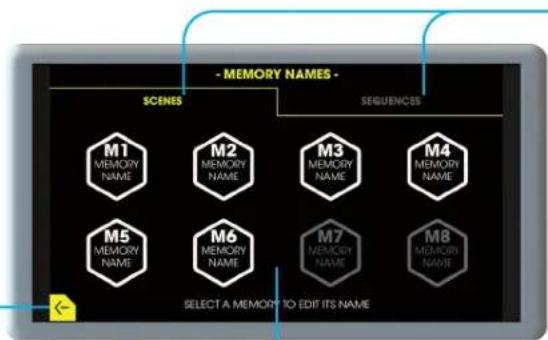
MEMORY NAMES
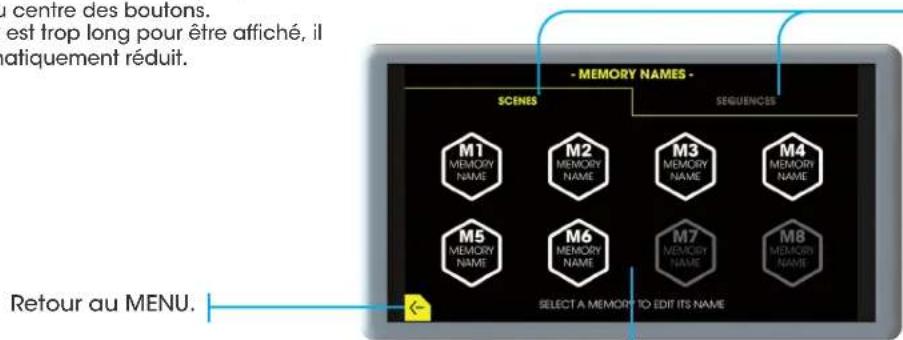
Utiliser cette application pour renommer les mémoires, dans le but d'obtenir un écran HOME le plus intuitif possible.
INFO
- Il est possible de nommer une mémoire même si celle-ci est vide.
Ceci permet deux approches possibles :
- Nommer la mémoire, puis lui affecter des réglages DMX.
- Affecter les réglages DMX à une mémoire, puis la nommer.
- Les noms peuvent contenir jusqu'à 18 caractères et sont affichés sur deux
lignes, au centre des boutons.
Si le nom est trop long pour être affiché, il estautomatiquement réduit.
text_image
i centre des boutons. est trop long pour être affiché, il atiquement réduit. - MEMORY NAMES - SCENES M1 MEMORY NAME M2 MEMORY NAME M3 MEMORY NAME M4 MEMORY NAME M5 MEMORY NAME M6 MEMORY NAME M7 MEMORY NAME M8 MEMORY NAME SELECT A MEMORY TO EDIT ITS NAME Retour au MENU.Onglets de navigation permettant d'accéder aux différents types de mémoire :
- Scènes, de l'application LIGHTING CONTROL
- Séquences, de l'application RECORDER
Retour au MENU.
flowchart
graph TD
    A["SCENES"] --> B["M1 MEMORY NAME"]
    A --> C["M2 MEMORY NAME"]
    A --> D["M3 MEMORY NAME"]
    A --> E["M4 MEMORY NAME"]
    A --> F["M5 MEMORY NAME"]
    A --> G["M6 MEMORY NAME"]
    A --> H["M7 MEMORY NAME"]
    A --> I["M8 MEMORY NAME"]
    J["SEQUENCES"] --> K["SELECT A MEMORY TO EDIT ITS NAME"]
Sélection de mémoires:
- Blanche: Mémoire programmée.
• Grise: Mémory vide.
PROGRAM
EN FR
Permet de programmer l'exécution automatique de mémoires, basée sur la date et l'heure, ou sur l'état des entrées trigger du CONTROL HUB.

Sélection d'un programme à configurer, parmi deux programmes « trigger » et neuf programmes « planification ».
Retour au MENU.
Retour visuel de l'état actuel de l'entrée trigger.
Sélection des jours concernés par le programme.
Sélection de l'heure de déclenchement du programme. Sélection de l'action déclenchée par le programme.

DOUBLE ÉCRAN
INFO
- Le système CONTROL TOUCH peut être utilisé avec un ou deux écrans CONTROL HMI 5".
- Chacun des écrans offre les mêmes possibilités de réglage, décrites dans le présent manuel. Il n'y a pas de notion « maître / esclave ».
• Lorsque l'application HOME est utilisée:
- La sélection de mémoires peut se faire sur n'importe lequel des écrans.
• L'affichage est synchronisé: lorsqu'une mémoire est sélectionnée depuis l'un des écrans, l'affichage du second est automatiquement actualisé.
- Lorsqu'une autre application que HOME est utilisée, le second écran ne permet plus de sélectionner des mémoires. Cet état perdure jusqu'à ce que le premier écran revienne sur l'application HOME.
- Les mémoires sont automatiquement sauvegardées sur la carte microSD du CONTROL HUB, afin d'assurer la synchronisation des deux écrans.
- Lorsqu'un écran est ajouté/retiré du système, il est nécessaire de redémarrer le CONTROL HUB. Pour cela, appuyer pendant 0.5 seconde sur le bouton « restart », situé à côté des connecteurs RJ45.
text_image
MENU 7990K -46% 80% 129 100% 71% FUTURE 7 Failure 8 Failure 9 Failure 10 Failure 11 Failure 12 FAN CCT G/M XPADE HUE SAT INTENS. FIXTURE SETUP FIXTURE ADD SKYPANEL (Mode 3) CCT & DMX 425-452 ZONE A MASTERS GRAND: 100% ZONE: 100% ZONES & MEMORIES SHOW DARK MAPLorsqu'un écran accède à une application autre que HOME (MENU, FIXTURE CONTROL, ...)
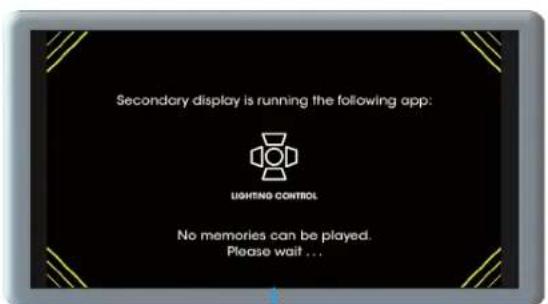

Le second écran est inhibé, jusqu'à ce que le premier écran retourne sur l'application HOME.
DIAGRAMME D'INSTALLATION

FR
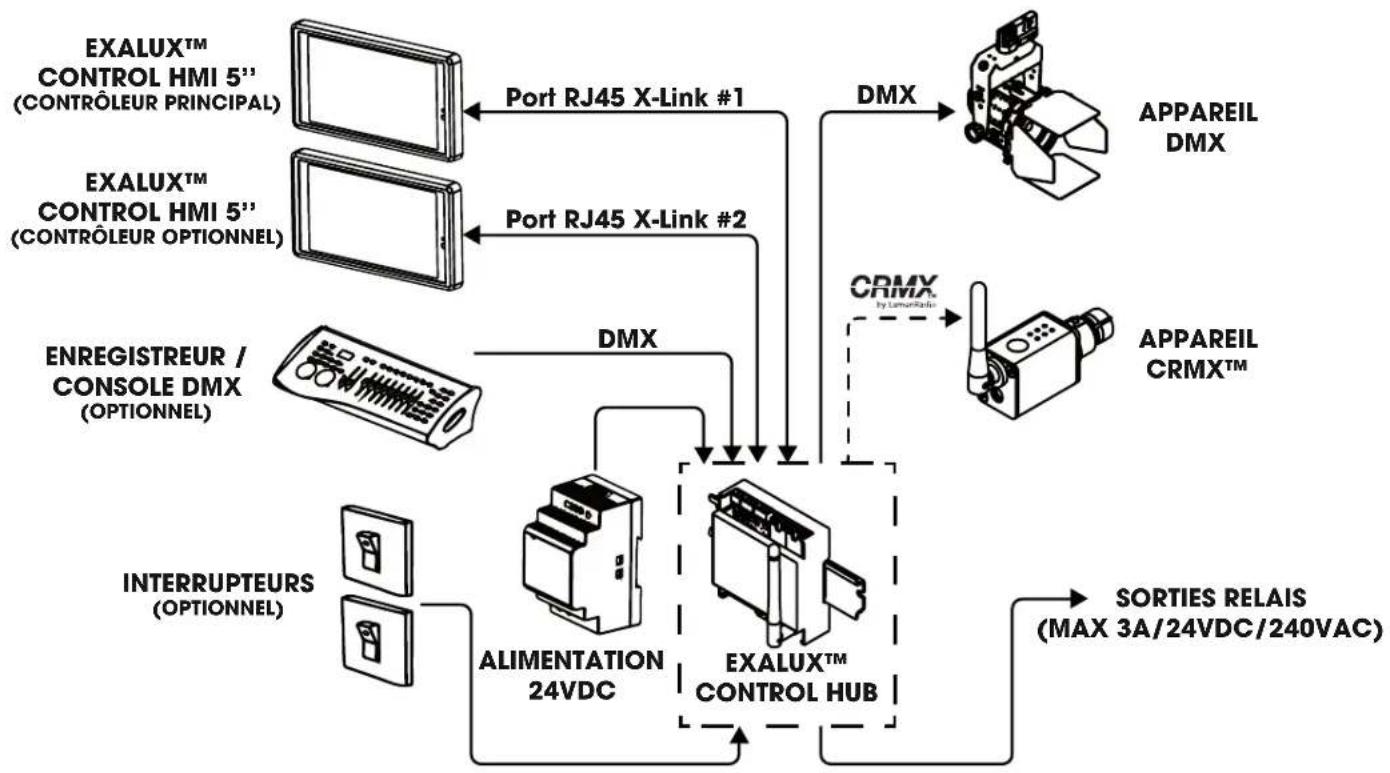
flowchart
graph TD
    A["EXALUX™ CONTROL HMI 5'' (CONTRÔLEUR PRINCIPAL)"] -->|Port RJ45 X-Link #1| B["DMX"]
    C["EXALUX™ CONTROL HMI 5'' (CONTRÔLEUR OPTIONNEL)"] -->|Port RJ45 X-Link #2| B
    D["ENREGISTREUR / CONSOLE DMX (OPTIONNEL)"] -->|DMX| E["ALIMENTATION 24VDC"]
    F["INTERRUPTEURS (OPTIONNEL)"] --> E
    G["EXALUX™ CONTROL HMI 5''"] -->|Port RJ45 X-Link #1| B
    H["EXALUX™ CONTROL HMI 5''"] -->|Port RJ45 X-Link #2| B
    I["APPAREIL DMX"] --> J["CRMX by Compaired"]
    K["APPAREIL CRMX™"] --> L["CRMX by Compaired"]
    M["SORTIES RELAIS (MAX 3A/24VDC/240VAC)"] --> N["EXALUX™ CONTROL HUB"]
    B --> O["DMX"]
    E --> P["EXALUX™ CONTROL HUB"]
    L --> Q["APPAREIL CRMX™"]

EN FR
Term of use
Utilisation conforme
Ce système est conçu pour le pilotage d'équipement d'éclairage, pour un usage intérieur uniquement. Ne pas exposer le système à des liquides ou à l'humidité. Ne pas installer l'appareil à proximité d'une source de chaleur. Tenir l'appareil à l'écart des flammes. Ne pas recouvrir l'appareil, et éviter l'exposition aux fortes vibrations. N'utilisez l'appareil que pour l'usage auquel il est destiné, tel que décrit dans ce manuel. Toute autre utilisation, ainsi que l'utilisation dans d'autres conditions, sera considérée comme non conforme et peut causer des blessures et des dommages. Nous déclinons toute responsabilité pour les dommages résultant d'une mauvaise utilisation.
Boîtier CONTROL HUB
Ce dispositif nécessite une tension continue, ce qui peut entraîner une décharge électrique. Ne retirez pas le couvercle lorsque l'appareil est sous tension. Les pièces à l'intérieur de l'appareil ne nécessitent aucun entretien. Vérifiez la conformité des caractéristiques et le bon fonctionnement de l'alimentation électrique avant de la connecter à l'appareil. Avant de brancher, vérifiez si la tension correspond à celle de votre réseau local et si la prise est équipée d'un disjoncteur de fuite à la terre (GFCI). En cas de non-conformité, l'appareil peut être endommagé et l'utilisateur peut être blessé. Ne modifiez pas les câbles ni les prises. En cas de non-conformité, il y a un risque de décharge électrique et d'incendie. En cas de doute, contactez un technicien agréé.
Écran CONTROL HMI 5"
Toujours utiliser les trous de fixation du support de montage prévus à cet effet pour fixer l'écran à un mur, un boîtier ou un panneau. Ne serrez pas excessivement les vis, le support est en plastique et peut être endommagé. Les écrans sont sensibles aux chocs et toute force exercée sur le module d'affichage peut entraîner des bandes zébrées, des fissures ou un rétroéclairage non uniforme. Évitez d'afficher la même image pendant une longue période. Cela peut provoquer une «brulure d'écran» qui est un problème courant avec tous les types de technologies d'affichage. Il est donc fortement conseillé d'utiliser la fonction d'économiseur d'écran, qui permet de réduire/éteindre l'affichage lorsque personne n'utilise l'écran. L'humidité à la surface d'un écran alimenté peut provoquer la corrosion des électrodes. Essuyez doucement l'humidité ou laissez l'écran sécher avant de l'utiliser. Les performances de l'écran se dégradent lorsque la température et l'humidité sont élevées. Évitez de telles conditions lors de l'utilisation ou du stockage.
Nettoyage et stockage
Débranchez les appareils avant de les nettoyer. N'utilisez pas de produit de nettoyage, utilisez un chiffon sec et frottez doucement. La saleté provenant de l'huile et de la graisse des empreintes digitales peut facilement tacher la surface de l'écran. Essuyez doucement les taches avec un chiffon doux non abrasif. Rangez les appareils dans un endroit propre, sec, à l'abri de la lumière directe du soleil et de la poussière.
Maintenance
Débranchez les appareils pendant toutes les opérations de maintenance. Les appareils ne doivent être installés et ouverts que par des personnes en pleine possession de leurs capacités physiques, sensorielles et mentales qui doivent avoir les connaissances et l'expérience requises. Toutes les autres personnes ne sont autorisées à faire fonctionner les appareils que sous la surveillance ou la direction d'une personne responsable de leur sécurité.
Garantie
EXALUX ne peut être tenu pour responsable des dommages matériels ou corporels résultant d'une mauvaise utilisation du produit ou du non-respect des instructions. La garantie ne sera pas appliquée dans ces cas.
exalux
exalux.eu




LIGHT CONNECT



CONTROL

DIMMING
EXALUX, 1 rue de la Noë 44322 Nantes Cedex 3 France | +33 9 72 45 70 43 | contact@exalux.eu