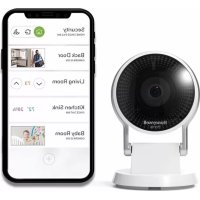
RCHC4400WF1004 - Caméra de surveillance HONEYWELL - Notice d'utilisation et mode d'emploi gratuit
Retrouvez gratuitement la notice de l'appareil RCHC4400WF1004 HONEYWELL au format PDF.


| Type de produit | Caméra de surveillance intérieure Wi-Fi |
| Marque | Honeywell Home (fabriqué par Resideo Technologies) |
| Modèle | RCHC4400WF1004 |
| Alimentation | Adaptateur secteur USB 5V via câble micro USB (inclus) |
| Connectivité | Wi-Fi 2,4 GHz, Bluetooth (pour l'installation) |
| Stockage intégré | Carte microSD chiffrée 16 Go préinstallée (remplaçable) |
| Indicateur LED | Voyant DEL multicolore indiquant l'état (bleu, vert, rouge, mauve) |
| Application mobile | Honeywell Home (iOS et Android) |
| Installation | Scan de code QR, guidée par l'application via Bluetooth |
| Fonctions principales | Vidéo en direct, détection d'alarme fumée/CO, alertes push |
| Utilisation | Intérieur uniquement |
| Réinitialisation | Bouton reset accessible via trou (trombone) |
| Certifications | FCC Part 15 Classe B, IC |
| Contenu de la boîte | Caméra, socle, câble micro USB, adaptateur secteur, guide d'installation rapide |
| Service client | Site : resideo.com, téléphone : 1-800-633-3991 |
FOIRE AUX QUESTIONS - RCHC4400WF1004 HONEYWELL
Questions des utilisateurs sur RCHC4400WF1004 HONEYWELL
0 question sur cet appareil. Repondez a celles que vous connaissez ou posez la votre.
Poser une nouvelle question sur cet appareil
Téléchargez la notice de votre Caméra de surveillance au format PDF gratuitement ! Retrouvez votre notice RCHC4400WF1004 - HONEYWELL et reprennez votre appareil électronique en main. Sur cette page sont publiés tous les documents nécessaires à l'utilisation de votre appareil RCHC4400WF1004 de la marque HONEYWELL.
MODE D'EMPLOI RCHC4400WF1004 HONEYWELL
Tous droits réservés. La marque de commerce Honeywell Home est utilisée avec l'autorisation d'Honeywell International, Inc. Ce produit est fabriqué par Resideo Technologies, Inc. et ses sociétés affiliées.
Caméra de sécurité wi-fi C2
Guide d'installation rapide
Téléchargement de l'application honeywell home
Remarque : Avant l'installation, ayez en main le mot de passe du réseau Wi-Fi.
1. Assurez-vous que Bluetooth est activé sur votre appareil mobile. 2. Cherchez Honeywell Home dans l'App Store ou sur Google Play. 3. Téléchargez l'application Honeywell Home.
Lancement de l'application honeywell home
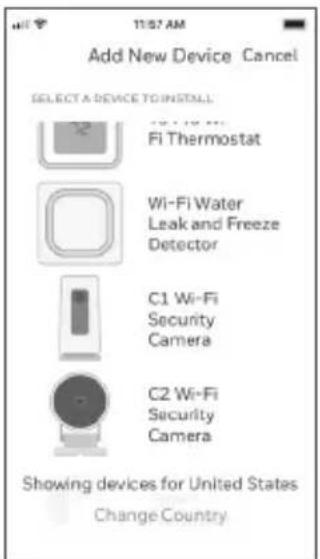
4 Lancez l'application Honeywell Home. 5 Créez un compte (si nécessaire) ou connectez-vous à votre compte Honeywell Home. Appuyez sur AJOUTER UN APPAREIL ou sur le signe plus (+). 6 Sélectionnez la caméra Wi-Fi C2 à installer, puis suivez les instructions de l'application Honeywell Home pour nommer la caméra et son emplacement.
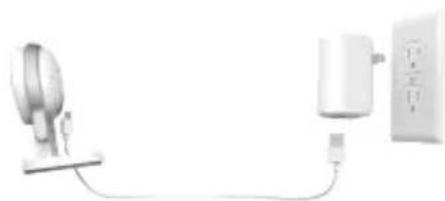
Branchement du cordon d'alimentation
7 Branchez l'extrémité micro USB du cordon d'alimentation dans la caméra. 8 Branchez l'extrémité USB du cordon d'alimentation dans l'adaptateur et branchez votre caméra dans une prise électrique. 9 Attendez environ 1 minute que le voyant DEL devienne bleu et clignote, puis touchez SUIVANT.
Remarque : Si le voyant DEL devient rouge fixe, cela signifie que le mode de connexion est expiré. Débranchez et rebranchez la caméra.
Connexion à un appareil mobile
1. Activez Bluetooth sur votre appareil mobile. 2. L'application recherche la caméra.
- Pour une seule caméra, la connexion se fait automatiquement.
- Lorsqu'il y a plusieurs caméras, l'application vous demande de sélectionner une caméra à la fois. Chaque caméra possède une adresse MAC unique imprimée au dos. Utilisez cette adresse pour sélectionner la caméra que vous désirez connecter.
L'application affiche un code QR. Pour connecter la caméra à l'application, maintenez le code QR à une distance de 7 à 15 cm (de 3 à 6 pouces) devant l'objectif de la caméra. Lorsque la connexion est réussie, le voyant DEL devient mauve et la caméra émet un signal sonore.
Connexion à un réseau wi-fi
Assurez-vous d'être connecté au même réseau Wi-Fi que celui auquel vous souhaitez connecter votre caméra.
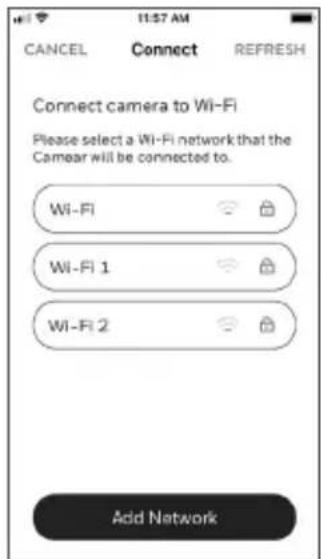
1. Sélectionnez votre réseau Wi-Fi à partir de la liste. Touchez SUIVANT. 2. Entrez le mot de passe du réseau Wi-Fi, au besoin. Touchez TERMINÉ.
Remarque : La caméra émet des signaux sonores à certaines étapes de la procédure.
Voyant DEL lors de la connexion wi-fi
Lors de la connexion au réseau Wi-Fi, le voyant DEL indique l'état de la caméra.
| DEL État de la caméra | |
| Vert clignotant Connexion au réseau Wi-Fi. | |
| Vert fixe Connectée au réseau Wi-Fi. | |
| Rouge fixe (pendant 2 secondes) | Échec de la connexion. Le voyant DEL devient ensuite mauve fixe. |
| Mauve fixe Balayage du code QR terminé. Aller « Connexion à un réseau Wi-Fi », à la page 3. | |
| Bleu clignotant La connexion Bluetooth a été perdue. Débranchez et rebranchez la caméra. Reportez-vous aux instructions de la section « Branchement du cordon d'alimentation », à la page 2. | |
Options
Choisissez les options Geofence et les options d’adhésion Honeywell Home (si vous sautez cette étape, vous pouvez facilement modifier ces options plus tard).
Avec le socle
Placez la caméra à l'endroit souhaité.
Sur le mur
Vous pouvez également fixer la caméra directement sur un mur, sans le socle.
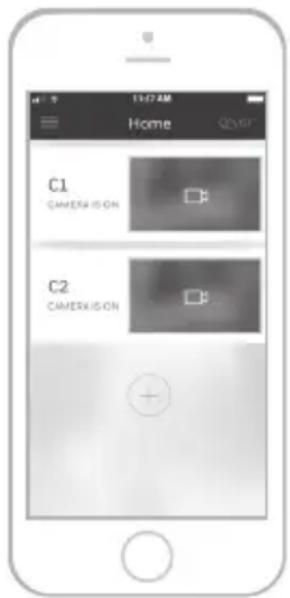
Fonctionnement de l'application honeywell home
Lorsque vous lancez l'application, la page d'accueil s'affiche.
Tous vos appareils (caméras, thermostats, détecteurs de fuites d'eau, etc.) sont affichés. Sélectionnez une caméra pour visionner son signal vidéo en direct.
Test de détection de l'alarme du détecteur de fumée ou de monoxyde de carbone
Si l'alarme de votre détecteur de fumée ou de monoxyde de carbone se déclenche, et que votre caméra est activée, vous recevrez une alerte vous avisant qu'une alarme du détecteur de fumée ou de monoxyde de carbone a été détectée.
Pour tester cette fonction, maintenez enfoncé le bouton de test de votre détecteur de fumée ou de monoxyde de carbone pendant au moins cinq secondes ou trois cycles d'alarme du détecteur. Un test plus court pourrait ne pas être détecté par la caméra.
Pour voir la liste d'alarmes compatibles, visitez le site Resideo.com.
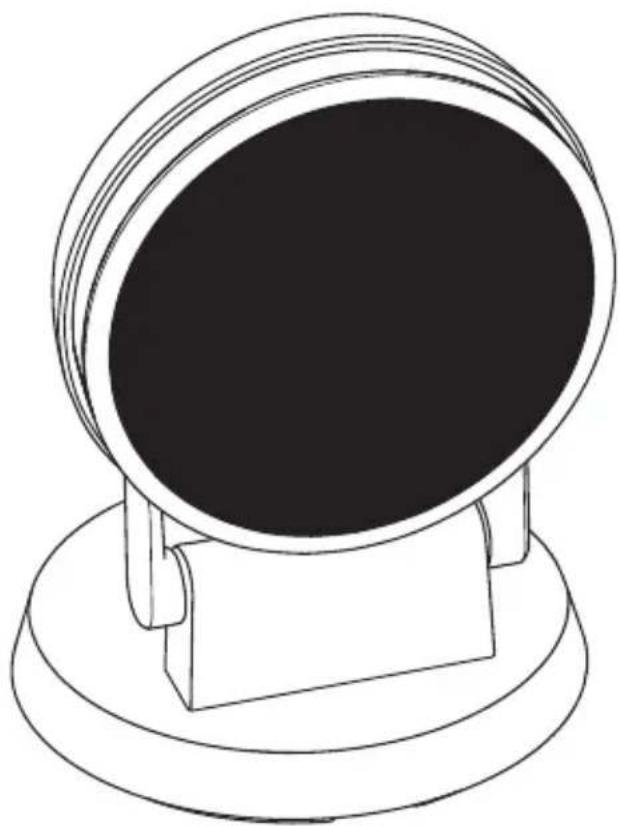
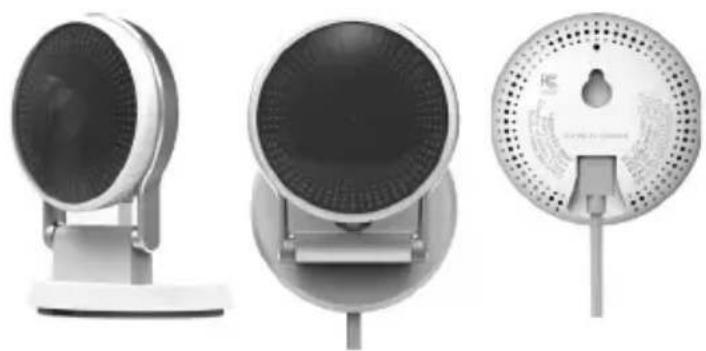
Aperçu de la caméra
Réinitialisation
Si la connexion Wi-Fi est interrompue ou si vous devez vous connecter à un réseau différent, appuyez sur le bouton de réinitialisation en insérant l'extrémité d'un trombone dans l'ouverture. Maintenez-le enfoncé pendant 10 secondes jusqu'à ce que vous entendiez un signal sonore.
Carte SD
Une carte SD chiffrée de 16 Go est préinstallée dans la caméra. Celle-ci enregistre les images si la connexion au nuage est interrompue. Vous pouvez la remplacer avec n'importe quelle autre carte SD compatible.
Voyant DEL d'état
La caméra est munie d'un voyant DEL indiquant son état.
| DEL État de la caméra | |
| Pendant l'installation | |
| Bleu clignotant Allumée. Prête à commencer l'installation. | |
| Bleu fixe Connectée à l'application. Prête à terminer la configuration. | |
| Mauve fixe Balayage du code QR terminé. Aller « Connexion à un réseau Wi-Fi ». | |
| Vert clignotant Connexion au réseau Wi-Fi. | |
| Vert fixe Connectée au réseau Wi-Fi. | |
| Rouge fixe Délai de configuration expiré. Débranchez et rebranchez la caméra, puis recommencez la procédure. | |
| En fonctionnement | |
| Vert clignotant Connexion au réseau Wi-Fi. | |
| Vert fixe Connectée au réseau Wi-Fi et en état de marche. | |
| Rouge clignotant Non connectée au réseau Wi-Fi. |
Règlements de la FCC
Cet appareil est conforme à la partie 15 des règlements de la FCC. Son fonctionnement est soumis aux deux conditions suivantes : (1) cet appareil ne doit pas causer d'interférences nuisibles et (2) doit accepter toutes les interférences reçues, notamment celles à l'origine d'un fonctionnement indésirable.
Les modifications qui ne sont pas expressément autorisées par la partie responsable de la conformité peuvent annuler le droit de l'utilisateur à utiliser l'appareil.
Cet équipement a subi des tests prouvant sa conformité aux limites prescrites pour les appareils numériques de classe B, selon la partie 15 des règlements de la FCC. Ces limites ont été conçues pour fournir une protection raisonnable contre les interférences nuisibles lorsque l'appareil est utilisé dans un environnement résidentiel. Cet équipement génère, utilise et peut émettre de l'énergie radiofréquence et, s'il n'est pas installé et utilisé conformément aux instructions, peut causer des interférences nuisibles aux communications radio. Toutefois, il n'y a aucune garantie que ces interférences ne puissent survenir dans une installation donnée. Si cet équipement cause des interférences nuisibles à la réception de signaux de radio ou de télévision, ce qui peut être déterminé en l'éteignant et en l'allumant, l'utilisateur peut essayer de corriger ces interférences par les mesures suivantes :
- Réorienter ou déplacer l'antenne réceptrice.
- Augmenter la distance entre l'équipement et le récepteur.
- Brancher l'équipement sur un circuit différent de celui sur lequel le récepteur est branché.
- Consulter le détaillant ou un technicien expérimenté en radio/télévision.
Pour les produits disponibles sur le marché des États-Unis et le Canada, seuls les canaux 1–11 peuvent être utilisés. La sélection des autres canaux est impossible.
Cet appareil est destiné à un usage intérieur seulement.
Déclaration de la FCC sur l'exposition aux rayonnements :
Cet équipement est conforme aux limites d'exposition aux rayonnements établies par la FCC pour un environnement non contrôlé. Celui-ci doit être installé et utilisé avec un minimum de 20 cm de distance entre la source de rayonnement et votre corps.
Cet appareil et ses antennes ne doivent pas être placés à côté de ou fonctionner en conjonction avec toute autre antenne ou transmetteur.
Règlements d'IC
L'émetteur/récepteur exempt de licence contenu dans le présent appareil est conforme aux CNR d'Innovation, Sciences et Développement économique Canada applicables aux appareils radio exempts de licence. L'exploitation est autorisée aux deux conditions suivantes :
- L'appareil ne doit pas produire de brouillage;
- L'appareil doit accepter tout brouillage radioélectrique subi, même si le brouillage est susceptible d'en compromettre le fonctionnement.
Cet appareil est destiné à un usage intérieur seulement.
Déclaration d'ic sur l'exposition aux rayonnements :
Cet équipement est conforme aux limites d'exposition aux rayonnements IC établies pour un environnement non contrôlé. Cet équipement doit être installé et utilisé avec un minimum de 20cm de distance entre la source de rayonnement et votre corps.
Cet appareil et ses antennes ne doivent pas être placés à côté de ou fonctionner en conjonction avec toute autre antenne ou transmetteur.
Besoin d'aide?
- Site Web : resideo.com • Téléphone : 1-800-633-3991
L'utilisation de cet équipement est soumise aux deux conditions suivantes :
(1) cet équipement ou cet appareil ne peut pas causer d'interférences dangereuses, et (2) cet équipement ou cet appareil doit accepter toute interférence reçue, notamment les interférences à l'origine d'un fonctionnement indésirable.
Ce produit ne doit pas être jeté avec les autres ordures ménagères. Trouvez le centre de collecte ou de recyclage autorisé de votre région. La mise au rebut appropriée de l'équipement ayant atteint la fin de sa vie utile aide à réduire les impacts négatifs sur l'environnement et la santé.

www.resideo.com
33-00365EFS-09 M. S. Rev. 04-21 | Imprimé aux États-Unis
Tous droits réservés. La marque de commerce Honeywell Home est utilisée avec l'autorisation d'Honeywell International, Inc. Ce produit est fabriqué par Resideo Technologies, Inc. et ses sociétés affiliées.
Tous droits réservés. La marque de commerce Honeywell Home est utilisée avec l'autorisation d'Honeywell International, Inc. Ce produit est fabriqué par Resideo Technologies, Inc. et ses sociétés affiliées.
- Caméra de sécurité wi-fi C2
- Téléchargement de l'application honeywell home
- Lancement de l'application honeywell home
- Branchement du cordon d'alimentation
- Connexion à un appareil mobile
- Connexion à un réseau wi-fi
- Voyant DEL lors de la connexion wi-fi
- Options
- Avec le socle
- Sur le mur
- Fonctionnement de l'application honeywell home
- Test de détection de l'alarme du détecteur de fumée ou de monoxyde de carbone
- Réinitialisation
- Carte SD
- Voyant DEL d'état
- Règlements de la FCC
- Déclaration de la FCC sur l'exposition aux rayonnements :
- Règlements d'IC
- Déclaration d'ic sur l'exposition aux rayonnements :
- Besoin d'aide?
Marque : HONEYWELL
Modèle : RCHC4400WF1004
Catégorie : Caméra de surveillance