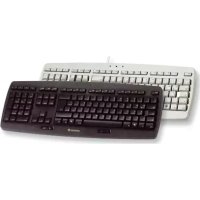
CyMotion EXPERT - Clavier informatique Cherry - Notice d'utilisation et mode d'emploi gratuit
Retrouvez gratuitement la notice de l'appareil CyMotion EXPERT Cherry au format PDF.


| Caractéristiques | Détails |
|---|---|
| Type de produit | Clavier ergonomique |
| Connectivité | USB |
| Disposition des touches | QWERTY |
| Dimensions | Non spécifiées |
| Poids | Non spécifié |
| Compatibilité | Windows, macOS |
| Fonctionnalités supplémentaires | Touches programmables, rétroéclairage |
| Utilisation | Idéal pour le travail de bureau et les longues sessions de frappe |
| Maintenance | Nettoyage régulier recommandé, pas d'eau sur le produit |
| Sécurité | Certifié CE, RoHS |
| Informations générales | Garantie de 2 ans, support technique disponible |
FOIRE AUX QUESTIONS - CyMotion EXPERT Cherry
Questions des utilisateurs sur CyMotion EXPERT Cherry
0 question sur cet appareil. Repondez a celles que vous connaissez ou posez la votre.
Poser une nouvelle question sur cet appareil
Téléchargez la notice de votre Clavier informatique au format PDF gratuitement ! Retrouvez votre notice CyMotion EXPERT - Cherry et reprennez votre appareil électronique en main. Sur cette page sont publiés tous les documents nécessaires à l'utilisation de votre appareil CyMotion EXPERT de la marque Cherry.
MODE D'EMPLOI CyMotion EXPERT Cherry
1 Introduction à "KeyM@n" 6 1.1 Touche "KeyM@n" 7 1.2 Touches de fonction (F1 - F12) 8 2 Claviers supportés et souris 9
3 Fonctions de base "KeyM@n" des touches supplémentaires et des touches de fonction 10
3.1 Touches internet 11 3.2 Touches de programmes 14 3.3 Touches multimédia 14 3.4 Appuyer pour la première fois sur la touche de courrier électronique/multimédia: recherche les programmes supportés 16 3.5 Touche de mise en attente/touche de reveil 17 3.6 Touches de la souris (si support de la souris) 17 3.7 Touche "KeyM@n" et touches de fonction 18 3.8 Touche "KeyM@n" 19 3.9 Touche Verr num reglable comme touche de symbole monetaire 19 3.10 Appuyer pour la première fois sur la touche de symbole monétaire 19 3.11 Symbole decimal du pavé numérique 20 3.12 Appuyer pour la première fois sur le symbole decimal du pavé numérique 20 3.13 Emulation de souris 20 3.14 Touches XPress 21
4 Interface utilisateur de "KeyM@n" 22
4.1 Fenetre "QuickDrop" 22 4.2 Icone "KeyM@n" dans la barre des taches 23 4.3 Icone d'etat pour fonctions de verrouillage dans la barre des taches 24 4.4 XPressList 25 4.5 Indication pour l'utilisateur 25 4.6 Boite de dialogue "Propriétés de Clavier/Souris" 26
4.6.1Onglet "Touches supplémentaires" 27 4.6.2 Onglet "KeyM@n" 30 4.6.3 Onglet "Sans fil" 32
4.7 Boite de dialogue 33
4.7.1 "Touches supplémentaires" 33 4.7.2 "Afferter la touche" 34 4.7.3 "Les programmes suivants ont ete trovés" 35 4.7.4 "Symbole monétaire" 35 4.7.5 "Symbole decimal" 35 4.7.6 "Enregistreur de macro Cherry" 36 4.7.7 "Selectionner des catégories" 36 4.7.8 "Please select Language" 37 4.7.9 "Selectionner un apparéil de destination" 37 4.7.10 "Keyboard Manager" 37 4.7.11 "Cherry Keyboard Manager" 37 4.7.12 "Etat de charge des piles" 38
4.8 Groupe de programmes "Cherry Keyboard Manager" 38 4.9 Lieste "Appareil" 39 4.10Onglet"Arreter" 39
5 Affection libre de touches 40 5.1 Quatre moyens d'affection libre des touches 41
5.1.1 Afferter via l'onglet "Touches supplémentaires" et la boîte de dialogue "Afferter la touche". 41 5.1.2 Par Glisser-Coller sur I'onglet "Touches supplémentaires" 41 5.1.3 Par Glisser-Coller sur la fenetre "QuickDrop" 43 5.1.4Avec la commande "Envoyer a" 45
5.2 Afferet des objets executables 46
5.2.1 Afferer des programmes 47 5.2.2 Afferter un fichier/document 48 5.2.3 Afferter un dossier 49 5.2.4 Affectorunepageinternet 50
5.3 Affector une fonction de commande du navigateur internet 51 5.4 Affector une fonction de commande du programme multimédia 52
5.5 Afferer une fonction de la gestion de l'énergie 53
5.5.1 Afferter la fonction "Passer en mode d'attente" 53 5.5.2 Afferet la fonction "Fermer la session utiliseur" 55 5.5.3 Afferet la fonction "Appeler la boite de dialogue 'Arreter Windows" 56 5.5.4 Affector la fonction "Appeler I'ecomoniseur d'écran" 57
5.6 Afferer une fonction système 58 5.7 Afferer une macro de clavier 59
5.8 Macro de texte 61
5.8.1 Affector une macro de texte 61 5.8.2 Afferer un symbole monétaire 62 5.8.3 Afferet un symbole decimal 63
5.9 Affector une fonction de la souris 64 5.10 Modifier une affection libre 65 5.11 Imprimer l'affection 65
6 Adapter "KeyM@n" à vos besoin 66
6.1 Verrouiller/deverrouiller la touche "KeyM@n" 66 6.2 Retablit la fonction de base d'une touche 67 6.3 Afficher l'icone "KeyM@n" dans la barre des tâches 67 6.4 Afficher l'indication pour l'utilisateur 68 6.5 Modifier l'indication pour l'utilisateur d'une affectation 68
6.5.1 Modifier l'indication pour l'utilisateur d'une fonction de base 68 6.5.2 Modifier l'indication pour l'utilisateur d'une affection libre 69
6.6 Modifier une affection libre (XPressList) 70
6.6.1 Effacer l'affection libre d'une touche 70 6.6.2 Désactiver l'affection libre d'une touche 71 6.6.3 Activer I'affection libre d'une touche 72 6.6.4 Trier les affectations libres d'une touche 73 6.6.5 Affector l'affection libre d'une touche a une autre touche 73 6.6.6 Affector une indication pour l'utiliser a une XPressList 75
6.7 Rechercher des programmes sur les lecteurs locaux 76 6.8 Sélectionner la langue de l'interface utilisateur 77 6.9 Modifier la fonction de base "KeyM@n" de la touche de mise en attente 77
6.9.1 Afferter la fonction "Passer en mode d'attente" 77 6.9.2 Afferter "Fermer la session utiliseur" 79 6.9.3 Afferter Appeler la boite de dialogue 'Arreter Windows" 80 6.9.4 Afferet "Appeler I'ecomonomiseur d'ecran" 81
6.10 Modifier la fonction de base "KeyM@n" de la touche @ 82 6.11 Afferter @ a la touche Windows de droite 82
7 Programme "KeyPort" 83 7.1 Interface utilisateur de "KeyPort" 83
7.1.1 "KeyPort" 83 7.1.2 "Selectionner l'appareil" 83 7.1.3 "KeyPort - Etendu" 83
7.2 Exporter un fichier de configuration complet du clavier/de la souris 84 7.3 Importer un fichier de configuration complet du clavier/de la souris 85 7.4 Echanger des affectations individuelles entre des fichiers de configuration 86
8 FAQ 87
8.1 "KeyM@n" ne fonctionne pas 87 8.2 Quels sont les systèmes d'exploitation supportés? 88 8.3 Quels sont les programmes multimédia supportés? 88
8.4 La langue du progiciel d'installation n'est pas supportee 88 8.5 Les messages fax ne sont plus affichés 88 8.6 "KeyM@n" reconnait seulement un clavier standard 89 8.7 La souris PS/2 ne fonctionne pas 90 8.8 La roulette de la souris CyMotion ne fonctionne pas 90
1 Introduction à "KeyM@n"
Si vous avez installé le logiciel KeyM@n (pour Cherry Keyboard Manager), votre clavier/souris offre toutes les fonctions de l'appareil standard. Si vous appeareil dispose de touches supplémentaires, des fonctions sont également affectées à celles-ci par KeyM@n. Ces fonctions s'appellent fonctions de base KeyM@n.
KeyM@n reconnaît le clavier raccordé et met à disposition dans les boîtes de dialogue uniquement les fonctions correspondantes du clavier. Ce mode d'emploi décrit cependant toutes les fonctions du logiciel KeyM@n.
KeyM@n supporte les touches supplémentaires suivantes - suivant le modele de clavier:
- Touches internet - page 11
- Touches de programmes - page 14
- Touches multimédia - page 14
- Touche de mise en attente/touche de réveil - page 17
- Touche "KeyM@n" et touches de fonction - page 18
- Touche "KeyM@n" - page 19
- Touche Verr num régiable comme touche de symbole monétaire - page 19
- Symbole décimal du pavé numérique - page 20
- Emulation de souris - page 20
- Touches XPress - page 21
KeyM@n supporte les Touches de la souris (si supporte de la souris) - page 17.

Conseil
Vou puez afferet librement des fonctions individuelles à chaque touche supplémentaire, également en combinaison avec la touche Ctrl ou Majuscule. Pour les claviers de la série CyMotion, les touches supplémentaires peuvent etre affectees en combinaison avec la touche KeyM@n. Exemple: lancer un programme.
Voir Affection libre de touches - page 40.
La fonction de base KeyM@n de cette touche supplémentaire est alors désactivée, peut cependant également être reactivée.
Voir Retablir la fonction de base d'une touche - page 67.
Vou puez également affecter la fonction de base Windows à ces touches supplémentaires. Dans la fonction de base Windows, les entrées ne sont pas traitées par le logiciel KeyM@n, mais envoyées directement au système. La fonction dépend alors de la version de Windows.
Voir Retablir la fonction de base d'une touche - page 67.
Lorsque vous appuyez une touche supplémentaire, une Indication pour l'utilisateur - page 25 montre la fonction de la touche et la fonction est executée. Exemple: lancement d'un programme, fermeture d'une fenêtre, appel d'une page internet ou execution d'une macro de clavier.
Vous pouvez également affecter plusieurs fonctions à une touche supplémentaire. Lorsqu'on appuie sur la touche supplémentaire, la XPressList – page 25 apparait alors, dans laquelle vous désisissez la fonction désirée.
1.1 Touche "KeyM@n"
Selon le clavier, la touche KeyM@n a des fonctions différentes.
Il existence deux types de claviers:
- Les claviers qui ont une touche avec l'icone KeyM@n (K) à gauche de la barre d'espacement, entre la touche Ctrl et la touche Windows.
- Les claviers qui ont une touche avec le logo Windows ( )bu l'icone KeyM@n ( )droite de la touche Alt Gr. Cette touche Windows de droite est configurée comme touche KeyM@n après l'installation de KeyM@n.
Voir Touche "KeyM@n" - page 19.
1.2 Touches de fonction (F1 - F12)
Pour certains claviers, KeyM@n affecte des fonctions supplémentaires aux touches de fonction F1, F2... F12. Ces claviers ont une touche avec le logo Windows (Bou l'icone KeyM@n () aéroite de la touche Alt Gr.
Cette touche Windows de droit est configurée comme touche KeyM@n après l'installation de KeyM@n. Lorsque vous appuyez sur la touche KeyM@n en même temps qu'une touche de fonction, cette fonction est executée. Exemple: touche KeyM@n + F8 = "Enregistrer".
Voir Touche "KeyM@n" et touches de fonction - page 18.
2 Claviersupportéset souris
Pour le moment, le logiciel KeyM@n supporte les claviers suivants:
- Claviers standard (Classic et Green Line)
- Claviers SmartBoard USB (Advanced Performance Line)
- Claviers TouchBoard USB (Advanced Performance Line)
- Claviers MultiBoard USB (Advanced Performance Line)
- Claviers et souris CyBo@rd (Trend Line)
- Claviers et souris CyMotion (CyMotion Line)
KeyM@n fonctionné également avec tous les autres claviers Cherry et même avec les claviers d'autres fabricants, seule la touche roulette se laissant alors librement affecter.
3 Fonctions de base "KeyM@n" des touches supplémentaires et des touches de fonction
Vous obtenez ici une vue d'ensemble de la fonction de base des touches supplémentaires et des touches de fonction, après que KeyM@n a eté installé:
- Touches internet - page 11
- Touches de programmes - page 14
- Touches multimédia - page 14
- Touche de mise en attente/touche de réveil - page 17
- Touches de la souris (si support de la souris) - page 17
- Touche "KeyM@n" et touches de fonction - page 18
- Touche "KeyM@n" - page 19
- Touche Verr num régiable comme touche de symbole monétaire - page 19
- Symbole décimal du pavé numérique - page 20 Emulation de souris - page 20
- Touches XPress - page 21
3.1 Touches internet
Les touches internet vous aident lors de la commande d'un navigateur internet.

Remarque
Lorsque vous appuyez sur une touche internet, votre navigateur standard démarre.
Dans la fonction de base KeyM@n, les touches internet sont affectées aux fonctions suivantes:
| Touches supplémentaire | Fonction de base "KeyM@n" |
| ← | Retour à la page internet précédente |
| → | Aller à la page internet suivante |
| × | Annuler la transmission actuelle |
| © | Recharger la page internet |
| ® | Appeler la page internet www.cymotion.com |
| Ctrl + Ouvrir la fonction de recherche du navigateur dans une nouvelle fenêtre | |
| ○ | Ouvrir/fermer les favorsis dans le navigateur |
| △ | Appeler la page d'accueil du navigateur |
| Ctrl + Appeler la page d'accueil du navigateur dans une nouvelle fenêtre | |
| @ | Pour les claviers pour lesquels la touche Windows de droite porte l'inscription @: Le caractère @ est envoyé. Cette fonction peut être annulée. La touche a alors la fonction de la touche Windows. Voir Modifier la fonction de base "KeyM@n" de la touche @ – page 82. Pour les claviers pour lesquels la touche Windows de droite neporte pas l'inscription @: Ouvr un programme de courrier électronique ou afficher la XPressList avec les programmes de courrier électronique disponibles. Lorsque vous appuyez pour la première fois sur la touche après l'installation, un programme démarre pour déterminer les programmes de courrier électronique disponibles. Voir Appuyer pour la première fois sur la touche de courrier électronique/multimédia: rechercher les programmes supports – page 16. |
| @ | Ouvr un programme de courrier électronique ou afficher la XPressList avec les programmes de courrier électronique disponibles. Lorsque vous appuyez pour la première fois sur la touche après l'installation, un programme démarre pour déterminer les programmes de courrier électronique disponibles. Voir Appuyer pour la première fois sur la touche de courrier électronique/multimédia: rechercher les programmessupports – page 16. |
Navigateur internet que vous pouvez commander avec les touches supplémentaires
Avec KeyM@n et les touches internet, vous pouvez commander les navigateurs internet suivants:
- Microsoft Internet Explorer à partir de la version 4.01
- Mozilla
- Netscape Navigator à partir de la version 4.01

Remarque
La liste des navigateurs internet est en constante extension.
Programmes de courrier électronique que vous pouze lancer avec les touches supplémentaires
Avec KeyM@n et les touches supplémentaires, vous pouvez lancer les programmes de courrier électronique suivants:
- Lotus Notes R5 Microsoft Exchange Microsoft Outlook Microsoft Outlook Express
- MSN Messenger Service
- Netscape Messenger QUALCOMM Eudora 5.0 Pegasus Mail

Remarque
La liste des programmes de courrier électronique est en constante extension.
Voir également Appuyer pour la première fois sur la touche de courrier électronique/multimédia: rechercher les programmes supportés - page 16.
3.2 Touches de programmes
Dans la fonction de base KeyM@n, les touches de programmes ouvrent des programmes prédéfinis.
| Touches supplémentaire | Fonction de base "KeyM@n" |
| Ouvre dans l'Explateur de Windows le dossier "Poste de travail" | |
| Lance la calculatrice de Windows |
3.3 Touches multimédia
Les touches multimédia vous aident lors de la commande de programmes multimédia. Exemple: Windows Media-Player.
Quel programme multimédia est commandé par les touches?
Si plusieurs programmes multimédia sont ouverts, vous commandez avec les touches multimédia le programme avec lequel vous avez travaillé en dernier lieu.
Dans la fonction de base KeyM@n, les touches multimédia sont affectées aux fonctions suivantes:
| Touches supplémentaire | Fonction de base "KeyM@n" |
| ou Afficher la XPressList avec les programmes multimédia disponibles.Lorsque vous appuyez pour la première fois sur la touche après l'installation, un programme démarre pour déterminer les multimédia disponibles.Voir Appuyer pour la première fois sur la touche de courrier électronique/multimédia: recherche les programmes的支持és – page 16. | |
| II | Lancer/interrompre la reproduction de média |
| ■ | Arrêté la reproduction de média |

| Touchesupplémentaire | Fonction de base "KeyM@n" |
| Appuyer brièvement: sauter au titre précédentMaintenir enfonnée: return rapide (n'est pas supportépar tous les programmes) | |
| Appuyer brièvement: sauter au titre suivantMaintenir enfonnée: avance rapide (n'est pas supportépar tous les programmes) | |
| Changer le CD (le tiroir du CD s'ouvre ou se ferme).Vous pouvez selectionner le lecteur. Voir Affector une fonction système - page 58. | |
| Diminuer le niveau sonore pour tous les programmesmultimédia | |
| Augmenter le niveau sonore pour tous lesprogrammes multimédia | |
| Désactiver/activer le son |
Programmes multimédia que vous pouvez commander avec les touches supplémentaires
Avec KeyM@n et les touches multimédia, vous pouvez commander les programmes multimédia suivants:
- Creative CD-Player
- Creative MIDI
- Creative WAVE
- Intervideo WinDVD V2.1 MusicMatch TM 1. x, 2. x et 6.0 PowerDVD RealJukeBox8 TM 1. x et 2. x RealPlayer 4.0/5.0/6.0/G2/7/8 WinAmp V2. x et V3.0
- Creative CD-Player
- Windows Media-Player jusqu'à la version 8. x XingMPEG Player V3.30 Yahoo! Player
- Zoom PLayer

Remarque
La liste des programmes multimédia est en constante extension.
Voir également Appuyer pour la première fois sur la touche de courrier électronique/multimédia: rechercher les programmes supportés - page 16.
3.4 Appuyer pour la première fois sur la touche de courrier électronique/multimédia: rechercher les programmes supports
KeyM@n recherche automatiquement les programmes de courrier électronique ou les programmes multimédia supportés lorsque vous appuyez sur la touche de courrier électronique (@u) sur la touche multimédia (@ou) pour la première fois après l'installation. Vous pouze affecter les programmes supportés aux touches supplémentaires.

Remarque
Le programme de recherche recherche uniquement les programmes de courrier électronique et programmes multimédia supportés.
Voir:
- Programmes de courrier électronique que vous pouze lancer avec les touches supplémentaires - page 13
- Programmes multimédia que vous pouvez commander avec les touches supplémentaires - page 15
Affecter les programmes trouvés à une touche supplémentaire
Les résultats de la recherche sont affichés dans la fenêtre Les programmes suivants ont été trouvés.
- Désactivez les programmes que vous ne poulez pas lancer avec la touche supplémentaire.
- Pour affecter à la touche supplémentaire le ou les programmes sélectionnés, cliquez sur Accepter.
Les programmes sélectionnés sont mémorisés dans la XPressList de la touche supplémentaire. Vous pouze lancer les programmes avec la touche supplémentaire.
3.5 Touche de mise en attente/touche de réveil
Avec la touche de mise en attente, vous pouvez p. ex. enclencher l'économiseur d'écran, couper le PC ou - si vous PC supporte cette fonction - passer au mode d'attente.
Avec la touche de réveil, le PC est réactivé depuis l'état de repos (mode d'économie d'énergie).
Dans la fonction de base KeyM@n, la touche de mise en attente/touche de réveil est affectée aux fonctions suivantes:
| Touchesupplémentaire | Fonction de base "KeyM@n" |
| C | Appuyer brièvement: Le PC se met en mode d'atteMemainir enfoncée: Le PC s'arrêté après un délaipréréglé. Vous pouvez annuler le processus enappuyant sur la touche Echap |
| K + Appuyer brièvement | L'économiseur d'écran démarremaintenir enfoncée: Le PC s'arrêté après un délaipréréglé. Vous pouvez annuler le processus enappuyant sur la touche Echap |
| 87G | Le PC est réactivé depuis l'état de repos (mode d'économie d'énergie) |
3.6 Touches de la souris (si support de la souris)
Vous pouvez affecter à la touche roulette, au bouton de gauche et au bouton de croite de la souris des fonctions comme pour les touches supplémentaires du clavier.
| Touches supplémentaire | Fonction de base "KeyM@n" |
| Touches roulette Oùvrir/fermer la boîte de dialogue Rechercher des fichiers | |
3.7 Touche "KeyM@n" et touches de fonction
KeyM@n affecte des fonctions supplémentaires aux touches de fonction F1, F2... F12. Vous pouvez utiliser ces fonctions uniquement si vous clavier possède à droite de la touche Alt Gr une touche avec le logo Windows (C) Cette touche Windows de droite est configurée comme touche KeyM@n après l'installation de KeyM@n. Lorsque vous appuyez sur la touche KeyM@n en même temps qu'une touche de fonction, cette fonction est executée. Exemple: touche KeyM@n + F8 = "Enregistrer".

Touche windows de droite du clavier
Sur certains claviers Cherry, la touche Windows de droiteporte l'icone KeyM@n (R) ou le caractere @. Ces fonctions de base KeyM@n ne sont alors pas disponibles. Selon le clavier, vous pouze alors affecter la combinaison de touches KeyM@n + touche de fonction à des fonctions comme pour toute autre touche supplémentaire. Voir Affection libre detouches - page 40.
Pour appeler les fonctions KeyM@n directement avec les touches de fonction, vous pouvez bloquer la touche KeyM@n. Voir Onglet "Touches supplémentaires" - page 27.
KeyM@n affecte aux touches de fonction les fonctions suivantes:
| Touché de fonction | Fonction avec touche "KeyM@n" |
| F1 Aide | |
| F2 Fichier > Nouveau | |
| F3 Fichier > Ouvrir | |
| F4 Fichier > Fermer | |
| F5 Annuler la dernière entrée | |
| F6 Répéter la dernière entrée | |
| F7 Fichier > Imprimer | |
| F8 Fichier > Enregistrer | |
| F9 Lancer l'Explorateur Windows | |
| F10 Lancer Microsoft Word | |
| F11 Lancer Microsoft Excel | |
| F12 Lancer le programme de courrier électronique |
3.8 Touche "KeyM@n"
Certains claviers ont une touche avec l'icone KeyM@n (B) à gauche de la barre d'espacement, entre la touche Ctrl et la touche Windows. Si vous maintenez cette touche enforcée et que vous appuyez sur une touche que vous avez configurée ou une touche avec le cadre KeyM@n (C), la fonction KeyM@n de cette touche est executée. Exemple: touche KeyM@n (B) + touche Verr num (B) symbole monétaire.
Pour appeler directement les fonctions KeyM@n, vous pouvez verrouiller la touche KeyM@n. Voir Verrouiller/déverrouiller la touche "KeyM@n" - page 66.
3.9 Touche Verr num régable comme touche de symbole monétaire
La touche Verr num a en liaison avec la touche KeyM@n la fonction d'une touche de symbole monétaire.
Dans la fonction de base KeyM@n, la touche Verr num est affectée à la fonction suivante:
| Touches supplémentaire | Fonction de base "KeyM@n" |
| ®K + ®symbole monétaire régèle apparait | monétaire régèle apparait |
Voir également Appuyer pour la première fois sur la touche de symbole monétaire – page 19.
Le réglage peut être modifié dans l'onglet Touches supplémentaires. Voir Onglet "Touches supplémentaires" - page 27.
3.10 Appuyer pour la première fois sur la touche de symbole monétaire
Lorsque vous appuyez pour la première fois simultanément sur la touche K et sur la touche Verr num (our définir le symbole monétaire, une boîte de dialogue apparait. Dans cette boîte de dialogue, vous pouvez selectionner le caractère pour l'eurô, le dollar, la livre et leyen ou entrer un autre caractère. Le caractère sélectionné est défini comme réglage de base. Voir Touche Verr num régable comme touche de symbole monétaire - page 19.
3.11 Symbole decimal du pavé numérique
Le symbole decimal (touche virgule/point) du pavé numérique peut être configuré de telle façon qu'une virgule ou un point est envoyé.
Voir également Appuyer pour la première fois sur le symbole decimal du pavé numérique - page 20.
Le réglage peut être modifié dans l'onglet Touches supplémentaires. Voir Onglet "Touches supplémentaires" - page 27.
3.12 Appuyer pour la première fois sur le symbole decimal du pavé numérique
Lorsque vous appuyez pour la première fois sur le symbole decimal (touche virgule/point) du pavé numérique, une boîte de dialogue apparait. Dans cette boîte de dialogue, vous pouvez désirir entre virgule et point. Le caractère sélectionné est défini comme réglage de base. Voir Symbole decimal du pavé numérique - page 20.
3.13 Emulation de souris
Avec certains claviers vous pouvez executer les fonctions d'une souris avec le clavier en maintainant enfoncée ou en verrouillant la touche KeyM@n et en appuyant sur les suivantes:
| Touches fléchééesentre le clavier et lepavé numérique | Mouvement du pointeur de la souris dans le sensde la flèche |
| I | Cliquer avec le bouton de gauche de la souris |
| P Faire un double ciga | avec le bouton de gauche de lasouris |
| O Maintenir enforcé le | bouton de gauche de la souris |
| J Cliquer avec le bouton | de droite de la souris |
| L Faire un double ciga | avec le bouton de droite de lasouris |
| K Maintenir enforcé le | bouton de droite de la souris |
Voir également Verrouiller/déverrouiller la touche "KeyM@n" - page 66.
3.14 Touches XPress
Pour certains claviers, des touches XPress à double affectation d'accès rapide se trouvent aux bords gauche et droit du clavier. Pour appeler les fonctions identifiées par un cadre KeyM@n (□), vous devez en plus appuyer sur la touche KeyM@n (□).
| Touché supplémentaire Fonction de base "KeyM@n" | |
| Δ | Défilament vers le haut |
| + touche Ctrl Défilament | vers la droite |
| V | Défilament vers le bas |
| + touche Ctrl Défilament | vers la gauche |
| Couper | |
| Coller | |
| Copier | |
| 1 | XPressList 1 (fichiers propres) |
| 2 | XPressList 2 (programmes Office) |
| 3 | XPressList 3 (accessoires) |
| Répéter | |
| Annuler | |
| F1 à F10 Touche de fonction F1 à F10 | |
4 Interface utiliseur de "KeyM@n"
Vou obtenez ici une vue d'ensemble de la fenêtre de KeyM@n. De plus, les fonctions sont décrites ainsi que la manière d'ouvrir la fenêtre.
- Fenêtre "QuickDrop" - page 22
- Icône "KeyM@n" dans la barre des tâches - page 23
- Icône d'etat pour fonctions de verrouillage dans la barre des tâches - page 24 XPressList - page 25
- Indication pour l'utilisateur - page 25 Boite de dialogue "Propriétés de Clavier/Souris" - page 26 Boite de dialogue - page 33 Groupe de programmes "Cherry Keyboard Manager" - page 38
- Lieste "Appareil" - page 39
- Onglet "Arrête" - page 39
4.1 Fenêtre "QuickDrop"
La fenêtre QuickDrop « vous offre un chemin rapide pour affecter une fonction à des touches. Exemple: ouvrir un fichier dont vous avez souvent besoin. A cet effet, on fait glisser le fichier de l'Explorateur de Microsoft Windows vers la fenêtre QuickDrop.
Voir Par Glisser-Coller sur la fenetre "QuickDrop" - page 43.

Afferet les touches de la souris (si support de la souris)
Si vous désirez affecter les touches de la souris, faites un double cig sur la fenêtre QuickDrop. L'icone de la souris apparait alors.
Si vous cliquez avec le bouton de croite de la souris sur la fenêtre QuickDrop, un menu contextuel apparaît.
| Élement de menu Fonction | |
| Masquer Masquer la fenêtre QuickDrop. Affichage via le menu contextual de l'icone KeyM@n dans la barre des tâches | |
| Changer d'icone ... Sélectionner une autre icone pour la fenêtre QuickDrop | |
| Aide à propos de QuickDrop | Appeler l'aide en ligne |
| Envoyer à la souris/envoyer au clavier | Commuter entre l'affection de touches de la souris et de touches du clavier |
| Réglages de clavier Ouvrir la boîte de dialogue Propriétés de Clavier | |
| Réglages de la souris | Ouvrir la boîte de dialogue Propriétés de Clavier (si support de la souris) |
Ouvrir la fenetre "QuickDrop"
- Cliquez avec le bouton de croite de la souris sur l'icone KeyM@n dans la barre de tâches.
Un menu contextual apparait.
- Sélectionnez dans le menu contextuel l'entrée Afficher la fenêtre QuickDrop.
La fenetre QuickDrop apparait.
4.2 Icône "KeyM@n" dans la barre des tâches
Lorsque le programme a démarré, l'icone apparait dans la barre des tâches Windows.
Si I'icone n'apparait pas:
Voir Onglet "KeyM@n" - page 30.

Vous pouvez désactiver et reactiver KeyM@n d'un clic de souris sur l'icone KeyM@n.
| Icône "KeyM@n" | Fonction |
| K | KeyM@n est activé |
| K | KeyM@n est désactivé La fonction de la touche dépend du système d'exploitation |
Si vous cliquez avec le bouton de droite de la souris sur l'icone, un menu contextuel apparait:
| Elément de menu Fonction | |
| Dé族自治/activer Dé族自治 KeyM@n | |
| Masquer l'icône | Masquer l'icône KeyM@n dans la barre des tâches (le programme n'est pas arrêté) |
| Masquer/afficher la fenêtre QuickDrop | Masquer ou afficher la fenêtre QuickDrop |
| Documentation Appeler l'aide en ligne | |
| Réglages de clavier Ouvrir la boîte de dialogue Propriétés de Clavier | |
| Réglages de la souris | Ouvrir la boîte de dialogue Propriétés de Clavier (si support de la souris) |
4.3 Icône d'etat pour fonctions de verrouillage dans la barre des tâches
Les 4 barres de l'icône d'etat pour fonctions de verrouillage apparaisent en vert lorsque la touche est enforcée:
| Icône Touche verrouillée | |
| M | Verrouillage KeyM@n (touche KeyM@n) |
| M | Verr num (pavé numérique) |
| M | Maj (majuscules) |
| M | Arrêt défil (défilament) |

Si I'icone n'apparait pas:
Voir Onglet "KeyM@n" - page 30.
4.4 XPressList
Si vous avez affecté à une touche plusieurs fonctions – actives -, appuyer sur cette touche fait apparaitre la XPressList, dans laquelle vous pouvez désirir une des fonctions. La XPressList apparait également dans la boîte de dialogue "Touches supplémentaires" – page 33, les fonctions désactivées y sont également visibles.
Appeler une fonction de la XPressList
Faites un double cigc avec le bouton de gauche de la souris sur la fonction. La fonction est executee.
- Appuyez sur une des touches suivantes: touche affectée, touche fléchée ou touche de tabulation.
A chaque pression sur la touche, une autre fonction est marquee.
- Appuyez sur la touche Entrée.
La fonction est executée.
Voir égarlement Modifier une affection libre (XPressList) - page 70.
4.5 Indication pour l'utilisateur
Lorsque vous appuyez sur une touche affectée, une indication pour l'utilisateur avec la fonction de la touche apparait au bord inférieur droit de l'écran.
Voir également:
- Afficher l'indication pour l'utilisateur - page 68
- Modifier l'indication pour l'utilisateur d'une affection - page 68
- Affector une indication pour l'utilisateur à une XPressList - page 75
4.6 Boîte de dialogue "propriétés de clavier/souris"
Les fenêtres Propriétés de Clavier et Propriétés de Souris sont des fenêtres standard de Windows, dans lesquilles vous pouvez adapter les réglages de votre clavier/souris. Àpès branchement du clavier, KeyM@n ajoute aux fenêtres les onglets suivants:
- Onglet "Touches supplémentaires" - page 27
- Onglet "KeyM@n" - page 30
- Onglet "Sans fil" - page 32

Extension de la fenetre "propriétés de souris"
Les onglets supplémentaires apparaissent uniquement pour les apparciels avec support de la souris. Voir Claviersupportés et souris -page 9.
Ouvrir la fenêtre "propriétés de clavier/souris"
- Cliquez sur le bouton de commande Demarrer dans la barre des taches.
- Sélectionnez Paramètres > Panneau de configuration.
La fenêtre Panneau de configuration apparait.
- Si vous désirez affecter une touche du clavier, ouvrez Clavier. Si vous désirez affecter une touche de la souris, ouvrez Souris.
La boîte de dialogue Propriétés de Clavier/Propriétés de Souris apparait.
- Cliquez avec le bouton de croite de la souris sur l'icone KeyM@n dans la barre de tâches.
Le menu contextual apparait.
- Si vous désirez affecter une touche du clavier, Sélectionnez Réglages clavier. Si vous désirez affecter une touche de la souris, Sélectionnez Réglages souris.
La boîte de dialogue Propriétés de Clavier/Propriétés de Souris apparait.
4.6.1 Onglet "touches supplémentaires"
Dans l'onglet Touches supplémentaires, vous modifiez l'affection des touches supplémentaires du clavier/de la souris et des touches de fonction ainsi que la XPressList.

Impression de l'affection des touches
Vous pouvez imprimer l'affection des touches actuelle en cliquant sur l'icône d'imprimante côte du clavier seLECTIONné.
Selectionnez le cas échéant le clavier raccordé dans la liste Appareil. Selectionnez maintainant la touche que vous pouze Traitser et le cas échéant la combinaison avec la touche Ctrl, Maj ou KeyM@n. Vous avez alors les possibilités de réglage suivantes:
- Affection libre de touches - page 40 (Ajouter d'autres fonctions à une XPressList. Exemple: programmes, pages internet, fonctions systèmes et macros de clavier)
- Sélectionner la fonction de base KeyM@n, l'affection libre (XPressList) ou la fonction de base Windows
- Effacer l'affection libre d'une touche - page 70
- Désactiver l'affection libre d'une touche - page 71 (les fonctions désactivées n'apparaissent pas dans la XPressList)
- Activer l'affection libre d'une touche - page 72
- Trier les affectations libres d'une touche - page 73
- Affector l'affection libre d'une touche à une autre touche - page 73
- Affector une indication pour l'utilisateur à une XPressList - page 75
- Modifier l'indication pour l'utilisateur d'une affection - page 68
En outre, vous reglez les propriétés suivantes de KeyM@n:
| Désignation du champ | Fonction lorsque la case à cocher est activée | Réglage standard |
| Verrouiller la touche KeyM@n | Lorsqu'on appuie sur la touche KeyM@n, la fonction reste activée. Lorsqu'on appuie une nouvelle fois sur la touche KeyM@n, la touche est déverrouillée. Conseil: Vous pouvez faire afficher l'état de la touche KeyM@n dans la barre des tâches. Voir Onglet "KeyM@n" - page 30. Uniquement pour les claviers qui ont une touche avec l'icône KeyM@n (à gauche de la barre d'espacement, entre la touche Ctrl et la touche Windows | Désactivé |
| Activer les extensions KeyM@n des touches de fonction | KeyM@n est actif. Appuyer sur une touche de fonction (F1, F2, ..., F12) exécute la fonction correspondante. Uniquement pour les claviers qui ont une touche avec le logo Windows (hou l'icône KeyM@n) à droite de la touche Alt Gr. | Activé |
| Afferter la touche Windows de droite à la touche @ | La touche @ se comporte comme la touche Windows de droite dans la fonction de base Windows. (Si la case à cocher est désactivée, KeyM@n envoie le caractère @.) Uniquement pour les claviers pour lesquels la touche Windows de droite porte l'inscription @ | Désactivé |
| Afferter la touche @ à la touche Windows de droite | Lorsqu'on appuie sur la touche Windows de droite, KeyM@n envoie le caractère @) | Désactivé |

Affectation des touches de la souris (si support de la souris)
Vouss pouvez affecter différentes fonctions à la touche roulette et aux boutons de gauche et de droite de la souris en combinaison avec les touches Ctrl et Maj.

Si vous effacez toutes les fonctions de la XPressList, la fonction de base KeyM@n de la touche supplémentaire redevient active.
Ouvrir l'onglet "touches supplémentaires"
- Cliquez sur le bouton de commande Demarrer dans la barre des tâches.
- Sélectionnez Paramètres > Panneau de configuration.
La fenêtre Panneau de configuration apparait.
- Si vous désirez affecter une touche du clavier, ouvre Clavier. Si vous désirez affecter une touche de la souris, ouvre Souris (si supporte la souris).
La boîte de dialogue Propriétés de Clavier/Propriétés de Souris apparait.
- Sélectionnez l'onglet Touches supplémentaires.
L'onget Touches supplémentaires apparait.
- Cliquez avec le bouton de croite de la souris sur l'icone KeyM@n dans la barre de tâches.
Un menu contextual apparait.
- Si vous désirez affecter une touche du clavier, Sélectionnez Réglages clavier. Si vous désirez affecter une touche de la souris, Sélectionnez Réglages souris.
La boîte de dialogue Propriétés de Clavier/Propriétés de Souris apparait.
- Sélectionnez l'onglet Touches supplémentaires.
L'onglet Touches supplémentaires apparait.
4.6.2 Onglet "KeyM@n"
Dans l'onglet KeyM@n de la fenêtre Propriétés de Clavier, vous reglez les propriétés de KeyM@n:
| Désignation du champ | Fonction lorsque la case à cocher est activée | Réglage standard |
| Afficher l'icône dans la barre des tâches | L'icône KeyM@n apparaît dans la barre des tâches | Activé |
| Afficher le conseil pour l'utilisateur | L'indication pour l'utilisateur est affichée pendant le temps indiquédorsqu'on appuie sur une touche affectée | Activé |
| Ouvrir la fenêtre "QuickDrop" au démarrage du programme | La fenêtre QuickDrop est automatiquement affichée après le démarrage de KeyM@n | Activé |
| Dé族自治e la touche de verrouillage pour majuscules | La touche de verrouillage pour majuscules est dé族自治e et n'a alors aucune fonction | Dé族自治e |
| Afficher l'icône d'état pour fonctions de verrouillage dans la barre des tâches | Afficher l'état des fonctions de verrouillage dans la barre des tâches pour: • Verrouillage KeyM@n (touché KeyM@n) • Verr num (pavé numérique) • Maj (majuscules) • Arrêtdéfil (défillement) | Activé |
| Centrer sur l'écran/ sur le pointeur de la souris | Afficher la XPressList à l'endetroit indiqué en appuyant sur une touche affectée | Centrer sur l'écran |
Avec les boutons de commande suivants, vous pouvez afficher des informations sur KeyM@n, selectionner la langue et rechercher des programmes sur votre PC:
| Bouton de commande | Fonction |
| Info Afficher des informations sur KeyM@n | |
| Vue d'ensemble des versions | Afficher les versions des fichiers exécutables, DLL et pilotes de KeyM@n |
| Sélectionner la langue ... | Ouvrir la fenêtre dans laquelle vous pouvez sélectionner la langue de KeyM@n |
| Rechercheer des programmes ... | Ouvrir une fenêtre avec laquelle vous pouvez rechercher des navigateurs internet supportés, des programmes de courrier électronique et des programmes multimédia sur votre PC pour affecter les programmes désirés aux touches supplémentaires @ , @ / @ ou / media / |
Ouvrir i'onglet "keym@n"
- Cliquez sur le bouton de commande Demarrer dans la barre des tâches.
- Sélectionnez Paramètres > Panneau de configuration.
La fenêtre Panneau de configuration apparait.
- Ouvrez Clavier.
La boîte de dialogue Propriétés de Clavier apparait.
- Sélectionnez l'onglet KeyM@n.
L'onglet KeyM@n apparait.
- Cliquez avec le bouton de croite de la souris sur l'icone KeyM@n dans la barre de tâches.
Un menu contextual apparait.
- Sélectionnez Réglages clavier.
La boîte de dialogue Propriétés de Clavier apparait.
- Sélectionnez l'onglet KeyM@n.
L'onglet KeyM@n apparait.
4.6.3 Onglet "sans fil"
Dans l'onglet Sans fil, vous obtenez des informations sur l'état de charge des piles, le réglage de canal du clavier/de la souris sans fil et si le cryptage entre clavier et récepteur est activé.
Dans la liste Appareil, vous sélectionnez le cas échéant le clavier/la souris sans fil raccordé (si support de la souris). De plus, vous reglez dans l'onglet Sans fil si et pendant combien de temps l'icone d'etat pour fonctions de verrouillage est affichée dans la barre des tâches après une modification. Cette icone d'etat reproduit l'affichage LED du clavier et le compte de l'affichage d'etat de la touche KeyM@n. Voir Icône d'etat pour fonctions de verrouillage dans la barre des tâches – page 24.
Les fonctions de verrouillage suivantes sont affichées dans la barre de tâches:
- Verrouillage KeyM@n (touche KeyM@n) Verr num (pavé numérique) Maj (majuscules)
- Arrêt défil (défillement)
Appeler I'etat des composants sans fil
- Cliquez sur le bouton de commande Demarrer dans la barre des taches.
- Sélectionnez Paramétres > Panneau de configuration. La fenêtre Panneau de configuration apparait.
- Ouvrez le clavier ou la souris (si support de la souris). La boîte de dialogue Propriétés de Clavier/Propriétés de Souris apparait.
- Sélectionnez l'onglet Sans fil. L'onglet Sans fil apparait.
- Le cas échéant, allez aux réglages du clavier ou de la souris via le bouton de commande Aller au clavier/Aller à la souris (si support de la souris).
- Actualisez les réglages via le bouton de commande correspondant Actualiser.
- Cliquez avec le bouton de droite de la souris sur l'icone KeyM@n dans la barre de taches. Un menu contextuel apparait.
- Ouvrez les Réglages clavier ou les Réglages souris (si support de la souris).
La boîte de dialogue Propriétés de Clavier/Propriétés de Souris apparait.
- Sélectionnez l'onglet Sans fil.
L'onglet Sans fil apparait.
- Le cas échéant, allez aux réglages du clavier ou de la souris via le bouton de commande Aller au clavier/Aller à la souris (si support de la souris).
- Actualisez les réglages via le bouton de commande correspondant Actualiser.
4.7 Boîte de dialogue
Vou obtenez ici une vue d'ensemble des fonctions des boîtes de dialogue dans KeyM@n.
"Touches supplémentaires" - page 33 "Affector la touche" - page 34 "Les programmes suivants ont ete trovés"-page 35 "Symbole monétaire" - page 35 "Symbole decimal" - page 35 "Enregistreur de macro Cherry"-page 36 "Selectionner des catégories" - page 36 "Please select Language"-page 37 "Selectionner un apparéil de destination" - page 37 "Keyboard Manager"-page 37 "Cherry Keyboard Manager" - page 37 "Etat de charge des piles"-page 38
4.7.1 "Touches supplémentaires"
La fenêtre Touches supplémentaires à les mêmes fonctions que l'Onglet "Touches supplémentaires" – page 27. La fenêtre est seulement entièrement affichée si vous cliquez sur le bouton de commande Etendu>>.
Vous arrivé dans la fenêtre en utilisant la fenêtre QuickDrop ou la commande Envoyer à.
Voir:
- Par Glisser-Coller sur la fenêtre "QuickDrop" - page 43 Avec la commande "Envoyer a" - page 45
4.7.2 "Afferter la touche"
Dans la boîte de dialogue Affector la touche, vous affectez une fonction libre à une touche supplémentaire/touche de fonction. Les fonctions disponibles sont triées par groupe dans la moitié gauche de la fenêtre.
| Groupe de la fonction | Description |
| Objets exécutables Programes, fichiers, dossiers et pages internet. Via le bouton de commande „vous pouvez rechercher la fonction Voir Affecter des objets exécutables – page 46. | |
| Commande du navigateur internet | Fonctions standard des navigateurs internet Voir Affecter une fonction de commande du navigateur internet – page 51. |
| Commande de programmes multimédia | Fonctions standard des programmes multimédia Réglages du niveau sonore Voir Affecter une fonction de commande du programme multimédia – page 52. |
| Gestion de l'énergie Fonctions:Passer en mode d'attente (dépend de votre PC)Fermer la session utiliserAppeler la boîte de dialogue Arrêt de WindowsAppeler l'économiseur d'écranVoir Affecter une fonction de la gestion de l'énergie – page 53. | |
| Fonctions système Fonctions telles que la fermetre ou la minimisation de fenêtresVoir Affecter une fonction système – page 58. | |
| Macro de clavier Enregistrer une série d'actionnements de touchesVoir Affecter une macro de clavier – page 59. | |
| Macro de texte Fonctions: • Afferter une macro de texte • Afferter un symbole monétaire • Afferter un symbole décimal (virgule/point) Voir Macro de texte – page 61. | |
| Emulation de souris Fonctions de touches de la souris. Exemple: double clic du bouton de gauche de la souris Voir Afferter une fonction de la souris – page 64. | |
Ouvrir la fenêtre "afferter la touche"
L'onglet Touches supplémentaires est ouvert.
- Sélectionnez une touche.
- Cliquez sur le bouton de commande Nouveau... ou Traiter....
La fenêtre Affector la touche apparait.
4.7.3 "Les programmes suivants ont ete trovés"
La boîte de dialogue Les programmes suivants ont été troués affiche le résultat de la recherche de programmes sur votre PC.
Voir Appuyer pour la première fois sur la touche de courrier électronique/multimédia: rechercher les programmes supportés - page 16 et Rechercher des programmes sur les lecteurs locaux - page 76.
4.7.4 "Symbole monétaire"
Dans la boîte de dialogue Symbole monétaire, vous scélectionné le symbole qui est utilisé lorsque vous appuyez sur la touche en liaison avec la touche Verr num. Il apparait lorsque vous appuyez pour la première fois sur la touche en liaison avec la touche Verr num. Voir Appuyer pour la première fois sur la touche de symbole monétaire - page 19.
4.7.5 "Symbole decimal"
Dans la boîte de dialogue Symbole decimal, vous sélectionnez le caractère qui est utilisé lorsque vous appuyez sur la touche virgule/point du pavé numérique. Il apparait lorsque vous appuyez pour la première fois sur la touche virgule/point du pavé numérique. Voir Appuyer pour la première fois sur le symbole decimal du pavé numérique – page 20.
4.7.6 "enregistreur de macro cherry"
Avec l'Enregistreur de macro Cherry, vous enregistrez une série souvent utilisée d'actionnements de touches. Vous pouvez reproductive cellesci plus tard en actionnant une seule touche. Exemple: locutions dans des lettres.
| Bouton de commande | Fonction |
| 0.1, 0.5, 2.0 Insérer des temps d'atte de 0,1, 0,5 ou 2,0 secondes entre les actionnements de touches. Ceci peut être utile si on doit attendre l'ouverture d'une fenêtre entre les actionnements de touches | Terminer l'enregistrement et revenir à la fenêtre Affector la touche |
| II | Interrompre l'enregistrement |
| Poursuivre l'enregistrement | |
| Ouvrir le champ de texte de l'Enregistreur de macro. Vous contrôlez ici les données introduites | Ouvrir le champ de clavier de l'Enregistreur de macro. Vous contrôlez ici les données introduites et vous pouvez en outre les introuire via un clavier virtuel à l'écran. Vous pouvez également introduire ici des touches supplémentaires, des codes hex et des temporisations de touches |
4.7.7 "Selectionner des catégories"
Dans la boîte de dialogue Sélectionner des catégories, vous définisse queles catégories de programmes KeyM@n recherche sur votre PC.
Vou puevez affercer les programmes trouvés aux touches supplémentaires correspondantes:
- Vous affectez les programmes de courrier électronique à la touche
- Vous affectez les programmes multimédia à la touche ou modi
- Vous affectez les navigateurs internet à la touche
Dans la boîte de dialogue Please select language, vous Sélectionnez la langue de l'interface du logiciel KeyM@n (boutons de commande, menus, etc.).
4.7.9 "Sélectionner un apparéil de destination"
Vous arrivèz dans la boîte de dialogue Sélectionner un apparéil de destination via la commande Envoyer à. Vous définissez si vous affectez la fonction à une touche du clavier ou à une touche de la souris (si support de la souris).
La boîte de dialogue Keyboard Manager apparait après l'installation de KeyM@n si KeyM@n n'a pas encore recherché de programmes supportés sur votre PC.
Voir Appuyer pour la première fois sur la touche de courrier électronique/multimédia: rechercher les programmes supports - page 16.
Dans la boîte de dialogue Cherry Keyboard Manager, vous obtenez des informations sur les fichiers utilisés par le programme KeyM@n:
- Nom du fichier Version
- Chemin d'accès
Ouvrir la boite de dialogue "cherry keyboard manager"
- Cliquez sur le bouton de commande Demarrer dans la barre des taches.
- Sélectionnez Paramètres > Panneau de configuration.
La fenêtre Panneau de configuration apparait.
- Ouvrez Clavier.
La boîte de dialogue Propriétés de Clavier apparait.
- Sélectionnez l'onget KeyM@n.
L'onglet KeyM@n apparait.
- Cliquez sur le bouton de commande Vue d'ensemble des versions.
La bofte de dialogue Cherry Keyboard Manager apparait
- Cliquez avec le bouton de croite de la souris sur l'icone KeyM@n dans la barre de tâches.
Un menu contextualuel apparait.
- Sélectionnez Réglages clavier.
La boîte de dialogue Propriétés de Clavier apparait.
- Sélectionnez l'onglet KeyM@n.
L'onglet KeyM@n apparait.
- Cliquez sur le bouton de commande Vue d'ensemble des versions.
La boîte de dialogue Cherry Keyboard Manager apparait
4.7.12 "Etat de charge des piles"
Une boîte de dialogue vous invite à remplacer les piles du clavier ou à charger les piles de la souris. Pour consulter l'état de charge, voir Appeler l'état des composants sans fil – page 32.
4.8 Groupe de programmes "cherry keyboard manager"
Le groupe de programmes Cherry Keyboard Manager contient les commandes de menu suivantes:
| Commande Description | |
| Documentation Ouvrir | l'aide en ligne dans la langue respective |
| Propriétés de clavier Ouvrir la boîte de dialogue Windows Propriétés de Clavier | |
| Propriétés de la souris | Ouvrir la boîte de dialogue Windows Propriétés de Souris |
| Keyboard Manager Lancer KeyM@n | |
| Quitter Keyboard Manager | Quitter KeyM@n |
| KeyPort | Lancer Programme "KeyPort" – page 83 |
| Configuration Lancer Setup avec les possibilités suivantes d'installation de KeyM@n: • Modifier • Réparer • Supprimer | |
Ouvrir le groupe de programmes "cherry keyboard manager"
- Cliquez sur le bouton de commande Windows Demarrer dans la barre des tâches.
Le menu Programmes apparait.
- Sélectionnez l'entrée Cherry Keyboard Manager.
Le groupe de programmes Cherry Keyboard Manager est ouvert.
4.9 Liste "appareil"
Dans la liste Appareil, selectionnez le cas échéant l'appareil raccordé.
4.10 Onglet "arrêter"
Dans l'onglet Arreter, vous définisse combien de temps vous doivent maintainir la touche de mise en attente enforcée afin d'arreter le PC. Voir Affector la fonction "Passer en mode d'attente" - page 77.
5 Affection libre de touches
Selon le clavier, vous pouvez affecter des fonctions de votre choix aux touches supplémentaires standard (exemple: roulette, Insérer), aux touches Cherry (exemple: aux touches de fonction (F1 à F12) ou à d'autres touches (example touche 0 du pavé numérique). Vous obtenez ici d'abord une introduction aux 4 manières d'affector une fonction à une touche. Ensuite, les différentes fonctions sont représentées.

Quelles sont les touches qui peuvent etre affectees?
Selon le clavier, il est possible d'affector différentes touches. KeyM@n reconnaît le clavier raccordé et propose uniquement les touches disponibles. La liste apparait lorsque vous sélectionnez dans l'onglet Touches supplémentaires la combinaison de touches avec laquelle vous pouze appeler la fonction. Exemple: Ctrl + touche.

Impression de l'affection des touches
Vous pouvez imprimer l'affection des touches actuelle en cliquant sur l'icône d'imprimante côte du clavier seLECTIONné.
- Quatre moyens d'affection libre des touches - page 41
- Afferter des objets exécutables - page 46
- Affector une fonction de commande du navigateur internet - page 51
- Affector une fonction de commande du programme multimédia - page 52
- Affector une fonction de la gestion de l'énergie - page 53
- Affector une fonction système - page 58
- Affector une macro de clavier - page 59
- Modifier une affection libre - page 65
5.1 Quatre moyens d'affection libre des touches
Vouss pouvez affecter une fonction à une touche de 4 manières différentes. Si vous appuyez sur la touche après l'affection, la commande correspondante est executée.
Vou dispossez des moyens suivants pour affecter librement les touches:
- Afferter via l'onglet "Touches supplémentaires" et la boîte de dialogue "Afferter la touche" - page 41
- Par Glisser-Coller sur l'onglet "Touches supplémentaires" - page 41
- Par Glisser-Coller sur la fenêtre "QuickDrop" - page 43 Avec la commande "Envoyer a" - page 45

Chaque procédure conduit au même résultat
Essayez-les pour voir cette qui vous convient le mieux.
5.1.1 Afferter via l'onglet "Touches supplémentaires" et la boîte de dialogue "Afferter la touche"
L'affection des touches via l'onget Touches supplémentaires convient sur tout pour les nouveaux utilisateurs. Pour cette raison, l'affection est toujours décrite via cette voie dans ce mode d'emploi. Exemple: Affector des programmes - page 47.
5.1.2 Par Glisser-Coller sur l'onglet "Touches supplémentaires"
L'affection des touches via la fonction Glisser-Coller sur l'onglet Touches supplémentaires fonctionne de manière spécifique au clavier et s'adresse avant tout aux utilisateurs experimentés.
Dans l'exemple suivant, vous affectez un programme à une touche.
Condition: L'onglet Touches supplémentaires est ouvert.
- Sélectionnez dans la liste à côté des icones de touches la combinaison de touches avec laquelle vous désirez appeler la fonction. Exemple: Ctrl + touche.
- Sélectionnez la touche que vous désirez affecter.
La touche est mise en evidence.
Les affectations existantes apparaissent dans la XPressList.
- Ouvrez l'Explorateur de Microsoft Windows à côté de l'onglet Touches supplémentaires. La boîte de dialogue de l'Explorateur de Microsoft Windows et l'onglet Touches supplémentaires sont disposés l'un à côté de l'autre à l'écran.
- Naviguez dans l'Explorateur de Microsoft Windows vers le fichier de démarrage du programme que vous pouze affecter à la touche.
- Faites glisser le fichier dans la XPressList ou sur la touche désirée avec le bouton de gauche de la souris. Le fichier apparait dans la XPressList.
- Cliquez sur le bouton de commande Traiter.... La boîte de dialogue Affector la touche appar
- Modifiez le cas échéant l'indication pour l'utilisateur qui apparait dans la XPressList. Voir Modifier l'indication pour l'utilisateur d'une affectation - page 68.

Remarque
Selon la fonction selectionnelle, il est possible de modifier d'autres réglages dans la boîte de dialogue Affector la touche. Dans cet exemple, vous pouvez introduire des paramètres de ligne de commande.
- Confirmez les données introduites avec OK.
La boîte de dialogue Affector la touche se ferme. L'onglet Touches supplémentaires est actif.
- Confirmez les données introduites avec Accepter.
L'affection est mémorisée. Lorsque vous appuyez sur la touche configurée, le programme est lancé ou peut être sélectionné dans la XPressList.

Remarque
L'affection par Glisser-Coller sur la fenetre QuickDrop est possible à partir de tous les programmes qui respectent le standard Glisser-Coller. Exemples:
- Explorateur de Microsoft Windows
- Microsoft Internet Explorer à partir de la version 4.01
- Netscape Navigator à partir de la version 4.01
La liste des programmes est en constante extension.
L'affection des touches via la fonction Glisser-Coller sur la fenetre QuickDrop s'adresse avant tout aux utilisateurs experimentés.

Affecter une touche de la souris (si support de la souris)
Si vous désirez affecter la touche roulette, le bouton de gauche ou le bouton de droite de la souris, faites un double cig sur la fenêtre QuickDrop. L'icone de la souris apparait alors.
Dans l'exemple suivant, vous affectez un programme à une touche.
Condition: La fenetre QuickDrop est ouverte.
- Ouvrez l'Explorateur de Microsoft Windows.
- Naviguez dans l'Explorateur de Microsoft Windows vers le fichier de démarrage du programme que vous pouze affecter à la touche.
- Faites glisser le fichier vers la fenêtre QuickDrop avec le bouton de gauche de la souris.
L'onglet Touches supplémentaires apparait.
- Sélectionnez dans la liste à côté des icones de touches la combinaison de touches avec laquelle vous désirez appeler la fonction. Exemple: Ctrl + touche.
- Sélectionnez la touche que vous désirez affecter.
La touche est mise en évidence.
- Si vous ne désirez plus modifier de réglages, confirmez vos modifications avec OK.
L'affection est méorisée. Lorsque vous appuyez sur la touche configurée, le programme est lancé ou peut être selectionné dans la XPressList.
- Cliquez sur le bouton de commande Etendu>>
L'onglet Touches supplémentaires est étendu dans la partie inférieure et a la même importance que lors de l'ouverture via Demarrer > Panneau de configuration > Propriétés de Clavier/Souris.
- Cliquez sur le bouton de commande Traiter....
La boîte de dialogue Affector la touche apparait.
- Modifiez le cas échéant l'indication pour l'utilisateur qui apparait dans la XPressList. Voir Modifier l'indication pour l'utilisateur d'une affectation - page 68.

Remarque
Selon la fonction selectionnelle, il est possible de modifier d'autres réglages dans la boîte de dialogue Affector la touche. Dans cet exemple, vous pouvez introduire des paramètres de ligne de commande.
- Confirmez les données introduites avec OK.
La boîte de dialogue Affector la touche se ferme. L'onglet Touches supplémentaires est actif.
- Confirmez les données introduites avec Accepter.
L'affection est mémorisée. Lorsque vous appuyez sur la touche configurée, le programme est lancé ou peut être sélectionné dans la XPressList.
5.1.4 Avec la commande "envoyer à"
L'affection des touches via la commande Envoyer à s'adresse avant tout aux utilisateurs experimentés. L'affection est uniquement possible à partir de programmes qui supportent la commande Envoyer à. Dans cet exemple, on utilise l'Explorateur de Microsoft Windows. Pour cette Procedure, vous selectionnez d'abord la fonction et ensuite la touche.
Dans l'exemple suivant, vous affectez un programme à une touche.
- Ouvrez l'Explorateur de Microsoft Windows.
- Naviguez dans l'Explorateur de Microsoft Windows vers le fichier de démarrage du programme que vous pouze affecter à la touche.
- Marquez le fichier.
- Appuyez sur le bouton de droite de la souris.
Un menu contextuel apparait.
- Sélectionnez dans le menu contextuel la commande Envoyer à > KeyM@n.
La boîte de dialogue Sélectionner l'appareil de destination apparait.
- Si vous désirez affecter la touche d'un clavier, marquez le champ d'options Clavier. Si vous désirez affecter une touche de la souris, marquez Souris (si supporte la souris).
L'onglet Touches supplémentaires correspondant apparait.
- Sélectionnez dans la liste à côté des icônes de touches la combinaison de touches avec laquelle vous désirez appeler la fonction. Exemple: Ctrl + touche.
- Sélectionnez la touche que vous désirez affecter.
La touche est mise en evidence.
- Si vous ne désirez plus modifier de réglages, confirmez vos modifications avec OK.
L'affection est mémorisée. Lorsque vous appuyez sur la touche configurée, le programme est lancé ou peut être sélectionné dans la XPressList.
- Cliquez sur le bouton de commande Etendu>>
L'onglet Touches supplémentaires est etendu dans la partie inférieure et a la même importance que lors de l'ouverture via Demarrer > Panneau de configuration > Propriétés de Clavier/Souris.
- Cliquez sur le bouton de commande Traiter....
La boîte de dialogue Affector la touche apparait.
- Modifiez le cas échéant l'indication pour l'utilisateur qui apparait dans la XPressList. Voir Modifier l'indication pour l'utilisateur d'une affectation - page 68.

Remarque
Selon la fonction selectionnée, il est possible de modifier d'autres réglages dans la boîte de dialogue Affector la touche. Dans cet exemple, vous pouvez introduire des paramétres de ligne de commande.
- Confirmez les données introduites avec OK.
La boîte de dialogue Affector la touche se ferme. L'onglet Touches supplémentaires est actif.
- Confirmez les données introduites avec Accepter.
L'affection est mémorisée. Lorsque vous appuyez sur la touche configurée, le programme est lancé ou peut être sélectionné dans la XPressList.
5.2 Afferter des objets executables
Vous disposez des fonctions suivantes:
- Affector des programmes - page 47
- Affector un fichier/document - page 48
- Affector un dossier - page 49
- Affectorunepageinternet -page50
5.2.1 Affector des programmes
Vous pouvez lancer un programme avec une touche.
Condition: L'onglet Touches supplémentaires est ouvert.
- Sélectionnez dans la liste à côté des iconônes de touches la combinaison de touches avec laquelle vous désirez appeler la fonction. Exemple: Ctrl + touche
- Sélectionnez la touche que vous désírez affecter.
La touche est mise en evidence. 3. Marquez le champ d'option affection libre (XPressList).
Les affectations existantes apparaisent dans la XPressList.
- Cliquez sur le bouton de commande Nouveau....
La boîte de dialogue Affector la touche apparait. 5. Sélectionnez dans l'arborescence Objets exécutables/Programme.
La zone Réglages apparait.
- Entrez dans le champ d'introduction Indication pour l'utilisateur le texte
sous lequel le programme doit apparaitre dans la XPressList. 7. Introduisez dans le champ d'introduction Programme le chemin du
programme que vous poulez aiente a la touche:
Conseil
Via le bouton de commande,. vous pouvez naviguer vers le fichier.
- Introduisez le cas échéant dans le champ d'introduction Paramétres de ligne de commande les paramétres correspondants.
- Confirmez les données introduites avec OK. La boîte de dialogue Affector la touche se ferme. L'onglet Touches supplémentaires est actif.
- Confirmez les données introduites avec Accepter. L'affection est mémorisée. Lorsque vous appuyez sur la touche configurée, le programme est lancé ou peut être sélectionné dans la XPressList.

5.2.2 Affecter un fichier/document
Vouspouvrez ouvrir un fichier/un document avec une touche.
Condition: L'onglet Touches supplémentaires est ouvert.
- Sélectionnez dans la liste à côté des iconônes de touches la combinaison de touches avec laquelle vous désirez appeler la fonction. Exemple: Ctrl + touche
- Sélectionnez la touche que vous désírez affecter.
La touche est mise en evidence. 3. Marquez le champ d'option affection libre (XPressList).
Les affectations existantes apparaisent dans la XPressList.
- Cliquez sur le bouton de commande Nouveau... La boîte de dialogue Affector la touche apparait.
- Sélectionnez dans l'arborescence Objets exécutables/ Documents/fichier quelconque.
La zone Réglages apparait.
- Entrez dans le champ d'introduction Indication pour l'utilisateur le texte sous lequel le fichier doit apparaître dans la XPressList.
- Introduisez dans le champ d'introduction Document/fichier quelconque le chemin du fichier/document que vous poulez affecter à la touche.

Conseil
Via le bouton de commande, vous pouvez naviguer vers le fichier/ document.
- Confirmez les données introduites avec OK
La boîte de dialogue Affector la touche se ferme. L'onglet Touches supplémentaires est actif.
- Confirmez les données introduites avec Accepter.
L'affection est mémorisée. Lorsque vous appuyez sur la touche configurée, le fichier/document est ouvert ou peut être sélectionné dans la XPressList.
5.2.3 Affector un dossier
Vous pouvez ouvrir un dossier dans l'Explorateur de Microsoft Windows avec une touche.
Condition: L'onglet Touches supplémentaires est ouvert.
- Sélectionnez dans la liste à côté des icones de touches la combinaison de touches avec laquelle vous désirez appeler la fonction. Exemple: Ctrl + touche.
- Sélectionnez la touche que vous désirez affecter. La touche est mise en évidence.
- Marquez le champ d'options affectation libre (XPressList). Les affectations existantes apparaissent dans la XPressList.
- Cliquez sur le bouton de commande Nouveau.... La boîte de dialogue Affector la touche apparait.
- Sélectionnez dans l'arborescence Objets exécutables/Dossiers. La zone Réglages apparait.
- Introduisez dans le champ d'introduction Dossier le chemin du dossier que vous youlez affecter à la touche.

Conseil
Via le bouton de commande, vous pouvez naviguer vers le dossier.
- Entrez dans le champ d'introduction Indication pour l'utilisateur le texte sous lequel le dossier doit apparaitre dans la XPressList.
- Confirmez les données introduites avec OK. La boîte de dialogue Affector la touche se ferme. L'onglet Touches supplémentaires est actif.
- Confirmez les données introduites avec Accepter. L'affection est mémorisée. Lorsque vous appuyez sur la touche configurée, le dossier est ouvert dans l'Explorateur de Microsoft Windows ou peut être sélectionné dans la XPressList.
5.2.4 Afferter une page internet
Vous pouvez appeler une page internet avec une touche.
Condition: L'onglet Touches supplémentaires est ouvert.
- Sélectionnez dans la liste à côté des icones de touches la combinaison de touches avec laquelle vous désirez appeler la fonction. Exemple: Ctrl + touche.
- Sélectionnez la touche que vous désirez affecter.
La touche est mise en evidence.
- Marquez le champ d'option affection libre (XPressList).
Les affectations existantes apparaissent dans la XPressList.
- Cliquez sur le bouton de commande Nouveau.... La boîte de dialogue Affector la touche apparait.
- Sélectionnez dans l'arborescence Objects executables/Page internet.
La zone Réglages apparait.
- Entrez dans le champ d'introduction Indication pour l'utilisateur le textes sous lequel la page internet doit apparaître dans la XPressList.
- Introduisez dans le champ d'introduction Page internet l'adresse de la page internet que vous pouze assigner à la touche.
- Confirmez les données introduites avec OK.
La boîte de dialogue Affector la touche se ferme. L'onglet Touches supplémentaires est actif.
- Confirmez les données introduites avec Accepter.
L'affection est mémorisée. Lorsque vous appuyez sur la touche configurée, la page internet est ouverte dans votre navigateur standard ou peut être sélectionnée dans la XPressList.
5.3 Afferter une fonction de commande du navigateur internet
Vous pouvez affecter à une touche des fonctions de commande d'un navigateur internet. Exemple: Actualiser.
Condition: L'onglet Touches supplémentaires est ouvert.
- Sélectionnez dans la liste à côté des icones de touches la combinaison de touches avec laquelle vous désirez appeler la fonction. Exemple: Ctrl + touche.
- Sélectionnez la touche que vous désirez affecter. La touche est mise en évidence.
- Marquez le champ d'option affection libre (XPressList). Les affectations existantes apparaisent dans la XPressList.
- Cliquez sur le bouton de commande Nouveau.... La boîte de dialogue Affector la touche apparait.
- Sélectionnez dans l'arborescence sous Commande du navigateur internet la fonction que vous pouze affecter à la touche. La zone Réglages apparaît.
- Entrez dans le champ d'introduction Indication pour l'utilisateur le texte sous lequel la fonction de commande du navigateur internet doit apparaître dans la XPressList.
- Confirmez les données introduites avec OK. La boîte de dialogue Affector la touche se ferme. L'onglet Touches supplémentaires est actif.
- Confirmez les données introduites avec Accepter. L'affection est mémorisée. Lorsque vous appuyez sur la touche configurée, la fonction de commande est exécutée dans le navigateur ouvert ou peut être selectionnée dans la XPressList. Si aucun navigateur n'est ouvert, votre navigateur standard démarre.
5.4 Afferter une fonction de commande du programme multimédia
Vous pouvez affecter à une touche des fonctions de commande d'un programme multimédia. Exemple: diminuer le niveau sonore.
Condition: L'onglet Touches supplémentaires est ouvert.
- Sélectionnez dans la liste à côté des icones de touches la combinaison de touches avec laquelle vous désirez appeler la fonction. Exemple: Ctrl + touche.
- Sélectionnez la touche que vous désirez affecter. La touche est mise en évidence.
- Marquez le champ d'option affection libre (XPressList). Les affectations existantes apparaisent dans la XPressList.
- Cliquez sur le bouton de commande Nouveau.... La boîte de dialogue Affector la touche apparait.
- Sélectionnez dans l'arborescence sous Commande des programmes multimédia la fonction que vous pouze affecter à la touche. La zone Réglages apparait.
- Entrez dans le champ d'introduction Indication pour l'utilisateur le texte sous lequel la fonction de commande du programme multimédia doit apparaitre dans la XPressList.
- Confirmez les données introduites avec OK. La boîte de dialogue Affector la touche se ferme. L'onglet Touches supplémentaires est actif.
- Confirmez les données introduites avec Accepter. L'affection est mémorisée. Lorsque vous appuyez sur la touche configurée, la fonction de commande est exécutée dans le programme multimédia ouvert ou peut être sélectionnée dans la XPressList. Si aucun programme multimédia n'est ouvert, votre programme multimédia standard démarre.
5.5 Afferter une fonction de la gestion de l'énergie
Dans la gestion de l'énergie, vous dispose des fonctions suivantes:
- Afferter la fonction "Passer en mode d'attente" - page 53
- Affector la fonction "Fermer la session utiliser" - page 55
- Afferter la fonction "Appeler la boite de dialogue 'Arreter Windows" - page 56
- Affector la fonction "Appeler l'économiseur d'écran" - page 57
5.5.1 Affector la fonction "Passer en mode d'attente"
Vous pouvez affecter la fonction Passer en mode d'attente à une touche. Si le matériel supporte la fonction de mise en attente, le PC est commuté en mode d'attente lorsqu'on appuie sur la touche. Lorsqu'on appuie longuement sur la touche, le PC n'est pas arrêté. Ceci est uniquement possible via la touche de mise en attente. Voir Affecter la fonction "Passer en mode d'attente" - page 77.
Afferter la fonction "Passer en mode d'attente" à la touche
Condition: L'onglet Touches supplémentaires est ouvert.
- Sélectionnez la touche que vous désirez affecter.
La touche est mise en évidence.
- Sélectionnez dans la liste à côté des icones de touches la combinaison de touches avec laquelle vous désirez appeler la fonction. Exemple: Ctrl + touche.
- Marquez le champ d'option affection libre (XPressList).
Les affectations existantes apparaissent dans la XPressList.
- Cliquez sur le bouton de commande Nouveau....
La boîte de dialogue Affector la touche apparait.
- Sélectionnez dans l'arborescence Gestion de l'énergie.
L'onget Reglages apparait.
- Marquez le champ d'option Passer en mode d'atte.
- Entrez dans le champ d'introduction Indication pour l'utilisateur le texte sous lequel la fonction doit apparaitre dans la XPressList.
- Confirmez les données introduites avec OK.
La boîte de dialogue Affector la touche se ferme. L'onglet Touches supplémentaires est actif.
- Confirmez les données introduites avec Acceptor.
L'affection est mémorisée. Si vous appuyez sur la touche configurée, le PConne en mode d'attente lorsqu'on clique sur la touche ou la fonction peut être sélectionnée dans la XPressList.

Onglet "arreter"
Lors de l'affection, vous pouvez ouvrir l'onglet Arreter. Vous ne devriez rien y changer. Des modifications de cet onglet modifient les réglages de la touche de mise en attente. Le PC ne peut pas être arrêté avec une autre touche.
Tester le mode d'attente
Le mode d'attente peut uniquement etre activé si vous PC supporte cette fonction.
- Sélectionnez Demarrage > Arrête.
La fenêtre Arret de Windows apparait.
- Sélectionnez dans la liste l'entrée Mode d'atte.
- Confirmez avec OK.
Si le PC passse en mode d'attente, c'est que la fonction est supportee par le PC.
5.5.2 Affector la fonction "Fermer la session utiliser"
Vous pouvez appeler la fonction Fermer la session utiliser avec une touche.
Condition: L'onglet Touches supplémentaires est ouvert.
- Sélectionnez dans la liste à côté des icones de touches la combinaison de touches avec laquelle vous désirez appeler la fonction. Exemple: Ctrl + touche.
- Sélectionnez la touche que vous désirez affecter. La touche est mise en évidence.
- Marquez le champ d'option affection libre (XPressList). Les affectations existantes apparaissent dans la XPressList.
- Cliquez sur le bouton de commande Nouveau.... La boîte de dialogue Affector la touche apparait.
- Sélectionnez dans l'arborescence Gestion de l'énergie. L'onget Réglages apparait.
- Marquez le champ d'options Fermer la session utilisateur.
- Entrez dans le champ d'introduction Indication pour l'utilisateur le texte sous lequel la fonction doit apparaitre dans la XPressList.
- Confirmez les données introduites avec OK. La boîte de dialogue Affector la touche se ferme. L'onglet Touches supplémentaires est actif.
- Confirmez les données introduites avec Accepter. L'affection est mémorisée. Lorsque vous appuyez sur la touche configurée, une fenêtre de confirmation apparait ou la fonction peut être selectionnée dans la XPressList. Si vous confirmez le message, votre session utiliseur se termine.
5.5.3 Affecter la fonction "appeler la boîte de dialogue 'arrêtier windows'"
Vous pouvez appeler la boîte de dialogue Arrêter Windows avec une touche.
Condition: L'onglet Touches supplémentaires est ouvert.
- Sélectionnez dans la liste à côté des icones de touches la combinaison de touches avec laquelle vous désirez appeler la fonction. Exemple: Ctrl + touche.
- Sélectionnez la touche que vous désirez affecter. La touche est mise en évidence.
- Marquez le champ d'options affectation libre (XPressList). Les affectations existantes apparaissent dans la XPressList.
- Cliquez sur le bouton de commande Nouveau... La boîte de dialogue Affector la touche apparait.
- Sélectionnez dans l'arborescence Gestion de l'énergie. L'onget Réglages apparait.
- Marquez le champ d'options Appeler la boîte de dialogue "Arrêt de Windows".
- Entrez dans le champ d'introduction Indication pour l'utilisateur le texte sous lequel la fonction doit apparaître dans la XPressList.
- Confirmez les données introduites avec OK. La boîte de dialogue Affector la touche se ferme. L'onglet Touches supplémentaires est actif.
- Confirmez les données introduites avec Accepter. L'affection est mémorisée. Lorsque vous appuyez sur la touche configurée, une fenêtre de confirmation apparait ou la fonction peut être sélectionnée dans la XPressList.
5.5.4 Affecter la fonction "Appeler l'économiseur d'écran"
Vou puez lancer I'ecomonomiseur d'écran avec une touche.
Condition: L'onglet Touches supplémentaires est ouvert.
- Sélectionnez dans la liste à côté des icones de touches la combinaison de touches avec laquelle vous désirez appeler la fonction. Exemple: Ctrl + touche.
- Sélectionnez la touche que vous désirez affecter.
La touche est mise en evidence.
- Marquez le champ d'option affection libre (XPressList).
Les affectations existantes apparaisent dans la XPressList.
- Cliquez sur le bouton de commande Nouveau....
La boîte de dialogue Affector la touche apparait.
- Sélectionnez dans l'arborescence Gestion de l'énergie.
L'onget Reglages apparait.
- Marquez le champ d'option Appeler I'économiseur d'écran.
- Cliquez sur le bouton de commande Economiseur d'écran.
La boîte de dialogue Propriétés d'Affichage apparait.
- Sélectionnez un économisteur d'écran et confirmez avec OK.
La boîte de dialogue Propriétés d'Affichage se ferme. Vos entrees pour cette zone sont mémorisées et deviennent également actives si vous interrompez ici l'affection de la touche.
- Entrez dans le champ d'introduction Indication pour l'utilisateur le texte sous lequel la fonction doit apparaître dans la XPressList.
- Confirmez les données introduites avec OK.
La boîte de dialogue Affector la touche se ferme. L'onglet Touches supplémentaires est actif.
- Confirmez les données introduites avec Accepter.
L'affection est mémorisée. Lorsque vous appuyez sur la touche configurée, l'économiseur d'écran démarre ou la fonction peut être sélectionnée dans la XPressList.
5.6 Affector une fonction système
Vous pouvez appeler une fonction système avec une touche. Exemple:
Réduire toutes les fenêtres d'applications.
Condition: L'onglet Touches supplémentaires est ouvert.
- Sélectionnez dans la liste à côté des icônes de touches la combinaison de touches avec laquelle vous désirez appeler la fonction. Exemple: Ctrl + touche.
- Sélectionnez la touche que vous désirez affecter.
La touche est mise en évidence.
- Marquez le champ d'option affection libre (XPressList).
Les affectations existantes apparaissent dans la XPressList.
- Cliquez sur le bouton de commande Nouveau....
La boîte de dialogue Affector la touche apparait.
- Sélectionnez dans l'arborescence sous Fonctions système la fonction que vous pouze affecter à la touche.
L'onget Reglages apparait.
- Entrez dans le champ d'introduction Indication pour l'utilisateur le texte sous lequel la fonction doit apparaitre dans la XPressList.
- Confirmez les données introduites avec OK.
La boîte de dialogue Affector la touche se ferme. L'onglet Touches supplémentaires est actif.
- Confirmez les données introduites avec Accepter.
L'affection est mémorisée. Lorsque vous appuyez sur la touche configurée, la fonction est executée ou peut être selectionnée dans la XPressList.

Remarque
- Seuls les actionnements de touche sont enregistrés, donc pas d'actions de souris.
- La combinaison de touches Ctrl + Alt + Suppr ne peut pas etre enregistrée.

Naviguer avec une macro de clavier
Voussoupiezegalementnavigueretouvr desfichiers, dossiers ou programmes avec la macro de clavier. Cecine ne conduit cependant a I'objectif que si vous vous trouvez lors de I'execution de la macro aI'endroit ou vous I'veazenregistree. Pour cette raison, cette maniere de faire n'est pas recommandee. UselisezplutotI'affectiondirectedela touche.
Condition: L'onglet Touches supplémentaires est ouvert.
- Sélectionnez dans la liste à côté des icones de touches la combinaison de touches avec laquelle vous désirez appeler la fonction. Exemple: Ctrl + touche.
- Sélectionnez la touche que vous désirez affecter.
La touche est mise en évidence.
- Marquez le champ d'option affection libre (XPressList).
Les affectations existantes apparaissent dans la XPressList.
- Cliquez sur le bouton de commande Nouveau....
La boîte de dialogue Affector la touche apparait.
- Sélectionnez dans l'arborescence Macro de clayier.
L'onget Réglages apparait.
- Introduisez le cas échéant une valeur dans le champ d'introduction Temps d'attente standard en millisecondes entre les caractères lors de la reproduction. Avec cette valeur, vous définisse à chaque vitesse les caractères de touches sont produits lors de l'appel de la macro.
- Cliquez sur le bouton de commande Lancer l'enregistrement.
La boîte de dialogue Enregistreur de macro Cherry apparait avec les boutons de commande suivants: 0.1, 0.5 et 2.0 pour introduire des pauses supplémentaires en secondes lors de la reproduction. Ces pauses sont ajoutées au temps d'attente standard de la touche correspondante. ■ terminé l'enregistrement. Interrompt l'enregistrement. reprend l'enregistrement. □uvre l'Enregistreur de macro, dans lequel vous pouvez suivir vos entres. □uvre le champ de clavier de l'Enregistreur de macro. Vous contrôlez ici les données introduites et vous pouvez en outre les introduire via un clavier virtuel à l'écran. Vous pouvez également introduire ici des touches, des codes hex et des temporisations de touches
- Actionnez les touches que vous désirez enregistrer.
- Terminate l'enregistrement avec le bouton de commande
L'Enregistreur de macro Cherry se ferme. La boîte de dialogue Affector la touche apparait.
- Entrez dans le champ d'introduction Indication pour l'utilisateur le texte sous lequel la fonction doit apparaitre dans la XPressList.
- Confirmez les données introduites avec OK.
La boîte de dialogue Affector la touche se ferme. L'onglet Touches supplémentaires est actif.
- Confirmez les données introduites avec Accepter.
L'affection est mémorisée. Lorsque vous appuyez sur la touche configurée, la macro de clavier est executée ou peut être seLECTIONnée dans la XPressList.
5.8 Macro de texte
Comme macro de texte, vous disposez des fonctions suivantes:
- Affecter une macro de texte - page 61
- Affector un symbole monétaire - page 62
- Afferter un symbole decimal - page 63
5.8.1 Affectorune macro de texte
Vou puez appeler une macro de texte avec une touche. Exemple:
"Mesdames et Messieurs".
Condition: L'onglet Touches supplémentaires est ouvert.
- Sélectionnez dans la liste à côté des icones de touches la combinaison de touches avec laquelle vous désirez appeler la fonction. Exemple: Ctrl + touche.
- Sélectionnez la touche que vous désirez affecter.
La touche est mise en evidence.
- Marquez le champ d'option affection libre (XPressList).
Les affectations existantes apparaissent dans la XPressList.
- Cliquez sur le bouton de commande Nouveau....
La boîte de dialogue Affector la touche apparait.
- Sélectionnez dans l'arborescence Macro de texte > Macro de texte.
L'onglet Réglages apparait.
- Entrez dans le champ d'introduction Texte le texte qui doit apparaitre
lorsqu'on appuie sur la touche.
- Entrez dans le champ d'introduction Indication pour l'utilisateur le texte
sous lequel la fonction doit apparaitre dans la XPressList.
- Confirmez les données introduites avec OK.
La boîte de dialogue Affector la touche se ferme. L'onglet Touches supplémentaires est actif.
- Confirmez les données introduites avec Accepter.
L'affection est mémorisée. Lorsque vous appuyez sur la touche configurée, la macro de texte est executée ou la fonction peut être sélectionnée dans la XPressList.
5.8.2 Affector un symbole monétaire
Vous pouvez appeler un symbole monétaire avec une touche. Exemple: $ Condition: L'onglet Touches supplémentaires est ouvert.
- Sélectionnez dans la liste à côté des iconônes de touches la combinaison de touches avec laquelle vous désirez appeler la fonction. Exemple: Ctrl + touche.
- Sélectionnez la touche que vous désirez affecter. La touche est mise en évidence.
- Marquez le champ d'options affectation libre (XPressList). Les affectations existantes apparaisent dans la XPressList.
- Cliquez sur le bouton de commande Nouveau... La boîte de dialogue Affector la touche apparait.
- Sélectionnez dans l'arborescence Macro de texte > Symbole monétaire. L'onglet Régliages apparaît.
- Sélectionnez le symbole monétaire dans le champ d'introduction Sélectionner ou introduire le symbole monétaire ou introduisez le caractère qui doit apparaître lorsqu'on appuie sur la touche.
- Entrez dans le champ d'introduction Indication pour l'utilisateur le texte sous lequel la fonction doit apparaitre dans la XPressList.
- Confirmez les données introduites avec OK. La boite de dialogue Affector la touche se ferme. L'onglet Touches supplémentaires est actif.
- Confirmez les données introduites avec Accepter. L'affection est mémorisée. Lorsque vous appuyez sur la touche configurée, le symbole monétaire apparait ou la fonction peut être seLECTIONnée dans la XPressList.
5.8.3 Affector un symbole decimal
Vous pouvez appeler un point ou une virgule avec une touche. Ceci n'est pas seulement possible avec la touche virgule/point du pavé numérique.
Condition: L'onglet Touches supplémentaires est ouvert.
- Sélectionnez dans la liste à côté des icones de touches la combinaison de touches avec laquelle vous désirez appeler la fonction. Exemple: Ctrl + touche.
- Sélectionnez la touche que vous désirez affecter. La touche est mise en évidence.
- Marquez le champ d'option affection libre (XPressList). Les affectations existantes apparaissent dans la XPressList.
- Cliquez sur le bouton de commande Nouveau.... La boite de dialogue Affector la touche apparait.
- Sélectionnez dans l'arborescence Macro de texte > Symbole decimal. L'onget Régliages apparait.
- Sélectionnéz la virgule ou le point.
- Entrez dans le champ d'introduction Indication pour l'utilisateur le texte sous lequel la fonction doit apparaître dans la XPressList.
- Confirmez les données introduites avec OK. La boîte de dialogue Affector la touche se ferme. L'onglet Touches supplémentaires est actif.
- Confirmez les données introduites avec Acceptor. L'affection est mémorisée.: Lorsque vous appuyez sur la touche configurée, le symbole decimal apparait ou la fonction peut être seLECTIONnée dans la XPressList.
5.9 Affector une fonction de la souris
Vou puevez appeler une fonction de la souris avec une touche. Exemple: double cli c du bouton de gauche de la souris.
Condition: L'onglet Touches supplémentaires est ouvert.
- Sélectionnez dans la liste à côté des iconônes de touches la combinaison de touches avec laquelle vous désirez appeler la fonction. Exemple: Ctrl + touche
- Sélectionnez la touche que vous désirez affecter. La touche est mise en évidence.
- Marquez le champ d'options affectation libre (XPressList). Les affectations existantes apparaissent dans la XPressList.
- Cliquez sur le bouton de commande Nouveau... La boîte de dialogue Affector la touche apparait.
- Sélectionnez dans l'arborescence sous Emulation de souris la fonction que vous pouze affecter à la touche. L'onget Régliages apparaît.
- Entrez dans le champ d'introduction Indication pour l'utilisateur le texte sous lequel la fonction doit apparaitre dans la XPressList.
- Confirmez les données introduites avec OK. La boîte de dialogue Affector la touche se ferme. L'onglet Touches supplémentaires est actif.
- Confirmez les données introduites avec Acceptor. L'affection est mémorisée. Lorsque vous appuyez sur la touche configurée, la fonction est executée ou peut être seLECTIONnée dans la XPressList.
5.10 Modifier une affectation libre
Vous pouvez modifier l'affection libre d'une touche.
Condition: L'onglet Touches supplémentaires est ouvert.
- Sélectionnez dans la liste à côté des iconônes de touches la combinaison de touches dont vous désirez modifier l'affection. Exemple: Ctrl + touche.
- Sélectionnez la touche dont vous désirez modifier l'affection. La touche est mise en évidence.
- Marquez le champ d'option affection libre (XPressList). Les affectations existantes apparaisent dans la XPressList.
- Marquez l'affection que vous désirez modifier dans la XPressList.
- Cliquez sur le bouton de commande Traiter.... La boîte de dialogue Affector la touche apparait.
6. Modifiez les données.
- Confirmez les données introduites avec OK. La boîte de dialogue Affector la touche se ferme. L'onglet Touches supplémentaires est actif.
- Confirmez les données introduites avec Accepter. L'affection est mémorisée. Lorsque vous appuyez sur la touche configurée, la nouvelle fonction est executée ou la fonction peut être sélectionnée dans la XPressl ist.
5.11 Imprimer l'affection
Vos pouvez imprimer l'affection libre des touches.
Condition: L'onglet Touches supplémentaires est ouvert.
- Sélectionnez le cas échéant dans la liste Appareil le clavier dont vous désirez imprimer l'affection. Exemple: CyMotion Master Solar.
- Cliquez sur I'icone d'imprimante
L'affection des touches est imprimée.
6 Adapter "KeyM@n" à vos besoin
Vous apprenez ici comment vous pouvez modifier les réglages existants dans KeyM@n:
- Verrouiller/déverrouiller la touche "KeyM@n" - page 66
- Rétablir la fonction de base d'une touche - page 67
- Afficher l'icone "KeyM@n" dans la barre des tâches - page 67
- Afficher l'indication pour l'utilisateur - page 68
- Modifier l'indication pour l'utilisateur d'une affection - page 68
- Modifier une affection libre (XPressList) - page 70
- Rechercher des programmes sur les lecteurs locaux - page 76
- Sélectionner la langue de l'interface utilisateur - page 77
- Modifier la fonction de base "KeyM@n" de la touche de mise en attente - page 77
- Modifier la fonction de base "KeyM@n" de la touche @ - page 82
- Affector @ à la touche Windows de droite – page 82
6.1 Verrouiller/déverrouiller la touche "KeyM@n"
Comme la touche de commutation majuscule/minuscule d'un clavier normal, la touche KeyM@n peut également être verrouillée/deverrouillée.
Pour les claviers qui ont une touche avec l'icone KeyM@n (K) à gauche de la barre d'espacement, entre la touche Ctrl et la touche Windows.
Appuyez simultanément sur la touche KeyM@n et la touche de verrouillage de la touche de commutation.
La touche KeyM@n est verrouillée/déverrouillée. Vous reconnaissez l'etat à la barre verticale dans l'icone d'etat de la barre des tâches. Voir l'icone d'etat pour fonctions de verrouillage dans la barre des tâches – page 24.
Pour les claviers qui ont une touche avec le logo Windows (ou l'icone KeyM@n (roite de la touche Alt Gr:
Voir Onglet "Touches supplémentaires" - page 27.
6.2 Rétablit la fonction de base d'une touche
Vou puez rétablir la fonction de base Windows ou la fonction de base KeyM@n.
Dans la fonction de base Windows, les entrées ne sont pas traitées par le logiciel KeyM@n et sont envoyées directement au système. La fonction dépend alors de la version de Windows.
Condition: L'onglet Touches supplémentaires est ouvert.
- Sélectionnez dans la liste à côté des icones de touches la combinaison de touches dont vous désirez rétablier la fonction de base. Exemple: Ctrl + touche.
- Sélectionnez la touche dont vous désirez rétabir la fonction de base. La touche est mise en évidence.
- Marquez le champ d'option Fonction de base KeyM@n ou Fonction de base Windows.
L'affection existante apparait dans le champ Indication pour l'utilisateur.
- Confirmez l'entrée avec Accepter.
Le réglage est méorisé. Si vous appuyez sur la touche configurée, la fonction de base correspondante est executée.
6.3 Afficher l'icone "KeyM@n" dans la barre des tâches
Vou puez inserer I'icone KeyM@n dans la barre des taches.
Condition: L'onglet KeyM@n est ouvert.
- Activez la case à cocher Afficher l'icone dans la barre des tâches.
- Confirmez l'entrée avec Accepter.
Le réglage est mémorisé. L'icone KeyM@n apparait dans la barre des tâches.
6.4 Afficher l'indication pour l'utilisateur
Vou puevez activer l'affichage de l'indication pour l'utilisateur avec l'affection d'une touche lorsqu'on appuie sur la touche.
Condition: L'onglet KeyM@n est ouvert.
- Activez la case à cocher Afficher l'indication pour l'utilisateur.
- Entrez dans le champ d'introduction Durée d'affichage pendant combien de temps l'indication pour l'utilisateur doit apparaitre.
- Confirmez l'entrée avec Accepter.
Le réglage est mémORisé. Lorsqu'on clique sur une touche affectée, l'indication pour l'utilisateur apparait. Si la touche a plusieurs affectations, la XPressList apparait.
6.5 Modifier l'indication pour l'utilisateur d'une affectation
Vous pouvez modifier l'indication pour l'utilisateur d'une fonction de base Windows, fonction de base KeyM@n ou affection libre.
Voir:
- Modifier l'indication pour l'utilisateur d'une fonction de base - page 68
- Modifier l'indication pour l'utilisateur d'une affection libre - page 69
6.5.1 Modifier l'indication pour l'utilisateur d'une fonction de base
Condition: L'onglet Touches supplémentaires est ouvert.
- Sélectionnez dans la liste à côté des icones de touches la combinaison de touches dont vous désirez modifier l'indication pour l'utilisateur. Exemple: Ctrl + touche.
- Sélectionnez la touche dont vous désirez modifier l'indication pour l'utilisateur
La touche est mise en evidence.
- Marquez le champ d'option Fonction de base KeyM@n ou Fonction de base Windows.
L'indication pour l'utilisateur existante apparait dans le champ Indication pour l'utilisateur.
- Cliquez sur le bouton de commande Reglages de la touche.
La boîte de dialogue Affector la touche apparait.
- Introduisez la nouvelle indication pour l'utilisateur dans le champ d'introduction Indication pour l'utilisateur.
- Confirmez l'entrée avec OK.
La boîte de dialogue Affector la touche se ferme. L'onglet Touches supplémentaires est actif.
- Confirmez l'entrée avec Accepter.
Le réglage est méorisé. Lorsqu'on clique sur une touche affectée, la nouvelle indication pour l'utilisateur apparait.
6.5.2 Modifier l'indication pour l'utilisateur d'une affectation libre
Condition: L'onglet Touches supplémentaires est ouvert.
- Sélectionnez dans la liste à côté des iconônes de touches la combinaison de touches dont vous désirez modifier l'indication pour l'utilisateur. Exemple: Ctrl + touche.
- Sélectionnez la touche dont vous désirez modifier l'indication pour l'utilisateur.
La touche est mise en evidence.
- Marquez le champ d'options affectation libre (XPressList).
Les affectations existantes apparaissent sous leur indication pour l'utilisateur dans la XPressList.
- Marquez l'indication pour l'utilisateur que vous désirez modifier.
- Cliquez sur le bouton de commande Traiter....
La boîte de dialogue Affector la touche apparait.
- Introduisez la nouvelle indication pour l'utilisateur dans le champ d'introduction Indication pour l'utilisateur.
- Confirmez l'entrée avec OK.
La boîte de dialogue Affector la touche se ferme. L'onglet Touches supplémentaires est actif.
- Confirmez l'entrée avec Accepter.
Le réglage est méorisé. Lorsqu'on clique sur une touche affectée, la nouvelle indication pour l'utilisateur apparait.
6.6 Modifier une affectation libre (XPressList)
Yououpouze modifierdesentreesde laXPressList:
Effacer l'affection libre d'une touche - page 70 - Désactiver l'affection libre d'une touche - page 71 - Activer l'affection libre d'une touche - page 72 Trier les affectations libres d'une touche - page 73 - Affector l'affection libre d'une touche à une autre touche - page 73 - Affector une indication pour l'utilisateur à une XPressList - page 75
6.6.1 Effacer l'affection libre d'une touche
Vouspouvez effacer des affectations individuelles d'une touche.
Condition: L'onglet Touches supplémentaires est ouvert.
- Sélectionnez dans la liste à côté des icones de touches la combinaison de touches avec laquelle la fonction est appelée. Exemple: Ctrl + touche.
- Cliquez sur la touche avec laquelle la fonction est appelée. La touche est mise en évidence.
- Marquez le champ d'options affectation libre (XPressList). Les affectations existantes apparaissent sous leur indication pour l'utilisateur dans la XPressList.
- Marquez l'indication pour l'utilisateur de la fonction que vous désirez effacer.
- Cliquez sur le bouton de commande Effacer. L'indication pour l'utilisateur est effacée dans la XPressList.
- Confirmez les données introduites avec Accepter. L'affection est effacée. Lorsque vous appuyez sur la touche configurée, la fonction n'est plus exécutée et elle n'apparait plus dans la XPressList.
6.6.2 Désactiver l'affection libre d'une touche
Vous pouvez désactiver l'affection d'une touche.
Condition: L'onglet Touches supplémentaires est ouvert.
- Sélectionnez dans la liste à côté des icones de touches la combinaison de touches avec laquelle la fonction est appelée. Exemple: Ctrl + touche.
- Cliquez sur la touche avec laquelle la fonction est appelée.
La touche est mise en evidence.
- Marquez le champ d'option affection libre (XPressList).
Les affectations existantes apparaissent sous leur indication pour l'utilisateur dans la XPressList.
- Désactivez la case à cocher de l'indication pour l'utilisateur de la fonction que vous désirez désactiver.
La coche est supprimée.

Conseil
Si vous désirez désactiver toutes les fonctions, appuyez sur le bouton de droite de la souris dans la XPressList. Vous arrivèz dans un menu contextual dans lequel vous pouvez executer la commande de menu Tout désactiver.
- Confirmez les données introduites avec Acceptor.
L'affection est désactivée. Lorsque vous appuyez sur la touche configurée, la fonction n'est plus executée et elle n'apparait plus dans la XPressList.
6.6.3 Activer l'affection libre d'une touche
Vou puez reactiver l'affection désactivée d'une touche.
Condition: L'onglet Touches supplémentaires est ouvert.
- Sélectionnez dans la liste à côté des icones de touches la combinaison de touches avec laquelle la fonction était appelée. Exemple: Ctrl + touche.
- Cliquez sur la touche avec laquelle la fonction etait appelée.
La touche est mise en évidence.
- Marquez le champ d'option affection libre (XPressList).
Les affectations existantes apparaissent sous leur indication pour l'utilisateur dans la XPressList. Pour les affectations désactivées, la case à cocher est vide.
- Activez la case à cocher de l'indication pour l'utilisateur de la fonction que vous désirez réactiver.
La coche est affichée.

Conseil
Si vous désirez réactiver toutes les fonctions, appuyez sur le bouton de droite de la souris dans la XPressList. Vous arrivèz dans un menu contextuel dans lequel vous pouvez executer la commande de menu Tout activer.
- Confirmez les données introduites avec Acceptor.
L'affection est reactivée. Lorsque vous appuyez sur la touche configurée, la fonction est executée ou elle apparait dans la XPressList.
6.6.4 Trier les affectations libres d'une touche
Vous pouvez trier l'ordre dans lequel les affectations d'une touche apparaisent dans la XPressList.
Condition: L'onglet Touches supplémentaires est ouvert.
- Sélectionnez dans la liste à côté des icones de touches la combinaison de touches avec laquelle la fonction était appelée. Exemple: Ctrl + touche.
- Cliquez sur la touche avec laquelle la fonction etait appelée.
La touche est mise en evidence.
- Marquez le champ d'option affection libre (XPressList).
Les affectations existantes apparaissent sous leur indication pour l'utilisateur dans la XPressList.
- Marquez l'indication pour l'utilisateur de la fonction que vous désirez déplacer.
- Cliquez sur les flèches à droite de la XPressList pour déplacer l'indication pour l'utilisateur marquee.
L'indication pour l'utilisateur marquee se déplace à chaque clic d'une position dans la direction de la flèche.
- Confirmez les données introduites avec Accepter.
Le réglage est méorisé. Lorsque vous appuyez sur la touche configurée, la XPressList apparait dans le nouvel ordre.
6.6.5 Afferter l'affection libre d'une touche à une autre touche
Vous pouvez transférer ou copier l'affection d'une touche vers une autre touche.
Condition: L'onglet Touches supplémentaires est ouvert.
- Sélectionnez dans la liste à côté des icones de touches la combinaison de touches avec laquelle la fonction est appelée. Exemple: Ctrl + touche.
- Cliquez sur la touche avec laquelle la fonction est appelée.
La touche est mise en évidence.
- Marquez le champ d'option affection libre (XPressList).
Les affectations existantes apparaissent sous leur indication pour l'utilisateur dans la XPressList.
- Marquez l'indication pour l'utilisateur de la fonction que vous désirez affecter à une autre touche.
- Appuyez sur le bouton de croite de la souris à l'intérieur de la XPressList. Le menu contextual apparaît avec les commandes de menu Copier et Couper.
- Si vous désirez enlever la fonction de la touche pour l'affector à une autre touche, selectionnez Couper.
Si la fonction doit être affectée aux deux touches, Sélectionnez Copier. Le menu contextual disparaît.
- Cliquez sur la touche à laquelle vous pouze affecter la fonction.
La touche est mise en évidence.
- Sélectionnez dans la liste à côté des icones de touches la combinaison de touches avec laquelle la fonction doit être appelée. Exemple: Ctrl + touche.
- Marquez le champ d'option affection libre (XPressList).
Le cas échéant, les affectations existantes apparaissent sous leur indication pour l'utilisateur dans la XPressList.
10. Cliquez avec le bouton de droite de la souris dans la XPressList.
Le menu contextual apparait.
11. Sélectionnez Coller.
L'indication pour l'utilisateur de la fonction apparait dans la XPressList.
- Confirmez les données introduites avec Accepter.
L'affection est mémorisée. Lorsque vous appuyez sur la touche configurée, la fonction est executée ou peut être selectionnée dans la XPressList.
6.6.6 Affector une indication pour l'utilisateur à une XPressList
Vou pouve attribuer à une XPressList une indication pour l'utilisateur ou modifier celle-ci. La XPressList s'appeille alors XPressList - Indication pour l'utilisateur.
Condition: L'onglet Touches supplémentaires est ouvert.
- Sélectionnez dans la liste à côté des iconônes de touches la combinaison de touches avec laquelle la XPressList est appelée. Exemple: Ctrl + touche.
- Cliquez sur la touche avec laquelle la XPressList est appelée. La touche est mise en évidence.
- Marquez le champ d'options de la fonctionnalité à laquelle correspond la XPressList. Exemple: affectation libre (XPressList). Le cas échéant, le nom de la XPressList apparait dans le champ Indication pour l'utilisateur.
- Cliquez sur le bouton de commande Modifier l'indication pour l'utilisateur.... La boite de dialogue Affector la touche apparait.
- Introduisez la nouvelle indication pour l'utilisateur dans le champ d'introduction Indication pour l'utilisateur.
- Confirmez l'entrée avec OK. La boîte de dialogue Affector la touche se ferme. L'onglet Touches supplémentaires est actif.
- Confirmez l'entrée avec Accepter. Le réglage est méorisé. Lorsqu'on clique sur une touche affectée, la nouvelle indication pour l'utilisateur apparait dans l'en-tête de la XPressList.
6.7 Rechercher des programmes sur les lecteurs locaux
Vous pouvez rechercher avec KeyM@n sur votre PC les navigateurs internet, programmes de courrier électronique ou programmes multimédia supportés. Vous pouvez affecter les programmes trouvés aux XPressLists de la touche de navigateur (de la touche de courrier électronique (ou) et à touche multimédia (ou).

Remarque
Le programme de recherchecherche uniquement des programmes supports:
- Navigateur internet que vous pouvez commander avec les touches supplémentaires - page 13
- Programmes de courrier électronique que vous pouze lancer avec les touches supplémentaires - page 13
- Programmes multimédia que vous pouvez commander avec les touches supplémentaires - page 15
Condition: L'onglet KeyM@n est ouvert.
- Cliquez sur le bouton de commande Rechercher des programmes.
La boîte de dialogue Sélectionner des catégories apparaît avec les catégories Rechercher des applications de courrier électronique, Rechercher des applications multimédia et Rechercher des navigateurs internet.
Toutes les catégories de recherche sont activées.
- Désactivez le cas échéant d'un clic sur la case à cocher les catégories que vous ne désirez pas rechercher.
- Lancez la recherche avec OK.
Après la recherche, la boîte de dialogue Les programmes suivants ont été trouvés apparait.
Dans une liste apparaissent les programmes trouvés avec case à cocher activée.
- Désactivez les programmes que vous ne poulez pas lancer avec la touche.
- Pour affecter aux touches le ou les programmes sélectionnés, cliquez sur Accepter.
Les programmes sélectionnés sont mémorisés dans les XPressLists des touches ou et. Vous pouvez lancer les programmes avec la touche.
6.8 Sélectionner la langue de l'interface utilisateur
Vou puez selectionner la langue de l'interface utiliseur.
Condition: L'onglet KeyM@n est ouvert.
- Cliquez sur le bouton de commande Sélectionner la langue. La boîte de dialogue Please select Language apparait.
- Sélectionnez la langue de l'interface KeyM@n.
- Confirmez l'entrée avec OK. La boîte de dialogue Please select Language se ferme. L'onglet KeyM@n est actif. L'interface KeyM@n affiche la langue sélectionnée.
- Confirmez l'entrée avec Accepter. La langue selectionnelle est méorisée pour l'interface KeyM@n.
6.9 Modifier la fonction de base "KeyM@n" de la touche de mise en attente
Vous pouvez modifier la fonction de base KeyM@n suivante de la touche de mise en attente:
- Affercter la fonction "Passer en mode d'attente"-page 77
- Afferter "Fermer la session utiliser" - page 79
- Afferter "Appeler la boîte de dialogue 'Arrêtier Windows" - page 80
- Affector "Appeler l'économiseur d'écran" - page 81
6.9.1 Affector la fonction "Passer en mode d'attente"
Vouss pouvez appeler la fonction Passer en mode d'attente avec la touche de mise en attente. Si le matériel supporte la fonction de mise en attente, le PC est commute en mode d'attente lorsqu'on appuie sur la touche. Lorsqu'on appuie longuement sur la touche, le PC est arrêté. Si le matériel le supporte, il se met hors service après l'arrêt.
Condition: L'onglet Touches supplémentaires est ouvert.
- Sélectionnez la touche de mise en attente. La touche est mise en évidence.
- Marquez le champ d'option Fonction de base KeyM@n. L'affection existante apparait dans le champ Indication pour l'utilisateur.
- Cliquez sur le bouton de commande Reglages de la touche. La boite de dialogue Affector la touche apparait.
- Sélectionnez dans l'arborescence Gestion de l'énergie.
L'onget Reglages apparait.
- Marquez le champ d'option Passer en mode d'attente.
- Entrez dans le champ d'introduction Indication pour l'utilisateur le texte sous lequel la fonction doit apparaitre dans la XPressList.
- Sélectionnez l'onglet Arreter.
- Entrez dans le champ d'introduction Temps d'attente "Arrêt de l'ordinateur" lorsque la touche est enforcée combien de temps vous doivent maintainir la touche enforcée afin d'arrêter le PC.
- Confirmez les données introduites avec OK.
La boîte de dialogue Affector la touche se ferme. L'onglet Touches supplémentaires est actif.
- Confirmez les données introduites avec Accepter.
L'affection est mémorisée. Lorsque vous appuyez sur la touche de mise en attente, le PC est commuté en mode d'attente lorsqu'on a appuyé sur la touche. Si vous maintenancez la touche, enforcée pendant le temps régle, le PC est arrêté.

Remarque
Si vous avez appuyé par inadvertance sur la touche de mise en attente, vous pouvez interrompre la commande. A cet effet, vous doivent appuyez en plus sur la touche Echap pendant que vous maintainez la touche enforcée.
Tester le mode d'attente
Le mode d'attente peut uniquement etre activé si vous PC supporte cette fonction.
- Sélectionnez Demarrage > Arrête.
La fenêtre Arrét de Windows apparait.
- Sélectionnez dans la liste l'entrée Mode d'atteke.
- Confirmez avec OK.
Si le PConne en mode d'attente, c'est que la fonction est supportee par le PC.
6.9.2 Afferter "fermer la session utiliser"
Vous pouvez appeler la fonction Fermer la session utiliser avec la touche de mise en attente.
Condition: L'onglet Touches supplémentaires est ouvert.
- Sélectionnez la touche de mise en attente.
La touche est mise en évidence.
- Marquez le champ d'option Fonction de base KeyM@n.
L'affection existante apparait dans le champ Indication pour l'utilisateur.
- Cliquez sur le bouton de commande Reglages de la touche.
La boîte de dialogue Affector la touche apparait.
- Sélectionnez dans l'arborescence Gestion de l'énergie.
L'onglet Reglages apparait.
- Marquez le champ d'options Fermer la session utilisateur.
- Entrez dans le champ d'introduction Indication pour l'utilisateur le texte sous lequel la fonction doit apparaitre dans la XPressList.
- Confirmez les données introduites avec OK.
La boîte de dialogue Affector la touche se ferme. L'onglet Touches supplémentaires est actif.
- Confirmez les données introduites avec Acceptor.
L'affection est mémorisée. Si vous appuyez sur la touche de mise en attente, une fenêtre de confirmation apparait. Si vous confirmez le message, votre session utiliseur se termine.
6.9.3 Affecter "appeler la boîte de dialogue 'arrêtier windows'"
Vous pouvez appeler la boîte de dialogue Arrêter Windows avec la touche de mise en attente.
Condition: L'onglet Touches supplémentaires est ouvert.
- Sélectionnez la touche de mise en attente.
La touche est mise en évidence.
- Marquez le champ d'option Fonction de base KeyM@n.
L'affection existante apparait dans le champ Indication pour l'utilisateur.
- Cliquez sur le bouton de commande Reglages de la touche.
La boîte de dialogue Affector la touche apparait.
- Sélectionnez dans l'arborescence Gestion de l'énergie.
L'onglet Reglages apparait.
- Marquez le champ d'option Appeler la boîte de dialogue "Arrêt de Windows".
- Entrez dans le champ d'introduction Indication pour l'utilisateur le texte sous lequel la fonction doit apparaître dans la XPressList.
- Confirmez les données introduites avec OK.
La boîte de dialogue Affector la touche se ferme. L'onglet Touches supplémentaires est actif.
- Confirmez les données introduites avec Acceptor.
L'affection est mémorisée. Si vous appuyez sur la touche de mise en attente, une fenêtre de confirmation apparait.
6.9.4 Afferter "appeler l'économiseur d'écran"
Vous pouvez appeler l'économiseur d'écran avec la touche de mise en attente.
Condition: L'onglet Touches supplémentaires est ouvert.
- Sélectionnez la touche de mise en attente.
La touche est mise en évidence.
- Marquez le champ d'option Fonction de base KeyM@n.
L'affection existante apparait dans la fenetre Indication pour l'utilisateur.
- Cliquez sur le bouton de commande Reglages de la touche.
La boîte de dialogue Affector la touche apparait.
- Sélectionnez dans l'arborescence Gestion de l'énergie.
L'onglet Reglages apparait.
- Marquez le champ d'options Appeler l'économiseur d'écran.
- Cliquez sur le bouton de commande Economiseur d'écran.
La boîte de dialogue Propriétés d'Affichage apparait.
- Sélectionnez un économisteur d'écran et confirmez avec OK.
La boîte de dialogue Propriétés d'Affichage se ferme. Vos entrees pour cette zone sont mémorisées et deviennent également actives si vous interrompez ici l'affection de la touche de mise en attente.
- Entre dans le champ d'introduction Indication pour l'utilisateur le texte sous lequel la fonction doit apparaître dans la XPressList.
- Confirmez les données introduites avec OK.
La boîte de dialogue Affector la touche se ferme. L'onglet Touches supplémentaires est actif.
- Confirmez les données introduites avec Accepter.
L'affection est mémorisée. Si vous appuyez sur la touche de mise en attente, l'économiseur d'écran démarre.
6.10 Modifier la fonction de base "KeyM@n" de la touche @
La touche Windows de croite portant le symbole @ sur certains cláiers donne dans la fonction de base KeyM@n le caractère @. Vous pouvez configurer la touche de façon à ce qu'elle se comporte comme la touche Windows de croite dans la fonction de base Windows. Voir Onglet "Touches supplémentaires" – page 27.
Condition: L'onglet Touches supplémentaires est ouvert.
Activez/désactivez la case à cocher Affector la touche Windows de droite à la touche @.
Lorsque la case à cocher est activée: La touche @ se comporte comme la touche Windows de droite dans la fonction de base Windows. Lorsque la case à cocher est désactivée: KeyM@n envoie le caractère @.
6.11 Affector @ à la touche windows de droite
Pour les claviers qui ont une touche Windows de droite portant le logo Windows, vous pouvez configurer la touche de telle façon qu'elle donne le caractère @. Voir Onglet "Touches supplémentaires" - page 27.
Condition: L'onglet Touches supplémentaires est ouvert.
Activez/désactivez la case à cocher Affector @ à la touche Windows de droite.
Lorsque la case à cocher est activée: KeyM@n envoie le caractère @. Lorsque la case à cocher est désactivée: La touche Windows se comporte comme la touche Windows de droite dans la fonction de base Windows.
7 Programme "KeyPort"
Avec le programme KeyPort, vous pouvez charger (importer), enregistrer (exporter) et imprimer les fichiers de configuration (. csf) de KeyM@n. Vous avez ainsi la possibilité de mettre votre configuration de touches individuelle à la disposition d'autres utilisateurs ou d'utiliser des configurations différentes.
- Interface utilisateur de "KeyPort" - page 83
- Exporter un fichier de configuration complet du clavier/de la souris - page 84
- Importer un fichier de configuration complet du clavier/de la souris - page 85
- Echanger des affectations individuelles entre des fichiers de configuration - page 86
7.1 Interface utilisateur de "KeyPort"
Vous obtenez ici une vue d'ensemble de la boite de dialogue KeyPort.
"KeyPort" - page 83 "Selectionner l'appareil" - page 83 "KeyPort - Etendu" - page 83
7.1.1 "KeyPort"
Dans la boîte de dialogue KeyPort, vous Sélectionnez comment vous désireztraiter un fjichier de configuration. Voir Programme "KeyPort" - page 83.
7.1.2 "Sélectionner l'appareil"
Dans la boîte de dialogue Sélectionner l'appareil, vous sélectionnez l'appareil dont vous désirez importer ou exporter l'affection. Voir Programme "KeyPort" - page 83.
7.1.3 "KeyPort - Etendu"
Dans la boîte de dialogue KeyPort - Etendu, vous échangez des affectations individuelles entre votre fichier de configuration et un autre fichier. csf. Vous pouvez exporter des affectations individuelles dans un fichier. csf. Voir Echanger des affectations individuelles entre des fichiers de configuration - page 86.
7.2 Exporter un fichier de configuration complet du clavier/de la souris
Vou puez exporter dans un fjichier le fjichier de configuration complet avec tous les réglages que vous avez effectués dans KeyM@n pour votre apparéil. La configuration est alors disponible pour d'autres utilisateurs. Vote configuration peut être installée sur d'autres postes de travail.
- Cliquez sur le bouton de commande Windows Demarrer dans la barre des tâches. Le menu Programmes apparait.
- Sélectionnez l'entrée Cherry Keyboard Manager. Le groupe de programmes Cherry Keyboard Manager est ouvert.
- Sélectionnez l'entrée KeyPort. La fenêtre KeyPort apparait avec les boutons de commande Exporter l'affection, Importer l'affection et Etendu.
- Cliquez sur le bouton de commande Exporter l'affection. La fenetre Sélectionner l'appareil apparait.
- Sélectionnez l'appareil dont vous désirez exporter l'affection.
- Confirmez l'entrée avec OK. La fenêtre Enregistrer fichier sous apparait.
- Introduisez un nom de fichier et un chemin pour le fichier.
- Confirmez l'entrée avec Enregistrer. La configuration de l'appareil selectionné est mémorisée sous forme de fichier *. csf.
7.3 Importer un fichier de configuration complet du clavier/de la souris
Voussoupiezreprenelederéglagescompletésdevoclerclavieràpartird'unfichier*. csf.
- Cliquez sur le bouton de commande Windows Demarrer dans la barre des tâches.
Le menu Programmes apparait.
- Sélectionnez l'entrée Cherry Keyboard Manager.
Le groupe de programmes Cherry Keyboard Manager est ouvert.
- Sélectionnez l'entrée KeyPort.
La fenêtre KeyPort apparait avec les boutons de commande Exporter l'affection, Importer l'affection et Etendu.
- Cliquez sur le bouton de commande Importer l'affection.
La fenêtre Sélectionner l'appareil apparait.
- Sélectionnez l'appareil dont vous désirez importer l'affection.
- Confirmez l'entrée avec OK.
La fenêtre Ouvrir apparait.
- Introduisez un nom de fichier et le chemin d'accès du fichier ou naviguez vers le fichier.
- Confirmez l'entrée avec Ouvrir.
La configuration de l'appareil sélectionné est importée. L'appareil que vous avez sélectionné a les fonctions configurées dans le fichier *. csf.
7.4 Echanger des affectations individuelles entre des fichiers de configuration
Vous pouvez échanger des affectations individuelles entre votre fichier de configuration et un autre fichier. csf. Vous pouvez exporter des affectations individuelles dans un fichier. csf.
- Cliquez sur le bouton de commande Windows Demarrer dans la barre des tâches
Le menu Programmes apparait.
- Sélectionnez l'entrée Cherry Keyboard Manager.
Le groupe de programmes Cherry Keyboard Manager est ouyert.
- Sélectionnez l'entrée KeyPort.
La fenetre KeyPort apparait avec les boutons de commande Exporter l'affection, Importer l'affection et Etendu.
- Cliquez sur le bouton de commande Etendu.
La fenêtre KeyPort apparait avec les groupes Vote affectation actuelle et Fichier.
- Sélectionnez l'appareil dont vous désirez exporter l'affection.
- Si vous désirez creer un nouveau fichier *. csf, cliquez sur le bouton de commande Nouveau.
Si vous désirezTRAITER un fichier*. csfexistent, cliquez sur le bouton de commande Ouvrir et ouvre le fichier.
- Dans les arborescences de menu, vous pouze selectionner des affectations et les faire passer d'une fenetre à l'autre avec Copier et Coller ou par Glisser-Coller. Il est ainsi possible de Traitser les fichiers.
- Confirmez les données introduites avec OK. Les fichiers *. csf actualisés sont enregistrés
8 FAQ
Vous obtenez ici des propositions de solution aux problèmes et des réponses aux questions qui sont souvent posées à l'équipe d'assistance de Cherry:
"KeyM@n" ne fonctionne pas - page 87 - Quels sont les systèmes d'exploitation supportés? - page 88 - Quels sont les programmes multimédia supportés? - page 88 La langue du propiciel d'installation n'est pas supportee - page 88 - Les messages fax ne sont plus affichés - page 88 - "KeyM@n" reconnait seulement un clavier standard - page 89 La souris PS/2 ne fonctionne pas - page 90 La roulette de la souris CyMotion ne fonctionne pas - page 90
8.1 "KeyM@n" ne fonctionne pas
Si le logiciel KeyM@n ne fonctionne pas après l'installation, ceci peut etre d'u au fait que vous n'utilise pas la derniere version.
Solution:
- Consultez la zone de téléchargement pour voir si une nouvelle version de KeyM@n est disponible: http://support. cherry. de
- Telechargez la nouvelle version depuis l'internet.
- Désinstallez l'ancienne version qui posait problème.
- Installee la nouvelle version.
Si le logiciel KeyM@n ne fonctionne pas après l'installation, ceci peut etre du au fait qu'un pilote ou un logiciel de clavier est déjà installe sur le PC. Il peut également s'agir d'une ancienne version de KeyM@n.
Solution:
- Désinstallez KeyM@n.
- Déinstallé les pilotes ou logiciels de clavier déjà prênts. Vous accédez en général au programme de désinstallation via le menu Windows Demarrer/Paramétres/Panneau de configuration/Ajout-Suppression de programmes.
- Réinstallez KeyM@n.
8.2 Quels sont les systèmes d'exploitation supportés?
Le logiciel KeyM@n supporte les systèmes d'exploitation suivants:
·WindowsXP ·WindowsME Windows2000 - Windows 98 - Windows NT 4.0 à partir du Service Pack 6
Si vous désirez installer KeyM@n sous Windows 95, vous devez installer la version 1.7 de KeyM@n. Vous pouvez télécharger celle-ci dans la zone de téléchargement sous: http://support. cherry. de
8.3 Quels sont les programmes multimédia supportés?
Voir Programmes multimédia que vous pouvez commander avec les touches supplémentaires - page 15.
8.4 La langue duprogiciel d'installation n'est pas supportee
Le message d'erreur: La langue de ceprogiciel d'installation n'est pas supportee par voire syste me apparait si une version plus ancienne de KeyM@n est deja installee sur voire PC.
Solution:
- Déinstalléz l'ancienne version de KeyM@n. Vous accédez en général au programme de désinstallation via le menu Windows Demarrer/ Paramétres/Panneau de configuration/Ajout-Suppression de programmes/Cherry Keyboard Manager.
- Déinstallé la nouvelle version de KeyM@n.
8.5 Les messages fax ne sont plus affichés
Après l'installation de KeyM@n 2.0, les messages fax ne sont plus affichés dans le client fax de Windows XP (Service Pack 1). Àpres la désinstallation de KeyM@n, tout fonctionne à nouveau correctement.
Microsoft propose une solution sous: http://support. microsoft. com/default. aspx? scid=kb; de;322011
8.6 "KeyM@n" reconnectait seulement un clavier standard
Le connecteur PS/2 du clavier n'est pas raccordé directement au PC, mais via un autre composant matériel (exemple: commutateurlectronique KVM, lecteur de cartes àpuce).
Solution:
- Envoyez une demande d'assistance avec une brève description du défaut à: http://support. cherry. de et demandez le fjichier ShowKeys. exe. L'équipe d'assistance vous envoie le fjichier ShowKeys. exe.
- Enregistrez le fichier ShowKeys. exe dans le dossier d'installation (en regle générale C:\Programme\cherry\keyman).
- Mettez le PC hors service.
- Raccordez le clayier directement au PC.
- Redemarrez le PC.
- Arretez le logiciel KeyM@n manuellement via le menu Windows Demarrer/Programmes/Cherry Keyboard Manager/Quitter Keyboard Manager.
- Faites un double cli c sur le fichier ShowKeys. exe dans le dossier d'installation (en regle generale C:\Programme\cherry\keyman). Le programme ShowKeys vous fournit deux valeurs numériques (Value1 et Value2).
- Envoyez une demande d'assistance avec les deux valeurs et une brève description du début à: http://support. cherry. de L'équipe d'assistance réalisé pour vous un fichier de registre après l'intégration duquel KeyM@n fonctionne parfaitement.
8.7 La souris PS/2 ne fonctionne pas
Sous Windows 98/ME, une souris USB et une souris PS/2 sont raccordées au système. ÀpRES le démarrage du PC, la souris PS/2 ne fonctionne plus. Si, pendant le démarrage, deux souris sont raccordées (une au raccordement USB et une au raccordement PS/2), les systèmes d'exploitation Windows 98/ ME n'activent que la souris USB, c.-à-d. que la souris PS/2 ne fonctionne pas.
Solution:
- Mettez le PC hors service.
- Vérifiez que seule une souris est raccordée (soit la souris USB, soit la souris PS/2).
- Redemarrez le PC. La souris raccordee fonctionne.
8.8 La roulette de la souris CyMotion ne fonctionne pas
La roulette de la souris CyMotion ne fonctionne pas sous Windows NT 4.0, Service Pack 6.
Solution:
- Dans le Registry, à la branche HKEY_LOCAL_MACHINE\SYSTEM\CurrentControlSet\Services\i8042prt\parameters, mettez la valeur de EnableWheelDetection sur 2.
- Redemarrez le PC.