GigaX 1108 - Routeur sans fil ASUS - Notice d'utilisation et mode d'emploi gratuit
Retrouvez gratuitement la notice de l'appareil GigaX 1108 ASUS au format PDF.

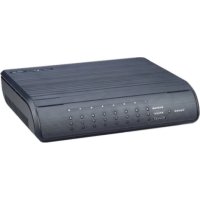
| Type de produit | Commutateur réseau (switch) non administrable 8 ports Gigabit |
| Marque | ASUS |
| Modèle | GigaX 1108 |
| Catégorie | Commutateur réseau |
| Nombre de ports | 8 ports RJ-45 10/100/1000 Mbps |
| Dimensions (H x L x P) | 42,5 x 194 x 153 mm |
| Poids | Environ 0,5 kg |
| Alimentation | Adaptateur secteur externe : entrée 100-240 V CA, sortie 12 V CC / 1,25 A |
| Consommation électrique | Max. 15 W |
| Température de fonctionnement | 0 °C à 40 °C |
| Température de stockage | -20 °C à 70 °C |
| Humidité de fonctionnement | 10 % à 90 % (sans condensation) |
| Humidité de stockage | 10 % à 95 % (sans condensation) |
| Fonctions principales | Auto MDI/MDIX, auto-négociation de vitesse, contrôle de flux (802.3x), support full duplex, table d'adresses MAC 4K, sans ventilateur, montage mural possible |
| Indicateurs LED | Power (vert), Status (vert), Speed (vert/orange), Duplex (orange) |
| Certifications | UL1950, TUV, FCC Part 15 Classe B, CE |
| Contenu de l'emballage | Commutateur, adaptateur secteur, guide d'installation, vis de montage mural |
| Entretien et nettoyage | Débrancher l'alimentation avant nettoyage. Utiliser un chiffon doux et sec. Ne pas utiliser de produits chimiques. |
| Sécurité | Utiliser uniquement l'adaptateur fourni. Ne pas exposer à l'humidité ou à des températures extrêmes. Respecter les normes électriques locales. |
| Pièces détachées et réparabilité | Pas de pièces détachées disponibles. En cas de panne, contacter le support ASUS. |
FOIRE AUX QUESTIONS - GigaX 1108 ASUS
Questions des utilisateurs sur GigaX 1108 ASUS
0 question sur cet appareil. Repondez a celles que vous connaissez ou posez la votre.
Poser une nouvelle question sur cet appareil
Téléchargez la notice de votre Routeur sans fil au format PDF gratuitement ! Retrouvez votre notice GigaX 1108 - ASUS et reprennez votre appareil électronique en main. Sur cette page sont publiés tous les documents nécessaires à l'utilisation de votre appareil GigaX 1108 de la marque ASUS.
MODE D'EMPLOI GigaX 1108 ASUS
ASUS®
GigaX1105
GigaX1108
交换器
繁體中文
產品安裝指南
Copyright © 2004 ASUSTeK COMPUTER INC. All Rights Reserved.
簡介
華碩 GigaX1105 (5-port 10/100/1000M) 與GigaX1108 (8-port 10/100/1000M) 交換器無論在任何使用環境下,皆可提供順暢無阻礙的網路連線效能。
無論 GigaX1105 與GigaX1108 交換器,在既存或全新的網路連線環境下,都可提供用戶無縫隙的 Gigabit 傳輸與高速的乙太網路整合能力。而為了提供更簡易的連線與最佳化效能,這兩款交換器也具備自動連線速度感應、切換 MDI/MDIX 規格乙太網路連接埠的能力。產品在安裝步驟上相當簡易,只需使用乙太網路線分別連接 GigaX1105 或GigaX1108 交換器與其他的網路設備即可。這兩款設計簡潔大方且採用無風扇設計的 5/8 堆igabit 交換器將可輕易地滿足所有需要高速寬頻傳輸之應用軟體與硬體設備的需求。
特色
· 支援隨插即用的網路使用環境、自動 MDI/MDIX 規格切換、自動連線速度偵測,所有連接埠並支援全雙工模式。
·無風扇設計以提供安靜的使用環境。
· 可放置於桌面、壁掛或是擺放於金屬表面之上,有效節省擺放空間。
·流量控制支援繁忙網路傳輸環境下的資料零漏失功能。
· 4K MAC 位址記憶
· 所有連接埠皆支援全雙工模式,傳輸速率最高可達 2Gbps (在全雙工模式)。
· 簡明面板燈號標示,使用者可以更輕易地了解所有連接埠的狀況。
產品包裝內容
下列配件應包含在產品包裝之中
GigaX1105/1108 交換器本體
· AC 變壓器
· 本產品安裝指南
· 壁掛用螺絲

如果有零件損壞或缺少的情形,請立即就近與零售商連絡。
前面板
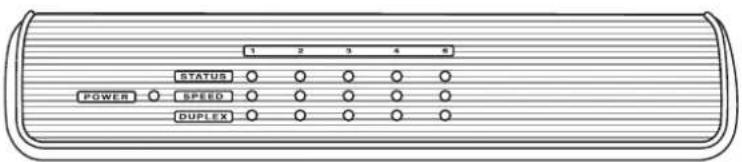
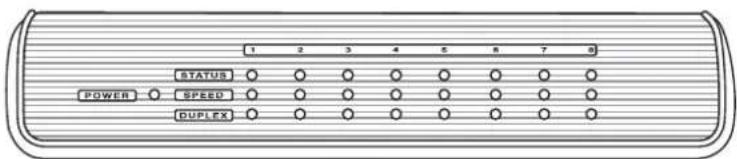
華碩 GigaX1105 與GigaX1108 交換器兩者主要差別在於連接埠的數目,兩款交換器前面板所標示之燈號與所代表的意義是完全相同的。
text_image
1 2 3 4 5 STATUS ○ ○ ○ ○ ○ POWER ○ SPEED ○ ○ ○ ○ ○ DUPLEX ○ ○ ○ ○ ○華碩GigaX1105交換器
text_image
1 2 3 4 5 6 7 8 STATUS ○ ○ ○ ○ ○ ○ ○ ○ ○ POWER ○ SPEED ○ ○ ○ ○ ○ ○ ○ ○ DUPLEX ○ ○ ○ ○ ○ ○ ○ ○華碩GigaX1108交換器
前面板燈號列表
| 燈號名稱 | 顏色 | 狀態 | 代表意義 |
| POWER | 綠色 | 恆亮關閉 | 交換器電源開啓交換器電源關閉 |
| 1-5 (GigaX1105) (white text)1-8 (GigaX1108) (white text) | 每個連接埠的編號每個連接埠的編號 | ||
| STATUS | 綠色 | 恆亮閃爍關閉 | 一組連線已建立連線已建立並已開始資料的傳送與接收無連線建立 |
| SPEED 1000Mbps | 綠色橘色關閉 | 恆亮恆亮 | 100Mbps10Mbps或無連線建立 |
| DUPLEX | 橘色 | 恆亮閃爍關閉 | 交換器處於全雙工模式交換器處於半雙工模式且有衝突發生交換器處於半雙工模式且無衝突發生 |
後背板
GigaX1105 與GigaX1108 差異在於連接埠數的多寡
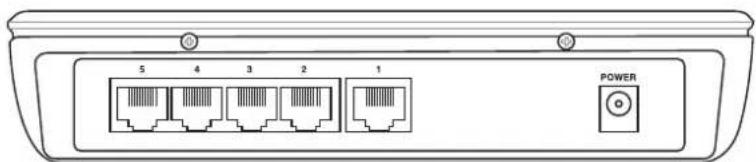
text_image
5 4 3 2 1 POWERGigaX1105
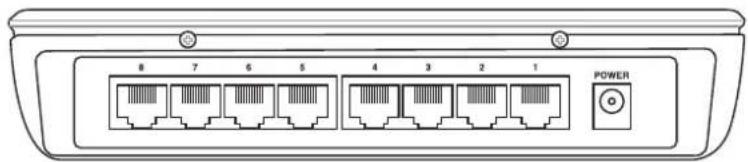
text_image
8 7 6 5 4 3 2 1 POWERGigaX1108
後背板列表
| 標示文字 | 代表意義 | ||
| 1-5 (GigaX1105) | RJ-45 | 用以連接其他網路設備的 | 連接埠 |
| 1-8 (GigaX1108) | RJ-45 | 用以連接其他網路設備的 | 連接埠 |
| POWER AC | 連接至供電的 | 變壓器 | |
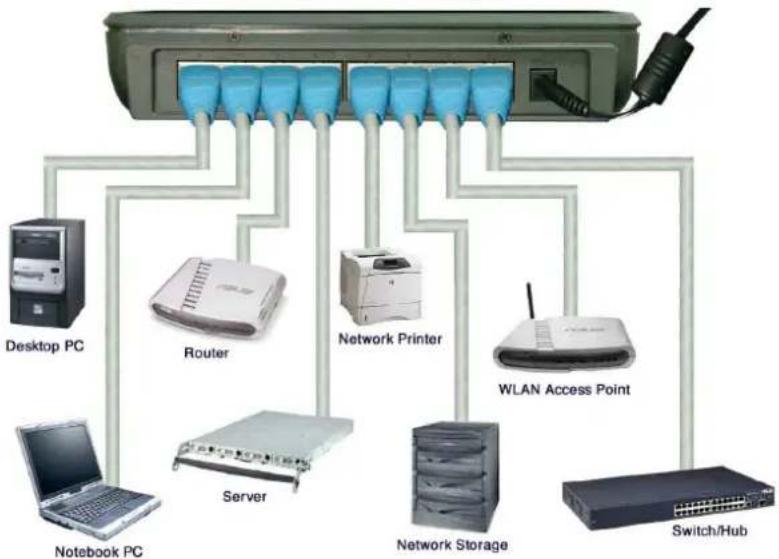
連接網路設備
請依照下列指示連接網路裝置到您的華碩 GigaX1105/1108 交換器:
- 將乙太網路線的其中一端安裝到交換器的後背板,並將網路線的另一端連接到您其他網路設備的連接埠上。當您想要安裝其他網路設備至交換器時請重複此步驟。

· 請使用 Category 5 乙如網路線且長度不可超過 公尺(英呎),否則將可能遭遇到連線問題或因距離問題造成資料傳輸速度降低。
· 您可使用交換器上的 uplink 埠來做為連接其他交換器、集線器、橋接器或中繼器之用。本交換器能夠自動偵測與調整您所使用的未經跳線或已跳線的乙太網路線。
華碩 GigaX1108 連接範例
flowchart
graph TD
    A["Desktop PC"] --> B["Router"]
    A --> C["Network Printer"]
    A --> D["WLAN Access Point"]
    A --> E["Switch/Hub"]
    A --> F["Server"]
    A --> G["Notebook PC"]
    A --> H["Network Storage"]
- 將電源供應器的線端安裝至交換器的後背板,並將電源供應器插於電源插座上。
- 增蔽面板的電源指示燈()與乙太網路連接埠動作燈號亮起,則表示該裝置目前已處於使用狀態下。
產品擺放選擇
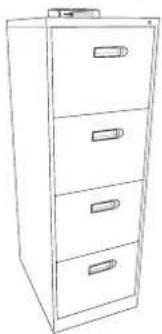
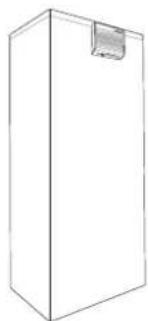
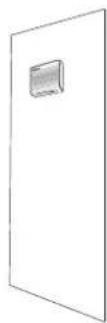
依據使用環境的不同,共有包含桌面放置、磁鐵懸掛與壁掛三種方式供您選擇作為放置 GigaX1105/1108 交換器之用。您可如下圖所示由三種方式中找出最適合您所處環境的交換器放置方式。
繁體中文
桌面放置
natural_image
Line drawing of a four-tiered filing cabinet (no text or symbols)磁鐵懸掛
natural_image
Simple line drawing of a rectangular box with a small tab on top (no text or symbols)壁掛
桌面放置
您可將 GigaX1105/1108 交換器放置於任何平坦表面。由於交換器採節省空間的精巧體積設計,放置於您的桌面僅會佔用一小部份的桌面空間。
磁鐵懸掛安裝
您也可以將交換器吸附於任何可吸附磁鐵的金屬表面,例如大多數的直立式桌上型電腦機殼或是檔案櫃。
壁掛安裝方式
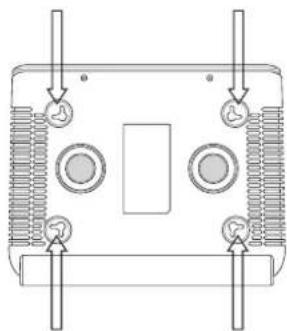
- 請將兩根螺絲依照如右圖所標示之交換器底部孔位分別牢固地釘於牆壁上。由於交換器底部具備四個壁掛孔位,實際操作時僅需使用相鄰的兩個孔位即可。
- 接著將交換器小心地懸掛於牆上已固定好的螺絲上,並將交換器稍稍地向下按使螺絲可以滑進交換器底部的壁掛孔位之固定槽中。
natural_image
Technical diagram of a mechanical or electrical component with four circular components and vertical supports (no text or symbols)問題解決
本節之“問題解決”指引將針對您在安裝或使用華碩 GigaX1105/1108 交換器時較常遭遇的問題提出解決對策,而本節中針對這些問題所提出的簡易解決方案,通常可由您自己來完成。如果您所遭遇的問題並未列在本節之中,請立即與華碩的技術支援部門聯繫。
| 問題 | 建議處理方式 |
| 電源燈號 (Power LED) 未亮起 | 請確認您所使用的是隨交換器提供之 AC 變壓器並且已正確地連接到交換器與電源插座上。另外也請確認電源插座輸出的電源瓦數是正確的。 |
| 即使已接上乙太網路纜線,交換器之狀態 (STATUS) 速度 (SPEED) 燈號仍未亮起 | · 檢查乙太網路線是否已正確地連接到交換器與您的網路設備上。· 確認您的交換器電源已開啓。· 檢查網路線材是否符合您網路設備的需求或已使用 Category 5 網路纜線。10Mbps 則可使用較低等級的纜線。 |
| 衝突 (COLLISION) 發生 (DUPLEX 燈號持續閃爍) 且傳輸效能降低 | · 請試著更換一條新的 UTP Category 5 網路纜線。· 確認乙太網路網路線的長度。交換器與網路設備間的纜線長度不可超過 100公眾(英呎)。· 某些較老舊的網路設備可能遭遇這個問題且無法避免與解決。 |
| 傳輸速度指示燈號 (LED) 顯示的速率不正確 | 請確認使用經過認證的 Category 5Speed 網路纜線。 |
名詞解釋
| 10BASE-T (Category 3). | 100 Mb | 透過雙紋纜線進行連線的 | 乙太網路連線 |
| 100BASE-T | 100 Mb | 透過雙紋纜線進行連線的 (Category 5) | 乙太網路連線 |
| 1000BASE-T | 1000 Mb | 透過雙紋纜線進行連線的 | 乙太網路連線 |
| Auto MDI/MDIX | 允許連線使用未跳線或或已跳線的纜線 | ||
| Ethernet | 現今在電腦使用環境下最普遍被採行的網路技術,通常透過使用雙紋纜線進行網路資料的傳輸。乙太網路目前的傳輸速率有10Mbps 100 Mbps 貼00 Mbps。 | ||
| Mbps 1 Mega bits | 每秒 | 或是每秒 百萬位元之縮寫。網路資料傳輸速率通常以Mbps為表示單位。 | |
| network | 為一串連的電腦群組,群組内的電腦彼此之間允許相互連線與分享包含軟體、檔案在内的各種網路資源。網路連線的規範可以小至區域網路(LAN)也可大至整個網際網路(Internet)。 | ||
技術規格
實體尺吋
42.5mm (H) X 194 mm (W) X 153mm (D)
環境需求
操作温度: 0 ° C \~ 40 °C (32 F \~ 104 F)
儲放溫度: -20 C \~ 70 C (-4 F \~ 158 F)
操作溼度: 10% \~ 90% non-condensing
儲放溼度: 10% \~ 95% non-condensing
操作海拔: 10,000 ft (3,000m 最高可達
儲放海拔: 40,000 ft (12,000m最高可達
震動 / 衝擊E掉-2-36 / IEC 68-2-29 / IEC 68-2-32
使用電源(外接式C) 變壓器
輸入瓦數(因國別區域不同而有異)
· 中國 (China): AC 220V, 50Hz
· 歐洲 (Europe): AC 230V, 50Hz
· 日本(Japan): AC 100V, 50Hz
·美國(US): AC 120V, 60Hz
輸出瓦數 / 電硫12V / 1.25A
通過認證
Safety: UL1950, TUV
EMC: FCC Part15: Class B, CE