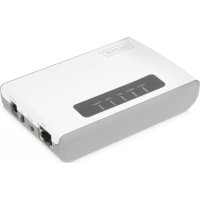
DN13024 - Imprimer Digitus - Notice d'utilisation et mode d'emploi gratuit
Retrouvez gratuitement la notice de l'appareil DN13024 Digitus au format PDF.

| Type de produit | Serveur de périphériques USB 2.0 (2 ports) |
| Marque | Digitus |
| Modèle | DN13024 |
| Alimentation | DC 5V / 2A |
| Interfaces | 2 ports USB 2.0, 1 port Ethernet RJ45 10/100 Mbps |
| Connectivité réseau | Ethernet 10/100 Mbps |
| Systèmes d'exploitation supportés | Windows 7, Windows 10 |
| Fonctions | Partage d'imprimante, scanner et stockage USB en réseau |
| Logiciel inclus | Print Control Center (utilitaire de gestion) |
| Voyants LED | Power (vert), Link (vert/orange), ACT (clignotant vert), USB1/USB2 (clignotant) |
| Boutons | Interrupteur On/Off, Bouton WPS/Init (réinitialisation) |
| Contenu de l'emballage | Serveur, CD d'installation, bloc d'alimentation DC 5V/2A, guide d'installation rapide |
| Configuration requise | Ordinateur avec lecteur CD-ROM, connexion réseau, câble Ethernet, câble USB |
| Protocoles | TCP/IP |
| Sécurité | Réinitialisation usine via bouton Init (15 secondes) |
| Entretien | Aucun entretien particulier requis |
FOIRE AUX QUESTIONS - DN13024 Digitus
Questions des utilisateurs sur DN13024 Digitus
0 question sur cet appareil. Repondez a celles que vous connaissez ou posez la votre.
Poser une nouvelle question sur cet appareil
Téléchargez la notice de votre Imprimer au format PDF gratuitement ! Retrouvez votre notice DN13024 - Digitus et reprennez votre appareil électronique en main. Sur cette page sont publiés tous les documents nécessaires à l'utilisation de votre appareil DN13024 de la marque Digitus.
MODE D'EMPLOI DN13024 Digitus
Vérifier le contenu de l'emballage : 2
Configuration requise : 3
VUE d'ensemble du produit
LEDs....3
Ports et boutons 4
Installation du matériel....5
Connectez votre serveur au réseau 5
Installation logiciel 5
Installation du logiciel utilitaire.... 5
Configuration du serveur....6
Configurer votre serveur de périphérique....6
Utiliser le serveur de périphérique....7
Vérifier le contenu de l'emballage :
- Un serveur de périphériques 2 ports USB 2.0 • CD d'installation avec le logiciel Print Control Center • Un bloc d'alimentation DC 5V/2A • Un guide d'installation rapide
Configuration requise :
Windows 7 / 10
Ce dont vous aurez besoin pour démarrer :
- Un périphérique de stockage avec le CD du pilote/logiciel du fabricant
- Un ordinateur doté d'un lecteur de CD-ROM et connecté à votre réseau domestique
- Un câble Ethernet
- Un câble USB
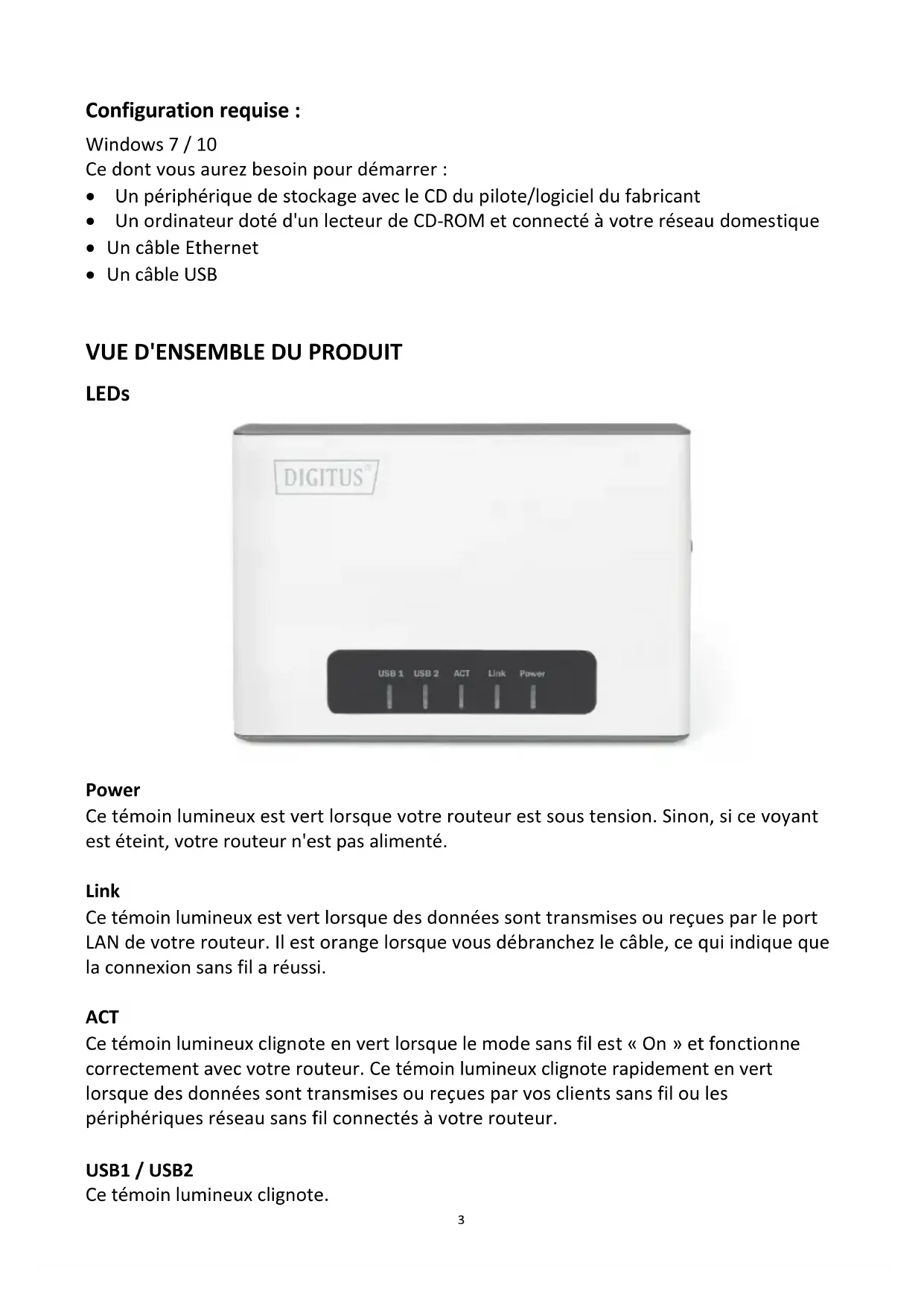
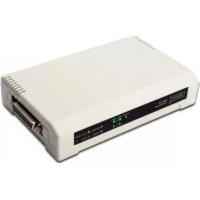
Ce témoin lumineux est vert lorsque votre routeur est sous tension. Sinon, si ce voyant est éteint, votre routeur n'est pas alimenté.
Ce témoin lumineux est vert lorsque des données sont transmises ou reçues par le port LAN de votre routeur. Il est orange lorsque vous débranchez le câble, ce qui indique que la connexion sans fil a réussi.
Ce témoin lumineux clignote en vert lorsque le mode sans fil est « On » et fonctionne correctement avec votre routeur. Ce témoin lumineux clignote rapidement en vert lorsque des données sont transmises ou reçues par vos clients sans fil ou les périphériques réseau sans fil connectés à votre routeur.
USB1 / USB2
Ce témoin lumineux clignote.
Ports et boutons
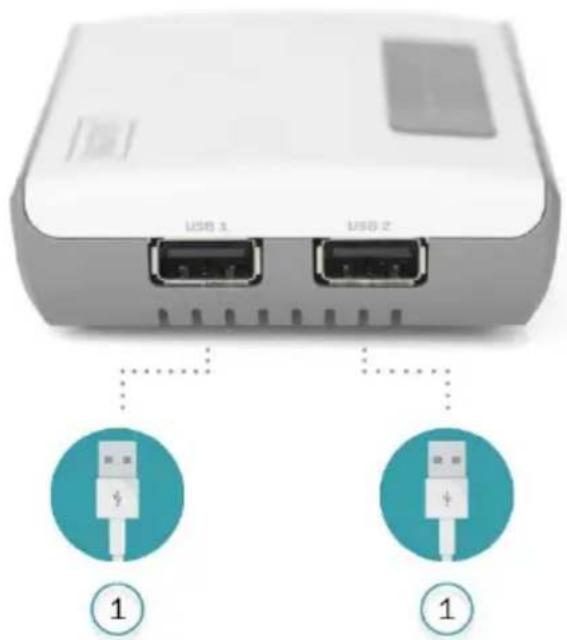
1) Ports USB1 & USB2
Le port USB 2.0 vous permet de connecter des imprimantes et des périphériques de stockage USB à votre réseau et de partager l'accès à ces périphériques avec les ordinateurs de votre réseau grâce à l'utilitaire logiciel USB inclus.
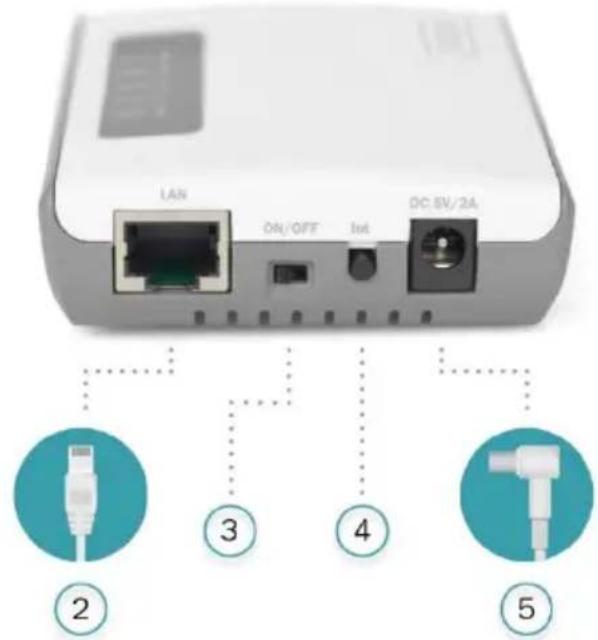
2) Port LAN
Ce port vous permet de vous connecter au réseau local.
3) L'interrupteur on/off
Déplacez l'interrupteur On/Off sur « On » pour mettre l'appareil sous tension (position gauche) ou sur « Off » pour le mettre hors tension (position extérieure). (ON/OFF)
4) Bouton WPS / init
Appuyez sur ce bouton et maintenez-le enfoncé pendant 5 secondes pour activer le Wi-Fi Protected Setup (WPS) via la méthode Push Button Configuration (PBC). Appuyez et maintenez pendant 15 secondes pour réinitialiser l'appareil à sa configuration d'usine par défaut.
5) Port d'alimentation
Connectez le bloc d'alimentation fourni au port d'alimentation de votre routeur et à une prise de courant disponible.
Connecter votre serveur au réseau
1) Utilisez le câble Ethernet et connectez une extrémité au port « LAN » du serveur de périphériques. Connectez l'autre extrémité à un port LAN disponible sur votre routeur de réseau. 2) Connectez le serveur à votre périphérique tout-en-un/multifonction à l'aide d'un câble USB (non fourni). 3) Branchez le bloc d'alimentation (inclus dans l'emballage) pour mettre le serveur d'impression sous tension. Assurez-vous que l'interrupteur On/Off soit sur la position « ON ». 4) Une fois sous tension, assurez-vous que les voyants du serveur fonctionnent et qu'il est connecté aux périphériques réseau et aux imprimantes.
Installation logiciel
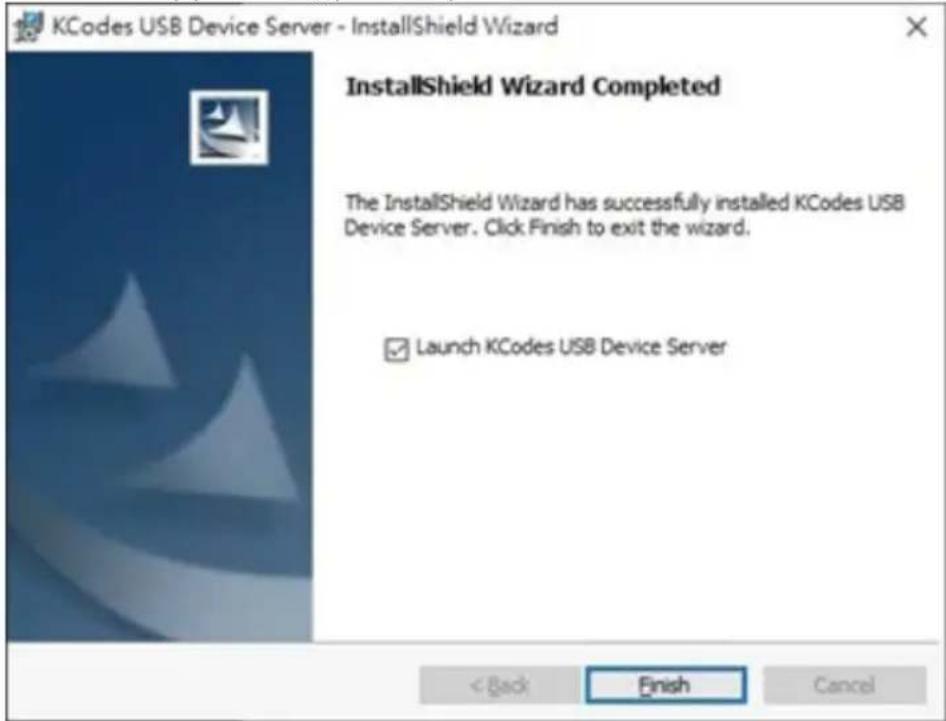
Installation du logiciel utilitaire
1) Insérez le CD d'installation du logiciel Hawking (inclus dans l'emballage) dans l'ordinateur client souhaité et exécutez le CD. 2) Lorsque la page de chargement automatique apparaît, cliquez sur « Setup Wizard ». Si la page de chargement automatique n'apparaît pas, cliquez sur Démarrer → Ordinateur → Lecteur de CD/DVD → autorun.exe.
Cliquez sur le bouton « Next » dans les fenêtres d'installation jusqu'à ce qu'un bouton « Finish » apparaisse, puis cliquez sur le bouton « Finish ».
Configurer votre serveur de périphérique
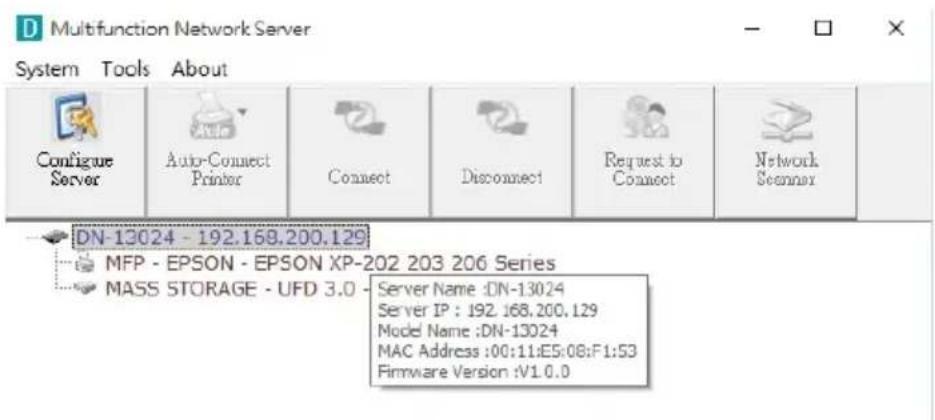
1) Ouvrez le centre de contrôle du serveur de périphériques à partir de l'icône sur votre bureau. Pendant l'exécution du programme, une icône devrait également s'afficher dans la barre d'état du système si l'installation du logiciel a réussi. Une fois ouvert, il recherchera automatiquement le serveur existant et affichera son statut. 2) Double-cliquez sur l'icône de l'appareil dans le centre de contrôle pour ouvrir un navigateur Web affichant l'interface utilisateur du produit. 3) Connectez-vous avec un identifiant administrateur (par défaut : admin) et un mot de passe (par défaut : admin). Méthodes de configuration de l'adresse IP

Utiliser le serveur de périphérique
1) Dans le centre de contrôle, cliquez sur le serveur de périphériques USB auquel est attaché le périphérique USB recherché. 2) Cliquez sur le périphérique USB recherché.
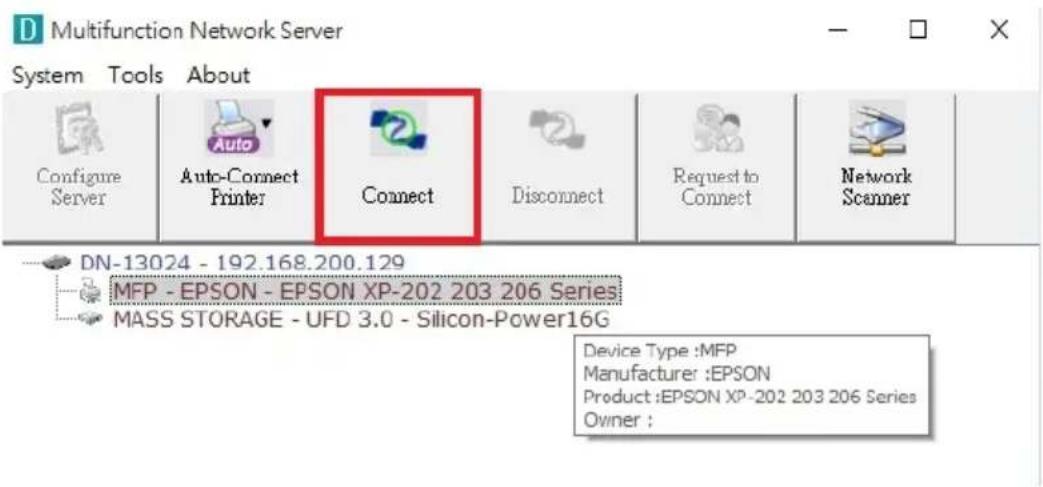
3) Cliquez sur le bouton « Connect ». Le message « Manuellement Connecté par your_computer_name » apparaît.
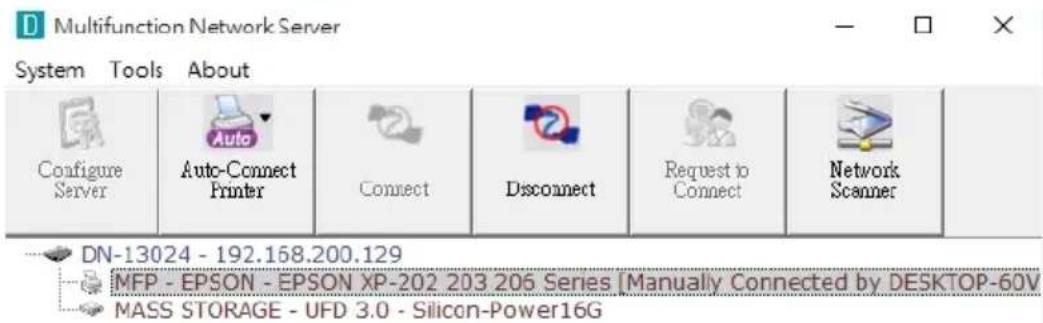
4) Maintenant, le PC va détecter le plugin du périphérique USB. L'opération « Connect » est une opération logicielle qui simule un branchement réel d'un dispositif USB. En d'autres termes, lorsque vous effectuez une opération « Connect » dans le centre de contrôle, le PC peut alors détecter le plugin d'un périphérique USB, bien qu'en réalité vous ne connectiez aucun périphérique USB. 5) Ensuite, il suffit d'utiliser le périphérique USB comme s'il était connecté directement au port USB de votre PC.
6) Après avoir fini d'utiliser le périphérique USB, cliquez sur le périphérique USB dans le centre de contrôle, puis cliquez sur le bouton « Disconnect » pour déconnecter le périphérique USB. Les autres PC ne peuvent pas se « Connect » au périphérique USB tant qu'il n'a pas été « Disconnect ». En d'autres termes, un seul PC est autorisé à se connecter au périphérique USB à la fois.
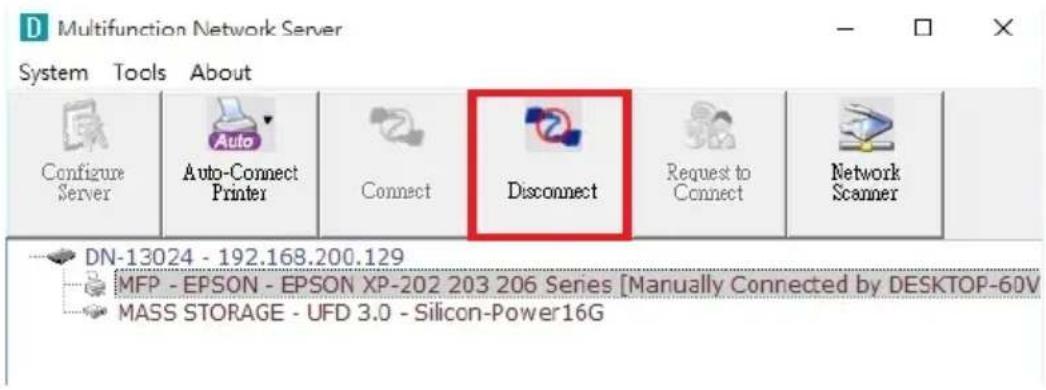
1) Dans le centre de contrôle, cliquez sur le serveur de périphériques USB auquel est attachée l'imprimante (MFP) recherchée. 2) Cliquez sur l'imprimante (MFP) recherchée. 3) Cliquez sur le bouton « Auto Connect Printer » et choisissez « Set Auto-Connect Printer ».
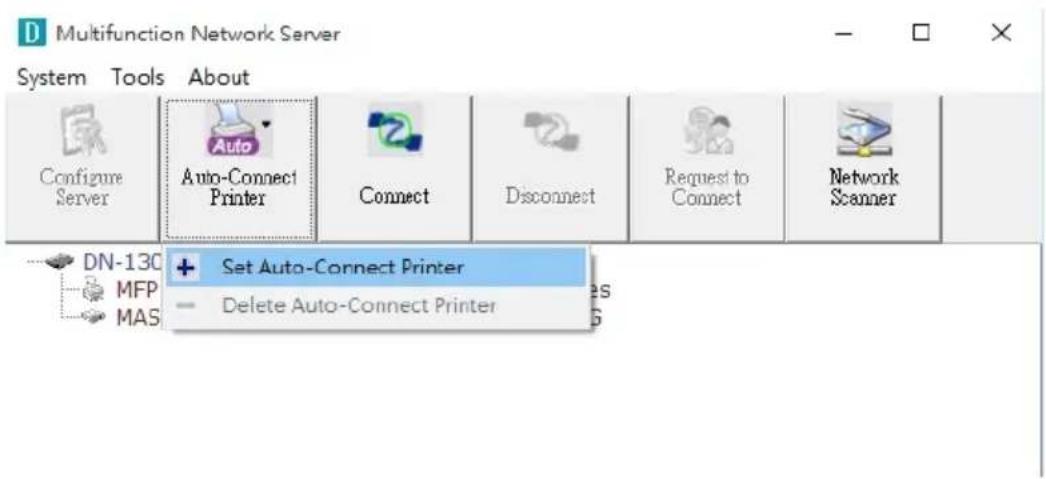
4) Cliquez sur l'imprimante recherchée. L'imprimante sélectionnée doit être l'imprimante Windows (imprimante logique) qui correspond à l'imprimante connectée sur le serveur de périphériques USB (imprimante physique). Puis cliquez sur le bouton « Apply ».
Ensuite, l'imprimante sera marquée en rouge comme « Auto-Connected Printer ». Si vous choisissez « Auto-Connected Printer List » dans le menu « Tools », vous pouvez voir un élément nouvellement créé qui désigne l'association entre l'imprimante Windows et l'imprimante physique sur le serveur.
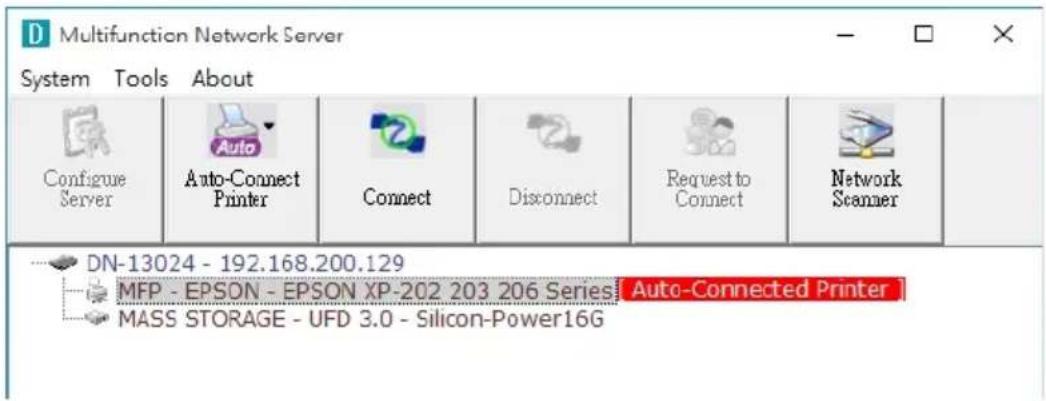
- Essayez ensuite de lancer une impression sur l'imprimante sélectionnée. Vous constatez que le centre de contrôle effectue automatiquement l'opération de connexion (« Connect »). Ensuite, cette impression sera envoyée à cette imprimante.
- Même si vous avez déjà correctement configuré une imprimante (« Auto-Connected Printer »), le centre de contrôle doit être en cours d'exécution (en arrière-plan) lorsqu'une impression est lancée. Cela signifie que le centre de contrôle doit être exécuté à chaque fois que vous démarrez Windows. Pour éviter cette opération manuelle, vous pouvez faire en sorte que le centre de contrôle s'exécute automatiquement au démarrage de Windows. Pour ce faire, cliquez sur « Configuration » dans le menu « Tools ». La fenêtre suivante s'affiche. Cliquez sur la case à cocher et ensuite sur le bouton « OK ». Cette fonction est activée par défaut.
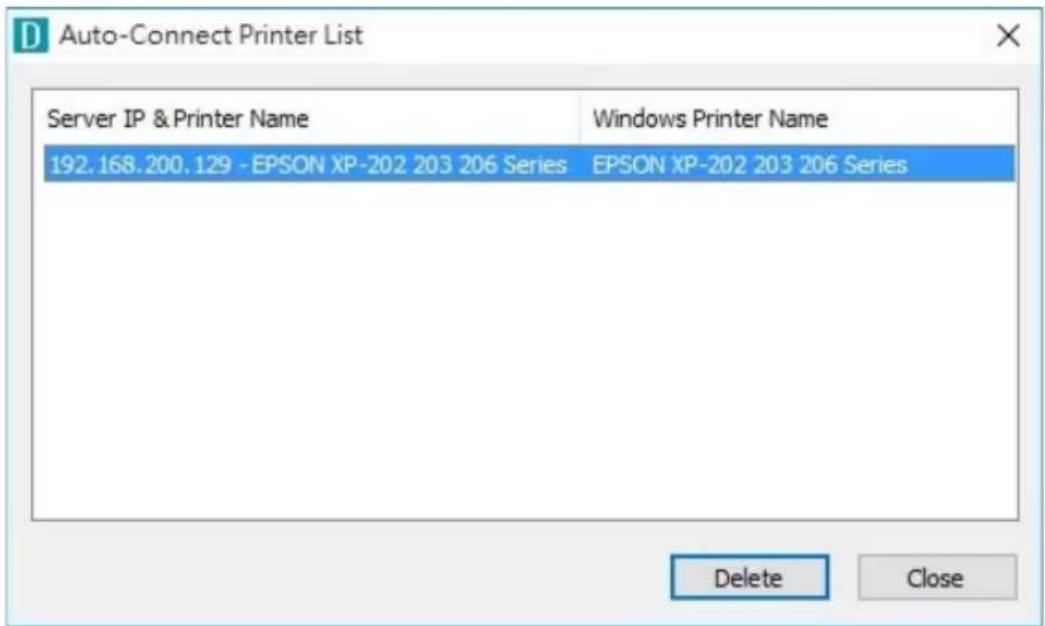
- Si vous souhaitez supprimer l'association entre l'imprimante Windows et l'imprimante physique, il suffit de cliquer sur cette association puis sur le bouton « Delete » dans la « Auto-Connected Printer List ».
Comment FAIRE : SCAN
Dans le centre de contrôle, cliquez sur le serveur de périphériques USB auquel est attaché le MFP
(ou scanner) recherché.
Cliquez sur le MFP (ou scanner) recherché.
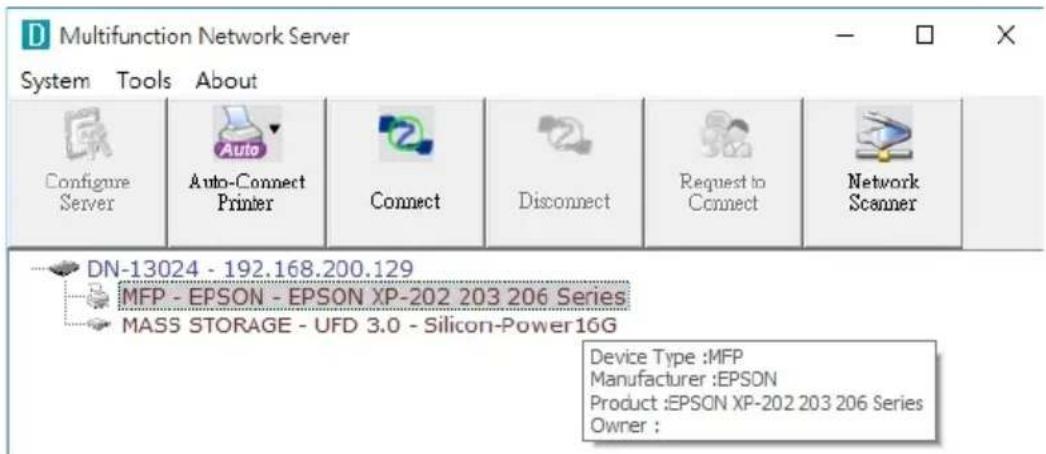
2) Cliquez sur le bouton « Network Scanner ». Vous constatez que le centre de contrôle effectue automatiquement l'opération de connexion (« Connect »). La fenêtre suivante s'affiche. 3) Suivez les étapes habituelles pour effectuer le scan.
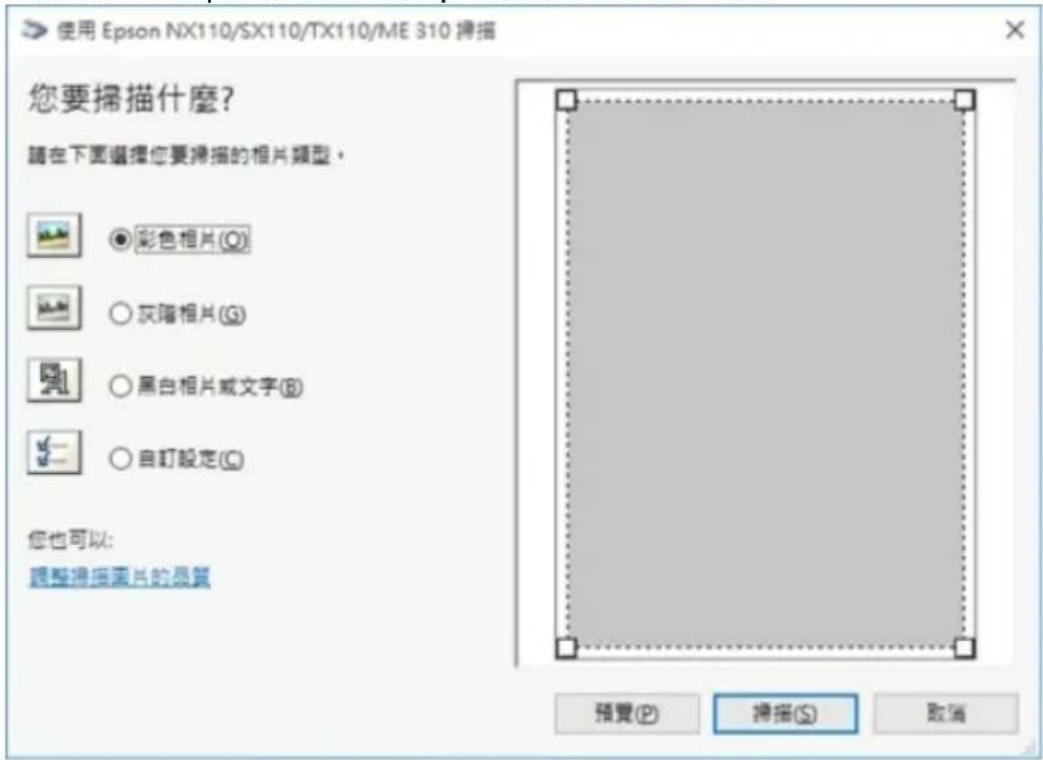
4) Après la numérisation, fermez la fenêtre « Auto-Connect Scanner ». Le centre de contrôle effectue automatiquement l'opération de déconnexion (« Disconnect ») à ce moment-là.
Vous devez utiliser « manually connect » pour le stockage USB. Après avoir connecté un périphérique de stockage USB, comme sur l'image suivante, votre PC affichera un nouveau disque. Si le stockage USB est une clé USB, le nouveau disque est un « removable disk ».
Vous pouvez voir l'icône de stockage dans la barre d'état système.
Ensuite, utilisez simplement le nouveau disque dur comme un disque standard. Après avoir terminé les opérations sur le disque, cliquez sur l'icône de stockage dans la barre d'état système et sélectionnez « Safely remove USB Mass Storage Device » pour déconnecter le périphérique de stockage USB, comme illustré sur la figure suivante.
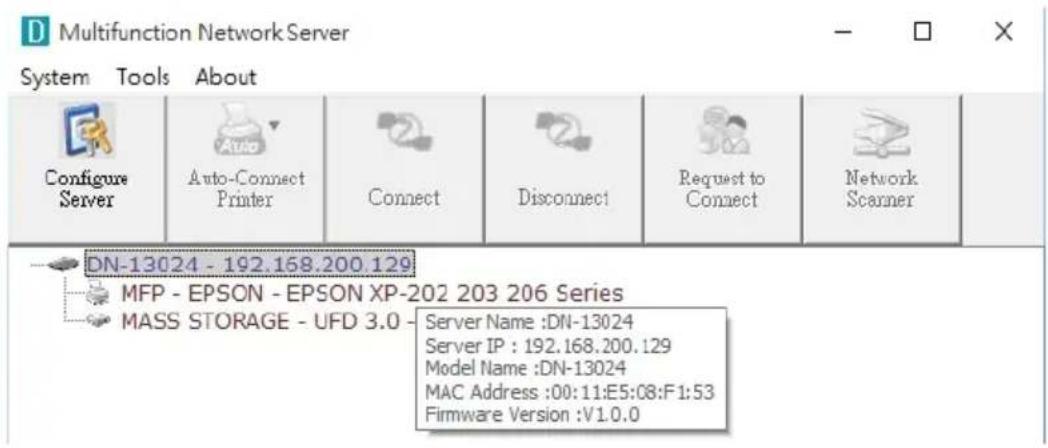
Ensuite, dans le centre de contrôle, cliquez sur le périphérique de stockage USB et cliquez sur le bouton « Disconnect » pour déconnecter le périphérique de stockage USB.
Assmann Electronic GmbH déclare par la présente que la Déclaration de Conformité est incluse dans la livraison. Dans le cas contraire, demandez l'envoi de la Déclaration de Conformité par courrier postal adressé au fabricant à l'adresse indiquée ci-dessous.
www.assmann.com
Assmann Electronic GmbH
58513 Lüdenscheid
Allemagne

- VUE D'ENSEMBLE DU PRODUIT
- INSTALLATION DU MATÉRIEL....5
- INSTALLATION LOGICIEL 5
- CONFIGURATION DU SERVEUR....6
- VÉRIFIER LE CONTENU DE L'EMBALLAGE
- CONFIGURATION REQUISE
- USB1 / USB2
- PORTS ET BOUTONS
- PORTS USB1 & USB2
- PORT LAN
- L'INTERRUPTEUR ON/OFF
- BOUTON WPS / INIT
- PORT D'ALIMENTATION
- CONNECTER VOTRE SERVEUR AU RÉSEAU
- INSTALLATION LOGICIEL
- CONFIGURER VOTRE SERVEUR DE PÉRIPHÉRIQUE
- UTILISER LE SERVEUR DE PÉRIPHÉRIQUE
- COMMENT FAIRE : SCAN
Marque : Digitus
Modèle : DN13024
Catégorie : Imprimer