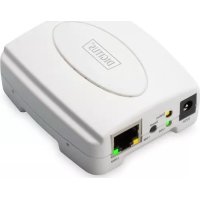
DN130032 - Imprimer Digitus - Notice d'utilisation et mode d'emploi gratuit
Retrouvez gratuitement la notice de l'appareil DN130032 Digitus au format PDF.


| Type de produit | Serveur d'impression réseau |
| Marque | Digitus |
| Modèle | DN130032 |
| Dimensions (approx.) | 80 x 60 x 25 mm |
| Poids (approx.) | 100 g |
| Alimentation | Adaptateur secteur 5 V CC |
| Interfaces réseau | Ethernet 10/100, Wi-Fi 802.11b/g/n |
| Systèmes d'exploitation supportés | Windows 2000/XP/2003/Vista/7/8/10 |
| Adresse IP par défaut | 192.168.0.10 |
| Masque de sous-réseau par défaut | 255.255.255.0 |
| Fonctions principales | Partage d'imprimante sur réseau filaire ou sans fil, configuration via assistant Windows |
| Type d'imprimante compatible | Imprimante non-GDI/CAPT avec interface parallèle ou USB |
| Certificats | Déclaration de conformité CE |
| Entretien et nettoyage | Nettoyer avec un chiffon sec et doux. Ne pas utiliser de liquides. |
| Sécurité | Protéger de l'humidité et des chocs. Ne pas ouvrir le boîtier. |
| Pièces détachées disponibles | Adaptateur secteur, câble d'imprimante (non fourni) |
FOIRE AUX QUESTIONS - DN130032 Digitus
Questions des utilisateurs sur DN130032 Digitus
0 question sur cet appareil. Repondez a celles que vous connaissez ou posez la votre.
Poser une nouvelle question sur cet appareil
Téléchargez la notice de votre Imprimer au format PDF gratuitement ! Retrouvez votre notice DN130032 - Digitus et reprennez votre appareil électronique en main. Sur cette page sont publiés tous les documents nécessaires à l'utilisation de votre appareil DN130032 de la marque Digitus.
MODE D'EMPLOI DN130032 Digitus
Guide d'installation rapide
DN-13003-2
Avant de commencer, préparez les éléments suivants :
- Un ordinateur sous Windows 2000/XP/2003/Vista/7/8/10 et un CD d'installation du serveur d'impression
- Une imprimante (non-GDI/CAPT)
- Un câble d'imprimante
- Un point d'accès (facultatif) 802.11b/g/n
Réseau câblé avec un serveur d'impression :
![graph TD A["Printer"] --> B["Server d'impression"] B --> C["Concentrateur"] C --> D["Ordinateur Computer Comp"] C --> E["Ordinateur"] C --> F["Ordinateur"]](/content/2026/03/433374/images/38d826cbeeced0228fc22e3a7528b2093c05ddef73258236ca6a599741b31920.jpg)
Paramètres par défaut :
- Mot de passe :
- Adresse IP 192.168.0.10
● Masque de sous-réseau : 255.255.255.0
Installation du matériel :
- Éteignez l'imprimante.
- Reliez le serveur d'impression à l'imprimante à l'aide du câble fourni.
- Allumez l'imprimante.
- Branchez l'adaptateur d'alimentation secteur sur l'entrée correspondante du serveur d'impression.
- Attendez 40 secondes, que la procédure d'autodiagnostic au démarrage (POST) du serveur d'impression se termine.
Configuration de l'ordinateur pour se connecter au serveur d'impression
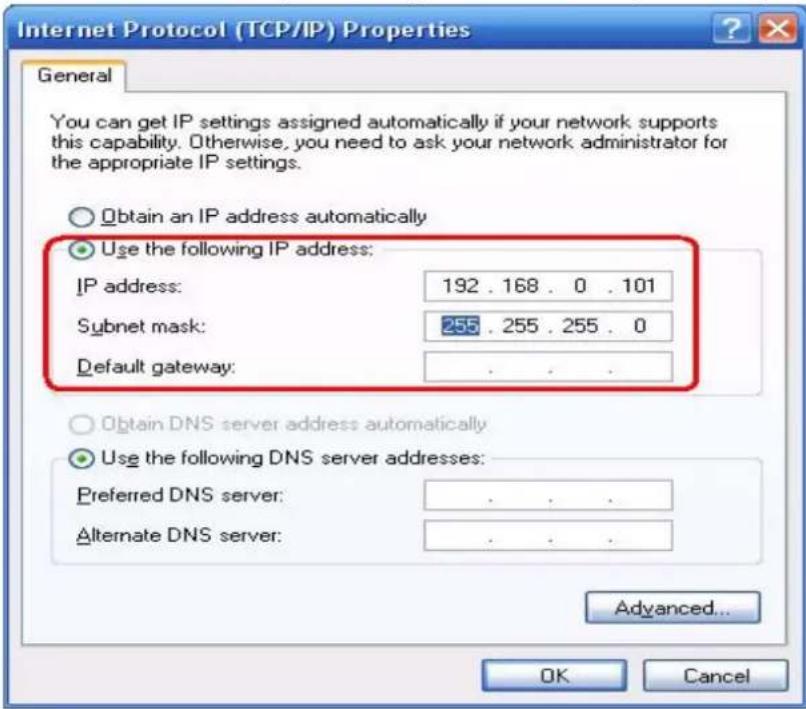
- Indiquez une adresse IP valide pour l'adaptateur sans fil, par exemple 192.168.0.101.
Installation du logiciel
-
Pour établir une communication réseau avec le serveur d'impression, l'ordinateur doit disposer d'une adresse IP valide, par exemple 192.168.0.101 (par défaut, l'adresse IP du serveur d'impression est égale à 192.168.0.10).
-
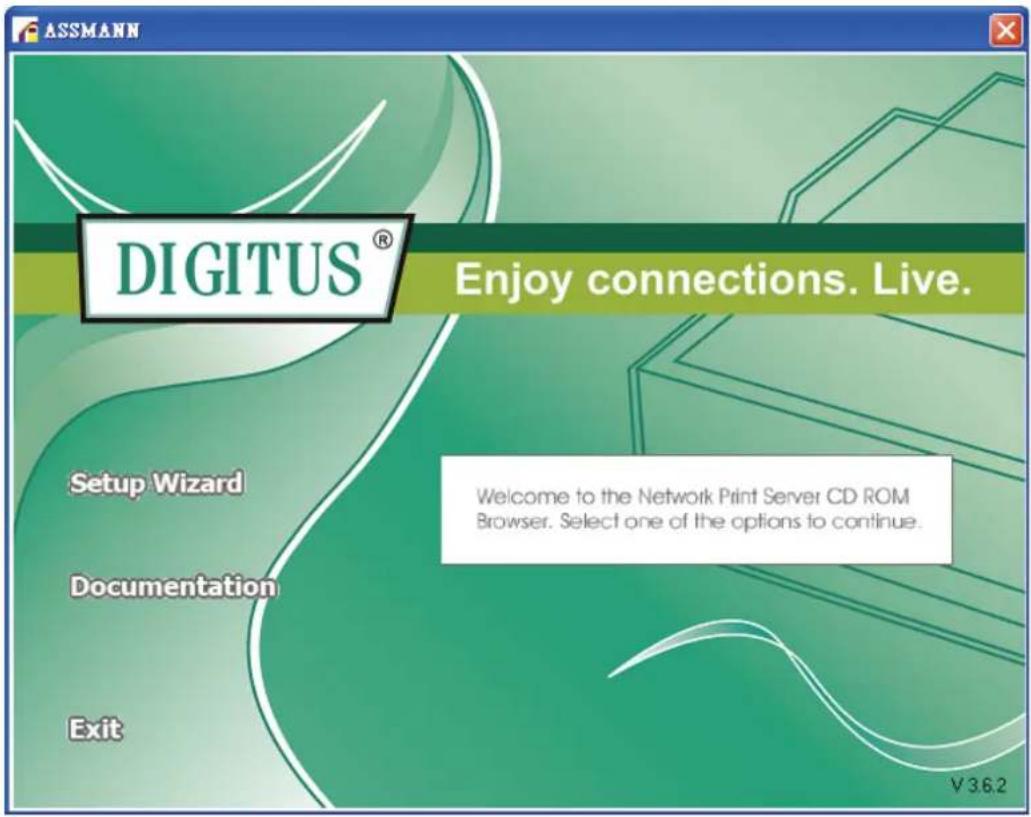
Insérez le CD d'installation dans le lecteur de disque de l'ordinateur. L'application démarre automatiquement.
-
Sélectionnez Setup Wizard pour installer le serveur d'impression et configurer l'imprimante qui lui est connectée.
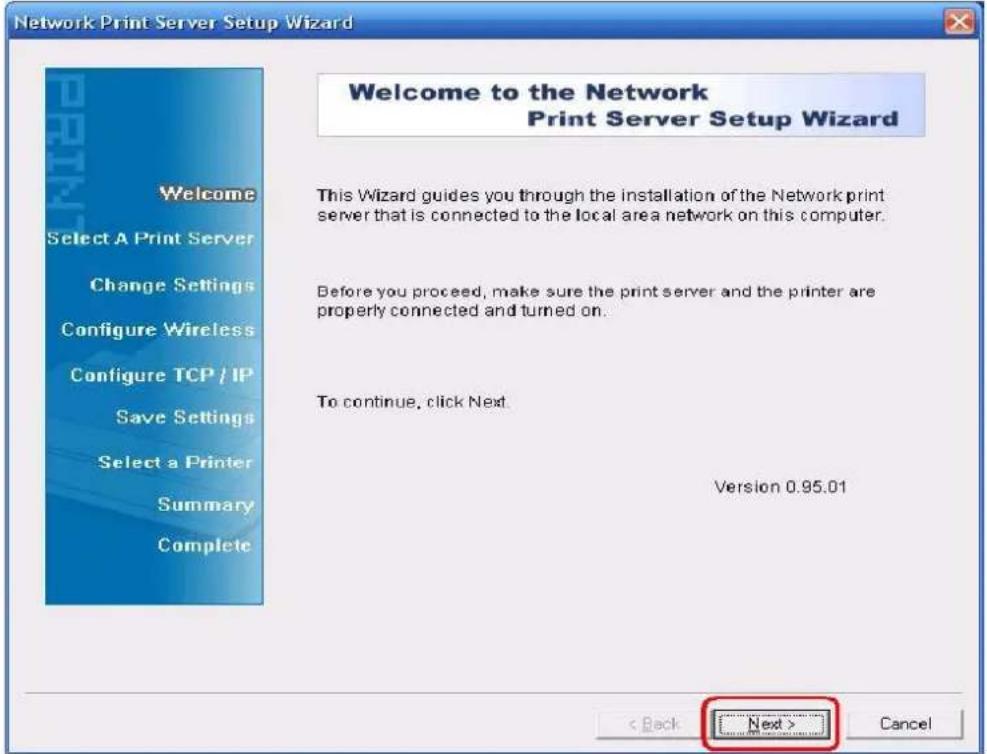
- Cliquez sur Next. L'assistant détecte automatiquement le serveur d'impression.
- Dans la page-écran Select A Print Server, sélectionnez le port du serveur d'impression que vous voulez configurer et cliquez sur Next.
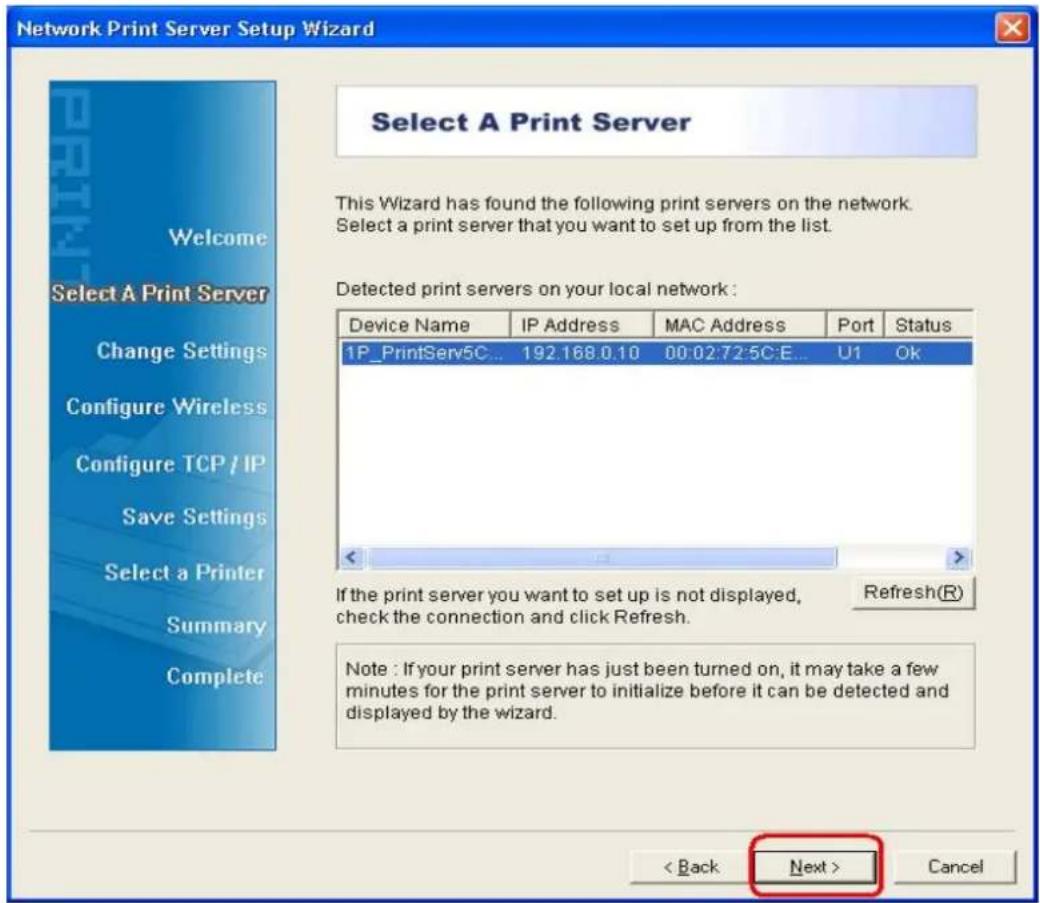
- Dans la page-écran Change Settings, sélectionnez No ou Yes :
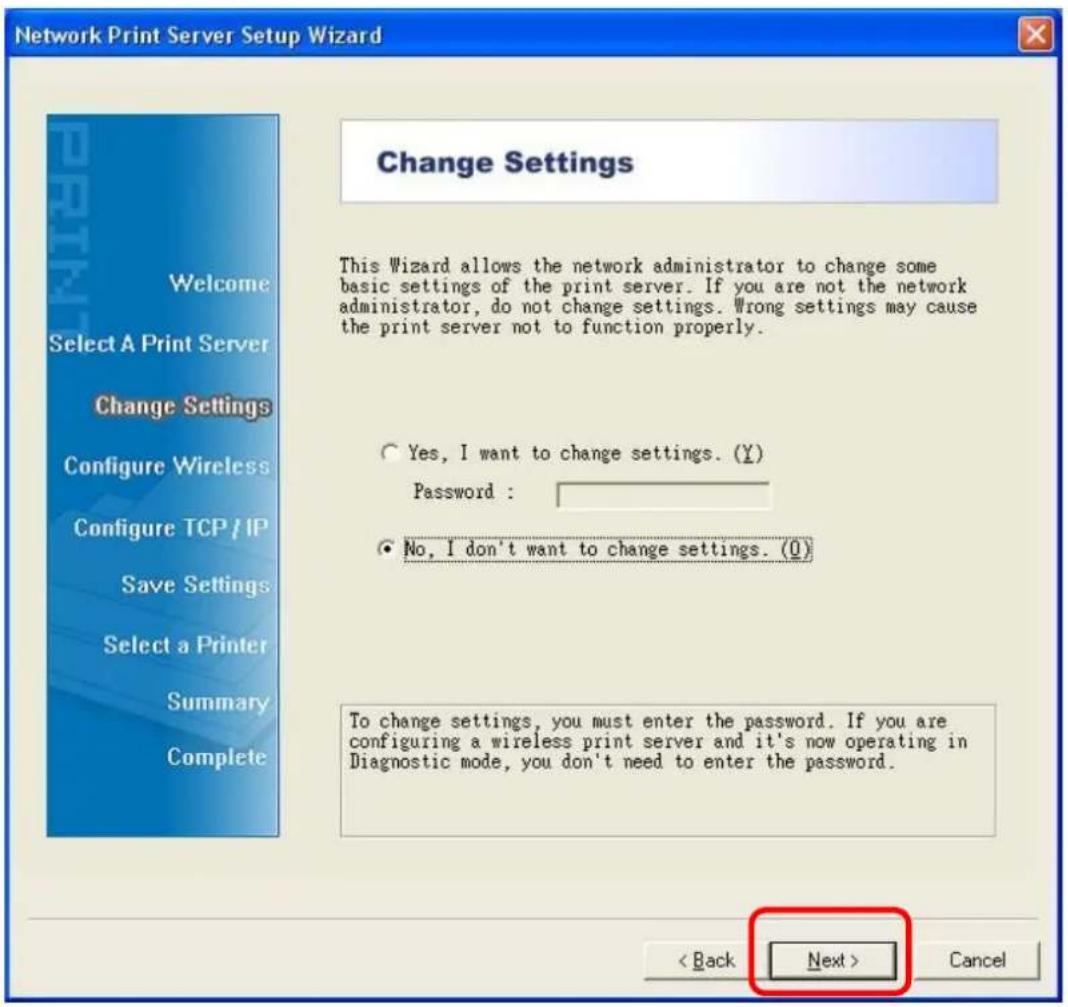
Cliquez sur No pour que le serveur d'impression utilise les valeurs par défaut, y compris pour l'adresse IP :
- Mot de passe :
- Adresse IP 192.168.0.10
- Masque de sous-réseau : 255.255.255.0
Ou
Cliquez sur Yes pour modifier les paramètres de la connexion ou pour affecter une adresse IP statique au serveur d'impression :
Remarque :
L'adresse IP du serveur d'impression doit appartenir au même sous-réseau que l'adaptateur réseau.
- Depuis l'assistant de configuration, sélectionnez une imprimante déjà configurée dans la liste, cliquez sur Next, de nouveau sur Next puis sur Finish pour terminer l'installation.
ou
Sélectionnez Add New Printer si le serveur d'impression est relié à une imprimante qui n'a pas été installée et n'apparaît donc pas dans la liste.
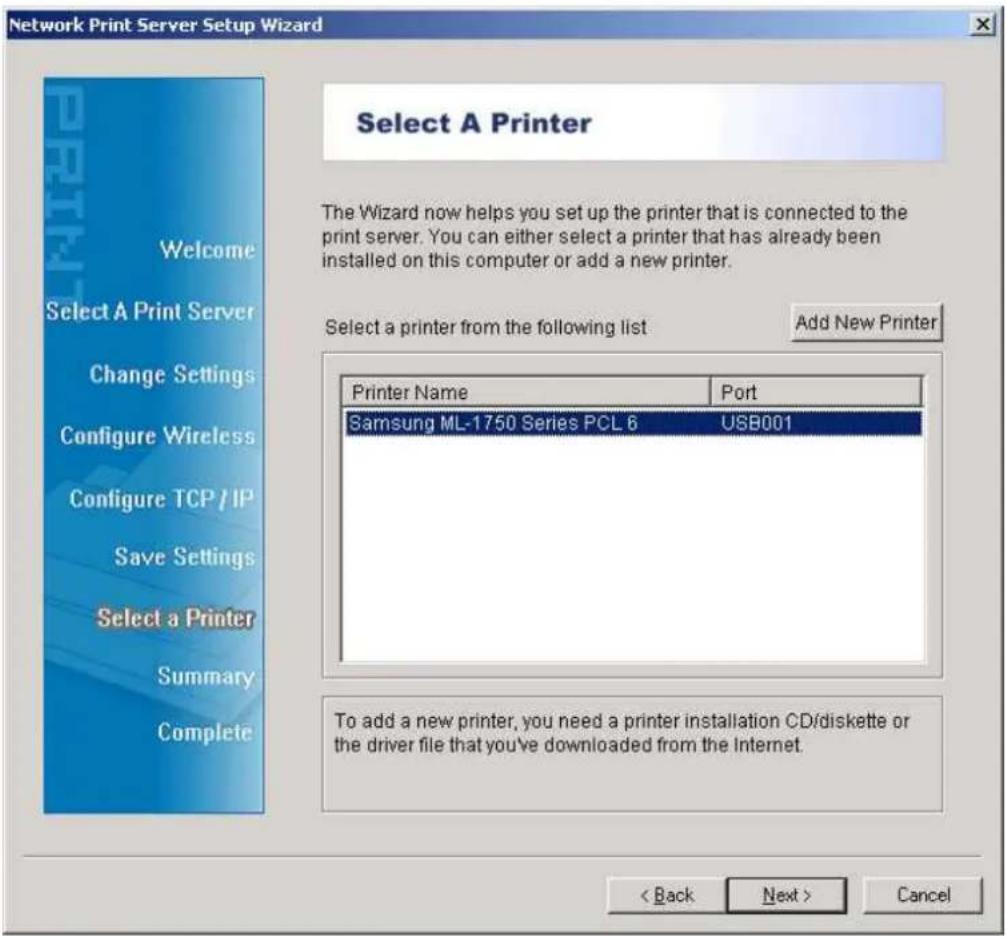
- Cliquez sur Add New Printer pour démarrer l'Assistant Ajout d'imprimante de Windows.
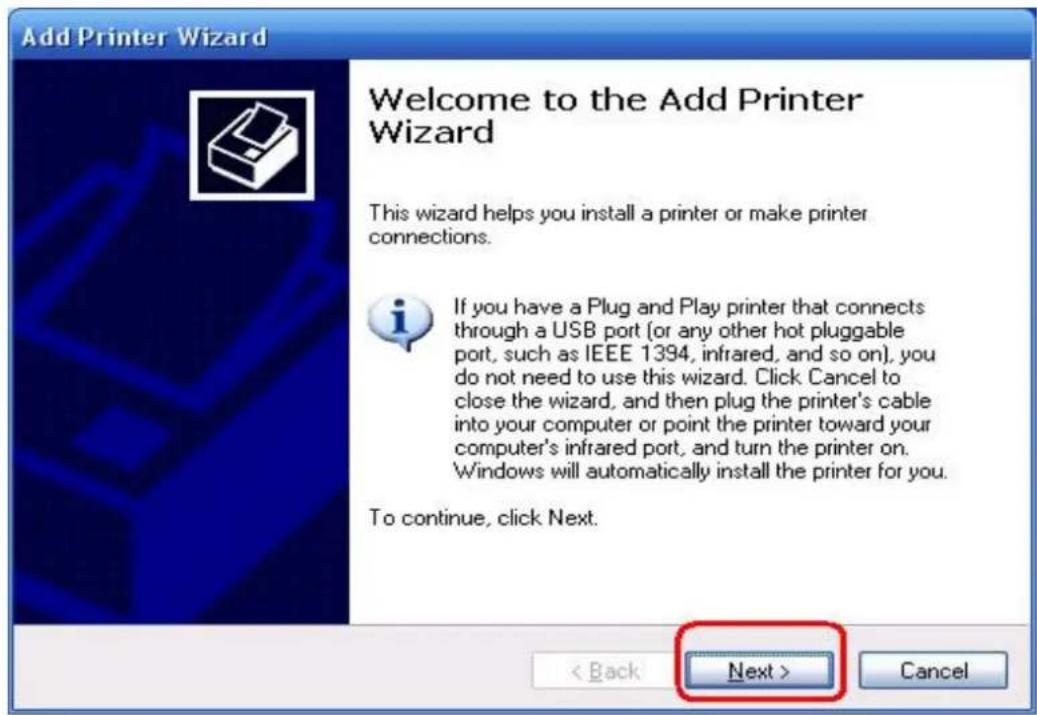
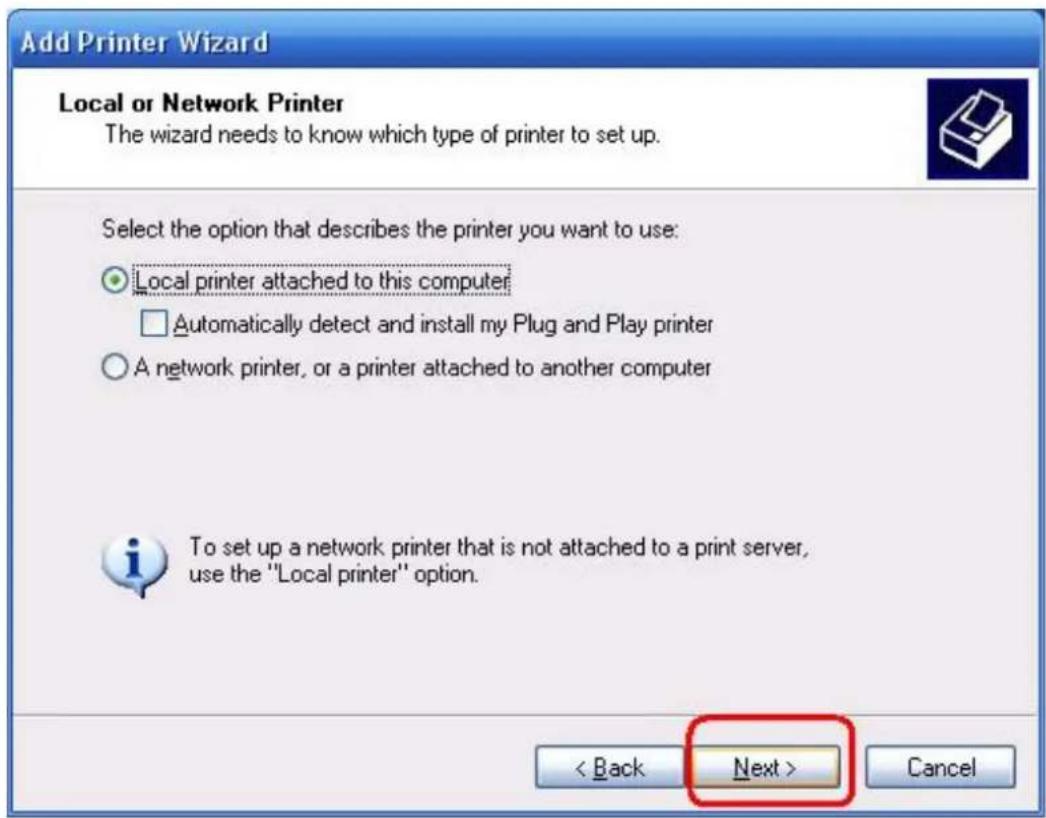
- Cliquez sur Next et sélectionnez Local Printer. Vérifiez que l'option Automatically detect and install my Plug and Play printer n'est PAS cochée. Ensuite, cliquez sur Next.
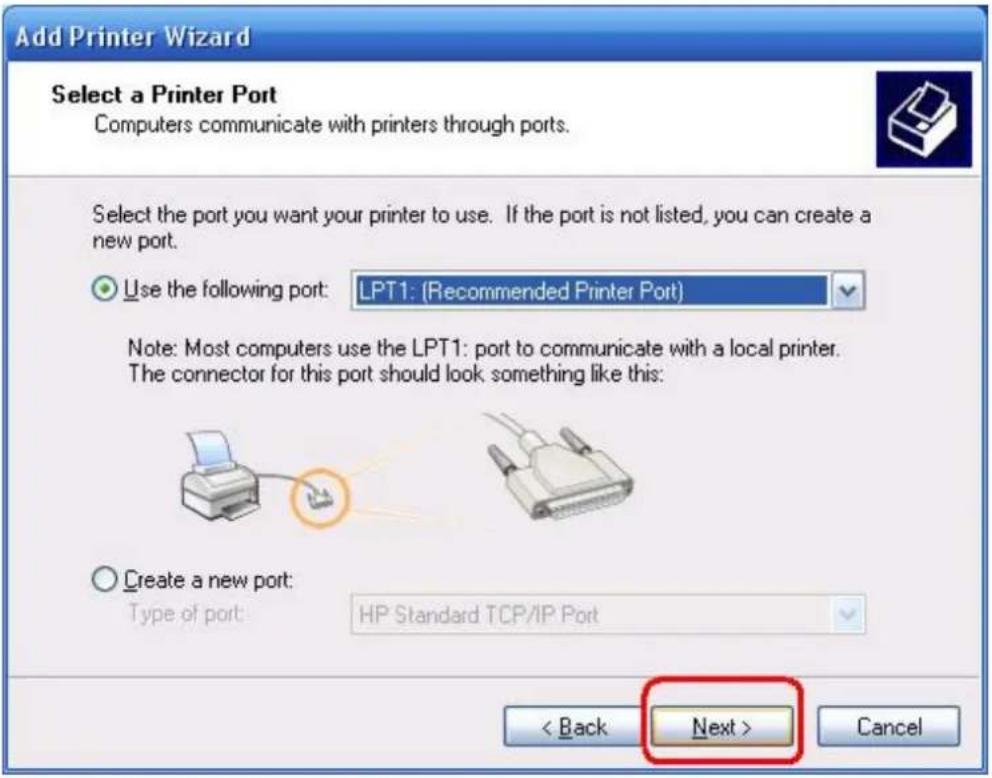
- Cochez l'option se the following port si ce n'est pas déjà fait et sélectionnez LPT1 : (Recommended Printer Port) dans la liste déroulante. Ensuite, cliquez sur Next.
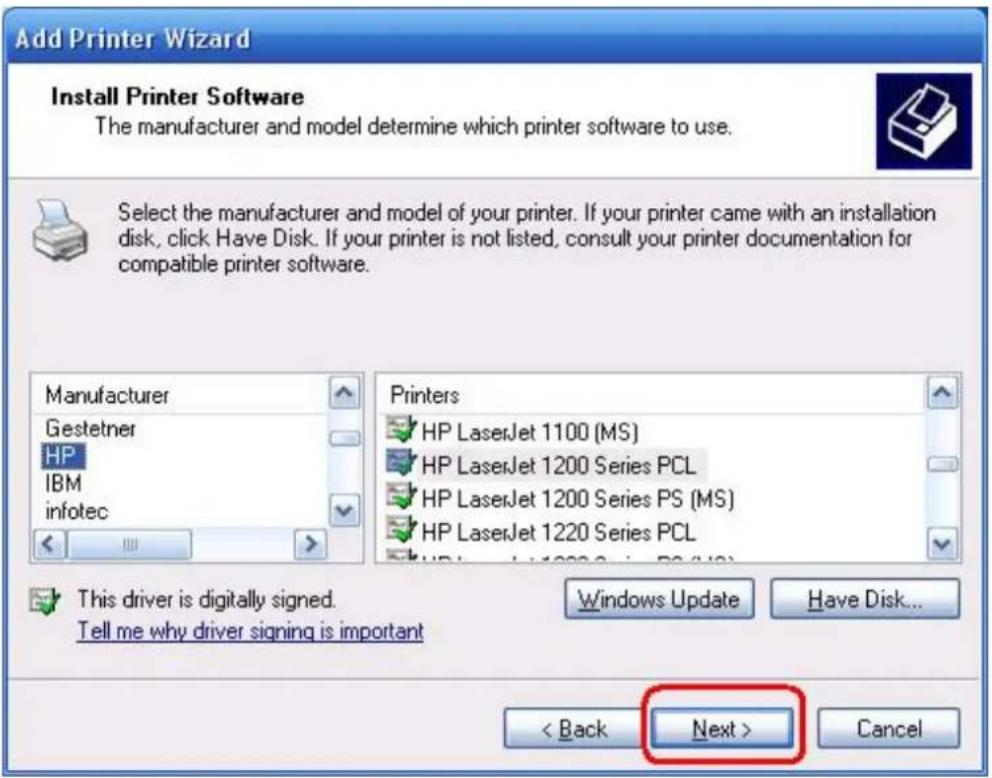
- Sélectionnez un Manufacturer et une Printer dans leur liste respective. Ensuite, cliquez sur Next.
- Si le pilote de l'imprimante est déjà installé, un message vous propose de le conserver ou de le remplacer. Cliquez sur Next. Affectez un nom à l'imprimante et indiquez si vous voulez l'utiliser comme imprimante par défaut. Ensuite, cliquez sur Next.
- Indiquez si vous voulez partager l'imprimante avec les autres utilisateurs du réseau, si vous voulez imprimer une page de test (répondez No.), etc. Sélectionnez la réponse appropriée et cliquez sur Next puis sur Finish.
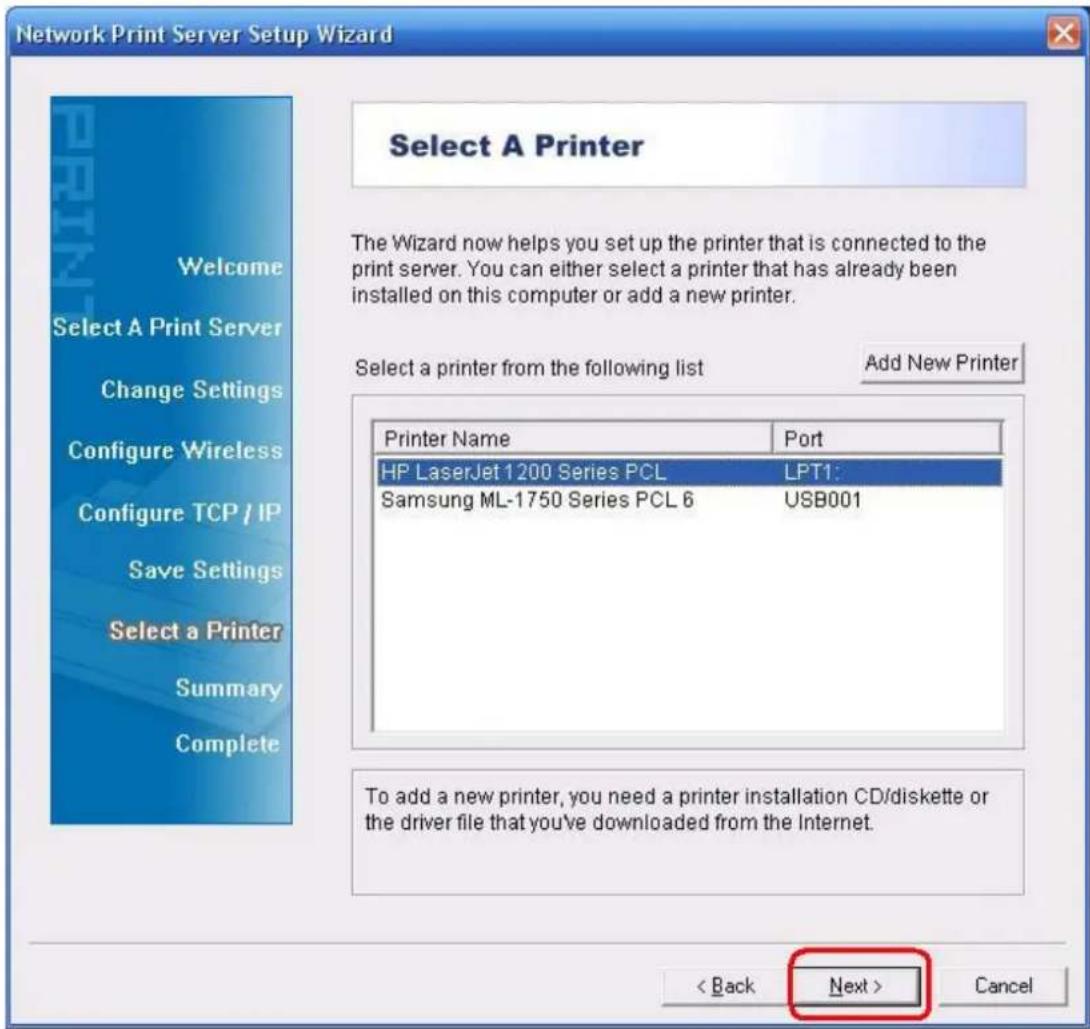
- Dans l'assistant de configuration, amenez la surbrillance sur l'imprimante installée que vous voulez utiliser dans la liste Select a Printer et cliquez sur Next, Next ->Finish.
- Depuis la page d'accueil de Windows, choisissez start -> Printers and Faxes et amenez la surbrillance sur l'imprimante que vous venez d'installer.
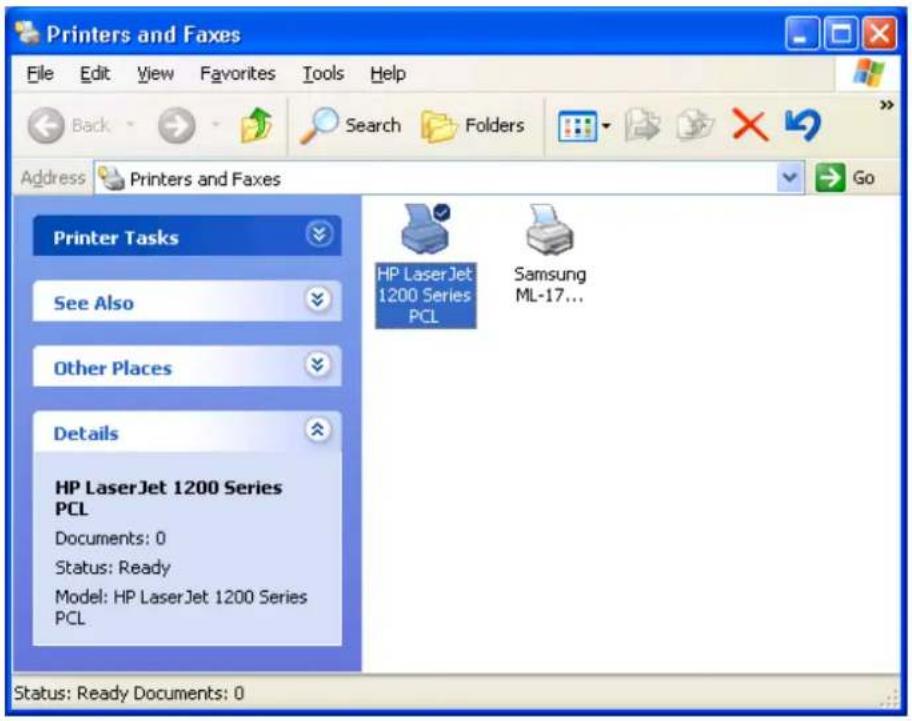
- Cliquez avec le bouton droit de la souris, sélectionnez Properties ->Ports et vérifiez que le port du serveur d'impression apparaît.
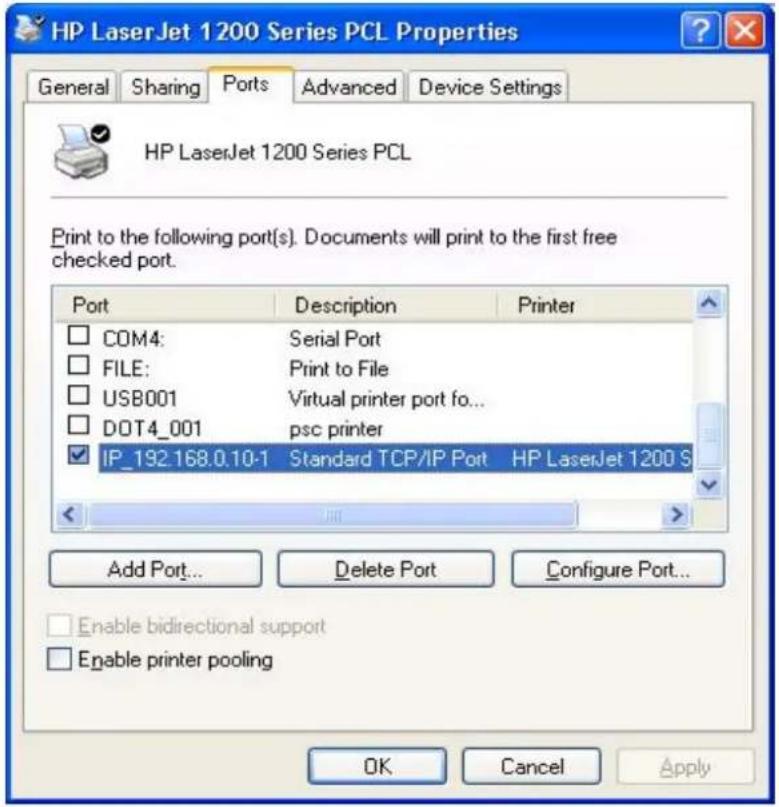
-
Ouvrez l'onglet General et cliquez sur Print Test Page pour vérifier la configuration.
-
Terminé.
Remarque :
Pour installer plusieurs serveurs d'impression, exécutez l'assistant de configuration depuis le menu Démarrer de Windows : start ->All Programs ->Network Print Server ->Standard TCP/IP Printer Port ->PSWizard et recommencez la procédure d'installation.
Pour créer manuellement un port de serveur d'impression
- Depuis le menu Démarrer de Windows : start -> All Programs -> Accessories -> System Tools -> Control Panel -> Hardware and Sound -> Printers.
- Recherchez l'icône de votre imprimante, cliquez avec le bouton droit de la souris, sélectionnez Properties ->Ports ->Add Port ->Standard TCP/IP Port ->New Port ->Next.
- Tapez l'adresse IP exacte du serveur d'impression que vous avez configuré. Cliquez sur Next.
- Sélectionnez Custom et cliquez sur Settings.
- Choisissez LPR et tapez Ip1 pour le nom de la file d'attente.
- Cliquez sur OK ->Next ->Finish pour terminer la procédure.
- Cliquez sur Close -> Apply.
- Le port de serveur d'impression a été créé.
Affichage de la configuration du serveur d'impression
- Branchez l'adaptateur d'alimentation secteur sur l'entrée correspondante du serveur d'impression.
- Attendez 40 secondes, que la procédure d'autodiagnostic au démarrage (POST) du serveur d'impression se termine.
- Appuyez sur le contact de réinitialisation (reset), maintenez-le enfoncé pendant 8 secondes et relâchez-le.
- La page de test avec les valeurs de tous les paramètres de configuration du serveur d'impression est imprimée.
* Le contenu et les spécifications sont sujets à modification sans notification préalable. Toute autre marque et nom de produit mentionné dans le présent document peut être une marque déposée de son propriétaire respectif.
Par la présente, Assmann Electronic GmbH certifie que le produit contient la déclaration de conformité. Si la déclaration de conformité est manquante, vous pouvez la demander par post à l'adresse du fabricant ci-dessous:
- AVANT DE COMMENCER, PRÉPAREZ LES ÉLÉMENTS SUIVANTS
- PARAMÈTRES PAR DÉFAUT
- INSTALLATION DU MATÉRIEL
- CONFIGURATION DE L'ORDINATEUR POUR SE CONNECTER AU SERVEUR D'IMPRESSION
- INSTALLATION DU LOGICIEL
- REMARQUE
- POUR CRÉER MANUELLEMENT UN PORT DE SERVEUR D'IMPRESSION
- AFFICHAGE DE LA CONFIGURATION DU SERVEUR D'IMPRESSION
Marque : Digitus
Modèle : DN130032
Catégorie : Imprimer