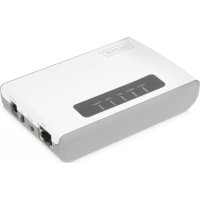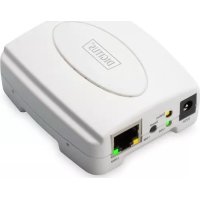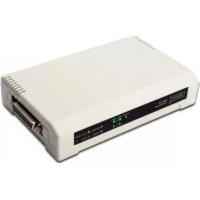
DN130061 - Imprimer Digitus - Notice d'utilisation et mode d'emploi gratuit
Retrouvez gratuitement la notice de l'appareil DN130061 Digitus au format PDF.


| Type de produit | Serveur d'impression réseau |
| Marque | Digitus |
| Modèle | DN130061 |
| Interfaces | Parallèle (LPT), USB 1, USB 2 |
| Connectivité réseau | Ethernet 10/100 Mbps |
| Alimentation | Adaptateur secteur (inclus) |
| Dimensions (approx.) | 15 x 10 x 3 cm |
| Poids (approx.) | 200 g |
| Protocoles supportés | TCP/IP, LPR, IPP, SMB |
| Systèmes d'exploitation supportés | Windows (XP/Vista/7/8/10), Linux, Mac OS |
| Configuration | Assistant d'installation via CD ou navigateur web |
| Fonctions principales | Partager une imprimante locale sur le réseau, impression en réseau |
| Installation | Branchement sur l'imprimante, sur le réseau, puis installation logicielle |
| Entretien et nettoyage | Débrancher avant nettoyage, utiliser un chiffon sec et non pelucheux |
| Sécurité | Éviter l'exposition à l'humidité et aux températures extrêmes |
| Pièces détachées et réparabilité | Aucune pièce détachable par l'utilisateur ; contacter le SAV |
| Informations générales | Permet de connecter une imprimante parallèle ou USB au réseau |
FOIRE AUX QUESTIONS - DN130061 Digitus
Questions des utilisateurs sur DN130061 Digitus
0 question sur cet appareil. Repondez a celles que vous connaissez ou posez la votre.
Poser une nouvelle question sur cet appareil
Téléchargez la notice de votre Imprimer au format PDF gratuitement ! Retrouvez votre notice DN130061 - Digitus et reprennez votre appareil électronique en main. Sur cette page sont publiés tous les documents nécessaires à l'utilisation de votre appareil DN130061 de la marque Digitus.
MODE D'EMPLOI DN130061 Digitus
Guide d'installation rapide
DN-13006-1
Avant de commencer, préparez les éléments suivants :
- Un PC sous Windows avec CD d'installation du serveur d'impression
- Une imprimante
- Un câble d'imprimante
• Un Concentrateur (HUB)
Réseau câblé avec un serveur d'impression :
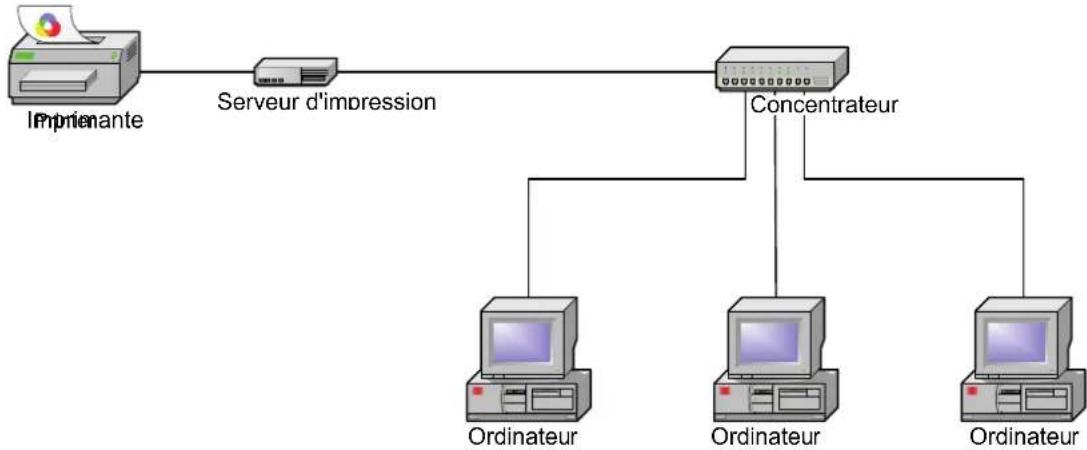
flowchart
graph TD
    A["Imprianente"] --> B["Server d'impression"]
    B --> C["Concentrateur"]
    C --> D["Ordinateur"]
    C --> E["Ordinateur"]
    C --> F["Ordinateur"]
Installation du matériel :
- Éteignez l'imprimante.
- Reliez le serveur d'impression à l'imprimante à l'aide du câble fourni.
- Allumez l'imprimante.
- Branchez l'adaptateur d'alimentation secteur sur l'entrée correspondante du serveur d'impression.
- Attendez 10 secondes, que la procédure d'autodiagnostic au démarrage (POST) du serveur d'impression se termine.
Installation du logiciel
- Pour établir une communication réseau avec le serveur d'impression, votre ordinateur doit être doté d'une adresse IP correcte, cf. 192.168.0.100
- Insérez le CD d'installation dans votre lecteur CD, et le message suivant apparaîtra.
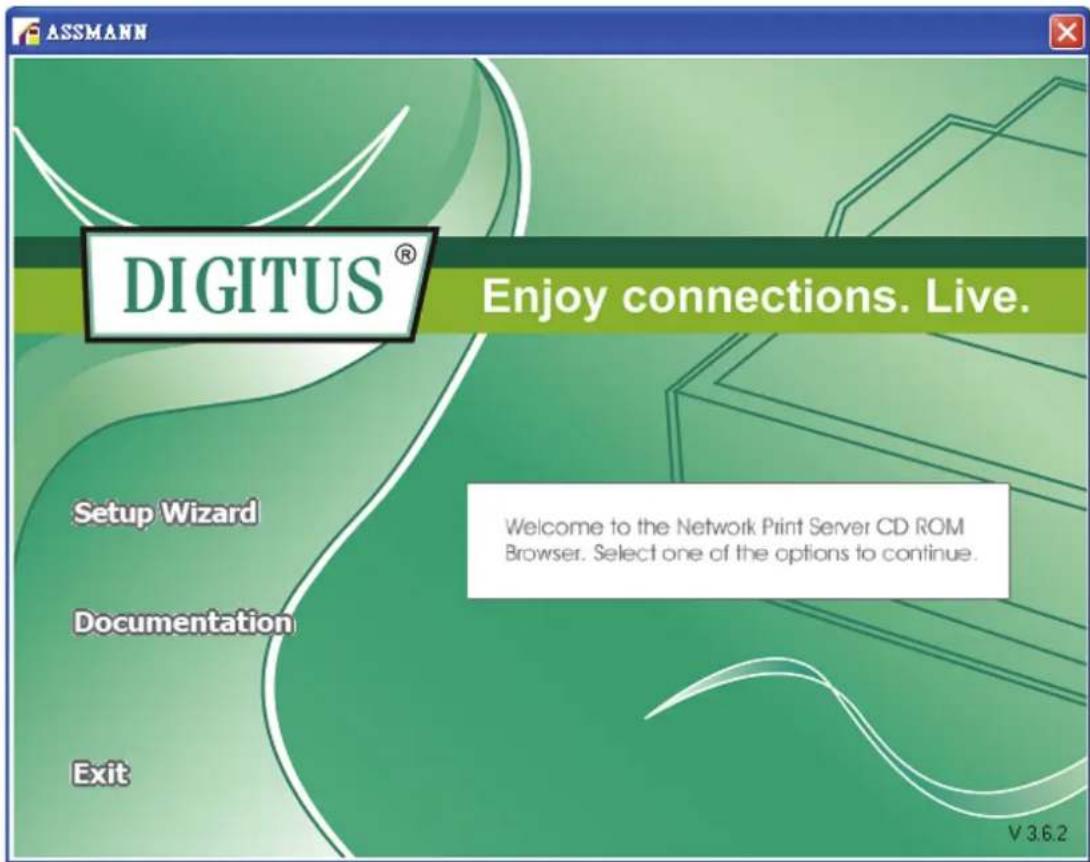
Avec l'assistant d'installation sous Windows Vista/7/8/10, vous devrez sélectionner Run as administrator en cliquant droit sur l'icône du bureau.
- Sélectionnez Setup Wizard pour installer le serveur d'impression et configurer l'imprimante qui lui est connectée.
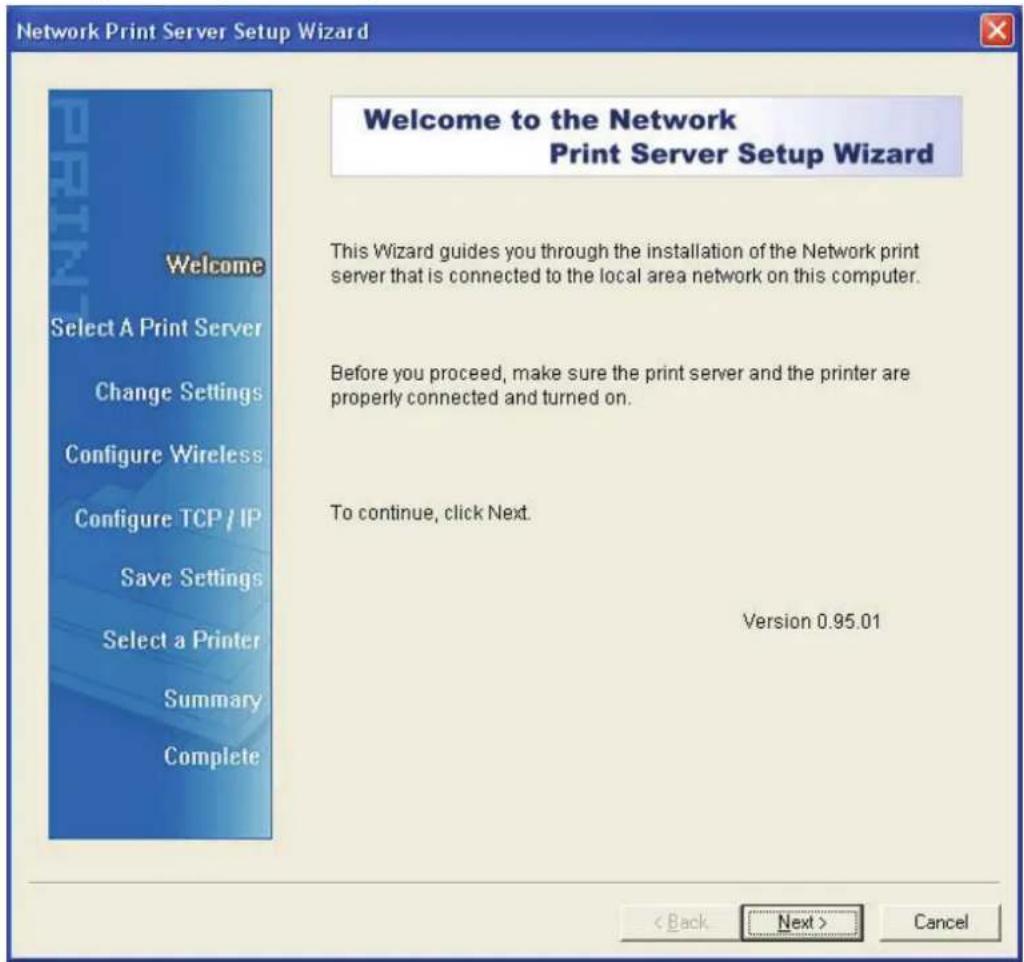
-
Cliquez sur Next, l'assistant trouvera automatiquement le serveur d'impression.
-
Depuis l'écran Select A Print Server sélectionnez le serveur d'impression et le numéro de port que vous voulez configurer puis cliquer sur Next.
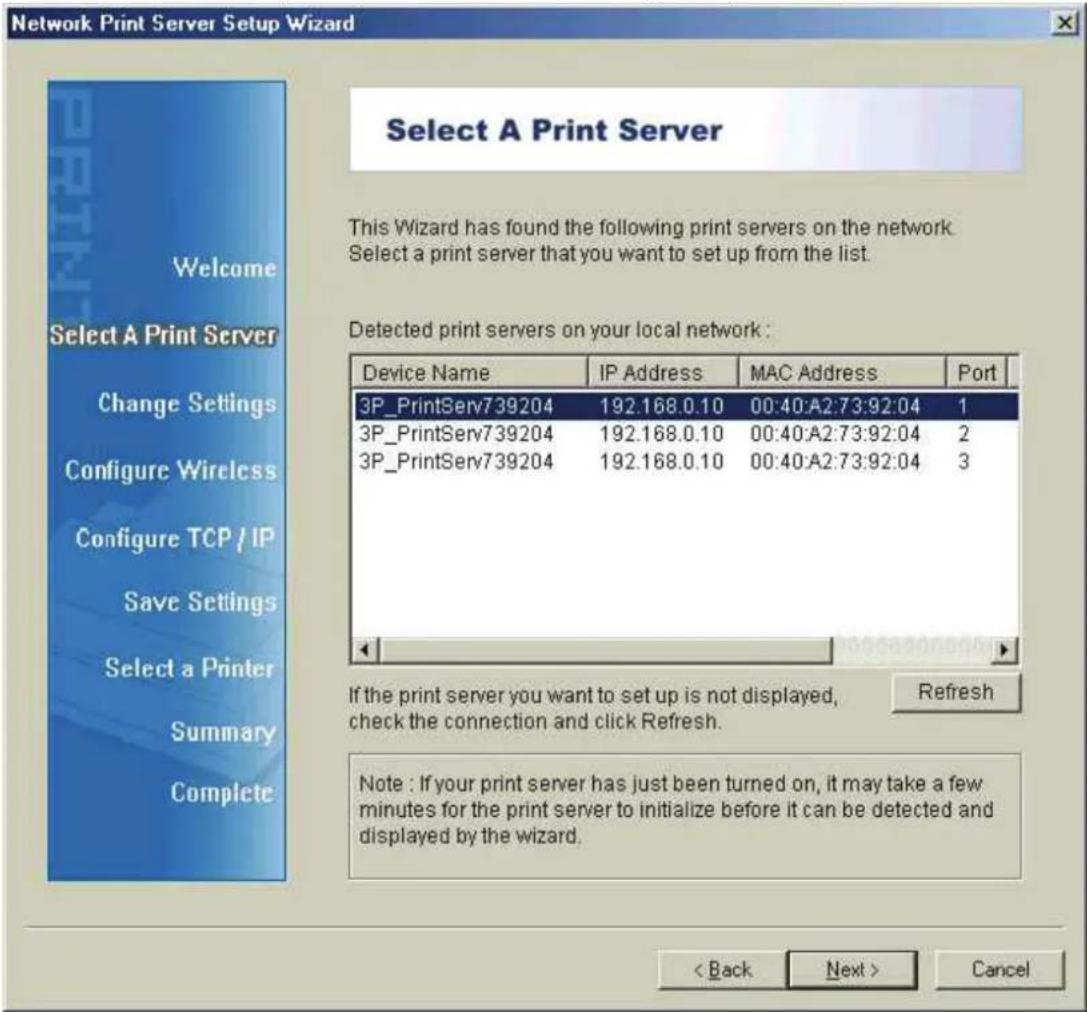
PARALLÈLE est le Port 1(PID1)
USB1 est le Port 2(PID2)
USB2 est le Port 3(PID3)
6. Sur l'écran Change Settings, sélectionnez No ou Yes:
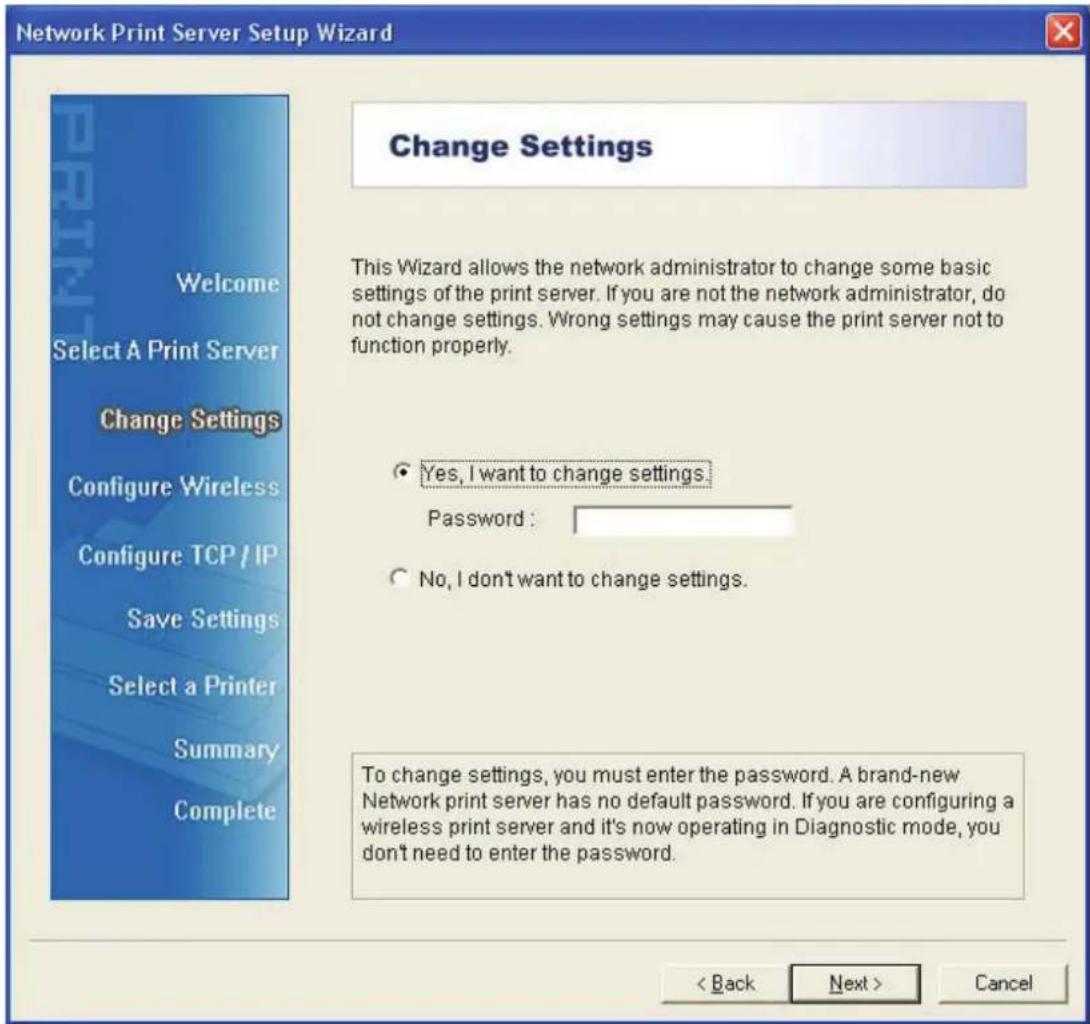
Cliquez sur No si vous voulez que le serveur d'impression continue à utiliser l'adresse IP par défaut et conserver les paramètres par défaut, puis cliquez sur Next.
- Adresse IP 192.168.0.10
• Masque de sous-réseau : 255.255.255.0
Cliquez sur Yes si vous voulez que l'adresse IP soit celle du serveur d'impression, puis cliquez sur Next.
Remarque :
- L'adresse IP du serveur d'impression doit appartenir au même sous-réseau que l'adaptateur réseau.
-
Lorsque vous aurez sauvegardé la nouvelle adresse IP, le serveur d'impression redémarrera automatiquement une fois pour valider la nouvelle adresse IP. Cela peut prendre plusieurs secondes.
-
Sur l'écran Select A Printer, sélectionnez, à partir de la liste, une imprimante déjà configurée, cliquez sur Next puis sur Finish pour terminer l'installation.
ou
Sélectionnez Add New Printer si le serveur d'impression est relié à une imprimante qui n'a pas été installée et n'apparaît donc pas dans la liste.
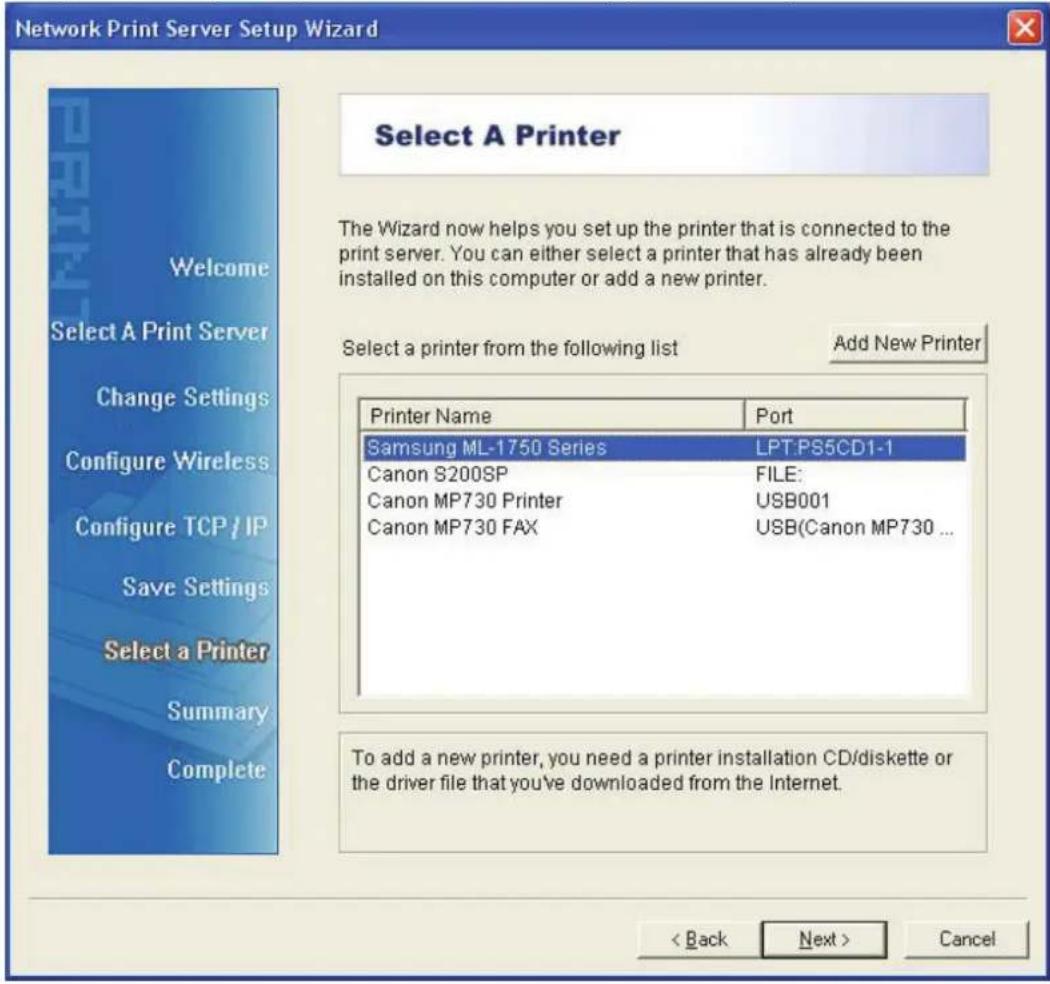
- Cliquez sur Add New Printer pour démarrer l'Assistant Ajout d'imprimante de Windows.
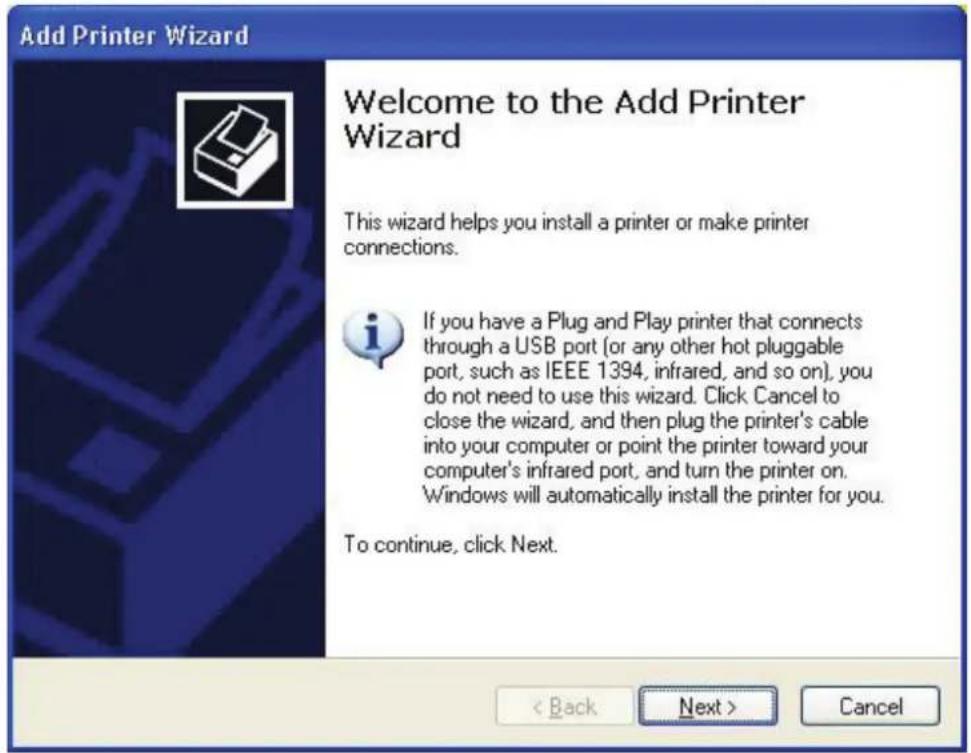
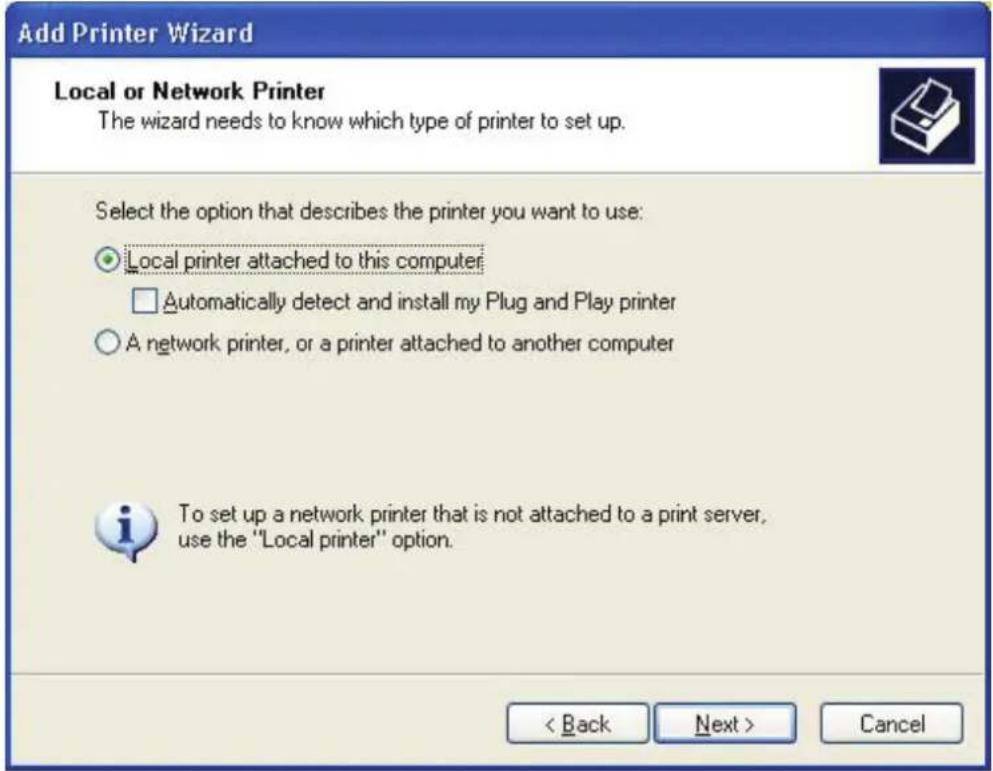
- Cliquez sur Next et sélectionnez Local Printer, vérifiez que la case Automatically detect and install my Plug and Play printer n'est PAS cochée. Cliquez ensuite sur Next.
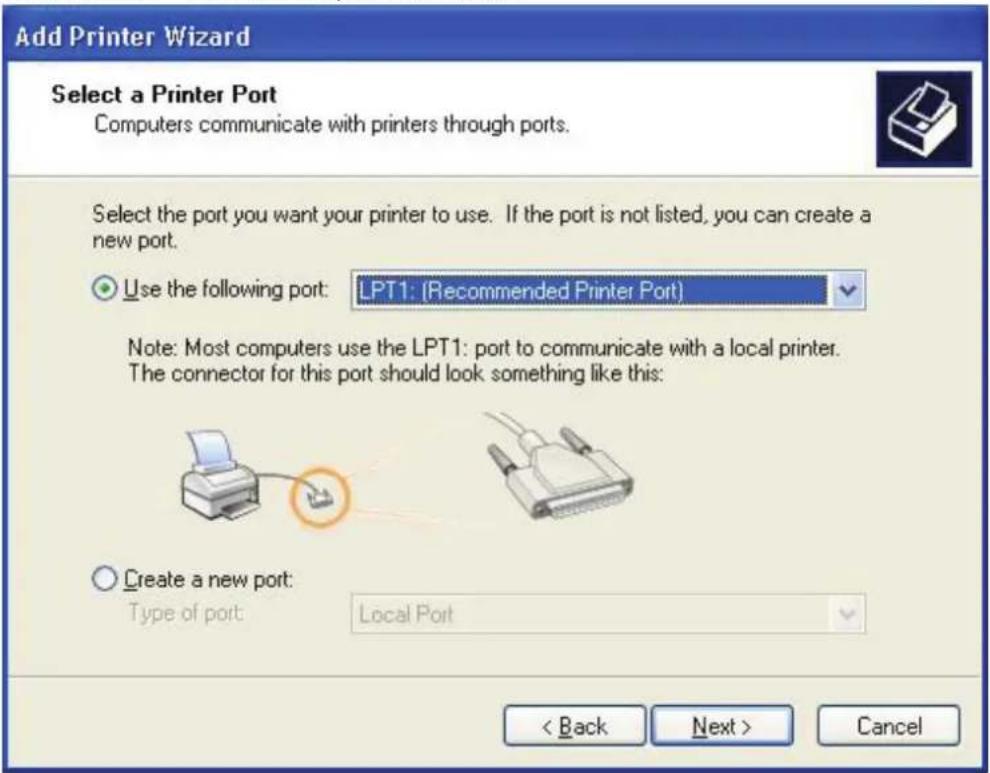
- Cochez l'option Use the following port si ce n'est pas déjà fait et sélectionnez LPT1 : (Recommended Printer Port) dans la liste déroulante. Ensuite, cliquez sur Next.
- Sélectionnez Manufacturer et Printer dans la liste de pilotes d'imprimantes. Ensuite, cliquez sur Next.
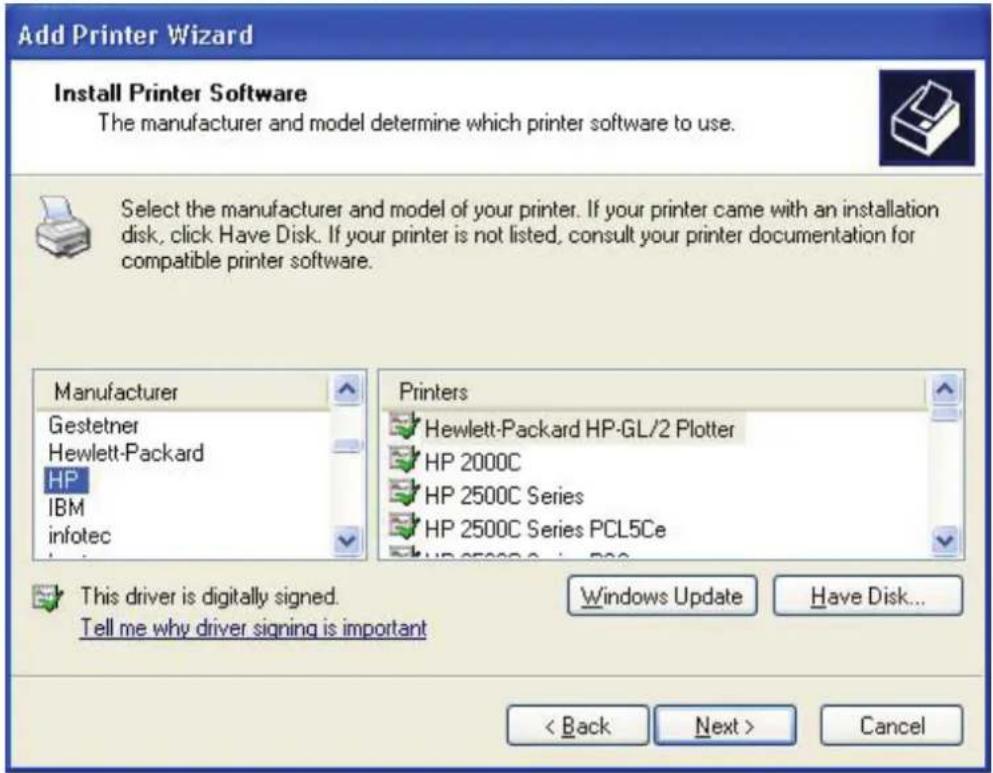
- Si le pilote de l'imprimante est déjà installé, un message vous propose de le conserver ou de le remplacer. Cliquez sur Next. Affectez un nom à l'imprimante et indiquez si vous voulez l'utiliser comme imprimante par défaut. Ensuite, cliquez sur Next.
- Ensuite, décidez si vous souhaitez partager l'imprimante avec d'autres utilisateurs du réseau, imprimer une page d'essai (veuillez sélectionner No.), etc. Sélectionnez la touche appropriée puis cliquez sur Next et sur Finish.
- Dans l'assistant de configuration, terminez l'installation en mettant l'imprimante installée en surbrillance dans la liste Select a Printer puis cliquez sur Next ->Finish.
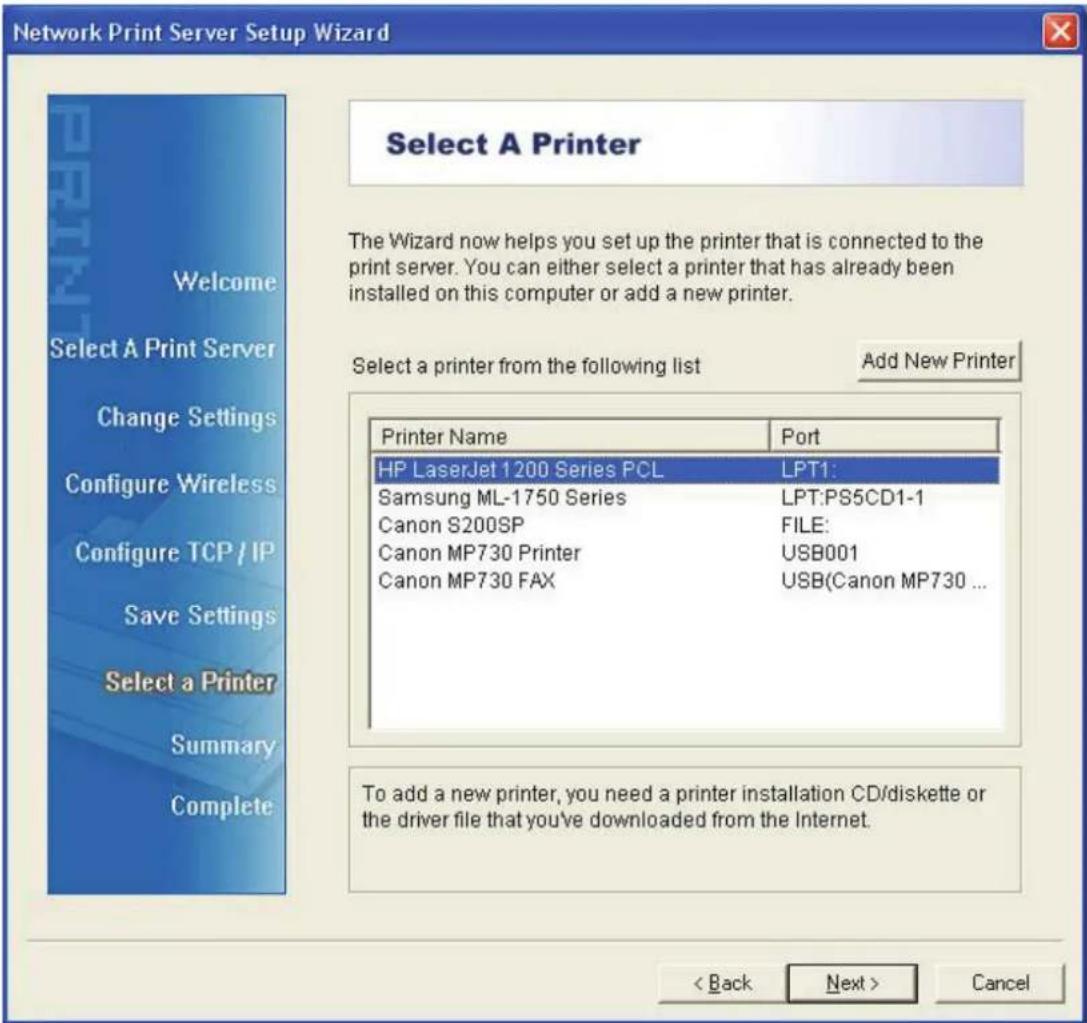
- À partir du système Windows, allez à start ->Printers and Faxes et mettez votre imprimante nouvellement installée en surbrillance.
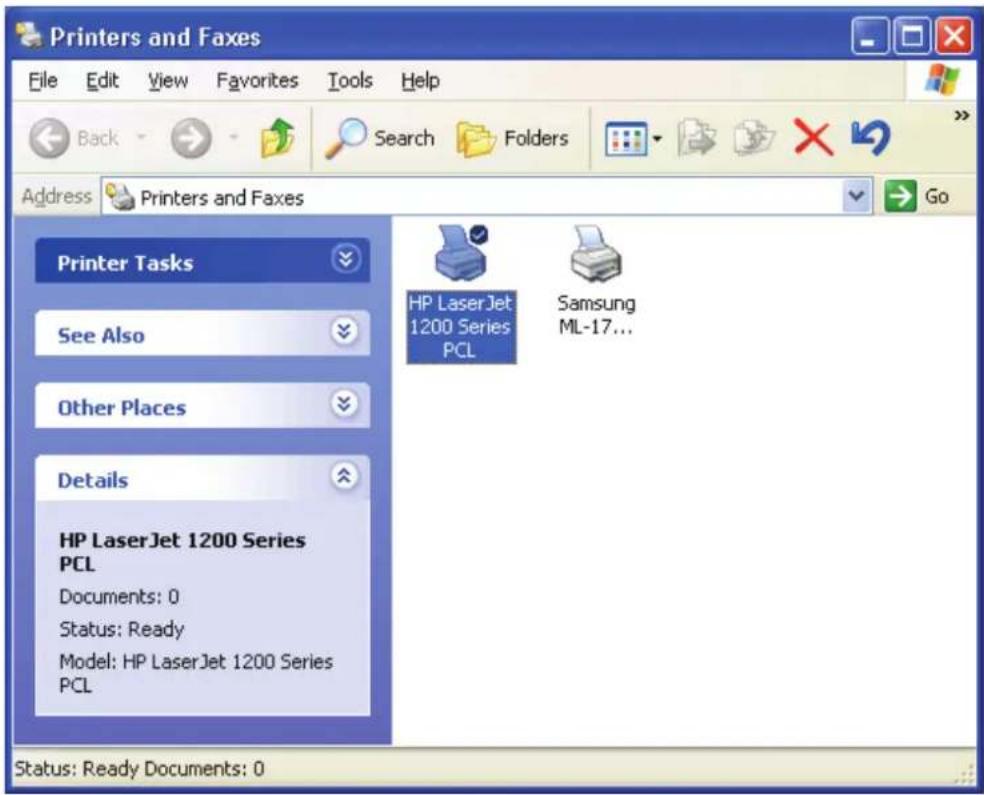
- Cliquez droit, sélectionnez Properties ->Ports et vérifiez que le port du serveur d'impression apparaît.
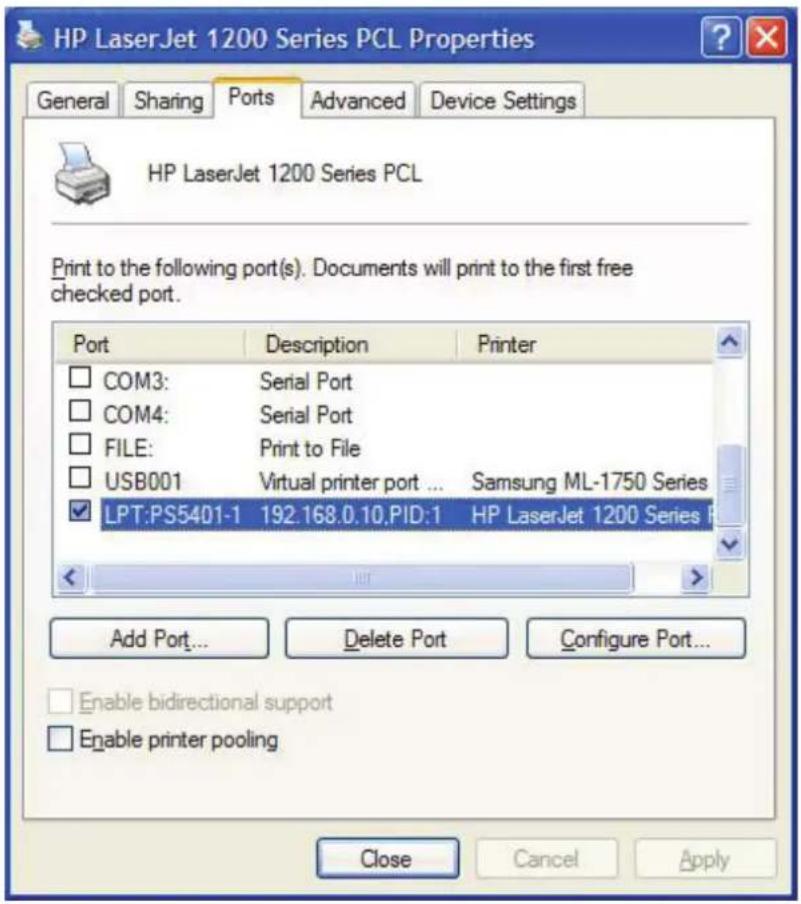
- Allez à General; cliquez sur Print Test Page afin de vérifier la configuration.
- Terminé.
Remarque :
Pour installer plusieurs serveurs d'impression, exécutez l'assistant de configuration depuis le menu Démarrer de Windows : start ->All Programs ->Network Print Server ->PSWizard et répéter la procédure d'installation.