KM710C - Téléphone LG - Notice d'utilisation et mode d'emploi gratuit
Retrouvez gratuitement la notice de l'appareil KM710C LG au format PDF.



| Type de produit | Téléphone portable |
| Marque | LG |
| Modèle | KM710C |
| Fonctions principales | Appareil photo 3 Mpx, caméra vidéo, lecteur MP3, radio FM, Bluetooth, messagerie SMS/MMS/Email, navigateur Web, organiseur, enregistreur vocal |
| Appareil photo | Résolution jusqu'à 2048x1536 pixels (3M), options de balance des blancs, effets de couleur, retardateur |
| Caméra vidéo | Résolution 320x240 ou 176x144, enregistrement pour MMS |
| Stockage | Carte mémoire externe jusqu'à 4 Go (microSD) |
| Connectivité | Bluetooth 2.0, USB 2.0 (mode stockage de masse ou service de données) |
| Audio | Lecteur MP3, radio FM stéréo (nécessite casque), enregistreur vocal |
| Messagerie | SMS, MMS, Email, Bluetooth |
| Réseau | GSM/GPRS/EDGE |
| Alimentation | Batterie rechargeable lithium-ion, chargeur fourni (prise murale) |
| Entretien et nettoyage | Utiliser un chiffon sec pour nettoyer l'extérieur. Ne pas utiliser de solvant comme benzène, diluant ou alcool. |
| Sécurité | DAS (oreille) : 0,36 W/kg (10g) / 0,631 W/kg (1g) selon région. Ne pas utiliser dans les zones à atmosphère explosive, hôpitaux, avions. |
| Pièces détachées et réparabilité | Utiliser uniquement des accessoires d'origine LG. Ne pas démonter le téléphone. Confier à un technicien qualifié. |
| Informations générales | Notice en français disponible en ligne. 293 pages. |
FOIRE AUX QUESTIONS - KM710C LG
Questions des utilisateurs sur KM710C LG
0 question sur cet appareil. Repondez a celles que vous connaissez ou posez la votre.
Poser une nouvelle question sur cet appareil
Téléchargez la notice de votre Téléphone au format PDF gratuitement ! Retrouvez votre notice KM710C - LG et reprennez votre appareil électronique en main. Sur cette page sont publiés tous les documents nécessaires à l'utilisation de votre appareil KM710C de la marque LG.
MODE D'EMPLOI KM710C LG
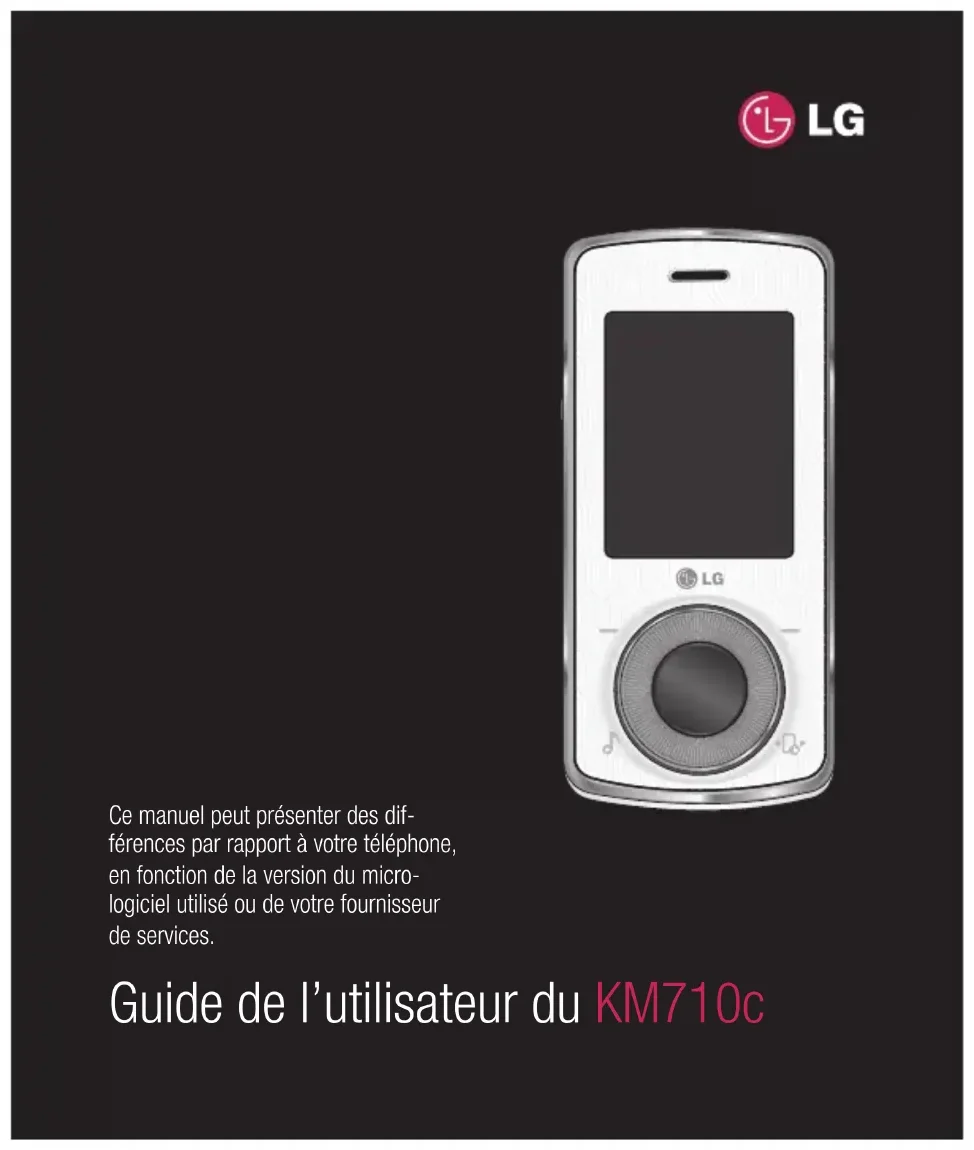
Ce manuel peut présenter des différences par rapport à votre téléphone, en fonction de la version du micro-logiciel utilisé ou de votre fournisseur de services.
Guide de l'utilisateur du KM710c
Félicitations ! Vous venez de faire l'acquisition du KM710c, un téléphone portable sophistiqué et compact conçu par LG pour tirer parti des toutes dernières technologies de communication mobile numérique.
Contrat de licence utilisateur gracenote®
Version 20061005
Cette application ou ce périphérique contient un logiciel provenant de Gracenote, Inc., à Emeryville en Californie (« Gracenote »). Le logiciel de Gracenote (« Logiciel Gracenote ») permet à cette application d'identifier des disques et/ou des fichiers, de récupérer des informations liées à des morceaux de musique, y compris le nom, l'artiste, la piste et le titre (« Données Gracenote »), auprès de serveurs en ligne et de bases de données incorporées (désignés collectivement sous le nom de « Serveurs Gracenote ») et d'effectuer d'autres opérations. L'utilisation des Données Gracenote est strictement limitée aux opérations utilisateur prévues avec cette application ou ce périphérique.
Vous vous engagez à utiliser les Données Gracenote, le Logiciel Gracenote et les Serveurs Gracenote dans le cadre d'une utilisation privée à but non commercial. Vous vous engagez à ne pas céder, copier, transférer ni diffuser le Logiciel Gracenote et les Données Gracenote à toute partie tierce. VOUS VOUS ENGAGEZ À NE PAS UTILISER NI EXPLOITER LES DONNÉES GRACENOTE, LE LOGICIEL GRACENOTE OU LES SERVEURS GRACENOTE, SAUF AUTORISATION CONTRAIRE STIPULÉE EXPRESSÉMENT DANS LE PRÉSENT CONTRAT.
Vous acceptez que votre licence d'utilisation non exclusive portant sur les Données Gracenote, le Logiciel Gracenote et les Serveurs Gracenote soit résiliée en cas de violation de ces restrictions. En cas de résiliation de votre licence, vous vous engagez à ne plus utiliser de quelque manière que ce soit les Données Gracenote, le Logiciel Gracenote et les Serveurs Gracenote. Gracenote se réserve tous les droits sur les Données Gracenote, le Logiciel Gracenote et les Serveurs Gracenote, y compris tous les droits de propriété. Les informations fournies par vous le sont gratuitement et ne sauraient, en aucun cas, faire l'objet d'un paiement de la part de Gracenote.
Vous acceptez que Gracenote, Inc. soit autorisé à faire valoir ses droits auprès de vous en vertu de ce Contrat, directement en son nom.
Le service Gracenote utilise un identifiant unique pour effectuer le suivi des requêtes à des fins statistiques.
Cet identifiant numérique attribué au hasard permet à Gracenote de compter les requêtes sans savoir quoi que ce soit de vous. Pour plus d'informations, reportez-vous à la page Web de la politique de confidentialité de Gracenote portant sur le service Gracenote.
Le Logiciel Gracenote et toutes les Données Gracenote vous sont accordées sous licence « EN L'ÉTAT ». Gracenote ne formule aucune représentation ni garantie, express ou implicite, sur l'exactitude des Données Gracenote provenant des Serveurs Gracenote. Gracenote se réserve le droit de supprimer des données des Serveurs Gracenote ou de modifier les catégories de données, pour toute raison qu'elle jugera appropriée. Gracenote ne garantit pas que le Logiciel Gracenote et les Serveurs Gracenote seront exempts d'erreurs et que leur fonctionnement ne sera jamais interrompu. Gracen. Gracenote n'est pas tenue de vous fournir de nouveaux types ou catégories de données améliorés ou supplémentaires et elle est libre d'interrompre ses services à tout moment.
GRACENOTE SE DÉGAGE DE TOUTE GARANTIE, EXPRESSE OU IMPLICITE, Y COMPRIS MAIS SANS LIMITATION, DE GARANTIES IMPLICITES DE CONFORMITÉ, D'APTITUDE À REMPLIR UNE FONCTION DONNÉE, DE TITRE ET DE NON-VIOLATION. GRACENOTE NE GARANTIT AUCUNEMENT LES RÉSULTATS OBTENUS PAR L'UTILISATION QUE VOUS FAITES DU LOGICIEL GRACENOTE OU DE TOUT SERVEUR GRACENOTE. GRACENOTE NE SAURAIT EN AUCUN CAS ÊTRE TENUE RESPONSABLE DE TOUT PRÉJUDICE FORTUIT OU INDUIT OU DE TOUTE PERTE DE BÉNÉFICES OU DE REVENUS.
| CONFIGURATION | 01 |
| ÉCRAN DE VEILLE | 02 |
| FONCTIONS DE BASE | 03 |
| CRÉATION | 04 |
| ORGANISATION | 05 |
| ACCÈS AU WEB | 06 |
| PARAMÈTRES | 07 |
| ACCESSOIRES | 08 |
Table des matières
Familiarisation avec le téléphone.....9
Installation de la carte SIM et de la batterie...11
Carte mémoire....13
Navigation dans les menus....14
02 Écran de VEILLE
Votre écran de veille...15
Barre d'état 15
Touche de navigation rotative et pavé tactile 16
Menu principal 16
03 Fonctions de BASE
Appels 17
Émission d'un appel 17
Émission d'un appel depuis les contacts.....17
Réponse à un appel et rejet d'un appel.....17
Options en cours d'appel....18
Numérotation abrégée....19
Afficher les journaux d'appel.....19
Utilisation du transfert d'appel.....20
Interdiction appel 20
Modification des paramètres d'appel.....21
Noms....22
Recherche d'un contact 22
Ajout d'un nouveau contact...22
Options Contact 22
Ajout d'un contact à un groupe.....23
Attribution d'un nouveau nom à un groupe...23
Ajout d'une image à un contact.....24
Copie de vos contacts vers votre carte SIM...24
Suppression de tous vos contacts.....24
Affichage des informations....24
Messagerie....25
Messagerie...25
Envoyer un message 25
Saisie de texte 25
Dossiers de messages......26
Gestion des messages......27
Utilisation des modèles......27
Modification des paramètres de
message texte 27
Modification des paramètres MMS.....28
Modification des autres paramètres.....29
Appareil Photo 30
Prendre une photo rapide....30
Après la prise de vue....30
Utilisation de la barre d'outils....30
Modification de la taille de l'image.....31
Afficher vos photos enregistrées....31
Définition d'une photo en tant que fond d'écran ou qu'image ID....32
Caméra vidéo....33
Enregistrement d'une vidéo rapide....33
Après l'enregistrement vidéo....33
Utilisation de la barre d'outils....33
Visualisation des vidéos enregistrées.....34
Réglage du volume lors de la lecture d'une vidéo....34
Mes Documents....35
Images 35
Menu d'options Images....35
Envoi d'une photo....36
Classement de vos images....36
Suppression d'une image....36
Suppression de plusieurs images.....36
Création d'un diaporama....37
Sons 37
Utilisation d'un son...37
Vidéos 37
Lecture d'une vidéo...37
Utilisation des options lorsque la vidéo est en pause 38
Envoi d'une vidéo....38
Utiliser le menu d'options vidéo....38
Autres 39
Jeux et applis....39
Utilisation d'un jeu 39
Utilisation du menu d'options des jeux.....39
Mémoire externe....39
Utilisation du téléphone comme périphérique de stockage de masse....39
Transfert d'un fichier vers votre téléphone..40
Multimédia 41
Musique 41
Transférer de la musique sur votre téléphone....42
Lecture d'une chanson....42
Utiliser des options tout en écoutant de la musique....43
Création d'une liste d'écoute....43
Lecture d'une liste d'écoute....44
Modification d'une liste d'écoute.....44
Suppression d'une liste d'écoute....44
Utilisation de la radio 45
Rechercher des stations... 45
Réinitialisation des stations 46
Écoute de la radio 46
Enregistreur voix 46
Table des matières
Envoi d'un enregistrement vocal....47
Muvee 47
Agenda/Outils 48
Ajout d'un événement à votre calendrier.....48
Modification d'un événement du calendrier..48
Partage d'un événement du calendrier.....49
Ajouter un mémo 49
Ajout d'un élément à la liste des tâches.....49
Réglage des alarmes....50
Utiliser la calculatrice....50
Utilisation du chronomètre....50
Convertir une unité....51
Ajout d'une ville aux fuseaux horaires.....51
06 WEB
Web....52
Accéder au Web....52
Ajout et ouverture de favoris....52
Accès à une page enregistrée....53
Affichage de l'historique du navigateur.....53
Modification des paramètres du navigateur Web....53
07 Paramètres
Paramètres....54
Personnalisation des profils....54
Modification des paramètres de l'Écran.....54
Modification des paramètres du Téléphone..55
Modification des paramètres de Connectivité....56
Envoi et réception de fichiers via Bluetooth...56
Modification de vos paramètres Bluetooth....57
Association à un autre périphérique Bluetooth....58
Utilisation d'un casque Bluetooth....58
Modification de vos paramètres de sécurité....58
8 Accessoires
Accessoires 60
Recommandations pour une utilisation sûre et efficace....61
Familiarisation avec le téléphone
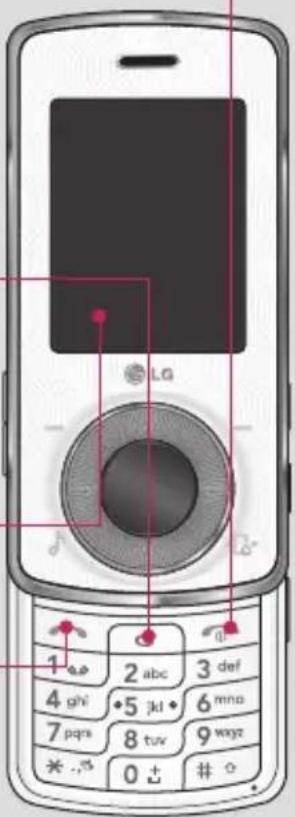
Prise pour le chargeur / le câble USB / le casque.
Touche raccrocher/marche/arrêt
Permet de terminer ou de rejeter un appel. Permet d'allumer/éteindre le téléphone. Appuyez une fois sur cette touche pour revenir à l'écran de veille.
Touche d'effacement
Permet de supprimer un caractère à chaque pression. Permet également de revenir à l'écran précédent.
Touche d'appel
Permet de consulter le journal d'appels et de répondre aux appels entrants.
Touche de verrouillage / déverrouillage
Touche lecteur MP3
Familiarisation avec le téléphone
Confi gurer
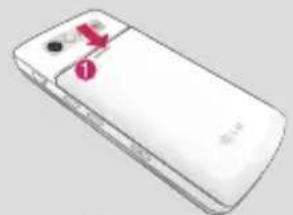
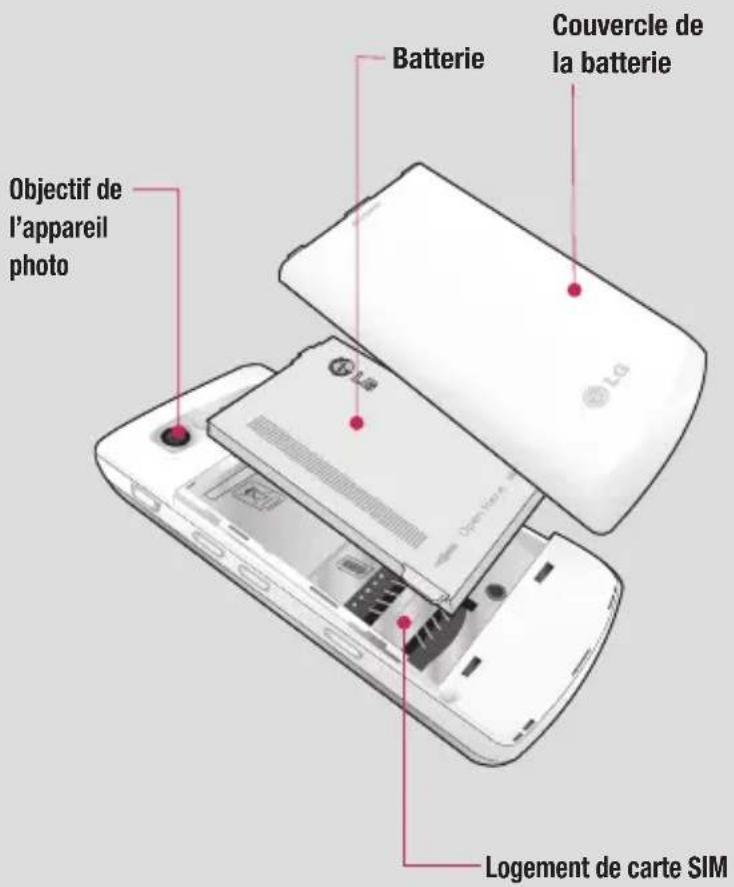
1 Retirez la façade arrière.
Faites coulisser le couvercle du compartiment de la batterie vers le bas du téléphone, puis retirez-le.

AVERTISSEMENT : N'essayez pas de retirer la rie en la soulevant avec vos ongles.

AVERTISSEMENT : Ne retirez pas la batterie que le téléphone est allumé. Vous risqueriez de déommager.
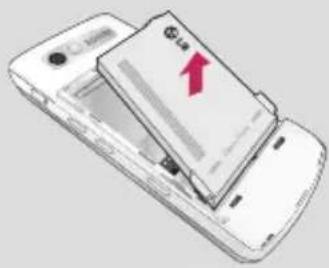
2 Retrait de la batterie
Soulevez le côté de la batterie et retirez délicatement celle-ci de son compartiment.
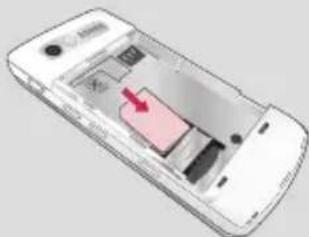
3 Installez la carte SIM.
Faites glisser la carte SIM dans le logement approprié. Assurez-vous que la zone de contact dorée de la carte est bien orientée vers le bas. Pour retirer la carte SIM, tirez-la doucement dans la direction opposée.
Installation de la carte SIM et de la batterie
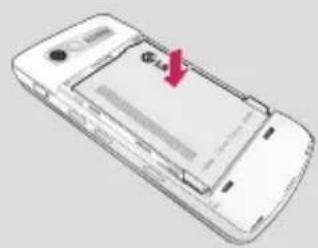
4 Installation de la batterie
Placez la partie supérieure de la batterie dans la partie supérieure du compartiment de la batterie. Assurez-vous que les contacts de la batterie sont bien en face des pôles de batterie du téléphone. Appuyez sur la partie inférieure de la batterie jusqu'à ce qu'elle s'enclenche.
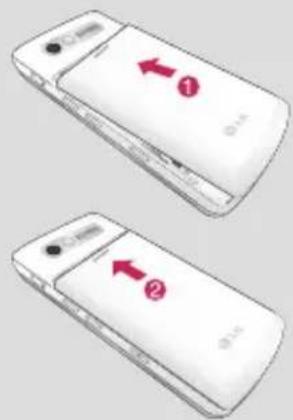
5 Remplacez le couvercle de la batterie
Faites glisser le couvercle de la batterie vers le haut du téléphone jusqu'au déclic.
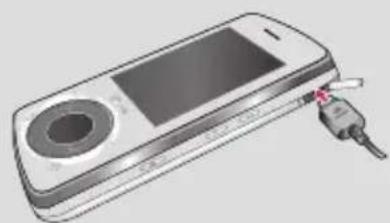
6 Chargement de la batterie
Faites glisser le couvercle du connecteur du chargeur situé sur le côté du KM710c. Insérez le chargeur, puis branchez-le à une prise murale. Vous devez charger la batterie de votre KM710c jusqu'à ce que l'icône de batterie pleine s'affiche à l'écran.
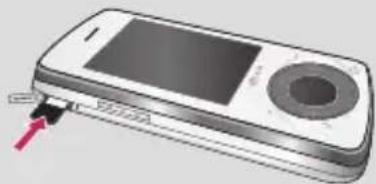
Installation d'une carte mémoire
Une carte mémoire permet d'étendre l'espace mémoire de votre téléphone. Le KM710c prend en charge les cartes mémoire d'une capacité maximale de 4 Go.
Pour insérer la carte mémoire, faites-la glisser dans le logement prévu à cet effet dans la partie supérieure, jusqu'à ce qu'elle s'enclenche.
Assurez-vous que la zone de contact dorée de la carte est bien orientée vers le haut.


Journal d'appels
1. Tous les appels 2. Appels en absence 3. Appels émis 4. Appels reçus 5. Durée de l'appel 6. Informations données

Organiseur
1 Calendrier 2 Mémo 3 Tâches

Multimédia
1 Appareil photo 2 Caméra vidéo 3 Muvee 4 Radio FM 5 Enregistreur vocal

Messagerie
1 Nouveau message 2 Boîte de réception 3 Boîte de messagerie 4 Messages Bluetooth 5 Brouillons 6 Boîte d'envoi 7 Éléments envoyés 8 Écouter message vocal 9 Messages de service 0 Modèles * Paramètres

1 Images 2 Sons 3 Vidéos 4 Autres 5 Jeux et applications 6 Mémoire externe

1 Général 2 Silencieux 3 Vibreur seul 4 Extérieur 5 Kit piéton

Répertoire
1. Rechercher 2. Nouveau contact 3. N° abrégés 4. Groupes 5. Copier tout 6. Tout supprimer 7. Paramètres 8. Informations

1 Réveil 2 Calculatrice 3 Calculateur de pourboire 4 Chronomètre 5 Convertisseur 6 Fuseaux horaires

1 Accueil 2 Google 3 Favoris 4 Aller à l'URL 5 Historique 6 Pages enregistrées 7 Paramètres 8 Informations

Lecteur MP3
1 Toutes les chansons 2 Mes listes d'écoute
3 Artistes
4 Albums
5 Genres
6 Lecture aléatoire
7 Music ID

Paramètres
1 Date et heure 2 Langues 3 Affichage 4 Raccourci 5 Touchpad 6 Connexité 7 Appel 8 Sécurité 9 Mode Avion 0 Economie d'énergie * Réinitialiser
Barre d'état
À l'aide d'icônes, la barre d'état fournit des informations telles que l'intensité du signal, l'arrivée de nouveaux messages, le niveau de charge de la batterie et elle indique si la connectivité Bluetooth est activée. Le tableau ci-dessous explique la signification des icônes susceptibles d'apparaître dans la barre d'état.
| Icône | Description |
| Intensité du signal réseau (le nombre de barres peut varier) | |
| Aucun signal réseau | |
| Niveau de charge de la batterie | |
| Votre batterie est déchargée. | |
| Nouveau SMS | |
| Nouveau message vocal | |
| Boîte de réception pleine | |
| Nouveau message vocal + nouveau SMS | |
| Alarme activée |
| Icône | Description |
| Profi I Vibreur seul activé | |
| Profi I Général activé | |
| Profi I Extérieur activé | |
| Profi I Silencieux activé | |
| Profi I Kit piéton activé | |
| Transfert d'appels activé | |
| GPRS disponible | |
| EDGE disponible | |
| Itinérance | |
| Mode Avion activé | |
| Bluetooth | |
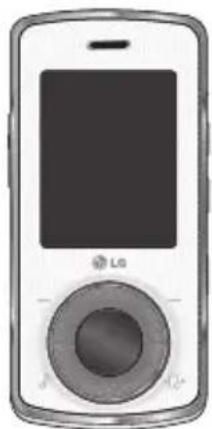
Touche de navigation rotative et pavé tactile
La touche de navigation rotative permet de sélectionner plus facilement les menus et fonctions. Dans le menu principal, sélectionnez Paramètres, puis Touchpad. Dans cet écran, vous pouvez activer ou désactiver le mode Vibreur et sélectionner la sensibilité du pavé tactile.
Menu principal
Le menu principal vous propose 12 sous-menus.
1. Sélectionnez Menu. 2. À l'aide des touches fléchées ou de la touche rotative, sélectionnez l'option souhaitée. 3. Lorsque l'option souhaitée est sélectionnée, appuyez sur le pavé tactile pour ouvrir.
Émission d'un appel
1 Saisissez le numéro à l'aide du clavier. Pour effacer un chiffre, appuyez sur C. 2 Pour émettre l'appel, appuyez sur la touche

3 Pour mettre fin à l'appel, appuyez sur la touche
ASTUCE : Pour entrer le signe + afin d'émettre un appel international, appuyez sur la touche 0 et maintenez-la enfoncée.
Émission d'un appel depuis les contacts
1. Pour ouvrir le répertoire, appuyez sur la touche. 2. À l'aide du clavier, saisissez la première lettre du contact à appeler. Ainsi, pour « Bureau », appuyez deux fois sur la touche 2. 3. Pour parcourir les contacts et leurs différents numéros, utilisez et. 4. Pour émettre l'appel, appuyez sur la touche.
Réponse à un appel et rejet d'un appel
Lorsque le téléphone sonne, appuyez sur la touche pour répondre à l'appel.
Pendant que le téléphone sonne, ouvrez-le ou appuyez sur la touche Appareil photo, puis sélectionnez Silencieux pour couper la sonnerie. Cette touche peut s'avérer particulièrement utile au cours d'une réunion, lorsque vous avez oublié d'activer le profil Silencieux.
Appuyez sur la touche 📞 si vous souhaitez rejeter l'appel.
ASTUCE : Vous pouvez modifier les paramètres de votre téléphone pour adapter les modes de réponse à vos appels. Appuyez sur ou sur 📄, sélectionnez 🎨 et choisissez Appel. Sélectionnez Mode de réponse et choisissez l'une des options suivantes : Clavier coulissant ouvert, Toutes touches ou Touche décrocher.
Appels
Options en cours d'appel
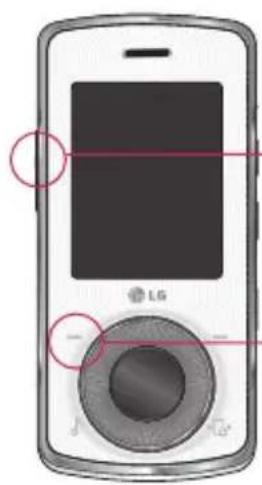
Réglage du volume pendant l'appel
Pour régler le volume au cours d'une communication, utilisez les touches de volume sur le côté gauche de votre téléphone.
Options : permet d'accéder à une liste d'options supplémentaires disponibles en cours d'appel, notamment Répertoire et Messagerie afin que vous puissiez vérifier vos messages et ajouter des contacts au cours d'une conversation.
Numérotation abrégée
Vous pouvez associer un numéro abrégé à un contact que vous appelez régulièrement.
1. Appuyez sur ou sur, puis sélectionnez. 2. Sélectionnez N° abrégés. 3. Le numéro abrégé 1 est attribué à votre boîte vocale. Vous ne pouvez pas modifier ce paramètre. Sélectionnez un autre numéro en utilisant les touches et puis.
en appuyant sur pour sélectionner Affecter. Vous pouvez également appuyer sur la touche du clavier portant le numéro correspondant.
4 Votre répertoire s'ouvre. Sélectionnez le contact à affecter à ce numéro en utilisant les touches
et, puis sélectionnez OK.
Pour appeler un numéro abrégé, appuyez sur la touche portant le numéro qui lui est affecté et maintenez-la enfoncée jusqu'à ce que le contact correspondant apparaisse à l'écran. L'appel est émis automatiquement, il ne faut pas appuyer sur
Afficher les journaux d'appel
Appuyez sur ou sur, puis sélectionnez pour consulter les éléments suivants :
Tous les appels : permet d'afficher la liste complète des appels émis, des appels reçus et des appels en absence.
Appels en absence : permet d'afficher la liste de tous les appels que vous avez manqués.
Appels émis : permet d'afficher la liste de tous les appels que vous avez émis.
Appels reçus : permet d'afficher la liste de tous les numéros qui vous ont appelé.
Durée appels : permet d'afficher des informations détaillées sur le temps que vous avez passé en communication.
Informations données : permet d'afficher le volume des données reçues et envoyées, en octets.
ASTUCE : À partir d'un journal des appels, sélectionnez Options et choisissez Supprimer pour supprimer un appel.
ASTUCE : À l'aide de et de, sélectionnez une entrée dans un journal des appels pour afficher la date, l'heure et la durée de l'appel en question. Pour afficher la durée de l'appel, sélectionnez Options et choisissez Afficher.
Utilisation du transfert d'appel
1. Appuyez sur — ou sur ●, sélectionnez 🎨, puis choisissez Appel. 2. Sélectionnez Renvoi d'appel. 3. Choisissez de transférer tous les appels lorsque la ligne est occupée, lorsque vous ne décrochez pas ou lorsque vous n'êtes pas joignable. 4. Choisissez Activer pour indiquer s'il faut transférer les appels, au choix, vers votre boîte vocale, vers un autre numéro ou vers votre numéro favori. 5. Saisissez le numéro de transfert ou sélectionnez Rechercher pour y accéder.
Remarque : Le transfert des appels entraîne des frais supplémentaires. Pour plus d'informations, contactez votre fournisseur réseau.
ASTUCE : Pour désactiver tous les transferts d'appel, choisissez Tout Annuler dans le menu Renvoi d'appel.
Interdiction appel
1 Appuyez sur — ou sur ●, sélectionnez ⚙, puis choisissez Appel. 2 Sélectionnez Interdiction appel. 3 Choisissez l'une des options suivantes (ou les six) :
Vers l'international
Tous les appels entrants
Entrants quand à l'étranger
Annuler toutes interdictions
Modifier le mot de passe
4 Sélectionnez Activer et entrez le mot de passe d'interdiction d'appel. Pour plus d'informations sur ce service, contactez votre opérateur.
ASTUCE : Sélectionnez Appels restreints dans le menu Sécurité pour activer et compiler la liste des numéros pouvant être appelés à partir de votre téléphone. Le code PIN2 que vous a communiqué votre opérateur est requis. Une fois cette fonction activée, vous pouvez uniquement appeler les numéros inclus dans la liste des numéros fixes à partir de votre téléphone.
Modification des paramètres d'appel
1 Appuyez sur — ou sur Ⓐ, sélectionnez
, puis choisissez Appel.
2 Dans ce menu, vous pouvez régler les paramètres des options suivantes :
Renvoi d'appel : indiquez si vous souhaitez transférer ou non vos appels.
Interdiction appel : indiquez quand il faut interdire des appels.
Mode de réponse : indiquez si vous souhaitez répondre au téléphone en utilisant la touche d'acceptation, n'importe quelle touche ou en ouvrant le clavier coulissant.
Envoi de mon numéro : indiquez si vous souhaitez que votre numéro s'affiche lorsque vous émettez un appel.
Appel en attente : permet d'être alerté si vous recevez un appel en attente.
Indication de la durée : sélectionnez Activé pour qu'une tonalité soit émise toutes les minutes en cours d'appel.
Rappel automatique : sélectionnez Activé ou Désactivé.
Groupe d'utilisateurs fermé : sélectionnez Activé ou Désactivé.
Envoyer sons DTMF : sélectionnez Activé ou Désactivé.
Recherche d'un contact
Appuyez sur ou sur, sélectionnez, puis choisissez Rechercher.

Sinon, utilisez la méthode suivante, un peu plus rapide :
1 Appuyez sur l'écran de veille. 2 Saisissez la première lettre du contact que vous souhaitez appeler. 3 Pour parcourir les contacts et leurs différents numéros, utilisez et
Ajout d'un nouveau contact
1. Appuyez sur — ou sur ●, sélectionnez puis choisissez Nouveau contact. 2. Indiquez si vous souhaitez enregistrer votre nouveau contact dans votre Téléphone ou sur votre carte SIM. 3. Entrez toutes les informations dont vous disposez dans les champs correspondants, puis sélectionnez Enreg.
Sinon, utilisez la méthode suivante, un peu plus rapide :
1 Depuis l'écran de veille, entrez le numéro à enregistrer, sélectionnez Options, puis choisissez Enregistrer comme nouveau contact. 2 Saisissez les informations pertinentes (comme précédemment), puis sélectionnez Enreg.
LG KM710c | Guide de l'utilisateur
Remarque : Au cours de l'enregistrement de l'adresse e-mail d'un contact, appuyez sur 📄, puis faites défiler les symboles à l'aide des touches 🎨 et jusqu'à ce que le symbole @ s'affiche.
Options contact
Vous pouvez effectuer un grand nombre d'opérations à partir d'un contact. Pour accéder au menu des options et utiliser ce dernier, procédez comme suit :
1. Ouvrez le contact que vous souhaitez utiliser. Reportez-vous à la rubrique Recherche d'un contact ci-dessus. 2. Appuyez sur — pour ouvrir la liste des options.
À partir de ce menu, vous pouvez choisir les options suivantes :
Modifier : permet de modifier les détails du contact concerné.
Envoyer via : permet d'envoyer à une autre personne les détails du contact concerné sous la forme d'une carte de visite. Vous pouvez choisir de l'envoyer en tant que SMS,
Message multimédia, via Bluetooth ou par e-mail.
Supprimer : permet de supprimer le contact concerné. Pour confirmer votre choix, sélectionnez OK ou appuyez sur 📞.
Nouveau contact : permet d'ajouter un contact.
Copier sur SIM/téléphone : indiquez si vous souhaitez déplacer ou copier le contact concerné vers la carte SIM ou vers le téléphone (selon l'emplacement d'enregistrement de ce contact).
Ajout d'un contact à un groupe
Vous pouvez répartir vos contacts dans des groupes, par exemple pour séparer vos collègues de travail et les membres de votre famille. Plusieurs groupes préconfigurés sur le téléphone sont proposés, notamment Famille, Amis, Collègues et VIP.
1 Appuyez sur ou sur, sélectionnez, puis choisissez Groupes. 2 Accédez au groupe auquel vous souhaitez ajouter un contact, puis sélectionnez Ajouter. 3 Votre répertoire s'ouvre. Accédez à chaque contact à ajouter au groupe, sélectionnez Options, Tout marquer (ou appuyez simplement sur 📄), puis sélectionnez Ok.
ASTUCE : Vous pouvez attribuer une sonnerie ou une icône à un groupe. Sélectionnez le groupe auquel vous souhaitez attribuer une sonnerie ou une icône, sélectionnez Options et choisissez l'élément souhaité.
Attribution d'un nouveau nom à un groupe
Vous pouvez renommer chacun des groupes à votre convenance.
1 Appuyez sur — ou sur Ⓞ, sélectionnez 📋, puis choisissez Groupes. 2 Sélectionnez celui que vous souhaitez renommer. 3 Choisissez Options, sélectionnez Renommer, puis saisissez le nouveau nom du groupe concerné. 4 Sélectionnez Enreg.
Remarque : Vous pouvez affecter un contact à un groupe ou ajouter une image à un contact uniquement si ces derniers sont enregistrés dans la mémoire de votre téléphone (et non dans la mémoire SIM).
Ajout d'une image à un contact
Vous pouvez modifier l'apparence de vos contacts dans votre répertoire en leur ajoutant des images.
1 Appuyez sur ou sur, sélectionnez et choisissez Paramètres. 2 Sélectionnez Affichage, puis choisissez Avec une photo. 3 Retournez ensuite au répertoire et sélectionnez le contact auquel vous souhaitez ajouter une image. 4 Choisissez Options, puis sélectionnez Modifi er. 5 Accédez à la zone Image. Choisissez Options, puis sélectionnez Nouvelle image.
Le viseur de l'appareil photo s'ouvre pour que vous puissiez prendre une photo du contact. Vous pouvez également sélectionner une photo dans le fichier Images.
Copie de vos contacts vers votre carte SIM
Vous pouvez également choisir de copier vos contacts depuis votre carte SIM vers votre téléphone et inversement.
1 Appuyez sur ou sur, sélectionnez puis choisissez Copier tout.
LG KM710c | Guide de l'utilisateur
2. Sélectionnez les contacts à copier pour une copie de type SIM vers téléphone ou Téléphone vers SIM. 3. Indiquez si les enregistrements d'origine doivent être conservés ou supprimés.
Suppression de tous vos contacts
1 Appuyez sur — ou sur Ⓐ, sélectionnez 📋, puis choisissez Tout supprimer. 2 Sélectionnez la mémoire dont il faut supprimer les contacts : SIM ou Téléphone. 3 Pour confirmer votre choix, sélectionnez OK.
Affichage des informations
Appuyez sur ou sur, sélectionnez, puis choisissez Informations.

Ce menu vous permet de consulter les SDN, votre numéro personnel et ma carte de visite.
ASTUCE : Si vous n'avez pas encore de carte de visite, l'écran Ma carte de visite vous permet d'en créer une. Sélectionnez Nouveau et entrez vos informations détaillées, tout comme vous le feriez pour n'importe quel autre contact. Choisissez Enreg..
Messagerie
Le KM710c réunit dans un menu intuitif, les messages de type SMS, MMS, Bluetooth et e-mail. Il suffit d'appuyer sur 📋 ou sur 🟣 et de sélectionner 📋.
Envoyer un message
Pour envoyer rapidement un SMS, appuyez sur 📋 dans l'écran de veille, puis passez directement à l'étape 4 ci-dessous. Autrement :
1. Appuyez sur — ou sur ●, sélectionnez 📋, puis Nouveau message. 2. Choisissez Texte, Multimédia, E-mail ou Message Bluetooth. 3. Un nouveau message s'ouvre. 4. Tapez le message à l'aide de la saisie intuitive T9 ou de la saisie manuelle Abc.
Reportez-vous à la rubrique Saisie de texte pour découvrir comment passer d'un mode de saisie de texte à l'autre.
5 Sélectionnez Options, puis choisissez Insérer pour ajouter un symbole, une image, une animation, du son, un modèle texte, un émoticône, un contact ou une carte de visite. 6 Sélectionnez Options, puis choisissez Envoyer à ou appuyez simplement sur ●.
7 Entrez le numéro de téléphone de destination ou sélectionnez Options et choisissez Contacts pour ouvrir votre liste de contacts. Vous pouvez ajouter plusieurs contacts. 8 Sélectionnez Options et choisissez Envoyer ou appuyez simplement sur 📄.
Saisie de texte
Il existe deux méthodes pour saisir du texte : la saisie intuitive T9 et la saisie manuelle Abc. Pour activer la saisie intuitive T9, commencez la rédaction d'un nouveau message, choisissez Options, sélectionnez Régler T9, puis choisissez Activé. Lorsque le mode T9 est activé, vous pouvez basculer entre la saisie intuitive T9, la saisie manuelle Abc et la saisie de nombres en appuyant sur
Saisie intuitive T9
Le mode T9 utilise un dictionnaire intégré pour reconnaître les mots que vous réécrivez. Pour ce faire, il se base sur la séquence des touches sur lesquelles vous appuyez. Appuyez sur la touche numérique associée à la lettre à entrer; le dictionnaire reconnaîtra le mot au cours de la saisie. Par exemple, appuyez sur les touches 8, 3, 5, 3, 7, 4, 6, 6, 3 pour écrire « téléphone ». Si le mot souhaité ne s'affiche pas, choisissez Options et sélectionnez Nv mot T9.
Messagerie
Saisissez le mot ou le nom souhaité à l’aide de la saisie manuelle Abc afin qu’il soit ajouté au dictionnaire.
Saisie manuelle abc
En mode ABC, pour entrer une lettre, vous devez appuyer à plusieurs reprises sur les touches numériques. Par exemple, pour écrire « salut », appuyez quatre fois sur 7, une fois sur 2, trois fois sur 5, deux fois sur 8, puis une fois sur 8.

AVERTISSEMENT : La facturation d'un
SMS (160 caractères) est basée sur le nombre de destinataires du message.
Dossiers de messages
Appuyez sur ou sur, puis sélectionnez
. Vous reconnaîtrez aisément la structure des dossiers du KM710c, car elle est on ne peut plus logique.
Boîte de réception : tous les messages que vous recevez sont placés dans votre boîte de réception. Dans ce dossier, vous pouvez répondre à un message, le transférer et effectuer d'autres opérations.
Boîte de messagerie : contient tous vos messages électroniques.
LG KM710c | Guide de l'utilisateur
Messages Bluetooth : Ce dossier contient vos messages Bluetooth.
Brouillons : si vous n'avez pas le temps de terminer la rédaction d'un message, vous pouvez enregistrer celui-ci pour le retrouver ultérieurement.
Boîte d'envoi : il s'agit d'un dossier de stockage temporaire dans lequel sont placés les messages en cours d'envoi.
Éléments envoyés : tous les messages que vous envoyez sont placés dans ce dossier.
Messages de service : ce dossier contient tous les messages d'information et toutes les mises à jour envoyées par votre opérateur.
Modèles : liste de messages utiles, préalablement écrits pour vous permettre de répondre rapidement.
Vous pouvez également accéder à votre boîte vocale depuis ce dossier en sélectionnant Écouter message vocal et accéder à vos paramètres de messagerie en sélectionnant Paramètres.
Gestion des messages
La boîte de réception vous permet de gérer vos messages.
1 Appuyez sur — ou sur ⚙, sélectionnez 📧, puis Boîte de réception.
2 Sélectionnez Options, puis choisissez l'une des options suivantes :
Utilisation des modèles
Vous pouvez créer des modèles pour les messages texte (SMS) et multimédia (MMS) que vous envoyez le plus fréquemment. Des modèles sont pré-enregistrés dans le téléphone; vous pouvez les modifier si vous le souhaitez.
1 Appuyez sur — ou sur ●, sélectionnez 📎, puis Modèles.
2 Choisissez Modèles texte ou Modèles MMS. Vous pouvez alors modifier les modèles existants. Pour ce faire, sélectionnez Options, puis choisissez Modifier. Pour ajouter un nouveau modèle ou supprimer des modèles existants, sélectionnez également Options.
3 Pour envoyer un modèle, sélectionnez-le, choisissez Options, puis sélectionnez Envoyer via.
Choisissez le mode d'envoi du modèle : SMS, MMS, Message Bluetooth ou E-mail.
5 Sélectionnez un contact et choisissez Options, Envoyer (ou appuyez simplement sur 📷).
Modification des paramètres de message texte
Les paramètres de message du KM710c sont prédéfinis afin que vous puissiez envoyer des messages immédiatement.
Si vous souhaitez modifier ces paramètres, reportez-vous aux informations ci-dessous.
Appuyez sur — ou sur ⚫ sélectionnez, puis choisissez Paramètres et SMS. Vous pouvez modifier les paramètres suivants :
Types de message : permet de convertir votre texte en Voix, Fax, Paging, X.400, E-mail ou ERMES.
Période validité : permet de définir la durée de stockage des messages dans le centre de messagerie.
Accusé de réception : permet de définir si vous souhaitez recevoir une confirmation de remise des messages.
Tarification réponse : permet de définir si vous souhaitez être facturé pour la réponse du destinataire de votre message.
Messagerie
N° centre SMS : permet d'entrer les informations détaillées relatives à votre centre de messagerie.
Codage caractère : permet de définir le mode de codage des caractères. Ce paramètre a une incidence sur la taille de vos messages et, par conséquent, sur leur coût.
Modification des paramètres MMS
Les paramètres de message du KM710c sont prédéfinis afin que vous puissiez envoyer des messages immédiatement.
Si vous souhaitez modifier ces paramètres, reportez-vous aux informations ci-dessous.
Appuyez sur — ou sur ⚙, sélectionnez
Puis choisissez paramètres et message multimédia.
Vous pouvez modifier les paramètres suivants :
Objet : permet d'inclure un champ d'objet dans vos messages multimédia (MMS).
Durée diapo : permet de définir la durée d'affichage de vos diapositives.
Transmission : permet de définir le délai qui doit s'écouler avant l'envoi du message.
Priorité : permet de définir le niveau de priorité de vos MMS.
Durée de validité : permet de définir la durée de stockage des messages dans le centre de messagerie.
LG KM710c | Guide de l'utilisateur
Accusé de réception : permet de choisir d'autoriser et/ou de demander un accusé de réception.
Lire rapport : permet de choisir d'autoriser et/ou d'envoyer une confirmation de lecture.
Téléchargement auto : permet d'indiquer si vous souhaitez télécharger les messages multimédia (MMS) automatiquement ou manuellement, selon que vous êtes sur votre réseau local ou sur un réseau d'itinérance.
Profil réseau : permet de sélectionner un profil réseau spécifique à l'opérateur pour l'envoi des messages multimédia (MMS).
Types de messages autorisés : permet de sélectionner les types d’expéditeur dont les messages multimédia (MMS) sont autorisés à être réceptionnés.
Modification des autres paramètres
Appuyez sur ou sur, sélectionnez, choisissez Paramètres, puis :

E-mail : permet de configurer un compte de messagerie, de choisir un point d'accès, de définir l'intervalle de récupération et d'ajouter une signature.
Numéro de boîte vocale : c'est ici qu'est enregistré votre numéro de boîte vocale. Pour plus d'informations sur le service proposé, contactez votre opérateur réseau.
Service message : permet de désactiver la fonction de message de service ; vos messages ne sont plus directement transmis vers votre téléphone dès leur réception, mais uniquement lorsque vous vérifiez la présence de nouveaux messages.
Messages de service : permet de consulter tous les messages de service et de mettre à jour ceux envoyés par l'opérateur.
Prendre une photo rapide
1 Pour faire apparaître le viseur de l'appareil photo à l'écran, appuyez sur la touche située sur le côté droit du téléphone et maintenez-la enfoncée. 2 Maintenez le téléphone à l'horizontale et dirigez l'objectif vers le sujet de la photo. 3 Pour prendre une photo, appuyez sur le ou sur la touche située sur le côté droit du téléphone.
Après la prise de vue
Votre photo s'affiche à l'écran. Le nom de cette image s'affiche sur la partie inférieure de l'écran.
Sélectionnez un sous-menu sur la droite pour effectuer l'une des actions suivantes : prendre une nouvelle photo, définir votre image en tant que fond d’écran ou qu’ID image, consulter les autres photos de votre album ou envoyer la photo en tant que message multimédia (MMS), message Bluetooth ou message électronique. Pour quitter la fonction Appareil photo, maintenez la touche C enfoncée.
Utilisation de la barre d'outils
Lorsque vous sélectionnez Options, une nouvelle barre d'outils s'affiche au bas de l'écran du viseur. Pour parcourir ces options, utilisez ◆ et ◆.
Résolution : reportez-vous à la rubrique Modification de la taille de l'image, page 31.
Qualité : vous avez le choix entre trois niveaux de qualité - Normal, Fin et Super fin. Plus la qualité est avancée, plus l'image d'une photo est nette, mais plus la taille du fichier augmente. Cela signifie que la mémoire peut stocker un nombre réduit de photos volumineuses.
Tonalité : permet de sélectionner l'un des trois sons de prise de vue ou de désactiver le son.
Réinit. réglages : choisissez Oui pour restaurer les paramètres d'appareil photo d'origine de votre téléphone.
Dans l'écran du viseur en mode Paysage, les touches et permettent d'afficher les sous-menus ci-dessous et d'effectuer ainsi un réglage plus précis de l'appareil photo.
Retardateur : permet de définir un intervalle de temps entre le moment où vous appuyez sur le déclencheur et le moment où la photo est prise. Sélectionnez l'un des intervalles de temps suivants : 3 secondes, 5 secondes ou 10 secondes. Cette option est idéale si vous souhaitez faire partie d'une photo de groupe que vous prenez.
Prise en mode rafale : permet de prendre automatiquement et rapidement plus d'une photo successivement à travers les différentes options. Ce mode est idéal pour photographier des objets en mouvement ou des événements sportifs.
Avec balance : la balance des blancs permet de donner un aspect réaliste aux parties blanches de votre photo. Pour que votre appareil photo puisse ajuster correctement la balance des blancs, vous devez définir les conditions d'éclairage. Vous avez le choix entre les options suivantes : Auto, Lumière du jour, Mode nuit, Incandescent, Nuageux et Fluorescent.
Effet de couleur : quatre options de tonalité de couleur sont proposées. Il s'agit de Désactivé (normal/couleur), Sépia, Noir & Blanc et Négatif. EV : permet de régler la valeur de l'exposition.
Modification de la taille de l'image
Vous pouvez modifier la taille de la photo pour économiser de l'espace mémoire. Plus le nombre de pixels est élevé, plus la taille du fichier augmente et plus le fichier prend de l'espace mémoire. Si vous souhaitez stocker davantage de photos sur votre téléphone, il est possible de modifier le nombre de pixels de manière à réduire la taille du fichier.
1 Choisissez Options, puis sélectionnez Résolution dans la barre d'outils.
2 Sélectionnez une valeur de pixel parmi les cinq options numériques proposées (QV : 320 X 240, V : 640 X 480, 1M : 1280 X 960, 2M : 1600 X 1200, 3M : 2048 X 1536). 3 Sélectionnez la taille à utiliser, puis choisissez OK.
Afficher vos photos enregistrées
1 Le mode Appareil photo et l'écran du mode veille vous permettent d'accéder à vos photos enregistrées. À partir du viseur, il suffit de sélectionner Album. Dans l'écran de veille, vous devez appuyer sur ou sur puis sélectionner Mes Documents et Images. 2 Votre galerie s'affiche à l'écran. 3 Pour sélectionner la photo à afficher, utilisez les touches fléchées ; pour l'agrandir, choisissez Options, Afficher ou appuyez simplement sur
Définition d'une photo en tant que fond d'écran ou qu'id image
Vous pouvez définir l'image pour qu'elle apparaisse à des moments précis. À partir de votre galerie d'images, utilisez ⚙ et ⚙ pour sélectionner une image et choisissez Options,
Définir comme afin d'utiliser l'image sélectionnée en tant que fond d'écran ou qu'ID image d'un contact.
Remarque : Seuls les contacts enregistrés dans votre téléphone (et non sur la carte SIM) peuvent se voir affecter une ID image.
Enregistrement d'une vidéo rapide
1. Appuyez sur ou sur, sélectionnez puis Caméra vidéo. 2. Dirigez l'objectif vers le sujet de la vidéo. 3. Pour démarrer l'enregistrement, appuyez une fois sur ou appuyez sur la touche située sur le côté droit du téléphone. 4. Rec. s'affiche dans la partie inférieure du viseur et une minuterie indique la durée de votre vidéo. 5. Si vous souhaitez interrompre la vidéo, choisissez Pause; pour la reprendre, sélectionnez Reprendre. 6. Pour arrêter l'enregistrement, sélectionnez Quitter.
Après l'enregistrement vidéo
Une image fixe représentant la vidéo prise s'affiche à l'écran. Le nom de cette image s'affiche sur la partie inférieure de l'écran.
Sélectionnez un sous-menu pour effectuer l'une des actions suivantes : enregistrer une nouvelle vidéo, lire la vidéo, envoyer la vidéo via un message multimédia (MMS), via Bluetooth ou par courrier électronique et consulter les autres vidéos de votre album.
Utilisation de la barre d'outils
Lorsque vous sélectionnez Options, une nouvelle barre d'outils s'affiche au bas de l'écran du viseur. Pour parcourir les options de la barre d'outils, utilisez les touches fléchées.
Résolution : si vous souhaitez stocker davantage de vidéos sur votre téléphone, le nombre de pixels peut être modifié de manière à réduire la taille du fichier. Deux options sont proposées pour les vidéos : 320 x 240 ou 176 x 144.
Qualité : vous avez le choix entre les niveaux de qualité Fin, Normal et Super Fin. Plus la qualité est avancée, plus l'image d'une vidéo est nette, mais plus la taille du fichier augmente. Cela signifie que la mémoire du téléphone peut stocker un nombre réduit de fichiers vidéo volumineux.
Réinitialiser réglages : choisissez Oui pour restaurer les paramètres de caméra vidéo d'origine de votre téléphone. Dans l'écran du viseur en mode Paysage, les touches et permettent d'afficher les sous-menus ci-dessous pour effectuer un réglage plus précis de la caméra vidéo.
Mode vidéo : pour enregistrer une vidéo à envoyer dans un message multimédia, sélectionnez MMS.
Caméra vidéo
Balance des blancs : la balance des blancs permet de donner un aspect réaliste aux parties blanches de votre photo. Pour que votre appareil photo puisse ajuster correctement la balance des blancs, vous devez définir les conditions d'éclairage. Vous avez le choix entre les options suivantes : Auto, Lumière du jour, Mode nuit, Incandescent, Nuageux et Fluorescent.
Effet de couleur : quatre options de tonalité de couleur sont proposées : Désactivé (normal/ couleur), Sépia, Noir & Blanc ou Négatif. EV : permet de régler la valeur de l'exposition.
ASTUCE : Le menu d'options est superposé au viseur. Lorsque vous modifiez des éléments concernant la couleur ou la qualité de l'image, un aperçu de l'image modifiée s'affiche derrière le menu d'options.
Visualisation des vidéos enregistrées
1 Le mode Caméra vidéo et l'écran du mode veille vous permettent d'accéder à vos vidéos enregistrées. Dans le viseur, sélectionnez simplement Album. Dans l'écran de veille, vous devez appuyer sur ou sur puis sélectionner Mes Documents et Vidéos. 2 Votre galerie s'affiche à l'écran. 3 Pour sélectionner la vidéo à visionner, utilisez et ; pour la visionner, choisissez Options, Lire ou appuyez simplement sur.
Réglage du volume lors de la lecture d'une vidéo
Pour régler le volume du son d'une vidéo en cours de lecture, utilisez les touches situées sur le côté gauche du téléphone.
La mémoire du téléphone vous permet de stocker des fichiers multimédia afin d'accéder facilement à tous vos fichiers d'images, de sons, de vidéos et de jeux. Vous pouvez en outre enregistrer vos fichiers sur une carte mémoire. Les cartes mémoire permettent de libérer de l'espace sur la mémoire de votre téléphone.
Tous les fichiers multimédia seront enregistrés dans Mes Documents. Pour accéder à ce dossier, appuyez sur — ou sur « » puis sur » pour ouvrir la liste des dossiers dans lesquels sont enregistrés tous vos fichiers multimédia.
Le dossier Images contient un dossier d'images comprenant des images par défaut préchargées sur votre téléphone, des images que vous avez téléchargées et des images prises avec l'appareil photo de votre téléphone.
Menu d'options images
Les options disponibles dans Images dépendent du type d'image sélectionné. Toutes les options sont disponibles pour les photos prises avec l'appareil photo du téléphone. En revanche, seules les options Afficher, Définir comme, Infos fichier, Diaporama, Trier par et Vue liste/miniature sont disponibles pour les images par défaut.
Dans le dossier Images, sélectionnez Options pour afficher la liste des options.
Afficher : permet d'afficher l'image sélectionnée.
Supprimer : permet de supprimer l'image sélectionnée.
Envoyer via : permet d'envoyer l'image sélectionnée à un ami via MMS, Bluetooth ou e-mail.
Définir comme : permet de définir l'image sélectionnée en tant que fond d'écran ou qu'ID image.
Fichier : permet de modifier l'image sélectionnée, de la renommer, de créer une animation ou d'en afficher les informations (nom, taille, date, et copyright). Si une carte mémoire externe est insérée, deux options supplémentaires s'affichent :
Déplacer vers mémoire externe et copier sur mémoire externe.
Imprimer via Bluetooth : permet d'imprimer un fichier image via Bluetooth.
Diaporama : reportez-vous à la rubrique Création d'un diaporama, page 37.
Nouveau dossier : permet de créer un nouveau dossier dans le dossier Images principal.
Tout supprimer : permet de supprimer toutes les photos de votre dossier Images.
Trier par : permet de classer vos images par Date, Type ou Nom.
Vue liste/miniature : permet de modifier le mode d'affichage des photos.
Envoi d'une photo
1 Appuyez sur ou sur, puis sélectionnez. 2 Faites défiler l'écran et sélectionnez Images. 3 Sélectionnez une photo et choisissez Options. 4 Sélectionnez Envoyer via, puis choisissez l'une des options suivantes : Message multimédia, Bluetooth ou E-mail. 5 Si vous choisissez Message multimédia ou E-mail, votre photo sera jointe au message et vous pourrez écrire et envoyer le message normalement. Si vous choisissez Bluetooth, un message vous demandera d'allumer Bluetooth. Votre téléphone recherchera alors un périphérique sur lequel envoyer la photo.
Classement de vos images
1. Appuyez sur ou sur, puis sélectionnez. 2. Faites défiler l'écran et sélectionnez Images. 3. Sélectionnez Options, puis Trier par. 4. Sélectionnez Date, Type ou Nom.
Suppression d'une image
1. Appuyez sur ou sur, puis sélectionnez 2. Faites défiler l'écran et sélectionnez Images. 3. Sélectionnez une image et choisissez Options. 4. Sélectionnez Supprimer.
Suppression de plusieurs images
1 Appuyez sur ou sur, puis sélectionnez. 2 Faites défiler l'écran et sélectionnez Images. 3 Choisissez Options, puis sélectionnez Marquer/Annuler marq. et Supprimer. 4 Une case apparaît à droite de chaque image. Sélectionnez l'image, puis choisissez Options, Tout marquer ou appuyez simplement sur pour la cocher. Pour annuler le marquage des images, sélectionnez Annuler tout le marquage ou appuyez simplement sur pour décocher la case.
Une fois les cases appropriées cochées, sélectionnez Ok et confirmez que vous souhaitez supprimer toutes les images marquées.
Création d'un diaporama
Si vous souhaitez regarder toutes les images de votre téléphone ou les passer en revue, le diaporama vous permet de les afficher sans avoir à ouvrir et refermer chaque image l'une après l'autre.
1. Appuyez sur ou sur, puis sélectionnez. 2. Faites défiler l'écran et sélectionnez Images. 3. Sélectionnez la photo avec laquelle vous souhaitez démarrer le diaporama et choisissez Options. 4. Sélectionnez Diaporama pour démarrer. 5. Sélectionnez Options, Pause pour interrompre le diaporama et Retour pour y mettre fin et retourner au dossier Images.
Si vous sélectionnez Options au cours du diaporama, les options suivantes s'affichent :
Répétition : permet d'activer ou de désactiver le mode de répétition du diaporama.
Le dossier Sons contient les Sons par défaut, vos enregistrements vocaux et les autres fichiers de son de votre téléphone. Cette fonction permet de gérer, d'envoyer ou de définir des sons de sonneries.
Utilisation d'un son
1. Appuyez sur ou sur, puis sélectionnez 2. Faites défiler l'écran et sélectionnez Sons. 3. Sélectionnez Sons par défaut ou faites votre choix parmi les autres fichiers de son. 4. Sélectionnez un son et choisissez Options, Lire ou appuyez simplement sur ● pour l'écouter. 5. Sélectionnez Options, Définir comme et faites votre choix entre Sonneries, ID sonnerie et Ton message.
Vidéos
Le dossier Vidéos affiche la liste des vidéos téléchargées et des vidéos enregistrées sur le téléphone.
Lecture d'une vidéo
1 Appuyez sur ou sur, puis sélectionnez. 2 Faites défiler l'écran et sélectionnez Vidéos. 3 Sélectionnez une vidéo et choisissez Options, Lire ou appuyez simplement sur 📞.
Utilisation des options alors que la vidéo est en pause
Si vous sélectionnez Options, la vidéo en cours de lecture est mise en pause et les options suivantes vous sont proposées :
Supprimer : permet de supprimer la vidéo.
Envoyer via : permet d'envoyer la vidéo dans un message multimédia (MMS), via Bluetooth ou par e-mail.
Fichier : permet de renommer la vidéo, de la déplacer dans un dossier et d'en afficher les informations (Nom, Date, Taille, Lecture et Copyright).
Paysage : permet de modifier le mode d'affichage de la vidéo.
Envoi d'une vidéo
1 Sélectionnez une vidéo à l'aide des touches fléchées. 2 Sélectionnez Options, Envoyer via, puis choisissez l'une des options suivantes : Message multimédia, Bluetooth ou E-mail. 3 Si vous choisissez Message multimédia (MMS) ou E-mail, la vidéo est jointe au message et vous pouvez écrire et envoyer le message normalement. Si vous choisissez Bluetooth, un message vous demande d'activer le Bluetooth.
LG KM710c | Guide de l'utilisateur
Votre téléphone recherche alors un périphérique auquel envoyer la vidéo.
Remarque : Avant de pouvoir envoyer la vidéo par MMS, il se peut que vous deviez modifier sa taille. Il est possible que certaines vidéos soient trop volumineuses pour être envoyées par MMS. Dans ce cas, vous devez sélectionner l'une des autres options d'envoi.
Utiliser le menu d'options vidéo
Dans le dossier Vidéos, sélectionnez Options pour afficher la liste d'options suivante.
Lire : permet de visionner la vidéo sélectionnée.
Supprimer : permet de supprimer la vidéo sélectionnée.
Envoyer via : permet d'envoyer la vidéo dans un message multimédia (MMS), via Bluetooth ou par e-mail.
Fichier : permet de renommer la vidéo, de la déplacer dans un dossier et d'en afficher les informations (Nom, Taille, Date, Lecture et Copyright).
Nouveau dossier : permet de créer un nouveau dossier dans le dossier Vidéos principal.
Marquer/Annuler marq. : permet de sélectionner plusieurs vidéos à supprimer.
Tout supprimer : permet de supprimer toutes les vidéos du dossier Vidéo.
Trier par : permet de classer vos vidéos par Date, Type ou Nom.
Vue liste/miniature : permet de modifier le mode d'affichage des vidéos.
Autres
Le dossier Autres permet de stocker des fichiers autres que des images, des sons, des vidéos, des jeux ou des applications.
Jeux et applis
Le KM710c comprend des jeux préchargés à utiliser pendant votre temps libre. Si vous choisissez de télécharger des jeux ou applications supplémentaires, ils seront enregistrés dans ce dossier.
Utilisation d'un jeu
1. Appuyez sur ou sur, puis sélectionnez. 2. Faites défiler l'écran et sélectionnez Jeux et applications. 3. Sélectionnez le jeu de votre choix et choisissez Options, Lire ou appuyez simplement sur 📷.
Utilisation du menu d'options des jeux
Dans le dossier Jeux, sélectionnez Options pour afficher la liste suivante :
Lire : sélectionnez cette option pour lancer le jeu.
Informations : permet d'afficher le nom, la version, le vendeur, la taille des données et le domaine du fichier.
Mémoire externe
Si vous avez inséré une carte mémoire, elle s'affiche sous forme de dossier dans Mes Documents. Le dossier de mémoire externe sera divisé en cinq autres dossiers : Images, Sons, Vidéos, Autres et Musique. Chacun d'entre eux contiendra tous les fichiers du type correspondant que vous enregistrez sur la carte mémoire plutôt que dans le téléphone.
Utilisation du téléphone comme périphérique de stockage de masse
À l'instar d'une clé USB, le KM710c peut être utilisé en tant que périphérique de stockage de masse. Cela peut s'avérer très utile pour déplacer vos fichiers depuis votre ordinateur vers votre téléphone. Si vous avez inséré une carte mémoire, votre ordinateur affiche deux lecteurs lorsque vous vous connectez en tant que Stockage de masse : la mémoire du téléphone et la mémoire externe.
1 Appuyez sur ou sur, sélectionnez puis Connectivité.

2 Sélectionnez Mode connexion USB.
3 Sélectionnez Stockage de masse, puis OK.
4 Insérez la plus petite extrémité du câble USB dans le connecteur correspondant sur le côté du KM710c. Branchez la plus grande extrémité du câble USB dans le port USB de votre ordinateur. 5 Un dossier de disque amovible s'ouvre automatiquement (deux si une carte mémoire est insérée dans votre téléphone), en affichant tous les dossiers contenus dans votre téléphone ou sur votre carte mémoire. 6 Glissez-déposez vos images, vidéos, fichiers musicaux ou autres dans les dossiers adéquats. 7 Déconnectez votre téléphone en toute sécurité en cliquant sur l'icône Retirer le périphérique en toute sécurité située dans la barre des tâches de votre ordinateur. 8 Lorsque vous souhaitez accéder à un fichier (une image, par exemple), appuyez sur ou sur 📄, sélectionnez 📋, Mémoire
externe, puis Images. Toutes les images que vous venez de transférer figurent alors dans ce fichier.
Transfert d'un fichier vers votre téléphone
Vous pouvez également transférer des fichiers depuis votre ordinateur vers votre téléphone en utilisant la fonction Bluetooth.
1 Assurez-vous que Bluetooth est activé sur votre téléphone et votre ordinateur, et que ces derniers sont visibles l'un de l'autre. 2 Utilisez votre ordinateur pour envoyer le fichier via Bluetooth. 3 Lorsque le fichier est envoyé, vous devez l'accepter sur votre téléphone en sélectionnant Oui. 4 Le fichier sera enregistré dans le dossier adéquat, en fonction de son type. Par exemple, les photographies sont enregistrées dans le dossier Images et la musique dans le dossier Sons. Si le téléphone ne parvient pas à identifier le type du fichier, ce dernier est enregistré dans le dossier Autres.
Remarque : Les fichiers envoyés à l'aide de la fonction Bluetooth sont enregistrés dans la mémoire du téléphone.
Multimédia
Le LG KM710c est équipé d'un lecteur MP3 intégré qui vous permet d'écouter vos morceaux préférés.

La technologie de reconnaissance musicale et les données connexes sont fournies par Gracenote®.
Gracenote fait office de référence en matière de technologie de reconnaissance musicale et de transmission de contenu connexe. Pour plus d'informations, consultez le site www.gracenote.com.
Données de CD et musicales issues par Gracenote, Inc., copyright © 2000-2006 Gracenote. Logiciel Gracenote, copyright © 2000-2006 Gracenote. Ce produit et ce service sont sous couvert d'un ou de plusieurs brevets américains suivants : n° 5 987 525, n° 6 061 680, n° 6 154 773, n° 6 161 132, n° 6 230 192, n° 6 230 207, n° 6 240 459, n° 6 330 593, ainsi que d'autres brevets homologués ou en cours d'homologation. Certains services sont fournis sous une licence Open Globe, Inc. pour le brevet américain n° 6 304 523.
Gracenote et CDDB sont des marques déposées de Gracenote. Le logo et la police du logo de Gracenote, ainsi que le logo « Powered by Gracenote » sont des marques commerciales de Gracenote.
Pour accéder au lecteur MP3, appuyez sur ou sur 📄 puis sélectionnez. 🎨 Dans ce menu, vous avez accès à :

Toutes les chansons : permet d'afficher toutes les chansons contenues dans votre téléphone.
Mes listes d'écoute : permet d'afficher toutes les listes d'écoute que vous avez créées, telles que
En déplacement.
Vous pouvez sélectionner des morceaux de musique particuliers en fonction des caractéristiques suivantes : Artistes, Albums, Genres et Lecture aléatoire.
ASTUCE : Vous pouvez accéder au lecteur MP3 en appuyant sur la touche MP3 située à l'avant du téléphone. La touche tous permet d'accéder directement à votre liste d'écoute.
Transférer de la musique sur votre téléphone
La manière la plus simple de transférer de la musique sur le téléphone consiste à utiliser Bluetooth ou le câble USB.
Pour transférer des fichiers à l'aide de Bluetooth :
1 Assurez-vous que les deux périphériques sont activés et sont visibles l'un envers l'autre. 2 Sélectionnez le fichier musical sur l'autre périphérique et choisissez de l'envoyer via Bluetooth. 3 Lorsque le fichier est envoyé, vous devez l'accepter sur votre téléphone en sélectionnant Oui. 4 Le fichier figure à présent dans Lecteur MP3 > Toutes les chansons.
ASTUCE : Lorsque vous souhaitez charger le KM710c via le câble de données USB sans qu'un message d'animation « Stockage de masse » ou « Synchro. musique » ne s'affiche, choisissez le mode Service de données. Le message d'animation pour le mode Service de données s'affiche alors uniquement lorsque le KM710c échange des données avec votre ordinateur.
Lecture d'une chanson
1. Appuyez sur ou sur, puis sélectionnez. 2. Sélectionnez Toutes les chansons, puis la chanson à lire. Appuyez sur 📄. 3. Appuyez sur ● pour mettre la chanson sur pause. 4. Appuyez sur s pour passer à la chanson suivante. 5. Appuyez sur pour revenir à la chanson précédente. 6. Sélectionnez Options, Minimiser pour masquer l'écran du lecteur audio. Vous pouvez ainsi continuer à utiliser votre téléphone normalement. 7. Sélectionnez Retour pour revenir au menu Musique.
Utiliser des options tout en écoutant de la musique
Sélectionnez Options et faites votre choix parmi les options suivantes :
ASTUCE : Pour modifier le volume pendant que vous écoutez de la musique, utilisez les touches de volume situées sur le côté de votre téléphone.
Music ID : permet aux utilisateurs d'identifier et de découvrir de nouvelles chansons. Il leur suffit de tenir le téléphone dans n'importe quel endroit avec une ambiance musicale, tel qu'un bar, une soirée ou à proximité d'une radio. Un petit extrait musical, provenant de n'importe où dans la chanson, est alors mis en correspondance avec la base de données internationale de Gracenote, qui contient des empreintes audio et des informations musicales. Lorsqu'un extrait musical est identifié, toutes les métadonnées correspondantes (artiste, titre de la piste et titre de l'album) s'affichent.
ASTUCE : Vous devez utiliser le profil réseau pour les e-mails accessible via Menu > Messagerie > Paramètres > E-mail > Point d'accès pour utiliser les fonctions Gracenote.
Création d'une liste d'écoute
Vous pouvez créer vos propres listes d'écoute en sélectionnant des chansons dans le dossier
1. Appuyez sur ou sur, puis sélectionnez 2. Choisissez Ma liste d'écoute. 3. Sélectionnez Options, puis Nouvelle liste d'écoute, entrez le nom de la liste d'écoute, puis choisissez Options et Enregistrer. 4. Le dossier Toutes les chansons s'affiche. Sélectionnez toutes les chansons à inclure dans la liste d'écoute en faisant défiler l'écran jusqu'à celles qui vous intéressent, puis appuyez sur ●; une coche s'affiche en regard de leur nom. Si vous ajoutez une chanson par erreur, sélectionnez-la et appuyez à nouveau sur ● pour faire disparaître la coche. 5. Sélectionnez Ok pour enregistrer la liste d'écoute.
Lecture d'une liste d'écoute
1. Appuyez sur ou sur, puis sélectionnez. 2. Choisissez Mes listes d'écoute. 3. Sélectionnez la liste d'écoute que vous souhaitez lire, sélectionnez Options, Afficher, puis appuyez sur 📷.
Modification d'une liste d'écoute
De temps en temps, vous souhaiterez peut-être ajouter de nouvelles chansons ou supprimer des chansons d'une liste d'écoute.
Vous pouvez également organiser vos listes d'écoute, en les modifiant.
1. Appuyez sur ou sur, puis sélectionnez. 2. Choisissez Mes listes d'écoute. 3. Faites défiler l'écran pour accéder à la liste d'écoute que vous souhaitez modifier, sélectionnez Options, Afficher, puis choisissez Options.
Ajouter : permet d'ajouter des chansons à la liste d'écoute.
Supprimer : permet de supprimer une chanson de la liste d'écoute.
Déplacer vers le haut/vers le bas : permet de déplacer la chanson vers le haut ou vers le bas de la liste pour modifier l'ordre de lecture.
Tout supprimer : permet de supprimer toutes les chansons de la liste d'écoute.
Informations : permet d'afficher les informations concernant la liste d'écoute.
Suppression d'une liste d'écoute
1. Appuyez sur ou sur, puis sélectionnez. 2. Choisissez Mes listes d'écoute. 3. Faites défiler l'écran jusqu'à la liste d'écoute que vous souhaitez supprimer et choisissez Options. 4. Sélectionnez Supprimer, puis Oui pour confirmer.
Remarque :
Dans le cadre du système DRM (Digital Rights Management - Gestion des droits numériques), l'accès à certains éléments multimédia téléchargés sur Internet ou reçus par MMS peut être protégé par un menu « Acheter les droits ». Pour acquérir le code d'achat de ces droits, rendez-vous sur le site Web propriétaire des droits de ce contenu.
Les contenus musicaux sont protégés par des traités internationaux, ainsi que par les législations nationales en vigueur en matière de copyright. La copie ou la reproduction d'un contenu musical peut donc être soumise à l'obtention d'autorisations ou de licences particulières. Dans certains pays, la législation en vigueur interdit la copie à usage privé de tout contenu protégé par un copyright. Veuillez vous conformer à la législation de votre pays de résidence avant d'utiliser un tel contenu.
Lorsqu'un fichier MP3 est en cours de lecture sur le lecteur MP3, appuyez sur la touche de raccourci MP3 pour accéder au mode BGM. En mode BGM, il est possible d'écouter des fichiers MP3 tout en utilisant d'autres fonctions. L'écran du lecteur MP3 permet de désactiver le mode BGM.
Utilisation de la radio
La fonction radio FM du LG KM710c vous permet d'écouter vos stations de radio préférées lors de vos déplacements.
Remarque : Pour écouter la radio, vous devez brancher votre casque. Insérez-le dans la prise casque (il s'agit de la même prise que celle utilisée pour le chargeur).
Rechercher des stations
Les stations de radio peuvent être réglées dans votre téléphone en les recherchant manuellement ou automatiquement. Vous n'aurez plus à les régler de nouveau car elles seront ensuite associées à un numéro de canal spécifié. Votre téléphone vous permet de sauvegarder jusqu'à 12 canaux.
Pour effectuer une recherche automatique :
1. Appuyez sur ou sur, puis sélectionnez. 2. Choisissez Radio FM. 3. Appuyez sur Options, Recherche automatique, puis sur Oui.
Multimédia
4 Chaque fois qu'une station est détectée, le KM710c vous demande si vous souhaitez l'enregistrer. Sélectionnez Oui si vous souhaitez enregistrer le canal concerné ; sélectionnez Non dans le cas contraire. Les stations que vous décidez de sauvegarder sont automatiquement associées à un numéro de canal dans votre téléphone.
Pour effectuer un réglage manuel :
1. Appuyez sur ou sur, puis sélectionnez. 2. Choisissez Radio FM. 3. Sélectionnez le numéro de canal que souhaitez associer à la station puis appuyez sur Options, Modifier les canaux. 4. Pour entrer votre station, vous pouvez utiliser les touches fléchées afin d'en rechercher la fréquence ou bien entrer cette dernière manuellement à l'aide du clavier. 5. Sélectionnez Ok. 1. Appuyez sur ou sur, puis sélectionnez. 2. Choisissez Radio FM. 3. Sélectionnez le numéro de canal que souhaitez associer à la station puis appuyez sur Options, Modifier les canaux. 4. Pour entrer votre station, vous pouvez utiliser les touches fléchées afin d'en rechercher la fréquence ou bien entrer cette dernière manuellement à l'aide du clavier.
Remarque : Vous pouvez également modifier les stations que vous avez enregistrées dans les numéros de canal en utilisant la même fonction que celle utilisée pour rechercher les stations manuellement.
LG KM710c | Guide de l'utilisateur
ASTUCE : Afin d'améliorer la réception radio, déployez le cordon du casque qui fait office d'antenne.
Réinitialisation des stations
1. Appuyez sur ou sur, puis sélectionnez. 2. Choisissez Radio FM. 3. Sélectionnez Options, Réinitialiser les canaux. Choisissez Oui pour confirmer la réinitialisation. Chaque canal revient à la première fréquence, 87,5 MHz.
Écoute de la radio
1. Appuyez sur — ou sur Ⓞ, puis sélectionnez. 2. Choisissez Radio FM 3. Sélectionnez le numéro de canal de la station que vous souhaitez écouter.
Enregistreur voix
Votre enregistreur vocal vous permet d'enregistrer des mémos vocaux ou autres sons.
1 Appuyez sur ou sur, puis sélectionnez. 2 Choisissez Enregistreur vocal. 3 Appuyez sur pour lancer l'enregistrement. 4 Pour interrompre l'enregistrement, sélectionnez Pause.
4 Chaque fois qu'une station est détectée, le KM710c vous demande si vous souhaitez l'enregistrer. Sélectionnez Oui si vous souhaitez enregistrer le canal concerné ; sélectionnez Non dans le cas contraire. Les stations que vous décidez de sauvegarder sont automatiquement associées à un numéro de canal dans votre téléphone.
Pour mettre fin à l'enregistrement, sélectionnez Quitter. Pour écouter l'enregistrement, sélectionnez Options, Lire.
Remarque : Vous pouvez écouter tous les enregistrements vocaux que vous avez stockés en sélectionnant Album.
Envoi d'un enregistrement vocal
Lorsque vous avez terminé l'enregistrement, sélectionnez Options. Sélectionnez Envoyer via, puis choisissez l'une des options suivantes : Message multimédia, Bluetooth ou E-mail. Si vous choisissez Message ou E-mail, l'enregistrement sera ajouté au message; vous pourrez écrire et envoyer ce dernier normalement. Si vous choisissez Bluetooth, un message vous demandera d'activer le Bluetooth.
ASTUCE : Si vous prévoyez d'envoyer votre enregistrement sous la forme d'un message, avant de démarrer l'enregistrement, choisissez
Options et sélectionnez Mode enregistrement.
Choisissez MMS. De cette manière, vous garantissez l'adéquation de l'enregistrement au message.
Ce menu permet de créer du contenu en combinant des sons et des images à divers effets de sorte que les images se transforment automatiquement au rythme de la musique pendant la lecture. Ces fichiers de contenu sont enregistrés dans Mes Documents.
1. Appuyez sur ou sur puis sélectionnez. 2. Choisissez Muvee. 3. Sélectionnez l'un des styles Muvee, puis choisissez les images auxquelles l'appliquer.
Ajout d'un événement à votre calendrier
1 Dans l'écran de veille, appuyez sur ou sur et sélectionnez 30, puis Calendrier. 2 Sélectionnez la date pour laquelle vous souhaitez ajouter un événement. Vous pouvez choisir une date en faisant défiler l'écran à l'aide des touches 📄. Vous pouvez également sélectionner Options, Aller à la date et saisir la date manuellement.
Remarque : Une fois qu'un événement est enregistré dans le calendrier, vous devez sélectionner Aller à la date après avoir sélectionné Options pour saisir la date de l'événement.
3 Sélectionnez Options, choisissez Nouvel agenda. Faites défiler l'écran vers le bas à l'aide des touches fléchées et saisissez l'heure de début de l'événement et l'heure de fin de votre événement. 4 Faites défiler l'écran vers le bas et saisissez l'Objet de l'événement. 5 Faites défiler l'écran une nouvelle fois et indiquez si vous souhaitez définir une Alarme pour l'événement. Faites défiler l'écran vers la droite ou vers la gauche pour voir les options disponibles. Vous pouvez régler l'alarme pour qu'elle se déclenche au démarrage de
LG KM710c | Guide de l'utilisateur
l'événement ou à un autre moment précédant l'événement pour vous rappeler l'imminence de ce dernier.
6 Faites défiler une nouvelle fois l'écran afin de définir si l'événement est unique ou s'il doit être répété selon l'un des intervalles suivants : Chaque jour, Chaque semaine, Chaque mois ou Chaque année. Si l'événement est répété, vous pouvez également faire défiler l'écran vers le bas pour saisir une Date d'expiration à laquelle les événements s'arrêtent totalement. 7 Pour enregistrer l'événement dans le calendrier, sélectionnez Enreg. Un curseur triangulaire marque les jours pour lesquels des événements sont enregistrés.
Modification d'un événement du calendrier
1 Dans l'écran de veille, appuyez sur ou sur et sélectionnez 30, puis Calendrier. 2 Choisissez Options et sélectionnez Tous les agendas pour afficher la liste de tous vos événements. Faites défiler l'écran jusqu'à l'événement à modifier, puis sélectionnez Options, Afficher ou appuyez simplement sur ⚙️. Vous pouvez également sélectionner le jour de l'événement dans le calendrier, puis choisir Options, Afficher ou appuyer simplement sur ⚙️.
Sélectionnez Options, Modifier ou appuyez simplement sur ⚙️ et faites défiler l'écran jusqu'aux détails de l'événement à modifier. Effectuez vos modifications et sélectionnez Enreg. pour enregistrer l'événement modifié.
Remarque : Pour effacer un événement de votre calendrier, sélectionnez-le et affichez-le, puis sélectionnez Supprimer.
Partage d'un événement du calendrier
1 Dans l'écran de veille, appuyez sur ou sur cette sélectionnez, puis Calendrier. 2 Sélectionnez l'événement que vous souhaitez partager et choisissez Options. 3 Choisissez Envoyer via, puis sélectionnez SMS, MMS, Bluetooth ou E-mail.
Ajouter un mémo
1 Dans l'écran de veille, appuyez sur ou sur cette sélectionnez, puis Mémo. 2 Sélectionnez Nouveau et saisissez votre mémo. 3 Choisissez Options, Enregistrer ou appuyez simplement sur ●. 4 Votre mémo s'affichera la prochaine fois que vous ouvrirez l'application Mémo.
ASTUCE ! vous pouvez modifier un mémo existant. Sélectionnez le mémo à modifier, choisissez Options, puis Modifier.
Ajout d'un élément à la liste des tâches
1 Dans l'écran de veille, appuyez sur ou sur cet sélectionnez, puis Tâches. 2 Sélectionnez Nouveau et renseignez les éléments suivants pour votre nouvelle tâche : Date de fin, Remarque, Priorité et État. À l'aide du menu Options, vous pouvez sélectionner la date en vous référant à votre calendrier. 3 Choisissez Options, Enregistrer. 4 La liste de tâches s'affiche à l'écran. Le menu Options propose notamment les choix suivants : Afficher, Nouvelle tâche et Supprimer.
Réglage des alarmes
1 Dans l'écran de veille, appuyez sur ou sur cette sélection, puis Réveil. 2 Sélectionnez Nouveau. 3 Faites défiler l'écran vers le bas et entrez l'heure à laquelle vous souhaitez que l'alarme sonne. 4 Vous avez plusieurs choix de répétition de l'alarme : Une fois, Chaque jour, Lun. à Ven., Lun. à Sam., Sam. et Dim. ou Sélectionner jour. 5 Faites défiler l'écran vers le bas pour sélectionner la sonnerie de l'alarme. Choisissez Options, Sons pour sélectionner un nouveau son. 6 Faites défiler l'écran vers le bas et saisissez un nom pour l'alarme ou conservez le nom suggéré. 7 Sélectionnez Enreg..
Remarque : Vous pouvez programmer un maximum de cinq alarmes. L'alarme se déclenche même si le téléphone est éteint.
LG KM710c | Guide de l'utilisateur
Utiliser la calculatrice
1 Dans l'écran de veille, appuyez sur ou sur cette sélectionnez, puis Calculatrice. 2 Entrez les nombres à l'aide des touches numériques. 3 Pour les calculs simples, sélectionnez la fonction souhaitée (+, -, ×, ÷), suivie de =. 4 Pour des opérations plus complexes, sélectionnez Fonction afin de choisir une commande. 5 Sélectionnez Effacer pour effacer l'écran et recommencer avec un nouveau calcul.
Utilisation du chronomètre
1 Dans l'écran de veille, appuyez sur ou sur et sélectionnez, puis Chronomètre. 2 Sélectionnez Démarrer pour lancer la minuterie. 3 Choisissez Tour si vous souhaitez enregistrer la durée d'un tour. 4 Sélectionnez Quitter pour arrêter la minuterie. 5 Choisissez Reprendre pour redémarrer le chronomètre au moment où vous l'avez arrêté ou Réinitialiser pour le remettre à zéro.
Convertir une unité
1 Dans l'écran de veille, appuyez sur ou sur cette sélectionnez, puis Convertisseur. 2 Choisissez le type de données à convertir : Devise, Zone, Longueur, Poids, Température, Volume ou Vitesse. 3 Faites défiler l'écran vers le haut pour sélectionner l'unité de mesure à partir de laquelle vous souhaitez effectuer la conversion. Faites défiler l'écran vers la gauche et la droite pour sélectionner une unité, puis vers le bas pour entrer la quantité. 4 Faites défiler l'écran vers le bas jusqu'à la zone de conversion des unités et choisissez l'unité de mesure dans laquelle vous souhaitez effectuer la conversion. La conversion s'affiche automatiquement dans la ligne du dessous.
Ajout d'une ville aux fuseaux horaires
1 Sur l'écran de veille, appuyez sur, et sélectionnez puis Fuseaux horaires. 2 Sélectionnez Options, choisissez Changer de ville, puis sélectionnez une ville. 3 Dans les options, choisissez Nouvelle ville pour ajouter des villes supplémentaires à votre liste.
Grâce à un navigateur mis à votre disposition, vous pouvez accéder aux toutes dernières actualités et prévisions météo, ainsi qu'aux informations sportives et routières dès que vous en avez besoin. Par ailleurs, ce navigateur vous permet de télécharger les fichiers musicaux, sonneries, fonds d'écran et les jeux plus récents.
Accéder au web
1 Dans l'écran de veille, appuyez sur ou sur sélectionnez, puis choisissez OK. 2 Pour accéder directement à la page d'accueil du navigateur, sélectionnez Accueil. Vous pouvez également sélectionner Aller à l'URL pour saisir l'URL souhaitée.
Remarque : La connexion à ce service et le téléchargement de contenu entraînent des frais supplémentaires. Vérifiez le coût des données auprès de votre opérateur.
Ajout et ouverture de favoris
Pour accéder facilement et rapidement à vos sites Web préférés, vous pouvez ajouter des favoris et enregistrer des pages Web.
1 Dans l'écran de veille, appuyez sur ou sur ⚫, sélectionnez 📄, puis choisissez OK.
Sélectionnez Favoris. Votre liste de favoris s'affiche.
3 Pour ajouter un nouveau signet, sélectionnez Options, puis choisissez Nouveau signet. Entrez un nom pour ce signet, suivi de l'URL.
Sélectionnez Enreg. Le signet apparaît dans la liste des favoris.
5 Pour accéder au signet, il vous suffit de faire défiler l'écran jusqu'au signet souhaité et de sélectionner Options, Se connecter. Vous pouvez aussi appuyer simplement sur 📄. Vous serez alors connecté à la page correspondant à ce signet.
Accès à une page enregistrée
1 Dans l'écran de veille, appuyez sur ou sur ⚡, sélectionnez, puis choisissez OK.
Sélectionnez Pages enregistrées.
3 Sélectionnez la page souhaitée, puis choisissez Options, Se connecter ou appuyez simplement sur.
Affichage de l'historique du navigateur
1 Dans l'écran de veille, appuyez sur ou sur ⚙, sélectionnez, puis choisissez OK.
Sélectionnez Historique et choisissez OK.
3 La liste des titres des pages Web récemment visitées s'affiche. Pour consulter l'une de ces pages, accédez à la page souhaitée et sélectionnez Options, Se connecter ou appuyez simplement sur 📄.
Modification des paramètres du navigateur web
1 Dans l'écran de veille, appuyez sur ou sur, puis sélectionnez Paramètres.
Vous pouvez définir la manière dont votre téléphone portable traite, affiche et utilise les informations lors de la navigation sur Internet. Vous pouvez modifier les paramètres suivants : Profil réseau, Rendering Mode, Cache, Cookies, Certificats de sécurité, Afficher image, JavaScript et Mémoire utilisée.
Une fois vos paramètres modifiés, sélectionnez OK.
Paramètres
Dans ce dossier, vous pouvez modifier des paramètres afin de personnaliser le KM710c.
Remarque : Pour plus d'informations sur les paramètres d'appel, reportez-vous à la page 20.
Personnalisation des profils
À partir de l'écran de veille, vous pouvez rapidement modifier votre profil. Il suffit d'appuyer sur et de sélectionner puis le profil à activer. Choisissez l'une des options suivantes :
Kit piéton
1. Appuyez sur ou sur, puis sélectionnez. 2. Les profils Silencieux et Vibreur seul vous permettent d'adapter la vibration. Pour les autres profils, vous pouvez modifier toutes les options de son et d'alerte disponibles dans la liste, notamment : Type d'alerte Appel, Sonneries, Volume de la sonnerie, Alerte messages, etc. (pour plus de détails, reportez-vous à votre téléphone).
Modification des paramètres de l'écran
1. Appuyez sur ou sur, puis sélectionnez. 2. Sélectionnez Affichage et faites votre choix parmi les options suivantes :
Fond d’écran : permet de définir un fond d’écran à afficher sur votre écran.
Horloges : permet de définir le style d'horloge à afficher sur l'écran.
Économiseur d'écran : permet de modifier les options Affichage des éléments et Affichage de l'heure.
Expiration de l'éclairage : permet de déterminer la durée de fonctionnement du rétroéclairage.
Luminosité : permet de régler la luminosité de l'écran.
Raccourcis écran de veille : permet de modifier vos raccourcis d'écran de veille.
Thème : permet de modifier rapidement l'apparence générale de l'écran du téléphone.
Taille de police : choisissez la taille de police Normale, Moyenne ou Large.
Style de menu : permet de basculer l'affichage des menus de Vue grille à Vue abrégée et inversement.
LG KM710c | Guide de l'utilisateur
Style de numérotation : permet de définir le style des polices pour la saisie des numéros de téléphone.
Texte de veille : permet d'ajouter un message à votre écran de veille.
Nom du réseau : permet d'afficher ou de masquer le nom du réseau.
Remarque : Plus la durée de fonctionnement du rétroéclairage est augmentée, plus la batterie est sollicitée. Vous devrez probablement recharger votre téléphone plus souvent.
Modification des paramètres du téléphone
Paramétrez le KM710c en toute liberté de sorte qu'il fonctionne selon vos préférences.
Appuyez sur ou sur puis sélectionnez Faites votre choix parmi la liste d'options suivantes :
Date et heure : permet de régler vos paramètres de date et d'heure ou d'activer la mise à jour automatique de l'heure lorsque vous voyagez.
Langues : permet de modifier la langue d'affichage du KM710c.
Affichage : permet de modifier les paramètres de votre écran.
Connectivité : pour plus d'informations, reportez-vous à la rubrique Modification des paramètres de connectivité à la page 56
Appel : pour plus d'informations, reportez-vous aux paramètres d'appels à la page 20.
Sécurité : pour plus d'informations, reportez-vous à la rubrique Modification de vos paramètres de sécurité, page 58.
Économie d'énergie : permet de définir l'option d'économie d'énergie sur les paramètres suivants - Toujours activé, Uniquement la nuit ou Désactivé.
Réinitialiser : permet de réinitialiser tous les paramètres sur leurs valeurs d'usine.
État de la mémoire : permet d'afficher l'état actuel des mémoires (Commune, Réservée et Carte SIM) du KM710c.
Modification des paramètres de connectivité
Les paramètres de connectivité ont déjà été paramétrés par votre opérateur afin que vous puissiez profiter immédiatement de votre nouveau téléphone. Pour modifier des paramètres, accédez à ce menu.
Appuyez sur - ou sur ● puis sélectionnez
. Choisissez Connectivité. Les options suivantes sont proposées :
Bluetooth : permet de paramétrer le KM710c pour qu'il utilise Bluetooth. Vous pouvez adapter votre visibilité envers les autres périphériques ou effectuer une recherche parmi les périphériques auxquels vous êtes associé.
Réseau : le KM710c se connecte automatiquement à votre réseau préféré. Pour modifier ces paramètres, utilisez ce menu. Ce menu vous permet également d'établir une liaison GPRS et d'ajouter de nouveaux points d'accès.
Mode de connexion USB : choisissez Service de données et synchronisez le KM710c à l'aide du logiciel LG PC Suite afin de copier les fichiers depuis votre téléphone. Si une carte mémoire est insérée dans votre téléphone, sélectionnez
Stockage de masse pour utiliser votre téléphone comme une clé USB. Connectez-le à votre ordinateur et glissez-déposez les fichiers vers le dossier de disque amovible KM710c.
Pour plus d'informations, reportez-vous à la page 39.
Envoi et réception de fichiers via bluetooth
Grâce à la technologie Bluetooth, vous pouvez envoyer et recevoir des fichiers très facilement. La connexion est rapide et aucun câble n'est requis. Vous pouvez également connecter un casque Bluetooth pour émettre et recevoir des appels.
Avant de pouvoir commencer à partager des fichiers via Bluetooth, vous devez associer votre téléphone avec un autre périphérique Bluetooth. Pour plus d'informations sur l'association de périphériques, reportez-vous à la rubrique
Association à un autre périphérique Bluetooth.
Pour activer bluetooth :
1. Appuyez sur ou sur, puis sélectionnez Connectivité, puis Bluetooth. 2. Sélectionnez Bluetooth activé/désactivé et choisissez Activé. 3. Pour désactiver le Bluetooth, sélectionnez Désactivé.
Pour envoyer un fichier :
1 Ouvrez le fichier à envoyer. Il s'agit en général d'une photo, d'une vidéo ou d'un fichier musical. 2 Sélectionnez Options, choisissez Envoyer via, puis Bluetooth. 3 Sélectionnez Oui pour activer le Bluetooth s'il est inactif. 4 Le KM710c recherche automatiquement les autres périphériques Bluetooth activés à sa portée. 5 Choisissez le périphérique auquel vous souhaitez envoyer le fichier, puis sélectionnez Ok. 6 Votre fichier est envoyé.
Pour recevoir un fichier :
1 Pour recevoir des fichiers, le Bluetooth doit être activé et visible. Pour plus d'informations, reportez-vous à la rubrique Modification de vos paramètres Bluetooth. 2 Un message vous invite à accepter le fichier de l'expéditeur. Pour recevoir le fichier, sélectionnez Oui.
ASTUCE ! Pour vous assurer que le fichier est bien envoyé, observez la barre de progression.
Modification de vos paramètres bluetooth
1. Appuyez sur ou sur, puis sélectionnez Choisissez Connectivité, puis Bluetooth. 2. Choisissez Paramètres Bluetooth pour modifier les paramètres suivants : Visibilité : permet d'afficher ou de masquer votre téléphone aux autres périphériques.
Mon nom : permet d'entrer un nom pour le KM710c.
Mon adresse : permet de afficher votre adresse Bluetooth.
Association à un autre périphérique bluetooth
Lorsque vous associez le KM710c à un autre périphérique, vous pouvez configurer une connexion protégée par mot de passe. L'association créée est alors davantage sécurisée.
1 Assurez-vous que le Bluetooth est activé et visible. Le menu Paramètres Bluetooth vous permet de modifier votre visibilité, en sélectionnant Visibilité, puis Afficher. 2 Dans le menu Bluetooth, sélectionnez Liste périphériques et choisissez Nouveau. 3 Le KM710c recherche des périphériques. Lorsque la recherche est terminée, les options OK et Actualiser apparaissent à l'écran. 4 Choisissez le périphérique auquel associer le téléphone, sélectionnez Associer, entrez le mot de passe, puis choisissez OK. 5 Votre téléphone se connecte à l'autre périphérique, sur lequel vous devez entrer le même mot de passe. 6 Votre connexion Bluetooth protégée par mot de passe est désormais prête à l'emploi.
Utilisation d'un casque bluetooth
1 Assurez-vous que le mode Bluetooth est activé et visible. 2 Pour mettre votre kit piéton en mode associatif et associer vos périphériques, suivez les instructions fournies avec le casque. 3 Sélectionnez Oui en réponse à la question Se connecter maintenant ?. Le KM710c bascule automatiquement sur le profil Casque.
Modification de vos paramètres de sécurité
Pour protéger le KM710c et les informations importantes qu'il contient, vous pouvez modifier vos paramètres de sécurité.
Appuyez sur ou sur puis sélectionnez Sécurité puis faites votre choix parmi la liste d'options suivantes :
Demander code PIN : permet de choisir si le code PIN sera exigé à chaque fois que votre téléphone sera allumé.
Verrouillage clavier automatique : permet de déterminer la durée à l'issue de laquelle le clavier doit être verrouillé automatiquement.
Verrouillage téléphone : permet de choisir quand le code de sécurité sera exigé - Lorsque allumé, Quand SIM changée ou Immédiatement.
Appels restreints : permet de compiler la liste des numéros pouvant être appelés à partir de votre téléphone.
Changer codes : permet de changer les paramètres Code de sécurité, Code PIN1 et Code PIN2.
Paramètres
Accessoires
Les accessoires suivants sont fournis avec le KM710c.
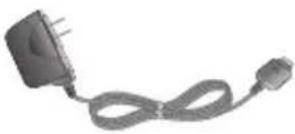
Câble de données et CD
Permet de connecter et de synchroniser le KM710c et votre ordinateur.
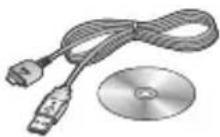
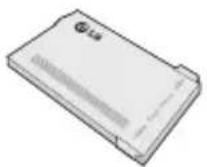
Guide de l'utilisateur
Pour en savoir plus sur le KM710c.
Casque stéréo
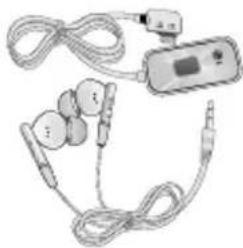
• Utilisez toujours des accessoires d'origine LG. - Tout manquement à cette consigne peut entraîner l'annulation de votre garantie. - Les accessoires fournis peuvent varier selon les zones géographiques. Merci de contacter nos services ou agents locaux pour plus d'informations.
Recommandations pour une utilisation sûre et efficace
Veuillez lire ces recommandations. Leur non-respect peut s'avérer dangereux, voire illégal.
Exposition aux radiofréquences
Informations sur l'exposition aux radiofréquences et le débit d'absorption spécifique (DAS) Le modèle KM710c est conforme aux exigences de sécurité en vigueur relatives à l'exposition aux ondes radio. Ces exigences sont basées sur des recommandations scientifiques qui comprennent des marges de sécurité destinées à garantir la sécurité de toutes les personnes, quels que soient leur âge et leur condition physique.
- Les recommandations relatives à l'exposition aux ondes radio utilisent une unité de mesure connue sous le nom de débit d'absorption spécifique (DAS). Les tests de mesure du DAS sont effectués à l'aide de méthodes normalisées, en utilisant le niveau de puissance certifié le plus élevé du téléphone, dans toutes les bandes de fréquence utilisées.
- Même si tous les modèles de téléphones LG n'appliquent pas les mêmes niveaux de DAS, ils sont tous conformes aux recommandations appropriées en matière d'exposition aux ondes radio.
- La limite de DAS recommandée par l'ICNIRP (Commission internationale de protection contre les rayonnements non ionisants) est de 2 W/kg en moyenne sur 10 grammes de tissus humain.
- La valeur du DAS la plus élevée pour ce modèle a été mesurée par DASY4 (pour une utilisation à l'oreille) à 0,36 W/kg (10 g).
- La valeur du DAS applicable aux habitants de pays/régions ayant adopté la limite du DAS recommandée par l'IEEE (Institut des Ingénieurs Électriciens et Électroniciens) est de 0,631 W/kg en moyenne pour un (1) gramme de tissu humain.
Avertissement
Utilisez uniquement des batteries, chargeurs et accessoires agréés pour ce modèle de téléphone. L'utilisation de tout autre type de batterie, de chargeur et d'accessoire peut s'avérer dangereuse et peut annuler tout accord ou garantie applicable au téléphone.
- Ne démontez pas votre téléphone. Si une réparation s'avère nécessaire, confiez-le à un technicien qualifié.
- Tenez votre téléphone éloigné des appareils électriques, tels que téléviseurs, postes radio et ordinateurs personnels.
Recommandations pour une utilisation sûre et efficace
- Ne placez pas votre téléphone à proximité de sources de chaleur, telles qu'un radiateur ou une cuisinière.
- Ne le faites pas tomber.
- Ne soumettez pas votre téléphone à des vibrations mécaniques ou à des chocs.
- Éteignez votre téléphone dans les zones où des règlements spéciaux l'exigent.
Par exemple, n'utilisez pas votre téléphone dans les hôpitaux, car celui-ci pourrait perturber le bon fonctionnement des équipements médicaux sensibles.
- Si vos mains sont mouillées, évitez tout contact avec le téléphone lorsqu'il est en cours de charge. Ceci peut provoquer un choc électrique et endommager votre téléphone.
- Ne mettez pas un téléphone en charge à proximité de matières inflammables, car il pourrait chauffer et prendre feu.
- Pour nettoyer l'extérieur du combiné, utilisez un chiffon sec. N'utilisez pas de solvant, tel que du benzène, un diluant ou de l'alcool.
- Ne rechargez pas votre téléphone lorsqu'il est posé sur du tissu.
- Rechargez votre téléphone dans une zone bien ventilée.
- N'exposez pas le téléphone à de la fumée ou de la poussière en quantité excessive.
- Ne placez votre téléphone à proximité de cartes de crédit ou de titres de transport, car il pourrait altérer les données des bandes magnétiques.
- Ne touchez pas l'écran avec un objet pointu qui risquerait d'endommager votre téléphone.
- Ne mettez pas votre téléphone en contact avec des liquides ou des éléments humides.
- Utilisez les accessoires tels que les oreillettes avec précaution. Ne manipulez pas l'antenne inutilement.
Appareils électroniques
Tous les téléphones portables peuvent provoquer des interférences pouvant affecter les performances des appareils électroniques.
- N'utilisez pas votre téléphone à proximité d'équipements médicaux sans autorisation. Évitez de placer votre téléphone à proximité de votre stimulateur cardiaque (par exemple, dans votre poche poitrine).
- Les téléphones portables peuvent nuire au bon fonctionnement de certaines prothèses auditives.
- Des interférences mineures peuvent perturber le bon fonctionnement des téléviseurs, radios, ordinateurs, etc.
Sécurité au volant
Vérifiez les lois et règlements en vigueur en matière d'utilisation des téléphones portables dans la zone où vous conduisez.
- Ne tenez pas le téléphone dans votre main alors que vous conduisez. • Concentrez toute votre attention sur la conduite. • Utilisez un kit mains libres, si disponible.
- Si les conditions de conduite le permettent, quittez la route et garez-vous avant d'émettre ou de recevoir un appel.
- Les radiofréquences peuvent affecter certains systèmes électroniques de votre véhicule motorisé, tels que le système audio stéréo ou les équipements de sécurité.
- Lorsque votre véhicule est équipé d'un airbag, ne gênez pas son déclenchement avec un équipement sans fil portable ou fixe. Il risquerait de l’empêcher de s’ouvrir ou provoquer de graves blessures en raison de performances inadéquates.
- Lorsque vous écoutez de la musique en extérieur, veuillez vous assurer que le volume n'est pas trop élevé de façon à bien entendre ce qu'il se passe autour de vous. Ceci est particulièrement important à proximité des routes.
Nuisances auditives
Afin de protéger vos capacités auditives, n'exposez pas votre ouïe à des hauts volumes sonores pendant de longues périodes. Nous vous recommandons de ne pas tenir l'appareil près de votre oreille lorsque le mode mains libres est activé. Pendant les communications ou lorsque vous écoutez de la musique, réglez le volume à un niveau raisonnable.
Zone de déminage
N'utilisez pas votre téléphone lorsque des opérations de dynamitage sont en cours. Respectez les restrictions, les règlements et les lois en vigueur.
Zones à atmosphère explosive
- N'utilisez pas votre téléphone dans une station-service.
- N'utilisez pas votre téléphone à proximité de carburant ou de produits chimiques.
- Ne transportez pas et ne stockez pas de produits dangereux, de liquides ou de gaz inflammables dans le même compartiment de votre voiture que votre téléphone portable et ses accessoires.
Dans un avion
Les appareils sans fil peuvent générer des interférences dans les avions.
- Éteignez votre téléphone avant d'embarquer dans un avion.
- Ne l'utilisez pas au sol sans autorisation de l'équipage.
Enfants
Conservez votre téléphone dans un endroit sûr, hors de la portée des jeunes enfants. Votre téléphone comprend des petites pièces qui peuvent présenter un risque de suffocation.
Appels d'urgence
Il est possible que les numéros d'urgence ne soient pas disponibles sur tous les réseaux de téléphonie mobile. Vous ne devez donc pas dépendre uniquement de votre téléphone portable pour émettre un appel d'urgence. Renseignez-vous auprès de votre opérateur.
LG KM710c | Guide de l'utilisateur
Informations sur la batterie et précautions d'usage
- Il n'est pas nécessaire de décharger complètement la batterie avant de la recharger. Contrairement aux autres batteries, elle n'a pas d'effet mémoire pouvant compromettre ses performances.
- Utilisez uniquement les batteries et chargeurs LG. Les chargeurs LG sont conçus pour optimiser la durée de vie de votre batterie.
- Ne démontez pas et ne court-circuitez pas la batterie.
- Les contacts métalliques de la batterie doivent toujours rester propres.
- Procédez au remplacement de la batterie lorsque celle-ci n'offre plus des performances acceptables. La batterie peut être rechargée des centaines de fois avant qu'il soit nécessaire de la remplacer.
- Rechargez la batterie en cas de non-utilisation prolongée afin d'optimiser sa durée d'utilisation.
- N'exposez pas le chargeur de la batterie au rayonnement direct du soleil. Ne l'utilisez pas non plus dans des lieux très humides, tels qu'une salle de bains.
- Le remplacement de la batterie par un modèle inadapté risque d'entraîner une explosion de cette dernière.
- Le remplacement de la batterie par un modèle inadapté risque d'entraîner une explosion de cette dernière.
- Respectez les instructions du fabricant relatives au recyclage des batteries usagées. Veuillez recycler autant que faire se peut. Ne vous en débarrassez pas avec les déchets ménagers.
- Si la batterie est hors d'usage, veuillez la rapporter au service après-vente ou au revendeur LG Electronics agréé le plus proche.
- Débranchez systématiquement le chargeur de la prise murale lorsque le chargement de la batterie est terminé pour éviter qu'il ne consomme inutilement de l'énergie.


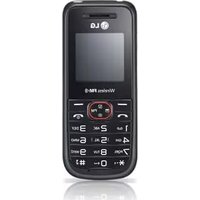

- CONTRAT DE LICENCE UTILISATEUR GRACENOTE®
- TABLE DES MATIÈRES
- 02 ÉCRAN DE VEILLE
- 03 FONCTIONS DE BASE
- 06 WEB
- 07 PARAMÈTRES
- 8 ACCESSOIRES
- FAMILIARISATION AVEC LE TÉLÉPHONE
- TOUCHE RACCROCHER/MARCHE/ARRÊT
- TOUCHE D'EFFACEMENT
- TOUCHE D'APPEL
- 1 RETIREZ LA FAÇADE ARRIÈRE
- 2 RETRAIT DE LA BATTERIE
- 3 INSTALLEZ LA CARTE SIM
- INSTALLATION DE LA CARTE SIM ET DE LA BATTERIE
- 4 INSTALLATION DE LA BATTERIE
- 5 REMPLACEZ LE COUVERCLE DE LA BATTERIE
- 6 CHARGEMENT DE LA BATTERIE
- INSTALLATION D'UNE CARTE MÉMOIRE
- JOURNAL D'APPELS
- ORGANISEUR
- MULTIMÉDIA
- MESSAGERIE
- RÉPERTOIRE
- LECTEUR MP3
- PARAMÈTRES
- BARRE D'ÉTAT
- TOUCHE DE NAVIGATION ROTATIVE ET PAVÉ TACTILE
- MENU PRINCIPAL
- ÉMISSION D'UN APPEL
- ÉMISSION D'UN APPEL DEPUIS LES CONTACTS
- RÉPONSE À UN APPEL ET REJET D'UN APPEL
- APPELS
- RÉGLAGE DU VOLUME PENDANT L'APPEL
- NUMÉROTATION ABRÉGÉE
- AFFICHER LES JOURNAUX D'APPEL
- UTILISATION DU TRANSFERT D'APPEL
- INTERDICTION APPEL
- MODIFICATION DES PARAMÈTRES D'APPEL
- RECHERCHE D'UN CONTACT
- AJOUT D'UN NOUVEAU CONTACT
- OPTIONS CONTACT
- AJOUT D'UN CONTACT À UN GROUPE
- ATTRIBUTION D'UN NOUVEAU NOM À UN GROUPE
- AJOUT D'UNE IMAGE À UN CONTACT
- COPIE DE VOS CONTACTS VERS VOTRE CARTE SIM
- SUPPRESSION DE TOUS VOS CONTACTS
- AFFICHAGE DES INFORMATIONS
- ENVOYER UN MESSAGE
- SAISIE DE TEXTE
- SAISIE INTUITIVE T9
- SAISIE MANUELLE ABC
- DOSSIERS DE MESSAGES
- GESTION DES MESSAGES
- UTILISATION DES MODÈLES
- MODIFICATION DES PARAMÈTRES DE MESSAGE TEXTE
- MODIFICATION DES PARAMÈTRES MMS
- PUIS CHOISISSEZ PARAMÈTRES ET MESSAGE MULTIMÉDIA
- MODIFICATION DES AUTRES PARAMÈTRES
- PRENDRE UNE PHOTO RAPIDE
- APRÈS LA PRISE DE VUE
- UTILISATION DE LA BARRE D'OUTILS
- MODIFICATION DE LA TAILLE DE L'IMAGE
- AFFICHER VOS PHOTOS ENREGISTRÉES
- DÉFINITION D'UNE PHOTO EN TANT QUE FOND D'ÉCRAN OU QU'ID IMAGE
- ENREGISTREMENT D'UNE VIDÉO RAPIDE
- APRÈS L'ENREGISTREMENT VIDÉO
- CAMÉRA VIDÉO
- VISUALISATION DES VIDÉOS ENREGISTRÉES
- RÉGLAGE DU VOLUME LORS DE LA LECTURE D'UNE VIDÉO
- MENU D'OPTIONS IMAGES
- DÉPLACER VERS MÉMOIRE EXTERNE ET COPIER SUR MÉMOIRE EXTERNE
- ENVOI D'UNE PHOTO
- CLASSEMENT DE VOS IMAGES
- SUPPRESSION D'UNE IMAGE
- SUPPRESSION DE PLUSIEURS IMAGES
- CRÉATION D'UN DIAPORAMA
- UTILISATION D'UN SON
- VIDÉOS
- LECTURE D'UNE VIDÉO
- UTILISATION DES OPTIONS ALORS QUE LA VIDÉO EST EN PAUSE
- ENVOI D'UNE VIDÉO
- UTILISER LE MENU D'OPTIONS VIDÉO
- AUTRES
- JEUX ET APPLIS
- UTILISATION D'UN JEU
- UTILISATION DU MENU D'OPTIONS DES JEUX
- MÉMOIRE EXTERNE
- UTILISATION DU TÉLÉPHONE COMME PÉRIPHÉRIQUE DE STOCKAGE DE MASSE
- TRANSFERT D'UN FICHIER VERS VOTRE TÉLÉPHONE
- EN DÉPLACEMENT
- TRANSFÉRER DE LA MUSIQUE SUR VOTRE TÉLÉPHONE
- LECTURE D'UNE CHANSON
- UTILISER DES OPTIONS TOUT EN ÉCOUTANT DE LA MUSIQUE
- CRÉATION D'UNE LISTE D'ÉCOUTE
- LECTURE D'UNE LISTE D'ÉCOUTE
- MODIFICATION D'UNE LISTE D'ÉCOUTE
- SUPPRESSION D'UNE LISTE D'ÉCOUTE
- REMARQUE
- UTILISATION DE LA RADIO
- RECHERCHER DES STATIONS
- RÉINITIALISATION DES STATIONS
- ÉCOUTE DE LA RADIO
- ENREGISTREUR VOIX
- ENVOI D'UN ENREGISTREMENT VOCAL
- AJOUT D'UN ÉVÉNEMENT À VOTRE CALENDRIER
- MODIFICATION D'UN ÉVÉNEMENT DU CALENDRIER
- PARTAGE D'UN ÉVÉNEMENT DU CALENDRIER
- AJOUTER UN MÉMO
- AJOUT D'UN ÉLÉMENT À LA LISTE DES TÂCHES
- RÉGLAGE DES ALARMES
- UTILISER LA CALCULATRICE
- UTILISATION DU CHRONOMÈTRE
- CONVERTIR UNE UNITÉ
- AJOUT D'UNE VILLE AUX FUSEAUX HORAIRES
- ACCÉDER AU WEB
- AJOUT ET OUVERTURE DE FAVORIS
- ACCÈS À UNE PAGE ENREGISTRÉE
- AFFICHAGE DE L'HISTORIQUE DU NAVIGATEUR
- MODIFICATION DES PARAMÈTRES DU NAVIGATEUR WEB
- PERSONNALISATION DES PROFILS
- KIT PIÉTON
- MODIFICATION DES PARAMÈTRES DE L'ÉCRAN
- MODIFICATION DES PARAMÈTRES DU TÉLÉPHONE
- MODIFICATION DES PARAMÈTRES DE CONNECTIVITÉ
- ENVOI ET RÉCEPTION DE FICHIERS VIA BLUETOOTH
- POUR ACTIVER BLUETOOTH
- POUR ENVOYER UN FICHIER
- POUR RECEVOIR UN FICHIER
- MODIFICATION DE VOS PARAMÈTRES BLUETOOTH
- ASSOCIATION À UN AUTRE PÉRIPHÉRIQUE BLUETOOTH
- UTILISATION D'UN CASQUE BLUETOOTH
- MODIFICATION DE VOS PARAMÈTRES DE SÉCURITÉ
- ACCESSOIRES
- CÂBLE DE DONNÉES ET CD
- GUIDE DE L'UTILISATEUR
- CASQUE STÉRÉO
- RECOMMANDATIONS POUR UNE UTILISATION SÛRE ET EFFICACE
- EXPOSITION AUX RADIOFRÉQUENCES
- AVERTISSEMENT
- APPAREILS ÉLECTRONIQUES
- SÉCURITÉ AU VOLANT
- NUISANCES AUDITIVES
- ZONE DE DÉMINAGE
- ZONES À ATMOSPHÈRE EXPLOSIVE
- DANS UN AVION
- ENFANTS
- APPELS D'URGENCE
- INFORMATIONS SUR LA BATTERIE ET PRÉCAUTIONS D'USAGE
Marque : LG
Modèle : KM710C
Catégorie : Téléphone