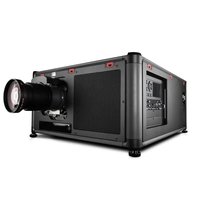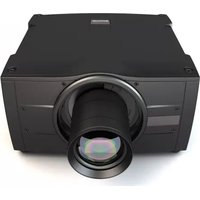
FS404K MKII - Projecteur Barco - Notice d'utilisation et mode d'emploi gratuit
Retrouvez gratuitement la notice de l'appareil FS404K MKII Barco au format PDF.


| Type de produit | Projecteur professionnel DLP 4K |
| Modèle | FS404K MKII |
| Marque | Barco |
| Résolution native | 4K UHD (3840 x 2160 pixels) |
| Technologie d'affichage | DLP (Digital Light Processing) |
| Source lumineuse | LED |
| Objectif | Interchangeable (ex. EN41 Standard Zoom WQXGA) |
| Connectivité vidéo | 2x DVI-D, 2x DisplayPort 1.2, 1x HDMI 2.0, 1x HDBaseT |
| Connectivité de contrôle | RS-232, LAN (RJ45), USB-A, Trigger 12V, RC filaire |
| Fonctions d'image | Contraste, luminosité, saturation, netteté, gamma (préréglages, DICOM), zoom numérique, décalage numérique |
| Fonctions avancées | Warping (4 coins, arc, fichiers), blending, CLO, RealColor, HDR (PQ), 3D, vision nocturne IR |
| Modes d'alimentation | Marche, Prêt, Veille ÉCO, Wake-on-LAN |
| Écran LCD intégré | Oui, tactile, 800x480 pixels, affichage des menus et informations |
| Télécommande | Classique (IR) et Platinum (IR/filaire, rétroéclairée) |
| Nettoyage | Lentilles : chiffon doux et sec. Boîtier : chiffon humide. Filtres : nettoyage régulier |
| Sécurité | Groupe de risque RG2 (ne pas regarder le faisceau). Distance de sécurité 25 cm des sorties d'air |
| Réparabilité | Aucune pièce réparable par l'utilisateur. Maintenance par personnel agréé Barco |
| Version logicielle fournie | 2.1 |
| Nombre de pages du manuel | 176 |
FOIRE AUX QUESTIONS - FS404K MKII Barco
Questions des utilisateurs sur FS404K MKII Barco
0 question sur cet appareil. Repondez a celles que vous connaissez ou posez la votre.
Poser une nouvelle question sur cet appareil
Téléchargez la notice de votre Projecteur au format PDF gratuitement ! Retrouvez votre notice FS404K MKII - Barco et reprennez votre appareil électronique en main. Sur cette page sont publiés tous les documents nécessaires à l'utilisation de votre appareil FS404K MKII de la marque Barco.
MODE D'EMPLOI FS404K MKII Barco
Manuel d'utilisation
Révision du produit
Révision du logiciel : 2.1
Barco NV
Beneluxpark 21, 8500 Kortrijk, Belgium
www.barco.com/en/support
www.barco.com
Tous droits réservés. Toute copie, reproduction ou traduction de ce document, en tout ou partie, est interdite. Le présent document ne peut être enregistré, transmis ou stocké dans un système de récupération sans l'autorisation écrite préalable de Barco.
Modifications
Barco fournit ce manuel « tel quel » sans aucune garantie, expresse ou implicite. Ceci concerne également, sans toutefois s'y limiter, les garanties implicites de qualité marchande et de conformité à des fins particulières. Barco pourra, à tout moment et sans notification préalable, apporter des améliorations et/ou des modifications au(x) produit(s) et/ou à la/aux gamme(s) décrits dans la présente publication.
Il n'est pas exclu que des imprécisions techniques ou des erreurs typographiques se soient glissées dans cette publication. Les informations contenues dans cette publication sont modifiées périodiquement ; ces modifications sont intégrées aux nouvelles éditions de cette publication.
La dernière édition des manuels Barco peut être téléchargée sur le site Web de Barco www.barco.com ou sur le site Web sécurisé de Barco https://www.barco.com/en/signin.
Marques
Les noms commerciaux ainsi que les noms de produit figurant dans la présente notice d'utilisation peuvent être des marques, déposées ou non, ou droits d'auteur de leur détenteur respectif. Tous les noms de marque et les noms de produit présents dans ce document ne sont donnés qu'à titre d'exemple bien entendu il ne s'agit pas d'une approbation par Barco ni d'une promotion de ces produits ou de leur fabricant.
Commission fédérale des communications (déclaration FCC)
Cet équipement a été testé et s'est révélé conforme aux limites d'un appareil numérique de classe A, conformément à la Partie 15 des règlements FCC. Ces limites sont destinées à garantir une protection raisonnable contre les interférences nuisibles lorsque l'appareil est utilisé dans un environnement commercial. Cet appareil génère, utilise et peut émettre des radiofréquences et, s'il n'est pas installé et utilisé conformément au manuel d'instructions, peut provoquer des interférences nuisibles pour les communications radio. L'utilisation de cet appareil dans une zone résidentielle peut provoquer des interférences nuisibles, dans quel cas l'utilisateur est responsable des mesures nécessaires à ses propres frais.
Toute modification ou altération apportée à cet appareil sans l'accord expresse de l'autorité responsable de la conformité peut annuler l'autorisation donnée à l'utilisateur d'employer cet appareil.
30097 Duluth GA, États-Unis
Tél. : +1 678 475 8000
Protection par brevet
(Voir la section www.barco.com/about-barco/legal/patents)
Contrat de licence de logiciel
Vous nous invitons à lire attentivement les termes et conditions ci-dessous avant d'utiliser ce logiciel. Votre utilisation de ce logiciel indique que vous acceptez ce contrat de licence et la garantie.
Termes et conditions :
- Toute redistribution de ce logiciel est interdite.
- Ingénierie inverse. L'ingénierie inverse, la décompilation, le désassemblage ou l'altération de ce logiciel, de quelque manière que ce soit, sont strictement interdits.
Limitation de garantie :
Ce logiciel et les fichiers qui l'accompagnent sont vendus « en l'état », sans garantie relative à la performance, à la qualité marchande ou toute autre garantie, qu'elle soit expresse ou implicite. En aucun cas Barco ne sera tenu responsable de tout dommage, de perte de données, de profits perdus, d'interruption d'activité ou de
toute autre perte financière directe ou indirecte. La responsabilité du vendeur sera exclusivement limitée au remplacement du produit ou au remboursement de son prix d'achat.
Protection par brevet
(Voir la section www.barco.com/about-barco/legal/patents)
Avis de non-responsabilité concernant les captures d'écran de l'interface graphique utilisées dans ce manuel
Les captures d'écran de l'interface graphique de ce manuel sont des illustrations fournies à titre d'exemple et doivent être considérées comme telles. Bien que le nom du projecteur affiché dans les illustrations puisse être différent du modèle de projecteur que vous utilisez actuellement, la présentation et les fonctionnalités du menu sont identiques.
Table des matières
1 Sécurité 11
1.1 Considérations générales....12
1.2 Consignes de sécurité importantes....12
1.3 Symboles de sécurité FL40 / FS40....16
1.4 Emplacement des étiquettes....16
2 Informations importantes .... 17
2.1 Bruit de grincement lors du démarrage....18
3 Apprendre à connaître le projecteur. 19
3.1 Emplacement des principaux composants extérieurs....20
3.2 Service et maintenance....21
3.3 Indications de rétroéclairage du bouton Mise sous tension (Power)/Veille (Standby)....21
3.4 Ecran LCD 21
3.4.1 Écran LCD général....21
3.4.2 Écran LCD tactile 22
3.4.3 Écrans d'état LCD 22
3.4.4 Mode Menu OSD....24
3.4.5 Fonctionnalité LCD en mode Prêt 24
3.6 Boutons de raccourci 26
3.7 Télécommande classique 26
3.8 Télécommande Platinum 27
3.8.1 Télécommande, Installation de la pile 27
3.8.2 Télécommande, configuration du protocole 28
3.8.3 Présentation des fonctionnalités .... 30
3.8.4 Télécommande à impulsion, fonction du bouton marche/arrêt.... 30
3.8.5 Télécommande à impulsion, fonction du bouton « Filtre RVB »......31
3.8.6 Activer/Désactiver la télécommande 31
3.8.7 Connexion RC filaire 32
3.9 Adresse du projecteur....32
3.9.1 Contrôle du projecteur....32
3.10 Panneau de connecteurs 33
4 Mise en route du projecteur....35
4.1 Sources du projecteur et connexions de contrôle 36
4.1.1 Raccordements des sources d'entrée 36
4.1.2 Spécifications des connecteurs 36
4.1.2.1 Spécifications Entrées DVI-I....36
4.1.2.2 Port d'affichage 1.2 36
4.1.2.3 Spécifications HDMI 2.0....37
4.1.2.4 Spécifications Entrée HDBaseT 37
4.1.3 Interfaces de commande 38
4.1.3.1 RS-232 38
4.1.3.2 LAN/Ethernet 38
4.1.3.3 Port USB-A 39
4.2 Mettre le projecteur sous tension....39
4.3 Mise hors tension du projecteur....39
4.4 Transitions vers mode Alimentation 40
4.4.1 Généralités ....40
4.4.2 Mise sous tension du projecteur....40
4.4.3 Basculement de PRÊT à MARCHE....40
4.4.4 Basculement de MARCHE à PRÊT 41
4.4.5 Basculement de PRÊT au mode veille ÉCO....41
4.4.6 Basculement de ÉCO à MARCHE 41
4.4.7 Wake-on-LAN (WOL) 41
4.5 Modes Alimentation 41
4.6 Personaliser les paramètres du projecteur....42
4.7 Interface utilisateur....42
4.7.1 Menu de réglage à l'écran (OSD) 42
5 Menu Image 45
5.1 Contraste 47
5.2 Luminosité....47
5.3 Saturation 47
5.4 Netteté....48
5.5 Réglage gamma 48
5.6 Types de gamma....49
5.6.1 Types de gamma prédéfinis....49
5.6.2 Gamma DICOM 50
5.7 Décalage du zoom numérique ....50
5.7.1 Zoom numérique 51
5.7.2 Décalage numérique....52
5.8 Réglages d'image avancés....53
5.8.1 P7 Realcolor 53
5.8.2 P7 Realcolor 55
5.8.3 Édition des préréglages de RealColor. 57
5.8.4 Résolution en sortie 4K....58
5.8.5 Réduction de la persistance....58
5.8.6 BrilliantColor....59
5.8.7 Affichage du contenu HDR – Perceptual Quantizer (PQ) 59
5.8.8 État du HDR....60
5.8.9 Vision nocturne....60
6.1.1 Zoom – Mise au point 64
6.1.2 Décalage....64
6.1.3 Décalage vers le centre....65
6.1.4 Iris 66
6.2 Orientation 67
6.3 Modes d'échelle (Scaling Modes)....68
6.4 Warping 70
6.4.1 À propos du warping 70
6.4.2 Warping – Marche/arrêt....71
6.4.3 Warping – Taille de l’écran....72
6.4.4 Warp – Réglage des 4 coins....73
6.4.5 Warping-Arc 75
6.4.6 Warping (gondolage) – Fichiers de gondolage 79
6.4.7 Warping - Contrôle de latence dans une configuration multi-projecteurs ....80
6.5 Mélange....82
6.5.1 Présentation des fonctions de mélange....82
6.5.2 Configurer le système....82
6.5.3 Procédure de configuration du masque de mélange 83
6.5.4 Procédure de configuration du mélange de base 83
6.5.5 Procédure de configuration du niveau des noirs 85
6.5.6 Procédure de réglage du niveau de couleur....86
6.5.7 Fichiers de niveau de noir 87
6.5.8 Fichiers de mélange 88
6.5.9 Mélange avancé 89
6.6 Fonction CLO 89
6.6.1 Introduction....89
6.6.2 Placement du capteur de lumière 89
6.6.3 Utilisation des fonctions CLO 89
6.6.3.1 Fonction CLO dans l'OSD, Prospector et l'API....89
6.6.3.2 Notifications applicables pour la fonction CLO....90
6.6.3.3 Exemple d'utilisation de la fonction CLO pour maintenir la luminosité dans le temps 90
6.6.4 Échelle de CLO 91
6.6.4.1 Échelle de CLO 91
6.6.4.2 Exemple : Échelle de CLO avec un projecteur....92
6.6.4.3 Exemple : Échelle de CLO avec 3 projecteurs....92
6.6.5 Signal de CLO stable 92
6.6.6 EWMA 93
6.6.7 Valeur de consigne....93
6.6.8 Étalonnage du CLO (capteur de lumière)....93
6.7 Fonctionnalité de vision IR/nocturne....93
6.8 Décalage de pixels IG 95
6.8.1 Décalage de pixels IG 95
6.8.2 Configuration AutoStereo (3D) 96
7 Menu Paramètres système....97
7.1 Communication 98
7.2 Télécommande 98
7.2.1 Adresse de diffusion....98
7.2.2 Adresse du projecteur 99
7.2.3 Capteurs IR 100
7.3 Nom d'hôte - Configuration du nom du projecteur personnalisé.... 101
7.4 Déclencheur....102
7.5 Langue 102
7.6 Thèmes....103
7.7 Unités....103
7.8 Rétroéclairage 104
7.9 Mode ECO 105
7.10 Paramètres d'alimentation.... 105
7.11 Fonctionnalités de l'objectif 106
7.12 Maintenance....106
7.13 Étalonnage de l'objectif....107
7.14 Reset (Réinitialiser) 107
7.15 Contrôle du rétroéclairage de l'écran LCD 109
8 Menu Source 111
8.1 Sélection du connecteur ....112
8.2 Paramètres de connecteur....112
8.3 Utilisation de doubles entrées....114
9 GUI - Profils 117
9.1 Introduction aux profils....118
9.2 Paramètres de configuration de profil 118
9.3 Enregistrement des réglages dans un nouveau profil....119
9.4 Supprimer un profil de projecteur....122
10 3D 125
10.1 Configuration en mode 3D. 126
11 Objectifs 129
11.1 Objectifs disponibles 130
11.2 Remplacer un objectif.... 130
11.3 Verrouillage de la position de l'objectif.... 132
11.4 Installation du câble de sécurité de l'objectif 134
11.5 Préparation de l'objectif FLDX (0,38:1) UST 138
11.6 Montage de l'objectif FLDX (0,38:1) l'objectif UST avec un support d'objectif 141
11.7 Montage d'un câble de sécurité sur l'objectif FLDX (0,38:1) UST.... 144
12 Mettre à jour le micrologiciel du projecteur 147
12.1 Procédure de mise à niveau 148
13 Routines d'étalonnage.... 149
13.1 Étalonnage de la tension....150
13.2 Étalonnage des couleurs 150
14 Maintenance par l'utilisateur - Nettoyage du projecteur 153
14.1 Objectifs de projecteur.... 154
14.2 Boîtier du projecteur 154
14.3 Filtres 154
A Informations sur la réglementation 155
A.1 Conformité du produit 156
A.2 Conformité à la directive RoHS pour la Turquie 157
A.3 Conformité à la directive RoHS pour la Chine 157
A.4 Conformité à la directive RoHS pour Taiwan 158
A.5 Coordonnées....159
A.6 Adresse de production....160
A.7 Infos produit 160
A.8 Informations relatives à l'élimination des déchets 161
A.9 Mise au rebut des batteries.... 161
B Mappage des composantes de couleur 163
B.1 Introduction.... 164
B.2 Mode d'affichage de l'infrarouge 164
B.3 Configuration par défaut 164
B.4 Image clonée avec entrée RVB complète.... 165
B.5 Entrées clonées avec contenu vert uniquement pour IR.... 166
C Réglages et paramètres d'image pour une latence optimale.... 167
C.1 Introduction.... 168
C.2 Latence 168
C.3 Périphérique d'affichage DMD 168
C.4 Affichage de l'image 168
C.5 Positionnement de l'image 170
Index 171
Sécurité 1
À propos de ce document
Lisez attentivement ce document. Il contient des informations importantes pour éviter les dommages corporels pendant l'installation et l'utilisation du projecteur FL40. Il comporte en outre plusieurs mises en garde afin d'éviter d'endommager le projecteur FL40. Veillez à bien comprendre et suivre l'ensemble des consignes de sécurité et avertissements mentionnés dans ce chapitre avant d'installer le projecteur FL40.
Clarification du terme « FL40 » utilisé dans ce document
Lorsque ce document fait référence au terme « FL40 », cela signifie que le contenu s'applique aux produits Barco suivants :
Nom de certification du modèle
• GP5

Barco offre une garantie de parfait achèvement dans le respect des clauses de garantie prévues par la loi. Le respect des spécifications mentionnées dans ce chapitre est essentiel pour les performances du projecteur. Négliger cet aspect peut entraîner la perte de la garantie.
1.1 Considérations générales
Avis relatif au rayonnement optique (série FL40)
- Ne regardez pas dans le faisceau.
- Ce projecteur fait partie du groupe de risque 2 (RG2) conformément à IEC EN 62471-5.
- Toute opération ou tout réglage ne faisant pas l'objet d'une instruction spécifique dans le guide de l'utilisateur comporte un risque d'exposition dangereuse au rayonnement lumineux.
- L'utilisation ou le démontage du projecteur par des personnes non autorisées peuvent entraîner des risques de blessure
Consignes de sécurité générales
- Ce produit ne contient pas de pièces susceptibles d'être réparées par l'utilisateur.
Toute tentative de modifier/remplacer des pièces mécaniques ou électroniques à l'intérieur du boîtier ou des compartiments constituera une violation des garanties et peut être dangereuse. - Ne regardez pas dans le faisceau lorsque le projecteur est allumé. La lumière vive peut endommager les yeux de manière irréversible.
- Avant de faire fonctionner cet appareil, veuillez lire attentivement le présent manuel et le conserver à des fins de consultation ultérieure.
- L'installation et les réglages préliminaires doivent être effectués par du personnel qualifié formé à cet effet.
- Vous devez tenir compte de tous les avertissements contenus dans les manuels de documentation.
- Toutes les consignes concernant le fonctionnement et l'utilisation de cet équipement doivent être suivies à la lettre.
- Tous les codes d'installation locaux doivent être respectés.
Avis relatif à la sécurité
Cet équipement est conçu conformément aux exigences des normes de sécurité internationales IEC60950-1, qui sont la base de réglementations nationales sur la sécurité dans le monde entier. La norme de sécurité couvre l'équipement de technologie de l'information, y compris l'équipement électrique de l'entreprise destiné à fonctionner dans des environnements « normaux » (bureaux et habitations). Cette norme de sécurité impose des conditions importantes pour l'utilisation de composants, de matières et d'isolants sensibles en termes de sécurité, afin de protéger les utilisateurs ou les opérateurs des risques de décharges électriques et de dangers thermiques, et des risques liés au fait d'accéder aux pièces sous tension. Les variations de température interne et externe, les niveaux de rayonnement, la stabilité et les forces mécaniques, la construction d'enceintes et la protection contre le risque d'incendie font également l'objet de restrictions, imposées par les normes de sécurité. Une routine de test réduit le risque d'accident et contribue à garantir la sécurité de l'équipement à l'utilisateur, même en cas de défaillance de fonctionnement.
Définition à l'intention des utilisateurs
Dans ce manuel, le terme PERSONNEL DE SERVICE fait référence aux personnes agrées par Barco possédant la formation technique et l'expérience adéquates nécessaires à la connaissance des dangers potentiels auxquels elles sont exposées (y compris, sans s'y limiter, l'ÉLECTRICITÉ HAUTE TENSION, les CIRCUITS ÉLECTRONIQUES et les PROJECTEURS HAUTEMENT LUMINEUX) lors de l'exécution d'une tâche et des mesures visant à réduire au minimum le risque potentiel pour elles-mêmes ou autrui. Seul du PERSONNEL DE SERVICE agréé par Barco et informé de tels risques est autorisé à effectuer les interventions à l'intérieur de l'enceinte du matériel. Le terme UTILISATEUR et OPÉRATEUR fait référence à toute personne ne faisant pas partie du PERSONNEL DE SERVICE.
1.2 Consignes de sécurité importantes
Pour éviter les risques d'électrocution
- Ce produit doit être utilisé avec une source de courant alternatif (CA).
- Cet appareil doit être relié à la terre (masse) via le câble d'alimentation CA à 3 conducteurs fourni. Si aucun des câbles d'alimentation fournis n'est pas le bon, contactez votre revendeur.
Si vous ne pouvez pas insérer la fiche dans la prise, veuillez contacter votre électricien et faire remplacer la prise obsolète. Respectez le principe de la prise de terre.
N'utilisez jamais de cordons d'alimentation à 2 fils. Cela est dangereux et pourrait provoquer une électrocution. Veillez à toujours utiliser un connecteur électrique doté d'une borne de mise à la terre.
- Ne posez rien sur le cordon d'alimentation. Ne placez pas cet appareil là où des personnes risqueraient de marcher sur le cordon. Pour débrancher le cordon, tirez sur la prise. Ne tirez jamais sur le cordon.
- Veillez à ce que le câble d'alimentation principal soit conforme aux réglementations nationales en vigueur sur le site où l'équipement est utilisé.
- N'utilisez pas de pièces de rechange non autorisées
- Ne faites pas fonctionner le projecteur avec un cordon endommagé. Remplacez le cordon.
Si le projecteur est tombé ou a été détérioré, ne le faites pas fonctionner avant qu'il ait été examiné et déclaré opérationnel par un réparateur qualifié.
- Placez le cordon de manière à ne pas trébucher, à ne pas pouvoir l'arracher, et à ce qu'il ne touche pas de surfaces très chaudes.
- Si vous avez besoin d'une rallonge, il convient d'utiliser un cordon dont le courant nominal est au moins égal à celui du projecteur. Tout cordon dont l'ampérage est inférieur au projecteur est exposé à un risque de surchauffe.
- N'enfoncez jamais aucun objet à travers les fentes du boîtier, celles-ci risquant d'être en contact avec des points de tension dangereux ou de court-circuiter certaines parties, entraînant un risque d'incendie ou de décharge électrique.
- Veillez à ce qu'aucun objet ne pénètre dans les orifices d'aération et les ouvertures de l'appareil.
- N'exposez pas ce projecteur à la pluie ou à l'humidité.
- Le projecteur est exclusivement conçu pour une utilisation à l'intérieur. N'utilisez jamais le projecteur en plein air.
- Abstenez-vous d'exposer ou de plonger ce projecteur dans l'eau et d'autres liquides.
- Ne renversez jamais de liquide, quel qu'il soit, sur ce projecteur.
- Si du liquide est renversé ou bien si un objet solide tombe à l'intérieur du boîtier, débranchez l'appareil et faites-le vérifier par des personnes compétentes avant de reprendre le cours des opérations.
- Ne démontez pas ce projecteur mais amenez-le toujours à un technicien qualifié et agréé si une intervention ou une réparation est requise.
- N'utilisez pas un accessoire de fixation non recommandé par le fabricant.
- La foudre : pour une meilleure protection de cet appareil vidéo en cas d'orage ou lors de longues périodes d'inutilisation sans surveillance, débranchez-le de la prise murale. Cela empêchera l'appareil de subir des dommages en cas de foudre ou de variations de tension sur la ligne de courant alternatif.
Pour éviter les dommages corporels
- Pour éviter les blessures et les dommages corporels, lisez toujours le présent manuel et toutes les étiquettes apposées sur le projecteur avant de le brancher à la prise murale ou de le paramétrer.
- Pour éviter de vous blesser, veuillez prendre note du poids du projecteur.
- Pour éviter toute blessure, assurez-vous que l'objectif et tous les caches sont bien en place. Voir les procédures d'installation.
- Avertissement : faisceau lumineux de forte intensité. Ne regardez JAMAIS directement l'objectif ! La forte luminosité pourrait provoquer des blessures oculaires.
- Éteignez toujours le projecteur et débranchez-le de l'alimentation secteur avant d'essayer d'enlever une protection du projecteur ou d'accéder à des pièces situées à l'intérieur de celui-ci.
- Ce produit ne contient pas de pièces susceptibles d'être réparées par l'utilisateur. Toute tentative de modifier/remplacer des pièces mécaniques ou électroniques à l'intérieur du boîtier ou des compartiments constituera une violation des garanties et peut être dangereuse.
- Ne placez pas cet appareil sur un chariot, un support ou une table instable. L'appareil risquerait de tomber et de subir de graves dégâts, voire de blesser l'utilisateur.
- Placez absolument le projecteur sur une surface stable, ou montez-le en toute sécurité avec un dispositif homologué de montage au plafond.
Pour éviter tout risque d'incendie
- Les produits de projection Barco sont conçus et fabriqués conformément aux règles de sécurité les plus exigeantes. En fonctionnement normal, les parois externes et les conduits d'aération de ce projecteur diffusent de la chaleur ; cela est normal et ne présente aucun danger. L'exposition de matières inflammables ou combustibles à proximité de cet appareil risque de provoquer l'inflammation spontanée de cette matière, et par voie de conséquence, un incendie. C'est pourquoi il est absolument impératif de délimiter une « zone d'exclusion » autour de toutes les parois externes du projecteur, dans laquelle aucune matière inflammable ou combustible ne sera entreposée.
- Ne placez aucune matière inflammable ou combustible à proximité du projecteur !
- Attention ! L'orifice d'évacuation arrière dégage de l'air chaud. Ne placez pas d'objets sensibles à la chaleur à moins de 25 cm (10 po) de la sortie d'air.
- Les fentes et ouvertures dans cet équipement sont prévues à des fins de ventilation. Elles permettent de garantir le bon fonctionnement du projecteur et le protègent des surchauffes. Il est important de ne pas boucher ni recouvrir ces ouvertures.
- Ces ouvertures ne doivent jamais être bouchées en plaçant le projecteur trop près de murs ou d'une autre surface similaire. Veillez à un écart suffisant par rapport aux murs et aux plafonds pour éviter la surchauffe. La distance de sécurité minimum de l'unité ne doit pas être inférieure à 25 cm (10 po) par rapport à la zone d'évacuation, et à 25 cm (10 po) par rapport à la zone d'entrée.
- Ce projecteur ne doit jamais être installé à proximité ou au-dessus d'un radiateur ou d'une source de chaleur.
- Ce projecteur ne doit pas être placé dans une installation intégrée ou dans une enceinte, à moins que celles-ci ne soient convenablement aérées.
- Ne couvrez l'objectif ou le projecteur d'aucune matière pendant le fonctionnement de ce dernier. Toute matière inflammable et combustible doit être en permanence maintenue à distance du projecteur.
- Installez le projecteur dans une zone bien aérée, à l'écart des sources d'inflammation et de la lumière directe du soleil. Veillez à ce que le projecteur soit toujours bien ventilé.
- Le projecteur ne doit jamais être exposé à la pluie ou à l'humidité. En cas d'incendie, utilisez du sable, du CO2 ou des extincteurs à poudre sèche.
- N'utilisez jamais d'eau pour éteindre un incendie de matériel électrique.
- Veillez à ce que les réparations de ce projecteur soient effectuées par du personnel de service homologué Barco. Insistez toujours pour que l'on vous fournisse des pièces de rechange Barco d'origine. N'utilisez jamais de pièces de rechange qui ne seraient pas de la marque Barco ; cela pourrait nuire à la sécurité de ce projecteur.
- Les salles de projection doivent être bien aérées ou refroidies afin d'éviter toute accumulation de chaleur.
- Laissez refroidir complètement le projecteur avant de le ranger. Retirez le cordon du projecteur lors du rangement.
Pour éviter que le projecteur ne soit endommagé
- Pour garantir le maintien d'un flux d'air correct, le projecteur ne doit fonctionner que lorsque toutes ses protections sont en place. Seul le panneau avant peut être déposé afin de pouvoir accéder aux divers points de fixation. Pour en savoir plus sur ce sujet, consultez le Guide de l'utilisateur.
- Retirez toujours le capuchon de l'objectif avant d'allumer le projecteur. Si le capuchon de l'objectif n'est pas enlevé, il pourra fondre en raison de la forte lumière émise à travers l'objectif. La fusion du capuchon de l'objectif peut endommager la surface de l'objectif de projection de manière irréversible
- Connectez impérativement le projecteur aux sources de signaux et tensions décrites dans la spécification technique. La connexion à des sources de signaux ou tensions non spécifiées pourra entraîner un dysfonctionnement et un endommagement irréversible du projecteur.
- Pour garantir le maintien d'un flux d'air correct, il ne doit fonctionner que lorsque toutes ses protections sont en place.
- Le projecteur doit toujours être installé de manière à garantir la libre circulation de l'air dans les entrées d'air et une évacuation sans entrave de l'air chaud expulsé par le système de refroidissement.
- Les fentes et ouvertures dans le boîtier sont prévues pour la ventilation. Elles permettent de garantir le bon fonctionnement du projecteur et le protègent des surchauffes. Il est important de ne pas boucher ni recouvrir ces ouvertures. Ces ouvertures ne doivent jamais être bouchées si l'appareil est installé sur un lit, un canapé, un tapis ou toute autre surface similaire. Cet appareil ne doit jamais être installé à proximité de ou sur un radiateur ou une source de chaleur. Cet appareil ne doit pas être placé dans une installation intégrée ou dans une enceinte, à moins que celles-ci ne soient convenablement aérées. Vérifiez que rien ne peut se renverser ou tomber à l'intérieur du projecteur. Si cela devait se produire, éteignez et débranchez immédiatement l'alimentation secteur. Ne refaites pas fonctionner l'appareil avant qu'il n'ait fait l'objet d'une vérification par du personnel de service agréé par Barco.
- Ne bouchez pas les ventilateurs de refroidissement du projecteur, ni la circulation de l'air autour de l'appareil. La distance de sécurité minimum de l'unité ne doit pas être inférieure à 25 cm (10 po) par rapport à la zone d'évacuation, et à 25 cm (10 po) par rapport à la zone d'entrée.
- N'utilisez pas ce matériel près d'une source d'eau.
-
N'utilisez pas le projecteur en dehors de ses spécifications de température et d'humidité, car ceci pourra entraîner une surchauffe et un dysfonctionnement.
-
N'exposez jamais le projecteur à la lumière directe du soleil. L'exposition de l'objectif à la lumière du soleil peut sérieusement endommager les appareils utilisant le procédé Digital Mirror Devices™, occasionnant de ce fait une perte de la garantie.
- Conservez les cartons d'expédition et d'emballage d'origine. Ils vous seront utiles si vous devez renvoyer un jour votre matériel. Pour une protection maximale, remballez l'ensemble, comme ce qui avait été fait à l'origine à l'usine.
- Débranchez l'appareil de la prise murale avant tout nettoyage. N'utilisez pas de nettoyants liquides ou en aérosols. Utilisez un chiffon humide pour le nettoyage. N'utilisez jamais de solvants puissants, comme les diluants ou le benzène, ou des nettoyants abrasifs : ils abîmeraient le boîtier. Les taches coriaces peuvent s'enlever à l'aide d'un chiffon légèrement humidifié avec une solution détergente non abrasive.
- Pour garantir des performances optiques et une résolution optimales, les lentilles de projection sont spécialement traitées avec un revêtement antireflet ; évitez par conséquent de toucher les lentilles. Utilisez un chiffon doux et sec pour enlever la poussière des lentilles. N'utilisez pas de chiffon humide, ni de solution détergente ou de solvant.
À propos des réparations
- N'essayez pas de réparer vous-même l'appareil car l'ouverture ou le retrait des protections peut vous exposer à des tensions dangereuses et à des risques de choc électrique.
- Faites effectuer toutes les réparations par du personnel dûment qualifié.
- Toutes tentatives d'altération des commandes internes réglées en usine ou de modification d'autres réglages de commande non abordés spécifiquement dans le présent manuel peuvent provoquer un endommagement irréversible du projecteur et entraîner l'annulation de la garantie.
- Pièces de rechange : lorsque des pièces de rechange sont nécessaires, assurez-vous que le technicien de service a bien utilisé des pièces de rechange Barco d'origine ou des pièces de rechange autorisées offrant les mêmes caractéristiques que les pièces Barco d'origine. En utilisant des pièces de rechange non autorisées, vous risquez de nuire aux performances et à la fiabilité du produit, et de provoquer des risques d'incendies, de décharges électriques ou autres. L'utilisation de pièces de rechange non autorisées risque d'annuler la garantie.
- Vérification de sécurité : après toute opération de maintenance ou de réparation du projecteur, demandez au technicien d'effectuer des vérifications de sécurité afin de vous assurer que l'appareil est en bon état de marche.
Dysfonctionnement de l'appareil
Interrompez entièrement l'alimentation électrique du projecteur et faites effectuer la maintenance par des techniciens qualifiés dans les cas suivants :
- Lorsque la fiche ou le cordon d'alimentation sont endommagés ou dénudés.
- Si du liquide a été renversé dans l'appareil.
- Si l'appareil a été exposé à la pluie ou l'eau.
- Si l'appareil ne fonctionne pas normalement alors que les consignes d'utilisation sont respectées. Effectuez uniquement les réglages abordés dans les consignes d'utilisation, car une erreur sur les autres réglages peut provoquer des dommages et nécessite souvent, par la suite, une intervention longue par un technicien qualifié, afin de rétablir le fonctionnement normal de l'appareil.
- Si l'appareil est tombé ou si le boîtier est endommagé.
- Si les performances de l'appareil changent radicalement, indiquant la nécessité d'une réparation.
Pour éviter toute explosion de la pile
- Risque d'explosion si la pile n'est pas installée correctement.
- Remplacez-la uniquement par une pile de type identique ou équivalent recommandée par le fabricant.
- Pour garantir une élimination conforme des piles usagées, consultez toujours les différentes réglementations et règles locales, régionales et nationales en vigueur.
1.3 Symboles de sécurité FL40 / FS40
Description des symboles de sécurité utilisés dans la documentation produit ou sur le produit.
| Image Description | |
 | Se référer au manuel de l’utilisateur pour en savoir plus ! |
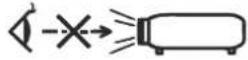 | Attention ! Ne regardez pas dans le faisceau, produit RG2. |
 | Pas de téléphone ! Ne connectez pas de lignes téléphoniques. |
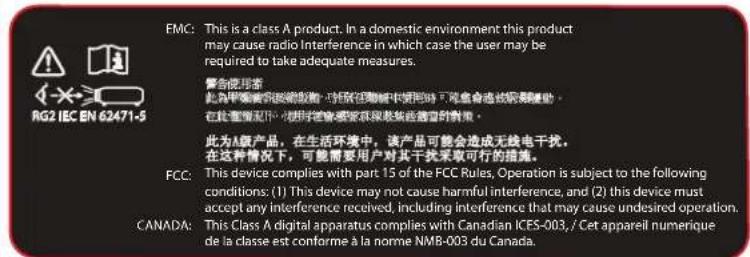 | Étiquette CEM FL40 |
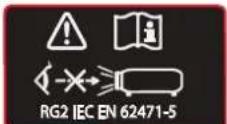 | Étiquette RG2 FL40 |
1.4 Emplacement des étiquettes
Position des étiquettes
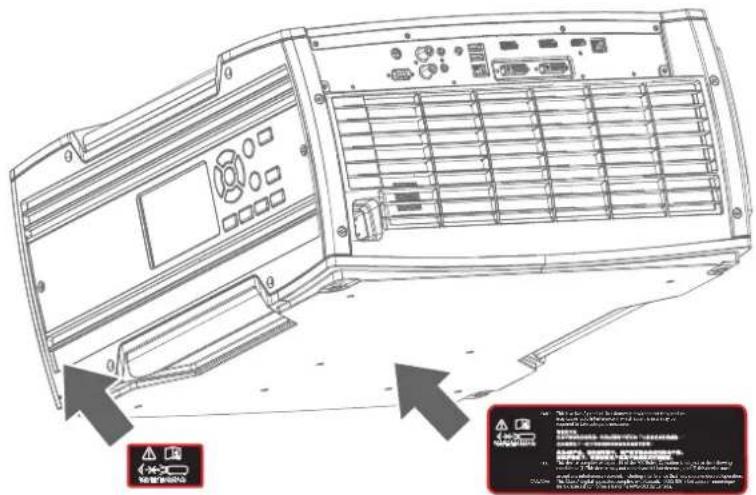
Image 1-1 Emplacement des étiquettes RG2 et CEM.
Informations importantes
2
2.1 Bruit de grincement lors du démarrage.
À propos
Il est à noter qu'un bruit de grincement peut être émis au démarrage lorsque l'appareil est à l'état « prêt » jusqu'à la mise sous tension, à chaque fois que le courant a été coupé.
Ce son s'affiche à chaque fois que le disque de variation d'intensité doit être étalonné lors du démarrage.
Le disque de variation d'intensité peut émettre un son mécanique lors de chaque réglage de l'alimentation LED en dessous de 50 % de la puissance de sortie.
Apprendre à connaître le projecteur.
3
3.1 Emplacement des principaux composants extérieurs....20
3.2 Service et maintenance....21
3.3 Indications de rétroéclairage du bouton Mise sous tension (Power)/Veille (Standby) .....21
3.4 Ecran LCD 21
3.5 Clavier local 24
3.6 Boutons de raccourci 26
3.7 Télécommande classique....26
3.8 Télécommande Platinum....27
3.9 Adresse du projecteur....32
3.10 Panneau de connecteurs 33
3.1 Emplacement des principaux composants extérieurs.
Définition des surfaces
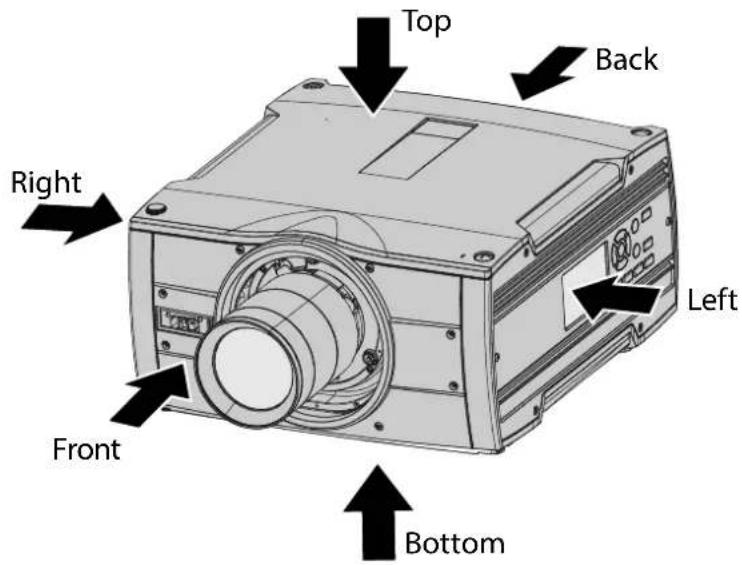
Principaux composants
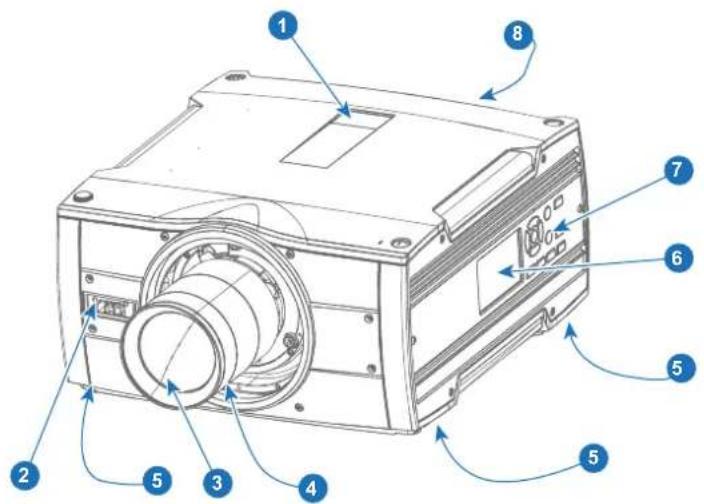
| Matrice des principaux composants extérieurs | |||
| Numéro de référence | Composant | Numéro de référence | Composant |
| 1 Haut du | récepteur IR 5 Pieds du projecteur (x4) | ||
| 2 Avant du | récepteur infrarouge | 6 Ecran LCD | |
| 3 Objectif | 7 Clavier | ||
| 4 Poignée | de déverrouillage de l'objectif | 8 Panneau | arrière / Connecteurs |
3.2 Service et maintenance
Généralités
Les projecteurs FL40 /FS 40 ne comportent aucune pièce réparable par l'utilisateur.
Toutes les tâches de maintenance doivent absolument être effectuées par le fabricant, le personnel de maintenance agréé par Barco ou des techniciens Barco.
3.3 Indications de rétroéclairage du bouton Mise sous tension (Power)/Veille (Standby)
Témoin
Outre le témoin DEL, le projecteur affiche également les indications d'état sur le rétroéclairage du bouton Mise sous tension (Power)/Veille (Standby).
Le tableau ci-dessous indique les détails de ces indications.
| État de fonctionnement | Couleur/Comportement de l’indication |
| Allumé (actif) Bleu | |
| En attente Clignotement bleu | |
| Veille (éteint) Blanc | |
| Attente Court clignotement blanc | |
| Surchauffe Clignotement rouge | |
| Configurer/mettre à niveau Rapide clignotement blanc | |
| Veille ÉCO | Pulsation cardiaque blanche |
| Verrouillage du logiciel Rouge | |
| Erreurs graves Clignotement rouge |

Lorsque des erreurs graves se produisent, la description d'erreur sera toujours disponible dans la page de notification du menu d'état.
3.4 Ecran LCD
3.4.1 Écran LCD général
À propos
L'écran LCD (voir chapitre 2.6, clavier local) est situé sur le côté droit du projecteur et dispose de deux modes d'indication : miroir de l'OSD et affichage d'Informations.
Basculement entre les deux indications avec le bouton Menu du clavier ou de la télécommande
- Lors de la mise en miroir de l'OSD, l'écran LCD affiche les menus et les informations de réglage.
-
En mode Informations, ces Informations concernant l'état du projecteur s'affichent :
-
État du projecteur
- Adresse et état du réseau
- Source active
- État de l'éclairage
• Version actuelle du micrologiciel - Fonctions actives (fonctions activées).
• Informations sur l'affichage, Retard de transport compris
• Informations sur l'environnement.
Utilisez les touches de navigation (fléchées) pour faire défiler le menu Informations.
Le délai préalable à la disparition de l'écran LCD est configurable par l'utilisateur.
3.4.2 Écran LCD tactile

La mise en page des menus LCD peut parfois différer légèrement de celle du menu OSD, afin d'être plus optimale pour la fonctionnalité tactile de l'écran LCD.
Fonctionnalité de l'écran LCD tactile
En plus de la télécommande et du clavier, il est également possible de naviguer dans les menus grâce à la fonctionnalité tactile de l'écran LCD.
Appuyez sur les icônes pour sélectionner les fonctions.
Sélectionnez les commutateurs à activer/désactiver.
Sélectionnez et faites glisser les curseurs pour modifier la valeur du curseur.
3.4.3 Écrans d'état LCD
Avis de non-responsabilité concernant les captures d'écran de l'interface graphique utilisées dans ce manuel
Les captures d'écran de l'interface graphique de ce manuel sont des illustrations fournies à titre d'exemple et doivent être considérées comme telles. Bien que le nom du projecteur affiché dans les illustrations puisse être différent du modèle de projecteur que vous utilisez actuellement, la présentation et les fonctionnalités du menu sont identiques.
À propos
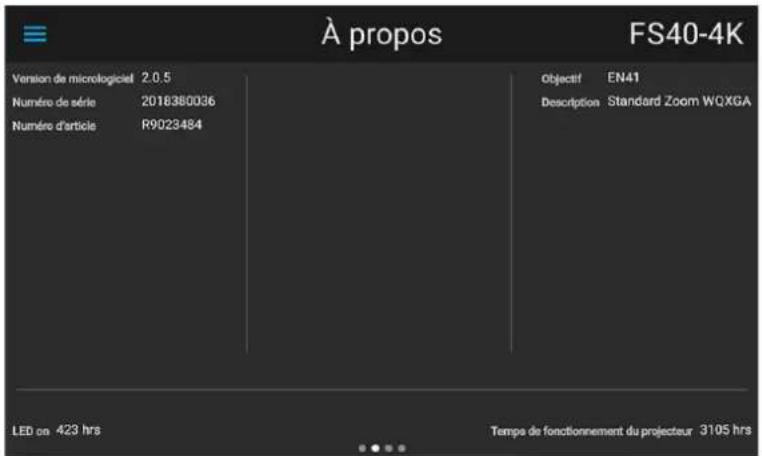
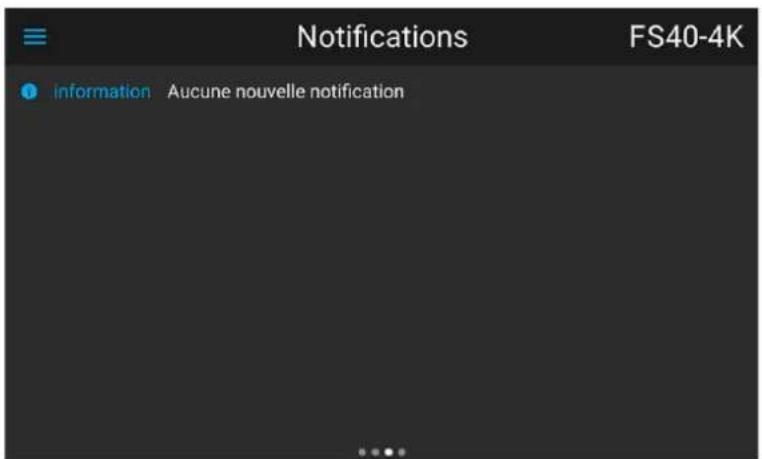
En mode Informations, passez d'une page à l'autre en utilisant les flèches gauche ou droite du clavier ou de la télécommande. Les diverses pages comportent des informations différentes, illustrées dans les représentations graphiques ci-dessous.
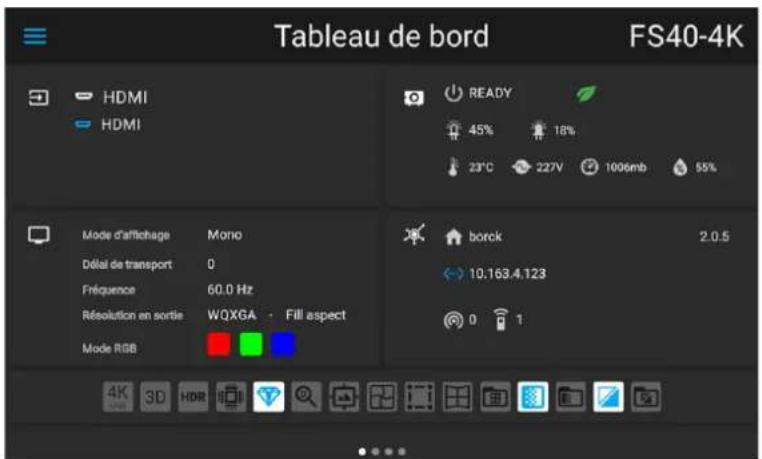
Les écrans d'état sont visibles lorsque le menu du projecteur n'est pas actif, ou lorsque le projecteur est en mode Prêt (Ready) ou Veille (Standby). Ces écrans offrent un aperçu de l'état du projecteur et il est possible de les parcourir en utilisant les flèches gauche et droite, ou en faisant glisser l'écran vers la gauche ou la droite. Voici les écrans d'état :
- Tableau de bord (Dashboard) : le principal aperçu. Cet écran affiche toutes les options sélectionnées pour le projecteur (source sélectionnée, mélange et masquage, mode d'affichage, etc.).
- À propos (About) : informations générales sur le projecteur. On y trouve notamment le numéro de série, la version du logiciel, l'objectif monté et le temps de fonctionnement de la source lumineuse.
- Notifications : les messages d'avertissement et d'erreur actuellement actifs. Si aucun message n'est actif, cette liste sera vide.
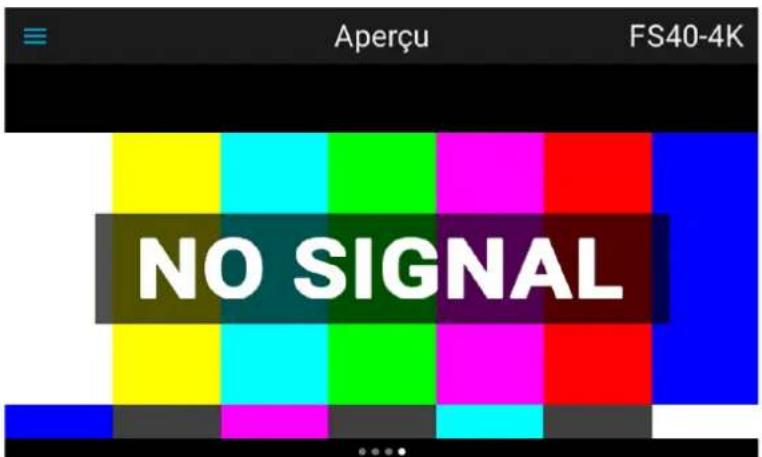
- Aperçu (Preview) : un volet d'aperçu de l'image projetée. Si aucune image n'est projetée, une image test est affichée à la place.
text_image
Tableau de bord FS40-4K HDMI HDMI Mode d'affichage Mono Délé de transport 0 Fréquence 60.0 Hz Résolution en sortie WQXGA Fill aspect Mode RGB READY 45% 18% 23°C 227V 1006mb 55% borck 2.0.5 10.163.4.123 0 1 4K 3D HDRImage 3-3 Page du tableau de bord
text_image
À propos FS40-4K Version de micrologiciel 2.0.5 Numéro de série 2018380036 Numéro d'article R9023484 Objectif EN41 Description Standard Zoom WQXGA LED on 423 hrs Temps de fonctionnement du projecteur 3105 hrsImage 3-4 À propos des pages
text_image
Notifications FS40-4K information Aucune nouvelle notificationImage 3-5 Page des notifications
text_image
Aperçu FS40-4K NO SIGNALImage 3–6 Page d'aperçu
Mise en miroir de l'entrée source. (Page d'aperçu).
En mode Informations, cette page est utile pour vérifier la connexion du signal d'entrée sans allumer le projecteur (source lumineuse allumée).
Cette fonction affiche la sortie de la source actuellement active sur l'écran LCD. Le contenu source doit être une image sans application de warp et de mélange. L'image sera limitée par la résolution de l'écran LCD à 800x480 pixels.

Les performances du projecteur diminueront lors de la surveillance des entrées sur l'écran LCD, en raison de l'utilisation des ressources. Quittez la surveillance des entrées hors utilisation.
3.4.4 Mode Menu OSD
propos.
Voici les menus de configuration du projecteur, expliqués en détail dans leurs propres chapitres du présent manuel. (Menu Source, menu Image, menu Installation, menu Paramètres système, menu État).
3.4.5 Fonctionnalité LCD en mode Prêt
À propos
Lorsque le projecteur est en mode Prêt, il est possible d'activer le menu Projecteurs et d'y naviguer sur l'écran LCD afin de définir ou de vérifier les valeurs et les réglages avant l'allumage de la lampe.
Le mode Prêt est activé soit lorsque le câble d'alimentation est branché (après la séquence de démarrage), soit lorsque vous appuyez sur Hors tension (Power off) pendant 4 secondes lorsque le projecteur est en mode ON. Voir chapitre 5.4 « Transitions entre les modes d'alimentation » pour une présentation graphique du mode Prêt.
Procédure
En mode Prêt, appuyez sur le bouton Menu de la télécommande ou du clavier pour accéder aux menus. Naviguez à l'aide des touches fléchées et OK de la télécommande ou du clavier.
3.5 Clavier local
À propos
Outre l'accès au système du menu, le clavier permet d'accéder directement à de nombreuses fonctions. Les fonctions du clavier et de la télécommande sont identiques.
Le clavier est doté d'un rétroéclairage pouvant être allumé et éteint manuellement. L'éclairage s'éteint automatiquement après un laps de temps prédéfini.
La touche Veille (Standby) est dotée d'un rétroéclairage blanc, bleu et rouge selon l'état du projecteur. Consultez le tableau de "Indications de rétroéclairage du bouton Mise sous tension (Power)/Veille (Standby)", page 21 pour en savoir plus.
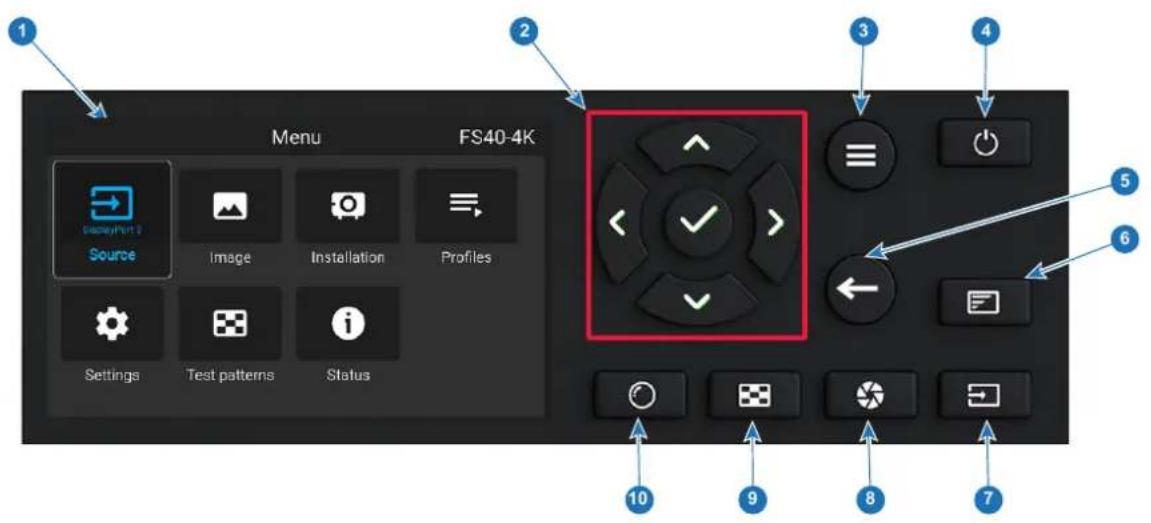
text_image
1 Menu FS40-4K DisplayPort 2 Source Image Installation Profiles Settings Test patterns Status 2 3 4 5 6 7 8 9 10Image 3-7
| N° d'élé-ment | Nom | Description |
| 1 | Écran LCD | Affiche le menu de navigation, y compris les sous-menus et les écrans d'état du projecteur (tableau de bord, notification, à propos et aperçu). |
| 2 | Touches de navigation | Les flèches de navigation (haut, bas, gauche, droite) valident la sélection (√) |
| 3 | Bouton de menu Bas | culement entre le menu OSD/Informations. |
| 4 | Bouton d'alimentation | Mise sous tension/Veille/Prêt |
| 5 | Précédent Permet de | revenir à l'écran précédent. |
| 6 | OSD ON/OFF Désacti | ve le menu à l'écran (OSD). Seuls les avertissements importants s'affichent. |
| 7 | Entrée Raccourci vers | le menu de source d'entrée sur le LCD. Utilisez les touches de navigation pour sélectionner et activer une entrée. |
| 8 | Obturateur Active et | désactive la fonction d'obturation de l'objectif. Il ne s'agit pas d'un obturateur mécanique, mais elle active et désactive la source lumineuse. Le rétroéclairage est rouge lorsque l'obturateur est activé. |
| 9 | Motifs de test | Raccourci vers le menu de motif de test sur le LCD. Utilisez les touches de navigation pour sélectionner la mire désirée. |
| 10 | Objectif | Raccourci vers la fonction d'objectif. Un motif de test s'affiche sur l'OSD.L'écran LCD affiche les touches de navigation pour gérer et valider les actions. |
Apprendre à connaître le projecteur.
3.6 Boutons de raccourci
À propos des boutons de raccourci du clavier
Le clavier comporte trois boutons de raccourci : pour la fonction de l'objectif, la sélection de la mire d'essai et la sélection d'entrée. Voir "Clavier local", page 24 et "Télécommande Platinum", page 27 pour en connaître l'emplacement et la description. (La télécommande ne possède que le bouton de raccourci du modèle de test).
Lorsque vous appuyez sur le modèle de test ou le bouton de raccourci d'entrée, un menu contextuel s'affiche sur l'écran LCD.
Effectuez une sélection à l'aide des touches fléchées, puis confirmez.
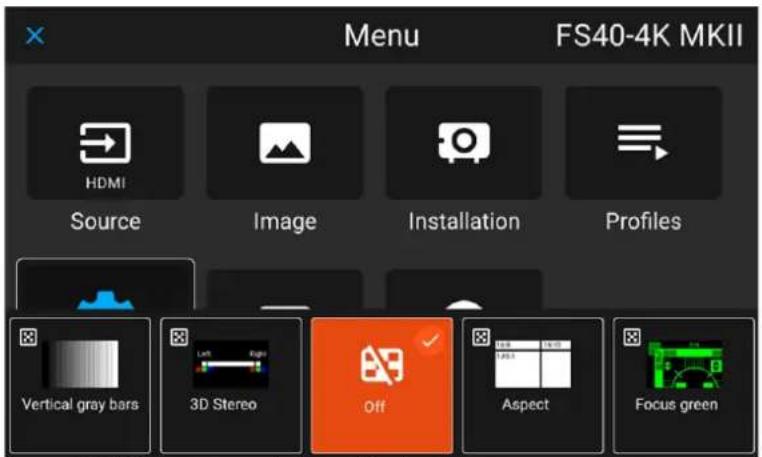
text_image
Menu FS40-4K MKII HDMI Source Image Installation Profiles Vertical gray bars 3D Stereo Off Aspect Focus greenImage 3-8 Menu contextuel du modèle de test
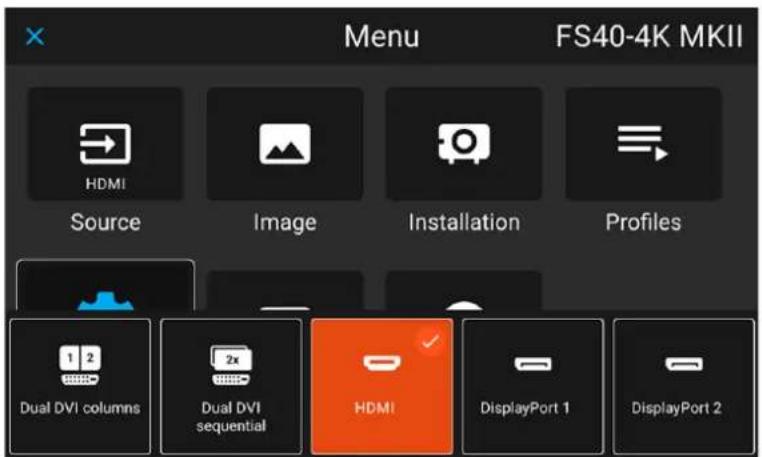
text_image
Menu FS40-4K MKII HDMI Source Image Installation Profiles Dual DVI columns Dual DVI sequential HDMI DisplayPort 1 DisplayPort 2Image 3-9 Menu contextuel de la source d'entrée
3.7 Télécommande classique
À propos de la télécommande classique
Afin de vous garantir que vous pouvez commander votre projecteur à distance, Barco a fourni une télécommande classique au cas où la télécommande Pulse ne serait pas disponible pour vous. Bien que cette télécommande dispose d'une quantité plus limitée de fonctionnalités disponibles, elle pourra vous être utile pour les commandes classiques.
Mise en place et remplacement des piles
La télécommande sans fil est alimentée par deux (2) piles AAA standard.
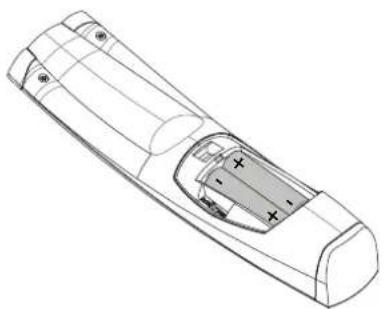
Le compartiment des piles se trouve au dos de la télécommande. L'image suivante montre comment ouvrir le compartiment à piles.
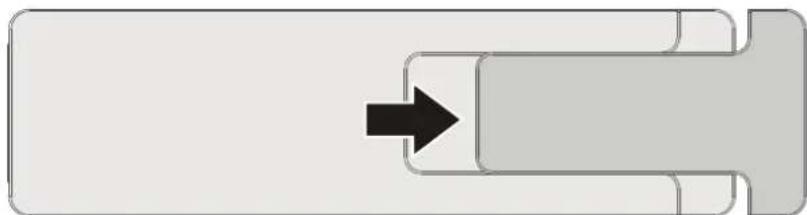
Image 3-10 Comment ouvrir le compartiment à piles de la télécommande

PRUDENCE : Remplacez les piles par le type de pile adéquat. Utilisez uniquement des piles AAA. Il existe un risque d'explosion si la pile est remplacée par un type de pile non adéquat.
Assurez-vous que les polarités correspondent aux marques + et -, comme illustré à l'intérieur du compartiment à piles. Il existe un risque d'explosion si les piles sont mal installées.
Fonctions
Image

text_image
1 2 3 4 5 6 7 INPUT PATTERN 8 9 10 11 12 BARCON°
1 Fermer l'obturateur
2 Ouvrir l'obturateur
3 Témoin de bouton enfoncé
4 Ouvrir le menu Objectif
5 Touches de navigation dans les menus
6 Reculer d'un niveau dans le système de menu
7 Ouvrir le menu Source
8 Marche/Arrêt
Remarque : Décale l'alimentation uniquement entre le mode Prêt et le mode Activé.
9 Menu OSD activé/désactivé
10 Confirmation du menu
11 Activer ou désactiver le menu de l'interface graphique.
Remarque : Si vous appuyez sur ce bouton alors que le projecteur est en mode veille, cela mettra également le projecteur sous tension.
12 Ouvrir le menu Modèle de test
3.8 Télécommande Platinum
3.8.1 Télécommande, Installation de la pile
Où trouver les piles de la télécommande ?
Les piles ne sont pas pré-installées dans la télécommande afin d'éviter toute diminution de la durée de vie des piles due à un éventuel fonctionnement de la télécommande dans son emballage. À la livraison, les piles se trouvent dans un sachet séparé attaché à la télécommande. Mettez les piles en place avant d'utiliser votre télécommande.
Apprendre à connaître le projecteur.
Comment procéder à l'installation
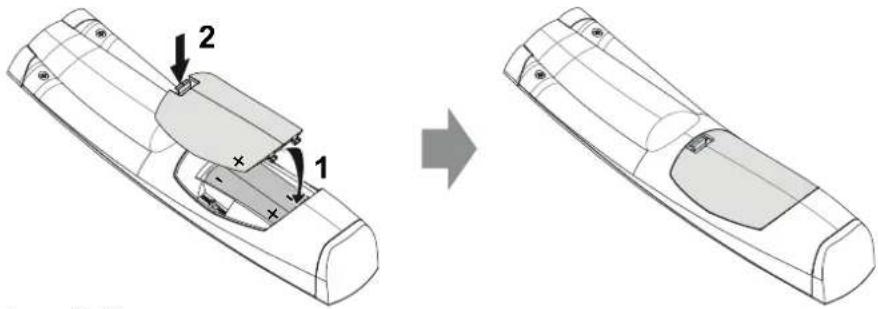
- Poussez légèrement la languette du couvercle du compartiment des piles vers l'arrière avec l'ongle (1) tout en tirant le couvercle vers le haut (2).

- Insérez les deux piles AA en veillant à la concordance des polarités avec les repères + et - situés à l'intérieur du compartiment des piles.

Conseil : Utiliser des piles alcalines pour une gamme et une durée de vie optimales.
- Insérez (1) les deux languettes inférieures du couvercle du compartiment à piles dans les encoches situées en bas de la télécommande, puis appuyez sur (2) le couvercle jusqu'à ce qu'il s'enclenche.
Le remplacement des piles réinitialise l'adresse de diffusion de la télécommande à sa valeur par défaut « 0 ».

PRUDENCE : Remplacer par le type de batterie approprié. Utiliser deux piles AA
3.8.2 Télécommande, configuration du protocole
À propos du protocole utilisé
Le protocole est le code émis par la télécommande lorsque l'on appuie sur un bouton. En fonction de ce code, le projecteur peut décoder les signaux. La télécommande peut être utilisée avec deux protocoles différents, à
savoir RC5 et NEC. En fonction du projecteur à contrôler, la télécommande peut commuter entre ces protocoles.
Quel protocole utiliser
- Le protocole NEC doit être utilisé pour les projecteurs Barco basés sur la plateforme Pulse : Loki, Balder, F40, F70, F80, F90, HDX 4K, UDX, UDM, etc.
• Le protocole RC5 doit être utilisé pour tous les autres projecteurs Barco : HDX W, HDF W, HDQ 2K...
Pour régler
- Retirez le couvercle. Pour en savoir plus sur le retrait du couvercle, voir "Télécommande, Installation de la pile", page 27.
- Placez le commutateur sur la position NEC.
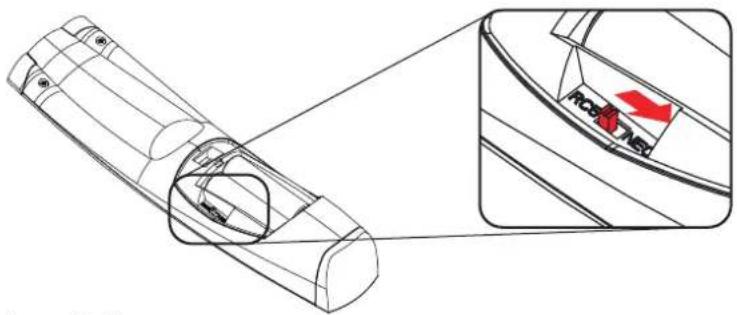
Remarque sur le protocole RC5
Les boutons de la télécommande à impulsion ne sont pas tous compatibles un par un avec l'ancienne télécommande de Barco. Les paires de boutons d'ouverture/fermeture d'OBTURATEUR et de mise sous/hors tension émettent le même code (par paire) en mode RC5, car l'ancienne télécommande n'a qu'un bouton pour l'obturateur et un bouton pour le mode veille.
3.8.3 Présentation des fonctionnalités
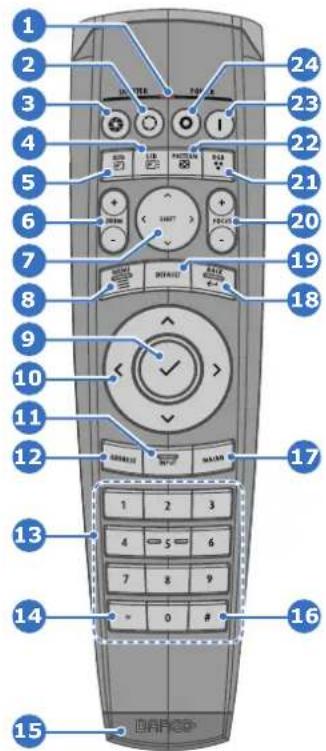
Boutons de la télécommande
text_image
1 2 3 4 5 6 7 8 9 10 11 12 13 14 15 24 23 22 21 20 19 18 17 1 2 3 4 5 6 7 8 9 * 0 # 16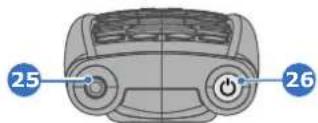
text_image
25 261 Témoin de bouton enfoncé.
2 Obturateur ouvert.
3 Obturateur fermé.
4 Marche/arrêt de l'écran tactile. (Pas utilisé).
5 Marche/arrêt de l'OSD.
6 Zoom de l'objectif.
7 Décalage de l'objectif.
8 Activation du menu.
9 Sélection du menu, bouton OK.
10 Navigation dans les menus.
11 Sélection d'entrée.
12 Bouton Adresse.
13 Boutons numériques.
14 Retour arrière (pendant la saisie de valeurs)
15 Connecteur XLR.
16 Repère décimal (pendant la saisie de valeurs)
17 Bouton Macro. (Pas utilisé)
18 Retour au menu.
19 Bouton Par défaut. (Pas utilisé).
20 Mise au point de l'objectif.
21 Bouton RGB.
22 Motifs de test.
23 Mise sous tension.
24 Mise hors tension.
25 Prise stéréo.
26 Marche/arrêt de la télécommande.
La télécommande du projecteur est une télécommande sans fil alimentée par deux (2) piles AA standard et offre toutes les fonctionnalités. Le compartiment des piles se trouve au dos de la télécommande.
La télécommande est rétroéclairée pour pouvoir être utilisée dans des environnements sombres. Elle est également dotée d'un connecteur jack pour une connexion filaire avec le projecteur. Lorsque le cordon est connecté, le rayon IR est éteint.
3.8.4 Télécommande à impulsion, fonction du bouton marche/arrêt
Fonction du bouton marche/arrêt de la télécommande
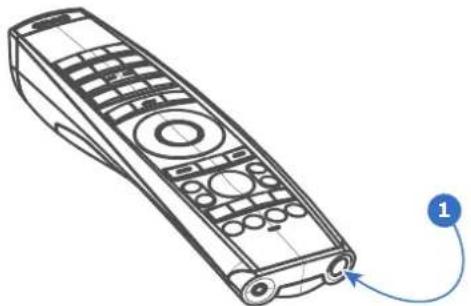
La télécommande à impulsion dispose d'un interrupteur marche/arrêt sur la face avant (référence 1 Image 3–15). La mise hors tension de la télécommande empêche que des commandes indésirables soient envoyées par activation accidentelle des touches. En outre, la mise hors tension de la télécommande prolongera la durée de vie de sa pile.
Pour activer la télécommande, appuyez sur le bouton marche/arrêt.
Pour désactiver la télécommande, appuyez à nouveau sur le bouton marche/arrêt.
La position par défaut après le (rem)placement des piles, est « ON (MARCHE) ».
3.8.5 Télécommande à impulsion, fonction du bouton « Filtre RVB »
Filtrage de la couleur de l'image projetée
En appuyant sur le bouton du filtre RGB de la télécommande, vous pouvez placer un filtre de couleur sur la sortie du projecteur. Cette fonctionnalité peut être utile lors d'une installation et d'une configuration multi-projecteur ou d'une configuration multi-canal. Si un seul projecteur projette une image rouge et un autre projecteur projette une image verte, il est plus facile de repérer et d'ajuster la section de chevauchement.
En appuyant plusieurs fois sur ce bouton, vous obtiendrez différents filtres actifs, dans le cycle suivant :
- Rouge + Vert + Bleu (par défaut)
- Rouge uniquement
- Vert uniquement
- Bleu uniquement
- Rouge + Vert
- Vert + Bleu
- Rouge + Bleu
- Rouge + Vert + Bleu
• etc.

Après la mise sous tension, les couleurs reviennent toujours au RGB complet.
3.8.6 Activer/Désactiver la télécommande
À propos
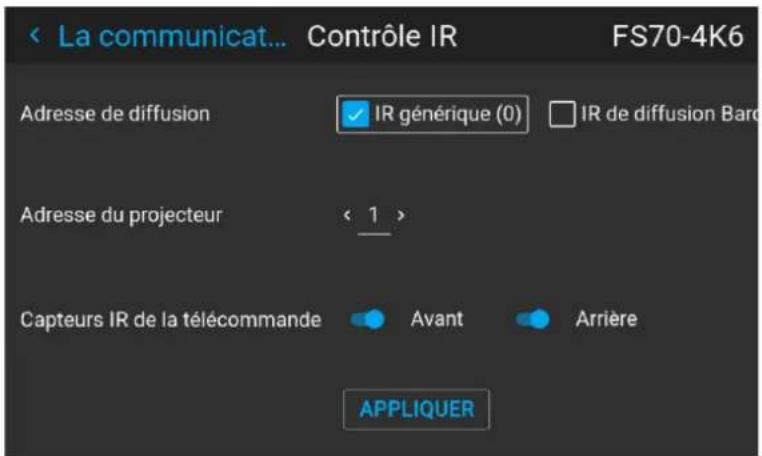
Cette fonction sert à désactiver les capteurs IR de la télécommande. Soit l'avant, soit l'arrière, soit les deux. Sélectionnez le chemin de menu Paramètres/Communication/Contrôle par IR (Settings/Communication/IR control)
text_image
TélécommandeImage 3-16

Lorsque tous les capteurs sont hors tension, le projecteur ne reçoit aucun signal de la télécommande. Pour réactiver les capteurs, utilisez le clavier du projecteur.
Sélectionnez les capteurs à désactiver.
Apprendre à connaître le projecteur.
text_image
La communicat... Contrôle IR FS70-4K6 Adresse de diffusion ✓ IR générique (0) □ IR de diffusion Baro Adresse du projecteur < 1 > Capteurs IR de la télécommande Avant Arrière APPLIQUERImage 3-17
Entrez le bouton Appliquer (Apply) pour valider l'action
3.8.7 Connexion RC filaire
À propos
La télécommande peut également être raccordée directement au projecteur à partir du connecteur jack stéréo de la télécommande (voir "Présentation des fonctionnalités", page 30) et du connecteur RC situé sur le panneau arrière du projecteur (consultez la rubrique « Panneau de connecteurs »)
Dans ce mode, le projecteur ne sera pas affecté par les signaux d'autres télécommandes non câblées.
Lorsque vous utilisez une télécommande filaire, l'adresse de diffusion doit être réglée sur « ID générique (0) ». Voir le menu de "Activer/Désactiver la télécommande", page 31.
Il est impossible de programmer la télécommande en mode filaire. (Directement connecté, pas de sens dans la programmation).
3.9 Adresse du projecteur

Adresse du projecteur
Adresse installée dans le projecteur à contrôler individuellement.

Adresse de diffusion
Le projecteur exécutera toujours la commande provenant d'une télécommande programmée avec cette adresse de diffusion.
3.9.1 Contrôle du projecteur
Pourquoi une adresse de projecteur ?
Comme il est possible d'installer plusieurs projecteurs dans une pièce, chaque projecteur doit être adressable (accessible) séparément à l'aide d'une télécommande ou d'un ordinateur. C'est la raison pour laquelle chaque projecteur possède sa propre adresse.
Définition d'une adresse de projecteur
L'adresse d'un projecteur peut être définie par voie logicielle.
Commande du projecteur
Lorsque l'adresse est définie, le projecteur peut désormais être commandé :
- avec la télécommande : uniquement pour les adresses de 1 à 31.
Adresse de diffusion
Chaque projecteur possède une adresse (commune) de diffusion « 0 » ou « 1 ». L'adresse par défaut est « 0 ».
Il est possible de choisir entre « 0 » et « 1 » dans la GUI : « System Settings (Paramètres système) » → « Communication » → « IR Control (Télécommande infrarouge) ».

La mise en place de nouvelles piles dans la télécommande ou le branchement de la télécommande sur un projecteur par câble réinitialise automatiquement l'adresse à sa valeur par défaut, à savoir « 0 ».
3.10 Panneau de connecteurs
Généralités
Le panneau d'entrées sources se trouve à l'arrière du projecteur. Pour les spécifications de la source, voir le tableau ci-dessous.

| Nom Pces | Description Objet | ||
| RS-232 1 | Connecteur | DB9 à 9 broches Pour contrôle | de projecteur. Permet le contrôle à distance filaire et la surveillance de nombreuses fonctions du projecteur utilisées dans des environnements d'installation |
| Synchronisation | 3 | ENTRÉE/SORTIE de port de synchronisation BNC ; Mini-DIN bidirectionnel (1x sortie de synchronisation 3D et 2x entrée/sortie de synchronisation) | Pour contrôle du projecteur. Sert principalement dans plusieurs installations de projecteur avec exigence de synchronisation entre les unités |
| Déclencheur | 2 12 V , | c.c. - 0,5 A (6 W)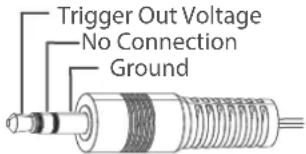 | Pour les périphériques de commande, comme les écrans motorisés, rideaux, etc., il fournit une tension de sortie de 12 V à l'allumage du projecteur. Voir le manuel de l'API pour plus de plus amples informations sur l'activation.REMARQUE Débranchez le câble d'alimentation du projecteur avant de brancher ou de retirer le câble de déclenchement |
| RC | 1 Connecteur jack pour commande à distance filaire | Pour contrôle du projecteur | |
| USB | 2 USB 2.0 type A, 4 broches Pour mise à niveau logicielle | ||
| LAN | 1 Connecteur RJ45 standard Pour contrôle du projecteur | ||
| DP | 2 Port d'affichage standard Pour entrée de projecteur | ||
| DL-DVI-D | 2 Dual D VI-I 1.0 (fonctionnalité DVI_D). | Pour entrée de projecteur. Ces connecteurs peuvent également servir à former une image uniforme en alimentant la moitié de l'image dans chaque connecteur. Compatible HDCP pour les sources de 165 Mhz max. | |
| HDMI 1 St | standard HD | MI 2.0 Pour entrée de projecteur | |
| HDBaseT 1 | Connecteur | RJ45 8P8C standard | Pour entrée de projecteur |
Mise en route du projecteur
4
4.1 Sources du projecteur et connexions de contrôle 36
4.2 Mettre le projecteur sous tension 39
4.3 Mise hors tension du projecteur 39
4.4 Transitions vers mode Alimentation....40
4.5 Modes Alimentation 41
4.6 Personaliser les paramètres du projecteur....42
4.7 Interface utilisateur 42
4.1 Sources du projecteur et connexions de contrôle
4.1.1 Raccordements des sources d'entrée

La durée du changement de source est variable et peut prendre quelques secondes.
Connectivité du signal source
Le panneau de connecteurs à l'arrière du projecteur sert à effectuer toutes les connexions à la source.
La connectivité du signal source sur le projecteur est :
- 2x Dual Link DVI-I (fonctionnalité DVI-D)
• 2x port d'affichage 1.2 - 1x HDMI 2.0
- 1x HDBaseT
4.1.2 Spécifications des connecteurs
4.1.2.1 Spécifications Entrées DVI-I
Spécifications
| Paramètre Valeur | |
| Spécifications DVI-I RVB numérique femelle (fonctionnalité DVI-D) | |
| Caractéristiques du signal DVI 1.0, numérique, TMDS | |
| Longueur max. du câble 25 m (24 AWG) | |
| Fréquence de pixels max. 330 MHz (Dual Link), 165 MHz (Single Link) | |
| Format de numérisation Progressif | |
| Résolution de données d'entrée max. 1920x1200 à 60 Hz (Single Link)2560x1600 à 60 Hz (Dual Link)1920x1200 à 120 Hz (Dual Link)1920x2400 à 60 Hz | |
| Profondeur de bits 8 bits | |
| EDID Pris en charge | |
| HDCP | Pris en charge |
4.1.2.2 Port d'affichage 1.2
Spécifications
| Paramètre Valeur | |
| Spécifications Port d'affichage standard | |
| Caractéristiques du signal DP 1.2 | |
| Fonctionnalité | Obligatoire |
| Longueur max. du câble 2 m (24 AWG) - RBR ; | 2 m (24 AWG) - HBR1, HBR2 |
| Fréquence de liaison prise en charge | RBR, HBR1, HBR2 |
| Format de numérisation Progressif | |
| Résolution de données d'entrée max. 2 560 x 1 600 à 120 Hz WQXGA / 3 840 x 2 400 à 60 Hz (4K) max. | |
| Profondeur de bits 8, 10, 12 bits | |
| EDID Pris en charge | |
| HDCP Pris en charge | |
4.1.2.3 Spécifications HDMI 2.0
Spécifications

Concernant le standard HDMI 2.0 : le protocole de déchiffrement HDCP 2.2 est activé et valable dans cette unité.
| Paramètre Valeur | |
| Spécifications HDMI standard | |
| Caractéristiques du signal Numérique, TMDS | |
| Longueur max. du câble 2 m (24 AWG) | |
| Fréquence de pixels max. 594 MHz | |
| Résolution de données d'entrée max. 3 840 x 2 160 à 60 Hz | |
| Profondeur de bits 8, 10, 12 bits | |
| EDID Pris en charge | |
| HDCP Pris en charge | |
| Ethernet Non | |
| Retour audio Non | |
| HDCP Pris en charge | |
4.1.2.4 Spécifications Entrée HDBaseT

La norme HDBaseT permet également d'utiliser le lien en tant que port réseau ordinaire. En plus de transporter des données vidéo, il peut également être connecté à un réseau Ethernet ordinaire sans transporter aucune donnée vidéo.
En raison des limitations des normes relatives au projecteur et au réseau, seuls le réseau local LAN et le HDBaseT doivent être utilisés pour le trafic réseau, mais pas les deux en même temps. Si les deux sont connectés simultanément, cela pourrait conduire à un comportement indéfini, à savoir que le trafic ne serait pas envoyé sur le lien indiqué par l'adresse IP.
Ceci est valable uniquement lorsque le projecteur est équipé d'une version de micrologiciel 2.1 ou une version supérieure.
Spécifications
| Paramètre Valeur | |
| Spécification de référence | Spécification HDBaseT 1.0, juin 2010 |
| Spécifications RJ-45 standard, 8P8C | |
| Caractéristiques du signal HDBaseT | |
| Longueur de câble max. (1080p/48b/60 Hz) | 100 m (Cat5e/6), horloge de pixels <= 225 HHz, fréquence de données vidéo <= 5,3 Gbit/s70 m (Cat5e/6), horloge de pixels >225 HHz, fréquence de données vidéo >5,3 Gbit/s100 m (Cat6a/7), horloge de pixels <= 225 HHz, fréquence de données vidéo <= 5,3 Gbit/s |
| Fréquence d'horloge TMDS max. 270 MHz | |
| Résolution vidéo max. pris en charge 4096x2160 @30 Hz | |
| Pass-Through HDCP Oui, de la source au projecteur | |
| Extension IR Non pris en charge | |
| Extension RS-232 Non pris en charge | |
| Pass-Through Ethernet 10/100 Mbit/s Non pris en charge | |
| Repli sur 100BaseTx, IEEE 802.3u Non pris en charge | |
| USB par prise médiane Non pris en charge | |
| Alimentation par câble Ethernet Non pris en charge | |
| Audio Non pris en charge | |
| DEL - État de base HD | Fonctionnement : vert, gaucheLiaison/mode : jaune, droite |
4.1.3 Interfaces de commande

L'entrée HDBaseT peut également être utilisée en tant que port réseau ordinaire. Voir "Spécifications des connecteurs", page 36, spécification HDBaseT.
Entrée réseau HDBaseT
À propos
Les interfaces de commande suivants sont disponibles sur le projecteur :
• 1x RS-232 (pour le contrôle du projecteur)
• 1x LAN/Ethernet (pour le contrôle du projecteur
- 2x ports USB-A
4.1.3.1 RS-232
Spécifications
| Paramètre Valeur | |
| Connecteur RS-232 | 1 connecteur DB9 femelle (entrée RS232) pour contrôle et débogage du projecteur |
4.1.3.2 LAN/Ethernet
Spécifications
| Paramètre Valeur | |
| Connecteur Ethernet | 1 connecteur RJ45 pour le contrôle du projecteur (non inclus) |
| Protocoles | DHCP, TCP/IP, UDP/P |
| Vitesse | 10/100 Mbit / 1 000 Mbit |
4.1.3.3 Port USB-A
Spécifications
| Paramètre Valeur | |
| Connecteur USB Type A | |
| Fonction Mise à niveau du micrologiciel à l’aide de clés USB | |
| Alimentation électrique Alimentation 5 V, max 1,5 A (sortie) | |
| Standard USB 2.0 | |
4.2 Mettre le projecteur sous tension

PRUDENCE : Les sources doivent toujours être raccordées avant toute mise sous tension du projecteur

PRUDENCE : Assurez-vous que le cordon d'alimentation est conforme aux réglementations nationales relatives à l'usage de l'équipement.
N'utilisez pas des pièces de rechange autorisées. N'utilisez pas de cordons d'alimentation endommagés.
Mise sous tension du projecteur à l'aide du clavier ou de la télécommande
- Branchez le cordon d'alimentation au projecteur.
- Branchez le cordon d'alimentation à 3 broches à une prise secteur reliée à la terre.
Le projecteur commence à chauffer, et le rétroéclairage du bouton Veille (Standby)/Mise sous tension (Power) clignote en blanc.
- Lorsque le rétroéclairage du bouton Veille (Standby) reste allumé en blanc, c'est que le projecteur est en mode veille, prêt à être allumé.
- Appuyez sur le bouton Veille (Standby) du clavier ou sur le bouton Mise sous tension (Power) de la télécommande pour remettre le projecteur sous tension.
Le rétroéclairage du bouton Mise sous tension (Power) du clavier lorsque le projecteur chauffe.
- Lorsque le rétroéclairage du bouton Mise sous tension (Power) reste allumé en bleu, c'est que le projecteur est prêt à l'emploi.
4.3 Mise hors tension du projecteur
Mise hors tension à l'aide du clavier ou de la télécommande
- Maintenez enfoncé le bouton Mise sous tension (Power) du clavier ou de la télécommande pendant quatre (4) secondes.
Le projecteur est maintenant en phase de refroidissement.
- Attendez 2 minutes avant de débrancher le cordon d'alimentation. (Si le débranchement est nécessaire).

AVERTISSEMENT : Si vous retirez le cordon trop tôt, vous risquez de réduire la durée de vie prévue du dispositif DMD du projecteur en raison de la séquence d'arrêt du dispositif.
4.4 Transitions vers mode Alimentation
4.4.1 Généralités
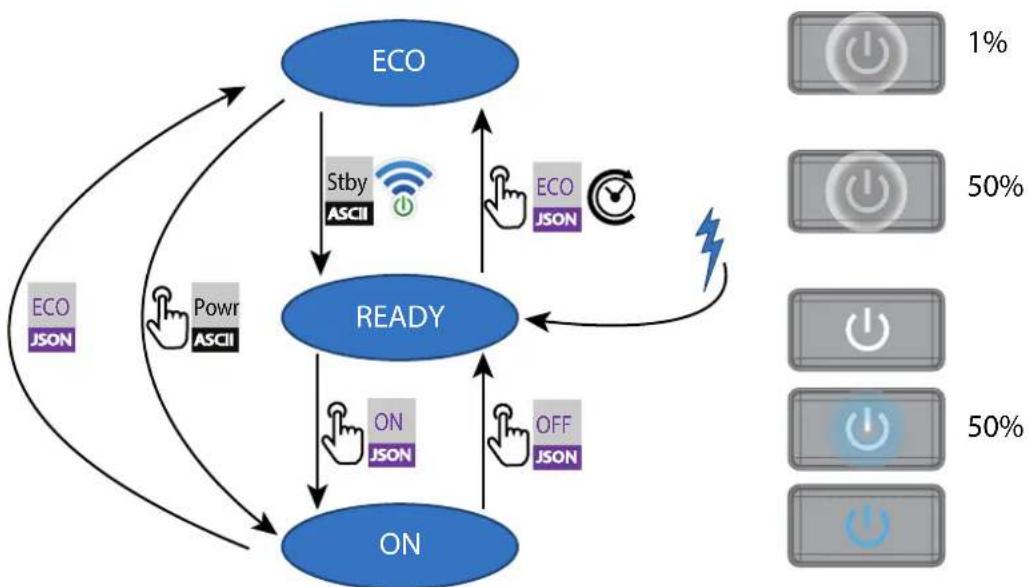
Diagramme de transitions
Ce diagramme illustre tous les modes disponibles sur le projecteur (débranché, MARCHE, PRÊT, ÉCO), et les mesures à prendre pour changer de mode.
flowchart
graph TD
    A["ECO"] --> B["READY"]
    B --> C["ON"]
    C --> D["Power ASCII"]
    D --> A
    B --> E["STby ASCII"]
    B --> F["EO JSON"]
    B --> G["ON JSON"]
    B --> H["OFF JSON"]
    style A fill:#333,stroke:#fff,color:#fff
    style B fill:#333,stroke:#fff,color:#fff
    style C fill:#333,stroke:#fff,color:#fff
    style D fill:#333,stroke:#fff,color:#fff
    style E fill:#999,stroke:#000,color:#fff
    style F fill:#999,stroke:#000,color:#fff
    style G fill:#999,stroke:#000,color:#fff
    style H fill:#999,stroke:#000,color:#fff
Image 4-1

Projecteur sous alimentation secteur

Transition automatique au bout de x minutes en cas d'activation du mode ÉCO

Appuyez sur le bouton de Marche/arrêt, le bouton Marche/arrêt de la télécommande
4.4.2 Mise sous tension du projecteur

Si ce n'est pas déjà fait, raccordez le côté femelle du cordon d'alimentation à la prise d'entrée d'alimentation du projecteur. Pour de plus amples informations, consultez la rubrique consacrée à l'installation du cordon d'alimentation.
Description
Branchez la fiche à 3 broches du cordon d'alimentation sur une prise secteur. Le projecteur passera en mode PRÊT. Au cours de cette étape, le système démarre et procède au contrôle interne des cartes principales. Le bouton Power on/off (Marche/Arrêt) CLIGNOTERA EN BLANC jusqu'au passage au mode PRÊT. Une fois en mode PRÊT, le bouton Power On/Off (Marche/Arrêt) s'allumera en BLANC.
4.4.3 Basculement de PRÊT à MARCHE
Description
Appuyez sur le bouton Marche/Arrêt du projecteur ou sur le bouton MARCHE de la télécommande. Le projecteur se mettra en MARCHE. Le bouton Marche/Arrêt CLIGNOTERA EN BLEU lors de la transition de PRÊT à MARCHE. Une fois le projecteur allumé, le bouton Marche/Arrêts'allumera en BLEU.
4.4.4 Basculement de MARCHE à PRÊT
Description
Maintenez le bouton Power on/off (Marche/Arrêt) du projecteur enfoncé pendant 4 secondes ou appuyez sur le bouton Power Off (Arrêt) de la télécommande. Le projecteur se met hors tension en passant par une phase de refroidissement. Le bouton Marche/arrêt CLIGNOTERA EN BLANC lors de la transition de MARCHE à PRÊT. Une fois que le projecteur est PRÊT, le bouton Power on/off (Marche/Arrêt) s'allume en BLANC.
4.4.5 Basculement de PRÊT au mode veille ÉCO
Description
En cas d'activation du mode veille ÉCO dans le menu de service (reportez-vous à la rubrique « GUI - paramètres système / veille ÉCO » dans le Guide de l'utilisateur), le projecteur basculera automatiquement en mode veille ÉCO après un temps d'arrêt (de 15 minutes par défaut). Tous les appareils électroniques (y compris les ventilateurs, les pompes, etc.) s'arrêtent à l'exception d'un tout petit contrôleur de sortie de veille. Le bouton Marche/Arrêt CLIGNOTERA EN BLANC à chaque seconde.
4.4.6 Basculement de ÉCO à MARCHE
Description
Appuyez sur le bouton Marche/Arrêtdu projecteur ou sur le bouton MARCHE de la télécommande. Le projecteur passe directement de ÉCO à MARCHE. Le projecteur passera par la même phase de démarrage qu'au branchement électrique, puis effectuera la transition de PRÊT à MARCHE. Bien entendu, le délai de démarrage sera plus long que lors de la transition de PRÊT à MARCHE.
4.4.7 Wake-on-LAN (WOL)
À propos
Le projecteur possède une fonctionnalité WOL, qui peut être utilisée par le projecteur pour passer du mode ÉCO au mode PRÊT (READY). Utilisez une commande json pour passer du mode PRÊT (READY) au mode ON.
Le WOL s'effectue en envoyant un Magic Packet, suivi de l'adresse MAC des projecteurs. L'adresse MAC se trouve dans l'écran Menu/Paramètres (Settings)/Communication/LAN. L'adresse MAC est similaire à l'adresse HW qui apparaît dans ce chemin de menu.

Le câble LAN doit être raccordé lorsque le projecteur entre en mode ÉCO afin de bénéficier de la fonction Wake on LAN (réveil à distance).
4.5 Modes Alimentation
Généralités
Le tableau ci-dessous expose en détail les modes d'alimentation du projecteur.
| Mode | Description |
| Normal Le projecteur est démarré et la source lumineusesont allumés | mineuse |
| Prêt Le projecteur est démarré, mais la source lumineuseest éteinte | ineuse |
| Veille ÉCO | La source lumineuse est éteinte et l’électronique duprojecteur est hors tension |
4.6 Personnaliser les paramètres du projecteur
À propos
L'écran du projecteur, le comportement et l'interface utilisateur peuvent être ajustés pour répondre aux besoins individuels.
Les options sont les suivantes : Menu/Paramètres/Thèmes (Menu/Settings/Themes)
- Régler la couleur du menu à l'écran
4.7 Interface utilisateur
4.7.1 Menu de réglage à l'écran (OSD)
À propos
Le menu de réglage à l'écran (OSD) du projecteur est l'interface utilisateur (IU) principale. D'ici, vous pouvez vérifier et régler tous les paramètres du projecteur et de l'écran.
L'interface de l'OSD utilise des onglets pour afficher le menu principal. Les thèmes sont à nouveau classés et affichés par fonction : principal (thème) — sous-(fonction) — sous-(fonction).
Le menu principal compte sept onglets : Source, Image, Installation, Profils (Profiles), Paramètres (Settings), Motif de test (Test pattern) et État (Status).
L'OSD peut être affiché en appuyant sur le Bouton Marche/arrêt de l'OSD.

Pour afficher l'OSD, il faut désactiver au préalable le bouton Marche/Arrêt (On/Off) de l'OSD. (Rétroéclairage blanc sur le bouton). Lorsque le bouton est éclairé en bleu, l'OSD n'apparaît pas et les informations sur l'écran sont uniquement visibles sur l'écran LCD. Seuls les avertissements importants s'affichent.
Niveaux d'accès utilisateur
La plateforme logicielle du projecteur utilise des niveaux d'accès pour définir ce que chaque utilisateur peut faire.
Il existe deux niveaux d'accès utilisateur : Utilisateur standard et Utilisateur expérimenté. Il y a également un accès Utilisateur maintenance destiné au personnel de maintenance agréé.
Un utilisateur standard a accès à toutes les fonctionnalités du projecteur et aux éléments de menu OSD. Un utilisateur expérimenté a non seulement accès à toutes les fonctionnalités du projecteur et aux éléments de menu OSD, mais aussi à un grand nombre de fonctionnalités avancées. L'accès aux fonctionnalités de l'utilisateur expérimenté est protégé par un mot de passe. Pour plus d'informations, contactez le fournisseur de votre projecteur.
Navigation
Vous pouvez naviguer dans l'OSD avec le clavier local ou la télécommande.
Appuyez sur le bouton MENU pour afficher l'OSD. (L'OSD doit être activé ; pour ce faire, appuyez sur le bouton OSD.)
Utilisez les touches fléchées pour naviguer entre la gauche, la droite, le haut et le bas.
Appuyez sur le bouton OK pour sélectionner le thème d'un menu et obtenir d'autres options.
Utilisez les touches à chiffres pour saisir des valeurs, ou utilisez les flèches fléchées pour déplacer l'échelle graphique linéaire vers le haut ou le bas.
Appuyez à nouveau sur MENU pour quitter le système de menu.
Appuyez sur le bouton OSD pour désactiver l'OSD à l'écran. Seuls les avertissements importants s'affichent.

Certaines options de menu sont réservées aux utilisateurs expérimentés ou de maintenance ; celles-ci sont grisées et non disponibles pour la sélection en mode utilisateur standard. Pour accéder à ces fonctions, entrez votre code Expérimenté ou Maintenance dans le menu Service ou contactez le représentant de votre centre de support technique pour en savoir plus.
Définir des valeurs
Les paramètres du menu sont affichés à l'aide de cases à cocher, de barres de défilement et de boîtes de sélection, selon le type de menu.
Pour définir une valeur :
- Appuyez sur OK pour cocher ou décocher une case (activer ou désactiver une fonction).
- Utilisez les touches fléchées pour déplacer le curseur de l'échelle graphique vers le haut ou le bas sur la ligne des valeurs. Pour une échelle graphique de 0 à 9, chaque étape correspondra à 10 % de la valeur totale.
- Pour saisir la valeur directement sous forme de chiffre, appuyez sur ENTRÉE (ENTER), saisissez le ou les nombres, puis appuyez à nouveau sur ENTRÉE (ENTER) pour exécuter et quitter le mode curseur, par ex., ENTRÉE (ENTER) 79 ENTRÉE (ENTER).
Les modifications des valeurs sont implémentées de manière dynamique.
Mémoire du menu
Le menu de l'OSD se souvient du dernier sous-élément sélectionné tant que le projecteur est en fonctionnement. La mémoire du menu est réinitialisée au redémarrage du projecteur à la sortie du mode veille.
Mise en route du projecteur
Menu Image 5
5.1 Contraste....47
5.2 Luminosité 47
5.3 Saturation 47
5.4 Netteté....48
5.5 Réglage gamma....48
5.6 Types de gamma....49
5.7 Décalage du zoom numérique .... 50
5.8 Réglages d'image avancés 53
À propos des menus de réglage d'image
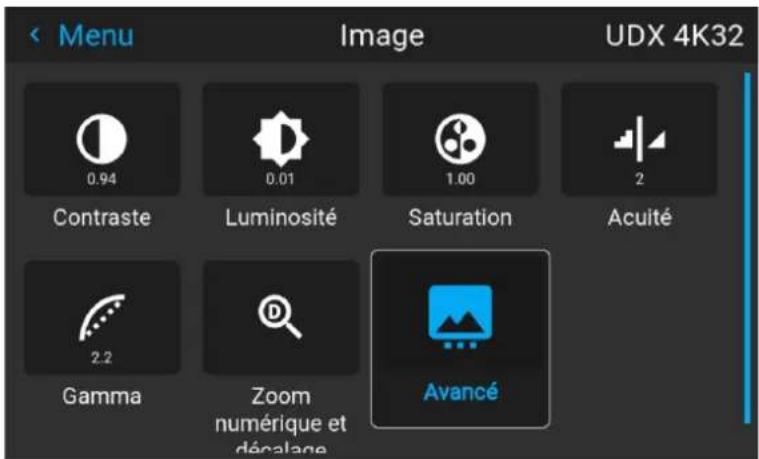
Il y a différents menus d'image qui apparaissent sur l'écran LCD et l'OSD. Pour l'écran LCD, le menu est affiché ci-dessous. Le menu OSD est affiché dans les différentes rubriques ci-dessous, et est visible dans le coin inférieur gauche de l'écran. L'utilisation des menus est possible à la fois avec la télécommande et les flèches du clavier. Il est également possible de basculer entre les différents réglages à l'aide des flèches haut et bas, au lieu de quitter le menu, puis d'entrer dans le suivant.
text_image
< Menu Image UDX 4K32 0.94 0.01 1.00 2 Contraste Luminosité Saturation Acuité 2.2 Gamma Zoom numérique et décalage AvancéImage 5-1
Accès aux menus Contraste, Luminosité, Saturation, Netteté ou Gamma à partir du clavier.
Lorsque vous accédez à l'un de ces menus à partir du clavier, l'écran ci-dessous apparaît sur l'écran LCD. Utilisez les touches fléchées pour sélectionner et ajuster les valeurs.
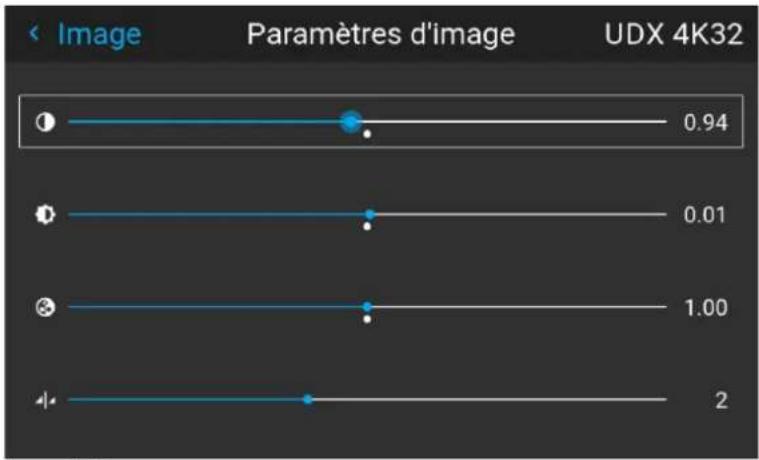
line
| Image | Paramètres d'image | | ----- | ------------------- | | 0 | 0.94 | | 1 | 0.01 | | 2 | 1.00 | | 3 | 2 |Image 5-2
Si vous appuyez sur la touche Entrée du curseur de valeur, cette icône s'affiche sur l'OSD (selon le paramètre activé, le contraste est affiché ici). Dans ce mode, utilisez les touches fléchées haut et bas pour naviguer entre les différents réglages.
pie
| Category | Value | | ---------- | ----- | | Contrast | 0.94 |Image 5-3 Menu OSD
5.1 Contraste
À propos
Sert à ajuster le rapport de contraste de l'image affichée en appliquant un gain aux signaux rouge, vert et bleu.
Plage disponible : 0,00 à 2,00
Valeur par défaut : 1,00
pie
| Category | Value | | ---------- | ----- | | Contrast | 0.94 |Image 5-4

Dans ce menu, il est possible de passer aux autres réglages d'image (Luminosité, Saturation, Finesse et Gamma) à l'aide des flèches haut et bas de la télécommande ou du clavier.
5.2 Luminosité
À propos
Image/Luminosité (Brightness)
La fonction de luminosité est utilisée pour régler le niveau de noir dans l'image d'entrée. Elle permet de corriger un décalage ou des distorsions dans les signaux rouges, verts et bleus.
Plage disponible : -1,00 à 1,00
Valeur par défaut : 0,00
text_image
0.01 LuminositéImage 5–5 Menu OSD de la luminosité
5.3 Saturation
À propos
Image/Saturation
Les niveaux de saturation ont un impact sur les niveaux de blanc et l'intensité de l'affichage des couleurs ; plus la valeur sera élevée, plus l'affichage des couleurs sera vif.
Plage disponible : -1,00 à 2,00
Valeur par défaut : 1,00
Le réglage de la netteté amplifie les composantes haute fréquence de l'image ; autrement dit, en augmentant le niveau de netteté, l'image sera perçue comme étant plus nette, et en cas de baisse, l'image sera perçue comme étant plus floue.
La hausse de la netteté aura un meilleur effet sur les images à fort contraste, p. ex., un tableau comportant du texte et des bordures.
Dans une image naturelle, un haut niveau de netteté peut être perçu comme du bruit, étant donné que tous les détails de l'image seront amplifiés.
Plage disponible : -2 à 8.
Valeur par défaut : 0
text_image
2 AcuitéImage 5-7 Menu OSD de la finesse
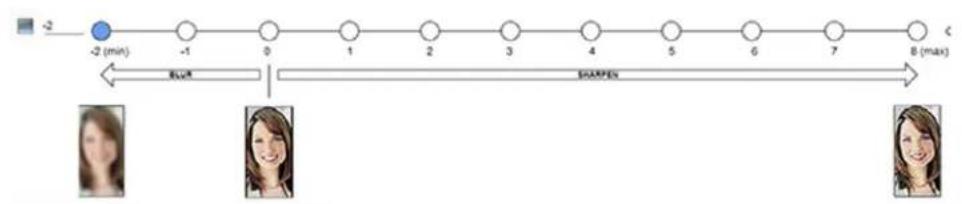
Image 5-8 Effet de réglage de netteté
5.5 Réglage gamma
À propos de la correction gamma.
La compensation gamma, ou correction gamma, permet d'ajuster l'entrée du signal aux caractéristiques de puissance lumineuse d'un écran ou d'un projecteur afin de s'adapter à la sensibilité de l'œil sur différents niveaux de lumière et de compenser les non-linéarités des écrans. Sans compensation gamma, les images peuvent sembler trop sombres ou trop claires, manquer de détails ou de profondeur. En ajustant la quantité de changements de compensation gamma, vous modifiez uniquement les niveaux de luminosité perçus.
Différents types d'écran ont différents facteurs gamma qui doivent être corrigés pour être vus et être perçus de la même manière. Par exemple, une image générée par MS Windows et affichée sur un moniteur CRT nécessitera une valeur de correction gamma d'environ 2,5 pour éviter la décoloration des couleurs et l'image rémanente.
La formule de correction de la courbe gamma est basée sur le niveau de sortie le niveau d'entrée ^ le gamma.
Comment effectuer le réglage
- Entrez dans le menu Image, puis sélectionnez Gamma.

text_image
Menu Image UDX 4K32 0.94 Contraste 0.01 Luminosité 1.00 Saturation 2 Acuité 2.2 Gamma Zoom numérique et décalage AvancéImage 5-9
- Sélectionnez les touches fléchées pour sélectionner le type de Gamma le plus approprié.
- Sélectionnez le curseur Gamma, puis réglez la valeur de gamma.

Remarque : Le curseur Gamma du menu Gamma se désactive lorsque les valeurs DICOM, SIM ou SRGB sont sélectionnées.
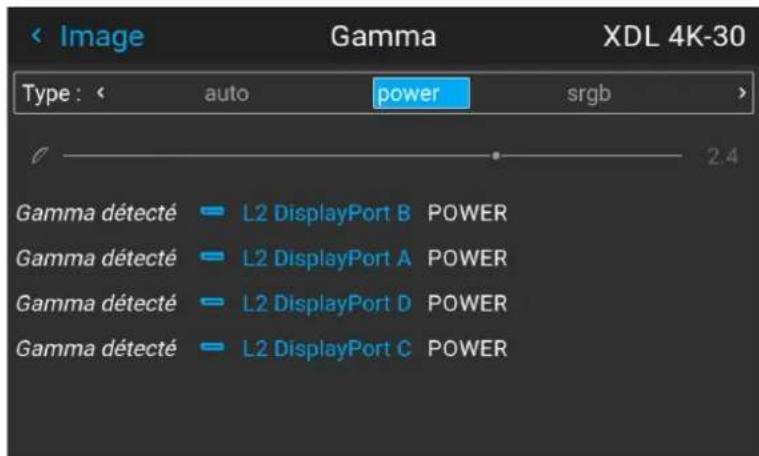
text_image
Image Gamma XDL 4K-30 Type : auto power srgb 2.4 Gamma détecté L2 DisplayPort B POWER Gamma détecté L2 DisplayPort A POWER Gamma détecté L2 DisplayPort D POWER Gamma détecté L2 DisplayPort C POWERImage 5–10
5.6 Types de gamma
5.6.1 Types de gamma prédéfinis
À propos
La sélection de types de gamma contient plusieurs paramètres de gamma prédéfinis pour les cas d'utilisation les plus courants.
Comment sélectionner le type de gamma
- Entrez dans le menu Image/Gamma.
- Appuyez sur Entrée, puis faites défiler le menu horizontalement et sélectionnez la valeur Gamma adéquate.
- Sélectionnez le type de gamma qui correspond à la configuration dans la source pour obtenir un rendu optimal.
5.6.2 Gamma DICOM

Cette fonction n'est pas destinée à la détermination de diagnostics médicaux.
Objet
Le type de gamma DICOM ne fait pas du projecteur un écran médical intégralement homologué. À cet effet, il convient d'effectuer un type d'étalonnage que le projecteur ne prend pas en charge. De ce fait, cette fonction est principalement destinée à des fins de formation et de conférence.
La fonction DICOM sert à simuler des gammas DICOM sur certaines puissances lumineuses maximales sélectionnées, et suppose que la lumière ambiante et le noir de projecteur s'élèvent tous deux à 0 cd/m2.
Comment sélectionner le gamma DICOM optimal
- Entrez dans le menu Image/Gamma.
- Faites défiler le menu horizontalement et sélectionnez la valeur DICOM la plus proche de la valeur de la source. (Si la source est configurée avec une valeur de 270, sélectionnez DICOM 250 dans le menu déroulant). Une valeur numérique plus élevée représente un environnement plus lumineux.

Remarque : Le curseur Gamma du menu Gamma se désactive lorsque les valeurs DICOM, SIM ou SRGB sont sélectionnées.
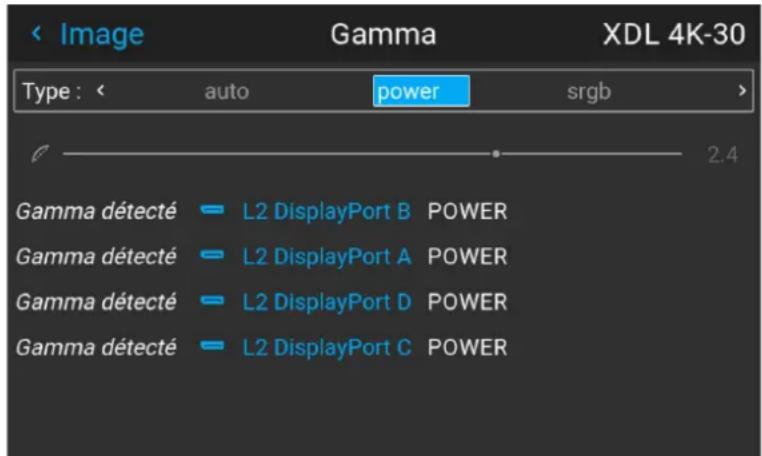
text_image
Image Gamma XDL 4K-30 Type : auto power srgb 2.4 Gamma détecté L2 DisplayPort B POWER Gamma détecté L2 DisplayPort A POWER Gamma détecté L2 DisplayPort D POWER Gamma détecté L2 DisplayPort C POWERImage 5–11
- Vérifiez que la valeur sélectionnée donne un rendu correct de l'image. Sinon, sélectionnez une autre valeur.
5.7 Décalage du zoom numérique
À propos
Les fonctions de zoom numérique et de décalage numérique sont toutes deux activités à partir du même menu. Le menu indique comment basculer entre le réglage du zoom et celui du décalage.
Accédez au menu ci-dessous via la télécommande ou le clavier.
Le menu combiné est représenté ci-dessous.
Les symboles dans la partie inférieure du menu indiquent comment utiliser le clavier / la télécommande pour les modes décalage numérique / zoom numérique.
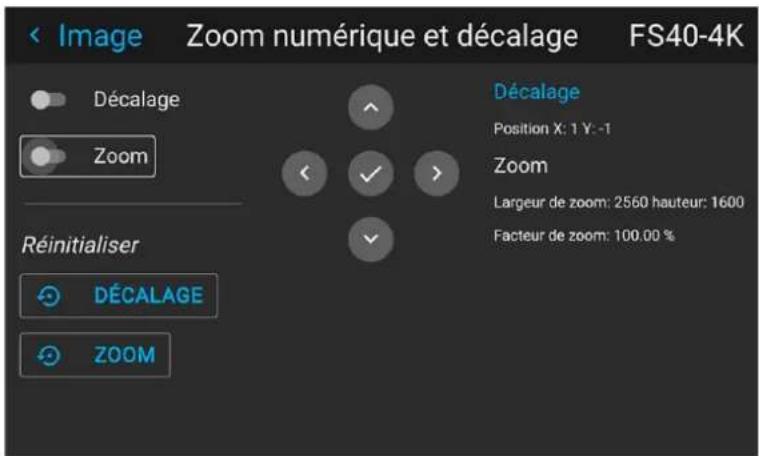
text_image
Image Zoom numérique et décalage FS40-4K Décalage Position X: 1 Y: -1 Zoom Largeur de zoom: 2560 hauteur: 1600 Facteur de zoom: 100.00 % Réinitialiser DéCALAGE ZOOMImage 5-12
5.7.1 Zoom numérique
Zoom numérique
Cette fonction permet de zoomer numériquement sur l'image. Lors d'un zoom avant, la taille du centre de l'image augmentera. Autrement dit, la partie extérieure de l'image sera en dehors du cadre d'image du projecteur. Lors d'un zoom arrière, l'image sera plus petite que le cadre de l'image du projecteur. La zone en dehors de l'image rendue sera alors noire.
Voir les illustrations ci-dessous. Les lignes rouges dans les illustrations représentent le contour DMD.
Accédez au menu présenté ci-dessus et basculez vers le sélecteur de zoom numérique. Sélectionnez le curseur en fonction des instructions du menu, puis déplacez-le au niveau de zoom souhaité.
Les chiffres sur le côté droit du menu représentent la « nouvelle » résolution de l'image (en supposant que toute l'image doit être visible) en pixels. Le rapport hauteur / largeur ne sera pas affecté par la fonction zoom.
Cette fonction peut également être utilisée conjointement au décalage numérique.

Image 5–13 Image d'origine, sans zoom numérique
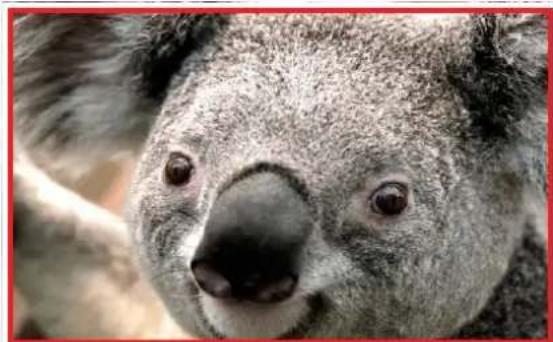
Image 5–14 Image avec zoom avant numérique
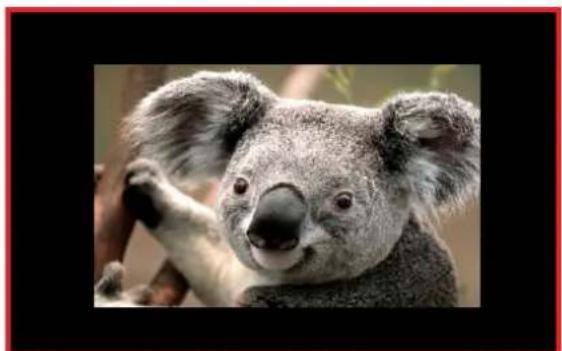
Image 5–15 Image avec zoom arrière numérique
5.7.2 Décalage numérique
Décalage numérique
Cette fonction déplace l'image numériquement, autrement dit, l'image sera déplacée dans n'importe quel sens. En conséquence, certaines parties de l'image pourraient être déplacées en dehors de la plage DMD.
Voir les illustrations ci-dessous. Les lignes rouges dans les figures représentent le contour DMD
Accédez au menu présenté ci-dessus et basculez vers le sélecteur de décalage numérique. Sélectionnez le curseur en fonction des instructions du menu, puis déplacez-le au niveau de décalage souhaité.
Les chiffres à droite du menu représentent le déplacement (décalage) de l'image en pixels par rapport à la position « pas de décalage ». Les nombres positifs sont décalés vers la droite / vers le bas, et les nombres négatifs sont décalés vers la gauche / le haut.
Cette fonction peut également être utilisée conjointement à la fonction zoom numérique.

Image 5–16 Image d'origine, pas décalée numériquement
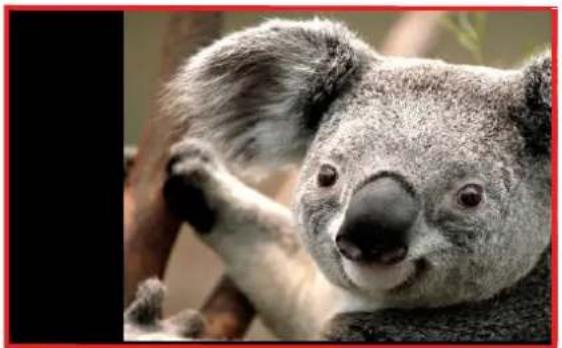
Image 5–17 Image décalée horizontalement

Image 5–18 Image décalée verticalement
5.8 Réglages d'image avancés
5.8.1 P7 Realcolor
Objet
Lors du mélange d'images provenant de plusieurs projecteurs, les coordonnées des couleurs perçues de chaque projecteur peuvent être modifiées pour atteindre un niveau commun souhaité de sorte que les couleurs projetées soient identiques sur tous les projecteurs utilisés.
Autrement, si vous n'avez pas l'habitude d'ajuster les couleurs sur un paramètre spécifique, il existe plusieurs paramétrages prédéfinis disponibles, permettant de forcer le rendu des couleurs sur des standards de couleurs spécifiques.
Comment choisir le paramétrage prédéfini P7
- Dans le menu principal, sélectionnez Image/Avancé (Advanced).
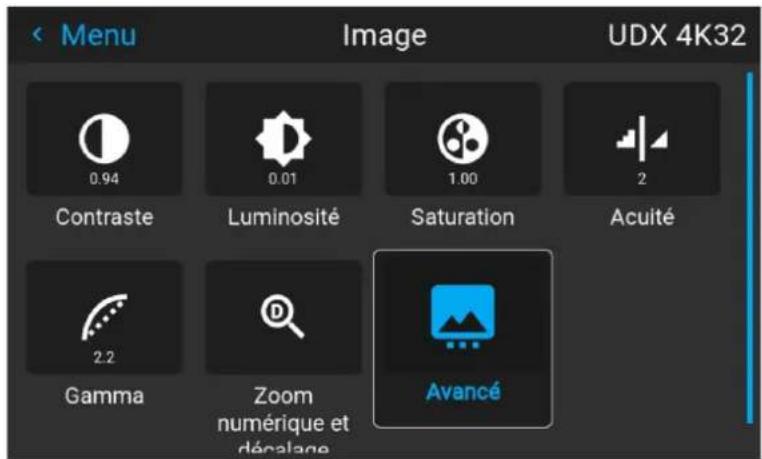
text_image
< Menu Image UDX 4K32 0.94 Contraste 0.01 Luminosité 1.00 Saturation 2 Acuité 2.2 Gamma Zoom numérique et décalane AvancéImage 5–19
text_image
CustomRGBCMY RealColor P7Image 5-20 Menu Avancé — P7 Realcolor
-
Faites défiler horizontalement et choisissez l'un des pré-réglages prédéfinis :
-
Native : paramètres de couleur d'origine du projecteur. Paramètre par défaut
- EBU : couleurs standard européennes pour diffusion
- SMPTE-C : couleurs standard américaines pour diffusion.
- Rec. 709 : couleurs standard pour téléviseurs haute définition (TVHD).
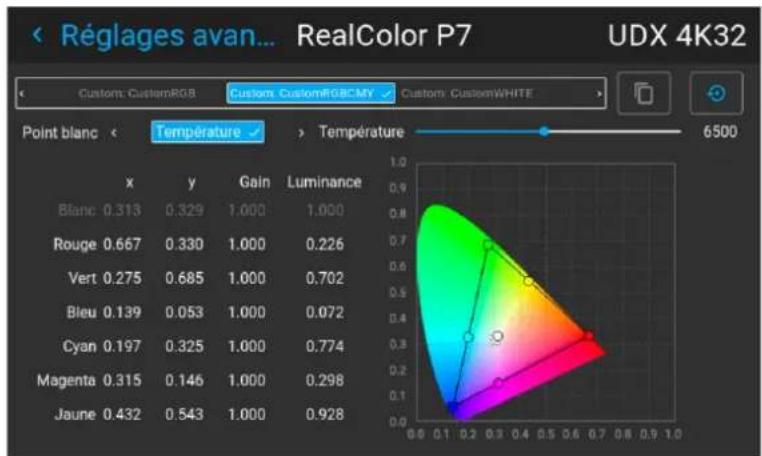
heatmap
| Point blanc | Temperature | | ----------- | ----------- | | Blanc | 0.313 | | Rouge | 0.667 | | Vert | 0.275 | | Bleu | 0.139 | | Cyan | 0.197 | | Magenta | 0.315 | | Jaune | 0.432 |Image 5-21

Remarque : Au moment de choisir un des paramètres prédéfinis, toutes les autres options du menu P7 sont désactivées.
Pour configurer des valeurs P7 sur mesure
- Dans le menu principal, sélectionnez Image → Avancé → P7 Realcolor.
text_image
CustomRGBCMY RealColor P7Image 5-22
Le menu P7 s'affiche.
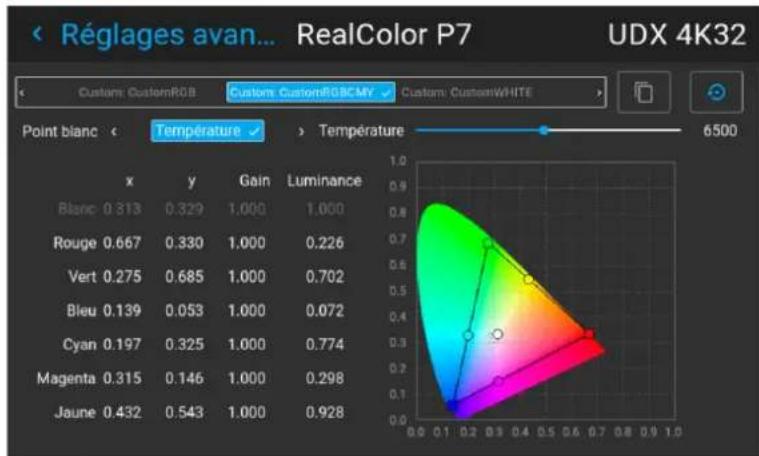
heatmap
| Point blanc | Temperature | Gain | Luminance | | ----------- | ----------- | ----- | --------- | | Blanc | 0.313 | 0.329 | 1.000 | | Rouge | 0.667 | 0.330 | 1.000 | | Vert | 0.275 | 0.685 | 1.000 | | Bleu | 0.139 | 0.053 | 1.000 | | Cyan | 0.197 | 0.325 | 1.000 | | Magenta | 0.315 | 0.146 | 1.000 | | Jaune | 0.432 | 0.543 | 1.000 |Image 5–23
-
Faites défiler horizontalement et choisissez l'une des options personnalisées suivantes :
-
RGB sur mesure : configuration de couleurs à 3 points.
En mode RGB, les coordonnées C, M et Y sont calculées automatiquement en fonction des coordonnées R, G et B. - RVBCMJ sur mesure : configuration des couleurs à 6 points (RVB et CMY).
En mode RVBCMJ, chaque couleur peut se voir attribuer une coordonnée spécifique dans le triangle de couleurs mesurées. -
BLANC sur mesure : configurer uniquement la température blanche.
-
Définissez les coordonnées de chaque couleur disponible.
Cliquez sur une valeur de coordonnée et sélectionnez la valeur actuelle. Saisissez la valeur souhaitée avec les touches numériques.

Remarque : Vous ne pourrez choisir que des coordonnées du triangle de couleurs mesurées.
-
Pour Blanc personnalisé (Custom White), cliquez sur le point blanc et choisissez l'une des options suivantes :
-
Coordonnées : configurer le point blanc via des coordonnées spécifiques.
Le point blanc est spécifié avec une coordonnée x, y dans le schéma CIE 1931.
- Température : configurer le point blanc via un curseur de température de couleur.
Le point blanc est spécifié sur une échelle Kelvin entre 3 200 K et 13 000 K le long de la courbe du corps noir.

Vous pouvez réinitialiser toutes les coordonnées aux valeurs par défaut (sur Native) en sélectionnant « Native » parmi les modes de réinitialisation. Appuyez sur le bouton OK pour réinitialiser.
5.8.2 P7 Realcolor
Objet
Lors du mélange d'images provenant de plusieurs projecteurs, les coordonnées des couleurs perçues de chaque projecteur peuvent être modifiées pour atteindre un niveau commun souhaité de sorte que les couleurs projetées soient identiques sur tous les projecteurs utilisés.
Autrement, si vous n'avez pas l'habitude d'ajuster les couleurs sur un paramètre spécifique, il existe plusieurs paramétrages prédéfinis disponibles, permettant de forcer le rendu des couleurs sur des standards de couleurs spécifiques.
La sélection des paramètres prédéfinis variera en fonction du type de projecteur et de la roue chromatique installée.
Comment choisir le paramétrage prédéfini P7
- Dans le menu principal, sélectionnez Image → Avancé → P7 Realcolor.
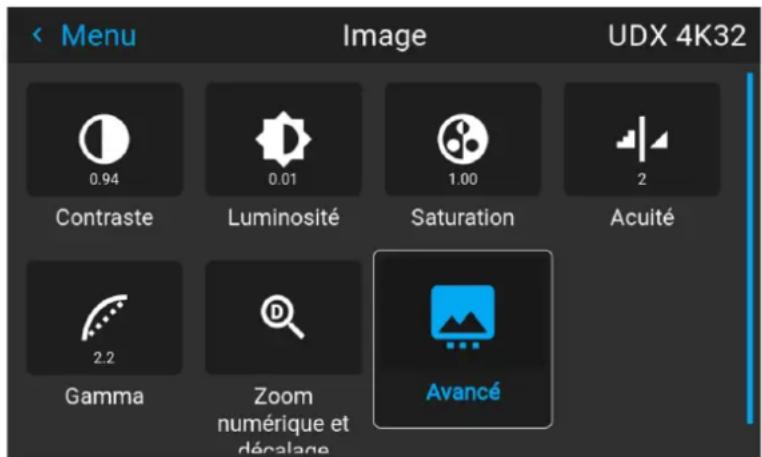
text_image
< Menu Image UDX 4K32 0.94 Contraste 0.01 Luminosité 1.00 Saturation 2 Acuité 2.2 Gamma Zoom numérique et décalage AvancéLe menu P7 s'affiche.
-
Choisissez l'un des paramétrages prédéfinis :
-
Native : paramètres de couleur d'origine du projecteur. Paramètre par défaut
- EBU : couleurs standard européennes pour diffusion
- SMPTE-C : couleurs standard américaines pour diffusion.
- Rec. 709 : couleurs standard pour téléviseurs haute définition (TVHD).
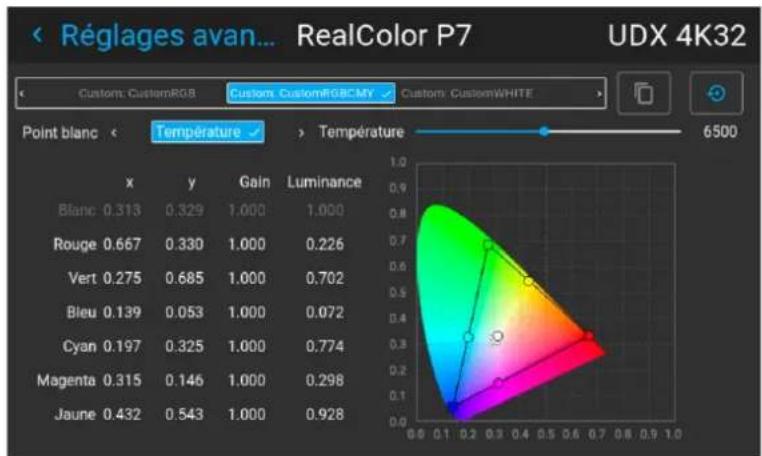
heatmap
| Point blanc | Temperature | Gain | Luminance | | ----------- | ----------- | ----- | --------- | | Blanc | 0.313 | 0.329 | 1.000 | | Rouge | 0.667 | 0.330 | 1.000 | | Vert | 0.275 | 0.685 | 1.000 | | Bleu | 0.139 | 0.053 | 1.000 | | Cyan | 0.197 | 0.325 | 1.000 | | Magenta | 0.315 | 0.146 | 1.000 | | Jaune | 0.432 | 0.543 | 1.000 |Image 5–26

Remarque : Au moment de choisir un des paramètres prédéfinis, toutes les autres options du menu P7 sont désactivées.
Pour configurer des valeurs P7 sur mesure
- Dans le menu principal, sélectionnez Image → Avancé → P7 Realcolor.
text_image
CustomRGBCMY RealColor P7Image 5-27
Le menu P7 s'affiche.
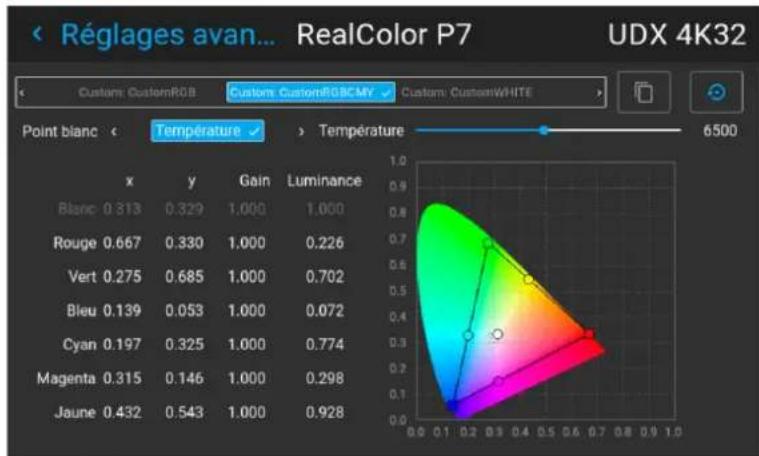
heatmap
| Point blanc | Temperature | Gain | Luminance | | ----------- | ----------- | ----- | --------- | | Blanc | 0.313 | 0.329 | 1.000 | | Rouge | 0.667 | 0.330 | 1.000 | | Vert | 0.275 | 0.685 | 1.000 | | Bleu | 0.139 | 0.053 | 1.000 | | Cyan | 0.197 | 0.325 | 1.000 | | Magenta | 0.315 | 0.146 | 1.000 | | Jaune | 0.432 | 0.543 | 1.000 |Image 5–28
-
Sélectionnez le mode souhaité. Choisir l'une des options suivantes sur mesure :
-
RGB sur mesure : configuration de couleurs à 3 points.
En mode RGB, les coordonnées C, M et Y sont calculées automatiquement en fonction des coordonnées R, G et B. - RVBCMJ sur mesure : configuration des couleurs à 6 points (RVB et CMY).
En mode RVBCMJ, chaque couleur peut se voir attribuer une coordonnée spécifique dans le triangle de couleurs mesurées. -
BLANC sur mesure : configurer uniquement la température blanche.
-
Définissez les coordonnées de chaque couleur disponible.
Cliquez sur une valeur de coordonnée et sélectionnez la valeur actuelle. Saisissez la valeur souhaitée avec les touches numériques.

Remarque : Vous ne pourrez choisir que des coordonnées du triangle de couleurs mesurées.
-
Pour Blanc personnalisé (Custom White), cliquez sur le point blanc et choisissez l'une des options suivantes :
-
Coordonnées : configurer le point blanc via des coordonnées spécifiques.
Le point blanc est spécifié avec une coordonnée x, y dans le schéma CIE 1931. - Température : configurer le point blanc via un curseur de température de couleur.
Le point blanc est spécifié sur une échelle Kelvin entre 3 200 K et 13 000 K le long de la courbe du corps noir.

Vous pouvez réinitialiser toutes les coordonnées aux valeurs par défaut (sur Native) en sélectionnant « Native » parmi les modes de réinitialisation. Appuyez sur le bouton OK pour réinitialiser.
5.8.3 Édition des préréglages de RealColor.
Édition des préréglages
Les différents préréglages du menu Real Color peuvent être édités pour obtenir un rendu optimal de l'image. Accédez à l'écran Menu/Image/Avancé (Advanced)/P7 Realcolor.
Sélectionnez le mode de préréglage souhaité (EBU, Rec709 ou SMPTE-C) et sélectionnez la coordonnée au sein de chaque composant couleur qui doit être corrigé. Saisissez la valeur souhaitée soit :
- En utilisant le clavier pour augmenter / diminuer la valeur sélectionnée à l'aide des touches fléchées.
- En utilisant la télécommande : effacez la valeur existante à l'aide de la touche « * », puis saisissez la nouvelle valeur à l'aide des touches numériques.
Les valeurs sont stockées pour le préréglage, jusqu'à ce que le bouton « Réinitialiser » soit activé, ou lorsqu'une réinitialisation usine est effectuée.
Il est également possible de stocker les valeurs dans les préréglages personnalisés. Appuyez sur le bouton « Copier le préréglage à personnaliser » pour enregistrer.
Les valeurs d'origine des préréglages édités peuvent être rétablies à l'aide du bouton Réinitialisation. Il est également possible de copier les valeurs dans les préréglages personnalisés.
Pour réinitialiser les valeurs des préréglages personnalisés, appuyez sur le bouton « Réinitialiser sur Natif » (Reset to native) en mode Personnalisé (Custom)
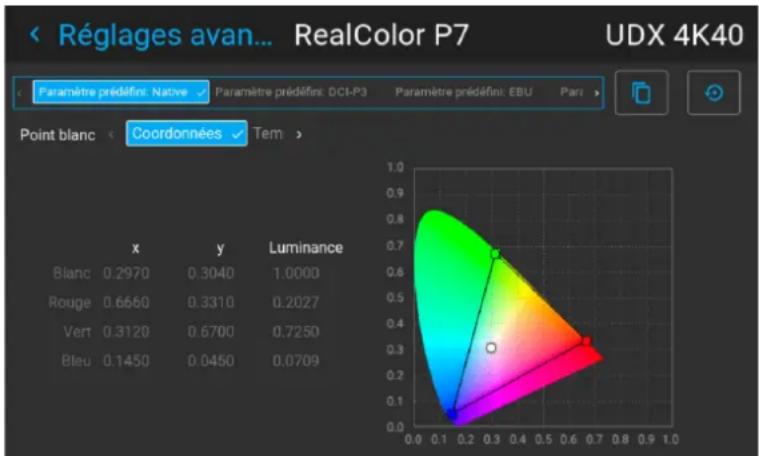
radar
| | x | y | Luminance | | ------ | ----- | ------ | --------- | | Blanc | 0.2970| 0.3040 | 1.0000 | | Rouge | 0.6660| 0.3310 | 0.2027 | | Vert | 0.3120| 0.6700 | 0.7250 | | Bleu | 0.1450| 0.0450 | 0.0709 |Image 5–29 Pré-réglage Natif sélectionné
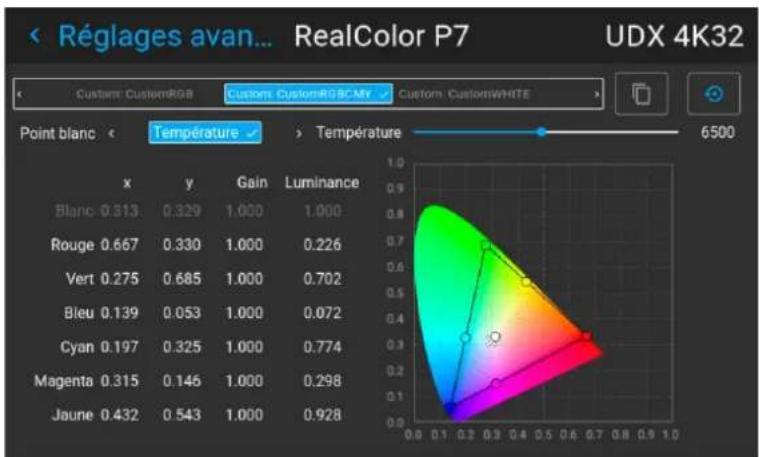
heatmap
| Point blanc | Temperature | Gain | Luminance | |-------------|-------------|-------|---------| | Blanc | 0.313 | 0.329 | 1.000 | | Rouge | 0.667 | 0.330 | 1.000 | | Vert | 0.275 | 0.685 | 1.000 | | Bleu | 0.139 | 0.053 | 1.000 | | Cyan | 0.197 | 0.325 | 1.000 | | Magenta | 0.315 | 0.146 | 1.000 | | Jaune | 0.432 | 0.543 | 1.000 |Image 5–30 Valeurs modifiables
5.8.4 Résolution en sortie 4K
À propos
Avec cette fonction, la résolution de sortie du projecteur peut être permutée entre la résolution UHD 4K et la résolution WQXGA.
Reportez-vous au chapitre « Connexions de contrôle et de source du projecteur » concernant l'utilisation des sources d'entrée en mode 4K.
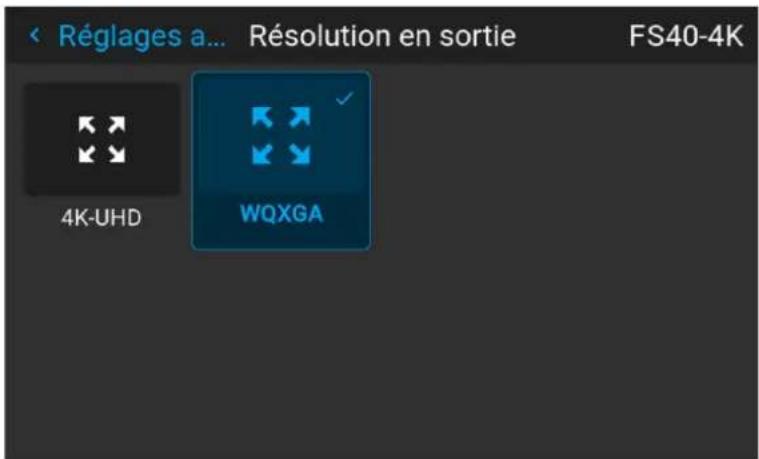
text_image
Réglages a... Résolution en sortie FS40-4K 4K-UHD WQXGAImage 5-31 Menu de résolution en sortie
5.8.5 Réduction de la persistance
À propos
La persistance est un phénomène qui se produit généralement lorsque des objets de l'image se déplacent à grande vitesse sur l'écran. Il semble y avoir une « queue » derrière l'objet, ou un décalage dans les parties de l'image qui sont en mouvement.
Pour l'éviter, un processus de réduction de la persistance (SR)éduisant le rendu perçu a été mis au point. Choisissez l'option qui donne les meilleurs résultats.
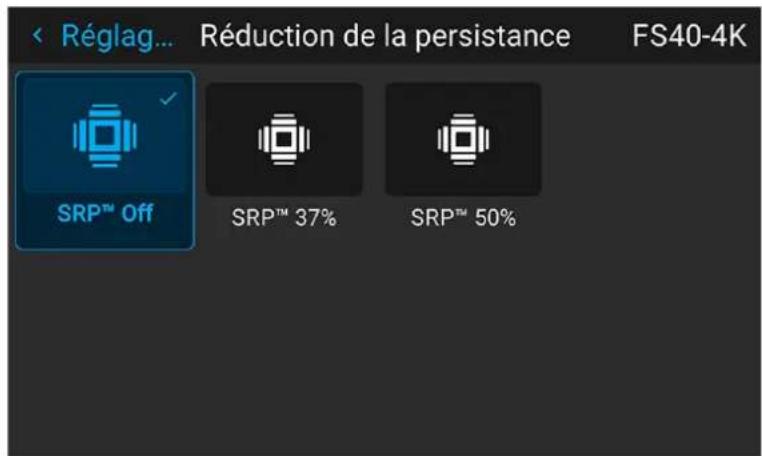
text_image
Réglag... Réduction de la persistance FS40-4K SRP™ Off SRP™ 37% SRP™ 50%Image 5-32
5.8.6 BrilliantColor
À propos
Optimise le rendu des couleurs en réglant l'intensité lumineuse. Cela a pour effet d'augmenter l'intensité de la couleur, et par là même occasion, l'intensité lumineuse perçue.
Entrez dans le menu, puis choisissez l'option qui donne les meilleurs résultats
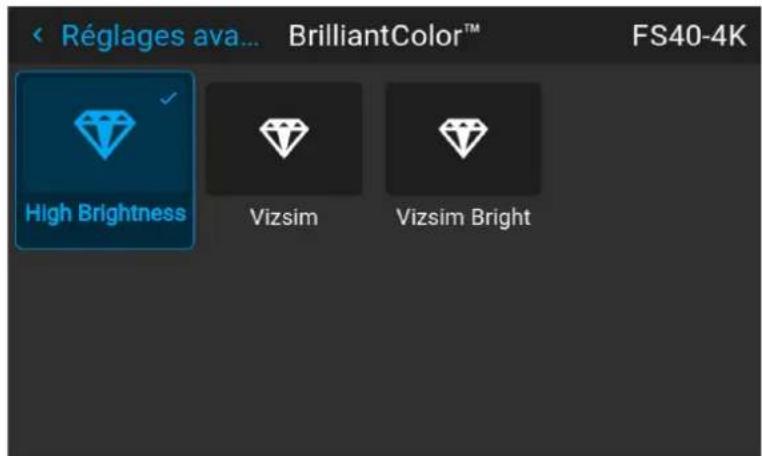
5.8.7 Affichage du contenu HDR – Perceptual Quantizer (PQ)
À propos du PQ
Le Perceptual Quantizer (PQ) est une fonction de transfert électro-optique (EOTF) non linéaire permettant l'affichage de contenus selon la norme High Dynamic Range (HDR) à un niveau de luminance maximal de 10 000 cd/m² et pouvant être utilisée conjointement avec l'espace colorimétrique Rec. 2020.
Comment afficher correctement un contenu HDR ?
Si votre contenu HDR fourni a été matricé avec PQ (ex. : HDR10 et Dolby Vision), quelques changements sont possibles pour y projeter le matriçage prévu à l'écran. Ces changements sont nécessaires parce que le contenu HDR a été matricé spécifiquement pour les écrans compatibles HDR regardés dans les salons. Ces conditions sont différentes d'un projecteur non-HDR et des environnements de type cinéma plus sombres.
Le contenu HDR projeté dépend des facteurs suivants :
- Luminance de matriçage (Mastering luminance) : c'est spécifique au contenu et inaltérable.
- Luminance de l'écran (Screen luminance) : chaque écran de projection a une luminance spécifique (mesurée en nits ou en foot-lambert). L'entrée de cette luminance dans le projecteur adaptera le contenu en fonction du résultat de HDR escompté.
- Boost HDR (HDR Boost) : un « booster » variable susceptible d'amplifier ou de minimiser la sortie HDR.
Comment configurer le PQ ?
- Dans le menu principal, sélectionnez Image/Paramètres avancés (Advanced Settings)/HDR. Le menu HDR s'affiche.
- Sélectionnez l'unité souhaitée (en nit ou en foot-lambert).
- Saisissez la luminance de l'écran (en nit ou en foot-lambert).
- Altérez le boost HDR si nécessaire. Vous pouvez transformer cette valeur en une valeur comprise entre 0,8 et 1,2.
5.8.8 État du HDR.
À propos de l'état du HDR
Lorsqu'une source active est en HDR, une icône est visible dans le menu d'état.
L'icône HDR sera également visible dans l'icône contextuelle du « signal source » en bas à droite de l'écran.
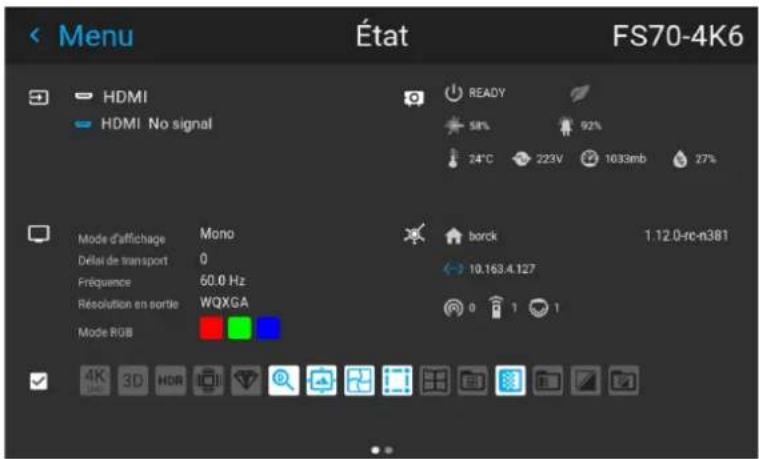
text_image
Menu État FS70-4K6 HDMI HDMI No signal READY 58% 92% 24°C 223V 1033mb 27% Mode d'affichage Mono Délai de transport 0 Fréquence 60.0 Hz Résolution en sortie WQXGA Mode RGB borck 1:12.0-re-n381 10.163.4.127 0 1 1 4K 3D HDRImage 5-34 Icône HDR.
text_image
HDMI 2560x1600@60 HzImage 5-35 Icône contextuelle du signal source.
5.8.9 Vision nocturne
À propos
Lors de l'utilisation de DisplayPort 1 comme entrée d'image diurne et de DisplayPort 2 comme entrée de vision nocturne, par exemple, cette option permet d'échanger ces deux canaux dans le traitement de l'image afin de se synchroniser avec les lunettes de vision nocturne (NVG).

Cette fonction est uniquement disponible dans les variantes FS du projecteur.
Comment permuter les canaux
Sélectionnez le Menu/Image/Avancé /Vision nocturne (Menu/Image/Night Vision).
Menu
Activez et désactivez la fonction Permuter les canaux en appuyant sur le bouton OK de la télécommande ou du clavier.
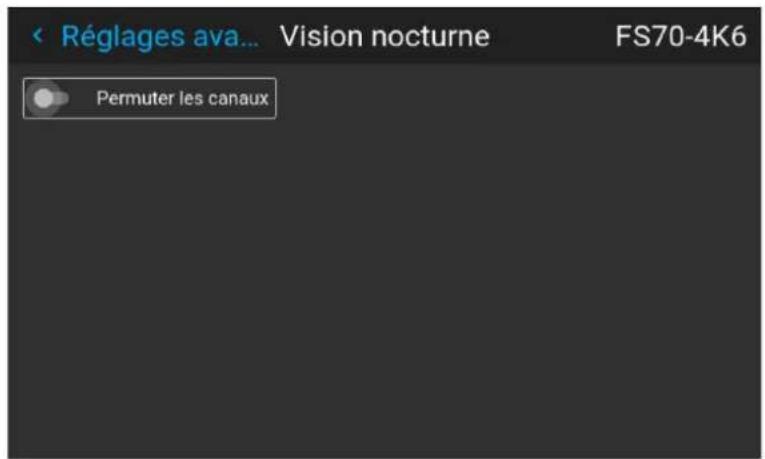
text_image
Réglages ava... Vision nocturne FS70-4K6 Permuter les canauxImage 5-36
Menu Installation
6
6.1 Objectif....64
6.2 Orientation....67
6.3 Modes d'échelle (Scaling Modes) 68
6.4 Warping....70
6.5 Mélange....82
6.6 Fonction CLO 89
6.7 Fonctionnalité de vision IR/nocturne....93
6.8 Décalage de pixels IG 95
Vue d'ensemble du menu
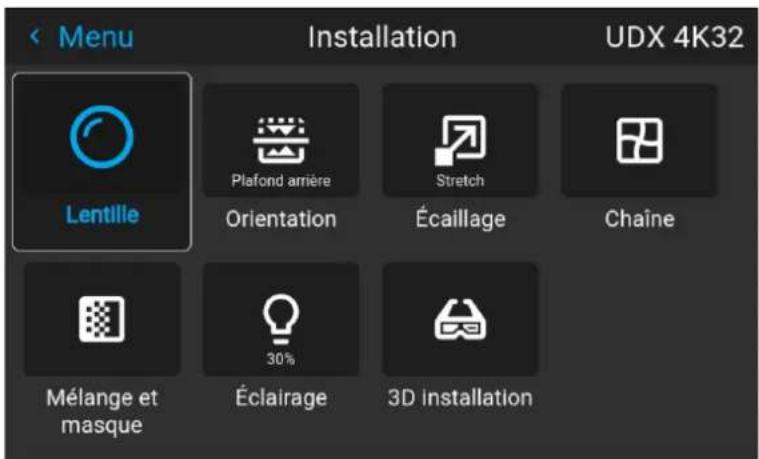
text_image
Menu Lentille Installation Plafond arrière Orientation Écaillage Chaîne Mélange et masque Éclairage 3D installation UDX 4K32Image 6-1
6.1 Objectif
6.1.1 Zoom – Mise au point
Zoom et mise au point
Entrez dans le menu Installation/Objectif (Lens)/Zoom/Mise au point
Utilisez les flèches du clavier ou la télécommande pour cette opération.
Utilisez les flèches de navigation haut et bas pour ajuster le zoom.
Utilisez les flèches de navigation gauche et droite pour ajuster la mise au point.
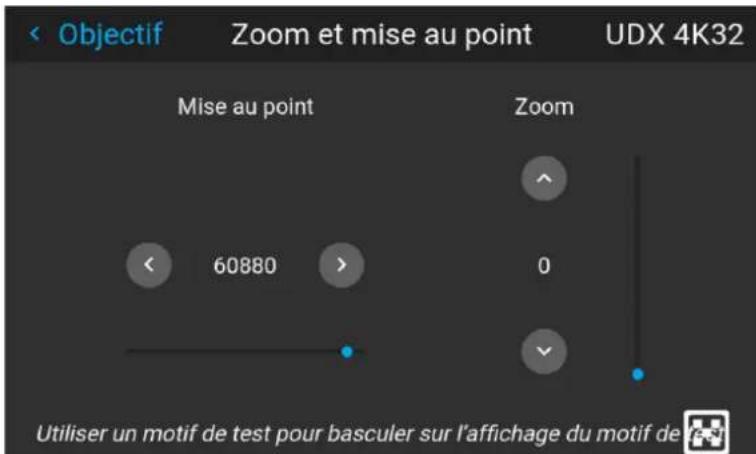
text_image
Objectif Zoom et mise au point UDX 4K32 Mise au point Zoom < 60880 > 0 Utiliser un motif de test pour basculer sur l'affichage du motif de testImage 6-2
Généralités
Le zoom contrôle la taille de l'image projetée.
La mise au point contrôle la netteté de l'image projetée.
Les réglages du zoom et de la mise au point de l'objectif sont motorisés. Vous pouvez utiliser la télécommande, le clavier local, les commandes OSD et/ou RS-232 pour régler les positions d'optique zoom et de mise au point de l'objectif.

Tous les objectifs ne sont pas dotés d'un contrôle par zoom ou par iris. La matrice ci-dessous montre les contrôles disponibles pour chaque objectif.
| E-N11 | E-N12 | E-N13 | E-N14 | E-N15 | E-N16 | E-N33 | E-N41 | E-N42 | E-N43 | E-N44 | E-N45 | E-N46 | E-N47 | |
| Iris √ | √ √ | √ √ | √ | ✕ √ | √ √ | √ √ | √ √ | √ | ||||||
| Zoom √ | ✕ | √ √ | ✕ √ | ✕ √ | ✕ √ | √ √ | √ √ | ✕ | ||||||
| Mise au point | √ | √ √ | √ √ | √ √ | √ √ | √ √ | √ √ | √ √ |
Pour de meilleurs résultats, les réglages de l'objectif doivent être effectués dans l'ordre suivant : zoom, mise au point puis iris (le cas échéant).
6.1.2 Décalage
Généralités
Les objectifs peuvent se décaler verticalement et horizontalement pour faciliter le positionnement précis de l'image dans des systèmes à projecteur unique ou à projecteurs multiples. Le projecteur permet un décalage
horizontal et vertical dans les deux directions. Placez toujours le projecteur perpendiculairement à l'écran, et utilisez le décalage de l'objectif pour aligner l'image.
Utilisez le clavier ou la télécommande du projecteur pour ajuster le mécanisme de décalage de l'objectif.
Utilisez les flèches de navigation gauche, droite, haut et bas pour ajuster le décalage de l'objectif dans quatre directions. Cette fonction déplace l'image optiquement dans la plage de décalage de l'optique de l'objectif.
Appuyez sur la touche droite pour activer le décalage, puis utilisez les touches fléchées de la télécommande ou le clavier pour déplacer l'image dans les sens verticaux et horizontaux.
S'il s'avère impossible d'aligner le projecteur perpendiculairement à l'écran en raison de l'environnement ou de tout autre motif, veuillez consulter le chapitre "Warp – Réglage des 4 coins", page 73
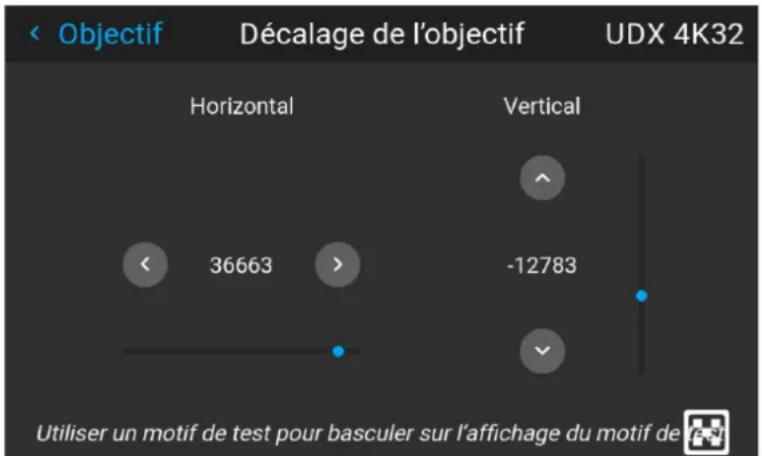
text_image
Objectif Décalage de l'objectif UDX 4K32 Horizontal Vertical 36663 -12783 Utiliser un motif de test pour basculer sur l'affichage du motif de testImage 6–3

Lorsqu'un objectif EN 68 est installé dans le projecteur, il y a des limites dans la plage de changement optique afin d'éviter les dommages à l'objectif.
Cette limite est identifiée comme une réduction du flux lumineux du projecteur lorsque la position de décalage dépasse la plage définie. Le flux lumineux est ensuite réduit à 20 % du max.
6.1.3 Décalage vers le centre
Avec la télécommande
Cette fonction permet de régler la position de l'objectif sur la position médiane mécanique.
Accédez à l'écran Menu/Installation/Objectif/Décalage au centre (Menu/Installation/Lens/Shift to center)
Validez avec le bouton √ de la télécommande, et le « Changement optique à la position centrale ? », et la fenêtre contextuelle apparaît.
Déplacez le rectangle en surbrillance sur « OK » et validez avec le bouton √.

Lorsque l'objectif EN68 est installé :
En raison de restrictions de l'intensité lumineuse pour l'objectif EN 68, la position médiane de cet objectif ne sera pas la position médiane mécanique, mais la position médiane de la zone où l'intensité lumineuse maximale est autorisée.
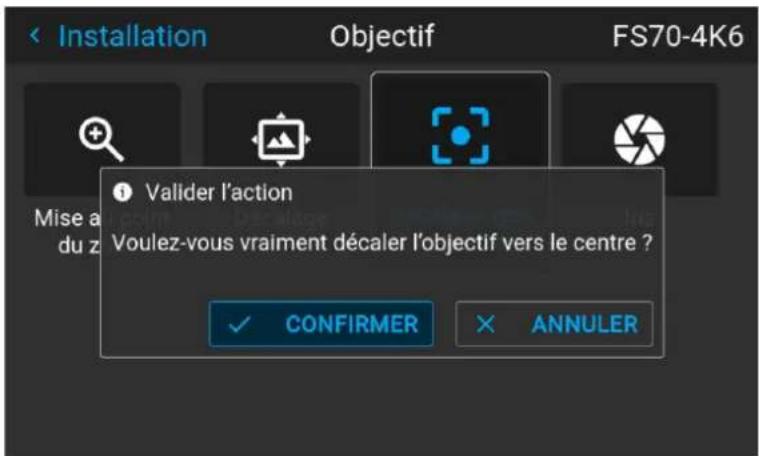
text_image
Installation Objectif FS70-4K6 Mise a du z Valider l'action Voulez-vous vraiment décaler l'objectif vers le centre ? ✓ CONFIRMER × ANNULERImage 6-4
Avec le clavier
Appuyez sur le bouton Objectif du clavier. Une image de menu comme suit apparaît.
Appuyez sur le bouton √ pendant 3 secondes.
6.1.4 Iris
Généralités
L'iris contrôle le contraste et la profondeur de la mise au point de l'image, et présente également un impact sur la lumière de sortie.
Une réduction de l'ouverture de l'iris augmentera le contraste et la profondeur d'image tout en réduisant la luminosité.
Les projecteurs FL40 / FS40 disposent de deux iris ; un dans l'objectif et un dans le faisceau d'éclairage. Elles ont principalement la même fonction, à une petite différence près.
Iris de l'objectif
Située dans l'objectif, elle augmentera le contraste et la profondeur de la zone de mise au point lorsqu'elle est utilisée. Elle aura également un effet de flux lumineux
Iris d'éclairage
Située dans la trajectoire d'éclairage, elle a moins d'effet sur le contraste et la profondeur de la zone de mise au point, tout en ayant une incidence sur la quantité de flux lumineux émis.
Comment régler l'iris
Tout comme pour le zoom et la mise au point, le contrôle de l'iris est motorisé et est commandé par la télécommande ou le clavier local.
Pour entrer dans la section Contrôle de l'iris, accédez à l'écran Menu /Installation/Objectif (Lens)/Iris
L'iris est réglable à l'infini.
Utilisez les touches fléchées pour régler l'iris jusqu'à ce que vous obteniez le rendu de votre choix. La valeur numérique dans le menu indique le degré d'ouverture de l'iris.
Valeur = 0, ouverture totale. (Pas d'iris activée).
L'augmentation de la valeur numérique indique une diminution de l'ouverture de l'iris. (Iris activée).
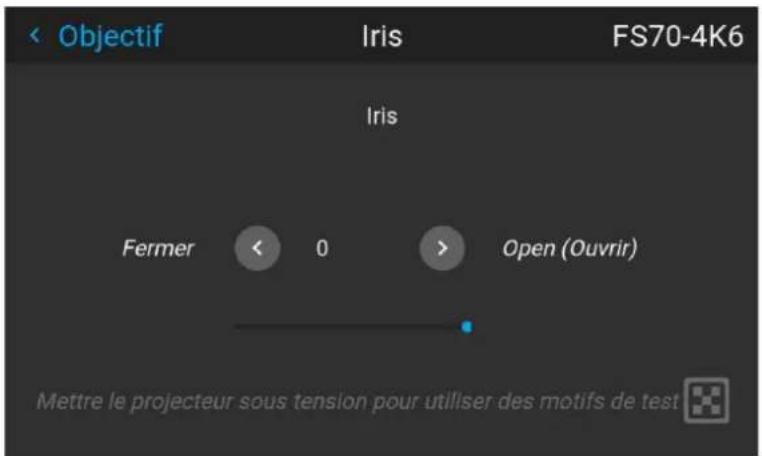
text_image
< Objectif Iris FS70-4K6 Iris Fermer < 0 > Open (Ouvrir) Mettre le projecteur sous tension pour utiliser des motifs de testImage 6-5 Réglage de l'iris indiqué pour l'iris d'éclairage.
6.2 Orientation
À propos
Faites pivoter l'image sur le périphérique d'imagerie en fonction de l'installation physique de l'appareil.
Il existe quatre options d'installation, comme illustré ci-dessous :
- Avant/table
- Avant/plafond
- Arrière/table
- Arrière/plafond
- Auto avant
- Auto arrière
Par défaut : avant de la table.
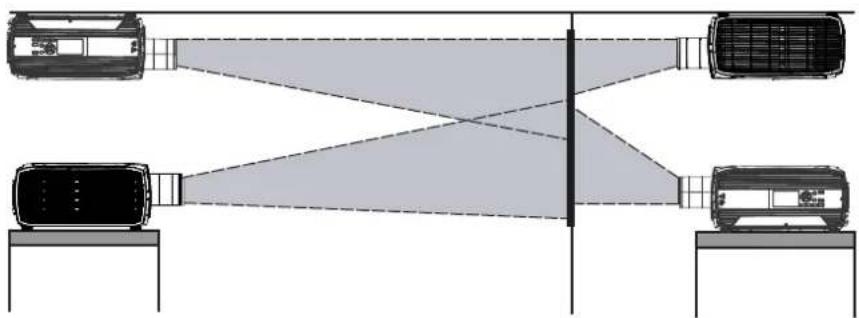
Pour définir l'orientation correcte
Sélectionnez Orientation dans le menu
Le menu Orientation s'affiche
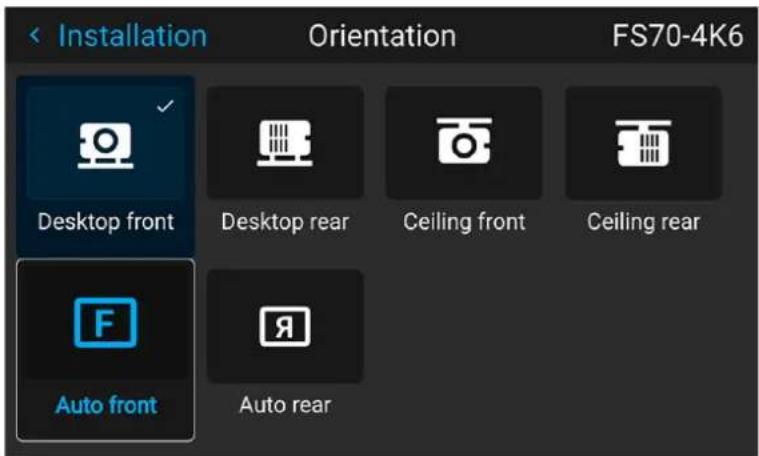
Utilisez les touches fléchées pour sélectionner les positions Montage et Projection, puis appuyez sur le bouton OK pour procéder à l'activation.
L'Auto avant/arrière détecte l'orientation du projecteur (bureau/plafond) et constitue simplement un raccourci pour la configuration avant/arrière.
6.3 Modes d'échelle (Scaling Modes)
Généralités

Pour les modes Remplir l'écran et Étirer, la taille de l'écran doit être définie (voir chapitre « Distorsion – Taille de l'écran »).
L'objectif du mode de mise à l'échelle consiste à adapter l'image sur l'écran de manière optimale, en fonction du rendu souhaité. Les exemples ci-dessous montrent un format d'écran de 2,35:1 et un format DMD de 16:10. (WQXGA).
La fonction du mode d'échelle a quatre préréglages différents :
- Aspect de remplissage
• 1:1 - Remplir l'écran
- Étirer.
Les illustrations ci-dessous montrent la résolution pour WQXGA et un format d'écran de 2,35:1 (format Cinemascope). Toutefois, le principe est le même pour les autres résolutions et tailles d'écran (4K, WUXGA / 16:10, 16: 9..)
Mode Aspect de remplissage
Ce mode utilise autant que possible la taille native du DMD et conserve le format.
Ce mode est un rendu exact de la source du signal, pixel par pixel
Ce mode utilise la taille d'écran définie, puis conserve les proportions.
Ce mode étire l'image rendue pour utiliser la taille d'écran définie. L'image rendue sera alors étirée/déformée par rapport au signal source.
Accédez à l'écran Menu/Installation/Mise à l'échelle (Menu/Installation/Scaling)
Sélectionnez le mode souhaité et appuyez sur le bouton OK de la télécommande ou du clavier.
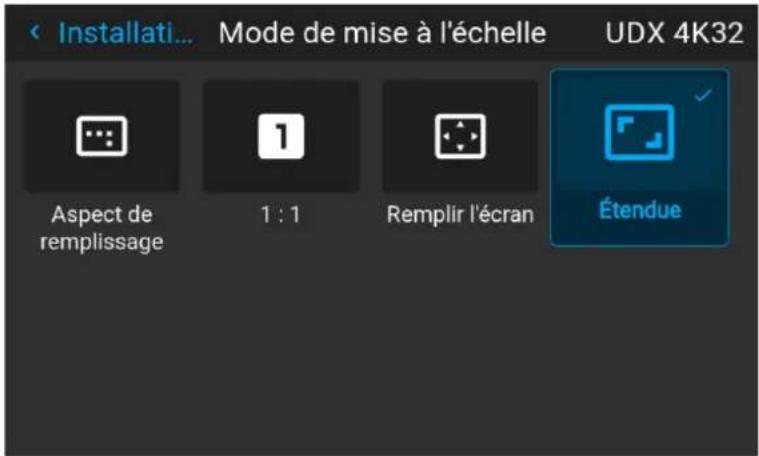
text_image
Installati... Mode de mise à l'échelle UDX 4K32 Aspect de remplissage 1 : 1 Remplir l'écran ÉtendueImage 6-12
6.4 Warping
6.4.1 À propos du warping
À propos
Le warping d'image est le processus qui consiste à manipuler numériquement une image en vue de compenser la distorsion de l'écran, généralement par un alignement non perpendiculaire du projecteur par rapport à l'écran. L'image se présente alors généralement comme dans l'Image 6–13.
Bien qu'une image puisse être transformée de diverses manières, le warping pur n'affecte pas les couleurs.
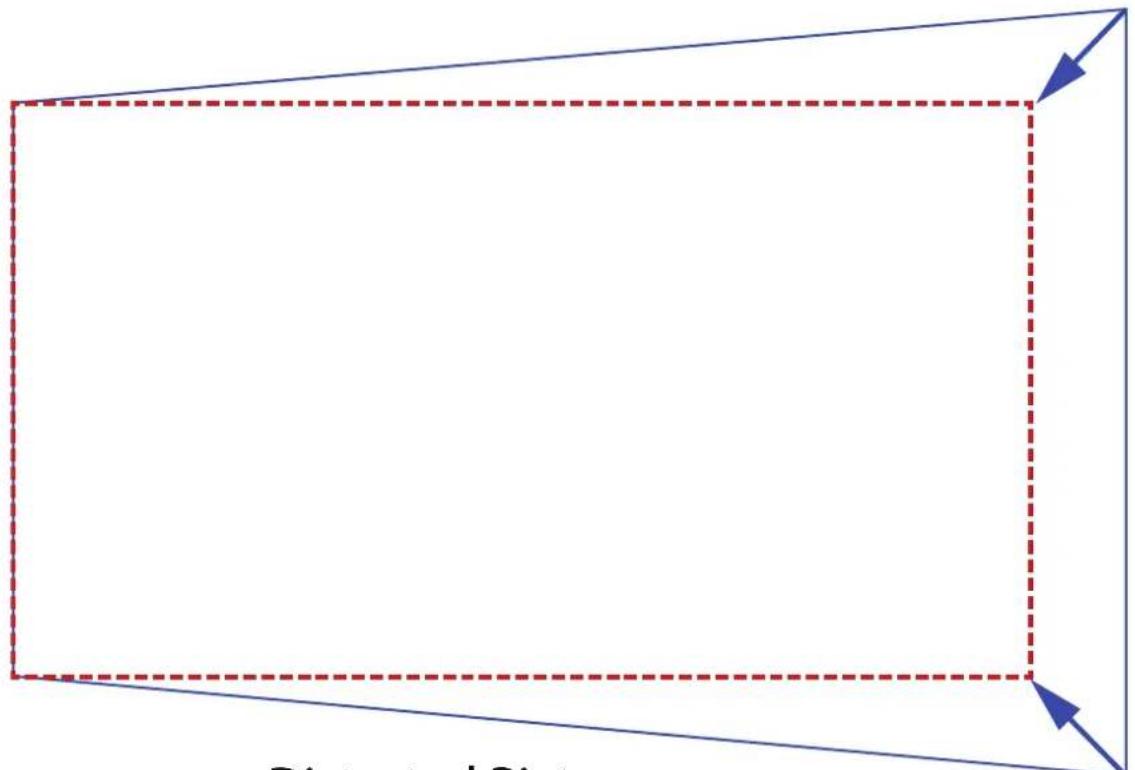
6.4.2 Warping – Marche/arrêt
À propos de la marche et de l'arrêt du warping
Le basculement entre la marche et l'arrêt permet d'activer ou de désactiver la fonctionnalité warping.
Comment basculer
- Dans le menu principal, sélectionnez Installation → Warp.
text_image
ChaîneLe menu Warp s'affiche.
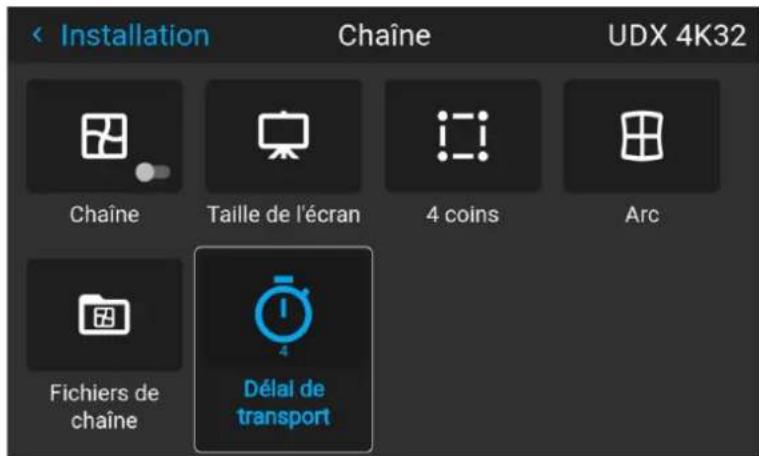
text_image
Installation Chaîne UDX 4K32 Chaîne Taille de l'écran 4 coins Arc Fichiers de chaîne Délal de transportImage 6–15 Exemple du menu Warp
- Dans le menu Warp, cliquez sur Warp pour basculer entre On (Marche) et Off (Arrêt).
text_image
Chaîne6.4.3 Warping – Taille de l'écran
À propos de l'ajustement de la taille d'écran (Warp)
Si le format de l'écran utilisé diffère de celui du projecteur, p. ex. si la source est 16:9 et le projecteur est 16:10, alors des barres noires sont projetées. Dans le cas d'exemple, une barre noire est projetée en haut et en bas de l'image. La zone warp contient non seulement l'information d'image, mais aussi les barres noires. Si nous voulons positionner le coin supérieur gauche actif exactement sur l'écran à l'aide d'un warp des 4 coins, cela s'avère très difficile, car nous déplaçons le coin supérieur gauche noir et nous n'avons aucun contrôle sur la position exacte du coin supérieur gauche de l'image. En déplaçant le contour de la taille d'écran warp vers l'information d'image active, les points d'angle de la zone warp se trouvent maintenant exactement sur les points d'angle de l'information d'image active, ce qui facilite beaucoup le warping.
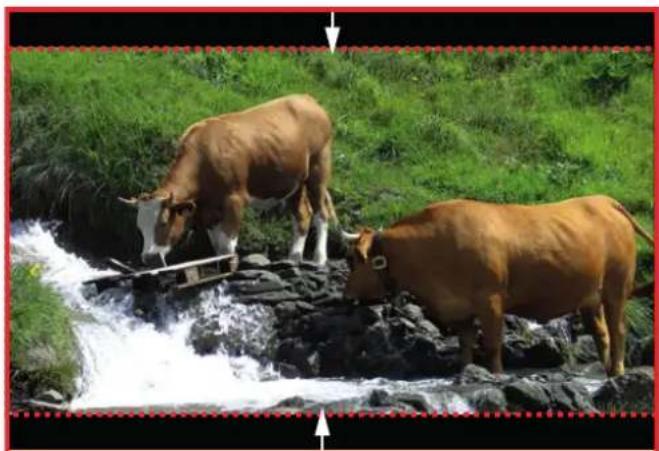
Comment régler l'image ?
- Dans le menu principal, sélectionnez Installation/Warp/Taille de l'écran.
Le menu Taille d'écran s'affiche.
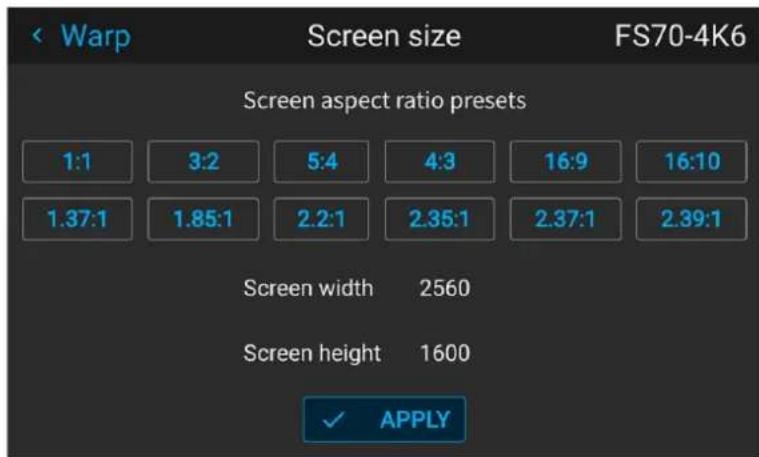
text_image
Warp Screen size FS70-4K6 Screen aspect ratio presets 1:1 3:2 5:4 4:3 16:9 16:10 1.37:1 1.85:1 2.2:1 2.35:1 2.37:1 2.39:1 Screen width 2560 Screen height 1600 ✓ APPLYImage 6–19
- Sélectionnez le rapport d'aspect prédéfini qui convient au rapport d'aspect de l'écran.
- Définissez la largeur et la hauteur de la taille d'écran pour correspondre à la mesure de l'écran.

Remarque : Seul le rapport entre la largeur et la hauteur est utilisé, donc les valeurs peuvent être entrées en tant que rapport d'aspect de l'écran ou mesure réelle en cm, pouces ou toute autre unité.

Conseil : Une bordure rouge sera projetée avec l'image actuelle. La bordure est un outil visuel qui montre la taille ajustée de l'écran.
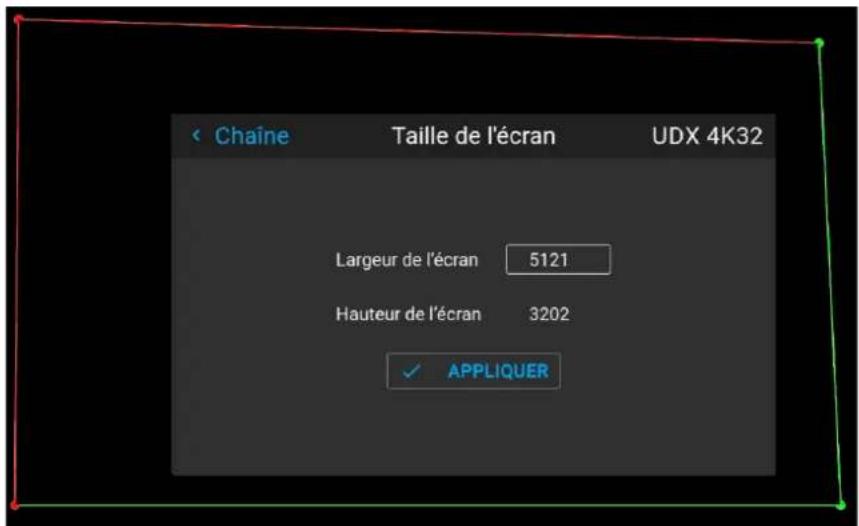
text_image
Chaine Taille de l'écran UDX 4K32 Largeur de l'écran 5121 Hauteur de l'écran 3202 ✓ APPLIQUERImage 6-20

Conseil : Cette valeur peut également être saisie à l'aide des touches numériques de la télécommande. Appuyez sur * pour supprimer les numéros existants, puis saisissez la nouvelle valeur à l'aide des touches numériques.
- Cliquez sur Appliquer.
6.4.4 Warp – Réglage des 4 coins
À propos du réglage des 4 coins
Généralement, ce type de warping ajuste chacun des quatre coins de l'image dans les directions X et Y, si vous avez une image trapézoïdale typique de l'écran, comme illustré ci-dessous.
Pour réussir une correction Warp, il faut entrer la taille de l'écran. Voir "Warping – Taille de l'écran", page 72
Voici quelques exemples d'images lorsque l'axe du projecteur n'est pas perpendiculaire à l'écran :
Comment régler l'image.
-
Dans le menu Warp, sélectionnez le menu Installation/Warp/4 coins (4 Corners).
-
Sélectionnez et accédez au curseur Lignes d'aide (Helper lines). Un cadre jaune apparaît.
-
Pour activer le Warping sur 4 coins (4 Corners Warping), placez le curseur Warp à la bonne position. (Sélectionnez et entrez).
-
Sélectionnez le coin qui doit faire l'objet d'un warping (Sélectionnez et entrez). Si plusieurs coins ont besoin d'un warping, sélectionnez et ajustez les coins un par un.
-
Ajustez la valeur à l'aide des touches fléchées. La valeur X se règle avec les flèches gauche/droite de la télécommande et la valeur Y avec les flèches haut et bas de la télécommande. La valeur représente le mouvement des coordonnées X et Y pour chaque coin. Lorsque la distorsion est terminée, quittez le menu à l'aide du bouton « Retour ».
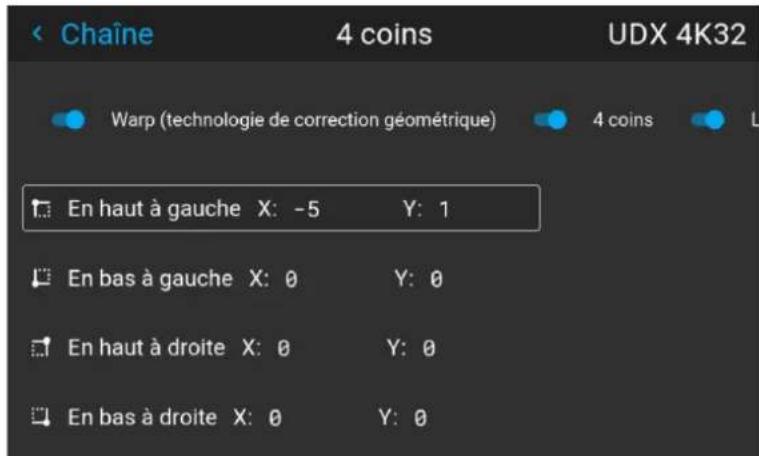
text_image
Chaine 4 coins UDX 4K32 Warp (technologie de correction géométrique) 4 coins En haut à gauche X: -5 Y: 1 En bas à gauche X: 0 Y: 0 En haut à droite X: 0 Y: 0 En bas à droite X: 0 Y: 0Image 6-22
- Si l'image a toujours une forme trapézoïdale, c'est que le warp n'est pas activé. Sélectionnez le menu Installation/Warp, puis appuyez sur Entrée (Enter). Le curseur se déplace vers la droite et l'état de warp bascule sur « Activé » (On).
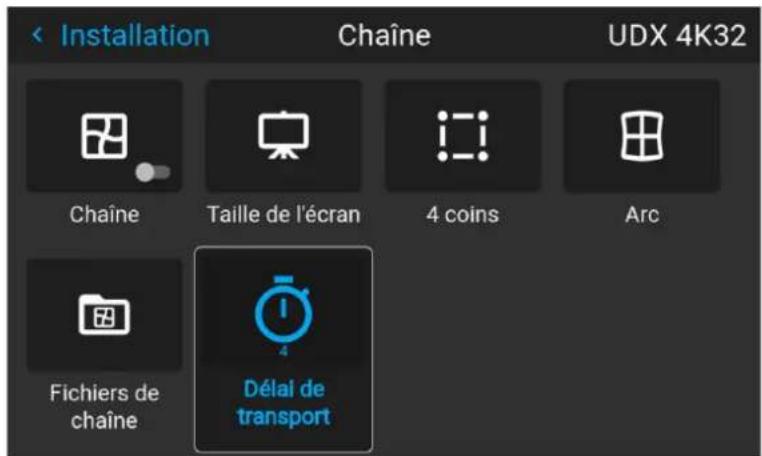
text_image
Installation Chaîne UDX 4K32 Chaîne Taille de l'écran 4 coins Arc Fichiers de chaîne Délal de transportImage 6-23
6.4.5 Warping - Arc
À propos du réglage de l'arc
Il est possible de régler une distorsion en arc afin d'afficher une image normale. Des réglages d'angles positifs introduisent une distorsion plus extérieure. Des réglages négatifs introduisent une distorsion plus intérieure.
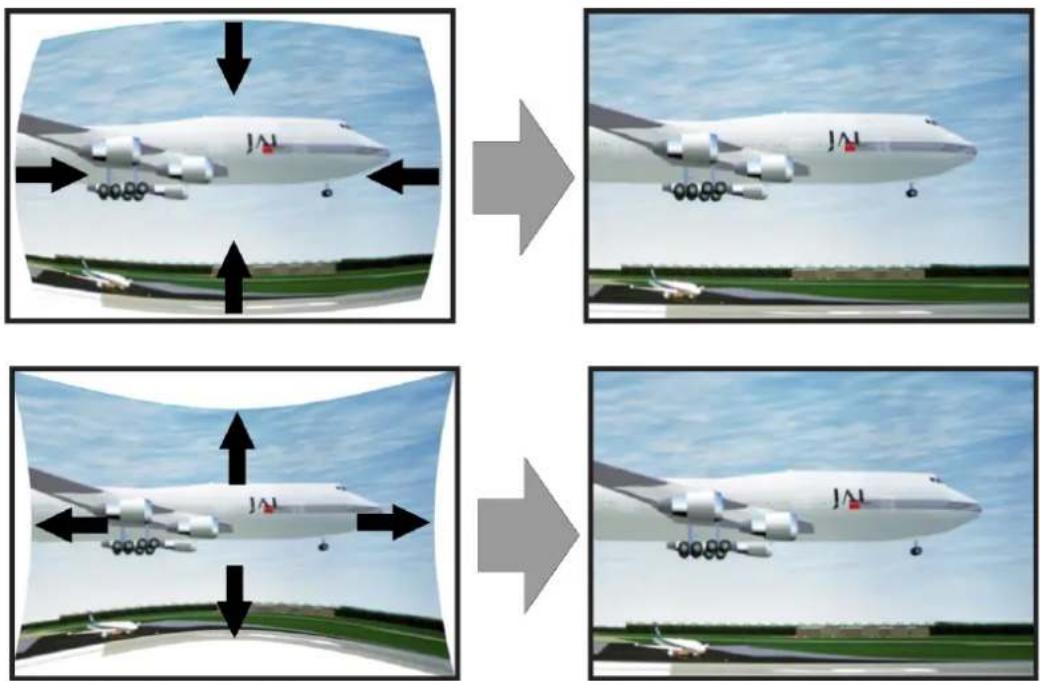
Correction de l'arc symétrique
- Dans le menu principal, sélectionnez Installation/Warp.
text_image
ChaîneImage 6-25 Menu Installation, Warp
Menu Installation
- Dans le menu Warp, sélectionnez Bow (Arc).
text_image
ArcImage 6-26 Menu Warp, Arc
Un symbole de coche en bas à droite indique que la fonction arc est activée.
Lorsque le menu Arc est sélectionné, une grille apparaîtra sur l'image à l'écran afin de visualiser les réglages effectués.
- Pour activer la correction de l'arc, vérifiez que le curseur Bow (Arc) est réglé sur On (Activé).
Le curseur est activé lorsqu'il se trouve à droite et est mis en surbrillance en bleu.
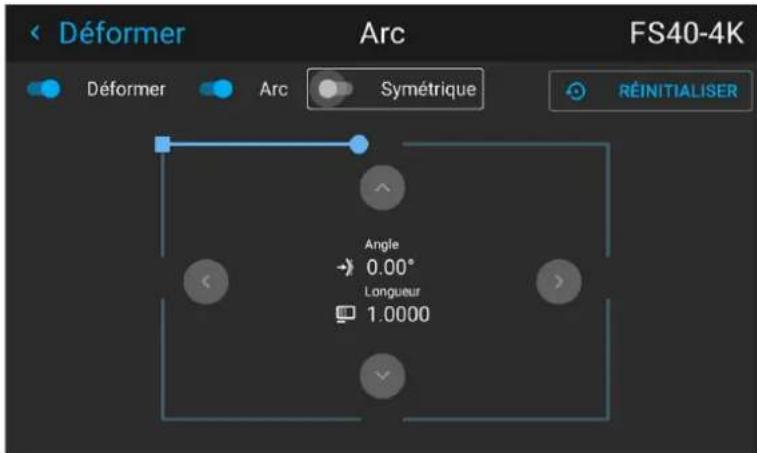
text_image
Déformer Arc FS40-4K Déformer Arc Symétrique RÉINITIALISER Angle → 0.00° Longueur 1.0000Image 6-27 Correction de l'arc symétrique.
- Pour activer un réglage symétrique, vérifiez que le curseur Symmetric (Symétrique) est réglé sur On (Activé).
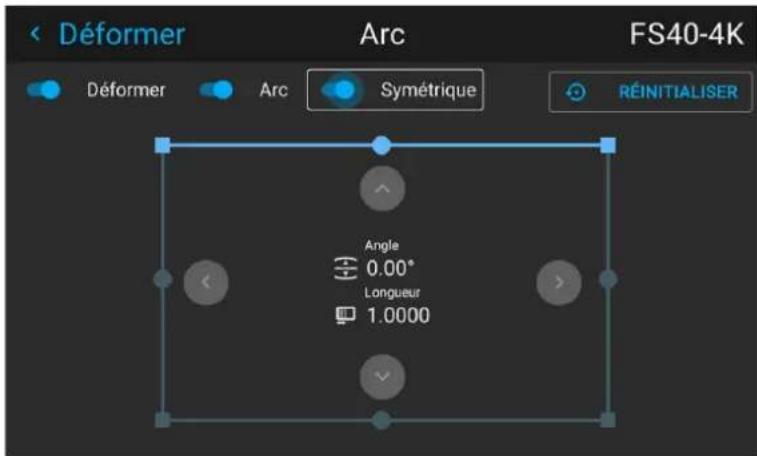
text_image
Déformer Arc FS40-4K Déformer Arc Symétrique RÉINITIALISER Angle 0.00° Longueur 1.0000Image 6–28
Le curseur est activé lorsqu'il se trouve à droite et est de couleur bleue.
- Sélectionnez le côté de l'image pour lequel il faut corriger l'arc, confirmez en appuyant sur Entrée (Enter) et utilisez les touches fléchées pour régler l'angle et la linéarité (longueur) des vecteurs.
L'angle se règle avec les flèches haut et bas de la télécommande, et la linéarité avec les flèches gauche et droite.
La correction se fait symétriquement de chaque côté du centre du côté en surbrillance.
Une fois corrigée avec les valeurs de l'illustration ci-dessus, l'image se présente comme suit. Répétez cette étape pour tous les côtés de l'image à corriger.
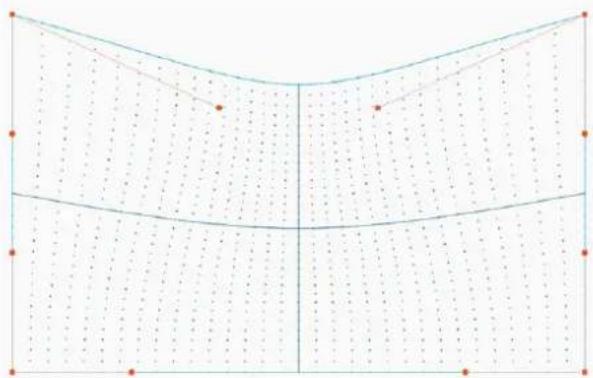
Image 6-29 Correction de l'arc symétrique
Correction de l'arc non symétrique
-
Entrez dans le menu Arc (Bow) et désactivez le curseur symétrique.
-
Il y a maintenant deux vecteurs de chaque côté de l'image qui peuvent être ajustés individuellement. Sélectionnez chacun d'entre eux et ajustez l'angle et la linéarité (longueur) individuellement pour obtenir la correction correcte.
L'angle se règle avec les flèches haut et bas de la télécommande, et la linéarité avec les flèches gauche et droite
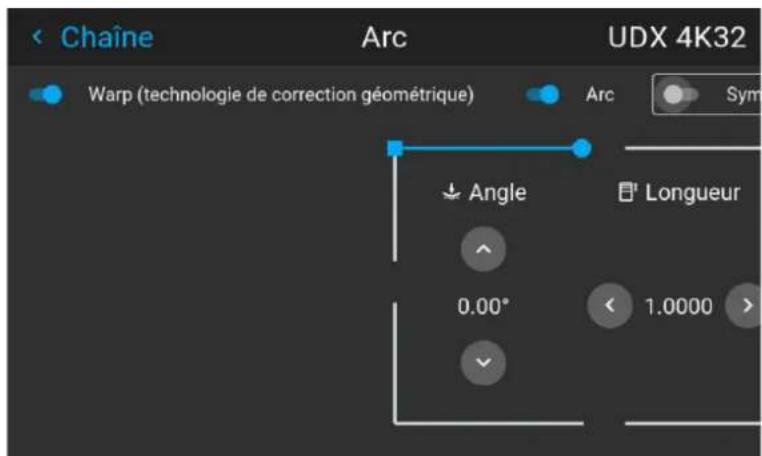
text_image
Chaine Arc UDX 4K32 Warp (technologie de correction géométrique) Arc Sym Angle 0.00° Longueur 1.0000Image 6–30 Vecteur gauche de la partie supérieure de l'image.
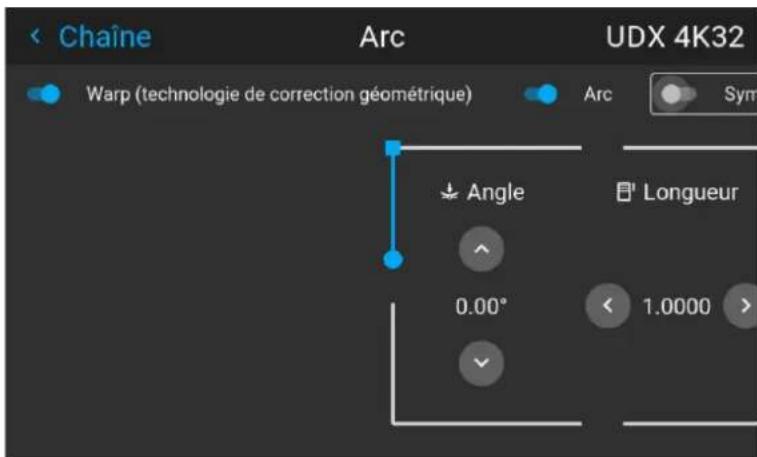
text_image
Chaine Arc UDX 4K32 Warp (technologie de correction géométrique) Arc Sym Angle 0.00° Longueur 1.0000Image 6-31 Vecteur droit de la partie supérieure de l'image.
- Une fois corrigée avec les valeurs des illustrations ci-dessus, l'image se présente comme suit. Notez que le côté supérieur de l'image a maintenant une correction asymétrique.
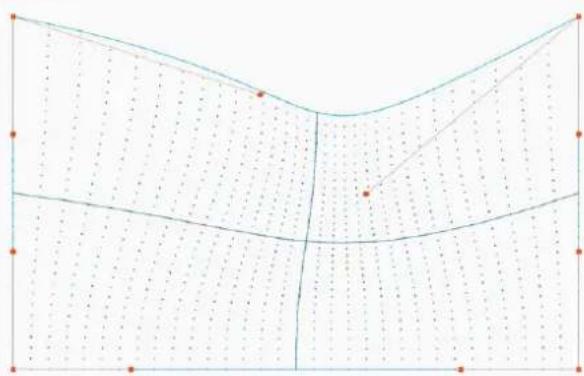
Image 6-32 Correction de l'arc asymétrique
- Répétez cette étape pour chaque côté de l'image à corriger.
Définition de l'angle et de la linéarité (longueur) dans la procédure de distorsion de l'arc
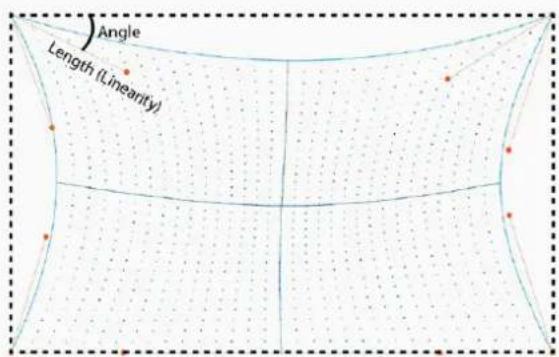
Pour réinitialiser les réglages de l'arc, sélectionnez Reset (Réinitialiser) et appuyez sur le bouton OK.
6.4.6 Warping (gondolage) – Fichiers de gondolage
À propos des fichiers de gondolage personnalisés
Après avoir paramétré votre configuration Warp spécifique dans l'interface graphique utilisateur, vous pourrez également téléverser une grille warp personnalisée au format XML sur le projecteur ou en télécharger une depuis celui-ci. Cette option permet de gagner du temps lorsque plusieurs projecteurs nécessitent une configuration Warp identique.
Pour téléverser ou télécharger des fichiers Warp, vous pouvez utiliser le Projector Toolset ou le Prospector pour téléverser/télécharger la grille Warp au format de fichier XML. En variante, vous pouvez également contacter le « point d'extrémité de fichier » directement via le programme de boucle ou tout autre outil prenant en charge le téléversement http.
Pour de plus amples informations sur le téléversement/téléchargement de fichiers Warp à l'aide du Projector Toolset, reportez-vous au manuel de l'utilisateur correspondant.
Pour de plus amples informations sur le téléversement/téléchargement de fichiers de niveau de noir à l'aide du programme de boucle ou de tout autre outil prenant en charge le téléversement HTTP, reportez-vous au Guide de référence Pulse API.

Lors du téléversement d'un fichier de warping trop volumineux ou si les paramètres de warping sont hors limites du projecteur, des irrégularités pourront se produire. Cela pourra apparaîtra selon deux manières :
1 : aucun warp activé, image toujours sans warping.
2 : distorsions et artefacts sur les bords de l'image.
Lorsque cela se produit, aucun message d'erreur ou d'avertissement ne s'affiche. Les symptômes susmentionnés sont les seuls indicateurs d'une telle situation.
Comment activer une grille Warp téléchargée ?
- Dans le menu principal, sélectionnez Installation → Warp.
text_image
Chaîne- Dans le menu Warp, sélectionnez Fichiers de distorsion.
text_image
Fichiers de chaîneImage 6–35 Menu Warp, Fichiers de distorsion
Le menu Fichiers de distorsion s'affiche.
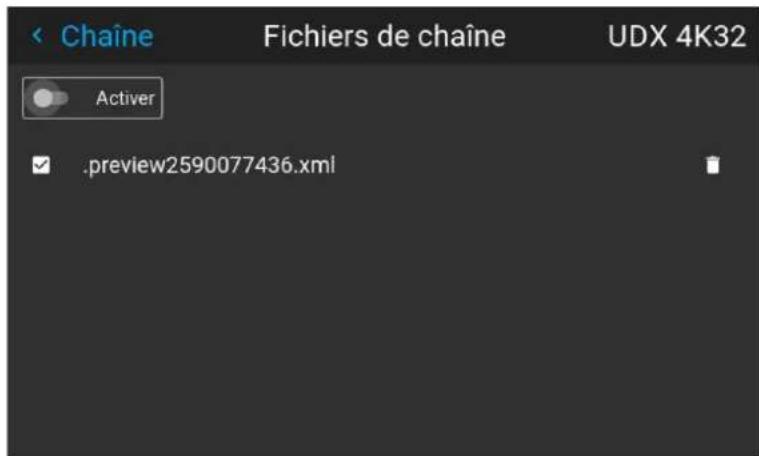
text_image
Chaine Fichiers de chaîne UDX 4K32 Activer Ospreview2590077436.xmlImage 6-36 Exemple du menu Fichiers de distorsion
- Assurez-vous que le curseur d'activation est placé sur la droite.
- Sélectionnez le fichier de distorsion souhaité.
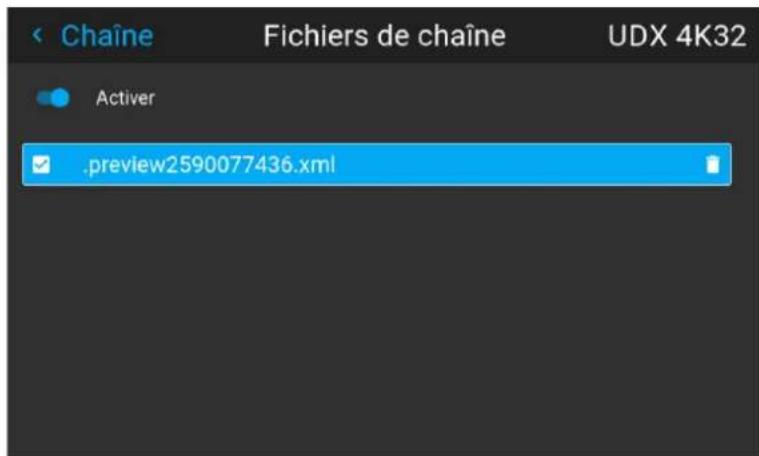
text_image
.preview2590077436.xml Activer Fichiers de chaîne UDX 4K32Image 6–37 Exemple du menu Fichiers de distorsion
6.4.7 Warping – Contrôle de latence dans une configuration multi-projecteurs

Latence de transport
Retard ajouté dans la chaîne de traitement des images. La valeur est le nombre de lignes par rapport à la résolution de sortie.

Latence
Durée totale entre l'arrivée du premier pixel sur une source d'entrée et l'apparition à l'écran de la première lumière représentant ce pixel. Cela inclut le retard de transport. La valeur est normalement indiquée en millisecondes.
Description fonctionnelle
Chaque projecteur d'une configuration multi-projecteurs a une latence différente. Cette latence dépend de la quantité de warp et de la fréquence de l'image projetée. Pour ne pas avoir de différence visible dans l'image projetée globale, l'utilisateur doit être capable de contrôler la latence de chaque projecteur.
La valeur de latence peut être lue dans le menu d'état pour chaque projecteur en particulier.
Comment configurer le retard de transport ?
- Lisez et notez la latence de chaque projecteur de la configuration multi-projecteurs. Vous trouverez cette latence sous Retard de transport dans le menu d'état de chaque projecteur.
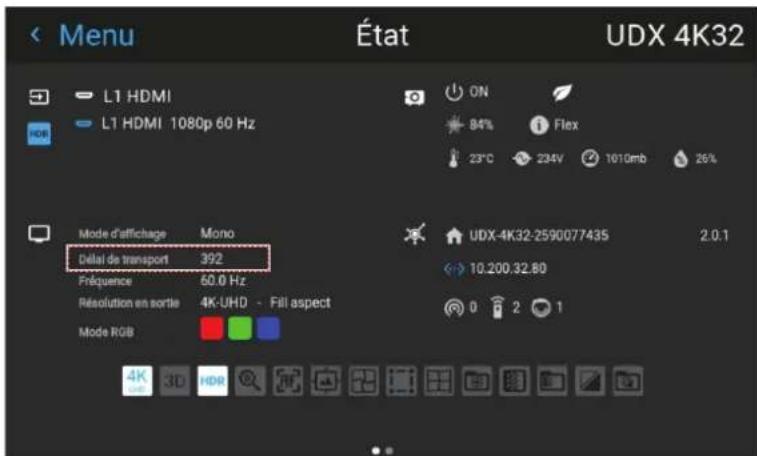
text_image
Menu L1 HDMI L1 HDMI 1080p 60 Hz Mode d'affichage Mono Dellai de transport 392 Fréquence 60.0 Hz Résolution en sortie 4K-UHD Fill aspect Mode RGB État UDX 4K32 ON 84% Flex 23°C 234V 1010mb 25% UDX-4K32-2590077435 2.0.1 10.200.32.80 0 2 1 4K 3D HDRImage 6-38 Exemple du Retard de transport dans le menu État.
- Identifiez le projecteur dont le retard est le plus long.
- Pour chaque projecteur de la configuration, sélectionnez Installation → Warp dans le menu principal.
text_image
Chaîne- Dans le menu Warp, sélectionnez Retard de transport (Transport Delay).
text_image
4 Délai de transportImage 6-40 Menu Warp, Retard de transport
Le menu Délai de transport s'affiche.
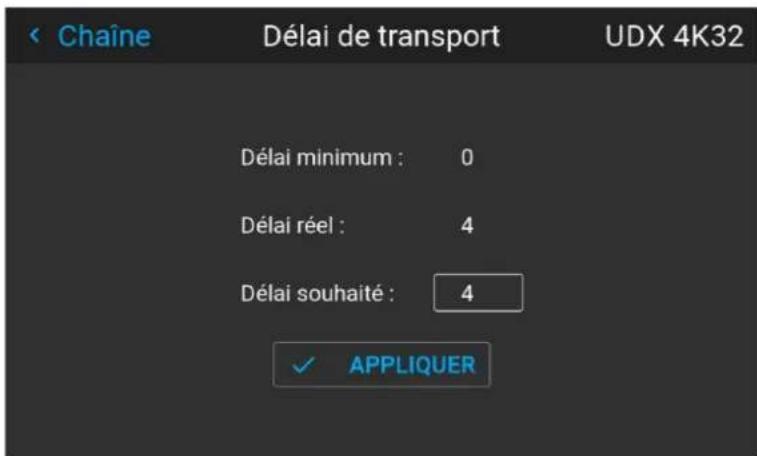
text_image
Chaine Délai de transport UDX 4K32 Délai minimum : 0 Délai réel : 4 Délai souhaité : 4 ✓ APPLIQUERImage 6-41 Exemple du menu Retard de transport (Transport delay)
-
Entrez la valeur, soit avec les touches fléchées (une étape à la fois), soit directement avec les touches numériques de la télécommande.
-
Cliquez sur Appliquer pour confirmer la valeur.
- Répétez la procédure pour chaque projecteur de la configuration.
6.5 Mélange
6.5.1 Présentation des fonctions de mélange
Quand utiliser les fonctions de mélange
Lorsque deux projecteurs sont utilisés ensemble pour créer une image à l'écran, la fonction de fusion doit être activée. Cette fonction de mélange assure une transition fluide des images entre les deux projecteurs.
Le principe est que l'intensité lumineuse de la zone de mélange à partir de chaque projecteur sera ajustée individuellement, de sorte que le rendu sur l'écran soit perçu comme provenant d'un projecteur.
La fonction de mélange peut être activée pour les images superposées et les images côte à côte.
Le mélange ne sera pas affecté par la distorsion du projecteur.
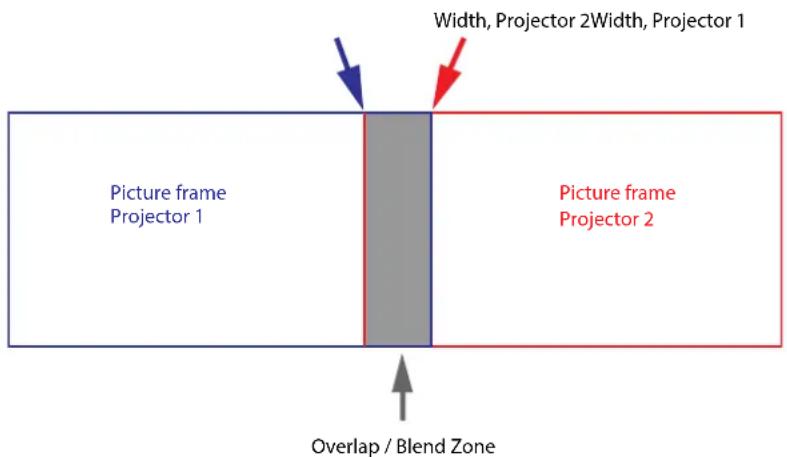
Les réglages de décalage sont utilisés pour couper l'image de chaque côté. Permet normalement de masquer des parties de l'image qui ne doivent pas être affichées à l'écran. Exemple : si la source est un PC, vous voudrez peut-être masquer la barre de menu au bas de l'écran.
6.5.2 Configurer le système
Comment configurer le système
Dans ce chapitre, la procédure de configuration des projecteurs est expliquée, mais une procédure de configuration doit également être effectuée pour la source d'image.

Pour obtenir un résultat satisfaisant avec la fonction Mélange, la zone de chevauchement/de mélange recommandée doit correspondre à au moins 10 % de la largeur de l'image.
Le principe de base est que la configuration du chevauchement dans la source doit correspondre à la configuration de la largeur du mélange pour le projecteur. Ceci signifie que si la zone de chevauchement pour la source est réglée sur 500 pixels, la largeur de la zone de mélange pour le projecteur doit également être réglée sur 500 pixels.
La première étape consiste à aligner l'image des projecteurs le plus précisément possible de manière mécanique, donc sans corrections optiques. Parallèlement, établissez un chevauchement dans les images entre les deux écrans.
Ajustez ensuite les irrégularités restantes en utilisant les fonctionnalités de décalage et de warp dans les projecteurs pour obtenir un réglage final précis de l'alignement.
Configurez la source pour un mélange correspondant au chevauchement prédéfini sur l'écran. Il existe différentes façons de le faire, selon la source. Reportez-vous au manuel de l'appareil source concernant ce problème.
Ajustez le mélange pour les projecteurs comme décrit ci-dessous.
6.5.3 Procédure de configuration du masque de mélange
Présentation du masque de mélange
La fonction de masque de mélange permet de fondre une zone sur les bords extérieurs de l'image. Cette fonction est applicable, par exemple, lorsqu'il est nécessaire de projeter les icônes de la barre d'outils d'une image provenant d'un PC.
La zone du masque de mélange sera définie dans le processus de configuration du masque de mélange.
Procédure de réglage du masque de mélange
- Entrez dans le menu Installation/Mélange (Blend)/Masque de mélange
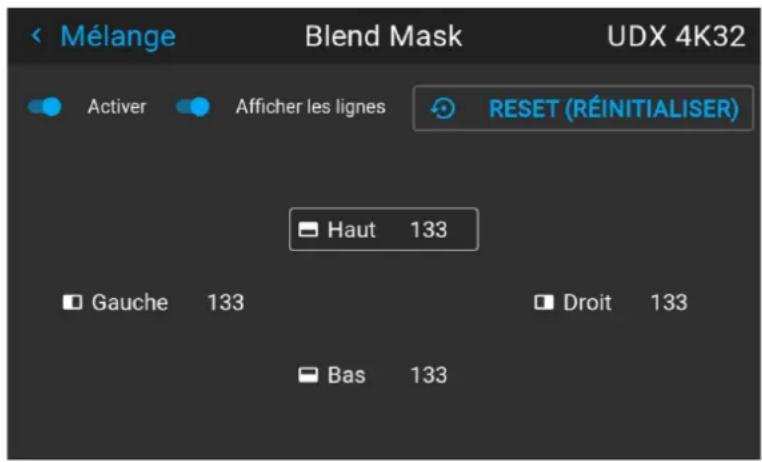
text_image
Mélange Blend Mask UDX 4K32 Activer Afficher les lignes RESET (RÉINITIALISER) Haut 133 Gauge 133 Droit 133 Bas 133Image 6–43
- Avec les touches fléchées, placez le curseur d'affichage respectivement sur la zone « Activer » (Enable) et la zone « Afficher les lignes » (Show Lines) et activez-les en appuyant sur Entrée (Enter).
- Utilisez les touches fléchées pour déplacer le curseur sur la position qui doit être masquée, puis appuyez sur Entrée.
- Réglez la zone du masque (largeur) en appuyant sur les touches fléchées de la télécommande. Maintenez la touche fléchée enfoncée pour augmenter rapidement la valeur de mélange. La valeur numérique de la largeur est affichée sur l'écran LCD et l'OSD. (Le nombre entré représente la largeur du mélange exprimée en nombre de pixels).
- Utilisez la touche d'entrée pour déplacer le curseur à la position suivante qui doit être masquée.
- Réglez la valeur à l'aide des touches fléchées. (Voir la remarque ci-dessous).
- Répétez les étapes 4 et 5 pour ajuster le reste des zones de mélange.
- Quittez le menu en utilisant la touche Quitter (Exit) de la télécommande.
6.5.4 Procédure de configuration du mélange de base
Procédure de réglage du mélange de base
Accédez au réglage du mélange à partir du Menu/Installation/Mélange et masque /Mélange de base (Menu/Installation/Blend and mask/Basic blend), à l'aide de la télécommande ou du clavier du projecteur.
La touche « Activer » (Enable) active/désactive la fonction de mélange. La fonction « Afficher les lignes » (Show Lines) active les lignes d'alignement sur l'écran, afin de visualiser la zone de chevauchement/mélange.
Utilisez les touches fléchées haut/bas/gauche/droite de la télécommande ou du clavier pour naviguer dans le menu.
Présentation du mélange de base
La fonction Mélange de base permet d'appliquer une transition progressive de l'intensité lumineuse entre le bord de l'image et la ligne définie dans le processus de configuration du mélange de base.
Lorsqu'un masque de mélange est introduit, le dégradé commence à partir du bord défini du masque de mélange.
Procédure de réglage du mélange de base. Configuration côte à côte.
- Dans le menu, sélectionnez Installation/Mélange (Blend)/Mélange de base. Le menu Mélange de base s'affiche.
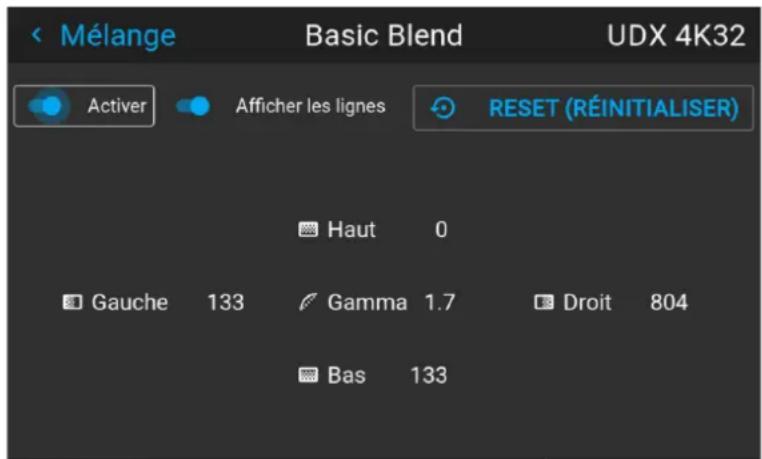
text_image
Mélange Basic Blend UDX 4K32 Activer Afficher les lignes RESET (RÉINITIALISER) Haut 0 Gauge 133 Gamma 1.7 Droit 804 Bas 133Image 6–44
- En commençant par l'image de gauche, avec les touches fléchées, placez le curseur d'affichage respectivement sur la zone « Activer » (Enable) et la zone « Afficher les lignes » (Show Lines) et activez-les en appuyant sur Entrée.
- Utilisez les touches fléchées pour déplacer le curseur sur la position qui doit être mélangée, puis appuyez sur Entrée.
- Réglez la valeur de largeur à l'aide des touches fléchées (voir la remarque ci-dessous), une étape à la fois. Maintenez la touche fléchée enfoncée pour augmenter rapidement la valeur de mélange. La valeur numérique de la largeur est affichée sur l'écran LCD et l'OSD. (Le nombre entré représente la largeur du mélange exprimée en nombre de pixels).
- Utilisez la touche d'entrée pour déplacer le curseur à la position suivante qui doit être mélangée.
- Réglez la valeur à l'aide des touches fléchées. (Voir la remarque ci-dessous).
- Répétez les étapes 4 et 5 pour ajuster le reste des zones de mélange.
- Quittez le menu en utilisant la touche Quitter (Exit) de la télécommande.

Pour le mélange horizontal, utilisez les touches fléchées gauche/droite pour effectuer le réglage. Pour le mélange vertical, utilisez les touches fléchées haut/bas pour effectuer le réglage.
Procédure de réglage en configuration superposée.
Pour les réglages de mélange en configuration superposée, la procédure est la même que pour la configuration côte à côte, mais utilisez plutôt les hauteurs Haut et Bas avant d'effectuer une procédure similaire.
Utilisez les touches numériques au lieu des touches fléchées pour définir les valeurs.
Au lieu d'ajuster les lignes à l'aide des touches fléchées, vous pouvez également taper directement la valeur avec les touches numériques de la télécommande.
Pour supprimer ou annuler les numéros entrés, utilisez la touche * de la télécommande.
6.5.5 Procédure de configuration du niveau des noirs
Présentation du niveau des noirs
Le réglage du niveau de noir a pour objet d'ajuster les niveaux de noir dans les zones non chevauchées avec le niveau de noir des zones chevauchées (zone de mélange).
Il s'agit d'une fonction nécessaire, étant donné que le niveau de noir est plus lumineux dans les zones de mélange, puisque plusieurs projecteurs ajoutent de la lumière dans ces zones.
La largeur de la zone de niveau de noir doit idéalement être légèrement supérieure à la largeur de la zone de mélange afin de compenser également le phénomène de « mer de miroirs ».
La figure ci-dessous illustre comment cela se produit dans une configuration côte à côte, sans aucune correction du niveau de noir.
Picture Left Picture RightBlend Zone
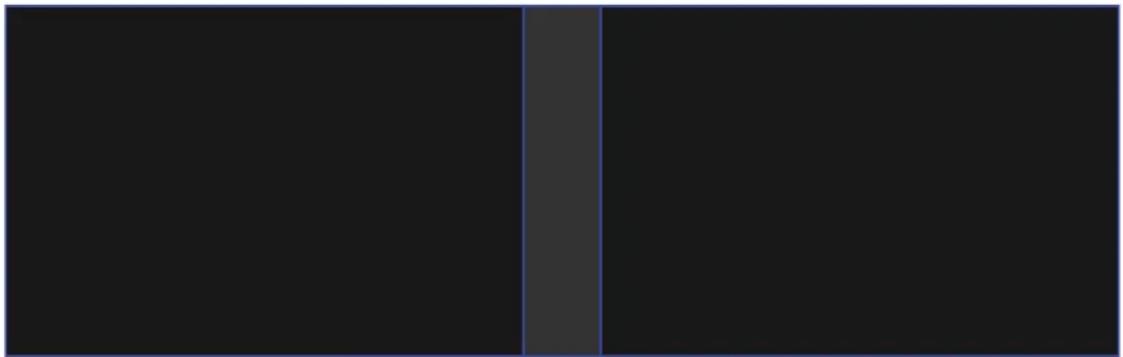
Procédure de réglage du niveau des noirs
- Sélectionnez le menu Installation/Mélanger et masquer (Blend and Mask)/Niveau des noirs.
- Activez les touches « Niveau de noir » (Black level) et « Afficher les lignes » (Show lines). Une ligne indiquant les zones de mélange est également visible à l'écran lorsque « Afficher les lignes » (Show lines) est activé.
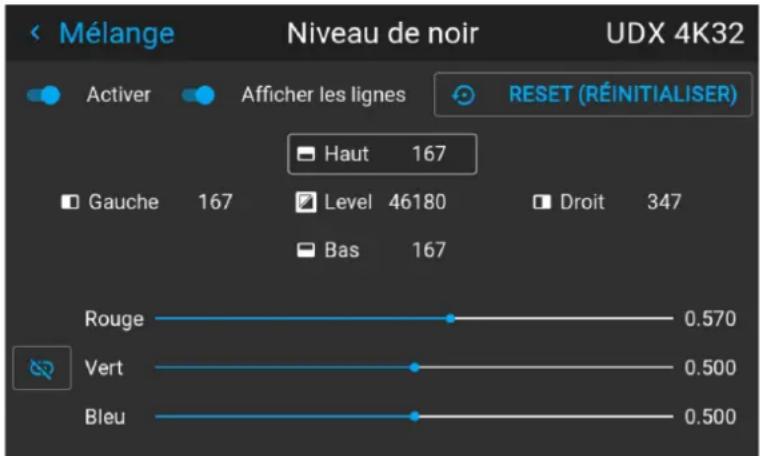
line
| Level | Value | | ------- | ----- | | Rouge | 0.570 | | Vert | 0.500 | | Bleu | 0.500 |Image 6–46
- Déplacez le curseur vers le côté où se trouve la zone chevauchée. (Gauche/droite/haut/bas.) Pour le projecteur de gauche, il s'agit généralement du côté droit du menu, à titre d'exemple.
- Appuyez sur Entrée (Enter) et ajustez la valeur avec les touches fléchées. L'icône ci-dessous s'affiche sur l'OSD lorsque le côté est sélectionné. La valeur sera généralement la même que la ligne de mélange de base. (Même valeur numérique).
text_image
Mélange de baseImage 6-47
-
Lorsque la valeur est bonne, appuyez sur la touche Entrée de la télécommande. L'icône de l'OSD passe alors au côté suivant. Effectuez les réglages et répétez pour tous les côtés.
-
Une fois tous les côtés effectués, appuyez sur la touche « Retour » (Back) de la télécommande.
-
Déplacez le curseur sur « Niveau », appuyez sur Entrée, puis réglez ce niveau jusqu'à ce que le niveau de noir soit égal au niveau de la zone de mélange.

Remarque : Outre le niveau des noirs proprement dit, il est également possible de régler les niveaux de saturation des couleurs afin d'aligner les projecteurs dans la mise en page, voir la procédure « Réglage du niveau de couleurs » ci-dessous.
-
Répétez la même procédure pour l'autre projecteur.
-
Désactivez « Afficher les lignes » (Show lines) une fois le réglage du niveau de noir terminé.
6.5.6 Procédure de réglage du niveau de couleur
Présentation du niveau de couleur
Si vous utilisez plusieurs projecteurs dans une installation complète, il y aura toujours une légère différence de saturation des couleurs entre les projecteurs. Elle ne sera pas visible.
La correction du niveau des noirs vise à assurer un niveau des noirs uniforme dans des configurations à projecteurs multiples. Même lorsque deux projecteurs sont du même type, différents projecteurs reproduisent des couleurs légèrement différentes pour le noir en raison de variations mineures dans leurs composants optiques. Par conséquent, si l'image projetée des projecteurs se chevauche, il y aura 3 niveaux de noirs différents : un pour la zone où il n'y a que l'image du projecteur de gauche (zone 1), un pour la zone de chevauchement (zone 2) et un pour la zone où il n'y a que l'image du projecteur de droite (zone 3).
Picture Left Picture RightBlend Zone
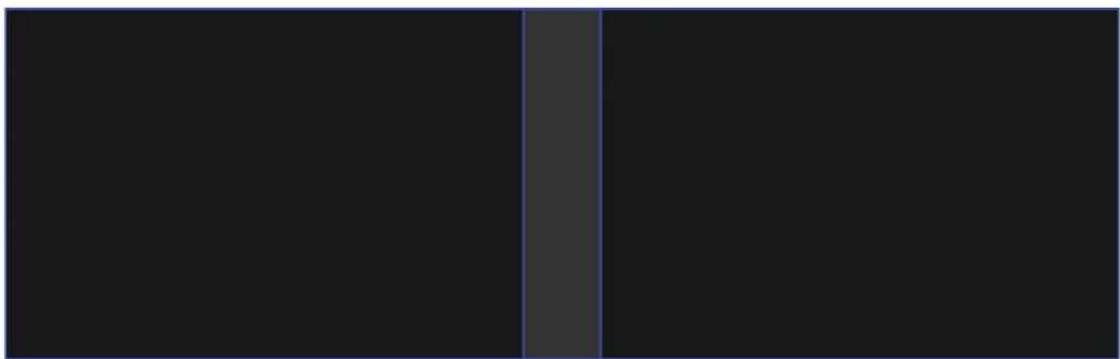
Pour effectuer un réglage RGB
- Dans le menu principal, sélectionnez Installation/Mélanger et masquer /Niveau des noirs (Installation/Blend and Mask/Black Level) pour tous les projecteurs de la configuration.
Le menu Niveau des noirs s'affiche et contient les curseurs pour le réglage des couleurs.
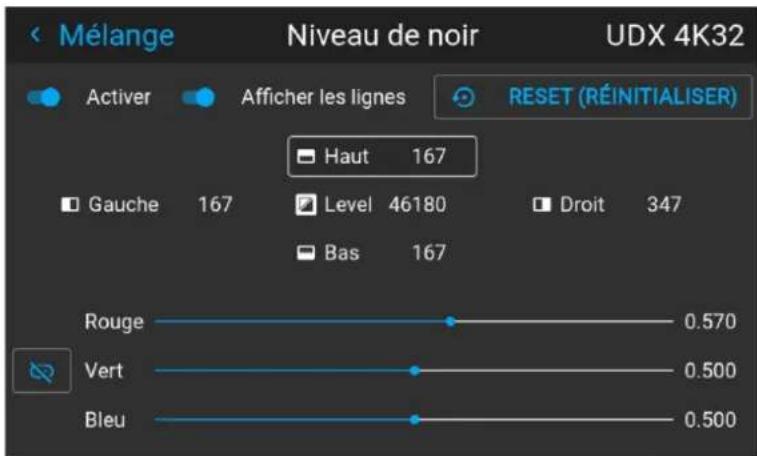
line
| Niveau de noir | Value | | -------------- | ----- | | Rouge | 0.570 | | Vert | 0.500 | | Bleu | 0.500 |Image 6–49
- Utilisez l'image test « Noir » pour les projecteurs.
- Observez manuellement la saturation des couleurs de chaque unité de projection et déterminez la différence.
- Par exemple, si un projecteur contient plus de rouge dans l'image de test, sélectionnez le curseur rouge dans le menu Niveau des noirs pour ce projecteur et réglez le curseur à l'aide des touches fléchées pour obtenir une similarité dans le rendu.
- Répétez l'opération pour chaque projecteur et couleur jusqu'à ce que le résultat souhaité soit obtenu à l'écran.
6.5.7 Fichiers de niveau de noir
Fichiers de niveau de noir sélectionné
Après avoir paramétré votre réglage de niveau de noir spécifique via l'interface graphique utilisateur, vous pourrez également téléverser un fichier de réglage du niveau de noir personnalisé au format png, jpeg or tiff sur le projecteur ou en télécharger un à partir de celui-ci.
Pour téléverser ou télécharger des masques de niveau de noir, vous pouvez utiliser le Prospector. En variante, vous pouvez également contacter le « point d'extrémité de fichier » directement via le programme de boucle ou tout autre outil prenant en charge le téléversement http.
Pour de plus amples informations sur le téléversement/téléchargement de fichiers de niveau de noir à l'aide du Prospector, reportez-vous au manuel de l'utilisateur correspondant.
Pour de plus amples informations sur le téléversement/téléchargement de fichiers de niveau de noir à l'aide du programme de boucle ou de tout autre outil prenant en charge le téléversement HTTP, reportez-vous au Guide de référence Pulse API.
Comment activer un fichier de réglage de niveau de noir téléversé ?
- Dans le menu principal, sélectionnez Installation/Mélanger et masquer/Fichiers de niveau des noirs (Installation/Blend and Mask/Black Level Files).
text_image
Fichiers de niveau de noirImage 6–50 Menu Blend (Mélanger), fichiers de niveau de noir
Le menu Fichiers de niveau des noirs (Black Level Files) s'affiche. Les fichiers s'affichent dans cette fenêtre.
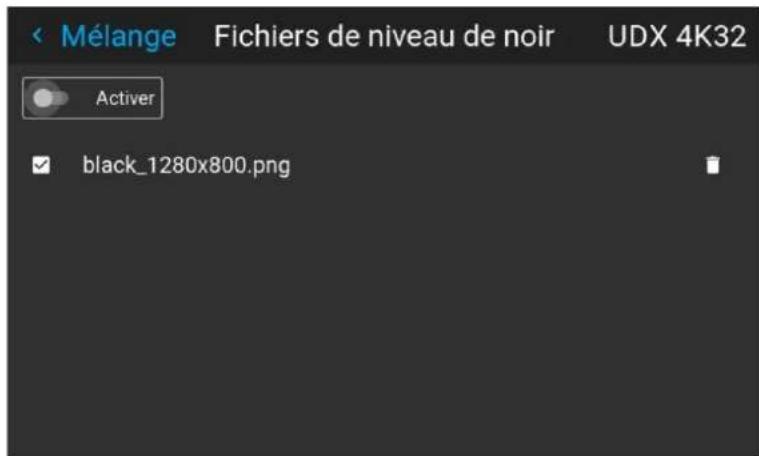
text_image
Mélange Fichiers de niveau de noir UDX 4K32 Activer black_1280x800.pngImage 6–51
- Si des fichiers personnalisés de réglage de niveau de noir sont disponibles, sélectionnez le fichier souhaité.
- Cliquez sur le bouton marche/arrêt du dessus pour activer le fichier de réglage du niveau de noir sélectionné.
6.5.8 Fichiers de mélange
Présentation des fichiers de mélange
Après avoir paramétré votre configuration de mélange spécifique via l'interface graphique utilisateur, vous pourrez également téléverser un fichier de configuration de mélange personnalisé au format png, jpg or tiff sur le projecteur ou en télécharger un depuis celui-ci. Cette option permet de gagner du temps lorsque plusieurs projecteurs nécessitent une configuration de mélange identique.
Pour téléverser ou télécharger des masques de mélange, vous pouvez utiliser le Prospector.
En variante, vous pouvez également contacter le « point d'extrémité de fichier » directement via le programme de boucle ou tout autre outil prenant en charge le téléversement http.
Pour de plus amples informations sur le téléversement/téléchargement de fichiers de mélange à l'aide du Prospector, reportez-vous au manuel de l'utilisateur correspondant.
Pour de plus amples informations sur le téléversement/téléchargement de fichiers de mélange à l'aide du programme de boucle ou de tout autre outil prenant en charge le téléversement HTTP, reportez-vous au Guide de référence Pulse API.
Comment activer un fichier de configuration de mélange téléversé ?
- Dans le menu principal, sélectionnez Installation/Mélanger et masquer /Fichiers de mélange (Installation/Blend and Mask/Blend files).
text_image
Mélanger des fichiersImage 6–52 Menu Blend, Blend Files (Fichiers de mélange)
Le menu Blend Files (Fichiers de mélange) s'affiche.
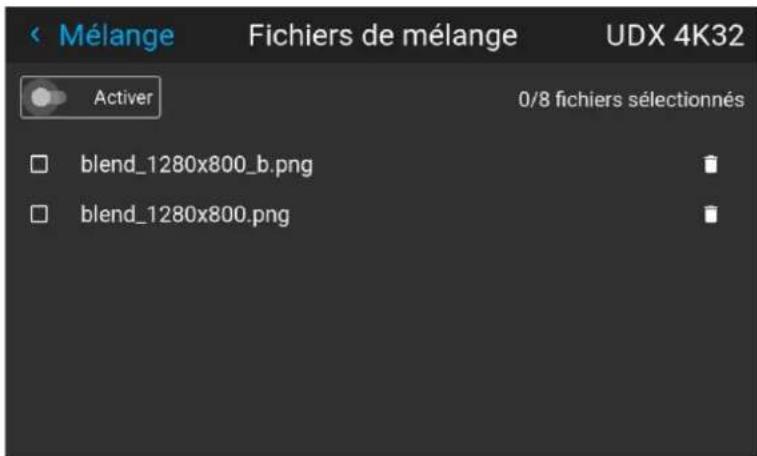
text_image
Mélange Fichiers de mélange UDX 4K32 Activer 0/8 fichiers sélectionnés blend_1280x800_b.png blend_1280x800.pngImage 6-53
- Si des fichiers de mélange personnalisés sont disponibles, sélectionnez le fichier souhaité.
- Cliquez sur le bouton marche/arrêt du dessus pour activer le fichier de mélange sélectionné.
6.5.9 Mélange avancé
Description
La fonction de mélange avancé est destinée au mélange dans des formes complexes pour les installations à projecteurs multiples.
En raison de la complexité de ce sujet, un manuel distinct a été préparé à cette fin, et l'installation ne peut être effectuée que par un installateur agréé. Il n'existe pas d'interface utilisateur pour cette fonction.
6.6 Fonction CLO
6.6.1 Introduction
Introduction
Le CLO (Constant Light Output – Puissance lumineuse constante) est une fonctionnalité logicielle de Barco Pulse visant à maintenir une puissance lumineuse stable depuis le projecteur au fil du temps, en ajustant automatiquement la source lumineuse. La fonction CLO utilise un capteur de lumière placé à l'intérieur de la trajectoire lumineuse du projecteur.
6.6.2 Placement du capteur de lumière
Placement du capteur de lumière
Le capteur de lumière est placé après l'iris d'éclairage. Cela signifie que la fonction CLO sera impactée par la position de l'iris d'éclairage. L'iris de l'objectif, du fait de son placement dans l'objectif à l'extérieur du projecteur, n'a pas d'impact sur le capteur de lumière, ni sur le CLO. Le changement de l'iris de l'objectif aura un impact sur la puissance lumineuse du projecteur que le CLO ne peut pas compenser.
6.6.3 Utilisation des fonctions CLO
6.6.3.1 Fonction CLO dans l'OSD, Prospector et l'API
Fonction CLO dans l'OSD
Accédez à Installation — Éclairage
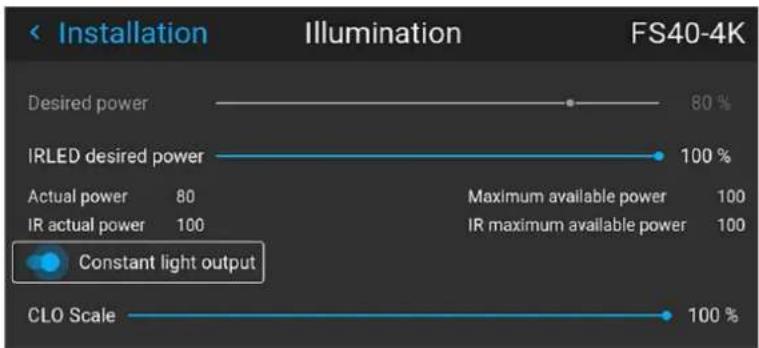
bar
| Category | Value | | -------------------- | ----- | | Desired power | 80% | | IRLED desired power | 100% | | Actual power | 80 | | IR actual power | 100 | | Maximum available power | 100 | | IR maximum available power | 100 | | Constant light output | - | | CLO Scale | 100% |Image 6–54
Fonction CLO de Prospector
Accédez à Réglages — Éclairage

Fonction CLO de l'API
- illumination.clo.engage
- Active le CLO et crée une nouvelle valeur de consigne pour le CLO
- illumination.clo.enable
- Activer le CLO : «value» : true
- Désactiver le CLO : «value» : false
- Cette commande active le CLO tout en conservant la valeur de consigne précédente pour le CLO
6.6.3.2 Notifications applicables pour la fonction CLO
Info
• L8000b Mode Clo d'éclairage {0}
- Modes : Activé ou Désactivé
• L8000c Cible du CLO d'éclairage réglée sur 0
- La valeur fait référence à la valeur de consigne du CLO
Avertissement
• L8000a La puissance lumineuse constante (CLO) de l'éclairage est incapable de maintenir la puissance lumineuse souhaitée
- Explication : La puissance de la source lumineuse est à son maximum et ne peut plus maintenir la puissance lumineuse souhaitée
• L8000d Échec de la mesure de la lumière du CLO d'éclairage
- Explication : Le CLO a échoué en essayant de mesurer la lumière sur le capteur de lumière, soit lors de l'activation du CLO, soit pendant le fonctionnement du CLO
6.6.3.3 Exemple d'utilisation de la fonction CLO pour maintenir la luminosité dans le temps
Maintenir la luminosité
- Réglez l'alimentation de la source lumineuse sur le paramètre souhaité, par exemple 80 %
- Activer le CLO
• Le projecteur maintiendra la luminosité à 80%
Le CLO ajuste l'alimentation de la source de lumière pour maintenir la puissance lumineuse au fil du temps. Comme il y a une dégradation dans le temps à la fois des composants optiques et de la source de lumière, le délai pendant lequel le CLO peut maintenir la puissance lumineuse dépend de la quantité de hauteur libre initiale disponible. Autrement dit, si la puissance est réglée à 90 %, la hauteur libre initiale sera dépensée plus rapidement par la dégradation et la période pendant laquelle le CLO peut conserver la luminosité souhaitée sera plus faible que par exemple à partir de 80 %. Voir l'exemple ci-dessous.
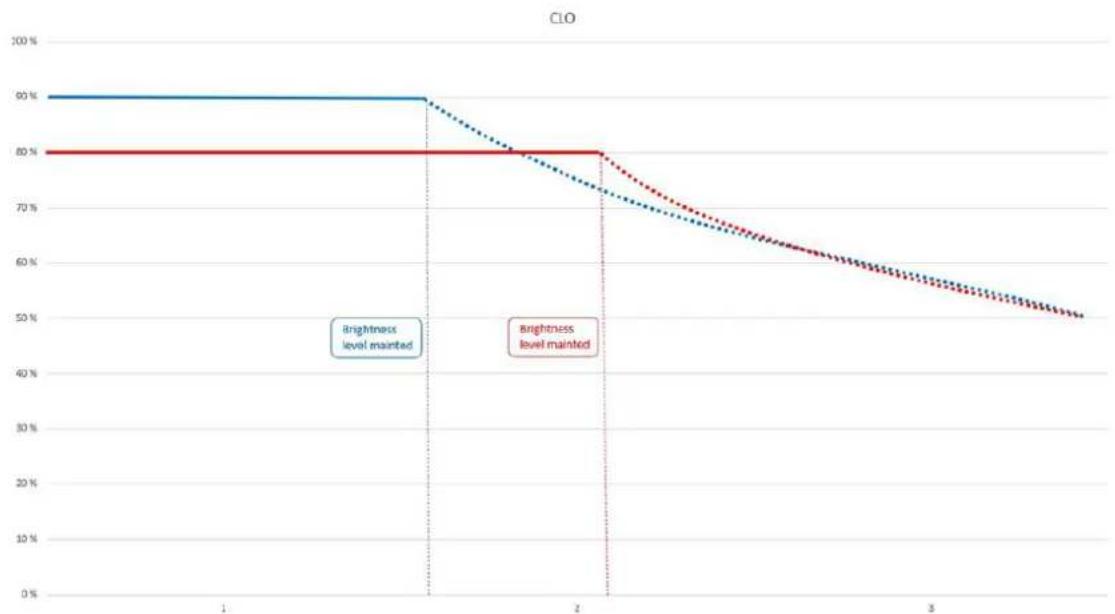
Image 6–56 L'échelle temporelle n'est utilisée qu'à titre d'exemple et ne représente pas de données réelles.

L'échelle temporelle n'est utilisée qu'à titre d'exemple et ne représente pas de données réelles.
6.6.4 Échelle de CLO
6.6.4.1 Échelle de CLO
Échelle de CLO
La fonction d'échelle de CLO permet une gradation linéaire. La puissance de la source lumineuse du projecteur n'est pas linéaire, de sorte que son réglage à 50 % par exemple pourrait entraîner une puissance lumineuse différente de celle de 50 % souhaitée pour la puissance lumineuse initiale. Le manque de linéarité pourrait entraîner un écart allant jusqu'à 5 % par rapport à la cible souhaitée. L'échelle de CLO garantit que l'échelle de gradation est linéaire, ce qui signifie que le niveau de sortie souhaité de la source lumineuse sera identique au réglage du projecteur.
Le fait que la gradation de la puissance de la source lumineuse soit linéaire permet également de l'utiliser pour définir la même valeur de puissance sur plusieurs projecteurs.
Les mêmes prérequis s'appliquent pour cette fonctionnalité en ce qui concerne la dégradation de la source lumineuse et la valeur de consigne initiale choisie pour la puissance de la source lumineuse.
L'échelle de CLO peut être réglée et/ou surveillée à l'aide de la propriété :
- illumination.clo.scale
CLO, cas d'utilisation types
Gradation linéaire des projecteurs et/ou utilisation de la même valeur de gradation sur tous les projecteurs dans une configuration multicanal lors du passage, par exemple, d'une scène de jour à une scène de nuit.
6.6.4.2 Exemple : Échelle de CLO avec un projecteur
Exemple : Échelle de CLO avec un projecteur
- Flux lumineux : 5 000 lm.
- Réglez la puissance lumineuse du projecteur sur 80 %.
- Le projecteur a maintenant une puissance lumineuse maximale de 4 000 lm
• Activer l'échelle de CLO - Puissance lumineuse à différents réglages d'échelle de CLO
- 100 : 4 000 lm
- 75 : 3 750 lm
- 50 : 2 000 lm
6.6.4.3 Exemple : Échelle de CLO avec 3 projecteurs
Exemple : CLO avec 3 projecteurs
- Flux lumineux :
- Projecteur 1 : 5 000 lm
- Projecteur 2 : 4 900 lm
- Projecteur 3 : 4 800 lm
- Faites correspondre la puissance lumineuse des projecteurs à l'aide de la fonction d'alimentation de source lumineuse standard.
- En utilisant 80 % du Projecteur 3 dans cet exemple, tous les projecteurs ont maintenant une puissance lumineuse de 3 840 lm
- Activer le CLO.
- L'échelle de CLO peut désormais être utilisée pour régler la puissance lumineuse sur la même valeur sur tous les projecteurs car le CLO a été activé sur la même puissance lumineuse réelle depuis les 3 projecteurs.
- Notez que la valeur de l'échelle de CLO doit être envoyée séparément aux 3 projecteurs.
6.6.5 Signal de CLO stable
Stabilité du signal
Le capteur de lumière, qui fournit des données à la fonction CLO, a besoin de temps pour se stabiliser lors du changement de la puissance de la source lumineuse à grands pas à l'aide de l'échelle de CLO, par exemple de 80 % à 20 % lors du passage d'une scène de jour à une scène de nuit. Cela pourrait occasionner un problème si le projecteur est utilisé pour la formation avant que la puissance lumineuse ne se soit stabilisé.
Lorsque le CLO est activé, un signal appelé hasstabilized est disponible. Le signal indique à l'utilisateur si le CLO est stable ou est toujours en état de modification, en essayant d'obtenir une puissance lumineuse stable.
Le signal has stabilized CLO ne fonctionne que lors d'une modification active de l'échelle de CLO.
Raisonnement :
Le CLO va modifier la puissance de la source lumineuse à petits pas en fonction des critères suivants : « la moyenne des mesures effectuées au cours des 10 dernières secondes ne doit pas varier de plus de 0,75 % de la valeur de consigne » Cela permet de maintenir la puissance lumineuse souhaitée. Du point de vue de l'utilisateur, aucune interaction n'a été faite avec le projecteur, donc une modification du signal hasstabilized dans ce cas n'aurait pas de sens.
Fonctionnalité présentée dans un format Étant donné-Lorsque-Alors.
| Étant donné | Lorsque | Alors |
| Le CLO est activé Au | cun ajustement de l’échelle de CLO n’est effectué | hasstabilized = true, même lorsqu’un ajustement interne est nécessaire pour obtenir la valeur de consigne actuelle pour le CLO |
| Le CLO est activé La | valeur de l’échelle de CLO est en cours de modification | hasstabilized = false, tout en ajustant l’échelle de CLO |
| Le CLO est activé La | valeur de l’échelle de CLO a été modifiée | hasstabilized = true, lorsque la sortie CLO s’est stabilisée |
Le signal has stabilized peut être surveillé à l'aide de la propriété :
• illumination.clo.hasstabilized
- «result» : true
- «result» : false
- Nécessite un accès utilisateur expérimenté
6.6.6 EWMA
EWMA
Il s'agit de la moyenne des mesures sur le capteur de lumière, utilisée pour contrôler la fonction CLO.
L'EWMA peut être surveillé à l'aide de la propriété :
- illumination.clo.ewma
- «result» : une valeur, sans unité définie
6.6.7 Valeur de consigne
Valeur de consigne
Cette fonction permet à l'utilisateur de définir directement la valeur souhaitée. Comme aucune valeur maximale n'est indiquée, Barco recommande d'utiliser l'échelle de CLO si différents paramètres d'alimentation de sortie sont nécessaires lors de l'utilisation du CLO.
La valeur de consigne peut être réglée et/ou surveillée à l'aide de la propriété :
- illumination.clo.setpoint
6.6.8 Étalonnage du CLO (capteur de lumière)

Ce processus n'est mis en œuvre que pour les projecteurs des séries F70 et F90, valables à partir de la version 2.2.
Calibrage du capteur de lumière
Le CLO est étalonné à l'usine et le réétalonnage ne devrait pas être nécessaire. Dans le cas peu probable où le CLO aurait besoin d'être réétalonné, veuillez vous connecter en tant qu'utilisateur expérimenté dans Prospector et accéder à Service→Étalonnage du capteur de lumière et suivre les étapes pour étalonner le CLO.
6.7 Fonctionnalité de vision IR/nocturne
À propos
La fonctionnalité de vision IR/nocturne est uniquement disponible pour la variante FS40 du projecteur.
En combinaison avec les lunettes de vision nocturne (NVG), cela donnera un rendu réaliste de l'environnement. Cela permettra de visualiser de façon réaliste, la nuit, le crépuscule et l'aube, ainsi que les scénarios à visibilité limitée.
La source de lumière IR a une longueur d'onde de 740 nm
Comment activer la vision IR/nocturne.
Pour configurer l'éclairage IR, accédez à l'écran Menu/Installation/Éclairage (Illumination). Ce menu affiche deux curseurs : l'un pour la DEL Puissance souhaitée (lumière du jour), l'autre pour la DEL IR Puissance souhaitée (vision nocturne). Les curseurs se trouvent sur une échelle de zéro à 100 % de puissance.
text_image
30% ÉclairageImage 6–57
Sélectionnez le curseur Puissance souhaitée et déplacez-le vers la gauche à l'aide des touches fléchées jusqu'à atteindre pratiquement 0 % pour réduire l'intensité de la lumière. (Visibilité diurne). Par ce biais, la DEL IR sera dominante, et l'image à l'écran sera visible avec les lunettes de vision nocturne. Mettez les lunettes, puis réglez le curseur de la DEL IR pour obtenir un rendu de vision nocturne optimal.
En mélangeant l'intensité (la puissance) de la Puissance souhaitée et de la DEL IR, il est également possible de simuler d'autres scénarios de visibilité, tels que la vision en soirée/début de soirée.
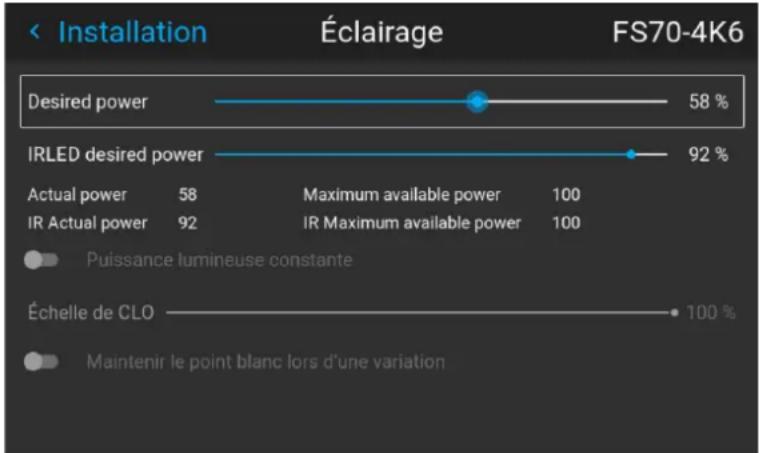
bar
| Installation | Desired power | IRLED desired power | | ------------------- | ------------- | ------------------- | | Actual power | 58 | 92 | | IR Actual power | 92 | 92 | | Maximum available power | 100 | 100 | | IR Maximum available power | 100 | 100 | | Puissance lumineuse constante | - | - | | Échelle de CLO | - | 100 | | Maintenir le point blanc lors d'une variation | - | - |Image 6–58

Lorsque vous activez le mode IR (vision nocturne), Vizsim Bright sera défini par défaut. Si une autre approche du mode IR (Vision nocturne) est utilisée, par exemple en sélectionnant le mode Stéréo automatique tout en éteignant les DEL, vous devrez régler Vizsim Bright manuellement. "BrilliantColor", page 59 Si ce n'est pas le cas, choisissez Vizsim Bright, l'image sera déformée.
Désactivez cette fonction en mode IR Le mode Vizsim Bright ne provoquera pas cette distorsion.
Source lumineuse et durée de vie du DMD par rapport à la température ambiante
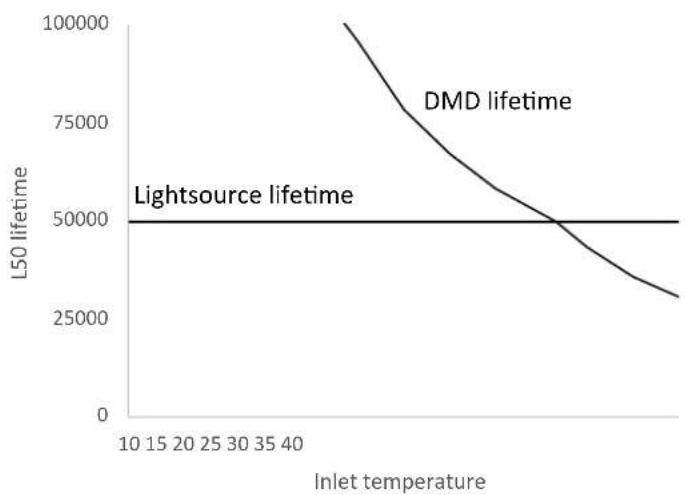
line
| Inlet temperature | L50 lifetime | | ----------------- | ------------ | | 10 | 100000 | | 15 | 75000 | | 20 | 60000 | | 25 | 50000 | | 30 | 45000 | | 35 | 40000 | | 40 | 35000 |Image 6-59
6.8 Décalage de pixels IG
À propos
Tous les sous-menus, sauf le menu Décalage des pixels IG, sont décrits dans d'autres rubriques de ce manuel auxquelles ils appartiennent plus naturellement.
6.8.1 Décalage de pixels IG
Généralités
La fonction de décalage des pixels IG permet au Générateur d'images de traiter l'image dans deux canaux.
Ces deux canaux d'entrée présentent des positions différentes du module décalage de pixels. Le canal 1 est affiché avec la position 1 du module et le canal 2 avec la position 2. Le résultat est un rendu 4K de l'image affichée.
La fréquence maximale par canal est de 60 Hz.
Seules les entrées DVI ou DisplayPort du projecteur peuvent être utilisées à cette fin.
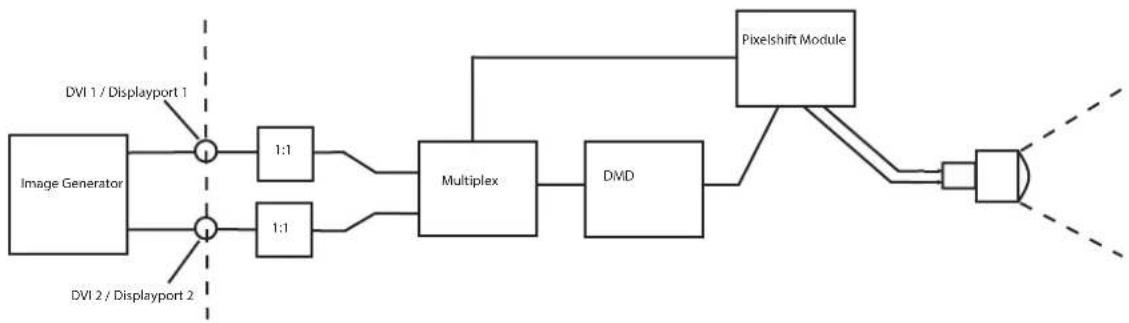
flowchart
graph LR
    A["Image Generator"] --> B["1:1"]
    C["DVI 1 / Displayport 1"] --> B
    D["DVI 2 / Displayport 2"] --> E["1:1"]
    B --> F["Multiplex"]
    E --> F
    F --> G["DMD"]
    G --> H["PixelShift Module"]
    H --> I["Output"]
Image 6-60 Décalage de pixels IG. Principe de fonctionnement.
Préparations
Effectuez la configuration nécessaire de la source d'image externe. (Générateur d'images).
Connectez au DVI 1/2 ou au Displayport 1/2.
Activation du décalage de pixels IG
- Entrez dans le menu Installation/Configuration 3D (3D Setup)
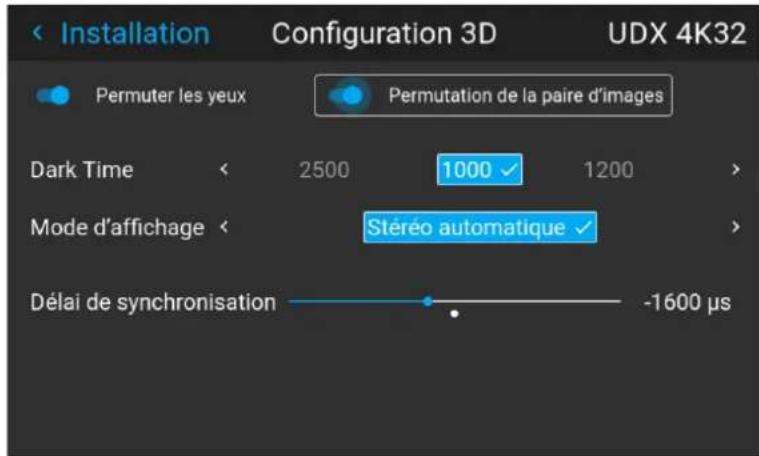
text_image
Installation Configuration 3D UDX 4K32 Permuter les yeux Permutation de la paire d'images Dark Time 2500 1000 1200 Mode d'affichage Stéréo automatique Délai de synchronisation -1600 µsImage 6-61 Menu Configuration de l'écran
- Utilisez les touches fléchées haut/bas de la télécommande pour déplacer le curseur sur la position « Mode d'affichage ».
- Utilisez la touche fléchée gauche/droite pour accéder à la fonction Décalage des pixels IG.
- Sélectionnez en appuyant sur la touche Entrée.
Menu État
Lorsque le décalage de pixels IG est activé, il est visible dans le menu État. (Faites défiler un peu vers le bas pour le consulter), et également dans l'affichage d'informations LCD.
6.8.2 Configuration AutoStereo (3D)
Activation du mode 3D
Voir le chapitre "3D", page 125 pour la configuration du mode 3D
Menu Paramètres système
7
7.1 Communication....98
7.2 Télécommande 98
7.3 Nom d'hôte - Configuration du nom du projecteur personnalisé 101
7.4 Déclencheur....102
7.5 Langue....102
7.6 Thèmes 103
7.7 Unités....103
7.8 Rétroéclairage....104
7.9 Mode ECO 105
7.10 Paramètres d'alimentation....105
7.11 Fonctionnalités de l'objectif 106
7.12 Maintenance 106
7.13 Étalonnage de l'objectif 107
7.14 Reset (Réinitialiser) 107
7.15 Contrôle du rétroéclairage de l'écran LCD 109
Vue d'ensemble du menu
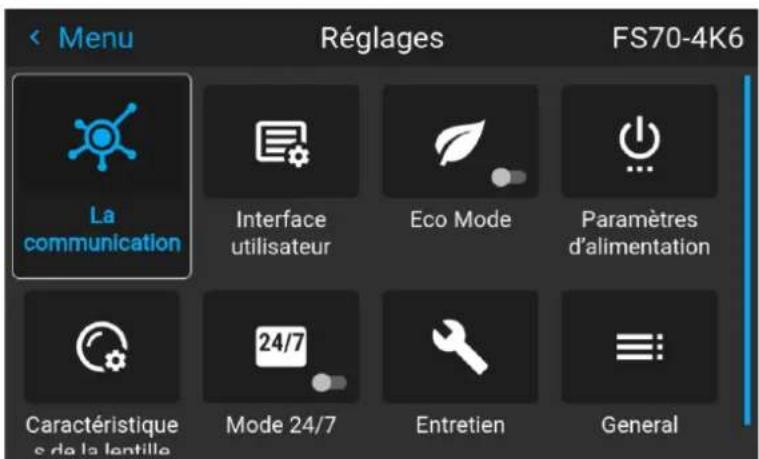
text_image
Menu Réglages FS70-4K6 La communication Interface utilisateur Eco Mode Paramètres d'alimentation 24/7 Caractéristiques de la lentille Mode 24/7 Entretien GeneralImage 7-1
7.1 Communication
À propos
Paramètres (Settings)/Communication/LAN
La connexion réseau est nécessaire pour communiquer avec le projecteur via LAN ou Internet.
Des informations sont fournies sur la communication Ethernet en cours et peuvent être modifiées dans ce menu.
Mode défaut pour les communications Ethernet sont : mode DHCP ON/IP version 4 automatique.
| Paramètre | Description |
| Automatique | |
| ACTIVÉ | DHCP activé |
| DÉSACTIVÉ | Statique |
| IP version 4 | |
| Mode statique Définissez l’adresse | se, le masque de sous-réseau et la passerelle par défaut en fonction des spécifications du réseau. |
| Mode DHCP Adresse IP, masque | de sous-réseau et passerelle assignés. |
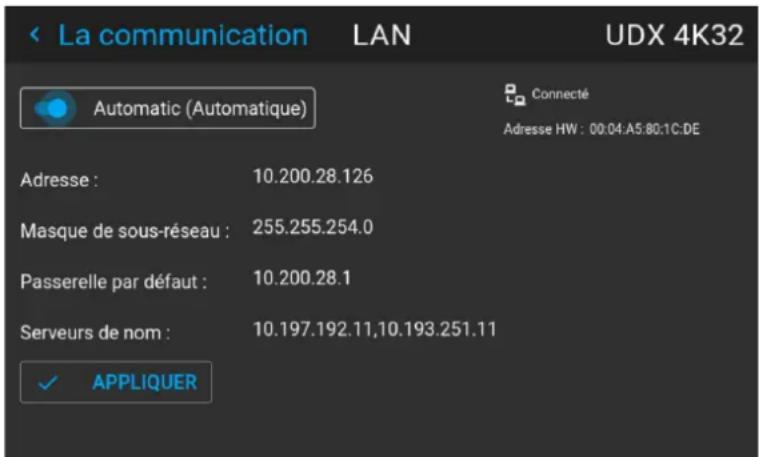
text_image
La communication LAN UDX 4K32 Automatic (Automatique) Adresse : 10.200.28.126 Masque de sous-réseau : 255.255.254.0 Passerelle par défaut : 10.200.28.1 Serveurs de nom : 10.197.192.11,10.193.251.11 ✓ APPLIQUER Connecté Adresse HW : 00:04:A5:80:1C:DEImage 7-2
Configurer manuellement l'adresse IP
Allez dans le menu Paramètres (Settings)/Communication/LAN
Activez la zone Auto sur l'écran et appuyez sur Entrée (Enter). La zone Auto bascule sur « Manuel ».
Faites défiler vers le bas et modifiez les champs souhaités. Dans les champs souhaités, appuyez sur « Entrée » (Enter) pour activer le clavier virtuel, entrez les valeurs souhaitées et appuyez à nouveau sur « Entrée » (Enter) pour valider la modification.
7.2 Télécommande
7.2.1 Adresse de diffusion
À propos de l'adresse de diffusion
L'adresse de diffusion est une adresse commune pouvant être définie sur le projecteur. Elle peut être « 0 » ou « 1 ». L'adresse de diffusion par défaut est « 0 ».
Toute commande provenant d'une télécommande programmée avec cette adresse commune sera exécutée.
Comment définir l'adresse de diffusion
- Dans le menu principal, sélectionnez Réglages → Communication → Télécommande.
Le menu Télécommande s'affiche.
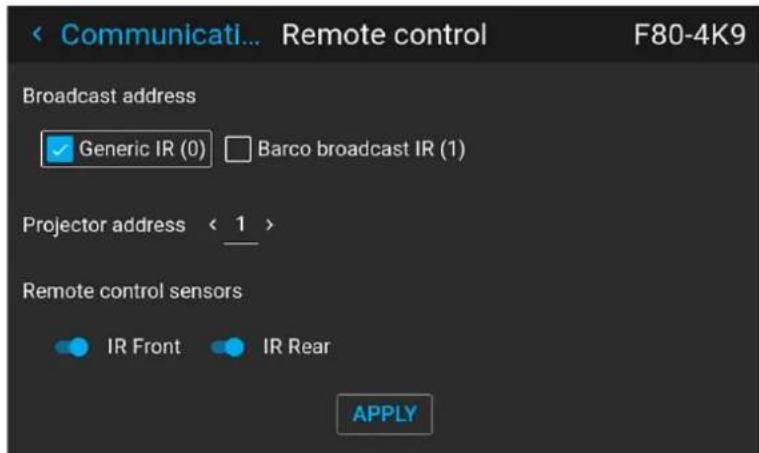
Image 7-4 Exemple du menu Télécommande
- Pour modifier l'adresse de diffusion, sélectionnez le bouton radio de votre choix.
Vous pouvez effectuer les choix suivants :
• IR générique (adresse 0)
• IR de diffusion Barco (adresse 1)
- Sélectionnez APPLY (APPLIQUER) et cliquez sur OK pour appliquer les changements.
7.2.2 Adresse du projecteur
À propos de l'adresse individuelle du projecteur
Comme il est possible d'installer plusieurs projecteurs dans une pièce, chaque projecteur doit être adressable (accessible) séparément avec une télécommande ou avec un ordinateur à l'aide de la communication série. C'est la raison pour laquelle chaque projecteur possède sa propre adresse. L'adresse individuelle par défaut du projecteur est « 0 ».
Lorsque l'adresse est définie, le projecteur peut être commandé avec la télécommande. Seules les adresses entre 0 et 31 sont prises en charge pour la télécommande.
Outre une adresse individuelle de projecteur, chaque projecteur a également une adresse de diffusion pour le contrôle de groupe.
Comment effectuer la modification
- Dans le menu principal, sélectionnez Réglages → Communication → Contrôle IR.
Le menu Télécommande s'affiche.
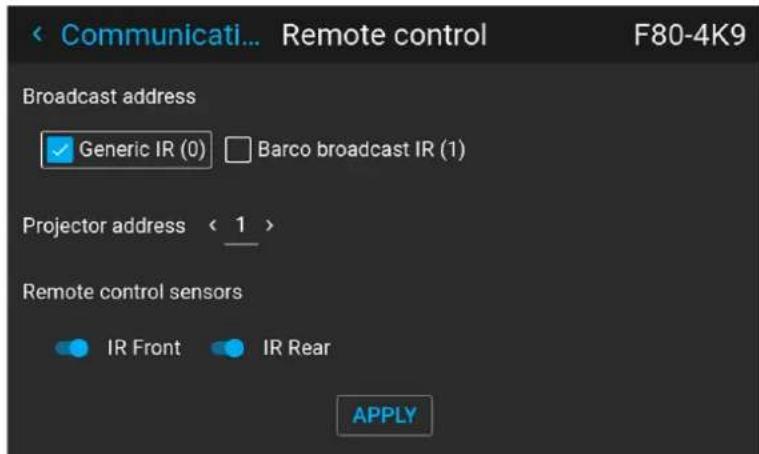
Image 7-6 Exemple du menu Télécommande
- Sélectionnez l'adresse actuelle du projecteur et saisissez une nouvelle adresse.
- Sélectionnez APPLY (APPLIQUER) et cliquez sur OK pour appliquer les changements.
Dorénavant, le projecteur n'écoutera que cette nouvelle adresse et son adresse de diffusion.
7.2.3 Capteurs IR
Qu'est-il possible de faire ?
Il est possible d'activer ou de désactiver chaque capteur IR individuellement.
Lorsque tous les capteurs sont hors tension, le projecteur ne répond plus aux signaux de la télécommande. Pour réactiver les capteurs, utilisez le clavier des menus du projecteur.
Comment désactiver
- Dans le menu principal, sélectionnez Paramètres (Settings) → Communication → Contrôle IR.
Image 7-7 Menu Communication, Télécommande
Le menu Télécommande infrarouge s'affiche.
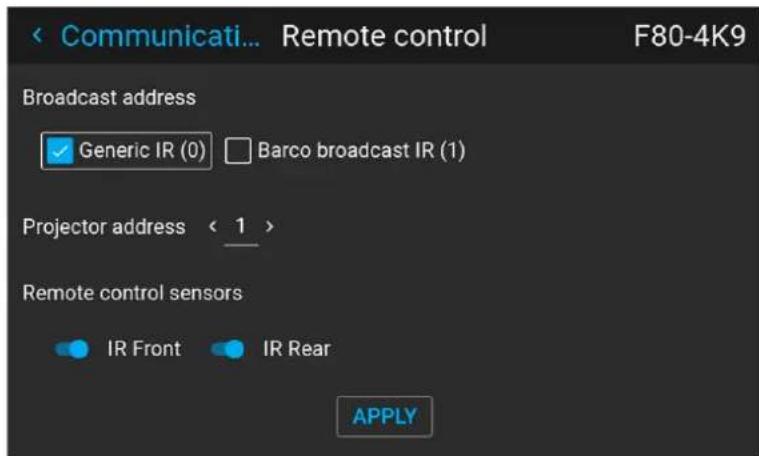
Image 7-8 Exemple du menu Télécommande
- Pour désactiver un capteur, sélectionnez le curseur et faites-le glisser vers la gauche.
Un curseur bleu représente un capteur IR actif.
Un curseur gris représente un capteur IR inactif.
- Sélectionnez APPLY (APPLIQUER) et cliquez sur OK pour appliquer les changements.
7.3 Nom d'hôte - Configuration du nom du projecteur personnalisé
Qu'est-il possible de faire ?
Le nom d'hôte par défaut du projecteur est le type de projecteur ainsi que le numéro de série de votre projecteur (p.ex., « UDX-4K40-0123456789 »).
Vous pouvez modifier ce nom afin de le repérer plus facilement au sein d'un réseau comportant plusieurs périphériques ou projecteurs.
Comment configurer un nom d'hôte différent
- Dans le menu principal, sélectionnez Paramètres → Communication → Nom d'hôte.

text_image
UDX-4K32-2590077436 Nom d'hôteImage 7-9 Menu Communication, Nom d'hôte
Le menu Nom d'hôte (Host name) s'affiche.
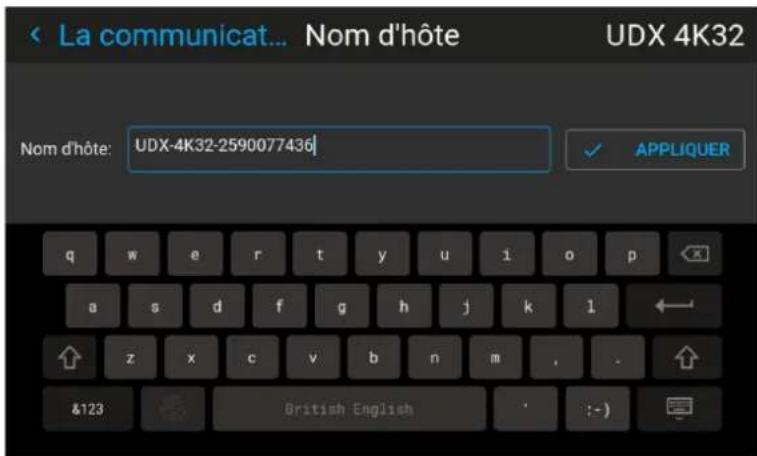
text_image
La communicat... Nom d'hôte UDX 4K32 Nom d'hôte: UDX-4K32-2590077436 ✓ APPLIQUER q w e r t y u i o p a s d f g h j k l z x c v b n m . &123 British English : -)Image 7-10 Exemple du menu Nom d'hôte (Host name)
- Appuyez sur le bouton de confirmation pour modifier le champ Nom d'hôte.
- Utilisez le clavier numérique pour modifier le nom d'hôte et le personnaliser.
- Appuyez sur la touche OK ou sur l'icône d'entrée pour valider le nom saisi. Cliquez sur Appliquer pour mettre à jour le nom d'hôte.
7.4 Déclencheur
À propos
Le projecteur dispose de trois sorties de déclencheur (deux sur la série F40) ; une à l'avant et deux à l'arrière. Ces sorties peuvent être utilisées pour contrôler des équipements externes.
Les sorties de déclencheur peuvent être réglées individuellement sur actif bas (active low) ou actif haut (active high) en entrant dans le menu Paramètres/Communication /Déclencheurs (Settings/Communication/Triggers)
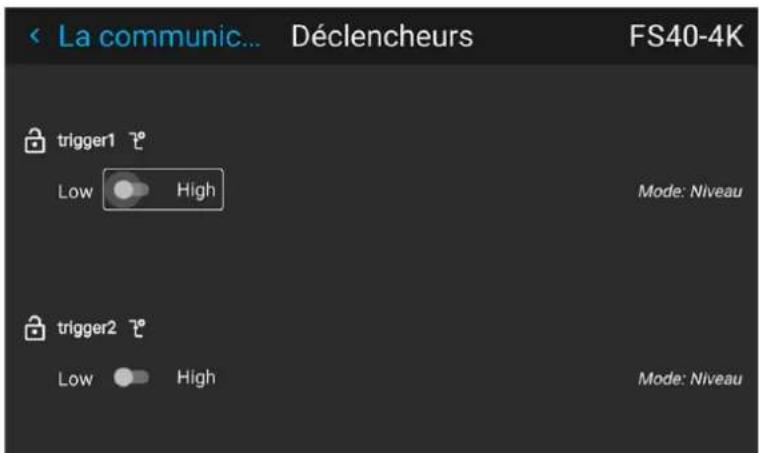
text_image
La communic... Déclencheurs FS40-4K trigger1 ° Low High Mode: Niveau trigger2 ° Low High Mode: NiveauImage 7-11 Menu des déclencheurs de la série F40
Le réglage temporel de la sortie du déclencheur est défini par un code API. Contactez l'assistance technique de Barco pour obtenir des informations détaillées.
7.5 Langue
Réglage de la langue du menu
La langue du menu peut être modifiée en fonction des préférences.
Entrez dans le menu Paramètres/Interface utilisateur/Langue (Settings/User interface/Language)
Utilisez les touches fléchées de la télécommande pour sélectionner une langue.
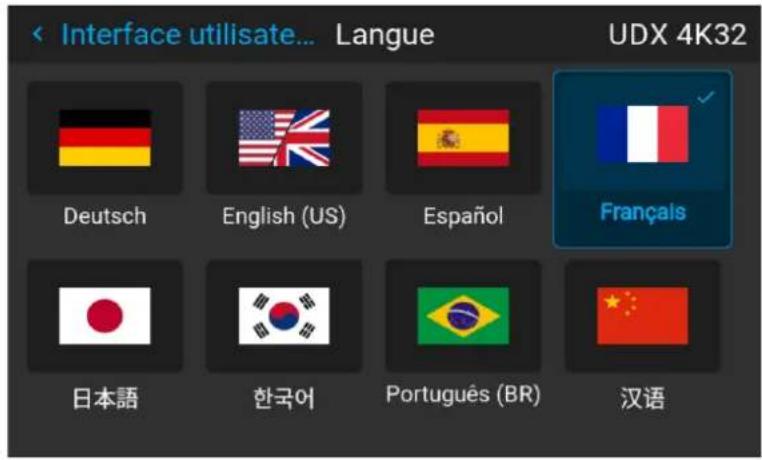
text_image
< Interface utilisate... Langue UDX 4K32 Deutsch English (US) Español Français 日本語 한국어 Português (BR) 汉语Image 7-12
Tous les menus et les icônes changent en fonction de la langue sélectionnée.
7.6 Thèmes
À propos
Entrez dans le menu Paramètres/Interface utilisateur/Thèmes (Settings/User interface/Themes)
Les thèmes sont utilisés pour appliquer une fonctionnalité prédéfinie à l'affichage sur écran. Il y a deux options : clair (par défaut) ou foncé. (À partir de la version du logiciel 1.5, le thème par défaut est « Sombre ».)
C'est l'option « Sombre » qui apparaît dans les captures d'écran du menu de ce manuel, car cela donne un meilleur rendu.
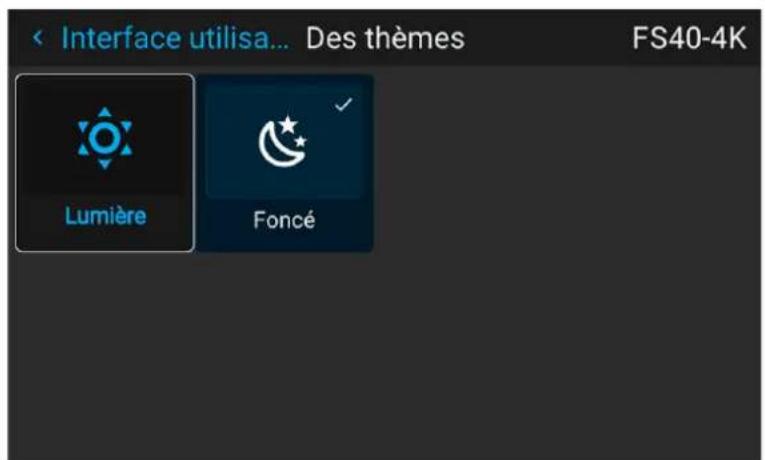
text_image
Interface utilisa... Des thèmes FS40-4K Lumière FoncéImage 7-13 Sélectionnez le thème, sombre ou clair.
7.7 Unités
À propos
Entrez dans le menu Paramètres/Interface utilisateur/Unités (Settings/User interface/Units)
Les unités sont utilisées pour définir les unités de mesure préférées pour la température et la distance.
Entrez dans le menu et sélectionnez les unités préférées à l'aide des touches fléchées de la télécommande.
Unités de température : Celsius (C) et Fahrenheit (F).
Unités de distance : mètres (M), centimètres (C), pieds (FT) et pouces (IN)

text_image
Interface utilisateur Unités UDX 4K32 Spécifier les unités souhaitées à utiliser dans le système de menu Température < °C > Longueur < Pouces (po) Metres (m) Centimètres (cm)Image 7-14 Sélectionner l'unité de température
7.8 Rétroéclairage
À propos des paramètres de rétroéclairage
Entrez dans le menu Réglages /Interface utilisateur/Rétroéclairage
Le menu Rétroéclairage (Backlight) s'affiche.
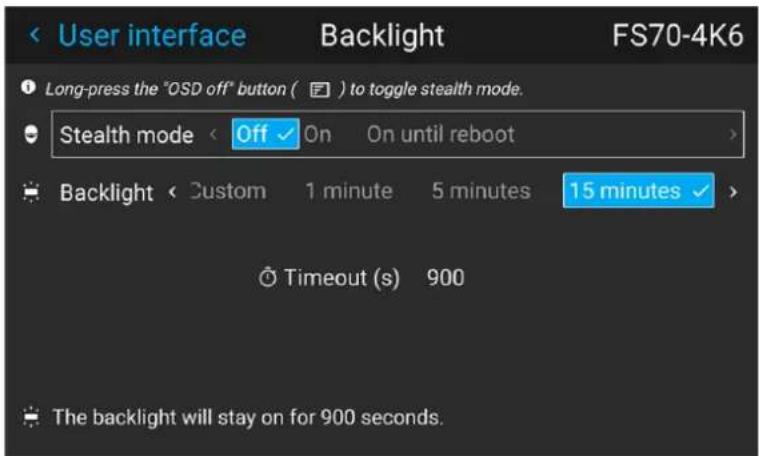
Réglage des modes de rétroéclairage
- Mode furtif : lorsque ce mode est activé, le rétroéclairage de l'écran LCD et les boutons sont toujours éteints. Les LED d'indication pour le port HDbaseT et LAN seront également désactivées.
Lorsque l'option «On until Reboot» (Activé jusqu'au redémarrage) est activée, le rétroéclairage sur l'écran LCD sera activé pendant le redémarrage et au cours du cycle de transition d'état de l'alimentation (Marche/entre le mode PRÊT et le mode ECO, et inversement). - Rétroéclairage : sélectionnez le délai pour la désactivation du rétroéclairage LCD. Il existe plusieurs valeurs prédéfinies, et il est également possible de configurer une valeur personnalisée.
7.9 Mode ECO
À propos de la veille ÉCO
En cas d'activation du mode ÉCO, le projecteur passe automatiquement en mode veille ÉCO (ECO standby) après un temps d'arrêt (de 15 minutes par défaut). Tous les appareils électroniques (y compris les ventilateurs, les pompes, etc..) s'arrêtent à l'exception d'un tout petit contrôleur de sortie de veille. Consultez la rubrique consacrée aux transitions des modes Alimentation pour obtenir de plus amples informations.

Jusqu'à une date récente, il n'était pas possible de naviguer dans l'affichage à l'écran (OSD) du projecteur en mode Prêt (Ready). Cette fonctionnalité est implémentée depuis la version du logiciel 1.7.
Comment activer/désactiver le mode ÉCO
- Dans le menu principal, sélectionnez Paramètres système (System Settings).
- Dans le menu Paramètres système (System Settings), choisissez d'activer ou de désactiver le mode ÉCO à l'aide du curseur Mode ÉCO. Lorsque le mode ÉCO est disponible, le curseur est coloré en bleu.
text_image
Eco ModeImage 7–16 Menu Paramètres (Settings), activer le Mode ÉCO
7.10 Paramètres d'alimentation
À propos des Paramètres d'alimentation (Power settings)
Si l'alimentation est coupée et s'il n'y a pas d'activité, le projecteur passe en mode veille après une durée définie.
Réglage du délai d'expiration des paramètres d'alimentation
Dans le menu Paramètres d'alimentation (Power settings), il est possible de sélectionner le délai d'expiration de la veille.
Entrez dans le menu Paramètres/Paramètres d'alimentation (Settings/Power settings)
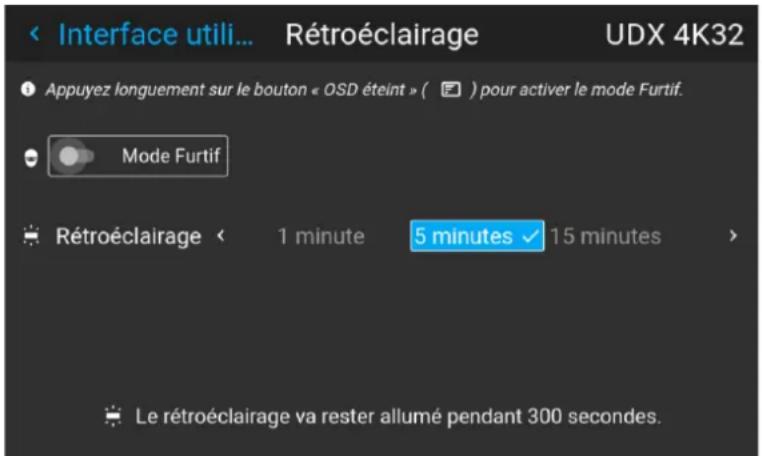
text_image
Interface utili... Rétroéclairage UDX 4K32 Appuyez longuement sur le bouton « OSD éteint » ( ) pour activer le mode Furtif. Mode Furtif Rétroéclairage < 1 minute 5 minutes ✓ 15 minutes > Le rétroéclairage va rester allumé pendant 300 secondes.Image 7–17
Sélectionnez le délai souhaité à l'aide des touches fléchées de la télécommande, puis appuyez sur la touche Entrée.
7.11 Fonctionnalités de l'objectif
À propos
Afin d'empêcher des réglages involontaires de l'objectif, en particulier à la fin d'une configuration et d'un réglage, par exemple, il est possible de désactiver certaines fonctions de réglage de l'objectif. Ces fonctions sont directement accessibles via la télécommande et peuvent donc facilement être réglées par accident.
Entrez dans le menu ci-dessous et désactivez les fonctions souhaitées en faisant basculer les touches de votre choix. Le menu ci-dessous indique toutes les options d'objectif en position activée.
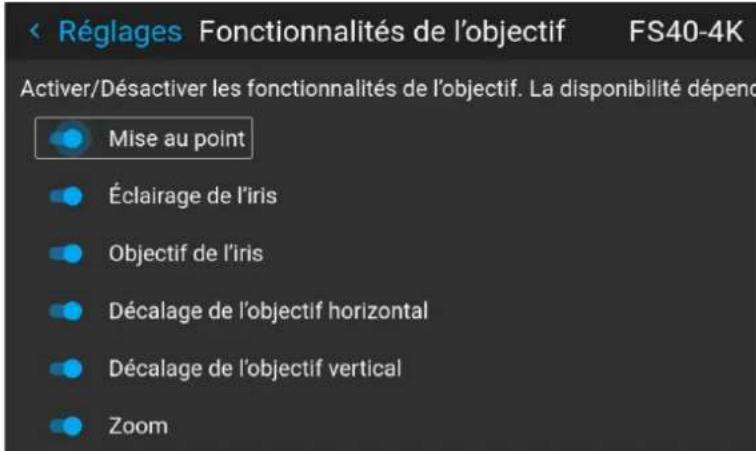
text_image
Réglages Fonctionnalités de l'objectif FS40-4K Activer/Désactiver les fonctionnalités de l'objectif. La disponibilité dépend Mise au point Éclairage de l'iris Objectif de l'iris Décalage de l'objectif horizontal Décalage de l'objectif vertical ZoomImage 7-18
7.12 Maintenance
À propos
Paramètres (Settings)/Maintenance
Le menu Maintenance est uniquement destiné au personnel de maintenance et/ou aux utilisateurs expérimentés. Les sous-menus sont Réinitialisation et Étalonnage de l'objectif.
En entrant un code de service (ou un code utilisateur avancé), d'autres fonctionnalités sont disponibles. Cette fonctionnalité peut être visualisée grâce aux nouvelles ardoises qui s'affichent après la saisie du code.
Consultez le manuel de réparation pour en savoir plus sur les questions de maintenance.
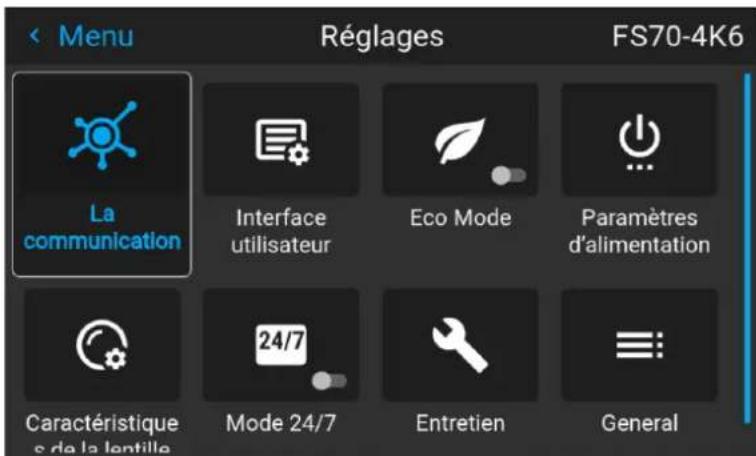
text_image
Menu Réglages FS70-4K6 La communication Interface utilisateur Eco Mode Paramètres d'alimentation 24/7 Caractéristique de la lentille Mode 24/7 Entretien GeneralImage 7-19 Menu Maintenance
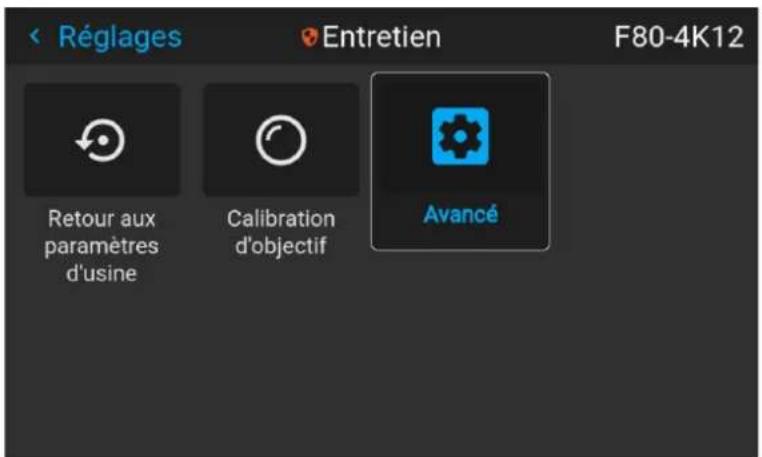
text_image
Réglages Entretien F80-4K12 Retour aux paramètres d'usine Calibration d'objectif AvancéImage 7-20 Sous-menu Maintenance
7.13 Étalonnage de l'objectif
À propos de l'étalonnage
Cette fonction permet d'étalonner la position de l'iris et le décalage horizontal et vertical de l'objectif. L'objectif est d'avoir un retour d'information précis dans le système
Étalonnage
- Entrez dans le menu Paramètres/Maintenance/Calibrage de l'objectif (Settings/Maintenance/Lens calibration).
- Sélectionnez la fonction qui doit être étalonnée, puis appuyez sur la touche Entrée de la télécommande.
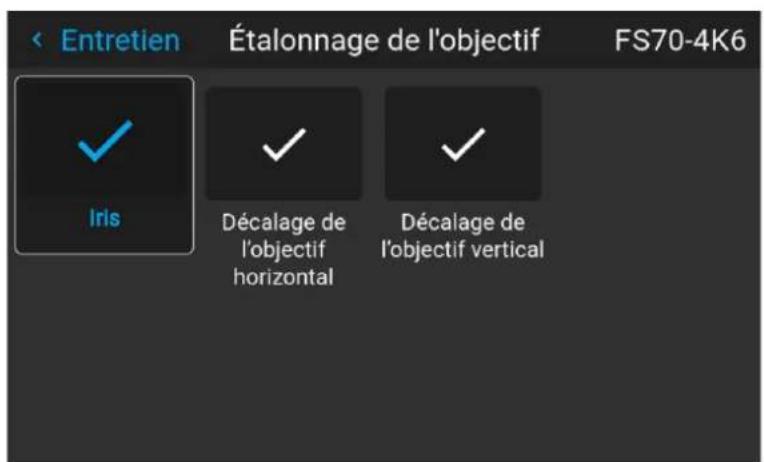
text_image
Entretien Étalonnage de l'objectif FS70-4K6 Iris Décalage de l'objectif horizontal Décalage de l'objectif verticalImage 7-21
- Appuyez sur Entrée pour exécuter.
7.14 Reset (Réinitialiser)
Qu'est-il possible de faire ?
Il est possible de rétablir les valeurs par défaut de tous les paramètres et toutes les valeurs du projecteur. Ceci peut être fait séparément pour un ou plusieurs paramètres, ou simultanément pour tous les paramètres (réinitialisation usine).
Paramètres par défaut
Voici les paramètres par défaut :
| Sujet | Paramètre | Valeur par défaut |
| UserInterface Thème Dark | ||
| Réseau Communication LAN, Paramétrages automatiques | ||
| Système Mode éco (le cas échéant) Disponible | ||
| Écran | Luminance de l'écran - Unité nits | |
| Optique Contraste élevé | Éteint | |
| Éclairage | Alimentation électrique 100 % | |
| ImageConnector Espace de couleur auto | ||
| Portée du signal auto | ||
| ImageResolution | Résolution de sortie (le cas échéant) | 4K UHD |
| ImageWarp | Taille de l'écran | 5120 x 3200/2560 x 1600 |
| Quatre coinsArc | Warp désactivé, pas de warp | |
| Fichiers Warp | Désactivé, aucun fichier sélectionné | |
| ImageBlend | Taille de mélange/masqueBlack Level (Niveau de noir) | désactivé, toutes les valeurs sur zéro |
| Fichiers de niveau de noirFichiers de mélange | Désactivé, aucun fichier sélectionné | |
| ImageRealColor | P7 Realcolor | réglage global sur natif |
| ImageStereo | Délai de synchronisation | 0 μs |
| Swap eye (Permuter les yeux) | Éteint | |
| Réglage du temps d'image noire | valeur la plus basse disponible | |
| Affichage d'image | Mode d'affichage | Stéréo automatique |
| ImageOrientation | Orientation | Table, avant |
| ImageSource | Fichiers sources | Standard |
| ImageFeatures | Contraste | valeur moyenne |
| Luminosité | valeur moyenne | |
| Saturation | valeur moyenne | |
| Netteté | valeur moyenne | |
| Gamma | valeur moyenne | |
| Recadrage (le cas échéant) | Éteint | |
| Rapport d'aspect (le cas échéant) | 16:9 | |
Comment réinitialiser l'ensemble des paramètres du projecteur
-
Dans le menu principal, sélectionnez Paramètres/Réinitialiser (Settings/Reset).
-
Dans le menu Réinitialisation (Reset), sélectionnez RÉINITIALISER TOUT (RESETALL) et cliquez sur OK.
Comment réinitialiser un ou plusieurs paramètres du projecteur
- Dans le menu principal, sélectionnez System Settings (Paramètres système) → Reset (Réinitialiser).
Le menu Réinitialiser s'affiche.
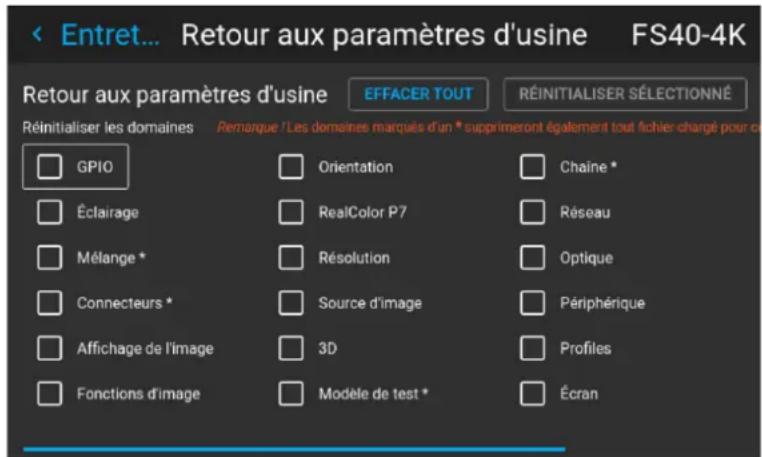
text_image
Entret... Retour aux paramètres d'usine FS40-4K Effacer TOUT REINITIALISER SÉLECTIONNÉ Retour aux paramètres d'usine Réinitialiser les domaines Remarque / Les domaines marqués d'un * supprimeront également tout fichier chargé pour ce GPIO Orientation Chaine * Éclairage RealColor P7 Réseau Mélange * Résolution Optique Connecteurs * Source d'image Périphérique Affichage de l'image 3D Profiles Fonctions d'image Modèle de test EcranImage 7–22 Menu Réinitialiser
- Naviguez jusqu'à la case à cocher en regard des paramètres à réinitialiser et appuyez sur OK.
Il est possible d'effectuer plusieurs sélections la fois.
- Sélectionnez RESET (RÉINITIALISER) et appuyez sur OK pour réinitialiser tous les paramètres sélectionnés.

Les domaines marqués d'un * supprimeront également tout fichier chargé pour ce domaine.
7.15 Contrôle du rétroéclairage de l'écran LCD
Quel éclairage peut-il être contrôlé ?
Vous pouvez choisir à quelle vitesse le rétroéclairage de l'écran LCD s'éteint. Vous pouvez sélectionner l'une des valeurs par défaut ou entrer une valeur personnalisée.
Mode Furtif
Vous pouvez également activer le mode Furtif à la place. En activant ce mode, le rétroéclairage de l'écran LCD, le rétroéclairage des boutons du clavier et les témoins LED des ports LAN et HDBaseT sont désactivés.
Le mode Furtif (Stealth Mode) est activé et désactivé en appuyant sur le bouton OSD de la télécommande pendant 3 secondes.
Comment configurer le rétroéclairage
- Dans le menu principal, sélectionnez Paramètres → Interface utilisateur → Rétroéclairage.
text_image
RétroéclairageImage 7–23 Menu Paramètres (Settings), Rétroéclairage (Backlight)
Menu Paramètres système
Le menu Rétroéclairage s'affiche.
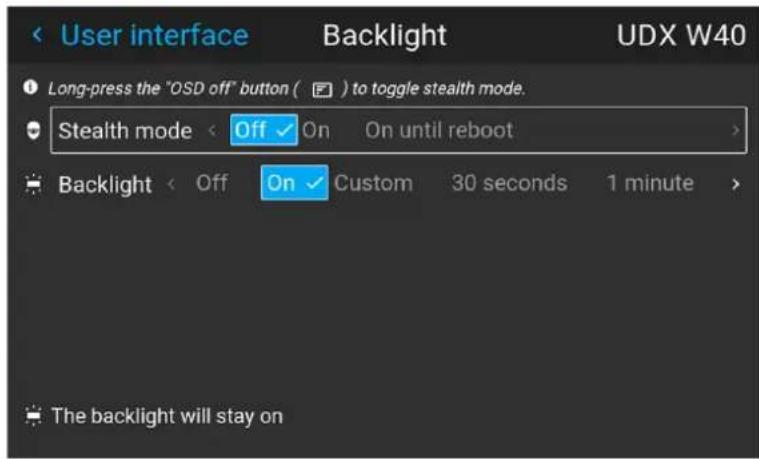
Image 7-24 Exemple du menu Rétroéclairage (Backlight)
- Choisissez le réglage souhaité pour les rétroéclairages. Sélectionnez l'une des options prédéterminées ou une valeur personnalisée.
Menu Source
8
8.1 Sélection du connecteur.... 112
8.2 Paramètres de connecteur 112
8.3 Utilisation de doubles entrées.... 114
À propos du menu Source
Ce menu est utilisé pour sélectionner, vérifier et configurer des sources vers le projecteur. Il est possible de l'activer via le menu Source ou la touche de raccourci.
Lorsque vous naviguez dans le menu Source, il est également visible sur l'OSD.
Lorsque vous utilisez la touche de raccourci, le menu n'apparaît que sur l'écran LCD.

text_image
Menu FS40-4K DisplayPort 2 La source Image Installation Profils Réglages Modèle de test StatutImage 8-1
8.1 Sélection du connecteur
À propos
Menu/Source
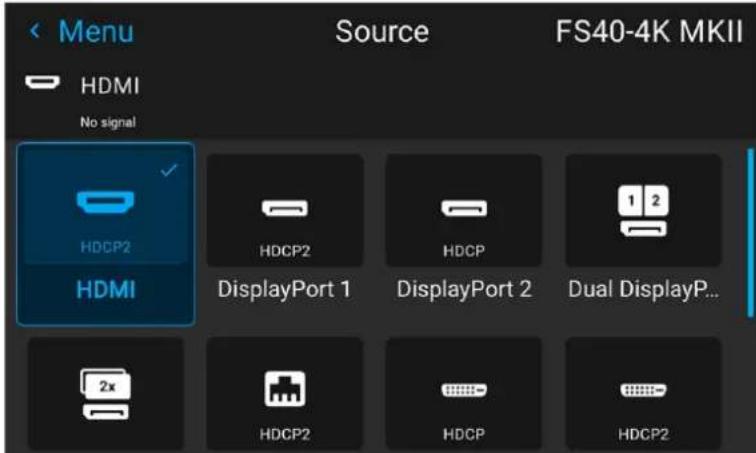
text_image
Menu HDMI No signal Source FS40-4K MKII HDCP2 HDMI HDCP2 HDCP 1 2 DisplayPort 1 DisplayPort 2 Dual DisplayP... 2x HDCP2 HDCP HDCP2Image 8-2
Cliquez sur l'icône de connecteur d'entrée appropriée pour permuter ou activer la source.
L'icône de la source active est en surbrillance.
La liste des sources affichées peut être réglée pour inclure d'autres connecteurs.
La sélection par défaut des connecteurs affichés est la suivante :
• HDMI
- DisplayPort 1
- DisplayPort 2
• DisplayPort à double colonne
- DisplayPort à double séquence
- HDBaseT
• DVI 1
• DVI 2
• DVI à double colonne
• DVI à double séquence
8.2 Paramètres de connecteur
À propos des paramètres de connecteur
Le menu Paramètres de connecteur vous permet de modifier les paramètres pour chaque connecteur d'entrée du projecteur.
Par défaut, toutes les options de chaque connecteur sont définies sur « Automatique », conjointement aux données natives Extended Display Identification Data (EDID).
Au moment d'accéder au menu de chaque connecteur d'entrée, vous pouvez modifier le texte suivant :
- Espace de couleur
- Portée du signal
• EDID
Comment configurer un connecteur
- Appuyez sur Menu pour activer les menus et sélectionnez Source.
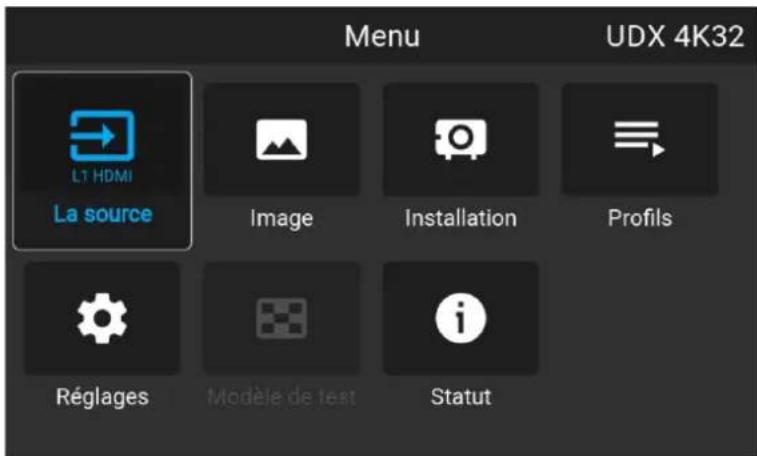
text_image
Menu UDX 4K32 L1 HDMI La source Image Installation Profils Réglages Modèle de test StatutImage 8-3 Sélectionner une source
2. Appuyez sur OK.
Le menu Source s'affiche avec les sources actuellement disponibles remplies.
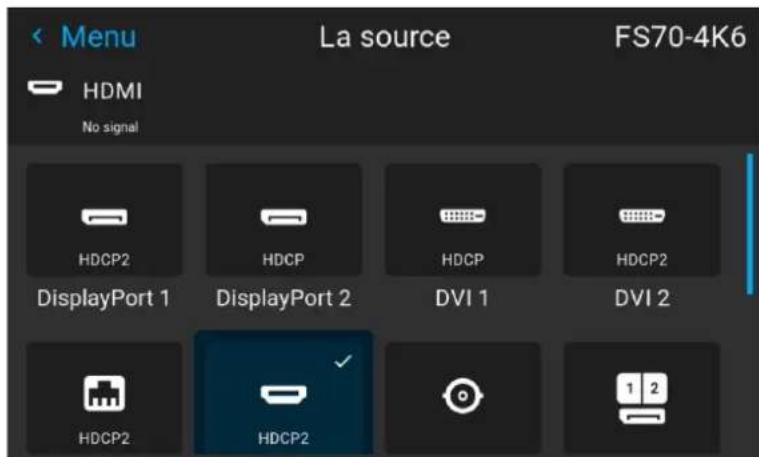
text_image
< Menu HDMI No signal La source FS70-4K6 HDCP2 HDCP HDCP HDCP2 DisplayPort 1 DisplayPort 2 DVI 1 DVI 2 HDCP2 HDCP2- Faites défiler jusqu'au bas de la liste de sources disponibles, puis sélectionnez Connector Settings (Paramètres de connecteur).
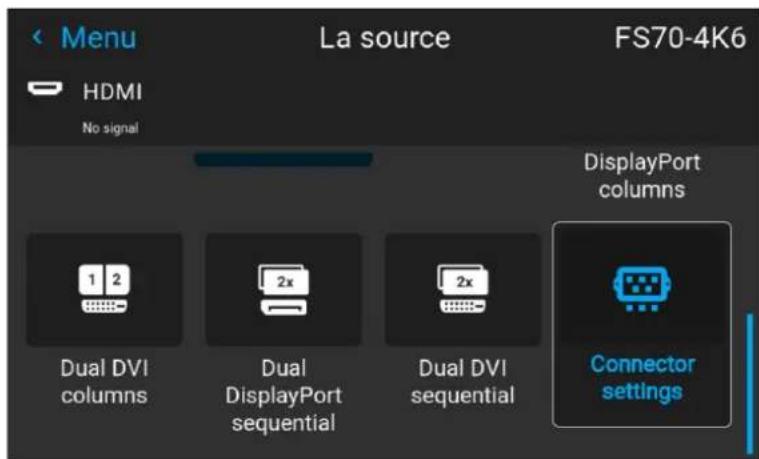
text_image
Menu La source FS70-4K6 HDMI No signal DisplayPort columns Dual DVI columns Dual DisplayPort sequential Dual DVI sequential Connector settingsImage 8-5
Les connecteurs d'entrée disponibles sont affichés.
- Sélectionnez le connecteur souhaité.
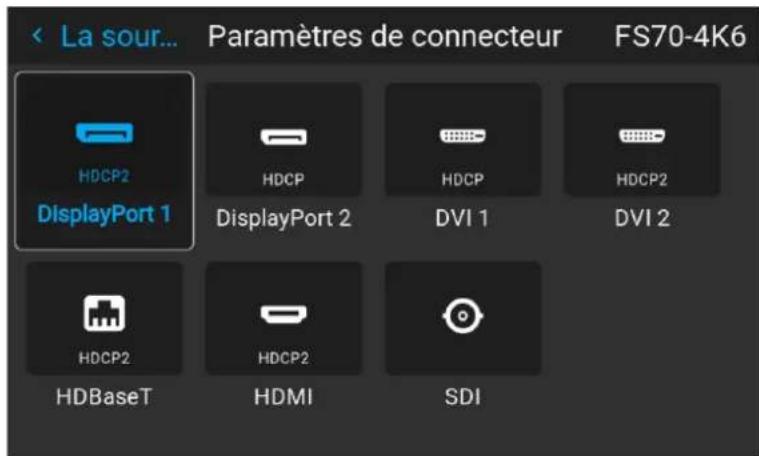
text_image
La sour... Paramètres de connecteur FS70-4K6 HDCP2 DisplayPort 1 HDCP DisplayPort 2 HDCP DVI 1 HDCP2 DVI 2 HDCP2 HDBaseT HDCP2 HDMI SDIImage 8-6
Le menu Connector Settings (Paramètres de connecteur) pour ce connecteur s'affiche.
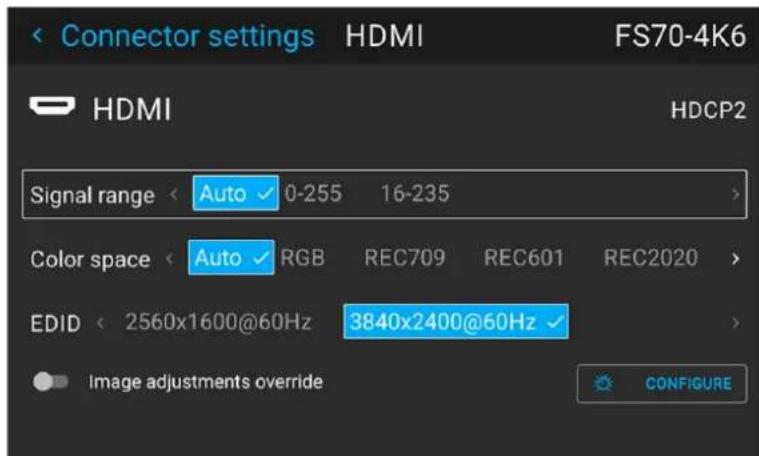
text_image
Connector settings HDMI FS70-4K6 HDMI HDCP2 Signal range Auto 0-255 16-235 Color space Auto RGB REC709 REC601 REC2020 EDID 2560x1600@60Hz 3840x2400@60Hz Image adjustments override CONFIGUREImage 8-7 Exemple de paramètres de connecteur pour un connecteur Displayport.
- Vous pouvez modifier ce qui suit :
• pour forcer une limite sur l'espace colorimétrique, sélectionnez l'un des color spaces (espaces colorimétriques).
- Pour forcer une limite sur la plage de signaux utilisée, sélectionnez l'une des signal ranges (plages de signaux).
- Pour paramétrer une temporisation vidéo autre que celle d'origine du connecteur, sélectionnez l'une des options sous EDID.

Remarque : Vous ne pouvez pas modifier les données EDID pour les connecteurs SDI.
8.3 Utilisation de doubles entrées
Double entrée.
Pour une flexibilité accrue en vue de connecter des sources haute résolution dont l'horloge de pixels est supérieure à 330 MHz, le projecteur prend en charge un mode à double entrée. Dans ce mode, la moitié gauche et la moitié droite de l'image peuvent être connectées respectivement aux entrées DVI-1 et DVI-2, ou DP1 et DP2.
Pour activer ce mode, sélectionnez la source qui correspond dans l'écran Menu/Source
Modes de double entrée
Il y a quatre façons de connecter une double entrée.
- DisplayPort à double colonne
- DisplayPort à double séquence
• DVI à double colonne
• DVI à double séquence

Pour que les images s'affichent dans ce mode, la résolution doit être la même sur les deux canaux
Configuration de la source du signal.
Lorsque vous utilisez des doubles entrées, il est important que les sources de signal soient correctement configurées avec la bonne résolution. Reportez-vous au manuel de la source (PC, pilote de carte graphique...) afin d'obtenir une configuration correcte. Si la configuration est incorrecte, aucune image ne sera visible en mode double.
La résolution pour chaque canal à double colonne peut atteindre 1920x2400 pixels.
La résolution pour chaque canal à double séquence peut atteindre 2560x1600 pixels. (4K)

Pour chaque canal, attribuez la bonne valeur à l'EDID. Voir le chapitre « Paramètres de connecteur » pour la configuration de l'EDID.
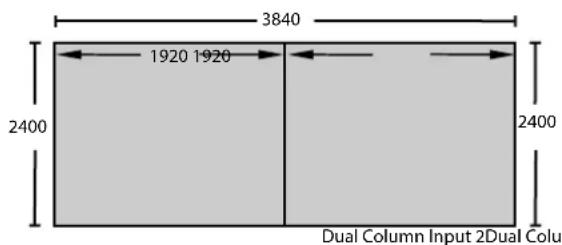
text_image
3840 1920 1920 2400 2400 Dual Column Input 2Dual ColuImage 8-8 Configuration à double colonne

9.1 Introduction aux profils.... 118
9.2 Paramètres de configuration de profil 118
9.3 Enregistrement des réglages dans un nouveau profil.... 119
9.4 Supprimer un profil de projecteur 122
9.1 Introduction aux profils
À propos des profils
La fonction Profil permet de mémoriser différents profils/configurations de projecteur pour différents cas pratiques et de les rappeler rapidement le cas échéant. Cela signifie qu'il est inutile d'entrer dans de nombreux menus différents pour régler la configuration du projecteur pour des cas d'utilisation récurrents spécifiques. En raison de la nature limitée de cette fonction et pour éviter toute confusion terminologique avec des macros plus complexes, celles-ci ne sont pas appelées « macros », mais « profils ».
Voici différents exemples de cas d'utilisateur :
- Élaborer des configurations temporaires pour les jeux dans un environnement lumineux au niveau de la salle, par rapport à une « salle de jeu » ou à une « caverne » plus sombre.
- Lecture du contenu d'un ancien DVD, par rapport à la lecture de la dernière version d'un Blu-Ray codé en HDR.
- Un projecteur de location qui peut être loué pour des présentations d'affaires, des concerts et d'autres événements ayant des formes de contenu différentes mais récurrentes.
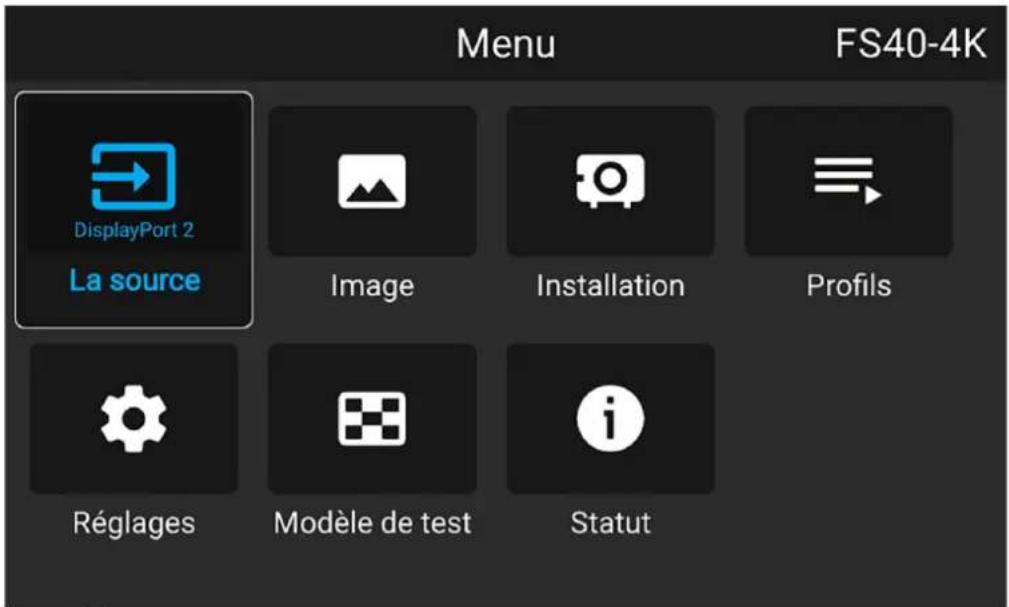
text_image
Menu FS40-4K DisplayPort 2 La source Image Installation Profils Réglages Modèle de test StatutImage 9-1
9.2 Paramètres de configuration de profil
Réglages de profil disponibles
| Nom du domaine de profil | Réglages enregistrés |
| Éclairage | Puissance d'éclairage pour chaque sourceCapteur de luminosité activé/désactivéPoint de consigne du capteur de luminosité |
| Source Sélection de la source active et EDID. | |
| Image | ContrasteLuminositéSaturationNettetéGammaType de gamma utiliséZoom numérique (largeur/hauteur/facteur +activité/désactivité)Décalage numérique (x / y + activé/désactivité)Résolution en sortie |
| Affichage (Réglages 3D) | Mode d'affichage 3D utiliséPermutation des yeux (Swap eyes) on/off (Marche/Arrêt)Permutation de la paire d'images (Swap frame pair) on/off (Marche/Arrêt)Durée d'assombrissement et valeurs de décalage de synchronisation |
| Realcolor^TM | Mode BrilliantColor (si disponible)Valeurs désirées P7Valeurs mesurées P7 |
| Warp (technologie de correction géométrique) | État de warp activé/DésactivéTaille de l'écranFichier Warp sélectionné (si disponible)Délai de transportRemarque : Arc (Bow) et Warping des 4 coins (4 corners warp) ne peuvent pas être enregistrés. |
| Mélanger | Masque de mélange (Blend Mask) activé/désactivéTous les masques (haut/bas/gauche/droite) et hauteurs (haut/bas/gauche/droite)Fichiers de mélange activés/désactivés (si disponibles)Fichier de mélange sélectionné (si disponible) |
| Niveau de noir | Fichier de niveau de noir activé/désactivéFichier de niveau des noirs sélectionné (si disponible)Niveau de noir de base activé/désactivéRéglages des niveaux de noir (haut/bas/gauche/ droite)Valeurs de gain RVB (valeurs rouge, vert et bleu) |
| PQ (HDR) | Luminance de l'écran (unité et valeur)Valeur du boost HDRMode DynaBlack |
| Installation | Paramètres de l'objectif (zoom de l'objectif, mise au point, décalage et iris (si disponibles))1Orientation (montage et projection)Mode d'échellePosition de la structure motorisée (si utilisée).État de l'obturateur (ouvert ou fermé). |
| Refroidissement^2 | Mode de refroidissement sélectionné |
9.3 Enregistrement des réglages dans un nouveau profil
Comment enregistrer les paramètres du projecteur actuels ?
- Réglez les valeurs de configuration du projecteur nécessaires pour le cas d'utilisation réel tel que décrit dans les sujets particuliers de ce manuel.
- Accédez au menu Profils (Profiles).
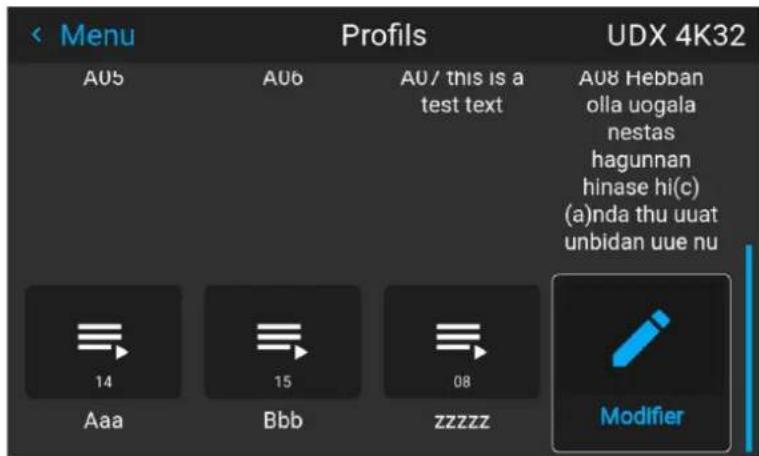
text_image
Menu Profils UDX 4K32 A05 A06 AU/ this is a test text A08 Hebban olla uogala nestas hagunnan hinase hi(c) (a)nda thu uuat unbidan uue nu 14 15 08 Aaa Bbb zzzzz ModifierImage 9-2
- Sélectionnez le bouton Modifier (Edit).

text_image
ModifierImage 9-3
Le menu d'édition du profil s'affiche.
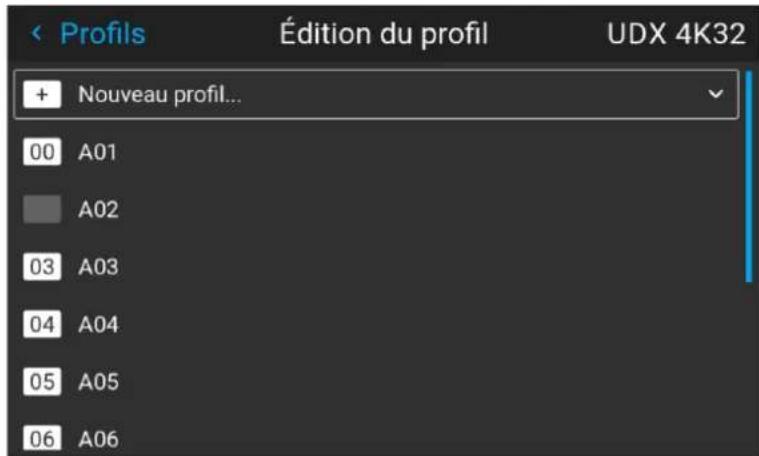
text_image
Édition du profil UDX 4K32 + Nouveau profil... 00 A01 A02 03 A03 04 A04 05 A05 06 A06Image 9-4
- Sélectionner un nouveau profil
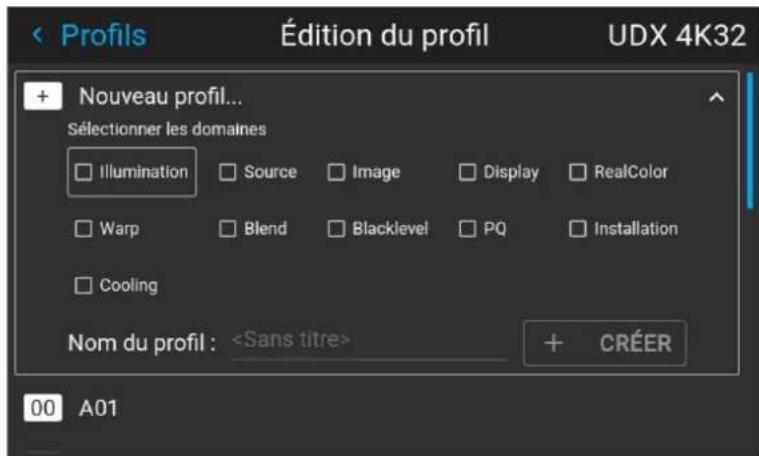
text_image
Édition du profil UDX 4K32 + Nouveau profil... Sélectionner les domaines Illumination Source Image Display RealColor Warp Blend Blacklevel PQ Installation Cooling Nom du profil :Image 9-5
-
Saisissez un nom approprié pour ce profil via le clavier contextuel (touches fléchées et OK (√) pour sélectionner). Terminez la saisie du nom en sélectionnant la touche « retour » du clavier contextuel.
-
Sélectionnez « Attribuer à un créneau de préréglage ». Un menu déroulant apparaît ; sélectionnez la valeur de votre choix.

Remarque : La fonction « Attribuer à un créneau de préréglage » permet de créer un raccourci vers le profil réel depuis la télécommande. Si le créneau de préréglage attribué est réglé sur 1, vous pouvez rappeler ce profil en appuyant sur les touches MACRO et 01 de la télécommande. L'utilisation de cette fonction est facultative.

Remarque : Le nombre maximum de préréglages de profil s'élève à 30.
- Sélectionnez les domaines dans le menu qui va être mémorisé dans le profil.
text_image
Édition du profil UDX 4K32 + Nouveau profil... Sélectionner les domaines Illumination Source Image Display RealColor Warp Blend Blacklevel PQ Installation Cooling Nom du profil :Image 9-6 Sélectionner les domaines
-
Sélectionnez « Nom du profil » (Profile name). Un clavier s'affiche alors. Saisissez un nom propre pour le profil.
-
Sélectionnez « créer » et validez en appuyant sur le bouton OK.
Le nouveau profil est maintenant créé et enregistré.
- Répétez les étapes 1 à 6 pour créer d'autres profils.
Rappelez un profil.
- Accédez à l'écran Menu/ Profil (Profile).
Les profils mémorisés seront visibles dans le menu. Sélectionnez le profil réel.
text_image
Édition du profil UDX 4K32 + Nouveau profil... 00 A01 A02 03 A03 04 A04 05 A05 06 A06Image 9-7
ou
Sélectionnez le raccourci numérique sur la télécommande.
9.4 Supprimer un profil de projecteur
Comment supprimer un profil
- Dans le menu principal, sélectionnez Profils (Profiles) → Éditer (Edit).
text_image
ModifierImage 9–8 Menu Profils (Profiles), Éditer (Edit)
Le menu Éditer (Edit) s'affiche.
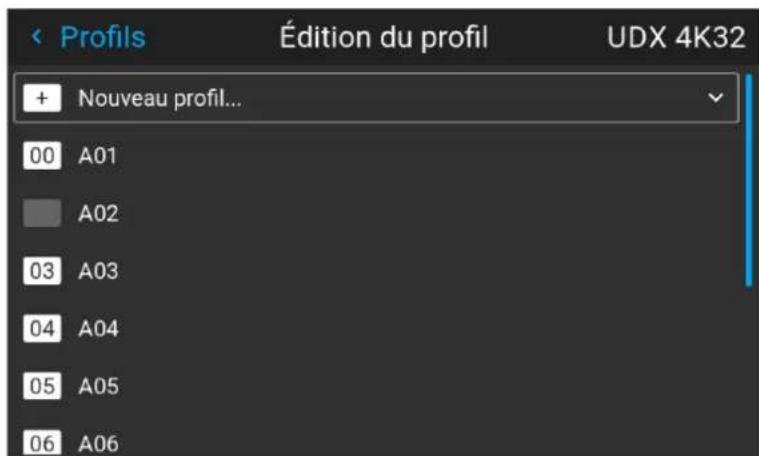
text_image
Profils Édition du profil UDX 4K32 + Nouveau profil... 00 A01 A02 03 A03 04 A04 05 A05 06 A06Image 9-9 Menu Édition du profil (Profile edit)
- Sélectionnez le profil de projecteur non souhaité, puis validez pour le développer.

text_image
Profils Édition du profil UDX 4K32 + Nouveau profil... 00 A01 A02 Assigner le profil au préréglage Courant Disponible Occupé 00 01 02 03 04 05 06 07 08 09 10 11 12 13 14 15 16 17 18 19 20 21 22 23 24 25 26 27 28 29 SUPPRIMER 03 A03Image 9–10 Exemple d'un profil de projecteur présentant des créneaux de préréglage disponibles
- Utilisez les touches fléchées pour sélectionner Supprimer (Delete), puis validez la suppression.
|_3D10
10.1 Configuration en mode 3D....126
Configuration 3D
Le projecteur peut afficher des images et des films 3D en mode d'entrée 3D stéréo active et passive.
La configuration d'une installation 3D nécessite une compréhension avancée des systèmes 3D, tant pour le projecteur que pour la source du signal.
Concernant la configuration de la source du signal, veuillez vous reporter au manuel de l'utilisateur de l'appareil correspondant.
Dans une configuration 3D, il est capital que les images projetées soient parfaitement synchronisées à travers tout le cheminement du signal, de la source du signal à la photo consultée via les lunettes 3D.
Reportez-vous aux instructions de ce chapitre pour configurer le projecteur pour cette fonction.
Entrée stéréo active.
Une entrée de canal. (Un câble). Mettez à jour la fréquence à 120 Hz. Un signal de synchronisation supplémentaire doit être utilisé lorsque la source DVI est utilisée. Pour la source DisplayPort, le signal de synchronisation est présent dans le câble de signal, mais la synchronisation externe peut également être utilisée si nécessaire.
Entrée stéréo passive.
Utilisez une entrée à deux canaux (deux câbles), une pour chaque œil. Mettez à jour la fréquence limitée à 60 Hz pour chaque canal. La source d'entrée à double séquence (DVI ou DisplayPort) doit être utilisée. Aucun signal de synchronisation externe n'est requis.
10.1 Configuration en mode 3D.
Configuration en mode 3D.
-
Entrez dans le menu Source, puis sélectionnez la source d'entrée souhaitée. Voir "Menu Source", page 111
-
Pour une entrée stéréo active, sélectionnez Displayport 1, DVI-1, HD BaseT ou HDMI.
-
Pour une entrée stéréo passive, sélectionnez DisplayPort à double séquence ou DVI à double séquence
-
Entrez dans le menu Installation/Configuration 3D (3D Setup)
En mode d'affichage « stéréo auto », le produit va automatiquement passer en mode « stéréo actif » et projeter de façon synchrone n fois la fréquence d'entrée - où n est aussi élevé que possible sur chaque produit.
- Faites défiler le menu et sélectionnez le mode Stéréo automatique (Auto stereo) dans le menu Mode d'affichage.
- Lorsqu'une source 3D HDMI est détectée, il est démontré dans l'état de la source qu'il s'agit d'une source 3D.
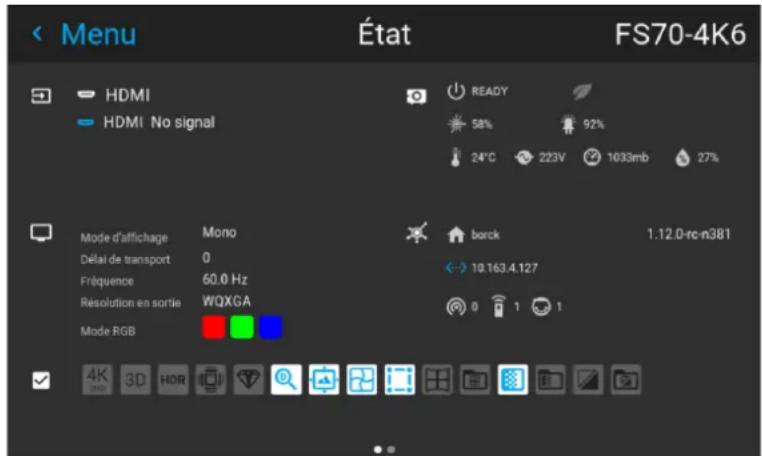
text_image
Menu État FS70-4K6 HDMI HDMI No signal READY 58% 92% 24°C 223V 1033mb 27% Mode d'affichage Mono Délai de transport 0 Fréquence 60.0 Hz Résolution en sortie WQXGA Mode RGB barck 1.12.0-rc-n381 10.163.4.127 0 1 1 4K 3D HDRImage 10-1
- Sélectionnez la durée d'assombrissement
- Exécutez une image ou un film 3D à partir de la source.
Mettez les lunettes 3D, puis vérifiez – en regardant à travers les lunettes avec un œil à la fois – qu'une seule image est visible dans chaque œil. On ne doit pas voir une double image ou une ombre de l'image de l'autre côté. Répétez l'opération pour les deux côtés et réglez le curseur Délai de synchronisation (Sync Delay) jusqu'à ce qu'une image « propre » soit visible dans chaque œil.
Si l'image 3D semble un peu « bizarre » à travers les lunettes 3D, la solution consiste à changer d'œil en activant le bouton Permutation des yeux (Swap eyes) dans le menu.

Remarque : Un 3D Générateur de Mires est également disponible. Allez dans le menu Mires test/Interne (Test Patterns/Internal), puis sélectionnez le motif 3DSTEREO.
Le menu Mires test a également une touche de raccourci sur la télécommande et le clavier.
Pourquoi changer la configuration 3D ?
Même si Barco peut fournir un émetteur 3D et des lunettes à obturateur actif à titre facultatif pour ce projecteur, vous êtes également libre d'utiliser l'émetteur 3D et les lunettes à obturateur actif de votre choix. Étant donné que les lunettes et l'émetteur peuvent présenter diverses caractéristiques par rapport à ceux que peut fournir Barco, le menu de configuration 3D vous permet de configurer l'image de sortie selon les spécifications de vos lunettes et de votre émetteur. Les éléments suivants peuvent être configurés :
- Permutation oculaire (Swap Eye) : vous pouvez choisir d'inverser le signal de sortie stéréo Sync (en fonction de l'émetteur 3D et des lunettes choisis).
- Permutation de la paire d'images (Swap frame pair) : vous pouvez choisir d'inverser le signal d'entrée stéréo (en fonction de l'entrée de source choisie).
- Durée d'assombrissement : pré-définie, sélectionnez entre 0 μS et 1600 μS.
- Lunettes stéréo : il convient d'utiliser des lunettes 3D actives.
- Sync Delay (Délai de synchronisation) : vous pourrez accroître ou diminuer le délai de synchronisation. L'échelle est comprise entre -10 000 µs et +10 000 µs par incrément de 100 µs.
Objectifs 11
11.1 Objectifs disponibles.... 130
11.2 Remplacer un objectif 130
11.3 Verrouillage de la position de l'objectif 132
11.4 Installation du câble de sécurité de l'objectif.... 134
11.5 Préparation de l'objectif FLDX (0,38:1) UST 138
11.6 Montage de l'objectif FLDX (0,38:1) l'objectif UST avec un support d'objectif.... 141
11.7 Montage d'un câble de sécurité sur l'objectif FLDX (0,38:1) UST 144
11.1 Objectifs disponibles
Objectifs disponibles
Le présent tableau récapitule les objectifs certifiés pour utilisation avec le projecteur.
| Numéro de pièce Nom de l’objectif Description (WQXGA) | ||
| R9801211 EN44 | FLD+ 2.5 - 4.6 : 1 | |
| R9801220 EN45 | FLD+ Longue mise au point 0.8 - 1.21 : 1 | |
| R9802241 EN61 | FLDX 1.7- 2.5: 1 | |
| R9802010 EN62 | FLDX 0.8:1 | |
| R9802242 EN63 | FLDX 1.2 - 1.7 : 1 | |
| R9802243 EN66 | FLDX 0.8 - 1.21 : 1 | |
| R9802232 EN68 | FLD+ 0.28:1 | |
| R9802003 EN76 | FLDX 0.9:1.3 | |
| R9801832 Objectif | FLDX 0,38:1 UST 90° | |

Il est également possible d'utiliser des objectifs autres que les objectifs indiqués plus haut, le rapport de projection maximum sera limité à 7.2:1.
Tous les objectifs jusqu'à 7.2:1 sont conformes à la classe de risque RG2.

L'objectif EN76 est doté d'un iris interne dont la fermeture peut atteindre F/9, ce qui est supérieur à d'autres objectifs de projection similaires. Lorsque l'iris de l'objectif est complètement fermé, la quantité de lumière qui frappe l'iris doit se situer dans certaines limites afin de réduire le risque de dégazage.
Lorsque vous utilisez cet objectif, l'iris d'éclairage doit être fermé en même temps que l'iris de l'objectif de projection de la série F40. Il s'agit d'un processus automatique effectué par le projecteur.

AVERTISSEMENT : Si le projecteur se trouve à un endroit sous lequel des personnes sont susceptibles de passer, l'objectif doit être fixé avec un câble de sécurité. Voir "Installation du câble de sécurité de l'objectif", page 134 pour plus de détails.
Pour l'objectif UST, voir "Montage d'un câble de sécurité sur l'objectif FLDX (0,38:1) UST", page 144 pour plus de détails.
11.2 Remplacer un objectif
Levier d'objectif
Le support d'objectif et le levier d'objectif F40 ont été conçus pour éviter tout endommagement de la carte d'objectif tout en permettant une procédure de remplacement d'objectif simple et stable.
Le levier d'objectif, situé à la base de la monture d'objectif, glisse entre deux positions, l'extrémité gauche (position par défaut — déverrouillé) et l'extrémité droite (verrouillé).

Toujours activer l'obturateur du projecteur avant de tenter de retirer ou d'installer un objectif. Pour ce faire, appuyez sur le bouton obturateur du clavier ou Obturateur fermé de la télécommande pour activer l'obturateur. Le bouton du clavier s'allume en rouge lorsque l'obturateur est activé.
Appuyez de nouveau sur le bouton obturateur ou sur le bouton ou Obturateur ouvert de la télécommande pour désactiver l'obturateur et reprendre le fonctionnement normal. Le bouton du clavier s'allume blanc lorsque l'obturateur est désactivé.

Lorsque vous passez d'un objectif aux fonctionnalités de positionnement de zoom et de mise au point à iris motorisé, à un objectif sans ces fonctionnalités (p. ex., d'un objectif EN 63 à un objectif EN42), il est recommandé de couper l'alimentation et de retirer le cordon d'alimentation secteur.
Cela est dû au fait que la mémoire de la position de l'iris ne sera pas réinitialisée, mais indiquera la position sur l'écran LCD ou OSD de l'objectif retiré. Lors du redémarrage du projecteur, la mémoire sera réinitialisée.
Le scénario inverse se produira lors du passage d'un objectif sans support de positionnement motorisé à un objectif à support de positionnement motorisé. La position de l'iris ne sera pas affichée avec la bonne valeur. La fonctionnalité est toujours présente, mais la valeur affichée est incorrecte.
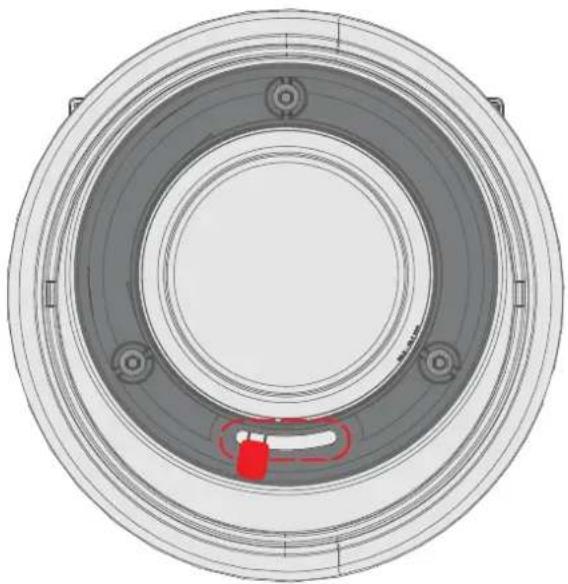
Installer un objectif
-
Vérifiez que l'obturateur du projecteur est activé (l'obturateur est activé lorsque l'icône correspondante sur le clavier du projecteur est rouge).
-
Vérifiez que le levier de déverrouillage de l'objectif est sur sa position par défaut à l'extrémité gauche de la glissière, comme illustré.
-
Retirez le capuchon de protection situé à l'extrémité de la baïonnette d'objectif
-
Alignez l'objectif afin d'orienter le repère rouge de la baïonnette vers le haut.
-
Positionnez la baïonnette de l'objectif dans la monture d'objectif du projecteur et maintenez-la en place d'une main.
-
Faites glisser le levier d'objectif vers l'extrémité droite.
-
Vérifiez que l'objectif est bien en place avant de retirer votre main de l'objectif.
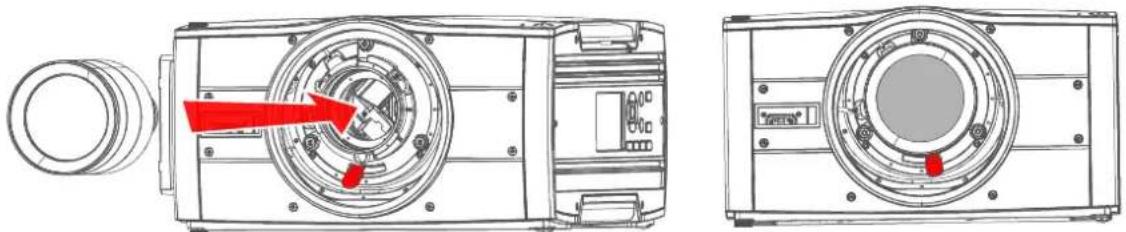
- Si le projecteur est monté au-dessus d'un endroit où des personnes sont susceptibles de séjourner, l'installation du câble de sécurité pour l'objectif est obligatoire ; voir "Installation du câble de sécurité de l'objectif", page 134.
Retirer un objectif
-
Retirez le câble de sécurité de l'objectif s'il est installé.
-
Soutenez l'objectif d'une main.
-
De l'autre main, faites glisser le levier de déverrouillage de l'objectif vers l'extrémité gauche.
-
Retirez l'objectif en ligne droite de la monture d'objectif du projecteur.
-
Remplacez-le par un autre objectif ou installez le capuchon d'objectif du projecteur.
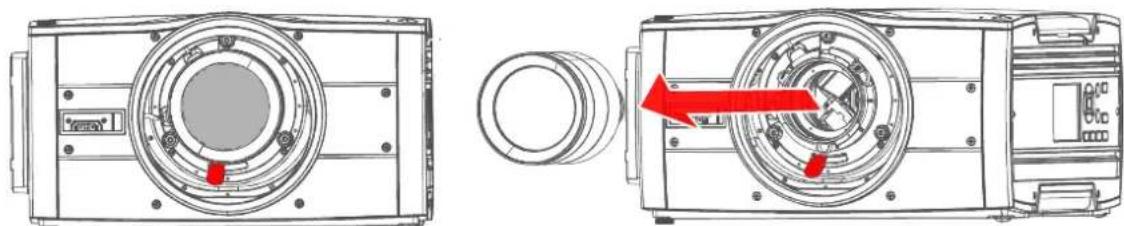
11.3 Verrouillage de la position de l'objectif
À propos
Le projecteur est équipé de la fonction de verrouillage mécanique de la position de l'objectif à la fois dans la position horizontale et dans la position verticale.
C'est particulièrement important pour les applications de plateformes mobiles afin d'éviter que l'objectif quitte sa position en cours de fonctionnement. Cette rubrique décrit la procédure de cette opération.

PRUDENCE : Il est très important de désactiver la fonction de décalage de l'objectif lors du verrouillage mécanique de l'objectif. Sinon, le mécanisme de décalage risque d'être détruit si le décalage de l'objectif est effectué accidentellement avec la télécommande, le clavier ainsi que la commande API, lors du verrouillage mécanique du mécanisme.
Outils nécessaires
- Tournevis Tx25
- Clé ou clé à cliquet de 8 mm, OU clé hexagonale de 4 mm
Vis de blocage de l'objectif
Les vis de blocage de l'objectif ont une conception spéciale qui permet d'utiliser deux outils différents pour le serrage : une clé hexagonale de 4 mm ou une clé de 8 mm.
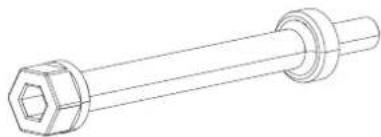
Image 11-4 Vis de blocage de l'objectif

Couple de serrage maximum : 2,0 Nm.
Procédure de blocage de l'objectif.
-
Placez l'objectif sur les positions horizontale et verticale optimales.
-
Désactivez la fonction de décalage de l'objectif en entrant dans le menu Accueil/Paramètres système/Service/Fonctionnalités de l'objectif (Home/System Settings/Service/Lens features)
Sélectionnez la fonction pour désactiver les touches fléchées et désactivez la fonction en appuyant sur le bouton OK.
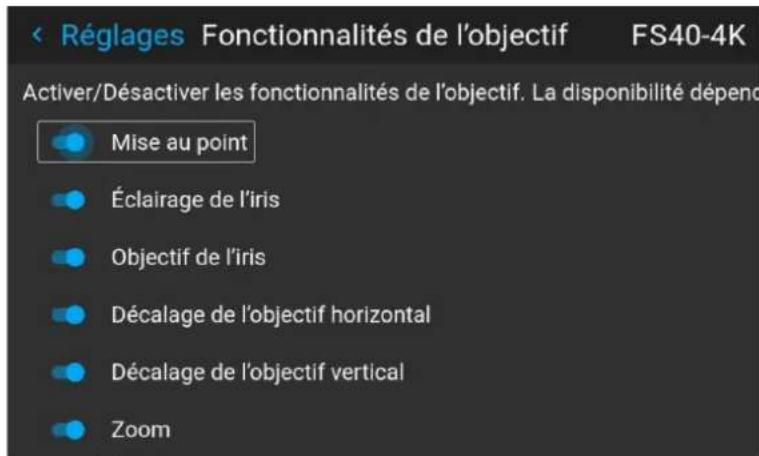
text_image
Réglages Fonctionnalités de l'objectif FS40-4K Activer/Désactiver les fonctionnalités de l'objectif. La disponibilité dépend Mise au point Éclairage de l'iris Objectif de l'iris Décalage de l'objectif horizontal Décalage de l'objectif vertical ZoomImage 11-5
- Desserrez les 8 vis de l'avant du projecteur, comme indiqué dans la figure ci-dessous. Démontez le panneau avant.
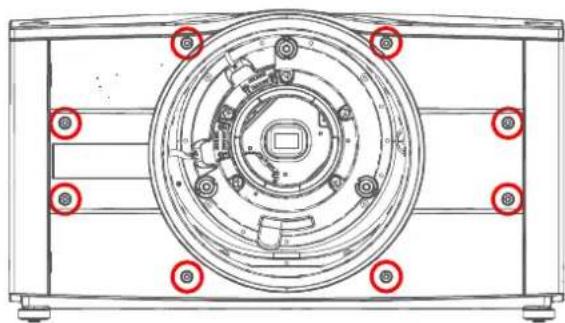
- Serrez les vis, comme indiqué ci-dessous.
Serrez les vis indiquées par les cercles rouges pour verrouiller le mouvement vertical Serrez les vis indiquées par les cercles bleus pour verrouiller le mouvement horizontal
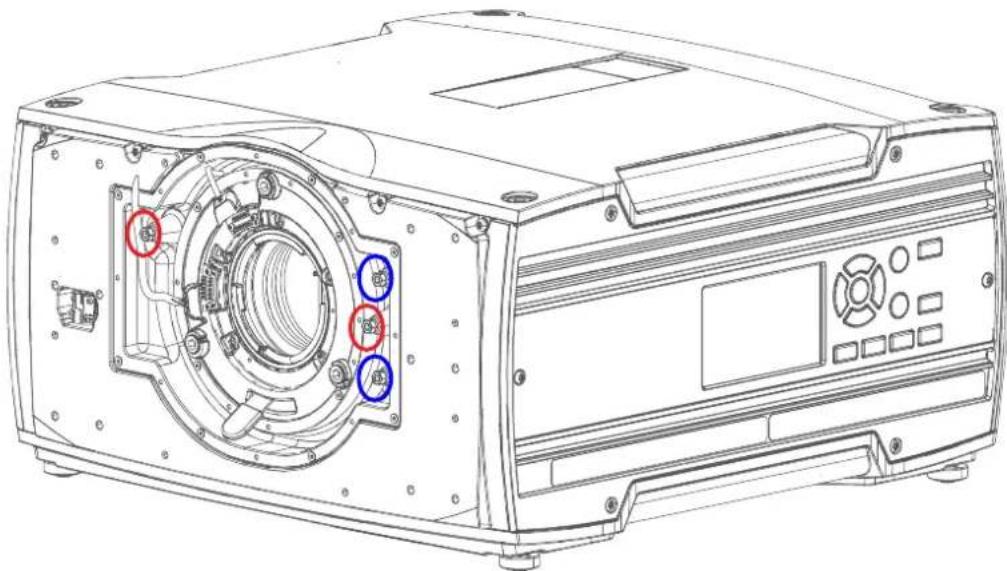
- Réassemblez le panneau avant.
11.4 Installation du câble de sécurité de l'objectif
Quand utiliser le câble de sécurité de l'objectif
Le câble de sécurité de l'objectif doit être utilisé dans tous les cas où des personnes se trouvent en dessous du projecteur. Pour ce faire, fixez l'objectif monté dans le porte-objectif.
Contenu du kit de câble de sécurité de l'objectif (R9801196)
• Câble de sécurité (750 mm, ∅ 3 mm)
- Serre-câble M4 (boulon en U)
• Chaînes 7 x 70 mm
- 20 x clip de câble (16 x 16 mm, ∅ 4 mm)
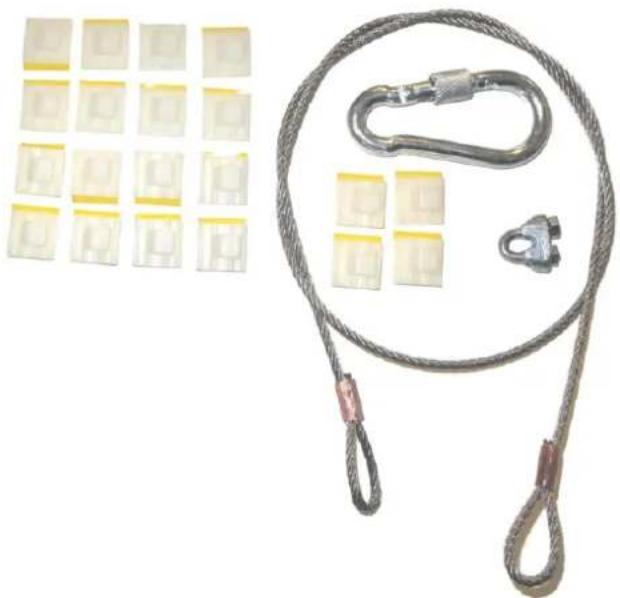
Comment installer le câble de sécurité de l'objectif
-
Assurez-vous que le câble de sécurité et ses accessoires sont en bon état (non endommagés).
-
Collez quatre serre-câbles sur le corps de l'objectif entre le bloc moteur et la semelle de l'objectif comme illustré (référence 1). Orientez le côté ouvert des clips vers l'avant de l'objectif.
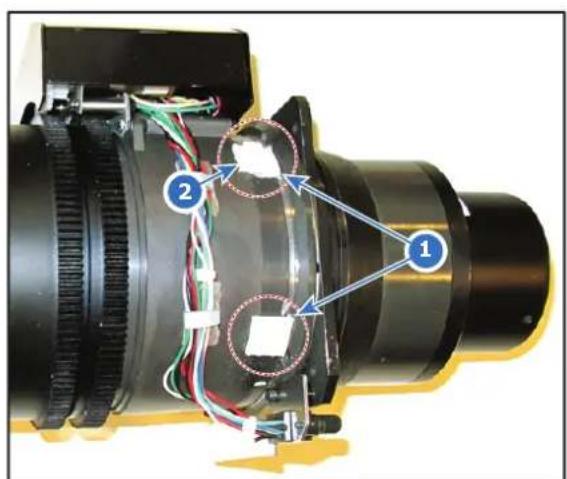
-
Accrochez l'extrémité de la première boucle du câble de sécurité dans l'un des clips suivants et laissez l'extrémité de la boucle pointer vers le bas.
-
Configuration A : utilisez le clip supérieur sur le côté du faisceau de câbles (référence 2, Image 11–10).
-
Configuration B : utilisez le clip supérieur sur le côté sans faisceau de câbles (référence 2, Image 11–11).
-
Faites glisser le reste du câble autour de l'objectif dans le sens anti-horaire. Enclenchez le câble dans chaque clip de cette boucle.

Remarque : Vérifiez que le câble passe entre l'objectif et le faisceau de câbles.
- Faites glisser le câble à travers l'extrémité de la boucle au début du câble pour créer un lasso.
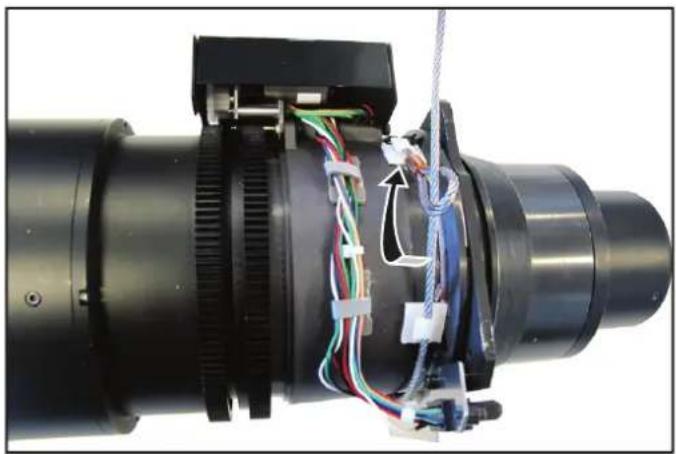
- Tirez fermement le lasso autour du corps de l'objectif et installez le boulon en U sur le porte-objectif, les extrémités ouvertes orientées vers l'extérieur (référence 3). Vérifiez qu'une partie de la boucle ainsi que la partie sortante du câble de sécurité sont placées dans l'enceinte.
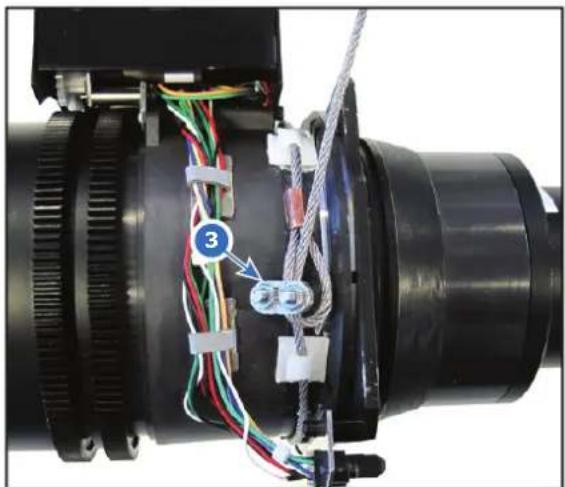
- Serrez le boulon en U.

Remarque : Vérifiez que le câble de sécurité est serré autour de l'objectif avant de serrer les écrous du boulon en U.
-
Placez la chaîne à travers l'extrémité libre de la boucle du câble de sécurité.
-
Connectez la chaîne sur le treillis ou la structure de fixation.

Prudence : Le câble de sécurité est monté en tant que solution de secours, afin que la distance de chute soit aussi faible que possible. Maintenez la distance de chute potentielle de l'objectif aussi faible que possible !
Comment monter le câble sur un objectif à barillet court
- Collez deux clips de câble sur les deux côtés de l'objectif, comme indiqué (référence 1). Orientez le côté ouvert des clips vers l'extérieur de l'objectif.
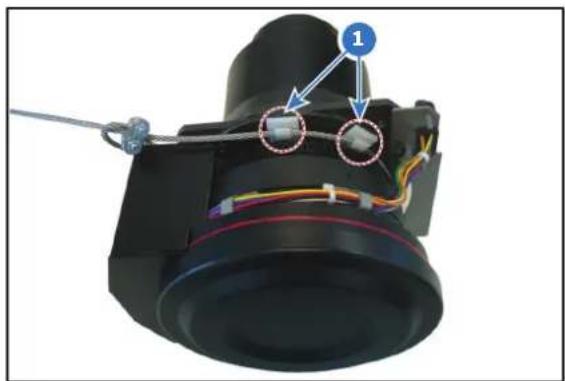
- Collez deux clips de câble supplémentaires sur le bloc moteur de l'objectif. Orientez le côté ouvert vers l'extérieur de l'objectif.
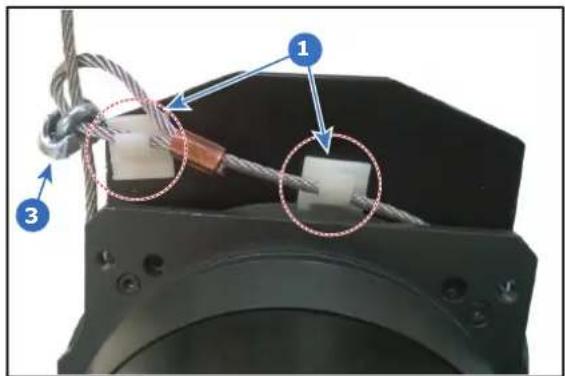
-
Faites glisser délicatement le câble de sécurité dans les clips de câble. Vérifiez que le câble est placé entre le bloc moteur et la plaque de recouvrement.
-
Faites glisser le câble à travers l'extrémité de la boucle au début du câble.
-
Montez un boulon en U sur le câble en orientant les extrémités ouvertes vers l'extérieur (référence 3, Image 11–17). Vérifiez qu'une partie de la boucle ainsi que la partie sortante du câble de sécurité sont placées dans l'enceinte.
-
Serrez le boulon en U.

Remarque : Vérifiez que le câble de sécurité est serré autour de l'objectif avant de serrer les écrous du boulon en U.
Le résultat doit ressembler à l'exemple suivant.
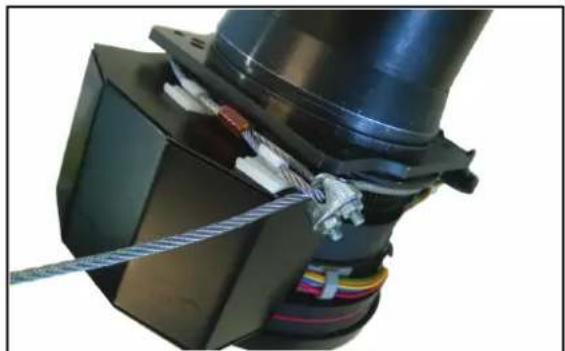
-
Guidez l'extrémité du câble avec la chaîne autour de la structure de fixation ou de la barre du treillis.
-
Accrochez la chaîne à la partie droite du câble.
Objectifs
Bloquez la chaîne en vissant l'anneau de sécurité de la chaîne sur l'extrémité ouverte.
11.5 Préparation de l'objectif FLDX (0,38:1) UST
Préparation de l'objectif
Cet objectif peut être monté orienté vers le haut, vers la gauche et vers la droite. (Non indiqué dans le dessin).
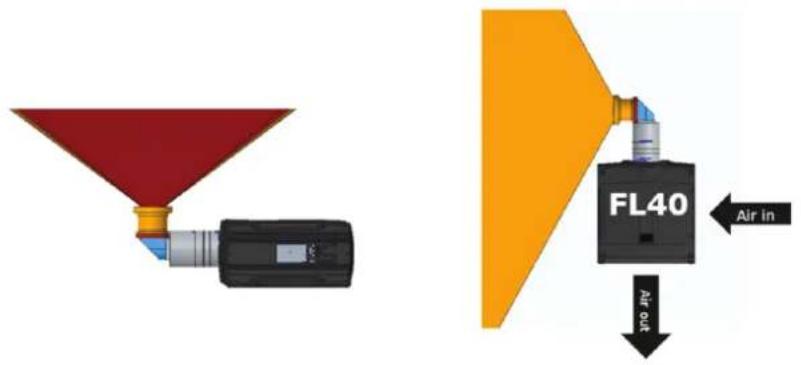
Clé Allen de 2 mm à tige longue (livrée avec le kit)
Comment préparer l'objectif
- Placez l'objectif sur une table. Retirez les 6 vis (1). Utilisez une clé Allen à tige longue afin de ne pas endommager la tête de la vis. Ces vis ne seront pas réutilisées.

Remarque : Utilisez toujours l'outil correct (livré avec le kit) pour éviter d'endommager les têtes de vis !
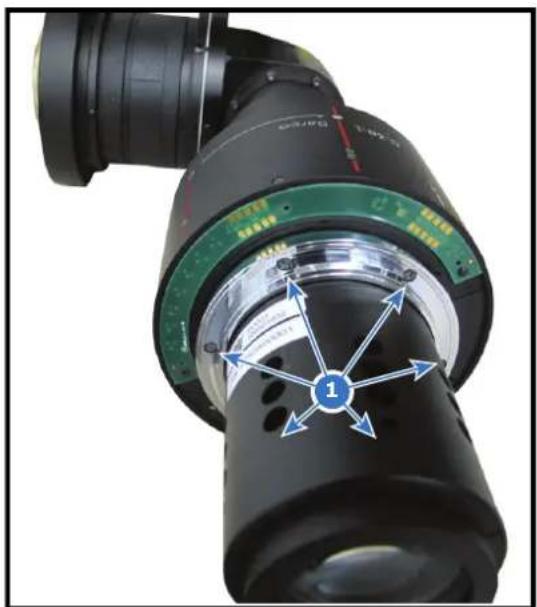
- Faites glisser le boîtier du moteur de quelques mm vers l'arrière de l'objectif (2) pour désengager le mécanisme de mise au point et le mécanisme du moteur.
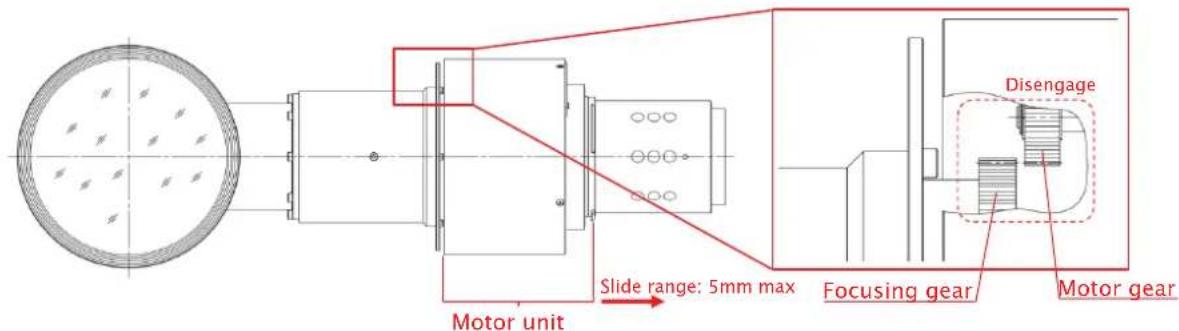
text_image
Motor unit Slide range: 5mm max Focusing gear Disengage Motor gearImage 11-22
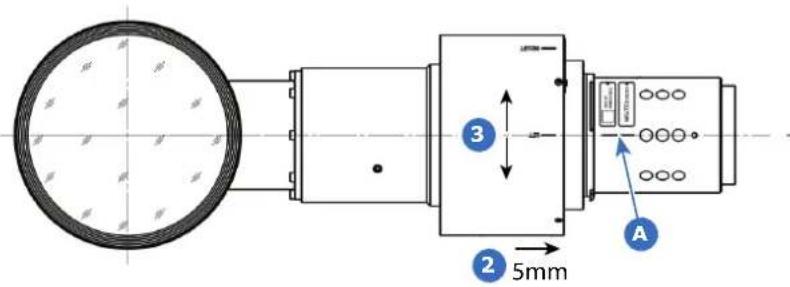
Image 11-23
A Marquage de référence
- Faites pivoter le boîtier du moteur jusqu'à ce que le repère choisi sur le boîtier s'aligne sur le repère de référence du corps de l'objectif (pas de 30°). Vérifiez si les trous de montage s'alignent sur les trous du corps de l'objectif.
Par exemple, pour un projecteur FS40, si vous souhaitez effectuer une projection vers la gauche, tournez le boîtier du moteur jusqu'à ce que le marquage de gauche du boîtier du moteur s'aligne sur le marquage de référence du boîtier de l'objectif.
Objectifs
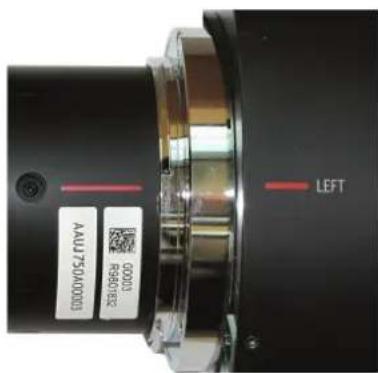
text_image
LEFT AAUJ75040003 R560182 00001A
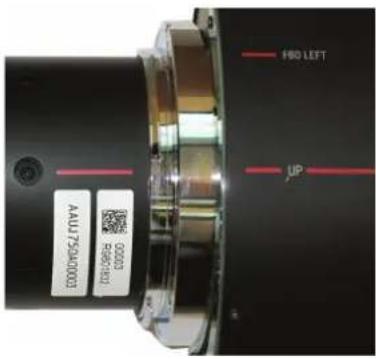
text_image
FBD LEFT UP AAU 753400003 RQ0201 00003B
Image 11-24
A Projection GAUCHE
B Projection HAUT
- Faites glisser le boîtier du moteur vers l'avant de l'objectif pour réengager le mécanisme de mise au point et le mécanisme du moteur.
- Insérez 6 vis Allen neuves avec de la colle (les vis sont livrées avec le kit). Ces vis peuvent être réutilisées plusieurs fois. Les anciennes vis retirées peuvent être jetées.
Utilisez à nouveau un outil à une tige longue (clé Allen de 2 mm, livrée avec le kit).
L'objectif est prêt à être monté sur le projecteur.
Mode d'affichage de votre image
Projection vers le côté pour tout projecteur :
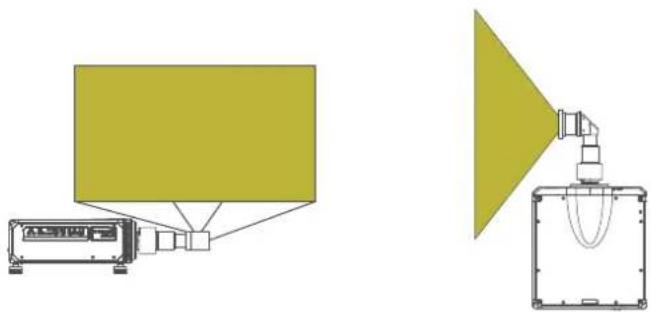
A Vue de cà'té
B Vue d'en haut
Projection vers le haut pour tout projecteur :
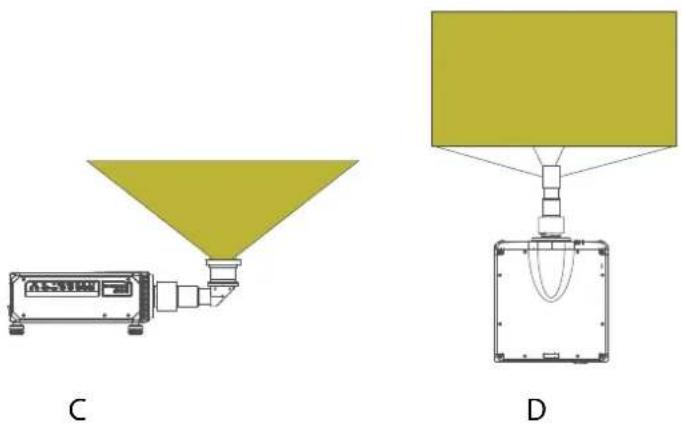
Image 11–26
C Vue de cà'té
D Vue du dessous
11.6 Montage de l'objectif FLDX (0,38:1) l'objectif UST avec un support d'objectif
Comment monter le support d'objectif
- Tournez le projecteur sur son côté ou sur son panneau supérieur.
- Placez la plaque support inférieure sur la plaque inférieure du projecteur. Assurez-vous que les orifices de fixation s'alignent sur les orifices de la plaque inférieure.
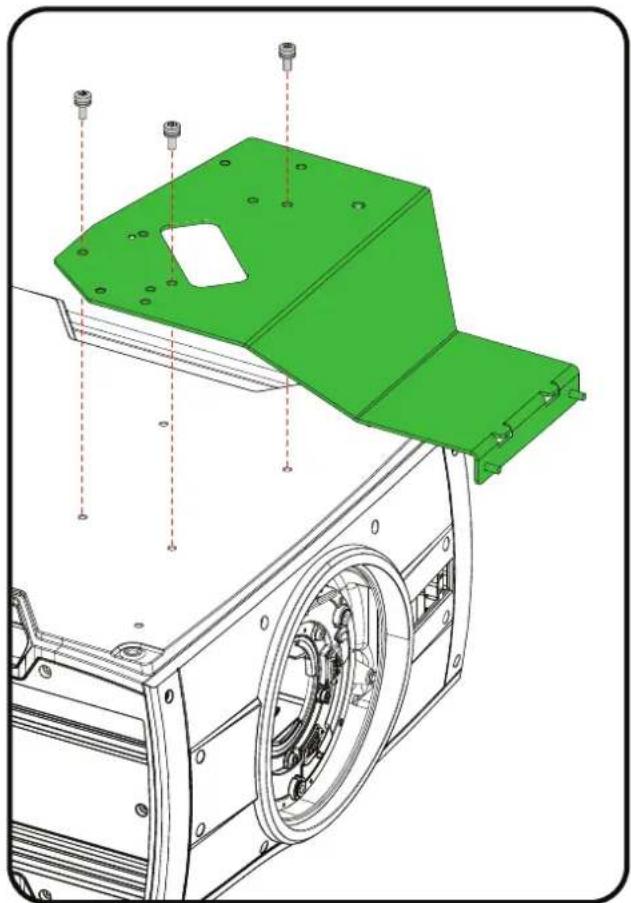
Image 11-27 Montage de la plaque inférieure
Objectifs
-
Insérez les 3 vis M6.
-
Remettez le projecteur sur ses pieds.
Faites glisser le système de verrouillage de l'objectif vers la gauche.
Insérez l'objectif. Assurez-vous que les points de contact électriques (C) de l'objectif s'alignent sur les points de contact du porte-objectif.
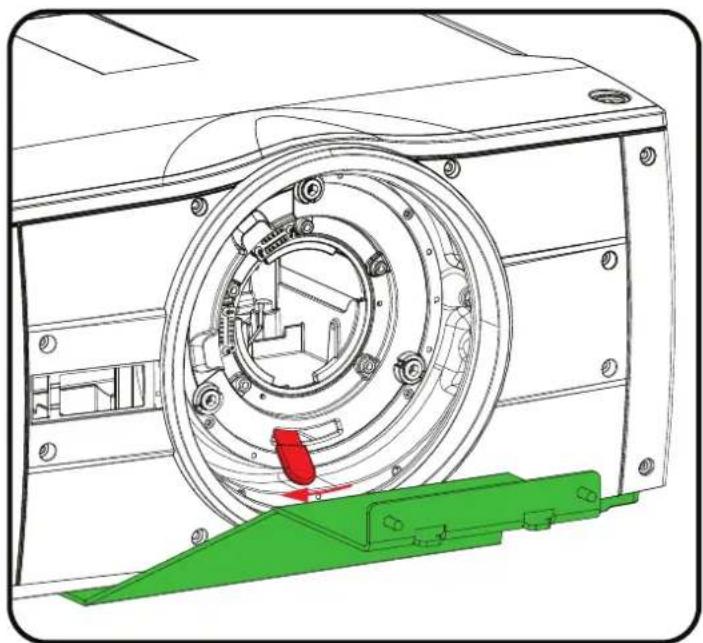
Image 11–28 Ouvrez le système de verrouillage
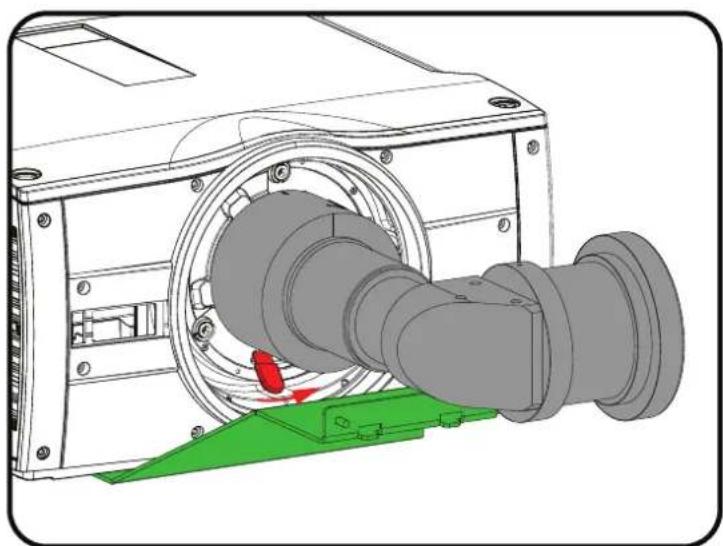
Image 11-29 Montage de l'objectif
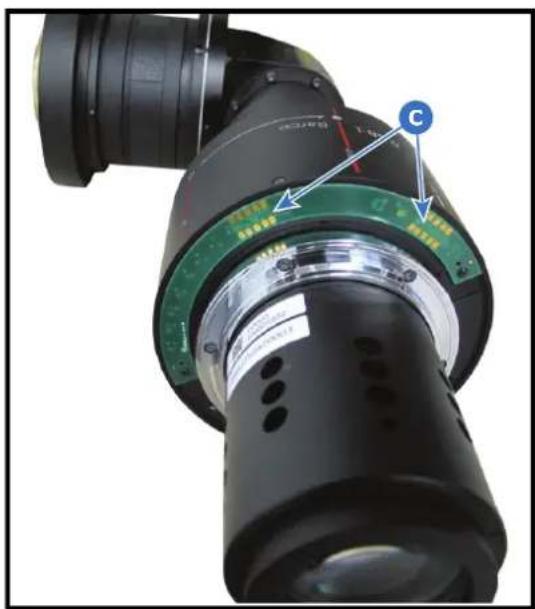
-
Lorsque l'objectif est à sa place, fermez le système de verrouillage de l'objectif en déplaçant la poignée de gauche à droite.
-
Projetez une image et ajustez le décalage. Consultez le manuel utilisateur du projecteur pour en savoir plus sur le décalage de l'objectif.

Remarque : Le décalage ne peut plus être ajusté après l'installation complète du kit complet.
- Faites glisser la plaque 2 sur les deux tiges filetées et tournez un écrou sur chaque tige. Ne serrez pas pour le moment ! Il doit être possible de déplacer un peu la plaque lors du montage des autres plaques.
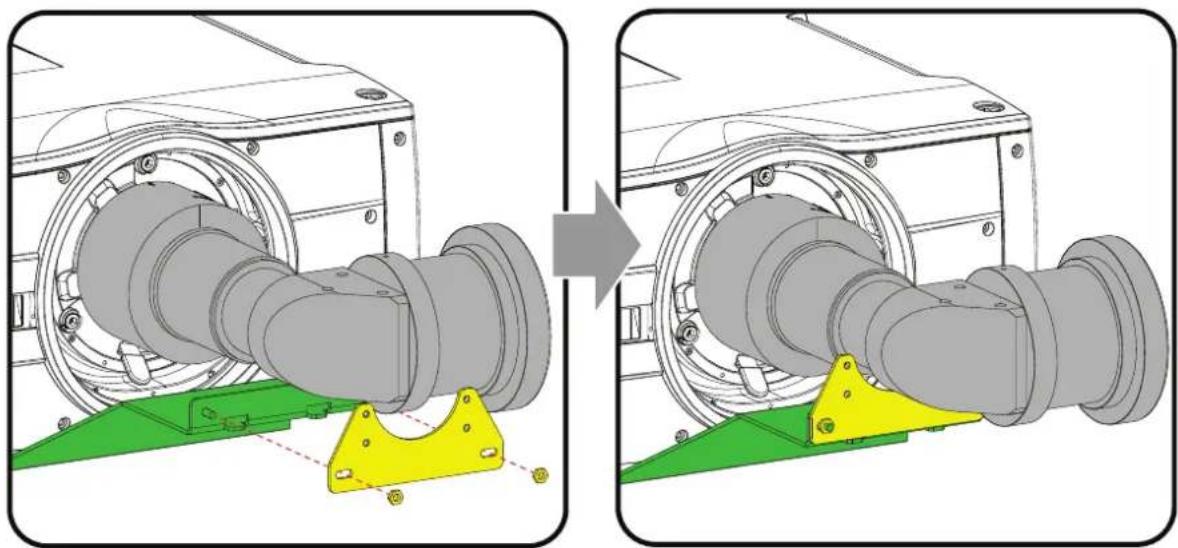
Image 11-31 Montage de la 2e plaque
- Montez la 3e plaque sur la 2e plaque. Utilisez les trous de montage inférieurs de la 2e plaque. Insérez les deux vis mais ne les fixez pas tout de suite.
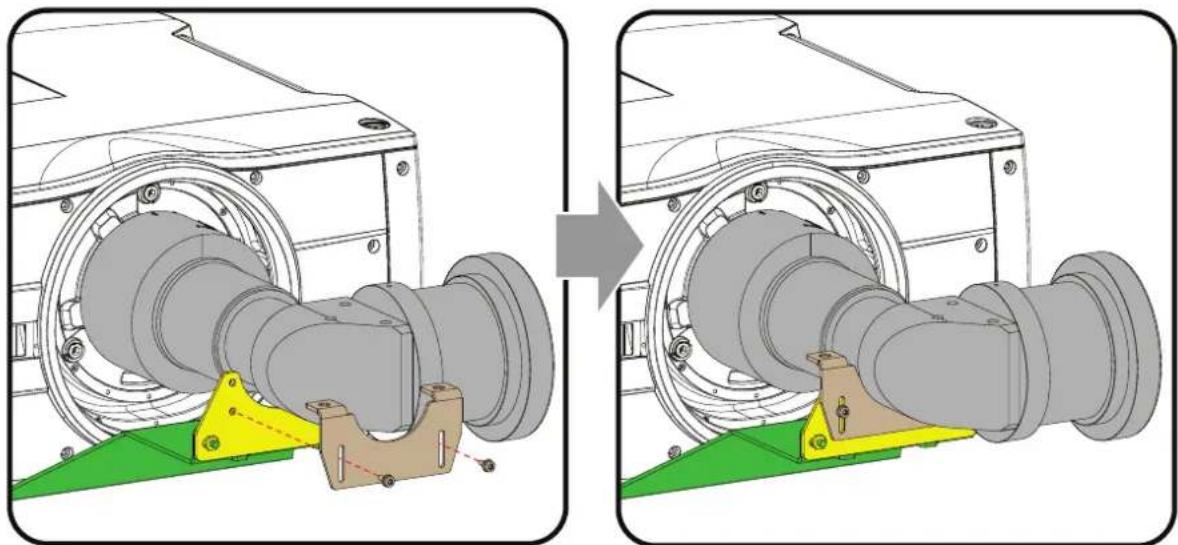
- Placez l'étrier de serrage sur l'objectif de manière à ce que les orifices de fixation s'alignent sur les orifices du support.
Insérez les deux vis de fixation. Si nécessaire, déplacez légèrement la 3e plaque jusqu'à ce qu'elle s'aligne complètement sr l'objectif.
Serrez les deux vis à fond.
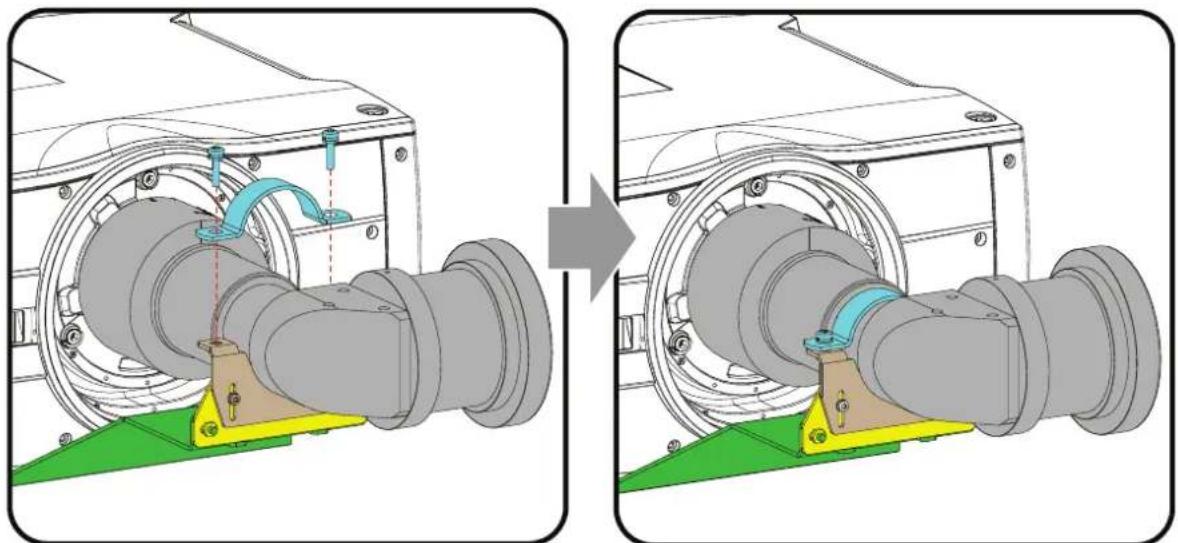
Image 11–33 Montage de l'étrier de serrage
- Serrez à fond les vis de la 3e plaque et les écrous de la 2e plaque de sorte que le support soit complètement assemblé.
Le projecteur est prêt à être utilisé.
11.7 Montage d'un câble de sécurité sur l'objectif FLDX (0,38:1) UST
Quand utiliser le câble de sécurité
Bien qu'il soit fortement recommandé d'utiliser le support de montage spécialement conçu pour cet objectif en combinaison avec cet objectif, cela n'est pas obligatoire.
Lors du montage de l'objectif UST dans un projecteur sans utiliser le support de montage (non recommandé), il est obligatoire d'utiliser plutôt le câble de sécurité fourni par Barco. L'utilisation d'un type incorrect de câble de sécurité ou de support de montage peut endommager l'objectif et/ou le projecteur et peut également provoquer des blessures aux personnes.
Comment préparer l'objectif avec le câble de sécurité
- Collez 3 à 4 clips sur la surface du corps de l'objectif (1).
- Insérez l'extrémité de la première boucle du câble de sécurité dans l'un des clips.
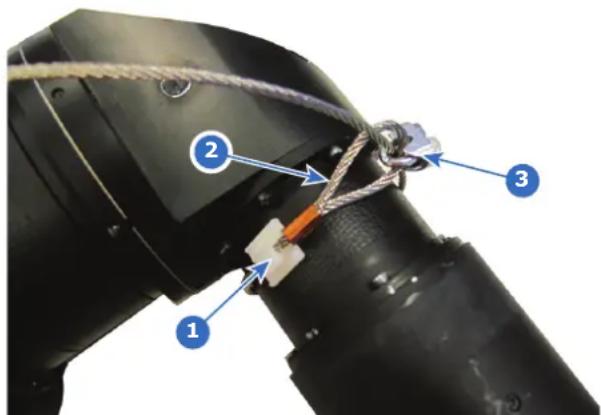
- Faites glisser le reste du câble autour de l'objectif. Enclenchez le câble dans chaque clip de la boucle.
- Faites glisser le câble à travers l'extrémité de la boucle au début du câble (2).
- Installez un boulon en U sur le porte-objectif en orientant les extrémités ouvertes vers l'extérieur (3). Vérifiez qu'une partie de la boucle ainsi que la partie sortante du câble de sécurité sont placées dans l'enceinte.
- Serrez le boulon en U.

Remarque : Vérifiez que le câble de sécurité est serré autour de l'objectif avant de serrer les écrous du boulon en U.
- Placez la chaîne à travers l'extrémité libre de la boucle du câble de sécurité.
- Montez l'objectif dans le projecteur.
- Fixez le câble de sécurité autour du treillis et fixez la chaîne en tournant l'anneau de sécurité de la chaîne sur l'extrémité ouverte.
Mettre à jour le micrologiciel du projecteur
12
12.1 Procédure de mise à niveau 148
12.1 Procédure de mise à niveau

PRUDENCE : N'éteignez PAS le projecteur ou ne coupez pas l'alimentation électrique secteur pendant une mise à jour.

Une fois lancée, la procédure de mise à niveau peut durer jusqu'à 20 minutes. L'écran LCD indiquera la progression et l'état de la mise à niveau au cours du processus.
Mise à jour
- Allez sur www.barco.com et sélectionnez votre produit. Tous les téléchargements de micrologiciel disponibles sont mentionnés sous l'onglet Téléchargements techniques.
- Téléchargez le micrologiciel. Extrayez et sauvegardez le fichier vers une clé USB avec système de fichiers FAT. Utilisez la fonction éjecter de votre PC pour retirer le périphérique en toute sécurité de l'ordinateur.
- Mettez le projecteur en mode Prêt (Ready) (témoin d'état blanc allumé).
- Insérez la clé USB dans le port USB arrière du projecteur.
Au bout de quelques secondes, le témoin d'état clignote. (taux : 3 Hz/180 FPM). Ceci indique que la mise à niveau est en cours. Si le fichier de mise à niveau est corrompu ou non valide, le témoin lumineux deviendra rouge et la mise à niveau s'arrêtera. Remarque : La mise à niveau ne sera pas installée lors de cette instance, et le processus de mise à niveau doit être redémarré avec un fichier complet et correct. Le projecteur peut redémarrer plusieurs fois pendant le processus de mise à niveau - L'écran LCD indiquera la progression de la procédure de mise à jour et le moment où vous pourrez retirer la clé USB. Le projecteur retournera en mode veille (témoin d'état orange allumé) une fois la mise à niveau achevée avec succès.
Routines d'étalonnage
13
À propos de l'étalonnage des couleurs
Lorsqu'un service ou le remplacement d'un composant optique a été effectué, un étalonnage des couleurs doit être effectué. Le but de cet étalonnage est de maintenir le point blanc et l'espace colorimétrique du projecteur.
13.1 Étalonnage de la tension
À propos de l'étalonnage de la tension
Cette procédure doit être effectuée lors du remplacement des DEL ou des pilotes. Ceci permet de s'assurer que les DEL offrent des performances maximales.
Comment étalonner la tension
- Entrez dans l'outil de diagnostic Prospector et connectez-vous avec le code de service.
- Accédez à Service —> Menu RealColor P7 d'usine
- Activez le bouton du mode d'étalonnage, (référence 3, Image 13–1).
- Cliquez sur le bouton de tension max. du HLD, (référence 4, Image 13–1).
- Cliquez sur le bouton de tension max. de la DEL, (référence 5, Image 13–1).
- Cliquez sur le bouton Gain du capteur de lumière, (référence 6, Image 13–1).
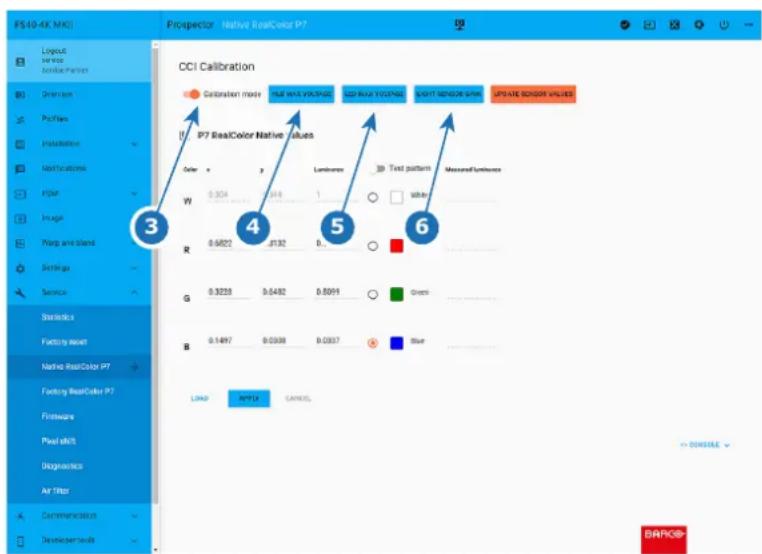
text_image
CPI Calibration Color: 0.3254 W: 0.6822 R: 0.3228 G: 0.1497 B: 0.0338 LOAD: 0.0112 DOWN: 0.0112 UP-ATE SCHOI# VALUES UP-ATE SCHOI# VALUES UP-ATE SCHOI# VALUES UP-ATE SCHOI# VALUES UP-ATE SCHOI# VALUES UP-ATE SCHOI# VALUES UP-ATE SCHOI# VALUES UP-ATE SCHOI# VALUES UP-ATE SCHOI# VALUES UP-ATE SCHOI# VALUES UP-ATE SCHOI# VALUES UP-ATE SCHOI# VALUESImage 13-1

Remarque : L'étape 6 ne doit être effectuée que lorsque la DEL ou le capteur de luminosité a été remplacé.
13.2 Étalonnage des couleurs
À propos de l'étalonnage des couleurs
Lorsqu'un service ou le remplacement d'un composant optique a été effectué, un étalonnage des couleurs doit être effectué. Le but de cet étalonnage est de maintenir le point blanc et l'espace colorimétrique du projecteur.
Comment effectuer un étalonnage des couleurs
- Configurez le spectromètre des couleurs, en mesurant au milieu de l'écran.
- Entrez dans l'outil de diagnostic Prospector et connectez-vous avec le code de service.
- Accédez à Service —> Menu RealColor P7 natif
- Dans Prospector, activez le commutateur de mode d'étalonnage, référence 4 sous Image 13–2.
-
Dans Prospector, activez le modèle de test du blanc en cochant le bouton radio, référence 5 sous Image 13–2.
-
Activez le commutateur de modèle de test, référence 6 sous Image 13-2.
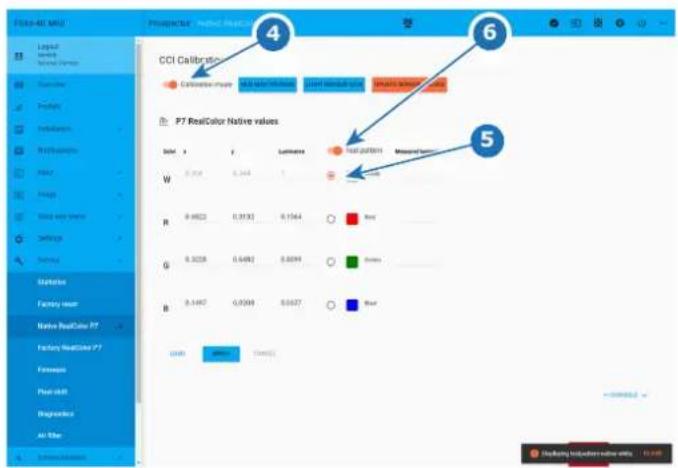
text_image
CCL Calibration CCCI Calibration P7 RealColor Native values Select X Y Z Values W 0.314 0.344 1 R 0.682 0.913 0.154 0 Red G 0.328 0.682 0.899 0 Green B 0.1467 0.009 0.027 0 Blue OK Cancel CancelImage 13-2
- Dans Prospector, activez le modèle de test du rouge en activant le bouton radio. Mesurez les coordonnées x et y et les valeurs de luminance (Y). Remplacez les coordonnées du rouge x et y dans Prospector par les valeurs que vous avez mesurées, référence 8.
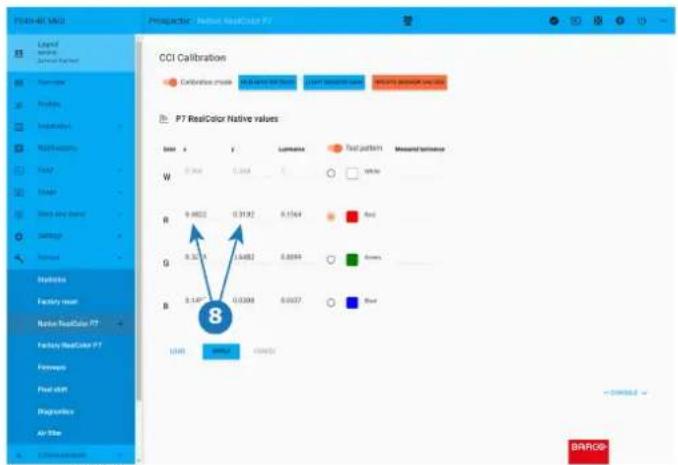
text_image
P50-40 MGA Prospector: Nature RealColor P7 CCI Calibration Correlation model: 0.8162 (0.79) Slightness test: 0.8162 (0.81) P7 RealColor Native values value a y Luminance Test pattern More than time W 0.364 0.364 0.364 R 0.4622 0.3142 0.1544 Red G 0.32 A 1.6482 0.8894 Green B 0.147* 0.0304 0.0027 Red 1248 0.0027 0.0027 Faster out Faster out Faster out Faster out Faster out Faster out Faster out Faster out Faster out Faster out Faster out Faster out Faster out Faster out Faster out Faster out Faster out Faster out Faster out Faster out Faster out Faster out Faster out Faster out Faster out Faster Out Faster Out Faster Out Faster Out Faster Out Faster Out Faster Out Faster Out Faster Out Faster Out Faster Out Faster Out Faster Out Faster Out Faster Out Faster Out Faster Out Faster Out Faster Out Faster Out Faster Out Faster Out Faster Out Faster Out Faster Out Faster OUT Faster Out Faster Out Faster Out Faster Out Faster Out Faster Out Faster Out Faster Out Faster Out Faster Out Faster Out Faster Out Faster Out Faster Out Faster Out Faster Out Faster Out Faster Out Faster Out Faster Out Faster Out Faster Out Faster Out Faster Out FasterOutImage 13-3
- Pour entrer la valeur de luminance du rouge, divisez la valeur de luminance du rouge mesurée par la somme des valeurs de luminance du RVB. Insérez cette valeur dans la cellule de luminance du rouge, référence 9.
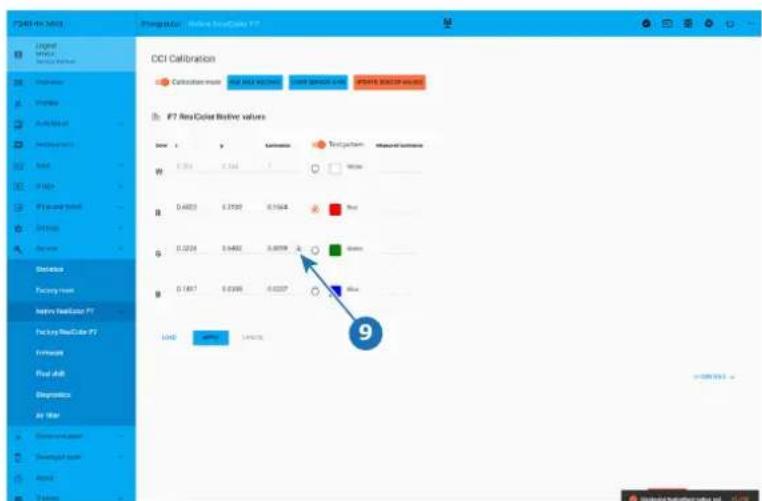
text_image
CSCI Calibration Calculation mode: 0.000000000000000000000000000000000000000000000000000000000000000000000000000000000000000 P7 Real Color Relative values New Y Estimation Text pattern Actual texture F1 2.354 2.164 1 WACC B 0.4823 0.3759 0.1564 Gray G 2.3234 2.6482 2.8879 Green B 2.1817 2.6398 2.8237 Blue Load 44% 54% 76% 9Image 13-4
- Répétez les étapes 8 et 9 pour les couleurs Vert et Bleu.
- Cliquez sur le bouton Mettre à jour les valeurs du capteur en haut de la fenêtre de Prospector.

Remarque : Cette action doit être effectuée juste après la mesure des valeurs de RVB.
- Cliquez sur le bouton Appliquer en bas de la fenêtre de Prospector.
Maintenance par l'utilisateur - Nettoyage du projecteur
14
14.1 Objectifs de projecteur 154
14.2 Boîtier du projecteur 154
14.3 Filtres 154
14.1 Objectifs de projecteur
Consignes générales pour le nettoyage des objectifs de projecteur
Éliminez la poussière avec de l'air comprimé propre (ou des boîtes d'air sous pression).
Utilisez un produit de nettoyage pour objectifs et un chiffon de nettoyage pour objectifs propre pour éliminer la poussière et les impuretés.
Essuyez en larges traits, dans une seule direction.
Avertissement : n'essuyez pas la surface de l'objectif vers l'arrière et vers l'avant car ceci a tendance à enfoncer les impuretés dans le revêtement.
Utilisez un chiffon de nettoyage pour objectifs propre et sec pour enlever les restes de liquides ou les stries. Polissez en faisant de petits cercles.
S'il reste des empreintes de doigts sur la surface, recommencez avec du produit de nettoyage pour objectifs et un chiffon de nettoyage pour objectifs propres, puis polissez à nouveau avec un chiffon sec.

Si des traces apparaissent lors du nettoyage des objectifs, remplacer le chiffon. Les traces sont le premier signe qu'un chiffon est sale.
14.2 Boîtier du projecteur

AVERTISSEMENT : Débranchez toujours le projecteur de l'alimentation secteur avant d'essayer de nettoyer le boîtier du projecteur.
Consignes générales pour le nettoyage du boîtier du projecteur (extérieur uniquement)
Nettoyez le boîtier du projecteur avec un chiffon humide. Les taches persistantes peuvent s'enlever à l'aide d'un chiffon légèrement humidifié avec une solution de détergent doux.
14.3 Filtres
Informations générales
Ce matériel a été conçu pour fonctionner dans un environnement « normal », sans aucune exposition à des quantités extrêmes de poussière ou d'humidité. Par conséquent, il a également été expédié sans filtre pour l'admission d'air.
Il existe des filtres pour les environnements extrêmes. Veuillez contacter votre concessionnaire pour obtenir de plus amples renseignements à ce sujet.
Informations sur la réglementation
A
A.1 Conformité du produit
Commission fédérale des communications (déclaration FCC)
Cet équipement a été testé et s'est révélé conforme aux limites d'un appareil numérique de classe A, conformément à la Partie 15 des règlements FCC. Ces limites sont destinées à garantir une protection raisonnable contre les interférences nuisibles lorsque l'appareil est utilisé dans un environnement commercial. Cet appareil génère, utilise et peut émettre des radiofréquences et, s'il n'est pas installé et utilisé conformément au manuel d'instructions, peut provoquer des interférences nuisibles pour les communications radio. L'utilisation de cet appareil dans une zone résidentielle peut provoquer des interférences nuisibles, dans quel cas l'utilisateur est responsable des mesures nécessaires à ses propres frais.
Toute modification ou altération apportée à cet appareil sans l'accord expresse de l'autorité responsable de la conformité peut annuler l'autorisation donnée à l'utilisateur d'employer cet appareil.
30097 Duluth GA, États-Unis
Tél. : +1 678 475 8000
Conformité R-U

Ce produit convient pour une utilisation au Royaume-Uni.
Représentant autorisé : Barco UK Ltd
Avis relatifs à la CEM
EN55032/CISPR32 Class A MME (Équipements multimédia)
Avertissement : cet équipement est conforme à la classe A de la norme CISPR 32. Dans un environnement résidentiel, cet équipement peut provoquer des interférences radioélectriques.
BSMI Déclaration Classe A pour Taiwan :
EN55032/CISPR32 Class A MME (Équipements multimédia)
Avertissement : cet équipement est conforme à la classe A de la norme CISPR 32. Dans un environnement résidentiel, cet équipement peut provoquer des interférences radioélectriques.
Classe A ITE (Équipement informatique)
Avertissement : il s'agit d'un appareil de classe A. Dans un environnement domestique, cet appareil peut générer des interférences radio, dans quel cas il peut être demandé à l'utilisateur de prendre les mesures nécessaires.
Conformité eurasiatique (EAC)

Ce produit est conforme à la Réglementation relative à la sécurité des dispositifs basse tension (Règlement technique LVE 004/2011, CU TR 004/2011) et à la compatibilité électromagnétique des produits techniques (Règlement Technique CEM, CU TR 020/2011).
A.2 Conformité à la directive RoHS pour la Turquie
Conformité à la directive RoHS pour la Turquie


République de Turquie : en conformité avec la réglementation WEEE
A.3 Conformité à la directive RoHS pour la Chine
中国大陆 RoHS (Informations concernant la conformité à la directive ROHS en Chine)
Selon les « Méthodes de gestion pour la restriction de l'utilisation de substances dangereuses dans les produits électriques et électroniques » (également appelées Directive RoHS pour la Chine continentale), le tableau ci-dessous répertorie les noms et la composition en substances toxiques et/ou dangereuses susceptibles d'être contenues dans un produit Barco. La RoHS de la Chine continentale est incluse dans la norme MCV du Ministère de l'Industrie et des Technologies de l'Information chinois, dans la section « Limites requises en matière de substances toxiques dans les produits électroniques de l'industrie de l'information ».
| 零件项目(名称)Nom du composant | 有毒有害物质或元素Substances ou éléments dangereux | |||||
| 铅(Pb) | 汞(Hg) | 镉(Cd) | 六价铬(Cr6+) | 多溴联苯(PBB) | 多溴二苯醚(PBDE) | |
| 印制电路配件Assemblages de circuits imprimés | X O | X | O O | O | ||
| 外接电(线)缆Câbles externes | X O | O | O O | O | ||
| 内部线路Câblage interne | X O | O | O O | O | ||
| 镜头支架Porte-objectif | X O | O | O O | O | ||
| 螺帽,螺钉(栓),螺旋(钉),垫圈,紧固件Écrous, boulons, vis, rondelles, fixations | X O | O | O O | O | ||
| 电源供应器Bloc d'alimentation | X O | O | O O | O | ||
| 风扇Fan | X O | O | O O | O | ||
| 附電池遙控器Télécommande | X O O O O O | |||||
| 本表格依据SJ/T 11364的规定编制Ce tableau a été réalisé conformément à la norme SJ/T 11364.O:表示该有毒有害物质在该部件所有均质材料中的含量均在 GB/T 26572 标准规定的限量要求以下.O:signifie que le volume de cette substance toxique ou dangereuse contenue dans tous les matériauthomogènes de cette pièce est inférieur à la limite requise par la norme GB/T 26572.X:表示该有毒有害物质至少在该部件的某一均质材料中的含量超出 GB/T 26572 标准规定的限量要求.X:signifie que le volume de cette substance toxique ou dangereuse contenue dans au moins l’un dematériaux homogènes de cette pièce est supérieur à la limite requise par la norme GB/T 26572. | ||||||

Tous les produits électroniques de l'industrie de l'information (EIP) vendus en Chine continentale doivent être conformes au « Marquage pour la restriction d'utilisation de substances dangereuses dans un produit électrique et électronique » de la Chine continentale et porter le logo EFUP (période d'utilisation respectueuse de l'environnement). Le numéro situé dans le logo EFUP que Barco utilise (veuillez vous reporter à la photo) est basé sur les « Directives générales relatives à la période d'utilisation respectueuse de l'environnement des produits électroniques de l'industrie de l'information » de la Chine continentale.
A.4 Conformité à la directive RoHS pour Taiwan
限用物質含有情況標示聲明書 (Déclaration de la condition de présence du marquage des substances faisant l'objet de restrictions)
備註:此RoHS表格適用於以下產品型號:GP5
Conseil : ce tableau RoHS convient aux modèles suivants : GP5
| 限用物質及其化學符號Substances faisant l’objet de restrictions et leurs symboles chimiques | ||||||
| 單元Unité | 鉛Plomb(Pb) | 汞Mercure(Hg) | 鎘Cadmium(Cd) | 六價鉻Chrome hexavalent(Cr6+) | 多溴聯苯Polybromo-biphényles(PBB) | 多溴二苯醚Polybromo-diphényléthers(PBDE) |
| 印製電路板配件Assemblages de circuits imprimés | — ○ | — ○ ○ | ○ | |||
| 外接電(線)纜Câbles externes | — ○ | ○ | ○ ○ ○ | |||
| 內部線路Câblage interne | — ○ | ○ | ○ ○ ○ | |||
| 鏡頭支架Porte-objectif | — ○ | ○ | ○ ○ ○ | |||
| 螺絲組件 | — ○ | ○ | ○ ○ ○ | |||
| 限用物質及其化學符號Substances faisant l'objet de restrictions et leurs symboles chimiques | ||||||
| 單元Unité | 鉛Plo-mb(Pb) | 汞Mercu-re(Hg) | 鎘Cadmium(Cd) | 六價鉻Chrome hexavalent(Cr6+) | 多溴聯苯Polybromo-biphényles(PBB) | 多溴二苯醚Polybromo-diphényléthers(PBDE) |
| Écrous, boulons, vis, rondelles, fixations | ||||||
| 電源供應器Bloc d'alimentation | — 0 | ○ 0 0 | ○ | |||
| 風扇Fan | — 0 | ○ 0 0 | ○ | |||
| 遙控器Télécommande | — 0 | ○ 0 0 | ○ | |||
| 備考1. “超出0.1 wt %”及“超出0.01 wt %”係指限用物質之百分比含量超出百分比含量基準值。Remarque 1: « Dépassant 0,1 % en poids » et « Dépassant 0,01 % en poids » indiquent que la teneur en pourcentage de la substance soumise à restriction dépasse le pourcentage de référence de la condition de présence.備考2. “○”係指該項限用物質之百分比含量未超出百分比含量基準值。Remarque 2: « ○ » indique que le pourcentage de la teneur de la substance visée par des restrictions n'est pas supérieur au pourcentage de la valeur de présence de référence.備考3. “—”係指該項限用物質為排除項目。Remarque 3: les « — » indique que la substance visée par des restrictions correspond à l'exemption. | ||||||
A.5 Coordonnées
Coordonnées de Barco
Adresse du siège social : President Kennedypark 35, 8500 Kortrijk, Belgium
Adresse de contact : Beneluxpark 21, 8500 Kortrijk, Belgium
Adresse de contact (pour Taiwan) :
Coordonnées de l'importateur
Pour trouver votre importateur local, contactez directement Barco ou l'un des bureaux régionaux de Barco via les coordonnées indiquées sur le site web de Barco, www.barco.com.
Coordonnées de l'usine en Norvège
Barco Fredrikstad AS
Téléphone : +476930 4550
Assistance :Support.fre@barco.com
A.6 Adresse de production
Usines
Barco NV (BELGIQUE)
Informations sur le pays de fabrication (Made in)
Le pays de fabrication est indiqué sur l'étiquette d'identification (ID) du produit, qui est apposée sur ce dernier.
Date de production
Le mois et l'année de fabrication sont indiqués sur l'étiquette d'identification (ID) du produit, qui est apposée sur ce dernier.
A.7 Infos produit
Infos produit

Image A-1
Nom du produit 產品名稱:
Projecteur 投影機
Modèle 型號 : GP5
A.8 Informations relatives à l'élimination des déchets
Informations relatives à l'élimination des déchets
Déchets d'équipements électriques et électroniques
Ce symbole figurant sur le produit indique, conformément à la Directive européenne 2012/19/UE régissant les déchets issus d'appareils électriques et électroniques, qu'il ne doit pas être éliminé avec les autres déchets ménagers. Veuillez remettre vos équipements usagés à un point de collecte agréé assurant le recyclage des déchets d'équipements électriques et électroniques. Pour empêcher toute nuisance à l'environnement ou à la santé humaine due à une élimination incontrôlée de déchets, veuillez séparer ces objets des autres types de déchets et vous montrer responsable en assurant leur recyclage, afin de contribuer à la réutilisation durable des ressources en matériaux.
Pour plus d'informations sur le recyclage de ce produit, veuillez contacter votre mairie ou votre service municipal de traitement des déchets. Pour plus de détails, veuillez consulter le site Web de Barco à l'adresse suivante : http://www.barco.com/AboutBarco/weee
Informations sur la directive DEEE
Ce produit est conforme à toutes les exigences de la direction de l'UE sur les déchets d'équipements électriques et électroniques (DEEE). Ce produit doit être recyclé correctement. Il peut être désassemblé pour faciliter le recyclage correct de ses différentes pièces.
Consultez votre vendeur ou l'autorité publique compétente pour connaître les points de dépôt et de collecte des DEEE. Pour plus de détails, veuillez visiter le site Barco à l'adresse suivante : http://www.barco.com/en/AboutBarco/weee.
A.9 Mise au rebut des batteries
Elimination des piles contenues dans le produit

Ce produit contient des piles tombant sous la directive 2006/66/CE, qui doivent être collectées et éliminées séparément des déchets municipaux.
Si les batteries contiennent des quantités de plomb (Pb), de mercure (Hg) ou de cadmium (Cd) supérieures aux valeurs spécifiées, ces symboles chimiques seront mentionnés sous le symbole représentant une poubelle à roulettes barrée.
En participant à la collecte séparée des piles, vous contribuerez à garantir leur élimination correcte et à empêcher des effets négatifs potentiels sur l'environnement et la santé humaine.
Mappage des composantes de couleur
B
B.1 Introduction....164
B.2 Mode d'affichage de l'infrarouge 164
B.3 Configuration par défaut....164
B.4 Image clonée avec entrée RVB complète 165
B.5 Entrées clonées avec contenu vert uniquement pour IR....166
B.1 Introduction

Cette rubrique n'est valable que pour la variante FS du projecteur.
Introduction
Dans les projecteurs de la série FS, l'un des modes de vision nocturne est obtenu en alimentant le projecteur avec deux entrées séparées, l'une avec du contenu pour la lumière visible (VL), et l'autre avec du contenu pour l'infrarouge (IR). En dehors du projecteur, ces deux entrées peuvent avoir le même contenu, réalisé par un répartiteur ou par clonage de la sortie dans l'adaptateur graphique sur le générateur d'images (IG).
Cette rubrique décrit certains scénarios d'utilisation et indique la configuration à utiliser pour obtenir les meilleures performances. Celle-ci peut vous servir de guide pour configurer le système ou donner des conseils si le cas exact de l'utilisateur n'est pas décrit ici.
B.2 Mode d'affichage de l'infrarouge
Mode d'affichage de l'infrarouge
En mode vision nocturne avec 2 entrées séparées, le projecteur affiche les deux entrées en alternance toutes les deux trames. La sortie est affichée à une vitesse double des entrées, c'est-à-dire à 120 Hz dans le cas d'une entrée à 60 Hz. Le DMD est éclairé avec une lumière RVB visible toutes les deux trames, tandis que la « lumière » IR éclaire le DMD en permanence.
Le dispositif d'affichage (DMD) proprement dit ne sait pas s'il affiche en IR ou en VL. Et cela cause des problèmes lorsque le contenu de l'image réelle ne transporte pas les 3 composantes de couleur (RVB complet). Par exemple, seule la composante de couleur rouge est active sur l'entrée. Le DMD tente de l'afficher sous forme d'image RVB même s'il est éclairé par IR. Par conséquent, le DMD n'est actif qu'environ un tiers de la trame, ce qui « gaspille » une grande partie de la puissance de sortie IR.
Dans Pulse version 2.1 et ultérieures, il existe une option permettant de créer un mappage de composante de couleur par entrée de connecteur. Cela donne de la souplesse sur le connecteur individuel pour connecter les « couleurs » DMD au canal de couleur d'entrée.
B.3 Configuration par défaut
Configuration par défaut
Dans la configuration par défaut, les composants RVB du DMD récupèrent le contenu du composant RVB des entrées. Ce mode de fonctionnement convient mieux lorsque les entrées VS et IR portent toutes deux une image RVB complète et en particulier lorsque le canal IR a un contenu noir/blanc complet s'il est affiché sur un moniteur régulier. Il ne s'agit pas d'une image clonée ou divisée, même si le contenu de l'exemple ci-dessous indique la même image sur les deux entrées.
Display port 1 (VL) Color mapping DMD
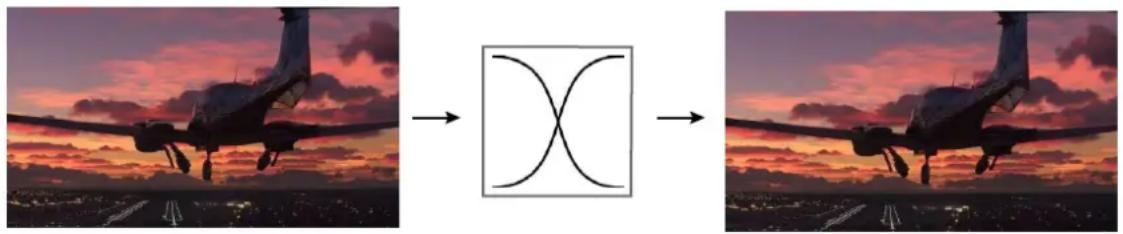
Il s'agit de la configuration par défaut, et les propriétés de l'entrée sont les suivantes :
| Propriété | Valeur |
| image.connector.displayport1.colorcomponent.red RED_IN | |
| image.connector.displayport1.colorcomponent.green GREEN_IN | |
| image.connector.displayport1.colorcomponent.blue BLUE_IN | |
| image.connector.displayport2.colorcomponent.red RED_IN | |
| image.connector.displayport2.colorcomponent.green GREEN_IN | |
| image.connector.displayport2.colorcomponent.blue BLUE_IN |
B.4 Image clonée avec entrée RVB complète
Image clonée avec entrée RVB complète
Dans cette configuration, l'image est restituée pour la lumière visible. Elle a des informations RVB complètes. Dans cette configuration, il est également demandé de prendre la composante de couleur rouge sur l'entrée pour le canal IR et de saturer complètement le DMD avec cette composante.
Display port 1 (VL) Color mapping DMD
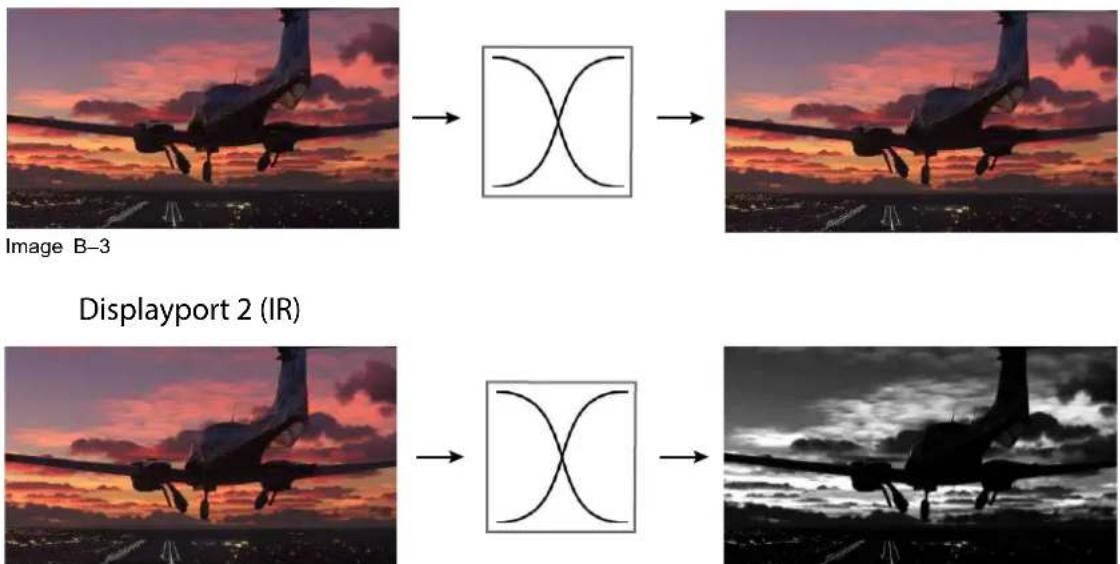
flowchart
graph LR
    A["Image B-3"] --> B["Image B-3"]
    B --> C["Displayport 2 (IR)"]
    C --> D["Displayport 2 (IR)"]
Image B-4
Pour obtenir ce résultat, utilisez les paramètres suivants :
| Propriété | Valeur |
| image.connector.displayport1.colorcomponent.red RED_IN | |
| image.connector.displayport1.colorcomponent.green GREEN_IN | |
| image.connector.displayport1.colorcomponent.blue BLUE_IN | |
| image.connector.displayport2.colorcomponent.red RED_IN | |
| image.connector.displayport2.colorcomponent.green RED_IN | |
| image.connector.displayport2.colorcomponent.blue RED_IN |
B.5 Entrées clonées avec contenu vert uniquement pour IR
Entrées clonées avec contenu vert uniquement pour IR
Dans cette configuration, l'entrée est une image verte et blanche entièrement saturée, bien adaptée au canal IR. Dans cette configuration, une partie de l'image verte est également extraite et appliquée au canal rouge pour une lumière visible. Notez que la puissance de la source de lumière visible doit être atténuée pour obtenir l'effet souhaité.
Display port 1 (VL) Color mapping DMD
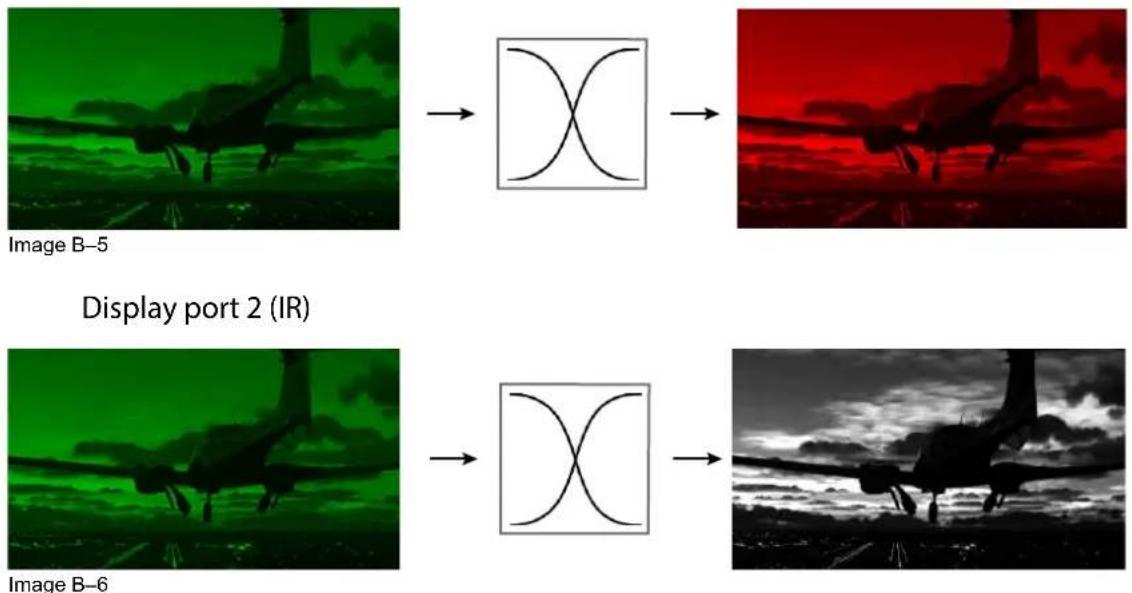
flowchart
graph LR
    A["Image B-5"] --> C["X"]
    B["Image B-6"] --> D["X"]
    C --> E["Output"]
    D --> F["Output"]
| Propriété | Valeur |
| image.connector.displayport1.colorcomponent.red | GREEN_IN |
| image.connector.displayport1.colorcomponent.green | DÉSACTIVÉ |
| image.connector.displayport1.colorcomponent.blue | DÉSACTIVÉ |
| image.connector.displayport2.colorcomponent.red | GREEN_IN |
| image.connector.displayport2.colorcomponent.green GREEN_IN | |
| image.connector.displayport2.colorcomponent.blue | GREEN_IN |
Réglages et paramètres d'image pour une latence optimale
C
C.1 Introduction....168
C.2 Latence 168
C.3 Périphérique d'affichage DMD 168
C.4 Affichage de l'image....168
C.5 Positionnement de l'image 170
C.1 Introduction
Introduction
Pour les projecteurs utilisés en simulation, la latence constitue toujours un élément important. Barco s'efforce de réduire au maximum la latence tout en optimisant la qualité de l'image.
Cependant, certains paramètres de l'installation et de la configuration affectent la latence. Ce livre blanc décrit ces conditions et donne des indications sur la façon d'optimiser la configuration du projecteur.
C.2 Latence
Latence
La latence est une mesure du temps supplémentaire dont le projecteur a besoin pour afficher une image. Celle-ci est mesurée entre le moment où le premier pixel (non V-Sync) d'une image arrive au projecteur et le moment où la première lumière de la même image est affichée par le projecteur. Ce temps est mesuré en milliseconds. La latence est également appelée délai de transport.
Différents paramètres de projecteur affectent la latence. Par exemple, la quantité de distorsion appliquée à l'image peut affecter la latence puisque le projecteur doit attendre plus longtemps pour que les pixels requis arrivent à l'entrée. Comme on le verra plus loin, la distorsion peut, dans certains contextes spéciaux, réduire la latence par rapport à une image non déformée.
Dans une configuration multi-projecteurs, les différents projecteurs ont le plus souvent des paramètres de distorsion différents et donc des latences différentes. Pour maintenir un système complet à la même latence et en synchronisation, chaque projecteur a la possibilité d'ajouter à la latence (délai de transport). Dans une configuration multi-projecteurs, tous les projecteurs doivent être réglés sur la même latence que le projecteur ayant le délai de transport le plus élevé.
C.3 Périphérique d'affichage DMD
Périphérique d'affichage DMD
Les projecteurs Barco utilisent un périphérique DMD de Texas Instruments pour afficher l'image. Un périphérique DMD affiche l'intensité d'un pixel par multiplexage temporel du temps pendant la durée de trame. Si un pixel est gris à 50 %, il est activé pendant 50 % du temps pour cette trame. Puisque nous changeons également la couleur de la lumière pendant la même période de trame, tous les miroirs DMD (pixels) doivent être affichés de manière synchrone. Ceci est réalisé en divisant l'image en plans de bits et en envoyant les plans de bits simultanément un par un à tous les miroirs. Pour faire simple, considérez une image de 8 bits par pixel. Tout d'abord, le plan de bits LSB est chargé. Tous les pixels ayant le bit LSB défini ont le miroir DMD correspondant activé pendant un court laps de temps. Ensuite, l'avant-dernier plan de bits est chargé, et tous les miroirs DMD où ce bit est défini sont affichés deux fois plus longtemps. Cela continue jusqu'à ce que le MSB (plan de bits 8) soit chargé et affiché.
En raison de la division de l'image en plans de bits, tous les pixels d'une image doivent être chargés dans le DMD avant de pouvoir commencer à afficher l'un des pixels.
C.4 Affichage de l'image
Image native
Considérez la configuration suivante, où l'image entrante à la même résolution que le périphérique DMD.
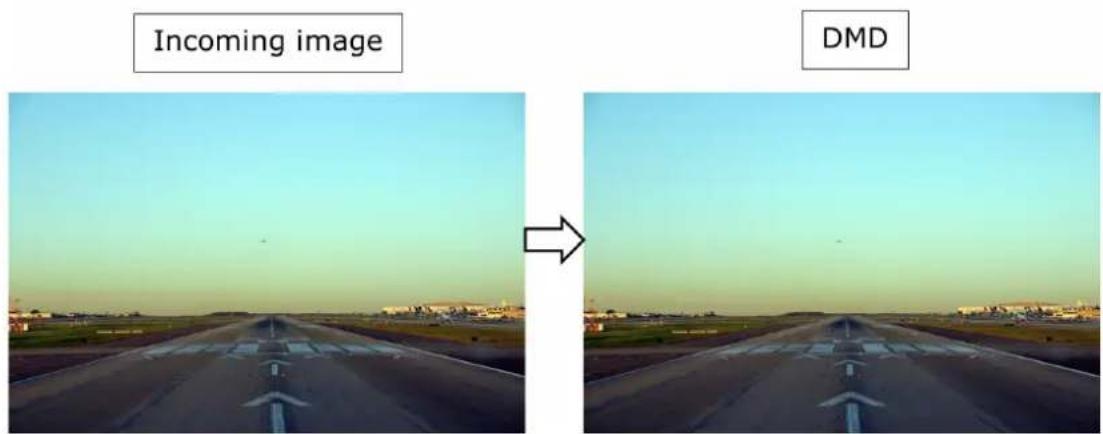
L'image est envoyée au projecteur, pixel par pixel, ligne par ligne, d'en haut à gauche jusqu'en bas à droite. Pour 60 Hz, il faut 16,6667 ms pour que tous les pixels arrivent au projecteur (sans tenir compte des pixels de suppression).
Théoriquement, dès que le premier pixel arrive, il peut être transmis directement au DMD. Puisque les pixels d'entrée et de sortie suivent une relation biunivoque, lorsque le dernier pixel arrive, il est envoyé au DMD, et le DMD peut alors commencer immédiatement à diviser l'image en plans de bits et afficher l'image. Cela signifie que la latence ne peut jamais descendre en dessous de 16,6667 ms.
Il y a davantage de traitement effectué sur les pixels (analyse des couleurs, gestion de la mémoire, etc.), donc dans la vie réelle, la latence ne sera jamais aussi faible.
Image non native
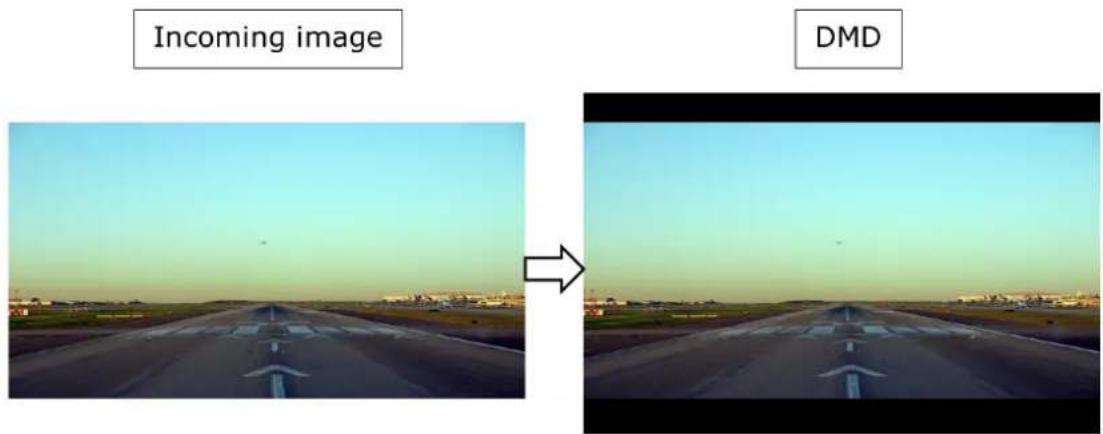
Considérez cette configuration où l'image entrante est plus petite verticalement que la résolution DMD. Pour maintenir un aspect correct, l'image sera affichée en remplissant les pixels noirs au-dessus et au-dessous du DMD. Le dispositif DMD doit recevoir tous les pixels qu'il doit afficher, y compris les noirs.
Dans ce cas, le traitement d'image Pulse va commencer à pré-remplir le DMD de pixels noirs avant que les pixels réels n'arrivent sur l'entrée. Ensuite, il suit une copie de pixel un-à-un jusqu'à ce que le dernier pixel entrant soit arrivé. Après cela, les pixels noirs supplémentaires sont transmis jusqu'à ce que le DMD ait reçu tous les pixels pour une trame complète. Ce n'est qu'alors que l'image peut s'afficher.
Par conséquent, les pixels noirs en bas de l'image ajoutent directement à la latence puisque l'image ne peut pas s'afficher tant que tous les pixels noirs supplémentaires n'ont pas été transmis au DMD.
C.5 Positionnement de l'image
Positionnement de l'image
D'après la discussion ci-dessus, il s'ensuit que l'image entrante doit suivre autant que possible la résolution DMD pour réduire la latence. Si cela n'est pas possible, l'image doit être ajustée et positionnée aussi près que possible du bord inférieur (en mode de projection direct table) du DMD pour avoir une latence minimale.
Pour positionner l'image sur le DMD, il est recommandé d'utiliser le décalage d'image numérique. Cette fonction décale le contenu de l'image et prend fin une fois que l'image a été déformée. Le décalage de l'image ne dégrade pas la qualité des pixels et aucune mise à l'échelle n'est utilisée pour cette fonctionnalité.
Autre possibilité : utiliser les paramètres de distorsion eux-mêmes, soit les coordonnées à 4 coins du masque de distorsion, soit la grille de distorsion calculée en externe. Ajustez toujours la grille de distorsion pour la positionner aussi près que possible du bas de l'image.
Il y a une conséquence curieuse lorsqu'une distorsion en trapèze est appliquée sur une image plus petite que la résolution DMD et que la sortie est ajustée vers le bas comme susmentionné. Dans l'exemple suivant, un trapèze (réglage aux 4 coins) est appliqué.
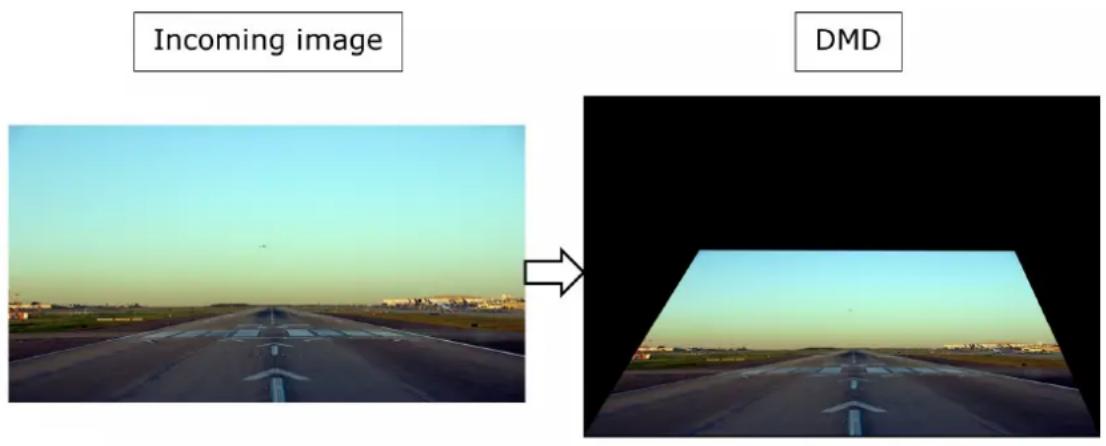
Dans cette configuration, la latence du projecteur va en fait être inférieure à l'image non corrigée. En effet, l'image de sortie a moins de lignes actives que l'image entrante. Toutes les lignes entrantes sont utilisées dans les calculs de distorsion, mais l'image résultante comprend moins de lignes actives que l'originale. Le projecteur peut en profiter en préchargeant le DMD avec des lignes noires avant le contenu réel. Notez que pour un système à 60 Hz, la latence ne passera jamais en dessous de 16,66667 ms car le DMD affiche l'image de manière synchrone avec le rafraîchissement de l'image entrante.
Index
Chiffres/Symboles
3D 96, 125
4K 58
A
À propos du warping 70
Activer/Désactiver la télécommande 31
Adresse de production 160
Adresse du projecteur 32 Commande 32
Affichage de l'image
Réglages et paramètres d'image pour une latence optimale 168
Affichage du contenu HDR – Perceptual Quantizer (PQ) 59
Alignment
Warping
Arc 75
Contrôle de latence 80
Fichiers 79
Marche/arrêt 71
Taille de l'écran 72
Alimentation électrique 105
hors tension 35
modes 35, 41
sous tension 35
autostereo 96
B
Bouton Mise sous tension (Power) 21
Boutons de raccourci 26
BrilliantColor 59
Bruit de grincement lors du démarrage Le projecteur émet un son anormal 18
C
Câble de sécurité
Objectif 134
Objectif UST 144
Capteur de lumière
Emplacement 89
Cas pratiques
CLO 91
clavier 24
CLO
Cas pratiques 91
Étalonnage 93
EWMA 93
Introduction 89
Maintien de la luminosité 90
Notifications 90
Stabilité du signal 92
Valeur de consigne 93
Communication 98
Contrôle IR
Adresse de diffusion 98
Adresse du projecteur 99
Capteurs IR 100
Télécommande
Adresse de diffusion 98
Adresse du projecteur 99
Configuration de l'écran
Décalage de pixels IG 95
Configuration du masque de mélange 83
Configuration du mélange de base 83
Configuration en mode 3D. 126
Configuration par défaut
Mappage des composantes de couleur 164
Configurer le système 82
Conformité 156
Conformité à la directive RoHS pour la Chine 157
Conformité à la directive RoHS pour la Turquie 157
Conformité à la directive RoHS pour Taiwan 158
Conformité eurasiatique (EAC) 156
Conformité R-U 156
Connexion RC filaire 32
Connexions 36
faire 35
Considérations générales 12
Consignes de sécurité importantes 12
Contraste 47
Contrôle du projecteur 32
Contrôle IR
Adresse de diffusion 98
Adresse du projecteur 99
Capteurs IR 100
Créer un profil 119
D
Décalage 64
Décalage de pixels IG 95
Décalage du zoom numérique 50
Décalage numérique 52
Décalage vers le centre 65
Déclencheur 102
DEEE 161
Démarrage 35
DICOM
Gamma DICOM 50
E
Échelle de CLO
3 projecteurs 92
Un projecteur 92
Édition des préréglages de RealColor. 57
Élimination des déchets 161
Batteries 161
Pile 161
Emplacement
Capteur de lumière 89
Emplacement des étiquettes 16
Emplacement des principaux composants extérieurs. 20
Entrée HDBaseT
Spécifications 37
Entrée HDMI 2.0
Spécifications 37
Entrées clonées avec contenu vert uniquement pour IR
Mappage des composantes de couleur 166
Entrées DVI-I
Spécifications 36
Étalonnage
CLO 93
Couleur 150
Routines 149
Étalonnage de l'objectif 107
Étalonnage de la tension 150
État du HDR. 60
EWMA
CLO 93
F
Filtres 154
Fonction CLO
API 89
OSD 89
Prospector 89
Fonctionnalité de vision IR/nocturne 93
Fonctionnalité LCD en mode Prêt 24
Fonctionnalités de l'objectif 106
G
Gamma 48
|
Image 82
contraste 47
luminosité 47
saturation 47
Image clonée avec entrée RVB complète
Mappage des composantes de couleur 165
Importateur 159
Informations importantes
Informations importantes 17
Informations relatives à l'élimination des
déchets 161
Informations sur la réglementation 155
Infos produit 160
Interfaces de commande 38
Introduction
CLO 89
Mappage des composantes de couleur 164
Réglages et paramètres d'image pour une latence optimale 168
Iris 66
régler 64
L
LAN/Ethernet 38
Langue 102
Latence
Réglages et paramètres d'image pour une latence optimale 168
LCD 21
local
clavier 24
Luminosité 47
M
Macro
Supprimer 122
Maintenance 106
Maintien de la luminosité
CLO 90
Mappage des composantes de couleur 163
Configuration par défaut 164
Entrées clonées avec contenu vert uniquement pour IR 166
Image clonée avec entrée RVB complète 165
Introduction 164
Mode d'affichage de l'IR 164
Matrice de configuration de profil
Profil 118
Mélange
Fichiers de mélange 88
Fichiers de niveau de noir 87
Réglage du niveau de noir Fichiers 87
Mélange avancé 89
Mélange de base 82
Menu à l'écran 42
Menu Image 45
Menu Installation 63
Menu Paramètres système 97
Menu Source 111
Mettre à jour le micrologiciel du projecteur 147
Mise au point régler 64
Mise en route
Adresse du projecteur 32
Présentation de la terminologie 30
Mise hors tension 39
Mise sous tension 39
Mode d'affichage de l'IR
Mappage des composantes de couleur 164
Mode Furtif 109
Mode Informations LCD. 22
Mode Menu OSD. 24
Modes d'échelle (Scaling Modes) 68
Montage
Support d'objectif UST 141
N
Netteté 48
nettoyage 154
Nettoyage
boîtier 154
châssis 154
extérieur 154
objectifs 153
projecteur 153
Nettoyer
objectifs 154
Nom d'hôte 101
Nom du projecteur personnalisé 101
Notifications
CLO 90
O
Objectif
Câble de sécurité 134
Objectif UST
Câble de sécurité 144
Préparation 138
Objectifs 129
Objectifs disponibles 130
Orientation 67
OSD 42
P
P7
Realcolor 55
P7 Realcolor 53
Panneau de connecteurs 33
Panneau tactile 22
Paramètres
personnaliser 42
Paramètres de connecteur 112
Paramètres de rétroéclairage 104
Paramètres système
Mode ÉCO 105
Reset (Réinitialiser) 107
thème de menu 103
Veille ÉCO 105
Périphérique d'affichage DMD
Réglages et paramètres d'image pour une latence optimale 168
Permuter les canaux 60
Pile
Élimination des déchets 161
Positionnement de l'image
Réglages et paramètres d'image pour une latence optimale 170
Préparation
Objectif UST 138
Procédure de mise à niveau 148
Profil
Supprimer 122
Profils
Introduction 118
Variables prédéfinies 117
Projecteur
Accessoires 19
Consommables 19
Maintenance peu fréquente 19
mettre hors tension 35
mettre sous tension 35
modes Alimentation 35
nettoyage 153
Principaux composants 19
R
Réduction de la persistance 58
Réglage du niveau de couleur 86
Réglage du niveau de noir 85
Réglages et paramètres d'image pour une
latence optimale 167
Affichage de l'image 168
Introduction 168
Latence 168
Périphérique d'affichage DMD 168
Positionnement de l'image 170
Régler
iris 64
mise au point 64
zoom 64
Remplacer un objectif 130
Reset (Réinitialiser)
Autre 107
Fonctionnalités 107
Image 107
Interface utilisateur 107
Moteur 107
Optique 107
Orientation 107
Tous 107
Warping 107
Résolution en sortie 58
Rétroéclairage
Contrôle 109
Écran LCD 109
RS-232 38
S
Saturation 47
Sécurité 11
Entretien 15
Explosion de la pile 15
Sélection du connecteur 112
Service et maintenance 21
Spécifications 36
DVI-I 36
HDBaseT 37
HDMI 37
Stabilité du signal
CLO 92
Support d'objectif UST
Montage 141
Symboles de sécurité FL40 16
T
Télécommande
Adresse de diffusion 98
Adresse du projecteur 99
Configuration du protocole 28
Pile
Installation 27
Présentation des fonctionnalités 30
Télécommande à impulsion
Bouton marche/arrêt 30
Bouton RGB 31
Filtre RGB 31
Télécommande classique 26
Touches de raccourci 35
Transitions vers mode Alimentation
Basculement de ÉCO à MARCHE 41
Basculement de MARCHE à PRÊT 41
Basculement de PRÊT à MARCHE 40
Basculement de PRÊT au mode veille ÉCO 41
Brancher le cordon d'alimentation 40
Généralités 40
Mise sous tension du projecteur 40
Types de gamma prédéfinis 49
U
Unités de mesure 103
USB-A 39
Utilisation de doubles entrées 114
V
Valeur de consigne
CLO 93
Verrouillage de l'objectif 132
Verrouiller l'objectif 132
Vision nocturne 60
W
Wake-on-LAN (WOL) 41
Warp – Réglage des 4 coins 73
Z
Zoom
régler 64
Zoom - Mise au point 64
Zoom numérique 51