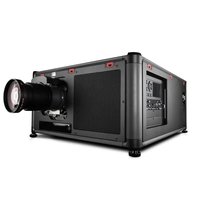
G100W19 - Projecteur Barco - Notice d'utilisation et mode d'emploi gratuit
Retrouvez gratuitement la notice de l'appareil G100W19 Barco au format PDF.


| Caractéristiques | Détails |
|---|---|
| Type de projecteur | Projecteur numérique |
| Résolution native | WXGA (1280 x 800) |
| Luminosité | 4000 lumens |
| Contraste | 2000:1 |
| Technologie de projection | DLP |
| Durée de vie de la lampe | 3000 heures (mode normal) |
| Connectivité | HDMI, VGA, USB, RS-232 |
| Poids | 2.5 kg |
| Dimensions | 30 x 22 x 10 cm |
| Utilisation recommandée | Présentations professionnelles, salles de classe |
| Maintenance | Nettoyage régulier du filtre, remplacement de la lampe |
| Sécurité | Éviter les projections sur des surfaces réfléchissantes, ne pas toucher la lampe chaude |
| Garantie | 2 ans |
FOIRE AUX QUESTIONS - G100W19 Barco
Questions des utilisateurs sur G100W19 Barco
0 question sur cet appareil. Repondez a celles que vous connaissez ou posez la votre.
Poser une nouvelle question sur cet appareil
Téléchargez la notice de votre Projecteur au format PDF gratuitement ! Retrouvez votre notice G100W19 - Barco et reprennez votre appareil électronique en main. Sur cette page sont publiés tous les documents nécessaires à l'utilisation de votre appareil G100W19 de la marque Barco.
MODE D'EMPLOI G100W19 Barco
Guide de l'utilisateur
Barco NV
Beneluxpark 21, 8500 Kortrijk, Belgium
www.barco.com/en/support
www.barco.com
Tous droits réservés. Toute copie, reproduction ou traduction de ce document, en tout ou partie, est interdite. Le présent document ne peut être enregistré, transmis ou stocké dans un système de récupération sans l'autorisation écrite préalable de Barco.
Modifications
Barco fournit ce manuel « tel quel » sans aucune garantie, expresse ou implicite. Ceci concerne également, sans toutefois s'y limiter, les garanties implicites de qualité marchande et de conformité à des fins particulières. Barco pourra, à tout moment et sans notification préalable, apporter des améliorations et/ou des modifications au(x) produit(s) et/ou à la/aux gamme(s) décrits dans la présente publication.
Il n'est pas exclu que des imprécisions techniques ou des erreurs typographiques se soient glissées dans cette publication. Les informations contenues dans cette publication sont modifiées périodiquement ; ces modifications sont intégrées aux nouvelles éditions de cette publication.
La dernière édition des manuels Barco peut être téléchargée sur le site Web de Barco www.barco.com ou sur le site Web sécurisé de Barco https://www.barco.com/en/signin.
Marques
Les noms commerciaux ainsi que les noms de produit figurant dans la présente notice d'utilisation peuvent être des marques, déposées ou non, ou droits d'auteur de leur détenteur respectif. Tous les noms de marque et les noms de produit présents dans ce document ne sont donnés qu'à titre d'exemple bien entendu il ne s'agit pas d'une approbation par Barco ni d'une promotion de ces produits ou de leur fabricant.
Marques
- Crestron est une marque déposée de Crestron Electronics, Inc. aux États-Unis.
- Extron est une marque déposée d'Extron Electronics, Inc. aux États-Unis.
- AMX est une marque déposée d'AMX LLC aux États-Unis.
- PJLink a demandé l'enregistrement de sa marque commerciale et de son logo au Japon, aux États-Unis ainsi que dans d'autres pays par JBMIA.
Garantie et compensation
Barco donne une garantie de parfait achèvement dans le respect des clauses de garantie prévues par la loi. Lors de la réception, le contenu des emballages doit être soigneusement contrôlé et toute détérioration doit entraîner un examen particulier des produits. En cas de dommages, réaliser immédiatement un constat détaillé qui sera remis par écrit à Barco.
La date du transfert de risques marque le début de la période de garantie ; en présence de systèmes spéciaux et de logiciels : la date de mise en service, au plus tard 30 jours après le transfert de risques. En cas de réclamation fondée, Barco peut s'engager à réparer ou à remplacer de tels dommages à sa propre discrétion dans un délai approprié. S'il est impossible de réparer ou de remplacer la marchandise défectueuse, l'acquéreur est en droit de demander une diminution du prix d'achat, voire l'annulation du contrat (la rédhibition). L'acheteur ne saurait faire valoir d'autres prétentions, notamment à indemnisation de dommages directs ou indirects et de dommages imputables au fonctionnement de logiciel ainsi qu'à tout autre service offert par Barco faisant partie du système ou non, à la condition qu'il ne soit pas établi que les dégradations proviennent d'absence intentionnelle de qualités promises par écrit ou que Barco a commis une faute grave.
Lorsque l'acquéreur ou toute personne tierce apporte des modifications aux marchandises fournies par Barco ou qu'il (elle) effectue des réparations sur celles-ci, ou lorsque les marchandises sont rendues impropres à l'usage auquel on les destine, et principalement en cas de mise en service ou d'utilisation non conformes, ou lorsque après le transfert de risques ces fournitures sont soumises à des conditions qui ne sont pas indiquées dans le contrat, toutes les garanties applicables deviendront nulles. Sont exclues de la garantie les erreurs système imputables à des programmes ou à des circuits électroniques spécifiques fournis par l'acheteur, tels que des interfaces. Pas couverts non plus : l'usure normale ainsi que l'entretien normal.
Le client est tenu de se conformer aux conditions ambiantes ainsi qu'aux prescriptions d'entretien et de maintenance contenues dans cette notice.
Protection par brevet
(Voir la section www.barco.com/about-barco/legal/patents)
Avertissement relatif à l'utilisation d'une caméra
Le projecteur est livré avec une caméra intégrée pour aider à la configuration automatique et au réglage des paramètres du projecteur. Barco décline toute responsabilité quant à l'utilisation de la caméra en dehors de cette utilisation prévue.
Avertissement relatif à l'utilisation d'un réseau
Barco recommande fortement d'installer le projecteur dans un environnement de réseau fermé afin de minimiser le risque de fuite, de piratage ou de corruption des informations sensibles confidentielles des entreprises, des informations sensibles commerciales et/ou des données personnelles. En outre, renforcez la sécurité de votre réseau pour protéger le projecteur contre un accès non autorisé par des tiers. Dans la mesure autorisée par la loi, Barco décline toute responsabilité quant à l'utilisation du projecteur dans un environnement de réseau ouvert.
Table des matières
1 Sécurité 7
1.1 Considérations générales 8
1.2 Groupe de risque 3 (Sécurité)....10
1.2.1 Considérations générales 10
1.2.2 Précautions en cas de luminosité élevée : distance à risque.... 10
1.2.3 Distance de risque pour les systèmes de projection entièrement clos....12
1.3 Consignes de sécurité importantes....13
1.4 Étiquettes de sécurité du produit....17
2 Mise en route....19
2.1 Apprendre à connaître le projecteur....20
2.2 Mise sous tension du projecteur....22
2.3 Démarrez la projection des images....24
2.4 Mise hors tension du projecteur....24
3 Télécommande 25
3.1 Installation des piles dans la télécommande....26
3.2 Vue d'ensemble de la télécommande 27
3.3 Adresse du projecteur (ID)....28
3.4 Utilisation de la télécommande 28
4 Entrée et communication 31
4.1 Panneau Entrée/Sortie (I/O) 32
4.2 Panneau de commande 33
5 Boutons 35
5.1 Présentation de l'interface utilisateur graphique 36
5.2 Menu Installation 37
5.3 Paramètres d'image 48
5.4 Communication....53
5.5 Configuration de la synchronisation multi-projecteurs 55
5.6 Contrôle du projecteur en réseau 56
5.7 Utilisation du centre de contrôle Web....57
5.8 Utilisation de la commande RS232 par Telnet....58
5.9 Paramètres système 59
5.10 Calendrier....62
5.11 Menu Informations....65
6 Maintenance 67
6.1 Nettoyage de l'objectif....68
6.2 Nettoyage de l'extérieur du projecteur 68
6.3 Remplacement du fusible....68
6.4 Mise à jour du logiciel 69
7 Dépannage 71
7.1 Tableau des DEL 72
7.2 Problèmes liés au projecteur....73
A Spécifications 75
A.1 Spécifications produit du G100-W16 76
A.2 Spécifications produit du G100–W19....77
A.3 Spécifications produit du G100–W22 78
A.4 Informations sur l'accrochage au plafond 80
A.5 Modes de compatibilité....81
A.6 Présentation des temporisations vidéo – PC 81
A.7 Présentation des temporisations vidéo – TV....86
A.8 Présentation des temporisations vidéo – SDI....87
A.9 Présentation des temporisations vidéo – 3D....88
A.10 Présentation des temporisations vidéo – 4K....88
A.11 Tableau EDID 90
B Protocoles de communication....93
B.1 Contrôle série....94
B.2 LAN 122
C Informations sur la réglementation 127
C.1 Conformité du produit.... 128
C.2 Conformité à la directive RoHS pour la Chine....129
C.3 Conformité à la directive RoHS pour Taiwan 130
C.4 Conformité à la directive RoHS pour la Turquie 131
C.5 Informations relatives à l'élimination des déchets.... 131
C.6 Coordonnées....132
C.7 Télécharger le manuel du produit....132
Index 133
Sécurité
1
1.1 Considérations générales....8
1.2 Groupe de risque 3 (Sécurité)....10
1.3 Consignes de sécurité importantes .... 13
1.4 Étiquettes de sécurité du produit....17
À propos de ce document
Lisez attentivement ce document. Il contient des informations importantes pour éviter les dommages corporels pendant l'installation et l'utilisation du projecteur G100. Il comporte en outre plusieurs mises en garde afin d'éviter d'endommager le projecteur G100. Veillez à bien comprendre et suivre l'ensemble des consignes de sécurité et avertissements mentionnés dans ce chapitre avant d'installer le projecteur G100.
Clarification du terme « G100 » utilisé dans ce document
Lorsque ce document fait référence au terme « G100 », cela signifie que le contenu s'applique aux produits Barco suivants :
Nom de certification du modèle
• G100

Barco offre une garantie de parfait achèvement dans le respect des clauses de garantie prévues par la loi. Le respect des spécifications mentionnées dans ce chapitre est essentiel pour les performances du projecteur. Négliger cet aspect peut entraîner la perte de la garantie.
1.1 Considérations générales
Consignes de sécurité générales
- Avant de faire fonctionner cet appareil, veuillez lire attentivement le présent manuel et le conserver à des fins de consultation ultérieure.
- L'installation et les réglages préliminaires doivent être effectués par du personnel spécialisé Barco ou par des prestataires de services Barco homologués.
- Vous devez vous conformer à tous les avertissements contenus dans les manuels qui concernent le projecteur.
- Toutes les consignes concernant le fonctionnement et l'utilisation de cet équipement doivent être suivies à la lettre.
- Tous les codes d'installation locaux doivent être respectés.
- Instructions supplémentaires demandant de surveiller les enfants, de ne pas regarder directement dans le faisceau et de ne pas utiliser d'accessoires optiques.
- Instructions supplémentaires demandant d'installer le projecteur au-dessus de la portée des enfants.
- Il est conseillé de surveiller les enfants et de ne jamais les laisser regarder directement dans le faisceau du projecteur, quelle que soit la distance à laquelle se trouve le projecteur.
- Il est conseillé de faire preuve de prudence lors de l'utilisation de la télécommande pour démarrer le projecteur en face de l'objectif de projection.
- Il est conseillé à l'utilisateur d'éviter l'utilisation d'accessoires optiques tels que des jumelles ou des télescopes à l'intérieur du faisceau.
- Comme pour toute source lumineuse vive, ne regardez pas directement dans le faisceau, GR2 IEC 62471-5:2015.
- AVERTISSEMENT : À MONTER AU-DESSUS DE LA TÊTE DES ENFANTS. L'utilisation d'un accrochage plafond est recommandé avec ce produit afin de le placer au-dessus des yeux des enfants.
- IEC/EN 60825-1:2014 Classe de laser 1 RG2 ou RG3.
• IEC/EN 62471-5:2015 RG2 ou RG3.
Avis relatif à la sécurité
Ce matériel est fabriqué conformément aux normes de sécurité internationales applicables. Ces normes de sécurité imposent des conditions importantes pour l'utilisation de composants, de matières et d'isolants sensibles en termes de sécurité, afin de protéger les utilisateurs ou les opérateurs des risques de décharges électriques, des dangers thermiques et des risques liés au fait d'accéder à des pièces sous tension. Les variations de température interne et externe, les niveaux de rayonnement, la stabilité et les forces mécaniques, la construction d'enceintes et la protection contre le risque d'incendie font également l'objet de restrictions, imposées par les normes de sécurité. Une routine de test garantit à l'utilisateur la sécurité de l'équipement, même en cas d'échec de l'appareil en fonctionnement normal.
Mesures de sécurité relatives au laser pour la série G100
Ce produit est catégorisé en PRODUIT LASER DE CLASSE 1 - GROUPE DE RISQUE 2 selon la norme IEC 60825-1:2014. En outre, il est qualifié de projecteur à laser (LIP) de groupe de risque 2 selon les normes 21 CFR 1040.10 et 1040.11, conformément à la norme IEC 62471-5:Ed. 1.0. Pour plus d'informations, voir la notice laser n° 57 du 8 mai 2019.
Lorsqu'il est équipé d'un objectif G LENS (2,0 - 4,0 : 1), G LENS (4,0-7,2 : 1) et d'un objectif G LENS (7,0-10,8 : 1) (rapport de projection supérieur à 2,0), ce projecteur peut devenir un produit laser de classe 1 – groupe de risque 3 (GR3) selon les normes IEC 60825-1:2014 et IEC 62471-5:2015, et effectue également une approbation de dérogation conformément à la norme 21 CFR 1010.4 pour projecteurs à laser RG3 selon la classification et les exigences relatives aux projecteurs à laser (LIP) (notice laser n° 57).
Pour garantir le bon fonctionnement en toute sécurité du produit, lisez toutes les mesures de sécurité relatives au laser avant d'installer et d'utiliser le projecteur.
- Ce projecteur utilise un laser à très forte luminosité. Ne regardez jamais directement le faisceau lumineux. L'extrême luminosité
qu'il émet peut entraîner des dommages oculaires permanents. (Groupe de risque 2 de la norme IEC 62471-5:2015). - Aucune exposition directe au faisceau n'est autorisée. (Groupe de risque 3 de la norme IEC 62471-5:2015).
-
Ce produit n'est pas destiné à un usage ménager.
-
Ce produit peut générer des rayonnements optiques potentiellement dangereux.
- Ce projecteur est équipé d'un module de laser intégré de classe 4. N'essayez jamais de démonter ou de modifier le module laser.
- Toute opération ou tout réglage ne faisant pas l'objet d'une instruction spécifique dans le manuel utilisateur comporte un risque d'exposition dangereuse au rayonnement laser.
- Ne regardez pas dans le faisceau lorsque le projecteur est allumé. Lorsque vous allumez le projecteur, vérifiez que les personnes se trouvant dans la plage de projection ne regardent pas dans l'objectif.
- Respectez les procédures de contrôle, de réglage ou de fonctionnement pour éviter tout endommagement ou toute blessure dus à l'exposition au rayonnement laser.
- Les instructions d'assemblage, d'utilisation et de maintenance incluent des avertissements clairs concernant les précautions à prendre pour éviter tout risque potentiel d'exposition au rayonnement laser.
Distance de sécurité relative à l'intensité lumineuse pour la série G100
Ce projecteur peut devenir un produit laser du groupe de risque 3 (RG3) lorsqu'il est équipé d'un objectif dont le rapport de projection est supérieur à 2,0. L'exposition à un faisceau lumineux haute intensité au sein de la zone de risque (HD) peut entraîner des blessures oculaires permanentes.
Informations d'objectif avec résolution WUXGA (0,96") :
| distance de risque (HD) | |||
| Rapport de projection de l’objectif de projection | Groupe de risque | G100–W22 | G100–W16, G100–W19 |
| 0,38 - 2,0 RG2 NA NA | |||
| 2,0 - 4,0 RG3 1 940 mm 1 165 mm | |||
| 4,0 - 7,2 RG3 4 565 mm 4 120 mm | |||
| 7,2 - 10,8 RG3 6 400 mm 6 400 mm | |||
Respectez les précautions à prendre pour éviter tout risque lié à l'intensité lumineuse.
- Ne regardez JAMAIS directement l'objectif ! Faisceau lumineux de forte intensité.
- L'exposition à un faisceau lumineux haute intensité au sein de la zone de risque peut entraîner des blessures oculaires permanentes.
- Les opérateurs contrôleront l'accès au faisceau lumineux dans les limites de la distance de risque ou installeront le produit à une hauteur qui empêchera toute exposition des yeux dans la distance de risque.
- Aucun objet réfléchissant ne doit être placé dans la trajectoire lumineuse du projecteur.
Définition à l'intention des utilisateurs
Dans ce manuel, le terme PERSONNEL DE SERVICE fait référence aux personnes agréés par Barco possédant la formation technique et l'expérience adéquates nécessaires à la connaissance des dangers potentiels auxquels elles sont exposées (y compris, sans s'y limiter, l'ÉLECTRICITÉ HAUTE TENSION, les CIRCUITS ÉLECTRONIQUES et les PROJECTEURS HAUTEMENT LUMINEUX) lors de l'exécution d'une tâche et des mesures visant à réduire au minimum le risque potentiel pour elles-mêmes ou autrui. Seul du PERSONNEL DE SERVICE agréé par Barco et informé de tels risques est autorisé à effectuer les interventions à l'intérieur de l'enceinte du matériel. Le terme UTILISATEUR et OPÉRATEUR fait référence à toute personne ne faisant pas partie du PERSONNEL DE SERVICE. Lors de l'installation d'un objectif interchangeable dont le rapport de projection en fait un projecteur de type RG3, reportez-vous au chapitre "Groupe de risque 3 (Sécurité)", page 10. Une telle combinaison du projecteur et de l'objectif est destinée à une utilisation exclusivement professionnelle, pas à une utilisation par les consommateurs.
UTILISATION EXCLUSIVEMENT PROFESSIONNELLE signifie que l'installation ne peut être effectuée que par du PERSONNEL AGRÉÉ par Barco et familiarisé avec les risques potentiels associés aux faisceaux lumineux à haute intensité.
1.2 Groupe de risque 3 (Sécurité)
1.2.1 Considérations générales
Notice sur le rayonnement optique issu du projecteur G100 lorsqu'il passe au groupe de risque 3
- Pour RG3, aucune exposition directe au faisceau ne sera autorisée.
Pour RG3, les opérateurs contrôleront l'accès au faisceau à l'intérieur de la distance de risque ou installeront le produit à une hauteur qui empêchera l'exposition des yeux dans la distance de risque. - Ce projecteur est équipé d'au moins un cluster de laser intégré de classe 4. Ne jamais essayer de le désassembler ou de le modifier, car c'est très dangereux.
- Toute opération ou tout réglage ne faisant pas l'objet d'une instruction spécifique dans le guide de l'utilisateur comporte un risque d'exposition dangereuse au rayonnement laser.
- Le projecteur ne doit être ni ouvert ni désassemblé, en raison des dommages possibles liés à l'exposition au rayonnement laser.
UTILISATION EXCLUSIVEMENT PROFESSIONNELLE signifie que l'installation ne peut être effectuée que par du PERSONNEL AGRÉÉ par Barco et familiarisé avec les risques potentiels associés aux faisceaux lumineux à haute intensité.

AVERTISSEMENT: Aucune exposition directe au faisceau dans la distance de risque ne sera autorisée, RG3 (groupe de risque 3) IEC EN 62471-5:2015

PRUDENCE : L'utilisation de contrôles, de réglages ou de performances de procédures autres que ceux spécifiés dans le présent document peut entraîner une exposition dangereuse au rayonnement.
Description de l'ÉPI (équipement de protection individuelle).
Une personne compétente ou un technicien doit porter des vêtements et des lunettes de protection pour pouvoir accéder à une zone restreinte.
Lésions cutanées ou oculaires possibles.
Coupez l'alimentation avant l'entretien.
1.2.2 Précautions en cas de luminosité élevée : distance à risque

HD
La distance de risque (HD) est la distance mesurée entre l'objectif de projection, à laquelle l'intensité ou l'énergie par unité de surface devient inférieure à la limite d'exposition applicable sur la cornée ou sur la peau. Le faisceau lumineux est considéré comme dangereux en cas d'exposition si la distance entre une personne et la source lumineuse est inférieure à la distance de risque.
Zone de restriction (ZR) basée sur la distance à risque
La distance à risque dépend de la quantité de lumens produits par le projecteur et du type de projecteur installé. Voir chapitre "Distance de risque pour les systèmes de projection entièrement clos", page 12.
Pour protéger les utilisateurs finaux (comme les spectateurs, clients de salles de cinéma) n'ayant pas suivi de formation, l'installation doit satisfaire aux exigences suivantes : les opérateurs doivent contrôler l'accès au faisceau dans les limites de la distance à risque ou installer le produit à une hauteur empêchant les yeux des spectateurs de se trouver dans les limites de la distance à risque. Les niveaux de rayonnement dépassant les limites ne seront autorisés à aucun point inférieur à 2 mètres (SH) au-dessus de toute surface où des personnes autres que des opérateurs, des exécutants ou des employés sont autorisées à se trouver, ou à moins d'1 mètre (SW) à côté d'un endroit où ces personnes sont autorisées à séjourner. Dans les environnements où un comportement non contrôlé est raisonnablement prévisible, la hauteur de séparation minimale doit être supérieure ou égale à 3 mètres pour empêcher toute exposition potentielle, par exemple dans le cas d'une personne assise sur les épaules d'une autre, dans les limites de la distance à risque.
Ces valeurs sont des valeurs minimales basées sur les conseils donnés dans la norme IEC 62471-5:2015, section 6.6.3.5.
L'installateur et l'utilisateur doivent comprendre le risque et appliquer des mesures de protection basées sur la distance à risque, conformément aux indications données sur l'étiquette et aux informations destinées aux utilisateurs. La méthode d'installation, la hauteur de séparation, les barrières, le système de détection ou d'autres mesures de contrôle applicables empêcheront toute mise en contact dangereuse des yeux avec le rayonnement dans les limites de la distance à risque.
Par exemple, les projecteurs dont la distance à risque est supérieure à 1 mètre et qui émettent de la lumière dans une zone non contrôlée ou des personnes pourraient se trouver devraient être positionnés conformément aux paramètres d'« installation des projecteurs fixes ». Ainsi, les spectateurs ne se trouvent pas dans la distance à risque, à moins que le faisceau ne se trouve à au moins 2 mètres au-dessus du niveau du sol. Dans les environnements où un comportement non contrôlé est raisonnablement prévisible, la hauteur de séparation minimale doit être supérieure ou égale à 3 mètres pour empêcher toute exposition potentielle, par exemple dans le cas d'une personne assise sur les épaules d'une autre, dans les limites de la distance à risque. Une hauteur de séparation suffisante peut être obtenue en montant le projecteur d'images au plafond ou à l'aide de barrières physiques.

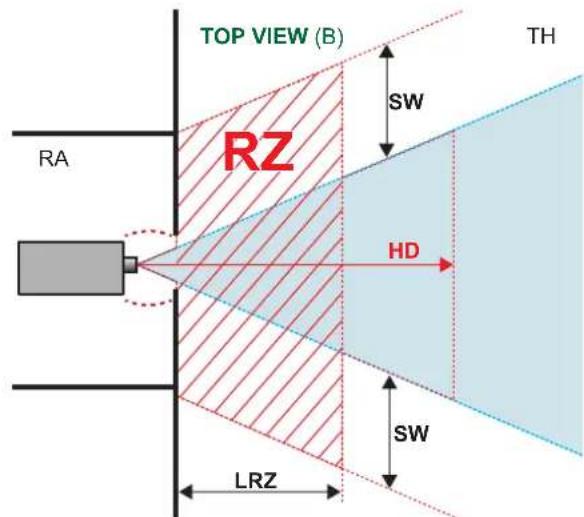
RA Emplacement à accès restreint (zone de la cabine du projecteur).
TH Cinéma
RZ Zone de restriction dans le cinéma
text_image
TOP VIEW (B) RA RZ SW TH HD SW LRZHD Distance de risque
LRZ Zone de restriction de la longueur dans le cinéma
H Hauteur entre le sol de surface et le faisceau lumineux
SH Hauteur de séparation
SW Largeur de séparation
Sur la base de dispositions nationales, personne n'est autorisé à entrer dans la zone du faisceau de projection située entre le projecteur et la distance à risque (HD) correspondante. Ceci sera de fait impossible si l'on crée une hauteur de séparation suffisante ou si l'on pose des barrières. La hauteur de séparation minimale tient compte de la surface sur laquelle d'autres personnes que l'opérateur, les exécutants ou les employés sont autorisées à séjourner.
L'Image 1–2 montre une configuration typique. Il faut vérifier que ces exigences minimales sont bien respectées. Si nécessaire, une zone restreinte (ZR) doit être délimitée dans le cinéma. Pour cela, il est possible d'utiliser une barrière physique, par exemple un cordon rouge comme le montre l'Image 1–2.
L'autocollant de zone de sécurité peut être remplacé par un autocollant affichant uniquement le symbole.
1.2.3 Distance de risque pour les systèmes de projection entièrement clos

HD
La distance de risque (HD) est la distance mesurée entre l'objectif de projection, à laquelle l'intensité ou l'énergie par unité de surface devient inférieure à la limite d'exposition applicable sur la cornée ou sur la peau. Le faisceau lumineux est considéré comme dangereux en cas d'exposition si la distance entre une personne et la source lumineuse est inférieure à la distance de risque.
Zone de restriction (ZR) basée sur la distance à risque
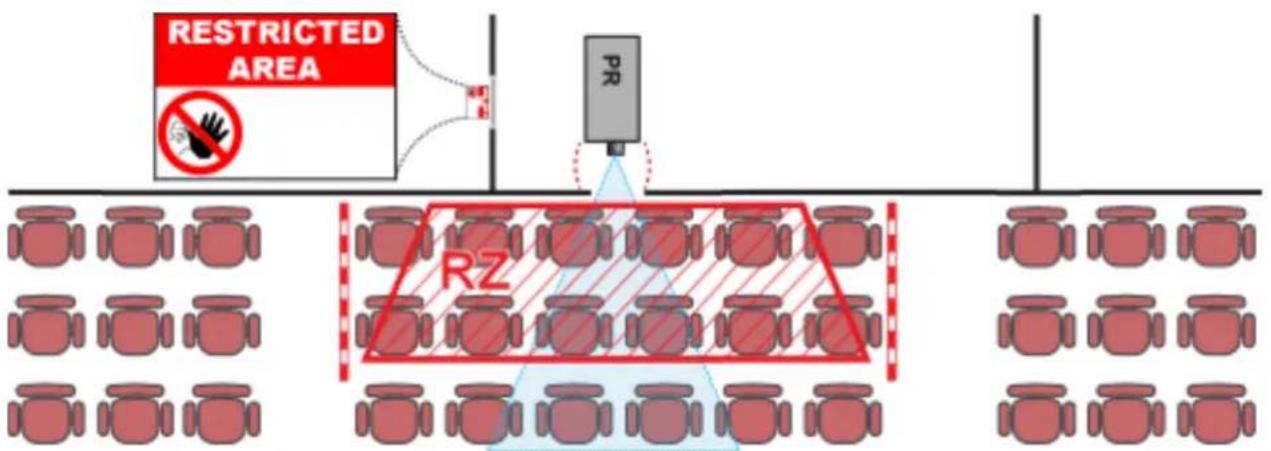
Le projecteur est également adapté aux applications de rétroprojection ; projection d'un faisceau sur un écran de projection de diffusion avec revêtement. Comme le montre l'illustration Image 1–3, deux zones doivent être prises en compte : la zone restreinte de projection close (RA) et la zone d'observation (TH).
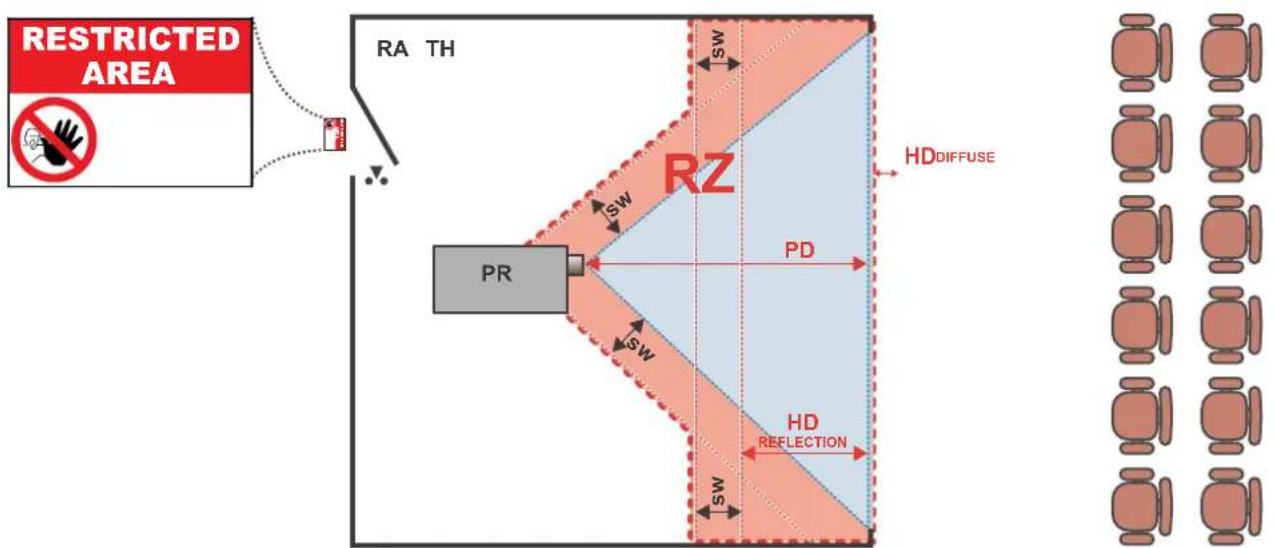
RA Emplacement à accès restreint (zone de projection close).
PR Projecteur.
TH Cinéma (zone d'observation).
RZ Zone de restriction.
SW Largeur de séparation. Elle doit être de 1 mètre minimum.
Pour ce type de configuration, 3 distances de risque différentes seront prises en considération :
- distance de risque comme indiqué dans "Précautions en cas de luminosité élevée : distance à risque", page 10, pertinente pour l'exposition interfaisceaux.
- HD _reflection : la distance devant rester restrictive par rapport à la lumière reflétée par l'écran de rétroprojection.
- HD _diffuse : la distance pertinente à prendre en considération lors de l'observation de la surface de diffusion de l'écran de rétroprojection.
Conformément à la description faite dans “Précautions en cas de luminosité élevée : distance à risque”, page 10, il faut obligatoirement créer une zone restreinte au sein des zones de faisceaux plus proches qu’une distance de risque (HD). Dans la zone de projection close, il est pertinent de combiner deux zones restreintes : la zone restreinte du faisceau projeté en direction de l’écran ; prise en compte d’une largeur de séparation (SW) d’1 mètre vers l’avant en partant du faisceau. Combinaison avec la zone restreinte en liaison avec la rétroréflexion de l’écran (HD) ; également prise en compte d’une sécurité latérale d’1 mètre.
La distance HD _Reflection est égale à 25 % de la différence entre la distance de risque déterminée et la distance de projection vers l'écran de rétroprojection. Pour déterminer la distance HD pour l'objectif utilisé et le modèle de projecteur, voir chapitre "Distance de risque pour les systèmes de projection entièrement clos", page 12.
$$ \mathrm{HD} _ {\text { reflection }} = 25 \% \quad (\mathrm{HD} - \mathrm{PD}) $$
La lumière émise par l'écran pendant l'observation ne dépassera jamais la limite d'exposition RG2, définie à 10 cm. HDiffuse HD est négligeable si la lumière mesurée à la surface de l'écran est inférieure à 5 000 cd/m² ou 15 000 lux.
1.3 Consignes de sécurité importantes
Pour éviter les risques d'électrocution
- Ce produit doit être utilisé avec une source de courant alternatif (CA).
- Cet appareil doit être relié à la terre (masse) via le câble d'alimentation CA à 3 conducteurs fourni. Si aucun des câbles d'alimentation fournis n'est pas le bon, contactez votre revendeur. Si vous ne pouvez pas insérer la fiche dans la prise, veuillez contacter votre électricien et faire remplacer la prise obsolète. Respectez le principe de la prise de terre.
- Ne posez rien sur le cordon d'alimentation. Ne placez pas cet appareil là où des personnes risqueraient de marcher sur le cordon. Pour débrancher le cordon, tirez sur la prise. Ne tirez jamais sur le cordon.
- Utilisez uniquement le cordon d'alimentation fourni avec votre appareil. Même s'ils présentent un aspect similaire, les autres cordons d'alimentation n'ont pas fait l'objet de tests de sécurité en usine et ne peuvent être utilisés avec l'appareil. Pour obtenir un cordon d'alimentation de rechange, veuillez contacter votre revendeur.
- Ne faites pas fonctionner le projecteur avec un cordon endommagé. Remplacez le cordon.
- Si le projecteur est tombé ou a été détérioré, ne le faites pas fonctionner avant qu'il ait été examiné et déclaré opérationnel par un technicien de service qualifié. Placez le cordon de manière à ne pas trébucher, à ne pas pouvoir l'arracher, et à ce qu'il ne touche pas de surfaces très chaudes.
- Si vous avez besoin d'une rallonge, il convient d'utiliser un cordon dont le courant nominal est au moins égal à celui du projecteur. Tout cordon dont l'ampérage est inférieur au projecteur est exposé à un risque de surchauffe.
- N'enfoncez jamais aucun objet à travers les fentes du boîtier, celles-ci risquant d'être en contact avec des points de tension dangereux ou de court-circuiter certaines parties, entraînant un risque d'incendie ou de décharge électrique.
- N'exposez pas ce projecteur à la pluie ou à l'humidité.
- Abstenez-vous d'exposer ou de plonger ce projecteur dans l'eau et d'autres liquides.
- Ne renversez jamais de liquide, quel qu'il soit, sur ce projecteur.
- Si du liquide est renversé ou bien si un objet solide tombe à l'intérieur du boîtier, débranchez l'appareil et faites-le vérifier par des personnes compétentes avant de reprendre le cours des opérations.
- Ne démontez pas ce projecteur mais amenez-le toujours à un technicien qualifié et agréé si une intervention ou une réparation est requise.
- N'utilisez pas un accessoire de fixation non recommandé par le fabricant.
- La foudre : pour une meilleure protection de cet appareil vidéo en cas d'orage ou lors de longues périodes d'inutilisation sans surveillance, débranchez-le de la prise murale. Cela empêchera l'appareil de subir des dommages en cas de foudre ou de variations de tension sur la ligne de courant alternatif.
Pour éviter les dommages corporels
- Pour éviter les blessures et les dommages corporels, lisez toujours le présent manuel et toutes les étiquettes apposées sur le projecteur avant de le brancher à la prise murale ou de le paramétrer.
- Pour éviter de vous blesser, veuillez prendre note du poids du projecteur.
- Pour éviter toute blessure, assurez-vous que l'objectif et tous les caches sont bien en place. Voir les procédures d'installation.
- Avertissement : faisceau lumineux de forte intensité. Ne regardez JAMAIS directement l'objectif ! La forte luminosité pourrait provoquer des blessures oculaires.
- AVERTISSEMENT: luminosité extrêmement élevée au laser : ce projecteur utilise un laser à très haute luminosité. N'essayez jamais de regarder directement dans l'objectif ou dans le laser.
- L'entrée électrique sur le côté du projecteur est considérée comme le dispositif de coupure. Si l'appareil doit être mis hors tension pour accéder à des composants internes, débranchez toujours le cordon d'alimentation sur le côté du projecteur. Lorsque l'entrée électrique sur le côté du projecteur est inaccessible (p. ex. montage au plafond), la prise femelle alimentant le projecteur doit être installée dans un endroit facile d'accès près de celui-ci, ou un dispositif général de coupure facilement accessible être incorporé dans le câblage fixe.
- Ne placez pas cet appareil sur un chariot, un support ou une table instable. L'appareil risquerait de tomber et de subir de graves dégâts, voire de blesser l'utilisateur.
- Avertissement : luminosité élevée : la source de lumière du projecteur doit être éteinte si aucun objectif de projection n'est installé. Il est dangereux de ne pas utiliser d'objectif ou de protection. Éteignez toujours l'intensité lumineuse lors du remplacement d'un objectif. Les objectifs ou protections doivent être remplacés s'ils sont visiblement endommagés au point que leur efficacité en soit affectée. Par exemple par des craquelures ou des rayures profondes.
- Lors de l'installation d'un objectif interchangeable présentant un rapport de projection faisant du projecteur une unité GR3 (consultez le chapitre « Objectifs disponibles » dans le manuel d'installation), reportez-vous au chapitre "Groupe de risque 3 (Sécurité)", page 10 pour obtenir des informations au sujet des précautions à prendre.
- UTILISATION EXCLUSIVEMENT PROFESSIONNELLE signifie que l'installation ne peut être effectuée que par du PERSONNEL AGRÉÉ par Barco et familiarisé avec les risques potentiels associés aux faisceaux lumineux à haute intensité.
- Avertissement : projecteur à luminosité élevée : ce projecteur intègre des lasers à luminosité (rayonnement) élevée ; cette lumière laser traverse le chemin d'accès optique des projecteurs. La lumière laser native n'est pas accessible à l'utilisateur final, quel que soit le cas pratique. La lumière qui sort de l'objectif de projection a été diffusée au sein du chemin d'accès optique, ce qui correspond à une source plus large et à une valeur de rayonnement inférieure à celles de la lumière laser native. Toutefois, dans le cas du groupe RG3, la lumière projetée représente un risque significatif pour l'œil humain si ce dernier est directement exposé au rayon. Ce risque n'est pas spécifiquement lié aux caractéristiques de la lumière laser, mais uniquement à la forte énergie thermique induite de la source lumineuse, qui est comparable à celle des systèmes à lampes. Dans le cas du groupe RG3, une lésion thermique de la rétine est possible en cas d'exposition à l'intérieur de la distance de risque. La distance de risque (HD) est définie de la surface de l'objectif de projection à la position du rayon projeté où le rayonnement est égal à l'exposition maximale admissible, conformément à la description du chapitre "Précautions en cas de luminosité élevée : distance à risque", page 10.
- Éteignez toujours le projecteur et débranchez-le de l'alimentation secteur avant d'essayer d'enlever une protection du projecteur ou d'accéder à des pièces situées à l'intérieur de celui-ci.
- Ce produit ne contient pas de pièces susceptibles d'être réparées par l'utilisateur. Toute tentative de modifier/remplacer des pièces mécaniques ou électroniques à l'intérieur du boîtier ou des compartiments constituera une violation des garanties et peut être dangereuse.
- Pour une installation physique correcte, reportez-vous au manuel d'installation.
- Placez absolument le projecteur sur une surface stable, ou montez-le en toute sécurité avec un dispositif homologué de montage au plafond.
- Expositions à des rayonnements UV : certains médicaments sont connus pour rendre certaines personnes extrêmement sensibles aux rayons UV. L'Association américaine des hygiénistes industriels gouvernementaux (ACGIH) recommande de limiter l'exposition professionnelle aux UV sur une journée de 8 heures à moins de 0,1 microwatt par centimètre carré de rayonnement UV effectif. Une évaluation du lieu de travail est conseillée pour veiller à ne pas exposer des employés à des niveaux de radiation cumulés supérieurs à ces directives gouvernementales. La durée d'exposition des personnes chargées de la maintenance et des réparations à ce rayonnement UV ne doit pas dépasser 1 heure par jour.
Pour éviter tout risque d'incendie
- Ne placez aucune matière inflammable ou combustible à proximité du projecteur !
- Les appareils de projection Barco pour grands écrans sont conçus et fabriqués conformément aux règles de sécurité les plus exigeantes. En fonctionnement normal, les parois externes et les conduits d'aération de ce projecteur diffusent de la chaleur ; cela est normal et ne présente aucun danger. L'exposition de
matières inflammables ou combustibles à proximité de cet appareil risque de provoquer l'inflammation spontanée de cette matière, et par voie de conséquence, un incendie. C'est pourquoi il est absolument impératif de délimiter une « zone d'exclusion » autour de toutes les parois externes du projecteur, dans laquelle aucune matière inflammable ou combustible ne sera entreposée. Du côté de l'objectif, la zone d'exclusion doit être de 100 cm (39.4") minimum. La zone d'exclusion sur tous les autres côtés du projecteur doit être de 50 cm (19.7") minimum.
- Ne couvrez l'objectif ou le projecteur d'aucune matière pendant le fonctionnement de ce dernier.
- Toute matière inflammable et combustible doit être en permanence maintenue à distance du projecteur.
- Installez le projecteur dans une zone bien aérée, à l'écart des sources d'inflammation et de la lumière directe du soleil.
- Le projecteur ne doit jamais être exposé à la pluie ou à l'humidité. En cas d'incendie, utilisez du sable, du CO2 ou des extincteurs à poudre sèche. N'utilisez jamais d'eau pour éteindre un incendie de matériel électrique.
- Veillez à ce que les réparations de ce projecteur soient effectuées par du personnel de service homologué Barco. Insistez toujours pour que l'on vous fournisse des pièces de rechange Barco d'origine. N'utilisez jamais de pièces de rechange qui ne seraient pas de la marque Barco. Cela pourrait nuire à la sécurité de ce projecteur.
- Les fentes et ouvertures dans cet équipement sont prévues à des fins de ventilation. Elles permettent de garantir le bon fonctionnement du projecteur et le protègent des surchauffes. Il est important de ne pas boucher ni recouvrir ces ouvertures. Ces ouvertures ne doivent jamais être bouchées en plaçant le projecteur trop près de murs ou d'une autre surface similaire. Ce projecteur ne doit jamais être installé à proximité ou au-dessus d'un radiateur ou d'une source de chaleur. Ce projecteur ne doit pas être placé dans une installation intégrée ou dans une enceinte, à moins que celles-ci ne soient convenablement aérées.
- Les salles de projection doivent être bien aérées ou refroidies afin d'éviter toute accumulation de chaleur.
- Laissez refroidir complètement le projecteur avant de le ranger. Retirez le cordon du projecteur lors du rangement.
Pour éviter que le projecteur ne soit endommagé
- Retirez toujours le capuchon de l'objectif avant d'allumer le projecteur. Si le capuchon de l'objectif n'est pas enlevé, il pourra fondre en raison de la forte lumière émise à travers l'objectif. La fusion du capuchon de l'objectif peut endommager la surface de l'objectif de projection de manière irréversible.
- La cabine de projection doit être nettoyée au moins une fois par mois. Toute négligence en la matière peut perturber le flux d'air à l'intérieur du projecteur et provoquer des surchauffes. Une surchauffe peut entraîner l'arrêt de l'appareil en cours de fonctionnement.
- Le projecteur doit toujours être installé de manière à garantir la libre circulation de l'air dans les entrées d'air et une évacuation sans entrave de l'air chaud expulsé par le système de refroidissement.
- Si plusieurs projecteurs sont installés dans une même cabine de projection, les exigences concernant le flux d'air évacué sont valables CHAQUE système de projection. Notez qu'une extraction d'air ou un refroidissement inadéquats entraînera une réduction de l'espérance de vie du projecteur dans son ensemble, ainsi qu'une défaillance prématurée des lasers.
- Afin de maintenir des flux d'air adéquats et de garantir la conformité du projecteur aux exigences en matière de compatibilité électromagnétique (CEM), toutes ses protections doivent être en place lors de son fonctionnement.
- Les fentes et ouvertures dans le boîtier sont prévues pour la ventilation. Elles permettent de garantir le bon fonctionnement du projecteur et le protègent des surchauffes. Il est important de ne pas boucher ni recouvrir ces ouvertures. Ces ouvertures ne doivent jamais être bouchées si l'appareil est installé sur un lit, un canapé, un tapis ou toute autre surface similaire. Cet appareil ne doit jamais être installé à proximité de ou sur un radiateur ou une source de chaleur. Cet appareil ne doit pas être placé dans une installation intégrée ou dans une enceinte, à moins que celles-ci ne soient convenablement aérées.
- Vérifiez que rien ne peut se renverser ou tomber à l'intérieur du projecteur. Si cela devait se produire, éteignez et débranchez immédiatement l'alimentation secteur. Ne refaites pas fonctionner l'appareil avant qu'il n'ait fait l'objet d'une vérification par du personnel de réparation qualifié.
- Ne bouchez pas les ventilateurs de refroidissement du projecteur, ni la circulation de l'air autour de l'appareil.
- N'utilisez pas ce matériel près d'une source d'eau.
-
Connectez impérativement le projecteur aux sources de signaux et tensions décrites dans la spécification technique. La connexion à des sources de signaux ou tensions non spécifiées pourra entraîner un dysfonctionnement et un endommagement irréversible du projecteur.
-
Précautions particulières pour faisceaux lasers : des précautions particulières doivent être prises lors de l'utilisation de projecteurs DLP dans une pièce où se trouve du matériel laser ultra puissant. Un rayon laser qui frappe directement ou indirectement l'objectif peut sérieusement endommager les appareils utilisant le procédé Digital Mirror Devices™, occasionnant par là une perte de la garantie.
- N'exposez jamais le projecteur à la lumière directe du soleil. L'exposition de l'objectif à la lumière du soleil peut sérieusement endommager les appareils utilisant le procédé Digital Mirror Devices™, occasionnant de ce fait une perte de la garantie.
- Conservez les cartons d'expédition et d'emballage d'origine. Ils vous seront utiles si vous devez renvoyer un jour votre matériel. Pour une protection maximale, remballez l'ensemble, comme ce qui avait été fait à l'origine à l'usine.
- Débranchez l'appareil de la prise murale avant tout nettoyage. N'utilisez pas de nettoyants liquides ou en aérosols. Utilisez un chiffon humide pour le nettoyage. N'utilisez jamais de solvants puissants, comme les diluants ou le benzène, ou des nettoyants abrasifs : ils abîmeraient le boîtier. Les taches coriaces peuvent s'enlever à l'aide d'un chiffon légèrement humidifié avec une solution détergente non abrasive.
- Pour garantir des performances optiques et une résolution optimales, les lentilles de projection sont spécialement traitées avec un revêtement antireflet ; évitez par conséquent de toucher les lentilles. Utilisez un chiffon doux et sec pour enlever la poussière des lentilles. N'utilisez pas de chiffon humide, ni de solution détergente ou de solvant.
- Température ambiante de service nominale : ta= 5 °C (41 °F) à 40 °C (104 °F).
- Humidité de service nominale : 10 % à 85 % HR (sans condensation).
- N'utilisez pas le projecteur en dehors de ses spécifications de température et d'humidité, car ceci pourra entraîner une surchauffe et un dysfonctionnement.
- N'utilisez pas le projecteur dans des environnements excessivement poussièreux. Le projecteur doit être installé dans des environnements où les niveaux de poussière sont aussi faibles que dans un environnement de bureau standard. L'environnement doit être propre et exempt de particules agressives en suspension dans l'air qui pourraient avoir des effets néfastes sur les pièces internes du projecteur (p. ex. les contaminants en suspension dans l'air produits par la fumée ou les machines à neige, les contaminants dérivés de produits chimiques tels que les désinfectants, les poussières conductrices ou encore une quantité de poussière excessive).
- Si les conditions environnementales spécifiées ne peuvent être garanties (p. ex. travaux de construction), le projecteur doit être déposé ou éteint et parfaitement protégé jusqu'à ce que les exigences soient satisfaites.
- Contactez Barco en cas d'incertitude quant aux conditions environnementales relatives à la contamination de l'air avant d'installer et d'utiliser le projecteur.
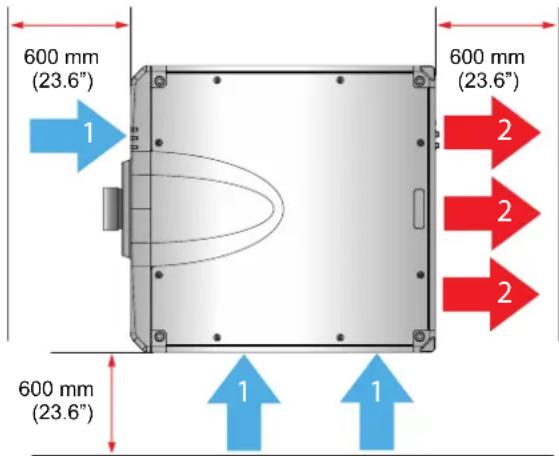
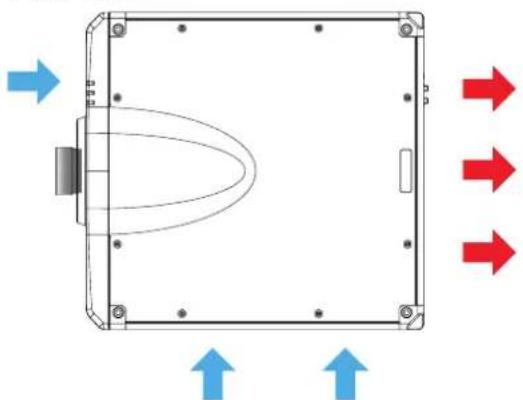
- Veillez impérativement à prévoir un espace suffisant autour du projecteur pour garantir une bonne circulation de l'air, ainsi que le refroidissement adéquat de l'unité. Les dimensions indiquées dans Image 1–4 désignent l'espace minimum requis.
- Pour les installations montées au plafond, veillez à prévoir un espace minimum comme illustré dans Image 1–4 entre le support d'accrochage au plafond et les entrées d'air sur la base du projecteur.
text_image
600 mm (23.6") 1 600 mm (23.6") 2 2 2 600 mm (23.6") 1 1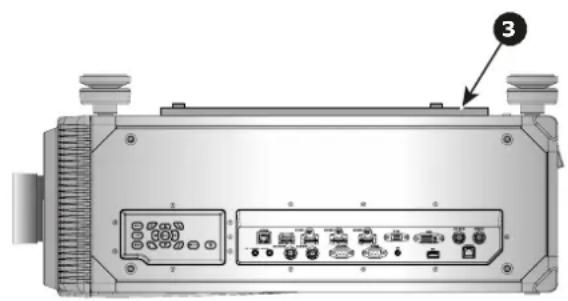
Image 1–4
1 Entrée d'air.
2 Sortie d'air.
3 Plaque d'accrochage au plafond.
Pour éviter toute explosion de la pile
- Risque d'explosion si la pile n'est pas installée correctement.
- Remplacez-la uniquement par une pile de type identique ou équivalent recommandée par le fabricant.
- Pour garantir une élimination conforme des piles usagées, consultez toujours les différentes réglementations et règles locales, régionales et nationales en vigueur.
À propos des réparations
- N'essayez pas de réparer vous-même l'appareil car l'ouverture ou le retrait des protections peut vous exposer à des tensions dangereuses et à des risques de choc électrique.
- Faites effectuer toutes les réparations par du personnel dûment qualifié.
- Toutes tentatives d'altération des commandes internes réglées en usine ou de modification d'autres réglages de commande non abordés spécifiquement dans le présent manuel peuvent provoquer un endommagement irréversible du projecteur et entraîner l'annulation de la garantie.
- Pièces de rechange : lorsque des pièces de rechange sont nécessaires, assurez-vous que le technicien de service a bien utilisé des pièces de rechange Barco d'origine ou des pièces de rechange autorisées offrant les mêmes caractéristiques que les pièces Barco d'origine. En utilisant des pièces de rechange non autorisées, vous risquez de nuire aux performances et à la fiabilité du produit, et de provoquer des risques d'incendies, de décharges électriques ou autres. L'utilisation de pièces de rechange non autorisées risque d'annuler la garantie.
- Vérification de sécurité : après toute opération de maintenance ou de réparation du projecteur, demandez au technicien d'effectuer des vérifications de sécurité afin de vous assurer que l'appareil est en bon état de marche.
Dysfonctionnement de l'appareil
Interrompez entièrement l'alimentation électrique du projecteur et faites effectuer la maintenance par des techniciens qualifiés dans les cas suivants :
- Lorsque la fiche ou le cordon d'alimentation sont endommagés ou dénudés.
- Si du liquide a été renversé dans l'appareil.
- Si l'appareil a été exposé à la pluie ou l'eau.
- Si l'appareil ne fonctionne pas normalement alors que les consignes d'utilisation sont respectées. Effectuez uniquement les réglages abordés dans les consignes d'utilisation, car une erreur sur les autres réglages peut provoquer des dommages et nécessite souvent, par la suite, une intervention longue par un technicien qualifié, afin de rétablir le fonctionnement normal de l'appareil.
- Si l'appareil est tombé ou si le boîtier est endommagé.
- Si les performances de l'appareil changent radicalement, indiquant la nécessité d'une réparation.
Fiche de données de sécurité (FDS) pour les produits chimiques dangereux
Pour en savoir plus concernant la manipulation en toute sécurité de produits chimiques, consultez la fiche de données de sécurité (FDS). Les FDS sont disponibles sur demande. Pour les obtenir, envoyez un e-mail à l'adresse safetydatasheets@barco.com.
1.4 Étiquettes de sécurité du produit
Étiquettes de sécurité relatives au faisceau lumineux pour la série G100
Image de l'étiquette Description de l'étiquette

« AVERTISSEMENT: À MONTER AU-DESSUS DE LA TÊTE DES ENFANTS. »
Avertissement supplémentaire contre l'exposition des yeux, concernant les expositions proches de moins de 1 m.

Numéro de variance FDA (États-Unis uniquement).
Ce produit est conforme aux normes de performance pour produits laser au regard du titre 21, partie 1040 du CFR (Code de réglementation fédérale), hormis à l'égard des caractéristiques
Image de l'étiquette Description de l'étiquette
| autorisées par le numéro de variance [see applied label] en vigueur [see applied label] | |
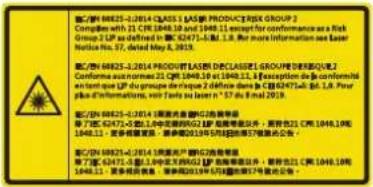 | Ce produit est catégorisé en produit laser de classe 1, groupe de risque 2 selon la norme IEC 60825-1:2014. En outre, il est qualifié de projecteur à laser (LIP) de groupe de risque 2 selon les normes 21 CFR 1040.10 et 1040.11, conformément à la norme IEC 62471-5: Ed.1.0. Pour plus d'informations, voir la notice laser n° 57 du 8 mai 2019. |
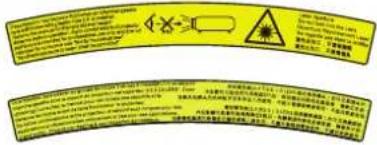 | Ce projecteur peut passer au groupe de risque 3 en cas d'installation d'un objectif interchangeable dont le rapport de projection est supérieur à 2,0 (G LENS - Zoom ultralong).Consultez le manuel pour voir la liste des objectifs et la distance de risque avant de faire fonctionner le projecteur. De telles combinaisons entre projecteur et objectif sont conçues pour des applications professionnelles uniquement et pas pour des applications grand public.Produit non destiné à une utilisation domestique.Aucune exposition directe au faisceau n'est autorisée. Cela risque d'endommager la rétine au fond de l'œil. |
Mise en route 2
2.1 Apprendre à connaître le projecteur ....20
2.2 Mise sous tension du projecteur....22
2.3 Démarrez la projection des images 24
2.4 Mise hors tension du projecteur 24
À propos de ce chapitre
Ce chapitre et par extension l'ensemble de ce document, le manuel de l'utilisateur, sont destinés à tout utilisateur souhaitant exploiter le projecteur. Il ne comporte pas d'instructions d'installation, car l'installation doit être effectuée par des techniciens de maintenance formés et compétents. Reportez-vous au manuel d'installation du projecteur pour des instructions d'installation détaillées.
2.1 Apprendre à connaître le projecteur
Convention d'orientation
Ce manuel parle du côté gauche du projecteur comme le côté où se trouve votre main gauche lorsque vous êtes derrière le projecteur et regardez l'écran de projection placé devant le projecteur.
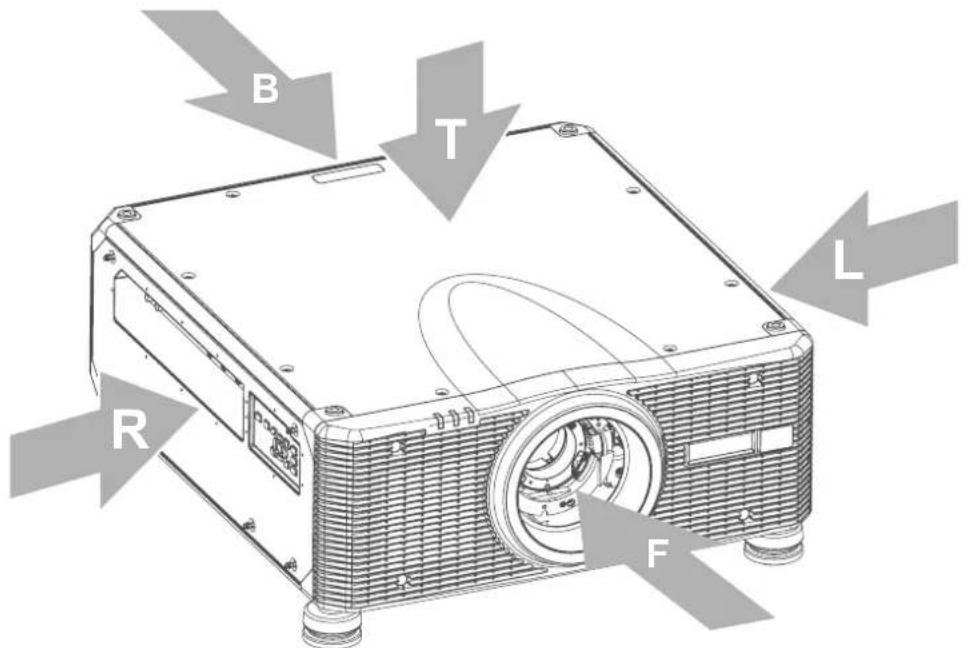
Image 2-1
T Haut
L Gauche
F Avant
R Droit
B Précédent
Emplacement des composants
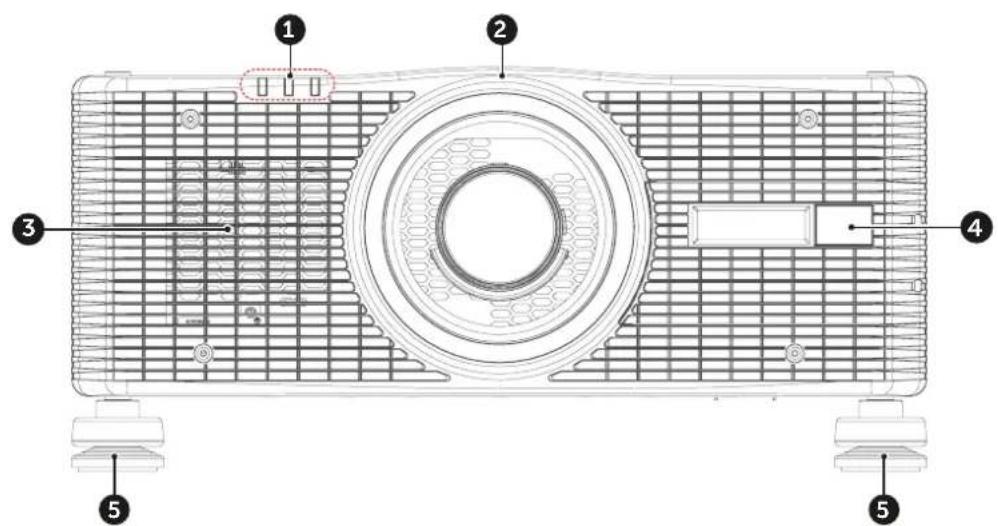
Image 2-2 Vue avant
1 DEL d'état
2 Lentille de projection
3 Évents de refroidissement (entrée)
4 Capteur IR frontal
5 Pieds de réglage
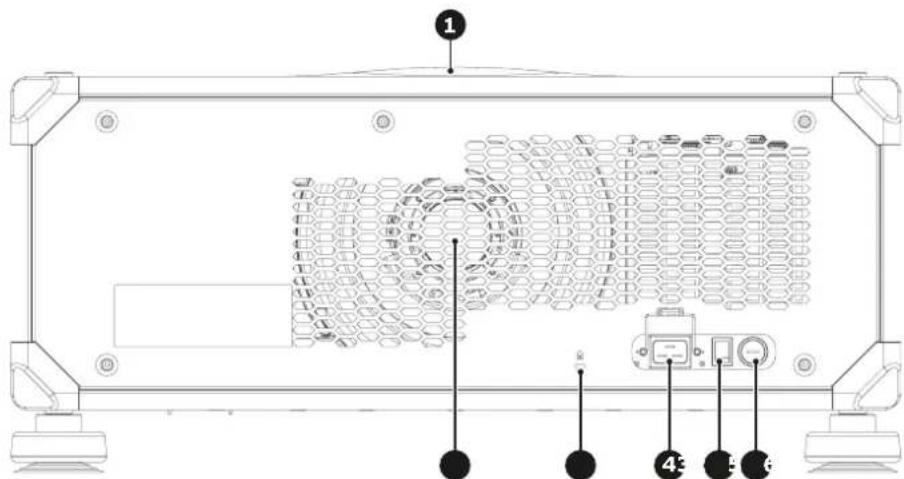
Image 2-3 Vue arrière
1 Capteur IR supérieur
2 Évents de refroidissement (évacuation)
3 Verrouillage Kensington
4 Entrée CA
5 Interrupteur d'alimentation
6 Emplacement des fusibles
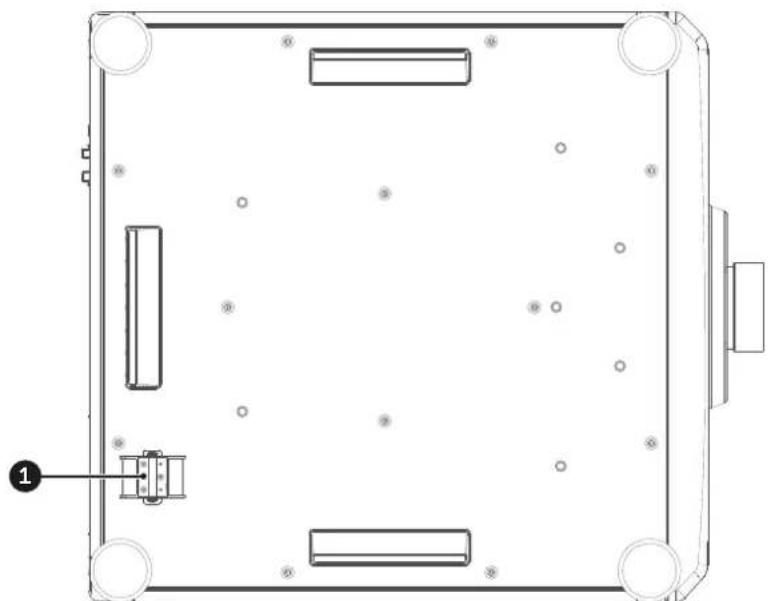
Image 2-4 Vue du dessous
1 Barre anti-vol
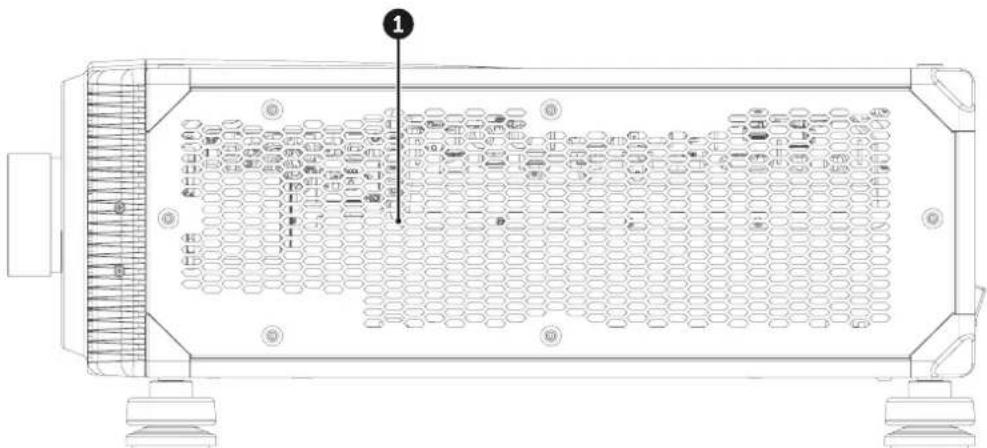
Image 2-6 Vues latérales
1 Évents de refroidissement (entrée)
2 Panneau Entrée/Sortie
3 Clavier intégré
Flux d'air
2.2 Mise sous tension du projecteur
Comment mettre le projecteur sous tension
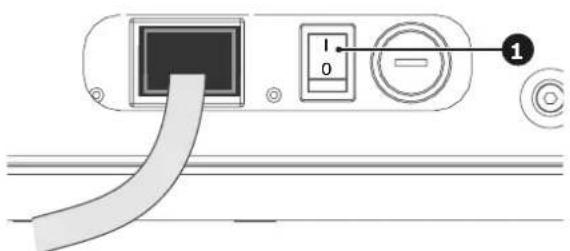
- Allumez l'interrupteur CA (1) et attendez que le bouton d'alimentation du panneau de commande devienne orange fixe.
- Allumez le projecteur en appuyant sur le bouton d'alimentation (2) du panneau de commande ou sur la touche ON (3) de la télécommande.
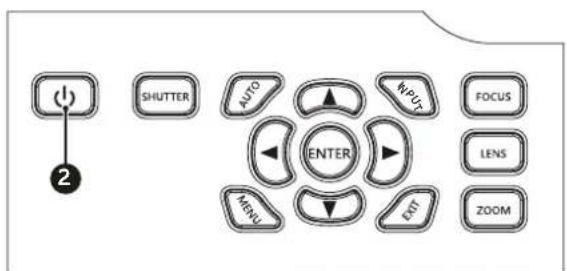
text_image
SHUTTER AUTO INPUT ENTER MENU EXIT FOCUS LENS ZOOMImage 2-9
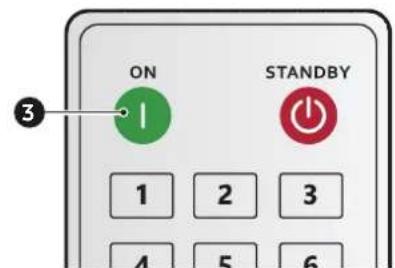
text_image
ON STANDBY 1 2 3 4 5 6Image 2-10
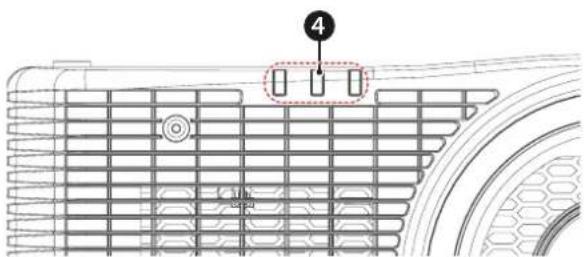
La LED d'état (4) clignote en orange. L'écran de démarrage s'affiche et la DEL d'état devient vert fixe.
- Est-ce la première fois que le projecteur démarre ? (Première installation ou après un retour aux paramètres d'usine)
Dans l'affirmative, une fenêtre contextuelle s'affiche pour vous demander d'accepter le Contrat de licence de l'utilisateur final (CLUF) de Barco. Sélectionnez CONTINUER pour accepter les termes du CLUF et continuer à utiliser le projecteur. Si vous n'acceptez pas les termes du CLUF (ANNULER), le projecteur s'éteint.

Remarque : Utilisez la télécommande ou le panneau de commande pour sélectionner votre choix.
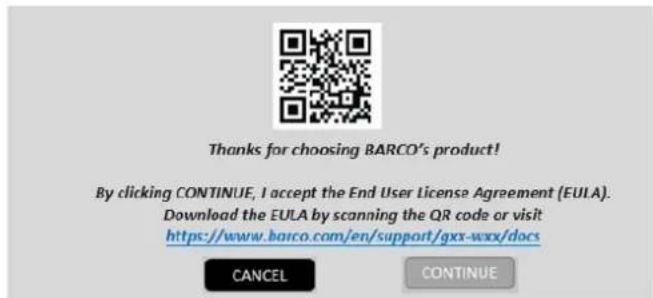
Remarque : Le Contrat de licence de l'utilisateur final (CLUF) peut être téléchargé à partir du site web de Barco.
- Mettez la source sous tension. Le projecteur détecte la source sélectionnée et affiche l'image.

Remarque : Si vous connectez plusieurs sources d'entrée en même temps, appuyez sur la touche Entrée du panneau de commande ou de la télécommande pour basculer entre les entrées.

Si c'est la première fois que vous mettez le projecteur sous tension, vous êtes invité à sélectionner la langue du projecteur, l'orientation du projecteur et d'autres réglages de base.

AVERTISSEMENT : Ne regardez pas directement dans l'objectif lorsque le projecteur est en fonctionnement. La lumière vive peut endommager les yeux de manière irréversible.
2.3 Démarrez la projection des images
Raccordement et affichage d'une source
- Raccordez le câble source au port d'entrée approprié du panneau d'entrées.
Le projecteur détecte automatiquement la source d'entrée.
- Si plusieurs sources sont raccordées, appuyez sur la touche Entrée de la télécommande ou du clavier du projecteur pour sélectionner la source souhaitée (référence 1).
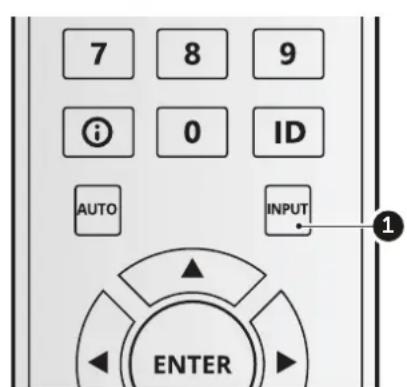
text_image
7 8 9 i 0 ID AUTO INPUT ENTERImage 2–13
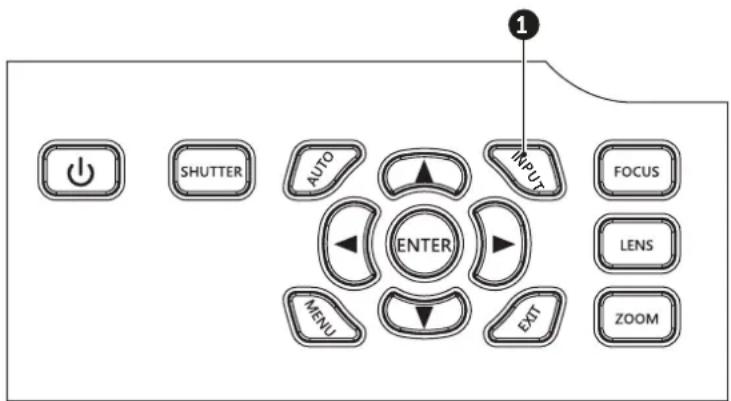
text_image
1 OUTPUT SHUTTER AUTO ENTER FOCUS LENS MENU EXT ZOOMImage 2-14
2.4 Mise hors tension du projecteur
Comment mettre le projecteur hors tension
- Appuyez sur le bouton d'alimentation POWER (2) du panneau de commande ou la touche de mise hors tension OFF (5) de la télécommande.
Un message s'affiche à l'écran pour vérifier si vous voulez mettre le projecteur hors tension.
- Appuyez à nouveau sur le bouton POWER ou la touche OFF pour valider. Sinon, le message disparaît au bout de 10 secondes et le projecteur reste sous tension.
Le projecteur passe en mode veille.
- Une fois que le projecteur est entré en mode veille, pour le mettre complètement hors tension, éteignez l'interrupteur CA.

Conseil : Si vous prévoyez toujours d'utiliser le projecteur dans un avenir proche, il est recommandé de laisser le projecteur en mode veille. Ne mettez le projecteur complètement hors tension que si vous voulez déplacer physiquement le projecteur, ou si vous ne prévoyez pas d'utiliser le projecteur dans un avenir proche.

PRUDENCE : Il est déconseillé de remettre le projecteur sous tension juste après sa mise hors tension.
Télécommande 3
3.1 Installation des piles dans la télécommande 26
3.2 Vue d'ensemble de la télécommande....27
3.3 Adresse du projecteur (ID)....28
3.4 Utilisation de la télécommande 28
3.1 Installation des piles dans la télécommande
Comment installer les piles de la télécommande
- Retirez le cache en le faisant glisser dans le sens indiqué par la flèche.
- Insérez deux nouvelles piles AAA (alcalines) (respectez la polarité).

Remarque : Les piles ne sont pas livrées avec la télécommande !
- Remplacez le cache.
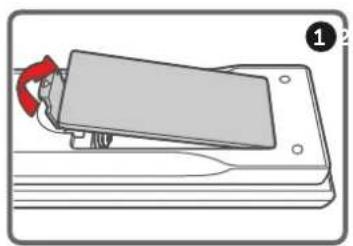
Remarques pour la télécommande
- Veillez à insérer les piles dans le sens adéquat pour faire correspondre les polarités.
- Ne mélangez pas des piles neuves avec des piles usagées. Cela réduirait la durée de vie des piles neuves ou provoquerait des fuites.
- Utilisez uniquement des piles AAA comme indiqué ; n'essayez pas d'insérer différents types de piles dans la télécommande.
- Si la télécommande doit rester inutilisée pendant une longue période, veillez à retirer les piles pour éviter toute fuite qui pourrait endommager la télécommande.
- Le contenu liquide des piles est nocif pour la peau. En cas de fuite, ne touchez pas directement le liquide à mains nues. Lorsque vous installez des piles neuves, veillez à nettoyer la fuite de façon approfondie.
- Dans la plupart des cas, il vous suffit de pointer la télécommande vers l'écran et le signal infrarouge sera réfléchi par l'écran et capté par le capteur infrarouge du projecteur. Néanmoins, dans certaines circonstances, le projecteur peut ne pas recevoir de signaux de la télécommande en raison de facteurs liés à l'environnement. Le cas échéant, pointez la télécommande vers le projecteur et réessayez.
- Si la portée de réception du signal de la télécommande diminue ou si la télécommande cesse de fonctionner, remplacez les piles.
- Si le récepteur infrarouge est exposé à une lampe fluorescente ou à une forte lumière du soleil, la télécommande risque de ne pas fonctionner normalement.
- Reportez-vous aux réglementations locales applicables en matière de mise au rebut des piles usagées ; toute mise au rebut inappropriée pourrait endommager l'environnement.
3.2 Vue d'ensemble de la télécommande
Identification des touches
Emplacement des touches N° Button Fonction
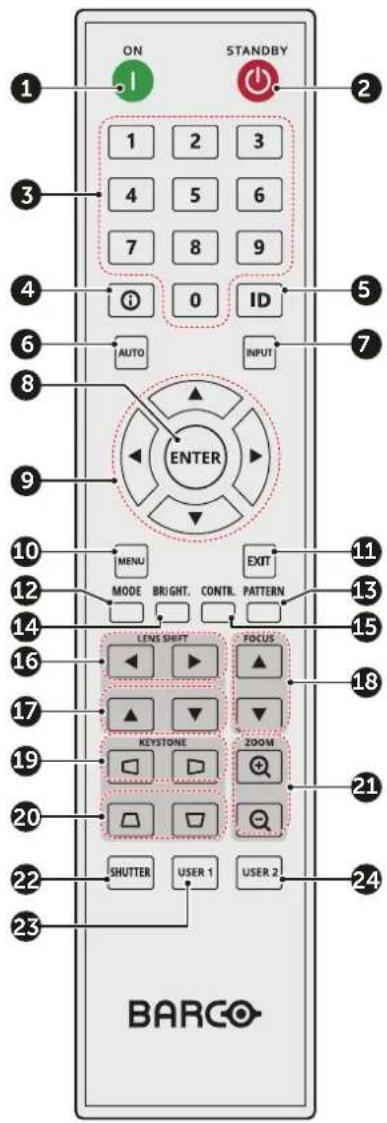
text_image
ON STANDBY 1 2 3 4 5 6 7 8 9 ID AUTO INPUT ENTER MENU MODE BRIGHT. CONTR. PATTERN EXIT LENS SHIFT FOCUS KEystone ZOOM SHUTTER USER 1 USER 2 BARCO| 1 ACTIVÉ | Mettez le projecteur sous tension. |
| 2 Veille Mettez le projecteur hors tension. | |
| 3 Numéro Numéros d'entrée (0-9) | |
| 4 Info Affichez des informations sur l'image source. | |
| 5 ID Définissez l'adresse du projecteur. | |
| 6 Auto Permet de synchroniser automatiquement le projecteur avec une source d'entrée. | |
| 7 Entrée Permet de sélectionner une source d'entrée manuellement. | |
| 8 Entrée Permet de confirmer une sélection. | |
| 9 Touches fléchées | Permet d'utiliser les touches fléchées pour parcourir les menus ou sélectionner les paramètres appropriés. |
| 10 Menu | Permet d'afficher le menu principal sur l'écran. |
| 11 Quitter | Retour au menu précédent. |
| 12 Mode | Appuyez pour sélectionner le mode d'affichage prédéfini. |
| 13 Pattern (Mires) | Permet d'afficher les motifs de test |
| 14 Luminosité | Permet de définir la luminosité de l'image. |
| 15 Contraste | Permet de définir le contraste de l'image. |
| 16 Décalage de l'objectif H | Permet de régler la position de l'image horizontalement. |
| 17 Décalage de l'objectif V | Permet de régler la position de l'image verticalement. |
| 18 Mise au point | Permet de régler la mise au point de l'image. |
| 19 Trapèze H (Keystone H) | Permet de régler le trapèze d'une image horizontalement. |
| 20 Trapèze V (Keystone V) | Permet de régler le trapèze d'une image verticalement. |
| 21 Zoom | Permet de régler la taille de l'image. |
| 22 Obturateur | Permet d'allumer/d'éteindre momentanément l'écran (AV muet). |
Emplacement des touches N° Button Fonction
23 Utilisateur 1 Appuyez pour sélectionner des fonctions personnalisées. Consultez le guide d'utilisation pour plus d'informations.
24 Utilisateur 2 Appuyez pour sélectionner des fonctions personnalisées. Consultez le guide d'utilisation pour plus d'informations.
3.3 Adresse du projecteur (ID)
À propos de l'adresse du projecteur
La télécommande prend en charge l'adressage individuel de plusieurs projecteurs. Le récepteur à distance du projecteur peut être réglé avec un numéro spécifique de 00 à 99, et le projecteur ne répond qu'à la télécommande IR réglée sur le même numéro. Le code d'identification par défaut de la télécommande (également connu sous le nom d'adresse de diffusion) est 00. Cette adresse spécifique permet à la télécommande de commander tous les projecteurs dans sa portée effective.
Comment définir l'adresse du projecteur sur la télécommande
- Maintenez la touche ID enfoncée.
- Après quelques secondes, saisissez l'adresse avec les touches numériques tout en maintenant la touche ID enfoncée.

Conseil : Saisissez toujours deux chiffres. Par exemple, pour l'adresse 2, saisissez 02.
- Relâchez la touche ID.

L'adresse du projecteur peut être définie sous : Communication > Configuration à distance (Remote setup) > Code à distance (Remote code).
3.4 Utilisation de la télécommande
Portée effective
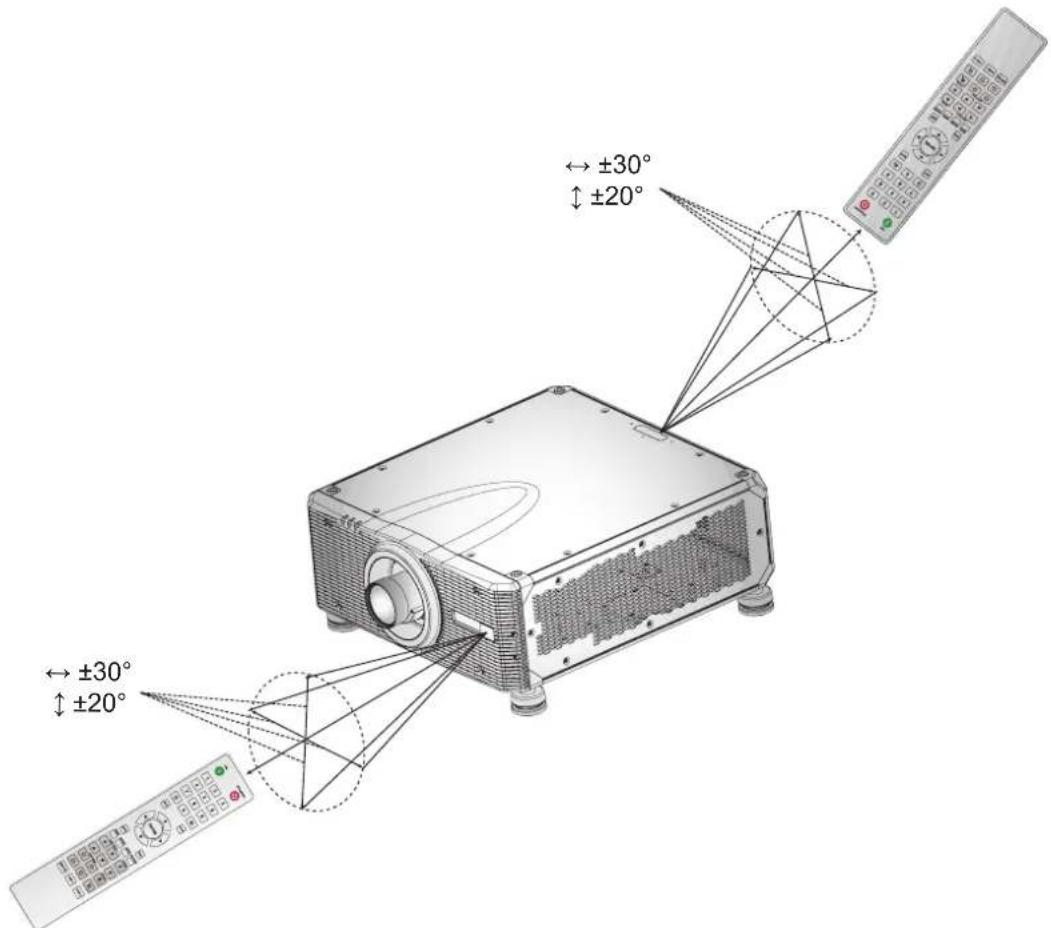
Les capteurs infrarouge (IR) de la télécommande sont situés sur l'avant et le dessus du projecteur. Pour avoir correctement les fonctions de télécommande, vérifiez ce qui suit :
- La portée maximale entre la télécommande et le capteur est de 30 m (98,4 pi).
-
Assurez-vous de tenir la télécommande aux angles suivants vers l'un des capteurs IR de la télécommande :
-
horizontalement : ±30°
-
verticalement : ±20°
-
Assurez-vous qu'il n'y a pas d'obstacle entre la télécommande et les capteurs IR du projecteur.
- Assurez-vous que l'émetteur IR de la télécommande n'est pas directement éclairé par le soleil ou des lampes fluorescentes.
- Maintenez une distance minimale de 2 m entre la télécommande et les lampes fluorescentes à proximité. Sinon, la télécommande risquerait de ne pas fonctionner correctement.
- Si le projecteur et la télécommande se trouvent à une très courte distance l'un de l'autre, la télécommande peut devenir inefficace.
- Quand on vise l'écran, la distance effective est inférieure à 5 m de la télécommande à l'écran et renvoie les faisceaux infrarouges au projecteur. Cependant, la portée effective peut varier selon le type d'écran utilisé.
Entrée et communication
4
4.1 Panneau Entrée/Sortie (I/O) 32
4.2 Panneau de commande 33
4.1 Panneau Entrée/Sortie (I/O)
Emplacement des ports d'entrée et de sortie
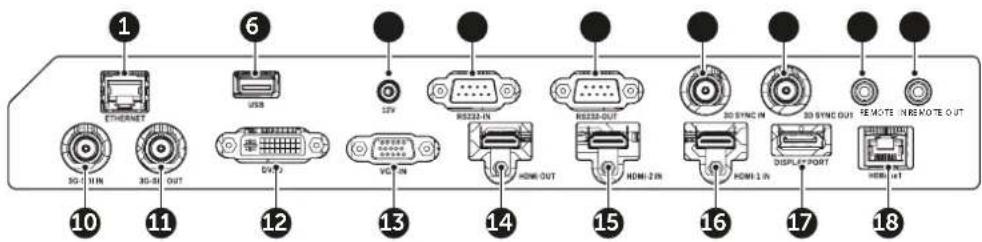
text_image
1 6 22V 30-1 IN 30-SI OUT 12 VCS IN 13 HDMI OUT 14 HDMI 2 IN 15 3D SYNC IN 3D SYNC OUT 16 HDMI 1 IN 17 DISPLAY PORT 18 HDMI 4 IN 10 11 12Image 4-1
| N° | Nom | Type | Câble | Exemples de raccordement1 |
| 1 | Ethernet | Port de contrôle | Câble RJ-45 | Réseau local ou de l'entreprise |
| 2 | USB Type A | Port de contrôle | Câble d'alimentation USB | PC, clé USB |
| 3 | 12 V | Port de contrôle | Câble de déclenchement 12 V | Écran motorisé, rideau, etc. |
| 4 | RS-232-IN | Port de contrôle | Câble RS-232 | PC |
| 5 | RS-232-OUT | Port de contrôle | Câble RS-232 | PC |
| 6 | 3D Sync IN | Entrée | Câble de synchronisation 3D | PC |
| 7 | 3D Sync OUT | Sortie | Câble de l'émetteur 3D | Émetteur 3D |
| 8 | Remote IN | Port de contrôle | Câble pour télécommande filaire | Télécommande |
| 9 | Remote OUT | Port de contrôle | Câble pour télécommande filaire | Télécommande |
| 10 | 3G-SDI IN | Entrée | Câble 3G-SDI | Caméra |
| 11 | 3G-SDI OUT | Sortie | Câble 3G-SDI | Écran, autres projecteurs |
| 12 | DVI-D | Entrée | Câble DVI-D | PC |
| 13 | VGA-IN | Entrée | Câble VGA | PC |
| 14 | HDMI OUT (HDMI 2.0) | Sortie | Câble HDMI | Écran |
| 15 | HDMI-2 IN (HDMI 2.0) | Entrée | Câble HDMI | PC, console de jeu, lecteur multimédia |
| 16 | HDMI-1 IN (HDMI 2.0) | Entrée | Câble HDMI | PC, console de jeu, lecteur multimédia |
| 17 | DisplayPort 1.2a | Entrée | Câble DisplayPort | PC, Mac |
| 18 | HDBaseT | Entrée | Câble RJ-45 | Lecteur multimédia |
4.2 Panneau de commande
Emplacement des touches
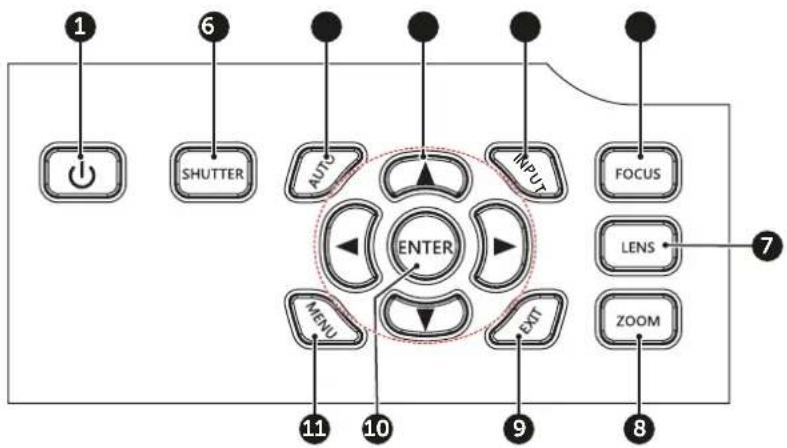
flowchart
graph TD
    A["1"] --> B["Power Button"]
    C["6"] --> D["SHUTTER"]
    E["●"] --> F["AUTO"]
    G["●"] --> H["INPUT"]
    I["●"] --> J["FOCUS"]
    K["7"] --> L["LENS"]
    M["8"] --> N["ZOOM"]
    O["9"] --> P["EXIT"]
    Q["10"] --> R["MENU"]
    S["11"] --> T["ENTER"]
    U["●"] --> V["●"]
    W["●"] --> X["●"]
Image 4-2
1 Alimentation électrique
2 Obturateur
3 Auto
4 Touches fléchées
5 Entrée
6 Mise au point
7 Objectif
8 Zoom
9 Quitter
10 Entrée
11 Menu
Fonction de la touche
| Button | Fonction |
| Alimentation électrique | Permet de mettre le projecteur sous tension ou hors tension |
| Obturateur | Permet d'ouvrir ou de fermer l'obturateur |
| Auto | Configuration automatique |
| Touches fléchées | Touches de navigation |
| Entrée | Permet de sélectionner une source d'entrée |
| Mise au point | Permet de régler la mise au point de l'image |
| Objectif | Permet de régler la position de l'objectif |
| Zoom | Permet de régler la taille de l'image |
| Quitter | Permet de revenir au menu précédent ou de quitter le menu si vous êtes au niveau supérieur de ce dernier |
| Entrée | Permet de confirmer les paramètres |
| Menu | Permet d'afficher le menu principal sur l'écran |
Boutons 5
5.1 Présentation de l'interface utilisateur graphique ....36
5.2 Menu Installation 37
5.3 Paramètres d'image....48
5.4 Communication....53
5.5 Configuration de la synchronisation multi-projecteurs 55
5.6 Contrôle du projecteur en réseau 56
5.7 Utilisation du centre de contrôle Web 57
5.8 Utilisation de la commande RS232 par Telnet 58
5.9 Paramètres système....59
5.10 Calendrier....62
5.11 Menu Informations....65
À propos de ce chapitre
Ce chapitre présente les options du menu d'affichage à l'écran (OSD) et de commande utilisateur.
5.1 Présentation de l'interface utilisateur graphique
Avis de non-responsabilité concernant les captures d'écran de l'interface graphique utilisées dans ce manuel
Les captures d'écran de l'interface graphique de ce manuel sont des illustrations fournies à titre d'exemple et doivent être considérées comme telles. Bien que les illustrations puissent être différentes du modèle de projecteur que vous utilisez actuellement, la présentation et les fonctionnalités du menu sont identiques.
Interface graphique : premier démarrage du logiciel
Lorsque vous démarrez le projecteur pour la première fois, vous devez choisir la langue du système. Vous pouvez choisir parmi les langues suivantes :
- Allemand (DE)
- Anglais (EUA)
- Espagnol (ES)
- Français (FR)
- Indonésien (ID)
- Italien (IT)
- Japonais (JA)
• Coréen (KO) - Néerlandais (NL)
- Portugais (PT)
- Russe (RU)
• Chinois simplifié (ZH)

La langue par défaut est l'anglais.
GUI – vue d'ensemble du menu principal
Le menu de réglage à l'écran (OSD) du projecteur est l'interface utilisateur (IU) principale. D'ici, vous pouvez vérifier et régler tous les paramètres du projecteur et de l'écran.
L'interface de l'OSD utilise des boutons pour afficher le menu principal. Chaque menu principal contient des sous-menus.
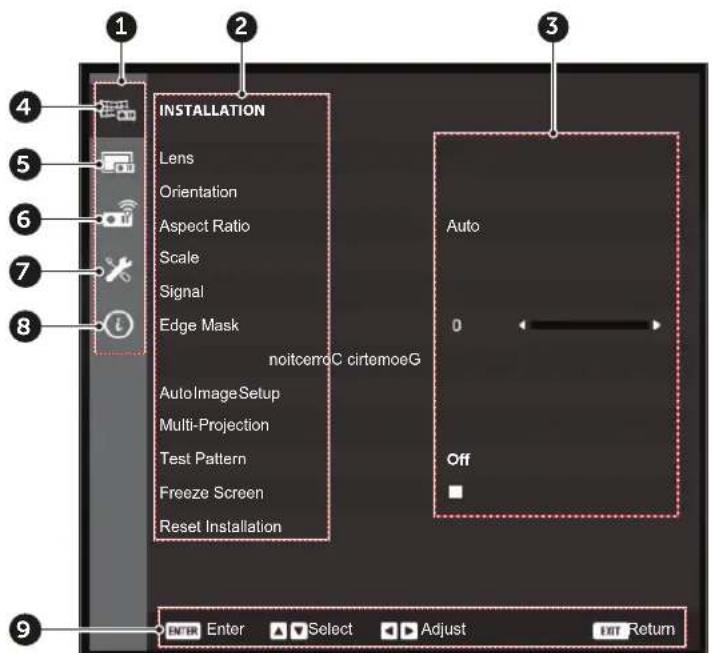
text_image
INSTALLATION Lens Orientation Aspect Ratio Scale Signal Edge Mask noitcerroC cirtemoeG Auto 0 Off Reset Installation ENTER Enter Select Adjust Exit ReturnImage 5-1 Exemple du menu
1 Zone du menu principal
2 Zone du sous-menu
3 Zone des réglages du menu
4 menu Installation
5 Paramètres d'image
6 Menu Communication
7 Paramètres système
8 Menu Informations
9 Barre de navigation
Comment naviguer
- Pour lancer la structure du menu, appuyez sur la touche Menu de la télécommande ou du clavier du projecteur.
- Permet d'utiliser les touches fléchées pour parcourir les menus et sélectionner les réglages souhaités.
- Appuyez sur la touche Entrée pour valider votre sélection.
- Appuyez sur Sortie (Exit) pour revenir au menu précédent ou quitter le menu de réglage à l'écran si vous êtes au niveau supérieur de ce dernier.
5.2 Menu Installation
À propos du menu Installation
Ce menu vous permet de configurer les paramètres du projecteur pour projeter correctement les images en fonction de vos propres circonstances d'installation.
Voici les sous-menus disponibles :
- Objectif
- Orientation
- Rapport d'aspect
- Échelle
- Signal
- Masque de bord
- Configuration d'image auto
• Correction géométrique (warp) - Multi-projection
- Motif de test
- Figer l'écran
• Réinitialiser l'installation
Objectif
Configurez les réglages de l'objectif ci-dessous pour régler la qualité et la position de l'image.
| Paramètre | Actions possibles |
| Mise au point | Utilisez les touches fléchées Haut et Bas pour régler la mise au point de l'image, ou appuyez surEntréepour effectuer la mise au point automatique.Remarque: le processus de réglage auto peut durer plus d'une minute. |
| Zoom Utilisez | les touches fléchées Haut et Bas pour régler la taille de l'image projetée. |
| Décalage de l'objectif | Utilisez les touches fléchées pour régler la position de l'objectif et décaler l'image projetée. |
| Mémoire de l'objectif2 | Ce projecteur permet d'économiser jusqu'à cinq réglages de l'objectif, qui enregistrent la position de l'objectif, le zoom et la mise au point.Enregistrer la mémoire (Save memory): permet de sélectionner un enregistrement de 1 à 5 pour enregistrer les réglages de l'objectif en cours.Appliquer la mémoire (Apply memory): permet de sélectionner un enregistrement de 1 à 5 pour appliquer les réglages de l'objectif enregistrés dans l'enregistrement sélectionné.Effacer la mémoire (Clear memory): permet d'effacer tous les enregistrements d'objectif sauvegardés. |
| Étalonnage de l'objectif | Étalonnez la position de l'objectif pour le renvoyer au centre du porte-objectif.Remarque: pour éviter d'endommager le projecteur et l'objectif, effectuez toujours l'étalonnage de l'objectif avant de remplacer l'objectif. |
| Verrouillage de l'objectif | Verrouillez l'objectif pour empêcher les moteurs de l'objectif de bouger, ce qui désactive toutes les fonctions de l'objectif. |
| Réinitialiser F | Permet de réinitialiser tous les réglages de l'objectif aux valeurs d'usine. |
Orientation
Réglage de l'orientation de la projection selon la direction d'installation du projecteur :
- Accrochage plafond : permet d'activer/désactiver la fonction pour l'installation de type accrochage plafond.
- Direction : permet de sélectionner Projection avant ou Projection arrière en fonction de la position relative du projecteur par rapport à l'écran.
Rapport d'aspect
Permet de régler le rapport d'aspect de l'image projetée. Les options disponibles sont :
- Auto (par défaut)
• 4:3
• 16:9
• 16:10 - Letterbox
- Native

Le projecteur peut détecter la taille de l'image à partir de la source connectée. Sélectionnez Auto pour afficher la taille de l'image détectée.
Échelle
Mettez à l'échelle de manière numérique la taille et la position de l'image pour les adapter à la surface de projection réelle.
Zoom numérique
Réglez de manière numérique la taille de l'image projetée.
- Proportionnel (Proportional) : activez cette fonction pour que la hauteur et la largeur de l'image changent dans la même proportion.
• Horizontal : utilisez les touches fléchées Gauche et Droite pour modifier la largeur de l'image projetée.
• Vertical : utilisez les touches fléchées Haut et Bas pour modifier la hauteur de l'image projetée.
Décalage numérique
Permet de régler la position de la zone d'affichage dans la plage de décalage de l'objectif. Utilisez les touches fléchées pour décaler l'image projetée horizontalement ou verticalement.
Réinitialiser
Permet de réinitialiser tous les réglages de l'échelle aux valeurs d'usine.

Effectuez d'abord un zoom numérique. N'effectuez un décalage numérique que lorsque l'image a subi un zoom avant/arrière à la position désirée.
Signal
Configurez les paramètres pour projeter correctement les signaux d'entrée et transférer les signaux de sortie.
Signal auto
Quand Signal auto est activé, le projecteur détecte et sélectionne automatiquement le signal d'entrée.
Une fois une source d'entrée sélectionnée, vous pouvez appuyer sur la touche Entrée du clavier ou la touche d'entrée de la télécommande pour passer à l'autre ou aux autres sources disponibles.
Si Signal auto est désactivé, appuyez sur la touche Entrée pour faire apparaître le sous-menu Signal d'entrée.
Signal d'entrée
Sélectionnez un signal d'entrée dans la liste des sources. Les sources d'entrée disponibles sont VGA, HDMI-1, HDMI-2, DVI-D, DisplayPort, 3G-SDI et HDBaseT.
PIP/PBP
Le mode PIP/PBP (image dans l'image/image par image) permet l'affichage de deux images à partir de deux sources indépendantes. Pour plus d'informations sur la compatibilité PIP/PBP, voir "Modes de compatibilité", page 81.
- Activer PIP/PBP : permet de sélectionner le mode PIP/PBP adéquat.
- Désactivé (Off) : permet de désactiver le mode PIP/PBP.
- PBP : permet d'afficher simultanément deux sources d'entrée à gauche et à droite de l'écran.
- PIP : permet d'afficher une source d'entrée sur l'écran principal et l'autre source d'entrée dans une fenêtre en incrustation.
- Source principale (Main source) : permet de sélectionner une source d'entrée pour l'image principale. Les sources d'entrée disponibles sont VGA (par défaut), HDMI 1, HDMI 2, DVI-D, DisplayPort, 3G-SD et HDBaseT.
- Sous-source (Sub source) : permet de sélectionner une source d'entrée pour la deuxième image. Les sources d'entrée disponibles sont VGA, HDMI 1 (par défaut), HDMI 2, DVI-D, DisplayPort, 3G-SDI et HDBaseT.
- Permuter la source (Swap source) : permet de permuter entre la source principale et la sous-source.
- Taille de la sous-image (Sub image size) : permet de modifier la taille d'affichage de la sous-source en mode PIP.
- Sous-position (Sub position) : permet de régler la disposition de deux images. Dans le tableau d'agencement ci-dessous, « P » désigne l'image principale :
| Agencement PIP | Taille PIP | ||
| Petit | Moyen | Grand | |
| PIP, En bas à droite | 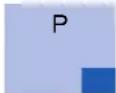 | 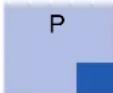 | 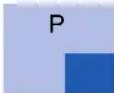 |
| PIP, En bas à gauche | 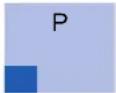 | 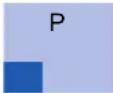 | 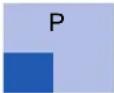 |
| PIP, En haut à gauche | 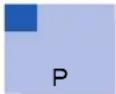 | 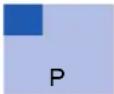 | 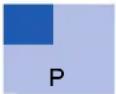 |
| PIP, En haut à droite | 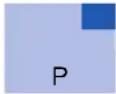 | 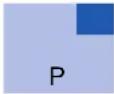 | 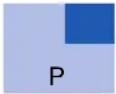 |
| Agencement PBP | |
PBP, Principale à gauche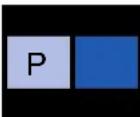 | PBP, Principale à droite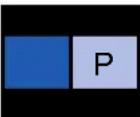 |
PBP, Principale en haut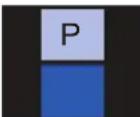 | PBP, Principale en bas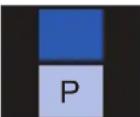 |
- Luminosité secondaire : 0 - 100, permet de régler la luminosité de la source secondaire PIP/PBP.
- Contraste secondaire : 0 - 100, permet de régler le rapport de contraste de la source secondaire PIP/PBP.
- Espace de couleur secondaire : permet de sélectionner un espace de couleur pour la source secondaire PIP/PBP. Auto/RVB (0 - 255)/RVB (16 - 235)/REC709/REC601
Entrée de sauvegarde
La fonction Entrée de sauvegarde permet à l'utilisateur de configurer deux sources d'entrée avec la même spécification de temporisation. En cas de perte d'une source d'entrée, le projecteur passe automatiquement à l'autre source.
Cette fonction est utile pour les installations et les configurations nécessitant l'affichage ininterrompu de la source de contenu, comme un spectacle en direct, une exposition ou des salles de commande cruciales.
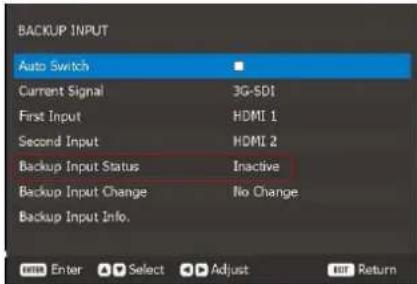
- Commutation auto (Auto Switch) : activez cette option pour passer automatiquement à la source d'entrée de sauvegarde lorsque la source de courant échoue.
- Signal de courant (Current Signal) : permet d'afficher le signal actif de courant.
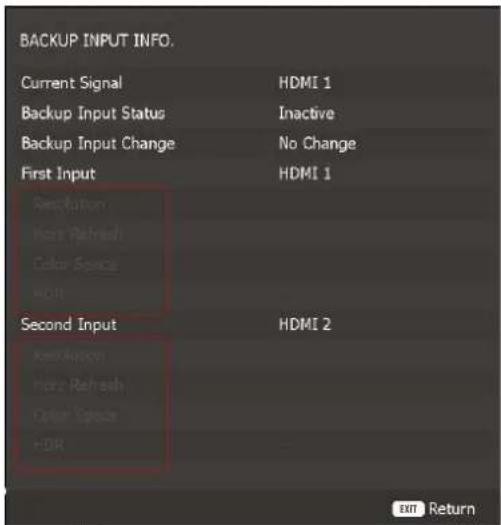
- Première entrée (First Input) : permet de sélectionner un signal en tant que première source d'entrée. Une fois que la source sélectionnée est activée, le menu OSD répertorie la résolution, le taux de rafraîchissement horizontal et l'espace de couleur du signal.
- Deuxième entrée (Second Input) : permet de sélectionner un signal en tant que deuxième source d'entrée. Une fois que la source sélectionnée est activée, le menu OSD répertorie la résolution, le taux de rafraîchissement horizontal et l'espace de couleur du signal.
-
État d'entrée de sauvegarde (Backup Input Status) : permet d'afficher l'état de la fonction. L'état d'entrée de secours est actif lorsque les conditions suivantes sont remplies :
-
L'option Commutation auto est activée.
- Les deux sources d'entrée sélectionnées ont la même spécification de temporisation.
- Les deux sources d'entrée sélectionnées sont actives en même temps.
- Le projecteur affiche l'une des deux sources.
Remarque relative à la fonction Entrée de secours :
- Seules les entrées HDMI1, HDMI2, DVI et HDBaseT prennent en charge la fonction Entrée de secours. L'entrée 3G-SDI ne prend pas en charge la fonction Entrée de secours.
- Pour activer la fonction Entrée de secours, les conditions ci-dessous doivent être remplies entre deux sources d'entrée de secours (Première entrée et Deuxième entrée) : les données de
Résolution, Rafraîchissement horizontal (Horz Refresh) (taux de rafraîchissement horizontal), Espace de couleur et HDR doivent être les mêmes.
text_image
BACKUP INPUT INFO. Current Signal HDMI 1 Backup Input Status Inactive Backup Input Change No Change First Input HDMI 1 Resolution HDI Refresh Color Space HDR Second Input HDMI 2 Reset Action HDI Refresh Color Space HDR EXIT ReturnImage 5-2
- Si les conditions ci-dessus sont remplies, l'option État d'entrée de secours du menu OSD affiche « Actif ».
text_image
BACKUP INPUT Auto Switch Current Signal 3G-SDI First Input HDMI 1 Second Input HDMI 2 Backup Input Status Inactive Backup Input Change No Change Backup Input Info.Image 5-3
Cas d'exemple d'entrée de secours
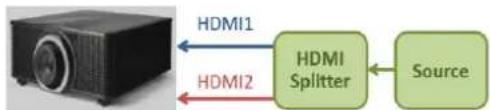
Cas 1 : entrée de secours active avec répartiteur
flowchart
graph LR
    A["Project"] -->|HDMI1| B["HDMI Splitter"]
    C["HDMI2"] -->|HDMI1| B
    B --> D["Source"]
Image 5-4
- Utile pour l'affichage ininterrompu d'un contenu dans un spectacle en direct, une exposition ou des salles de commande cruciales.
- L'état d'entrée de secours est actif dans une résolution et un espace de couleur identiques et un rafraîchissement horizontal proche.
- Source d'entrée de secours (HDMI1/HDMI2/HDBaseT/DVI)
Cas 2 : source d'entrée différente (sans répartiteur)
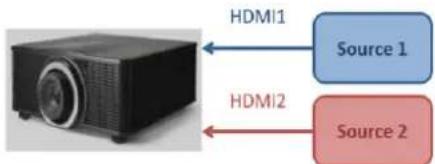
- 2 sources d'entrée : HDMI1 et HDMI2
- Lorsque l'état d'entrée de secours est actif, passez automatiquement à HDMI2 de manière fluide lorsque HDMI1 est perdu.
- En raison de la différence de résolution/espace de couleur/rafraîchissement horizontal entre deux sources d'entrée, dans certains cas, la commutation et la resynchronisation automatiques peuvent durer quelques secondes de HDMI1 à HDMI2 lorsque le signal HDMI1 est perdu.
Commutateur HDMI auto
Lorsque le Commutateur HDMI auto est activé, la source d'entrée ne peut choisir que HDMI 1 ou HDMI 2. Et HDMI 2 a une priorité plus élevée que HDMI 1. Si l'entrée actuelle est HDMI 1, elle est forcée de passer à HDMI 2, lorsqu'une insertion de signal est détectée dans HDMI 2. Elle revient automatiquement à HDMI 1 après avoir supprimé le signal HDMI 2.
VGA
Configurez la source VGA en sélectionnant les paramètres corrects de Phase, Position H., Position V. et Résolution.
HDMI
Configurez les ports HDMI du projecteur.
- Sortie (Output) : permet de sélectionner un port HDMI pour la sortie du signal.
- EDID : lors de la réception d'un signal HDMI, réglez la compatibilité EDID du projecteur pour afficher le signal correctement. Sélectionnez 1.4 pour les périphériques d'entrée avec HDMI 1.4, ou 2.0 pour les périphériques HDMI 2.0.
• EDID personnalisé : l'utilisateur peut établir un tableau de synchronisation d'entrée personnalisé.
HDBaseT
Configurez les réglages de HDBaseT pour afficher correctement le signal HDMI transféré via le port HDBaseT.
- EDID : lors de la réception d'un signal HDMI via HDBaseT, réglez la compatibilité EDID du projecteur pour afficher le signal correctement. Sélectionnez 1.4 pour les périphériques d'entrée avec HDMI 1.4, ou 2.0 pour les périphériques HDMI 2.0.
Resynchronisation auto du signal
Si cette option est activée, le système synchronise automatiquement le projecteur sur la récente source d'entrée connectée à chaque fois que vous changez de source d'entrée.
Délai natif de projection
L'utilisateur peut transformer la synchronisation native en 1920x1200 60 Hz (par défaut) ou 1920x1080 60 Hz.
Masque de bord
La fonction de fusion des bords permet de masquer un ou plusieurs bords de l'image projetée. Vous pouvez utiliser cette fonction pour supprimer le bruit de l'encodage vidéo sur les bords des images vidéo.
0 - 100 (0 par défaut)
Correction géométrique (Déformer)
Permet de configurer les paramètres géométriques pour modifier l'image en fonction de la surface de projection. Ces options sont divisées en deux options :
- Warp classique (Basic warp) : Trapèze, Coussinet et 4 coins.
- Distorsion avancée : Points de la grille, Warp interne, Finesse du warp, etc.
Warp classique :
- Trapèze (Keystone) : la fonction Trapèze est utilisée pour ajuster les images en forme de rectangle asymétrique.
- Horizontal : permet de régler les côtés gauche et droit de l'image projetée pour en faire un rectangle uniforme. Cette fonction est utilisée pour les images présentant des côtés gauche et droit inégaux.
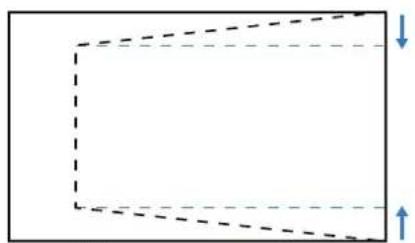
- Vertical : permet de régler les côtés haut et bas de l'image projetée pour en faire un rectangle uniforme. Cette fonction est utilisée pour les images présentant des côtés haut et bas inégaux.
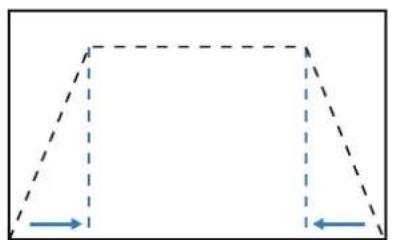
- Coussinet (Pincushion) : permet d'ajuster l'image avec une distorsion en barillet ou en coussinet. - Horizontal : permet de corriger l'image projetée avec une distorsion horizontale en barillet ou en coussinet.
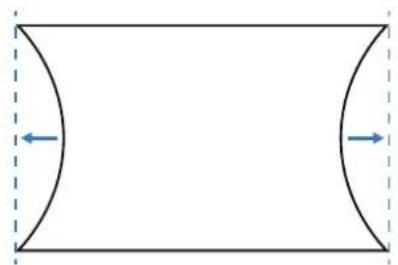
- Vertical : permet de corriger l'image projetée avec une distorsion verticale en barillet ou en coussinet.
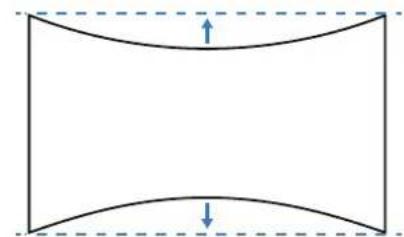
- 4 coins : permet de reformer l'image en déplaçant ses 4 coins afin qu'elle s'adapte à une surface de projection spécifique.
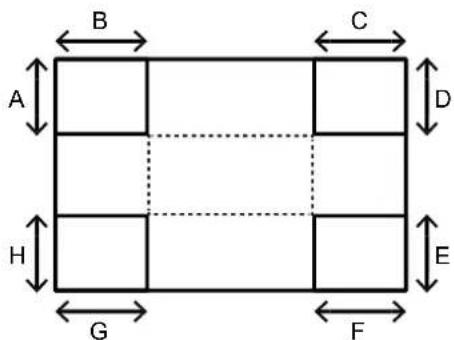
- Réinitialiser : permet de réinitialiser les paramètres géométriques aux valeurs d'usine.
Distorsion avancée :
- Point de la grille (Grid point) : permet d'ajuster les surfaces planes et courbes.
- Warp interne (Warp inner) : permet d'activer ou de désactiver le contrôle interne du warp. ^3 .
- Finesse du warp (Warp sharpness) : lorsque les lignes de la grille subissent une distorsion en passant de droites à courbes, elles se déforment et deviennent dentelées. Pour éviter que les lignes dentelées soient trop visibles, les utilisateurs peuvent régler la finesse du warp pour rendre le bord des images plus flous ou plus nets.
- Couleur de la grille (Grid color) : permet de sélectionner une couleur de grille pour le modèle de warp et de mélange.
- Arrière-plan de la grille (Grid background) : permet de sélectionner l'arrière-plan de la grille.
-
Paramètres de mélange (Blend settings) : permet de configurer les paramètres de mélange directement sur le projecteur pour mélanger deux ou plusieurs images adjacentes dans une plus grande image et sans couture.
-
Largeur de mélange (Blend width) : permet de régler la largeur de la zone de mélange.
- Numéro de grille de chevauchement (Overlap grid number) : permet de définir le numéro de grille de chevauchement du mélange.
- Gamma : permet de définir la valeur gamma de la zone de mélange pour ajuster la courbure de l'effet de mélange.
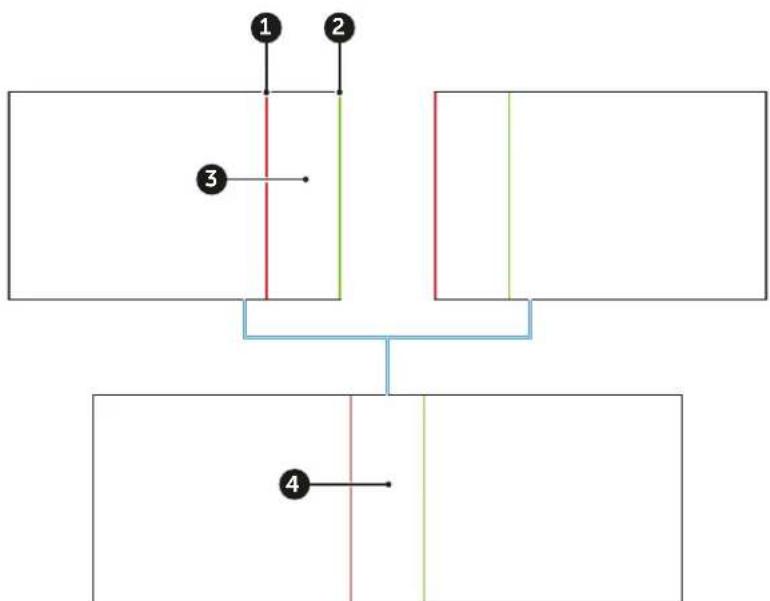
1-2 Largeur
3 Zone de mélange
4 Gamma
- Mémoire géométrique : le projecteur permet à l'utilisateur d'enregistrer jusqu'à cinq mémoires géométriques, dont celles définies directement sur le projecteur et celles configurées via Projector Toolset. Les options disponibles sont Enregistrer la mémoire, Appliquer la mémoire et Effacer la mémoire.
- Réinitialiser : permet de réinitialiser les valeurs géométriques aux valeurs d'usine.
Configuration d'image auto
Ajustez automatiquement l'image pour obtenir de meilleures performances.
- Mise au point automatique : permet d'ajuster automatiquement la mise au point de l'image.
- Couleur du mur auto (Auto Wall Color) : permet d'ajuster automatiquement la couleur de l'image afin de l'adapter à la couleur de l'écran de projection.
- Uniformité chromatique automatique : réglez automatiquement le gain d'uniformité chromatique pour obtenir de meilleures performances d'uniformité.

Le réglage automatique est effectué via le module de caméra en option. Veuillez vérifier que la caméra est installée et qu'aucun objet ne la recouvre. Le processus de réglage auto peut durer plus d'une minute.
Mise au point auto
Réglez automatiquement le moteur de mise au point pour obtenir l'image la plus nette et la plus équilibrée ; le réglage suit la procédure ci-dessous.
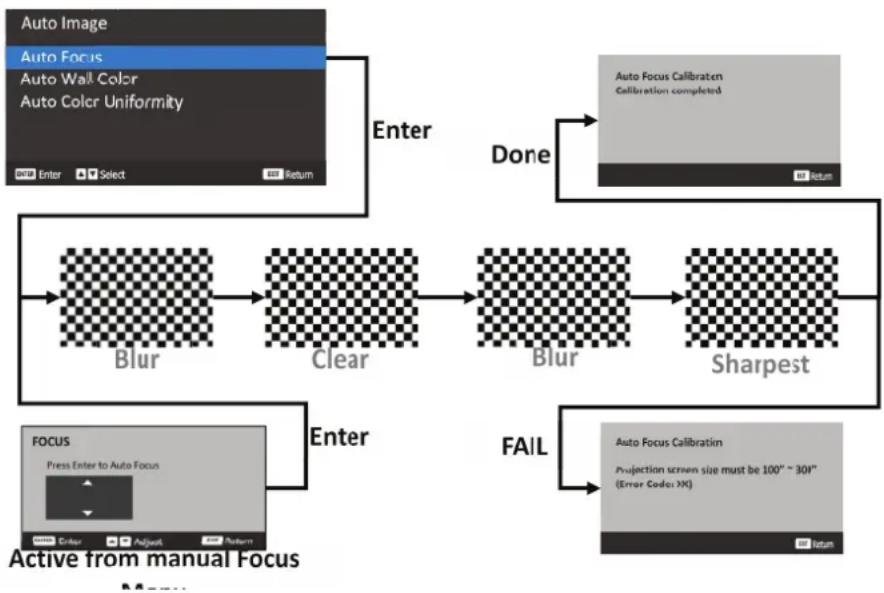
flowchart
graph TD
    A["Auto Image"] --> B["Enter"]
    C["Auto Focus"] --> B
    D["Auto Wall Color"] --> B
    E["Auto Color Uniformity"] --> B
    F["Enter Select Return"] --> B
    B --> G["Done"]
    G --> H["Auto Focus Calibraten Calibration completed"]
    I["Blur"] --> J["Clear"]
    J --> K["Blur"]
    K --> L["Sharpest"]
    M["FOCUS Press Enter to Auto Focus"] --> N["Enter"]
    N --> O["FAIL"]
    O --> P["Auto Focus Calibration Projection screen size must be 100" ~ 301" (Error Code: XX)"]
    Q["Active from manual Focus"] --> R["Enter"]
    R --> S["Fail"]
Image 5–12

Installez le projecteur parallèlement à l'écran pour obtenir le meilleur résultat d'étalonnage. Il est recommandé de corriger la mise au point manuellement après l'installation du système pour assurer la performance de la fonction Mise au point automatique.
Couleur du mur auto
Le réglage HSG automatique est destiné à la compensation des couleurs d'arrière-plan. Le réglage suit la procédure ci-dessous.
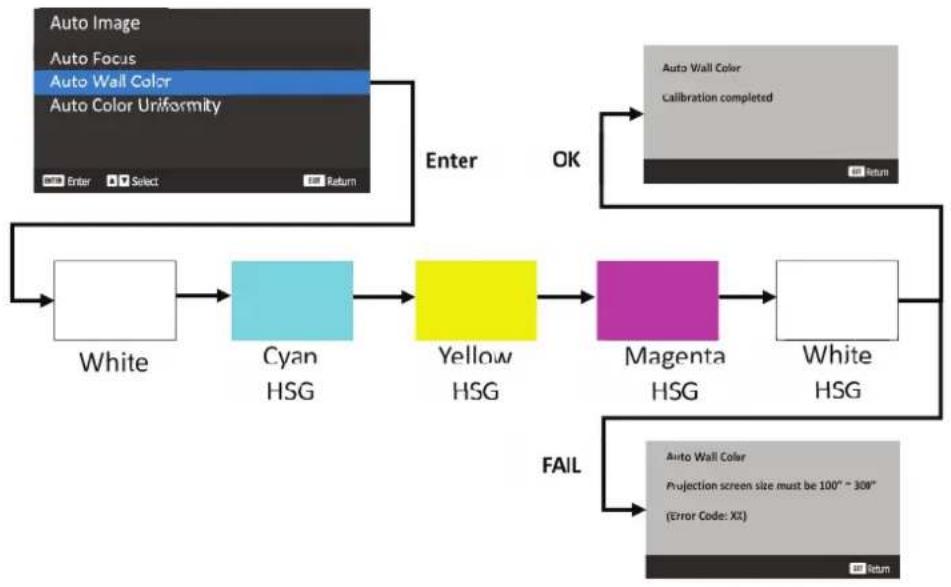
Selon la luminosité de la pièce ou les conditions de l'écran, les performances d'étalonnage peuvent varier.
Si les données cibles sont hors de la plage de couleurs du projecteur, la couleur n'est pas exécutée correctement.
Uniformité chromatique automatique
Le réglage de l'uniformité de l'image consiste à contrôler le gain d'uniformité de l'image de projection entière afin d'améliorer les performances d'uniformité de l'image. L'utilisateur peut choisir l'une des 63 positions (9x7) à cibler et régler le gain d'uniformité des autres positions pour correspondre à la cible afin d'améliorer les performances d'uniformité. Le réglage suit la procédure ci-dessous.
- Target Selection
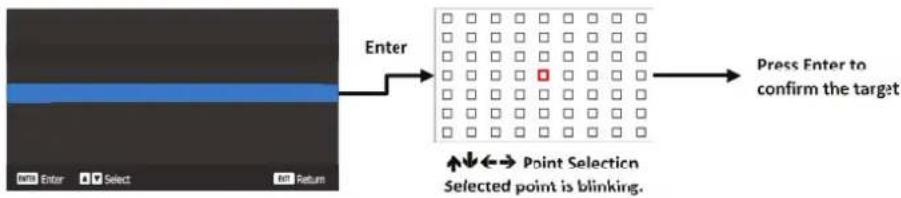
Selon la luminosité de la pièce ou les conditions de l'écran, les performances d'étalonnage peuvent varier.
Si les données cibles sont hors de la plage de couleurs du projecteur, la couleur n'est pas exécutée correctement.
Lorsque vous rencontrez des problèmes avec l'image automatique
Si vous rencontrez des problèmes avec les fonctions d'image automatique, veuillez essayer la procédure suivante :
- Assurez-vous que la caméra intégrée est correctement raccordée au projecteur
- Assurez-vous que rien ne bloque la caméra intégrée à l'avant de chaque projecteur
- Évitez toute illumination de forte intensité entre la caméra et l'image projetée
- Laissez la température du système se stabiliser pendant plus de 30 minutes après la mise sous tension du projecteur
- L'image automatique est disponible pour une taille de projection de 100\~300 pouces
- L'image automatique n'est pas prise en charge en mode 3D
- Si vous recevez encore un message d'erreur, veuillez contacter un technicien.
Multi-projection
La multi-projection est un groupe de sous-menus qui comprend les fonctions de plusieurs applications du projecteur.
| Paramètre | Actions possibles |
| ID du projecteur | Définissez le code d'identification de chaque projecteur. Pour en savoir plus, voir “Adresse du projecteur (ID)”, page 28. |
| Code à distance | Définissez le code à distance de chaque télécommande en les faisant correspondre au projecteur. |
| Configuration 3D | Configurez les réglages 3D de chaque projecteur lors de l'exécution du warp et du mélange 3D. Pour en savoir plus, voir “Paramètres d'image”, page 48. |
| Réglages de la source lumineuse | Configurez les paramètres de source lumineuse des projecteurs afin que leurs niveaux de luminosité respectifs s'adaptent mutuellement. Pour en savoir plus, voir “Paramètres système”, page 59. |
| Mode de couleur | Mettez le projecteur sur le même mode de couleur. Pour en savoir plus, voir “Paramètres d'image”, page 48. |
| White balance | Ajustez les performances de couleur blanche des projecteurs afin de les rendre aussi semblables que possible. Pour en savoir plus, voir “Paramètres d'image”, page 48. |
| Couleur avancée | Réglez les paramètres de couleur avancés des projecteurs pour unifier les performances des couleurs. Pour en savoir plus, voir “Paramètres d'image”, page 48. |
| Objectif Configurez l'objectif de chaque projecteur pour ajuster la mise au point, la taille et la position de l'image. | |
| Échelle | Modifiez de manière numérique la taille et la position de l'image de chaque projecteur. |
| Correction géométrique | Configurez les paramètres de géométrie pour chaque projecteur. |
Motif de test
Permet de sélectionner un motif de test. Les options disponibles sont :
- Désactivé (pas de modèle de test)
- Grille verte
- Grille magenta
- Grille blanche
- Blanc
- Noir
- Rouge
- Vert
- Bleu
• Cyan - Magenta
- Jaune
- Contraste ANSI 4x4
- Barre de couleur
- Plein écran
Figer l'écran
Sélectionnez cette option pour mettre en pause l'écran d'affichage malgré les changements éventuels dans le périphérique source.
Réinitialiser l'installation
Réinitialisez tous les réglages d'installation aux valeurs d'usine.
5.3 Paramètres d'image
À propos du menu Paramètres d'image
Le menu Paramètres d'image se compose de paramètres liés à la qualité et à la performance du contenu projeté, tels que la couleur et la luminosité de l'image. Voici les sous-menus disponibles :
- Mode de couleur
- Luminosité
- Contraste
-
Saturation
-
Teinte
- Netteté
- Gamma
- White balance
- Couleur avancée
- Image avancée
- Enregistrer param. utilisateur
- Appliquer à l'utilisateur (réglage fin)
- Réinitialiser
Mode de couleur
Un certain nombre de modes de couleur sont prédéfinis pour différents types d'images. Notamment :
- Présentation : idéal pour visionner les diapositives d'une présentation dans une salle lumineuse.
- Lumineux (Bright) : idéal pour les installations nécessitant des images à luminosité élevée.
- Super lumineux (Super bright) : idéal pour les images d'une luminosité supérieure au niveau standard. Remarque :
- Remarque : uniquement disponible pour le G100-W22
- Pour les utilisateurs aux États-Unis, cette fonction n'est activée que si le projecteur est raccordé à la prise de courant de 220 V. S'il est raccordé à la prise de courant de 120 V, le mode Super lumineux est désactivé et apparaît grisé dans le menu OSD. Le projecteur prend en charge les prises de courant de 220 V et de 120 V et le raccordement du projecteur à l'une ou l'autre des prises n'endommage pas l'appareil et ne pose pas de problèmes de sécurité supplémentaires.
- Cinéma : idéal pour les vidéos projetées dans une pièce sombre.
- HDR : idéal pour visionner du contenu Haute gamme dynamique (HDR).
- sRGB : couleur de l'image standardisée correspondant à la norme de couleur sRGB.
• DICOM SIM. : idéal pour la projection d'imagerie médicale monochrome, comme des radiographies. - Mélange (Blending) : idéal pour les installations utilisant plusieurs projecteurs.
- 3D : idéal pour lire des vidéos en 3D.
- 2D haute vitesse : ce mode est utilisé pour afficher le signal d'entrée 2D avec une haute fréquence d'images (120 Hz).
- Utilisateur : paramètres d'image enregistrés par l'utilisateur.
Luminosité
Réglez la luminosité de l'image projetée afin de l'adapter à la lumière ambiante.
Contraste
Permet de régler le contraste de l'image projetée. Le contraste commande le degré de différence entre les zones les plus claires et les zones les plus sombres de l'image.
Saturation
Réglez l'intensité des couleurs de l'image.
Teinte
Permet de régler la balance des couleurs du rouge et du vert dans les images vidéo.
Netteté
Permet de régler la clarté des détails de l'image projetée.
Gamma
Réglez les niveaux de gamma de l'image projetée. Plus la valeur est faible, plus les zones sombres de l'image vont s'éclaircir. Les options disponibles sont :
• 1.8
• 2,0
- 2,2 standard
• 2.4
• 2.6
- Graphique
- Vidéo
• CRT (vif)
• Amélioré (par défaut)
- Film
• DICOM
• HDR
White balance
Réglez la teinte générale de l'image pour optimiser les performances de la couleur blanche.
| Paramètre | Actions possibles |
| Température de couleur | Permet de régler la température des couleurs de l'image projetée. |
| Gain/Excentrage (RVB) | Le gain et le décalage sont des commandes individuelles pour chaque canal RVB, utilisées pour définir les niveaux de gris. Les gains étalonnent la couleur des zones sombres et le biais étalonne les zones blanches.Gain rouge / vert / bleu: permet de régler la couleur des zones claires de l'image.Excentrage rouge / vert / bleu: permet de régler la couleur des zones sombres de l'image. |
| Crête du blanc | Permet de régler la luminosité de la couleur de l'image, tout en offrant des couleurs plus vives, par incréments de 0 à 10. |
| Réinitialiser R | Réinitialisez les paramètres de la fonction aux valeurs d'usine. |
Couleur avancée
Configurez les paramètres de couleur avancés pour améliorer les performances des couleurs.
- Espace de couleur : permet de sélectionner un espace colorimétrique spécialement réglé pour le signal d'entrée. Les options disponibles sont Auto (par défaut),
- Auto (par défaut)
- RVB (0 - 255)
- RVB (16 - 235)
- REC709
- REC601
- Couleur du mur (Wall color) : permet de définir la couleur du mur du projecteur pour obtenir les meilleures performances de couleur pour un mur spécifique. Les options disponibles sont :
- Désactivé (par défaut)
-
Couleur du mur auto : uniquement disponible avec la caméra intégrée. Si cette option est sélectionnée, le projecteur ajuste automatiquement la couleur de l'image afin de l'adapter à la couleur de l'écran de projection. Lorsque cette option est sélectionnée, veuillez vérifier qu'aucun objet ne recouvre la caméra.
-
Tableau noir
- Jaune clair
- Vert clair
- Bleu clair
- Rose
- Gris
Si Couleur du mur auto est sélectionné, le projecteur ajuste automatiquement la couleur de l'image afin de l'adapter à la couleur de l'écran de projection. Le réglage automatique est effectué via le module de caméra en option. Veuillez vérifier que la caméra est installée et qu'aucun objet ne la recouvre.
- RVBCMJ personnalisé (Custom RGBCMY) : permet de modifier la couleur d'une image projetée en ajustant chaque composante de couleur de l'image.
- Modèle de test auto (Auto Test Pattern) : activez cette fonction pour afficher un motif de couleur spécifique pendant le réglage.
- R / V / B / C / M / J (R / G / B / C / M / Y) : permet de sélectionner une couleur pour un réglage plus fin.
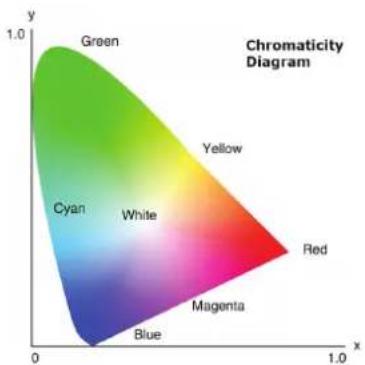
- Teinte : permet de régler la teinte de la couleur sélectionnée. La valeur reflète le nombre de degrés de rotation autour du diagramme de chromaticité par rapport à la couleur d'origine. Une valeur croissante indique une rotation antihoraire, et une valeur décroissante, une rotation dans le sens horaire.
- Saturation : permet de régler la saturation de la couleur sélectionnée. La valeur indique que la couleur se décale du blanc ou vers le blanc au centre du diagramme de chromaticité.
- Gain : permet de régler le gain de la couleur sélectionnée. Augmentez la valeur pour éclaircir l'image (ajoutez du blanc à une couleur) ou diminuez la valeur pour l'obscurcir (ajoutez du noir à une couleur).
- Réinitialiser : permet de réinitialiser les paramètres de la fonction aux valeurs d'usine.
- Blanc personnalisé (Custom White) : permet d'ajuster les performances de la couleur blanche en réglant les valeurs de rouge, vert et bleu.
- Modèle de test auto (Auto Test Pattern) : activez cette fonction pour afficher le motif de la couleur blanche pendant le réglage.
- Rouge / Vert / Bleu : permet d'ajuster les couleurs rouge, vert et bleu afin d'optimiser les performances de la couleur blanche.
- Réinitialiser : permet de réinitialiser les paramètres de la fonction aux valeurs d'usine.
Réglages avancés image – Contraste dynamique
Configurez les réglages avancés image afin de projeter correctement les formats d'image spécifiques pour des applications plus complexes, telles que le réglage du contraste dynamique pour maximiser le contraste du contenu sombre.

L'activation du contraste dynamique désactive les réglages de la source lumineuse !
- Noir dynamique (Dynamic Black) : activez cette fonction pour régler automatiquement le taux de contraste des sources vidéo. Elle améliore le niveau de noir dans les scènes sombres en réduisant la puissance lumineuse.
- Vitesse (Speed) : permet d'ajuster la vitesse de correction de la source lumineuse. La valeur varie de 1 à 15. Une valeur inférieure rend la correction plus lente et moins agressive, tandis qu'une valeur supérieure permet d'accélérer la correction.
- Puissance (Strength) : permet de définir la puissance du réglage du contraste dynamique. La valeur varie de 0 à 3 ; plus la valeur est élevée, plus la correction est forte.
- Niveau : permet de régler la source lumineuse lorsque le niveau de luminosité du contenu actuel devient inférieur à la valeur définie. La valeur varie de 50 % à 100 %. Plus la valeur est élevée, plus la plage de réglage de la source lumineuse est grande.
- Noir extrême (Extreme Black) : activez cette fonction pour augmenter automatiquement le rapport de contraste en éteignant la lumière laser lorsqu'une image noire est détectée.
- Minuterie d'extinction de lumière (Lights Out Timer) : permet de définir une minuterie pour que la lumière laser s'éteigne après la détection d'un contenu noir. La valeur varie de 0 s à 20 s.
- Niveau de signal d'extinction de lumière (Lights Out Signal Level) : permet de définir une valeur de niveau de noir comme seuil pour la fonction RealBlack. La valeur peut être choisie entre 0 % et 5 %, 0 étant le noir le plus foncé, et 5 le plus clair.
- Décalage de l'allumage de la lumière : permet de définir une valeur de tolérance comme seuil pour conserver les noirs extrêmes. Lorsque le seuil est dépassé, la luminosité passe d'un noir extrême à un noir normal.
- Réinitialiser : permet de réinitialiser les paramètres de la fonction aux valeurs d'usine.
Réglages avancés image – Configuration 3D
Configurez les réglages avancés de l'image afin de projeter correctement les formats d'image spécifiques pour des applications plus complexes, comme la 3D.
Le fichier vidéo 3D combine deux images légèrement différentes de la même scène représentant les différentes vues telles que perçues par les yeux gauche et droit. Lorsque ces images sont affichées assez rapidement et visualisées avec des lunettes 3D synchronisées avec les images gauche et droite, le cerveau du spectateur assemble ensuite les images distinctes pour créer une seule image 3D.
Le menu 3D offre des options pour configurer les fonctions 3D, afin d'afficher correctement des vidéos en 3D.
- Activation du mode 3D (3D mode enable) : permet d'activer ou de désactiver la fonction 3D.
- Rapport d'aspect 3D : lorsque la synchronisation d'entrée est une synchronisation 3D, cette fonction permet de définir l'image.
- Auto : permet de conserver le rapport d'origine basé sur la synchronisation d'entrée.
- Plein écran : permet de remplir le DMD quel que soit le rapport d'origine.
- Format 3D (3D format) : permet de sélectionner un format 3D approprié pour le signal d'entrée 3D. Les options disponibles sont :
- Auto
- Côte à côte
- Haut et bas
- Images séquentielles
- Mise en trame
- Tech. 3D (3D tech) : permet de sélectionner la technologie 3D adaptée au mode de traitement du signal de synchronisation 3D. Les options disponibles sont :
- DLP-Link : permet de sélectionner DLP-Link lorsque le signal de synchronisation 3D est généré par la technologie DLP-Link intégrée au projecteur. DLP Link fonctionne uniquement avec les verres compatibles avec la technologie DLP 3D et la fonction 3D est activée.
- 3D Sync : permet de sélectionner la fonction 3D Sync lorsque le signal de sortie de synchronisation 3D est envoyé vers un émetteur ou un autre projecteur par le biais du port de sortie de synchronisation 3D.
- 3D-2D : permet de transformer le contenu 3D en images 2D selon la méthodologie suivante.
- 3D : permet de lire le contenu 3D comme prévu.
- 2D gauche : permet de lire uniquement les images de gauche du contenu 3D.
- 2D droite : permet de lire uniquement les images de droite du contenu 3D.
- Sortie 3D Sync (3D Sync out) : permet de configurer la transmission du signal de sortie de synchronisation 3D.
- Vers l'émetteur (To Emitter) : permet d'envoyer le signal de synchronisation 3D à l'émetteur connecté au port de sortie de synchronisation 3D.
- Vers le projecteur suivant (To Next Projector) : permet d'envoyer le signal de synchronisation 3D au projecteur suivant lors de l'utilisation de plusieurs projecteurs.
- Inversion 3D (3D invert) : lorsque la vidéo 3D n'apparaît pas correctement, utilisez cette fonction pour inverser les images 3D de gauche et de droite.
- Référence G/D (L/R reference) : pour garantir une bonne synchronisation 3D, utilisez cette fonction pour définir la référence de signal pour les images de gauche et de droite (G/D).
- 1E image (1ST Frame) : lorsque le projecteur génère un signal de synchronisation 3D en interne, sélectionnez cette option pour définir la première image de la source d'entrée comme référence gauche du projecteur. Si l'image 3D n'apparaît pas correctement, utilisez la fonction Inversion 3D (3D invert) pour basculer entre les images gauche et droite.
- GPIO du champ (Field GPIO) : lorsqu'il reçoit un signal de synchronisation 3D externe par le biais d'un câble d'entrée de synchronisation 3D, le projecteur sélectionne automatiquement cette option pour synchroniser la référence G/D avec le signal de synchronisation 3D.
- Délai d'image (Frame delay) : permet de définir une valeur de délai d'image pour que le projecteur corrige la différence de temps entre le signal 3D émis et le résultat exécuté. Cette fonction n'est utilisable que lorsque l'option Référence G/D (L/R Reference) est définie sur GPIO du champ (Field GPIO). Lors du mélange 3D sur plusieurs projecteurs, définissez le délai d'image de chaque projecteur pour corriger les images non synchrones.
- Réinitialiser : permet de réinitialiser les paramètres de la fonction aux valeurs d'usine.
Réglages avancés image – Haute gamme dynamique (HDR)
Configurez les paramètres de la fonction Haute gamme dynamique (HDR).
• HDR :
- Désactivé : permet de désactiver la fonction HDR du projecteur. Une fois cette option sélectionnée, le projecteur vous indiquera qu'il ne prend pas en charge le contenu HDR. De cette façon, le périphérique d'entrée n'enverra que des signaux SDR.
- Auto : lorsqu'il reçoit des signaux HDR, le projecteur passe automatiquement en mode d'affichage HDR.
- Mode d'image HDR (HDR Picture mode) :
- Lumineux (Bright) : permet d'augmenter la saturation des couleurs, pour des images lumineuses.
- Standard : permet de rendre les images plus réalistes et naturelles.
- Film : permet d'améliorer les détails de l'image dans les vidéos.
- Détail : permet d'améliorer les détails de l'image dans les scènes sombres.
Réglages avancés image – Faible latence
Lorsque 2D Ultra est sélectionné, vous pouvez utiliser cette fonction pour réduire les temps de réponse (latence d'entrée) lors d'événements qui nécessitent un temps de latence très faible (p. ex. : jeux). Normal signifie sans réduction de la latence.
Remarque : l'option Faible latence/2D Ultra a les limitations suivantes :
- L'option Faible latence ne peut pas être activée pour 3D/PIP/PBP/4K/en dessous de 30 Hz.
- L'option Faible latence est automatiquement désactivée si la source est 3D/Écran WU/HD 120 Hz.
- Si l'option Faible latence est activée, il n'est pas possible d'utiliser les fonctions 3D (OSD/RS232), PIP/PBP (OSD/RS232) et Freeze (Geler).
Enregistrer param. utilisateur
Enregistrez les paramètres d'image dans le mode Utilisateur. Sélectionnez le format correct en fonction du format d'image. Cela inclut notamment :
- Image 2D
- Image 3D
• Image de mélange
Appliquer à l'utilisateur
Appliquez les paramètres d'image à Utilisateur - Présentation, Utilisateur - Lumineux, Utilisateur - Super lumineux, Utilisateur - Cinéma, Utilisateur - sRGB, Utilisateur - DICOM SIM., Utilisateur - Mélange, Utilisateur - 3D ou Utilisateur - 2D haute vitesse.
Réinitialiser
Réinitialisez tous les paramètres d'image aux valeurs d'usine.
5.4 Communication
À propos du menu Communication
Le menu Communication est utilisé pour configurer les paramètres qui permettent au projecteur de communiquer avec d'autres projecteurs. Voici les sous-menus disponibles :
• ID du projecteur
- Configuration à distance
- Configuration du réseau
- Contrôle
• Vitesse de transmission
• Réinitialiser la communication
ID du projecteur
Attribuez un code d'identification pour le projecteur compris entre 00 et 99. Utilisez ce code comme ID de projecteur lors de la commande du projecteur par RS232, HDBaseT, Telnet ou d'autres protocoles de commande.
Configuration à distance
Configurez les réglages relatifs à l'interaction avec la télécommande infrarouge (IR).
- Code à distance (Remote code) : code d'identification auquel la télécommande possédant le même ID répondra. Attribuez un code de 00 à 99.
Le code par défaut est 00. - Récepteur à distance (Remote receiver) : permet d'activer/désactiver chaque récepteur IR du projecteur (avant / haut / HDBaseT).
Astuce : si vous ne l'utilisez pas pour des entrées de signal ou le réseau, vous pouvez également utiliser l'entrée HDBaseT en tant que récepteur à distance.
- Touche utilisateur 1 : permet d'attribuer une fonction de menu à la touche Utilisateur 1 / Utilisateur 2 de la télécommande. Voici les fonctions disponibles :
- Figer l'écran
- Écran de la banque
- Enregistrer param. utilisateur
- PIP/BIP
- Rapport d'aspect
- Afficher le message
- Données d'utilisateur
- Configuration du réseau
- ID du projecteur (par défaut)
- Orientation du projecteur
- RVBCMJ personnalisé
- Multi-projection
- Réinitialiser sélectionné
Configuration du réseau
Configurez les paramètres Ethernet du projecteur pour les communications réseau.
- Interface LAN (LAN Interface) : choisissez le port RJ-45 auquel vous avez raccordé le câble RJ-45 (l'entrée RJ-45 ou l'entrée HDBaseT).
- Adresse MAC (MAC Address) : permet d'afficher l'adresse MAC (lecture seule).
- État du réseau (Network status) : permet d'afficher l'état de la connexion réseau (lecture seule).
- DHCP : permet d'activer le protocole DHCP pour obtenir automatiquement l'adresse IP, le masque de sous-réseau, la passerelle et le DNS. Si cette option est désactivée, saisissez manuellement les valeurs pour le réseau.
- Adresse IP (IP Address) : permet de définir l'adresse IP du projecteur.
- Masque de sous-réseau (Subnet Mask) : permet de définir le masque de sous-réseau du projecteur.
• Passerelle par défaut (Default Gateway) : permet de définir la passerelle par défaut du projecteur. - DNS : permet d'attribuer le DNS du projecteur
- Appliquer (Apply) : permet d'appliquer les paramètres réseau.
- Réinitialiser : permet de réinitialiser tous les paramètres réseau aux valeurs d'usine.
Notification par e-mail
Configurez les paramètres de notification par e-mail.
Une notification par e-mail peut être envoyée pour les événements suivants : défaut de la source lumineuse, blocage du ventilateur, capteurs thermiques, perte/détection de l'alimentation et du signal.
Contrôle
Pour une description plus détaillée de la fonction Contrôle, voir "Contrôle du projecteur en réseau", page 56.
Vitesse de transmission
Sélectionnez un port série et une vitesse de transmission. Les options disponibles sont 1 200, 2 400, 4 800, 9 600, 14 400, 19 200, 38 400, 57 600 et 115 200 (par défaut).
Conseil : réglez la sortie du port série pour compléter la fonction Synchronisation multiple.
Synchronisation multi-projecteurs
La synchronisation multi-projecteurs prend en charge les fonctions Gel d'image et Obturateur à synchroniser entre les projecteurs.
La synchronisation du gel d'image est une fonction permettant de synchroniser l'opération de gel d'image du projecteur spécifié sur d'autres projecteurs. Lors de l'utilisation de cette fonction, le gel d'image est uniforme d'un appareil à l'autre.
La synchronisation de l'obturateur est une fonction permettant de synchroniser l'opération d'obturateur du projecteur spécifié sur d'autres projecteurs, et la synchronisation comprend le comportement d'ouverture/fermeture en fondu de l'obturateur.
Réinitialiser la communication
Réinitialisez tous les réglages de communication aux valeurs d'usine.
5.5 Configuration de la synchronisation multi-projecteurs
Comment configurer
- Raccordement par câble
• Raccordez le PC au projecteur principal par LAN(RJ45).
- Raccordez les projecteurs en boucle avec une connexion en guirlande par la borne « entrée RS232 » et la borne « sortie RS232 ».
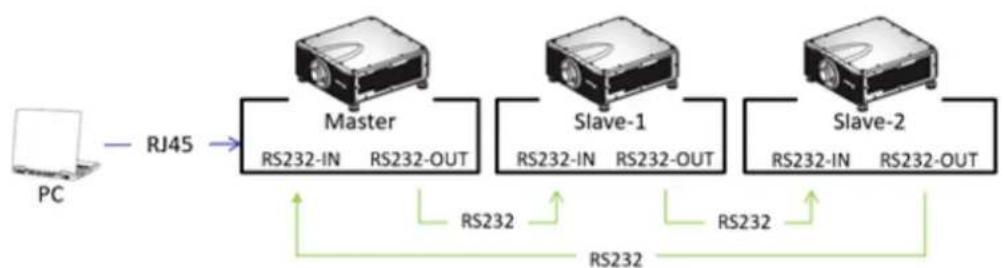
flowchart
graph LR
    PC["PC"] -->|RJ45| Master
    Master -->|RS232-IN| Slave1
    Master -->|RS232-OUT| Slave1
    Slave1 -->|RS232-IN| Slave2
    Slave1 -->|RS232-OUT| Slave2
    Slave2 -->|RS232-IN| Slave2
    Slave2 -->|RS232-OUT| Slave2
    Master -->|RS232| Slave1
    Slave1 -->|RS232-IN| Slave2
    Slave1 -->|RS232-OUT| Slave2
Image 5–16

Remarque : La fonction Synchronisation multi-projecteurs est disponible avec 60 projecteurs au maximum.
La durée de communication entre les projecteurs est influencée par la quantité de guirlandes de projecteurs.
Pour la synchronisation multi-projecteurs, la connexion entre les projecteurs doit adopter le câble pour ordinateur RS232 Null modem, 9 broches femelles à 9 broches mâles.
- Réglage du menu de réglage à l'écran (OSD) Entrez OSD > Communication > Synchronisation multi-projecteurs (Multi-Projector Sync)
- Définissez le mode de synchronisation. Sélectionnez l'un des éléments suivants.
Option Description
| Désactivé (par défaut) | Sélectionnez cet élément pour désactiver la synchronisation multi-projecteurs. |
| Maître Sélectionnez cet élément lorsque la fonction Synchronisation multi-projecteurs est activée. Réglez cet élément uniquement sur un projecteur devenant la source de synchronisation de l'opération. | |
Esclave Sélectionnez cet élément lorsque la fonction Synchronisation multi-projecteurs est activée. Définissez cet élément dans tous les projecteurs liés, à l'exception du projecteur défini comme « Maître ».
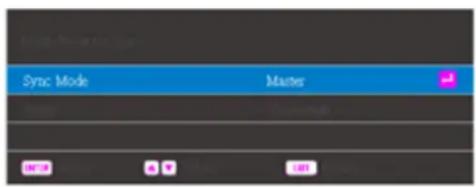
text_image
Sync Mode Masters
Remarque : le projecteur dont le « MODE » est réglé sur « SLAVE » peut être utilisé individuellement. À ce moment, l'opération d'obturateur suit le paramètre « Obturateur » du menu « Système » dans ce projecteur.
- État : vérifiez l'état du système, en indiquant si tous les projecteurs, notamment les projecteurs ciblés pour cette fonction, sont raccordés selon un réglage correct.
Option Description
| Déconnecté | Les projecteurs ne sont pas correctement raccordés ou réglés. Veuillez vérifier le statut de connexion du câble et les réglages du projecteur. |
Connecté Tous les projecteurs sont correctement raccordés avec les bons réglages.

5.6 Contrôle du projecteur en réseau
À propos du contrôle
Ce projecteur peut être contrôlé à distance par un ordinateur ou un autre périphérique externe via une connexion réseau. Cela permet à l'utilisateur de commander un ou plusieurs projecteurs d'un centre de contrôle à distance, par exemple mettre le projecteur sous ou hors tension, et régler la luminosité ou le contraste de l'image. Ce projecteur est compatible avec les commandes et les périphériques de contrôle suivants.
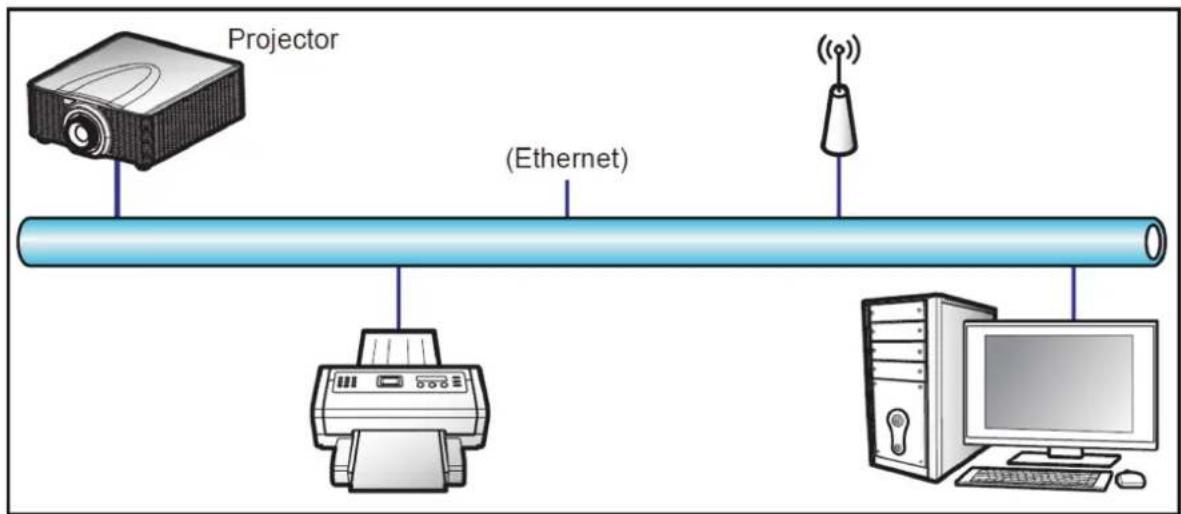
flowchart
graph LR
    A["Projector"] --> B["Ethernet"]
    B --> C["Printer"]
    C --> D["Desktop Computer"]
    D --> E["Signal Transmission"]
    style A fill:#f9f,stroke:#333
    style B fill:#ccf,stroke:#333
    style C fill:#cfc,stroke:#333
    style D fill:#fcc,stroke:#333
Image 5-20
- Crestron 4: le projecteur peut être contrôlé avec un contrôleur Crestron et un logiciel connexe, par exemple Room-View®. (Port : 41794)
Pour plus d'informations, consultez le site http://www.crestron.com. - Extron ^5 : le projecteur peut être contrôlé par des périphériques Extron. (Port : 3023) Pour plus d'informations, consultez le site http://www.extron.com.
- PJ Link ^6 : le projecteur peut être contrôlé avec des commandes PJLink v2.0. (Port : 4352) Pour plus d'informations, consultez le site http://pjlink.jbmia.or.jp/english.
- AMX Device Discovery 7: le projecteur peut être contrôlé par des périphériques AMX. (Port : 9131) Pour plus d'informations, consultez le site http://www.amx.com.
- Telnet : prise en charge à l'aide des commandes RS232 via une connexion Telnet. (Port : 3023) Pour plus d'informations, voir la section "Utilisation de la commande RS232 par Telnet", page 58.
- HTTP : le projecteur peut être contrôlé par un centre de contrôle de page Web. (Port : 80) Pour plus d'informations, voir la section "Utilisation du centre de contrôle Web", page 57.

Pour plus d'informations sur les différents types de périphériques externes pouvant être connectés au port LAN/RJ45 et commandant le projecteur à distance, ainsi que sur les commandes prises en charge pour ces périphériques externes, veuillez contacter directement le service d'assistance.
5.7 Utilisation du centre de contrôle Web
À propos du centre de contrôle Web
Le panneau de commande Web permet à l'utilisateur de configurer divers paramètres du projecteur à l'aide d'un navigateur Web à partir de n'importe quel ordinateur personnel ou périphérique mobile.
Configuration système requise
Pour utiliser le panneau de commande Web, assurez-vous que vos périphériques et logiciels répondent à la configuration système minimale.
• Câble RJ45 (CAT-5e) ou dongle sans fil
• PC, ordinateur portable, tablette ou téléphone portable équipé d'un navigateur Web
- Navigateurs Web compatibles :
- Internet Explorer 11 ou une version supérieure
- Microsoft Edge 40 ou une version supérieure
- Firefox 57 ou une version supérieure
- Chrome 63 ou une version supérieure
- Safari 11 ou une version supérieure
- Système d'exploitation des périphériques mobiles :
- iOS 10 ou une version supérieure
- Android 5 ou une version supérieure
Accès au panneau de commande Web
Lorsque le réseau est disponible, connectez le projecteur et l'ordinateur au même réseau. Utilisez l'adresse du projecteur en tant qu'URL Web pour ouvrir le panneau de commande Web dans un navigateur.
-
Consultez l'adresse du projecteur à l'aide du menu OSD.
-
Dans un réseau filaire, sélectionnez Communication > Configuration du réseau > Ethernet.
• Vérifiez que le DHCP est activé. - Sélectionnez l'Adresse IP
-
Dans un réseau sans fil, sélectionnez Communication > Configuration du réseau > Sans fil > Adresse IP.
-
Ouvrez un navigateur Web et saisissez l'adresse du projecteur dans la barre d'adresse, puis validez.
La page Web vous redirige vers le panneau de commande Web.

Lorsque le réseau n'est pas disponible, reportez-vous à la section Connecter directement le projecteur à un ordinateur.
Connector directement le projecteur à un ordinateur
Lorsqu'un réseau n'est pas disponible pour vous, raccordez le projecteur à votre ordinateur directement à l'aide d'un câble RJ-45, puis configurez manuellement les paramètres réseau.
-
Attribuer une adresse IP au projecteur
-
Dans le menu, sélectionnez Communication > Configuration du réseau > Ethernet.
- Désactivez le DHCP, puis configurez manuellement l'adresse IP, le masque de sous-réseau et la passerelle du projecteur.
-
Appuyez sur Entrée (Enter) pour valider les paramètres.
-
Attribuer une adresse IP à l'ordinateur
-
Réglez la passerelle par défaut et le masque de sous-réseau de l'ordinateur afin qu'ils correspondent au projecteur.
-
Réglez l'adresse IP de l'ordinateur pour qu'elle corresponde aux trois premiers chiffres du projecteur. Par exemple, si l'adresse IP du projecteur est 192.168.000.100, réglez l'adresse IP de l'ordinateur sur 192.168.000.xxx, dans laquelle xxx n'est pas 100.
-
Ouvrez un navigateur Web et saisissez l'adresse du projecteur dans la barre d'adresse.
La page Web vous redirige vers le panneau de commande Web.
5.8 Utilisation de la commande RS232 par Telnet
Comment procéder à l'utilisation
La prise en charge de ce projecteur se fait à l'aide des commandes RS232 via une connexion Telnet.
- Établissez une connexion directe entre le projecteur et l'ordinateur. Reportez-vous à la section « Connecter directement le projecteur à un ordinateur » sous “Contrôle du projecteur en réseau”, page 56
- Désactivez le pare-feu sur l'ordinateur.
- Ouvrez la boîte de dialogue de commande sur l'ordinateur. Pour le système d'exploitation Windows 7, sélectionnez Démarrer > Tous les programmes > Accessoires > Invite de commandes.
- Saisissez la commande « telnet ttt.xxx.yyy.zzz 3023 ».
Remplacez « ttt.xxx.yyy.zzz » par l'adresse IP du projecteur.
5. Appuyez sur la touche Entrée (Enter) du clavier de l'ordinateur.
Spécification pour RS232 par Telnet
- Telnet : TCP
- Port Telnet : 3023 (pour plus de détails, contactez l'équipe de service)
- Utilitaire Telnet : Windows « TELNET.exe » (mode de console).
- Déconnexion normale du contrôle RS232 par Telnet : fermer
-
Voici les limites d'utilisation de l'utilitaire Windows Telnet une fois que la connexion TELNET est prête :
-
Il y a moins de 50 octets pour la charge utile de réseau successive pour l'application du contrôle Telnet.
- Il y a moins de 26 octets pour une commande RS232 complète pour le contrôle Telnet.
- Le délai minimal pour la commande RS232 suivante doit être de plus de 200 (ms).
5.9 Paramètres système
À propos du menu Réglages du système
Apprenez à configurer les réglages du système pour le projecteur. Ce menu comprend les éléments suivants :
- Langue
- Date et heure
- Menu à l'écran
- Configuration du logo
- Schedule
- Mode Veille
- Paramètres d'alimentation
- Réglages de la source lumineuse
- Obturateur
- Sécurité
- Rétroéclairage
- Altitude élevée
• Déclencheur 12 V - Données d'utilisateur
- Réinitialiser
- Maintenance
Langue
Sélectionnez une langue pour le menu OSD. Les langues disponibles sont :
- Allemand (DE)
- Anglais (EUA)
- Espagnol (ES)
- Français (FR)
- Indonésien (ID)
- Italien (IT)
- Japonais (JA)
• Coréen (KO) - Néerlandais (NL)
- Portugais (PT)
- Russe (RU)
• Chinois simplifié (ZH)
Date et heure
Paramétrez la date et l'heure pour le projecteur.
- Mode Horloge (Clock mode) : permet de régler le mode d'horloge sur Local ou Réseau. Un serveur NTP est nécessaire si le mode d'horloge est réglé sur Réseau. L'accès à l'Internet est nécessaire.
- Date : permet de régler la date pour le projecteur. Le format de la date est Année/Mois/Date.
- Heure : permet de régler l'heure pour le projecteur.
- Heure d'été (Daylight Saving Time) : permet de configurer les réglages de l'heure d'été si nécessaire.
- Heure d'été (Daylight Saving Time) : permet d'activer ou de désactiver la fonction d'heure d'été.
- Réglage de la lumière du jour (Daylight Adjustment) : permet de régler la différence entre l'heure normale et l'heure d'été.
- Début de l'heure d'été (DST Start) : permet de régler la date et l'heure de début de l'heure d'été.
- Fin de l'heure d'été (DST End) : permet de régler la date et l'heure de fin de l'heure d'été.
- Serveur NTP : permet de spécifier une adresse IP pour le serveur NTP, qui est nécessaire pour le mode d'horloge réseau.
- Fuseau horaire : permet de définir un fuseau horaire pour le mode d'horloge réseau.
- Intervalle de mise à jour (Update interval) : permet de définir l'intervalle de mise à jour de la date et l'heure.
- Appliquer : permet d'appliquer les modifications de la date et l'heure.
Menu de réglage à l'écran (OSD)
Configurez les menus d'affichage à l'écran (OSD).
- Emplacement du menu (Menu location) : permet de sélectionner l'emplacement du menu parmi En haut à gauche, En haut à droite, Au centre, En bas à gauche et En bas à droite.
- Transparence du menu (Menu transparency) : permet de régler le niveau de transparence du menu.
- Minuterie du menu (Menu timer) : permet de régler la durée pendant laquelle le menu s'affiche à l'écran.
- Afficher le message (Show message) : permet d'activer ou de désactiver les messages d'information de coin, comme la source d'entrée, l'adresse IP, et ainsi de suite.
- Arrière-plan (Background) : permet de définir une couleur d'arrière-plan à afficher quand aucun signal d'entrée n'est détecté. Les options disponibles sont Bleu, Noir, Blanc, et Logo.
- Réinitialiser : permet de réinitialiser les paramètres du menu aux valeurs d'usine.
Configuration du logo
Configurez le logo pour l'écran de démarrage.
Changer de logo
Modifiez le logo de l'écran de démarrage. À part le logo par défaut, l'utilisateur peut aussi sélectionner un logo capturé.
- Logo par défaut : écran de démarrage par défaut.
- Logo capturé : le logo est enregistré via la fonction Capture de logo.
- Enregistrer : permet d'enregistrer le logo capturé
Supprimer le logo
Supprimez le logo capturé enregistré.
Schedule
Pour en savoir plus sur le calendrier, voir "Calendrier", page 62.
Mode Veille
Configurez le mode veille du projecteur.
- Mode veille : consommation d'énergie minimale (0,5 Watt) qui ne permet pas le contrôle du réseau.
- Mode veille réseau : faible consommation d'énergie (< 2 Watts), ce qui permet au module LAN de passer en mode veille et prend en charge la réactivation par Wake on LAN (WoL). Lorsque le module LAN est réactivé par WoL, le projecteur est prêt à recevoir des commandes via le réseau.
- Mode de communication : consommation électrique plus élevée qui permet de contrôler le projecteur sur le réseau.
Paramètres d'alimentation
Configurez les paramètres d'alimentation du projecteur.
- Mise sous tension rapide (Fast Power On) : permet d'activer la fonction pour mettre rapidement le projecteur sous et hors tension. Une partie du système de projecteur fonctionne toujours en arrière-plan si celui-ci est mis hors tension lorsque la Mise sous tension rapide est activée.
- Mise sous tension sur signal (Signal Power On) : activez cette fonction pour que le projecteur se mette automatiquement sous tension lorsqu'il est connecté à des sources d'entrée HDMI. Cela ne s'applique qu'au projecteur en veille réglé sur le mode de communication.
- Mise hors tension auto (Auto Power Off) : permet de définir une minuterie d'intervalle pour que le projecteur se mette automatiquement hors tension si aucun signal n'est détecté pendant la période spécifiée. Appuyez sur les touches T et U pour augmenter ou réduire la durée. La durée disponible est de 0 à 180 minutes.
- Minuterie de veille (Sleep Timer) : permet de définir une minuterie d'intervalle pour que le projecteur se mette automatiquement hors tension après une durée de fonctionnement spécifiée. La durée disponible est de 0 à 16 heures.
- Réinitialiser : permet de réinitialiser les paramètres d'alimentation aux valeurs d'usine.
Réglages de la source lumineuse
Configurez la source lumineuse pour commander la luminosité du projecteur.

Les réglages de la source lumineuse vont être désactivés si le contraste dynamique est activé !
- Mode de source lumineuse (Light Source Mode) : permet de sélectionner un mode de source lumineuse en fonction des besoins d'installation. Les options disponibles sont Normal, mode Éco, mode Silencieux, et mode Personnalisé.
- Luminosité personnalisée (Custom Brightness) : lorsque le mode de source lumineuse est réglé sur le mode Personnalisé, configurez le niveau de luminosité personnalisé.
- Configurez la luminosité constante pour maintenir la luminosité de l'image à un niveau donné. Un algorithme spécial est conçu pour compenser la dégradation naturelle de la luminosité, afin que l'image puisse être maintenue à un niveau de luminosité fixe.
- Niveau de luminosité : permet d'ajuster le niveau de luminosité de 30 % à 100 %.
Obturateur
Configurez le comportement de l'obturateur.
- Fondu en entrée (Fade-In) : permet l'effet de fondu en entrée lors de la mise hors tension de l'obturateur. La durée de l'effet de fondu peut être ajustée entre 0,5 s et 5 s.
- Fondu en sortie (Fade-Out) : permet l'effet de fondu en sortie lors de la mise sous tension de l'obturateur. La durée de l'effet de fondu peut être ajustée entre 0,5 s et 5 s.
- Démarrage (Startup) : permet de sélectionner le comportement de l'obturateur lors de la mise sous tension du projecteur.
- Obturateur activé (Shutter On) : le projecteur active automatiquement l'obturateur après avoir été mis sous tension.
- Obturateur désactivé (Shutter Off) : le projecteur projette des images normalement après avoir été mis sous tension.
Sécurité
Configurez les options de sécurité du projecteur.
- Mot de passe : à activer pour protéger le projecteur par un mot de passe. Si l'utilisateur entre un mot de passe erroné trois fois, un message d'avertissement apparaît pour avertir que le projecteur va se mettre hors tension dans les 10 secondes.
- Minuterie de sécurité (Security Timer) : permet de spécifier la durée pendant laquelle le projecteur peut être utilisé sans mot de passe. Une fois le décompte de la minuterie arrivé à 0, l'utilisateur doit saisir un mot de passe pour pouvoir utiliser le projecteur. La minuterie redémarre à chaque mise sous tension du projecteur.
- Définir le mot de passe (Set Password) : permet de définir le mot de passe requis pour utiliser le projecteur.

Pendant la dernière minute avant d'atteindre une minuterie donnée (dont Mise hors tension auto, Minuterie de veille, Minuterie de sécurité), un message à l'écran s'affiche pour avertir que le projecteur va se mettre hors tension dans les 60 secondes. Appuyez sur une touche de la télécommande ou du clavier du projecteur pour réinitialiser la minuterie ; le projecteur reste sous tension.
Rétroéclairage
Configurez les options de rétroéclairage du projecteur.
- Clavier (Keypad) : permet d'activer ou de désactiver le rétroéclairage du clavier.
- Touche d'alimentation (Power Key) : permet d'activer ou de désactiver le rétroéclairage de la touche d'alimentation.
Altitude élevée
Sélectionnez Activé pour augmenter la vitesse des ventilateurs. Pour assurer la qualité de l'image et éviter d'endommager le projecteur, activez le mode Haute altitude dans un environnement à température élevée, à humidité élevée ou à haute altitude.
Déclencheur 12 V
Lorsque cette option est activée, l'écran du projecteur est automatiquement relevé ou abaissé lorsque le projecteur est mis sous ou hors tension. Cette fonction n'est opérationnelle que lorsque le projecteur est raccordé à un écran de projection électrique.
Données d'utilisateur
L'utilisateur peut enregistrer les paramètres du projecteur en tant que données d'utilisateur et recharger les paramètres ultérieurement.
- Enregistrer tous les réglages (Save all settings) : permet d'enregistrer tous les paramètres du projecteur en tant que données d'utilisateur. L'utilisateur peut sauvegarder jusqu'à cinq enregistrements.
- Charger tous les réglages (Load all settings) : permet de charger les données d'utilisateur précédemment enregistrées.
Réinitialiser
Réinitialisez les paramètres du projecteur aux valeurs d'usine.
- Réinitialiser les réglages du système (Reset System settings) : permet de réinitialiser les paramètres du menu Système aux valeurs d'usine.
- Réinitialiser tous les réglages (Reset all settings) : permet de réinitialiser tous les paramètres du projecteur.
- Réinitialiser sélectionné : permet de réinitialiser tous les paramètres de l'un des principaux menus. L'utilisateur peut choisir parmi les paramètres Installation, Paramètres d'image, Communication et Système.
Maintenance
Entrez le mot de passe de service pour accéder au menu Service. Dans le menu Service, vous pouvez réinitialiser tous les réglages aux valeurs par défaut, définir l'index de filtres, l'index de phosphore, afficher le journal d'erreurs, le nombre total d'heures du projecteur, les heures de la source lumineuse, et effectuer l'étalonnage de l'objectif.
5.10 Calendrier
À propos du menu Calendrier
Le menu Calendrier vous permet de programmer le lancement automatique des fonctions du projecteur à une heure donnée.
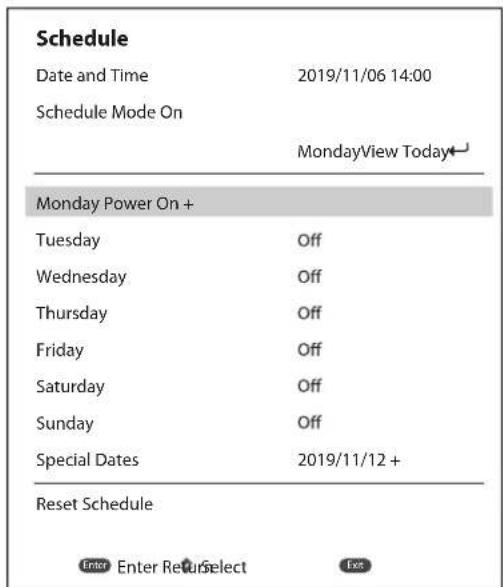
Ce menu comporte les options suivantes :
- Date et heure : vérifiez ou réglez la date et l'heure pour le projecteur.
- Mode Calendrier (Schedule Mode) : à activer ou à désactiver. Si le projecteur est commandé par des périphériques externes ou un projecteur Toolset, le mode Calendrier affiche « Mode AP » et les fonctions du calendrier du projecteur sont grisées.
- Afficher aujourd'hui (View Today) : permet d'afficher les événements programmés pour la journée en cours.
- Du lundi au dimanche (Monday to Sunday) : permet de configurer le calendrier pour chaque jour de la semaine
- Réinitialiser le calendrier (Reset Schedule) : permet de réinitialiser tous les paramètres du calendrier.
Comment configurer un calendrier
- Sélectionnez le jour de la semaine souhaité, puis validez.
Le tableau du calendrier correspondant à la date choisie s'affiche. - Sélectionnez le premier créneau de l'événement, puis validez.
Le sous-menu de l'événement s'affiche.
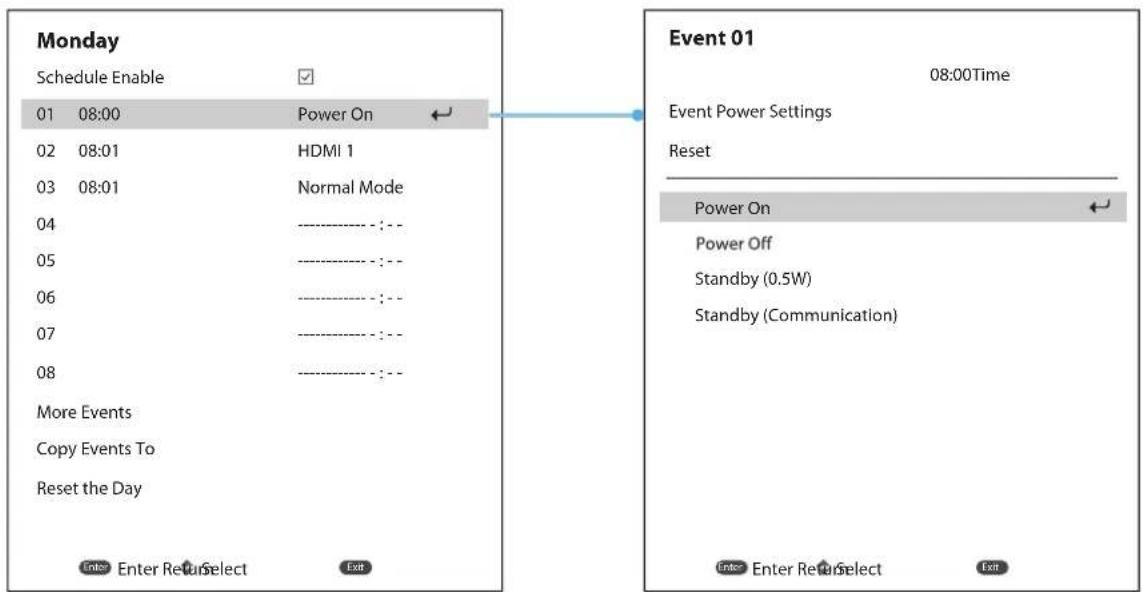
text_image
Monday Schedule Enable 01 08:00 Power On 02 08:01 HDMI 1 03 08:01 Normal Mode 04 ----:-- 05 ----:-- 06 ----:-- 07 ----:-- 08 ----:-- More Events Copy Events To Reset the Day Enter Enter Return Select Exit Event 01 08:00 Time Event Power Settings Reset Power On Power Off Standby (0.5W) Standby (Communication) Enter Enter Return Select ExitImage 5–22 Exemple du Calendrier pour lundi.
- Sélectionnez l'heure à laquelle l'événement choisi doit avoir lieu (p. ex. : 08:00).
-
Sélectionnez l'action souhaitée qui doit être prise (p. ex.: Paramètres d'alimentation > Mise sous tension (Power On)). Voici les fonctions disponibles :
-
Paramètres d'alimentation
- Source d'entrée
• Mode de source lumineuse -
État de l'obturateur
-
Une fois l'heure et l'action sélectionnés, revenez au tableau du calendrier de la journée choisie.
-
Répétez les étapes précédentes pour chaque action souhaitée de cette journée.

Conseil : Il est possible de créer jusqu'à 16 événements par jour. Sélectionnez Autres événements et utilisez les touches fléchées pour voir la deuxième page des événements.
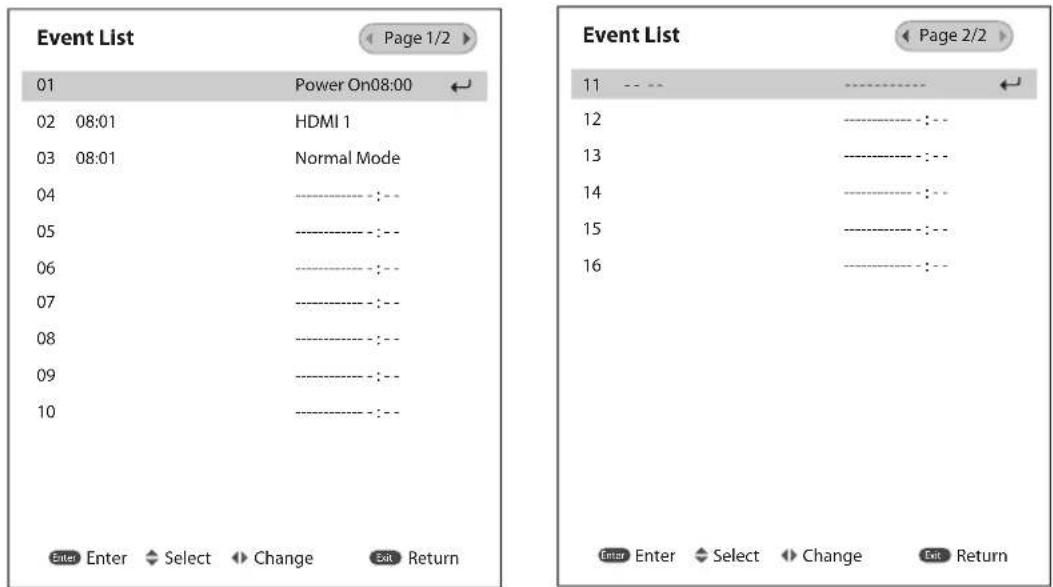
text_image
Event List Page 1/2 > 01 Power On08:00 02 08:01 HDMI 1 03 08:01 Normal Mode 04 ------------------ 05 ------------------ 06 ------------------ 07 ------------------ 08 ------------------ 09 ------------------ 10 ------------------ Enter Enter Select Change Exit Return Event List Page 2/2 > 11 ------------------ 12 ------------------ 13 ------------------ 14 ------------------ 15 ------------------ 16 ------------------ Enter Enter Select Change Exit ReturnImage 5-23 Liste complète des événements disponibles
- Revenez au menu principal du Calendrier et répétez ce processus pour chaque jour de la semaine où le projecteur doit fonctionner.

Conseil : Si plusieurs jours utilisent le même calendrier, vous pouvez utiliser l'option Copier des événements sur (Copy Events to). Accédez au jour déjà entièrement programmé, sélectionnez Copier des événements sur (Copy Events to) et choisissez le jour de la semaine sur lequel copier le calendrier complet.
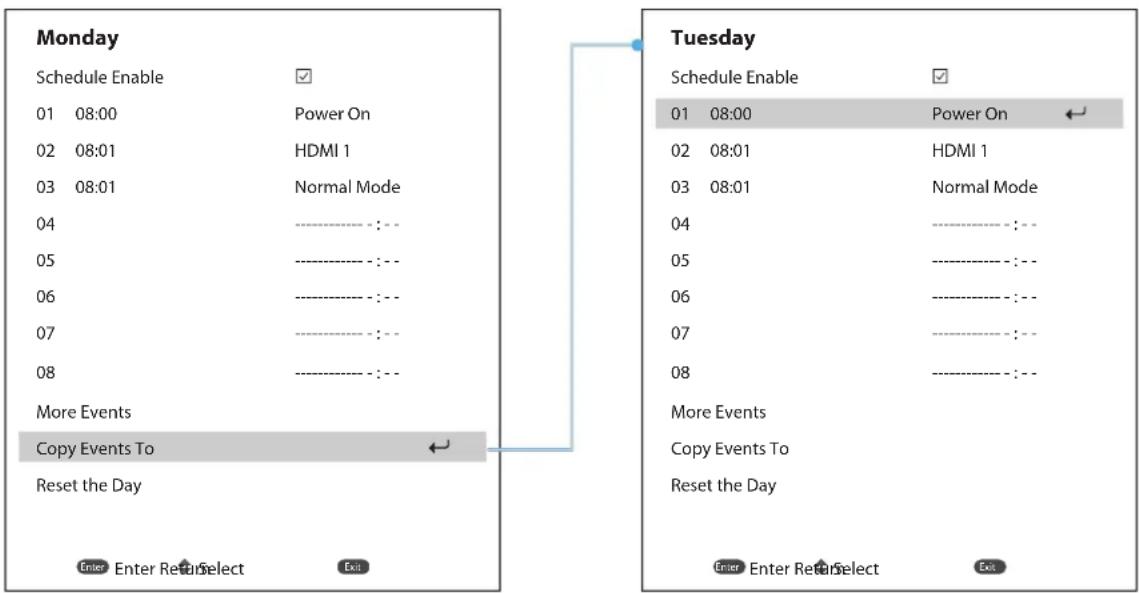
text_image
Monday Schedule Enable 01 08:00 Power On 02 08:01 HDMI 1 03 08:01 Normal Mode 04 ------------------ 05 ------------------ 06 ------------------ 07 ------------------ 08 ------------------ More Events Copy Events To Reset the Day Enter Enter Retn Select Exit Tuesday Schedule Enable 01 08:00 Power On 02 08:01 HDMI 1 03 08:01 Normal Mode 04 ------------------ 05 ------------------ 06 ------------------ 07 ------------------ 08 ------------------ More Events Copy Events To Reset the Day Enter Enter Retn Select ExitImage 5-24 Exemple de copie du calendrier du lundi sur le mardi
5.11 Menu Informations
Menu Information
Affichez les informations du projecteur concernant son état et ses réglages. Les informations du projecteur sont en lecture seule.
Voici les informations disponibles :
| Menu | Détails |
| Projecteur | Nom de modèleNuméro de sérieNombre total d'heures du projecteurType d'objectif |
| État du système | Mode VeilleMode de source lumineuseHeures de la source lumineuseTempératureTension CA |
| Communication | ID du projecteurCode à distanceEthernetContrôle |
Menu Détails
| Signal Signal d'entrée et second signal : | |
| • Résolution• Format de signal• Horloge pixel• Taux de rafraîchissement horizontal• Taux de rafraîchissement vertical• Espace de colorimétrique | |
| Version du microcode | • Version principale• Version d'I-SCALER• Version de F-MCU• Version de M-MCU• Version de L-MCU• Version d'A-MCU• Version de K-MCU• Version de LAN• Version du formateur• Version de FPGA0• Version de FPGA1• Version de FPGA2• Version de XFPGA• Version de HDBaseT• Version de la caméra |
Maintenance
6
6.1 Nettoyage de l'objectif....68
6.2 Nettoyage de l'extérieur du projecteur ....68
6.3 Remplacement du fusible....68
6.4 Mise à jour du logiciel....69
À propos de ce chapitre
Ce chapitre comporte des procédures de maintenance générale.
6.1 Nettoyage de l'objectif

Pour minimiser le risque d'endommagement des revêtements optiques ou de rayures sur les surfaces de l'objectif, respectez scrupuleusement la procédure de nettoyage décrite ici.
Outils nécessaires
- Air comprimé
- Chiffon en coton propre
- Nettoyer le chiffon de nettoyage pour objectifs en microfibres (p. ex., le ou les chiffons Toraysee®)
- Produit de nettoyage pour objectifs (p. ex., produit de nettoyage Zeiss, Purasol® ou tout autre produit de nettoyage pour objectifs à base d'eau)
Comment nettoyer l'objectif ?
- Éliminez la poussière avec de l'air comprimé propre (ou des boîtes d'air sous pression
- Nettoyez avec un produit de nettoyage pour objectifs et un chiffon de nettoyage pour objectifs propre pour éliminer la poussière et les impuretés. Passez de grands coups de torchon dans un seul sens.
Avertissement : N'essuyez pas la surface de la lentille d'avant en arrière, car ceci tend à écraser les impuretés dans le revêtement. - Utilisez un chiffon de nettoyage pour objectifs sec pour enlever les restes de liquides ou les stries. Polissez en faisant de petits cercles.
- S'il reste des empreintes de doigts sur la surface, essuyez-les avec du produit de nettoyage pour objectifs et un chiffon de nettoyage pour objectifs propres. Polissez à nouveau avec un chiffon sec.


Si des traces apparaissent lors du nettoyage des objectifs, remplacer le chiffon. Les traces sont le premier signe qu'un chiffon est sale.
6.2 Nettoyage de l'extérieur du projecteur
Comment nettoyer l'extérieur du projecteur ?
- Arrêtez le projecteur et débranchez-le de la prise secteur.
- Nettoyez le boîtier du projecteur avec un chiffon humide. Les taches persistantes peuvent s'enlever à l'aide d'un chiffon légèrement humidifié avec une solution de détergent doux.
6.3 Remplacement du fusible
Outils nécessaires
Tournevis plat
Pièces nécessaires
Type de fusible T20 A/250 V\~
Comment remplacer le fusible
- Mettez le projecteur hors tension.
- Retirez la vis du fusible à l'aide d'un tournevis plat.
- Remplacez le fusible comme illustré.
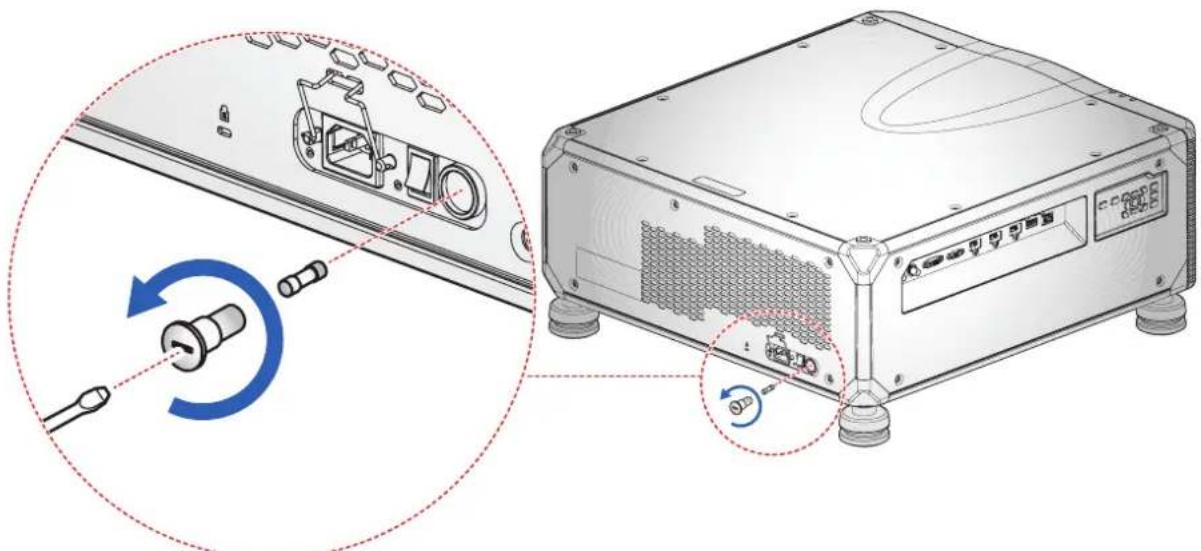
Image 6-1 Remplacement du fusible
- Remontez la vis sur le projecteur à l'aide d'un tournevis plat.
6.4 Mise à jour du logiciel

PRUDENCE : Assurez-vous de ne pas mettre hors tension, ni de débrancher le projecteur au cours de la mise à jour du logiciel.
Comment mettre à jour le logiciel à l'aide de l'interface Web
-
Mettez le projecteur sous tension.
-
Téléchargez le dernier microcode (format .iso) sur le site Web de Barco. Le microcode peut être téléchargé gratuitement sur le site Web de Barco, (URL : http://www.barco.com). Cliquez sur myBarco et connectez-vous pour accéder à des informations sécurisées. Un enregistrement est nécessaire. Si vous n'êtes pas encore enregistré, cliquez sur Nouveau sur myBarco et suivez les instructions. Avec l'identifiant de connexion et le mot de passe ainsi créés, vous pouvez vous connecter à la zone de téléchargement des applications.
-
Raccordez votre ordinateur au projecteur à l'aide d'un câble LAN.
-
Accédez à l'adresse IP du projecteur (p. ex.: l'adresse par défaut 192.168.1.100). L'écran de connexion s'affiche.
Maintenance
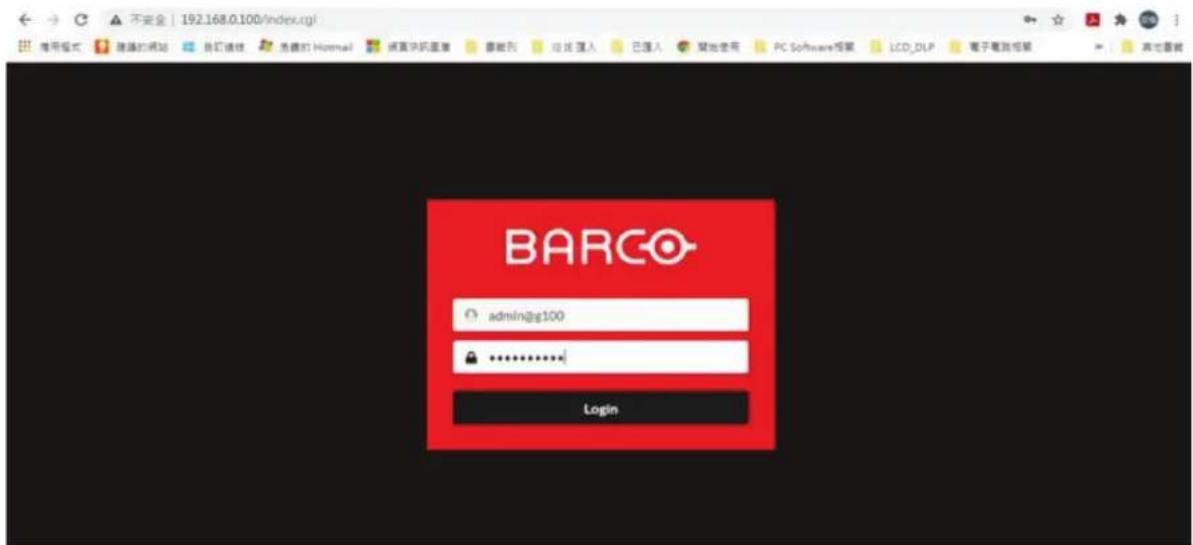
Image 6-2 Exemple de page de connexion
- Connectez-vous avec les identifiants (par défaut) suivants :
• Nom d'utilisateur : admin@g100
• Mot de passe : admin@g100

Conseil : Il est conseillé de changer de nom d'utilisateur et de mot de passe une fois que vous êtes connecté. Il est également conseillé d'utiliser un mot de passe fort.
- Accédez aux Réglages du système > Mise à jour (référence 1).
La page de mise à jour s'affiche.

Image 6-3 Exemple de page de mise à jour
- Accédez au logiciel de mise à jour souhaité (format .iso), puis validez (référence 2). Cliquez sur Mise à jour (référence 3) pour lancer le processus de mise à jour.
Le fichier de mise à jour est alors transféré vers le projecteur et installé. Le projecteur redémarre une fois l'opération terminée.

Veuillez noter que le processus de mise à jour peut prendre un certain temps.
Dépannage 7
7.1 Tableau des DEL 72
7.2 Problèmes liés au projecteur ....73

Si vous rencontrez un problème avec votre projecteur, veuillez vous reporter aux informations suivantes. Si le problème persiste, contactez votre distributeur local ou notre centre de service.
7.1 Tableau des DEL
Présentation
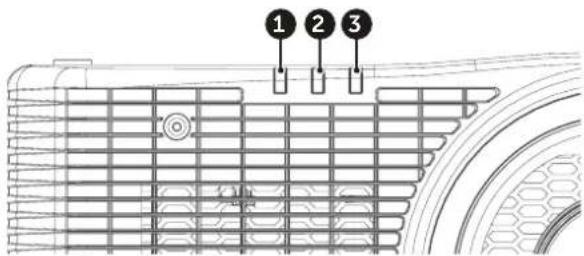
text_image
1 2 3Image 7-1
1 DEL de lumière
2 DEL d'état
3 DEL AV muet
Détails
| Message | DEL de lumière DEL d'état DEL AV muet | |||||||
| Vert | Orange | Rouge | Vert | Orange | Rouge | Vert | Orange | |
| État Veille | ||||||||
| Mise sous tension (préchauffage) | Cligno-tement | |||||||
| Sous tension et diode laser activée | Fixe Fixe Fixe | |||||||
| Mise hors tension (refroidissement) | Cligno-tement | |||||||
| AV muet est désactivé (l'image s'affiche) | Fixe Fixe Fixe | |||||||
| AV muet est activé (l'image est noire) | Fixe Fixe Fixe | 9 | ||||||
| Communication du projecteur | Fixe Cligno- | tement | Fixe | |||||
| Mise à jour du micrologiciel | Cligno-tement | Cligno-tement | ||||||
| Marquage (burn-in) | Cligno-tement | Cligno-tement | ||||||
| Réinitialisation usine | Fixe | Fixe | ||||||
| Erreur de surchauffe | Fixe | |||||||
| Erreur de défaillance du ventilateur | Cligno-tement | |||||||
| Erreur de défaillance de la roue chromatique | Cligno-tement | |||||||

La touche marche/arrêt (Power) du clavier reste allumée en rouge lorsque le projecteur passe en mode veille.
7.2 Problèmes liés au projecteur
Aucune image ne s'affiche à l'écran.
- Vérifiez si tous les câbles et le cordon d'alimentation sont correctement connectés. Pour plus de détails, reportez-vous au manuel d'installation.
- Vérifiez que les broches des connecteurs ne sont pas tordues ni rompues.
- Assurez-vous que la fonction « Obturateur(AV Muet) [Shutter (AV Mute)] » est désactivée.
L'image est brouillée et floue
- Appuyez sur la touche « Mise au point (Focus) ▲ » ou « Mise au point (Focus) ▼ » de la télécommande ou du panneau de configuration pour régler la mise au point de l'image et optimiser sa netteté et sa clarté.
- Assurez-vous que l'écran de projection est à la bonne distance du projecteur. Pour connaître les distances de projection de chaque objectif, voir chapitre Manuel d'installation.
L'image est étirée lors de l'affichage des DVD vidéo 16:10
- Si vous lisez un DVD masterisé au format anamorphique ou 16:10, le projecteur affichera la meilleure image au format 16:10 du côté du projecteur.
- Si vous lisez un DVD masterisé au format 4:3, sélectionnez le format 4:3 sur l'OSD du projecteur.
- Définissez le rapport d'aspect sur 16:10 (large) sur le lecteur de DVD.
L'image est trop petite ou trop grande
- Réglez la taille de l'image en appuyant sur « Zoom ▲ » ou « Zoom ▼ » sur la télécommande ou le panneau de commande.
- Réglez la distance entre le projecteur et l'écran.
- Réglez le rapport d'aspect en sélectionnant « Installation > Rapport d'aspect » dans le menu OSD.
L'image ne s'affiche pas comme un rectangle régulier
- Si c'est possible, repositionnez le projecteur et/ou l'écran de manière à ce que l'image projetée soit centrée sur l'écran et forme un rectangle régulier.
- Si ce n'est pas possible, effectuez une correction trapézoïdale à l'aide des touches Trapèze de la télécommande.
L'image est inversée
- Pour inverser l'image, activez la rétroprojection en sélectionnant « Installation > Orientation > Direction > Projection arrière » dans le menu OSD.
Le projecteur ne répond plus aux commandes
- Si possible, mettez le projecteur hors tension, débranchez le cordon d'alimentation et attendez au moins 20 secondes avant de rebrancher l'alimentation.
Si la télécommande ne fonctionne pas
- Vérifiez si l'angle de fonctionnement de la télécommande est dirigé à ± 30^ à l'horizontale ou à ± 20^ à la verticale par rapport aux récepteurs IR du projecteur.
- Assurez-vous qu'il n'y a pas d'obstacle entre la télécommande et le projecteur.
- Assurez-vous que vous ne dépassez pas la portée maximale entre le projecteur et la télécommande (10 m/32,8 pi).
- Vérifiez les piles de la télécommande. Assurez-vous que les piles sont insérées correctement. Remplacez les batteries si elles sont épuisées. Pour en savoir plus, voir "Installation des piles dans la télécommande", page 26.
- Assurez-vous d'avoir défini le code infrarouge correct pour la télécommande. Pour en savoir plus, voir "Adresse du projecteur (ID)", page 28.
Spécifications A
A.1 Spécifications produit du G100-W16 76
A.2 Spécifications produit du G100-W19 77
A.3 Spécifications produit du G100-W22 78
A.4 Informations sur l'accrochage au plafond....80
A.5 Modes de compatibilité 81
A.6 Présentation des temporisations vidéo – PC....81
A.7 Présentation des temporisations vidéo – TV 86
A.8 Présentation des temporisations vidéo – SDI 87
A.9 Présentation des temporisations vidéo – 3D 88
A.10 Présentation des temporisations vidéo – 4K 88
A.11 Tableau EDID 90
A.1 Spécifications produit du G100-W16
Spécifications
| Type de projecteur Projecteur | à phosphore laser DLP à puce unique |
| Résolution 1 920 x 1 200 (WUXGA) - puce DLP 0,96 po | |
| Luminosité 17 200 lumens ISO / 16 200 lumens centraux / 14 500 lumens ANSI | |
| Taux de contraste 1 100:1 séquentiel ; 5 500:1 dynamique ; noir extrême : 100 000:1 | |
| Uniformité de la luminosité 90 % | |
| Rapport d'aspect 16:10 | |
| Type d'objectif Objectifs GC : | 0,65-0,75:1 / 0,84-1,02:1 / 1,02-1,36:1 / 1,2-1,5:1 / 1,5-2,0:1/ 2,0-4,0:1 / 4,0-7,2:1 / 7,2-10,8:1 |
| Décalage de la lentille optique | Vertical jusqu'à 120 %, selon l'objectifHorizontal jusqu'à 50 %, selon l'objectifZoom et mise au point motorisésDécalage d'objectif motorisé |
| Correction des couleurs Oui | |
| Flux lumineux constant (CLO) | Oui |
| Source lumineuse Laser au phosphore | |
| Durée de vie de la source lumineuse | Jusqu'à 20 000 heures |
| Cœur DLPTM scellé Oui | |
| Orientation Rotation de 360°, | pas de restrictions |
| 3D 3D stéréoscopique active et passive | |
| Traitement de l'image | Warp et mélange intégrés. Également possible via Ptoolset |
| Correction de trapèze | Oui |
| Entrées | 2x HDMI 2.0b / DisplayPort 1.2a / DVI-D / HDBaseT / 3G-SDI / VGA (D-Sub 15 broches) |
| Résolutions en entrée | Jusqu'à 4K UHD @60HzTaux de rafraîchissement : 24 Hz à 60 Hz pour WUXGA et 4KUHD (4 096 x 2 160 / 3 860 x 2 160)Les signaux d'entrée 4K seront mis à l'échelle de la résolution de sorte du projecteur. |
| Outils logiciels | Projector Toolset* |
| Contrôle | IR, RS232, RJ45, USB type A |
| Connexion réseau | Ethernet 10/100, RJ45 |
| Conditions requises pour l'alimentation électrique | 100-240 V / 50-60 Hz |
| Consommation électrique | 855 W nominal, 985 W maximum (à 220 V) |
| BTU par heure | 2 920 BTU/h nominal, 3 365 BTU/h maximum (à 220 V) |
| Alimentation en mode veille | moins de 0,5 W |
| Niveau de bruit (type à 25°C/77°F) | 36 dB(A) - 40 dB(A) selon le mode utilisé |
| Température de fonctionnement | 0 à 50 °C (niveau de la mer) |
| Température de stockage -10 | à 60 °C |
| Humidité de fonctionnement | 10 à 85 % HR, sans condensation |
| Humidité de stockage 5 à 90 | % HR, sans condensation |
| Dimensions (L x L x H) sans pieds : 650 x 710 x 251 mm / 25,6 x 27,9 x 9,9 po | |
| Poids sans objectif : 50,0 kg / 110,2 lbs | |
| Accessoires en série Cordon | d'alimentation, télécommande sans fil |
| Certifications CE, FCC Classe | A, cTUVUS, CCC, EAC, KCC, RCM, BIS, BSMI |
| Garantie Limité à 3 ans pour | les pièces détachées et la main d'œuvre |
| *Remarque Intégration dans P | toolset à compter de l'année calendaire 2022 |
A.2 Spécifications produit du G100–W19
Spécifications
| Type de projecteur Projecteur | à phosphore laser DLP à puce unique |
| Résolution 1 920 x 1 200 (WUXGA) - puce DLP 0,96 po | |
| Luminosité 19 000 lumens ISO / 17 800 lumens centraux / 16 000 lumens ANSI | |
| Taux de contraste | 1 100:1 séquentiel ; 5 500:1 dynamique ; noir extrême : 100 000:1 |
| Uniformité de la luminosité | 90 % |
| Rapport d'aspect | 16:10 |
| Type d'objectif | Objectifs GC : 0,65-0,75:1 / 0,84-1,02:1 / 1,02-1,36:1 / 1,2-1,5:1 / 1,5-2,0:1 / 2,0-4,0:1 / 4,0-7,2:1 / 7,2-10,8:1 |
| Décalage de la lentille optique | Vertical jusqu'à 120 %, selon l'objectifHorizontal jusqu'à 50 %, selon l'objectifZoom et mise au point motorisésDécalage d'objectif motorisé |
| Correction des couleurs | Oui |
| Flux lumineux constant (CLO) | Oui |
| Source lumineuse | Laser au phosphore |
| Durée de vie de la source lumineuse | Jusqu'à 20 000 heures |
| Cœur DLPTM scellé | Oui |
| Orientation Rotation de 360°, | pas de restrictions |
| 3D | 3D stéréoscopique active et passive |
| Traitement de l'image | Warp et mélange intégrés. Également possible via Ptoolset |
| Correction de trapèze Oui | |
| Entrées 2x HDMI 2.0b / Display Port 1.2a / DVI-D / HDBaseT / 3G-SDI / VGA (D-Sub 15 broches) | |
| Résolutions en entrée Jusqu'à | 4K UHD @60HzTaux de rafraîchissement : 24 Hz à 60 Hz pour WUXGA et 4KUHD (4 096 x 2 160 / 3 860 x 2 160)Les signaux d'entrée 4K seront mis à l'échelle de la résolution de sorte du projecteur. |
| Outils logiciels Projector Toolset* | |
| Contrôle IR, RS232, RJ45, USB type A | |
| Connexion réseau Ethernet 10/100, RJ45 | |
| Conditions requises pour l'alimentation électrique | 100-240 V / 50-60 Hz |
| Consommation électrique 1 000 W nominal, 1 150 W maximum (à 220 V) | |
| BTU par heure 3 415 BTU/h nominal, 3 925 BTU/h maximum (à 220 V) | |
| Alimentation en mode veille moins de 0,5 W | |
| Niveau de bruit (type à 25°C/77°F) | 36 dB(A) - 40 dB(A) selon le mode utilisé |
| Température de fonctionnement | 0 à 50 °C (niveau de la mer) |
| Température de stockage -10 | à 60 °C |
| Humidité de fonctionnement | 10 à 85 % HR, sans condensation |
| Humidité de stockage | 5 à 90 % HR, sans condensation |
| Dimensions (L x L x H) | sans pieds : 650 x 710 x 251 mm / 25,6 x 27,9 x 9,9 po |
| Poids | sans objectif : 50,0 kg / 110,2 lbs |
| Accessoires en série | Cordon d'alimentation, télécommande sans fil |
| Certifications | CE, FCC Classe A, cTUVUS, CCC, EAC, KCC, RCM, BIS, BSMI |
| Garantie | Limité à 3 ans pour les pièces détachées et la main d'œuvre |
| *Remarque | Intégration dans Ptoolset à compter de l'année calendaire 2022 |
A.3 Spécifications produit du G100–W22
Spécifications
| Type de projecteur | Projecteur à phosphore laser DLP à puce unique |
| Résolution | 1 920 x 1 200 (WUXGA) - puce DLP 0,96 po |
| Luminosité | 22 000 lumens ISO / 20 600 lumens centraux / 18 500 lumens ANSI23 750 lumens ISO (mode Super lumineux)* |
| Taux de contraste | 1 100:1 séquentiel ; 5 500:1 dynamique ; noir extrême : 100 000:1 |
| Uniformité de la luminosité | 90 % |
| Rapport d'aspect 16:10 | |
| Type d'objectif Objectifs GC : | 0,65-0,75:1 / 0,84-1,02:1 / 1,02-1,36:1 / 1,2-1,5:1 / 1,5-2,0:1/ 2,0-4,0:1 / 4,0-7,2:1 / 7,2-10,8:1 |
| Décalage de la lentille optique | Vertical jusqu'à 120 %, selon l'objectifHorizontal jusqu'à 50 %, selon l'objectifZoom et mise au point motorisésDécalage d'objectif motorisé |
| Correction des couleurs Oui | |
| Flux lumineux constant (CLO) | Oui |
| Source lumineuse Laser au phosphore | |
| Durée de vie de la source lumineuse | Jusqu'à 20 000 heures |
| Cœur DLPTM scellé Oui | |
| Orientation Rotation de 360°, | pas de restrictions |
| 3D 3D stéréoscopique active et passive | |
| Traitement de l'image | Warp et mélange intégrés. Également possible via Ptoolset |
| Correction de trapèze Oui | |
| Entrées 2x HDMI 2.0b / DisplayPort 1.2a / DVI-D / HDBaseT / 3G-SDI / VGA (D-Sub 15 broches) | |
| Résolutions en entrée Jusqu'à | 4K UHD @60HzTaux de rafraîchissement : 24 Hz à 60 Hz pour WUXGA et 4KUHD (4 096 x 2 160 / 3 860 x 2 160)Les signaux d'entrée 4K seront mis à l'échelle de la résolution de sortie du projecteur. |
| Outils logiciels Projector Toolset** | |
| Contrôle | IR, RS232, RJ45, USB type A |
| Connexion réseau | Ethernet 10/100, RJ45 |
| Conditions requises pour l'alimentation électrique | 100-240 V / 50-60 Hz |
| Consommation électrique | 1 200 W nominal, 1 380 W maximum (à 220 V) |
| BTU par heure | 4 095 BTU/h nominal, 4 710 BTU/h maximum (à 220 V) |
| Alimentation en mode veille | moins de 0,5 W |
| Niveau de bruit (type à 25°C/77°F) | 38 dB(A) - 42 dB(A) selon le mode utilisé |
| Température de fonctionnement | 0 à 50 °C (niveau de la mer) |
| Température de stockage | -10 à 60 °C |
| Humidité de fonctionnement | 10 à 85 % HR, sans condensation |
| Humidité de stockage | 5 à 90 % HR, sans condensation |
| Dimensions (L x L x H) | sans pieds : 650 x 710 x 251 mm / 25,6 x 27,9 x 9,9 po |
| Poids sans objectif : 54 kg / | 119,0 lbs |
| Accessoires en série Cordon | d'alimentation, télécommande sans fil |
| Certifications CE, FCC Classe | A, cTUVUS, CCC, EAC, KCC, RCM, BIS, BSMI |
| Garantie Limité à 3 ans pour | les pièces détachées et la main d'œuvre |
| *Remarque * Disponible uniquement avec une alimentation de 220 V et une durée devie de 16 500 heures à 25 °C/77 °F ** Intégration dans Ptoolset à compter de l'année calendaire 2022 | |
A.4 Informations sur l'accrochage au plafond
Dimensions du projecteur
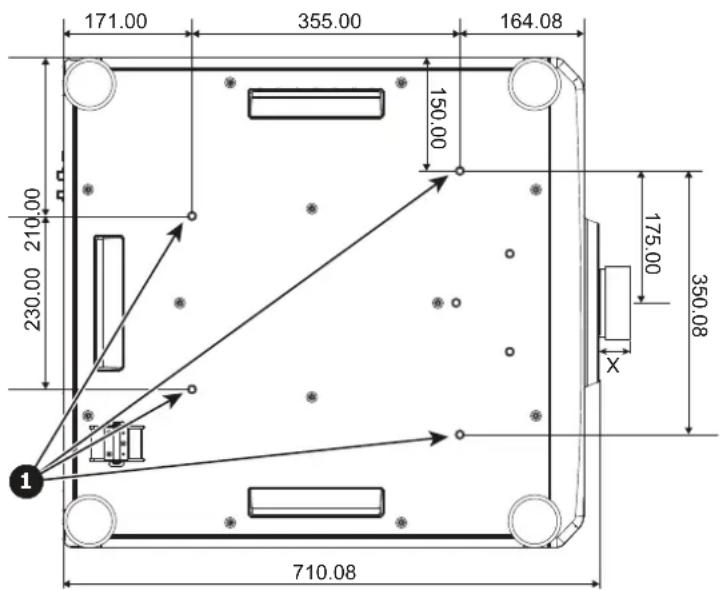
text_image
171.00 355.00 164.08 150.00 210.00 230.00 230.00 175.00 350.08 X 710.08 1Image A-1 Toutes les dimensions sont indiquées en mm
1 Trous de montage pour l'accrochage au plafond
X Distance entre le projecteur et l'extrémité de l'objectif
| Type d’objectif Distance X (en mm) | |
| R9802188 | 82,94 |
| R9802181 | 53,12 |
| R9802182 | 56,42 |
| R9802183 | 56,79 |
| R9802184 | 42,02 |
| R9802185 | 76,23 |
| R9802186 | 106,9 |
| R9802187 | 143,32 |
Informations sur l'accrochage au plafond
Utilisez un système de montage au plafond recommandé par Barco pour éviter d'endommager votre
projecteur. Assurez-vous que les vis utilisées pour installer le support de montage sur le projecteur répondent aux spécifications suivantes :
- Type de vis : M8 x 4
- Longueur de vis minimum : 18 mm

Les dommages résultant d'une installation incorrecte annuleront la garantie.
A.5 Modes de compatibilité
Compatibilité PIP/PBP
| Matrice PIP/PBP | VGA DVI-D HDMI-1 HDMI-2 3G-SDI HDBaseT | Display-Port | ||||
| VGA — | — V V V V V | |||||
| DVI-D — | — V V V V V | |||||
| HDMI-1 | V V — | V V V V | ||||
| HDMI-2 | V V V | — V V V | ||||
| 3G-SDI | V V V | V — V V | ||||
| HDBaseT | V V V | V V — V | ||||
| Display-Port | V V V | V V V — | ||||
A.6 Présentation des temporisations vidéo – PC
Tableau de temporisation PC – VGA et HDMI
| Format de signal | Résolution | Fréquence d'images (Hz) | VGA | HDMI 1/2 | |||||||
| RVB | YPb-Pr | RVB | YCbCr 4:4:4 | YCbCr 4:2:2 | |||||||
| 8 bits | 10 bits | 12 bits | 8 bits | 10 bits | 12 bits | 8 bits | |||||
| VGA | 640x350 | 85 | V | V | V | V | V | V | V | V | |
| 640x400 | 85 | V | V | V | V | V | V | V | V | ||
| 640x400 | 60 | V | V | V | V | V | V | V | V | ||
| 72 | V | V | V | V | V | V | V | V | |||
| 75 | V | V | V | V | V | V | V | V | |||
| 85 | V | V | V | V | V | V | V | V | |||
| 720x400 | 70 | V | V | V | V | V | V | V | V | ||
| 85 | V | V | V | V | V | V | V | V | |||
| SVGA | 800x600 | 60 | V | V | V | V | V | V | V | V | |
| 72 | V | V | V | V | V | V | V | V | |||
| 75 | V | V | V | V | V | V | V | V | |||
| 85 | V | V | V | V | V | V | V | V | |||
| 120 | V | V | V | V | V | V | V | ||||
| 832 x 624 | 75 | V | V | V | V | V | V | V | V | ||
| 848x480 | 60 | V | V | V | V | V | V | V | V | ||
| Format de signal | Résolution | Fréquence d'images (Hz) | VGA HDMI 1/2 | ||||||||
| RVB | YPb-Pr | RVB | YCbCr 4:4:4 | YCbCr 4:2:2 | |||||||
| 8 bits | 10 bits | 12 bits 8 | bits 10 | bits 12 | bits 8 bits | ||||||
| XGA 1 | 024 x 768 | 60 V V | V V V | V V V | |||||||
| 70 V V | V V V | V V V | |||||||||
| 75 V V | V V V | V V V | |||||||||
| 85 V V | V V V | V V V | |||||||||
| 120 V V | V V V | V V V | |||||||||
| SXGA 1 | 152x864 75 | V V V V V | V V V | ||||||||
| 1 152 x 870 | 75 V | V V V | V V V | V | |||||||
| WXGA | 1280x768 | 60 V V | V V V | V V V | |||||||
| 75 V V | V V V | V V V | |||||||||
| 85 V V | V V V | V V V | |||||||||
| 1280x800 | 60 V V | V V V | V V V | ||||||||
| 75 V V | V V V | V V V | |||||||||
| 85 V V | V V V | V V V | |||||||||
| SXGA | 1280x960 | 60 V V | V V V | V V V | |||||||
| 85 V V | V V V | V V V | |||||||||
| 1 280 x 1 024 | 60 V V | V V V | V V V | ||||||||
| 75 V V | V V V | V V V | |||||||||
| 85 V V | V V V | V V V | |||||||||
| WXGA | 1360 x 765 | 60 V | V V V | V V V | V | ||||||
| 1360x768 | 60 V V | V V V | V V V | ||||||||
| 1366x768 | 60 | V V | V V V | V | |||||||
| SXGA+ | 1 400 x 1 050 | 60 | V V | V V V | V V | ||||||
| WXGA+ | 1440x900 | 60 V V | V V V | V V V | |||||||
| 75 V V | V V V | V V V | |||||||||
| 85 | V V | V V V | V V | ||||||||
| WXGA+ + | 1600x900 | 60 V V | V V V | V V V | |||||||
| UXGA | 1 600 x 1 200 | 50 | V V | V V V | V V | ||||||
| 60 V V | V V V | V V V | |||||||||
| WSXGA + | 1680x1050 | 60 V V | V V V | V V V | |||||||
| WUX-GARB | 1920x120-0RB ^10 | 50 V V | V V V | V V V | |||||||
| 60 V V | V V V | V V V | |||||||||
Tableau de temporisation PC – DVI et 3G-SDI
| Format de signal | Résolution | Fréquence d'images (Hz) | DVI | 3G-SDI | |||||||
| RVB | YCbCr 4:4:4 | YCbCr 4:2:2 | YCbCr 4:2:2 | ||||||||
| 8 bits | 10 bits | 12 bits | 8 bits | 10 bits | 12 bits | 8 bits | 10 bits | ||||
| VGA | 640x350 | 85 | V | V | V | V | V | V | V | ||
| 640x400 | 85 | V | V | V | V | V | V | V | |||
| RVB YCbCr 4:4:4 | YCbCr 4:2:2 | YCbCr 4:2:2 | |||||||||
| 8 bits | 10 bits | 12 bits | 8 bits | 10 bits | 12 bits | 8 bits | 10 bits | ||||
| 640x480 60 | V V V V V V | V V | |||||||||
| 72 V V | V V V V V | ||||||||||
| 75 V V | V V V V V | ||||||||||
| 85 V V | V V V V V | ||||||||||
| 720x400 70 | V V V V V V | V V | |||||||||
| 85 V V | V V V V V | ||||||||||
| SVGA 800x600 60 V | V V V V V V | ||||||||||
| 72 V V | V V V V V | ||||||||||
| 75 V V | V V V V V | ||||||||||
| 85 V V | V V V V V | ||||||||||
| 120 | |||||||||||
| 832 x 624 | 75 V V V V V | V V V | |||||||||
| 848x480 60 | V V V V V V | V V | |||||||||
| XGA 1 | 024 x 768 60 | V V V V V V | V V | ||||||||
| 70 V V | V V V V V | ||||||||||
| 75 V V | V V V V V | ||||||||||
| 85 V V | V V V V V | ||||||||||
| 120 | |||||||||||
| SXGA 1 | 152x864 75 V | V V V V V V | V | ||||||||
| 1 152 x 870 | 75 V V V V V V V | ||||||||||
| WXGA | 1280x768 | 60 V V | V V V V V | ||||||||
| 75 V V | V V V V V | ||||||||||
| 85 V V | V V V V V | ||||||||||
| 1280x800 | 60 V V | V V V V V | |||||||||
| 75 V V | V V V V V | ||||||||||
| 85 V V | V V V V V | ||||||||||
| SXGA | 1280x960 | 60 V V | V V V V V | ||||||||
| 85 V V | V V V V V | ||||||||||
| 1 280 x 1 024 | 60 V V | V V V V V | |||||||||
| 75 V V | V V V V V | ||||||||||
| 85 V V | V V V V V | ||||||||||
| WXGA | 1360 x 765 | 60 V V | V V V V V | ||||||||
| 1360x768 | 60 V V | V V V V V | |||||||||
| 1366x768 | 60 V V | V V V V V | |||||||||
| SXGA+ 1 | 400 x 1 050 | 60 V V | V V V V V | ||||||||
| WXGA+ | 1440x900 | 60 V V | V V V V V | ||||||||
| 75 V V | V V V V V | ||||||||||
| 85 V V | V V V V V | ||||||||||
| WXGA++ | 1600x900 | 60 V V | V V V V V | ||||||||
| UXGA | 1 600 x 1 200 | 50 V V | V V V V V | ||||||||
| 60 V V | V V V V V | ||||||||||
| WSXGA+ | 1680x1050 60 | V V V V V | V V | ||||||||
| WUX-GARB | 1920X1200-RB ^10 | 50 V V | V V V | V V | |||||||
| 60 V V | V V V | V V | |||||||||
Tableau de temporisation PC – HDBaseT
| Format de signal | Résolution | Fréquence d'images (Hz) | HDBaseT | ||||||
| RVB YCbCr 4:4:4 | YCbCr 4:2:2 | ||||||||
| 8 bits | 10 bits | 12 bits | 8 bits | 10 bits | 12 bits | 8 bits | |||
| VGA | 640x350 | 85 | V | V | V | V | V | V | V |
| 640x400 | 85 | V | V | V | V | V | V | V | |
| 640x480 | 60 | V | V | V | V | V | V | V | |
| 72 | V | V | V | V | V | V | V | ||
| 75 | V | V | V | V | V | V | V | ||
| 85 | V | V | V | V | V | V | V | ||
| 720x400 | 70 | V | V | V | V | V | V | V | |
| 85 | V | V | V | V | V | V | V | ||
| SVGA | 800x600 | 60 | V | V | V | V | V | V | V |
| 72 | V | V | V | V | V | V | V | ||
| 75 | V | V | V | V | V | V | V | ||
| 85 | V | V | V | V | V | V | V | ||
| 120 | V | V | V | V | V | V | V | ||
| 832 x 624 | 75 | V | V | V | V | V | V | V | |
| 848x480 | 60 | V | V | V | V | V | V | V | |
| XGA | 1 024 x 768 | 60 | V | V | V | V | V | V | V |
| 70 | V | V | V | V | V | V | V | ||
| 75 | V | V | V | V | V | V | V | ||
| 85 | V | V | V | V | V | V | V | ||
| 120 | V | V | V | V | V | V | V | ||
| SXGA | 1152x864 | 75 | V | V | V | V | V | V | V |
| 1 152 x 870 | 75 | V | V | V | V | V | V | V | |
| WXGA | 1280x768 | 60 | V | V | V | V | V | V | V |
| 75 | V | V | V | V | V | V | V | ||
| 85 | V | V | V | V | V | V | V | ||
| 1280x800 | 60 | V | V | V | V | V | V | V | |
| 75 | V | V | V | V | V | V | V | ||
| 85 | V | V | V | V | V | V | V | ||
| SXGA | 1280x960 | 60 | V | V | V | V | V | V | V |
| 85 | V | V | V | V | V | V | V | ||
| 1 280 x 1 024 | 60 | V | V | V | V | V | V | V | |
| 75 | V | V | V | V | V | V | V | ||
| 85 | V | V | V | V | V | V | V | ||
| WXGA | 1360 x 765 | 60 | V | V | V | V | V | V | V |
| RVB | YCbCr 4:4:4 | YCbCr 4:2:2 | |||||||
| 8 bits 10 bits 12 bits 8 bits | 10 bits | 12 bits 8 bits | |||||||
| 1360x768 60 | V V V V V V | V V | |||||||
| 1366x768 60 | V V V V V V | V | |||||||
| SXGA+ 1 | 400 x 1 050 | 60 V V V V V | V V V | ||||||
| WXGA+ 1 | 440x900 60 V | V V V V V V | V | ||||||
| 75 V V | V V V V | V | |||||||
| 85 V V | V V V V | V | |||||||
| WXGA++ | 1600x900 60 | V V V V V V | V | ||||||
| UXGA 1 | 600 x 1 200 | 50 V V V V V | V V V | ||||||
| 60 V V | V V V V | ||||||||
| WSXGA+ | 1680x1050 60 | V V V V V V | V | ||||||
| WUX-GARB | 1920X1200-RB ^10 | 50 V V | V V V V | V | |||||
| 60 V V | V V V V | ||||||||
Tableau de temporisation PC – DisplayPort
| Format de signal | Résolution | Fréquence d'images (Hz) | DisplayPort | ||||||
| RVB | YCbCr 4:4:4 | YCbCr 4:2:2 | |||||||
| 8 bits 10 bits 12 bits 8 bits | 10 bits | 12 bits 8 bits | |||||||
| VGA | 640x350 | 85 V V | V V V V | V | |||||
| 640x400 | 85 V V | V V V V | V | ||||||
| 640x480 | 60 V V | V V V V | V | ||||||
| 72 V V | V V V V | V | |||||||
| 75 V V | V V V V | V | |||||||
| 85 V V | V V V V | V | |||||||
| 720x400 | 70 V V | V V V V | V | ||||||
| 85 V V | V V V V | V | |||||||
| SVGA | 800x600 | 60 V V | V V V V | V | |||||
| 72 V V | V V V V | V | |||||||
| 75 V V | V V V V | V | |||||||
| 85 V V | V V V V | V | |||||||
| 120 | V V V V V V | ||||||||
| 832 x 624 | 75 V V | V V V V V | |||||||
| 848x480 | 60 V V | V V V V V | |||||||
| XGA | 1 024 x 768 | 60 V V | V V V V V | ||||||
| 70 V V | V V V V V | ||||||||
| 75 V V | V V V V V | ||||||||
| 85 V V | V V V V V | ||||||||
| 120 | V V V V V V | ||||||||
| SXGA | 1152x864 | 75 V V | V V V V V | ||||||
| 1 152 x 870 | 75 V V | V V V V V | |||||||
| WXGA | 1280x768 | 60 V V V V V | V V | ||||||
| 75 V V | V V V V V | ||||||||
| 85 V V | V V V V V | ||||||||
| RVB YCbCr 4:4:4 | YCbCr 4:2:2 | ||||||||
| 8 bits 10 bits 12 bits 8 bits 10 bits 12 bits 8 bits | |||||||||
| 1280x800 60 | V V V V V V | V V | |||||||
| 75 V V | V V V V | V | |||||||
| 85 V V | V V V V | V | |||||||
| SXGA 12 | 80x960 60 V | V V V V V V | |||||||
| 85 V V | V V V V | V | |||||||
| 1 280 x 1 02 | 4 60 V V V V | V V V V | |||||||
| 75 V V | V V V V | V | |||||||
| 85 V V | V V V V | V | |||||||
| WXGA 1 | 360 x 765 60 | V V V V V V | V | ||||||
| 1360x768 60 | V V V V V V | V V | |||||||
| 1366x768 60 | V V V V V V | V V | |||||||
| SXGA+ 1 | 400 x 1 050 | 60 V V V V V | V V V | ||||||
| WXGA+ 1 | 440x900 60 V | V V V V V V | V | ||||||
| 75 V V | V V V V | ||||||||
| 85 V V | V V V V | V | |||||||
| WXGA++ | 1600x900 60 | V V V V V V | V | ||||||
| UXGA | 1 600 x 1 20 | 0 50 V V V V | V V V V | ||||||
| 60 V V | V V V V | V | |||||||
| WSXGA+ | 1680x1050 60 | V V V V V | V | ||||||
| WUX-GARB | 1920X1200-RB ^10 | 50 V V | V V V V | V | |||||
| 60 V V | V V V V | V | |||||||
A.7 Présentation des temporisations vidéo – TV
Tableau de temporisation – TV
| Format de signal | Résolution | Fréquence d'images (Hz) | VGA | HDMI 1/2 | DVI | HDBa-seT | 3G-SDI | DP | |
| SDTV | 480i | 720x480 | 59,94 | V | V | V | |||
| 60 | V | V | V | ||||||
| 576i | 720x576 | 50 | V | V | V | ||||
| EDTV | 480p | 720x480 | 59,94 | V | V | V | V | ||
| 60 | V | V | V | V | |||||
| 576p | 720x576 | 50 | V | V | V | V | |||
| HDTV | 720p | 1280x720 | 50 | V | V | V | V | V | |
| 59,94 | V | V | V | V | V | ||||
| 60 | V | V | V | V | V | ||||
| 120 | V | V | V | ||||||
| 1080i | 1920x1080 | 50 | V | V | V | V | V | ||
| 59,94 | V | V | V | V | V | ||||
| 60 | V | V | V | V | V | ||||
| 1080p | 1920x1080 | 23,9824 V V | VV V V | V | V | V | V | ||
| 25 V V | V V V | ||||||||
| 29,97 V | V V V V | ||||||||
| 30 V V | V V V | ||||||||
| 50 V V | V V V | ||||||||
| 59,94 V | V V V V | ||||||||
| 60 V V | V V V | ||||||||
| 120 V V | V V V | ||||||||
A.8 Présentation des temporisations vidéo – SDI
Tableau de temporisation – SDI
| Type de signal | Résolution | Fréquence d'images (Hz) | VGA | HDMI 1/2 | DVI | HDBa-seT | 3G-SDI YCbCr 4:2:2 10 bits | DP | |
| SD-SDI | SDTV (480i) | 720x480 59,94 V | |||||||
| SDTV (576i) | 720x576 50 V | ||||||||
| HD-SDI | HDTV (720p) | 1280x720 | 50 V | ||||||
| 59,94 V | |||||||||
| 60 | V | ||||||||
| HDTV (1080i) | 1920x1080 | 50 V | |||||||
| 59,94 V | |||||||||
| 60 | V | ||||||||
| HDTV (1080p) | 1920x1080 | 23,98 V | |||||||
| 24 | V | ||||||||
| 25 | V | ||||||||
| 29,97 V | |||||||||
| 30 | V | ||||||||
| HDTV (1080sF) | 1920x1080 | 25 V | |||||||
| 29,97 V | |||||||||
| 30 | V | ||||||||
| 3GA-SDI | HDTV (1080p) | 1920x1080 | 50 V | ||||||
| 59,94 V | |||||||||
| 60 | V | ||||||||
| 3GB-SDI | HDTV (1080p) | 1920x1080Avec ID de charge utile 352M | 50 | V | |||||
| 59,94 V | |||||||||
| 60 | V | ||||||||
A.9 Présentation des temporisations vidéo – 3D
Tableau de temporisation – 3D
| Type de signal | Format de signal | Résolution | Fréquence d'images (Hz) | VGA | HDM-11/2 | DVI | HDBa-seT | 3G-SDI | DP |
| 3D Obligatoire | Mise en trame 1080p | 1920x1080 | 23,98 V V | ||||||
| 24 V V | |||||||||
| Mise en trame 720p | 1280x720 | 50 V V | |||||||
| 59,94 V V | |||||||||
| 60 V V | |||||||||
| Côte à côte 1080i | 1920x1080 | 50 V V | |||||||
| 59,94 V V | |||||||||
| 60 V V | |||||||||
| Côte à côte 1080p | 1920x1080 | 50 V V | |||||||
| 59,94 V V | |||||||||
| 60 V V | |||||||||
| Haut et bas 720p | 1280x720 | 50 V V | |||||||
| 59,94 V V | |||||||||
| 60 V V | |||||||||
| Haut et bas 1080p | 1920x1080 | 23,98 V V | |||||||
| 24 V V | |||||||||
| 59,9 V V | |||||||||
| 60 V V | |||||||||
| Images séquentielles 3D (unique ou multiple) | SVGA 800x600 | 120 | V | V V | |||||
| XGA | 1 024 x 768 | 120 | V V V | ||||||
| HDTV | 1280x720 | 120 | V | V V | |||||
| 1080p | 1920x1080 | 120 | V V V | ||||||
| 60 | V11 | V | V | ||||||
| WUXGA | 1 920 x 1 200 | 60 V V | V |
A.10 Présentation des temporisations vidéo – 4K

Le VGA, le DVI et la 3G-SDI ne prennent pas en charge la 4K
Tableau de temporisation 4K – HDMI
| Résolution | Fréquence d’images (Hz) | HDMI 1/2 | ||||||
| RVB | YCbCr 4:4:4 | YCbCr 4:2:2 | ||||||
| 8 bits | 10 bits | 12 bits | 8 bits | 10 bits | 12 bits | 8 bits | ||
| 3840x2160 | 24 | V | V | V | V | V | V | V |
| 25 | V | V | V | V | V | V | V | |
| 30 | V | V | V | V | V | V | V | |
| Résolution | Fréquence d'images (Hz) | HDMI 1/2 | ||||||
| RVB | YCbCr 4:4:4 | YCbCr 4:2:2 | ||||||
| 8 bits 10 | bits 12 | bits 8 bits | 10 bits 12 | bits 8 bits | ||||
| 50 V V V | ||||||||
| 60 V V V | ||||||||
| 4096x2160 SMPTE | 24 V V | |||||||
| 25 V V | ||||||||
| 30 V V | ||||||||
| 50 | ||||||||
| 60 | ||||||||
Tableau de temporisation 4K – HDBaseT
| Résolution | Fréquence d'images (Hz) | HDBaseT | ||||||
| RVB YCbCr 4:4:4 | YCbCr 4:2:2 | |||||||
| 8 bits 10 | bits 12 | bits 8 bits | 10 bits 12 | bits 8 bits | ||||
| 3840x2160 24 | V V V V V V V | |||||||
| 25 V V V V V V V | ||||||||
| 30 V V V V V V V | ||||||||
| 50 V V V | ||||||||
| 60 V V V | ||||||||
| 4096x2160 SMPTE | 24 V V V | |||||||
| 25 V V V | ||||||||
| 30 V V V | ||||||||
| 50 | ||||||||
| 60 | ||||||||
Tableau de temporisation 4K – DisplayPort
| Résolution | Fréquence d'images (Hz) | DisplayPort | ||||||
| RVB | YCbCr 4:4:4 | YCbCr 4:2:2 | ||||||
| 8 bits 10 | bits 12 | bits 8 bits | 10 bits 12 | bits 8 bits | ||||
| 3840x2160 24 | V V V V V V V | |||||||
| 25 V V V V V V V | ||||||||
| 30 V V V V V V V | ||||||||
| 50 V V V | ||||||||
| 60 V V V | ||||||||
| 4096x2160 SMPTE | 24 V V V V V V V V | |||||||
| 25 V V V V V V V | ||||||||
| 30 V V V V V V V | ||||||||
| 50 V V V | ||||||||
| 60 V V V | ||||||||
A.11 Tableau EDID
VGA (analogique)
| Temporisation établie Temporisation standard Temporisation détaillée | |
| 720 x 400 à 70 Hz 1 024 x 768 à 120 Hz 1 920 x 1 200 à 59 Hz | |
| 720 x 400 à 88 Hz 1 280 x 800 à 75 Hz 1 920 x 1 080 à 60 Hz | |
| 640 x 480 à 60 Hz 1 280 x 1 024 à 60 Hz | |
| 640 x 480 à 67 Hz 1 360 x 765 à 60 Hz | |
| 640 x 480 à 72 Hz 800 x 600 à 120 Hz | |
| 640 x 480 à 75 Hz 1 400 x 1 050 à 60 Hz | |
| 800 x 600 à 56 Hz 1 600 x 1 200 à 60 Hz | |
| 800 x 600 à 60 Hz 1 680 x 1 050 à 60 Hz | |
| 800 x 600 à 72 Hz | |
| 800 x 600 à 75 Hz | |
| 832 x 624 à 75 Hz | |
| 1 024 x 768 à 60 Hz | |
| 1 024 x 768 à 70 Hz | |
| 1 024 x 768 à 75 Hz | |
| 1 280 x 1 024 à 75 Hz | |
| 1 152 x 870 à 75 Hz |
DVI-D
| Temporisation établie Temporisation standard Temporisation détaillée | ||
| 720 x 400 à 70 Hz 1 024 | x 768 à 120 Hz 1 920 x 1 200 | à 59 Hz |
| 720 x 400 à 88 Hz 1 280 | x 800 à 75 Hz 1 920 x 1 080 à | 60 Hz |
| 640 x 480 à 60 Hz 1 280 | x 1 024 à 60 Hz 640 x 480 à 60 Hz | |
| 640 x 480 à 67 Hz 1 360 | x 765 à 60 Hz 720 x 480 à 60 Hz | |
| 640 x 480 à 72 Hz 800 x | 600 à 120 Hz 1 280 x 720 à 60 Hz | |
| 640 x 480 à 75 Hz 1 400 | x 1 050 à 60 Hz 1 | 920 x 1 080i à 60 Hz |
| 800 x 600 à 56 Hz 1 600 | x 1 200 à 60 Hz | 720 x 480i à 60 Hz |
| 800 x 600 à 60 Hz 1 680 | x 1 050 à 60 Hz 720 x 576 à 50 Hz | |
| 800 x 600 à 72 Hz | 1 280 x 720 à 50 Hz | |
| 800 x 600 à 75 Hz | 1 920 x 1 080i à 50 Hz | |
| 832 x 624 à 75 Hz | 720 x 576i à 50 Hz | |
| 1 024 x 768 à 60 Hz | 1 920 x 1 080 à 50 Hz | |
| 1 024 x 768 à 70 Hz | 1 920 x 1 080 à 24 Hz | |
| 1 024 x 768 à 75 Hz | 1 440 x 480 à 60 Hz | |
| 1 280 x 1 024 à 75 Hz | 1 920 x 1 080 à 25 Hz | |
| 1 152 x 870 à 75 Hz | ||
HDMI, HDBaseT et DisplayPort
| Temporisation établie Temporisation standard Temporisation détaillée | |
| 720 x 400 à 70 Hz 1 280 x 800 à 75 Hz 1 920 x 1 200 à 59 Hz | |
| 720 x 400 à 88 Hz 1 280 x 1 024 à 60 Hz 1 920 x 1 080 à 60 Hz | |
| 640 x 480 à 60 Hz 1 360 x 765 à 60 Hz 640 x 480 à 60 Hz | |
| 640 x 480 à 67 Hz 800 x 600 à 120 Hz 720 x 480 à 60 Hz | |
| 640 x 480 à 72 Hz 1 400 x 1 050 à 60 Hz 1 280 x 720 à 60 Hz | |
| 640 x 480 à 75 Hz 1 600 x 1 200 à 60 Hz 1 920 x 1 080i à 60 Hz | |
| 800 x 600 à 56 Hz 1 680 x 1 050 à 60 Hz 720 x 480i à 60 Hz | |
| 800 x 600 à 60 Hz 720 x 576 à 50 Hz | |
| 800 x 600 à 72 Hz 1 280 x 720 à 50 Hz | |
| 800 x 600 à 75 Hz | |
| 832 x 624 à 75 Hz | |
| 1 024 x 768 à 60 Hz | |
| 1 024 x 768 à 70 Hz | |
| 1 024 x 768 à 75 Hz | |
| 1 280 x 1 024 à 75 Hz | |
| 1 152 x 870 à 75 Hz | |
Protocoles de communication
B
B.1 Contrôle série
Configuration RS232
Protocole RS232
| Vitesse de transmission | 115 200 bps (par défaut) |
| Longueur de données 8 bits | |
| Vérification de la parité | Aucune |
| Bit d'arrêt 1 bit |
Contrôle de flux Aucune
Menu Installation du tableau du protocole RS232
| Niveau 2 | Niveau 3 | Niveau 4 Niveau | Niveau 5 Niveau 6 | Valeur par défaut | Commande UART |
| Objectif | Mise au point | Mise au point avant/arrière | N.A. [FC$I1] / [FCSO1] | ||
| Mise au point auto | N.A. [ATFC1] | ||||
| Zoom Zoom | avant/arrière | N.A. [ZOMI1] / [ZOMO1] | |||
| Décalage de l'objectif | Haut/Bas/Droite/Gauche(icône) | N.A. Déplacer le moteur d'un pas : [LSVU1] / [LSVD1] / [LSVR1] / [LSVL1] Faire aller le moteur : [LSVU2] / [LSVD2] / [LSVR2] / [LSVL2] | |||
| Mémoire de l'objectif | Enregistrer la mémoire | Mémoire 1 | Mémoire 1 [LMSP1] | ||
| Mémoire 2 | |||||
| Mémoire 3 | |||||
| Mémoire 4 | |||||
| Mémoire 5 | |||||
| Appliquer la mémoire | Mémoire 1 | Mémoire 1 [LMAP1] | |||
| Mémoire 2 | |||||
| Mémoire 3 | |||||
| Mémoire 4 | |||||
| Mémoire 5 | |||||
| Effacer la mémoire | Oui/Annuler | Annuler [LMRT1] |
| Niveau 2 | Niveau 3 | Niveau 4 Niveau | 5 Niveau 6 | Valeur par défaut | Commande UART | |||||||
| Étalonnage de l'objectif | Oui/Annuler | Oui/Annuler | Annuler | [LECA1] | ||||||||
| Verrouillage de l'objectif | Case à cocher | Déco-chée [LELO1] / [LELO0] | ||||||||||
| Réinitialiser | Oui/Annuler | Annuler | [LERT1] | |||||||||
| Orientation | Accrochage plafond | Auto | Auto [CEMO0] | |||||||||
| Activé | ||||||||||||
| Éteint | ||||||||||||
| Direction | Projection avant | Projection avant | [REPJ0] | |||||||||
| Projection arrière | [REPJ1] | |||||||||||
| Rapport d'aspect | Auto | Auto [ASPR0] | ||||||||||
| 4:3 | ||||||||||||
| 16:9 | ||||||||||||
| 16:10 | ||||||||||||
| Letter-box | ||||||||||||
| Native | ||||||||||||
| Échelle | Zoom numérique | |||||||||||
| Proportionnel | Case à cocher | Cochée | [PPZM1] / [PPZM0] | |||||||||
| Horizon-tal | 100 | [HDZM***] | ||||||||||
| Vertical | 100 [VDZM***] | |||||||||||
| Décage numérique | ||||||||||||
| Horizon-tal | 50 | [HDSH***] | ||||||||||
| Vertical | 50 [VDSH***] | |||||||||||
| Réinitialiser | Oui/Annuler | [SCRT1] | ||||||||||
| Signal Signal auto | Case à cocher | Déco-chée | [ASRC1] / [ASRC0] | |||||||||
| VGA [MSRC0] | ||||||||||||
| Niveau 2 | Niveau 3 | Niveau 4 Niveau | 5 Niveau | 6 | Valeur par défaut | Commande UART |
| sauve-garde | Signal de courant | N.A. | [BKCS?] | |||
| Première entrée | HDMI1 H | DMI1 [BKFI0] | ||||
| HDMI2 [B KFI1] | ||||||
| HDBa-seT | [BKFI2] | |||||
| Display-Port | [BKFI3] | |||||
| Résolution N.A. [BKFR?] | ||||||
| Taux de rafraîchissement horizontal | N.A. | [BKFH?] | ||||
| Espace de couleur | N.A. | [BKFC?] | ||||
| Deuxième entrée | HDMI1 H | DMI2 [BKSI0] | ||||
| HDMI2 [B KSI1] | ||||||
| HDBa-seT | [BKSI2] | |||||
| Display-Port | [BKSI3] | |||||
| Résolution N.A. [BKSR?] | ||||||
| Taux de rafraîchissement horizontal | N.A. | [BKSH?] | ||||
| Espace de couleur | N.A. | [BKSC?] | ||||
| État d'entrée de sauvegarde | N.A. | [BKIS?] | ||||
| VGA | Phase | 50 [PHAS***] | ||||
| Position H. | 50 [HPOS***] | |||||
| Position V. | 50 [VPOS***] | |||||
| Résolution | N.A. [DVRS?] | |||||
| HDMI So | tie HDMI1 HD | DMI1 [DHOP0] | ||||
| HDMI2 [DHOP1] | ||||||
| EDID | ||||||
| HDMI1 1,4 2,0 | [DHEA0] | |||||
| 2,0 | [DHEA1] | |||||
| HDMI2 1,4 2,0 | [DHEB0] | |||||
| 2,0 | [DHEB1] | |||||
| HDBa-seT | EDID | 1,4 1,4 | [DHBT0] | |||
| 2,0 | [DHBT1] | |||||
| Resyn-chronisation auto du signal | Case à cocher | Déco-chée | [ASRS1] / [ASRS0] | |||
| Masque de bord | 0–10 | 0 | [EDMA*] | |||
| Niveau 2 | Niveau 3 | Niveau 4 Niveau | 5 Niveau 6 | Valeur par défaut | Commande UART |
| Auto Image | Mise au point auto | N.A. | [ATFC1] | ||
| Uniformité chroma-tique automa-tique | |||||
| Couleur du mur auto | Oui/Annuler Annuler | [ATWC1] | |||
| Correction géométrique | Contrôle du warp | Classique Classi- | que | [WWCG0] | |
| Avancé [WWCG1] | |||||
| Warp classi-que | Trapèze Horizon-tal | 20 | [HKES***] | ||
| Vertical 20 [VKES***] | |||||
| Coussinet Horizon-tal | 50 | [HPIC***] | |||
| Vertical 50 [VPIC***] | |||||
| 4 coins En haut à gauche | Horizontal | 0 En haut à gauche horizontal : [TLCX***] | |||
| Vertical | 0 En haut à gauche vertical : [TLCY***] | ||||
| En haut à droite | Horizontal | 0 En haut à droite horizontal : [TRCX***] | |||
| Vertical | 0 En haut à droite vertical : [TRCY***] | ||||
| En bas à gauche | Horizontal | 0 En bas à gauche horizontal : [BLCX***] | |||
| Vertical | 0 En bas à gauche vertical : [BLCY***] | ||||
| En bas à droite | Horizontal | 0 En bas à droite horizontal : [BRCX***] | |||
| Vertical | 0 En bas à droite vertical : [BRCY***] | ||||
| Warp avancé | Points de la grille | 2x2 | 2x2 [WGPG0] | ||
| 3x3 | |||||
| 5 x 5 | |||||
| 9 x 9 | |||||
| 17 x 17 | |||||
| Warp interne | Désactivé/Activé | Activé [WWIG0] / [WWIG1] | |||
| Finesse du warp | 9 [WWSG*] | ||||
| Couleur de la grille | Vert | Vert [WGCG0] | |||
| Magenta | |||||
| Rouge | |||||
| Cyan [WGCG3] | |||||
| Arrière-plan de la grille | Noir | Noir [WBCG0] | |||
| Transpa-rent | |||||
| Niveau 2 | Niveau 3 | Niveau 4 Niveau | 5 Niveau | 6 | Valeur par défaut | Commande UART |
| Réglage du mélange | Largeur de mélange | [EBLG+BLAJ1] | ||||
| Numéro de grille de chevau- chement | 4 4 [EBLG+OLGN0] | LGN0] | ||||
| 6 [EBLG+OLGN1] | GN1] | |||||
| 8 [EBLG+OLGN2] | GN2] | |||||
| 10 [EBLG+OLGN3] | GN3] | |||||
| 12 [EBLG+OLGN4] | GN4] | |||||
| Gamma | 1,8 | 2,2 [EBLG+GAMA0] | ||||
| 1,9 | ||||||
| 2 | ||||||
| 2,1 | ||||||
| 2,2 | ||||||
| 2,3 | ||||||
| 2,4 | ||||||
| Mémoire | Enregistrer la mémoire | Mémoi-re 1 | Mémoi-re 1 | [GMSG1] | ||
| Mémoi-re 2 | [GMSG2] | |||||
| Mémoi-re 3 | [GMSG3] | |||||
| Mémoi-re 4 | [GMSG4] | |||||
| Mémoi-re 5 | [GMSG5] | |||||
| Appliquer la mémoire | Mémoi-re 1 | Mémoi-re 1 | [GMAG1] | |||
| Mémoi-re 2 | [GMAG2] | |||||
| Mémoi-re 3 | [GMAG3] | |||||
| Mémoi-re 4 | [GMAG4] | |||||
| Mémoi-re 5 | [GMAG5] | |||||
| Effacer la mémoire | Oui/Annuler | Annuler | [GMCG0] | |||
| Réinitialiser | Oui/Annuler Annuler | [GCRT1] | ||||
| Multi-projec-tion | ID du projec-teur | Veuillez consulter COMMUNICATION \ID du projecteur | ||||
| Code à distance | Veuillez consulter COMMUNICATION \Configuration à distance\Code à distance | |||||
| Configu-ration 3D | Veuillez consulter IMAGE\Image avancée\Configuration 3D | |||||
| Réglages de la source lumineu-se | Veuillez consulter SYSTÈME\Réglages de la source lumineuse | |||||
| Mode de couleur | Veuillez consulter IMAGE\Mode de couleur | |||||
| Balance des blancs | Veuillez consulter IMAGE\Balance des blancs | |||||
| Couleur avancée | Veuillez consulter IMAGE\Couleur avancée | |||||
| Objectif | Veuillez consulter INSTALLATION \Objectif | |||||
| Échelle | Veuillez consulter INSTALLATION \Échelle | |||||
| Correction géométrique | Veuillez consulter INSTALLATION \Correction géométrique | |||||
| Motif de test | Éteint | Éteint | [TPRN0] | |||
| Grille verte | [TPRN1] | |||||
| Grille magenta | [TPRN2] | |||||
| Grille blanche | [TPRN3] | |||||
| Blanc | [TPRN4] | |||||
| Noir | [TPRN5] | |||||
| Rouge | [TPRN6] | |||||
| Vert | [TPRN7] | |||||
| Bleu | [TPRN8] | |||||
| Jaune | [TPRN9] | |||||
| Magenta | [TPRN10] | |||||
| Cyan [TPRN11] | ||||||
| Contrasté ANSI 4x4 | [TPRN12] | |||||
| Barre de couleur | [TPRN13] | |||||
| Plein écran | [TPRN14] | |||||
| Geler écran | Case à cocher | Déco-chée | [FRZE1] / [FRZE0] | |||
| Réinitialiser l'installation | Oui/Annuler | Oui | [DPRT1] | |||
Menu Image de la liste du protocole RS232
| Niveau 2 Niveau | 3 Niveau 4 Niveau | 5 Valeur par | défaut | Commande UART | |
| Mode de couleur | Présentation Lumineux [DPMO0] | ||||
| Lumineux [DPMO1] | |||||
| Super lumineux [DPMO2] | |||||
| Cinéma [DPMO3] | |||||
| HDR [DPMO4] | |||||
| sRVB [DPMO5] | |||||
| DICOM SIM. [DPMO6] | |||||
| Mélange [DPMO7] | |||||
| 3D [DPMO8] | |||||
| 2D haute vitesse | [DPMO9] | ||||
| Utilisateur [DPMO10] | |||||
| Luminosité 50 [BRIG*] | |||||
| Contraste 50 [CONT*] | |||||
| Saturation | 50 [SATU*] | ||||
| Teinte | 50 [TINT*] | ||||
| Netteté | 8 | [SHRP*] | |||
| Gamma | 1,8 | Amélioré | [GAMM0] | ||
| 2,0 | [GAMM1] | ||||
| 2,2 standard | [GAMM2] | ||||
| 2,4 | [GAMM3] | ||||
| 2,6 | [GAMM4] | ||||
| Graphique | [GAMM5] | ||||
| Vidéo [GAMM6] | |||||
| CRT (vif) | [GAMM7] | ||||
| Amélioré | [GAMM8] | ||||
| Film | [GAMM9] | ||||
| DICOM | [GAMM10] | ||||
| Balance des blancs | Température de couleur | Chaud | Standard | [CTMP0] | |
| Standard | [CTMP1] | ||||
| Froid | [CTMP2] | ||||
| Gain/Excentrage (RVB) | |||||
| Gain rouge | 50 [RGAN***] | ||||
| Gain vert | 50 [GGAN***] | ||||
| Gain bleu | 50 [BGAN***] | ||||
| Excentrage du rouge | 50 [ROFS***] | ||||
| Excentrage du vert | 50 [GOFS***] | ||||
| Excentrage du bleu | 50 [BOFS***] | ||||
| Crête du blanc | [WHPK**] | ||||
| Réinitialiser | Annuler | [RSGO1] | |||
| Couleur avancée | Espace de couleur | Auto | Auto | [CSPA0] | |
| RVB (0-255) | [CSPA1] | ||||
| RVB (16-235) | [CSPA2] | ||||
| REC709 | [CSPA3] | ||||
| REC601 | [CSPA4] | ||||
| Couleur du mur | Éteint | Éteint | [CCAG+WALL0] | ||
| Couleur du mur auto | Oui/Annuler (boîte de dialogue) | ||||
| Tableau noir [CCAG+WALL1] | |||||
| Jaune clair [CCAG+WALL2] | |||||
| Vert clair [CCAG+WALL3] | |||||
| Bleu clair [CCAG+WALL4] | |||||
| Rose [CCAG+WALL5] | |||||
| Gris [CCAG+WALL6] | |||||
| RVBCMJ personnalisé | Modèle de test auto | Case à cocher Cochée [HGWP1] / [HGWP0] | |||
| Rouge Teinte Réf. Tableau de couleurs OE, par mode de couleur | [HGRH***] | ||||
| Vert | Teinte Réf. Tableau de couleurs OE, par mode de couleur | [HGGH***] | |||
| Saturation | Réf. Tableau de couleurs OE, par mode de couleur | [HGS***] | |||
| Gain | Réf. Tableau de couleurs OE, par mode de couleur | [HGGG***] | |||
| Bleu | Teinte Réf. Tableau de couleurs OE, par mode de couleur | [HGBH***] | |||
| Saturation | Réf. Tableau de couleurs OE, par mode de couleur | [HGBS***] | |||
| Gain | Réf. Tableau de couleurs OE, par mode de couleur | [HGBG***] | |||
| Cyan | Teinte Réf. Tableau de couleurs OE, par mode de couleur | [HGCH***] | |||
| Saturation | [HGCS***] | ||||
| Gain | Réf. Tableau de couleurs OE, par mode de couleur | [HGCG***] | |||
| Jaune | Teinte Réf. Tableau de couleurs OE, par mode de couleur | [HGYH***] | |||
| Saturation | Réf. Tableau de couleurs OE, par mode de couleur | [HGYS***] | |||
| Gain | Réf. Tableau de couleurs OE, par mode de couleur | [HGYG***] | |||
| Magenta Teinte | Réf. Tableau de | couleurs OE, par mode de couleur | [HGMH***] | ||
| Saturation Réf. T | Tableau de couleurs OE, par mode de couleur | [HGMS***] | |||
| Gain Réf. Tableau | couleurs OE, par mode de couleur | [HGMG***] | |||
| Réinitialiser Oui/Annuler (boîte de dialogue) | Annuler [HGRE1] | ||||
| Blanc personnalisé | Modèle de test auto | Case à cocher | Cochée [HSWP1] | / [HSWP0] | |
| Rouge 127 [HSWWR***] | |||||
| Vert 127 [HSWG***] | |||||
| Bleu | 127 [HSWB***] | ||||
| Réinitialiser Oui/Annuler (boîte de dialogue) | Annuler [HSRE1] | ||||
| Image avancée | Contraste dynamique | Noir dynamique | Case à cocher | Décochée | [DYBK1] / [DYBK0] |
| Vitesse | 1 | [DCSP**] | |||
| Puissance | 2 | [DCST*] | |||
| Niveau | 100 % | [DCLE***] | |||
| Noir extrême | Case à cocher | Décochée | [EXBK1] / [EXBK0] | ||
| Minuterie d'extinction de lumière | 0 s | [DCLT**] | |||
| Niveau de signal d'extinction de lumière | 0 | [DCLS*] | |||
| Réinitialiser Oui/Annuler (boîte de dialogue) | Annuler [DCRT1] | ||||
| Configuration 3D | Mode 3D | Éteint | Activé | [TDNG0] | |
| Activé | [TDNG1] | ||||
| Format 3D | Auto | Auto | [TDEN0] | ||
| Mise en trame | [TDEN1] | ||||
| Côte à côte | [TDEN2] | ||||
| Haut et bas | [TDEN3] | ||||
| Images séquentielles | [TDEN4] | ||||
| Tech. 3D | DLP-link | 3D Sync | [TDDL0] | ||
| 3D Sync | [TDDL1] | ||||
| 3D-2D | 3D | 3D | [TDLR0] | ||
| 2D gauche | [TDLR1] | ||||
| 2D droite | [TDLR2] | ||||
| Sortie de synchronisation 3D | Vers l'émetteur Vers l'émetteur [SOSG0] | ||||
| Vers le projecteur suivant | [SOSG1] | ||||
| Inversion 3D Case à cocher Décochée [TDIV1] / [TDIV0] | |||||
| Référence G/D 1 | RE image GPIO | du champ [LRRG0] | |||
| GPIO du champ | [LRRG1] | ||||
| Délai d'image 1 | [FDYG***] | ||||
| Réinitialiser Oui/Annuler (boîte de dialogue) | Annuler [TDRT1] | ||||
| PIP / PBP | PIP / PBP | Éteint | Éteint | [PIBP0] | |
| PIP | [PIBP1] | ||||
| PBP | [PIBP2] | ||||
| Source principale | VGA | VGA | [MSRC0] | ||
| HDMI1 | [MSRC1] | ||||
| HDMI2 | [MSRC2] | ||||
| DVI-D | [MSRC3] | ||||
| DisplayPort | [MSRC4] | ||||
| 3G-SDI | [MSRC5] | ||||
| HDBaseT | [MSRC6] | ||||
| Sous-source | VGA | HDMI1 | [SSRC0] | ||
| HDMI1 | [SSRC1] | ||||
| HDMI2 | [SSRC2] | ||||
| DVI-D | [SSRC3] | ||||
| DisplayPort | [SSRC4] | ||||
| 3G-SDI | [SSRC5] | ||||
| HDBaseT | [SSRC6] | ||||
| Permuter la source | N.A. | [PISW1] | |||
| Taille de la sous image | Petit | Grand | [PHSG0] | ||
| Moyen | [PHSG1] | ||||
| Grand | [PHSG2] | ||||
| Sous-position | PBP, Principale à gauche | PBP, Principale à gauche | [PILO0] | ||
| PBP, Principale en haut | [PILO1] | ||||
| PBP, Principale à droite | [PILO2] | ||||
| PBP, Principale en bas | [PILO3] | ||||
| PIP, En bas à droite | PIP, En bas à droite | [PILO4] | |||
| PIP, En bas à gauche | [PILO5] | ||||
| PIP, En haut à gauche | [PILO6] | ||||
| PIP, En haut à droite | [PILO7] | ||||
| Plage dynamique | HDR | Éteint | Auto [HDRG0] | ||
| Auto [HDRG1] | |||||
| Mode d'image HDR | Lumineux Standaard [HDRP0] | ||||
| Standard [HDRP1] | |||||
| Film [HDRP2] | |||||
| Detail [HDRP3] | |||||
| Temps de latence réduit | Normal Normal [LLTC0] | ||||
| 2D Ultra [LLTC1] | |||||
| Enregistrer param.utilisateur | Oui/Annuler (boîte de dialogue) | Annuler | [DPSU1] | ||
| Appliquer à l'utilisateur | Utilisateur - Présentation | [DPAU0] | |||
| Utilisateur - Lumineux | [DPAU1] | ||||
| Utilisateur - Super lumineux | [DPAU2] | ||||
| Utilisateur - Cinéma | [DPAU3] | ||||
| Utilisateur - HDR | [DPAU4] | ||||
| Utilisateur - sRGB | [DPAU5] | ||||
| Utilisateur - DICOM SIM. | [DPAU6] | ||||
| Utilisateur - Mélange | [DPAU7] | ||||
| Utilisateur - 3D | [DPAU8] | ||||
| Utilisateur - 2D haute vitesse | [DPAU9] | ||||
| Réinitialiser les paramètres d'image | Oui/Annuler (boîte de dialogue) | Annuler | [IMRT1] | ||
Menu Communication du protocole RS232
| Niveau 2 Niveau | 3 Niveau 4 Niveau | 5 Valeur par | défaut | Commande UART | |
| ID du projecteur | 0 | [PJPD**] | |||
| Configuration à distance | Code à distance | 0 | [PJAD**] | ||
| Récepteur à distance | Avant Cochée | [FRNT1] / | [FRNT0] | ||
| Haut | Cochée | [TOPP1] / [TOPP0] | |||
| HDBaseT | Décochée | [HDBT1] / [HDBT0] | |||
| Touche utilisateur 1 | Geler écran | ID du projecteur | [HKSA0] | ||
| Écran blanc | [HKSA1] | ||||
| Enregistrer param. utilisateur | [HKSA2] | ||||
| PIP/PBP | [HKSA3] | ||||
| Rapport d'aspect | [HKSA4] | ||||
| Afficher le message | [HKSA5] | ||||
| Données d'utilisateur | [HKSA6] | ||||
| Configuration du réseau | [HKSA7] | ||||
| ID du projecteur | [HKSA8] | ||||
| Orientation [HKSA9] | |||||
| RVBCMJ personnalisé | [HKSA10] | ||||
| Multi-projection [HKSA11] | |||||
| Réinitialiser sélectionné | [HKSA12] | ||||
| Touche utilisateur 2 | Geler écran ID ou projecteur [HK$B0] | ||||
| Écran blanc | [HKSB1] | ||||
| Enregistrer param. utilisateur | [HKSB2] | ||||
| PIP/PBP [HKSB3] | |||||
| Rapport d'aspect | [HKSB4] | ||||
| Afficher le message | [HKSB5] | ||||
| Données d'utilisateur | [HKSB6] | ||||
| Configuration du réseau | [HKSB7] | ||||
| ID du projecteur | [HKSB8] | ||||
| Orientation [HKSB9] | |||||
| RVBCMJ personnalisé | [HKSB10] | ||||
| Multi-projection [HKSB11] | |||||
| Réinitialiser sélectionné | [HKSB12] | ||||
| Réseau | Ethernet | Interface LAN | RJ-45 | RJ-45 | [LANI0] |
| HDBaseT | [LANI1] | ||||
| Adresse MAC | N.A. | [LMAC?] | |||
| Statut du réseau | N.A. | [LMNS?] | |||
| DHCP | Case à cocher | Décochée | [LDHC0] / [LDHC1] | ||
| Adresse IP | - - - . - - . - - - - - - - - - - - - - - - - - - - - - - - - - - - - - - - - - - - - - - - - - - - - - - - - - - - - - - - - - - - - - - - - - - - - - - - - - - - - - - - - - - - - - - - - - - - - - - - - - - - - | 192.168.1.100 | [LIPA"***.***.***.***"] | ||
| Masque de sous-réseau | - - - . - - . - - . - - - - - - - - - - - - - - - - - - - - - - - - - - - - - - - - - - - - - - - - - - - - - - - - - - - - - - - - - - - - - - - - - - - - - - - - - - - - - - - - - - - - - - - - - - - - - | ||||
| Passerelle | - - - . - - . - - . - - - - - - - - - - - - - - - - - - - - - - - - - - - - - - - - - - - - - - - - - - - - - - - - - - - - - - - - - - - - - - - - - - - - - - - - - - - - - - - - - - - - - - - - | 192.168.1.51 | [LGAT"***.***.***.***"] | ||
| DNS | - - - . - - . - - . - - - - - - - - - - - - - - - - - - - - - - - - - - - - - - - - - - - - - - - - - - - - - - - - - - - - - - - - - - - - - - - - - - - - - - - - - - - - - - - - - - - - - - - - | ||||
| Appliquer | Oui/Annuler | Annuler [LAPY1] | |||
| Réinitialisation du réseau | Oui/Annuler | Annuler [NFRS1] | |||
| Contrôle Crestron | Case à cocher | Cochée [CRENO] | / | [CRENO] | |
| Adresse IP - - - | - - - - - - - - | 192.168.0.2 [CRIP*****] | P"****.***.***.***"] | ||
| IPID 0~9 5 [CRID*] | |||||
| Port 0~65535 41 | 794 [CRPO*****] | ||||
| Application de la configuration Crestron | Oui/Annuler | Oui | [CRAP1] | ||
| Extron | Cochée [EXENO] | / EXENO1] | |||
| PJ Link | Cochée [PJENO] | / [PJENO1] | |||
| Maintenance | 192.168.0.3 [PJIP*****.***.***"] | ||||
| Application de la configuration PJ Link | Oui | [PJAP1] | |||
| AMX | Cochée [AXENO1] | / [AXENO0] | |||
| Telnet | Cochée [TEENO1] | / [TEENO0] | |||
| HTTP | Cochée [HTENO1] | / [HTENO0] | |||
| Réinitialiser | Oui/Annuler | Annuler [CNRT1] | |||
| Vitesse de transmission | Entrée Port série | 1200 | 115200 | [SPBIO] | |
| 2400 | [SPBIO1] | ||||
| 4800 | [SPBIO2] | ||||
| 9600 | [SPBIO3] | ||||
| 19200 | [SPBIO4] | ||||
| 38400 | [SPBIO5] | ||||
| 57600 | [SPBIO6] | ||||
| 115200 | [SPBIO7] | ||||
| Sortie Port série | 1200 | 115200 | [SPBIO0] | ||
| 2400 | [SPBIO1] | ||||
| 4800 | [SPBIO2] | ||||
| 9600 | [SPBIO3] | ||||
| 19200 | [SPBIO4] | ||||
| 38400 | [SPBIO5] | ||||
| 5600 | [SPBIO6] | ||||
| 115200 | [SPBIO7] | ||||
| Synchronisation multi-projecteurs | |||||
| Réinitialiser la communication | Oui/Annuler | Annuler [CMRT1] | |||
Menu Système du protocole RS232
| Niveau 2 Niveau | 3 Niveau 4 Niveau | 5 Valeur par | défaut | Commande UART | |
| Langue Anglais | Anglais [LANG0] | ||||
| Chinois simplifié | [LANG1] | ||||
| Français [LANG2] | |||||
| Allemand [LANG3] | |||||
| Italien [LANG4] | |||||
| Japonais [LANG5] | |||||
| Coréen [LANG6] | |||||
| Russe [LANG7] | |||||
| Espagnol [LANG8] | |||||
| Portugais | [LANG9] | ||||
| Indonésien | [LANG10] | ||||
| Néerlandais | [LANG11] | ||||
| Date et heure | Mode Horloge | Utiliser le serveur NTP | Utiliser le serveur NTP | [DTCM0] | |
| Manuel [DTCM1] | |||||
| Date | 2000 ~ 2037 (année) | 2020 | [DTSY*] | ||
| 01 ~ 12 (mois) | 1 | [DTSM*] | |||
| 01 ~ 31 (jour) | 1 | [DTSD*] | |||
| Durée | 00 ~ 23 (h) | 0 | [DTTH*] | ||
| 00 ~ 59 (min) | 0 | [DTTM*] | |||
| Heure d'été | Case à cocher | Décochée | [DTDS1] / [DTDS0] | ||
| Serveur NTP | time.google.com | time.google.com | [DTNS0] | ||
| asia.pool.ntp.org | [DTNS1] | ||||
| europe.pool.ntp.org | [DTNS2] | ||||
| north-america.pool.ntp.org | [DTNS3] | ||||
| Fuseau horaire | UTC+14:00 | UTC+00:00 | [DTTZ0] | ||
| UTC+13:00 | [DTTZ1] | ||||
| UTC+12:45 | [DTTZ2] | ||||
| UTC+12:00 | [DTTZ3] | ||||
| UTC+11:00 | [DTTZ4] | ||||
| UTC+10:30 | [DTTZ5] | ||||
| UTC+10:00 | [DTTZ6] | ||||
| UTC+09:30 | [DTTZ7] | ||||
| UTC+09:00 | [DTTZ8] | ||||
| UTC+08:45 | [DTTZ9] | ||||
| UTC+08:00 | [DTTZ10] | ||||
| UTC+07:00 | [DTTZ11] | ||||
| UTC+06:30 | [DTTZ12] | ||||
| UTC+06:00 | [DTTZ13] | ||||
| UTC+05:45 | [DTTZ14] | ||||
| UTC+05:30 | [DTTZ15] | ||||
| UTC+05:00 [DTTZ16] | |||||
| UTC+04:30 [DTTZ17] | |||||
| UTC+04:00 [DTTZ18] | |||||
| UTC+03:30 [DTTZ19] | |||||
| UTC+03:00 [DTTZ20] | |||||
| UTC+02:00 [DTTZ21] | |||||
| UTC+01:00 [DTTZ22] | |||||
| UTC+00:00 [DTTZ23] | |||||
| UTC-01:00 [DTTZ24] | |||||
| UTC-02:00 [DTTZ25] | |||||
| UTC-03:00 [DTTZ26] | |||||
| UTC-03:30 [DTTZ27] | |||||
| UTC-04:00 [DTTZ28] | |||||
| UTC-05:00 [DTTZ29] | |||||
| UTC-06:00 [DTTZ30] | |||||
| UTC-07:00 [DTTZ31] | |||||
| UTC-08:00 [DTTZ32] | |||||
| UTC-09:00 [DTTZ33] | |||||
| UTC-09:30 [DTTZ34] | |||||
| UTC-10:00 [DTTZ35] | |||||
| UTC-11:00 [DTTZ36] | |||||
| UTC-12:00 [DTTZ37] | |||||
| Intervalle de mise à jour | Une fois par heure | Une fois par heure | [DTUI0] | ||
| Une fois par jour [DTUI1] | |||||
| Appliquer Oui/Annuler Annuler [DTAP1] | |||||
| Menu à l'écran | Emplacement du menu | En haut à gauche | Centre [MELG0] | ||
| En haut à droite | [MELG1] | ||||
| Centre | [MELG2] | ||||
| En bas à gauche | [MELG3] | ||||
| En bas à droite | [MELG4] | ||||
| Transparence du menu | 0 % | [MNTP*] | |||
| Minuterie du menu | Éteint | 15 s | [METI0] | ||
| 5 s | [METI1] | ||||
| 10 s | [METI2] | ||||
| 15 s | [METI3] | ||||
| Afficher le message | Case à cocher | Cochée [SMSG0] / [SMSG1] | |||
| Couleur de fond | Bleu | Logo | [BGCL1] | ||
| Noir | [BGCL2] | ||||
| Blanc | [BGCL3] | ||||
| Logo | [BGCL0] | ||||
| Réinitialiser | Oui/Annuler Annuler [BGRT1] | ||||
| Configuration du logo | Changer de logo | Logo par défaut | Logo par défaut | [LOGC0] | |
| Logo capturé [LOGC1] | |||||
| Enregistrer Logo | capturé Oui/Annuler (boîte de dialogue) | [LOGS0] | |||
| Supprimer le logo | Logo capturé Oui/Annuler (boîte de dialogue) | [LOGD0] | |||
| Schedule Date et heure ——/-- | —:— Selon l'heure | du | système | [DTIF?] | |
| Mode Calendrier | Éteint Éteint | [SCHE+MODE0] | |||
| Activé [SCHE+MODE1] | |||||
| Afficher aujourd'hui | Lundi / Mardi / Mercredi / Jeudi / Vendredi / Samedi / Dimanche | Selon l'heure du système | [SCHE+WDAY?] | ||
| Lundi / Mardi / Mercredi / Jeudi / Vendredi / Samedi / Dimanche | Activation du calendrier | Case à cocher | Décochée | SCW0 ~ SCW6 de dimanche à samedi [SCW0 +MODE0]/ [SCW0 +MODE1]/ [SCW1 +MODE0]/ [SCW1 +MODE1]/ [SCW2 +MODE0]/ [SCW2 +MODE1]/ [SCW3 +MODE0]/ [SCW3 +MODE1]/ [SCW4 +MODE0]/ [SCW4 +MODE1]/ [SCW5 +MODE0]/ [SCW5 +MODE1]/ [SCW6 +MODE0]/ [SCW6 +MODE1] | |
| Événement 01-08Événement 09-16 | Durée | - -:- - (si l'événement est désactivé) | (Écrire l'événement) [SCW0 +EVWR"$,****,##"] [SCW1 +EVWR",****,##"] [SCW2 +EVWR",****,##"] [SCW3 +EVWR",****,##"] [SCW4 | ||
| Fonction | Éteint | ||||
| Événement | Désactivé (fonction = désactivé) | ||||
| (Fonction = paramètres d'alimentation) | Mise sous tension (fonction | ||||
| = paramètres d'alimentation) | +EVWR"S,****,##"] [SCW5 +EVWR"S,****,##"] [SCW6 +EVWR"S,****,##"] SCW0 ~ SCW6 : dimanche ~ samedi $$ = 01 ~ 16 (Choix événement 01 ~ événement 16)**** = 0000 ~ 2359 (heure 00:00 ~ 23:59)## : 00 : désactivé 11 : mise sous tension 12 : veille 13 : veille (veille réseau) 14 : veille (communication) 21 : VGA 22 : HDMI1 23 : HDMI2 24 : DVID 25 : DisplayPort 26 : 3G-SDI 27 : HDBaseT 31 : mode Normal 32 : mode Éco 34 : luminosité personnalisée 41 : obturateur activé 42 : obturateur désactivé____(Lire l'événement)[SCW0+EVRD?] / [SCW1 +EVRD?] /[SCW2 +EVRD?] /[SCW3 +EVRD?] /[SCW4 +EVRD?] /[SCW5 +EVRD?] /[SCW6+EVRD?] SCW0 ~ SCW6 : dimanche ~ samedi | ||||
| (Fonction = source d'entrée) | VGA (fonction = source d'entrée) | ||||
| (Fonction = mode de source lumineuse) | Mode Normal (fonction = mode de source lumineuse) | ||||
| (Fonction = obturateur) | Obturateur activé (fonction = obturateur) | ||||
| +EVRT*], * = 1 16 (réinitialiser événement 01 à événement 16) [SCW1+EVRT*], * = 1 ~ 16 (réinitialiser événement 01 à événement 16) [SCW2+EVRT*], * = 1 ~ 16 (réinitialiser événement 01 à événement 16) [SCW3+EVRT*], * = 1 ~ 16 (réinitialiser événement 01 à événement 16) [SCW4+EVRT*], * = 1 ~ 16 (réinitialiser événement 01 à événement 16) [SCW5+EVRT*], * = 1 ~ 16 (réinitialiser événement 01 à événement 16) [SCW6+EVRT*], * = 1 ~ 16 (réinitialiser événement 01 à événement 16) | |||||
| Autres événements / Événements précédents | Événement 01-16 (2 pages) | ||||
| Copier des événements sur | Lundi / Mardi / Mercredi / Jeudi / Vendredi / Samedi / Dimanche | en réglant SCW0 | ~ SCW6 : de dimanche à samedi [SCW0 +CPWD*], * = 0 ~ 6 (de dimanche à samedi) [SCW1 +CPWD*], * = 0 ~ 6 (de dimanche à samedi) [SCW2 +CPWD*], * = 0 ~ 6 (de dimanche à samedi) [SCW3 +CPWD*], * = 0 ~ 6 (de dimanche à samedi) [SCW4 +CPWD*], * = 0 ~ 6 (de dimanche à samedi) [SCW5 +CPWD*], * = 0 ~ 6 (reélimanche à d'evénement 01 à d'evénement 16) | ||
| samedi) [SCW5 +CPWD*], * = 0 ~ 6 (de dimanche à samedi) [SCW6 +CPWD*], * = 0 ~ 6 (de dimanche à samedi) | |||||
| Réinitialiser le jour | Annuler SCW0 ~ | SCW6 : de dimanche à samedi [SCW0 +REST1] [SCW1 +REST1] [SCW2 +REST1] [SCW3 +REST1] [SCW4 +REST1] [SCW5 +REST1] [SCW6 +REST1] | |||
| Réinitialiser le calendrier | Oui/Annuler Annuler [SCHE+REST1] | ||||
| Mode veille Mode | e veille Mode de | communication | [SBPM0] | ||
| Mode veille réseau | [SBPM1] | ||||
| Mode de communication | [SBPM2] | ||||
| Réglage de l'alimentation électrique | Mise sous tension rapide | Case à cocher Décochée [FPON0] / | [FPON1] | ||
| Mise sous tension sur signal | Case à cocher Décochée [SPON0] / | [SPON1] | |||
| Mise hors tension auto | 0 [APOF***] | ||||
| Minuterie de sommeil | 0 [SLTM***] | ||||
| Réinitialiser Oui/Annuler Annuler [PSRT1] | |||||
| Réglage de la source lumineuse | Mode de source lumineuse | Normal Normal [LPMO0] | |||
| Eco Mode [LPMO1] | |||||
| Mode personnalisé | [LPMO2] | ||||
| Luminosité personnalisée | Niveau de luminosité | 100 % | [LSBL***] | ||
| Obturateur | Fondu en entrée | 0,5 | [SHFI*] | ||
| Fondu en sortie | 0,5 | [SHFO*] | |||
| Démarrez | Case à cocher Décochée [SHSP0] | [SHSP1] | |||
| Sécurité | Sécurité | Case à cocher Décochée [PINE****] | |||
| Minuterie de sécurité | Mois | 0 [PINM**] | |||
| Jour | 0 [PIND**] | ||||
| Heure | 0 [PINH**] | ||||
| Modifier le mot de passe | 1234 | [PINC"****,****] | |||
| Rétroéclairage | Clavier | Case à cocher Décochée [BALI0] / [BALI1] | |||
| Touche Alimentation | Case à cocher | Cochée [BALP0] / | [BALP1] | ||
| Altitude élevée C | Case à cocher Dé | cochée [HIAL0]/[H | HIAL1] | ||
| Déclencheur 12 V | Case à cocher D | décohée [TRIG0] | / | [TRIG1] | |
| Données d'utilisateur | Enregistrer tous les réglages | Mémoire 1 Mémoire 1 [UDSA0] | |||
| Mémoire 2 [UDSA1] | |||||
| Mémoire 3 [UDSA2] | |||||
| Mémoire 4 [UDSA3] | |||||
| Mémoire 5 [UDSA4] | |||||
| Charger tous les réglages | Mémoire 1 Mémoire 1 [UDLD0] | ||||
| Mémoire 2 [UDLD1] | |||||
| Mémoire 3 [UDLD2] | |||||
| Mémoire 4 [UDLD3] | |||||
| Mémoire 5 [UDLD4] | |||||
| Réinitialiser Réin | tialiser les réglages du système | Oui/Annuler Annuler [SYRT1] | |||
| Réinitialiser tous les réglages | Oui/Annuler Annuler [FRST1] | ||||
| Réinitialiser sélectionné | INSTALLATION | Annuler [DPRT1] | |||
| IMAGE | [IMRT1] | ||||
| COMMUNICATION | [CMRT1] | ||||
| SYSTÈME | [SYRT1] | ||||
| Réinitialiser tous les réglages | Annuler [FRST1] | ||||
| Maintenance | Index de filtre | 660 | [FTID*] | ||
| Index de phosphore | 440 | [PSID*] | |||
| Journal d'erreurs | S/O | [ERRG?] | |||
| Nombre total d'heures du projecteur | S/O | [LPTH?] | |||
| Heures source lumineuse | S/O | [LSAT?] | |||
| Normal | S/O | [LSNT?] | |||
| Eco Mode | S/O | [LSET?] | |||
| Mode personnalisé | S/O | [LSCT?] | |||
| Étalonnage de l'objectif | Oui | [LECA1] | |||
Menu Information du protocole RS232
| Niveau 2 | Niveau 3 | Commande UART |
| Projecteur | Nom du modèle | [MDNA?] |
| Numéro de série | [SERI?] | |
| Niveau 2 Niveau 3 Commande UART | ||
| Nombre total d'heures du projecteur | [LPTH?] | |
| Type d'objectif [LEPT?] | ||
| État du système | Mode veille [SBPM?] | |
| Mode de source lumineuse [LPM∅?] | ||
| Heures source lumineuse [LSAT?] | ||
| Normal [LSNT?] | ||
| Eco Mode [LSET?] | ||
| Alimentation électrique personnalisée | [LSCT?] | |
| Température [SSTP?] | ||
| Tension CA [SSAC?] | ||
| Communication ID du projecteur [PJPD?] | ||
| [CSRC?] | ||
| Version de F-MCU [FWMF?] | ||
| Version de M-MCU [FWMM?] | ||
| Version de L-MCU [FWML?] | ||
| Version d'A-MCU [FWMA?] | ||
| Version de K-MCU [FWMK?] | ||
| Version de LAN [FWLA?] | ||
| Version du formateur [FWFM?] | ||
| Version de FPGA0 [FWFA?] | ||
| Version de FPGA1 [FWFB?] | ||
| Version de FPGA2 [FWFC?] | ||
| Version de XFPGA [FWFX?] | ||
| Version de HDBaseT [FWHD?] | ||
| Version de la caméra [CAVR?] | ||
Message de diagnostic clé
Capteur de pression [SSPA?] Pression ambiante, W9
| Message de diagnostic clé | Commande UART | Description | |
| PWM | |||
| BLD PWM R [BRPM?] | PWM rouge | BLD actuel | |
| BLD PWM G | [BGPM?] | PWM vert BLD actuel | |
| BLD PWM B | [BBPM?] | PWM bleu BLD actuel | |
| BLD PWM Y | [BYPM?] | PWM jaune BLD actuel | |
| Informations sur le ventilateur | |||
| Informations sur le ventilateur 01 | [FANG+FA01?] | Régime actuel du ventilateur 01 et rendement du ventilateur | |
| Informations sur le ventilateur 02 | [FANG+FA02?] | Régime actuel du ventilateur 02 et rendement du ventilateur | |
| Informations sur le ventilateur 03 | [FANG+FA03?] | Régime actuel du ventilateur 03 et rendement du ventilateur | |
| Informations sur le ventilateur 04 | [FANG+FA04?] | Régime actuel du ventilateur 04 et rendement du ventilateur | |
| Informations sur le ventilateur 05 | [FANG+FA05?] | Régime actuel du ventilateur 05 et rendement du ventilateur | |
| Informations sur le ventilateur 06 | [FANG+FA06?] | Régime actuel du ventilateur 06 et rendement du ventilateur | |
| Informations sur le ventilateur 07 | [FANG+FA07?] | Régime actuel du ventilateur 07 et rendement du ventilateur | |
| Informations sur le ventilateur 08 | [FANG+FA08?] | Régime actuel du ventilateur 08 et rendement du ventilateur | |
| Informations sur le ventilateur 09 | [FANG+FA09?] Régime actuel du ventilateur 09 et rendement du ventilateur, W9 non pris en charge | ||
| Température | |||
| Température du système [SSTP?] Température actuelle du système | |||
| Température du DMD [DDTP?] Température actuelle du DMD, W9 non pris en charge | |||
| Informations sur la diode laser | |||
| Informations sur le BLD1 [LDIG+LD01?] Tension de rétroaction, courant et température du BLD1 | |||
| Informations sur le BLD2 [LDIG+LD02?] Tension de rétroaction, courant et température du BLD2 | |||
| Informations sur le BLD3 [LDIG+LD03?] Tension de rétroaction, courant et température du BLD3 | |||
| Informations sur le BLD4 [LDIG+LD04?] Tension de rétroaction, courant et température du BLD4 | |||
| Informations sur le BLD5 [LDIG+LD05?] Tension de rétroaction, courant et température du BLD5 | |||
| Informations sur le BLD6 [LDIG+LD06?] Tension de rétroaction, courant et température du BLD6 | |||
| Informations sur le BLD7 [LDIG+LD07?] Tension de rétroaction, courant et température du BLD7 | |||
| Informations sur le BLD8 [LDIG+LD08?] Tension de rétroaction, courant et température du BLD8 | |||
non pris en charge
Autres commandes UART
| Commande | Plage ou explication |
| Mise sous tension | [POWR1] |
| Mise hors tension | [POWR0] |
| Activer AV Mode muet | [PMUT1] |
| Désactiver AV Mode muet | [PMUT0] |
| Geler écran | [FRZE1] |
| Dégeler écran | [FRZE0] |
| Mise sous tension KEYG18 | |
| Mise hors tension KEYG 50 | |
| 1 | KEYG 51 |
| 2 | KEYG 52 |
| 3 KEYG 53 | |
| 4 | KEYG 54 |
| 5 KEYG 55 | |
| 6 KEYG 56 | |
| 7 | KEYG 57 |
| 8 KEYG 58 | |
| 9 KEYG 59 | |
| Info KEYG 40 | |
| 0 KEYG 60 | |
| Mode KEYG 36 | |
| Auto KEYG 41 | |
| Entrée KEYG 46 | |
| Haut KEYG 10 | |
| Gauche KEYG 11 | |
| Entrée KEYG 12 | |
| Droit KEYG 13 | |
| Bas KEYG 14 | |
| Menu KEYG 20 | |
| Quitter | KEYG 72 |
| Lumineux KEYG 19 | |
| Cont. KEYG 62 | |
| Objectif H(Gauche) | KEYG 64 |
| Objectif H(Droite) | KEYG 65 |
| Mise au point(Haut) | KEYG 34 |
| Objectif V(Haut) | KEYG 66 |
| Objectif V(Bas) | KEYG 67 |
| Mise au point(Bas) | KEYG 35 |
| Trapèze H(Gauche) | KEYG 68 |
| Trapèze H(Droite) | KEYG 69 |
| Zoom(Haut) | KEYG 32 |
| Trapèze V(Haut) | KEYG 15 |
| Trapèze V(Bas) | KEYG 16 |
| Zoom(Bas) | KEYG 33 |
| Obturateur(AV Mode muet) | KEYG 24 |
| USER 1 KEYG 70 | |
| USER 1 KEYG82 | |
| Pattern (Mires) | KEYG 71 |

Le gel peut être désactivé à l'aide de la touche menu, de la touche de sortie et de la touche de source directe.
Commandes UART de niveau des noirs
La commande UART peut définir le niveau de noir de 0 à 14 zones, notamment le niveau de coordonnées et de biais.
- Étape 1 : à l'aide de la commande « Sélection de zone » d'abord pour indiquer la zone à régler.
- Étape 2 : définissez toutes les valeurs pour la coordonnée, le niveau de biais et l'activation de zone.
- Étape 3 : pour appliquer le paramètre par commande [BKLV+APLY1], la zone de niveau noir va s'afficher.
Sélection de zone 0 \~ 14 0 [BKLV+ASEL*] Cette fonction peut
| Activation de zone | 0~ 1 0 [BKLV+ENAB*] | être utilisée lorsque l'option Avancé est sélectionnée pour INSTALLATION\Correction géométrique\Contrôle du warp. |
| Zone en haut à gaucheCoordonnée X | 0 ~ 1919 0 [BKLV+TLCX*] | |
| Zone en haut à gaucheCoordonnée Y | 0 ~ 1199 0 [BKLV+TLCY*] | |
| Zone en haut à droiteCoordonnée X | 0 ~ 1919 0 [BKLV+TRCX*] | |
| Zone en haut à droiteCoordonnée Y | 0 ~ 1199 0 [BKLV+TRCY*] | |
| Zone en bas à gaucheCoordonnée X | 0 ~ 1919 0 [BKLV+BLCX*] | |
| Zone en bas à gaucheCoordonnée Y | 0 ~ 1199 0 [BKLV+BLCY*] | |
| Zone en bas à droiteCoordonnée X | 0 ~ 1919 0 [BKLV+BRCX*] | |
| Zone en bas à droiteCoordonnée Y | 0 ~ 1199 0 [BKLV+BRCY*] | |
| Niveau de rouge de la zone | 0~ 255 0 [BKLV+RLVL*] | |
| Niveau de vert de la zone | 0~ 255 0 [BKLV+GLVL*] | |
| Niveau de bleu de la zone | 0~ 255 0 [BKLV+BLVL*] | |
| Appliquer 1 | [BKLV+APLY1] | |
Opération d'étalonnage du warp
| Opération d'étalonnage du warp Option | Commande UART | |
| Sélection de point du mouvement de point | Haut | [KEYG10] |
| Bas | [KEYG14] | |
| Gauche | [KEYG11] | |
| Droit | [KEYG13] | |
| Entrée [KEYG12] | ||
| Quitter [KEYG72] | ||
| Obtention du point de warp sélectionné | COL [WCOL?] | |
| ROW [WROW?] | ||
Warp avancé
L'utilisateur peut utiliser la télécommande pour les opérations
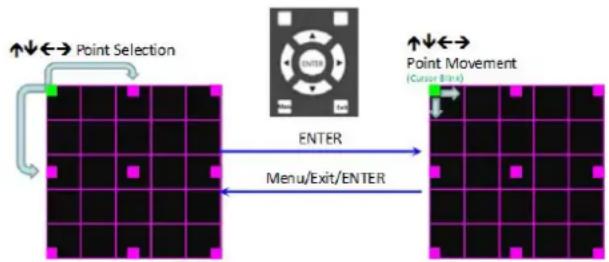
flowchart
graph LR
    A["Point Selection"] --> B["Enter"]
    B --> C["Menu/Exit/ENTER"]
    D["Point Movement (Cursor Event)"] --> E["Enter"]
    E --> F["Menu/Exit/ENTER"]
Image B-1
Les commandes suivantes ne peuvent être utilisées qu'en cas de retour de [WWCG?] [WWCG1]
Warp avancé Option/Valeur
Commande UART
Remarque
Activation du modèle de Activer [WPTP1] warp
Désactiver [WPTP0]
Obtention du point de COL [WCOL?] warp sélectionné
ROW [WROW?]
Définition du point de COL [WCOL ^* ] warp sélectionné
ROW [WROW*]
Mouvement du point de Haut [WPPU*] Le point de warp actif de warp (unité : pixel)
l'origine se déplace vers * pixels
Bas [WPPD*]
Définir la position x&y actuelle d'un point de warp spécifique
[WPXY"***,***"]
Valeur signée
Obtenir la position x&y actuelle d'un point de warp spécifique
[WPXY?]
Valeur signée
Réinitialisation du warp [WRST1]
Activation de la fonction Activer [EBLG+BLRS1] de mélange
Warp avancé Option/Valeur
Commande UART
Remarque
Modèle de mélange Activer [EBLG+OLTP1]
Couleur du modèle de mélange
Vert [WGCG0] Avec warp-Couleur de
grille
Magenta [WGCG1]
Rouge [WGCG2]
Cyan [WGCG3]
Taille de chevauchement Haut / 0\~600 [EBLG+OLPU*] 1. (Chevauchement du mélange (unité : pixel)
| Bas / 0~600 | [EBLG+OLPD*] | native du DMD de 50 % | |
| Gauche / 0~960 | [EBLG+OLPL*] | 2. La valeur doit être un multiple de 4 | |
| Droite / 0~960 | [EBLG+OLPR*] | ||
| Taille de décalage du mélange (unité : pixel) | Haut | [EBLG+OSPU*] | 1. (Chevauchement du mélange + décalage du mélange) <= résolution native du DMD de 50 % |
| Bas | [EBLG+OSPD*] | ||
| Gauche | [EBLG+OSPL*] | 2. La valeur doit être un multiple de 4 | |
| Droit | [EBLG+OSPR*] | ||
| Réinitialisation du mélange | [EBLG+REST1] |
Vérification de l'application de la mémoire
| Vérification de l’application de la mémoire | Commande UART | Remarque |
| Mémoire de l’objectif | [LMCP?] | Bit0 : retour 0 est mémoire 1 non disponible ; retour 1 est mémoire 1 disponible... |
| Mémoire de distorsion | [GMCC?] | |
| Mémoire de données utilisateur [UDCC?] | [UDCC?] | Bit4 : retour 0 est mémoire 5 non disponible ; retour 1 est mémoire 5 disponible... Mémoire de distorsion [GMCC?] Mémoire de données utilisateur [UDCC?] |
Commande UART
Commande UART
[PJPD**]
[PJAD**]
[FRNT1] / [FRNT0]
[TOPP1] / [TOPP0]
[HDBT1] / [HDBT0]
[HKST0]
[HKST1] [HKST2] [HKST3] [HKST4] [HKST5] [HKST6] [HKST7] [HKST8] [HKST9] [HKST10] [HKST11] [HKST12] [HKSB0] [HKSB1] [HKSB2] [HKSB3] [HKSB4] [HKSB5] [HKSB6]
[HKST2]
[HKST3]
[HKST4]
[HKST5]
[HKST6]
[HKST7]
[HKST8]
[HKST9]
[HKST10]
[HKST11]
[HKST12]
[HKSB0]
[HKSB1]
[HKSB2]
[HKSB3]
[HKSB4]
[HKSB5]
[HKSB6]
[HKSB7]
[HKSB8]
[HKSB9]
[HKSB10]
[HKSB11]
[HKSB12]
[LANIO]
[LANI1]
[LMAC?]
[LMNS?]
[LDHC0] / [LDHC1]
[LIPA"***.***.***."]
[LSUB"***.***.***."]
[LGAT"***.***.***."]
[DNSG"***.***.***."]
[LAPY1]
[NFRS1]
[CREN0] / [CREN1]
[CRIP"***.***.***."]
[CRID*]
[CRPO*****]
[CRAP1]
[EXEN0] / EXEN1]
[PJEN0] / [PJEN1]
[PJIP"***.***.***.***"]
[PJAP1]
[AXEN1] / [AXEN0]
[TEEN1] / [TEEN0]
[HTEN1] / [HTEN0]
[CNRT1]
[SPBI0]
[SPBI1]
[SPBI2]
[SPBI3]
[SPBI4]
[SPBI5]
[SPBI6]
[SPBI7]
[CMRT1]
B.2 LAN
Fonction LAN
| Élément | Spécifications |
| Crestron RoomView, Port : 41794Système de commande | |
| PJ-Link v1.0, Port : 4352, | |
| AMX Découverte de périphérique uniquement, port : 9131 | |
| Telnet Port : 3023 | |
| Page Web Uniquement en anglais, Port 80 | |
| Extron Port : 2023 | |
Liste de commandes Creston 1.0
| Élément | Type | Numéro de membre |
| Nom d'attribution Série 5051 | ||
| Niveau de luminosité Analogique 5002 | ||
| Luminosité moins Numérique 5110 | ||
| Luminosité plus Numérique 5109 | ||
| Niveau de couleur Analogique 5001 | ||
| Couleur moins Numérique 5108 | ||
| Couleur Plus Numérique 5107 | ||
| Niveau de contraste Analogique 5003 | ||
| Contraste moins Numérique 5112 | ||
| Contraste plus Numérique 5111 | ||
| Adresse IP du système de commande | Série 5045 | |
| ID IP du système de commande | Série 5046 | |
| Port du système de commande | Série 5047 | |
| Refroidissement | Numérique 5161 | |
| Progression du refroidissement | Analogique 5011 | |
| Source actuelle | Série 5010 | |
| Passerelle par défaut | Série 5042 | |
| Désactiver DHCP | Numérique 5211 | |
| Activer DHCP | Numérique 5210 | |
| Serveur DNS | Série 5043 | |
| Bas | Numérique 5152 | |
| Entrée | Numérique 5156 | |
| Quitter | Numérique 5155 | |
| Version micrologicielle | Série 5056 | |
| Gel désactivé | Numérique 5106 | |
| Gel activé | Numérique 5105 | |
| Adresse IP | Série 5040 | |
| Heures lampe | Série 5004 | |
| Mode Lampe | Série 5003 | |
| Gauche | Numérique 5153 | |
| Emplacement | Série 5052 | |
| Adresse MAC | Série 5044 | |
| Durée de vie max. de la lampe | Analogique 5040 | |
| Menu | Numérique 5150 | |
| Mise hors tension | Numérique 5 | |
| Mise sous tension | Numérique 6 | |
| État de l'alimentation | Série 5002 | |
| Mode de préréglage | Série 5055 | |
| Nom du projecteur | Série 5050 | |
| Position du projecteur Série 5053 | ||
| Re-synchroniser Numérique 5171 | ||
| Résolution Série 5054 | ||
| Droit Numérique 5154 | ||
| Degré de netteté Analogique 5004 | ||
| Netteté moins Numérique 5114 | ||
| Netteté plus Numérique 5113 | ||
| Nom de la source 1 (lecture seule) | Série 5070 | |
| Nom de la source 2 (lecture seule) | Série 5071 | |
| Nom de la source 3 (lecture seule) | Série 5072 | |
| Nom de la source 4 (lecture seule) | Série 5073 | |
| Nom de la source 5 (lecture seule) | Série 5074 | |
| Rechercher source Numérique 5090 | ||
| Sélectionner source 1 | Numérique 5070 | |
| Sélectionner source 2 | Numérique 5071 | |
| Sélectionner source 3 | Numérique 5072 | |
| Sélectionner source 4 | Numérique 5073 | |
| Sélectionner source 5 | Numérique 5074 | |
| Message d'état Série 5001 | ||
| Masque de sous-réseau Série 5041 | ||
| Haut Numérique 5151 | ||
| Préchauffage | Numérique 5160 | |
| Progression du préchauffage | Analogique 5010 | |
Liste de commandes PJ-Link
| Description | Commande |
| Instruction d'alimentation électrique | POWR |
| Requête d'état de l'alimentation | POWR? |
| Instruction de commutation d'entrée | INPT |
| Requête de commutation d'entrée | INPT? |
| Instruction Mode muet | AVMT |
| Requête de Statut Sourdine | AVMT? |
| Requête d'état d'erreur | ERST? |
| Numéro de lampe/Requête d'heures d'éclairage | LAMP? |
| Requête de liste d'activation d'entrée | INST? |
| Requête de nom du projecteur | NAME? |
| Requête d'informations nom du fabricant | INF1? |
| Requête d'informations nom de production | INF2? |
| Requête d'autres informations | INFO? |
| Requête d'informations de classe | CLSS? |
Liste de commandes PJ-Link Classe 2
| Description | Commande |
| Requête de numéro de série SNUM? | |
| Requête de version logicielle SVER? | |
| Requête d'entrée du nom de terminal INNM? | |
| Requête d'entrée de la résolution IRES? | |
| Requête de recommandation de la résolution RRES? | |
| Geler l'instruction FREZ | |
| Requête d'état de gel FREZ? | |
| Recherche Commande | |
| Instruction de démarrage de recherche SRCH | |
| Notification d'état Commande | |
| Notification d'état de liaison LKUP= | |
| Notification d'état d'erreur ERST= | |
| Notification d'état d'alimentation POWR= | |
| Notification d'état d'entrée | INPT= |
Liste de commandes Extron
| Description | Commande |
| Mise sous tension | [POWR1] |
| Mise hors tension | [POWR0] |
| Vidéo Mode muet | [PMUT1] |
| Requête vidéo Mode muet | [PMUT?] |
| Geler | [FREZ1] |
| Requête de gel | [FREZ?] |
| Source principale | [MSRC#] |
| Requête de source principale | [MSRC?] |
| Sous-source | [SSRC#] |
| Requête de sous-source | [SSRC?] |
| Rapport d'aspect | [ASPR#] |
| Requête de rapport d'aspect | [ASPR?] |
| Mode d'affichage | [DPMO#] |
| Requête du mode d'affichage | [DPMO?] |
Informations sur la réglementation
C
C.1 Conformité du produit 128
C.2 Conformité à la directive RoHS pour la Chine 129
C.3 Conformité à la directive RoHS pour Taiwan....130
C.4 Conformité à la directive RoHS pour la Turquie.... 131
C.5 Informations relatives à l'élimination des déchets 131
C.6 Coordonnées 132
C.7 Télécharger le manuel du produit....132
C.1 Conformité du produit
Conformité eurasiatique (EAC)

Ce produit est conforme à la Sécurité des équipements basse tension (LVE Technical Regulation 004/2011, CU TR 004/2011), à la Compatibilité électromagnétique des produits techniques (EMC Technical regulation, CU TR 020/2011) et à la restriction de l'utilisation de substances dangereuses dans les appareils radio et électroniques (RoHS Technical regulation, CU TR 037/2016).
Commission fédérale des communications (déclaration FCC)
Cet équipement a été testé et s'est révélé conforme aux limites d'un appareil numérique de classe A, conformément à la Partie 15 des règlements FCC. Ces limites sont destinées à garantir une protection raisonnable contre les interférences nuisibles lorsque l'appareil est utilisé dans un environnement commercial. Cet appareil génère, utilise et peut émettre des radiofréquences et, s'il n'est pas installé et utilisé conformément au manuel d'instructions, peut provoquer des interférences nuisibles pour les communications radio. L'utilisation de cet appareil dans une zone résidentielle peut provoquer des interférences nuisibles, dans quel cas l'utilisateur est responsable des mesures nécessaires à ses propres frais.
Toute modification ou altération apportée à cet appareil sans l'accord expresse de l'autorité responsable de la conformité peut annuler l'autorisation donnée à l'utilisateur d'employer cet appareil.
30097 Duluth GA, États-Unis
Tél. : +1 678 475 8000
Avis relatifs à la CEM
EN55032/CISPR32 Class A MME (Équipements multimédia)
Avertissement : cet équipement est conforme à la classe A de la norme CISPR 32. Dans un environnement résidentiel, cet équipement peut provoquer des interférences radioélectriques.
BSMI Déclaration Classe A pour Taiwan :
L'information des consommateurs sur la règle de tri


text_image
FR Cet appareil, ses accessoires, cordons et batteries se recyclent REPRISE À LA LIVRAISON À DÉPOSER EN MAGASIN À DÉPOSER EN DÉCHÉTERIEPoints de collecte sur www.quefairedemesdechets.fr Priviléglez la réparation ou le don de votre appareil !
Informations sur le pays de fabrication (Made in)
Le pays de fabrication est indiqué sur l'étiquette d'identification (ID) du produit, qui est apposée sur ce dernier.
Date de production
Le mois et l'année de fabrication sont indiqués sur l'étiquette d'identification (ID) du produit, qui est apposée sur ce dernier.
C.2 Conformité à la directive RoHS pour la Chine
中国大陆 RoHS (Informations concernant la conformité à la directive ROHS en Chine)
Selon les « Méthodes de gestion pour la restriction de l'utilisation de substances dangereuses dans les produits électriques et électroniques » (également appelées Directive RoHS pour la Chine continentale), le tableau ci-dessous répertorie les noms et la composition en substances toxiques et/ou dangereuses susceptibles d'être contenues dans un produit Barco. La RoHS de la Chine continentale est incluse dans la norme MCV du Ministère de l'Industrie et des Technologies de l'Information chinois, dans la section « Limites requises en matière de substances toxiques dans les produits électroniques de l'industrie de l'information ».
| 零件项目(名称)Nom du composant | 有毒有害物质或元素Substances ou éléments dangereux | |||||
| 铅(Pb) | 汞(Hg) | 镉(Cd) | 六价铬(Cr6+) | 多溴联苯(PBB) | 多溴二苯醚(PBDE) | |
| 外壳Shell | X O X | O O | O | O | ||
| 主板Carte mère | X O | O | O O | O | ||
| 引擎模块Module moteur | X O | O | O O | O | ||
| 雷射光源模组Module source lumineuse laser | X O | O | O O | O | ||
| 风扇Fan | X O | O | O O | O | ||
| 铁件Cadre en acier | X O | O | O O | O | ||
| 线材Câblage | X O X | O O | O | O | ||
| 遥控器Télécommande | X O | O | O O | O | ||
| 包装Emballage | O | O | O O O | O | ||
| 本表格依据SJ/T 11364的规定编制Ce tableau a été réalisé conformément à la norme SJ/T 11364.O:表示该有毒有害物质在该部件所有均质材料中的含量均在 GB/T 26572 标准规定的限量要求以下.O:signifie que le volume de cette substance toxique ou dangereuse contenue dans tous les matériaux homogènes de cette pièce est inférieur à la limite requise par la norme GB/T 26572.X:表示该有毒有害物质至少在该部件的某一均质材料中的含量超出 GB/T 26572 标准规定的限量要求.X:signifie que le volume de cette substance toxique ou dangereuse contenue dans au moins l'un de matériaux homogènes de cette pièce est supérieur à la limite requise par la norme GB/T 26572. | ||||||

Tous les produits électroniques de l'industrie de l'information (EIP) vendus en Chine continentale doivent être conformes au « Marquage pour la restriction d'utilisation de substances dangereuses dans un produit électrique et électronique » de la Chine continentale et porter le logo EFUP (période d'utilisation respectueuse de l'environnement). Le numéro situé dans le logo EFUP que Barco utilise (veuillez vous reporter à la photo) est basé sur les « Directives générales relatives à la période d'utilisation respectueuse de l'environnement des produits électroniques de l'industrie de l'information » de la Chine continentale.
C.3 Conformité à la directive RoHS pour Taiwan
限用物質含有情況標示聲明書 (Déclaration de la condition de présence du marquage des substances faisant l'objet de restrictions)
備註: 此RoHS表格適用於以下產品型號: G100-W16, G100-W19, G100-W22
Conseil : ce tableau RoHS convient aux modèles suivants : G100-W16, G100-W19, G100-W22
| 限用物質及其化學符號Substances faisant l'objet de restrictions et leurs symboles chimiques | ||||||
| 單元Unité | 鉛Plomb(Pb) | 汞Mercure(Hg) | 鎘Cadmium(Cd) | 六價鉻Chrome hexavalent(Cr6+) | 多溴聯苯Polybromo-biphényles(PBB) | 多溴二苯醚Polybromo-diphényléthers(PBDE) |
| 塑膠外殼Boîtier en plastique | — ○ | ○ ○ ○ | ○ | |||
| 電源供應器Alimentation électrique | — ○ | ○ ○ ○ | ○ | |||
| 印刷電路板Carte de circuits imprimés | — ○ | ○ ○ ○ | ○ | |||
| 絕緣墊片Joint isolant | ○ ○ | ○ ○ ○ | ○ | |||
| 光學鏡片Objectifs optiques | — ○ | ○ ○ ○ | ○ | |||
| 雷射模組Module laser | — ○ | ○ ○ ○ | ○ | |||
| 風扇模組Module ventilateur | — ○ | ○ ○ ○ | ○ | |||
| 鐵件Cadre en acier | — ○ | ○ ○ ○ | ○ | |||
| 線材Câblage (contact de verrouillage/câble d'alimentation) | — ○ | — ○ ○ | ○ | |||
| 喇叭Haut-parleur | — ○ | ○ ○ ○ | ○ | |||
| 馬達Moteur | — ○ | ○ ○ ○ | ○ | |||
| 限用物質及其化學符號Substances faisant l’objet de restrictions et leurs symboles chimiques | ||||||
| 單元Unité | 鉛Plo-mb(Pb) | 汞Mercu-re(Hg) | 鎘Cadmium(Cd) | 六價鉻Chrome hexavalent(Cr6+) | 多溴聯苯Polybromo-biphényles(PBB) | 多溴二苯醚Polybromo-diphénylé-thers(PBDE) |
| 自復式保險絲Fusible réarmable (polyswitch) | ○○ | ○○○ | ○ | |||
| 配件(如:遙控器等)Accessoires (télécommande, etc.) | —○ | ○○○ | ○ | |||
| 備考1. “超出0.1 wt %”及“超出0.01 wt %”係指限用物質之百分比含量超出百分比含量基準值。Remarque 1 : « Dépassant 0,1 % en poids » et « Dépassant 0,01 % en poids » indiquent que la teneur en pourcentage de la substance soumise à restriction dépasse le pourcentage de référence de la condition de présence.備考2. “○”係指該項限用物質之百分比含量未超出百分比含量基準值。Remarque 2 : « ○ » indique que le pourcentage de la teneur de la substance visée par des restrictions n’est pas supérieur au pourcentage de la valeur de présence de référence.備考3. “—”係指該項限用物質為排除項目。Remarque 3 : les « — » indique que la substance visée par des restrictions correspond à l’exemption. | ||||||
C.4 Conformité à la directive RoHS pour la Turquie
Conformité aux normes RoHS turques

République de Turquie : en conformité avec la réglementation WEEE
C.5 Informations relatives à l'élimination des déchets
Mise au rebut
Déchets d'équipements électriques et électroniques (DEEE)
Ce symbole figurant sur le produit indique, conformément à la Directive européenne 2012/19/UE régissant les déchets issus d'appareils électriques et électroniques, qu'il ne doit pas être éliminé avec les autres déchets ménagers collectés par les services municipaux. Veuillez mettre au rebut les déchets des appareils en les déposant dans un point de collecte identifié pour le recyclage des déchets des appareils électriques et électroniques. Afin de prévenir toute dommage causé à l'environnement ou à la santé humaine par une mise au rebut non contrôlée, veuillez séparer ces éléments des autres types de déchets et les recycler de manière responsable afin de promouvoir une réutilisation durable des ressources matérielles.
Pour plus d'informations concernant le recyclage de cet appareil, veuillez contacter votre mairie ou votre déchetterie municipale. Pour plus de détails, veuillez consulter le site Web de Barco à l'adresse suivante : https://www.barco.com/about/sustainability/waste-of-electronic-equipment-customers
Elimination des piles contenues dans le produit

Ce produit contient des piles tombant sous la directive 2006/66/CE, qui doivent être collectées et éliminées séparément des déchets municipaux.
Si les batteries contiennent des quantités de plomb (Pb), de mercure (Hg) ou de cadmium (Cd) supérieures aux valeurs spécifiées, ces symboles chimiques seront mentionnés sous le symbole représentant une poubelle à roulettes barrée.
En participant à la collecte séparée des piles, vous contribuerez à garantir leur élimination correcte et à empêcher des effets négatifs potentiels sur l'environnement et la santé humaine.
C.6 Coordonnées
Coordonnées de Barco
Adresse du siège social : President Kennedypark 35, 8500 Kortrijk, Belgium
Adresse de contact : Beneluxpark 21, 8500 Kortrijk, Belgium
Coordonnées de l'importateur
Pour trouver votre importateur local, contactez directement Barco ou l'un des bureaux régionaux de Barco via les coordonnées indiquées sur le site web de Barco, www.barco.com.
C.7 Télécharger le manuel du produit
Télécharger le manuel du produit
Les manuels des produits et la documentation sont disponibles en ligne à l'adresse www.barco.com/td.
Une inscription peut être requise ; suivez les instructions données sur le site Web.
IMPORTANT ! Lisez les instructions d'installation avant de brancher l'équipement au secteur.
Index
A
Adresse de contact 132
Adresse du projecteur 28
Avis relatif à la sécurité 8
B
Blessures corporelles 13
Boutons 35
Brancher
Source 24
C
Calendrier 62
Caractéristique
G100-W16 76
G100-W19 77
Centre de contrôle Web 57
Conformité du produit 128
Conformité eurasiatique (EAC) 128
Considérations générales 10
Sécurité 8
Contrôle série 94
Coordonnées 132
D
DEEE 131–132
Définition à l'intention des utilisateurs
Sécurité 9
Démarrez
Projection des images 24
Dépannage 71
Dimensions 80
Distance de risque 10, 12
E
EDID 90
Électrocution 13
Élimination des déchets
Pile 132
Endommagement du projecteur 15
Entrée 31
Entrée/Sortie 32
Étiquettes
Sécurité 17
Sécurité G100 17
Extérieur
Nettoyage 68
F
Fiche de données de sécurité (FDS) 17
Fusible
Remplacement 68
G
GUI
Présentation 36
H
HD pour la série G100
Sécurité 9
|
ID 28
Importateur 132
Info tri 128
Informations relatives à l'environnement
Conformité à la directive RoHS
Chine 129
Taiwan 130
Turquie 131
Informations relatives à l'élimination des déchets 131
Informations sur la réglementation 127
Instructions
Sécurité 13
Interface utilisateur graphique
Présentation 36
L
LAN 122
M
Maintenance 67
Menu Informations 65
Menu Installation 37
Mesures de sécurité relatives au laser pour la série G100
Sécurité 8
Mise à jour du logiciel 69
Mise au rebut 131
Mise en route 19
Mise hors tension 24
Mise sous tension 22
Modes de compatibilité 81
Montage au plafond 80
N
Nettoyage
Extérieur 68
Objectif 68
O
Objectif
Nettoyage 68
P
Panneau de commande 33
Paramètres d'image 48
Paramètres système 59
Pile
Élimination des déchets 132
Précautions en cas de luminosité élevée 10
Présentation 27
Problèmes liés au projecteur 73
Produits chimiques dangereux 17
Projecteur
Composants 20
Projection arrière 12
Projection close 12
Projection des images 24
Protocoles de communication 93
R
Réseau
Contrôle du projecteur 56
RG3 10
Risque d'incendie 14
RoHS de Turquie 131
S
Sécurité 7
Considérations générales 8
Définition à l'intention des utilisateurs 9
Distance de risque 10, 12
Entretien 17
Étiquettes 17
Étiquettes G100 17
Éviter d'endommager le projecteur 15
Éviter les blessures corporelles 13
Éviter les risques d'électrocution 13
Éviter les risques d'incendie 14
Explosion de la pile 17
Fiche de données de sécurité (FDS) 17
HD pour la série G100 9
Instructions 13
Mesures de sécurité relatives au laser pour la série G100 8
Produits chimiques dangereux 17
Siège social 132
Source
Brancher 24
Spécifications 75
G100-W22 78
Synchronisation multi-projecteurs
Configuration 55
T
Tableau des DEL 72
Télécharger
Manuel du produit 132
Télécommande 25
Pile 26
Utilisation 28
Telnet
Commande RS232 58
Temporisation vidéo
3D 88
4K 88
PC 81
SDI 87
TV 86
W
WEEE 128