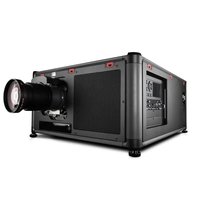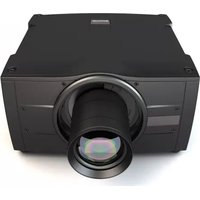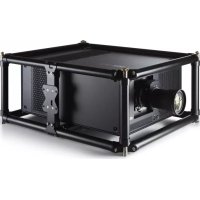
UDXW40 FLEX - Projecteur Barco - Notice d'utilisation et mode d'emploi gratuit
Retrouvez gratuitement la notice de l'appareil UDXW40 FLEX Barco au format PDF.


| Caractéristique | Détails |
|---|---|
| Résolution | 4K UHD (3840 x 2160) |
| Luminosité | 40 000 lumens |
| Technologie de projection | DLP (Digital Light Processing) |
| Contraste | 10 000:1 |
| Connectivité | HDMI, DisplayPort, DVI, 3G-SDI |
| Dimensions | 1 200 x 600 x 500 mm |
| Poids | 80 kg |
| Utilisation recommandée | Événements en direct, installations permanentes, projections en extérieur |
| Maintenance | Filtres à nettoyer régulièrement, vérification des connexions |
| Sécurité | Utiliser uniquement dans des environnements ventilés, éviter les projections directes de lumière sur les yeux |
| Garantie | 2 ans |
FOIRE AUX QUESTIONS - UDXW40 FLEX Barco
Questions des utilisateurs sur UDXW40 FLEX Barco
0 question sur cet appareil. Repondez a celles que vous connaissez ou posez la votre.
Poser une nouvelle question sur cet appareil
Téléchargez la notice de votre Projecteur au format PDF gratuitement ! Retrouvez votre notice UDXW40 FLEX - Barco et reprennez votre appareil électronique en main. Sur cette page sont publiés tous les documents nécessaires à l'utilisation de votre appareil UDXW40 FLEX de la marque Barco.
MODE D'EMPLOI UDXW40 FLEX Barco
Révision du logiciel : 2.3.x
Copyright ©
Tous droits réservés. Toute copie, reproduction ou traduction de ce document, en tout ou partie, est interdite. Le present document ne peut être enregistré, transmis ou stocké dans un système de recupération sans l'autorisation écrite préalable de Barco.
Modifications
Barco fournit ce manuel « telquel » sans aucune garantie, expresses ou implicite. Ceci concerne également, sans toutefois s'y limiter, les garanties implicites de qualite marchande et de conformite à des fins particulieres. Barco pourra, a tout moment et sans notification prealable, apporter des ameliorations et/ou des modifications au(x) produit(s) et/ou à la/aux gamme(s) décrits dans la presente publication.
Il n'est pas exclu que des imprecisions techniques ou des erreurs typographiques se soient glissées dans cette publication. Les informations continues dans cette publication sont modifiées périodiquement ; ces modifications sont intégrées aux nouvelles éditions de cette publication.
La derniere edition des manuels Barco peut etre telechargee sur le site Web de Barco www.barco.com ou sur le site Web securise de Barco https://www.barco.com/en/signin.
Marques
Les noms commerciaux ainsi que les noms de produit figurant dans la presente notice d'utilisation peuvent être des marques, déposées ou non, ou droits d'auteur de leur détenteur respectif. Tous les noms de marque et les noms de produits présents dans ce document ne sont disponibles qu'à titre d'exemple bien entendu il ne s'agit pas d'une approbation par Barco ni d'une promotion de ces produits ou de leur fabricant.
Réponse aux incidents de sécurité relatifs aux produits
En tant que leader technologique mondial, Barco s'engage à fournir des solutions et des services sécurisés à ses clients, tout en protégeant la propriété intellectuelle de Barco. En cas de signalement de problèmes de sécurité relatifs aux produits, le processus de réponse aux incidents de sécurité relatifs aux produits sera immédiatement déclenché. Pour répondre à des problèmes de sécurité spécifiques ou pour signaler des problèmes de sécurité relatifs aux produits Barco, veuillez nous en informer en nous contactant aux coordonnées indiquées à la page https://www.barco.com/psirt. Pour assurer la protection de ses clients, Barco ne divulgue, ni ne confirme publiquement aucune falle de sécurité avant d'avoir effectué une analyse du produit et publié des correctifs ou limite les dommages.
Protection par brevet
(Voir la section www.barco.com/about-barco/legal/patents)
Garantie et compensation
Barco donne une garantie de parfait achèvement dans le respect des clauses de garantie prévues par la loi. Lors de la réception, le contenu des emballages doit être soigneusement contrôle et toute déterioration doit entraîner un examen particulier des produits. En cas de dommages, réaliser immédiatement un constat détaillé qui sera remis par écrit à Barco.
La date du transfert de risques marque le début de la période de garantie; en presence de systèmes spéciaux et de logiciels: la date de mise en service, au plus tard 30 jours après le transfert de risques. En cas de réclamation fondée, Barco peut s'engager à réparer ou à replacer de tels dommages à sa propre dés RIction dans un décai approprié. S'il est impossible de réparer ou de replacer la marchandise defectueuse, I'acquereur est en droit de demander une diminution du prix d'achat, voire l'annulation du contrat (la rédhibition). L'acheteur ne saurait faire valeur d'autres prétentions, notamment à indemnisation de dommages directs ou indirects et de dommages imputables au fonctionnement de logiciel ainsi qu'a tout autre service offert par Barco faisant partie du système ou non, à la condition qu'il ne soit pas établi que les dégradations proviennent d'absence intentionnelle de qualités promises par écrit ou que Barco a commis une faute grave.
Lorsque l'acquireur ou toute personne fierce apporte des modifications aux marchandises fournies par Barco ou qu'il (elle) effectue des réparations sur celles-ci, ou lorsque les marchandises sont rendues improupres à l'usage auquel on les destiné, et principalement en cas de mise en service ou d'utilisation non conformes, ou lorsque après le transfert de risques ces fournitures sont soumises à des conditions qui ne sont pas indiquées dans le contrat, toutes les garanties applicables deviendront nulles. Sont exclues de la garantie les erreurs système imputables à des programmes ou à des circuits électroniques spécifique fournis par l'acheteur, tels que des interfaces. Pas couverts non plus: l'usure normale ainsi que l'entretien normal.
Le client est tenu de se conformer aux conditions ambantes ainsi qu'aux prescriptions d'entretien et de maintenance contenues dans cette notice.
Avis de non-responsabilité concernant les captures d'écran de l'interface graphique utilisées dans ce manuel
Les captures d'écran de l'interface graphique de ce manuel sont des illustrations fournies à titre d'exemple et doivent être considérées comme telles. Bien que le nom du projecteur affché dans les illustrations puisse être différent du modele de projecteur que vous utilisez actuellément, la presentation et les fonctionnalités du menu sontidentiques.
Avertissement relatif à l'utilisation d'uneamera
Barco fournit un kit contenant un télémetre laser et une camera USB pour aider à mesurer la distance entre l'avant du projecteur et la surface projetée et à surveiller les performances du projecteur. Barco décline toute responsabilité quant à l'utilisation de la camera USB en dehors de cette utilisation prévue.
Avertissement relatif à l'utilisation d'un réseau
Barco recommende fortement d'installer le projecteur dans un environnement de réseau fermé afin de minimiser le risque de fuite, de piratage ou de corruption des informations sensibles confidentielles des entreprises, des informations sensibles commerciales et/ou des données personnelles. En outre, renforce la sécurité de votre réseau pour protégger le projecteur contre un accès non autorisé par des tiers. Dans la mesure autorisée par la loi, Barco décline toute responsabilité quant à l'utilisation du projeteur dans un environnement de réseau ouvert.
Table des matières
1 Informations relatives à la sécurité 11
1.1 Considerations generales 12
1.2 Formation sur la sécurité à assurer par l'installateur 14
1.3 Consignes de sécurité importantes 15
1.4 Etiquettes de sécurité du produit 20
1.5 Précautions en cas de luminosité elevée : distance à risque 21
1.6 Distance de risque pour les systèmes de projection entierement clos 24
1.7 La distance de risque (HD) comme fonction de modification de l'optique 26
1.8 Equipement radioelectrique (en option) 27
1.9 Conformité 28
1.10 Telecharger le manuel du produit 29
2 Mise en route 31
2.1 Apprendre à connaître le projecteur 32
2.2 Mise sous tension du projecteur 34
2.3 Démarrez la projection des images 35
2.4 Passer en mode Prét 37
2.5 Mise hors tension du projecteur 38
3 Telecommande a impulsion 39
3.1 Telecommande Pulse, installation des piles 40
3.2 Telecommande Pulse, configuration du protocole 42
3.3 Telecommande a impulsion, fonction du bouton marche/arrêt 43
3.4 Utilisation de la télécommande 44
3.5 Telecommande Pulse, presentation des fonctionnalités 45
3.6 Telecommande Pulse, fonction du « témoin de bouton enforcé » 46
3.7 Telecommande a impulsion, fonction du bouton « Filtre RVB » 47
3.8 Telecommande Pulse, fonctions du bouton « Marche/arret de l'OSD du projecteur » 48
3.9 Affichage et programmation des adresses dans la telecommande 49
3.10 Utilisation du connecteur XLR de la télécommande 50
3.11 Utilisation du connecteur mini-jack de la télécommande 51
3.12 Telecommande Pulse, manchon de protection en silicone (en option). 52
4 Entrée et communication 53
4.1 Introduction 54
4.2 Clavier local et écran LCD 55
4.3 Ecran LCD tactile 56
4.4 Connexions de communication 57
4.5 Tableau des DEL et des boutons 60
4.6 Entrée Pulse Quad Combo Mk II 62
4.7 Entrée Pulse Quad Combo Mk I 64
4.8 Entrée Pulse Quad DP 1.2 65
4.9 Entrée Pulse SFP 66
5 GUI - Présentation 67
5.1 Prsentation 68
5.2 Navigation 72
5.3 Motifs de test 74
6GUI-Source 77
6.1 Affichage d'une source unique 78
6.2 Affichage de sources multiples : agencements à reliure 79
6.3 Parametres de connecteur 81
6.4 Aucune image source 83
7 GUI-Image 85
7.1 Réglage du contraste 86
7.2 Reglage de la luminosité 87
7.3 Reglage de la saturation 88
7.4 Reglage de la netteté 89
7.5 Reglage de la correction gamma 90
7.6 Reglage du type de gamma desired 91
7.7 Correction de l'uniformité de la luminosité lors de l'inclinaison 93
7.8 Decalage et zoom numériques 96
7.9 RealColor P7 100
7.10 Definition de la résolution en sortie 103
7.11 Affichage du contenu HDR 104
7.12 Contraste dynamique 106
8 GUI-Installation 107
8.1 Orientation 108
8.2 Faisceau laser 109
8.3 Capter d'inclinaison 112
8.4 Manipuler la structure de fixation 113
8.5 Manipuler la structure de fixation, position centrale 115
8.6 Configuration de I'objectif, du zoom optique et de la mise au point 116
8.7 Configuration de I'objectif, decalage 117
8.8 Configuration de I'objectif, mise au point dynamique 118
8.9 Configuration de I'objectif, Decalage vers le centre (Shift to center) 120
8.10 Configuration de I'objectif, mode d'obturation 121
8.11 Modes d'échelle (Scaling Modes) 122
8.12 Warping 124
8.12.1 Warping-Marche/arrêt 124
8.12.2 Warping-Taille de I'ecran 125
8.12.3 Technologie Warping - Reglage des quatre coins 127
8.12.4 Warping-Arc 129
8.12.5 Warping (gondolage) - Fichiers de gondolage 133
8.12.6 Warping - Contrôle de latence dans une configuration multi-projecteurs 135
8.13 Mélange et masquage 137
8.13.1 Mélange de base 137
8.13.2 Mélange et masque de mélange 139
8.13.3 Fichiers de mélange 141
8.13.4 Réglage du niveau des noirs de base 143
8.13.5 Reglages du gain RVB 144
8.13.6 Fichiers de niveau de noir 146
8.14 Eclairage 148
8.15 Projection 3D 150
8.15.1 Active Stereo et Passive Stereo 150
8.15.2 Configuration du processus de projection 3D 151
8.15.3 Possibilities de branchement 151
8.15.4 Configuration 3D 152
9 Interface graphique - Profils de projecteur 155
9.1 Introduction aux profils 156
9.2 Enregister les parametes du projecteur actuels dans un profil 158
9.3 Attribuer un profil de projecteur create a un preréglage 160
9.4 Supprimer un profil de projecteur 162
10 GUI - Paramétres système 163
10.1 Telecommande 164
10.1.1 Adresse de diffusion 164
10.1.2 Adresse du projecteur 164
10.1.3 Capteurs IR 165
10.2 Nom d'hote - Configuration du nom du projecteur personalisé 167
10.3 Communication, configuration LAN 168
10.3.1 Introduction à la connexion au réseau 168
10.3.2 Configuration de I'adresse IP filaire 169
10.3.3 Configuration sans fil de I'adresse IP 171
10.3.4 Configuration de I'adresse IP pour le réseau LAN sur HDBaseT™
10.4 DMX. 177
10.5 Contrôle du connecteur XLR avant 179
10.6 Configuration GSM 181
10.7 Modification de la langue de l'interface utiliser 182
10.8 Themes 183
10.9 Unités (mesure) Configuration du système 184
10.10 Contrôle du rétroéclairage de l'écran LCD 185
10.11 Configuration manuelle de la date et de l'heure 186
10.12 Configuration automatique de la date et de l'heure 188
10.13 Reglages d'économie d'énergie 190
10.14 Fonctionnalités de l'objectif 193
10.15 Reinitialisation usine 194
10.16 Etalonnage de I'objectif 199
10.17 Luminosite FLEX 201
10.18 Résolution Flex 203
10.19 Etalonnage du cadre de montage 205
10.20 Convergence electronique 206
10.21 Configuration du refroidisseur externe sur un projecteur UDX 208
10.22 Mode operationnel 209
10.23 Mode Capture 211
10.24 Connexion aux réglages avances 212
10.25 LiSTE de licences Open Source 213
11 Reglages avancés 215
11.1 Acces distant - Activer la previsualisation de la source 216
11.2 Acces distant - Activer la previsualisation de laamera 217
11.3 Reglages avances (Advanced Settings) - Couleur (Color) 218
11.4 Reglages avances (Advanced Settings) - Statistiques (Statistics) 219
11.5 Vérification de l'etat des bancs laser 220
11.6 Reglages avancés - Étalonnage du capteur d'inclinaison 222
12GUI-MenuEtat 223
12.1Vue d'ensemble du menu Etat 224
13 GUI -Programmateur de projecteurs 227
13.1 A propos du programmeur de projecteurs 228
13.2 Ajout d'une nouvelle commande dans leprogrammateur 229
13.3 Modifier ou supprimer une commande 232
13.4 Effacement du programmateur 233
14 Maintenance du projecteur 235
14.1 Mise à jour du logiciel 236
14.2 Nettoyage de I'objectif 238
14.3 Nettoyage de I'extérieur du projecteur 239
A.1 Spécifications du modele UDX-4K40 242
A.2 Spécifications du modele UDX-4K32 244
A.3 Spécifications du modele UDX-4K26 246
A.4 Spécifications du modele UDX-4K22 248
A.5 Spécifications du modele UDX-W40 250
A.6 Spécifications du modele UDX-W32 252
A.7 Spécifications du modele UDX-W26 254
A.8 Spécifications du modele UDX-W22 256
A.9 Spécifications du modele UDX-U45LC 258
A.10 Spécifications du modele UDX-U40 260
A.11 Spécifications du modele UDX-U32 262
A.12 Spécifications des entrées SDI 264
A.13 Spécifications des entrées HDMI 265
A.14 Spécifications des entrées HDBaseT 266
A.15 Spécifications d'entres DisplayPort 1.2 267
A.16 Spécifications des entrées SFP 269
B Tables de synchronisation video 271
B.1 Présentation des temporisations videoe 272
B.2 Présentation des temporisations video et des entrées SDI 274
B.3 Présentation des temporisations video et des entrées HDMI 2.0. 276
B.4 Présentation des temporisations video et des entrées DisplayPort 1.2 278
B.5 Présentation des temporisations video et des entrées HDBaseT 281
C Schema DMX 283
C.1 Positionnement des cartes du signal d'entrée dans le schéma DMX 284
C.2 Schema DMX, de base 285
C.3 Schema DMX, etendu 287
D Informations sur la reglementation 291
D.1 Conformité du produit 292
D.2 Conformité à la directive RoHS pour la Chine 294
D.3 Conformité à la directive RoHS pour Taiwan 296
D.4 Conformité à la directive RoHS pour la Turquie 298
D.5 Informations relatives à l'élimination des déchets 299
D.6 Coordonnées 300
D.7 Adresse de production 301
E Informations de conformité WiFi et GSM 303
E.1 Conformité FCC 304
E.2 Conformité IC 305
E.3 Certification KCC 306
Glossaire 307
309
Index 311
Informations relatives à la sécurité
1
1.1 Considerations generales 12
1.2 Formation sur la sécurité à assurer par l'installateur 14
1.3 Consignes de sécurité importantes 15
1.4 Etiquettes de sécurité du produit 20
1.5 Précautions en cas de luminosité elevée : distance à risque 21
1.6 Distance de risque pour les systèmes de projection entierement clos 24
1.7 La distance de risque (HD) comme fonction de modification de l'optique 26
1.8 Equipement radioelectrique (en option) 27
1.9 Conformité 28
1.10 Tetecharger le manuel du produit 29
A propos de ce document
Lisez attentivement ce document. Il contient des informations importantes pour éviter les dommages corporels pendant l'installation et l'utilisation du projecteur UDX. Il comporte en outre plusieurs mises en garde afin d'éviter d'endommager le projecteur UDX. Veillez à bien comprendre et suivre l'ensemble des consignes de sécurité et avertissements mentionnés dans ce chapitre avant d'installer le projecteur UDX.
Clarification du terme « UDX » utilisé dans ce document
Lorsque ce document fait reference au terme « UDX», cela signifie que le contenu s'applique aux produits Barco suivants :
Nom de certification du modele
- UDX

Barco offre une garantie de parfait achievement dans le respect des clauses de garantie prevues par la loi. Le respect des specifications mentionnées dans ce chapitre est essentiel pour les performances du projecteur. Négliger cet aspect peut entrainer la perte de la garantie.
AVERTISSEMENT : Portez un casque de protection pour réduire les risques de blessure.

AVERTISSEMENT : Attention lorsque vous travailliez avec des charges lourdes.

AVERTISSEMENT : Attention à vos doigs lorsque vous travailliez avec des charges lourdes.

AVERTISSEMENT : En cas d'urgence de rayonnement optique, veuillez débrancher l'appareil du courant secteur, en utilisant l'interrupteur secteur. Dans l'éventualité ou l'alimentation secteur ne serait pas facilement accessible, les projecteurs seront débranchés par d'autres moyens, par exemple à l'aide du boîtier de raccordement secteur. Il est recommandé d'utiliser l'obturator ou de seLECTIONner une image noire sur le projecteur afin de réduire le risque d'urgence.
Consignes de sécurité generales
- Avant de faire fonctionner cet apparéil, veuillez litre attentivement leprésent manuel et le conserver à des fins de consultation ultérieure.
- L'installation et les réglages préliminaires doivent être effectués par du personnel spécialisé Barco ou par des prestataires de services Barco homologues.
- Vous doivent vous conformer à tous les averissements contenus dans les manuels qui concernent le projecteur.
- Toutes les consignes concernant le fonctionnement et l'utilisation de cet équipement doivent être suivies à la dette.
- Tous les codes d'installation locaux doivent être respectés.
Avis relat à la sécurité
Ce matériel est fabriqué conformément aux normes de sécurité internationales applicables. Ces normes de sécurité imposent des conditions importantes pour l'utilisation de composants, de matières et d'isolants sensibles en termes de sécurité, afin de protégger les utilisateurs ou les opérateurs des risques de décharges électriques, des dangers thermiques et des risques liés au fait d'acceder à des pieces sous tension. Les variations de température interne et externe, les niveaux de rayonnement, la stabilité et les forces mécaniques, la construction d'enceintes et la protection contre le risque d'incendie font également l'objet de restrictions, imposeses par les normes de sécurité. Une routine de test garantit à l'utilisateur la sécurité de l'équipment, même en cas d'échec de l'appareil en fonctionnement normal.
Notice sur le rayonnement optique
Ce projecteur intègre des lasers à luminosité (rayonnement) extrémement élevé ; cette lumière laser traverse le chemin d'accès optique du projecteur. La lumière laser native n'est pas accessible à l'utilisateur final,quel que soit le cas d'utilisation.La lumière qui sort de l'objectif de projection a été diffusée au sein du chemin d'accès optique,ce qui correspond à une source plus large et a une valeur de rayonnement inférieure à celles de la lumière laser native.Toutefois,la lumière projetée représenté un risque significatif pour les yeux et la peu humains si ces derniers sont directement exposés au rayon.Ce risque n'est pas spécifique lié aux caractéristiques de la lumière laser,mais uniquement à la force énergie thermique induite de la source lumineuse,qui est équivalente à celle des systèmes à lampes.
Une léson thermique de la rétine est possible en cas d'exposition à l'intérieur de la distance de risque (HD). La distance de risque (HD) est définie de la surface de l'objet de projection à la position du rayon projeté où le rayonnement est égal à l'exposition maximale admissible, conformément à la description du chapitre « Distance de risque »

AVERTISSEMENT : Aucune exposition directe au faisceau dans la distance de risque ne sera autorisée, RG3 (groupe de risque 3) IEC EN 62471-5:2015

PRUDENCE : L'utilisation de contrôle, de réglages ou de performances de procédures autres que ceux spécifiés dans le present document peut entraîner une exposition dangereuse au rayonnement.
Notice sur le rayonnement laser
Le télémetre laser, qui est un équipement optionnel pour ce projecteur, peut émettre un faisceau laser de classe 2 de 0.95mW /638 nm. Lorsqu'il est installé correctement, ce télémetre est situé à l'avant du projecteur (voir Image 1-1). Le faisceau laser peut être activé en appuyant sur le bouton de l'équipment, via le menu du projecteur, ou encore via le logiciel du projecteur. Une léSION thermique de la rétine est possible lorsque vous regardez dans le faisceau du laser.
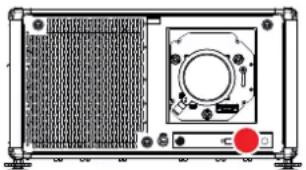
Image 1-1 Emplacement du telémetre laser

AVERTISSEMENT : Rayonnement laser — Ne pas regarder dans le faisceau du laser, Classe 2 IEC EN 60825-1:2014
Pour plus de détails, consultez le Manuel de sécurité du produit.
Définition à l'intention des utilisateurs
Dans ce manuel, le terme PERSONNEL DE MAINTENANCE fait-reference aux personnes possédant la formation technique et l'expérience adéquates nécessaires à la connaissance des dangers potentiels auxquels elles sont exposées (y compris, sans s'y limiter, l'éLECTRICITE HAUTE TENSION, les CIRCUITS ÉLECTRONIQUES et les PROJECTEURS HAUTEMENT LUMINEUX) lors de l'execution d'une tâche et aux mesures visant à réduire au minimum le risque potentiel pour elles-mêmes ou autres. Le terme UTILISATEUR et OPÉRATEUR fait reference à toute personne n'appartenant pas au PERSONNEL DE MAINTENANCE, AUTORISÉE à faire fonctionner des systèmes de projection professionnelles.
Le UDX projecteur est destiné « UNIQUEMENT À UN USAGE PROFESSIONNEL » par du PERSONNEL Autorisé maîtrisant les dangers potentiels liés à la haute tension, aux faisceaux lumineux de forte intensité et aux températures élevées produit par toute source lumineuse et les circuits connexes. Seul un PERSONNEL DE MAINTENANCE qualifié et informé de tels risques est autorisé à effectuer des interventions dans l'enceinte du matériel.
1.2 Formation sur la sécurité à assurer par l'instantiateur
Définition à l'intention des utilisateurs
Le projecteur UDX a ete conu pour les utilisateurs ayant ete instruits et formes par une personne qualifiee (installateur ou personnel de service) afin de connaître les sources d'energie pouvant provoquer des blessures asi que les precautions a prende pour eviter toute exposition ou tout contact accidentel avec ces sources d'energie.
La personne qualifiée doit former l'utilisateur sur les points suivants :
- Faisceau lumineux de forte intensité. L'utilisateur doit respecter la zone d'exclusion, basée sur la distance de risque (HD) du faisceau lumineux.
- Sources d'énergie dangereuses à l'intérieur du projecteur. L'utilisateur ne doit-retirer aucun panneau du projecteur.
- L'installation, la maintenance et les réparations doivent uniquement être réalisées par des personnes qualifiées.
- Emplacement à accès restreint, zone d'exclusion et zone de restriction requis.
Emplacement à accès limité
Pour protéger les personnes non formées et les enfants, le projecteur doit être installé dans un emplacement à accès restreint. La définition d'un emplacement à accès limite est un endroit destiné à l'appareil pour lequel les deux paragraphs suivants s'appliquent :
- L'accès est uniquement autorisé aux personnes qualifiées (installateur ou personnel de service) ou aux utilisateurs ayant été instruits et formés par une personne qualifiée. Les utilisateurs doivent avoir été informés des raisons des restrictions relatives à l'emplacement et des précautions à prendre.
- Uniquement possible via un dispositif spécial ou un systeme à clé et verrou, ou encore tout autre moyen de sécurité, l'accès est contrôle par l'autorité responsable de l'emplacement.
Pourquoi un emplacement à accès restreint : il s'agit d'un produit RG3. Sur la base de dispositions internationales, personne n'est autorisé à entrer dans la zone du faisceau de projection située entre le projecteur et la distance de risque (HD) correspondante. Ceci sera de fait impossible si l'on cree une hauteur et une largeur de separation suffisantes ou si I'on pose des barrières facultatives. A l'intérieur de la zone restreinte, une formation d'opérateur est considérée comme suffisante. Les hauteurs et largeurs de séparation applicables sont traitées dans "Précautions en cas de luminosité elevée : distance à risque", page 21.
Zone d'exclusion
En fonctionnement normal, les parois externes et les conduits d'airation de ce projecteur diffusent de la chaleur. L'exposition de matieres inflammables ou combustibles a proximete de cet apparil risque de provoquer l'inflammation spontanee de cette matière, et par voie de consquence, un incendie. C'est pourquoit il est absolutment impereatif de delimiter une « zone d'exclusion » autour de toutes les parois externes du projecteur, dans laquelle aucune matière inflamnable ou combustible ne sera entreposée.
- La zone d'exclusion doit être de 40 cm (16 pouces) minimum.
Zone de restriction
Pour protéger les utilisateurs non formés et les enfants des faisceaux lumineux de forte intense, la distance de risque (HD) du faisceau lumineux doit être prise en compte.
1.3 Consignes de sécurité importantes
Pour éviter le risque d'électrocution
- Ce produit doit être utilisé avec une source de courant alternatif (CA). Veillez à ce que la capacité et la tension du réseau soient compatibles avec les caractéristiques électriques nominales du projecteur (120-160V / 200-240V (+/- 10%), 20A, 50-60Hz). Si vous n'étés pas en mesure d'instaurer les conditions de CA requises, contactez votreElectricien. Respectez le principe de la mise à la terre.
- Cet apparéil doit être relié à la terre (masse) via le cable d'alimentation CA à 3 conducteurs fourni. Si vous ne pouvez pas insérer la fiche dans la prise, veuillez contacter votre électricien et faire remplaçer la prise absolète. Respectez le principe de cette prise de terre.
- Ne posez rien sur le cordon d'alimentation. Ne placez pas cet apparéil à où des personnes risqueraient de marcher sur le cordon. Pour débrancher le cordon, tirez sur la prise. Ne tirez jamais sur le cordon.
- Utilisez uniquement le cordon d'alimentation fourni avec votre apparéil. Mème s'ils désparentent un aspect similaire, les autres cordons d'alimentation n'ont pas fait l'objet de tests de sécurité en usine et ne peuvent être utilisés avec l' apparéil. Pour obtenir un cordon d'alimentation de rechange, veuillez contacter votre revendeur.
- Ne faites pas fonctionner le projecteur avec un cordon endommagé. Remplacez le cordon.
- Si le projecteur est tombé ou a été déterioré, ne le faites pas fonctionner avant qu'il ait été examé et déclaré opérationnel par un personnel de service qualifié.
- Placez le cordon de maniere à ne pas trèbucher, à ne pas pouvoir l'arracher, et à ce qu'il ne touche pas des surfaces très chaudes.
- Si vous avez besoin d'une rallonge, il convient d'utiliser un cordon dont le courant nominal est au moins égal à celui du projecteur. Tout cordon dont l'ampérage est inférieur au projecteur est exposé à un risque de surchauffe.
- N'enforcez jamais aucun objet à travers les fentes du boîtier, celles-ci risquant d'être en contact avec des points de tension dangereux ou de court-circuiter certaines parties, entrainant un risque d'incendie ou de décharge électrique.
- N'exposez pas ce projecteur à la pluie ou à l'humidité.
- Abstenez-vous d'exposer ou de plonger ce projecteur dans l'eau et d'autres liquides.
- Ne renversez jamais de liquide, quel qu'il soit, sur ce projecteur.
Si du liquide est renversé ou bien si un objet solide tombe à l'intérieur du boitier, débranchez l'appareil et faites-le vérifier par des personnes compétentes avant de reprendre le cours des opérations. - Ne demontez pas ce projecteur, mais amenez-le toujours à un personnel de service qualifié et/agree si une intervention ou une réparation est requise.
- N'utilise pas un accessoire de fixation non commande par le fabricant.
- La foudre : pour une meilleure protection de cet apparéil video en cas d'orage ou lors de longues périodes d'inutilisation sans surveillance, débranchez-le de la prise murale. Cela empêchera l' apparéil de subir des dommages en cas de foudre ou de variations de tension sur la ligne de courant alternatif.
Pour éviter les dommages corporels
- Afin d'éviter les blessures et les lésions corporelles, lisez toujours ce manuel et toutes les étiquettes figurant sur l'appareil avant d'alimenter le projecteur en électricité ou de le régler.
- Pour éviter de vous blesser, veuillez prendre note du poids du projecteur. Au moins 2 personnes sont nécessaires pour porter le projecteur. Le projecteur pèse environ ±90 kg (±198 lbs) sans objectif et structure de fixation.
- Pour éviter toute blessure, assurez-vous que l'objet et tous les caches sont bien en place. Voir les procédures d'installation.
- Avertissement : faisceau lumineux de forte intensité. Ne regardez JAMAIS directement l'objet ! La force luminosité pourrait provoquer des blessures oculaires.
- Avertissement : projecteur à très forté luminosité : ce projecteur intègre des lasers à luminosité (rayonnement) extrémement élevé ; cette lumière laser traverse le chemin d'accès optique des projecteurs. La lumière laser native n'est pas accessible à l'utilisateur final,quel que soit le cas d'utilisation.La lumière qui sort de l'objectif de projection a été diffusée au sein du chemin d'accès optique, ce qui correspond à une source plus large et à une valeur de rayonnement inférieure à celles de la lumière laser native.Toutefois,la lumière projetée représenté un risque significatif pour l'eel humain si ce dernier est directement exposé au rayon.Ce risque n'est pas spécifique lié aux caractéristiques de la lumière laser,mais uniquement à la force énergie thermique induite de la source lumineuse,qui est comparable à celle des systèmes à lampes.
Une lésion thermique de la rétine est possible en cas d'exposition à l'intérieur de la distance de risque. La distance de risque (HD) est définie de la surface de l'objet de projection à la position du rayon projeté où le rayonnement est égal à l'exposition maximale admissible, conformément à la description du chapitre "Précautions en cas de luminosité élevée : distance à risque", page 21.
- Avertissement : forte luminosité : il se peut que la source de lumière du projecteur ne s'allume pas ou que l'obtraturer doit être fermé si aucun objectif de projection n'est installé.
- Sur la base de dispositions internationales, personne n'est autorisé à entraîr dans la zone du faisceau de projection située entre le projecteur et la distance de risque (HD) correspondante. Ceci sera de fait impossible si l'on create une hauteur de séparation suffisante ou si l'on pose des barrières facultatives. À l'intérieur de la zone restreinte, une formation d'opérateur est considérée comme suffisante. Les hauteurs de séparation applicables sont traitées dans "Précautions en cas de luminosité élevée : distance à risque", page 21.
- Avertissement : rayonnement laser. Ne pas regarder dans le faisceau du laser. Un laser de classe 2 pourrait provoquer des blessures oculaires.
- Ne mettez pas votre main devant le rayon.
- Avant d'enlever n'importe qu'elle protection du projecteur, vous devez eteindre l'appareil et le débrancher du secteur.
- Si l'appareil doit être mis hors tension pour acceder à des composants internes, débranchez toujours le cordon d'alimentation au niveau de l'alimentation secteur.
L'entrée électrique sur le (:oté du projecteur est considérée comme le dispositif de coupure. Si l'appareil doit être mis hors tension pour acceder à des composants internes, débranchez souvent le cordon d'alimentation sur le (:oté du projecteur. Lorsque l'entrée électrique sur le (:oté du projecteur est inaccessible (p. ex. montage au plafond), la prise femelle alimentant le projecteur doit être installée dans un endroit facile d'accès pres de celui-ci, ou un dispositif général de coupure facilement accessible estre incorpore dans le cablage fixe. - N'empilez jamais plus de 2 projecteurs UDX dans le cadre d'une installation en suspension (armature) et jamais plus de 3 projecteurs UDX dans le cadre d'une installation sur support (montage sur table).
- Lorsque vous utilisez le projecteur en configuration suspendue, montez toujours 2 câbles de sécurité. Consultez le manuel d'installation pour vous informer sur l'utilisation correcte de ces câbles.
- Ne placez pas cet apparéil sur un chariot, un support ou une table instable. L' apparéil risquerait de tomber et de subir de graves dégats, voire de blesser l'utilisateur.
- Il est dangereux de ne pas utiliser d'objet ou de protection. Les objectifs ou protections doivent être replacés s'il sont visiblement endommagés au point que leur efficacité en soit affectée. Par exemple par des craquelures ou des rayures profundes.
- Circuit de liquide de refroidissement. Le projecteur contient un circuit de refroidissement rempli de mono-éthylene glycol (ethane-1,2-diol) et d'inhibiteurs dans une solution aquarese (active à 34%). Si le circuit de refroidissement fuit, éteignez l'appareil et contactez un personnel de service qualifié. Ce liquide n'est pas à usage menager. Tenez hors de portée des enfants. Nocif en cas d'absorption orale. Évitez toute exposition des femmes enceintes. Évitez tout contact avec les yeux, la peau et les vêtements. Évitez de respirer les émanations toxiques.
- Veillez à ce que le rayon ne soit jamais dirigé vers des personnes ou vers des objets refléchissants dans la zone HD.
- Tous les opérateurs devont avoir suivi une formation ajustée et faire attention aux risques potentiels.
- Si vous utilisez un système de refroidissement externe, positionnez les tuyaux du système de refroidissement de manière à ce que l'on ne puisse pas trèbucher dessus, les arracher, et à ce qu'ils n'entrent pas en contact avec des surfaces chaudes.
Pour éviter tout risque d'incendie
- Ne placez aucune matière inflammable ou combustible à proximate du projecteur!
- Les apparèils de projection pour grands écrans Barco sont conçus et fabriqués conformément aux règles de sécurité les plus exigeantes. En fonctionnement normal, les parois externes et les conduits d'airation de ce projecteur diffusent de la chaleur; cela est normal et ne présente aucun danger. L'exposition de matières inflammables ou combustibles à proximate de cet apparéil risque de provoquer l'inflammation spontanée de cette matière, et par voie de conséquence, un incendie. C'est pourquoit il est absolument impératif de délimiter une « zone d'exclusion » autour de toutes les parois externes du projecteur, dans laquelle aucune matière inflammable ou combustible ne sera entreposée. Pour ce projecteur, la zone d'exclusion doit être de 40 cm (16") minimum.
-
Ne placez aucun objet dans la trajectory de la luziere de projection a proximite de la sortie de l'objectif de projection. La luziere concentree a la sortie de I'objectif de projection peut entrainer des dommages, un incendie ou des brûlures.
-
Assurez-vous que le projecteur est solidement monté, de sorte que la trajectory de projection de lumière ne puisse être modifiée par accident.
- Ne couvrez l'objet ou le projecteur d'aucune matière pendant le fonctionnement de ce dernier. Installez le projecteur dans une zone bien aérée, à l'écart des sources d'inflammation et de la lumière directe du soleil. Le projecteur ne doit jamais être exposé à la pluie ou à l'humidité. En cas d'incendie, utilisez du sable, du CQ ou des extincteurs à poudre seche. N'utilisez jamais d'eau pour éteindre un incendie de matériel électrique. Veillez à ce que les réparations de ce projecteur soient effectuees par du personnel de service homologué Barco. Insistez toujours pour que l'on vous fournisse des pieces de rechange Barco d'origine. N'utilisez jamais de pieces de rechange qui ne seraient pas de la marque Barco ; ici pourrait alterer la sécurité de ce projecteur.
- Les fentes et ouvertures dans cet équipement sont prévues à des fins de ventilation. Elles permettent de garantir le bon fonctionnement du projecteur et le protégent des surchauffes. Il est important de ne pas boucher ni recouvrir ces ouvertures. Ces ouvertures ne doivent jamais être bouchées en plaçant le projecteur trop pres de murs ou d'une autre surface similaire. Ce projecteur ne doit jamais être installé à proximé ou au-dessus d'un radiateur ou d'une source de chaleur. Ce projecteur ne doit pas être placé dans une installation intégrée ou dans une enceinte, à moins que celles-ci ne soient convenablement aérées.
- Les salles de projection doivent être bien aérées ou refroidies afin d'éviter toute accumulation de chaleur. Il est nécessaire d'évacuer l'air chaud expulsé du projecteur et du système de refroidissement vers l'extérieur du bathtub.
- Laissez refroidir complètement le projecteur avant de le ranger. Retirez le cordon du projecteur lors du rangement.
Pour éviter toute explosion de la pile
- Risque d'explosion si la pile n'est pas installée correctement.
- Remplacez-la uniquement par une pile de type identique ou équivalent recommandaee par le fabricant.
- Pour garantir une élimination conforme des piles usages, consultez toujours les différentes réglementations et régles locales, régionales et nationales en vigueur.
Pour éviter que le projecteur ne soit endommagé
- Les filtres à air du projecteur doivent être nettoyés ou remplacés régulièrement. La cabine de projection devra être nettoyée au moins une fois par mois. Toute néligence en la matière peut perturber le flux d'air à l'intérieur du projecteur et provoquer des surchauffes. Une surchauffe peut entraîner l'arrêt de l'appareil en cours de fonctionnement.
Le projecteur doit toujours etre instalé de maniere a garantir la libre circulation de l'air dans les entrées d'air. - Si plusieurs projecteurs sont installés dans une même cabine de projection, les exigences concernant le flux d'air evacué sont valables CHAQUE système de projection. Notez qu'une extraction d'air ou un refroidissement inadéquats entraînera une réduction de l'esperance de vie du projecteur dans son ensemble, ainsi qu'une défaillance prematurée des lasers.
- Afin de maintainir des flux d'air adéquats et de garantir la conformité du projecteur aux exigences concernant la compatibilité electromagnétique (CEM) et les règles de sécurité, toutes ses protections doivent être en place lors de son fonctionnement.
- Les fentes et ouvertures dans le boitier sont prevues pour la ventilation. Elles permettent de garantir le bon fonctionnement du projecteur et le protégent des surchauffes. Il est important de ne pas boucher ni recouvrir ces ouvertures. Ces ouvertures ne doivent jamais etre bouchees si l'appareil est installe sur un lit, un canape, un tapis ou toute autre surface similaire. Cet appeareil ne doit jamais etre installé a proximite de ou sur un radiateur ou une source de chaleur. Cet appeareil ne doit pas etre place dans une installation integree ou dans une enceinte, a moins que celles-ci ne soient convenablement aerées.
- Vérifiez que rien ne peut se renverser ou tomber à l'intérieur du projecteur. Si cela se produit, essuyez le projecteur et interrompez son alimentation en courant. Ne refaites pas fonctionner l'appareil avant qu'il n'ait fait l'objet d'une vérification par du personnel de réparation qualifié.
- Ne bouchez pas les ventilateurs de refroidissement du projecteur, ni la circulation de l'air autour de l'appareil.
N'tutilisez pas ce matériel prés d'une source d'eau. -
Précautions particulières pour faisceaux lasers : des précautions particulières doivent être prises lors de l'utilisation de projecteurs DLP dans une piece ou se trouve du matériel laser ultra puissant. Un rayon laser qui frappe directement ou indirectement l'objet peut sérieusement endommager les apparciels utilisant le procédé Digital Mirror Devicé occasionnant ainsi une annulation de la garantie.
-
N'exposez jamais le projecteur à la lumière directe du soleil. L'exposition de l'objet à la lumière du soleil peut sérieusement endommager les apparciels utilisant le procédé Digital Mirror DeMascasonnant de ce fait une perte de la garantie.
- Conservez les cartons d'expédition et d'emballage d'origine. Ils vous seront utiles si vous nevez renvoyer un jour libre matériel. Pour une protection maximale, remballez l'ensemble, comme ce qui avait été fait à l'origine à l'usine.
- Débranchez l'appareil de la prise murale avant tout nettoyage. N'utilise pas de nettoyants liquides ou en aerosols. Utilisez un chiffon humide pour le nettoyage. N'utilise jamais de solvants puissants, comme les diluants ou le benzène, ou des nettoyants abrasifs : ils abimeraient le boitier. Les tâches coriaces peuvent s'enlever à l'aide d'un chiffon légèrement humidifié avec une solution détergente non abrasive.
- Pour garantir des performances optiques et une résolution optimales, les lentilles de projection sont spécialement traitées avec un revêtement antireflet; évitez par conséquent de toucher les lentilles. Utilisez un chiffon doux et sec pour enlever la poussière des lentilles. Pour le nettoyage de l'objet, suivez à la dette les instructions données dans le manuel du projecteur.
- Utilisez uniquement les objectifs à zoom des séries Barco TLD+ sur les modèles 4k de la gamme UDX. L'utilisation d'autres objectifs endommagera l'optique interne. Concernant des objectifs fixes TLD+ adaptés, contactez Barco ou consultez le site web de Barco.
- Plage de température ambiente autorisée à 0°C (32°F) à 40 °C (104°F)
- Humidité nominale = 0% RH à 80% RH sans condensation.
A propos des réparations
- N'essayez pas de réparer vous-même l'appareil car l'ouverture ou le retrait des protections peut vous exposer à des tensions dangereuses et à des risques de chic électrique.
- Faites effectuer toutes les réparations par du personnel dûment qualifié.
- Toutes tentatives d'alteration des commandes internes régées en usine ou de modification d'autres régages de commande non abordés spécifique dans le present manuel peuvent provoquer un endommagement irréversible du projecteur et entraîner l'annulation de la garantie.
- Pièces de rechange : lorsque des pièces de rechange sont nécessaires, assurez-vous que le technicien de service a bien utilisé des pièces de rechange Barco d'origine ou des pièces de rechange autorisées offrant les mêmes caractéristiques que les pièces Barco d'origine. En utilisant des pièces de rechange non autorisées, vous risquez de nuire aux performances et à la fiabilité du produit, et de provoquer des risques d'incendies, de décharges électriques ou autres. L'utilisation de pièces de rechange non autorisées risque d'annuler la garantie.
- Vérification de sécurité : après toute opération de maintenance ou de réparation du projecteur, demandez au technicien d'effectuer des vérifications de sécurité afin de vous assurer que l'appareil est en bon état de marche.
Dysfonctionnement de l'appareil
Interrompez entierement l'alimentation electrique du projecteur et faites effectuer la maintenance par des techniciens qualifiés dans les cas suivants :
Lorsque la fiche ou le cordon d'alimentation sont endommagés ou dénudés.
- Si du liquide a été renversé dans l'appareil.
- Si l'appareil a ete exposé à la pluie ou l'eau.
- Si l'appareil ne fonctionne pas normalement alors que les consignes d'utilisation sont respectées. Effectuez uniquement les réglages abordés dans les consignes d'utilisation, car une erreur sur les autres réglages peut provoquer des dommages et nécessite souvent, par la suite, une intervention longue par un technicien qualifié, afin de rétablier le fonctionnement normal de l'appareil.
- Si l'appareil est tombé ou si le boftier est endommagé.
- Si les performances de l'appareil changent radicalement, indiquant la nécessité d'une réparation.
Superposition/transport de caisses de transport louées pour UDX
- Mettez au maximum 2 caisses de transport louées l'une sur l'autre. Jamais plus.
- La surface sur laquelle repose la caisse de transport doit être plane afin d'assurer une répartition égale de toute la charge sur les quatre roues. La surface doit être capable de supporter la charge en toute sécurité.
- Avant de superposer ou transporter des caisses de transport, vérifie l'usure ou les defaults eventuels des roues et de leurs vis de fixation.
-
Avant de superposer ou transporter des caisses de transport, vérifie les bons états de marche et verrouillage des quatre manettes de blocage de chaque caisse de transport.
-
En cas de superposition, veiliez au positionnement précis des roues de la caisse de transport supérieure dans les cuvettes receptrices de la caisse de transport inférieure.
- Les caisses de transport superposées ne doivent pas être déplacées. Avant la superposition, la caisse de transport inférieure doit déjà être dans sa position de repos définitive avant demettre la seconde caisse par dessus.
- Ne superposez jamais des caisses de transport charges dans un camion ou tout autre moyen de transport sans avoir solidement arrimé chaque caisse.
- Si une roue vient à casser, il faut absolument arrimer solidement les caisses de transport pour éviter toute chute de l'ensemble.
- Utilisez un chariot élevateur approprié pour lever les caisses de transport et prenez les précautions nécessaires pour éviter toute blessure du personnel.
Fiche de données de sécurité (FDS) pour les produits chimiques dangereux
Pour en savoir plus concernant la manipulation en toute sécurité de produits chimiques, consultez la fiche de données de sécurité (FDS). Les FDS sont disponibles sur demande. Pour les obtenir, envoyez un e-mail à l'adresse safetyp datasheets@barco.com.
1.4 Étiquettes de sécurité du produit
Étiquettes de sécurité pour le rayon lumineux
Image de l'etiquette Description de l'etiquette
Emplacement de l'etiquette

Risque RG3: symbole indiquant que le produit n'est pas destiné à une utilisation domestique
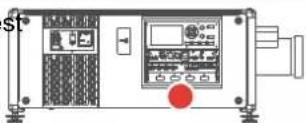

Risque RG3: symbole d'avertissement de rayonnement optique
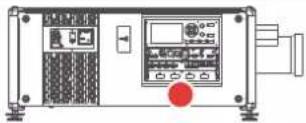

Classe de risque 2: symbole d'advertisement de rayonnement laser.
0,95 mW - 638 nm.
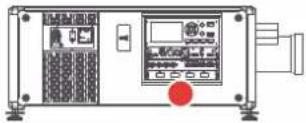

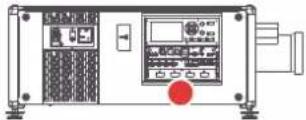
AVERTISSEMENT! NE PAS REGARDER DANS LE FAISCEAU LUMINEUX. AUCUNE EXPOSITION DIRECTE DES YEUX AU FAISCEAU N'EST AUTORISEE. RAYONNEMENT LASER - NE PAS REGARDER DANS LE FAISCEAU DU LASER. RG3 IEC EN 62471-5:2015. CLASSE 2 IEC EN 60825-1:2014. DISTANCE DE RISQUE : CONSULTER LE MANUEL DE SECURITE.
CE PRODUIT EST CONFORME AUX NORMES DE PERFORMANCE POUR PRODUITS LASER AU RÉGARD DU TITRE 21, PARTIE 1040 DU CFR (CODE DE RÉGLEMENTATION FÉDÉRALE), HORMIS À L'EGARD DES CARACTERISTIQUES AUTORISEES PAR LE NUMéro DE VARIANCE 2016-V-0144 ENTRANT EN VIGUEUR LE JUNE 07, 2017.
警告!嚴禁肉眼視線進入投影光域.眼睛請勿直接曝露在投影光域內.雷射光輻射-請勿凝視雷射光.RG3IECEN62471-5:2015CLASS2IECEN60825-1:2014.危險距離:請參照安全手冊
1.5 Précautions en cas de luminosité elevée : distance à risque

HD
La distance de risque (HD) est la distance mesurée entre l'objectif de projection, à laquelle l'intensité ou l'énergie par unité de surface devient inférieure à la limite d'exposition applicable sur la corneée ou sur la peu. Le faisceau lumineux est considéré comme dangereux en cas d'exposition si la distance entre une personne et la source lumineuse est inférieure à la distance de risque.
Zone de restriction (ZR) basée sur la distance à risque
La distance à risque dépend de la quantité de lumens produits par le projecteur et du type de projecteur installé. Voir chapitre "La distance de risque (HD) comme fonction de modification de l'optique", page 26.
Pour protéger les utilisateurs finaux ( comme les spectateurs, clients de salles de cinema) n'ayant pas suivi de formation, l'installation doit satisfaire aux exigences suivantes : les opérateurs doivent contrôler l'accès au faisceau dans les limites de la distance à risque ou installer le produit à une hauteur empêchant les yeux des spectateurs de se trouver dans les limites de la distance à risque. Les niveaux de rayonnement dépassant les limites ne seront autorisés à aucun point inférieur à 2 mètres (SH) au-dessus de toute surface où des personnes autres que des opérateurs, des exécutants ou des employés sont autorisées à se trouver, ou à moins d'1 mètre (SW) à côté d'un endroit où ces personnes sont autorisées à sejourner. Dans les environnements où un comportement non contrôle est raisonnablement prévisible, la hauteur de séparation minimale doit être supérieure ou égale à 3 mètres pour empêcher toute exposition potentielle, par exemple dans le cas d'une personne assise sur les épaules d'une autre, dans les limites de la distance à risque.
Ces valeurs sont des valeurs minimales basées sur les conseils disponibles dans la norme IEC 62471-5:2015, section 6.6.3.5.
L'installateur et l'utilisateur doivent comprendre le risque et appliquer des mesures de protection basées sur la distance à risque, conformément aux indications données sur l'étiquette et aux informations destinées aux utilisateurs. La méthode d'installation, la hauteur de séparation, les barrières, le système de détction ou autres mesures de contrôle applicables empêcheront toute mise en contact dangereuse des yeux avec le rayonnement dans les limites de la distance à risque.
Par exemple, les projecteurs dont la distance à risque est supérieure à 1 mètre et qui émettent de la lumière dans une zone non contrôle ou des personnes pourraient se trouver devraient être positionnés conformément aux paramètres d'« installation des projecteurs fixes ». Ainsi, les spectateurs ne se trouvent pas dans la distance à risque, à moins que le faisceau ne seTrouve à au moins 2 metres au-dessus du niveau du sol. Dans les environnementés où un comportement non contrôle est raisonnablement prévisible, la hauteur de séparation minimale doit être supérieure ou égale à 3 mêtres pour empêcher toute exposition potentielle, par exemple dans le cas d'une personne assisté sur les épaules d'une autre, dans les limites de la distance à risque. Une hauteur de séparation suffisante peut être obtenue en montant le projecteur d'images au plafond ou à l'aide de barrières physiques.

Image 1-2

A Vuede ca'té
B Vuede nenhaut
RA Emplacement a acces restreint (zone de la cabine du projecteur).
TH Cinéma
RZ Zone de restriction dans le cinema
HD Distance de risque
LRZ Zone de restriction de la longueur dans le cinéma
H Hauteur entre le sol de surface et le faisceau lumineux
SH Hauteur de séparation
SW Largeur de separation
Sur la base de dispositions nationales, personne n'est autorisé à entrer dans la zone du faisceau de projection située entre le projecteur et la distance à risque (HD) correspondante. Ceci sera de fait impossible si l'on create une hauteur de séparation suffisante ou si l'on pose des barrières. La hauteur de séparation minimale tient compte de la surface sur laquelle d'autres personnes que l'opérateur, les exécutants ou les employés sont autorisées à sejourner.
L'Image 1-3 montre une configuration typique. Il faut vérifier que ces exigences minimales sont bien respectées. Si nécessaire, une zone restreinte (ZR) doit être délimiterée dans le cinema. Pour cela, il est possible d'utiliser une barrière physique, par exemple un cordon rouge comme le montre l'Image 1-3.
L'autocollant de zone de sécurité peut être remplaced par un autocollant affichtant uniquement le symbole.
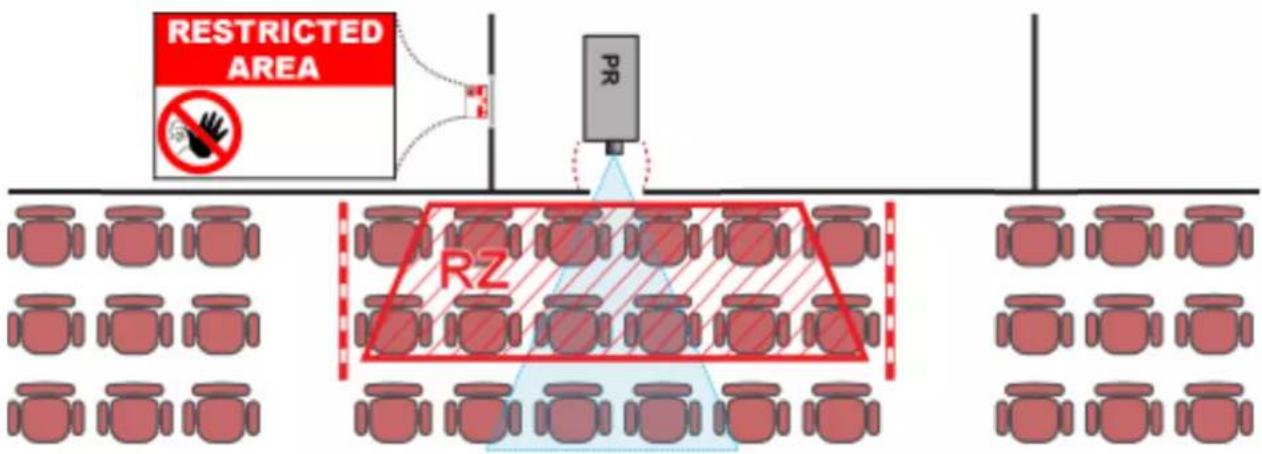
Image 1-3
Marché nord-américain
D'autres conditions de zone de restriction s'appliquent aux projecteurs à laser (LIP) installés sur le marché nord-américain.
Les projecteurs à laser à installer dans des environnementles limités (salles de cinema, bureaux, salles de classe, musées...) doivent être installés en hauteur à la verticale au-dessus du sol de sorte que le plan inférieur de la zone de la distance à risque ne se situe pas à moins de 2,5 metres au-dessus du sol. Le dégagement horizontal sur la zone de distance à risque ne doit pas faire moins de 1 metre. Autrement, si la hauteur de la barrière de séparation pour le dégagement horizontal est d'au moins 1 metre, alors le dégagement horizontal (SW) peut être réduit à :
- 0 mètre si la hauteur de la zone de danger est d'au moins 2,5 mètres.
- 0,1 metre si la hauteur de la zone de danger est d'au moins 2,4 metres.
- 0,6 metre si la hauteur de la zone de danger est d'au moins 2,2 metres.
Les projecteurs à laser à monter dans des environnementens non limités (concerts...) doivent être installés en hauteur à la verticale au-dessus du sol de sorte que le plan inférieur de la zone de la distance à risque ne se situe pas à moins de 3 mètres au-dessus du sol. Le dégagement horizontal sur la zone de distance à risque ne doit pas faire moins de 2,5 mètres. Tout accès pour étres humains à l'horizontale sur la zone de danger, s'il y a lieu, sera limite par des barrières. Si l'acces pour étres humains est possible dans un environnement non surveilé, les dégagements à l'horizontale ou à la verticale seront majorés pour éviter l'exposition à la zone de la distance à risque.
Le projecteur à laser doit être installé par Barco ou par un installerur formé et/agree par Barco et être transféré uniquement aux détenteurs d'une variance d'appareils de yeux de lumière laser. Ceci est valable pour les revendeurs et les distributeurs, car il se peut qu'ils doivent installer le projecteur à laser (installation de démonstration) et/ou qu'ils le transférènt (vendent, louent, prétenant). Les revendeurs et distributeurs doivent conserver les registres de vente et d'installation pendant 5 ans. Les détenteurs de variance peuvent actuellesment détenir une variance valable pour la production d'appareils de yeux de lumière laser de classe IIIB et IV et/ou pour l'intégration de projecteurs à laser RG3. La variance d'appareils de yeux de lumière
laser du projecteur à laser RG3 peut être demandée par courrier adressé à RadHealthCustomerService@fda.hhs.gov
Laiste de controde installation des projecteurs RG3 a laser doit etre dument completee apres l installation. Laiste de controle installation peut etre telechargee a partir du site Web de Barco. Linstallateur devra conserver laiste de controle pendant 5 ans. Une copie peut etre conservee sur place.
Installez un ou plusieurs dispositifs de commande facilement accessibles pour interrompre immédiatement la lumière de projection des projecteurs à laser. L'entrée électrique côte projecteur est considérée comme un dispositif de coupure fiable. Si l'appareil doit être mis hors tension, débranchez le cordon d'alimentation sur le côte du projecteur. Lorsque l'entrée électrique sur le côte du projecteur est inaccessible (p. ex. montage sur armature), la prise fémelle alimentant le projecteur doit être installée dans un endroit facile d'accès pres de celui-ci, ou un dispositif général de coupure facilement accessible doit être intégré dans le cablage fixe.
1.6 Distance de risque pour les systèmes de projection entièrement clos

HD
La distance de risque (HD) est la distance mesurée entre l'objectif de projection, à laquelle l'intensité ou l'énergie par unité de surface devient inférieure à la limite d'exposition applicable sur la corneée ou sur la peau. Le faisceau lumineux est considéré comme dangereux en cas d'exposition si la distance entre une personne et la source lumineuse est inférieure à la distance de risque.
Zone de restriction (ZR) basée sur la distance à risque
Le projecteur est également adapté aux applications de rétroprojection; projection d'un faisceau sur un écran de projection de diffusion avec revêtement. comme le montre l'illustration Image 1-4, deux zones doivent être prises en compte : la zone restreinte de projection close (RA) et la zone d'observation (TH).
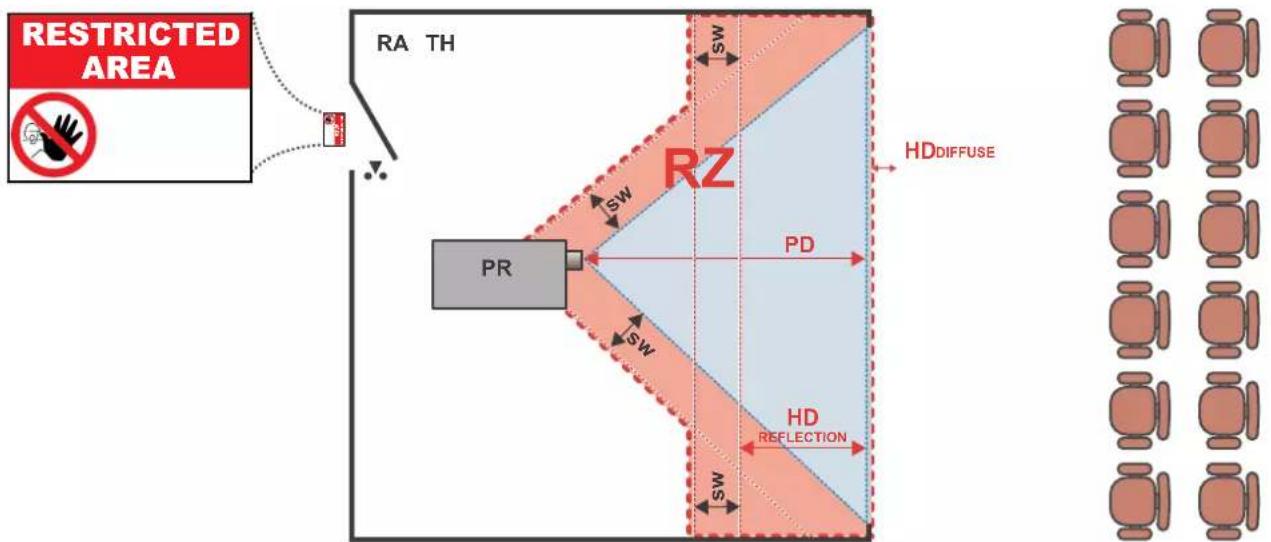
Image 1-4
RA Emplacement a acces restreint (zone de projection close).
PR Projecteur.
TH Cinema (zone d'observation).
RZ Zone de restriction.
SW Largeur de separation. Elle doit etre de 1 metre minimum.
Pour ce type de configuration, 3 distances de risque différentes seront prises en considération :
distance de risque comme indiquedans "Precautions en cas de luminosite elevée : distance à risque", page 21, pertinente pour l'exposition interfaisceaux.
- HDreflection: la distance devant rester restrictive par rapport à la lumière reflêtée par l'écran de rétroprojection.
- HD_diffuse : la distance pertinente à prendre en considération lors de l'observation de la surface de diffusion de l'écran de rétroprojection.
Conformément à la description faite dans "Précautions en cas de luminosité élevée : distance à risque", page 21, il faut obligatoirement créé une zone restreinte au sein des zones de faisceaux plus proches qu'une distance de risque (HD). Dans la zone de projection close, il est pertinent de combiner deux zones restreintes : la zone restreinte du faisceau projeté en direction de l'écran ; prise en compte d'une largeur de séparation (SW) d'1 mètre vers l'avant en partant du faisceau. Combinaison avec la zone restreinte en liaison avec la rétroréflexion de l'écran (HSection) ; également prise en compte d'une sécurité latérale d'1 mètre.
La distance HDeflection est égale à 25 % de la différence entre la distance de risque déterminée et la distance de projection vers l'écran de rétroprojection. Pour déterminer la distance HD pour l'objet utilisé et le modele de projecteur, voir chapitre "La distance de risque (HD) comme fonction de modification de l'optique", page 26.
$$ \mathrm{HD}_{\text{reflection}} = 25\% (\mathrm{HD} - \mathrm{PD}) $$
La lumière émise par l'écran pendant l'observation ne dépassera jamais la limite d'exposition RG2, définie à 10 cm. HD diffuse HD est négligeable si la lumière mesurée à la surface de l'écran est inférieure à 5 000 cd/m² ou 15 000 lux.
1.7 La distance de risque (HD) comme fonction de modification de l'optique
Distance de risque
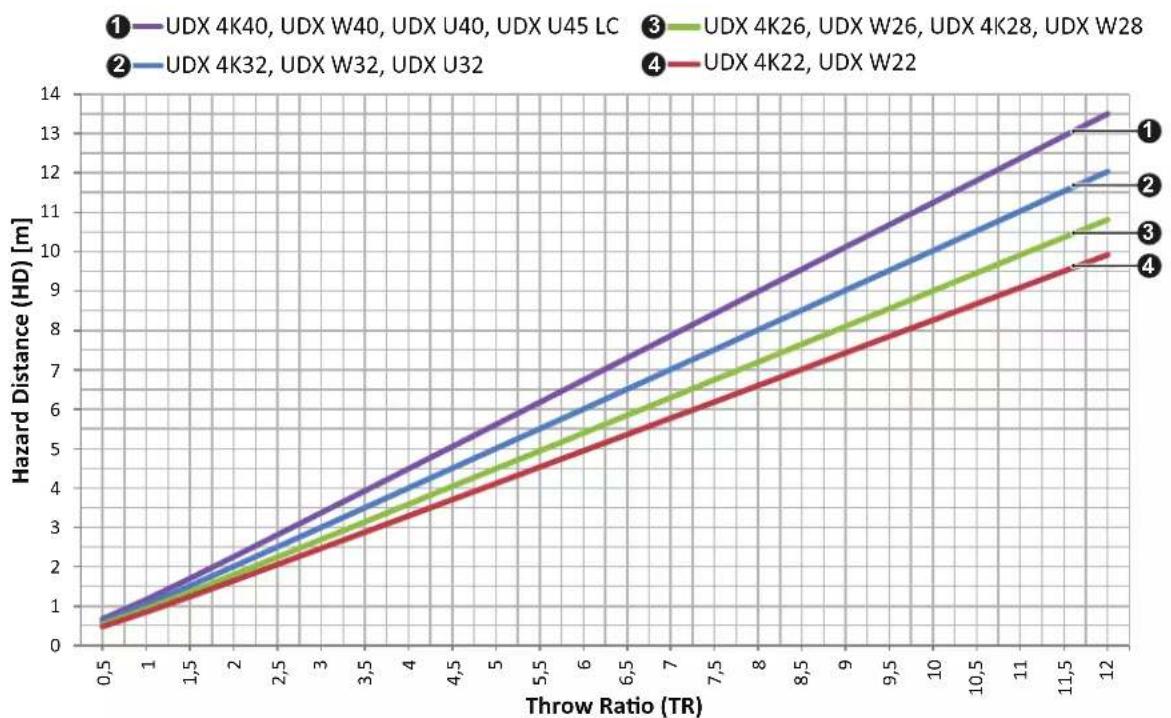
Image 1-5
HD Distance de risque
TR Rapport de projection
1.8 Equipement radioelectrique (en option)
Conformité CE
Ce périphérique peut être équipé de modules Wi-Fi et GSM pour l'unité d'entrée et de communication Pulse, convenant à un usage dans les pays de l'Union européenne, l'AELE et la Turquie.
Ce périphérique est limité à une'utilisation à l'intérieur uniquement lorsqu'il fonctionne dans la plage de frequencies de 5 150 à 5 250 MHz.
Par la presente, Barco declare que l'équipment radioélectrique de type UDX est conforme à la directive 2014/53/UE. Le texte complet de la déclaration de conformité UE est disponible à l'adresse Internet suivante : https://www.barco.com/support
Modules Wi-Fi et GSM
Pour le WLAN :
- Fréquence : 2 402 MHz - 2 482 MHz
PIRE max.: 19 dBm - Fréquence: 5 150 - 5 350 MHz / 5 470 - 5 725 MHz
PIRE max.: 23 dBm
Pour l'UMTS :
-
Bande 1:
-
Fréquence : 2 100 MHz
-PIRE max.:24 dBm -
Bande 8 :
-
Fréquence : 900 MHz
-PIRE max.:24 dBm
Pour le GSM :
E-GSM:
- Fréquence : 900 MHz
-PIRE max. : 33,5 dBm
EDGE:
- Fréquence : 900 MHz
-PIRE max.:28 dBm
DCS:
- Fréquence : 1 800 MHz
-PIRE max.:30,5dBm
EDGE:
- Fréquence : 1 800 MHz
-PIRE max.:27 dBm
1.9 Conformité
Conformité R-U

Ce produit convient pour une utilisation au Royaume-Uni.
Representant autorisé : Barco UK Ltd
1.10 Télecharger le manuel du produit
Télécharger le manuel du produit
Les manuels des produits et la documentation sont disponibles en ligne à l'adresse www.barco.com/td.
Une inscription peut etre requise ; suivez les instructions données sur le site Web.
IMPORTANT! Lisez les instructions d'installation avant de brancher l'équipement au secteur.
Mise en route
2
2.1 Apprendé à connaître le projecteur 32
2.2 Mise sous tension du projecteur 34
2.3 Démarrez la projection des images 35
2.4 Passer en mode Prét 37
2.5 Mise hors tension du projecteur 38
A propos de ce chapitre
Ce chapitre et par extension l'ensemble de ce document, le manuel de l'utiliseur, sont destinés à tout utiliser soushaitant exploiter le projecteur. Il ne compte pas d'instructions d'installation, car l'installation doit être effectuee par des techniciens de maintenance formes et competents. Reportez-vous au manuel d'installation du projecteur pour des instructions d'installation détaillées.
2.1 Apprendre à connaître le projecteur
Convention d'orientation
Ce manuel parle du cote gauche du projecteur comme le cote ou se trouve votre main gauche lorsque vous est desriere le projecteur et regardez l'écran de projection placé devant le projecteur.
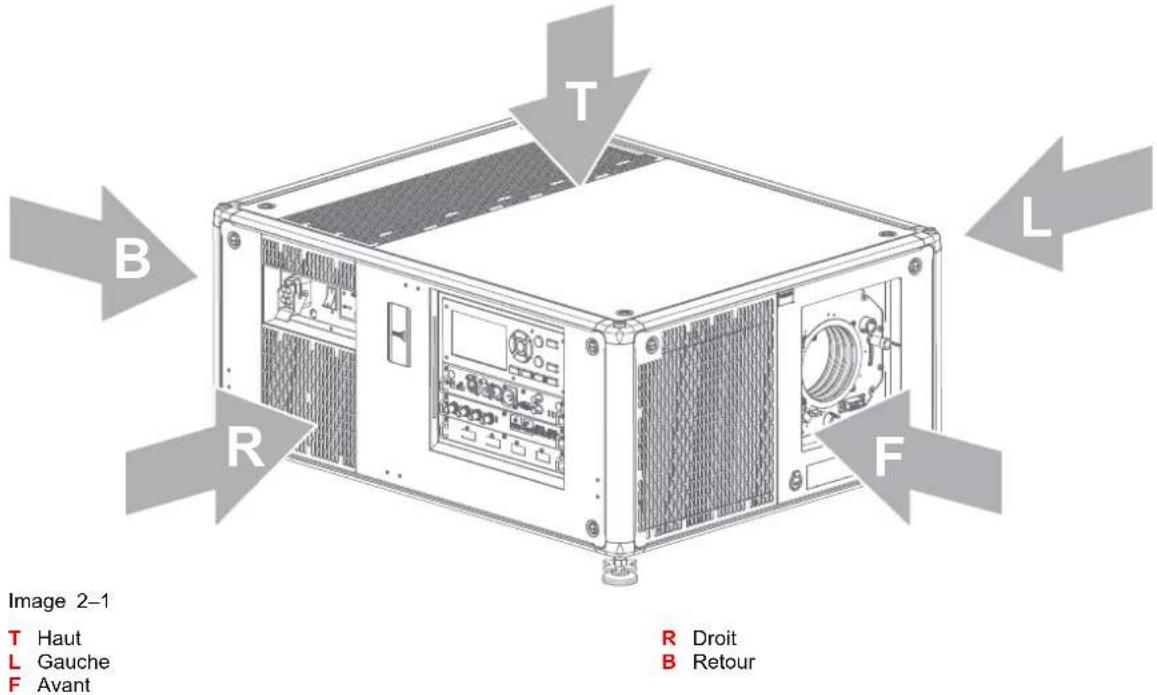
Emplacement des composants du projecteur
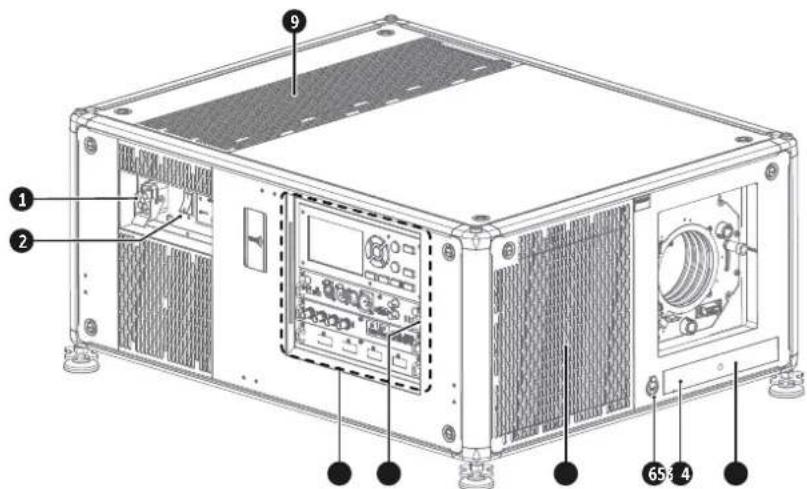
Image 2-2
1 Prise d'entree d'alimentation
2 Interrupteur marche/arret
3 Module Entrée et communication
4 Projecteur recepteur IR cote droit
5 Entrée d'air avant du filtré à poussière
6 Connecteur auxiliaire (pour obturator externe, DMX, ...)
7 Projecteur recepteur IR face avant
8 Télemètre (facultatif)
9 Entree d'air supérieure du filtre a poussiere
Pour de plus amples informations sur le module Entrée et communication, voir chapitre "Entrée et communication", page 53.
Flux d'air du projecteur
Le projecteur a 4 canaux d'entrée d'air et 2 sorties d'air. Les sorties d'air se trouvent à l'arrête du projecteur. Les entrées d'air se trouvent à l'avant, en bas et sur la droite du projecteur.
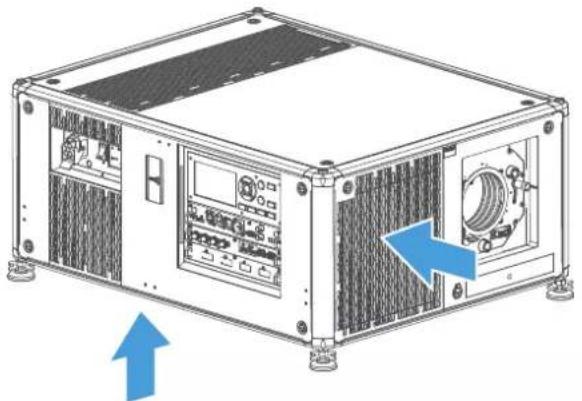
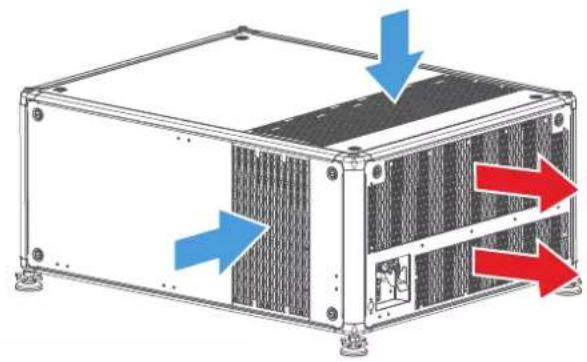
Image 2-3
Récepteurs infrarouges pour projecteur et télécommande
Le projecteur dispose de trois récepteurs infrarouges : un à l'arrière (à côte de l'entrée d'alimentation), un à l'avant (sous le porte-objectif) et un sur la droite (intégré au module Entrée et communication).
Pointez la télécommande (RCU) directement vers le récepteur infrarouge (IR). Assurez-vous de vous trouver dans les limites de la distance de fonctionnement effective (30 m, 100 pi en ligne droite)
La télécommande ne fonctionnera pas convenablement en cas d'illumination de forte intense dans la fenetre du capteur IR ou en cas d'obstacles entre la télécommande et le capteur IR.
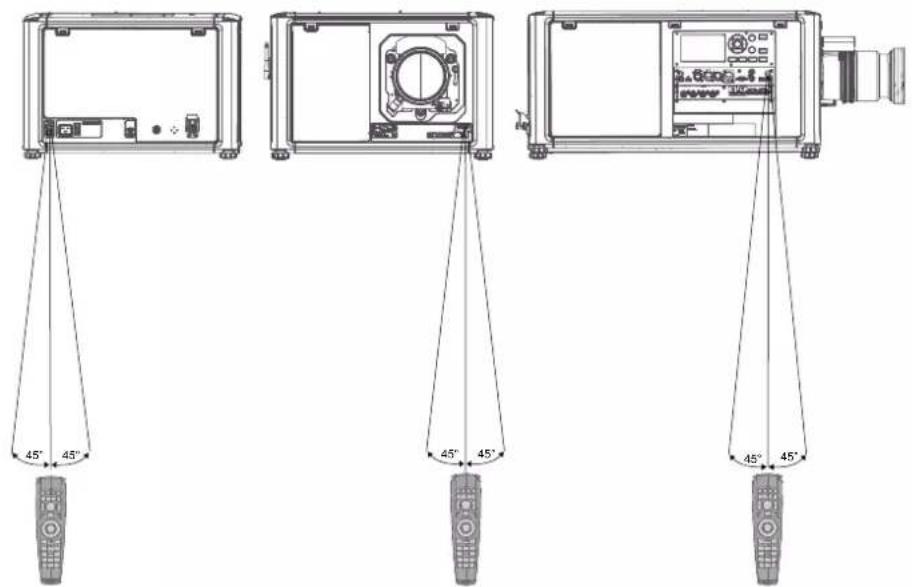
Image 2-4
Pour de plus amples informations sur la télécommande, voir chapitre "Télécommande à impulsion", page 39.
2.2 Mise sous tension du projecteur
Comment metre sous tension
- Appuyez sur l'interrupteur principal au dos du projecteur pour allumer ce projecteur.
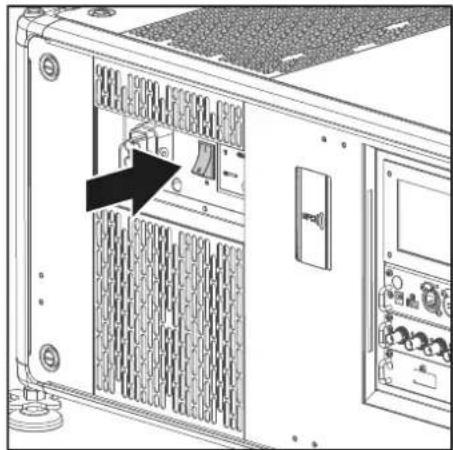
Image 2-5 Interrupteur principal
Lorsque « 0 » est enforcé, le projecteur est eteint.
Lorsque « I » est enforcé, le projeteur est allumé.
Le projecteur démarre en mode Pré. Le bouton Mise sous/hors tension clignote jusqu'au passage en mode Pré. Une fois en mode Pré, le bouton Mise sous/hors tension s'allume en BLANC.
L'écran de démarrage s'affiche sur le panneau tactile. Une fois que le démarrage est terminé, l'écran d'etat apparaitra.

Image 2-6
- Appuyez sur le bouton Mise sous/hors tension du projecteur ou sur la touche Mise sous tension de la télécommande.
Le projecteur continue en mode de mise sous tension. Le bouton Mise sous/hors tension clignote jusqu'à ce que le projecteur soit prét pour la projection. Une fois que le projecteur a complètement démarré, le bouton d'alimentation s'allume en BLEU.

Image 2-7

La tension secteur d'entrée actuelle est indiquée sur le voltmetre juste au-dessus de l'interrupteur principal.

L'image de fond de l'écran de démarrage et des écrans d'information peut être modifiée avec un plug-in UDX installé dans Projector Toolset.
2.3 Démarrez la projection des images
Raccorder la source
- Raccordez le cable source au port d'entrée approprié du module Entrée et communication.

Conseil : Voir chapitre "Entrée et communication", page 53, pour de plus amples informations sur les formats d'entrée pris en charge.

Image 2-8 Exemple de connexion d'une source HDMI.
- Vérifiez si la DEL SYNC s'allume en ORANGE (réference 1). Cela indique que la synchronisation est détectée sur le signal d'entrée.
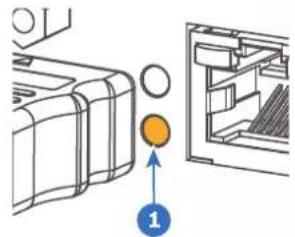
Image 2-9
Sélectionnez la source
- Appuyez sur la touche Entre (réference I) de la télécommande ou du clavier local.
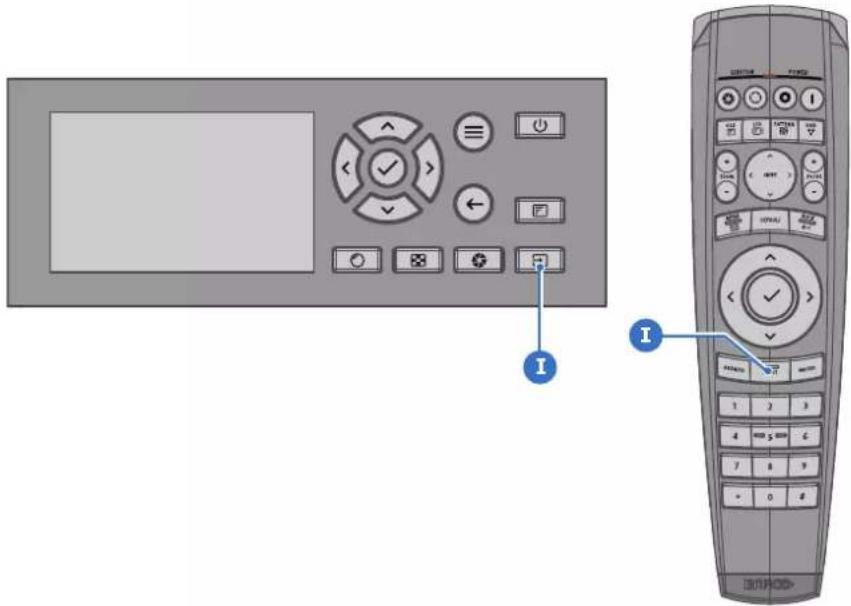
Image 2-10
Le menu Sélection source s'ouvre sur l'écran LCD.
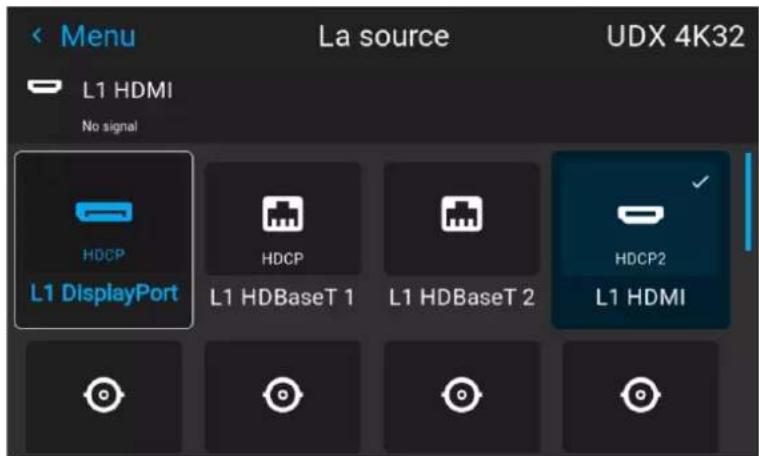
Image 2-11 Exemple du menu de selection de l'entrée
-
Sélectionnez la source désirée à l'aide des touches fléchéées.
-
la DEL SEL (référence 2) de la source SéLECTIONNée s'allume en VERT, et
- l'imag de la source selectionnee soit projetee.
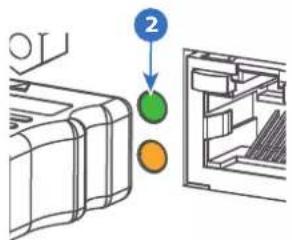
Image 2-12
Selection rapide de la mire d'essai
- Appuyez sur la touche Motif de test (références P) de la télécommande ou du clavier local.
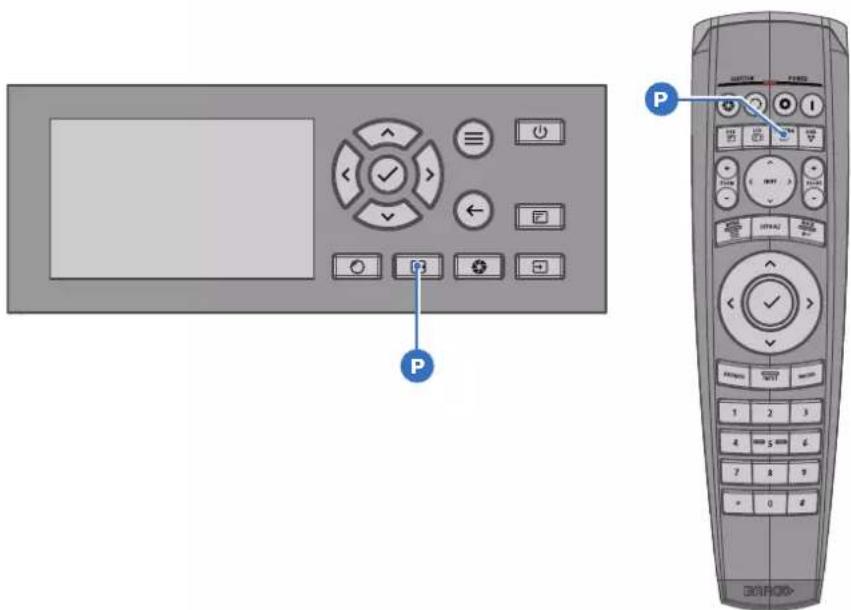
Image 2-13
Le menu Motif de test s'ouvre sur l'écran LCD.
- Sélectionnez le motif de test désiré à l'aide des touches fléchéées.
2.4 Passer en mode Prêt
Comment passer en mode Prêt
- Maintenez le bouton Marche/arrêt du clavier local enfoncé pendant 3 secondes ou appuyez sur le bouton (Arrêt) de la télécommande.
Le projecteur passe en mode Prét. Le cycle de refroidissement démarre (environ 30 secondes). Pendant ce temps, le bouton Marche/arrêt clignote. À la fin du cycle de refroidissement, le projecteur est en mode Prét et le bouton Mise sous/hors tension s'allume en BLANC.
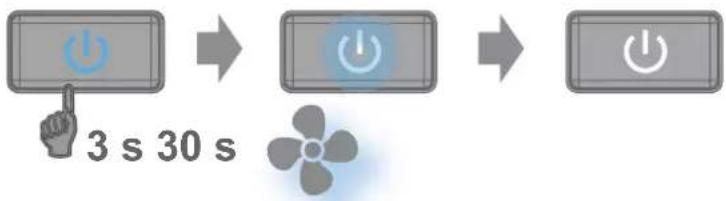

Image 2-14
En mode Pré, vous pouvez toujours naviguer dans les menus et définir un nombre limite de paramétres.
Selon les réglages d'économie d'énergie de votre périhérique, si le projecteur n'est pas touché, il passera eventulement en mode Veille ou Éco.
2.5 Mise hors tension du projecteur

PRUDENCE: Cette procédure suppose que le projecteur est en mode Veille ou Prêt.
Comment metre hors tension
- Arretez le projecteur à l'aide de l'interrupteur principal. « 0 » doit être enforcé.
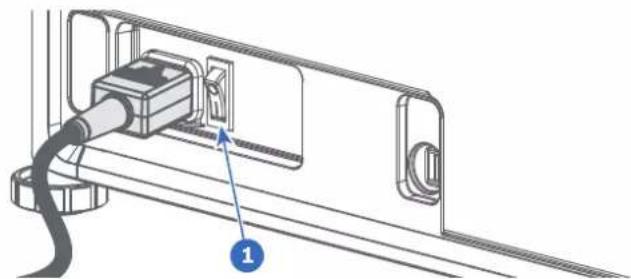
Image 2-15 Interrupteur principal
- Debranchez le cordon d'alimentation du projecteur.
Télécommande à impulsion
3
3.1 Telecommande Pulse, installation des piles 40
3.2 Telecommande Pulse, configuration du protocole 42
3.3 Telecommande a impulsion, fonction du bouton marche/arrêt 43
3.4 Utilisation de la télécommande 44
3.5 Telecommande Pulse, presentation des fonctionnalités 45
3.6 Telecommande Pulse, fonction du « témoin de bouton enforcé » 46
3.7 Telecommande à impulsion, fonction du bouton « Filtre RVB » 47
3.8 Telecommande Pulse, fonctions du bouton « Marche/arrêt de l'OSD du projecteur » 48
3.9 Affichage et programmation des adresses dans la telecommande 49
3.10 Utilisation du connecteur XLR de la télécommande 50
3.11 Utilisation du connecteur mini-jack de la télécommande 51
3.12 Telecommande Pulse, manchon de protection en silicone (en option). 52
3.1 Télecommande Pulse, installation des piles
À propos des piles de la télécommande

Les piles ne sont plus inclues dans l'emballage. Il apparient à l'utilisateur d'acheter les piles déequates.
Utilisez 2 piles AA (alcalines) pour la télécommande.
Mettez les piles en place avant d'utiliser votre télécommande.
Comment professionnel à l'installation
- Poussez légarement la languette du couvercle du compartment des piles vers l'arrière avec l'ongle (1) tout en tirant le couvercle vers le haut (2).
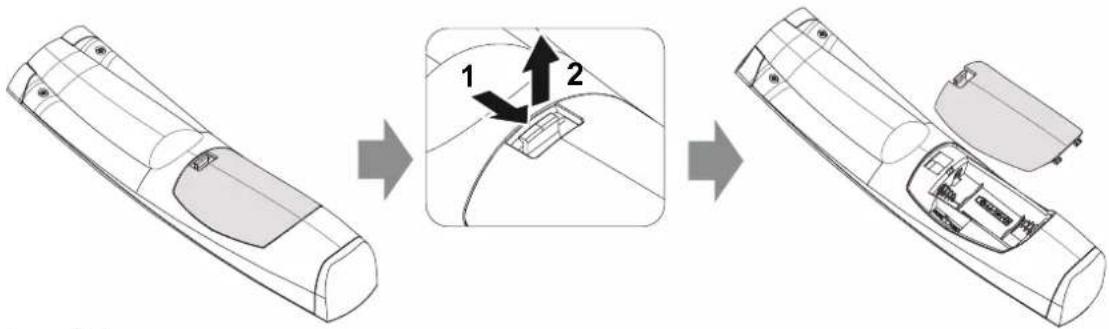
Image 3-1
- Insérez les deux piles AA en veillant à la concordance des polarités avec les repères + et - situés à l'intérieur du compartment des piles.

Conseil : Utilisez des piles alcalines pour une autonomie et une durée de vie optimales.
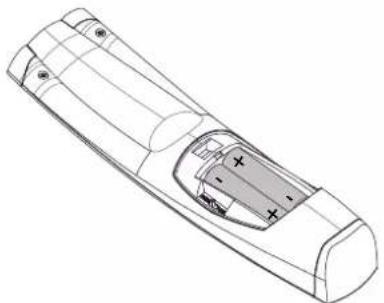
Image 3-2
- Insérez (1) les deux languettes inférieures du couvercle du compartment à piles dans les encoches situées en bas de la télécommande, puis appuyez sur (2) le couvercle jusqu'à ce qu'il s'enclenché.
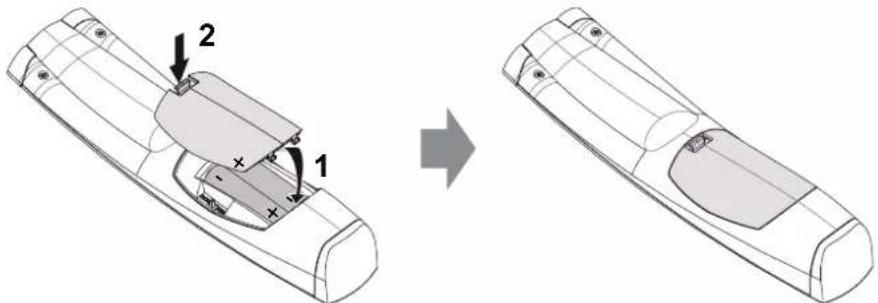
Image 3-3

Le remplacement des piles reinitialise l'adresse de diffusion de la télécommande à sa valeur par défaut « 0 ».

PRUDENCE : Remplacez-les par le bon type de pile. Utilisez deux piles AA. Il y a un risque d'explosion si vous n'utilise pas le type de pile approprié.

PRUDENCE : Remplacez les piles conformément à ce qui est expliqué ci-dessus. Il y a un risque d'explosion si les piles ne sont pas installées correctement.
3.2 Télecommande Pulse, configuration du protocole

Les télécommandes Pulse produites à partir d'avril 2023 ne prendront en charge que le protocole NEC. Il n'y aura plus de commutateur dans le compartment a piles pour selectionner l'ancien protocole RC5.
A propos du protocole utilisé
Le protocole est le code émis par la télécommande lorsque l'on appuie sur un bouton. En fonction de ce code, le projecteur peut decoder les signaux. La télécommande peut être utilisée avec deux protocoles différents : RC5 et NEC. En fonction du projecteur, la télécommande peut commuter entre ces protocoles.
Quel protocole utiliser
Le protocole NEC doit etre utilise pour les projecteurs Barco bases sur la plateforme Pulse : F70, F80, F90, HDX 4K, UDX, UDM, XDL, F40, F400, etc.
Le protocole RC5 doit etre utilise avec tous les ancients projecteurs Barco : HDQ 2k40, HDF, HDX W, etc. (produits anciens)
Pour régler
- Retirez le couvercle. Pour en savoir plus sur le retrait, voir "Télécommande Pulse, installation des piles", page 40.
- Placez le commutateur sur la position souhaitee.
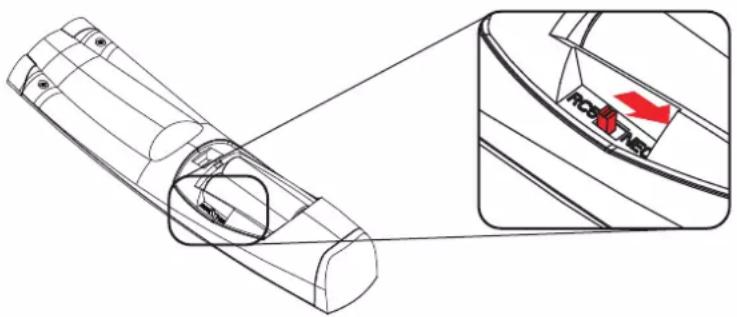
Image 3-4
Remarques relatives à l'utilisation du protocole RC5
En raison de fonctionnalités inédites ou mises à jour, tous les boutons de la télécommande à impulsion ne sont pas tous compatibles un par un avec l'ancienne télécommande et les ancients projecteurs de Barco. Tenez compte des restrictions suivantes :
- Les boutons Obturator ouvert (Shutter open) et Obturator fermé (Shutter close) émettent le même code en mode RC5. C'est peut-être d'au fait que l'ancienne télécommande avait seulement 1 bouton pour la fonctionnalité Obturator.
- Les boutons Sous tension (Power on) et Hors tension (Power off) émettent le même code en mode RC5. C'est peut-être du au fait que l'ancienne télécommande avait seulement 1 bouton pour la fonctionnalité Marche.
Le bouton Filtre RGB (RGB filter) n'est pas pris en charge.
Le bouton Sélection entrée n'est pas pris en charge.
Le bouton Valeur par défaut n'est pas pris en charge.
Le bouton Macro n'est pas pris en charge.
3.3 Télecommande à impulsion, fonction du bouton marche/arrêt
Fonction du bouton marche/arrêt de la télécommande
La télécommande à impulsion dispose d'un interrupteur marche/arrêt sur la face avant (réference 1 Image 3-5). La mise hors tension de la télécommande empêche que des commandes indésirables soient envoyées par activation accidentelle des touches. En outre, la mise hors tension de la télécommande prolongera la durée de vie de sa pile.
Pour activer la télécommande, appuyez sur le bouton marche/arrêt. Le témoin du bouton enforcé s'allume.
Pour désactiver la télécommande, appuyez à nouveau sur le bouton marche/arrêt.

Pour les télécommandes produit à partir d'avril 2023, appuyez sur le bouton Marche/arrêt jusqu'à ce que le témoin du bouton enforcé s'éteigne (3 à 5 secondes).
Les télécommandes produit avant cette date ne nécessitant qu'une brève pression sur le bouton Marche/arrêt.
La position par défaut après le (rem)placement des piles, est « ON (MARCHE) »
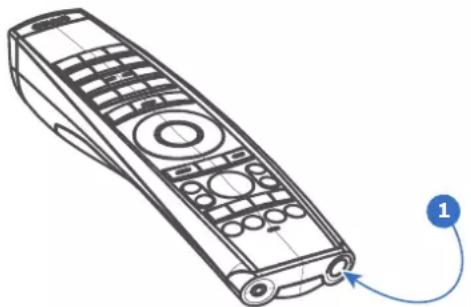
Image 3-5
3.4 Utilisation de la télécommande
Pointage vers l'écran refléchissant ou les capteurs IR
Allumez la télécommande et pointez l'avant de la télécommande vers la surface de l'écran refléchissant ou pointez-la directement vers l'un des capteurs infrarouges du projecteur. Assurez-vous de vous trouver dans les limites de la distance de fonctionnement effective (30 m, 100 pi en ligne droite). La télécommande ne fonctionnera pas convenablement en cas d'illumination de forte intensité dans la fenêtre du capteur IR ou en cas d'obstacles entre la télécommande et le récepteur IR.
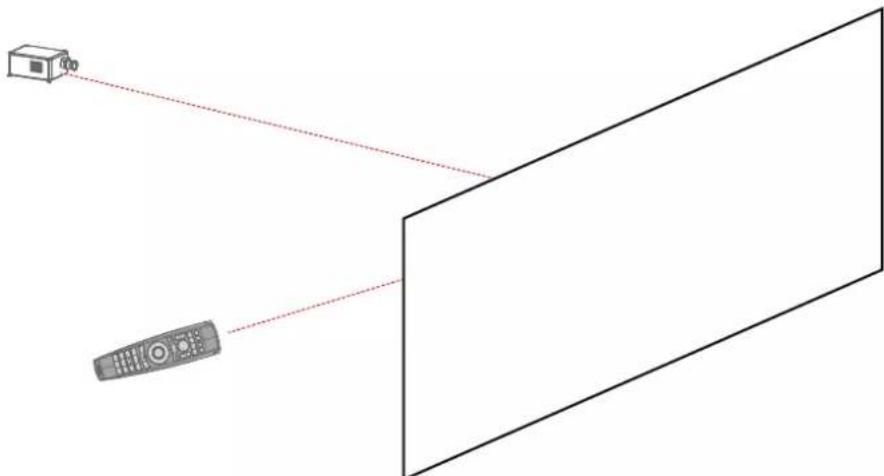
Image 3-6
La télécommande peut également être cablee. Voir chapitre "Utilisation du connecteur XLR de la télécommande", page 50.
Utilisation de la télécommande en combinaison avec un émetteur 3D
Lors de l'utilisation d'un émetteur 3D qui irradie des rayons IR (p. ex., l'émetteur 3D en option que Barco fournit), les rayons IR de l'émetteur 3D peuvent perturber la communication par IR entre le projecteur et la télécommande.
En cas d'interférences, raccordez la télécommande au projecteur à l'aide du cable de télécommande avec connecteur XLR. Il est également conseilé de désactiver les récepteurs IR du projecteur pour éviter toutes interférences avec l'émetteur 3D. Les récepteurs IR peuvent être désactivés dans l'interface graphique utilisateur : Paramétres système (System Settings) > Communication > Contrôle IR.
3.5 Télecommande Pulse, presentation des fonctionnalités
Boutons de la télécommande
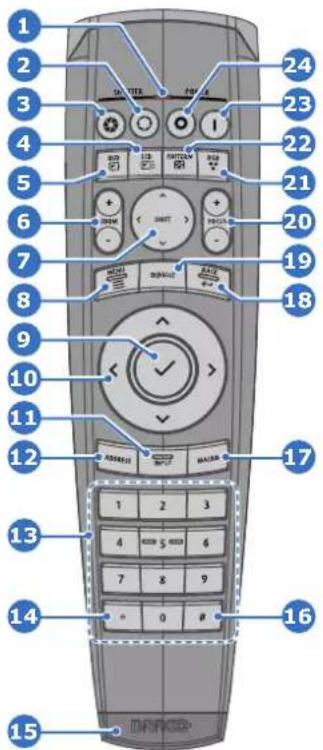
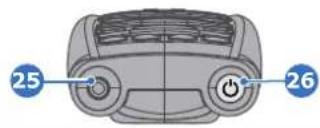
Image 3-7
1 Temoin de bouton enforcé
2Obturateur ouvert
3Obturateur fermé
4 Marche/arrêt de l'écran LCD/tactile
5 Marche/arrêt de l'OSD du projecteur
6 Zoom de I'objectif
7 Decalage de l'objet
8 Ouverture/Fermetre du menu
9 Sélection du menu, bouton OK
10 Navigation dans les menus
11 Sélection d'entrée
12 Bouton Adresse
13 Boutons numériques
14 Retour arriere (pendant la saisie de valeurs)
15 Connecteur XLR
16 Repere decimal (pendant la saisie de valeurs)
17 Bouton Macro (non utilise)
18 Retour au menu
19 Bouton Valeur par défaut
20 Mise au point de I'objectif
21 Filtre RGB
22 Modèles de test
23 Mise sous tension
24 Mise hors tension
25 Jack de 3.5 mm
26 Marche/arrêt de la télécommande
3.6 Télecommande Pulse, fonction du « témoin de bouton enforcé »
Fonctions du témoin de bouton enfoncé
- Clignote rapidement lorsque les commandes sont envoyées, il s'agit de l'indication « bouton enforcé » normale.
- Clignote lentement une fois lorsque la télécommande est allumée avec le bouton marche/arrêt.
- Est allumé en continu (jusqu'à 5 secondes) lorsque des chiffres d'adresse sont attendus après la pression du bouton ADDR.
- Clignote lentement (2 fois par seconde) lorsque le niveau de la pile s'affaiblit, généralement lorsque plus de 85% de la durée de vie utile est passée.
3.7 Télecommande à impulsion, fonction du bouton « Filtre RVB »
Filtrage de la couleur de l'image projetée
En appuyant sur le bouton du filtre RGB de la telecommande, vous pouvez placer un filtre de couleur sur la sortie du projecteur. Cette fonctionnalité peut etre utile lors d'une installation et d'une configuration multiprojecteur ou d'une configuration multi-canal. Si un seul projecteur projette une image rouge et un autre projecteur projette une image verte, il est plus facile de repérer et d'ajuster la section de chevauchement.
En appuyant plusieurs fois sur ce bouton, vous obtiendrez différents filtres actifs, dans le cycle suivant :
- Rouge + Vert + Bleu (par défaut)
- Rouge uniquement
- Vert uniquement
- Bleu uniquement
- Rouge + Vert
- Vert + Bleu
- Rouge + Bleu
- Rouge + Vert + Bleu
etc.

Après la mise sous tension, les couleurs reviennent toujours au RGB complet.
3.8 Télecommande Pulse, fonctions du bouton « Marche/arrêt de l'OSD du projecteur »
Fonctions du bouton Marche/arrêt de l'OSD du projecteur
Lorsque la source lumineuse est allumée, vous pouvez activer et désactiver la projection de l'affichage à l'écran en appuyant sur le bouton Marche/arrêt de l'OSD du projecteur.
À partir de la version 2.3 de Pulse, ce bouton prend désormais en charge une autre fonction. Si le « mode Furtif » a été configuré pour l'écran LCD, une pression prolongée (5 secondes ou plus) sur ce bouton permet d'activer ou de désactiver le mode Furtif. Pour plus d'informations sur le mode Furtif, voir "Contrôle du rétroéclairage de l'écran LCD", page 185.
3.9 Affichage et programmation des adresses dans la télécommande
Affichage de l'adresse du projecteur sur I'ecran.
- Si le projecteur est allumé, appuyez sur la touche Menu, puis rendez-vous sur la page État. L'adresse d'un projecteur peut être définie et l'adresse de diffusion est visible sous l'intitulé de communication.
L'adresse du projecteur s'affiche sur l'écran d'etat LCD et/ou l'OSD.
Comment programmer une adresse dans la télécommande ?
- Appuyez sur le bouton Address (Adresse) jusqu'à ce que le Button pressed indicator (Témoin de bouton enforcé) reste allumé en continu (environ 5 secondes).
- Saisissez l'adresse à l'aide des touches numériques pendant que le témoin s'allume (environ 5 secondes également).

Remarque: Cette adresse peut etre toute valeur entre 0 et 31.

Conseil: Quelques exemples :
Pour saisir l'adresse 3, appuyez sur la touche numérique « 3 » de la télécommande pour régler l'adresse de la télécommande sur 3, puis attendez que le Button pressed indicator (Témoin de bouton enforcé) s'éteigne. Vous pouvez aussi appuyer sur « 0 » et « 3 ». Ainsi, le button pressed indicator (témoin de bouton enforcé) s'éteint immédiatement.
Pour saisir l'adresse 31, appuyez sur les touches numériques « 3 » e « 1 » de la télécommande; le Button pressed indicator (Témoin de bouton enforcé) s'éteint immédiatement.
3.10 Utilisation du connecteur XLR de la télécommande

Le raccordement d'un cable au connecteur XLR réinitialise l'adresse de diffusion de la télécommande à sa valeur par défaut « 0 ».
Révision de la télécommande
Les télémandes révisées produites à partir d'avril 2023 nécessiteront que le projecteur utilise le logiciel 2.3.x (ou plus recent) afin d'utiliser correctement le connecteur XLR. Si la version la plus recente n'est pas encore disponible, mettez a jour le logiciel du projecteur. Pour plus d'informations, voir la section "Mise a jour du logiciel", page 236.
Comment utiliser le connecteur XLR
- Enlever le couvercle du connecteur XLR en le tirant vers l'arrière.
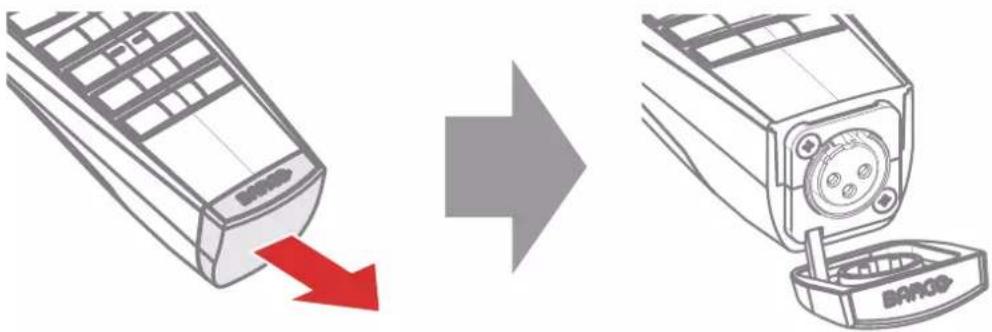
Image 3-8
- Connecter un cable doté d'une prise XLR au connecteur XLR de la télécommande.
- Connectez l'autre extrémité du cable à l'entrée XLR du projecteur.
Remarque : Lorsque le cable XLR est connecté, le rayon IR de la télécommande est eteint.
3.11 Utilisation du connecteur mini-jack de la télécommande

Le raccordement d'un cable au connecteur mini-jack réinitialisera l'adresse de diffusion de la télécommande à sa valeur par défaut, à savoir « 0 »
Comment utiliser le connecteur mini-jack
- Raccordez un cable avec le connecteur mini-jack (réference 2 Image 3-9) de la télécommande.
- Raccordez l'autre extremite du cable à l'entrée mini-jack du projecteur.
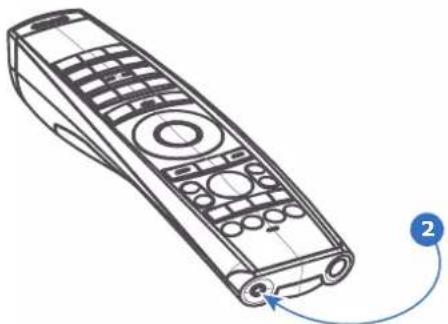
Image 3-9

Remarque : Lorsque le cable mini-jack est connecté, le rayon IR de la télécommande est eteint.
3.12 Télecommande Pulse, manchon de protection en silicone (en option)
Introduction
Barco propose un manchon de protection ajusté en silicone pour la télécommande à impulsion. La matière silicone permet une utilisationcomfortable, antidérapante et au toucher doux. L'ensemble des boutons et des ouvertures restent accessibles. Le manchon estrapide et facile à installer. Pour obtenir les informations de commande, voir le site Web de Barco Barco.
Comment professionnel à l'installation
- Retirez le couvercle XLR en caoutchouc de la télécommande.
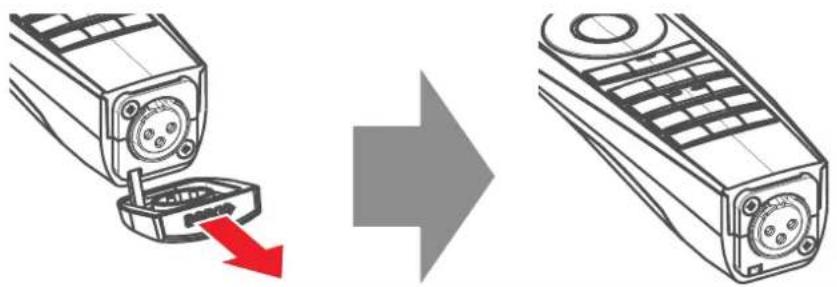
Image 3-10
- Placez la face arriere (cote XLR) de la telecommande dans le manchon et tirez l'autre cote du manchon sur la face avant de la telecommande.
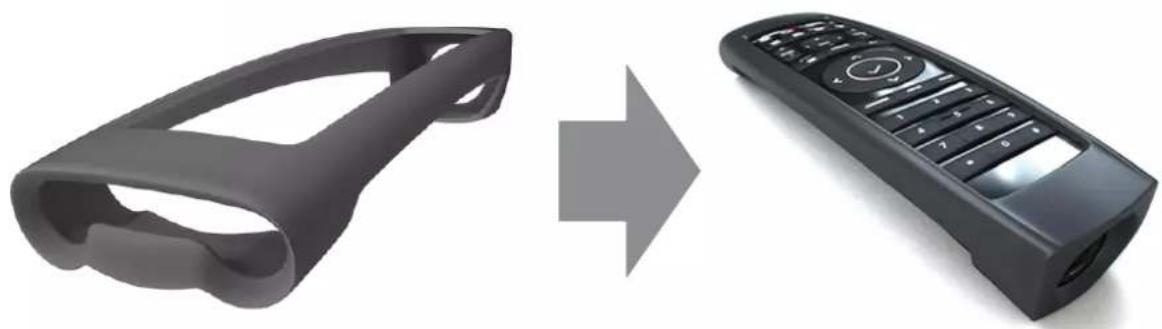
Image 3-11
Entrée et communication
4
4.1 Introduction 54
4.2 Clavier local et écran LCD 55
4.3 Ecran LCD tactile 56
4.4 Connexions de communication 57
4.5 Tableau des DEL et des boutons 60
4.6 Entrée Pulse Quad Combo Mk II 62
4.7 Entrée Pulse Quad Combo Mk I 64
4.8 Entrée Pulse Quad DP 1.2 65
4.9 Entrée Pulse SFP 66
4.1 Introduction
Généralités
Le module Entrée et communication se compose d'un clavier local avec panneau LCD (1), d'un panneau de communication (4) et d'une carte de signal d'entrée Quad Combo (5). L'emplacement d'entrée libre peut etre utiliser pour des modules en option (p. ex., carte du signal d'entrée Quad DP 1.2).

Deux cartes du même type peuvent être utilisées sans restriction. Vous pouvez installer une deuxième carte du signal d'entrée Quad Combo dans l'emplacement d'entrée libre (6). Autrement, vous pouvez égalementsterolir la carte du signal d'entrée Quad Combo préinstallée et la remplacer par un deuxième module optionnel (par exemple, une deuxième carte du signal d'entrée Quad DP 1.2).
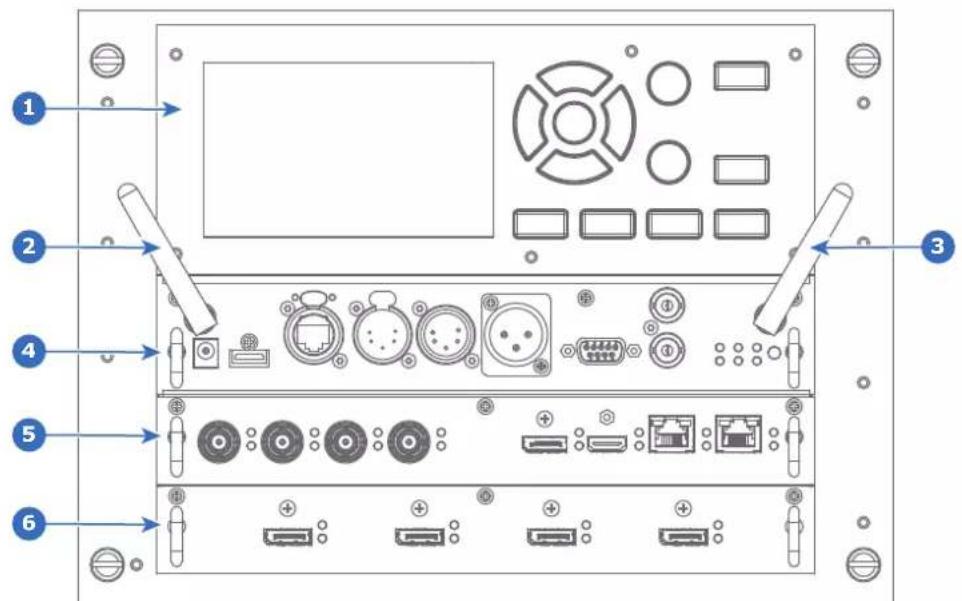
Image 4-1
1 Clavier local et écran LCD
2 Antenne facultative pour connexion Wi-Fi
3 Antenne facultative pour GSM
4 Panneau de communication
5 Carte du signal d'entree Quad Combo
6 Emplacement d'entree libre (dans ce cas-ci, la carte du signal d'entree Quad DP 1.2 est utilisée)
4.2 Clavier local et écran LCD
Présentation
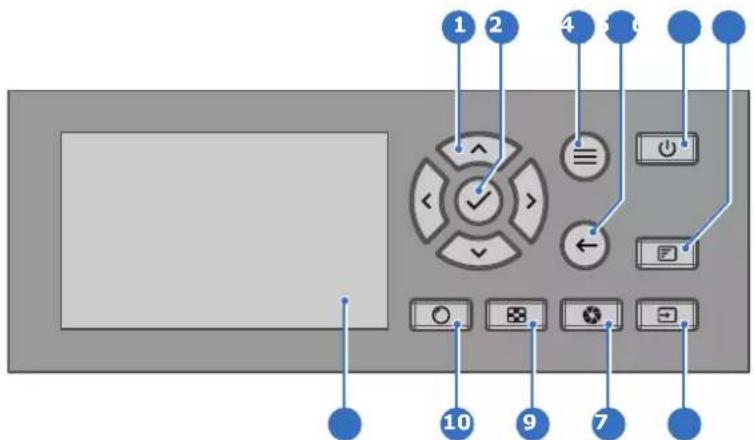
Image 4-2
1 Navigation dans les menus
2 Confirmation du menu, bouton OK
3 Ouverture/Fermetre du menu
4 Retour au menu
5 Marche/Arret
6 Marche/arrêt de l'OSD du projecteur
7 Sélection d'entrée
8 Ouverture/Fermeture de l'obturator
9 Modèles de test
10 Reglage de I'objectif
11 Ecran LCD
Clavier local
Oure l'accès au système du menu, le clavier permet d'acceder directement à de nombreuses fonctions.
Le clavier est doté d'un rétroéclairage pouvant être allumé et étèint manuellement. Par défaut, l'éclairage s'eteint au bout de 5 minutes.
Les boutons Alimentation electrique et Obturator sont dotés de DEL de rétroéclairage blanches, bleues et rouges. Les autres touches ne sont dotées que de DEL de rétroéclairage blanches et bleues. Les DEL sont contrôlées conformément aux fonctionnalités disponibles.
Écran LCD
L'écran LCD a deux fonctions principales, et les touches fléchées permettent de naviguer dans l'écran LCD :
- Affichage des informations sur les menus et le réglage, ainsi que le miroir de l'OSD (menu à l'écran) désrit dans l'Interface utilisateur lorsque ce dernier est activé.
-
Informations relatives à l'etat du projecteur, avec l'affichage des données suivantes :
-
État du projecteur
- Adresse réseau
Source active
Version actuelle du micrologiciel - Données de fonctionnement
- Fonctions actives (fonctions activées).
Basculement entre les deux indications avec le bouton Menu du clavier ou de la télécommande.
L'écran LCD se fermera en fondu 30 secondes après le dernier actionnement d'une touche.
4.3 Écran LCD tactile

La mise en page des menus LCD peut parfois differer légèrement de celle du menu OSD, afin d'être plus optimale pour la fonctionnalité tactile de l'écran LCD.
Fonctionnalité de l'écran LCD tactile
En plus de la télécommande et du clavier, il est également possible de naviguer dans les menus grâce à la fonctionnalité tactile de l'écran LCD.
Appuyez sur les icones pour selectionner les fonctions.
Sélectionnez les commutateurs à activer/désactiver.
Selectionnez et faites glisser les curseurs pour modifier la valeur du curseur.
4.4 Connexions de communication
Panneau de communication
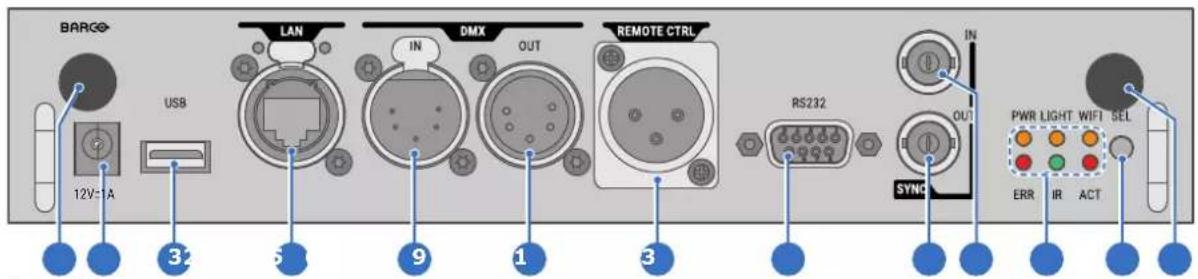
Image 4-3
1 Antenne WIFI pour adresse IP sans fil (en option)
2 Sortie 12 V 1 A
3 Mise à jour du microcode/Fichiers journaux du téléchargement USB
4 10/100 base-T pour contrôle externe par IP et Art-Net
5 Entrée d'interface DMX
6 Sortie d'interface DMX
7 Entrée XLR pour contrôle filaire du projecteur
8 RS232 pour communication de série
9 Sortie de synchronisation 3D
10 Entrée de synchronisation 3D
11 Indicateurs d'etat
12 Capteur de réception IR
13 Entrée d'antenne GSM (en option)

PRUDENCE : Ethernet ne doit être connecté qu'au port 10/100 base-T (sur le panneau de communication) ou qu'à l'entrée HDBaseT (sur l'entrée Quad Combo Mk II). L'utilisation des deux en même temps entraînérerait un comportement indéfini.
Sortie 12 V
Sortie 12 V, maximum 1 A, disponible lorsque le projecteur n'est pas en veille.
Interface DMX
Le DMX est utilisé comme bus de communication entre différents péripériques dans la technique d'éclairage. Chaque dispositif possède une entrée et une sortie, afin de permettre le bouclage du bus entre les différents dispositifs. Conformément à la norme, un cable à cinq conducteurs avec connecteur XLR est utilisé.
Vousspuvezutiliserleportd'entreeDMX pour connecter unperiphériqueDMX consoleDMX)auprojecteur.
VouspuvezaisichamanderleprojecteuravecceperiphériqueDMX consoleDMX).Le port de sortieDMX
peutetreconnecte auperiphérique suivantde laboucle.
DMX
| Bro-che | Description |
| 1 | Masse |
| 2 | Froid |
| 3 | Chaud |
| 4 | Retour - (ou pas utilisé) |
| 5 | Retour + (ou pas utilisé) |

DMX
Protocole d'éclairage DMX-512 sur l'interface RS-485. Transmet des informations de 512 canaux depuis un contrôleur d'éclairage vers les apparciels d'éclairage. Standardisé par l'USITT.
Entree RS232/RS422
L'interface de communication du projecteur de la série UDX prend en charge la communication série RS232 et RS422 sur deux types différents de connecteurs d'entrée, un connecteur Sub-D et un connecteur USB agissant comme entrée RS lorsqu'ils sont connectés à une entrée USB d'un PC.
Vou puez utisier l'entree RS232/RS422 pour connecter un PC loca a vhe projecteur de la srie UDX. Ceci you permit de configurer et de commander your projecteur depuis voe RC local.
Avantages de l'utilisation de la communication de série RS232/RS422 :
- Réglage aisé du projecteur via PC (ou MAC).
- Stockage de plusieurs configurations et réglages du projecteur.
- Nombres possibités de commande.
- Plage d'adresses de 0 à 255.
- Envoi de données au projecteur (mise à jour).
- Copie de données depuis le projecteur (sauvegarde).
Port d'entrée RS232/422 (Sub-D)
Broche Description
1 DCD: détction de porteuse de données
2 RXD- : réception de données
3 TXD- : émission de données
4 DTR: terminal de données prét [RS232] / TXD+: données transmises [RS422]
5 GND : masse
6 DSR: jeu de données prét [RS232] / RXD+: données reçues [RS422]
7 — (pas connecté) —
8 CTS: prét à émettre
9 RI : indicateur de sonnerie

RS232
Une norme d'interface numérique série produit par l'EIA (Electronic Industries Association), spécifier les caractéristiques du chemin de communication entre deux apparêls utilisant soit des connecteurs D-SUB à 9 broches, soit des connecteurs D-SUB de 25 broches. Cette norme s'utilise pour les communications de portée relativement courte et ne spécifique pas de lignes de contrôle équilibrées. RS-232 est une norme de contrôle série avec un nombre défini de conducteurs, de débit de données, de longueur de mot et de type de connecteur à utiliser. Cette norme spécifique les normes de connexion des composants par rapport à l'interface de l'ordinateur. Elle est également appelée RS-232-C, qui est la troisième version de la norme RS-232. Elle est identique, sur le plan fonctionnel, à la norme CCITT V.24. Le 0 logique est > +3 V, le 1 logique est < -3 V. La plage située entre -3 V et +3 V est la zone de transition.

RS422
Une norme d'interface numérique série produit par l'EIA, spécifique les caractéristiques de la tension équilibrée (differentielle) et des circuits d'interface numérique. Cette norme est utilisable sur des distances plus importantes que le RS-232. Ce signal contrôle la transmission asynchrone de données informatiques à une vitesse pouvant atteindre 920 000 bits par seconde. Elle est également utilisé comme norme de port série pour les ordinateurs Macintosh. Lorsque la différence entre les 2 lignes est < -0.2V , cela équivaut à un « 0 » logique. Lorsque la différence est > +0.2V , cela équivaut à un « 1 » logique.
Port USB
L'interface de communication est équipée d'un port USB maître, connecteur de type « A ». Ce port USB simplifie les procédures de maintenance des mises à jour du microcode ou le téléchargement des fichiers journaux sans connexion réseau.
Si l'unique fichier sur la clé USB est le fichier de mise à niveau du microcode (un fichier « *.fw »), le projecteur démarre automatiquement l'un des processus suivants.
- cornet
.fw : le projecteur effectue une mise à niveau ou une rétrogradation, selon le nombre de version. - LogExtractor.fw : les fichiers journaux sont télécharges.

Assurez-vous que toute clé USB utilisée est compatible FAT32 et ne contient aucun autre fjchier ou dossier.
4.5 Tableau des DEL et des boutons
État du rétroéclairage des boutons
| Button | État de la couleur | Description |
| Bouton d'alimentation | BLANC clignotant (lentement) Le projecteur démarre (démarriage) | |
| BLANC clignotant (rapidement) Mise à jour du microcode | ||
| BLANC statique Le projecteur est en mode Veille ou Prét | ||
| BLEU clignotant Le projecteur se met sous tension | ||
| BLEU statique Le projecteur est sous tension | ||
| ROUGE clignotant Condition d'erreur | ||
| Bouton Obturator | Éteint (pas de couleur) | Le projecteur est étéint, démarre, ou est en mode Veille ou Prét. |
| BLANC statique Le projecteur est sous tension, l'obturateur est ouvert | ||
| ROUGE statique Le projecteur est sous tension, l'obturateur est fermé | ||
Etat de la DEL
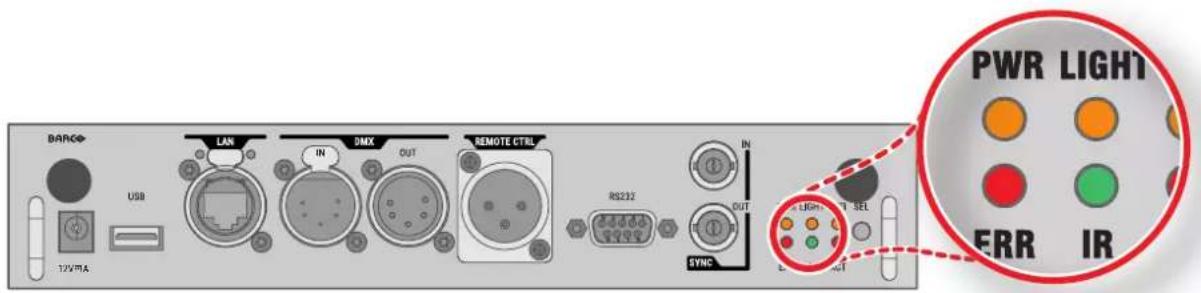
| DEL | État de la couleur | Description |
| PWR (DEL d'alimentation) | Éteint | Le projecteur est mis sous tension |
| ROUGE Le projecteur est en mode Veille | ||
| ORANGE | Le projecteur est en mode Prêt | |
| VERT | Le projecteur est allumé | |
| LUMière (DEL d'éclairage) | Éteint | La source lumineuse est éteinte |
| ROUGE Aucune source lumineuse détectée | ||
| ORANGE | La source lumineuse est en mode ECO | |
| VERT | La source lumineuse est en mode normal | |
| VERT-ORANGE | La source lumineuse est en mode CLO | |
| ERR (DEL d'erreur) | Éteint | Pas d'erreur |
| Basculement du bouton ROUGE sur marche/arrêt | Erreur | |
| Basculement du bouton ORANGE Avertissement sur marche/arrêt | ||
| IR | ROUGE Signal IR reçu | |
| VERT | Signal IR reconnu | |
4.6 Entre e Pulse Quad Combo Mk II
Présentation de l'entrée Quad Combo Mk II
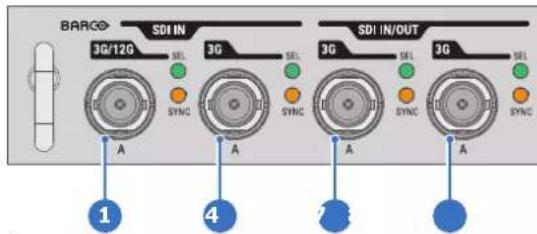
Image 4-4
1 Quad SDI canal A: entree 3G/12G
2 Quad SDI canal B:entre 3G
3 Quad SDI canal C: entree 3G SDI + sortie 3G/12G
4 Quad SDI canal D: entrée/sortie 3G SDI
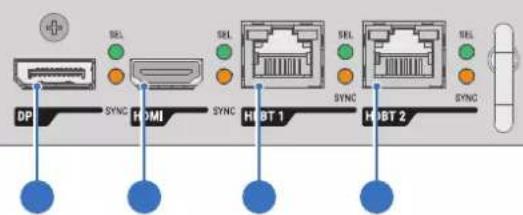
5 Entrée DisplayPort
6 Entrée HDMI
7 Entre HDBaseT 1
8 Entree HDBaseT 2
Fonctionnalité de l'entrée Quad Combo Mk II
L'entree Quad Combo Mk II prend en charge I'entree 12G et le debit sur les connecteurs SDI.
Comparé au Mk I, le Mk II comprend les éléments suivants :
L'entrée SDI A prend en charge les signaux d'entrée 12G.
L'entrée SDIC fonctionne comme une sortie de connexion en boucle pour tout signal placé sur l'entrée A.
L'entree SDID fonctionne comme une sortie de connexion en boucle pour tout signal placé sur l'entree B.
L'entrée HDBaseT 1 prend en charge la connectivité reseau.

PRUDENCE : Ethernet ne doit être connecté qu'au port 10/100 base-T (sur le panneau de communication) ou qu'à l'entrée HDBaseT (sur l'entrée Quad Combo Mk II). L'utilisation des deux en même temps entraînérerait un comportement indéfini.
L'entrée et la sortie SDI - Comment est-ce que cela fonctionne ?
Lorsque you raccordez une source SDI au projecteur et que le signal est de type HD ou 3G, vous pouvez avoir n'importe lequel des quatre connecteurs d'entree.
Lorsque you raccordez plusieurs projecteurs à l'aide du même signal, you pouvez racorder le signal comme suit :
Raccordez le signal source à l'Entree A ou B du premier projecteur.
- Si le signal source est raccordé à l'entrée A, raccordez l'entrée/ la sortie C sur l'entrée du projecteur suivant.
Si le signal source est raccordé à l'entrée B, raccordez l'entrée/ la sortie D sur l'entrée du projecteur suivant.
- Poursuivez de manière identique jusqu'à ce que tous les projecteurs soient raccordés.
Lorsque you raccordez une source 12G SDI au projecteur, vous pouvez uniquement connecter cette source à l'entrée A.

Seule l'Entrée A accepte les signaux 12G SDI. S'il est possible techniquement de raccorder une source 12G SDI à l'Entrée B et de raccorder cette source à un autre projecteur en ligne (à l'aide de l'Entrée /Sortie D), ce premier projecteur ne sera pas en mesure de traiter le signal 12G.
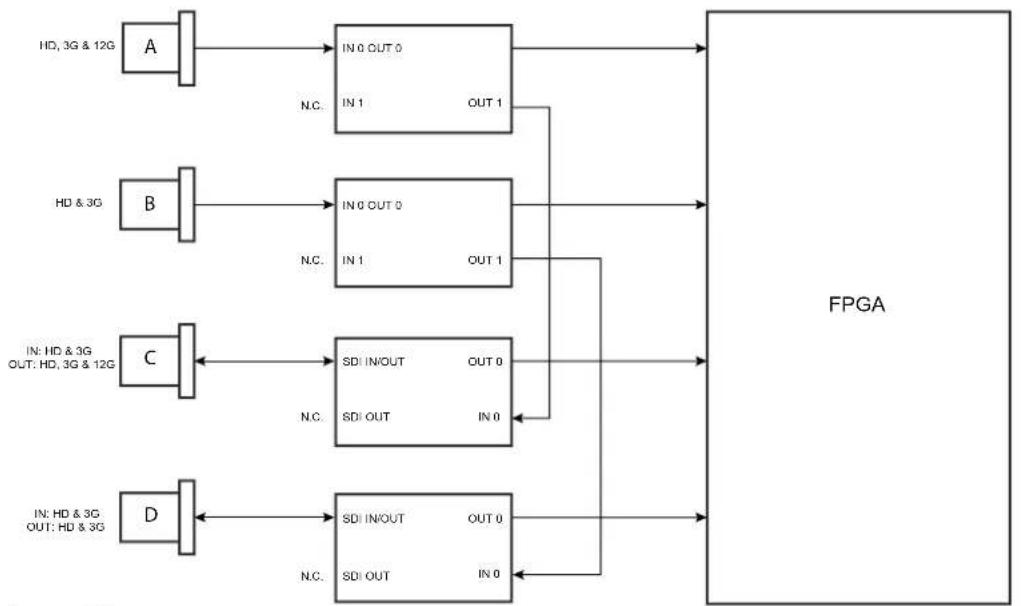
Image 4-5
Comportement des DEL
- La DEL SYNC s'allume en ORANGE en cas de détction d'une synchronisation d'entrée valide.
- La DEL SEL s'allume en VERTen cas de selection de l'entrée.
- La DEL SEL clignote en VERT lorsque l'entrée / la sortie est selectionnée et configurée en tant que sortie.

Pour les specifications sur les entrées prises en charge pour SDI, HDMI, HDBaseT et DisplayPort 1.2, voir chapitre "Specifications", page 241.
4.7 Entreé Pulse Quad Combo Mk I
Présentation de l'entrée Quad Combo Mk I

Image 4-6
1 Quad SDI canal A:entre 3G
2 Quad SDI canal B: entree 3G
3 Quad SDI canal C:entre 3G
4 Quad SDI canal D: entree 3G
5 Entrée DisplayPort
6 Entree HDMI
- Entre HDBaseT 1
8Entree HDBaseT 2
Comportement des DEL
La DEL SYNC s'allume en ORANGE en cas de détction d'une synchronisation d'entree valide.
La DEL SEL s'allume en VERT en cas de selection de l'entrée.

Pour les specifications sur les entrées prises en charge pour SDI, HDMI, HDBaseT et DisplayPort 1.2, voir chapitre "Specifications", page 241.
Remarque concernant les cartes de signal d'entrées Mk I et Mk II
La carte de signal d'entrée Mk I ne dispose pas des fonctionnalités ayant ete integres à la carte de signal d'entrée Mk II. Voici les fonctionnalités manquantes :
Fonctionnalite Boucle
- Prise en charge 12G SDI
- Connectivite reseau sur les entrees HDBaseT
Le projecteur est désormais doté dans sa version standard de la carte du signal d'entrée Mk II. Pour les détails et les specifications, voir chapitre "Entrée Pulse Quad Combo Mk II", page 62.
Différence visuelle entre les cartes de signal d'entrée Mk I et Mk II
Il existe une veritable aide visuelle pour désigner les deux variances. La carte du signal d'entrée Mk II comporte des repères visuels qui indiquent le connecteur prénant en charge le 12G et celui prénant uniquement en charge le 3G.
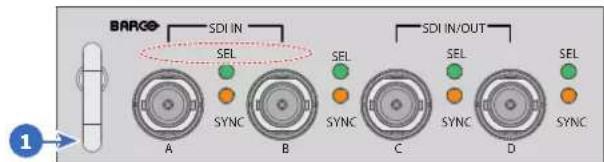
Image 4-7 Carte du signal d'entree Quad Combo Mk I, sans repères au-dessus des entres SDI
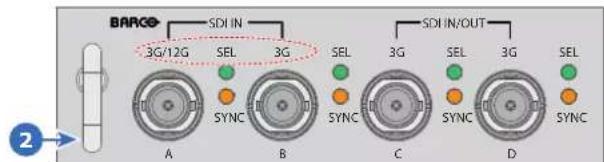
Image 4-8 Carte du signal d'entree Quad Combo Mk II, avec repres 3G/12G au-dessus des entrees/sorties SDI.
4.8 Entrée Pulse Quad DP 1.2
Entree Quad DP 1.2

Image 4-9
1 Entrée Quad DisplayPort canal A
2 Entre Quad DisplayPort canal B
3. Entrée Quad DisplayPort canal C
4 Entrée Quad DisplayPort canal D
Comportement des DEL
- La DEL SYNC s/allume en ORANGE en cas de détction d'une synchronisation d'entrée valide.
La DEL SEL s'allume en VERTen cas de selection de l'entrée.

Pour les specifications sur les entrées prises en charge pour DisplayPort 1.2, voir chapitre "Specifications", page 241.
4.9 Entrée Pulse SFP

La carte d'entrée Barco SFP a ete conque et testee pour fonctionner en tandem avec la carte de sortie Barco SFP.
Cependant, il est possible que la carte d'entrée SFP fonctionne avec d'autres apparèils fierce partie qui prennant en charge la norme 12 G en fibre optique. En raison des nombreuses options fierce partie disponibles sur le marché, la carte d'entrée n'a pas pu être testée pour toutes les options disponibles.
Présentation de l'entrée SFP
La carte du signal d'entrée SFP est utilisé pour connecter le 12G SDI sur la fibre. L'entrée SFP est livrée sans connecteur. Le client doit acheter les connecteurs, émetteurs-recepteurs et cables nécessaires. Ces pieces peuvent être montées sur les emplacements indiqués par le panneau avant de la carte.

Image 4-10
1 Connecteur optique Neutrik Duo ou connecteur optique Neutrik Quad
2 Connecteur optique Neutrik Duo ou connecteur optique Neutrik Quad
3 Émetteur-recepteur 2x12G SDI/10GE

Pour les specifications des entrées prises en charge pour SFP, voir chapitre "Specifications", page 241.
Comportement des DEL
La DEL SYNC s'allume en ORANGE en cas de détction d'une synchronisation d'entree valide.
La DEL SEL s'allume en VERT en cas de selection de I'entrée.
Cas pratiques
Le SFP peut être configuré comme suit :
- Émetteur-recepteur SFP+ + connexion à fibre (intégrée ou séparée)
- Neutrik OpticalCon Duo + émetteur-recepteur SFP+ + fibre interne
- Neutrik OpticalCon Quad + émetteur-recepteur SFP+ + fibre interne
- Mode boucle

Voir le manuel d'installation du projecteur pour des instructions détaillées sur la procédure d'installation / de configuration de l'entrée SFP.

AVERTISSEMENT: Seuls les techniciens formés et compétents de Barco sont autorisés à installer l'entrée SFP.

Émetteur-recepteur optique conforme à la Classe de laser 1, CEI60825-1: 2014
GUI - Présentation
5
5.1 Présentation 68
5.2 Navigation 72
5.3 Motifs de test 74
A propos de ce chapitre
Ce chapitre offre un aperçu général de l'interface utiliseur graphique (GUI).
5.1 Présentation
Avis de non-responsabilité concernant les captures d'écran de l'interface graphique utilisées dans ce manuel
Les captures d'écran de l'interface graphique de ce manuel sont des illustrations fournies à titre d'exemple et doivent être considérées comme telles. Bien que le nom du projecteur affiché dans les illustrations puisse être différent du modele de projecteur que vous utilisez actuellement, la presentation et les fonctionnalités du menu sontidentiques.
Interface graphique : premier démarrage du logiciel
Lorsque you demarrez le projecteur pour la première fois, vous devez désir la langue du système. Vous pouvez désir parmi les langues suivantes :
- Allemand (DE)
Anglais (EUA) - Espagnol (ES)
- Français (FR)
- Japonais (JA)
Coreen (KO) - Portugais (PT-BR)
- Rousse (RU)
- Chinois (ZH)
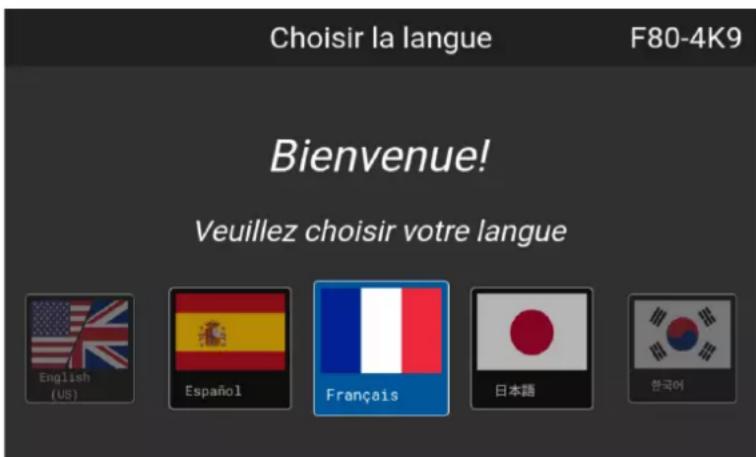
Image 5-1 Exemple de I'ecran d'accueil
Une fois que vous avez confirmé votrechoix, vous serez invite à signer le Contrat de licenceutilisateur final spécifique au produit Pulse (CLUF).Vous ne pourrez acceder au logiciel du projecteur qu'après avoir lu et approuve le CLUF dans son intégrality.
Interface graphique - Enregistrement du produit
Au premier démarrage, il vous sera demandé d'enregistrer le projecteur. Vous pouvez effectuer la procEDURE d'enregistrement maintainant, ou désir de vous inscrite plus tard avec Inscrivez-vous plus tard. Pour plus d'informations sur l'ensemble de la procédure d'enregistrement, reportez-vous au guide de l'utilisateur Enregistrement du projeteur.
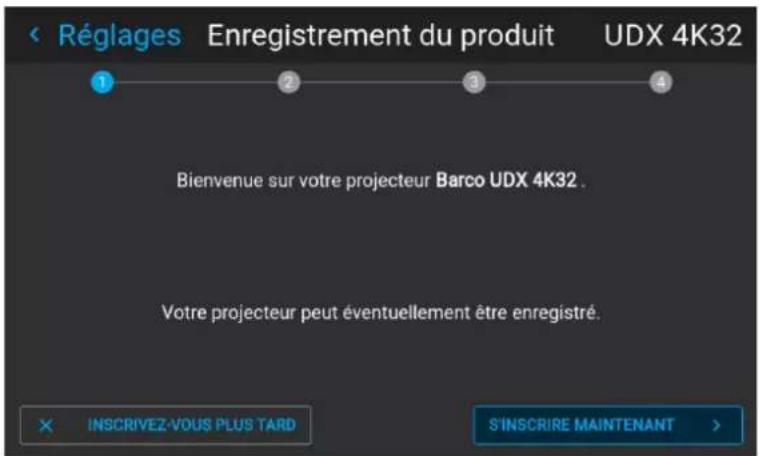
Image 5-2 Exemple de formulaire d'enregistrement du produit
GUI - écrans d'été
Les écrans d'etat sont visibles lorsque le menu du projecteur n'est pas actif, ou lorsque le projecteur est en mode Pré (Ready) ou Veille (Standby). Ces écrans offrent un aperçu de l'etat du projecteur et il est possible de les parcourir en utilisant les flèches gauche et droite, ou en faisant glisser l'écran vers la gauche ou la droite. Voici les écrans d'etat :
Tableau de bord ( Dashboard ) : le principal aperçu . Cet écran affiche toutes les options scélectionnées pour le projecteur ( source scélectionnée , mélange et masquage , mode d'affichage , etc.).
Durée et calendrier: affiche le programme actuel du projecteur, avec le premier événement à partir. Ceci s'affiche à côte de la date et de l'heure actuelles.
- À propos (About): informations générales sur le projecteur. On y trouve notamment le numéro de série, la version du logiciel, l'objet monté et le temps de fonctionnement de la source lumineuse. Il comprend également l'altitude, ainsi que les angles d'inclinaison, de tangage et de rouls.
- Notifications : les messages d'advertisement et d'erreur actuellément actifs. Si dernier message n'est actif, cette liste sera vide.
- Aperçu (Preview): un volet d'aperçu de l'image projetée. Si aucune image n'est projetée, une image test est affichée à la place.
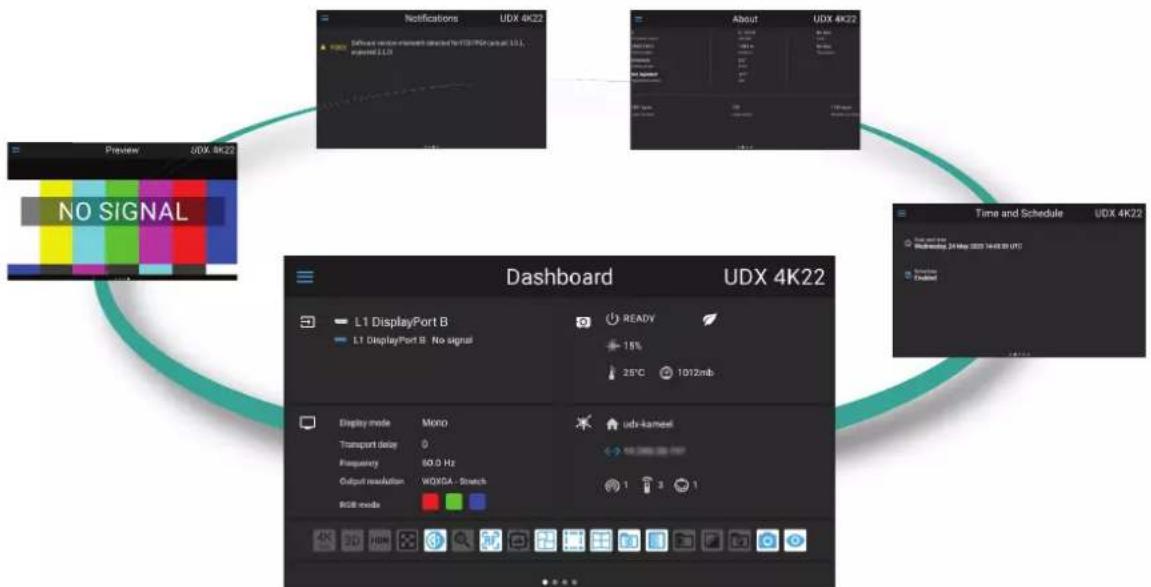
Image 5-3 Exemple d'écran d'etat Tableau de bord ( Dashboard)
GUI - vue d'ensemble du menu principal
Le menu de réglage à l'écran (OSD) du projecteur est l'interface utilisateur (IU) principale. D'ici, vous pouvez vérifier et régler tous les paramètres du projecteur et de l'écran.
L'interface de l'OSD utilise des boutons pour afficher le menu principal. Chaque menu principal contient des sous-menus.
L'OSD peut être affiché en appuyant sur le Bouton Marche/arrêt de l'OSD.
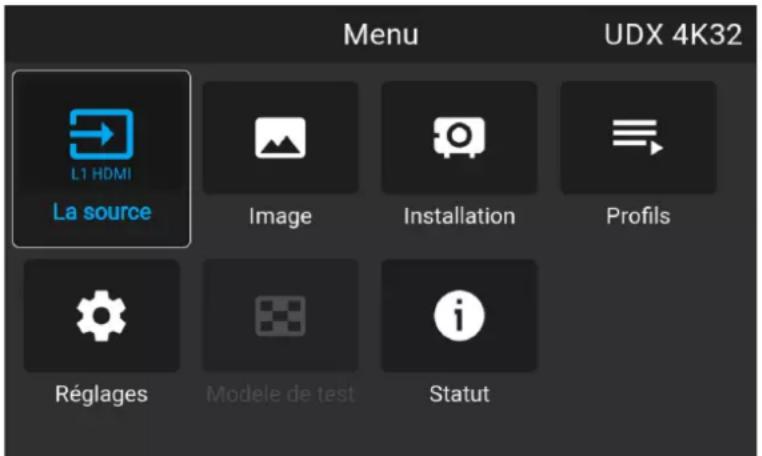
Image 5-4 Exemple du menu Accueil (Home)
La plateforme logicielle du projecteur utilise des niveaux d'accès déterminant ce que chaque utilisateur peut faire. Un utilisateur standard a accès aux fonctionnalités standard du projecteur. Un technicien de service certifié a également accès au menu des réglages avancés. Ce menu est protégé par un mot de passer. Ce mot de passer ne peut être obtenu qu'en suivant la formation de partenaire du service.
Interface graphique - Arborescence des menus du logiciel Pulse
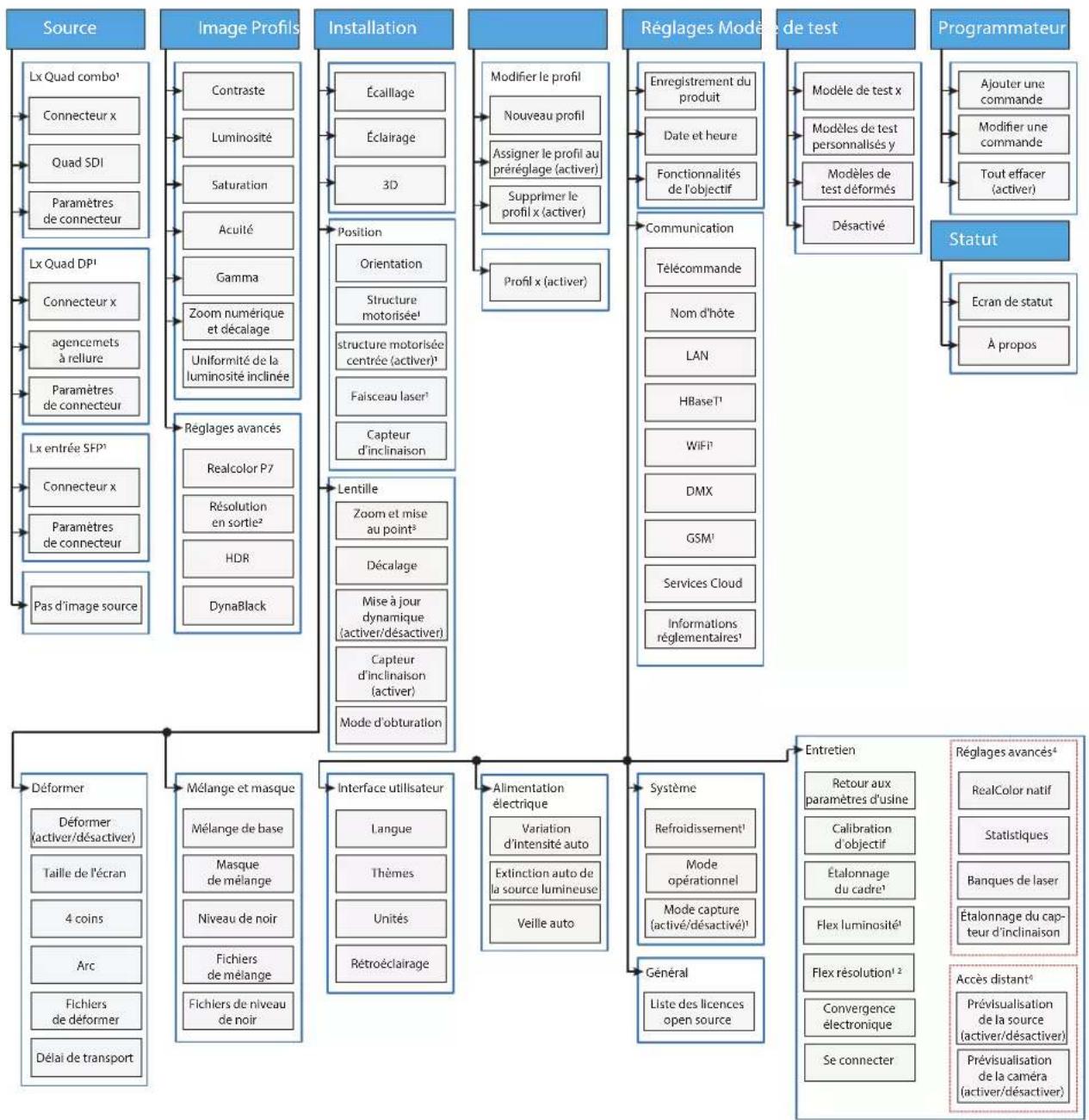
Image 5-5 Arborescence des menus du logiciel Pulse, avec les notes de bas de page suivantes
1 Uniquement visible si une option spécifique est installée
2 Uniquement visible sur les modeles 4K avec décleneurs
3 Uniquement visible si une lentille motorisée est installee
4 Uniquement visible lorsque vous etes connecte en tant qu'utilisateur maintenance
5.2 Navigation
Navigation avec la télécommande ou le clavier local
Il est possible de naviguer dans l'OSD avec la télécommande ou le clavier local.
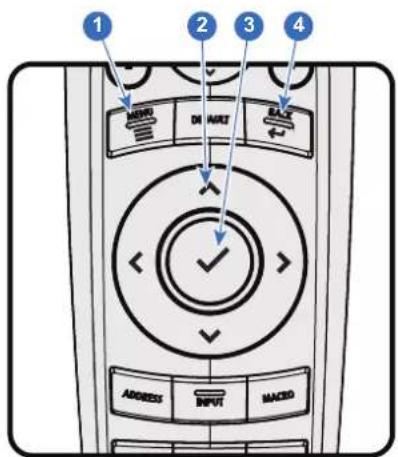
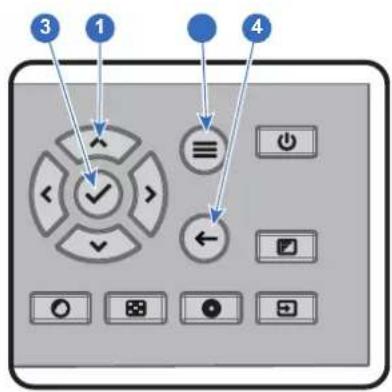
Image 5-6
Pour lancer la structure de menus, appuyez sur le bouton MENU (1).
Utilisez les touches fléchées (boutons de Menu Navigation (Navigation dans les menus)) pour naviguer jusqu'à l'option de menu souhaïée (2). La couleur d'arrière-plan de l'élement de menu sélectionné est surlignée en bleu clair.
Appuyez sur la touche Sélection du menu (touche centrale des touches fléchéés), également appelée touche OK, pour activer cet élément et aller un niveau plus bas (3).
Utilisez les touches à chiffres pour saisir des valeurs, ou utilisez les touches fléchées pour déplacer l'échelle graphique linéaire vers le haut ou le bas.
Appuyez sur le bouton Back (Retour) pour remonter d'un niveau (4).
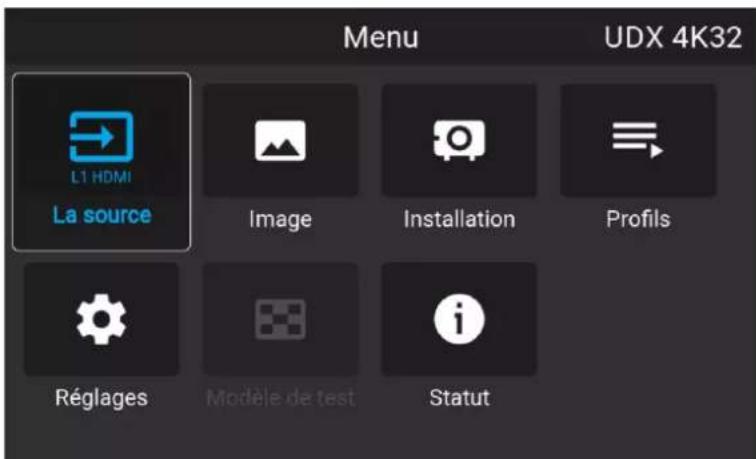
Image 5-7 Exemple du menu Accueil (Home)

Une barre à curseur bleue sur le cote croit de la fenetre signifie qu'il y a d'autres éléments à afficher, autre ceux qui sont actuellement affichés.
Définir des valeurs
Les paramètres du menu sont affichés à l'aide de cases à cocher, de curseurs d'échelle graphique et de menus déroulants.
Pour définir une valeur :
- Appuyez sur OK pour cocher ou découvert une case (activer ou désactiver une fonction).
- Utilisez les touches à flèches pour déplacer le curseur de l'échelle graphique vers le haut ou le bas sur la ligne des valeurs. Pour une échelle graphique de 0 à 9, chaque étape correspondra à 10% de la valeur totale.
Pour saisir la valeur directement sous forme de chiffre, appuyez sur OK, saisissez le ou les chiffres, puis appuyez à nouveau sur OK pour executer et quitter le mode scourur, par ex. OK 79 OK. Dans un champ de saisie, utilisez le bouton * en tant que bouton de retardarriere afin de supprimer un chiffre saisi. Utilisez le bouton # pour saisir un point (.).
Les modifications des valeurs sont implémentées de manière dynamique.
Pour saisir des valeurs avec le clavier local, utilisez les touches fléchées pour sélectionner le premier chiffre, puis appuyez sur OK. Sélectionné le deuxième chiffre, puis appuyez sur OK. Continuez ainsi jusqu'à ce que tous les chiffres soient saisis. Clôturez l'action en sélectionnant le bouton enter (Entrée) (+), puis appuyez sur OK. Sélectionné le bouton Backspace (Retour arrêté) et appuyez sur OK pour supprimer le dernier chiffre saisi.
Utilisation de l'écran tactile LCD
Depuis la version 2.0 du logiciel Pulse, la fonctionnalité d'affichage tactile de l'écran LCD a été activée et peut être utilisé.
Au lieu d'utiliser les touches de la télécommande ou du clavier, vous pouze maintainant :
- Toucher les iconônes de menu pour entrer dans le menu correspondant.
- Faites glisser un menu de haut en bas si toutes les informations ne sont pas immédiatement visibles (par exemple, plus de 8 icones de [sous-]menus visibles).
- Revenir à un niveau de menu supérieur, en touchant le nom en bleu dans le coin supérieur gauche de l'écran.
- Utiliser la fonctionnalité tactile pour utiliser les éléments du menu (cases à cocher, curseurs, clavier numérique ou claviers, etc.).
- Faites glisser les volets du menu vers la gauche ou vers la droite lorsque plusieurs volets sont disponibles (par exemple, le menu Etat).
Mémoire du menu
Le menu de l'OSD se pouvient du dernier sous-élément sélectionné tant que le projecteur est en fonctionnement. La mémoire du menu est réinitialisée au redémarrage du projecteur à la sortie du mode veille.
5.3 Motifs de test
Listedesmodulesdeteststandard
Les modèles de test disponibles par défaut sont les suivants :
- Format
- Mise au point vert
- Mise au point rafale
- Blanc / Noir/ Rouge / Vert / Bleu
Cyan / Magenta / Jaune - Barres de couleur
- Dégradés de couleur
- Echiquier
Hachures croises - Géométrie
- Barres grises horizontales
- Barres grises verticales
- Stereo 3D
A propos des types de modele de test
Il existe trois types de modele de test possibles dans le projecteur :
| Type | Détails | Exemple d'icone de modele de test |
| Modèle de test standard | Modèle de test standard. Consultez la liste précédente pour voir tous les modèle de test disponibles pour votre périphérique. | 169 1810 1851 Format |
| Modèle de test déformés | Disponible à partir du logiciel 2.2. Chaque modele de test aura un variante « déformée » disponible, symbolisée par le symbole « déformé » dans le coin supérieur gauche de l'icône. Si elle est active et configurée, la distorsion s'applique à ce modele de test. Si la distorsion n'est pas active ou n'est pas configurée, elle est identique au modele de test standard. | 169 1810 1851 Format |
| Modèle de test personnali- sés | S'ilts sont charges via un outil externe, vous trouverez vos modèle de test personnelisés charges (et leur variante déformée) au bas de la liste des modèles disponibles. Tous les modèles de test personnelisés charges sont marqués par l'icône par défaut « fichier de modele de test ». | 2x2 GREEN |
Comment utiliser des motifs de test
- Dans le menu principal, Sélectionnez Test Patterns (Motifs de test).
ou
Appuyez sur la touche Motifs de test de la télécommande.
Image 5-8 Menu principal, Motifs de test (Test patterns)
- Dans le Motifs de test (Test patterns) choisi, selectionnez le motif de test souhaite dans la liste.
- Pour désactiver le motif de test, Sélectionnéz désacté à la place.
Image 5-9 Menu Motifs de test (Test patterns), motif de test désactifé
GUI - Source
6
6.1 Affichage d'une source unique 78
6.2 Affichage de sources multiples : agencements à reliure 79
6.3 Paramètres de connecteur 81
6.4 Aucune image source 83
À propos du menu Source
Ce menu est utilisé pour selectionner, vérifier et configurer des sources vers le projecteur.
6.1 Affichage d'une source unique
À propos de la seLECTION d'une source
Avant toute projection d'une source, la source du signal doit être raccordée à l'entrée ou aux entrées de l'appareil et un signal de synchronisation valide doit être disponible conjointement à la source du signal sur au moins un des connecteurs d'entrée.
Si aucune image source valide n'est affichee, une image noire sera projetee par defaut, a demi-puissance. Pour modifier l'imag d'arriere-plan, voir "Aucune image source", page 83.
Comment effectuer une selection ?
- Appuyez sur Menu pour activer les menus et selectionneez Source.
Le menu Sélectionner la source s'affiche avec les sources actuellesment disponibles remplies.
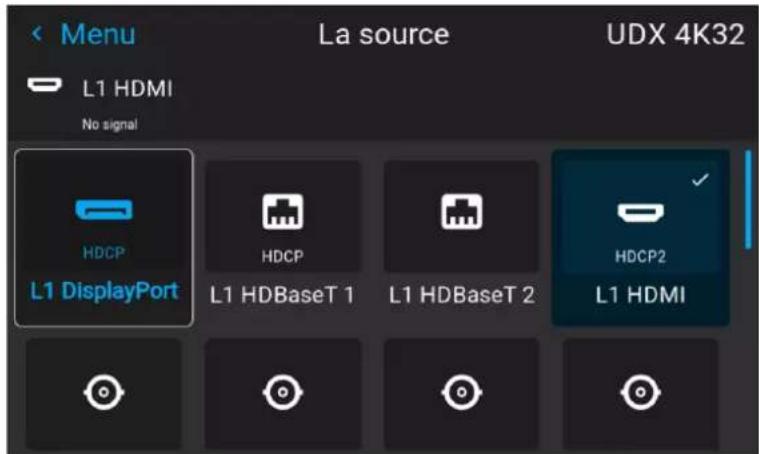
Image 6-2 Exemple du menu de selection de l'entrée
- Sélectionnez l'entrée souhaitatione.
6.2 Affichage de sources multiples : agencements à reliure
À propos des agencements à reliure
À la première utilisation d'une source unique selectionnée, celle-ci s'affichera dans la résolution native du projecteur. Si la résolution de la source est différente de celle du projecteur, l'image sera étinée ou réduite.
Il est toutefas possible de configurer et d'afficher deux ou quatre signaux sources pour constituer une seule image dans une resolution native. Il s'agit de ce que I'on appelle un agencement a reliure : les sources sont reliées entre elles.
Le tableau suivant répertorie les agencements à reliure utilisables et les modes d'affichage exploitables pour ces agencements.
Le tableau ci-dessous déscrit les différents agencements à reliure et sens de numérisation.
| Choisissez le type d'agencement | Description Connecteurs | disponibles | Mode | |
| 1 | : unique | une source unique s'affiche plein écran | eEntrée Quad Combo : · SDI (4x) · HDBaseT (2x) · DisplayPort · HDMI | Mono / Active stereo |
| Entée Quad DP 1.2 : · DisplayPort (4x) | ||||
| 1 | : double 1 x 2 | Deux entrées sont nécessaires. Les sources s'affichent côte à côte. | Entrée Quad DP 1.2 : · 2x DisplayPort | Mono / Active stereo |
| 1 | : quad. 2 x 2 | Quatre entrées sont nécessaires. Les sources s'affichent dans les quatre quadrants. | Entrée Quad Combo : · 4x entrée SDI Entrée Quad DP 1.2 : · 4x DisplayPort | Mono / Active stereo |
| 1 | : quad. 1 x 4 | Quatre entrées sont nécessaires. Les sources s'affichent côte à côte. | Entrée Quad DP 1.2 : · 4x DisplayPort | Mono / Active stereo |
| 1 | : 2 x unique | Deux entrées sont nécessaires. Les sources s'affichent l'une au-dessus de l'autre. | Entrée Quad DP 1.2 : · 2 x DisplayPort | Stéréo passive |
| 1 | : 2 x double 1 | Quatre entrées sont nécessaires. Deux sources s'affichent côte à côte, tandis que les deux autres sont affichées au-dessus des deux premières | Entrée Quad DP 1.2 : · 4x DisplayPort · 4x DisplayPort | Stéréo passive |

Meme si des sources Stéreó passive sont scélectionnées, la sortie de ce projecteur ne peut être qu'en 2D ou en Stéreó active. Le traitement d'image avancé s'assure qu'une image Stéreó passive est correctement convertie en Stéreó active.
Comment sélectionner un agencement à reliure
- Appuyez sur Menu pour activer les menus et seLECTIONnez Source.
Le menu Select Source (Selectionner source) s'affiche avec les sources disponibles réelles remplies, y compris toutes les options d'agencement à reliure.
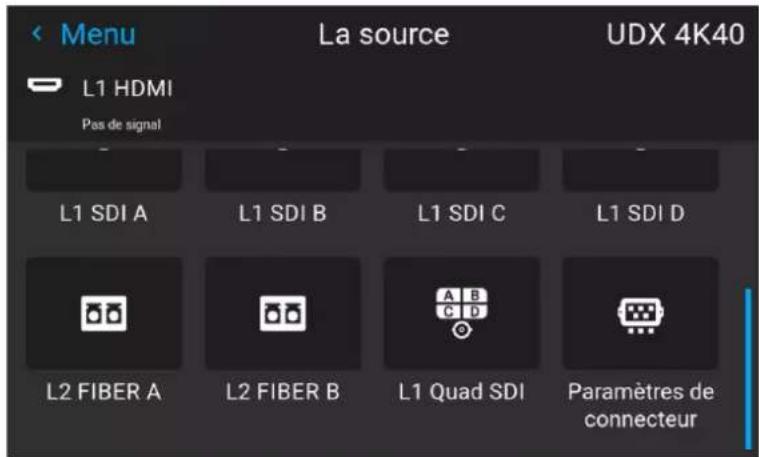
Image 6-4 Exemple des options de mise en page reliée
3. Sélectionne l'entrée reliée souhaïette.
Conseil: Si la carte de signal d'entrée Quad DP est installee, faites defiler jusqu'en bas au niveau du menu Options de reliure (Stiched options) sur cette carte.
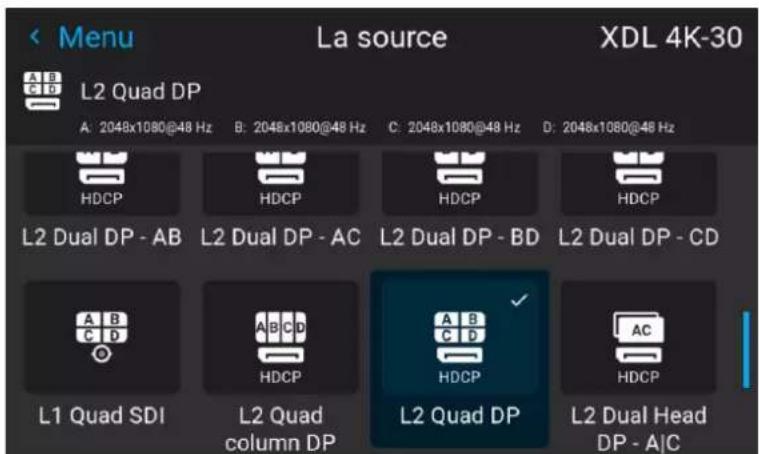
Image 6-5 Exampie des options d'entree reliee lorsque la carte du signal d'entree Quad DP est installee
6.3 Paramètres de connecteur
A propos des paramètres de connecteur
Le menu Paramétres de connecteur vous permet de modifier les paramétres pour chaque connecteur d'entrée du projecteur.
Par défaut, toutes les options de chaque connecteur sont définies sur « Automatique», conjointement aux données natives Extended Display Identification Data (EDID).
Au moment d'acceder au menu de chaque connecteur d'entrée, vous pouvez modifier le texte suivant :
- Espace de couleur
- Portée du signal
EDID
Comment configurer un connecteur
- Appuyez sur Menu pour activer les menus et selectionneez Source.
Image 6-6 Menu principal, Source
- Appuyez sur OK.
Le menu Sélectionner la source s'affiche avec les sources actuellément disponibles remplies.
- Faites défiler jusqu'au bas de la liste de sources disponibles, puis sélectionnez Paramétres de connecteur.
Image 6-7 Menu Source, Paramétres de connecteur (Connector Settings)
Les connecteurs d'entrée disponibles sont affichés.
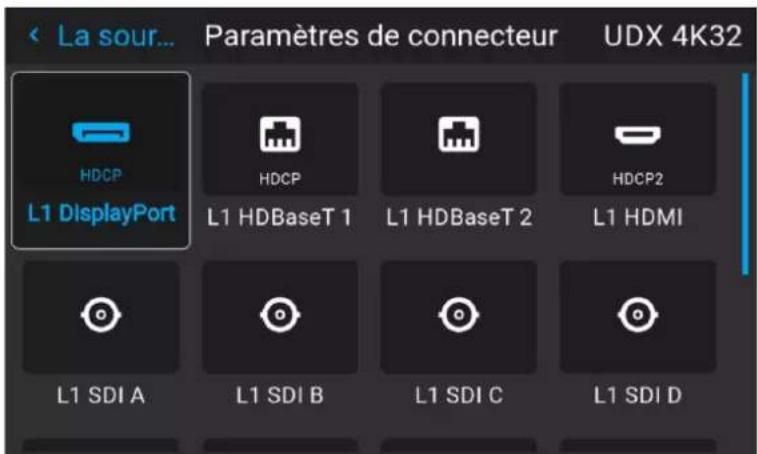
Image 6-8 Exemple du menu Paramétres de connecteur (Connector Settings)
- Sélectionnez le connecteur souhaïte.
Le menu Paramétres de connecteur du connecteur sélectionné s'affiche.
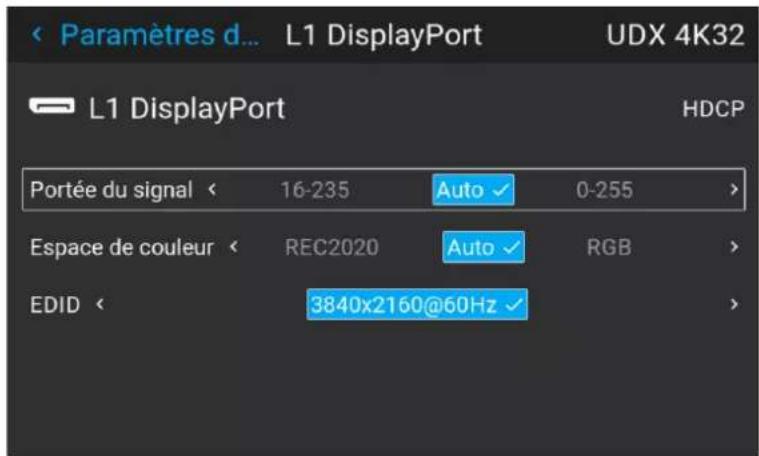
Image 6-9 Exemple de paramêtres de connecteur pour l'un des connecteurs
- Vous pouvez modifier ce qui suit :
Pour forcer une limite sur la plage de signaux utilisee, selectionnez l'une des signal ranges (plages de signaux).
- pour forcer une limite sur l'espace colorimétrique, Sélectionnez l'un des color spaces (espaces colorimétriques).
- Pour paramétre une temporisation video autre que celle d'origine du connecteur, Sélectionnez l'une des options sous EDID.

Remarque : Vous ne pouvez pas modifier les données EDID pour les connecteurs SDI.
6.4 Aucune image source
Que se passé-t-il quandaucun signal valide n'est sélectionné?
Si aucune source contenant un signal valide n'est selectionnée, par défaut, une image noire sera projetée à la place.
À partir de Pulse 2.3.8, vous pouvez personnelier l'image projetée quand aucune source n'est seLECTIONnée. Vous pouvez selectionner l'un des arrriere-plans prédéfinis (plein noir ou plein bleu) ou charger une image personnelisée à l'aide d'un outil externe tel que Projector Toolset (par exemple, pour projeter le logo d'une entreprise).

À partir de Pulse 2.3.x, si aucune source contenant un signal actif n'est seLECTIONnée et que l'OSD n'est pas projeté à l'écran, la puissance de la source lumineuse sera réduite à 50% au bout de 10 secondes afin d'économiser la puissance de la source lumineuse. Cette fonction d'économie d'énergie peut être désactivée dans le menu Variation d'intensité auto. Pour en savoir plus, voir "Réglages d'économie d'énergie", page 190.
Comment effectuer la modification
- Appuyez sur Menu pour activer les menus et selectionnez Source.
Image 6-10 Menu principal, Source
- Appuyez sur OK.
Le menu Sélectionner la source s'affiche avec les sources actuellément disponibles remplies.
- Faites défilier la liste des sources disponibles et appuyez sur Aucune image source.

Image 6-11 Menu Source, Aucune image source
Le menu Aucune image source s'affiche.
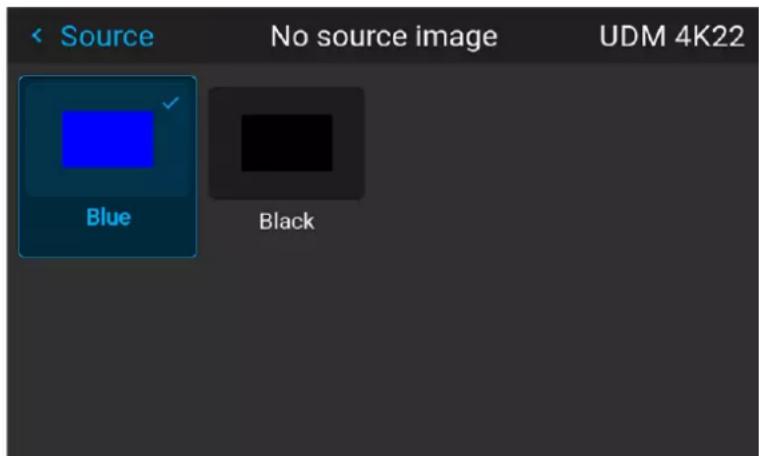
Image 6-12 Exemple de menu Aucune image source
- Sélectionnez l'image à projeter quand aucune image source n'est disponible.

Lorsque des images d'arrière-plan personnalises ont eteChargees a l'aide d'un outil exter, les.
sont repertoriées d'apres les images predefinies.
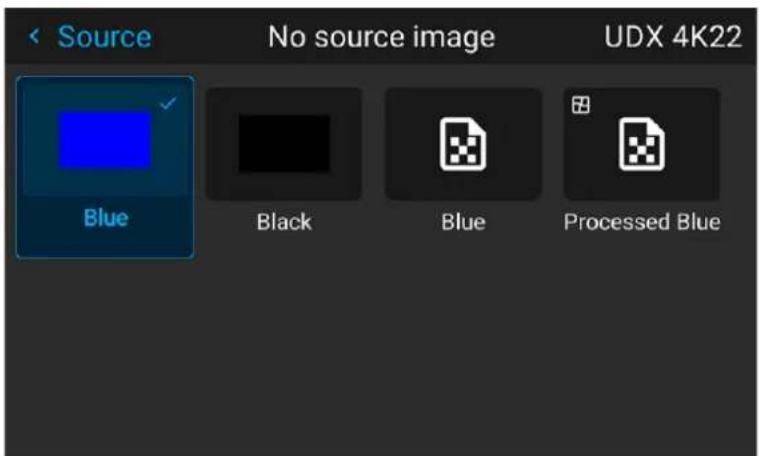
Image 6-13 Exemple de menu Aucune image source avec deux images d'arriere-plan personnalises.
GUI - Image
7
7.1 Réglage du contraste 86
7.2 Reglage de la luminosité 87
7.3 Reglage de la saturation 88
7.4 Reglage de la nettede 89
7.5 Reglage de la correction gamma 90
7.6 Reglage du type de gamma desired 91
7.7 Correction de l'uniformité de la luminosité lors de l'inclinaison 93
7.8 Decalage et zoom numériques 96
7.9 RealColor P7 100
7.10 Definition de la résolution en sortie 103
7.11 Affichage du contenu HDR 104
7.12 Contraste dynamique 106
7.1 Réglage du contraste
Objet
Sert à ajuster le rapport de contraste de l'image projetée en appliquant un gain aux signaux rouge, vert et bleu.
Plage disponible : 0,00 à 2,00
Valeur par défaut : 1,00
Comment configurer le contraste
- Dans le menu principal, Sélectionnez Image → Contrast (Contraste).
Image 7-1 Menu Image — Contrast (Contraste)
- Utilisez la touche ou pour affiner le niveau de contraste jusqu'à obtention de la valeur souhaitee (reglable entre 0 et 2).
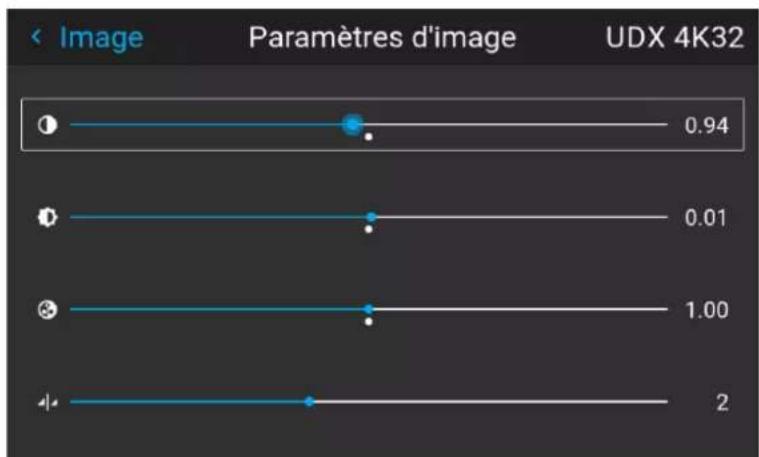
Image 7-2 Exemple des curseurs d'image, le contraste est le premier scourer
- Si nécessaire, utilisez la touche ou pour selectionner d'autres options de réglage d'image.
7.2 Réglage de la luminosité
Objet
La fonction de luminosité est utilisé pour régler le niveau de noir dans l'image projetée. Elle permet de corriger un décalage dans les signaux rouges, verts et bleus.
Plage disponible: -1,00 à +1,00
Valeur par défaut : 0,00
Pour configurer le niveau de luminosité
- Dans le menu principal, Sélectionnez Image → Brightness (Luminosite).
- Utilisez la touche ou pour modifier la luminosité jusqu'à ce que la valeur souhaïée soit atteinte (réglable entre -1,00 et +1,00).
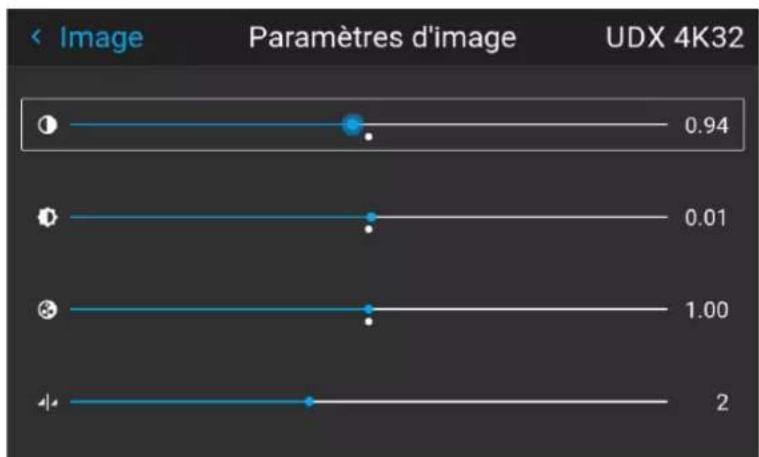
Image 7-4 Exemple des curseurs d'image, la luminosité est le deuxième curseur
- Si nécessaire, utilisez la touche ou pour selectionner d'autres options de reglage d'image.
7.3 Réglage de la saturation
Objet
Les niveaux de saturation ont un impact sur les niveaux des blancs et l'intensité des couleurs projétées. Plus la valeur de saturation est élevée, plus l'affichage des couleurs est vif.
Plage disponible : 0,00 à 2,00
Valeur par défaut : 1,00
Comment configurer le niveau de saturation
- Dans le menu principal, Sélectionnez Image → Saturation.
- Utilisez la touche « ou » pour modifier la saturation jusqu'à ce que la valeur souhaitee soit atteinte (reglable entre 0 et 2).
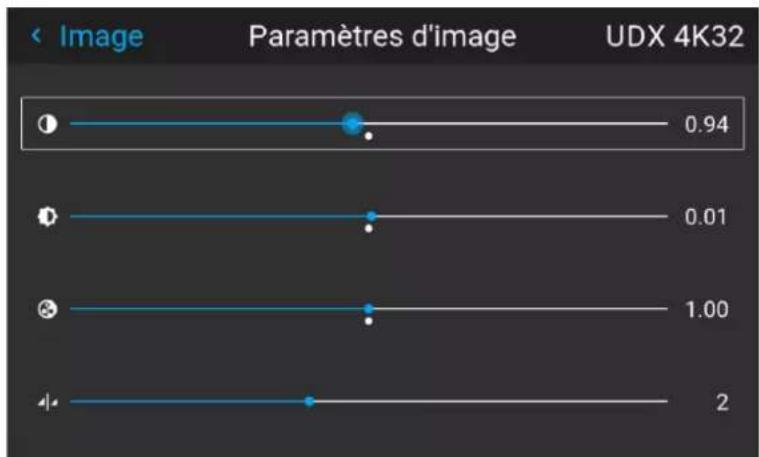
Image 7-6 Exemple des curseurs d'image, la saturation est le troisième curseur
- Si nécessaire, utilisez la touche ou pour selectionner d'autres options de réglage d'image.
7.4 Réglage de la netteté
À propos du réglage de la netteté
Le réglage de la netteté amplifie les composantes haute fréquence de l'image. Autrement dit, en augmentant le niveau de netteté, l'image sera perché comme étant plus nette, et en cas de baisse, l'image sera perché comme étant plus floue.
La hausse de la nette aura un meilleur effet sur les images à fort contraste, p. ex., un tableau相对较
texte et des bordures.
Dans une image naturelle, un haut niveau de nettede peut etre percu comme du bruit, etant donne que tous les détails de l'imagseront amplifiés.
Plage disponible : -2 à 8 .
Valeur par défaut:0
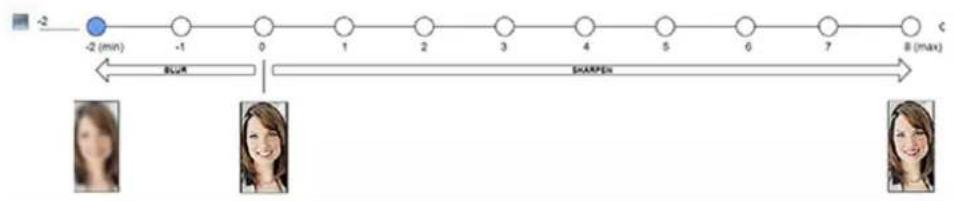
Image 7-7 Effet de réglage de netteté
Comment effectuer le réglage
- Dans le menu principal, Sélectionnez Image → Finesse.
Image 7-8 Menu Image - Netteté
- Utilisez la touche ou pour modifier la netteté jusqu'à obtention de la valeur souhaitée.
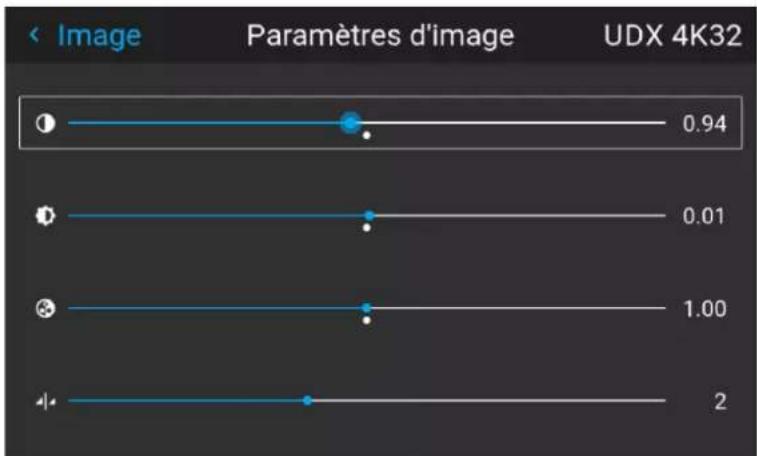
Image 7-9 Exemple des curseurs d'image, la nettede est le curseur situé le plus en bas
- Si nécessaire, utilisez la touche ou pour selectionner d'autres options de réglage d'image.
7.5 Réglage de la correction gamma
A propos de la correction gamma
La correction gamma est une fonction d'amélioration de la qualité de l'image qui offre une image plus riches en éclaircissant les parties plussons de l'imagensans toucher à la luminosité des parties plus claires (impression de contraste accrue).
Comment effectuer le réglage
- Dans le menu principal, Sélectionnez Image Gamma.
Image 7-10 Menu Image - Gamma
- Utilisez la touche pour selectionner le curseur.
- Utilisez la touche ou pour modifier la valeur gamma entre 1 et 2,8. La valeur par défaut est 2,2.

Conseil: Le curseur peut être ajusté selon une précision de 0,1.
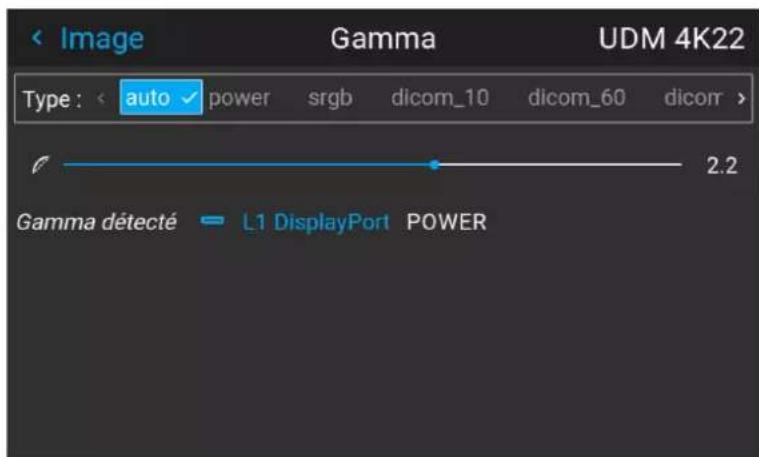
Image 7-11 Exemple du menu gamma
7.6 Réglage du type de gamma désiré
A propos des types de gamma alternatifs
Outre la correction gamma par défaut, les projecteurs peuvent être manipulés de façon à simuler les types de gamma pour d'autres appareils ou applications. Le sRGB (Rouge Vert Bleu standard), Power gamma, les plages gamma DICOM et les projecteurs pour simulation SIM1 en font partie.
Les plages gamma DICOM sont généralement réservées pour les écrans Médicaux. Meme si ce projecteur n'est pas un écran certifié DICOM, il peut simuler certaines gamas DICOM spécifiques pour une série d'intensités lumineuses max. Le gamma DICOM part du principe que la luminosité ambiente et le projecteur produit du noir à 0 cd/m². Il existe également quelques courbes gamma prédéfinies aux intensités lumineuses suivantes :
DICOM 10:10 cd/m²
DICOM 60:60 cd/m²
DICOM 180:180 cd/m²
DICOM 250 : 250 cd/m²
DICOM 300 : 300 cd/m²
DICOM 400 : 400 cd/m²

Voici la liste complète. Tenez compte du fait que les types de gamma DICOM disponibles pour votre type de projecteur peuvent être plus limités que cette liste.
Exception lors de l'utilisation d'une source HDR
La seule couleur gamma alternative qui ne peut être seLECTIONnée dans ce menu est PQ/HD. comme la sortie couleur du HDR dépend de facteurs complémentaires tels que la luminance de l'écran, un menu séparé a été mis à disposition à cet effet (PQ).
Si le signal source est encodee HDR, une icone HDR apparaitr a cotedu signal source. Ceci est visible a la fois dans le menu Selection source et dans le menu Etat.
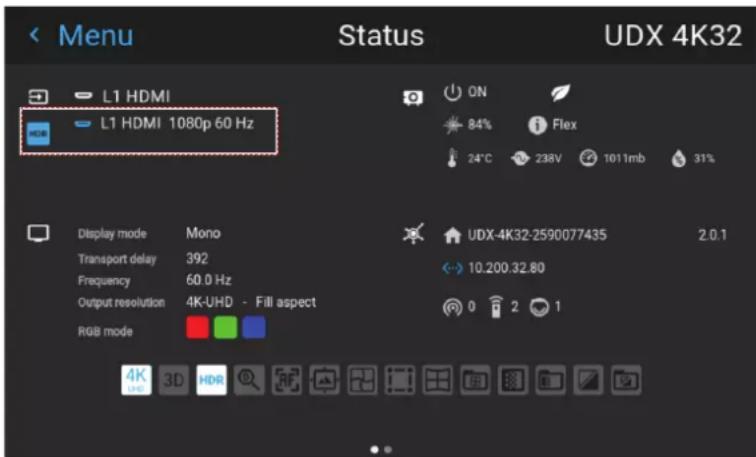
Image 7-12 Exemple d'icone HDR dans le menu Etat.
Pour en savoir plus sur PQ et HDR, voir "Affichage du contenu HDR", page 104.
Comment régler le type de gamma ?
- Dans le menu principal, Sélectionnez Image → Type de Gamma.
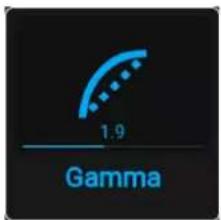
Image 7-13 Menu Image — Gamma
Le menu Type de gamma s'affiche. Si le contenu de la source est disponible, le gamma détecté de la source s'affiche au bas du menu.
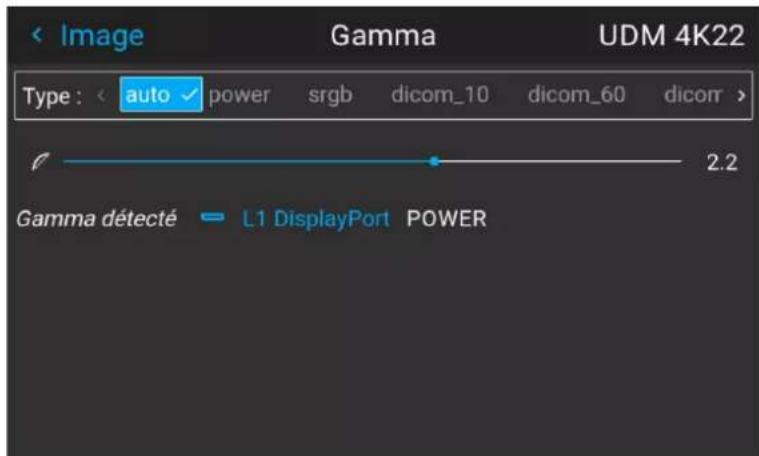
Image 7-14 Exemple du menu gamma
- Utilisez la touche ou pour selectionner le type de gamma souhaite, puis validez.

Image 7-15 Example de selection d'un type de gamma

Conseil: Si vous n'etes pas certain du type de gamma à selectionner, conservez la valeur par défaut auto selectionnée. Ce mode automatique déterminera le type de gamma utilisé sur la base du signal entrant.
Toutefois, n'oubliez pas qu'en cas d'utilisation du mode automatique, votre lecteur multimédia doit également être bien configuré. Bien que la plupart des apparêls de lecteur multimédia traditionnels représentent une bonne configuration par défaut, nous ne pouvons garantir que ce soit le cas pour tous les apparêls disponibles sur le marché. Si vous remarquez que l'image projetée semble « hors champ», il peut être nécessaire de vérifier la configuration de votre lecteur multimédia. Pour de plus amples informations, consulter le guide d'utilisation de votre apparéil lecteur multimédia.
7.7 Correction de l'uniformité de la luminosité lors de l'inclinaison
Qu'est-ce que la correction de l'uniformité de la luminosité lors de l'inclinaison ?
Sur le marché de l'évenementiel et de la simulation, les projecteurs peuvent être installés sur n'importe quel angle possible. Cependant, l'objet peut alors être positionné dans un angle (horizontal ou vertical) par rapport à la surface de projection.
De ce fait, un cote de la surface projetée peut devenir plus lumineux que l'autre (gauche contre droite, haut contre bas ou les deux). Alors qu'une légere diffrence de luminosité peut ne pas etre perceptible dans une configuration a un seul projecteur, lorsque voire projecteur est installe dans une configuration a plusieurs projecteurs, les différences de luminosite peuvent eventuelflement ruiner l'immersion.
A partir de Pulse 2.3.8, le menu Uniformité de la luminosité lors de l'inclinaison permet de corriger l'image projetée. Ce menu permet de réduire la luminosité du ou des côts de l'image projetée les plus proches de l'écran, de manière à ce que tous les côts de l'image projetée obtiennent la même luminosité.
Comment la correction s'applique-t-elle ?
Le menu Uniformité de la luminosité lors de l'inclinaison compte deux curseurs qui appliquent un « gradient d'obscurité » sur l'axe horizontal et/ou vertical. Elle s'applique de la maniere suivante :
- Une correction horizontale positive se traduit par une diminution de la luminosité du côté droit de l'écran par rapport au côte gauche.
- Une correction horizontale négative a pour effet de rendre le cote gauche de l'écran moins lumineux que le cote croit.
- Une correction verticalie positive a pour effet de rendre la partie inférieure de l'écran moins lumineuse que la partie supérieure.
- Une correction verticale négative a pour effet de rendre la partie supérieure de l'écran moins lumineuse que la partie inférieure.
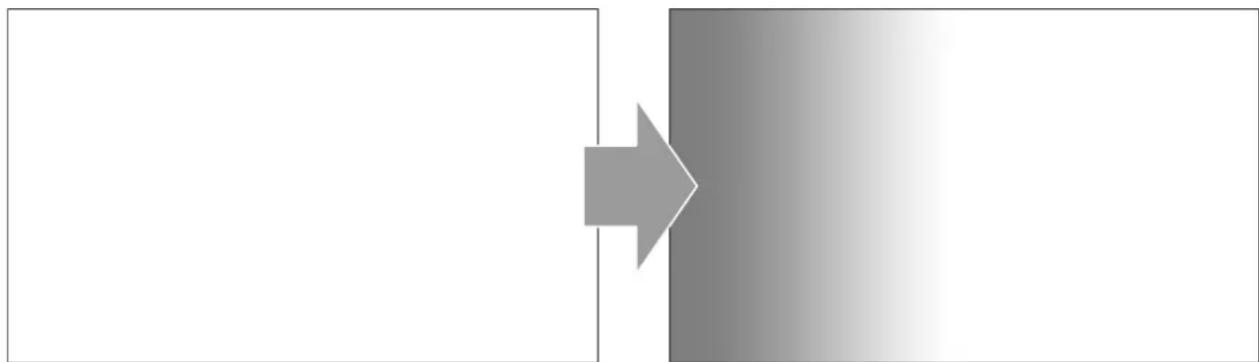
Image 7-16 Exemple de correction horizontalé négative (maximale) appliquée à l'image projetée.
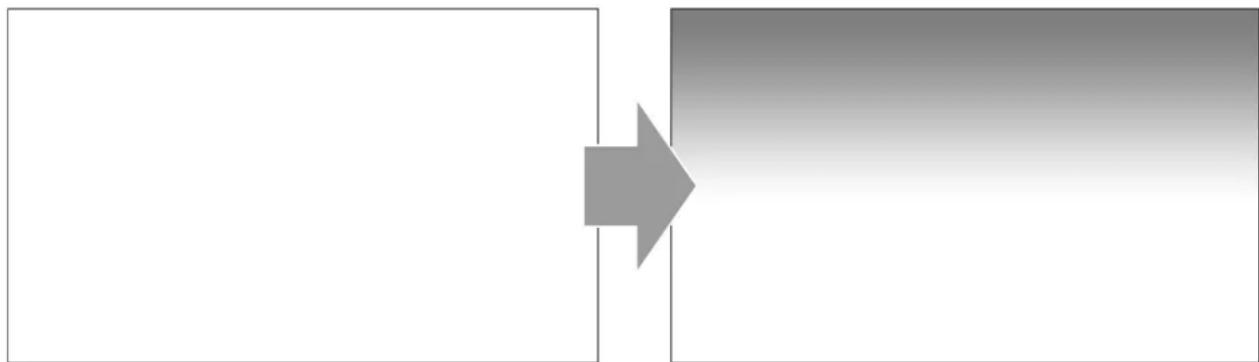
Image 7-17 Exemple de correction verticale négative (maximale) appliquée à l'image projetée.

Image 7-18 Example de correction négative maximale sur les axes horizontal et vertical de l'image projetée.
Outils nécessaires
Posemetre
Comment régler la luminosité sur l'ensemble de l'écran
Lorsque le projecteur est en mode Activé :
- Dans le menu principal, Sélectionnéz Image → Uniformité de la luminosité lors de l'inclinaison.
Image 7-19 Menu Image, uniformité de la luminosité lors de l'inclinaison
Le menu Uniformité de la luminosité lors de l'inclinaison s'affiche.
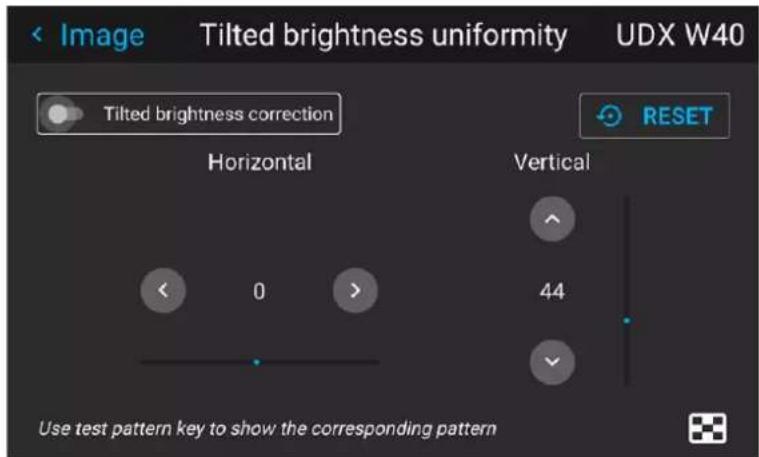
Image 7-20 Exemple d'uniformité de la luminosité lors de l'inclinaison
- Activez le curseur Correction de la luminosite lors de l'inclinaison pour activer cette fonctionnalite (le bleu est activé, le gris est désactivé).
- Utilisez le bouton Modèle de test de la télécommande pour activer un modele de test spécifique. Lorsqu'elle est activée, cette fonction permet de projeter le modele de test blanc complet.

Conseil : Bien que vous puissiez effectuer la correction de l'uniformité sur n'importe qu'elle image projetée, vous obtiendrez un résultat optimal en projetant le modele de test blanc complet.
-
Utilisez un posemetre pour mesurer la luminosite sur le cote gauche, le centre et le cote croit de la surface projetée.
-
Reglez la luminosité sur l'axe horizontal jusqu'à ce que les côtes gauche et droit de la surface projetée soit également lumineux.
- Utilisez un posemetre pour mesurer la luminosite sur la partie supérieure, le centre et la partie inférieure de la surface projetée.
- Reglez la luminosite sur l'axe vertical jusqu'à ce que les parties supérieure et inférieure de la surface projetée soient également lumineuses.
- Repetez les étapes precedentes jusqu'à ce que la luminosité soit uniforme sur tous les cots de la surface projetée.

Si vous avez l'impression d'avoir complètement raté cette action et que vous voulez recommencer, appuyez sur le bouton Réinitialiser.
7.8 Décalage et zoom numériques
Qu'est-il possible de faire ?
Il est possible de décaler l'image de façon optique à l'aide du décalage vertical et horizontal.
Si vous souhaitez atteindre un déplacement de l'objet au-delà de ce qui est possible avec le décalage optique, vous pouvez procéder à un décalage numérique de l'objet. Ce décalage numérique se produit dans le DMD只想 que dans le porte-objectif. Il convient donc de noter que ce décalage supplémentaire est minimal et restreint aux limites de la puce utilisée.
Pour le zoom optique et le décalage de l'objet, rendez-vous dans Accueil Installation Objectif.

Le décalage de l'objet est uniquement possible si l'objet utilisé a été totalement étaconné. Pour étaconnner l'objet actuel, accédez à Paramétres système (System Settings) → Maintenance → Calibrage de l'objet (Lens Calibration).
Effet du zoom numérique
Cette fonction permet de zoomer numériquement sur l'image. Lors d'un zoom avant, la taille du centre de l'image augmentera. Autrement dit, la partie extérieure de l'image sera en dehors du cadre d'image. Lors d'un zoom arrêté, l'image sera plus petite que le cadre de l'image du projecteur. La zone en dehors de l'image rendue sera alors noire.
Pour consulter un exemple, reportez-vous aux images suivantes. Les lignes rouges dans les illustrations représentent le contour DMD.

Image 7-21 Image d'origine, sans zoom numérique

Image 7-22 Image avec zoom avant numérique
Image 7-23 Image avec zoom arrirée numérique
Effet du décalage numérique
Cette fonction déplace l'image numérique, autrement dit, l'image sera déplaced dans n'importe quel sens. En conséquence, certaines parties de l'image pourrait être déplacées en dehors de la plage DMD.
Pour consulter un exemple, reportez-vous aux images suivantes. Les lignes rouges dans les figures représentent le contour DMD

Image 7-24 Image d'origine, pas décalée numérique
Image 7-25 Image décalée horizontally
Image 7-26 Image décalée verticalément
Décalage et zoom numériques
- Dans le menu principal, Sélectionnez Image → Décalage et zoom numériques.
Image 7-27 Menu Image, décalage et zoom numériques
Le menu Decalage et zoom numériques s'affiche.
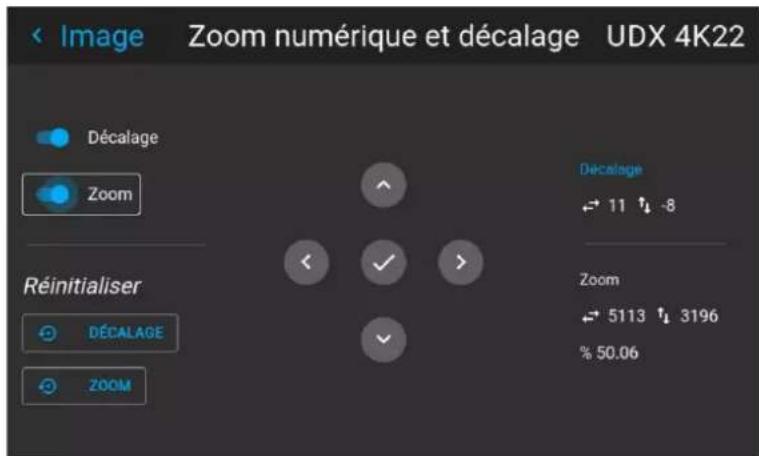
Image 7-28 Exemple du menu Décalage et zoom numériques
- Afin d'optimiser le zoom numérique, activez le curseur Zoom. Afin d'optimiser le décalage numérique, activez le curseur Décalage (Shift).
- Lorsque l'un des modes ou les deux sont actifs, utilisez les touches fléchées pour selectionner le mini-clavier dans ce menu. Utilisez la touche entrée (enter) pour activer ce mini-clavier.
Si le décalage numérique est activé, le clavier se transforme en clavier pour le décalage numérique. Si seul le zoom numérique est activé, il se transforme automatiquement en clavier pour le zoom numérique.
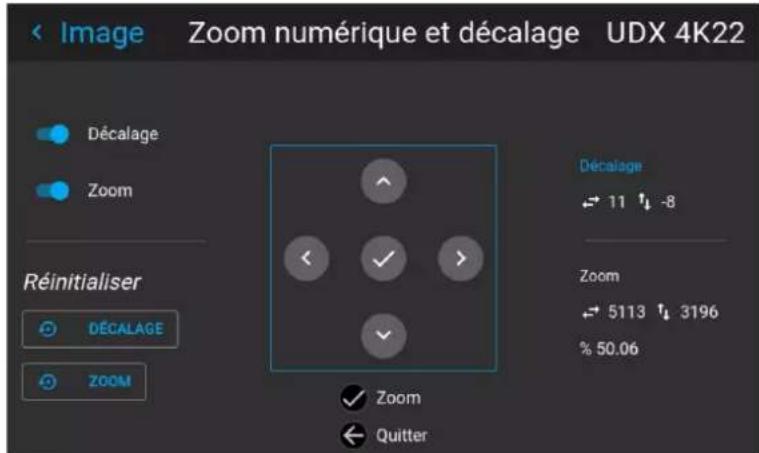
Image 7-29 Exemple du mode de décalage numérique activé
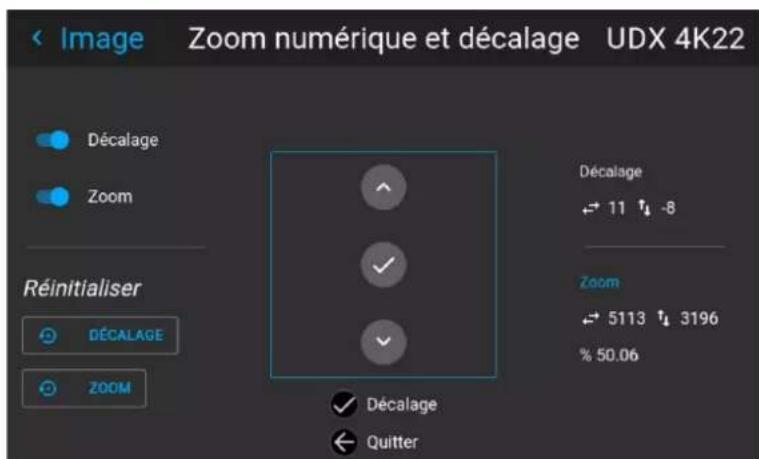
Image 7-30 Exemple du mode de zoom numérique activé
- Si le décalage numérique est activé, vous pouvez procéder aux actions suivantes :
Utilisez la touche ou pour decaler l'objectif (l'image) en direction horizontal.
- Utilisez la touche ou pour décaler l'objet (image) en direction verticale.
Utilise la touche entrée (enter) pour transformer le clavier en mode de zoom numérique (si activé).
- Utilisez la touche retard (return) pour quitter sans enregistrer.
- Si le zoom numérique est activé, vous pouvez procéder aux actions suivantes :
Utilisez la touche ou pour effectuer un zoom avant ou arrriere de l'objectif.
- Utilisé la touche Entrée pourmettre fin au zoom ou au décalage numérique.
- Utilisez la touche retard (return) pour quitter sans enregistrer.
7.9 RealColor P7
Objet
Lors du mélange d'images provenant de plusieurs projecteurs, la coordination de couleur mesurée de chaque projeteur peut être modifiée pour atteindre un niveau commun souhaité. Il en est ainsi afin que les couleurs projétées soient identiques sur tous les projecteurs utilisés.
Autrement, si vous n'avez pas l'habitude d'ajuster les couleurs sur un paramètre spécifique, il existe plusieurs pré-réglages disponibles, permettant de forcer le rendu des couleurs sur des standards de couleurs spécifiques.
Pour configurer des valeurs P7 sur mesure
- Dans le menu principal, Sélectionnéz Image → Avancé → RealColor P7.
Image 7-31 Menu Paramétres avances - RealColor P7
Le menu P7 s'affiche.
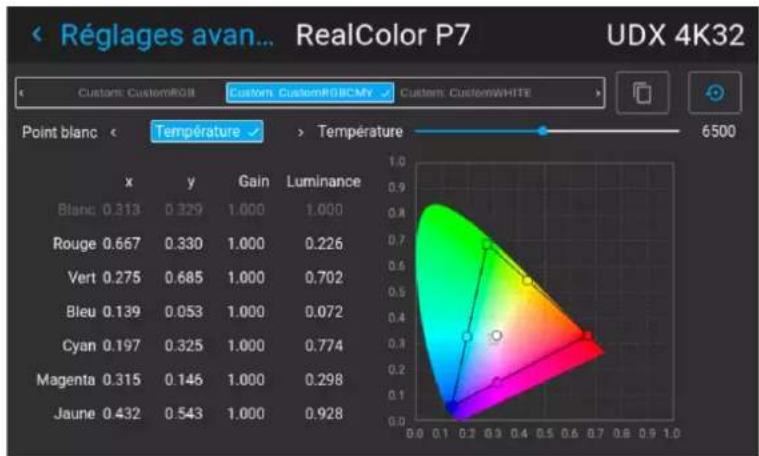
Image 7-32 Exemple du menu RealColor P7, ici sur un projecteur UDX
-
Sélectionnez le mode Personnelé souhaité. Sélectionnez l'une des options Personnelisées disponibles et confirmez :
-
RGB sur mesure : configuration de couleurs à 3 points.
En mode RGB, les coordonnées C, M et Y sont calculées automatiquement en fonction des coordonnées R, G et B.
- RVBCMJ sur mesure : configuration des couleurs à 6 points (RVB et CMY).
En mode RVBCMJ, chaque couleur peut se voir attribuer une coordonnée spécifique dans le triangle de couleurs mesurées.
-
BLANC sur mesure : configurer uniquement la température blanche.
-
Choisissez comment déterminer le Point blanc. Choisissez l'une des options suivantes :
-
Coordonnées : configurer le point blanc via des coordonnées spécifiques.
Le point blanc est spécifique avec une coordonnée x, y dans le schéma CIE 1931.
- Température : configurer le point blanc via un curseur de température de couleur.
Le point blanc est spécifique sur une échelle Kelvin entre 3 200 K et 13 000 K le long de la courbe du corps noir.
- Définissez les coordonnées de chaque couleur disponible.
Cliquez sur une valeur de coordonnée et seLECTIONnez la valeur actuelle. Saisissez la valeur souhaitation avec les touches numériques.

Remarque : Vous ne pourrezchosir que des coordonnées du triangle de couleurs mesurées.

Voupez reinitialiser toutes les coordonnées aux valeurs par defaut (preréglages Natif [Native])
en appuyant sur I'icone de reinitialisatio

Comment désir le paramétrage prédéfini P7
- Dans le menu principal, Sélectionnéz Image → Avancé → RealColor P7.
Image 7-33 Menu Paramétres avances - RealColor P7
Le menu P7 s'affiche.
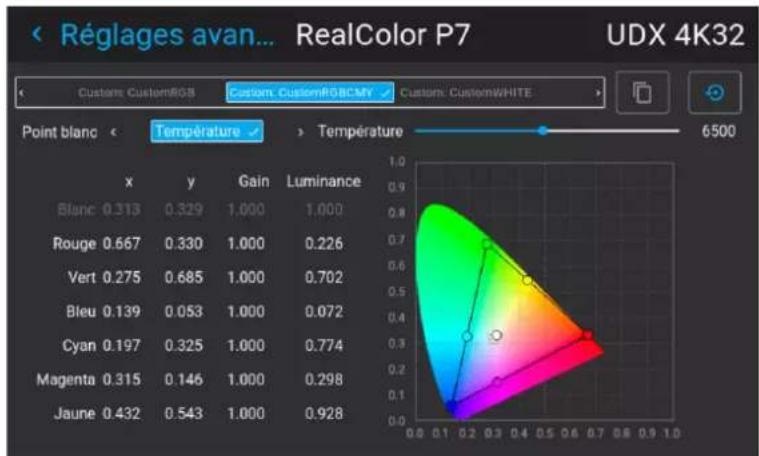
Image 7-34 Exemple de menu RealColor P7
-
Choisissez l'un des paramétrages prédéfinis :
-
Standard: forme de couleurs destinée à tous les projecteurs UDX, pouvant être considérée comme les nouveaux paramètres natifs pour tous les projecteurs UDX. Par défaut pour UDX.
- Native : paramètres de couleur d'origine du projecteur.
- DCI-P3 : couleurs standard pour le cinema.
- EBU : forme de couleurs européen pour la diffusion.
- SMPTE-C : couleurs standard américaines pour diffusion.
- Rec. 709 : couleurs standard pour téléviseurs haute définition (TVHD).
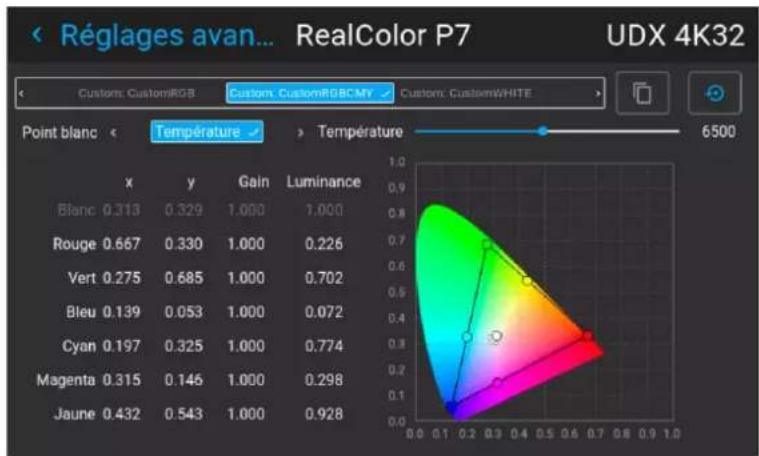
Image 7-35 Exemple de l'un des prêrglages, dans ce cas DCI-P3

Remarque : ÀpRES avoir choisi l'un des prérégliages, vous pouvez toujours modifier les valeurs des coordonnées à votre guise, de la même manière que vous définissez les valeurs P7 personnalisées.
Utilisiez l'icone de réinitialisation pour revenir aux valeurs par défaut du prééglage

7.10 Définition de la résolution en sortie

Ce menu n'est disponible que sur les modèles 4K écipés d'un actionneur (par exemple, UDX 4K).
Comment déterminer la résolution en sortie souhaitée pour mon contenu
Bien que la résolution en sortie native de ce projecteur soit de 4K en ultra-haute définition (4K-UHD), il est parfais préférible deCHOISIR une autre résolution, en fonction de I'objectif principal du contenu projet :
- Si le sujet principal de la projection porte sur une image (p. ex. photo, film ou sujet analogue), utilisez la résolution de sortie 4K UHD pour optimiser l'image au plus haut niveau de puissance lumineuse.
- Si le sujet principal de la projection porte sur un texte (tableurs, presentations ou sujetssemblables), utilisez la résolution de sortie 4K UHD S pour obtenir le rendu le plus stable et le plus net possible.
- Si I'objectif principal de la projection est une video HFR (contenu à fréquence d'image élevé, p. ex.iaux de course), utilisez la résolution en sortie WQXGA. Cela désactivera l'actionneur et permettra de dire un contenu allant jusqu'à 120 ips.
Comment désir la résolution en sortie
- Dans le menu principal, Sélectionnez Image → Advanced → Output resolution.
Image 7-36 Menu Paramétres avances (Advanced Settings), Résolution de sortie (Output resolution)
Le menu de résolution de sortie s'affiche.
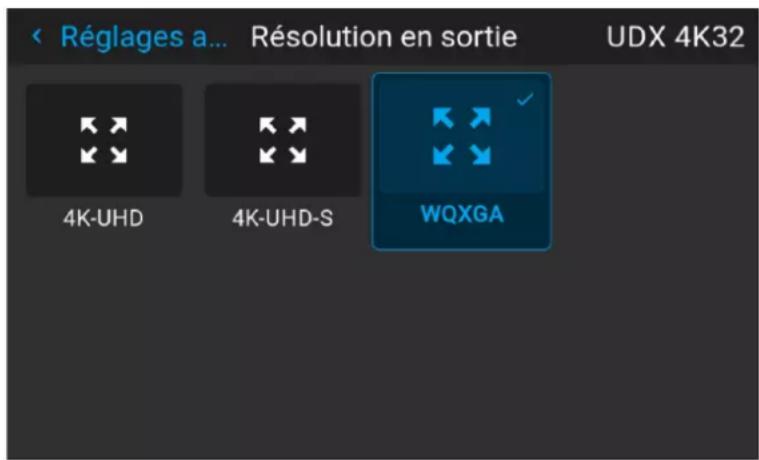
Image 7-37 Exemple des résolutions en sortie disponibles
- Sélectionnez la résolution en sortie souhaïée.
Résolutions possibles :
- 4K UHD : images en 4k, utiliser le déclencheur à fréquence normale.
4K UHD S : images ultra nette en 4K, utilisant le déclencheur à une féquence supérieure
WQXGA : images en 2K. Dans ce mode, le déclencheur est désacté.
7.11 Affichage du contenu HDR
A propos de HDR et PQ
Le Perceptual Quantizer (PQ) est une fonction de transfert electro-optique (EOTF) non linéaire permettant l'affichage de contenus selon la norme High Dynamic Range (HDR) à un niveau de luminance maximal de 10 000 cd/m² et pouvant être utilisée conjointement avec l'espace colorimétrique Rec. 2020.
Quand savoir si mon contenu est encode en HDR ?
Si le signal source est encodé HDR, une icône HDR apparaitra à côté du signal source. Ceci est visible à la fois dans le menu Sélection source et dans le menu État.
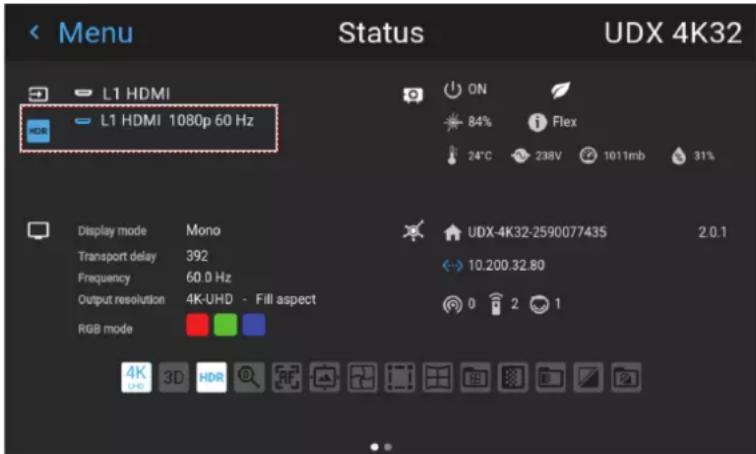
Image 7-38 Exemple d'icone HDR dans le menu Etat.
Comment afficher correctement un contenu HDR ?
Si vous contenu HDR fourni a ete matricé avec PQ (ex.: HDR10 et Dolby Vision), quelques changements sont possibles pour y projeter le matricage prevu à l'écran. Ces changements sont nécessaires parce que le contenu HDR a ete matricé specifquement pour les écrans compatibles HDR regardés dans les salons. Ces conditions sont differentes d'un projecteur non-HDR et des environnements de type cinema plus sombres.
Le contenu HDR projeté dépend des facteurs suivants :
- Luminance de maträge (Mastering luminance): c'est spécifique au contenu et inalterable.
Luminance de l'écran (Screen luminance): chaque écran de projection a une luminance spécifique (mesurée en nits ou en foot-lambert). L'entrée de cette luminance dans le projecteur adaptera le contenu en fonction du résultat de HDR escompté. - Boost HDR (HDR Boost): un « booster » variable susceptible d'amplifier ou de minimiser la sortie HDR.
Comment définir les paramètres liés au HDR ?
- Assurez-vous que le type gamma choisi est configuré sur AUTO. Pour en savoir plus, voir "Réglage du type de gamma désire", page 91.
- Dans le menu principal, Sélectionnez Image → Avancé → HDR.
Image 7-39 Menu Paramétres avances (Advanced Settings), HDR
Le menu HDR s'affiche.
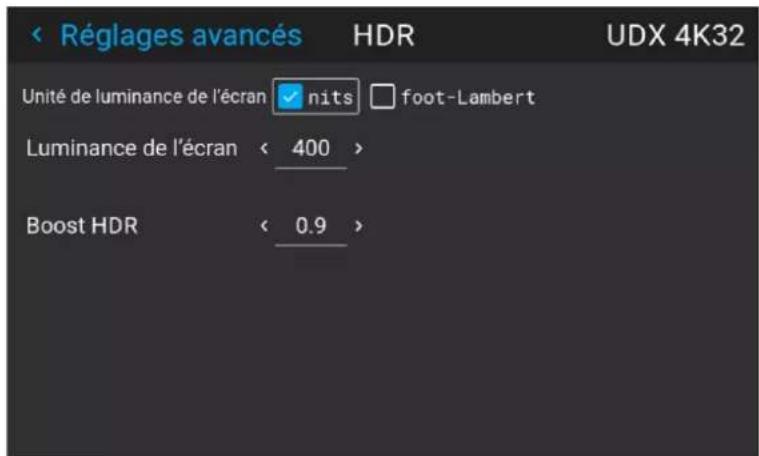
Image 7-40 Exemple du menu HDR
- Sélectionnez l'Unité de luminance de l'écran (Screen luminance unit) souhaitée (en nit ou en foot-lambert).
- Saisissez la Luminance de l'écran (Screen luminance) (mesurée en nit ou en foot-lambert).
- Modifiez le Boost HDR (HDR boost) si nécessaire. Vous pouvez transformer cette valeur en une valeur comprise entre 0,8 et 1,2.
7.12 Contraste dynamique
À propos du contraste dynamique
Les projecteurs se fondent sur le contraste pourmettre en valeur les scènes sombres ou les parties noires sur la surface projetée. Les zones blanches et claires sont généralement projetees sans probleme, mais les zones noires et sombres sont une autre affaire. Avec un faible contraste, les zones noires et sombres apparaisent plus grises. Le menu Contraste dynamique sert a améliorer la précision des scènes sombres.
Le contraste dynamique vérifie le contenu projeté de façon dynamique et adapte la puissance de la source lumineuse en conséquence, afin d'offrir le meilleur résultat possible.

Notez que le contraste dynamique n'est pas magique. L'adaptation de la source lumineuse en vue d'adapter son contraste en fonction du contenu lu a un impact sur l'intensité lumineuse totale du projecteur. Si vous ne tenez pas compte de cette fonction et que vous pouvez que votre projecteur affiche plutôt le contenu le plus lumineux possible, vous pouvez désactiver cette fonction.
Comment régler le contraste dynamique ?
- Dans le menu principal, Sélectionnéz Image → Avancé → DynaBlack.
Image 7-41
Le menu DynaBlack s'affiche.
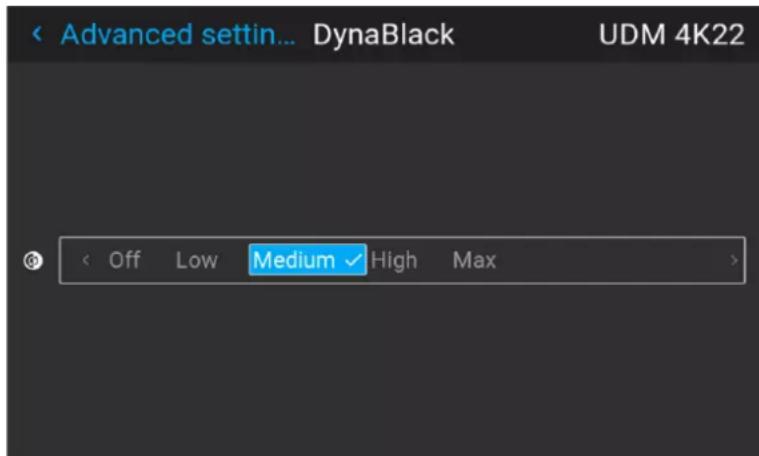
Image 7-42 Exemple du menu DynaBlack
- Sélectionné le réglage de contraste dynamique souhaité, ou laissez la valeur par défaut sur activé (moyen).
Le résultat va lentement devenir visible.

Ne paniquez pas s'il n'y a pas de changement visible au bout de quelques secondes. Chaque changement dans le menu Contraste dynamique a un impact sur la source lumineuse, donc ces changements ne deviennent visibles qu'au fil du temps.
GUI - Installation
8
8.1 Orientation 108
8.2 Faisceau laser 109
8.3 Capter d'inclinaison 112
8.4 Manipuler la structure de fixation 113
8.5 Manipuler la structure de fixation, position centrale 115
8.6 Configuration de I'objectif, du zoom optique et de la mise au point 116
8.7 Configuration de I'objectif, decalage 117
8.8 Configuration de I'objectif, mise au point dynamique 118
8.9 Configuration de I'objectif, Decalage vers le centre (Shift to center) 120
8.10 Configuration de I'objectif, mode d'obturation 121
8.11 Modes d'échelle (Scaling Modes) 122
8.12 Warping 124
8.13 Mélange et masquage 137
8.14 Eclairage 148
8.15 Projection 3D 150
8.1 Orientation
Qu'est-il possible de faire ?
L'installation physique du projecteur peut etre define pour le projecteur.
Les installations suivantes sont possibles :
- Direct table : l'image projetée n'est ni returnée, ni mise en miroir.
- Retro table : l'image projetée est returnée horizontally (le côte gauche bascule vers le côte droit).
- Direct plafond: l'image projetée est returnée verticalément (le côte supérieur bascule vers le côte inférieur).
- Retro plafond : l'image projetée est returnée verticalément et horizontallyment à la fois.
- Auto avant : le capteur d'inclinaison détecte si le projecteur est monté sur une table ou au plafond et projette une image lisible en conséquence.
- Auto arrirée : l'image est returnée horizontally. Le capteur d'inclinaison détecte si le projecteur est monté sur une table ou au plafond et projette une image lisible en conséquence.
Pour définiir l'orientation correcte
- Dans le menu principal, Sélectionnez Installation Position Orientation.
Le menu Orientation s'affiche.
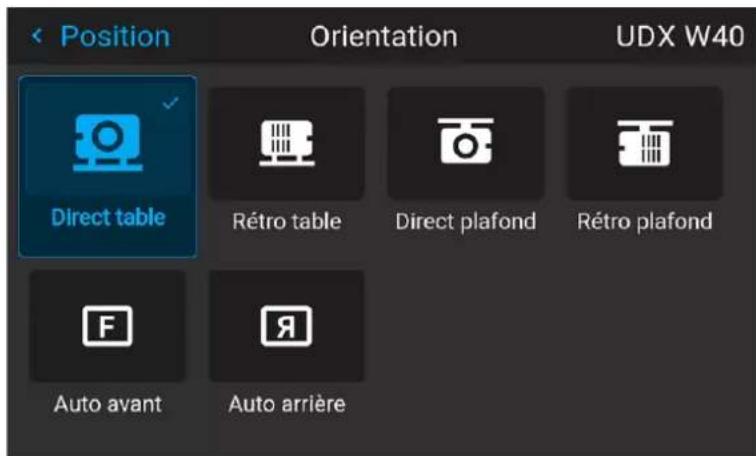
Image 8-2 Exemple du menu Orientation
- Utilisez les touches ou pour selectionner le type de mode d'orientation de projecteur désiré, puis appuyez sur OK pour activer.
8.2 Faisceau laser
Qu'est-il possible de faire ?
Lorsque le télémetre laser en option est installé sur le projecteur, vous pouvez utiliser la source laser pour mesurer la distance entre la face avant du projecteur et la surface sur laquelle vous projetez. Cela peut vous aider à affiner la position du projecteur.
À partir de Pulse 2.3.8, vous pouvez également enregistrer la distance mesurée comme valeur de référence et vérifier la distance à certains intervalles de temps (p. ex. lors du démarriage). Vous serez ainsi informé si le projecteur a été déplaced par rapport à sa position de référence initiale.

Tenez compte du fait que lorsqu'une session de faisceau laser est active, l'image projetée est désactivée. L'objet est d'éviter les interférences entre le pointeur laser et l'image projetée.
Au lieu de cela, une cordure rouge est projetée afin de délimiter la zone de projection de l'image.
Comment mesurer la distance entre le projecteur et l'écran ?
- Dans le menu principal, Sélectionnez Installation Position Faisceau laser.
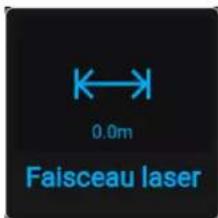
Image 8-3 Menu Position, faisceau laser
Le menu Faisceau laser s'affiche.
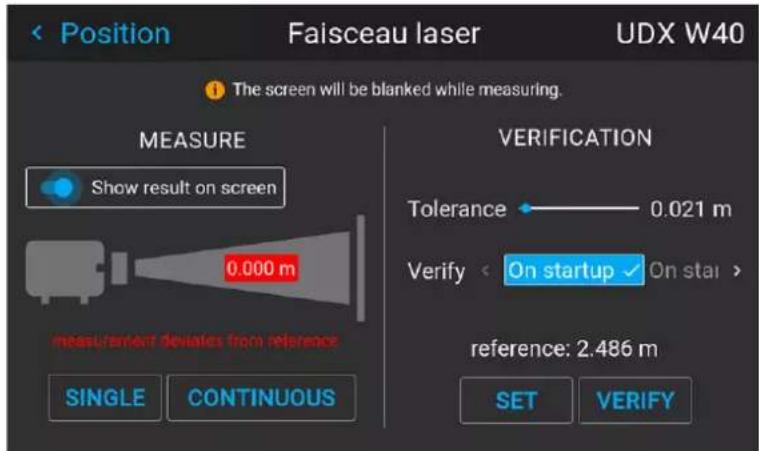
Image 8-4 Exemple du menu Faisceau laser (Laser Ranging)
- Si vous souhaitez voir l'affichage du télémetre laser lors d'une session de télémetrie laser, activez le curseur Afficher à l'écran (le bleu est activé, le gris est désactivé). Lorsque le curseur Afficher à l'écran est activé, la distance mesurée est projetée à côte du point laser et de la cordure rouge.
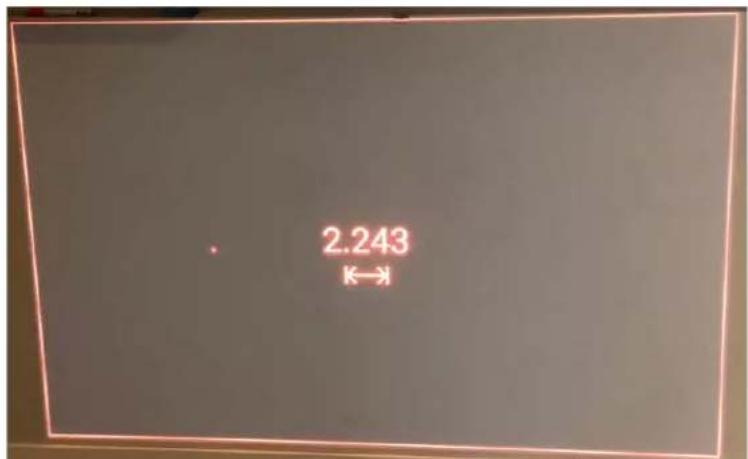
Image 8-5 Exampie de l'imagre projetée pendant la session de faisceau laser, accompagnée de la mesure à l'écran
- Pour un calcul de faisceau laser simple, appuyez sur Unique. Le faisceau laser sera actif pendant 30 secondes d'affilée.
ou
Si you souhaitez un faisceau laser continu (p. ex. lorsque vous affinez la position du projecteur), appuyez sur Continu.

Conseil: Si vous appuyez dessus, le bouton Continu est remplaced par le bouton Stop. Appuyez sur le bouton Stop pour arreter la mesure.
Notez que si vous appuyez sur Stop, il faudra quelques secondes supplémentaires pour terminer la mesure. La mesure n'est terminée que lorsque l'image source normale revient à l'écran.
- Une fois mesuree, you pouez enregister la distance mesurée comme distance de reference. Appuyez sur Definir pour enregister la distance mesurée.
La distance mesurée sera définie comme la valeur de reference. Si une distance de reference a déjà été enregistrée, un message vous demandera de confirmer l'échéement de la reference existante.

Par défaut, la mesure est en metres. Si vous souhaitez projeter la distance en pieds, vous pouvez modifier le système de mesure dans le menu Paramétres système (System settings). Pour en savoir plus, voir "Unités (mesure) Configuration du système", page 184.
Comment vérifier la distance mesurée ?
Une fois qu'une distance de reference mesurée a été enregistrée dans le projecteur, vous pouvez vérifier la distance mesurée actuellément avec la distance de reference enregistrée de la manière suivante :
- Définissez une Tolerance (en metres par défaut). Utilisez le curseur pour définir la tolerance souhaïée entre la distance de referencia et la distance mesurée.
- Définissez àquel moment le projecteur vérifiera la distance mesurée. Vous avez le choix entre :
-Au demarrage
- En veille
- Éteint
Si la distance vérifiée est différente de la distance de référence définie, une notification s'affiche et la distance mesurée est marquee en rouge.
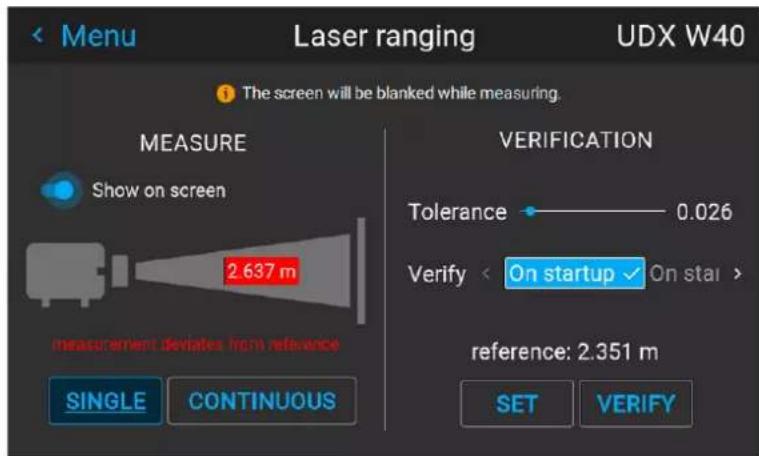
Image 8-6 Exemple de distance mesurée différente de la distance de referencia définie
8.3 Capter d'inclinaison
Quand utiliser le menu Capteur d'inclinaison
Le projecteur est équipé d'un capteur d'inclinaison intégré qui détecte l'angle auquel le projecteur est monté. Si, dans cette situation, vous avez besoin de régler avec précision le projecteur parce que vous pouze Obtir une image à un angle spécifique (par exemple, parfaitement de niveau, ou parfaitement adaptée à une configuration multi-projecteurs), vous pouze utiliser le menu Capteur d'inclinaison comme aide lors de l'ajustement des pieds du projecteur, de la structure de fixation ou d'autres mécanismes de montage utilisés.
À propos du menu Capteur d'inclinaison
Le tangage et le roulis sont indiques en degrés.
Inclinaison en tangage : une valeur positive pour le tangage signifie que le projecteur projette vers le haut par rapport à l'axe du faisceau. Une valeur négative signifie que le projecteur projette vers le bas.
Inclinaison en roulis : vue de l'avant du projecteur, une valeur positive signifie qu'il roule vers la droite. Une valeur négative signifie que le projecteur a roulé vers la gauche.
Comment dire les valeurs du capteur d'inclinaison
- Dans le menu principal, Sélectionnez Installation → Position → Capteur d'inclinaison.
Image 8-7 Menu Position, capteur d'inclinaison
Le menu Capteur d'inclinaison s'affiche.
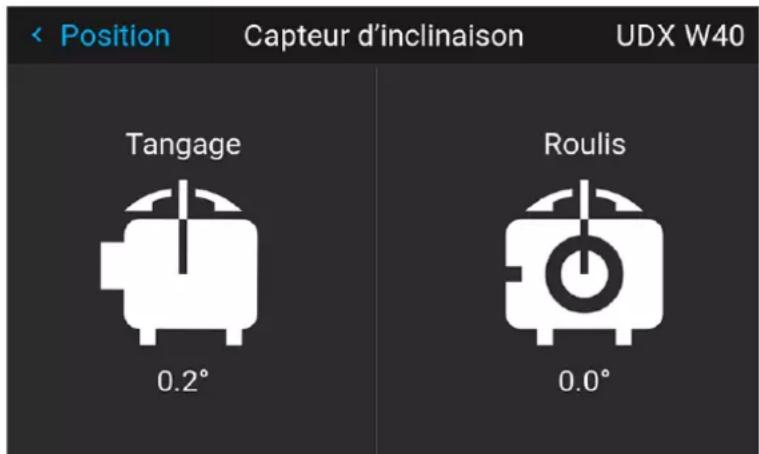
Image 8-8 Exemple du menu Capteur d'inclinaison

Si vous remarquez que le capteur d'inclinaison ne fonctionne pas correctement (par exemple, par rapport à un niveau), vous pouvez etalonnner le capteur dans le menu Reglages. Pour en savoir plus, voir "Réglages avancés - Étalonnage du capteur d'inclinaison", page 222.
8.4 Manipulator la structure de fixation
Quand pouvez-vous manipuler la structure de fixation ?
Yououpouze manipulera structure de fixation dans le menu Pulse quand :
- Le projeteur est monté sur une structure de fixation motorisée.
- Le câblage de la motorisation est connecté au projecteur, notamment le connecteur XLR.
- Le connecteur XLR est activé et alimenté en 24 V. Pour plus d'informations sur l'alimentation du connecteur XLR, voir "Contrôle du connecteur XLR avant", page 179.

PRUDENCE : N'activez pas le connecteur XLR avant à 0 V lorsque la structure motorisée est connectée. Si la structure motorisée est connectée au projecteur alors que le connecteur est actif et regle sur 0 V, des problèmes de connexion se produit. Si vous n'avez pas l'intention d'utiliser la structure, désactivez le connecteur XLR avant, plutôt que de le placer simplement à 0 V. Une prochaine version résoudra ce problème.
Comment manipuler la structure de fixation ?
- Dans le menu principal, Sélectionnez Installation Position Structure motorisée.
Image 8-9 Menu Position - Structure motorisée
Le menu Structure motorisée (Motorized Frame) s'affiche.
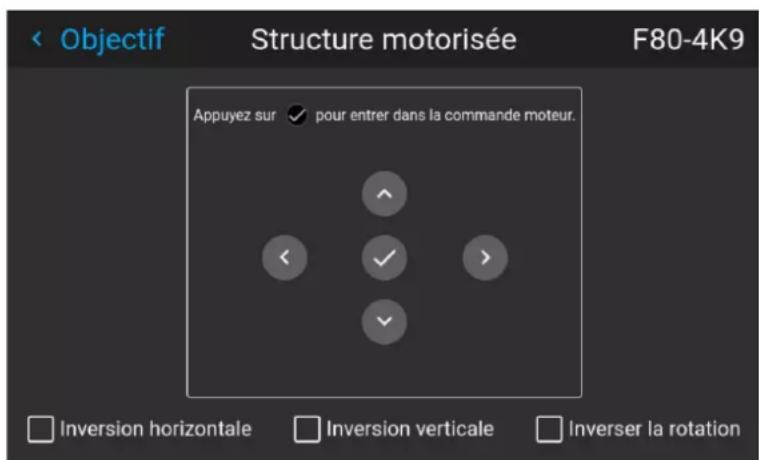
Image 8-10 Exemple du menu Structure motorisée (Motorized Frame)
- Appuyez sur la touche ou le bouton OK pour activer les moteurs de décalage de la structure.
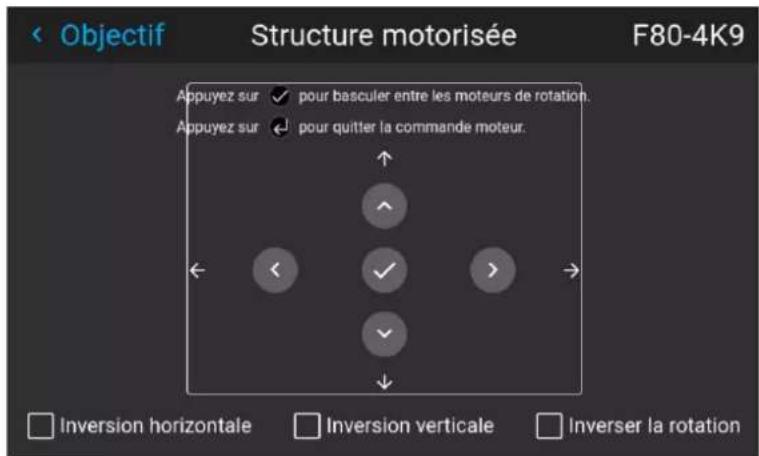
Image 8-11 Exemple de décalage horizontal et vertical de la structure
- Utilisez la touche ou pour decaler la structure de fixation (image) dans la direction verticale. Utilisez la touche ou pour decaler la structure de fixation (image) dans la direction horizontale.
- Validez à l'aide du bouton OK.
Le menu Rotation du cadre (Frame rotation) s'affiche.
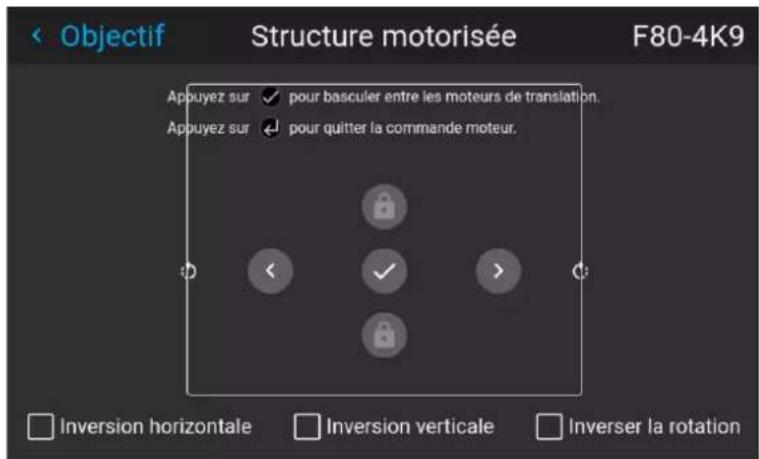
Image 8-12 Exemple de rotation des images
- Utilisez la touche ou pour decaler la structure de fixation (l'image) dans le sens hora ou anti-horaire.
- Validez à l'aide du bouton OK pour returner au menu de décalage de la structure ou utilisez la touche Retour au menu pour returner au menu Position.
8.5 Manipuler la structure de fixation, position centrale
Qu'est-il possible de faire ?
Voussouvez forcer la structure motorisée à revenir à la position centrale en selectionnant l'option Structure motorisée centree (Center motorized frame).
Comment réinitialiser la structure motorisée ?
- Dans le menu principal, Sélectionnez Installation Position Structure motorisée centrée.
Image 8-13 Menu Objectif (Lens), Structure motorisée centree (Center motorized frame)
Une notification de validation d'action s'affiche.
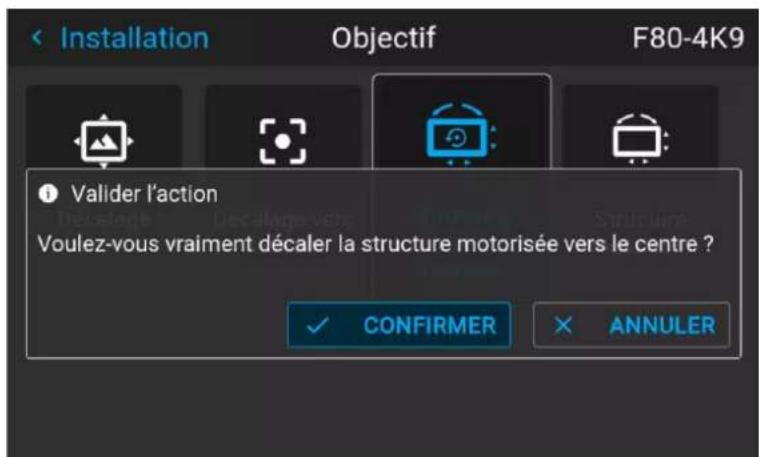
Image 8-14 Example d'invite d'action relative au centrage de la structure motorisée
- Validate pour recentrer la structure.

Remarque : Attendez que les moteurs de la structure se soient arrêtés avant d'effectuer autres actions.
8.6 Configuration de l'objectif, du zoom optique et de la mise au point
À propos du menu Mise au point du zoom
Sieldom objectif ou un objectif non motorise est monté sur le projecteur, le menu Mise au point du zoom ne sera pas disponible.
La mise au point du zoom ne sera visible que si un objectif motorisé est monté dans le projecteur. Lorsqu'il est disponible, ce menu permet d'affiner l'image projetée.
Zoom - Mise au point
- Dans le menu principal, Sélectionnez Installation Lens Zoom focus (Objectif Zoom - Mise au point).
Image 8-15 Menu Objectif, Zoom et Mise au point
Le menu Zoom et Mise au point s'affiche.
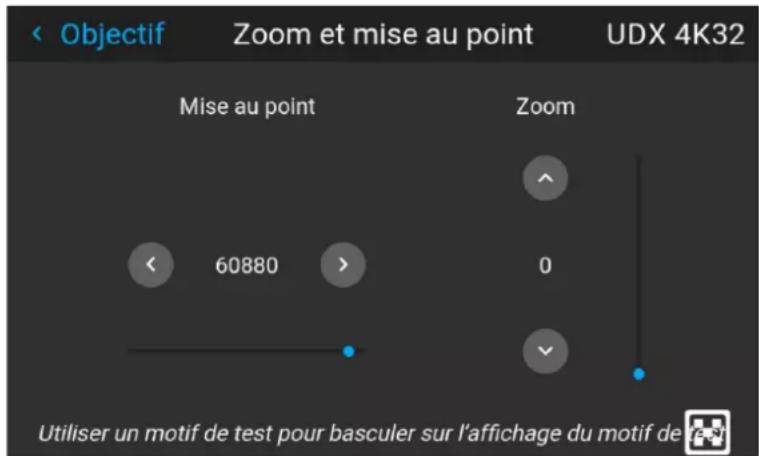
Image 8-16 Exemple du menu Reglage zoom/mise au point
- Utilisez la touche ou pour effectuer un zoom avant ou arrêté de l'objet. Utilisez la touche ou pourmettre l'objet au point de pres ou de loin.
8.7 Configuration de l'objet, décalage
Qu'est-il possible de faire ?
ll est possible de decaler l'image de façon optique à l'aide du decalage vertical et horizontal.
Si vous souhaitez atteindre un déplacement de l'objet au-delà de ce qui est possible avec le décalage optique, vous pouvez procéder à un décalage numérique de l'objet. Ce décalage numérique se produit dans le DMD只想 que dans le porte-objectif. Il convient donc de noter que ce décalage supplémentaire est minimal et restreint aux limites de la puce utilisée.
Pour le décalage et le zoom numériques, rendez-vous dans Accueil Image Décalage et zoom numériques. Pour en savoir plus, voir "Décalage et zoom numériques", page 96.

Le décalage de l'objet optique est uniquement possible si l'objet utilisé a été totalement étalandné. Pour étalonner l'objet, accédez à Réglages → Maintenance → Étalonnage de l'objet.
Décalage vertical et horizontal
- Dans le menu principal, Sélectionnéz Installation → Objectif (Lens) → Décalage (Shift).
Image 8-17 Menu Objectif, Decalage de I'objectif
Le menu Décalage de l'objet (Lens shift) s'affiche.
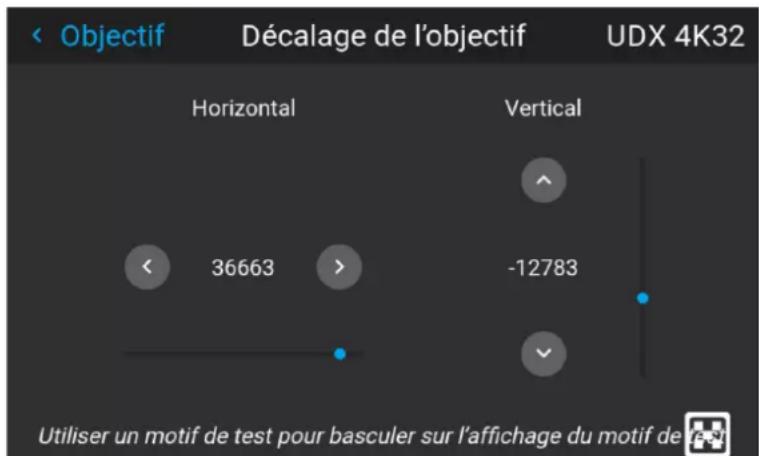
Image 8-18 Exemple du menu Décalage de l'objet
- Utilisez les touches et pour decaler l'objet (l'image) en direction horizontale. Utilisez les touches et pour decaler l'objet (image) en direction verticale.
8.8 Configuration de l'objectif, mise au point dynamique
À propos de la dérive de la mise au point dynamique
En raison de la conception des objectifs TLD+ et des objectifs à facale ultra-courte (UST), ce type d'objectif a tendance à s'échauffer avec le temps lorsqu'il est utilisé dans les projecteurs. Cela a pour effet secondaire un léger décalage de la mise au point entre l'objet à l'état froid et l'objet à l'état chaud, ce que l'on appelle la « dérive de la mise au point »
Bien qu'il existe des solutions externes qui effectuent une « compensation du décalage de la mise au point », une fonction de mise au point dynamique a été mise en place pour gérer cette compensation de la mise au point sur les projecteurs qui prennet en charge ce type d'objectifs. Lorsqu'elle est activée, le projecteur effectuera les calculs nécessaires pour gérer cetteDerivede la mise au point.

La valeur de dérivée de la mise au point peut différer d'un objectif à l'autre. Pour cette raison, il est important d'étaillonner la dérivée de la mise au point lorsqu'un nouvel objectif est monté dans le projecteur.
Utilisez l'assistant d'étalonnage de Projector Toolset pour étalonnner la dérive de la mise au point. Pour plus d'informations sur l'étalonnage du décalage de la mise au point, consultez le guide d'utilisation de Projector Toolset.
Comment activer une focalisation dynamique ?
- Pour activer le mode de mise au point dynamique, Sélectionnéz Installation → Objectif.
Le menu Objectif s'affiche.
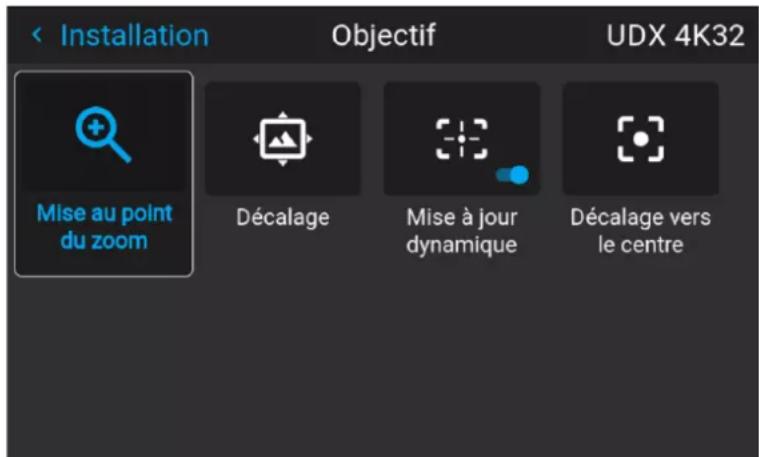
Image 8-19 Exemple du menu Objectif
- Dans le menu Objectif, cliquez sur Mise au point dynamique (Dynamic focus) pour basculer entre Marche (On) et Éteint.
Image 8-20 Menu Objectif, mise au point dynamique (Dynamic focus) activée

Image 8-21 Menu Objectif, mise au point dynamique (Dynamic focus) désactiveré

Remarque: Le curseur Mise au point dynamique (Dynamic focus) n'est visible que lorsque la source lumineuse est allumée.
8.9 Configuration de l'objectif, Décalage vers le centre (Shift to center)
Qu'est-il possible de faire ?
Vouss pourze forcer l'objectif a revenir a la position centrale en selectionnant I'option Decalage vers le centre (Shift to center).
Pour forcer l'objectif à aller à la position mediane
- Pour forcer l'objectif à aller à la position mediane, selectionnez Installation Objectif Decalage vers le centre.
Image 8-22 Menu Objectif, Decalage vers le centre
- Confirmez en appuyant sur le bouton CONFIRMER.
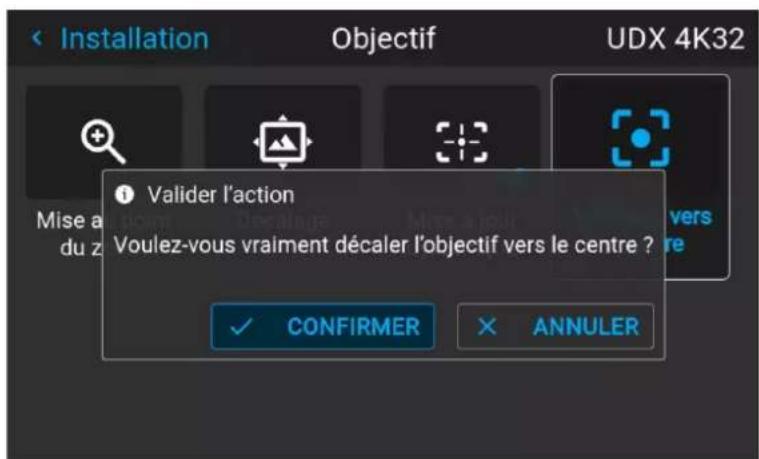
Image 8-23 Exemple d'action Decalage vers le centre (Shift to center)
L'objectif va se calibrer lui-même avant de revenir à la position centrale.
8.10 Configuration de l'objet, mode d'obturation
A propos de l'obturator
Tous les projecteurs sont équipés d'un obturator. Il peut s'agir d'un obturator mécanique (sur les modèles W et U) ou d'un obturator électronique (sur les modèles 4K). Lorsque l'obturator est fermé, la source lumineuse s'éteint. Lorsque l'obturator est ouvert, la source lumineuse s'allume.
Lorsque la source lumineuse se rallume, les banques de lasers doivent s'allumer de maniere séquentielle, chaque type de banc de lasers ayant un temps de démarrage différent. Cela peut entraîner un court laps de temps pendant lequel les couleurs de l'image projetée ne sont pas affichées de maniere optimale.
À partir du logiciel 2.3.8, Barco offre une option de configuration pour le comportement de l'obturateur électronique :
- Couleurs optimes : le projeteur attend pour ouvrir l'obturator que toutes les banques laser soient entierement opérationnelles et que les couleurs puissant s'afficher comme prevu. Le temps nécessaire varie en fonction du type de projeteur.
- Transitions rapides : l'obturator s'ouvre immédiatement et l'image est projetée,quel que soit l'état de la banque de laser. Les couleurs projétées sont alors légèrement « éteintes » pendant quelques secondes, jusqu'à ce que toutes les banques de lasers soient pleinement opérationnelles.
Comment régler le mode d'obturation
- Dans le menu principal, Sélectionnéz Installation Objectif Mode d'obturation.
Image 8-24 Menu Objectif, mode d'obturation
Le menu Mode d'obturation s'affiche.
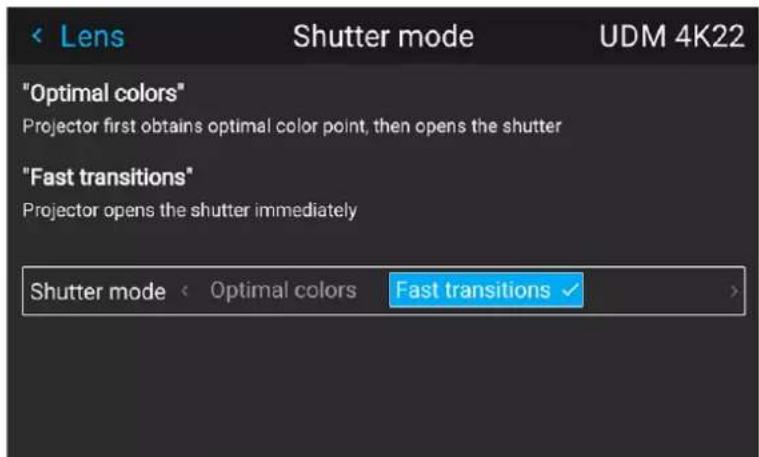
Image 8-25 Exemple du menu Mode d'obturation
- Dans le menu Mode d'obturation, selectionnez le Mode d'obturation souhaite.
8.11 Modes d'échelle (Scaling Modes)
A propos des modes d'échelle
Meme si le mode de projection par defaut doit replir l'ecran tout en respectant le format (aspect de replissage), il est également possible d'étirer l'image d'une manière différente. Vous pouvez désirir l'une des méthodes d'échelle suivantes :
| Mode d'échelle | Détails | Image d'exemplé | |
| Aspect de replissage | Mode d'échelle par défaut (Default scaling mode) Étre l'image selon la résolution native du DMD, tout respectant le format d'origine. | en | |
| 1:1 Un rendu exact du signal source, qui peut être inférieur à la résolution native | |||
| Remplir l'écran | Remplit l'écran selon la taille d'écran définie dans le menu Taille d'écran, tout en respectant le format d'origine. Pour plus d'informations sur le réglage du menu Taille d'écran, voir "Warping - Taille de l'écran" page 125. | ||
| Étirer | Ce mode estire l'image selon la taille d'écran définie dans le menu Taille d'écran, tout en ignorant le format d'origine. Pour plus d'informations sur le réglage du menu Taille d'écran, voir "Warping - Taille de l'écran" page 125. | at |
Réglage d'un mode d'échelle
- Dans le menu principal, Sélectionnez Installation → Échelle (Scaling).
Le menu Mode d'échelle (Scaling) s'affiche.
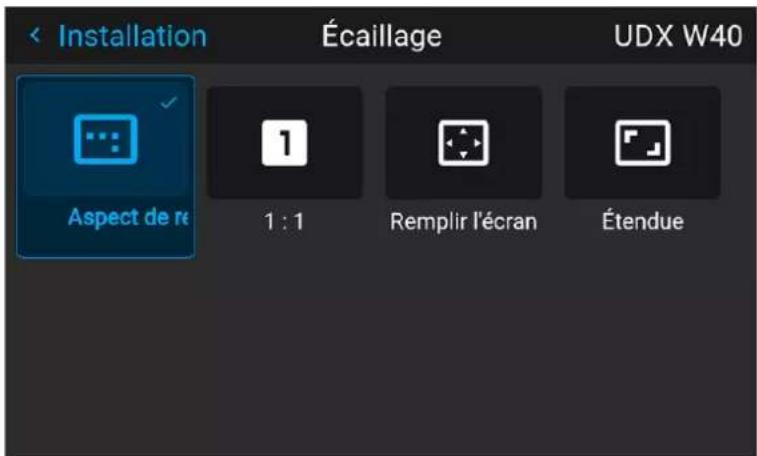
Image 8-27 Exemple du menu Mode d'échelle (Scaling)
- Dans le menu Échelle (Scaling), Sélectionnez le mode d'échelle souhaïte, puis validez.
8.12 Warping
A propos du warping
Le warping d'image est le processus qui consiste à manipuler numérique une image en vue de compenser la distorsion de l'écran. Par conséquent, il permet également de générer une image avec une forme irrégulière.
Bien qu'une image puisse etre transformee de diverses manieres, le warping pur n'afecte pas les couleurs.
8.12.1 Warping - Marche/arrêt
A propos de la marche et de l'arrêt du warping
Le basculement entre la marche et l'arrêt permet d'activer ou de désactiver la fonctionnalité warping.
Comment basculer
- Dans le menu principal, Sélectionnéz Installation Warp.
Le menu Warp s'affiche.
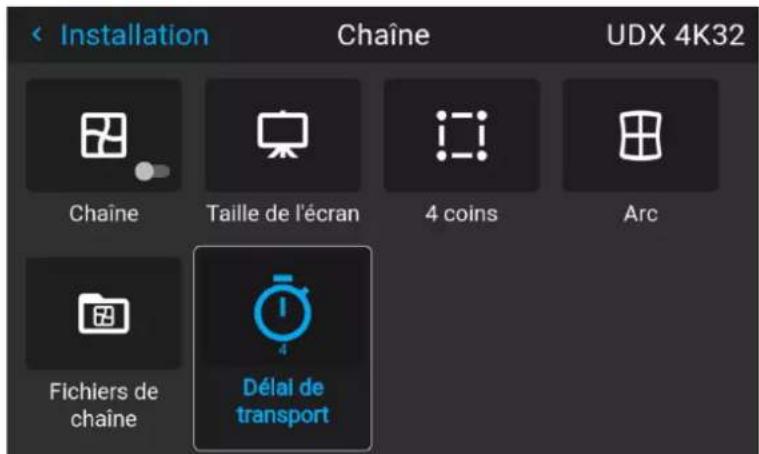
Image 8-29 Exemple du menu Warp
- Dans le menu Warp, cliquez sur Warp pour basculer entre On (Marche) et Off (Arret).
8.12.2 Warping - Taille de l'écran
À propos de l'ajustement de la taille de l'écran (Déformer)
Si le rapport d'aspect de la source utilisée diffère du rapport d'aspect du projecteur (p. ex., si la source est 16:9 et le projecteur est 16:10), alors des barres noires sont projétées. Dans cet exemple, une barre noir est projetée en haut et en bas de l'image. La zone warp contient non seulement l'information d'image, mais aussi les barres noires.
Si par exemple nous voulons positionner le coin supérieur gauche actif exactement sur l'écran à l'aide d'un warp des 4 coins, cela s'avère très difficile, car nous déplaçons le coin supérieur gauche noir et nous n'avonsaucn contrôle sur la position exacte du coin supérieur gauche de l'image. En déplaçant le contour de la tailled'écran warp vers l'information d'image active, les points d'angle de la zone warp se trouvent maintainantexactement sur les points d'angle de l'information d'image active, ce qui facilitate beaucoup le warping.
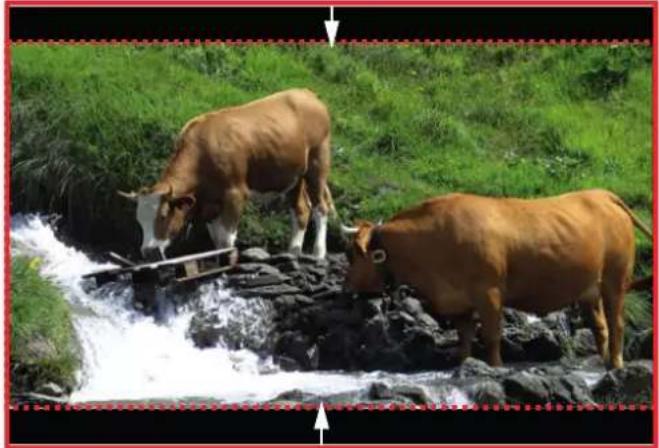
Image 8-32 Exemple de contour warp
Utilisation des pré-réglages de rapport d'aspect de l'écran
- Dans le menu principal, Sélectionnez Installation → Déformer → Taille de l'écran.
Image 8-33 Menu Warp, taille d'écran
Le menu Taille d'écran s'affiche.
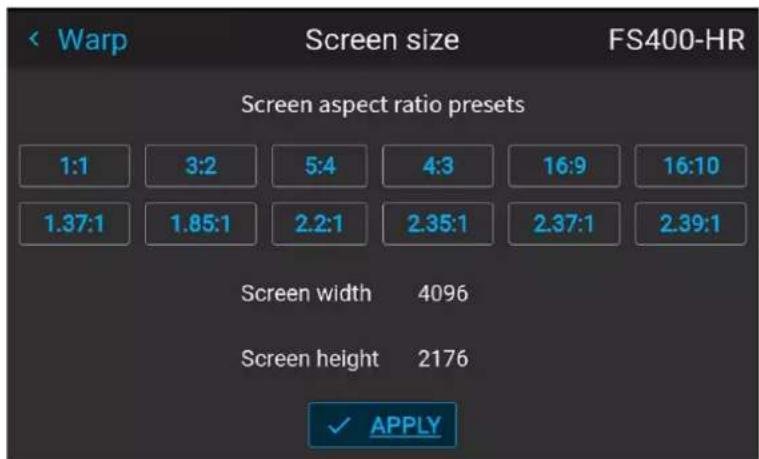
Image 8-34 Exemple du menu taille d'écran
- Cliquez sur l'un des pré-réglages prédéfinis pour le rapport d'aspect de l'écran.
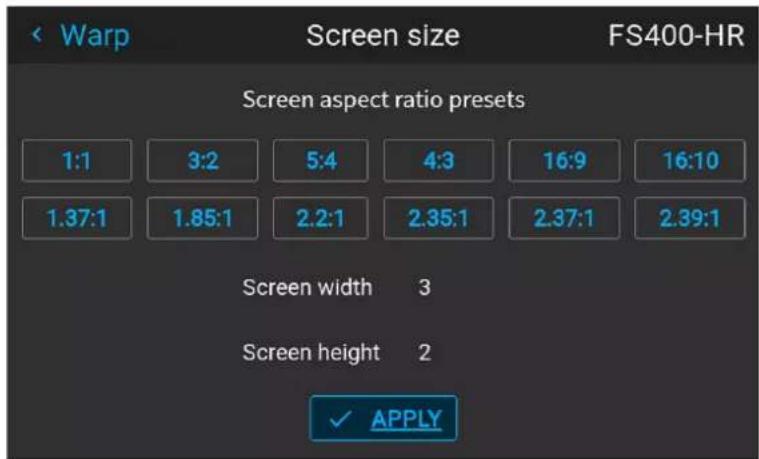
Image 8-35 Exemple du menu de taille d'écran, avec le paramètre prédéfini « 3:2 » sélectionné.
Le rapport sélectionné est renseigné en regard de Largeur de l'écran et Hauteur de l'écran.
- Cliquez sur Appliquer.
Comment régler l'image avec des pixels ?
- Dans le menu principal, Sélectionnez Installation Déformer Taille de l'écran.
Image 8-36 Menu Warp, taille d'écran
Le menu Taille de l'écran s'affiche.
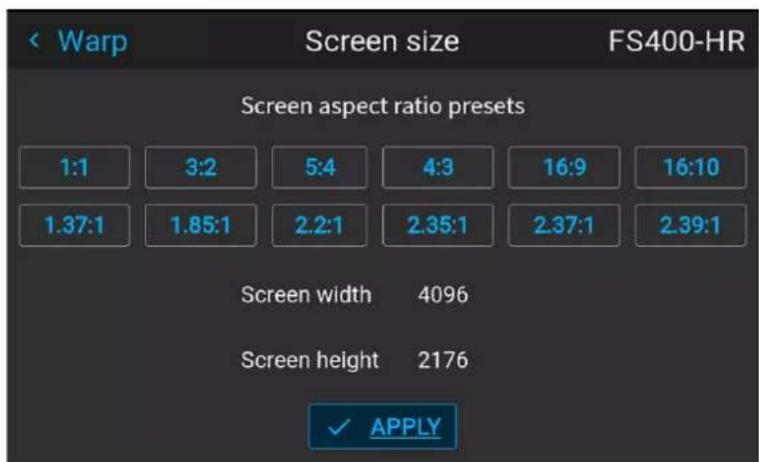
Image 8-37 Exemple du menu taille d'écran
- Sélectionnez Screen width (Largeur d'écran) ou Screen height (Hauteur d'écran).
- Reglez la nouvelle valeur pour réduire la largeur ou la hauteur du contour warp afin que le contour soit égal à la source active.
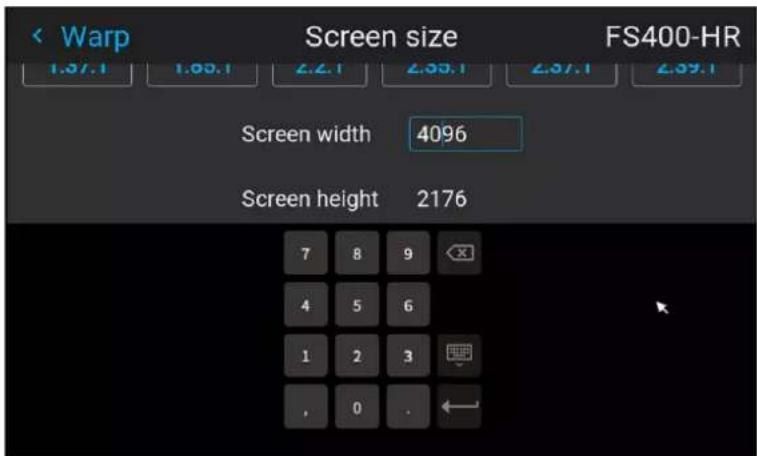
Image 8-38 Exemple du menu Taille de I'ecran, modification de la largeur de I'ecran

Conseil: Une cordure rouge sera projetée avec l'image actuelle. La cordure est un outil visuel qui montre la taille ajustée de l'écran.
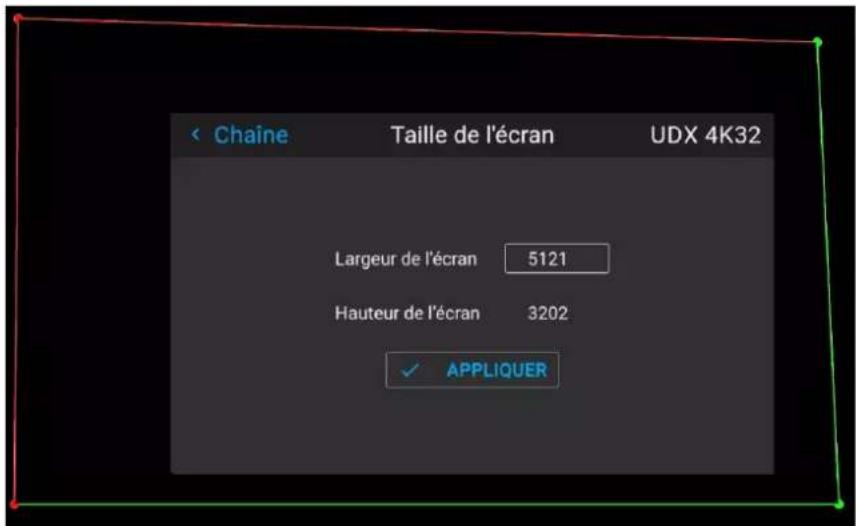
Image 8-39

Conseil: Cette valeur peut également être saisie à l'aide des touches numériques de la télécommande. Appuyez sur * pour supprimer les numérores existants, puis saisissez la nouvelle valeur à l'aide des touches numériques.
4. Cliquez sur Appliquer.
8.12.3 Technologie Warping - Réglage des quatre coins
A propos du réglage des 4 coins
Le réglage des quatre coins est généralement utilisé lorsque l'installation mécanique du projecteur l'empêche de pointer perpendiculairement à l'écran. Par exemple, vous pouvez dépasser l'écran et utiliser le réglage des quatre coins pour remettre les coins de l'image projetée dans l'écran.
Quelques exemples :
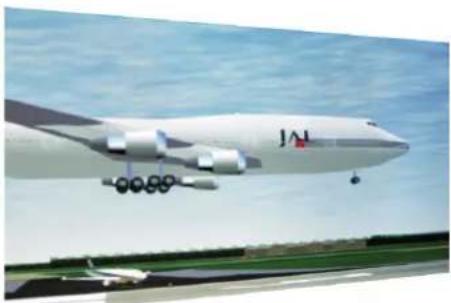
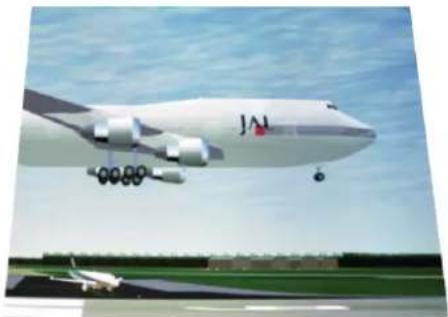
Image 8-40 Réglage des quatrecoins
Comment régler l'image ?
- Dans le menu principal, Sélectionnez Installation Warp 4 Corners (4 coins).
Le menu 4 coins (4 Corners) s'affiche.
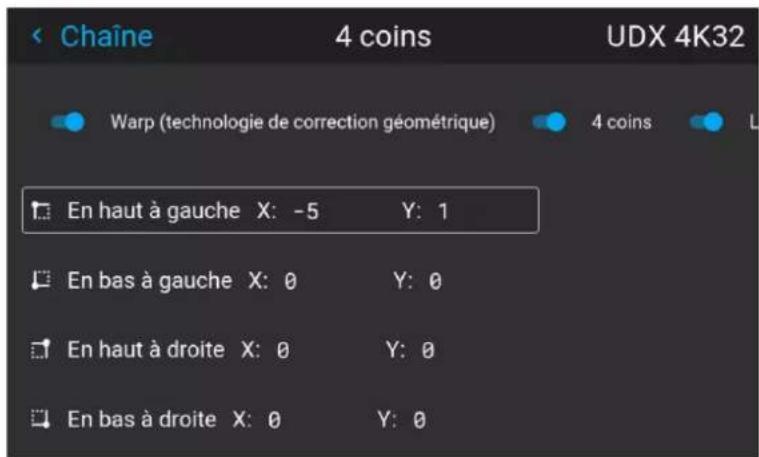
Image 8-42 Exemple du menu 4 coins (4 Corners)
- Pour activer l'option Distorsion sur 4 coins, activez le curseur à 4 coins.
- Pour avoir une représentation visuelle de ce à quoi ressemblera votre distorsion, activez le curseur Lignes d'aide (Helper lines).
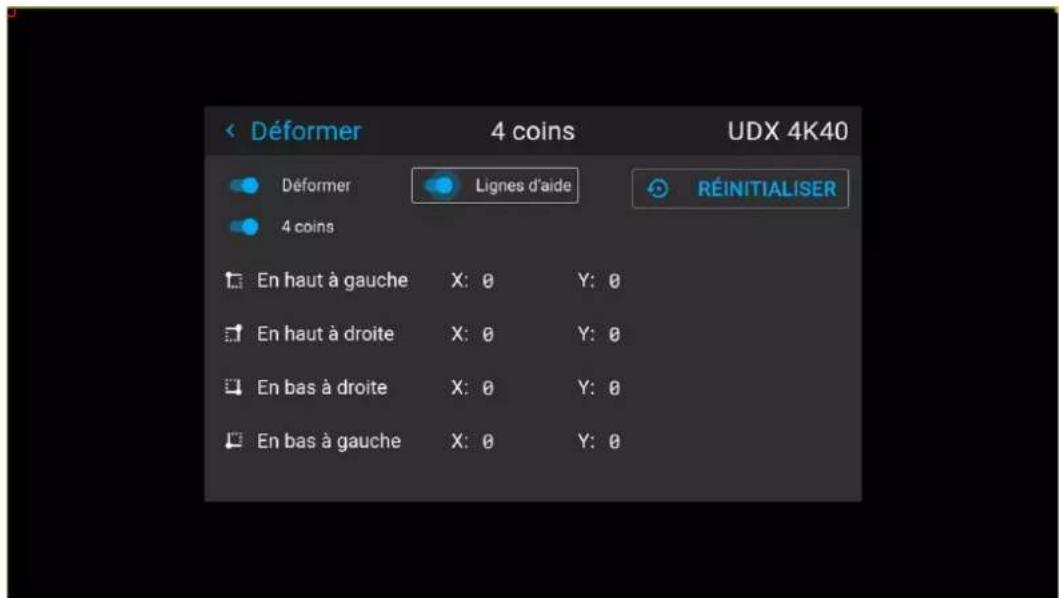
Image 8-43 Example du menu Gondolage sur 4 coins (4 Corners warping), avec des lignes d'aide actives sur les bords de l'écran
- Pour effectuer une distorsion sur l'un des quatre coins, selectionnez l'un des quatre coins, puis validez.
- Reglez les coordonnées X et Y pour ce coin à l'aide des touches fléchées et validez.
Après confirmation, les lignes d'aide pour ce coin passeront à la coordonnée XY saisie (si les lignes d'aide ont été activées).
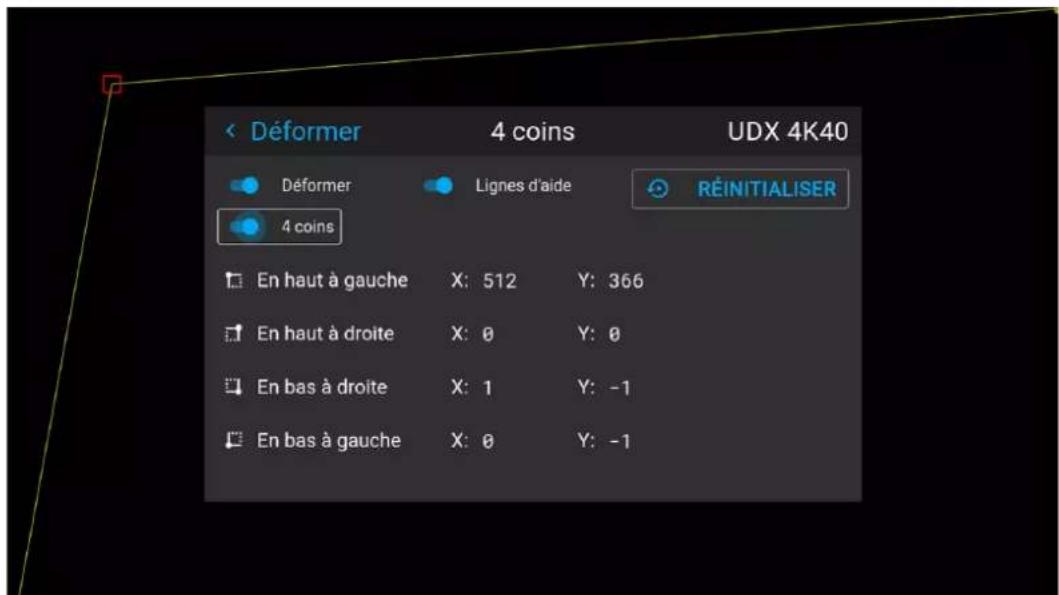
Image 8-44 Exemple du menu 4 coins (4 Corners), avec le Gondolage sur 4 coins et les lignes d'aide actifs
- Renouvelez l'opération depuis l'etape 4 pour chaque coin jusqu'à ce que tous les coins aient fait l'objet d'une correction géométrique dans la position souhaïée.

Pour réinitialiser les réglages des quatre coins, Sélectionnez Reset (Réinitialiser) et appuyez sur le bouton OK.
8.12.4 Warping - Arc
A propos du réglage de l'arc
ll est possible de regler une distorsion en arc afin d'afficher une image normale. Des reglages positifs introduisent une distorsion plus exterieure. Des reglages négatifs introduisent une distorsion plus interieure.
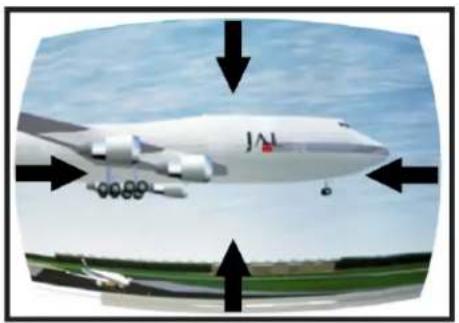
Image 8-45 Distorsion en arc
Définition de l'angle et de la linéarité (longueur) dans la procédure de distorsion d l'arc
Image 8-46
Correction de l'arc symétrique
- Dans le menu principal, Sélectionnez Installation Warp Arc (Bow).
Le menu Arc (Bow) s'affiche.
-
Pour activer la correction de l'arc, vérifie que le curseur Arc (Bow) est activé (visible grâce à la surbrillance en bleu).
-
Pour effectuer un réglage symétrique, vérifie que le curseur Symétrique (Symmetric) est régèle sur Activé (On) (visible grâce à la surbrillance en bleu).
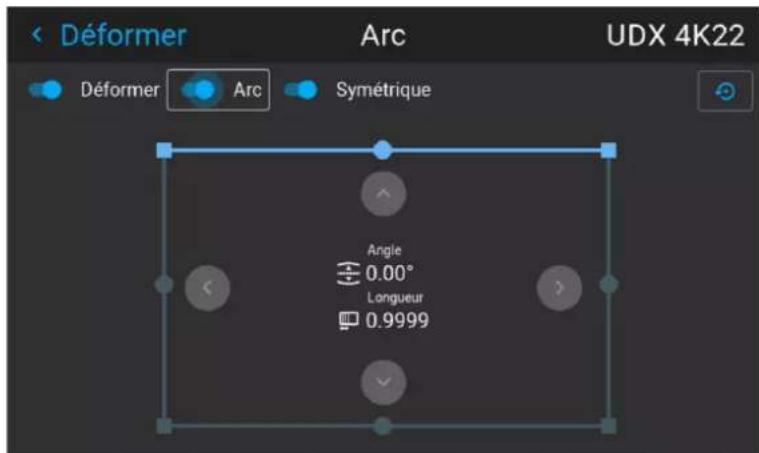
Image 8-48 Les deux curseurs Arc (Bow) et Symétrique (Symmetric) sont actifs
- Utilisez les touches fléchéées pour selectionner les lignes d'aide qui représentent l'image, puis validez.
Les lignes d'aide qui représentent l'image projetée sont maintainant de couleur bleue, alors que les autres sont blanches.
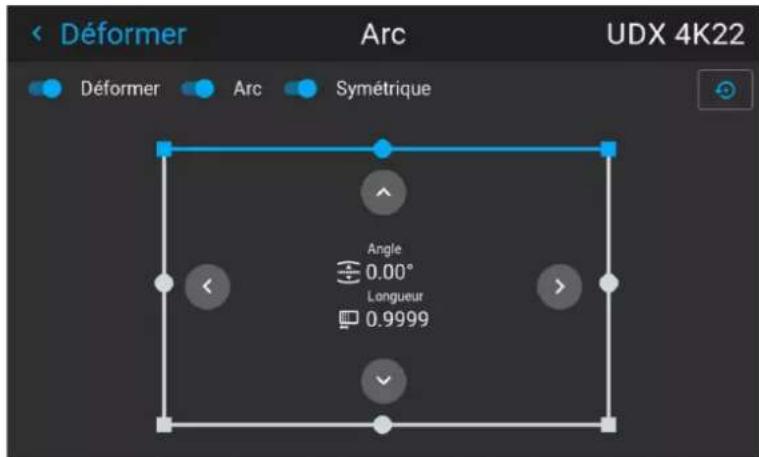
Image 8-49 La ligne supérieure est de couleur bleue, les autres cotes sont de couleur blanche
- Utilisez les touches fléchées pour selectionner le (:oté de l'image qui a besoin d'une correction, puis validez.
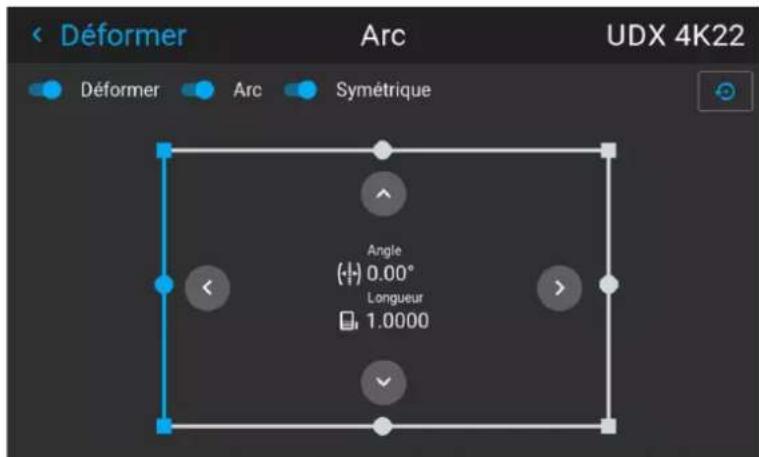
Image 8-50 Correction de l'arc symétrique
- Utilisez les touches fléchéées pour ajuster l'angle et la linéarité (longueur) des vecteurs. Appuyez sur Entre (Enter) pour confirmer et basculer entre l'angle et la longueur.

Conseil: L'angle est reglé à l'aide des touches fléchées haut et bas. La linéarité est reglée à l'aide des touches fléchées gauche et droite.
La correction se fait symétriquement de chaque côte du centre du côte en surbrillance.
- Repetez cette étape pour tous les cots de l'image à corriger, jusqu'à ce que la transformation souhaitée soit réalisée.
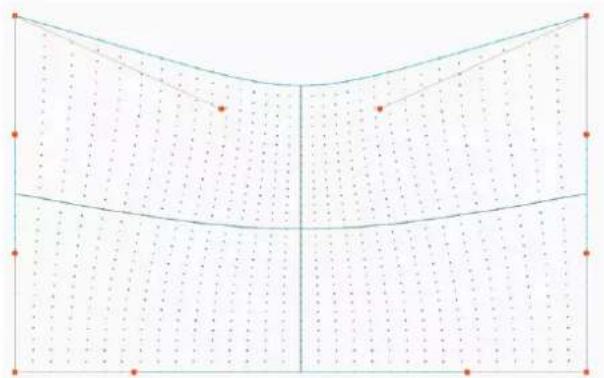
Image 8-51 Example de correction de l'arc symétrique
Correction de l'arc asymétrique
- Dans le menu Arc (Bow), activez le curseur Arc et désactivez le curseur Symétrique.
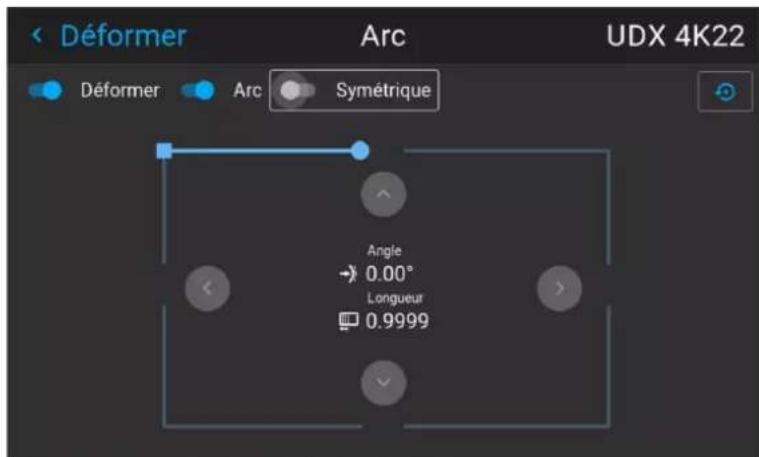
Image 8-52 Exemple du menu Arc (Bow), avec le curseur Symétrique (Symmetric) désacté
Il y a maintainant deux vecteurs de chaque cote de l'imag qui peuvent etre ajustes individuellement.
- Utilisez les touches fléchées pour selectionner les lignes d'aide qui representent l'image, puis validez.
Les lignes d'aide qui representent l'image projetée sont maintainant de couleur bleue, alors que les autres sont blanches.
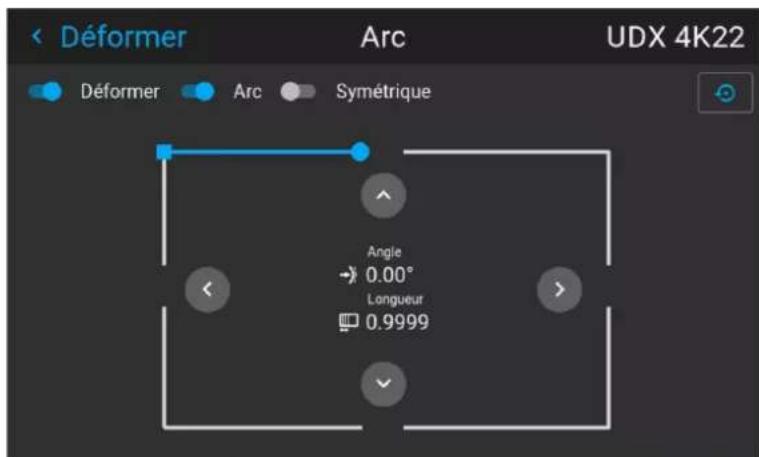
Image 8-53
- Sélectionnez le curseur souhaïte et validez.
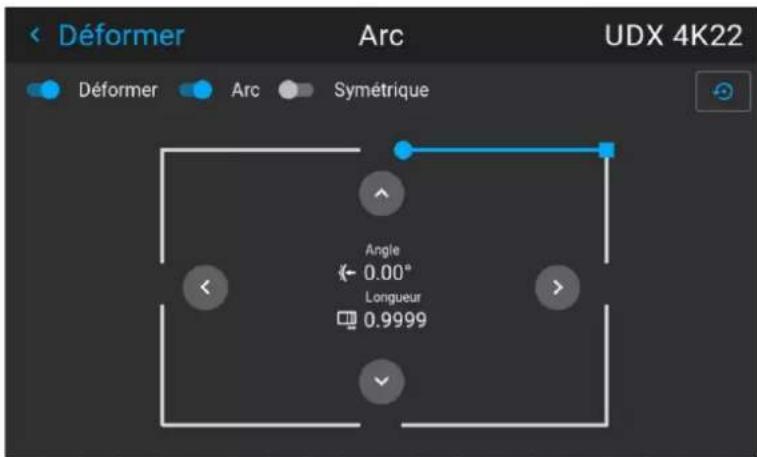
Image 8-54
- Ajustez l'angle et la linéarité (longueur) individuellement pour obtenir la correction correcte. Appuyez sur Entrée (Enter) pour valider et basculer entre l'angle et la longueur.
Conseil: Reglez l'angle à l'aide des touches fléchées haut et bas. Reglez la linéarité à l'aide des touches fléchées gauche et droite.
- Repetez les étapes precedentes pour chaque cote de l'image à corriger.
- Une fois terminée, une transformation se produit de façon similaire à l'exemple suivant. Notez que le côte supérieur de l'image a maintainant une correction asymétrique.
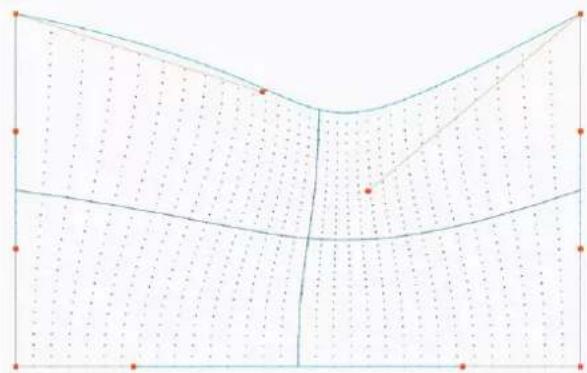
Image 8-55 Exemple de correction de l'arc asymétrique

Pour réinitialiser les réglages de l'arc, Sélectionnéz Réinitialiser (Reset) et validez.
8.12.5 Warping (gondolage) - Fichiers de gondolage
À propos des fichiers de gondolage personalisés
Après avoir paramétré votre configuration Warp spécifique dans l'interface graphique utiliser, vous pourrez également téléverser une grille warp personnalisée au format XML sur le projecteur ou en télécharger une depuis celui-ci. Cette option permet de gagner du temps lorsque plusieurs projecteurs nécessitent une configuration Warp identique.
Pour téléverser ou télécharger des fichiers Warp, vous pouze utiliser le Projector Toolset ou le Prospector pour téléverser/télécharger la grille Warp au format de filchier XML. En variante, vous pouze également contacter le « point d'extrémité de filchier » directement via le programme de boucle ou tout autre outil prénant en charge le téléversement http.
Pour de plus amples informations sur le téléversement/téléchargement de fichiers Warp à l'aide du Projector Toolset, reportez-vous au manuel de l'utilisateur correspondant.
Pour de plus amples informations sur le téléversement/téléchargement de fichiers de niveau de noir à l'aide du programme de boucle ou de tout autre outil prénant en charge le téléversement HTTP, reportez-vous au Guide de referencia Pulse API.

Lors du téléversement d'un fichier de warping trop volumieux ou si les paramétres de warping sont hors limites du projecteur, des irrégulatés pourront se produit. Cela pourrait apparaitra selon deux manières :
1: aucun warp activé, image:tous sans warping.
2: distortions et artefacts sur les bords de l'image.
Lorsque cela se produit, aucun message d'erreur ou d'avertissement ne s'affiche. Les symptômes sus mentionnés sont les seuils indicateurs d'une telle situation.
Comment activer une grille Warp telchéchargee ?
- Dans le menu principal, Sélectionnéz Installation Warp.
- Dans le menu Warp, selectionnez Fichiers de distorsion.
Image 8-57 Menu Warp, Fichiers de distorsion
Le menu Fichiers de distorsion s'affiche.
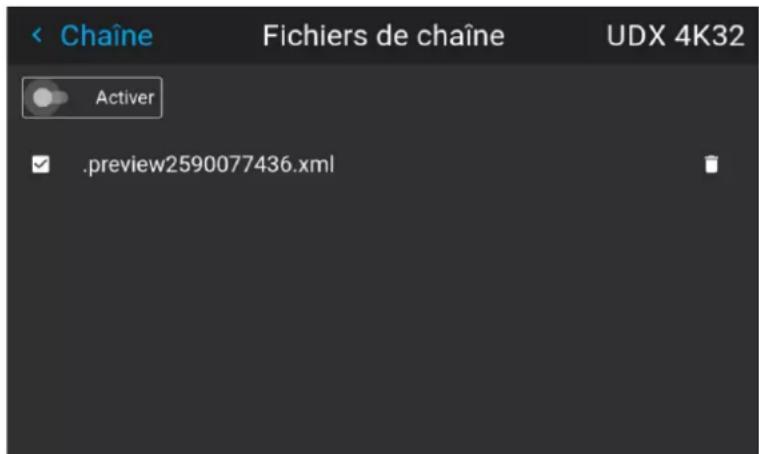
Image 8-58 Example du menu Fichiers de distorsion
- Assurez-vous que le curseur d'activation est place sur la droite.
- Sélectionnez le fichier de distorsion souhaïte.
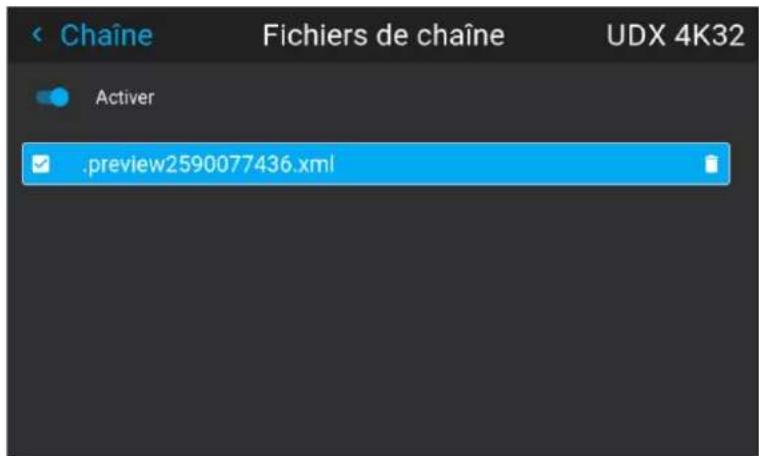
Image 8-59 Exemple du menu Fichiers de distorsion
8.12.6 Warping - Contrôle de latence dans une configuration multiprojeuteurs

Latence de transport
Retard ajoute dans la chaine de traitement des images. La valeur est le nombre de lignes par rapport à la résolution de sortie.

Latence
Durée totale entre l'arrivée du premier pixel sur une source d'entrée et l'apparition à l'écran de la première lumière représentant ce pixel. Cela inclut le retard de transport. La valeur est normalement indiquée en millisecond.
Description fonctionnelle
Chaque projecteur d'une configuration multi-projecteurs a une latence différente. Cette latence depend de la quantite de warp et de la frquence de l'imagre projetee. Pour ne pas avoir de differenc see visible dans I'imagre projetee globale, l'utiliser doit etre capable de controller la latence de chaque projecteur.
La valeur de latence peut etre lue dans le menu d'etat pour chaque projecteur en particulier.
Comment configurer le retard de transport ?
- Lisez et notez la latence de chaque projecteur de la configuration multi-projecteurs. Vous trouvez cette latence sous Retard de transport dans le menu d'etat de chaque projecteur.
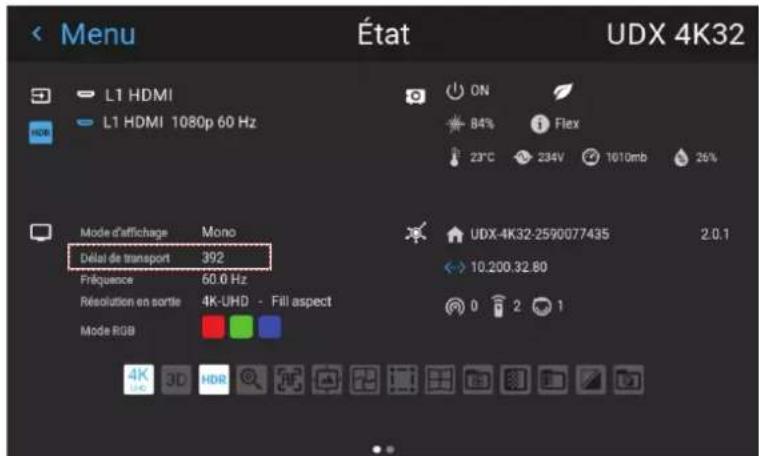
Image 8-60 Exemple du Retard de transport dans le menu Etat.
-
Identifiez le projecteur dont le retard est le plus long.
-
Pour chaque projeteur de la configuration, Sélectionnez Installation Warp dans le menu principal.
Image 8-61 Menu Installation, Warp
- Dans le menu Warp, selectionnez Retard de transport (Transport Delay).
Image 8-62 Menu Warp, Retard de transport
Le menu Delai de transport s'affiche.
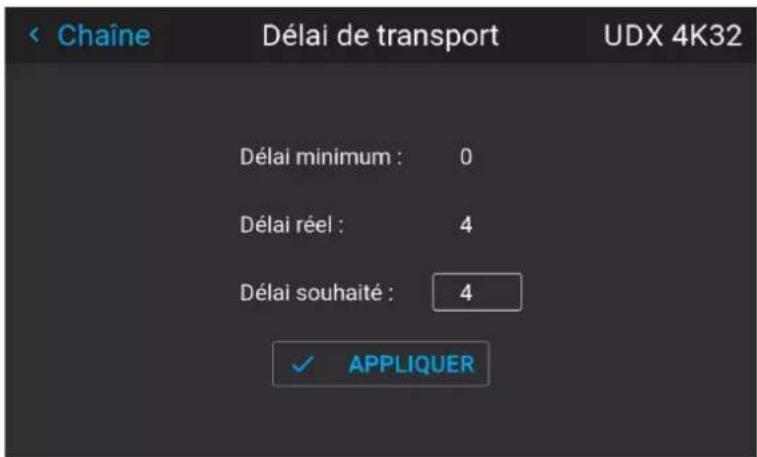
Image 8-63 Exemple du menu Retard de transport (Transport delay)
- Entrez la valeur, soit avec les touches fléchéées (une étape à la fois), soit directement avec les touches numériques de la télécommande.
- Cliquez sur Appliquer pour confirmer la valeur.
- Répétez la procédure pour chaque projecteur de la configuration.
8.13 Mélange et masquage
A propos du mélange
Le mélange s'utilise dans une installation multicanal afin d'obtenir une parfaite transition entre les canaux. Le mélange d'images qui donne l'apparce d'une vue unique, procure ainsi une sensation de réalisme pour la majorité des applications à écran large.
Le prince est que l'intensité lumineuse de la zone de mélange à partir de chaque projecteur sera ajustée individuellement, de sorte que le rendu sur l'écran soit depuis comme provenant d'un projecteur.
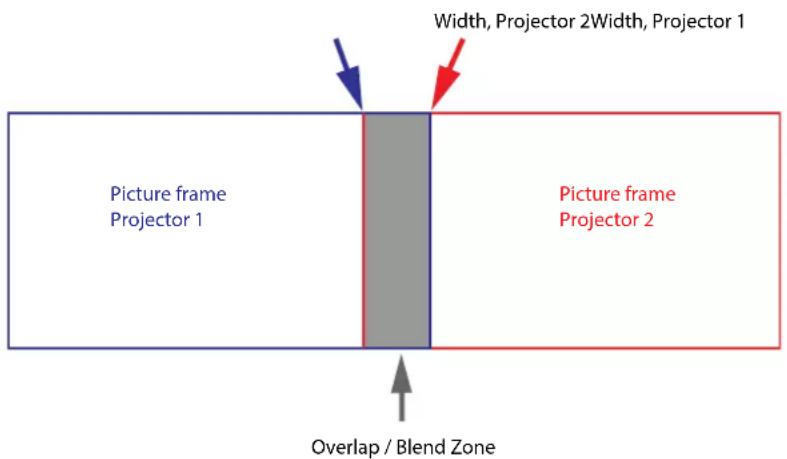
Image 8-64
Depuis la position de départ (masque), vous pourrez définir la taille de la zone de mélange (gauche, haut, droite, bas). Pour chaque arêté, il y aura une courbe de chute pour la zone de mélange.
Période d'attente et période de maintenance du mélange
Le chiffre et le refroidissement de l'objet lors d'un cycle de démarrage et d'arrêt du projecteur peuvent avoir un effet de dérivé mineur sur les zones de mélange et de masquage. Pour cette raison, il est conseilé d'attendre 15 à 20 minutes après le démarrage du projecteur avant d'effectuer des actions de mélange et de masquage. Ceci pour s'assurer que la dérivé sur la zone de mélange est aussi minime que possible. Pour une raison similaire, il est conseilé d'attendre 15 à 20 minutes après le démarrage du projecteur avant de commencer toute maintenance de mélange dans votre configuration existante.

Il est recommendé d'effectuer une maintenance du mélange tous les 10 à 20 cycles de démarrage-arrêt du projecteur.
8.13.1 Mélange de base
Comment configurer une zone de mélange de base ?
- Dans le menu principal, Sélectionnez Installation → Blend et Mask (Mélanger et masquer) → Mélange de base (Basic Blend).
Image 8-65 Menu Blend (Mélanger), Mélange de base
Le menu Mélange de base s'affiche.
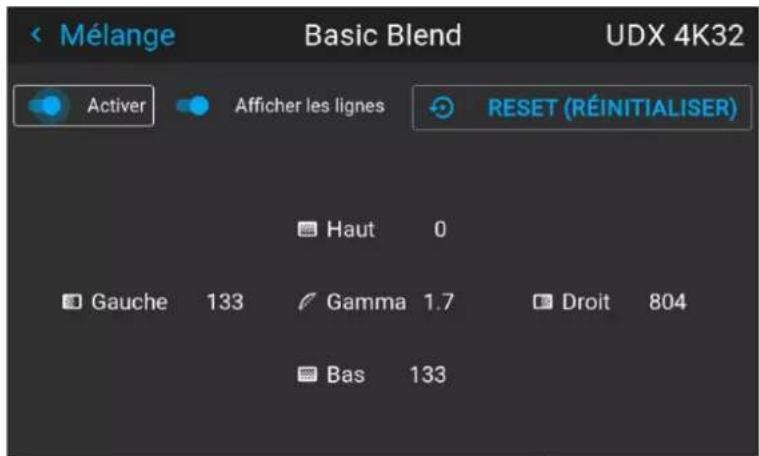
Image 8-66 Exemple du menu Mélange de base
- Pour activer le mélange, faites glisser le curseur Activ vers la droite. Le curseur devient bleu en cas d'activation.
- Pour projeter les lignes de masquage sur l'écran, faites glisser le curseur Afficher les lignes vers la droite. Le curseur devient bleu en cas d'activation.
- Determine the position of depart de la hauteur et de la largeur de la zone de melange afin de déterminer la dimension de la zone de melange.
Lorsque les lignes d'aide sont activées, vous avez une indication visuelle de l'écran de la zone de mélange installée.
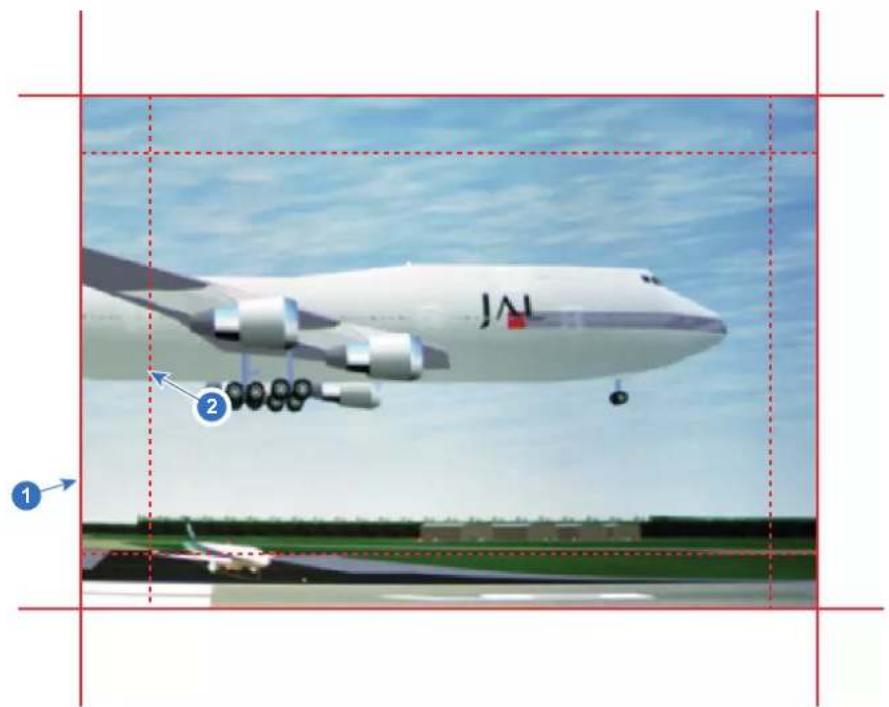
Image 8-67
1 Position de départ (masque)
2 Largeur de melange
- Sélectionnez l'une des quatre valeurs de positions de départ à l'aide des touches fléchéées, puis confirmer.
- Utilisez les touches fléchéées ou les chiffres de la télécommande pour modifier la valeur de la zones de mélange, puis validez.
- Repetez l'opération pour les autres cotés de votrechoix.
- Continuez en créé le masque de mélange. Pour en savoir plus, voir "Mélange et masque de mélange", page 139.

N'oubliez pas de désactiver le curseur Afficher les lignes après avoir atteint la zone de mélange souhaitée.
8.13.2 Mélange et masque de mélange
À propos du masquage et du mélange de largeur ou de hauteur
Le décalage sert à fixer l'image sur un ou plusieurs cotés (masquage). Cette fonction permet de masquer des parties de l'image qui ne doivent pas être affichées à l'écran. Par exemple : si la source est un ordinateur Windows, vous pourrez masquer la barre de menu à l'aide de cette méthode.
Plus la valeur de masque est élevé, plus l'image est masquée (par une barre noire) sur le côte correspondant. Par exemple, un masque supérieur défini sur 100 videra les 100 lignes du haut.
La hauteur ou la largeur sont utilisées pour creer une zone de mélange avec une baisse de luminosité fluide. Ceci permet de compenser la double luminosité dans les zones de chevauchement. La valeur correspond à la taille de la zone mélangée en pixels.
Comment configurer des zones de mélange de base ?
- Dans le menu principal, Sélectionnez Installation Mélanger et masquer (Blend and Mask) Masque de mélange.
Image 8-68 Menu Blend (Mélanger), Masque de mélange
Le menu Masque de mélange s'affiche.
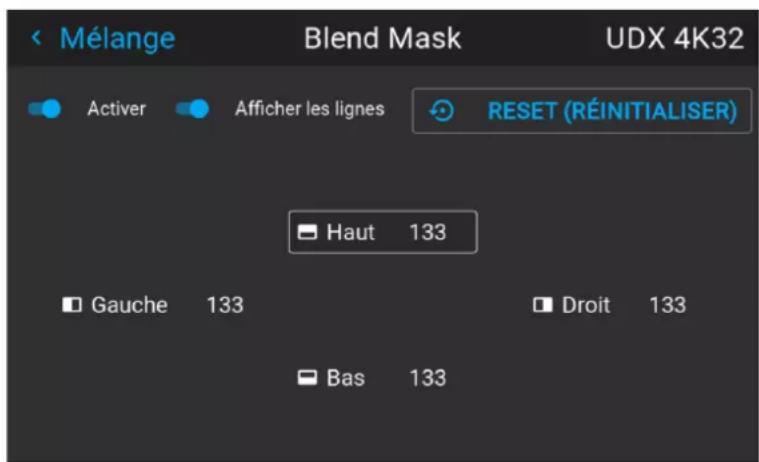
Image 8-69 Exemple du menu Masque de melange
- Pour activer le Masque de mélange, placez le curseur Activer (Enable) sur la droite. Le curseur devient bleu en cas d'activation.
- Pour projeter les lignes de masquage sur l'écran, placez le curseur Afficher les lignes (Show lines) vers la droite. Le curseur devient bleu en cas d'activation.
- Determiner la position de depart du masque 1) pour la hauteur et la largeur de masquage, ainsi que la taille souhaitee du masque 2) pour deteminer la largeur de la zone masquee.
Lorsque les lignes d'aide sont activées, vous avez une indication visuelle de l'écran de la zone de mélange installée.
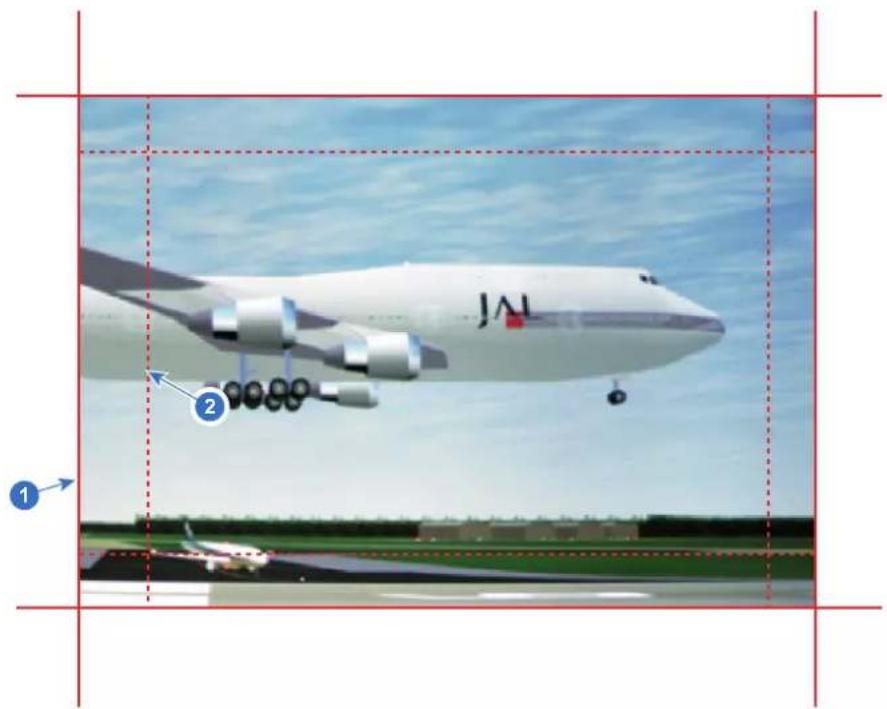
Image 8-70
1 Position de départ (masque)
2 Largeur de melange
- Sélectionnez l'une des quatre valeurs de positions de départ à l'aide des touches fléchéées, puis confirmer.
- Utilisez les touches fléchéées ou les chiffres de la télécommande pour modifier la valeur du masque, puis confirmer.
- Repetez l'opération pour les autres cotés de votre choix.

N'oubliez pas de désactiver le bouton Afficher lignes après avoir atteint la zone de melange souhaïée.
Exemples d'utilisation du mélange
Lors de la projection d'une image impliquant plusieurs projecteurs, il y a toujours un petit effet de chevauchement à corriger à l'aide de la fonction de melange.

Pour obtenir un résultat satisfaisant avec la fonction Mélanger, la zone de chevauchement/de masquage recommendée doit correspondre à au moins 10% de la largeur de l'image.
Le principe de base est que la configuration du chevauchement dans la source doit correspondre à la configuration de la largeur du masque pour le projecteur. Ceci signifie que si la zone de chevauchement pour la source est configurée sur 500 pixels, la largeur de la zone de masque pour le projecteur doit également être configurée sur 500 pixels.
La première étape consiste a aligner l'imag des projecteurs le plus précisé possible de maniere mecanique, donc sans corrections optiques. Paralllement, établissez un chevauchement dans les images entre les deux écans.
Ajustez ensuite les irregularités restantes en utilisant les fonctionnalités de décalage et de warp dans les projecteurs pour obtenir un réglage final précis de l'alignement.
Activez le mélange et Afficher les lignes.
Réglez tout d'abord la largeur du masque pour le coin croit du premier projecteur. Entrez une valeur de largeur égale à la zone de chevauchement (width1).
Renouvelez l'opération pour le coin gauche du second projecteur.
Réglez le décalage pour couper l'image de chaque côte (masking).
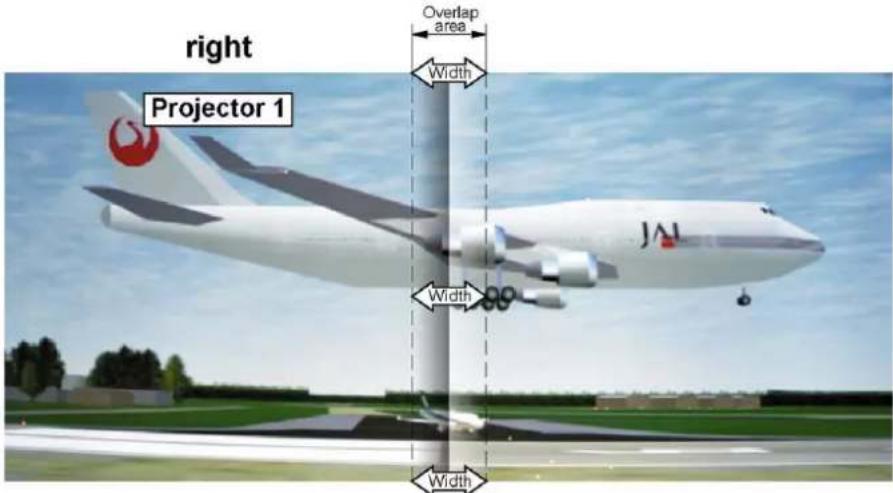
Image 8-71 Configuration pour le projecteur 1
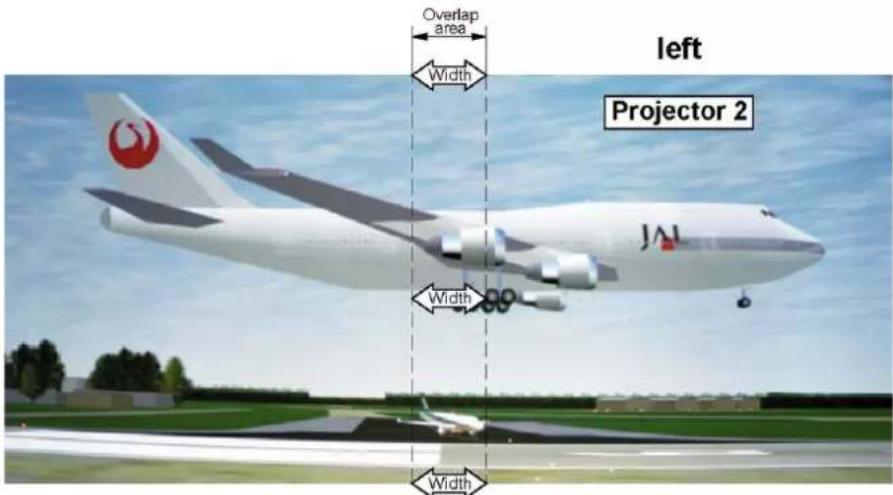
Image 8-72 Configuration pour le projecteur 2
8.13.3 Fichiers de mélange
À propos des fichiers de mélange personnelisés
Après avoir paramétré votre configuration de mélange spécifique via l'interface graphique utilisé, vous pourrez également charger un fichier de configuration de mélange personnelisé au format png, jpg ou tiff sur le projecteur ou en télécharger un depuis celui-ci. Cette option permet de gagner du temps lorsque plusieurs projecteurs nécessitent une configuration de mélange identique.
Pour charger ou télécharger des fichiers de configuration de mélange, vous pouze utiliser le Projector Toolset ou charger/télécharger le fjichier de configuration de mélange au format de fjichier xml. En variante, vous pouze également contacter le « point d'extrémité de fjichier » directement via le programme de boucle ou tout autre outil prénant en charge le téléversement http.
Pour de plus amples informations sur le chargement/téléchargement de fichiers de mélange à l'aide du Projector Toolset, reportez-vous au manuel de l'utilisateur correspondant. Pour de plus amples informations sur le chargement/téléchargement de fichiers de mélange à l'aide du programme de boucle ou de tout autre outil prénant en charge le chargement HTTP, reportez-vous au Guide de référence Pulse API.

Lorsque vous chargez des fichiers de mélange personnelisés sur plusieurs projecteurs, assurez-vous que la résolution du fjchier de mélange est prise en charge par les projecteurs concernés. Un décalage entre la résolution du projeteur et la résolution du masque de mélange se tradira par des performances d'image sous-optimales. Vérifiez les résolutions prises en charge par le modele de projeteur en question via l'outil Introspection [Introspection - image - resolution - alpha]. Pour plus d'informations sur l'outil Introspection, consultez le guide de reférence Pulse API.
Comment activer un fichier de configuration de mélange téléversé ?
- Dans le menu principal, Sélectionnez Installation Mélange et masque Fichiers de mélange.
Image 8-73 Menu Mélanger et masquer (Blend and Mask), Fichiers de mélange (Blend files)
Le menu Fichiers de melange s'affiche.
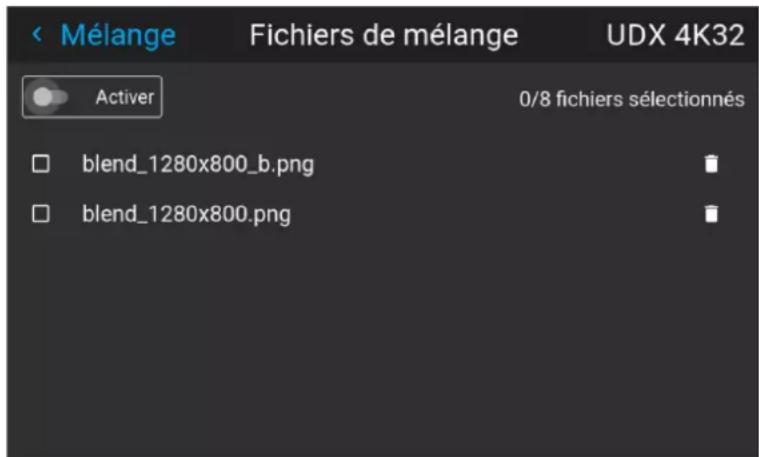
Image 8-74 Exemple du menu Fichiers de melange (Blend files)
- Si des fichiers de melange personalisés sont disponibles, Sélectionnez le fichier souhaïte.
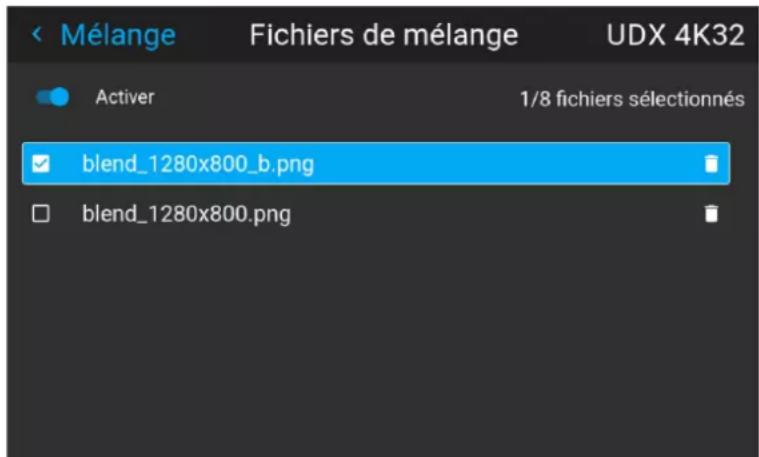
Image 8-75
- Pour activer le fjchier de melange selectionné, vérifie que le curseur Activer (Enable) est placé sur la droite. Le curseur devient bleu en cas d'activation.
8.13.4 Réglage du niveau des noirs de base
À propos du réglage du niveau de noir
Le réglage de niveau de noir a pour objet d'aligner les niveaux de noir dans les régions en chevauchement avec les niveaux de noir d'autres régions.
Ce paramétrage est nécessaire, car les niveaux de noir seront plus lumineux dans les zones de melange, étant donné que plusieurs projecteurs diffuseront des contenus sur la même zone décran.
La taille de la zone de niveau de noir se calcule automatiquement à partir des zones de mélange. Cela se fait à l'aide de la position de départ et de la taille de chaque arête du mélange et en ajoutant une dimension supplémentaire de 8 pixels afin de réduire l'effet connu sous le nom de « mer de miroirs »
Vous pourrez également spécifique les décalages manuellement en désactivant le calcul automatique. La valeur de niveau de noir est ajustée dans une résolution de 16 bits de 0 à 65 535.
La figure suivante illustrerment cels se produit dans une configuration cote a cote, sans aucune correction du niveau de noir.
Picture Left Picture Right Blend Zone
Image 8-76
Comment régler le niveau de noir manuellement
- Dans le menu principal, Sélectionnez Installation → Blend and Mask (Mélanger et masquer) → Black Level (Niveau de noir).
Image 8-77 Menu Mélanger et masquer (Blend and Mask), Niveau des noirs (Black Level)
Le menu Niveau des noirs de base (Basic Black Level) s'affiche.
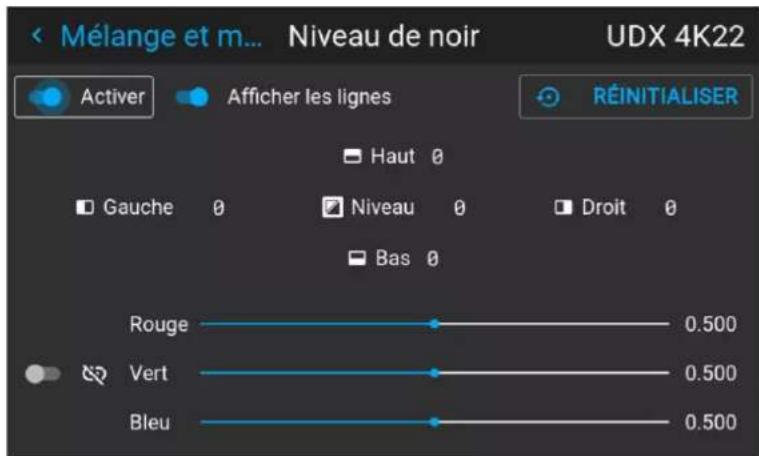
Image 8-78 Exemple du menu Niveau des noirs (Black Level) par défaut
- Activez le curseur Niveau des noirs. S'il vous faut une aide visuelle, activez également le curseur Afficher les lignes (Show lines).
- Déplacez le curseur sur le côte où la zone de chevauchement se produit (Haut, Gauche, Droite ou Bas), puis appuyez sur Entrée.
- Reglez le niveau à l'aide des touches fléchées, puis appuyez sur Entrée lorsque la zone de niveau de noir souhaité est atteinte.
ou
saisissez la valeur de niveau de noir à l'aide des touches numériques de la télécommande.
- Déplacez le curseur sur Niveau, appuyez sur Entrée, puis reglez ce niveau jusqu'à ce que le niveau des noirs soit égal au niveau de la zone de mélange.
Cette valeur peut également être saisie à l'aide des touches numériques de la télécommande.
- Repetez la Procedure pour tout autre projecteur est raccordé à ce projecteur, mais du côte opposé.

Remarque: N'oubliez pas de désactiver le bouton Afficher lignes après avoir atteint la zone de melange souhaïée.
8.13.5 Réglages du gain RVB
À propos du réglage du gain RVB
La correction du niveau des noirs vise à assurer un niveau des noirs uniforme dans des configurations à projecteurs multiples. Meme lorsque deux projecteurs sont du même type, différents projecteurs reproduisent des couleurs légèrement différentes pour le noir en raison de variations mineures dans leurs composants optiques. Par conséquent, si l'image projetée des projecteurs se chevauche, il y aura 3 niveaux de noirs différents : un pour la zone où il n'y a que l'image du projecteur de gauche (zone 1), un pour la zone de chevauchement (zone 2) et un pour la zone où il n'y a que l'image du projecteur de droite (zone 3).
Picture Left Picture Right Blend Zone
Image 8-79
Les niveaux des noirs de la zone 1 et de la zone 3 sont généralement corrigés en définissant un masque de niveau des noirs, qui est appliqué à l'imagé de chaque projecteur. Ce système est déjà en place, mais le masque appliqué est monochrome.
À l'aide du menu Niveau des noirs de base, vous pouvez déjà spécifique la zone du masque et de son contenu. Mais à l'aide de la page Réglage RGB, vous pouvez spécifique les facteurs de multiplication (gains) séparément pour les couleurs Rouge, Vert et Bleu.
Pour effectuer un réglage RGB
- Dans le menu principal, Sélectionnez Installation → Blend and Mask (Mélanger et masquer) → Black Level (Niveau de noir).
Image 8-80 Menu Mélanger et masquer (Blend and Mask), Niveau des noirs (Black Level)
Le menu Niveau des noirs de base (Basic Black Level) s'affiche.
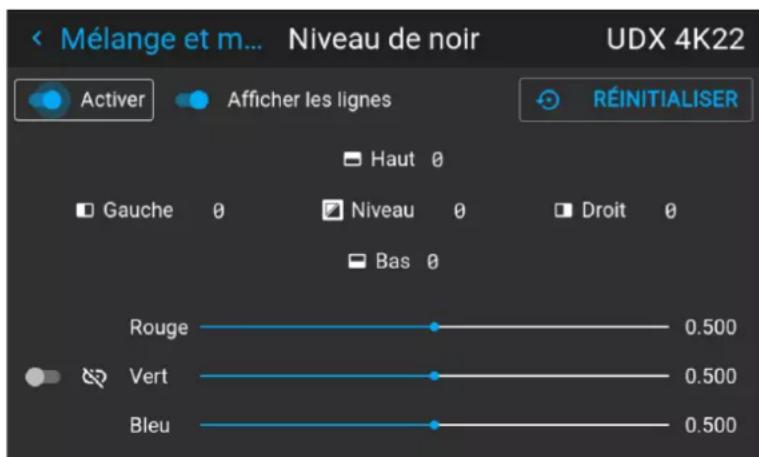
Image 8-81 Exemple du menu Niveau des noirs (Black Level) par défaut
- Sélectionnez l'un des trois curseurs en bas du menu (rouge, vert ou bleu).
- Utilisez les touches fléchéées gauche et droite pour modifier le gain de la couleur choisisie.
- Repetez l'opération pour chaque curseur jusqu'à ce que le résultat souhaïte soit obtenu à l'écran.
8.13.6 Fichiers de niveau de noir
À propos des fichiers de niveau de noir personalisés
Après avoir paramétré votre réglage de niveau de noir spécifique via l'interface graphique utilisateur, vous pourrez également charger un fichier de réglage du niveau de noir personnalisé au format png, JPEG ou TIFF sur le projecteur ou en télécharger un à partir de celui-ci.
Pour charger ou télécharger des fichiers de réglage de niveau des noirs, vous pourrez utiliser le Projector Toolset ou charger/télécharger le fichier de réglage de niveau des noirs au format XML. En variante, vous pouvez également contacter le « point d'extrémité de fichier » directement via le programme de boucle ou tout autre outil prénant en charge le chargement HTTPS.
Pour de plus amples informations sur le chargement/téléchargement de fichiers de niveau noir à l'aide du Projector Toolset, reportez-vous au manuel de l'utilisateur correspondant. Pour de plus amples informations sur le chargement/téléchargement de fichiers de niveau de noir à l'aide du programme de boucle ou de tout autre outil prénant en charge le chargement HTTPS, reportez-vous au Guide de référence Pulse API.

Lorsque vous chargez des fichiers de niveau de noir personnalisés sur plusieurs projecteurs, assurez-vous que la résolution du fichier est prise en charge par les projecteurs concernés. Un décalage entre la résolution du projecteur et la résolution du fichier de niveau de noir se traduira par des performances d'image sous-optimales. Vérifiez les résolutions prises en charge par le modele de projecteur en question via l'outil Introspection [Introspection - image - resolution - alpha]. Pour plus d'informations sur l'outil Introspection, consultez le guide de reference Pulse API.
Comment activer un fichier de réglage de niveau de noir téléversé ?
- Dans le menu principal, Sélectionnez Installation → Mélange et masque → Niveau de noir → Fichiers de niveau de noir.
Image 8-82 Menu Melanger et masquer (Blend and Mask), Fichiers de niveau des noirs (Black Level Files)
Le menu Fichiers de niveau de noir s'affiche.
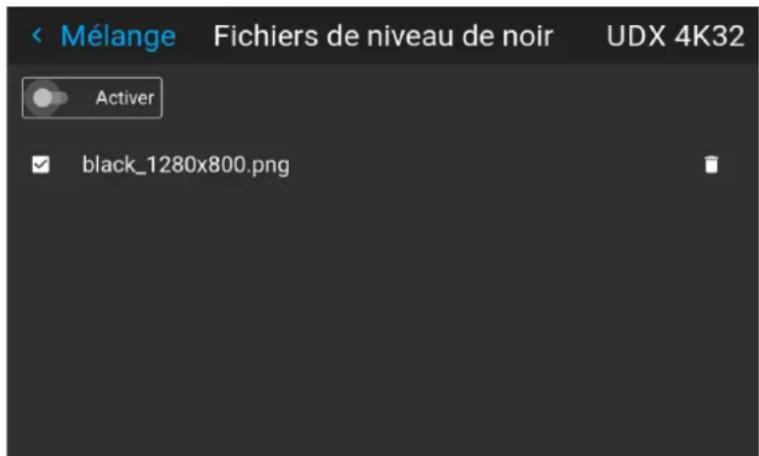
Image 8-83 Exemple du menu Fichiers de niveau des noirs (Black Level Files)
- Si des fichiers personalisés de réglage de niveau de noir sont disponibles, Sélectionnez le fichier souhaité.
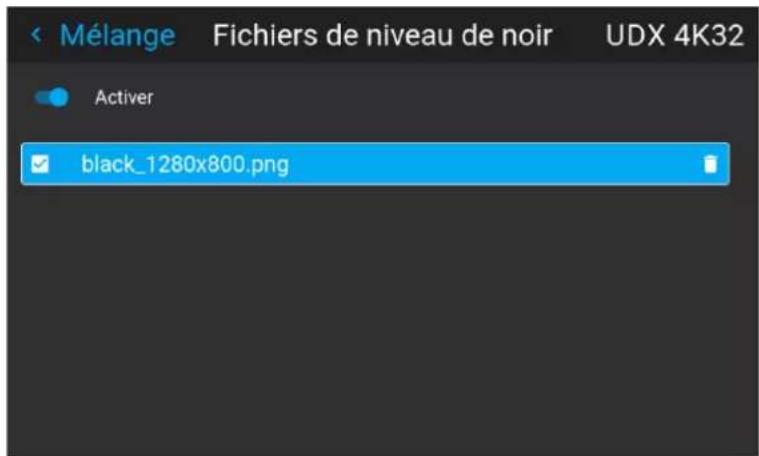
Image 8-84 Example de selection de fichiers de niveau des noirs personalisés
- Assurez-vous que le curseur Activer est place sur la droite pour activer le fichier de niveau des noirs seLECTIONné.
8.14 Éclairage
Qu'est-il possible de faire ?
Dans un certain pourcentage, l'intensité lumineuse de la source lumineuse peut être réduite en réduisant le curseur de puissance.
Vouss pouvez également activer le mode CLO (Constant light output) pour un flux lumineux constant sur une période plus longue.

Vou ne pouvez modifier la puissance de sortie que lorsque l'obturateur est ouvert.
A propos du mode CLO
Toutes les sources de lumière diminuents naturellement d'intensité avec le temps. Afin d'éviter une diminution du flux dans une configuration multi-projecteurs, vous pouvez activer le mode CLO pour vous assurer que le flux lumineux reste constant.
Le mode CLO s'assurera que le projecteur regule sa puissance d'éclairage pour maintainir le même niveau de flux lumineux pendant la durée de vie de la source lumineuse. Cela nécessite que la puissance de la source lumineuse ne soit pas régée à 100 % des le début, mais à une valeur inférieure. Plus cette valeur est BASSE, plus le projecteur sera capable de maintainir le niveau de flux.

Le CLO ne peut pas etre utilise quand la source lumineuse est eteinte, quand l'obturateur est fermé ou si la fonctionnalite Noir dynamique est active (si disponible).
Comment réduire l'énergie
- Dans le menu principal, Sélectionnez Installation → Éclairage (Illumination).
Image 8-85 Menu Installation, Éclairage (Illumination)
Le menu Éclairage (Illumination) s'affiche.
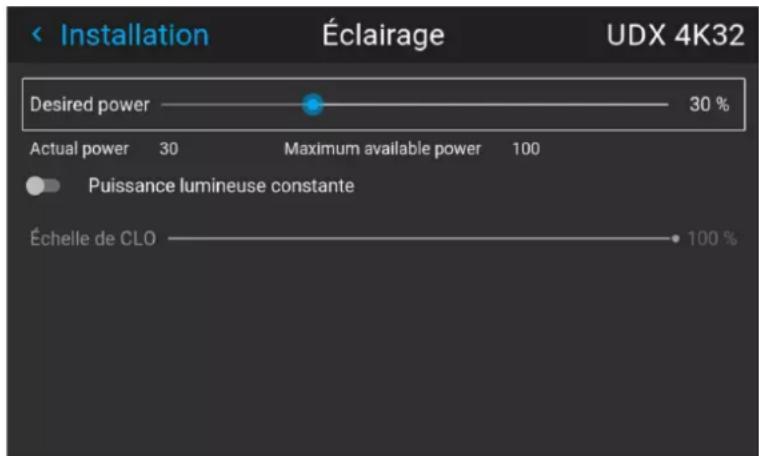
Image 8-86 Exemple du menu Éclairage (Illumination)
- Utilisez le curseur pour modifier la valeur de l'énergie.
-
Activez le curseur Flux lumineux constant (Constant light output) si vous souhaitez activer le mode CLO.
-
Si le mode CLO est actif, vous pouvez utiliser le curseur Échelle de CLO (CLO Scale) pour faire varier la puissance lumineuse.
8.15 Projection 3D
Configuration 3D
Le projecteur peut afficher des images 3D et des films en 3 dimensions stérosopiques actives.
La configuration d'une installation 3D nécessite une compréhension avancée des systèmes 3D, tant pour le projecteur que pour le système d'ou provient la source. Dans une configuration 3D, il est capital que les images projétées soient parfaitement synchronisées à travers tout le cheminement du signal, de la source du signal à la photo consultée via les jumelles 3D.
Concernant la configuration de la bonne source de signal, veuillez vous reporter au guide utilisateur ou à l'aide en ligne propre à cette carte graphique. Par exemple : lors de l'utilisation de cartes NVIDIA Quadro, utilisez le panneau de configuration NVIDIA pourGERERVosreglages3D.
8.15.1 Active Stereo et Passive Stereo
Qu'est-ce que la technologie Passive Stereo ?
La technologie Passive Stereoscopic 3D (également connue sous le nom de « Passive Stereo ») est la méthode standard de création d'illusion de profondeur dans une image, au moyen de la vision stéreopsis pour vision binoculaire.
Pourprésenter des images stéroscopiques, deux images sont projétées par superposition sur le même écran via les filtres de polarisation ouprésentées sur un écran doté de filtres polarisés. Pour le Digital Cinema, un écran en argent est utilisé de sorte à préserver la polarisation. Sur les affichages les plus passifs, toutes les autres lignes de pixels sont polarisées pour l'un des deux yeux. Cette méthode est également connue sous le nom d'entrelacement.
Le spectateur porte des lunettes comportant une paire de filtres de polarisation opposés. Étant donné que chaque fille ne laïse passer que de la lumière polarisée de façon analogue et bloque le contre-point de lumière polarisée, chaque œil ne voit qu'une des images et l'effet est obtenu.
Qu'est-ce que la technologie Active Stereo ?
La technologie à trames séquentielles 3D (égarlement connue sous le nom « Active 3D » ou « Active Stereo ») est un procédé d'affichage d images 3D stereoscopique. Elle fonctionne en ne étant que l'image destinée à l'oeil gauche tout en bloquant la vue de l'oeil droit, puis en étant l'image à l'oeil droit tout en bloquant celle de l'oeil gauche et en repétant l'opération sirapidement que les interruptions n'interférènt pas avec la fusion perçue des deux images dans une seule image 3D.
Cette configuration système utilise des lunettes à obturator en cristaux liquides (également connu sous le nom de lunettes à obturator actif). Le verre de chaque œil comporte une couche de cristaux liquides ayant la propriété devenir opaque en cas d'application d'une tension, mais qui reste transparent en toutes autres circonstances. Les verres sont commandés par un signal de temporisation permettant aux verres de débloquer alternatively la vision d'un œil, en synchronisation avec la fréquence de rafraîchissement de l'écran. La synchronisation de temporisation vers le matériel video peut être atteinte via un signal par cable ou par communication sans fil, en utilisant un émetteur à fréquence radio ou infrarouge (p. ex., Bluetooth, DLP link).
Méthode de projection utilisée
Ce projeteur ne peut diffuser que des images via la technologie Active 3D, utilisées conjointement à un émetteur 3D et des lunettes à obturator actif. S'il est autorisé de connecter les signaux sources via la technologie Passive Stereo, le traitement de l'image du projeteur convertira ces signaux en une image compatible Active 3D.
Les options du logiciel du projecteur permettent d'affiner les paramétrages 3D selon les specifications de l'émetteur 3D.

En cas d'utilisation d'un émetteur 3D irradian des rayons infrarouges (IR), ceux-ci peuvent perturber la communication IR entre le projecteur et la télécommande. En cas d'interférences, raccordez la télécommande au projecteur à l'aide du cable de télécommande. Il est également conseilé de désactiver les récepteurs IR du projecteur pour éviter toutes interférences avec l'émetteur 3D. Pour désactiver les récepteurs IR, consultez "Télécommande à impulsion, fonction du bouton marche/arrêt", page 43.
8.15.2 Configuration du processus de projection 3D
Comment configurer la projection 3D ?
- Raccorder lesbons cables sources au projecteur.Pour en savoir plus,voir "Possibilites de branchement", page 151.
- Configurez et raccordez votre émetteur 3D au projeteur. Pour de plus amples informations, reportez-vous au guide utilisateur de votre émetteur 3D.
- Mettez le projecteur sous tension.
- Sélectionnez la bonne entrée source reliée dans le menu Source. Voir "Affichage de sources multiples : agencements à reliure", page 79.
- Selon l'émetteur 3D besoin et la source besoin, corrigez la configuration 3D. Pour en savoir plus, voir "Configuration 3D", page 152.
8.15.3 Possibilities de branchement

À ce stade, les seules entrées prenant en charge la 3D sur les cartes du signal d'entrée Pulse sont les entrées DisplayPort et l'entrée HDMI. D'autres entrées pourront prendre en charge la 3D dans une version ultérieure.

Pour les projecteurs de la série F400, voir le document TDE11965 « Configuration des connecteurs et des sources »
Raccordement avec la carte du signal d'entrée Quad Combo
Il n'existe qu'une seule méthode de projection employant la technologie Active Stereoscopic 3D avec la carte du signal d'entrée Combo, à l'aide de la configuration suivante :
- Source : Active Stereo (sesqueniel G/D)
Mode d'agencement : agencement standard (agencement 1x1)
Temporisation video : 2560 x 1600 (WQXGA) à 120 Hz
Profondeur des couleurs : 30 bpp - Connecteur : DisplayPort 1.2 ou HDMI
Raccordement avec la carte du signal d'entrée Quad DP 1.2
Vou puez utiliser lune des methodes suivantes. L'image obtene sera tous une image Active Stereo.
| Source | Mode d'agencement | Câble / temporisation video | Configuration fixe ? | Profondeur de couleur |
| Active Stereo (séquentiel G/D) | Agencement standard (agencement 1x1) | 2560 x 1600 à 120 Hz | 30 bpp | |
| Active Stereo (séquentiel G/D) | Mode 4 Column (4 colonnes) (agencement 4x1) | 960 x 2160 à 120 Hz | 30 bpp | |
| Active Stereo (séquentiel G/D) | Mode 4 Quadrant (quadravision) (agencement 2x2) | 1920 x 1080 à 120 Hz | 30 bpp | |
| Passive Stereo ( séparé G/D) | Agencement standard (agencement 1x1) | 3840 x 2160 à 60 Hz | Câble 1: øeil gauche Câble 2: øeil droit | 30 bpp |
| Passive Stereo ( conduite double G/ D) | Mode 2 Column (2 colonnes) (agencement 2x1) | 1920 x 2160 à 60 Hz | Câble 1: øeil gauche, colonne gauche Câble 2: øeil gauche, colonne droite Câble 3: øeil droit, colonne gauche Câble 4: øeil droit, colonne droite | 30 bpp |
8.15.4 Configuration 3D
Pourquoi changer la configuration 3D ?
Meme si Barco peut fournir un émetteur 3D et des lunettes à obturator actif à titre facultatif pour ce projecteur, vous étés également libre d'utiliser l'émetteur 3D et les lunettes à obturator actif de votrechoix. Étant donné que les lunettes et l'émetteur peuvent partager diverses caractéristiques par rapport à leurs quelsque peut fournir Barco, le menu de configuration 3D vous permet de configurer l'imagé de sortie selon les specifications de vos lunettes et de votre émetteur. Les éléments suivants peuvent être configurés :
- Permuter les yeux : vous pouzechosir d'inverser le signal de sortie stéreo Sync (en fonction de l'émetteur 3D et des lunettes choisis).
Permutation de la paire d'images : ce paramètre vous permet de corriger la sequence de doublement d'image. Si la fréquence d'images du contenu 3D projeté ne semble pasFluide, cette option peut contribuer à améliorer cette situation.
Durée d'assombrissement : vous pourrez besoinir la durée d'assombrissement de l'imagre projetée entre les trames. Vous pourrez besoinir l'une des options comprises entre 1 000 s et 2 500 s.
Mode de puissance : choisissez le mode de puissance souhaite. Pour de plus amples informations, voir plus bas. - Délai de synchronisation : vous pourrez accroître ou diminuer le déali de synchronisation. L'échelle est comprise entre -10 000 μs et +10 000 μs par incrément de 100 μs.
Choisissez le mode de puissance souhaité
Les modes de sortie suivants sont disponibles :
- AutoStereo : mode automatique (entree 2D = sortie 2D, sortie 3D = sortie Stéreo Active).
- Mono : force tous les signaux source sur sortie 2D.
ActiveStereo: force tous les signaux de la source sur Active Stereoscopic 3D.
Utilisez le tableau suivant à titre de référence pour connaître le mode d'affichage nécessaire.
Signal source Stéreo automatique
Mono ActiveStereo
| Source 2D La sortie est une image 2D | La sortie est une image 2D | La sortie est en mode Active Stereo |
| Source Active Stereo La sortie est en mode Active Stereo | La sortie est une image 2D | La sortie est en mode Active Stereo |
| Source Passive Stereo La sortie est en mode Active Stereo | La sortie est une image 2D | La sortie est en mode Active Stereo |

Si vous avez selectionné un mode d'affichage différent par rapport au signal source (p. ex., la source Active Stereo avec sortie mono), le traitement d'image avancé vérifiera qu'une image souhaitable s'affiche.

En cas d'utilisation d'un émetteur 3D irradian des rayons infrarouges (IR), ceux-ci peuvent perturber la communication IR entre le projecteur et la télécommande. En cas d'interférences, raccordez la télécommande au projecteur à l'aide du cable de télécommande. Il est également conseilé de désactiver les récepteurs IR du projecteur pour éviter toutes interférences avec l'émetteur 3D. Pour désactiver les récepteurs IR, consultez "Télécommande à impulsion, fonction du bouton marche/arrêt", page 43.
Comment régler le projecteur par rapport à l'émetteur 3D ?
- Dans le menu principal, Sélectionnez Installation Configuration 3D.
Le menu Configuration 3D s'affiche.
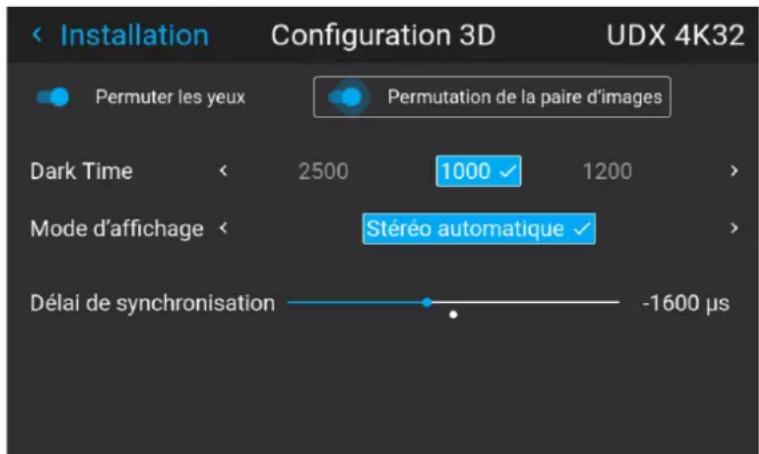
Image 8-88 Exemple du menu Configuration 3D sur un projecteur UDX
- S'il est nécessaire d'inverser la sortie de synchronisation stéreo, activez l'option Permuter les yeux.
- Si le contenu 3D projeté ne semble pas assez fluide, activez l'option Permutation de la paire d'images pour contributor à améliorer cette situation.
- Sélectionnez le paramètre Durée d'assombrissement stéreo souhaïte.
- Sélectionnez le Mode d'affichage souhaïte.
- Servez-vous du curseur pour définir le Delai de synchronisation stéreo souhaïte.
Interface graphique Profils de projecteur
9
9.1 Introduction aux profils 156
9.2 Enregistrer les parametes du projecteur actuels dans un profil 158
9.3 Attribuer un profil de projecteur create a un preréglage 160
9.4 Supprimer un profil de projecteur 162
9.1 Introduction aux profils
A propos des profils
La fonction Profil permet de memoriser différents profils/configurations de projecteur pour différents cas pratiques et de les rappeler rapidement le cas échéant. Cela signifie qu'il est inutil d'entrer dans de nombreux menus différents pour régler la configuration du projecteur pour des cas d'utilisation récurrents spécifique. En raison de la nature limite de cette fonction et pour éviter toute confusion terminologique avec des macros plus complexes, celles-ci ne sont pas appelées « macros», mais « profils »
Voici différents exemples de cas d'utilisateur :
- Elaborer des configurations temporaires pour les yeux dans un environnement lumineux au niveau de la salle, par rapport à une « salle de jeu » ou à une « caverne » plus souvent.
- Lecture du contenu d'un ancien DVD, par rapport à la lecture de la première version d'un Blu-Ray code en HDR.
- Un projeteur de location qui peut être loué pour des presentations d'affaires, des concerts et d'autres événements ayant des formes de contenu différentes mais récurrentes.
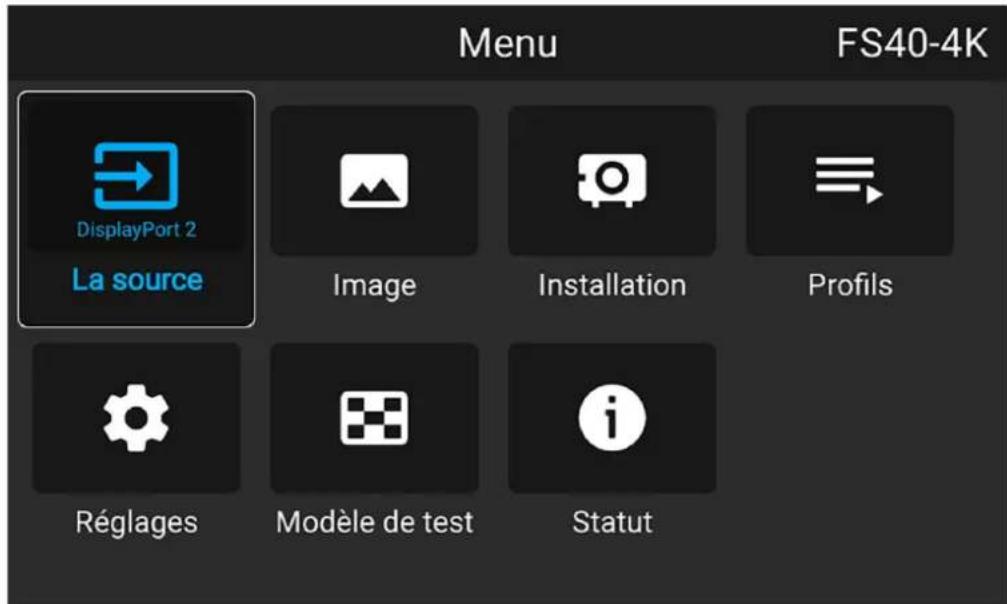
Image 9-1
Réglages de profil disponibles
Les paramètres suivants du projecteur peuvent être enregistrés dans un profil de projecteur :
| Nom du domaine de profil | Réglages enregistrés |
| Éclairage | • Puisance d'éclairage de la source lumineuse • Capteur de luminosité activé/désactivé • Point de consigne du capteur de luminosité |
| Source Sélection de la source active et EDID. | |
| Image | • Contraste • Luminosite • Saturation • Nettété • Gamma • Type de gamma utilisé • Zoom numérique (largeur/hauteur/facteur +activé/désactivé) • Décalage numérique (x / y + activé/désactivé) • Résolution en sortie |
| Nom du domaine profil | Réglages enregistrés |
| Affichage (Réglages 3D) | Mode d'affichage 3D utiliséPermutation des yeux (Swap eyes) on/off (Marche/Arrêt)Permutation de la paire d'images (Swap frame pair) on/off (Marche/Arrêt)Durée d'assombrissement et valeurs de décalage de synchronisation |
| RealcolorTM | Mode BrilliantColor (si disponible)Valeurs désirées P7Valeurs mesurées P7 |
| Warp (technologie de correction géométrique) | État de warp activé/DésactivéTaille de l'écranFichier Warp sélectionné (si disponible)Délai de transportRemarque : Arc (Bow) et Warping des 4 coins (4 corners warp) ne peuvent pas enregistrés. |
| Mélanger | Masque de mélange (Blend Mask) activé/désactivéTous les masques (haut/bas/gauche/droite) et hauteurs (haut/bas/gauche/droite)Fichiers de mélange activités/désactivés (si disponibles)Fichier de mélange sélectionné (si disponible) |
| Niveau de noir | Fichier de niveau de noir activé/désactivéFichier de niveau des noirs sélectionné (si disponible)Niveau de noir de base activé/désactivéRéglages des niveaux de noir (haut/bas/gauche/ droite)Valeurs de gain RVB (valeururs rouge, vert et bleu) |
| HDR | Luminance de l'écran (unité et valeur)Valeur du boost HDRMode DynaBlack |
| Installation | Paramètres de l'objectif (zoom de l'objectif, mise au point, décalage et iris (si disponibles))2Orientation (montage et projection)Mode d'échellePosition de la structure motorisée (si utilisée).État de l'obturator (ouvert ou fermé). |
| Refroidissement3 | Mode de refroidissement sélectionné |
| Mode opérationnel4 | Mode opérationnel sélectionné |
9.2 Enregistrer les paramétres du projecteur actuels dans un profil

Assurez-vous que le projecteur est entièrement configuré comme vous le souhaitez avant d'enregistrer les paramétres.
Comment enregistrer les paramètres du projecteur actuels ?
- Dans le menu principal, Sélectionnez Profils → Éditer.
Image 9-2 Menu Profils (Profiles), Editor (Edit)
Le menu d'edition du profil s'affiche.
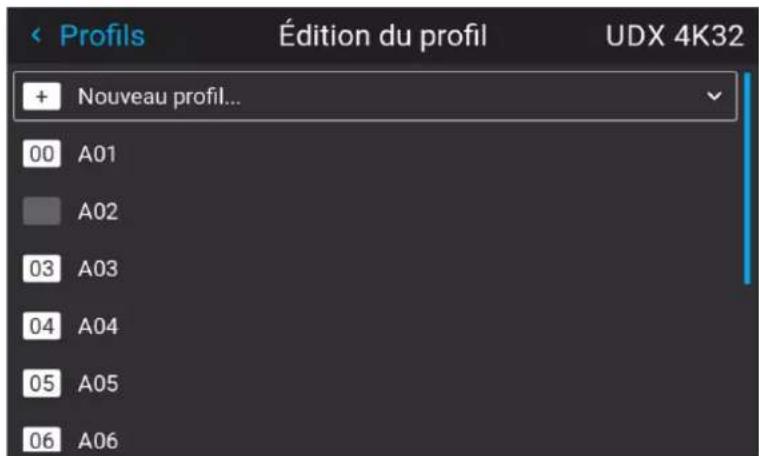
Image 9-3 Menu Édition du profil (Profile edit)
- Utilisez les touches fléchées pour selectionner Nouveau profil..., puis validez.
Le volet Nouveau profil (New Profile) est développé et entièrement affché.
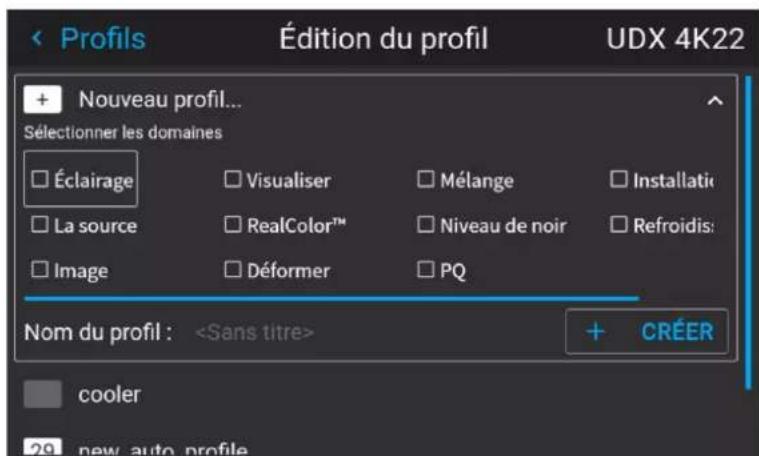
Image 9-4 Exemple du volet Nouveau profil (New Profile)
-
Utilisez les touches fléchéées et la touche OK pour selectionner les paramétres que vous souhaitez enregistrer dans cette macro.
-
Sélectionnez le champ en regard de Nom du profil, puis validez à l'aide de la touche OK pour faire apparaitre une invite clavier sur l'écran du projecteur.
- Utilisez le clavier de l'écran pour entrer un nom de macro valide. Validez à l'aide de la touche Entrée une fois que vous avez terminé.
- Sélectionnéz CRÉER, puis validez pour enregistrer les paramètres du profil actuel.
9.3 Attribuer un profil de projecteur créé à un préréglage

Cette procédure suppose que vous avez créé au moins un profil de projecteur.
Comment attribuer un profil de projecteur à un préréglage
- Dans le menu principal, Sélectionnez Profils → Éditer.
Image 9-5 Menu Profils (Profiles), Editor (Edit)
Le menu Éditer (Edit) s'affiche.
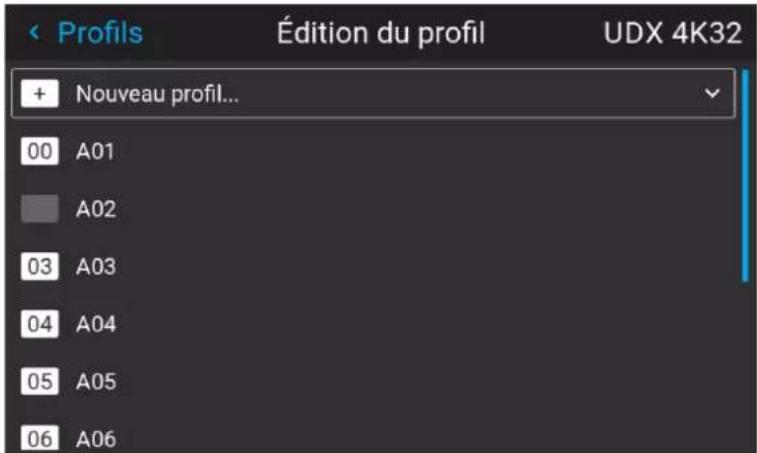
Image 9-6 Exemple de menu Édition du profil
- Sélectionnez le profil de projecteur souhaïte dans la liste, puis validez.
Le volet Profil du profil selectionné se développement.
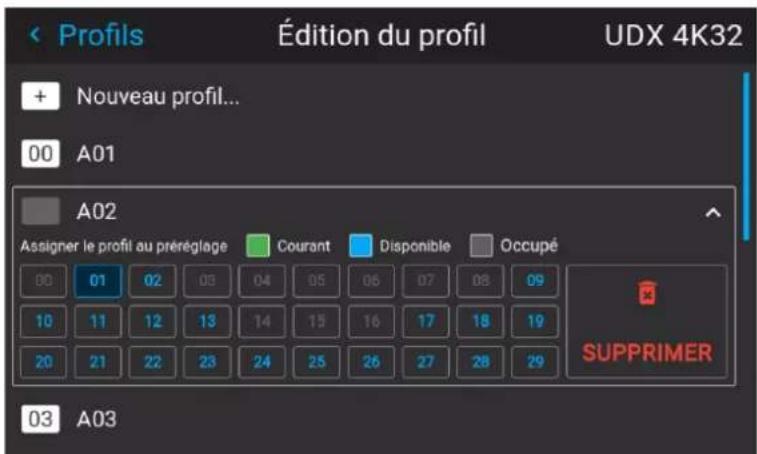
Image 9-7 Example d'un profil de projecteur représentant des créèaux de prêrglage disponibles
- Utilisez les touches fléchéées pour selectionner un créneau de prépréglage et validez à l'aide de la touche OK.
Le créneau de prépréglage sélectionné s'affiche désormais en regard du nom du profil.
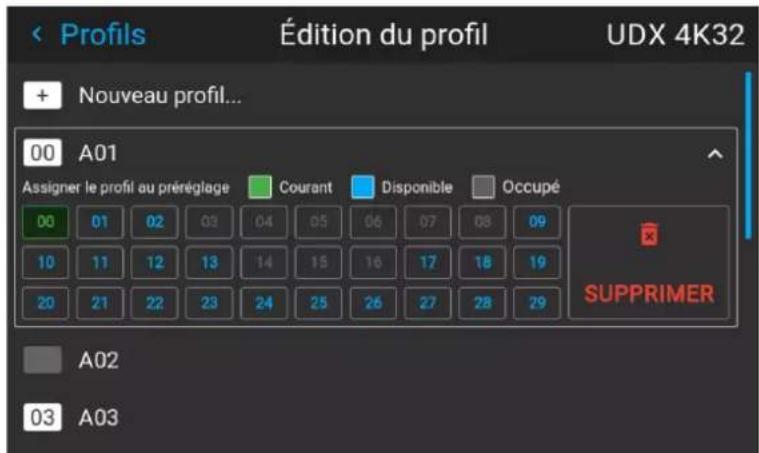
Image 9-8 Example de profils de projecteurs attribués à des créèaux de prépréglage (ici, les créèaux 00 et 04)
9.4 Supprimer un profil de projecteur
Comment supprimer un profil
- Dans le menu principal, Sélectionnéz Profils (Profiles) → Éditer (Edit).
Image 9-9 Menu Profils (Profiles), Editor (Edit)
Le menu Éditer (Edit) s'affiche.
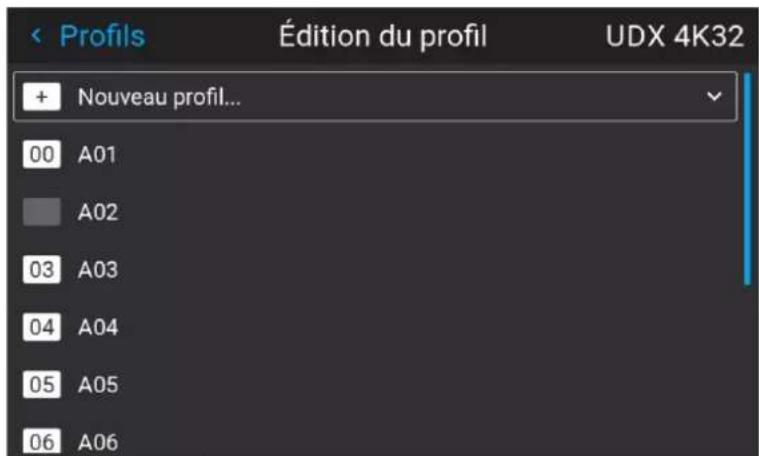
Image 9-10 Menu Edition du profil (Profile edit)
- Sélectionnez le profil de projecteur non souhaité, puis validez pour le développement.
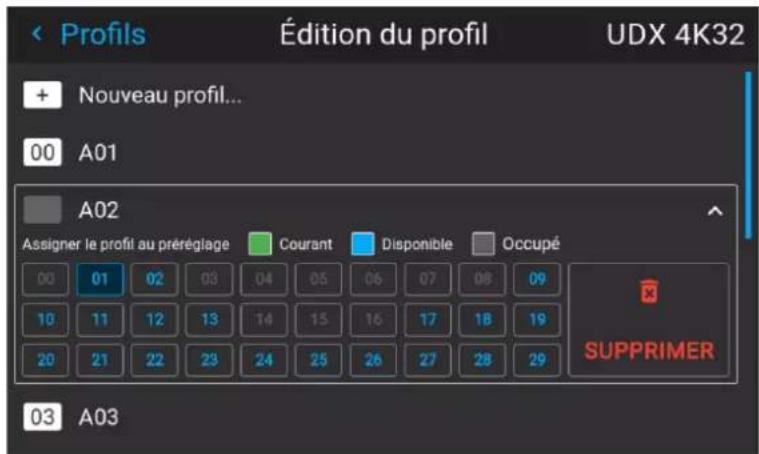
Image 9-11 Exemple d'un profil de projecteur presentant des crénaux de prépréglage disponibles
- Utilisez les touches fléchéées pour selectionner Supprimer (Delete), puis validez la suppression.
GUI - Paramètres système
10
10.1 Telecommande 164
10.2 Nom d'hote - Configuration du nom du projecteur personnalisé 167
10.3 Communication, configuration LAN 168
10.4 DMX 177
10.5 Contrôle du connecteur XLR avant. 179
10.6 Configuration GSM 181
10.7 Modification de la langue de l'interface utilisateur 182
10.8 Themes 183
10.9 Unités (mesure) Configuration du système 184
10.10 Contrôle du rétroéclairage de l'écran LCD 185
10.11 Configuration manuelle de la date et de l'heure 186
10.12 Configuration automatique de la date et de l'heure 188
10.13 Reglages d'économie d'énergie 190
10.14 Fonctionnalités de l'objet 193
10.15 Rinitialisation usine 194
10.16 Etalonnage de I'objectif 199
10.17 Luminosite FLEX 201
10.18 Résolution Flex 203
10.19 Étalandnage du cadre de montage 205
10.20 Convergence electronique 206
10.21 Configuration du refroidisseur externe sur un projecteur UDX 208
10.22 Mode operationnel 209
10.23 Mode Capture 211
10.24 Connexion aux réglages avancés 212
10.25 Lieste de licences Open Source 213
10.1 Télecommande
10.1.1 Adresse de diffusion
A propos de l'adresse de diffusion
L'adresse de diffusion est une adresse commune pouvant etre definie sur le projecteur. Elle peut etre « 0 » ou « 1 » . L'adresse de diffusion par defaut est « 0 » .
Toute commande provenant d'une télécommande programmée avec cette adresse commune sera executée.
Comment définir l'adresse de diffusion
- Dans le menu principal, Sélectionnez Régliages → Communication → Télecommande.
Le menu Telecommande s'affiche.
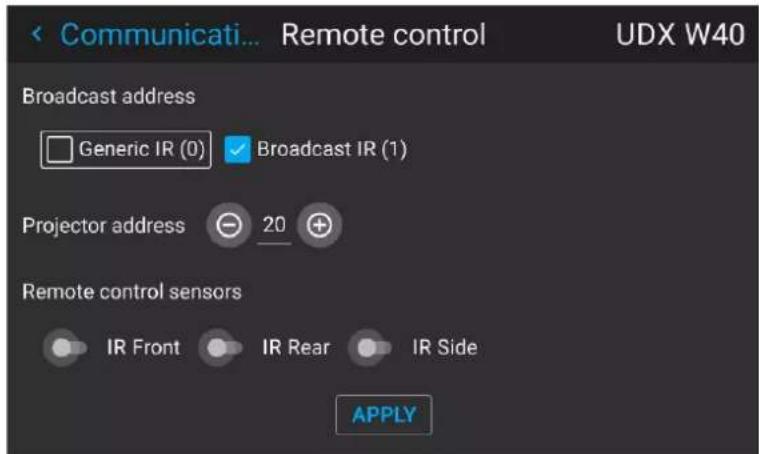
Image 10-2 Exemple du menu Telecommande
- Pour modifier l'adresse de diffusion, selectionnez le bouton radio de votrechoix.
Vous pouvez effectuer les choix suivants :
- IR générique (adresse 0)
-
IR de diffusion (adresse 1)
-
Sélectionnez APPLY (APPLIQUER) et cliquez sur OK pour appliquer les changements.
10.1.2 Adresse du projecteur
A propos de l'adresse individuelle du projecteur
Comme il est possible d'installer plusieurs projecteurs dans une piece, chaque projeteur doit etre adressable (accessible) separement avec une telecommande ou avec un ordinateur a l'aide de la communication series. C'est la raison pour laquelle chaque projeteur possede sa propre adrasse. L'adresse individuelle par defaut du projeteur est « 0 »
Lorsque l'adresse est définié, le projecteur peut être commandé avec la télécommande. Seules les adresses entre 0 et 31 sont prises en charge pour la télécommande.
Outre une adresse individuelle de projecteur, chaque projecteur a également une adresse de diffusion pour le contrôle de groupe.
Comment effectuer la modification
- Dans le menu principal, Sélectionnez Régliages → Communication → Télecommande.
Image 10-3 Menu Communication, Télecommande
Le menu Télecommande s'affiche.
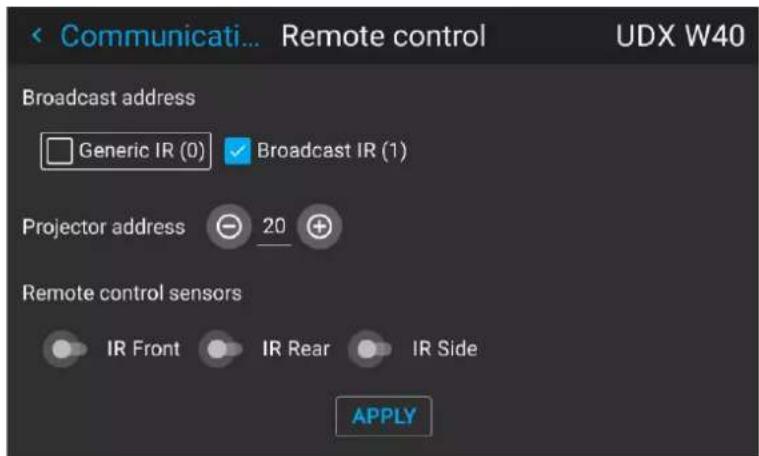
Image 10-4 Exemple du menu Tetecommande
- Sélectionnez l'adresse actuelle du projecteur et saississez une nouvelle adresse.
- Sélectionnez APPLY (APPLIQUER) et cliquez sur OK pour appliquer les changements.
Dorenantant, le projecteur n'ecoutera que cette nouvelle adresse et son adresse de diffusion.
10.1.3 Capteurs IR
Qu'est-il possible de faire ?
Le projecteur est équipé de capteurs IR sur différents côts du projecteur. Cependant, lorsque le projecteur est utilisé en combinaison avec d'autres périhériques qui émettent ou reçoivent des signaux IR (par exemple, un émetteur 3D), cela peut provoquer des interférences. Dans ce cas, il peut être utile de désactiver un ou plusieurs capteurs IR.
Les capteurs IR sont activés par défaut. Il est possible d'activer ou de désactiver chaque capteur IR individuellement.

Lorsque tous les capteurs IR sont désactivés, le projecteur ne répond plus aux signaux IR de la télécommande. Vous ne pourrez utiliser la télécommande que lorsqu'elle sera connectée au connecteur XLR.
Comment désactiver
- Dans le menu principal, Sélectionnez Réglages → Communication → Télecommande.
Image 10-5 Menu Communication, Télecommande
Le menu Telecommande s'affiche.
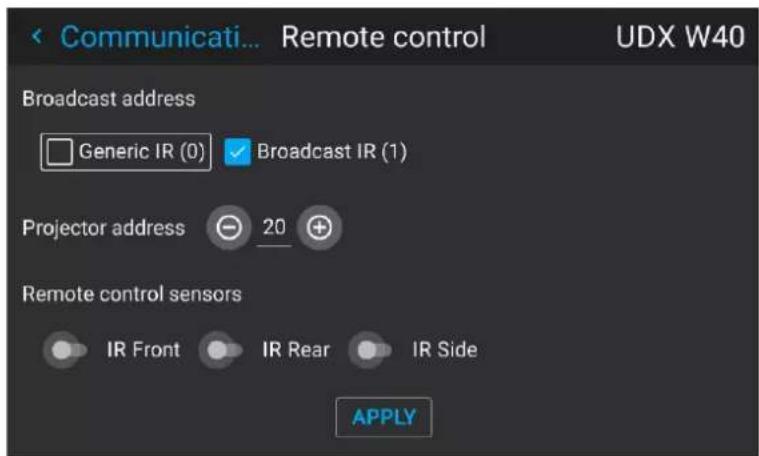
Image 10-6 Exampie du menu Télecommande
- Pour désactiver un capteur, Sélectionné le curseur et faites-le glisser vers la gauche.

Conseil: Un curseur bleu représenté un capteur IR actif.
Un curseur grisrepresente un capteur IR inactif.
- Sélectionnez APPLICER et cliquez sur OK pour appliquer les changements.
10.2 Nom d'hôte - Configuration du nom du projecteur personnelisé
Qu'est-il possible de faire ?
Le nom d'hote par défaut du projecteur est le type de projecteur ainsi que le nombre de série de votre projecteur (p.ex., « UDX-4K40-0123456789 »).
Vouss pouvez modifier ce nom afin de le reperrer plus facilement au sein d'un réseau相对较ieurs peripheriques ou projecteurs.
Comment configurer un nom d'hote différent
- Dans le menu principal, Sélectionnez Paramètres → Communication → Nom d'hôte.
Image 10-7 Menu Communication, Nom d'hôte
Le menu Nom d'hote (Host name) s'affiche.
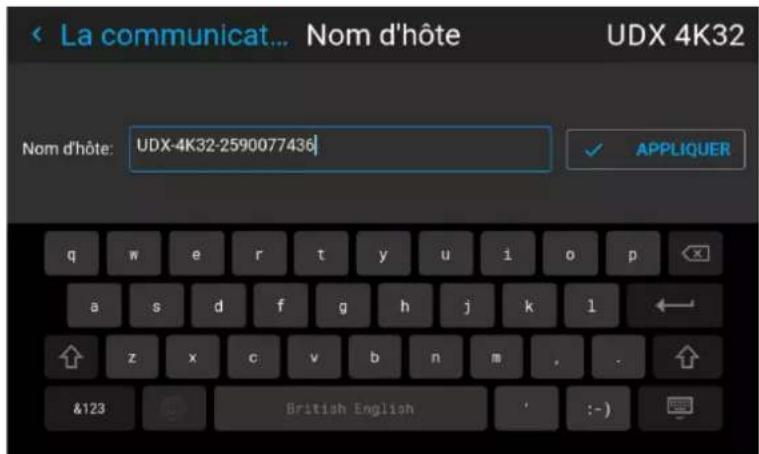
Image 10-8 Exemple du menu Nom d'hote (Host name)
- Appuyez sur le bouton de confirmation pour modifier le champ Nom d'hote.
- Utilisez le clavier numérique pour modifier le nom d'hote et le personneliser.
- Appuyez sur la touche OK ou sur l'icone d'entrée pour valider le nom saisi. Cliquez sur Appliquer pourmettre a jour le nom d'hote.
À propos d'une connexion réseau
Une connexion reseau peut etre etablie via une connexion filaire ou via l'unite sans fil disponible en option.
10.3.1 Introduction à la connexion au réseau

DHCP
Protocole DHCP (Dynamic Host Configuration Protocol). Le DHCP est un protocole de communication qui permet aux administrateurs reseau de gerer de maniere centralisée et automatisée l'affection des adresses IP dans un reseau d'entreprise. En utilisant le protocole Internet, chaque apparéil qui peut se connecter à Internet a besoin d'une adresse IP unique.
Lorsqu'une entreprise équepe tous ses utilisateurs d'Internet d'une connexion Internet, une adresse IP doit ettre attribuée a chaque appareil. Sans le DHCP, l'adresse IP devrait etre entree manuellement dans chaque ordinateur et, si I'ordinateur venait a etre deplacé dans une autre partie du reseau, une nouvelle adresse IP devrait etre entree. Grace au protocole DHCP, I'administrateur reseau peut contrcler et distribuer les adresses IP a partir d'un point central et envoyer automatiquement une nouvelle adresse IP des qu'un ordinateur est branché a un autre emplacement du reseau.

IP
Protocole Internet. La configuration reseau de TCP/IP. Requise pour toute communication Internet.

Masque de sous-reseau
Un nombre utilisé pour identifier un sous-réseau afin que les adresses IP puisent être partagées sur un réseau local.

Default Gateway (Passerelle par défaut)
Un routeur qui sert de point d'entrée dans le réseau et de point de sortie hors du réseau. Par exemple, un réseau local (LAN) peut nécessiter une passerelle pour se connecter à un réseau étendu (WAN) ou à Internet.

Adresse MAC
Adresse de contrôle d'accès au support. Numéro unique du matériel, utilisé en combinaison avec l'adresse IP pour se connecter au réseau (LAN ou WAN).
Que faut-il configurer pour une adresse Ethernet ?
L'attribution d'une adresse peut se faire de deux manières :
- utilisez le parametre Automatique pour qu'une adresse automatique soit attribuée.
-
Attribuez manuellement une adresse IP, un masque de réseau (masque de sous-réseau), une adresse de passerelle (par défaut).
-
Reglez le champ Adresse IP sur la valeur souhaitee. Cette valeur ne peut PAS etree 0.0.0.0 en attribution statique d'adresse IP. L'adresse IP identifie l'emplacement d'un projecteur sur le reseau de la meme maniere qu'une adresse de rue identifie une maison dans un quartier. Tout comme une adresse de rue doit identifier une residence unique, une adresse IP doit etre unique au niveau mondial et avoir un format uniforme.
- Définissez le masque de sous-réseau en fonction du sous-réseau local.
- Reglez la passerelle par défaut sur l'adresse IP du routeur local (qui DOIT se trouver sur le sous-réseau local!) sur le même réseau que ce projecteur et qui est utilisé pour transférer le traffic vers des destinations au-delà du réseau local. Cette valeur ne peut pas être 0.0.0.0. S'il n'y a pas de routeur sur le sous-réseau local du projecteur, alors il suffit d'entrer n'importe qu'elle adresse IP du sous-réseau dans ce champ.
Sécurité lors de l'utilisation d'un réseau
S'il n'est pas protégé, votre réseau peut être accessible de n'importe ou par toute personne se trouvant dans le rayon d'action du réseau (sans fil), si les paramétres de sécurité du réseau (sans fil) sont insuffisants. Si
des personnes mal intentionnées accédent à votre réseau, des informations sensibles peuvent être divulguées à des tiers, ou le projecteur lui-même peut être alteré.
Du cote du réseau, Barco recommende donc de sécuriser au maximum votre réseau, afin d'éviter cette forme d'alteration. Certains périhériques réseau peuvent ne pas être correctement configurés pour la sécurité lorsqu'ils sont installés. Veillez à dire la documentation fournie par l'utilisateur de l'appareil réseau pour configurer correctement les paramètres de sécurité nécessaires du réseau (sans fil).
Du cote du projecteur, Barco vous recommende de creer un nombre limite d'utiliseurs specifiques sur les outils externes fournis par Barco (par exemple, Projector Toolset), et de changer tous les mots de passage par defaut fournis par des mots de passage forts. Pour plus d'informations sur la creation d'utiliseurs et la modification des mots de passage, veuillez consulter le guide de l'utiliser des outils externes (par exemple, Projector Toolset).

Un mot de passerse fort comporte au moins 8 caracteteres et doit etre unique. Le mot de passage doit etre un melange de lettres majuscules, de lettres minuscules, de chiffres et de caracteteres speciaux.
10.3.2 Configuration de l'adresse IP filaire
Comment configurer automatiquement l'adresse IP
- Dans le menu principal, Sélectionnéz Paramétres (Settings) → Communication → LAN.
Le menu LAN s'affiche.
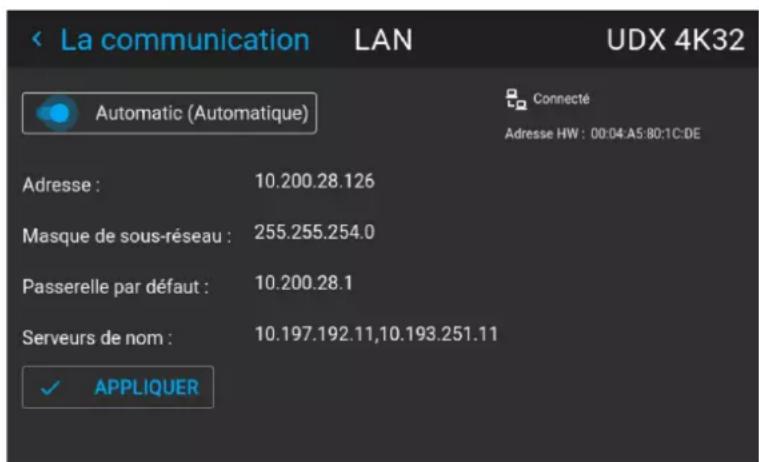
Image 10-10 Exemple du menu LAN
- Pour activer le mode automatique, vérifie que le curseur Automatique (Automatic) est placé sur la droite. La couleur du curseur est alors bleue.
Une adresse IP sera automatiquement attribuée si elle peut étabir une connexion au réseau.
Le symbole de connexion et l'indication Connected (Connecté) indiquent que la connexion est établie.
- Sélectionnez APPLIQUER (APPLY), puis validez.
Comment configurer manuelle l'adresse IP
- Dans le menu principal, Sélectionnéz Paramétres (Settings) → Communication → LAN.
Le menu LAN s'affiche.
Image 10-12 Exemple du menu LAN
- Désactivez le curseur Automatique. Le curseur devient gris.
- Utilisez les touches fléchéées pour sélectionner Adresse (Address) et appuyez sur le bouton OK pour activer la case de saisie.
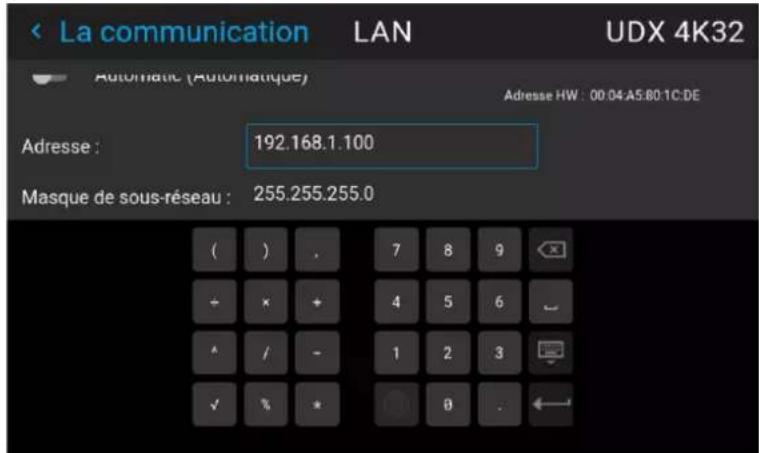
Image 10-13 Exemple de saisie de I'adresse IP
- Utilisez les touches fléchées et la touche Entrée pour saisser l'adresse IP.

Remarque : Les chiffres peuvent etre entres avec les touches a chiffres de la telecommande ou du clavier local. Lorsqu'un chiffre est entre de cette maniere, le caractere suivant est selectionné automatiquement.
- Une fois remplies, selectionnez le symbole et validez.
- Repetez les étapes 4 et 5 pour le masque de sous-reseau et la passerelle par défaut.
- Sélectionnez APPLY (APPLIQUER) et cliquez sur OK pour confirmer tous les changements. Le symbole de connexion et l'indication Connected (Connecté) indiquent que la connexion est établie.
10.3.3 Configuration sans fil de l'adresse IP
Quand I'adresse IP sans fil peut-elle etre utilisee?
Lorsque le module WiFi en option a ete installed sur le projecteur, vous pouvez configurer le projecteur afin qu'il puisse acceder au reseau par le biais du WiFi au lieu du cable LAN.
Pour en savoir plus sur l'installation du module WiFi, veuillez vous reporter au manuel d'installation.
Comment se connecter à un réseau sans fil ?
- Dans le menu principal, Sélectionnéz Paramétres (Settings) → Communication → WiFi.
Le menu WiFi s'affiche.
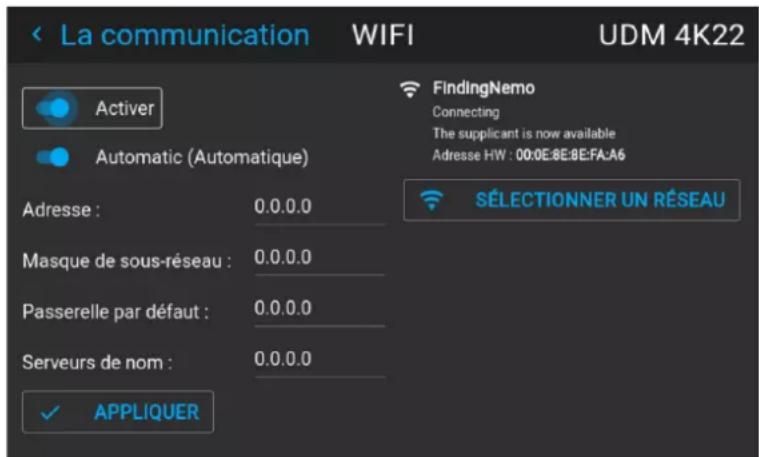
Image 10-15 Exemple du menu WiFi
- Assurez-vous que le curseur Activer (Enable) est placé sur la droite pour activer le module WiFi. Le curseur devient bleu.
- Assurez-vous que le curseur Automatique est placé sur la droite pour attribuer automatiquement une adresse IP.
- Utilisez le bouton Sélectionner un réseau (Select Network) pour selectionner le réseau souhaité dans la liste disponible.
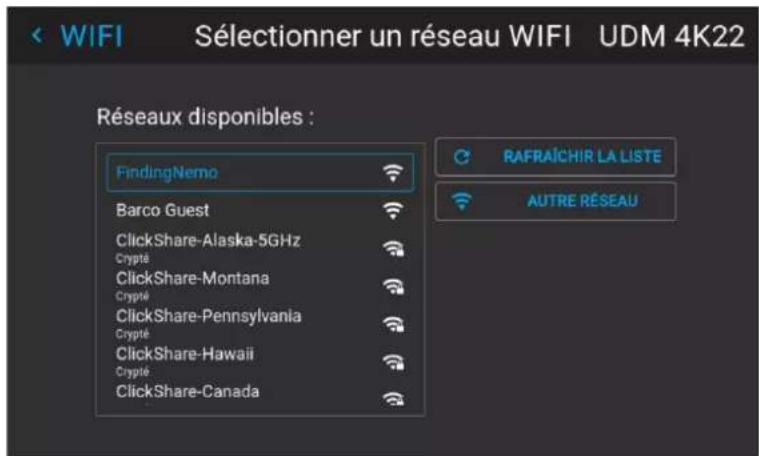
Image 10-16 Exemple de liste des reseaux disponibles.

Conseil: Si le réseau sans fil souhaité n'est pas dans la liste ou masqué par défaut, Sélectionnez Autre réseau (Other network). Un formulaire s'affiche et vous permet de replir les informations sur le réseau.
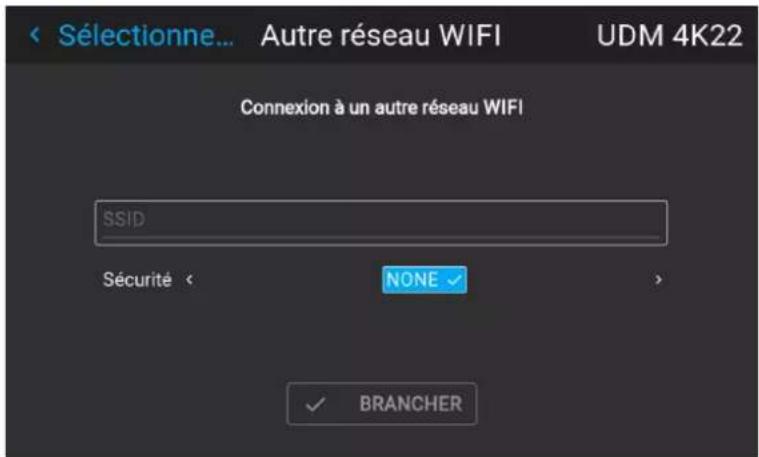
Image 10-17 Exemple de formulaire de saisie pour la recherche d'autres reseaux sans fil
- Si le réseau sans fil selectionné le requiert, saisissez le nom d'utilisateur et le mot de salle, puis validez.

Conseil: Si vous vous étés déjà connecté à ce réseauAAParavant à l'aide de ce projecteur, le logiciel se souviendra du nom d'utilisateur et du mot de passer. Vous ne devrez donc plus les saisis de nouveau.
- Appuyez sur Connecter (Connect) pour vous connecter au réseau sélectionné.
- Si le réseau sans fil selectionné le requiert, saisissez le nom d'utilisateur et le mot de passer, puis validez.
Une adress automatique est affectee.
Une fois la connexion au réseau activée, elle est indiquée dans le coin supérieur droit du menu par le terme « connecté »
Comment configurer manuellement I'adresse IP
- Dans le menu principal, Sélectionnez Paramétres (Settings) → Communication → WiFi.
Le menu WiFi s'affiche.
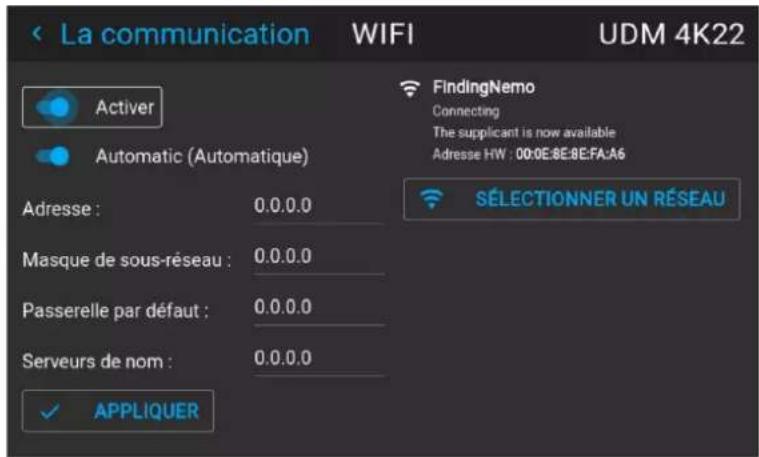
Image 10-19 Exemple du menu WiFi
- Assurez-vous que le curseur Activer (Enable) est placé sur la droite pour activer le module WiFi. Le curseur devient bleu.
- Désactivez le curseur Automatique en le plaçant à gauche. Le commutateur devient gris.
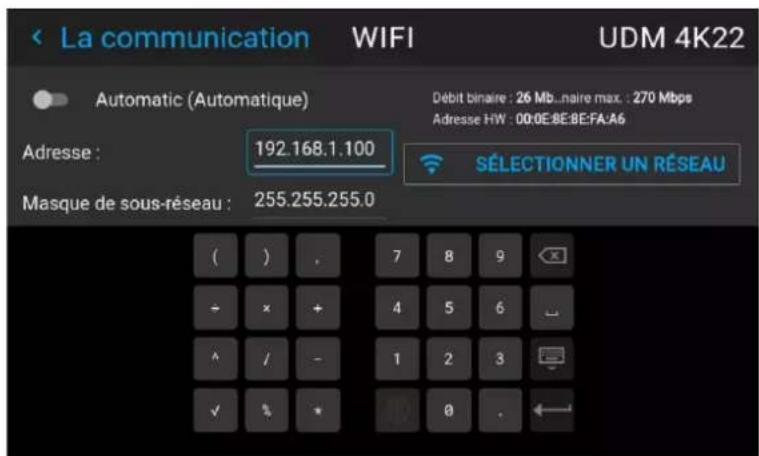
Image 10-20
- Utilisez les touches fléchéées pour selectionner Adresse et appuyez sur le bouton OK pour activer la case de saisie.
- Utilisez les touches fléchées et la touche Entrée pour saisser l'adresse IP.

Remarque : Les chiffres peuvent etre entres avec les touches a chiffres de la telecommande ou du clavier local. Lorsqu'un chiffre est entre de cette maniere, le caractere suivant est selectionné automatiquement.
- Une fois remplies, selectionnez le symbole et validez.
- Repetez les étapes 4 et 5 pour le masque de sous-reseau et la passerelle par défaut.
-
Sélectionnez APPLY (APPLIQUER) et cliquez sur OK pour confirmer tous les changements.
-
Utilisez le bouton Sélectionner un réseau (Select Network) pour selectionner le réseau sans fil souhaité dans la liste.
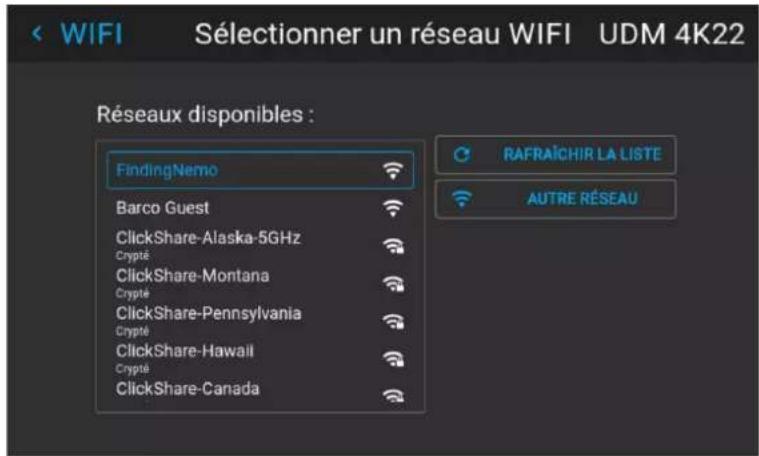
Image 10-21 Exemple de liste des reseaux disponibles.
- Appuyez sur Connect (Connect) pour vous connecter au réseau sélectionné.
- Si le réseau sans fil selectionné le requiert, saississez le nom d'utilisateur et le mot de passer, puis validez.
Une fois la connexion au réseau activée, elle est indiquée dans le coin supérieur droit du menu par le terme « connecté »
10.3.4 Configuration de l'adresse IP pour le réseau LAN surTMHDBaseT

Le réseau LAN sur HDBaseT n'est pris en charge que sur l'entrée HDBaseSur la carte du signal d'entree Pulse Quad Combo Mk II.
À propos du réseau LAN sur HDbaseT
Lorsqu'un cable LAN est monté dans l'entrée HDBaseTM 1, le menu HDBaseTM apparait dans le menu Réglages. À l'aide du menu, vous pouvez attribuer une adresse IP personnalisée ou laisser la configuration d'adresse IP automatique.

Gardez à l'esprit que le réseau HDBaTsera indisponible si le projecteur est en mode Veille ou en mode ÉCO (selon ce qui est applicable à votre projecteur). Si vous souhaitez utiliser ce connecteur en tant que connexion réseau principale, il est donc conseilé de désactiver le mode veille ou ÉCO. Pour en savoir plus, voir les paramétres d'alimentation.
Comment configurer automatiquement l'adresse IP
- Dans le menu principal, Sélectionnez Régliages → Communication → HDBaseTM.
Image 10-22 Menu Communication, HDBaseTM
Le menu HDBaseTM s'affiche.
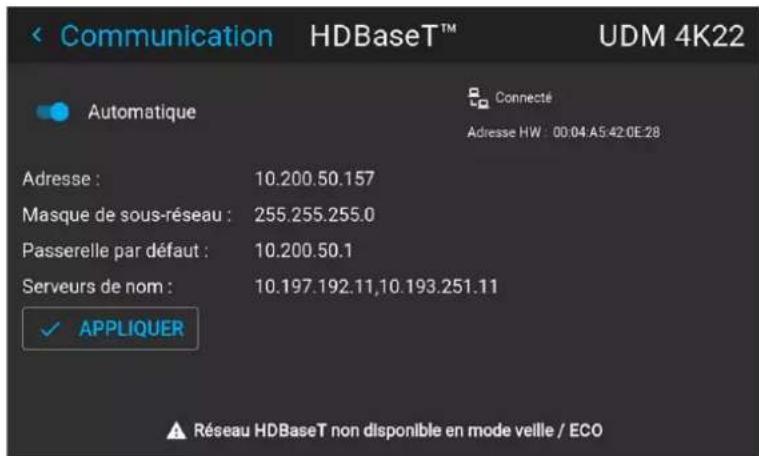
Image 10-23 Exemple du menu HDBase
- Pour activer le mode automatique, vérifie que le curseur Automatique (Automatic) est place sur la droite. La couleur du curseur est alors bleue.
Une adresse IP sera automatiquement attribuée si elle peut étabir une connexion au réseau. Le symbole de connexion et l'indication Connected (Connecté) indiquent que la connexion est établie.
- Sélectionnez APPLIQUER (APPLY), puis validez.
Comment configurer manuellement I'adresse IP
- Dans le menu principal, Sélectionnez Régliages → Communication → HDBase T^TM .
Image 10-24 Menu Communication, HDBaseTM
Le menu HDBaseTM s'affiche.
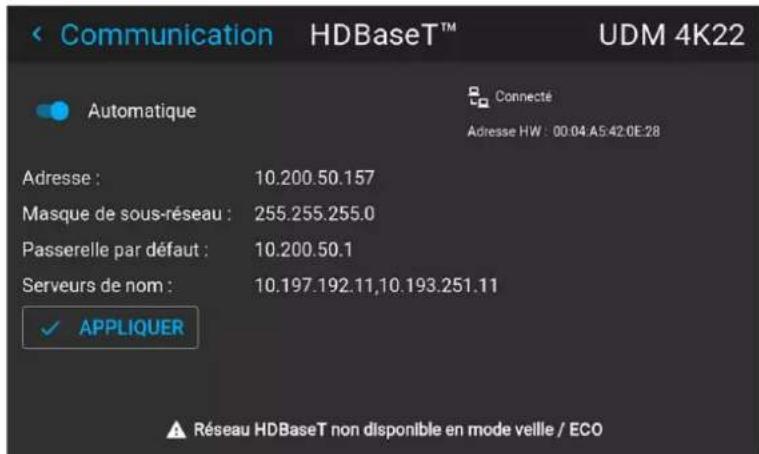
Image 10-25 Exampie du menu HDBase
- Désactévez le curseur Automatique. Le curseur devient gris.
- Utilisez les touches fléchéées pour sélectionner Adresse (Address) et appuyez sur le bouton OK pour activer la case de saisie.

Image 10-26 Exemple de saisie de I'adresse IP
- Utilisez les touches fléchéées et la touche Entrée pour saisser l'adresse IP.

Remarque : Les chiffres peuvent etre entres avec les touches a chiffres de la telecommande ou du clavier local. Lorsqu'un chiffre est entre de cette maniere, le caractere suivant est selectionné automatiquement.
- Une fois le champ renseigné, Sélectionnez le symbole Entrée et validez.
- Repetez les étapes 4 et 5 pour le masque de sous-reseau et la passerelle par défaut.
- Sélectionnez APPLY (APPLIQUER) et cliquez sur OK pour confirmer tous les changements.
Le symbole de connexion et l'indication Connected (Connecté) indiquent que la connexion est établie.
10.4 DMX
Manières de contrôle le projecteur via DMX
Les signaux DMX peuvent être connectés au port d'entrée DMX de l'interface de Communicator lors de l'utilisation d'un cable standard DMX équipé d'un connecteur XLR. La sortie DMX peut être utilisée pour creer une châne de dispositifs DMX. Un univers有权 contrcler jusqu'à 512 canaux.
Si vous utilisez une console DMX et d'autres produits d'éclairage automatisés compatibles avec Art-Net, le réseau Ethernet peut servir de lien pour le contrôle DMX. Tous les contrôles DMX peuvent être envoyés via le cable Ethernet. Des universes multiples sont possibles.
Pour une liste complète de tous les canaux DMX, valeurs et actions possibles, voir "Schéma DMX", page 283.
À propos du menu DMX
| Fonctionnalité DMX | Qu'est-il possible de faire ? |
| Mode DMX Deux modes sont disponibles pour DMX. · Base (Basic) : configuration de base dans laquelle les 2 canaux sont implémentés · Étendu (Extended) : configuration complète, répartie sur 14 canaux. Pour connaître le mappage complèt de chaque canal utilisé, reportez-vous au schéma DMX des annexes. Voir "Schéma DMX", page 283. | via le |
| Canal de démarrage | Avant qu'un projecteur puisse exécuter des commandes DMX, une adresse unique (applée adresse DMX ou canal de démarriage) doit être affectée au projecteur. Cette adresse peut varier de 1 à 512. |
| Moniteur DMX | Si un pérophérique DMX est connecté, les paramètres par canal peuvent être affichés bouton Monitér. |
| Réinitialiser pour une intense maximale | Vous pouvez modifier l'obturator et l'intensité via le canal DMX 1 (à la fois en mode Classique et Étendu). Si aucun signal DMX n'est disponible, vous pouvez réinitialiser la valeur d'intensité à sa valeur par défaut (maximum) de 255 à l'aide du bouton Intensité max.. |
| Mise hors tension automatique | Le projecteur peut être contraint de semettre hors tension après une période de temporisation si aucun signal DMX n'est disponible. Remarque : la valeur est définie en minutes. |
| Art-Net DMX | Le DMX peut être envoyé via le connecteur Ethernet au projecteur au lieu du connecteur DMX classique. Cette fonction peut être activée ou désactivée. Art-Net est généralement utilisé lorsque plus de 512 adresses sont utilisées dans votre configuration. |
| Univers Art-Net DMX | Remarque : l'Univers Art-Net DMX n'est utilisable que quand Art-Net DMX est activé. Si Art-Net est activé, vous pouvez spécifique àquel univers DMX apparait ce projecteur. |
| Connecteur XLR frontal | Si elle est disponible sur votre projecteur, l'alimentation du connecteur XLR sur la face avant du projecteur peut être activée et définie sur la valeur désirée.Remarque : si aucun connecteur XLR avant n'est disponible sur votre projecteur, cette option reste masquée. |
Comment configurer le DMX ?
- Dans le menu principal, selectionnez Parametes système (System Settings) Communication DMX.
Image 10-27 Menu Communication, DMX
Le menu DMX s'affiche.
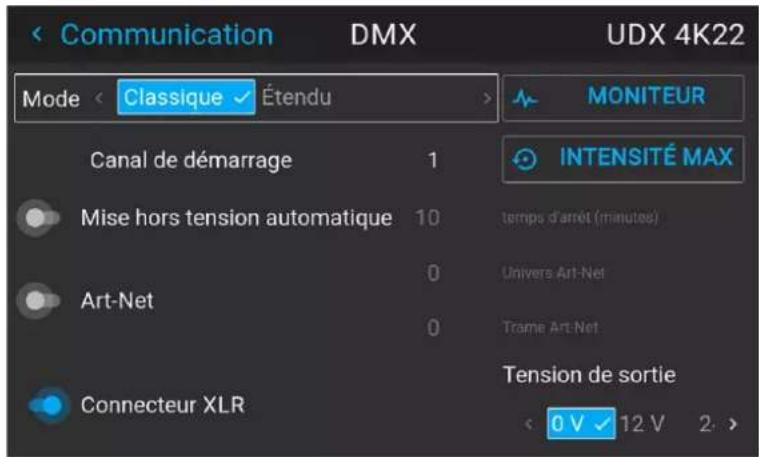
Image 10-28 Exemple de menu DMX
- Choisissez le mode DMX souhaite.
- Choisir le canal de demarrage souhaite.
- Choisissez si vous poulez activer ou non la fonctionnalité de mise hors tension automatique. Si elle est activée, déterminez le délai.
- Si nécessaire, activez Art-Net. Si elle est activée, déterminez l'univers Art-Net et le canal Art-Net souhaités.
- Si vous projecteur est disposé d'un connecteur XLR frontal, vous pouvez activer la tension de sortie sur ce connecteur.
10.5 Contrôle du connecteur XLR avant
À propos du connecteur XLR avant
Un connecteur XLR à 4 broches est situé sur la face avant du projecteur, sous le porte-objectif.
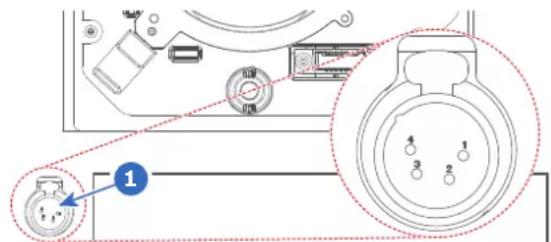
Image 10-29 Emplacement du connecteur XLR
Le connecteur XLR avant peut être utilisé pour connecter des périhériques. Il peut s'agir d'une structure de fixation motorisée, d'un obturator mécanique externe ou d'autres périhériques alimentés par XLR.

PRUDENCE : Vous pouvez connecter plusieurs périhériques si vous disposez d'un répartiteur XLR. Cependant, il faut tenir compte du fait que la charge maximale autorisée sur le connecteur XLR avant est de 2 A.
Brochage du connecteur XLR avant
Connecteur XLR à 4 broches
Broche Description
1 Masse
2 Données
3 Données+
4VCC
Alimentation du connecteur XLR avant
Le connecteur XLR avant est désacté par défaut et peut être activé à l'aide du menu DMX. Lorsqu'il est activé, le niveau de tension de sortie peut être régèle sur 0 V, 12 V ou 24 V.
La tension de sortie va dépendre de l'application ou du périphérique utilisé. Par exemple, l'obturateur mécanique externe en option requiert 12 V. La structure de fixation motorisée, quant à elle, requiert 24 V.
Comment activer ou désactiver ?
- Dans le menu principal, Sélectionnez Paramètres système (System Settings) → Communication → DMX.
Image 10-30 Menu Communication, DMX
Le menu DMX s'affiche.
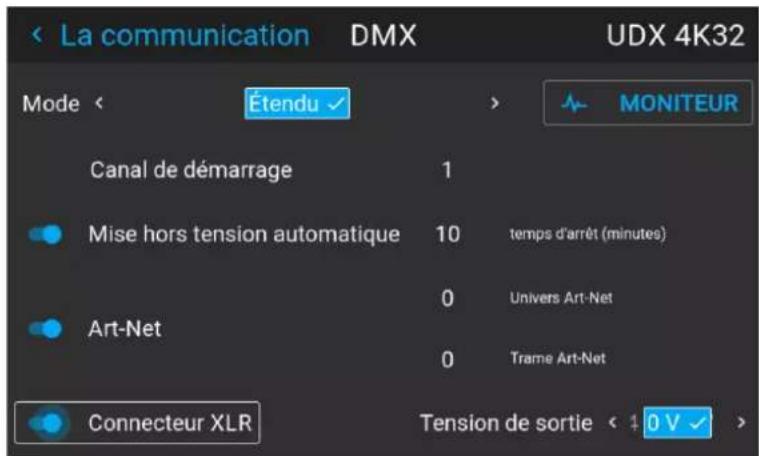
Image 10-31 Exemple de menu DMX
- Dans le bas du menu DMX, activez le curseur connecteur XLR (XLR connector). Assurez-vous que le curseur est placé à droite et qu'il est allumé en bleu pour l'activer.
- Sélectionnez la Tension de sortie souhaïée et confirmez.
10.6 Configuration GSM

Possible uniquely lorsqu'un module GSM avec une carte SIM est installé dans le projecteur.
Quand utiliser le menu GSM
Le menu GSM à lui seul n'a aucune fonctionnalité. Le but principal de ce menu est de dire les données nécessaires de la carte SIM dans le module GSM.
Vouss pouze avoir besoin de ces informations lors de l'utilisation de fonctions de connectivité specifiques (p. ex., la configuration de Projector Management Suite dans une configuration mobile uniquement).
À propos du code PIN de la carte SIM
Pour configurer pour la première fois le logiciel du projecteur avec la carte SIM installée, un code PIN correct (4 chiffres) doit être saisi.

Comme le code PIN ne peut pas etre comparé à celui de la carte SIM, assurez-vous de saisir le code PIN correct.

Lorsque vous carte SIM est bloquée, vous doivent rester la carte SIM du module GSM et l'insérer dans un téléphone portabale de manière à pouvoir entraîre le code PUK pour la débloquer.
Comment l'activer
- Dans le menu principal, Sélectionnez Paramètres (Settings) → Communication → GSM.
Lors de la première utilisation, le menu Entrée du code PIN GSM s'affiche. Si un code PIN correct a déjà été saisi, il n'est pas nécessaire de saisir à nouveau le code PIN et vous pouvez sauter l'etape suivante.
- Saisissez les 4 chiffres du code PIN et validez.
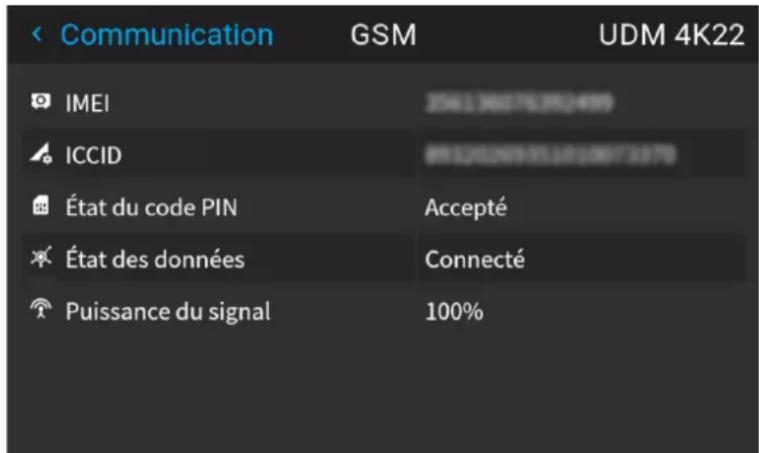
Image 10-33 Exemple de menu GSM après application du code PIN
10.7 Modification de la langue de l'interface utilisateur
Comment modifier la langue de l'interface utilisateur
- Dans le menu principal, Sélectionnez Paramétres (Settings) → Interface utiliser (User interface) → Langue (Language).
Image 10-34 Interface
Le menu Langue s'affiche.
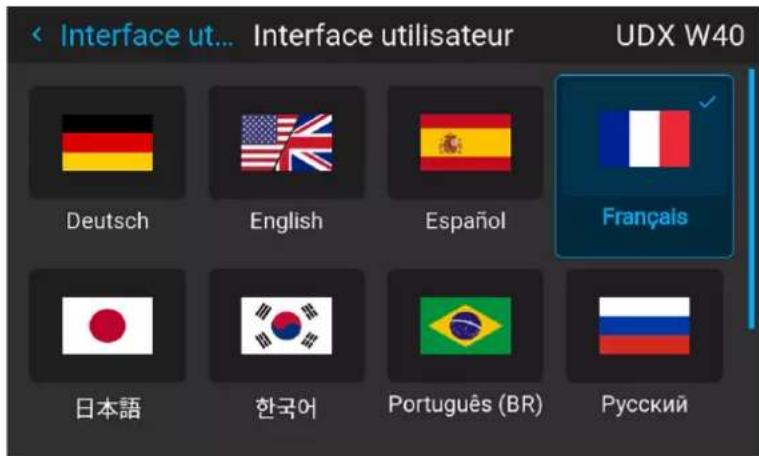
Image 10-35 Exemple du menu Langue
-
Sélectionnez la langue souhaïée. Vous pouvez désir parmi les langues suivantes :
-
Allemand (DE)
Anglais (EN) - Espagnol (ES)
- Français (FR)
- Japonais (JA)
Coreen (KO) - Portugalais (PT-BR)
- Rousse (RU)
- Chinois (ZH)
10.8 Themes
A propos des thèmes
Les thèmes sont utilisés pour appliquer une fonctionnalité prédéfinie à l'affichage sur écran. Il existe deux options : clair ou nombre (par défaut).
Pour selectionner un thème d'interface différent
- Dans le menu principal, Sélectionnez Paramétres (Settings) → Interface utiliser (User interface) → Themes (Themes).
Image 10-36 Menu Paramétres (Settings), Themes (Themes)
- Dans le menu Themes (Themes), Sélectionnez le Thème (Theme) souhaïte.
Vou poussechoisir l'une des options suivantes: Clair (Light) ou Sombre (Dark).
10.9 Unités (mesure) Configuration du système
A propos des systèmes de mesure
Vousspuvezutiliserce menu pour modifierlesystemesde mesurepar defaut.Par defaut,le systememétriqueestutilisé.Vouspuveznainmoinschoisiserentrelesystemessuivants:
- Température: °C ou °F
- Distance : mètre, centimetre, pied ou pouce.
Comment définir un système métrique différent
- Dans le menu principal, Sélectionnéz Paramètres → Interface utiliser → Unités.
Image 10-37 Menu Paramétres, unités
Le menu Unités (Units) s'affiche.
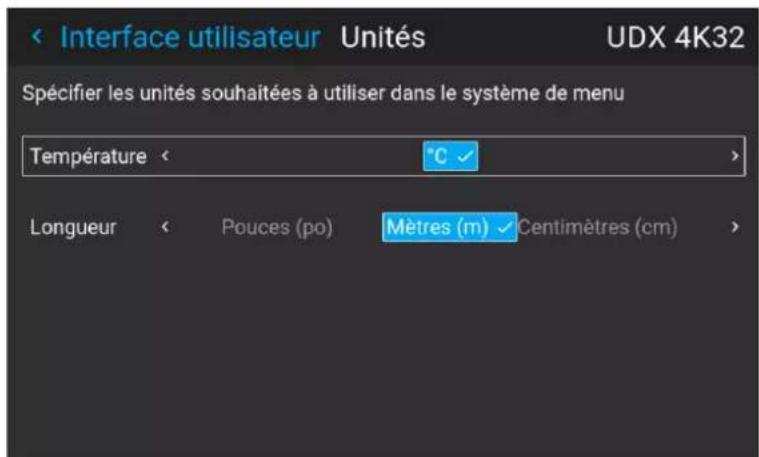
Image 10-38 Exemple de menu Unités (Units)
- Sélectionnez l'unité de Température et l'unité Longueur, puis validez.
10.10 Contrôle du rétroéclairage de l'écran LCD
Quel éclairage peut-il être contrôle ?
Vouss povez choisir a quelle vitesse le retroeclairage de I'ecran LCD s'estint. Vouss pouvez selectionner l'une des valeurs par defaut ou entre une valeur personalisée.
Mode Furtif
Voupez ealement activer le mode Furtif a la place. En activant ce mode, le retroeclairage de l'ecran LCD, le retroeclairage des boutons du clavier et les temoins LED des ports LAN et HDBaseT sont desactives.
Le mode Furtif (Stealth Mode) est activé et désactivé en appuyant sur le bouton OSD de la télécommande pendant 3 secondes.
Comment configurer le rétroéclairage
- Dans le menu principal, Sélectionnez Paramètres → Interface utiliser → Retroéclairage.
Image 10-39 Menu Paramétres (Settings), Retroéclairage (Backlight)
Le menu Rétroéclairage s'affiche.
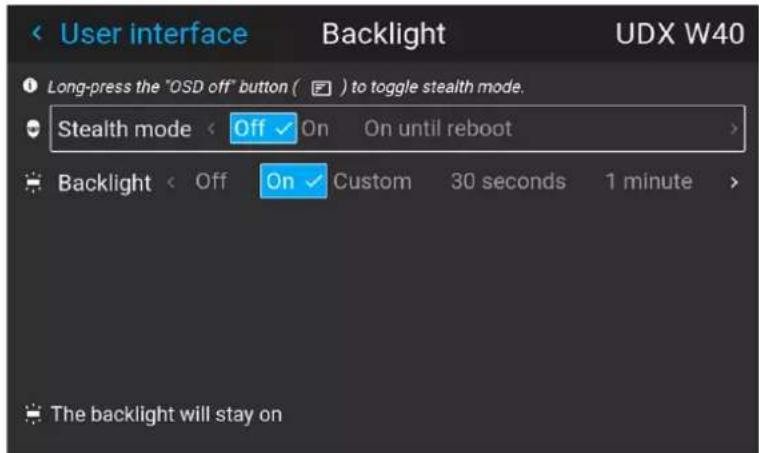
Image 10-40 Exemple du menu Rétroéclairage (Backlight)
- Choisissez le réglage souhaité pour les rétroéclairages. Sélectionnez l'une des options prédéterminées ou une valeur personnalisée.
10.11 Configuration manuelle de la date et de l'heure
À propos de la date et l'heure
Le réglage de la date et de l'heure peut être effectué manuellement ou automatiquement via un serveur NTP en fonction de l'emplacement de la région et de la ville.

La date est affichée par défaut sous cette forme : jour / mois / année.
L'heure est affichee par defaut sous cette forme : heures : minutes : secondes, au format 24 heures.
Comment procederaune configuration manuelle
- Dans le menu principal, Sélectionnéz Réglages → Date et heures.
Image 10-41 Menu Réglages, Date et heures
Le menu Date et heures s'affiche.
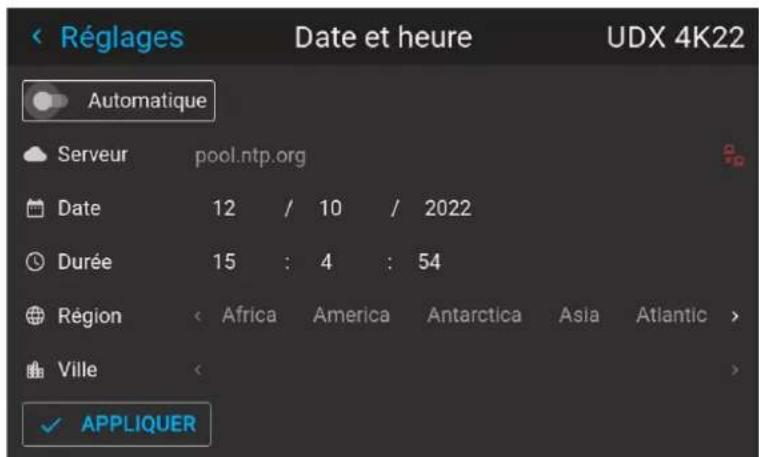
Image 10-42 Exemple de menu Date et heures
- Désactivez le curseur Automatique.
Curseur gris : mode Automatique désacté
Curseur bleu : mode Automatique activé
- Sélectionnez Date.
La boîte de dialogue Date s'ouvre. Le jour actif est scélectionné par défaut.
- Faites glisser le curseur Jour, Mois et Année vers le haut ou vers le bas jusqu'à l'obtention de la date souhaitée.
ou
Voussoupiezegalementutiliser lesboutons haut,bas et OKde la telecommande ou du panneau de commande jusqu'aIobtentionde la date souhaitee.
- Sélectionnez Heure.
La boîte de dialogue Heure s'affiche. L'heure active est seLECTIONnée par défaut.
- Faites glisser le curseur Heure, Minutes et Secondes vers le haut ou vers le bas jusqu'à l'obtention de l'heure souhaitatione.
ou
Vou puez également utilise les boutons haut, bas et OK de la telecommande ou du panneau de commande jusqu'à l'obtention de l'heure souhaitée.
- Sélectionnez Appliquer pour activer.
10.12 Configuration automatique de la date et de l'heure

La date est affichée par défaut sous cette forme : jour / mois / année.
L'heure est affichee par defaut sous cette forme : heures : minutes : secondes, au format 24 heures.
Pour définir automatiquement la date et l'heure
- Dans le menu principal, Sélectionnéz Réglages → Date et heures.
Image 10-43
Le menu Date et heures s'affiche.
- Activez le curseur Automatique.
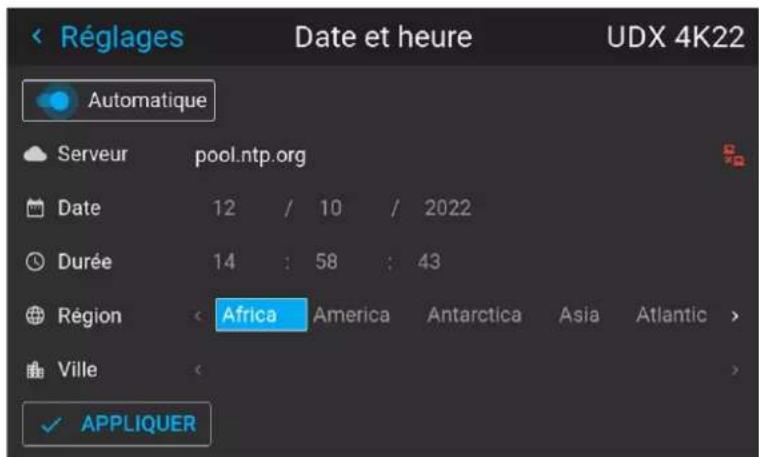
Image 10-44
Curseur gris : mode Automatique désacté
Curseur bleu : mode Automatique activé
- Sélectionnez Serveur et cliquez sur OK.
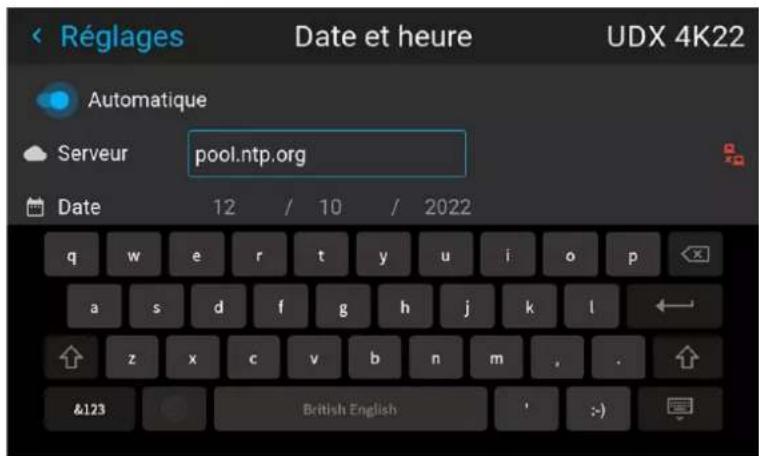
Image 10-45
- Saisissez le nom d'hote ou l'adresse IP du serveur NTP.

Conseil : Dans le cas où vous ne pouvez pas vous connecter à un serveur NTP externe bien que vous puissiez envoyer une requête PING à ce serveur, la connexion est bloquée par la politique de pare-feu locale. Veuillez contacter l'administrateur de votre système informatique.
Si la connexion réussit, une icône verte apparait sur le côté droit de la ligne du serveur.
- Sélectionnez Région et selectionnez à l'aide des touches fléchéées la région où le projecteur est installé.
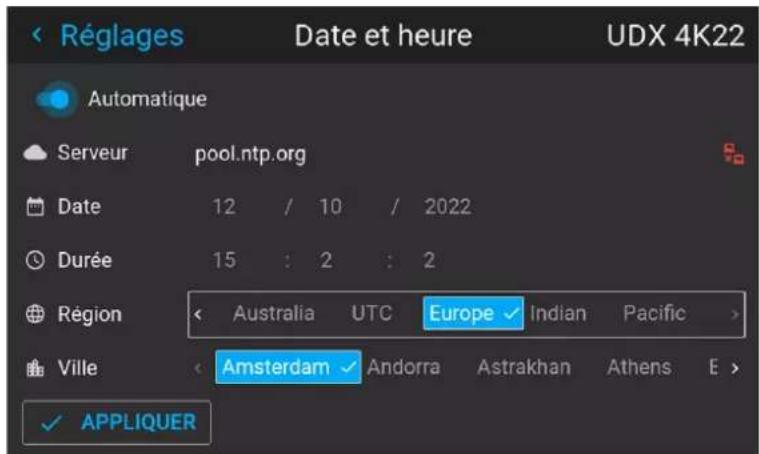
Image 10-46
La liste des villes est mise à jour en fonction de la région seLECTIONnée.
-
Sélectionnez Ville et selectionnez la ville correspondant à votre fuseau hora.
-
Sélectionnez Appliquer pour activer.
10.13 Réglages d'économie d'énergie
A propos des fonctions d'économie d'énergie
Dans un souci d'amélioration continue, Barco a ajoute plusieurs fonctions d'économie d'énergie au projecteur, ce qui prolongera la durée de vie de votre projeteur et de la source lumineuse en particulier.
À partir du logiciel Pulse 2.3.x, les fonctions d'économie d'énergie suivantes sont disponibles :
| Long-métrage | Description | Activité/Désactivité |
| Variation d'intensité automatique | Quand aucune source contenant un signal actif n'est connectée au projecteur, que l'OSD n'est pas projeté et qu'aucun modele test n'est actif, la source lumineuse est réduite à 50 %. | Activé par défaut depuis la première mise à jour vers la version 2.3.x ou une version plus récente. |
| Extinction auto de la source lumineuse | Quand aucune source contenant un signal actif n'est connectée au projecteur, que l'OSD n'est pas en cours de projection et qu'aucun modele de test n'est actif, la source lumineuse s'éteint après un décal configurable. Le projecteur passera en mode Prêt. La plupart des fonctions du projecteur restent disponibles en mode Prêt. | Déactivé par défaut |
| Veille auto Lorsq | que le projecteur est en mode Prêt et qu'il n'est pas utilisé activivement (p. ex. navigation dans la GUI du projecteur), le projecteur passée en mode Veille après un décal configurable. Le mode Veille permet au projecteur de sortir de veille à l'aide clavier local, de la télécommande ou à distance à l'aide de Projector Toolset, DMX ou d'autres contrôleurs d'automatisation. | Déactivé par défaut du |
Comment modifier la fonction d'économie d'énergie ?
- Dans le menu principal, Sélectionnéz Réglages → Alimentation électrique.
Image 10-47 Menu Reglages, Alimentation electrique
- Pour activer/désactiver la variation d'intensité auto., procédez comme suit : a) Dans le menu Alimentation électrique, cliquez sur Variation d'intensité auto..
Image 10-48 Menu Alimentation electrique, Variation d'intensité auto. Le menu Variation d'intensité auto. s'affiche.
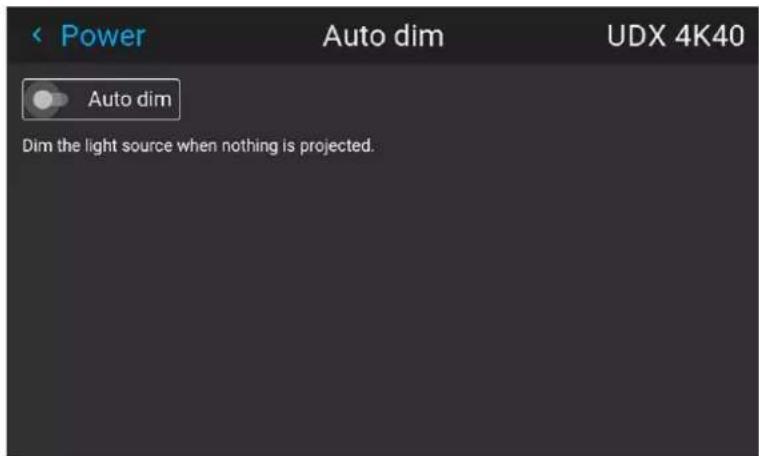
Image 10-49 Exemple de menu Variation d'intensité auto.
b) Activez ou désactive le curseur Variation d'intensité auto. pour activer ou désactiver la fonction de Variation d'intensité auto.
- Pour activer ou désactiver la fonction d'extinction automatique de la source lumineuse, précédez comme suit :
a) Dans le menu Alimentation electrique, cliquez sur Extinction automatique de la source lumineuse.
Image 10-50 Menu Alimentation électrique, Extinction automatique de la source lumineuse
Le menu Extinction automatique de la source lumineuse s'affiche.
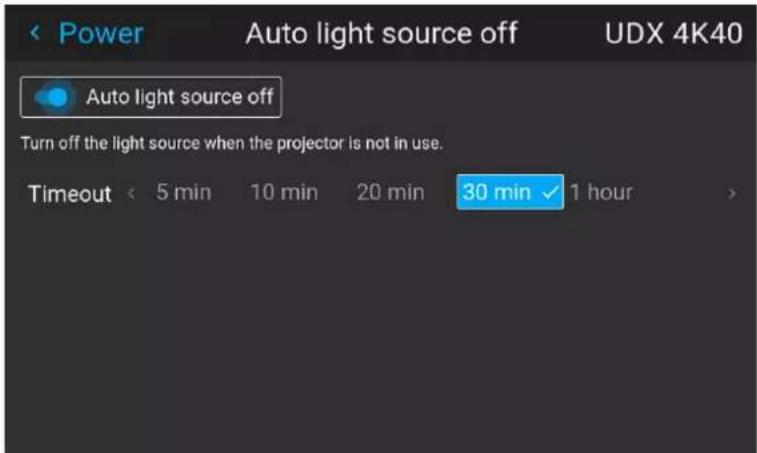
Image 10-51 Exemple de menu Extinction automatique de la source lumineuse
b) Activez ou désactive le curseur Extinction automatique de la source lumineuse pour activer ou désactiver cette fonction d'économie d'énergie.
c) Lorsque cette option est activée, selectionnez le reli d'attente après lequel la source lumineuse sera eteinte.
- Pour activer ou désactiver la fonction Veille automatique, procédez comme suit :
a) Dans le menu Alimentation électrique, cliquez sur Veille automatique.
Image 10-52 Menu Alimentation électrique, Veille automatique
Le menu Veille automatique s'affiche.
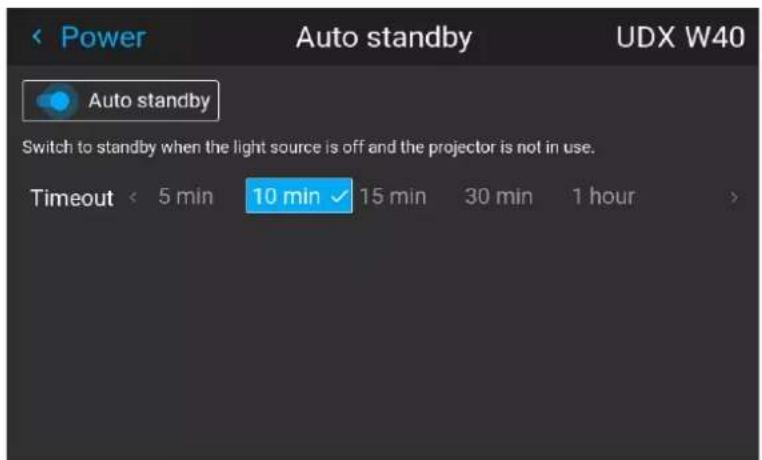
Image 10-53 Exemple de menu Veille automatique
b) Activez ou désactivez le curseur Veille automatique pour activer ou désactiver cette fonction d'économie d'énergie.
c) Lorsque cette option est activée, Sélectionnez le salarié d'attente après lequel le projecteur passera en mode Veille.
10.14 Fonctionnalités de l'objet
Qu'est-il possible de faire ?
Certaines fonctionnalités de l'objet peuvent être désactivées une fois quelles sont correctement alignées, afin d'éviter tout mauvais alignment évientuel pendant une projection.
- Dans le menu principal, Sélectionnez Réglages → Fonctionnalités de l'objet.
Image 10-54 Menu Paramétres (Settings), Fonctionnalités de l'objet (Lens Features)
Le menu Fonctionnalités de l'objet s'affiche.
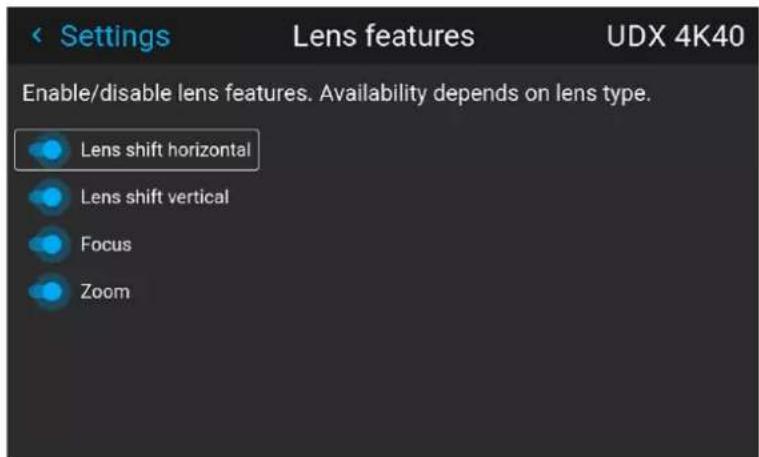
Image 10-55 Exemple du menu Fonctionnalités de l'objet (Lens Features)
SeIon le type d'objectif monté, differentes fonctions sont disponibles ou ne le sont pas, notamment :
- Décalage de l'objet horizontal
- Décalage de l'objet vertical
- Mise au point
-
Zoom
-
Pour activer/désactiver une fonctionnalité, cliquez sur le curseur et faites-le glisser vers la gauche pour désactiver la fonctionnalité, ou vers la droite pour l'activer.
Lorsqu'il est activé, le curseur devient bleu ; lorsqu'il est désactivé, le curseur est gris.
10.15 Réinitialisation usine
Qu'est-il possible de faire ?
ll est possible de rétablir les valeurs par défaut de tous les paramétres et toutes les valeurs du projecteur. Ceci peut être fait séparément pour un ou plusieurs paramétres, ou simultanément pour tous les paramétres (réinitialisation usine).
Réglages d'usine
Les paramètres suivants sont les paramètres d'usine par défaut :

Tous les réglages d'usine sont répertoriés, indépendamment du type de projecteur ou des options de projecteur choisisies. Si une option de cette liste ne figure pas dans votre menu, c'est que la fonction n'est ni disponible, ni activée sur votre projecteur.
| Option/Domaine | Paramètre Paramètre d'usine | |
| DMX Mode DMX | Classique | |
| Canal de démarriage 1 | ||
| Mise hors tension automatiqueArt-NetConnecteur XLR | Désactivé | |
| GSM | État du code PIN | Non confirmé |
| Éclairage | Alimentation électrique 100 % | |
| Puisance lumineuse constante (CLO) | Désactivé | |
| Actionneurd'image | Actionneur 4K activité/désactivé | Activé |
| Mélanger Taille de | mélange/masqueBlack Level (Niveau de noir) | Désactivé, toutes les valeurs sur zéro |
| Fichiers de niveau de noirFichiers de mélange | Désactivé.Remarque : tous les fichiers de niveau noir et de mélange charges seront supprimés. | |
| Capture d'image Caméra | Caméra Caméra désactivée | |
| Télémetre laser Les mesures enregistrées | les sont effacées.Tolérance fixée à 0 m.Distance de référence rétablie sur « Non définir » | |
| Connecteurs | Portée du signal | Auto |
| Espace de couleur | Auto | |
| EDID | EDID par défaut pour le type de projecteurRemarque : tous les fichiers EDID personnelisés charges seront supprimés. | |
| Convergence | Convergencelectronique | Toutes les valeurs sur zéro |
| Affichage Mode d'affichage Stéréo automatique | ||
| Caracteristiquesde l'image | Contraste | valeur moyenne |
| Luminosite | valeur moyenne | |
| Saturation | valeur moyenne | |
| Netteté valeur moyenne | ||
| Gamma valeur moyenne, auto | ||
| Décalage et zoom numériques Désactivé, définir sur des valeurs moyennes | ||
| Cropping (Recadrage) | Éteint | |
| Rapport d'aspect 16:9 | ||
| Scaling (Dimensionnement) Rapport d'aspect de replissage | ||
| Orientation Orientation | Table, avant | |
| RealColorTM P7 P7 | RealcolorTM | réglage global sur natif |
| Résolution Résolution | en sortie 4K UHD (péripériques 4K) | WQXGA (péripériques W)WUXGA (péripériques U) |
| Source Fichiers sources Standard | ||
| 3D | Délai de synchronisation | 0 μs |
| Swap eye (Permuter les yeux) | Éteint | |
| Réglage du temps d'image noire | valeur la plus BASSE disponible | |
| Modèles de test | Motif de test | Désactivé, aucun sélectionné.Remarque : tous les modèles de testpersonnalisés charges seront supprimés. |
| Image « Pas de signal » | Image noire sélectionnée.Remarque : les images personnalisées « Pas de signal » charges seront supprimées. | |
| Image InclinéLuminosité | Correction de l'uniformité de laluminosité lors de l'inclinaison | Désactivée, toutes les mesures remises à0 |
| Uniformité | DynaBlack | Éteint |
| Warp (technologie de correction géométrique) | Taille de l'écran | 5120 x 3200/2560 x 1600 |
| Quatre coinsArc | Warp déactivé, pas de warp | |
| Fichiers Warp | DésactivéRemarque : tous les fichiers de distorschargés seront supprimés. | |
| Services de liaison | CLO associés | Désactivé |
| Réseau | Communication | LAN, Paramétrages automatiques |
| Optique | Contraste élevé | Éteint |
| PJLink | Prise en charge de PJ-Link | Désactivé |
| Authentication PJ-Link | Éteint | |
| Contrôleur PJ-Link | Adresse IP ou nom d'hôte supprimé. | |
| Périphrérique | Paramètres du refroidisseur externe | Mode de refroidissement défini surinterne. |
| Paramètres de la structure motorisée Touts les valeurs sur valeur moyenne | ||
| Profils Régliages des profils de projecteur Tous les profils sont supprimés, les pré-régliages sont effacés. | ||
| Programmateur Calendrier hebdomadaire Désactivé, le calendrier est entièrement efficacé. | ||
| Écran | Unité de luminance de l'écran nits | |
| Luminance de l'écran 400 | ||
| Boost HDR 1.0 | ||
| Système Variation | d'intensité auto Activé | |
| Extinction auto de la source lumineuse | Désactivé, minuterie régée sur 10 minutes. | |
| Mode Veille auto / Mode Veille Éco (selon disponibilité) | Désactivé, le mode par défaut dépend du type de projecteur. | |
| Mode opérationnel | Normal | |
| Time (Durée) | Serveur de temps | Automatique désactivé, serveur NTP supprimé. |
| Date | 0 / 0 / 0 | |
| Time (Durée) | 0 : 0 : 0 | |
| Région / ville | UTC | |
| Utilisateur | Profils d'utilisateur | Seuls les utilisateurs par défaut restent |
| Mode Capture | Désactivé | |
| Interface utiliseur | Thème | Foncé |
| Unités - Température | °C | |
| Unités - Longueur | Mètres (m) | |
| Langue | Anglais | |
| Rétroéclairage - Mode Furtif Rétroéclairage - Temps d'accêt | Éteint5 minutes | |
| Image de démarriage personalisée de l'écran LCD | Les images chargées par des outils externes (par exemple, Projector Toolset) sont supprimées. Les images chargées à l'aide de l'outil partenaire OEM fourni par Barco ne sont pas supprimées. | |
Comment réinitialiser l'ensemble des paramètres du projecteur
- Dans le menu principal, Sélectionnez Paramètres → Maintenance → Réinitialisation.
Image 10-56 Menu Paramétres (Settings), réinitialisation usine
Le menu Réinitialiser s'affiche.
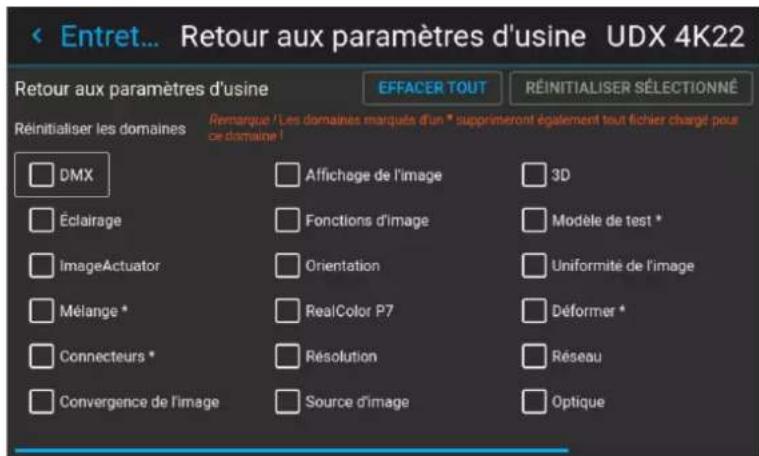
Image 10-57 Exemple du menu réinitialisation
- Dans le menu Réinitialisation (Reset), Sélectionnez RÉINITIALISER TOUT, puis validez en cliquant sur OK.
Comment réinitialiser un ou plusieurs paramètres du projecteur
- Dans le menu principal, Sélectionnez Paramétres → Maintenance → Réinitialisation.
Image 10-58 Menu Paramétres (Settings), réinitialisation usine
Le menu Réinitialiser s'affiche.
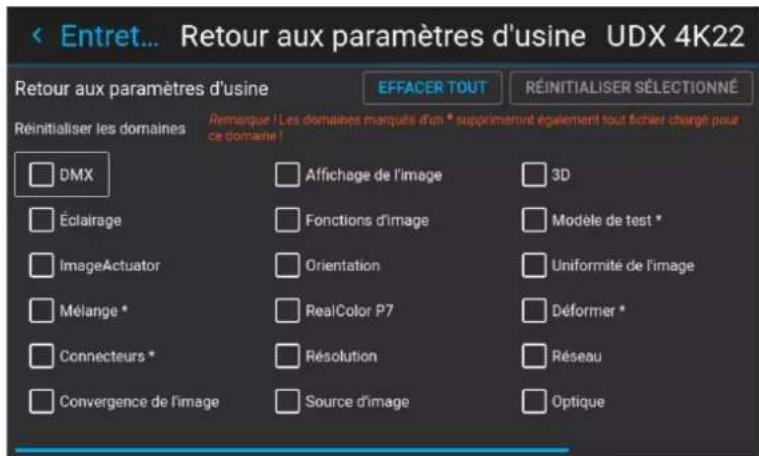
Image 10-59 Exemple du menu réinitialisation
- Naviguez jusqu'à la case à cocher en regard des paramètres à réinitialiser et appuyez sur OK. Il est possible d'effectuer plusieurs sélections la fois.
- Sélectionnez RÉINITIALISER SELECTION (RESET SELECTED) et appuyez sur OK pour réinitialiser tous les paramètres sélectionnés.
10.16 Étalandage de l'objet
Comment proceder à l'étaconnage
- Dans le menu principal, Paramétres (Settings) → Maintenance → Calibrage de l'objetif.

Image 10-60 Menu Maintenance, Calibrage de I'objet
Le menu Calibrage de l'objet s'affiche, ainsi que les statuts.
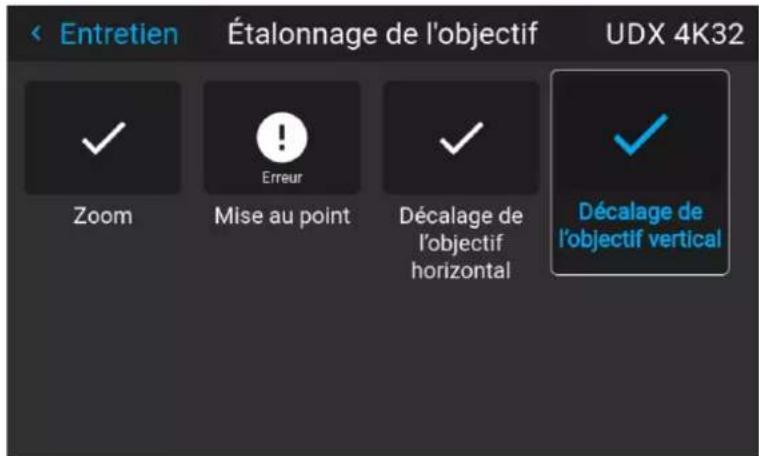
Image 10-61 Exemple du menu Calibrage de I'objet
- Dans le menu Calibrage de I'objectif, selectionnez l'etalonnage souhaite et cliquez sur OK.
Voupez selectionner l'une des fonctions suivantes, en fonction du type d'objectif monté :
- Décalage de l'objet horizontal
- Décalage de l'objet vertical
- Mise au point
- Zoom
Le texte Étalonnage en cours (Calibrating) s'affiche dans l'icone de la fonction sélectionnée jusqu'à ce que l'étalonnage soit terminé.
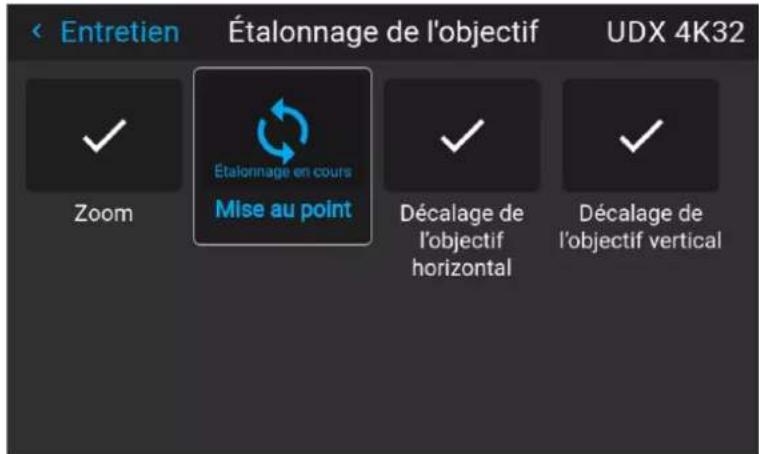
Image 10-62 Exemple d'étalonnage en cours
GUI - Paramétres système
Lorsqu'une erreur est detectée, le message Calibration Error (Erreur d'étalonnage) s'affiche en regard de la fonction.
10.17 Luminosité FLEX

Cette fonction est disponible par defaut sur les appeareils suivants: UDX 4k40, UDX W40.
Cette fonction est etaglement disponible en option sur les appeareils suivants: UDX 4K32, UDX 4K28, UDX 4K26, UDX W32, UDX W28, UDX W26.
Presentsation
Avec la technologie FLEX, les propriétaires de projecteur peuvent verrouiller le flux lumineux sur différents niveaux. Le verrouillage peut se faire de 3 façon différentes :
- Avec Projector Toolset en cas de connexion Ethernet avec le projecteur. Pour plus d'informations sur la configuration et l'utilisation de la licence Flex, consultez le guide de l'utilisateur du projecteur Toolset, chapitre « Configuration, licence / enregistrement »".
- Avec Barco Insights Management Suite lorsque le module GSM est installé. Pour plus d'informations sur la configuration et l'utilisation de la licence Flex, consultez le guide de l'utilisateur de Projector Management Suite, chapitre « Onglet Configuration du projecteur » - « Luminosite Flex »
- Dans le menu de réglage à l'écran du projecteur proprement dit.
Pour verrouiller une valeur spécifique, un code à 4 chiffres est nécessaire. Ces codes peuvent être créés par le propriétaire du projecteur à l'aide de Projector Toolset ou de Projector Management Suite.
Disponibilité
La fonction de luminosité Flex est protégée par une licence. Cette licence est déjà disponible dans le projecteur. Pour activer la luminosité Flex, un code Flex est nécessaire. Ce code Flex peut être demandé gratuitement et charge via Projector Toolset ou Projector Management Suite. Pour plus d'informations sur le chargement de ce code Flex, consultez le guide d'utilisation du Projector Toolset, chapitre « « FLEX, contrôle de la puissance lumineuse »".
Pour les autres modèles, la luminosite Flex est une option. Vous pouvez commander et acheter un fichier de licence. Ce fichier de licence est lié au type de projecteur et au nombre de série du projecteur. Une fois que vous avez reçu votre fichier de licence, chargez ce fichier via Projector Toolset sur votre projecteur. Une fois que le fichier est chargeé, le même fichier doit être utilisé pour charger le code Flex.
Codes Flex
Une fois que votre code Flex est correctement chargé, le projecteur create un certain nombre de codes Flex, un pour chaque puissance lumineuse maximum possible. Ces codes sont utilisés pour les activités de location lors de l'adaptation de l'intensité lumineuse du projecteur.
Les codes Flex créés sont uniquement visibles dans Projector Toolset et Projector Management Suite par le propriétaire du projecteur. Pour les rendre visibles, ce dernier aura besoin de sa licence pour ce projecteur type.
Configuration de l'intensité lumineuse maximum dans le menu OSD
- Dans le menu principal, Sélectionnéz Réglages → Maintenance → Flex → Luminosite.
Image 10-63 Menu Flex, Luminosite Flex
Le menu Luminosite Flex s'affiche.
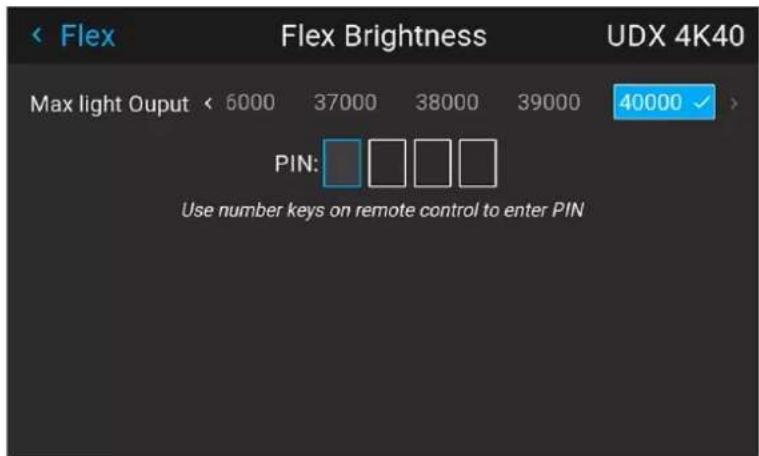
Image 10-64 Exemple de menu Licence Flex
- Choisissez l'intensité lumineuse souhaïée (en lumens) pour laquelle vous avez un code disponible.
- Saisissez le code via le menu OSD et validez.
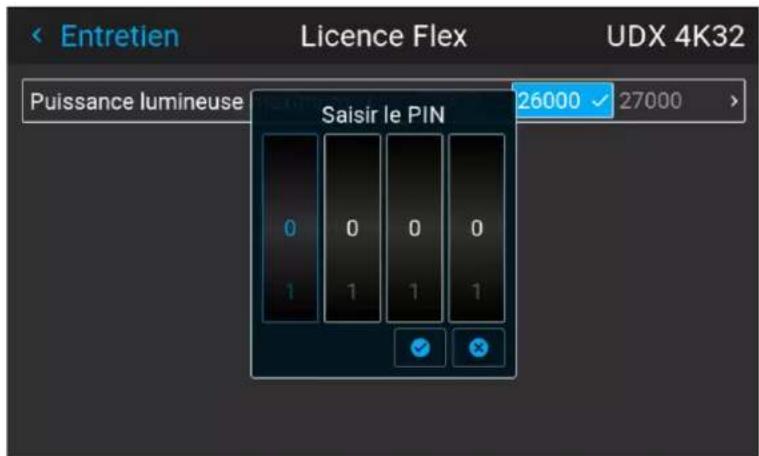
Image 10-65 Exemple de saisie du code dans le menu Licence Flex
10.18 Résolution Flex

Cette fonction n'est disponible que pour les modèles 4K
Disponibilité
La fonction de résolution Flex est une option disponible à partir du logiciel Pulse 2.3. Vous pouvez commander et acheter un fisier de licence « Résolution Flex ». Ce fisier de licence est lié au type de projecteur et au numéro de série du projecteur. Une fois que vous avez reçu votre fisier de licence, chargez ce fisier via Projector Toolset sur votre projecteur. Une fois que le fisier est chargeé, le même fisier doit être utilisé pour charger le code Flex.
Présentation
Avec la technologie FLEX, les propriétaires de projecteur peuvent verrouiller la résolution sur différents niveaux. Le verrouillage peut se faire de 3 façon différentes :
- Avec Projector Toolset en cas de connexion Ethernet avec le projecteur. Pour plus d'informations sur la configuration et l'utilisation de la licence Flex, consultez le guide de l'utilisateur du projecteur Toolset, chapitre « Configuration, licence / enregistrement »".
- Avec Barco Insights Management Suite lorsque le module GSM est installé. Pour plus d'informations sur la configuration et l'utilisation de la licence Flex, consultez le guide de l'utilisateur de Projector Management Suite, chapitre « Onglet Configuration du projecteur » - « Résolution Flex »
- Dans le menu de réglage à l'écran du projecteur proprement dit.
Pour verrouiller une valeur spécifique, un code à 4 chiffres est nécessaire. Ces codes peuvent être créé par le propriétaire du projecteur à l'aide de Projector Toolset ou de Projector Management Suite.
Codes Flex
Une fois que votre code Flex est correctement chargé, le projecteur créé un certain nombre de codes Flex, un pour chaque type de résolution possible. Ces codes sont utilisés pour les activités de location lors de l'adaptation de la résolution du projecteur. Voici les résolutions disponibles :
- 4K-UHD : 3840 x 2400 (résolution par défaut)
WQXGA : 2560 x 1600 (16:10)
WUXGA : 1920 x 1200 (16:10)
Les codes Flex créés sont uniquement visibles dans Projector Toolset et Projector Management Suite par le propriétaire du projecteur. Pour les rendre visibles, ce dernier aura besoin de sa licence pour ce projecteur type.
Résolution Flex par rapport à la liste EDID
LaisteEDIDne sera pas restreinte par la licence de resolution Flex.Toutes les résolutions disponibles pour les modeles 4K resteront disponibles grace à la licence de resolution Flex.
Cela signifie que lorsqu'une résolution Flex inférieure à 4K estcision (par exemple, WUXGA), le contenu 4K peut toujours etre affiché. Toutefois, ce contenu sera affiché a coted'une boite de notification persistante proposant de limiter la résolution de la source ou de metre a jour la licence de resolution.
De cette manière, l'utiliseur peut encore voir suffisamment de contenu pour passer par les menus nécessaires (pour changer de résolution oumettre à jour la licence Flex), tandis qu'une partie suffisante de l'écran est bloquée pour faire obstacle à l'objet final.
Réglage de la résolution via le menu OSD
- Dans le menu principal, Sélectionnéz Réglages → Maintenance → Flex → Résolution.
Image 10-66 Menu Flex - Résolution
Le menu Résolution Flex s'affiche.
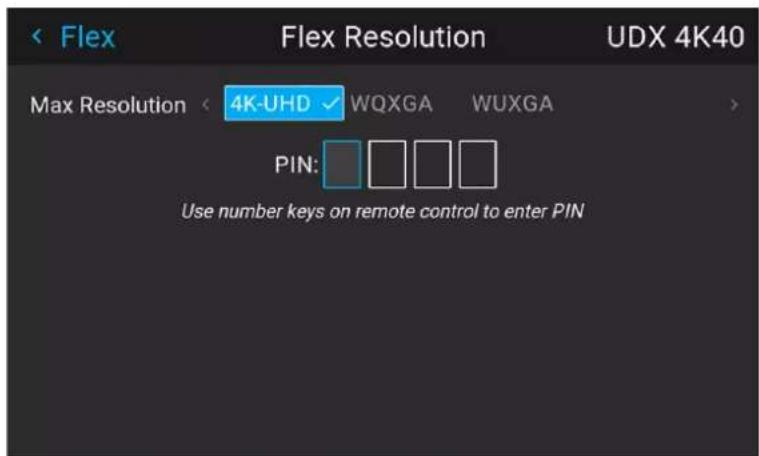
Image 10-67 Exemple de menu Résolution Flex
- Choisissez la résolution souhaitée pour laquelle vous disposez d'un code.
- Saisissez le code via le menu OSD et validatez.
10.19 Étalandnage du cadre de montage
Comment étalonner la structure de fixation motorisée
- Dans le menu principal, Sélectionnez Paramétres (Settings) → Maintenance → Étaconnage de la structure (Frame Calibration).
Image 10-68 Menu Maintenance, Étalonnage de la structure (Frame Calibration)
Le menu Étalonnage de la structure (Frame Calibration) s'affiche.
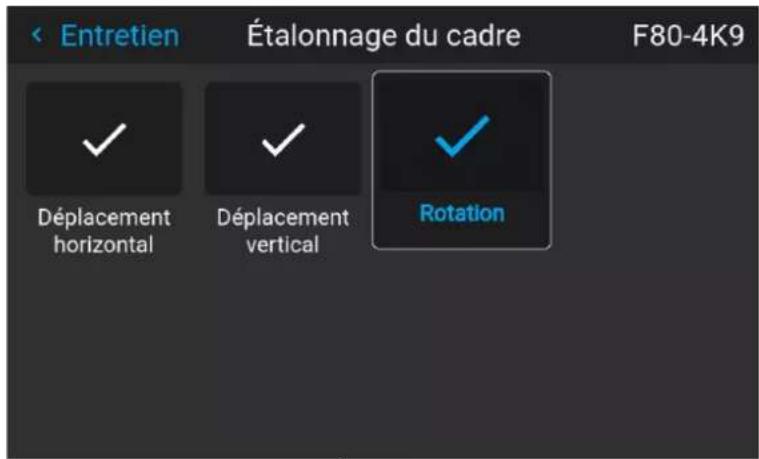
Image 10-69 Exemple de menu Étalonnage de la structure (Frame Calibration)
- Dans le menu Étalonnage du cadre (Frame Calibration), Sélectionnez l'action d'étalonnage souhaïte et cliquez sur OK.
Vouppouze selectionnerI'une des fonctions suivantes:
- Déplacement horizontal
- Déplacement vertical
Rotation
Le texte Étalonnage en cours (Calibrating) s'affiche jusqu'à ce que l'étalonnage soit terminé.
Image 10-70 Exemple d'étalonnage en cours
Lorsqu'une erreur est detectee, le message Calibration Error (Erreur d'etalonnage) s'affiche en regard de la fonction.
10.20 Convergence électronique
Qu'est-il possible de faire ?
Les mires de convergence peuvent etre utilisées pour vérifier l'alignement de la convergence du rouge, du vert et du bleu. En cas de mauvais alignment d'au moins 1 pixel, un realignement electronique est possible. Seul un technicien de maintenance qualifie peut effectuer le realignement de la convergence.
Pour afficher les réglages...
- Dans le menu principal, naviguez jusqu'à Paramètres (Settings) → Maintenance → Convergence électronique (Electronic Convergence).
Image 10-71 Menu Maintenance, Convergence électronique (Electronic Convergence)
Le menu Convergence électronique (Electronic Convergence) s'affiche.
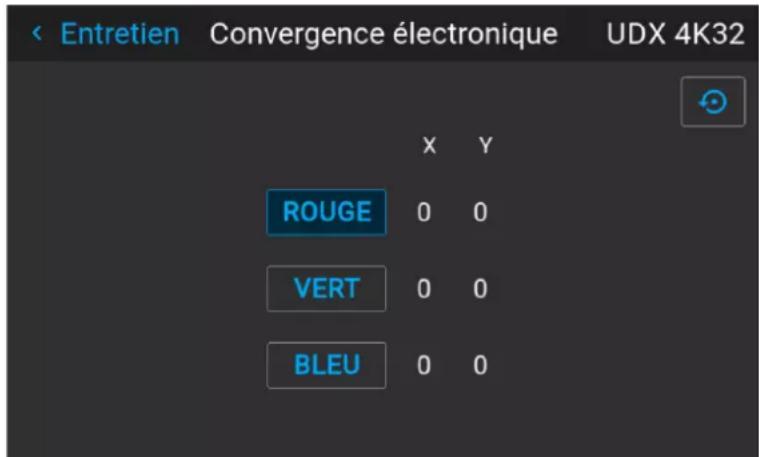
Image 10-72 Exemple du menu Convergence électronique (Electronic Convergence)
- Sélectionnez la valeur X ou Y souhaïée pour l'une des trois couleurs, puis validez.
- Augmentez ou diminuez la valeur, puis validez à l'aide des touches fléchéées.
- Validate tous les changements en appuyant sur Entre (Enter).
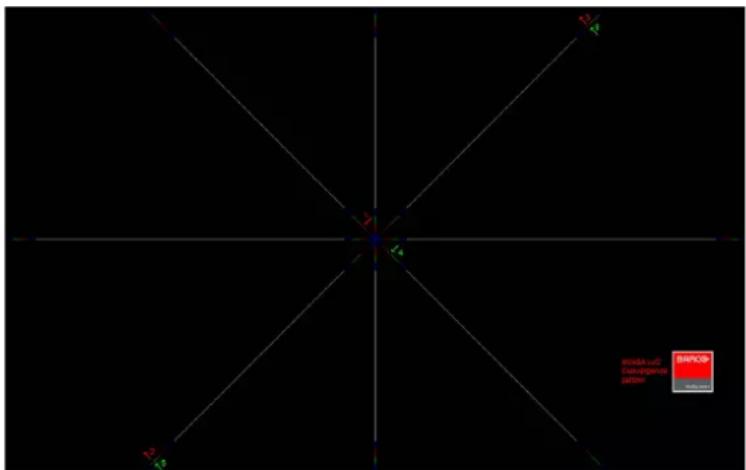
Image 10-73

Conseil: Appuyez sur Réinitialiser pour rétablit tous les réglages d'usine.
- Repetez toutes les étapes jusqu'à ce que vous obtieniez l'alignement souhaite.
10.21 Configuration du refroidisseur externe sur un projecteur UDX
Utilisation du refroidisseur externe
Lorsque le refroidisseur externe du projecteur est installe correctement, le menu Refroidissement est activé et apparait dans le menu.
Le menu Refroidissement vous permet deCHOISIR entre les methodes de refroidissement suivantes :
- Interne : n'utilise que le système de refroidissement interne du projecteur (par défaut).
- Externe : n'utilise que le système de refroidissement externe du projecteur. Cette méthode est préféable lorsque le refroidisseur se trouve à un autre endroit que le projecteur et que vous souhaitez que le projecteur fonctionné en « mode silencieux »
- Mixte : utilise à la fois le refroidissement externe et le refroidissement interne. Peut être utilisé pour prolonger la durée de vie du refroidisseur interne du projecteur.
Comment configurer le refroidisseur externe
- Dans le menu principal, Sélectionnéz Installation Refroidissement.
Image 10-74 Menu Installation, Refroidissement (Cooling)
Le menu Refroidissement s'affiche.
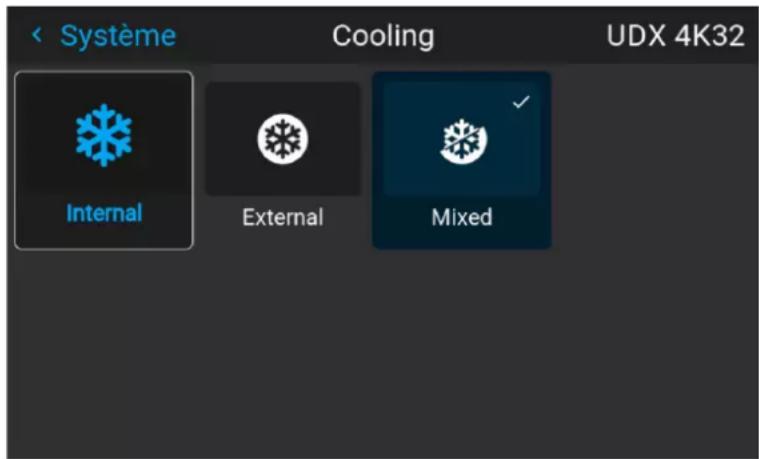
Image 10-75 Exemple du menu Refroidissement (Cooling)
- Dans le menu Refroidissement, sélectionnez l'option de refroidissement souhaitation.

Remarque: ÀpRES la modification des paramètres, l'application de ces modifications peut être jusqu'à 1 minute.
10.22 Mode opérationnel
Présentation
Ces dernières années, nous avons ajoute des variantes de 40k et 45k lumens à la gamme UDX. Cependant, la projection d'une telle quantité de lumière exige que les ventilateurs du projecteur tournent à une vitesse plus élevée afin de maintainir le projecteur et la source lumineuse dans des conditions de fonctionnement optimes. Les ventilateurs fonctionnant à grande vitesse générent également plus de « bruit »
À partir de la version 2.3 du logiciel Pulse, ces modèles disposent désormais du menu « Mode opérationnel», qui fonctionne comme suit :
- « Mode Normal »: il s'agit du mode standard qui oblige les ventilateurs à fonctionner à une vitesse correspondant à la puissance de la source lumineuse.
- « Mode Silencieux »: ce mode adapte automatiquement les ventilateurs pour qu'ils fonctionnent à une vitesse inférieure, tout en restant en accord avec la puissance de la source lumineuse.
Par exemple, à 80 % de la puissance de la source lumineuse, le « mode Silencieux » peut entraîner une différence audible de 4 dB par rapport au « mode Normal ».

Il existe un triangle des compromises entre la luminosité, la vitesse du ventilateur et la durée de vie de la source lumineuse. L'utilisation du « mode Silencieux » et donc la réduction de la vitesse du ventilateur tout en Maintenant la source lumineuse à sa luminosité maximale auront un impact sur la durée de vie maximale de votre source lumineuse. C'est pourquoi il est conseilé d'utiliser la source lumineuse à un niveau de luminosité plus faible.

Notez que la vitesse du ventilateur ne sera jamais inférieure à 30% ,quel que soit le mode choisi ou la puissance de la source lumineuse.
Comment modifier le mode opérationnel de votre projecteur
- Dans le menu principal, accedez à Régles → Système → Mode opérationnel.
Image 10-76 Menu de Maintenance, mode opérationnel
Le menu Mode opérationnel s'affiche.
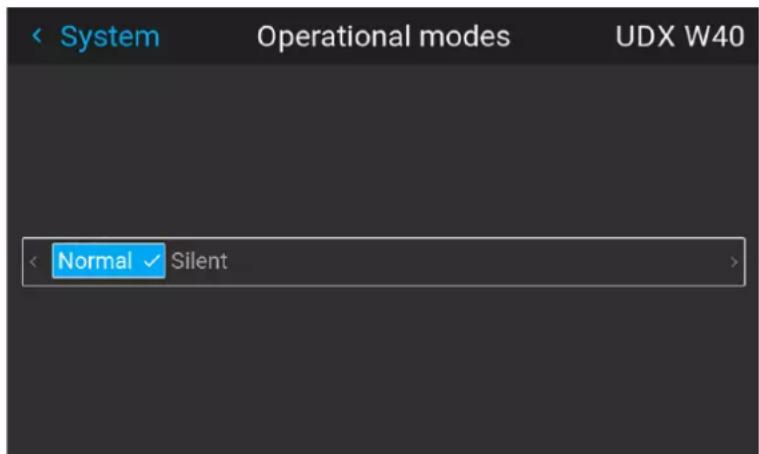
Image 10-77 Exemple du menu Modes opérationnels
-
Choisissez le mode opérationnel souhaite.
-
Rendez-vous dans le menu Éclairage et mettez à jour l'intensité lumineuse souhaitation, en fonction du mode opérationnel sélectionné.

Remarque: Si la source lumineuse ne peut pas soutenir la puissance souhaitee, elle sera automatiquement reduite a un niveau de puissance soutenable pour la source lumineuse et la puissance de refroidissement selectionnee.
10.23 Mode Capture
Pourquoi utiliser le mode Capture ?
Diverses fonctionnalités techniques sont utilisées à l'intérieur du projeteur pour afficher la(Meilleure)image possible sur la surface projetée. Cependant, dans les expositions et les configurations ou les visiteurs sont censés filmer ou prendre des photos de la surface projetée, certaines de ces caractéristiques techniques peuvent avoir des effets secondaires sur les images capturées, comme la solarisation.
L'activation de la fonctionnalité du mode Capture désactive certaines des fonctionnalités techniques du projecteur qui sont connues pour provoquer la solarisation et offre au public visiter une expérience qu'il peut « capturer » et publier aisément sur les reseaux sociaux.
Comment activer le mode Capture
- Dans le menu principal, naviguez jusqu'à Régliages → Système.
- Dans le menu Objectif, cliquez sur Mode Capture pour basculer entre Activ et Desactive.
Image 10-78 Menu Système, mode Capture désacté
Image 10-79 Menu Système, mode Capture activé
10.24 Connexion aux réglages avancés
Comment you connecter
- Dans le menu principal, Reglages Entretien Se connecter.
Image 10-80
Le menu Se connecter s'affiche.
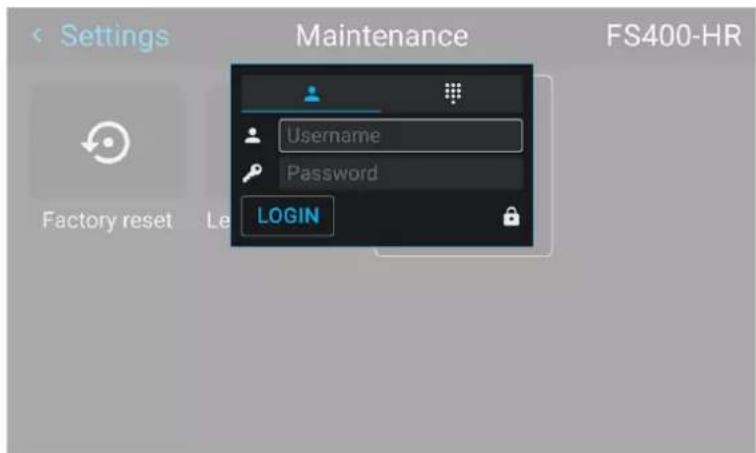
Image 10-81
Il existe 2 façons de se connecter :
-
Via l'utilisateur et le mot de passer, passez à l'étape 2
Via un code numérique, passez à l'etape 5 -
Pour vous connecter via l'utilisateur et le mot de passer, selectionnez Utilisateur et cliquez sur OK.
- Accedez au Nom d'utilisateur et cliquez sur OK.
Un clavier s'affiche. Saisissez le nom d'utilisateur.
Accedez à Mot de passer et saississe le mot de passer.
- Sélectionnéz SE CONNECTER et cliquez sur OK pour vous connecter.
- Pour vous connecter via le code numérique, Sélectionnez le clavier numérique et cliquez sur OK.
- Accedez au code PIN et cliquez sur OK.
Un clavier s'affiche. Saisissez le code PIN.
10.25 LiSTE de licences Open Source
À propos des licences Open Source
Les licences Open Source sont des licences conformes Open Source Definition. En bref, elles permettent d'utiliser, de modifier et de partager librement les logiciels.
Le logiciel comprend une liste de toutes les licences Open Source disponibles afin de faire preuve d'ouverture et de transparence concernant les logiciels Open Source utilisés sur le projecteur.
Ou trouver les licences Open Source
Pour obtenir la liste complète et la plus à jour des logiciels Open Source utilisés et de la version utilisé, allez dans le menu principal et Sélectionnementz Paramétres (Settings) → Généralités → Licences Open Source.
Image 10-82 Menu Généralités - licences Open Source
Réglages avancés
11
11.1 Acces distant - Activer la previsualisation de la source 216
11.2 Accès distant - Activer la prévisualisation de laamera 217
11.3 Reglages avancés (Advanced Settings) - Couleur (Color) 218
11.4 Reglages avances (Advanced Settings) - Statistiques (Statistics) 219
11.5 Vérification de l'etat des bancs laser 220
11.6 Reglages avancés - Étalonnage du capteur d'inclinaison 222
À propos du menu Réglages avances (Advanced Settings)
Les menus Réglages avances et Accès distant sont masqués par défaut pour l'utilisateur normal. Vous ne pouvez les rendre visibles qu'après avoir saisi un Nom d'utilisateur et un Mot de passer ou un Code de service avec la télécommande. Voir “Connexion aux réglages avances”, page 212 pour plus d'informations.
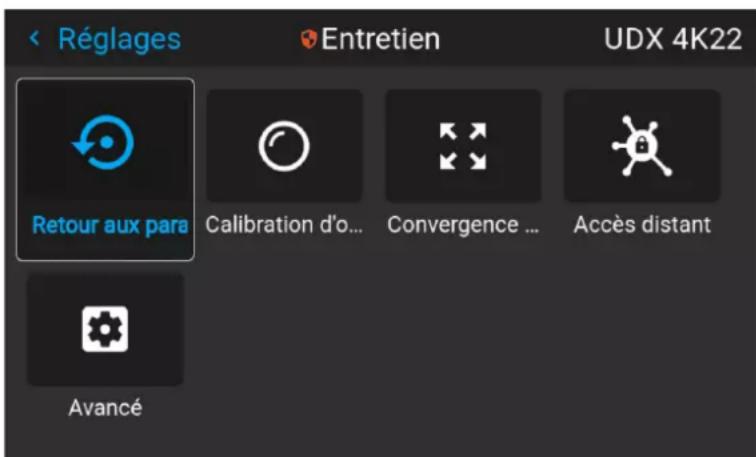
Image 11-1 Exemple du menu Entretien, avec les menus Avancé et Accès distant débloqués

Les options de menu Reglages avances et Acces distant restent visibles jusqu'à ce que vous quittiez le menu Entretien.
11.1 Accès distant - Activer la prévisualisation de la source
Prévisualisation de la source
Jusqu'au logiciel Pulse 2.0.x, vous pouiez voir un aperçu de la source connectée lorsque vous accédiez à distance au projecteur. C'était une fonction que vous pouiez désactiver à l'aide de Projector Toolset.
Cependant, depuis Pulse 2.1.x, cette fonction est désactivée par défaut et peut maintainer être activée à la fois dans Projector Toolset et dans l'interface graphique de Pulse.

La mise à niveau de votre projecteur d'une version logicielle 2.0.x (ou antérieure) à la version 2.1.x (ou ultérieure) désactive par défaut l'option Prévisualisation de la source. Une fois que le logiciel a été mis à niveau, vous pouvez toujoursCHOISIR DE REACTIVER cette fonction.
Comment activer la prévisualisation de la source
- Dans le menu principal, Sélectionnez Réglages → Entretien, puis connectez-vous pour visualiser le menu Accès distant masqué.
- Sélectionnez Accès distant.
Image 11-2 Menu Entretien, Acces distant
Le menu Accès distant s'affiche.
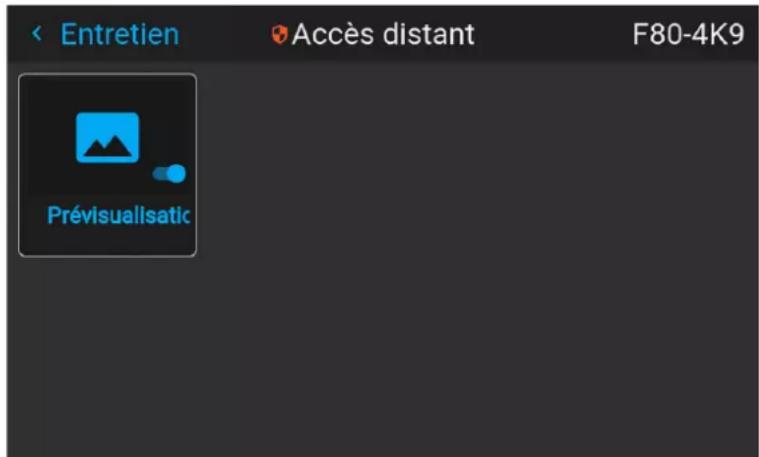
Image 11-3 Exemple du menu Acces distant
- Activez le curseur pour activer la fonction de prévisualisation de la source.
Image 11-4 Le menu Accès distant, Prévisualisation de la source est activé
11.2 Accès distant - Activer la prévisualisation de laamera
Prévisualisation de laamera
Jusqu'au logiciel Pulse 2.0.x, vous pouvie voir un aperçu des images de laamera lorsque vous accédiez à distance au projecteur. C'était une fonction que vous pouvie désactiver à l'aide de Projector Toolset.
Cependant, depuis Pulse 2.1.x, cette fonction est désactivée par défaut et peut maintainer être activée à la fois dans Projector Toolset et dans l'interface graphique de Pulse.

La mise à niveau de votre projecteur d'une version logicielle 2.0.x (ou antérieure) à la version 2.1.x (ou ultérieure) désactive par défaut l'option Prévisualisation de laamera. Une fois que le logiciel a été mis à niveau, vous pouvez toujoursCHOISIR DE REACTIVER cette fonction.
Comment activer la prévisualisation de laamera
- Dans le menu principal, Sélectionnez Réglages → Entretien, puis connectez-vous pour visualiser le menu Accès distant masqué.
- Sélectionnez Accès distant.
Image 11-5 Menu Entretien, Acces distant
Le menu Accès distant s'affiche.
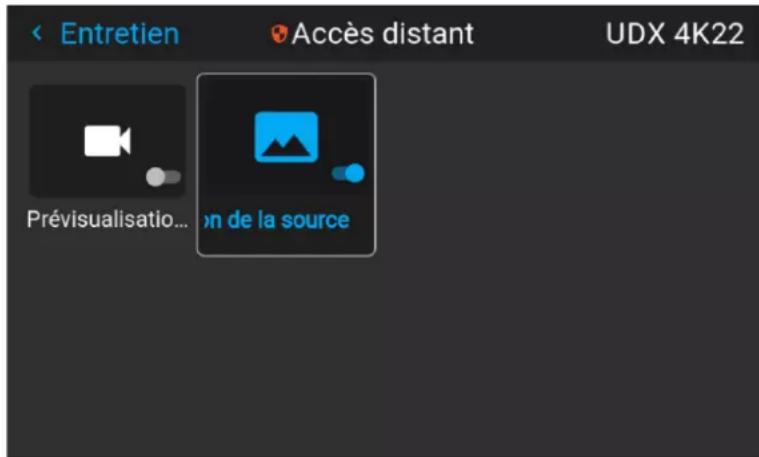
Image 11-6 Exemple du menu Acces distant
- Activez le curseur pour activer la fonction de prévisualisation de laamera.

Image 11-7 Le menu Accès distant, Prévisualisation de laamera est activé
11.3 Réglages avances (Advanced Settings) - Couleur (Color)

PRUDENCE : Les couleurs natives ont ete mesureres et regleees en usine. Ne les modifie pas, a moins que des parties du chemin d'acces optique n'aient ete replacees dans le cadre de réparations.
Si vous doivent modifier les couleurs natives de l'appareil, voir à effectuer également un étalonnage P7 avec Projector Toolset et un chromamètre. Pour en savoir plus sur l'étalonnage P7, consultez le guide de réference Projector Toolset.
Comment régler les paramètres P7 natifs
- Dans le menu principal, accedez à Régliages → Entretien → Avancé, lorsque vous étes connecté.
Image 11-8 Menu Maintenance, Avancé (Advanced)
- Dans le menu Paramétres avances (Advanced Settings), Sélectionnez RealColor natif (Native RealColor).
Image 11-9 Paramétres avances (Advanced Settings), RealColor natif (Native RealColor)
Le menu Étalonnage RealColor (RealColor Calibration) s'affiche.
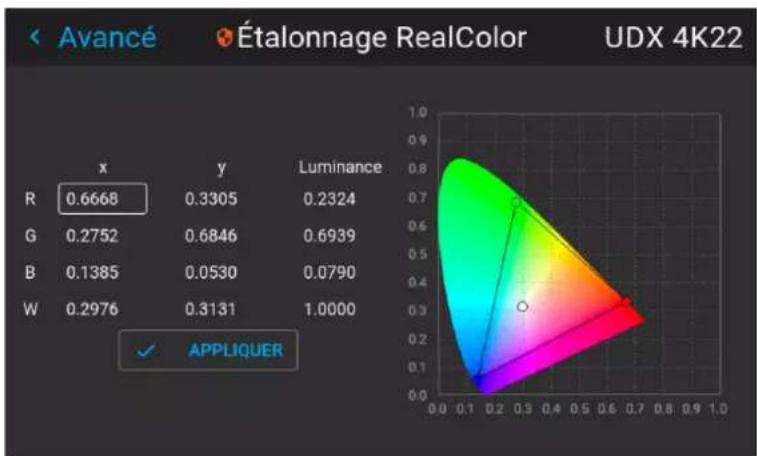
Image 11-10 Exemple de menu d'étalonnage RealColor
- Sélectionnez la valeur que vous souhaitez modifier et confirmez.
4.Modifiez les valeurs a la position souhaitee en tenant compte des valeurs du nuancier. - Sélectionnez APPLIQUER (APPLY), puis validez.
11.4 Réglages avances (Advanced Settings) - Statistiques (Statistics)
Que peut-on voir?
L'écran des statistiques affiche les informations générales sur le projecteur, réparties sur deux onglets. Les éléments suivants sont affichés :
Temps d'utilisation du laser
- Illuminations du laser
Banc laser x temps d'utilisation
Temps d'utilisation du projecteur
- Temps d'utilisation du système
- Disponibilité du système
Comment afficher les statistiques
- Dans le menu principal, accedez à Paramètres système → Entretien → Réglages avances, lorsque vous étes connecté.
Image 11-11 Menu Maintenance, Avancé (Advanced)
- Dans le menu Reglages avances (Advanced Settings), Sélectionnez Statistiques (Statistics).
Image 11-12 Paramètres avances (Advanced Settings), Statistiques (Statistics)
Le menu Statistics (Statistiques) s'affiche.
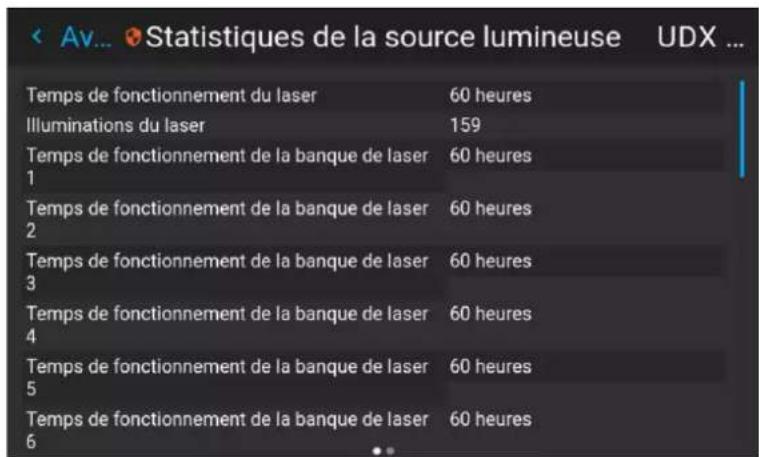
Image 11-13 Exemple du menu Statistiques (Statistics)
11.5 Vérification de l'etat des bancs laser
À propos des bancs laser défaillants
Le projecteur est alimenté par une source de lumière laser, qui comporte plusieurs bancs laser. Les performances de couleur et d'intensité lumineuse sont conditionnées par le nombre de bancs laser actifs.
Si un ou plusieurs bans laser ont échoué pour un certain type, vous remarquerez une réduction du flux lumineux et une diminution des performances de couleur. Mais le projecteur va continuer la lecture, sauf si trop de bans d'une certaine couleur ont échoué.

Pour désactiver un certain banc laser ou calibrer le projecteur après avoir désactivé un ou plusieurs bancs laser, reportez-vous au manuel utilisateur du Projector Toolset.
Comment vérifier l'etat des bancs laser
- Dans le menu principal, accédez à Régliages → Entretien → Avancé, lorsque vous étes connecté.
Image 11-14 Menu Maintenance, Avancé (Advanced)
- Entre le code de maintenance.
- Dans le menu Service, Sélectionnez Bancs laser (Laser Banks).
Image 11-15 Menu Avance (Advanced menu), Bancs laser
Le menu Statistiques des groupes laser (Laser group statistics) s'affiche.
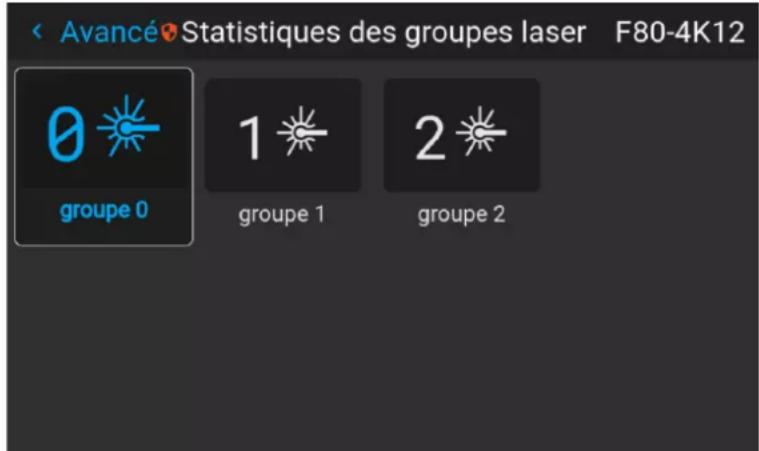
Image 11-16 Exemple du menu Statistiques des groupes laser (Laser group statistics)
-
Sélectionnez le groupe de lasers souhaïte.
-
Dans la page du groupe de bans laser, vous pouvez voir quels bans laser font partie de ce groupe. Vous pouvez aussi voir quels bans laser sont opérationnels et lesquels ont échoué.
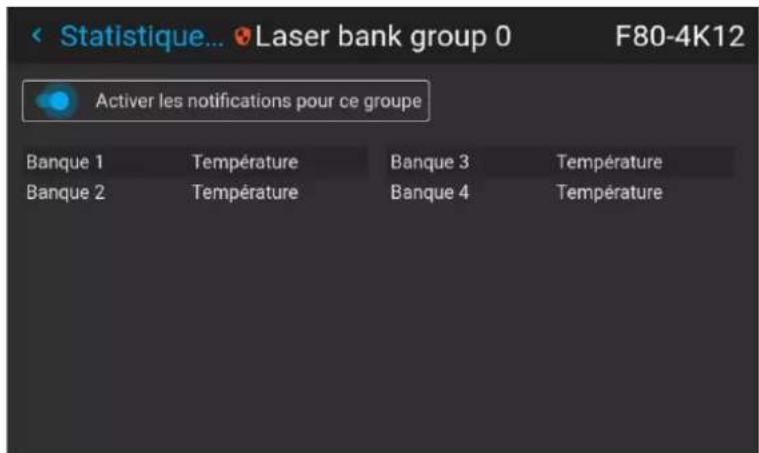
Image 11-17 Exemple du menu Groupe de bans laser (Laser bank group)
- Si vous souhaitez que les notifications soient désactivées pour un groupe spécifique de bans laser, désactivez le curseur Activer les notifications pour ce groupe (Enable notifications for this group).
11.6 Réglages avancés - Étalandnage du capteur d'inclinaison

PRUDENCE : La procédure d'étalonnage remet à 0 les valeurs du capteur d'inclinaison dans la position actuelle du projecteur. Pour un fonctionnement optimal du capteur d'inclinaison, il est important de veiller à ce que le projecteur soit parfaitement de niveau lors de cette procédure. Sinon, le capteur d'inclinaison ne fonctionnera pas comme convenu, une fois l'étalonnage terminé.
Outils nécessaires
Niveau
Comment étalonner le capteur d'inclinaison ?
- Placez le projecteur sur une surface plane et assurez-vous qu'il est positionné de niveau dans toutes les directions. Pour ce faire, utilisez un niveau.
- Dans le menu principal, accedez à Régles → Entretien → Avancé, lorsque vous âtes connecté.
Image 11-18 Menu Maintenance, Avancé (Advanced)
- Entrez le code de maintenance.
- Dans le menu Service, Sélectionnez Étalonnage du capteur d'inclinaison.

Image 11-19 Menu Avancé - Étalonnage du capteur d'inclinaison
- Validez votre action.
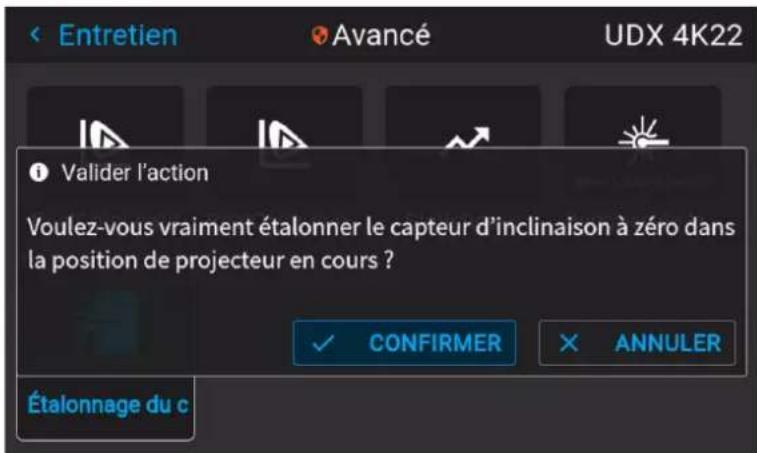
Image 11-20 Exemple du menu Avancé avec le menu Capteur d'inclinaison
Le capteur d'inclinaison est regle sur zéro dans la position actuelle du projecteur.
GUI - Menu État
12
12.1Vue d'ensemble du menu Etat 224

Aucun réglage ne peut être modifié dans le menu État. Seule leur consultation est possible.
12.1 Vue d'ensemble du menu État
Pour acceder au menu Etat
Dans le menu principal, appuyez sur État.
Image 12-1 Menu principal, état
Le menu Etat s'affiche.
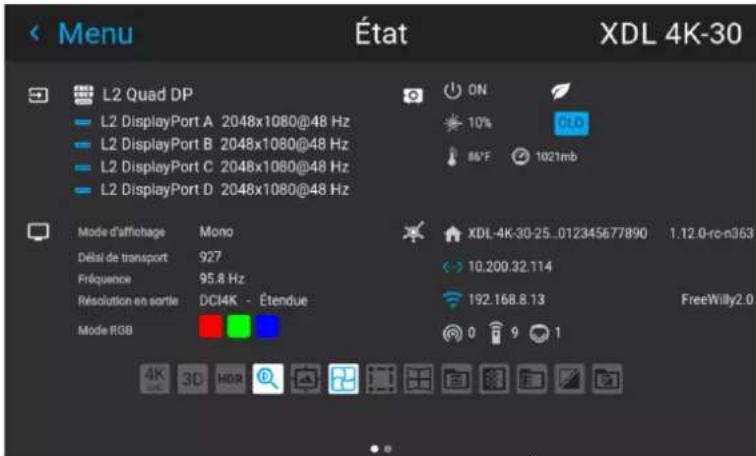
Image 12-2 Exemple de la première page du menu Etat
Balayez l'écran vers la gauche ou la droite pour basculer entre les pages État.
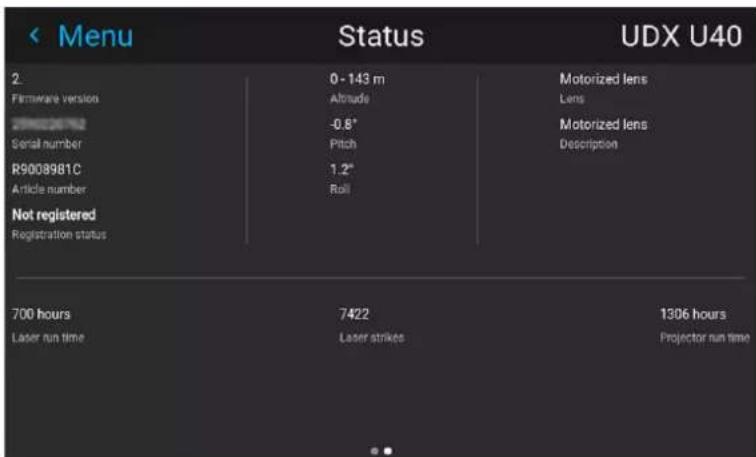
Image 12-3 Exemple de la deuxième page du menu Etat
Que peut-on voir sur la page Etat ?
- Détails relatifs à la source connectée et au signal
- Paramétres d'affichage (p. ex., Mode d'affichage, Délai de transport, Résolution en sortie, etc.)
Puisance du projecteur et details environnementaux (p.ex.puisance,temperature,pression,etc.) - État du réseau (p. ex. nom d'hôte, adresse IP, version logicielle)
- Icônes de fonctions actives (p. ex. warp, mélange, fichiers, etc.). Les fonctions actives sont mises en surbrillance, tandis que les fonctions inactives sont désactivées.
Que peut-on voir sur la page A propos ?
- Informations du projecteur, par exemple version de micrologiciel, numero de série, numero d'article du projecteur et état d'enregistrement (uniquement si applicable à votre périphérique)
- Objectif monté : type d'objectif et description de l'objet (si disponible).
- Informations d'installation : altitude, angle de tangage, angle de roulis, distance (uniquement si applicable à votre péripérisque)
- Statistiques de base, temps de fonctionnement de la source lumineuse, allumages de la source lumineuse, temps d'exécution du projecteur.
GUI -
Programmateur de projecteurs
13
13.1 A propos du programmateur de projecteurs 228
13.2 Ajout d'une nouvelle commande dans leprogrammateur 229
13.3 Modifier ou supprimer une commande 232
13.4 Effacement du programmateur 233
13.1 À propos du programmeur de projecteurs
À propos duprogrammateur
À partir de la version 2.3 du logiciel Pulse, le programmeur de projecteurs est désormais disponible. Le programmeur de projecteurs vous permet d'automatiser la programmation hebdomadaire du projeteur. Cela inclut notamment :
- Mise sous tension du projecteur
- Sélection et activation d'un profil de projecteur prédéfini.
- Mise hors tension du projecteur
Comment ouvrir le programmeur
- Dans le menu principal, Sélectionnez Programmateur.
Image 13-1 Menu principal, icône du menu Programmateur
- Le programmeur actuel s'affiche.
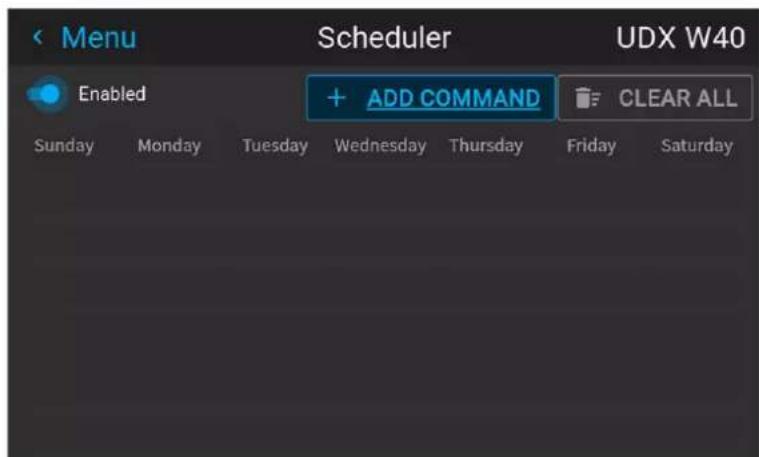
Image 13-2 Exemple de menu Programmateur effacé

Assurez-vous que le curseur Activé est régle sur la droite et qu'il est allumé en bleu. Si ce n'est pas le cas, le programmeur ne sera pas actif.
13.2 Ajout d'une nouvelle commande dans le programmeur
Comment ajouter une nouvelle commande
- Dans le menu Programmateur, selectionnez Ajouter une commande.
La page Ajouter une commande s'affiche.
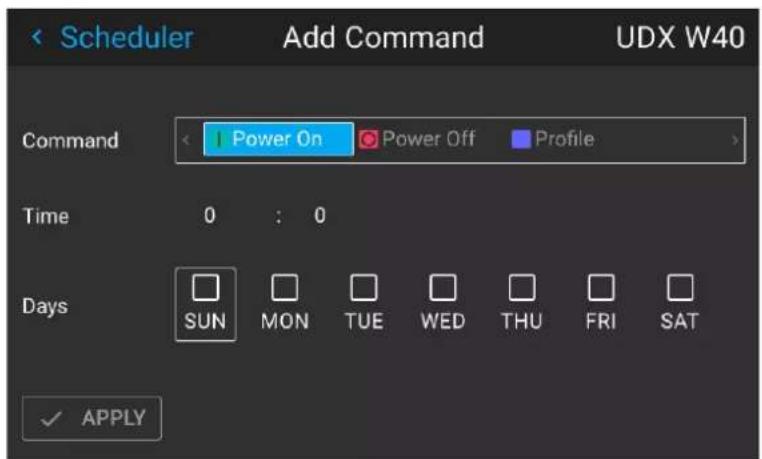
Image 13-3 Exemple de la fenêtre Ajouter une commande
- Sélectionné le type de commande que vous souhaïez ajouter. Les options suivantes sont disponibles :
a) Mise sous tension (mode Activé).
b) Mise hors tension (mode Prét ou mode Veille).
c) Activez un profil de projecteur.

Conseil : Pour activer un profil de projecteur dans le programmateur, au moins un profil de projecteur doit être configuré au préalable. Si aucun profil n'est disponible, l'option « Profil » ne sera pas disponible dans la fenêtre « Ajouter une commande »
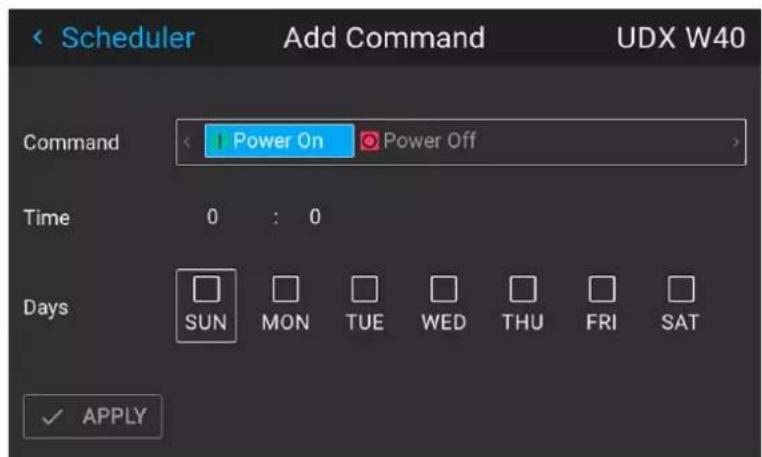
Image 13-4 Exemple de la fenêtre Ajouter une commande sans profil de projecteur configuré
Pour plus d'informations sur la creation de profils de projecteur, voir "Interface graphique - Profils de projecteur", page 155.
Si Profil est selectionné, les profils de projecteur actuellement disponibles seront répertoriés dans le menu.
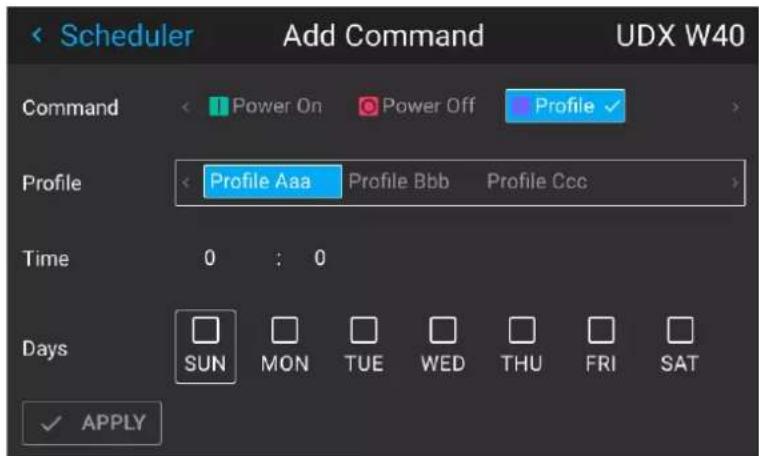
Image 13-5 Example de la fenetre Ajouter une commande avec la liste des profils disponibles
- Si vous avez choisi Profil, selectionnez le profil que vous souhaitez activer.
- Sélectionnez la Durée que la commande doit activer (en heures et minutes de la journée).

Remarque: Assurez-vous que la durée du projeteur est correctement configurée. Pour plus d'informations, voir "Configuration automatique de la date et de l'heure", page 188 et "Configuration manuelle de la date et de l'heure", page 186.

Conseil: Si vous cliquez ou tapez sur le repère des heures et des minutes, un curseur temporel s'affiche. Utilisez les curseurs des heures et des minutes pour selectionner la période souhaitee et confirmez.
- Sélectionnez les jours de la période où cette commande devra être activée. Sélectionnez les jours susceptibles et confirmez à l'aide des touches fléchéées.
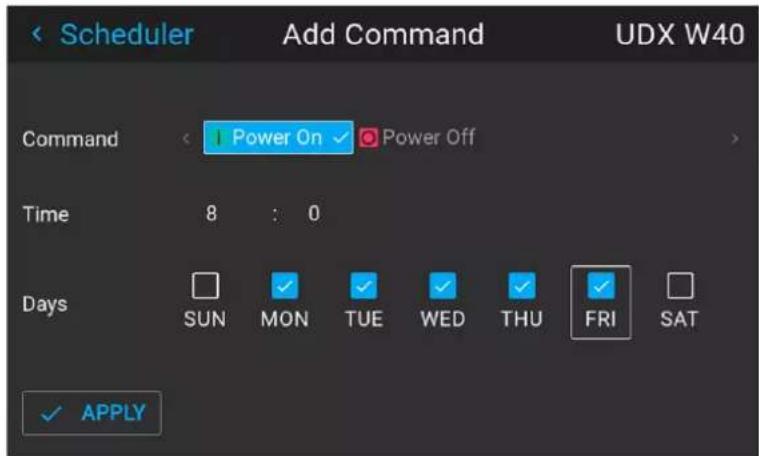
Image 13-6 Exemple du menu Ajouter une commande avec la commande, la durée et les jours de la semaine selectionnés.
- Cliquez sur Appliquer pour ajouter la nouvelle commande au programmeur. La nouvelle commande est ajoutée au programmeur.
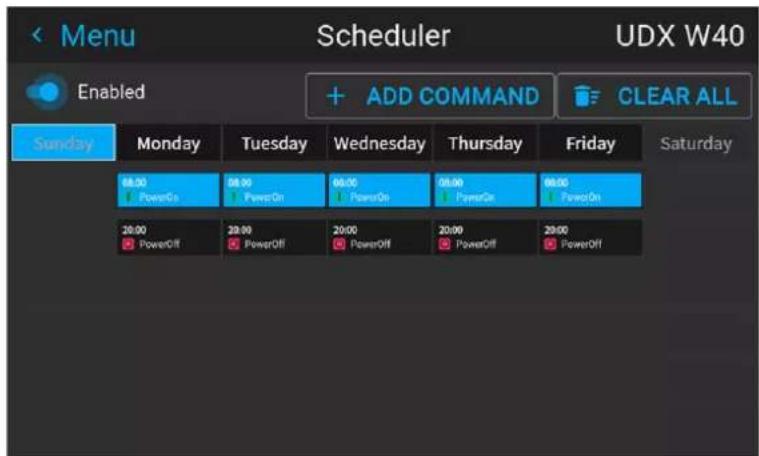
Image 13-7 Exemple du menu Programmateur, avec l'ajout de la mise sous tension.
13.3 Modifier ou supprimer une commande
Comment modifier ou supprimer une commande
- Dans le menu Programmateur, Sélectionnez et confirmez une commande existante.
La fenêtre Modifier la commande s'affiche.
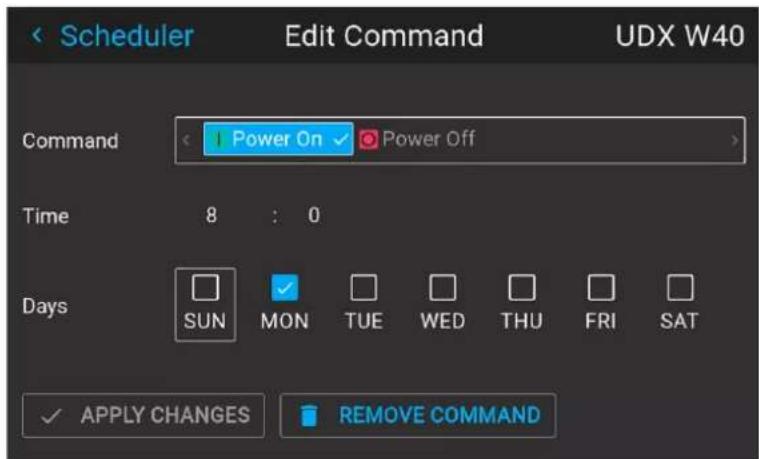
Image 13-8 Exemple de la fenetre Modifier la commande
2.Modifiez les parametes souhaités de la commande.
3. Une fois toutes les modifications effectuees, selectionnee le bouton Appliquer les modifications et confirmez.
4. Si vous souhaitez comptot supprimer la commande, selectionnez le bouton Supprimer une commande et confirmez.
13.4 Effacement du programmeur
Comment effacer l'ensemble du programmeur
- Dans le menu Programmateur, cliquez sur Tout effacer.
Une boîte de dialogue d'ajretissement s'affiche, demandant de confirmer l'effacement de l'ensemble du programmeur.
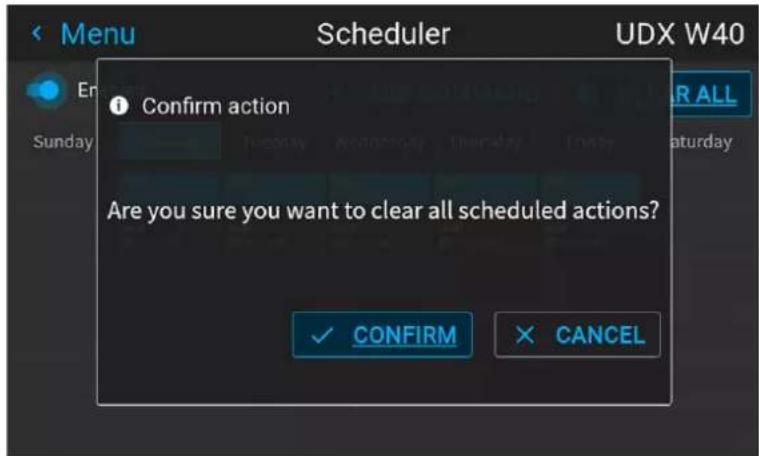
Image 13-9 Exemple de boîte de dialogue d'advertisement
- Validate l'action en cliquant sur Confirmer.

Remarque: Si vous avez cliqué par erreur sur le bouton Tout effacer, cliquez plutôt sur Annuler pour annuler et revenir au menu Programmateur.
Toutes les actions du programmateur seront supprimées.
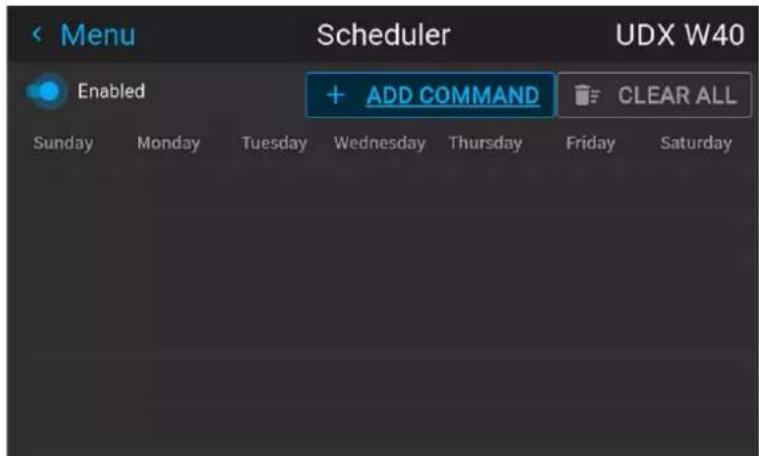
Image 13-10 Exemple de menu Programmateur effacé
Maintenance du projecteur
14
14.1 Mise à jour du logiciel 236
14.2 Nettoyage de I'objectif 238
14.3 Nettoyage de I'extérieur du projecteur 239
A propos de ce chapitre
Ce chapitre comporte des procédures de maintenance générale.
14.1 Mise à jour du logiciel

PRUDENCE : Assurez-vous de ne pasmettre hors tension, ni de débrancher le projecteur au cours de la mise à jour du logiciel.
Commentmettreà jourlelogiciel
- Mettez le projecteur sous tension. Attendez jusqu'à ce que le bouton Power on/off (Mise sous/hors tension) s'allume en blanc ou en bleu.
- Télechargez et installez la dernière version du Projector Toolset pour Pulse. Le programme peut être t'éché charge gratuitemment sur le site Web de Barco, (URL : http://www.barco.com). Cliquez sur myBarco et connectez-vous pour acceder à des informations sécurisées. Un enregistrement est nécessaire.
Si vous n'etes pas encore enregistré, cliquez sur Nouveau sur myBarco et suivez les instructions. Avec l'identifant de connexion et le mot de passer ainsi créé, vous pouvez vous connecter à la zone de téléchargement des applications.
- Telechargez le dernier micrologiciel (format .fw) sur le site Web de Barco de la même manière que pour Projector Toolset.
- Demarrez Projector Toolset et établiesse une connexion avec le projecteur. Pour en savoir plus, consultez le guide de l'utilisateur de "Projector Toolset".
- Sélectionnez l'onglet Mettre à jour les paramétres (Update settings).
- Indiquez le chemin d'accès au fichier de mise à jour (1).
Update Settings

Update File

Update


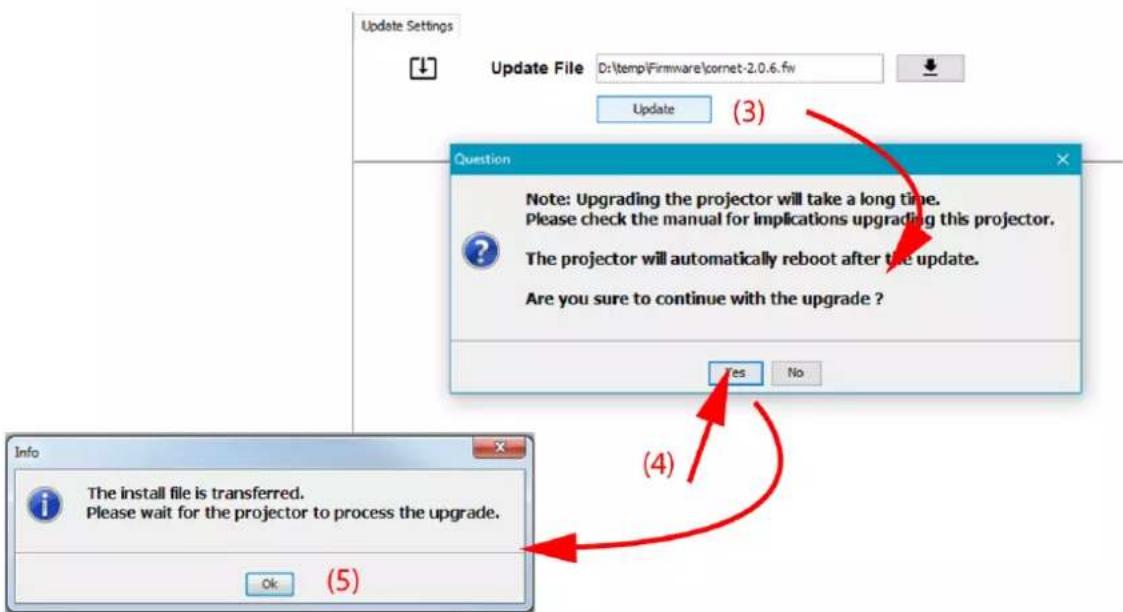
Image 14-1 Mettre a jour le projecteur Pulse
ou
Cliquez sur I'icone de selection du chemin d'acces (2) pour ouvrir une fenetre de navigateur.
- Accédez au logiciel de mise à jour souhaité (format .fw), puis cliquez sur Sélectionner le logiciel de mise à jour (Select Update Package).
Le chemin d'accès figurera dans le champ d'entrée en regard de Mettre à jour le fichier (Update File).
- Cliquez sur Mettre à jour (Update) (3).
La mise à jour démarre. Elle peut prendre un certain temps. Un message s'affiche.
- Cliquez sur Oui pour continuer (4).
Le fichier de mise à jour est alors transféré vers le projecteur et installé. Le projecteur redémarre.
Un message s'affiche. Cliquez sur Ok pour effacer le message.
Comme mettre à jour le logiciel si le projecteur n'est pas connecté au réseau
- Mettez le projecteur sous tension. Attendez jusqu'à ce que le bouton Power on/off (Mise sous/hors tension) s'allume en blanc ou en bleu.
- Telechargez le dernier micrologiciel (format .fw) sur le site Web de Barco. Le programme peut etre telecharge gratuitemont sur le site Web de Barco, (URL : http://www.barco.com). Cliquez sur myBarco et connectez-vous pour acceder à des informations securisées. Un enregistrement est nécessaire.
Si vous n'etes pas encore enregistré, cliquez sur Nouveau sur myBarco et suivez les instructions. Avec l'identifant de connexion et le mot de passer ainsi créé, vous pouvez vous connecter à la zone de téléchargement des applications.
- Copiez le fichier du micrologiciel sur une clé USB vierge.

Remarque: Assurez-vous que la clé USB soit compatible FAT32 et qu'elle ne contienne aucune autre fichier.
- Branchez la clé USB dans le port USB du panneau de communication.
Le fichier de mise à jour est alors transféré vers le projecteur et installé. Le projecteur redémarre une fois l'opération terminée.

PRUDENCE : Bien qu'il soit techniquement possible de « rétrograder » le logiciel vers une version plus ancienne à l'aide de cette méthode, il n'est PAS recommendé de le faire et il convient d'éviter une telle manipulation autant que possible. Certaines fonctionnalités ne seront plus prises en charge, les projecteurs peuvent afficher un comportement indésirable lors de toute rétrogradation et, dans de rares cas, cela peut même endommager l'appareil. Veuillez toujours contacter Barco si vous souhaitez vous assurer qu'une rétrogradation ne nuira pas à votre apparéil.

Veuillez noter que le processus de mise à jour peut prendre un certain temps.

Pour de plus amples informations sur le Projector Toolset, voir le guide de l'utilisateur correspondant.
14.2 Nettoyage de l'objectif

Pour minimiser le risque d'endommagement des revêtements optiques ou de rayures sur les surfaces de l'objectif, respectez scrupuleusement la procédure de nettoyage décrite ici.
Outils nécessaires
Air comprimé
- Chiffon en coton propre
- Nettoyer le chiffon de nettoyage pour objectifs en microfibres (p. ex., le ou les chiffons Toraysee®)
- Produit de nettoyage pour objectifs (p. ex., produit de nettoyage Zeiss, Purasol® ou tout autre produit de nettoyage pour objectifs à base d'eau)
Comment nettoyer I'objectif ?
- Éliminez la poussière avec de l'air compré propre (ou des boîtes d'air sous pression
- Nettoyez avec un produit de nettoyage pour objectifs et un chiffon de nettoyage pour objectifs propre pour éliminer la poussière et les impuretés. Passez de grands coups de torchon dans un seul sens.

Avertissement : N'essuyez pas la surface de la lentille d'avant en arrêté, car ceci tend à écraser les impuretés dans le revêtement.
- Utilisez un chiffon de nettoyage pour objectifs sec pour enlever les restes de liquides ou les stries. Polissez en faisant de petits cercles.
- S'il reste des empreintes de doigs sur la surface, essuyez-les avec du produit de nettoyage pour objectifs et un chiffon de nettoyage pour objectifs propres. Polissez à nouveau avec un chiffon sec.

Si des traces apparaisent lors du nettoyage des objectifs, remplaner le chiffon. Les traces sont le premier signe qu'un chiffon est sale.
14.3 Nettoyage de l'extérieur du projecteur
Comment nettoyer l'extérieur du projecteur ?
- Arrêtez le projecteur et débranchez-le de la prise secteur.
- Nettoyez le boitier du projecteur avec un chiffon humide. Les taches persistantes peuvent s'enlever à l'aide d'un chiffon légèrement humidifié avec une solution de détergent doux.
Spécifications
A
A.1 Spécifications du modele UDX-4K40 242
A.2 Spécifications du modele UDX-4K32 244
A.3 Spécifications du modele UDX-4K26 246
A.4 Spécifications du modele UDX-4K22 248
A.5 Spécifications du modele UDX-W40 250
A.6 Spécifications du modele UDX-W32 252
A.7 Spécifications du modele UDX-W26 254
A.8 Spécifications du modele UDX-W22 256
A.9 Spécifications du modele UDX-U45LC 258
A.10 Spécifications du modele UDX-U40 260
A.11 Spécifications du modele UDX-U32 262
A.12 Spécifications des entrées SDI 264
A.13 Spécifications des entrées HDMI 265
A.14 Spécifications des entrées HDBaseT 266
A.15 Spécifications d'entres DisplayPort 1.2 267
A.16 Spécifications des entrées SFP 269
A propos de ce chapitre
Ce chapitre presente les specifications du projecteur.
A.1 Spécifications du modele UDX-4K40
Spécifications
| Type de projecteur Projecteur numérique DLP à trois puces 4K UHD | |
| Technologie DMDTM 0,9 po x 3 | |
| Résolution 3 840 x 2 400 (4K UHD) / 2 560 x 1 600 (natif) / 5 120 x 3 200 (traitement) | |
| Luminosite 37 500 (WQ)/36 | 500 (4K UHD) lumens centraux // 36 500 (WQ)/35 500 (4K UHD) lumens ANSI // 40 000 ISO |
| Taux de contraste Plein champ 2 200:1 / Barco DynaBlack 20 000:1 | |
| Uniformité de la luminosite 95 % | |
| Rapport d'aspect 16:10 | |
| ScenergiX Fusion des bords H/V | |
| Objectifs TLD+ 0,37, 0,65-0,85, 0,8-1,16:1 ; 1,25-1,6:1 ; 1,5-2,0:1 ; 2,0-2,8:1 ; 2,8-4,5:1 ; 4,5-7,5:1 ; 7,5-11,5:1 | |
| Décalage de la lentille optique | Vertical entre -100 % et +130 %, selon l'objectif Horizontal jusqu'à +/- 40 %, selon l'objectif Zoom et mise au point motorisés (avec mémoire d'objectif sur les objec- tifs TLD) Décalage de l'objectif motorisé (avec mémoire de position sur tous les objectifs) |
| Correction des couleurs P7 | |
| Source lumineuse Phosphore au laser avec roue chromatique inorganique | |
| Durée de vie de la source lumineuse | 20 000 h |
| Coupe-flux optique | Numérique |
| Fonction PbP (Picture-by- Picture) | Deux sources en simultané |
| Orientation 360° | |
| Cœur DLPTM scellé | standard |
| DMX 512 | standard |
| WARP | OSD à réglage direct + Toolset |
| Traitement de l'image | Warping et mélange intégrés |
| Correction de trapèze | Oui |
| Serveur Web intégré | Oui |
| Flux lumineux constant (CLO) | Standard |
| 3D | Lunettes actives (en option), circulaire passive (en option); 2 flashes jusqu'à 200 Hz*; Dual Eye Point 240 Hz en option |
| Entrées | Single HDBaseT; HDMI2.0 (HDCP2.2, HDR10); DP1.2 (HDCP 1.3); Quad 3G/12G SDI / BarcoLink ULTRA |
| Entrées en option | Quad DP1.2 / Fibre SFP |
| Résolutions en entrée De | NTSC jusqu'à 4K (4 096 x 2 160) Fréquences d'actualisation : 24 Hz à 120 Hz 4K/4K UHD (4 096 x 2 160 / 3 860 x 2 400) à 240 WQXGA (2 560 x 1 600) |
| Horloge des pixels max. | 600 MHz |
| Outils logiciels Projector Toolset + appli Android + appli iOS | |
| Contrôle XLR filaire + IR, RS232, Wi-Fi (en option), GSM (en option) | |
| Connexion réseau 10/100 base-T, connexion RJ-45, Wi-Fi (en option) | |
| Conditions requises pour l'alimentation électrique | 120-160 V (puissance réduite) / 200-240 V (+/- 10 %), 20 A, 50-60 Hz |
| Consommation électrique max. | 3 750 W |
| Niveau de bruit (type à 2586/dB(A)) | |
| Température ambiente de fonctionnement | 0-40 °C / 32 °-104 °F (puissance réduite > 40 °C) |
| Humidité de fonctionnement | 0-80 % (sans condensation) |
| Dissipation en BTU Max. | 12 795 BTU/h |
| Dimensions (L x L x H) | 660 x 830 x 350 mm / 25,98 x 32,67 x 13,77 po |
| Dimensions d'expédition (x L x H) | 800 x 1 200 x 685 mm / 31,49 x 47,24 x 26,96 po |
| Poids 92 kg (202 lbs) / poids à l'expédition de l'usine : 110 kg (242 lbs) | |
| Accessoires en série Cordon d'alimentation, télécommande robuste XLR filaire/sans fil | |
| Certifications Conforme aux normes UL60950-1 et EN60950-1. Conforme aux normes et réglementations FCC, Section 15 Classe A et CE EN55032 Classe A, RoHS | |
| Garantie | 3 ans |
A.2 Spécifications du modele UDX-4K32
Spécifications
| Type de projecteur Projecteur numérique DLP à trois puces 4K UHD | |
| Technologie DMDTM 0,9 po x 3 | |
| Résolution 3 840 x 2 400 (4K UHD) / 2 560 x 1 600 (natif) / 5 120 x 3 200 (traitement) | |
| Luminosite 31 000 (WQ)/30 | 000 (4K UHD) lumens centraux* // 30 000 (WQ)/29 000 (4K UHD) lumens ANSI // 33 000 ISO |
| Taux de contraste Plein champ 2 200:1 / Barco DynaBlack 20 000:1 | |
| Uniformité de la luminosite 95 % | |
| Rapport d'aspect 16:10 | |
| ScenergiX Fusion des bords H/V | |
| Objectifs TLD+ 0,37, 0,65-0,85, 0,8-1,16:1 ; 1,25-1,6:1 ; 1,5-2,0:1 ; 2,0-2,8:1 ; 2,8-4,5:1 ; 4,5-7,5:1 ; 7,5-11,5:1 | |
| Décalage de la lentille optique | Vertical entre -100 % et +130 %, selon l'objectif Horizontal jusqu'à +/- 40 %, selon l'objectif Zoom et mise au point motorisés (avec mémoire d'objectif sur les objec- tifs TLD) Décalage de l'objectif motorisé (avec mémoire de position sur tous les objectifs) |
| Correction des couleurs P7 | |
| Source lumineuse Phosphore au laser avec roue chromatique inorganique | |
| Durée de vie de la source lumineuse | 25 000 h |
| Coupe-flux optique | Numérique |
| Fonction PbP (Picture-by- Picture) | Deux sources en simultané |
| Orientation 360° | |
| Cœur DLPTM scellé | standard |
| DMX 512 | standard |
| WARP | OSD à réglage direct + Toolset |
| Traitement de l'image | Warping et mélange intégrés |
| Correction de trapèze | Oui |
| Serveur Web intégré | Oui |
| Flux lumineux constant (CLO) | Standard |
| 3D | Lunettes actives (en option), circulaire passive (en option); 2 flashes jusqu'à 200 Hz*; Dual Eye Point 240 Hz en option |
| Entrées | Single HDBaseT; HDMI2.0 (HDCP2.2, HDR10); DP1.2 (HDCP 1.3); Quad 3G/12G SDI / BarcoLink ULTRA |
| Entrées en option | Quad DP1.2 / Fibre SFP |
| Résolutions en entrée De | NTSC jusqu'à 4K (4 096 x 2 160) Fréquences d'actualisation : 24 Hz à 120 Hz 4K/4K UHD (4 096 x 2 160 / 3 860 x 2 400) à 240 WQXGA (2 560 x 1 600) |
| Horloge des pixels max. | 600 MHz |
| Outils logiciels Projector Toolset + appli Android + appli iOS | |
| Contrôle XLR filaire + IR, RS232, Wi-Fi (en option), GSM (en option) | |
| Connexion réseau 10/100 base-T, connexion RJ-45, Wi-Fi (en option) | |
| Conditions requises pour l'alimentation électrique | 120-160 V (puissance réduite) / 200-240 V (+/- 10 %), 20 A, 50-60 Hz |
| Consommation électrique max. | 2 900 W nom./3 100 W max. / STBY (VEILLE) moins de 10 W |
| Niveau de bruit (type à 2532/dB (A) | |
| Température ambiente de fonctionnement | 0-40 °C / 32°-104 °F |
| Humidité de fonctionnement | 0-80 % (sans condensation) |
| Dissipation en BTU Max. | 895 BTU/h |
| Dimensions (L x L x H) | 660 x 830 x 350 mm / 25,98 x 32,67 x 13,77 po |
| Dimensions d'expédition (L x L x H) | 800 x 1 200 x 685 mm / 31,49 x 47,24 x 26,96 po |
| Poids 92 kg (202 lbs) / poids à l'expédition de l'usine : 110 kg (242 lbs) | |
| Accessoires en série Cordon d'alimentation, télécommande robuste XLR filaire/sans fil | |
| Certifications | Conforme aux normes UL60950-1 et EN60950-1. Conforme aux normes et réglementations FCC, Section 15 Classe A et CE EN55032 Classe A, RoHS |
| Garantie | 3 ans |
| * | +/- 10 % |
A.3 Spécifications du modele UDX-4K26
Spécifications
| Type de projecteur Projecteur numérique DLP à trois puces 4K UHD | |
| Technologie DMDTM 0,9 po x 3 | |
| Résolution 3 840 x 2 400 (4K UHD) / 2 560 x 1 600 (natif) / 5 120 x 3 200 (traitement) | |
| Luminosite 26 000 (WQ)/25 | 000 (4K UHD) lumens centraux // 25 000 (WQ)/24 000 (4K UHD) lumens ANSI // 28 000 ISO |
| Taux de contraste Plein champ 2 200:1 / Barco DynaBlack 20 000:1 | |
| Uniformité de la luminosite 95 % | |
| Rapport d'aspect 16:10 | |
| ScenergiX Fusion des bords H/V | |
| Objectifs TLD+ 0,37:1 ; 0,65:1 ; 0,73:1 ; 0,85:1 ; 1,2:1 ; 1,25-1,6:1 ; 1,5-2,0:1 ; 2,0-2,8:1 ; 2,8-4,5:1 ; 4,5-7,5:1 ; 7,5-11,5:1 | |
| Décalage de la lentille optique | Vertical entre -100 % et +130 %, selon l'objectif Horizontal jusqu'à +/- 40 %, selon l'objectif Zoom et mise au point motorisés (avec mémoire d'objectif sur les objec- tifs TLD) Décalage de l'objet motorisé (avec mémoire de position sur tous les objectifs) |
| Correction des couleurs P7 | |
| Source lumineuse Phosphore au laser avec roue chromatique inorganique | |
| Durée de vie de la source lumineuse | 40 000 h |
| Coupe-flux optique | standard |
| Fonction PbP (Picture-by- Picture) | Deux sources en simultané |
| Cœur DLPTM scellé | standard |
| Orientation 360° | |
| DMX 512 | standard |
| WARP | OSD à réglage direct + Toolset |
| Traitement de l'image | Warping et mélange intégrés |
| Correction de trapèze | Oui |
| Serveur Web intégré | Oui |
| Flux lumineux constant (CLO) | Standard |
| 3D | Lunettes actives (en option), circulaire passive (en option); 2 flashes jusqu'à 200 Hz*; Dual Eye Point 240 Hz en option |
| Entrées | Single HDBaseT; HDMI2.0 (HDCP2.2, HDR10); DP1.2 (HDCP 1.3); Quad 3G/12G SDI / BarcoLink ULTRA |
| Entrées en option | Quad DP1.2 / Fibre SFP |
| Résolutions en entrée De | NTSC jusqu'à 4K (4 096 x 2 560) Fréquences d'actualisation : 24 Hz à 120 Hz 4K/4K UHD (4 096 x 2 160 / 3 860 x 2 400) à 240 WQXGA (2 560 x 1 600) |
| Horloge des pixels max. | 600 MHz |
| Outils logiciels Projector Tcdolset + appli Android + appli iOS | |
| Contrôle XLR filaire + IR, RS232, Wi-Fi (en option), GSM (en option) | |
| Connexion réseau 10/100 base-T, connexion RJ-45, Wi-Fi (en option) | |
| Conditions requises pour l'alimentation électrique | 120-160 V (puissance réduite) / 200-240 V (+/- 10 %), 20 A, 50-60 Hz (puissance réduite sur 110 V) |
| Consommation électrique max. | 2 450 W nom. / 2 650 W max. / STBY (VEILLE) moins de 10 W |
| Niveau de bruit (type à 25%dB (A) | |
| Température ambiente de fonctionnement | 0 °-40 °C / 32 °-104 °F (45 °C à puissance réduite) |
| Humidité de fonctionnement | 0-80 % (sans condensation) |
| Dissipation en BTU Max. | 8 342 BTU/h |
| Dimensions (L x L x H) | 660 x 830 x 350 mm (25,98 x 32,67 x 13,77 po) |
| Dimensions d'expédition (l x L x H) | 800 x 1 200 x 685 mm / 31,49 x 47,24 x 26,96 po |
| Poids 92 kg (202 lbs) / poids s à l'expédition de l'usine : 110 kg (242 lbs) | |
| Accessoires en série Cordon d'alimentation, télécommande robuste XLR filaire/sans fil | |
| Certifications Conforme aux | normes UL60950-1 et EN60950-1. Conforme aux normes et réglementations FCC, Section 15 Classe A et CE EN55022 Classe A, RoHS |
| Garantie | 3 ans |
| * | Mise à niveau logicielle facile ; veuillez contacter votre représentant commercial local agréé Barco. |
A.4 Spécifications du modele UDX-4K22
Spécifications
| Type de projecteur Projecteur numérique DLP à trois puces 4K UHD | |
| Technologie DMDTM 0,9 po x 3 | |
| Résolution 3 840 x 2 400 (4K UHD) / 2 560 x 1 600 (natif) / 5 120 x 3 200 (traitement) | |
| Luminosite 20 000 (WQ)/19 | 000 (4K UHD) lumens centraux* // 19 000 (WQ)/18 000 (4K UHD) lumens ANSI // 21 500 ISO |
| Taux de contraste Plein champ 2 200:1 / Barco DynaBlack 20 000:1 | |
| Uniformité de la luminosite 95 % | |
| Rapport d'aspect 16:10 | |
| ScenergiX Fusion des bords H/V | |
| Objectifs TLD+ 0,37, 0,65-0,85, 0,8-1,16 ; 1,25-1,6:1 ; 1,5-2,0:1 ; 2,0-2,8:1 ; 2,8-4,5:1 ; 4,5-7,5:1 ; 7,5-11,5:1 | |
| Décalage de la lentille optique | Vertical entre -100 % et +130 %, selon l'objectif Horizontal jusqu'à +/- 40 %, selon l'objectif Zoom et mise au point motorisés (avec mémoire d'objectif sur les objec- tifs TLD) Décalage de l'objectif motorisé (avec mémoire de position sur tous les objectifs) |
| Correction des couleurs P7 | |
| Source lumineuse Phosphore au laser avec roue chromatique inorganique | |
| Durée de vie de la source lumineuse | 25 000 h |
| Coupe-flux optique | Numérique |
| Fonction PbP (Picture-by- Picture) | Deux sources en simultané |
| Cœur DLPTM scellé | Standard |
| Orientation 360° | |
| DMX 512 | standard |
| WARP | OSD à réglage direct + Toolset |
| Traitement de l'image | Warping et mélange intégrés |
| Correction de trapèze | Oui |
| Serveur Web intégré | Oui |
| Flux lumineux constant (CLO) | Standard |
| 3D | Lunettes actives (en option), circulaire passive (en option); 2 flashes jusqu'à 200 Hz*; Dual Eye Point 240 Hz en option |
| Entrées | Single HDBaseT; HDMI2.0 (HDCP2.2, HDR10); DP1.2 (HDCP 1.3); Quad 3G/12G SDI / BarcoLink ULTRA |
| Entrées en option | Quad DP1.2 / Fibre SFP |
| Résolutions en entrée De | NTSC jusqu'à 4K (4 096 x 2 160) Fréquences d'actualisation : 24 Hz à 120 Hz 4K/4K UHD (4 096 x 2 160 / 3 860 x 2 400) à 240 WQXGA (2 560 x 1 600) |
| Horloge des pixels max. | 600 MHz |
| Outils logiciels Projector Tcdolset + appli Android* + appli iOS* | |
| Contrôle XLR filaire + IR, RS232, Wi-Fi* (en option), GSM* (en option) | |
| Connexion réseau 10/100 base-T, connexion RJ-45, Wi-Fi* (en option) | |
| Conditions requises pour l'alimentation électrique | 120-160 V (puissance réduite) / 200-240 V (+/- 10 %), 20 A, 50-60 Hz |
| Consommation électrique max. | 1 900 W à 230 volts STBY (VEILLE) < 10 W |
| Niveau de bruit (type à 254€/dB (A) | |
| Température ambiente de fonctionnement | 0 °-40 °C / 32 °-104 °F (45 °C à puissance réduite) |
| Humidité de fonctionnement | 0-80 % (sans condensation) |
| Dissipation en BTU Max. | 6 600 BTU/h |
| Dimensions (L x L x H) | 660 x 830 x 350 mm (25,98 x 32,67 x 13,77 po) |
| Dimensions d'expédition (l x L x H) | 980 x 1 200 x 760 mm (38,58 x 47,24 x 29,92 po) |
| Poids 87,5 kg (193 lbs) / poids à l'expédition de l'usine : 105 kg (231 lbs) | |
| Accessoires en série Cordon d'alimentation, télécommande robuste XLR filaire/sans fil | |
| Certifications Conforme aux normes UL60950-1 et EN60950-1. Conforme aux normes et réglementations FCC, Section 15 Classe A et CE EN55032 Classe A, RoHS | |
| Garantie | 3 ans |
| * | Mise à niveau logicielle facile. Pour connaître tous les détails, consultez votre représentant commercial local agréé Barco. |
A.5 Spécifications du modele UDX-W40
Spécifications
| Type de projecteur Projecteur numérique DLP à trois puces WUXGA | |
| Résolution 1920 x 1200 | |
| Technologie DMDTM 0,96 po x 3 | |
| Luminosite 40 000 lumens centraux / 39 000 lumens ANSI / 43 000 ISO | |
| Taux de contraste Plein champ 2 200:1 / Barco DynaBlack 20 000:1 | |
| Uniformité de la luminosite 95 % | |
| Rapport d'aspect 16:10 | |
| SceneriX Fusion des bords H/V | |
| Objectifs TLD+ 0,37, 0,65-0,85, 0,8-1,16:1 ; 1,25-1,6:1 ; 1,5-2,0:1 ; 2,0-2,8:1 ; 2,8-4,5:1 ; 4,5-7,5:1 ; 7,5-11,5:1 | |
| Décalage de la lentille optique Vertical entre -100 % et +130 %, selon l'objectif Horizontal jusqu'à +/- 40 %, selon l'objectif Zoom et mise au point motorisés (avec mémoire d'objet sur les objet TLD) Décalage de l'objet motorisé (avec mémoire de position sur tous les objectifs) | |
| Correction des couleurs P7 | |
| Source lumineuse Phosphore au laser avec roue chromatique inorganique | |
| Durée de vie de la source lumineuse e20 000 h | |
| Coupe-flux optique Numérique | |
| Fonction PbP (Picture-by-Picture) Deux sources en simultané | |
| Orientation 360° | |
| Cœur DLPTM scellé standard | |
| DMX 512 standard | |
| WARP OSD à réglage direct + Toolset | |
| Traitement de l'image Warping et mélange intégrés | |
| Correction de trapèze Oui | |
| Serveur Web intégré Oui | |
| Flux lumineux constant (CLO) Standard | |
| 3D Lunettes actives (en option), circulaire passive (en option); 2 flashes jusqu'à 200 Hz* | |
| Entrées Single HDBaseT; HDMI2.0 (HDCP2.2, HDR10); DP1.2 (HDCP 1.3); Quad 3G/12G SDI / BarcoLink ULTRA | |
| Entrées en option Quad DP1.2 / Fibre SFP | |
| Résolutions en entrée De NTSC jusqu'à 4K (4 096 x 2 160) | |
| Fréquences d'actualisation :24 Hz à 120 Hz 4K/4K UHD (4 096 x 2 160 / 3 860 x 2 400) à 240WQXGA (2 560 x 1 600) | |
| Horloge des pixels max. | €00 MHz |
| Outils logiciels Projector Toolset + appli Android + appli iOS | |
| Contrôle XLR filaire + IR, RS | S232, Wi-Fi (en option), GSM (en option) |
| Connexion réseau 10/100 base-T, connexion RJ-45, Wi-Fi (en option) | |
| Conditions requises pour l'alimentation électrique | 120-160 V (puissance réduite) / 200-240 V (+/- 10 %), 20 A, 50-60 Hz |
| Consommation électrique max. | 3 750 W |
| Niveau de bruit (type à 277°F) | 586/dB(A) |
| Température ambiente de fonctionnement | 0-40 °C / 32 °-104 °F (puissance réduite > 40 °C) |
| Humidité de fonctionnement | 0-80 % (sans condensation) |
| Dissipation en BTU Max. | 12 795 BTU/h |
| Dimensions (L x L x H) | 660 x 830 x 350 mm / 25,98 x 32,67 x 13,77 po |
| Dimensions d'expédition (I x L x H) | 800 x 1 200 x 685 mm / 31,49 x 47,24 x 26,96 po |
| Poids 92 kg (202 lbs) / poids à l'expédition de l'usine : 110 kg (242 lbs) | |
| Accessoires en série Cordon d'alimentation, télécommande robuste XLR filaire/sans fil | |
| Certifications Conforme aux normes UL60950-1 et EN60950-1. Conforme aux normes et réglementations FCC, Section 15 Classe A et CE EN55032 Classe A, RoHS | |
| Garantie 3 ans | |
Hz
A.6 Spécifications du modele UDX-W32
Spécifications
| Type de projecteur Projecteur numérique DLP à trois puces WUXGA | |
| Technologie DMDTM 0,96 po x 3 | |
| Résolution 1 920 x 1 200 | |
| Luminosite 32 000 lumens centraux / 31 000 lumens ANSI / 34 000 ISO | |
| Taux de contraste Plein champ 2 200:1 / Barco DynaBlack 20 000:1 | |
| Uniformité de la luminosite 95 % | |
| Rapport d'aspect 16:10 | |
| SceneriX Fusion des bords H/V | |
| Objectifs TLD+ 0,37, 0,65-0,85, 0,73:1 ; 1,2:1 ; 0,8-1,16 ; 1,25 -1,6:1 ; 1,5-2,0:1 ; 2,0-2,8:1 ; 2,8-4,5:1 ; 4,5-7,5:1 ; 7,5-11,5:1 | |
| Décalage de la lentille optique Vertical entre -100 % et +130 %, selon l'objet Horizontal jusqu'à +/- 40 %, selon l'objet Zoom et mise au point motorisés (avec mémoire d'objet sur les objet TLD) Décalage de l'objet motorisé (avec mémoire de position sur tous les objectifs) | |
| Correction des couleurs P7 | |
| Source lumineuse Phosphore au laser avec roue chromatique inorganique | |
| Durée de vie de la source lumineuse e25 000 h | |
| Coupe-flux optique Numérique | |
| Fonction PbP (Picture-by-Picture) Deux sources en simultané | |
| Cœur DLP™ scellé Standard | |
| Orientation 360° | |
| DMX 512 Standard | |
| WARP OSD à réglage direct + Toolset | |
| Traitement de l'image Warping et mélange intégrés | |
| Correction de trapèze Oui | |
| Serveur Web intégré Oui | |
| Flux lumineux constant (CLO) Standard | |
| 3D Lunettes actives (en option), circulaire passive (en option); 2 flashes jusqu'à 200 Hz* | |
| Entrées Single HDBaseT; HDMI2.0 (HDCP2.2, HDR10); DP1.2 (HDCP 1.3); Quad 3G/12G SDI / BarcoLink ULTRA | |
| Entrées en option Quad DP1.2 / Fibre SFP | |
| Résolutions en entrée De NTSC jusqu'à 4K (4 096 x 2 160) | |
| Fréquences d'actualisation :24 Hz à 120 Hz 4K/4K UHD (4 096 x 2 160 / 3 860 x 2 400) à 240WQXGA (2 560 x 1 600) | |
| Horloge des pixels max. | €00 MHz |
| Outils logiciels Projector Toolset + appli Android + appli iOS | |
| Contrôle XLR filaire + IR, RS | S232, Wi-Fi (en option), GSM (en option) |
| Connexion réseau 10/100 base-T, connexion RJ-45, Wi-Fi (en option) | |
| Conditions requises pour l'alimentation électrique | 120-160 V (puissance réduite) / 200-240 V (+/- 10 %), 20 A, 50-60 Hz |
| Consommation électrique max. | 2 900 W nom. / 3 100 W max. / STBY (VEILLE) moins de 10 W |
| Niveau de bruit (type à 277°F) | 552/dB (A) |
| Température ambiente de fonctionnement | 0-40 °C / 32°-104 °F |
| Humidité de fonctionnement | 0-80 % (sans condensation) |
| Dissipation en BTU Max. | 9 895 BTU/h |
| Dimensions (L x L x H) | 660 x 830 x 350 mm / 25,95 x 32,7 x 13,78 po |
| Dimensions d'expédition (I x L x H) | 800 x 1 200 x 685 mm / 31,49 x 47,24 x 26,96 po |
| Poids 92 kg (202 lbs) / poids à l'expédition de l'usine : 110 kg (242 lbs) | |
| Accessoires en série Cordon d'alimentation, télécommande robuste XLR filaire/sans fil | |
| Certifications Conforme aux normes UL60950-1 et EN60950-1. Conforme aux normes et réglementations FCC, Section 15 Classe A et CE EN55032 Classe A, RoHS | |
| Garantie 3 ans | |
Hz
A.7 Spécifications du modele UDX-W26
Spécifications
| Type de projecteur Projecteur numérique DLP à trois puces WUXGA | |
| Technologie DMDTM 0,96 po x 3 | |
| Résolution 1 920 x 1 200 | |
| Luminosite 26 000 lumens centraux / 25 000 lumens ANSI / 28 000 ISO | |
| Taux de contraste Plein champ 2 200:1 / Barco DynaBlack 20 000:1 | |
| Uniformité de la luminosite 95 % | |
| Rapport d'aspect 16:10 | |
| SceneriX Fusion des bords H/V | |
| Objectifs TLD+ 0,37:1 ; 0,65-0,85:1 ; 0,73:1 ; 1,2:1 ; 1,25-1,6:1 ; 1,5-2,0:1 ; 2,0-2,8:1 ; 2,8-4,5:1 ; 4,5-7,5:1 ; 7,5-11,5:1 | |
| Décalage de la lentille optique Vertical entre -100 % et +130 %, selon l'objetHorizontal jusqu'à +/- 40 %, selon l'objetZoom et mise au point motorisés (avec mémoire d'objet sur les objetTLD)Décalage de l'objet motorisé (avec mémoire de position sur tous lesobjectifs) | |
| Correction des couleurs P7 | |
| Source lumineuse Phosphore au laser avec roue chromatique inorganique | |
| Durée de vie de la sourcelumineuse €40 000 h | |
| Coupe-flux optique Numérique | |
| Fonction PbP (Picture-by-Picture) Deux sources en simultané | |
| Cœur DLPTM scellé standard | |
| Orientation 360° | |
| DMX 512 standard | |
| WARP OSD à réglage direct + Toolset | |
| Traitement de l'image Warping et mélange intégrés | |
| Correction de trapèze Oui | |
| Serveur Web intégré Oui | |
| Flux lumineux constant(CLO) Standard | |
| 3D Lunettes actives (en option), circulaire passive (en option); 2 flashesjusqu'à 200 Hz* | |
| Entrées Single HDBaseT; HDMI2.0 (HDCP2.2, HDR10); DP1.2 (HDCP 1.3);Quad 3G/12G SDI / BarcoLink ULTRA | |
| Entrées en option Quad DP1.2 / Fibre SFP | |
| Résolutions en entrée De NTSC jusqu'à 4K (4 096 x 2 560) | |
| Fréquences d'actualisation :24 Hz à 120 Hz 4K/4K UHD (4 096 x 2 160 / 3 860 x 2 400) à 240WQXGA (2 560 x 1 600) | |
| Horloge des pixels max. | €00 MHz |
| Outils logiciels Projector Toolset + appli Android + appli iOS | |
| Contrôle XLR filaire + IR, RS | S232, Wi-Fi (en option), GSM (en option) |
| Connexion réseau 10/100 base-T, connexion RJ-45, Wi-Fi (en option) | |
| Conditions requises pour l'alimentation électrique | 120-160 V (puissance réduite) / 200-240 V (+/- 10 %), 20 A, 50-60 Hz (puissance réduite sur 110 V) |
| Consommation électrique max. | 2 450 W nom. / 2 650 W max. / STBY (VEILLE) moins de 10 W |
| Niveau de bruit (type à 277°F) | 552/dB (A) |
| Température ambiente de fonctionnement | 0 °-40 °C / 32 °-104 °F (45 °C à puissance réduite) |
| Humidité de fonctionnement | 0-80 % (sans condensation) |
| Dissipation en BTU Max. 8 | 342 BTU/h |
| Dimensions (L x L x H) | 660 x 830 x 350 mm (25,98 x 32,67 x 13,77 po) |
| Dimensions d'expédition (I x L x H) | 800 x 1 200 x 685 mm (31,49 x 47,24 x 26,96 po) |
| Poids 92 kg (202 lbs) / poids à l'expédition de l'usine : 110 kg (242 lbs) | |
| Accessoires en série Cordon d'alimentation, télécommande robuste XLR filaire/sans fil | |
| Certifications TBD | |
| Garantie 3 ans | |
| * | Mise à niveau logicielle facile ; veuillez contacter votre représentant commercial local agréé Barco. |
Hz
A.8 Spécifications du modele UDX-W22
Spécifications
| Type de projecteur Projecteur numérique DLP à trois puces WUXGA | |
| Technologie DMDTM 0,96 po x 3 | |
| Résolution 1 920 x 1 200 | |
| Luminosite 21 000 lumens centraux* / 20 000 lumens ANSI / 22 500 ISO | |
| Taux de contraste Plein champ 2 200:1 / Barco DynaBlack 20 000:1 | |
| Uniformité de la luminosite 95 % | |
| Rapport d'aspect 16:10 | |
| Scenerigix Fusion des bords H/V | |
| Objectifs TLD+ 0,37:1 ; 0,65:1 ; 0,73:1 ; 0,85:1 ; 1,2:1 ; 1,25-1,6:1 ; 1,5-2,0:1 ; 2,0-2,8:1 ; 2,8-4,5:1 ; 4,5-7,5:1 ; 7,5-11,5:1 | |
| Décalage de la lentille optique Vertical entre -100 % et +130 %, selon l'objetHorizontal jusqu'à +/- 40 %, selon l'objetZoom et mise au point motorisés (avec mémoire d'objet sur les objetTLD)Décalage de l'objet motorisé (avec mémoire de position sur tous lesobjectifs) | |
| Correction des couleurs P7 | |
| Source lumineuse Phosphore au laser avec roue chromatique inorganique | |
| Durée de vie de la sourcelumineuse e25 000 h | |
| Coupe-flux optique Mécanique | |
| Fonction PbP (Picture-by-Picture) Deux sources en simultané | |
| Cœur DLPTM scellé standard | |
| Orientation 360° | |
| DMX 512 standard | |
| WARP OSD à réglage direct + Toolset | |
| Traitement de l'image Warping et mélange intégrés | |
| Correction de trapèze Oui | |
| Serveur Web intégré Oui | |
| Flux lumineux constant(CLO) Standard | |
| 3D Lunettes actives (en option), circulaire passive (en option); 2 flashesjusqu'à 200 Hz* | |
| Entrées Single HDBT; HDMI2.0 (HDCP2.2, HDR10); DP 1.2 (HDCP 1.3); Quad3G/12G SDI / BarcoLink | |
| Entrées en option Quad DP1.2 | |
| Résolutions en entrée De NTSC jusqu'à 4K (4 096 x 2 560) | |
| Fréquences d'actualisation :24 Hz à 120 Hz 4K/4K UHD (4 096 x 2 160 / 3 860 x 2 400) à 240WQXGA (2 560 x 1 600) | |
| Horloge des pixels max. | €00 MHz |
| Outils logiciels Projector Toolset + appli Android* + appli iOS* | |
| Contrôle XLR filaire + IR, RS | S232, Wi-Fi (en option)*, GSM (en option)* |
| Connexion réseau 10/100 base-T, connexion RJ-45, Wi-Fi (en option)* | |
| Conditions requises pour l'alimentation électrique | 120-160 V (puissance réduite) / 200-240 V (+/- 10 %), 20 A, 50-60 Hz (puissance réduite sur 110 V) |
| Consommation électrique max. | 1 900 W à 230 volts / STBY (VEILLE) moins de 10 W |
| Niveau de bruit (type à 277°F) | 54°C/dB (A) |
| Température ambiente de fonctionnement | 0 °-40 °C / 32 °-104 °F (45 °C à puissance réduite) |
| Humidité de fonctionnement | 0-80 % (sans condensation) |
| Dissipation en BTU Max. | 6 600 BTU/h |
| Dimensions (L x L x H) | 660 x 830 x 350 mm (25,98 x 32,67 x 13,77 po) |
| Dimensions d'expédition (I x L x H) | 800 x 1 200 x 685 mm / 31,49 x 47,24 x 26,96 po |
| Poids 87,5 kg (193 lbs) / poids à l'expédition de l'usine : 105 kg (231 lbs) | |
| Accessoires en série Cordon d'alimentation, télécommande robuste XLR filaire/sans fil | |
| Certifications Conforme aux normes UL60950-1 et EN60950-1. Conforme aux normes et réglementations FCC, Section 15 Classe A et CE EN55032 Classe A, RoHS | |
| Garantie 3 ans | |
| * | Mise à niveau logicielle facile ; veuillez contacter votre représentant commercial local agréé Barco. |
Hz
A.9 Spécifications du modele UDX-U45LC
\section*{Caracteristique}
| Type de projecteur Projecteur numérique DLP à trois puces UXGA | |
| Technologie DMDTM 0,96 po x 3 | |
| Résolution 1<a>600 x 1<a>200 | |
| Luminosite 41 000 lumens centraux / 39 500 lumens ANSI / 45 000 ISO | |
| Taux de contraste Plein champ 2 200:1 / Barco DynaBlack 20 000:1 | |
| Uniformité de la luminosite 95 % | |
| Rapport d'aspect 4:3 | |
| SceneriX Fusion des bords H/V | |
| Objectifs TLD+ 0,37, 0,65-0,85, 0,8-1,16:1 ; 1,25-1,6:1 ; 1,5-2,0:1 ; 2,0-2,8:1 ; 2,8-4,5:1 ; 4,5-7,5:1 ; 7,5-11,5:1 | |
| Décalage de la lentille optique Vertical entre -100 % et +130 %, selon l'objectif Horizontal jusqu'à +/- 40 %, selon l'objectif Zoom et mise au point motorisés (avec mémoire d'objectif sur les objet TLD) Décalage de l'objet motorisé (avec mémoire de position sur tous les objectifs) | |
| Correction des couleurs P7 | |
| Source lumineuse Phosphore au laser avec roue chromatique inorganique | |
| Durée de vie de la source lumineuse e20 000 h | |
| Coupe-flux optique Numérique | |
| Fonction PbP (Picture-by-Picture) Deux sources en simultané | |
| Orientation 360° | |
| Cœur DLPTM scellé standard | |
| DMX 512 standard | |
| WARP OSD à réglage direct + Toolset | |
| Traitement de l'image Warping et mélange intégrés | |
| Correction de trapèze Oui | |
| Serveur Web intégré Oui | |
| Flux lumineux constant (CLO) Standard | |
| 3D Lunettes actives (en option), circulaire passive (en option); 2 flashes jusqu'à 200 Hz* | |
| Entrées Single HDBaseT; HDMI2.0 (HDCP2.2, HDR10); DP1.2 (HDCP 1.3); Quad 3G/12G SDI / BarcoLink ULTRA | |
| Entrées en option Quad DP1.2 / Fibre SFP | |
| Résolutions en entrée De NTSC jusqu'à 4K (4 096 x 2 160) | |
| Fréquences d'actualisation :24 Hz à 120 Hz 4K/4K UHD (4 096 x 2 160 / 3 860 x 2 400) à 240WQXGA (2 560 x 1 600) | |
| Horloge des pixels max. | €00 MHz |
| Outils logiciels Projector Toolset + appli Android + appli iOS | |
| Contrôle XLR filaire + IR, RS | S232, Wi-Fi (en option), GSM (en option) |
| Connexion réseau 10/100 base-T, connexion RJ-45, Wi-Fi (en option) | |
| Conditions requises pour l'alimentation électrique | 120-160 V (puissance réduite) / 200-240 V (+/- 10 %), 20 A, 50-60 Hz |
| Consommation électrique max. | 3 750 W |
| Niveau de bruit (type à 277°F) | 586/dB(A) |
| Température ambiente de fonctionnement | 0-40 °C / 32 °-104 °F (puissance réduite > 35 °C) |
| Humidité de fonctionnement | 0-80 % (sans condensation) |
| Dissipation en BTU 12 795 | |
| Dimensions (L x L x H) | 660 x 830 x 350 mm / 25,98 x 32,67 x 13,77 po |
| Dimensions d'expédition (I x L x H) | 800 x 1 200 x 685 mm / 31,49 x 47,24 x 26,96 po |
| Poids 92 kg (202 lbs) / poids à l'expédition de l'usine : 110 kg (242 lbs) | |
| Accessoires en série Cordon d'alimentation, télécommande robuste XLR filaire/sans fil | |
| Certifications Conforme aux | normes UL60950-1 et EN60950-1. Conforme aux normes et réglementations FCC, Section 15 Classe A et CE EN55032 Classe A, RoHS |
| Garantie 3 ans | |
Hz
A.10 Spécifications du modele UDX-U40
Spécifications
| Type de projecteur | eur numérique DLP à trois puces UXGA |
| Technologie DMDTM 0,96 po | x 3 |
| Résolution 1<a>600 x 1<a>200 | |
| Luminosite 37 500 lumens | centraux / 36 500 lumens ANSI / 40 000 ISO |
| Taux de contraste Plein champ 2 200:1 / Barco DynaBlack 20 000:1 | |
| Uniformité de la luminosite | 95 % |
| Rapport d'aspect 4:3 | |
| SceneriX Fusion des bords | H/V |
| Objectifs TLD+ 0,37, 0,65-0,85, 0,8-1,16:1 ; 1,25-1,6:1 ; 1,5-2,0:1 ; 2,0-2,8:1 ; 2,8-4,5:1 ; 4,5-7,5:1 ; 7,5-11,5:1 | |
| Décalage de la lentille optique | Vertical entre -100 % et +130 %, selon l'objectifHorizontal jusqu'à +/- 40 %, selon l'objectifZoom et mise au point motorisés (avec mémoire d'objectif sur les objet TLD)Décalage de l'objectif motorisé (avec mémoire de position sur tous les objectifs) |
| Correction des couleurs P7 | |
| Source lumineuse Phosphore | au laser avec roue chromatique inorganique |
| Durée de vie de la source lumineuse | e20 000 h |
| Coupe-flux optique | Numérique |
| Fonction PbP (Picture-by-Picture) | Deux sources en simultané |
| Orientation 360° | |
| Cœur DLPTM scellé | standard |
| DMX 512 | standard |
| WARP | OSD à réglage direct + Toolset |
| Traitement de l'image | Warping et mélange intégrés |
| Correction de trapèze | Oui |
| Serveur Web intégré | Oui |
| Flux lumineux constant (CLO) | Standard |
| 3D | Lunettes actives (en option), circulaire passive (en option); 2 flashes jusqu'à 200 Hz* |
| Entrées | Single HDBaseT; HDMI2.0 (HDCP2.2, HDR10); DP1.2 (HDCP 1.3); Quad 3G/12G SDI / BarcoLink ULTRA |
| Entrées en option | Quad DP1.2 / Fibre SFP |
| Résolutions en entrée | De NTSC jusqu'à 4K (4 096 x 2 160) |
| Fréquences d'actualisation :24 Hz à 120 Hz 4K/4K UHD (4 096 x 2 160 / 3 860 x 2 400) à 240WQXGA (2 560 x 1 600) | |
| Horloge des pixels max. | €00 MHz |
| Outils logiciels Projector Toolset + appli Android + appli iOS | |
| Contrôle XLR filaire + IR, RS | S232, Wi-Fi (en option), GSM (en option) |
| Connexion réseau 10/100 base-T, connexion RJ-45, Wi-Fi (en option) | |
| Conditions requises pour l'alimentation électrique | 120-160 V (puissance réduite) / 200-240 V (+/- 10 %), 20 A, 50-60 Hz |
| Consommation électrique max. | 3 750 W |
| Niveau de bruit (type à 277°F) | 586/dB(A) |
| Température ambiente de fonctionnement | 0-40 °C / 32 °-104 °F (puissance réduite > 40 °C) |
| Humidité de fonctionnement | 0-80 % (sans condensation) |
| Dissipation en BTU 12 795 | |
| Dimensions (L x L x H) | 660 x 830 x 350 mm / 25,98 x 32,67 x 13,77 po |
| Dimensions d'expédition (I x L x H) | 800 x 1 200 x 685 mm / 31,49 x 47,24 x 26,96 po |
| Poids 92 kg (202 lbs) / poids à l'expédition de l'usine : 110 kg (242 lbs) | |
| Accessoires en série Cordon d'alimentation, télécommande robuste XLR filaire/sans fil | |
| Certifications Conforme aux normes UL60950-1 et EN60950-1. Conforme aux normes et réglementations FCC, Section 15 Classe A et CE EN55032 Classe A, RoHS | |
| Garantie 3 ans | |
Hz
A.11 Spécifications du modele UDX-U32
Spécifications
| Type de projecteur Projecteur numérique DLP à trois puces UXGA | |
| Technologie DMDTM 0,96 po x 3 | |
| Résolution 1 600 x 1 200 | |
| Luminosite 30 000 lumens centraux / 29 000 lumens ANSI / 32 000 ISO | |
| Taux de contraste Plein champ 2 200:1 / Barco DynaBlack 20 000:1 | |
| Uniformité de la luminosite 95 % | |
| Rapport d'aspect 4:3 | |
| SceneriX Fusion des bords H/V | |
| Objectifs TLD+ 0,37, 0,65-0,85, 0,73:1 ; 1,2:1 ; 0,8-1,16 ; 1,25-1,6:1 ; 1,5-2,0:1 ; 2,0-2,8:1 ; 2,8-4,5:1 ; 4,5-7,5:1 ; 7,5-11,5:1 | |
| Décalage de la lentille optique Vertical entre -100 % et +130 %, selon l'objetHorizontal jusqu'à +/- 40 %, selon l'objetZoom et mise au point motorisés (avec mémoire d'objet sur les objetTLD)Décalage de l'objet motorisé (avec mémoire de position sur tous lesobjectifs) | |
| Correction des couleurs P7 | |
| Source lumineuse Phosphore au laser avec roue chromatique inorganique | |
| Durée de vie de la sourcelumineuse e25 000 h | |
| Coupe-flux optique Numérique | |
| Fonction PbP (Picture-by-Picture) Deux sources en simultané | |
| Cœur DLPTM scellé standard | |
| Orientation 360° | |
| DMX 512 standard | |
| WARP OSD à réglage direct + Toolset | |
| Traitement de l'image Warping et moteur de mélange intégrés | |
| Correction de trapèze Oui | |
| Serveur Web intégré Oui | |
| Flux lumineux constant(CLO) Standard | |
| 3D Lunettes actives (en option), circulaire passive (en option); 2 flashesjusqu'à 200 Hz* | |
| Entrées Single HDBaseT; HDMI2.0 (HDCP2.2, HDR10); DP1.2 (HDCP 1.3);Quad 3G/12G SDI / BarcoLink ULTRA | |
| Entrées en option Quad DP1.2 / Fibre SFP | |
| Résolutions en entrée De NTSC jusqu'à 4K (4 096 x 2 160) | |
| Fréquences d'actualisation :24 Hz à 120 Hz 4K/4K UHD (4 096 x 2 160 / 3 860 x 2 400) à 240WQXGA (2 560 x 1 600) | |
| Horloge des pixels max. | €00 MHz |
| Outils logiciels Projector Toolset + appli Android + appli iOS | |
| Contrôle XLR filaire + IR, RS | S232, Wi-Fi (en option), GSM (en option) |
| Connexion réseau 10/100 base-T, connexion RJ-45, Wi-Fi (en option) | |
| Conditions requises pour l'alimentation électrique | 120-160 V (puissance réduite) / 200-240 V (+/- 10 %), 20 A, 50-60 Hz |
| Consommation électrique max. | 2 900 W nom./3 100 W max. / STBY (VEILLE) moins de 10 W |
| Niveau de bruit (type à 277°F) | 552/dB (A) |
| Température ambiente de fonctionnement | 0-40 °C / 32°-104 °F |
| Humidité de fonctionnement | 0-80 % (sans condensation) |
| Dissipation en BTU Max. | 9 895 BTU/h |
| Dimensions (L x L x H) | 660 x 830 x 350 mm / 25,98 x 32,7 x 13,78 po |
| Dimensions d'expédition (I x L x H) | 800 x 1 200 x 685 mm / 31,49 x 47,24 x 26,96 po |
| Poids 92 kg (202 lbs) / poids à l'expédition de l'usine : 110 kg (242 lbs) | |
| Accessoires en série Cordon d'alimentation, télécommande robuste XLR filaire/sans fil, brides/systeme d'attache inférieur | |
| Certifications Conforme aux normes UL60950-1 et EN60950-1. Conforme aux normes et réglementations FCC, Section 15 Classe A et CE EN55032 Classe A, RoHS | |
| Garantie | 3 ans |
Hz
A.12 Spécifications des entrées SDI

Pour plus de clarté, les temporisations videoe enumeratedes font l'objet d'un récapitulatif. Pour connaître la liste complète des temporisations videoe, reportez-vous aux annexes.

La(norme HD-SDI est conforme à la norme SMPTE 292M
La(norme 3G SDI est conforme à la norme SMPTE 425M Niveau A
12G-SDI6 est conforme aux normes SMPTE ST-2082-1 et ST-2082-10.
Spécifications SDI
| Caracteristique | Valeur | ||
| Espace de couleur | YCbCr | ||
| Profondeur de couleur | 10 bpc | ||
| Échantillonnage de la chrominance | 4:2:2 | ||
| Audio non pris en charge | |||
| Pour une version venir | à·Prise en charge de la 3D ·Prise en charge de l'entrelacé ·Prise en charge de l'image segmentée | ||
| Temporisations video progressives | Type Type de port Format | ||
| HD-SDI Liaison simple | Quad Link | Jusqu'à 1920 x 1080 à 24 Hz Jusqu'à 1920 x 1080 à 25 Hz Jusqu'à 1920 x 1080 à 30 Hz Jusqu'à 1280 x 720 à 50 Hz Jusqu'à 1280 x 720 à 60 Hz | |
| 3G-SDI Niveau A | Liaison simple Quad Link | Jusqu'à 2048 x 1080 à 50 Hz Jusqu'à 2048 x 1080 à 60 Hz | |
| 3G-SDI « BarcoLink » | Liaison simple Quad Link | 1920 x 1200 à 50 Hz, à 59,94 Hz et à 60 Hz | |
| 12G-SDI (Canal A uniquement) | Liaison simple 384 | x 2160 à 50 Hz et 60 Hz 4096 x 2160 à 50 Hz et 60 Hz | |
| 12G-SDI « BarcoLink 4k » (canal A uniquement) | Liaison simple 384 | x 2400 à 50 Hz, à 59,94 Hz et à 60 Hz | |
A.13 Spécifications des entrées HDMI

Pour plus de clarté, les temporisations videoe enumeratedes font l'objet d'un récapitulatif. Pour connaître la liste complète des temporisations videoe, reportez-vous aux annexes.
Spécifications HDMI
| Caracteristique | Valeur |
| Fréquence de pixels | Horloge de pixels 25 à 600 MHz |
| Prise en charge de l'HDCP | • HDCP 1.x • HDCP 2.2 • RVB - 4:4:4 |
| Espace de couleur | • YCbCr 4:2:0 • YCbCr 4:2:2 • YCbCr 4:4:4 • RVB - 4:4:4 |
| Profondeur de couleur | • 24 bpp • 30 bpp • 36 bpp |
| Prise en charge de la 3D | • 3D à séquence de champ (3D active) - Mise en trame - Dessus-dessous progressive - Moitié côte à côte (Side by Side, SbS) progressive • Pas de prise en charge de la 3D passive |
| Pour une versionă | • Prise en charge de l'entrelacé |
| Audio Non pris en charge | |
| Temporisations video7 | • Jusqu'à 4096 x 2160 à 24 Hz • Jusqu'à 4096 x 2160 à 25 Hz • Jusqu'à 4096 x 2160 à 30 Hz • Jusqu'à 2048 x 1080 à 48 Hz • Jusqu'à 4096 x 2160 à 50 Hz • Jusqu'à 4096 x 2160 à 60 Hz |
| Temporisations video natives | • UDX-U-series: 1600 x 1200 @60 Hz • UDX-W-series: 1920 x 1200 @60 Hz • UDX-4k-series: 3840 x 2400 @60 Hz |
A.14 Spécifications des entrées HDBaseT

Pour plus de clarté, les temporisations videoe enumeratedes font l'objet d'un récapitulatif. Pour connaître la liste complète des temporisations videoe, reportez-vous aux annexes.
Spécifications HDBase T
| Caracteristique Valeur | ||
| Fréquence de pixels | Horloge de pixels 25 à 297 MHz | |
| Espace de colorimétrique | • YCbCr 4:2:2 • YCbCr 4:4:4 • RVB - 4:4:4 | |
| Profondeur de couleur | • 24 bpp • 30 bpp • 36 bpp | |
| Prise en charge de l'HDCP | HDCP 1.x pris en charge sur l'HDBaseT Entrée 1 | |
| Compatible réseau | Oui, sur l'HDBaseT Entrée 1 | |
| Pour une version'à• Prise en charge de la 3D• Prise en charge de l'entrelacé | ||
| Non pris en charge• Audio• Alimentation par HDBaseT | ||
| Temporisations video progressives | Mode d'agencement | Formats pris en charge |
| Agencement standard (agencement 1x1) | • Jusqu'à 4096 x 2160 à 24 Hz • Jusqu'à 4096 x 2160 à 25 Hz • Jusqu'à 4096 x 2160 à 30 Hz • Jusqu'à 2048 x 1080 à 48 Hz • Jusqu'à 2560 x 1600 à 50 Hz • Jusqu'à 2560 x 1600 à 60 Hz | |
| Mode 2 Column (2 colonnes) (agencement 2x1) | • 1920 x 2160 à 50 Hz • 1920 x 2160 à 60 Hz • 2048 x 2160 à 50 Hz • 2048 x 2400 à 60 Hz | |
| Temporisations video natives | • UDX-U-series: 1600 x 1200 @60 Hz • UDX-W-series: 1920 x 1200 @60 Hz • UDX-4k-series: 3840 x 2160 @60 Hz | |

PRUDENCE : Les entrées HDBaseT peuvent combler une distance de 100 m mais sont sensibles aux interférences electromagnétiques rayonnées : les interférences electromagnétiques rayonnées (p. ex., à partir de GSM ou de charges inductives ou capacités en commutation) dans les limites des exigences de compatibilité electromagnetique de 3 V/m peuvent provoquer des clignotements aléatoires ou une perte-temporaire de l'image projetée. En tant que tels, les cables CAT-6 blindés dotés de connecteurs metalliques RJ-45 sont recommendés ;CHOISSEZ la longueur de cable juste nécessaire et acheminez le cable HDBT de maniere optimale à l'abri des sources possibles d'émissions electromagnétiques.
A.15 Spécifications d'entrées DisplayPort 1.2

Pour plus de clarté, les temporisations videoe enumeratedes font l'objet d'un récapitulatif. Pour connaître la liste complète des temporisations videoe, reportez-vous aux annexes.
Specifications DisplayPort 1.2
| Fréquence de pixels | Horloge de pixels jusqu'à 600 MHz | |
| Espace de couleur | • YCbCr 4:2:2 • YCbCr 4:4:4 • RVB - 4:4:4 | |
| Profondeur de couleur | • 24 bpp • 30 bpp • 36 bpp | |
| Prise en charge de la fréquence de données | • 1,62 Gbit/s : débit binaire réduit (RBR) • 2,7 Gbit/s : débit binaire élevé (HBR) • 5,4 Gbit/s : débit binaire élevé 2 (HBR2) | |
| Pour une version venir | • Prise en charge de l'entrelacé • HDCP 1.4 | |
| Audio non pris en charge | ||
| Prise en charge de la 3D | • 3D à séquence de champ (3D active) • 3D stérisoscopique passive (stériso passive) convertie en 3D active | |
| Temporisations video progressives | 2D/3D Mode Layout (agencement)10 | Formats pris en charge |
| 2D Agencement standard (agencement 1x1) | • Jusqu'à 4096 x 2160 à 24 Hz • Jusqu'à 4096 x 2160 à 30 Hz • Jusqu'à 2048 x 1080 à 48 Hz • Jusqu'à 4096 x 2160 à 50 Hz • Jusqu'à 4096 x 2160 à 60 Hz • Jusqu'à 2560 x 1600 à 120 Hz | |
| 2D Mode 2 Column (2 colonnes) (agencement 2x1) | • 1920 x 2160 à 60 Hz • 1920 x 2160 à 120 Hz • 1920 x 2400 à 60 Hz • 2048 x 2160 à 60 Hz • 2048 x 2160 à 120 Hz | |
| 2D Mode 4 Quadrant (quadravision) (agencement 2x2) | • 960 x 1080 à 120 Hz • 960 x 1200 à 120 Hz • 1280 x 1080 à 60 Hz • 1280 x 1080 à 120 Hz • 1280 x 1600 à 60 Hz • 1280 x 1600 à 120 Hz • 1920 x 1080 à 120 Hz • 1920 x 1200 à 120 Hz • 2048 x 1080 à 120 Hz | |
| 2D Mode 4 Column (4 colonnes) (agencement 4x1) | • 960 x 2160 à 120 Hz • 960 x 2400 à 120 Hz • 1024 x 2160 à 60 Hz | |
| Active 3D | Agencement standard (agencement 1x1) | ·1600 x 1200 à 120 Hz ·2560 x 1080 à 120 Hz ·2560 x 1600 à 120 Hz | |
| Active 3D | Mode 2 Column (2 colonnes) (agencement 2x1) | 1920 x 2160 à 120 Hz | |
| Active 3D | Mode 4 Quadrant (quadravision) (agencement 2x2) | ·1920 x 1080 à 120 Hz ·1920 x 1200 à 120 Hz ·2048 x 1080 à 120 Hz | |
| Active 3D | Mode 4 Column (4 colonnes) (agencement 4x1) | ·960 x 2160 à 120 Hz ·960 x 2400 à 120 Hz ·1024 x 2160 à 120 Hz | |
| Sté reproduction passive | Agencement standard (agencement 1x1) | 3840 x 2160 à 60 Hz | |
| Sté reproduction passive | Mode 2 Column (2 colonnes) (agencement 2x1) | 1920 x 2160 à 60 Hz | |
| Temporisations video natives | ·UDX-U-series: 1600 x 1200 @60 Hz ·UDX-W-series: 1920 x 1200 @60 Hz ·UDX-4k-series: 3840 x 2400 @60 Hz | ||

PRUDENCE : Pour afficher des images haute résolution (p. ex., 3840 x 2160 à 60 Hz) via l'entrée DP1.2, la qualité du cable doit être adaptée. La longueur du cable peut également influencer les performances. En cas de problème avec l'un de ces critères, l'apprentissage de lien automatique initiaé par la norme DP peut decide der basculer vers une résolution inférieure.
A.16 Spécifications des entrées SFP

Pour plus de clarté, les temporisations videoe enumeratedes font l'objet d'un récapitulatif. Pour connaître la liste complète des temporisations videoe, reportez-vous aux annexes.
Spécifications SFP
| Espace de couleur | YCbCr | ||
| Profondeur de couleur | 10 bpc | ||
| Échantillonnage de la chrominance | 4:2:2 | ||
| Prise en charge de l'audio | non pris en charge | ||
| Temporisations videooprogressives11 | Type Type de port Format | ||
| HD-SDI Liaison simple | Jusqu'à 1920 x 1080 à 24 HzJusqu'à 1920 x 1080 à 25 HzJusqu'à 1920 x 1080 à 30 HzJusqu'à 1280 x 720 à 50 HzJusqu'à 1280 x 720 à 60 HzJusqu'à 1280 x 720 à 24 HzJusqu'à 1280 x 720 à 30 HzJusqu'à 1280 x 720 à 25 Hz | ||
| 3G-SDI Liaison simple | 50 Hz et à 60 Hz1920 x 1200 à 50 Hz, à 59,94 Hz et à 60 Hz.2048 x 1080 à 50 Hz et à 60 Hz | ||
| 12G-SDI Liaison simple | à 50 Hz et 60 Hz4096 x 2160 à 50 Hz et 60 Hz3840 x 2400 à 50 Hz, à 59,94 Hz et à 60 Hz | ||
Tables des synchronisation video
B
B.1 Présentation des temporisations video 272
B.2 Présentation des temporisations video et des entrées SDI 274
B.3 Présentation des temporisations video et des entrées HDMI 2.0 276
B.4 Présentation des temporisations video et des entrées DisplayPort 1.2.278
B.5 Présentation des temporisations video et des entrées HDBaseT 281
A propos de ce chapitre
Ce chapitre contient les tableaux avec les synchronisations video pour les interfaces video.
B.1 Présentation des temporisations video
Listedesignauxcompatible
Le tableau suivant indique les signaux video que le projecteur peut projeter. Les projecteurs Barco Events prènnant en charge les signaux pour lesquels la colonne Signal compatible contient un « X »
Remarque : la prise en charge des taux de rafraîchissement 24,00, 30,00, 60,00 Hz inclus automatiquement la prise en charge de 1/1,001 x ces taux de rafraîchissement.
| Résolution | Taux de rafraîchissement vertical (Hz) | Signal compatible | ||||
| EntréesHDMI 2.0 | Entrée 12GSDI sur unecarte du signald'entréeMk II etentrées de réseau fibre | Entrées 3GSDI | EntréesDisplay-Port 1.2 | EntréesHDBaseT etHDMI 1.4 | ||
| 640 x 480 | 60 X — — X | X | ||||
| 720 x 480 | 60 X — — X | X | ||||
| 720 x 576 | 50 X — — X | X | ||||
| 800 x 600 | 60 X — — X | X | ||||
| 1024 x 768 | 60 X — — X | X | ||||
| 1280 x 720 | 24 | — X X — — | ||||
| 1280 x 720 | 25 | — X X — — | ||||
| 1280 x 720 | 30 | — X X — — | ||||
| 1280 x 720 | 50 X X X X | X | ||||
| 1280 x 720 | 60 X X X X | X | ||||
| 1280 x 800 | 60 X — — X X | X | ||||
| 1280 x 960 | 60 X — — X X | X | ||||
| 1 280 x1 024 | 60 X — — X X | — X X | ||||
| 1400 x 1050 | 60 X — — X X | X | ||||
| 1120 x 200 | 60 X — — X X | X | ||||
| 1120 x 200 | 120 | — — — X — | ||||
| 1120 x 200 | 24 X X X X | X | ||||
| 1120 x 200 | 25 X X — X | X | ||||
| 1120 x 200 | 30 X X — X | X | ||||
| 1120 x 200 | 50 X X X X | X | ||||
| 1120 x 200 | 60 X X X X | X | ||||
| 1120 x 200 | 120 | — — — X — | ||||
| 1120 x 200 | 50 X X X X | X | ||||
| 1120 x 200 | 60 X X X X | X | ||||
| 1120 x 200 | 120 | — — — X — | ||||
| 1120 x 200 | 50 X X X X | |||||
| 1120 x 200 | 60 X X X X | |||||
| 1120 x 200 | 120 | — — — X — | ||||
| 2048 x 1080 | 24 X — — | X X | ||||
| 2048 x 1080 | 25 X — — | X X | ||||
| 2048 x 1080 | 30 X — — | X X | ||||
| 2048 x 1080 | 48 X — — | X X | ||||
| 2048 x 1080 | 50 X X X X | X | ||||
| 2048 x 1080 | 60 X X X X | X | ||||
| 2048 x 1080 | 120 — — — | X — | ||||
| 2560 x 1600 | 50 X — — | X X | ||||
| 2560 x 1600 | 60 X — — | X X | ||||
| 2560 x 1600 | 120 — — — | X — | ||||
| 3840 x 2160 | 24 X — — | X X | ||||
| 3840 x 2160 | 25 X — — | X X | ||||
| 3840 x 2160 | 30 X — — | X X | ||||
| 3840 x 2160 | 50 X X — | X — | ||||
| 3840 x 2160 | 60 X X — | X — | ||||
| 3840 x 2400 | 50 X — — | X — | ||||
| 3840 x 2400 | 60 X — — | X — | ||||
| 4096 x 2160 | 24 X — — | X X | ||||
| 4096 x 2160 | 25 X — — | X X | ||||
| 4096 x 2160 | 30 X — — | X X | ||||
| 4096 x 2160 | 50 X X — | X — | ||||
| 4096 x 2160 | 60 X X — | X — | ||||
B.2 Présentation des temporisations video et des entrées SDI
Présentation
Les formats video standard suivants sont disponibles pour le projecteur.
| Temporisation video (pixels actifs x lignes actifs) | Taux de rafraîchissement vertical (Hz)2 | Type Type de port | |
| 1280 x 720 24 HD-SDI Liaison simple et liaison | double | ||
| 1280 x 720 25 HD-SDI Liaison simple et liaison | double | ||
| 1280 x 720 30 HD-SDI Liaison simple et liaison | double | ||
| 1280 x 720 50 HD-SDI Liaison simple et liaison | double | ||
| 1280 x 720 60 HD-SDI Liaison simple et liaison | double | ||
| 1920 x 1080 24 HD-SDI Liaison simple et liaison | double | ||
| 1920 x 1080 25 HD-SDI Liaison simple et liaison | double | ||
| 1920 x 1080 30 HD-SDI Liaison simple et liaison | double | ||
| 1920 x 1080 50 3G-SDI Liaison simple et liaison | double | ||
| 1920 x 1080 60 3G-SDI Liaison simple et liaison | double | ||
| 1920 x 1200 50 3G-SDI « BarcoLink » Liaison simple et liaison | double | ||
| 1920 x 1200 59,94 3G-SDI « BarcoLink » Liaison simple et liaison | double | ||
| 1920 x 1200 60 3G-SDI « BarcoLink » Liaison simple et liaison | double | ||
| 2048 x 1080 50 3G-SDI Liaison simple et liaison | double | ||
| 2048 x 1080 60 3G-SDI Liaison simple et liaison | double | ||
| 3840 x 2160 50 12G-SDI | 13 | Liaison simple | |
| 3840 x 2160 60 | 12G-SDI | 13 | Liaison simple |
| 3840 x 2400 50 | 12G-SDI | « BarcoLink 4K» | Liaison simple |
| Temporisation videoo (pixels actifs x lignes actifs) | Taux de rafraichissement vertical (Hz)4 | Type Type de | port |
| 3840 x 2400 59,94 | 12G-SDI | « BarcoLink 4K 13» | Liaison simple |
| 3840 x 2400 60 1 | 2G-SDI | « BarcoLink 4K 13» | Liaison simple |
| 4096 x 2160 50 1 | 2G-SDI | 13 | Liaison simple |
| 4096 x 2160 60 1 | 2G-SDI | 13 | Liaison simple |
B.3 Présentation des temporisations video et des entrées HDMI 2.0
Presentsation
Les formats video standard suivants sont disponibles pour le projecteur.
Remarque : la prise en charge des taux de rafraîchissement 24,00, 30,00, 60,00 Hz inclut automatiquement la prise en charge de 1/1,001 x ces taux de rafraîchissement
| Temporisation videoo (pixels actifs x lignes actifs) | Taux de rafraîchissement vertical (Hz) | Prise en charge de la 3D |
| 640 x 480 60 | ||
| 720 x 480 60 | ||
| 720 x576 50 | ||
| 800 x 600 60 | ||
| 1024x 768 60 | ||
| 1280 x720 50 Mise en trame | Dessus-dessous | |
| 1280 x 720 60 Mise en trame | Dessus-dessous | |
| 1280 x 800 60 | ||
| 1280 x 960 60 | ||
| 1280 x1024 60 | ||
| 1400 x 1050 60 | ||
| 1<a>600 x 1<a>200 60 | ||
| 1920 x 1080 24 Mise en trame | Dessus-dessous | |
| 1920 x 1080 25 | ||
| 1920 x 1080 30 | ||
| 1920 x 1080 50 Moitié côte à côte (Side by Side, SbS) progressive | ||
| 1920 x 1080 60 Moitié côte à côte (Side by Side, SbS) progressive | ||
| 1920 x 1200 50 | ||
| 1920 x 1200 60 | ||
| 2048 x 1080 24 | ||
| 2048 x 1080 25 | ||
| 2048 x 1080 30 | ||
| 2048 x 1080 48 | ||
| 2048 x 1080 50 | ||
| 2048 x 1080 60 | ||
| 2560 x 1600 50 | ||
| Temporisation video (pixels actifs x lignes actifs) | Taux de refraichissement vertical (Hz) | Prise en charge de la 3D |
| 2560 x 1600 60 | ||
| 3840 x 2160 24 | ||
| 3840 x 2160 25 | ||
| 3840 x 2160 30 | ||
| 3840 x 2160 50 | ||
| 3840 x 2160 60 | ||
| 3840 x 2400 50 | ||
| 3840 x 2400 60 | ||
| 4096 x 2160 24 | ||
| 4096 x 2160 25 | ||
| 4096 x 2160 30 | ||
| 4096 x 2160 50 | ||
| 4096 x 2160 60 | ||
?
B.4 Présentation des temporisations video et des entrées DisplayPort 1.2
Présentation
Les formats video standard suivants sont disponibles pour le projecteur.
Remarque : la prise en charge des taux de rafraîchissement 24,00, 30,00, 60,00 Hz inclut automatiquement la prise en charge de 1/1,001 x ces taux de rafraîchissement
| Temporisation videoto (pixels actifs x lignes actifs) | Taux de rafraîchissement vertical (Hz) | Modes d'agencement disponibles, autres que l'agencement standard (agencement 1 x151) | Prise en charge de 3D ? |
| 640 x 480 60 | |||
| 800 x 600 60 | |||
| 960 x 1080 120 | Mode 4 Quadrant | (quadravision) (agencement 2 x 2) | Active 3D |
| 960 x 1200 120 | Mode 4 Quadrant | (quadravision) (agencement 2 x 2) | Active 3D |
| 960 x 2160 120 | Mode 4 Column | (4 colonnes) (agencement 4 x 1) | Active 3D |
| 960 x 2400 120 | Mode 4 Column | (4 colonnes) (agencement 4 x 1) | Active 3D |
| 1024x 768 60 | |||
| 1024 x 2160 60 | Mode 4 Column | (4 colonnes) (agencement 4 x 1) | |
| 1024 x 2160 120 | Mode 4 Column | (4 colonnes) (agencement 4 x 1) | Active 3D |
| 1280 x720 50 | |||
| 1280 x 720 60 | |||
| 1280 x 800 60 | |||
| 1280 x 960 60 | |||
| 1280 x1024 60 | |||
| 1280 x 1080 60 | Mode 4 Quadrant | (quadravision) (agencement 2 x 2) | |
| 1280 x 1080 120 | Mode 4 Quadrant | (quadravision) (agencement 2 x 2) | Active 3D |
| Temporisation videoo (pixels actifs x lignes actifs) | Taux de rafraichissement vertical (Hz) | Modes d'agencement disponibles, autres que l'agencement standard (agencement 1 x161) | Prise en charge de 3D? |
| 1280 x 1600 60 | Mode 4 Quadrant | (quadravision) (agencement 2 x 2) | |
| 1280 x 1600 120 | Mode 4 Quadrant | (quadravision) (agencement 2 x 2) | Active 3D |
| 1400 x 1050 60 | |||
| 1<a>600 x 1<a>200 60 | |||
| 1<a>600 x 1<a>200 120 Active 3D | |||
| 1920 x 1080 50 | |||
| 1920 x 1080 60 | |||
| 1920 x 1080 120 | Mode 4 Quadrant | (quadravision) (agencement 2 x 2) | Active 3D |
| 1920 x 1200 50 | |||
| 1920 x 1200 60 | |||
| 1920 x 1200 120 | Mode 4 Quadrant | (quadravision) (agencement 2 x 2) | Active 3D |
| 1920 x 2160 60 | Mode 2 Column | (2 colonnes) (agencement 2 x 1) | Stériso passive |
| 1920 x 2160 120 | Mode 2 Column | (2 colonnes) (agencement 2 x 1) | Active 3D |
| 1920 x 2400 60 | Mode 2 Column | (2 colonnes) (agencement 2 x 1) | |
| 2048 x 1080 24 | |||
| 2048 x 1080 25 | |||
| 2048 x 1080 30 | |||
| 2048 x 1080 48 | |||
| 2048 x 1080 50 | |||
| 2048 x 1080 60 | |||
| 2048 x 1080 120 | Mode 4 Quadrant | (quadravision) (agencement 2 x 2) | Active 3D |
| 2048 x 2160 60 | Mode 2 Column | (2 colonnes) (agencement 2 x 1) | |
| Temporisation videoo (pixels actifs x lignes actifs) | Taux de rafraîchissement vertical (Hz) | Modes d'agencement disponibles, autres que l'agencement standard (agencement 1 x171) | Prise en charge de 3D ? |
| 2048 x 2160 120 | Mode 2 Column | (2 colonnes) (agencement 2 x 1) | Active 3D |
| 2560 x 1080 120 | Active 3D | ||
| 2560 x 1440 120 | Active 3D | ||
| 2560 x 1600 50 | |||
| 2560 x 1600 60 | |||
| 2560 x 1600 120 | |||
| 3840 x 2160 24 | |||
| 3840 x 2160 25 | |||
| 3840 x 2160 30 | |||
| 3840 x 2160 50 | |||
| 3840 x 2160 60 | Stereo passive | ||
| 3840 x 2400 50 | |||
| 3840 x 2400 60 | |||
| 4096 x 2160 24 | |||
| 4096 x 2160 25 | |||
| 4096 x 2160 30 | |||
| 4096 x 2160 50 | |||
| 4096 x 2160 60 |
B.5 Présentation des temporisations video et des entrées HDBaseT
Présentation
Les formats video standard suivants sont disponibles pour le projecteur.
Remarque: la prise en charge des taux de rafraîchissement 24,00, 30,00, 60,00 Hz inclut automatiquement la prise en charge de 1/1,001 x ces taux de rafraîchissement.
| Temporisation video (pixels actifs x lignes actifs) | Taux de refraichissement vertical (Hz) |
| 640 x 480 60 | |
| 720 x 480 60 | |
| 720 x576 50 | |
| 800 x 600 60 | |
| 1024x 768 60 | |
| 1280 x720 50 | |
| 1280 x 720 60 | |
| 1280 x 800 60 | |
| 1280 x 960 60 | |
| 1280 x1024 60 | |
| 1400 x 1050 60 | |
| 1<a>600 x 1<a>200 60 | |
| 1920 x 1080 24 | |
| 1920 x 1080 25 | |
| 1920 x 1080 30 | |
| 1920 x 1080 50 | |
| 1920 x 1080 60 | |
| 1920 x 1200 50 | |
| 1920 x 1200 60 | |
| 1920 x 2160 50 | |
| 1920 x 2160 60 | |
| 2048 x 1080 24 | |
| 2048 x 1080 25 | |
| 2048 x 1080 30 | |
| 2048 x 1080 48 | |
| 2048 x 1080 50 | |
| 2048 x 1080 60 | |
| 2048 x 2160 50 | |
| 2048 x 2160 60 | |
| 2560 x 1600 50 | |
| Temporisation videoo (pixels actifs x lignes actifs) | Taux de refraîchissement vertical (Hz) |
| 2560 x 1600 60 | |
| 3840 x 2160 24 | |
| 3840 x 2160 25 | |
| 3840 x 2160 30 | |
| 4096 x 2160 24 | |
| 4096 x 2160 25 | |
| 4096 x 2160 30 |
Schéma DMX
C
C.1 Positionnement des cartes du signal d'entrée dans le schéma DMX 284
C.2 Schéma DMX, de base 285
C.3 Schéma DMX, étendu 287
C.1 Positionnement des cartes du signal d'entrée dans le schéma DMX
À propos des cartes du signal d'entrée
6 games de selection d'entrée sont réservées dans le schéma DMX pour chaque emplacement de carte du signal d'entrée (nommés L1 et L2). Avec la version actuelle de la prise en charge du DMX, il convient de maintainir les cartes de signal d'entrée dans leurs emplacements d'origine.
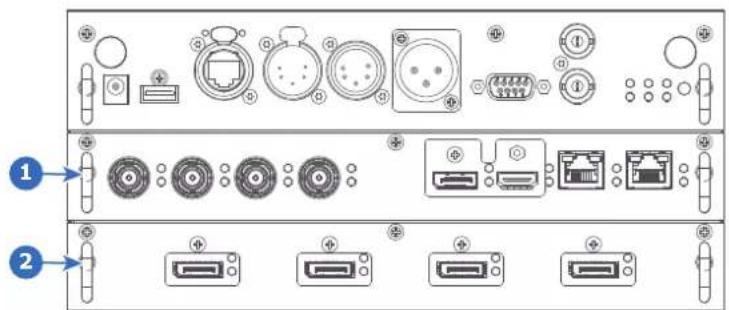
Image C-1
1 Emplacement L1, contenant ici la carte du signal d'entree Quad Combo
2 Emplacement L2, contentant ici la carte du signal d'entree Quad DP 1.2
C.2 Schéma DMX, de base
Présentation
| Ch. | Fonction Valeur | Valeur par défaut | Action | |
| 1 | Obturator + Intensité | 0 - 7 25 | 5 Fermer l'obturator | |
| 8 - 255 | Régler l'intensité | |||
| 2 | Sélect. fonction 0 - 7 | 0 Pas de fonction | ||
| 8 - 15 A | Activier le premier préréglage de profil (maintenir enforcé pendant 1 seconde) | |||
| 16 - 23 A | Activier le second préréglage de profil (maintenir enforcé pendant 1 seconde) | |||
| 24 - 31 A | Activier le troisième préréglage de profil (maintenir enforcé pendant 1 seconde) | |||
| 32 - 39 A | Activier le quatrième préréglage de profil (maintenir enforcé pendant 1 seconde) | |||
| 40 - 47 A | Activier le cinqieme préréglage de profil (maintenir enforcé pendant 1 seconde) | |||
| 48 - 55 A | Activier le sixiecle préréglage de profil (maintenir enforcé pendant 1 seconde) | |||
| 56 - 63 A | Activier le septieme préréglage de profil (maintenir enforcé pendant 1 seconde) | |||
| 64 - 71 A | Activier le huitéme préréglage de profil (maintenir enforcé pendant 1 seconde) | |||
| 72 - 79 A | Activier le nouvel exercice préréglage de profil (maintenir enforcé pendant 1 seconde) | |||
| 80 - 87 A | Activier le dixiecleme préréglage de profil (maintenir enforcé pendant 1 seconde) | |||
| 88 - 95 Sélctionner et Sélctionner Sélctionner Sélctionner Sélctionner Sélctionner Sélctionner Sélctionner Sélctionner Sélctionner Sélctionner Sélctionner Sélctionner Sélctionner Sélctionner Sélctionner Sélctionner Sélctionner Sélctionner Sélctionner Sélctionner Sélctionner Sélctionner Sélctionner Sélctionner Sélctionner SélctionNER SélctionNER SélctionNER SélctionNER SélctionNER SélctionNER SélctionNER SélctionNER SélctionNER SélctionNER SélctionNER SélctionNER SélctionNER SélctionNER SélctionNER SélctionNER SélctionNER SélctionNER SélctionNER SélctionNER SélctionNER SélctionNER SélctionNER SélctionNER SélctionNER Sélctionner SélctionNER SélctionNER SélctionNER SélctionNER SélctionNER SélctionNER SélctionNER SélctionNER SélctionNER SélctionNER SélctionNER SélctionNER SélctionNER SélctionNER SélctionNER SélctionNER SélctionNER SélctionNER SélctionNER SélctionNER SélctionNER SélctionNER SélctionNER Sélctionner Sélctionner SélctionNER SélctionNER SélctionNER SélctionNER SélctionNER SélctionNER SélctionNER SélctionNER SélctionNER SélctionNER SélctionNER SélctionNER SélctionNER SélctionNER SélctionNER SélctionNER SélctionNER SélctionNER SélctionNER SélctionNER SélctionNER SélctionNER Sélctionner SélctionNER Sélctionner SélctionNER SélctionNER SélctionNER SélctionNER SélctionNER SélctionNER SélctionNER SélctionNER SélctionNER SélctionNER SélctionNER SélctionNER SélctionNER SélctionNER SélctionNER SélctionNER SélctionNER SélctionNER SélctionNER SélctionNER SélctionNER SélctionNER Sélctionner Sélctionner Sélctionner SélctionNER SélctionNER SélctionNER SélctionNER SélctionNER SélctionNER SélctionNER SélctionNER SélctionNER SélctionNER SélctionNER SélctionNER SélctionNER SélctionNER SélctionNER SélctionNER SélctionNER SélctionNER SélctionNER SélctionNER SélctionNER Sélctionner SélctionNER SélctionNER Sélctionner SélctionNER SélctionNER SélctionNER SélctionNER SélctionNER SélctionNER SélctionNER SélctionNER SélctionNER SélctionNER SélctionNER SélctionNER SélctionNER SélctionNER SélctionNER SélctionNER SélctionNER SélctionNER SélctionNER SélctionNER SélctionNER Sélctionner SélctionNER Sélctionner Sélctionner SélctionNER SélctionNER SélctionNER SélctionNER SélctionNER SélctionNER SélctionNER SélctionNER SélctionNER SélctionNER SélctionNER SélctionNER SélctionNER SélctionNER SélctionNER SélctionNER SélctionNER SélctionNER SélctionNER SélctionNER SélctionNER Sélctionner Sélctionner SélctionNER Sélctionner SélctionNER SélctionNER SélctionNER SélctionNER SélctionNER SélctionNER SélctionNER SélctionNER SélctionNER SélctionNER SélctionNER SélctionNER SélctionNER SélctionNER SélctionNER SélctionNER SélctionNER SélctionNER SélctionNER SélctionNER SélctionNER Sélctionner Sélctionner Sélctionner Sélctionner SélctionNER SélctionNER SélctionNER SélctionNER SélctionNER SélctionNER SélctionNER SélctionNER SélctionNER SélctionNER SélctionNER SélctionNER SélctionNER SélctionNER SélctionNER SélctionNER SélctionNER SélctionNER SélctionNER SélctionNER Sélctionner SélctionNER SélctionNER SélctionNER Sélctionner SélctionNER SélctionNER SélctionNER SélctionNER SélctionNER SélctionNER SélctionNER SélctionNER SélctionNER SélctionNER SélctionNER SélctionNER SélctionNER SélctionNER SélctionNER SélctionNER SélctionNER SélctionNER SélctionNER SélctionNER Sélctionner SélctionNER SélctionNER Sélctionner Sélctionner SélctionNER SélctionNER SélctionNER SélctionNER SélctionNER SélctionNER SélctionNER SélctionNER SélctionNER SélctionNER SélctionNER SélctionNER SélctionNER SélctionNER SélctionNER SélctionNER SélctionNER SélctionNER SélctionNER SélctionNER Sélctionner SélctionNER Sélctionner SélctionNER Sélctionner SélctionNER SélctionNER SélctionNER SélctionNER SélctionNER SélctionNER SélctionNER SélctionNER SélctionNER SélctionNER SélctionNER SélctionNER SélctionNER SélctionNER SélctionNER SélctionNER SélctionNER SélctionNER SélctionNER SélctionNER Sélctionner SélctionNER Sélctionner Sélctionner Sélctionner SélctionNER SélctionNER SélctionNER SélctionNER SélctionNER SélctionNER SélctionNER SélctionNER SélctionNER SélctionNER SélctionNER SélctionNER SélctionNER SélctionNER SélctionNER SélctionNER SélctionNER SélctionNER SélctionNER SélctionNER Sélctionner Sélctionner SélctionNER SélctionNER Sélctionner SélctionNER SélctionNER SélctionNER SélctionNER SélctionNER SélctionNER SélctionNER SélctionNER SélctionNER SélctionNER SélctionNER SélctionNER SélctionNER SélctionNER SélctionNER SélctionNER SélctionNER SélctionNER SélctionNER SélctionNER Sélctionner Sélctionner SélctionNER Sélctionner Sélctionner SélctionNER SélctionNER SélctionNER SélctionNER SélctionNER SélctionNER SélctionNER SélctionNER SélctionNER SélctionNER SélctionNER SélctionNER SélctionNER SélctionNER SélctionNER SélctionNER SélctionNER SélctionNER SélctionNER SélctionNER Sélctionner Sélctionner Sélctionner SélctionNER Sélctionner SélctionNER SélctionNER SélctionNER SélctionNER SélctionNER SélctionNER SélctionNER SélctionNER SélctionNER SélctionNER SélctionNER SélctionNER SélctionNER SélctionNER SélctionNER SélctionNER SélctionNER SélctionNER SélctionNER SélctionNER Sélctionner Sélctionner Sélctionner Sélctionner Sélctionner SélctionNER SélctionNER SélctionNER SélctionNER SélctionNER SélctionNER SélctionNER SélctionNER SélctionNER SélctionNER SélctionNER SélctionNER SélctionNER SélctionNER SélctionNER SélctionNER SélctionNER SélctionNER SélctionNER Sélctionner SélctionNER SélctionNER SélctionNER SélctionNER Sélctionner SélctionNER SélctionNER SélctionNER SélctionNER SélctionNER SélctionNER SélctionNER SélctionNER SélctionNER SélctionNER SélctionNER SélctionNER SélctionNER SélctionNER SélctionNER Sélutionner Sélutionner Sélutionner Sélutionner Sélutionner Sélutionner Sélutionner Sélutionner Sélutionner Sélutionner Sélutionner Sélutionner Sélutionner Sélutionner Sélutionner Sélutionner Sélutionner Sélutionner Sélutionner Sélutionner Sélutionner Sélutionner Sélutionner Sélutionner Sélutionner Sélutionder | ||||
| 160 - 167 | Sélectionner | entree 10 : entrée de circuit Quad DP D(maintenir enfoncé pendant 1 seconde) | ||
| 168 - 175 | Sélectionner | entrée 11 : entrées de circuit Quad DP A-B (maintenir enfoncé pendant 1 seconde) | ||
| 176 - 183 | Sélectionner | entrée 12 : mode colonne Quad dcircuit Quad DP (maintenir enfoncé pendant1 seconde)19 | ||
| 184 - 207 | Cette option | est réservée à une fonctionnalité future | ||
| 208 - 115 | Sous tension | /Source lumineuse allumée (maintenirenfoncé pendant 5 secondes) | ||
| 216 - 223 | Hors tension | Source lumineuse éteinte (maintenirenfoncé pendant 5 secondes) | ||
| 224 - 255 | Cette option | est réservée à une fonctionnalité future | ||
C.3 Schéma DMX, étendu
Presentsation
| Ch. | Fonction Valeur | Valeur par défaut | Actions | |
| 1 | Obturator + Intensité | 0 - 7 25 | Fermer l'o Régler l'intensité | obturator |
| 8 - 255 | ||||
| 2 | Luminosite 0 - 255 | 128 Permet de | régler la lu | minosité entre 0 et 100 % à l'entrée. |
| 3 | Contraste 0 - 255 128 | Permet de | régler le co | ntrasse entre 0 et 100 % à l'entrée |
| 4 | Sélection d'entree 0 | - 7 0 Pas de | fonction | |
| 8 - 15 | Activier le sec | Activier le premier préréglage de profil (maintenir enforcé pendant 1 seconde) | ||
| 16 - 23 A | Activier le trois | nd préréglage de profil (maintenir enforcé pendant 1 seconde) | ||
| 24 - 31 A | Activier le quatre | ième préréglage de profil (maintenir enforcé pendant 1 seconde) | ||
| 32 - 39 A | Activier le quatre | trième préréglage de profil (maintenir enforcé pendant 1 seconde) | ||
| 40 - 47 A | Activier le cinq | uième préréglage de profil (maintenir enforcé pendant 1 seconde) | ||
| 48 - 55 A | Activier le sixi | me préréglage de profil (maintenir enforcé pendant 1 seconde) | ||
| 56 - 63 A | Activier le sept | ième préréglage de profil (maintenir enforcé pendant 1 seconde) | ||
| 64 - 71 A | Activier le huit | ième préréglage de profil (maintenir enforcé pendant 1 seconde) | ||
| 72 - 79 A | Activier le neu | vième préréglage de profil (maintenir enforcé pendant 1 seconde) | ||
| 80 - 87 A | Activier le dixie | me préréglage de profil (maintenir enforcé pendant 1 seconde) | ||
| 88 - 95 Sénéctionner e | Sénéctionner e | entrée 1 : entrée HDMI (maintenir enforcé pendant 1 secondé) | ||
| 96 - 103 | Sénéctionner entrée 2 : entrée DisplayPort (maintenir enforcé pendant 1 secondé) | |||
| 104 - 111 | Sénéctionner entrée 3 : entrée SDI A (maintenir enforcé pendant 1 secondé) | |||
| 112 - 119 | Sénéctionner entrée 4 : entrée SDI B (maintenir enforcé pendant 1 secondé) | |||
| 120 - 127 | Sénéctionner entrée 5 : entrée HDBaseT 1 (maintenir enforcé pendant 1 secondé) | |||
| 128 - 135 | Sénéctionner entrée 6 : entrée Quad SDI (maintenir enforcé pendant 1 secondé) | |||
| 136 - 143 | Sénéctionner entrée 7 : entrée de circuit Quad DP A (maintenir enforcé pendant 1 secondé) | |||
| 144 - 151 | Sénéctionner entrée 8 : entrée de circuit Quad DP B (maintenir enforcé pendant 1 secondé) | |||
| 152 - 159 | Sénéctionner entrée 9 : entrée de circuit Quad DP C (maintenir enforcé pendant 1 secondé) | |||
| 160 - 167 | Sélectionner | entrée 10 : entrée de circuit Quad DP D (maintenir enfoncé pendant 1 seconde) | ||
| 168 - 175 | Sélectionner | entrée 11 : entrées de circuit Quad DP A-B (maintenir enfoncé pendant 1 seconde) | ||
| 176 - 183 | Sélectionner | entrée 12 : mode colonne Quad de circuit Quad DP (maintenir enfoncé pendant 1 seconde)9 | ||
| 184 - 255 | Cette option | est réservée à une fonctionnalité future | ||
| 5 | Mise au point (MSB) | 0 - 255 | 128 Procéder | au réglage grossier de la mise au point optique20 |
| 6 | Mise au point (LSB) | 0 - 255 | 128 Procéder | au réglage fin de la mise au point optique20 |
| 7 | Zomb (MSB) 0 - 255 | 128 Procéder | er au réglage | grossier de l'optique zoom20 |
| 8 | Zomb (LSB) 0 - 255 | 128 Procéder | aur réglage | fin de l'optique zoom20 |
| 9 | Changement optique vertical (MSB) | 0 - 255 | 128 Procéder | au changement optique grossier dans la direction verticale |
| 10 | Changement optique vertical (LSB) | 0 - 255 | 128 Procéder | au changement optique fin dans la direction verticale |
| 11 | Changement optique horizontal (MSB) | 0 - 255 | 128 Procéder | au changement optique grossier dans la direction horizontale |
| 12 | Décalage de l'objectif horizontal (LSB) | 0 - 255 | 128 Procéder | au changement optique fin dans la direction horizontale |
| 13 | Puisance de la source lumineuse21 | 0 0 Régler la source | lumineuse à 100 % | |
| 1 - 61 | ||||
| 64 | ||||
| 67 | ||||
| 70 | ||||
| 73 | ||||
| 76 | ||||
| 79 | ||||
| 80 - 87 | ||||
| 88- 95 | ||||
| 96 - 255 | ||||
| 14 | Divers | 0 - 7 | 0 | Cette option est réservée à une fonctionnalité future |
| 8 - 15 | Calibrer la mise au point et l'optique zoom (maintenir enfoncé pendant 5 secondes) | |||
- Uniquement quand I'objectif a ete etalonne
- Si la source lumineuse subit une sortie inférieure à sa valeur minimum, elle restera à sa valeur de sortie minimum
| Ch. | Fonction Valeur | Valeur par défaut | Actions | |
| 16 - 23 Calibrer le décalage horizontal et le décalage vertical de l'objectif (maintenir enfoncé pendant 5 secondes) | ||||
| 24 - 31 Étalonner l'objectif (zoom, mise au point et décalage) (maintenir enfoncé pendant 5 secondes) | ||||
| 32 - 255 Cette option est réservée à une fonctionnalité future | ||||
Informations sur la réglementation
D
D.1 Conformité du produit 292
D.2 Conformité à la directive RoHS pour la Chine 294
D.3 Conformité à la directive RoHS pour Taiwan 296
D.4 Conformité à la directive RoHS pour la Turquie 298
D.5 Informations relatives à l'élimination des déchets 299
D.6 Coordonnées 300
D.7 Adresse de production 301
D.1 Conformité du produit
Conformité R-U

Ce produit convient pour une utilisation au Royaume-Uni.
Representant autorisé : Barco UK Ltd
Conformité eurasiatique (EAC)

Ce produit est conforme à la Sécurité des équipements basse tension (LVE Technical Regulation 004/2011, CU TR 004/2011), à la Compatibilitye electromagnetique des produits techniques (EMC Technical regulation, CU TR 020/2011) et à la restriction de l'utilisation de substances dangereuses dans les appareils radio et electroniques (RoHS Technical regulation, CU TR 037/2016).
Commission fédérale des communications (déclaration FCC)
Cet équipement a ete teste et s'est revelle conforme aux limits d'un apparil numerie de classe A, conformement à la Partie 15 des reglements FCC. Ces limites sont destinées à garantir une protection raisonnable contre les interfrences nuisibles lorsque l'appareil est utilise dans un environnement commercial. Cet apparil generne, utilise et peut émettre des radiofréquences et, s'il n'est pas installé et utilise conformément au manuel d'instructions, peut provoquer des interfrences nuisibles pour les communications radio. L'utilisation de cet apparil dans une zone résidentielle peut provoquer des interfrences nuisibles, dans quel cas l'utiliseur est responsable des mesures nécessaires à ses propres frais.
Toute modification ou alteration apportee a cet appeareil sans l'accord expresse de l'autorite responsable de la conformite peut annuler l'autorisation donnée a l'utiliser d'employer cet appeareil.
30097 Duluth GA, Etats-Unis
Tel.:+16784758000
Avis relatifs à la CEM
EN55032/CISPR32 Class A MME (Équipements multimédia)
Avertissement : cet équipement est conforme à la classe A de la norme CISPR 32. Dans un environnement résidentiel, cet équipement peut provoquer des interférences radioélectriques.
BSMI Déclaration Classe A pour Taiwan :
D.2 Conformité à la directive RoHS pour la Chine
中国大陆 RoHS (Informations concernant la conformité à la directive ROHS en Chin
Selon les « Méthodes de gestion pour la restriction de l'utilisation de substances dangereuses dans les produits électriques et électroniques » (également appelées Directive RoHS pour la Chine continentale), le tableau ci-dessous repertorie les noms et la composition en substances toxiques et/ou dangereuses susceptibles d'être contenues dans un produit Barco. La RoHS de la Chine continentale est incluse dans la norme MCV du Ministère de l'Industrie et des Technologies de l'Information chinois, dans la section « Limites requisées en matière de substances toxiques dans les produits électroniques de l'industrie de l'information »
| 零件项目(名称)Nom du composant | 有毒有害物质或元素Substances ou éléments dangereux | |||||
| 铅(Pb) | 汞(Hg) | 镉(Cd) | 六价铬(Cr6+) | 多溴联苯(PBB) | 多溴二苯醚(PBDE) | |
| 印制电路配件Assemblages de circuits imprimés | X O | O | O | O | O | |
| 外接电(线)缆Cables externes | X O | O | O | O | O | |
| 内部线路Câblage interne | X O | O | O | O | O | |
| 镜头支架Porte-objectif | X O | O | O | O | O | |
| 光学镜头Objectifs optiques | X O | O | O | O | O | |
| 螺帽,螺钉(栓),螺旋(钉),垫圈,紧固件Écrous, boulons, vis, rondelles,fixations | X O | O | O | O | O | |
| 激光发生器Laser | X O | O | O | O | O | |
| 电源供应器Bloc d'alimentation | X O | O | O | O | O | |
| 风扇Fan | X O | O | O | O | O | |
| 附電池遥控器Télécommande | X O | O | O | O | O | |
| 泵Pompe | X O | O | O | O | O | |
| 本表格依据SJ/T 11364的规定编制Ce tableau a été réalisé conformément à la norme SJ/T 11364.O:表示该有毒有害物质在该部件所有均质材料中的含量均在GB/T 26572标准规定的限量要求以下.O:signifie que le volume de cette substance toxique ou dangereuse contenue dans tous les matériahomogènes de cette pièce est inférieur à la limite requise par la norme GB/T 26572.X:表示该有毒有害物质至少在该部件的某一均质材料中的含量超出GB/T 26572标准规定的限量要求.X:signifie que le volume de cette substance toxique ou dangereuse contenue dans au moins l'un dmateriaux homogènes de cette pièce est supérieur à la limite requise par la norme GB/T 26572. | ||||||

Tous les produits électroniques de l'industrie de l'information (EIP) vendus en Chine continentale doivent être conformes au « Marquage pour la restriction d'utilisation de substances dangereuses dans un produit électrique et électronique » de la Chine continentale et porter le logo EFUP ( période d'utilisation respectue de l'environnement). Le numéro situé dans le logo EFUP que Barco utilise (veuillez vous reporter à la photo) est basé sur les « Directives générales relatives à la période d'utilisation respectue de l'environnement des produits électroniques de l'industrie de l'information » de la Chine continentale.
D.3 Conformité à la directive RoHS pour Taiwan
限用物質含有情況標示聲明書 (Déclaration de la condition de présence du marquage des substances faisant l'objet de restrictions)
| 設備名稱:投影機,型號(型式):UDXNom de l'équipment:projecteur,désignation du type:UDX | ||||||
| 限用物質及其化學符號Substances faisant l'objet de restrictions et leurs symbochimiques | ||||||
| 單元Unité | 鉛Plo-mb(Pb) | 汞Mercury(Hg) | 鎘Cadmium(Cd) | 六價鉻Chromehexava-lent(Cr6+) | 多溴聯苯Polybromo-biphényles(PBB) | 多溴二苯醚Polybromo-diphényl-thers(PBDE) |
| 印製電路板配件Assemblages de circuits imprimés | - | ○ | ○ | ○ | ○ | |
| 外接電(線)繡Cables externes | - | ○ | ○ | ○ | ○ | |
| 內部線路Câblage interne | - | ○ | ○ | ○ | ○ | |
| 光學鏡頭Objectifs optiques | - | ○ | ○ | ○ | ○ | |
| 鏡頭支架Porte-objectif | - | ○ | ○ | ○ | ○ | |
| 螺帽,螺鈕(栓),螺旋(釘),墊圈,緊固件Écrous,boulons,vis,rondelles,fixations | - | ○ | ○ | ○ | ○ | |
| 激光發生器Laser | - | ○ | ○ | ○ | ○ | |
| 電源供應器Bloc d'alimentation | - | ○ | ○ | ○ | ○ | |
| 風扇Fan | - | ○ | ○ | ○ | ○ | |
| 遙控器Télécommande | - | ○ | ○ | ○ | ○ | |
| 泵Pompe | - | ○ | ○ | ○ | ○ | |
備考1. “超出0.1wt%”及“超出0.01wt%”係指限用物質之百分比含量超出百分比含量基準值。
Remarque 1: « Dépassant 0,1 % en poids » et « Dépassant 0,01 % en poids » indiquent que la teneur en pourcentage de la substance soumise à restriction dépasse le pourcentage de ↔érence de la condition de présence.
備考2. O^ 系指該項限用物質之百分比含量未超出百分比含量基準值。
Remarque 2: « O » indique que le pourcentage de la teneur de la substance visée par des restrictions n'est pas supérieur au pourcentage de la valeur de présence de referencia.
備考3. “一”係指該項限用物質為排除項目。
Remarque 3: les « — » indique que la substance visée par des restrictions correspond à l'exemption.
D.4 Conformité à la directive RoHS pour la Turqu
Conformité aux normes RoHS turques

République de Turquie : en conformité avec la réglementation WEEE
D.5 Informations relatives à l'élimination des déchets
Mise au rebut

Déchets d'équipements électriques et électroniques (DEEE)
Ce symbole figurant sur le produit indique, conformément à la Directive européenne 2012/19/UE régissant les déchets issus d'appareils électriques et électroniques, qu'il ne doit pas être éliminé avec les autres déchets menagers collectés par les services municipaux. Veuillez mette au rebut les déchets des appareils en les déposant dans un point de collecte identifié pour le recyclage des déchets des appareils électriques et électroniques. Afin de prévenir toute dommage causé à l'environnement ou à la santé humaine par une mise au rebut non contrôle, veuillez séparer ces éléments des autres types de déchets et les recycler de manière responsable afin de promouvoir une réutilisation durable des ressources matérielles.
Pour plus d'informations concernant le recyclage de cet apparéil, veuillez contacter votre mairie ou votre déchetterie municipale. Pour plus de détails, veuillez consulter le site Web de Barco à l'adresse suivante: https://www.barco.com/about/sustainability/waste-of-electronic-equipment-customers
Elimination des piles containues dans le produit

Ce produit contient des piles tombant sous la directive 2006/66/CE, qui doivent être collectées et éliminées séparément des déchets municipaux.
Si les batteries contiennent des quantités de plomb (Pb), de mercure (Hg) ou de cadmium (Cd) supérieures aux valeurs spécifiées, ces symboles chimiques seront mentionnés sous le symbole représentant une poubelle à roulettes barrée.
En participant à la collecte séparée des piles, vous contribuerez à garantir leur élimination correcte et à empêcher des effets négatifs potentiels sur l'environnement et la santé humaine.
D.6 Coordonnées
Coordonnées de Barco
Adresse du siege social : President Kennedypark 35, 8500 Kortrijk, Belgium
Adresse de contact: Beneluxpark 21, 8500 Kortrijk, Belgium
Coordonnées de l'importateur
Pour couver vo rte importeur loc, cactez directem Barco ou l'un des bureaux regiaux de Barco via les coordonnées indiquées sur le site web de Barco, www.barco.com.
D.7 Adresse de production
Usines
Barco NV (BELGIQUE)
Informations sur le pays de fabrication (Made in)
Le pays de fabrication est indiqué sur l'étiquette d'identification (ID) du produit, qui est apposée sur ce dernier.
Date de production
Le mois et l'année de fabrication sont indiqués sur l'étiquette d'identification (ID) du produit, qui est apposée sur ce dernier.
Informations de conformité WiFi et GSM
E
E.1 Conformité FCC 304
E.2 Conformité IC 305
E.3 Certification KCC 306
A propos de ce chapitre
Ce chapitre compte des informations de conformité importantes relatives au module WiFi et GSM.

Voutrouvez des informations sur la reglementation pour les Etats-Unis et le Canada sur l'OSD du projecteur. Pour y acceder, selectionnez Parametes syste (System Settings) Informations sur la reglementation (Regulatory Information) Pays (Country).
E.1 Conformité FCC
Règlements FCC sur les interférences
Veuillez tenir compte du fait que les changements ou modifications non expressement autorisés par l'équipe responsable de la conformité peuvent annuler l'autorisation de l'utiliseur à utiliser l'équipement.
Cet équipement a ete teste et s'est reelé conforme aux limites d'un apparil numérique de Classe A, conformément à la Partie 15 des Reglements FCC. Ces limites sont destinées à garantir une protection raisonnable contre les interférences nuisibles lorsque l' apparil est utilisé dans un environnement résidentiel. Cet apparil génére, utilise et peut émettre des radiofréquences et, s'il n'est pas installé et utilisé conformément aux instructions, peut provoquer des interférences nuisibles pour les communications radio. Cependant, il n'est pas garanti qu'aucune interférence ne se produit dans une installation particulière.
Si cet apparéil interféré de manière intempèstive la réception radio ou télévision, ce qui peut être déterminé en mettant l' apparéil hors tension, puis sous tension, l'utilisateur est encouragé à remédier à ces interférences à l'aide d'une des mesures suivantes :
- Réorienter ou déplacer l'antenne de réception.
- Éloigner davantage l'appareil du récepteur.
- Connecter le matériel à une prise se trouvant sur un circuit différent de celui du récepteur.
- Contacter le revendeur ou un technician radio/TV spécialisé.
L'appareil est conforme à la Partie 15 des règlements FCC. L'exploitation est autorisée aux deux conditions suivantes :
- Cet apparéil ne peut pas provoquer d'interférence nuisible, et
- Cet apparéil doit accepter toute interférence reçue, y compris une interférence pouvant provoquer un fonctionnement indésirable.
Règlements FCC RF sur l'exposition aux rayonnements :
- Cet émetteur ne doit pas être utilisé conjointement avec une autre antennée ou un autre émetteur, ni se trouver dans le même emplacement.
- Cet équipement est conforme aux limites d'exposition aux rayonnements RF définies pour un environnement non controlé.
Cet équipement doit ettre installé et utilise avec une distance minimum de 20 cm entre le radiateur et voire corps.
E.2 Conformité IC
Informations sur l'exposition aux fréquences radio (RF)
Cet équipement (IC 23575-R8767900X) est conforme aux limites d'exposition aux rayonnements IC définies pour un environnement non contrôle.
Cet équipement doit ettre installé et utilise avec une distance minimum de 20 centimétres entre le radiateur et voitre corps.
Déclaration de conformité d'Industrie Canada
Le present apparéil est conforme aux CNR d'Industrie Canada applicables aux apparéils radio exempsts de licence.
L'exploitation est autorisée aux deux conditions suivantes :
- cet appeareil ne doit pas provoquer d'interférences, et
- cet apparéil doit accepter toute interférence, y compris une interférence pouvant provoquer un fonctionnement indésirable.
Le fonctionnement dans la bande 5 150-5 250 MHz est uniquement destiné à une utilisation en interieur afin de réduire le risque de brouillage préjudiciable aux systèmes mobiles par satellite dans le même canal. Aucun fonctionnement n'est autorisé dans la fréquence 5 600-5 650 MHz.
Déclaration de conformité d'Industrie Canada concernant les émissions de classe A
Cet équipement a ete teste et s'est revelé conforme aux limites d'un appeareil numérique de Classe A, conformément à la norme canadienne ICES-003.
Ces limites sont destinées à garantir une protection raisonnable contre les interférences nuisibles lorsqu'ell'appareil est utilisé dans un environnement commercial. Cet apparéil génére, utilise et peut émettre des radiofréquences et, s'il n'est pas installé et utilisé conformément au manuel d'instructions, peut provoquer des interférences nuisibles pour les communications radio. L'utilisation de cet apparéil dans une zone résidentielle peut provoquer des interférences nuisibles, dansquel cas l'utilisateur doit prendre les mesures nécessaires à ses propres frais.
Informations concernant l'exposition aux fréquences radio (RF)
Cet équipement (IC 23575-R8767900X) est conforme aux limites d'exposition aux rayonnements IC établies pour un environnement non contrôle.
Cet équipement doit ettre instalé et utilise avec un minimum de 20 cm de distance entre la source de rayonnement et voire corps.
Avis d'industrie Canada
Le present apparéil est conforme aux CNR d'Industrie Canada applicables aux apparéils radio exempsts de licence.
L'exploitation est autorisée aux deux conditions suivantes :
- l'appareil ne doit pas produit de brouillage, et
- l'utilisateur de l'appareil doit accepter tout brouillage radioélectrique subi, même si le brouillage est susceptible d'en compromètre le fonctionnement.
La bande 5 150-5 250 MHz est réservée uniquement pour une utilisation à l'intérieur afin de réduire les risques de brouillage préjudiciable aux systèmes de satellites mobiles utilisant les mêmes canaux.
Pour la fréquence 5 600-5 650 MHz, aucune opération n'est autorisée
Avis de conformité à la réglementation d'Industrie Canada
Cet appeareil numérique de la classe A est conforme a la norme NMB-003 du Canada.
Adresse de contrôle d'accès au support. Numéro unique du matériel, utilisé en combinaison avec l'adresse IP pour se connecter au réseau (LAN ou WAN).
Default Gateway (Passerelle par défaut)
Un routeur qui sert de point d'entree dans le reseau et de point de sortie hors du reseau. Par exemple, un reseau local (LAN) peut necessiter une passerelle pour se connecter a un reseau etendu (WAN) ou a Internet.
DHCP
Protocole DHCP (Dynamic Host Configuration Protocol). Le DHCP est un protocole de communication qui permet aux administrateurs reseau de gerer de maniere centralisee et automatisee l'afctation des adresses IP dans un reseau d'entreprise. En utilisant le protocole Internet, chaque apparéil qui peut se connecter à Internet a besoin d'une adresse IP unique. Lorsqu'une entreprise équepe tous ses utilisateurs d'Internet d'une connexion Internet, une adresse IP doit ettre attribuée a chaque apparéil. Sans le DHCP, l'adresse IP devrait etre entree manuelle dans chaque ordinateur et, si l'ordinateur venait etetre déplaced dans une autre partie du reseau, une nouvelle adresse IP deprait ettre entree. Grace au protocole DHCP, l'administrateur reseau peut contrcler et distribuer les adresses IP a partir d'un point central et envoyer automatiquement une nouvelle adresse IP des qu'un ordinateur est branché a un autre emplacement du reseau.
DMX
Protocole d'éclairage DMX-512 sur l'interface RS-485. Transmet des informations de 512 canaux depuis un contrôleur d'éclairage vers les appareils d'éclairage. Standardisé par l'USITT.
HD
La distance de risque (HD) est la distance mesurée entre l'objet de projection, à laquelle l'intensité ou l'énergie par unité de surface devient inférieure à la limite d'exposition applicable sur la cornée ou sur la peau. Le faisceau lumineux est considéré comme dangereux en cas d'exposition si la distance entre une personne et la source lumineuse est inférieure à la distance de risque.
IP
Protocole Internet. La configuration reseau de TCP/IP. Requise pour toute communication Internet.
Latence de transport
Retard ajouté dans la chaine de traitement des images. La valeur est le nombre de lignes par rapport à la résolution de sortie.
Latence
Durée totale entre l'arrivée du premier pixel sur une source d'entrée et l' apparition à l'écran de la première lumière représentant ce pixel. Cela inclut le retard de transport. La valeur est normalement indiquée en milliseconds.
Masque de sous-reseau
Un nombre utilisé pour identifier un sous-reseau afin que les adresses IP puisent être partagées sur un réseau local.
RS232
Une norme d'interface numérique série produit par l'EIA (Electronic Industries Association), spécifient les caractéristiques du chemin de communication entre deux appareils utilisant soit des connecteurs D-SUB à 9 broches, soit des connecteurs D-SUB de 25 broches. Cette norme s'utilise pour les communications de portée relativement courte et ne spécifie pas de lignes de contrôle équilibrées. RS-232 est une norme de contrôle série avec un nombre défini de conducteurs, de débit de données, de longueur de mot et de type de connecteur à utiliser. Cette norme spécifique les normes de connexion des composants par rapport à l'interface de l'ordinateur. Elle est également appelée RS-232-C, qui est la troisième version de la norme RS-232. Elle est identique, sur le plan fonctionnel, à la norme CCITT V.24. Le 0 logique est > +3 V, le 1 logique est < -3 V. La plage située entre -3 V et +3 V est la zone de transition.
RS422
Une norme d'interface numérique série produit par l'EIA, spécifique les caractéristiques de la tension équilibrée (differentielle) et des circuits d'interface numérique. Cette norme est utilisable sur des distances plus importantes que le RS-232. Ce signal contrôle la transmission asynchrone de données informatiques à une vitesse pouvant atteindre 920 000 bits par seconde. Elle est également utilisée comme norme de port série pour les ordinateurs Macintosh. Lorsque la différence entre les 2 lignes est < -0.2V , cela équivaut à un « 0 » logique. Lorsque la différence est > +0.2V , cela équivaut à un « 1 » logique.
Listedesoutils
Air comprime
Chiffon en coton propre
Nettory le chiffon de nettoyage pour objectifs en microfibres (p. ex., le ou les chiffons Toraysee®)
Niveau
Posemetre
Produit de nettoyage pour objectifs (p. ex., produit de nettoyage Zeiss, Purasol® ou tout autre produit de nettoyage pour objectifs à base d'eau)
Index
A
Accès distant
Prévisualisation de laamera 217
Prévisualisation de la source 216
Activation GSM
Carte SIM 181
Activation mobile
Carte SIM 181
Active 3D 150
configuration 152
Active Stereo 150
Adresse
Programme
Télécommande 49
Adresse de contact 300
Adresse de production 301
Affichage
Source unique 78
Sources multiples 79
Agencements à reliure 79
Alignment
Warping 124
Arc 129
Contrôle de latence 135
Fichiers 133
Marche/arret 124
Quatre coins 127
Taille de I'ecran 125
Allumage 34
Arret 38
Avertissement relatif au circuit de liquide de refroidissement 16
Avertissements
Circuit de liquide de refroidissement 16
Avis relat à la sécurité 12
B
Bancs laser
Etat 220
Brancher
Source 35
C
Caisse de transport
Securite 18
Calendrier hebdomadaire 227
Capteur d'inclinaison
Etalonnage 222
Carte SIM
Bloquée 181
Certification CE 27
Présentation des fonctionnalités 55
Communication 53
Contrôle IR
Adresse de diffusion 164
Adresse du projecteur 164
Capeurs IR 165
DMX 57
Introduction 54
Port USB 58
RS23257
RS42257
Télécommande
Adresse de diffusion 164
Adresse du projecteur 164
Communication série 57
Comportement des DEL
Quad Combo Mk I 64
Quad Combo Mk II 62
Quad DP 1.2 65
SFP 66
Configuration 3D 151
Conformité 28
GSM 303
Produit 292
WiFi 303
Conformité eurasiatique (EAC) 292
Conformité FCC 304
Conformite IC 305
Conformité R-U 28, 292
Connecteur XLR frontal
Contrôle 179
Connexion Ethernet 168
Adresse IP, connexion filaire 169
Adresse IP, connexion sans fil 171
Connexion HDBaseTM
Adresse IP, connexion filaire 174
Connexion réseau 168
Adresse IP, connexion filaire 169
Adresse IP, connexion sans fil 171
Considerations generales 12
Contraste 86
Contrôle du projeteur
Connecteur XLR frontal 179
DMX 177
Réseau
Introduction 168
Contrôle IR 164
Adresse de diffusion 164
Adresse du projecteur 164
Captiveurs IR 165
Convergence 206
Convergence electronique 206
Coordonnées 300
Correction gamma 90
D
Décalage de l'objet 117
Décalage numérique 96
DEEE 298-299
Définition à l'intention des utilisateurs 13-14
Démarrez
Projection des images 35
Distance de risque 21, 24
Modification de l'optique 26
DMX 177
E
Eclairage 148
Élimination des déchets
Pile 299
Emetteur 3D
configuration 152
Emplacement a acces limite 14
Entree 53
Fibre 66
Introduction 54
Quad Combo Mk 164
Quad Combo Mk II 62
Quad DP 1.2 65
SFP 66
Small form-factor pluggable (enfichable
compact) 66
Entree DMX 57
Entrée et communication
Présentation de la terminologie 55
Entrées DisplayPort 1.2
Specifications 267
Entrées HDBaseT
Specifications 266
Entrées HDMI
Specifications 265
Entres SDI
Specifications 264
Entrées SFP
Specifications 269
Étiquettes de sécurité du produit 20
Extérieur
Nettoyage 239
F
Faisceau laser 109
Fibre
Entree 66
SFP 66
Fiche de données de sécurité (FDS) 19
Fichiers sources standard 271
Fonction
Témoin de bouton enforcé 46
Fonctionnalités de l'objet 193
Formation sur la sécurité 14
G
GSM
Conformité 303
GUI
Image 85
Installation 107
Introduction 67
Motifs de test 74
Navigation 72
Presentsation 68
1
Image
Contraste dynamique 106
DynaBlack 106
Gamma 90-91
HDR 104
Luminosité lors de l'inclinaison 93
Nettete 89
Indicateur d'etat 60
Informations relatives à l'environnement
Conformité à la directive RoHS
Chine 294
Taiwan 296
Turquie 298
Informations relatives à l'élimination des
dechets 299
Informations sur la reglementation 291
Interface DMX 57
Interface utilisegraphique 67
Presentsation 68
Introduction
GUI 67
K
KCC 306
L
Licences Open Source 213
Luminosite 87
Luminosite FLEX 201
M
Macro 155
Editor 160
New (Nouveau) 158
Preset (Pré-réglage) 160
Supprimer 162
Maintenance 235
Convergence 206
Convergence electronique 206
Masquage 137
Mélange 137
Fichiers de mélange 141
Fichiers de niveau de noir 146
Gain RGB 144
Masquage 139
Masque de melange 139
Mélange de base 137, 139
Réglage du niveau de noir 143
Fichiers 146
Réglage RGB 144
Réglage RGB 144
Zones de mélange 139
Menu Etat 223
Presentsation 224
mini-jack
Télécommande 51
Mise à jour du logiciel 236
Mise au point 116
Mise au rebut 299
Mise en route 31
Mise hors tension 38
Mise sous tension 34
Mode Furtif 185
Mode Prét 37
Mode Veille 37
Modes d'échelle (Scaling Modes) 122
Motifs de test 74
N
Nettoyage
Extérieur 239
Objectif 238
Nom d'hote 167
Nom du projecteur personnalise 167
Notice sur le rayonnement laser
Rayonnement laser 13
Notice sur le rayonnement optique
Rayonnement optique 12
0
Objectif
Compensation de la dérive de la mise au
point 118
Décalage 117
Décalage vers le centre 120
Mise à jour dynamique 118
Mise au point 116
Mode d'obturation 121
Nettoyage 238
Obturatorélectronique121
Réglage
Étalongnage 199
Zoom 116
Orientation 108
P
P7
Realcolor 100
Panneau de communication 57
Panneau tactile 56
Paramètres
Date et heures
Automatique 188
Manuellement 186
Généralités
Licences Open Source 213
Mode Capture 211
Parametres système 163, 183
Cadre 205
Communication 168
Adresse IP, connexion filaire 169
Adresse IP, connexion sans fil 171
Adresse IP, HDBaseTM 174
Contrôle IR 164
Etalonnage du cadre 205
Fonctionnalités de l'objet 193
Interface utilisateur
langue 182
Langue 182
Luminosite FLEX 201
Maintenance 215
Mode ECO
Paramètres d'alimentation 190
Mode operationnel
Mode silencieux 209
Réglage de l'objet
Etalonnage 199
Réglages avances 215
Couleur 218
Se connecter 212
Statistiques 219
Réglages d'économie d'énergie
Mode ECO 190
Mode Veille 190
Réinitialisation usine 194
Réseau 168
Résolution Flex 203
Telecommande 164
Unités
Distance 184
Temperature 184
Passer en mode Prét 37
Passer en mode Veille 37
Passive 3D 150
Pile
Élimination des déchets 299
Port USB 58
Position du projeteur
Capteur d'inclinaison 112
Faisceau laser 109
Orientation 108
Structure motorisée centree 115
Télémetre laser 109
Possibilities de branchement 151
Précautions en cas de luminosite elevée 21
Présentation des temporisations video 272
Prévention
Risque d'electrocution 15
Produits chimiques dangereux 19
Profil
New (Nouveau) 158
Supprimer 162
Profil du projecteur 155
Profils 155
Editor 160
Introduction 156
Parametres 156
Preset (Pré-réglage) 160
Programmateur 227
A propos 228
Ajouter une commande 229
Modifier une commande 232
Nouvelle commande 229
Supprimer une commande 232
Tout effacer 233
Projecteur
Composants 32
Projection 3D 150
Projection arriere 24
Projection close 24
Projection des images 35
Q
Quad Combo Mk I
Comportement des DEL 64
Introduction 64
Quad Combo Mk II
Comportement des DEL 62
Introduction 62
Quad DP 1.2
Comportement des DEL 65
Introduction 65
R
Realcolor
P7 100
Refroidisseur externe 208
Réglage de l'objet
Étalonnage 199
Réinitialiser
Autre 194
DMX 194
Eclairage 194
Fonctionnalités 194
Image 194
Interfaceutilisateur194
Mélange 194
Motifs de test 194
Optique 194
Orientation 194
Profils du projecteur 194
Réglages 3D 194
Réglages de l'interface utilisateur 194
Réglages du réseau 194
Tous 194
Warping 194
Réseau
Introduction 168
Résolution en sortie 103
Résolution Flex 203
Rétroéclairage
Contrôle 185
Ecran LCD 185
RoHS de Turquie 298
RS23257
RS422 57
S
Saturation 88
Scheme DMX 283
Classique 285
Etendu 287
Mappage des entrées 284
Sécurité 11
Blessures corporelles 15
Circuit de liquide de refroidissement 16
Consignes importantes 15
Distance de risque 21, 24
Endommagement du projecteur 17
Entretien 18
Explosion de la pile 17
Fiche de données de sécurité (FDS) 19
Produits chimiques dangereux 19
Risque d'electrocution 15
Risque d'incendie 16
SFP
Comportement des DEL 66
Introduction 66
Sige social 300
Solarisation
Mode Capture 211
Retirer 211
Sortie DMX 57
Source 77
Aucune image source 83
Brancher 35
Fibre 66
Paramètres de connecteur 81
SFP 66
Small form-factor pluggable (enfichable
compact) 66
Source unique 78
Source unique
Affichage 78
Sources multiples
Affichage 79
Specifications 241
Entres DisplayPort 1.2 267
Entrées HDBaseT 266
EntréesHDMI265
Entrées SDI 264
Entrées SFP 269
UDX-4K22 248
UDX-4K26 246
UDX-4K32 244
UDX-4K40 242
UDX-U32 262
UDX-U40 260
UDX-U45LC 258
UDX-W22 256
UDX-W26 254
UDX-W32 252
UDX-W40 250
Stereo passive 150
Structure de fixation 113
Position centrale 115
Structure motorisée
Connecteur XLR frontal 179
Système de mesure 184
U
Unités 184
W
Warping 124
WiFi
Conformité 303
X
XLR
Télécommande 50
Z
Zone d'exclusion 14
Zone de restriction 14
Zoom 116
Zoom numérique 96
T
Télécharger
Manuel du produit 29
Télécommande 164
Adresse 49
Adresse de diffusion 164
Adresse du projecteur 164
mini-jack 51
Utilisation 44
XLR 50
Télécommande à impulsion
Bouton RGB 47
Filtre RGB 47
Télécommande Pulse
Bouton marche/arret 43
Configuration du protocole 42
Manchondeprotection52
Marche/arrêt de l'OSD du projecteur 48
Mode Furtif 48
pile 40
Présentation des fonctionnalités 45
Télémetre laser 109
Temporisations video
Entrées DisplayPort 278
Entrées HDBaseT 281
EntréesHDMI276
Entrées SDI 274
Thèmes 183
Type de gamma
DICOM 91
sRVB 91