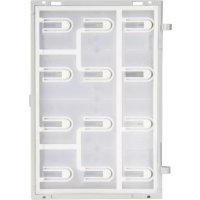
ELVOX 41020 - Système de contrôle d'accès Vimar - Notice d'utilisation et mode d'emploi gratuit
Retrouvez gratuitement la notice de l'appareil ELVOX 41020 Vimar au format PDF.


| Type de produit | Clavier de contrôle d'accès |
| Marque | Vimar |
| Modèle | ELVOX 41020 |
| Alimentation | 5 Vcc (via bornes 5V+ et 5V-) ou Power-over-Ethernet (PoE) Class 0 |
| Consommation maximale | 250 mA sous 5 Vcc ; 2,5 W typique en PoE |
| Température de fonctionnement | -25 °C à +55 °C |
| Indice de protection | IP54 |
| Résistance aux chocs | IK08 (façade Pixel), IK10 (façade Pixel Heavy) |
| Dimensions (approx.) | 120 x 80 x 30 mm |
| Poids (approx.) | 200 g |
| Nombre de codes d'accès | Jusqu'à 2000 |
| Longueur maximale d'un code | 8 chiffres |
| Entrée configurable (CA) | 1 entrée pour bouton supplémentaire ou capteur porte ouverte (contact sec SELV) |
| Sortie relais (F1) | 1 contact NO, max 1 A / 48 Vcc |
| Connecteurs | Bornier extractible, Mini-USB (configuration/mise à jour), RJ45 (réseau IP/PoE) |
| Modes de fonctionnement | Standalone (autonome) ou via réseau IP (eipvdes) |
| Rétroéclairage | LED blanches pour touches numériques |
| Feedback sonore | Oui, lors de l'appui sur les touches |
| Mise à jour firmware | Via USB (SaveProg/FWUpdate) ou via réseau (Video Door IP Manager) |
| Entretien et nettoyage | Nettoyer avec un chiffon doux et sec. Ne pas utiliser de produits abrasifs. |
| Sécurité | Bornes SELV, conformité REACH, directive DEEE |
| Pièces détachées disponibles | Façades Pixel et Pixel Heavy (à commander séparément) |
| Réparabilité | Mise à jour firmware possible ; pièces détachées disponibles |
FOIRE AUX QUESTIONS - ELVOX 41020 Vimar
Questions des utilisateurs sur ELVOX 41020 Vimar
0 question sur cet appareil. Repondez a celles que vous connaissez ou posez la votre.
Poser une nouvelle question sur cet appareil
Téléchargez la notice de votre Système de contrôle d'accès au format PDF gratuitement ! Retrouvez votre notice ELVOX 41020 - Vimar et reprennez votre appareil électronique en main. Sur cette page sont publiés tous les documents nécessaires à l'utilisation de votre appareil ELVOX 41020 de la marque Vimar.
MODE D'EMPLOI ELVOX 41020 Vimar
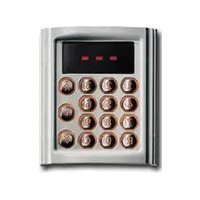
Clavier de contrôle des accès
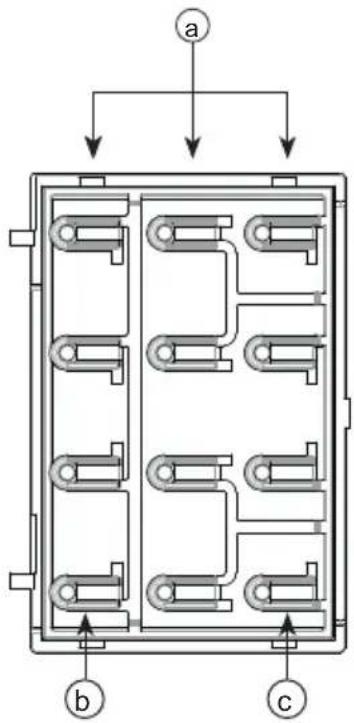
Vista posteriore • Rear view • Vue arrière • Rückansicht • Vista trasera • Vista traseira • Πίσω πλευρά •
Façade clavier Pixel (à commander séparément)
Fente del clavier Pixel (à commander séparément)
Façade clavier Pixel Heavy (à commander séparément)
a) Clavier alphanumérique b) Touche C (Cancel) c) Touche 🔒 (Key) e) Bornier de connexion extractible f) Connecteur de branchement au module électronique précédent (ne pas utiliser). g) Connecteur de branchement au module électronique suivant (ne pas utiliser). h) Connecteur Mini-USB, pour configuration et mise à jour à travers une connexion à un PC. i) Connecteur RJ45, pour connexion au réseau de vidéophonie IP Elvox et/ou alimentation PoE.
Description du bornier de connexion
| Fonction des bornes | |
| CA- | Entrée programmable via logiciel de configuration (par ex. commande ouverture gâche, capteur de signalisation porte ouverte, commande activation disponible sur l'installation).Remarque : connecter à un contact sec isolé type SELV. |
| CA+ | |
| F1+ | Sortie relais « F1 » (contact NO). Le contact peut commander des charges résistives alimentées à l'extérieur comme suit : courant maxi 1 A et tension maxi 48 Vcc (tension maxi admise par EN 62368-1 pour ES1/SELV). |
| F1- | |
| 5V- | Alimentation supplémentaire extérieure, 5 Vcc. Attention : respecter la polarité du raccordement. |
| 5V+ | |
Module électronique pour clavier de contrôle des accès avec LEDs blanches pour le rétroéclairage des numéros de la façade, feedback sonore des touches, 1 entrée configurable comme bouton supplémentaire, 1 sortie NO à relais. Utilisable comme clavier indépendant ou sur les systèmes IP. À compléter avec les façades.
1. Description
Le dispositif peut fonctionner selon deux modalités : standalone ou eipvdes (Elvox IP Video-Door Entry System). Pour la première, faire référence au logiciel de configuration pour la gestion et la mise à jour SaveProg ; pour la deuxième, faire référence au logiciel Video Door IP Manager.
Pour la modalité standalone (par défaut), taper un code préalablement configuré pour commander l'activation du relais F1. Il est également possible de valider l'entrée CA pour y connecter un bouton supplémentaire et commander directement la sortie F1. Dans cette modalité, SaveProg permet de programmer les codes d'accès et de configurer le dispositif.
En modalité eipvdes, le dispositif doit être connecté à un réseau fournissant un service de vidéophonie IP Elvox. Procéder à la programmation et à la configuration à travers Video-Door IP Manager. Il est possible d'associer à chaque code, mais aussi à l'entrée CA, l'activation d'un actionneur de l'installation vidéophonique (y compris le relais local F1). L'entrée CA peut également être configurée comme entrée du capteur pour la signalisation « porte ouverte ».
De même pour la modalité standalone, le dispositif, s'il est connecté à un réseau de vidéophonie IP Elvox, sera reconnu et pourra être configuré à travers Video-Door IP Manager. Une fois terminée la première configuration, la modalité opérationnelle devient eipvdes de façon définitive. Si nécessaire, il est possible de rétablir la modalité standalone à travers SaveProg.
2. Caractéristiques
- Alimentation :
1) par alimentation supplémentaire sur les bornes 5V+ et 5V-;
2) Power-over-Ethernet Class 0 (IEEE 802.3-2012) via interface RJ45. REMARQUE : Connecter exclusivement l'interface de réseau RJ45 à un réseau SELV (Safety Extra-Low Voltage). L'alimentation Power-over-Ethernet (PSE) doit assurer une isolation électrique entre toute sorte de conducteur accessible, y compris le conducteur de terre, s'il est présent, et tous les contacts des ports de ré-
seau, y compris ceux non utilisés par le PSE ou le dispositif à installer.
• Absorption maximale : 250 mA de 5V. • Consommation typique PoE : 2,5 W. • Température de fonctionnement : -25 °C / +55 °C • Indice de protection : IP54. • Indice de protection contre les impacts : IK08 (Pixel), IK10 (Pixel Heavy).
3. Modalité standalone
Pour configurer le dispositif, le connecter au PC à travers un câble USB. Suivre la documentation de SaveProg pour les détails spécifiques. Il est possible :
- D'ajouter et de supprimer des codes d'accès. Le numéro maximum est 2000. La longueur des codes peut varier mais ne doit pas être supérieure à 8 chiffres.
- De valider l'entrée CA.
- De modifier le temps d'activation du relais F1.
- De modifier le délai maximum pour la procédure de saisie du code pour inactivité.
- De modifier l'intensité lumineuse des leds.
4. Modalités d'emploi
Faire référence à la documentation relative aux systèmes de vidéophonie IP Elvox et à Video Door IP Manager.
5. Fonctionnement
En condition de repos, toutes les leds sont allumées. Pour saisir un code, respecter les étapes suivantes.
- Appuyer sur la touche 📋 (Key) : le dispositif entre en état saisie code, la led de la touche 📋 (Key) commence à clignoter et ne cessera que lorsque la procédure saisie code sera terminée.
- Taper les chiffres du code : chaque fois que l'on appuie sur un bouton, toutes les leds clignotent une fois, à l'exception de la led correspondant au bouton sur lequel on a appuyé qui restera allumée pour confirmer que le chiffre a bien été saisi.
- Appuyer sur la touche 📋 (Key) pour lancer la vérification du code saisi : la led de la touche 📋 (Key) s'éteint pour indiquer la conclusion de la phase d'acquisition des chiffres. Si le code est valide, la commande qui lui est associée est exécutée (activation F1 ou autre) et toutes les leds clignotent 3 fois. Si le code n'est pas bon, toutes les leds s'éteignent à l'exception de la led de la touche 📋 (Cancel) qui clignote 3 fois. Le dispositif se remet en condition.
de repos : toutes les leds sont allumées.
Après être entré dans l'état saisie code, le dispositif peut en sortir en pleine autonomie en cas d'inactivité prolongée. Cet intervalle de temps est configurable. L'abandon en cas d'inactivité est notifié comme une saisie incorrecte du code.
En appuyant sur la touche (Cancel), la procédure saisie code est conclue. Cet évènement est notifié à travers l'extinction de toutes les leds et le triple clignotement de la led de la touche (Cancel).
6. Mise à jour
Il est possible de mettre à jour le dispositif à travers SaveProg/FWUpdate. Débrancher le dispositif de l'alimentation auxiliaire et/ou PoE, le connecter au PC à travers un câble USB et lancer la mise à jour. En attendant que la mise à jour commence et pendant toute l'opération de la mise à jour, seule la led de la touche (Key) reste allumée. Si la mise à jour ne démarre pas dans les 30 secondes à partir du moment où l'ordinateur a été connecté à travers le câble USB, le dispositif commence à fonctionner (condition de repos, toutes les leds allumées) et il n'est plus possible de le mettre à jour. Débrancher et rebrancher le câble USB pour répéter l'opération.
S'il fait partie d'un système de vidéophonie IP Elvox (modalité de fonctionnement eipvdes), le dispositif est mis à jour à travers le réseau avec Video Door IP Manager.
REMARQUE : le dispositif est en mesure de fonctionner en modalité eipvdes et d'être géré et mis à jour avec Video Door IP Manager s'il est doté du microprogramme version 1.3.4.1 ou suivante. Dans le cas contraire, le mettre à jour en utilisant SaveProg/FWUpdate.
Télécharger le manuel d'instructions sur le site www.vimar.com
Règles d'installation
L'installation doit être confiée à des personnel qualifiés et exécutée conformément aux dispositions qui régissent l'installation du matériel électrique en vigueur dans le pays concerné.
Conformité aux normes
Règlement REACH (EU) n° 1907/2006 – art. 33. Le produit pourrait contenir des traces de plomb.

DEEE - informations pour les utilisateurs
Le symbole du caisson barré, là où il est reporté sur l'appareil ou l'emballage, indique que le produit en fin de vie doit être collecté séparément des autres déchets. Au terme de la durée de vie du produit, l'utilisateur devra se charger de le remettre à un centre de collecte séparée ou bien au revendeur lors de l'achat d'un nouveau produit. Il est possible de remettre gratuitement, sans obligation d'achat, les produits à éliminer de dimensions inférieures à 25 cm aux revendeurs dont la surface de vente est d'au moins 400 m². La collecte séparée appropriée pour l'envoi successif de l'appareil en fin de vie au recyclage, au traitement et à l'élimination dans le respect de l'environnement contribue à éviter les effets négatifs sur l'environnement et sur la santé et favorise le réemploi et/ou le recyclage des matériaux dont l'appareil est composé.

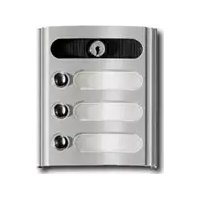
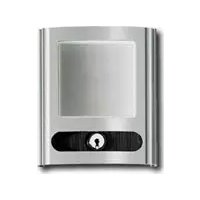
Marque : Vimar
Modèle : ELVOX 41020
Catégorie : Système de contrôle d'accès