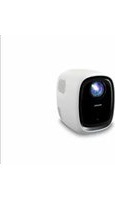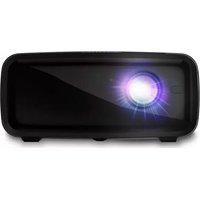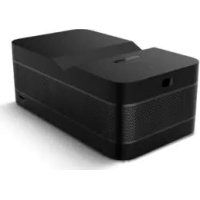
Screeneo U4 SCN350 - Projecteur PHILIPS - Notice d'utilisation et mode d'emploi gratuit
Retrouvez gratuitement la notice de l'appareil Screeneo U4 SCN350 PHILIPS au format PDF.


| Caractéristiques techniques | Résolution Full HD (1920 x 1080), Luminosité de 2 000 lumens, Contraste 100 000:1, Technologie DLP |
|---|---|
| Dimensions et poids | Dimensions : 31 x 31 x 10 cm, Poids : 3,5 kg |
| Connectivité | HDMI, USB-C, Bluetooth, Wi-Fi intégré |
| Utilisation | Idéal pour les projections à domicile, compatible avec les appareils mobiles et les ordinateurs portables |
| Maintenance | Filtres à nettoyer régulièrement, lampe à remplacer tous les 5 000 heures d'utilisation |
| Sécurité | Ne pas exposer à l'humidité, éviter les chocs, utiliser uniquement avec les accessoires fournis |
| Informations générales | Garantie de 2 ans, support technique disponible, manuel d'utilisation inclus |
FOIRE AUX QUESTIONS - Screeneo U4 SCN350 PHILIPS
Questions des utilisateurs sur Screeneo U4 SCN350 PHILIPS
0 question sur cet appareil. Repondez a celles que vous connaissez ou posez la votre.
Poser une nouvelle question sur cet appareil
Téléchargez la notice de votre Projecteur au format PDF gratuitement ! Retrouvez votre notice Screeneo U4 SCN350 - PHILIPS et reprennez votre appareil électronique en main. Sur cette page sont publiés tous les documents nécessaires à l'utilisation de votre appareil Screeneo U4 SCN350 de la marque PHILIPS.
MODE D'EMPLOI Screeneo U4 SCN350 PHILIPS
A propos de ce manuel d'utilisation....3
Contenu de la boîte....3
Centre de service à la clientèle ....3
1 Informations générales sur la sécurité... 4
Installation du produi....4
Réparations 4
Alimentation électrique ....5
2 Vue d'ensemble....5
Vue arrière....5
Vue latérale....5
Vue de dessus 6
Télécommande 6
3 Installation initiale....7
Placer le projecteur....7
Brancher l'alimentation électrique....7
Préparez la télécommande 8
Allumer et configurer le projecteur 8
4 Connexion aux appareils de lecture.....10
Connexion à des appareils via HDMI....10
Connexion à des appareils via HDMI ARC .....10
Connexion à un dongle....11
5 Connexion à des haut-parleurs externes ou à un casque....11
Connexion par câble....11
Connexion Bluetooth....12
6 Lecture des médias....13
Lire des vidéos à partir de périphériques de stockage USB....13
7 Utiliser le projecteur comme un haut-parleur Bluetooth ....14
8 Modifier les paramètres .....15
9 Maintenance....17
Nettoyage....17
Mise à jour du logiciel....17
10 Dépannage....19
11 Annexes......21
Données techniques....21
Déclaration CE....22
Déclaration FCC 22
Conformité à la réglementation canadienne .. 22
Autres avis....23
Introduction
Cher client
Nous vous remercions d'avoir acheté ce projecteur.
Nous espérons que vous apprécierez ce produit et les nombreuses fonctions qu'il offre !
A propos de ce manuel d'utilisation
Le guide de démarrage rapide fourni avec ce produit vous permet de commencer à utiliser ce produit rapidement et facilement. Vous trouverez des descriptions détaillées dans les sections suivantes de ce manuel d'utilisation.
Lisez attentivement l'intégralité du manuel de l'utilisateur. Suivez toutes les consignes de sécurité afin de garantir le bon fonctionnement de ce produit (voir Informations générales sur la sécurité, page 4). Le fabricant décline toute responsabilité en cas de non-respect de ces instructions
Symboles employés
Notice

Ce symbole indique des conseils qui vous aideront à utiliser ce produit plus efficacement et plus facilement..
DANGER!

Risque de blessures corporelles !
Ce symbole met en garde contre un risque de blessure corporelle. Des blessures physiques ou des dommages peuvent résulter d'une manipulation incorrecte..
ATTENTION!

Dommages au produit ou perte de données !
Ce symbole vous avertit que le produit est endommagé et que vous risquez de perdre des données. Les dommages peuvent résulter d'une manipulation incorrecte.
Contenu de la Boîte
Projecteur Screeneo U4 (SCN350/INT)
Télécommande avec 2 piles AAA
Câble HDMI vers HDMI
Guide de démarrage rapide avec carte de garantie
Adaptateur secteur
Câbles d'alimentation avec fiches x 3
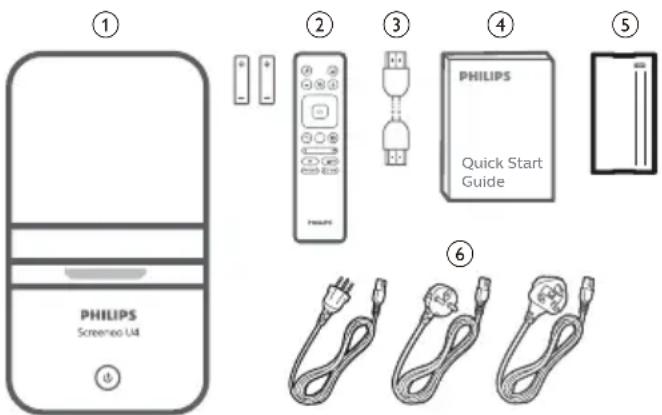
text_image
① ② ③ ④ ⑤ PHILIPS Quick Start Guide PHILIPS Screened U4 ⑥La page d'assistance, la carte de garantie et les manuels d'utilisation sont disponibles ici :
Web : www.philips.com/support
Contacts d'assistance :
Téléphone international : +41 215 391 665
Veuillez demander à votre opérateur le coût des appels internationaux !
Mail : philips.projector.eu@screeneo.com
Accédez à nos sites web FAQ :
1 Informations générales sur la sécurité
Prenez note de tous les avertissements et consignes de sécurité indiqués. N'effectuez pas de modifications ou de réglages qui ne sont pas décrits dans ce manuel d'utilisation. Une utilisation incorrecte et une manipulation inadéquate peuvent entraîner des blessures physiques, des dommages au produit ou la perte de données.
Installation du produit
Ce produit est destiné à un usage intérieur uniquement. Placez le produit en toute sécurité sur une surface stable et plane. Pour éviter de blesser des personnes ou d'endommager le produit lui-même, placez tous les câbles de manière à ce que personne ne trébuche dessus.
N'utilisez pas le produit dans des pièces humides. Ne touchez jamais le câble d'alimentation ou le raccordement au réseau avec des mains mouillées.
Ne faites jamais fonctionner le produit immédiatement après l'avoir déplacé d'un endroit froid à un endroit chaud. Lorsque le produit est exposé à un tel changement de température, l'humidité peut se condenser sur les pièces internes cruciales.
Le produit doit être suffisamment ventilé et ne doit pas être couvert. Ne placez pas le produit dans des armoires, des boîtes ou autres boîtiers fermés lorsqu'il est utilisé.
Protégez le produit de la lumière directe du soleil, de la chaleur, des fluctuations de température intenses et de l'humidité. Ne placez pas le produit à proximité d'appareils de chauffage ou de climatiseurs. Respectez les informations sur la température figurant dans les caractéristiques techniques (voir Caractéristiques techniques, page 22).
Le fonctionnement prolongé du produit entraîne un échauffement de sa surface. En cas de surchauffe, le produit passe automatiquement en mode veille.
Ne laissez pas de liquides s'infiltrer dans le produit. Éteignez le produit et déconnectez-le du réseau électrique si des liquides ou des substances étrangères s'infiltrent dans le produit. Faites inspecter le produit par un centre de service agréé.
Manipulez toujours le produit avec précaution. Évitez de toucher l'objectif. Ne posez jamais d'objets lourds ou pointus sur le produit ou sur le câble d'alimentation.
Si le produit devient trop chaud ou émet de la fumée, éteignez-le immédiatement et débranchez le câble d'alimentation. Faites contrôler votre produit par un centre de service agréé. Tenez le produit à
l'écart des flammes nues (par exemple, des bougies).
DANGER!

Risque d'explosion avec un type de piles incorrect !
Il existe un risque d'explosion en cas d'utilisation d'un mauvais type de pile.
N'exposez pas les piles (bloc-piles ou piles intégrées) à une chaleur excessive comme les rayons du soleil ou un feu ouvert.
Dans les conditions suivantes, une couche d'humidité peut apparaître à l'intérieur du produit, ce qui peut entraîner des dysfonctionnements :
- si le produit est déplacé d'une zone froide à une zone chaude ;
- après le chauffage d'une pièce froide ;
- lorsque le produit est placé dans une pièce humide
Procédez comme suit pour éviter toute accumulation d'humidité :
1 Scellez le produit dans un sac en plastique avant de le déplacer dans une autre pièce, afin qu'il s'adapte aux conditions de la pièce.
2 Attendez une à deux heures avant de sortir le produit du sac en plastique.
Le produit ne doit pas être utilisé dans un environnement très poussiéreux. Les particules de poussière et autres corps étrangers peuvent endommager le produit.
N'exposez pas le produit à des vibrations extrêmes. Cela pourrait endommager les composants internes..
Ne laissez pas les enfants manipuler le produit sans surveillance. Les matériaux d'emballage doivent être tenus hors de portée des enfants.
Pour votre propre sécurité, n'utilisez pas le produit pendant les orages accompagnés d'éclairs.
Réparations
Ne réparez pas le produit vous-même. Un entretien incorrect peut entraîner des blessures ou endommager le produit. Le produit doit être réparé par un centre de service agréé.
Vous trouverez les coordonnées des centres de service agréés sur la carte de garantie fournie avec ce produit.
Ne retirez pas l'étiquette signalétique de ce produit, car cela annulerait la garantie.
Alimentation électrique
Utilisez uniquement un adaptateur d'alimentation certifié pour ce produit (voir Caractéristiques techniques, page 22). Vérifiez si la tension du secteur de l'alimentation correspond à la tension du secteur disponible sur le lieu d'installation. Ce produit est conforme au type de tension spécifié sur le produit. La prise de courant doit être installée à proximité du produit et doit être facilement accessible.
ATTENTION!

Utilisez toujours le bouton pour éteindre le projecteur.
Éteignez le produit et débranchez-le de la prise de courant avant de nettoyer la surface (voir Nettoyage, page 19). Utilisez un chiffon doux et non pelucheux. N'utilisez jamais de nettoyants liquides, gazeux ou facilement inflammables (sprays, abrasifs, cires, alcool). Ne laissez pas d'humidité atteindre l'intérieur du produit.
DANGER!

Risque d'irritation oculaire !
Ce produit est équipé d'une DEL (diode électroluminescente) haute puissance, qui émet une lumière très vive. Ne regardez pas directement dans l'objectif du projecteur pendant son fonctionnement. Cela pourrait provoquer une irritation des yeux ou des dommages.
2 Vue d 'ensemble
Vue arrière
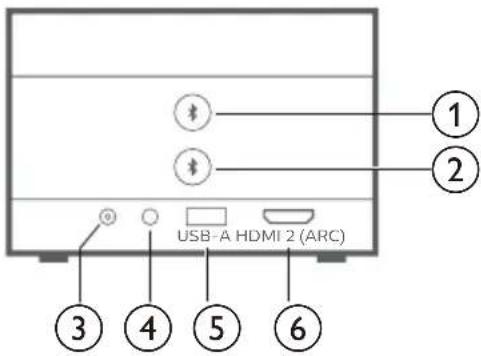
text_image
USB-A HDMI 2 (ARC) ① ② ③ ④ ⑤ ⑥①

Apparier avec le premier haut-parleur/écouteur Bluetooth.
②

Apparier avec le deuxième haut-parleur/écouteur Bluetooth.
③ DC
DC
Connexion à l'adaptateur secteur..
④

Sortie audio 3,5 mm ; à connecter à des haut-parleurs externes ou à un casque.
⑤ USB-A
USB-A
Connectez à un périphérique de stockage USB/dongle.
⑥ HDMI 2 (ARC)
Connectez à un port de sortie HDMI sur un appareil de lecture ou au port HDMI ARC sur un ordinateur.
Vue latérale
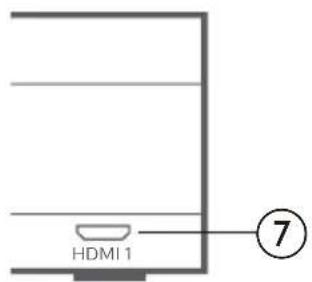
text_image
HDMI 1 ⑦⑦ HDMI 1
Connectez à un port de sortie HDMI sur un appareil de lecture.
Vue de dessus
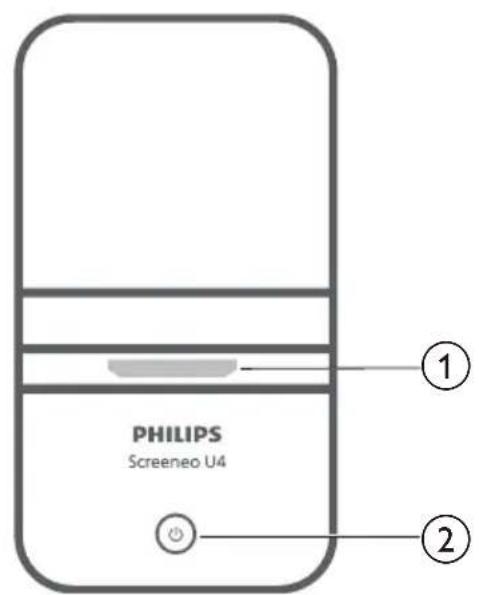
text_image
PHILIPS Screened U4 ① ②① Lentille de projection
②
- Allumez le projecteur ou mettez-le en mode veille.
- Lorsque le projecteur est allumé, la DEL s'allume en blanc.
- Lorsque le projecteur est en mode veille, la LED s'allume en rouge.
- Lorsque le projecteur est en mode haut-parleur Bluetooth, la DEL s'allume en bleu.
Télécommande
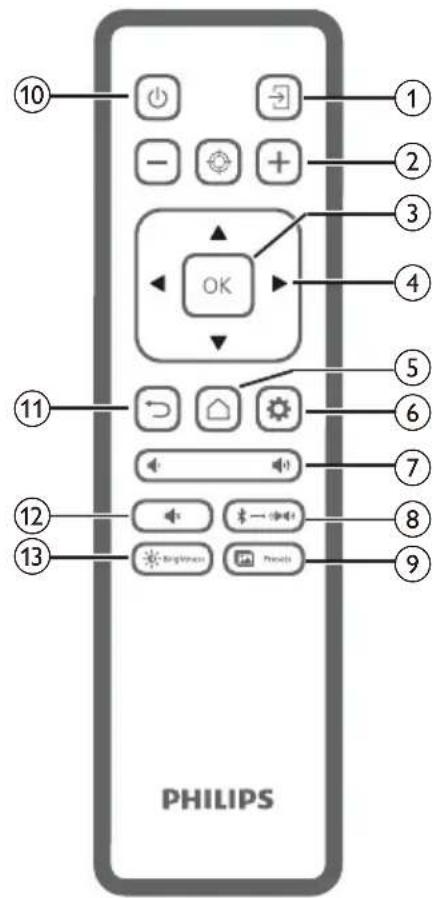
text_image
10 2 3 4 5 6 7 8 9 10 OK PHILIPS① →

Passez à une autre source d'entrée.
② - +

Réglez la mise au point automatiquement ou manuellement.
③ OK
OK
Confirmez une sélection à l'écran.
④ Boutons de navigation (haut, bas, gauche, droite)
- Naviguer dans les éléments à l'écran.
- Appuyez sur ◀▶ pour modifier la valeur du paramètre actuel.
⑤

Accéder à l'écran d'accueil.
⑥

Accédez au menu des paramètres du projecteur.
⑦ /

Augmenter ou diminuer le volume.
⑧

Basculer entre les haut-parleurs Bluetooth et internes.
⑨ Presets
Basculer entre les différents préréglages d'image
10
Allumez le projecteur ou mettez-le en veille
⑪
Retourner à l'écran précédent ou quitter l'écran actuel
⑫

Couper le son des haut-parleurs.
⑬ Brightness
Brightness
Basculer entre différents modes de luminosité
3 Installation initiale
Avis

Assurez-vous que tous les appareils sont débranchés de leur alimentation avant d'établir ou de modifier toute connexion.
Placez le projecteur
1 Placez le projecteur sur une surface plane, comme une table, devant la surface de projection. C'est la façon la plus courante de positionner le projecteur pour une installation rapide et une bonne portabilité.
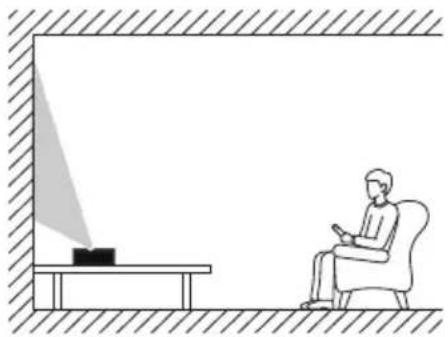
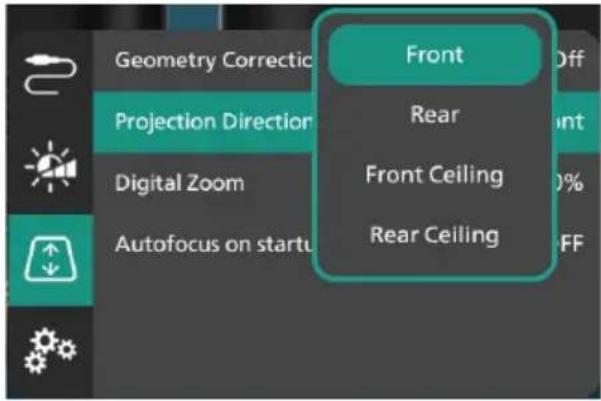
2 Si la direction de la projection est incorrecte, appuyez sur la télécommande pour accéder au menu des paramètres du projecteur et sélectionnez Projection Direction - Front.
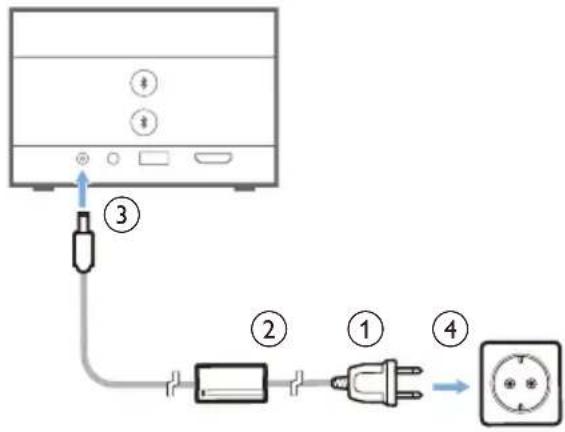
Connector à l'alimentation
ATTENTION!

Utilisez toujours le bouton pour allumer et éteindre le projecteur.
1 Sélectionnez un câble d'alimentation fourni avec la fiche correcte (UE/UK/US).
2 Connectez le câble d'alimentation à l'adaptateur secteur.
3 Connectez l'adaptateur AC à la prise DC du projecteur.
4 Connectez le câble d'alimentation à une prise
électrique.
• Le voyant d'alimentation du projecteur s'allume en rouge.
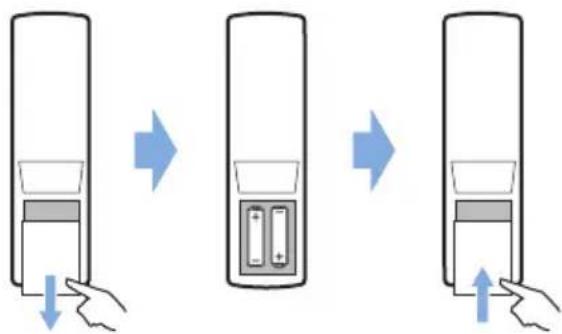
L'utilisation incorrecte des piles peut entraîner une surchauffe, une explosion, un risque d'incendie et des blessures. Des piles qui fuient peuvent éventuellement endommager la télécommande.
N'exposez jamais la télécommande à la lumière directe du soleil.
Évitez de déformer, de démonter ou de charger les piles.
Évitez l'exposition au feu et à l'eau.
Remplacez immédiatement les piles vides.
Retirez les piles de la télécommande si vous ne l'utilisez pas pendant une longue période.
1 Ouvrez le compartiment à piles
2 Insérez les piles fournies (type AAA) en respectant la polarité (+/-) indiquée.
3 Fermez le compartiment à piles.
- Lorsque vous utilisez une télécommande avec des signaux infrarouges, dirigez la télécommande vers le capteur IR du projecteur et assurez-vous qu'il n'y a aucun obstacle
entre la télécommande et le capteur IR.
Allumer/éteindre le projecteur
- Pour allumer le projecteur, appuyez sur le projecteur et maintenez-le enfoncé pendant 2 secondes ou appuyez sur la télécommande. Le voyant d'alimentation du projecteur passe du rouge au blanc.
- Pour éteindre le projecteur, maintenez la touche ⏻ du projecteur/de la télécommande enfoncée pendant 2 secondes ou appuyez deux fois sur cette touche. Le projecteur passe en mode veille et son voyant d'alimentation passe du blanc au rouge.
- Pour éteindre complètement le projecteur, débranchez le câble d'alimentation de la prise électrique.
Configurer le système du projecteur
Lorsque vous allumez le projecteur pour la première fois ou après qu'il ait été réinitialisé à ses paramètres d'usine par défaut, le système du projecteur démarre et vous invite à le configurer en effectuant quelques réglages de base.
Après la configuration, vous pouvez commencer à utiliser le projecteur ou continuer à effectuer d'autres réglages..
Étape 1 : Sélectionnez la langue d'affichage
Appuyez sur le bouton de navigation haut ou bas de la télécommande pour sélectionner la langue d'affichage de votre choix et appuyez sur le bouton OK pour confirmer.
Remarque : La langue d'affichage par défaut est l'anglais et toutes les langues ne sont pas disponibles..
Étape 2 : Régler la position du projecteur
Réglez la position du projecteur pour obtenir la forme et la taille optimales de l'écran.
Lorsque vous avez terminé, appuyez sur le bouton OK.
Étape 3 : Réglez la date et l'heure
Appuyez sur le bouton de navigation haut ou bas de la télécommande pour définir les valeurs de la date et de l'heure. Appuyez sur le bouton de navigation vers la droite ou la gauche pour passer à la valeur suivante ou précédente.
Lorsque vous avez terminé, appuyez sur le bouton de navigation de droite pour sélectionner Suivant et appuyez sur le bouton OK.
Une fois la configuration terminée, vous verrez l'écran d'accueil illustré ci-dessous.
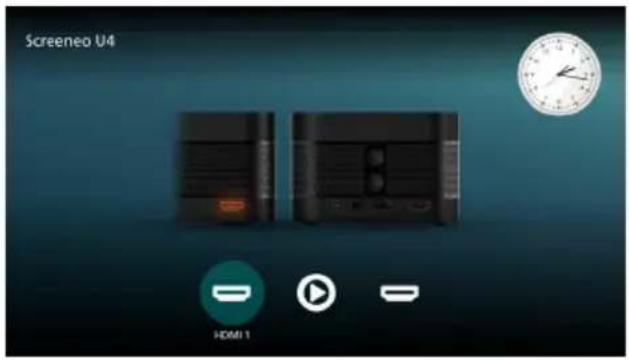
text_image
Screeneo U4 HDMI 1Réglage de la taille de l'écran
La taille de l'écran de projection (ou taille des images) est déterminée par la distance entre l'objectif du projecteur et la surface de projection.
Ce projecteur a une distance de projection de 4 cm à 30,5 cm, et crée donc une taille d'écran de 32" à 80".
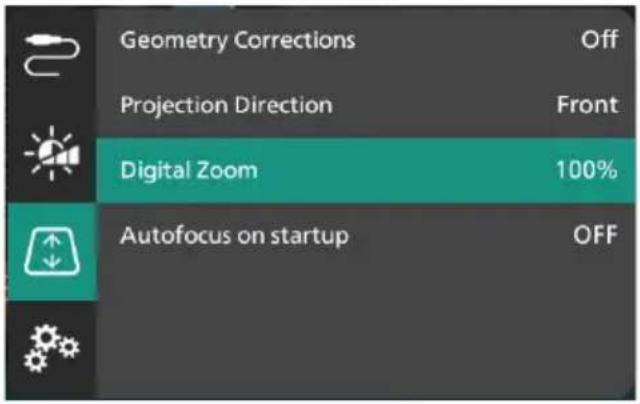
Zoom numérique
Vous pouvez utiliser la fonction de zoom numérique pour réduire la taille de l'écran jusqu'à 50 %.
1 Appuyer sur la télécommande pour accéder au menu des paramètres, allez sur Zoom numérique et appuyez sur le bouton OK.
2 Appuyez sur / pour régler la taille de l'écran. Les modifications prennent effet immédiatement.
Réglage de la mise au point de l'image
Vous pouvez laisser le projecteur régler automatiquement la mise au point de l'image pour vous ou la régler manuellement.
- Pour régler automatiquement la mise au point de l'image, appuyez sur sur la télécommande.
- Pour régler manuellement la mise au point de l'image, appuyez sur — ou — sur la télécommande.
Réglage de la forme de l'image
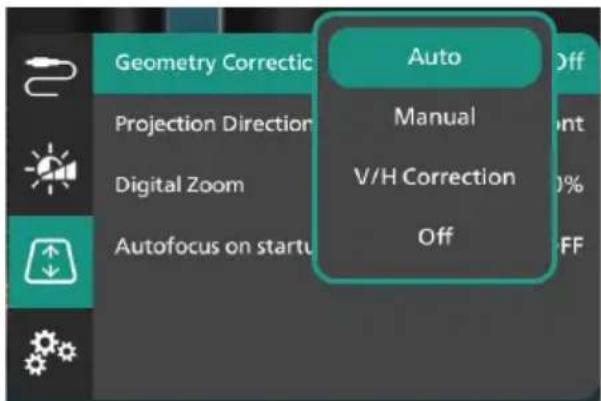
Vous pouvez laisser le projecteur régler automatiquement la forme de l'image (keystone) pour vous ou la régler manuellement.
Pour régler automatiquement la forme de l'image :
1 Appuyez sur la télécommande pour accéder au menu des paramètres, allez sur Corrections géométriques et appuyez sur le bouton OK.
2 Sélectionnez Auto dans la liste des options.
Pour régler manuellement la forme de l'image :
1 Appuyez sur la télécommande pour accéder au menu des paramètres, allez sur Corrections géométriques et appuyez sur le bouton OK.
2 Sélectionnez Manuel ou Correction V/H dans la liste des options.
3 Suivez les instructions à l'écran pour régler la forme de l'image.
4 Connexion aux appareils de lecture
Avis

Assurez-vous que tous les appareils sont débranchés de leur alimentation avant d'établir ou de modifier toute connexion.
Connexion à des appareils via HDMI
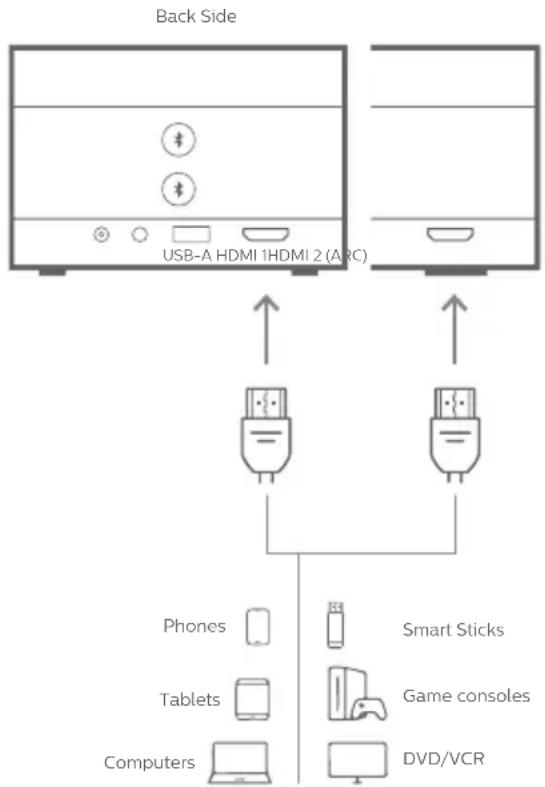
Vous pouvez connecter un appareil de lecture (par exemple, un lecteur Blu-ray, une console de jeu, un caméscope, un appareil photo numérique ou un PC) au projecteur via une connexion HDMI. Avec cette connexion, les images sont affichées sur l'écran de projection et le son est lu sur le projecteur.
1 À l'aide d'un câble HDMI, connectez le port HDMI 1 ou HDMI 2 (ARC) du projecteur à un port de sortie HDMI d'un appareil de lecture.
flowchart
graph TD
    A["Back Side"] --> B["USB-A HDMI 1HDMI 2 (ARC)"]
    B --> C["Smart Sticks"]
    B --> D["Game consoles"]
    B --> E["DVD/VCR"]
    C --> F["Phones"]
    D --> G["Tablets"]
    E --> H["Computers"]
2 Si le projecteur ne passe pas automatiquement à la bonne source d'entrée, appuyez sur la télécommande pour faire passer la source d'entrée à HDMI 1 ou HDMI 2.
Connexion à des appareils via HDMI ARC
Le port HDMI 2 (ARC) du projecteur prend en charge le canal de retour audio (ARC). Vous pouvez connecter un système audio compatible (par exemple, un système de home cinéma, un récepteur AV ou une barre de son) au projecteur via la connexion HDMI ARC. Grâce à cette connexion, l'audio est diffusé en continu vers le système audio connecté.
Conseil : pour obtenir un son surround 5.1, vous devez généralement connecter le projecteur à un système home cinéma 5.1. To get 5.1 surround sound, you typically need to connect the projector to a 5.1 home cinema system.
1 À l'aide d'un câble HDMI, connectez le port HDMI 2 (ARC) du projecteur au port HDMI ARC d'un système audio compatible.
- Le port HDMI ARC de votre système audio peut être étiqueté différemment. Consultez la documentation fournie avec l'appareil pour plus d'informations.
2 Si le projecteur ne passe pas automatiquement à la bonne source d'entrée, appuyez sur sur la télécommande pour faire passer la source d'entrée à HDMI 2.
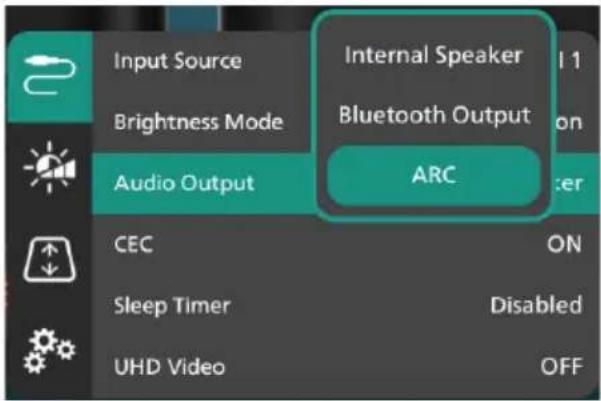
3 Pour activer la fonction HDMI ARC sur le projecteur, appuyez sur la télécommande pour accéder au menu des paramètres, allez sur Sortie audio, appuyez sur le bouton OK et sélectionnez ARC dans la liste des options.
Connexion à un dongle
Vous pouvez connecter un dongle (par exemple Amazon Fire Stick, Roku Stick ou Chromecast) au projecteur pour regarder facilement des vidéos sur Internet. Avec cette connexion, les images sont affichées sur l'écran de projection et l'audio est lu sur le projecteur.
1 Connectez un dongle au port HDMI 2 (ARC) du projecteur à l'aide d'un câble HDMI.
2 Connectez le dongle au port USB-A du projecteur à l'aide d'un câble USB.
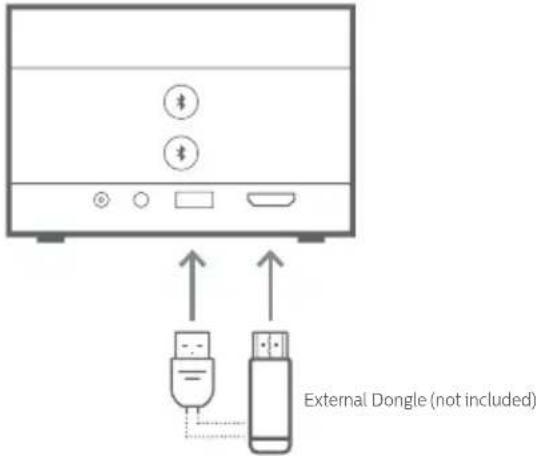
3 Si le projecteur ne passe pas automatiquement à la bonne source d'entrée, appuyez sur la télécommande pour faire passer la source d'entrée à HDMI 2.
5 Connexion à des enceintes externes ou à un casque
Vous pouvez connecter des haut-parleurs externes ou un casque au projecteur. Avec cette connexion, le son du projecteur est diffusé par les haut-parleurs externes ou le casque.
- Les haut-parleurs internes du projecteur sont automatiquement désactivés lorsque des haut-parleurs externes ou un casque sont connectés au projecteur.
DANGER!

Risque de lésions auditives !
Avant de connecter le casque, baissez le volume du projecteur.
N'utilisez pas le projecteur pendant une période prolongée à un volume élevé, surtout si vous utilisez un casque. Cela pourrait entraîner des lésions auditives.
Connexion par câble
1 À l'aide d'un câble audio de 3,5 mm, connectez la prise du projecteur à l'entrée audio analogique (prise de 3,5 mm, ou prises rouge et blanche) des haut-parleurs externes. Ou connectez la prise du projecteur à un casque.
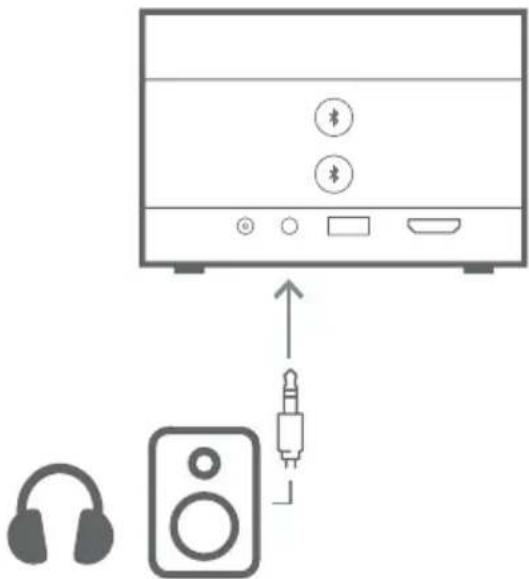
- Après avoir connecté les haut-parleurs ou le casque, appuyez sur 📋) un à télécommande pour régler le volume au niveau souhaité.
Connexion Bluetooth
Le projecteur est équipé de la technologie Dual Bluetooth 5.0, ce qui vous permet de connecter jusqu'à 2 haut-parleurs ou jeux d'écouteurs. Vous pouvez contrôler indépendamment le volume de chaque appareil connecté.
Avant de pouvoir utiliser le projecteur avec des haut-parleurs ou des écouteurs Bluetooth pour la première fois, vous devez coupler le projecteur avec eux. Le projecteur se connectera automatiquement à un appareil dès qu'ils seront appairés.
Avis

Assurez-vous que le périphérique Bluetooth ne se trouve pas à plus de 10 m (33 ft) du projecteur lorsque vous les connectez tous les deux.
Même si la connexion se fait dans la distance de communication spécifiée, les connexions peuvent être perdues en raison de l'état du signal.
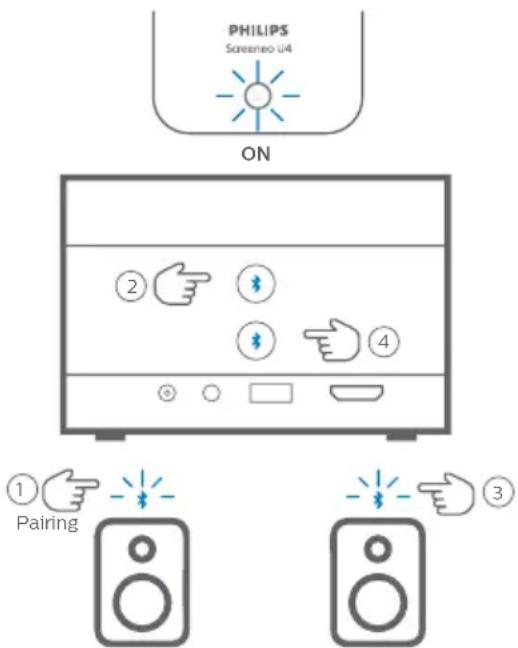
1 Assurez-vous que le projecteur est allumé.
2 Allumez votre enceinte ou vos écouteurs Bluetooth et assurez-vous qu'ils sont en mode d'appariement. Appuyez sur le bouton de jumelage de l'appareil, si nécessaire. Consultez la documentation fournie avec le périphérique pour plus d'informations.
3 Appuyez sur l'un des boutons du projecteur pour jumeler le projecteur avec l'appareil.
- Une fois que vous avez appuyé sur ce bouton, le projecteur entre en mode de jumelage et affiche "Searching" à l'écran. En outre, son voyant d'alimentation clignote en bleu clair.
- Lorsque le jumelage est terminé, le projecteur affiche brièvement "Paired
successfully" à l'écran, ainsi que le nom de l'appareil jumelé. En outre, son voyant d'alimentation devient bleu clair fixe.
- Si aucun jumelage n'est créé, le projecteur quitte automatiquement le mode de jumelage dans 10 secondes.
4 Pour jumeler une deuxième enceinte Bluetooth ou un ensemble d'écouteurs, répétez les étapes 2 et 3 ci-dessus, mais appuyez sur l'autre bouton à l'étape 3.
Conseils :
- Le projecteur bascule automatiquement sa sortie audio en sortie Bluetooth après la connexion à un périphérique Bluetooth.
- Après avoir connecté un appareil Bluetooth, appuyez sur (✗) sur la télécommande pour régler le volume au niveau souhaité. Pour contrôler indépendamment le volume de chaque appareil connecté, utilisez la commande de volume de cet appareil.
Déconnecter un périphérique Bluetooth
Utilisez l'une des méthodes suivantes pour déconnecter un périphérique Bluetooth du projecteur tout en le laissant couplé.
Le projecteur commute automatiquement sa sortie audio sur le haut-parleur interne lorsqu'aucun périphérique Bluetooth n'est connecté.
- Terminez la connexion Bluetooth du périphérique Bluetooth, ou éteignez le périphérique Bluetooth. Le projecteur affiche brièvement "Déconnecté" à l'écran.
- Éteignez le projecteur.
Reconnexion d'un périphérique Bluetooth
Une fois que vous avez appairé et connecté un périphérique Bluetooth au projecteur en suivant les étapes ci-dessus, le projecteur se reconnecte automatiquement, sauf si le périphérique Bluetooth est désapparié ou éteint. Le projecteur affiche brièvement "Appairé avec succes" à l'écran après une reconnexion.
Désappairer un périphérique Bluetooth
Cette opération supprime le périphérique Bluetooth de la mémoire du projecteur. Vous devrez jumeler et connecter ce périphérique pour l'utiliser à nouveau.
Pour désappairer un périphérique Bluetooth, appuyez sur le bouton x correspondant du projecteur et maintenez-le enfoncé pendant 3 secondes lorsque le périphérique est connecté. Le projecteur affiche brièvement "Déconnecté" à l'écran après le désappairage
6 Lecture des médias
Le projecteur est doté d'un lecteur multimédia intégré. Grâce à ce lecteur multimédia, vous pouvez accéder aux fichiers vidéo et audio stockés dans la mémoire interne du projecteur ou sur un périphérique de stockage USB et les lire.
Avis

Le projecteur prend en charge un périphérique de stockage USB qui est formaté pour le système de fichiers FAT16 ou FAT32.
Formats de fichiers multimédia pris en charge
La plupart des formats vidéo et audio sont pris en charge, notamment MKV, MP4, AVI, MOV, Ogg, FLAC, TS, M2TS, WAV, AAC et MP3.
Comment naviguer dans l'interface utilisateur du lecteur multimédia ?
- Utilisez uniquement la télécommande.
- Appuyez sur les boutons de navigation (haut, bas, gauche, droite) pour vous déplacer entre les éléments à l'écran.
- Appuyez sur le bouton OK pour confirmer ou ouvrir l'élément sélectionné.
- Appuyez sur la touche pour revenir à l'écran précédent ou quitter l'écran actuel.
Lire des vidéos à partir de périphériques de stockage USB
1 Connectez un périphérique de stockage USB au port USB-A du projecteur.
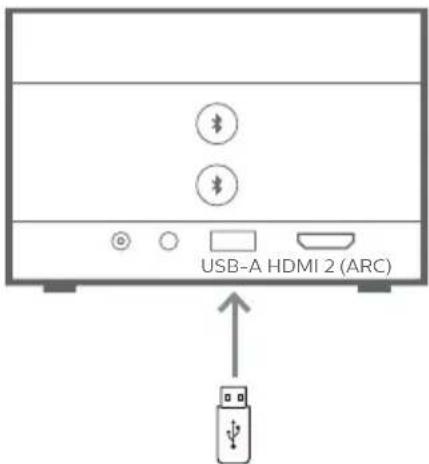
text_image
USB-A HDMI 2 (ARC)2 Accédez à l'écran d'accueil du projecteur en appuyant sur sur la télécommande, puis sélectionnez Media Player.
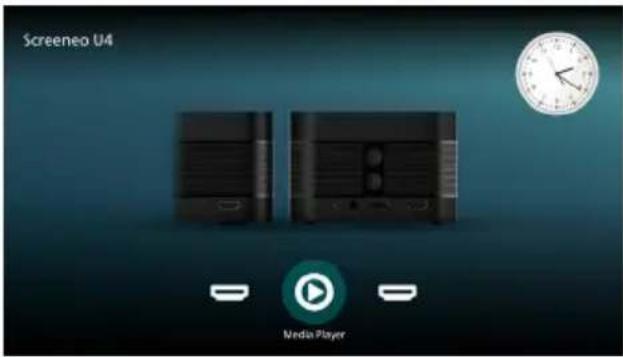
3 Sélectionnez Navigation dans le volet de navigation de gauche, puis sélectionnez et ouvrez le dossier du périphérique de stockage USB, qui se trouve à droite du dossier Mémoire interne.
4 Sélectionnez un fichier multimédia. Remarque : seuls les fichiers multimédia pris en charge s'affichent à l'écran. Tous les dossiers et fichiers sont classés par ordre alphabétique des noms.
5 Appuyez sur le bouton OK pour lancer la lecture du fichier multimédia sélectionné.
6 Appuyez sur le bouton OK pour lancer la lecture du fichier multimédia sélectionné.
7 Pendant la lecture, appuyez sur le bouton OK pour mettre en pause la lecture et faire apparaître la barre de contrôle au bas de l'écran. Appuyez à nouveau sur le bouton OK pour reprendre la lecture et masquer la barre de contrôle. Appuyez sur pour reculer ou avancer de 10 secondes. Pour régler le volume, appuyez sur 🏠).
Pendant la lecture, vous pouvez appuyer sur ▼ tpour faire apparaître temporairement la barre de contrôle au bas de l'écran. Vous pouvez également appuyer sur ▲pour faire apparaître le menu d'options supplémentaires à droite de l'écran. Pour masquer instantanément la barre de commande ou le menu Plus d'options, appuyez sur ↩
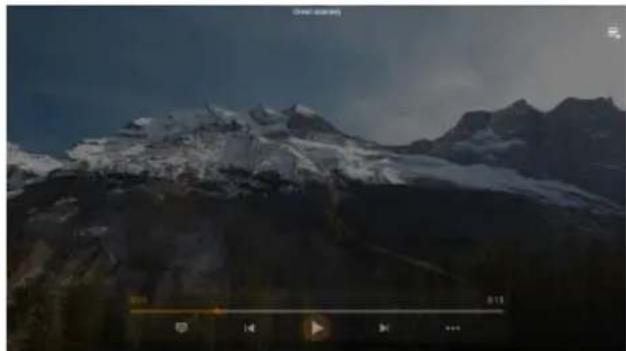
Lorsque la barre de contrôle est visible, appuyez sur les boutons de navigation pour sélectionner une option, puis appuyez sur le bouton OK pour confirmer l'option ou modifier la valeur. Pour fermer la boîte de dialogue d'une option, appuyez sur
8 Pour arrêter la lecture et revenir à la liste des fichiers du dossier actuel, appuyez sur
7 Utiliser le projecteur comme une enceinte Bluetooth
Vous pouvez utiliser le projecteur comme un haut-parleur Bluetooth pour émettre de l'audio à partir de périphériques de lecture Bluetooth tels que des smartphones, des tablettes et des ordinateurs.
Avant de pouvoir utiliser le projecteur avec des périphériques de lecture Bluetooth pour la première fois, vous devez appairer le projecteur avec eux. Le projecteur se connectera automatiquement à un appareil dès qu'ils seront appariés.
Avis

Assurez-vous que le périphérique Bluetooth ne se trouve pas à plus de 10 m (33 ft) du projecteur lorsque vous les connectez tous les deux.
Même si la connexion se fait dans la distance de communication spécifiée, les connexions peuvent être perdues en raison de l'état du signal.
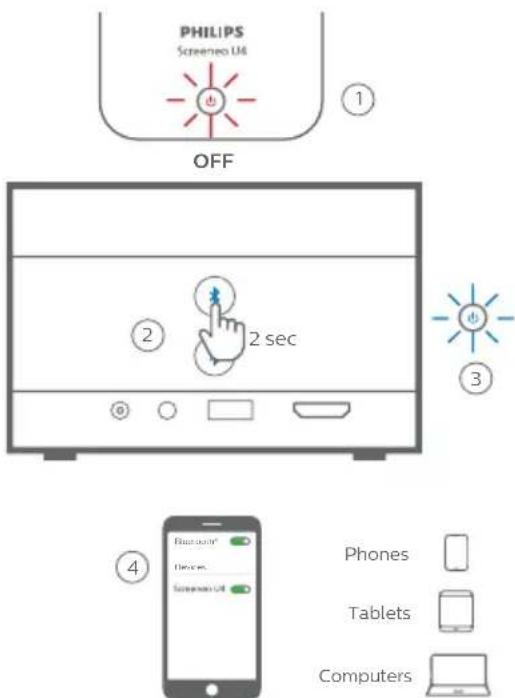
text_image
PHILIPS Screened UI OFF 2 sec 3 4 Bluetooth® Devices Supernout UI Phones Tablets Computers1 Éteignez le projecteur et assurez-vous que son voyant d'alimentation s'allume en rouge.
2 Appuyez sur l'un des boutons du projecteur et maintenez-le enfoncé pendant 2 secondes pour mettre le projecteur en mode de couplage. Le voyant d'alimentation du projecteur clignote en bleu.
• Pour remettre le projecteur en mode veille,
appuyez sur l'un des boutons *pendant 2 secondes.
3 Sur votre périphérique de lecture Bluetooth, activez la fonction Bluetooth, puis sélectionnez " Screeneo U4 " dans la liste des périphériques Bluetooth disponibles pour lancer le couplage. Consultez la documentation fournie avec le périphérique pour plus d'informations.
- Lorsque le couplage est terminé, le projecteur passe en mode haut-parleur Bluetooth et son voyant d'alimentation devient bleu fixe.
- Si aucun jumelage n'est créé, le projecteur s'éteint automatiquement dans 10 minutes.
Conseils :
- Vous pouvez contrôler le volume de votre lecture en utilisant à la fois votre appareil de lecture et la télécommande.
- Lorsque le projecteur est en mode enceinte Bluetooth, vous pouvez l'allumer de la manière habituelle.
Déconnecter un périphérique Bluetooth
Utilisez l'une des méthodes suivantes pour déconnecter un périphérique Bluetooth du projecteur tout en le laissant couplé.
Le projecteur annonce "Déconnecté" et revient en mode de couplage si vous vous déconnectez à l'aide des deux premières méthodes.
1 Déconnectez le projecteur du périphérique Bluetooth.
2 Désactivez la fonction Bluetooth sur le périphérique Bluetooth.
3 Faites en sorte que le projecteur quitte le mode haut-parleur Bluetooth.
Quitter le mode haut-parleur Bluetooth
Pour quitter le mode haut-parleur Bluetooth, appuyez sur l'un des boutons du projecteur et maintenez-le enfoncé pendant 2 secondes. Le projecteur annonce "Power off" et retourne en mode veille.
Reconnecter un périphérique Bluetooth
Une fois que vous avez apparié et connecté un périphérique Bluetooth au projecteur en suivant les étapes ci-dessus, le projecteur se reconnectera automatiquement, sauf si le périphérique Bluetooth est désapparié ou éteint, ou si vous déconnectez manuellement le projecteur sur le périphérique Bluetooth.
Lorsque le voyant d'alimentation du projecteur clignote en bleu, il tente de se reconnecter avec un appareil en mémoire en commençant par le dernier appareil connecté. Si le dernier appareil connecté n'est pas disponible, il tente de se reconnecter avec l'avant-dernier appareil connecté, et ainsi de suite.
Le projecteur annonce "Connecté" après une reconnexion.
Désapparier un périphérique Bluetooth
Cette opération permet de supprimer le périphérique Bluetooth de la mémoire du projecteur. Vous devrez appairer et connecter ce périphérique pour l'utiliser à nouveau.
Pour annuler le couplage d'un périphérique Bluetooth, appuyez sur l'un des boutons du projecteur et maintenez-le enfoncé pendant 5 secondes lorsque le périphérique est connecté. Le projecteur annoncera "Déconnecté" et reviendra en mode de couplage après le découplage.
Apparier d'autres appareils de lecture Bluetooth
Pour jumeler le projecteur avec d'autres appareils de lecture Bluetooth, déconnectez l'appareil de lecture Bluetooth actuellement connecté et répétez les étapes 1-3 au début de cette section.
Remarque : Le projecteur peut être jumelé avec plusieurs appareils de lecture Bluetooth, mais ne peut émettre de l'audio qu'à partir d'un seul appareil jumelé à la fois.
8 Modifier les paramètres
1 Appuyez sur la télécommande pour accéder au menu des paramètres du projecteur.
2 Utilisez les boutons de navigation et le bouton OK pour sélectionner un élément de menu.
3 Appuyez sur ▲ du / pour sélectionner une valeur pour l'élément de menu.
4 Appuyez sur le bouton OK pour effectuer la modification. Remarque : Pour certains éléments de menu tels que le Zoom numérique, la modification prend effet dès que vous sélectionnez une valeur différente.
5 Appuyez une ou plusieurs fois sur pour quitter le menu des paramètres du projecteur.
Paramètres généraux
Vous pouvez afficher et modifier les paramètres généraux suivants.
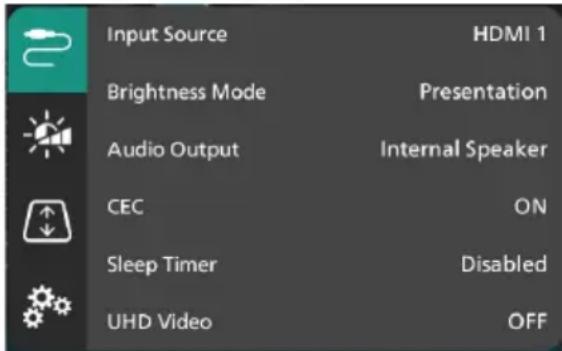
- Source d'entrée : Sélectionnez la source d'entrée du projecteur.
- Auto : Passer automatiquement à la source d'entrée correcte. Il s'agit de la valeur par défaut.
- HDMI 1 : Sélectionnez ceci lorsque votre appareil est connecté au port HDMI 1 du projecteur.
- HDMI 2 : Sélectionnez ceci lorsque votre appareil est connecté au port HDMI 2 (ARC) du projecteur.
- Mode de luminosité : Réglez le mode de luminosité sur Présentation, Normal ou Mode Nuit. Conseil : Vous pouvez changer plus rapidement le mode de luminosité en appuyant
- Brightness sur la télécommande.
- Sortie audio : Sélectionnez le type de sortie audio du projecteur. Conseil : Vous pouvez passer plus rapidement du haut-parleur interne à la sortie Bluetooth en appuyant sur la télécommande.
- Haut-parleur interne : Utilisez le haut-parleur interne du projecteur pour la sortie audio.
- Sortie Bluetooth : Utilisez les appareils Bluetooth jumelés avec le projecteur pour émettre de l'audio.
-
ARC : Utilisez un appareil compatible HDMI ARC pour la sortie audio.
-
CEC : Activez ou désactivez la fonction HDMI CEC (Consumer Electronics Control). La valeur par défaut est ON.
- Sleep Timer : Sélectionnez une période de temps après laquelle le projecteur s'éteint automatiquement. La valeur par défaut est Disabled.
- Vidéo UHD : Activez ou désactivez le mode vidéo UHD. La valeur par défaut est OFF.
- Éteindre l'écran : Éteignez l'écran de projection sans éteindre le projecteur. Appuyez sur n'importe quel bouton de la télécommande pour rallumer l'écran.
Paramètres de couleur et de son
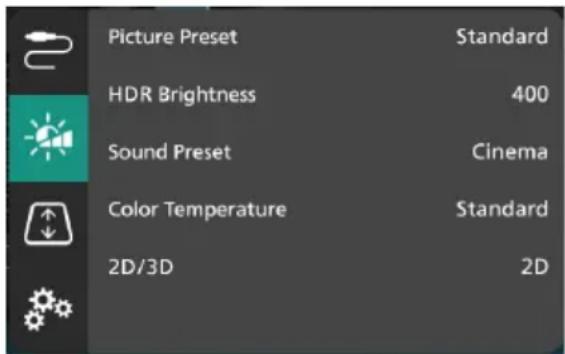
Vous pouvez afficher et modifier les paramètres de couleur et de son suivants.
text_image
Picture Preset HDR Brightness Sound Preset Color Temperature 2D/3D Standard 400 Cinema Standard 2D- Préréglage de l'image : Sélectionnez un paramètre prédéfini de luminosité des couleurs pour l'affichage des images et des vidéos, ou sélectionnez Utilisateur pour personnaliser les valeurs de couleur sur la luminosité, le contraste, la saturation, la teinte et la netteté.
TConseil : vous pouvez modifier plus rapidement le préréglage de l'image en appuyant sur sur la télécommande.
- Luminosité HDR : Réglez la luminosité pour la gamme dynamique élevée (HDR).
- Préréglage du son : Réglez l'effet sonore sur Musique ou Cinéma.
- Température des couleurs : Sélectionnez Chaud pour améliorer les couleurs chaudes telles que le rouge ; sélectionnez Froid pour rendre l'image bleutée ; sélectionnez Standard pour une température de couleur modérée ; sélectionnez
Utilisateur pour personnaliser les valeurs sur le rouge, le vert et le bleu.
- 2D/3D : Sélectionnez le format 3D du signal d'entrée.
- 2D : Sélectionnez cette option lorsque le signal d'entrée est au format 2D. Il s'agit de la valeur par défaut..
- 3D côte à côte : Sélectionnez cette option lorsque le signal d'entrée 3D est au format côte à côte.
- 3D haut/bas : Sélectionnez cette option lorsque le signal d'entrée 3D est au format haut/bas.
Paramètres d'image
Vous pouvez afficher et modifier les paramètres d'image suivants.
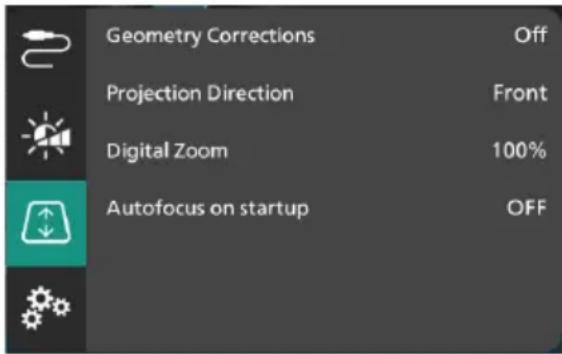
- Corrections géométriques : Sélectionnez une option pour corriger le trapèze et rendre l'image rectangulaire. La valeur par défaut est Désactivé. Remarque : La modification de ce paramètre réinitialise le paramètre du zoom numérique.
- Auto : Laisser le projecteur corriger automatiquement le trapèze.
- Manuel : Corriger manuellement le trapèze en ajustant les coins de l'écran.
- Correction V/H : Corriger manuellement la distorsion trapézoïdale en effectuant des ajustements verticaux et horizontaux.
-
Off : Désactiver la correction automatique du trapèze.
-
Direction de la projection : Réglez la projection dans la bonne direction en fonction de la façon dont le projecteur est installé.
- Zoom numérique : Réduit l'image de projection jusqu'à 50 %. La valeur par défaut est de 100 % (pas de réduction d'échelle). Remarque : Si vous modifiez ce paramètre, les corrections géométriques seront définies sur Manuel.
- Mise au point automatique au démarrage : Activez ce paramètre pour permettre au projecteur de régler automatiquement la mise au point au démarrage. La valeur par défaut est OFF.
Autres paramètres
Vous pouvez afficher et modifier les paramètres supplémentaires suivants.
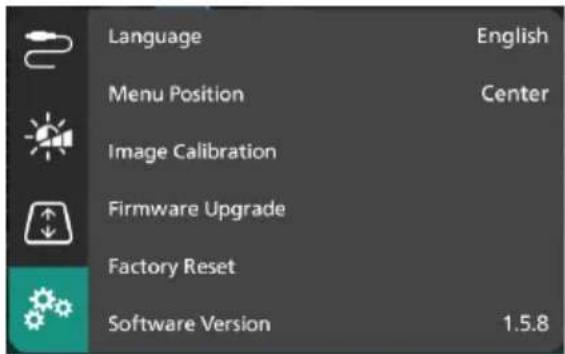
- Langue : Sélectionnez la langue d'affichage du projecteur.
- Position du menu : Réglez la position du menu des paramètres sur Bas gauche, Haut gauche, Centre, Bas droite ou Haut droite.
- Calibrage de l'image : Réglez l'image en suivant les instructions à l'écran.
- Autofocus : Réglez la mise au point de l'image en visualisant des blocs de texte (instructions) et en utilisant les boutons à l'écran.
- Correction géométrique : Ajustez la forme de l'image en suivant les instructions à l'écran et en utilisant le bouton à l'écran.
- Mise à jour du micrologiciel : Mettez à jour le logiciel du projecteur à l'aide d'une clé USB (voir Mise à jour du logiciel par USB, page 21).
- Réinitialisation d'usine : Restaure les paramètres d'usine par défaut du produit. Après la réinitialisation d'usine, le projecteur redémarre et vous permet de le configurer comme neuf.
- Version du logiciel : Vérifiez la version du logiciel de ce produit.
- Numéro de série : Vérifiez le numéro de série de ce produit.
9 Entretien
Nettoyage
DANGER!

Suivez les instructions suivantes pour nettoyer le projecteur :
Utilisez un chiffon doux et non pelucheux. N'utilisez jamais de nettoyants liquides ou facilement inflammables (sprays, abrasifs, cires, alcool, etc.). Ne laissez pas d'humidité atteindre l'intérieur du projecteur. Ne vaporisez pas le projecteur avec des liquides de nettoyage.
Essuyez doucement les surfaces. Veillez à ne pas rayer les surfaces.
Nettoyage de l'objectif
Utilisez une brosse douce ou du papier de nettoyage pour lentille pour nettoyer la lentille du projecteur.
DANGER!

N'utilisez pas de produits de nettoyage liquides !
N'utilisez pas de produits de nettoyage liquides pour nettoyer l'objectif, afin d'éviter d'endommager le film de revêtement de l'objectif.
Mise à jour du logiciel
Le dernier logiciel du projecteur peut être trouvé sur www.philips.com/support pour vous permettre de bénéficier des meilleures fonctions et de l'assistance du projecteur.
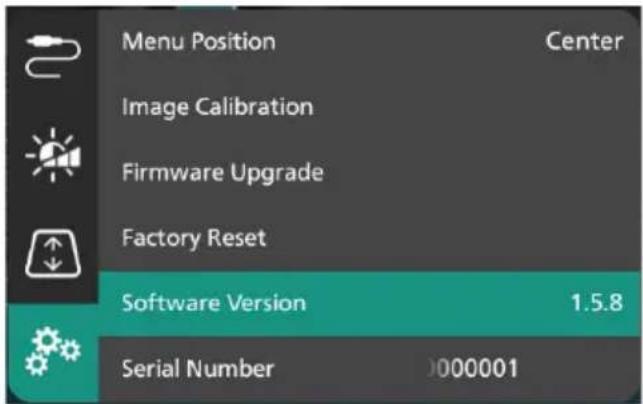
Avant de mettre à jour le logiciel du projecteur, vérifiez la version actuelle du logiciel :
- Appuyez 📍 sur la télécommande et allez sur Version du logiciel.
text_image
Menu Position Center Image Calibration Firmware Upgrade Factory Reset Software Version 1.5.8 Serial Number 000001ATTENTION!

N'éteignez pas le projecteur et ne retirez pas le lecteur flash USB pendant une mise à jour du logiciel.
Mise à jour du logiciel via USB
1 Visitez le site www.philips.com/support, trouvez votre produit (numéro de modèle : SCN350/INT), ouvrez sa page de support et localisez "Software & drivers".
2 Téléchargez le paquet de mise à jour et décompressez-le si nécessaire. Vous devriez obtenir un fichier de mise à jour nommé "SCN350INT_firmware.zip". Copiez ce fichier dans le répertoire racine d'un lecteur flash USB. Remarque : ne décompressez pas ce fichier.
3 Allumez le projecteur s'il est éteint.
4 Connectez le lecteur flash USB au projecteur.
5 Appuyez sur la télécommande pour accéder au menu des paramètres, allez sur Firmware Upgrade et appuyez sur le bouton OK. Le projecteur va rechercher le fichier de mise à jour. S'il trouve le fichier, la boîte de dialogue Start Update s'affiche.
6 Appuyez sur l'un des boutons de navigation de la télécommande pour sélectionner le bouton UPDATE et appuyez sur le bouton OK
7 Attendez que la mise à jour soit terminée. Le projecteur redémarre après la mise à jour.
10 Dépannage
Cycle d'alimentation
Si un problème survient et que vous ne pouvez pas le résoudre en utilisant les instructions de ce manuel d'utilisation, essayez les étapes suivantes pour résoudre le problème.
1 Éteignez le projecteur en appuyant deux fois sur la touche . ⏻
2 Attendez au moins 10 secondes.
3 Allumez le projecteur en appuyant sur la touche ⏻ et en la maintenant enfoncée pendant 2 secondes.
4 Si le problème persiste, contactez l'un de nos centres de service clientèle ou votre revendeur.
| Problemes Solutions | |
| Le projecteur ne peut pas être allumé. • Déconnectez et reconnectez le câble d'alimentation, et essayez à nouveau d'allumer le projecteur. | |
| Le projecteur ne peut pas être éteint. | • Maintenez la touche énoncée pendant plus de dix secondes. Si cela ne fonctionne pas, débranchez le câble d'alimentation. |
| Pas d'image en provenance du périphérique HDMI externe. | 1. Vérifiez si l'entrée HDMI correcte est sélectionnée (HDMI 1 ou HDMI 2).2. Débranchez le câble HDMI ou éteignez le périphérique HDMI.3. Attendez trois secondes.4. Rebranchez le câble HDMI ou rallumez l'appareil HDMI. |
| Pas de son en provenance de l'appareil externe connecté. | • Vérifiez les câbles de l'appareil externe.• Vérifiez que le son est activé sur l'appareil externe.• Seuls les câbles originaux du fabricant de l'appareil peuvent fonctionner. |
| Pas de son en provenance du périphérique de sortie HDMI externe. | • Sur le périphérique de sortie HDMI, réglez le paramètre audio sur Multichannel (Raw data) & Stereo (PCM). |
| Pas de son lorsque vous connectez votre ordinateur à l'aide d'un câble HDMI. | • Vérifiez que le son est activé sur l'ordinateur. |
| Seul le menu d'accueil apparaît et pas l'image du périphérique externe. | • Vérifiez que les câbles sont connectés aux bonnes prises.• Vérifiez que le périphérique externe est allumé.• Vérifiez que la sortie vidéo de l'appareil externe est activée. |
| Seul le menu d'accueil apparaît et pas l'image de l'ordinateur connecté. | • Vérifiez que la sortie HDMI de l'ordinateur est activée.• Vérifiez que la résolution de l'ordinateur est réglée sur 1920*1080. |
| Le projecteur s'éteint de lui-même. • Lorsque le projecteur fonctionne pendant une longue période, la surface devient chaude.• Vérifiez que le câble d'alimentation est correctement connecté. | |
| Le projecteur ne peut pas lire le périphérique de stockage USB. | • Le projecteur ne prend pas en charge le système de fichiers exFAT.• Formatez le périphérique de stockage USB au format FAT32 ou NTFS, puis utilisez-le. |
| Le projecteur ne réagit pas aux commandes de la télécommande. | • Vérifiez les piles de la télécommande. |
| La température de la surface du projecteur est chaude. | • Pour ce projecteur, il est normal de générer une chaleur modérée pendant le fonctionnement. |
| Le projecteur ne fonctionne pas après que je l'ai connecté à un ordinateur portable. | Vérifiez que le câble HDMI est correctement branché.Assurez-vous que l'ordinateur portable a été commuté sur l'affichage du projecteur. |
| Je ne peux pas coupler le projecteur avec un périphérique Bluetooth. | Allumez le périphérique Bluetooth et assurez-vous qu'il est en mode de couplage.Positionnez le périphérique Bluetooth de manière à ce qu'il soit à moins de 10 m (33 ft) du projecteur.Pour connecter des enceintes/écouteurs Bluetooth au projecteur, assurez-vous que le projecteur est allumé.Pour connecter un appareil de lecture Bluetooth au projecteur, assurez-vous que le projecteur est éteint (en mode veille).Si un autre périphérique Bluetooth est déjà connecté au projecteur, déconnectez-le.Éloignez le projecteur d'autres appareils (four à micro-ondes, routeur sans fil, etc.) qui émettent des signaux de fréquence radio. |
| Après la connexion d'un périphérique Bluetooth, aucun son n'est émis par le projecteur ou le périphérique Bluetooth. | Vérifiez que le volume du périphérique Bluetooth est au minimum.Vérifiez si le volume du projecteur est au minimum.Vérifiez si la lecture a commencé.Essayez de lire un autre fichier vidéo/audio.Essayez de reconnecter les deux appareils. |
| Des points noirs (pixels morts) apparaissent à l'écran. | Les écrans DMD de Texas Instruments contiennent généralement un petit nombre de pixels qui ne fonctionnent pas normalement. Votre écran a été inspecté et est conforme aux spécifications du fabricant, ce qui signifie que tout défaut de pixel n'affectera pas le fonctionnement ou l'utilisation de votre écran. Sans préjudice de la généralité de ce qui précède, un écran ne comportant pas plus de 7 pixels morts est conforme aux spécifications du fabricant et n'est pas considéré comme un défaut au titre de la présente garantie. |
11 Annexes
Données techniques
Technologie/optique
Technologie d'affichage .....TI DLP
Source lumineuse......LED RGGB 4 canaux
Colorimétrie et métadonnées....REC.709
Résolution....1920 × 1080 pixels
Durée de vie des LED .....supérieure à 30 000 heures
Rapport de contraste....370:1
Rapport d'aspect....16:9
Rapport de projection 0.25:1
Taille de l'écran (diagonale) 32" - 80"
Distance de l'écran .... 4 cm - 30.5 cm / 2" - 12"
Protection de l'objectif....oui
Modes de projection....4
Mise au point....automatique ou manuelle
Correction trapézoïdale .....automatique ou manuelle
TOF ......oui pour réglage automatique des 4 coins
Correction des 4 coins....oui
Zoom numérique....oui (50-100%)
Lecteur multimédia intégré....oui
Son
Haut-parleurs intégrés....2 x 15 W
USB-A (sortie 1,5 A + lecteur externe)....x1
Sortie audio 3,5 mm .....x1
Bluetooth......Double Bluetooth 5.0
Source d'alimentation
Consommation électrique.en fonctionnement : 90 W ......en veille : 0.3 W
Adaptateur secteur ..... ....Entrée : AC 100-240V, 50/60Hz, 1.5A (Max)
Sortie : DC 20.0V, 4.5A, 90.0W
Lecteur multimédia intégré
Des milliers de codecs pris en charge par les lecteurs intégrés VLC
Dimensions et poids
Non emballé (L x P x H) ..... 223.5 x 123.5 x 81.5 mm
Emballé (L x P x H) .....267.5 x 187 x 148 mm
Poids 1.74 kg / 3.84 lb
Température requise
Température de fonctionnement ..... 5 °C - 35 °C
Température de stockage ....../< 60 °C
Contenu de l'emballage
-
Projecteur Screeneo U4
-
Télécommande
-
Câble HDMI vers HDMI
-
Adaptateur secteur
-
Câbles d'alimentation (EU, UK, US)
-
Piles AAA pour la télécommande
-
Guide de démarrage rapide avec carte de garantie
Modèle
SCN350/INT
EAN: 7640186960953
UPC: 781159575358
Déclaration CE
- Le produit ne doit être connecté qu'à une interface USB de version USB 2.0 ou supérieure.
- L'adaptateur doit être installé à proximité de l'équipement et doit être facilement accessible.
- La température de fonctionnement de l'EUT ne doit pas dépasser 35°C et ne doit pas être inférieure à 5°C.
- La fiche est considérée comme le dispositif de déconnexion de l'adaptateur.
- La bande UNII 5150-5250 MHz est réservée à un usage intérieur.
- L'appareil est conforme aux specifications RF lorsque l'appareil est utilisé à 20 cm de votre corps.
Par la présente, Screeneo Innovation SA déclare que ce produit est conforme aux exigences essentielles et aux autres dispositions pertinentes de la directive 2014/53/UE.

La déclaration de conformité peut être consultée sur le site www.philips.com.
| Bandes de fréquences | Puissance de sortie maximale |
| BT EDR (EIRP) 9.09 dBm | |
| BT BLE (EIRP) 4.85 dBm | |
| Wi-Fi 2.4GHz (EIRP) 17.88 dBm | |
| Wi-Fi 5GHZ (EIRP) 17.89 dBm | |
Déclaration de la FCC
15.19 Exigences d'étiquetage.
Cet appareil est conforme à la partie 15 des règles de la FCC. Son fonctionnement est soumis aux deux conditions suivantes : (1) Cet appareil ne doit pas causer d'interférences nuisibles, et (2) cet appareil doit accepter toute interférence reçue, y compris les interférences pouvant causer un fonctionnement indésirable.
15.21 Information à l'utilisateur.
Toute modification ou modification non expressément approuvée par la partie responsable de la conformité pourrait annuler l'autorisation de l'utilisateur à utiliser l'équipement.
15.105 Information à l'utilisateur.
Cet équipement a été testé et déclaré conforme aux limites d'un appareil numérique de classe B, conformément à la partie 15 des règles de la
FCC. Ces limites sont conçues pour fournir une protection raisonnable contre les interférences nuisibles dans une installation résidentielle.
Cet équipement génère, utilise et peut émettre de l'énergie de fréquence radio et, s'il n'est pas installé et utilisé conformément aux instructions, peut causer des interférences nuisibles aux communications radio. Cependant, il n'y a aucune garantie que des interférences ne se produiront pas dans une installation particulière. Si cet équipement provoque des interférences nuisibles à la réception de la radio ou de la télévision, ce qui peut être déterminé en allumant l'équipement off et on, l'utilisateur est encouragé à essayer de corriger l'interférence par une ou plusieurs des mesures suivantes :
- Réorienter ou déplacer l'antenne de réception.
- Augmentez la séparation entre l'équipement et le récepteur.
- Connecter l'équipement à une prise de courant sur un circuit different de celui auquel le récepteur est connecté.
- Consultez le revendeur ou un technicien radio/TV expérimenté pour obtenir de l'aide.
Pendant le fonctionnement, la distance de séparation entre l'utilisateur et l'antenne doit être d'au moins 20 cm. Cette distance de séparation garantira qu'il y a une distance sufficient d'une antenne montée à l'extérieur correctement installée pour satisfaire aux exigences d'exposition aux RF.
FCC ID: 2ASRT-SCN350
Conformité à la réglementation canadienne
Cet appareil est conforme à la norme CAN ICES-3 (B)/NMB-3(B) d'Industrie Canada.
Déclaration RSS-Gen et RSS-247 : Cet appareil est conforme à la (aux) norme(s) RSS d'Industrie Canada.
Son utilisation est soumise aux deux conditions suivantes :
1 Cet appareil ne doit pas causer d'interférences, et
2 Cet appareil doit accepter toute interférence, y compris les interférences pouvant entraîner un fonctionnement indésirable de l'appareil.
Déclaration sur l'exposition aux rayonnements RF : L'appareil répond à l'exemption des limites d'évaluation de routine dans la section 2.5 de la norme RSS102 et les utilisateurs peuvent obtenir des informations canadiennes sur l'exposition aux RF et la conformité.
Cet appareil doit être installé et utilisé avec une distance minimale de 20 centimètres entre l'appareil et votre corps.
Autre avis
La préservation de l'environnement dans le cadre d'un plan de développement durable est une préoccupation essentielle de Screeneo Innovation SA. La volonté de Screeneo Innovation SA est d'exploiter des systèmes respectant l'environnement et par conséquent elle a décidé d'intégrer des performances environnementales dans le cycle de vie de ces produits, de la fabrication à la mise en service, l'utilisation et l'élimination.
Piles : Si votre produit contient des piles, elles doivent être éliminées dans un point de collecte approprié.

Produit : Le symbole de la poubelle barrée sur le produit signifie que le produit appartient à la famille des équipements électriques et électroniques. A ce titre, la réglementation européenne vous demande de l'éliminer de manière sélective :
Dans les points de vente en cas d'achat d'un équipement similaire.
- Dans les points de vente en cas d'achat d'un équipement similaire.
- Dans les points de collecte mis à votre disposition localement (centre de dépôt, collecte sélective, etc.).
Vous pouvez ainsi participer à la réutilisation et à la valorisation des déchets d'équipements électriques et électroniques, qui peuvent avoir un effet sur l'environnement et la santé humaine.
TLes emballages en papier et en carton utilisés peuvent être éliminés comme du papier recyclable. Faites recycler l'emballage plastique ou jetez-le
dans les déchets non recyclables, en fonction des exigences de votre pays.
Marques déposées : Les références mentionnées dans ce manuel sont des marques déposées des sociétés respectives. L'absence des marques ^® et ^™ ne permet pas de supposer que ces terminologies dédiées sont des marques libres. Les autres noms de produits utilisés dans le présent document le sont uniquement à des fins d'identification et peuvent être des marques commerciales de leurs propriétaires respectifs. Screeneo Innovation SA décline tout droit sur ces marques.
Ni Screeneo Innovation SA ni ses affiliés ne seront responsables envers l'acheteur de ce produit ou des tiers pour des dommages, pertes, coûts ou dépenses encourus par l'acheteur ou des tiers à la suite d'un accident, d'une mauvaise utilisation ou d'un abus de ce produit ou de modifications, réparations ou altérations non autorisées de ce produit, ou du non-respect strict des instructions d'utilisation et de maintenance de Screeneo Innovation SA.
Screeneo Innovation SA ne sera pas responsable de tout dommage ou problème résultant de l'utilisation de toute option ou de tout matériel consommable autre que ceux désignés comme produits originaux Screeneo Innovation SA/PHILIPS ou produits approuvés par Screeneo Innovation SA/PHILIPS.
Screeneo Innovation SA ne peut être tenu responsable de tout dommage résultant d'interférences électromagnétiques résultant de l'utilisation de tout câble d'interface autre que ceux désignés comme produits Screeneo Innovation SA/PHILIPS.
Tous droits réservés. Aucune partie de cette publication ne peut être reproduite, stockée dans un système d'extraction ou transmise sous quelque forme ou par quelque moyen que ce soit, électronique, mécanique, photocopie, enregistrement ou autre, sans l'autorisation écrite préalable de Screeneo Innovation SA. Les informations contenues dans ce document sont conçues uniquement pour être utilisées avec ce produit. Screeneo Innovation SA n'est pas responsable de l'utilisation de ces informations appliquées à d'autres appareils.
Ce manuel d'utilisation est un document qui ne représente pas un contrat.
Sous réserve d'erreurs, de fautes d'impression et de modifications.

text_image
HDMI™HIGH-DEFINITION MULTIMEDIA INTERFACE
Les termes HDMI, HDMI High-Definition Multimedia Interface, HDMI Trade Dress et les logos HDMI sont des marques ou des marques déposées de HDMI Licensing Administrator, Inc.

text_image
PHILIPSPhilips et l'emblème du bouclier Philips sont des marques déposées de Koninklijke Philips N.V. et sont utilisées sous licence. Screeneo Innovation SA est le garant en ce qui concerne le produit avec lequel ce livret a été emballé.
Screeneo U4