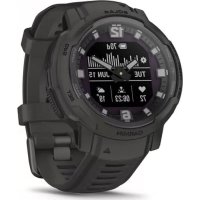
Instinct Crossover Solar - Montre GARMIN - Notice d'utilisation et mode d'emploi gratuit
Retrouvez gratuitement la notice de l'appareil Instinct Crossover Solar GARMIN au format PDF.


| Caractéristiques techniques | Écran tactile couleur, GPS intégré, altimètre barométrique, boussole, capteur de fréquence cardiaque, suivi de l'activité, notifications intelligentes. |
|---|---|
| Autonomie de la batterie | Jusqu'à 70 heures en mode GPS, jusqu'à 28 jours en mode smartwatch, avec recharge solaire. |
| Résistance à l'eau | Étanchéité jusqu'à 100 mètres (10 ATM). |
| Utilisation | Idéale pour les activités de plein air, le fitness, la navigation et le suivi de la santé. |
| Maintenance | Nettoyage régulier avec un chiffon doux, mise à jour du logiciel via l'application Garmin Connect. |
| Sécurité | Fonction de détection d'incidents, partage de la localisation en temps réel. |
| Informations générales | Compatible avec les smartphones iOS et Android, poids léger, design robuste adapté aux conditions extrêmes. |
FOIRE AUX QUESTIONS - Instinct Crossover Solar GARMIN
Questions des utilisateurs sur Instinct Crossover Solar GARMIN
0 question sur cet appareil. Repondez a celles que vous connaissez ou posez la votre.
Poser une nouvelle question sur cet appareil
Téléchargez la notice de votre Montre au format PDF gratuitement ! Retrouvez votre notice Instinct Crossover Solar - GARMIN et reprennez votre appareil électronique en main. Sur cette page sont publiés tous les documents nécessaires à l'utilisation de votre appareil Instinct Crossover Solar de la marque GARMIN.
MODE D'EMPLOI Instinct Crossover Solar GARMIN
Manuel d'utilisation
Tous droits réservés. Conformément aux lois relatives au copyright en vigueur, toute reproduction du présent manuel, qu'elle soit partielle ou intégrale, sans l'autorisation préalable écrite de Garmin, est interdite. Garmin se réserve le droit de modifier ou d'améliorer ses produits et d'apporter des modifications au contenu du présent manuel sans obligation d'en avertir quelqu'un que ce soit. Consultez le site Web de Garmin à l'adresse www.garmin.com pour obtenir les dernières mises à jour, ainsi que des informations complémentaires concernant l'utilisation de ce produit.
Garmin, le logo Garmin, Instinct, ANT+, Approach, Auto Lap, Auto Pause, Edge, inReach, QuickFit, TracBack, VIRB, Virtual Partner et Xero sont des marques commerciales de Garmin Ltd. ou de ses filiales, déposées aux États-Unis et dans d'autres pays. Body Battery™, Connect IQ™, Firstbeat Analytics™, Garmin Connect™, Garmin AutoShot™, Garmin Explore™, Garmin GameOn™, Garmin Golf™, Garmin Index™, Garmin Move IQ™, Garmin Pay™, Health Snapshot™, HRM-Dual™, HRM-Pro™, HRM-Run™, HRM-Tri™, PacePro™, Rally™, tempo™, Varia™ et Vector™ sont des marques commerciales de Garmin Ltd. ou de ses filiales. Ces marques commerciales ne peuvent pas être utilisées sans l'autorisation expressée de Garmin.
Android est une marque commerciale de Google Inc. Apple, iPhone et Mac sont des marques commerciales d'Apple Inc., déposées aux États-Unis et dans d'autres pays. La marque et les logos BLUETOOTH sont la propriété de Bluetooth SIG, Inc. et leur utilisation par Garmin est soumise à une licence. The Cooper Institute, ainsi que les marques commerciales associées, sont la propriété de The Cooper Institute. iOS est une marque déposée par Cisco Systems, Inc. utilisée sous licence par Apple Inc. Overwolf est une marque commerciale d'Overwolf Ltd. Training Stress Score (TSS), Intensity Factor (IF), et Normalized Power (NP) sont des marques commerciales de Peaksware, LLC. Windows est une marque déposée par Microsoft Corporation aux États-Unis et dans d'autres pays. Zwift est une marque commerciale de Zwift, Inc. Les autres marques et noms commerciaux sont la propriété de leurs détenteurs respectifs.
Ce produit est certifié ANT+. Pour obtenir la liste des produits et applications compatibles, consultez le site www.thisisant.com/direction.
M/N: A04348
Table des matières
Mise en route. 1
Boutons. 1
Utilisation de la montre 2
Suppression des données utilisées avec la fonction Arrêt d'urgence.... 2
Horloges 3
Définition d'une alarme 3
Démarrage du compte à rebours. 3
Enregistrement d'un minuteur rapide 3
Suppression d'un minuteur 3
Utilisation du chronomètre 4
Synchronisation de l'heure 4
Ajout d'un autre fuseau horaire. 4
Réglage des alarmes 5
Activités et applications. 5
Démarrage d'une activité 5
Astuces pour l'enregistrement des activités 5
Arrêt d'une activité 6
Course 6
Course sur piste 6
Conseils pour l'enregistrement d'une course sur circuit. 7
Utilisation de la fonction de course virtuelle 7
Étalonnage de la distance sur tapis de course 7
Enregistrement d'une activité de course à obstacles. 7
Natation. 8
Terminologie de la natation. 8
Types de nage 8
Astuces pour les activités de natation. 8
Répos automatique et répos manuel. 9
Entraînements avec le journal d'entraînement 9
Multisport 9
Entraînement au triathlon. 9
Création d'une activité multisport.... 10
Activités en salle. 10
Enregistrement d'une activité de musculation. 10
Enregistrement d'une activité HIIT... 11
Utilisation d'un home trainer. 11
Jeux. 12
Utilisation de l'application Garmin GameOn™ 12
Enregistrement d'une activité de jeu manuelle. 12
Sports de grimpe 13
Enregistrement d'une activité d'escalade en salle 13
Enregistrement d'une activité d'escalade sur bloc. 14
Démarrage d'une Expédition 14
Enregistrement manuel d'un point de tracé. 14
Affichage des points de trace 14
Chasse. 15
Péche. 15
Ski 15
Affichage des données de vos activités à ski. 15
Enregistrement d'une activité de ski de randonnée nordique ou de snowboard backcountry. 16
Golf. 17
Partie de golf 17
Menu golf. 18
Affichage des obstacles. 18
Déplacement du drapeau............19
Changement de trou. 19
Affichage des coups mesurés. 19
Mesure manuelle des tirs. 19
Sauvegarde du score. 20
Activation du suivi des statistiques. 20
Jumpmaster 20
Types de saut. 21
Saisie des informations de saut...21
Saisie des informations de vent pour des sauts HAHO et HALO. 21
Réinitialisation des informations de vent 22
Saisie des informations de vent pour un saut statique. 22
Paramètres constants. 22
Affichage des informations sur les
marées 22
Personnalisation des activités et des
Applications 23
Ajout ou suppression d'une activité
favorite. 23
Déplacement d'une activité dans la
Liste des applications 23
Personnalisation des écrans de
données 24
Ajout d'une carte à une activité.... 24
Création d'une activité
personnalisée 24
Paramètres d'applications et
d'activités 25
Alertes d'activité 27
Activation de l'ascension
Automatique. 28
Paramètres des satellites. 29
Entraînement. 29
Statuts d'entraînement unifiés 29
Synchronisation des activités et des
Mesures de performance 29
Entraînements 30
Entraînement de Garmin Connect.... 30
Début d'un entraînement. 30
Suivi des suggestions quotidiennes
d'entraînement 31
Création d'un entraînement
fractionne. 31
Lancement d'un entraînement
fractionne. 31
d'entraînement 32
Utilisation des plans d'entraînement
Garmin Connect. 32
Téléchargement d'un programme
PacePro depuis Garmin Connect.... 32
Démarrage d'un programme
PacePro. 33
Utilisation du Virtual Partner® 34
Configuration d'un objectif
d'entraînement 34
Course contre une activité
antérieure. 35
Historique 35
Utilisation de l'histoire. 35
Historique multisport. 36
Réperts persons. 36
Consultation de vos records
persons 36
Restauration d'un record
personnel. 36
Suppression des records
persons 36
Affichage des totaux de données. 36
Utilisation de l'odometre 37
Suppression de l'historique 37
Paramètres de cadran de montre...... 37
Personnalisation du cadran de montre 37
Affichage de la série de résumés de
widget. 41
Personalisation de la série 41
Body Battery. 41
Conseils pour améliorer les données
de Body Battery. 41
Mesures des performances. 42
max. 42
Affichage de vos prévisions de
temps de course 43
Etat de variabilité de la fréquence
cardiaque 43
Récapitulation de l'estimation de
votrE FTP. 44
Seuil lactique 45
Statut d'entraînement 46
Niveau du statut
d'entraînement 47
Acclimatation à la chaleur et à
l'altitude 48
Charge d'aiguille 48
Temps de réfrigération 49
Mise en pause et reprise de vous
statut d'entraînement 49
Préparation à l'entraînement 50
Commandes 51
Personnalisation du menu des commandes 53
Utilisation de l'écran Lampe. 53
Garmin Pay. 53 Configuration de votre portefeuille Garmin Pay. 54
Règlement des achats avec vous. 54
Ajout d'une carte à votre portefeuille Garmin Pay. 54
Modification de votre code Garmin Pay. 55
Rapport matinal. 55
Personnalisation de votre rapport matinal. 55
Capeurs et accessoires. 55
Chapitre 55 : Port de la montre. 56
Astuces en cas de données de fréquence cardiaque inexactes.... 56
Paramètres du moniteur de fréquence cardiaque au poignet. 57
Configuration d'une alerte de fréquence cardiaque anormale.... 57 Diffusion de données de fréquence cardiaque.... 57
Oxymètre de pouls. 58 Obtention d'un relevé de Sp02. 58 Réglage du mode oxymètre de pouls. 58
Conseils pour résoudre les problèmes liés aux données de l'oxymètre de pouls. 58
Compas. 59 Paramètres du compas. 59 Étalonnage manuel du compas... 59 Définition de la référence nord.... 59
Altimètre et baromètre. 59 Paramètres de l'altimètre. 60 Étalandage de l'altimètre barométrique. 60
Paramètres du baromètre. 60 Étalandage du baromètre. 61
Capteurs sans fil. 61 Couplage de vos capteurs sans fil... 63 Allure et distance de course HRM-Pro. 63
Conseils pour enregistrer l'allure et la distance de course. 64
Puissance de course. 64 Paramètres de puissance de course. 64
Dynamiques de course à pied. 65 Entraînements avec dynamiques de course. 65
Astuces en cas de données manquantes sur les dynamiques de course. 66
Télécommande inReach 66 Utilisation de la télécommande inReach 66
Télécommande VIRB. 66 Contrôle d'une caméra embarquée VIRB. 67 Contrôle d'une action cam VIRB pendant une activité. 67
Paramètres de position par laser Xero. 68
Carte 68
Réglage et zoom de carte. 68
Paramètres de la carte. 68
Fonctions de connectivité du téléphone 68
Couplage du téléphone 69
Activation des notifications Bluetooth 69
Affichage des notifications. 69
Réception d'un appel téléphonique entrant 69
Réponse à un message texte...... 70 Gestion des notifications...... 70
Désactivation de la connexion au téléphone Bluetooth 70
Activation et désactivation des alertes de connexion du téléphone. 70 Lecture de notifications sonores pendant une activité. 71
Applications de téléphone et applications d'ordinateur 71
Garmin Connect. 71 Utilisation de l'application Garmin Connect. 72
Utilisation de Garmin Connect sur votre ordinateur.
Fonctions Connect IQ. 73
Téléchargement d'objets Connect IQ. 73
Téléchargement de fonctions Connect IQ sur votre ordinateur... 73
Garmin ExploreTM 73
Application Garmin GolfTM 73
Profilutilisateur. 73
Définition de votre profil utilisé... 74
Paramètres de genre. 74
Affichage de l'âge physique. 74
Objectifs physiques. 74
Définition des zones de fréquence cardiaque 75
Définition des zones de fréquence cardiaque par la montre. 75
Calcul des zones de fréquence cardiaque 76
Définition des zones de puissance...... 76
Détection automatique des mesures de performances. 76
Fonctions de suivi et de sécurité....77
Ajout de contacts d'urgence. 77
Ajout de contacts. 77
Activation et déactivation de la détection d'incident. 78
Distance demandée. 78
Paramètres de santé et de bien-être 79
Objectif automatique. 79
Utilisation de l'alarme invitant à bouger 79
Suivi du sommeil. 80
Utilisation du suivi du sommeil automatique. 80
Navigation. 80
Affichage et modification de vos positions enregistrées. 80
Enregistrement d'une position sur la grille double. 80
Réglage d'un point de référence. 80
Navigation vers une destination 81 Navigation jusqu'au point de départ d'une activité enregistrée 81
Navigation jusqu'au point de départ pendant une activité. 82
Navigation à l'aide de Voir & rallied.. 82 Marquage et démarrage de la navigation vers un point MOB.... 82
Arrêt de la navigation 82
Parcours 83 Création et suivi d'un parcours sur votre appareil 83
Création d'un parcours sur Garmin Connect. 83
Envoi d'un trajet sur votre appareil. 83
Affichage ou modification des détails d'un parcours 84
Projection d'un waypoint 84
Paramètres de navigation 84 Personnalisation des écrans de données de navigation 84
Paramètres de cap. 85
Réglage des alertes de navigation... 85
Paramètres du gestionnaire de l'alimentation. 85
Personnalisation de la fonction d'économie d'énergie 85
Changement de mode d'alimentation 86
Personnalisation des modes d'alimentation 86
Restauration d'un mode d'alimentation 86
Paramètres système. 87
Paramètres de l'heure. 87
Ajustement des aiguilles de la montre. 88
Modification des paramètres d'écran... 88
Personnalisation du mode sommeil.... 88
Personnalisation des boutons de direction. 89
Modification des unités de mesure.... 89
Affichage des informations sur
l'appareil. 89
Affichage des informations légales et de conformité relatives à l'étiquetage électronique. 89
Chargement de la montre 90
Chargement à l'énergie solaire. 90
Conseils pour le chargement à l'énergie solaire. 90
Mode analogue. 90
Caractéristiques 91
Informations sur l'autonomie de la batterie. 91
Entretien du 91
Nettoyage de la montre. 92
Remplacement d'un bracelet à barrettes ressort. 93
Gestion de données. 93
Suppression de fichiers 94
Dépannage 94
Mises à jour produit. 94
Informations complémentaires. 94
Mon appareil n'est pas dans la bonne langue. 94
Mon téléphone est-il compatible avec ma montre ? 94
Mon téléphone ne se connecte pas à la montre. 95
Ma montre n'affiche pas l'heure exacte. 95
Puis-je utiliser mon capteur Bluetooth avec ma montre ?............95
Redémarrage de votre montre 95
Réinitialisation de tous les paramètres par défaut. 96
Astuces pour optimiser l'autonomie de la batterie. 96
Acquisition des signaux satellites. 96 Amélioration de la réception satellite GPS. 97
Les données de température de l'activité ne sont pas exactes. 97
Suivi des activités 97 Mon nombre de pas quotidiens ne s'affiche pas. 97
Le nombre de mes pas semble erroné. 97
Le nombre de pas affiché sur ma montre ne correspond pas à celui affiché sur mon compte Garmin Connect. 97
Le nombre d'étages gravis semble erroné 98
Annexes 98
Champs de données. 98
Jauges de couleur et données de dynamique de course 112
Données sur l'équilibre de temps de contact avec le sol. 113
Données d'oscillation verticale et de rapport vertical. 113
Notes standard de la VO2 max. 114
Évaluations du FTP 114
Dimensions et circonférence des roues. 115
Définition des symboles 115
Avertissement
Consultez le guide Informations importantes sur le produit et la sécurité inclus dans l'emballage du produit pour prendre connaissance des avertissements et autres informations importantes sur le produit.
Consultez tous les médecin avant de commencer ou de modifier tout programme d'exercice physique.
Mise en route
Lors de la première utilisation de la montre, vous devrez effectuer les opérations suivantes pour la configurer et vous familiariser avec les fonctions de base.
1. Appuyez sur le bouton CTRL pour allumer la montre (Boutons, page 1). 2. Suivez les instructions à l'écran pour procéder au réglage initial.
Pendant la phase de configuration initiale, vous pouvez coupler votre smartphone avec votre montre pour recevoir des notifications, synchroniser vos activités et bien plus encore (Couplage du téléphone, page 69).
3 Chargez l'appareil (Chargement de la montre, page 90). 4 Démarrez une activité (Démarrage d'une activité, page 5).
Boutons
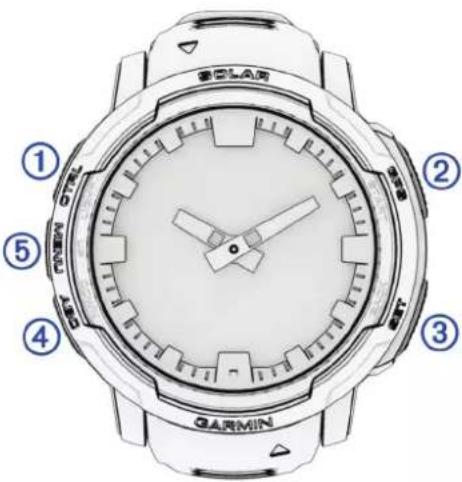
| ① LIGHT CTRL | Appuyez sur ce bouton pour allumer l'appareil. Appuyez sur ce bouton pour activer et désactiver le rétroéclairage. Maintenez ce bouton,enforcé pour afficher le menu des commandes. |
| ② START GPS | Appuyez pour afficher la liste des activités et démarrer ou arrêtier une activités. Appuyez pour désirer une option d'un menu. Maintenez ce bouton,enforcé pour afficher vos coordonnées GPS et enregistrer votre position. |
| ③ BACK SET | Appuyez sur ce bouton pour revenir à l'écran précédent. Maintenez ce bouton,enforcé pour afficher le menu Horloge. |
| ④ DOWN ABC | Appuyez sur ce bouton pour faire défiler les résumés de widget et les menus. Maintenez ce bouton,enforcé pour afficher l'écran Altimètre, baromètre et compas (ABC). |
| ⑤ UP MENU | Appuyez sur ce bouton pour faire défiler les résumés de widget et les menus. Maintenez ce bouton,enforcé pour afficher le menu. |
Utilisation de la montre
- Maintenez le bouton CTRL enfoncé pour afficher le menu des commandes (Commandes, page 51). Le menu des commandes fournit un accès rapide aux fonctions liéesment utilisées, comme activer le mode Ne pas déranger, enregistrer une position et arrêter la montre.
- Sur le cadran de la montre, appuyez sur UP ou DOWN pour faire défiler la série des résumés de widget (Résumés de widget, page 38).
- À partir du cadran de la montre, appuyez sur START pour démarrer une activité ou ouvrir une application (Activités et applications, page 5).
- Maintenez le bouton MENU enfoncé pour personnaliser le cadran de la montre (Personnalisation du cadran de montre, page 37), régler les paramètres (Paramètres système, page 87), coupler des capteurs sans fil (Couplage de vos capteurs sans fil, page 63), et bien plus encore.
Suppression des données utilisateur avec la fonction arrêt d'urgence
REMARQUE: Cette fonction est uniquement disponible sur les modèles Instinct Crossover - Tactical Edition.
La fonction Arrêt d'urgence supprime rapidement toutes les données enregistrées que l'utilisateur a saisies et réinitialise tous les paramètres aux valeurs par défaut.
Maintenez les touches SET et CTRL enfoncées.
ASTUCE : vous pouvez appuyer sur n'importe quel bouton pour annuler la fonction Arrêt d'urgence pendant le compte à rebours de 10 secondes.
Au bout de 10 secondes, la montre supprime toutes les données entrées par l'utilisateur.
Définition d'une alarme
Vous pouvez définir plusieurs alarmes. Pour chaque alarme, vous pouvez décider si elle doit sonner une fois ou plusieurs fois régulièrement.
1 Sur n'importe quel écran, appuyez longuement sur SET. 2 Sélectionnez Alarmes. 3 Entrez l'heure de l'alarme. 4 Sélectionnez Répéter et choisissez quand l'alarme doit se répéter (facultatif). 5 Sélectionnez Son et vibration, puis sélectionnez un type de notification (facultatif). 6 Sélectionnez Rétroéclairage > Activé pour allumer le rétroéclairage en même temps que l'alarme (facultatif). 7 Sélectionnez Étiquette, puis sélectionnez une description pour l'alarme (facultatif).
Démarrage du compte à rebours
1 Sur n'importe quel écran, appuyez longuement sur SET. 2 Sélectionnez Minuteurs. 3 Entrez l'heure. 4 Au besoin, Sélectionnez une option pour modifier le chronomètre :
- Pour redémarrer le compte à rebours automatiquement après son expiration, appuyez sur UP et sélectionnez Redémarrage automatique > Activé. Pour sélectionner un type de notification, appuyez sur UP et sélectionnez Son et vibration.
5. Appuyez sur le bouton START pour lancer le chronomètre.
Enregistrement d'un minuteur rapide
Vous pouvez définir jusqu'à dix minuteurs rapides différents.
1 Sur n'importe quel écran, appuyez longuement sur SET. 2 Sélectionnez Minuteurs. 3 Sélectionnez une option :
Pour enregistrer votre premier minuteur rapide, saisissez la durée, appuyez sur UP, puis sélectionnez Enregistrer. Pour enregistrer d'autres minuteurs rapides, sélectionnez Ajouter un compte à rebours, puis entrez la durée.
Suppression d'un minuteur
1 Sur n'importe quel écran, appuyez longuement sur SET. 2 Sélectionnez Minuteurs. 3 Sélectionnez un minuteur. 4 Appuyez sur UP. 5 Sélectionnez Supprimer.
Utilisation du chronomètre
1 Sur n'importe quel écran, appuyez longuement sur SET. 2 Sélectionnez Chronomètre. 3 Appuyez sur le bouton START pour lancer le chronomètre. 4 Appuyez sur SET pour redémarrer le compteur de circuit.
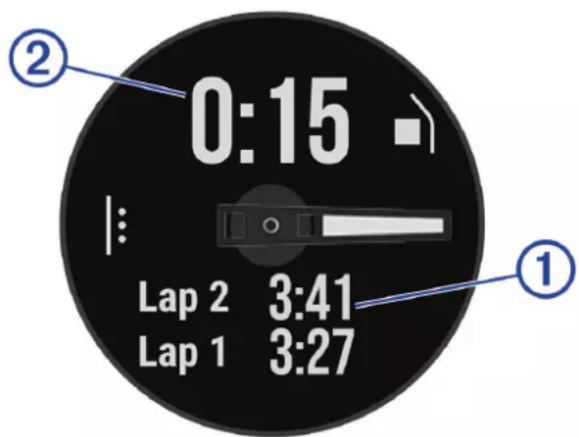
Le temps total du chronomètre 2 continue de s'écouler.
5 Appuyez sur le bouton START pour arrêter les deux compteurs. 6 Appuyez sur UP et choisissez une option.
Synchronisation de l'heure
À chaque mise sous tension de l'appareil et acquisition des signaux satellites ou chaque fois que vous ouvrez l'application Garmin Connect sur votre téléphone coupled, l'appareil détecte automatiquement votre fuseau horaire et l'heure actuelle. Vous pouvez aussi synchroniser manuellement l'heure quand vous changez de fuseau horaire ou lors du passage à l'heure d'été/hiver.
1 Sur n'importe quel écran, appuyez longuement sur SET. 2 Sélectionnez Synchronisation heures. 3 Patientez pendant que l'appareil se connecte à votre téléphone couplé ou acquiert des signaux satellites (Acquisition des signaux satellites, page 96).
ASTUCE : vous pouvez appuyer sur DOWN pour changer de source.
Ajout d'un autre fuseau horaire
Vous pouvez afficher l'heure actuelle dans d'autres fuseaux horaires dans le résumé Autres fuseaux horaires. Vous pouvez ajouter jusqu'à trois autres fuseaux horaires.
1 Sur n'importe quel écran, appuyez longuement sur SET. 2 Sélectionnez Autres fus. horaires. 3 Sélectionnez Ajouter zone. 4 Sélectionnez un fuseau horaire. 5 Si besoin, renommez le fuseau horaire.
Réglage des alarmes
1 Sur n'importe quel écran, appuyez longuement sur SET. 2 Sélectionnez Alarmes. 3 Sélectionnez une option :
- coucher du soleil, Sélectionnez Jusq. cou sol > État > Activé, Sélectionnez Heure, puis saisissez l'heure.
- lever du soleil, Sélectionnez Jusqu'au lever du soleil > État > Activé, Sélectionnez Heure, puis saisissez l'heure.
Pour configurer l'appareil de sorte qu'il émette une alerte à l'approche d'une tempête, Sélectionnez Alerte tempête > Activé, puis Sélectionnez Taux et Sélectionnez la vitesse de changement de la pression atmosphérique. Pour configurer une alarme qui sonne toutes les heures, Sélectionnez Horaire > Activé.
Activités et applications
Voupezutiliservoiremontr pourdesactivitéssportives, quece soitd'intérieur oudeplainair. Quand you demarrez une activite, la montre affiche et enregistrres desdonnéesdecapteur. Vouspouezcrier des activitéspersonnalisesoudesactivitéssurla base desactivitésdisponiblespardéfaut(Creation d'uneactivité personalisée, page24). Unefoisvosactivitésterminées, vouspouezlesenregisteretlespartageravecla communautéGarminConnect.
Vous souhaitez ajouter des activités et des applications Connect IQ à votre montre via l'application Connect IQ (Fonctions Connect IQ, page 73).
Pour en savoir plus sur le suivi des activités et les métriques sportives, rendez-vous sur garmin. com /accuracy.
Démarrage d'une activité
Lorsque vous démarrez une activité, le GPS s'allume automatiquement (si nécessaire).
1 À partir du cadran de la montre, appuyez sur START. 2 Si c'est la première fois que vous démarrez une activités, Sélectionnez la case à côté de chaque activités pour l'ajouter à vos favoris, puis Sélectionnez Terminate. 3 Sélectionner une option :
- Sélectionnez une activité dans vos favoris.
- Sélectionnez, bis sélectionnez une activité dans la longue liste d'activités.
Si l'activité nécessite l'utilisation de signaux GPS, sortez et cherchez un lieu avec une vue dégagée du ciel. Attendez ensuite que la montre soit prête.
La montre est prête une fois qu'elle établit votre fréquence cardiaque, acquiert les signaux GPS (si nécessaire) et se connecte à vos capteurs sans fil (si nécessaire).
5 Appuyez sur START pour lancer le chronomètre d'activité.
La montre enregistre les données d'activité uniquement lorsque le chronomètre d'activité est en marche.
Astuces pour l'enregistrement des activités
- Chargez la montre avant de démarrer une activité (Chargement de la montre, page 90).
- Appuyez sur SET pour enregistrer des laps, démarrer une nouvelle série, commencer une posture ou passer à l'étape suivante d'un entraînement.
- Appuyez sur UP ou DOWN pour afficher d'autres écrans de données.
- Maintenez MENU enfoncé et Sélectionnez Mode d'alim. pour utiliser un mode d'alimentation afin de prolonger l'autonomie de la batterie (Personnalisation des modes d'alimentation, page 86).
Arrêt d'une activité
1 Appuyez sur START. 2 Sélectionnez une option :
Pour reprendre votre activité, sélectionnez Reprendre. - Pour enregistrer l'activité et afficher les détails, sélectionnez Enregistrer, appuyez sur START, puis sélectionnez une option. REMARQUE: une fois l'activité enregistrée, vous pouvez saisir les données d'auto-évaluation.
Pour suspendre votre activité et la reprendre plus tard, Sélectionnez Reprende + tard. - Pour marquer un circuit, Sélectionnez Circuit. Pour revenir au point de départ de suive activite en suivant le même chemin que celui parcouru à l'aller, Sélectionnez Retour au depart > TracBack.
REMARQUE: Cette fonction est uniquement disponible pour les activités utilisant des données GPS.
Pour revenir au point de départ de votre activité de la manière la plus directe, sélectionnez Retour au départ > En ligne droite.
REMARQUE: Cette fonction est uniquement disponible pour les activités utilisant des données GPS.
- Pour mesurer la différence entre votre fréquence cardiaque à la fin de l'activité et votre fréquence cardiaque deux minutes plus tard, Sélectionnez FC récupération, et patientez pendant le compte à rebours.
- Pour supprimer l'activité, sélectionnez Ignorer.
REMARQUE : après l'arrêt de l'activité, la montre l'enregistre automatiquement au bout de 30 minutes.
Course sur piste
Avant de commencer une course sur une piste, assurez-vous qu'il s'agit d'une piste standard de 400m. Vous pouvez utiliser l'activité de course sur piste pour enregistrer des données de course sur une piste en extérieur, notamment la distance en mètres et les intervalles.
1 Placez-vous sur la piste en extérieur. 2 À partir du cadran de la montre, appuyez sur START. 3 Sélectionnez Course sur piste. 4 Patientez pendant que la montre recherche des satellites. 5 Si vous courez sur le couloir 1, passez à l'étape 11. 6 Appuyez sur MENU. 7 Sélectionnez les paramètres de l'activité. 8 Sélectionnez Numéro du couloir. 9 Sélectionnez le numéro du couloir. 10 Appuyez deux fois sur BACK pour revenir au chronomètre d'activité. 11 Sélectionnez la touche START. 12 Courez autour de la piste.
Après 3 tours, vous montrez enregistrrez les dimensions de la piste et étalonne la distance.
Une fois votre activité terminée, appuyez sur START, puis sélectionnez Enregistrer.
Conseils pour l'enregistrement d'une course sur circuit
- Attendez que l'indicateur d'état du GPS soit vert avant de commencer votre course.
Lors de votre première course sur un circuit inconnu, faites au moins 3 tours pour étalonner la distance du circuit.
Vous devez courir légèrement au-delà du point de départ pour terminer le tour.
Effectuez chaque tour sur la même voie.
REMARQUE: la distance Auto Lap® par défaut est de 1600 m, soit 4 tours autour du circuit.
- Si vous utilisez un autre couloir que le couloir 1, définissez le numéro de couloir dans les paramètres de l'activité.
Utilisation de la fonction de course virtuelle
Vous pouvez coupler votre montre avec une application tierce compatible pour transmettre vos données d'allure, de fréquence cardiaque ou de cadence.
1 À partir du cadran de la montre, appuyez sur START. 2 Sélectionnez Course virtuelle. 3 Sur votre tablette, ordinateur portable ou téléphone, ouvrez l'application Zwift ou une autre application d'entraînement virtuel. 4 Suivez les instructions à l'écran pour démarrer une activités de course et coupler les appareils. 5 Appuyez sur START pour lancer le chronomètre d'activité. 6 Une fois votre activité terminée, appuyez sur START, puis sélectionnez Enregistrer.
Étalonnage de la distance sur tapis de course
Pour enregistrer des distances plus précises sur votre tapis de course, vous pouvez étalonner la distance après avoir couru au moins 1,5km (1 mi) sur un tapis de course. Si vous utilisez différents tapis de course, vous pouvez étalonner manuellement la distance sur chaque tapis de course ou après chaque course.
1 Démarrer une activité de tapis de course (Démarrage d'une activité, page 5). 2 Courez sur le tapis jusqu'à ce que vous montrent enregistrer au moins 1,5km (1 mi.) de données. 3 Une fois votre activité terminée, appuyez sur START pour arrêter le chronomètre d'activité. 4 Sélectionner une option :
Pour le premier étalonnage de la distance sur tapis de course, sélectionnez Enregistrer.
L'appareil vous invite à terminer l'étalonnage sur tapis de course.
Pour étalonner manuellement la distance sur tapis de course après le premier étalonnage, sélectionnez
Étalonnage + enregistrement >
5 Vérifiez la distance parcourue sur tapis de course affichée et saisissez la distance sur votre montre.
Enregistrement d'une activité de course à obstacles
Lorsque vous participez à une course à obstacles, vous pouvez utiliser l'activité Course à obstacles pour enregistrer vos temps sur chaque obstacle et votre temps de course entre les obstacles.
1 À partir du cadran de la montre, appuyez sur START. 2 Sélectionnez Course à obstacles. 3 Appuyez sur START pour lancer le chronomètre d'activité. 4 Appuyez sur SET pour marquer manuellement le début et la fin de chaque obstacle.
REMARQUE: vous pouvez configurer le paramètre Suivi des obstacles pour enregistrer l'emplacement des obstacles à partir de votre premier tour. Lors des tours suivants sur un même parcours, la montre utilise les positions enregistrées pour basculer entre les intervalles d'obstacle et de course.
Une fois votre activité terminée, appuyez sur START, puis sélectionnez Enregistrer.
Natation
L'appareil est conçu pour la natation en surface. Pratiquer la plongée sous-marine avec l'appareil risquerait d'endommager le produit et annulerait la garantie.
REMARQUE: la montre intègre un moniteur de fréquence cardiaque au poignet pour les activités de natation.
Terminologie de la natation
Longueur : un aller dans le bassin.
Intervalle : une ou plusieurs longueurs à la suite. Un nouvel intervalle débute après une phase de repos.
Mouvement : un mouvement correspond à un cycle complet du bras sur lequel vous portez la montre.
Swolf : ce score Swolf est la somme du temps et du nombre de mouvements qu'il vous faut pour effectuer une longueur. Par exemple, 30 secondes et 15 mouvements correspondant à un score Swolf de 45. Pour la nage en mer, lac ou rivière (eau libre), le Swolf est calculé sur une distance de 25 mètres. Le score Swolf permet de mesurer l'efficacité de la nage et, comme au golf, plus votre score est faible, plus vous êtes performant.
Types de nage
L'identification du type de nage est uniquement disponible pour la natation en piscine. Votre type de mouvement est identifié à la fin d'une longueur. Les différents types de mouvements s'affichent dans votre historique de natation et sur votre compte Garmin Connect. Vous pouvez également sélectionner le type de mouvement dans un champ de données personnalisé (Personnalisation des écrans de données, page 24).
| L libre Nage libre | |
| Dos Dos | |
| Brasse Brasse | |
| Papillon Papillon | |
| Mixte Plusieurs types de nages dans un même intervalle | |
| Exercices | Utilisé avec la fonction d'enregistrement des exercices (Entrainements avec le journal d'entraine-ment, page 9) |
Astuces pour les activités de natation
- Appuyez sur SET pour enregistrer un intervalle quand vous nagez en eau libre.
- Avant de démarrer une activité de natation en piscine, suivez les instructions à l'écran pour sélectionner la taille de la piscine ou entrer une taille personnalisée.
La montre mesure et enregistre la distance en longueurs complètes. Pour obtenir une distance précise, il est nécessaire de définir correctement la taille de la piscine. La prochaine fois que vous démarrera une activité de natation en piscine, la montre utilisera cette taille de piscine. Vous pouvez maintenir le bouton MENU enfoncé, sélectionner les paramètres de l'activité, puis sélectionner Taille de la piscine pour modifier la taille.
- Pour garantir la précision des résultats, terminez chaque longueur dans la piscine sans changer de type de nage. Mettez le chronomètre d'activité en pause lorsque vous vous reposez.
- Appuyez sur SET pour enregistrer une période de repos pendant une activité de natation en piscine (Repos automatique et repos manuel, page 9).
La montre enregistre automatiquement vos longueurs et les intervalles de nage pour les activités de natation en piscine.
- Pour aider la montre à compter vos longueurs, exercez une forte poussée contre le mur et laissez-vous glisser avant d'entamer votre premier mouvement. Lorsque vous effectuez des exercices, mettez le chronomètre d'activité en pause ou utilisez la fonction d'enregistrement des exercices (Entraînements avec le journal d'entraînement, page 9).
Repos automatique et repos manuel
REMARQUE: les données de natation ne sont pas enregistrées pendant une phase de récupération. Pour afficher d'autres écrans de données, vous pouvez appuyer sur UP ou DOWN.
La fonction de repos automatique est uniquement disponible pour la natation en piscine. Votre montre détecte automatiquement les moments de repos et affiche l'écran de repos. Si vous vous reposez plus de 15 secondes, la montre crée automatiquement un intervalle de repos. Quand vous recommencez à nager, la montre démarre automatiquement un nouvel intervalle de natation. Vous pouvez activer la fonction de repos automatique dans les options de l'activité (Paramètres d'applications et d'activités, page 25).
ASTUCE: pour optimiser les résultats lorsque vous utilisez la fonction de repos automatique, évitez de faire des mouvements avec vos bras pendant les temps de repos.
Pendant une activité de natation en piscine ou en eau libre, vous pouvez marquer manuellement un intervalle de repos en appuyant sur SET.
Entraînements avec le journal d'entraînement
La fonction de journal d'entrainement est uniquement disponible pour la natation en piscine. Vous pouvez utiliser le paramètre de journal d'entrainement pour enregistrer manuellement les séances de battements de jambes, la nage à un bras ou tout autre type de nage autre que l'un des quatre types de nage principaux.
1 Au cours de votre séance de piscine, appuyez sur UP ou DOWN pour afficher l'écran de journal d'entrainement. 2 Appuyez sur SET pour démarrer le chronomètre d'entrainement. 3 Une fois l'intervalle d'entrainement terminé, appuyez sur SET.
Le chrono d'entraînement s'arrête, mais celui de l'activité continue à enregistrer l'intégralité de la séance de notation.
Sélectionnez la distance de l'entraînement terminé.
Les incréments de distance sont basés sur la taille du bassin sélectionné pour le profil d'activité.
5. Sélectionner une option :
- Pour débuter un autre intervalle d'entraînement, appuyez sur SET. Pour débuter un intervalle de natation, appuyez sur UP ou DOWN et revenez aux écrans d'entraînement de natation.
Multisport
Les triathlètes, biathlètes et autres compétiteurs multisports approuvent les activités multisports, comme le Triathlon ou le Swimrun. Pendant une activité multisport, vous pouvez passer d'une activité à une autre tout en continuant à voir votre temps total. Par exemple, vous pouvez passer du vélo à la course à pied et afficher le temps total pour la séance de vélo et de course à pied tout au long de l'activité multisport.
Vous pouvez personnaliser une activité multisport ou utiliser l'activité triathlon configurée par défaut pour un triathlon standard.
Entraînement au triathlon
Lorsque vous participez à un triathlon, vous pouvez utiliser l'activité « Triathlon » pour passer rapidement d'un segment de sport et de temps à l'autre et enregistrer l'activité.
À partir du cadran de la montre, appuyez sur START. Sélectionnez Triathlon. Appuyez sur START pour lancer le chronomètre d'activité. Appuyez sur SET au début et à la fin de chaque transition.
La fonction de transition est activée par défaut et le temps de transition est enregistré séparément du temps d'activité. La fonction de transition peut être activée ou désactivée dans les paramètres d'activité de triathlon. Si les transitions sont désactivées, appuyez sur SET pour changer de sport.
Une fois votre activité terminée, appuyez sur START, puis sélectionnez Enregistrer.
Création d'une activités multisport
1. À partir du cadran de la montre, appuyez sur START. 2. Sélectionnez Ajouter > Multisport. 3. Sélectionnez un type d'activité multisport ou entrez un nom personnalisé.
Les noms d'activité en double contiennent un chiffre. Par exemple, Triathlon(2).
4 Sélectionnez deux activités ou plus. 5 Sélectionnez une option :
- Sélectionnez une option pour personnaliser des paramètres d'activité spécifique. Vous pouvez, par exemple, désirer d'inclure ou non les transitions.
- Sélectionnez Terminé pour enregistrer et utiliser l'activité multisport.
Sélectionnez pour ajouter l'activité à la liste de vos favoris.
Activités en salle
La montre convient à une utilisation en salle, comme un entraînement sur tapis de course, sur vélo d'appartement ou avec un home trainer. La fonction GPS est désactivée pour ce type d'activités (Paramètres d'applications et d'activités, page 25).
Quand la fonction GPS est désactivée lorsque you courez ou marchez, la vitesse et la distance sont calculées à l'aide de l'accéléromètre intégré à la montre. L'étalonnage de l'accéléromètre est automatique. La précision des données de vitesse et de distance augmente après quelques courses ou marches effectuées en extérieur à l'aide du GPS.
ASTUCE: si vous tenez la barre du tapis de course, la précision de l'appareil sera réduite.
Lorsque vous pédalez avec le GPS éteint, les données de vitesse et de distance ne sont pas disponibles, sauf si vous possédez un capteur en option qui envoie ces données à la montre (comme un capteur de vitesse ou de cadence).
Enregistrement d'une activité de musculation
Vous pouvez enregistrer des séries pendant un entraînement de musculation. Une série comprend plusieurs répétitions d'un même mouvement.
1 À partir du cadran de la montre, appuyez sur START. 2 Sélectionnez Musculation. 3 Sélectionnez un entrainement (Entrainement de Garmin Connect, page 30). 4 Sélectionnez Détails pour afficher la liste des étapes de l'entrainement (facultatif). 5 Sélectionnez. 6 Appuyez sur START puis sélectionnez Démarr. entrain. pour lancer le chronomètre. 7 Commencez votre première série.
La montre compte vos répétitions. Le compte de vos répétitions s'affiche quand vous avez effectué au moins quatre répétitions.
ASTUCE : la montre ne peut compter que les répetitions d'un seul mouvement pour chaque série. Lorsque vous souhaitez modifier les mouvements, vous devez terminer la série et en démarrer une nouvelle.
Appuyez sur SET pour terminer la série et passer à l'exercice suivant, s'il est disponible.
La montre affiche le total des répétitions pour la série. Après plusieurs secondes, le minuteur de temps s'affiche.
9 Si besoin, appuyez sur START pour changer le nombre de répétitions.
ASTUCE : vous pouvez aussi modifier le poids utilisé pour une série.
10 Lorsque vous avez récapére, appuyez sur SET pour démarrer votre série suivante. 11 Repetez pour chaque série d'entrainment de musculation jusqu'à ce que votre activité soit terminée. 12 Avant your derriere serie, appuyez sur START puis selectionnez Arreter entrain. pour arrêter le chronomètre. 13 Sélectionnez Enregistrer.
Enregistrement d'une activité HIIT
Voulez utiliser des chronos spécialisées pour enregistrer une activité d'entraînement fractionné de haute intensité (HIIT).
1 À partir du cadran de la montre, appuyez sur START. 2 Sélectionnez HIIT. 3 Sélectionnez une option :
- Sélectionnez Libre pour enregistrer une activités HIIIT ouverte et non structurée.
- Sélectionnez Minuteurs HIIT > AMRAP pour enregistrer autant de répetitions que possible pendant une période définie.
- Sélectionnez Minuteurs HIIT > EMOM pour enregistrer un nombre défini de mouvements en une minute maximum, toutes les minutes.
- Sélectionnez Minuteurs HIIT > Tabata pour alterner entre des intervalles de 20 secondes d'effort maximal et 10 secondes de repos.
- Sélectionnez Minuteurs HIIT > Personnalisé pour définir la durée de l'exercice, le temps de repos, le nombre de mouvements et le nombre de répétitions.
- Sélectionnez Entraînements pour suivre un entraînement enregistré.
4 Si nécessaire, suivez les instructions représentées à l'écran. 5 Appuyez sur START pour démarrer votre première activité.
La montre affiche un compte à rebours et votre fréquence cardiaque actuelle.
6 Si nécessaire, appuyez sur SET pour passer manuellement à l'activité suivante ou au temps de repos. 7 Une fois votre activité terminée, appuyez sur START pour arrêter le chronomètre d'activité. 8 Sélectionnez Enregistrer.
Utilisation d'un home trainer
Avant de pouvoir utiliser un home trainer compatible, vous devez le coupler à votre montre via la technologie ANT+ (Couplage de vos capteurs sans fil, page 63).
Vous souhaitez utiliser votre montre avec un home trainer pour simuler une résistance lorsqu vous suivez un parcours, une activité ou un entraînement. Lorsque vous utilisez home trainer, le GPS est désactivé automatiquement.
1 À partir du cadran de la montre, appuyez sur START. 2 Sélectionnez Vélo salle. 3 Maintenez enfoncé MENU. 4 Sélectionnez Options du Smart Trainer. 5 Sélectionner une option :
- Sélectionnez Freeride et commencez votre séance de vélo.
- Sélectionnez Suisse entraînement pour suivre un entraînement enregistré (Entraînements, page 30).
- Sélectionnez Suisse un parcours pour suivre un parcours enregistré (Parcours, page 83).
- Sélectionner Régler la puissance pour régler la valeur de la puissance cible.
- Sélectionner Définir la pente pour régler la valeur de la pente simulée.
- Sélectionner Régler résist. pour régler la force de résistance à appliquer au trainer.
6 Appuyez sur START pour lancer le chronomètre d'activité.
Le trainer augmente ou diminue la résistance en fonction des informations d'altitude du parcours ou de l'activité.
Utilisation de l'application garmin gameon™
Lorsque vous couplez votre montre avec votre ordinateur, vous pouvez enregistrer une activité de jeu sur votre montre et afficher des mesures de performances en temps réel sur votre ordinateur.
1 Sur votre ordinateur, rendez-vous sur www.overwolf.com/app/Garmin-Garmin_GameOn et téléchargez l'application Garmin GameOn. 2 Suivez les instructions à l'écran pour terminer l'installation. 3 Lancez l'application Garmin GameOn. 4 Lorsque l'application Garmin GameOn vous invite à coupler votre montre, appuyez sur START, puis sélectionnez Jeux sur votre montre.
REMARQUE: pendant la connexion de votre montre à l'application Garmin GameOn, les notifications et autres fonctions Bluetooth* sont désactivées sur la montre.
5 Sélectionnez coupler.
6 Sélectionnez votre montre dans la liste et suivez les instructions à l'écran.
ASTUCE : vous pouvez cliquer sur > Paramètres pour personnaliser vos paramètres, réinitialiser le didacticiel ou supprimer une montre. L'application Garmin GameOne votre montre et vos paramètres lors de sa prochaine ouverture. Le cas échéant, vous pouvez coupler votre montre avec un autre ordinateur (Couplage de vos capteurs sans fil, page 63).
7 Sélectionner une option :
- Sur votre ordinateur, démarrez un jeu pris en charge pour démarrer automatiquement l'activité de jeu.
- Sur votre montre, démarrez une activité de jeu manuelle (Enregistrement d'une activité de jeu manuelle, page 12).
L'application Garmin GameOn affiche vos mesures de performances en temps réel. Lorsque vous avez terminé votre activité, l'application Garmin GameOn affiche le résumé de votre activité de jeu et les informations sur la partie.
Enregistrement d'une activité de jeu manuelle
Vous pouvez enregistrer une activité de jeu sur votre montre et saisir manuellement des statistiques pour chaque partie.
1 À partir du cadran de la montre, appuyez sur START. 2 Sélectionnez Jeux. 3 Appuyez sur DOWN, puis sélectionnez un type de jeu. 4 Appuyez sur START pour lancer le chronomètre d'activité. 5 Appuyez sur SET à la fin d'un match pour enregistrer le résultat de ce match ou la position. 6 Appuyez sur SET pour démarrer un nouveau match. 7 Une fois votre activités terminée, appuyez sur START, puis sélectionnez Enregistrer.
Enregistrement d'une activité d'escalade en salle
Enregistrer des voies pendant une activité d'escalade en salle. Une voie est un itinéraire que vous suivez pour escalader un mur de grimpe en salle.
1 À partir du cadran de la montre, appuyez sur START. 2 Sélectionnez Escalade en salle. 3 Sélectionnez pour enregistrer des statistiques sur la voie. 4 Sélectionnez le système de cotation.
REMARQUE: la prochaine fois que vous démarrez une activité d'escalade en salle, l'appareil utilisera ce système de cotation. Vous pouvez maintenir le bouton MENU enfoncé, sélectionner les paramètres de l'activité, puis sélectionner Système de classement pour changer de système.
5 Sélectionnez le niveau de difficulté de la voie. 6 Appuyez sur START. 7 Démarrez votre première voie.
REMARQUE: l'appareil verrouille automatiquement les boutons lorsque le chronomètre de voie est en marche afin d'éviter que vous appuyiez dessus par mégarde. Vous pouvez maintenir n'importe quel bouton enfoncé pour déverrouiller la montre.
Une fois l'itinéraire terminé, descendez jusqu'au sol.
Le chronomètre du temps de repos démarre automatiquement lorsque vous êtes au sol.
REMARQUE: si besoin, vous pouvez appuyer sur SET pour terminer l'itinéraire.
9. Sélectionner une option :
- Pour enregistrer une voie réussie, Sélectionnez Terminé.
- Pour enregistrer une voie non réussie, Sélectionnez Essayé.
- Pour supprimer une voie, Sélectionnez Ignorer.
10 Saisissez le nombre d'échecs pour la voie. 11 Lorsque vous avez récapitulé, appuyez sur SET pour démarrer la voie suivante. 12 Répétez ce processus pour chaque voie jusqu'à la fin de votre activités. 13 Appuyez sur START. 14 Sélectionnez Enregistrer.
Enregistrement d'une activité d'escalade sur bloc
Vous pouvez enregistrer des voies pendant une activité d'escalade sur bloc. Une voie est un itinéraire que vous suivez pour grimper un bloc ou un petit rocher.
1 À partir du cadran de la montre, appuyez sur START. 2 Sélectionnez Escalade sur bloc. 3 Sélectionnez le système de cotation.
REMARQUE: la prochaine fois que vous démarrez une activité d'escalade sur bloc, la montre utilisera ce système de cotation. Vous pouvez maintenir le bouton MENU enfoncé, sélectionner les paramètres de l'activité, puis sélectionner Systeme de classement pour changer de système.
4 Sélectionnez le niveau de difficulté de la voie. 5 Appuyez sur START pour lancer le chronomètre de voie. 6 Démarrez cette première voie. 7 Appuyez sur SET pour terminer la voie. 8 Sélectionnez une option :
- Pour enregistrer une voie réussie, Sélectionnez Terminé.
- Pour enregistrer une voie non réussie, Sélectionnez Essayé.
- Pour supprimer une voie, Sélectionnez Ignorer.
9 Lorsque vous avez récapitulé, appuyez sur SET pour démarrer la voie suivante.
10 Repetez ce processus pour chaque voie jusqu'à la fin de votre activités. 11Après la dernière voie, appuyez sur START pour arreter le chronometre de voie. 12 Sélectionnez Enregistrer.
Démarrage d'une expédition
Veuillez utiliser l'application Expedition pour prolonger l'autonomie de la batterie lors de l'enregistrement d'une activité de plusieurs jours.
1 À partir du cadran de la montre, appuyez sur START. 2 Sélectionnez Expédition. 3 Appuyez sur START pour lancer le chronomètre d'activité.
L'appareil fonctionne en mode économie d'énergie et collecte les points de trace GPS une fois par heure. Pour optimiser l'autonomie de la batterie, l'appareil éteint tous les capteurs et accessoires, y compris la connexion à votre smartphone.
Enregistrement manuel d'un point de trace
Pendant une excursion, les points de trace sont enregistrés automatiquement en fonction de l'intervalle d'enregistrement sélectionné. Vous pouvez enregistrer un point de trace manuellement à tout moment.
1 Pendant une excursion, appuyez sur START. 2 Sélectionnez Ajouter un point.
Affichage des points de tracé
1 Pendant une expulsion, appuyez sur START. 2 Sélectionnez Afficher points. 3 Sélectionnez un point de trace dans la liste. 4 Sélectionnez une option :
- Pour lancer la navigation vers le point de trace, Sélectionnez Rallier. Pour afficher des informations détaillées sur le point de trace, Sélectionnez Détails.
Chasse
Vous pouvez enregistrer des positions pertinentes pour chaque partie de chasse et afficher la carte des positions enregistrées. Pendant une activité de chasse, l'appareil utilise un mode GNSS qui préserve la batterie.
1 À partir du cadran de la montre, appuyez sur START. 2 Sélectionnez Chasse. 3 Appuyez sur START et choisissez Démarrer chasse. 4 Appuyez sur START et choisissez une option :
Pour revenir au point de départ de suivante activite, sélectionnez Retour au départ, puis choisissez une option. - Pour enregistrer votre position actuelle, Sélectionnez Enregistrer la position. Pour afficher les positions enregistrées pendant cette partie de chasse, sélectionnez Lieux de chasse. - Pour voir toutes les positions enregistrées, Sélectionnez Positions enregistrées. Pour naviguer jusqu'à une destination, Sélectionnez Navigation, puis Sélectionnez une option.
Une fois votre partie de chasse terminée, appuyez sur START, puis sélectionnez Fin de chasse.
Pêche
1 À partir du cadran de la montre, appuyez sur START. 2 Sélectionnez Pêche. 3 Appuyez sur START > Démarrer pêche. 4 Appuyez sur START et choisissez une option :
Pour ajouter une prise au total des poissons attrapés et enregistrer la position, sélectionnez Enregistrer prise. - Pour enregistrer votre position actuelle, sélectionnez Enregistrer la position. - Pour définir un chronomètre à intervalle, une heure de fin et un rappel d'heure de fin pour l'activité, sélectionnez Chrono de pêche. Pour revenir au point de départ de votre activité, sélectionnez Retour au département, puis désisissez une option. - Pour voir vos positions enregistrées, sélectionnez Positions enregistrées. Pour naviguer jusqu'à une destination, sélectionnez Navigation, puis sélectionnez une option. Pour modifier les paramètres d'activité, sélectionnez Paramètres, puis sélectionnez une option (Paramètres d'applications et d'activités, page 25).
Une fois votre activité terminée, appuyez sur START, puis sélectionnez Arrêter de pêcher.
4. Affichage des données de vos activités à ski
Votre montre enregistre le détail de chaque descente à ski ou en snowboard à l'aide de la fonction de descente automatique. Cette fonction est activée par défaut pour les activités de snowboard et de ski alpin. Elle enregistre automatiquement les nouvelles descentes à ski lorsque vous commencez à descendre la pente.
1 Commencez à skier ou à pratiquer le snowboard. 2 Maintenez le bouton MENU enfoncé. 3 Sélectionnez Afficher les descentes. 4 Appuyez sur UP et DOWN pour afficher les données de votre dernière activité, de votre activité actuelle et de toutes vos activités.
Ces données incluent le temps, la distance parcourue, la vitesse maximale et moyenne et la descente totale.
Enregistrement d'une activité de ski de randonnée nordique ou de snowboard backcountry
L'activité de ski de randonnée nordique ou de snowboard backcountry vous permet de basculer entre les modes de suivi en montée et en descente afin que vous puissiez suivre avec précision vos statistiques. Vous pouvez personnaliser le paramètre Suivi de mode pour changer automatiquement ou manuellement de mode de suivi (Paramètres d'applications et d'activités, page 25).
1 À partir du cadran de la montre, appuyez sur START. 2 Sélectionnez Ski de randonnée ou Snowboard backcountry. 3 Sélectionnez une option :
- Si vous démarrez votre activités sur une montée, Sélectionnez Montée.
- Si vous démarrez votre activités sur une descente, Sélectionnez Descente.
4 Appuyez sur START pour lancer le chronomètre d'activité.
5 Si besoin, appuyez sur SET pour basculer entre les modes de suivi en montée et en descente. 6 Une fois votre activité terminée, appuyez sur START, puis sélectionnez Enregistrer.
Partie de golf
Avant de jouer un parcours pour la première fois, vous devez le télécharger à partir de l'application Garmin Connect (Garmin Connect, page 71). Les parcours téléchargés depuis l'application Garmin Connect sont mis à jour automatiquement.
Avant de jouer au golf, vous devez charger la montre (Chargement de la montre, page 90).
1 À partir du cadran de la montre, appuyez sur START. 2 Sélectionnez Golf. 3 Sortez et patientez pendant que la montre recherche des satellites. 4 Faites votre choix dans la liste des parcours disponibles. 5 Sélectionnez pour que le score soit enregistré. 6 Sélectionnez une zone de départ.
L'écran d'informations du trou s'affiche.
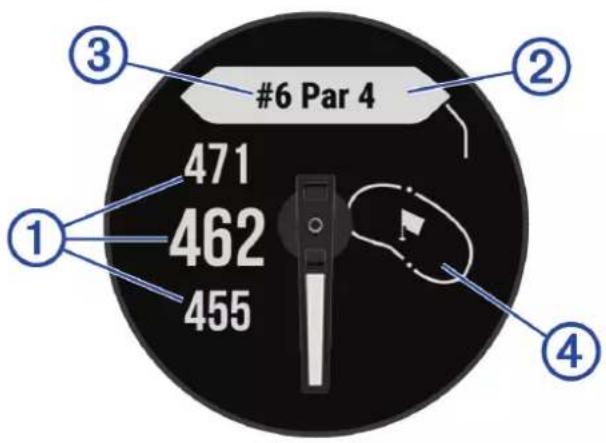
1 Distances jusqu'au début, au milieu et au fond du green ② Pas pour le trou 3 Numéro du trou en cours 4 Carte du green
REMARQUE : étant donné que l'emplacement du trou varie, la montre calcule la distance jusqu'au début, au milieu et au fond du green, mais pas jusqu'à l'emplacement du trou.
7 Sélectionner une option :
- Appuyez sur UP ou DOWN pour afficher la position et la distance jusqu'à un lay-up ou jusqu'au début ou à la fin d'un obstacle.
- Appuyez sur START pour ouvrir le menu golf (Menu golf, page 18).
Menu golf
Pendant une partie, vous pouvez appuyer sur START pour ouvrir les autres fonctions du menu golf.
Terminer partie : met fin à la partie en cours.
Pause partie : permet de mettre la partie en cours en pause. Vous pouvez reprendre la partie à tout moment en commençant une activités de Golf.
Changer de trou : permet de changer manuellement de trou.
Déplacer drapeau : permet de déplacer l'emplacement du trou pour obtenir une mesure plus précise de la distance (Déplacement du drapeau, page 19).
Mesurer coup : affiche la distance du tir précédent enregistré avec la fonction Garmin AutoShot" (Affichage des coups mesurés, page 19). Vous pouvez aussi enregistrer un coup manuellement (Mesure manuelle des tirs, page 19).
Carte de score : permet d'ouvrir la carte de score pour la partie (Sauvegarde du score, page 20).
Odomètre : affiche la durée, la distance et le nombre de pas enregistrés. L'odometre débute et s'arrête automatiquement au départ ou à la fin d'une partie. Vous pouvez réinitialiser l'odometre au cours d'une partie.
Statistiques des clubs : affiche vos statistiques avec chaque club de golf, telles que la distance et la précision. S'affiche lorsque vous couplez des capteurs Approach° CT10.
Paramètres : permet de personnaliser les paramètres des activités de golf (Paramètres d'applications et d'activités, page 25).
Affichage des obstacles
Vous pouvez afficher les distances des obstacles sur le fairway pour les trous de par 4 ou 5. Les obstacles qui influencent le choix du type de coup sont affichés individuellement ou en groupe pour vous aider à déterminer la distance du layup ou du carry.
1. À partir de l'écran d'information sur les trous, appuyez sur UP ou DOWN pour afficher les informations sur les obstacles.
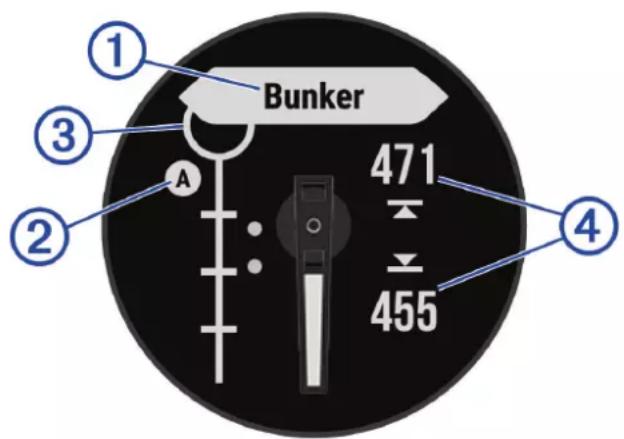
Le type d'obstacle est indiqué sur l'écran. - Les obstacles signaux par une flèche indiquant leur ordre sur le parcours. Ils s'affichent sous le green à leur emplacement approximatif par rapport au fairway. Le green est représenté par un demi-cercle sommet de l'écran. - Les distances jusqu'à l'avant et jusqu'à l'arrière de l'obstacle le plus proche s'affichent à l'écran.
2 Appuyez sur UP ou DOWN pour afficher d'autres obstacles pour le trou actif.
Déplacement du drapeau
Zoom pour regarder le green plus en détail et déplacer l'emplacement du trou.
1 Depuis l'écran d'informations sur le trou, appuyez sur START. 2 Sélectionnez Déplacer drapeau. 3 Appuyez sur UP ou DOWN pour déplacer l'emplacement du trou. 4 Sélectionnez la touche START.
Les distances sur l'écran d'informations sur le trou sont mises à jour pour indiquer le nouvel emplacement du trou. L'emplacement du trou n'est sauvegardé que pour la partie en cours.
Changement de trou
Vous pouvez changer de trou manuellement sur l'écran d'affichage du trou.
1 Pendant une partie de golf, appuyez sur START. 2 Sélectionnez Changer de trou. 3 Sélectionnez un trou.
Affichage des coups mesurés
Pour que l'appareil puisse détecter et mesurer automatiquement vos coups, vous devez activer le suivi du score. Votre appareil détecte et enregistre automatiquement vos coups. Chaque fois que vous jouez un coup sur fairway, l'appareil enregistre la distance du coup pour que vous puissiez la revoir plus tard. ASTUCE : la fonction de détection automatique des coups donne de plusieurs résultats quand vous portez l'appareil sur le poignet avant et lorsque le contact avec la balle est franc. Les putts ne sont pas détectés. 1 Pendant une partie de golf, appuyez sur START. 2 Sélectionnez Mesurer coup.
La distance de votre dernier coup s'affiche.
REMARQUE: la distance se réinitialise automatiquement quand vous frappez à nouveau la balle, faites un putt sur le green ou passez au trou suivant.
3. Appuyez sur DOWN. 4. Sélectionnez Cps précédents pour afficher toutes les distances enregistrées.
Mesure manuelle des tirs
Vous pouvez ajouter manuellement un coup si la montre ne le détecte pas. Vous devez ajouter le coup à partir de la position du coup manquant.
1 Exécutez un coup et regardez où la balle atterrit. 2 Depuis l'écran d'informations sur le trou, appuyez sur START. 3 Sélectionnez Mesurer coup. 4 Appuyez sur DOWN.
5 Sélectionnez Ajouter un coup >.
6 Si nécessaire, saisissez le club que vous avez utilisé pour le tir. 7 Marchez ou conduisez jusqu'à votre balle.
La prochaine fois que vous effectuez un tir, la montre enregistre automatiquement la distance de votre dernier tir. Si nécessaire, vous pouvez ajouter manuellement un autre tir.
Sauvegarde du score
1. Depuis l'écran d'informations du trou, appuyez sur START. 2. Sélectionnez Carte de score.
La carte de score apparait lorsque vous êtes sur le green.
3. Appuyez sur UP ou DOWN pour faire défiler les trous. 4. Appuyez sur START pour sélectionner un trou. 5. Appuyez sur UP ou DOWN pour régler le score.
Votre score total est mis à jour.
Activation du suivi des statistiques
La fonction Suivi des statistiques permet d'enregistrer des statistiques détaillées pendant vos parties de golf.
1 Depuis l'écran d'informations sur le trou, maintenez la touche MENU enfoncée. 2 Sélectionnez les paramètres de l'activité. 3 Sélectionnez Suivi des statistiques.
Enregistrement de statistiques
Avant de pouvoir enregistrer des statistiques, vous devez activer le suivi des statistiques (Activation du suivi des statistiques, page 20).
1 Sélectionnez un trou sur la carte de score. 2 Saisissez le nombre total de coups joués, y compris les putts, puis appuyez sur START. 3 Définissez le nombre de putts joués, puis appuyez sur START.
REMARQUE: le nombre de putts joués est utilisé uniquement pour le suivi des statistiques et n'augmente pas votre score.
Sélectionnez une option, si nécessaire :
REMARQUE: si vous jouez un par 3, les informations sur le fairway ne s'affichent pas.
- Si vous balle atteint le fairway, Sélectionnez Sur le fairway.
- Si votre balle a manqué le fairway, Sélectionnez Rate à droite ou Rate à gauche.
Si besoin, saisissez le nombre de coups de pénalité.
La fonction Jumpmaster s'adresse uniquement aux parachutistes confirmés. La fonction Jumpmaster ne doit pas être utilisée comme altimètre principal pour le parachutisme. Si vous n'entrez pas les informations de sauf appropriées, vous risquez des blessures graves voire mortelles.
REMARQUE: Cette fonction est uniquement disponible sur les modèles Instinct Crossover - Tactical Edition.
La fonction jumpmaster est conforme aux réglementations militaires relatives au calcul du point de largage à haute altitude (HARP). La montre détecte automatiquement lorsque vous avez sauté pour commencer à naviguer vers le point d'impact souhaité (DIP) à l'aide du baromètre et du compas électronique.
Types de saut
La fonctionnalité Jumpmaster vous permet de régler trois types de saut : HAHO, HALO ou Statique. Les informations de configuration complémentaires requises sont liées au type de saut sélectionné (Saisie des informations de saut, page 21). Pour tous les types de saut, les altitudes de saut et les altitudes d'ouverture sont mesurées en pieds au-dessus du sol (AGL).
HAHO : haute altitude, haute ouverture. Le jumpmaster saute à très haute altitude et ouvre le parachute à haute altitude. Vous devez régler un DIP et une altitude de saut de 1 000 pieds minimum. Ici, l'altitude de saut est considérée comme identique à l'altitude d'ouverture. En général, les valeurs d'altitude de saut oscillent entre 12 000 et 24 000 pieds AGL.
HALO : haute altitude, basse ouverture. Le jumpmaster saute à très haute altitude et ouvre le parachute à basse altitude. Les informations requises sont identiques à celles d'un saut de type HAHO auxquelles s'ajoute une altitude d'ouverture. L'altitude d'ouverture ne doit pas dépasser l'altitude de saut. En général, les valeurs d'altitude d'ouverture oscillent entre 2000 et 6000 pieds AGL.
Statique : ici, la vitesse de vent et sa direction sont considérées comme constantes pendant toute la durée du saut. L'altitude de saut doit être égale à 1000 pieds minimum.
Saisie des informations de saut
1. Sélectionnez la touche START. 2. Sélectionnez Jumpmaster. 3. Sélectionnez un type de saut (Types de saut, page 21). 4. Pour renseigner vos informations de saut, effectuez une ou plusieurs des opérations suivantes :
- Sélectionnez DIP pour marquer un waypoint à la position d'atterrissage voulue.
- Sélectionnez Altitude du saut pour régler l'altitude de saut (en pieds AGL) quand le jumpmaster quitte l'appareil.
- Sélectionnez Altitude d'ouverture pour régler l'altitude d'ouverture (en pieds AGL) quand le jumpmaster ouvre le parachute.
- Sélectionnez Projection avant pour régler la distance horizontalement parcourue (en mètres) en raison de la vitesse de l'appareil.
- Sélectionnez Parcours vers le HARP pour régler la direction parcourue (en degrés) en raison de la vitesse de l'appareil.
- Sélectionnez Vent pour régler la vitesse du vent (en nœuds) et sa direction (en degrés).
- Sélectionnez Constantes pour affiner des informations sur le saut prévu. Suivant le type de saut, vous pouvez sélectionner Pourcentage maximum, Facteur de sécurité, K-Ouverture, K-Chute libre ou K-Statique et renseigner des informations complémentaires (Paramètres constants, page 22).
- Sélectionnez Auto vers DIP pour activer automatiquement la navigation vers le DIP après avoir sauté.
- Sélectionnez Aller au HARP pour lancer la navigation vers le HARP.
Saisie des informations de vent pour des sauts HAHO et HALO
1 Sélectionnez la touche START. 2 Sélectionnez Jumpmaster. 3 Sélectionnez un type de saut (Types de saut, page 21). 4 Sélectionnez Vent > Ajouter. 5 Sélectionnez une altitude. 6 Saisissez une vitesse de vent en nœuds et sélectionnez Terminate. 7 Saisissez une direction de vent en degrés et sélectionnez Terminate.
La valeur de vent est ajoutée à la liste. Seules les valeurs de vent apparaissant dans la liste sont utilisées dans les calculs.
8 Répétez les étapes 5 à 7 pour chaque altitude disponible.
Réinitialisation des informations de vent
1. Sélectionnez la touche START. 2. Sélectionnez Jumpmaster. 3. Sélectionnez HAHO ou HALO. 4. Sélectionnez Vent > Réinitialiser.
Toutes les valeurs de vent sont retirées de la liste.
Saisie des informations de vent pour un saut statique
1 Sélectionnez la touche START. 2 Sélectionnez Jumpmaster > Statique > Vent. 3 Saisissez une vitesse de vent en nœuds et sélectionnez Terminate. 4 Saisissez une direction de vent en degrés et sélectionnez Terminate.
Paramètres constants
Sélectionnez Jumpmaster, sélectionnez un type de saut puis Constantes.
Pourcentage maximum : permet de régler la plage de saut de tous les types de saut. Un paramètre inférieur à 100% diminue la distance de dérive par rapport au DIP et un paramètre supérieur à 100% augmente cette distance. Les instructeurs plus expérimentés sont invités à utiliser des valeurs inférieures et les parachutistes moins confirmés à utiliser des valeurs supérieures. Facteur de sécurité : permet de régler la marge d'erreur d'un saut (HAHO uniquement). Les facteurs de sécurité sont en général des valeurs entières égales ou supérieures à 2 et sont déterminés par le jumpmaster suivant les caractéristiques du saut. K-Chute libre : permet de régler la valeur de résistance du vent d'un parachute lors d'une chute libre, suivant la classe de voilure du parachute (HALO uniquement). Chaque parachute doit composer une valeur K. K-Ouverture : permet de régler la valeur de résistance du vent d'un parachute ouvert, suivant la classe de voilure du parachute (HAHO et HALO). Chaque parachute doit composer une valeur K. K-Statique : permet de régler la valeur de résistance du vent d'un parachute lors d'un saut statique, suivant la classe de voilure du parachute (Statique uniquement). Chaque parachute doit composer une valeur K.
Affichage des informations sur les marées
Les informations sur les marées ne sont fournies qu'à titre informatif. Il vous incombe de tenir compte des informations sur l'eau en général, de rester vigilant et de faire preuve de bon sens lorsque vous vous trouvez dans l'eau, sur l'eau ou aux abords d'un plan d'eau. Sinon, il risque un accident pouvant entraîner des blessures graves, voire mortelles.
Lorsque votre montre est couplée avec un smartphone compatible, vous pouvez afficher des informations relatives à une station de marées, notamment le niveau de marée et l'heure des prochaines marées (hautes et basses).
1 À partir du cadran de la montre, appuyez sur START. 2 Sélectionnez Marées.
3 Sélectionner une option :
Pour utiliser votre position actuelle lorsque vous vous trouvez près d'une station de marées, Sélectionnez Position actuelle. - Pour sélectionner une station de marées récemment utilisée, Sélectionnez Récent. - Pour sélectionner une position enregistrée, Sélectionnez Enregistré. - Pour entrer les coordonnées d'un lieu, Sélectionnez Coordonnées.
Un graphique des marées sur 24 heures s'affiche pour la date actuelle, avec la hauteur de la marée actuelle.
ainsi que des informations au sujet de la prochaine marée
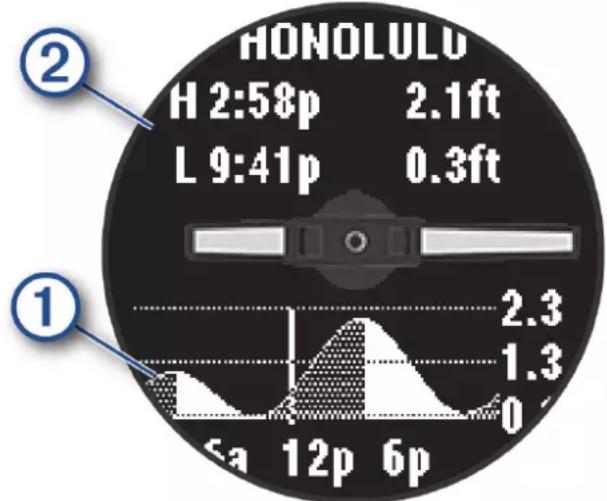
Appuyez sur DOWN pour afficher des informations sur les marées des prochains jours.
Personnalisation des activités et des applications
Vous pouvez personnaliser la liste des activités et des applications, les écrans de données, les champs de données et d'autres paramètres.
Ajout ou suppression d'une activité favorite
La liste de vos activités favorites s'affiche lorsque vous appuyez sur START à partir du cadran. Elle vous permet d'accéder rapidement aux activités que vous utilisez le plus souvent. La première fois que vous appuyez sur START pour démarrer une activité, la montre vous invite à sélectionner vos activités favorites. Vous pouvez ajouter ou supprimer des activités favorites à tout moment.
1 Maintenez le bouton MENU enfoncé. 2 Sélectionnez Activités et applications.
Vos activités favorites s'affichent en haut de la liste.
3 Sélectionner une option :
Pour ajouter une activité favorite, sélectionnez l'activité, puis sélectionnez Définir comme favori. Pour supprimer une activité favorite, sélectionnez l'activité, puis sélectionnez Supprimer des favoris.
Déplacement d'une activité dans la liste des applications
1 Maintenez le bouton MENU enfoncé. 2 Sélectionnez Activités et applications. 3 Sélectionnez une activité. 4 Sélectionnez Réorganiser. 5 Appuyez sur UP ou DOWN pour régler la position de l'activité dans la liste des applications.
Personnalisation des écrans de données
Vous pouvez afficher, masquer et modifier la présentation et le contenu des écrans de données de chaque activité.
1 Maintenez le bouton MENU enfoncé. 2 Sélectionnez Activités et applications. 3 Sélectionnez l'activité à personnaliser. 4 Sélectionnez les paramètres de l'activité. 5 Sélectionnez Écrans de données. 6 Sélectionnez un écran de données à personnaliser. 7 Sélectionnez une option :
- Sélectionnez Disposition pour modifier le nombre de champs de données de l'écran de données.
- Sélectionnez un champ pour modifier les données qui apparaissent dans le champ.
- Sélectionnez Réorganiser pour modifier la position de l'écran de données dans la série.
- Sélectionnez Supprimer pour supprimer l'écran de données de la série.
8 Si besoin, sélectionnez Ajouter nouvel. pour ajouter un écran de données à la série.
Voulez ajouter un écran de données personnalisé ou sélectionner un écran de données prédéfini.
Ajout d'une carte à une activité
Vous pouvez ajouter la carte à la série d'écrans de données d'une activité.
1 Maintenez le bouton MENU enfoncé. 2 Sélectionnez Activités et applications. 3 Sélectionnez l'activité à personnaliser. 4 Sélectionnez les paramètres de l'activité. 5 Sélectionnez Écrans de données > Ajouter nouvel > Carte.
Création d'une activité personnalisée
1 À partir du cadran de la montre, appuyez sur START. 2 Sélectionnez Ajouter. 3 Sélectionnez une option :
- Sélectionnez Copier l'activité pour créer votre activités personnalisée à partir d'une activités enregistrée.
- Sélectionnez Autre > Autre pour créer une nouvelle activité personnalisée.
4 Si nécessaire, sélectionnez un type d'activité. 5 Sélectionnez un nom ou entrez un nom personnalisé.
Les noms d'activité en double incluent un numéro, comme « Cyclisme(2) »
6. Sélectionner une option :
- Sélectionnez une option pour personnaliser des paramètres d'activité spécifique. Par exemple, vous pouvez personnaliser les écrous de données ou les fonctions automatiques.
- Sélectionnez Terminate pour enregistrer et utiliser l'activité personnalisée.
Sélectionnez pour ajouter l'activité à la liste de vos favoris.
Paramètres d'applications et d'activités
Ces paramètres vous permettent de personnaliser chaque application Activité préchargeée en cohérence avec vos besoins. Par exemple, vous pouvez personnaliser des pages de données et activer des alarmes et des fonctionnalités d'entraînement. Tous les paramètres ne sont pas disponibles pour tous les types d'activité.
Maintenez le bouton MENU enfoncé, Sélectionnez Activités et applications, Sélectionnez une activité, puis sélectionnez les paramètres de l'activité.
Distance 3D: permet de calculer la distance parcouru
Vitesse 3D: permet de calculer votre vitesse à partir de vos données de modification de l'altitude et de votre mouvement horizontal d'avancement.
Ajouter une activité : permet de personnaliser une activité multisport.
Alarmes : permet de régler les alarmes d'entraînement ou de navigation pour l'activité.
Ascension auto: permet de détecter automatiquement les modifications de l'altitude à l'aide de l'altimètre intégré (Activation de l'ascension automatique, page 28).
Auto Lap: permet de définir les options de la fonction Auto Lap pour le marquage automatique des circuits. L'option Distance automatique permet de marquer des circuits à une distance spécifique. L'option Position auto marque les circuits à un endroit où vous avez précédemment appuyé sur SET. Lorsque vous terminez un circuit, un message d'alerte de circuit personnalisable s'affiche. Cette fonction est utile pour comparer vos performances sur différentes parties d'une activité.
Pause Auto : permet de régler les options de la fonction Auto Pause* pour arrêter d'enregistrer des données lorsque vous arrêtez de bouger ou lorsque votre vitesse descend en dessous d'une certaine valeur. Cette fonction est utile si votre activités comprend des frais de signalisation ou d'autres lieux où vous devez accéder.
Repos automatique : permet à la montre de détecter automatiquement vos temps de repos et de créer un intervalle de repos (Repos automatique et repos manuel, page 9).
Descente auto : permet à la montre de détecter automatiquement les descentes à ski ou en planche à voile à l'aide de l'accéléromètre intégré. Pour l'activité de planche à voile, vous pouvez définir des seuils de vitesse et de distance pour démarrer automatiquement une course.
Défilement automatique : permet de régler la montre pour que ses écrans de données d'activité défilent automatiquement lorsque la minute d'activité est en cours.
Couleur d'arrière-plan : permet de choisir le noir ou le blanc comme couleur de fond d'écran de chaque activité.
Grands chiffres : modifie la taille des chiffres sur les écrans de données d'activité.
Diffusion de la FC : active la diffusion automatique des données de fréquence cardiaque lorsque vous démarrez l'activité (Diffusion de données de fréquence cardiaque, page 57).
Dém. compte à rebours : active un compte à rebours pour les intervalles en piscine.
Écrans de données : permet de personnaliser et d'ajouter des écrans de données pour l'activité (Personnalisation des écrans de données, page 24).
Modifier le poids : permet d'ajouter le poids utilisé pour une série d'exercices pendant un entrainement de musculation ou une activité de cardio.
Distance de golf : permet de définir l'unité de mesure utilisée pendant une partie de golf.
Système de classement : permet de définir le système de cotation à utiliser pour évaluer la difficulté de la voie lors d'une activité d'escalade.
Numéro du couloir : permet de choisir le numéro du couloir pour la course sur piste.
Touche Lap : permet d'activer ou de désactiver le bouton SET pour l'enregistrement d'un circuit, d'une série ou d'une pause au cours d'une activité.
Verrouiller l'appareil : permet de verrouiller les boutons pendant une activité multisport pour éviter toute pression involontaire sur les boutons.
Métronome : émet des tonalités ou vibre à un rythme régulier pour vous aider à améliorer vos performances en vous entrainant à une cadence plus rapide, plus lente ou plus constante. Vous pouvez définir les battements par minute (bpm) de la cadence que vous souhaitez conserver, la fréquence des battements et les paramètres sonores.
Suivi de mode : active ou déactive le suivant des modes en montée ou en descente pour le ski de fond et le snowboard.
Suivi des obstacles : permet à la montre d'enregistrer l'emplacement des obstacles à partir de votre premier tour. Lors des tours suivants sur un même parcours, la montre utilise les positions enregistrées pour basculer entre les intervalles d'obstacle et de course (Enregistrement d'une activité de course à obstacles, page 7).
Pénalités : permet d'activer le suivi des coups de pénalité pendant une partie de golf (Enregistrement de statistiques, page 20).
Taille de la piscine : permet d'indiquer la longueur d'une piscine.
Puissance moyenne : permet de choisir si la montre inclut les valeurs nulles pour les données de puissance générées lorsque vous ne pédalez pas.
Mode d'alim.: permet de définir le mode d'alimentation par défaut pour l'activité.
Délai pour mode économique d'énergie : permet de définir la durée de temporisation pour l'économie d'énergie sur la durée pendant laquelle vous montre reste en mode d'entraînement, par exemple lorsque vous attendez le début d'une course. L'option Normal permet de passer en mode montre à faible consommation après 5 minutes d'inactivité. L'option Prolongée permet de passer en mode montre à faible consommation après 25 minutes d'inactivité. Le mode prolongé peut réduire l'autonomie de la batterie.
Enregistrer l'activité : active l'enregistrement des fichiers d'activité FIT pour les activités de golf. Les fichiers FIT enregistrent des informations sportives spécialement adaptées à Garmin Connect.
Enreg. après coucher soleil : permet d'activer l'enregistrement des points de trace après le coucher du soleil pendant une excursion.
Enregistrer la température : enregistrer la température ambience autour de la montre pendant certaines activités.
Enregistrer la VO2 max.: permet l'enregistrement de la VO2 max. pour les activités de course trail.
Intervalle enregistrement : permet de définir la fréquence d'enregistrement des points de tracé pendant une expulsion. Par défaut, les points de tracé GPS sont enregistrés une fois par heure et ne sont pas enregistrés après le coucher du soleil. Si vous en enregistrez moins souvent, vous optimisez l'autonomie de la batterie.
Renommer : permet de choisir le nom de l'activité.
Compteur de répétitions: active ou désactive le décompte des répétitions pendant un entraînement. L'option Entrain. uniquely active le décompte des répétitions pendant les entraînements guidés uniquement.
Répéter : permet d'utiliser l'option Répéter pour les activités multisports. Vous pouvez par exemple utiliser cette option pour les activités incluant plusieurs transactions, comme le swimrun.
Rest. param. déf. : vous permet de réinitialiser les paramètres de l'activité.
Statistiques de la voie : permet de suivre les statistiques de la voie pour les activités d'escalade en salle.
Puissance de course : permet enregistrer les données de puissance de course et de personnaliser les paramètres (Paramètres de puissance de course, page 64).
Satellites : permet de définir le système satellite à utiliser pour l'activité (Paramètres des satellites, page 29).
Attribution d'un score : permet d'activer ou de désactiver le suivi automatique du score lorsque vous commencez une partie de golf.
SpeedPro : permet des mesures de vitesse avancées pour les courses de planche à voile.
Suivi des statistiques : permet d'activer le suivi des statistiques pendant une partie de golf (Enregistrement de statistiques, page 20).
Alternance : permet de définir le mode, la vitesse et la couleur du stroboscope de la LED pendant l'activité.
Détection des mouvements : permet d'activer la détection des mouvements pour la natation en piscine.
Transitions : permet d'ajouter des transitions pour les activités multisports.
Alertes vibration : permet d'activer des alertes qui vous indiquent quand inspirer et expirer pendant une activité de respiration.
Alertes d'activité
Vous pouvez définir des alertes pour chaque activité. Celles-ci peuvent vous aider à atteindre des objectifs précis, à développer votre connaissance de l'environnement qui vous entoure et à naviguer jusqu'à votre destination. Toutes les alertes ne sont pas disponibles pour toutes les activités. Il existe trois types d'alertes : alertes d'événement, alertes de limite et alertes récurrentes.
Alerte d'événement : une alerte d'événement vous informe une seule fois. L'événement est une valeur spécifique. Par exemple, vous pouvez définir la montre pour qu'elle vous prévienne lorsque vous avez brûlé un certain nombre de calories.
Alerte de limite : une alerte de limite se déclenche chaque fois que la montre se trouve en dehors d'une plage de valeurs spécifiée. Par exemple, vous pouvez définir une alerte qui se déclenche si votre fréquence cardiaque est inférieure à 60 battements par minute (bpm) ou supérieure à 210 bpm.
Alerte récurrente : une alerte récurrente se déclenche chaque fois que la montre enregistre une valeur ou un intervalle spécifique. Par exemple, vous pouvez définir une alerte se déclenchant toutes les 30 minutes.
| Nom d'alerte Type d'alerte Description | ||
| Cadence Limité | Vous pouvez définir les valeurs de cadence minimale et maximale. | |
| Calories | Evénement, récurrente | Vous pouvez définir le nombre de calories. |
| Personnalisé | Evénement, récurrente | Vous pouvez sélectionner un message existant ou créé un message personnelisé puis sélectionner un type d'alerte. |
| Distance | Evénement, récurrente | Vous pouvez définir un intervalle de distance. |
| Altitude Limité Vous pouvez définir les valeurs d'altitude minimale et maximale. | ||
| Fréquence cardiaque | Liminé | Vous pouvez définir les valeurs de fréquence cardiaque minimale et maximale, ou sélectionner des changements de zone. Voir A propos des zones de fréquence cardiaque, page 74 et Calcul des zones de fréquence cardiaque, page 76. |
| Allure Limité Vous pouvez définir les valeurs d'allure minimale et maximale. | ||
| Allure Récurrente Vous pouvez définir une allure de nage cible. | ||
| Alimentation Limité给您 pouvez définir un niveau de puissance bas ou élevé. | ||
| Proximate Événement | Vous pouvez définir un rayon à partir d'une position enregistrée. | |
| Course/Marche Récurrente | Vous pouvez définir des pauses de marche programmées à inter-valles réguliers. | |
| Vitesse Limité给您 pouvez définir les vitesses minimale et maximale. | ||
| Fréquence de mouvement | Liminé | Vous pouvez définir un nombre de coups de rame par minute élevé ou bas. |
| Heure | Evénement, récurrente | Vous pouvez définir un intervalle de temps. |
| Chronomètre de la piste | Récurrente给您 pouvez définir un intervalle de temps de course. | |
Configuration d'une alerte
1 Maintenez le bouton MENU enfoncé. 2 Sélectionnez Activités et applications. 3 Sélectionnez une activité.
REMARQUE : Cette fonction n'est pas disponible pour toutes les activités.
Sélectionnez les paramètres de l'activité. Sélectionnez Alarmes. Sélectionnez une option :
- Sélectionnez Ajouter nouvel. pour ajouter une nouvelle alerte pour l'activité.
- Sélectionnez le nom de l'alerte que vous souhaitez modifier.
7 Si besoin, sélectionnez le type de l'alerte.
8 Sélectionnez une zone, entrez les valeurs minimale et maximale ou configurez une alerte personnalisée. 9 Si nécessaire, activez l'alerte.
Pour les alertes d'événement et les alertes récurrentes, un message apparait chaque fois que vous atteignez la valeur de l'alerte. Pour les alertes de limite, un message apparait chaque fois que vous êtes au-dessus ou au-dessous de la limite indiquée (valeurs minimale et maximale).
Activation de l'ascension automatique
Vous pouvez utiliser la fonction d'ascension automatique pour détecter automatiquement les modifications de l'altitude. Vous pouvez l'utiliser pendant des activités d'escalade, de randonnée, de course à pied ou de cyclisme.
1 Maintenez le bouton MENU enfoncé. 2 Sélectionnez Activités et applications. 3 Sélectionnez une activité.
REMARQUE : Cette fonction n'est pas disponible pour toutes les activités.
4 Sélectionnez les paramètres de l'activité. 5 Sélectionnez Ascension auto > État. 6 Sélectionnez Toujours ou Hors navigation. 7 Sélectionnez une option :
- Sélectionnez Écran course pour connaître l'écran de données qui apparaît au cours d'une séance de course à pied.
- Sélectionnez Écran ascension pour connaître l'écran de données qui apparaît au cours d'une séance d'escalade.
- Sélectionnez Couleurs inversées pour inverser les couleurs d'affichage lorsque vous changez de mode.
- Sélectionnez Vitesse verticale pour configurer la vitesse de montée progressive.
- Sélectionnez Basculement de mode pour configurer la vitesse de basculement de mode de l'appareil.
REMARQUE: l'option Écran actuel vous permet de basculer automatiquement sur le dernier écran que vous avez consulté avant le passage au mode ascension automatique.
Paramètres des satellites
Vous pouvez modifier les paramètres des satellites pour personnaliser les systèmes satellites utilisés pour chaque activité. Pour plus d'informations sur les systèmes satellites, rendez-vous sur le site garmin. com /aboutGPS.
Maintenez le bouton MENU enfoncé, Sélectionnez Activités et applications, Sélectionnez une activité, Sélectionnez les paramètres de l'activité, puis Sélectionnez Satellites.
REMARQUE: Cette fonction n'est pas disponible pour toutes les activités.
Désactivé: désactive les systèmes satellites pour l'activité.
Util. param. défaut: permet à la montre d'utiliser les paramètres système par défaut pour les satellites (Paramètres système, page 87).
GPS uniquement : active le système satellite GPS.
Tous les systèmes : active plusieurs systèmes satellites. En utilisant plusieurs systèmes satellites, vous pouvez améliorer les performances dans les environnements difficiles et accélérer plus rapidement votre position qu'avec l'option GPS seule. L'utilisation de plusieurs systèmes peut toutefois réduire plus rapidement l'autonomie de la batterie que l'utilisation de l'option GPS seule.
UltraTrac: enregistre des points de trace et des données de capteur moins souvent. L'activation de la fonction UltraTrac préserve l'autonomie de la batterie mais diminue aussi la qualité des activités enregistrées. Utilisez la fonction UltraTrac pour des activités qui sollicitent davantage la batterie et pour lesquelles des mises à jour de données de capteur fréquentes sont moins importantes que d'habitude.
Statuts d'entraînement unifiés
Quand vous utilisez plusieurs appareils Garmin avec votre compte Garmin Connect, vous pouvez choisir celui qui sert de source de données principale pour une utilisation quotidienne et pour vos entrainements.
Dans le menu de l'application Garmin Connect, sélectionnez Paramètres.
Appareil d'entraînement 'entraînement, telles que le statut d'entraînement et l'objectif de la charge d'entraînement.
Appareil e santé quotidiennes, comme le nombre de pas et le sommeil. Il est préférible de désigner la montre que vous portez le plus souvent.
ASTUCE: pour optimiser la précision des résultats, Garmin vous recommande de synchroniser souvent l'appareil avec votre compte Garmin Connect.
Synchronisation des activités et des mesures de performance
Vous pouvez synchroniser des activités et des mesures de performance à partir d'autres appareils Garmin vers votre montre Instinct Crossover via votre compte Garmin Connect. Ceci permet à votre montre de refléter plus précisément vos entraînements et votre condition physique. Par exemple, vous pouvez enregistrer une activité avec un compteur de vélo Edge, puis afficher les détails de l'activité et le temps de récupération sur votre montre Instinct Crossover.
Synchronisez votre montre Instinct Crossover et d'autres appareils Garmin avec votre compte Garmin Connect.
ASTUCE : vous pouvez définir un appareil d'entraînement principal et un appareil principal dans l'application Garmin Connect (Statuts d'entraînement unifiés, page 29).
Les activités récentes et les mesures de performances de vos autres appareils apparaissent sur toute montre Instinct Crossover.
Entraînements
Vous pouvez créer des entraînements personnalisés qui englobent des objectifs pour chaque étape d'entraînement et pour des valeurs variables de distance, temps et calories. Pendant votre activité, vous pouvez afficher des écrans de données d'entraînement qui contiennent des informations sur les étapes de tout entraînement, par exemple la distance pour une étape ou l'allure pour une étape.
Sur votre montre : vous pouvez ouvrir l'application entrainements à partir de la liste des activités pour afficher tous les entrainements actuellement chargés sur votre montre (Activités et applications, page 5).
Vous pouvez également afficher l'historique de vos entrainements.
Dans l'application : vous pouvez créer et rechercher plus d'entraînements ou sélectionner un programme d'entraînement contenant des séances intégrées, puis les transférer sur votre montre (Entraînement de Garmin Connect, page 30).
Vous pouvez programmer des entraînements.
Vous pouvez mettre à jour et modifier vos entrainements actuels.
Entraînement de garmin connect
Avant de pouvoir télécharger un entraînement depuis Garmin Connect, vous devez disposer d'un compte Garmin Connect (Garmin Connect, page 71).
Sélectionner une option :
- Ouvrez l'application Garmin Connect. Rendez-vous sur connect.garmin.com.
2 Sélectionnez Entraînements et planification > Activités Musculation. 3 Recherchez un entraînement ou créez et enregistrez un nouvel entraînement. 4 Sélectionnez Envoyer vers l'appareil. 5 Suivez les instructions présentes à l'écran.
Début d'un entraînement
Avant de pouvoir débuter un entrainement, vous devez en télécharger un depuis votre compte Garmin Connect.
1 À partir du cadran de la montre, appuyez sur START. 2 Sélectionnez une activité. 3 Maintenez le bouton MENU enfoncé. 4 Sélectionnez Entrainement > Entrainements. 5 Sélectionnez un entrainement.
REMARQUE: seuls les entrainements compatibles avec l'activité sélectionnée apparaissent dans la liste.
6 Sélectionnez Faire l'entraînement.
7 Appuyez sur START pour lancer le chronomètre d'activité.
Une fois que vous commencez un entraînement, l'appareil affiche chaque étape de l'entraînement, des notes sur l'étape (facultatif), l'objectif (facultatif) et les données de l'entraînement en cours.
Suivi des suggestions quotidiennes d'entraînement
Pour que la montre puisse suggérer un entraînement quotidien, vous devez avoir un statut d'entraînement et une estimation de VO2 max. (Statut d'entraînement, page 46).
1. À partir du cadran de la montre, appuyez sur START. 2. Sélectionnez Course ou Vélo.
L'entraînement quotidien suggéré s'affiche.
3. Sélectionnez START et choisissez une option :
- Pour effectuer l'entraînement, Sélectionnez Faire entraînement.
- Pour supprimer l'entraînement, Sélectionnez Ignorer.
- Pour afficher un aperçu des étapes de l'entraînement, Sélectionnez Étapes. Pourmettre a jour le parametre d'objectif d'entraînement, selectionnez Type d'objectif.
- Pour désactiver les notifications d'entraînement suivantes, sélectionnez Désactiv. invitations.
L'entraînement suggéré est automatiquement mis à jour en fonction des changements des habitudes d'entraînement, du temps de récupération et de la VO2 max.
Création d'un entraînement fractionné
1 À partir du cadran de la montre, appuyez sur START. 2 Sélectionnez une activité. 3 Maintenez le bouton MENU enfoncé. 4 Sélectionnez Entrainement > Intervalles > Modifier > Intervalle > Type. 5 Sélectionnez Distance, Temps ou Ouvert.
ASTUCE : vous pouvez créer un intervalle ouvert (sans fin) en sélectionnant l'option Ouvert.
6 Si nécessaire, Sélectionnez Durée, entrez une valeur de distance ou d'intervalle de temps pour l'entraînement, puis Sélectionnez 7 Appuyez sur BACK. 8 Sélectionnez Repos > Type. 9 Sélectionnez Distance, Temps ou Ouvert. 10 Si besoin, saisissez une valeur de distance ou de temps pour l'intervalle de récupération, puis sélectionnez 11 Appuyez sur BACK. 12 Sélectionnez une ou plusieurs options :
- Pour régler le nombre de répétitions, sélectionnez Répéter. Pour ajouter un intervalle d'échauffement ouvert à votre entrainement, sélectionnez Échauffement > Activé. Pour ajouter un intervalle d'étirement ouvert à votre entrainement, sélectionnez Étirement > Activé.
Lancement d'un entraînement fractionné
1 À partir du cadran de la montre, appuyez sur START. 2 Sélectionnez une activité. 3 Maintenez le bouton MENU enfoncé.
4 Sélectionnez Entrainement > Intervalles > Faire entrainement.
5 Appuyez sur START pour lancer le chronomètre d'activité. 6 Quand votre entrainement fractionné comporte un échauffement, appuyez sur SET pour débuter le premier intervalle. 7 Suivez les instructions présentées à l'écran.
Une fois que vous avez terminé tous les intervalles, un message s'affiche.
Le calendrier d'entrainement disponible dans votre montre compte celui que vous avez configuré dans votre compte Garmin Connect. Une fois que vous avez ajouté plusieurs entrainements au calendrier de Garmin Connect, vous pouvez les envoyer sur votre appareil. Tous les entrainements programmés envoyés sur l'appareil apparaissent dans l'aperçu Calendrier. Quand vous sélectionnez un jour dans le calendrier, vous pouvez voir ou effectuer l'entrainement correspondant. L'entrainement programme reste dans votre montre, que vous l'ayez effectué ou non. Quand vous envoyez des entrainements programmes depuis Garmin Connect, ils remplacent le calendrier d'entrainement existant.
Utilisation des plans d'entraînement garmin connect
Avant de pouvoir télécharger et utiliser un programme d'entraînement, vous devez créer un compte Garmin Connect (Garmin Connect, page 71), puis coupler votre montre Instinct Crossover avec un téléphone compatible.
1 Dans l'application Garmin Connect, sélectionnez


2 Sélectionnez Entrainement et planification > Programmes d'entraînement. 3 Sélectionnez et programmez un plan d'entraînement. 4 Suivez les instructions présentes à l'écran. 5 Vérifiez votre plan d'entraînement dans votre calendrier.
Entraînement PacePro ™
De nombreux couleurs aiment porter un bracelet d'allure pendant leurs courses pour les aider à atteindre leur objectif. La fonction PacePro vous permet de créer un bracelet d'allure personnalisé en fonction de la distance et de l'allure ou de la distance et du temps. Vous pouvez aussi créer un bracelet d'allure pour un parcours connu afin d'optimiser vos efforts selon les modifications de l'altitude.
Vous pouvez créer un programme PacePro dans l'application Garmin Connect. Vous pouvez prévisualiser les intervals et le profil d'altitude avant de faire la course.
Téléchargement d'un programme pacepro depuis garmin connect
Avant de pouvoir télécharger un entraînement PacePro depuis Garmin Connect, vous devez disposer d'un compte Garmin Connect (Garmin Connect, page 71).
Sélectionner une option :
- Ouvrez l'application Garmin Connect, puis sélectionnez


Rendez-vous sur connect.garmin.com.
2 Sélectionnez Entraînements et planification > Stratégies d'allure PacePro. 3 Suivez les instructions à l'écran pour créer et enregistrer un programme PacePro. 4 Sélectionnez Envooyer vers l'appareil.
Démarrage d'un programme PacePro
Avant de pouvoir débuter un programme PacePro, vous devez en télécharger un depuis votre compte Garmin Connect.
1 À partir du cadran de la montre, appuyez sur START. 2 Sélectionnez une activité de course en plein air. 3 Maintenez le bouton MENU enfoncé. 4 Sélectionnez Entrainement > Programmes PacePro. 5 Sélectionnez une formule. 6 Sélectionnez la touche START.
ASTUCE : vous pouvez prévisualiser les intervalles, le profil d'altitude et la carte avant d'accepter le programme PacePro.
7 Sélectionnez Accepter progr. pour lancer le programme. 8 Si besoin, sélectionnez pour activer la navigation pour le parcours. 9 Appuyez sur START pour lancer le chronomètre d'activité.
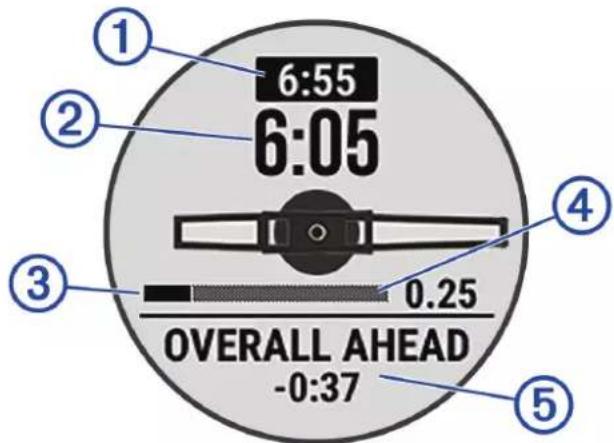
1 Allure cible pour l'intervalle 2 Allure actuelle pour l'intervalle 3 Progression de l'intervalle Distance restante pour l'intervalle 5 Temps global en avance ou en retard sur votre temps cible
ASTUCE : vous pouvez maintenir le bouton MENU, enfoncé et sélectionner Arrêter PacePro > pour arrêter le programme PacePro. Le chronomètre d'activité continue de fonctionner.
Votre Virtual Partner est un outil d'entraînement conçu pour vous aider à atteindre vos objectifs. Vous pouvez définir une allure pour votre Virtual Partner et tenter de l'égaler.
REMARQUE: Cette fonction n'est pas disponible pour toutes les activités.
1 Maintenez le bouton MENU enfoncé. 2 Sélectionnez Activités et applications. 3 Sélectionnez une activité. 4 Sélectionnez les paramètres de l'activité. 5 Sélectionnez Écrans de données > Ajouter nouvel > Virtual Partner. 6 Entrez une valeur d'allure ou de vitesse. 7 Appuyez sur UP ou DOWN pour modifier la position de l'écran Virtual Partner (facultatif). 8 Démarrez votre activité (Démarrage d'une activité, page 5). 9 Appuyez sur UP ou DOWN pour accéder à l'écran Virtual Partner et voir qui est en tête.
Configuration d'un objectif d'entraînement
L'objectif d'entraînement fonctionne conjointement avec la fonction Virtual Partner. Vous pouvez ainsi vous entraîner en visant certains objectifs : distance donnée, distance et temps, distance et allure ou bien distance avec objectif de vitesse. Pendant votre activité d'entraînement, la montre vous donne un retour en temps réel sur votre position par rapport à l'objectif d'entraînement que vous visez.
1 À partir du cadran de la montre, appuyez sur START. 2 Sélectionnez une activité. 3 Maintenez le bouton MENU enfoncé. 4 Sélectionnez Entrainement > Fixer un objectif. 5 Sélectionnez une option :
- Sélectionnez Distance uniquement pour choisir une distance prédéfinie ou saisir une distance personnalisée.
- Sélectionnez Distance et temps pour désirir un objectif de distance et de temps.
- Sélectionnez Distance et allure ou Distance et vitesse pour choisir un objectif de distance et d'allure ou de vitesse.
L'écran d'objectif d'entraînement s'affiche et indique votre temps final estimé. Cette estimation est basée sur vos performances actuelles et sur le temps restant.
6 Appuyez sur START pour lancer le chronomètre d'activité.
ASTUCE : vous pouvez maintenir le bouton MENU, enfoncé et sélectionner Annuler la cible > pour annuler la cible d'entraînement.
Course contre une activité antérieure
Vous pouvez entamer une course contre une activité précédemment enregistrée ou téléchargée. Elle fonctionne conjointement avec la fonction Virtual Partner de manière à visualiser où vous vous situez par rapport aux données précédentes pendant l'activité.
REMARQUE: Cette fonction n'est pas disponible pour toutes les activités.
1 À partir du cadran de la montre, appuyez sur START. 2 Sélectionnez une activité. 3 Maintenez le bouton MENU enfoncé. 4 Sélectionnez Entrainnement > Se mesurer à une activité. 5 Sélectionner une option :
- Sélectionnez A partir de l'histoire pour choisir une activité précédemment enregistrée dans votre appareil.
- Sélectionnez Téléchargées pour désigner une activité que vous avez téléchargée depuis votre compte Garmin Connect.
Sélectionnez l'activité qui vous intéresse.
L'écran Virtual Partner apparait et indique votre temps final estimé.
7 Appuyez sur START pour lancer le chronomètre d'activité. 8 Une fois votre activité terminée, appuyez sur START, puis sélectionnez Enregistrer.
Historique
L'histoire inclut le temps, la distance, les calories, l'allure ou la vitesse moyennes, les données de circuit et, éventuellement, les informations reçues du capteur.
REMARQUE : lorsque la mémoire de l'appareil est saturée, les données les plus anciennes sont écrasées.
Utilisation de l'histoire
L'histoire contient les précédentes activités que vous avez enregistrées sur votre montre.
1 À partir du cadran de montre, maintenez le bouton MENU enfoncé. 2 Sélectionnez Historique > Activités. 3 Sélectionnez une activités. 4 Sélectionnez la touche START.
5 Sélectionnez une option :
Pour afficher des informations complémentaires sur l'activité, sélectionnez Ttes les stats. - Pour afficher l'impact de l'activité sur toute capacité cardio-respiratoire et anaerobie, Sélectionnez Training Effect (A propos de la fonction Training Effect, page 48). - Pour afficher le temps passé dans chaque zone de fréquence cardiaque, Sélectionnez Fréquence cardiaque. - Pour sélectionner un circuit et consulter des informations complémentaires sur chacun d'entre eux, sélectionnez Circuits. - Pour sélectionner une descente à ski ou en snowboard et afficher des informations supplémentaires sur chaque descente, sélectionnez Descentes. - Pour sélectionner une série d'exercices et consulter des informations complémentaires sur chacune d'entre elles, Sélectionnez Séries. - Pour afficher l'activité sur une carte, Sélectionnez Carte. - Pour voir un profil d'altitude pour l'activité, Sélectionnez Profil d'altitude. - Pour supprimer l'activité sélectionnelle, Sélectionnez Supprimer.
Historique multisport
Vite, l'appareil conserve le résumé global de l'activité multisport, notamment les données générales de distance, temps et calories ainsi que les données provenant d'accessoires en option. Notre appareil désigne aussi les données d'activité de chaque segment de sport et de chaque transition. Ainsi, vous pouvez comparer des activités d'entraînement similaires et savoir la vitesse à laquelle vous avez avancé entre les transitions. L'histoire de transition inclut la distance, le temps, la vitesse moyenne et les calories.
Lorsque vous terminez une activité, la montre affiche tous les nouveaux records personnels atteints durant cette activité. Les records personnels incluent votre meilleur temps sur plusieurs distances de course standard, le poids le plus lourd utilisé pour les principaux exercices d'une activité de musculation et votre plus longue session de course, de vélo et de natation.
REMARQUE: en vélo, les records personnels incluent également l'ascension la plus raide et la meilleure puissance (capteur de puissance requis).
Consultation de vos records personnels
1 À partir du cadran de montre, maintenez le bouton MENU enfoncé. 2 Sélectionnez Historique > Records. 3 Sélectionnez un sport. 4 Sélectionnez un record. 5 Sélectionnez Zoir le record.
Restauration d'un record personnel
Pour chaque record personnel, vous pouvez restaurer le record précédemment enregistré.
1 À partir du cadran de montre, maintenez le bouton MENU enfoncé. 2 Sélectionnez Historique > Records. 3 Sélectionnez un sport. 4 Sélectionnez un record à restaurer. 5 Sélectionnez Précédent >.
REMARQUE : cette opération ne supprime aucune activités enregistrée.
Suppression des records personnels
1 À partir du cadran de montre, maintenez le bouton MENU enfoncé. 2 Sélectionnez Historique > Records. 3 Sélectionnez un sport. 4 Sélectionnez une option :
Pour supprimer un record, sélectionnez-le et sélectionnez Effacer le record >. Pour supprimer tous les records pour un sport, sélectionnez Effacer tous les records >.
REMARQUE: cette opération ne supprime aucune activités enregistrée.
Affichage des totaux de données
Vous pouvez afficher les données relatives à la distance totale parcourue et au temps enregistré sur votre montre.
1 À partir du cadran de montre, maintenez le bouton MENU enfoncé. 2 Sélectionnez Historique > Totaux. 3 Sélectionnez une activités. 4 Sélectionnez une option pour afficher des totaux hebdomadaires ou mensuels.
Utilisation de l'odeur
L'odomètre enregistre automatiquement la distance totale parcourue, le gain d'altitude et la durée des activités.
1 À partir du cadran de montre, maintenez le bouton MENU enfoncé. 2 Sélectionnez Historique > Totaux > Odomètre. 3 Appuyez sur UP ou DOWN pour afficher les totaux de l'odomètre.
Suppression de l'historique
1 À partir du cadran de montre, maintenez le bouton MENU enfoncé. 2 Sélectionnez Historique > Options. 3 Sélectionner une option :
- Sélectionnez Suppr toutes activités pour supprimer toutes les activités de l'histoire.
- Sélectionnez Réinitialiser les totaux pour réinitialiser toutes les données de distance et de temps.
REMARQUE: cette opération ne supprime aucune activités enregistrée.
Aspect
Vous pouvez personnaliser l'aspect du cadran de la montre et les fonctions d'accès rapide dans la série des résumés de widgets et le menu des commandes.
Paramètres de cadran de montre
Vous pouvez personnaliser l'apparence du cadran de montre en sélectionnant sa présentation, ses couleurs et d'autres données. Vous pouvez aussi télécharger des cadrans de montre personnalisés sur la boutique Connect IQ.
Personnalisation du cadran de montre
Vous pouvez personnaliser les informations et l'aspect du cadran.
1 À partir du cadran de montre, maintenez le bouton MENU enfoncé. 2 Sélectionnez Cadran de montre. 3 Appuyez sur UP ou DOWN pour prévisualiser les options du cadran de montre. 4 Appuyez sur START. 5 Sélectionnez une option :
- Pour activer le cadran, sélectionnez Appliquer. Pour personnaliser les données qui apparaissent sur le cadran, sélectionnez Personnaliser, appuyez sur UP ou DOWN pour prévisualiser les options, puis appuyez sur START.
Résumés de widget
Votre montre est préchargée avec des résumés de widget qui donnent un accès rapide aux informations (Affichage de la série de résumés de widget, page 41). Certains résumés de widget nécessitant une connexion Bluetooth à un téléphone compatible.
Certains résumés de widgets sont masqués par défaut. Vous pouvez les ajouter à la série des résumés de widgets manuellement (Personnalisation de la série, page 41).
| Nom Description | |
| ABC Affiche des informations d'altimetre, de baromètre et de compas en même temps. | |
| Autres fuseaux horaires | Affiche l'heure actuelle pour d'autres fuseaux horaires (Ajout d'un autre fuseau horaire, page 4). |
| Acclimatation en altitude | Aux altitudes supérieures à 800 m (2 625 pieds), affiche des graphiques indiquant les valeurs de SpO2 moyenne corrigées en fonction de l'altitude, la fréquence respiratoire et la fréquence cardiaque au repos au cours des sept derniers jours. |
| Altimètre Affiche vous | altitude approximative à partir des changements de pression. |
| Baromètre Affiche les | données de pression environnementale en fonction de l'altitude. |
| Body Battery" | Si vous portez la montre toute la journée, ce résumé de widget affiche votre niveau de Body Battery actuel ainsi qu'un graphique de votre niveau des dernières heures (Body Battery, page 41). |
| Calendrier Affiche les réunions à partir du calendrier de votre téléphone. | |
| Calories Affiche des informations sur les calories brûlées pour la journée en cours. | |
| Compas affiche un compas électronique. | |
| Suivi de chien | Affiche les informations sur la position de votre chien lorsque vous couplez votre montre Instinct Crossover avec un apparil compatible de suivi de chien. |
| Étages gravis | Enregistre les étages que vous avez gravis et les progrès réalisés pour atteindre votre objectif. |
| Coach Garmin | Affiche des entrainements planifiés quand vous scéléctionnez le programme d'entraîne-ment adaptatif d'un coach Garmin sur votre compte Garmin Connect. Le programme s'adapte en fonction de votre forme physique actuelle, de vos préférences en matière de conseils et de planning et de la date de la course. |
| Health Snapshot" | Affiche les résumés de vos sessions Health Snapshot enregistrées. |
| Fréquence cardiaque | Affiche votre fréquence cardiaque actuelle en battements par minute (bpm) ainsi qu'un graphique représentant votre fréquence cardiaque au repos moyenne. |
| État HRV | Affiche la moyenne sur sept jours de la variabilité de la fréquence cardiaque pendant la nuit (État de variabilité de la fréquence cardiaque, page 43). |
| Minutes intensives | Suit le temps passé à effectuer des activités modérées à intenses, votre objectif de minutes intensives hebdomadaires, et les progrès réalisés pour atteindre votre objectif. |
| inReach*Commandes | Permet d'envoyer des messages sur votre apparil inReach couplé (Utilisation de la télécommande inReach, page 66). |
| Dernière activités sportive | Affiche un bref récapitulatif de votre dernierité activité enregistrée. |
| Dernière activités de vello | Affiche un bref récapitulatif de votre dernierité activité enregistrée et de l'historique du sport en question. |
| Dernière course | Affiche les heures de lever et de coucher de la lune, ainsi que la phase de la lune, en fonction de votre position GPS. |
| Dernière nage | |
| Phase de lune | Affiche les heures de lever et de coucher de la lune, ainsi que la phase de la lune, en fonction de votre position GPS. |
| Fonctions musique Fournit les commandes du lecteur audio de votre téléphone. | |
| Notifications | Vous informe en cas d'appels entrants, de SMS et de mises à jour des réseaux sociaux, en fonction des paramètres de notification de votre téléphone (Activation des notifications Bluetooth, page 69). |
| Performances | Affiche des mesures de performances qui vous aient à suivre et à comprendre vos entrainements ainsi que vos performances de course (Mesures des performances, page 42). |
| Oxymètre de pouls | Permet d'effectuer une mesure manuelle de la SpO2 (Obtention d'un relevé de SpO2, page 58). Si vous bougez trop pour que la montre puisse effectuer la mesure de votre SpO2 correctement, les résultats de la mesure ne sont pas enregistrés. |
| Respiration | Votre fréquence respiratoire actuelle en respirations par minute et une moyenne sur sept jours. Vous pouze suivre un exercice de respiration pour vous aider à vous détendre. |
| Sommeil | Affiche le temps de sommeil total, le score de sommeil ainsi que des informations sur les phases de sommeil de la nuit précédente. |
| Intensité solaire | Affiche un graphique de l'énergie solaire reçue au cours des 6 dernières heures et de la moyenne pour la semaine précédente.REMARQUE: cette fonction n'est pas disponible sur tous les modèles. |
| Etapes | Suit le nombre de pas quotidiens, l'objectif de pas ainsi que les données pour les jours précédents. |
| Stress | Affiche votre niveau de stress actuel ainsi qu'un graphique de votre niveau de stress. Vous pouze suivre un exercice de respiration pour vous aider à vous détendre. Si vous bougez trop pour que la montre puisse déterminer votre niveau de stress correctement, les résultats de la mesure ne sont pas enregistrés. |
| Lever et coucher du soleil | Affiche l'heure du lever et du coucher du soleil ainsi que du crépuscule civil. |
| Température Affiche les données de température du capteur de température interne. | |
| Marées | Affiche des informations sur une station de marées, notamment la hauteur de la marée et l'heure des prochaines marées haute et basses (Affichage des informations sur les marées, page 22). |
| Préparation à l'entrainment | Affiche un score et un court message qui vous aide à déterminer chaque jour libre niveau de préparation à l'entrainment (Préparation à l'entrainment, page 50). |
| Statut d'entrainment | Affiche votre statut et charge d'entrainment actuels, ce qui indique la manière dont votre entrainment affecte votre condition physique et vos performances (Statut d'entrainment, page 46). |
| VIRB®Commandes | Fournit les commandes de laamera lorsque vous disposez d'un apparéil VIRB coupé avec votre montre Instinct Crossover (Télécommande VIRB, page 66). |
| Météo affiche la température actuelle et les prévisions météo. | |
| Xero®appareil | Permet d'afficher la position à l'aide d'un laser si un apparéil Xero compatible est couplé avec votre montre Instinct Crossover (Paramètres de position par laser Xero, page 68). |
Affichage de la série de résumés de widget
Les résumés de widget fournissant un accès rapide aux données de santé, aux informations sur les activités, aux capteurs intégrés et bien plus encore. Lorsque vous couplez votre montre, vous pouvez afficher des données de votre téléphone, telles que des notifications, la météo et les événements du calendrier.
1 Appuyez sur UP ou DOWN.
La monte fait défiler les résumés de widget de la série et affiche des données récapitulatives pour chacun.
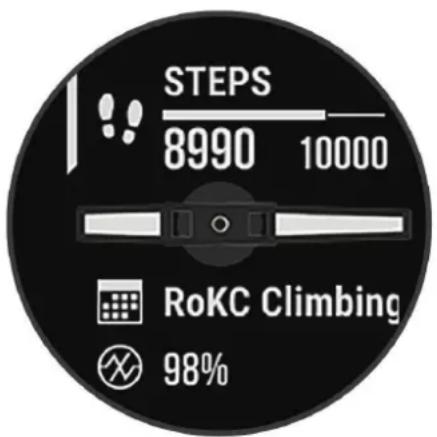
2 Appuyez sur START pour afficher plus d'informations.
3 Sélectionnez une option :
- Appuyez sur DOWN pour afficher les détails d'un résumé de widget.
- Appuyez sur START pour voir les options et les fonctions supplémentaires d'un résumé de widget.
Personnalisation de la série
Vous pouvez modifier l'ordre des résumés dans la série, supprimer des résumés et en ajouter de nouveaux.
1 Maintenez le bouton MENU enfoncé. 2 Sélectionnez Aspect > Aperçu rapide. 3 Sélectionnez une option :
- Sélectionnez un résumé, puis appuyez sur UP ou DOWN pour modifier l'emplacement du résumé dans la série.
- Sélectionnez un résumé, puis appuyez sur supprimer le résumé de la série.
- Sélectionnez Ajouter, puis sélectionnez un résumé pour l'ajouter à la série.
Vite montre analyse la variabilité de votre fréquence cardiaque, votre niveau de stress, la qualité de votre sommeil ainsi que vos données d'activité pour déterminer votre niveau global de Body Battery. Comme la jauge d'essence d'une voiture, cette métrique indique votre réserve d'énergie. Le niveau de Body Battery va de 5 à 100 où un score de 5 à 25 correspond à une très faible réserve d'énergie, un score de 26 à 50 une réserve faible, un score de 51 à 75 une réserve moyenne et enfin un score de 76 à 100 une réserve haute.
Vous pouvez synchroniser votre montre avec votre compte Garmin Connect pour afficher votre niveau de Body Battery le plus récent, les tendances sur le long terme ainsi que des détails supplémentaires (Conseils pour améliorer les données de Body Battery, page 41).
Conseils pour améliorer les données de body battery
- Pour obtenir des résultats plus précis, portez la montre pendant vos heures de sommeil.
- Une bonne nuit de sommeil recharge votre Body Battery.
- Les activités épuisantes et un niveau de stress trop élevé peuvent vider plus rapidement votre Body Battery.
- Ni la nourriture, ni les stimulants comme la caféine n'ont d'impact sur votre Body Battery.
Mesures des performances
Les mesures de performances sont des estimations vous permettant de suivre et de comprendre vos entrainements ainsi que vos performances de course. Ces mesures impliquent que vous fassiez quelques activités utilisant un moniteur de fréquence cardiaque au poignet ou une ceinture cardio-fréquencemètre textile compatible. Pour obtenir la mesure de vos performances de cyclisme, vous devez disposer d'un moniteur de fréquence cardiaque et d'un capteur de puissance.
Les estimations sont fournies et prises en charge par Firstbeat Analytics. Pour plus d'informations, rendez-vous sur le site garmin.com/performance-data/running.
REMARQUE: Au début, les estimations peuvent manquer de précision. Pour en savoir plus sur vos performances, vous devez effectuer plusieurs activités avec votre montre.
V02 max.: la VO2 max correspond au volume maximum d'oxygène (en millilitres) que vous pouvez consommer par minute et par kilogramme de votre corps lors de vos favorables performances (A propos des estimations de la VO2 max, page 42).
Prévisions de temps de course : la montre s'appuie sur l'estimation de votre VO2 max. et sur votre historique d'entraînement pour fournir un temps de course cible en fonction de votre condition physique actuelle (Affichage de vos prévisions de temps de course, page 43).
État du HRV : la montre analyse votre fréquence cardiaque au poignet pendant votre sommeil pour déterminer la variabilité de votre fréquence cardiaque (VFC) en fonction de vos moyennes VFC personnelles à long terme (État de variabilité de la fréquence cardiaque, page 43).
Condition physique : votre condition est évaluée en temps réel après une activité de 6 à 20 minutes. En l'ajoutant à vos champs de données, vous pouvez vérifier votre condition physique pendant le reste de votre activité. Notre appareil compare votre condition en temps réel à votre niveau physique moyen (Condition de performances, page 44).
Seuil fonctionnel de puissance (FTP) : la montre utilise les informations de votre profil utilisateur saisies lors du réglage initial pour estimer votre FTP. Pour une évaluation plus précise, vous pouvez effectuer un test guidé (Récupération de l'estimation de votre FTP, page 44).
Seuil lactique : pour obtenir votre seuil lactique, vous devez disposer d'un moniteur de fréquence cardiaque pectoral. Le seuil lactique est le moment où vos muscles commencent à fatiguer rapidement. Notre montre mesure votre niveau de seuil lactique en se basant sur les données de votre fréquence cardiaque et votre vitesse (Seuil lactique, page 45).
La VO2 max correspond au volume maximum d'oxygène (en millilitres) que vous pouvez consommer par minute et par kilogramme de votre corps lors de vos meilleures performances. Plus simplement, la VO2 max représentée résistance cardiovasculaire et devrait augmenter au fur et à mesure que votre forme physique s'améliore. La montre Instinct Crossover nécessite un moniteur de fréquence cardiaque au poignet ou pectoral compatible afin d'afficher l'estimation de votre VO2 max. La montre propose des estimations de la VO2 max distinctes pour la course à pied et le vélo. Pour obtenir une estimation précise de votre VO2 max, vous devez soit courir en extérieur avec un GPS ou pédaler avec un capteur de puissance compatible à vitesse modérée pendant plusieurs minutes.
Sur la montre, l'estimation de votre VO2 max. s'affiche sous la forme d'un chiffre et d'une description. Sur votre compte Garmin Connect, vous pouvez voir d'autres détails sur l'estimation de votre VO2 max.
Les données de VO2 max. sont fournies par Firstbeat Analytics. Les analyses de la VO2 max. sont fournies avec l'autorisation de The Cooper Institute. Pour en savoir plus, consultez l'annexe (Notes standard de la VO2 max., page 114) et rendez-vous sur le site www.CooperInstitute.org.
Consultation de l'estimation de votre VO2 max. pour la course à pied
Cette fonction nécessite un moniteur de fréquence cardiaque au poignet ou pectoral compatible. Si vous utilisez un moniteur de fréquence cardiaque pectoral, vous devez le porter et le coupler avec votre montre (Couplage de vos capteurs sans fil, page 63).
Pour augmenter la précision des estimations, renseignez votre profil utilisateur (Définition de votre profil utilisateur, page 74) et configurez votre fréquence cardiaque maximale (Définition de zones de fréquence cardiaque, page 75). Au début, les estimations peuvent manquer de précision. La montre nécessite en effet quelques courses pour connaître vos performances de coureur. Vous pouvez désactiver l'enregistrement de la VO2 max. pour les activités d'ultrafond et de trail si vous ne souhaitez pas que ces types de course affectent l'estimation de votre VO2 max. (Paramètres d'applications et d'activités, page 25).
1 Démarrer une activité de course à pied. 2 Courez à l'extérieur pendant au moins dix minutes. 3 Après votre course, sélectionnez Enregistrer. 4 Appuyez sur UP ou DOWN pour faire défiler les mesures de performance.
Consultation de l'estimation de votre VO2 max. pour le vélo
Cette fonction nécessite un capteur de puissance et un moniteur de fréquence cardiaque au poignet ou une ceinture cardio-fréquencemètre textile compatible. Le capteur de puissance doit être couplé avec votre montre (Couplage de vos capteurs sans fil, page 63). Si vous utilisez un moniteur de fréquence cardiaque pectoral, vous devez le porter et le coupler avec votre montre.
Pour augmenter la précision des estimations, renseignez votre profil utilisateur (Définition de votre profil utilisateur, page 74) et configurez votre fréquence cardiaque maximale (Définition de zones de fréquence cardiaque, page 75). Au début, les estimations peuvent manquer de précision. La montre nécessite en effet quelques parcours pour connaître vos performances de cycliste.
1 Démarrez une activité de cyclisme. 2 Roulez pendant au moins 20 minutes à une forte intensité et de manière constante. 3 Après votre session, sélectionnez Enregistrer. 4 Appuyez sur UP ou DOWN pour faire défiler les mesures de performances.
Affichage de vos prévisions de temps de course
Pour augmenter la précision des estimations, renseignez votre profil utilisateur (Définition de votre profil utilisateur, page 74) et configurez votre fréquence cardiaque maximale (Définition de zones de fréquence cardiaque, page 75).
Votre montre s'appuie sur l'estimation de votre VO2 max. et sur votre historique d'entraînement pour fournir un temps de course cible (A propos des estimations de la VO2 max, page 42). La montre analyse vos données d'entraînement sur plusieurs semaines pour ajuster les estimations de votre temps de course.
1. À partir du cadran de la montre, appuyez sur UP ou DOWN pour afficher le résumé des performances. 2. Appuyez sur START pour afficher les détails du résumé. 3. Appuyez sur UP ou DOWN pour afficher une prévision de temps de course. 4. Appuyez sur START pour afficher les prévisions d'autres distances.
REMARQUE: Au début, les prévisions peuvent manquer de précision. La montre nécessite en effet quelques courses pour connaître vos performances de coureur.
État de variabilité de la fréquence cardiaque
Votre montre analyse les relevés de fréquence cardiaque au poignet pendant votre sommeil pour déterminer la variabilité de votre fréquence cardiaque (VFC). L'entraînement, l'activité physique, le sommeil, l'alimentation et les habitudes saines ont tous un impact sur la variabilité de votre fréquence cardiaque. Les valeurs VFC peuvent varier considérablement en fonction du sexe, de l'âge et du niveau de forme physique. Un état de VFC équilibré peut indiquer des signes positifs de santé tels qu'un bon équilibre entre l'entraînement et la récupération, une meilleure forme cardiovasculaire et une résistance au stress. Un état déséquilibré ou médiocre peut être un signe de fatigue, de besoin de récupération plus importants ou de stress plus important. Pour des résultats optimaux, portez aussi la montre lorsque vous dormez. La montre nécessite trois semaines de données de sommeil constantes pour afficher l'état de variabilité de votre fréquence cardiaque.
État description
Équilibrée Notre VFC moyenne sur sept jours se situe dans votre plage de référence.
Déséquilibrée Votre VFC moyenne sur sept jours est supérieure ou inférieure à votre plage de référence.
Notre VFC moyenne sur sept jours est bien inférieure à votre plage de référence.
Mauvais
Aucun statut
La moyenne de vos valeurs VFC est bien inférieure à la plage normale pour votre âge.
L'absence d'état signifie que les données sont insuffisantes pour calculer une moyenne sur sept jours.
Vous pouvez synchroniser votre montre avec votre compte Garmin Connect pour afficher l'état actuel de variabilité de votre fréquence cardiaque, les tendances et les conseils informatifs.
Pendant que vous courez ou pédalez, la fonctionnalité de condition physique analyse votre allure, votre fréquence cardiaque et la variabilité de celle-ci pour établir une évaluation en temps réel de votre capacité à courir ou à pédaler comparée à votre niveau physique moyen. Il s'agit d'une approximation en temps réel de la variation en pourcentage calculée à partir de l'estimation de votre VO2 max. de référence.
Les valeurs de condition physique varient de -20 à +20. Pendant les 6 à 20 premières minutes de votre activité, l'appareil affiche le score de votre condition physique. Par exemple, un score de +5 indique que vous êtes reposé, frais et apte à bien courir ou pédaler. Vous pouvez ajouter une condition physique sous forme de champ de données sur l'un de vos écrans d'entraînement afin de suivre votre aptitude tout au long de l'activité. La condition physique peut également être un indicateur du niveau de fatigue, en particulier à la fin d'un long entraînement.
REMARQUE: l'appareil doit être utilisé plusieurs fois avec un moniteur de fréquence cardiaque pour obtenir des valeurs précises de l'estimation de la VO2 max. et déterminer votre aptitude à la course à pied ou au cyclisme (A propos des estimations de la VO2 max, page 42).
Affichage de votre condition physique
Cette fonction nécessite un moniteur de fréquence cardiaque au poignet ou pectoral compatible.
1 Ajoutez votre Condition physique à un écran de données (Personnalisation des écrans de données, page 24). 2 Commencez votre parcours de course à pied ou cyclisme.
Après 6 à 20 minutes, votre condition physique s'affiche.
3 Naviguez jusqu'à l'écran de données pour afficher votre condition physique tout au long de la course ou du parcours à vélo.
Récupération de l'estimation de votre FTP
Avant de pouvoir bénéficier d'une estimation de votre seuil fonctionnel de puissance (FTP), vous devez coupler une ceinture cardio-fréquencemètre textile et un capteur de puissance à votre montre (Couplage de vos capteurs sans fil, page 63), puis calculer une estimation de votre VO2 max. (Consultation de l'estimation de votre VO2 max. pour le vélo, page 43).
La montre utilise les informations de votre profil utilisées saisies lors du réglage initial et l'estimation de votre VO2 max. pour estimer votre FTP. La montre détecte automatiquement votre FTP pendant vos parcours lorsque vous pédalez régulièrement et rapidement et que vous êtes équipé d'un moniteur de fréquence cardiaque et d'un capteur de puissance.
1 Appuyez sur UP ou DOWN pour afficher le résumé des performances. 2 Appuyez sur START pour afficher les détails du résumé de widget. 3 Appuyez sur UP ou DOWN pour afficher vos estimations FTP.
L'estimation de votre FTP apparaît comme une valeur mesurée en watts par kilogramme, votre puissance en watts, et une position sur la jauge.
Pour en savoir plus, consultez l'annexe (Évaluations du FTP, page 114).
REMARQUE : lorsqu'une notification de performance vous signale un nouveau FTP, vous pouvez sélectionner
Accepter pour enregistrer ce nouveau FTP ou Refuser pour conserver votre FTP actuel.
Exécution d'un test de FTP
Avant de pouvoir effectuer un test pour déterminer votre seuil fonctionnel de puissance (FTP), vous devez coupler une ceinture cardio-fréquencemètre textile et un capteur de puissance à votre appareil (Couplage de vos capteurs sans fil, page 63), puis obtenir une estimation de votre VO2 max. (Consultation de l'estimation de votre VO2 max. pour le vélo, page 43).
REMARQUE: le test pour déterminer votre FTP est un entraînement soutenu d'environ 30 minutes. Choisissez un itinéraire facilement praticable et majoritairement plat pour que vous puissiez pédaler en augmentant vos efforts de façon régulière, comme lors d'une épreuve chronométrée.
1 A partir du cadran de montre, sélectionnez START. 2 Sélectionnez une activité de cyclisme. 3 Maintenez enfoncé le bouton MENU. 4 Sélectionnez Entraînement > Test guidé de FTP. 5 Suivez les instructions présentes à l'écran.
Une fois que vous commencerez un parcours, l'appareil affiche la durée de chaque étape, l'objet et les données de puissance en cours. Un message s'affiche lorsque le test est terminé.
Une fois le test guidé terminé, effectuez l'étape de récapitulation, arrêtez le chronomètre et enregistrez l'activité.
Votre FTP apparaît comme une valeur mesurée en watts par kilogramme, YOUR puissance en watts, et une position sur la jauge de couleur.
Sélectionnez une option :
- Sélectionnez Accepter pour enregistrer le nouveau FTP.
- Sélectionnez Refuser pour conserver le FTP actuel.
Seuil lactique
Le seuil lactique est l'intensité d'effort à laquelle le lactate (acide lactique) commence à s'accumuler dans le sang. Pendant une course, ce niveau d'intensité est estimé en termes d'allure, de fréquence cardiaque ou de puissance. Quand un coureur dépasse ce seuil, la fatigue survient plus rapidement. Pour les coureurs confirmés, ce seuil survient à environ 90% de leur fréquence cardiaque maximale et à l'allure adoptée pour parcourir une distance comprise entre 10km et 20km (semi-marathon). Pour les coureurs lambda, ce seuil intervient généralement bien en dessous de 90% de leur fréquence cardiaque maximale. Vous pouvez déterminer votre seuil lactique afin de déterminer l'intensité de vos entraînements et déterminer quand redoubler d'effort pendant une course.
Si vous connaissiez déjà la valeur de la fréquence cardiaque de votre seuil lactique, vous pouvez l'entrer dans vos paramètres de profil utiliser (Définition de zones de fréquence cardiaque, page 75). Vous pouvez activer la fonction Détection automatique pour enregistrer automatiquement votre seuil lactique pendant une activités.
Test guidé visant à déterminer votre seuil lactique
Cette fonctionnalité nécessite une ceinture cardio-fréquencemètre textile Garmin. Avant de réaliser un test guidé, vous devez installer le moniteur de fréquence cardiaque et le coupler avec votre appareil (Couplage de vos capteurs sans fil, page 63).
L'appareil utilise les informations de votre profil utilisateur saisies lors du réglage initial et l'estimation de votre VO2 max. pour estimer votre seuil lactique. L'appareil détecte automatiquement votre seuil lactique pendant une course régulière et rapide où vous êtes équipé d'un moniteur de fréquence cardiaque.
ASTUCE: l'appareil doit enregistrer plusieurs courses avec une ceinture cardio-fréquencemètre textile pour obtenir des valeurs précises sur la fréquence cardiaque maximale et l'estimation de la VO2 max. Si vous avez du mal à obtenir l'estimation de votre seuil lactique, essayez de diminuer manuellement la valeur de votre fréquence cardiaque maximale.
1. À partir du cadran de montre, sélectionnez START. 2. Sélectionnez une activité de course en plein air.
Vous devez disposer d'un GPS pour réaliser le test.
3 Maintenez le bouton MENU enfoncé. 4 Sélectionnez Entrainnement > Test guidé de seuil lactique. 5 Démarrez le chrono et suivez les instructions à l'écran.
Une fois que vous avez commencé à courir, l'appareil affiche la durée de chaque pas, l'objet et les données de fréquence cardiaque actuelles. Un message s'affiche lorsque le test est terminé.
Une fois le test guide terminé, arrêtez le chrono et enregistrez l'activité.
S'il s'agit de votre première estimation de seuil lactique, l'appareil vous demande de mettre à jour vos zones de fréquence cardiaque en fonction de votre fréquence cardiaque au seuil lactique. Pour chaque nouvelle estimation du seuil lactique, l'appareil vous demande d'accepter ou de refuser l'estimation.
Statut d'entraînement
Les mesures sont des estimations qui peuvent vous aider à suivre et comprendre vos entraînements. Ces mesures impliquent que vous fassiez des activités pendant deux semaines avec un moniteur de fréquence cardiaque au poignet ou une ceinture cardio-fréquencemètre compatible. Pour obtenir la mesure de vos performances de cyclisme, vous devez disposer d'un moniteur de fréquence cardiaque et d'un capteur de puissance. Les mesures peuvent manquer de précision au début, quand la montre est encore en phase d'apprentissage de vos performances.
Les estimations sont fournies et prises en charge par Firstbeat Analytics. Pour plus d'informations, rendez-vous sur le site garmin.com/performance-data/running.
Statut d'entraînement : il vous montre comment votre entraînement affecte votre forme physique et vos performances. Notre statut d'entraînement est basé sur les changements apportés à votre VO2 max., à votre charge aiguë et à votre statut VFC sur une longue période.
V02 max.: la VO2 max correspond au volume maximum d'oxygène (en millilitres) que vous pouvez consommer par minute et par kilogramme de votre corps lors de vos favorables performances (A propos des estimations de la VO2 max, page 42). Notre montre affiche des valeurs de VO2 max. corrigées en fonction de la chaleur et de l'altitude quand vous vous acclimatez à des environnementés très chauds ou à des altitudes élevées (Acclimatation à la chaleur et à l'altitude, page 48).
VFC : la VFC représente votre statut de variabilité de la fréquence cardiaque au cours des sept derniers jours (État de variabilité de la fréquence cardiaque, page 43).
Charge aiguë : la charge aiguë correspond à la somme pondérée des résultats récents de votre charge d'exercice, y compris la durée et l'intensité de l'exercice. (Charge aiguë, page 48).
Temps de récapitulation : le temps de récapitulation indique dans combien de temps vous serez en mesure de réaliser votre prochaine séance (Temps de récapitulation, page 49).
Niveau du statut d'entraînement
Le statut d'entraînement vous montre comment votre entraînement affecte votre niveau physique et vos performances. Notre statut d'entraînement est basé sur les changements apportés à votre VO2 max., à votre charge aiguë et à votre statut VFC sur une longue période. Vous pouvez utiliser votre statut d'entraînement pour vous aider à planifier vos futurs entraînements et continuer d'améliorer votre niveau physique.
Aucun statut : pour déterminer votre statut d'entraînement, la montre doit enregistrer plusieurs activités pendant deux semaines, avec des résultats de VO2 max. pour la course à pied ou le vélo.
Désentraînement : vous avez une pause dans votre routine d'entraînement ou vous vous entraînez beaucoup moins que d'habitude pendant une semaine ou plus. Le fait de vous désentraîner signifie que vous ne pouvez pas maintenir votre condition physique. Vous pouvez essayer d'augmenter vos efforts d'entraînement pour voir des améliorations.
Récupération : un effort d'entraînement plus faible permet à votre corps de récupérer, ce qui constitue une étape essentielle pendant les périodes d'entraînement intensif. Quand vous vous sentez à nouveau prêt, vous pouvez reprendre un effort d'entraînement plus élevé.
Maintien : YOUR effort d'entraînement actuel est suffisant pour maintainir votre niveau physique. Pour vous améliorer, essayez de varier vos entrainements ou d'augmenter le volume d'entrainement.
Productif : Votre effort d'entraînement actuel vous permet d'améliorer vos niveaux physique et vos performances. Il est conseilé de prévoir des périodes de récupération pendant vos entraînements pour maintenir vos conditions physique.
Pic : vous réunissez les conditions idéales pour participer à une course. Vous avez récemment réduit votre effort d'entraînement et vous avez permis à votre corps de se reposer et de récupérer de vos précédents entraînements. Il est conseillé de planifier ces pics à l'avance, car ils ne peuvent être maintenus que pendant une courte période.
Effort trop soutenu : votre effort d'entrainment est très élevé et contreproductif. Notre corps doit se reposer. Vous devriez laisser à votre corps le temps de récapituler en ajoutant des entrainements plus légers à votre planning.
Non productif : YOUR effort d'entraiement est a un bon niveau, mais votre condition physique diminue. Essayez de vous concentrer sur le repos, l'alimentation et la gestion du stress.
Sous tension : il y a un déséquilibre entre votre récupération et votre charge d'entraînement. Il s'agit d'un résultat normal après un entraînement intensif ou un événement majeur. Notre corps a peut-être du mal à récupérer. Vous devriez faire attention à votre état de santé général.
Astuces pour obtenir votre statut d'entraînement
La fonction de statut d'entraînement dépend des évaluations mises à jour de votre condition physique, notamment d'une mesure de la VO2 max. par semaine au minimum (A propos des estimations de la VO2 max, page 42). Les activités de course en intérieur ne génèrent pas d'estimation de la VO2 max. afin de ne pas influencer l'évaluation de votre condition physique. Vous pouvez désactiver l'enregistrement de la VO2 max. pour les activités d'ultrafond et de trail si vous ne souhaitez pas que ces types de course affectent l'estimation de votre VO2 max. (Paramètres d'applications et d'activités, page 25).
Pour profiter au mieux du statut d'entraînement, suivez les conseils suivants.
- Au moins une fois par semaine, courez ou pédalez en extérieur avec un capteur de puissance et essayez d'atteindre plus de 70% de votre fréquence cardiaque maximale pendant au moins 10 minutes.
Après une utilisation de la montre pendant une ou deux semaines, votre statut d'entraînement devrait commencer à s'afficher.
- Enregistrez toutes vos activités sportives sur votre appareil d'entraînement principal pour que votre
- disposer d'un statut VFC valide peut vous aider à maintenir un état d'entraînement valide lorsque vous n'avez pas autant d'activités avec des mesures de VO2 max.
Acclimatation à la chaleur et à l'altitude
Les facteurs environnementaux tels que les températures et altitudes élevées impactent vos entraînements et performances. Par exemple, un entraînement à haute altitude peut avoir un impact positif sur votre condition physique, mais vous pouvez remarquer une baisse temporaire de votre VO2 max. lorsque vous vous trouvez à une altitude élevée. Notre montre Instinct Crossover vous envoie des notifications d'acclimatation et corrige l'estimation de votre VO2 max. ainsi que votre statut d'entraînement quand la température dépasse les 22°C (72^) et quand l'altitude dépasse les 800m (2625 pi). Vous pouvez suivre votre acclimatation à l'altitude et à la chaleur dans le résumé du statut d'entraînement.
REMARQUE: la fonction d'acclimatation à la chaleur n'est disponible que pour les activités GPS et nécessite des données météo en provenance de votre téléphone connecté.
Charge aiguë
La charge aigüe correspond à la somme pondérée de votre consommation d'oxygène post-exercice excessive (EPOC) au cours des derniers jours. La jauge indique si votre charge actuelle est faible, optimale, élevée ou très élevée. La plage optimale se base sur votre niveau physique personnel et sur votre historique d'entraînement. Cette plage s'ajuste en fonction de l'augmentation ou de la diminution du temps et de l'intensité de votre entraînement.
La fonction Training Effect mesure l'impact d'une activité physique sur votre condition aérobie et votre condition anaérobie. Training Effect accumule des données au fil de l'activité. À mesure que l'activité progressive, la valeur de Training Effect augmente. Le Training Effect est déterminé par les informations de votre profil utilisateur, votre historique d'entrainement, votre fréquence cardiaque, la durée et l'intensité de votre activité. Il existe sept étiquettes de Training Effect qui décrivent le bénéfice principal de votre activité. Chaque étiquette a un code couleur et correspond à l'objectif de votre charge d'entrainement. À chaque commentaire, comme « Fort impact sur la VO2 max. », correspond une description dans les détails de votre activités Garmin Connect.
Le Training Effect aérobie utilise votre fréquence cardiaque pour mesurer la manière dont l'intensité cumulée de vos exercices affecte votre condition aérobie et indique si vous entrainement a un effet de maintien ou d'amélioration de votre condition physique. L'EPOC (excès de consommation d'oxygène post-exercice) cumulé pendant vos exercices est associé à une plage de valeurs qui reflètent votre niveau physique et vos habitudes d'entrainement. Les entrainements réguliers à effort modéré ou à intervalles longs (>180 secondes) ont un impact positif sur tout métabolisme aérobie et améliorent donc leur Training Effect aérobie.
Le Training Effect anaérobie utilise la fréquence cardiaque et la vitesse (ou puissance) pour déterminer la manière dont vous entrainez affecte votre capacité à effectuer des exercices très intensifs. Vous obtenez une valeur basée sur la contribution anaérobie à l'EPOC et le type d'activité. La répétition d'exercices intensifs de 10 à 120 secondes a un impact hautement bénéfique sur votre capacité anaérobie et améliore donc votre Training Effect anaérobie.
Vous pouvez ajouter un champ de données TE aérobie et TE anaérobie sur l'un de vos écrans d'entraînement afin de suivre vos performances tout au long de l'activité.
| Training Effect | Avantage aérobie Avantage anaérobie | |
| De 0,0 à 0,9 Aucun avantage. Aucun avantage. | ||
| De 1,0 à 1,9 Faible amélioration. Faible amélioration. | ||
| De 2,0 à 2,9 Entretient votre capacité cardio-respiratoire. Maintient votre condition anaérobie. | ||
| De 3,0 à 3,9 A un impact sur votre condition aérobie. A un impact sur votre condition anaérobie. | ||
| De 4,0 à 4,9 A un fort impact sur votre condition aérobie. | A un fort impact sur votre condition anaérobie. | |
| 5,0 | Effort trop soutenu et potentiellement nocif sans temps de récapération suffisant. | Effort trop soutenu et potentiellement nocif sans temps de récapération suffisant. |
La technologie Training Effect est fournie et prise en charge par Firstbeat Analytics. Pour plus d'informations, rendez-vous sur le site firstbeat.com.
Temps de récapture
Vous pouvez utiliser votre appareil Garmin avec un moniteur de fréquence cardiaque au poignet ou pectoral compatible pour afficher le temps restant jusqu'à ce que vous ayez complètement recapturé et que vous soyez prêt pour tout prochain entraînement.
REMARQUE: les temps de récovery recommendés sont basés sur l'estimation de votre VO2 max. et peuvent sembler inadaptés au début. Pour en savoir plus sur vos performances, vous devez effectuer plusieurs activités avec votre appareil.
Le temps de récupération s'affiche juste après une activité. Le temps défile jusqu'à ce qu'il soit optimal pour que vous vous lanciez dans un nouvel entraînement. L'appareil met à jour votre temps de récupération tout au long de la journée, en fonction des changements liés au sommeil, au stress, à la relaxation et à l'activité physique.
Fréquence cardiaque de recapture
Si vous vous entrainez avec un moniteur de fréquence cardiaque au poignet ou pectoral compatible, vous pouvez surveiller la valeur de votre fréquence cardiaque de récapération après chaque activités. La fréquence cardiaque de récapération est la différence entre votre fréquence cardiaque pendant l'entrainement et votre fréquence cardiaque deux minutes après l'arrêt de l'exercice. Par exemple, arrêtez le chrono après une séance d'entrainement normale. Your fréquence cardiaque s'éleve à 140 bpm. Àpres deux minutes d'inactivité ou d'étirements, votre fréquence cardiaque est redescendue à 90 bpm. Your fréquence cardiaque de récapération est donc de 50 pm (140 moins 90). Certaines études ont établi un lien entre la fréquence cardiaque de récapération et la santé cardiaque. Plus le nombre est élevé, ILAmeure est la santé cardiaque.
ASTUCE: pour obtenir des résultats optimaux, immobilisez-vous pendant deux minutes pendant que l'appareil calcule la valeur de votre fréquence cardiaque de récupération.
Mise en pause et reprise de votre statut d'entraînement
Si vous êtes blessé ou malade, vous pouvez mettre votre statut d'entraînement en pause. Vous pouvez continuer à enregistrer des activités sportives, mais votre statut d'entraînement, votre objectif de charge d'entraînement, les commentaires de récupération et les recommandations d'entraînement sont temporairement désactivés.
Vous pouvez reprendre votre statut d'entraînement lorsque vous êtes prêt à reprendre l'entraînement. Pour de meilleurs résultats, vous avez besoin d'au moins deux mesures de la VO2 max. par semaine (A propos des estimations de la VO2 max, page 42).
1 Pour permettre en pause, votre current d'entrainement, sélectionnez une option:
- Depuis le résumé du widget du statut d'entrainment, maintenez le MENU, et Sélectionnez Options > Susp. statut entrain.
- Dans vos paramètres Garmin Connect, Sélectionnez Statistiques de perform. > Statut d'entrainement > Suspendre le statut d'entrainement.
2 Synchronisez votre montre avec votre compte Garmin Connect.
3 Pour reprendre votre statut d'entraînement, sélectionnez une option :
- Depuis le résumé du widget du statut d'entrainment, maintenant le MENU, et Sélectionnez Options > Reprendre le statut d'entrain.
- Dans vos paramètres Garmin Connect, Sélectionnez Statistiques de perform. > Statut d'entrainement > Reprise le statut d'entrainment.
4 Synchronisez votre montre avec votre compte Garmin Connect.
Préparation à l'entraînement
Votre préparation à l'entraînement est un score et un court message qui vous aident à déterminer votre niveau de préparation à l'entraînement quotidien. Le score est calculé et mis à jour en continu tout au long de la journée à l'aide des facteurs suivants :
Score de sommeil (dernière nuit) Temps de récapitulation - État du HRV Charge aiguë - Historique du sommeil (3 dernières nuits) - Historique de stress (3 derniers jours)
| Score Description | |
| De 95 à 100 | Principal La meilleure condition possible |
| De 75 à 94 | Élevée Prêt pour les définis |
| De 50 à 74 | Modérée Prêt |
| De 25 à 49 | Basse Il est temps de ralentir |
| De 1 à 24 | Mauvais Laissez votre corps récapacérer |
Pour consulter les tendances de votre préparation à l'entraînement au fil du temps, allez dans votre compte Garmin Connect.
Commandes
Le menu des commandes vous permet d'accéder rapidement aux fonctions et options de la montre. Vous pouvez ajouter, réorganiser et supprimer les options dans le menu des commandes (Personnalisation du menu des commandes, page 53).
Sur n'importe quel écran, appuyez longuement sur CTRL.
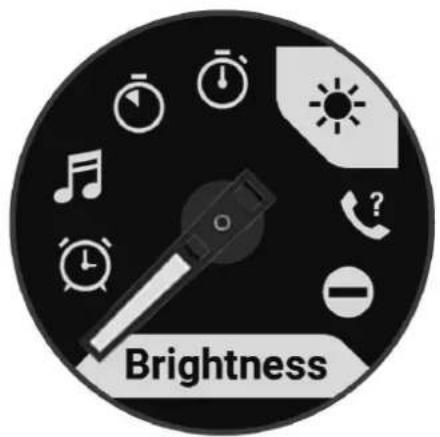
| Icône Nom Description | ||
| Réveil | Sélectionnez cette option pour ajouter ou modifier une alarme (Définition d'une alarme, page 3). | |
| Altimètre Sélectionnez cette option pour ouvrir l'écran Altimètre. | ||
| Autres fus. horaires | Sélectionnez cette option pour afficher l'houre actuelle dans des fuseaux horaires supplémentaires (Ajout d'un autre fuseau hora, page 4). | |
| Assistance | Sélectionnez cette option pour envoyer une demande d'assistance (Demande d'assistance, page 78). | |
| Baromètre Sélectionnez cette option pour ouvrir l'écran Baromètre. | ||
| Économie d'énergie | Sélectionnez cette option pour activer ou désactiver la fonction d'économie d'énergie (Personnalisation de la fonction d'économie d'énergie, page 85). | |
| Rétroéclairage | Sélectionnez cette option pour régler la luminosité de l'écran (Modification des paramètres d'écran, page 88). | |
| Diffusion de la FC | Sélectionnez cette option pour activer la diffusion de la fréquence cardiaque sur un appareil couplé (Diffusion de données de fréquence cardiaque, page 57). | |
| Compas Sélectionnez cette option pour ouvrir l'écran Compas. | ||
| Ne pas déranger | Sélectionnez cette option pour activer ou désactiver le mode Ne pas déranger afin de réduire la luminosité de l'écran et de désactiver les alertes et les notifications. Par exemple, vous pouvez utiliser ce mode lorsque vous regardez un film. | |
| Recherche mon téléphone | Sélectionnez cette option pour émettre une alerte sonore sur votre téléphone couplé, s'il est à portée du Bluetooth. La force de signal Bluetooth s'affiche sur l'écran de la montre Instinct et augmente lorsque vous vous rapprochez de votre téléphone. | |
| Lampe de poche | Sélectionnez cette option pour allumer l'écran et utiliser votre montre comme lampe de poche. | |
| Verrouiller les touches | Sélectionnez cette option pour verrouiller les boutons afin d'eviter toute pression involontaire. | |
| Phase lunaire | Sélectionnez cette option pour afficher les heures de lever et de coucher de la lune, ainsi que la phase de la lune, en fonction de votre position GPS. | |
| Comm. music. | Sélectionnez cette option pour contrôler la lecture de la musique sur votre téléphone. | |
| Vision nocturne | Sélectionnez cette option pour réduire l'intensité du rétroéclairage afin de garantir la compatibilité avec les lunettes de vision nocturne et désactiver le moniteur de fréquence cardiaque au poignet. REMARQUE: cette fonction n'est pas disponible sur tous les modèles. | |
| Téléphone | Sélectionnez cette option pour activer ou désactiver la technologie Bluetooth et votre connexion à votre téléphone couplé. | |
| Éteindre Sélectionnez cette option pour éteindre la montre. | ||
| Icône | Nom Description | |
| Point de référence | Sélectionnez cette option pour définir un point de référence pour la navigation (Réglage d'un point de ↔reference, page 80). | |
| Enregistrer la position | Sélectionnez cette option pour enregistrer votre position actuelle afin d'y revenir plus tard. | |
| Mode sommeil | Sélectionnez cette option pour activer ou désactiver le Mode sommeil (Personnalisation du mode sommeil, page 88). | |
| Mode furtif | Sélectionnez cette option pour activer ou désactiver le mode furtif afin de désactiver les communications sans fil et d'empêcher le stockage et le partage de votre position GPS. REMARQUE: cette fonction n'est pas disponible sur tous les modèles. | |
| Chronomètre | Sélectionnez cette option pour démarrer le chronomètre (Utilisation du chronomètre, page 4). | |
| LEV./COUCH. SOL. | Sélectionnez cette option pour afficher les heures de lever et de coucher du soleil, et de ↑crépuscule. | |
| Synchr. | Sélectionnez cette option pour synchroniser votre montre avec votre téléphone couplé. | |
| Synchronisation heures | Sélectionnez cette option pour synchroniser votre montre avec l'heure sur votre téléphone ou via les satellites. | |
| Minuteurs | Sélectionnez cette option pour définir un compte à rebours (Démarrage du compte à rebours, page 3). | |
| Portefeuille | Sélectionnez cette option pour ouvrir votre portefeuille Garmin Pay" et payer vos achats avec votre montre (Garmin Pay, page 53). | |
Personnalisation du menu des commandes
Vous pouvez ajouter, supprimer et réorganiser les options du menu contextuel dans le menu des commandes (Commandes, page 51).
1 Maintenez le bouton MENU enfoncé. 2 Sélectionnez Aspect > Commandes. 3 Sélectionnez un raccourci à personnaliser. 4 Sélectionnez une option :
- Sélectionnez Réorganiser pour modifier la position du raccourci dans le menu des commandes.
- Sélectionnez Supprimer pour supprimer le raccourci du menu des commandes.
5 Si besoin, sélectionnez Ajouter nouv. pour ajouter un raccourci supplémentaire au menu des commandes.
Utilisation de l'écran lampe
L'utilisation de la lampe peut réduire l'autonomie de la batterie. Vous pouvez diminuer la luminosité pour prolonger la durée de vie de la batterie.
1 Maintenez le bouton CTRL enfoncé. 2 Sélectionnez
Garmin pay
La fonction Garmin Pay vous permet d'utiliser votre montre pour régler des achats dans les commerces participantes à l'aide de cartes de crédit ou de débit d'une institution financière participante.
REMARQUE: Cette fonction n'est pas disponible sur tous les modèles.
Configuration de votre portefeuille garmin pay
Voulez ajouter une ou plusieurs cartes de crédit ou de débit à votre portefeuille Garmin Pay. Rendez-vous sur garmin. com/garminpay/banks pour consulter la liste des établissements bancaires participant au programme.
1 Dans l'application Garmin Connect, sélectionnez


2 Sélectionnez Garmin Pay > Démarrer. 3 Suivez les instructions présentes à l'écran.
Règlement des achats avec vous montre
Avant de pouvoir utiliser votre montre pour régler vos achats, vous devez configurer au moins une carte de paiement.
Vous pouvez utiliser votre montre pour régler des achats dans un lieu participant.
1 Maintenez le bouton CTRL enfoncé. 2 Sélectionnez. 3 Entrez votre code à quatre chiffres.
REMARQUE: si vous entrez un code erroné trois fois de suite, votre portefeuille se verrouille et vous devez réinitialiser votre code dans l'application Garmin Connect.
Votre carte de paiement utilisée récemment s'affiche.
4 Si vous avez ajouté plusieurs cartes à votre portefeuille Garmin Pay, sélectionnez DOWN pour changer de carte (facultatif). 5 Dans les 60 secondes qui suivent, maintenez votre montre près du lecteur de paiement, face à lui.
La montre vibre et affiche une coche lorsqu'elle a terminé de communiquer avec le lecteur.
Si nécessaire, suivez les instructions sur le lecteur de carte pour terminer la transaction.
ASTUCE: une fois que vous avez réussi à entrer votre code, vous pouvez effectuer des paiements sans codependant 24 heures en portant votre montre. Si vous retirez la montre de votre poignet ou que vous désactivez le monitr de fréquence cardiaque, vous devez entrer à nouveau le code pour pouvoir effectuer un paiement.
Ajout d'une carte à votre portefeuille garmin pay
Vous pouvez ajouter jusqu'à dix cartes de crédit ou de débit à votre portefeuille Garmin Pay.
1 Dans l'application Garmin Connect, sélectionnez


Sélectionnez Garmin Pay > Ajouter une carte.
3 Suivez les instructions présentes à l'écran.
Une fois que la carte est ajoutée, vous pouvez sélectionner la carte sur votre montre lorsque vous effectuez un paiement.
Gestion de vos cartes garmin pay
Vous pouvez temporairement suspendre ou supprimer une carte.
REMARQUE : dans certains pays, les établissements bancaires qui participent au programme peuvent limiter les fonctions Garmin Pay.
1 Dans l'application Garmin Connect, sélectionnez


2 Sélectionnez Garmin Pay. 3 Sélectionnez une carte. 4 Sélectionnez une option :
Pour suspendre temporairement une carte ou annuler une suspension, sélectionnez Suspendre la carte. La carte doit être active pour faire des achats avec votre montre Instinct Crossover. - Pour supprimer la carte, sélectionnez.
Modification de votre code garmin pay
Vous devez connaître votre code actuel pour pouvoir le modifier. Si vous oubliez votre code, vous devez réinitialiser la fonction Garmin Pay de votre montre Instinct Crossover, créer un nouveau code et saisir à nouveau les informations de votre carte.
1 Sur la page de l'appareil Instinct Crossover dans l'application Garmin Connect, sélectionnez Garmin Pay > Changer de code.
Suivez les instructions présentes à l'écran.
La prochaine fois que vous payez à l'aide de votre montre Instinct Crossover, vous devez saisir le nouveau code.
Rapport matinal
Votre montre affiche un rapport matinal à l'heure à laquelle vous avez l'habitude de vous lever. Appuyez sur DOWN pour afficher le rapport, qui inclut la météo, le sommeil, l'état de variabilité de la fréquence cardiaque pendant la nuit et plus encore (Personnalisation de votre rapport matinal, page 55).
Personnalisation de votre rapport matinal
REMARQUE : vous pouvez personnaliser ces paramètres sur votre montre ou dans votre compte Garmin Connect.
1 Maintenez le bouton MENU enfoncé. 2 Sélectionnez Aspect > Rapport matinal. 3 Sélectionnez une option :
- Sélectionnez Afficher rapport pour activer ou désactiver le rapport matinal.
- Sélectionnez Modifier le rapport pour personneliser l'ordre et le type de données qui apparaissent dans votre rapport matinal.
Capeurs et accessoires
La montre Instinct Crossover est dotée de plusieurs capteurs internes et vous pouvez coupler des capteurs sans fil supplémentaires pour vos activités.
FC au poignet
Votre montre est équipée d'un moniteur de fréquence cardiaque au poignet, et vous pouvez afficher vos données de fréquence cardiaque sur le résumé de la fréquence cardiaque (Affichage de la série de résumés de widget, page 41).
La montre est également compatible avec les moniteurs de fréquence cardiaque à la ceinture. Si des données de fréquence cardiaque au poignet et des données de fréquence cardiaque à la ceinture sont disponibles lorsque vous démarrez une activité, votre appareil utilise les données de fréquence cardiaque de la ceinture.
Attention
Certains utilisateurs peuvent ressentir une irritation de la peau après avoir porté la montre pendant une longue période, surtout pour les personnes qui ont la peau sensible ou souffrent d'allergies. Si votre peau est irritée, retirez la montre et laissez à votre peau le temps de guérir. Pour éviter toute irritation de la peau, assurez-vous que votre montre est propre et sèche. Évitez de trop la serrer à votre poignet. Pour plus d'informations, rendez-vous sur garmin. com/fitandcare.
- Portez la montre autour du poignet, au-dessus de l'os.
REMARQUE: la montre doit être suffisamment serrée, mais rester comfortable. Pour optimiser les relevés de fréquence cardiaque, la montre ne doit pas glisser pendant que vous courez ni pendant vos entrainements. Pour effectuer un relevant avec l'oxymetre de pouls, vous devez rester immobile.
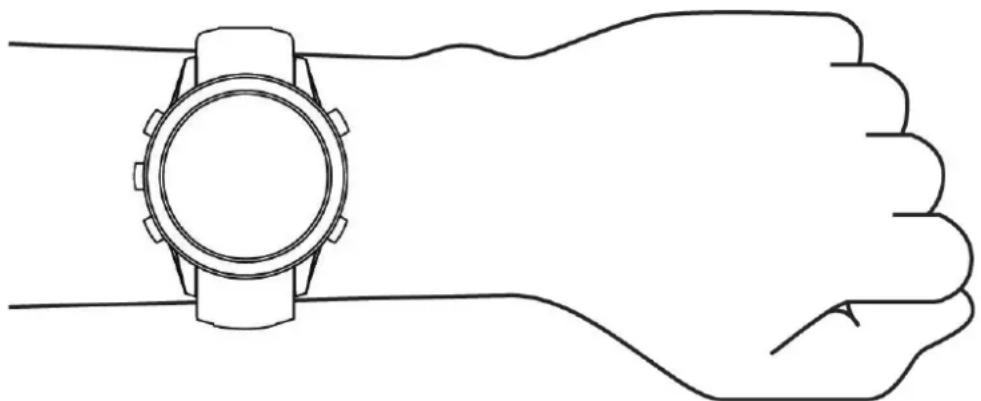
REMARQUE: le capteur optique est situé à l'arrière de la montre.
Voir Astuces en cas de données de fréquence cardiaque inexactes, page 56 pour plus d'informations au sujet de la fréquence cardiaque au poignet. Voir Conseils pour résoudre les problèmes liés aux données de l'oxymètre de pouls, page 58 pour plus d'informations au sujet de l'oxymètre de pouls. - Pour en savoir plus sur la précision, rendez-vous sur garmin. com/ataccuracy. Pour en savoir plus au sujet du port et de l'entretien de la montre, rendez-vous sur le site garmin. com/fitandcare.
Astuces en cas de données de fréquence cardiaque inexactes
Si les données de fréquence cardiaque manquent de fiabilité ou ne s'affichent pas, vous pouvez utiliser ces astuces.
- Nettoyez et séchez votre bras avant d'installer la montre.
- Évitez de mettre de la crème solaire, des lotions ou des répulsifs pour insectes sous la montre. Veillez à ne pas griffer le capteur de fréquence cardiaque situé à l'arrière de la montre.
- Portez la montre autour du poignet, au-dessus de l'os. La montre doit être suffisamment serrée, mais rester confortable.
- Attendez que l'icône est pleine avant de débuter vos activités.
- Échauffez-vous 5 à 10 minutes et attendez que la fréquence cardiaque soit détectée avant de commencer toute activité.
REMARQUE : dans les environnements froids, échauffez-vous à l'intérieur.
Rincez la montre à l'eau claire après chaque entraînement.
Paramètres du moniteur de fréquence cardiaque au poignet
Maintenez le bouton MENU enfoncé, puis sélectionnez Capteurs et access. > FC au poignet.
État : permet d'activer ou de désactiver le moniteur de fréquence cardiaque au poignet. La valeur par défaut est Auto, qui utilise automatiquement le moniteur de fréquence cardiaque au poignet sauf si vous couplez un moniteur de fréquence cardiaque externe.
REMARQUE: la désactivation du moniteur de fréquence cardiaque au poignet entraîne également la désactivation de l'oxymètre de pouls. Vous pouvez effectuer un réseau manuel à partir du résumé Oxymètre de pouls.
Pendant la natation : permet d'activer ou de désactiver le moniteur de fréquence cardiaque au poignet pendant des activités de natation.
Alertes de FC anormale : permet à la montre de vous alerter lorsque votre fréquence cardiaque dépasse la valeur cible ou descend en dessous de celle-ci (Configuration d'une alerte de fréquence cardiaque anormale, page 57).
Diffusion de la FC : permet de commencer à diffuser vos données de fréquence cardiaque vers un appareil couplé (Diffusion de données de fréquence cardiaque, page 57).
Attention
Cette fonction émet une alerte uniquement lorsque votre fréquence cardiaque dépasse le nombre de battements par minute que vous avez défini ou descend en dessous de cette valeur après une certaine période d'inactivité. Cette fonction ne vous signale pas d'éventuels problèmes cardiaques et n'a pas été conçue pour traiter ni diagnostiquer une maladie ou un problème médical. En cas de problème cardiaque, consultez toujours votre médecin.
Vous pouvez définir la valeur du seuil de fréquence cardiaque.
1 Maintenez le bouton MENU enfoncé. 2 Sélectionnez Capteurs et access. > FC au poignet > Alertes de FC anormale. 3 Sélectionnez Alarme élevée ou Alarme basse. 4 Définissez la valeur du seuil de fréquence cardiaque.
Chaque fois que votre fréquence cardiaque passe au-dessus ou en dessous de la valeur définie pour ce seuil, un message s'affiche et la montre vibre.
Diffusion de données de fréquence cardiaque
Vous coupez diffuser la fréquence cardiaque depuis votre montre et la consulter sur vos appareils couplés. La diffusion des données de fréquence cardiaque diminue l'autonomie de la batterie.
ASTUCE : vous pouvez personnaliser les paramètres d'activité pour diffuser automatiquement vos données de fréquence cardiaque lorsque vous commencez une activité (Paramètres d'applications et d'activités, page 25). Par exemple, vous pouvez diffuser vos données de fréquence cardiaque sur un appareil Edge lorsque vous pédalez.
1. Sélectionner une option :
- Maintenez le bouton MENU enfoncé, puis sélectionnez Capteurs et access. > FC au poignet > Diffusion de la FC.
- Maintenez le bouton CTRL enfoncé pour ouvrir le menu des commandes, puis sélectionnez. REMARQUE : vous pouvez ajouter des options au menu des commandes (Personnalisation du menu des commandes, page 53).
2 Sélectionnez la touche START.
La montre commence à diffuser vos données de fréquence cardiaque.
3 Coupez votre montre avec votre appareil compatible.
REMARQUE: les instructions de couplage sont différentes en fonction des modèles de Garmin compatibles. Reportez-vous au manuel d'utilisation.
4 Appuyez sur START pour arrêter la diffusion de vos données de fréquence cardiaque.
Oxymètre de pouls
La montre Instinct Crossover est dotée d'un oxymètre de pouls au poignet qui vous permet de mesurer le taux d'oxygène dans votre sang. Le taux d'oxygène dans votre sang peut vous aider à comprendre votre état de santé général et à voir si votre corps s'adapte bien à l'altitude. Notre montre évalué le niveau d'oxygène dans votre sang en émettant de la lumière à travers votre peau et en mesurant la lumière absorbée. Cette mesure s'appelle SpO_2.
Sur votre montre, les relevés de l'oxymètre de pouls s'affichent sous la forme d'un pourcentage de SpO_2. Sur votre compte Garmin Connect, vous pouvez consulter d'autres détails sur les relevés de l'oxymètre de pouls, y compris une tendance sur plusieurs jours (Réglage du mode oxymètre de pouls, page 58). Pour en savoir plus sur la précision de l'oxymètre de pouls, rendez-vous sur garmin. com/atacuracy.
Obtention d'un relevé de SP02
Vous pouvez lancer manuellement un relevé de SpO2 en accédant au résumé de l'oxymètre de pouls. Le résumé du widget affiche la dernière mesure du taux d'oxygène dans votre sang.
1 Pendant que vous êtes assis ou inactif, appuyez sur UP ou DOWN pour afficher le résumé de l'oxymètre de pouls. 2 Patientez jusqu'à ce que la montre commence à mesurer votre SpO2. 3 Ne bougez pas pendant 30 secondes.
REMARQUE: si vous êtes trop actif pour que la montre puisse effectuer un relevé de SpO2, un message s'affiche au lieu d'un pourcentage. Vous pouvez réessayer après quelques minutes d'inactivité. Pour optimiser les résultats, positionnez le bras auquel vous portez la montre au niveau de votre cœur pendant la mesure du taux d'oxygène dans votre sang.
Réglage du mode oxymètre de pouls
1 Maintenez le bouton MENU enfoncé. 2 Sélectionnez Capteurs et access. > Oxymètre de pouls > Mode oxymètre de pouls.
Sélectionnez une option :
- Pour désactiver les mesures automatiques, Sélectionnez Vérification manuelle.
- Pour activer les mesures en continu pendant que vous dormez, Sélectionnez Pendant le sommeil. REMARQUE: si vous prenez une position inhabituelle pendant votre sommeil, vos relevés de Sp02 peuvent être anormalement bas.
- Pour activer les mesures lorsque vous êtes inactif pendant la journée, Sélectionnez Toute la journée. REMARQUE: si vous activez le mode Toute la journée, vous réduisez l'autonomie de la batterie.
Conseils pour résoudre les problèmes liés aux données de l'oxymètre de pouls
Si les données de l'oxymètre de pouls manquent de fiabilité ou ne s'affichent pas, vous pouvez utiliser ces astuces.
Restez immobile pendant que la montre mesure le taux d'oxygène dans votre sang. - Portez la montre autour du poignet, au-dessus de l'os. La montre doit être suffisamment serrée, mais rester confortable. - Positionnez le bras auquel vous portez la montre au niveau de votre cœur pendant la mesure du taux d'oxygène dans votre sang. - Utilisez un bracelet en silicone ou en nylon. - Nettoyez et séchez votre bras avant d'installer la montre. - Évitez de mettre de la crème solaire, des lotions ou des répulsifs pour insectes sous la montre. Veillez à ne pas rayer le capteur optique situé à l'arrière de la montre. - Rincez la montre à l'eau claire après chaque entrainement.
Compas
La monte intégre un compas électronique 3 axes à étalonnage automatique. Les fonctions et apparence du compas changent suivant l'activité, l'activation ou non du GPS, et si vous naviguez jusqu'à une destination. Vous pouvez modifier manuellement les paramètres du compas (Paramètres du compas, page 59).
Paramètres du compas
Maintenez le bouton MENU enfoncé et sélectionnez Capteurs et access. > Compas.
Étalonner : permet d'étalonner manuellement le capteur du compas (Étalonnage manuel du compas, page 59).
Affichage : permet de choisir le mode d'affichage du cap directionnel sur le compas : lettres, degrés ou milliradians.
Référence nord : définit la référence nord du compas (Définition de la référence nord, page 59).
Mode : configure le compas pour utiliser les données de capteur électronique seules (Activé), une combinaison des données du GPS et du capteur électronique lorsque vous vous déplacez (Auto) ou uniquement les données du GPS (Désactivé).
Étalonnage manuel du compas
Étalonnez le compas électronique en extérieur. Pour améliorer la précision du cap, éloignez-vous de toute interférence eventuelle avec le champ magnétique terrestre, qui peut provenir des véhicules, des bâtiments ou des lignes électriques aériennes.
Votre montre a été étalonnée en usine et s'étalonner automatiquement par défaut. Vous pouvez étalonner manuellement le compas si vous observez un comportement irrégulier de celui-ci, par exemple après avoir parcouru de longues distances ou après d'importantes variations de température.
1 Maintenez le bouton MENU enfoncé. 2 Sélectionnez Capteurs et access. > Compas > Étalonner > Démarrer. 3 Suivez les instructions présentes à l'écran.
ASTUCE : faites un petit mouvement en forme de 8 avec votre poignet jusqu'à ce qu'un message s'affiche.
Définition de la référence nord
Vous pouvez définir la référence de direction utilisée pour le calcul des informations de cap.
1 Maintenez le bouton MENU enfoncé. 2 Sélectionnez Capteurs et access. > Compas > Référence nord. 3 Sélectionnez une option :
- Pour définir le nord géographique comme référence de cap, Sélectionnez Vrai. Pour définir automatiquement la déclinaison magnétique pour votre position, Sélectionnez Magnétique. Pour définir le nord de la grille (000^) comme référence de cap, sélectionnez Grille. Pour définir manuellement la valeur magnétique de déclinaison, sélectionnez Utilisateur > Variation magnétique, entrez la déclinaison magnétique, puis sélectionnez Terminé.
Altimètre et baromètre
La montre est munie d'un altimètre et d'un baromètre internes. La montre recueille des données d'altitude et de pression en continu, même en mode de faible consommation. L'altimètre affiche votre altitude approximative à partir des changements de pression. Le baromètre affiche des données de pression environnementale à partir de l'altitude fixe enregistrée lors du dernier étalonnage de l'altimètre (Paramètres de l'altimètre, page 60).
Paramètres de l'altimètre
Maintenez le bouton MENU enfoncé et sélectionnez Capteurs et access. > Altimètre.
Étalonner : permet d'étalonner manuellement l'altimètre.
Étalonnage automatique : permet de lancer l'étalonnage automatique de l'altimètre chaque fois que vous utilisez les systèmes satellites.
Mode capteur : permet de définir le mode du capteur. L'option Auto utilise à la fois l'altimètre et le baromètre en fonction de vos mouvements. Vous pouvez utiliser l'option Altimètre seul quand votre activité implique des changements d'altitude ou l'option Baromètre uniquement quand votre activité n'implique pas de changements d'altitude.
Altitude : définit les unités de mesure pour l'altitude.
Étalonnage de l'altimètre barométrique
Votre montre a déjà été étalonnée en usine et elle utilise par défaut un étalonnage automatique par rapport au point de départ GPS. Vous pouvez étalonner manuellement l'altimètre barométrique si vous connaisssez l'altitude correcte.
1 Maintenez le bouton MENU enfoncé.
2 Sélectionnez Capteurs et access. > Altimètre.
3 Sélectionner une option :
Pour effectuer un étalonnage automatique à partir de votre point de départ GPS, sélectionnez Étalonnage automatique. - Pour entrer l'altitude actuelle manuellement, sélectionnez Étalonner > Saisir manuellement. Pour saisir l'altitude actuelle à partir du modèle Digital Elevation Model, sélectionnez Étalonner > Utiliser le MNT.
REMARQUE: certaines montres nécessitent une connexion au téléphone pour utiliser le MNT pour l'étalonnage.
- Pour saisir l'altitude actuelle à partir de votre position GPS, sélectionnez Étalonner > Utiliser le GPS.
Paramètres du baromètre
Maintenez le bouton MENU enfoncé, puis sélectionnez Capteurs et access. > Baromètre.
Étalonner: permet d'étalonner manuellement le baromètre.
Tracé: permet de régler l'échelle de temps du graphique dans le résumé Baromètre.
Alerte tempête : permet de configurer la vitesse de changement de la pression barométrique avant le déclenchement d'une alerte de tempête.
Mode capteur : permet de définir le mode du capteur. L'option Auto utilise à la fois l'altimètre et le baromètre en fonction de vos mouvements. Vous pouvez utiliser l'option Altimètre seul quand votre activité implique des changements d'altitude ou l'option Baromètre uniquement quand votre activité n'implique pas de changements d'altitude.
Pression : permet de définir la façon dont la montre affiche les données de pression.
Étalonnage du baromètre
Votre montre a déjà été calibrée en usine et elle utilise par défaut un étalonnage automatique par rapport à votre point de départ GPS. Vous pouvez étalonner manuellement le baromètre si vous connaissez l'altitude ou la pression au niveau de la mer.
1 Maintenez le bouton MENU enfoncé.
2 Sélectionnez Capteurs et access. > Baromètre > Étalonner.
3 Sélectionner une option :
- Pour entrer les valeurs actuelles d'altitude et de pression au niveau de la mer (facultatif), sélectionnez Saisir manuelle. Pour effectuer un étalonnage automatique à partir du modèle numérique de terrain, sélectionnez Utiliser le MNT.
REMARQUE: certaines montres nécessitent une connexion au téléphone pour utiliser le MNT pour l'étalonnage.
Pour effectuer un étalonnage automatique à partir de votre point de départ GPS, sélectionnez Utiliser le GPS.
Capteurs sans fil
Votre montre peut être couplée et utilisée avec des capteurs sans fil via la technologie ANT+ ou Bluetooth (Couplage de vos capteurs sans fil, page 63). Une fois les appareils couplés, vous pouvez personnaliser les champs de données facultatifs (Personnalisation des écrans de données, page 24). Si votre montre était vendue avec un capteur, les appareils sont déjà couplés.
Pour plus d'informations sur la compatibilité des capteurs Garmin spécifiques, l'achat, ou pour consulter le manuel d'utilisation, rendez-vous sur buy.garmin.com pour ce capteur.
| Type de capteur | Description |
| Capteurs de club | Vous pouvez utiliser les capteurs de club de golf Approach CT10 pour suivre automatique-ment vos tirs, y compris leur distance, leur position et le type de club utilisé. |
| DogTrack | Permet de receivevoir des données d'un apparéil portable de suivi de chien (Dog Tracking) compatible. |
| Écran étendu | Vous pouvez utiliser le mode Écran étendu pour afficher des écans de données de votre montre compatible sur un compteur de vélo Edge compatible pendant une sortie à vélo ou un triathlon. |
| Moniteur de FC externe | Vous pouvez utiliser un capteur externe, tel que le moniteur de fréquence cardiaque HRM-Pro" ou HRM-Dual" pour afficher les données de fréquence cardiaque pendant vos activités. |
| Accéléromètre | Vous pouvez utiliser un accéléomètre plutôt que le GPS pour enregistrer votre allure et la distance parcourue lorsque vous给您 entraînez en salle ou que le signal de votre GPS est faible. |
| inReach | La fonction de télécommande inReach vous permit de contrölererVote système de communication satellite inReach à l'aide de votre montrelnstinct (Utilisation de la télécommande inReach, page 66). |
| Feux | Vous pouvez utiliser les feuels de vélo intelligents Varia" pour améliorererVote connaissance de la situation. |
| PC | Vous pouvez jour à des jours video sur vote ordinaire et consulter des statistiques en temps réel sur vote apparéil (Utilisation de l'application Garmin GameOn", page 12). |
| Puisance | Vous pouvez utiliser les pédales à capteur de puissance Rally" ou Vector" pour afficher vos données de puissance sur vote montre. Vous pouze ajuster vos zones de puissance en fonction de vos objectifs et de vos capacités (Définition des zones de puissance, page 76), ou utiliser des alertes de portée pour être averti lorsque vous atteignez une zone de puissance spécifique (Configuration d'une alerte, page 28). |
| Radar | Vous pouvez utiliser un radar arrêté pour vélo Varia pour améliorerer la vigilance et envoyer des alertes sur les vehicules en approche. |
| RD Pod | Vous pouvez utiliser un Running Dynamics Pod pour enregistrer des données de dynamiques de course et les afficher sur vote montre (Dynamiques de course à pied, page 65). |
| Smart Trainer | Vous pouvez utiliser vote montre avec un Smart Trainer pour vélo d'intérieur afin de simuler la résistance lors du suivi d'un parcours, d'une activités ou d'un entrainment (Utilisation d'un home trainer, page 11). |
| Vitesse/Cadence | Vous pouvez fixer des capteurs de vitesse ou de cadence à vote vélo et afficher les données pondant vote activité. Si nécessaire, vous pouze saisir manuellement la circonférence de votes roue (Dimensions et circonférence des roues, page 115). |
| Tempe | Vous pouvez fixer le capteur de température tempo" sur une sangle solide ou sur une boucle exposée à l'air ambient pour obtenir une source constante de données précises sur la temporature. |
| VIRB | La fonction de télécommande VIRB vous permet de contrôrERvote action CAM VIRB à l'aide de vote montre (Télécommande VIRB, page 66). |
| Positions du laser XERO | Vous pouvez afficher et partager les informations de position du laser à partir d'un apparéil Xero (Paramètres de position par laser Xero, page 68). |
Couplage de vos capteurs sans fil
Pour pouvoir effectuer un couplage, vous devez installer le moniteur de fréquence cardiaque ou le capteur. La première fois que vous connectez un capteur sans fil à votre montre à l'aide de la technologie ANT+ ou Bluetooth, vous devez coupler la montre et le capteur. Si le capteur est doté des technologies ANT+ et Bluetooth, Garmin recommande d'effectuer le couplage à l'aide de la technologie ANT+. Une fois le couplage effectué, la montre se connecte au capteur automatiquement quand vous démarrez une activité et que le capteur est actif et à portée.
1 Approchez la montre à moins de 3 m (10 pi) du capteur.
REMARQUE: tenez-vous à au moins 10 m (33 pieds) de tout autre capteur sans fil pendant le couplage.
2 Maintenez le bouton MENU enfoncé.
3 Sélectionnez Capteurs et accessoires > Ajouter nouvel
ASTUCE : lorsque vous démarrez une activité avec l'option Détection automatique activée, la montre recherche automatiquement les capteurs à proximité et vous demande si vous souhaitez les coupler.
4 Sélectionner une option :
- Sélectionnez Tout rechercher.
- Sélectionnez votre type de capteur.
Une fois le capteur couplé avec votre montre, l'état du capteur passe de Recherche à Connecté. Les données du capteur apparaissent dans la boucle des écrans de données ou dans un champ de données personnalisé. Vous pouvez personnaliser les champs de données facultatifs (Personnalisation des écrans de données, page 24).
Allure et distance de course hrm-pro
L'accessoire HRM-Pro calculcule votre allure et votre distance de course en fonction de votre profil utiliseur et du mouvement mesured par le capteur à chaque foulée. Le moniteur de fréquence cardiaque indique le rythme et la distance de course lorsque le GPS n'est pas disponible, par exemple lorsque vous courez sur un tapis de course. Vous pouze afficher votre allure et votre distance de course sur votre apparéil Instinct Crossover compatible lorsque vous étes connecté à l'aide de la technologie ANT+. Vous pouze également consulter ces informations sur des applications d'entrainment tierces compatibles lorsque vous étes connecté via la technologie Bluetooth.
La précision de l'allure et de la distance s'améliore avec l'étalonnage.
Étalonnage automatique : le paramètre par défaut de votre montre est Étaloner automatique. L'accessoire HRM-Pro s'étalonne chaque fois que vous courez à l'extérieur pendant qu'il est connecté à votre montre Instinct Crossover compatible.
REMARQUE: l'étalonnage automatique ne fonctionne pas pour les profils d'activité en intérieur, la course trail et l'ultrafond (Conseils pour enregistrer l'allure et la distance de course, page 64).
Étalonnage manuel : vous pouvez sélectionner Étalonn. + enregistr. après une course sur tapis avec votre accessoire HRM-Pro connecté (Étalonnage de la distance sur tapis de course, page 7).
Conseils pour enregistrer l'allure et la distance de course
- Mettez à jour le logiciel de votre montre Instinct Crossover (Mises à jour produit, page 94).
- Terminez plusieurs courses en extérieur avec le GPS et votre accessoire HRM-Pro connecté. Il est important que la plage d'allures en extérieur corresponde à la plage d'allure sur le tapis de course.
- Si vous courez dans le sable ou sur de la neige, accédez aux paramètres du capteur et désactivez Etonner automat#.
- Si vous avez déjà connecté un accéléromètre compatible ANT+, définissez l'état de celui-ci sur Désactivé ou retirez-le de la liste des capteurs connectés. Effectuez une course sur tapis de course avec étalonnage manuel (Étalonnage de la distance sur tapis de course, page 7).
- Si les étalonnages automatiques et manuels ne vous semblent pas précis, accédez aux paramètres du capteur et sélectionnez Allure et distance HRM > Réinit. données étal.
REMARQUE : vous pouvez essayer de désactiver Etonnner automat., puis d'effectuer un nouvel étalonnage manuel (Étalonnage de la distance sur tapis de course, page 7).
Puissance de course
La puissance de course Garmin est calculée à l'aide des données de dynamiques de course, du poids de l'utilisateur, des données environnementales et d'autres données issues de capteurs. La mesure de la puissance estime la puissance qu'un coureur applique sur la surface de la route et elle est affichée en watts. L'utilisation de la puissance de course comme indicateur d'effort convient moins à certains coureurs que l'utilisation de l'allure ou de la fréquence cardiaque. La puissance de course peut être plus réactive que la fréquence cardiaque pour indiquer le niveau d'effort, et elle peut tenir compte des montées, des descentes et du vent, ce qui n'est pas le cas de l'allure. Pour en savoir plus, rendez-vous sur garmin. com/performance-data/running.
La puissance de course peut être mesurée à l'aide d'un accessoire de dynamique de course compatible ou des capteurs de la montre. Vous pouvez personnaliser les champs de données de puissance de course pour afficher votre puissance et apporter des modifications à votre entraînement (Champs de données, page 98). Vous pouvez définir des alarmes de puissance pour être averti lorsque vous atteignez une zone de puissance spécifiée (Alertes d'activité, page 27).
Les zones de puissance de course sont similaires aux zones de puissance à vélo. Les valeurs pour les zones sont des valeurs par défaut, basées sur le sexe, le poids et les capacités moyennes. Il est possible qu'elles ne correspondent pas à vos capacités personnelles. Vous pouvez ajuster manuellement vos zones sur la montre ou à l'aide de votre compte Garmin Connect (Définition des zones de puissance, page 76).
Paramètres de puissance de course
Maintenez le bouton MENU enfoncé, Sélectionnez Activités et applications, Sélectionnez une activité de course à pied, Sélectionnez les paramètres de l'activité, puis Sélectionnez Puissance de course.
État: active ou désactive l'enregistrement des données de puissance de course Garmin. Vous pouvez utiliser ce paramètre si vous préférez utiliser des données de puissance de course tierces.
Source : permet de sélectionner l'appareil à utiliser pour enregistrer les données de puissance de course. L'option Mode intelligent détecte et utilise automatiquement l'accessoire de dynamique de course, le cas échéant. La montre utilise les données de puissance de course au poignet lorsqu'aucun accessoire n'est connecté.
Vent pris en compte : active ou désactive l'utilisation des données de vent lors du calcul de votre puissance de course. Les données de vent sont une combinaison des données de vitesse, de cap et de baromètre de votre montre et des données de vent disponibles sur votre téléphone.
Dynamiques de course à pied
Vous pouvez utiliser votre appareil Instinct Crossover compatible couplé avec l'accessoire HRM-Pro ou d'autres accessoires de dynamiques de course pour obtenir des informations en temps réel sur votre condition physique pour la course à pied.
L'accessoire de dynamiques de course dispose d'un accéléromètre permettant de mesurer les mouvements de la hanche buste afin de calculer six données de course différentes. Pour plus d'informations, rendez-vous sur le site garmin. com/performance-data/running.
Cadence : la cadence correspond au nombre de pas par minute. Elle indique le nombre total de pas (pied gauche et pied droit regroupés).
Oscillation verticale : l'oscillation verticale correspond au rebond lorsque vous courez. Elle indique le mouvement vertical de votre torse, en centimètres.
Temps de contact au sol : le temps de contact au sol correspond au temps passé le pied posé au sol à chaque pas lors de votre course à pied. Il est exprimé en milliseconds.
REMARQUE: le temps de contact avec le sol et l'équilibre du temps de contact au sol ne sont pas calculés lorsque vous marchez.
Équilibre du temps de contact au sol : l'équilibre du temps de contact au sol affiche l'équilibre gauche/droite de votre temps de contact au sol lorsque vous courez. Il s'affiche sous forme de pourcentage. Par exemple, 53,2 avec une flèche pointant vers la gauche ou vers la droite.
Longueur de foulée: la longueur de foulée correspond à la longueur de votre foulée d'un pas à un autre. Elle est exprimée en mètres.
Rapport vertical : le rapport vertical est le ratio de votre oscillation verticale par rapport à votre longueur de foulée. Il s'affiche sous forme de pourcentage. Si ce rapport est faible, cela indique généralement que votre condition physique de coureur est bonne.
Entraînement avec dynamiques de course
Avant de pouvoir accéder aux dynamiques de course, vous devez porter un accessoire de dynamiques de course, comme l'accessoire HRM-Pro, et le coupler avec votre appareil (Couplage de vos capteurs sans fil, page 63).
1 Maintenez le bouton MENU enfoncé. 2 Sélectionnez Activités et applications. 3 Sélectionnez une activité. 4 Sélectionnez les paramètres de l'activité. 5 Sélectionnez Écrans de données > Ajouter nouvel. 6 Sélectionnez un écran de dynamiques de course.
REMARQUE: l'écran de dynamiques de course n'est pas disponible pour toutes les activités.
7 Allez courir (Démarrage d'une activité, page 5). 8 Appuyez sur UP ou DOWN pour ouvrir l'écran de dynamiques de course et voir vos métriques.
Astuces en cas de données manquantes sur les dynamiques de course
Cette rubrique fournit des conseils sur l'utilisation d'un accessoire de dynamique de course compatible. Si l'accessoire n'est pas connecté à votre montre, celle-ci bascule automatiquement sur les dynamiques de course relevées au poignet.
Assurez-vous de disposer d'un accessoire de dynamiques de course, par exemple un accessoire de la gamme HRM-Pro. Les accessoires dotés des dynamiques de course sont signalés par le logo sur la face avant du module. - Couplez une nouvelle fois l'accessoire de dynamiques de course avec votre montre, en suivant les instructions. - Si vous utilisez l'accessoire HRM-Pro, couplez-le avec votre montre à l'aide de la technologie ANT+ jusqu'à qu'à l'aide de la technologie Bluetooth. - Si les données relatives aux dynamiques de course n'affichent que des zéros, assurez-vous que l'accessoire est porté dans le bon sens.
REMARQUE: l'équilibre et le temps de contact au sol s'affichent uniquement lorsque vous courez. Il n'est pas calculé lorsque vous marchez.
RAPPEL: l'équilibre du temps de contact au sol n'est pas calculé avec les dynamiques de course relevantes au niveau du poignet.
Télécommande inreach
La fonction de télécommande inReach vous permet de contrôler votre système de communication satellite inReach à l'aide de votre montre Instinct. Consultez le site buy.garmin.com pour en savoir plus sur les appareils compatibles.
Utilisation de la télécommande inreach
Pour pouvoir utiliser la fonction Télécommande inReach, vous devez ajouter le résumé de widget inReach à la série de résumés (Personnalisation de la série, page 41).
1 Allumez le système de communication satellite inReach. 2 Sur votre montre Instinct, appuyez sur UP ou DOWN à partir du cadran de montre afin d'afficher le résumé inReach. 3 Appuyez sur START pour rechercher votre système de communication satellite inReach. 4 Appuyez sur START pour coupler votre système de communication satellite inReach.
5 Appuyez sur START et choisissez une option :
- Pour envoyer un message de SOS, sélectionnez Démarrer envoi d'un SOS.
REMARQUE: N'utilisez la fonction SOS qu'en cas d'urgence.
Pour envoyer un message texte, sélectionnez Messages > Nouveau message, sélectionnez les destinataires, puis entrez le texte du message ou sélectionnez une option de message rapide. Pour envoyer un message prérédigé, sélectionnez Envoyer un message prérédigé, puis sélectionnez un message dans la liste. Pour afficher le chronomètre et la distance parcourue pendant une activité, sélectionnez Suivi.
Télécommande VIRB
La fonction Télécommande VIRB vous permet de commander votre caméra embarquée VIRB à l'aide de votre appareil.
Contrôle d'une caméra embarquée VIRB
Avant de pouvoir utiliser la fonction Télécommande VIRB, vous devez activer les paramètres de télécommande sur touteamera VIRB. Pour plus d'informations, reportez-vous au manuel d'utilisation de la série VIRB.
1 Mettez votre camera VIRB sous tension. 2 Couplez votre camera VIRB avec votre montre Instinct (Couplage de vos capteurs sans fil, page 63).
Le résumé VIRB est automatiquement ajouté à la série.
3 Appuyez sur UP ou DOWN à partir du cadran de la montre afin d'afficher le résumé VIRB. 4 Si besoin, patientez pendant que votre montre se connecte à votre émetteur.
5 Sélectionner une option :
- Pour enregistrer de la vidéo, Sélectionnez Démarrer l'enregistrement. Le compteur de la vidéo apparait sur l'écran de la caméra Instinct.
- Pour prendre une photo pendant que vous filmez, appuyez sur DOWN.
- Pour arrêter l'enregistrement de la réserve, appuyez sur START.
- Pour prendre une photo, sélectionnez Prendre une photo.
- Pour prendre plusieurs photos en mode rafale, Sélectionnez Photos en rafale.
- Pour mettre la camera en veille, sélectionnez Mettre en veille la camera.
- Pour sortir de veille la camera, sélectionnez Sortir de veille la camera.
- Pour modifier les paramètres de vidéo et de photo, sélectionnez Paramètres.
Contrôle d'une action cam VIRB pendant une activité
Avant de pouvoir utiliser la fonction Télécommande VIRB, vous devez activer les paramètres de télécommande sur votreamera VIRB. Pour plus d'informations, reportez-vous au manuel d'utilisation de la série VIRB.
1 Mettez votreamera VIRB sous tension. 2 Couplez votreamera VIRB avec votre montre Instinct (Couplage de vos capteurs sans fil, page 63). Quand lamera est couplée, un écran de données VIRB est automatiquement ajouté aux activités. 3 Pendant une activité, appuyez sur UP ou DOWN pour afficher l'écran de données VIRB. 4 Si besoin, patientez pendant que votre montre se connecte à votreamera. 5 Maintenez le bouton MENU enfoncé. 6 Sélectionnez VIRB. 7 Sélectionner une option :
- Pour contrôler la caméra à l'aide du chronomètre d'activité, sélectionnez Paramètres > Mode enregistrement > Dem./arrêt chrono.
REMARQUE: l'enregistrement vidéo démarre et s'arrête automatiquement au démarrage et à l'arrêt d'une activité.
- Pour contrôler la caméra à l'aide des options du menu, Sélectionnez Paramètres > Mode enregistrement > Manuel.
- Pour enregistrer une vidéo manuelle, Sélectionnez Démarrer l'enreg..
Le compteur de la vidéo apparait sur l'écran de la caméra Instinct.
- Pour prendre une photo pendant que vous filmez, appuyez sur DOWN.
- Pour arrêter manuellement l'enregistrement de la réserve, appuyez sur START.
- Pour prendre plusieurs photos en mode rafale, sélectionnez Photos en rafale.
- Pour mettre la camera en veille, sélectionnez Mettre en veille la camera.
- Pour sortir de veille laamera, selectionnez Sortir de veille laamera.
Paramètres de position par laser xero
Avant de pouvoir personnaliser les paramètres de position par laser, vous devez coupler un appareil Xero compatible (Couplage de vos capteurs sans fil, page 63).
Maintenez MENU, enfoncez, puis sélectionnez Capteurs et access. > Positions du laser XERO > Positions du laser.
Lors d'une activité : permet d'afficher la position à l'aide d'un laser à partir d'un appareil XERO compatible et couplé, pendant une activité.
Mode de partage : permet de choisir si vous souhaitez publier la position établie par laser ou la diffuser en privé.
Carte
A represented your position sur la carte. Les noms et les symboles des lieux apparaissent sur la carte. Lorsque you naviguez vers une destination, vote itinéraire est indiqué par une ligne sur la carte.
- Navigation de carte (Réencadrage et zoom de carte, page 68)
- Paramètres de carte (Paramètres de la carte, page 68)
Recadrage et zoom de carte
1 Au cours de la navigation, appuyez sur UP ou DOWN pour afficher la carte. 2 Maintenez le bouton MENU enfoncé. 3 Sélectionnez Zoom/Cadrage. 4 Sélectionner une option :
- Pour basculer entre un recadrage vers le haut et vers le bas, vers la gauche et vers la droite, ou le zoom, appuyez sur START.
- Pour recadrer la carte ou utiliser le zoom, appuyez sur UP et DOWN.
- Pour quitter, appuyez sur BACK.
Paramètres de la carte
Vous pouvez personnaliser la façon dont la carte apparait dans l'application Carte et sur les écrans de données.
Maintenez le bouton MENU enfoncé, puis sélectionnez Carte.
Orientation: permet de définir l'orientation de la carte. L'option Nord en haut affiche le nord en haut de l'écran. L'option Trace en haut affiche la direction actuelle en haut de l'écran.
Positions de l'utilisateur : permet d'afficher ou de masquer les positions enregistrées sur la carte.
Zoom auto : permet de sélectionner automatiquement le niveau de zoom adaptée pour une utilisation optimale de votre carte. Quand cette option est désactivée, vous pouvez effectuer un zoom avant ou arrêter manuel.
Fonctions de connectivité du téléphone
Les fonctions de connectivité du smartphone sont disponibles pour vous montrer Instinct lorsque vous la coupez avec l'application Garmin Connect (Couplage du téléphone, page 69).
- Fonctions de l'application Garmin Connect, de l'application Connect IQ et plus encore (Applications de téléphone et applications d'ordinateur, page 71)
- Résumés (Résumés de widget, page 38)
- Fonctions du menu des commandes (Commandes, page 51)
- Fonctions de sécurité et de suivi (Fonctions de suivi et de sécurité, page 77)
- Interactions téléphoniques, comme les notifications (Activation des notifications Bluetooth, page 69)
Couplage du téléphone
Pour utiliser les fonctions connectées de votre montre, vous devez la coupler directement via l'application Garmin Connect et non pas via les paramètres Bluetooth de votre smartphone.
Pendant la configuration initiale sur votre montre, sélectionnez ✔ lorsque vous êtes invité à coupler l'application à votre téléphone.
REMARQUE: si vous avez ignoré le processus de couplage auparavant, vous pouvez maintenir enfoncé MENU, puis sélectionner Coupler un téléphone.
2 Scannez le code QR avec votre téléphone et suivez les instructions à l'écran pour terminer le processus de couplage et de configuration.
Activation des notifications bluetooth
Avant d'activer des notifications, vous devez coupler la montre avec un téléphone compatible (Couplage du téléphone, page 69).
1 Maintenez le bouton MENU enfoncé. 2 Sélectionnez Téléphone > Smart Notifications > État > Activé. 3 Sélectionnez Utilisation générale ou Lors d'une activité. 4 Sélectionnez un type de notification. 5 Sélectionnez les préférences de statut, de tonalité et de vibration. 6 Appuyez sur BACK. 7 Sélectionnez les préférences de confidentialité et de retard de temporisation. 8 Appuyez sur BACK. 9 Sélectionnez Signature pour ajouter une signature à vos réponses aux SMS.
Affichage des notifications
1 Sur le cadran de la montre, appuyez sur UP ou DOWN pour afficher le résumé du widget des notifications. 2 Sélectionnez la touche START. 3 Sélectionnez une notification. 4 Appuyez sur START pour voir plus d'options. 5 Appuyez sur BACK pour revenir à l'écran précédent.
Réception d'un appel téléphonique entrant
Lorsque vous receivez un appel sur votre smartphone connecte, la montre Instinct affiche le nom ou le numero de telephone de l'appelant.
- Pour accepter l'appel, sélectionnez Accepter.
REMARQUE: pour parler à la personne qui vous appelle, vous devez utiliser votre téléphone connecté.
- Pour refuser l'appel, sélectionnez Refuser.
Pour refuser l'appl et envoyer immédiatement une réponse par SMS, sélectionnez Repondre, puis sélectionnez un message de la liste.
REMARQUE: pour envoyer une réponse par SMS, vous devez être connecté à un smartphone Android compatible via la technologie Bluetooth.
Réponse à un message texte
REMARQUE: Cette fonction est disponible uniquement avec les smartphones Android compatibles.
Lorsque vous receivez une notification de message xtete sur votre montre, vous pouvez envoyer une reponse rapide que vous selectionnez dans une liste de messages. Vous pouvez personaliser vos messages dans l'application Garmin Connect.
REMARQUE: Cette fonction envoie des messages texte en utilisant votre téléphone. Votre opérateur ou votre forfait peut appliquer des limites et des frais aux messages texte normaux. Contactez votre opérateur mobile pour plus d'informations sur les frais ou les limites appliqués aux messages texte.
1 Sur le cadran de la montre, appuyez sur UP ou DOWN pour afficher le résumé du widget des notifications. 2 Appuyez sur START, puis sélectionnez une notification de message texte. 3 Sélectionnez la touche START. 4 Sélectionnez Répondre. 5 Sélectionnez un message dans la liste.
Votre téléphone envoie le message sélectionné en tant que message texte SMS.
Gestion des notifications
Vous pouvez utiliser votre téléphone compatible pour gérer les notifications qui s'affichent sur votre montre Instinct Crossover.
Sélectionner une option :
- Si vous utilisez un iPhone, accédez aux paramètres des notifications iOS pour sélectionner les éléments à afficher sur la montre.
- Si vous utilisez un téléphone Android, dans l'application Garmin Connect, sélectionnez Paramètres > Notifications.
Déactivation de la connexion au téléphone bluetooth
Vous pouvez désactiver la connexion du téléphone Bluetooth dans le menu des commandes.
REMARQUE: vous pouvez ajouter des options au menu des commandes (Personnalisation du menu des commandes, page 53).
1 Maintenez CTRL enfoncé pour afficher le menu des commandes. 2 Sélectionnez pour désactiver la Bluetooth connexion au téléphone sur votre montre Instinct.
Consultez le manuel d'utilisation de votre téléphone pour désactiver la technologie Bluetooth sur votre téléphone.
Activation et désactivation des alertes de connexion du téléphone
Vous pouvez configurer la montre Instinct Crossover pour vous alerter lorsque votre smartphone se connecte et se déconnecte via la technologie Bluetooth.
REMARQUE: les alertes de connexion du téléphone sont désactivées par défaut.
1. Maintenez enfoncé MENU. 2. Sélectionnez Téléphone > Alarmes.
Lecture de notifications sonores pendant une activité
Vous pouvez activer la lecture de messages d'état motivants sur votre montre pendant vos séances de course ou autres activités. Les messages audio sont lus sur votre smartphone couplé via l'application Garmin Connect. Lorsqu'un signal sonore se déclenche, les autres sons de la montre ou du smartphone se désactivent pendant la lecture de l'annonce.
REMARQUE: Cette fonction n'est pas disponible pour toutes les activités.
1 Maintenez enfoncé MENU. 2 Sélectionnez Téléphone > Signaux sonores. 3 Sélectionnez une option :
- Pour entendre une notification pour chaque circuit, sélectionnez Alarme de circuit. Pour personnaliser les notifications en fonction des informations sur votre allure et votre vitesse, sélectionnez Alarme d'allure/vitesse.
- Pour personnaliser les notifications en fonction des informations sur votre fréquence cardiaque, sélectionnez Alarme fréq card. Pour personnaliser les notifications en fonction de vos données de puissance, sélectionnez Alarme puissance.
- Pour changer la langue ou le dialecte du guidage vocal, sélectionnez Dialecte.
Applications de téléphone et applications d'ordinateur
Vous pouvez connecter votre montre à plusieurs applications de téléphone et applications d'ordinateur Garmin à l'aide du même compte Garmin.
Garmin connect
Vous pouvez communiquer avec vos amis sur Garmin Connect. Garmin Connect vous procure les outils nécessaires pour suivre, analyser et partager vos activités ainsi que pour encourager vos amis. Enregistrez vos activités quotidiennes telles que vos courses, vos activités de natation, de randonnée, vos triathlons et bien plus encore. Pour créer un compte gratuit, vous pouvez télécharger l'application depuis la boutique d'applications sur votre téléphone (garmin. com/connectapp), ou vous rendre sur connect. garmin. com.
Enregistrement de vos activités : après avoir terminé et enregistré une activité avec votre montre, vous pouvez l'envoyer à votre compte Garmin Connect et la conserver aussi longtemps que vous le voulez.
Analyse de vos données : vous pouvez afficher des informations plus précises sur votre activité, y compris la durée, la distance, l'altitude, la fréquence cardiaque, les calories brûlées, la cadence, les dynamiques de course, la carte vue du dessus, des graphiques d'allure et de vitesse, ainsi que des rapports personnalisables.
REMARQUE: certaines données nécessitent un accessoire en option, comme un moniteur de fréquence cardiaque.
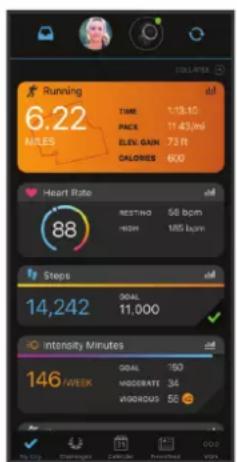
Planification de vos entraînements : vous pouvez vous fixer un objectif à atteindre et charger l'un des programmes d'entraînements quotidiens.
Suivi de votre progression : vous pouvez suivre vos pas quotidiens, participer à une rencontre sportive amicale avec vos contacts et réaliser vos objectifs.
Partage de vos activités : vous pouvez communiquer avec des amis et suivre leurs activités, ou publier des liens vers vos activités sur vos réseaux sociaux préférés.
Gestion de vos paramètres : vous pouvez personnaliser les paramètres de votre montre et les paramètres utilisateur sur votre compte Garmin Connect.
Utilisation de l'application garmin connect
Une fois que vous avez couplé votre montre avec votre téléphone (Couplage du téléphone, page 69), vous pouvez utiliser l'application Garmin Connect pour télécharger toutes les données de vos activités sur votre compte Garmin Connect.
1 Vérifiez que l'application Garmin Connect s'exécute sur votre téléphone. 2 Rapprochez votre montre à moins de 10m (33 pi) de votre téléphone.
Votre montre synchronise automatiquement vos données avec l'application Garmin Connect et votre compte Garmin Connect.
Mise à jour du logiciel avec l'application garmin connect
Afin de pouvoir mettre à jour le logiciel de la montre avec l'application Garmin Connect, vous devez disposer d'un compte Garmin Connect et appairer la montre avec un téléphone compatible (Couplage du téléphone, page 69).
Synchronisez votre montre avec l'application Garmin Connect (Utilisation de l'application Garmin Connect, page 72).
Lorsqu'une nouvelle version du logiciel est disponible, l'application Garmin Connect l'envoie automatiquement sur votre montre. La mise à jour s'installe quand vous n'utilisez pas activement la montre. À la fin de la mise à jour, votre montre redémarre.
Utilisation de garmin connect sur votre ordinateur
L'application Garmin Express connecte votre montre à votre compte Garmin Connect via un ordinateur. Vous pouvez utiliser l'application Garmin Express pour télécharger vos données d'activité sur votre compte Garmin Connect et envoyer des données, telles que vos exercices ou programmes d'entraînements, du site Garmin Connect vers votre montre. Vous pouvez également installer des mises à jour logicielles et gérer vos applications Connect IQ.
1 Connectez la montre à votre ordinateur à l'aide du câble USB. 2 Rendez-vous sur le site garmin.com/express. 3 Téléchargez puis installez l'application Garmin Express. 4 Ouvrez l'application Garmin Express et sélectionnez Ajouter appareil. 5 Suivez les instructions présentes à l'écran.
Mise à jour du logiciel à l'aide de garmin express
Avant de pouvoir mettre à jour le logiciel de votre montre, vous devez télécharger et installer l'application Garmin Express, puis ajouter votre montre (Utilisation de Garmin Connect sur votre ordinateur, page 72).
1 Connectez la montre à votre ordinateur à l'aide du câble USB.
Lorsqu'une nouvelle version du logiciel est disponible, l'application Garmin Express l'envoie sur votre montre.
Une fois que l'application Garmin Express a terminé l'envoi de la mise à jour, déconnectez la montre de votre ordinateur.
Votre montre installe la mise à jour.
Fonctions connect IQ
Connect IQ et d'autres fournisseurs proposent des fonctions Garmin que vous pouvez ajouter à votre montre via l'application Connect IQ (garmin.com/connectiqapp). Vous pouvez personnaliser votre montre avec des cadrans de montre, des applications et des champs de données.
Cadran de montre : permet de personnaliser l'apparence de l'horloge.
Applications pour appareil : ajoutez des objets interactifs à votre montre, comme des résumés de widgets et des nouveaux types d'activité de plein air ou de fitness.
Champs de données : permet de télécharger de nouveaux champs de données qui proposent de nouvelles façons d'afficher les données de capteur, d'activité et d'histoire. Vous pouvez ajouter des champs de données Connect IQ aux objets et pages intégrés.
Téléchargement d'objets connect IQ
Avant de pouvoir télécharger des fonctions depuis l'application Connect IQ, vous devez coupler votre montre Instinct Crossover avec votre téléphone (Couplage du téléphone, page 69).
1 Depuis la boutique d'applications sur votre téléphone, installez et ouvrez l'application Connect IQ. 2 Si nécessaire, sélectionnez votre montre. 3 Sélectionnez un objet Connect IQ. 4 Suivez les instructions présentes à l'écran.
Téléchargement de fonctions connect IQ sur votre ordinateur
1. Connectez la montre à votre ordinateur à l'aide d'un câble USB. 2. Rendez-vous sur apps.garmin.com et connectez-vous. 3. Sélectionnez une fonction Connect IQ et téléchargez-la. 4. Suivez les instructions présentes à l'écran.
Garmin explore
Le site web et l'application Garmin Explore vous permettent de créer des parcours, des waypoints et des collections, de planifier des voyages et d'utiliser le stockage dans le cloud. Ils vous fournissent des outils de planification avancés en ligne et hors ligne pour que vous puissiez partager et synchroniser vos données sur votre appareil Garmin compatible. Vous pouvez utiliser l'application pour télécharger des cartes à consulter hors ligne et naviguer où bon vous semble, sans recourir aux services cellulaires.
Vous pouvez télécharger l'application Garmin Explore depuis la boutique d'applications de votre smartphone (garmin. com/exploreapp) ou en vous rendant sur explore. garmin. com.
L'application Garmin Golf vous permet de télécharger des cartes de score depuis votre appareil Instinct Crossover et d'afficher des statistiques détaillées ainsi que les analyses des coups. Les golfeurs peuvent s'affronter sur différents parcours avec l'application Garmin Golf. Plus de 43 000 parcours proposent un classement que n'importe quel joueur peut rejoindre. Vous pouvez créer un tournoi et inviter d'autres joueurs à se mesurer à vous. Avec un abonnement Garmin Golf, vous pouvez afficher les données de contour du green sur votre smartphone.
L'application Garmin Golf vous permet de synchroniser vos données avec votre compte Garmin Connect. Vous pouvez télécharger l'application Garmin Golf depuis la boutique d'applications de votre smartphone (garmin. com/golfapp).
Profilutilisateur
Vous pouvez mettre à jour votre profil utilisateur sur votre montre ou sur l'application Garmin Connect.
Définition de votre profil utiliser
Voulez mettre à jour votre genre, date de naissance, taille, poids, zone de fréquence cardiaque, zone de puissance, ainsi que le poignet où vous portez la montre. La montre utilise ces informations pour calculer des données d'entraînement précises.
1. Maintenez le bouton MENU enfoncé. 2. Sélectionnez Profil utilisateur. 3. Sélectionnez une option.
Paramètres de genre
Lorsque vous configurez la montre pour la première fois, vous devez indiquer votre sexe. La plupart des algorithmes de fitness et d'entraînement sont binaires. Pour optimiser la précision des résultats, Garmin vous recommande de sélectionner le sexe qui vous a été attribué à la naissance. Après sa configuration initiale, vous pouvez personnaliser les paramètres de profil de votre compte Garmin Connect.
Profil et confidentialité : permet de personnaliser les données de votre profil public.
Paramètres utilisés : permet d'indiquer votre sexe. Si vous sélectionnez Non spécifique, les algorithmes binaires utiliseront le sexe que vous avez indiqué lors de la configuration initiale de la montre.
Affichage de l'âge physique
Votre âge physique vous permet de comparer votre condition physique avec celle d'autres personnes du même sexe. Votre montre utilise des informations telles que votre âge, votre index de masse corporelle (IMC), votre fréquence cardiaque au repos et votre historique d'activités soutenues pour vous indiquer votre âge physique. Si vous avez une balance Garmin Index", votre montre utilise le taux de graisse corporelle au lieu de l'IMC pour déterminer votre âge physique. Les activités physiques et un changement de style de vie peuvent modifier votre âge physique.
REMARQUE: pour obtenir un âge physique plus précis, procédez à la configuration de votre profil utilisateur (Définition de votre profil utilisateur, page 74).
1 Maintenez le bouton MENU enfoncé. 2 Sélectionnez Profil utilisateur > Âge physique.
De nombreux athlètes utilisent les zones de fréquence cardiaque pour mesurer et augmenter leur résistance cardiovascularaire et améliorer leur forme physique. Une plage cardiaque est un intervalle défini de battements par minute. Les cinq zones de fréquence cardiaque couramment acceptées sont numérotées de 1 à 5, selon une intensité croissante. Généralement, les plages cardiaques sont calculées en fonction de pourcentages de votre fréquence cardiaque maximum.
Objectifs physiques
La reconnaissance de vos plages cardiaques peut vous aider à mesurer et à améliorer votre forme en comprenant et en appliquant les principes suivants.
- Voiture fréquence cardiaque permet de mesurer l'intensité de l'effort avec fiabilité.
- En vous entrainant dans certaines plages cardiaques, vous pourrez améliorer vos capacités et résistance cardiovasculaires.
Si vous connaissiez votre fréquence cardiaque maximum, vous pouvez utiliser le tableau (Calcul des zones de fréquence cardiaque, page 76) pour déterminer la meilleure plage cardiaque correspondant à vos objectifs sportifs.
Si vous ne connaissiez pas votre fréquence cardiaque maximum, utilisez l'un des calculateurs disponibles sur Internet. Certains centres de remise en forme et salles de sport peuvent proposer un test mesurant la fréquence cardiaque maximum. La fréquence cardiaque maximum par défaut correspond au chiffre 220 moins votre âge.
Définition de zones de fréquence cardiaque
La montre utilise les informations de votre profil utilisateur saisies lors du réglage initial pour déterminer vos zones de fréquence cardiaque par défaut. Vous pouvez définir des zones de fréquence cardiaque différentes selon le profil sportif : course à pied, cyclisme et natation. Pour obtenir les données les plus précises sur les calories pendant votre activité, définissez votre fréquence cardiaque maximale. Vous pouvez aussi saisir manuellement chaque zone de fréquence cardiaque et votre fréquence cardiaque au repos. Vous pouvez ajuster manuellement vos zones sur la montre ou à l'aide de votre compte Garmin Connect.
1 Maintenez le bouton MENU enfoncé. 2 Sélectionnez Profil utilisateur > Zones de FC et de puissance > Fréquence cardiaque. 3 Sélectionnez FC max, puis entrez votre fréquence cardiaque maximale.
Voulez utiliser la fonction Détection automatique pour enregistrer automatiquement voir fréquence cardiaque maximale pendant une activité (Détection automatique des mesures de performances, page 76).
4 Sélectionnez FC seuil lactique, puis entrez votre fréquence cardiaque au seuil lactique.
Vous pouvez effectuer un test guidé pour estimer votre seuil lactique (Seuil lactique, page 45). Vous pouvez utiliser la fonction Détection automatique pour enregistrer automatiquement votre seuil lactique pendant une activité (Détection automatique des mesures de performances, page 76).
Sélectionnez FC au repos > Régler sur valeurs Personnelles, puis saisissez votre fréquence cardiaque au repos.
Vous souvez utiliser la fréquence cardiaque moyenne au repos mesurée par vous ou définir une fréquence cardiaque moyenne au repos personnalisé.
Sélectionner Zones > À partir de. Sélectionner une option :
- Sélectionner BPM pour afficher et modifier les zones en battements par minute.
- Sélectionnez % FC maximale pour afficher et modifier les zones sous la forme de pourcentage de votre fréquence cardiaque maximale.
- Sélectionnez % RFC pour afficher et modifier les zones sous forme de pourcentage de votre réserve de fréquence cardiaque (différence entre la fréquence cardiaque maximale et la fréquence cardiaque au repos).
- Sélectionnez % FC au seuil lactique pour afficher et modifier les zones sous forme de pourcentage de votre fréquence cardiaque au seuil lactique.
8 Sélectionnez une zone, puis entrez une valeur pour chaque zone.
9 Sélectionnez FC pour le sport, puis sélectionnez un profil de sport pour ajouter des zones de fréquence cardiaque séparées (facultatif). 10 Répétez les étapes pour ajouter des zones de fréquence cardiaque (facultatif).
Définition des zones de fréquence cardiaque par la montre
Les paramètres par défaut laissent votre montre détecter toute fréquence cardiaque maximale et définir vos zones de fréquence cardiaque sous forme de pourcentage de cette fréquence cardiaque maximale.
Assurez-vous que les paramètres de votre profil utilisateur sont corrects (Définition de votre profil utilisateur, page 74). - Portez souvent votre moniteur de fréquence cardiaque au poignet ou pectoral pendant vos courses. - Testez quelques programmes d'entraînement de votre fréquence cardiaque dans votre compte Garmin Connect. - Affichez les tendances de votre fréquence cardiaque et vos temps dans les zones à l'aide de votre compte Garmin Connect.
Calcul des zones de fréquence cardiaque
| Zone | % de la fréquence cardiaque maximum | Effort perçu Avantages | |
| 1 50 à 60 % | Allure tranquille et détendue, respiration rythmée | Entrainement cardiovasculaire de niveau débutant, réduit le stress | |
| 2 60 à 70 % | Allure comfortable, respiration légèrement plus profonde, conversation possible | Entrainement cardiovasculaire de base, récapération rapide | |
| 3 70 à 80 % | Allure modérée, conversation moins aisée | Capacité cardiovasculaire améliorée, entrainment cardiovasculaire optimal | |
| 4 80 à 90 % | Allure rapide et légèrement inconfor-table, respiration profonde | Capacité et seuil anaérobiques améliorés, vitesse augmentée | |
| 5 90 à 100 % | Sprint, effort ne pouvant être soutenu pendant longtemps, respiration difficile | Endurance anaérobique et musculaire, puissance augmentée | |
Définition des zones de puissance
Les zones de puissance utilisent des valeurs par défaut, basées sur le sexe, le poids et les capacités moyennes. Il est possible qu'elles ne correspondent pas à vos capacités personnelles. Si vous connaissiez leur seule fonctionnelle de puissance (valeur FTP), vous pouvez l'entrer et permettre ainsi au logiciel de calculer automatiquement vos zones de puissance. Vous pouvez ajuster manuellement vos zones sur la montre ou à l'aide de votre compte Garmin Connect.
1 Maintenez le bouton MENU enfoncé. 2 Sélectionnez Profil utilisé > Zones de FC et de puissance > Puissance. 3 Sélectionnez une activité. 4 Sélectionnez À partir de. 5 Sélectionnez une option :
- Sélectionnez Watts pour afficher et modifier les zones en watts.
- Sélectionnez % FTP pour afficher et modifier les zones sous forme de pourcentage de votre seuil fonctionnel de puissance.
6 Sélectionnez FTP et entreprises/Meilleur.
Utilisez la fonction Détection automatique pour enregistrer automatiquement votre seuil de puissance pendant une activité (Détection automatique des mesures de performances, page 76).
7 Sélectionnez une zone, puis entrez une valeur pour chaque zone. 8 Si besoin, sélectionnez Minimum et saisissez une valeur de puissance minimum.
Détecttion automatique des mesures de performances
La fonction Déttection automatique est activée par défaut. La montre peut détecter automatiquement votre fréquence cardiaque maximale et votre seuil lactique pendant une activités. Lorsqu'elle est couplée avec un capteur de puissance compatible, la montre peut détecter automatiquement votre seuil fonctionnel de puissance (FTP) lors d'une activités.
1 Maintenez le bouton MENU enfoncé. 2 Sélectionnez Profil utiliser > Zones de FC et de puissance > Détection automatique. 3 Sélectionnez une option.
Attention
Les fonctions de sécurité et de suivi sont des fonctions complémentaires qui ne doivent pas être utilisées en premier pour solliciter une aide d'urgence. L'application Garmin Connect ne contacte aucun service d'urgence à sa place.
Pour utiliser les fonctions de suivi et de sécurité, vous devez connecter la montre Instinct Crossover à l'application Garmin Connect via la technologie Bluetooth. Votre téléphone doit être associé à un forfait de données et situé dans une zone de couverture par le réseau de données. Vous pouvez indiquer des contacts d'urgence sur votre compte Garmin Connect.
Pour en savoir plus sur les fonctions de sécurité et de suivi, rendez-vous sur garmin. com/safety.
Assistance : permet d'envoyer un message contenant votre nom, un lien LiveTrack et votre position GPS à vos contacts d'urgence (si disponibles).
Détection d'incident : quand la montre Instinct Crossover détecte un incident pendant certaines activités de plein air, elle envoie un message automatisé, un lien LiveTrack ainsi que votre position GPS (si disponible) à vos contacts d'urgence.
LiveTrack: permet à vos amis et à votre famille de suivre vos courses et vos entraînements en temps réel. Vous pouvez inviter des abonnés par e-mail ou sur les réseaux sociaux. Ils pourront ainsi consulter vos données en temps réel sur une page web.
Live Event Sharing: permet d'envoyer des messages à vos amis et à votre famille pendant un événement pour leur fournir des informations en temps réel.
REMARQUE: Cette fonction n'est disponible que si votre montre est connectée à un smartphone compatible doté de la technologie Android.
Ajout de contacts d'urgence
Le numéro de téléphone des contacts d'urgence est utilisé pour les fonctions de sécurité et de suivi.
1 Dans l'application Garmin Connect, sélectionnez
Sélectionnez Sécurité et suivi > Fonctions de sécurité > Contacts d'urgence > Ajouter des contacts d'urgence.
3 Suivez les instructions présentes à l'écran.
Vos contacts d'urgence recoivent une notification lorsque vous les ajoutez en tant que contact d'urgence et peuvent accepter ou refuser votre demande. Si un contact refuse, vous devez désirer un autre contact d'urgence.
Ajout de contacts
Vous pouvez ajouter jusqu'à 50 contacts dans l'application Garmin Connect. Les adresses e-mail des contacts peuvent être utilisées avec la fonction LiveTrack. Vous pouvez définir trois de ces contacts en tant que contacts d'urgence (Ajout de contacts d'urgence, page 77).
1 Dans l'application Garmin Connect, sélectionnez
Sélectionnez Carnet de contacts.
3 Suivez les instructions présentes à l'écran.
Une fois vos contacts ajoutés, vous nevez synchroniser vos données pour appliquer les changements sur touteappeeil Instinct Crossover (Utilisation de l'application Garmin Connect, page 72).
Attention
La détection d'incident est une fonction supplémentaire qui n'est disponible que pour certaines activités de plein air. La fonction de détection d'incident ne doit pas être votre seule ressource pour solliciter une aide d'urgence. L'application Garmin Connect ne contacte aucun service d'urgence à sa place.
Avant de pouvoir activer la détection d'incident sur votre montre, vous devez configurer des contacts d'urgence dans l'application Garmin Connect (Ajout de contacts d'urgence, page 77). Votre téléphone doit être reconnu à un forfait de données et situé dans une zone de couverture par le réseau de données. Vos contacts d'urgence doivent être en mesure de recevoir des e-mails et des SMS (des frais d'envoi et de réception de SMS peuvent s'appliquer).
1 Maintenez le bouton MENU enfoncé. 2 Sélectionnez Sécurité > Détecttion d'incident. 3 Sélectionnez une activités de GPS.
REMARQUE: la détection d'incident n'est disponible que pour certaines activités de plein air.
Lorsque vous montrez Instinct Crossover détecte un incident et que votre smartphone est connecté, l'application Garmin Connect peut envoyer automatiquement un SMS et un e-mail important votre nom et vos coordonnées GPS (si disponibles) à vos contacts d'urgence. Un message s'affiche sur votre appareil et sur votre smartphone couplé, vous indiquant que vos contacts seront informés dans les 15 secondes. Si vous n'avez pas besoin d'aide, vous pouvez annuler l'envoi du message d'urgence automatique.
Attention
Assistance est une fonction complémentaire qui ne doit pas être utilisée en premier pour solliciter une aide d'urgence. L'application Garmin Connect ne contacte aucun service d'urgence à tout moment.
Avant de pouvoir demander de l'aide, vous devez désigner des contacts d'urgence dans l'application Garmin Connect (Ajout de contacts d'urgence, page 77). Votre téléphone doit être associé à un forfait de données et situé dans une zone de couverture par le réseau de données. Vos contacts d'urgence doivent être en mesure de recevoir des e-mails et des SMS (des frais d'envoi et de réception de SMS peuvent s'appliquer).
1 Maintenez le bouton CTRL enfoncé. 2 Quand vous sentez trois vibrations, relâchez le bouton pour activer la fonction d'aide.
L'écran du compte à rebours s'affiche.
ASTUCE : vous pouvez sélectionner Annuler avant la fin du compte à rebours pour annuler l'envoi du message.
Paramètres de santé et de bien-être
Maintenez le bouton MENU enfoncé et sélectionnez Santé et bien-être.
Fréquence cardiaque : permet de personnaliser les paramètres du moniteur de fréquence cardiaque (Paramètres du moniteur de fréquence cardiaque au poignet, page 57).
Mode oxymètre de pouls : permet de sélectionner un mode oxymètre de pouls (Réglage du mode oxymètre de pouls, page 58).
Alarme invitant à bouger : active ou désactive la fonction Alarme invitant à bouger (Utilisation de l'alarme invitant à bouger, page 79).
Alarmes d'objectif : vous permet d'activer et désactiver les alertes d'objectif, ou de les désactiver uniquement pendant les activités. Les alertes d'objectif vous signalent votre objectif de pas quotidiens, décalages gravis quotidiens et de minutes intensives hebdomadaires.
Move IQ : permet d'activer et de désactiver les événements Garmin Move IQ. Lorsque vos mouvements correspondent à une activité familière, la fonction Garmin Move IQ détecte automatiquement l'événement et l'affiche sur toute ligne du temps. Les événements Garmin Move IQ affichent le type et la durée de l'activité, mais n'apparaissent pas dans la liste ou le flux de vos activités. Pour enregistrer l'activité avec plus de détails et de précision, enregistrez une activité chronométrée.
Objectif automatique
Votre appareil crée automatiquement un objectif de pas quotidiens suivant vos précédents niveaux d'activité. Au fil de vos déplacements dans la journée, l'appareil affiche la progression par rapport à cet objectif quotidien.
Si vous ne souhaitez pas utiliser la fonction d'objectif automatique, vous pouvez définir un objectif personnel en nombre de pas à l'aide de votre compte Garmin Connect.
Utilisation de l'alarme invitant à bouger
Une position assise pendant des périodes de temps prolongées peut avoir une mauvaise influence sur le métabolisme. L'alarme invitant à bouger est là pour vous aider à rester actif. Après une heure d'inactivité, Bougez! et la barre de mouvement s'affichent. Des segments supplémentaires apparaissent après chaque quart d'heure d'inactivité. L'appareil émet également un signal sonore ou vibre si les tonalités audibles sont activées (Paramètres système, page 87).
Sortez marcher un peu (au moins quelques minutes) pour réinitialiser l'alarme invitant à bouger.
Minutes intensives
Pour améliorer votre état de santé, des organismes tels que l'OMS (Organisation mondiale de la Santé) recommandent de pratiquer au moins 150 minutes par semaine d'activité physique d'intensité modérée, comme la marche rapide, ou 75 minutes par semaine d'activité physique d'intensité soutenue, comme la course à pied. La montre surveille l'intensité de votre activité et note le temps que vous passez à faire des activités d'intensité modérée à élevé (données de fréquence cardiaque requises pour quantifier le niveau d'intensité). La montre additionne les minutes d'activité modérée et d'activité intensive. Le nombre de minutes intensives est double lors de l'addition.
Votre montre Instinct Crossover calcule les minutes intensives en comparant vos données de fréquence cardiaque à votre fréquence cardiaque moyenne au repos. Si la fonction de fréquence cardiaque est désactivée, la montre calcule des minutes d'intensité modérée en analysant le nombre de pas par minute.
- Pour un calcul précis des minutes intensives, démarrez une activité chronométrée. Pour obtenir une fréquence cardiaque au repos plus précise, il est conseillé de porter la montre jour et nuit.
Suivi du sommeil
Pendant que vous dormez, la montre enregistre automatiquement des données sur votre sommeil et surveille vos mouvements durant vos heures de sommeil habituelles. Vous pouvez indiquer vos heures de sommeil habituelles dans l'application Garmin Connect. Les statistiques de sommeil incluent le nombre total d'heures de sommeil, les phases de sommeil, le score de sommeil et les mouvements pendant le sommeil. Vous pourrez consulter vos statistiques de sommeil sur votre compte Garmin Connect.
REMARQUE: les siestes ne sont pas intégrées à vos statistiques de sommeil. Vous pouvez utiliser le mode Ne pas déranger pour désactiver toutes les notifications et alertes, sauf les alarmes (Commandes, page 51).
Utilisation du suivi du sommeil automatique
1 Portez votre montre lorsque vous dormez.
2 Téléchargez vos données de suivi du sommeil sur le site Garmin Connect (Utilisation de l'application Garmin Connect, page 72).
Vous pourrez consulter vos statistiques de sommeil sur votre compte Garmin Connect.
Vous pouvez voir les informations de sommeil de la nuit précédente sur votre montre Instinct Crossover (Résumés de widget, page 38).
Affichage et modification de vos positions enregistrées
ASTUCE : vous pouvez enregistrer un emplacement à partir du menu des commandes (Commandes, page 51).
1. À partir du cadran de la montre, appuyez sur START. 2. Sélectionnez Naviguer > Positions enregistrées. 3. Sélectionnez une position enregistrée. 4. Sélectionnez une option pour afficher ou modifier les détails de la position.
Enregistrement d'une position sur la grille double
Vous pouvez enregistrer votre position actuelle avec des coordonnées en deux formats pour y retourner plus tard.
1 Sur n'importe quel écran, appuyez longuement sur START. 2 Sélectionnez la touche START. 3 Si besoin, appuyez sur DOWN pour modifier les informations de position.
Réglage d'un point de référence
Vous pouvez définir un point de référence pour fournir le cap et la distance jusqu'à une position ou un relèvement.
1. Sélectionner une option :
- Maintenez le bouton CTRL enfoncé. ASTUCE : vous pouvez définir un point de référence pendant l'enregistrement d'une activité.
- À partir du cadran de la montre, appuyez sur START.
2 Sélectionnez Point de référence.
3 Patientez pendant que la montre recherche des satellites. 4 Appuyez sur START et choisissez Ajouter un point. 5 Sélectionnez une position ou un relèvement à utiliser comme point de référence pour la navigation. La flèche du compas et la distance jusqu'à votre destination s'affichent. 6 Dirigez le haut de la montre vers votre cap.
Lorsque vous déviez de votre cap, le compas affiche la direction du cap et le degré d'écart.
7 Si besoin, appuyez sur START et sélectionnez Changer de point pour définir un autre point de référence.
Navigation vers une destination
Votre appareil peut vous aider à naviguer jusqu'à une destination ou à suivre un parcours.
1 À partir du cadran de la montre, appuyez sur START. 2 Sélectionnez une activité. 3 Maintenez le bouton MENU enfoncé. 4 Sélectionnez Navigation. 5 Sélectionnez une catégorie. 6 Répondez aux invites à l'écran pour désirer une destination. 7 Sélectionnez Rallier.
Les informations de navigation s'affichent.
8 Appuyez sur START pour lancer la navigation.
Navigation jusqu'au point de départ d'une activité enregistrée
Vous pouvez revenir au point de départ d'une activité enregistrée en suivant une ligne droite ou le même chemin que vous avez emprunté. Cette fonction est uniquement disponible pour les activités utilisant des données GPS.
1 À partir du cadran de la montre, appuyez sur START. 2 Sélectionnez une activités. 3 Maintenez le bouton MENU enfoncé. 4 Sélectionnez Navigation > Activités. 5 Sélectionnez une activités. 6 Sélectionnez Retour au département et choisissez une option :
- Pour revenir au point de départ de votre activité en suivant le même chemin que celui parcouru à l'aller, sélectionnez TracBack.
- Pour revenir au point de départ de votre activité en suivant une ligne droite, sélectionnez En ligne droite. Une ligne s'affiche sur la carte entre votre position actuelle et le point de départ de la dernière activité enregistrée.
REMARQUE: vous pouvez démarrer le chrono pour éviter que l'appareil ne passe en mode montre au bout du retard de temporisation.
7 Appuyez sur DOWN pour afficher le compas (facultatif).
La flèche pointe vers votre point de départ.
Navigation jusqu'au point de départ pendant une activité
Voulez revenir au point de départ pendant une activité en suivant une ligne droite ou le même chemin que vous avez entré pour aller. Cette fonction est quelquefois désactivée pour les activités utilisant des données GPS.
1 Pendant une activité, appuyez sur START.
2 Sélectionnez Retour au départ et choisissez une option:
- Pour revenir au point de départ de votre activité en suivant le même chemin que celui parcouru à l'aller, sélectionnez TracBack. Pour revenir au point de départ de suivante activite en suivant une ligne droite, sélectionnez En ligne droite.
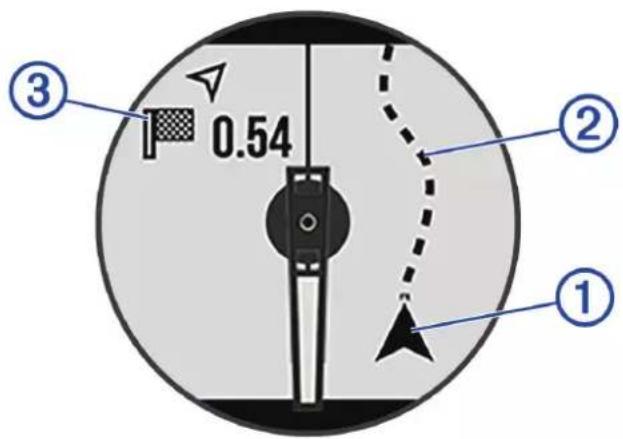
Votre position actuelle, le tracé à suivre et votre destination apparaissent sur la carte.
Navigation à l'aide de voir & rallier
Veuillez pointer l'appareil vers un objet situé à distance (un château d'eau par exemple), verrouiller la direction, puis naviguer vers l'objet.
1 À partir du cadran de la montre, appuyez sur START. 2 Sélectionnez une activité. 3 Maintenez le bouton MENU enfoncé. 4 Sélectionnez Navigation > Voir & rallier. 5 Dirigez le haut du cadran de montre vers un objet et appuyez sur START.
Les informations de navigation s'affichent.
6 Appuyez sur START pour lancer la navigation.
Marquage et démarrage de la navigation vers un point MOB
Vous pouvez enregistrer une position MOB et lancer automatiquement la navigation pour y retourner.
ASTUCE: vous pouvez personnaliser la fonction d'appui long des boutons pour accéder à la fonction MOB/ homme à la mer (Personnalisation des boutons de direction, page89).
1 À partir du cadran de la montre, appuyez sur START. 2 Sélectionnez une activité. 3 Maintenez le bouton MENU enfoncé. 4 Sélectionnez Navigation > Dernier MOB.
Les informations de navigation s'affichent.
Arrêt de la navigation
1 Pendant une activité, maintenez le bouton MENU enfoncé. 2 Sélectionnez Arrêter la navigation.
Parcours
Vous pouvez envoyer un parcours depuis votre compte Garmin Connect vers votre appareil. Une fois le parcours enregistré sur votre appareil, vous pouvez vous laisser guider par votre appareil.
Vous pouvez suivre un parcours enregistré simplement parce qu'il s'agit d'un bon itinéraire. Par exemple, vous pouvez enregistrer et suivre un trajet adapté aux vélos pour aller à votre travail.
Vous pouvez également suivre un parcours enregistré en essayant d'atteindre ou de dépasser des objectifs de performances précédemment définis. Par exemple, si le parcours d'origine a été terminé en 3 0 minutes, vous pourrez faire la course contre le Virtual Partner pour tenter de finir le parcours en moins de 30 minutes.
Création et suivi d'un parcours sur votre appareil
1 À partir du cadran de la montre, appuyez sur START. 2 Sélectionnez une activités. 3 Maintenez le bouton MENU enfoncé. 4 Sélectionnez Navigation > Parcours > Créer nouveau. 5 Saisissez un nom pour le parcours, puis sélectionnez. 6 Sélectionnez Ajouter une position. 7 Sélectionnez une option. 8 Si nécessaire, répétez les étapes 6 à 7. 9 Sélectionnez Terminé > Effectuer parcours.
Les informations de navigation s'affichent.
10 Appuyez sur START pour lancer la navigation.
Création d'un parcours sur garmin connect
Avant de pouvoir créer un parcours dans l'application Garmin Connect, vous devez disposer d'un compte Garmin Connect (Garmin Connect, page 71).
1 Dans l'application Garmin Connect, Sélectionnez 2 Sélectionnez Entrainnement et planification > Parcours > Créer un parcours. 3 Sélectionnez un type de parcours. 4 Suivez les instructions présentes à l'écran. 5 Sélectionnez Terminé.
REMARQUE: vous pouvez envoyer ce parcours sur votre appareil (Envoi d'un trajet sur votre appareil, page 83).
Envoi d'un trajet sur votre appareil
Vous pouvez envoyer sur votre appareil un itinéraire que vous avez créé dans l'application Garmin Connect (Création d'un parcours sur Garmin Connect, page 83).
1 Dans l'application Garmin Connect, Sélectionnez 2 Sélectionnez Entraînements et planification > Parcours. 3 Sélectionnez un parcours. 4 Sélectionnez >Envoyer vers l'appareil. 5 Sélectionnez votre appareil compatible. 6 Suivez les instructions présentes à l'écran.
Affichage ou modification des détails d'un parcours
Vous pouvez afficher ou modifier les détails d'un parcours avant de le suivre.
1 À partir du cadran de la montre, appuyez sur START. 2 Sélectionnez une activités. 3 Maintenez le bouton MENU enfoncé. 4 Sélectionnez Navigation > Parcours. 5 Appuyez sur START pour sélectionner un parcours. 6 Sélectionner une option :
- Pour démarrer la navigation, Sélectionnez Effectuer parcours. Pour créer un bracelet d'allure personnalisé, sélectionnez PacePro. Pour afficher le parcours sur la carte, recadrer la carte ou faire un zoom, sélectionnez Carte.
- Pour démarrer le parcours en sens inverse, Sélectionnez Parcours sens inverse.
- Pour voir un profil d'altitude du parcours, Sélectionnez Profil d'altitude.
- Pour modifier le nom du parcours, Sélectionnez Nom.
- Pour modifier le trace du parcours, Sélectionnez Modifier.
- Pour supprimer le parcours, Sélectionnez Supprimer.
Projection d'un waypoint
Vous pouvez créer une position en projetant la distance et le relèvement de votre position actuelle vers une nouvelle position.
REMARQUE : vous devrez peut-être ajouter l'application Projeter waypoint à la liste des activités et des applications.
1 À partir du cadran de la montre, appuyez sur START. 2 Sélectionnez Projeter waypoint. 3 Appuyez sur UP ou DOWN pour régler le cap suivi. 4 Appuyez sur START. 5 Appuyez sur DOWN pour sélectionner une unité de mesure. 6 Appuyez sur UP pour saisir la distance. 7 Appuyez sur START pour enregistrer.
Le waypoint projeté est enregistré avec un nom par défaut.
Paramètres de navigation
Vous pouvez personnaliser les écrans cartographiques et l'aspect lorsque vous naviguez jusqu'à une destination.
Personnalisation des écrans de données de navigation
1 Maintenez le bouton MENU enfoncé. 2 Sélectionnez Navigation > Écrans de données. 3 Sélectionnez une option :
- Sélectionnez Carte > État pour activer ou désactiver la carte.
- Sélectionnez Carte > Champ de données pour activer ou désactiver un champ de données qui affiche les informations d'itinéraire sur la carte.
- Sélectionnez Profil d'altitude pour activer ou désactiver le profil d'altitude.
- Sélectionnez un écran à ajouter, supprimer ou personnaliser.
Paramètres de cap
Vous pouvez régler le comportement du pointeur qui s'affiche lors de la navigation.
Maintenez le bouton MENU enfoncé, puis sélectionnez Navigation > Type.
Relevement: cette option pointe dans la direction de votre destination.
Parcours : cette option affiche votre position en fonction de la ligne d'itinéraire menant à votre destination.
Réglage des alertes de navigation
Vous pouvez définir des alertes pour vous aider à naviguer vers votre destination.
1 Maintenez le bouton MENU enfoncé.
2 Sélectionnez Navigation > Alarmes.
3 Sélectionner une option :
Pour définir une alerte à une distance spécifique de la destination finale, sélectionnez Distance finale. - Pour définir une alerte en fonction du temps restant estimé avant l'arrivée à la destination finale, sélectionnez ETE finale. Pour configurer une alerte qui se déclenche lorsqu vous déviez de votre route, sélectionnez Hors parcours. - Pour activer le guidage vocal, sélectionnez Instructions de navigation.
4 Si besoin, sélectionnez État pour activer l'alerte.
5 Si besoin, saisissez une valeur de distance ou de temps, puis sélectionnez.
Paramètres du gestionnaire de l'alimentation
Maintenez le bouton MENU enfoncé et sélectionnez Gestion. alim..
Économie d'énergie : permet de personnaliser les paramètres du système afin de prolonger l'autonomie de la batterie en mode montre (Personnalisation de la fonction d'économie d'énergie, page 85).
Modes d'alimentation : permet de personnaliser les paramètres du système, les paramètres d'activité et les paramètres GPS pour prolonger l'autonomie de la batterie pendant une activité (Personnalisation des modes d'alimentation, page 86).
Personnalisation de la fonction d'économie d'énergie
La fonction d'économie d'énergie vous permet de régler rapidement les paramètres du système pour prolonger l'autonomie de la batterie en mode montre.
Vous pouvez activer la fonction d'économie d'énergie à partir du menu des commandes (Commandes, page 51).
1 Maintenez le bouton MENU enfoncé.
2 Sélectionnez Gestion. alim. > Économie d'énergie. 3 Sélectionnez État pour activer la fonction d'économie d'énergie. 4 Sélectionnez Modifier et choisissez une option :
- Sélectionnez Cadran de montre pour activer un cadran de montre à faible consommation d’énergie qui s’actualise une fois par minute.
- Sélectionnez Téléphone pour déconnecter votre téléphone couplé.
- Sélectionnez FC au poignet pour désactiver le moniteur de fréquence cardiaque au poignet.
- Sélectionnez Oxymètre de pouls pour désactiver le capteur de l'oxymètre de pouls.
- Sélectionnez Rétroéclairage pour désactiver le rétroéclairage automatique.
La montre affiche les heures d'autonomie de la batterie que vous pouvez économiser avec chaque changement de paramètre.
5 Sélectionnez Alerte de batterie faible pour recevoir une alerte lorsque la batterie est faible.
Changement de mode d'alimentation
Pour changer de mode d'alimentation pour prolonger l'autonomie de la batterie pendant une activité.
1 Pendant une activité, maintenez le bouton MENU enfoncé. 2 Sélectionnez Mode d'alimentation. 3 Sélectionnez une option.
La montre affiche les heures d'autonomie disponibles avec chaque mode d'alimentation.
Personnalisation des modes d'alimentation
Votre appareil est préchargé avec plusieurs modes d'alimentation, ce qui permet d'ajuster rapidement les paramètres système, les paramètres d'activité et les paramètres du GPS afin de prolonger l'autonomie de la batterie pendant une activité. Vous pouvez personnaliser les modes d'alimentation existants et en créer de nouveaux.
1 Maintenez le bouton MENU enfoncé. 2 Sélectionnez Gestion alim. > Modes d'alimentation. 3 Sélectionnez une option :
- Sélectionnez un mode d'alimentation à personnaliser.
- Sélectionnez Ajouter pour créer un mode d'alimentation personnalisé.
4 Saisissez un nom personnalisé, si nécessaire. 5 Sélectionnez une option pour personnaliser des paramètres d'alimentation spécifiques.
Par exemple, vous pouvez modifier le paramètre GPS ou déconnecter votre téléphone couplé.
La montre affiche les heures d'autonomie de la batterie que vous pouvez économiser avec chaque changement de paramètre.
6 Si besoin, sélectionnez Terminate pour enregistrer et utiliser le mode d'alimentation personnalisé.
Restauration d'un mode d'alimentation
Vous pouvez réinitialiser les paramètres par défaut d'un mode d'alimentation.
1 Maintenez le bouton MENU enfoncé. 2 Sélectionnez Gestion alim. > Modes d'alimentation. 3 Sélectionnez un mode d'alimentation précharge. 4 Sélectionnez Restaurer >.√
Paramètres système
Maintenez le bouton MENU enfoncé et sélectionnez Système.
Langue : permet de définir la langue d'affichage de la montre.
Heure: permet de régler les paramètres d'heure (Paramètres de l'heure, page 87).
Aiguilles : permet d'aligner les aiguilles de la montre (Ajustement des aiguilles de la montre, page 88).
Rétroéclairage : permet de régler les paramètres de l'écran (Modification des paramètres d'écran, page 88).
Satellites : définit le système satellite par défaut à utiliser pour les activités. Si nécessaire, vous pouvez personnaliser les paramètres satellite pour chaque activité (Paramètres des satellites, page 29).
Son et vibration : permet de définir les sons de la montre, comme le son des touches, les alarmes et les vibrations.
Mode sommeil : vous permet de définir vos heures de sommeil et vos préférences en matière de mode Sommeil (Personnalisation du mode sommeil, page 88).
Ne pas déranger : permet d'activer le mode Ne pas déranger. Vous pouvez modifier vos préférences pour l'écran, les notifications, les alertes et les mouvements du poignet.
Boutons raccourcis : permet de définir des raccourcis pour les boutons (Personnalisation des boutons de direction, page 89).
Verrouillage automatique : vous pouvez activer le verrouillage automatique des boutons pour éviter d'appuyer sur un bouton par accident. Utilisez l'option Lors d'une activité pour verrouiller les boutons pendant une activité chronométrée. Utilisez l'option Utilisation générale pour verrouiller les boutons si vous n'enregistrez pas d'activité chronométrée.
Format : permet de régler les préférences de format générales, comme l'unité de mesure, l'allure et la vitesse affichées pendant des activités, le début de la période et les options de format de position géographique et de datum (Modification des unités de mesure, page 89).
Conditions physiques : permet d'activer la fonction Condition de performances pendant une activité (Condition de performances, page 44).
Enregistrement données : permet de définir la façon dont la montre enregistre les données d'activité. L'option d'enregistrement Intelligent (par défaut) permet d'augmenter la durée des enregistrements d'activité. L'option d'enregistrement Toutes les secondes fournit des enregistrements d'activity plus détaillés au risque de ne pas enregistrer entièrement les activités qui dureront longtemps.
Mode USB : permet de configurer la montre pour utiliser le mode de stockage de masse ou le mode Garmin lorsque la montre est connectée à un ordinateur.
Réinitialiser : permet de réinitialiser toutes les données utilisateurs et tous les paramètres (Réinitialisation de tous les paramètres par défaut, page 96).
Mise à jour du logiciel : permet d'installer les mises à jour logicielles téléchargées ou d'activer les mises à jour automatiques (Mises à jour produit, page 94).
Infos produit : permet d'afficher des informations sur l'appareil, la licence et le logiciel, ainsi que des informations légales.
Paramètres de l'heure
Maintenez le bouton MENU enfoncé et sélectionnez Système > Heure.
Format Heure : permet de choisir le format de l'heure : 12 heures, 24 heures ou format militaire.
Format de la date : permet de régler l'ordre d'affichage des dates pour le jour, le mois et l'année.
Régler heures : permet de définir le fuseau horaire de la montre. L'option Auto permet de définir le fuseau horaire automatiquement en fonction de votre position GPS.
Heure : permet de régler l'heure si l'option Régler heures est définie sur Manuel.
Alarmes : permet de configurer des alarmes horaires ou des alarmes de lever et de coucher du soleil qui sonneront plusieurs minutes ou heures (selon vos réglages) avant l'heure de lever ou de coucher effective du soleil (Réglage des alarmes, page 5).
Synchroniser avec GPS : permet de synchroniser manuellement l'heure quand vous changez de fuseau horaire ou lors du passage à l'heure d'été/hiver (Synchronisation de l'heure, page 4).
Ajustement des aiguilles de la montre
Les aiguilles de la montre se synchronisent avec l'heure numérique et s'étaillonnent automatiquement. Il arrive parfois que des chocs extrêmes, des changements de température ou des champes magnétiques entraînant une désynchronisation ou un décalage des aiguilles de la montre avec l'heure numérique. Si les aiguilles de la montre n'indiquent pas la même heures que l'horloge numérique, vous pouvez les étaillonner ou les réaligner manuellement.
1 À partir du cadran de montre, maintenez le bouton MENU enfoncé. 2 Sélectionnez Système > Aiguilles. 3 Sélectionnez une option :
- Sélectionnez Étalonnage des écarts > Étalonner pour étalonner les aiguilles de la montre. ASTUCE : vous pouvez maintenir enfoncés les boutons GPS et ABC pour étalonner les aiguilles de la montre à tout moment.
- Sélectionnez Étalonnage des écarts > Utilisation générale pour activer ou désactiver l'étalonnage automatique pour un usage général.
- Sélectionnez Étalonnage des écarts > Lors d'une activité pour activer ou désactiver l'étalonnage automatique pendant les activités.
- Sélectionnez Aligner et suivez les instructions à l’écran pour aligner manuellement les aiguilles de la montre et réinitialiser la base pour l’étalonnage.
Modification des paramètres d'écran
1 Maintenez le bouton MENU enfoncé. 2 Sélectionnez Système > Rétroéclairage.
3 Sélectionnez Vision nocturne pour réduire l'intensité du rétroéclairage lorsque vous utilisez des jumelles de vision nocturne (en option). 4 Sélectionnez une option :
- Sélectionnez Lors d'une activité.
- Sélectionnez Utilisation générale.
- Sélectionnez Pendant le sommeil.
5 Sélectionner une option :
- Sélectionnez Luminosité pour régler le niveau de luminosité de l'écran.
REMARQUE: Si vous activez le mode de vision nocturne, vous ne pouvez pas régler le niveau de luminosité.
- Sélectionnez Touches pour activer l'écran en cas d'appui sur une touche.
- Sélectionnez Alarmes pour activer l'écran en cas d'alerte.
- Sélectionnez Mouvement pour activer l'écran lorsque vous levez et tournez votre bras pour regarder votre poignet.
- Sélectionnez Temporisation pour définir le délai au bout duquel l'écran est désactivé.
Personnalisation du mode sommeil
1 Maintenez le bouton MENU enfoncé. 2 Sélectionnez Système > Mode sommeil.
Sélectionner une option :
- Sélectionnez Calendrier, sélectionnez un jour, puis saisissez vos heures de sommeil habituelles.
- Sélectionnez Cadran de montre pour utiliser le cadran sommeil.
- Sélectionnez Rétroéclairage pour configurer les paramètres de l'écran.
- Sélectionnez Ne pas déranger pour activer ou désactiver le mode Ne pas déranger.
- Sélectionnez Économie d'énergie pour activer ou désactiver le mode d'économie d'énergie (Personnalisation de la fonction d'économie d'énergie, page 85).
Personnalisation des boutons de direction
Vous pouvez personnaliser la fonction de chaque bouton individuellement ou de combinaisons de boutons.
1 Maintenez le bouton MENU enfoncé. 2 Sélectionnez Système > Boutons raccourcis. 3 Sélectionnez un bouton ou une combinaison de boutons à personnaliser. 4 Sélectionnez une fonction.
Modification des unités de mesure
Vous pouvez personnaliser les unités de mesure distance, d'allure et de vitesse, d'altitude, etc.
1. Maintenez le bouton MENU enfoncé. 2. Sélectionnez Système > Format > Unités. 3. Sélectionnez un type de mesure. 4. Sélectionnez une unité de mesure.
Affichage des informations sur l'appareil
Vous pouvez afficher des informations sur l'appareil, comme l'identifiant de l'appareil, la version du logiciel, des informations réglementaires et le contrat de licence.
1. Maintenez le bouton MENU enfoncé. 2. Sélectionnez Système > Infos produit.
Affichage des informations légales et de conformité relatives à l'étiquetage électronique
L'étiquette de l'appareil est fournie sous forme électronique. L'étiquette électronique peut contenir des informations légales, comme les numéros d'identification fournis par la FCC ou des marques de conformité régionales, ainsi que des informations relatives au produit et à sa licence.
1 Maintenez le bouton MENU enfoncé. 2 Dans le menu système, sélectionnez Infos produit.
Chargement de la montre
Cet appareil contient une batterie lithium-ion. Consultez le guide Informations importantes sur le produit et la sécurité inclus dans l'emballage du produit pour prendre conscience des avertissements et autres informations importantes sur le produit.
Pour éviter tout risque de corrosion, nettoyez et essuyez soigneusement les contacts et la surface environnante avant de charger l'appareil ou de le connecter à un ordinateur. Reportez-vous aux instructions de nettoyage (Entretien du, page 91).
1 Branchez le cable (extrémité) sur le port de chargement de votre montre.
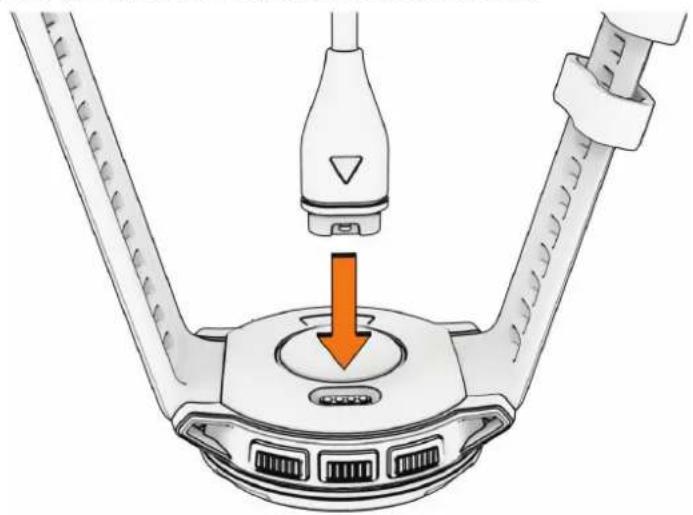
2 Branchez l'autre extrémité du câble sur un port de chargement USB. La montre affiche le niveau de charge actuel de la batterie.
Chargement à l'énergie solaire
REMARQUE: cette fonction n'est pas disponible sur tous les modèles.
La fonction de recharge solaire de la montre vous permet de charger votre montre pendant que vous l'utilisez.
Conseils pour le chargement à l'énergie solaire
Pour optimiser l'autonomie de la batterie de votre montre, suivez les conseils ci-dessous.
Lorsque vous portez votre montre, évitez de couvrir le cadran avec votre manche. - Une utilisation régulière en extérieur par temps ensoleillé peut prolonger l'autonomie de la batterie.
REMARQUE: la montre est dotée d'un mécanisme de protection contre la surchauffe et s'arrête de se charger automatiquement lorsque sa température interne dépasse le seuil de température de chargement à l'énergie solaire.
REMARQUE: la recharge à l'énergie solaire ne fonctionne pas lorsque la montre est connectée à une source d'alimentation externe ou lorsque la pile est pleine.
Mode analogue
Lorsque le niveau de la batterie est extrêmement faible, la montre passe en mode analogique pour prolonger l'autonomie de la batterie. Les aiguilles analogiques vous indiquent toujours l'heure, mais toutes les autres fonctions sont désactivées.
Caracteristiques
| Type de pile Batterie rechargeable lithium-ion intégrée | |
| Résistance à l'eau 10 ATM | 1 |
| Plage de températures de stockage et de fonctionnement | De -20 à 60 °C (de -4 à 140 °F) |
| Plage de températures de chargement USB De 0 à 45 | °C (de 32 à 113 °F) |
| Fréquences sans fil | 2,4 GHz à 1,6 dBm maximum; 13,56 MHz à -40 dBm maximum |
Informations sur l'autonomie de la batterie
L'autonomie réelle de la batterie dépend des fonctions activées sur votre montre, telles que le suivi des activités, la fréquence cardiaque au poignet, les notifications téléphoniques, le GPS, les capteurs internes et les capteurs connectés. (Astuces pour optimiser l'autonomie de la batterie, page 96).
| maintien de cap Autonomie de la batterie | |
| Mode montre intelligente avec suivi des activités et moniter de fréquence cardiaque au poignet opérationnel en continu | Jusqu'à 28 jours/70 jours avec recharge solaire2 |
| Mode GPS Jusqu'à 25 heures/31 heures avec l'énergie solaire | 3 |
| Mode GPS batterie maximum Jusqu'à 111 heures/553 heures avec l'énergie solaire | 3 |
| Mode GPS expulsion Jusqu'à 40 jours/327 jours avec recharge solaire | 2 |
| Mode montre, économique d'énergie Jusqu'à 71 jours/illimitée avec l'énergie solaire | 2 |
Entretien du
| AVIS |
| N'utilisez pas d'objet pointu pour nettoyer l'appareil. |
| Évitez d'utiliser des nettoyants chimiques, des solvants ou des répulsifs contre les insectes pouvant endommager les parties en plastique et les finitions. |
| Rincez soigneusement l'appareil à l'eau claire après chaque utilisation dans l'eau chlorée ou salée, et après chaque contact avec de la crème solaire, des produits de beaué, de l'alcool ou d'autres produits chimiques. Un contact prolongé avec ces substances peut endommager le boîtier. |
| Évitez d'appuyer sur les boutons lorsque l'appareil est sous l'eau. |
| Evitez les chocs et les manipulations brusques qui risquent d'endommager l'appareil. |
| N'entreposez pas l'appareil dans un endroit où il est susceptible d'être exposé de manière prolongée à des températures extrêmes, au risque de provoquer des dommages irrémédiables. |
Attention
Certains utilisateurs peuvent ressentir une irritation de la peau après avoir porté la montre pendant une longue période, surtout pour les personnes qui ont la peau sensible ou souffrent d'allergies. Si votre peau est irritée, retirez la montre et laissez à votre peau le temps de guérir. Pour éviter toute irritation de la peau, assurez-vous que votre montre est propre et sèche. Évitez de trop la serrer à votre poignet.
La moindre particule de sueur ou de moisissure peut entraîner la corrosion des contacts électriques lorsqu'ils sont connectés à un chargeur. La corrosion peut empêcher le chargement et le transfert de données.
ASTUCE : pour plus d'informations, consultez la page garmin.com/fitandcare.
1. Rincez à l'eau ou utilisez un chiffon humide non pelucheux. 2. Laissez sécher la montre complètement.
Remplacement d'un bracelet à barrette déssort
Vous pouvez remplacer le bracelet par un nouveau bracelet Instinct Crossover ou un autre bracelet QuickFit 22 compatible.
1 Utilisez un tournevis d'horloger pour enfoncer la tige de la montre.
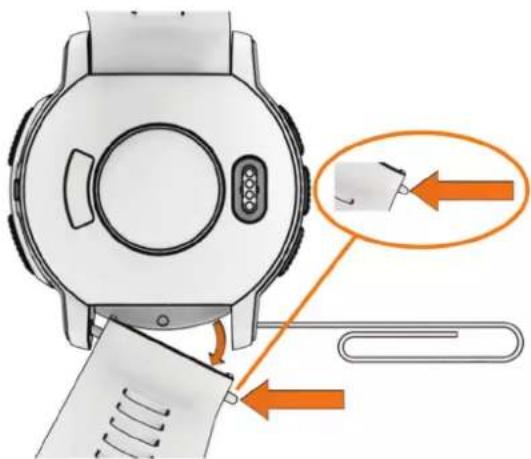
2 Enlevez le bracelet de la montre.
3 Sélectionner une option :
- Pour installer les bracelets Instinct Crossover, alignez un côté du nouveau bracelet avec les trous de la montre, enoncez la tige exposée de la montre et mettez le bracelet en place.
REMARQUE: assurez-vous que le bracelet est bien fixé. La tige de la montre doit être alignée avec les trous de la montre.
- Pour installer un bracelet QuickFit 22, enlevez la tige du bracelet Instinct Crossover, replacez la tige sur la montre et mettez le nouveau bracelet en place.
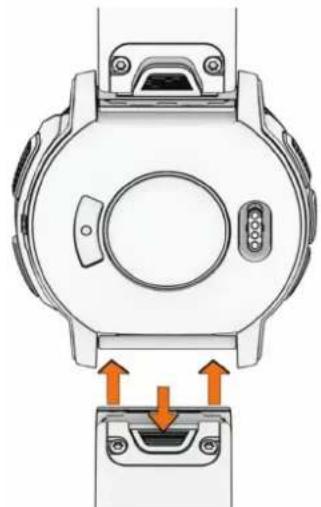
REMARQUE: assurez-vous que le bracelet est bien fixé. Le clip de verrouillage doit être fermé sur la broche de la montre.
4 Répétez les étapes pour changer l'autre bracelet.
Gestion de données
REMARQUE: l'appareil n'est pas compatible avec Windows 95, 98, Me, Windows NT et Mac OS 10.3 et versions antérieures.
Suppression de fichiers
Si vous avez des doutes sur la fonction d'un fichier, ne le supprimez pas. La mémoire de l'appareil contient des fichiers système importants que vous ne devez pas supprimer.
1 Ouvrez le lecteur ou volume Garmin. 2 Le cas échéant, ouvrez un dossier ou un volume. 3 Sélectionnez un fichier. 4 Appuyez sur la touche Supprimer de votre clavier.
REMARQUE: si vous utilisez un ordinateur Apple, vous devez utiliser la corbeille pour supprimer complètement les fichiers.
Mises à jour produit
Votre appareil recherche automatiquement les mises à jour quand il est connecté au Bluetooth. Vous pouvez lancer une recherche de mises à jour manuellement dans les paramètres système (Paramètres système, page 87). Sur votre ordinateur, installez Garmin Express (www.garmin.com/express). Sur votre téléphone, installez l'application Garmin Connect.
Ceci vous permet d'accéder facilement aux services suivants pour les appareils Garmin :
- Mises à jour logicielles
- Mises à jour de parcours
- Téléchargements de données sur Garmin Connect
- Enregistrement du produit
Informations complémentaires
Vous trouvez des informations complémentaires au sujet de ce produit sur le site Garmin.
- Rendez-vous sur support.garmin.com pour profiter d'autres manuels, articles et mises à jour logicielles.
- Rendez-vous sur le site buy.garmin.com ou contactez votre revendeur Garmin pour plus d'informations sur les accessoires en option et sur les pièces de rechange. Rendez-vous sur www.garmin.com/accuracy pour en savoir plus sur la précision des fonctions.
Cet appareil n'est pas un appareil médical.
Mon appareil n'est pas dans la bonne langue
Soupesez modifier la langue si vous êtes dans le mauvaiselangue pour votrecappéil.
1 Maintenez le bouton MENU enfoncé. 2 Faites défiler la liste jusqu'au dernier élément, puis appuyez sur START. 3 Sélectionnez la touche START. 4 Sélectionnez votre langue. 5 Sélectionnez la touche START.
Mon téléphone est-il compatible avec ma montre?
La montre Instinct Crossover est compatible avec les téléphones utilisant la technologie Bluetooth.
Rendez-vous sur garmin.com/ble pour plus d'informations sur la compatibilité Bluetooth.
Mon téléphone ne se connecte pas à la montre
Si votre téléphone ne se connecte pas à la montre, vous pouvez essayer ces astuces.
- Éteignez votre téléphone et votre montre, puis rallumez-les. Activez la technologie Bluetooth sur votre téléphone.
- Installez la dernière version de l'application Garmin Connect.
- Supprimez Your montre de l'application Garmin Connect et des paramètres Bluetooth sur votre téléphone pour tenter à nouveau le processus de couplage.
- Si vous avez acheté un nouveau téléphone, supprimez votre montre de l'application Garmin Connect sur leur ancien téléphone. Rapprochez votre téléphone à moins de 10m (33 pieds) de la montre.
- Sur votre téléphone, ouvrez l'application Garmin Connect, sélectionnez puis sélectionnez Appareils Garmin > Ajouter un appareil pour accéder au mode de couplage.
- À partir du cadran de la montre, maintenez le bouton MENU enfoncé, puis sélectionnez Téléphone > Coupler un téléphone.
Ma montre n'affiche pas l'heure exacte
La montre met à jour l'heure et la date chaque fois que vous la synchronisez. Vous devez synchroniser votre montre pour afficher l'heure correcte lorsque vous changez de fuseau horaire et pour mettre à jour l'heure d'été.
Si les aiguilles de la montre n'indiquent pas la même heure que l'horloge numérique, vous devez les aligner manuellement (Ajustement des aiguilles de la montre, page 88).
1 Vérifiez que l'heure est définie sur automatique (Paramètres de l'heure, page 87). 2 Vérifiez que votre ordinateur ou smartphone affiche l'heure locale correcte. 3 Sélectionnez une option :
- Synchronisez votre montre avec un ordinateur (Utilisation de Garmin Connect sur votre ordinateur, page 72).
- Synchronisez votre montre avec un smartphone (Utilisation de l'application Garmin Connect, page 72).
- Synchronisez votre montre avec un GPS (Synchronisation de l'heure, page 4).
L'heure et la date sont automatiquement mises à jour.
Puis-je utiliser mon capteur bluetooth avec ma montre ?
La montre est compatible avec certains capteurs Bluetooth. Lors de la première connexion d'un capteur à votre montre Garmin, vous devez coupler les appareils entre eux. Une fois le couplage effectué, la montre se connecte au capteur automatiquement quand vous démarrez une activité et que le capteur est actif et à portée.
1 Maintenez enfoncé MENU. 2 Sélectionnez Capteurs et access. > Ajouter nouvel... 3 Sélectionnez une option :
- Sélectionnez Tout rechercher.
- Sélectionnez votre type de capteur.
Voulez personaliser les champs de données facultatifs (Personalisation des écrans de données, page 24).
Redémarrage de vous montre
1 Maintenez le bouton CTRL enfoncé jusqu'à ce que la montre s'éteigne. 2 Maintenez le bouton CTRL enfoncé pour allumer la montre.
Réinitialisation de tous les paramètres par défaut
Avant de réinitialiser vos paramètres par défaut, vous devez synchroniser la montre avec l'application Garmin Connect pour télécharger vos données d'activité.
Vous pouvez réinitialiser tous les paramètres de la montre tels qu'ils ont été configurés en usine.
1 Maintenez le bouton MENU enfoncé. 2 Sélectionnez Système > Réinitialiser. 3 Sélectionnez une option :
- Pour réinitialiser tous les paramètres par défaut de la montre, y compris les données de profil utilisateur, mais enregistrer l'histoire des activités et les applications et fichiers téléchargés, Sélectionnez Réinit. param. par défaut.
- Pour réinitialiser tous les paramètres de la montre tels qu'ils ont été configurés en usine et supprimer toutes les informations saisées par l'utilisateur ainsi que l'historique des activités, sélectionnez Sup. donn. et réin. par.
REMARQUE: si vous avez configuré un portefeuille Garmin Pay, cette option supprime également le portefeuille de votre montre.
Astuces pour optimiser l'autonomie de la batterie
Pour prolonger la durée de vie de la batterie, vous pouvez essayer ces astuces.
- Changez de mode d'alimentation pendant une activité (Changement de mode d'alimentation, page 86).
- Activez la fonction d'économie d'énergie à partir du menu des commandes (Commandes, page 51). Réduisez la temporisation de l'écran (Modification des paramètres d'écran, page 88).
- Réduisez la luminosité de l'écran (Modification des paramètres d'écran, page 88).
- Utilisez le mode satellite UltraTrac pour votre activité (Paramètres des satellites, page 29).
- Désactivez la technologie Bluetooth lorsque vous n'utilisez pas les fonctions connectées (Commandes, page 51). Lorsque vous interrompez votre activité de façon prolongée, utilisez l'option Reprendre + tard (Arrêt d'une activité, page 6).
- Utilisez un cadran de montre qui n'est pas actualisé chaque seconde.
Par exemple, utilisez un cadran de montre sans trotteuse (Personnalisation du cadran de montre, page 37).
- Limitez le nombre de notifications affichées par la montre (Gestion des notifications, page 70).
- Arrêtez la diffusion des données de fréquence cardiaque aux appareils coupés (Diffusion de données de fréquence cardiaque, page 57).
- Désactivez le moniteur de fréquence cardiaque au poignet (Paramètres du moniteur de fréquence cardiaque au poignet, page 57).
REMARQUE: le moniteur de fréquence cardiaque au poignet sert à calculer les minutes d'intensité soutenue et les calories brûlées.
- Activez les relevés manuels de l'oxymètre de pouls (Réglage du mode oxymètre de pouls, page 58).
Acquisition des signaux satellites
Pour acquérir des signaux satellites, l'appareil doit disposer d'une vue dégagée sur le ciel. L'heure et la date sont réglées automatiquement en fonction de la position GPS.
ASTUCE : pour plus d'informations sur la fonction GPS, rendez-vous sur le site garmin. com/aboutGPS.
1 Placez-vous à l'extérieur dans une zone dégagée.
Orientez la face avant de l'appareil vers le ciel.
2 Patientez pendant que l'appareil recherche des satellites.
La procédure de recherche de signaux satellite peut prendre 30 à 60 secondes.
Amélioration de la réception satellite GPS
- Synchronisez fréquemment la montre avec votre compte Garmin :
Connectez la montre à un ordinateur à l'aide du câble USB et de l'application Garmin Express. - Connectez la montre à l'application Garmin Connect à l'aide de votre téléphone compatible Bluetooth.
Lorsqu'elle est connectée à votre compte Garmin, la montre télécharge plusieurs jours de données satellites, ce qui va lui permettre de rechercher les signaux satellites rapidement.
- Placez-vous à l'extérieur avec votre montre dans une zone dégagée et éloignée de tout bâtiment ou arbre.
- Restez immobile pendant quelques minutes.
Les données de température de l'activité ne sont pas exactes
Le capteur interne relève les données de température en fonction de la température de votre corps. Pour obtenir un relevé des températures fiable, retirez l'appareil de votre poignet et attendez entre 20 et 30 minutes.
Vous pouvez également utiliser un capteur de température externe temp pour consulter des données de température ambiante précises lorsque you portez la montre.
Suivi des activités
Pour en savoir plus sur la précision du suivi des activités, rendez-vous sur garmin.com/accuracy.
Mon nombre de pas quotidiens ne s'affiche pas
Le nombre de pas quotidiens est remis à zéro chaque nuit à minuit.
Si des tirets apparaissent au lieu de votre nombre de pas, autorisez l'appareil à accépter les signaux satellites et à définir l'heure automatique.
Le nombre de mes pas semble erroné
Si le nombre de vos pas vous semble erroné, essayez de suivre les conseils suivants.
- Portez la montre sur votre poignet non dominant.
- Placez Your montre dans l’une de vos poches lorsque vous utilisez une pousette ou une tondeuse à gazon.
- Placez Your montre dans l’une de vos poches lorsque vous utilisez activement vos mains ou vos bras uniquement.
REMARQUE: la montre peut interpréter certaines actions répétitives comme des pas : faire la vaisselle, plier du linge ou encore taper dans ses mains.
Le nombre de pas affiché sur ma montre ne correspond pas à celui affiché sur mon compte garmin connect
Le nombre de pas affiché sur votre compte Garmin Connect est mis à jour lorsque vous synchronisez votre montre.
1. Sélectionner une option :
- Synchronisez votre décompte de pas avec l'application Garmin Express (Utilisation de Garmin Connect sur leur ordinateur, page 72).
- Synchronisez votre décompte de pas avec l'application Garmin Connect (Utilisation de l'application Garmin Connect, page 72).
2 Patientez pendant la synchronisation de vos données.
La synchronisation peut prendre plusieurs minutes.
REMARQUE: si vous actualisez l'application Garmin Connect ou l'application Garmin Express, vos données ne seront pas synchronisées et votre décompte de pas ne sera pas mis à jour.
Le nombre d'étages gravis semble erroné
Votre montre utilise un baromètre interne pour mesurer les modifications de l'altitude à mesure que vous gravissez des étages. Un étage gravi équivaut à 3 m (10 pi).
Montez les marches une par une, sans vous tenir à la rambarde. - En cas de vent, couvrez la montre avec votre manche ou votre veste, car les rafales de vent peuvent perturber les mesures.
Champs de données
REMARQUE: certains champs de données ne sont pas disponibles pour certains types d'activités. L'affichage de certains champs de données nécessite des accessoires ANT+ ou Bluetooth. Certains champs de données apparaissent dans plusieurs catégories sur la montre.
ASTUCE : vous pouvez aussi personnaliser les champs de données à partir des paramètres de la montre, dans l'application Garmin Connect.
Champs de cadence
| Nom Description | |
| Cadence moyenne Cyclisme. Cadence moyenne pour l'activité en cours. | |
| Cadence moyenne Course à pied. Cadence moyenne pour l'activité en cours. | |
| Cadence | Cyclisme. Nombre de tours de la manivelle. Ces données apparaissent quand votre apparueil est connecté à un capteur de cadence. |
| Cadence Course à pied. | Nombre total de pas par minute (pieds gauche et droit). |
| Cadence circuit Cyclisme. Cadence moyenne pour le circuit en cours. | |
| Cadence circuit Course à pied. Cadence moyenne pour le circuit en cours. | |
| Cadence dernier circuit Cyclisme. Cadence moyenne pour le dernier circuit réalisé. | |
| Cadence dernier circuit Course à pied. Cadence moyenne pour le dernier circuit réalisé. | |
Nom de description
Cap compas Direction vers laquelle vous vous dirigez selon le compas.
Cap GPS Direction vers laquelle vous vous dirigez selon le GPS.
Cap Direction que vous suivez.
Champs de distance
| Nom Description | |
| Distance Distance parcourue pour le trace actuel ou l'activité en cours. | |
| Distance de l'intervalle Distance parcourue pour l'intervalle en cours. | |
| Distance circuit Distance parcourue pour le circuit en cours. | |
| Distance dernier circuit Distance parcourue pour le dernier circuit réalisé. | |
| Dist. dernier exercice Distance parcourue pour le dernier exercice réalisé. | |
| Distance dernier circuit La distance parcourue pour l'exercice en cours. | |
| Distance nautique Distance parcourue en mètres marins ou en pieds marins. | |
Champs de distance
| Nom Description | |
| Ascension moyenne Distance verticale moyenne d'ascension depuis laforth réinitialisation. | |
| Descente moyenne Distance verticale moyenne de descente depuis laforth réinitialisation. | |
| Altitude Altitude de votre position actuelle au-dessus ou au-dessous du niveau de la mer. | |
| Taux plané Rapport entre la distance horizontal et la distance verticale parcourues. | |
| Altitude GPS Altitude de votre position actuelle mesurée par le GPS. | |
| Pente | Calcul de la montée (altitude) sur la distance. Par exemple, si vous gravissez 3 m (10 pieds) chaque fois que vous parcourez 60 m (200 pieds), la pente est de 5 %. |
| Ascension - Circuit Distance verticale d'ascension pour le circuit en cours. | |
| Descente - Circuit Distance verticale de descente pour le circuit en cours. | |
| Ascension dernier circuit Distance verticale d'ascension pour le dernier circuit réalisé. | |
| Descente dernier circuit | Distance verticale de descente pour le dernier circuit réalisé. |
| Asc. dernier exercice | Distance verticale d'ascension pour le dernier exercice réalisé. |
| Desc. dernier exercice | Distance verticale de descente pour le dernier exercice réalisé. |
| Ascension maximale | Vitesse de montée maximale en pieds par minute ou mètres par minute depuis laforth réinitialisation. |
| Descente maximale | Vitesse de descente maximale en mètres par minute ou pieds par minute depuis laforth réinitialisation. |
| Altitude maximale | Altitude la plus haute atteinte depuis laforth réinitialisation. |
| Altitude minimale Altitude | la plus BASSE atteinte depuis laforth réinitialisation. |
| Ascension pour l'exercice | Distance verticale d'ascension pour l'exercice en cours. |
| Descente pour l'exercice | Distance verticale de descente pour l'exercice en cours. |
| Ascension totale | Distance verticale totale parcourue en montant depuis laforth réinitialisation. |
| Descente totale | Distance verticale totale parcourue en descendant depuis laforth réinitialisa-tion. |
Champs de FC
| Nom Description | |
| % RFC | Pourcentage de réserve de fréquence cardiaque (différence entre la fréquence cardiaque maximale et la fréquence cardiaque au repos). |
| TE aérobie Impact de l'activité actuelle sur votre niveau aérobie. | |
| TE anaérobie Impact de l'activité actuelle sur votre niveau anaérobie. | |
| %RFC moyen | Pourcentage moyen de la réserve de fréquence cardiaque (différence entre la fréquence cardiaque maximale et la fréquence cardiaque au repos) pour l'activité en cours. |
| FC moyen Fréquence cardiaque moyenne pour l'activité en cours. | |
| FC moy. % max. | Pourcentage moyen de la fréquence cardiaque maximale pour l'activité en cours. |
| Fréquence cardiaque | Fréquence cardiaque en battements par minute (bpm).您的 appeareil doit disposer de la fréquence cardiaque au poignet ou être connecté à un moniter de fréquence cardiaque compatible. |
| FC %Max Pourcentage de la fréquence cardiaque maximale. | |
| Zone de FC | Plage de fréquence cardiaque actuelle (1 à 5). Les zones par défaut sont basées sur votre profil utiliser et votre fréquence cardiaque maximale (220 moins votre âge). |
| % RFC moyen intervalle | Pourcentage moyen de la réserve de fréquence cardiaque (différence entre la fréquence cardiaque maximale et la fréquence cardiaque au repos) pour l'intervalle de natation en cours. |
| FC moyen %Max. intervalle | Pourcentage moyen de la fréquence cardiaque maximale pour l'intervalle de natation en cours. |
| FC moyen intervalle Fréquence cardiaque moyenne pour l'intervalle de natation en cours. | |
| % RFC max intervalle | Pourcentage maximal de la réserve de fréquence cardiaque (différence entre la fréquence cardiaque maximale et la fréquence cardiaque au repos) pour l'intervalle de natation en cours. |
| FC moyen %Max. intervalle | Pourcentage maximal de la fréquence cardiaque maximale pour l'intervalle de natation en cours. |
| FC maximale intervalle Fréquence cardiaque maximale pour l'intervalle de natation en cours. | |
| %FC de réserve circuit | Pourcentage moyen de la réserve de fréquence cardiaque (différence entre la fréquence cardiaque maximale et la fréquence cardiaque au repos) pour le circuit en cours. |
| FC circuit Fréquence cardiaque moyenne pour le circuit en cours. | |
| FC %max. circuit | Pourcentage moyen de la fréquence cardiaque maximale pour le circuit en cours. |
| % RFC dernier circuit | Pourcentage moyen de la réserve de fréquence cardiaque (différence entre la fréquence cardiaque maximale et la fréquence cardiaque au repos) pour le dernier circuit réalisé. |
| Fréq.card.der.ci. Fréquence cardiaque moyenne pour le dernier circuit réalisé. | |
| FC %max. dernier circuit | Pourcentage moyen de la fréquence cardiaque maximale pour le dernier circuit réalisé. |
| %FCR dernier exercice | Pourcentage moyen de la réserve de fréquence cardiaque (différence entre la fréquence cardiaque maximal et la fréquence cardiaque au repos) pour le dernier exercice. |
| FC dernier exercice Fréquence cardiaque moyen pour le dernier exercice réalisé. | |
| FC dernier exercice %Max. | Pourcentage moyen de la fréquence cardiaque maximal pour le dernier exercice. |
| FC max Fréquence cardiaque maximal pour l'activité en cours. | |
| %FCR pour l'exercice | Pourcentage moyen de la réserve de fréquence cardiaque (différence entre la fréquence cardiaque maximal et la fréquence cardiaque au repos) pour l'exercice en cours. |
| FC max Fréquence cardiaque moyen pour l'exercice en cours. | |
| FC exercice % max | Pourcentage moyen de la fréquence cardiaque maximale pour l'exercice en cours. |
| Temps dans zone Temps écoulé dans chaque zone de fréquence cardiaque. | |
Nom de description
Longueurs intervalle Nombre de longueurs de bassin réalisées lors de l'intervalle en cours.
Longueurs Nombre de longueurs de bassin réalisées lors de l'activité en cours.
Champs de navigation
| Nom Description | |
| Relèvement | Direction entre votre position actuelle et votre destination. Ces données apparaissent lorsqu'une navigation est en cours. |
| Parcours | Direction entre votre position de départ et votre destination. Le parcours peut être affché comme un itinétaire planifié ou défini. Ces données apparaissent lorsqu'une navigation est en cours. |
| Waypoint de desti nation | Dernier point sur l'itinétaire avant la destination. Ces données apparaissent lorsqu'une navigation est en cours. |
| Distance restante | Distance restant à parcourir jusqu'à la destination finale. Ces données apparaissent lorsqu'une navigation est en cours. |
| Distance au suivant | Distance restant à parcourir jusqu'au prochain waypoint de votre itinétaire. Ces données apparaissent lorsqu'une navigation est en cours. |
| Distance totale estimée | Distance estimée entre le point de départ et la destination finale. Ces données apparaissent lorsqu'une navigation est en cours. |
| ETA | Estimation de l'heure à laquelle vous atteindrez la destination finale (ajustée sur l'heure locale de la destination). Ces données apparaissent lorsqu'une navigation est en cours. |
| ETA au suivant | Estimation de l'heure à laquelle vous atteindrez le prochain waypoint sur l'itinétaire (ajustée sur l'heure locale du waypoint). Ces données apparaissent lorsqu'une navigation est en cours. |
| ETE | Estimation du temps restant avant d'atteindre la destination finale. Ces données apparaissent lorsqu'une navigation est en cours. |
| Taux plané destinatio nation | Taux plané nécessaire pour descendre de votre position actuelle jusqu'à l'altitude de la destination. Ces données apparaissent lorsqu'une navigation est en cours. |
| Waypoint suivant | Prochain point sur l'itinétaire. Ces données apparaissent lorsqu'une navigation est en cours. |
| Hors parcours | Distance vers la gauche ou la droite de laquelle vous venezés écarté de votre itinétaire. Ces données apparaissent lorsqu'une navigation est en cours. |
| Temps au suivant | Estimation du temps restant pour atteindre le prochain waypoint de votre itinétaire. Ces données apparaissent lorsqu'une navigation est en cours. |
| VMG | Vitesse à laquelle vous venezés rapprochez d'une destination sur un itinétaire. Ces données apparaissent lorsqu'une navigation est en cours. |
| Dist vert à destini | Altitude entre votre position actuelle et votre destination finale. Ces données apparaissent lorsqu'une navigation est en cours. |
| Vitesse vert. à cible | Vitesse de montée/descente vers une altitude déterminée. Ces données apparaissent lorsqu'une navigation est en cours. |
Autres champs
| Nom Description | |
| Calories actives Calories brûlées pendant l'activité. | |
| Pression ambiente Pression environnementale non étalonnée. | |
| Pression Barometrique Pression environnementale actuellément étalonnée. | |
| Niveau charge de batterie Le niveau de charge de la batterie de la montre. | |
| Calories actives Les calories brûlées pendant la journée. | |
| Étages gravis Nombre total d'étages gravis dans la journée. | |
| Étages descendus Nombre total d'étages descendus dans la journée. | |
| Étages par minute Nombre d'étages grimpés par minute. | |
| Difficulté | Mesure de la difficulté pour l'activité en cours en fonction de l'altitude, la pente et les changements rapides de direction. |
| Constance sur le circuit Score de constance global pour le circuit en cours. | |
| Difficulté du circuit Score de difficulté global pour le circuit en cours. | |
| Circuits Nombre de circuits réalisés pour l'activité actuelle. | |
| Charge | Charge d'entrainment pour l'activité en cours. La charge d'entrainment correspond à l'excess de consommation d'oxygène post-exercice (EPOC), qui indique la difficulté de votre entrainment. |
| Stress maximal Notre niveau de stress maximal pour l'activité en cours. | |
| Exercices Nombre d'exercices réalisés pour l'activité actuelle. | |
| Condition physique | Le score de condition de performances est une évaluation en temps réel de votre condition. |
| Répétitions Pour une activités de musculation, nombre de répétitions dans une série. | |
| Fréquence respiratoire Notre fréquence respiratoire en respirations par minute (rpm). | |
| Courses Nombre de courses pour l'activité. | |
| Chronomètre Série Pour une activités de musculation, temps passé sur une série. | |
| Stress | Votre niveau d'effort actuel. |
| Lever du soleil | Heure du lever de soleil en fonction de votre position GPS. |
| Coucher du soleil | Heure du coucher de soleil en fonction de votre position GPS. |
| Heure | Heure actuelle en fonction de votre position actuelle et de vos paramètres d'heure (format, fuseau horaire, heures d'été). |
Champs d'allure
| Nom Description | |
| Allure sur 500 m Allure actuelle des coups de rame sur 500 mètres. | |
| Allure moyenne 500m Allure moyenne des coups de rame sur 500 mètres, pour l'activité en cours. | |
| Allure moyenne Allure moyenne pour l'activité en cours. | |
| Allure ajustée à la pente Allure moyenne ajustée selon la pente du terrain. | |
| All. inter. Allure moyenne pour l'intervalle en cours. | |
| All. 500m circuit Allure moyenne des coups de rame sur 500 mètres, pour le circuit en cours. | |
| Allure circuit Allure moyenne pour le circuit en cours. | |
| All 500m der Cir Allure moyenne des coups de rame sur 500 mètres, pour le dernier circuit. | |
| Allure dernier circuit Allure moyenne pour le dernier circuit réalisé. | |
| Allure dernier longueur Allure moyenne pour la的最后一longueur longueur de bassin réalisée. | |
| Allure dernier exercice Allure moyenne pour le dernier exercice réalisé. | |
| Allure de l'exercice Allure moyenne pour l'exercice en cours. | |
| Allure Allure actuelle. | |
Champs PacePro
| Nom Description | |
| Distance du prochain split Course à pied. Distance totale de l'intervalle suivant. | |
| Allure cible du prochain split | Course à pied. Allure cible pour l'intervalle suivant. |
| Global. avance/retard Course à pied. Temps global en avance ou en retard sur l'allure cible. | |
| Distance du split | Course à pied. Distance totale de l'intervalle en cours. |
| Dist. restante pour le split Course à pied. Distance restante pour l'intervalle en cours. | |
| Allure du split | Course à pied. Allure pour l'intervalle en cours. |
| Allure cible du split | Course à pied. Allure cible pour l'intervalle en cours. |
Champs données puiss
| Nom Description | |
| % FTP Puisance actuelle sous forme de pourcentage du seuil fonctionnel de puissance. | |
| Équilibre moyen 3s Moyenne de déplacement de 3 secondes de l'équilibre de puissance gauche/droite. | |
| Puisance moyenne 3 s Moyenne de déplacement de 3 secondes de la puissance. | |
| Équilibre moyen 10 s | Moyenne de déplacement de 10 secondes de l'équilibre de puissance gauche/ droite. |
| Puisance moyenne 10 s | Moyenne de déplacement de 10 secondes de la puissance. |
| Équilibre moyen 30 s | Moyenne de déplacement de 30 secondes de l'équilibre de puissance gauche/ droite. |
| Puisance moyenne 30 s | Moyenne de déplacement de 30 secondes de la puissance. |
| Équilibre moyen Équilibre | de puissance gauche/droite moyen pour l'activité en cours. |
| PP moyenne gauche Angle moyen de phase de puissance pour la jambe gauche pour l'activité en cours. | |
| Puisance moyenne Puisance moyen pour l'activité en cours. | |
| PP moyenne D Angle moyen de phase de puissance pour la jambe droite pour l'activité en cours. | |
| PPP moyenne gauche | Angle moyen de phase de puissance (pic) pour la jambe gauche pour l'activité en cours. |
| DCP moyen Répartition de la puissance sur la surface pour l'activité en cours. | |
| PPP droite, moyenne | Angle moyen de phase de puissance (pic) pour la jambe droite pour l'activité en cours. |
| Équilibre Équilibre de puissance gauche/droite actuel. | |
| Intensity Factor Intensity Factor " pour l'activité en cours. | |
| Équilibre circuit Équilibre de puissance gauche/droite moyen pour le circuit en cours. | |
| PPP gauche, circuit | Angle moyen de phase de puissance (pic) pour la jambe gauche pour le circuit en cours. |
| PP G circuit Angle moyen de phase de puissance pour la jambe gauche pour le circuit en cours. | |
| NP circuit Normalized Power " moyenne pour le circuit en cours. | |
| DCP circuit Répartition de la puissance sur la surface pour le circuit en cours. | |
| Puisance circuit Puisance moyen pour le circuit en cours. | |
| PPP droite circuit | Angle moyen de phase de puissance (pic) pour la jambe droite pour le circuit en cours. |
| PP droite circuit Angle moyen de phase de puissance pour la jambe droite pour le circuit en cours. | |
| NP dernier circuit Normalized Power moyen pour le dernier circuit réalisé. | |
| Puisance dernier circuit | Puisance moyenne pour le dernier circuit réalisé. |
| PPP gauche | Angle actuel de phase de puissance (pic) pour la jambe gauche. Le pic de phase de puissance correspond à la plage d'angles pour laquelle le cycliste produit le plus de force motrice. |
| PP gauche | Angle actuel de phase de puissance pour la jambe gauche. La phase de puissance correspond à la région du coup de pédale où de la puissance positive est exercée. |
| Puis.max. der. ci. Puisance maximale pour le dernier circuit réalisé. | |
| Puisance max. circuit Puissance maximale pour le circuit en cours. | |
| Puisance maximale Puissance maximale pour l'activité en cours. | |
| NP Normalized Power pour l'activité en cours. | |
| Fluidité coup pédale | Mesure de l'uniformité avec laquelle un cycliste appuie sur les pédales à chaque coup de pédale. |
| DCP | Répartition de la puissance sur la surface. Le décalage par rapport au centre de la plate-forme correspond à l'emplacement sur la pédale où la force est exercée. |
| Puisance Puissance actuelle en watts. | |
| Rapports poids/puiss. Puisance actuelle en watts par kilogramme. | |
| Zone de puissance | Zone de puissance actuelle basée sur votre seuil fonctionnel de puissance (FTP) ou sur vos paramètres personalisés. |
| PPP droite | Angle actuel de phase de puissance (pic) pour la jambe droite. Le pic de phase de puissance correspond à la plage d'angles pour laquelle le cycliste produit le plus de force motrice. |
| PP droite | Angle actuel de phase de puissance pour la jambe droite. La phase de puissance correspond à la région du coup de pédale où de la puissance positive est exercée. |
| Temps dans zone Temps écoulé dans chaque zone de puissance. | |
| Temps assis Temps passé sur la selle pendant le pédalage pour l'activité en cours. | |
| Temps assis circuit Temps passé sur la selle pendant le pédalage pour le circuit en cours. | |
| Temps en danseuse Temps passé en danseuse pendant le pédalage pour l'activité en cours. | |
| Tps danseuse circuit Temps passé en danseuse pendant le pédalage pour le circuit en cours. | |
| TSS Training Stress Score "pour l'activité en cours. | |
| Efficacité du pédalage Mesure du degré d'efficacité d'un cycliste quand il pédale. | |
| Énergie Activité cumulée réalisée (puissance) en kilojoules. | |
Nom de description
Répéter tous les Chrono pour le dernier intervalle et pause en cours (natation en piscine).
Temps de repos Chrono de la pause en cours (natation en piscine).
Dynamiques de course
| Nom Description | |
| Équilibre TCS moyen Équilibre de temps de contact moyen avec le sol pour la session en cours. | |
| Tps cont sol moy Temps de contact moyen avec le sol pour l'activité en cours. | |
| Longueur moy. foulées Longueur de foulée moyenne pour la session en cours. | |
| Oscillation ver. moy. Oscillation verticale moyen pour l'activité en cours. | |
| Rapport vertical moyen | Ratio moyen de votre oscillation verticale par rapport à votre longueur de foulée pour la session en cours. |
| Équilibre TCS Équilibre gauche/droite de temps de contact avec le sol lorsque vous courez. | |
| TCS | Temps passé le pied posé au sol à chaque pas lorsque vous courez, exprimé en milliseconds. Le temps de contact avec le sol n'est pas calculé lorsque vous marchez. |
| Équilibre TCS circuit Équilibre de temps de contact moyen avec le sol pour le circuit en cours. | |
| Tps contact sol circuit Temps de contact moyen avec le sol pour le circuit en cours. | |
| Longueur des foulées circuit | Longueur de foulée moyenne pour le circuit en cours. |
| Oscillation verticalcircuit | Oscillation verticale moyenne pour le circuit en cours. |
| Rapport vertical circuit | Ratio moyen de votre oscillation verticale par rapport à votre longueur de foulée pour le circuit en cours. |
| Longueur de foulée | Longueur de foulée correspondant à la longueur de votre foulée en mètres d'un pas à un autre. |
| Oscillation verticale | Nombre de rebonds quand vous courez. Mouvement vertical de votre buste, exprimé en centimètres pour chaque pas. |
| Rapport vertical Ratio de votre oscillation verticale par rapport à votre longueur de foulée. | |
Champs de vitesse
| Nom Description | |
| Vit. moy. en déplacement Vitesse moyenne en déplacement pour l'activité en cours. | |
| Vitesse globale moy. | Vitesse moyenne pour l'activité en cours, y compris les vitesses en déplacement et à l'arrêt. |
| Vitesse moyenne Vitesse moyenne pour l'activité en cours. | |
| Vitesse fond nautique moyenne | Vitesse moyenne de déplacement en nœuds pour l'activité en cours, quels que soient le parcours et les variations de cap temporaires. |
| Vitesse moy. nautique Vitesse moyenne en nœuds pour l'activité en cours. | |
| Vitesse fond du circuit | Vitesse moyenne de déplacement pour le circuit en cours, quels que soient le parcours et les variations de cap temporaires. |
| Vitesse circuit Vitesse moyenne pour le circuit en cours. | |
| SOG dernier circuit | Vitesse moyenne de déplacement pour le dernier circuit, quels que soient le parcours et les variations de cap temporaires. |
| Vitesse dernier circuit Vitesse moyenne pour le dernier circuit réalisé. | |
| Vit. dernier exercice Vitesse | moyenne pour le dernier exercice réalisé. |
| Vitesse fond maximale | Vitesse maximale de déplacement pour l'activité en cours, quels que soient le parcours et les variations de cap temporaires. |
| Vitesse maximale Vitesse maximale pour l'activité en cours. | |
| Vitesse fond nautique maximale | Vitesse maximale de déplacement en nœuds pour l'activité en cours, quels que soient le parcours et les variations de cap temporaires. |
| Vit. nautique max. Vitesse maximale en nœuds pour l'activité en cours. | |
| Vitesse de l'exercice Vitesse moyenne pour l'exercice en cours. | |
| Vitesse fond nautique | Vitesse réelle de déplacement en nœuds, quels que soient le parcours et les variations de cap temporaires. |
| Vitesse nautique Vitesse actuelle en nœuds. | |
| Vitesse fond pour la course | La vitesse de déplacement pour la course en cours, quels que soient le parcours et les variations de cap temporaires. |
| Vitesse Vitesse de déplacement actuelle. | |
| SOG Vitesse réelle, quelles que soient les variations de temps ou de parcours. | |
| Vitesse verticale Vitesse de montée/descente au fil du temps. | |
Champs mouvements
| Nom Description | |
| Dist. moy. mouv. | Natation. Distance moyenne parcoursue par mouvement pendant l'activité en cours. |
| Distance moy. par coup | Sports à rames. Distance moyenne parcoursue par mouvement pendant l'activité en cours. |
| Fréq. moy. des coups | Sports à rames. Nombre moyen de mouvements par minute (m/mn) pendant l'activité en cours. |
| Fréq mouv moy | Natation. Nombre moyen de mouvements par minute (m/mn) pendant l'activité en cours. |
| Nb mvts moy./long. | Nombre moyen de mouvements par longueur de piscine pendant l'activité en cours. |
| Distance par coup de rame Sports | Sports à rames. Distance parcoursue par mouvement. |
| Fréquence mvt, int. | Nombre moyen de mouvements par minute (m/mn) pendant l'intervalle en cours. |
| Mvts int/long | Nombre moyen de mouvements par longueur de piscine pendant l'intervalle en cours. |
| Type de mvt, intervalle Type de mouvement actuel pour l'intervalle. | |
| Dist. par mvt circuit | Natation. Distance moyenne parcoursue par mouvement pendant le circuit en cours. |
| Dist. par coup pr circ. | Sports à rames. Distance moyenne parcoursue par mouvement pendant le circuit en cours. |
| Fréquence mvt circuit | Natation. Nombre moyen de mouvements par minute (mpm) pendant le circuit en cours. |
| Fréq. cps pr circuit | Sports à rames. Nombre moyen de mouvements par minute (mpm) pendant le circuit en cours. |
| Mouvements pour le circuit Natation. Nombre total de mouvements pour le circuit en cours. | |
| Coups de rame pour le circuit Sports | Sports à rames. Nombre total de mouvements pour le circuit en cours. |
| Dist mouv der cir | Natation. Distance moyenne parcoursue par mouvement pendant le dernier circuit réalisé. |
| Dist. par coup der. circ. | Sports à rames. Distance moyenne parcoursue par mouvement pendant le dernier circuit réalisé. |
| Fréquence mvt d. circ. | Natation. Nombre moyen de mouvements par minute (mpm) pendant le dernier circuit réalisé. |
| Fréq cps der circ | Sports à rames. Nombre moyen de mouvements par minute (mpm) pendant le dernier circuit réalisé. |
| Mouv. der. circuit Natation. Nombre total de mouvements pour le dernier circuit réalisé. | |
| Coups der. circuit Sports à rames. Nombre total de mouvements pour le dernier circuit réalisé. | |
| Fré.mvt.der.long. | Nombre moyen de mouvements par minute (m/mn) pendant la的最后一ère longueur de bassin réalisée. |
Nom de description
Type de mouvement der. long. Type de mouvement utilisé pour la dernière longueur de bassin réalisée.
Fréquence de mouvement Natation. Nombre de mouvements par minute (m/mn).
Fréquence des coups Sports à rames. Nombre de mouvements par minute (m/mn).
Mouvements Natation. Nombre total de mouvements pour l'activité en cours.
Coups Sports à rames. Nombre total de mouvements pour l'activité en cours.
Champs SWOLF
| Nom Description | |
| Swolf moyenne | Score Swolf moyen pour l'activité en cours. Vote score Swolf est la somme du temps réalisé pour effectuer une longueur et du nombre de mouvements pour cette longueur (Terminologie de la notation, page 8). En notation en eaux libres, le score Swolf est calculé sur une longueur de 25 mètres. |
| SWOLF int Score Swolf moyen pour l'intervalle en cours. | |
| SWOLF pour le circuit en cours | Score SWOLF pour le circuit en cours. |
| SWOLF pour le dernier circuit | Score SWOLF pour le dernier circuit réalisé. |
| Swolf dernierie longueur Score Swolf pour la dernière longueur de bassin réalisée. | |
Champs liés à la température
| Nom Description | |
| Max. en 24 heures | Température maximale enregistrée pendant les 24 dernières heures à l'aide d'un capteur de température compatible. |
| Min. en 24 heures | Température minimale enregistrée pendant les 24 dernières heures à l'aide d'un capteur de température compatible. |
| Température | La température ambientependant l'activité. La température de votre corps influe sur la lecture du capteur des températures. Vous pouvez coupler un capteur tempe avec votre apparéil pour obtenir des données de température précises. |
Champs de chrono
| Nom Description | |
| Durée moy. du circuit Durée moyenne du circuit pour l'activité en cours. | |
| Temps exercice moyen | Durée moyenne de l'exercice pour l'activité en cours. |
| Temps écoulé | Temps total enregistré. Imaginons que vous démarriez le chronomètre d'activité et couriez pendant 10 minutes, que vous arrêtiez le chronomètre pendant 5 minutes, puis que vous le redémarriez pour courir pendant 20 minutes. Le temps écoulé sera alors de 35 minutes. |
| Temps intervalle Temps | du chronomètre pour l'intervalle en cours. |
| Temps circuit Temps du chronomètre pour le circuit en cours. | |
| Temps dernier circuit Temps du chronomètre pour le dernier circuit réalisé. | |
| Durée dernier exercice Temps du chronomètre pour le dernier exercice réalisé. | |
| Durée de l'exercice Temps du chronomètre pour l'exercice en cours. | |
| Temps de déplacement | Temps total en déplacement pour l'activité en cours. |
| Temps multisport | Temps total pour tous les sports d'une activités à plusieurs sports, y compris les transitions. |
| Global. avance/retard Course à pied. Le temps global en avance ou en retard sur l'allure cible. | |
| Temps d'arrêt Temps total à l'arrêt pour l'activité en cours. | |
| Temps de nage Temps de nage pour l'activité en cours, sans inclure le temps de repos. | |
| Chronomètre Heure actuelle du compte à rebours. | |
Jauges de couleur et données de dynamique de course
Dans l'activité Garmin Connect, les données des dynamiques de course s'affichent sous la forme de graphiques colorés. Les zones de couleur se basent sur des centiles et comparent vos données de dynamique de course à celles d'autres coureurs.
Garmin a mené des recherches sur de nombreux couleurs de tous les niveaux. Les valeurs de données dans les zones rouge et orange correspondent généralement aux coureurs débutants ou lents. Les valeurs de données dans les zones verte, bleue et violette correspondent généralement aux coureurs confirmés ou rapides. Les coureurs confirmés tendent à montrer des temps de contact avec le sol plus courts, une oscillation verticale moins élevée, un rapport vertical moins élevé et une cadence plus soutenue que les coureurs débutants.
Toutefois, les couleurs plus grandes montrent généralement une cadence plus lente, des foulées plus longues et une oscillation verticale plus élevée. Le rapport vertical correspond à l'oscillation verticale divisée par la longueur de la foulée. Il n'a aucun rapport avec la hauteur.
Rendez-vous sur garmin.com/runningdynamics pour plus d'informations sur les dynamiques de course. Pour des théories et des interprétations complémentaires sur les données relatives aux dynamiques de course, vous pouvez vous reporter à des publications et des sites Web de renom consacrés à la course à pied.
| Zone de couleur | Centile dans zone Plage de cadences Plage de temps de contact avec le sol | |
| Violet | >95 >183 ppm <218 ms | |
| Bleu | 70-95 174-183 ppm 218-248 ms | |
| Vert | 30-69 164-173 ppm 249-277 ms | |
| Orange | 5-29 153-163 ppm 278-308 ms | |
| Rouge | <5 <153 ppm >308 ms | |
Données sur l'équilibre de temps de contact avec le sol
REMARQUE : dans l'activité Garmin Connect, les données des dynamiques de course s'affichent sous la forme de graphiques colorés.
L'équilibre de temps de contact avec le sol mesure votre symétrie de course et s'affiche sous forme de pourcentage de votre temps total de contact avec le sol. Ainsi, une valeur de 51,3% avec une flèche pointant vers la gauche indique que le coureur a passé plus de temps au sol avec le pied gauche. Si l'écran affiche deux nombres, par exemple 48-52, 48% représente le pied gauche et 52% le pied droit.
| Zone de couleur | Rouge | Orange Vert | Orange Rouge | ||
| Symétrie Mauvais Bien Bon Bien Mauvais | |||||
| Pourcentage des autres couleurs | 5% | 25% | 40% | 25% | 5% |
| Équilibre du temps de contact au sol | >52,2 % G 50,8-52,2 % G 50,7 % G-50,7 % D 50,8 | -52,2% D >52,2 % D | |||
Lors des phases de développement et de test des dynamiques de course, l'équipe Garmin a découvert qu'il existait des corrélations entre les occurrences de blessures et les déséquilibres importants de certains coureurs. De nombreux coureurs ont tendance à s'éloigner d'un équilibre de temps de contact avec le sol parfait quand le terrain est en pente. La plupart des entraîneurs considérant qu'il est préférable d'avoir des appuis symétriques pour courir. Les coureurs de haut niveau ont tendance à avoir une foulée rapide et équilibrée.
Vous pouvez afficher la jauge ou les champs de données pendant Your course ou consulter le résumé dans votre compte Garmin Connect après Your entrainement. Comme les autres données de dynamiques de course, l'équilibre de temps de contact avec le sol est une mesure quantitative concrète pour vous aider à comprendre votre profil de course.
Données d'oscillation verticale et de rapport vertical
REMARQUE : dans l'activité Garmin Connect, les données des dynamiques de course s'affichent sous la forme de graphiques colorés.
Les plages de données pour l'oscillation verticale et le rapport vertical variant légèrement en fonction du capteur et de sa position, à savoir sur votre poitrine (accessoires HRM-Pro, HRM-Run ou HRM-Tri) ou à votre taille (accessoire Running Dynamics Pod).
| Zone de couleur | Centile dans zone | Plage pour l'oscil-lation vertical sur la poitrine | Plage pour l'oscil-lation vertical à la tallée | Rapport vertical sur la poitrine | Rapport vertical à la tallée |
| Violet | >95 | <6,4 cm | <6,8 cm | <6,1 % | <6,5 % |
| Bleu | 70-95 | 6,4-8,1 cm | 6,8-8,9 cm | 6,1-7,4 % | 6,5-8,3 % |
| Vert | 30-69 | 8,2-9,7 cm | 9,0-10,9 cm | 7,5-8,6 % | 8,4-10,0 % |
| Orange | 5-29 | 9,8-11,5 cm | 11,0-13,0 cm | 8,7-10,1 % | 10,1-11,9 % |
| Rouge | <5 | >11,5 cm | >13,0 cm | >10,1 % | >11,9 % |
Notes standard de la V02 max.
Ce tableau montre les classifications standard des estimations de la VO2 max. par age et par sexe.
| Hommes Centile 20-29 30-39 40-49 50-59 60-69 70-79 | ||||||
| Supérieur 95 55,4 54 52,5 48,9 45,7 42,1 | ||||||
| Excellent 80 51,1 48,3 46,4 43,4 39,5 36,7 | ||||||
| Bon 60 45,4 44 42,4 39,2 35,5 32,3 | ||||||
| Bien 40 41,7 40,5 38,5 35,6 32,3 29,4 | ||||||
| Mauvais 0-40 <41,7 <40,5 <38,5 <35,6 <32,3 <29,4 | ||||||
| Femmes Centile 20-29 30-39 40-49 50-59 60-69 70-79 | ||||||
| Supérieur 95 49,6 47,4 45,3 41,1 37,8 36,7 | ||||||
| Excellent 80 43,9 42,4 39,7 36,7 33 30,9 | ||||||
| Bon 60 39,5 37,8 36,3 33 30 28,1 | ||||||
| Bien 40 36,1 34,4 33 30,1 27,5 25,9 | ||||||
| Mauvais 0-40 <36,1 <34,4 <33 <30,1 <27,5 <25,9 | ||||||
Données réimprimées avec l'autorisation de The Cooper Institute. Pour plus d'informations, rendez-vous sur le site www.CooperInstitute.org.
Évaluations du FTP
Ces tableaux regroupent des classifications d'estimations de seuil fonctionnel de puissance (FTP) par sexe.
| Hommes Watts par kilogramme (W/kg) | |
| Supérieur 5,05 et plus | |
| Excellent | De 3,93 à 5,04 |
| Bon | De 2,79 à 3,92 |
| Bien | De 2,23 à 2,78 |
| Débutant Moins de 2,23 | |
| Femmes | Watts par kilogramme (W/kg) |
| Supérieur 4,30 et plus | |
| Excellent | De 3,33 à 4,29 |
| Bon | De 2,36 à 3,32 |
| Bien | D'1,90 à 2,35 |
| Débutant Moins de 1,90 | |
Les évaluations du FTP se basent sur des recherches menées par les docteurs Hunter Allen et Andrew Coggan, dans Training and Racing with a Power Meter (Entraînement et compétition avec un capteur de puissance) (Boulder, CO: VeloPress, 2010).
Dimensions et circonférence des roues
Votre capteur de vitesse détecte automatiquement les dimensions de la roue. Si besoin, vous pouvez saisir manuellement la circonférence de la roue dans les paramètres du capteur de vitesse.
Les dimensions des pneus sont indiquées sur les deux côtés du pneu. Vous pouvez mesurer la circonférence de cette roue ou utiliser l'un des calculateurs disponibles sur Internet.
Définition des symboles
Ces symboles peuvent apparaître sur l'appareil ou sur les étiquettes des accessoires.

Symbole DEEE et symbole de recyclage. Le symbole DEEE apparait sur le produit et indique sa conformité avec la directive européenne 2012/19/EU sur les déchets d'équipements électriques et électroniques (DEEE). Il vise à dissuader le client d'éliminer le produit de manière inappropriée et lui signale que l'appareil doit être recyclé.
support.garmin.com