VoiceLive Play GTX - Processeur TC HELICON - Notice d'utilisation et mode d'emploi gratuit
Retrouvez gratuitement la notice de l'appareil VoiceLive Play GTX TC HELICON au format PDF.


| Caractéristiques | Détails |
|---|---|
| Type de produit | Processeur vocal |
| Effets vocaux | Harmonies vocales, réverbération, délai, modulation |
| Connectivité | Entrée micro XLR, sortie ligne, USB pour mise à jour |
| Alimentation | Alimentation secteur ou fonctionnant sur piles |
| Dimensions | Compact, facile à transporter |
| Poids | Léger, adapté pour les performances en direct |
| Utilisation | Idéal pour les chanteurs, guitaristes et performeurs en live |
| Maintenance | Nettoyage régulier, mise à jour du firmware via USB |
| Sécurité | Éviter l'exposition à l'humidité, utiliser avec une alimentation appropriée |
| Informations générales | Facilité d'utilisation avec interface intuitive, presets intégrés |
FOIRE AUX QUESTIONS - VoiceLive Play GTX TC HELICON
Questions des utilisateurs sur VoiceLive Play GTX TC HELICON
0 question sur cet appareil. Repondez a celles que vous connaissez ou posez la votre.
Poser une nouvelle question sur cet appareil
Téléchargez la notice de votre Processeur au format PDF gratuitement ! Retrouvez votre notice VoiceLive Play GTX - TC HELICON et reprennez votre appareil électronique en main. Sur cette page sont publiés tous les documents nécessaires à l'utilisation de votre appareil VoiceLive Play GTX de la marque TC HELICON.
MODE D'EMPLOI VoiceLive Play GTX TC HELICON
Manuel d'utilisation
v2.0
Table des Matières
GUIDE DE CONNEXION....3
LES BASES 4
TOUCHES 8
GENRE 8
FAVORITE 8
SETUP - INPUT 9
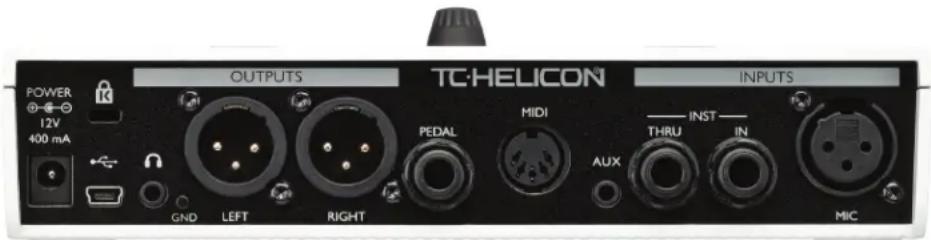
USB - Connectez à votre ordinateur à l'aide du cable USB inclus. Utilisez le logiciel VoiceSupport pour gérer les presets et mettre à jour le firmware. www.tc-helicon.com/products/voicesupport
Phones - Sortie casque.
Left+Right - Sorties principales XLR pour connexion à votre sono ou interface audio. Utilisez toujours des câbles symétriques pour éviter les bruits parasites.
Switch3 In - Utilisez un câble jack TRS pour connecter le pédalier Switch-3 et contrôler le looping. Vous aurez accès au looping sans devoir appuyer simultanément sur les interrupteurs HAUT/BAS.
Aux In - Utilisez un cable mini-jack 1/8" pour connecter toute source musicale. Lorsqu'une entrée est détectée, VoiceLive Play analyse la musique pour déterminer la tonalité du morceau.
MIDI In - Connectez un cable MIDI de votre clavier ou ordinateur pour envoyer les notes jouées et piloter les effets d'Harmonies/Hardtune. Certains CC sont aussi disponibles. (voir Setup -MIDI pour plus d'info)
Inst IN/THRU - Connectez une guitare ou un clavier (audio, pas MIDI) sur IN. Pour passer le signal vers un ampli et bypasser les effets guitare internes, connectez un cable jack 1/4" à la sortie THRU.
Mic In - Branchez votre micro dynamique, à condensateur ou MP-75 à cette entrée. Rappelez-vous de régler le type de micro et son niveau, comme décrit dans le guide rapide.
Les bases
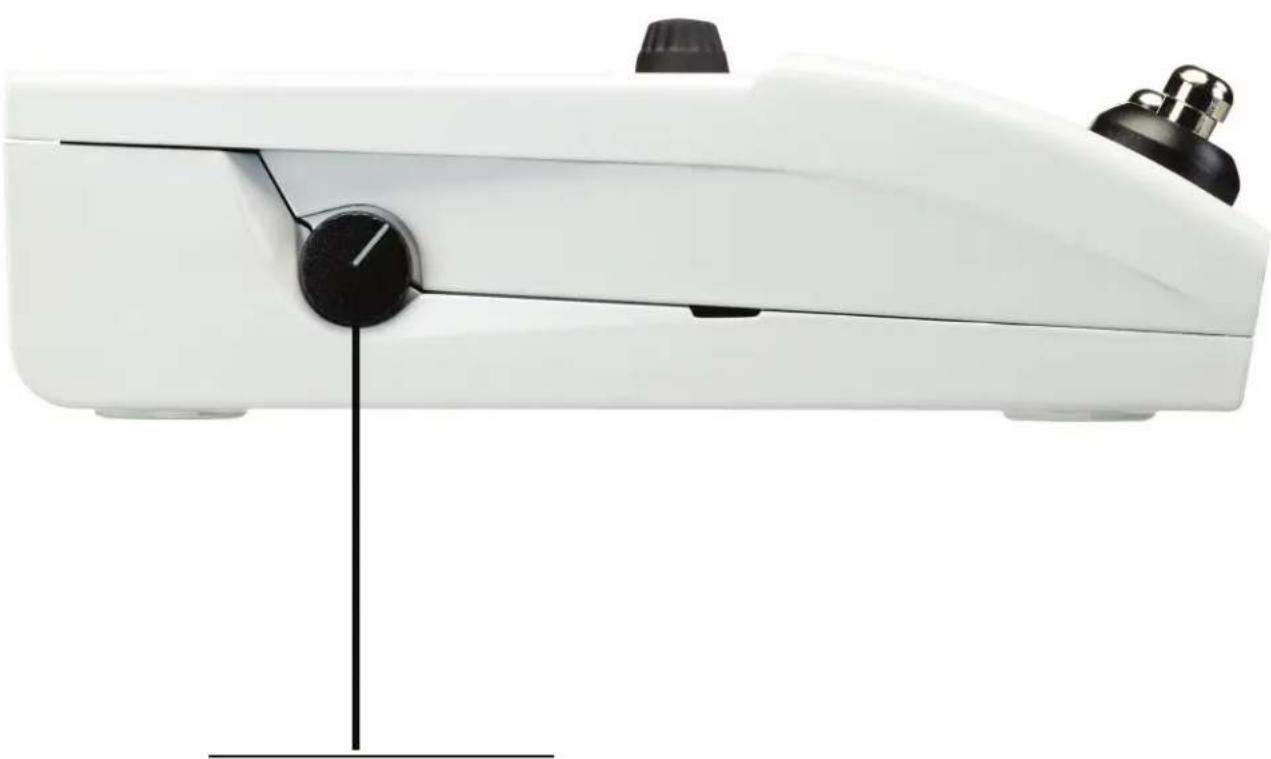
Une fois que votre microphone est branché et que son type est choisi (page 12, Dynamic, Condenser, MP-75), utilisez le bouton Mic gain pour régler le niveau d'entrée de votre microphone.
Tout en augmentant le niveau, contrôlez la LED sur la face avant du VoiceLive Play GTX. Elle doit s'allumer en vert. Elle peut parfois virer au jaune, mais ne devrait jamais être rouge. Si elle devient rouge, réduisez le niveau. Le rouge indique que l'entrée distort et que vous avez du coffre!
text_image
TC·HELICON® VOICELIVE play GTX HARMONY & EFFECTS FOR SINGERS POF FAV GENRE SETUP EFFECTS GEDDIT STARTED 27 FAVORITE PRACTICE MIXAfficheurLCD
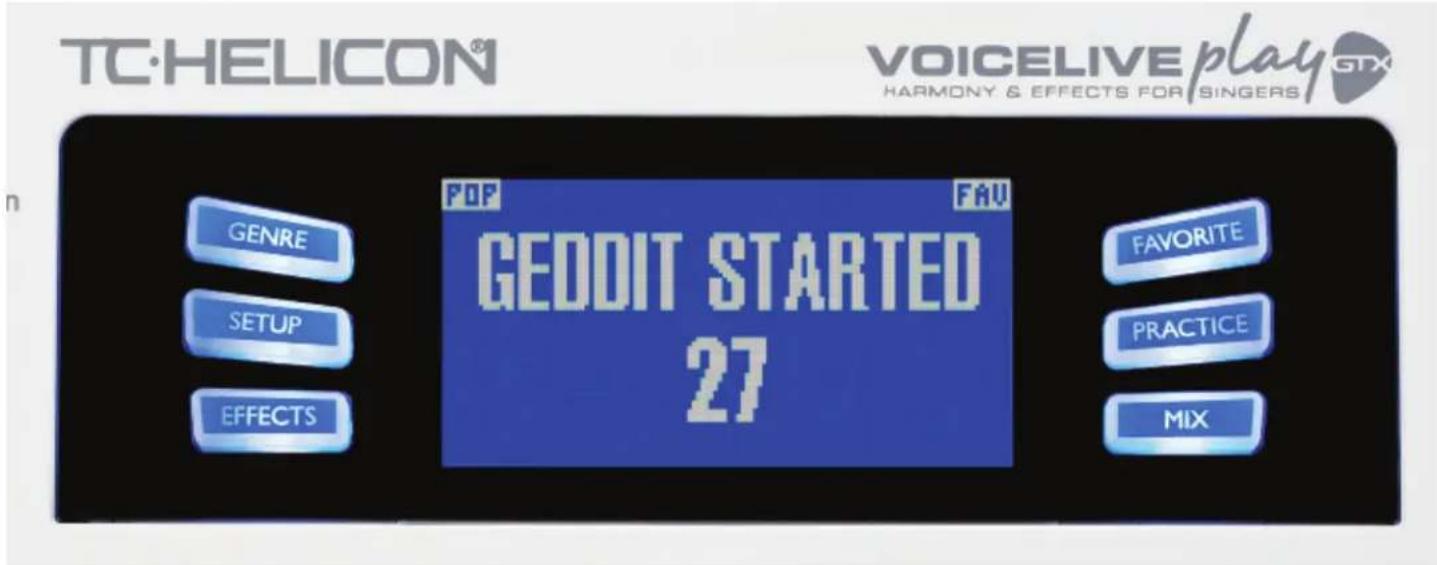
I. Nom du preset (Geddit Started)
2. Numéro du preset(27)
3. FAV – Apparaît si le preset actif est marqué comme favori.
4. NP – S'allume lorsque la fonction Natural Play key/scale est traitée par le système.
5. LOOP – Apparaît lorsque une loop joue en fond.
6. GENRE – Affiche le nom du genre sélectionné dans l'écran genre. N'est pas affiché lorsque le genre est réglé sur ALL
*Qu'est ce que Natural Play?
C'est la "magie vaudoue" qui s'effectue à l'intérieur de VoiveLive Play GTX pour déterminer la tonalité de votre musique. Si vous connectez une guitare ou un clavier à l'entrée INST In, NaturalPlay recherchera d'abord la tonalité sur cette entrée. A défaut il écoutera l'entrée MIDI. Finalement les entrées Aux et RoomSense seront contrôlées.
Dès que le GTX a “entendu” une tonalité sur l’une des entrées, il règle cette tonalité “à la volée”. NP n’est indiqué que si un changement de tonalité est détecté, aussi ne paniquez pas si vous ne le voyez pas tout le temps.
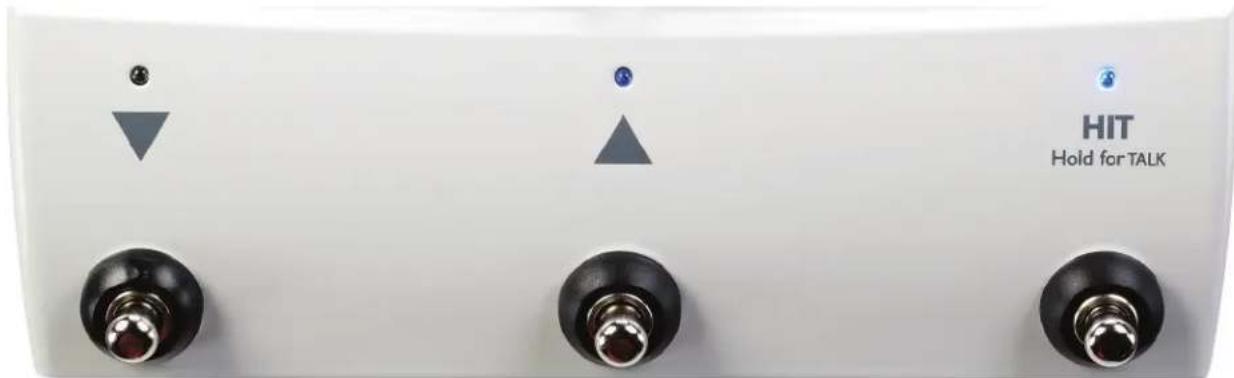
Interrupteurs au pied et mode opératoire
I. Les interrupteurs flèches HAUT/BAS font défiler les presets. Appuyez une seule fois pour un changement au preset suivant ou précédent, Maintenez enfoncé pour un défilement rapide
-
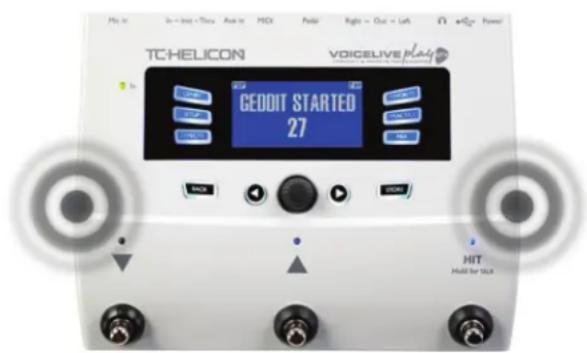
HIT/TALK – En mode d'opération normal, cet interrupteur agit comme un bouton HIT. Lorsqu'il est activé, un ou plusieurs effets sont ajoutés au preset actif. Cette fonction est parfaite pour ajouter des effets tels que des harmonies sur le refrain d'une chanson, ou même sur une seule phrase ou un mot.
-
Si vous maintenez l'interrupteur HIT/TALK enfoncé, le VoiceLive Play GTX passe en mode TALK. Tous les effets sont coupés et le signal du micro passe directement vers la sortie. Si vous avez une guitare branchée à l'entrée INST IN, et entrez en mode TALK/TUNER, vous activez l'accordeur Guitare. La sortie de la guitare est coupée pour permettre l'accordage, mais la voix directe passe toujours vers la sortie, vous permettant de continuer d'amuser la foule tout en vous accordant.
-
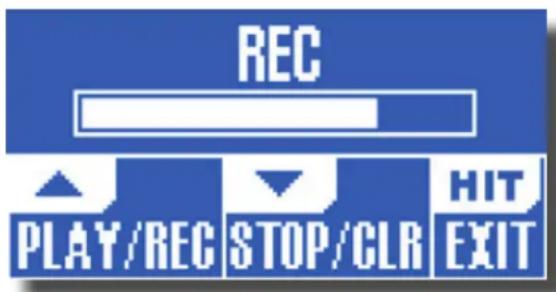
Pour entrer en mode LOOP, Maintenez simultanément enfoncés les interrupteurs HAUT et BAS. En mode LOOP, l'interrupteur BAS contrôle les fonctions REC/PLAY/OVERDUB, le HAUT contrôle les fonctions STOP/CLEAR et l'interrupteur HIT permet de sortir du mode LOOP. Vous pouvez sortir du mode LOOP pendant qu'une loop joue encore. Cela signifie que vous pouvez choisir un nouveau son pour la voix et ré-entrer en mode LOOP pour ajouter un nouveau passage à la loop. Maintenez enfoncé l'interrupteur BAS après avoir effectué un OVERDUB pour l'annuler (UNDO).
*Le mode LOOP est le mode par défaut lorsque HAUT et BAS sont enfoncés simultanément. Alternativement, vous pouvez réglez l'action sur la fonction KEY/SCALE, à la page 5 du SETUP, sous UP/DN, comme décrit ci-dessous.
-
Pour accéder au TAP TEMPO, maintenez les interrupteurs HAUT et HIT simultanément enfoncés. Dès que vous voyez le tempo sur l'afficheur LCD, tapez l'interrupteur HIT au tempo de la chanson. Lorsque vous avez terminé, arrêtez de taper et l'afficheur reviendra sur l'écran des presets. Et Voilà!
-
Pour sélectionner la tonalité KEY/SCALE à utiliser avec les effets d'harmonies et de Hardtune, maintenez HAUT et BAS enfoncés. Pour sauvegarder votre tonalité, appuyez sur EXIT.
*Si vous ne connaissez pas la tonalité de votre chanson, essayez le dernier accord pour KEY et Major 2 comme SCALE. C'est souvent correct, spécialement dans la musique populaire.

text_image
BACK STOREBouton de Contrôle et touches flèches
Le bouton de contrôle sert à changer de preset ou de réglages dans les modes Edit, System ou autres menus. Les touches flèches fonctionnent de manière similaire, permettant de changer de preset, style, genre etc..
Back
Permet de sortir du mode ou menu actif.
Store
Lorsque vous avez modifié un preset, appuyez simplement sur STORE. Une première pression affichera la fenêtre nom/emplacement, qui vous permet de renommer et/ou de relocaliser le preset. En pres- sant STORE de nouveau, vous sauvegardez le preset avec son nouveau nom ou à son nouvel emplace- ment.
Pour changer le nom d'un preset, appuyez sur STORE une fois, puis utilisez la touche bleue de gauche pour modifier les lettres/nombres. Appuyez sur STORE à nouveau pour compléter le processus.
Pour sauvegarder le preset dans un emplacement différent, appuyez sur STORE une fois, puis appuyez sur la touche bleue de gauche, et utilisez le bouton de contrôle pour sélectionner le numéro d'emplacement mémoire de preset. Appuyez sur STORE à nouveau pour compléter l'opération.
Si vous changez d'avis et ne désirez pas sauvegarder les changements, appuyez simplement sur BACK.
*Les Touches "Souples" et leurs fonctions sont décrites en détails à la page suivante.
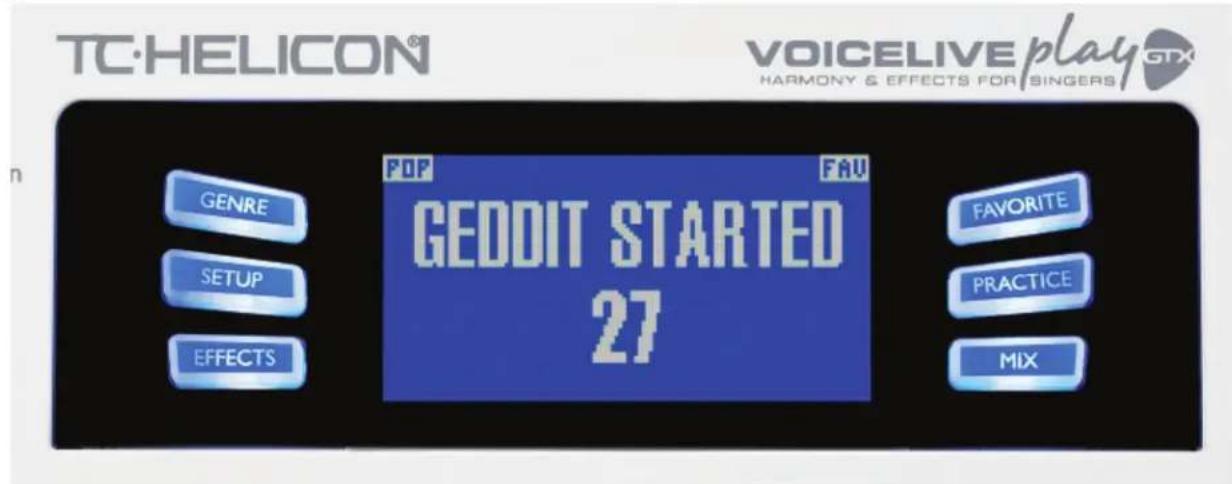
Six (6) touches “souples” sont disposées par trois (3) de chaque côté de l’écran LCD. Chaque touche dépend du contexte, cela signifie que lorsque sa fonction est disponible, elle est illuminée par une LED bleue ou blanche. Lorsque aucune fonction n’est disponible, la touche est éteinte. en mode LED BLANCHE, le texte sur la touche indique son action. En mode LED BLEUE, le bouton sélectionne le segment de l’afficheur LCD qui lui est adjacent. Chaque menu n’utilise pas forcément les six (6) touches.
text_image
TC·HELICON® VOICELIVE play GTX HARMONY & EFFECTS FOR SINGERS PDP FAV GENRE SETUP EFFECTS GEDDIT STARTED 27 FAVORITE PRACTICE MIXGenre
Trie les presets par catégorie, allant du genre musical au type d'effet. Lorsque le menu GENRE est activé, utilisez le bouton de contrôle pour naviguer dans les options disponibles. Appuyez sur BACK pour retourner à la fenêtre principale, où vous pouvez voir les presets appartenant au GENRE que vous avez sélectionné. Les presets peuvent être associés à plusieurs genres.
Favorite
La touche “Favorite” marque le preset actif comme “FAV”. Lorsque il est allumé, FAV est visible dans le coin supérieur droit du LCD, comme montré ci-dessus.
Si vous marquez un ou plusieurs presets comme favoris "FAV", vous pouvez voir une liste de ces seuls presets en choisissant FAV à partir de l'écran GENRE. Si aucun preset n'est estampillé FAV, le genre FAV n'apparait pas dans les options de GENRE.
*L'utilisation de Fav est pratique pour faire une liste de set ou un groupe pour vos presets personnalisés, ainsi vous pouvez les retrouver rapidement.
Lorsque cette touche est enfoncée, le VoiceLive Play entre dans le menu SETUP, qui comprends 6 pages et contrôle les fonctions générales de l'unité:
Mic Type – Sélectionne le type de microphone.
Il y a 4 réglages:
I. DYNAMIC MIC – Pour micros dynamiques (tels qu'un SM-58 ou OM5)
2. CONDENSER MIC – Pour micros à condensateurs (comme un Beta 87A)
3. MP-75 MIC - Pour utilisation avec notre microphone MP-75, qui comprend un interrupteur capable de contrôler diverses fonctions de votre VoiceLive Play telles que HIT ou LOOP.
*Mic Control est réglé par défaut sur HIT lorsque MP-75 est sélectionné.
- USB – Un signal audio numérique peut être passé vers le VoiceLive Play GTXvia le port USB. Vous pouvez sélectionner USB Left ou USB Right, permettant d'envoyer une voix en mono à partir d'un ordinateur.
Room Sense – Contrôle la manière dont les deux microphones intégrés RoomSense fonctionnent. 3 réglages sont disponibles:
I. AMBIENT – RoomSense utilise les micros intégrés et passe ce signal vers la sortie casque. Le contrôle du niveau Roomsense se trouve dans la section MIX. Pour éviter tout effet de feed back, la sortie Roomsense ne passe que vers la sortie casque et non vers la sortie XLR.
*Essayez d'utiliser le réglage AMBIENT avec un micro pour la voix pour capter un instrument tel qu'une guitare acoustique ou un piano, et mixez le avec votre voix. Vous pouvez aussi mixer une partie du signal AMBIENT dans un retour in-ear pour restituer les sons de la salle avec votre son de micro direct.
2. AMBIENT/AUTO – Non seulement les sons de RoomSense sont envoyés sur la sortie casque, mais également les micros intégrés RoomSense vont capter les informations musicales ambiantes (cela fonctionne avec un simple instrument ou même le groupe complet!) et déterminer la tonalité KEY/SCALE pour les effets d'harmonies et de hardtune.
3. VOICE – Les micros RoomSense sont utilisés pour capter la voix principale. Cette option n'est disponible que pour la sortie casque.
text_image
TC-HELICON CEDDIT STARTED 27 VOICELIVE PLAY HIT HOLD FOR SLUXGuitar – Ajuste le gain d'entrée de la guitare.
Les guitares ont des niveaux de sortie différents, en fonction de leur micros et électronique. Utilisez ce réglage pour vous assurer que le niveau d'entrée de votre guitare n'est ni trop haut, ni trop bas. (les Strats tendent à être moins fortes que les Les Paul)
Sans chanter dans votre micro, jouez de la guitare aussi fort que vous le feriez aux moments les plus intenses. Faites la vraiment sonner (assurez vous que le volume sur la guitare est au max). Augmentez le niveau Guitar jusqu'à ce que la LED "IN" passe au rouge, puis diminuez le niveau de 3-4dB. Ceci vous garantira d'avoir assez de signal pour alimenter le processeur de simulation d'ampli.
Mic Control – Règle l'action associée à l'interrupteur du micro.
4 réglages sont disponibles:
I. HIT – L'interrupteur contrôle HIT dans tous les presets où la fonction HIT est assignée.
2. HIT + TALK - En appuyant sur l'interrupteur, vous activez la function HIT. En le maintenant enfoncé, le modeTALK est activé ce qui bypasses tous les effets. Appuyez de nouveau pour sortir du mode TALK.
3. PRESET UP – Permet de faire défiler les presets en progression croissante.
4. LOOP – Active ou inactive les commandes RECORD/PLAY/O-DUB de la fonction Loop.
Tone Style – Applique différents réglages adaptatifs de l'égalisation, de la compression et du Gate.
Le choix est disponible parmi les 9 styles suivants:
I. OFF – Aucun style Tone n'est appliqué.
2. NORMAL – Un peu de grave, de médiums et "d'air" en égalisation, une compression légère et un gate réduit (lorsque le niveau d'entrée est assez bas, l'entrée est coupée) sont appliqués au signal.
3. LESS BRIGHT – EQ. Similaire à Normal, mais avec moins d'accent sur les aigües.
4. NORM+WARMTH – Similaire à Normal, avec une légère bosse dans les médiums pour ajouter un peu de chaleur à la voix.
5. MORE COMP – Utilise les réglages de Normal pour l'EQ et le Gate, mais applique une compression plus agressive. C'est un bon réglage si votre voix a une dynamique importante et si vous voulez garder les niveaux sous contrôle.
6. NORM NO GATE – Supprime le Gate du réglage normal. Cela signifie que même sur des niveaux d'entrée faibles, le micro est actif.
7. LESS BRIGHT NG – Identique à Less Bright, mais sans le Noise Gate.
8. WARMTH NG – Identique à Norm+Warmth, mais sans le Noise Gate.
9. MORE COMP NG – Identique à More Comp, mais sans le Noise Gate.
Pitch Cor Amt
Pitch Correction Amount vous permet de contrôler la quantité de Correction d'intonation auto-chromatique appliquée à tout signal venant du microphone. Pour un son naturel, nous pensons que 50% ou moins est un bon point de départ. Si vous avez des difficultés à atteindre les notes avec précisions, ou désirez un son "Auto-Tune" sur votre voix, essayez des réglages proches de 100%.
*Si la correction d'intonation auto-chromatique est un effet nouveau pour vous, vous trouverez probablement que le son que vous entendez avec la correction active semble doublé. Ceci est dû au fait que vous entendez le signal corrigé du VoiceLive Play GTX en même temps que votre propre voix par résonance dans votre crâne. Les deux sons varient légèrement et peuvent être interprétées comme un doublage. Ceci est parfaitement normal, et nécessite un peu d'accoutumance. L'auditoire n'entendra pas ce doublage.
Output – Règle la manière dont VoiceLive Play GTX envoie le signal sur ses sorties XLR
3 réglages sont possibles:
I. STEREO – Les sorties XLR recoivent un mix stéréo de toutes les voix, guitare et autres entrées.
2. MONO – Un signal MONO avec le mix complet sort sur LEFT et la voix directe sur la sortie RIGHT. Les effets de TONE et de Pitch Cor Amt sont aussi appliqués à la sortie RIGHT s'ils sont activés dans le menu Setup.
3. DUAL MONO – Toutes les voix et effets sont envoyés sur la sortie LEFT et les signaux guitare, Aux ou numériques sont envoyés sur la sortie RIGHT. Les loops passent en stéréo.
text_image
OUTPUTS TC-HELICON INPUTS POWER 12V 400 mA GND LEFT RIGHT MEDI MIDI INST THRU IN AUX MICVocal Cancel – Essaye d'éliminer les voix d'un morceau de musique.
Il y a deux réglages:
I. OFF – Aucun traitement n'est appliqué sur le signal entrant en Aux.
2. ON – Le traitement essaye d'éliminer la voix lead d'une chanson. Ce traitement peut créer un style de Karaoké pour la musique et vous permet de chanter par dessus, tout en fournissant les informations de tonalité pour générer des harmonies. Le résultat du traitement peut beaucoup varier d'une chanson à l'autre, car cela dépend de la manière dont la chanson origine a été mixée.
Lead Mute – Coupe la voix lead et ne fournit ques les signaux traités en sortie.
Deux réglages sont possibles:
I. OFF – La voix lead est envoyé dans le mix principal
2. ON – La voix lead est supprimée du mix principal.
Setup - Output suite.
USB Out Level - Contrôle le niveau de la sortie USB. Si l'unité connectée sature à l'entrée, essayez de baisser ce réglage.
Headphone Lim- La sortie casque comprends un limiteur qui assure une protection contre les sautes de volumes, les pics, les micros qui tombent, les fans qui hurlent etc. 0 dB est la valeur par défaut, mais vous pouvez le régler plus bas si vous voulez une protection accrue.
Les dommages causés à l'ouïe peuvent survenir très rapidement à hauts volumes, aussi faites très attention lorsque vous utilisez des casques ou écoutes in-ear!
LCD Contrast – Contrôle le contraste de l'écran LCD. Suivant la lumière ambiante de la salle, des réglages différents peuvent avoir plus ou moins d'effet.
UP/DN Function – Règle l'action résultant de l'enfoncement simultané des interrupteurs UP/DN (Haut/Bas).
I. LOOPING – Entre en mode LOOP.
2. SET KEY – Entre en mode KEY/SCALE.
Lead Dly – Retarde légèrement la voix à l'entrée pour compenser la latence introduite par les effets produits par le système. Ce retard du signal permet aux voix en sortie, comme les harmonies, d'être parfaitement synchronisées avec la voix lead.
Il y a 3 réglages possibles:
I. OFF – Aucune compensation de délai n'est utilisée.
2. VOICE SYNC – La voix lead est retardée d'un temps égal au maximum de latence produit par le système lorsque tous les effets sont actifs.
3. AUTO – La voix Lead est retardée d'un temps égal à la latence produite uniquement par les blocs d'effets actifs. Plus vous utilisez d'effets, plus la compensation de latence augmentera.
Tune Reference – Référence d'accordage: Par défaut 440 Hz. Peut être changée par incréments de 0,5 Hz.
Pitch Pipe Level – Contrôle le niveau du diapason sur l'écran Practice.
Aux in Type – Exécute des calculs magiques pour rendre les harmonies plus précises.
2 réglages existent:
I. LIVE – Utilisez ce réglage lorsque vous jouez sur scène ou si vous voulez traiter une voix enregistrée et que l'entrée Aux fournit les pistes instrumentales guides.
2. TRACKS – Utilisez ce réglage quand vous chantez avec de la musique pré-enregistrée, comme un lecteur mp3
Global Key – Règle globalement la tonalité qui sert à la génération des harmonies et/ou à la correction d'intonation.
Deux réglages sont possibles:
I. OFF – La tonalité peut être réglée par preset, en l'entrant directement, par l'instrument (guitare, clavier), via Natural Play, Roomsense MIDI ou Aux.
2. ON – Lorsque une tonalité est choisie sur un preset, cette tonalité demeure la même lorsque le preset est changé.
Global Tempo – Régle globalement l'application du tap tempo.
Deux réglages sont possibles:
I. OFF – Le tap tempo réglé dans les presets change d'un preset à l'autre.
2. ON – Le tap tempo réglé dans un preset demeurera le même lorsque le preset est changé.
Global Guitar FX – Contrôle la manière dont les effets guitares sont appliqués aux presets.
Deux réglages sont possibles:
I. OFF – Les effets guitares sont réglés par preset.
2. ON – L'effet guitare réglé sur un preset sera maintenu au changement de preset. Ce réglage est spécialement utile pour le guitariste acoustique lorsqu'il trouve un effet qu'il apprécie et qu'il désire conserver pour toutes ses chansons.
Guitar Gate – Règle le seuil du gate pour l'entrée guitare.
Les guitares comportent une quantité variable de bruits inhérents à leur signal. Parfois il est souhaitable de régler un gate pour “couper” la guitare lorsque le signal est très bas. Nous avons réglé le seuil par défaut assez bas, mais vous pouvez le relever pour aller avec votre style. Le fait d’avoir un seuil plus haut peut être efficace lorsqu’on joue des accords rapides entrecoupés de blancs.
Input – Détermine la source utilisée pour l'enregistrement de la boucle.
Cinq réglages sont disponibles:
I. LEAD + GUITAR – Toutes les voix et la guitare sont enregistrées sur la loop.
2. GUITAR – Seul le son entré sur INST IN est enregistré sur la loop.
3. LEAD – Seul le son provenant de MIC IN est enregistré sur la loop.
4. AUX - Seul le son provenant de l'entrée Aux est enregistré sur la loop.
5. ALL - Tout ce que vous entendez va sur le looper.
Undo – Active ou inactive la fonction Undo de Loop.
Deux réglages sont disponibles:
I. ON – Undo est actif et peut être utilisé pour annuler les derniers changements effectués sur la loop. Undo est habituellement utilisé si vous n'êtes pas satisfait du dernier passage ajouté à la loop et vous voulez ré-essayer. La durée de la loop est de 15 secondes.
2. OFF – Inactive Undo, ce qui libère de la mémoire pour plus de looping. Le temps d'enregistrement est alors doublé à 30 secondes.
Loop Feedback – Contrôle la quantité de feedback d'enregistrement de loop.
Lorsque on enregistre une loop avec plusieurs passages (ou parties), le signal de la première loop est ajouté à la suivante, et ainsi de suite. Si tous les passages étaient rejoués à 100% de leur volume, la loop sur laquelle vous travaillez deviendrait de plus en plus forte, et plus FORTE, jusqu'à ce qu'elle sature la sortie de la machine.
Le contrôle de Loop feedback a pour but d'éviter cette augmentation de volume. Lorsque vous enregistrez un nouveau passage à la loop existante, elle est enregistrée à 100% de volume, mais la loop existante est mélangée avec elle au niveau réglé par Loop feedback.
Le mode de calcul est le suivant: Input + (Loop x LoopFeedback) = Loop Output. Par exemple, Input + (Loop x 90%) = Output (Attention! maths compliquées!)
Un réglage de 90% fonctionne plutôt bien, mais vous pouvez trouver un réglage différent qui fonctionne mieux pour vous.
MIDI Chan – Règle le canal MIDI sur lequel le VoiceLive Play GTX reçoit les informations sur les notes.
Assurez vous que votre contrôleur (Clavier, Ordinateur etc.) est réglé sur le même canal MIDI que le VoiceLive Play GTX.
CC Chan – Régle le canal MIDI sur lequel le voiceLive Play GTX lit les informations sur les CC.
Assurez vous que votre contrôleur est réglé sur le même canal que le GTX.
Les CC MIDI disponibles sont les suivants:
Changement de patch - General
Réglage de Key - 30
Réglage de Scale - 31
HIT On/Off - 28 (0-63/64-127 pour commuter)
TALK On/Off - 114 (0-63/64-127 pour commuter)
Split Dir – Utilise une région définie du clavier pour la détection des notes.
Deux réglages sont possibles:
I. Above – Les notes jouées au dessus de la note “Splitnote” sont utilisées.
- Below – Les notes jouées en dessous de la note “Splitnote” sont utilisées.
Filter – Ignore certaines informations spécifiques, en fonction du réglage.
Quatre réglages sont disponibles:
I. None – Toutes les données MIDI utiles sont traitées.
-
Prgchange - Ignore les messages Program Change reçus.
-
Sysex - Ignore les données Sysex. Cela peut aussi bloquer les mises à jour de firmware non voulues.
-
PC+Sysex - Ignore les données Sysex et Program Change.
Transpose – Transpose toutes les notes reçues
La transposition est limitée à quatre (4) octaves dans les deux directions.
Splitnote – Règle la note de séparation pour les paramètres Above/below
Sysex ID – Identifie le VoiceLive Play GTX lorsqu'une mise à jour du système a lieu.
Si vous n'utilisez pas VoiceSupport, assurez vous que le programme que vous utilisez pour transférer des données Sysex est réglé sur la même ID que le GTX.
PBRange - Régle la Plage du Pitch Bend en demi-tons. La valeur maximum est 12 (Octave)
MIDI Control - Permet à l'unité de répondre aux messages MIDI control.
Trois réglages sont disponibles:
I. Merge - Reçoit les messages de contrôles sur les ports MIDI et l'USB.
2. MIDI - Reçoit les messages de contrôle uniquement sur le port MIDI.
3. USB - Reçoit les messages de contrôle uniquement sur le port USB.
*Si vous essayez de le connecter à VoiceSupport, Merge ou USB doit être sélectionné pour activer la communication avec votre ordinateur.
Lorsque la touche Effect est enfoncée, le VoiceLive Play GTX entre dans le menu Effects, qui comprend 8 pages et contrôle les blocs d'effet.
Un paramètre est commun à toutes les pages d'effets.
Control – Active ou inactive l'effet.
Trois réglages sont possibles:
I. OFF – Le bloc d'effet est inactif. Aucun traitement n'est effectué.
2. ON - Le bloc d'effet est actif et traite le signal en fonction du style sélectionné.
3. HIT – L'effet est assigné à l'interrupteur HIT du VoiceLive Play, ou à celui du micro phone MP-75 (Voir Section I – SETUP pour activation de la fonction Mic Control).
*HIT ne s'applique pas aux effets guitare. Si vous voulez changer d'effet guitare en cours de chanson, Nous vous suggérons de créer de multiples presets avec les sons désirés.
Les blocs d'effets du VoiceLive Play GTX sont les suivants:

μMod

Echo & Delay

Reverb

Harmony

Double

Transducer

HardTune & Correction

Tone
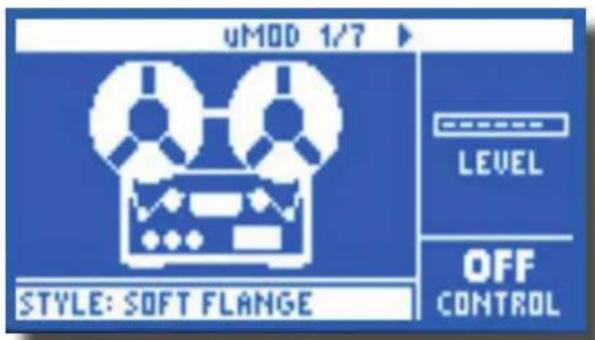
▶ μMod (Micro Mod)
Il contient des effets de modulation du signal tels que Flanger, Phaser, Pan, Rotary. Deux paramètres sont disponibles :
Level – Contrôle le niveau général de l'effet μMod. Appuyez sur la touche médiane de droite pour sélectionner ce paramètre, et utilisez le bouton de contrôle pour ajuster le niveau. 0 dB est le volume maximum pour l'effet.
Style — Sélectionne le menu style en appuyant sur la touche inférieure gauche et en utilisant le bouton de contrôle pour changer de style.
Vous pouvez choisir parmi 24 styles:
I. MICROMOD CLONE
2. MICROMOD WIDER
3. THICKEN
4. LIGHT CHORUS
5. MEDIUM CHORUS
6. WIDE CHORUS
7. MONO CHORUS
8. FAST ROTOR
9. FLANGER
10. FLANGE FEEDBACK
II. FLANGE NEGATIVE
12. MONO FLANGE
13. SOFT FLANGE
14. PANNER
15. TUBE
16. UPTUBE
17. DOWN TUBE
18. DOWN & UP TUBE
19. RISE AND FALL
20. OTTAWA WIDE
21. CYLON MONO
22. CYLON STEREO
23. ALIEN VOICEOVER
24. UNDERWATER
text_image
uMOD 1/7 LEVEL OFF CONTROL STYLE: SOFT FLANGE▶ Delay
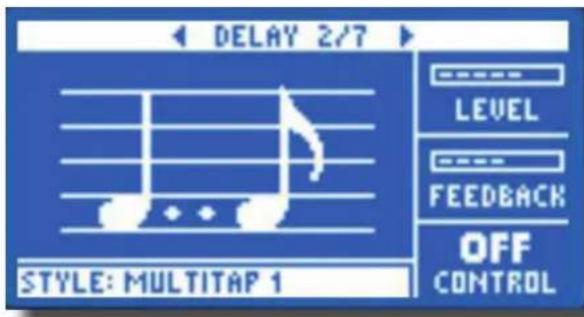
Contient les effets de délai qui répètent le signal en entrée, en se basant sur le style et le tempo actif.
Deux paramètres sont disponibles :
Feedback — Contrôle la quantité de signal retardé qui sera réinjectée dans l'effet. Une valeur élevée augmente le nombre de répétitions.
Style — Sélectionne le menu style en appuyant sur la touche inférieure gauche. C'est la seule qui est allumée sur le coté gauche de l'afficheur LCD.
Vous pouvez choisir parmi 18 styles:
I. QUARTER
-
EIGHTH
-
TRIPLET
-
DOTTED
-
LONGDOT
-
LONGTRIP
-
SIXTEENTH
-
PINGPONG I
-
PINGPONG 2
-
PINGPONG 3
II. MULTITAP I
-
MULTITAP 2
-
MULTITAP 3
-
MULTITAP 4
-
MULTITAP 5
-
MULTITAP 6
-
CLASSICSLAP
-
SINGLESLAP
text_image
DELAY 2/7 LEVEL FEEDBACK OFF CONTROL STYLE: MULTITAP 1Advanced - Pour entrer dans le menu avancé, maintenez enfoncé n'importe quelle touche allumée en BLEU. Pour sortir du menu avancé, appuyez sur BACK.
Filter Style - Ajoute des filtres pour simuler différents types de sons ou de machines de délais. Vous pouvez choisir parmi 13 styles:
I. Digital
- Tape
Effets - Delay suite.
*Certains styles sont constants, ce qui veux dire que le son en entrée (tel que megaphone) et toutes ses répétitions (delay taps) auront le même son. Certains sont « cumulatifs », tels que « Analog » Pour lequel le traitement est appliqué sur la boucle de feedback, et change le son du délai dans la durée. Expérimentez les styles pour trouver le son qui marche le mieux pour vous.
Tempo - Vous pouvez entrer le tempo manuellement ici. Les réglages sont sauvegardés par preset mais sont remplacés (mais non effacés) si Global Tempo est sur ON.
▶ Reverb
Crée de “l’espace” autour de votre voix. Essentiellement, il place votre voix directe dans un espace simulé, petit ou grand, pour donner unne sensation de profondeur et de distance.
3 paramètres sont disponibles:
Level - Contrôle le niveau général de l'effet de réverbe. Appuyez la touche médiane-droite pour sélectionner ce paramètre et utilisez le bouton de contrôle pour ajuster le niveau. 0 dB est le volume maximum pour l'effet.
Decay – Détermine la durée nécessaire à la Réverbe pour disparaître. Les valeurs plus longues sonnent généralement comme des espaces plus vastes, alors qu'un temps plus court simule des espaces réduits. Chaque preset a son propre temps de déclin, mais vous pouvez le changer.
Style – Détermine la taille de l'espace simulé et aussi le type de matériaux utilisés pour créer la simulation.
Vous pouvez choisir parmi 28 styles:
I. SMOOTH PLATE
2. REFLECTION PLATE
3. THIN PLATE
4. BRIGHT PLATE
5. REAL PLATE
6. REAL PLATE LONG
7. JAZZ PLATE
8. QUICK PLATE
-
SOFT HALL
-
AMSTERDAM HALL
II. BROADWAY HALL
Crée des harmonies pour accompagner votre voix lead, en utilisant une ou plusieurs voix
Level – Contrôle le niveau général des harmonies. Appuyez sur la touche supérieure droite pour sélectionner ce paramètre et utilisez le bouton de contrôle pour ajuster le niveau. 0 dB est le volume maximum pour l'effet.
Key – Le réglage le plus important pour toute génération d'harmonies est la tonalité. Réglez la correctement et cela sonne de manière incroyable.... Incorrectement réglée elles sonneront bien mal.
Deux modes Key sont possibles:
I. Auto – L'information sur la tonalité est tirée de l'entrée INST, MIDI, Aux ou RoomSense. La priorité entre les entrées est comme précédemment listé. Par exemple, si une guitare est branchée à l'entrée INST et il y a des pistes sur l'entrée Aux, le système tirera la tonalité de la guitare.
2. Key – Vous permet de choisir parmi les 12 notes fondamentales de la musique occidentale.
Style – Détermine le nombre de voix d'harmonies et la manière dont ces voix se placent par rapport à votre voix lead.
Vous pouvez choisir parmi 28 styles:
I. HIGH
2. HIGHER
3. LOW
4. LOWER
5. OCATVE UP
6. OCTAVE DOWN
7. HIGH & LOW
8. HIGH & HIGHER
9. HIGH & LOWER
10. HIGER &LOWER
II. HIGHER & LOW
12. LOWER & LOW
13. OCT DOWN & UP
14. OCT DOWN & HIGHER
15. OCT DOWN & HIGH
16. OCT DOWN & LOW
17. OCT DOWN & LOWER
18. OCT UP & HIGHER
19. OCT UP & HIGH
20. OCT UP & LOW
21. OCT UP & LOWER
22. +7 SEMITONES
23. -5 SEMITONES
- +7 & -5 SEMITONES
- +12 & +7 SEMITONES
- +12 & -5 SEMITONES
- -12 & +7 SEMITONES
- -12 & -5 SEMITONES
- NOTES
Advanced - Pour entrer dans le menu Avancé, maintenez enfoncée n'importe quelle touche allumée en bleu. Pour sortir du menu avancé, appuyez sur BACK.
Scale - Si Key (tonalté) est réglée manuellement (pas sur AUTO), le menu avancé permet d'entrer la gamme associée à la tonalité.
Vous pouvez choisir parmi 6 réglages:
I. MAJOR I
2. MAJOR 2
3. MAJOR 3
4. MINOR I
5. MINOR 2
6. MINOR 3
▶ Double
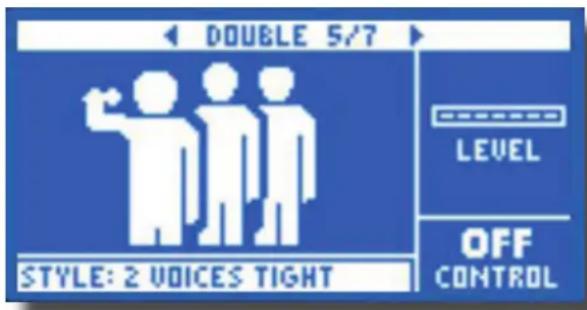
Crée la sensation que un ou plusieurs chanteurs sont à l'unisson, avec de légères différences de timing et de timbre pour chaque voix. Certains décrivent le doublage comme «thickening » (épaississant) pour la voix.
Deux paramètres sont disponibles :
Level - Contrôle le niveau général du Doublage. Appuyez sur la touche médiane de droite pour sélectionner ce paramètre et utilisez le bouton de contrôle pour ajuster le niveau. 0dB est le volume maximum pour l'effet.
Style – Détermine le nombre de voix et leur timing pour l'effet de doublage.
Vous pouvez choisir parmi 10 styles:
I. I VOICETIGHT
2. I VOICE LOOSE
3. 2 VOICES TIGHT
4. 2 VOICES LOOSE
5. SHOUT
6. I VOICE OCT UP
7. IVOICE OCT DOWN
8. 2 VOICES OCT UP
9. 2 VOICES OCT DOWN
10. OCT UP & OCT DOWN
text_image
DOUBLE 5/7 STYLE: 2 VOICES TIGHT LEVEL OFF CONTROL*« Tight » (serré) et « Loose » (lâche) décrivent le timing du doublage par rapport à la voix principale. « Loose » peut créer une impression d'effet plus ample.
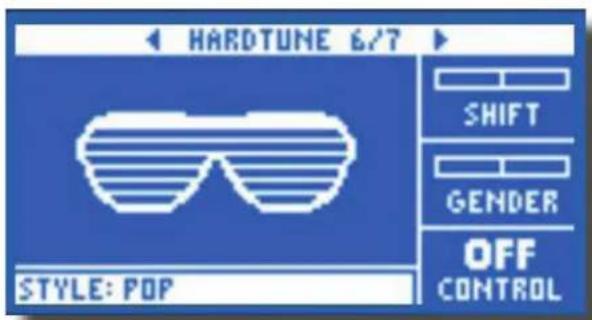
▶ Hardtune
Ah! L'effet de Hardtune ...Certains l'appellent l'effet "CHER" et d'autres "Auto-Tune". Peu importe comment vous le nommez, si vous recherchez ce son à l'intonation corrigée style radio-pop, c'est bien « L'Effet ».
3 paramètres sont disponibles :
Shift – Prend la note entrée que vous chantez et la transpose d'un demi-ton plus haut ou plus bas. Vous pouvez transposez dans chaque direction de 12 demi-tons, ce qui correspond à une octave.
Gender – Manipule le timbre de votre voix pour la faire sonner de nature plus masculine ou plus féminine. Des réglages extrêmes sonneront très peu naturels, mais cela pourrait aussi être l'effet que vous recherchez.
Style – Détermines la précision, la vitesse et l'agressivité de l'effet d'intonation
Vous pouvez choisir parmi 7 styles:
I. POP
- COUNTRY GLISS
text_image
HARDTUNE 6/7 SHIFT GENDER OFF CONTROL STYLE: POPTransducer
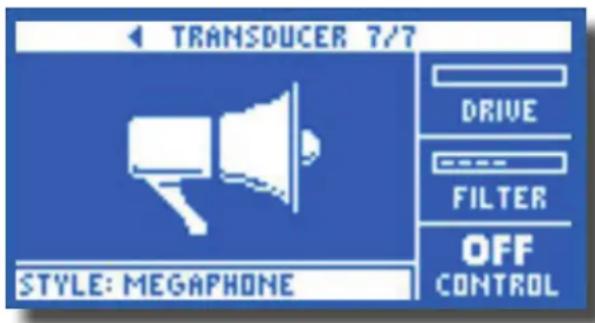
Contient des effets qui modifient le son en ajoutant divers modules de filtres et de saturation.
Trois paramètres sont disponibles:
Drive – Contrôle la quantité de saturation appliquée au signal. Une quantité élevée distord le signal et crée un effet de mégaphone.
Filter — Emploie un filtre qui change le son du transducteur pour être plus “fin” ou plus “trouble” suivant le preset. Les réglages de filtres plus « fins » donnent un son similaire à une radio ou un Walkie-Talkie.
Style - Sélectionne le menu style en appuyant sur la touche inférieure gauche. C'est la seule qui est allumée sur le côté gauche de l'afficheur LCD.
Vous pouvez choisir parmi 8 styles:
I. MEGAPHONE
2. RADIO
3. ON THE PHONE
4. OVERDRIVE
5. BUZZ CUT
6. STACK
7. TWEED
8. COMBO
text_image
TRANSDUCER 7/7 DRIVE FILTER OFF CONTROL STYLE: MEGAPHONEAdvanced - Pour entrer en mode avancé, maintenez enfoncée n'importe quelle touche allumée en bleu.
Routing - Applique le son de Transducer à l'audio sélectionné.
2 réglages sont possibles:
I. OUTPUT - Applique l'effet à la voix lead et à toute voix dérivée de celle-ci, comme les harmonies ou doublages.
2. FX - Applique l'effet seulement aux voix dans un effet. Par exemple, si vous utilisez un Delay, il ne s'applique pas au "tap" initial, mais les taps résultats auront l'effet de transducer appliqué.
Gate Threshold - Les effets de transducteurs peuvent facilement créer du feedback avec une sono. Le bloc Transducteur dispose d'un gate indépendant qui peut être réglé pour prévenir le risque de feedback. Si vous relevez le seuil (threshold), l'effet n'interviendra qu'à partir d'un niveau d'entrée plus haut, ce qui permet d'éviter le feedback lorsque vous ne chantez pas.
Gain - Il contrôle le niveau général du Transducteur
▶ Guitar
Les effets guitare sont gérés de la même manière que les effets vocaux, avec quelques variantes. Les sons de guitares se sélectionnent par style et il existe un menu avancé pour un contrôle plus fin des paramètres. Les réglages sont sauvegardés par preset, sauf si Global Guitar est sur ON dans le menu Setup.
Lorsque vous sélectionnez un style de guitare et le modifiez, ces réglages seront perdus si vous changez à nouveau de style. Il vaux mieux sauvegarder le preset si vous avez modifié le style avec vos réglages personnels et que vous voulez les conserver. Les styles guitares d'usine ne peuvent pas être modifiés par l'utilisateur.
Si vous désirez appliquer à plusieurs presets un style de guitare particulier que vous avez modifié, nous vous suggérons de copier ce preset sur un nouvel emplacement, puis de modifier les effets vocaux à votre convenance.
Quatre paramètres sont disponibles pour les effets guitare.:
Amp - Sélectionnez le style d'ampli.
Vous pouvez choisir parmi II types d'amplis
I. ACOUSTIC
2. CLEAN
3. COMP (Compressé)
4. COMP ATK (Compressé avec une attaque plus grande)
5. BF COMBO (Black Face Combo)
6. BRIGHT
7. CRUNCH I
8. CRUNCH 2
9. CRUNCH 3
10. HONK
II. INSANE
Drive - Simule le contrôle du Drive que vous trouvez sur un ampli. Plus de Drive crée un son avec plus de distorsion.
Level - Réplique du contrôle de volume ou niveau d'un amplificateur. Cette commande peut augmenter ou diminuer le volume global de l'ampli sans ajouter de distorsion.
Cette commande est aussi utile pour avoir un niveau constant d'un preset à l'autre.
Style - Sélectionne les styles de guitare d'usine, qui incluent des réglages pour Amp Type, Drive, Level, Reverb, uMod et Delay.
Vous pouvez choisir parmi 41 styles:
Les styles précédés des lettres AC sont créés pour la guitare ACoustique)
I. MED CRUNCH
2. WIDE FLANGE DRI
3. MOD DELAY
4. AC ROOM + THICK
5. TEXAS HONK
6. CLEAN SPRING
7. LONG AMBIENCE
8. CLEAN AMP
9. CLEAN LONG VERB
10. CLEAN ROOM
II. CLEAN FLANGER
12. CLEAN ROTOR
13. CRUNCH VERB
14. TOUCH DRIVE
15. DARK DRIVE
16. 12 STRING
17. FLANGE DRIVE
18. 80's GLAM
19. MOD DLY PANNER
20. COMP TREMOLO
21. EDGE DRIVE
22. MOD DLY FX
23. COMP CHORUS
24. ROTOR DRIVE
25. ETHEREALITY
26. HONK SLAP
27. ROOMY HONK
28. METAL RECTIFIER
29. RECTO 2
30. METAL WIDE
31. INSANE FLANGER
32. OD CHORUS
33. AC HALL
Advanced Guitar - Vous pouvez accéder à ces réglages en maintenant enfoncée n'importe quelle touche avec LED Bleue allumée, lorsque vous êtes sur la page des effets guitare.
Trois pages de réglages avancés pour la guitare sont disponibles. Vous pouvez y ajuster les styles de uMod, Reverb et Delay,, les effets d'EQ, de Compression, le Tempo et le style de HP. Lorsque un effet de Reverb, Delay ou uMod est actif, le graphique de la page guitare changera pour montrer une image de pédale d'effet connectée à l'ampli.
Voici les réglages:
▶ Page I
μMod Style - Inclue des effets tels que Chorus, Flange, Rotor, etc. Les style disponibles sont identiques à ceux listés dans la section Effets - uMod.
μMod Level - Contrôle le niveau global de l'effet (OFF - 0dB)
Delay Style - Inclue des effets de répétition du signal de la guitare de manières variées. Les styles disponibles sont identiques à ceux listés dans la section Effets - Delay.
Delay Level - Contrôle le niveau global de l'effet. (OFF-0dB)
Reverb Style - la guitare dans une simulation d'espace physique.
Les styles disponibles sont identiques à ceux listés dans la section Effets - Reverb.
Reverb Level - Contrôle le niveau global de l'effet. (OFF-0dB)
*Ces effets sont indépendants des réglages pour la voix. Par exemple, vous pouvez utiliser un type de Delay sur la voix et un autre pour la guitare.
▶ Page 2
Treble - Contrôle la quantité de boost ou d'atténuation des hautes fréquences. Le point d'EQ et la largeur de bande (Q) changent en fonction des styles d'amplis pour refléter le fonctionnement dans le monde réel.
Bass - Contrôle la quantité de boost ou d'atténuation des basses fréquences. Le point d'EQ et la largeur de bande (Q) changent en fonction des styles d'amplis pour refléter le fonctionnement dans le monde réel.
Mid - Contrôle la quantité de boost ou d'atténuation des fréquences médiums.
Mid Freq- Contrôle la fréquence medium spécifiquement affectée par le paramètre Mid.
Comp Ratio - Contrôle le ratio de compression de tout signal à l'entrée guitare. Les ratios plus élevés affecteront le son de manière plus audible. (Ce qui pourrait être ce que vous recherchez).
Comp Thresh - Règle le niveau à partir duquel le compresseur commence à atténuer le signal. La combinaison des paramètres Threshold et ratio créent le son compressé, aussi essayez différentes valeurs pour chaque commande jusqu'à ce que vous trouviez quelque chose qui vous plaise.
▶ Page 3
μMod Speed - Règle la vitesse (en Hz ou Hertz) de tout effet de modulation.
Delay Feedback - Contrôle le nombre de “taps” de Delay que vous entendez. Les valeurs basses abrègent l’effet de délai (non le temps de délai entre les “taps”, mais sa durée), et les valeurs hautes font durer le Délai plus longtemps.
Speaker Rolloff - Règle la fréquence de coupure du filtre passe-bas (ou coupe-haut). Ce réglage est utile pour changer les réglages de tonalités globales des amplis.
Permet d'accéder au menu Mix, où divers niveau du VoiceLive Play GTX peuvent être ajustés. Les contrôles de mix affectent la sortie principale.
6 paramètres sont disponibles:
Harmony – Contrôle le niveau général de tous les effets de voix, tels que Doublage et harmonies.
Guitar Level - Ajuste le niveau de sortie de la guitare. Ce contrôle dépend aussi du niveau Guitar Input, réglé dans le menu Setup.
Out Level - Contrôle le niveau général de sortie du VoiceLive Play GTX.
Delay/Reverb - Change simultanément le niveau des effets de Delay et de Réverbe.
Headphone Level - Ajuste le volume dans le casque.
USB Level - Ajuste le niveau du signal USB en entrée.
Practice
L'écran “practice” vous donne des informations utiles sur votre justesse lorsque vous chantez. En fait, les écrans de stats fonctionnent en continu lorsque vous utilisez le VoiceLive Play GTX et vous donnent un compte rendu à la minute de la justesse de votre chant. Après quelques temps d'utilisation de cet outil de répétition, vous pouvez utiliser l’information donnée pour concentrer vos efforts à améliorer certaines parties de vos performances vocales.
L'écran practice comprends 6 éléments:
Range – Indique la note la plus haute et la plus basse chantées.
Longest – Indique la durée en seconde de votre plus longue note tenue.
Accuracy – Affichée sous forme de pourcentage (67%); Il indique la fréquence avec laquelle vous atteignez précisément une note. Une utilisation prolongée du VoiceLive Play sans réinitialisation des stats, vous donnera une représentation plus juste de votre précision.
Average – Indique en cents (1/100 de demi-ton) la moyenne des écarts de justesse de votre chant. Si votre moyenne indique plusieurs cents trop haut ou trop bas, cela indique qu'un grand nombre de vos notes sont trop hautes ou trop basses.
Problem Notes – Conserve une liste de ce que vous avez “manqué” le plus souvent. Il ya deux sections: une pour les notes trop hautes (#) et une pour les notes trop basses. La répétition des notes identifiées avec un piano ou un autre instrument peut vous aider à améliorer votre justesse lorsque vous chantez particulièrement ces notes.
Parfois les choses ne fonctionnent pas comme vous l'imaginez. Voici quelques éléments à surveiller:
Conseil de Looping
Dans le domaine du looping, la pratique est essentielle. Vous noterez parfois que vos loops ont un petit blanc entre la fin de la phrase et le début de la boucle. Cela arrive si vous n'êtes pas dans le tempo pour appuyer sur les interrupteurs PLAY/REC/O-DUB. Faites attention à synchroniser l'action de l'interrupteur en mesure, afin que le début et la fin de la boucle s'enchaînent bien.
Expérimentez avec le MODE LOOP en choisissant un effet vocal différent pour l'O-DUB suivant. Vous pouvez obtenir des résultats excellents en variant simplement les sons qui font partie des boucles.
Lorsque vous rajoutez une couche O-DUB, vous pouvez enregistrer plusieurs passes sans démarrer ou arrêter le looper. Cela vous permet d'ajouter de nombreuses parties, qui peuvent être toutes effacées en une seule action de UNDO. (elle peuvent être aussi rétablies en répétant l'action UNDO)
L'utilisation du Switch-3 vous donne un accès permanent au looping sans devoir appuyer simultanément sur les interrupteurs UP et DOWN (flèches). Ces interrupteurs sont alors disponibles pour être assignés à la fonction de sélection de tonalité Key/Scale, et de plus vous n'avez pas besoin de sortir et entrer dans le mode loop pour changer de preset. La fonction expire automatiquement et vous permet de changer de son.
Les boutons du Switch-3 sont assignés comme suit:
I. Rec/Play/O-Dub
-
Stop/Clear (Hold)
-
Undo
L'avantage d'avoir Undo sur un interrupteur séparé, c'est qu'il permet un timing parfait de la fonction, contrairement à une action de maintien de l'interrupteur enfoncé qui est plus longue.
Note: Lorsque le pédalier Switch-3 est branché, la sélection Key/scale est automatiquement assignée à UP/DN. Si vous le débranchez, UP/DN resteront en mode Key/Scale et il vous faudra le changer dans le menu setup, si vous voulez assignez ces interrupteurs au Looping.
Plus d'infos sur Switch 3, consultez:
Je chante mais je n'entends rien:
- Assurez-vous que le gain d'entrée est monté, de telle manière que la LED INPUT s'allume en vert.
- Avez-vous branché un casque ou connecté à une sono?
- La sono est-elle montée, connectée à ses HP et reçoit-elle du signal?
Dans la négative, consultez la notice de votre sono et assurez-vous que tout est correctement réglé.
- Utilisez-vous un micro à condensateur? Avez-vous changé le type de micro sur “condenser” dans le menu setup?
J'ai allumé les effets d'harmonies, mais ils ne sonnent pas correctement.
- Avez-vous sélectionné une Tonalité? est-elle correcte par rapport à la chanson?
- Si vous utilisez RoomSense pour détecter la tonalité, assurez vous qu'il est proche de l'instrument jouant le plus clairement des accords. (Guitare rythmique, Piano etc...)
- Si vous utilisez un lecteur de mp3 comme support d'accompagement, réglez AUX IN TYPE sur Tracks dans le menu SETUP. Certaines pistes fonctionneront mieux avec NaturalPlay que d'autres, cela dépend du mix et de l'instrumentation de l'enregistrement.
- Si vous utilisez une guitare ou le MIDI pour contrôler les Harmonies, assurez vous que Key est réglée sur AUTO dans la page d'effet Harmony.
Aucun des effets ne semble changer quoi que ce soit au son.
- L'unité est elle en mode Talk? Si la LED HIT clignote, appuyez sur l'interrupteur une fois pour revenir à la normale.
Comment récupérer les presets d'usine?
- Maintenez appuyées les deux touches “flèche” de part et d’autre du bouton de contrôle tout en allumant l’unité.
* Les changements faits sur les presets seront effacés. Sauvegardez vos presets personnels à l'aide de VoiceSupport
Comment effectuer une réinitialisation d'usine complète?
- Maintenez enfoncées le touches "Back" et "Store" tout en allumant l'unité.
*Les changements faits sur les presets ou le setup seront effacés. Sauvegardez vos pre sets et setup personnels à l'aide de VoiceSupport.
VoiceSupport n'est pas très clair pour moi, où puis-je en apprendre plus sur ce sujet?
Je me sers de la machine depuis déjà un certain temps, pourquoi ne suis-je toujours pas célèbre?
- Vous le deviendrez pour votre voix... demain.
Pour tout autre problème, consultez notre base de donnée FAQ : http://tcsupport.custhelp.com/
Si vous ne trouvez toujours pas de réponse à vos questions: