PerformV - Processeur TC HELICON - Notice d'utilisation et mode d'emploi gratuit
Retrouvez gratuitement la notice de l'appareil PerformV TC HELICON au format PDF.


| Type de produit | Processeur vocal pour chant en direct, montable sur pied de micro |
| Alimentation | Secteur universelle 100-240V, 50/60Hz (cordon secteur fourni) |
| Fonctions principales | Adaptive Tone (EQ, compression, dé-esseur, gate), Reverb, Double, Echo, Anti-Feedback, Correction de hauteur (Pitch Correction), Guide de hauteur (Pitch Guide), presets transférables sans fil (Beaming), HIT, Mic Control, RoomSense, entrée Aux, sortie casque |
| Conversion audio | Conversion A/N et N/A 24 bits, 128x suréchantillonnage |
| Entrées | Micro XLR (48V fantôme), Aux mini-jack stéréo 1/8", Pedale (Switch-3/6) |
| Sorties | XLR symétrique (main), casque mini-jack stéréo 1/8" |
| Impédance d'entrée micro | 2,8 kΩ symétrique / 1,4 kΩ asymétrique |
| Niveau d'entrée max micro | -28 dBu à +2,8 dBu |
| EIN (bruit équivalent) | -128 dBu (pondéré A) @ gain max, source 150Ω |
| Rapport signal/bruit micro | > 105 dB (pondéré A) |
| Alimentation fantôme | +48V activable (pour micros à condensateur) |
| Entrée Aux niveau max | +2,5 dBu |
| Sortie XLR niveau max | -1,5 dBu pour 0 dBFS |
| Plage dynamique sortie | > 109 dB (20 Hz - 20 kHz) |
| Réponse en fréquence | +0,50 / -0 dB (20 Hz - 20 kHz) |
| Fonctions de sécurité | Consignes de sécurité importantes (lecture, respect des avertissements, mise à la terre, ne pas exposer à l'eau), verrouillage (Lock/Mute) via bouton Talk |
| Entretien et nettoyage | Nettoyer avec un chiffon sec ; ne pas obstruer les ouïes de ventilation |
| Réparabilité | Aucune pièce réparable par l'utilisateur ; confier toute réparation à un technicien qualifié |
FOIRE AUX QUESTIONS - PerformV TC HELICON
Questions des utilisateurs sur PerformV TC HELICON
0 question sur cet appareil. Repondez a celles que vous connaissez ou posez la votre.
Poser une nouvelle question sur cet appareil
Téléchargez la notice de votre Processeur au format PDF gratuitement ! Retrouvez votre notice PerformV - TC HELICON et reprennez votre appareil électronique en main. Sur cette page sont publiés tous les documents nécessaires à l'utilisation de votre appareil PerformV de la marque TC HELICON.
MODE D'EMPLOI PerformV TC HELICON
Information sur la sécurité 1
Consignes de sécurité importantes 2
EMC / EMI 4
Explication des symboles graphiques 5
Avant de commencer 6
Pour obtenir du support 7
VoiceSupport 7
Veuillez enregistrez votre Perform-V 8
Effets 13
Activation ou désactivation des effets 17
Modification de l'effet 18
Presets 20
Importation (Beaming ou transfert
sans fil ) d'un Preset 22
Modification d'un Preset importé 23
HIT24
Pitch correction et pitch guide 31
de pitch (hauteur) 32
Pitch Guide 33
Alimentation fantôme, mic control,
communication avec le public 34
48V (Phantom Power) 35
Mic Control 36
Talk 38
RoomSense et Aux 41
RoomSense 42
Entrée Aux 42
Pédales SWITCH-3 / SWITCH-6 43
Switch-6 44
Utilisation du Switch-3 45
Utilisation du Switch-6 45
Annexe 46
Réinitialisation aux réglages d'usine 47
Spécifications techniques 48
| Produit Perform-V | |
| Version (firmware) du produit | 1.0 |
| Document | Manuel de référence |
| Document version / date | 17-11-2015 |
Information sur la sécurité
Perform-V -Manuel de référence (Mise à jour17-11-2015)
Consignes de sécurité importantes
- Lisez ces instructions.
- Conservez ces instructions.
- Respecter tous les avertissements.
- Suivez toutes les instructions.
- N'utilisez pas cet appareil près de l'eau.
- Nettoyer uniquement avec un chiffon sec.
- N'obstruez pas les ouïes de ventilation. Installez l'appareil en respectant les instructions du fabricant.
- Éloignez l'appareil des sources de chaleur: radiateurs, bouches de chaleur, fours et autres (y compris les amplificateurs).
- Respectez le dispositif de mise à la terre de la prise secteur. Une prise polarisée est équipée de deux fiches, l'une plus large que l'autre. Une prise avec borne de terre est équipée de deux fiches et d'une borne de terre. La fiche large, ou la borne de terre, sont garantes de votre sécurité. Si la fiche secteur fournie avec l'appareil ne correspond pas à la prise secteur de votre installation, faites remplacer cette dernière par un électricien.
- Disposez les câbles de sorte qu'ils ne puissent pas être piétinés, coincés ou pincés; une attention toute particulière doit être accordée au niveau des prises secteur et de l'embase secteur de l'appareil.
- Utilisez uniquement les câbles/accessoires recommandés par le fabricant.
- Utilisez uniquement le chariot, pied, support, etc., spécifié par le fabricant ou vendu avec l'appareil. Lorsqu'un chariot est utilisé, soyez

prudent lorsque vous déplacez l'ensemble chariot/appareil pour éviter toute blessure due à un renversement.
- Débranchez cet appareil du secteur lors des orages ou des longues périodes d'inutilisation.
- Confiez toute réparation à un technicien qualifié. L'intervention d'un technicien est nécessaire dans les cas suivants: le cordon d'alimentation ou la prise secteur sont endommagés, des corps étrangers ou du liquide se sont introduits dans l'appareil, l'appareil a été exposé à la pluie ou à l'humidité, l'appareil montre des signes de dysfonctionnement ou est tombé.
Attention danger
Toute modification apportée à l'appareil et qui n'est pas expressément préconisée dans ce manuel invalide votre droit à utiliser cet appareil.
Service
▶ Confiez toutes les opérations de maintenance à un personnel qualifié. Aucun élément interne n'est réparable par l'utilisateur.
Avertissement
Pour réduire tout risque d'électrocution ou d'incendie, ne pas exposer cet appareil à quelque source liquide (gouttes d'eau, projections liquides, etc.) et veillez à ne poser aucun objet contenant un liquide sur l'appareil. Cet appareil doit être relié à la terre. Utilisez toujours un cordon d'alimentation à trois fils avec dispositif de mise à la terre semblable à celui fourni avec l'appareil. Utilisez toujours des câbles et connecteurs supportant la tension de l'installation. ▶ Vérifiez toujours la tension en vigueur dans l'installation. Voir tableau suivant:
Tension Fiche secteur préconisée
110 à 125 V UL817 et CSA C22.2 no 42.
220 à 230 V CEE 7 page VII, SR section 107-
Cet appareil doit être installé à proximité directe de la prise secteur. La déconnexion doit pouvoir être réalisée facilement. Pour complètement isoler l'appareil du secteur, débranchez la fiche secteur de la prise.
- La fiche d'alimentation doit rester facilement accessible. N'installez pas cet appareil dans un espace confiné. Pour une utilisation à une altitude de 2000 m ou moins. ▶ Ne pas ouvrir l'appareil – risque d'électrocution à l'intérieur.
EMC / EMI
Compatibilité électromagnétique/Interférences électromagnétiques
Cet appareil a passé avec succès les tests relatifs aux équipements numériques de classe B (section 15 des réglementations fédérales américaines).
Ces tests ont été instaurés afin de garantir une protection suffisante contre les interférences parasites en environnement résidentiel. Ce matériel génère, utilise et peut émettre des ondes radio qui peuvent, en cas d'installation incorrecte, causer des interférences radio préjudiciables aux communications radio. Nous ne pouvons en aucun cas garantir l'absence totale d'interférences dans tous les cas d'installation.
Si cet équipement est source d'interférences radio et télévision parasites (vérifiable en plaçant l'appareil sous/hors tension), nous vous encourageons vivement à résoudre le problème de la façon suivante:
▶ Réorientez ou déplacez l'antenne de réception. ▶ Éloignez l'appareil du récepteur. Connectez l'appareil à une ligne secteur différente de celle du récepteur. - Consultez le revendeur du matériel ou un spécialiste radio/TV.
Cet appareil numérique de la classe B est conforme à la norme NMB-003 du Canada.
Explication des symboles graphiques
Le symbole de l'éclair fléché dans un triangle équilatéral sert à alerter l'utilisateur de la présence à l'intérieur de l'appareil de tensions non isolées susceptibles de constituer un risque d'électrocution.
Le point d'exclamation placé à l'intérieur d'un triangle équilatéral sert à alerter l'utilisateur de certaines instructions d'utilisation et de maintenance importantes dans le manuel fourni avec l'appareil.
Avant de commencer
Perform-V -Manuel de référence (Mise à jour17-11-2015)
Ce manuel de référence vous aidera à comprendre et à utiliser votre Perform-V.
Vous pouvez télécharger la version la plus récente de ce manuel de référence sur :
tc-helicon. com/support/manuals/
Pour tirer le maximum de votre produit TC-Helicon, veuillez commencer par lire le guide rapide imprimé fourni avec le produit. Puis passez à ce manuel de référence. Veuillez le lire de bout en bout, ou vous risquez de manquer des informations importantes.
Pour obtenir du support
Si vous avez encore des questions concernant le produit après lecture de ce manuel, veuillez entrer en contact avec TC-Helicon Support :
tc-helicon. com/support/product/
VoiceSupport
VoiceSupport est l'application qui permet de pleinement exploiter le potentiel de votre produit TC-Helicon et de rester informé des dernières nouvelles, ou des trucs et astuces.
Les fonctionnalités principales de VoiceSupport incluent:
▶ Des bibliothèques de presets professionnellement créés ▶ Un accès direct aux manuels ▶ Une gestion de presets par Drag & Drop ▶ Un contenu personnalisable pour vos produits Les mises à jour de firmware (logiciel) La gestion de votre compte L'accès au support de TC-Helicon
Vous pouvez télécharger VoiceSupport pour Microsoft Windows et Mac OS X sur :
Veuillez enregistrez votre Perform-V
Pour enregistrer votre Perform-V avec l'application VoiceSupport, lancez VoiceSupport et cliquez sur le bouton ACCOUNT.
Vous pouvez également aller sur
account. tc-helicon. com
Veuillez noter que l'enregistrement de votre produit n'est PAS obligatoire pour utiliser VoiceSupport, télécharger des presets, effectuer la mise à jour du firmware ou pour contacter le support.
Merci pour votre achat duPerform-V!
Votre nouveau processeur vocal, montable sur pied de micro, vous ouvre un tout nouveau monde de possibilités pour la performance scénique.
À commencer par notre Adaptive Tone (EQ automatique, De-esser, noise gate et compresseur), grâce auquel votre voix percera dans le mix et sonnera parfaitement dans tout environnement. Pour plus d'informations, voir «Tone».
Ajoutez dans le lot des effets de Reverb, Double et d'Echo, et vous pourrez facilement confectionner des effets vocaux mémorables et parfaitement adaptés à votre chanson. Pour plus d'informations, voir «Effets».
De plus, vous pouvez étendre les capacités sonores du Perform-V en ajoutant jusqu'à quatre effets vocaux supplémentaires, grâce à des pre-sets transférables «sans fil»!
La fonction Anti-Feedback maîtrise les larsens stridents et gênants dont nous avons tous fait l'expérience en direct, et permet à votre performance de sonner pro. Pour plus d'informations, voir «Anti-Feedback».
Notre Correction de pitch globale guide doucement votre voix à la note la plus proche, veillant à ce que vos notes soient les plus justes. Pour plus d'informations, voir «Pitch Correction et Pitch Guide».
La fonction Guide vous permet de voir la justesse vocale en temps réel, et vous indique quand vos notes sont justes, trop bas ou trop hautes. Elle est excellente à la fois pour le direct et la répétition ! Pour plus d'informations, voir «Pitch Guide».
Lisez le guide de démarrage rapide !
Nous supposons que vous avez déjà lu le guide de démarrage rapide fourni avec votre Perform-V, que vous l'avez branché et que vous êtes prêt à chanter à travers le produit.
Si vous n'êtes pas encore arrivés si loin, veuillez lire le guide de démarrage rapide, puis reprenez le cours de ce manuel lorsque vous êtes prêt.
Ne vous inquiétez pas, nous attendrons.
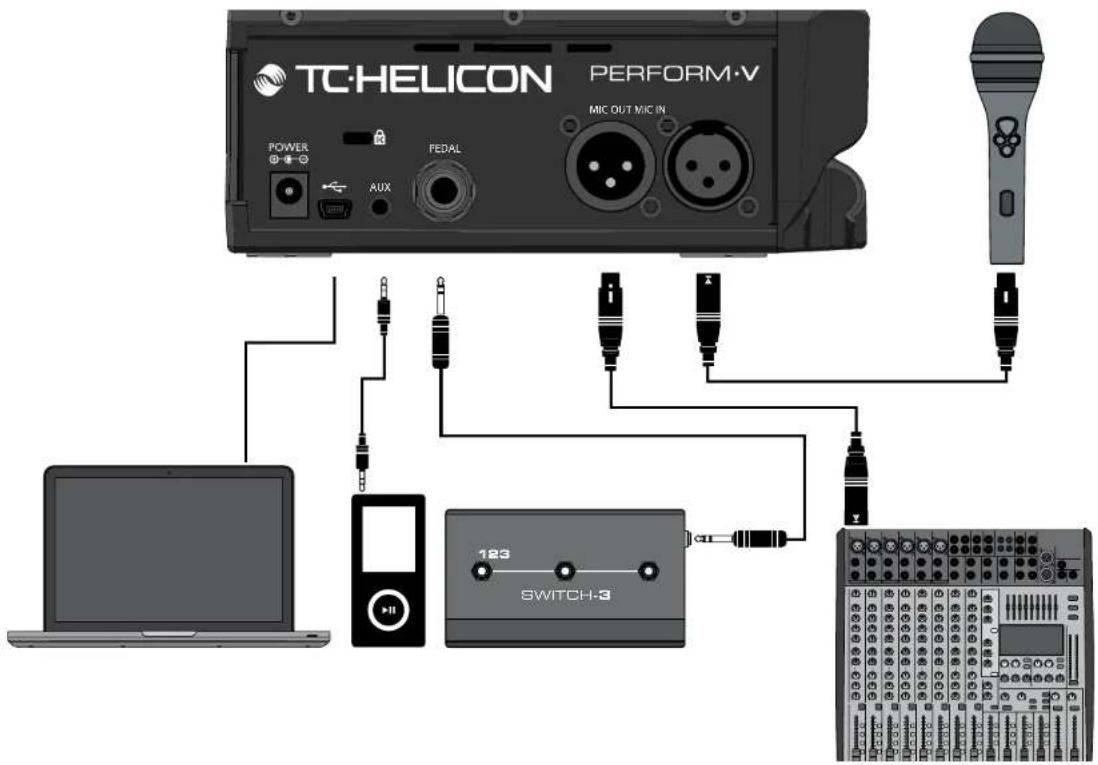
Diagramme de connexion
Perform-V -Manuel de référence (Mise à jour17-11-2015)

TC·HELICON Diagramme de connexion
Perform-V -Manuel de référence (Mise à jour17-11-2015)
Il y a trois effets disponibles pour vous dans Perform-V, et jusqu'à quatre autres effets peuvent être accessibles par les presets transférés sans fil.
Double (intégré)
Effet Double actif/éclairé
Simule le classique son de «doublage» en studio qui est commun à des enregistrements de tous genres. L'effet Double peut aussi inclure des voix à l'octave au dessus et à l'octave en dessous.
Reverb (intégré)
Effet de réverbération actif/éclairé
Crée une simulation d'espace physique pour votre voix. L'espace simulé peut être petit comme une cabine de douche ou grand comme une salle de concert. Il est courant d'utiliser un effet de Reverb plus petit (plus court) pour des chansons rapides et un effet plus grand (plus long) pour les chansons plus lentes.
Echo (intégré)
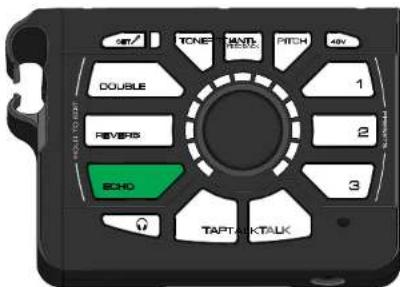
Effet Echo actif/éclairé
Il est également connu sous le nom de «delay», l'effet d'écho répète votre voix de manières et en quantité diverses comme lorsque vous criez dans une chaîne de montagnes ou dans de très grands espaces. Vous pouvez appliquer certains effets comme l'effet de mégaphone ou de radio aux répétitions d'échos.
Harmony (transférable)
Ce sont des voix supplémentaires, créées à partir de votre propre voix, qui produisent des harmonies comme le feraient des choristes. Nous combinons le micro RoomSense intégré et la musique qui arrive sur l'entrée AUX pour détecter automatiquement la bonne tonalité, afin de produire les voix d'harmonie. Pour que cela fonctionne, il vous faut un instrument jouant des accords à proximité du micro RoomSense, et/ou une piste instrumentale jouant des accords, connectée à l'entrée Aux.
Mégaphone (transférable)
Tout ce qui filtre ou déforme votre voix tombe dans la catégorie Mégaphone. Vous pouvez sonner comme si vous sortiez d'une vieille radio ou distordre votre voix pour une approche agressive. Soyez prudent avec les effets Mégaphone quand vous avez une sono à fort volume. Nous devons ajuster fortement l'égaliseur pour créer ces sons, et ils sont donc plus enclins que les autres effets à générer du larsen.
HardTune (transférable)
Le nom de cet effet peut être un peu trompeur, car il couvre à la fois une correction d'intonation subtile et un style à la T-Pain™. Il existe plusieurs styles pour vous aider à atteindre parfaitement la hauteur d'intonation, mais certains son beaucoup plus naturels que d'autres. D'une manière pratique, notre style naturel est appelé... «Natural». Le style «Pop» couvre l'autre extrémité du spectre.
L'effet HardTune nécessite de connaître la tonalité pour fonctionner correctement, aussi il vous faudra un instrument fournissant les accords ou une piste instrumentale en entrée Aux, tout comme pour les harmonies.
ΜMod (transférable)
C'est là où vous trouverez des effets tels que Flanger, Chorus et autres effets similaires. Ces effets sont généralement utilisés avec parcimonie, mais peuvent ajouter une dose d'intérêt à votre performance.
Activation ou désactivation des effets
Pour activer ou désactiver un effet, appuyez simplement sur le bouton Reverb, Double ou Echo. Le bouton s'allume en VERT lorsqu'il est actif et en BLANC lorsqu'il est inactif.

Effet Double inactif
Modification de l'effet
Vous n'aimez pas l'effet Reverb, Echo ou Double que vous entendez? Vous pouvez régler à la fois le niveau Level (volume) et le style (son de l'effet) et trouver la bonne combinaison pour votre musique.
Pour modifier un effet, appuyez et maintenez simplement le bouton d'effet respectif.
Vous êtes en mode EDIT lorsque l'anneau de LED entourant le bouton de commande s'allume et le bouton d'effet clignote.
Changement du niveau et de style d'effet
L'anneau de LED sert à la fois au contrôle de niveau et de style.
Lorsque vous tournez la molette, les segments LED vont se remplir, ce qui indique que vous montez le niveau du style actuel.
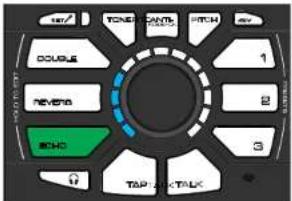
Modification du niveau de l'effet Echo
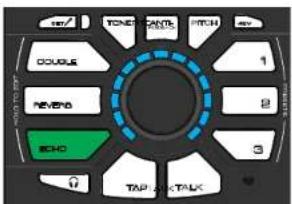
Niveau de l'effet Echo réglé au maximum
Si vous remplissez complètement l'anneau de LED, la couleur change, ce qui indique que vous avez changé de Style d'effet.
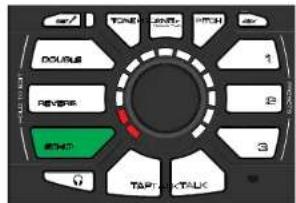
Le changement de couleur indique qu'un nouveau style d'Echo a été sélectionné
En continuant de tourner le bouton de commande, vous augmenterez le niveau de ce Style et ainsi de suite.
Vous pouvez également tourner le bouton de commande dans le sens contraire. Par exemple, si vous baissez le niveau du Style Echo 3 en tournant la molette de commande dans le sens inverse des aiguilles d'une montre, et vous arrivez à zéro, Perform-V passera au style Echo 2 avec niveau maximum, comme indiqué par les LED.
La sélection de Style «se déroule» dans les deux sens- Par exemple, si vous continuez à tourner le bouton de commande, vous irez du dernier au premier style de l'effet en cours d'édition et vice versa.
Chaque effet dispose d'un choix de quatre Styles différents. Trois de ces Styles sont dis-
ponibles «au déballage», et un est réservé pour un Style de preset transféré sans fil (Beamed) décrit ci-après.
Sauvegarde des modifications
Toutes modifications apportées à un effet sont stockées en temps réel. Il n'y a pas de procédure supplémentaires à effectuer.
Presets
Un Preset est un «son complet» créé par une combinaison d'effets. Pour plus d'information sur les effets, voir «Effets».
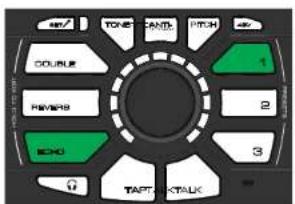
Preset 1 avec effet Echo activé
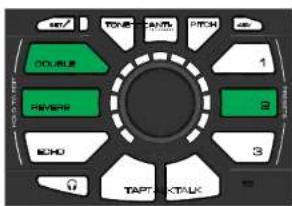
Preset 2 avec effets Double et Reverb activés
Vous remarquerez que les effets actifs changent entre le Preset 1 et le Preset 2, dans les illustrations ci-dessus. Les presets peuvent être configurés comme vous le souhaitez. L'état (on/off), le style et le niveau de chaque effet dans un preset peut également être différent d'un preset à l'autre.
Utilisation de presets
Avec trois presets disponibles, vous pourriez par exemple les mettre en place ainsi :
Chansons rapides Chansons lentes ▶ Death Metal à la Engelbert Humperdinck
Recommandations pour la création de presets
- Essayez des réverbérations courtes et une seule voix de doublage sur les chansons rapides. Choisissez une réverbération plus longue et ajoutez un peu d'écho pour des chansons et/ou des ballades lentes. Montez les niveaux et choisissez les styles les plus fous pour un preset à effets spéciaux.
Importation (beaming ou transfert sans fil) d'un preset
Votre Perform-V possède également la capacité de «beamer» ou d'importer un son de Preset pour chacun des boutons 1, 2, 3.
Le Preset importé peut contenir jusqu'à sept effets :
Il existe deux façons d'importer un Preset.
Utilisation de l'application preset app.
Premièrement, vous pouvez utiliser votre smartphone et notre application Preset App pour transférer ou «beamer» un Preset vers Perform-V.
Il suffit d'appuyer sur le bouton du Preset (1, 2 ou 3) auquel vous souhaitez attribuer le nouveau Preset. - Ensuite, suivez les instructions de l'application pour envoyer les données de Preset à votre Perform-V.
Téléchargez Perform-VI'application Preset App ici :
Utilisation de VoiceSupport
Deuxièmement, vous pouvez utiliser notre application VoiceSupport (disponible pour Microsoft Windows et Apple OS X).
Installez VoiceSupport sur votre ordinateur. - Connectez votre ordinateur via USB à votre Perform-V. - Vous pouvez maintenant ajouter des Presets par «drag & drop» (tirer & déposer) à partir de nos bibliothèques en ligne disponibles.
Téléchargez VoiceSupport ici :
Modification d'un preset importé
Pour changer le son des effets Reverb, Double et Echo dans un Preset, procédez exactement de la même que vous le feriez hors du Preset, à une petite exception :
Lorsque vous appuyez sur/maintenez un bouton pour modifier l'effet respectif (Reverb, Double, Echo) d'un Preset, vous remarquerez que l'anneau de LED est maintenant blanc. Ceci indique le nouveau style importé dans le Preset. Vous pouvez contrôler le niveau de ce style, ou revenir à l'un des styles «d'usine» que vous avez utilisés auparavant en tournant la molette de commande dans le sens inverse des aiguilles.
Contrôle des paramètres supplémentaires dans les Presets importés.
Comme décrit dans "Modification de l'effet", vous pouvez modifier le niveau et le style d'un effet en appuyant sur le bouton d'effet respectif. Pour les Presets importés, vous pouvez également ajuster les réglages pour les autres effets au sein de cette mémoire.
Pour ajuster les paramètres des autres effets, appuyez et maintenez le bouton Preset (et non un bouton d'effet), puis tournez le bouton de commande.
Voici un tableau vous montrant ce que vous pouvez contrôler, en fonction des effets contenus dans le preset :
Dans le cas où vous trouveriez ce tableau vraiment déroutant, voici deux exemples :
Si le Preset contient à la fois les effets Harmony et HardTune (ligne du tableau 5) le «Modifier» est Harmony Level. Si le Preset contient à la fois les effets Megaphone et μMod (ligne du tableau 8) le «Modifier» est pour μMod level.
Vu ? Bien. Passons...
| Harmony | HardTune | Megaphone | μMod | Modifier | |
| 1 X Harmony Level (niveau) | |||||
| 2 X HardTune Gender (Genre) | |||||
| 3 X EQ Filter | |||||
| 4 X μMod Level (Niveau) | |||||
| 5 X X X X Harmony Level (niveau) | |||||
| 6 X X HardTune Gender (Genre) | |||||
| 7 X X μMod Level (Niveau) | |||||
| 8 X X μMod Level (Niveau) | |||||
HIT
Les Presets importés (voir "Importation (Beaming ou transfert sans fil) d'un Preset") peuvent activer un ou plusieurs effets à la fois d'une simple pression de bouton. Nous appelons les effets supplémentaires «HIT». Un exemple courant de HIT est un Preset qui commence avec une simple réverbération, puis ajoute les effets Harmony et Echo via HIT.
Vous pouvez utiliser HIT soit pour des variations subtiles (par exemple pour des réglages entre les couplets et le refrain dans vos ballades) ou bien pour des changements vraiment contrastés. N'hésitez pas à expérimenter !
Activation et désactivation de HIT
Pour activer ou désactiver HIT, appuyez sur le bouton Preset.
La lumière verte du bouton de Preset importé devient bleue pour indiquer que HIT est actif.
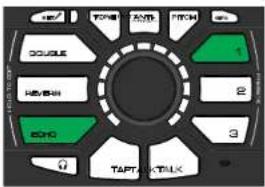
HIT off
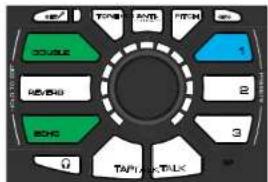
HIT on
Lorsque vous avez importé un Preset sur votre Perform-V, HIT est activé par défaut.
Édition de HIT
HIT est contrôlé dynamiquement - ce qui signifie que vous pouvez apporter des modifications à chaque «état» de HIT (en activant ou désactivant des effets) quand vous décidez de le faire.
Comme auparavant, vous n'avez pas besoin de sauvegarder quoi que ce soit manuellement - les modifications sont automatiquement stockées.
Exemple : Modification des paramètres de HIT inactif dans un Preset
Prenons un Preset (1) où l'effet Echo est actif, lorsque HIT est inactif:
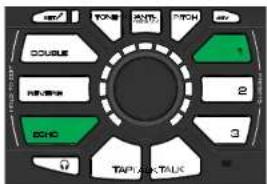
HIT inactif - Echo actif
Désactivez l'effet Echo et activez Double et Reverb à la place :
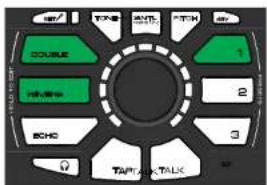
HIT inactif - Double et Reverb actifs
Maintenant, Double et Reverb seront actifs lorsque HIT est inactif dans le Preset 1.
Vous pouvez configurer l'état de HIT activé de la même manière.
Tone
Le module Tone ajoute automatiquement les effets
EQ (égalisation), Compression De-Ess et Gate
Pour activer la fonction Tone, appuyez sur le bouton de Tone.
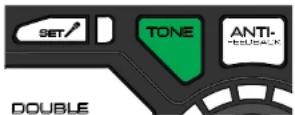
- Bouton Tone blanc: Le module Tone est inactif. ▶ Bouton Tone vert : Le module Tone est actif.
désactivation de Tone
Bien qu'il soit possible de désactiver la fonction Tone, nous vous recommandons de le laisser activé.
À la table de mixage sur laquelle Perform-V est connecté, assurez vous que...
- tout égaliseur est à plat (c.-à- dire neutre sans altérer de fréquences) et les effets sont tous désactivés.
Pour connaître nos recommandations de configuration concernant la table de mixage, regardez cette vidéo de «Craig's Corner» :
youtube. com/watch? v=qq0A0tafljs
Voyons les différentes composantes de l'effet Tone.
L'égalisation (EQ) contribue à façonner le son de votre voix pour se fondre dans un mix musical. Il élimine certaines des fréquences basses troubles et renforce les aiguës pour donner de la «brillance» et de «l'air»- Chaque enregistrement que vous entendez aujourd'hui applique une certaine égalisation à la voix principale (et à peu près à tout le reste aussi).
Compression
La compression réduit la différence de volume entre les notes les plus calmes et les plus fortes. Cela vous donne un son plus lisse qui peut mieux se fondre dans la musique. Il est presque impensable de laisser les voix non compressées dans la musique moderne, qu'elles soient enregistrées ou live.
De-Ess
Le De-Ess se débarrasse des sons de «S» rudes et les rend plus agréables à l'oreille humaine.
Le De-Ess fonctionne de pair avec la compression, car la compression peut faire ressortir les «S» de manière un peu plus prononcée dans le mix.
Gate
Le Gate est généralement utilisé pour «couper» une entrée audio quand son niveau tombe en dessous d'un certain volume.
Cela fonctionne parfaitement sur des percussions: les coups percussifs passent au travers, mais le micro reste fermé et silencieux entre deux frappes.
Pour les voix, il n'est pas souhaitable d'aller aussi loin dans la coupure de micro, mais il faut réduire le volume (gain) du micro lorsque vous ne chantez pas pour limiter les risques de larsen.
Anti-Feedback
Perform-V -Manuel de référence (Mise à jour17-11-2015)
youtube. com/watch? v=VIN1RJ4gcAo
Tout le monde adore ce formidable bruit strident sortant des haut-parleurs, n'est-ce pas ? En fait pas du tout.
L'Anti-Feedback s'adapte automatiquement à votre environnement et supprime les fréquences qui peuvent causer du larsen. Il n'est pas infail-lible : Vous devez toujours régler votre matériel à des niveaux de volume raisonnables, et éviter de pointer le micro vers tout haut-parleur. L'anti-fe-dback peut aider lorsque vous êtes «à la limite» et qu'un larsen survient de temps en temps.
Pour activer l'Anti-Feedback, appuyez simplement sur le bouton Anti-Feedback

▶ Bouton Anti-Feedback blanc: L'Anti-Feedback est inactif. ▶ Bouton Anti-Feedback bleu: L'Anti-Feedback est actif.
La LED s'allume en rouge lorsqu'il travaille à éliminer les fréquences gênantes. Si la LED clignote en permanence, c'est qu'il atteint ses limites et que vous devez regarder le reste de votre configuration pour réduire le larsen.
Voici une vidéo sur «Craig's Corner» traitant du feedback.
Pitch correction et pitch guide
Perform-V -Manuel de référence (Mise à jour17-11-2015)
Personne n'est parfait, aussi Perform-V vous permet d'ajouter une correction de hauteur transparente à votre voix. En douceur, il guide vos notes vers le demi-ton le plus proche quand vous chantez.
Pour activer la Correction de Pitch, appuyez sur le bouton Pitch.

- Bouton Pitch blanc : La Correction de Pitch est inactive.
- Bouton Pitch vert : La Correction de Pitch est active.
À propos du «Phasing» relatif à la correction de Pitch
Notez qu'il est normal, lorsque on utilise la Correction de Pitch, d'entendre un effet de «phasing» entre votre voix de tête (à ne pas confondre avec «les voix» dans votre tête...) et la voix corrigée qui sort des enceintes ou dans le casque. C'est tout simplement la collision audible entre les deux signaux qui crée cet effet de phase. Cet effet ne sera pas audible pour votre public (ou sur un enregistrement).
Vous pouvez en fait vous servir de ce son phasé pour améliorer votre justesse avec le temps. Moins vous entendez ce son de phase, plus vous êtes proche de la justesse parfaite.
Voici une vidéo sur «Craig's Corner» traitant du phasing de la Correction de Pitch.
youtube. com/watch? v=KWrEluiDXsA
Pitch guide
Il est parfois agréable d'avoir des commentaires à propos de son chant. Avec le Pitch Guide, vous pouvez voir si vous êtes proche de la note juste quand vous chantez. Il est bon de savoir si vous chantez généralement trop haut ou trop bas, ou si certaines notes spécifiques vous posent problème.
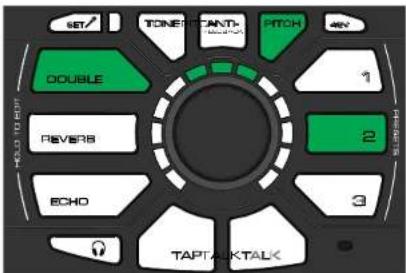
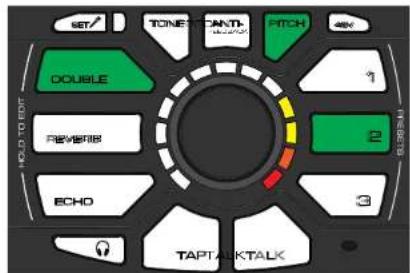
Pour activer le Pitch Guide, appuyez et maintenez le bouton de Pitch. Pour désactiver le Pitch Guide, appuyez et maintenez le bouton de Pitch de nouveau. Lorsque le pitch-mètre est activé, vous verrez l'anneau de LED s'allumer de rouge (à la base) à vert (au sommet). Lorsque le pitch-mètre est désactivé, les LED bougent du vert au rouge.
Le Pitch Guide indique si...
vous êtes «sur la note» (LED vertes), «Trop bas» (LED jaunes/rouges sur le côté gauche de l'anneau) ou «Trop haut» (LED jaunes/rouges sur le côté droit de l'anneau).
flowchart
graph TD
    A["SET"] --> B["TONE"]
    B --> C["TANT"]
    C --> D["PITCH"]
    D --> E["4N"]
    E --> F["DOUBLE"]
    F --> G["1"]
    F --> H["2"]
    H --> I["REVERS"]
    I --> J["ECHO"]
    J --> K["3"]
    K --> L["TAPTAKTALK"]
    L --> M["0"]
Note juste
Alimentation fantôme, mic control, communication avec le public
Perform-V -Manuel de référence (Mise à jour17-11-2015)
TC·HELICON Alimentation fantôme, Mic Control, communication avec le public
48V (phantom power)
Si vous avez un micro à condensateur qui nécessite une alimentation pour fonctionner, appuyez et maintenez le bouton 48V pendant 2 secondes pour activer l'alimentation fantôme.
Alimentation fantôme active
Si vous ne connaissez pas le type de votre micro et vous n'entendez aucun son, vous pouvez essayer le 48V. Cela n'endommagera pas un micro dynamique.
Mic control
Activation de Mic Control
Pour activer Mic Control, vous devez d'abord activer Phantom Power - voir "48V (Phantom Power)".
Ensuite, vous devrez sélectionner votre Mode Mic Control. Cela s'effectue en maintenant le bouton 48V, puis en appuyant sur le bouton 1, 2 ou 3.
Désactivation de Mic Control
Maintenez le bouton 48V appuyé et appuyez sur le bouton Preset 1 pour désactiver Mic Control.
Utilisez ce réglage si vous avez un micro à condensateur standard. Si vous avez réglé un autre mode de Mic Control, vous pourriez activer par inadvertance Perform-V des boutons alors que vous chantez.
Mode MP-75
Maintenez le bouton 48V appuyé et appuyez sur le bouton Preset 2 pour régler Mic Control sur MP-75.
Assignation du bouton du MP-75
Par défaut, le bouton Mic Control du MP-75 fait défiler les Presets de votre Perform-V. Vous pouvez changer cette fonction en maintenant le bouton Mic Control et en appuyant sur le bouton du Perform-V que vous aimeriez contrôler.
Par exemple, si vous maintenez le bouton Mic Control puis appuyez sur le bouton Reverb, vous pouvez utiliser le bouton Mic Control de votre microphone MP-75 pour activer ou désactiver la réverbération du Perform-V.
Si vous connectez un MP-76, mais choisissez le mode MP-75, le bouton supérieur du MP-76 fonctionnera comme le bouton du MP-75. Les autres boutons ne feront rien.
Mode MP-76
Maintenez le bouton 48V appuyé et appuyez sur le bouton Preset 3 pour régler Mic Control sur le mode MP-76.
Dans ce mode,
▶ le bouton «supérieur» contrôle l'effet Double, ▶ le bouton «Gauche» sélectionne le Preset 1, ▶ le bouton «Droit» sélectionne le Preset 2 et ▶ le bouton «Inférieur» sélectionne le Preset 3.
Paramètres contrôlables
En mode MP-75 et MP-76, vous pouvez contrôler les paramètres suivants :
L'assignation d'un Preset(1-3) à un bouton vous permet de contrôler la fonction HIT si cette mémoire Preset contient un Preset transféré (Beamed). Pour plus d'informations, voir "Importation (Beaming ou transfert sans fil) d'un Preset" et "HIT".
Talk
Au cours d'un concert, vous aurez probablement besoin de vous adresser au public, surtout entre deux chansons. Dans ce cas, les effets sur la voix ne sont pas vraiment souhaitables. C'est là où la fonction Talk entre en jeu.
Lorsqu'elle est activée, la fonction Talk bypasses tous les Perform-V effets (sauf Tone) et vous permet de parler au public pour être entendu clairement.
Les signaux Aux sont présents sur la sortie XLR en mode Talk.
Pour activer Talk, appuyez sur le bouton Talk.
▶ Bouton Talk blanc : Talk est éteint ▶ Bouton Talk rouge : Talk est actif
Talk actif
Lock/Mute
Appuyez et maintenez enfoncé le bouton Talk pour entrer en mode Lock/Mute.
En mode Lock/Mute, toutes les sorties (incluant les sorties XLR et casque) sont coupées et le panneau frontal de Perform-V est verrouillé. Cela évitera que des gens jouent avec votre matériel si vous vous absentez.
Le bouton TALK clignote lorsqu'il est en mode Lock/Mute.
Pour réactiver Perform-V, appuyez et maintenez la touche TALK de nouveau.
Affichage du tempo actuel
Lorsque vous appuyez sur la touche Tap, elle se met à clignoter en rythme avec l'effet Echo - il vous montre le tempo actuel des répétitions de Delay.
Bouton Tap
Réglage du tempo
Vous pouvez re-taper le tempo à tout moment pour synchroniser l'effet d'Echo avec votre chanson en cours (ou à venir).
Rappelez-vous que vous pouvez aussi tapez à la moitié du tempo ou à double-tempo pour faire sonner votre Echo de manière plus flexible.
Si vous avez sélectionné et activé un effet d'Echo, mais que la touche Tap reste éteinte, cela indique que le Style d'Echo actif est un style «slap» qui n'utilise pas de Tap Tempo.
RoomSense et Aux
Perform-V -Manuel de référence (Mise à jour17-11-2015)
RoomSense
Avez-vous remarqué ce petit orifice sur le devant de votre Perform-V? C'est un microphone !
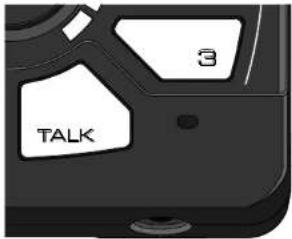
Le microphone intégré - juste en dessous du bouton Preset 3
Ce microphone est là pour deux raisons:
Si vous transférez dans votre Perform-V un Preset contenant l'effet Harmony ou HardTune et que vous n'utilisez pas de source musicale sur Aux comme guide de tonalité, le micro intégré va détecter les accords environnants (comme une guitare ou un piano à proximité) et essayer d'en déduire la tonalité ! Plutôt cool.
Si vous ne branchez pas de microphone et utilisez un casque connecté, vous pouvez utiliser le micro intégré pour chanter. C'est un excellent moyen de s'exercer avec pratiquement aucun autre équipement.
Si vous utilisez le micro RoomSense pour chanter, la sortie Mic Out est coupée pour éviter tout larsen.
Entrée aux

Connexion d'un lecteur de musique à l'entrée Aux
Si vous connectez un lecteur de musique ou un smartphone à l'entrée Aux et lisez un morceau, toute accord détecté sera utilisé pour déterminer la tonalité pour guider les effets Harmony ou HardTune du Perform-V(dans les Preset transférés seuls- voir "Importation (Beaming ou transfert sans fil) d'un Preset").
Vous entendrez le signal d'entrée Aux mélangé avec votre entrée micro (des voix). Si le signal Aux est trop fort ou trop faible, utilisez le contrôle de volume sur le lecteur externe pour le mixer avec votre voix et en fonction de vos goûts.
N'utilisez pas l'entrée Aux pour des instruments live
Le signal audio envoyé sur l'entrée Aux est légèrement retardé, entre l'entrée et la sortie, pour améliorer la détection d'accords. Ce retard n'auras pas d'incidence pour la musique sur laquelle vous chantez, mais cela signifie que cette entrée n'est pas prévue pour des instruments joués en direct. Ils sonneraient bizarrement «en retard».
Pédales SWITCH-3 / SWITCH-6
Perform-V -Manuel de référence (Mise à jour17-11-2015)
Si vous connectez un Switch-3 ou un Switch-6 à l'entrée pédale du Perform-V (en utilisant le câble TRS livré avec le Switch-3/Switch-6), vous pouvez contrôler diverses fonctions.
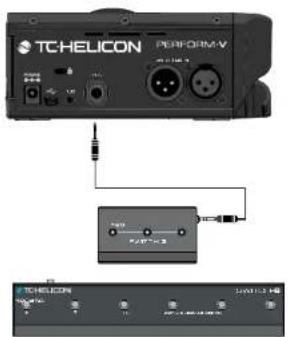
Connexion d'un Switch-3 ou Switch-6 à l'entrée pédale duPerform-V
Connexion d'un Switch-3 ou Switch-6
Pour qu'un Switch-3 ou Switch-6 soit détecté correctement, il doit être connecté au Perform-V avant de l'allumer. Si vous changez entre un Switch-3 et un Switch-6, vous devez éteindre et rallumer votre Perform-V.
Utilisation du SWITCH-3
Par défaut le Switch-3 change les Presets en suivant les chiffres du Switch-3.
▶ Switch 1 = Sélectionne Preset 1 ▶ Switch 2 = Sélectionne Preset 2 ▶ Switch 3 = Sélectionne Preset 3
Réaffectation des switches
Vous pouvez réaffecter n'importe quel bouton du Perform-V pour être activé par un switch, avec les exceptions suivantes:
Trim 48V Niveau casque
- Appuyez et maintenez enfoncé le switch que vous voulez réaffecter.
- Appuyez sur le bouton du Perform-V que ce switch doit contrôler. ▶ Relâchez les deux boutons.
Utilisation du SWITCH-6
Le Switch-6 agit de la même manière que le Switch-3, mais ajoute les switches 4, 5, et 6.
Les contrôles par défaut pour les trois switches supplémentaires sont:
Perform-V -Manuel de référence (Mise à jour17-11-2015)
Réinitialisation aux réglages d'usine
Pour réinitialiser l'appareil aux réglages d'usine, appuyez et maintenez les boutons ECHO et DOUBLE tout en mettant sous tension le Perform-V.
Spécifications techniques
Perform-V -Manuel de référence (Mise à jour17-11-2015)

TC·HELICON Spécifications techniques
| Entrées analogiques | |
| Entrée micro | |
| Connecteur XLR | |
| Impédance d'entrée 2,8 kOhm symétrique, 1,4 kOhm asymétrique | |
| Niveau d'entrée maximum -28 dBu à +2,8 dBu | |
| EIN @ gain max, 150 Ohm Zsource -128 dBu A-weighted | |
| Microphone SNR > 105 dB A-weighted | |
| Alimentation fantôme + 48V | |
| Conversion A à N 24 bits, 128 x suréchantillonnage bitstream, 115 dB A-pondéré | |
| Entrée Aux | |
| Connecteur mini-jack stéréo 1/8 " | |
| Impédance d'entrée 20 kOhm | |
| Niveau d'entrée maximum +2,5 DBu | |
| Conversion A à N 24 bits, 128 x suréchantillonnage bitstream, 102 dB A-pondéré | |
| Sorties analogiques | |
| Sortie microphone | |
| Conversion D à A 24 bits, 128 x suréchantillonnage bitstream, 115 dB A-pondéré | |
| Connecteurs, symétriques XLR | |
| Impédance de sortie symétrique/asymétrique 66/33 Ohms | |
| Sortie 0 dBFS -1.5 dBu | |
| Plage Dynamique > 109 dB, 20 Hz à 20 kHz | |
| Réponse en fréquence | +0.50/-0 dB, 20 Hz à 20 kHz |
| Sortie casque | |
| Connecteur 1/8 "mini jack stéréo | |