 Notice Facile
AccuSync LCD7V - Moniteur NEC - Notice d'utilisation et mode d'emploi gratuit
Retrouvez gratuitement la notice de l'appareil AccuSync LCD7V NEC au format PDF.


| Caractéristiques techniques | Écran LCD 7 pouces, résolution 800 x 600 pixels, temps de réponse 16 ms, luminosité 250 cd/m², contraste 500:1 |
|---|---|
| Connectivité | Entrées VGA, DVI, et USB |
| Utilisation | Idéal pour les applications bureautiques, la navigation Internet et la visualisation de contenus multimédias |
| Maintenance | Nettoyer l'écran avec un chiffon doux, éviter les produits chimiques agressifs |
| Sécurité | Conforme aux normes de sécurité CE, RoHS, et FCC |
| Informations générales | Poids léger, design compact, consommation d'énergie réduite |
FOIRE AUX QUESTIONS - AccuSync LCD7V NEC
Téléchargez la notice de votre Moniteur au format PDF gratuitement ! Retrouvez votre notice AccuSync LCD7V - NEC et reprennez votre appareil électronique en main. Sur cette page sont publiés tous les documents nécessaires à l'utilisation de votre appareil AccuSync LCD7V de la marque NEC.
MODE D'EMPLOI AccuSync LCD7V NEC
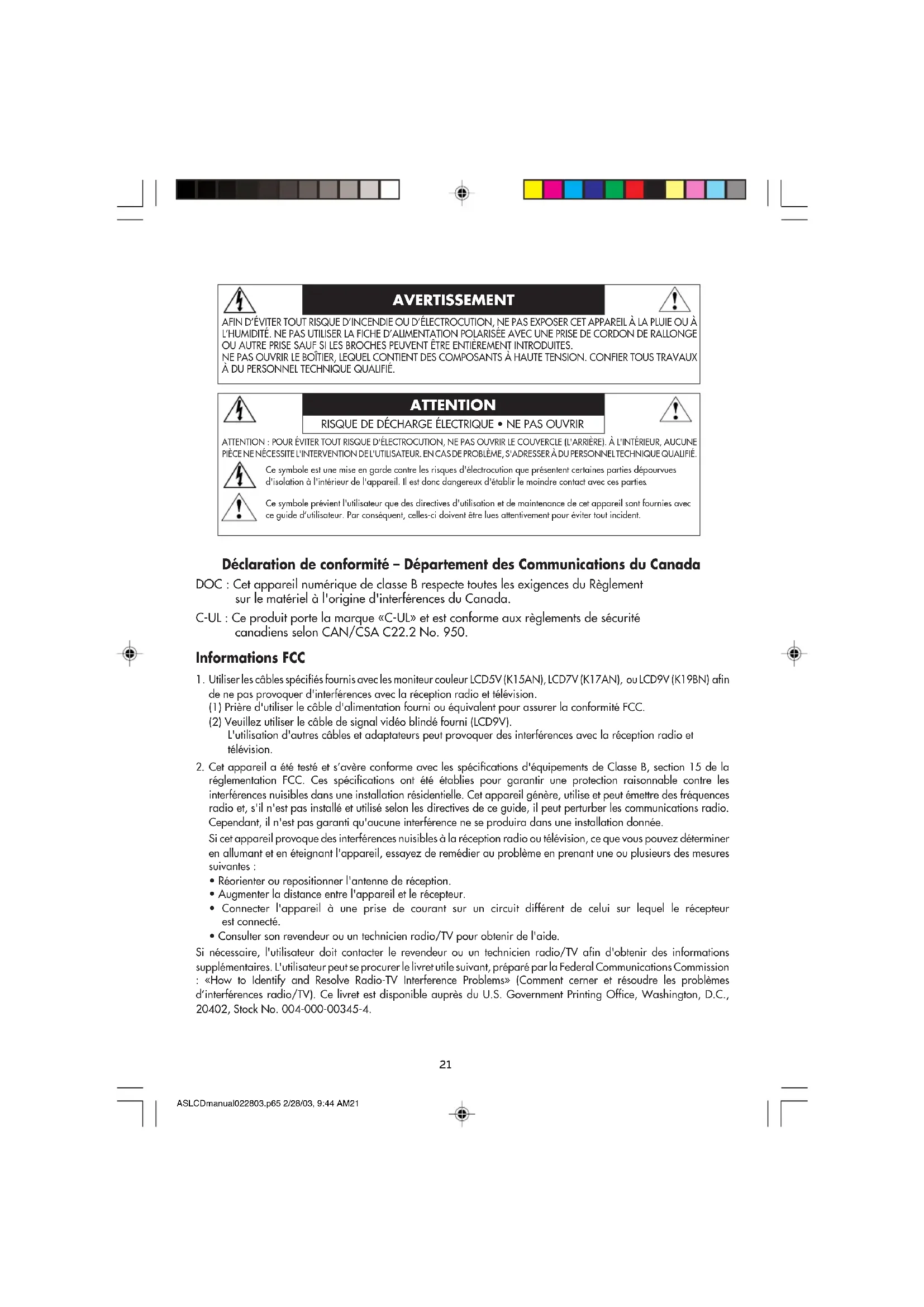
Ce symbole prévient l'utilisateur que des directives d'utilisation et de maintenance de cet appareil sont fournies avec ce guide d’utilisateur. Par conséquent, celles-ci doivent être lues attentivement pour éviter tout incident. Déclaration de conformité – Département des Communications du Canada DOC : Cet appareil numérique de classe B respecte toutes les exigences du Règlement sur le matériel à l'origine d'interférences du Canada. C-UL : Ce produit porte la marque «C-UL» et est conforme aux règlements de sécurité canadiens selon CAN/CSA C22.2 No. 950. Informations FCC
Utiliser les câbles spécifiés fournis avec les moniteur couleur LCD5V (K15AN), LCD7V (K17AN), ou LCD9V (K19BN) afin de ne pas provoquer d'interférences avec la réception radio et télévision
(1) Prière d'utiliser le câble d'alimentation fourni ou équivalent pour assurer la conformité FCC. (2) Veuillez utiliser le câble de signal vidéo blindé fourni (LCD9V). L'utilisation d'autres câbles et adaptateurs peut provoquer des interférences avec la réception radio et télévision.
Cet appareil a été testé et s’avère conforme avec les spécifications d'équipements de Classe B, section 15 de la réglementation FCC. Ces spécifications ont été établies pour garantir une protection raisonnable contre les interférences nuisibles dans une installation résidentielle. Cet appareil génère, utilise et peut émettre des fréquences radio et, s'il n'est pas installé et utilisé selon les directives de ce guide, il peut perturber les communications radio. Cependant, il n'est pas garanti qu'aucune interférence ne se produira dans une installation donnée. Si cet appareil provoque des interférences nuisibles à la réception radio ou télévision, ce que vous pouvez déterminer en allumant et en éteignant l'appareil, essayez de remédier au problème en prenant une ou plusieurs des mesures suivantes :
- Réorienter ou repositionner l'antenne de réception.
- Augmenter la distance entre l'appareil et le récepteur.
- Connecter l'appareil à une prise de courant sur un circuit différent de celui sur lequel le récepteur est connecté.
- Consulter son revendeur ou un technicien radio/TV pour obtenir de l'aide. Si nécessaire, l'utilisateur doit contacter le revendeur ou un technicien radio/TV afin d'obtenir des informations supplémentaires. L'utilisateur peut se procurer le livret utile suivant, préparé par la Federal Communications Commission : «How to Identify and Resolve Radio-TV Interference Problems» (Comment cerner et résoudre les problèmes d’interférences radio/TV). Ce livret est disponible auprès du U.S. Government Printing Office, Washington, D.C., 20402, Stock No. 004-000-00345-4. ASLCDmanual022803.p65 2/28/03, 9:44 AM2122 Nous vous félicitons d’avoir choisi le modèle NEC AccuSync LCD5V, LCD7V, ou LCD9V, un moniteur à cristaux liquides TFT couleur hautes performances. Le moniteur AccuSync LCD5V/LCD7V/LCD9V offre des images couleur sans scintillement à des résolutions optionnelles. Le modèle AccuSync LCD5V/LCD7V/LCD9V est un moniteur à cristaux liquides TFT intelligent, basé sur un microprocesseur et conçu de manière ergonomique, compatible avec la plupart des normes d’affichage RVB (Rouge, Vert, Bleu) analogiques, y compris PS/V, PS/2, optionnelles pour les signaux des familles Apple Macintosh Centris, Quadra et MacintoshII. Le moniteur à cristaux liquides permet d’afficher des graphiques aux couleurs vives et éclatantes avec des cartes vidéo VGA, SVGA, XGA (non entrelacé), SXGA (LCD7V/ LCD9V) et la plupart des cartes couleur compatibles Macintosh.
- Le moniteur est capable de fonctionner correctement même en cas de mise à niveau de carte vidéo ou de logiciel grâce à la large gamme de compatibilité de balayage automatique n’exigeant pas l’achat d’un nouveau moniteur.
- LCD5V: Le microprocesseur interne commande numériquement le balayage automatique pour les fréquences de balayage horizontal comprises entre 31,5 et 61kHz, et les fréquences de balayage vertical comprises entre 56 Hz et 75Hz. Dans chaque mode de fréquence, l’ensemble de circuits basé sur le microprocesseur permet au moniteur de fonctionner avec la précision d’une fréquence fixe.
- LCD7V: Le microprocesseur interne commande numériquement le balayage automatique pour les fréquences de balayage horizontal comprises entre 31.5 Hz et 81kHz, et les fréquences de balayage vertical comprises entre 56 Hz et 75Hz. Dans chaque mode de fréquence, l’ensemble de circuits basé sur le microprocesseur permet au moniteur de fonctionner avec la précision d’une fréquence fixe.
- LCD9V: Le microprocesseur interne commande numériquement le balayage automatique pour les fréquences de balayage horizontal comprises entre 31,5 kHz et 81kHz, et les fréquences de balayage vertical comprises entre 56 Hz et 75Hz. Dans chaque mode de fréquence, l’ensemble de circuits basé sur le microprocesseur permet au moniteur de fonctionner avec la précision d’une fréquence fixe.
- La mémoire résidente permet de stocker les réglages d’usine par défaut ainsi que d’autres paramètres utilisateur.
- LCD5V: La résolution maximale pouvant être obtenue est XGA 1024x768.
- LCD7V/LCD9V: La résolution maximale pouvant être obtenue est SXGA 1280 x 1024.
- La conception compacte et soignée du coffret préserve l’espace de votre bureau, qui apparaît net et rangé. Fonctions ASLCDmanual022803.p65 2/28/03, 9:44 AM2223 La boîte* de votre nouveau moniteur NEC LCD contient :
- Moniteur AccuSync LCD5V, LCD7V, ou LCD9V
- Cordon d'alimentation
- Manuel de l’utilisateur
- Câble de signal vidéo (LCD9V)
- Ne pas oublier de conserver la boîte et le matériel d'emballage d'origine pour transporter ou expédier le moniteur. Contenu Câble de signal vidéo (LCD9V) Cordon d'alimentation Manuel de l’utilisateur AccuSync LCD5V/LCD7V/LCD9VASLCDmanual022803.p65 2/28/03, 9:44 AM2324 Retirer
1. Enfoncez le crochet comme indiqué.
2. Enlevez la base dans la direction des flèches.
Fixer / Retirer la Base (LCD5V/LCD7V) Installer
1. Alignez les quatre crochets situés sur le fond du moniteur avec les fentes
correspondantes situées sur le fond de la base.
2. Glissez la base dans la direction des flèches.
Mise en marche rapide Assure complètement le verrou est accroché. Position de crochet enlevez la direction ASLCDmanual022803.p65 2/28/03, 9:44 AM2425 Mise en marche rapide (suite) Réglage de la position de l’écran Pour obtenir la meilleure position de visualisation, vous pouvez ajuster l’inclinaison du moniteur en saisissant ses bords à deux mains, comme indiqué dans l’illustration ci-dessous. L’ inclinaison peut être ajustée de 30degrés vers le haut ou de 5degrés vers le bas, comme l’indique la flèche. Levez et baissez l’écran du moniteur (LCD9V) Le moniteur peut être levé ou baissé en mode Paysage. Pour lever ou baisser l’écran, placez les mains de chaque côté du moniteur et positionnez-le à la hauteur de votre choix. NOTA: Manipule sur soin quand augmentant ou l’écran diminuant écran. LCD9V: L’inclinaison peut être ajustée de 20degrés vers le haut ou de 5degrés vers le bas, comme l’indique la flèche. LCD5V/LCD7V: L’inclinaison peut être ajustée de 30degrés vers le haut ou de 5degrés vers le bas, comme l’indique la flèche. 20X
Assurez-vous tout d’abord que le type de cordon d’alimentation utilisé convient à votre site.
- Ce moniteur est doté d’un boîtier d’alimentation universel lui permettant de fonctionner dans des régions équipées en 100-240 V CA. Aucun réglage n’est requis par l’utilisateur.
- Branchez une extrémité du cordon d’alimentation au connecteur d’alimentation et l’autre extrémité à une prise secteur CA appropriée.
- Si vous utilisez ce moniteur à AC125-240V, s'il vous plaît faites référence à section de l'Usage Recommandée de ce manuel pour sélection adéquate d'AC pouvoir cordon. Installation Pour installer le moniteur sur votre système hôte, suivez la procédure ci-dessous:
1. Connectez le Câble Vidéo
a. Assurez-vous que le moniteur et l’ordinateur soient bien éteints. b. Connectez le câble vidéo à l’ordinateur.
2. Connectez le cordon d’alimentation
Connectez le cordon d’alimentation sur le moniteur, puis sur une prise électrique CA mise à terre comme il faut.
3. Rallumez le moniteur et l’ordinateur
Rallumez tout d’abord le moniteur, puis l’ordinateur.
4. Si le moniteur ne fonctionne pas correctement, reportez-vous à la section concernant la
localisation des pannes afin de diagnostiquer le problème. LCD9V
Cordond'alimentationCâble designal vidéo ASLCDmanual022803.p65 2/28/03, 9:44 AM2627 Modes regles a l’avance Pour limiter les réglages des différents modes, le moniteur dispose de modes de réglage par défaut le plus souvent utilisés comme indiqué dans le tableau ci-dessous. Pour un ajustement optimal, l’utilisateur est encouragé à effectuer l’Auto-Programmation sous le motif “Ecran Entier” de Windows ou en utilisant le motif. Si aucun mode réglé à l’avance ne correspond à vos réglages, vous pouvez enregistrer vos modes préférés dans les modes utilisateur. Le moniteur peut stocker jusqu’à 9modes utilisateur différents. La seule condition requise pour pouvoir enregistrer un mode utilisateur est que les nouvelles informations d’affichage doivent avoir une différence de 1kHz de fréquence horizontale et 1Hz de fréquence verticale, ou que les polarités de signal synchrone soient différentes de celles des modes par défaut. LCD5V edoMedoM edoM edoMedoMnoituloséRnoituloséR noituloséR noituloséRnoituloséR .qérF.H.qérF.H .qérF.H .qérF.H.qérF.H )zHk()zHk( )zHk( )zHk()zHk( ednaBednaB ednaB ednaBednaB etnasapetnasap etnasap etnasapetnasap )zHM()zHM( )zHM( )zHM()zHM( étiraloPétiraloP étiraloP étiraloPétiraloP
1. Interrupteur d’alimentation: Permet la mise sous tension ou hors tension
2. Voyant d’alimentation: S’allume pour indiquer la mise sous tension
3. Sélectionner MENU : Pour quitter et entrer dans le menu OSD
4. Sélectionner : Permet de descendre dans le menu
5. – :Permet de diminuer la valeur du paramètre de l’affichage à l’écran sélectionné
pour réglage – : Choisissez la page de MENU OSD précédente
6. + : Permet d’augmenter la valeur du paramètre de l’affichage à l’écran sélectionné
pour réglage + : Choisissez la page de MENU OSD suivante AUTO:Touche de raccourci réglage “AUTO” sans affichage OSD Fonctionnement standard de l’affichage à l’écran
1. Appuyez sur la touche MENU pour activer le menu OSD, quand OSD n’est pas affiché.
2. Utilisez la touche de Sélection pour vous déplacer vers le bas travers le menu de façon
cyclique. Le paramètre sélectionné est mis en surbrillance.
3. Utilisez alors ‘‘+” ou ‘‘–” pour augmenter ou diminuer la valeur du paramètre, ou
effectuer une sélection parmi différentes options.
4. Pour quitter l’affichage à l’écran à tout moment, appuyez sur MENU bouton. Si vous
n’appuyez sur aucun bouton pendant un certain temps, l’affichage à l’écran disparaît automatiquement.
5. Quand OSD n’est pas affiché, appuyez sur la touche ‘‘+’’ pour démarrer le Réglage
Commandes (suite) ASLCDmanual022803.p65 2/28/03, 9:45 AM2930 Luminosité Permet d’augmenter ou de diminuer la luminosité. Contraste Permet d’augmenter ou de diminuer le contraste. Contraste Auto Appuyez sur la touche “+” pour lancer le contraste auto. Color Temperature Appuyez sur les boutons “+” ou “-” pour choisir les fonctions 5000, 6500, 7500, 9300 et USER. Seul UTILISAT. permet ensuite d’effectuer des réglages de CONTROLE-R/V/B. Largeur Pour augmenter ou reduire la taille de l’image. FinPermet d’augmenter ou de diminuer le parasitage de l’image. Gauche / Droite Permet de décaler l’affichage vers la gauche ou vers la droite. Haut / Bas Permet de décaler l’affichage vers le haut ou vers le bas. Réglage Auto Appuyez sur “+” pour activer cette fonction. L’ajustement automatique règle automatiquement la position verticale, la position horizontale, la taille horizontale, la phase et le contraste, l’ensemble du processus durant environ 5 secondes. Tons Naturels Pour regler le ton chair de la couleur Teinte Pour regler la teinte ou la couleur. Saturation Pour regler la saturation de couleur. Langue Permet de choisir la langage (anglais, français, italien, allemand ou espagnol). Préréglage Usine Permet de rétablir les réglages par défaut du moniteur. Extinction OSD Pour regler la duree de desactivation automatique de l’OSD. OSD Gauche / Droite Pour bouger l’OSD vers la droite de l’écran il faut appuyer sur le bouton “+”; pour aller vers la gauche de l’écran il faut appuyer sur le bouton “-”. OSD Haut / Bas Pour bouger l’OSD vers le haut de l’écran appuyez sur le bouton “+”; pour bouger l’OSD vers le bas appuyez sur le bouton “-”. Informations Indique les valeurs courantes de résolution ou de fréquence verticale et de nombre de synchronisations réglé à l’avance. Description de la fonction d’affichage à l’écran Commandes (suite) ASLCDmanual022803.p65 2/28/03, 9:45 AM3031 Commandes (suite) Économiseur d’énergie Le moniteur sera conduit dans le mode “Economie d’Energie’’ par le signal de contrle depuis le contrleur d’affichage comme indiqu par le voyant indicateur d’allumage de couleur ambre. Les états de l’économiseur d’énergie seront maintenus jusqu’à la détection d’un signal de contrôle ou jusqu’à l’activation du clavier ou de la souris. Le temps de recouvrement depuis l’état ARRET sur l’état MARCHE est d’environs 5 secondes. DDC Pour faciliter l’installation, le moniteur peut utiliser la fonction «Plug and Play» si votre système prend également en charge le protocole DDC. DDC (Display Data Channel) est un protocole de communication dans lequel le moniteur informe automatiquement le système hôte de ses capacités, par exemple des résolutions prises en charge et de la synchronisation correspondante. Ce moniteur prend en charge les normes DDC2B.
NE PAS OUVRIR LE MONITEUR. NE PAS OUVRIR LE MONITEUR. NE PAS OUVRIR LE MONITEUR. NE PAS OUVRIR LE MONITEUR. NE PAS OUVRIR LE MONITEUR. Aucune pièce intérieure ne nécessite l'intervention de l'utilisateur, et l'ouverture ou la dépose des couvercles peut entraîner des risques de décharges électriques dangereuses ou d'autres risques. Confier tous travaux à du personnel technique qualifié.
- Ne pas renverser de liquides dans le boîtier, ni utiliser le moniteur près de l'eau.
Ne pas introduire d'objets de quelque nature que ce soit dans les fentes du boîtier car ceux-ci pourraient toucher des endroits sous tension dangereuse, ce qui peut provoquer des blessures, voire être fatal, ou peut occasionner une décharge électrique, un incendie ou une panne de l'appareil.
- Ne pas placer d'objets lourds sur le cordon d'alimentation. Un cordon endommagé peut occasionner une décharge électrique ou un incendie.
- Ne pas placer cet appareil sur un chariot, un support ou une table inclinée ou instable, afin d'éviter que le moniteur ne tombe, occasionnant de sérieux dommages au moniteur.
- Pour l'utilisation du moniteur LCD avec l'alimentation AC mondiale de 125-240 V, utiliser un cordon d'alimentation qui correspond à la tension de l'alimentation fournie à la prise de courant AC. Le cordon d'alimentation utilisé doit être agréé et en conformité avec les normes de sécurité de son pays. (Type H05VV-F à utiliser sauf au Europe.)
- Au R, –U., utilisez avec ce moniteur un cordon d’alimrntation approuvé BS avec fiche moulée d’un fusible noir (5A). Si un cordon d’alimentation n’a pas été fourni avec ce moniteur, veuillez contacter votre fournisseur.
- Ne placer aucun objet sur le moniteur et ne pas l’utiliser en extérieur.
- L’intérieur du tube fluorescent situé dans le moniteur contient du mercure. Pour l’élimination appropriée, observez les règlements en vigueur dans votre région. Débrancher immédiatement le moniteur de la prise murale et confier la réparation à du personnel technique qualifié dans les cas suivants :
- Lorsque le cordon d'alimentation ou la fiche est endommagé(e).
- Si du liquide a été renversé ou des objets sont tombés à l'intérieur du moniteur.
- Si le moniteur a été exposé à la pluie ou à de l'eau.
- Si le moniteur est tombé ou le boîtier est endommagé.
- Si le moniteur ne fonctionne pas normalement en suivant les directives d'utilisation.
- Ne courbe pas le pouvoir du cordon.
- N’utilise pas votre écran dans de hautes températures humides poussiéreuses près d’huile ou.
- Ne couvre pas l’armoire fente ou usage rayonnai mauvaise chaleur.
- Regal toujours glass sur soin.
Si écran ou verre est rodé, ne supporter pas ne venir pas touche le liquide crystal et manche sur soin
Prévoir une aération suffisante autour du moniteur pour que la chaleur puisse se dissiper correctement. Ne pas obstruer les ouvertures de ventilation ni placer le moniteur près d'un radiateur ou autre source de chaleur. Ne rien poser sur le moniteur.
- La fiche du cordon d'alimentation est le moyen principal de débrancher le système de l'alimentation. Le moniteur doit être installé à proximité d'une prise de courant facilement accessible.
Manipuler avec soin lors du transport. Conserver l'emballage pour le transport. Persistance de l’image la persistance de l’image se présente lorsqu’une image résiduelle ou “fantôme” d’une image précédente reste visible sur l’écran. Contrairement aux moniteurs à tube cathodique, la persistance de le l’image des moniteurs LCD n’est pas permanente, mais l’affichage d’images constantes pendant une longue période de temps doit être évitée. Pour remédier à la persistance de l’image, mettez le moniteur hors tension pendant une durée égale à celle de l’affichage de l’image précédente. Par exemple, si une image est restée affichée sur l’écran pendant une heure et qu’il reste une image résiduelle, le moniteur doit être mis hors tension pendant une heure pour effacer l’image. NOTA: NOTA: NOTA: NOTA: NOTA: Comme pour tous les équipements d’affichage personnels, NEC-Mitsubishi Electronics Display recommande l’utilisation d’un économiseur d’écran mobile à des intervalles réguliers, à chaque fois que l’écran est en veille, ou d’éteindre le moniteur lorsqu’il n’est pas utilisé. AVERTISSEMENT ASLCDmanual022803.p65 2/28/03, 9:45 AM3233 LA MODIFICATION DE LA POSITION ET DU RÉGLAGE DU MONITEUR PEUT RÉDUIRE LA FATIGUE DES YEUX, DES ÉPAULES ET DE LA NUQUE. OBSERVER LES DIRECTIVES CI-APRÈS LORS DU POSITIONNEMENT DU MONITEUR : Usage recommandé (suite)
- Pour une performance optimale, laissez le moniteur se réchauffer pendant 20 minutes.
- Régler la hauteur du moniteur de sorte que le dessus de l'écran soit au niveau ou légèrement en-dessous du niveau des yeux. Les yeux doivent regarder légèrement vers le bas lorsque l'on regarde le milieu de l'écran.
- Positionner le moniteur à une distance minimale de 40 cm (16 po) et maximale de 70 cm (28 po) des yeux. La distance optimale est de 50 cm (20 po).
- Reposer ses yeux régulièrement en regardant vers un objet situé à au moins 6 m (20 pieds). Cligner régulièrement.
- Positionner le moniteur à un angle de 90° par rapport aux fenêtres et autres sources de lumière, afin de réduire au maximum les reflets et l'éblouissement. Régler l'inclinaison du moniteur de sorte que l'éclairage du plafond ne soit pas reflété sur l'écran.
- Si une lumière réfléchie rend la vision de l'écran difficile, utiliser un filtre anti-reflet.
- Nettoyer régulièrement le moniteur. Utiliser un chiffon sans peluches et non abrasif et une solution de nettoyage sans alcool, neutre, non abrasive ou un produit nettoyant pour vitres pour éliminer au maximum la poussière.
- Régler les commandes de luminosité et de contraste du moniteur pour améliorer la lisibilité.
- Utiliser un support de document placé près de l'écran.
- Positionner ce que l'on regarde le plus souvent (l'écran ou les documents de référence) directement devant soi pour réduire au maximum les mouvements de la tête lorsque l'on dactylographie.
- Pour éviter la persistance d’images (images rémanentes), n’affichez pas des motifs fixes sur le moniteur pendant de longues périodes.
- Consulter régulièrement un ophtalmologiste. Ergonomie Pour optimiser les avantages ergonomiques, observez les directives suivantes :
- Utiliser les commandes de format et position préprogrammées avec signaux standard .
- Utiliser le réglage couleur et les commandes gauche/droite préprogrammés.
Utiliser des signaux non entrelacés avec fréquence de rafraîchissement vertical de 60 à 75 Hz.
- Ne pas utiliser la couleur bleu primaire sur fond foncé car cela rend la lecture difficile et peut occasionner de la fatigue oculaire en raison de contraste insuffisant. Pour des informations plus détaillées sur l'établissement d'un environnement de travail sain, écrire à American National Standard for Human Factors Engineering of Visual Display Terminal Workstations - ANSI-HFS Standard No. 100-1988 - The Human Factors Society, Inc. P.O. Box 1369, Santa Monica, California 90406. ASLCDmanual022803.p65 2/28/03, 9:45 AM3334 Spécifications
- sèrpasednocesseuqleuqerdnettazevedsuoV edtnavaegami'ledelliatalétsujariova eduo,langiselretcennocédeduoreifidom .noisnetsrohruetinomelerttem Dépannage ASLCDmanual022803.p65 2/28/03, 9:45 AM3738 Références Service à la clientèle et assistance technique du moniteur NEC-MitsubishiService à la clientèle et assistance technique du moniteur NEC-Mitsubishi Service à la clientèle et assistance technique du moniteur NEC-MitsubishiService à la clientèle et assistance technique du moniteur NEC-Mitsubishi Service à la clientèle et assistance technique du moniteur NEC-Mitsubishi Service à la clientèle et assistance technique: (800) 632-4662 Télécopieur: (800) 695-3044 Pièces et accessoires/adaptateur de câble Macintosh: (888) NEC-MITS [888-632-6487] Politiques et processus du service à la clientèle: http://www.necmitsubishi.com/ css/ServicePolicies/ServicePolicies.htm Base de connaissance de l’assistance technique en lign: http://www.necmitsubishi.com/css/ knowledgebase.cfm Adresse électronique du service à la clientèle et de l’assistance technique: http://www.necmitsubishi.com/css/techform.htm Ventes et information produitVentes et information produit Ventes et information produitVentes et information produit Ventes et information produit Ligne d’information sur les ventes: (888) NEC-MITS [888-632-6487] Clientèle canadienne: (866) 771-0266, Ext#: 4037 Ventes au gouvernement: (800) 284-6320 Adresse électronique du service des ventes au gouvernement: gov@necmitsubishi.com Information sur les remisesInformation sur les remises Information sur les remisesInformation sur les remises Information sur les remises Remises actuelles NEC: www.rebatesHQ.com or 866-765-5696 Remises actuelles Mitsubishi: www.rebatesHQ.com or 877-405-4692 Courrier électroniqueCourrier électronique Courrier électroniqueCourrier électronique Courrier électronique World Wide Web: http://www.necmitsubishi.com Produit enregistré: http://www.necmitsubishi.com/productregistration Opérations Européennes: http://www.nec-mitsubishi.com Fichier INF WindowsFichier INF Windows Fichier INF WindowsFichier INF Windows Fichier INF Windows
http:// www.necmitsubishi.com et sélectionne “Downloads and Drivers” ASLCDmanual022803.p65 2/28/03, 9:45 AM3839 Garantie limitée NEC-Mitsubishi Electronics Display of America, Inc. (ci-dessous dénommé « NMD-A ») garantit ce produit exempt de tout défaut de matériel et de fabrication et, conformément aux conditions exposées ci-dessous, accepte de réparer ou remplacer (à la seule discrétion de NMD-A) toute pièce de l’appareil ci-joint, prouvée comme étant défectueuse, et ce pendant une période de trois (3) ans à partir de la date du premier achat de consommation. Les pièces de rechange sont garanties pendant quatre-vingt dix (90) jours. Les pièces de rechange ou unités peuvent être neuves ou reconditionnées et seront conformes aux spécifications des pièces et des unités d’origine. Cette garantie vous accorde des droits légaux spécifiques auxquels peuvent s’ajouter d’autres droits pouvant varier d’une juridiction à l’autre. Cette garantie est limitée à l’acheteur d’origine du produit et n’est pas transférable. Cette garantie couvre uniquement les composants fournis par NMD-A. Une réparation requise à la suite de l’utilisation des pièces provenant d’un tiers n’est pas couverte par cette garantie. Pour être couvert par cette garantie, le produit doit avoir été acheté aux États-Unis ou au Canada par l’acheteur d’origine. Cette garantie couvre uniquement la distribution du produit aux États-Unis ou au Canada par NMD-A. Aucune garantie n’est offerte à l’extérieur des États-Unis et du Canada. La preuve d’achat sera exigée par NMD-A pour prouver la date d’achat. Une telle preuve d’achat doit être une facture de vente d’origine ou un reçu reprenant le nom et l’adresse du vendeur, de l’acheteur et le numéro de série du produit. Pour obtenir un service au titre de la garantie, vous devez expédier le produit en port prépayé ou le déposer chez le revendeur agréé qui vous l’a vendu ou dans un autre centre autorisé par NMD-A, soit dans l’emballage d’origine, soit dans un emballage similaire procurant un niveau équivalent de protection. Avant de retourner tout produit à NMD-A, vous devez d’abord obtenir une autorisation de retour de marchandise en composant le 1-800-632-4662. Le produit ne pourra avoir été enlevé ou modifié, réparé ou entretenu au préalable par personne d’autre que du personnel technique autorisé par NMD-A, et le numéro de série du produit ne pourra pas avoir été enlevé. Pour être couvert par cette garantie, le produit ne pourra pas avoir été soumis à l’affichage d’une image fixe pendant de longues périodes de temps résultant en une persistance de l’image, un accident, une utilisation incorrecte ou abusive ou une utilisation contraire aux directives contenues dans le guide de l’utilisateur. Une seule de ces conditions annulera la garantie. NMD-A NE POURRA ÊTRE TENUE RESPONSABLE DE DOMMAGES DIRECTS, INDIRECTS, ACCIDENTELS, SECONDAIRES OU D’AUTRES TYPES DE DOMMAGES RÉSULTANT DE L’UTILISATION D’UN PRODUIT QUI N’ENTRENT PAS SOUS LA RESPONSABILITÉ DÉCRITE CI-DESSUS. CES GARANTIES REMPLACENT TOUTE AUTRE GARANTIE EXPLICITE OU IMPLICITE, Y COMPRIS, MAIS SANS S’Y LIMITER, TOUTE GARANTIE DE QUALITÉ MARCHANDE OU D’APTITUDE À UNE FIN PARTICULIÈRE. CERTAINES JURIDICTIONS NE PERMETTANT PAS L’EXCLUSION DE GARANTIES IMPLICITES OU LA LIMITATION OU L’EXCLUSION DE RESPONSABILITÉ POUR DOMMAGES ACCIDENTELS OU SECONDAIRES, LES EXCLU- SIONS OU LIMITATIONS CI-DESSUS POURRAIENT NE PAS S’APPLIQUER DANS VOTRE CAS. Ce produit est garanti selon les termes de cette garantie limitée. Les consommateurs doivent savoir que les performances du produit peuvent varier selon la configuration du système, le logiciel, l’application, les données du client et la manière dont le produit est utilisé par l’opérateur, ainsi que d’autres facteurs. Bien que les produits NMD-A soient considérés compatibles avec de nombreux systèmes, la mise en oeuvre fonctionnelle du produit peut varier d’un client à l ’autre. Par conséquent, l’adéquation d’un produit à un besoin ou une application spécifique doit être déterminée par le consommateur et n’est pas garantie par NMD-A. Pour connaître le nom du centre de service technique agréé NEC-Mitsubishi Electronics Display le plus proche, appeler NEC-Mitsubishi Electronics Display of America au 1-800-632-4662. ASLCDmanual022803.p65 2/28/03, 9:45 AM3940 Déclaration du fabricant Nous certifions par la présente que les moniteurs LCD5V (K15AN), LCD7V (K17AN), ou LCD9V (K19BN) conformes à la directive 73/23/EEC du Counseil: – EN 60950 la directive 89/336/EEC du Counseil: – EN 55022 – EN 61000-3-2 – EN 61000-3-3 – EN 55024 et porte le sigle NEC-Mitsubishi Electric Visual Systems Corporation 4-13-23, Shibaura, Minato-Ku Tokyo 108-0023, Japan ASLCDmanual022803.p65 2/28/03, 9:45 AM4041 AVIS DE PROPRIÉTÉ EXCLUSIVE ET DE DÉGAGEMENT DE RESPONSABILITÉ Les informations contenues dans ce document, y compris tous les designs et matériel s'y rapportant, sont la propriété de NEC- Mitsubishi Electronics Display of America et/ou ses concédants. NEC-Mitsubishi Electronics Display of America se réserve les droits de fabrication brevetée, les droits d’auteurs et autres propriétés exclusives à ce document, y compris tous les droits de design, de fabrication, de reproduction, d'utilisation et de vente y afférent, à condition que ces droits n'ont pas été directement délivrés à d'autres. Les produits de NEC-Mitsubishi Electronics Display of America dont il est question dans ce document sont garantis conformément aux termes de la déclaration de garantie limitée accompagnant chaque produit. Cependant, les performances réelles de chaque produit dépendent de facteurs tels que la configuration du système, les données du client et la manière dont le produit est utilisé. Étant donné que la mise en oeuvre fonctionnelle du produit peut varier d’un client à l’autre, l'adéquation et l'application de configurations spécifiques du produit peuvent être déterminées par le client et ne sont pas garanties par NEC-MitsubishiElectronics Display of America . Afin de permettre l'amélioration du design et des caractéristiques techniques, les informations contenues dans ce document sont sujettes à modifications sans préavis. La reproduction totale ou partielle de ce document sans l'accord préalable de NEC- Mitsubishi Electronics Display of America est interdite.
DÉCLARATION DE CONFORMITÉ
Cet appareil est conforme à l'article 15 du règlement de la FCC. L'utilisation est soumise à deux conditions. 1) Cet appareil ne peut pas occasionner d'interférences nuisibles, et 2) cet appareil doit accepter toutes interférences reçues, y compris les interférences qui peuvent occasionner un mauvais fonctionnement.Partie responsable américaine : NEC-Mitsubishi Electronics Display of America, Inc.Adresse : 1250 N. Arlington Heights Road, Suite 500Itasca, Illinois 60143-1248
tél. : (630) 467-3000Type de produit : Moniteur d’affichageClassification de l'appareil : Périphérique classe BModèle :LCD5V (K15AN) / LCD7V (K17AN) / LCD9V (K19BN)Nous déclarons par la présente que les appareils mentionnés ci-dessus sontconformes aux normes techniques spécifiées dans le règlement de la FCC. Windows est une marque déposée de Microsoft Corporation. NEC est une marque déposée de NEC Corporation. E NERGY STAR est une marque déposée aux États-Unis. Tous les autres noms de marques et de produits sont des marques de commerce ou des marques déposées de leurs propriétaires respectifs. En tant que partenaire ENERGY STAR
, NEC-Mitsubishi Electronics Display of America a veillé à ce que ce produit respecte les normes ENERGY STAR en matière de rendement énergétique. Le logo ENERGY STAR ne représente aucun aval par l’EPA de quelque produit ou service que ce soit.