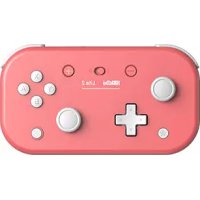
Lite 2 - Contrôleur 8BitDo - Notice d'utilisation et mode d'emploi gratuit
Retrouvez gratuitement la notice de l'appareil Lite 2 8BitDo au format PDF.


Choisissez votre langue et indiquez votre email : nous vous enverrons une version traduite specifiquement.
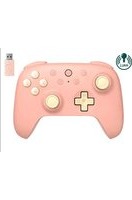
| Type de produit | Contrôleur sans fil |
| Marque | 8BitDo |
| Modèle | Lite 2 |
| Dimensions | 144 x 64 x 19 mm |
| Poids | 80 g |
| Alimentation | Batterie rechargeable lithium-ion 300 mAh |
| Autonomie | Environ 10 heures |
| Connectivité | Bluetooth 4.0, USB-C (recharge et filaire) |
| Plates-formes compatibles | Nintendo Switch, Android, Raspberry Pi, PC (DirectInput/XInput) |
| Boutons | D-pad, A/B/X/Y, L/R/ZL/ZR, Start, Select, Home, Capture |
| Fonctionnalités spéciales | Mappage des boutons, turbo, vibration, gyroscope |
| Matériau | Plastique ABS avec revêtement antidérapant |
| Couleurs disponibles | Turquoise, Rose, Vert, Jaune, Violet, Gris, Noir |
| Température de fonctionnement | 0°C à 40°C |
| Entretien et nettoyage | Essuyer avec un chiffon doux légèrement humide. Ne pas utiliser de produits abrasifs. |
| Sécurité | Ne pas exposer à l'humidité, aux températures extrêmes ou aux chocs violents. |
| Pièces détachées et réparabilité | Batterie remplaçable, vis standard. Pas de pièces détachées officielles vendues séparément. |
| Contenu de la boîte | Contrôleur, câble USB-C, manuel d'utilisation |
FOIRE AUX QUESTIONS - Lite 2 8BitDo
Comment appairer le Lite 2 avec une Nintendo Switch ?
Mettez la Switch en mode appairage (Paramètres > Manettes > Changer l'ordre). Allumez le Lite 2 en maintenant le bouton Y + Start jusqu'à ce que le voyant clignote. Sélectionnez-le dans la liste.
La batterie du Lite 2 se recharge-t-elle via USB ?
Oui, le Lite 2 se recharge via un câble USB-C connecté à un chargeur ou à un ordinateur. Le voyant rouge s'éteint quand la charge est complète (environ 2 heures).
Puis-je utiliser le Lite 2 sur PC ?
Oui, en mode filaire (USB-C) ou Bluetooth. Il est reconnu en tant que manette XInput ou DirectInput. Pour le Bluetooth, appairez-le avec le mode adéquat (maintenez B + Start pour XInput).
Comment réinitialiser le contrôleur Lite 2 ?
Insérez un trombone déplié dans le petit trou au dos du contrôleur près du port USB-C. Maintenez pendant 3 secondes jusqu'à ce que les voyants clignotent.
Que signifie le clignotement rapide des LEDs ?
Un clignotement rapide indique une batterie faible. Rechargez le contrôleur. Un clignotement lent indique une recherche d'appairage.
Le Lite 2 est-il compatible avec Android ?
Oui, il est compatible avec les appareils Android 6.0 ou supérieur via Bluetooth. Activez le mode Android en maintenant A + Start à l'allumage.
Comment mettre à jour le firmware du Lite 2 ?
Téléchargez l'outil de mise à jour officiel 8BitDo sur votre PC. Connectez le contrôleur en USB-C, lancez l'outil et suivez les instructions. Assurez-vous d'avoir la dernière version.
Puis-je utiliser le turbo sur le Lite 2 ?
Oui, appuyez sur le bouton Turbo (situé sous la touche Home) puis sur le bouton souhaité pour activer le tir automatique. Appuyez à nouveau sur Turbo + le même bouton pour désactiver.
Le Lite 2 dispose-t-il d'un gyroscope ?
Oui, il intègre un gyroscope et un accéléromètre pour les mouvements dans les jeux compatibles (par exemple, la visée gyroscopique sur Switch).
Comment nettoyer mon contrôleur Lite 2 ?
Utilisez un chiffon en microfibre légèrement humidifié avec de l'eau ou un nettoyant doux. N'utilisez jamais de solvants ou de produits abrasifs qui pourraient endommager la surface.
Questions des utilisateurs sur Lite 2 8BitDo
0 question sur cet appareil. Repondez a celles que vous connaissez ou posez la votre.
Poser une nouvelle question sur cet appareil
Aucune question pour l'instant. Soyez le premier à en poser une.
Téléchargez la notice de votre Contrôleur au format PDF gratuitement ! Retrouvez votre notice Lite 2 - 8BitDo et reprennez votre appareil électronique en main. Sur cette page sont publiés tous les documents nécessaires à l'utilisation de votre appareil Lite 2 de la marque 8BitDo.
MODE D'EMPLOI Lite 2 8BitDo
Assistant notice
Powered by Anthropic
En attente de votre message
Informations produit
Marque : 8BitDo
Modèle : Lite 2
Catégorie : Contrôleur