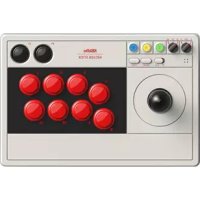
Arcade Stick - Contrôleur 8BitDo - Notice d'utilisation et mode d'emploi gratuit
Retrouvez gratuitement la notice de l'appareil Arcade Stick 8BitDo au format PDF.


| Type de produit | Contrôleur arcade |
| Marque | 8BitDo |
| Modèle | Arcade Stick |
| Alimentation | Batterie lithium rechargeable 1000 mAh |
| Autonomie | Environ 40 heures (2.4G), environ 30 heures (Bluetooth) |
| Connectivité | 2.4G sans fil, Bluetooth, USB-C filaire |
| Compatibilité | Nintendo Switch, Windows (X-Input) |
| Modes de connexion | S (Switch), X (Windows) |
| Fonctions principales | Turbo, switch joystick (LS/DP/RS), programmation de macros |
| Indicateurs d'état | LED pour niveau de batterie, statut de connexion et numéro de joueur |
| Mise en veille automatique | Après 1 minute sans connexion ou 15 minutes sans opération |
| Poids | Environ 600 g |
| Dimensions | Environ 300 x 200 x 100 mm |
| Récepteur 2.4G | Inclus, un seul récepteur par joystick |
| Câble USB | USB-C vers USB-A, pour connexion filaire et recharge |
| Logiciel de configuration | Support.8bitdo.com pour le logiciel Ultimate |
| Entretien | Nettoyer avec un chiffon doux et sec. Éviter l'humidité. |
| Recyclage | Ne pas jeter avec les déchets ménagers. Respecter les réglementations locales. |
FOIRE AUX QUESTIONS - Arcade Stick 8BitDo
Questions des utilisateurs sur Arcade Stick 8BitDo
0 question sur cet appareil. Repondez a celles que vous connaissez ou posez la votre.
Poser une nouvelle question sur cet appareil
Téléchargez la notice de votre Contrôleur au format PDF gratuitement ! Retrouvez votre notice Arcade Stick - 8BitDo et reprennez votre appareil électronique en main. Sur cette page sont publiés tous les documents nécessaires à l'utilisation de votre appareil Arcade Stick de la marque 8BitDo.
MODE D'EMPLOI Arcade Stick 8BitDo
Arcade stick — mode d'emploi

- Tournez le sélecteur Mode à la position OFF pour éteindre le contrôleur
- Priorité de connexion : filaire > sans fil > Bluetooth
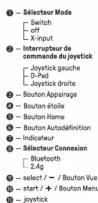
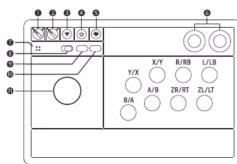
- Les fonctions telles que la somesthésie à six axes, le balayage NFC, la caméra infrarouge, la vibration HD, la lumière de notification et l'éveil, ne sont pas incluses.
Connexion 2.4G à switch
1 – Tournez le sélecteur Connexion à la position 2.4G. 2 — Tournez le sélecteur Mode à la position S, l'indicateur d'état clignote. 3 – Connectez le récepteur au port USB de votre console Switch, le joystick d'arcade est connecté automatiquement au récepteur. 4 – Après la connexion, les indicateurs d'état du joystick d'arcade et du récepteur sont toujours allumés. - Si le sélecteur Mode se situe dans la position S, appuyez sur le bouton [home] - Pour la connexion 2.4G, la version du système doit être 3.0.0 ou plus haute, et il faut assurez-vous que l'option - Pour la connexion 2.4G, la version du système soit être 5.00 ou plus haute, et il faut assurez-vous que la Configuration – Contrôleur et capteur – Connexion filaire du contrôleur Pro soit en état ON
Connexion à switch par bluetooth
1 — Tournez le sélecteur Connexion à la position BT. 2 — Tournez le sélecteur Mode à la position S, l'indicateur d'état clignote. 3 — Appuyez sur le bouton Appairage pendant 3 secondes pour entrer en mode d'appairage, l'indicateur d'état clignote dans le sens des aiguilles d'une montre (seulement la première connexion exige l'appairage). 4 — Entrez dans la configuration Contrôleur de la console Switch pour entrer dans l'interface Changement de mode de prise/ordre, attendez la connexion du joystick d'arcade, une fois la connexion établie, l'indicateur d'état est toujours allumé. - Une fois l'appairage réussi, tournez le sélecteur Mode à la position S pour connecter automatiquement de la prochaine utilisation. S'il est déjà en position S, appuyez sur le bouton [home] pour connecter automatiquement.
Connexion filaire à switch
1 – Tournez le sélecteur Mode à la position S, l'indicateur d'état clignote. 2 – Connectez le port USB-C du joystick d'arcade au port USB de votre console Switch par le câble USB. 3 — Attendez que la console Switch termine l'identification avant de l'utiliser. • Pour la connexion filaire, la version du système doit être 3.0.0 ou plus haute, et il faut assur Configuration – Contrôleur et capteur – Connexion filaire du contrôleur Pro soit en état ON - Les indicateurs d'état peuvent indiquer le nombre des joueurs, 1 indicateur allumé signifie le premier joueur, 2 indicateurs allumés signifient le deuxième joueur, il est possible d'indiquer 4 joueurs au maximum.
Connexion 2.4G à windows
1 – Tournez le sélecteur Connexion à la position 2.4G. 2 – Tournez le sélecteur Mode à la position X, l'indicateur d'état clignote.
3 – Connectez le récepteur au port USB de votre appareil Windows, le joystick d'arcade est connecté automatiquement au récepteur.
4 – Après la connexion, les indicateurs d'état du joystick d'arcade et du récepteur
- Si le sélecteur Mode se situe dans la position X, appuyez sur le bouton [home].
Connexion à windows par bluetooth
La version du système d'exploitation doit être Windows 10 (1703) ou plus haute, et le système doit supporter la transformation.
la communication bluetooth 4.0. 1 — Tournez le sélecteur Connexion
2 – Tournez le sélecteur Mode à la position X, l'indicateur
3 – Appuyez sur le bouton Appairage pendant 3 secondes pour entrer en état d'appairage, l'indicateur d'état.
cignote dans le sens des aiguilles d'une montre (seulement la première connexion exige l'appairage). 4 — Entrez dans l'option Toutes les configurations de l'appareil Windows, sélectionnez Appareils – Bleutooth
et autres appareils, assurez-vous que la fonction de Bluetooth soit activée.
5 — Sélectionnez Ajouter bleutooth du autre appareil - Bleutooth 6 — Appairez l'appareil 8BitDo Arcade Stick trouvé dans la liste.
7 – Après la connexion, l'indicateur d'état du joystick d'arcade est toujours allumé.
- Une fois l'appairage réussi, tournez le sélecteur Mode à la position X pour connecter automatiquement lors de la prochaine utilisation. S'il est déjà en position X, appuyez sur le bouton [home] pour connecter
automatiquement.
Connexion filaire à windows
1 — Tournez le sélecteur Mode à la position X, l'indicateur d'état clignote. 2 — Connectez le port USB-C du joystick d'arcade au port USB de votre appareil Windows par le câble USB. 3 — Attendez que l'espace Windows termine l'identification avant de l'utiliser. - Les indicateurs d'état peuvent indiquer le nombre des joueurs, 1 indicateur allumé signifie le premier joueur. 2 indicateurs allumés signifie le deuxième joueur, il est possible d'indiquer 4 joueurs au maximum.
Fonction turbo
1 – Pressez sur le bouton sur lequel vous souhaitez configurer la fonctionnalité turbo, puis appuyez sur le bouton en étoile pour activer la fonction turbo.
2 – Appuyez sur le bouton sur lequel la fonction turbo est activée, l'indicateur d'état clignote continûment
cela indique que la fonction turbo est activée sur ce bouton. 2. Pour désactivations la fonction turbo, appuyez sur le bouton avec la fonction turbo activée puis appuyez sur
3 - Pour désactiver la fonction turbo, pressez sur le bouton avec la fonction turbo activée puis appuyez sur le bouton en étoile. L'indicateur d'état arrête le clignotement.
- La fonction turbo n'est pas compatible avec les boutons tels que [Joystick], [home], [select] et [start].
[Non-Text]
1 – L'interrupteur de commande du joystick peut commuter les fonctions du joystick en Joystick gauche.
D-Pad et Joystick droite, afin de répondre aux exigences des jeux de différents types.
• LS : Joystick gauche, DP : D-Pad, RS : Joystick droit
Autodéfinition de configuration
Veuillez visiter le site support.8bitdo.com pour le logiciel ultime, il vous permet de réaliser l'autodéfinition
de configuration pour les fonctions telles que le mapping des boutons et la création des macros pour le
Joystick d'arcade. • Par exemple : P1 et P2
- Par exemple : P16/P2 peuvent configurer les macros.
Alimentation
status –
Batterie faible
Pendant la recharge
Après la recharge
LED indicator —
le voyant rouge clignote
le voyant rouge est toujours allumé
le voyant rouge s'éteint.
- Équipé d'une batterie au lithium rechargeable de 1000 mAh, la durée de service continu atteint environ 40 heures pour la connexion 2.4 g, et environ 30 heures pour la connexion par Bluetooth, la durée de
- Il s'éteint automatiquement s'il n'y a pas de connexion dans 1 minute qui suit la mise sous tension, ou s'il n'y a aucune opération pendant 15 minutes après la connexion.
- Lorsque vous utilisez une connexion filaire, le joystick d'arcade reste activé.
Adaptation au récepteur 2.4g
- Si la connexion est perdue ou si le récepteur doit être réadapté, appairez le joystick d'arcade avec le récepteur selon les étapes suivantes. 1 – Tournez le sélecteur Connexion à la position 2.40. 2 – Tournez le sélecteur Mode à la position X ou S, l'indicateur d'état clignote 3 — Connectez le récepteur au port USB du PC ou de la console. 4 — Appuyez sur le bouton Annulation pendant 3 secondes pour
- Appuyez sur le bouton Annulation pendant 3 secondes pour d'effort en l'ord équirage, immatéral d'acloignote dans le sens des aiguilles d'une montre. 5 – Après la connexion, les indicateurs d'état du joystick d'arcade et du récepteur sont toujours allumés.
- Chaque récepteur 2.4g ne peut être connecté qu'à un joystick d'arcade.
[Non-Text]
[Non-Text]
• Pour savoir davantage les fonction
support.8bitdo.com pour le détail.
S'il, visitez le site

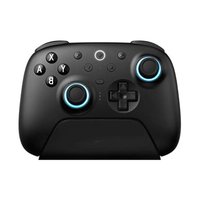
Marque : 8BitDo
Modèle : Arcade Stick
Catégorie : Contrôleur