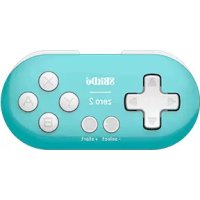
Zero 2 - Contrôleur 8BitDo - Notice d'utilisation et mode d'emploi gratuit
Retrouvez gratuitement la notice de l'appareil Zero 2 8BitDo au format PDF.


Choisissez votre langue et indiquez votre email : nous vous enverrons une version traduite specifiquement.
| Type de produit | Contrôleur sans fil Bluetooth |
| Marque | 8BitDo |
| Modèle | Zero 2 |
| Connectivité | Bluetooth 5.0 |
| Plateformes compatibles | Nintendo Switch, Windows, Android, macOS |
| Modes de fonctionnement | X-input, mode clavier (Keyboard mode) |
| Alimentation | Batterie rechargeable lithium-ion (estimation 180 mAh) |
| Recharge | Port USB-C |
| Dimensions (approx.) | 72 × 35 × 12 mm |
| Poids (approx.) | 20 g |
| Fonction Turbo | Oui (programmable) |
| Boutons programmables | Non (configuration via logiciel) |
| Mise à jour du firmware | Oui (via logiciel officiel) |
| Entretien et nettoyage | Nettoyer avec un chiffon doux et sec. Ne pas utiliser de produits abrasifs. |
| Sécurité | Ne pas exposer à l'eau ni à une chaleur excessive. Utiliser le chargeur fourni. |
| Pièces détachées | Non disponibles (produit non démontable) |
| Réparabilité | Indice de réparabilité non communiqué |
| Autonomie estimée | Environ 10 heures (selon usage) |
| Contenu de la boîte | Contrôleur, câble USB-C, documentation |
FOIRE AUX QUESTIONS - Zero 2 8BitDo
Comment appairer le Zero 2 avec un Nintendo Switch ?
Mettez le contrôleur en mode appairage en maintenant enfoncé le bouton Start jusqu'à ce que le voyant clignote. Dans les paramètres Bluetooth de la Switch, sélectionnez 'Contrôleur' puis 'Changer l'ordre'. Le Zero 2 devrait apparaître.
Quel est le mode par défaut pour Windows ?
Sur Windows, le contrôleur utilise le mode X-input (compatible Xbox). Si nécessaire, vous pouvez basculer en mode clavier en maintenant Start + B lors de la mise sous tension.
Comment recharger la batterie du Zero 2 ?
Utilisez le câble USB-C fourni branché sur un chargeur standard 5V/1A. Le voyant rouge s'éteint lorsque la batterie est pleine (environ 1 à 2 heures).
Le Zero 2 est-il compatible avec les jeux Android ?
Oui, il est compatible avec la plupart des jeux Android supportant les manettes Bluetooth. Vous devrez peut-être activer le mode clavier pour certains jeux (Start + B).
Comment mettre à jour le firmware du Zero 2 ?
Téléchargez le logiciel 8BitDo Ultimate Software sur le site officiel. Connectez le contrôleur en USB-C, lancez le logiciel et suivez les instructions pour la mise à jour.
Que faire si le contrôleur ne répond plus ?
Essayez de réinitialiser en maintenant enfoncé le bouton Start + Select pendant 3 secondes. Si cela ne fonctionne pas, rechargez la batterie ou réappairez l'appareil.
Le Zero 2 peut-il se connecter à un Mac ?
Oui, il est compatible macOS via Bluetooth. Mettez le contrôleur en mode appairage (voyant clignotant) et sélectionnez-le dans les préférences Bluetooth du Mac. Le mode clavier peut être nécessaire pour certains jeux.
Est-ce que le Zero 2 dispose d'une fonction Turbo ?
Oui, vous pouvez programmer la fonction Turbo en utilisant le logiciel 8BitDo Ultimate Software : assignez un bouton à 'Turbo' et réglez la fréquence.
Comment savoir si le Zero 2 est en charge ?
Lors de la charge, le voyant rouge reste allumé. Il s'éteint une fois la batterie pleine. Si le voyant clignote, la batterie est faible.
Quels sont les différents modes de connexion ?
Le Zero 2 supporte les modes X-input (Windows, Switch), clavier (Windows, Android, macOS) et Switch (mode natif). Pour basculer, maintenez les combinaisons suivantes lors de la mise sous tension :
- X-input : Start + X
- Clavier : Start + B
- Switch : Start + Y.
- X-input : Start + X
- Clavier : Start + B
- Switch : Start + Y.
Questions des utilisateurs sur Zero 2 8BitDo
0 question sur cet appareil. Repondez a celles que vous connaissez ou posez la votre.
Poser une nouvelle question sur cet appareil
Aucune question pour l'instant. Soyez le premier à en poser une.
Téléchargez la notice de votre Contrôleur au format PDF gratuitement ! Retrouvez votre notice Zero 2 - 8BitDo et reprennez votre appareil électronique en main. Sur cette page sont publiés tous les documents nécessaires à l'utilisation de votre appareil Zero 2 de la marque 8BitDo.
MODE D'EMPLOI Zero 2 8BitDo
Assistant notice
Powered by Anthropic
En attente de votre message
Informations produit
Marque : 8BitDo
Modèle : Zero 2
Catégorie : Contrôleur