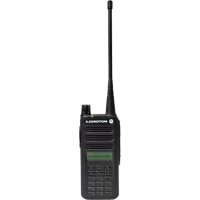
MOTOTRBO CP100d - Radio MOTOROLA - Notice d'utilisation et mode d'emploi gratuit
Retrouvez gratuitement la notice de l'appareil MOTOTRBO CP100d MOTOROLA au format PDF.


| Type de produit | Radio bidirectionnelle portative |
| Marque | Motorola |
| Modèle | MOTOTRBO CP100d |
| Alimentation | Batterie lithium-ion (1500 mAh) ou NiMH (1300 mAh) |
| Autonomie | Variable selon la batterie ; temps de charge initial : 14 à 16 heures |
| Poids | Environ 290 g avec batterie standard |
| Dimensions | Environ 130 x 60 x 40 mm |
| Nombre de canaux | Jusqu'à 160 |
| Modes | Analogique et numérique (DMR) |
| Fonctions d'appel | Appels de groupe, individuels, généraux, diffusion, OVCM, sans destinataire |
| Messagerie texte | Messages rapides (50 prédéfinis) et messages libres |
| Fonctions avancées | Balayage (3 listes, 16 membres chacune), écoute permanente, liste de contacts (256 max), journal des appels, avertissement d'appel |
| Sécurité | Verrouillage clavier, activation/désactivation à distance |
| Affichage | Écran LCD avec icônes d'état |
| Indicateurs | Voyant DEL (vert, rouge, jaune) et tonalités audio |
| Entretien et nettoyage | Nettoyer avec un chiffon sec ; éviter tout contact avec des liquides |
| Garantie | Radio : 2 ans ; accessoires : 1 an ; batterie : 12 mois (capacité 80 %) |
FOIRE AUX QUESTIONS - MOTOTRBO CP100d MOTOROLA
Questions des utilisateurs sur MOTOTRBO CP100d MOTOROLA
0 question sur cet appareil. Repondez a celles que vous connaissez ou posez la votre.
Poser une nouvelle question sur cet appareil
Téléchargez la notice de votre Radio au format PDF gratuitement ! Retrouvez votre notice MOTOTRBO CP100d - MOTOROLA et reprennez votre appareil électronique en main. Sur cette page sont publiés tous les documents nécessaires à l'utilisation de votre appareil MOTOTRBO CP100d de la marque MOTOROLA.
MODE D'EMPLOI MOTOTRBO CP100d MOTOROLA
Déclaration de conformité du fournisseur....7
Consignes de sécurité importantes.... 9
Avis aux utilisateurs (FCC)....10
Avis aux utilisateurs (Industrie Canada)....11
Renseignements relatifs aux licences canadiennes.....12
Version du logiciel.... 13
Droits d'auteur.... 14
Droits d'auteur du logiciel.... 16
Chapitre 1 : Introduction.... 17
1.1 Information relative aux icônes.....17
1.2 Mode analogique ou numérique classique.. 18
Chapitre 2 : Pour commencer.... 19
2.1 Charge de la batterie.... 19
2.2 Installation de la batterie....19
2.3 Retrait de la batterie.... 20
2.4 Installation de l'antenne....20
2.5 Installation et retrait de la pince de ceinture....21
Fixation de la pince de ceinture.... 21
Retrait de la pince de ceinture.... 22
2.6 Allumer la radio....22
2.7 Réglage du volume....23
Chapitre 3 : Commandes de la radio....24
3.1 Touches programmables....25
3.1.1 Fonctions attribuables de la radio..25
3.1.2 Réglages ou fonctions attribuables.... 26
3.1.3 Utilisation du clavier....27
3.2 Bouton PTT 29
Chapitre 4 : Indicateurs d'état....30
4.1 Icônes.... 30
4.2 Voyants DEL....32
4.3 Tonalités.... 33
4.3.1 Tonalités audio.... 33
4.3.2 Tonalités d'avertissement.... 34
Chapitre 5 : Sélections de canaux....35
5.1 Sélection des canaux.... 35
Chapitre 6 : Appels....36
6.1 Appels de groupe.... 36
6.1.1 Appels de groupe....36
Français canadien
6.1.2 Appels de groupe faits à l'aide de la liste de contacts.... 37 6.1.3 Réponse à un appel de groupe..... 38
6.2 Appels privés 39
6.2.1 Passer des appels individuels 📄. 39 6.2.2 Appels privés faits à l'aide de la liste de contacts....40 6.2.3 Réponse à des appels individuels 41
6.3 Appels généraux....42
6.3.1 Réception d'un appel général..... 42
6.4 Appel vocal de diffusion....42
6.4.1 Effectuer un appel vocal de diffusion.... 43 6.4.2 Recevoir un appel vocal de diffusion.... 43
6.5 Appel sans destinataire.... 43
6.5.1 Effectuer un appel sans destinataire.... 44 6.5.2 Répondre à un appel sans destinataire.... 44
6.6 Mode de canal vocal ouvert (OVCM)...... 45
6.6.1 Effectuer un appel OVCM......45 6.6.2 Répondre à un appel OVCM...... 45
6.7 Multifréquence à deux tonalités....46
6.7.1 Exécution d'une tonalité DTMF.....46
Chapitre 7 : Fonctions avancées....47
7.1 Mode direct....47 7.1.1 Basculement entre les modes Répéteur et Direct....47
7.2 Fonction d'écoute 48
7.2.1 Écoute de canaux.... 48 7.2.2 Écoute permanente.... 48
7.2.2.1 Activation ou désactivation de l'écoute permanente....48
7.3 Listes de balayage....49
7.3.1 Affichage d'une entrée de la liste de balayage.... 49 7.4 Balayage....50
7.4.1 Activer ou désactiver le balayage.. 50
7.4.2 Réponse à une transmission pendant un balayage.... 51 7.4.3 Suppression des canaux nuisibles....52
Français canadien
7.4.4 Restauration des canaux nuisibles....52
7.5 Réglages des contacts.... 52
7.5.1 Configuration du contact par défaut.....53
7.6 Réglages de l'indicateur d'appel....53
7.6.1 Activation ou désactivation des sonneries d'appel des appels privés 📄.54
7.6.2 Activation ou désactivation des sonneries d'appel des messages textes 54
7.6.3 Attribuer des styles de sonneries...55
7.7 Fonctions du Journal des appels....56
7.7.1 Affichage des derniers appels..... 57
7.7.2 Afficher les détails de la liste d'appel 57
7.7.3 Suppression des appels de la liste d'appel.....58
7.8 Fonction Avertissement d'appel.... 59
7.8.1 Réponse à un avertissement d'appel.... 59
7.9 Messagerie texte.... 59
7.9.1 Message texte rapide 📂...... 60
7.9.1.1 Envoi de messages texte rapides 📄 60
7.9.1.2 Envoyer des messages texte rapides au moyen de la touche d'accès direct.... 61
7.9.2 Messages texte 61
7.9.2.1 Affichage des messages texte.... 61
7.9.2.2 Réponse à des messages texte 📄......62
7.9.2.3 Transfère des messages texte 📄 62
7.9.2.4 Renvoi des messages texte.... 63
7.9.2.5 Suppression de tous les messages texte de la boîte de réception 📄 64
7.9.2.6 Suppression des messages texte de la boîte de réception.... 65
7.9.3 Messages texte envoyés 📁......66
Français canadien
7.9.3.1 Affichage des messages texte envoyés 📄......66
7.9.3.2 Envoi de messages texte envoyés 📄......67
7.9.3.3 Suppression de tous les messages texte envoyés du dossier messages envoyés......68
7.10 Sécurité 69
7.11 Liste de notifications.... 69
7.11.1 Accès à liste de notification...... 69

7.12 Système ARTS 70
Chapitre 8 : Utilitaires....71
8.1 Verrouiller ou déverrouiller le clavier...... 71
8.2 Niveau de silencieux....71
8.2.1 Configuration du niveau du silencieux.... 72
8.3 Niveaux de puissance.... 73
8.3.1 Configuration de la puissance..... 73
8.4 Configuration de la luminosité de l'affichage....74
8.5 Transmission vocale....74
8.6 Activation ou désactivation des sonneries et alertes de la radio.... 75
8.7 Activation et désactivation de la tonalité de mise sous tension....76
8.8 Configuration de la compensation de volume des sonneries et des alertes.... 77
8.9 Activation ou désactivation de la tonalité d'autorisation de parler.... 78
8.10 Sélection de la langue.... 79
8.11 Activation ou désactivation des voyants DEL....79
8.12 Activation ou désactivation de l'annonce vocale.... 80
8.13 Activation ou désactivation du microphone analogique.... 81
8.14 Activation ou désactivation du microphone numérique....82
8.15 Renseignements généraux sur la radio.....83
8.15.1 Accès aux renseignements sur la batterie.... 83
8.15.2 Vérification de l'alias et l'ID de la radio....84
Chapitre 9 : Liste des accessoires approuvés......85
Français canadien
Garantie des batteries et des chargeurs.... 88
Garantie de fabrication.... 88
La garantie de capacité.... 88
Garantie limitée.... 89
PRODUITS DE COMMUNICATIONS MOTOROLA SOLUTIONS.... 89
I. PROTECTION ASSURÉE PAR LA PRÉSENTE GARANTIE ET DURÉE DE CELLE-CI : 89
II. CONDITIONS GÉNÉRALES.... 90
III. DROITS PRÉVUS PAR LES LOIS PROVINCIALES : 90
IV. RÉPARATION DANS LE CADRE DE LA GARANTIE.... 90
V. CE QUI N'EST PAS COUVERT PAR CETTE GARANTIE.... 91
Déclaration de conformité du fournisseur
Règlement CFR 47, partie 2, section 2.1077(a) de la FCC

Partie responsable
Nom : Motorola Solutions, Inc.
Adresse : 2000 Progress Pkwy, Schaumburg, IL. 60196
Numéro de téléphone : 1 800 927-2744
Déclare par les présentes que le produit :
Nom du modèle : CP100d
est conforme aux réglementations suivantes :
Partie 15, sous-partie B, section 15.107(a), 15.107(d) et section 15.109(a) des règlements de la FCC
Appareil numérique de classe B
En tant que périphérique d'ordinateur personnel, cet appareil est conforme aux dispositions de la partie 15 des règlements de la FCC. Son utilisation est assujettie aux deux conditions suivantes :
Français canadien
1 Cet appareil ne doit pas causer d'interférence nuisible; et 2 Cet appareil doit accepter toute interférence reçue, y compris les interférences pouvant entraîner un fonctionnement indésirable.

Avis:
Cet équipement a fait l'objet de tests et a été déclaré conforme aux limites établies pour un appareil numérique de classe B, conformément à la section 15 des règlements de la FCC. Ces limites sont fixées afin d'offrir une protection suffisante contre des interférences nuisibles dans une installation résidentielle. Cet équipement génère, utilise et peut émettre de l'énergie de radiofréquence et, s'il n'est pas installé ou utilisé conformément aux instructions, il peut provoquer des interférences nuisibles aux communications radio. Cependant, il est impossible de garantir qu'il n'y aura aucune interférence dans une installation particulière.
Si cet appareil cause une interférence nuisible à la réception de la radio ou de la télévision, ce qui peut être déterminé en éteignant et en allumant l'appareil, vous êtes encouragé à remédier à la situation en prenant une ou plusieurs des mesures suivantes :
- Réorienter ou déplacer l'antenne réceptrice.
- Augmenter la distance entre l'équipement et le récepteur.
- Brancher l'appareil dans une autre prise sur un circuit différent de celui du récepteur.
- Consulter le distributeur ou un technicien de radio ou de télévision chevronné pour obtenir de l'aide.

Mise en GARDE:
Cette radio doit être utilisée à des fins professionnelles uniquement. Avant d'utiliser la radio, lisez le guide Radios bidirectionnelles portatives : exposition aux radiofréquences et sécurité du produit, qui contient d'importantes instructions de fonctionnement pour une utilisation sécuritaire et des informations sur l'exposition aux fréquences radioélectriques, dans le but d'assurer votre conformité aux normes et règlements en vigueur.
Toute modification effectuée à cet appareil sans l'autorisation explicite de Motorola Solutions peut annuler l'autorisation d'utiliser cet appareil.
Selon la réglementation d'Industrie Canada, cet émetteur radio ne peut être utilisé qu'avec une antenne dont le type et le gain maximal (ou minimal) sont approuvés par
Industrie Canada pour cet émetteur. Afin de limiter les interférences radio pour les autres utilisateurs, le type et le gain de l'antenne doivent être choisis de façon à ce que la puissance isotrope rayonnée équivalente (P. I. R. E.) ne soit pas plus forte qu'il ne le faut pour établir la communication.
Cet émetteur radio a été approuvé par Industrie Canada pour utilisation avec une antenne approuvée par Motorola Solutions offrant le gain maximal autorisé et l'impédance requise pour le type d'antenne indiqué. Il est strictement interdit d'utiliser avec cet appareil tout type d'antenne ne figurant pas dans cette liste et présentant un gain supérieur au maximum indiqué pour le type.
Avis aux utilisateurs (FCC)
Cet appareil est conforme à la partie 15 des règlements de la FCC d'après les conditions suivantes :
- Cet appareil ne doit pas causer d'interférence nuisible.
- Cet appareil doit accepter toute interférence reçue, y compris les interférences pouvant entraîner un fonctionnement indésirable.
- Toute modification apportée à cet appareil sans l'autorisation explicite de Motorola Solutions peut annuler l'autorisation d'utiliser cet appareil.
Français canadien
Avis aux utilisateurs (industrie canada)
Le fonctionnement de votre radio Motorola Solutions est assujetti à la Loi sur la radiocommunication et doit se conformer aux règles et règlements du ministère Innovation, Sciences et Développement économique Canada du gouvernement fédéral. Industrie Canada exige que les utilisateurs de fréquences mobiles terrestres privées obtiennent une licence avant d'utiliser leur équipement.
Avis aux utilisateurs (industrie canada)
Le fonctionnement de votre radio Motorola Solutions est assujetti à la Loi sur la radiocommunication et doit se conformer aux règles et règlements du ministère Innovation, Sciences et Développement économique Canada du gouvernement fédéral. Industrie Canada exige que les utilisateurs de fréquences mobiles terrestres privées obtiennent une licence avant d'utiliser leur équipement.
Demande de licence
1 Remplissez les éléments en suivant les instructions. Si vous avez besoin d'espace supplémentaire pour tout élément, utilisez le verso de la demande. 2 Assurez-vous d'écrire lisiblement. 3 Faites une copie pour vos dossiers. 4 Préparez un chèque ou un mandat-poste au nom du « Receveur général du Canada » au montant qui figure dans l'annexe suivante pour chaque radio achetée. (La
licence est renouvelée le 1er avril de chaque année et est émise pour une période de 12 mois).
5 Postez votre demande remplie ainsi que votre chèque ou votre mandat-poste au bureau de district d'Innovation, Sciences et Développement économique Canada le plus près, conformément à la liste des pages.
Pour obtenir le plus récent formulaire de demande de licence canadienne, veuillez visiter http://www. ic. gc. ca/ic_wp-pa. htm.
Français canadien
Version du logiciel
Toutes les fonctions décrites dans les sections suivantes sont prises en charge par la version R01.21.01.0000 ou une version ultérieure du logiciel.
Pour obtenir plus de renseignements à ce sujet, communiquez avec votre détaillant ou avec votre administrateur.
Droits d'auteur
Les produits Motorola Solutions décrits dans ce document peuvent inclure des programmes informatiques protégés par des droits d'auteur de Motorola Solutions. Les lois des États-Unis et d'autres pays réservent à Motorola Solutions certains droits exclusifs pour les programmes informatiques protégés par droits d'auteur. Par conséquent, tout programme informatique protégé par droits d'auteur de Motorola Solutions compris dans les produits Motorola Solutions décrits dans le présent document ne peut être copié ni reproduit de quelque manière que ce soit sans l'autorisation écrite expresse de Motorola Solutions.
© 2021 Motorola Solutions, Inc. Tous droits réservés.
Aucune partie du présent document ne peut être reproduite, transmise, stockée dans un système de recherche documentaire ou traduite dans une autre langue ou dans un langage informatique, sous quelque forme ou par quelque moyen que ce soit, sans l'autorisation écrite préalable de Motorola Solutions, Inc.
De plus, l'achat de produits Motorola Solutions ne peut être considéré comme une transaction octroyant directement, par inférence, estoppel ou autrement une licence en vertu des droits d'auteur, des droits de brevets ou d'une demande de brevet de Motorola Solutions, à l'exception
d'une licence d'utilisation normale et non exclusive, libre de toute redevance, prévue par la loi lors de la vente d'un produit.
Avis de non-responsabilité
Veuillez noter que certaines fonctionnalités, installations et capacités décrites dans ce document pourraient ne pas s'appliquer ou être accordées sous licence pour l'utilisation sur un système particulier, ou pourraient dépendre des caractéristiques d'une unité mobile d'abonné ou d'une configuration de certains paramètres. Veuillez consulter votre personne-ressource chez Motorola Solutions pour en savoir plus.
Marques de commerce
MOTOROLA, MOTO, MOTOROLA SOLUTIONS et le logo au M stylisé sont des marques de commerce ou des marques déposées de Motorola Trademark Holdings LLC et sont utilisées sous licence. Toutes les autres marques de commerce sont la propriété de leurs détenteurs respectifs.
Contenu à code source libre
Ce produit contient des logiciels libres utilisés sous licence. Reportez-vous au support d'installation du produit pour
obtenir tous les avis juridiques relatifs aux logiciels libres et aux contenus d'attribution.
Directive sur la mise au rebut des équipements électriques et électroniques de l'Union européenne (UE) (DEEE)

La directive DEEE de l'Union européenne exige que les produits (ou leur emballage, dans certains cas) vendus dans les pays de l'UE portent l'étiquette de la poubelle barrée.
Comme le définit la directive DEEE, cette étiquette de poubelle barrée signifie que les clients et les utilisateurs finaux dans les pays de l'UE ne doivent pas jeter les équipements électriques et électroniques ou leurs accessoires dans les ordures domestiques.
Les clients ou les utilisateurs finaux dans les pays de l'UE doivent communiquer avec le représentant ou le centre de service de leur fournisseur d'équipement pour obtenir des renseignements sur le système de collecte des déchets de leur pays.
Droits d'auteur du logiciel
Les produits Motorola Solutions décrits dans ce manuel peuvent inclure des logiciels Motorola Solutions protégés en vertu de la loi sur le droit d'auteur enregistrés dans des mémoires à semi-conducteurs ou dans d'autres supports. Les lois du Canada, des États-Unis et d'autres pays protègent, au nom de Motorola Solutions, certains droits exclusifs visant les logiciels, notamment les droits exclusifs de copie et de reproduction sous toute forme que ce soit des logiciels protégés par la loi sur le droit d'auteur. Par conséquent, la loi sur le droit d'auteur protégeant tous les logiciels de Motorola Solutions inclus avec les produits de Motorola Solutions décrits dans ce manuel interdit toute copie, reproduction, modification, ingénierie à rebours ou distribution de ces logiciels sans l'autorisation écrite expresse de Motorola Solutions. De plus, l'achat de produits Motorola Solutions ne peut être considéré comme une transaction octroyant directement, par inférence, estoppel ou autrement une licence en vertu des droits d'auteur, des droits de brevets ou d'une demande de brevet de Motorola Solutions, à l'exception d'une licence d'utilisation normale et non exclusive prévue par la loi lors de la vente d'un produit.
La technologie de codage vocal AMBE+2™ incluse dans ce produit est protégée par les droits de propriété
intellectuelle, notamment les droits de brevet, les droits d'auteur et les secrets industriels de Digital Voice Systems, Inc.
Cette technologie de codage vocal n'est concédée sous licence que pour une utilisation avec cet équipement de télécommunication. Il est explicitement interdit à tout utilisateur de cette technologie de tenter de décompiler, de faire l'ingénierie à rebours ou de désassembler le code exécutable, ou encore de convertir de toute autre manière le code exécutable dans un format lisible par l'utilisateur.
° 5,754,974, n° 5,701,390, n° 5,715,365, n° 5,649,050, n ° 5,630,011, n° 5,581,656, n° 5,517,511, n° 5,491,772, n ° 5,247,579, n° 5,226,084 et n° 5,195,166.
Le présent guide de l'utilisateur couvre le fonctionnement des radios.
Cependant, votre détaillant ou l'administrateur de votre système peut avoir personnalisé votre radio en fonction de vos besoins particuliers. Pour obtenir des renseignements supplémentaires, adressez-vous à votre détaillant ou à votre administrateur de système.
Adressez-vous à votre détaillant ou à votre administrateur de système pour obtenir les renseignements suivants :
- Des canaux conventionnels prédéfinis ont-ils été programmés sur votre radio?
- Quelles sont les touches programmées pour accéder à d'autres fonctions?
- Quels sont accessoires optionnels qui peuvent répondre à vos besoins?
- Quelles sont les pratiques exemplaires d'utilisation de la radio pour assurer une communication efficace?
- Quelles techniques d'entretien peuvent prolonger la durée de vie de la radio?
Information relative aux icônes
Dans le présent document, les icônes décrites sont utilisées pour signaler les fonctions prises en charge en mode analogique classique ou en mode numérique classique.

Indique une fonction propre au mode analogique classique seulement.

Indique une fonction propre au mode numérique classique seulement.
Les fonctions offertes en mode conventionnel analogique et en mode numérique ne sont accompagnées d'aucune icône.
Mode analogique ou numérique classique
Vous pouvez configurer chaque canal de la radio de manière analogique classique ou numérique classique.
1 : Bouton sélecteur de canal
Certaines fonctions ne sont pas disponibles lorsque vous basculez du mode numérique au mode analogique.
Certaines fonctions de la radio sont accessibles en mode analogique et numérique. Toutefois, les différences mineures de fonctionnement ne nuisent pas au rendement de la radio.

Avis:
La radio peut aussi alterner entre les modes analogique et numérique pendant le balayage bimode. Pour en savoir plus à ce sujet, consultez la section Balayage à la page 50.
Pour commencer
Cette section fournit les instructions pour la préparation de votre radio en vue de son utilisation.
Charge de la batterie
Votre radio est alimentée par une batterie au lithium-ion (Li-ion).
Mettez votre radio hors tension durant la charge.
- Pour vous conformer aux conditions de la garantie et éviter les dommages, chargez la batterie au moyen d'un chargeur agréé Motorola Solutions de la manière décrite dans le guide d'utilisation du chargeur.
- Chargez toute batterie neuve de 14 à 16 heures avant sa première utilisation afin d'assurer un rendement optimal.
Pour des résultats optimaux, chargez la batterie à la température ambiante.
2.2
Installation de la batterie
Suivez la procédure pour installer la batterie sur votre radio.
1 Alignez la batterie sur les rainures situées au dos de la radio. 2 Appuyez fermement sur la batterie et faites glisser le loquet vers le haut jusqu'à ce qu'il s'enclenche.
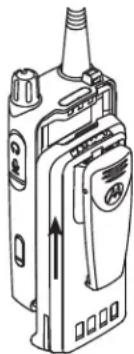
3 Faites glisser le loquet de la batterie en position verrouillée.
Retrait de la batterie
Suivez la procédure pour retirer la batterie sur votre radio.
Assurez-vous que la radio est éteinte.
1 Déverrouillez le loquet de la batterie et maintenez-le.
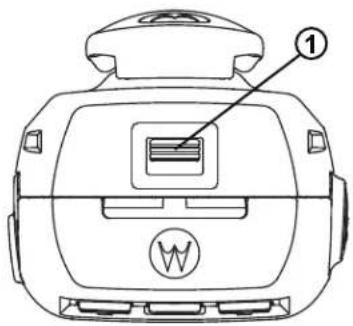
1 : Loquet de la batterie
2 Faites glisser la batterie vers le bas et soulevez-la des rainures.
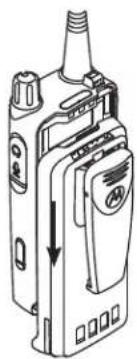
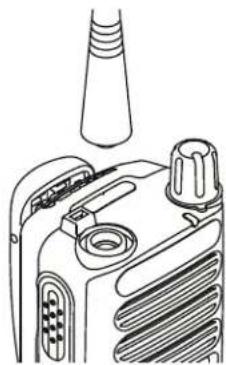
Installation de l'antenne
Éteignez votre radio.
Placez l'antenne dans son orifice en la tournant dans le sens horaire.

Avis:
Pour une meilleure protection contre l'eau et la poussière, assurez-vous que l'antenne est bien fixée.
Pour retirer l'antenne, tournez dans le sens antihoraire.

Mise en GARDE:
Pour prévenir les dommages, remplacez une antenne défectueuse uniquement par une antenne MOTOTRBO.
Fixation de la pince de ceinture
Alignez les encoches de la pince avec celles de la batterie et poussez vers le bas, jusqu'à ce que vous entendiez un déclic.
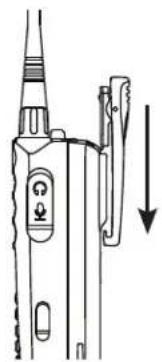
Retrait de la pince de ceinture
1 Pour retirer la pince, appuyez sur son onglet pour l'écarter de la batterie. 2 Glissez ensuite la pince vers le haut en l'éloignant de la radio.
2.6
Allumer la radio
Tournez le bouton Activé/désactivé/Réglage du volume dans le sens horaire jusqu'à ce que vous entendiez un clic.
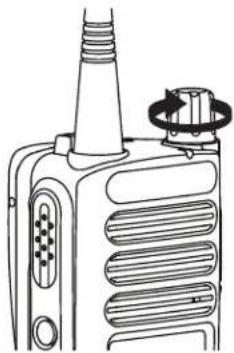
En cas de réussite, votre radio affiche les indications suivantes :
- Une tonalité retentit.

Avis:
Si la fonction Tonalités/alertes est désactivée, il n'y a aucune tonalité lors de la mise sous tension.
• Le voyant DEL vert s'allume. • L'écran affiche MOTOROLA.
Si la radio ne se met pas sous tension, vérifiez la batterie. Assurez-vous que la batterie est chargée et correctement
fixée. Contactez votre détaillant si la radio ne s'allume toujours pas.
Réglage du volume
Pour régler le volume de votre radio, effectuez l'une des actions suivantes :
- Pour augmenter le volume, tournez le bouton Marche/Arrêt/Volume dans le sens horaire.
- Pour réduire le volume, tournez le bouton Marche/Arrêt/Volume dans le sens antihoraire.
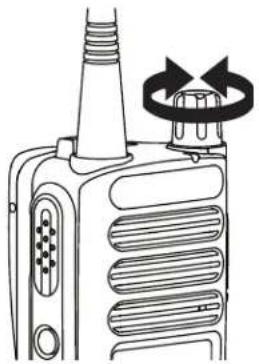
Vous pouvez programmer un écart de volume minimal afin d'empêcher le réglage du volume à un niveau plus faible que le niveau minimum programmé.
Commandes de la radio
Ce chapitre décrit les touches de commande et les fonctions de la radio.
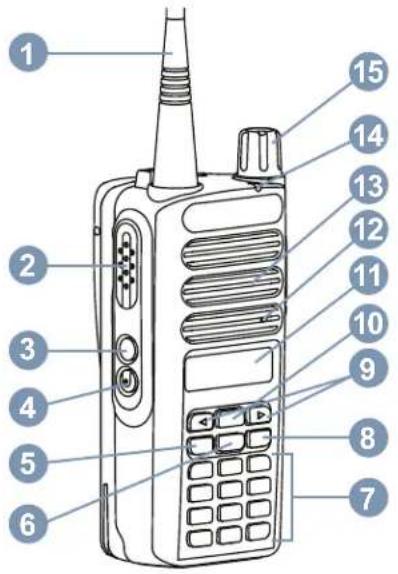
1 Antenne 2 Bouton d'émission (PTT) 3 Bouton latéral 1 ^1 4 Bouton latéral 2 ^1 5 Touche avant P1 1 6 Touche Précédent/Accueil 7 Clavier 8 Touche avant P2 1 9 Touche de sélection des canaux 10 Bouton Menu/OK 11 Écran 12 Microphone 13 Haut-parleur 14 Voyant lumineux 15 Bouton Marche/Arrêt/Volume
Touches programmables
Selon la durée pendant laquelle vous appuyez sur une touche, votre revendeur peut programmer les touches programmables pour en faire des raccourcis permettant d'accéder aux fonctions de la radio.
Appui bref
Appuyer et relâcher rapidement.
Appui long
Appuyez et maintenez enfoncé pour la durée programmée.
Appuyer et maintenir
Maintenir le bouton enfoncé sans le relâcher.
La durée programmée pour la pression d'un bouton peut s'appliquer à tous les réglages et à toutes les fonctions attribuables de la radio.
Fonctions attribuables de la radio
Les fonctions suivantes de la radio peuvent être attribuées aux boutons programmables.
Type de batterie
Permet de sélectionner le type de batterie entre lithium-ion et NiMH.
Contacts
Permet l'accès direct à la liste des contacts.
Journal des appels
Permet d'ouvrir le journal des appels.
Num. manuelle
Permet d'effectuer un appel privé ou téléphonique en entrant un ID d'abonné ou un numéro de téléphone.
CGA Mic.
Permet d'activer et de désactiver la fonction de contrôle de gain automatique du microphone.
Moniteur
Surveille l'activité du canal sélectionné.
Notifications
Permet l'accès direct à la liste des notifications.
Suppression des nuisances sur le canal
Permet de retirer temporairement un canal nuisible de la liste de balayage, sauf le canal sélectionné. Le canal sélectionné réfère à la zone ou à la combinaison de canaux sélectionnée de l'utilisateur à partir duquel le balayage est effectué.
Accès direct
Lance directement un appel de groupe, individuel ou téléphonique prédéfini, un avertissement d'appel ou un message texte rapide.
Écoute permanente
Surveille le trafic radio d'un canal sélectionné jusqu'à ce que la fonction soit désactivée.
Indicateur du niveau de charge de la batterie
Affiche l'état en cours du niveau de la batterie.
Alias et ID de la radio
Indique l'alias et l'ID de la radio.
Relais/Direct
Permet d'alterner entre l'utilisation d'un répéteur et les communications directes avec une autre radio.
Balayage
Permet d'activer et de désactiver la fonction de balayage.
Annonce vocale activée/désactivée
Active ou désactive la fonction d'annonce vocale.
Annonces vocales pour canal
Transmet des messages vocaux pour une zone et un canal sur le canal sélectionné. Cette fonction n'est pas accessible si les annonces vocales ne sont pas activées.
Transmission vocale (VOX)
Permet d'activer et de désactiver la transmission vocale.
Réglages ou fonctions attribuables
Les fonctions ou paramètres radio suivants peuvent être attribués aux touches programmables.
Sonneries/alertes
Permet d'activer et de désactiver les sonneries et les avertissements.
Rétroéclairage
Active ou désactive le rétroéclairage de l'écran.
Luminosité du rétroéclairage
Règle le niveau de luminosité.
Verrouillage du clavier
Permet de verrouiller et de déverrouiller le clavier.
Niveau de puissance
Alterne entre un niveau de puissance haut ou bas.
Silencieux
Alterne le niveau du silencieux entre les modes Filtré et Normal.
Utilisation du clavier
Vous pouvez utiliser le clavier alphanumérique 3 x 4 (7,6 sur 10,2 cm) pour accéder aux fonctions de la radio. Appuyez plusieurs fois sur la même touche pour entrer certains caractères. Les tableaux suivants indiquent le nombre de pressions requises pour la saisie des caractères.
| Tou che | Nombre de pressions sur la touche |
| 1 2 3 4 5 6 7 8 9 10 11 12 13 | |
| 1,.? | 1.,?!@&'%—:*# |
| 2ABC | RBC2 |
| 3DEF | DEF 3 |
| 4GHI | GHI4 |
| 5JKL | J KL5 |
Français canadien
| Tou che | Nombre de pressions sur la touche | |
| 1 2 3 4 5 6 7 8 9 10 11 12 13 | ||
 | M N O 6 | |
 | P Q R S 7 | |
 | T U V 8 | |
 | W X Y Z 9 | |
 | 0  | AVIS :Appuyez sur cette touche une fois pour entrer « 0 » et maintenez-la enfoncée pour activer le verrouillage des majuscules. Pour désactiver le verrouillage des majuscules, maintenez-la enfoncée de nouveau. |
 | * ou del  # ou espac e # ou espac e | AVIS :Pour supprimer un caractère entré, appuyez sur cette touche pendant la saisie du texte. Pour entrer « * », appuyez sur cette touche en mode de saisie numérique.AVIS :Pour insérer une espace, appuyez sur cette touche pendant la saisie de texte. Pour entrer « # », appuyez sur cette touche en mode de saisie numérique. Appuyez longuement pour modifier le mode de saisie de texte. |
Bouton PTT
Le bouton PTT a deux fonctions principales :
- Le bouton PTT permet à la radio de transmettre un message aux autres radios pendant un appel. Lorsque vous appuyez sur le bouton PTT, le microphone se met sous tension.
- Lorsque vous n'êtes pas déjà en cours d'appel, vous pouvez vous servir du bouton PTT pour faire un nouvel appel.
Si la tonalité d'autorisation est activée, attendez la fin de la brève tonalité pour parler.
Si l'indicateur Canal libre est activé (programmé par le détaillant), une courte tonalité d'avertissement retentit lorsque l'utilisateur de la radio cible (la radio qui reçoit la
transmission) relâche le bouton PTT, vous indiquant que le canal est libre et que vous pouvez répondre.
Vous entendez une tonalité d'interdiction de parler en continu si votre appel est interrompu. Vous devez relâcher le bouton PTT si vous entendez une tonalité d'interdiction de parler continue.
Indicateurs d'état
Ce chapitre explique les indicateurs d'état et les tonalités audio utilisés par la radio.
4.1
Icônes
Vous trouverez ci-dessous les icônes s'affichant à l'écran de la radio.
Tableau 1 : lcônes d'affichage
| Indicateur de puissance de signal reçu (RSSI)Le nombre de barres représente l'intensité du signal radio. L'affichage de quatre barres indique une intensité de signal maximale. Cette icône ne s'affiche qu'en mode de réception. | |
| MoniteurLe canal sélectionné est surveillé. |
| NotificationLa liste de notifications comprend au moins un événement manqué. | |
| Niveau de puissanceLa radio est réglée à Faible tension ou à Haute puissance. | |
| Désactivation des tonalitésLes tonalités sont désactivées. | |
| BalayageLa fonction de balayage est activée. | |
| SécuriséeLa fonction Cryptage est activée. | |
| Non sécuriséeLa fonction Brouillage analogique est désactivée. | |
| Mode DirectEn l'absence d'un répéteur, la radio est configurée pour la communication directe radio à radio. |

Batterie
Le nombre de barres (0 à 4) affichées indique le niveau de charge restant de la batterie. L'icône clignote lorsque la batterie est faible.
Tableau 2 : lcônes d'appels
Vous trouverez ci-dessous les icônes s'affichant à l'écran de la radio pendant un appel. Ces icônes apparaissent également dans la liste de contacts pour indiquer le type d'ID.

Appel individuel
Cette icône s'affiche lorsqu'un appel individuel est en cours. Dans la liste de contacts, elle indique l'alias (nom) ou l'ID (numéro) de l'abonné.

Appel de groupe/appel général
Cette icône s'affiche lorsqu'un appel de groupe ou un appel général est en cours. Dans la liste de contacts, elle indique l'alias (nom) ou l'ID (numéro) du groupe.
Tableau 3 : icônes d'avertissement
Les icônes décrites ci-dessous s'affichent momentanément à l'écran lors de l'exécution d'une tâche.

Transmission réussie (positif) L'action exécutée a réussi.

Échec de transmission (négatif) L'action exécutée n'a pas réussi.

Transmission en cours (transitoire) Transmission en cours. Cette icône s'affiche avant l'indication de réussite ou d'échec de la transmission.
Tableau 4 : icônes des éléments envoyés
Les icônes ci-dessous apparaissent dans le coin supérieur droit de l'écran dans le dossier Msges envoyés.

Réussite de l'envoi Le message texte a été envoyé.

Français canadien
| Échec de l'envoiLe message texte ne peut être envoyé. | |
| En cours• Le message texte destiné à un alias ou à un ID de groupe est en attente de transmission.• Le message texte destiné à un alias ou à un ID d'abonné est en attente de transmission et sera ensuite en attente de confirmation. |
4.2
Voyants DEL
Les voyants DEL indiquent l'état de fonctionnement de la radio.
Rouge clignotant
La radio n'a pas réussi l'autovérification à la mise sous tension.
La radio reçoit une transmission d'urgence.
La radio effectue une transmission avec un niveau de batterie faible.
La radio est maintenant hors de la zone de couverture si la fonction ARTS est configurée.
Vert continu
La radio est en cours de mise sous tension.
La radio est en cours de transmission.
Indique un niveau de charge maximal de la batterie lorsque la touche programmée Charge de batterie est enfoncée.
Lorsque vous appuyez sur la touche Type de batterie pour définir le type de batterie au NiMH.
Vert clignotant
La radio est en train de recevoir un appel ou des données.
La radio détecte de l'activité de radiocommunication.
Jaune continu
La radio surveille un canal classique.
Lorsque vous appuyez sur la touche Type de batterie pour définir le type de batterie au lithium-ion.
Cela indique également un niveau de charge de batterie moyen lorsque la touche programmable est enfoncée.
Jaune clignotant
La radio effectue un balayage pour détecter de l'activité.
La radio n'a pas encore répondu à un avertissement d'appel.
La Liste de réception flexible de la radio est activée.
Jaune à clignotement double
La radio recherche activement un nouveau site.
La radio n'a pas encore répondu à un avertissement d'appel de groupe.
La radio est verrouillée.
Tonalités
Vous trouverez ci-dessous les tonalités émises par le haut-parleur de la radio.

Tonalité aiguë

Tonalité grave
4.3.1
Tonalités audio
La fonction Tonalités audio vous informe de manière audible de l'état ou répond à la réception de données sur la radio.

Tonalité continue
La radio émet un signal monophonique. Il retentit de manière continue jusqu'à ce qu'il cesse.

Tonalité périodique
Le signal sonore retentit de manière périodique en fonction des réglages de la radio. Il démarre, s'arrête, puis reprend.
Tonalité répétitive
Le signal sonore unique retentit et se répète jusqu'à ce que l'utilisateur y mette fin.

Tonalité temporaire
Son entendu une fois pendant une courte période définie par la radio.
Tonalités d'avertissement
Les tonalités d'avertissement vous informent de manière audible de l'état d'une tâche après l'avoir initiée.

Tonalité de réussite

Tonalité d'échec
Sélections de canaux
Ce chapitre décrit la procédure pour sélectionner un canal sur votre radio.
Votre radio prend en charge jusqu'à 160 canaux.
Chaque canal peut être programmé avec différentes fonctions ou prendre en charge divers groupes d'utilisateurs.
À l'écran d'accueil, l'écran affiche le numéro de canal, suivi de l'alias du canal. Par exemple, si le numéro de canal actuel est 1 et l'alias du canal est « parcs municipaux », l'écran affiche C:1 parcs municipaux.
5.1
Sélection des canaux
Suivez la procédure suivante pour sélectionner le canal requis sur votre radio.
Appuyez sur la touche ou pour passer d'un canal à une autre.
L'écran affiche Ch2 : Alias de canal.

AVIS :
Pour avancer jusqu'aux canaux suivants plus rapidement, appuyez sur ou et maintenez-la enfoncée.
2 Entrer le numéro du canal à l'aide du clavier
numérique et appuyez sur OK pour changer de canal. Pour supprimer un numéro, appuyez sur

L'écran affiche le numéro de canal saisi et l'alias du canal.

AVIS :
Vous pouvez uniquement saisir 3 chiffres. Vous entendrez une tonalité d'échec lorsque plus de 3 chiffres sont entrés.
Appels
Ce chapitre décrit les opérations pour recevoir et répondre à des appels, en faire et y mettre fin.
Vous pouvez choisir un alias ou un ID d'abonné, ou un alias ou un ID de groupe une fois que vous avez sélectionné un canal à l'aide d'une de ces fonctions :
Touche de sélection des canaux
Cette méthode est utilisée uniquement pour faire un appel de groupe ou individuel.
Liste de contacts
Cette méthode permet d'accéder directement à la liste des contacts.
Le voyant DEL passe au vert continu lorsque la radio est en cours de transmission et clignote en vert lorsque la radio est en cours de réception.
Appels de groupe
Votre radio doit avoir été configurée comme faisant partie d'un groupe pour être en mesure de recevoir un appel provenant d'un groupe d'utilisateurs ou de faire un appel à un groupe d'utilisateurs.
Appels de groupe
Suivez la procédure suivante pour faire des appels de groupe à partir de la radio.
1 Effectuez l'une des actions ci-dessous :
- Sélectionnez le canal qui correspond à l'alias ou à l'ID de groupe.
- Appuyez sur la touche programmée Accès direct.
2 Pour faire l'appel, appuyez sur la touche de conversation PTT.
Le voyant DEL vert s'allume. L'écran affiche l'icône Appel de groupe et l'alias du groupe.
3 Effectuez l'une des actions ci-dessous :
- Attendez la fin de la tonalité d'autorisation de parler (si elle est activée) et parlez clairement dans le microphone.
- Attendez la fin de l'effet local PTT (s'il est activé) et parlez clairement dans le microphone.
4 Relâchez la touche PTT pour écouter.
Le voyant DEL vert clignote lorsque la radio cible répond. L'écran affiche l'icône Appel de groupe, et l'alias ou l'ID ainsi que l'alias ou l'ID de la radio émettrice.
5 Si l'indicateur Canal libre est activé, une courte tonalité d'avertissement retentit lorsque l'utilisateur de la radio émettrice cesse d'appuyer sur la touche PTT, vous indiquant que le canal est libre et que vous pouvez répondre. Pour prendre l'appel, appuyez sur la touche PTT.
L'appel se termine lorsqu'il n'y a aucune activité vocale pendant une durée préprogrammée. La radio revient à l'écran affiché avant la tentative d'appel.
Appels de groupe faits à l'aide de la liste de contacts
Suivez la procédure suivante pour passer des appels de groupe à l'aide de la liste de contacts à partir de la radio.
1 Appuyez sur pour accéder au menu. 2 Appuyez sur ou jusqu'à
Contacts. Appuyez sur pour effectuer la sélection.
3 Appuyez sur ou jusqu'à l'alias ou l'ID voulu. 4 Pour faire l'appel, appuyez sur la touche de conversation PTT.
Le voyant DEL vert s'allume.
5 Effectuez l'une des actions ci-dessous :
- Attendez la fin de la tonalité d'autorisation de parler (si elle est activée) et parlez clairement dans le microphone.
- Attendez la fin de l'effet local PTT (s'il est activé) et parlez clairement dans le microphone.
Français canadien
6 Relâchez la touche PTT pour écouter.
Le voyant DEL vert clignote lorsqu'un utilisateur du groupe répond. L'écran affiche l'icône Appel de groupe, et l'alias ou l'ID ainsi que l'alias ou l'ID de la radio émettrice.
7 Si l'indicateur Canal libre est activé, une courte tonalité d'avertissement retentit lorsque l'utilisateur de la radio émettrice cesse d'appuyer sur la touche PTT, vous indiquant que le canal est libre et que vous pouvez répondre. Pour prendre l'appel, appuyez sur la touche PTT.
L'appel se termine lorsqu'il n'y a aucune activité vocale pendant une durée préprogrammée.
6.1.3
Réponse à un appel de groupe
Pour être en mesure de recevoir un appel provenant d'un groupe d'utilisateurs, votre radio doit avoir été préalablement définie comme partie intégrante de ce groupe. Suivez la procédure suivante pour répondre à un appel de groupe sur votre radio.
Lorsque vous recevez un appel de groupe :
• Le voyant DEL vert clignote. - L'écran affiche l'icône Appel de groupe et l'alias du groupe. - Votre radio désactive la sourdine et l'appel entrant sonne sur le haut-parleur.
1 Effectuez l'une des actions ci-dessous :
- Si l'indicateur Canal libre est activé, une courte tonalité d'avertissement retentit lorsque l'utilisateur de la radio émettrice cesse d'appuyer sur la touche PTT, vous indiquant que le canal est libre et que vous pouvez répondre. Pour prendre l'appel, appuyez sur la touche PTT.
- Si la fonction Interruption vocale est activée, appuyez sur la touche PTT pour interrompre le son sur la radio qui émet la transmission et libérer le canal afin de vous permettre de répondre.
Le voyant DEL vert s'allume.
2 Effectuez l'une des actions ci-dessous :
- Attendez la fin de la tonalité d'autorisation de parler (si elle est activée) et parlez clairement dans le microphone.
- Attendez la fin de l'effet local PTT (s'il est activé) et parlez clairement dans le microphone.
3 Relâchez la touche PTT pour écouter.
L'appel se termine lorsqu'il n'y a aucune activité vocale pendant une durée préprogrammée.
Appels privés
Un Appel individuel est un appel effectué à partir d'une radio individuelle vers une autre radio individuelle.
Il existe deux manières de configurer un appel individuel. Le premier type transmet l'appel après avoir effectué une vérification de présence radio, tandis que le deuxième type transmet l'appel immédiatement. Un seul de ces types d'appels peut être programmé dans votre radio par votre détaillant.
Si cette fonction n'est pas activée, une tonalité d'échec se fait entendre lorsque vous tentez de faire un appel individuel au moyen de la touche d'accès direct, des touches numériques programmables ou du bouton sélecteur de canal.
Passer des appels individuels
Votre radio doit avoir été préalablement programmée pour vous permettre de faire un appel individuel. Si cette fonction n'est pas activée, une tonalité d'indication négative se fait entendre lorsque vous lancez l'appel. Suivez la procédure suivante pour faire des appels privés à partir de la radio.
1 Effectuez l'une des actions ci-dessous :
- Sélectionnez un canal qui correspond à l'alias ou à l'ID d'abonné.
- Appuyez sur la touche programmée Accès direct.
2 Pour faire l'appel, appuyez sur la touche de conversation PTT.
Le voyant DEL vert s'allume. L'écran affiche l'icône Appel indiv. et l'alias d'abonné en alternance avec Fippels.
Français canadien
3 Attendez la fin de la tonalité d'autorisation de parler (si elle est activée) et parlez clairement dans le microphone.
4 Relâchez la touche PTT pour écouter. Le voyant DEL vert clignote lorsque la radio cible répond.
5 Si l'indicateur Canal libre est activé, une courte tonalité d'avertissement retentit lorsque l'utilisateur de la radio émettrice cesse d'appuyer sur la touche PTT, vous indiquant que le canal est libre et que vous pouvez répondre. Pour prendre l'appel, appuyez sur la touche PTT.
L'appel se termine lorsqu'il n'y a aucune activité vocale pendant une durée préprogrammée. Une tonalité retentit. L'écran affiche Appel terminé.
6.2.2
Appels privés faits à l'aide de la liste de contacts
1 Appuyez sur pour accéder au menu.
2 Appuyez sur ou jusqu'à Contacts. Appuyez sur pour effectuer la sélection.
3 Appuyez sur ou jusqu'à l'alias ou l'ID voulu. Appuyez sur pour effectuer la sélection.
4 Pour faire l'appel, appuyez sur la touche de conversation PTT. Le voyant DEL vert s'allume. L'écran affiche l'alias de destination.
5 Attendez la fin de la tonalité d'autorisation de parler (si elle est activée) et parlez clairement dans le microphone.
6 Relâchez la touche PTT pour écouter.
Le voyant DEL vert clignote lorsque la radio cible répond. L'écran affiche l'alias ou l'ID de la radio émettrice.
7 Si l'indicateur Canal libre est activé, une courte tonalité d'avertissement retentit lorsque l'utilisateur de la radio émettrice cesse d'appuyer sur la touche PTT, vous indiquant que le canal est libre et que vous pouvez répondre. Pour prendre l'appel, appuyez sur la touche PTT.
L'appel se termine lorsqu'il n'y a aucune activité vocale pendant une durée préprogrammée. Une tonalité retentit. L'écran affiche Appel terminé.
6.2.3
Réponse à des appels individuels
Suivez la procédure suivante pour répondre à un Appel individuel sur votre radio.
Si vous recevez un Appel individuel :
• Le voyant DEL vert clignote.
- Votre radio désactive la sourdine et l'appel entrant sonne sur le haut-parleur.
1 Effectuez l'une des actions ci-dessous :
- Si l'indicateur Canal libre est activé, une courte tonalité d'avertissement retentit lorsque l'utilisateur de la radio émettrice cesse d'appuyer sur la touche PTT, vous indiquant que le canal est libre et que vous pouvez répondre. Pour prendre l'appel, appuyez sur la touche PTT.
- Si l'interruption de transmission par annulation de clé est activée, appuyez sur la touche PTT pour mettre fin à un appel ininterruptible afin de libérer le canal pour vous permettre de répondre.
Le voyant DEL vert s'allume.
2 Attendez la fin de la tonalité d'autorisation de parler (si elle est activée) et parlez clairement dans le microphone. 3 Relâchez la touche PTT pour écouter.
L'appel se termine lorsqu'il n'y a aucune activité vocale pendant une durée préprogrammée.
Appels généraux
Un appel général est un appel effectué à partir d'une radio privé et destiné à toutes les radios présentes sur le canal. Un appel général sert à diffuser des annonces importantes qui sollicitent toute l'attention des utilisateurs. Les utilisateurs du canal ne peuvent pas répondre à un appel général.
Réception d'un appel général
Lorsque vous recevez un appel général :
- Une tonalité retentit. • Le voyant DEL vert clignote.
- Votre radio désactive la sourdine et l'appel entrant sonne sur le haut-parleur.
Les appels généraux n'attendent pas pendant un temps prédéterminé avant de se terminer.
Si l'indicateur Canal libre est activé, une courte tonalité d'avertissement se fait entendre lorsque l'utilisateur de la radio émettrice cesse d'appuyer sur le bouton PTT, ce qui indique que le canal est libre et que vous pouvez répondre.
Vous ne pouvez pas répondre à un appel général.

Avis:
La radio interrompt la réception de l'appel général si vous changez de canal pendant l'appel. Pendant un appel général, vous ne pouvez pas utiliser les fonctions de touche programmée ni faire de changements tant que l'appel est en cours.
Appel vocal de diffusion
Un appel vocal de diffusion est un appel vocal unidirectionnel effectué par n'importe quel utilisateur vers un groupe en entier.
La fonction Appel vocal de diffusion permet uniquement au lanceur d'appel de transmettre au groupe, et les destinataires de l'appel ne peuvent pas répondre (aucun délai d'expiration).
Votre radio doit être programmée de manière à vous permettre d'utiliser cette fonction. Pour obtenir des renseignements supplémentaires, adressez-vous à votre détaillant ou à votre administrateur de système.
Effectuer un appel vocal de diffusion
Programmer votre radio pour effectuer des appels vocaux de diffusion.
1 Sélectionnez le canal qui correspond à l'alias ou à l'ID de groupe. 2 Pour faire l'appel, appuyez sur la touche de conversation PTT.
Lorsque l'appel prend fin, la radio revient au menu précédent.
Recevoir un appel vocal de diffusion
Lorsque vous recevez un appel vocal de diffusion :
- Une tonalité retentit. • Le voyant DEL vert clignote.
- Votre radio désactive la sourdine et l'appel entrant sonne sur le haut-parleur.
Les appels vocaux de diffusion n'attendent pas pendant un temps prédéterminé avant de se terminer.
Vous ne pouvez pas répondre à un appel vocal de diffusion.

Avis:
La radio interrompt la réception de l'appel vocal de diffusion si vous changez de canal pendant l'appel.
Vous ne pouvez pas utiliser les fonctions des touches programmées tant que l'appel vocal de diffusion est en cours.
Appel sans destinataire
Un appel sans destinataire est un appel de groupe pour l'un des 16 ID de groupe prédéfinis.
Cette fonction se configure à l'aide du CPS-RM. Un contact pour l'un des ID prédéfinis est nécessaire pour lancer ou recevoir un appel sans destinataire. Pour obtenir des renseignements supplémentaires, adressez-vous à votre détaillant ou à votre administrateur de système.
Effectuer un appel sans destinataire
1 Sélectionnez le canal qui correspond à l'alias ou à l'ID de groupe. 2 Pour faire l'appel, appuyez sur la touche de conversation PTT. 3 Relâchez la touche PTT pour écouter. Une tonalité momentanée se fait entendre. 4 Si l'indicateur Canal libre est activé, une courte tonalité d'avertissement se fait entendre lorsque l'utilisateur de la radio émettrice cesse d'appuyer sur le bouton PTT, vous indiquant que le canal est libre et que vous pouvez répondre. Pour prendre l'appel, appuyez sur la touche PTT.
L'appel se termine lorsqu'il n'y a aucune activité vocale pendant une durée préprogrammée.
Répondre à un appel sans destinataire
Lorsque vous recevez un appel sans destinataire :
• Le voyant DEL vert clignote. - Une tonalité momentanée se fait entendre.
- Votre radio désactive la sourdine et l'appel entrant sonne sur le haut-parleur.
1 Effectuez l'une des actions ci-dessous :
- Si l'indicateur Canal libre est activé, une courte tonalité d'avertissement se fait entendre lorsque l'utilisateur de la radio émettrice cesse d'appuyer sur le bouton PTT, vous indiquant que le canal est libre et que vous pouvez répondre. Pour prendre l'appel, appuyez sur la touche PTT.
- Si la fonction Interruption vocale est activée, appuyez sur le bouton PTT pour interrompre le son sur la radio qui émet la transmission et libérer le canal afin de vous permettre de répondre.
2 Relâchez la touche PTT pour écouter.
L'appel se termine lorsqu'il n'y a aucune activité vocale pendant une durée préprogrammée.
Mode de canal vocal ouvert (OVCM)
Le mode de canal vocal ouvert (OVCM) permet à une radio qui n'est pas préconfigurée pour une utilisation au sein d'un système particulier de recevoir et d'émettre pendant un appel de groupe ou individuel.
Les appels de groupe OVCM prennent également en charge les appels de diffusion. Programmez votre radio pour permettre l'utilisation de cette fonction. Pour obtenir des renseignements supplémentaires, adressez-vous à votre détaillant ou à votre administrateur de système.
Effectuer un appel OVCM
Votre radio doit avoir été préalablement programmée pour qu'il soit possible d'effectuer un appel OVCM. Suivez la procédure pour faire des appels OVCM à partir de la radio.
1 Sélectionnez le canal qui correspond à l'alias ou à l'ID de groupe. 2 Pour faire l'appel, appuyez sur la touche de conversation PTT.
Répondre à un appel OVCM
Lorsque vous recevez un appel OVCM :
• Le voyant DEL vert clignote. - Votre radio désactive la sourdine et l'appel entrant sonne sur le haut-parleur.
1 Effectuez l'une des actions ci-dessous :
- Si l'indicateur Canal libre est activé, une courte tonalité d'avertissement se fait entendre lorsque l'utilisateur de la radio émettrice cesse d'appuyer sur le bouton PTT, vous indiquant que le canal est libre et que vous pouvez répondre. Pour prendre l'appel, appuyez sur la touche PTT.
- Si la fonction Interruption vocale est activée, appuyez sur le bouton PTT pour interrompre le son sur la radio qui émet la transmission et libérer le canal afin de vous permettre de répondre.
2 Relâchez la touche PTT pour écouter.
L'appel se termine lorsqu'il n'y a aucune activité vocale pendant une durée préprogrammée.
Multifréquence à deux tonalités
La fonction Multifréquence à deux tonalités (DTMF) permet à votre radio d'utiliser un système radio doté d'une interface de système téléphonique.
La désactivation de toutes les tonalités et de l'alerte de la radio désactive automatiquement la tonalité DTMF.
Exécution d'une tonalité DTMF
Suivez la procédure suivante pour exécuter une tonalité DTMF sur votre radio.
1 Maintenez enfoncée la touche PTT. 2 Effectuez l'une des actions ci-dessous :
- Entrez le numéro voulu pour exécuter une tonalité DTMF.
- Appuyez sur pour exécuter une tonalité DTMF.
- Appuyez sur # pour exécuter une tonalité DTMF.
Fonctions avancées
Ce chapitre décrit le fonctionnement des fonctions disponibles sur votre radio.
Cependant, votre détaillant ou l'administrateur de votre système peut avoir personnalisé votre radio en fonction de vos besoins particuliers. Pour obtenir des renseignements supplémentaires, adressez-vous à votre détaillant ou à votre administrateur de système.
7.1
Mode direct
Cette fonction vous permet de continuer de communiquer lorsque votre répéteur ne fonctionne pas ou lorsque la radio est hors de la portée du répéteur, mais demeure à la portée des autres radios.
Ce réglage demeure activé même après la mise hors tension.
7.1.1
Basculement entre les modes répéteur et direct
Suivez la procédure pour alterner entre les modes Répéteur et Direct sur votre radio.
1 Effectuez l'une des actions ci-dessous :
- Appuyez sur le bouton programmé Repeater/Talkaround. Ignorez les étapes suivantes.
- Appuyez sur pour accéder au menu.
2 Appuyez sur our jusqu'àilitaires.
Appuyez sur OK pour effectuer la sélection.
3 Appuyez sur ou jusqu'à réglages de
la radio. Appuyez sur OK pour effectuer la sélection.
4 Appuyez sur ou jusqu'à direct.
Appuyez sur pour effectuer la sélection.
L'écran affiche √ à côté de Activé.
Français canadien
L'écran affiche √à côté de Désactivé.
L'écran revient automatiquement au menu précédent.
Fonction d'écoute
La fonction d'écoute est utilisée pour vous assurer qu'un canal est libre avant de transmettre.
Écoute de canaux
Suivez cette procédure pour vérifier les canaux.
1 Appuyez longuement sur la touche programmée Surveillance. L'icône Écoute s'affiche à l'écran et le voyant DEL passe au jaune continu.
2 Selon la façon dont votre radio est programmée, vous entendez de l'activité radio ou un silence
complet. Ceci indique que le canal est en cours d'utilisation.
3 Attendez jusqu'à ce que vous entendiez un « bruit blanc ». Ceci indique que le canal est libre.
4 Appuyez sur la touche PTT pour parler. Relâchez le bouton PTT pour écouter.
Écoute permanente
La fonction d'écoute permanente permet de surveiller l'activité d'un canal de manière continue.
Activation ou désactivation de l'écoute permanente
Suivez la procédure suivante pour activer ou désactiver l'écoute permanente sur votre radio.
Appuyez sur la touche programmée Écoute permanente.
Quand la radio entre dans le mode :
- Une tonalité d'alerte retentit. • Le voyant DEL jaune s'allume.
- L'écran affiche Écoute perma, activée et l'icône Surveillance. Quand la radio quitte le mode :
- Une tonalité d'alerte retentit. • Le voyant DEL jaune s'éteint. • L'écran affiche Écoute perma, désact..
7.3
Listes de balayage
Les listes de balayage sont créées et attribuées à des canaux ou à des groupes. Votre radio recherche l'activité vocale en passant par le cycle complet de la séquence de canaux et de groupes définie dans la liste de balayage du canal ou du groupe actuel.
Votre radio prend en charge jusqu'à 3 listes de balayage, chacune pouvant comprendre jusqu'à 16 membres.
Chaque liste de balayage peut comprendre des entrées analogiques et des entrées numériques.
Lorsque vous modifiez une liste de balayage, vous pouvez ajouter ou supprimer des canaux ou en établir l'ordre de priorité.
7.3.1
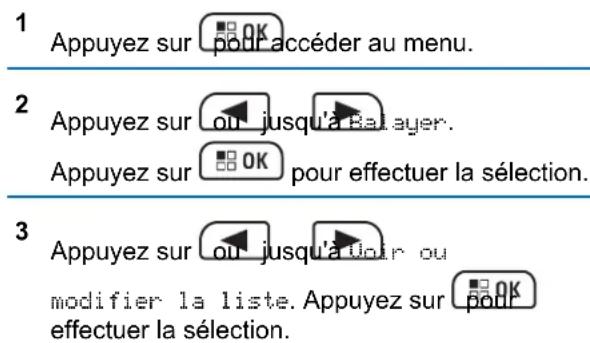
Affichage d'une entrée de la liste de balayage
Suivez la procédure suivante pour afficher des entrées de la liste de balayage sur votre radio.
Français canadien
Appuyez sur ou pour afficher chacun des membres de la liste.
L'icône de Priorité s'affiche à gauche de l'alias du membre, s'il est défini, pour indiquer si le membre fait partie d'une liste de canaux de Priorité 1 ou de Priorité 2.

Avis:
Vous ne pouvez pas avoir plusieurs canaux de Priorité 1 ou de Priorité 2 dans une liste de balayage. Aucune icône Priorité ne s'affiche si le réglage de la priorité est Aucun.
7.4
Balayage
Lorsque vous démarrez un balayage, votre radio recherche l'activité vocale en passant par le cycle complet de la liste de balayage du canal actuel.
Pendant un balayage bimode, si vous employez un canal numérique et si votre radio capte un canal analogique, votre radio passe automatiquement du mode numérique au mode analogique pendant la durée de la communication. L'inverse est également vrai.
Il y a deux façons de démarrer un balayage :
Balayage du canal principal (manuel)
Votre radio effectue le balayage de tous les canaux et de tous les groupes de votre liste de balayage. Au démarrage du balayage, votre radio peut, selon les réglages définis, commencer automatiquement par le dernier canal ou groupe actif lors du dernier balayage ou par le canal à partir duquel le balayage a été lancé.
Balayage auto (automatique)
Votre radio démarre automatiquement le balayage lorsque vous sélectionnez un canal ou un groupe pour lequel la fonction balayage auto est activée.
7.4.1
Activer ou désactiver le balayage
Suivez la procédure suivante pour activer ou désactiver le balayage sur votre radio.
1 Effectuez l'une des actions ci-dessous :
- Appuyez sur la touche programmée Balayer. Ignorez les étapes suivantes.
- Appuyez sur pour accéder au menu.
Appuyez sur ou jusqu'à Balayer. Appuyez sur pour effectuer la sélection.
Appuyez sur ou jusqu'à l'état de balayage requis, puis appuyez sur pour le sélectionner.
Si le balayage est activé :
• L'écran affiche Allumer. Si le balayage est désactivé : • L'écran affiche Éteindre.
Réponse à une transmission pendant un balayage
Lorsqu'elle exécute un balayage, votre radio s'arrête sur un canal ou un groupe si elle y détecte de l'activité. La radio demeure sur ce canal pendant une durée programmée appelée « période d'attente ». Suivez la procédure suivante pour répondre à des transmissions pendant le balayage.
1 Si l'indicateur Canal libre est activé, une courte tonalité d'avertissement retentit lorsque l'utilisateur de la radio émettrice cesse d'appuyer sur la touche PTT, vous indiquant que le canal est libre et que vous pouvez répondre. Appuyez sur le bouton PTT pendant la période d'attente. Le voyant DEL vert s'allume.
2 Effectuez l'une des actions ci-dessous :
- Attendez la fin de la tonalité d'autorisation de parler (si elle est activée) et parlez clairement dans le microphone.
- Attendez la fin de l'effet local PTT (s'il est activé) et parlez clairement dans le microphone.
3 Relâchez la touche PTT pour écouter.
La radio reprend le balayage des autres canaux ou des groupes si vous ne répondez pas dans le délai de mise en attente.
Suppression des canaux nuisibles
Si un canal émet continuellement des appels indésirables ou du bruit (canal « nuisible »), vous pouvez éliminer temporairement ce canal indésirable de la liste de balayage. Cette possibilité n'existe pas pour le canal employé comme canal sélectionné. Suivez la procédure suivante pour supprimer les canaux nuisibles de votre radio.
1 Lorsque votre radio capte un canal indésirable ou nuisible, appuyez sur la touche programmée Suppr. canal nuisible et maintenez-la jusqu'à ce qu'une tonalité retentisse. 2 Relâchez la touche programmée Suppr canal nuisible. Le canal nuisible est supprimé.
Restauration des canaux nuisibles
Suivez la procédure suivante pour restaurer les canaux nuisibles de votre radio.
Effectuez l'une des actions ci-dessous :
- Éteignez la radio, puis rallumez-la.
- Arrêtez et redémarrez un balayage à l'aide de la touche programmée Balayage ou du menu.
- Changez de canal en utilisant le Clavier sélecteur de canal.
Réglages des contacts
La fonction Contacts constitue le carnet d'adresses de votre radio. Chaque entrée est associée à un alias ou à un ID que vous utilisez pour passer un appel. Les entrées sont classées alphabétiquement.
Chaque entrée, selon le contexte, correspond à différents types d'appels : Appel de groupe, appel avec brouillage analogique, appel PC ou appel de répartition.
Les appels PC et les appels console répartiteur sont des appels de données. Ils ne sont disponibles qu'avec les applications. Pour plus de détails, reportez-vous à la documentation sur les applications de données.
De plus, le menu Contacts vous permet d'attribuer à chaque entrée une ou plusieurs touches numériques
programmables sur un microphone à clavier. Si une touche numérique est attribuée à une entrée, votre radio peut exécuter la composition rapide de l'entrée.
Votre radio prend en charge une liste de contacts numériques pouvant compter au maximum 256 membres.
Chaque entrée des contacts affiche les renseignements suivants :
- Type d'appel
- Alias d'appel • ID d'appel

Avis:
Vous pouvez ajouter ou modifier des ID d'abonné dans la liste des contacts numériques. La suppression des ID d'abonné ne peut être effectuée que par votre détaillant.
Configuration du contact par défaut
Suivez la procédure suivante pour configurer le contact par défaut de votre radio.
Appuyez sur pour accéder au menu.
2 Appuyez sur ou jusqu'à Contacts. Appuyez sur pour effectuer la sélection. 3 Appuyez sur ou jusqu'à l'alias ou l'ID voulu. Appuyez sur pour effectuer la sélection. 4 Appuyez sur ou jusqu'à Configurer par défaut. Appuyez sur pour effectuer la sélection. Une tonalité de réussite retentit. L'écran affiche un bref avis de réussite. L'écran affiche √ à côté de l'alias ou de l'ID sélectionné par défaut.
7.6
Réglages de l'indicateur d'appel
Cette fonction vous permet de configurer des sonneries d'appel ou de message texte.
Activation ou désactivation des sonneries d'appel des appels privés
Suivez la procédure suivante pour activer ou désactiver les sonneries d'appel des appels privés de la radio.
1 Appuyez sur pour accéder au menu. 2 Appuyez sur ou jusqu'à Utilitaires. Appuyez sur OK pour effectuer la sélection. 3 Appuyez sur ou jusqu'à Réglages de la radio. Appuyez sur OK pour effectuer la sélection. 4 Appuyez sur ou jusqu'à l'intés/Avert.. Appuyez sur pour effectuer la sélection.
5 Appuyez sur ou jusqu'à sonn. d'appels. Appuyez sur pour effectuer la sélection. 6 Appuyez sur ou jusqu'à Hobel indiv.. Appuyez sur pour effectuer la sélection.
Si les sonneries d'appel individuel sont activées, l'écran affiche √ à côté du message Allumé.
Si les sonneries d'appel individuel sont activées, l'écran affiche √a côté du message Éteint.
Activation ou désactivation des sonneries d'appel des messages textes

Suivez la procédure suivante pour activer ou désactiver les sonneries de messages texte sur votre radio.
1 Appuyez sur pour accéder au menu.
2 Appuyez sur ou jusqu'à utilitaires. Appuyez sur pour effectuer la sélection.
3 Appuyez sur ou jusqu'à Réglages de la radio. Appuyez sur OK pour effectuer la sélection.
4 Appuyez sur ou jusqu'à Intés/Avert.. Appuyez sur OK pour d sélection.
5 Appuyez sur ou jusqu'à sonn. d'appels. Appuyez sur OK pour effectuer la sélection.
6 Appuyez sur ou jusqu'à messages. Appuyez sur pour effectuer la sélection. L'écran affiche et la sonnerie actuelle.
7 Appuyez sur ou jusqu'à la sonnerie voulue. Appuyez sur pour effectuer la sélection. L'écran affiche √ à côté de la nouvelle sonn sélectionnée.
7.6.3 Attribuer des styles de sonneries
Vous pouvez programmer votre radio pour qu'elle émette une sonnerie particulière parmi les onze sonneries prédéfinies lorsque vous recevez un appel privé, un avertissement d'appel ou un message texte de la part d'un
Français canadien
contact particulier. La radio fait entendre chaque style de sonnerie lorsque vous parcourez la liste.
1 Appuyez sur pour accéder au menu. 2 Appuyez sur ou jusqu'à Contacts. Appuyez sur pour effectuer la sélection. Les entrées sont triées alphabétiquement. 3 Appuyez sur ou jusqu'à l'alias ou l'ID voulu. Appuyez sur pour effectuer la sélection. 4 Appuyez sur ou jusqu'à Voir/ Modifier. Appuyez sur pour effectuer la sélection.
5 Appuyez sur jusqu'à ce que l'écran affiche le menu Sonnerie L'icône vindique la tonalité actuellement sélectionnée.
6 Appuyez sur ou jusqu'à la tonalité voulue. Appuyez sur OK pour effectuer la sélection. L'icône s'affiche à côté de celui sélectionné.
7.7 Fonctions du journal des appels
Votre radio fait le suivi de tous les appels individuels que vous avez faits, reçus et manqués récemment. Utilisez le journal des appels pour afficher et gérer les derniers appels.
Les Alertes d'appels manqués peuvent être incluses dans les journaux d'appels, selon la configuration du système sur votre radio. Dans chacune des listes d'appels, vous pouvez exécuter les tâches suivantes :
- Stocker l'alias ou l'ID dans les contacts
- Supprimer un appel
- Supprimer tous les appels
- Afficher les détails
Affichage des derniers appels
1 Appuyez sur pour accéder au menu.
2 Appuyez sur ou jusqu'à Journal appels. Appuyez sur OK pour effectuer la sélection.
3 Appuyez sur ou jusqu'à la liste voulue. Les listes offertes sont Manqués, Répondus et Sortants.
Appuyez sur OK pour effectuer la sélection. L'écran affiche l'entrée la plus récente.
4 Appuyez sur ou pour voir la liste.
Vous pouvez lancer un Appel individuel avec l'alias ou l'ID affiché à l'écran en appuyant sur la touche PTT.
Afficher les détails de la liste d'appel
Suivez la procédure suivante pour afficher les détails de l'appel sur votre radio.
1 Appuyez sur pour accéder au menu. 2 Appuyez sur ou jusqu'à Journal des appels. Appuyez sur pour effectuer la sélection. 3 Appuyez sur ou jusqu'à la liste voulue. Appuyez sur pour effectuer la sélection.
Français canadien
Appuyez sur ou jusqu'à l'alias ou l'ID voulu. Appuyez sur pour effectuer la sélection.
Appuyez sur ou jusqu'à afficher les détails. Appuyez sur pour effectuer la sélection. L'écran affiche les détails d'appel.
7.7.3
Suppression des appels de la liste d'appel
Suivez la procédure suivante pour supprimer des appels de la liste d'appel.
Appuyez sur pour accéder au menu.
Appuyez sur ou jusqu'à Journal des appels. Appuyez sur pour effectuer la sélection.
Appuyez sur ou jusqu'à la liste voulue. Appuyez sur pour effectuer la sélection. Si la liste est vide : • Une tonalité retentit. • L'écran affiche Liste vide.
Appuyez sur ou jusqu'à l'alias ou l'ID voulu. Appuyez sur pour effectuer la sélection.
Appuyez sur ou jusqu'à Supprimer. Appuyez sur pour effectuer la sélection.
6 Effectuez l'une des actions ci-dessous :
- Appuyez sur pour sélectionner Oui et supprimer l'entrée. L'écran affiche un bref avis de réussite.
- Appuyez sur

Appuyez sur pour effectuer la sélection.
La radio revient à l'écran précédent.
- L'écran affiche la liste des notifications d'avertissement d'appel accompagnée de l'alias ou de l'ID de la radio de l'appelant.
Effectuez l'une des actions ci-dessous :
- Appuyez sur le bouton PTT pendant que l'écran affiche l'avertissement d'appel dans la liste de notification pour répondre par un appel individuel.
- Appuyez sur pour quitter la liste de notification. L'alerte est déplacée vers le journal des appels manqués.
7.8
Fonction avertissement d'appel
L'envoi d'un avertissement d'appel vous permet de faire savoir à un utilisateur de radio particulier que vous souhaitez qu'il vous rappelle.
7.8.1
Réponse à un avertissement d'appel
Lorsque vous recevez un avis d'appel :
- Une tonalité répétitive se fait entendre.
• Le voyant DEL jaune clignote.
7.9
Messagerie texte
Votre radio est en mesure d'envoyer des données, par exemple un message texte à une autre radio ou une application de courriel.
Message texte rapide
Votre radio prend en charge un maximum de 50 messages texte rapides, selon la programmation effectuée par votre détaillant.
Envoi de messages texte rapides
Suivez la procédure suivante pour envoyer des messages texte rapides prédéfinis sur votre radio à un alias prédéfini.
1 Effectuez l'une des actions ci-dessous :
- Appuyez sur la touche programmée Message texte. Passez à étape 5.
- Appuyez sur pour accéder au menu.
2 Appuyez sur ou jusqu'à Messages. Appuyez sur pour effectuer la sélection.
Appuyez sur ou jusqu'à texte rapide. Appuyez sur pour effectuer la sélection.
Appuyez sur ou jusqu'au texte rapide voulu. Appuyez sur pour effectuer la sélection. L'écran affiche un bref avis indiquant que l'envoi du message est en cours.
5 Attendez la confirmation.
En cas de réussite :
- Une tonalité de réussite retentit.
• L'écran affiche un bref avis de réussite.
En cas d'échec :
- Une tonalité d'échec retentit.
• L'écran affiche un bref avis d'échec.
Envoyer des messages texte rapides au moyen de la touche d'accès direct
Pour envoyer un message texte rapide prédéfini à un alias prédéfini, appuyez sur la touche programmée d'accès direct.
Si le message est envoyé avec succès, votre radio affiche les indications suivantes :
- Une tonalité de réussite se fait entendre. • L'écran affiche un bref avis transitionnel. • L'écran affiche un bref avis de réussite.
Si l'envoi du message a échoué, votre radio affiche les indications suivantes :
- Une tonalité d'échec se fait entendre. • L'écran affiche un bref avis d'échec.
Si l'envoi du message texte échoue, la radio affiche de nouveau l'écran de l'option Renvoyer.
7.9.2
Messages texte
Les messages texte sont enregistrés de la boîte de réception et classés du plus récent au plus ancien.
Affichage des messages texte
1 Appuyez sur pour accéder au menu. 2 Appuyez sur ou jusqu'à messages. Appuyez sur pour effectuer la sélection. 3 Appuyez sur ou jusqu'à Boîte réception. Appuyez sur pour effectuer la sélection.
Si la boîte de réception est vide :
• L'écran affiche Liste vide. - Une sonnerie se fait entendre, si la sonnerie du pavé numérique est activée.
Français canadien
Appuyez sur ou jusqu'au message
voulu. Appuyez sur pour effectuer la sélection.
La ligne d'objet pourrait s'afficher si le message provient d'une application de courriel.
7.9.2.2
Réponse à des messages texte
Suivez la procédure suivante pour répondre aux messages texte à partir de votre radio.
Lorsque vous recevez un message texte :
- L'écran affiche la liste de notification comprenant l'alias ou l'ID de l'expéditeur.
• L'écran affiche l'icône Message.

Avis:
La radio quitte l'écran d'alerte de message texte et achemine un Appel individuel ou de groupe à l'expéditeur du message si le bouton PTT est enfoncé.
Effectuez l'une des actions ci-dessous :
- Appuyez sur ou jusqu'à Lire. Appuyez sur pour effectuer la sélection. L'écran affiche le message texte. La ligne d'objet pourrait s'afficher si le message provient d'une application de courriel.
- Appuyez sur ou jusqu'à laire plus tard. Appuyez sur pour effectuer la sélection. La radio revient à l'écran affiché précédant la réception du message texte. • Appuyez sur ou jusqu'à Supprimer. Appuyez sur pour effectuer la sélection.
7.9.2.3
Transfère des messages texte
Suivez la procédure suivante pour transférer les messages texte à partir de votre radio.
Depuis l'écran d'option Renvoyer :
Appuyez sur ou jusqu'à transférer et appuyez sur pour envoyer le même message à un autre abonné ou un alias de groupe ou un ID.
Appuyez sur ou jusqu'à l'alias ou l'ID voulu. Appuyez sur pour effectuer la sélection.
L'écran affiche un bref avis indiquant que l'envoi du message est en cours.
3 Attendez la confirmation.
En cas de réussite :
- Une tonalité de réussite retentit. • L'écran affiche un bref avis de réussite. En cas d'échec :
- Une tonalité d'échec retentit.
• L'écran affiche un bref avis d'échec.
7.9.2.4
Renvoi des messages texte
Depuis l'écran d'option Renvoyer :
Appuyez sur pour renvoyer le même message au même alias ou ID d'abonné ou de groupe.
En cas de réussite :
- Une tonalité de réussite retentit. • L'écran affiche un bref avis de réussite.
En cas d'échec :
- Une tonalité d'échec retentit. • L'écran affiche un bref avis d'échec.

AVIS :
Le fait de modifier le volume ou d'appuyer sur une
touche quelconque (sauf, ou) fait revenir l'affichage au message.
Français canadien
La radio quitte l'écran d'option Renvoyer si vous appuyez sur le bouton PTT pour passer un appel individuel ou de groupe ou pour répondre à un appel de groupe. La radio quitte également cet écran si elle reçoit un message texte ou de télémétrie, un appel ou une alarme d'urgence ou un avertissement d'appel.
L'affichage revient à l'écran d'option Renvoyer si vous appuyez sur le bouton PTT pour amorcer un appel individuel (sauf si la radio affiche l'écran Appel manqué) ainsi qu'à la fin d'un appel général.
Si vous quittez l'écran d'envoi de message pendant que l'envoi du message est en cours, la radio met à jour l'état du message dans le dossier des messages envoyés sans fournir d'indication sonore ou visuelle.
Si la radio change de mode ou est mise hors tension avant que l'état du message ne soit mis à jour dans le dossier des messages envoyés, la radio ne peut terminer l'envoi du message en cours et marque automatiquement celui-ci d'une icône Échec de l'envoi.
La radio prend en charge un maximum de cinq envois de message en cours à la fois. Pendant ce temps, la radio ne peut envoyer aucun autre message et marque automatiquement les nouveaux messages de l'icône Échec de l'envoi.
Suppression de tous les messages texte de la boîte de réception
Suivez la procédure suivante pour supprimer tous les messages texte de la boîte de réception de la radio.
1 Effectuez l'une des actions ci-dessous :
- Appuyez sur la touche programmée Message texte. Passez à étape 3.
- Appuyez sur pour accéder au menu.
2 Appuyez sur ou jusqu'à Messages. Appuyez sur pour effectuer la sélection.
3 Appuyez sur ou jusqu'à Boîte de réception. Appuyez sur OK pour effectuer la sélection.
Si la boîte de réception est vide :
• L'écran affiche Liste vide.
- Une tonalité retentit.
4 Appuyez sur ou jusqu'à tout supprimer. Appuyez sur pour effectuer la sélection.
5 Appuyez sur ou jusqu'à lui. Appuyez sur pour effectuer la sélection. L'écran affiche un bref avis de réussite.
Suppression des messages texte de la boîte de réception
Suivez la procédure suivante pour supprimer les messages texte de la boîte de réception de la radio.
1 Effectuez l'une des actions ci-dessous :
- Appuyez sur la touche programmée Message texte. Passez à étape 3.
- Appuyez sur OK pour accéder au menu.
2 Appuyez sur ou jusqu'à messages. Appuyez sur pour effectuer la sélection. 3 Appuyez sur ou jusqu'à Boite réception. Appuyez sur pour effectuer la sélection. 4 Appuyez sur ou jusqu'au message voulu. Appuyez sur pour effectuer la sélection. La ligne d'objet pourrait s'afficher si le mess provient d'une application de courriel. 5 Appuyez sur OK pour accéder au sous-menu. 6 Appuyez sur ou jusqu'à Supprimer. Appuyez sur OK pour effectuer la sélection.
Français canadien
Appuyez sur ou jusqu'à l'ui. Appuyez
sur pour effectuer la sélection.
L'écran affiche un bref avis de réussite. L'écran revient à la boîte de réception.
7.9.3
Messages texte envoyés
Une fois qu'un message texte est envoyé vers une autre radio, il est enregistré dans les messages envoyés. Le dernier message texte envoyé s'affiche toujours en haut de la liste des messages envoyés.
Le dossier des messages envoyés peut contenir au maximum les 30 derniers messages envoyés. Une fois le dossier plein, le prochain message envoyé remplace automatiquement le plus ancien message enregistré dans le dossier.
Vous pouvez revenir à l'écran d'accueil à tout moment en appuyant longuement sur la touche
7.9.3.1
Affichage des messages texte envoyés
Suivez la procédure suivante pour afficher des messages texte envoyés à partir de votre radio.
1 Effectuez l'une des actions ci-dessous :
- Appuyez sur la touche programmée Message texte. Passez à étape 3.
- Appuyez sur OK pour accéder au menu.
2 Appuyez sur ou jusqu'à Messages. Appuyez sur pour effectuer la sélection.
3 Appuyez sur ou jusqu'à Messages envoyés. Appuyez sur pour effectuer la sélection.
Appuyez sur ou jusqu'au message voulu. Appuyez sur pour effectuer la sélection.
La ligne d'objet pourrait s'afficher si le message provient d'une application de courriel. L'icône affichée dans le coin supérieur droit de l'écran indique l'état du message. Voir Icônes des éléments envoyés.
Envoi de messages texte envoyés
Vous pouvez sélectionner les options Supprimer, Renvoyer ou Transférer tout en affichant les messages texte. Suivez la procédure suivante pour envoyer un message texte envoyé sur votre radio.
Lorsque vous affichez un message envoyé :
1 Pendant que vous visualisez le message, appuyez
sur OK
Appuyez sur ou pour accéder à l'écran d'options Transférer, Renvoyer ou Supprimer. Effectuez l'une des actions ci-dessous :
- Sélectionnez Transférer pour envoyer le message texte sélectionné à un autre alias ou ID d'abonné ou de groupe. Pour obtenir plus de renseignements à ce sujet, consultez la section Transfère des messages texte à la page 62.
- Sélectionnez Renvoyer pour envoyer à nouveau le message texte sélectionné au même alias ou ID d'abonné/de groupe.
- Sélectionnez Supprimer pour supprimer le message texte.
3 Attendez la confirmation.
En cas de réussite :
- Une tonalité de réussite retentit. • L'écran affiche un bref avis de réussite. En cas d'échec :
- Une tonalité d'échec retentit.
Français canadien
• L'écran affiche un bref avis d'échec.

Avis:
Si le type de canal (c.-à-d. numérique classique, Capacity Plus site unique ou multisite) ne correspond pas, vous pouvez uniquement modifier, transférer ou supprimer un message envoyé.
Suppression de tous les messages texte envoyés du dossier messages envoyés
Suivez la procédure suivante pour supprimer tous les messages texte du dossier des messages envoyés.
1 Effectuez l'une des actions ci-dessous :
- Appuyez sur la touche programmée Message texte. Passez à étape 3.
- Appuyez sur OK pour accéder au menu.
Appuyez sur ou jusqu'à Messages.
Appuyez sur pour effectuer la sélection.
Appuyez sur ou jusqu'à messages envoyés. Appuyez sur pour effectuer la sélection.
Si le dossier Messages envoyés est vide :
• L'écran affiche Liste vide.
- Une tonalité retentit.
Appuyez sur ou jusqu'à tout supprimer. Appuyez sur pour effectuer la sélection.
5 Effectuez l'une des actions ci-dessous :
- Appuyez sur ou jusqu'à Oui. Appuyez sur pour effectuer la sélection. L'écran affiche un bref avis de réussite.
- Appuyez sur ou jusqu'à non. Appuyez sur pour effectuer la sélection. La radio revient à l'écran précédent.
Sécurité

Cette fonction vous permet d'activer ou désactiver n'importe quelle radio du réseau.
Par exemple, vous pourriez vouloir désactiver une radio volée pour empêcher le voleur de s'en servir, puis la réactiver une fois qu'elle est de nouveau en votre possession.

Avis:
L'exécution des fonctions Désactiver radio et Activer radio est limitée aux radios sur lesquelles ces fonctions sont activées.
Pour obtenir des renseignements supplémentaires, adressez-vous à votre détaillant ou à votre administrateur de système.
Liste de notifications
Votre radio offre une liste de notification qui rassemble tous les événements « non lus » sur le canal, par exemple les messages texte, les messages de télémétrie, les appels manqués et les avertissements d'appel. Les bons de travail non lus sont également stockés dans la liste de notification.
L'écran affiche l'icône Notification lorsque la liste de notification comprend au moins un événement.
La liste prend en charge au maximum quarante (40) événements non lus. Une fois la liste pleine, le prochain événement remplace automatiquement l'événement le plus ancien. Une fois les événements lus, ils sont retirés de la liste de notifications.
Accès à liste de notification
Suivez la procédure suivante pour accéder à la liste de notification sur votre radio.
1 Appuyez sur pour accéder au menu. 2 Appuyez sur ou jusqu'à Notifications. Appuyez sur pour effectuer la sélection. 3 Appuyez sur ou jusqu'à l'évènement voulu. Appuyez sur pour effectuer la sélection.
Français canadien
Maintenez enfoncée la touche pour revenir à l'écran d'accueil.
7.12
Système ARTS

Le système ARTS est une fonctionnalité analogique seulement conçue pour vous informer quand votre radio est en dehors de la zone de couverture des autres radios dotées du système ARTS.
Les radios dotées du système ARTS transmettent ou reçoivent périodiquement des signaux pour confirmer qu'elles se trouvent dans la zone de couverture l'une de l'autre.
Votre radio fournit des indications d'état comme suit :
Alerte initiale
Une tonalité se fait entendre.
L'écran affiche l'alias du canal et À portée.
Alerte ARTS dans la zone de couverture
Une tonalité se fait entendre, si programmée.
L'écran affiche l'alias du canal et À portée.
Alerte ARTS hors de la zone de couverture
Une tonalité se fait entendre. Le voyant DEL rouge clignote rapidement.
L'écran affiche Hors de la zone de couverture en alternance avec l'écran d'accueil.

Avis:
Pour obtenir des renseignements supplémentaires, adressez-vous à votre détaillant ou à votre administrateur de système.
Utilitaires
Ce chapitre décrit le fonctionnement des fonctions utilitaires disponibles sur votre radio.
Verrouiller ou déverrouiller le clavier
Suivez la procédure suivante pour verrouiller ou déverrouiller votre radio.
1 Effectuez l'une des actions ci-dessous :
- Appuyez sur la touche programmée Bouton latéral. Ignorez les étapes suivantes.
- Appuyez sur OK puis sur Ignorez les étapes suivantes.
- Appuyez sur pour accéder au menu.
Appuyez sur ou jusqu'à utilitaires.
Appuyez sur pour effectuer la sélection.
Appuyez sur ou jusqu'à réglages de la radio. Appuyez sur pour effectuer la sélection.
Appuyez sur ou jusqu'à l'errouillage du clavier. Appuyez sur pour effectuer la sélection.
- Si le clavier est verrouillé, l'écran affiche Clavier Verrouillé.
- Si le clavier est déverrouillé, l'écran affiche Clavier Déverrouillé.
La radio revient à l'écran d'accueil.
Niveau de silencieux
Vous pouvez régler le niveau du silencieux de la radio de manière à filtrer les appels indésirables à faible intensité de signal ou les canaux caractérisés par un bruit de fond anormalement élevé.
Normal
Il s'agit de la valeur par défaut.
Serré
Ce filtre élimine les appels indésirables ou le bruit de fond. Cependant, les appels provenant d'emplacements distants risquent alors d'être également éliminés.
Configuration du niveau du silencieux
Suivez la procédure suivante pour configurer le niveau du silencieux de recherche de votre radio.
1 Effectuez l'une des actions ci-dessous :
- Appuyez sur la touche programmée Silencieux. Ignorez les étapes suivantes.
- Appuyez sur pour accéder au menu.
Appuyez sur ou jusqu'à utilitaires. Appuyez sur pour effectuer la sélection.
Appuyez sur ou jusqu'à réglages de la radio. Appuyez sur pour effectuer la sélection.
Appuyez sur ou jusqu'à Silencieux. Appuyez sur pour effectuer la sélection.
5 Effectuez l'une des actions ci-dessous :
- Appuyez sur ou jusqu'à Normal. Appuyez sur pour effectuer la sélection. L'écran affiche √ à côté de Normal.
- Appuyez sur ou jusqu'à serré. Appuyez sur OK pour effectuer la sélection. L'écran affiche à côté de Serré.
L'écran revient automatiquement au menu précédent.
Niveaux de puissance
Vous pouvez personnaliser le niveau de puissance de votre radio en réglant celui-ci à Haut ou Bas pour chaque canal.
Haute
Ce réglage permet la communication avec des radios considérablement éloignées.
Faible
Ce réglage permet la communication avec des radios situées à proximité.
Configuration de la puissance
Suivez la procédure suivante pour configurer la puissance de votre radio.
1 Effectuez l'une des actions ci-dessous :
- Appuyez sur la touche programmée Niveau de puissance. Passez les étapes ci-dessous.
- Appuyez sur pour accéder au menu.
2 Appuyez sur ou jusqu'à utilitaires. Appuyez sur pour effectuer la sélection.
3 Appuyez sur ou jusqu'à Régages de la radio. Appuyez sur pour effectuer la sélection.
4 Appuyez sur ou jusqu'à Puissance. Appuyez sur pour effectuer la sélection.
5 Effectuez l'une des actions ci-dessous :
- Appuyez sur ou jusqu'à Haut. Appuyez sur pour effectuer la sélection. L'écran affiche √ à côté de Haut.
- Appuyez sur ou jusqu'à Basse. Appuyez sur pour effectuer la sélection. L'écran affiche • à côté de Basse. L'écran revient au menu précédent.
Français canadien
Maintenez enfoncée la touche pour revenir à l'écran d'accueil.
8.4
Configuration de la luminosité de l'affichage
Suivez la procédure de régler la luminosité de l'affichage sur votre radio. La luminosité de l'écran ne peut être ajustée lorsque la fonction « Luminosité auto » est activée.
1 Effectuez l'une des actions ci-dessous :
- Appuyez sur la touche programmée Luminosité. Ignorez les étapes suivantes.
- Appuyez sur OK pour accéder au menu.
Appuyez sur ou jusqu'aille taires. Appuyez sur OK pour effectuer la sélection.
Appuyez sur ou jusqu'à réglages de la radio. Appuyez sur pour effectuer la sélection.
Appuyez sur our jusqu'aluminosité. Appuyez sur pour effectuer la sélection. L'écran affiche une barre de progression.
Appuyez sur ou pour augmenter ou réduire la luminosité de l'affichage. Appuyez sur OK pour effectuer la sélection. La valeur du paramètre varie de 1 à 4.
8.5
Transmission vocale
La transmission vocale (VOX) vous permet d'établir une communication vocale en mode mains libres sur un canal programmé. La radio transmet automatiquement, pendant une période programmée, dès que le microphone de l'accessoire VOX détecte une voix.
Vous pouvez activer ou désactiver la fonction VOX en procédant de l'une ou l'autre des manières suivantes :
- Éteignez la radio, puis rallumez-la pour activer la fonction VOX.
- Activer ou désactiver la fonction VOX à l'aide de la touche programmée VOX.
- Appuyez sur le bouton PTT pendant que la radio fonctionne pour désactiver la fonction VOX.
Si la fonction de tonalité d'autorisation est activée, utilisez un mot déclencheur pour faire l'appel. Attendez la fin de la tonalité d'autorisation de parler, puis parlez clairement dans le microphone. Pour en savoir plus à ce sujet, consultez la section Activation ou désactivation de la tonalité d'autorisation de parler à la page 78.

Avis:
L'activation ou la désactivation de cette fonction est limitée aux radios sur lesquelles la fonction associée est activée. Pour obtenir des renseignements supplémentaires, adressez-vous à votre détaillant ou à votre administrateur de système.
Activation ou désactivation des sonneries et alertes de la radio
Vous pouvez activer ou désactiver toutes les tonalités et alertes, si nécessaire, à l'exception de la tonalité d'alerte d'urgence entrante Suivez la procédure suivante pour activer ou désactiver les sonneries et les alertes sur votre radio.
1 Effectuez l'une des actions ci-dessous : • Appuyez sur le bouton programmé Toutes Tnltés/Avert. Ignorez les étapes suivantes. • Appuyez sur pour accéder au menu.
2 Appuyez sur ou jusqu'à Utilitaires. Appuyez sur pour effectuer la sélection.
3 Appuyez sur ou jusqu'à Réglages de la radio. Appuyez sur pour effectuer la sélection.
Français canadien
Appuyez sur ou jusqu'à truités/ Avert. Appuyez sur pour effectuer la sélection.
Appuyez sur ou jusqu'à toutes Tnités. Appuyez sur pour effectuer la sélection.
6 Effectuez l'une des actions ci-dessous :
- Appuyez sur ou jusqu'à Activer. Appuyez sur pour effectuer la sélection. L'écran affiche √ à côté du message Activé.
- Appuyez sur ou jusqu'à Désactiver. Appuyez sur OK pour effectuer la sélection. L'écran affiche à côté du message Désactivé.
Activation et désactivation de la tonalité de mise sous tension
Suivez la procédure suivante pour activer ou désactiver la tonalité de mise sous tension de votre radio.
Appuyez sur pour accéder au menu.
Appuyez sur ou jusqu'à Utilitaires. Appuyez sur pour effectuer la sélection.
Appuyez sur ou jusqu'à Réglages de la radio. Appuyez sur pour effectuer la sélection.
Appuyez sur ou jusqu'à Tn1tés/ Avert.. Appuyez sur pour effectuer la sélection.
Appuyez sur ou jusqu'à sous tension. Appuyez sur pour effectuer la sélection.
6 Effectuez l'une des actions ci-dessous :
- Appuyez sur ou jusqu'à activer. Appuyez sur pour effectuer la sélection. L'écran affiche √ à côté du message Activé. - Appuyez sur ou jusqu'à Désactiver. Appuyez sur OK pour effectuer la sélection. L'écran affiche √ à côté du message Désactivé.
8.8
Configuration de la compensation de volume des sonneries et des alertes
Cette fonction permet de configurer le niveau sonore des sonneries et des alertes de manière à ce qu'il soit plus ou
moins haut que celui de la voix. Suivez la procédure suivante pour configurer la compensation de volume des sonneries et des alertes de votre radio.
1 Appuyez sur pour accéder au menu.
2 Appuyez sur ou jusqu'à Utilitaires. Appuyez sur pour effectuer la sélection.
3 Appuyez sur ou jusqu'à Réglages de la radio. Appuyez sur pour effectuer la sélection.
4 Appuyez sur ou jusqu'à Sonneries et alertes. Appuyez sur pour effectuer la sélection.
5 Appuyez sur ou jusqu'à Ecart Vol. Appuyez sur pour effectuer la sélection.
Français canadien
Appuyez sur ou jusqu'au niveau de compensation voulu.
Une tonalité se fait entendre correspondant à chaque niveau de compensation de volume.
7 Effectuez l'une des actions ci-dessous :
- Appuyez sur OK pour effectuer la sélection. Le niveau d'écart de volume est enregistré.
- Appuyez sur pour quitter. Les changements sont supprimés.
8.9
Activation ou désactivation de la tonalité d'autorisation de parler
Suivez la procédure suivante pour activer ou désactiver la tonalité d'autorisation de parler sur votre radio.
Appuyez sur pour accéder au menu.
Appuyez sur ou jusqu'à utilitaires. Appuyez sur pour effectuer la sélection.
Appuyez sur ou jusqu'à Régages de la radio. Appuyez sur pour effectuer la sélection.
Appuyez sur ou jusqu'à Triités/Avert.. Appuyez sur pour effectuer la sélection.
Appuyez sur ou jusqu'à Autorisation de parler. Appuyez sur pour effectuer la sélection.
6 Effectuez l'une des actions ci-dessous :
- Appuyez sur ou jusqu'à Activer. Appuyez sur pour effectuer la sélection. L'écran affiche à côté du message Activé.
- Appuyez sur ou jusqu'à Désactiver. Appuyez sur pour effectuer la sélection. L'écran affiche √à côté du message Désactivé.
8.10
Sélection de la langue
Suivez la procédure suivante pour choisir la langue de votre radio.
1 Appuyez sur OK pour accéder au menu.
2 Appuyez sur ou jusqu'à utilitaires. Appuyez sur OK pour effectuer la sélection.
3 Appuyez sur ou jusqu'à Régages de la radio. Appuyez sur OK pour effectuer la sélection.
4 Appuyez sur ou jusqu'à Langues. Appuyez sur pour effectuer la sélection.
5 Appuyez sur ou jusqu'à la langue voulue. Appuyez sur pour effectuer la sélection. L'écran affiche à côté de la langue sélectionnée.
8.11
Activation ou désactivation des voyants DEL
Suivez la procédure suivante pour activer ou désactiver les voyants DEL sur votre radio.
1 Appuyez sur OK pour accéder au menu.
2 Appuyez sur ou jusqu'atilitaires. Appuyez sur pour effectuer la sélection.
Français canadien
Appuyez sur ou jusqu'à réglages de la radio. Appuyez sur pour effectuer la sélection.
Appuyez sur ou jusqu'à Indicateur DEL. Appuyez sur pour effectuer la sélection.
5 Effectuez l'une des actions ci-dessous :
- Appuyez sur ou jusqu'à Activer. Appuyez sur pour effectuer la sélection. L'écran affiche √ à côté du message Activé.
- Appuyez sur ou jusqu'à Désactiver. Appuyez sur OK pour effectuer la sélection. L'écran affiche à côté du message Désactivé.
8.12
Activation ou désactivation de l'annonce vocale
Cette fonction permet à la radio de faire entendre la zone ou le canal que l'utilisateur vient d'entrer, ou la touche programmable sur laquelle il vient d'appuyer.
Cette option est particulièrement utile lorsqu'il est difficile de lire le contenu affiché à l'écran.
L'assistance parlée peut être personnalisée en fonction des exigences du client. Suivez la procédure suivante pour activer ou désactiver l'assistance parlée de votre radio.
1 Effectuez l'une des actions ci-dessous :
- Appuyez sur la touche programmée Assistance parlée. Ignorez les étapes suivantes.
- Appuyez sur pour accéder au menu.
2 Appuyez sur ou jusqu'à Utilitaires. Appuyez sur pour effectuer la sélection.
3 Appuyez sur ou jusqu'à réglages de la radio. Appuyez sur pour effectuer la sélection.
4 Appuyez sur ou jusqu'à Hononce vocale. Appuyez sur pour effectuer la sélection.
5 Effectuez l'une des actions ci-dessous :
- Appuyez sur ou jusqu'à Activer. Appuyez sur pour effectuer la sélection. L'écran affiche √ à côté du message Activé.
- Appuyez sur ou jusqu'à Désactiver. Appuyez sur OK pour effectuer la sélection. L'écran affiche à côté du message Désactivé.
Activation ou désactivation du microphone analogique
Le contrôle de gain automatique du microphone analogique (CGA) permet de réguler automatiquement le gain du microphone de la radio durant la transmission sur un système analogique.
Cette fonction élimine l'audio fort ou augmente l'audio faible en fonction d'une valeur prédéterminée afin d'assurer un niveau audio uniforme. Suivez la procédure pour activer ou désactiver le CGA du microphone de votre radio.
1 Appuyez sur pour accéder au menu.
2 Appuyez sur ou jusqu'à Utilitaires. Appuyez sur pour effectuer la sélection.
3 Appuyez sur ou jusqu'à Réglages de la radio. Appuyez sur pour effectuer la sélection.
Français canadien
4 Appuyez sur ou jusqu'à Mit. CGA-A. Appuyez sur pour effectuer la sélection.
5 Effectuez l'une des actions ci-dessous :
- Appuyez sur ou jusqu'à activer. Appuyez sur pour effectuer la sélection. L'écran affiche √ a côté du message Activé. - Appuyez sur ou jusqu'à Désactiver. Appuyez sur pour effectuer la sélection. L'écran affiche √ a côté du message Désactivé.
8.14
Activation ou désactivation du microphone numérique
Le contrôle de gain automatique du microphone numérique (CGA) permet de réguler automatiquement le gain du microphone de la radio durant la transmission sur un système numérique.
Cette fonction élimine l'audio fort ou augmente l'audio faible en fonction d'une valeur prédéterminée afin d'assurer un niveau audio uniforme. Suivez la procédure pour activer ou désactiver le CGA du microphone de votre radio.
1 Appuyez sur pour accéder au menu. 2 Appuyez sur ou jusqu'à Utilitaires. Appuyez sur pour effectuer la sélection.
3 Appuyez sur ou jusqu'à Réglages de la radio. Appuyez sur pour effectuer la sélection.
4 Appuyez sur ou jusqu'à Mic. CGA-N. Appuyez sur pour effectuer la sélection.
5 Effectuez l'une des actions ci-dessous :
- Appuyez sur ou jusqu'à activer. Appuyez sur pour effectuer la sélection. L'écran affiche va côté du message Activé.
- Appuyez sur ou jusqu'à Désactiver. Appuyez sur pour effectuer la sélection. L'écran affiche à côté du message Désactivé.

Avis:
Appuyez sur pour revenir à l'écran précédent. Maintenez enfoncée la touche pour revenir à l'écran d'accueil. Lorsqu'il n'y a aucune activité pendant une durée prédéfinie, la radio quitte l'écran en cours.
Accès aux renseignements sur la batterie
Affiche les informations de la batterie de votre radio.
Renseignements généraux sur la radio
Votre radio contient des renseignements sur différents paramètres.
Les informations générales de votre radio sont les suivantes :
• Informations concernant la batterie. - Alias et ID de la radio. - Versions du micrologiciel et de la fiche de codes.
1 Appuyez sur pour accéder au menu. 2 Appuyez sur ou jusqu'à utilitaires. Appuyez sur OK pour effectuer la sélection. 3 Appuyez sur ou jusqu'à Info de la radio. Appuyez sur pour effectuer la sélection.
Français canadien
Appuyez sur ou jusqu'à info de la radio. Appuyez sur pour effectuer la sélection.

Avis:
Pour les batteries IMPRES uniquement : L'écran affiche Recondit. batterie si la batterie doit être remise en état dans un chargeur IMPRES. Après le processus de remise en état, l'écran affiche les informations concernant la batterie.
L'écran affiche les informations sur la batterie.
Vérification de l'alias et l'ID de la radio
1 Effectuez l'une des actions ci-dessous :
- Appuyez sur la touche programmée Alias et ID de la radio. Ignorez les étapes suivantes. Une tonalité de réussite retentit.
- Appuyez sur pour accéder au menu.
Appuyez sur ou jusqu'à utilitaires. Appuyez sur pour effectuer la sélection.
Appuyez sur ou jusqu'à Info de la radio. Appuyez sur pour effectuer la sélection.
Appuyez sur ou jusqu'à Mon numéro. Appuyez sur pour effectuer la sélection. L'écran affiche Nom.
Appuyez de nouveau sur ▶. L'écran affiche le nom de la radio
Appuyez sur jusqu'à Numéro, puis appuyez de nouveau sur L'écran affiche le numéro de la radio.
Antennes
- Antenne tronquée 9 cm, UHF, 403 à 433 MHz (PMAE4002_)
- Antenne tronquée 9 cm, UHF, 430 à 470 MHz (PMAE4003_)
- Antenne tronquée 9 cm, UHF, 465 à 495 MHz (PMAE4006_)
- Antenne fouet, UHF, 403 à 520 MHz (PMAE4016_)
- Antenne tronquée 9 cm, VHF, 146 à 162 MHz (HAD9742_)
- Antenne tronquée 8 cm, VHF, 162 à 174 MHz (HAD9743_)
- Antenne hélicoïdale 15 cm, VHF, 146 à 174 MHz (NAD6502_R)
- Antenne tronquée 9 cm, VHF, 136 à 155 MHz (PMAD4012_)
- VHF, 136 à 155 MHz, antenne hélicoïdale (PMAD4117_)
- Antenne hélicoidale, VHF, 136 à 150,8 MHz (PMAD4042_)
Batteries
- Batterie au lithium-ion à grande capacité, 2150 mAh (sans pince de ceinture) (PMNN4080_)
- Batterie au lithium-ion, 1500 mAh (PMNN4081_)
- Batterie NiMH, 1300 mAh (PMNN4092_)
- Batterie au lithium-ion, 1750 mAh IP54 (PMNN4476_)
Câbles
- Câble de programmation USB (PMKN4128_)
Accessoires de transport
- Sac de poitrine universel (HLN6602_)
- Pince de ceinture à ressort pour ceinture de 3,8 cm (1,5 po) de largeur (HLN9844_)
- Sac imperméable avec grande bandoulière (HLN9985_)
- Courroie de transport réglable en nylon, noir (se fixe à l'anneau en D de l'étui) (NTN5243_)
- Étui de transport en nylon (PMLN7075_)
Français canadien
- Étui de transport thoracique détachable (RLN4570_)
- Étui de transport universel RadioPAK (sacoche de ceinture) (RLN4815_)
Chargeurs
- Chargeur de bureau individuel, de base (PMPN4172_)
- Chargeur de bureau individuel, prise US/NA (PMPN4172_)
- Chargeur multi-unités standard, INT (PMLN6593_)
- Chargeur multiple standard, prise US/AN (PMLN6597_)
Écouteurs et oreillettes
- Écouteur bouton pour réception seulement (AARLN4885_)
- Écouteur D-Shell à réception seulement (taille unique) pour haut-parleur/microphone à distance (PMLN4620_)
- Récepteur à l'oreille avec interrupteur microphone/PTT/VOX (Mag One) (PMLN6531_)
- Oreillette pivotante avec microphone en ligne et bouton PTT (PMLN6532_)
- Écouteur avec microphone/PTT combinés (PMLN6533_)
- Écouteur avec interrupteur microphone /PTT/VOX en ligne (Mag One) (PMLN6534_)
- Oreillette en D avec microphone/PTT (PMLN6535_)
- Écouteur avec microphone à tige et interrupteur PTT/VOX en ligne (Mag One) (PMLN6537_)
- Écouteur à réception seulement avec tube translucide pour haut-parleur/microphone à distance (RLN4941_)
- Récepteur couvre-oreille pour haut-parleur-microphone à distance (WADN4190_)
Casques d'écoute et accessoires connexes
- Casque d'écoute léger avec microphone monté sur tige pivotant (PMLN6538_)
- Écouteur léger avec transducteur temporal (PMLN6541_)
- Casque ultraléger Mag One, derrière la tête, ajustable avec microphone monté sur tige et bouton PTT intégrés (PMLN6542_)
- Casque pour service rigoureux avec microphone antibruit monté sur tige (PMLN6854_)
- Casque serre-tête de poids moyen à deux coussins (PMLN7468_)
Haut-parleurs/microphones à distance
- Haut-parleur/microphone distant avec prise audio de 3,5 mm (PMMN4013_)
- Haut-parleur/microphone distant IP57 (PMMN4029_)
- Haut-parleur/microphone distant (Mag One) (PMMN4092_)
Accessoires de surveillance
- Trousse de surveillance à 2 fils avec écouteur à tube acoustique transparent, beige (Palm Garden) (PMLN6445_)
- Trousse de surveillance à 2 fils avec écouteur à tube acoustique transparent, noir (Palm Garden) (PMLN6530_)
- Trousse de surveillance à 2 fils avec tube acoustique à déconnexion rapide, noir (OTTO) (PMLN6536_)

Avis:
Consultez votre détaillant Motorola Solutions autorisé pour la disponibilité de ces accessoires.
Garantie de fabrication
En vertu de la garantie de fabrication, le produit est garanti contre tout défaut de fabrication dans des conditions normales d'utilisation et d'entretien.
| Toutes les batteriesMOTOTRBO | 24 mois |
La garantie de capacité
La garantie de capacité assure une capacité égale à 80 % de la capacité nominale pendant la durée de la garantie.
| Batteries au nickel-métal-hydrure (NiMH) ou alithium-ion (Li-Ion) | 12 mois |
I. protection assurée par la présente garantie et durée de celle-ci:
Motorola Solutions Inc. (« Motorola Solutions ») garantit les produits de télécommunications identifiés ci-dessous (le « Produit ») fabriqués par Motorola Solutions contre tout défaut de matériel ou de fabrication dans des conditions normales d'utilisation et d'entretien, pour une période suivant la date d'achat, tel qu'il est stipulé ci-dessous :
Radios portatives Deux (2) ans
Accessoires des produits Un (1) an
À sa discrétion, Motorola Solutions réparera sans frais le produit (avec des pièces neuves ou remises à neuf), le remplacera (par un produit neuf ou remis à neuf) ou
remboursera le prix d'achat du produit durant la période de garantie, à condition que le produit soit retourné au lieu d'achat conformément aux modalités de la présente garantie. Les pièces et les cartes remplacées sont garanties pour le reste de la période de garantie d'origine. Toute pièce remplacée du produit devient la propriété de Motorola Solutions.
Cette garantie limitée expresse est accordée par Motorola Solutions à l'acheteur ou à l'utilisateur final d'origine seulement, et ne peut être ni transférée ni cédée à un tiers. La présente garantie constitue la garantie complète du produit fabriqué par Motorola Solutions. Motorola Solutions n'assume aucune obligation ni responsabilité pour quelque ajout ou modification à la présente garantie, à moins d'être en présence d'un document écrit signé par un cadre supérieur de Motorola Solutions.
Sauf dans le cadre d'une entente distincte conclue entre Motorola Solutions et l'acheteur ou l'utilisateur final d'origine, Motorola Solutions ne garantit pas l'installation, l'entretien, ni la réparation du produit.
Motorola Solutions se dégage de toute responsabilité à l'égard de tout équipement ou accessoire qui n'est pas fourni par Motorola Solutions et qui est branché sur le produit ou utilisé conjointement avec celui-ci, ainsi qu'à l'égard du fonctionnement du produit utilisé conjointement
Français canadien
avec tout équipement ou accessoire, et tous les équipements de cette nature sont expressément exclus de la présente garantie. Compte tenu du caractère unique de chaque système pouvant utiliser le produit, Motorola Solutions se dégage de toute responsabilité à l'égard de la portée, de la diffusion et du fonctionnement du système.
II. Conditions générales
La présente garantie précise l'entière responsabilité de Motorola Solutions à l'égard du produit. À la discrétion de Motorola Solutions, la réparation du produit, son remplacement ou le remboursement de son prix d'achat constituent le seul recours. CETTE GARANTIE REMPLACE TOUTE AUTRE GARANTIE EXPRESSE. TOUTES LES GARANTIES IMPLICITES, COMPRENANT, SANS LIMITATION, LES GARANTIES IMPLICITES DE QUALITÉ MARCHANDE ET D'ADAPTATION À UN USAGE PARTICULIER, SONT LIMITÉES À LA PÉRIODE DÉFINIE PAR CETTE GARANTIE LIMITÉE. DANS LA MESURE AUTORISÉE PAR LA LOI, MOTOROLA SOLUTIONS NE POURRA EN AUCUN CAS ÊTRE TENUE RESPONSABLE DE DOMMAGES DONT LA VALEUR DÉPASSE LE PRIX D'ACHAT DU PRODUIT, NI À L'ÉGARD DES PERTES DE JOUISSANCE, DES PERTES DE TEMPS, DES DÉRANGEMENTS, DES
PERTES COMMERCIALES, DES PERTES DE PROFIT OU D'ÉCONOMIES, NI RELATIVEMENT À TOUT AUTRE DOMMAGE ACCESSOIRE, SPÉCIAL OU INDIRECT RÉSULTANT DE L'UTILISATION OU DE L'INCAPACITÉ D'UTILISER CE PRODUIT.
III. DROITS Prévus par les LOIS provinciales:
CERTAINES PROVINCES NE PERMETTENT AUCUNE EXCLUSION NI LIMITATION QUANT AUX DOMMAGES CONSÉCUTIFS OU INDIRECTS, NI AUCUNE LIMITE SUR LA DURÉE D'UNE GARANTIE IMPLICITE, DE SORTE QUE LES LIMITES OU EXCLUSIONS MENTIONNÉES PLUS HAUT PEUVENT NE PAS S'APPLIQUER DANS VOTRE CAS.
La présente garantie confère des droits juridiques précis et il est possible que vous jouissiez d'autres droits, selon votre province de résidence.
IV. Réparation dans le CADRE de la garantie
Pour que la réparation soit couverte par la garantie, vous devez fournir une preuve d'achat (portant la date d'achat et
le numéro de série du Produit). De plus, vous devez livrer ou expédier le Produit, en payant d'avance les frais de transport et d'assurance, à un centre de service homologué. Les réparations sous garantie seront effectuées par Motorola Solutions à l'un de ses centres de service autorisés. Dans certains cas, il est plus facile d'obtenir les réparations couvertes par la garantie en s'adressant d'abord à l'entreprise qui vous a vendu le produit (p. ex. le détaillant ou votre fournisseur de services de télécommunication). Vous pouvez également appeler Motorola Solutions au numéro 1 800 927-2744.
V. ce qui n'est PAS couvert par CETTE garantie
1 Les défectuosités et dommages résultant de l'utilisation du Produit autrement que dans des conditions normales et habituelles. 2 Les défectuosités et dommages résultant d'une mauvaise utilisation, d'un accident, de la négligence ou de l'exposition à des liquides. 3 Les défectuosités et dommages résultant de méthodes d'essai, de fonctionnement, d'entretien, d'installation, de modification ou de réglage non adéquates.
4 Les bris et dommages des antennes, sauf si cela est causé directement par un défaut de fabrication ou de main-d'œuvre. 5 Un Produit soumis à des modifications, des réparations ou un démontage non autorisés (y compris, sans s'y limiter, l'ajout au Produit d'un équipement quelconque non fourni par Motorola Solutions) et qui ont un effet négatif sur le rendement du Produit ou qui nuisent à l'inspection ou à l'essai normal sous garantie du Produit par Motorola Solutions en cas de réclamation. 6 Tout produit dont le numéro de série a été supprimé ou rendu illisible. 7 Batteries rechargeables si : - une protection étanche du boîtier protégeant les cellules de la batterie a été rompue ou présente des signes d'altération; - le dommage ou la défectuosité sont provoqués par la charge ou l'utilisation de la batterie dans un équipement ou avec un service autre que ceux qui sont spécifiés pour le Produit. 8 Frais de transport vers l'atelier de réparation. 9 Tout produit qui, à cause de modifications illégales ou interdites apportées au logiciel ou au micrologiciel du Produit, ne fonctionne pas conformément aux
Français canadien
spécifications énoncées par Motorola Solutions ou sur l'étiquette de conformité de la FCC en vigueur pour le Produit lorsque le Produit a été initialement distribué par Motorola Solutions.
10 Les égratignures et autres dommages superficiels ne nuisant pas au fonctionnement du Produit. 11 L'usure et le vieillissement normaux et habituels.
Motorola Solutions défendra à ses frais toute poursuite menée en justice contre l'acheteur dans la mesure où la poursuite revendique que le produit ou certaines de ses pièces enfreignent un brevet des États-Unis, et Motorola Solutions paiera les frais et dommages finalement accordés au détriment de l'acheteur dans toute poursuite judiciaire attribuable à une quelconque revendication de cette nature, une telle défense et un tel paiement étant soumis aux conditions suivantes :
1 Motorola Solutions doit être rapidement notifiée, par écrit, d'une telle réclamation par l'acheteur;
2 Motorola Solutions maîtrisera entièrement la défense de l'action juridique et toutes les négociations d'accord ou de compromis; 3 Si le produit ou les pièces font ou, de l'avis de Motorola Solutions, pourraient faire l'objet d'une poursuite pour contrefaçon d'un brevet américain ou canadien, l'acheteur accordera le droit à Motorola Solutions, à la discrétion et aux frais de cette dernière, soit de procurer à l'acheteur le droit de continuer d'utiliser le produit ou les pièces, soit de remplacer ou de modifier ces derniers de manière à ce qu'ils n'enfreignent plus le brevet, soit d'accorder à l'acheteur un crédit équivalent à la valeur dépréciée du produit ou des pièces et d'accepter de reprendre ceux-ci. La dépréciation représentera un montant égal pour chaque année de durée de vie utile du produit ou des pièces, tel que déterminé par Motorola Solutions.
Motorola Solutions se dégage de toute responsabilité à l'égard de toute poursuite pour contrefaçon de brevet fondée sur une adaptation du produit ou des pièces mentionnées dans la présente à un logiciel, un appareil ou un équipement non fourni par Motorola Solutions. Motorola Solutions se dégage également de toute responsabilité à l'égard de tout équipement ou logiciel qui n'est pas fourni par Motorola Solutions et qui est rattaché au produit ou utilisé conjointement avec ce dernier. Ce qui précède
énonce l'entière responsabilité de Motorola Solutions pour la contrefaçon de brevets relative au produit ou à toute pièce de ce dernier.
Les lois au Canada, aux États-Unis et dans d'autres pays protègent au nom de Motorola Solutions certains droits exclusifs visant les logiciels, comme ceux de reproduire des copies et de distribuer des copies desdits logiciels Motorola Solutions. Les logiciels Motorola Solutions ne peuvent être utilisés qu'avec les produits à l'intérieur desquels ils étaient installés à l'origine. Il est interdit de remplacer, de copier, de distribuer, de modifier d'aucune façon et d'utiliser le logiciel à l'intérieur du produit en vue de fabriquer un quelconque produit dérivé. Aucune autre utilisation, y compris, sans s'y limiter, l'altération, la modification, la reproduction, la distribution ou l'ingénierie à rebours, d'un quelconque logiciel Motorola Solutions n'est permise. Aucune licence n'est accordée pour inférence, estoppel ou autre en vertu des droits de brevets ou des droits d'auteur de Motorola Solutions ou de tiers.
VII. LOI Applicable
Cette garantie est régie par les lois de l'État de l'Illinois, É.-U.
www. motorolasolutions. com/mototrbo

- Français canadien
- Déclaration de conformité du fournisseur
- Appareil numérique de classe B
- Avis:
- Mise en GARDE:
- Avis aux utilisateurs (FCC)
- Avis aux utilisateurs (industrie canada)
- Demande de licence
- Version du logiciel
- Droits d'auteur
- Avis de non-responsabilité
- Marques de commerce
- Contenu à code source libre
- Directive sur la mise au rebut des équipements électriques et électroniques de l'Union européenne (UE) (DEEE)
- Droits d'auteur du logiciel
- Information relative aux icônes
- Mode analogique ou numérique classique
- : Bouton sélecteur de canal
- Pour commencer
- Charge de la batterie
- Installation de la batterie
- Retrait de la batterie
- : Loquet de la batterie
- Installation de l'antenne
- Fixation de la pince de ceinture
- Retrait de la pince de ceinture
- Allumer la radio
- Réglage du volume
- Commandes de la radio
- Touches programmables
- Appui bref
- Appui long
- Appuyer et maintenir
- Fonctions attribuables de la radio
- Type de batterie
- Contacts
- Journal des appels
- Num. manuelle
- CGA Mic.
- Moniteur
- Notifications
- Suppression des nuisances sur le canal
- Accès direct
- Écoute permanente
- Indicateur du niveau de charge de la batterie
- Alias et ID de la radio
- Relais/Direct
- Balayage
- Annonce vocale activée/désactivée
- Annonces vocales pour canal
- Transmission vocale (VOX)
- Réglages ou fonctions attribuables
- Sonneries/alertes
- Rétroéclairage
- Luminosité du rétroéclairage
- Verrouillage du clavier
- Niveau de puissance
- Silencieux
- Utilisation du clavier
- Bouton PTT
- Indicateurs d'état
- Icônes
- Batterie
- Tableau 2 : lcônes d'appels
- Appel individuel
- Appel de groupe/appel général
- Tableau 3 : icônes d'avertissement
- Tableau 4 : icônes des éléments envoyés
- Voyants DEL
- Rouge clignotant
- Vert continu
- Vert clignotant
- Jaune continu
- Jaune clignotant
- Jaune à clignotement double
- Tonalités
- Tonalités audio
- Tonalité continue
- Tonalité périodique
- Tonalité répétitive
- Tonalité temporaire
- Tonalités d'avertissement
- Sélections de canaux
- Sélection des canaux
- Appels
- Touche de sélection des canaux
- Liste de contacts
- Appels de groupe
- Appels de groupe faits à l'aide de la liste de contacts
- Réponse à un appel de groupe
- Appels privés
- Passer des appels individuels
- Appels privés faits à l'aide de la liste de contacts
- Réponse à des appels individuels
- Appels généraux
- Réception d'un appel général
- Appel vocal de diffusion
- Effectuer un appel vocal de diffusion
- Recevoir un appel vocal de diffusion
- Appel sans destinataire
- Effectuer un appel sans destinataire
- Répondre à un appel sans destinataire
- Mode de canal vocal ouvert (OVCM)
- Effectuer un appel OVCM
- Répondre à un appel OVCM
- Multifréquence à deux tonalités
- Exécution d'une tonalité DTMF
- Fonctions avancées
- Mode direct
- Basculement entre les modes répéteur et direct
- Fonction d'écoute
- Écoute de canaux
- Activation ou désactivation de l'écoute permanente
- Listes de balayage
- Affichage d'une entrée de la liste de balayage
- Balayage du canal principal (manuel)
- Balayage auto (automatique)
- Activer ou désactiver le balayage
- Réponse à une transmission pendant un balayage
- Suppression des canaux nuisibles
- Restauration des canaux nuisibles
- Réglages des contacts
- Configuration du contact par défaut
- Réglages de l'indicateur d'appel
- Activation ou désactivation des sonneries d'appel des appels privés
- Activation ou désactivation des sonneries d'appel des messages textes
- Attribuer des styles de sonneries
- Fonctions du journal des appels
- Affichage des derniers appels
- Afficher les détails de la liste d'appel
- Suppression des appels de la liste d'appel
- Fonction avertissement d'appel
- Réponse à un avertissement d'appel
- Messagerie texte
- Message texte rapide
- Envoi de messages texte rapides
- Envoyer des messages texte rapides au moyen de la touche d'accès direct
- Messages texte
- Affichage des messages texte
- Réponse à des messages texte
- Transfère des messages texte
- Renvoi des messages texte
- Suppression de tous les messages texte de la boîte de réception
- Suppression des messages texte de la boîte de réception
- Messages texte envoyés
- Affichage des messages texte envoyés
- Envoi de messages texte envoyés
- Suppression de tous les messages texte envoyés du dossier messages envoyés
- Sécurité
- Liste de notifications
- Accès à liste de notification
- Système ARTS
- Alerte initiale
- Alerte ARTS dans la zone de couverture
- Alerte ARTS hors de la zone de couverture
- Utilitaires
- Verrouiller ou déverrouiller le clavier
- Niveau de silencieux
- Normal
- Serré
- Configuration du niveau du silencieux
- Niveaux de puissance
- Haute
- Faible
- Configuration de la puissance
- Configuration de la luminosité de l'affichage
- Transmission vocale
- Activation ou désactivation des sonneries et alertes de la radio
- Activation et désactivation de la tonalité de mise sous tension
- Configuration de la compensation de volume des sonneries et des alertes
- Activation ou désactivation de la tonalité d'autorisation de parler
- Sélection de la langue
- Activation ou désactivation des voyants DEL
- Activation ou désactivation de l'annonce vocale
- Activation ou désactivation du microphone analogique
- Activation ou désactivation du microphone numérique
- Accès aux renseignements sur la batterie
- Renseignements généraux sur la radio
- Vérification de l'alias et l'ID de la radio
- Antennes
- Batteries
- Câbles
- Accessoires de transport
- Chargeurs
- Écouteurs et oreillettes
- Casques d'écoute et accessoires connexes
- Haut-parleurs/microphones à distance
- Accessoires de surveillance
- Garantie de fabrication
- La garantie de capacité
- protection assurée par la présente garantie et durée de celle-ci:
- Conditions générales
- DROITS Prévus par les LOIS provinciales:
- Réparation dans le CADRE de la garantie
- ce qui n'est PAS couvert par CETTE garantie
- LOI Applicable
Marque : MOTOROLA
Modèle : MOTOTRBO CP100d
Catégorie : Radio