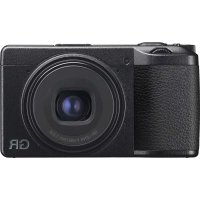
GR IIIx - Appareil photo RICOH - Notice d'utilisation et mode d'emploi gratuit
Retrouvez gratuitement la notice de l'appareil GR IIIx RICOH au format PDF.


| Type de produit | Appareil photo numérique compact |
| Poids | Environ 232 g (avec batterie et carte mémoire) |
| Alimentation | Batterie rechargeable lithium-ion DB-110 ; adaptateur USB AC-U1/AC-U2 ; chargeur optionnel BJ-11 |
| Capteur | APS-C CMOS (23,5 x 15,6 mm) |
| Objectif | RICOH GR 26,1 mm f/2,8 (équiv. 40 mm en 35 mm) |
| Stabilisation | SR (Shake Reduction) intégrée (déplacement du capteur) |
| Écran | LCD tactile 3,0 pouces, environ 1 037 000 points |
| Connectivité | Bluetooth 4.2, Wi-Fi IEEE 802.11 b/g/n, USB Type-C, HDMI micro |
| Formats de fichier | JPEG, RAW (DNG), RAW+JPEG |
| Vitesse d'obturation | 1/4000 s à 30 s, pose B, T, BT |
| Sensibilité ISO | ISO 100 – 102400 (AUTO : 100-6400) |
| Capacité de la batterie | Environ 200 vues (norme CIPA) |
| Fonctions principales | Modes P, Av, Tv, M ; macro (12-24 cm) ; modes d'image (Standard, Vif, Monotone, etc.) ; bracketing ; intervallomètre ; enregistrement vidéo Full HD |
| Entretien et nettoyage | Nettoyer l'objectif avec une soufflette et un chiffon doux ; essuyer l'écran avec un chiffon légèrement humidifié ; ne pas utiliser de solvants |
| Sécurité | Ne pas démonter ; éviter l'humidité ; utiliser uniquement la batterie et le chargeur recommandés ; couper l'alimentation en cas d'anomalie |
| Pièces détachées / accessoires | Batterie DB-110, chargeur BJ-11, adaptateur secteur D-AC166, câble USB I-USB166, dragonne, objectif de conversion GW-4 (option), flash externe (option) |
| Informations générales | Marque : Ricoh ; Modèle : GR IIIx ; Réf. : R05010 ; Garantie : 12 mois ; Fabricant : RICOH IMAGING COMPANY, LTD. |
| Dimensions | 109,4 x 61,9 x 35,2 mm (hors saillies) |
FOIRE AUX QUESTIONS - GR IIIx RICOH
Questions des utilisateurs sur GR IIIx RICOH
0 question sur cet appareil. Repondez a celles que vous connaissez ou posez la votre.
Poser une nouvelle question sur cet appareil
Téléchargez la notice de votre Appareil photo au format PDF gratuitement ! Retrouvez votre notice GR IIIx - RICOH et reprennez votre appareil électronique en main. Sur cette page sont publiés tous les documents nécessaires à l'utilisation de votre appareil GR IIIx de la marque RICOH.
MODE D'EMPLOI GR IIIx RICOH
Manuel d'utilisation
Le numéro de série se trouve en bas de l'appareil photo.
Chapitre 1 : introduction
Lisez ce chapitre avant utilisation.
Il fournit un aperçu de l'appareil RICOH GR IIIx.
Chapitre 2 : préparation de l'appareil
Lisez ce chapitre avant d'utiliser l'appareil RICOH GR IIIx pour la première fois.
Ce chapitre explique les opérations basiques, comme mettre l'appareil sous tension, prendre des photos et lire des images.
Chapitre 3 et suivants
Lisez ces chapitres lorsque vous souhaitez en savoir plus sur les différentes fonctions de l'appareil photo.
Ces chapitres expliquent les fonctions de prise de vue et de lecture, et ils décrivent comment utiliser l'appareil photo avec un ordinateur et en personnaliser les réglages.
Modèle : R05010
Nous vous remercions d'avoir fait l'acquisition d'un produit RICOH IMAGING. Afin de vous fournir le meilleur service client et la meilleure assistance pour le produit que vous venez d'acquérir, nous vous demandons de remplir le formulaire d'enregistrement.
Pour cela, rendez-vous sur le site Internet suivant.
Les utilisateurs enregistrés recevront par e-mail des informations importantes sur l'assistance technique, notamment les mises à jour logicielles, etc.
Ce manuel d'utilisation détaille l'utilisation des fonctions de prise de vue et de lecture de cet appareil photo et les précautions qui y sont associées.
Lisez-le attentivement pour faire le meilleur usage possible des fonctions disponibles avec cet appareil photo. Veillez à conserver ce manuel d'utilisation pour référence ultérieure.
Il est recommandé de mettre à jour le logiciel de l'appareil photo avec la version la plus récente avant de l'utiliser.
Pour des détails sur la version la plus récente du logiciel, reportez-vous au site suivant de téléchargement du logiciel.
http://www.ricoh-imaging.co.jp/english
RICOH IMAGING COMPANY, LTD.
| Mesures de sécurité Pour une bonne utilisation de votre appareil photo, lisez attentivement les mesures de sécurité. | |
| Prises de vue d'essai Faites | quelques prises de vue d'essai avant d'utiliser l'appareil photo pour de grandes occasions et confirmer qu'il fonctionne correctement. |
| Droit d'auteur La reproduction ou la modification de documents, magazines et autres supports protégés par le droit d'auteur pour un usage autre que personnel, privé ou également limité, sans l'autorisation du détenteur du copyright, est interdite. | |
| Exemption de responsabilité | RICOH IMAGING COMPANY n'endosse en aucun cas la responsabilité des échecs d'enregistrement ou de lecture causés par un dysfonctionnement de ce produit. |
| Interférences aux fréquences radioélectriques | Si vous utilisez cet appareil photo à proximité d'un autre appareil électronique, il se peut que les interférences se produisant endommagent les appareils. Il est en particulier probable que ces interférences surviennent si l'appareil photo est utilisé à proximité d'un poste de télévision ou de radio. Dans ce cas, procédez comme suit.Éloignez l'appareil photo autant que possible du poste de télévision ou de radio.Modifiez l'orientation de l'antenne du poste de télévision ou de radio.Utilisez une prise de courant murale différente. |
Cette publication ne peut être reproduite, que ce soit en totalité ou en partie, sans l'autorisation écrite expresse de RICOH IMAGING COMPANY.
© RICOH IMAGING COMPANY, LTD. 2021
RICOH IMAGING COMPANY se réserve le droit de modifier le contenu de ce manuel d'utilisation à tout moment, sans préavis.
Le présent manuel d'utilisation a été conçu avec toute la rigueur qui s'impose quant à son contenu. Cependant, si vous constatez des erreurs ou estimez que des informations sont manquantes, nous vous invitons à nous en informer en nous écrivant à l'adresse figurant au dos de ce manuel.
- N'utilisez pas l'appareil photo dans un lieu où des appareils électriques, des équipements AV/de bureautique, etc. génèrent des champs magnétiques et des ondes électromagnétiques.
- Si l'appareil est affecté par les champs magnétiques et les ondes électromagnétiques, il ne pourra pas communiquer.
- Si l'appareil est utilisé à proximité d'un téléviseur ou d'un poste radio, une mauvaise réception ou une déformation des signaux peut survenir.
- Si plusieurs points d'accès LAN sans fil ou appareils Bluetooth® se trouvent à proximité de l'appareil et que le même canal est utilisé, les opérations de recherche peuvent ne pas être effectuées correctement.
- La sécurité des données que vous stockez, envoyez ou recevez relève de votre propre responsabilité.
La bande de fréquence utilisée par l'appareil l'est également par des équipements industriels, scientifiques et médicaux, tels que fours à micro-ondes, des stations radio locales (stations sans fil nécessitant une licence), des stations radio à faible puissance spécifiques (stations sans fil ne nécessitant pas de licence) pour l'identification d'objets mobiles utilisées sur les lignes de production, etc., et des stations radio amateur (stations sans fil nécessitant une licence).
- Avant d'utiliser l'appareil, assurez-vous qu'aucune station radio locale ou spécifique de faible puissance pour l'identification d'objets mobiles ou station radio amateur ne fonctionne à proximité.
- Dans le cas où locales pour l'identification d'objets mobiles, changez immédiatement la fréquence utilisée afin d'éviter les interférences.
- Pour tout autre problème, par exemple si spécifiques de faible puissance pour l'identification d'objets mobiles ou des stations radio amateur, contactez votre centre de service le plus proche.
Cet appareil est conforme aux normes techniques de la législation sur la radio et les télécommunications. La certification de la conformité avec les normes techniques peut être affichée électroniquement sur l'écran.

Affichage des marques de certification
1. Appuyez sur MENU pour afficher l'écran de menu. 2. Utilisez ▲▼◀▶ pour afficher le menu ↗ 8 (À propos de l'appareil). 3. Utilisez ▲▼◀▶ pour sélectionner [Marques de certification], et appuyez sur OK.
Marques commerciales
- Microsoft et Windows sont des marques déposées de Microsoft Corporation aux États-Unis et dans d'autres pays.
- Mac, macOS, OS X et App Store sont des marques de fabrique d'Apple Inc., enregistrées aux États-Unis et dans d'autres pays.
- iOS est une marque commerciale ou déposée de Cisco aux États-Unis et dans d'autres pays, et est utilisée sous licence.
- Adobe, le logo Adobe et Adobe Reader sont des marques déposées ou des marques de commerce d'Adobe Systems Incorporated aux États-Unis et dans d'autres pays.
- Ce produit inclut la technologie DNG sous licence d'Adobe Systems Incorporated.
- Le logo DNG est une marque déposée ou une marque commerciale d'Adobe Systems Incorporated aux États-Unis et/ou dans d'autres pays.
- Le logo SDXC est une marque commerciale de SD-3C, LLC.
- Google, Google Play et Android sont des marques de fabrique ou déposées de Google Inc.
- Le nom, la marque et les logos Bluetooth® sont des marques déposées détenues par Bluetooth SIG, Inc., et toute utilisation de ces marques par Ricoh Company, Ltd. se fait sous licence.
- USB Type-C est une marque commerciale de USB Implementers Forum.
- DisplayPort est une marque de fabrique détenue par la Video Electronics Standards Association aux États-Unis et dans d'autres pays.
- HDMI, le logo HDMI et High-Definition Multimedia Interface sont des marques de fabrique ou des marques déposées de HDMI Licensing, LLC aux États-Unis et/ou dans d'autres pays. Tous les produits et marques commerciales cités sont la propriété exclusive de leurs détenteurs respectifs.
- Ce produit utilise la police RICOH RT conçue par Ricoh Company Ltd.
Ce produit est sous licence AVC Patent Portfolio License pour un usage personnel par le consommateur, ou pour d'autres usages ne donnant lieu à aucune rémunération, de (i) l'encodage vidéo en conformité avec la norme AVC (« AVC Video ») et/ou du (ii) décodage d'une vidéo AVC encodée par un consommateur agissant dans le cadre d'une activité personnelle et/ou obtenue par un fournisseur vidéo autorisé à fournir des vidéos AVC. Aucun permis n'est accordé ou sera implicite pour n'importe quel autre usage.
Des informations supplémentaires peuvent être obtenues auprès de MPEG LA, LLC.
Consultez le site http://www.mpegla.com.
Annonce à propos du logiciel open source
Ce produit inclut le logiciel open source (OSS) sous licence GNU General Public License (GPL), GNU Lesser General Public License (LGPL) et/ou d'autres licences. Les informations concernant les licences de chaque OSS utilisé dans la mémoire interne du produit sont dans un fichier texte. Raccordez ce produit à un ordinateur, accédez au dossier « oss_license » dans le dossier « Software License » et ouvrez le fichier texte pour lire les conditions de la licence. Les codes source de l'OSS utilisé dans ce produit sont communiqués selon les conditions de la licence GPL, LGPL, etc. Si vous avez besoin des codes source, accédez à l'URL suivante. http://www.ricoh-imaging.co.jp/english/products/oss/
Symboles d'avertissement
Divers symboles sont utilisés tout au long de ce manuel d'utilisation et sur le produit afin de prévenir tout risque de blessure corporelle pour vous et les personnes qui vous entourent ainsi que tout dégât matériel. Les symboles et leur signification sont expliqués ci-après.
| Danger | Ce symbole signale des dangers qui peuvent entraîner rapidement la mort ou des blessures graves si les instructions correspondantes ne sont pas ou mal suivies. |
| Avertissement | Ce symbole signale des dangers qui peuvent entraîner la mort ou des blessures graves si les instructions correspondantes ne sont pas ou mal suivies. |
| Attention | Ce symbole signale des dangers qui peuvent entraîner des blessures corporelles ou des dégâts matériels si les instructions correspondantes ne sont pas ou mal suivies. |
Signification des symboles
| Le symbole indique les actions à effectuer. | |
| Le symbole indique les actions interdites.Le symbole peut être combiné à d'autres symboles pour indiquer qu'une action spécifique est interdite.Exemple :: Ne pas toucher :Ne pas démonter |
Prenez les précautions indiquées ci-dessous pour utiliser cet appareil en toute sécurité.

Danger
 | ◆Ne tentez pas de démonter, de réparer ou de modifier vous-même l'appareil. Les circuits à haute tension de l'appareil vous font courir un risque de choc électrique. |
 | ◆Ne tentez pas de démonter, de modifier ou de souder vous-même la batterie. |
 | ◆Ne jetez pas la batterie au feu, ne la chauffez pas, ne l'utilisez pas et ne la laissez pas dans des endroits où la température est élevée (par exemple près d'un feu ou à l'intérieur d'une voiture). Veillez également à ne pas la mouiller et à ne pas la jeter dans l'eau ou dans la mer. |
 | ◆N'essayez pas de percer la batterie ou de la compressor. Veillez à ne pas la faire tomber ni à lui faire subir de choc important. |
 | ◆N'utilisez pas une batterie visiblement endommagée ou déformée.Ne connectez pas les bornes positive (+) et négative (−) de la batterie avec un fil ou un autre élément métallique. De même, ne la transportez pas ou ne la rangez pas avec des objets métalliques tels que des stylos à bille et des colliers. |
| Pour recharger la batterie, utilisez l’appareil ou le chargeur de batterie BJ-11 en option. De même, n’utilisez la batterie qu’avec les appareils photo compatibles avec la DB-110. | |
| Cessez immédiatement d’utiliser l’appareil photo en cas d’anomalies telles que de la fumée, des odeurs inhabituelles ou un dégagement de chaleur excessif. Contactez le concessionnaire ou le service après-vente le plus proche pour faire réparer l’appareil. | |
| Si la batterie fuit et que ce liquide pénètre dans vos yeux, rincez-les immédiatement sous l’eau du robinet ou de l’eau propre sans frotter et prenez immédiatement un avis médical. |

Avertissement
 | En cas d'anomalies telles que de la fumée ou des odeurs inhabituelles, mettez immédiatement l'appareil photo hors tension. Retirez la batterie dès que possible, en prenant soin d'éviter tout choc électrique ou brûlure. Si vous alimentez l'appareil par l'intermédiaire d'une prise électrique domestique, veillez à débrancher la fiche d'alimentation de la prise. Le non-respect de cette précaution pourrait provoquer un incendie ou un choc électrique. Contactez le centre de service après-vente dans les meilleurs délais. Arrêtez d'utiliser l'appareil dès qu'il présente des signes de dysfonctionnement. |
 | Mettez immédiatement l'appareil hors tension s'il entre en contact avec un objet métallique, de l'eau, un liquide ou tout autre objet. Retirez la batterie et la carte mémoire dès que possible, en prenant soin d'éviter tout choc électrique ou brûlure. Si vous alimentez l'appareil par l'intermédiaire d'une prise électrique domestique, veillez à débrancher la fiche d'alimentation de la prise. Le non-respect de cette précaution pourrait provoquer un incendie ou un choc électrique. Contactez le centre de service après-vente dans les meilleurs délais. Arrâtez d'utiliser l'appareil dès qu'il présente des signes de dysfonctionnement. |
  | Si l'écran est endommagé, évitez tout contact avec les cristaux liquides qu'il contient. Respectez les mesures d'urgence appropriées suivantes.PEAU: En cas de contact des cristaux liquides avec la peau, essuyez et rincez la zone affectée à l'eau courante, puis lavez-la au savon.YEUX: En cas de pénétration des cristaux liquides dans les yeux, lavez à l'eau propre pendant au moins 15 minutes et consultez immédiatement un médecin.INGESTION: En cas d'ingestion des cristaux liquides, rincez la bouche à grande eau. Il faut ensuite boire une grande quantité d'eau et se faire vomir. En cas d'ingestion, consultez immédiatement un médecin.Respectez ces précautions pour éviter que la batterie ne fuie, ne chauffe, ne s'enflamme ou n'explose.Utilisez uniquement la batterie recommandée pour cet appareil.Ne transportez pas ou ne stockez pas la batterie avec des objets métalliques, par exemple des stylos à bille métalliques, des colliers, des pièces de monnaie, des épingles.Ne placez pas la batterie dans un four à micro-ondes ou un conteneur à haute pression.Si vous constatez une fuite de liquide de la batterie, une odeur inhabituelle, un changement de couleur, etc. en cours d'utilisation ou pendant la charge, retirez immédiatement la batterie de l'appareil photo ou du chargeur et rangez-là à l'abri de toute source de flammes. |
 | Respectez ce qui suit pour éviter un incendie, un choc électrique ou une fissure de la batterie durant la charge.N'alimentez l'appareil qu'à la tension indiquée. Évitez également d'utiliser des adaptateurs multiprises et des rallonges.Veillez à ne pas endommager, entortiller ou altérer les cordons d'alimentation. Ne placez pas d'objets lourds sur les cordons, ne les tirez pas et ne les pliez pas de façon excessive.Ne branchez pas ou ne débranchez pas la fiche d'alimentation avec les mains mouillées. Pour débrancher une fiche d'alimentation, saisissez-la systématiquement par sa fiche. Ne couvrez pas l'appareil photo pendant que la batterie charge. |
 | Ne laissez pas la batterie et la carte mémoire utilisées dans cet appareil à portée des enfants afin d'éviter tout risque d'ingestion accidentelle. La batterie et la carte mémoire sont nocives en cas d'ingestion. En cas d'ingestion, consultez immédiatement un médecin. |
 | Tenez l'appareil photo hors de portée des enfants. Des accidents peuvent se produire avec des enfants parce qu'ils ne comprennent pas le contenu des « Consignes de sécurité » et des « Précautions d'emploi ». |
 | Ne touchez aucun des composants internes de l'appareil si ceux-ci se trouvent exposés suite à une chute ou un dommage quelconque. Les circuits à haute tension de l'appareil pourraient entraîner un choc électrique. Retirez la batterie dès que possible, en prenant soin d'éviter tout choc électrique ou brûlure. Si l'appareil est endommagé, confiez-le au concessionnaire ou au service après-vente le plus proche. |
 | L'utilisez pas l'appareil dans un endroit humide, comme une cuisine. Le non-respect de cette précaution pourrait provoquer un incendie ou un choc électrique. |
| [YSZG] | L'utilisez pas l'appareil à proximité de gaz inflammables, d'essence, de benzine, de solvants ou de substances similaires. Le non-respect de cette précaution pourrait provoquer une explosion, un incendie ou des brûlures.L'utilisez pas l'appareil dans un endroit où l'utilisation est limitée ou interdite, comme les avions. Le non-respect de cette précaution pourrait provoquer un accident. |
[5HZT] | Essuyez la poussière qui s'accumule sur la fiche d'alimentation. Le non-respect de cette précaution pourrait provoquer un incendie.lorsque vous utilisez une prise électrique domestique, utilisez toujours l'adaptateur secteur dédié. Le non-respect de cette précaution pourrait provoquer un incendie, un choc électrique ou un dysfonctionnement de l'appareil.◆l'utilisez pas le chargeur de batterie ou l'adaptateur secteur avec des transformateurs électroniques disponibles dans le commerce lorsque vous voyagez à l'étranger. Le non-respect de cette précaution pourrait provoquer un incendie, un choc électrique ou un dysfonctionnement de l'appareil. |
 | ◆l'alimentez l'appareil qu'à la tension indiquée. Le non-respect de cette précaution pourrait provoquer un incendie ou un choc électrique. |
 | ◆veillez à ne pas endommager, entortiller ou altérer les cordons d'alimentation. De même, afin d'éviter d'endommager les cordons d'alimentation et le risque d'incendie ou de choc électrique, ne placez pas d'objets lourds sur les cordons, ne les tirez pas et ne les pliez pas de façon excessive. |
 | ◆le branchez pas ou ne débranchez pas la fiche d'alimentation avec les mains mouillées. Le non-respect de cette précaution pourrait provoquer un choc électrique. |
 | ◆Pour débrancher une fiche d'alimentation, saisissez-la systématiquement par sa fiche. Ne tirez pas le cordon d'alimentation, au risque de l'endommager et de provoquer un incendie ou un choc électrique. |
 | ◆si l'appareil entre en contact avec un objet métallique, de l'eau, un liquide ou tout autre objet, débranchez immédiatement la fiche d'alimentation de la prise murale et contactez le centre de service après-vente pour réparation. Le non-respect de cette précaution pourrait provoquer un incendie ou un choc électrique.◆En cas d'anomalie telle qu'un bruit inhabituel ou un dégagement de fumée de l'appareil, débranchez immédiatement la fiche d'alimentation de la prise murale et contactez le représentant ou le centre de service après-vente le plus proche pour réparation. Arrêtez d'utiliser l'appareil dès qu'il présente des signes de dysfonctionnement. |
| [CHBG] | ◆Ne tentez pas de démonter vous-même l'appareil. Les circuits à haute tension de l'appareil pourraient entraîner un choc électrique. |
 | ◆V'utilisez pas l'appareil dans une salle de bain. Le non-respect de cette précaution pourrait provoquer un incendie ou un choc électrique. |
 | ◆Je touchez pas les fiches d'alimentation durant les orages. Le non-respect de cette précaution pourrait provoquer un choc électrique. |
 | ◆Tenez la batterie hors de portée des enfants. |
 | ◆Si la batterie n'est pas complètement chargée après la durée de charge prescrite, interrompez le processus. |
 | ◆Le placez pas la batterie dans un four à micro-ondes ou un conteneur à haute pression. |
 | ◆I la batterie fuit ou émet une odeur inhabituelle, éloignez-la immédiatement des éventuelles sources d'incendie. |

Attention
 | •Tout contact avec du liquide s’échappant d’une batterie peut entraîner des brûlures. Si une partie du corps entre en contact avec une batterie endommagée, rincez immédiatement la zone affectée avec de l’eau.(N’utilisez pas de savon.)Si une batterie commence à fuir, retirez-la immédiatement de l’appareil et essuyez soigneusement le logement de la batterie avant d’en installer une autre. |
 | ●Branchez solidement la fiche d’alimentation dans la prise secteur. Le non-respect de cette précaution pourrait provoquer un incendie. |
 | ●Ne laissez pas l’appareil prendre l’eau ou se mouiller. Ne l’utilisez pas non plus avec les mains mouillées. Le non-respect de cette précaution pourrait provoquer un choc électrique. |
 | ●Ne dirigez pas le flash vers le conducteur d’un véhicule, car cela risquerait de lui faire perdre le contrôle de son véhicule et pourrait entraîner un accident. Le non-respect de cette précaution pourrait provoquer un accident de la circulation. |
 | ●Débranchez la fiche d’alimentation de la prise secteur avant de nettoyer l’appareil.●Débranchez la fiche d’alimentation de la prise secteur lorsque l’appareil n’est pas utilisé. |
 | ●Ne couvrez pas l’appareil lorsque vous l’utilisez. Le non-respect de cette précaution pourrait provoquer un incendie.●Ne court-circuitez pas les bornes ou les contacts métalliques des cordons d’alimentation. Le non-respect de cette précaution pourrait provoquer un incendie.●N’utilisez pas l’appareil dans un endroit humide ou en présence de fumées, comme une cuisine. Le non-respect de cette précaution pourrait provoquer un incendie ou un choc électrique. |
| Mesures de sécurité pour les accessoires | Avant d’utiliser un produit optionnel, lisez attentivement le manuel d’utilisation fourni avec ce produit. |
Table des matières
Introduction.... 1
Mesures de sécurité....4
Vérification du contenu de l'emballage... 13
Noms et fonctions des éléments 14
Commandes 16
Indicateurs sur l'écran 18
Écran de prise de vue 18
Écran de lecture...19
Changement d'affichage de l'écran 20
Utilisation de l'écran tactile....21
Comment modifier les réglages des fonctions....22
Utilisation du bouton/levier 22
Réglage à partir des menus 25
Liste des menus...27
Menus Réglages d'image fixe 27
▶ Menus de réglages de vidéo....30
▶ Ménu Réglages de lecture 32
C Menus Réglages personnalisés....33
3 Menus Configuration....35
2 Préparation de l'appareil 37
Réglage de la batterie et d'une carte mémoire....37
Insertion de la batterie et d'une carte mémoire....37
Charge de la batterie....38
Réglages initiaux....40
Mise sous tension de l'appareil....40
Réglage de la langue, de la date et de l'heure 41
Formatage d'une carte mémoire....42
Prise de vue de base....44
Prise de vue en mode Programme....44
Visualiser les images prises 46
3 Prise de vues 48
Prise de photos....48
Réglage du mode d'exposition....48
Utilisation de la correction de l'exposition....53
Enregistrement de séquences vidéo....54
Lecture des séquences vidéo 56
Réglage de la mise au point 57
Réglage du mode de mise au point....57
Prises de vue en gros plan (Macro)....61
Prise de vue par simple pression du déclencheur (Instantané par pression)......62
Réglage de l'exposition 63
Sélection d'une méthode de mesure... 63
Réglage de la sensibilité ISO 64
Utilisation d'un flash....65
Réduction du bruit....67
Réglage de la balance des blancs....69
Réglage manuel de la balance des blancs....72
Réglage de la température de couleur....73
Réglage du mode de déclenchement 74
Prise de vue en rafale (Rafale) 75
Prise de vue avec des valeurs d'exposition variables (Bracketing) 76
Prise de vue avec fusion simultanée d'images (Surimpression)....77
Prise de vue automatique à des intervalles définis (Intervallomètre)....79
Prise de vue de traînées d'étoiles (Compo par intervalle)....81
Utilisation du retardateur....83
Configuration des réglages de capture....84
Réglages de capture d'image....84
Réglages capture vidéo....85
Définir le ton de finition de l'image et la correction 86
Utilisation du filtre ND 86
Réduire le moiré (Simulateur filtre AA) 86
Définir l'atmosphère de l'image (Contrôle de l'image) 87
Corriger l'illumination périphérique...89
Correction d'une plage de tons (Correct. plage dyn.) 89
Réduction du flou des images 90
Correction de l'angle horizontal de l'appareil....90
4 Fonctions de lecture 91
Utilisation des fonctions de lecture 91
Changement de la méthode de lecture....92
Affichage d'images multiples....92
Affichage de rotation d'images 94
Branchement de l'appareil à un équipement AV 95
Organisation des fichiers 96
Suppression de fichiers 96
Protéger des images de l'effacement....97
Copie d'images et de vidéos de la mémoire interne vers une carte mémoire....98
Transfert d'images....99
Édition et traitement des images....100
Développement d'images RAW....100
Modification de la taille des images....102
Compenser les zones hautes lumières/ombres (Ajustement des niveaux)....103
Correction de la balance des blancs....105
Correction du moiré 106
Réglage de la qualité d'image....107
Montage de vidéos....108
5 Partage d'images 110
Utilisation de l'appareil avec un ordinateur....110
Utilisation de l'appareil avec un dispositif de communication....111
Raccordement à un dispositif de communication via Bluetooth®......112
Activer la fonction LAN sans fil....114
Utilisation de l'appareil avec un dispositif de communication....116
6 Changement des réglages 117
Enregistrement des réglages fréquemment utilisés....117
Enregistrement des réglages....117
Attribution de réglages au sélecteur de mode....119
Utilisation du mode utilisateur enregistré....120
Personnalisation des fonctions des boutons....121
Enregistrement des fonctions du mode ADJ. Mode....121
Changement des fonctions de la touche Fn....123
Réglage de la fonction du déclencheur....125
Réglages d'affichage et du son....126
Réglage des informations apparaissant pendant la prise de vue/lecture.....126
Définir l'affichage immédiat....127
Définir l'affichage Live View....128
Réglage de la luminosité et de la tonalité de l'écran....128
Réglage du voyant 129
Réglage des effets sonores....130
Réglages d'économie d'énergie....131
Désactive automatiquement l'alimentation....131
Réduire la luminosité de l'affichage....132
Réglages de la gestion de fichiers....133
Spécification des réglages des dossiers/fichiers 133
Réglage des Informations de copyright...138
7 Annexe
Fixation d'accessoires facultatifs....139
Objectif de conversion/Adaptateur d'objectif....139
Adaptateur secteur....140
Problèmes de prise de vue....141
Alimentation....141
Prise de vue....142
Lecture/Suppression 144
Divers 145
Messages d'erreur....145
Caractéristiques principales....147
Adaptateur d'alimentation USB AC-U1/AC-U2....151
Capacité de stockage des images....152
Environnement d'exploitation....153
Utilisation de votre appareil photo à l'étranger 154
Précautions d'emploi....155
Entretien et stockage de l'appareil....157
Garantie....158
Vérification du contenu de l'emballage
Avant d'utiliser votre appareil photo, vérifiez que l'emballage contient les éléments répertoriés ci-dessous.
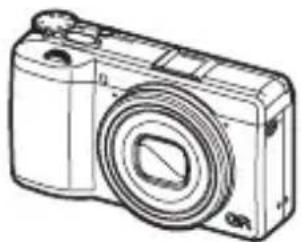
(Monté sur l'appareil)
Adaptateur d'alimentation USB (AC-U1 ou AC-U2)*
* En fonction de la région.
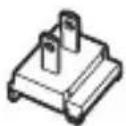
Fiche d'alimentation
■ Câble USB (I-USB166) ■ Dragonne ■ Mode d'emploi (c'est-à-dire le présent manuel d'utilisation)
Noms et fonctions des éléments
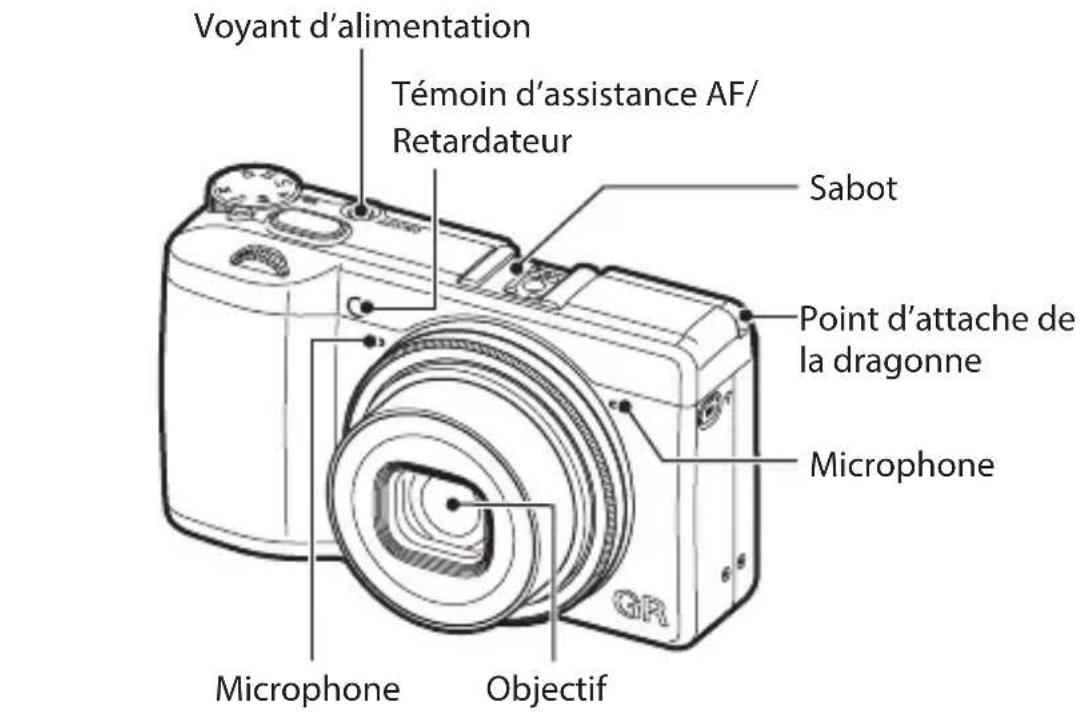
Commandes
La présente section explique les commandes.
Les icônes entre parenthèses sont utilisées dans les descriptions du présent manuel.
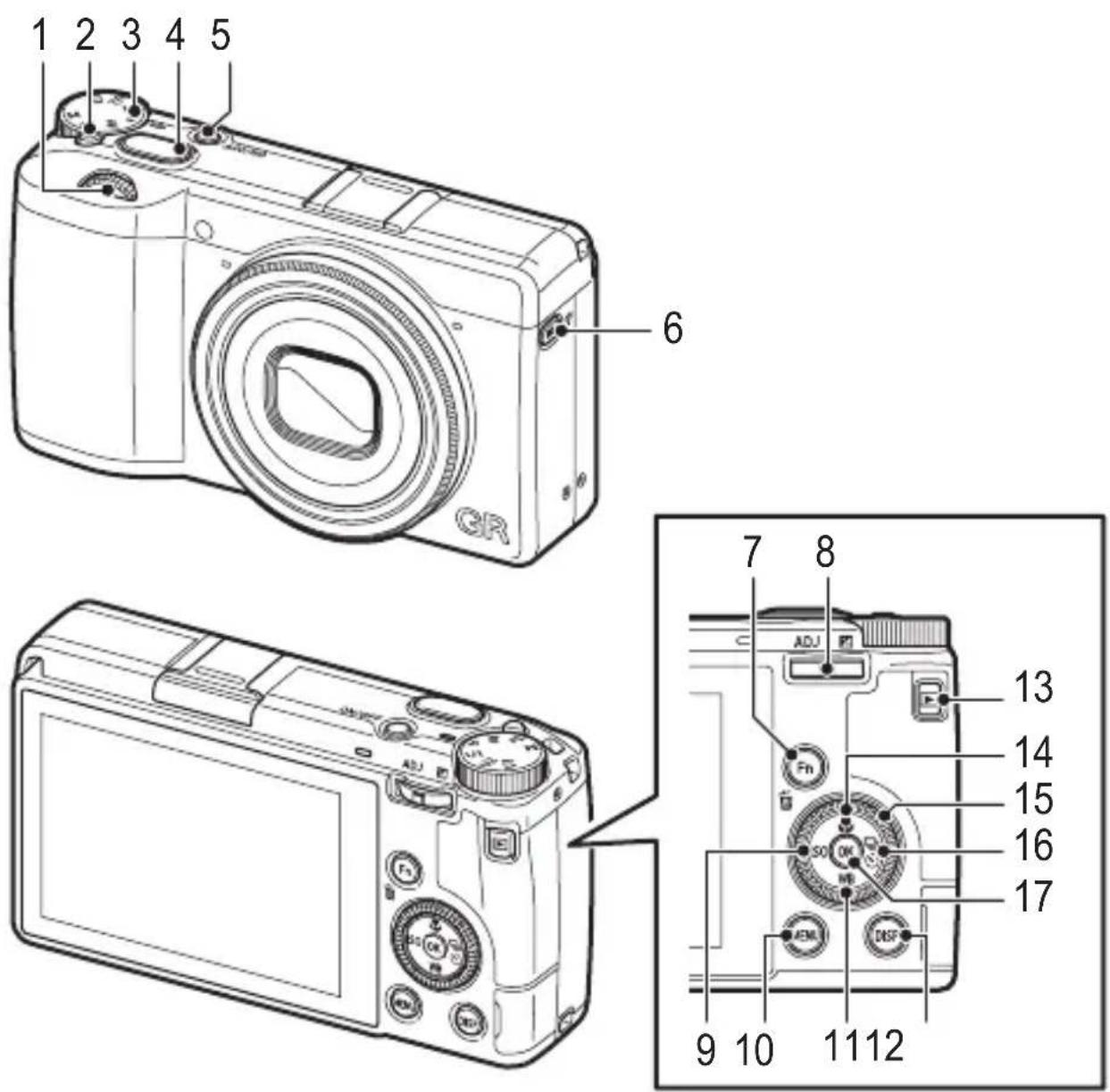
1 Molette avant ( ∽ )
Tournez la molette pour modifier les valeurs des réglages de l'appareil, comme l'exposition. (p.49)
En mode lecture, tourner cette molette pour agrandir l'image ou afficher plusieurs images à la fois. (p.46, p.92)
2 Bouton de verrouillage
Appuyez sur ce bouton pour pouvoir tourner le sélecteur de mode.
3 Sélecteur de mode
Modifie le mode d'exposition. (p.48)
4 Déclencheur (SHUTTER)
Appuyez dessus pour capturer des images. Pressez à mi-course pour activer la mise au point automatique. (p.44)
5 Bouton d'alimentation
Mets sous ou hors tension. (p.40)
6 Touche vidéo/liaison sans fil (☐/wifi)
Bascule entre le mode photo et le mode vidéo. (p.54)
Appuyez et maintenez enfoncé pour activer et désactiver la fonction LAN sans fil. (p.115)
7 Bouton fn/supprimer (fn / 📋)
Appelle la fonction affectée. (p.24)
En mode lecture, appuyez pour supprimer des images. (p.46)
8 Levier adj./correction il (ADJ / + / ∪)
Appuyez sur le levier vers la gauche ou la droite pour modifier les valeurs des réglages de l'appareil, comme l'exposition.
En mode prise de vue, appuyez pour passer en mode ADJ. (p.23)
9 Bouton iso/gauche (ISO/◀)
Appuyez pour modifier la sensibilité ISO. (p. 64)
Déplace le curseur vers la gauche quand un élément est sélectionné.
10 Bouton MENU (MENU)
Affiche un menu. Appuyez sur ce bouton alors que le menu est affiché pour revenir à l'écran précédent. (p.25)
11 Bouton balance des blancs/vers le bas
(WB/▼)
Affiche l'écran de réglage de la balance des blancs. (p.70)
Déplace le curseur vers le bas quand un élément est sélectionné.
12 Touche DISP (DISP)
Bascule l'affichage entre les informations de prise de vue et les informations de lecture. (p.20)
Appuyez et maintenez enfoncé ce bouton en mode prise de vue pour agrandir l'image Live View. (p.45)
13 Bouton lecture (☐)
Bascule entre le mode prise de vue et le mode lecture. (p.46)
14 Bouton macro/vers le haut ( / ▲ )
Déplace le curseur vers le haut quand un élément est sélectionné.
15 Molette de commande ( Ⓞ )
Tournez cette molette pour modifier les éléments du menu, les valeurs des réglages de l'appareil, comme l'exposition, ou les images à afficher à l'écran. (p.49)
16 Bouton déclenchement/vers la droite
( )
Affiche l'écran de réglage du mode de déclenchement. (p.74)
Déplace le curseur vers la droite quand un élément est sélectionné.
17 Bouton OK (OK)
Confirme les éléments sélectionnés comme des menus.
Écran de prise de vue
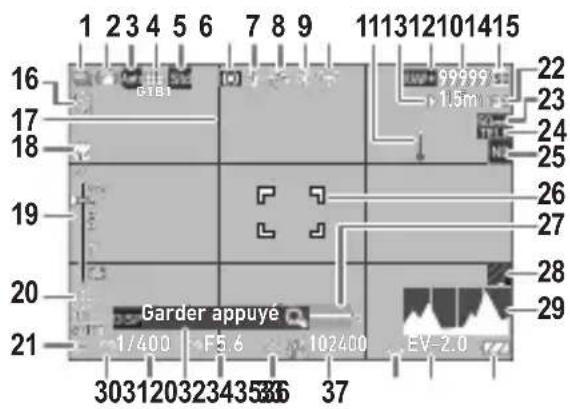
Mode photo
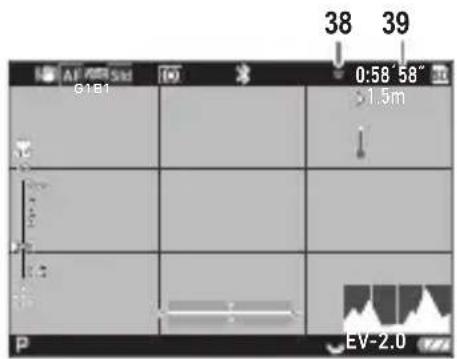
Mode vidéo
1 Déclenchement (p.74) 2 Shake Reduction/Movie SR (p.90)/Corr° ligne horizon (p.90) 3 Mise au point (p.57) 4 Balance des blancs (p.69) 5 Contrôle de l'image (p.87) 6 Mesure de l'exposition (p.63) 7 Mode flash (p.66) 8 État du positionnement du GPS (p.116)* 9 Communication Bluetooth® (p.112) 10 Communication LAN sans fil (p.114) 11 Avertissement de surchauffe 12 Dist mise au pt snap (p.57) 13 Format de fichier/Pixels enregistrés JPEG (p.84) 14 Nombre d'images enregistrables 15 Emplacement de stockage 16 Retardateur (p.83) 17 Guide de cadrage (p.126) 18 Mode macro (p.61) 19 Barre de mise au point/Profondeur de champ (p.60) 20 Guide de fonctionnement
21 Mode d'exposition (p.48) 22 Instantané par pression (p.62) 23 Rogner (p.85) 24 Objectif de conversion (p.139) 25 Filtre ND (p.86) 26 Cadre de mise au point (p.44) 27 Niveau électronique (p.126) 28 Simulateur filtre AA (p.86) 29 Histogramme (p.126) 30 Molette avant 31 Vitesse d'obturation (p.49) 32 Valeur d'ouverture (p.49) 33 Molette de commande 34 Sensibilité (p.64) 35 Levier ADJ./Correction IL 36 Indicateur d'exposition/Correction de l'exposition (p.53) 37 Niveau de la batterie (p.19) 38 Témoin d'enregistrement 39 Durée d'enregistrement/Temps d'enregistrement restant
Écran de lecture
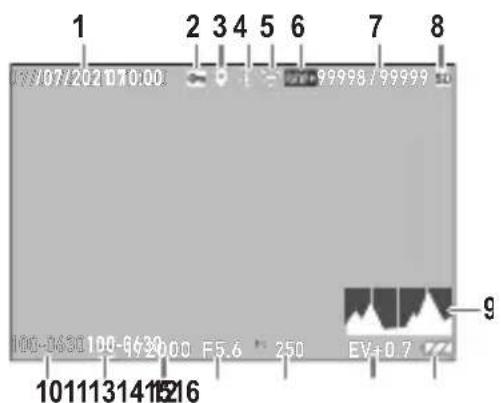
Mode photo Mode vidéo
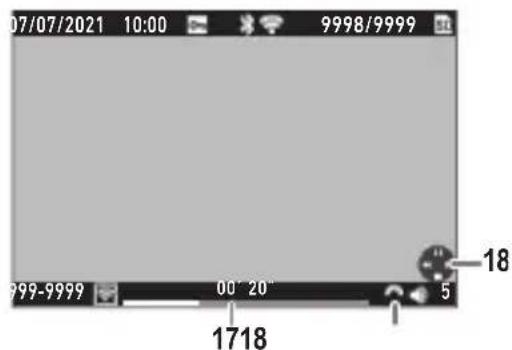
1 Date et heure de prise de vue 2 Protéger (p.97) 3 Informations GPS (p.116)* 4 Communication Bluetooth® (p.112) 5 Communication LAN sans fil (p.114) 6 Format de fichier/Pixels enregistrés JPEG (p.84) 7 Fichier actuel/Total des fichiers 8 Source de données 9 Histogramme
10 Numéro du dossier/numéro du fichier (p.133) 11 Statut de transfert d'image (p.99) 12 Vitesse d'obturation 13 Valeur d'ouverture 14 Sensibilité 15 Correction de l'exposition 16 Niveau de la batterie 17 Durée de la séquence vidéo enregistrée/ Temps écoulé 18 Guide de fonctionnement

Aide-mémoire
- L'état de positionnement du GPS (élément n° 8 de l'écran de prise de vue) et les informations GPS (élément n° 3 de l'écran de lecture) s'affichent lorsque [Enreg. info localis.] est réglé sur [Marche] dans [Liaison au smartphone] du menu ⚡ 6, et lorsque l'appareil est connecté à un dispositif de communication.
Niveau de la batterie
L'affichage de l'icône change en fonction du niveau de la batterie.
| Le niveau de la batterie est suffisant. | |
| Le niveau de la batterie commence à diminuer. | |
| Le niveau de la batterie est faible. Chargez la batterie. | |
| L'appareil s'éteindra bientôt. | |
| La batterie présente un problème. |
Changement d'affichage de l'écran
Vous pouvez basculer les informations affichées sur l'écran en appuyant sur DISP.
Mode de prise de vue
Les informations affichées sur l'écran de prise de vue peuvent être basculées.
| Affichage infos standard Affiche toutes les informations. | |
| Aff. info simplifié | N'affiche que les informations concernant l'exposition, le verrouillage AE, le cadre de mise au point automatique et le guide de fonctionnement MF. |
| Pas d'info affichée | Affiche les informations uniquement lorsque les réglages de l'appareil photo sont modifiés. Le cadre de mise au point automatique s'affiche pendant la recherche de plage. |
| Affichage désactivé | N'affiche pas le cadre de mise au point ni Live View, mais les informations lorsque les réglages de l'appareil photo sont modifiés. |

Aide-mémoire
- Vous pouvez spécifier les informations affichées dans [Aff. info prise vue] du menu C 3. (p.126)
Mode lecture
Vous pouvez basculer l'affichage de l'écran entre [Affichage infos standard], [Affichage infos détaillées] et [Pas d'info affichée] sur l'affichage d'une seule image.
Utilisez ▲▼ pour basculer la page en [Affichage infos détaillées].
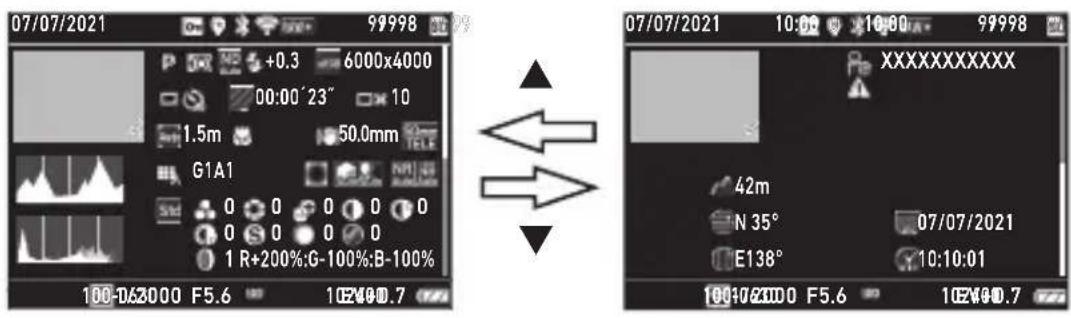

Aide-mémoire
- Vous pouvez spécifier les informations affichées dans [Affich. info lecture] du menu C 3. (p.126)
- [Histogramme], [Guide de cadrage] et [Alerte sur-expo.] ne sont pas affichés pour les vidéos.
Utilisation de l'écran tactile
Vous pouvez effectuer des opérations comme sélectionner des fonctions et régler le point AF pour la prise de vue avec le panneau tactile.
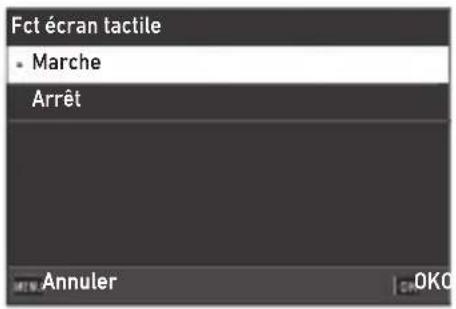
Lorsque vous n'utilisez pas la fonction écran tactile, réglez [Fct écran tactile] sur [Arrêt] dans le menu C 2.
Utilisation des touches directes
Des réglages rapides sont possibles en appuyant sur ▲▼◀▶ en mode prise de vie. Les fonctions suivantes peuvent être activées.
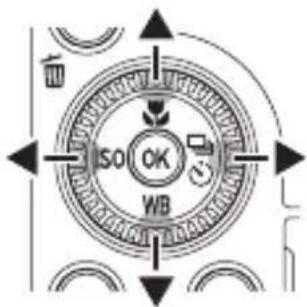
| ▲ ( [IMAGE] ) Mode macro (p.61) |
| ▼ ( WB ) Balance des blancs (p.69) |
| ◀ ( ISO ) Sensibilité ISO (p.64) |
| ▶ ( [IMAGE] ) Mode de déclenchement (p.74) |

Aide-mémoire
- Les fonctions indiquées ci-dessus peuvent être réglées à partir du menu en appuyant sur MENU.
- Les fonctions attribuées à ◀/▶ peuvent être modifiées avec [Touche ISO] et [Touche déclenchement] de [Réglage touche Fn] dans le menu C 2. (p.123)
Utilisation du mode ADJ. levier
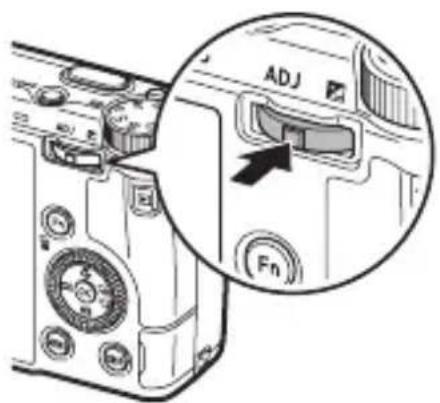
Les fonctions attribuées peuvent facilement être rappelées en appuyant sur ADJ en mode prise de vue.
1 Appuyez sur ADJ en mode prise de vue.
Le mode bascule en mode ADJ. et les icônes des fonctions attribuées apparaissent.
2 Utilisation des touches ◀▶ pour sélectionner une fonction.
Par défaut, les fonctions suivantes peuvent être sélectionnées.
- Contrôle de l'image (p.87)
- Mise au point (p.57) • Mesure de l'exposition (p.63)
- Format de fichier (p.84) • Réglage affichage ext. (p.129)
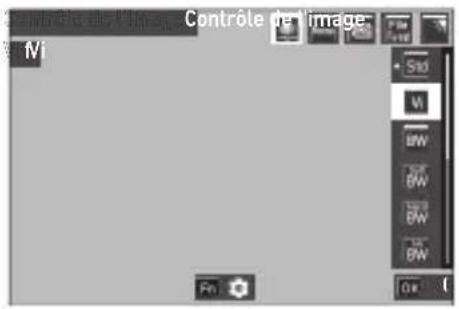
3 Utilisez ▲▼ pour sélectionner un réglage.
Lorsque vous effectuez des réglages détaillés, appuyez sur Fn.
4 Appuyez sur OK.
La fonction sélectionnée est définie et l'appareil photo est prêt pour une prise de vue.
Aide-mémoire
- Les fonctions pour le mode ADJ. peuvent être modifiées dans [Réglage du mode ADJ] du menu C 2. (p.121)
- Lorsque [Confirm. déclencheur] est réglé sur [Marche] dans le menu C 2, appuyez sur SHUTTER à mi-course pour terminer le réglage du mode ADJ. (p.125)
Utilisation de la touche fn
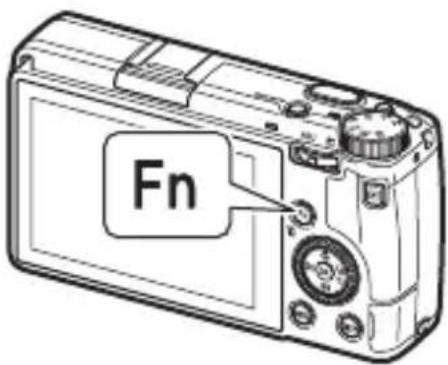
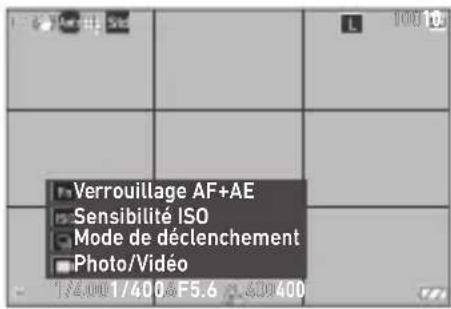
La fonction attribuée peut être activée en appuyant sur Fn en mode prise de vue. Par défaut, la fonction [Verrouillage AF+AE] est attribuée.

Aide-mémoire
- La fonction de Fn peut être modifiée dans [Réglage touche Fn] du menu C 2. [Touche ISO] (◀), [Touche déclenchement] (▶) et [Touche vidéo/ss fil] (□) peuvent également être définis dans [Réglage touche Fn]. (p.123)
- Lorsque l'appareil photo est mis sous tension ou que le sélecteur de mode est actionné, la fonction actuelle du bouton est affichée. Si [Affichage guide] est défini sur [Arrêt] dans le menu 2, la fonction ne s'affiche pas.
Réglage à partir des menus
Les fonctions sont réglables pour la plupart via les menus.
1 Appuyez sur MENU.
Le menu 1 s'affiche.
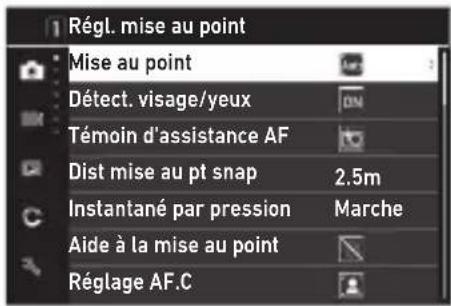
2 Lors du changement de type de menu, appuyez deux fois sur ◀, puis utilisez ▲▼ pour sélectionner un type.
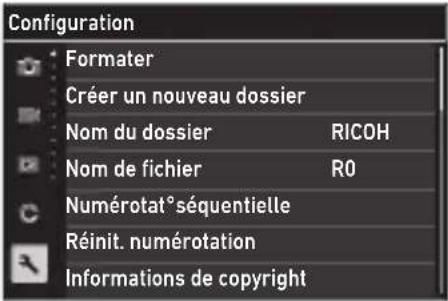
| Réglages d'image fixe Menus (p.27) | |
| Réglages de vidéo Menus (p.30) | |
| Réglages de lecture Menus (p.32) | |
| Réglages personnalisés Menus (p.33) | |
| Configuration Menus (p.35) |
4 Utilisation de ▲▼ pour sélectionner une fonction.
Chaque type de menu comporte de 1 à 11 menus. Pour basculer l'affichage de l'écran sur un mode menu par menu, appuyez sur ▲ puis sur ▲▼.
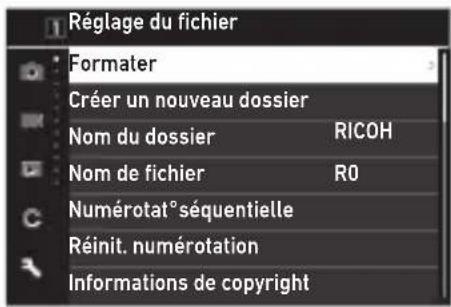
5 Trouvez une fonction à définir et appuyez sur ▶.
Les réglages pour l'élément de réglage sélectionné sont affichés.
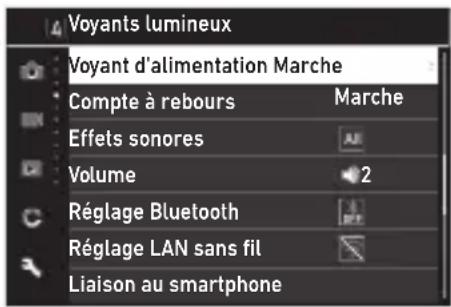
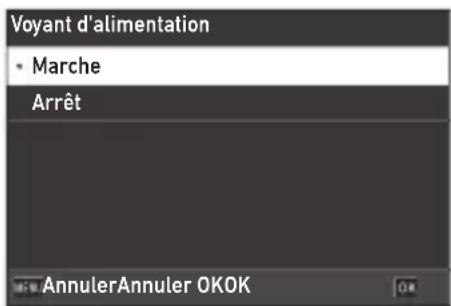
6 Utilisez ▲▼ pour sélectionner un réglage, puis appuyez sur OK.
L'écran revient à l'étape 4.
Appuyez sur MENU pour revenir à l'écran précédent.
Lorsque le réglage est terminé, appuyez plusieurs fois sur MENU pour revenir aux écrans précédents.

Aide-mémoire
- Lorsque vous appuyez sur MENU, l'écran du dernier menu utilisé apparaît en premier. Pour afficher les menus les plus adaptés aux réglages de l'appareil photo à ce moment, réglez [Mémo posit. curseur] sur [Arrêt] dans le menu 2.
- Vous pouvez tourner ⚙ (molette avant) ou ⚙ (molette de commande) au lieu de ▲ ▼.
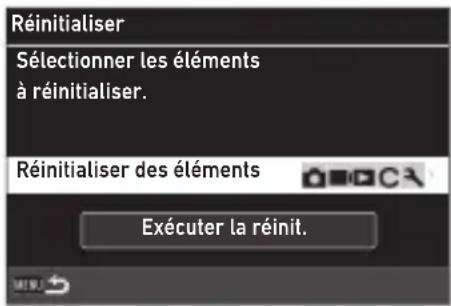
- Le réglage est enregistré même après que l'appareil est éteint. Chaque type de menus peut être rétabli aux réglages par défaut via l'option [Réinitialiser] du menu 11.
Liste des menus
Les menus suivants sont disponibles. (Les réglages soulignés et les réglages entre crochets sont les réglages par défaut.)

Menus réglages d'image fixe
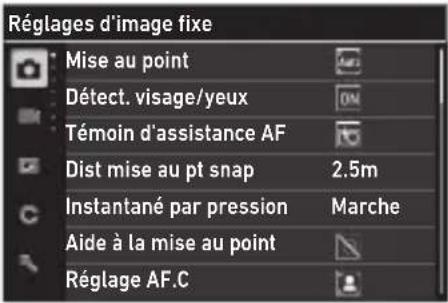
1 Régl. mise au point
| Mise au point | AF zone auto, AF sélectif, AF précis, AF de suivi, AF continu, MF, Snap, ∞ | p.57 |
| Détect. visage/yeux Marche, AF zone auto uniq., Arrêt p.58 | ||
| Témoin d'assistance AF Marche, Arrêt p.58 | ||
| Dist mise au pt snap 1m, 1,5m, 2m, 2,5m, 5m, ∞p.57 | ||
| Instantané par pression Marche, Arrêt p.62 | ||
| Aide à la mise au point Souligner les contours, Extraire les contours, Arrêt p.58 ____ | ||
| Réglage AF.C Priorité mise au point, Priorité IPS p.57 | ||
| Agrandissement auto MF Marche, Arrêt p.60 |
2 Réglage de l'exposition
| Mode d'exposition | Programme AE, Priorité ouverture AE, Priorité vitesse AE, Exposition manuelle | p.120 |
| Mesure de l'exposition | Multizone, Centrale pondérée, Spot, Pondérée hautes lum. | p.63 |
| Sensibilité ISO | Sensibilité ISO: AUTO, 100 à 102400Limite sup. auto ISO: Depuis un réglage supérieur à la sensibilité ISO la plus faible jusqu'à la sensibilité ISO la plus élevée [6400]Limite inf. auto ISO: Depuis la sensibilité ISO la plus faible jusqu'à un réglage inférieur à la sensibilité ISO la plus élevée [100]Vitesse obturation min.: 1 à 1/1000 sec. [1/40] | p.64 |
| Mode flash | Mode flash: Flash forcé, Flash forcé+yeux rouges, Synchro lente, Synchro lente+yx rougesCompens. expo flash: -2,0 à +1,0 | p.66 |
| Ligne de programme Normal, Prior | ouverture max, Priorité champ +profond p.51 | |
| Filtre ND Auto, Marche, Arrêt p.86 | — | |
| Correction IL auto Marche, Arrêt p. | 49 ____ | |
| Lier point AF et AE Marche, Arrêt p. | 63 ____ | |
| 3 Rég. balance blancs | ||
| Balance des blancs | Balance blancs auto, Bal. blancs multi-auto, Lumière du jour, Ombre, Nuageux, Fluores. - Lum. jour, Fluores. - Blanc diurne, Fluores. - Lum. blanche, Fluores. - Blanc chaud, Tungstène, CTE, Balance blancs manuelle, Température de couleur | p.69 |
| Rég précis b.blancs Marche, Arrêt | p.71 ____ | |
| Bal.blancs auto tungst. | Forte, Faible | p.71 |
| 4 Prise de vidéo | ||
| Photo/Vidéo | Photo, Vidéo | p.54 |
| Mode macro | Marche, Arrêt p.61 | |
| Mode de déclenchement | Déclenchement: Prise de vue 1 image, Rafale, Bracketing, Surimpression, Intervallomètre, Compo par intervalleRetardateur: 10 sec., 2 sec., Arrêt | p.74 |
| Simulateur filtre AA | Forte, Faible, Arrêt | p.86 |
| 5 Réglages capture image | ||
| Format de fichier | JPEG, RAW, RAW+JPEG | p.84 |
| Longueur/largeur 3:2, 1:1 | — | |
| Rogner | 50mm, 71mm, Arrêt | |
| Pixels enregistrés JPEG | L, M, S, XS | |
| Espace de couleurs sRGB, AdobeRGB | ||
| 6 Rég traitement image | ||
| Contrôle de l'image | Standard, Vif, Monotone, Monotone doux, Monotone dur, Contraste élevé N&B, Film positif, Sans blanchiment, Rétro, Tonalité HDR, Traitement croisé, Personnalisé 1, Personnalisé 2 | p.87 |
| Corr. illum. périph. | Marche, Arrêt p.89 | |
| Correct. plage dyn. Compens°htes | lumières: Auto, Marche, ArrêtCompensation ombres: Auto, Faible, Moyenne, Forte, Arrêt | p.89 |
| Réduction du bruit Réd. br. vit. obt | lent: Auto, Marche, ArrêtRéd. bruit ISO élevé: Auto, Faible, Moyenne, Forte, Personnalisé, Arrêt | p.67 |
7 Aide à la prise de vidéo
| Shake Reduction Marche, Arrêt p.90 | ||
| Extinction auto SR Activ. Extinction auto SR, Désact. Extinct. auto SR p.90 | ||
| Corr° ligne horizon Marche, Arrêt p.90 |

Menus de réglages de vidéo
| Réglages de vidéo | |
| Mise au point | AF |
| Dist mise au pt snap | 2.5m |
| Aide à la mise au point | |
| Agrandissement auto MF | Arrêt |
| Mesure de l'exposition | |
| Filtre ND | |
| Balance des blancs | |
| ■1 Régl. mise au point | ||
| Mise au point AF, MF, Snap, ∞p | 57 | |
| Dist mise au pt snap 1m, 1,5m, 2m | m, 2,5m, 5m, ∞p.57 | |
| Aide à la mise au point Souligner | es contours, Extraire les contours, Arrêt p.58 _ | |
| Agrandissement auto MF Marche | Arrêt p.60 | |
| ■12 Réglage de l'exposition | ||
| Mesure de l'exposition Multizone | Centrale pondérée, Spot, Pondérée hautes lum. p.63 | |
| Filtre ND Marche, Arrêt p.86 | — | |
| ■13 Rég. balance blancs | ||
| Balance des blancs | Balance blancs auto, Lumière du jour, Ombre, Nuageux, Fluores. - Lum. jour, Fluores. - Blanc diurne, Fluores. - Lum. blanche, Fluores. - Blanc chaud, Tungstène, CTE, Balance blancs manuelle, Température de couleur | p.69 |
| Rég précis b.blancs | Marche, Arrêt p.71 | |
| Bal.blancs auto tungst. | Forte, Faible | p.71 |
| ■14 Prise de vidéo | ||
| Photo/Vidéo | Photo, Vidéo | p.54 |
| Mode macro | Marche, Arrêt p.61 | |
| ■15 Réglages capture vidéo | ||
| Cadence d'image | 60p, 30p, 24p | p.85 |
| Enregistrement du son Marche, Arrêt | ||
■ 6 Réglement traitement image
| Contrôle de l'image | Standard, Vif, Monotone, Monotone dur, Contraste élevé N&B, Film positif, Sans blanchiment, Rétro, Traitement croisé, Personnalisé 1, Personnalisé 2 | p.87 |
| Corr. illum. périph. Marche, Arrêt p.89 | ||
| Correct. plage dyn. Compens° htes | lumières: Auto, ArrêtCompensation ombres: Auto, Faible, Moyenne, Forte, Arrêt | p.89 |
| ■7 Aide à la prise de vidéo | ||
| Movie SR Marche, Arrêt p.90 | ____ | |

Menus réglages de lecture
Réglages de lecture
| Supprimer |
| Protéger |
| Rotation d'image |
| Copie des images |
| Transfert de fichier |
| Développement RAW |
| Redimensionner |
1 Gestion de fichiers
| Supprimer Supprimer 1 Image, Suppr. ttes images p.96 | |
| Protéger Protég. 1 image, Protég. ttes img p.97 | |
| Rotation d'image 90° (antihoraire), 180°, 90° (horaire) p.94 | |
| Copie des images — p.98 | |
| Transfert de fichier Transf. 1 image p.99 |
2 Retouche d'image
| Développement RAW Pixels enregistrés JPEG, Longueur/largeur, Espace de couleurs,Balance des blancs, Contrôle de l'image, Corr. illum. périph.,Sensibilité, Réd. bruit ISO élevé, Compensation ombres | p.100 |
| Redimensionner — p.102 | |
| Recadrer — p.102 | |
| Ajustement des niveaux — p.103 | |
| Ajust balance blancs — p.105 | |
| Correction du moiré | Faible, Moyenne, Forte |
| Ajust paramètr. base | Luminosité, Saturation, Effet filtre, Teinte, Harmonisation,Contraste, Netteté |
| Montage vidéo | Couper, Diviser |
3 Réglages de lecture
| Rotation image auto | Marche, Arrêt | p.94 |
| Opt ordre lecture | N° de fichier, Date/heure prise vue | p.92 |
| Volume du son de lecture | 0 à 20 [10] | p.56 |
Réglages personnalisés
| Enregistrer les réglages |
| Renommer |
| Rappeler |
| Supprimer les réglages |
| Rég sélecteur mode M |
| Réglage du mode ADJ |
| Réglage touche Fn |
| C 1 Mode utilisateur | ||
| Enregistrer les réglages — p.117 | ||
| Renommer — p.118 | ||
| Rappeler — p.119 | ||
| Supprimer les réglages — p.118 | ||
| C 2 Personnal. commandes | ||
| Rég sélecteur mode M Personnalisé 1, Personnalisé 2 p.52 | ||
| Réglage du mode ADJ | Arrêt, Mise au point [Réglage 2], Dist mise au pt snap, Format de fichier [Réglage 4], Longueur/largeur, Rogner, Pixels enregistrés JPEG, Mesure de l'exposition [Réglage 3], Sensibilité ISO, Mode flash, Compens. expo flash, Déclenchement, Retardateur, Contrôle de l'image [Réglage 1], AE ponctuelle en mode M, AF tactile, Réglage affichage ext. [Réglage 5] | p.121 |
| Réglage touche Fn | Arrêt, Mise au point, Régler sur MF, Régler sur Snap, Régler sur AF de suivi, Activer AF, Verrouillage AF+AE [Réglage touche Fn], Verrouillage AE, Détect. visage/yeux, Dist mise au pt snap, Format de fichier, JPEG → RAW, JPEG → RAW+, Longueur/largeur, Rogner, Pixels enregistrés JPEG, Cadence d'image, Photo/Vidéo [Touche vidéo/ss fil], Mesure de l'exposition, Sensibilité ISO [Touche ISO], Mode flash, Compens. expo flash, Filtre ND, Mode de déclenchement [Touche déclenchement], Déclenchement, Rafale, Retardateur, Contrôle de l'image, Shake Reduction, AE ponctuelle en mode M, Fct bouton navig., AF tactile, Réglage affichage ext., Réglage LAN sans fil [Maint. tche vidéo/ss fil], Prévisualisation Régl. mise au point: Comme déclencheur, AF zone auto, AF sélectif, AF précis, AF de suivi, AF continuMaintenir verrou. AE: Marche, ArrêtAE ponctuelle en mode M: Programme AE,Priorité ouverture AE, Priorité vitesse AE | p.123 |
| Réglage du déclencheur Verrouillage AF+AE, Verrouillage AE p.125 | ||
| Bouton de navigation Priorité tch directe, Priorité modif pt AF p.59 | ||
| Confirm. déclencheur Marche, Arrêt p.125 _ | ||
| Fct écran tactile Marche, Arrêt p.21 _ | ||
| AF tactile | Point AF, Point AF+mise au pt, Pt AF+MAP+prise vue, Instantané par pression, Arrêt | p.50 |
| C 3 Personalis. affich. | ||
| Aff. info prise vue | Affichage infos standard, Aff. info simplifié, Pas d'info affichée, Affichage désactivé | p.126 |
| Affich. info lecture Affichage infos | standard, Pas d'info affichée | |
| Affichage immédiat Durée d'affichage | age: 0,5 sec., 1 sec., 2 sec., 3 sec., Garder, ArrêtAgrandir l'affichage: Marche, ArrêtSupprimer: Marche, Arrêt | p.127 |
| Zoom rapide x4, x8, x16, 100% | ____ p.127 | |
| Agrandissement MAP Marche, Arrêt p.47 | ||
| Style quadrillage | Grille 3x3, Grille 4x4 | p.128 |
| Type niveau électro. Niveau + inclinaison, Niveau | ||
| Réduct° scintillement | 50Hz, 60Hz | |
| Configuration | |
| Formater | |
| Créer un nouveau dossier | |
| Nom du dossier | RICOH |
| Nom de fichier | RO |
| Numérotat° séquentielle | |
| Réinit. numérotation | |
| Informations de copyright | |
| 1 Réglage du fichier | ||
| Formater Carte mémoire, Mémoire interne p.42 | ||
| Créer un nouveau dossier — p.133 | ||
| Nom du dossier Nom du dossier: Date, Facultatif Chaine de caractères définie librement [RICOH] | p.134 | |
| Nom de fichier Photo: Chaîne de deux caractères définie librement [R0] Vidéo: Chaîne de deux caractères définie librement [R0] | p.136 | |
| Numérotat°séquentielle Dossier et fichier, Fichier, Arrêt p.137 | ||
| Réinit. numérotation — p.137 | ||
| Informations de copyright Ajouter infos copyright: Marche, Arrêt Informations de copyright: Chaîne de 32 caractères définie librement | p.138 | |
| 2 Réglages d'affichage | ||
| Mémo posit. curseur Marche, Arrêt p.26 | ||
| Affichage guide Marche, Arrêt p.24 | ||
| Réglage de l'animation Marche, Arrêt p.47 | ||
| 3 Réglage écran LCD | ||
| Réglage écran LCD | Luminosité: -7 à +7Saturation: -7 à +7Ajuster : bleu-ambre: -7 à +7Ajuster : vert-magenta: -7 à +7 | p.128 |
| Réglage affichage ext. | -2 à +2 | p.129 |
| 4 Voyants lumineux | ||
| Voyant d'alimentation | Marche, Arrêt p.129 | |
| Compte à rebours | Marche, Arrêt | |
| 5 Régl. effets sonores | ||
| Effets sonores | Tous, Son obturateur uniq. | p.130 |
| Volume | 0 à 3 [2] | |
| 6 Connexion sans fil | ||
| Réglage Bluetooth | Mode de fonctionnement: Toujours activer, Activer sous tension, DésactiverJumelageInfos communication | p.112 |
| Réglage LAN sans fil Mode de fonctionnement: Marche, ArrêtInfos communication | p.114 | |
| Liaison au smartphone Enreg. info | localis.: Marche, ArrêtTransfert img auto: Marche, ArrêtRedimensionnemnt auto: Marche, ArrêtTransf. img extinction: Marche, Arrêt | p.116 |
| 7 Réglages d'alimentation | ||
| Extinction automatique 1 min., 3min., 5min., 10min., 30min., Arrêt p.131 | ||
| Mode veille 1 min., 3min., 5min., 10min., 30min., Arrêt p.132 | ||
| Attén. lum. auto LCD Marche, Arrêt | ||
| 8 À propos de l'appareil | ||
| Info/options program. — — | ||
| Marques de certification — p.2 | ||
| 9 Maintenance capteur | ||
| Détection de pixels morts — p.144 | ||
| Système anti-poussière Exéc. anti-poussièreAction de démarrage: Marche, ArrêtAction d'arrêt: Marche, Arrêt | p.144 | |
| 10 Réglage Langue/Date | ||
| Language/言語 Anglais, français, allemand, espagnol, portugais, italien, néerlandais, danois, suédois, finnois, polonais, tchèque, hongrois, turc, grec, russe, thaï, coréen, chinois traditionnel, chinois simplifié, japonais | p.41 | |
| Réglage de la date Format date : A/M/J, J/M/A, M/J/ADate : 01/01/2021 au 12/31/2070Heure : 00:00 à 23:59 | p.41 | |
| 11 Réinitialiser | ||
| Réinitialiser | Réinitialiser des éléments: , ■, ▶, C, Exécuter la réinit. | p.26 |
Insertion de la batterie et d'une carte mémoire
Peuvent être utilisées avec cet appareil des cartes mémoire SD, SDHC et SDXC. Dans ce manuel d'utilisation, le terme « carte mémoire » fait référence à ces cartes.
Assurez-vous que l'appareil est hors tension.
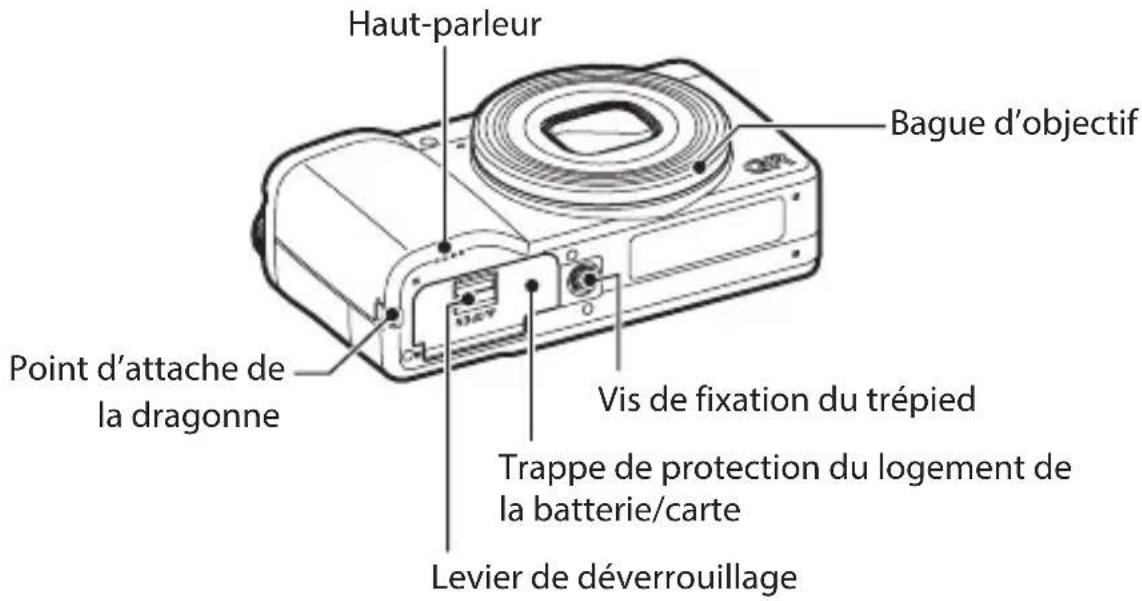
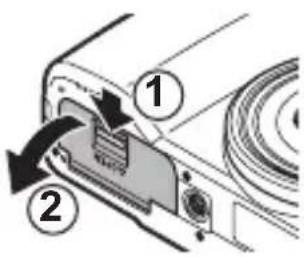
2 Faites glisser vers OPEN le levier de déverrouillage à la base de l'appareil photo pour ouvrir la trappe de protection du logement de la batterie/carte.
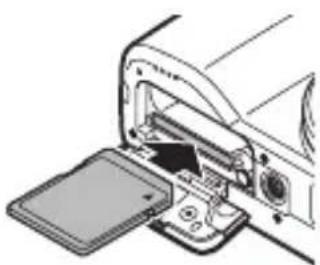
3 Veillez à ce que la carte mémoire soit correctement orientée et enfoncez-la complètement jusqu'à ce qu'elle s'encliquète.
Pour retirer la carte mémoire, appuyez dessus et retirez-la.
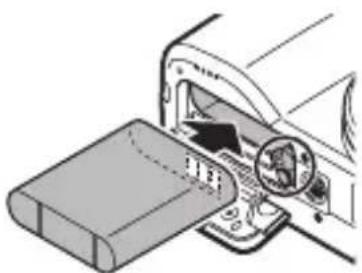
Insérez la batterie.
Utilisez la batterie pour appuyer sur le mécanisme de blocage et insérer entièrement la batterie dans son compartiment.
Pour retirer la batterie, faites glisser le mécanisme de blocage.
Fermez la trappe de protection du logement de la batterie/carte et faites glisser le levier de déverrouillage dans la direction opposée à OPEN pour le bloquer.
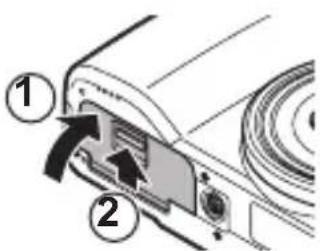
Emplacement de stockage des données
Les images prises et les vidéos enregistrées avec cet appareil sont enregistrées dans la mémoire interne ou sur une carte mémoire.

Aide-mémoire
- Vous pouvez copier sur une carte mémoire toutes les données stockées dans la mémoire interne. (p.98)
- La capacité de stockage varie en fonction de la carte mémoire. (p.152)
Charge de la batterie
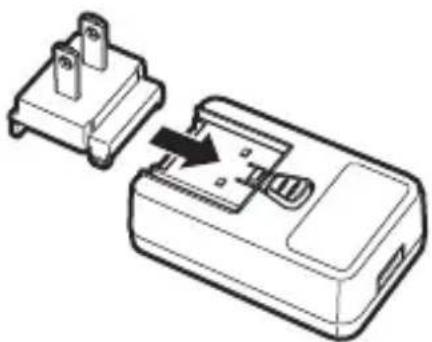
Avant toute utilisation, chargez la batterie rechargeable DB-110 à l'aide du câble USB I-USB166, de l'adaptateur d'alimentation USB AC-U1/AC-U2 et de la fiche d'alimentation fournie.
1 Insérez la fiche d'alimentation dans l'adaptateur d'alimentation USB, jusqu'à entendre un clic indiquant qu'elle est parfaitement en place.
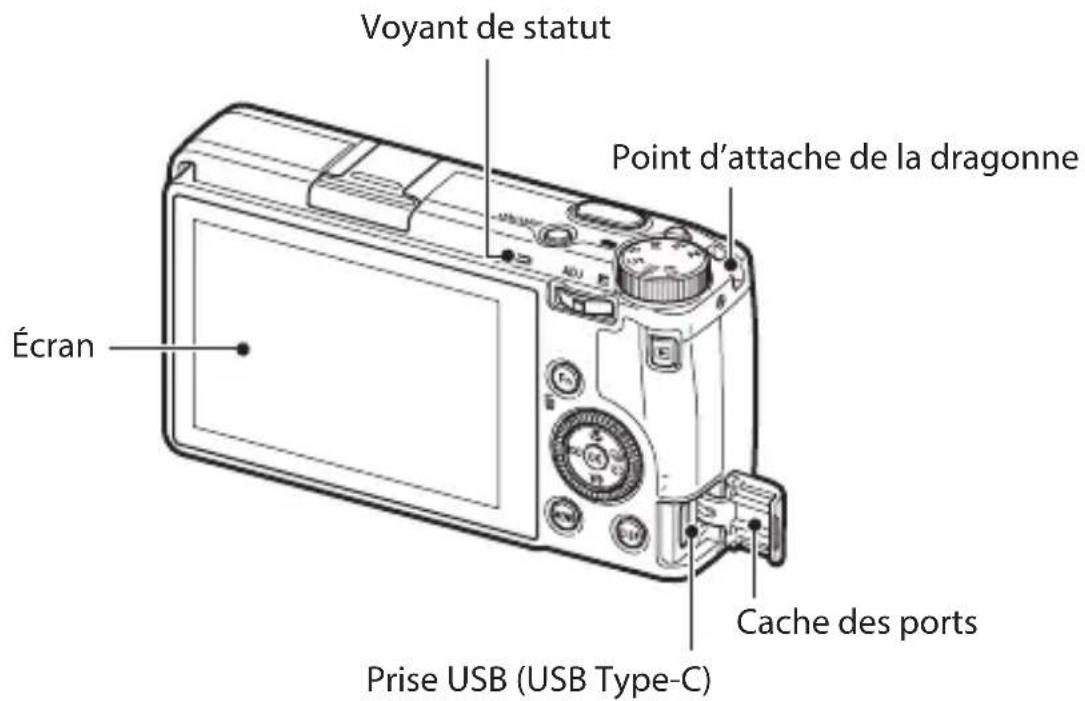
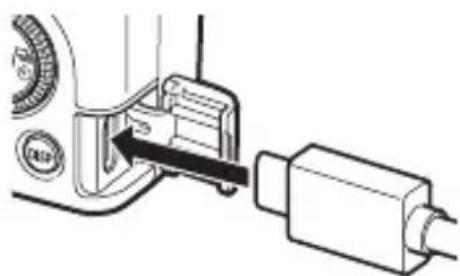
2 Ouvrez le cache des ports et connectez le câble USB à la prise USB.
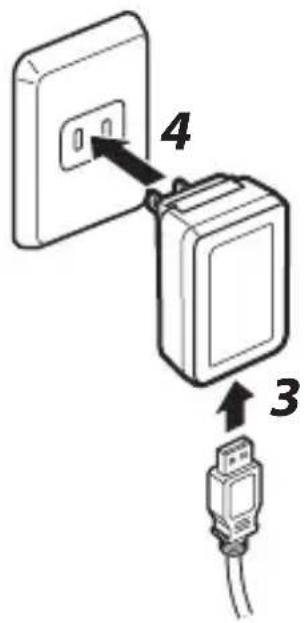
3 Insérez le câble USB dans l'adaptateur d'alimentation USB.
4 Branchez l'adaptateur d'alimentation USB dans une prise secteur.
Le voyant de statut de l'appareil photo s'allume et la charge commence.
En fonction du niveau de la batterie, le temps de charge peut varier. Une batterie épuisée sera totalement rechargée en environ 2,5 heures (à 25 °C (77 °F)).
Lorsque le chargement est terminé, le voyant de statut s'éteint.
5 Retirez le câble USB de la borne USB, puis refermez le cache des ports.

Capacité de stockage
- Une batterie complètement chargée permet d'effectuer environ 200 prises de vue.
- Ceci repose sur des essais menés conformément aux normes CIPA dans les conditions suivantes : à une température de 23 °C (73 °F) ; l'écran d'affichage est activé ; une photo est prise toutes les 3 30 secondes ; l'appareil est mis hors tension puis de nouveau sous tension après que 10 photos aient été prises.
- La capacité de stockage est fournie à titre indicatif. Pour les longues périodes d'utilisation, il est recommandé de prévoir des batteries de rechange.

Attention
- Utilisez uniquement une batterie rechargeable d'origine (DB-110).
- Si la batterie se décharge plus rapidement, même après avoir été rechargée, elle peut avoir atteint la fin de sa durée de vie. Dans ce cas, remplacez-la par une neuve.
- La batterie peut devenir très chaude immédiatement après le fonctionnement. Éteignez l'appareil et laissez-le refroidir suffisamment avant de retirer la batterie.
- Si vous mettez l'appareil photo sous tension pendant que la batterie charge, le chargement s'interrompt.

Aide-mémoire
- Vous pouvez aussi charger la batterie en connectant l'appareil photo à un ordinateur à l'aide du câble USB. (p.110)
- La batterie peut aussi être rechargée avec le chargeur de batterie facultatif BJ-11.
Réglages initiaux
Allumez l'appareil et procédez aux réglages initiaux.
1 Appuyez sur le bouton d'alimentation.
Le voyant d'alimentation s'allume, puis le voyant de statut clignote pendant plusieurs secondes.
Lorsque l'appareil est allumé pour la première fois après son achat, l'écran [Language/] s'affiche.
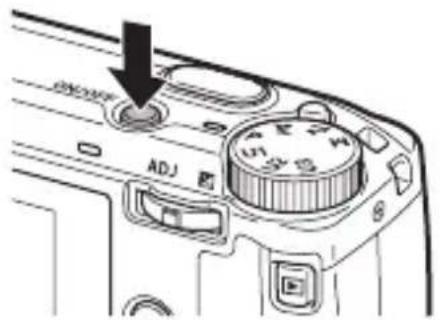
Lorsque vous appuyez à nouveau sur le voyant d'alimentation, l'appareil s'éteint.

Mise de l'appareil photo sous tension en mode lecture
- Lorsque vous maintenez enfoncée la touche ▶ et que l'appareil est hors tension, l'appareil se met sous tension en mode lecture.
Les opérations suivantes sont disponibles.
| Met l’appareil hors tension. | |
| Pression surSHUTTERàmi-course | L’appareil passe en mode prise de vue. |

Mise de l'appareil photo sous tension avec la fonction LAN sans fil activée
- Lorsque vous maintenez enfoncé la touche ☐ et que l'appareil est hors tension, jusqu'à entendre un bip sonore, l'appareil se met sous tension en mode lecture avec la fonction LAN sans fil activée. (p.115)
- Lorsque la fonction LAN sans fil est activée avec ▶, l'appareil photo ne passe pas en mode prise de vue même si vous appuyez sur SHUTTER. Lorsque vous effectuez une prise de vue ou d'autres opérations, appuyez sur ▶ pour mettre l'appareil hors tension et appuyez sur le bouton d'alimentation pour remettre l'appareil sous tension.

Aide-mémoire
- Le voyant d'alimentation peut être réglé sur [Arrêt] dans [Voyant d'alimentation] du menu 4. (p.129)
- Si aucune opération n'est effectuée pendant environ une minute (réglage par défaut), l'appareil se met automatiquement hors tension pour éviter que la batterie se vide. La fonction d'économie d'énergie peut être réglée dans le menu 7. (p.131)
- Le nombre d'images prises dans la journée (sauf les images supprimées) s'affiche lorsque l'appareil est éteint.
Réglage de la langue et de la date et l'heure
Vous pouvez définir la langue d'affichage pour les menus, ainsi que la date et l'heure.
1 Utilisation de ▲▼ pour sélectionner une langue, puis appuyez sur OK.
La langue sélectionnée est définie et l'écran [Réglage de la date] s'affiche.
2 Réglez le format de l'écran, ainsi que la date et l'heure.
Utilisez ◀▶ pour sélectionner un élément puis sur ▲▼ pour en changer la valeur.
Appuyez sur MENU pour annuler le réglage.
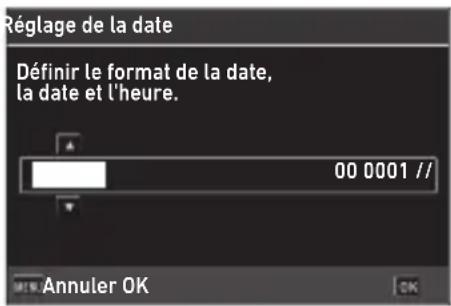
3 Appuyez sur OK.
La date et l'heure sont définies et l'appareil est prêt à photographier.

Aide-mémoire
- Si la batterie est retirée pendant environ 5 jours, les réglages de date et d'heure seront perdus. Pour conserver les réglages de date et d'heure, insérez une batterie avec suffisamment de puissance pour au moins 2 heures, puis retirez la batterie.
- Il est possible de modifier la langue, la date et les réglages de l'heure à partir du menu 10.
Formatage d'une carte mémoire
Lorsque vous utilisez une carte mémoire neuve ou une carte mémoire utilisée avec un autre appareil, veillez à formater la carte mémoire avec cet appareil photo. La mémoire interne peut également être formatée en suivant les mêmes opérations.
1. Appuyez sur MENU. Le menu s'affiche.
2 Appuyez deux fois sur ◀, puis utilisez ▲▼ pour sélectionner ↗.
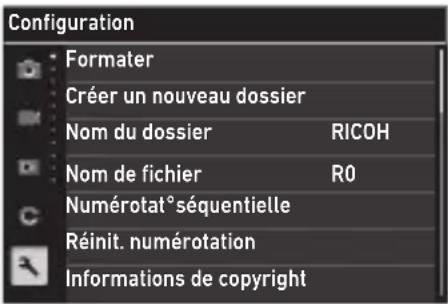
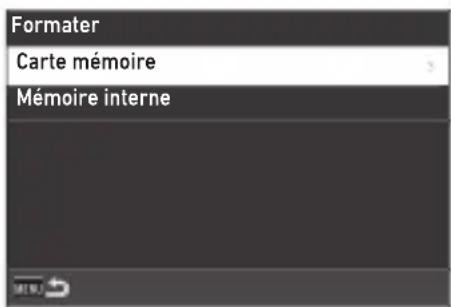
3 Appuyez ▶ deux fois, sélectionnez [Formater], puis appuyez ▶.
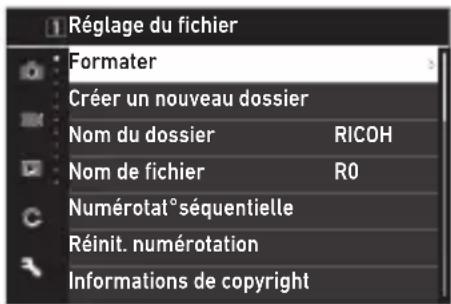
4 Utilisez ▲▼ pour sélectionner [Carte mémoire] ou [Mémoire interne], puis appuyez sur ▶.
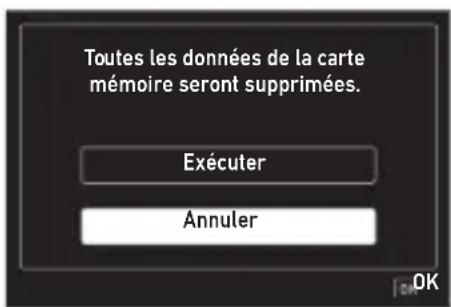
L'écran de confirmation apparaît.
5 Utilisez ▲ pour sélectionner [Exéc.], puis appuyez sur OK.
La mémoire est formatée et l'écran de l'étape 4 réapparaît.
6 Appuyez deux fois sur MENU.
L'écran de prise de vue réapparaît.

Attention
- Ne retirez pas la carte mémoire en cours de formatage, sous peine de l'endommager.
- Le formatage supprime toutes les données, protégées ou non.

Aide-mémoire
- Lorsqu'une carte mémoire est formatée, le nom de volume attribué à la carte est « RICOH GR ».
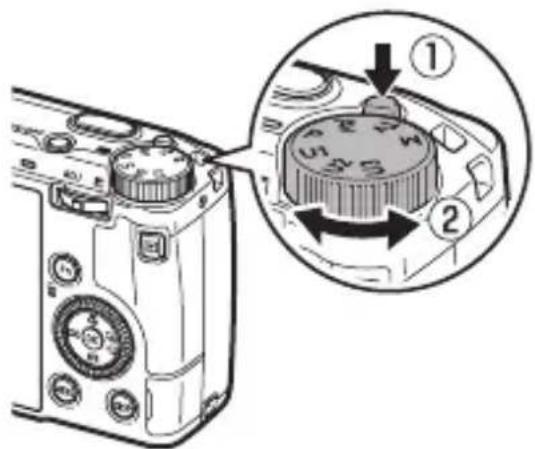
1 Tournez le sélecteur de mode sur p tout en appuyant sur le bouton de verrouillage.
Le mode d'exposition est réglé sur [Programme AE] et Live View s'affiche.
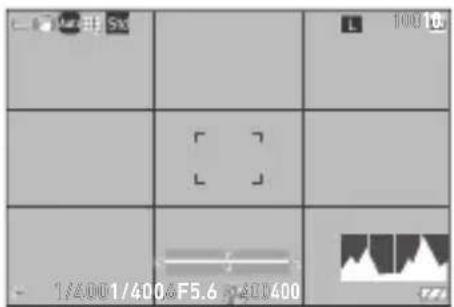
2 Appuyez sur shutter à mi-course.
La mise au point est faite et l'exposition est réglée.
La distance est mesurée jusqu'à 25 points et le cadre vert de mise au point apparaît pour la zone mise au point.
3 Appuyez sur SHUTTER à fond.
La photographie que vous venez de prendre apparaît sur l'écran (Affichage immédiat) et est enregistrée.

Mise au point
- Le témoin de statut et la couleur de la mire indiquent si le sujet est net.
Voyant de statut
Mire de mise au point
| État de la mise au point Couleur de la mire | Voyant de statut | |
| Avant la mise au point Blanc Arrêt | ||
| Sujet net Vert Vert (oui) | ||
| Mise au point impossible Rouge Vert (clignote) |

Agrandissement de l'image live view
• L'image Live View peut être agrandie. Les opérations suivantes sont disponibles.
| Appuyez surDISPet maintenez-le enfoncé | Agrandit l'image Live View. |
| Bascule l'agrandissement entre [x4] et [x16]. | |
| ▲▼◀▶/Glisser Déplace la zone agrandie. | |
| OKRéinitialise l'affichage image entière. | |
- L'image ne peut pas être agrandie pendant un enregistrement en mode.

Aide-mémoire
- Vous pouvez définir l'affichage et le fonctionnement de [Affichage immédiat] qui affiche l'image prise immédiatement après la prise de vue, dans le menu C 3. (p.127)
Visualiser les images prises
Contrôlez la photo prise sur l'écran.
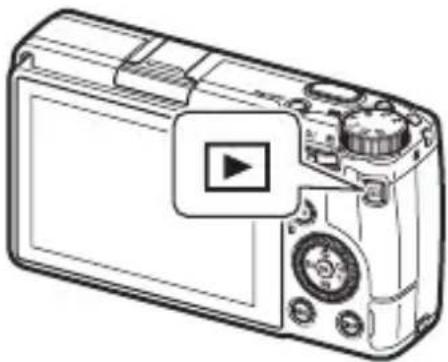
1 Appuyez sur ▶.
L'appareil passe en mode lecture et la dernière photo que vous avez prise apparaît. (Affichage d'une image)
2 Visualiser une image.
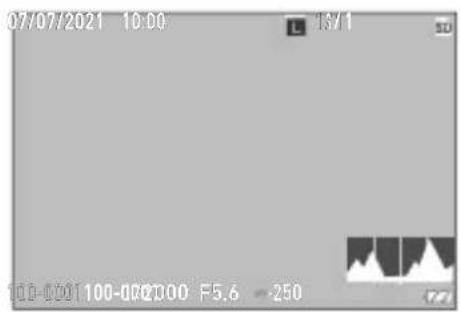
Les opérations suivantes sont disponibles.
| ◀/Scintillement Affiche l'image précédente ou la suivante. | |
| ▲▼◀/Glisser En vue agrandie : Déplace la zone agrandie. | |
| Appuyez sur ADJ / Double frappe | Grossit l'image avec agrandissement ([x4], [x8], [x16], [100%]) défini dans [Zoom rapide] du menu C 3. (p.127)En vue agrandie : Revient à l'affichage une image. |
| ADJ vers la gauche ou la droite/ ⚙ | Affiche l'image précédente ou la suivante.En vue agrandie : affiche l'image précédente ou suivante sans changer l'agrandissement. |
| DISP | Bascule entre [Affichage infos standard], [Affichage infos détaillées] et [Pas d'info affichée].En vue agrandie : Bascule entre [Affichage infos standard] et [Pas d'info affichée]. |
| □ Affiche l'écran de réglage des fonctions de lecture. (p.91) | |

Aide-mémoire
- Si [Agrandissement MAP] est défini sur [Marche] (réglage par défaut) dans le menu C 3, l'image est agrandie en centrant sur le point AF défini dans la prise de vue.
- Les séquences vidéo ne peuvent être agrandies.
- Si l'image bascule vers la page précédente ou suivante en faisant glisser avec l'écran tactile, l'animation s'affiche. La fonction peut être définie sur [Arrêt] dans [Réglage de l'animation] du menu 2.
Réglage du mode d'exposition
Définissez une valeur d'ouverture ou une vitesse d'obturation pour la prise de vue. Les valeurs suivantes peuvent être définies.
√ : Disponible # : Disponible sous conditions
| Mode d'exposition Valeur d'ouverture Vitesse obtur. Sensibilité | |||
| PProgramme AE | #*1 | #*1 | √ |
| AvPriorité ouverture AE | √ Défini automatiquement √ | ||
| TvPriorité vitesse AE | Défini automatiquement √ √ | ||
| MExposition manuelle | √ √ √ | ||
*1 La fonction Changement programme vous permet de sélectionner la combinaison valeur d'ouverture et vitesse d'obturation.
1 Positionnez le sélecteur de mode sur p, av, tv ou m.
Le mode d'exposition et la valeur définie s'affichent sur l'écran de prise de vue.
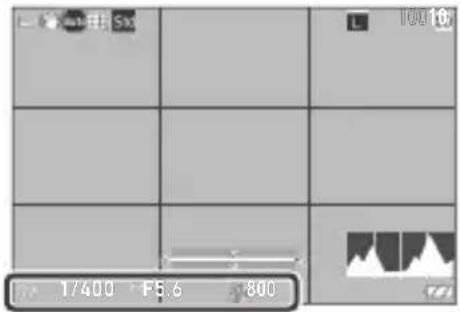
2 Tournez ⏻ ou ADJ pour modifier une valeur.
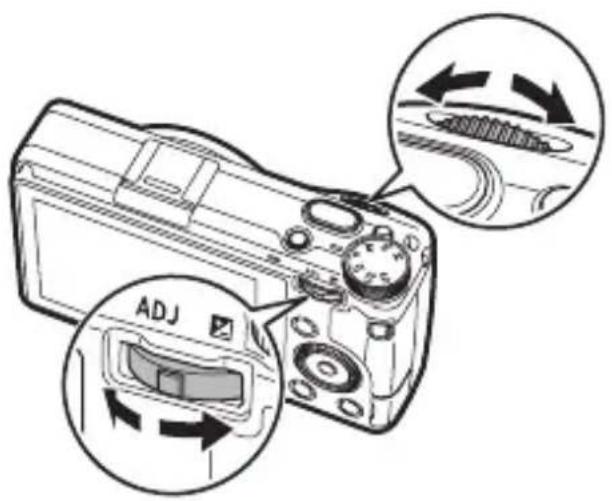
Les paramètres suivants peuvent être modifiés.
| Mode d'exposition | Tournez ADJ vers la gauche ou vers la droite ( ∽ ) | |
| P Changement programme Correction de l'exposition | ||
| Av Valeur d'ouverture Correction de l'exposition | ||
| Tv Vitesse d'obturation Correction de l'exposition | ||
| M Valeur d'ouverture Vitesse d'obturation | ||
En mode M, l'indicateur d'exposition est affiché. En tant que guide, l'exposition est correcte lorsque l'indicateur d'exposition est au centre. Lorsque la valeur d'exposition se situe dans la plage de ±2 IL, l'indicateur change en fonction de la valeur d'exposition. L'indicateur devient jaune lorsque les valeurs se situent hors de cette plage.
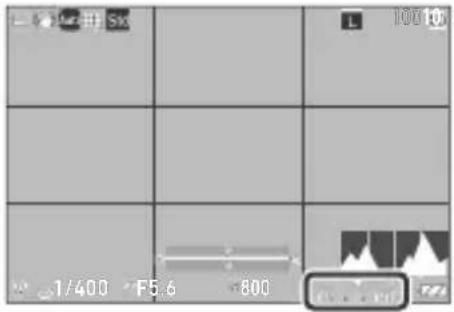
Lorsque la sensibilité ISO est définie sur ISO AUTO, la correction de l'exposition peut être réglée à l'aide de Ⓞ.

Aide-mémoire
- Si [Correction de l'exposition automatique] est défini sur [Marche] dans le menu 2, l'exposition est automatiquement corrigée quand l'exposition correcte ne peut pas être obtenue en mode Av ou Tv.
- Le fait d'appuyer sur SHUTTER à mi-course active la mise au point automatique et Verrouillage AE. Pour activer uniquement le Verrouillage AE, réglez [Réglage du déclencheur] sur [Verrouillage AE] dans le menu C 2. (p.125)

Attention
- Les images ne s'affichent pas sur l'écran pendant la prise de vue.

Verrouillage AE
- La valeur d'exposition est verrouillée tant que vous appuyez sur SHUTTER à mi-course, et le verrouillage est annulé lorsque le bouton est relâché.
- [Verrouillage AF+AE] ou [Verrouillage AE] peut être enregistrée dans [Réglage touche Fn] dans le menu C 2 pour utiliser la fonction avec Fn. Par défaut, la fonction [Verrouillage AF+AE] est assignée à Fn. (p.123)
| Verrouillage AF+AE Verrouille la mise au point et la valeur d'exposition.Le verrouillage est annulé lorsque le bouton est relâché. | |
| Verrouillage AE | Lorsque [Maintenir verrou. AE] est défini sur [Marche] dans [Réglage touche Fn] du menu C 2, le verrouillage AE est conservé si l'utilisateur relâche le bouton. |
- Si la sensibilité est réglée sur une certaine valeur en mode M ou si la vitesse d'obturation est définie sur [B], [T] ou [BT], la fonction verrouillage AE n'est pas disponible.

AF utilisation de l'écran tactile
- Par défaut, seul le point AF peut être modifié à l'aide de l'écran tactile. Pour réaliser la mise au point automatique et la prise de vue avec l'écran tactile, réglez [AF tactile] dans le menu C 2.
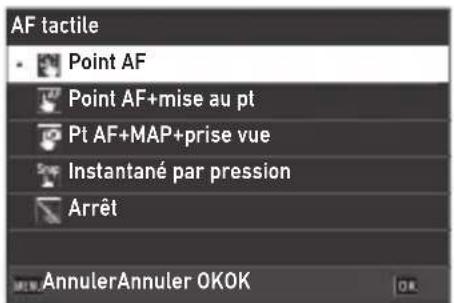
| Point AF Définit le point AF au point touché. | |
| Point AF+mise au pt Définit le point AF au point touché et effectue la mise au point automatique. | |
| Pt AF+MAP+prise vue Définit le point AF au point touché, effectue la mise au point automatique et prend la photo. | |
| Instantané par pression Effectue une prise de vue avec « Instantané par pression ». | |
| Arrêt N’utilise pas l’AF tactile. | |
Lorsque l'AF tactile est activé en mode ■, la mise au point automatique est effectuée avec [Point AF+mise au pt].
Ligne de programme
- Vous pouvez définir la ligne de programme pour le mode P sur [Prior. ouverture max] ou [Priorité champ +profond] dans [Ligne de programme] du menu 2.

Pose b, temps et retardateur pose b
- Si la sensibilité est réglée sur une certaine valeur en mode M, il est possible de définir [B], [T] ou [BT], pour la vitesse d'obturation.
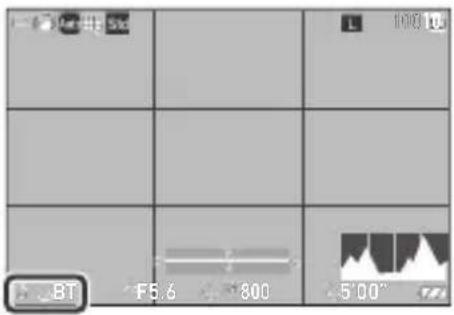
| Vitesse obtur. Utilisation | |
| B Pose B | L'exposition se poursuit tant que vous appuyez surSHUTTER, et est annulée lorsque le bouton est relâché. |
| T Temps | L'exposition commence lorsque vous appuyez surSHUTTER, et se termine lorsque vous appuyez de nouveau sur le bouton. |
| BT Retardateur Pose B | L'exposition commence lorsque vous appuyez surSHUTTER, et se termine après que le temps défini est écoulé.Définissez le temps d'exposition à l'aide de [IMAGE]. |
- [B] et [T] sont disponibles si [Mode de déclenchement] est défini sur [Prise de vue 1 image] ou [Surimpression], et [BT] est disponible si [Mode de déclenchement] est défini sur [Prise de vue 1 image], [Surimpression], [Intervallomètre], ou [Compo par intervalle].
- L'opération est également possible à l'aide du cordon de déclenchement (CA-3) facultatif au lieu de SHUTTER. Lorsque vous utilisez le cordon de déclenchement, raccordez-le à l'appareil photo avec le câble USB fourni.
- [AE ponctuelle en mode M] dans [Réglage touche Fn] du menu C2 ne fonctionne pas.

Prévisualisation
- Lorsque [Maint. tche vidéo/ss fil] est défini sur [Prévisualisation] dans [Réglage touche Fn] du menu C 2, la prévisualisation est disponible. (p.123) Si vous appuyez sur ☐ et le maintenez enfoncé, l'ouverture est réglée sur l'ouverture définie et vous pouvez vérifier la profondeur de champ. Elle est annulée lorsque ☐ est relâché.
- Lorsque [Maint. tche vidéo/ss fil] est défini sur [Réglage LAN sans fil] (réglage par défaut), fonctionne comme interrupteur pour activer/désactiver la fonction LAN sans fil. Dans ce cas, la prévisualisation n'est pas disponible.
- En mode Prévisualisation, vous ne pouvez pas réaliser une prise de vue et modifier l'ouverture.
- Lorsque vous utilisez le flash, la valeur d'ouverture réelle peut différer de celle de la prévisualisation.
- Étant donné que Prévisualisation ouverture est utilisée pour contrôler la profondeur de champ, il est possible qu'elle ne fonctionne pas correctement avec l'exposition automatique.
- Cette fonction n'est pas disponible en mode ■.

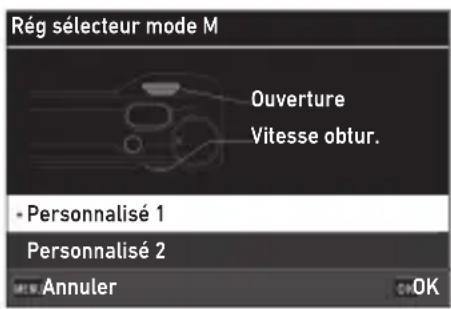
- Les fonctions pour ⚙ et ADJ en mode M peuvent être basculées dans [Rég. sélecteur mode M] du menu C 2.
- Lorsque [AE ponctuelle en mode M] est enregistré dans [Réglage touche Fn] (p.123) du menu C 2, vous pouvez sélectionner la priorité des valeurs pour la pression du bouton.
| Programme AE Ajuste à la fois | la valeur d'ouverture et la vitesse d'obturation. |
| Priorité ouverture AE Définit | la valeur d'ouverture à une valeur fixée et règle la vitesse d'obturation. |
| Priorité vitesse AE Définit la vitesse d'obturation à une valeur fixée et règle la valeur d'ouverture. | |
Lorsque la sensibilité ISO est définie sur ISO AUTO ou que la vitesse d'obturation est définie sur [B], [T] ou [BT], [AE ponctuelle en mode M] ne fonctionne pas.
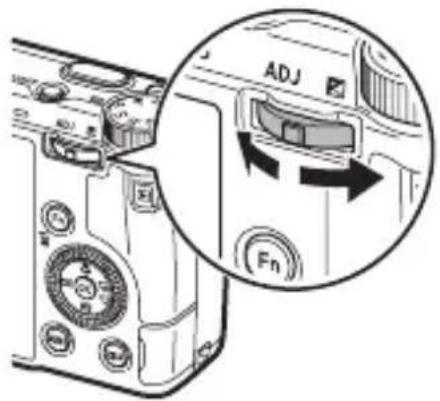
1 Appuyez sur ADJ () vers la gauche ou la droite.
La valeur sera plus (+) si vous appuyez sur le bouton vers la droite, et moins (-) si vous appuyez vers la gauche.
En mode M, tournez Ⓞ.
Les réglages peuvent être faits dans la plage de ±5,0 IL (±2,0 IL en mode ■) par incréments de 1/3 IL.
Attention
- La correction de l'exposition n'est pas disponible lorsque la sensibilité est fixée à une certaine valeur en mode M.
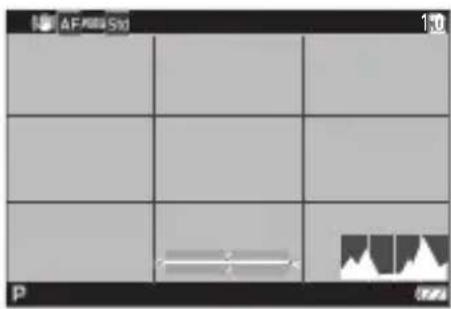
1 Appuyez sur □.
L'appareil passe en mode vidéo.
Vous pouvez également basculer l'appareil en mode vidéo à partir de [Photo/Vidéo] du menu 4/■4.
2 Mise au point sur le sujet.
Lorsque [Mise au point] est défini sur [AF], appuyez sur SHUTTER à mi-course.
3 Appuyez sur SHUTTER à fond.
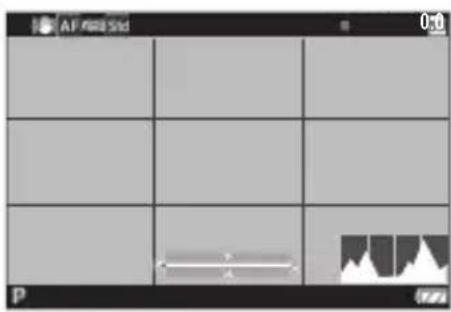
L'enregistrement commence.
La durée d'enregistrement s'affiche pendant l'enregistrement.
4 Appuyez de nouveau sur SHUTTER.
L'enregistrement s'arrête.
Attention
- Lorsque [Enregistrement du son] est défini sur [Marche] (réglage par défaut) dans le menu 5, les sons du fonctionnement de l'appareil sont également enregistrés.
- Si la température interne de l'appareil s'élève au cours de l'enregistrement, l'enregistrement peut s'interrompre.
- Les fonctions suivantes ne peuvent être utilisées en mode ■.
- Flash
• LAN sans fil

Aide-mémoire
- Les vidéos sont enregistrées en mode P quel que soit le réglage du sélecteur de mode. La correction de l'exposition est possible.
- Lorsque [AF tactile] est activé dans le menu C 2, la mise au point automatique peut être effectuée à l'aide de l'écran tactile, même pendant l'enregistrement de vidéos.
- Vous pouvez enregistrer des séquences vidéo en continu jusqu'à 4 Go ou 25 minutes. L'enregistrement s'arrête lorsque la carte mémoire ou la mémoire interne est pleine. La durée maximum d'enregistrement par prise de vue dépend de la capacité de la carte mémoire. (p.152) La prise de vue peut se terminer avant que la durée maximum d'enregistrement n'ait été atteinte.
- Le temps restant est calculé sur la base de la quantité de mémoire disponible et peut ne pas diminuer de manière régulière.
- Utilisez une carte mémoire de classe de vitesse 6 ou supérieure pour l'enregistrement de séquences vidéo.
- Il est recommandé d'utiliser une batterie avec suffisamment d'alimentation ou l'adaptateur secteur (D-AC166) facultatif.
1 Appuyez sur ▶.
Une image s'affiche dans l'affichage. Une image du mode lecture.
2 Utilisation de ◀▶ pour sélectionner une vidéo à lire.
La première image de la séquence vidéo est affichée sous forme d'image fixe.
3 Lire une séquence vidéo.
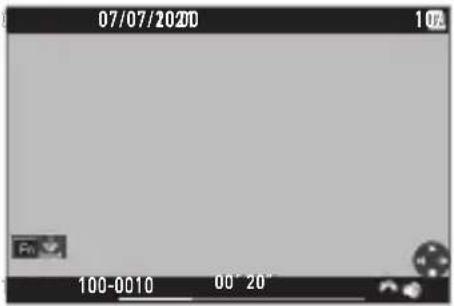
| ▲/Toucher Démarre/met en pa | use la lecture d'une séquence vidéo. |
| ▼/Double-frappe Arrête la lecture. | |
| ◎ Règle le volume sonore (0 à 20). | |
| ◀▶/ ◎ | Pendant une lecture vidéo : Retours rapides/Avances rapides de la lecture.Pendant que la lecture est en pause : Retours/avances d'une vue. |
| Fn Pendant que la lecture est | en pause : Enregistre une image fixecomme fichier JPEG. |
| DISP Bascule entre [Affichage infos standard] et [Pas d'info affichée]. | |

Aide-mémoire
- Le volume sonore au début de la lecture des vidéos peut être défini [Volume du son de lecture] dans le menu ▶ 3.
- Dans [Montage vidéo] du menu ▶ 2, un fichier vidéo peut être divisé en plusieurs segments ou coupé. (p.108)
Réglage de la mise au point
Réglage du mode de mise au point
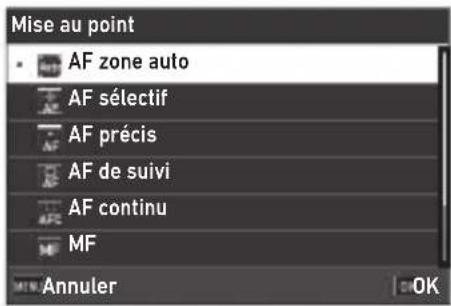
 AF zone auto AF zone auto | Mesure les distances des zones AF 5 × 5 et effectue la mise au point sur la zone AF optimale. (Réglage par défaut) |
 AF sélectif AF sélectif | Effectue la mise au point sur les zones AF sélectionnées. (p.59) |
 AF précis AF précis | Effectue la mise au point sur une zone plus petite que [AF sélectif]. (p.59) |
 AF de suivi AF de suivi | Suit le sujet et effectue continuellement la mise au point. (p.59)Lorsque vous appuyez surSHUTTERà mi-course, le sujet dans la mire au centre de l’écran est défini comme la cible à suivre, et un symbole de cible vert apparaît. Lorsqu’aucune cible de suivi n’est trouvée, la mire devient rouge. |
 AF continu AF continu | Continue à effectuer la mise au point tant queSHUTTERest enfoncé à mi-course. (p.59)[Priorité mise au point] ou [Priorité IPS] peut être défini dans [Réglage AF.C] du menu1. |
 MF MF | Mise au point manuelle. (p.60) |
 Snap Snap | Fixe la mise au point à une distance définie.Définissez une distance dans [Dist mise au pt snap] du menu1.Tournez tout en appuyant sur▲ pour modifier la distance définie. |
 ∞ ∞ | Fixe la distance de mise au point à l’infini. Cette option est utile pour la prise de vue à distance. |
1. Sélectionnez [Mise au point] dans le menu 1/■, et appuyez sur ▶. 2. Utilisez ▲▼ pour sélectionner un réglage.
En mode ■, sélectionnez entre [AF], [MF], [Snap] et [∞].
3 Appuyez sur OK. 4 Appuyez sur MENU.
L'icône du mode de mise au point apparaît sur l'écran de prise de vue.
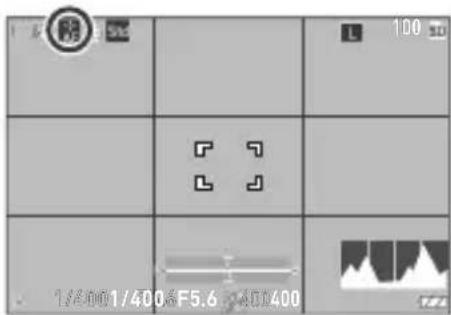
Aide-mémoire
- Cette fonction peut être enregistrée dans [Réglage du mode ADJ] ou [Réglage touche Fn] du menu C 2. (p.121, p.123)
Si [Régler sur MF], [Régler sur Snap] ou [Régler sur AF de suivi] est défini sur [Réglage touche Fn], les modes de mise au point peuvent être basculés uniquement à l'aide du bouton.
- Lorsque [AF zone auto], [AF sélectif] ou [AF précis] est défini, les visages et les yeux des personnes sont automatiquement supprimés. Il est possible de modifier le réglage sur [AF zone auto uniq.] ou [Arrêt] dans [Détect. visage/yeux] du menu 1.
- Lorsque [AF zone auto], [AF sélectif] ou [AF précis] est défini, le témoin d'assistance AF sur le devant de l'appareil photo s'allume si besoin. Le témoin d'assistance AF peut être défini sur [Arrêt] dans [Témoin d'assistance AF] du menu 1.
- Lorsque [Aide à la mise au point] est défini sur [Souligner les contours] ou [Extraire les contours] dans le menu 1/■1, le contour du sujet mis au point est accentué et facilite la vérification de la mise au point.
- Par défaut, la mise au point automatique fonctionne avec Fn. L'action de Fn peut être définie dans [Régl. mise au point] de [Réglage touche Fn] dans le menu C 2. (p.124)
Attention
- Lorsque [Réglage du déclencheur] est réglé sur [Verrouillage AE] dans le menu C 2, la mise au point automatique ne fonctionne pas si l'utilisateur appuie sur SHUTTER à mi-course. (p.125)
Sélection du point AF souhaité
1 Réglez [AF sélectif], [AF précis], [AF de suivi] ou [AF continu] dans [Mise au point] du menu 1. 2 Appuyez sur OK sur l'écran de prise de vue.
Le point AF peut être modifié.
Utilisez ▲▼◀▶ pour sélectionner un point AF.
Appuyez en maintenant enfoncé OK pour réinitialiser le point AF au centre.
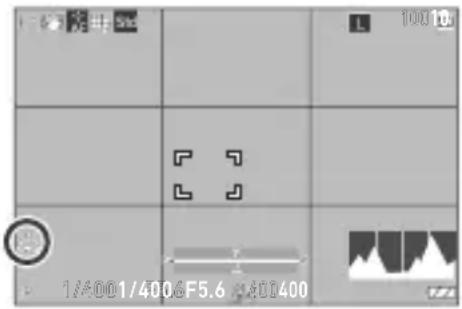
4 Appuyez sur OK.
Le point AF est défini.
Aide-mémoire
- Lorsque [Bouton de navigation] est défini sur [Priorité modif pt AF] dans le menu C 2, le point AF peut être déplacé à l'aide de ▲▼◀▶ sans avoir à appuyer sur OK. Dans ce cas-là, le bouton fonctionne comme indiqué ci-après.
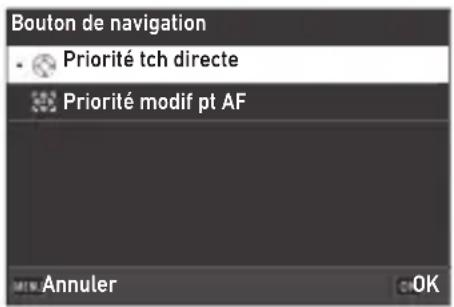
| OK Réinitialise le point AF au centre. | |
| Appuyez et maintenez enfoncé OK | Bascule entre le réglage du point AF avec ▲▼◀▶ et les fonctions directes ( [IMAGE] WB ISO [IMAGE]). |
Mise au point manuelle
Si l'appareil photo ne parvient pas à effectuer la mise au point automatiquement, vous pouvez la faire manuellement.
La mise au point manuelle permet la prise de vue à une distance fixe.
1 Définissez [MF] dans [Mise au point] du menu 1/1.
La barre de mise au point apparaît sur l'écran de prise de vue.
2 Appuyez sur ▲.
▶ apparaît sur la barre de mise au point.
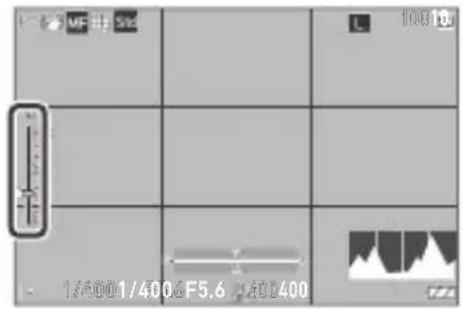
3 Utilisez Ⓞ pour définir une distance de mise au point.
Aide-mémoire
- Si [Agrandissement auto MF] est défini sur [Marche] dans le menu 1/1, l'image sur l'écran de prise de vue est automatiquement agrandie. Ceci facilite la mise au point.
Prises de vue en gros plan (macro)
L'appareil photo effectue la mise au point dans la plage de 12 à 24 cm depuis le bord avant de l'objectif.
1 Appuyez sur ▲ (☐) en mode prise de vue.
L'appareil photo passe en mode macro et l'icône macro apparaît sur l'écran de prise de vue.
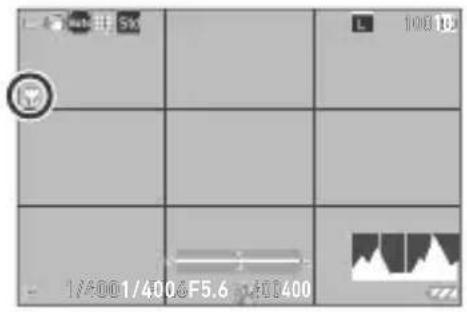
2 Déclenchez la prise de vue.
Pour annuler le mode macro, appuyez à nouveau sur ▲.

Aide-mémoire
- Le mode macro peut être réglé sur [Marche] ou [Arrêt] dans [Mode macro] du menu 4/4.
- Lorsque [Mise au point] est défini sur [Snap] ou [∞], [AF sélectif] s'applique.

Attention
- Lorsque [Mise au point] est défini sur [MF], le fait d'appuyer sur ▲ permet de régler la distance de mise au point. (p.60) Pour passer en mode macro, réglez [Mode macro] dans le menu 4/■4.
Prise de vue par simple pression du déclencheur (instantané par pression)
Lorsque SHUTTER est déclenché à mi-course, appuyer à fond sur SHUTTER prend rapidement une photo à la distance focale définie. Cette fonction est appelée « Instantané par pression ». L'appareil photo effectue la mise au point à la distance définie dans [Dist. mise au pt. snap] du menu 1/■1.
Réglez [Instantané par pression] dans le menu 1.
Une fois le réglage défini sur [Marche], l'icône et la distance de prise de vue s'affichent sur l'écran de prise de vue.
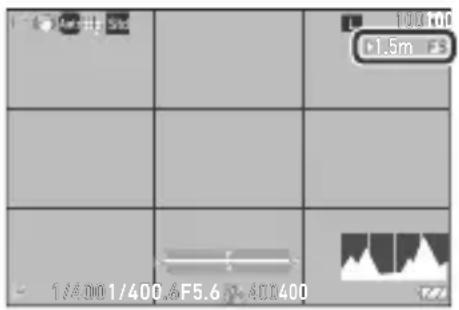
| Marche Effectue la | prise de vue en faisant la mise au point à la distance définie dans [Dist mise au pt snap] lorsque vous appuyez à fond surSHUTTER. |
| Arrêt Effectue la mise | au point puis la prise de vue. |

Attention
- « Instantané par pression » n'est pas disponible dans les cas suivants.
- Mode
- Mode macro
- Lorsque [Mise au point] est réglé sur [MF], [Snap] ou [∞]
- Lorsque [Mode de déclenchement] est réglé sur [Retardateur]

Aide-mémoire
- Même lorsque [Instantané par pression] est réglé sur [Marche], l'appareil photo effectue la mise au point au réglage défini dans [Mise au point] lorsque l'utilisateur appuie sur SHUTTER à mi-course.
Sélection d'une méthode de mesure
Réglez la méthode de mesure dans [Mesure de l'exposition] du menu 2/2.
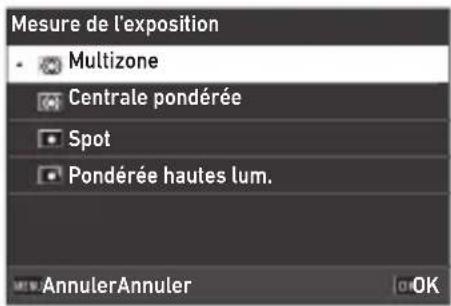
 Multizone Multizone | Mesure l'exposition dans plusieurs zones de la mire.Lorsqu'un visage ou des yeux sont détectés avec [Détect. visage/yeux] activé, l'exposition est ajustée pour le visage. |
 Centrale pondérée Centrale pondérée | Mesure l'exposition en accentuant sur le centre. |
 Spot Spot | Mesure l'exposition dans une plage étroite.Utilisez cette option lorsque vous mesurez l'exposition dans la partie d'une image ou lorsque la mesure du sujet cible est petite. |
 Pondérée hautes lum. Pondérée hautes lum. | Mesure l'exposition dans plusieurs zones de la mire en accentuant les zones lumineuses. |

Aide-mémoire
- Cette fonction peut être enregistrée dans [Réglage du mode ADJ] du menu C 2. (p.121)
- Lorsque [Lier point AF et AE] est défini sur [Marche] dans le menu C 2, le point de mesure et le point AF peuvent être liés dans les combinaisons suivantes des réglages de [Mesure de l'exposition] et [Mise au point].
| Mesuredel'expositionMise au point | |
| Multizone [AF sélectif], [AF précis], [AF de suivi] ou [AF continu] | |
| Spot [AF sélectif], [AF précis] ou [AF continu]Lorsqu'un visage ou des yeux sont détectés avec [Détect. visage/yeux] activé,l'exposition est ajustée pour le visage. |
2 Utilisation du Ⓧ pour modifier la valeur.
Les valeurs peuvent être comprises entre ISO 100 et ISO 102400.
Appuyez sur Fn pour réinitialiser ISO AUTO.
Appuyez de nouveau sur Fn pour réinitialiser à la dernière valeur définie.
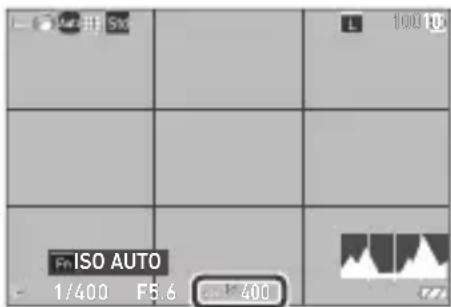
Aide-mémoire
- Cette fonction peut être définie sur [Réglage du mode ADJ] du menu C 2. (p. 121)
- Les photos prises avec une sensibilité plus élevée peuvent avoir du grain.
- En fonction du réglage de la sensibilité ISO, le réglage de [Correction. plage dynamique] dans le menu 6 est désactivé. (p.84)
- La sensibilité ISO peut être également réglée dans [Sensibilité ISO] du menu 2. Les réglages détaillés de ISO AUTO peuvent être définis à partir du menu.
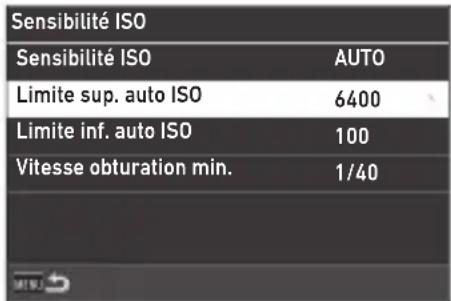
| Limite sup. auto ISO Sélectionnez la sensibilité ISO la plus élevée pour ISO AUTO. |
| Limite inf. auto ISO Sélectionnez la sensibilité ISO la plus faible pour ISO AUTO. |
| Vitesse obturation min. Sélectionnez la vitesse d'obturation pour augmenter la sensibilité pour ISO AUTO. |
- Lorsque le réglage de [Touche ISO] a été modifié dans [Réglage touche Fn] (p.123) du menu C 2, définissez-le dans le menu 📷 2.
Utilisation d'un flash
Lorsqu'un flash (facultatif) est raccordé à l'appareil, vous pouvez décharger un flash pour la prise de vue.
Les flashes suivants peuvent être utilisés.
• PENTAX AF540FGZ, PENTAX AF540FGZ II • PENTAX AF360FGZ, PENTAX AF360FGZ II - PENTAX AF201FG
Raccordement d'un flash
1 Ôter le cache-sabot de l'appareil.
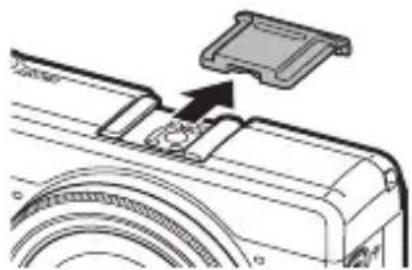
2 Éteignez l'appareil et le flash externe et fixez le flash sur le sabot de l'appareil. 3 Allumez l'appareil et le flash externe. Attention
- Mettez le flash externe hors tension avant de le retirer de l'appareil.
- Si le flash externe n'est pas reconnu par l'appareil, mettez l'appareil photo et le flash externe hors tension puis retirez et refixez le flash.

Utilisation d'autres flashes externes
- Utilisez uniquement des flashes dotés d'une borne de signal, qui doit être un contact X avec une tension positive ne dépassant pas 20 V.
- Lorsque d'autres flashes externes sont utilisés, vous ne pouvez pas régler le mode flash. Le flash fonctionne toujours avec la fonction [Flash forcé].
- Un signal de flash est émis à destination du contact X du sabot, indépendamment du réglage du flash.
- Utilisez un flash externe dont l'angle couvre l'angle de champ de l'objectif.
Réglage du mode flash
 Flash forcé Flash forcé | Le flash se déclenche toujours. (Réglage par défaut) |
 Flashforcé+yeuxrouges Flashforcé+yeuxrouges | Force le déclenchement du flash tout en atténuant le phénomène des yeux rouges. |
 Synchro lente Synchro lente | Le flash se déclenche avec une vitesse d'obturation lente. À utiliser lors des prises de vue nocturnes qui comportent des personnes. Il est recommandé de disposer d'un trépied pour éviter les flous. |
 Synchrolente+yxrouges Synchrolente+yxrouges | Le flash se déclenche avec une vitesse d'obturation lente tout en atténuant le phénomène des yeux rouges. |
1 Sélectionnez [Mode flash] dans le menu 2, puis appuyez sur ▶. 2 Sélectionnez [Mode flash], puis appuyez sur ▶. 3 Utilisez ▲▼ pour sélectionner un mode flash, puis appuyez sur OK.
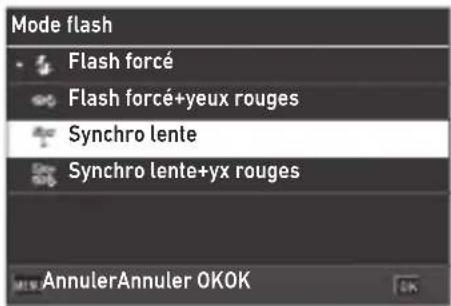
4 Pour compenser l'exposition du flash, sélectionnez [Compens. expo flash], puis appuyez sur ▶. 5 Sélectionnez une valeur de compensation puis appuyez sur OK.
Les réglages peuvent être effectués dans une plage comprise entre -2,0 et +1,0.
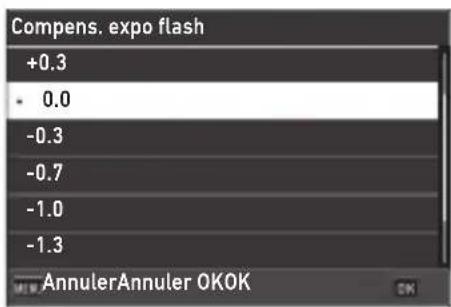
6 Appuyez deux fois sur MENU. ATTENTION
- Dans les modes Tv et M, [Synchro lente] et [Synchro lente+rye rouges] ne peuvent pas être sélectionnés.
Réduction du bruit de vitesse d'obturation lente
L'utilisation d'une vitesse d'obturation lente génère du bruit sur l'image. Lorsque [Réd. br. vit. obt. lent.] est défini dans le menu 6, le traitement de réduction du bruit s'effectue.
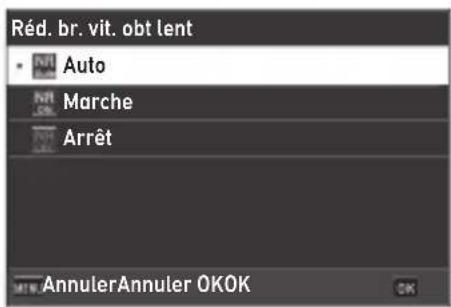
| Auto | Applique la réduction du bruit en fonction de la vitesse d'obturation, de la sensibilité et de la température interne de l'appareil. |
| Marche Applique la réduction du bruit lorsque la vitesse d'obturation est inférieure à 1 seconde. | |
| Arrêt N'applique aucune réduction du bruit à aucun réglage ISO. | |
Le voyant de statut clignote pendant que le traitement de [Réd. br. vit. obt lent] s'effectue.
Réd. bruit ISO élevé
Vous pouvez réduire la quantité de bruit lorsque les images sont prises à une sensibilité plus élevée.
Sélectionnez [Réd. bruit ISO élevé] dans [Réduction du bruit] du menu 6, puis appuyez sur ▶.
L'écran [Réd. bruit ISO élevé] s'affiche.
2 Utilisez ▲▼ pour sélectionner un réglage, puis appuyez sur OK.
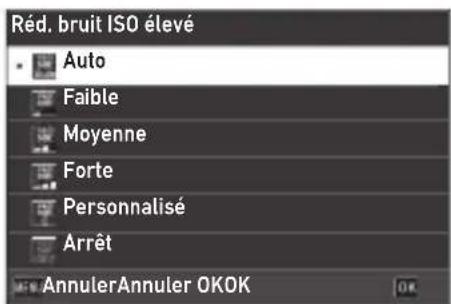
| Auto Réduit automatiquement les bruits en fonction de la sensibilité ISO. | |
| Faible, Moyenne, Forte | Applique la réduction du bruit à un niveau choisi constant sur toute la gamme ISO. |
| Personnalisé Le niveau | de réduction du bruit peut être défini pour chaque réglage ISO. |
| Arrêt N'applique aucune | réduction du bruit à aucun réglage ISO. |
L'écran [Réduction du bruit] s'affiche.
Lorsque [Personnalisé] est sélectionné, passez à l'étape suivante.
Lorsque d'autres réglages sont sélectionnés, passez à l'étape 5.
3 Sélectionnez [Options personnalisées], puis appuyez sur ▶. L'écran de réglage de la sensibilité ISO apparaît.
4 Utilisez ▲▼ pour sélectionner une sensibilité ISO, puis ▶◀ pour sélectionner un niveau.
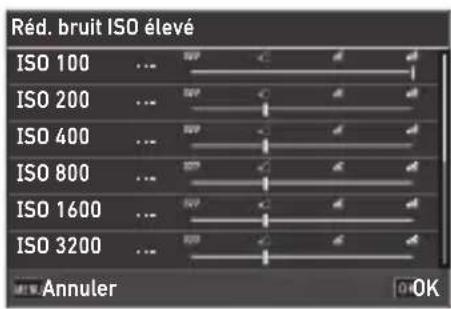
5 Appuyez sur OK. 6 Appuyez deux fois sur MENU. ATTENTION
Lorsque la réduction du bruit est activée, l'enregistrement des images peut prendre plus longtemps que la normale.
Réglage de la balance des blancs
Procédez aux réglages de la balance des blancs de sorte que les sujets blancs apparaissent blancs, quelle que soit la couleur de la source lumineuse. Si la balance des blancs n'est pas telle que vous pensiez qu'elle serait lors de la prise de vue d'un objet d'une seule couleur ou avec des sources lumineuses multiples, vous pouvez modifier le réglage.
| AWBBalance blancs auto | Ajuste manuellement la balance des blancs. |
| Bal.blancs multi-auto | Optimise automatiquement la balance des blancs pour correspondre à chacune des zones lumineuses séparées même lorsque plusieurs sources lumineuses sont mélangées, comme soleil et flash.Cette option ne peut pas être sélectionnée en mode ■■. |
| Lumière du jour | Utilisée lors des prises de vue à la lumière du jour, par temps clair. |
| Ombre | Utilisée pour les prises de vue en conditions ombragées. |
| Nuageux | Utilisée lors des prises de vue à la lumière du jour, par temps nuageux. |
| Fluores.- Lum. jour | Utilisée avec une lumière du jour fluorescente. |
| Fluores.- Blanc diurne | Utilisée avec un éclairage blanc neutre fluorescent. |
| Fluores.- Lum. blanche | Utilisée avec un éclairage blanc froid fluorescent. |
| Fluores.- Blanc chaud | Utilisée avec un éclairage blanc chaud fluorescent. |
| Tungstène | Utilisée avec un éclairage incandescent. |
| CTECTE | Accentue la couleur de la source lumineuse pour laisser la couleur du sujet.Utilisez ce réglage lorsque vous voulez accentuer la couleur utilisée par la plus grande partie de l'image. |
| Balance blancs manuelle | Définissez manuellement la balance des blancs. (p.72) |
| Température de couleur | Définissez la température de couleur entre 2500 et 10000 K. (p.73) |
1 Appuyez sur WB (▼) en mode prise de vue.
L'écran [Balance des blancs] s'affiche.
2 Utilisation de ▲▼ pour sélectionner un réglage.
Si aucune correction n'est nécessaire, passez à l'étape 6.
Reportez-vous à p.72 pour plus d'informations sur [Balance blancs manuelle] et p.73 pour [Température de couleur].
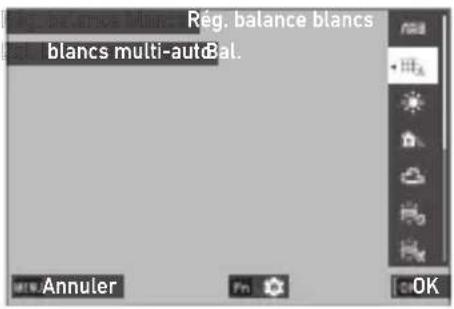
4 Utilisez ▲▼◀▶ pour régler la couleur avec précision.
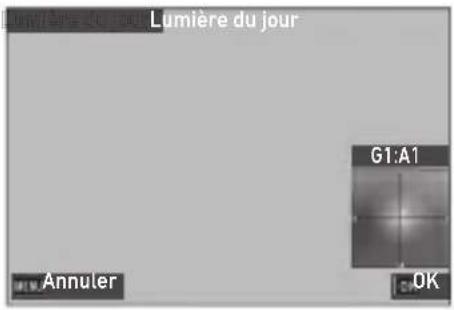
5 Appuyez sur OK.
L'écran revient à l'étape 2.
6 Appuyez sur OK.
L'icône de la balance des blancs apparaît sur l'écran de prise de vue.
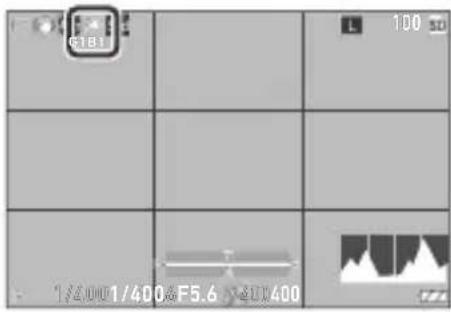

Aide-mémoire
- La balance des blancs peut être également définie dans [Balance des blancs] du menu 3/3.
- Lorsque [Mode composition] est défini sur [Moyenne] dans [Surimpression] de [Mode de déclenchement] (p.77), [Balance blancs auto] s'applique même si [Bal. blancs multi-auto] est défini.
- Pour ajuster automatiquement la balance des blancs lorsque la source lumineuse est spécifiée, réglez [Régul. précis b. blancs] sur [Marche] dans le menu 3/■3.
- Vous pouvez définir le ton de couleur de lumière tungstène pour [Balance blancs auto] dans [Bal. blancs auto tungst.] du menu 3/■13.

Attention
- La balance des blancs peut ne pas être correctement ajustée pour un sujet presque entièrement sombre.
- Si vous utilisez un flash, réglez la balance des blancs sur [Balance blancs auto], [Bal. blancs multi-auto] ou [Balance blancs manuelle]. La balance des blancs ne peut pas être définie correctement pour d'autres réglages.
Réglage manuel de la balance des blancs
1 Sélectionnez [Balance des blancs manuelle] à l'étape 2 dans p.70. 2 Dirigez l'appareil photo sur un sujet blanc, une feuille de papier par exemple, sous la source lumineuse utilisée pour la prise de vue.
3 Appuyez sur DISP.
Une image à utiliser pour l'ajustement de la balance des blancs est prise.
4 Utilisez ▲▼◀▶ pour régler le point.
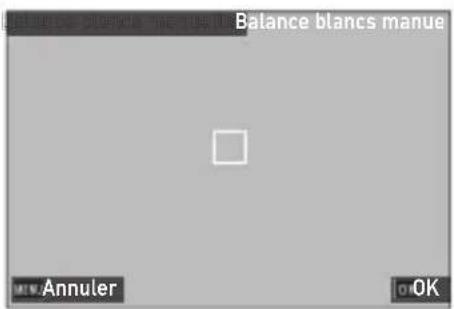
5 Appuyez sur OK.
L'écran [Balance des blancs] s'affiche de nouveau.
6 Appuyez sur OK.
L'écran de prise de vue réapparaît.
Réglage de la température de couleur
1 Sélectionnez [Température de couleur] à l'étape 2 sur p.70, puis appuyez sur ▶.
L'écran [Température de couleur] s'affiche.
2 Utilisez ▲▼ pour définir une valeur.
La température de couleur peut être définie entre 2500 et 10000 K par incréments de 10 K.
Appuyez sur DISP pour régler la couleur avec précision.
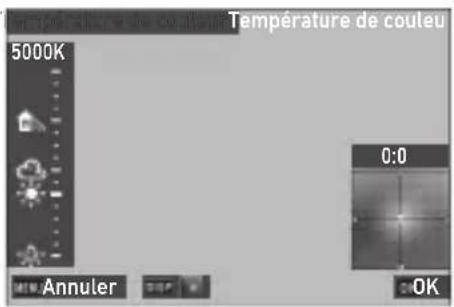
Appuyez sur OK.
L'écran [Balance des blancs] s'affiche de nouveau.
4 Appuyez sur OK.
L'écran de prise de vue réapparaît.
Réglage du mode de déclenchement
L'écran [Mode de déclenchement] s'affiche.
2 Appuyez sur ▶.
L'écran [Déclenchement] s'affiche. Pour [Retardateur], reportez-vous à p.83.
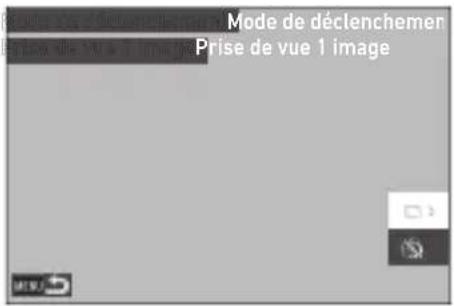
3 Utilisez ▲▼ pour sélectionner un mode de déclenchement.
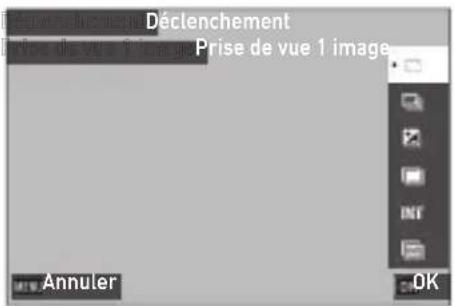
| Prise de vue 1 image | Prend une seule image par prise de vue. — | |
| Rafale | Effectue une prise de vue en rafale tant que vous appuyez surSHUTTER. | p.79 |
| Bracketing | Prend trois images avec des réglages différents de l'exposition. | p.76 |
| Surimpression | Prend des images en les fusionnant. p.77 | |
| Intervallomètre | Effectue automatiquement la prise de vue à des intervalles fixes. | p.79 |
| Compo par intervalle | Fusionne une série d'images continues de sorte que la zone lumineuse soit conservée. Utilisez cette fonction lorsque vous souhaitez capturer les traînées de lumière des étoiles ou la lune en photographiant une position fixe, la nuit. | p.81 |
4 Appuyez sur OK.
L'icône du mode de déclenchement apparaît sur l'écran de prise de vue.
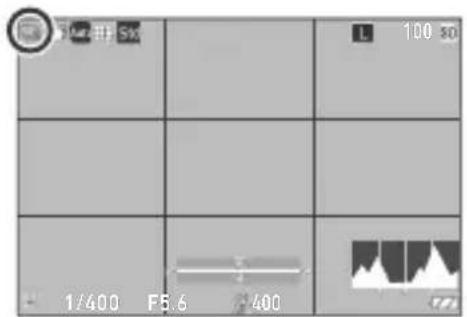

Aide-mémoire
- Le mode de déclenchement peut aussi être définie dans [Mode de déclenchement] du menu 4.
Prise de vue en rafale (rafale)
1 Sélectionnez [Rafale] à l'étape 3 dans p.74. 2 Appuyez et maintenez enfoncé SHUTTER sur l'écran de prise de vue. Les images continuent d'être prises tant que vous maintenez enfoncé SHUTTER.
1 Sélectionnez [Bracketing] à l'étape 3 dans p.74, puis appuyez sur fn.
L'écran des réglages détaillés s'affiche.
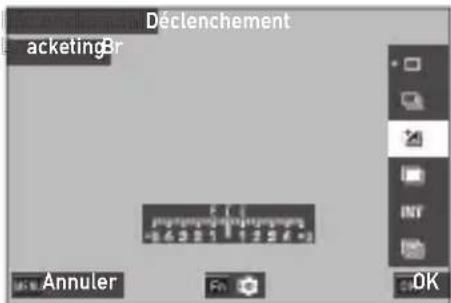
2 Utilisation de ▲▼◀▶ pour modifier le réglage.
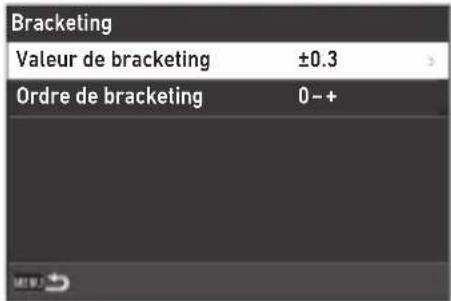
| Valeur de bracketing Définit la | gamme dans laquelle changer l'exposition entre ± 0,3 et ± 5,0 . |
| Ordre de bracketing | Permet de définir l'ordre de 3 images à prendre entre [0 - +], [- 0 +], [+ 0 -] et [0 + -]. |
3 Appuyez sur MENU.
L'écran [Déclenchement] s'affiche de nouveau.
4 Appuyez sur OK.
L'écran de prise de vue réapparaît.
5 Appuyez sur SHUTTER.
Trois images sont enregistrées dans l'ordre défini avec un déclenchement de l'obturateur.
Aide-mémoire
- Lorsque vous utilisez le flash, les images sont prises tout en modifiant automatiquement l'exposition du flash.
Prise de vue avec fusion simultanée d'images (surimpression)
1 Sélectionnez [Surimpression] à l'étape 3 dans p.74, puis appuyez sur Fn.
L'écran des réglages détaillés s'affiche.
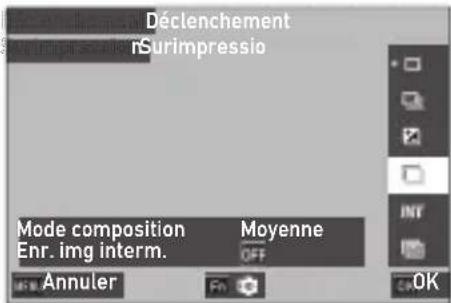
2 Utilisez ▲▼◀▶ pour modifier le réglage.
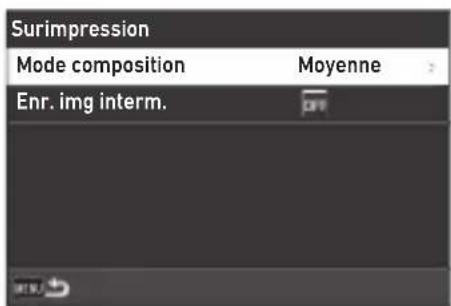
| Mode composition [Moyenne] : | Crée une image composite avec l'exposition moyenne.[Additionnel] : Crée une image composite avec l'exposition cumulée.[Lumineux] : Crée une image composite en remplaçant uniquement les parties qui sont plus lumineuses par rapport à la première image. |
| Enr. img interm. Spécifie s'il faut enregistrer les images non traitées et les images en milieu de traitement.Les images en milieu de traitement sont enregistrées au format JPEG. | |
3 Appuyez sur MENU.
L'écran [Déclenchement] s'affiche de nouveau.
4 Appuyez sur OK.
L'écran de prise de vue réapparaît.
Prenez la première photo.
Pour reprendre une photo, sélectionnez [Reprendre photo].
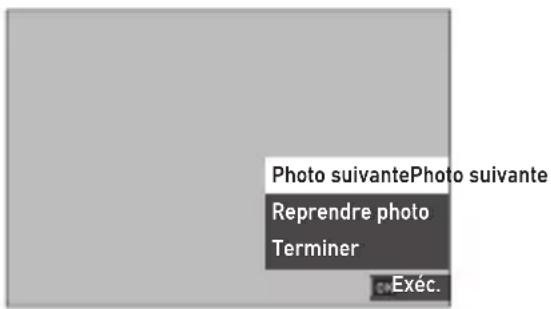
7 Prenez la photo suivante.
Répétez les étapes 6 et 7.
Pour revenir à l'image précédente fusionnée, sélectionnez [Reprendre photo].
L'image fusionnée est enregistrée.
Attention
Les réglages des fonctions suivantes ne peuvent pas être modifiés pendant la prise de vue à expositions multiples.
• [Balance des blancs] du menu 📷 3 • [Mode de déclenchement] du menu 4 • [Format de fichier], [Longueur/largeur], [Rogner], et [Pixels enregistrés JPEG] du menu 5 • [Contrôle de l'image] du menu 6
Prise de vue automatique à des intervalles définis (intervallomètre)
L'appareil prend des images automatiquement à des intervalles fixes.
1 Sélectionnez [Intervallomètre] à l'étape 3 dans p.74, puis appuyez sur Fn.
L'écran des réglages détaillés s'affiche.
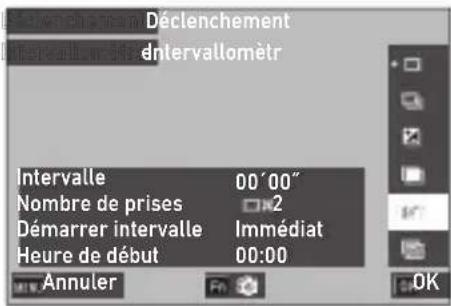
2 Utilisez ▲▼◀▶ pour modifier le réglage.
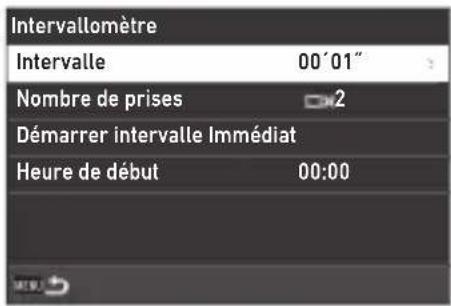
| Intervalle Spécifie l’intervalle de prise de vue à la durée minimum ou dans la plage allant jusqu’à 60 minutes. | |
| Nombre de prises Spécifie le nombre de prises de vue à [∞] ou de [2] à [99]. | |
| Démarrer intervalle Spécifie s’il | faut prendre la première image immédiatement ou à un moment défini. |
| Heure de début Définit le moment du réglage de [Démarrer intervalle] sur [Définir h]. | |
3 Appuyez sur MENU.
L'écran [Déclenchement] s'affiche de nouveau.
4 Appuyez sur OK.
L'écran de prise de vue réapparaît.
Appuyez sur SHUTTER.
Lorsque [Démarrer intervalle] est défini sur [Immédiat], la première image est prise. Lorsque [Définir heure] est défini, la prise de vue démarre à l'heure indiquée.
Pour annuler la prise de vue, appuyez sur OK.

Attention
- En fonction des réglages de prise de vue, le délai avant la prise de vue suivante peut être plus long que la durée définie pour l'intervallomètre.
- Lorsque l'intervalle de prise de vue est court, l'exposition pour la première image peut être utilisée pour la seconde et les suivantes.
- L'intervallomètre est annulé si le mode d'exposition est modifié ou si l'appareil photo est éteint.

Aide-mémoire
- Pour chaque intervallomètre, un nouveau dossier est créé et les images capturées y sont enregistrées.
- Si la prise de vue est effectuée avec « Instantané par pression » lorsque [Mise au point] (p.57) est réglé sur [MF], [Snap] ou [∞] dans le menu 1, la prise de vue est fixée à la position de la première vue.
- Il est recommandé d'utiliser une batterie avec suffisamment d'alimentation ou l'adaptateur secteur (D-AC166) facultatif.
1 Fixez l'appareil sur un trépied et prenez une vue d'essai.
Définissez l'exposition, le mode de mise au point et la balance des blancs, puis vérifiez la composition. Les images sont fusionnées avec ce réglage de l'exposition.
2 Sélectionnez [compo par intervalle] à l'étape 3 dans p.74, puis appuyez sur fn.
L'écran des réglages détaillés s'affiche.
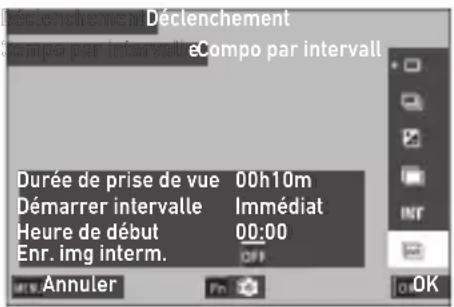
3 Utilisez ▲▼◀▶ pour modifier le réglage.
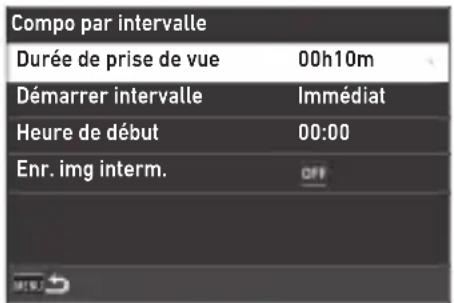
| Durée de prise de vue | Spécifie la durée de prise de vue pour [∞] ou sur la plage de 10 minutes à 24 heures. |
| Démarrer intervalle Spécifie s’il | faut prendre la première image immédiatement ou à un moment défini. |
| Heure de début Définit le moment | ent du réglage de [Démarrer intervalle] sur [Définir h]. |
| Enr. img interm. Spécifie s’il faut enregistrer les images non traitées et les images en milieu de traitement.Les images en milieu de traitement sont enregistrées au format JPEG. | |
4 Appuyez sur MENU.
L'écran [Déclenchement] s'affiche de nouveau.
5 Appuyez sur OK.
L'écran de prise de vue réapparaît.
6 Prenez la première photo.
Les images sont prises en continu à l'intervalle le plus court.
Pour vérifier les images fusionnées, appuyez sur SHUTTER à mi-course.
Si vous appuyez sur SHUTTER à fond, les images fusionnées jusqu'à ce stade sont enregistrées telles quelles, et Compo par intervalle se poursuit avec une nouvelle image.
Pour annuler la prise de vue, appuyez sur OK.

Attention
- Si vous appuyez sur OK ou si vous appuyez à fond sur SHUTTER pendant l'exposition, l'image à ce stade n'est pas fusionnée.
- L'intervallomètre est annulé si le mode d'exposition est modifié ou si l'appareil photo est éteint.
- La mise au point automatique n'est pas effectuée pour la seconde image ni les suivantes.
- [Réglage de la réduction du bruit] dans le menu 6 et [Réduction du tremblement] du menu 7 sont fixés sur [Arrêt].

Aide-mémoire
- Lorsque [Enr. img interm.] est réglé sur enregistrer les images non traitées et les images en milieu de traitement, un nouveau dossier est créé, et les images sont enregistrées dans ce dernier pour chaque composition par intervalle.
- Les valeurs des réglages suivants sont fixées lors de la prise de la première photo.
- Sensibilité ISO, vitesse d'obturation et valeur d'ouverture lorsque ISO AUTO est défini
- Valeur de la balance des blancs lorsque la balance des blancs est réglée sur [Balance blancs auto]
- Pendant une prise de vue dans un lieu sombre, le viseur externe optionnel (GV-3) peut se révéler pratique.
Utilisation du retardateur
Dans les modes de déclenchement autres que [Rafale], [Retardateur] peut être utilisé.
Le retardateur peut être défini sur [10 sec.] ou [2 sec.].
Le témoin d'assistance AF clignote pendant le compte à rebours pour la prise de vue avec retardateur.
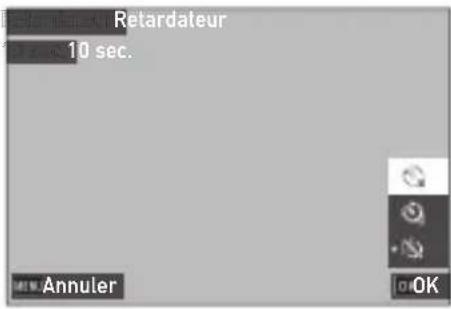

Aide-mémoire
- Le retardateur ne peut être utilisé que pour la première image dans [Intervallomètre] et [Compo par intervalle]. Lorsque [Démarrer intervalle] est défini sur [Définir h], le retardateur ne peut pas être utilisé.
- Vous pouvez régler le témoin d'assistance AF pour qu'il ne clignote pas pendant le compte à rebours.
Réglages de capture d'image
Réglez le format de fichier pour les images fixes dans [Réglages capture image] du menu 5.
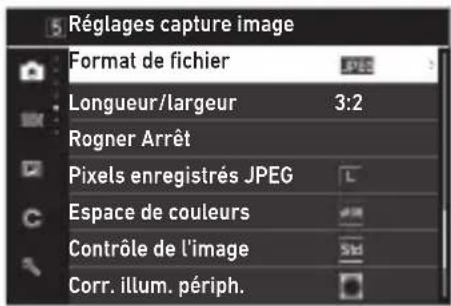
| Format de fichier [JPEG] | [RAW] : Enregistre une image RAW (format DNG).[RAW+JPEG] : Enregistre simultanément une image RAW et une image JPEG. |
| Longueur/largeur [3:2], [1:1] | |
| Rogner [50mm], [71mm], [Arrêt] | |
| Pixels enregistrés JPEG [L], [M]. | [S], [XS] |
| Espace de couleurs [sRGB], [AdobeRGB] |

Aide-mémoire
- Lorsque [Longueur/largeur] est réglé sur [1:1], des bandes noires apparaissent sur les côtés gauche et droit de l'écran.
- Cette fonction peut être enregistrée dans [Réglage du mode ADJ] ou [Réglage touche Fn] du menu C 2. (p.121, p.123) Si [JPEG → RAW] ou [JPEG → RAW+] est défini sur [Réglage touche Fn], le format de l'image peut facilement être modifié.

Prise de vue d'images RAW
- Une image RAW peut être convertie au format JPEG dans [Développement RAW] du menu ▶ 2. (p.100)
- Les fonctions suivantes ne se reflètent pas dans les images RAW. Elles peuvent être reflétées lorsqu'une image RAW est convertie au format JPEG dans [Développement RAW] du menu ▶ 2.
- Contrôle de l'image • Compensation ombres
- Contrôle de l'image
- Compensation ombres Lorsque [RAW+JPEG] est défini, les fonctions susmentionnées ne se reflètent que dans les images JPEG.
Rogner
- Lorsque [Rogner] est défini sur [50mm] ou [71mm], l'angle de vue équivalant à 35 mm est modifié de 40 mm par défaut à 50 mm ou 71 mm, et l'affichage de l'image est également modifié.
- Lorsque l'option [Rogner] est définie, une restriction s'applique à [Pixels enregistrés JPEG].
| Rogner Pixels enregistrés JPEG |
| 50mm Si [L] est défini : Enregistre les images avec [M]. |
| 71mm Si [L] ou [M] est défini : Enregistre les images avec [S]. |
Réglages capture vidéo
Réglez le format de fichier pour les séquences vidéo dans [Réglages capture vidéo] du menu ■15.
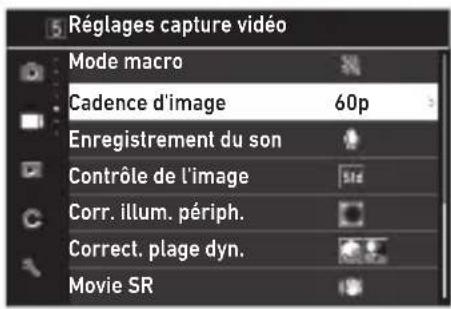
| Cadence d'image [60p], [30p], [24p] |
| Enregistrement du son [Marche], [Arrêt] |
Utilisation du filtre ND
Avec [Filtre ND] dans le menu 📄2/■2, vous pouvez définir s'il faut ou non toujours utiliser le filtre ND interne de l'appareil photo.
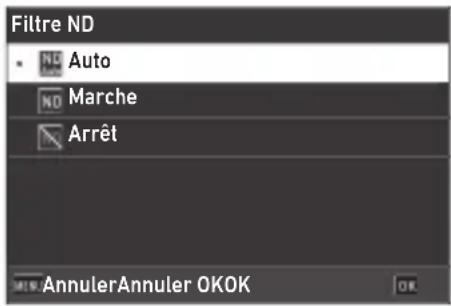
| Auto | L'appareil photo définit s'il faut activer ou désactiver la fonction selon les conditions. Le filtre ND est également utilisé si l'icône apparaît sur l'écran de prise de vue lorsqueSHUTTERest enfoncé à mi-course.[Auto] ne peut pas être sélectionné en mode■. |
| Marche Le filtre | ND est toujours utilisé. L'icône apparaît sur l'écran de prise de vue. |
| Arrêt Le filtre | ND n'est pas utilisé. |

Aide-mémoire
- Cette fonction peut être enregistrée dans [Réglage touche Fn] dans le menu C 2. (p.123)
Réduire le moiré (simulateur filtre AA)
Un effet de réduction du moiré simulant celui d'un filtre passe-bas peut être obtenu avec [Simulateur filtre AA] du menu 📄4.
[Forte], [Faible] ou [Arrêt] peuvent être sélectionnées.
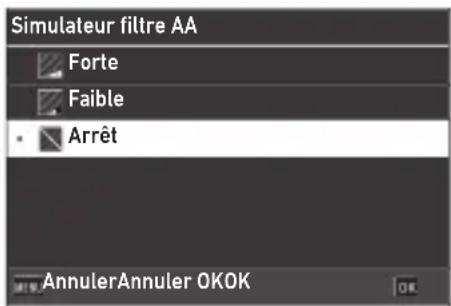

Attention
- Lorsque vous effectuez des prises de vue avec une vitesse d'obturation rapide ou un flash, le plein effet de cette fonction peut ne pas être atteint.
Définir l'atmosphère de l'image (contrôle de l'image)
Vous pouvez prendre des photos avec une variété de saturation et de contraste. Les réglages comme la teinte peuvent être modifiés pour prendre des photos caractéristiques.
 Standard Standard | Prend des images avec une qualité d'image normale. |
 Vif Vif | Prend des images avec des couleurs nettes et vives. |
 Monotone Monotone | Prend une photo en noir et blanc. |
 Monotone doux Monotone doux | Prend une photo en noir et blanc qui donne une impression douce.Cette option ne peut pas être sélectionnée en mode ■■. |
 Monotone dur Monotone dur | Prend une photo en noir et blanc qui donne une impression dure. |
 Contraste élevé N&B Contraste élevé N&B | Prend une image en noir et blanc avec un contraste plus fort. Donne la possibilité de prendre des images avec du grain, comme celles créées par un film à très forte sensibilité dans un appareil photo argentique ou par compensation au traitement pour sous-exposition d'une pellicule au stade du développement. |
 Film positif Film positif | Prend des photos extrêmement saturées comme celles prises par un film positif. |
 Sans blanchiment Sans blanchiment | Prend des photos avec une faible saturation et un fort contraste. |
 Rétro Rétro | Prend des images qui ont l'air de photos anciennes. |
 Tonalité HDR Tonalité HDR | Prend des images finies comme un tableau, avec un contraste fin rehaussé.Cette option ne peut pas être sélectionnée en mode ■■. |
 Traitement croisé Traitement croisé | Effectue une prise de vue avec des couleurs modifiées et un contraste comme ayant subi un traitement croisé. |
 Personnalisé 1Personnalisé 2 Personnalisé 1Personnalisé 2 | Deux réglages peuvent être enregistrés. |
1 Sélectionnez [Contrôle de l'image] dans le menu 6/6, puis appuyez sur ▶.
L'écran [Contrôle de l'image] s'affiche.
2 Utilisez ▲▼ pour sélectionner une image.
Passez à l'étape 6 si vous n'avez pas besoin de modifier les paramètres.
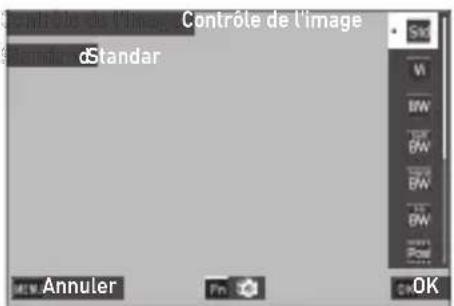
3 Appuyez sur Fn.
L'écran de réglage détaillé s'affiche.
4 Utilisez ▲▼◀▶ pour modifier le réglage.
Les paramètres disponibles varient selon l'image sélectionnée.
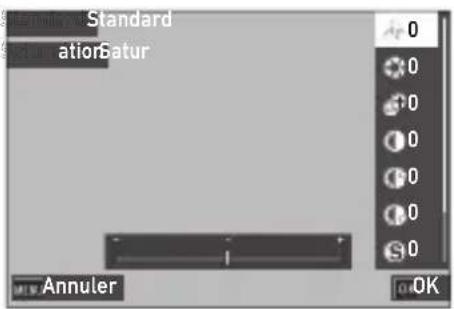
5. Appuyez sur OK.
L'écran revient à l'étape 2.
6 Appuyez sur OK.
7 Appuyez sur MENU.
L'icône apparaît sur l'écran de prise de vue.
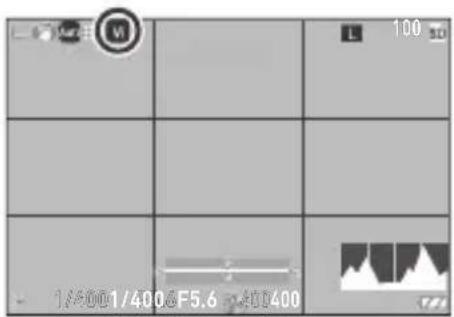
- Le réglage [Contrôle de l'image] n'est pas appliqué aux images RAW. Il peut être défini lorsque la fonction [Développement RAW] du menu ▶ 2 est activée. (p.100)
Aide-mémoire
- Cette fonction peut être enregistrée dans [Réglage du mode ADJ] ou [Réglage touche Fn] du menu C 2. (p.121, p.123)
Corriger l'illumination périphérique
Avec [Corr. illum. périph.] du menu 6/16, vous pouvez réduire la chute périphérique de lumière qui se produit en raison des caractéristiques de l'objectif.
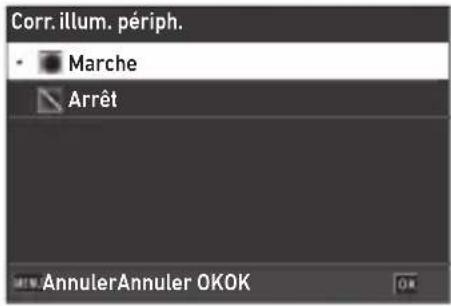
Correction d'une plage de tons (correct. plage dyn.)
Avec [Correct. plage dyn.] du menu 📄6/■16, vous pouvez étendre la gradation d'une image pour rendre clairement visibles les parties lumineuses et sombres d'une image.
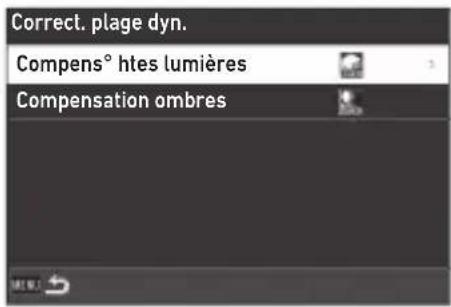
 Compens°htes lumières Compens°htes lumières | [Auto], [Marche] ou [Arrêt] peuvent être sélectionnées.[Marche] ne peut pas être sélectionné en mode ■. |
 Compensation ombres Compensation ombres | [Auto], [Faible], [Moyenne], [Forte] ou [Arrêt] peuvent être sélectionnées. |

Attention
- Lorsque [Compensation ombres] est défini sur [Forte], du bruit peut être constaté dans les images.
- Lorsque la sensibilité ISO est réglée sur une valeur inférieure à ISO 200, [Compensation hautes lumières] est sans effet.
Réduction du flou des images
Pour réduire automatiquement le flou des images, définissez les fonctions suivantes.
Par défaut, les deux réglages sont définis sur [Marche].
| Mode photo [Shake Reduction] du menu 7 |
| Mode vidéo [Movie SR] du menu 7 |

Aide-mémoire
- Si [Shake Reduction] est réglé sur [Réglage touche Fn] dans le menu C 2, la fonction Shake Reduction ne peut pas être activée et désactivée avec uniquement le bouton. (p.123)
- Lorsque [Retardateur] est défini sur [Mode de déclenchement], [Shake Reduction] est automatiquement réglé sur [Arrêt]. Pour régler le paramètre sur [Marche], définissez [Extinction auto SR] sur [Désact. Extinct. auto SR] dans le menu 7.
Correction de l'angle horizontal de l'appareil
Avec [Corr° ligne horizon] du menu 📄7, vous pouvez corriger l'angle horizontal de l'appareil détecté par le niveau électronique pour les images prises.
Utilisation des fonctions de lecture
Vous pouvez définir les réglages de lecture à partir du menu ▶ ou sur l'écran de réglage des fonctions de lecture.
Appuyez sur □ en mode lecture pour afficher l'écran de réglage des fonctions de lecture. Les réglages du menu ▶ 1/ ▶ 2 peuvent être définis sur l'écran de réglage des fonctions de lecture.
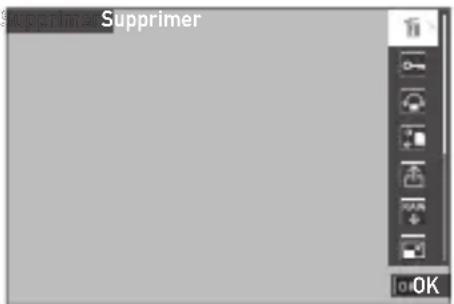

Attention
- Les fonctions de lecture qui ne sont pas prises en charge par l'image affichée ne peuvent pas être utilisées.
Affichage d'images multiples
Vous pouvez afficher plusieurs images dans la vue imagettes.
1 Tournez une fois vers la gauche dans l'affichage une image du mode lecture.
Plusieurs images s'affichent.
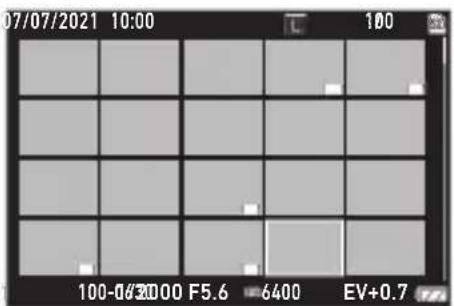
Les opérations suivantes sont disponibles.
| Déplace le cadre de sélection. | |
| DISP Bascule de la vue 20 images à la vue 48 images et inversement. | |
| Supprime l'image sélectionnée. | |
| Affiche l'écran de réglage des fonctions de lecture. |
2 Appuyez sur OK.
L'image sélectionnée apparaît dans l'affichage une image.

Aide-mémoire
- Les images sont lues en suivant l'ordre de la date de prise de vue. L'ordre de lecture peut être modifié sur [N° de fichier] dans [Ordre lecture] sur le menu ▶ 3.
- Si vous sélectionnez [Supprimer], [Protéger] ou [Transfert de fichier] du menu ▶ 1 tandis que plusieurs images sont affichées, chaque fonction est appliquée à toutes les images affichées.
Sélectionner et supprimer plusieurs images
1 Appuyez sur 📂 sur l'écran à l'étape 1 de « Affichage d'images multiples » (p.92). 2 Sélectionnez des images dans l'affichage multi-images.
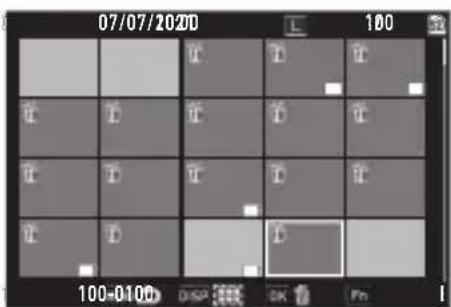
| ▲▼◀▶Déplace le cadre de sélection. | |
| OK Sélectionne/dé-sélectionne une image. | |
| DISP Sélectionne le point de départ ou de fin pour la plage de sélection d'images. |
3 Appuyez sur Fn.
L'écran de confirmation de la suppression apparaît.
4 Sélectionnez [Exéc.], et appuyez sur OK.
Les images sélectionnées sont supprimées.
Aide-mémoire
- Vous ne pouvez pas sélectionner des images protégées.
- La méthode de sélection de plusieurs images est la même pour les fonctions suivantes. • Protéger (p.97) • Transfert de fichier (p.99) Affichez les menus ▶ ou l'écran de réglage des fonctions de lecture à l'étape 1 de « Affichage d'images multiples » (p.92), et sélectionnez la fonction.
Affichage de rotation d'images
Vous pouvez modifier les informations de rotation d'image.
1 Sélectionnez [Rotation d'image] dans le menu ▶ 1 ou sur l'écran de réglage des fonctions de lecture, puis appuyez sur ▶.
2 Sélectionnez le sens de rotation et appuyez sur OK.
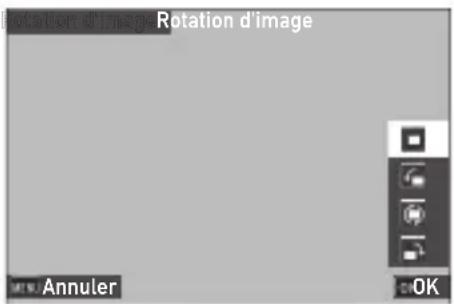

Aide-mémoire
- En mode lecture, l'image affichée pivote selon l'orientation de l'appareil photo. Lorsque [Rotation image auto] est réglé sur [Arrêt] dans le menu ▶ 3, l'orientation d'affichage de l'image est fixée indépendamment du réglage de [Rotation d'image].

Attention
- Il n'est pas possible de modifier le sens de rotation lorsque le commutateur écriture-protection sur la carte mémoire est verrouillé ou pour les images suivantes.
• Vidéos - Images protégées
Branchement de l'appareil à un équipement AV
Branchez l'appareil à un équipement AV, comme un téléviseur, pour afficher des images Live View pendant la prise de vue ou pour lire des images.
Préparer un câble de conversion disponible dans le commerce qui soit adapté à l'équipement raccordé à l'appareil.
1 Éteignez l'équipement audiovisuel et l'appareil.
2 Ouvrez le cache des ports de l'appareil et connectez le câble de conversion à la prise USB.
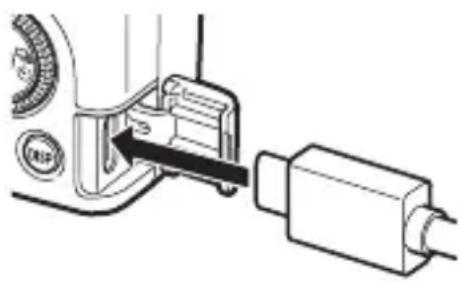
3 Raccordez l'autre extrémité du câble de conversion à l'entrée de l'équipement audiovisuel. Pour plus de détails, reportez-vous au manuel d'utilisation de l'équipement AV. 4 Allumez l'équipement audiovisuel et l'appareil. Attention
- Lorsque l'appareil est raccordé à un équipement audiovisuel, rien ne s'affiche sur l'écran de l'appareil.
- La partie audio de la séquence vidéo est émise par l'équipement AV. Réglez le volume sonore sur l'équipement AV.
Aide-mémoire
- La prise USB (USB Type-C) de cet appareil prend en charge DisplayPort.
- Pour émettre des images vers un équipement doté d'une prise HDMI® terminal, utilisez un adaptateur USB (Type-C)-to-HDMI®. Certains adaptateurs ne peuvent être utilisés avec cet appareil.
Suppression de fichiers
1 Sélectionnez [Supprimer] dans le menu ▶, ou sur l'écran de réglage des fonctions de lecture. 2 Sélectionnez [Supprim 1 image] ou [Suppr. ttes images].
Lorsque [Supprim 1 image] est sélectionné, utilisez ◀▶ pour sélectionner une image.
Pour les images prises lorsque [Format de fichier] est défini sur [RAW+JPEG], vous pouvez choisir les formats de fichiers à supprimer.
Lorsque [Suppr. ttes images] est sélectionné, vous ne pouvez pas sélectionner les formats de fichier à supprimer.
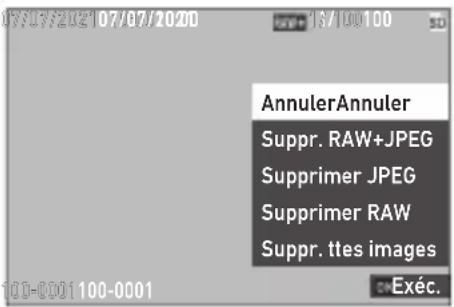
3 Appuyez sur OK.
L'image est supprimée.
Répétez les étapes 2 et 3 pour supprimer une autre image.
Pour terminer le processus, sélectionnez [Annuler].
Protéger des images de l'effacement
Vous pouvez protéger des images de manière à éviter de les supprimer accidentellement.
1 Sélectionnez [Protéger] dans le menu ▶ 1 ou sur l'écran de réglage des fonctions de lecture.
2 Sélectionnez [Protég. 1 image] ou [Protég. ttes img].
Lorsque [Protég. 1 image] est sélectionné, utilisez ◀▶ pour sélectionner une image.
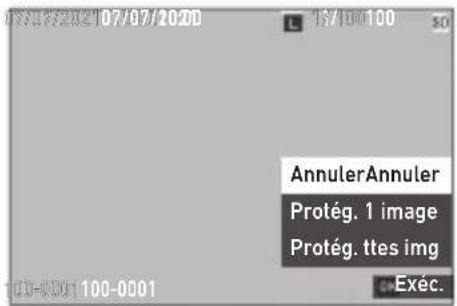
3 Appuyez sur OK.
Lorsque [Protég. 1 image] est sélectionné, l'image sélectionnée est protégée.
Pour protéger une autre image, répétez les étapes 2 et 3.
Lorsque [Protég. ttes img] est sélectionné, sélectionne [Protéger] ou [Ôter la protection]. Toutes les images sont protégées ou non protégées.
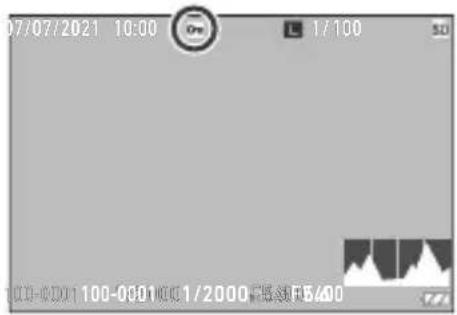
Aide-mémoire
- Pour désactiver la protection de l'image, définissez de nouveau [Protéger].
Attention
- Si [Formater] du menu 1 est appliqué, les images protégées seront également supprimées.
Copie d'images et de vidéos de la mémoire interne vers une carte mémoire
Vous pouvez copier sur une carte mémoire les images fixes et les séquences vidéo stockées dans la mémoire interne.
1 Insérez une carte mémoire. 2 Sélectionnez [Copie des images] dans le menu ▶ 1 ou sur l'écran de réglage des fonctions de lecture, puis appuyez sur ▶. 3 Sélectionnez [Exéc.], et appuyez sur OK.
Les photos et vidéos stockées dans la mémoire interne sont copiées dans un nouveau dossier.
Attention
- S'il n'y a pas suffisamment d'espace disponible sur la carte mémoire de destination qui doit recevoir la copie, apparaît un message indiquant que l'espace est insuffisant.
- Il n'est pas possible d'effectuer une copie d'une carte mémoire vers la mémoire interne.
Transfert d'images
Sélectionnez les images à transférer vers un dispositif de communication et définissez la réservation de transfert. Si l'appareil est branché à un dispositif de communication via LAN sans fil, le transfert de fichiers démarre automatiquement.
Sélectionnez [Transfert de fichier] dans le menu ▶ 1 ou sur l'écran de réglage des fonctions de lecture.
2 Sélectionnez [Transfert 1 image].
Utilisez ◀▶ pour sélectionner une image.
Pour les images prises lorsque [Format de fichier] est défini sur [RAW+JPEG], vous pouvez choisir les formats de fichiers à transférer.
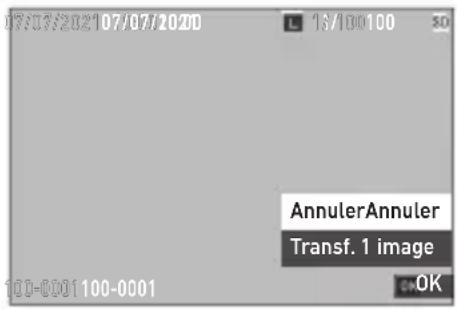
3. Appuyez sur OK.
La réservation de transfert est définie pour l'image.
Pour transférer une autre image, répétez les étapes 2 et 3.
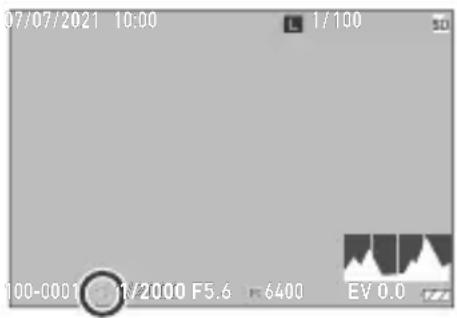
Aide-mémoire
- Pour annuler la réservation de transfert, définissez de nouveau l'option [Transfert de fichier].
- Reportez-vous à « Utilisation de l'appareil avec un dispositif de communication » (p.111) pour savoir comment brancher l'appareil à un dispositif de communication.
Édition et traitement des images
Vous pouvez éditer et traiter les images prises et les enregistrer comme de nouvelles images.

Attention
- Seules des images JPEG prises avec cet appareil peuvent être éditées et traitées (seulement des images RAW dans [Développement RAW]). Les photos enregistrées à partir de vidéos ne peuvent pas être éditées ni traitées. Si vous éditez et traitez des images régulièrement, leur qualité se détériorera.
Développement d'images RAW
Vous pouvez convertir des images RAW en format JPEG puis les enregistrer comme de nouveaux fichiers. Vous pouvez configurer et enregistrer plusieurs réglages comme [Balance des blancs] et [Contrôle de l'image].
1 Afficher une image RAW en mode ▶. 2 Sélectionnez [Développement RAW] dans le menu ▶ 2 ou sur l'écran de réglage des fonctions de lecture, puis appuyez sur OK. L'écran [Développement RAW] s'affiche. 3 Utilisez ▲▼ pour sélectionner un paramètre.
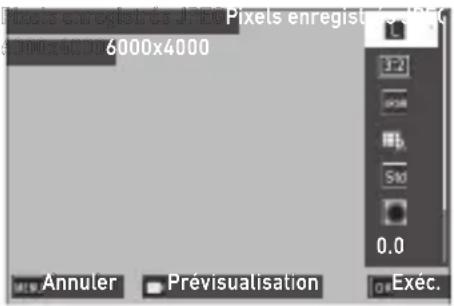
Les réglages suivants sont disponibles.
- Pixels enregistrés JPEG
- Longueur/largeur
- Espace de couleurs • Balance des blancs
- Contrôle de l'image
- Corr. illum. périph.
- Sensibilité
- Réduction bruit ISO élevé • Compensation ombres
Les réglages qui ont été définis au moment de la prise de vue sont initialement sélectionnés.
Vous ne pouvez sélectionner que les réglages modifiables.
| □ Affiche la prévisualisation. | |
| ∞ Durant la prévisualisation : Agrandit l'image. |
4 Appuyez sur ▶.
L'écran de réglage détaillé s'affiche.
5 Utilisez ▲▼ pour sélectionner un réglage.
L'écran de réglage détaillé apparaît si vous appuyez sur Fn pour [Balance des blancs] ou [Contrôle de l'image].
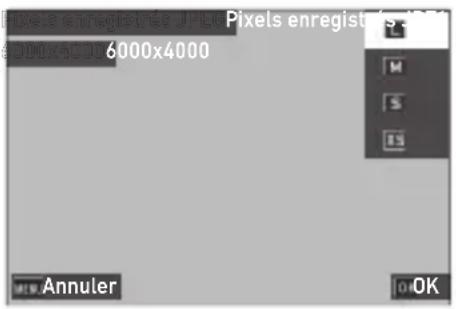
6 Appuyez sur OK.
L'écran de réglage des paramètres réapparaît.
7 Lorsque vous avez terminé la configuration de tous les réglages, appuyez sur OK.
Une nouvelle image JPEG est enregistrée.
Lorsque [Poursuivre] est sélectionné, l'écran à l'étape 3 s'affiche de nouveau.
Attention
- Lorsque le réglage [Longueur/largeur] a été modifié dans le menu 5 durant la prise de vue, le rapport longueur/largeur ne peut pas être spécifié avec [Développement RAW].
Changement du nombre de pixels enregistrés (redimensionner)
Dans [Redimensionner] du menu ▶ 2, la taille des fichiers JPEG peut être réduite. La taille plus petite du réglage [Pixels enregistrés JPEG] pour la prise de vue peut être sélectionnée.
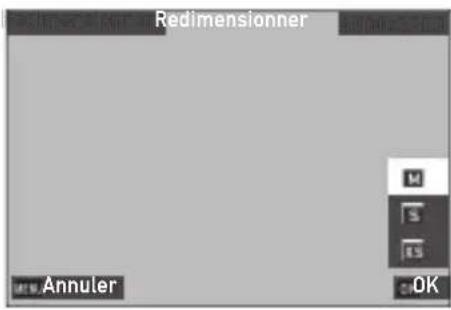
Recadrage d'images
Vous pouvez rogner une partie des images JPEG puis les enregistrer.
1 Sélectionnez [Recadrer] dans le menu ▶ 2 ou sur l'écran de réglage des fonctions de lecture, puis appuyez sur ▶. 2 Spécifiez la marge à rogner.
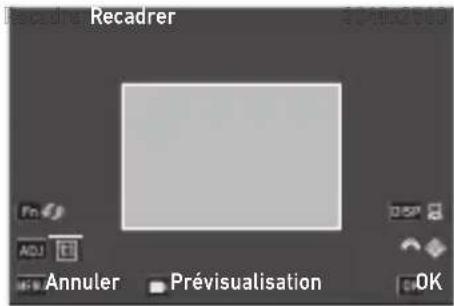
| Déplace le cadre de recadrage. | |
| Appuyez sur ADJ | Modifie la le rapport longueur/largeur du cadre de recadrage (16:9, 3:2,4:3 ou 1:1). |
| DISP | Permet de faire basculer le fonctionnement de entre le changement de taille de recadrage et de la rotation de l'image. |
| Modifie la taille du recadrage et fait pivoter le cadre de recadrage de 0,1°. | |
| Fn Fait pivoter le cadre de recadrage de 90°. | |
| Affiche la prévisualisation. | |
| Durant la prévisualisation : Agrandit l'image. | |
3 Appuyez sur OK.
L'image recadrée est enregistrée comme une nouvelle image.
Compenser les zones hautes lumières/ombres (ajustement des niveaux)
Vous pouvez corriger la luminosité et le contraste des zones hautes lumières, demi-tons et ombres dans les images JPEG.
1 Sélectionnez [Ajustement des niveaux] dans le menu ▶2 ou sur l'écran de réglage des fonctions de lecture, puis appuyez sur ▶.
L'écran [Ajustement des niveaux] s'affiche.
2 Réglez la valeur.
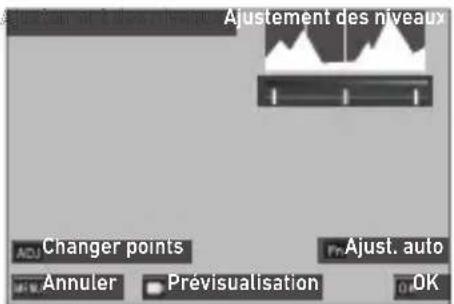
| Appuyez sur ADJ Permute entre les points d'ajustement. | |
| ◀▶ / ADJ vers la gauche ou vers la droite | Règle la valeur. |
| Fn Effectue l'auto-correction. | |
| □ Affiche la prévisualisation. | |
| ○ Durant la prévisualisation : | Agrandit l'image. |
3 Appuyez sur OK.
L'image est enregistrée comme une nouvelle image.
Comment effectuer des corrections
- Faites glisser le pouce central vers la droite ou vers la gauche pour ajuster la luminosité de l'image entière. Un glissement du pouce vers la gauche rend l'image plus lumineuse. Un glissement du pouce vers la droite rend l'image plus sombre.
- Pour les images surexposées, faites glisser le pouce gauche vers la droite jusqu'à ce qu'il atteigne l'extrémité gauche de l'histogramme. Pour les images sous-exposées, faites glisser le pouce droit vers la gauche jusqu'à ce qu'il atteigne l'extrémité droite de l'histogramme.
- Lorsque les pics de l'histogramme sont concentrés au centre et que le contraste de l'image est faible, faites glisser les pouces droit et gauche vers les deux extrémités de l'histogramme.
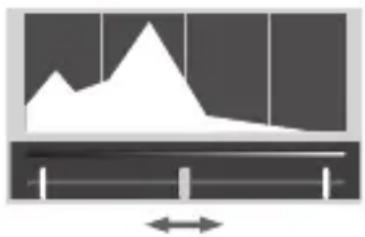
Correction de la balance des blancs
Vous pouvez corriger la balance des blancs des images JPEG.
1 Sélectionnez [Ajuster balance blancs] dans le menu ▶ 2 ou sur l'écran de réglage des fonctions de lecture, puis appuyez sur ▶. L'écran [Ajuster balance blancs] s'affiche.
2 Réglez la valeur.
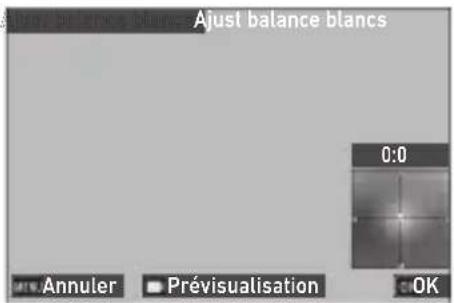
| ▲▼◀▶Déplace les points d'ajustement. | |
| Affiche la prévisualisation. | |
| Durant la prévisualisation : Agrandit l'image. | |
3 Appuyez sur OK.
L'image est enregistrée comme une nouvelle image.
Correction du moiré
Vous pouvez corriger le moiré des images.
1 Sélectionnez [Correction du moiré] dans le menu ▶ 2 ou sur l'écran de réglage des fonctions de lecture, puis appuyez sur ▶. L'écran [Correction du moiré] s'affiche.
2 Réglez la valeur.
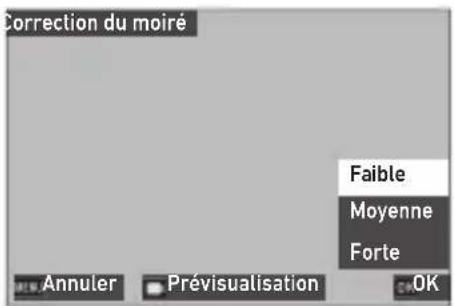
| ▲▼ Sélectionne | le niveau de correction. |
| □Affiche la prévisualisation. | |
| ○Durant la prévisualisation : Agrandit l'image. | |
3 Appuyez sur OK.
L'image est enregistrée comme une nouvelle image.
Attention
- Il est possible que certaines images ne soient pas correctement corrigées.
- Si vous appliquez [Correction du moiré], des pertes ou bavures de couleurs risquent de se produire.
Réglage de la qualité d'image
Vous pouvez régler le niveau de qualité des images JPEG.
1 Sélectionnez [Ajust paramètres base] dans le menu ▶ 2 ou sur l'écran de réglage des fonctions de lecture, puis appuyez sur ▶. L'écran [Ajust paramètres base] s'affiche. 2 Utilisez Fn pour basculer entre les modes montage normal et montage monotone. 3 Réglez la valeur.
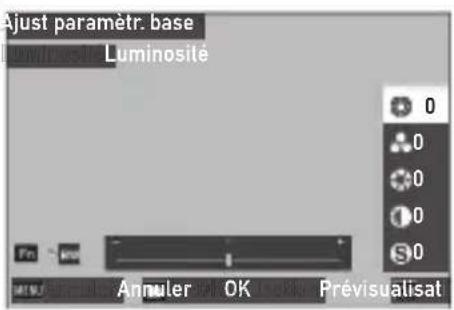
| ▲▼ | Montage normal : Permet de sélectionner [Luminosité], [Saturation], [Teinte], [Contraste] ou [Netteté].Montage monotone : Permet de sélectionner [Luminosité], [Effet filtre], [Harmonisation], [Contraste] ou [Netteté]. |
| ◀▶ Sélectionne une valeur (±4). | |
| □ Affiche la prévisualisation. | |
| ⌒ Durant la prévisualisation : Agrandit l'image. | |
4 Appuyez sur OK.
L'image est enregistrée comme une nouvelle image.
Montage de vidéos
Vous pouvez couper ou diviser un fichier vidéo en plusieurs segments et les enregistrer comme nouveaux fichiers.
1. Sélectionnez [Montage vidéo] dans le menu ▶ 2 ou sur l'écran de réglage des fonctions de lecture, puis appuyez sur ▶.
L'écran [Montage vidéo] s'affiche.
2 Sélectionnez [Couper] ou [Diviser], puis appuyez sur OK.
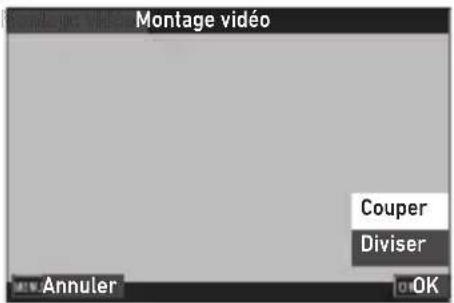
| Couper Enregistre | une plage spécifiée avec les points de départ et de fin comme un nouveau fichier vidéo. |
| Diviser Divise une | vidéo en deux fichiers au point de divisions spécifié et les enregistre comme nouveaux fichiers. |
3 Spécifiez les points de départ et de fin ou le point de division.
Vous pouvez lire ou mettre la vidéo en pause de la même façon que lorsque vous regardez une vidéo en mode lecture.
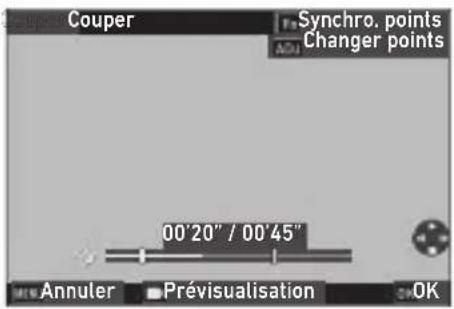
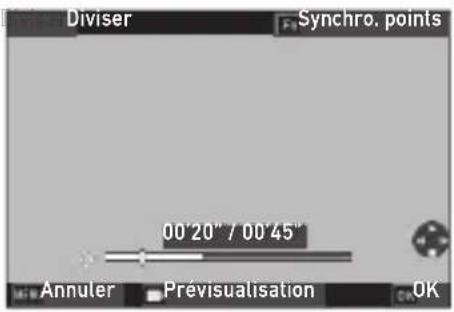
Les opérations suivantes sont également disponibles.
| Appuyez sur ADJ [Couper] : Bascule entre les points de départ et de fin. | |
| [Couper] : Déplace le point de départ ou de fin.[Diviser] : Déplace le point de division. | |
| Fn [Couper] : Déplace le point de départ ou de fin au point de lecture.[Diviser] : Déplace le point de division au point de lecture. | |
| Affiche la prévisualisation. |
4 Appuyez sur OK.
Le fichier vidéo est enregistré comme un nouveau fichier.
Utilisation de l'appareil avec un ordinateur
Raccordez l'appareil à un ordinateur à l'aide du câble USB fourni.
1 Éteignez l'appareil.
2 Ouvrez le cache des ports de l'appareil, et branchez le câble USB à la prise USB.
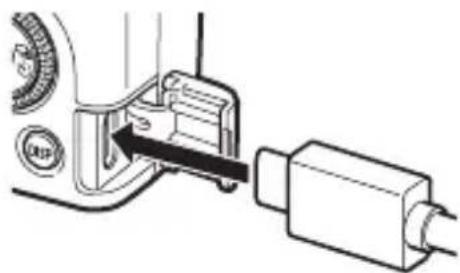
3 Connectez le câble USB au port USB de l'ordinateur.
L'appareil se met sous tension et passe en mode lecture.
L'appareil est reconnu comme un équipement par l'ordinateur.
Lorsqu'une carte mémoire est introduite, les fichiers de la carte mémoire sont affichés. Si aucune carte mémoire n'est introduite, les fichiers de la mémoire interne sont affichés.
4 Copiez sur l'ordinateur les images prises avec votre appareil photo. 5 Débranchez l'appareil de l'ordinateur une fois la copie terminée. 6 Ôtez le câble USB de l'appareil. Attention
- Ne retirez pas le câble USB pendant la copie d'images.
- Si le niveau de la batterie est faible, la reconnaissance de l'appareil par l'ordinateur peut prendre plus de temps que d'ordinaire.
Aide-mémoire
- Une fois l'appareil photo connecté à l'ordinateur, ce dernier le reconnaît comme un dispositif appelé « RICOH GR IIIx ».
- La batterie est chargée lorsque l'appareil est raccordé à l'ordinateur et que l'appareil est éteint.
- Reportez-vous à « Environnement d'exploitation » (p.153) pour connaître la configuration requise pour brancher l'appareil à un ordinateur.
Utilisation de l'appareil avec un dispositif de communication
L'appareil peut fonctionner à partir d'un dispositif de communication et les images enregistrées dans l'appareil peuvent être affichées ou importées vers le dispositif de communication en raccordant les deux dispositifs via Bluetooth® ou LAN sans fil, et en utilisant l'application dédiée « Image Sync ».

Aide-mémoire
- Les images enregistrées peuvent être transférées au dispositif de communication en les spécifiant dans [Transfert de fichier] du menu ▶ 1. (p.99) Les images peuvent aussi être transférées automatiquement après la prise de vue. (p.116) Lorsque les images enregistrées sont transférées, l'appareil est connecté au dispositif de communication via un LAN sans fil.
- La connexion Bluetooth® et la connexion LAN sans fil peuvent être permutées à l'aide de Image Sync.
- Lors de l'utilisation de l'appareil photo avec un dispositif de communication, reportez-vous au manuel d'utilisation du dispositif et au site Internet Image Sync. (p.116).
- L'écran Image Sync varie en fonction de l'appareil utilisé, du système d'exploitation du dispositif de communication et de la version de l'application. Dans un souci d'optimisation des fonctionnalités, les spécifications de l'application sont susceptibles d'être modifiées sans préavis.

Attention
- La fonction LAN sans fil est désactivée dans les cas suivants.
- Mode • Au cours de la connexion USB
Raccordement à un dispositif de communication via bluetooth®
1. Installez Image Sync sur le dispositif de communication. 2. Activez la fonction Bluetooth® du dispositif de communication. 3. Sélectionnez [Réglage Bluetooth] dans le menu ↗ 6, puis appuyez sur ▶.
L'écran [Réglage Bluetooth] s'affiche.
4 Sélectionnez [Mode de fonctionnement], puis appuyez sur ▶. 5 Sélectionnez [Toujours activer] ou [Activer sous tension], puis appuyez sur OK.
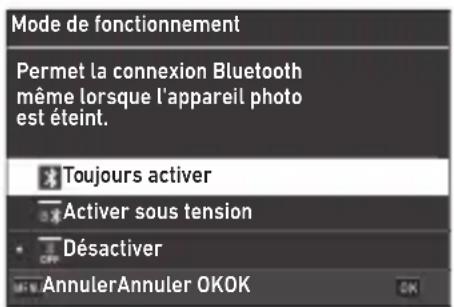
6 Sélectionnez [Jumelage], puis appuyez sur ▶. 7 Sélectionnez [Exécuter le jumelage], puis appuyez sur OK.
L'appareil passe en état de pause de jumelage, et le nom de l'appareil [Nom de l'appareil] et [Mot de passe] s'affichent.
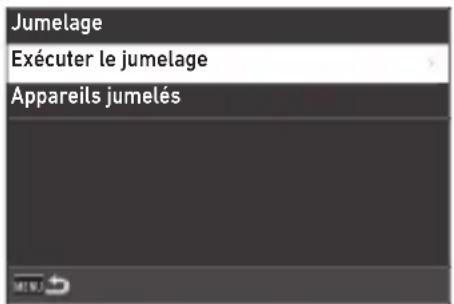
Lancez Image Sync sur le dispositif de communication, sélectionnez [GR IIIx] sur l'écran de sélection du modèle, puis touchez [Connect over Bluetooth] (Connexion Bluetooth).
L'appareil et le dispositif de communication sont jumelés.
Lorsque l'appareil est connecté au dispositif de communication via Bluetooth®, l'icône indiquant le statut connecté apparaît.
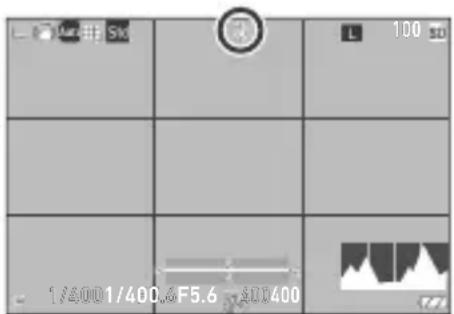

Attention
- Lorsque le système d'exploitation du dispositif de communication est iOS, connectez-le à l'appareil à l'aide de Image Sync. Pour en savoir plus sur Image Sync, reportez-vous à « Utilisation de l'appareil avec un dispositif de communication » (p.116).
- Remarque : lorsque vous sélectionnez [Activer sous tension] à l'étape 5, l'appareil émet des ondes radio, même s'il est hors tension.
- Ne tentez pas d'utiliser la fonction Bluetooth® dans des lieux où l'utilisation de dispositifs Bluetooth® est limitée ou interdite, dans les avions par exemple.
- Lors de l'utilisation de la fonction Bluetooth® veuillez respecter les lois et réglementations locales concernant les communications radio.

Aide-mémoire
- Sélectionnez [Appareils jumelés] sur l'écran à l'étape 7 pour afficher les noms des appareils de communication jumelés. Vous pouvez annuler le jumelage en appuyant sur Fn sur cet écran. Le jumelage peut être effectué jusqu'à six dispositifs de communication.
- Sélectionnez [Infos communication] à l'étape 4 pour afficher le [Nom de l'appareil] de l'appareil.
- Lorsque [Toujours activer] est défini à l'étape 5, vous pouvez allumer l'appareil et établir une connexion Bluetooth® en utilisant Image Sync, même si l'appareil n'est pas sous tension.
Activer la fonction LAN sans fil
La fonction LAN sans fil est désactivée lorsque l'appareil est mis sous tension. Activez-la selon l'une des méthodes suivantes.
- Réglage depuis les menus (p.114)
- En appuyant et en maintenant enfoncé (WiFi) (p.115)
- En appuyant et en maintenant enfoncé ▶ (p.115)

Aide-mémoire
- Lorsque la fonction LAN sans fil est activée, l'icône indiquant le statut LAN sans fil apparaît sur l'écran.
- Même après que la fonction LAN sans fil est activée, elle est désactivée lorsque l'appareil est mis hors tension puis de nouveau sous tension.
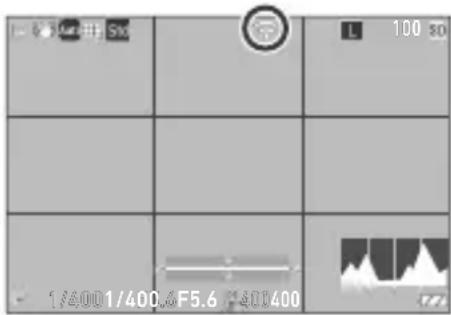

Attention
- Ne tentez pas d'utiliser la fonction LAN sans fil dans les lieux où l'utilisation d'appareils LAN sans fil est limitée ou interdite, dans les avions par exemple.
- Lors de l'utilisation de la fonction LAN sans fil, veuillez respecter les lois et réglementations locales concernant les communications radio.
Réglage à partir des menus
1 Sélectionnez [Réglage LAN sans fil] dans le menu 26, puis appuyez sur ▶. 2 Sélectionnez [Mode de fonctionnement], puis appuyez sur ▶. 3 Sélectionnez [Marche], et appuyez sur OK.
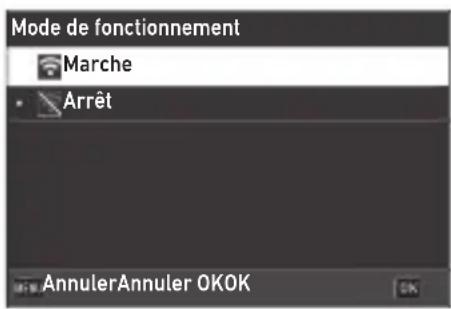

Aide-mémoire
- Sélectionnez [Infos communication] à l'étape 2 pour afficher le [SSID] de l'appareil, ainsi que [Mot de passe] et [Adresse MAC]. Pour réinitialiser le SSID et le mot de passe aux réglages par défaut, appuyez sur En.
- Les marquages de certification du réseau LAN sans fil sont affichés dans [Marques de certification] du menu 8. (p.2)
1 Appuyez sur □ et maintenez-le enfoncé.
Un bip retentit et l'icône du LAN sans fil apparaît sur l'écran de prise de vue.
Appuyez et maintenez enfoncé de nouveau pour désactiver la fonctionnalité LAN sans fil.
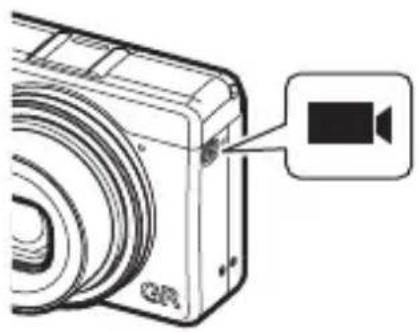
Appuyer et maintenir enfoncé le bouton lecture
La fonction LAN sans fil peut être activée en mode lecture à partir du statut hors tension de l'appareil.
1 Appuyez et maintenez enfoncé ▶ avec l'appareil éteint jusqu'à ce qu'un bip retentisse.
L'appareil est mis sous tension en mode lecture et la fonction LAN sans fil est activée.
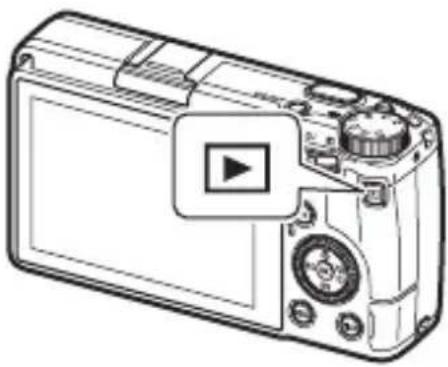
- Lorsque la fonction LAN sans fil est activée avec ▶, l'appareil photo ne passe pas en mode prise de vue même si vous appuyez sur le déclencheur. Lorsque vous effectuez une prise de vue ou d'autres opérations, appuyez sur ▶ pour mettre l'appareil hors tension et appuyez sur le bouton d'alimentation pour remettre l'appareil sous tension.
Utilisation de l'appareil avec un dispositif de communication
Les fonctions suivantes peuvent être utilisées en connectant l'appareil à un dispositif de communication via Bluetooth® ou LAN sans fil et en utilisant l'application dédiée « Image Sync ».
| Prise de vue à distance | Affiche l’écran de prise de vue de l’appareil sur le dispositif de communication, puis permet le contrôle des réglages d’exposition et de prise de vue en utilisant le dispositif de communication. |
| Visualisation de l’image | Affiche les images enregistrées dans l’appareil sur le dispositif de communication et les importe sur le dispositif de communication. |
| Synchronisation du temps | Synchronise la date et l’heure affichées sur l’appareil avec les réglages de la date et de l’heure du dispositif de communication. |
Image Sync prend en charge iOS et Android™, et peut être téléchargé sur App Store ou sur Google Play™. Pour connaître les systèmes d'exploitation pris en charge et d'autres précisions, consultez le site de téléchargement.

Aide-mémoire
- Pour savoir comment connecter l'appareil à un dispositif de communication et obtenir des détails sur l'application Image Sync, reportez-vous au site suivant.
http://www.ricoh-imaging.co.jp/english/products/app/image-sync2/
- Vous pouvez utiliser l'application Image Sync installée sur le dispositif de communication pour faire fonctionner l'appareil et régler la date et l'heure.
- Vous pouvez effectuer les réglages suivants dans [Liaison au smartphone] du menu 2 6.
| Enreg. info localis. Enregistre les | informations de localisation du dispositif de communication dans les images capturées. |
| Transfert img auto Transfère automatiquement les images capturées vers le dispositif de communication après la prise de vue. Vous pouvez sélectionner le format des fichiers transférés. | |
| Redimensionnemnt auto | Une fois défini sur [Marche], l'appareil règle automatiquement [Pixels enregistrés JPEG] sur [XS] pour les images transférées. |
| Transf. img extinction Définit s'il | faut continuer à transférer des images lorsque l'appareil est éteint pendant le processus de transfert. |
- Lorsque l'appareil est connecté à un dispositif de communication via Bluetooth®, la fonction LAN sans fil est activée ou désactivée automatiquement selon la situation.
Enregistrement des réglages fréquemment utilisés
Vous pouvez enregistrer jusqu'à six réglages fréquemment utilisés et les attribuer au sélecteur de mode U1, U2 et U3 de façon à pouvoir facilement les rappeler pour la prise de vue.
Les réglages suivants peuvent être enregistrés.
- Mode d'exposition • Correction de l'exposition
- Réglages du menu (avec des exceptions)
- Réglages du menu C 2 et réglage [Style quadrillage] du menu C 3
- Réglages des menus 3/4/5
Enregistrement des réglages
Six ensembles de réglages maximum peuvent être enregistrés.
1 Réglez le mode d'exposition et tous les réglages nécessaires à enregistrer. 2 Sélectionnez [Enregistrer les réglages] dans le menu C 1, puis appuyez sur ▶.
L'écran [Enregistrer les réglages] s'affiche.
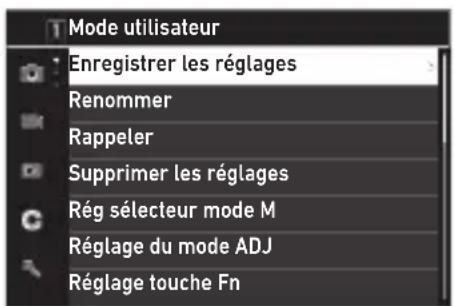
3 Sélectionnez de [BOX1] à [BOX6], et appuyez sur OK.
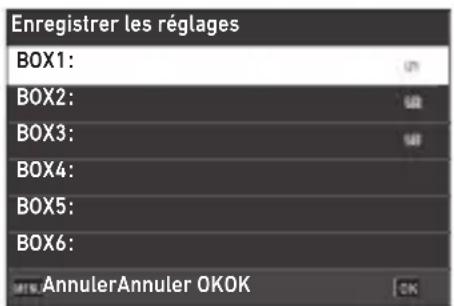
4 Sélectionnez s'il faut saisir un nom de boîte et appuyez sur OK.
Si vous avez sélectionné l'option [Annuler], passez à l'étape 7.
Si vous avez sélectionné l'option [Saisir un nom], l'écran de saisie de texte s'affiche.
5 Saisissez un nom de boîte.
Vous pouvez saisir jusqu'à 32 caractères alphanumériques et symboles d'un octet.
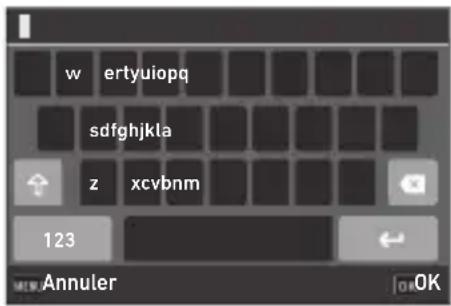
Les opérations suivantes sont disponibles.
| ▲▼◀▶Déplace le curseur de sélection du texte. | |
| Déplace le curseur de sélection du texte vers le haut et le bas. | |
| ADJ Déplace le curseur de sélection du texte vers la droite et la gauche. | |
| OK Saisit un caractère sélectionné avec le curseur de sélection de texte. | |
Vous pouvez utiliser l'écran tactile pour ces opérations.
6 Après la saisie du texte, déplacez le curseur de sélection du texte sur ←, et appuyez sur OK.
L'écran de confirmation apparaît.
7 Après vérification du réglage, appuyez sur OK.
Le menu C 1 s'affiche de nouveau.
Aide-mémoire
- Si aucun nom n'est saisi, la date et l'heure d'enregistrement constitueront le nom.
- Pour modifier le nom, sélectionnez [Renommer] dans le menu C 1.
- Pour supprimer le réglage, sélectionnez [Supprimer les réglages] dans le menu C 1.
Attribution de réglages au sélecteur de mode
Vous pouvez attribuer les réglages enregistrés au sélecteur de mode.
1 Sélectionnez [Rappeler] dans le menu C 1, puis appuyez sur ▶. L'écran [Rappeler] s'affiche.
2 Sélectionnez le sélecteur de mode pour attribuer le réglage enregistré à partir de USER1 (U1), USER2 (U2) ou USER3 (U3), et appuyez sur ▶.
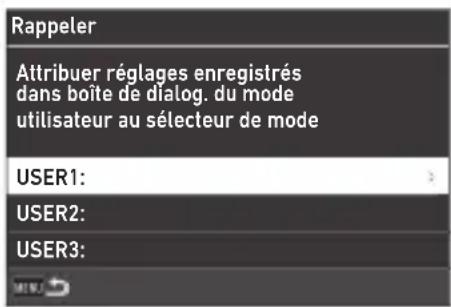
3 Sélectionnez de [BOX1] à [BOX6], et appuyez sur OK.
Le réglage sélectionné est attribué au sélecteur de mode. L'écran revient à l'étape 2.
1 Placez le sélecteur de mode sur U1, U2 ou U3 en mode prise de vue.
Le guide du mode utilisateur apparaît sur l'écran de prise de vue.
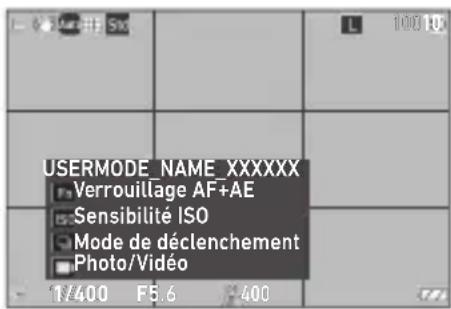
2 Modifiez le réglage si nécessaire.
Pour modifier le mode d'exposition, définissez [Mode d'exposition] dans le menu 2.
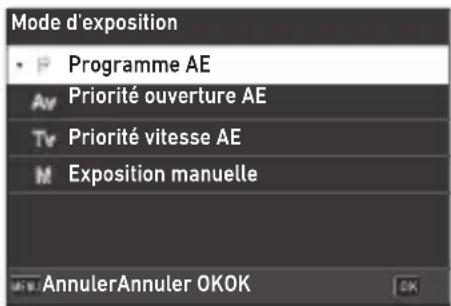

Aide-mémoire
- Le réglage modifié à l'étape 2 n'est pas enregistré dans l'appareil. Si vous tournez le sélecteur de mode, le réglage est réinitialisé au réglage enregistré. Pour modifier le réglage enregistré, enregistrez un réglage de nouveau dans [Enregistrer les réglages].
- Si les réglages de la boîte attribués au sélecteur de mode sont modifiés, les réglages appliqués au sélecteur de mode sont aussi modifiés.
Enregistrement des fonctions du mode ADJ. mode
Vous pouvez modifier les réglages pour le « mode ADJ. » dont les fonctions peuvent facilement être utilisées en appuyant sur ADJ.
Cinq fonctions parmi les fonctions de prise de vue suivantes peuvent être enregistrées. (Les fonctions indiquées avec un élément entre crochets sont les réglages par défaut pour l'élément.)
- Arrêt • Mise au point [Réglage 2]
- Dist. mise au point snap
- Format de fichier [Réglage 4]
- Longueur/largeur
- Rogner
- Pixels enregistrés JPEG
- Mesure de l'exposition [Réglage 3]
- Sensibilité ISO
- Mode flash • Compens. exposition flash
- Déclenchement
- Retardateur
- AF tactile • Réglage affichage ext. [Réglage 5]
1 Sélectionnez [Réglage du mode ADJ] dans le menu C 2, puis appuyez sur ▶.
L'écran [Réglage du mode ADJ] s'affiche.
2 Choisissez une valeur comprise entre [Réglage 1] et [Réglage 5], puis appuyez sur ▶.
3 Sélectionnez la fonction à enregistrer et appuyez sur OK.
La fonction pour le mode ADJ. est modifiée.
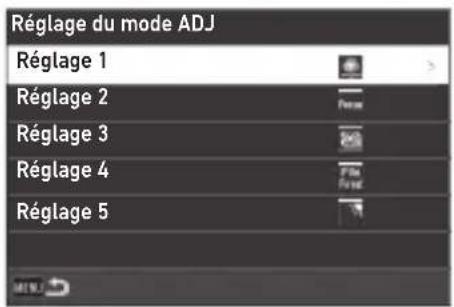
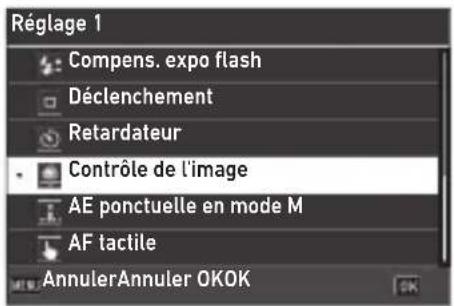

Attention
- Les réglages modifiés dans [Réglage du mode ADJ] sont activés uniquement en mode photo. [Contrôle de l'image], [Mise au point], [Mesure de l'exposition], [Cadence d'image] et [Réglage affichage ext.] sont enregistrés pour le mode ■, et ne peuvent pas être modifiés.

Aide-mémoire
- Reportez-vous à « Utilisation du mode ADJ. Levier » (p.23) pour l'utilisation du mode ADJ.
Changement des fonctions de la touche fn
Vous pouvez modifier les fonctions pour le moment où vous appuyez sur Fn, ◀, ▶ ou □.
Les fonctions suivantes peuvent être attribuées à chaque touche. (Les fonctions indiquées avec un élément entre crochets sont les réglages par défaut pour l'élément.)
Appuyer sur fn, ◀, ▶ ou □
- Arrêt
- Mise au point
- Régler sur MF
- Régler sur Snap • Régler sur AF de suivi
- Activer AF
- Verrouillage AF+AE [Réglage touche Fn]
- Verrouillage AE
- Détect. visage/yeux
- Dist. mise au point snap
- Format de fichier
- JPEG → RAW
- JPEG → RAW+
- Longueur/largeur
- Rogner
- Pixels enregistrés JPEG
- Cadence d'image
• Photo/Vidéo [Touche vidéo/ss fil] - Mesure de l'exposition - Sensibilité ISO [Touche ISO] - Mode flash - Compens. expo flash - Filtre ND - Mode de déclenchement [Touche déclenchement] - Déclenchement - Rafale - Retardateur - Contrôle de l'image - Shake Reduction • AE ponctuelle en mode M - Fct bouton navig. - AF tactile - Réglage affichage ext.
En appuyant et en maintenant enfoncé
- Réglage LAN sans fil [Maint. tche vidéo/sans fil]
- Prévisualisation
1 Sélectionnez [réglement touche fn] dans le menu c 2, puis appuyez sur ▶.
L'écran [Réglage touche Fn] s'affiche.
2 Sélectionnez la touche pour modifier le réglage et appuyez sur ▶.
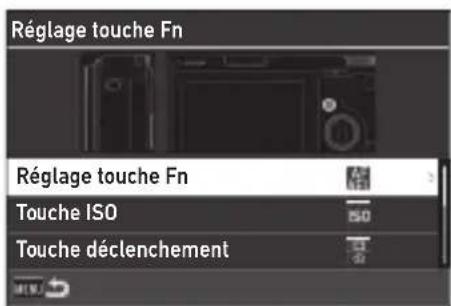
3 Sélectionnez la fonction à attribuer et appuyez sur OK.
La fonction de la touche est modifiée.
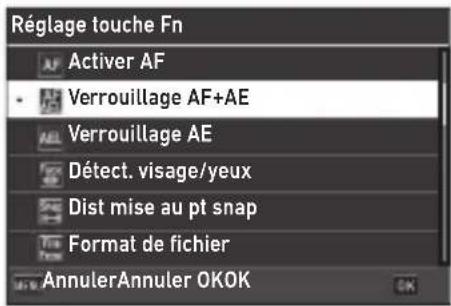

Aide-mémoire
- Sur l'écran [Réglage touche Fn], vous pouvez définir les fonctions de la touche pour le moment où les fonctions correspondant aux opérations suivantes sont attribuées.
| Régl. mise au point Sélection | nez la fonction de la touche depuis [Comme déclencheur], [AF zone auto], [AF sélectif], [AF précis], [AF de suivi] ou [AF continu]. |
| Maintenir verrou. AE | Lorsqu'il est défini sur [Marche], le verrouillage AE est activé et désactivé à chaque pression de la touche. Lorsqu'il est défini sur [Arrêt], le verrouillage AE est activé uniquement par une pression de la touche. |
| AE ponctuelle en mode M | Si vous appuyez sur la touche en mode M, l'exposition est automatiquement réglée à l'exposition correcte. Sélectionnez le mode à ajuster depuis [Programme AE], [Priorité ouverture AE] ou [Priorité vitesse AE]. |
- Lorsque l'appareil photo est mis sous tension ou que le sélecteur de mode est actionné, la fonction actuelle du bouton est affichée. Si [Affichage guide] est défini sur [Arrêt] dans le menu 2, la fonction ne s'affiche pas.

Attention
- La fonction de Fn est activée en mode prise de vue uniquement. Seul [Réglage LAN sans fil] est disponible en mode lecture.
- [Activer AF], [Verrouillage AF+AE], [Verrouillage AE] et [AE ponctuelle en mode M] ne peuvent pas être attribués à to □.
Réglage de la fonction du déclencheur
Vous pouvez régler la fonction en appuyant sur SHUTTER dans le menu C 2.
| Réglage du déclencheur | Définit s'il faut effectuer la mise au point automatique et Verrouillage AE, ou seulement le verrouillage AE lorsque l'utilisateur appuie surSHUTTERà mi-course. |
| Confirm. déclencheur | Définit s'il faut terminer le réglage en appuyant surSHUTTERà mi-course lorsque vous réglez les fonctions sur l'écran Live View comme dans le mode ADJ. Ce réglage est également appliqué lorsque la mise au point automatique est activée à l'aide deFn.[Marche] : Termine les réglages en appuyant surSHUTTERà mi-course.[Arrêt] : Revient à l'écran de réglage après avoir appuyé surSHUTTERà mi-course. |
Réglage des informations apparaissant pendant la prise de vue/lecture
Vous pouvez définir les informations affichées lorsque l'affichage est basculé, à l'aide de DISP, en mode prise de vue ou en mode lecture.
Sélectionnez [Aff. info prise vue] ou [Affich. info lecture] dans le menu C 3, puis appuyez sur ▶.
L'écran [Aff. info prise vue] ou [Affich. info lecture] s'affiche.
Pour obtenir [Affich. info lecture], passez à l'étape 3.
2 Utilisez ◀▶ pour sélectionner [Affichage LCD], puis appuyez sur ADJ pour activer ou désactiver chaque mode d'affichage.
[Affichage infos standard], [Aff. info simplifié], [Pas d'info affichée] et [Affichage désactivé] peuvent être définis.
Les modes d'affichage non cochés ne sont pas affichés lorsque vous appuyez sur Sélectionnez au moins un mode d'affichage.
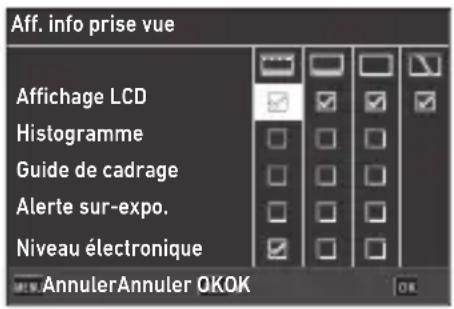
DISP pendant la prise de vue.
3 Utilisez ▲▼◀▶ pour sélectionner un élément d'affichage et appuyez sur ADJ pour l'activer ou le désactiver.
[Aff. info prise de vue]
| Histogramme Affiche un histogramme. | |
| Guide de cadrage Affiche un guide de cadrage. | |
| Alerte sur-expo. Les zones qui pourraient être surexposées clignotent en rouge pendant la prise de vue. | |
| Niveau électronique Affiche un indicateur confirmant l’inclinaison de l’appareil photo. |
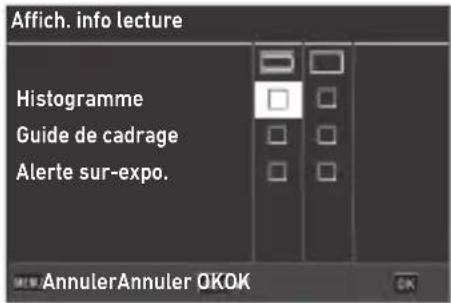
| Histogramme Affiche un histogramme pour l'image. | |
| Guide de cadrage Affiche les lignes de cadrage. | |
| Alerte sur-expo. Les zones surexposées clignotent en rouge. |
Définir l'affichage immédiat
Vous pouvez définir les informations affichées dans « Affichage immédiat » qui affiche l'image prise immédiatement après la prise de vue dans [Affichage immédiat] du menu C 3.
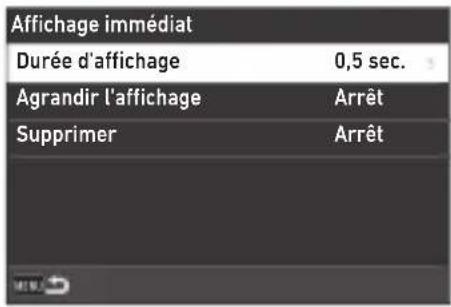
| Durée d'affichage Définit | la durée d'affichage de l'Affichage immédiat. Une fois réglée sur [Garder], l'image est affichée jusqu'à ce que vous appuyiez surSHUTTERà mi-course. |
| Agrandir l'affichage | Agrandit l'image en tournant 📊 ou en appuyant surADJpendant Affichage immédiat. |
| Supprimer Supprime l'image | age en appuyant sur 🔒 pendant Affichage immédiat. |
L'agrandissement initial lorsque vous agrandissez des images en appuyant sur ADJ dans Affichage immédiat ou l'affichage d'une image du mode lecture peut être défini dans [Zoom rapide] dans le menu C 3.
Définir l'affichage live view
Vous pouvez définir les réglages suivants pour l'affichage Live View dans le menu C 3.
| 3 Personalis. affich. | |
| Affich. info lecture | |
| Affichage immédiat | 0,5 sec. |
| Zoom rapide | 100% |
| Agrandissement MAP | Marche |
| Style quadrillage | |
| Type niveau électro. | |
| Réduct° scintillement | 50Hz |
| Style quadrillage Sélectionnez | le style quadrillage depuis [Grille 3x3] ou [Grille 4x4]. |
| Type niveau électro. | Sélectionnez s'il faut afficher le niveau horizontal uniquement ou le niveau horizontal et l'inclinaison (sens vertical). |
| Réduct° scintillement Réduit le | scintillement de l'écran Live View en réglant la fréquence. |
Réglage écran LCD
Vous pouvez définir [Luminosité], [Saturation], [Ajuster : bleu-ambre] et [Ajuster : vert-magenta] dans [Réglage écran LCD] du menu 3.
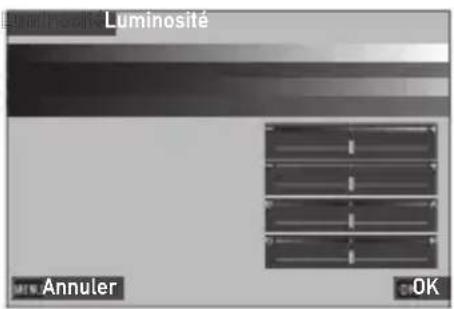
Réglage de l'affichage à l'extérieur
Si l'écran est difficile à voir lorsque vous prenez des photos en extérieur ou dans d'autres situations, réglez la luminosité de l'écran dans [Réglage affichage ext.] du menu 3.
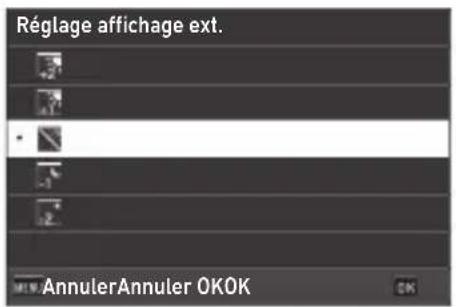

Aide-mémoire
- Cette fonction peut être enregistrée dans [Réglage du mode ADJ] du menu C 2. (p.121)
Réglage du voyant
Vous pouvez régler l'éclairage du voyant dans le menu 24.
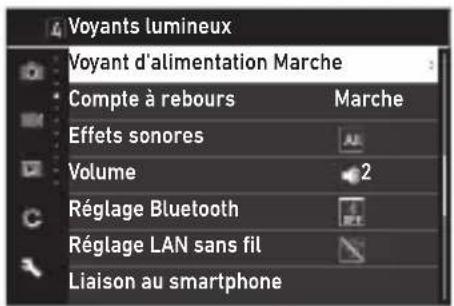
| Voyant d'alimentation | Définit s'il faut activer le voyant d'alimentation lorsque l'appareil est mis sous tension. |
| Compte à rebours | Définit s'il faut faire clignoter le témoin d'assistance AF pendant la prise de vue, en utilisant [Retardateur] de [Mode de déclenchement]. |
Réglage des effets sonores
Vous pouvez régler les effets sonores dans le menu 5.
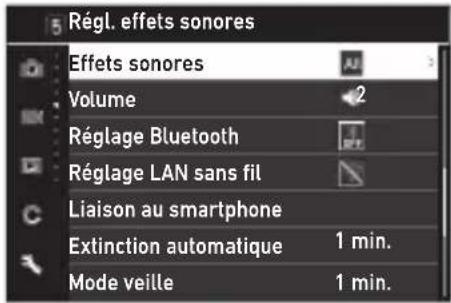
| Effets sonores [Tous] : Émet | un son obturateur, un son MAP effectuée, un son compte à rebours du retardateur et un son de passage entre activation et désactivation du LAN sans fil.[Son obturateur uniq.] : Émet uniquement un son obturateur. |
| Volume Définit le volume sonore. Lorsqu’il est réglé sur [0], tous les effets sonores sont désactivés. | |
Désactive automatiquement l'alimentation
L'appareil s'éteint automatiquement si aucune opération n'est effectuée pendant une certaine durée. Vous pouvez définir [1 min.], [3min.], [5min.], [10min.], [30min.] ou [Arrêt] dans [Extinction automatique] idu menu 7. Pour reprendre l'opération, appuyez sur le bouton d'alimentation.
| Extinction automatique |
| 1 min. |
| 3 min. |
| 5 min. |
| 10 min. |
| 30 min. |
| Arrêt |
| AnnulerAnnuler OKOK |

Aide-mémoire
- L'Extinction automatique n'est pas disponible dans les cas suivants.
- Pendant un enregistrement ou une lecture vidéo
- Pendant une prise de vue avec [Intervallomètre] ou [Compo par intervalle] de [Mode de déclenchement]
- Pendant le traitement de données
- Pendant le transfert d'images
- Lorsque l'appareil photo est raccordé à un ordinateur
- Lorsque l'appareil photo est raccordé à un dispositif de communication avec l'application Image Sync
Réduire la luminosité de l'affichage
L'appareil photo réduit automatiquement la luminosité de l'écran si aucune opération n'est effectuée au cours de la durée définie. Les réglages suivants peuvent être définis dans le menu 7.
| Réglages d'alimentation | |
| Extinction automatique | 1 min. |
| Mode veille | 1 min. |
| Attén. lum. auto LCD | Marche |
| À propos de l'appareil | |
| Marques de certification | |
| Détection de pixels morts | |
| Système anti-poussière | |
| Mode veille Désactive automatiquement l’écran si aucune opération n’est effectuée au cours de la durée définie. Le voyant de statut s’allume en mode veille.[1 min.], [3min.], [5min.], [10min.], [30min.] ou [Arrêt] peut être défini. |
| Attén. lum. auto LCDAtténue automatiquement la luminosité de l’écran en l’absence de mouvements de l’appareil durant 5 secondes.Vous pouvez définir [Marche] ou [Arrêt]. |
Si l'appareil est utilisé, la luminosité d'origine est rétablie.

Aide-mémoire
- Le [Mode veille] n'est pas disponible dans les cas suivants.
- Pendant une prise de vue avec [Intervallomètre] ou [Compo par intervalle] de [Mode de déclenchement]
- Pendant un enregistrement ou une lecture vidéo
- Lorsqu'un équipement AV est raccordé à l'appareil
- Lorsque l'appareil photo est raccordé à un dispositif de communication avec l'application Image Sync
- L'option [Attén. lum. auto LCD] n'est pas disponible dans les cas suivants.
- Pendant Affichage immédiat
- En mode lecture
- Lorsqu'un équipement AV est raccordé à l'appareil
Spécification des réglages des dossiers/fichiers
Par défaut, les fichiers et dossiers sont automatiquement nommés comme suit.
| Nom de fichier R0000001.JPG à R0999999.JPG |
| Nom du dossier 100 à 999 |
Lorsque le numéro de fichier est supérieur à R0**9999, un nouveau dossier est créé et le numéro de fichier devient R0**0001. Si le numéro de fichier est supérieur à R0**9999 alors que le numéro de dossier est 999, il n'est plus possible d'enregistrer des fichiers sur la carte mémoire insérée dans l'appareil.
Les noms de fichier et de dossier peuvent être modifiés.
Créer un nouveau dossier
Si vous sélectionnez [Créer un nouveau dossier] dans le menu 1, un dossier est créé avec un nouveau numéro lorsque l'image suivante est enregistrée.

Attention
- Vous ne pouvez pas créer successivement plusieurs dossiers.

Aide-mémoire
- Pendant une prise de vue avec [Intervallomètre] ou [Compo par intervalle] de [Mode de déclenchement], un nouveau dossier est automatiquement créé.
Nom du dossier
Lorsque des images sont prises avec cet appareil, un dossier est créé automatiquement et les images prises y sont enregistrées. Chaque nom de dossier est composé d'un nombre séquentiel de 100 à 999 et d'une chaîne de cinq caractères.
La chaîne de caractères du nom de dossier peut être modifiée.
1 Sélectionnez [Nom du dossier] dans le menu 2 1, puis appuyez sur ▶.
L'écran [Nom du dossier] s'affiche.
2 Sélectionnez [Date] ou [Facultatif] dans [Nom du dossier].
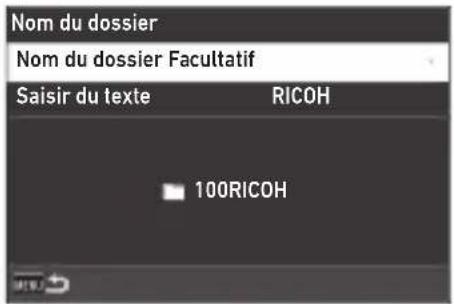
| Date Attribue les quatre chiffres du mois et du jour de la date de prise de vue après le numéro du dossier.Le mois et le jour apparaissent en fonction du format de date réglé dans [Réglage de la date] du menu 10.Example) 101_0125 : images prises le 25 janvier |
| Facultatif Attribue une chaîne de cinq caractères définis librement après le numéro du dossier.(Par défaut : RICOH)Exemple) 101RICOH |
Passez à l'étape 6 si vous avez sélectionné [Date] ou si vous n'avez pas besoin de changer la chaîne de caractères.
3. Appuyez sur ▶ pour sélectionner [Saisir du texte], puis appuyez sur ▶.
L'écran de saisie de texte s'affiche.
4. Saisissez un nom de dossier.
Vous pouvez saisir jusqu'à cinq caractères alphanumériques d'un octet.
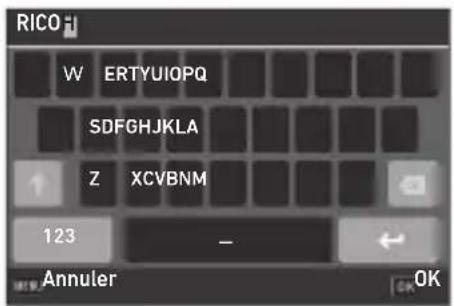
Les opérations suivantes sont disponibles.
| ▲▼◀▶Déplace le curseur de sélection du texte. | |
| / ∽ Déplace le curseur de sélection du texte vers le haut et le bas. | |
| ADJ Déplace le curseur de sélection du texte vers la droite et la gauche. | |
| OK Saisit un caractère sélectionné avec le curseur de sélection de texte. | |
Vous pouvez utiliser l'écran tactile pour ces opérations.
5 Après la saisie du texte, déplacez le curseur de sélection du texte sur ←, et appuyez sur OK.
L'écran de confirmation apparaît.
6 Après vérification du réglage, appuyez sur OK.
L'écran [Nom du dossier] s'affiche de nouveau.

Aide-mémoire
- Si le nom du dossier est modifié, un dossier avec un nouveau numéro sera créé à la prochaine prise de vue.

Attention
- Le nombre maximum de dossiers est 999. Si le nom du dossier est modifié ou si un nouveau dossier est créé après que le nombre de dossiers atteint 999, vous ne pouvez pas prendre de nouvelles images. De même, vous ne pouvez pas prendre de nouvelles images lorsque le nombre de noms de fichiers atteint 9999.
Nom de fichier
Pour les photos, l'une des chaînes de caractères suivantes est utilisée comme préfixe du nom de fichier en fonction du réglage de [Espace de couleurs] (p.84) dans le menu 5.
| Espace de couleurs Nom de fichier | |
| sRGB RO*****.JPG | |
| AdobeRGB_R*****.JPG |
Il est possible de changer les deux premiers caractères des noms de fichier à partir de « R0 ».
Sélectionnez [Nom de fichier] dans le menu ↗ 1, puis appuyez sur ▶.
L'écran [Nom de fichier] s'affiche.
2 Utilisez ◀▶ pour sélectionner 📄 ou ■, et utilisez ▲▼ pour sélectionner un caractère à saisir.
Vous pouvez saisir des caractères alphanumériques majuscules et « _ ».
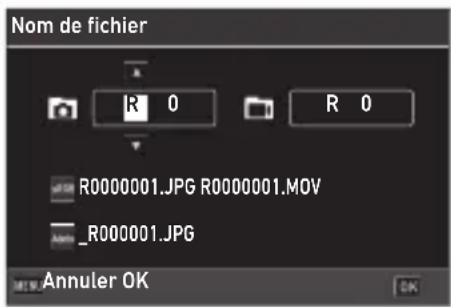
3. Appuyez sur OK.
Aide-mémoire
- Lorsque [Espace de couleurs] est défini sur [AdobeRGB], le préfixe du nom de fichier est « _ » et le premier caractère de la chaîne de caractères saisis devient le nom du fichier.
Numérotation séquentielle
Dans [Numérotation séquentielle] du menu 1, vous pouvez définir s'il faut poursuivre la numérotation séquentielle pour les noms de dossiers et de fichiers, même si un nouveau dossier est créé ou que les cartes mémoire sont remplacées.
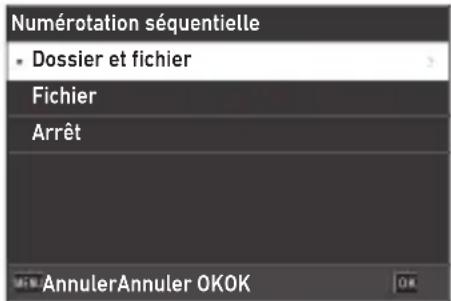
| Numérotat°séquentielle | Lorsqu’un nouveau dossier est créé | Lorsque les cartes mémoire sont remplacées | |
| N° de fichier N° du | dossier N° de fichier | ||
| Dossier et fichier Continue Continue Continue | |||
| Fichier Continue Réinitialise Continue | |||
| Arrêt Réinitialise Réinitialise Réinitialise | |||
Réinitialisation numérotation
Si la fonction [Réinit. numérotation] du menu ⚡ 1 est effectuée, un dossier avec un nouveau numéro est créé et le nombre de fichiers commencera à 0001 la prochaine fois que vous prendrez des photos.

Aide-mémoire
- Lorsque le numéro de fichier 9999 est atteint, un nouveau dossier est créé et le numéro de fichier est réinitialisé.
- Si aucune carte mémoire n'est insérée, le numéro des fichiers de la mémoire interne est réinitialisé.
Réglage des informations de copyright
Vous pouvez définir les Informations de copyright intégrées dans les données Exif.
1. Sélectionnez [Informations de copyright] dans le menu 2 1, puis appuyez sur ▶.
L'écran [Informations de copyright] s'affiche.
2 Sélectionnez [Marche] ou [Arrêt] dans [Ajouter infos copyright], puis appuyez sur OK.
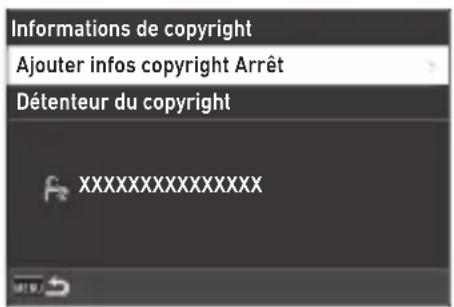
3 Appuyez sur ▶ dans [Détenteur du copyright].
L'écran de saisie de texte s'affiche.
4 Saisissez le détenteur du copyright.
Vous pouvez saisir jusqu'à 32 caractères alphanumériques et symboles d'un octet.
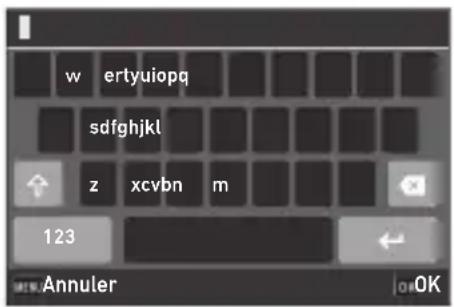
Les opérations suivantes sont disponibles.
| ▲▼◀▶Déplace le curseur de sélection du texte. | |
| Déplace le curseur de sélection du texte vers le haut et le bas. | |
| ADJ Déplace le curseur de sélection du texte vers la droite et la gauche. | |
| OK Saisit un caractère sélectionné avec le curseur de sélection de texte. | |
Vous pouvez utiliser l'écran tactile pour ces opérations.
Après la saisie du texte, déplacez le curseur de sélection du texte sur ←, et appuyez sur OK.
L'écran de confirmation apparaît.
6 Après vérification du réglage, appuyez sur OK.
L'écran [Informations de copyright] s'affiche de nouveau.
Aide-mémoire
- Vous pouvez vérifier les informations Exif dans [Affichage infos détaillées] (p.21) en mode lecture.
Objectif de conversion/adaptateur d'objectif
Retirez la bague d'objectif avant d'utiliser le téléconvertisseur (GT-2) et l'adaptateur d'objectif (GA-2).
Pour plus d'informations concernant la manipulation des accessoires proposés en option, reportez-vous au Manuel d'utilisation fourni avec les produits.
Retirer la bague d'objectif
Mettez l'appareil hors tension et faites tourner la bague d'objectif (GN-2) dans le sens inverse des aiguilles d'une montre jusqu'à ce qu'elle puisse être retirée. Ne touchez pas les broches du convertisseur (①).
Pour retirer l'adaptateur, tournez-le dans le sens inverse des aiguilles d'une montre.
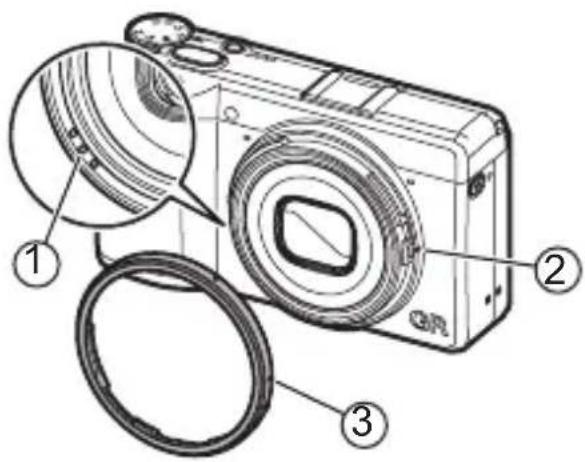
Fixer la bague d'objectif
Une fois l'appareil hors tension, alignez le repère sur la bague d'objectif (GN-2) (③) et le repère sur le corps de l'appareil (②) et tournez la bague dans le sens des aiguilles d'une montre jusqu'à ce qu'elle s'encliquète.
Adaptateur secteur
Il est recommandé d'utiliser l'adaptateur secteur (D-AC166) en cas d'utilisation prolongée de l'appareil.
1 Vérifiez que l'appareil est bien éteint, puis ouvrez le cache des ports.
2 Branchez le câble USB (Type-C) de l'adaptateur secteur sur la prise USB de l'appareil.
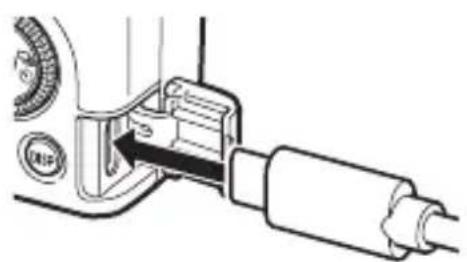
3 Branchez le cordon d'alimentation secteur à l'adaptateur secteur, puis le cordon à la prise de courant.
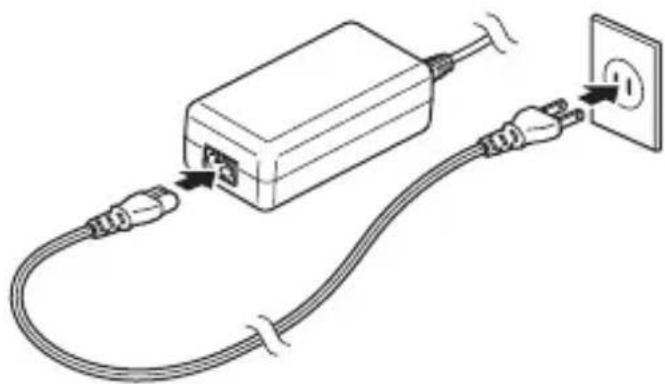
4 Allumez l'appareil.
Attention
- Branchez correctement la fiche d'alimentation et le cordon d'alimentation secteur.
- Lorsque l'appareil n'est pas utilisé, débranchez l'adaptateur secteur de la prise de courant et débranchez-le de l'appareil.
- Si l'adaptateur secteur est débranché de l'appareil ou que la fiche d'alimentation est débranchée de la prise de courant pendant l'utilisation de l'appareil, des données peuvent être perdues.
- Ne déplacez pas l'appareil en tenant le câble de l'adaptateur secteur tant que l'adaptateur secteur est utilisé.
- L'adaptateur secteur peut ne pas être utilisable selon le pays et la région.
Alimentation
| Problème Cause Solution Page | |||
| L'appareil ne s'allume pas. | La batterie n'est pas insérée. Chargez la batterie et insérez-la correctement dans l'appareil. | p.38 | |
| La batterie est épuisée. | |||
| La batterie n'est pas introduite dans le bon sens. | |||
| La batterie est incompatible. Utilisez la batterie DB-110 exclusivement développée pour cet appareil. | — | ||
| L'adaptateur secteur n'est pas branché correctement. | Branchez correctement l'adaptateur secteur. | — | |
| L'appareil s'éteint en cours de fonctionnement. | La fonction [Extinction automatique] a été activée car l'appareil n'a pas été utilisé pendant une certaine durée. | Rallumez l'appareil. p.40 | |
| La batterie est épuisée. Chargez la batterie. p.38 | |||
| L'appareil ne s'éteint pas. | L'appareil présente des signes de dysfonctionnement. | Retirez la batterie et introduisez-la de nouveau. | p.37 |
| L'indicateur de batterie faible est affiché ou l'appareil se met hors tension même lorsqu'une batterie complètement chargée est installée. | La batterie est incompatible. Utilisez la batterie DB-110 exclusivement développée pour cet appareil. | — | |
| Impossible de charger la batterie. | La batterie a dysfonctionné. Dans ce cas, remplacez-la par une batterie neuve. | — | |
| La batterie est chaude. Laissez la batterie refroidir à la température ambiante. | — | ||
| La batterie s'épuise vite. | La température ambiante est très élevée ou très basse. | — | — |
Prise de vue
| Problème Cause | Solution Page | ||
| La prise de vue ne peut pas être réalisée en appuyant surSHUTTER. | La batterie est épuisée. Chargez la batterie. | p.38 | |
| L'appareil est éteint ou n'est pas en mode prise de vue. | Mettez l'appareil sous tension ou appuyez surSHUTTERpour faire passer l'appareil en mode prise de vue. | p.40 | |
| La carte mémoire n'est pas formatée. | Appliquez la procédure [Formater] dans le menu ↗ 1. | p.42 | |
| La carte mémoire est pleine. Insérez | une nouvelle carte ou supprimez des fichiers inutiles. | p.96 | |
| La carte mémoire a atteint la fin de sa durée de vie de service. | Insérez une carte mémoire neuve. | — | |
| La carte mémoire est verrouillée. Déverrouillez la carte. | — | ||
| Les contacts de la carte mémoire sont sales. | Nettoyez-le avec un chiffon doux et sec. | — | |
| Les images ne peuvent pas être contrôlées après la prise de vue. | Le temps de validation est trop court. | Modifiez le réglage [Durée d'affichage] de [Affichage immédiat] dans le menuC 3. | p.127 |
| L'écran est blanc. La luminosité de l'écran est sombre. | Ajustez la luminosité de l'écran dans le menu ↗ 3. | p.128 | |
| L'écran est éteint. Appuyez surDISFpour allumer l'écran. | p.20 | ||
| Un équipement AV est raccordé à l'appareil. | Ôtez le câble de l'appareil. | p.95 | |
| L'appareil ne peut pas faire la mise au point en mode AF. | L'objectif est sale. Nettoyez-le avec | un chiffon doux et sec. | — |
| Le sujet n'est pas au centre de la mire. | Verrouillez la mise au point pour la prise de vue. | — | |
| Le sujet ne convient pas à la mise au point automatique. | Verrouillez la mise au point ou réglez le mode de mise au point sur [MF] pour la prise de vue. | p.60 | |
| Le sujet est trop rapproché. Utilisez | e mode macro ou écartez-vous du sujet. | p.61 | |
| Les images sont floues. L'appareil a bougé lorsque vous avez appuyé surSHUTTER. | Tenez l'appareil avec les coudes appuyés contre le corps ou utilisez un trépied. | — | |
| Lors d'une prise de vue dans un endroit sombre, la vitesse d'obturation ralentit et les photos peuvent très facilement être floues. | Utilisez un flash, ou réglez [Sensibilité ISO] sur une sensibilité ISO élevée. | p.65p.63 | |
| Problème Cause Solution Page | |||
| Le flash ne se déclenche pas. | Une fonction empêchant le fonctionnement du flash est sélectionnée. | Vérifiez les réglages et le mode. — | |
| Le flash n'illumine pas le sujet. | Le sujet est sombre. Ajustez l'intensité du flash. p.66 | ||
| L'intensité du flash n'est pas appropriée. | |||
| Les images sont trop lumineuses. | L'intensité du flash n'est pas appropriée. | Ajustez l'intensité du flash, écartez-vous du sujet ou utilisez une source lumineuse différente. | p.66 |
| La luminosité de l'écran n'est pas appropriée. | Ajustez la luminosité de l'écran dans le menu 3. | p.128 | |
| Les images sont trop sombres. | La luminosité de l'écran n'est pas appropriée. | Ajustez la luminosité de l'écran dans le menu 3. | p.128 |
| La correction de l'exposition est réglée sur une valeur négative. | Modifiez la valeur de correction de l'exposition. | p.53 | |
| Les couleurs des images ne sont pas naturelles. | L'appareil n'est pas en mesure d'ajuster la balance des blancs pour les conditions de prise de vue utilisant la balance des blancs auto. | Ajoutez un objet blanc avec le sujet ou sélectionnez des réglages autres que [Balance blancs auto] pour [Balance des blancs]. | p.69 |
| La luminosité de l'écran change pendant la mise au point. | L'éclairage ambiant est mauvais ou diffère de celui utilisé pour la mise au point automatique. | Cela est normal et n'indique pas un dysfonctionnement. | — |
| Les indicateurs de niveau électronique n'apparaissent pas | Les indicateurs de niveau électronique sont masqués. | Vérifiez le réglage [Aff. info prise vue] dans le menu 3. | p.126 |
| L'image n'est pas de niveau alors que l'indicateur de niveau indiquait que l'appareil était de niveau. | L'appareil a bougé pendant la prise de vue parce que vous étiez sur un objet en mouvement ou pour d'autres raisons. | Ne bougez pas l'appareil pendant la prise de vue. | — |
| Le sujet n'est pas de niveau. Vérifiez le sujet. — | |||
Lecture/Suppression
| Problème Cause | Solution Page | ||
| Les informations de prise de vue ne sont pas affichées. | L'affichage des informations est réglé sur [Pas d'info affichée]. | Appuyez surDISPpour basculer sur les informations affichées sur l'écran. | p.20 |
| De la poussière ou de la saleté apparaît sur les images. | Le capteur est sale ou poussièreux. | Appliquez la procédure [Système anti-poussière] dans le menu9.La fonction Système anti-poussière peut être activée chaque fois que l'appareil est allumé et éteint. | — |
| Des défauts de pixels, comme des taches claires ou sombres, apparaissent sur l'image. | Ce sont des pixels défectueux dans le capteur. | Appliquez la procédure [Détection de pixels morts] dans le menu9.Il faut environ 30 secondes pour corriger les pixels défectueux, donc assurez-vous d'avoir installé une batterie entièrement chargée. | — |
| Les images ne s'affichent pas sur l'équipement AV. | Le câble n'est pas branché correctement. | Branchez correctement le câble. p.95 | |
| Le réglage de l'entrée de l'équipement AV est incorrect. | Vérifiez les réglages de l'équipement AV. | — | |
| Les images sur la carte mémoire ne peuvent pas être lues.Les images ne s'affichent pas sur l'écran. | La carte mémoire insérée n'est pas formatée avec cet appareil. | Introduisez dans cet appareil une carte mémoire formatée à l'aide de [Formater] du menu1. | p.42 |
| Les contacts de la carte mémoire sont sales. | Nettoyez-le avec un chiffon doux et sec. | — | |
| La carte présente des signes de dysfonctionnement. | Il n'y a pas de problème avec l'appareil si des images d'une autre carte mémoire peuvent être lues avec cet appareil. N'utilisez pas une carte mémoire qui a un problème. | — | |
| L'écran s'est éteint. La batterie est épuisée. Chargez la batterie. p.38 | |||
| La fonction[Extinction automatique] a été activée car l'appareil n'a pas été utilisé pendant une certaine durée. | |||
| Les fichiers ne peuvent pas être supprimés. | [Protéger] est défini pour les images. | Annulez la protection dans [Protéger] du menu1. | p.97 |
| La carte mémoire est verrouillée. Déverrouillez la carte. — | |||
| La carte mémoire ne peut pas être formatée. | La carte mémoire est verrouillée. Déverrouillez la carte. — | ||
Divers
| Problème Cause Solution Page | |||
| La carte mémoire ne peut pas être introduite. | La carte n'est pas dans le bon sens. | Insérez la carte mémoire dans le bon sens. | p.37 |
| Les commandes de l'appareil restent sans effet. | La batterie est épuisée. Chargez la batterie. p.38 | ||
| L'appareil présente des signes de dysfonctionnement. | Rallumez l'appareil. p.40 | ||
| Retirez la batterie et introduisez-la de nouveau.Si vous utilisez l'adaptateur secteur, rebranchez-le. | p.37 | ||
| La date n'est pas réglée correctement. | La date et l'heure ne sont pas réglées correctement. | Réglez la date et l'heure correctement dans le menu 10. | p.41 |
| Le réglage de la date a été réinitialisé. | La batterie a été retirée. Si la batterie est retirée pendant plus de cinq jours, le réglage de la date sera perdu.Réglez la date et l'heure dans le menu 10. | p.41 | |
Messages d'erreur
| Message d'erreur Description | |
| Carte mémoire pleine La carte | mémoire est pleine et aucune image supplémentaire ne peut y être enregistrée. Introduisez une nouvelle carte mémoire ou supprimez les fichiers superflus. (p.96) |
| Mémoire interne pleine. La mémoire interne est pleine et aucune image supplémentaire ne peut y être enregistrée. Introduisez une carte mémoire ou supprimez les fichiers superflus. (p.96) | |
| Aucune image Il n'y a aucune image à consulter dans la carte mémoire et la mémoire interne. | |
| Cette image ne peut pas être affichée. | Vous essayez de lire une image dans un format non pris en charge par l'appareil. Il se peut qu'un ordinateur puisse lire ces données. |
| Aucune carte dans l'appareil Aucune carte mémoire n'est insérée dans l'appareil. | |
| Erreur de carte mémoire | La carte mémoire a un problème et la prise de vue et la lecture sont impossibles. Il se peut qu'un ordinateur puisse lire ces données. |
| Erreur de mémoire interne. | Il y a un problème avec la mémoire interne. Formatez la mémoire interne. (p.42) |
| Message d’erreur Description | |
| Carte non formatée La carte m | mémoire insérée n’est pas formatée ou a été utilisée sur un autre périphérique. Utilisez la carte après l’avoir formatée avec cet appareil.(p.42) |
| Carte verrouillée Le commutateur de protection contre l’écriture de la carte mémoire que vous avez insérée est verrouillé. | |
| Impossible d’utiliser la carte La carte mémoire insérée n’est pas compatible avec cet appareil. | |
| Cette image ne peut pas être agrandie. | Vous êtes en train d’essayer d’agrandir une image qui ne peut pas l’être. |
| Énergie restante insuffisante pour activer la détection des pixels morts | Ces messages apparaissent lorsque vous essayez d’exécuter la détection de pixels morts ou de mettre à jour le programme si le niveau de la batterie est insuffisant. Installez une batterie chargée à 100 %. |
| Puissance de la batterie insuffisante pour mettre le programme à jour. | |
| Le dossier d’images ne peut pas être créé. | Le nombre maximum de dossier (999) a été atteint, et aucune nouvelle image ne peut être enregistrée. Introduisez une nouvelle carte mémoire ou formatez la carte ou la mémoire interne. (p.42) |
| Impossible de stocker l’image | L’image n’a pas pu être enregistrée en raison d’une erreur sur la carte mémoire. |
| Cette image ne peut être traitée. | Ce message s’affiche lorsque vous essayez d’activer les fonctions du menu ▶ 2 pour des images prises avec d’autres appareils, [Redimensionner] ou [Recadrer] pour les images de taille minimale. |
| L’appareil s’éteindra afin d’éviter une détérioration due à une surchauffe. | L’appareil se met hors tension parce que sa température interne est trop élevée. Laissez l’appareil éteint jusqu’à ce qu’il ait refroidi avant de le remettre sous tension. |
| Échec de la mise à jour La mise | à jour n’a pas pu être effectuée correctement. Mettez l’appareil hors tension et sous tension, puis effectuez de nouveau la mise à jour. |
| Mise à jour du programme impossible. Il y a un problème avec le fichier de mise à jour. | Il y a un problème avec le fichier de mise à jour. Téléchargez le fichier de nouveau puis effectuez la mise à jour. |
| Échec du jumelage. Vérifier le mode de fonctionnement. | Impossible d’établir le jumelage Bluetooth®. Vérifiez les réglages. (p.112) |
Caractéristiques principales
Appareil photo
| Objectif Construction de l'objectif | 7 éléments en 5 groupes (2 lentilles asphériques) | |
| Focale / Ouverture 26,1 mm (env. 40 mm en distance focale équivalente à 35 mm) / F2,8 à F16 | ||
| Enregistrement d'image | Capteur d'image Type : | Filtre de couleurs primaires CMOSTaille : 23,5 mm × 15,6 mm |
| Nombre effectif de pixels | Env. 24,24 mégapixels | |
| Sensibilité (sortie standard) | ISO 100 à ISO 102400 : Auto (Limite inférieure/supérieure auto sensibilité ISO et Vitesse d'obturation minimale peuvent être définies), Manuel | |
| Stabilisation d'image Déplacement du capteur Shake Reduction 3 axes (SR) | ||
| Simulateur filtre anticrénelage | Réduction du moiré avec unité SR (Arrêt, Faible, Forte) | |
| Système anti-poussière | Nettoyage du capteur d'image avec vibrations ultrasoniques « DR II » | |
| Format de fichier | Photo Format de fichier : RAW (DNG) 14-bit, JPEG (Exif 2.3), compatibleDCF 2.0Espace de couleurs : sRGB, AdobeRGBPixels enregistrés :[3:2] L (24M : 6000×4000)M (15M : 4800×3200)S (7M : 3360×2240)XS (2M : 1920×1280)[1:1] L (16M : 4000×4000)M (10M : 3200×3200)S (5M : 2240×2240)XS (1.6M : 1280×1280) | |
| Vidéo Format de fichier : MPEG4 AVC/H.264 (MOV)Pixels enregistrés : Full HD (1920×1080, 60p/30p/24p)Enregistrement du son : Microphone stéréo incorporéDurée d'enregistrement : Jusqu'à 25 minutes ou 4 Go ; arrête automatiquement l'enregistrement si la température interne de l'appareil s'élève. | ||
| Support de stockage M mémoire interne (env. 2 Go), carte mémoire SD/SDHC*/SDXC** Compatible UHS-I | ||
| Mise au point | Type | AF hybride (coïncidence de phase du plan de l'image et détection de contraste) |
| Mode de mise au point | AF zone auto, AF sélectif, AF précis, AF de suivi, AF continu, MF, Snap (1 m, 1,5 m, 2 m, 2,5 m, 5 m, ∞), ∞ | |
| Instantané par pression | Prise de vue effectuée à une distance fixe par une simple pression du déclencheur ou en touchant l'écran. | |
| Détect. visage/yeux Marche, AF zone auto uniq., Arrêt | ||
| Plage de mise au point (depuis l'avant de l'objectif) | Normal: Environ 0,2 m à ∞, Mode macro : Env. 0,12 à 0,24 m | |
| Contrôle de l'exposition | Mode d'exposition | Programme AE, Priorité ouverture AE, Priorité vitesse AE, Exposition manuelle |
| Mode de mesure | Multizone, Centrale pondérée, Spot, Pondérée hautes lum. | |
| Vitesse obtur. 1/4000 à 30 secondes (limite par l'ouverture : 1/2500 secondes à F2.8 ; 1/4000 secondes à F5.6 ou plus) Retardateur pose B (10 secondes à 20 minutes), Pose B, Temps | ||
| Correction IL | Photo: ±5 IL (incréments de 1/3 IL), Vidéo: ±2 IL (incréments de 1/3 IL) | |
| Filtre ND (2 IL) Auto, Marche, Arrêt | ||
| Balance des blancs | Balance blancs auto, Bal. blancs multi-auto, Lumière du jour, Ombre, Nuageux, Fluores. - Lum. jour, Fluores. - Blanc diurne, Fluores. - Lum. blanche, Fluores. - Blanc chaud, Tungstène, CTE, Balance blancs manuelle, Température de couleur | |
| Ajustement précis Ajustable ±14 étapes sur l'axe A-B et l'axe G-M | ||
| Mode de déclenchement | Déclenchement | Prise de vue 1 image, Rafale, Bracketing, Surimpression, Intervallomètre, Compo par intervalle |
| Retardateur 10 secondes, 2 secondes, Arrêt | ||
| Fonctions de prise de vue | Rogner 50 mm, 71 mm, Arrêt | |
| Contrôle de l'image | Standard, Vif, Monotone, Monotone doux, Monotone dur, Contraste élevé N&B, Film positif, Sans blanchiment, Rétro, Tonalité HDR, Traitement croisé, Personnalisé 1, Personnalisé 2 Paramètre d'ajustement : Saturation, Teinte, Ajust.clairs/sombres, Contraste, Contraste (htes lum), Contraste (ombres), Netteté, Ombres, Clarté, Harmonisation, Effet filtre, Effet de grain, Niveau de tonalité HDR, Tonalité de couleur (les paramètres disponibles varient selon l'image sélectionnée.) | |
| Correction de la plage dynamique | Compens° htes lumières, Compensation ombres | |
| Réduction du bruit Réduction bruit vitesse obturation lente, Réd. bruit ISO élevé | ||
| Corr° ligne horizon | SR activé : Correction jusqu'à 1,0°, SR désactivé : Correction jusqu'à 1,5° | |
| Affichage | Agrandissement de l'affichage (4×, 16×), Affichage quadrillage (quadrillage 3×3, quadrillage 4×4), Histogramme, Alerte sur-expo., Affichage niveau électronique | |
| Fonctions de lecture | Vue lecture Affichage une image, Affichage plusieurs images (20 imagettes, 48 imagettes), Agrandissement de l'affichage (jusqu'à 16×, vue 100 % et vue Zoom rapide disponibles), Histogramme (Histogramme Y, histogramme RGB), Affichage quadrillage (quadrillage 3×3, quadrillage 4×4), Alerte sur-expo., Rotation image auto | |
| Ajustement paramètre de base | Montage normal, montage monotoneParamètre d'ajustement : Luminosité, Saturation, Effet filtre, Teinte, Harmonisation, Contraste, Netteté (les paramètres disponibles varient selon l'image sélectionnée) | |
| Développement RAW | Pixels enregistrés JPEG, Longueur/largeur, Espace de couleurs, Balance des blancs, Contrôle de l'image, Correction illumination périphérique, Sensibilité, Réd. bruit ISO élevé, Compensation ombres | |
| Modifier Supprimer, Protéger, Rotation d'image, Copie des images, Transfert de fichier, Redimensionner, Recadrer (il est possible de modifier la longueur/largeur et la correction d'inclinaison est disponible), Ajustement des niveaux, Ajustement de la balance des blancs, Correction du moiré, Montage vidéo (Couper, Diviser) | ||
| Écran LCD Type LCD couleur TFT 3 pouces (Longueur/largeur 3:2), Env. 1 037 K, grand angle de vue, verre trempé sans interstice | ||
| LAN sans fil Normes IEEE 802.11b/g/n (HT20) (protocole LAN sans fil standard) | ||
| Bluetooth®Normes Bluetooth®v4.2 (Bluetooth basse consommation) | ||
| Interfaces | USB Type-C | Recharge de batterie et alimentation de l'appareil (adaptateur secteur facultatif nécessaire), Transfert de données : MTP, Sortie vidéo : DisplayPort sur USB-C (mode alternatif DisplayPort) |
| Sabot | Compatible avec flash automatique P-TTLMode flash : Flash forcé, Flash forcé+yeux rouges, Synchro lente, Synchro lente+yx rougesCompensation d'exposition du flash : -2,0 à +1,0 | |
| Broche de l'adaptateur d'objectif | Disponible | |
| Alimentation Type de batterie Batterie rechargeable DB-110 | ||
| Adaptateur secteur Kit adaptateur secteur K-AC166 (facultatif) | ||
| Autonomie de la batterie | Nombre d'images enregistrables : Env. 200 images* Testé conformément aux normes CIPA avec une batterie lithium-ion entièrement chargée à une température de 23 °C (73 °F).Les résultats réels peuvent varier en fonction des conditions/situations de prise de vue.Durée de lecture : Env. 180 minutes* En fonction des résultats d'essais RICOH en interne. Les performances réelles peuvent varier en fonction des conditions/situations de prise de vue. | |
| Dimensions et poids | Dimensions Environ 109,4 mm (L) × 61,9 mm (H) × 35,2 mm (P) (4,3 in.(W) × 2,4 in. (H) × 1,4 in. (D)) (excepté les commandes et les protubérances) | |
| Poids Environ 262 g (9,2 oz) (avec batterie dédiée et une carte mémoire SD insérée)Environ 232 g (8,2 oz) (boîtier seul) | ||
| Accessoires inclus Batterie rechargeable DB-110, Adaptateur secteur USB, Fiched'alimentation, câble USB I-USB166, Dragonne | ||
| Langue Français, français, allemand, espagnol, portugais, italien,néerlandais, danois, suédois, finnois, polonais, tchèque, hongrois,turc, grec, russe, thaï, coréen, chinois traditionnel, chinois simplifié,japonais | ||
Adaptateur d'alimentation USB AC-U1/AC-U2
| Alimentation 100 à 240 V CA (50/60 Hz), 0,2 A | |
| Sortie 5,0 VCC, 1000 mA, 5,0 W | |
| Efficacité active moyenne*1 | 76,8% |
| Consommation électrique à vide*1 | 70 mW |
| Température 10 à 40 °C (50 à 104 °F) | |
| Dimensions 42,5 mm (L) w 22 mm | (H) x 66,5 mm (P) (1,7 in. (W) × 0,9 in. (H) × 2,6 in. (D)) (sans prise d'alimentation) |
| Poids Environ 40 g (sans prise d'alimentation) | |
*1 AC-U2 uniquement
| Tension nominale 3,6 V | |
| Capacité nominale 1350 mAh, 4,9 Wh | |
| Température de service 0 à 40 °C (32 à 104 °F) | |
| Température de stockage -10 à 45 °C (14 à 104 °F) | |
| Dimensions 39,8 mm (L) × 34,2 mm (H) × 8,5 mm (P) (1,6 in. (W) × 1,3 in. (H) × 0,3 in. (D)) | |
| Poids Env. 26 g | |
Capacité de stockage des images
Le tableau suivant indique le nombre approximatif d'images et la durée d'enregistrement (en secondes) de séquences vidéo qui peuvent être stockées, sous divers formats, dans la mémoire interne et sur une carte mémoire.
Photo
| Format de fichier/Pixels enregistrés JPEG | Longueur/largeur | Focale *1 | Nombre de pixels enregistrés | Mémoire interne | Carte mémoire 8 Go |
| L 3:2 — 6000×4000 140 527 | |||||
| 1:1 — 4000×4000 209 788 | |||||
| M 3:2 — 4800×3200 218 820 | |||||
| 1:1 — 3200×3200 324 1220 | |||||
| S 3:2 — 3360×2240 437 1646 | |||||
| 1:1 — 2240×2240 645 2428 | |||||
| XS 3:2 — 1920×1280 1253 4717 | |||||
| 1:1 — 1280×1280 1810 6813 | |||||
| RAW 3:2 40 mm | 6000×4000 | 40 150 | |||
| 50 mm 40 154 | |||||
| 71 mm 41 157 | |||||
| 1:1 40 mm | 40 153 | ||||
| 50 mm 41 156 | |||||
| 71 mm 42 158 | |||||
| RAW+ 3:2 40 mm | 6000×4000 | 31 117 | |||
| 50 mm 34 129 | |||||
| 71 mm 38 143 | |||||
| 1:1 40 mm | 34 128 | ||||
| 50 mm 36 138 | |||||
| 71 mm 39 148 |
*1 Distance focale équivalente à 35 mm
Vidéo
| Résolution | Longueur/largeur | Cadence d'image | Nombre de pixels enregistrés | Mémoire interne | Carte mémoire 8 Go |
| Full HD | 16:9 | 60p | 1920 × 1080 | 3:16 | 12:17 |
| 16:9 | 30p | 06:25 | 24:09 | ||
| 16:9 | 24p | 07:57 | 29:56 |

Aide-mémoire
- Les chiffres pour les vidéos sont la durée totale pouvant être enregistrée. La durée d'enregistrement maximum par prise de vue est de 25 minutes ou l'équivalent de 4 Go.
- Le nombre d'images pouvant être prises peut différer du nombre d'images enregistrables affiché à l'écran.
- La capacité de stockage varie en fonction des conditions de prise de vue et de la capacité de la mémoire.
Environnement d'exploitation
Il est confirmé qu'une connexion USB peut être établie entre l'appareil et les systèmes d'exploitation suivants.
| Windows® Windows® 10 (FCU, CU) (32 bits, 64 bits), Windows® 8.1 (32 bits, 64 bits) |
| Mac macOS 11 Big Sur, macOS 10.15 Catalina |
Adaptateur d'alimentation USB (ac-u1/ac-u2), adaptateur secteur (d-ac166) et chargeur de batterie (bj-11)
Ces produits sont à utiliser avec des courants de 100 à 240 V et 50 ou 60 Hz. Avant votre départ, achetez un adaptateur de voyage pour raccorder au type de prises utilisées à votre destination. N'utilisez pas ces produits avec des transformateurs électriques, ceci pourrait endommager l'appareil photo.
Appareil photo
- Ne faites pas tomber l'appareil photo et évitez-lui les chocs physiques.
- Lors du transport de l'appareil, faites attention de ne pas le cogner dans d'autres objets. Faites particulièrement attention à protéger l'objectif et l'écran.
- La batterie peut chauffer en cas d'utilisation intensive. Patientez le temps qu'elle refroidisse avant de la retirer de l'appareil.
- Il peut être difficile de lire l'écran sous la lumière directe du soleil.
- Vous pouvez vous apercevoir que la luminosité de l'écran varie ou que le moniteur présente des pixels éteints ou toujours allumés. C'est normal pour tous les moniteurs LCD et il ne s'agit pas d'un dysfonctionnement.
- Ne forcez pas sur l'écran.
- Des changements brutaux de température peuvent provoquer de la condensation visible dans l'objectif ou des dysfonctionnements de l'appareil. Cela peut être évité en plaçant l'appareil dans un sac plastique pour ralentir le changement de température, puis en le retirant une fois que l'air dans le sac a atteint la même température que l'environnement.
- Pour éviter d'endommager le produit, n'insérez pas d'objet dans les fentes du microphone et du haut-parleur.
- Ne laissez pas l'appareil prendre l'eau ou se mouiller. Ne l'utilisez pas non plus avec les mains mouillées. Le non-respect de cette précaution pourrait provoquer un dysfonctionnement ou un choc électrique.
- Faites un essai de prise de vue pour vous assurer que l'appareil fonctionne correctement avant de l'utiliser dans des occasions importantes, comme un voyage ou un mariage. Nous vous recommandons de conserver ce manuel et des batteries de rechange à portée de main.

Situations susceptibles de provoquer une condensation
- Si vous vous rendez dans un endroit avec une brusque différence de température
- Si l'humidité est élevée
- Dans une pièce froide après que le chauffage a été mis en marche, ou lorsque l'appareil est exposé à de l'air froid en provenance d'un climatiseur ou d'un autre appareil
Adaptateur d'alimentation USB ac-u1/ac-u2
- Utilisez le câble USB fourni.
- Ne soumettez pas l'adaptateur d'alimentation à des chocs ou une force excessifs.
- Ne l'utilisez pas à des températures extrêmement basses ou élevées ou dans des lieux soumis à des vibrations.
- Ne l'utilisez pas dans un lieu directement soumis aux rayons du soleil ou à des températures élevées.
- Débranchez la fiche d'alimentation de la prise secteur après la charge. Le non-respect de cette précaution pourrait provoquer un incendie.
- Ne laissez pas d'autres objets métalliques venir en contact avec les connecteurs ou les contacts de la batterie rechargeable, car cela pourrait créer un court-circuit.
- La plage des températures de service s'étend de 10 °C à 40 °C (50 à 104 °F). La recharge prendra plus de temps à des températures inférieures à 10 °C (50 °F).
- Il s'agit d'une batterie lithium-ion.
- La batterie n'est pas totalement chargée au moment de l'achat; veillez donc à la charger avant toute utilisation.
- N'ouvrez pas ou n'endommagez pas la batterie, afin d'éviter tout risque d'incendie ou de blessures. En outre, ne surchauffez pas la batterie au-delà de 60 °C (140 °F) ou ne l'exposez pas au feu.
- En raison des caractéristiques de la batterie, la durée d'utilisation peut être raccourcie lorsqu'elle est utilisée dans un environnement froid, même si elle est totalement chargée. Maintenez la batterie à température en la plaçant dans une poche ou prévoyez d'avoir une batterie de rechange.
- Lorsqu'elle n'est pas utilisée, veillez à retirer la batterie de l'appareil ou du chargeur. Une petite quantité de courant peut fuir de la batterie même lorsque l'alimentation est coupée, créant une décharge excessive et rendant la batterie inutilisable. Si la batterie est retirée pendant plus de 5 jours, les réglages de date et d'heure seront perdus. Dans ce cas, reparamétrez la date et l'heure.
- S'il est prévu que la batterie ne soit pas utilisée pendant une longue période, chargez-la pendant 15 minutes une fois par an avant de la mettre de côté.
- Rangez-la dans un lieu sec et frais dont la température ambiante est comprise entre 15 °C et 25 °C (59 °F et 77 °F). Évitez les températures basses ou élevées extrêmes.
- Après avoir chargé la batterie, ne la rechargez pas immédiatement.
- Rechargez la batterie dans un endroit dont la température est comprise entre 10 °C et 40 °C (50 °F et 104 °F). Le rechargement à haute température risque d'endommager la batterie. Une température plus basse peut empêcher la charge complète.
- Si la durée d'utilisation de la batterie raccourcit même lorsqu'elle est complètement chargée, elle a atteint la fin de sa durée de service. Remplacez-la par une batterie neuve. Veillez à utiliser une batterie de rechange recommandée par RICOH IMAGING.
- Le temps de recharge avec l'appareil à l'aide de l'adaptateur AC-U1/AC-U2 est d'environ 2,5 heures (à 25 °C (77 °F)).

Attention
- L'utilisation de batteries autres peut provoquer une explosion.
Entretien de l'appareil photo
- La qualité d'image peut être affectée par des traces de doigt ou des corps étrangers sur l'objectif. Évitez de toucher l'objectif avec les doigts.
- Retirez la poussière ou les peluches sur l'objectif avec une soufflette disponible dans le commerce, ou nettoyez doucement l'objectif avec un tissu doux et sec.
- Nettoyez soigneusement l'appareil après son utilisation à la plage ou dans un endroit où des produits chimiques sont manipulés.
- Dans l'éventualité d'un dysfonctionnement, consultez votre centre de réparation le plus proche.
- L'appareil contient des circuits haute tension. Ne le démontez pas.
- N'exposez pas l'appareil à des substances volatiles comme du diluant, de la benzine ou des pesticides. Le non-respect de cette précaution pourrait endommager l'appareil ou son revêtement.
- L'écran peut se rayer facilement. Évitez de le toucher avec des objets durs.
- Nettoyez l'écran en passant un tissu doux humidifié avec une petite quantité de tout nettoyant pour écran ne contenant pas de solvants organiques.
Stockage
- Ne rangez pas l'appareil dans un endroit où il serait exposé à : Une chaleur ou une humidité extrême, d'importants changements de température ou d'humidité. La poussière, la saleté, du sable. Des vibrations importantes. Un contact prolongé avec des produits chimiques, notamment des pesticides, ou avec des produits en vinyle ou en caoutchouc. Des champs magnétiques forts (par exemple, à proximité d'un écran, transformateur ou aimant).
- Retirez la batterie si le produit ne doit pas être utilisé pendant une longue période.
Avant le nettoyage
- Veillez à mettre l'appareil hors tension.
- Retirez la batterie et l'adaptateur secteur de l'appareil.
Garantie
Tous nos appareils achetés chez des revendeurs autorisés sont garantis contre tout défaut de fabrication pendant une période de douze mois suivant la date de votre achat. Pendant cette période, les réparations et l'échange des pièces défectueuses sont effectués gratuitement, sous réserve que l'appareil ne présente aucune trace de choc, de corrosion par des produits chimiques ou par fuite de batterie, de dommage dû à l'infiltration de sable ou de liquide, de mauvaise manipulation ou de manipulation contraire au manuel d'utilisation ou de modifications par un réparateur non agréé. Le fabricant et son représentant agréé ne sont pas responsables des réparations ou modifications n'ayant pas fait l'objet d'accord expressément écrit, ni des dommages liés au retard ou à la perte d'usage du matériel ni à leurs conséquences quelles qu'elles soient, directes ou indirectes, causées par la défectuosité du matériel ou par toutes autres causes. Il est expressément reconnu par l'acheteur que la responsabilité du fabricant ou de ses représentants en matière de garantie, implicite ou explicite, est strictement limitée au remplacement des pièces comme indiqué ici. Il ne sera effectué aucun remboursement d'une réparation faite par un service après-vente non agréé.
Procédure pendant la période de garantie de 12 mois
Tout appareil reconnu défectueux pendant la période de 12 mois suivant son achat devra être retourné au revendeur chez lequel l'achat a été effectué ou chez le fabricant. S'il n'existe pas de représentant agréé du fabricant dans votre pays, envoyez votre appareil directement au fabricant, en port payé. Dans ce cas, la période d'immobilisation de l'appareil risque d'être très longue en raison des procédures douanières requises. Si l'appareil est couvert par la garantie, la réparation sera effectuée et les pièces remplacées gracieusement avant que l'appareil vous soit renvoyé en état de fonctionnement. Si l'appareil n'est plus sous garantie, la réparation sera facturée aux tarifs habituels du fabricant ou de son représentant. Les frais de port sont à la charge du propriétaire de l'appareil. Si votre appareil a été acheté dans un autre pays que celui où vous souhaitez faire appliquer la garantie, les frais de remise en état peuvent vous être facturés par le représentant du fabricant de ce pays. Cependant, si l'appareil est retourné au fabricant, il sera réparé gratuitement pendant la période de garantie, conformément à cette garantie. Dans tous les cas, les frais d'expédition et les taxes douanières seront à la charge de l'expéditeur. De façon à prouver la date de votre achat, si nécessaire, conservez la facture ou le reçu de cet achat pendant au moins un an. Avant d'expédier votre appareil en réparation, vérifiez d'abord que vous l'envoyez à un représentant officiel du fabricant ou à l'un de ses ateliers agréés, sauf s'il s'agit du fabricant lui-même. Demandez toujours un devis et ne faites procéder aux travaux de réparation qu'après accord écrit du devis.
- Cette garantie n'affecte en rien les droits fondamentaux du client.
- Les garanties locales disponibles chez nos distributeurs de certains pays peuvent remplacer cette garantie. Par conséquent, nous vous conseillons de lire attentivement la carte de garantie fournie avec votre produit au moment de l'achat ou de contacter notre distributeur de votre pays afin d'obtenir de plus amples informations et de recevoir une copie de la garantie.
New Jersey 07054, États-Unis
Phone: 800-877-0155
Avis de conformité à la réglementation d'innovation, sciences et développement économique canada (ISDE)
Cet appareil numérique de la classe B est conforme à la norme NMB-003 (B) du Canada.
L'émetteur/récepteur exempt de licence contenu dans le présent appareil est conforme aux CNR d'Innovation, Sciences et Développement économique Canada applicables aux appareils radio exempts de licence. L'exploitation est autorisée aux deux conditions suivantes :
- L'appareil ne doit pas produire de brouillage;
- L'appareil doit accepter tout brouillage radioélectrique subi, même si le brouillage est susceptible d'en compromettre le fonctionnement.
Les connaissances scientifiques dont nous disposons n'ont mis en évidence aucun problème de santé associé à l'usage des appareils sans fil à faible puissance. Nous ne sommes cependant pas en mesure de prouver que ces appareils sans fil à faible puissance sont entièrement sans danger. Les appareils sans fil à faible puissance émettent une énergie fréquence radioélectrique (RF) très faible dans le spectre des micro-ondes lorsqu'ils sont utilisés. Alors qu'une dose élevée de RF peut avoir des effets sur la santé (en chauffant les tissus), l'exposition à de faibles RF qui ne produisent pas de chaleur n'a pas de mauvais effets connus sur la santé. De nombreuses études ont été menées sur les expositions aux RF faibles et n'ont découvert aucun effet biologique. Certaines études ont suggéré qu'il pouvait y avoir certains effets biologiques, mais ces résultats n'ont pas été confirmés par des recherches supplémentaires. Le R05010 a été testé et jugé conforme aux limites d'exposition aux rayonnements ISDE énoncées pour un environnement non contrôlé et respecte les règles d'exposition aux fréquences radioélectriques (RF) CNR-102 de l'ISDE.
1. Dans l'union européenne
Ces symboles sur les produits, les emballages et/ou les documents d'accompagnement signifient que les batteries et les équipements électriques et électroniques usagés ne doivent pas être mélangés avec les déchets ménagers ordinaires.
Les batteries et les équipements électriques et électroniques usagés doivent être traités séparément et conformément à la législation qui prévoit un traitement, une récupération et un recyclage spécifiques pour ces produits.
En jetant ces produits correctement, vous êtes sûr que ces déchets subiront le traitement, la récupération et le recyclage adéquats et vous aidez à prévenir les éventuels effets négatifs pour l'environnement et la santé publique qu'une mise au rebut inadaptée pourrait entraîner.
L'ajout d'un symbole chimique sous le symbole affiché ci-dessus, conformément à la Directive sur les batteries, indique qu'un métal lourd (Hg = Mercure, Cd = Cadmium, Pb = Plomb) est présent dans la batterie dans une concentration supérieure au seuil applicable spécifié dans la Directive sur les batteries.
Pour plus d'informations sur la collecte ou le recyclage des produits utilisés, veuillez contacter vos autorités locales, le service d'élimination des déchets ou le point de vente où vous avez acheté les produits.
2. Hors de l'ue
Ces symboles ne sont valables qu'au sein de l'Union européenne. Si vous souhaitez mettre au rebut ces produits, veuillez contacter les autorités locales ou le vendeur pour connaître la méthode adéquate de mise au rebut.
En Suisse : Les équipements électriques et électroniques usagés peuvent être retournés gratuitement au vendeur, même si vous n'achetez pas de nouveaux produits. Une liste des sites de collecte est disponible sur les sites www.swico.ch ou www.sens.ch.
Avis aux utilisateurs vivant dans un pays exigeant le marquage ce
Ce produit est conforme aux exigences et dispositions essentielles de la directive RE 2014/53/UE.
La déclaration de conformité UE est disponible à l'adresse suivante :
http://www.ricoh-imaging.co.jp/english/support/declaration_of_conformity.html et en sélectionnant le produit concerné.
Bande de fréquence : 2400 MHz - 2483,5 MHz
Puissance radioélectrique maximum : 9,15 dBm EIRP
Importateur (marquage CE) : RICOH IMAGING EUROPE S. A. S.
Parc Tertiaire SILIC 7-9, avenue Robert Schuman - B. P. 70102, 94513 Rungis Cedex, FRANCE
Fabricant : RICOH IMAGING COMPANY, LTD.
1-3-6, Nakamagome, Ohta-ku, Tokyo 143-8555, JAPON
Le marquage CE signifie que l'appareil est conforme aux directives de l'Union européenne.
Avis aux utilisateurs vivant dans un pays exigeant le marquage UKCA
Ce produit est conforme aux exigences et dispositions essentielles de la directive britannique Radio Equipment Regulations 2017.
La déclaration de conformité britannique est disponible à l'adresse suivante :
http://www.ricoh-imaging.co.jp/english/support/declaration_of_conformity.html et en sélectionnant le produit concerné.
Bande de fréquence : 2400 MHz - 2483,5 MHz
Puissance radioélectrique maximum : 9,15 dBm EIRP
Fabricant : RICOH IMAGING COMPANY, LTD.
1-3-6, Nakamagome, Ohta-ku, Tokyo 143-8555, JAPON

Le marquage UKCA signifie que l'appareil est conforme aux directives du Royaume-Uni.
Cet équipement de télécommunication est conforme aux exigences de l'Office of the National Broadcasting and Telecommunications Commission.
Adaptateur d'alimentation USB 38
Adaptateur d'alimentation.... 139
Adaptateur secteur.... 140
AdobeRGB 84
AE ponctuelle en mode M.... 52, 124
AF continu (Mise au point).... 57
AF de suivi (Mise au point).... 57
Affichage des informations de prise de vue.... 126
Affichage guide.... 24, 124
Affichage immédiat 44, 127
Affichage plusieurs images... 92
Affichage d'une image 46
AF précis (Mise au point) 57
AF sélectif (Mise au point).... 57
AF tactile.... 50
AF zone auto (Mise au point) 57
Agrandissement auto MF 60
Agrandissement de l'image Live View.... 45
Agrandissement mise au point 47
Agrandit l'image prise.... 46
Aide à la mise au point 58
Ajustement de la balance des blancs 105
Ajustement des niveaux 103
Ajustement paramètres de base...... 107
Alerte de surexposition.... 126
Alimentation 40
Atténuation luminosité auto LCD..... 132
Bague d'objectif.... 139
Balance blancs automatique (balance des blancs).... 69
Balance blancs manuelle (Balance des blancs).... 72
Balance des blancs.... 69
Bal. blancs multi-auto (Balance des blancs).... 69
Barre de mise au point.... 60
Batterie 37,38
Bluetooth ® 112
Bouton.... 16
Bouton de navigation 59
Bracketing 76
Bracketing auto.... 76
Branchement à un ordinateur...... 110
Câble USB 110
Cadence d'image 85
Capacité de stockage : 39, 152
Carte 37
Carte mémoire 37
Carte mémoire SD 37
Centrale pondérée (Mesure de l'exposition).... 63
Changement d'affichage 20
Charge de la batterie.... 38
Compensation des hautes lumières..... 89
Compensation des ombres.... 89
Compensation d'exposition du flash.... 66
Compo par intervalle 81
Compte à rebours.... 129
Confirmation du déclencheur..... 125
Contenu de la boîte.... 13
Contrôle de l'image 87
Copie des images 98
Correction de la ligne d'horizon..... 90
Correction de l'illumination périphérique.... 89
Correction du moiré 106
Correction IL 53
Correction IL automatique.... 49
Correction plage dynamique 89
Corriger une plage de tons... 89
Couper (Vidéo) 108
Créer un nouveau dossier 133
CTE (Balance des blancs) 69
Détection de pixels morts.... 144
Détection de visage/yeux 58
Développement RAW 100
DisplayPort 95
Dispositif de communication.... 111
Distance de mise au point snap...... 57
Diviser (Vidéo) 108
DNG 84
Économie d'énergie.... 131
Écran 18
Écran tactile.... 21
Édition d'images 100
Effets sonores... 130
Enregistrement des informations de localisation 116
Enregistrement du son 85
Entretien 157
Environnement d'exploitation...... 153
Équipement AV 95
Espace de couleurs 84
Exif 138
Exposition manuelle.... 48
Extinction automatique.... 131
Extinction auto.... 90
Film positif (Contrôle de l'image)...... 87
Filtre ND 86
Flash 65
Flash forcé (Flash) 66
Flash forcé+yeux rouges (Flash)...... 66
Fluorescent (Balance des blancs)...... 69
Format de fichier 84
Formater 42
Garantie 158
Guide de cadrage 126
Histogramme 126
Image Sync 116
Infini (Mise au point) 57
Informations de copyright 138
Instantané par pression 62
Intervallomètre 79
Jumelage 112
LAN sans fil.... 114
Lecture.... 46, 91
Levier 16
Liaison au smartphone.... 116
Lier point AF et AE.... 63
Ligne de programme 51
Longueur/largeur 84
Lumière du jour (Balance des blancs).... 69
Macro 61
Manette ADJ.... 23
Marques de certification.... 2
Mémoire interne.... 38, 98
Mémo position curseur 26
Menu 25
Menus de configuration 35
Menus Réglages de lecture... 32
Menus Réglages de vidéo 30
Menus Réglages d'image fixe 27
Menus Réglages personnalisés...... 33
Mesure de l'exposition.... 63
MF 60
Mire de mise au point... 44
Mise au point 44,58
Mise au point manuelle 60
Mode ADJ.... 121
Mode Av.... 48
Mode de déclenchement 74
Mode d'exposition 48
Mode d'exposition 120
Mode flash 66
Mode M.... 48
Mode P 48
Mode de Programme 44
Mode Tv.... 48
Mode utilisateur.... 117
Mode veille 132
Molette.... 16
Monotone (Contrôle de l'image)...... 87
Monotone doux (Contrôle de l'image) 87
Monotone dur (Contrôle de l'image) 87
Montage vidéo 108
Movie SR 90
Multizone (Mesure de l'exposition)...... 63
Niveau de la batterie 19
Niveau électronique.... 126
Noir et Blanc Contraste élevé (Contrôle de l'image) 87
Nom de fichier... 136
Nom du volume 43
Nom du dossier.... 134
Nuageux (Balance des blancs).... 69
Numérotation séquentielle 137
Objectif de conversion 139
Ombre (Balance des blancs).... 69
Options d'ordre de lecture 92
Partage 110
Personnalisation 121
Pixels enregistrés JPEG 84
Point AF.... 59
Pondérée hautes lum. (Mesure de l'exposition).... 63
Pose B 51
Prévisualisation 52
Priorité ouverture AE.... 48
Priorité vitesse AE.... 48
Prise de vue à distance.... 116
Prises de vue en gros plan.... 61
Programme AE...... 48
Protéger 97
Rafale 75
RAW 84
Recadrer... 102
Redimensionnement automatique... 116
Redimensionner 102
Réduction du bruit.... 67
Réduction du bruit avec vitesse d'obturation lente.... 67
Réduction du bruit en ISO élevé.... 67
Réduction du scintillement 128
Réduire le flou des images.... 90
Réglage de l'affichage des infos de lecture 126
Réglage affichage ext. 129
Réglages de capture de séquences vidéo.... 85
Réglage de la date.... 41
Réglage de la langue.... 41
Réglage de l'animation 47
Réglage du déclencheur.... 125
Réglage du sélecteur de mode M...... 52
Réglage écran LCD 128
Réglages de capture d'image 84
Réglages initiaux 40
Réglage Touche Fn.... 123
Réinitialiser 26,42
Réinitialiser numérotation.... 137
Retardateur.... 83
Retardateur Pose B.... 51
Rétro (Contrôle de l'image).... 87
Rogner 84
Rotation d'image 94
Rotation image automatique.... 94
Sans blanchiment (Contrôle de l'image) 87
Sélection de plusieurs images...... 93
Sensibilité 64
Sensibilité ISO 64
Séquence vidéo 54
Simulateur filtre anticrénelage.... 86
Smartphone 111
Snap (mise au point) 57
Spécifications.... 147
Spot (Mesure de l'exposition) 63
sRGB 84
Stockage 157
Style quadrillage... 128
Supprimer 96
Surimpression... 77
Synchro lente (Flash) 66
Synchro lente + yx rouges (Flash)...... 66
Système anti-poussière 144
Témoin d'assistance AF 58
Température de couleur (Balance des blancs).... 73
Temps 51
Tonalité HDR (Contrôle de l'image)...... 87
Touche Fn 24
Touches directes 22
Traitement croisé (Contrôle de l'image) 87
Traitement d'images... 100
Transfert de fichier 99
Transfert d'images automatique...... 116
Transf. img extinction 116
Tungstène (Balance des blancs).... 69
TV 95
Type de niveau électronique...... 128
Valeur d'ouverture.... 48
Verrouillage AE.... 50, 124
Vif (Contrôle de l'image)...... 87
Vitesse d'obturation.... 48
Volume 130
Voyant d'alimentation 129
Zoom rapide... 127
1-3-6, Nakamagome, Ohta-ku, Tokyo 143-8555, JAPON (http://www.ricoh-imaging.co.jp)
Parc Tertiaire SILIC 7-9, avenue Robert Schuman - B. P. 70102, 94513 Rungis Cedex, FRANCE (http://www.ricoh-imaging.eu)
2 Gatehall Drive Suite 204, Parsippany, New Jersey 07054, ÉTATS-UNIS (http://www.us.ricoh-imaging.com)
5560 Explorer Drive Suite 100, Mississauga, Ontario, L4W 5M3, CANADA (http://www.ricoh-imaging.ca)
Ces coordonnées sont susceptibles d'être modifiées sans préavis. Veuillez consulter les informations les plus récentes sur nos sites Internet.
RICOH IMAGING COMPANY, LTD.
Juillet 2021
OPGRx102 Imprimé en Europe
- Manuel d'utilisation
- Chapitre 1 : introduction
- Chapitre 2 : préparation de l'appareil
- Chapitre 3 et suivants
- Affichage des marques de certification
- Marques commerciales
- Annonce à propos du logiciel open source
- Symboles d'avertissement
- Signification des symboles
- Danger
- Avertissement
- Attention
- Table des matières
- Préparation de l'appareil 37
- Prise de vues 48
- Fonctions de lecture 91
- Partage d'images 110
- Changement des réglages 117
- Annexe
- Vérification du contenu de l'emballage
- Noms et fonctions des éléments
- Commandes
- Molette avant ( ∽ )
- Bouton de verrouillage
- Sélecteur de mode
- Déclencheur (SHUTTER)
- Bouton d'alimentation
- Touche vidéo/liaison sans fil (☐/wifi)
- Bouton fn/supprimer (fn / 📋)
- Levier adj./correction il (ADJ / + / ∪)
- Bouton iso/gauche (ISO/◀)
- Bouton MENU (MENU)
- Bouton balance des blancs/vers le bas
- Touche DISP (DISP)
- Bouton lecture (☐)
- Bouton macro/vers le haut ( / ▲ )
- Molette de commande ( Ⓞ )
- Bouton déclenchement/vers la droite
- Bouton OK (OK)
- Écran de prise de vue
- Écran de lecture
- Aide-mémoire
- Niveau de la batterie
- Changement d'affichage de l'écran
- Mode de prise de vue
- Mode lecture
- Utilisation de l'écran tactile
- Utilisation des touches directes
- Utilisation du mode ADJ. levier
- Appuyez sur ADJ en mode prise de vue.
- Utilisation des touches ◀▶ pour sélectionner une fonction.
- Utilisez ▲▼ pour sélectionner un réglage.
- Appuyez sur OK.
- Utilisation de la touche fn
- Réglage à partir des menus
- Appuyez sur MENU.
- Lors du changement de type de menu, appuyez deux fois sur ◀, puis utilisez ▲▼ pour sélectionner un type.
- Utilisation de ▲▼ pour sélectionner une fonction.
- Trouvez une fonction à définir et appuyez sur ▶.
- Utilisez ▲▼ pour sélectionner un réglage, puis appuyez sur OK.
- Liste des menus
- Menus réglages d'image fixe
- Menus de réglages de vidéo
- Menus réglages de lecture
- Insertion de la batterie et d'une carte mémoire
- Emplacement de stockage des données
- Charge de la batterie
- Capacité de stockage
- Réglages initiaux
- Appuyez sur le bouton d'alimentation.
- Mise de l'appareil photo sous tension en mode lecture
- Mise de l'appareil photo sous tension avec la fonction LAN sans fil activée
- Réglage de la langue et de la date et l'heure
- Utilisation de ▲▼ pour sélectionner une langue, puis appuyez sur OK.
- Réglez le format de l'écran, ainsi que la date et l'heure.
- Appuyez sur OK.
- Formatage d'une carte mémoire
- Tournez le sélecteur de mode sur p tout en appuyant sur le bouton de verrouillage.
- Appuyez sur shutter à mi-course.
- Appuyez sur SHUTTER à fond.
- Mise au point
- Agrandissement de l'image live view
- Visualiser les images prises
- Appuyez sur ▶.
- Visualiser une image.
- Réglage du mode d'exposition
- Positionnez le sélecteur de mode sur p, av, tv ou m.
- Tournez ⏻ ou ADJ pour modifier une valeur.
- Verrouillage AE
- AF utilisation de l'écran tactile
- Ligne de programme
- Pose b, temps et retardateur pose b
- Prévisualisation
- Appuyez sur ADJ () vers la gauche ou la droite.
- Appuyez sur □.
- Mise au point sur le sujet.
- Appuyez de nouveau sur SHUTTER.
- Utilisation de ◀▶ pour sélectionner une vidéo à lire.
- Lire une séquence vidéo.
- Réglage de la mise au point
- Sélection du point AF souhaité
- Mise au point manuelle
- Prises de vue en gros plan (macro)
- Appuyez sur ▲ (☐) en mode prise de vue.
- Déclenchez la prise de vue.
- Prise de vue par simple pression du déclencheur (instantané par pression)
- Sélection d'une méthode de mesure
- Utilisation du Ⓧ pour modifier la valeur.
- Utilisation d'un flash
- Raccordement d'un flash
- Utilisation d'autres flashes externes
- Réglage du mode flash
- Réduction du bruit de vitesse d'obturation lente
- Réd. bruit ISO élevé
- Réglage de la balance des blancs
- Appuyez sur WB (▼) en mode prise de vue.
- Utilisation de ▲▼ pour sélectionner un réglage.
- Utilisez ▲▼◀▶ pour régler la couleur avec précision.
- Appuyez sur OK.
- Appuyez sur OK.
- Réglage manuel de la balance des blancs
- Réglage de la température de couleur
- Réglage du mode de déclenchement
- Appuyez sur ▶.
- Utilisez ▲▼ pour sélectionner un mode de déclenchement.
- Prise de vue en rafale (rafale)
- Sélectionnez [Bracketing] à l'étape 3 dans p.74, puis appuyez sur fn.
- Utilisation de ▲▼◀▶ pour modifier le réglage.
- Appuyez sur MENU.
- Appuyez sur SHUTTER.
- Prise de vue avec fusion simultanée d'images (surimpression)
- Prenez la photo suivante.
- Prise de vue automatique à des intervalles définis (intervallomètre)
- Fixez l'appareil sur un trépied et prenez une vue d'essai.
- Sélectionnez [compo par intervalle] à l'étape 3 dans p.74, puis appuyez sur fn.
- Utilisez ▲▼◀▶ pour modifier le réglage.
- Appuyez sur MENU.
- Prenez la première photo.
- Utilisation du retardateur
- Réglages de capture d'image
- Prise de vue d'images RAW
- Rogner
- Réglages capture vidéo
- Utilisation du filtre ND
- Réduire le moiré (simulateur filtre AA)
- Définir l'atmosphère de l'image (contrôle de l'image)
- Corriger l'illumination périphérique
- Correction d'une plage de tons (correct. plage dyn.)
- Réduction du flou des images
- Correction de l'angle horizontal de l'appareil
- Utilisation des fonctions de lecture
- Affichage d'images multiples
- Tournez une fois vers la gauche dans l'affichage une image du mode lecture.
- Appuyez sur OK.
- Sélectionner et supprimer plusieurs images
- Affichage de rotation d'images
- Branchement de l'appareil à un équipement AV
- Suppression de fichiers
- Protéger des images de l'effacement
- Copie d'images et de vidéos de la mémoire interne vers une carte mémoire
- Transfert d'images
- Édition et traitement des images
- Développement d'images RAW
- Appuyez sur ▶.
- Utilisez ▲▼ pour sélectionner un réglage.
- Lorsque vous avez terminé la configuration de tous les réglages, appuyez sur OK.
- Changement du nombre de pixels enregistrés (redimensionner)
- Recadrage d'images
- Compenser les zones hautes lumières/ombres (ajustement des niveaux)
- Comment effectuer des corrections
- Correction de la balance des blancs
- Correction du moiré
- Réglage de la qualité d'image
- Montage de vidéos
- Utilisation de l'appareil avec un ordinateur
- Utilisation de l'appareil avec un dispositif de communication
- Raccordement à un dispositif de communication via bluetooth®
- Activer la fonction LAN sans fil
- Appuyez sur □ et maintenez-le enfoncé.
- Appuyer et maintenir enfoncé le bouton lecture
- Appuyez et maintenez enfoncé ▶ avec l'appareil éteint jusqu'à ce qu'un bip retentisse.
- Enregistrement des réglages fréquemment utilisés
- Enregistrement des réglages
- Sélectionnez s'il faut saisir un nom de boîte et appuyez sur OK.
- Saisissez un nom de boîte.
- Après la saisie du texte, déplacez le curseur de sélection du texte sur ←, et appuyez sur OK.
- Après vérification du réglage, appuyez sur OK.
- Attribution de réglages au sélecteur de mode
- Placez le sélecteur de mode sur U1, U2 ou U3 en mode prise de vue.
- Modifiez le réglage si nécessaire.
- Enregistrement des fonctions du mode ADJ. mode
- Changement des fonctions de la touche fn
- Appuyer sur fn, ◀, ▶ ou □
- En appuyant et en maintenant enfoncé
- Sélectionnez [réglement touche fn] dans le menu c 2, puis appuyez sur ▶.
- Sélectionnez la touche pour modifier le réglage et appuyez sur ▶.
- Sélectionnez la fonction à attribuer et appuyez sur OK.
- Réglage de la fonction du déclencheur
- Réglage des informations apparaissant pendant la prise de vue/lecture
- Définir l'affichage immédiat
- Définir l'affichage live view
- Réglage écran LCD
- Réglage de l'affichage à l'extérieur
- Réglage du voyant
- Réglage des effets sonores
- Désactive automatiquement l'alimentation
- Réduire la luminosité de l'affichage
- Spécification des réglages des dossiers/fichiers
- Créer un nouveau dossier
- Nom du dossier
- Après la saisie du texte, déplacez le curseur de sélection du texte sur ←, et appuyez sur OK.
- Après vérification du réglage, appuyez sur OK.
- Nom de fichier
- Numérotation séquentielle
- Réinitialisation numérotation
- Réglage des informations de copyright
- Objectif de conversion/adaptateur d'objectif
- Retirer la bague d'objectif
- Fixer la bague d'objectif
- Adaptateur secteur
- Caractéristiques principales
- Capacité de stockage des images
- Environnement d'exploitation
- Adaptateur d'alimentation USB (ac-u1/ac-u2), adaptateur secteur (d-ac166) et chargeur de batterie (bj-11)
- Appareil photo
- Situations susceptibles de provoquer une condensation
- Adaptateur d'alimentation USB ac-u1/ac-u2
- Entretien de l'appareil photo
- Stockage
- Avant le nettoyage
- Garantie
- Avis de conformité à la réglementation d'innovation, sciences et développement économique canada (ISDE)
- Dans l'union européenne
- Hors de l'ue
- Avis aux utilisateurs vivant dans un pays exigeant le marquage ce
- Avis aux utilisateurs vivant dans un pays exigeant le marquage UKCA
Marque : RICOH
Modèle : GR IIIx
Catégorie : Appareil photo