97 G4 - Tablette Arnova - Notice d'utilisation et mode d'emploi gratuit
Retrouvez gratuitement la notice de l'appareil 97 G4 Arnova au format PDF.


| Type de produit | Tablette tactile |
| Marque | Arnova |
| Modèle | 97 G4 |
| Taille de l'écran | 9,7 pouces (estimation) |
| Système d'exploitation | Android (version non précisée) |
| Poids | Environ 500 g (estimation) |
| Dimensions | Environ 240 x 170 x 10 mm (estimation) |
| Alimentation | Chargeur USB secteur 5V, batterie lithium-ion intégrée |
| Connectivité | WiFi 802.11 b/g/n, port micro-USB, prise jack audio 3,5 mm, sortie mini-HDMI, lecteur carte micro-SD |
| Capteurs | Accéléromètre (rotation automatique), webcam avant, appareil photo arrière |
| Fonctions principales | Navigation Internet, lecture multimédia, jeux, applications Android, messagerie |
| Contenu de la boîte | Tablette, guide d'utilisation rapide, guide des garanties, câble USB, chargeur secteur |
| Entretien et nettoyage | Nettoyer avec un chiffon doux et sec, éviter l'humidité et les produits abrasifs |
| Sécurité | Ne pas exposer à des températures extrêmes, utiliser uniquement le chargeur fourni, ne pas ouvrir l'appareil |
| Pièces détachées et réparabilité | Chargeur, câble USB, batterie (non amovible par l'utilisateur) |
| Informations générales | Notice disponible en français et autres langues, assistance sur www.arnovatech.com |
FOIRE AUX QUESTIONS - 97 G4 Arnova
Questions des utilisateurs sur 97 G4 Arnova
0 question sur cet appareil. Repondez a celles que vous connaissez ou posez la votre.
Poser une nouvelle question sur cet appareil
Téléchargez la notice de votre Tablette au format PDF gratuitement ! Retrouvez votre notice 97 G4 - Arnova et reprennez votre appareil électronique en main. Sur cette page sont publiés tous les documents nécessaires à l'utilisation de votre appareil 97 G4 de la marque Arnova.
MODE D'EMPLOI 97 G4 Arnova
Contenu de la boîte. 16
Mise en route. 17
Assistant de démarrage 20
Se connecter à un réseau Wi-Fi 21
L'interface Android™ 22
Se familiariser avec AndroidTM 26
Dépannage 28
Pour plus d'informations, consultez les FAQs sur www.arnovatech.com. Consultez-les avant d'envisager un éventuel retour du produit. Le problème que vous rencontrez peut être résolu facilement. Comme nous mettons à jour et améliorons régulièrement nos produits, le logiciel de votre appareil peut être utilisé avec une interface ou des fonctionnalités légèrement différentes de celles décrites dans ce guide.
Contenu de la boîte
ARNOVA 97 G4
Guide d'utilisation rapide
Guide des garanties et des mentions légales
Cable USB
Chargeur
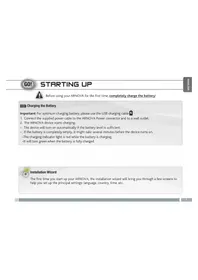
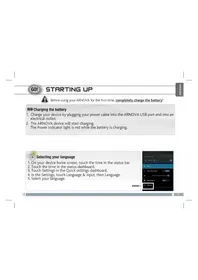
Charger la batterie
- Branchez le câble d'alimentation fourni sur le connecteur d'alimentation de la tablette et sur une prise secteur. Votre tablette commence à se charger.
- Appuyez sur le bouton ON/OFF pour allumer l'appareil.
Utilisez votre rettablete pendant le chargement de la batterie.
- Lors de la première utilisation, chargez complètement la batterie de la tablette.
-Utilisez uniquement le chargeur fourni.
Astuces:
Pour bénéficier d'une assistance complète, enregistrez votre produit.
À partir de votre ordinateur, allez sur www.arnovatech.com/register.
Description de l'appareil
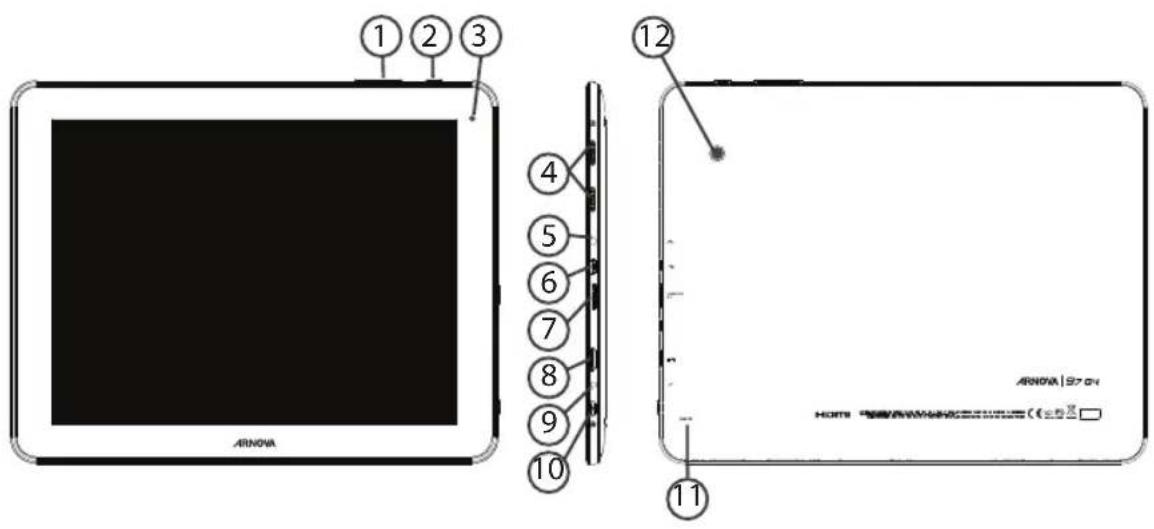
1 Boutons de volume Bouton Retour ③ Webcam Haut-parleur ⑤ Entrée jack audio ⑥ Port micro-USB Lecteur carte micro-SD Sortie vidéo mini-HDMI*
9 Connecteur d'alimentation 10 Bouton ON/OFF Bouton de réinitialisation 12 Appareil photo
Cable vidéo (Mini-HDMI vers HDMI) non fourni.
Assistant de démarrage
La première fois que vous allumez votre tablette, l'assistant de démarrage vous permet de la paramétrer :
Langue -Date et heure -Connexion WiFi -Les options du service de localisation -Applications tierces
Astuces :
Pour le paramétrage de votre tablette, nous vous recommandons de vous placer dans la zone WiFi du réseau que vous utilisez régulièrement.
Se connecter à un réseau wifi
ATTENTION: assurez-vous d'être dans une zone WiFi.
Vous pouvez accéder rapidement aux paramètres WiFi à partir de la barre de statuts en bas à droite de l'écran.
- Sélectionnez l'heure dans la barre de statuts. Le panneau des statuts s'affiche.
- Sélectionnez l'heure une deuxième fois dans le panneau des statuts.
Les réglages rapides s'affichent.
- Sélectionnez "Paramètres" pour afficher la page des paramètres WiFi.
- Si le WiFi est éteint, faites glisser l'interrupteur WiFi sur la position "OUI".
Une fois que le WiFi est activé, la tablette recherche des réseaux WiFi à portée. 5. Sélectionnez le nom du réseau auquel vous voulez vous connecter.
Les réseaux privés sont affichés avec un cadenas. Ils nécessitent un mot de passe.
Astuces:
- Lorsque vous saississez un mot de passe, nous vous recommandons de cocher « Afficher mot de passe » afin de voir les caractères que vous saisissez.
- Pour obtenir le mot de passe ou les paramètres du réseau WiFi, contactez le fournisseur d'accès à Internet.
- Si vous WiFi est activé et que vous êtes à portée d'un réseau auquel vous vous êtes déjà connecté, cette tablette tente d'établir automatiquement une connexion.
L'interface android™
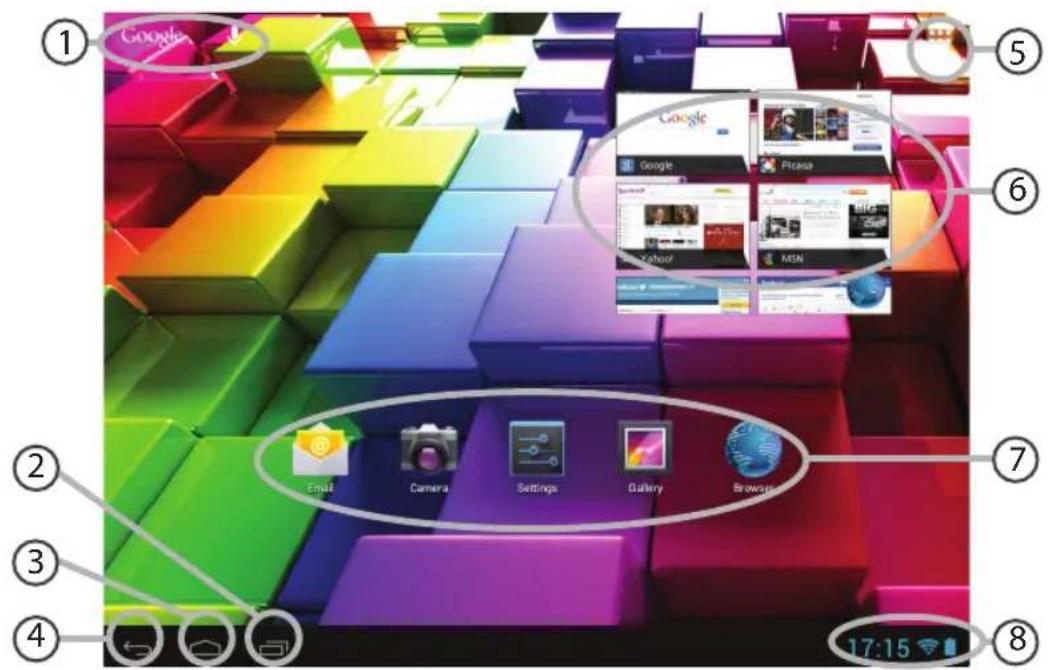
GoogleTM Search
Sélectionnez "Google" pour saisir votre recherche ou l'icône microphone pour l'énoncer. "Applications récentes" "Accueil" "Retour" "Toutes les Applications"
Sélectionnez pour afficher toutes les applications et les widgets installés sur votre tablette. Vous retrouverez toutes vos applications téléchargées.
⑥ Widget 7 Raccourcis d'applications AndroidTM
Sélectionnez une application pour l'ouvrir.
Barredstatuts
Elle affiche les notifications et permet l'accès aux réglages rapides.
L'interface android™
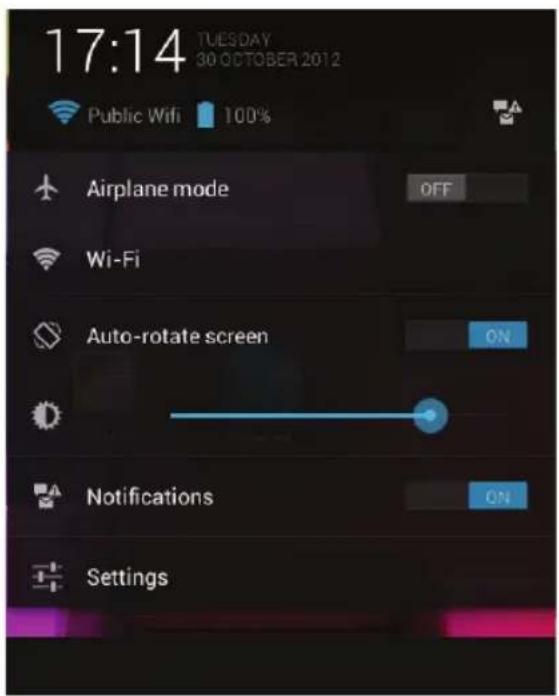
Les Réglages rapides
-ModeAvion
pour activer/désactiver toutes les connexions sans fil.
-WiFi:
pour activer/désactiver votre connexion WiFi.
-Rotation automatique de l'écran :
pour activer/désactiver l'orientation automatique de l'écran dès que vous tournez votre tablette.
-Luminosite:
pour ajuster la luminosité de l'écran.
- Notifications :
pour activer/désactiver les notifications entrantes.
-Paramètres :
pour accéder à tous vos paramètres.
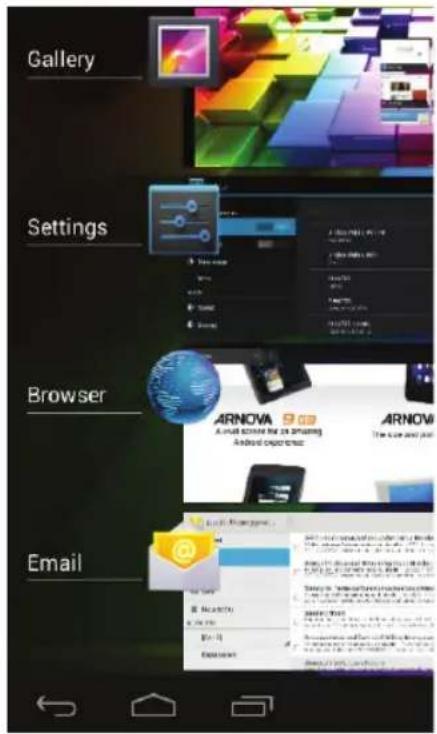
Les applications récentes
L'application affiche une liste de vignettes des applications utilisées récemment :
-Pour afficher une application, sélectionnez-la.
-Pour fermer une application, faites-la glisser vers la gauche ou vers la droite.
L'écran d'accueil étendu :
Naviguez entre les différents écrans d'accueil en faisant glisser votre doigt vers la gauche ou vers la droite.
Déplacer une icône de l'écran d'accueil :
Maintenez votre doigt appuyé sur l'icône jusqu'à ce que s'affichent les lignes de positionnement, puis faites-la glisser vers l'emplacement souhaité, et relâchez.
Supprimer une icône de l'écran d'accueil :
Maintenez votre doigt appuyé sur l'icône, puis faites-la glisser vers le haut de l'écran, et déposez-la sur l'icône "Supprimer".
Déinstaller une application :
À partir de l'écran "Toutes les applications", maintenez votre doigt appuyé sur l'icône, puis faites-la glisser vers le haut de l'écran et déposez-la sur l'icône "Déinstaller".
Créer des dossiers d'applications :
A partir d'un écran d'accueil, déposez une icône sur une autre pour les rassembler.
Sélectionnez l'icône "Toutes les applications". Sélectionnez "Widgets" en haut de l'écran. À partir de l'écran d'accueil des widgets, vous pouvez déplacer les widgets de la même façon que vous procédez avec les applications.
Changer le fond d'écran :
Maintenez votre doigt appuyé sur un emplacement vide de l'écran, puis choisissez parmi la liste d'options.
Verrouiller votre tablette :
À partir du panneau des réglages rapides dans la barre de statuts, sélectionnez "Paramètres". Faites défiler l'écran vers le bas, puis sélectionnez "Sécurité". Sélectionnez "Verrouillage de l'écran". Sélectionnez le type de verrouillage que vous pouvez utiliser. Une fois que vous avez sélectionné une option, un écran de verrouillage s'affiche chaque fois que votre écran est réactivé. Vous êtes alors invité à saisir le schéma, le code PIN ou tout autre code spécifique.
Si votre appareil ne répond pas :
Appuyez sur le bouton ON/OFF pendant 10 secondes ou utilisez le bouton Reset.
Appuyez sur le bouton reset en utilisant un objet pointu tel qu'un trombone.
Si votre appareil ne s'allume pas :
- Chargez votre appareil.
- Appuyez sur le bouton ON/OFF pendant 10 secondes ou utilisez le bouton Reset.
Appuyez sur le bouton reset en utilisant un objet pointu tel qu'un trombone.
Si vous voulez prolonger l'autonomie de la batterie :
Diminuez la luminosité de l'écran et désactivez les connexions sans fil si elles sont inutilisées.
Si vous appareil fonctionne au ralenti :
Fermez les applications qui ne sont pas en cours d'utilisation.
Si votre réception wifi est trop faible :
Assurez-vous de ne pas être trop loin de la borne WiFi.
Mettez à jour le logiciel du produit : http://www.arnovatech.com/support.
Réinitialisez vos paramètres de connexion WiFi.
Contactez le fournisseur d'accès.