IFP7501 - Écran interactif V7 - Notice d'utilisation et mode d'emploi gratuit
Retrouvez gratuitement la notice de l'appareil IFP7501 V7 au format PDF.



| Type de produit | Écran interactif (IFP) |
| Modèle | IFP7501 |
| Taille de l'écran | 75 pouces (diagonale) |
| Résolution | 4K UHD (3840 x 2160 pixels) |
| Technologie tactile | Multi-touch (jusqu'à 20 points) |
| Connectivité réseau | Ethernet, Wi-Fi |
| Protocoles de partage d'écran | AirPlay, Miracast, Chromecast, BytelloShare |
| Nombre d'appareils simultanés | Jusqu'à 9 en diffusion |
| Application cliente | Windows, macOS, Android, iOS, Chrome OS |
| Fonctions de collaboration | Partage d'écran, copie d'écran, télécommande, caméra à distance, synchronisation du poste de travail |
| Alimentation | 100-240 V AC, 50/60 Hz |
| Consommation électrique | Environ 250 W (max) |
| Dimensions (L x H x P) | Environ 1700 x 1000 x 80 mm |
| Poids | Environ 50 kg |
| Entretien | Nettoyer avec un chiffon doux et sec, éviter les produits abrasifs |
| Sécurité | Support Airplay/Miracast désactivé par défaut, activation via paramètres de sécurité |
| Réparabilité | Pièces détachées disponibles sur demande, réparation par technicien agréé |
FOIRE AUX QUESTIONS - IFP7501 V7
Questions des utilisateurs sur IFP7501 V7
0 question sur cet appareil. Repondez a celles que vous connaissez ou posez la votre.
Poser une nouvelle question sur cet appareil
Téléchargez la notice de votre Écran interactif au format PDF gratuitement ! Retrouvez votre notice IFP7501 - V7 et reprennez votre appareil électronique en main. Sur cette page sont publiés tous les documents nécessaires à l'utilisation de votre appareil IFP7501 de la marque V7.
MODE D'EMPLOI IFP7501 V7
Manuel de l'utilisateur IFP bytello screenshare pro 5.0

Contenu
Caractéristiques 79
Diffusion d'écran via le protocole standard....80
Diffusion d'écran par l'application cliente....84
Fenêtre flottante 88
Réorganisation de l'écran.... 88
Partage de photos/vidéos.... 89
Synchronisation du poste de travail.... 89
Copie d'écran 90
Télécommande...90
Caméra à distance 92
Gestion des périphériques... 93
Paramètres 96
Guide de l'utilisateur 99
- Diffusion d'écran
- Jusqu'à 9 appareils en diffusion simultanée
- Les écrans peuvent être réorganisés ou affichés dans une fenêtre flottante au niveau du récepteur. • Prend en charge Airplay pour les appareils Apple. • Prend en charge Miracast pour les appareils Android/Windows (Win8.1+, lié au matériel). • Prend en charge Chromecast pour Chrome OS/Navigateur Chrome/Android. • (App client) prend en charge Windows/macOS/Android/iOS/Chrome OS. • (App client) prend en charge la diffusion sur écran principal et étendu (Windows/macOS). • (App client) prend en charge la diffusion d'application/de fenêtre (Windows/macOS).
Partage de photos/vidéos
• Diffusion de photos/vidéos depuis un album (iOS/Android) • Contrôle correspondant pour l'image/vidéo/audio/diapositives à partir du mobile et de l'IFP
Synchronisation du poste de travail
○ Synchronisation du poste de travail de l'IFP sur plus de 30 appareils ○ Commande Touchback
Copie d'écran
○ Copier un écran IPF vers les autres ○ Diffusion mono ou multi-écrans
Télécommande
○ Commande par pavé tactile ○ Commande Air-Mouse (Accéléromètre gravimétrique)
Caméra à distance
○ Affichage de la caméra de l'appareil mobile sur l'IFP
Gestion des périphériques
○ Gestion des appareils mobiles – Autorisez un appareil mobile en tant qu'administrateur pour le contrôle à distance de l'IFP ○ Mode modérateur – Demander la permission pour toute demande entrante - Inviter à partager – Invitation de l'administrateur à partager son écran - Commande Touchback – Autorisez tout appareil en mode bureau synchronisé à commander le panneau - Partage de fichiers – Partagez des fichiers entre les appareils connectés ○ Déconnectez tous les périphériques
Manuel de l'utilisateur IFP bytello screenshare pro 5.0
Diffusion d'écran via le protocole standard
Recopie de l'écran airplay
Pour des raisons de sécurité, la prise en charge d'Airplay est désactivée par défaut, elle peut être activée dans les paramètres de sécurité.
Lorsque l'appareil Apple est connecté au même réseau que le serveur BytelloShare. Vous pouvez simplement diffuser l'écran en choisissant l'option « Recopie de l'écran » dans le Centre de contrôle (l'entrée peut varier en fonction des versions du système d'exploitation).

Android miracast/chromecast
Pour des raisons de sécurité, la prise en charge de Miracast/Chromecast est désactivée par défaut, elle peut être activée dans les paramètres de sécurité.
Pour Miracast, veuillez vous assurer que le périphérique client est à proximité du périphérique serveur.
Pour Chromecast, veuillez vous assurer que le client et le serveur sont connectés au même réseau.
Cherchez « Affichage sans fil » dans le menu Paramètres rapides ou dans les paramètres, puis choisissez le périphérique cible.

Manuel de l'utilisateur IFP bytello screenshare pro 5.0
Appuyez sur Win+P, cliquez sur « Se connecter à un affichage sans fil », choisissez le périphérique cible.
Tous les appareils Windows ne prennent pas en charge Miracast, veuillez consulter le lien ci-dessous :
Manuel de l'utilisateur IFP bytello screenshare pro 5.0
Chrome OS/Navigateur Chrome :
Choisissez « Diffuser... » dans le menu.
| New Tab | T | ||
| New Window | N | ||
| New Incognito Window | N | ||
| History | |||
| Downloads | L | ||
| Bookmarks | |||
| Zoom | - 100% + | ||
| Print... | P | ||
| Cast... | |||
| Find... | F | ||
| More Tools | |||
| Edit | Cut | Copy | Paste |
| Settings | |||
| Help | |||
Manuel de l'utilisateur IFP bytello screenshare pro 5.0
Diffusion d'écran par l'application cliente
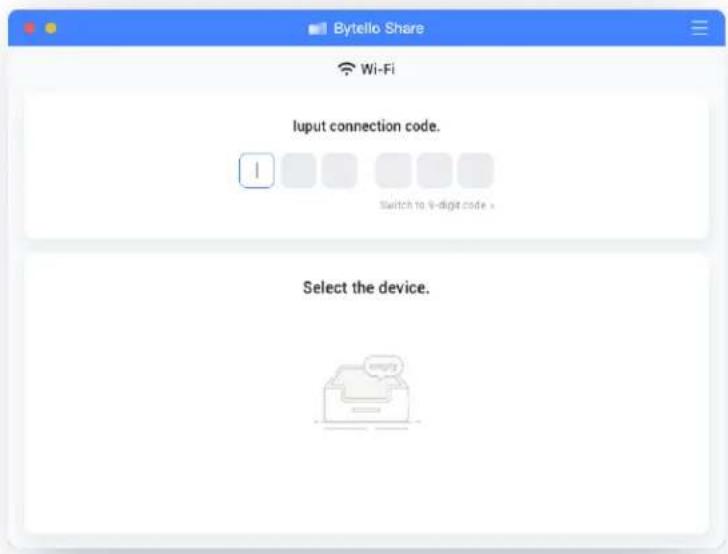
Se connecter (avec un code)
Un code de connexion s'affiche sur le serveur.

7H4 G63
Saisissez le code de connexion sur le client pour vous connecter au serveur.
Remarque : si le code de connexion sur le serveur est à 9 chiffres, veuillez passer en mode de saisie à 9 chiffres sur le poste émetteur.
Manuel de l'utilisateur IFP bytello screenshare pro 5.0
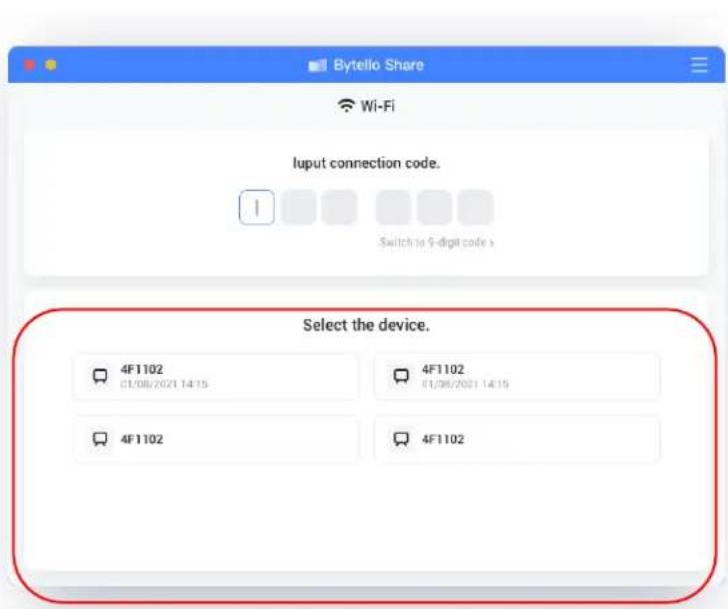
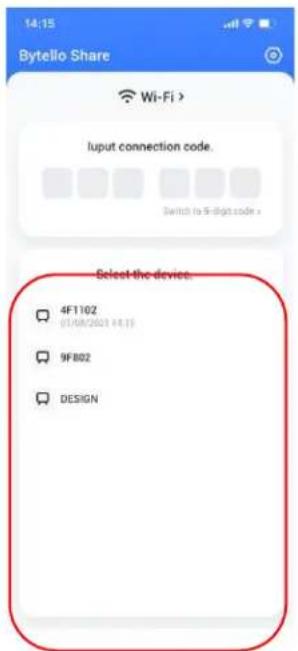
Se connecter (par la découverte de services)
Les appareils serveurs disponibles peuvent être trouvés sur la page de connexion. Connectez-vous simplement en choisissant le bon serveur.
macOS
Manuel de l'utilisateur IFP bytello screenshare pro 5.0
Mise en miroir
En cliquant sur « Démarrer », le client sera diffusé sur le serveur.

Pour Windows/macOS, vous pouvez partager une application ou une fenêtre au lieu du poste de travail entier, ou vous pouvez choisir de partager l'écran principal ou étendu.
Manuel de l'utilisateur IFP bytello screenshare pro 5.0
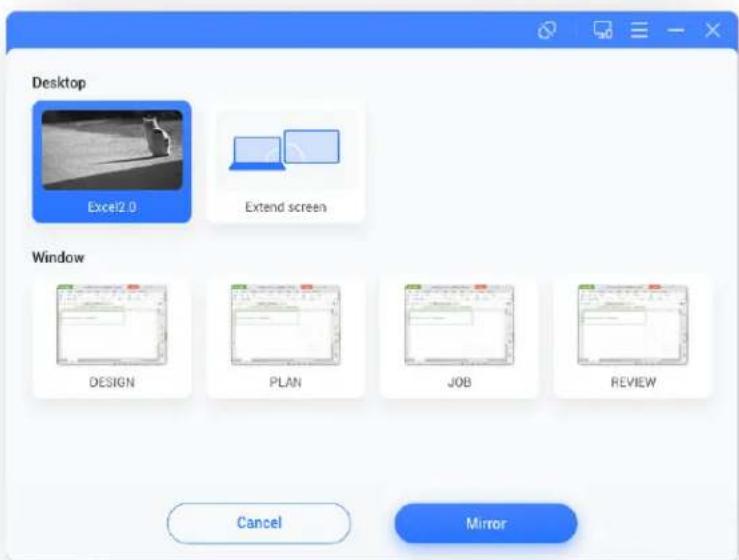
- La commande Touchback n'est disponible que lors de la diffusion du poste de travail entier et doit être autorisée du côté du serveur dans la page de gestion des appareils.
- Lorsque vous partagez plusieurs écrans en même temps, le touchback n'est disponible que sur l'écran maximisé.
- Touchback n'a pas pu être appliqué aux systèmes mobiles (Android, iOS) en raison des limitations du système.
- Pour le système IFP qui prend en charge le mode forme libre, le contenu du partage pourrait être affiché sous forme de fenêtre en glissant vers le bas depuis le haut de l'écran.
Manuel de l'utilisateur IFP bytello screenshare pro 5.0
Fenêtre flottante
Cliquez sur ce bouton sur l'écran tactile pour transformer l'écran de diffusion en une fenêtre flottante.

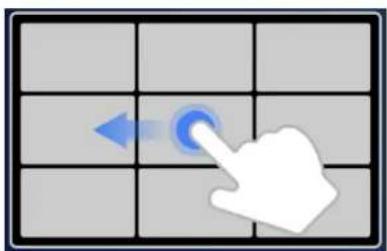
Réorganisation de l'écran
Appuyez longuement sur l'écran de diffusion et faites glisser la fenêtre pour ajuster le classement.
Partage de photos/vidéos
Pour les appareils mobiles, l'utilisateur peut choisir de partager des photos ou des vidéos à partir d'un album, des opérations comme le zoom avant/arrière, le réglage de la progression de la lecture peuvent être effectuées à partir des appareils mobiles ou de l'IFP.

Synchronisation du poste de travail
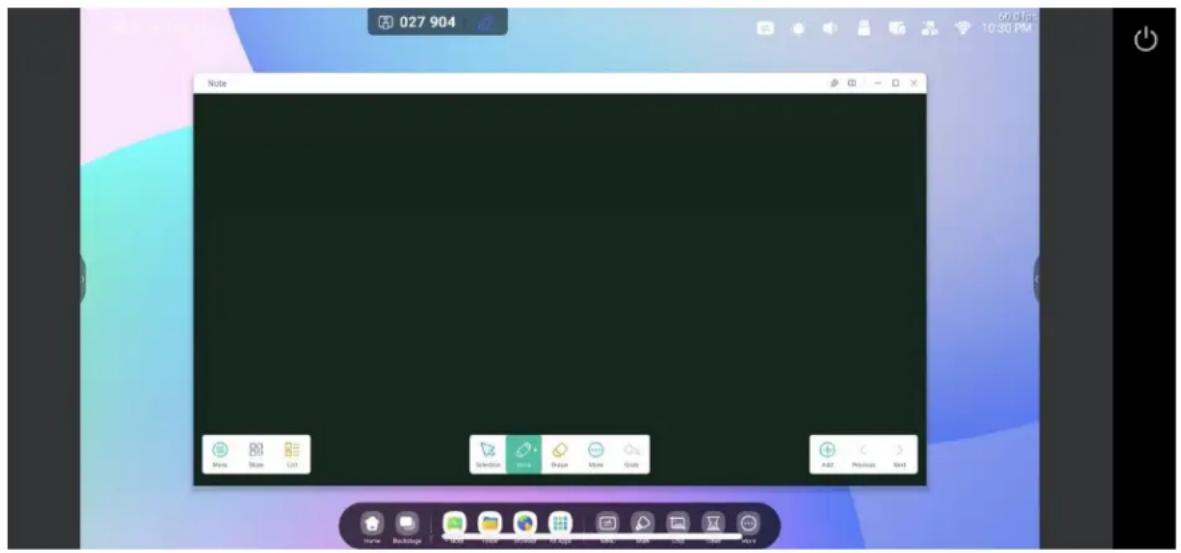
Le dispositif mobile peut synchroniser le poste de travail du serveur.
L'annotation peut être effectuée en entrant dans le mode d'annotation à partir de l'icône située à côté du code de connexion.
La fonction Touchback est désactivée par défaut pour des raisons de sécurité. Elle peut être activée à partir de la page de gestion des appareils.
Copie d'écran
Créez un groupe d’écrans, copiez un écran sur les autres pour qu’ils affichent le même contenu. Le contenu peut provenir d’un dispositif expéditeur ou être n’importe quoi sur l’écran.

Choisissez « Copie d'écran » – « Démarrer le partage » sur l'appareil source.
Choisissez « Copie d'écran » – « Rejoindre maintenant » sur l'appareil cible.
Tous les appareils cibles synchroniseront le poste de travail de la source.
Télécommande
Un téléphone Android ou un iPhone peut être utilisé comme pavé tactile ou souris aérienne (air-mouse) pour contrôler le serveur.

Manuel de l'utilisateur IFP bytello screenshare pro 5.0
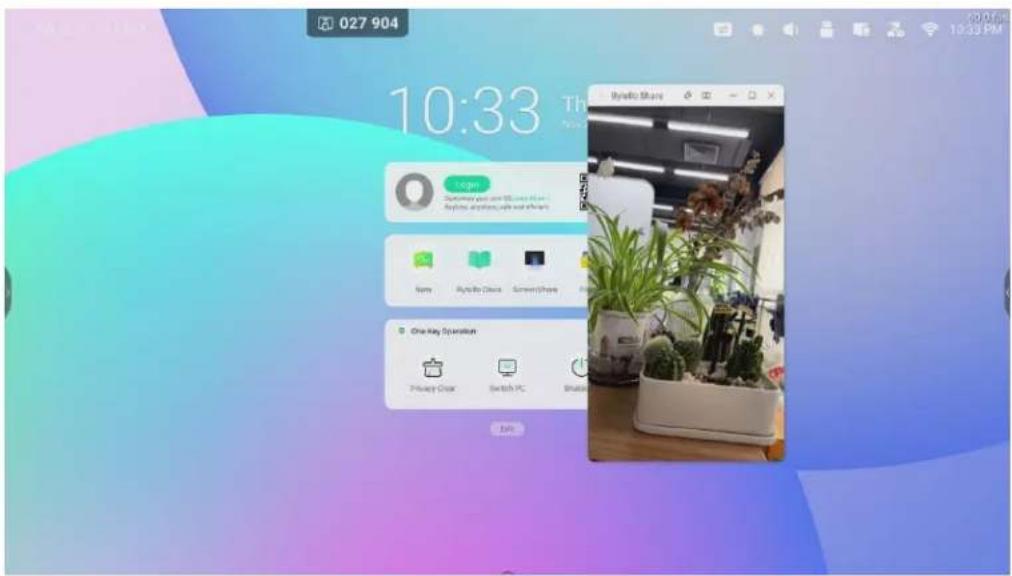
Caméra à distance
Un téléphone Android ou un iPhone peut partager la vue de sa caméra avec le serveur.
Gestion des périphériques
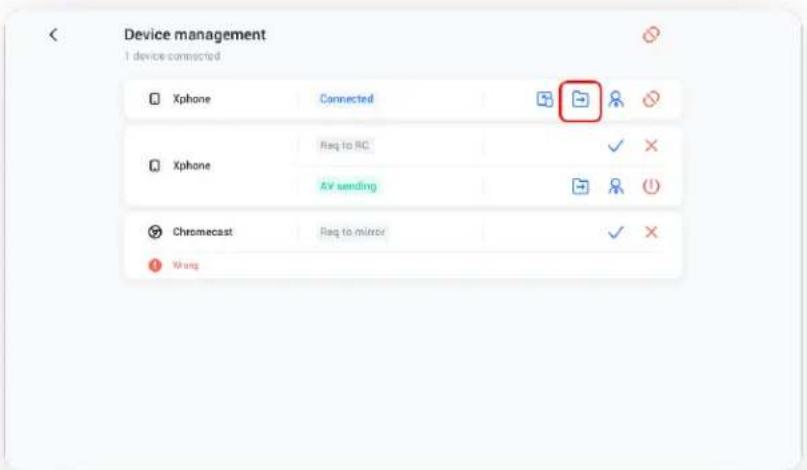
La page de gestion des périphériques affiche l'état de tous les périphériques connectés, et vous permet d'effectuer plusieurs contrôles rapides.

Manuel de l'utilisateur IFP bytello screenshare pro 5.0
Inviter à partager
Depuis le serveur, on peut inviter les appareils connectés à diffuser leur poste de travail.

Les fichiers sur le serveur peuvent être envoyés à tout appareil connecté.
Manuel de l'utilisateur IFP bytello screenshare pro 5.0
Autorisations de l'administrateur
Définissez un appareil en tant qu'administrateur pour accepter ou rejeter les autres demandes de diffusion.

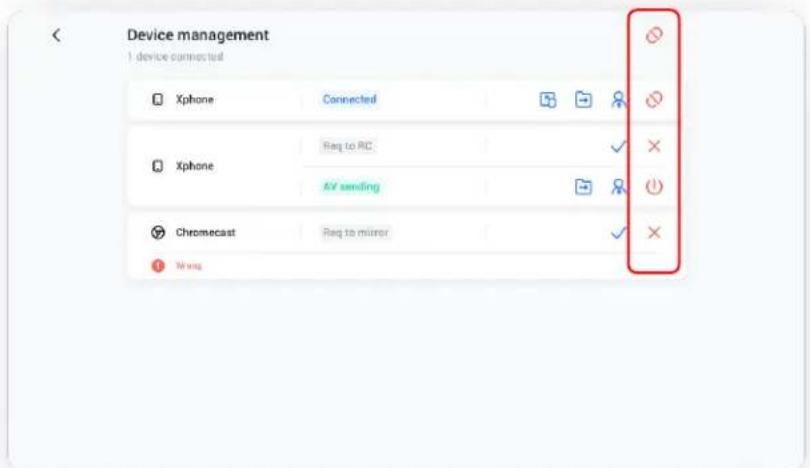
Arrêter le partage / déconnecter un ou tous les périphériques
Arrêt du partage ou déconnexion par l'administrateur.
Paramètres
Modifiez le nom de périphérique du serveur, pour que les clients éventuels puissent l'identifier.
Permettre à ce dispositif d'être découvert
Le serveur peut être recherché par l'appareil émetteur.
Mode d'autorisation
Lorsque vous activez l'option « Le partage d’écran nécessite une autorisation » dans les paramètres, toute requête de diffusion demandera une autorisation.
Manuel de l'utilisateur IFP bytello screenshare pro 5.0
Prise en charge du dispositif Chromecast/Airplay
Rendez le serveur détectable pour les appareils compatibles avec Chromecast/Airplay.
Prise en charge du dispositif Miracast
Rendez le serveur détectable pour les appareils compatibles avec Miracast.
Lancement automatique au démarrage
L'application serveur sera lancée au démarrage du système.
Taux de rafraîchissement du code
Le code de connexion changera à intervalles réguliers (quelques minutes) pour éviter que l'utilisateur ne s'en souvienne.
Taille des fenêtres flottantes
Normal (code de connexion avec icône), petit (seulement icône), minimiser (désactivé)
Mettre à jour la version du logiciel ou consulter l'accord juridique. Lorsqu'une nouvelle version est disponible, veuillez cliquer sur « Mise à jour » pour effectuer la mise à niveau.
Manuel de l'utilisateur IFP bytello screenshare pro 5.0
About

Bytello Share V5.0
V5.1 est disponible.
Guide de l'utilisateur
Y compris comment utiliser l'application client pour la connexion et comment diffuser l'écran via AirPlay, ChromeCast, Miracast.

- Manuel de l'utilisateur IFP bytello screenshare pro 5.0
- Contenu
- - Diffusion d'écran
- Partage de photos/vidéos
- Synchronisation du poste de travail
- Copie d'écran
- Télécommande
- Caméra à distance
- Gestion des périphériques
- Recopie de l'écran airplay
- Android miracast/chromecast
- Réorganisation de l'écran
- Paramètres
- Permettre à ce dispositif d'être découvert
- Mode d'autorisation
- Guide de l'utilisateur
Marque : V7
Modèle : IFP7501
Catégorie : Écran interactif