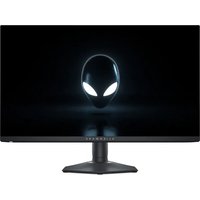
AW2723DF - Moniteur ALIENWARE - Notice d'utilisation et mode d'emploi gratuit
Retrouvez gratuitement la notice de l'appareil AW2723DF ALIENWARE au format PDF.

| Type de produit | Moniteur gaming |
| Marque et modèle | Alienware AW2723DF |
| Taille de l'écran | 27 pouces (68,47 cm) |
| Technologie de panneau | IPS rapide |
| Résolution native | 2560 x 1440 (QHD) |
| Taux de rafraîchissement maximal | 240 Hz (280 Hz avec Surcadence via DisplayPort) |
| Temps de réponse | 1 ms (gris à gris en mode Extrême) |
| Technologies synchrones | AMD FreeSync Premium Pro, NVIDIA G-SYNC Compatible, VESA Adaptive Sync |
| Certification HDR | VESA DisplayHDR 600 |
| Gamme de couleurs | sRGB 100 %, DCI-P3 95 % |
| Connectivité vidéo | 1 x DisplayPort 1.4, 2 x HDMI 2.0 |
| Connectivité USB | 1 x USB 3.2 Gen 1 amont, 4 x USB 3.2 Gen 1 aval (1 avec charge) |
| Pied réglable | Hauteur (110 mm), inclinaison (-5° à 21°), pivotement (-20° à 20°), rotation (90° sens horaire/antihoraire) |
| Montage mural | VESA 100 x 100 mm |
| Dimensions (avec pied, étendu) | 606,60 x 516,25 x 268,02 mm |
| Dimensions (sans pied) | 606,60 x 354,29 x 67,00 mm |
| Poids net (sans pied) | 5,71 kg |
| Poids total emballé | 12,64 kg |
| Consommation électrique (veille) | < 0,5 W |
| Consommation électrique (typique) | 22,1 W |
| Alimentation requise | 100-240 V CA, 50/60 Hz, 1,5 A |
| Fonctions logicielles | AlienFX (éclairage personnalisable), OSD avancé, Application Alienware Command Center |
| Entretien et nettoyage | Chiffon doux et eau; ne pas utiliser de solvants |
| Sécurité | Orifice de verrouillage Kensington, bouton de verrouillage OSD |
| Garantie | Garantie constructeur standard (voir Dell) |
FOIRE AUX QUESTIONS - AW2723DF ALIENWARE
Questions des utilisateurs sur AW2723DF ALIENWARE
0 question sur cet appareil. Repondez a celles que vous connaissez ou posez la votre.
Poser une nouvelle question sur cet appareil
Téléchargez la notice de votre Moniteur au format PDF gratuitement ! Retrouvez votre notice AW2723DF - ALIENWARE et reprennez votre appareil électronique en main. Sur cette page sont publiés tous les documents nécessaires à l'utilisation de votre appareil AW2723DF de la marque ALIENWARE.
MODE D'EMPLOI AW2723DF ALIENWARE
Remarques, avertissements et mises en garde

REMARQUE: Une REMARQUE indique des informations importantes qui vous aident à mieux utiliser votre ordinateur.

AVERTISSEMENT: Un AVERTISSEMENT indique un dommage potentiel matériel ou une perte de données si les instructions ne sont pas suivies.

MISE EN GARDE : Une MISE EN GARDE attire votre attention sur un risque potentiel vis-à-vis de vos biens, sur des dommages corporels voire sur un danger de mort.
© 2022-2024 Dell Inc. ou ses filiales. Tous droits réservés. Dell, EMC et les autres marques de commerce sont des marques de commerce de Dell Inc. ou de ses filiales. Les autres marques de commerce peuvent être des marques de commerce de leurs propriétaires respectifs.
2024-07
Rev. A03
Consignes de sécurité 6
Contenu de l'emballage 8 Caractéristiques du produit. 10 Identification des pièces et contrôles 12
Vue de face. 12 Vue arrière. 12 Vue arrière et de dessous 14
Spécifications du moniteur 16
Specifications de la résolution. 18 Modes vidéo pris en charge. 18 Modes d'affichage DisplayPort préréglés. 19 Modes d'affichage HDMI préréglés. 20 Spécifications électriques 21 Caractéristiques physiques 22 Caractéristiques environnementales 23
Assignations des broches. 24
Connecteur DisplayPort 24 Connecteur HDMI 25 Interface Universal Serial Bus (USB) 26
Installer le moniteur. 34
Fixer le pied 34 Connexion de l'ordinateur 38 Enlever le pied du moniteur 39 Montage mural VESA (en option) 41
Utilisation du moniteur 42
Rallumez le moniteur 42 Utilisez la manette 42 Utilisation du menu d'affichage à l'écran (OSD). 43
Accès au Lanceur de menu 43 Accès au système des menus 45 Mode console 68 Messages d'advertisement OSD. 69
Verrouillage des boutons de commande 71 Réglage de la résolution maximale 72 Conditions requises pour afficher ou dire le contenu HDR 73 À l'aide de l'inclinaison, du pivotement et du déploiement vertical 74
Extension d'inclinaison et de pivotement 74 Extension verticale. 74 Rotation de l'écran 75 Pivoter dans le sens horaire 75 Pivoter dans le sens antihoraire 76
Régler les paramètres d'affichage de rotation de votre système 77
Utiliser l'application alienfx.78
Conditions préalables 78 Installer AWCC via Windows Update 78 Installer AWCC depuis le site Web Support Dell. 79 Naviguer dans la fenêtre AlienFX. 79
Créer un thème 82
Régler les effets d'éclairage 83
Paramètres 88
Personnalisation d'Alien Vision 88
Liste de bascule. 89
Dépannage. 90
Dépannage 91
Test-Auto 91
Problèmes généraux 92
Problèmes spécifiques au produit. 96
Problèmes spécifiques à l'interface Universal Serial Bus (USB) 97
Déclaration de la FCC (États-Unis seulement) et autres informations réglementaires 99
Base de données de l'UE sur les produits pour l'étiquetage énergétique et fiche d'information sur les produits 99
Consignes de sécurité
Suivez les consignes de sécurité suivantes pour protégerez votre moniteur contre les dommages potentiels et pour assurer votre sécurité personnelle. Sauf indication contraire, chaque procédure incluse dans ce document suppose que vous avez lu les informations de sécurité livrées avec votre moniteur.

REMARQUE: Avant d'utiliser le moniteur, lisez les informations de sécurité qui sont expédiées avec votre moniteur et imprimées sur le produit. Conservez la documentation dans un endroit sûr pour pouvoir la consulter ultérieurement.

MISE EN GARDE: L'utilisation de commandes, réglages ou procédures autres que spécifiés dans cette documentation peut causer l'exposition à un choc, à des risques électriques, et/ou à des risques mécaniques.

MISE EN GARDE: L'effet possible à long terme de l'écoute des sons à un volume élevé par le biais du casque (sur le moniteur qui le prend en charge) peut endommager votre capacité auditive.
- Placez le moniteur sur une surface solide et manipulez-le avec soin. L'écran est fragile et peut être endommagé en cas de chute ou de choc avec un objet pointu. Assurez-vous que l'alimentation requise pour votre moniteur correspond à l'alimentation secteur dans la zone géographique où vous vous trouvez.
- Maintenez le moniteur à température ambiante. Des conditions excessivement froides ou chaudes peuvent avoir un effet néfaste sur les cristaux liquides de l'écran.
- Branchez le câble d'alimentation du moniteur sur une prise murale proche et accessible. Voir Connexion de l'ordinateur.
- Ne placez pas et n'utilisez pas le moniteur sur une surface humide ou à proximité d'eau.
- Ne soumettez pas le moniteur à de fortes vibrations ou à des chocs importants. Par exemple, ne placez pas le moniteur à l'intérieur du coffre d'une voiture.
- Débranchez le moniteur lorsqu'il ne sera pas utilisé pendant une période prolongée.
- Pour éviter les chocs électriques, n'essayez pas de retirer le couvercle ou de toucher l'intérieur du moniteur.
- Lisez attentivement ces instructions. Conservez ce document pour toute ré
- écifications VESA correctes, comme indiqué dans la section sur le montage mural du Guide d'utilisation.
Pour des informations sur les consignes de sécurité, voir le document des Informations relatives à la sécurité, à l'environnement et à la réglementation qui est livré avec votre moniteur.
Contenu de l'emballage
Le tableau suivant fournit la liste des composants qui sont livrés avec votre moniteur. En cas d'absence d'un composant, contactez Dell. Pour plus d'informations, voir Contacter Dell.

REMARQUE: Certains composants sont en option et peuvent ne pas être expédiés avec votre moniteur. Certaines fonctionnalités peuvent ne pas être disponibles dans certains pays.
| Image du composant Description | du composant |
| Affichage | |
| Colonne du pied | |
| Base du pied | |
| Couvercle E/S | |
| Câble d'alimentation (different selon les pays) | |
| Câble DisplayPort à DisplayPort 1.4 (1,80 mètres) | |
| Câble mono-DisplayPort à DisplayPort 1.4 (1 mètre) | |
| Câble HDMI 2.0 (1 mètre) | |
| Câble USB 3.2 Gen 1 (5 Gbit/s) en avant (active les ports USB du moniteur, 1,80 mètre) | |
| • Guide de démarrage rapide • Rapport d'étalandnage d'usine • Informations relatives à la sécurité, à l'environnement et à la réglementation • Autocollant Alienware |

REMARQUE: Les moniteurs expédiés à partir d'octobre 2022 comprendront un autocollant Alienware au lieu d'une carte de bienvenue d'Alienware.
Caractéristiques du produit
Le moniteur Alienware AW2723DF a une matrice active, un transistor en couche mince (TFT), un affichage à cristaux liquides (ACL) et rétroéclairage à LED. Les principales caractéristiques du moniteur sont les suivantes :
- Zone visible de 68,47 cm (27 po) (mesurée en diagonale). Résolution : Jusqu'à 2560 x 1440 via DisplayPort, avec prise en charge plein écran ou résolutions plus faibles, prénant en charge un taux de rafraîchissement élevé de 240 Hz (280 Hz avec Surcadence). HDMI prend en charge la résolution jusqu'à 2560 x 1440 à 144Hz.
- AMD FreeSync Premium Pro Technology, NVIDIA G-SYNC Compatible Certification et VESA Adaptive Sync Display certification minimisent les distorsions graphiques comme les sauts et les déchirures d'écran pour un jeu plus régulier et plus fluide.
- Prend en charge AMD FreeSync Premium Pro Technology, avec un taux de rafraîchissement de 240 Hz et un temps de réponse rapide de 1 ms en mode Extérieur*.
- Gamme de couleurs de sRGB 100% et DCI-P3 95%.
- Possibilités d'incliner, pivoter, ajuster la hauteur et faire pivoter le moniteur.
- Une gamme de solutions de montage avec des orifices de fixation à écartement de 100 mm VESA (Video Electronics Standards Association) et pied amovible.
- Connectivité numérique via un port DisplayPort et deux ports HDMI.
- Le moniteur est équipé de :
- Un port SuperSpeed USB 5 Gbit/s (USB 3.2 Gen 1) Type-B en Amidon
- Un port de charge SuperSpeed USB 5 Gbit/s (USB 3.2 Gen 1) Type-A en aval - Trois ports SuperSpeed USB 5 Gbit/s (USB 3.2 Gen 1) Type-A en aval
- Capacité Plug-and-play si votre ordinateur la prend en charge.
- Réglages de l'affichage de l'écran (OSD) pour une capacité de configuration et l'optimisation de l'écran.
- Prise en charge Incrustation d'image (PIP), Images côte à côte (PBP) et le Mode console.
- AW2723DF offre plusieurs modes de préréglage pour les préférences de l'utilisateur, y compris :
- Créateur
- Jeu de tir subjectif (FPS)
- Arène de bataille en ligne multijoueur/Stratégie en temps-réel (MOBA/RTS)
- Je u d e rôme (RPG)
- Course (SPORTS) - Trois modes de jeu personnalisables
En outre, les fonctionnalités de jeu améliorées principales telles que Minuterie, Fréq. images et Alignment affichage sont fournies pour améliorer les performances des joueurs et offrir un meilleur avantage dans le jeu.
Orifice de verrouillage de sécurité. - Consommation électrique < 0.5 W en mode veille. - VESA DisplayHDR 600. - Optimisez le comport des yeux avec un écran sans scintillement et la fonctionnalité ComfortView Plus. - Le moniteur utilise un panneau à faible lumière bleue et est conforme à la norme TÜV Rheinland (solution matérielle) en réglage de réinitialisation d'usine ou par défaut. Cette solution intégrée à faible lumière bleue réduit les émissions dangereuses de lumière bleue en ajustant les paramètres d'affichage, sans sacrifier les couleurs fidèles à la réalité.

MISE EN GARDE: Les effets à long terme possibles de l'émission de lumière bleue du moniteur peuvent causer des dommages aux yeux, ce qui comprend, mais pas seulement, la fatigue oculaire et la fatigue oculaire numérique. La fonction ComfortView Plus est conçue pour réduire la quantité de lumière bleue émise par le moniteur pour optimiser le comportement de l'œil.
Le mode gris à gris de 1 ms est possible en mode Extérieur pour réduire le flou de mouvement visible et une réactivité de l'image accrue. Cependant, cela peut introduire des artefacts visuels légers et perceptibles dans l'image. La configuration de chaque système et les besoins des utilisateurs étant différents, nous recommandons aux utilisateurs d'expérimenter les différents modes pour trouver le paramètre qui leur convient.
Identification des pièces et contrôles
Vue de face
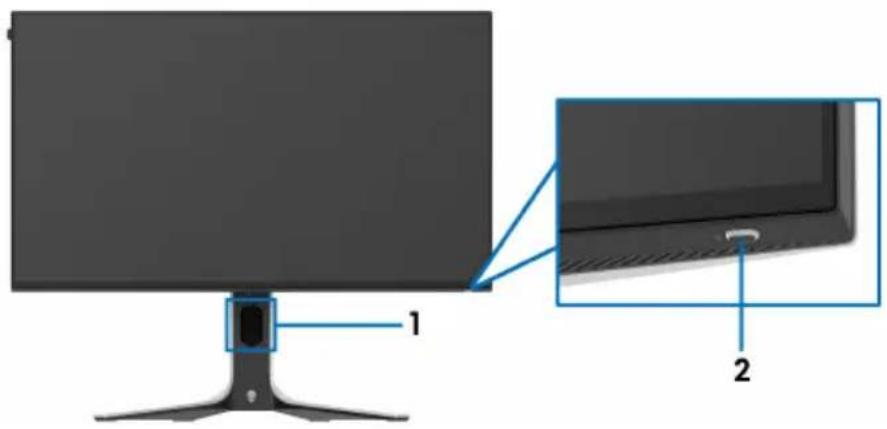
| Libellé | Description Utilisez | |
| 1 Orifice de rangement des câbles (sur l'avant du pied) | Pour organiser les câbles proprement. | |
| 2 Bouts d'alimentation (avec voyant à diode) | Pour allumer ou êtreindre le moniteur. Une lumière bleue continue indique que le moniteur est allumé et fonctionné normalement. Une lumière blanche clignotante indique que le moniteur est en mode veille. | |
Vue arrière
Vue arrière sans pied du moniteur
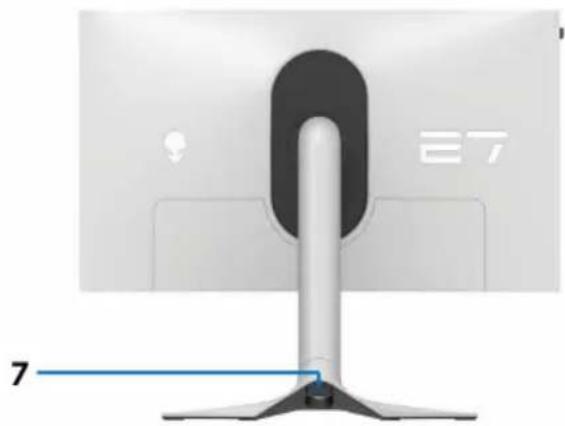
Vue arrière avec pied du moniteur
| Libellé Description Utilisez | |
| 1 Étiquette réglementaire Liste des approbations réglementaires. | |
| 2 Clips de rangement des câbles (2) | Pour organiser les cables proprement. |
| 3 Bouton de libération du pied Libère | re le pied du moniteur. |
| 4 Code-barres, numéro de série et étiquette de service | Voir cette étiquette si vous devez contacter Dell pour un support technique. L'étiquette de service est un identifient alphanumeric unique qui permet aux techniciens de maintenance Dell d'identifier les composants matériels de votre moniteur et d'acceder aux informations de garantie. |
| 5 Orifices de montage VESA (100 mm x 100 mm - derrière le couvercle VESA) | Support mural du moniteur utiliser un kit de montage mural compatible VESA (100 mm x 100 mm). |
| 6 Accroche-casque Poussez pour libérer l'accroche-casque pour suspendre votre casque. | |
| 7 Orifice de rangement des câbles (à l'arrête du pied) | Pour organiser les câbles en les faisant passer par cet orifice. |
| 8 Couvercle E/S Protège les ports E/S. | |
Vue arrière et de dessous
Vue arrière et de dessous sans le pied du moniteur
| Libellé Description Utilisez | |
| 1 Connecteur d'alimentation | Connectez le cable d'alimentation (livré avec votre moniteur). |
| 2 Port SuperSpeed USB 5 Gbit/s (USB 3.2 Gen 1) Type-B en amont | Connectez le cable USB (fourni avec votre moniteur) à ce port et votre ordinateur pour activer les ports USB sur votre moniteur. |
| 3 Port SuperSpeed USB 5 Gbit/s (USB 3.2 Gen 1) Type-A en aval (3) | Connectez votre péripérique USB 3.2 Gen 1 (5 Gbit/s). REMARQUE: Pour utiliser ces ports, vous doivent connecter le cable USB (fourni avec votre moniteur) au port USB en amont sur le moniteur et à votre ordinateur. REMARQUE: Pour éviter toute interférence de signal, lorsqu'un péripérique USB sans fil est connecté à un port USB en aval, il est déconseilé de connecter un autre péripérique USB au port adjacent. |
| 4 Manette Utilisez-la pour conrôler le menu OSD. Pour plus d'information, voir Utilisation du moniteur. | |
| Libellé | Description Utilisez | |
| 5 Port | SuperSpeed USB 5 Gbit/s (USB 3.2 Gen 1) Type-A en aval avec charge d'alimentation | Connectez pour charger votre appareil USB. REMARQUE: Pour utiliser ce port, vous doivent connecter le cable USB (fourni avec votre monitreur) au port USB en avant sur le monitreur et à votre ordinateur. REMARQUE: Pour éviter toute interférence de signal, lorsqu'un périphérique USB sans fil est connecté à un port USB en aval, il est déconseilé de connecter un autre périphérique USB au port adjacent. |
| 6 Port | casque Connectez le casque ou les haut-parleurs. MISE EN GARDE: L'effect possible à long terme de l'écoute desons à un volume élevé par le biais du casque peut endommager votre capacité auditive. | |
| 7 Orifice de verrouillage de sécurité (base sur Kensington Security Slot) | Sécurisez le moniteur avec un cadenas de sécurité (cadenas de sécurité non inclus). | |
| 8 | Port HDMI (HDMI 1) | Connectez votre ordinateur avec le cable HDMI (un cable HDMI est livré avec votre moniteur). |
| 9 | Port HDMI (HDMI 2) | Connectez votre ordinateur avec le cable HDMI (un cable HDMI est livré avec votre moniteur). |
| 10 DisplayPort Connectez-vous re ordinateur avec un des cables suivants livrés avec votre moniteur : • Câble DisplayPort-DisplayPort • Câble mini-DisplayPort-DisplayPort | ||
| 11 Port de sortie audio Connectez vos haut-parleurs. REMARQUE: Ce port ne prend pas en charge le casque. | ||
Spécifications du moniteur
| Description Valeur | |
| Type d'écran Matrice active | ie - LCD TFT |
| Technologie du panneau | IPS rapide |
| Proportions 16:9 | |
| Image visible | |
| Diagonale :Largeur (zone active)Hauteur (zone active)Zone totale | 684,70 mm (27 po)596,74 mm (23,49 po)335,66 mm (13,21 po)200301,74 mm2 (310,30 po2) |
| Finesse pixel 0,23 mm x 0,23 mm | |
| Pixel par pouce (PPI) 108,96 | |
| Angle de vision :VerticalHorizontale | 178° (standard)178° (standard) |
| Sortie luminance 450 cd/m2 | m2 (standard)600 cd/m2 (pic HDR) |
| Rapport de contraste 1000 : 1 | |
| Revêtement de surface Traitément antireflet du polariseur (distorsion 25%,3H) | |
| Rétroéclairage Système DÉL à émission latérale blanche | |
| Temps de réponse 1 ms gris | gis à gris en mode Extrême*2 ms gris à gris en mode Super rapide4 ms gris à gris en mode Rapide*Le mode gris à gris de 1 ms est possible en modeExtrême pour réduire le floude mouvement visibleet une réactivité de l'image accrue. Cependant, cela peut introduire des artefacts visuels légers etperceptibles dans l'image. La configuration dechaque système et les besoin des joueurs étantdifférents, Alienware recommende aux utilisateursd'expérimer les différents modes pour trouver leparamètre qui leur convient. |
| Nombre de couleurs 1,07 | milliard de couleurs, 10 bits (8 bits + A-FRC) |
| Gamme de couleur sRGB | 100% et DCI-P3 95% (standard) |
| Appareils intégrés • Hub SuperSpeed USB 5 Gbit/s (USB 3.2 Gen 1)(avec un port USB 3.2 Gen 1 (5 Gbit/s) en amont)4 x ports SuperSpeed USB 5 Gbit/s (USB 3.2Gen 1) en aval (y compris un port qui prend encharge la charge d'alimentation) | |
| Connectivité • 1 x Display | Port version 1.4 avec HDCP 2.2(arrière)2 x ports HDMI version 2.0 avec HDCP 2.2(arrière)1 x port USB 3.2 Gen 1 (5 Gbit/s) en amont(arrière)4 x port USB 3.2 Gen 1 (5 Gbit/s) en aval(bas : 2 ; arrêté : 2)1 x port casque (bas)1 x port sortie audio (arrière) |
| Largeur de la cordure (bord du moniteur à zone active) | |
| HautGaughe/DroiteBas | 4,92 mm4,93 mm/4,93 mm13,70 mm |
| Variabilité | |
| Pied ajustable en hauteurInclinaisonPivotementPivot | 0 mm à 110 mm-5° à 21°-20° à 20°-90° à 90° |
| Sécurité Orifice de verrou | illage de sécurité (câble de sécuritévendu séparément) |
| Compatibilité de DellDisplay Manager | Organisation facile et autres fonctions principales |
Spécifications de la résolution
| Description Valeur | |
| Plage de balayage horizontal | • DisplayPort 1.4:27 kHz à 389 kHz (automatique) • DisplayPort 1.4:27 kHz à 415 kHz (automatique)(avec surcade{nçage} • HDMI 2.0:27 kHz à 223 kHz (automatique) |
| Plage de balayage vertical | • DisplayPort 1.4:48 Hz à 240 Hz (automatique) • DisplayPort 1.4:48 Hz à 280 Hz (automatique)(avec surcade{nçage} • HDMI 2.0:48 Hz à 144 Hz (automatique) |
| Résolution maximale préréglée | • Displ ay Port:2 5 6 0 activé et visuèlement sans perte) • DisplayPort:2560 x 1440 à 279,96 Hz (avec surcade{nçage)(DSC activé et visuèlement sans perte) • HDMI:2560 x 1440 à 144 Hz |
X 1 4
Modes vidéo pris en charge
| Description Valeur | |
| Capacités d'affichage video (DisplayPort) | 1440p, 1080p, 720p, 576p, 480p |
| Capacités d'affichage video (HDMI) | 1440p, 1080p, 1080i, 720p, 576p, 480p |
Modes d'affichage DisplayPort préreglés
| Mode d'affichage Fréquence horizontal (kHz) | Fréquence verticalie (Hz) | Horloge pixel (MHz) | Polarité desynchronisa-tion (horizontal/verticalie) | |
| VESA, 640 x 480 31,47 | 59,94 25,18 | -/- | ||
| VESA, 640 x 480 37,50 | 75 31,50 | -/- | ||
| 720 x 400 31,47 | 70,08 28,32 | +/- | ||
| VESA, 800 x 600 37,88 | 60,32 40 | +/- | ||
| VESA, 800 x 600 46,88 | 75 49,50 | +/- | ||
| VESA, 1024 x 768 | 36 60 | 65 | -/- | |
| VESA, 1024 x 768 60,02 | 75,03 78,75 | +/- | ||
| VESA, 1152 x 864 | 70 75 | 108 | +/- | |
| VESA, 1280 x 1024 | 98 | 108 | +/- | |
| VESA, 1280 x 1024 | 98 | 75,03 | 135 | +/- |
| VESA, 1600 x 900 60 | 60 | 108 | +/- | |
| VESA, 1920 x 1080 | 50 | 60 148,50 | +/- | |
| 1920 x 1080 à 120 Hz | 135 | 120 | 297 | +/- |
| 1920 x 1080 278,12 | 76 | 567,36 | +/- | |
| 2560 x 1440 | 79 | 59,95 | 241,50 | +/- |
| 2560 x 1440 | 183 | 120 | 497,75 | +/- |
| 2560 x 1440 | 222,06 | 143,91 592 | +/- | |
| 2560 x 1440 | 51 | 239,97 | 1056,74 | +/- |
| 2560 x 1440 406,98 | 99 | 1106,99 +/- | ||
| 2560 x 1440 | 72 | 259,95 | 1046,44 | +/- |
| 2560 x 1440 399,57 | 98 | 1086,82 | +/- | |
| 2560 x 1440 | 33 | 279,96 | 1126,99 +/- | |
Modes d'affichage HDMI préreglés
| Mode d'affichage Fréquence horizontal (kHz) | Fréquence verticalie (Hz) | Horloge pixel (MHz) | Polarité desynchronisa-tion (horizontal/verticalie) | |
| VESA, 640 x 480 31,47 | 59,94 25,18 | -/- | ||
| VESA, 640 x 480 37,50 | 75 31,50 | -/- | ||
| 720 x 400 31,47 | 70,08 28,32 | +/- | ||
| VESA, 800 x 600 37,88 | 60,32 40 | +/+ | ||
| VESA, 800 x 600 46,88 | 75 49,50 | +/+ | ||
| VESA, 1024 x 768 | 36 60 | 65 | -/- | |
| VESA, 1024 x 768 60,02 | 75,03 78,75 +/+ | |||
| VESA, 1152 x 864 | 50 | 75 | 108 | +/+ |
| VESA, 1280 x 1024 | 98 | 60,02 | 108 | +/+ |
| VESA, 1280 x 1024 | 98 | 75,03 | 135 | +/+ |
| VESA, 1600 x 900 60 | 60 | 108 | +/- | |
| VESA, 1920 x 1080 | 50 | 60 | 148,50 | +/+ |
| 1920 x 1080 à 120 Hz | 135 | 120 | 297 | +/+ |
| 2560 x 1440 | 79 | 59,95 | 241,50 | +/- |
| 2560 x 1440 | 183 | 120 | 497,75 | +/- |
| 2560 x 1440 | 222,06 | 143,91 59 | +/- | |

REMARQUE: Ce moniteur prend en charge NVIDIA G-SYNC
Compatible. Pour des informations sur les cartes graphiques qui prennent en charge la fonction NVIDIA G-SYNC Compatible, voir
www.geforce.com.

REMARQUE: Ce moniteur prend en charge AMD FreeSync Premium Pro Technology.
Spécifications électriques
| Description Valeur | |
| Signaux d'entrée video | HDMI 2.0/DisplayPort 1.4, 600 mV pour chaque ligne différentielle, impédance d'entrée de 100 Ω par paire différentielle |
| Tension d'entrée CA/ fréquence/courant | 100 VCA à 240 VCA/50 Hz ou 60 Hz ± 3 Hz / 1, 5 A (standard) |
| Courant d'appoint • 120 | V: 40 A (maximum) à 0°C (démarrage à froid) • 240 V: 80 A (maximum) à 0°C (démarrage à froid) |
| Consommation électrique | • 0,3 W (mode étenteint) • 0,4 W (mode veille) • 22,1 W (mode allumé) • 10 5 W² (m a x.) • 22,4 W (P on)³ • 7 0, 7 k W h (TE C) |
1 Selon la définition dans UE 2019/2021 et UE 2019/2013. 2 Réglage maximal de la luminosité et du contraste avec une charge de puissance maximale sur tous les ports USB. 3 P_on : Consommation électrique du mode Activé mesurée en référence à la méthode de test Energy Star.
TEC : Consommation électrique totale en kWh mesurée en référence à la méthode de test Energy Star.
Ce document est uniquement informatif et reflète la performance en laboratoire. Notre produit peut fonctionner différemment, en fonction des logiciels, composants et périphériques que vous avez commandés et il n'y a aucune obligation de mettre à jour ces informations.
Par conséquent, le client ne doit pas compter sur cette information pour prendre des décisions au sujet des tolérances électriques ou autres. Aucune garantie quant à l'exactitude ou l'exhaustivité n'est exprimée ou impliquée.
Caractéristiques physiques
| Description Valeur | |
| Type du cable de signal • Numérique | ique : HDMI à 19 broches• Numérique : DisplayPort à 20 broches• Universal Serial Bus : USB à 9 broches |
| REMARQUE : Les moniteurs Dell sont conçus pour fonctionner de manière optimale avec les cables video fournis avec votre moniteur. Dell ne contrôle pas les différents fournisseurs de cables sur le marché, le type de matériel, le connecteur et le processus utilisés pour fabriquer ces cables, Dell ne garantit pas les performances video des cables qui ne sont pas livrés avec votre moniteur Dell. | |
| Dimensions (avec pied) : | |
| Hauteur (étendu) 516,25 mm (20,32 po) | |
| Hauteur (compressé) 406,25 mm (15,99 po) | |
| Largeur 606,60 mm (23,88 po) | |
| Profondeur 268,02 mm (10,55 po) | |
| Dimensions (sans pied) : | |
| Hauteur 354,29 mm (13,95 po) | |
| Largeur 606,60 mm (23,88 po) | |
| Profondeur 67,00 mm (2,64 po) | |
| Dimensions du pied : | |
| Hauteur (étendu) 411,80 mm (16,21 po) | |
| Hauteur (compressé) 382,13 mm (15,04 po) | |
| Largeur 399,53 mm (15,73 po) | |
| Profondeur 268,02 mm (10,55 po) | |
| Poids : | |
| Poids avec l'emballage 12,64 kg | (27,86 lb) |
| Poids avec ensemble pied et câbles | 9,34 kg (20,59 lb) |
| Poids sans ensemble pied (en cas de montage mural ou de montage VESA - sans câbles) | 5,71 kg (12,58 lb) |
| Poids de l'ensemble pied 3,20 kg (7,05 lb) | |
Caractéristiques environnementales
| Description Valeur | |
| Standards de conformité | |
| • Conformité RoHS • Moniteur à BFR/PVC réduit (câbles externes non compris) • Verre sans arsenic, et sans mercure pour le panneau seulement | |
| Température: | |
| En fonctionnement 0°C à 40°C | C (32°F à 104°F) |
| À l'arrêt • Entreposage : -20°C | à 60°C (-4°F à 140°F) • Expédition : -20°C à 60°C (-4°F à 140°F) |
| Humidité: | |
| En fonctionnement 10% à 80% | (sans condensation) |
| À l'arrêt • Entreposage : 5% à 90% | (sans condensation) • Expédition : 5% à 90% (sans condensation) |
| Altitude: | |
| En fonctionnement 5000 m (1 | 6404 pieds) (maximum) |
| À l'arrêt 12192 m (40000 pieds) (maximum) | |
| Dissipation thermique • 359,1 | 10 BTU/heure (maximum) • 75,58 BTU/heure (standard) |
Connecteur displayport
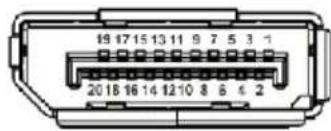
| Numéro de broche | Côté 20 broches du cable de signal connecté |
| 1 | M L 3 ( n |
| 2 | GND |
| 3 | M L 3 ( p |
| 4 | M L 2 ( n |
| 5 | GND |
| 6 | M L 2 ( p |
| 7 | M L 1 ( n |
| 8 | GND |
| 9 | M L 1 ( p |
| 10 MLO (n) | |
| 11 GND | |
| 12 MLO (p) | |
| 13 GND | |
| 14 GND | |
| 15 AUX (p) | |
| 16 GND | |
| 17 AUX (n) | |
| 18 Détection connexion à chaud | |
| 19 PWR Retour | |
| 20 +3,3 V DP_PWR |
Connecteur HDMI
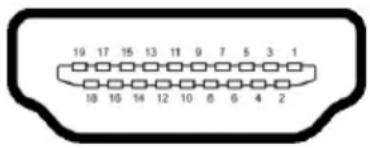
| Numéro de broche | Côté 19 broches du cable de signal connecté |
| 1 TMDS DONNÉES 2+ | |
| 2 TMDS DONNÉES 2 BLINDAGE | |
| 3 TMDS DONNÉES 2- | |
| 4 TMDS DONNÉES 1+ | |
| 5 TMDS DONNÉES 1 BLINDAGE | |
| 6 TMDS DONNÉES 1- | |
| 7 TMDS DONNÉES 0+ | |
| 8 TMDS DONNÉES 0 BLINDAGE | |
| 9 TMDS DONNÉES 0- | |
| 10 TMDS HORLOGE+ | |
| 11 TMDS HORLOGE BLINDAGE | |
| 12 TMDS HORLOGE- | |
| 13 CEC | |
| 14 Réservé (N.C. sur le périhérique) | |
| 15 DDC HORLOGE (SCL) | |
| 16 DDC DONNÉES (SDA) | |
| 17 Masse DDC/CEC | |
| 18 +5 V POWER | |
| 19 DÉTECTION CONNXION À CHAUD |
Interface universal serial bus (USB)
Cette section offre des informations sur les ports USB qui sont disponibles sur le moniteur.

REMARQUE: Ce moniteur est compatible SuperSpeed USB 5 Gbit/s (USB 3.2 Gen 1).
| Vitesse de transfert | Débit de données | Consommation électrique* |
| Super vitesse 5 Gbit/s | 4,5 W (maximum chaque port) | |
| Haute vitesse 480 Mbit/s | 4,5 W (maximum chaque port) | |
| Pleine vitesse 12 Mbit/s | 4,5 W (maximum chaque port) |
Jusqu'à 2 A sur port USB en aval (avec l'icône de batterie avec appareils compatibles à la version de charge de batterie ou appareils USB normaux.
Connecteur USB 3.2 gen 1 (5 gbit/s) en avant
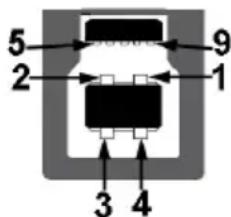
| Numero de broche | Côté 9 broches du connecteur |
| 1 VCC | |
| 2 D- | |
| 3 D+ | |
| 4 GND | |
| 5 SSTX- | |
| 6 SSTX+ | |
| 7 GND | |
| 8 SSRX- | |
| 9 SSRX+ |
Connecteur USB 3.2 gen 1 (5 gbit/s) en aval
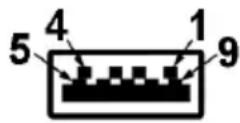
| Numero de broche | Côté 9 broches du connecteur | ||||
| 1 | VCC | ||||
| 2 | D- | ||||
| 3 | D+ | ||||
| 4 | GND | ||||
| 5 | S | S | R | X | - |
| 6 | S | S | R | X | + |
| 7 | GND | ||||
| 8 | S | S | T | X | - |
| 9 | S | S | T | X | + |
Ports USB
| Port Emplacement |
| 1 x en amont arrêté |
| 2 x en aval arrêté |
| 2 x en aval bas |
| Port de charge - le port avec l'icone s'est end en charge la capacité de charge rapide jusqu'à 2 A si l'appareil est compatible BC1.2. |

REMARQUE: La fonctionnalité SuperSpeed USB 5 Gbit/s (USB 3.2 Gen 1) nécessite un ordinateur compatible SuperSpeed USB 5 Gbit/s (USB 3.2 Gen 1).

REMARQUE: Les ports USB du moniteur fonctionnent uniquement lorsque le moniteur est en marche ou en mode veille. Si vous éteignez le moniteur et que vous le rallumez ensuite, les appareils attachés peuvent prendre plusieurs secondes avant de reprendre une fonctionnalité normale.
Capacité plug-and-play
Vous pouvez connecter le moniteur à n'importe quel ordinateur compatible Plug-and-Play. Le moniteur fournit automatiquement à l'ordinateur ses données d'identification de moniteur étendues (EDID) à l'aide des protocoles de canal de données de moniteur (DDC) pour que l'ordinateur puisse se configurer automatiquement et optimiser les paramètres du moniteur. La plupart des installations de moniteurs sont automatiques, vous pouvez désirer différents réglages, si nécessaire. Pour plus d'informations sur la modification de réglages du moniteur, voir Utilisation du moniteur.
Politique de qualité relative aux pixels des moniteurs LCD
Pendant le processus de fabrication du moniteur LCD, il n'est pas inhabituel qu'un ou plusieurs pixels se figent dans un état fixe, ce qui est difficilement visible et n'affecte pas la qualité de l'affichage ni son utilisabilité. Pour plus d'informations sur la Qualité des moniteurs Dell et la Politique sur les pixels, voir www.dell.com/pixelguidelines.
Ergonomie
AVERTISSEMENT: Une utilisation incorrecte ou prolongée du clavier peut entraîner des blessures. AVERTISSEMENT: Regarder l'écran du moniteur pendant de longues périodes peut entraîner une fatigue oculaire.
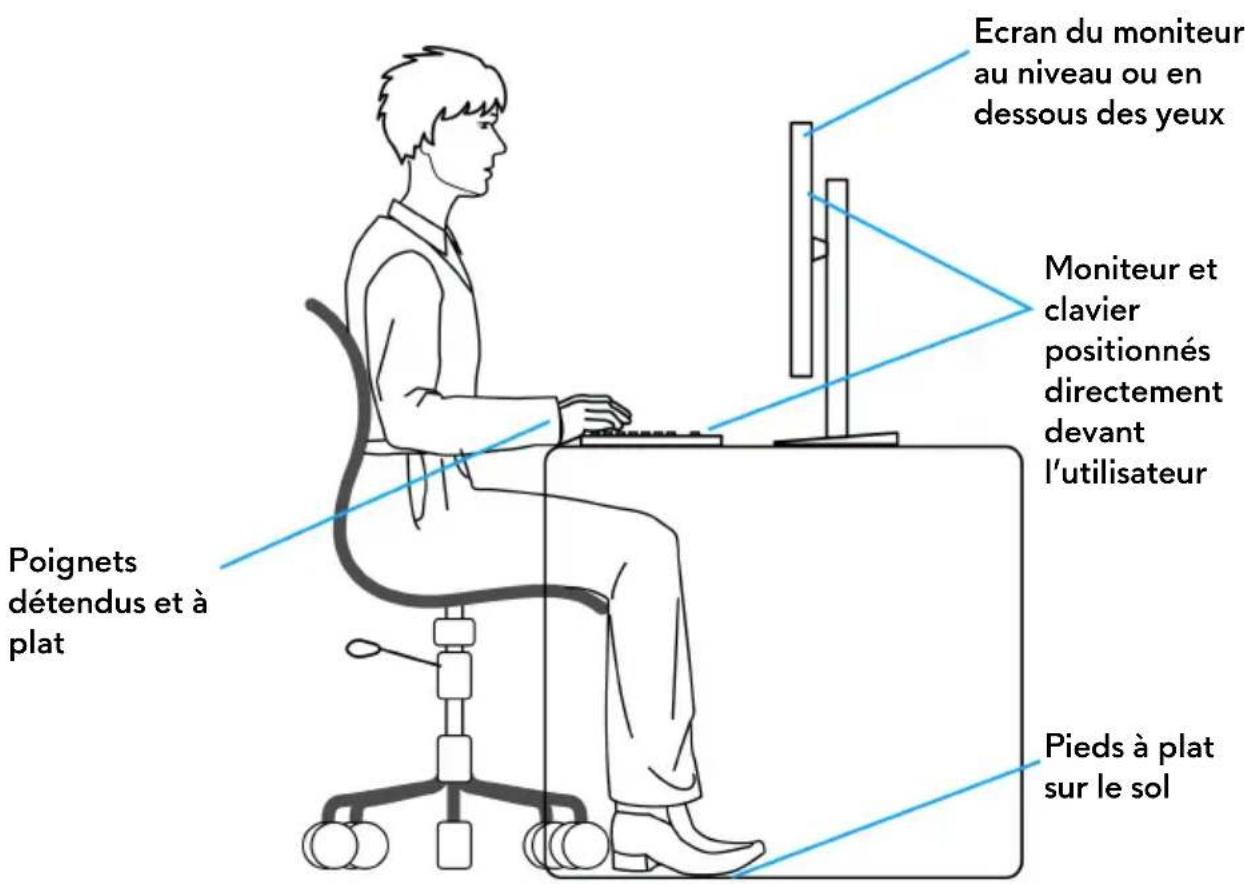
Pour plus de confort et d'efficacité, respectez les directives suivantes lors de la configuration et de l'utilisation de votre poste de travail informatique :
- Positionnez votre ordinateur de sorte que le moniteur et le clavier soient directement devant vous lorsque vous travaillez. Des étagères spéciales sont disponibles dans le commerce pour vous aider à positionner correctement votre clavier.
- Pour réduire le risque de fatigue oculaire et de douleur au cou, bras, dos ou épaules lors de l'utilisation du moniteur pendant de longues périodes, nous vous recommendons de :
- Réglez la distance de l'écran entre 20 et 28 pouces (50 - 70 cm) de vos yeux.
- Clignez fréquemment pour humecter vos yeux ou mouillez vos yeux avec de l'eau après une utilisation prolongée du moniteur,
- Faire des pauses régulières et fréquentes pendant 20 minutes toutes les deux heures.
- pendant au moins 20 secondes pendant les pauses.
- Effectuer des étirements pour soulager la tension dans le cou, les bras, le dos et les épaules pendant les pauses.
Assurez-vous que l'écran du moniteur est au niveau des yeux ou légèrement plus bas lorsque vous êtes assis devant le moniteur. - Ajustez l'inclinaison du moniteur, son contraste et les paramètres de luminosité. - Ajustez l'éclairage ambiant autour de vous comme les plafonniers, les lampes de bureau et les rideaux ou stores sur les fenêtres à proximité pour minimiser les reflets et les reflets sur l'écran du moniteur. - Utilisez une chaise qui offre un bon soutien au bas du dos. - Gardez vos avant-bras horizontalement avec vos poignets dans une position neutre et confortable lorsque vous utilisez le clavier ou la souris. - Laissez toujours de l'espace pour reposer vos mains lorsque vous utilisez le clavier ou la souris. - Laissez vos bras reposer naturellement des deux côtés. Assurez-vous que vos pieds reposent à plat sur le sol. - Lorsque vous êtes assis, assurez-vous que le poids de vos jambes repose sur vos pieds et non sur la partie avant de votre siège. Ajustez la hauteur de votre chaise ou utilisez un repose-pieds si nécessaire, pour maintenir une bonne posture. - Variez vos activités professionnelles. Essayez d'organiser votre travail de manière à ne pas avoir à vous asseoir et à travailler pendant de longues périodes. Essayez de vous lever et de vous promener à intervalles réguliers. - Maintenez la zone sous votre bureau libre des obstructions et des cables ou cordons d'alimentation qui peuvent gêner le comportement des sièges ou présenter un risque de trébuchement.
Manipuler et déplacer votre écran
Pour assurer que le moniteur est manipulé en toute sécurité lors de son levage ou de son déplacement, suivez ces instructions :
- Avant de déplacer ou de soulever le moniteur, éteignez votre ordinateur et le moniteur.
- Déconnectez tous les câbles du moniteur.
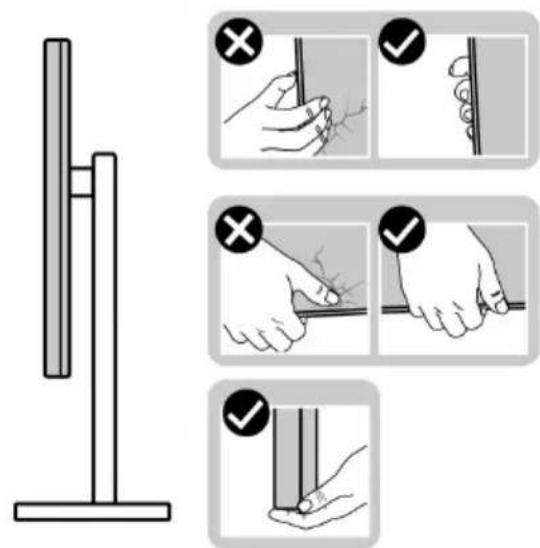
- Placez le moniteur dans la boîte d'origine avec les matériaux d'emballage d'origine. Tenez fermement le bord inférieur et le côté du moniteur sans appliquer une pression excessive lors du levage ou du déplacement du moniteur.
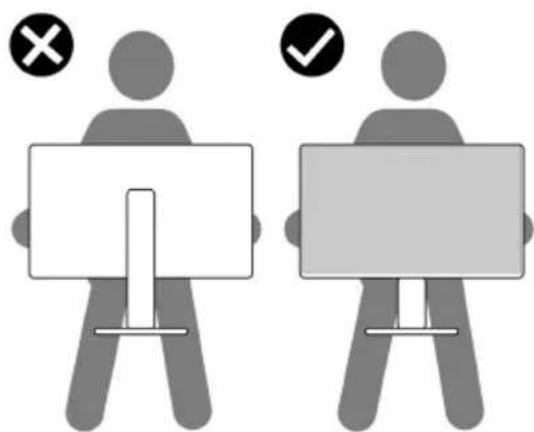
- Lorsque vous soulevez ou déplacez le moniteur, assurez-vous que l'écran est à votre opposé et n'appuyez pas sur la zone d'affichage pour éviter les rayures ou les dommages.
- Lors du transport du moniteur, évitez tout choc ou vibration soudain.
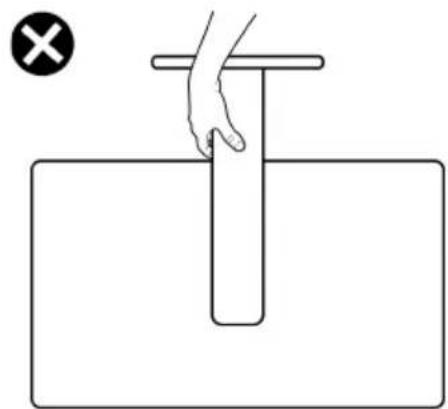
- Lorsque vous soulevez ou déplacez le moniteur, ne le retournez pas à l'envers en tenant la base du support ou la colonne du pied. Cela peut endommager accidentellement le moniteur ou provoquer des blessures.
Nettoyer le moniteur
MISE EN GARDE: Utiliser des méthodes inappropriées quand vous nettoyez le moniteur peut entraîner des dommages physiques à l'écran ou au corps de votre moniteur Dell. AVERTISSEMENT: Lisez et suivez les Consignes de sécurité avant de nettoyer le moniteur. MISE EN GARDE: Avant de nettoyer le moniteur, débranchez son câble d'alimentation de la prise murale.
Pour les instructions pratiques, suivez les instructions dans la liste ci-dessous pendant le déballage, le nettoyage ou la manipulation de votre moniteur :
- Pour nettoyer l'écran du moniteur Dell, humidifiez légèrement un chiffon doux et propre avec de l'eau. Si possible, utilisez un tissu de nettoyage spécial pour les écrans ou une solution adaptée à l'écran du moniteur Dell.
AVERTISSEMENT: Ne pas utiliser de détergents ou d'autres produits chimiques tels que le benzène, un diluant, de l'ammoniaque, des nettoyants abrasifs ou des produits à base d'air comprimé. AVERTISSEMENT: Utiliser des produits chimiques pour le nettoyage peut entraîner des changements dans l'apparence du moniteur, tels que la décoloration des couleurs, un film laiteux sur le moniteur, une déformation, une teinte foncée inégale et un décollement de la zone de l'écran. MISE EN GARDE: Ne pas vaporiser la solution de nettoyage ou même de l'eau directement sur la surface du moniteur. Cela permettrait aux liquides de s'accumuler au bas de l'écran et de corroder les composants électroniques, ce qui entraînerait des dommages permanents. Appliquez plutôt la solution de nettoyage ou l'eau sur un chiffon doux, puis nettoyez le moniteur.
REMARQUE: Les dommages au moniteur dus à des méthodes de nettoyage inappropriées et à l'utilisation de benzène, de diluant, d'ammoniac, de nettoyants abrasifs, d'alcool, d'air comprimé ou de détergent de toute sorte entraîneront un dommage induit par le client (DIC). Le DIC n'est pas couvert par la garantie standard de Dell.
- Si vous remarquez la présence de poudres blanches lors du déballage de votre moniteur, éliminez-les à l'aide d'un chiffon.
- Manipulez votre moniteur avec soin car les plastiques de couleur foncée peuvent rayer et laisser des marques de rayures blanches plus facilement que les moniteurs de couleur claire.
- Pour aider à conserver la meilleure qualité d'image sur votre moniteur, utilisez un écran de veille qui change dynamiquement et éteignez votre moniteur lorsque vous ne l'utilisez pas.
Fixer le pied
REMARQUE: Le pied n'est pas installé à l'usine lorsqu'il est expédié. REMARQUE: Les instructions suivantes sont applicables uniquement pour le pied qui a été livré avec votre moniteur. Si vous fixez un pied que vous avez acheté d'une autre source, suivez les instructions d'installation fournies avec le pied. AVERTISSEMENT: Les étapes suivantes sont importantes pour protégér votre écran. Suivez bien les instructions pour terminer l'installation.
- Retirez la colonne du pied, la base du pied et le couvercle E/S de l'emballage.
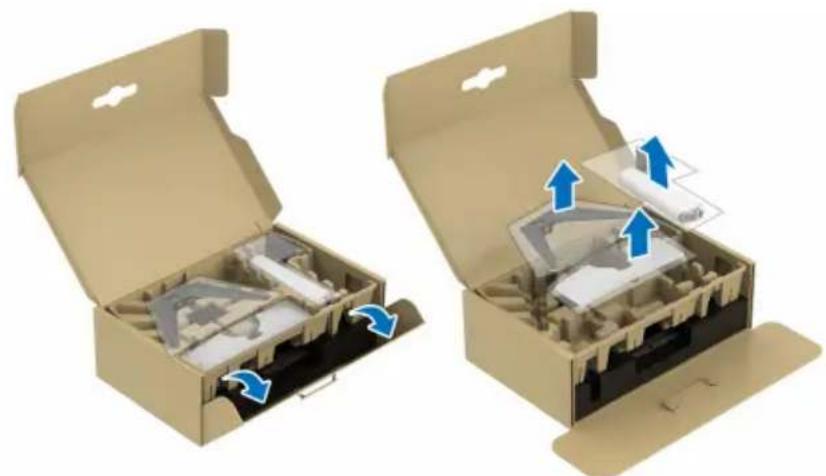
REMARQUE: Les images sont à des seules fins d'illustration. L'aspect du coussin de l'emballage peut varier.
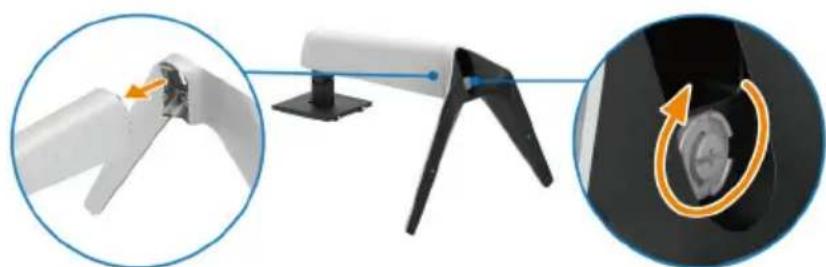
- Alignez et placez la colonne du pied sur la base du pied.
- Ouvrez la poignée de la vis située au bas de la base du pied et faites-la tourner dans le sens horaire pour fixer l'ensemble du pied.
- Fermez la poignée de la vis.
- Ouvrez le couvercle de protection du moniteur pour accéder à la fente VESA sur le capot arrêté de l'écran.
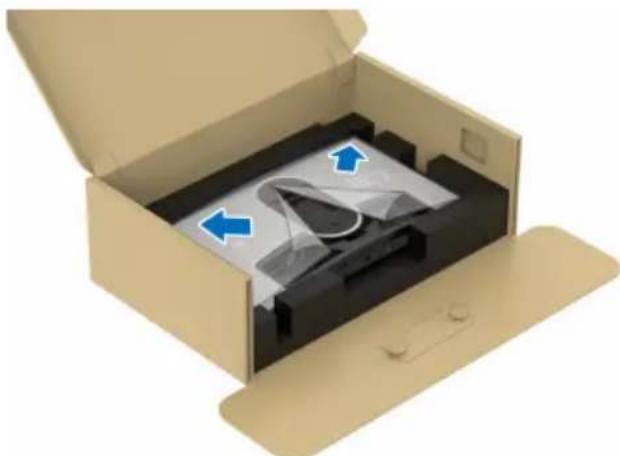
- Insérez avec précaution les anglets de la colonne du pied dans les fentes du capot arrêté de l'écran et abaissez l'ensemble du pied pour l'enclencher en place.
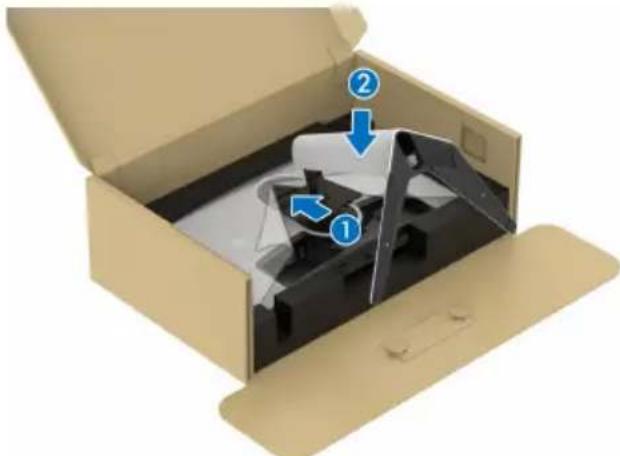
- Tenez la colonne du pied et soulevez le moniteur avec précaution, puis placez-le sur une surface plane.
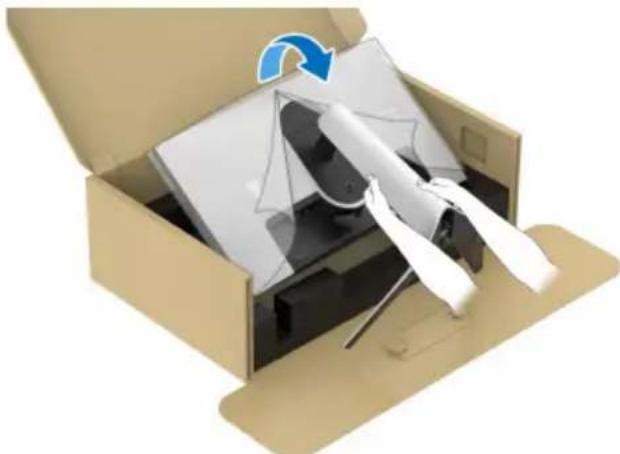
AVERTISSEMENT: Tenez fermement la colonne du pied lorsque vous soulevez le moniteur pour éviter tout dommage accidentel.
- Soulevez le couvercle de protection du moniteur.
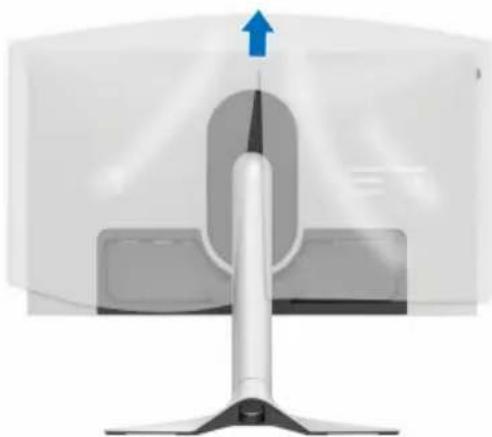
- Connectez le câble d'alimentation au moniteur.
- Faites passer le cable d'alimentation dans le connecteur de gestion des cables du pied et dans les clips de gestion des cables derrière l'écran.
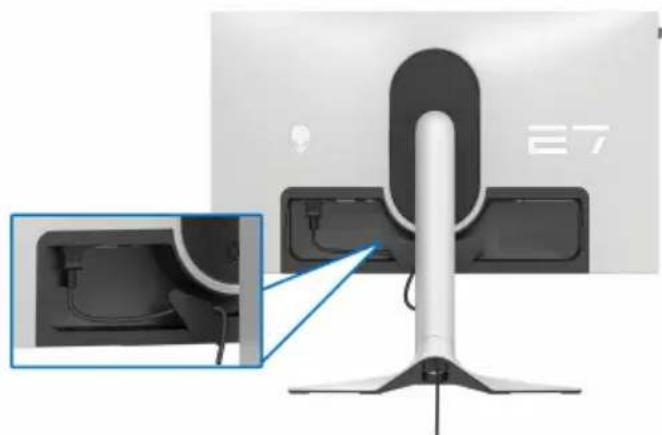
- Connectez les cables requis au moniteur, tels que le cable HDMI, le cable DisplayPort, les cables USB 3.2 Gen 1 (5 Gbit/s) en avant et en aval, etc.

REMARQUE: Les cables USB 3.2 Gen 1 (5 Gbit/s) en aval ne sont pas livrés avec votre écran et sont vendus séparément.

REMARQUE: Les moniteurs Dell sont conçus pour fonctionner de manière optimale avec les câbles fournis par Dell à l'intérieur de la boîte. Dell ne garantit pas la qualité vidéo ni les performances quand des câbles autres que ceux fournis par Dell sont utilisés.
- Faites passer les câbles requis par l'orifice de gestion des câbles sur le pied.
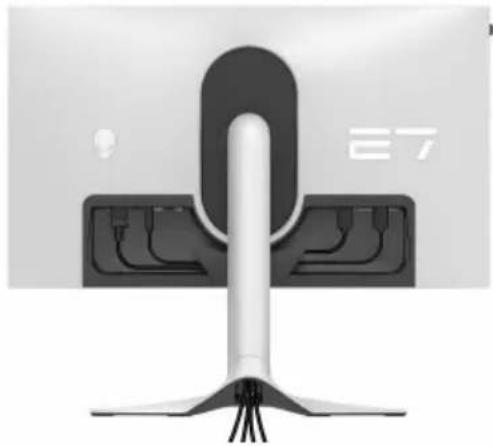
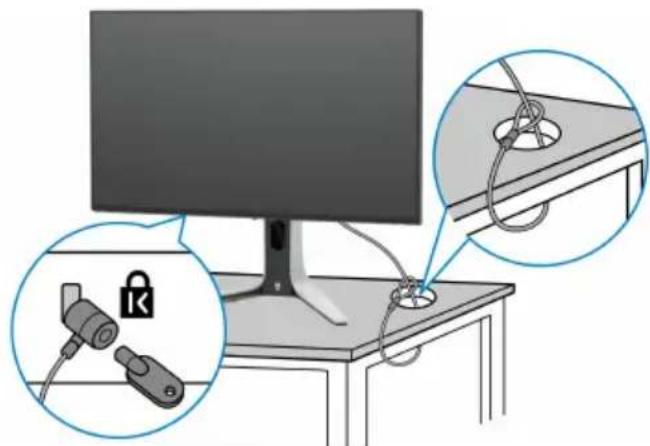
REMARQUE : Acheminez chaque câble de manière soignée afin que les câbles soient organisés avant que le couvercle E/S ne soit fixé. AVERTISSEMENT: Ne branchez pas le câble d'alimentation à la prise secteur et ne mettez pas le moniteur sous tension avant d'y être invité. REMARQUE: Si vous souhaitez fixer votre moniteur à une table à l'aide du verrou Kensington, connectez le câble du verrou Kensington à l'orifice de verrouillage de sécurité à cette étape. Pour plus d'informations sur l'utilisation du verrou Kensington (vendu séparément), consultez la documentation fournie avec le verrou. L'image suivante est à des seules fins d'illustration. L'aspect du verrou peut varier.
- Faites glisser les onglets du couvercle E/S dans les fentes du capot arrêté de l'écran jusqu'à ce qu'il s'enclenche.
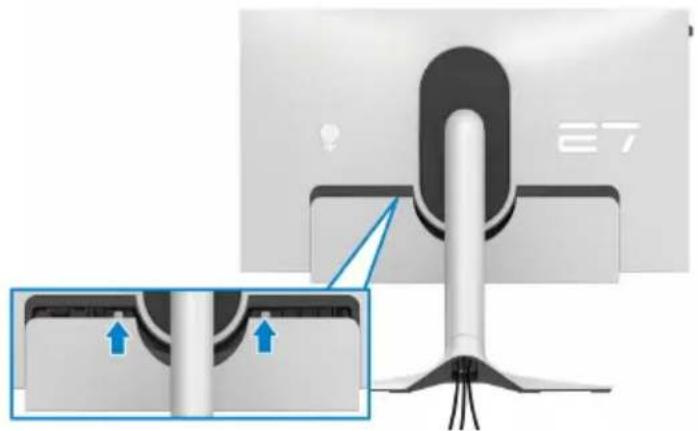
REMARQUE: Veillez à ce que tous les câbles passent à travers le couvercle E/S et l'orifice de rangement des câbles sur la colonne du pied.
Connexion de l'ordinateur
MISE EN GARDE: Avant de débuter quelque procédure que ce soit de cette section, suivez les consignes de sécurité. REMARQUE: Ne connectez pas tous les câbles à l'ordinateur en même temps. REMARQUE: Les images sont à des seules fins d'illustration. L'aspect de l'ordinateur peut varier.
Pour connecter votre moniteur sur l'ordinateur :
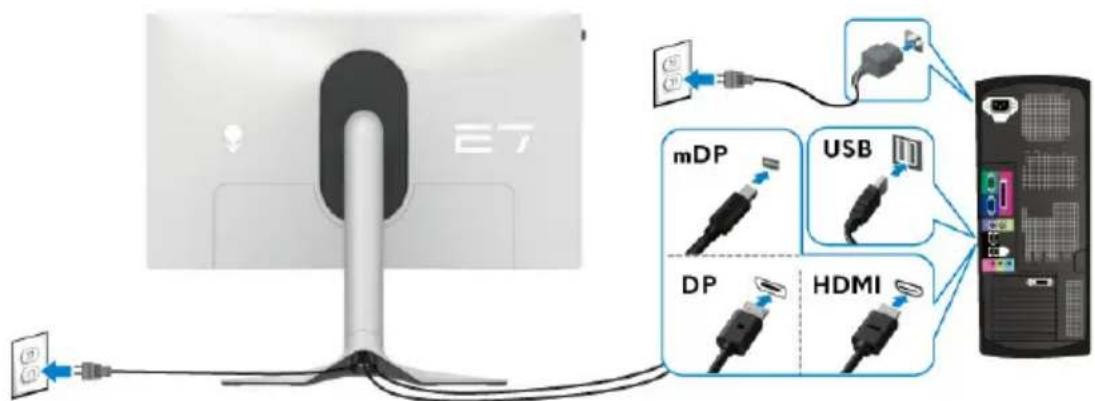
- Connectez l'autre extrémité du cable DisplayPort (ou mini-DisplayPort à DisplayPort) ou HDMI à votre ordinateur.
- Connectez l'autre extrémité du cable USB 3.2 Gen 1 en avant à un port USB 3.2 Gen 1 approprié de votre ordinateur.
- Connectez les périphériques USB aux ports SuperSpeed USB 5 Gbit/s (USB 3.2 Gen 1) en aval en bas du moniteur.
- Branchez les câbles d'alimentation pour votre ordinateur et pour le moniteur sur une prise secteur.
- Allumez le moniteur et l'ordinateur.
Si votre moniteur affiche une image, l'installation est terminée. Si aucune image ne s'affiche, voir Problèmes généraux.
Enlever le pied du moniteur

REMARQUE: Pour éviter les rayures sur l'écran en enlevant le pied, assurez-vous que le moniteur est placé sur une surface douce et manipulez-le avec précaution.

REMARQUE: Les étapes suivantes sont spécifiques au retrait du pied livré avec votre moniteur. Si vous retirez un pied que vous avez acheté d'une autre source, suivez les instructions d'installation fournies avec le pied.
Pour enlever le pied :
- Éteignez le moniteur.
- Déconnectez les câbles de l'ordinateur.
- Placez le moniteur sur un chiffon mou ou un coussin.
- Faites glisser avec précaution et retirez le couvercle E/S du moniteur.
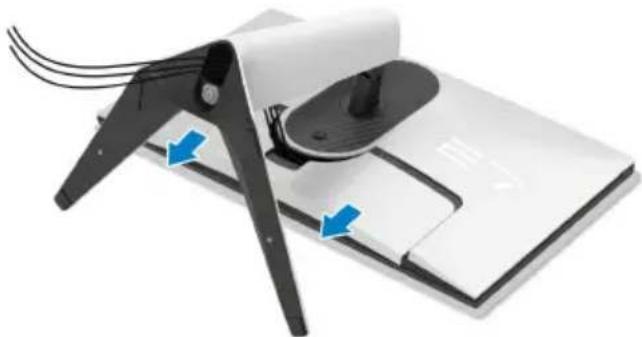
- Déconnectez les câbles du moniteur et faites-les sortir à travers l'orifice de rangement des câbles sur la colonne du pied.
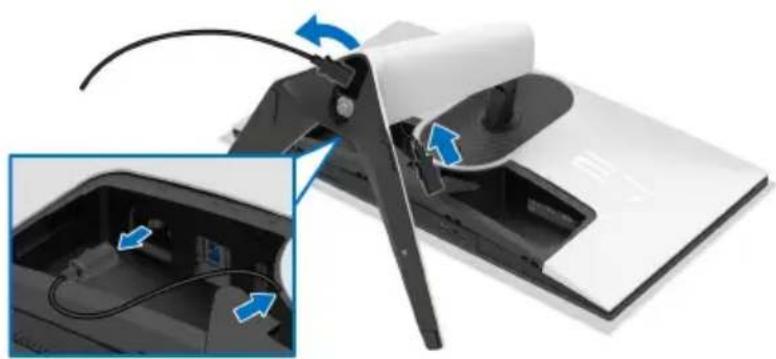
- Appuyez sur le bouton de dégagement du pied à l'arrière de l'écran et maintenez-le enfoncé.
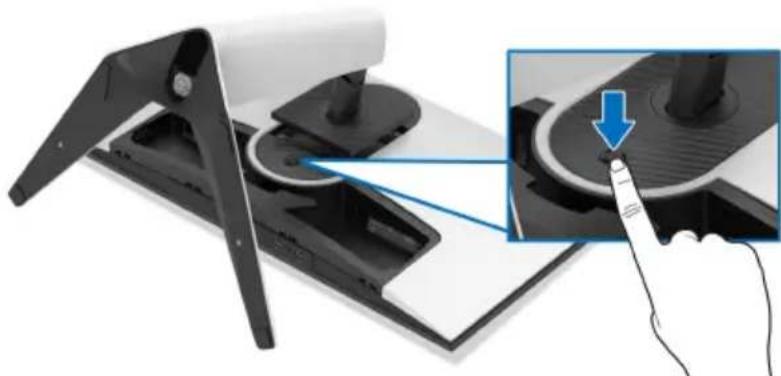
- Soulevez l'ensemble du pied et retirez-le du moniteur.
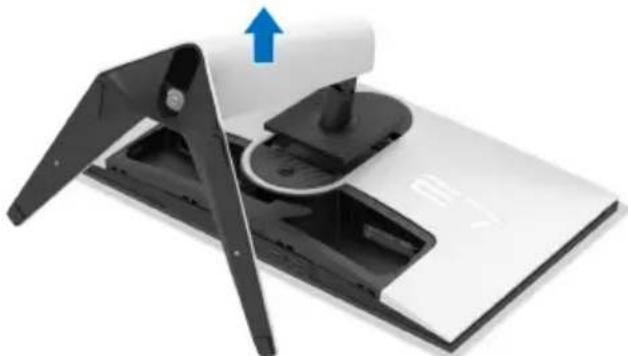
Montage mural VESA (en option)
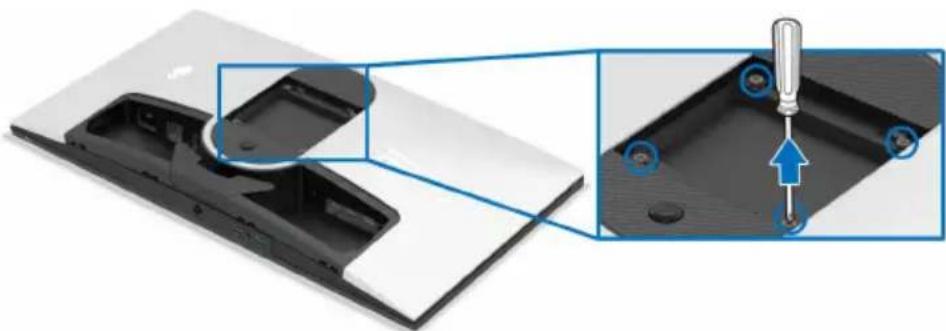
(Dimensions de vis : M4 x 10 mm)
Consultez les instructions accompagnant le kit de montage mural compatible VESA.
- Poser le panneau du moniteur sur un chiffon doux ou un coussin sur une surface à la fois bien plate et stable.
- Enlevez le pied du moniteur. (Voir Enlever le pied du moniteur.)
- À l'aide d'un tournevis cruciforme, enlever les quatre vis de fixation du couvercle en plastique.
- Monter la patte de fixation du kit de montage mural sur le moniteur.
- Montez le moniteur sur le mur. Pour plus d'informations, voir la documentation fournie avec le kit de montage mural.

REMARQUE: À utiliser uniquement avec une patte de montage mural conforme à la norme UL Listed disposant d'une capacité de charge minimale de 22,84 kg.
Rallumez le moniteur
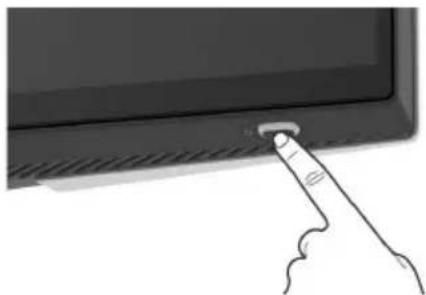
Appuyez sur le bouton d'alimentation pour allumer le moniteur.
Utiliser la manette
Utilisez la manette en bas du moniteur pour effectuer les réglages au menu d'affichage à l'écran (OSD).
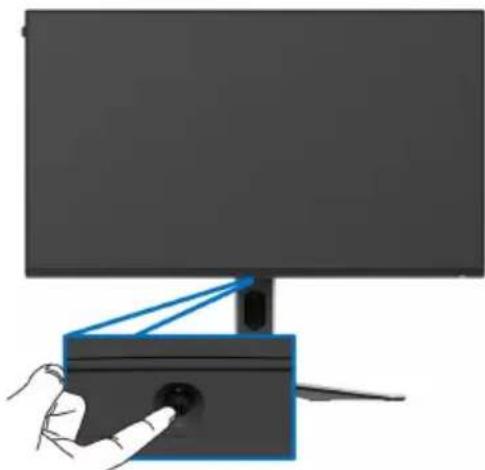
- Appuyez sur la manette ou déplacez-la vers l'arrière et la gauche/droite pour lancer le Lanceur de menu.
- Déplacez la manette vers l'avant/arrière et la gauche/droite pour basculer entre les options.
- Appuyez à nouveau sur la manette pour confirmer les réglages et quitter.
Manette description

- Lorsque le menu OSD est activé, appuyez sur la manette pour confirmer la sélection ou enregistrer les paramètres.
- Lorsque le menu OSD est désactivé, appuyez sur la manette pour lancer le Lanceur de menu. Voir Accès au Lanceur de menu.
Manette description

- Pour la navigation quadridirectionnelle (gauche, droite, avant et arrêté).
- Bascule entre les éléments de menu.
- Augmente ou diminue les paramètres de l'élément de menu sélectionné.

Sélectionne et accède au sous-menu.

Retourne au menu de niveau supérieur ou quitte le menu actuel.

Par défaut, quand le menu OSD est désactivé, déplacer la manette vers vous permet de basculer entre les options prédéfinies de List de bascule AlienVision et Eteint.
Accès au lanceur de menu
Lorsque vous appuyez sur la manette, le Lanceur de menu apparait au centre en bas de l'écran, vous permettant d'accéder au menu OSD et aux fonctions de raccourci.
Pour sélectionner une fonction, déplacez la manette.
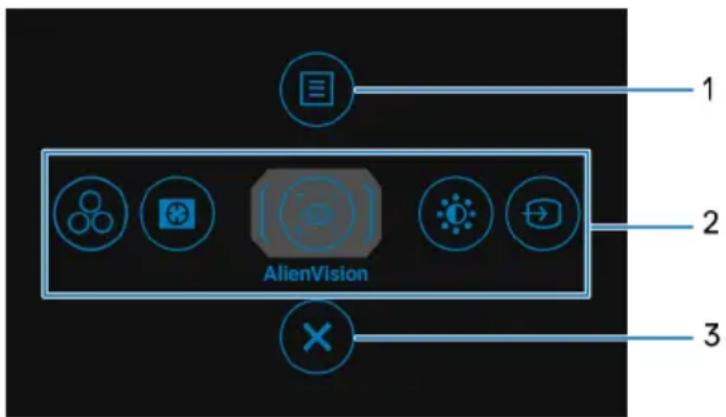
Le tableau suivant décrit les fonctions du Lanceur de menu :
Libellé icône description

Menu
Pour lancer le menu principal OSD, voir Accès au système des menus.
Libellé icône description

Lorsque vous déplacez la manette vers la gauche ou la droite pour passer d'une fonction de raccourci à une autre, l'élément sélectionné est mis en surbrillance et déplacé vers la position centrale. Appuyez sur la manette pour accéder à son sous-menu. Après avoir changé les paramètres en déplaçant la manette, appuyez sur la manette pour enregistrer les modifications avant de quitter.


Fonctions de raccourci
- Modes de préréglage : Pour CHOISIR un mode de couleur préféré Dans la liste des modes de préréglage.
- Stabilisateur foncé : Pour accéder au curseur de réglage Stabilisateur foncé.
- AlienVision: Pour choisir un mode d'affichage préféré pour le jeu ou désactiver AlienVision.
- Luminosité/Contraste: Pour accéder aux curseurs d'ajustement de la luminosité et du contraste.
- Source entrée : Pour CHOISIR une source d'entrée dans une liste de signaux vidéo qui peuvent être connectés à votre moniteur.

Remarque: vous pouvez définir vos touches de raccourci préférées. voir personnaliser pour plus d'informations.

Pour quitter le Lanceur de menu.
Quitter
Lorsque le Lanceur de menu est activé, la barre d'état de l'OSD apparait en haut au centre de l'écran, affichant les paramètres actuels de certaines fonctions OSD.
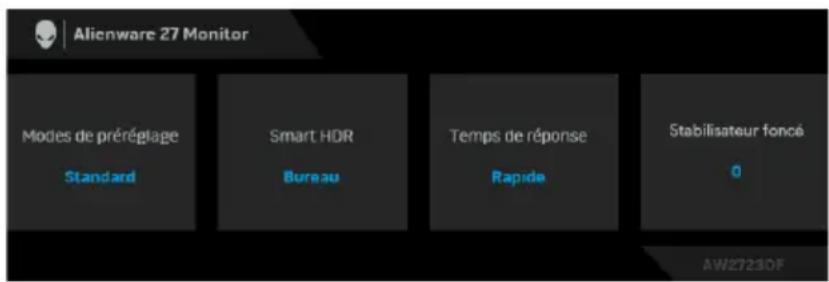
Accès au système des menus
Après avoir changé les paramètres, appuyez sur la manette pour enregistrer les modifications avant de passer à un autre menu ou de quitter le menu OSD.

REMARQUE: Pour quitter l'objet de menu actuel et revenir au menu précédent, déplacez la manette vers la gauche.
Description

Jeux Utilisez ce menu pour personnaliser votre expérience de jeu visuel.
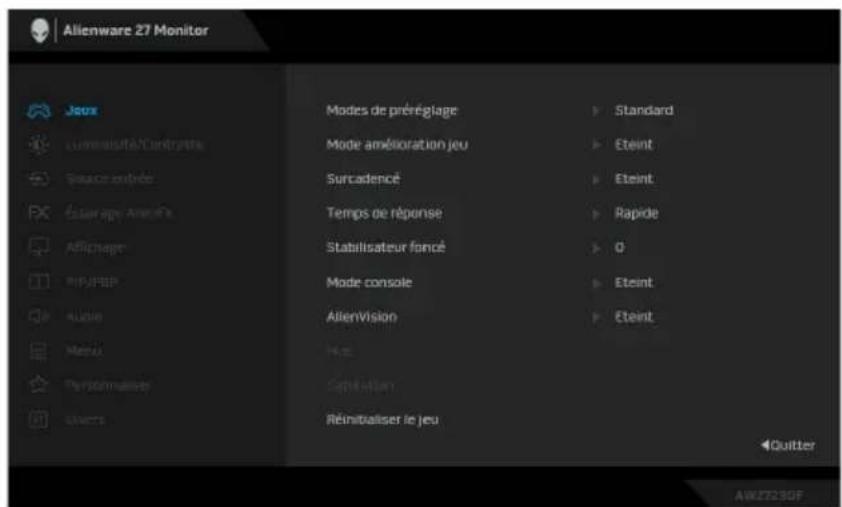
Modes de préréglage
Permet de choisir un mode de couleurs préréglé ou de créer vos propres modes de couleurs.
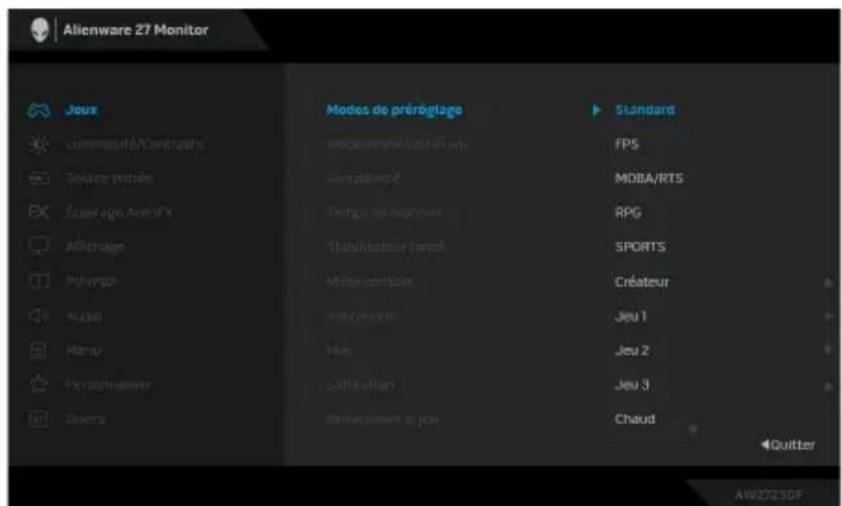
- Standard: Charge les réglages par défaut du moniteur. C'est le mode de préréglage par défaut.
| Icône Menu et sous- menu | Description |
| Modes de préréglage | • FPS: Charge les paramètres de couleur idéaux pour les jours de tir subjectif (FPS). • MOBA/RTS: Charge les paramètres de couleur idéaux pour les jours d'arène de bataille en ligne multijoueur (MOBA) et de Stratégie en temps réel (RTS). • RPG: Charge les paramètres de couleur idéaux pour les jours de role (RPG). • SPORTS: Charge les paramètres de couleur idéaux pour les jours de sports. • Créateur: Permet de définir l'Space colorimétrique sur sRGB ou DCI-P3, d'ajuster le niveau Gamma (entre 1,8 et 2,6) et d'activer Compensation d'uniformité. Ce mode est uniquement disponible pour le mode SDR et il sera désactivé lorsque le mode HDR est activé. • Jeu 1/Jeu 2/Jeu 3: Permet de personneliser les paramètres de Temps de/response, Gain, Décalage, Hue, Saturation et Stabilisateur foncé pour vos besoin de jeu. • Chaud: Présente les couleurs à des températures de couleur plus basses. L'écran affiche des teintes plus chaudes avec des tons rouges/jaunes. • Froid: Présente les couleurs à des températures de couleur plus élevées. L'écran affiche des teintes plus froides avec des tons bleus. • Couleur Perso: Permet de paramétrer manuellement les couleurs. Utilisez la manette pour régler les valeurs Gain, Décalage, Hue et Saturation pour creer vos modes de couleurs préréglés personalisés. • REMARQUE: La fonction est désactivée quand Mode console est activé. • REMARQUE: La fonction est désactivée quand Smart HDR est activé et le contenu HDR est affchéé. |
| Mode amélioration jeu | La fonction offre trois fonctions pour améliorer votre expérience de jeu. |
| Alienware 27 Monitor | |
| Jeux Climmation/Contrats Source éventie Écavage AlerFx Achargé Impôt Audio Mimoy Percorrûtée Travaux | |
| • Eteint : Pour désactiver les fonctions sous Mode amélioration jeu. • Minuterie : Pour désactiver ou activer la minuterie en haut à gauche de l'écran. Sélectionnez une option dans la liste d'intervalle de temps pour vous tener au courant du temps restant. • Fréq. images : Pour afficher les images par seconde actuelles lorsque vous jouve. Plus la fréquence est élevée, plus le mouvement est fluide. • Alignment affichage : Pour assurer l'alignement parfait du contenu de la réserve à partir d'écrans multiples. Appuyez à nouveau sur la manette pour quitter le mode Alignment affichage. | |
| Surcadencé Permet de faire fonctionner le moniteur à une fréquence de rafraîchissement supérieure à celle spécifiée par la spécification du panneau. Surcadencé a quatre options: 250 Hz, 260 Hz, 270 Hz et 280 Hz. Le réglage par défaut est Eteint. Appuyez la manette pour confirmer la sélection. RemARQUE: La fonction est disponible uniquement lors de l'utilisation de l'entrée DP (DisplayPort). REMARQUE: Le surcade nçage peut provoquer un scintillagement de l'écran ou un affichage anormal. Pour réduire ces effets, réglez cette fonction sur Eteint. Temps de réponse Permet de définir le Temps de réponse sur Rapide, Super rapide ou Extreme. Stabilisateur foncé La fonctionnalité améliore la visibilité dans les scénarios de juste sombres. Plus la valeur est élevé (entre 0 et 3),ILAIGUE ALEVAUX Stabilisateur foncé Malenploin Alienware 27 Monitor Jeux Lumière Altométrale Source entre Exercice Alerlux Aileuage mitralle Autumn Météur Pérotéismeur Olivey Réinitialisé le jeu 4Dutter AWTCCDP REMARQUE: La fonction est désactivée quand Smart HDR ou PIP/PBP est activé. | |
| Mode console | Ajuste Mode console sur Allumé/Eteint, Couleur ou Gamma. Activer cette fonction permet de bénéficier d'une expérience de jeu optimale quand on joue à des jours sur console. Pour plus d'information, voir Mode console. • Allumé/Eteint: Sélectionnez pour désactiver les fonctions sous Mode console. • Couleur: RGB par défaut 100, et ce mode peut ajuster RGB de 0 à 100. • Gamma: Gamma par défaut est au centre 2,2. Sélectionner cette fonction permet de régler manuellement Gamma entre 1,8 et 2,6. |
| REMARQUE: Les modes préréglés ne sont pas disponibles quand le mode Console est sur « Allumé ». | |
| AlienVision | AlienVision propose quelques modes d'affichage pour les scénarios de jeu. Vous pouvez passer en revue les options pour voir l'aperçu. Le réglage par défaut est Eteint. |
| Alienware 27 Monitor | |
| Jeux • Luminosilva/Contrats • Source entree • Sûllage Altéfex • Affichage • RHP/RAP • Généus • Menu • Persönnummer • Givers | |
| AlienVision • Nuit: Identifie clairément les objets dans les scènes de jeu sometimes. • Clair(e): Nettoie les artefacts visuels pour améliorer la clarté des scènes de jour. | |
| Icône Menu et sous- menu | Description | |
| AlienVision | • Saturation: Applique des cartes thermiques dynamiques dans diverses scènes pour aider à désigner les objets du jeu de l'arrière-plan. • Croix: Aide à la visée et à la visée prédictive avec des repères. Affiche le viseur tout au long du jeu, ce qui permet d'améliorer la visée dans le feu de l'action. | |
| Hue Cette fonction permet de changer la teinte des images video sur vert ou violet. Elle sert à obtenir le ton couleur chair souhaité. Utilisez la manette pour régler le niveau de teinte de 0 à 100. Des niveaux plus élevés augmentent la teinte verte de l'image video, tandis que des niveaux plus faibles augmentent la teinte viotte de l'image video. | REMARQUE: Cette fonction n'est disponible que lorsque vous sélectionnez un mode de préréglage FPS, MOBA/RTS, SPORTS ou RPG. | |
| Saturation | Cette fonction permet de régler la saturation des couleurs pour les images video. Utilisez la manette pour régler le niveau de saturation de 0 à 100. Des niveaux plus élevés augmentent l'aspect coloré de l'image video, tandis que des niveaux plus faibles augmentent l'aspect monochrome de l'image video. | |
| REMARQUE: cette fonction n'est disponible que lorsque vous sélectionnez un mode de préréglage FPS, MOBA/RTS, SPORTS ou RPG. | ||
| Réinitialiser le jeu | Rétablit tous les paramètres sous le menu Jeux aux valeurs d'usine. | |
| Icône Menu et sous- menu | Description | |
| Luminosité/ Contraste | Utilisez ce menu pour activer le réglage de Luminosité/Contraste. | |
| Source entrée | Utilisez ce menu pour sélectionner entre les différents signaux videoq qui peuvent être connectés à votre moniteur. | |
| Icône Menu et sous- menu | Description | |
| FX | Éclairage AlienFX | Règle les paramètres de l'éclairage LED du logo Alienware, du graphique numérique et du bouton d'alimentation. |
| Alienware Z7 Monitor | ||
| Taubes zones | ||
| Zone 1: Logo | ||
| Zone 2: Numéro | ||
| Zone 3: Alimentation | ||
| Personnalisé | ||
| Spectre | ||
| Réint. éclairage AlienFX | ||
| 4Dutter | ||
| AWZZIOF | ||
| Avant d'effectuer des réglages, sélectionnez une ou toutes ces 3 zones à partir des sous-menus. Les illustrations suivantes indiquent les zones d'éclairage. | ||
| Icône Menu et sous- menu | Description |
| Toutes zones Pour spécifier une couleur d'éclairage LED pour la zone sélectionnée, sélectionnez Allumé, déplacez la manette pourmettre en surbrillance Couleur Perso, et appuyez sur la manette pour accéder à son sous-menue. | |
| Zone 1:Logo Zone 2:Numéro Zone 3:Alimentation | Alienware 27 Monitor |
| Alienware 27 Monitor | |
| Alienware 27 Monitor | |
| Alienware 27 Monitor | |
| Alienware 27 Monitor | |
| Alienware 27 Monitor | |
| Alienware 27 Monitor | |
| Alienware 27 Monitor | |
| Alienware 27 Monitor | |
| Alienware 27 Monitor | |
| Puis déplacez la manette pour faire une sélection parmi 20 couleurs disponibles. | |
| Alienware 27 Monitor | |
| Toutes zones Luminosaf/Carbure Sensory perim Allergie AlienFX Afficrage Mypyrite Audi Mirada Permaflamma Overs 4Quitter AW27230F | |
| Icône Menu et sous- menu | Description | |||
| FX | Le tableau suivant représenté le nombre de couleur et les codes RVB utilisés pour les 20 couleurs des LED. | |||
| No. | R | G | B | |
| 1 | 0 | 0 | 0 | |
| 2 | 38 | 0 | 180 | |
| 3 | 51 | 0 | 198 | |
| 4 | 195 | 0 | 195 | |
| 5 | 186 | 16 | 123 | |
| 6 | 194 | 0 | 65 | |
| 7 | 185 | 0 | 0 | |
| 8 | 166 | 51 | 0 | |
| 9 | 185 | 96 | 0 | |
| 10 | 195 | 140 | 0 | |
| 11 | 130 | 219 | 0 | |
| 12 | 62 | 223 | 0 | |
| 13 | 40 | 223 | 0 | |
| 14 | 0 | 195 | 0 | |
| 15 | 0 | 205 | 25 | |
| 16 | 0 | 205 | 45 | |
| 17 | 10 | 230 | 180 | |
| 18 | 0 | 101 | 247 | |
| 19 | 0 | 25 | 247 | |
| 20 | 0 | 0 | 255 | |
| Pour éteindre la lumière pour Toutes zones/Zone 1/ Zone 2, Sélectionnez Eteint. Pour Zone 3, vous pouvez spécifique d'éteindre la lumière quand le moniteur est allumé ou en mode veille. REMARQUE: Ces fonctions sont disponibles uniquement quand Spectre est désactivé. | ||||
| Icône Menu et sous- menu | Description | ||
| FX Personnelisé | C'est un menu en lecture seule. Lorsque vous utilisez Couleur Perso ou Spectre pour effectuer des ajustements d'éclairage LED, l'état de ce menu indique Eteint. Lorsque vous effectuez les ajustements d'éclairage LED via l'application AlienFX, le statut indique Allumé. | ||
| Spectre | Le réglage par défaut est Eteint. Quand vous séléctionnez Allumé, les lumières AlienFX des 3 zones brillent et changent de couleur en série du spectre de couleurs : rouge, orange, jaune, vert, bleu, indigo et violet. | ||
| Alienware 27 Monitor | |||
| Jeux Toulouse zone Zone 1: Lége Zone 2: Llamete | |||
| Source entités Zone 3: Alimentatoire | |||
| Éclairage AlienFX Affiche Spectro Allumé | |||
| PYP/PBP Spectro Allumé | |||
| Audit I Enferment AlienFX Eteint | |||
| Mesu | |||
| Personnelles | |||
| Divors | |||
| Quitter | |||
| AWZ7230F | |||
| Réinit. éclairage AlienFX | Rétablit tous les paramètres sous le menu Éclairage AlienFX aux valeurs d'usine. | ||
| Icône Menu et sous- menu | Description | ||
| Affichage | Utilisez le menu Affichage pour régler les images. | ||
| Proportions | Régle le format en 16:9, Redimens. Auto ou 4:3. REMARQUE: La fonction est désactivée quand PIP/PBP est activé. | ||
| Format entrée couleurs | Permet de changer le mode d'entrée video: • RGB: Sélectionnez cette option si vous monitér est connecté à un ordinateur ou un lecteur multimédia qui prend en charge le RGB. • YCbCr: Sélectionnez cette option si vous lecteur multimédia prend en charge seulement la sortie YCbCr. | ||
| Finesse | Cette fonction permet de d'obtenir des images plus nettes ou plus douces. Déplacez la manette pour régler le niveau de nettété de 0 à 100. | ||
| Icône Menu et sous- menu | Description | ||
| Smart HDR La fonction Smart HDR (High Dynamic Range) améliore la sortie de l'affichage en ajustant de manière optimale le contraste et les plages de couleurs et de luminosité pour ressembler à des visuels réalisistes. | |||
| Alienware 27 Monitor | |||
| Jeux Luminosité Optique Sauver émettre Étagne Amérique Affichage Péronimois Audio Ménu Pertamineur Drooc | Proporatifs Fonchat jodules Produits Véicles Smart HDR Bureau Film HDR Jeux HDR DisplayHDR 600 Éteint 4Quitter | ||
| Voues pouvez régler le mode Smart HDR sur : • Bureau : Adapté pour utiliser le moniteur avec un ordinaireur de bureau. • Film HDR : Adapté pour la lecture de contenu videoo HDR. • Jeux HDR : Adapté pour jourer à des jours compatibles HDR. Il affiche des scènes plus réalisistes et rend l'expérience de jeu immersive et divertissante. • DisplayHDR 600 : Conformé à la norme DisplayHDR 600, prénant en charge une luminosité de pointe de 600 nits. Cette fonction peut être désactivée en sélectionnant Eteint. REMARQUE: Quand le moniteur traite du contenu HDR, Modes de préréglage et Luminosite seront désactivés. REMARQUE: La fonction est désactivée quand PIP/PBP est activé. | |||
| DSC | Permet d'activer ou de désactiver DSC (Display Stream Compression). | ||
| Icône Menu et sous- menu | Description | ||
| Réinit. affichage | Rétablit tous les paramètres sous le menu Affichage aux valeurs d'usine. | ||
| PIP/PBP | Cette fonction fait apparaitre une fenêtre affichtant l'image d'une autre source d'entrée. | ||
| Alienware 27 Monitor | |||
| Jeux | Mode PIP/PBP | Eteint | |
| Luminosité/Contraste | |||
| Source entree | |||
| LED/Airfix | |||
| Affichage | |||
| PIP/PBP | |||
| Audio | |||
| Menu | |||
| Personnalier | |||
| Divers | |||
| Quitter | |||
| AW27230F | |||
| Fenêtre principal | Sous-fenêtre | ||
| DP | HDMI 1 | HDMI 2 | |
| DP | - | √ | √ |
| HDMI 1 | √ | - | √ |
| HDMI 2 | √ | √ | - |
| Icône Menu et sous- menu | Description | |
| Mode PIP/PBP | Vous permet deCHOISIR un mode PBP ou PIP dans la liste des préréglages, qui fournit différences tailles et positions de la sous-fenêtre. Les options sont presents sous forme graphique, ce qui permet de comprétre rapidement les différences réglages de disposition. Le réglage par défaut est Eteint. | |
| Alienware 27 Monitor | ||
| Alienware 27 Monitor | ||
| Alienware 27 Monitor | ||
| Alienware 27 Monitor | ||
| Alienware 27 Monitor | ||
| Alienware 27 Monitor | ||
| Alienware 27 Monitor | ||
| Alienware 27 Monitor | ||
| Alienware 27 Monitor | ||
| Alienware 27 Monitor | ||
| Alienware 27 Monitor | ||
| Alienware 27 Monitor | ||
| Alienware 27 Monitor | ||
| Alienware 27 Monitor | ||
| Alienware 27 Monitor | ||
| Alienware 27 Monitor | ||
| Alienware 27 Monitor | ||
| Alienware 27 Monitor | ||
| ALWZ3DF | ||
| ALWZ3DF | ||
| ALWZ3DF | ||
| ALWZ3DF | ||
| ALWZ3DF | ||
| ALWZ3DF | ||
| ALWZ3DF | ||
| ALWZ3DF | ||
| ALWZ3DF | ||
| ALWZ3DF | ||
| ALWZ3DF | ||
| ALWZ3DF | ||
| ALWZ3DF | ||
| ALWZ3DF | ||
| ALWZ3DF | ||
| ALWZ3DF | ||
| ALWZ3DF | ||
| ALWZ3DF | ||
| ALWZ3DF | ||
| ALWZ3DF | ||
| ALWZ3DF | ||
| ALWZ3DF | ||
| ALWZ3DF | ||
| ALWZ3DF | ||
| ALWZ3DF | ||
| ALWZ3DF | ||
| ALWZ3DF | ||
| ALWZ3DF | ||
| ALWZ3DF | ||
| ALWZ3DF | ||
| ALWZ3DF | ||
| ALWZ3df | ||
| ALWZ3df | ||
| ALWZ3df | ||
| ALWZ3df | ||
| ALWZ3df | ||
| ALWZ3df | ||
| ALWZ3df | ||
| ALWZ3df | ||
| ALWZ3df | ||
| ALWZ3df | ||
| ALWZ3df | ||
| ALWZ3df | Sélectionnez entre différents signaux video qui peuvent être connectés à votre monitreur pour la sous- fenêtre PIP/PBP. Appuyez la manette pour confirmer la sélection. | |
| REMARQUE: Cette option est disponible uniquement quand le mode PIP/PBP est activé. | ||
| Icône Menu et sous- menu | Description | |
| Échange videoo | Sélectionnez pour échangier les vidés entre la fenêtre principal et la fenêtre secondaire en mode PIP/PBP. Appuyez la manette pour confirmer la sélection. | |
| REMARQUE: Cette option est disponible uniquement quand le mode PIP/PBP est activé. | ||
| Audio Permet de régler la source audio de la fenêtre principal ou la sous-fenêtre. | ||
| Remarque: Cette option est disponible uniquement quand le mode PIP/PBP est activé. | ||
| Contraste (Sous) | Sélectionnez pour ajuster le niveau de contraste de l'image en mode PIP/PBP. Déplacez la manette pour ajuster le niveau de contraste de 0 à 100. | |
| REMARQUE: Cette option est disponible uniquement quand le mode PIP/PBP est activé. | ||
| Audio | Allenware 27 Monitor | |
| Joux cumulaire/Contraste Source entree Affectue amouxF Afficatage PBP/PBP Audio Menu Personnalise Gevor | Volume Rémit. audio 50 | |
| Quitter | ||
| AMUTZDBF | ||
| Volume Déplacez la manette pour régler le niveau de volume de la sortie du casque (minimum 0/maximum 100). | ||
| Réinit. audio | Rétablit tous les paramètres sous le menu Audio aux valeurs d'usine. | |
Description
Menu Utilisez ce menu pour régler les paramètres de l'OSD, comme la langue affichée, la durée pendant laquelle le menu reste affiché à l'écran, etc.
Langue Choisissez l'une des huit langues disponibles : Anglais, Espagnol, Français, Allemand, Portugais brésilien, Russe, Chinois simplifié ou Japonais, pour l'affichage de l'OSD.
Transparence Déplacez la manette pour changer la transparence du menu (minimum 0/maximum 100).
Minuterie Définit la durée pendant laquelle l'OSD reste activé après votre dernière utilisation de la manette.
Déplacez la manette pour déplacer le curseur par incrément de 1 seconde, de 5 à 60 secondes.
Réinit. menu Rétablit tous les paramètres sous le menu Menu aux valeurs d'usine.

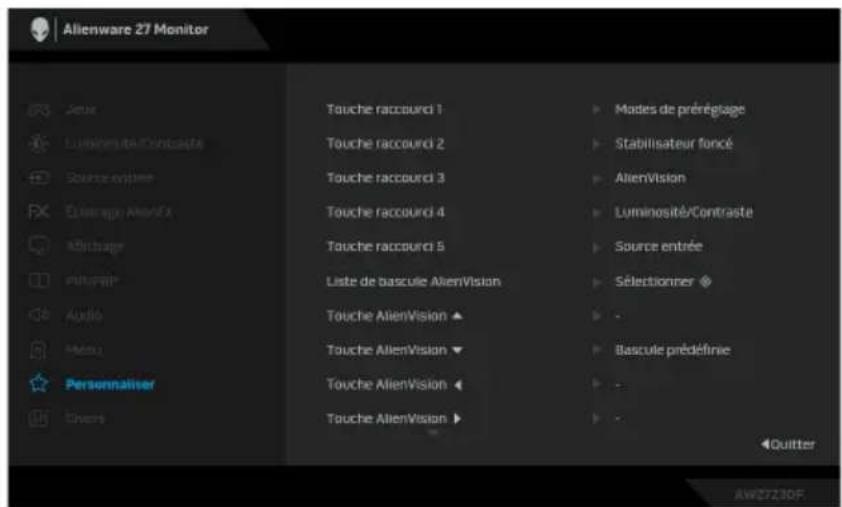
Toucheraccourci 1
Permet de choisir une fonction dans la liste fournie et de la définir comme touche de raccourci. La liste comprend Modes de préréglage, Mode amélioration jeu, Stabilisateur foncé, AlienVision, Luminosité/Contraste, Source entrée, Proportions, Smart HDR, Mode PIP/PBP, Échange vidéo et Volume. Appuyez sur la manette pour confirmer la sélection.
Toucheraccourci 5
| Icône Menu et sous- menu | Description | |
| ☆ | Liste de bascule AlienVision | Délectionnez pour spécifique les modes préférés pour la fonction de raccourci AlienVision dans le Lanceur de menu et les touches 4 directions AlienVision. Appuyez à nouveau la manette pour sélectionner ou non le mode. |
| Alienware 27 Monitor | ||
| Jeux Touche/accursion Luminosunspotte Touche (pompa) 2 Soutocentre Touche racoucle 3 Clearraj AlienFx Touche (pompa) 4 Alhainage Touche racoucle 5 Perfume Touche Audio Touche AlienVision √ Claire(S) Mens Touche AlienVision √ Saturation Personnaliser Touche AlienVision √ Croix Dives Touche AlienVision √ Quitter | ||
| Liège de bascule AlienVision √ Nut Touches AlienVision √ Claire(S) Touche AlienVision √ Saturation Croix Touche AlienVision √ Croix Quitter | ||
| ###7730F | ||
| Touches AlienVision ▲ | You pouze définir les mouvements de la manette pour des modes AlienVision préréglés; ainsi, quand vous déplacez la manette dans une direction donnée, un mode AlienVision particulier est activé. Si vous sélectionnez Bascule prédéfinie, vous pouze basculer entre les modes spécifique dans Liste de bascule AlienVision et l'option Eteint. | |
| Touches AlienVision ▼ | ||
| Touches AlienVision ▲ | ||
| Touches AlienVision ▲ |
| Icône Menu et sous- menu | Description | ||
| USB Permet d'activer ou de désactiver la fonction USB en mode veille du moniteur. | |||
| Alienware 27 Monitor | |||
| Jusque Luminaire/Contraste Sélectrakte Extracapacité Alluring Pirouche Audio Méta Personnaliser Divers | USB | Allumé en mode veille • • • • • • • • • • • • • • • • • • • • • • • • • • • • • • • • • • • • • • • • • • • • • • • • • • • • • • • • • • • • • • • • • • • • • • • • • • • • • • • • • • • • • • • • • • • • • • • • • • • • • Quitter | AW2723DF |
| Perso réinitialis | Rétablit tous les paramètres sous le menu Personaliser aux valeurs d'usine. | ||
| 4+ Divers | Alienware 27 Monitor | ||
| Leu Luminaire/Contraste Source entrez Extracapacité Alluring Pirouche Audio Méta Personnaliser Divers | Infos D'affichage ODC/CI Conditionnement LCD Firmware Étiquette de service Autodiagnostic Rémit, autres Réinitialisation | ||
| Alienware 4+ | AV2723DF | ||
| 4+ | Affiche les paramètres actuels du moniteur. | ||
| Icône Menu et sous- menu | Description |
| DDC/CI | La fonction DDC/CI (Canal de données d'affichage/ Interface de commande) permet de contrôler les paramètres régiables (luminosité, équilibre des couleurs, etc.) via le logiciel d'un ordinateur. Cette fonction peut être désactivée en Sélectionnant Eteint. Activez cette fonction pour faciliter l'utilisation et améliorer les performances de votre moniteur. |
| Conditionne- ment LCD | Contribute à réduire les cas mineurs de rémanence de l'image. Le programme peutmettre un certain temps pour fonctionner, suivant le degré de rémanence de l'image. Cette fonction peut être activée en sélectionnant Allumé. |
| Firmware Affiche la version du microprogramme de votre moniteur. | |
| Étiquette de service | Affiche l'Étiquette de service de votre moniteur. L'Étiquette de service est un identifiant alphanumeric unique qui est requis lorsque vous contactez le support technique Dell, que vous accédez aux informations de garantie, que vous recherchez les derniers pilotes sur le site web du support Dell, etc. |
| Autodiagnostic | Alienware 27 Monitor |
| Sélectionnez pour initialiser le processus d'autodiagnostic suivant: 1. Quand il est lancé, un écran gris apparaît. 2. Examinez soigneusement l'écran pour détecter des anomalies. 3. Déplacez la manette. L'affichage de l'écran doit passer au rouge. 4. Examine l'écran pour détecter des anomalies quelconques. 5. Répétez les étapes 3 et 4 pour inspecter les écrans de texte vert, bleu, noir et blanc. Le test est terminé quand l'écran de texte apparait. Appuyez la manette pour terminer le processus de test. | |
| Réinit. autres | |
| Réinitialisation Réinitialise tous les régliages de l'OSD aux valeurs par défaut de l'usine. | |
Mode console
Le Mode console est spécifiquement conçu pour offrir une excellente qualité d'image avec un temps de réponse rapide et une fréquence d'images élevée de 120Hz pour offrir la meilleure expérience de jeu sur console. Il peut prendre en charge une résolution jusqu'à 4K dans ce moniteur QHD.
Synchronisation prise en charge
| Mode d'affichage Fréquence horizontal (kHz) | Fréquence verticalie (Hz) | Horloge pixel (MHz) | Polarité de synchronisa-tion (horizontal/verticalie) | |
| VESA, 640 x 480 31,47 | 59,94 25,18 | -/- | ||
| VESA, 640 x 480 37,50 | 75 31,50 | -/- | ||
| 720 x 400 31,47 | 70,08 28,32 | +/- | ||
| VESA, 800 x 600 37,88 | 60,32 | 40 | +/+ | |
| VESA, 800 x 600 | 46,88 75 | 49,50 | +/- | |
| VESA, 1024 x 768 | 48,36 60 | 65 | -/- | |
| VESA, 1024 x 768 | 60,02 | 75,03 | 78,75 | +/- |
| VESA, 1152 x 864 67,50 | 75 | 108 | +/- | |
| VESA, 1280 x 1024 63,98 | 60,02 | 108 | +/- | |
| VESA, 1280 x 1024 | 79,98 | 75,03 135 | +/- | |
| VESA, 1600 x 900 | 60 | 60 | 108 | +/- |
| VESA, 1920 x 1080 67,50 | 60 | 148,50 | +/- | |
| 1920 x 1080 à 120 Hz | 135 | 120 | 297 | +/- |
| 2560 x 1440 | 88,79 | 59,95 24,15 | +/- | |
| 2560 x 1440 | 183 | 120 | 497,75 | -/- |
| CTA, 3840 x 2160 112,5 | 50 | Progressif | ||
| CTA, 3840 x 2160 135 | 60 | Progressif | ||
Le message d'advertisement suivant apparaîtra à l'écran indiquant que le moniteur ne prend pas en charge un mode de résolution en particulier :
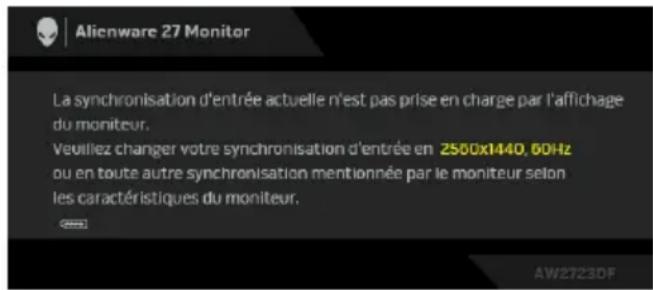
Cela signifie que l'écran ne peut pas se synchroniser avec le signal reçu depuis l'ordinateur. Voir Spécifications du moniteur pour connaître les limites des fréquences horizontale et verticale adressables par ce moniteur. Le mode recommandé est 2560 × 1440.
Vous verrez le message suivant avant que la fonction DDC/CI ne soit désactivée :
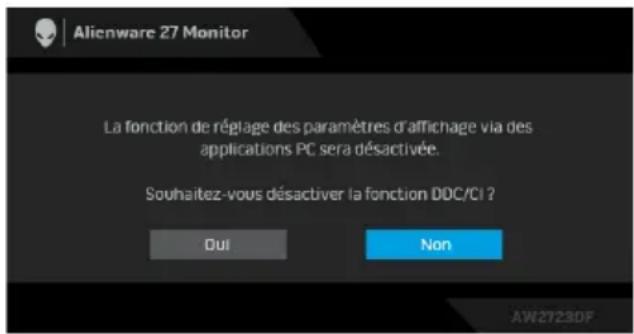
Lorsque vous ajustez le niveau de Luminosité au-dessus du niveau par défaut pour la première fois, le message suivant apparait :
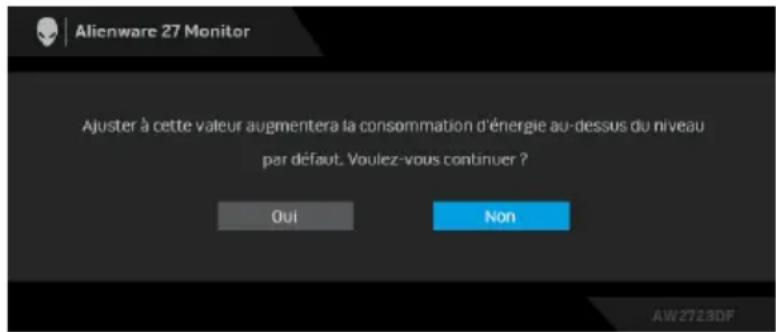
REMARQUE: Si vous sélectionnez Oui, le message n'apparaîtra pas la prochaine fois que vous changez le paramètre de Luminosité.
Lorsque vous modifiez pour la première fois le réglage par défaut des fonctions d'économie d'énergie, telles que Compensation d'uniformité, Smart HDR ou USB, le message suivant apparait :
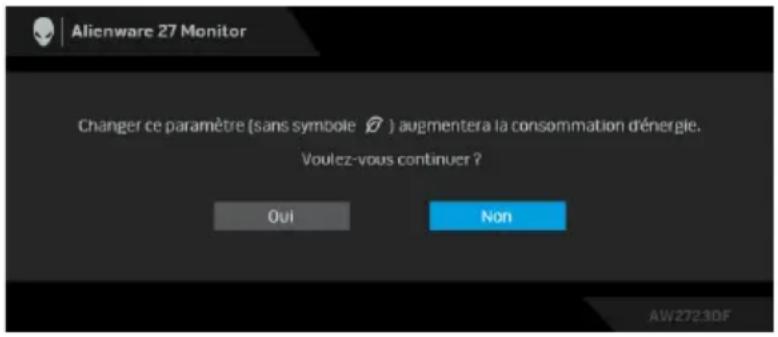
REMARQUE: Si vous sélectionnez Oui pour une des fonctions mentionnées ci-dessus, le message n'apparaîtra pas la prochaine fois que vous aurez l'intention de modifier les paramètres de ces fonctions. Si vous effectuez une réinitialisation, le message apparaîtra à nouveau.
Lorsque le moniteur entre en mode veille, le message suivant s'affiche :
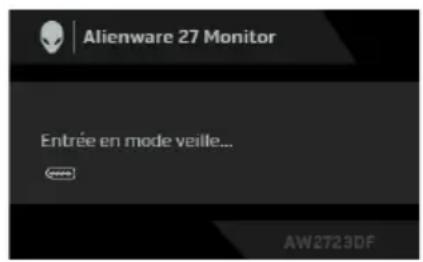
Activez l'ordinateur et réveillez le moniteur pour obtenir l'accès à l'OSD.
L'OSD ne fonctionnera qu'en mode normal. Si vous appuyez sur la manette pendant le mode veille, le message suivant apparait selon l'entrée:
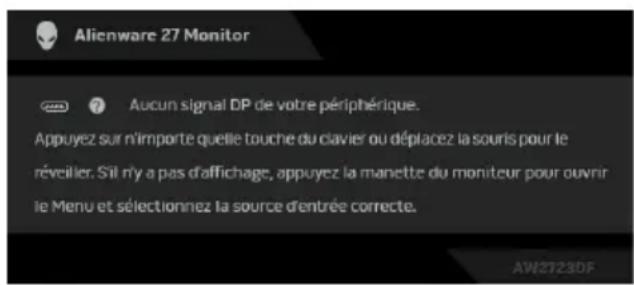
Activez l'ordinateur et réveillez le moniteur pour obtenir l'accès à l'OSD.
REMARQUE: Le message peut être légèrement différent en fonction du signal d'entrée connecté.
Si l'entrée DisplayPort ou HDMI est sélectionnée et si le câble correspondant n'est pas connecté, le message suivant apparaitra :
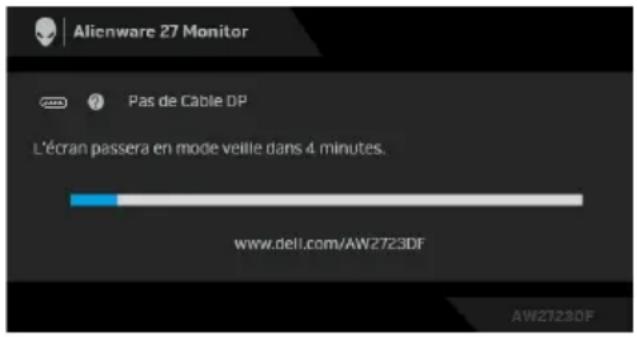

Remarque: le message peut être légèrement différent en fonction du signal d'entrée sélectionné.
Activez l'ordinateur et réveillez le moniteur pour obtenir l'accès à l'OSD.
Quand Rinitialisation est sélectionné, le message suivant apparait :
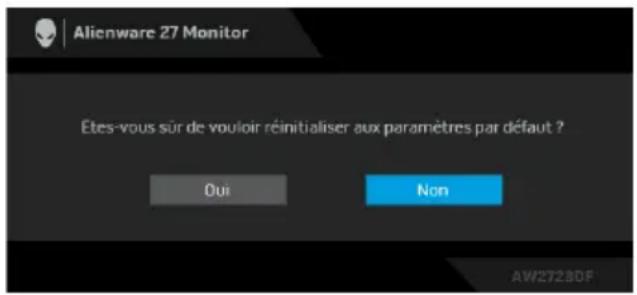
Voir Dépannage pour plus d'informations.
Verrouillage des boutons de commande
Vous pouvez verrouiller les boutons de commande du moniteur pour empêcher l'accès au menu OSD et/ou au bouton d'alimentation.
- Déplacez et maintenez la manette vers l'avant/arrière ou la gauche/droite pendant environ 4 secondes jusqu'à ce qu'un menu contextuel apparaisse.
- Déplacez la manette pour sélectionner une des options suivantes :
Les paramètres du menu OSD sont verrouillés et non accessibles. Le bouton d'alimentation est verrouillé. Les paramètres du menu OSD ne sont pas accessibles et le bouton d'alimentation est verrouillé.
- Appuyez sur la manette pour confirmer la configuration.
Pour déverrouiller, déplacez et maintenez la manette vers l'avant/arrrière ou la gauche/droite pendant environ 4 secondes jusqu'à l'apparition d'un menu à l'écran, puis sélectionnez pour déverrouiller et fermer le menu contextuel.
Réglage de la résolution maximale

Pour régler le moniteur sur la résolution maximale :
Sous Windows 8.1 :
- Pour Windows 8.1, Sélectionnez la vignette Bureau pour passer au bureau classique.
- Cliquez-droit sur le bureau et sélectionnez Résolution d'écran.
- Si plus d'un moniteur est connecté, assurez-vous d'avoir sélectionné AW2723DF.
- Cliquez sur la liste déroulante Résolution d'écran et sélectionnez 2560 x 1440.
- Cliquez sur OK.
Sous Windows 10 et Windows 11 :
- Faites un clic-droit sur le bureau et cliquez sur Paramètres d'affichage
- Si plus d'un moniteur est connecté, assurez-vous de sélectionner AW2723DF.
- Cliquez sur la liste déroulante Résolution d'affichage et sélectionnez 2560 x 1440.
- Cliquez sur Conserver les modifications.
Si vous ne voyagez pas 2560 x 1440 en option, vous devez à jour votre pilote graphique à la première version. Selon cet ordinateur, menez à bien l'une des procédures suivantes :
Si vous avez un ordinateur de bureau ou portable Dell :
- Allez sur https://www.dell.com/support, saisissez votre tag de service et téléchargez le dernier pilote pour votre carte graphique.
Si vous utilisez un ordinateur d'une marque autre que Dell (portable ou de bureau) :
- Allez sur le site de support de votre ordinateur et téléchargez les derniers pilotes graphiques.
- Allez sur le site de support de votre carte et téléchargez les derniers pilotes graphiques.
Via ultra blu-ray DVD ou consoles de jeux
Assurez-vous que le lecteur DVD ou la console de jeu est compatible HDR, p. ex. Panasonic DMP-UB900, Xbox One S et PS4 Pro.
Via un PC
Assurez-vous que la carte graphique utilisée est compatible HDR, c.-à-d. qu'elle a un port compatible HDMI 2.0a (avec option HDR) et que le pilote graphique HDR est installé. Une application compatible HDR doit être utilisée, par ex. Cyberlink PowerDVD 17, appli Windows 10 Movies & TV.

REMARQUE: Pour télécharger et installer le dernier pilote graphique qui prend en charge la lecture de contenu HDR sur votre ordinateur de bureau ou portable Dell, visitez https://www.dell.com/support/drivers.
Pour une gamme complète de cartes graphiques NVIDIA compatibles HDR, visitez www.nvidia.com.
Assurez-vous de télécharger un pilote préalable en charge le mode de lecture plein écran (p. ex.,leasedPC, lecteurs UltraBluRay), HDR sur Win 10 Redstone 2 OS:381.65 ou ultérieur.
Pour une gamme complète de cartes graphiques AMD compatibles HDR, visitez www.amd.com. Lisez les informations sur la prise en charge de HDR par le pilote et téléchargez le dernier pilote.
Processeur compatible HDR : CannonLake ou ultérieur
Lecteur HDR approprié : Appli Windows 10 Movies & TV
Système d'exploitation (SE) avec prise en charge de HDR : Windows 10 Redstone 3
Pilote avec prise en charge de HDR : visitez downloadcenter.intel.com pour le dernier pilote HDR

REMARQUE: La lecture HDR via système d'exploitation (p. ex. la lecture de HDR dans une fenêtre dans le bureau) nécessite Windows 10
Redstone 2 ou une version ultérieure avec une application appropriée, telle que PowerDVD 17. La lecture de contenu protégé nécessitera un logiciel et/ou un matériel DRM approprié, par ex. Microsoft Playready. Pour des informations de support, visitez
À l'aide de l'inclinaison, du pivotement et du déploiement vertical
REMARQUE: Les instructions suivantes sont applicables uniquement pour le pied qui a été livré avec votre moniteur. Si vous fixez un pied que vous avez acheté d'une autre source, suivez les instructions d'installation fournies avec le pied.
Extension d'inclinaison et de pivotement
Avec le pied fixé au moniteur, vous pouvez incliner et faire pivoter le moniteur pour l'angle de vision le plus confortable.
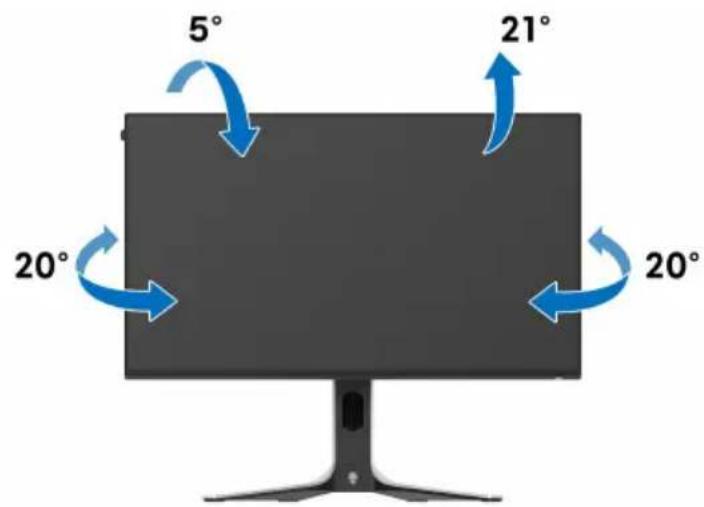
REMARQUE: Le pied n'est pas installé à l'usine lorsqu'il est expédié.
Extension verticale
REMARQUE: Le pied se déploie verticalement jusqu'à 110 mm. La figure suivante illustre comment déployer le pied verticalement.
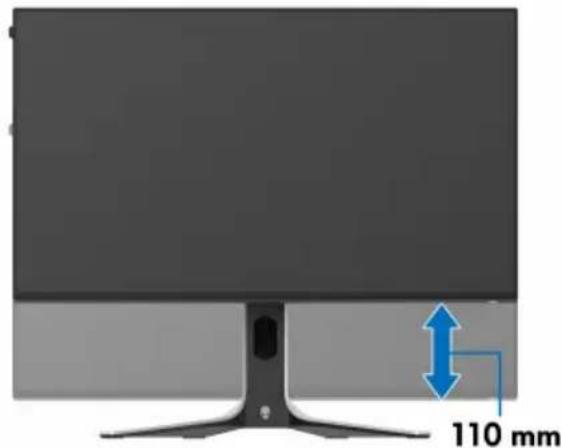
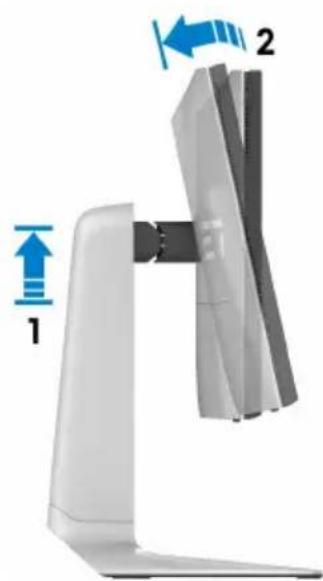
Rotation de l'écran
Avant de faire tourner l'écran, assurez-vous qu'il est complètement déployé verticalement et complètement incliné vers le haut pour éviter de heurter le bord inférieur du moniteur.
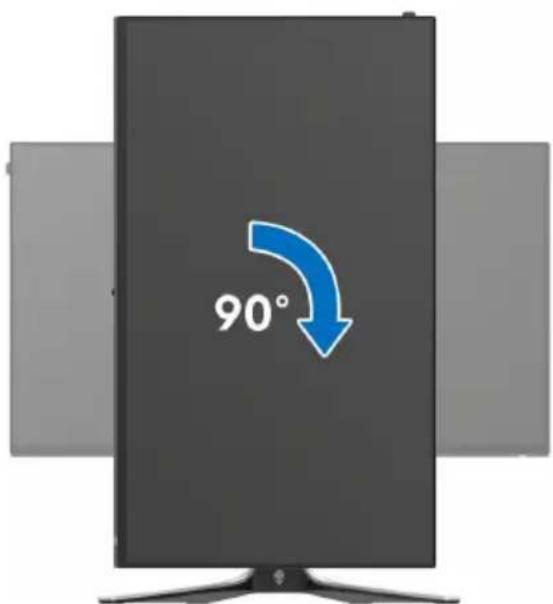
Pivoter dans le sens antihoraire
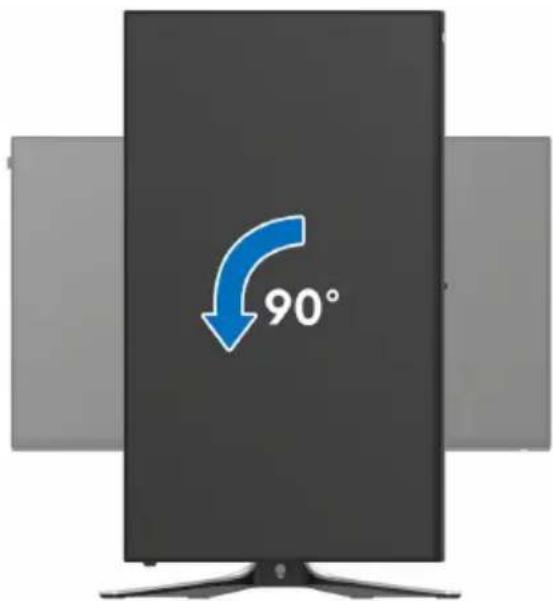
REMARQUE: Pour utiliser la fonction de Rotation de l'affichage (affichage Paysage ou Portrait) avec votre ordinateur Dell, il vous faut un pilote graphique à jour qui n'est pas fourni avec ce moniteur. Pour télécharger le pilote graphique, allez sur www.dell.com/support et consultez la section Téléchargement pour y trouver les dernières mises à jour des Pilotes graphiques. REMARQUE: En mode Portrait, vous pouvez éprouver des dégradations de performances dans les applications intenses graphiquement, comme les jeux 3D.
Régler les paramètres d'affichage de rotation de votre système
Après avoir fait tourner votre moniteur, il vous faut terminer la procédure ci-dessous pour régler les paramètres d'affichage de rotation de votre système.

REMARQUE: Si vous utilisez le moniteur avec un ordinateur non Dell, il vous faut aller sur le site Web du pilote graphique ou sur le site Web du fabricant de votre ordinateur pour des informations sur la façon de faire tourner votre système d'exploitation.
Pour régler les paramètres d'affichage en rotation :
- Cliquez avec le bouton droit sur le Bureau et cliquez sur Propriétés.
- Sélectionnez l'onglet Paramètres et cliquez sur Avancé.
- Si vous avez une carte graphique ATI, CHOISISSEZ L'ONGLET Rotation et reglez la rotation préférée.
- Si vous avez une carte graphique NVIDIA, cliquez sur l'onglet NVIDIA, dans la colonne de gauche choisissez NVRotate, puis choisissez la rotation préférée.
- Si vous avez une carte graphique Intel, CHOisissez l'onglet graphique Intel, cliquez sur Propriétés graphiques, choisissez l'onglet Rotation, puis régalez la rotation préféree.

REMARQUE: Si vous ne voyez pas d'options de rotation ou si cela ne fonctionne pas correctement, allez sur www.dell.com/support et téléchargez le dernier pilote pour votre carte graphique.
Utiliser l'application alienfx
Vous pouvez configurer les effets d’éclairage LED sur plusieurs zones distinctes de votre moniteur Alienware et personnaliser les conceptions du mode vision pour différentes scènes de jeu via AlienFX dans Alienware Command Center (AWCC).
REMARQUE: Si vous avez un ordinateur de bureau ou ordinateur portable Alienware Gaming, vous pouvez acceder directement à AWCC pour contrôler les éclairages et les éléments visuels. REMARQUE: Pour plus d'informations, voir l'aide en ligne d'Alienware Command Center.
Conditions préalables
Avant d'installer AWCC sur un système non-Alienware :
Assurez-vous que le système d'exploitation de votre ordinateur est Windows 10 R3 ou ultérieur. Assurez-vous que votre connexion Internet est active. - Assurez-vous que le câble USB 3.2 Gen 1 (5 Gbit/s) en avant fourni est connecté au moniteur Alienware et à l'ordinateur.
- L'application AWCC est téléchargée et sera automatiquement installée. L'installation prend quelques minutes.
- Accédez au dossier du programme pour vous assurer que l'installation est réussie. Vous pouvez également trouver l'application AWCC dans le menu Démarrer.
- Lancez AWCC et procédez comme suit pour télécharger les composants logiciels supplémentaires :
- Dans la fenêtre Paramétres, cliquez sur Windows Update, puis sur Recherche les mises à jour pour vérifier la progression de la mise à jour du pilote Alienware.
- Si la mise à jour du pilote ne répond pas sur votre ordinateur, installez AWCC depuis le site Web Support Dell.
Installer AWCC depuis le site web support dell
- Entrez AW2723DF dans le champ de requête sur www.dell.com/support/drivers, et téléchargez la dernière version d'Alienware Command Center Application.
- Naviguez jusqu'au dossier dans lequel vous avez enregistré les fichiers d'installation.
- Double-cliquez sur le fichier d'installation et suivez les instructions à l'écran pour terminer l'installation.
Naviguer dans la fenêtre alienfx
Dans l'écran d'accueil AWCC, cliquez sur FX dans la barre de menus supérieure pour accéder à l'écran d'accueil d'AlienFX.
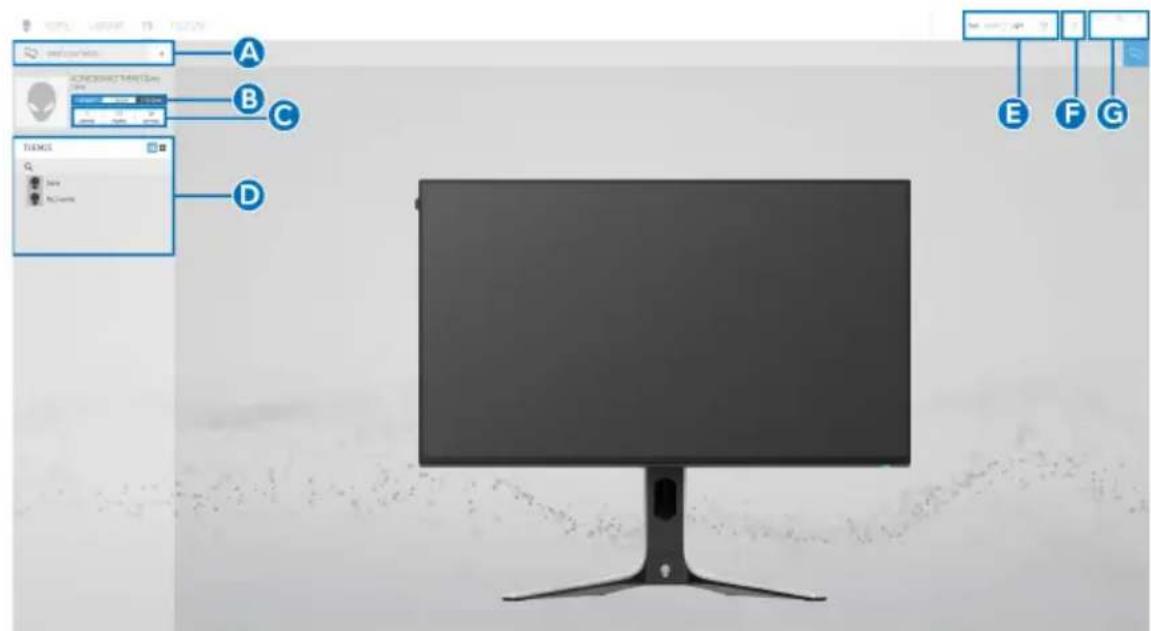
Le tableau suivant décrit les fonctions et fonctionnalités de l'écran d'accueil :
Légende fonction description
ACRE A Cliques sur E puis entrerez en mode dans la zone THEME...(CRER de texte pour ajouter un thème. UN NOUVEAU THEME...)
| Légende Fonction Description | |
| B Modifier les contrôles | • EDIT (MODIFIER): Fournit des options vous permettant de personneliser les ajustements d'éclairage pour votre thème. • GO DIM (ESTOMPER): Rend la lumière plus faible. • GO DARK (ASSOMBRIR): Éteint la luzière. |
| C Composants du thème | Vous pouvez utiliser ces composants (LIGHTING (ÉCLAIRAGE), MACROS, SETTINGS (PARAMÈTRES)) pour faire du thème sélectionné un thème actif. |
| D Liste de THEMES (THÉMES) | Affiche les thèmes en vue liste ou en vue grille. |
| E Commandes de l'arrête-plan | Ajuste les effets d'animation de l'arrête-plan. |
| F Aide Cliquez pour accéder à l'aide en ligne d'AWCC. | |
| G Commandes de la fenêtre | Vous pouvez utiliser les boutons pour réduire, agrandir ou restaurer la taille de la fenêtre. Quand est sélectionné, l'application sefermera. |
Lorsque vous commencez à personnaliser un thème, vous devriez voir l'écran suivant:
Écran avec la vue avant du moniteur
Écran avec la vue arrêté du moniteur
Le tableau suivant décrit les fonctions et fonctionnalités de l'écran :
Légende fonction description
H Panneaux
LIGHTING
(ECLAIRAGE) et
SETTINGS
(PARAMÉTRES)
Cliquez sur l'onglet panneau et utilisez les
commandes fournies pour configurer les effets
déclairage et les éléments visuels des jours pour un thème.
Voir Regler les effets d'éclairage et
Paramètres pour des détails.

REMARQUE: Le panneau LIGHTING
(ECLAIRAGE) n'apparaît que quand le
cable USB 3.2 Gen 1 (5 Gbit/s) en amont
fourni est connecté au moniteur
Alienware et à l'ordinateur.
SAVETHEME
(ENREGISTERER LE THÈME)
Cliquez pour enregistrer tous les ajustements et
modifications du thème.
Sélection de la zone
Pour effectuer des ajustements pour une seule
Pour effectuer des ajustements pour toutes les zones, cochez la case spécifique.
Sélectionnez la case All Zones (Toutes les zones).
| Légende Fonction Description | ||
| K | Aperçu en direct | Sous le panneau LIGHTING (ÉCLAIRAGE), vous pouvez voir les zones d'éclairage du moniteur numérotées avec des légendes. Vous pouvez sélectionner une seule zone en cliquant sur le numéro de l'image. Lorsque vous effectuez des ajustements d'éclairage, l'aperçu du moniteur affiche les nouveaux effets simultanément. Sous le panneau SETTINGS (PARAMÈTRES), vous pouvez voir l'effet appliqué de AlienVision affchéé dans cette fenêtre en basculant le commutateur PREVIEW (APERÇU) sur ON (ALLUMÉ). |
| L | Miniatures | Affiche les miniatures des moniteurs Alienware connectés à votre ordinateur quand vous âtes sous le panneau LIGHTING (ÉCLAIRAGE). L'image affichée dans la zone d'aperçu en direct est sélectionnée dans cette liste de miniatures. |
Créer un thème
Pour créer un thème avec vos effets de lumière préférés et la visibilité dans le jeu :
- Lancez AWCC.
- Cliquez sur FX dans la barre de menus supérieure pour accéder à l'écran d'accueil d'AlienFX.
- Dans le coin supérieur gauche de la fenêtre, cliquez sur pour créer un nouveau thème.
- Dans la zone de texte CREATE NEW THEM (CRER UN NOUVEAU THÈME), saississe le nom du thème.
- Dans le panneau LIGHTING (ÉCLAIRAGE), spécifie la ou les zones déclairage pour lesquelles vous souhaitez effectuer des ajustements déclairage:
- en sélectionnant la ou les cases à cocher situées au-dessus de la zone d'aperçu en direct, ou
- en cliquant sur la légende numérotée sur l'image du moniteur
- Sélectionnez vos effets lumineux préféré
- Dans le panneau SETTINGS (PARAMÈTRES), créez les éléments visuels personnalisés via AlienVision. Voir Paramètres pour des détails.
- Répétez étape 5 à étape 7 pour disposer d'autres options de configuration selon vos préférences.
- Une fois terminé, cliquez sur SAVE THME (ENREGISTRER LE THÈME). Une notification toast apparait dans le coin inférieur droit de l'écran.
Régler les effets d'éclairage
Le panneau LIGHTING (ÉCLAIRAGE) offre divers effets lumineux. Vous pouvez cliquer sur Effect (Effet) pour ouvrir une liste déroulante avec les options disponibles.

REMARQUE: Le panneau LIGHTING (ÉCLAIRAGE) n'apparaît que quand le câble USB 3.2 Gen 1 (5 Gbit/s) en avant fourni est connecté à votre moniteur Alienware et à l'ordinateur.
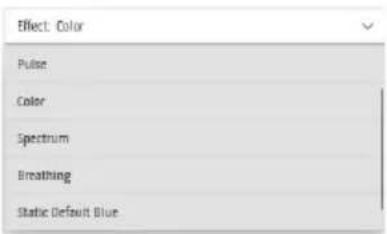

REMARQUE: Les options affichées peuvent varier en fonction de la ou des zones d'éclairage spécifiées.
Morph (morphe) description
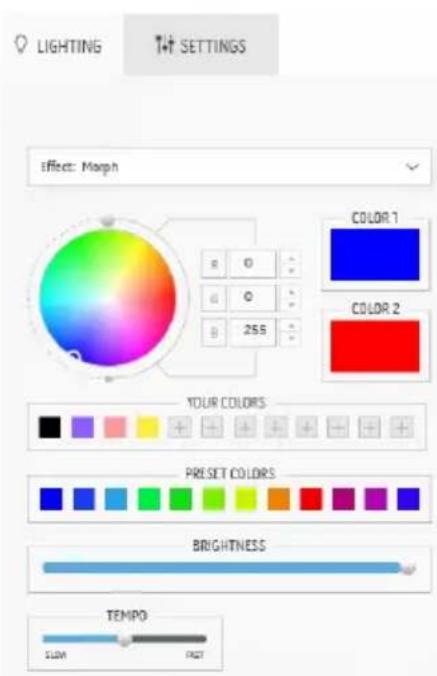
L'effet change la couleur de la lumière en une autre par une transition fluide.
- Choisissez une couleur préférée dans la palette de couleurs ou la liste des PRESET COLOURS (COULEURS PRÉDEFINIES). La couleur sélectionnée et ses codes de couleur RVB seront affichés dans le champ de droite.
REMARQUE: Pour changer la couleur, utilisez les boutons fléchés haut et bas situés à côté des zones R/V/B pour modifier les codes de couleur.
- Pour ajouter la couleur sélectionnée à la liste de YOUR COLORS (VOS COULEURS) pour un accès rapide à l'avoir, cliquez sur. Au plus 12 couleurs peuvent être ajoutées à la liste.
REMARQUE: Pour supprimer une pastille de couleur existante de la liste, cliquez dessus avec le bouton droit de la souris.
- Répétez les étapes précédentes pour spécifier la Color 2 (Couleur 2) comme couleur d'éclairage de fin.
- Faites glisser le curseur BRIGHTNESS (LUMINOSITE) pour ajuster la luminosité de la couleur.
- Faites glisser le curseur TEMPO pour ajuster la vitesse de transition.

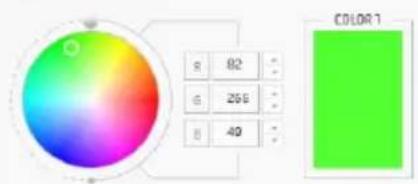



L'effet fait clignoter la lumière avec une courte pause.
- Choisissez une couleur préférée dans la palette de couleurs ou la liste des PRESET COLORS (COULEURS PRÉDÉFINIES).
La couleur sélectionnée et ses codes de couleur RVB seront affichés dans le champ de droite.

REMARQUE: Pour changer la couleur, utilisez les boutons fléchés haut et bas situés à côté des zones R/V/B pour modifier les codes de couleur.
- Pour ajouter la couleur sélectionnée à la liste de YOUR COLORS (VOS COULEURS) pour un accès rapide à
l'av, cliquez sur. Au plus 12 couleurs peuvent être ajoutées à la liste.

REMARQUE: Pour supprimer une pastille de couleur existante de la liste, cliquez dessus avec le bouton droit de la souris.
- Faites glisser le curseur BRIGHTNESS (LUMINOSITE) pour ajuster la luminosité de la couleur.
- Faites glisser le curseur TEMPO pour ajuster la vitesse de pulsation.
Color (couleur) description
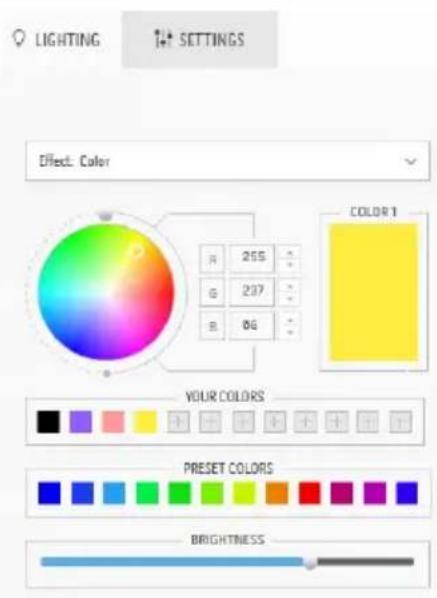
Les lumières s'allument d'une seule couleur statique.
- Choisissez une couleur préférée dans la palette de couleurs ou la liste des PRESET COLORS (COULEURS PRÉDÉFINIES).
La couleur sélectionnée et ses codes de couleur RVB seront affichés dans le champ de droite.
REMARQUE: Pour changer la couleur, utilisez les boutons fléchés haut et bas situés à côté des zones R/V/B pour modifier les codes de couleur.
- Pour ajouter la couleur sélectionnée à la liste de YOUR COLORS (VOS COULEURS) pour un accès rapide à l'avenir, cliquez sur ! Au plus 12 couleurs peuvent être ajoutées à la liste.
REMARQUE: Pour supprimer une pastille de couleur existante de la liste, cliquez dessus avec le bouton droit de la souris.
- Faites glisser le curseur BRIGHTNESS (LUMINOSITE) pour ajuster la luminosité de la couleur.
L'effet fait changer la lumière en séquence de spectre : rouge, orange, jaune, vert, bleu, indigo et violet.
Vous pouvez faire glisser le curseur TEMPO pour ajuster la vitesse de transition.
REMARQUE: L'option n'est disponible que lorsque vous sélectionnez All Zones (Toutes les zones) pour effectuer des ajustements d'éclairage.
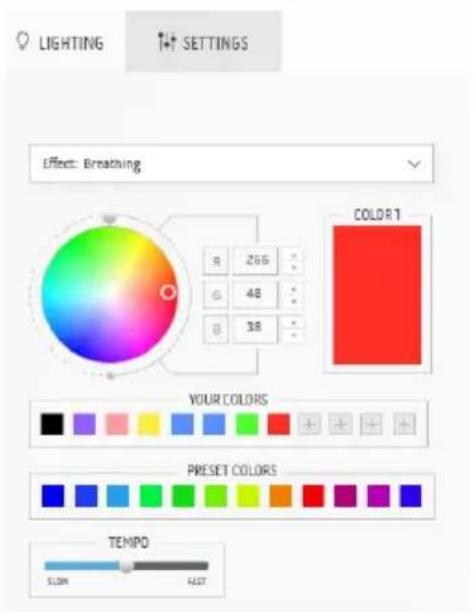
L'effet fait passer la lumière de forte à faible.
- Choisissez une couleur préférée dans la palette de couleurs ou la liste des PRESET COLORS (COULEURS PRÉDÉFINIES).
La couleur sélectionnée et ses codes de couleur RVB seront affichés dans le champ de droite.

REMARQUE: Pour changer la couleur, utilisez les boutons fléchés haut et bas situés à côté des zones R/V/B pour modifier les codes de couleur.
- Pour ajouter la couleur sélectionnée à la liste de YOUR COLORS (VOS COULEURS) pour un accès rapide à l'avenir, cliquez sur. Au plus 12 couleurs peuvent être ajoutées à la liste.
- Faites glisser le curseur TEMPO pour ajuster la vitesse de transition.
Description
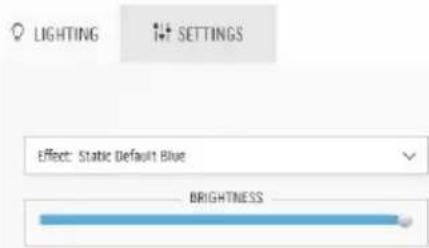
Cet effet fait briller les lumières d'un bleu continu.
Vous pouvez faire glisser le curseur BRIGHTNESS (LUMINOSITE) pour changer l'intensité de la couleur de force à légere.

REMARQUE: L'option n'est disponible que lorsque vous sélectionnez All Zones (Toutes les zones) pour effectuer des ajustements d'éclairage.
Paramètres
Dans le panneau SETTINGS (PARAMÈTRES), cliquez sur la liste déroulante ALIENVISION pour sélectionner un mode de vision :
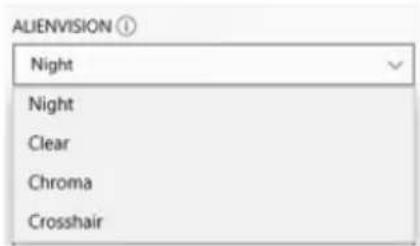
- Night (Nuit): Améliore le contraste et la clarté lors des scènes de jeu sombres.
- Clear (Clair): Améliore et renforce les détails et la clarté d'une scène de jeu de jour.
- Chroma (Saturation): Applique dynamiquement une carte thermique à tout environnement de jeu pour aider à différencier les objets du jeu de l'arrière-plan.
- Crosshair (Croix) : Assure qu'un viseur personnalisé est toujours visible afin d'aider à viser lors des combats les plus difficiles.
Pour avoir un aperçu de l'application des effets AlienVision, basculez le commutateur PREVIEW (APERÇU) sur l'état ON (ALLUMÉ).
Personnalisation d'alien vision
Vous pouvez personnaliser chaque mode de vision en configurant les fonctionnalités affichées dans le panneau.
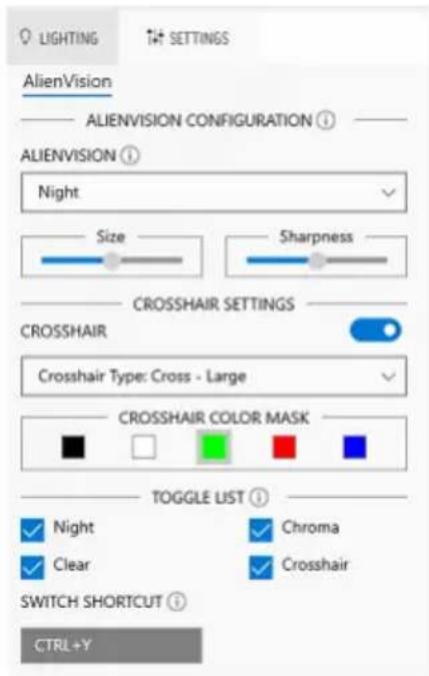

Remarque: les fonctionnalités disponibles dans chaque mode sont légèrement différentes.
| Fonctionnalité Description | |
| Size (Taille) | Faites glisser le curseur pour agrandir la fenêtre AlienVision ou la ramener à la taille par défaut. |
| REMARQUE: Cette fonctionnalité n'est pas disponible pour le mode Crosshair (Croix). | |
| Sharpness (Finesse) | Faites glisser le curseur pour régler le niveau de finesse des images de la fenêtre AlienVision. |
| REMARQUE: Cette fonctionnalité n'est pas disponible pour le mode Crosshair (Croix). | |
| Heatmap (Carte thermique) | Sélectionnez un effet de carte thermique dans la liste déroulante et appliquée-le aux objets du jeu dans la fenêtre AlienVision. |
| REMARQUE: Cette fonctionnalité est disponible uniquement pour le mode Chroma (Saturation). | |
| Paramètres Crosshair (Croix) | Sélectionnez le type de viseur qui correspond au jeu dans la liste déroulante Crosshair Type (Type de croix) et désissez une couleur préfééré dans les options CROSSHAIR COLOR MASK (MASQUE DE COULEUR DU CROIX).Pour les modes Night (Nuit), Clear (Clair(e)) et Chroma (Saturation), basculez le commutateur CROSSHAIR (CROIX) pour activer ou désactiver la fonction. |
Liste de bascule
Dans la section TOGGLE LIST (LISTE DE BASCULE), vous pouvez sélectionner au moins un ou plusieurs modes de vision pour configurer la liste de bascule AlienVision. Vous pouvez basculer dans la liste pendant le jeu. Pour parcourir rapidement les différents modes de vision sélectionnés dans la liste de bascule, vous pouvez définir une touche de raccourci.
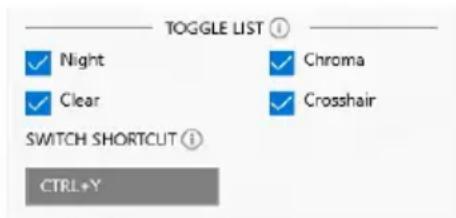
Dépannage
Le tableau suivant fournit les informations relatives aux problèmes que vous pouvez rencontrer, et les solutions possibles :
| Description du problème | Solution possible |
| Pas de panneau LIGHTING (ÉCLAIRAGE) | Assurez-vous que le cable USB 3.2 Gen 1 (5 Gbit/s) en avant fourni est connecté correctement à votre moniteur et à l'ordinateur. |
| Pas de panneau SETTINGS (PARAMÈTRES) | Vérifiez que le cable de signal est correctement branché. Rebranchez-le si nécessaire.Redémarrez l'ordinateur. |
Dépannage

MISE EN GARDE: Avant de débuter quelque procédure que ce soit de cette section, suivez les Consignes de sécurité.
Test-auto
Votre moniteur dispose d'une fonction de test automatique qui vous permet de vérifier s'il fonctionne correctement. Si votre moniteur et votre ordinateur sont connectés correctement mais que l'écran du moniteur reste éteint, effectuez le test automatique du moniteur en suivant ces étapes :
- Éteignez votre ordinateur et le moniteur.
- Débranche le câble vidéo de l'ordinateur.
- Rallumez le moniteur.

REMARQUE: Une boîte de dialogue devrait apparaître à l'écran, indiquant que le moniteur fonctionne correctement et qu'il ne reçoit pas de signal vidéo. En mode auto-test, le témoin d'alimentation DÉL reste bleu (couleur par défaut).
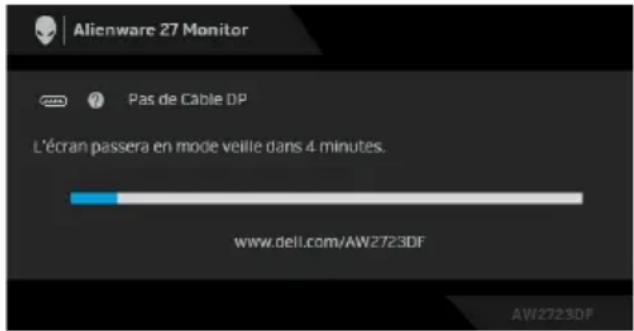

REMARQUE: Cette boîte de dialogue apparaitra également lors du fonctionnement habituel en cas de déconnexion ou de dommages du cable vidéo.
- Éteignez votre moniteur et reconnectez le cable video; puis rallumez votre ordinateur ainsi que votre moniteur.
Après avoir effectué les étapes ci-dessus, si le moniteur n'affiche pas de sortie vidéo, le problème peut venir de la carte graphique ou de l'ordinateur.
Problèmes généraux
Le tableau suivant contient les informations générales relatives aux problèmes courants du moniteur que vous pouvez rencontrer, et les solutions possibles :
| Symptômes courants | Description du problème | Solutions possibles |
| Pas de video/Diode d'alimentation éteinte | Pas d'image • Assurez-vous que le cable video reliant l'ordinateur et le moniteur est correctement branché et fixé. • Vérifiez que la prise de courant marche correctement en branchant un autre apparueil électrique dessus. • Assurez-vous que le bouton d'alimentation est complètement enforcé. • Assurez-vous que la source d'entrée correcte est sélectionnée dans le menu Source entrée. | |
| Pas de video/Témoin d'alimentation allumé | Pas d'image ou pas de luminosité | • Augmentez les contrôleles de luminosité et de contraste dans le menu Luminosité/Contraste. • Effectuez la vérification à l'aide de la fonction de test automatique de l'écran. • Vérifiez qu'il n'y a pas de broches tordues ou cassées à l'extrémité du cable video. • Exécutez le diagnostic intégré. • Assurez-vous que la source d'entrée correcte est sélectionnée dans le menu Source entrée. |
| Mauvaise mise au point | L'image est floue, trouble ou voilée | • Retirez les cables de rallonge video. • Effectuez la réinitialisation du moniteur aux paramètres d'usine. • Modifier la résolution video pour obtenir le rapport d'aspect correct. |
| Vidéo tremblante / vacillante | Image comportant des vagues ou un léger mouvement | • Effectuez la réinitialisation du monitour aux paramètres d'usine. • Vérifiez les facteurs environnementaux. • Déplacez le monitour et testez-le dans une autre piece. |
| Pixels manquants | L'écran LCD affiche des points | • Éteignez et rallumez. • Certains pixels éteints d'une manière permanente sont un défaut naturel de la technologie LCD. • Pour plus d'informations sur la Qualité des moniteurs Dell et la Politique sur les pixels, voir le site de Support de Dell à l'adresse : www.dell.com/pixelguidelines. |
| Pixels fixes L'écran LCD affiche des points lumineux | • Éteignez et rallumez. • Certains pixels éteints d'une manière permanente sont un défaut naturel de la technologie LCD. • Pour plus d'informations sur la Qualité des moniteurs Dell et la Politique sur les pixels, voir le site de Support de Dell à l'adresse : www.dell.com/pixelguidelines. | |
| Problèmes de luminosité | Image trop terne ou trop lumineuse | • Effectuez la réinitialisation du monitour aux paramètres d'usine. • Ajustez les contrôleires de luminosité et de contraste dans le menu Luminosite/Contraste. |
| Distorsion géométrique | Image mal centrée | Effectuez la réinitialisation du monitour aux paramètres d'usine. |
| Lignes horizontales et verticales | L'écran affiche une ou plusieurs lignes | • Effectuez la réinitialisation du monitreur aux paramètres d'usine. • Effectuez la procédure de test automatique du monitueur et déterminez si de telles lignes apparaissent également dans le mode de test automatique. • Vérifiez qu'il n'y a pas de broches tordues ou cassées à l'extrémité du cable videoo. • Exécutez le diagnostic intégré. |
| Problèmes de synchronisation | L'écran est brouillé ou semble découvert en pieces | • Effectuez la réinitialisation du monitueur aux paramètres d'usine. • Effectuez la procédure de test automatique du monitueur pour déterminer si l'écran brouillé apparait également dans le mode de test automatique. • Vérifiez qu'il n'y a pas de broches tordues ou cassées à l'extrémité du cable videoo. • Redémarrez l'ordinateur en mode sans échec. |
| Problèmes liés à la sécurité | Signes visibles de fumée ou d'étincelles | • N'effectuez aucun dépannage. • Contacter Dell immédiatement. |
| Problèmes intermittents | Mauvais fonctionnement marche et arrêt du monitueur | • Assurez-vous que le cable videoe reliant l'ordinateur au monitueur est correctement branché et fixé. • Effectuez la réinitialisation du monitueur aux paramètres d'usine. • Effectuez la procédure de test automatique du monitueur pour déterminer si le problème intermittent se produit dans le mode de test automatique. |
| Couleur manquante | Couleur d'image manquante | • Effectuez la vérification à l'aide de la fonction de test automatique de l'écran. • Assurez-vous que le cable video reliant l'ordinateur au moniteur est correctement branché et fixé. • Vérifiez qu'il n'y a pas de broches tordues ou cassées à l'extrémité du cable matériel. |
| Mauvaise couleur | La couleur de l'image n'est pas bonne | • Changez les réglages des Modes de prépréglage dans le menu OSD Jeux en fonction de l'application. • Réglez la valeur Gain/Décalage/Hue/ Saturation sous Couleur Perso dans le menu OSD Jeux. • Ch change z l'Format entre RGB ou YCbCr/YPbPr dans l'OSD des paramètres Affichage. • Exécatez le diagnostic intégré. |
Problèmes spécifiques au produit
| Symptômes spécifiques | Description du problème | Solutions possibles |
| L' image à l'écran est trop petite | L' image est centré à l'écran mais n'occappe pas toute la zone d'affichage | Effectuez la réinitialisation du monitueur aux paramètres d'usine. |
| Impossible de régler le monitueur avec la manette | L'OSD n'apparait pas à l'écran | Éteignez le monitueur, débranchez le cordon d'alimentation puis rebranchez-le et rallumez le monitueur.Vérifiez si le menu OSD a été verrouillé. Si c'est le cas, déplacez et maintenez la manette vers l'avant/arrête ou la gauche/droitependant 4 secondes pour déverrouiller (pour plus d'informations, voir Verrouillage des boutons de commande). |
| Aucun signal d'entrée lorsque l'utilisateur appuie sur les commandes | Pas d'image, la diode est bleue | Vérifiez la source du signal.Assurez-vous que l'ordinateur n'est pas en mode d'économie d'énergie en déplaçant la souris ou en appuyant sur une touche du clavier.Vérifiez que le cable de signal est correctement branché.Rebranchez-le si nécessaire.Réinitialisez l'ordinateur ou le lecteur videoo. |
| L' image ne remplit pas tout l'écran | L' image ne peut pas replir la hauteur ou la largeur de l'écran | En raison des différents formats videoo(proportions), le monitueur peut s'afficher en plein écran.Exécutez le diagnostic intégré. |
Problèmes spécifiques à l'interface Universal Serial Bus (USB)
| Symptômes spécifique | Description du problème | Solutions possibles |
| Rétention d'image en raison d'une image statique laissée sur le moniteur de façon prolongée | L'objet faible d'une image statique affichée apparaît sur l'écran | • Réglez l'écran pour qu'il s'éteigne après quelques minutes d'inactivité. Ces paramètres peuvent être régés dans les Options d'alimentation de Windows ou dans le réglage Économiseur d'énergie de Mac. |
| • Vous pouvez également utiliser un écran de veille qui change dynamiquement. |
| Symptômes spécifiques | Description du problème | Solutions possibles |
| L'interface USB ne fonctionne pas | Les périphériques USB ne fonctionnent pas | • Vérifiez que votre monitreur est allumé. • Rebranchez le cable montant sur votre ordinateur. • Reconnectez les périphériques USB (connecteur en aval). • Éteignez et rallumez de nouveau le moniteur. • Redémarrez l'ordinateur. • Certains périphériques USB tels que les HDD portables nécessitent un courant électrique plus élevé, branchez le périphérique directement sur votre ordinateur. |
| L'interface SuperSpeed USB 5 Gbit/s (USB 3.2 Gen 1) est lente | Les péripériques SuperSpeed USB 5 Gbit/s (USB 3.2 Gen 1) fonctionnement lentement voire pas du tout | • Vérifiez que votre ordinateur est compatible SuperSpeed USB 5 Gbit/s (USB 3.2 Gen 1). • Certains ordinateurs ont à la fois des ports USB 3.2, USB 2.0 et des ports USB 1.1. Assurez-vous que vous utilisez le bon port USB. • Rebranchez le cable montant sur votre ordinateur. • Reconnectez les péripériques USB (connecteur en aval). • Redémarrez l'ordinateur. |
| Les péripériques USB sans fil cèsent de fonctionner quand un péripérique USB 3.2 est branché | Les péripériques USB sans fil répondent lentement ou ne fonctionnent que lorsque la distance entre eux et leur récepteur diminue | • Augmentez la distance entre les péripériques USB 3.2 et le récepteur sans fil USB. • Positionnez le récepteur USB sans fil aussi près que possible des péripériques USB sans fil. • Utilisez un cable d'extension USB pour positionner le récepteur USB sans fil aussi loin que possible du port USB 3.2. |
Informations réglementaires
Déclaration de la FCC (États-Unis seulement) et autres informations réglementaires
Pour la déclaration de la FCC et les autres informations réglementaires, visitez le site Web suivant sur la conformité : www.dell.com/regulatory_compliance.
Base de données de l'UE sur les produits pour l'étiquetage énergétique et fiche d'information sur les produits
AW2723DF : https://eprel.ec.europa.eu/qr/1272435
Contacter dell
Pour contacter Dell pour les ventes, l'assistance technique, ou les questions de service à la clientèle, visitez www.dell.com/contactdell.

REMARQUE: Leur disponibilité est différente suivant les pays et les produits, et certains services peuvent ne pas vous être offerts dans votre pays.

REMARQUE: Si vous n'avez pas de connexion Internet active, vous pouvez trouver l'information pour nous contacter sur notre facture d'achat, votre bordereau d'emballage, votre relevé ou le catalogue des produits Dell.