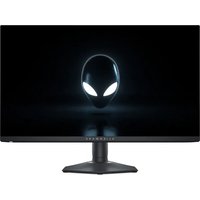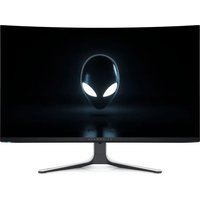
ALIENWARE AW3225QF - Moniteur

AW3225QF - Moniteur ALIENWARE - Notice d'utilisation et mode d'emploi gratuit

Retrouvez gratuitement la notice de l'appareil AW3225QF ALIENWARE au format PDF.

Français FR Télécharger 💬 Question IA 10 questions ⚙️ Specs
📄

Document temporairement indisponible

La notice est en cours de transfert vers notre nouveau serveur. Elle sera de nouveau accessible d'ici quelques heures. Merci de votre patience.

Choisissez votre langue et indiquez votre email : nous vous enverrons une version traduite specifiquement.
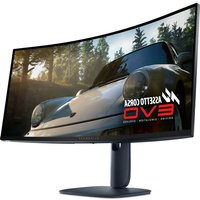
Type de produit Moniteur QD-OLED 31,62 pouces
Marque Alienware
Modèle AW3225QF
Dimensions (avec pied) 715,56 x 582,77 x 305,72 mm (L x H x P) en position haute
Dimensions (sans pied) 715,56 x 421,92 x 106,44 mm
Poids total (avec emballage) 14,39 kg
Poids net (avec pied et câbles) 9,35 kg
Poids net (sans pied) 6,00 kg
Alimentation électrique 100-240 V CA, 50/60 Hz, 3 A
Consommation (mode allumé) 42,5 W (typique), 190,02 W (max)
Consommation (veille) 0,5 W
Fonctions principales Résolution 4K UHD (3840 x 2160), taux de rafraîchissement 240 Hz, temps de réponse 0,03 ms, HDR Dolby Vision, VESA DisplayHDR 400 True Black, NVIDIA G-SYNC Compatible, VESA AdaptiveSync, PIP/PBP, éclairage AlienFX, hub USB 3.2 Gen 1
Entretien et nettoyage Utiliser un chiffon en microfibre légèrement humide. Éviter les solvants, alcool ou nettoyants abrasifs. Ne pas vaporiser directement sur l'écran.
Sécurité Orifice de verrouillage Kensington, bouton de verrouillage des commandes OSD, ventilation assurée
Pièces détachées et réparabilité Pied amovible et montage VESA 100x100 mm. Câbles fournis : HDMI 2.1, DisplayPort 1.4, USB amont. Pièces détachées disponibles auprès de Dell.
Informations générales Compatibilité Windows 10 et ultérieur. Garantie constructeur standard. Assistance via Dell.com.

FOIRE AUX QUESTIONS - AW3225QF ALIENWARE

Comment activer le mode HDR sur l’Alienware AW3225QF ?
Accédez au menu OSD via la manette, allez dans Affichage puis Smart HDR. Vous pouvez choisir parmi les modes Bureau, Film HDR, Jeux HDR, DisplayHDR True Black ou HDR Peak 1000. Activez également Dolby Vision si votre contenu le prend en charge.
Comment nettoyer l’écran du moniteur sans l’endommager ?
Utilisez un chiffon en microfibre légèrement humidifié avec de l’eau filtrée ou un nettoyant pour écran LCD/LED. N’utilisez jamais d’alcool, d’ammoniaque, de solvants ou de nettoyants abrasifs. Ne vaporisez jamais de liquide directement sur l’écran.
Que faire si l’écran reste noir alors que le moniteur est allumé ?
Vérifiez que le câble vidéo est correctement branché et que la source d’entrée sélectionnée (DP, HDMI 1, HDMI 2) correspond à celle de votre ordinateur. Effectuez un test automatique en débranchant le câble vidéo : un message doit apparaître. Si ce n’est pas le cas, exécutez les diagnostics intégrés dans le menu Divers > Autodiagnostic.
Comment configurer le mode PIP/PBP (image dans l’image) ?
Dans le menu OSD, sélectionnez PIP/PBP. Activez le mode PIP ou PBP et choisissez la disposition (par exemple 50%-50%). Sélectionnez la source d’entrée pour la fenêtre principale et la sous-fenêtre. Vous pouvez également échanger les sources via Échange vidéo.
Comment régler l’éclairage AlienFX ?
Dans le menu OSD, allez dans Éclairage AlienFX. Vous pouvez personnaliser chaque zone (Logo, Numéro, Alimentation) en sélectionnant une couleur parmi 20 prédéfinies ou en activant le mode Spectre pour un dégradé de couleurs. Vous pouvez également utiliser le logiciel Alienware Command Center (AWCC) pour des réglages avancés.
Comment effectuer un rafraîchissement des pixels (pixel refresh) ?
Allez dans Divers > Maintenance du panneau OLED. Sélectionnez Rafraîchir pixel pour une mise à jour rapide (6 à 8 minutes) ou Rafraîchir panneau (environ 1 heure) après 7000 heures d’utilisation. Le moniteur s’éteindra automatiquement pendant le processus.
Quelles sont les résolutions et fréquences maximales supportées ?
Le moniteur supporte une résolution maximale de 3840 x 2160 à 240 Hz via DisplayPort et HDMI 2.1 (avec DSC). Il est compatible NVIDIA G-SYNC et VESA AdaptiveSync.
Comment verrouiller les boutons de commande pour éviter les modifications involontaires ?
Maintenez la manette enfoncée vers l’avant/arrière ou la gauche/droite pendant environ 4 secondes jusqu’à l’apparition d’un menu contextuel. Choisissez l’option de verrouillage souhaitée : menu OSD, bouton d’alimentation ou les deux. Pour déverrouiller, répétez la même action.
Le moniteur ne détecte pas ma console de jeu, que faire ?
Assurez-vous d’utiliser le port HDMI 2.1 (HDMI 1 ou 2). Activez le Mode console dans le menu OSD sous Jeux. Réglez éventuellement Appareil hérité si vous utilisez une PS4 ou une console plus ancienne. Vérifiez que le câble HDMI est bien branché et que la console est allumée.
Comment afficher les images par seconde (FPS) en jeu ?
Dans le menu OSD, allez dans Jeux > Mode amélioration jeu. Activez Fréq. images pour afficher le compteur FPS dans le coin supérieur gauche de l’écran. Vous pouvez également configurer une minuterie ou un alignement d’affichage depuis ce sous-menu.

Questions des utilisateurs sur AW3225QF ALIENWARE

0 question sur cet appareil. Repondez a celles que vous connaissez ou posez la votre.

Poser une nouvelle question sur cet appareil

L'email reste privé : il sert seulement à vous prévenir si quelqu'un répond à votre question.

Aucune question pour l'instant. Soyez le premier à en poser une.

Téléchargez la notice de votre Moniteur au format PDF gratuitement ! Retrouvez votre notice AW3225QF - ALIENWARE et reprennez votre appareil électronique en main. Sur cette page sont publiés tous les documents nécessaires à l'utilisation de votre appareil AW3225QF de la marque ALIENWARE.
MODE D'EMPLOI AW3225QF ALIENWARE

Assistant notice
Powered by Anthropic
En attente de votre message
Informations produit

Marque : ALIENWARE

Modèle : AW3225QF

Catégorie : Moniteur