
21848.1.B - Écran tactile Vimar - Notice d'utilisation et mode d'emploi gratuit
Retrouvez gratuitement la notice de l'appareil 21848.1.B Vimar au format PDF.


| Type de produit | Écran tactile couleur |
| Marque | Vimar |
| Modèle | 21848.1.B |
| Taille de l'écran | 4,3 pouces |
| Installation | Sur boîtier 8 modules |
| Alimentation | Via bus KNX (24 V DC) |
| Fonctions principales | Contrôle et commande des espaces (éclairage, volets roulants, chauffage/climatisation), station météo, programmation horaire |
| Affichage | Date, heure, température, informations système |
| Réglages écran | Rétroéclairage et contraste réglables |
| Signal sonore des touches | Activable/désactivable |
| Protection par mot de passe | Oui, par code PIN (4 chiffres) |
| Unité de température | Sélectionnable °C ou °F |
| Économiseur d'écran | Page préférée ou économiseur avec rétroéclairage réduit |
| Station météo | Compatible station météo Vimar (en option) |
| Entretien | Nettoyer avec un chiffon doux et sec, sans solvants |
| Conformité | Conforme aux normes en vigueur |
| Logiciel de configuration | Configurateur Touch Screen ou ETS |
FOIRE AUX QUESTIONS - 21848.1.B Vimar
Questions des utilisateurs sur 21848.1.B Vimar
0 question sur cet appareil. Repondez a celles que vous connaissez ou posez la votre.
Poser une nouvelle question sur cet appareil
Téléchargez la notice de votre Écran tactile au format PDF gratuitement ! Retrouvez votre notice 21848.1.B - Vimar et reprennez votre appareil électronique en main. Sur cette page sont publiés tous les documents nécessaires à l'utilisation de votre appareil 21848.1.B de la marque Vimar.
MODE D'EMPLOI 21848.1.B Vimar
Écran tactile couleur 4,3" pour le contrôle et la commande, Well-contact Plus
Sommaire
- Description 2
- Menu principal 2 Date et Heure 3 Afficheur 3 Tonalité touches 4 Unité Température 4 Protection 4 Informations 5
- Gestion des espaces 6
- Station météo 9
- Économiseur d'écran... 10
- Nettoyage de l'écran tactile 10
- Conformité aux normes 10
Écran tactile couleur 4,3" pour le contrôle et la commande, Well-contact Plus, équipé de support pour l'installation en boîtiers 8 modules.
2. MENU principal.
Une fois que l'écran tactile a été configuré au moyen du logiciel Configurateur Touch Screen, l'écran affiche la page initiale contenant différentes sections servant au contrôle et à la commande de toute l'installation.
En touchant l'icône, on accède au menu Programmations.
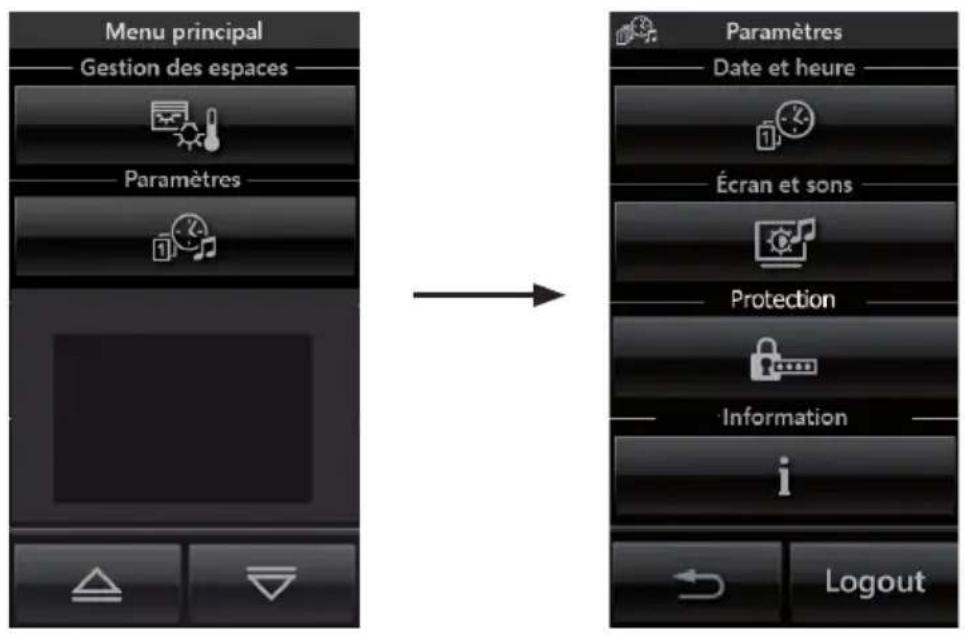
flowchart
graph LR
    A["Menu principal"] --> B["Gestion des espaces"]
    B --> C["Paramètres"]
    C --> D["Date et heure"]
    D --> E["Écran et sons"]
    E --> F["Protection"]
    F --> G["Information"]
    G --> H["i"]
    H --> I["Logout"]
Date et heure
Toucher l'icône
des icônes
pour régler l'heure et la date affichées. Régler la valeur clignotante à l'aide
pour obtenir le jour, le mois, l'année, ainsi que l'heure voulus.
Afficheur
Toucher l'icône de l'afficheur.
pour afficher l'écran qui permet de régler le rétro-éclairage et le contraste de
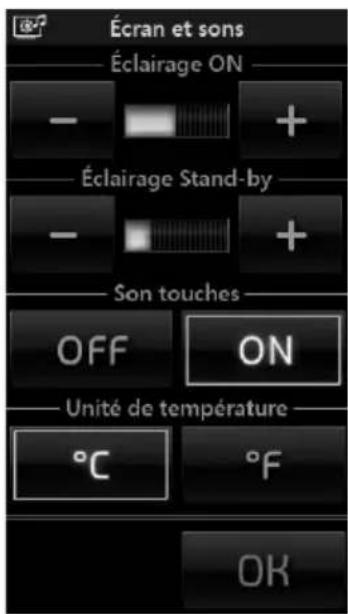
Pour ce faire, maintenir le doigt sur les icônes


jusqu'à atteindre le niveau désiré.
- Tonalité touches
Les icônes ON et OFF permettent d'activer/désactiver le signal sonore (bip) qui accompagne le toucher des icônes affichées par l'écran tactile.
Unité température
Les icônes °C et °F permettent de sélectionner l'unité de mesure que l'écran tactile utilisera pour afficher la température des différents espaces de l'installation.
Pour confirmer les programmes, toucher l'icône OK. Pour retourner à la page précédente, toucher l'icône
Protection
En touchant l'icône, on peut saisir un mot de passe au moyen duquel choisir si inhiber l'accès à tous les menus ou uniquement à celui des programmations.
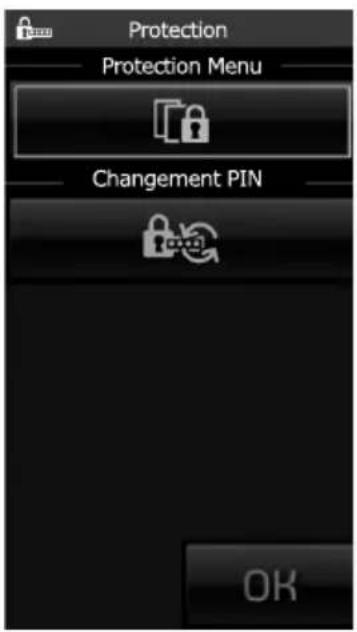
L'icône permet d'activer ou de désactiver la protection de tous les menus. Au moyen de l'icône, on accède à la fenêtre qui permet de saisir le mot de passe désiré.
Menu principal
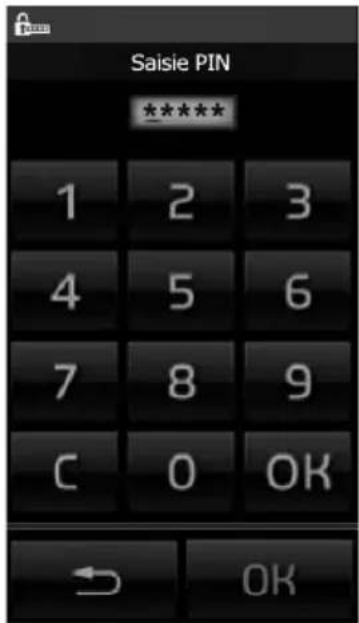
Une fois les programmations désirées terminées (Protection menu et/ou changement PIN), il suffit de toucher l'icône OK du menu Protection.
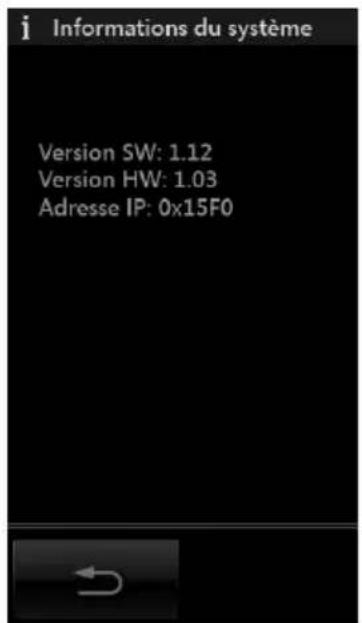
En touchant l'icône
on affiche la page qui indique la version du logiciel et les principales
caractéristiques de l'écran tactile.
3. Gestion des espaces.
À partir du menu principal, en touchant l'icône, la page qui s'affiche permet de sélectionner les différents espaces de l'installation et d'effectuer la commande des dispositifs qui y sont raccordés (éclairage, volets roulants, chauffage etc.).
Par exemple, si l'on touche l'icône
qui correspond à l'espace dénommé "Rez-de-chaussée",
L'écran tactile affiche la page suivante (qui dépend évidemment de la configuration effectuée) :
Gestion des espaces
- Toucher l'icône - + pour allumer/éteindre et régler l'intensité d'éclairage de l'espace « Éclairage couloir ».
- Toucher l'icône pour ouvrir/fermer le volet roulant dénommé "Volets roulants".
- Toucher l'icône pour passer à la page qui permet de régler la température de l'espace dénommé "Rez-de-chaussée". Le contenu de la page dépend du type de système utilisé dans lequel le ventilateur peut être ou non présent.
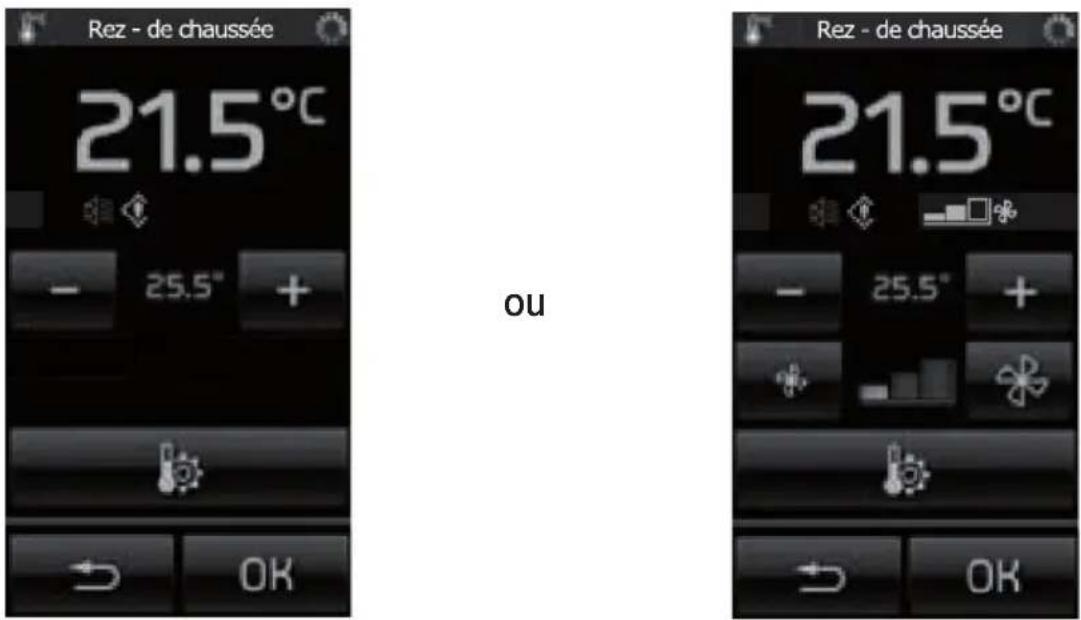
La température ne peut être changée qu'à l'intérieur d'un intervalle déterminé de valeurs qui est défini dans le thermostat au moyen du logiciel ETS.
Ceci est valable tant dans le cas de fonctionnement en modalité protégée et non.
Gestion des espaces
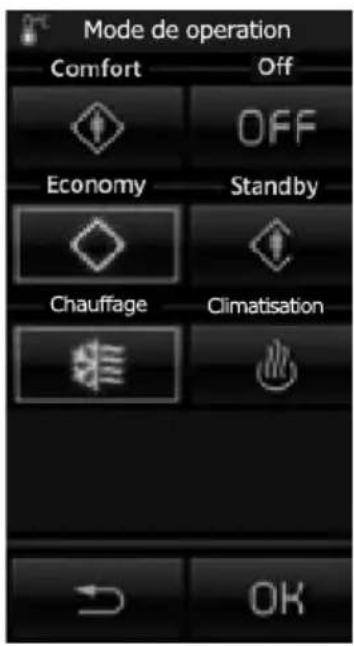
- Toucher l'icône pour afficher la page qui permet de programmer le fonctionnement (Confort, Standby etc.) de l'installation de chauffage/climatisation de l'espace dénommé "Rez-de-chaussée".
En cas de fonctionnement en modalité protégée, il ne sera possible de programmer que les options "Confort" et "OFF".
Toucher l'icône pour activer la situation appelée « Entrée » ; il en va de même pour toutes les autres icônes associées aux différentes situations affichées.
- Toucher les icônes pour faire défiler tout l'écran concernant les groupes et situations de l'espace sélectionné.
- Toucher l'icône pour accèder aux écrans concernant tous les autres espaces de l'installation.
4. Station météo.
Si la station météo Vimar est installée, l'écran tactile visualise ses mesures sur une page dédiée.
Ci-dessous, deux exemples de pages affichant les données mesurées par la station météo.
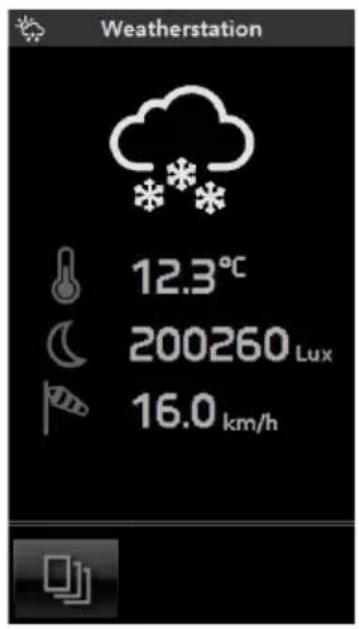
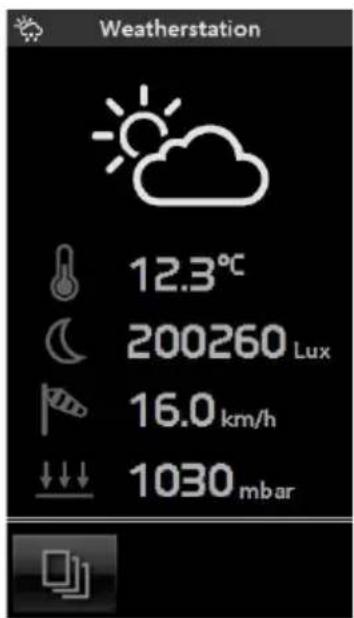
Important : Les pages de détail de chaque thermostat peuvent varier en fonction des caractéristiques sélectionnées par l'installateur pendant la configuration. Par exemple, il n'est pas toujours possible d'effectuer le réglage de la température ou de sélectionner le mode de fonctionnement.
5. Économiseur d'écran.
Pour afficher le menu permettant de paramétrer la page sélectionnée comme page préférée ou comme économiseur d'écran, effleurer l'icône qui représente le titre des pages, par exemple, menu principal, pages des pièces etc. (voir la figure de la page suivante).
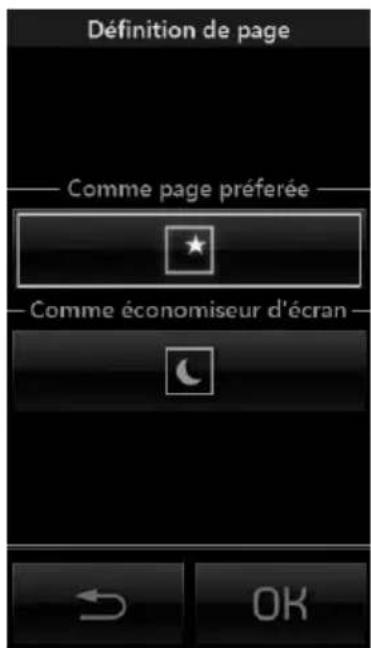
Après avoir affiché la page que l'on désire paramétrer comme "préférée" et avoir touché le titre de cette page (par exemple "Selezione ambiente" (Sélection espace)), différentes possibilités se présentent pour le choix de l'économiseur d'écran :
- en touchant l'icône qui correspond à "Comme Page préférée", on obtiendra, après une minute environ, l'extinction de l'écran tactile et l'affichage de la date et de l'heure.
- en touchant l'icône qui correspond à "Comme Économiseur d'écran", on obtiendra, après une minute environ et indépendamment de la position à l'intérieur des menus, le chargement de la page préférée et la diminution du rétroéclairage de l'écran tactile à la valeur programmée comme "Rétroéclairage Standby".
6. Nettoyage de l'écran tactile.
Nettoyer périodiquement l'écran tactile avec un chiffon doux et sec. Ne pas utiliser de solvants ni de détergents.


Marque : Vimar
Modèle : 21848.1.B
Catégorie : Écran tactile