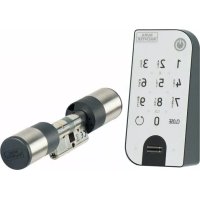
ENTRY easy 7602 FP - Serrure électronique Burg Wächter - Notice d'utilisation et mode d'emploi gratuit
Retrouvez gratuitement la notice de l'appareil ENTRY easy 7602 FP Burg Wächter au format PDF.


| Type de produit | Serrure électronique pour porte |
| Marque | Burg Wächter |
| Modèle | ENTRY easy 7602 FP |
| Catégorie | Serrure électronique |
| Composants inclus | Cylindre ENTRY 7600 CYL, clavier ENTRY 7712 Keypad FP, adaptateurs, vis, couvercles, clé de secours, coussinets adhésifs, chevilles, clé à six pans, tournevis TX8, autocollant QR, notice |
| Alimentation du cylindre | 2 piles alcalines LR6 AA (Mignon) |
| Alimentation du clavier | 2 piles alcalines LR6 AA (Mignon) |
| Température de fonctionnement | -15 °C à +50 °C |
| Humidité admissible | Jusqu'à 95 % HR (sans condensation) |
| Indice de protection du clavier | IP43 (protégé contre les éclaboussures) |
| Standard de transmission | Bluetooth 5.2 LE |
| Puissance d'émission | ≤ 10 dBm |
| Plage de fréquence | 2,4 - 2,483 GHz |
| Portée maximale | Environ 4 mètres |
| Nombre de moyens d'accès | Jusqu'à 2000 codes utilisateur (dont un administrateur), 45 empreintes digitales max. avec clavier |
| Code utilisateur | 6 chiffres (1 million de combinaisons) |
| Capteur d'empreintes digitales | Intégré au clavier |
| Cryptage | AES 128 bits |
| Temps de blocage anti-manipulation | 1 minute après 3 tentatives incorrectes, 3 minutes après la 4e |
| Ouverture de secours | Par clé mécanique (serrure d'urgence) |
| Gestion via application | Application BURGsmart (iOS/Android) |
| Épaisseur de porte compatible | Jusqu'à 118 mm (mesure au centre de la vis) |
| Entretien | Remplacer les piles dès que l'icône batterie s'allume ; nettoyer avec un chiffon sec |
| Garantie | Valable avec preuve d'achat et code administrateur/QR |
FOIRE AUX QUESTIONS - ENTRY easy 7602 FP Burg Wächter
Questions des utilisateurs sur ENTRY easy 7602 FP Burg Wächter
0 question sur cet appareil. Repondez a celles que vous connaissez ou posez la votre.
Poser une nouvelle question sur cet appareil
Téléchargez la notice de votre Serrure électronique au format PDF gratuitement ! Retrouvez votre notice ENTRY easy 7602 FP - Burg Wächter et reprennez votre appareil électronique en main. Sur cette page sont publiés tous les documents nécessaires à l'utilisation de votre appareil ENTRY easy 7602 FP de la marque Burg Wächter.
MODE D'EMPLOI ENTRY easy 7602 FP Burg Wächter
Sommaire
fr Français
Autres langues sur : www.burg.biz
Préambule
Chère cliente, cher client,
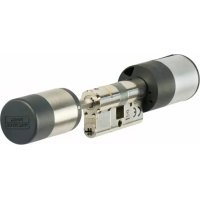
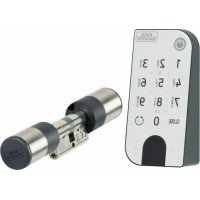
Merci beaucoup d'avoir choisi pour le produit secuENTRY le kit ENTRY 7602 FP, composé du cylindre ENTRY 7600 CYL et du clavier ENTRY 7712 Keypad FP.
Le système a été conçu et fabriqué en Allemagne avec les moyens techniques les plus récents et satisfait aux exigences de sécurité actuelles les plus élevées.
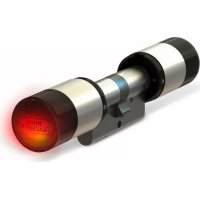
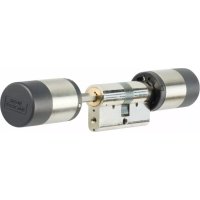
Le montage du cylindre électronique ENTRY 7600 CYL est simple. On l'installe sans perçage ni pose de câble sur n'importe quelle porte à serrure encastrée d'une épaisseur de porte pouvant atteindre 118 mm (59/59 mm, mesurée au centre de la vis de fixation). Le cylindre est idéal pour les installations neuves ainsi que pour les montages réalisés après-coup. Le produit ENTRY 7600 CYL peut être monté sur des portes d'entrée ou d'intérieur.
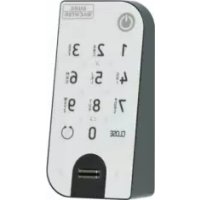
Le clavier ENTRY 7712 Keypad FP permet d'ouvrir et de fermer la porte avec un code d'utilisateur à 6 positions ou des empreintes digitales. L'ENTRY 7712 Keypad FP peut être installé jusqu'à environ quatre mètres autour de l'unité de serrure, en fonction de vos souhaits et des circonstances.
L'ENTRY 7600 CYL peut être configuré et utilisé par l'intermédiaire de l'application gratuite pour smartphone BURGsmart. Les transmissions sont réalisées sans fil, le cylindre utilise la norme moderne Bluetooth 5.2.
* Alternativement, le cylindre peut être configuré aussi par clavier (p. ex. ENTRY 7711 Keypad FIN), par télécommande ENTRY SE Key 7713, ainsi qu'avec des produits complémentaires (tous les articles étant disponibles séparément). Vous trouverez à la page 15 de cette notice une liste complète de tous les produits compatibles. En revanche, l'application BURGsmart est toujours nécessaire pour la configuration.
Important:
- Veuillez lire intégralement la notice d'utilisation avant de commencer l'installation.
Nous vous souhaitons de profiter pleinement de votre nouveau système de fermeture !
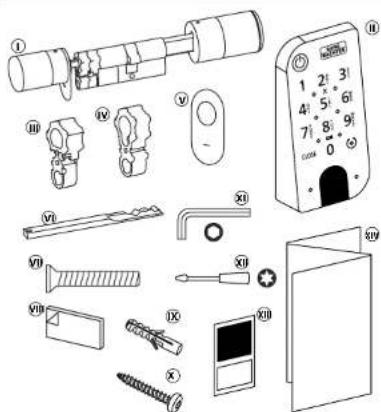
| 1 Cylindre ENTRY easy 7600 CYL |
| 2 Clavier ENTRY 7712 Keypad FP |
| 3 Adaptateur 1, avec 2x vis M2x10 |
| 4 Adaptateur 2, avec 1x vis 2,9x13 |
| 5 Couvercle de la serrure d'urgence (2x) |
| 6 Clé de secours |
| 7 Vis de fixation |
| 8 Coussinets adhésifs (4x) |
| 9 Chevilles (3x) |
| 10 Vis (3x) |
| 11 Clé à six pans SW2 |
| 12 Tournevis TX8 |
| 13 Autocollant du code QR |
| 14 Notice de démarrage rapide et dispositions de garantie et instructions de mise au rebut |
Code qr/code administrateur
Le code QR (I) est requis ultérieurement lors de la configuration du kit par l'intermédiaire de l'application BURGsmart de BURG-WÄCHTER (Fig. 1).
Les kits sont livrés d'usine avec un code administrateur aléatoire (II) (Fig. 1), de sorte qu'une modification du code n'est pas absolument nécessaire.

Attention :
Ni le code QR ni le code administrateur généré en usine ne sont sauvegardés par BURG-WÄCHTER. En cas de perte, ces codes ne peuvent être récupérés. Veuillez bien conserver l'autocollant du code QR joint au kit. Nous vous recommandons également de photographier l'autocollant et de l'archiver numériquement.
Autocollant du code QR du cylindre
Autocollant du code OR du clavier
Fig.1
Caractéristiques techniques - Cylindre ENTRY 7600 CYL Contenu du kit
| Alimentation électrique de l'unité du cylindre 2x | pile Mignon LR6 AA Alcaline |
| Conditions ambiantes admissibles -15 °C / +50 °C / jusqu'à 95 %d'humidité relative (sans condensation) | |
| Standard de transmission Bluetooth 5.2 LE | |
| Puissance d'émission ≤ 10 dBm | |
| Plage de fréquence 2,4 - 2,483 GHz | |
| Portée Env. 4 m | |
| Nombre de moyens d'accès Jusqu'à 2000 codes | d'utilisateur (un code administrateur incl.), sE-Keys" ou combinai-sons BURGsmart. Dont 45 empreintes digitales max." en cas d'utilisation d'un clavier de saisle d'empreintes digitales, ou 300 en cas d'utilisation du logiciel PC" |
| Temps de blocage Après 3 entrées de code incorrectes d'un support d'ouverture : 1 minute, ensuite trois minutes à chaque tentative | |

Remarque :
Grâce à la protection contre toute manipulation intégrée dans le cylindre, celui-ci est bloqué pendant une minute après trois tentatives de saisie incorrectes d'un support d'ouverture. À partir de la quatrième tentative de saisie incorrecte, le cylindre est bloqué pendant trois minutes.
Caractéristiques techniques - Clavier ENTRY 7712 Keypad FP
| Alimentation électrique de l'unité du clavier | 2x pile Mignon LR6 AA Alcaline |
| Conditions ambiantes admissibles -15 °C / +50 °C | / Jusqu'à 95 %d'humidité relative (sans condensation) |
| Standard de transmission Bluetooth 5.2 | |
| Puissance d'émission ≤ 10 dBm | |
| Plage de fréquence 2,4 - 2,483 GHz | |
| Portée Env. 4 m | |
| Indice de protection contre les intempéries (indice IP) | IP43 |
Code d'utilisateur utilisable en tant que support d'ouverture uniquement en combinaison avec les claviers ENTRY 7711 Keypad PIN, ENTRY 7712 Keypad IP ou ENTRY 7722 Keypad IP (disponibles en option, ENTRY 7711 PIN compris dans le kit).
Télécommande ENTRY SE-Key 7713 disponible en option.
Empreintes digitales utilisables en tant que support d'ouverture uniquement en combinaison avec le clavier pour empreintes digitales EM/ER 7(12)Kourned (R ou EM/ER 7(22)Kourned (R disponible en option.
ENTR 7973 Envoire (tous deux disponibles en option). Possibilité d'enregistrements supplémentaires d'empreintes digitales avec le logiciel Windows ENTRY 7783 Pro et l'appareil de programmation ENTRY 7073 Envoire (tous deux disponibles en option).
ENTRY 7712 keypad FP
Le produit ENTRY 7712 Keypad FP permet d'utiliser les cylindres électroniques secuENTRY de BURG-WÄCHTER. La communication entre le clavier et le cylindre profilé est cryptée en AES 128 bits.
Grâce au clavier par boutons, l'utilisation a lieu sur le clavier éclairé. L'utilisation du clavier est donc très simple, même dans des conditions de faible luminosité.
Le produit ENTRY 7712 Keypad PIN permet d'ouvrir et de fermer la porte à l'aide d'un code PIN à 6 positions (= 1 million de combinaisons à chiffres) ou par empreintes digitales.
Le clavier est protégé contre les éclaboussures de tous les côtés selon la certification IP43.
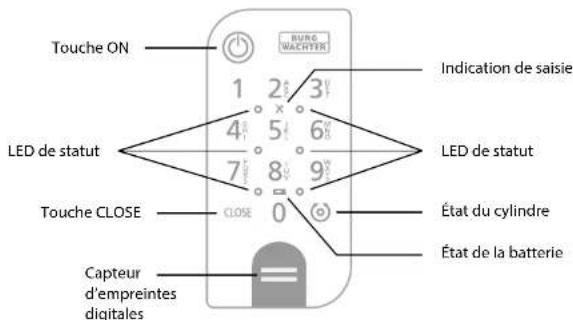
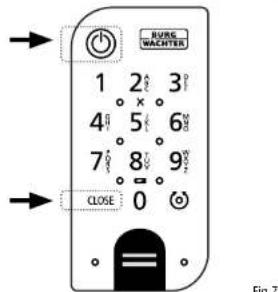
| Touche ON | Active le clavier. Une entrée « Ouvert » (touche ON) ou « Fermé »(touche CLOSE) est générée dans l'historique du cylindre secuENTRY.Les événements « Ouvrir » et « Fermer » peuvent ainsi être distinguésdans l'historique. | |
| CLOSE | Touche CLOSE | |
| Message d'erreur | En cas d'une saisie d'une combinaison à chiffres invalide ou d'erreurs générales, les deux LED à côté de l'icône X s'allument. | |
| État de la batterie | Le système surveille la tension de batterie du clavier et du cylindre. Dès que la tension de batterie atteint une valeur critique, l'utilisateur en estinformé. Si l'icône d'état de la batterie est allumée, les piles doivent être remplacées dès que possible. | |
| État du cylindre | Si la combinaison à chiffres saisie est correcte, l'icône d'état du cylindres'allume et la porte peut être ouverte ou fermée. | |
| LED de statut | Lorsque le clavier est en mode programmation (voir chapitre ci-dessous), les LED s'allument en séquence dans le sens des aiguilles d'unemontre. |
Mettre le clavier en mode programmation
On renvoie à ce chapitre lorsqu'il est indispensable de passer le clavier en mode programmation durant la configuration. Réunissez smartphone et clavier dans la portée du Bluetooth et exécutez les étapes suivantes.
① Lorsque vous accédez à la vue représentée dans l'illustration (Fig. 1), écartez brièvement le smartphone et mettez le clavier en mode programmation en suivant les étapes suivantes. ! Attention : Pour permettre le transfert des données entre le smartphone et le clavier, le smartphone doit se trouver à proximité immédiate du clavier (portée Bluetooth) à l'étape suivante ② Activez le clavier en appuyant sur la touche ON (Fig. 2). ③ Saisissez sur le clavier le code de sécurité fourni (SCD). ! Remarque : Vous trouverez le code de sécurité sur l'autocollant du code QR ci-joint (Fig. 3). Note : Le code de sécurité (SCD) sert de protection contre toute manipulation et antivol ④ Appuyez sur la touche CLOSE pendant cinq secondes (II) (Fig. 4) et maintenez-la ainsi jusqu'à ce que les signaux LED du clavier s'allument en séquence dans le sens des aiguilles d'une montre (Fig. 5). ⑤ Le clavier est maintenant en mode programmation. Veuillez exécuter les autres étapes sur votre smartphone (Fig. 6).
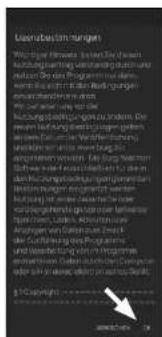
① Pour pouvoir configurer votre nouveau système de verrouillage, vous devez commencer par télécharger l'application BURGsmart. Vous la trouverez dans l'iOS App Store ou le Google Play Store (Fig. 1). ! Remarque : La version Android de l'application BURGsmart a été utilisée pour cette notice. Si la version iOS peut être légèrement différente visuellement, les étapes sont cependant identiques. ② À la première ouverture de l'application, vous voyez apparaître les dispositions de la licence pour l'usage de l'application. Lisez-les complètement et confirmez-les en bas à droite par « OK » (Fig. 2). ③ Entrez votre nom et une adresse e-mail (Fig. 3). ④ Choisissez le point : « Cloud BURG-WÄCHTER », celui-ci n'est pas nécessaire pour la configuration et peut donc être négligé pour commencer (Fig. 3). Vous trouverez une explication à ce sujet dans la notice principale, sur notre site web (voir lien sur la page de couverture). ⑤ Lisez intégralement les conditions d'utilisation et les directives sur la protection des données, et acceptez-les (Fig. 3). ⑥ Appuyez sur « enregistrer » (Fig. 3).
Remarque : Vous voyez s'ouvrir une fenêtre e-mail avec un modèle de courriel par lequel vous vous envoyez les données du fichier à l'adresse e-mail indiquée. Vous en avez besoin par exemple si vous utilisez le logiciel Windows secuENTRY. Néanmoins, pour la configuration décrite ici, elle ne vous est pas nécessaire. En cas de besoin, vous pouvez aussi consulter à nouveau les données ultérieurement dans l'application.
L'écran principal de l'application BURGsmart apparaît. Ouvrez le menu « Mon système » en bas à gauche (Fig. 4).
Fig.1
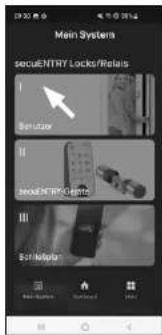
① Appuyez sur le premier élément du menu « I - Utilisateurs » (Fig. 1). ② Vous voyez figurer les utilisateurs déjà créés. Un profil d'utilisateur a déjà été créé automatiquement pour le premier utilisateur en ouvrant la serrure par smartphone. Appuyez sur celui-ci (I) (Fig. 2).
Remarque : Sinon, vous pouvez aussi créer à ce stade un nouveau profil d'utilisateur supplémentaire. Pour ce faire, appuyez sur « + » en haut à droite (II) (Fig. 2). Données utilisateur Vous accédez à une vue d'ensemble avec les données utilisateur. Dès lors que vous avez créé un nouvel utilisateur, entrez d'abord son prénom et son nom (I) (Fig. 3). Données d'accès - Remarque : Dans ce paragraphe, vous pouvez enregistrer les médiums d'identification souhaités par l'utilisateur (p. ex. code d'utilisateur ou empreintes digitales) (II) (Fig. 3). Le profil d'utilisateur du premier utilisateur a déjà été créé automatiquement en ouvrant la serrure par smartphone. Données d'accès | Code d'utilisateur Dans « entrer code à 6 positions », saisissez un code d'utilisateur souhaité à 6 positions (III) (Fig. 3)
Entrer des données d'accès | RFID-jour
⑤ À ce stade, vous pouvez enregistrer un transpondeur RFID ENTRY 7710 RFID (disponible en option). Vous trouverez des remarques relatives à la configuration dans la notice du transpondeur RFID (I) (Fig. 4) - Attention : Le cylindre du kit existant nécessite l'article complémentaire, à savoir l'extendeur ENTRY 7174 RFID, pour utiliser les transpondeurs RFID. Vous trouverez à la page 17 de cette notice une liste complète de tous les produits compatibles.
Entrer des données d'accès | SE-Key
⑥ À ce stade, vous pouvez enregistrer une télécommande ENTRY se Key 7713 (disponible en option) (II) (Fig. 4). Vous trouverez des remarques relatives à la configuration dans la notice de la télécommande.
Données d'accès | smartphone en tant que clé
Remarque : Le profil d'utilisateur de l'administrateur a déjà été créé automatiquement en ouvrant la serrure par smartphone (III) (Fig. 4). Pour des utilisateurs complémentaires, vous pouvez enregistrer dans ce champ un autre smartphone en tant que clé électronique. Vous trouverez des instructions à ce sujet dans la notice principale, sur notre site web (voir lien sur la page de couverture).
Gérer les empreintes digitales
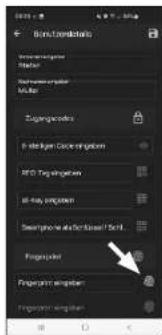
⑦ Dans ce paragraphe, vous pouvez enregistrer des empreintes digitales en tant que support d'ouverture. Appuyez sur l'icône des empreintes digitales à gauche près du champ « Saisir empreintes digitales » (Fig. 5). Remarque : Le champ « Saisir empreintes digitales » édite les entrées déjà existantes de sorte que le champ sans entrée n'a aucune fonction. Appuyez à la place sur l'icône des empreintes digitales à droite à côté. ⑧ Une vue des claviers déjà créés apparaît. Celle-ci est vide lors de la première configuration. Pour associer un clavier, appuyez sur « + » en haut à droite. (Fig. 6).
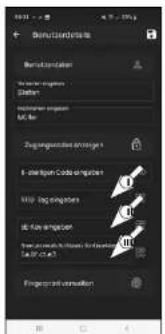
Fig. 4
⑨ Vous êtes invité à scanner le code QR fourni pour le clavier, à l'aide de la caméra du smartphone. Le code QR se trouve sur l'autocollant du code QR joint à l'emballage (Fig. 7). Attention : Deux autocollants avec des codes QR accompagnent le kit, d'une part pour le cylindre, d'autre part pour le clavier. Vous identifiez le code QR nécessaire au clavier au code de sécurité en bas sur l'autocollant, signalisé par la désignation « SCD » (Illustration « Autocollant du code QR du clavier à l'illustration 8 »). ⑩ Appuyez sur « scanner code QR » (Fig. 7). Il se peut que vous soyez invité à confirmer l'accès de l'application à la caméra. ⑪ La fenêtre d'enregistrement de la caméra s'ouvre. Scannez le code QR. ⑫ Après avoir scanné le code QR, apparaît un message avec des données sur votre cylindre : confirmez celles-ci en bas à droite par « OK » (Fig. 9). ⑬ Dans la fenêtre suivante, vous avez la possibilité de demander un nom pour le clavier. En cas d'utilisation de plusieurs cylindres et composants secuENTRY, il est recommandé de nommer le clavier de manière à ce que vous puissiez reconnaître immédiatement de quoi il s'agit et où le clavier est situé ou fixé. Dans l'exemple de cette notice, le clavier est dénommé « Keypad de porte d'entrée ». Confirmez le nom par « OK » (Fig. 10).
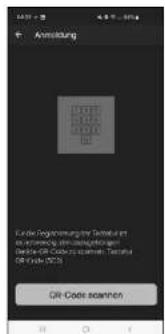
Fig. 8 Autocollant du code OR du clavier
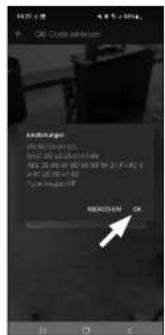
Fig. 9
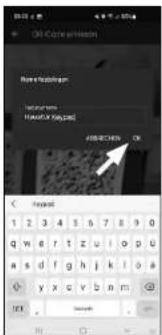
Fig.10
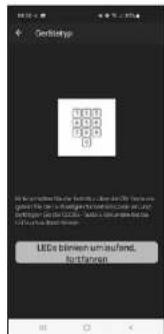
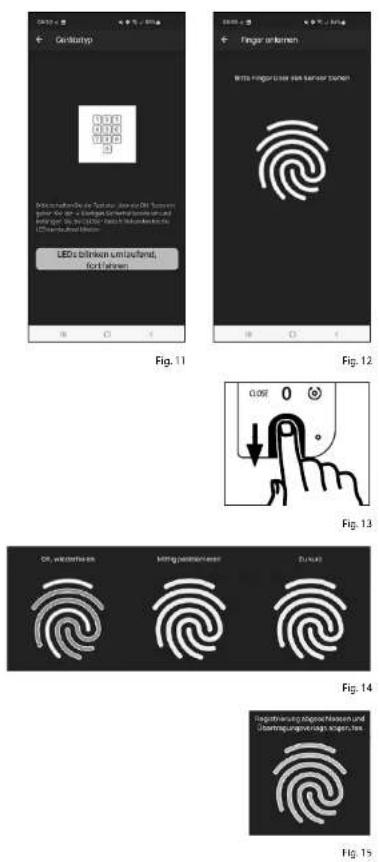
! Attention : Pour l'étape suivante, le smartphone, le clavier et le cylindre doivent être à proximité immédiate l'un de l'autre (portée Bluetooth) 14 Vous êtes prié de mettre le clavier en mode programmation (Fig. 11). Vous trouverez les instructions pour ce faire au chapitre « Mettre le clavier en mode programmation » en page 3. Dès que le clavier se trouve en mode programmation, ce qui est visible aux LED clignotant tout autour sur le clavier, appuyez dans l'application sur la touche « LED clignotant tout autour, continuer » (Fig. 11). 15 À présent, passez plusieurs fois lentement l'empreinte digitale souhaitée de haut en bas sur le capteur du clavier (Fig. 12/13). Veillez alors à suivre les recommandations de l'application (Fig. 14). 16 Répétez l'opération jusqu'à ce que l'application détecte un fichier terminé (Fig. 15).
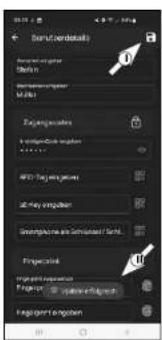
Une fois qu'une empreinte digitale a été saisie, vous voyez apparaître dans le champ correspondant de l'entrée « Empreinte digitale enregistrée » (Fig. 16). De plus, se trouve au-dessous un nouveau champ vide pour une autre empreinte digitale (II) (Fig. 16). Si vous le souhaitez, vous pouvez enregistrer ici une empreinte digitale complémentaire. Pour ce faire, suivez de nouveau les étapes de ce chapitre. Pour finir, appuyez en haut à droite sur « Mémoriser » (I) (Fig. 17). Vous voyez apparaître une infobox avec « mise à jour réussie » (II) (Fig. 17). ! Remarque : Si vous souhaitez entrer des médiums d'identification pour d'autres utilisateurs, revenez au menu et sélectionnez l'utilisateur désiré (Fig. 18). Répétez les étapes de ce chapitre pour cet utilisateur. Vous pouvez quitter à présent le menu (I - Utilisateurs). Revenez au menu « Mon système » (Fig. 19).
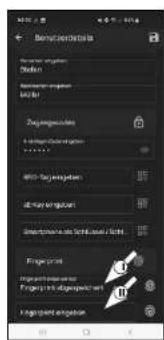
Fig. 16 Fig. 17
II - Secuentry unités
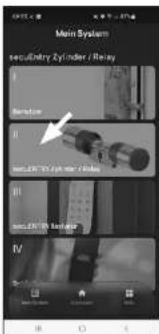
① Appuyez sur le second élément du menu « II - secuENTRY Unités » (Fig. 1). ② L'application montre une liste des cylindres déjà enregistrés. Celle-ci est vide lors de la première configuration. Pour configurer un nouveau cylindre, appuyez sur « + » en haut à droite (Fig. 2).
③ Vous êtes invité à scanner le code QR fourni pour le cylindre, à l'aide de la caméra du smartphone (Fig. 3). Le code QR se trouve sur l'autocollant joint à l'emballage (Fig. 4).
Attention : Deux autocollants avec des codes QR accompagnent le kit, d'une part pour le cylindre, d'autre part pour le clavier. Vous identifiez le code QR nécessaire ici au cylindre au code administrateur en bas sur l'autocollant, signalisé par la désignation « ADM » (Fig. 3). ④ Appuyez sur « Continuer » (Fig. 4). Il se peut que vous soyez invité à confirmer l'accès de l'application à la caméra.
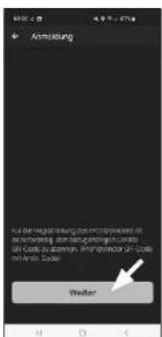
Fig. 4 Autocollant du code QR du cylindre
⑤ La fenêtre d'enregistrement de la caméra s'ouvre. Scannez le code QR. ⑥ Un message apparaît immédiatement avec les données de votre cylindre : confirmez-le en bas à droite par « OK » (Fig. 4). ⑦ Dans la fenêtre suivante, vous avez la possibilité de demander un nom pour le cylindre. En cas d'utilisation de plusieurs cylindres et composants secuENTRY, il est recommandé de nommer le cylindre de manière à ce que vous puissiez reconnaître immédiatement de quoi il s'agit et où le cylindre est situé ou fixé. Dans l'exemple de cette notice, le cylindre est dénommé « cylindre de porte d'entrée ». Confirmez le nom par « OK » (Fig. 5). ⑧ Vous serez alors informé que vous pouvez modifier votre code administrateur. Étant donné qu'à la livraison, vous avez déjà reçu un code administrateur généré aléatoirement, cette étape n'est que facultative. Vous pouvez la sauter par « Passer » (Fig. 6). ! Remarque : Vous trouverez le code administrateur généré aléatoirement sur l'autocollant du code QR ci-joint, sous « ADM ». Vous pouvez modifier le code administrateur ultérieurement à tout moment. Vous trouverez des explications à ce sujet dans la notice principale, sur notre site web (voir lien sur la page de couverture). ⑨ Pour que le clavier puisse recevoir l'information sur le cylindre qu'il doit commander, il doit être disponible et attribué dans l'application.
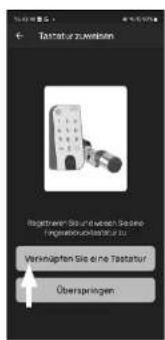
Dans le menu suivant (Fig. 8), les deux options suivantes vous sont proposées pour ce faire :
- « Appairer avec un clavier » : vous avez déjà configuré un clavier dans l'application et souhaitez l'appairer.
- « Ignorer » : effectuer ultérieurement cette étape.
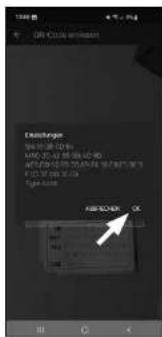
Fig.5 Fig.6
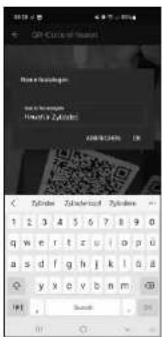
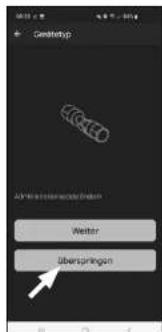
Fig.7 Fig.8
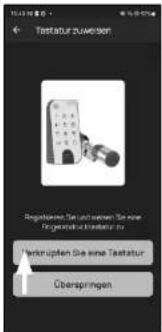
Si vous n'avez pas encore configuré un clavier, tapez sur « Appairer avec un clavier » (Fig. 8). Configurez votre clavier suivant les étapes connues.
Remarque : Vous trouverez une description de la configuration d'un clavier dans le chapitre « I - Utilisateurs » et ensuite à partir du sous-chapitre « Gérer les empreintes digitales » (voir page 5, à partir du point 8).
10 Si vous avez déjà configuré le clavier dans le chapitre précédent « I - Utilisateurs » dans le cadre de la configuration des empreintes digitales, tapez sur « Appairer avec un clavier ». ⑪ Dans la liste des claviers enregistrés, appuyez sur l'entrée du clavier souhaité (I) (Fig. 10), puis, dans le menu qui s'affiche, appuyez sur « Attribuer serrure » (II) (Fig. 3). ⑫ L'application montre une liste des cylindres déjà enregistrés. Sélectionnez le cylindre souhaité (I) (Fig. 11) et cliquez en haut à droite sur 'Doorgaan' 13 Vous êtes prié de mettre le clavier en mode programmation (Fig. 5). Vous trouverez les instructions pour ce faire au chapitre « Mettre le clavier en mode programmation » en page 3. Dès que le clavier se trouve en mode programmation, ce qui est visible aux LED clignotant tout autour sur le clavier, appuyez dans l'application sur la touche « LED clignotant tout autour, continuer » (Fig. 5). 14 En cas d'association réussie, vous recevrez un message d'achèvement, que vous confirmerez par « OK ». Même chose pour le champ suivant « Terminé » permettant de clore la configuration.
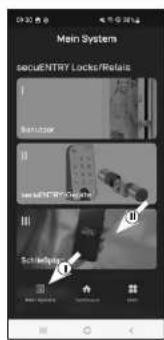
① Ce menu permet de définir quel utilisateur peut ouvrir quelle serrure sous la forme d'un plan de fermeture. Les données sont ensuite transmises au cylindre. ② Ouvrez le menu « Mon système » (I) (Fig. 1) ③ Appuyez sur le quatrième élément du menu « III - Plan de fermeture » (II) (Fig. 1). ④ Vous verrez un tableau comportant les cylindres créés (horizontalement) et les utilisateurs configurés (verticalement) (Fig. 2). Cochez chaque combinaison où vous souhaitez autoriser l'utilisateur respectif à utiliser la serrure correspondante (I) (Fig. 2), puis cliquez sur le bouton « Enregistrer les modifications » (II) (Fig. 2). ! Pour info : ce tableau devient vraiment intéressant lorsque vous avez plusieurs cylindres et utilisateurs. Vous pouvez alors déterminer en une seule étape et sans complications qui peut accéder à quel cylindre. Dans la Fig. 3, vous pouvez voir un exemple de ce à quoi un tableau rempli peut ressembler, avec des cylindres et des utilisateurs correspondants ⑤ Si des modifications ont été apportées au plan de fermeture, l'affichage du cylindre respectif apparaît en rouge et est complété par le bouton « Programmation ». L'application vous informe ainsi que les réglages n'ont pas encore été transférés au cylindre. Pour ce faire, appuyez sur le bouton rouge « Programmation » du cylindre respectif (Fig. 4).
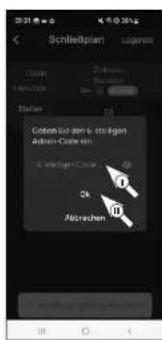
⑥ Vous êtes prié de vous authentifier avec votre code administrateur. Entrez-le et confirmez par « OK » (Fig. 5). ! Remarque : Vous trouverez le code administrateur d'usine sur l'autocollant du code QR du cylindre sous la mention « ADM » (Fig. 9). ⑦ Les données sont transmises. Après quelques instants, vous recevrez une confirmation et simultanément, une invitation à attribuer le clavier. Appuyez sur le message de confirmation (Fig. 6). ⑧ Sélectionnez le Keypad souhaité (Fig. 7). ⑨ Vous êtes prié de mettre le clavier en mode programmation (Fig. 8). Vous trouverez les instructions pour ce faire au chapitre « Mettre le clavier en mode programmation » en page 3. Dès que le clavier se trouve en mode programmation, ce qui est visible aux LED clignotant tout autour sur le clavier, appuyez dans l'application sur la touche « LED clignotant tout autour, continuer » (Fig. 8). ⑩ Au bout d'un petit moment, vous recevez un retour selon lequel les données ont été transmises. Confirmez par « OK »
La configuration est désormais terminée.
Si, à une date ultérieure, vous désirez intégrer d'autres composants dans votre système, modifier des données d'accès ou créer des utilisateurs complémentaires, répétez les étapes décrites aux chapitres concernés.
Veuillez observer ce qui suit : L'ensemble des modifications et ajouts ont lieu dans l'application et doivent être transmis après-coup aux composants secuENTRY respectifs. Ce dernier chapitre « Plan de fermeture » (page 8) doit être déployé dans tous les cas pour être exploitables dans vos composants.
Utilisation du cylindre et du clavier
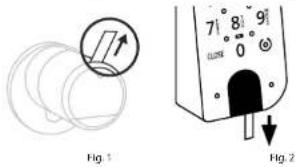
Retirez les bandes de protection des batteries du cylindre (Fig. 1) et du clavier (Fig. 2) pour pouvoir les utiliser.
Ouverture de la serrure secuentry
Dès lors que vous avez configuré les médiums d'identification correspondants suivant cette notice, il vous est possible, avec le kit ENTRY 7602 FP, d'ouvrir la serrure par l'application BURGsmart ou par le clavier au moyen du code d'utilisateur ou d'empreintes digitales.
Ouverture de la serrure secuENTRY avec l'application burgsmart
Pour ouvrir le cylindre ENTRY 7600 CYL et donc aussi la porte, procédez comme suit :
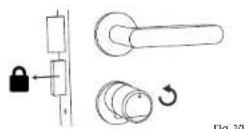
Ouvrez l'application BURGsmart et appuyez sur le bouton « ACCESS » au milieu (Fig. 1). Remarque : L'application BURGsmart est programmée de telle sorte que, lorsque plus d'un cylindre est utilisé, elle se connecte automatiquement au cylindre qui se trouve à la plus courte distance du smartphone. Cela signifie que chacun de vos cylindres peut être ouvert avec le bouton « ACCESS ». ② Le cylindre est maintenant dégagé et la serrure peut être ouverte (Fig. 2) ou fermée (Fig. 3). Remarque : En fonction de la butée de la porte, le sens de rotation peut être inversé.
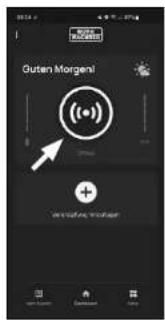
Fig. 1
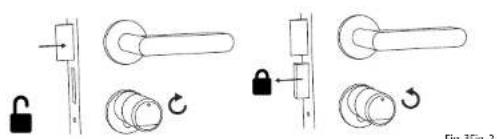
Ouverture de la serrure secuentry par le clavier (code d'utilisateur)
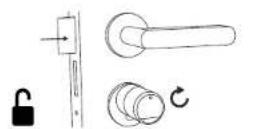
① Activez le clavier en appuyant sur la touche ON (Marche) ou sur la touche CLOSE (Fermeture) (Fig. 4). Une entrée « Ouvert » (touche ON) ou « Fermé » (touche CLOSE) est générée dans l'historique du cylindre. Les événements « Ouvrir » et « Fermer » peuvent ainsi être distingués dans l'historique. Remarque : Vous trouverez des détails complémentaires à propos de la fonction historique dans la notice principale, sur notre site web (voir lien sur la page de couverture). ② Tapez votre code administrateur à 6 positions ou code d'utilisateur programmé (Fig. 4). Remarque : Vous trouverez des détails complémentaires à propos des codes administrateur et d'utilisateur aux chapitres « Code QR/Code administrateur » à la page 2 et « Créer et gérer utilisateurs » à la page 7, ainsi que dans la notice principale, sur notre site web (voir lien sur la page de couverture). ③ Si la combinaison de chiffres saisie est correcte, l'icône d'état du cylindre (●) s'allume et la porte peut être déverrouillée (Fig. 5) ou verrouillée (Fig. 6). Remarque : En fonction de la butée de la porte, le sens de rotation peut être inversé.
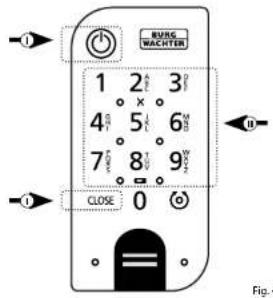
Ouverture de la serrure secuentry par le clavier (empreintes digitales)
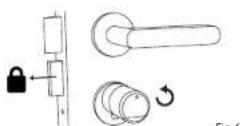
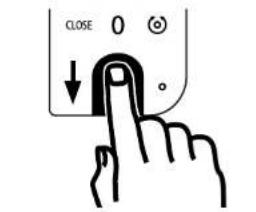
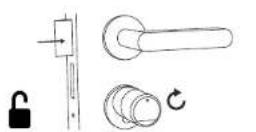
Activez le clavier en appuyant sur la touche ON (Marche) ou sur la touche CLOSE (Fig. 7). Une entrée « Ouvert » (touche ON) ou « Fermé » (touche CLOSE) est générée dans l'historique du cylindre. Les événements « Ouvrir » et « Fermer » peuvent ainsi être distingués dans l'historique. ! Remarque : Vous trouverez des détails complémentaires à propos de la fonction historique dans la notice principale, sur notre site web (voir lien sur la page de couverture). ② Passez le bout de votre doigt enregistré de haut en bas sur le champ du capteur (Fig. 8). ! Remarque : Vous trouverez des détails complémentaires à propos des codes administrateur et d'utilisateur aux chapitres « Code QR/Code administrateur » à la page 2 et « Créer et gérer utilisateurs » à la page 7, ainsi que dans la notice principale, sur notre site web (voir lien sur la page de couverture). ③ Si la combinaison de chiffres saisie est correcte, l'icône d'état du cylindre (◦) s'allume et la porte peut être déverrouillée (Fig. 9) ou verrouillée (Fig. 10). ! Remarque : En fonction de la butée de la porte, le sens de rotation peut être inversé.
Ouverture de la serrure secuentry avec la serrure d'urgence
Si les piles doivent être entièrement déchargées dans le cylindre de serrure, il serait encore possible de l'ouvrir mécaniquement avec la clé. La serrure d'urgence se trouve sur la face extérieure, sous l'épaulement du bouton.
! Remarque : Une fois que vous avez exécuté toutes les étapes de montage de cette notice, la serrure d'urgence se situe derrière un couvercle et n'est pas directement visible. ① Pour ouvrir la serrure, ouvrez la clé de secours au niveau de la charnière puis engagez-la dans la fente pratiquée dans le couvercle de la serrure d'urgence (Fig. 11). ② Tournez la clé à 90 degrés dans le sens des aiguilles d'une montre. Tournez alors éventuellement le bouton extérieur un peu vers la droite et la gauche pour dégager le mécanisme. Après deux rotations complètes au maximum du bouton du cylindre, la serrure est ouverte. ③ Une fois la porte ouverte, tournez à nouveau la clé de secours dans sa position initiale (90 degrés dans le sens des aiguilles) et ôtez-la. ④ Pour que le cylindre de serrure revienne dans sa position de fermeture normale, faites faire au bouton extérieur deux tours complets dans deux directions. Ainsi, le mécanisme s'enclenche et la serrure d'urgence est entièrement fermée. ! Remarque : L'utilisation de la serrure d'urgence provoque l'effritement de l'ébauche du trou de clé, sur le couvercle de la serrure d'urgence. Un second couvercle est joint au kit afin de pouvoir le remplacer pour des raisons visuelles.
! ATTENTION : Veuillez noter que la serrure d'urgence n'est conçue que pour des ouvertures d'urgence. Veuillez ne pas l'employer comme une solution alternative durable aux possibilités de fermeture normale.
Montage ENTRY easy 7600 CYL
Vous trouverez ci-après les instructions de montage du produit ENTRY easy 7600 CYL. Veuillez lire ces instructions attentivement avant de procéder au montage.
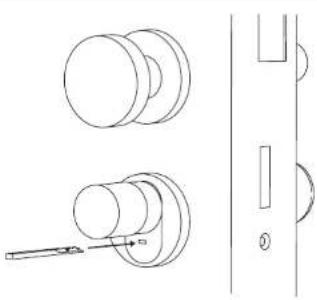
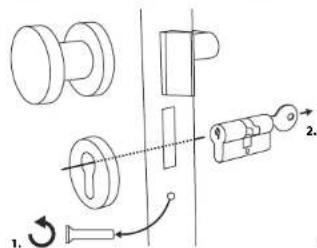
① Retirez le cylindre de serrure existant en desserrant la vis de fixation dans la porte et en retirant le cylindre à l'aide de la clé insérée (Fig. 1). ② Les boutons intérieur et extérieur sont dévissés et fixés avec un goujon fileté intégré dans le bouton tournant. Retirez les deux goujons filetés des deux boutons à l'aide de la clé à six pans fournie (Fig. 2). ! Attention : Utilisez pour ce faire la face longue de la clé à six pans. Tournez la vis quatre fois dans le sens inverse des aiguilles d'une montre. Ne retirez pas les vis du bouton. ③ Retirez complètement le bouton de la face extérieure et reculez le bouton de la face intérieure aussi loin que possible (Fig. 3). ! Astuce : Vous identifiez le bouton sur la face intérieure au compartiment des piles qu'il comprend. Faites attention au couvercle du compartiment des piles avec le trou de vis (voir graphique). ! Attention : Le bouton sur la face intérieure ne doit pas être retiré. N'essayez pas de le retirer par la force, car le retrait du bouton par l'axe détruirait l'électronique. Le goujon fileté du bouton sert de sécurité anti-arrachement.
④ Selon l'épaisseur de la porte, des adaptateurs peuvent être nécessaires.
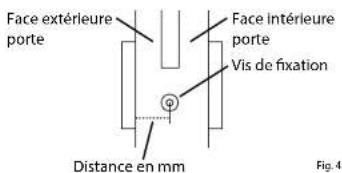
Si la distance entre la vis de fixation et la face extérieure de la porte (Fig. 4) atteint...
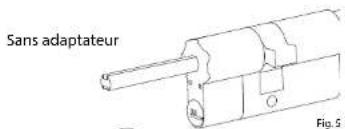
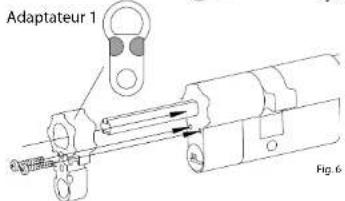
• < 43 mm = Pas besoin d'adaptateur (Fig. 5) • 44 - 53 mm = Adaptateur 1 nécessaire (Fig. 6)
Poussez l'adaptateur 1 sur l'axe de la serrure et vissez-le avec les deux vis M2x10 jointes.
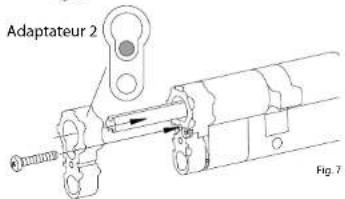
- 54 - 59 mm = Adaptateurs 1 et 2 nécessaires (Fig. 7)
Après avoir fixé l'adaptateur 1 (voir ci-dessus), poussez aussi l'adaptateur 2 sur l'axe de la serrure. Vissez-le avec la vis 2,9x13 jointe.
⑤ Poussez le cylindre depuis la face intérieure de la porte dans la serrure encastrée de la porte. Poussez le couvercle de la serrure d'urgence vers l'extérieur sur l'arbre de la serrure (Fig. 8). ! Remarque : Avant le montage du couvercle, on doit retirer les films de protection des coussinets adhésifs sur la face arrière du couvercle afin que les trois coussinets adhésifs fixent le couvercle en toute sécurité au niveau de la découpe/porte. ! Remarque : L'utilisation de la serrure d'urgence provoque l'effritement de l'ébauche du trou de clé, sur le couvercle de la serrure d'urgence. Un second couvercle est joint au kit afin de pouvoir le remplacer pour des raisons visuelles.
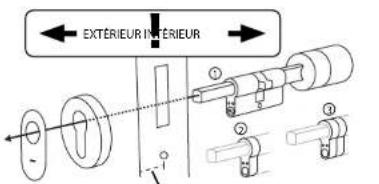
43 mm = ① 44 - 53 mm = ② 54 - 59 mm = ③ Fig. 8
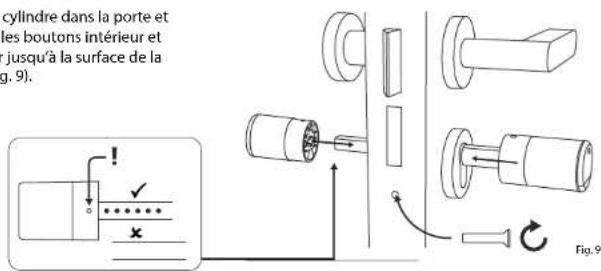
⑥ Vissez le cylindre dans la porte et poussez les boutons intérieur et extérieur jusqu'à la surface de la porte (Fig. 9).
⑦ Revissez les goujons filetés dans les deux boutons (Fig. 10).
ATTENTION : Assurez-vous que le bouton reste à une distance d'au moins un millimètre de la porte.
Attention : Utilisez pour ce faire la face longue de la clé à six pans. Tournez la vis sans trop de force (couple max. env. 0,4 Nm) dans le sens des aiguilles d'une montre.
Si vous ne l'avez pas encore fait, retirez la bande de protection des batteries du compartiment des piles sur le bouton intérieur (Fig. 11).
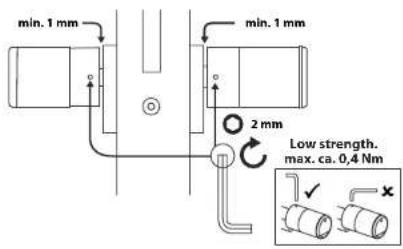
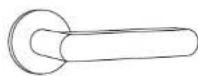
Fig.10 Fig.11
Montage ENTRY 7712 keypad FP
Vous trouverez ci-après les instructions de montage de l'ENTRY 7712 Keypad FP.
Vous avez le choix entre deux options pour l'installation. Vous pouvez boulonner le support mural de l'ENTRY 7712 Keypad FP ou le coller directement au mur.
Veuillez lire ces instructions attentivement avant de procéder au montage.
Attention:
Techniquement, la distance entre le cylindre et le clavier peut être de quatre mètres au maximum. Toutefois, cette distance maximale peut varier en fonction des circonstances extérieures. Pour vous assurer que le clavier fonctionne correctement dans la position souhaitée, vous devez le tester avant d'entamer le montage.
① Maintenez le clavier à l'emplacement de montage souhaité (Fig. 1). ② Saisissez votre code administrateur ou code d'utilisateur et contrôlez si le cylindre est activé (Fig. 2). ! Remarque : Le code administrateur, si vous ne l'avez pas déjà modifié, se trouve sur l'autocollant du code QR joint au cylindre secuENTRY (Fig. 3). Apprenez comment créer un code d'utilisateur au chapitre « I - utilisateurs » en page 4. ③ Si le cylindre peut être activé, la puissance du signal est suffisante et vous pouvez monter le clavier à l'emplacement souhaité. Sinon, réessayez avec une distance plus courte entre le cylindre et le clavier.

Fig.1
Fig. 2
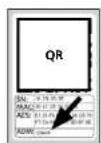
Fig. 3 : Autocollant du code OR pour cylindre secuENTRY. Code administrateur attribué en usine.
Montage ENTRY 7712 keypad FP – vissé
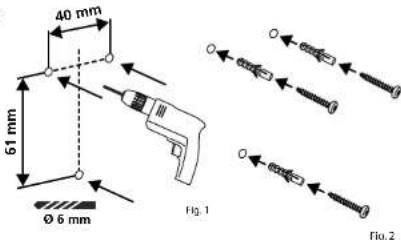
① Percez trois trous selon les dimensions indiquées sur l'illustration. Utilisez un foret de diamètre 6 mm (Fig. 1). ② Insérez les chevilles fournies dans les trous et vissez-y les vis également incluses (Fig. 2).
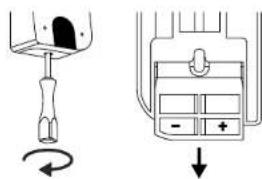
③ Retirez la vis de la face inférieure du clavier à l'aide du tournevis TX8 fourni et retirez le compartiment des piles vers le bas (Fig. 3). ④ Placez le clavier sur les têtes de vis comme représenté dans l'illustration (Fig. 4). ⑤ Replacez le compartiment des piles dans le boîtier et vissez-le fermement (Fig. 5).
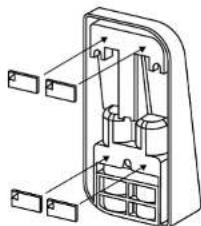
① Nettoyez la surface sur laquelle vous souhaitez fixer le clavier (Fig. 6). ② Collez les coussinets adhésifs joints aux positions représentées sur le plan et retirez les pellicules de support (Fig. 7). ③ Collez le clavier à la position souhaitée sur le mur (Fig. 8). ④ Appuyez fermement le clavier contre le mur pendant environ une minute (Fig. 9). ! ATTENTION : N'exercez la pression que sur les bords extérieurs du boîtier. Pour éviter d'endommager l'électronique, n'exercez pas de pression sur la surface du clavier.

Fig. 6
Cylindre ENTRY 7600 CYL
Chaque fois qu'un cylindre secuENTRY est activé par l'application BURGsmart, l'état respectif de la batterie s'affiche à votre intention (Fig. 1). Lorsque la capacité des piles dans le cylindre commence à faiblir, changez-les dès que possible.
Remarque : Les piles se trouvent dans le bouton du cylindre sur la face intérieure de la porte. Si vous ignorez l'état de la batterie et si celle-ci est entièrement déchargée, vous ne pourrez plus ouvrir le cylindre que de l'extérieur par la serrure d'urgence. Vous trouvez des remarques au chapitre « Ouvrir la serrure secuENTRY avec la serrure d'urgence » en page 11.
Les instructions pour le remplacement des piles sont indiquées ci-dessous :
① Avec le tournevis TX8 fourni, retirez la vis sur la face intérieure de la porte à l'extrémité avant du bouton et ouvrez le couvercle. On peut faire tourner la vis seulement jusqu'à l'ouverture du couvercle, elle ne tombe pas. (Fig. 2). ② Retirez les anciennes piles et éliminez-les dans les règles de l'art.
Astuce : Reportez-vous à la page 15 de cette notice pour des instructions sur l'élimination dans les règles de l'art. ③ Insérez deux nouvelles piles. Veillez à respecter la polarité correcte selon le plan (Fig. 3). ④ Replacez le couvercle avant et vissez-le fermement (Fig. 4).
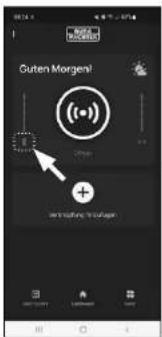
Fig.1
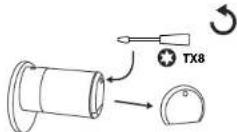
Fig. 2
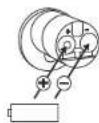
Fig. 3
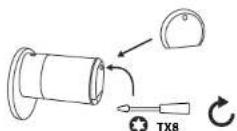
Fig.4
Clavier ENTRY 7712 keypad FP
Le système surveille la tension de batterie du clavier et du cylindre. Dès que la tension de batterie atteint une valeur critique, l'utilisateur en est informé. Si l'icône d'état de la batterie sur le clavier s'allume (Fig. 5), les piles doivent être remplacées dès que possible.
Astuce : Nous recommandons de toujours remplacer les piles du cylindre et du clavier en même temps. Cependant, vous pouvez également contrôler l'état de la batterie du cylindre séparément à tout moment. L'état actuel de la batterie s'affiche sur l'écran principal de l'application BURGsmart (Fig. 6). ① Les instructions pour le remplacement des piles sont indiquées ci-dessous; Retirez la vis de la face inférieure du clavier à l'aide du tournevis Tx8 fourni (Fig. 7) et retirez le compartiment des piles vers le bas (Fig. 8). ② Retirez les anciennes piles et éliminez-les dans les règles de l'art. Astuce : Reportez-vous à la page 18 de cette notice pour des instructions sur l'élimination dans les règles de l'art. ③ Insérez deux nouvelles piles. Faites attention à la polarité correcte selon le dessin à droite (Fig. 9).
Remplacez le compartiment des piles dans le boîtier et vissez-le fermement (Fig. 10).
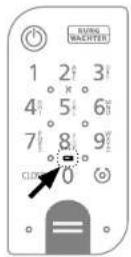
Fig.5
Compatibilité avec d'autres produits secuENTRY
Qu'il s'agisse d'une porte d'entrée, de plusieurs portes ou d'un système de fermeture complet : avec le système modulaire secuENTRY, vous pouvez facilement assembler votre système individuel. Votre cylindre ENTRY 7600 CYL peut être complété par les composants suivants :
Fig.1
Le clavier ENTRY 7711 Keypad PIN permet d'ouvrir et de fermer la porte avec un code d'utilisateur à 6 positions. En plus, aussi avec empreintes digitales, avec l'ENTRY 7712 Keypad FP.
Ce kit ENTRY 7602 FP comprend déjà un clavier ENTRY 7712 Keypad FP.
ENTRY 7711 PIN : 4003482507117 Plus d'informations sur notre site web

ENTRY 7712 FP : 4003482507124 Plus d'informations sur notre site web :

Fig. 2
Le clavier avec écran ENTRY 7722 FP vous permet d'ouvrir avec un code d'utilisateur à 6 positions ou des empreintes digitales.
ENTRY 7722 FP : 4003482507223 Plus d'informations sur notre site web

Fig. 3
Télécommande secuENTRY ENTRY se-key 7713
Avec la télécommande ENTRY sE-Key 7713, le cylindre peut être ouvert en toute simplicité en appuyant sur un bouton. Les transmissions sont cryptées à un niveau de sécurité très élevé (cryptage AES).
Numéro d'article : 4003482507131 Plus d'informations sur notre site web :

Fig. 4
Transpondeur secuENTRY ENTRY 7710 RFID
Le transpondeur passif moderne sert d'ouvre-porte avec transfert de données sans contact.
Attention : Pour l'utiliser avec le cylindre ENTRY 7600 CYL, il faut en plus le complément Extendeur RFID ENTRY 7174.
Numéro d'article : 4003482568200 Plus d'informations sur notre site web :

Fig. 5
Complément secuENTRY Extendeur RFID ENTRY 7174
Lecteur pour transpondeur RFID. Peut être utilisé pour des cylindres ou, en combinaison avec un ENTRY 7171 Relay, pour des appareils électroniques externes.
Fig.6
Complément secuENTRY ENTRY 7171 relay
Unité de commande électronique pour l'activation d'appareils électriques externes (portails coulissants, barrières, sources lumineuses, etc.).
Fig. 7
Complément secuentry ENTRY 5670 bridge
Votre nouvelle liberté : Avec le secuENTRY Bridge, ouvrez votre porte par Internet pendant que vous êtes en déplacement.
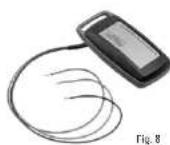
Complément secuENTRY ENTRY 7172 REMOTE
Pour un déclenchement à distance automatique. Commande de moteurs de garages électroniques, systèmes d'alarme, etc.
Fig. 9
Logiciel windows secuENTRY logiciel ENTRY 7750 light
permet une gestion agréable des utilisateurs pouvant comprendre jusqu'à 15 utilisateurs et 8 serrures.
Fig. 10
Logiciel windows secuENTRY logiciel ENTRY 7783 pro
Spécialement conçu pour les entreprises et les administrations. En effet, il permet de gérer jusqu'à 2000 utilisateurs et jusqu'à 1000 portes par mandant (base de données) ou jusqu'à 500 portes en mode hôtel.
Garantie
Pour être en mesure de vous fournir un produit de qualité élevée et irréprochable et vous assister au mieux en cas de réparation ou de problème technique, il est nécessaire de présenter à votre revendeur les appareils défaillants ou défectueux avec le code administrateur et/ou le(s) code(s) QR valide(s), accompagné(s) de la preuve d'achat originale.
Pour tout renvoi motivé par votre droit de rétractation, tous les éléments des appareils doivent être en configuration d'usine. La garantie n'est plus valable si ces conditions ne sont pas respectées.
Élimination de l'appareil
Cher client,
Merci de contribuer à éviter les déchets. Si vous envisagez un jour d'éliminer cet appareil, n'oubliez pas que ses nombreuses pièces à base de matériaux de valeur sont recyclables.
Nous rappelons que les équipements électriques et électroniques, ainsi que les piles et batteries, ne doivent pas être collectés avec les ordures ménagères, mais séparément. Veuillez vous renseigner auprès du service compétent de votre ville/commune sur les points de collecte des batteries, piles et déchets électroniques.

Par la présente, la société BURG-WÄCHTER KG déclare que cet appareil répond aux directives 2014/53/UE (CEM) et 2011/65/UE (RoHS).
Le texte complet de la déclaration UE de conformité peut être téléchargé à l'adresse Internet https://burg.biz/pages/eu-konformitaetserklaerung.
Sous réserve d'erreurs d'impression et de composition ainsi que de modifications techniques.

secUENTRY easy
EVIHUA60245P
BURG-WÄCHTER KG
Altenhofer Weg 15
58300 Welter
Germany
www. burg. biz
- SOMMAIRE
- PRÉAMBULE
- IMPORTANT
- CODE QR/CODE ADMINISTRATEUR
- ATTENTION
- REMARQUE
- ENTRY 7712 KEYPAD FP
- METTRE LE CLAVIER EN MODE PROGRAMMATION
- ENTRER DES DONNÉES D'ACCÈS | RFID-JOUR
- ENTRER DES DONNÉES D'ACCÈS | SE-KEY
- DONNÉES D'ACCÈS | SMARTPHONE EN TANT QUE CLÉ
- GÉRER LES EMPREINTES DIGITALES
- II - SECUENTRY UNITÉS
- UTILISATION DU CYLINDRE ET DU CLAVIER
- OUVERTURE DE LA SERRURE SECUENTRY
- OUVERTURE DE LA SERRURE SECUENTRY AVEC L'APPLICATION BURGSMART
- OUVERTURE DE LA SERRURE SECUENTRY PAR LE CLAVIER (CODE D'UTILISATEUR)
- OUVERTURE DE LA SERRURE SECUENTRY PAR LE CLAVIER (EMPREINTES DIGITALES)
- OUVERTURE DE LA SERRURE SECUENTRY AVEC LA SERRURE D'URGENCE
- MONTAGE ENTRY EASY 7600 CYL
- MONTAGE ENTRY 7712 KEYPAD FP
- MONTAGE ENTRY 7712 KEYPAD FP – VISSÉ
- CYLINDRE ENTRY 7600 CYL
- CLAVIER ENTRY 7712 KEYPAD FP
- COMPATIBILITÉ AVEC D'AUTRES PRODUITS SECUENTRY
- TÉLÉCOMMANDE SECUENTRY ENTRY SE-KEY 7713
- TRANSPONDEUR SECUENTRY ENTRY 7710 RFID
- COMPLÉMENT SECUENTRY EXTENDEUR RFID ENTRY 7174
- COMPLÉMENT SECUENTRY ENTRY 7171 RELAY
- COMPLÉMENT SECUENTRY ENTRY 5670 BRIDGE
- COMPLÉMENT SECUENTRY ENTRY 7172 REMOTE
- LOGICIEL WINDOWS SECUENTRY LOGICIEL ENTRY 7750 LIGHT
- LOGICIEL WINDOWS SECUENTRY LOGICIEL ENTRY 7783 PRO
- GARANTIE
- ÉLIMINATION DE L'APPAREIL
Marque : Burg Wächter
Modèle : ENTRY easy 7602 FP
Catégorie : Serrure électronique