
Bounce - Montre GARMIN - Notice d'utilisation et mode d'emploi gratuit
Retrouvez gratuitement la notice de l'appareil Bounce GARMIN au format PDF.
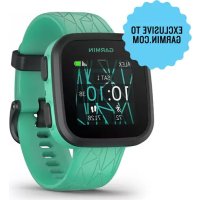


| Type de produit | Montre connectée pour enfants |
| Marque | Garmin |
| Modèle | Bounce |
| Écran | Tactile, couleur |
| Résistance à l'eau | 5 ATM (natation, jusqu'à 50 m) |
| Autonomie de la batterie | Jusqu'à 2 jours |
| Type de batterie | Lithium-ion rechargeable intégrée |
| Connectivité | Bluetooth, Wi-Fi, LTE (avec abonnement) |
| Capteurs | Accéléromètre, GPS |
| Fonctions principales | Suivi d'activité (pas, minutes actives), sommeil, suivi de position, messagerie, tâches et récompenses, jeux, alarmes, chronomètre, lampe de poche |
| Compatibilité | Smartphones Bluetooth, application Garmin Jr. |
| Poids (estimé) | Environ 50 g |
| Dimensions (estimées) | Boîtier ~40 mm |
| Bracelet | Remplaçable, adapté aux enfants dès 6 ans |
| Température de fonctionnement | -20 à 60 °C |
| Température de charge | 0 à 45 °C |
| Fréquences sans fil | 2,4 GHz, 1,75 GHz, 847 MHz, 726 MHz |
| Valeur SAR maximale | 0,30 W/kg torse, 0,51 W/kg membre |
| Mise à jour logicielle | Automatique via Wi-Fi ou Bluetooth, ou via Garmin Express |
| Entretien | Nettoyage avec chiffon humide, éviter produits chimiques |
| Sécurité | Fonction d'assistance, LiveTrack, suivi de position, géorepérage (limites) |
| Réparabilité | Remplacement du bracelet possible, service client Garmin |
| Contenu de la boîte | Montre, câble de charge USB, documentation |
FOIRE AUX QUESTIONS - Bounce GARMIN
Questions des utilisateurs sur Bounce GARMIN
0 question sur cet appareil. Repondez a celles que vous connaissez ou posez la votre.
Poser une nouvelle question sur cet appareil
Téléchargez la notice de votre Montre au format PDF gratuitement ! Retrouvez votre notice Bounce - GARMIN et reprennez votre appareil électronique en main. Sur cette page sont publiés tous les documents nécessaires à l'utilisation de votre appareil Bounce de la marque GARMIN.
MODE D'EMPLOI Bounce GARMIN
Manuel d'utilisation
© 2022 Garmin Ltd. ou ses filiales
Tous droits réservés. Conformément aux lois relatives au copyright en vigueur, toute reproduction du présent manuel, qu'elle soit partielle ou intégrale, sans l'autorisation préalable écrite de Garmin, est interdite. Garmin se réserve le droit de modifier ou d'améliorer ses produits et d'apporter des modifications au contenu du présent manuel sans obligation d'en avertir quelque personne physique ou morale que ce soit. Consultez le site Web de Garmin à l'adresse www.garmin.com pour obtenir les dernières mises à jour, ainsi que des informations complémentaires concernant l'utilisation de ce produit.
Garmin™, le logo Garmin, ANT® et Auto Lap® sont des marques commerciales de Garmin Ltd. ou de ses filiales, déposées aux États-Unis et dans d'autres pays. Bounce™, Garmin Connect™, Garmin Express™, Garmin Jr.™ et Toe-to-Toe™ sont des marques commerciales de Garmin Ltd. ou de ses filiales. Ces marques commerciales ne peuvent pas être utilisées sans l'autorisation expresse de Garmin.
La marque et les logos BLUETOOTH® sont la propriété de Bluetooth SIG, Inc., et leur utilisation par Garmin est soumise à une licence. Wi-Fi® est une marque déposée par Wi-Fi Alliance Corporation. Les autres marques et noms commerciaux sont la propriété de leurs détenteurs respectifs.
M/N: A03804
Table des matières
Introduction......1
Présentation.... 1
Astuces sur l'écran tactile.... 2
Verrouillage et déverrouillage de l'écran tactile....2
Commandes.... 2
Icônes du menu.... 3
Configuration de la montre....3
Couplage de la montre avec votre smartphone.... 4
Astuces pour les utilisateurs existants de l'application Garmin Jr. 4
Couplage de plusieurs appareils portables. 4
Définition du profil utilisateur de votre enfant. 4
Connexion à un réseau Wi-Fi. 5
Communication avec la montre. 5
Envoi d'un SMS depuis l'application Garmin Jr. 5
Envoi d'un message vocal depuis l'application Garmin Jr. 6
Tâches et récompenses. 6
Attribution des tâches. 6
Validation des tâches. 6
Création de récompenses. 6
Obtention des récompenses. 7
Affichage de l'historique. 7
Suivi du sommeil. 7
Synchronisation des données de votre montre avec l'application Garmin Jr. 7
Paramètres de l'application.... 8
Paramètres utilisateur et de sécurité.... 8
Ajout de membres à une famille Garmin Jr. 9
Invitation d'utilisateurs avec l'application Garmin Jr.... 9
Ajout de contacts de messagerie.....9
Gestion des SMS prérédigés.... 10
Suppression de l'historique des messages de l'application Garmin Jr.... 10
Utilisation du mode Ne pas déranger.... 10
Utilisation du mode école.... 10
Utilisation du mode enfant.... 11
Suppression d'un profil.... 11
Fonctions Intelligentes...... 11
Fonctions connectées LTE.... 11
Envoi d'un message depuis la montre.... 11
Envoi d'un message vocal depuis la montre.... 12
Affichage des messages.... 12
Widgets.... 12
Utilisation du widget tâches...... 13
Widget statistiques.... 13
Affichage du widget météo.... 13
Utilisation de la lampe.... 13
Fonctions de suivi et de sécurité.....14
Demande d'assistance.... 14
LiveTrack.... 14
Démarrage d'une session LiveTrack.... 14
Fin d'une session LiveTrack...... 14
Suivi de position.... 15
Enregistrement à partir de la montre.... 15
Affichage de la position actuelle de votre enfant....15
Affichage de l'historique des positions de votre enfant.... 15
Limites.... 15
Ajout d'une limite....15
Suppression d'une limite....15
Activation et désactivation des alarmes de limite.... 16
Activités et jeux......16
Objectif d'activité....16
Démarrage d'une activité.... 16
Arrêt d'une activité.... 16
Paramètres d'activité.... 17
Alertes....17
Auto Lap....18
Démarrage d'un jeu.... 18
Paramètres des jeux.... 18
Horloges.... 18
Définition d'une alarme.... 18
Suppression d'une alarme...... 19
Démarrage du compte à rebours...... 19
Utilisation du chronomètre.... 19
Personnalisation de la montre..... 19
Modification du cadran de montre..... 19
Paramètres système.... 20
Paramètres d'heure et de date...... 20
Paramètres d'affichage....20
Modification des unités de mesure.... 20
Paramètres de son et de vibration... 20
Modification de la langue de la montre.... 20
Informations sur l'appareil...... 21
Chargement de la montre.... 21
Conseils pour charger la montre..... 21
Affichage des informations sur la montre.... 21
Caractéristiques.... 22
Entretien du.... 22
Nettoyage de la montre.... 22
Remplacement du bracelet.... 22
Mises à jour de la montre...... 23
Centre d'assistance Garmin.... 23
Mises à jour produit.... 23
Configuration de Garmin Express.... 23
Informations complémentaires......23
Dépannage.... 23
Redémarrage de la montre.... 23
Réinitialisation de tous les paramètres par défaut.... 23
Mon téléphone est-il compatible avec ma montre ?...... 23
Mon téléphone ne se connecte pas à la montre.... 24
Comment faire pour coupler une montre supplémentaire avec l'application Garmin Jr. ? 24
Mon enfant peut-il envoyer des messages à d'autres enfants ?...... 24
Localisation d'une montre égarée.....24
Suivi des activités.... 24
Le nombre de mes pas semble erroné.... 25
Ma montre n'est pas dans la bonne langue.... 25
Optimisation de l'autonomie de la batterie.... 25
Acquisition des signaux satellites..... 25 Amélioration de la réception satellite GPS.....25
Ma montre n'affiche pas l'heure correcte....25
Introduction
AVERTISSEMENT
Consultez le guide Informations importantes sur le produit et la sécurité inclus dans l'emballage du produit pour prendre connaissance des avertissements et autres informations importantes sur le produit.
Un parent ou un tuteur légal doit configurer l'appareil avant qu'un enfant ne l'utilise. Un parent ou un tuteur légal doit lire et comprendre ce document, puis s'assurer que l'enfant utilise l'appareil de manière appropriée, en toute sécurité.
Présentation
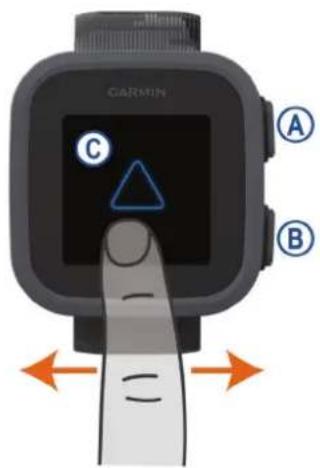
Ⓐ Bouton action : appuyez sur ce bouton pour allumer la montre.
Appuyez sur ce bouton pour afficher le menu principal.
Appuyez sur ce bouton pour démarrer et arrêter le chronomètre d'activité.
Maintenez ce bouton enfoncé pendant 2 secondes pour afficher le menu des commandes (Commandes, page 2).
Maintenez ce bouton enfoncé jusqu'à ce que vous sentiez 3 vibrations pour demander de l'aide (Fonctions de suivi et de sécurité, page 14).
B Bouton (du menu) retour en arrière : appuyez sur ce bouton pour revenir à l'écran précédent, sauf pendant une activité.
Pendant une activité, appuyez sur ce bouton pour marquer un nouveau circuit.
Maintenez ce bouton enfoncé pour afficher le menu des paramètres.
© Écran tactile : faites glisser votre doigt vers la gauche ou la droite sur le cadran de la montre pour faire défiler les widgets et les fonctions.
Sur le cadran de la montre, faites glisser votre doigt vers le bas pour afficher le menu des commandes (Commandes, page 2).
Faites glisser votre doigt vers le haut ou vers le bas pour parcourir les menus.
Appuyez pour sélectionner.
Appuyez deux fois pour activer la montre.
Astuces sur l'écran tactile
- Appuyez deux fois pour activer la montre.
- Touchez un élément pour le sélectionner.
- Sur le cadran de montre, faites glisser votre doigt vers la gauche ou vers la droite pour faire défiler les widgets sur la montre.
- Faites glisser votre doigt vers le haut sur un widget pour afficher des informations supplémentaires, le cas échéant.
- Faites glisser vers le haut ou vers le bas pour faire défiler les listes et les menus.
- Faites glisser votre doigt vers le haut ou vers le bas pour faire défiler rapidement.
- Lorsque vous effectuez une sélection sur l'écran tactile, veillez à ce que cette dernière soit bien différenciable de toute autre action.
Verrouillage et déverrouillage de l'écran tactile
Vous pouvez verrouiller l'écran tactile afin d'éviter les fausses manipulations.
1. Maintenez enfoncé pour afficher le menu des commandes.

2. Sélectionnez
L'écran tactile se verrouille et ne répond pas au toucher, tant qu'il n'est pas déverrouillé.

3. Maintenez enfoncé le bouton pour déverrouiller l'écran tactile.
Commandes

Le menu des commandes contient des raccourcis, comme le verrouillage de l'écran tactile et l'arrêt de la montre.
Sur n'importe quel écran, maintenez le bouton enfoncé pendant 2 secondes.
Le menu des commandes contient des raccourcis, comme le verrouillage de l'écran tactile et l'arrêt de la montre.
Sur n'importe quel écran, maintenez le bouton enfoncé pendant 2 secondes.
REMARQUE : vous ne pouvez pas accéder au menu des commandes pendant l'enregistrement d'une activité.
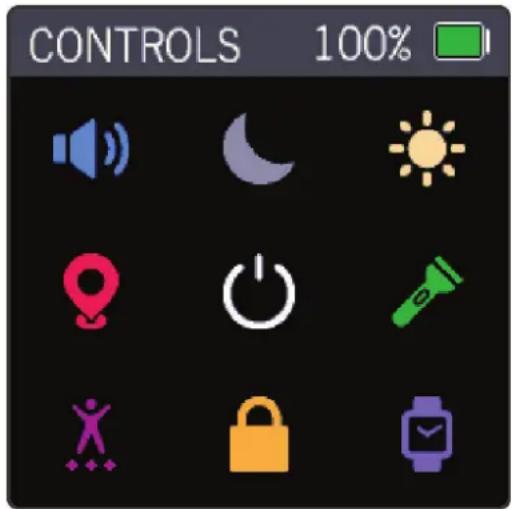
 | Affiche les paramètres de volume (Paramètres de son et de vibration, page 20). |
 | Active le mode Ne pas déranger (Utilisation du mode Ne pas déranger, page 10). |
 | Affiche les paramètres de luminosité (Paramètres d'affichage, page 20). |
| [TxK7] | Affiche la fonction d'enregistrement (Enregistrement à partir de la montre, page 15). |
 | Éteint la montre. |
 | Permet d'allumer la lampe de poche (Utilisation de la lampe, page 13). |
 | Affiche les activités (Démarrage d'une activité, page 16). |
 | Verrouille l'écran tactile (Verrouillage et déverrouillage de l'écran tactile, page 2). |
| [WD6D] | Affiche le menu des horloges (Horloges, page 18). |
Icônes du menu
Sur le cadran de la montre, appuyez sur pour ouvrir le menu principal.
| Icône | Menu Description | |
 | Menu des contacts Contacts, enregistrement et assistance | |
 | Menu de jeu Activités et jeux | |
 | Menu de la montre Cadran de montre, alarmes, minuteurs et chronomètres | |
 | Menu des paramètres de la montre | Sons et vibrations, synchronisation et couplage avec l'application et paramètres système |
Configuration de la montre
Pour tirer pleinement parti des fonctions de la Bounce, suivez les étapes ci-dessous :
- Installez et ouvrez l'application Garmin Jr.™ sur votre smartphone (Application Garmin Jr., page 5).
- À l'aide de l'application Garmin Jr., couplez la montre Bounce avec votre smartphone (Couplage de la montre avec votre smartphone, page 4).
- Configurez les limites (Ajout d'une limite, page 15).
- Configurez les réseaux Wi-Fi* (Connexion à un réseau Wi-Fi, page 5).
Couplage de la montre avec votre smartphone
Pour pouvoir coupler la montre Bounce avec un smartphone, au moins un parent ou responsable doit posséder ou créer un compte Garmin Connect™.
La montre Bounce doit être couplée directement via l'application Garmin Jr. et non via les paramètres Bluetooth* de votre smartphone.
1. Depuis la boutique d'applications sur votre téléphone, installez et ouvrez l'application Garmin Jr.. 2. Connectez-vous à l'aide de votre nom d'utilisateur et de votre mot de passe Garmin Connect. 3. Suivez les instructions indiquées dans l'application pour enregistrer les membres de votre famille et ajouter chaque enfant. 4. Si vous avez déjà ignoré le processus de couplage, ou que vous avez couplé la montre avec un autre smartphone, maintenez enfoncé le bouton Ⓑ, puis sélectionnez Synchroniser et coupler > Coupler pour entrer manuellement en mode couplage. 5. Suivez les instructions dans l'application pour terminer la procédure de configuration.
REMARQUE : vous pouvez coupler plusieurs appareils mobiles, comme une tablette ou le smartphone de l'autre parent ou responsable (Couplage de plusieurs appareils portables, page 4).
Astuces pour les utilisateurs existants de l'application Garmin Jr.
1 Dans l'application Garmin Jr., sélectionnez Accueil. 2 Sélectionnez Ajouter un nouvel enfant ou appareil. 3 Sélectionnez une option :
- Pour ajouter une montre pour un enfant existant, sélectionnez l'enfant.
- Pour ajouter une montre pour un nouvel enfant, sélectionnez Nouvel enfant.
4 Suivez les instructions présentées à l'écran.
Couplage de plusieurs appareils portables
Une fois le réglage initial terminé (Couplage de la montre avec votre smartphone, page 4), vous pouvez coupler la montre Bounce avec deux appareils mobiles supplémentaires maximum, comme une tablette ou le smartphone d'un autre parent ou responsable.
1 Depuis la boutique d'applications sur votre smartphone ou votre tablette, installez et ouvrez l'application Garmin Jr.. 2 Connectez-vous à l'aide de votre nom d'utilisateur et de votre mot de passe Garmin Connect. 3 Suivez les instructions de l'application Garmin Jr. pour rejoindre une famille existante. 4 Approchez votre appareil mobile à moins de 3 m (10 pi) de la montre Bounce.
REMARQUE : tenez-vous à au moins 10 m (33 pi) d'autres appareils mobiles pendant le couplage.
5 Si nécessaire, désactivez la technologie Bluetooth sur les appareils mobiles déjà couplés.
RAPPEL : si vous avez désactivé la technologie Bluetooth sur les appareils mobiles précédemment couplés, rallumez-la.
6 Suivez les instructions dans l'application pour terminer la procédure de couplage. 7 Si nécessaire, répétez les étapes 1 à 6 pour chaque appareil mobile supplémentaire.
Définition du profil utilisateur de votre enfant
Vous pouvez mettre à jour la photo, le nom, l'avatar, la couleur d'arrière-plan, l'heure de coucher, l'heure de réveil, la date de naissance et le sexe de votre enfant.
1 Dans l'application Garmin Jr., sélectionnez Accueil. 2 Sélectionnez votre enfant, puis Paramètres > Modifier le profil. 3 Sélectionnez une option.
Connexion à un réseau Wi-Fi
Avant de pouvoir vous connecter à un réseau Wi-Fi, vous devez connecter la montre à l'application Garmin Jr. sur votre smartphone (Couplage de la montre avec votre smartphone, page 4).
Pour des performances optimales, il est recommandé de connecter la montre à un réseau Wi-Fi.
1. Placez-vous à portée d'un réseau Wi-Fi. 2. Dans l'application Garmin Jr., sélectionnez Accueil. 3. Sélectionnez votre enfant, puis Paramètres > Wi-Fi > +. 4. Sélectionnez un réseau Wi-Fi disponible et saisissez les informations de connexion.
L'application Garmin Jr. gratuite vous permet de rester connecté à la montre de votre enfant.
Suivi des activités : vous permet de suivre le nombre quotidien de pas, les minutes actives et les activités chronométrées de votre enfant.
Carte d'aventure : vous permet de suivre la progression de votre enfant jusqu'à ce qu'il atteigne son objectif quotidien de 60 minutes d'activité et qu'il débloque une nouvelle étape de son aventure numérique.
Défis : permet de comparer le nombre de pas de toute la famille et de vos contacts de la communauté Garmin Connect.
Avancement des tâches : vous permet de créer et de gérer des tâches et d'attribuer des points une fois la tâche terminée.
Connectez-vous : vous permet d'envoyer des SMS, des messages vocaux et des émojis à une montre Bounce couplée.
Position : vous permet d'afficher la position actuelle de votre enfant, de consulter l'historique des positions, de gérer les limites et de demander une session LiveTrack.
Plus : vous permet de personnaliser votre famille, de mettre à jour les paramètres de l'application et d'afficher des rubriques d'aide et des informations.
Récompenses : vous permet de créer des récompenses et d'échanger des points contre des récompenses.
Paramètres : vous permet de personnaliser la montre et les paramètres utilisateur, notamment les alertes sonores, les coordonnées des contacts d'urgence, les photos de profil, etc.
Suivi du sommeil : vous permet d'afficher les statistiques de sommeil de votre enfant.
Statistiques : vous permet d'afficher les minutes actives et les pas enregistrés de votre enfant.
Étapes : vous permet d'afficher les données de pas de votre enfant.
Communication avec la montre
Un compte Garmin Connect et l'application Garmin Jr. sont nécessaires pour envoyer et recevoir des messages depuis la montre Bounce. Vous devez également être ajouté en tant que contact pour l'enfant (Ajout de contacts de messagerie, page 9).
Envoi d'un SMS depuis l'application Garmin Jr.
1. Dans l'application Garmin Jr., sélectionnez Connect. 2. Sélectionnez votre enfant. 3. Entrez un message. 4. Sélectionnez pour envoyer le SMS.
Envoi d'un message vocal depuis l'application Garmin Jr.
1. Dans l'application Garmin Jr., sélectionnez Connect. 2. Sélectionnez votre enfant. 3. Maintenez le bouton énoncé et enregistrez votre message.
REMARQUE : l'application Garmin Jr. limite automatiquement votre temps d'enregistrement à environ 20 secondes.
4. Sélectionnez une option :
- Si nécessaire, sélectionnez pour écouter le message avant de l'envoyer.
- Sélectionnez pour supprimer le message, puis réessayez.
- Sélectionnez 01 pour envoyer le message.
Tâches et récompenses
Vous pouvez créer une liste de tâches dans l'application Garmin Jr. à envoyer à la montre. Votre enfant peut marquer les tâches comme terminées sur la montre pour gagner des points, qui peuvent être échangés contre des récompenses.
Attribution des tâches
Vous pouvez créer une liste de tâches à envoyer à la montre (Utilisation du widget tâches, page 13).
1 Dans l'application Garmin Jr., sélectionnez Accueil. 2 Sélectionnez votre enfant, puis sélectionnez Tâches > + > Ajouter un nom. 3 Saisissez un nom pour la tâche ou sélectionnez une tâche dans la liste. 4 Sélectionnez ou . 5 Sélectionnez le nombre de points à attribuer à la tâche. 6 Si nécessaire, définissez l'heure et les jours auxquels la tâche doit être terminée.
ASTUCE : vous pouvez également activer une alarme pour la tâche.
7 Sélectionnez .√
Validation des tâches
Après avoir terminé une tâche, votre enfant peut demander une validation depuis la montre Bounce (Utilisation du widget tâches, page 13).
1 Dans l'application Garmin Jr., sélectionnez Accueil. 2 Sélectionnez votre enfant, puis Tâches. 3 Sélectionnez la tâche que vous souhaitez valider.
Votre enfant reçoit une notification sur la montre lorsque les tâches sont validées.
Création de récompenses
Vous pouvez créer une liste de récompenses que votre enfant peut acheter avec des pièces.
1 Dans l'application Garmin Jr., sélectionnez Accueil. 2 Sélectionnez votre enfant, puis Récompenses > + > Ajouter un nom. 3 Saisissez un nom pour la récompense ou sélectionnez-en une dans la liste. 4 Sélectionnez ou . 5 Sélectionnez Prix pour définir le nombre de pièces nécessaires en échange de la récompense. 6 Si nécessaire, mettez à jour l'icône et la description. 7 Sélectionnez .√
Vous pouvez obtenir des récompenses dans l'application Garmin Jr. pour votre enfant (Obtention des récompenses, page 7) ou votre enfant peut obtenir des récompenses en utilisant l'application Garmin Jr. en mode enfant (Utilisation du mode enfant, page 11).
Obtention des récompenses
Votre enfant peut échanger des pièces gagnées contre des récompenses (Création de récompenses, page 6).
1 Dans l'application Garmin Jr., sélectionnez Accueil.
2 Sélectionnez votre enfant, puis Récompenses.
3 Sélectionnez Echanger sur la récompense que vous souhaitez obtenir.
REMARQUE : si nécessaire, sélectionnez Demander lorsque l'application Garmin Jr. est en mode enfant et que l'option d'approbation est activée (Utilisation du mode enfant, page 11).
Les pièces sont déduites du total des pièces.
Affichage de l'historique
La montre Bounce enregistre les minutes d'activité, le sommeil et les pas effectués par votre enfant au quotidien. Vous pouvez afficher l'historique de votre enfant dans l'application Garmin Jr..
1 Dans l'application Garmin Jr., sélectionnez Accueil.
2 Sélectionnez votre enfant, puis une option :
- Pour afficher les minutes actives, sélectionnez Activité.
- Pour afficher le sommeil, sélectionnez Sommeil.
- Pour afficher les pas, sélectionnez Pas.
- Pour afficher les jours les plus actifs de votre enfant, sélectionnez Statistiques.
Les données sont affichées par jour et incréments de 7 jours, 4 semaines et 12 mois.
Suivi du sommeil
Pendant que votre enfant dort, la montre surveille ses mouvements. Vous pouvez définir les heures de sommeil normales dans les paramètres de l'application Garmin Jr. (Paramètres utilisateur et de sécurité, page 8). Vous pouvez afficher les statistiques de sommeil dans l'application Garmin Jr. (Affichage de l'historique, page 7).
Synchronisation des données de votre montre avec l'application Garmin Jr.
La montre Bounce effectue régulièrement une synchronisation automatique de vos données avec l'application Garmin Jr.. Vous pouvez également synchroniser manuellement vos données à tout moment.
1 Approchez la montre du smartphone couplé.
2 Ouvrez l'application Garmin Jr..
ASTUCE : vous pouvez laisser l'application ouverte ou la faire passer en arrière-plan.
3 Sur la montre, appuyez pour afficher le menu.
4 Sélectionnez ♿ > Synchroniser et coupler > Synchroniser.
5 Patientez pendant la synchronisation des données.
6 Consultez les données actuelles dans l'application Garmin Jr..
Paramètres de l'application
Vous pouvez personnaliser les paramètres de votre famille et de l'application dans l'application Garmin Jr.. Par ailleurs, vous pouvez personnaliser les paramètres utilisateur et de sécurité (Paramètres utilisateur et de sécurité, page 8).
Dans l'application Garmin Jr., sélectionnez Plus.
Famille : permet de personnaliser les paramètres de la famille. Par exemple, vous pouvez modifier votre nom de famille ou inviter d'autres parents ou responsables.
Paramètres de l'application : vous permet de configurer l'application Garmin Jr. en mode enfant, de personnaliser les notifications, d'activer ou de désactiver la musique et les effets sonores, ou encore de vous déconnecter de votre compte.
Aide : inclut des conseils sur le port et l'entretien de la montre, des vidéos et d'autres informations utiles.
Infos produit : vous permet d'afficher les informations relatives à la version et à la législation.
Coupler un nouvel appareil Garmin : vous permet de remplacer une montre pour un enfant existant ou d'ajouter une montre pour un nouvel enfant.
Paramètres utilisateur et de sécurité
Vous pouvez personnaliser vos paramètres utilisateur et de sécurité dans l'application Garmin Jr..
Dans l'application Garmin Jr., sélectionnez Accueil, puis sélectionnez votre enfant et Paramètres.
Modifier le profil : vous permet de personnaliser les informations de profil de votre enfant. Vous pouvez définir le nom, l'avatar, la couleur d'arrière-plan, l'heure de coucher, l'heure de réveil, la date de naissance et le sexe de l'enfant (Définition du profil utilisateur de votre enfant, page 4).
Texte affiché : vous permet de modifier le nom affiché sur le cadran de la montre.
Cadrans de montre : vous permet d'envoyer plus de cadrans à la montre.
Alarmes : vous permet de définir une alarme à envoyer à la montre (Définition d'une alarme, page 18).
Objectif quotidien de pas : vous permet de mettre à jour l'objectif quotidien de pas.
Contrôles parentaux : vous permet d'activer le mode Ne pas déranger pendant les heures de sommeil et le mode école (Utilisation du mode école, page 10).
Carnet de contacts : vous permet d'ajouter des personnes à qui votre enfant peut envoyer des messages (Ajout de contacts de messagerie, page 9).
SMS prédéfinis : vous permet de mettre à jour les SMS prérédigés que votre enfant peut envoyer depuis la montre (Gestion des SMS prérédigés, page 10).
Sécurité : vous permet de gérer les contacts familiaux qui recevront une notification lorsque votre enfant demande de l'aide.
Limites : vous permet de mettre à jour les limites (Ajout d'une limite, page 15).
Wi-Fi : vous permet de connecter la montre à un réseau Wi-Fi (Connexion à un réseau Wi-Fi, page 5).
Connectivité : vous permet d'afficher les détails de votre abonnement LTE (garmin.com/subscriptions).
Trouver ma montre : vous aide à localiser une montre Bounce égarée couplée à l'aide de la technologie Bluetooth et actuellement à proximité (Localisation d'une montre égarée, page 24).
Trouver ma montre : vous permet d'éteindre la montre à partir de l'application Garmin Jr..
Détails de l'appareil : vous permet d'afficher le modèle, la version du logiciel, le numéro de série et le manuel d'utilisation. Vous pouvez également réinitialiser la montre (Réinitialisation de tous les paramètres par défaut, page 23).
Couplage : vous permet d'enregistrer un bracelet, de coupler une nouvelle montre ou d'annuler le couplage de la montre actuelle.
Langue : vous permet de mettre à jour la langue de la montre (Modification de la langue de la montre, page 20).
Ajout de membres à une famille Garmin Jr.
Avant de pouvoir ajouter des membres à une famille Garmin Jr., chaque utilisateur doit posséder ou créer un compte Garmin Connect.
1 Dans l'application Garmin Jr., sélectionnez Plus > Famille > Inviter un membre. 2 Saisissez l'adresse e-mail associée au compte Garmin Connect de l'utilisateur. 3 Sélectionnez une option :
- Sélectionnez Responsables pour permettre à l'utilisateur d'afficher et d'interagir avec la famille et de modifier les paramètres de l'enfant.
- Sélectionnez Aidant pour permettre à l'utilisateur d'afficher et d'interagir avec la famille.
4 Sélectionnez Continuer > Envoyer une invitation.
L'utilisateur reçoit un e-mail l'invitant à rejoindre votre famille Garmin Jr..
REMARQUE : l'adresse e-mail de l'utilisateur apparaît dans la liste Invitations en attente jusqu'à ce que l'invitation soit acceptée. Vous pouvez renvoyer l'invitation ou l'annuler avant qu'elle ne soit acceptée.
Invitation d'utilisateurs avec l'application Garmin Jr.
Chaque personne doit posséder ou créer un compte Garmin Connect.
Vous pouvez inviter des personnes à participer aux classements de nombre de pas quotidiens et hebdomadaires de votre famille.
1 Dans l'application Garmin Jr., sélectionnez Plus > Famille > Contacts. 2 Sélectionnez Trouver des personnes ou . + 3 Sélectionner une option :
- Saisissez un nom ou une adresse e-mail pour rechercher une personne.
- Sélectionnez Vos contacts pour choisir une personne parmi vos contacts.
4 Sélectionnez la personne, puis Connect > OK.
La personne reçoit un e-mail l'invitant à entrer en contact avec votre famille.
Ajout de contacts de messagerie
Votre enfant peut envoyer des messages aux contacts de votre famille Garmin Jr. (Ajout de membres à une famille Garmin Jr., page 9). Votre enfant peut également envoyer des messages aux personnes qui disposent d'appareils Garmin® compatibles avec la messagerie et qui sont enregistrées dans l'application Garmin Jr. (Invitation d'utilisateurs avec l'application Garmin Jr., page 9).
1 Dans l'application Garmin Jr., sélectionnez Accueil. 2 Sélectionnez votre enfant, puis Paramètres > Carnet de contacts. 3 Suivez les instructions présentées à l'écran.
Gestion des SMS prérédigés
Votre enfant peut utiliser la liste des SMS prérédigés pour communiquer avec ses contacts (Envoi d'un message depuis la montre, page 11).
1 Dans l'application Garmin Jr., sélectionnez Connect. 2 Sélectionnez votre enfant. 3 Sélectionnez >SMS prédéfinis. 4 Sélectionner une option :
- Maintenez enfoncé le bouton à côté d'un message et faites-le glisser pour retrier la liste.
- Sélectionnez Ajouter un message pour créer un message personnalisé.
- Sélectionnez Modifier la liste pour supprimer des messages.
- Sélectionnez Restaurer config. usine pour supprimer les messages personnalisés et trier les messages dans l'ordre par défaut.
5 Sélectionnez √.
La liste des SMS prérédigés est mise à jour dans le widget de messagerie.
Suppression de l'historique des messages de l'application Garmin Jr.
1 Dans l'application Garmin Jr., sélectionnez Connect. 2 Sélectionnez votre enfant. 3 Sélectionnez : > Supprimer l'historique des messages > Supprimer.
Utilisation du mode Ne pas déranger
Vous pouvez utiliser le mode Ne pas déranger pour désactiver les vibrations et l'affichage pour les alarmes et les messages. Ce mode désactive le paramètre de mouvement (Paramètres d'affichage, page 20). Votre enfant peut utiliser la montre Bounce pour demander de l'aide lorsque la montre est en mode Ne pas déranger.
- Pour activer ou désactiver manuellement le mode Ne pas déranger, maintenez enfoncé, puis sélectionnez C.
- Pour activer automatiquement le mode Ne pas déranger pendant la période de sommeil de votre enfant, ouvrez les paramètres utilisateur et sécurité dans l'application Garmin Jr. (Paramètres utilisateur et de sécurité, page 8), puis sélectionnez Contrôles parentaux > Ne pas déranger pendant le temps de sommeil.
Utilisation du mode école
Vous pouvez utiliser le mode école pour couper automatiquement le son de la montre et limiter son utilisation pendant les heures de cours. Votre enfant peut utiliser l'assistance lorsque la montre est en mode école.
1 Dans l'application Garmin Jr., sélectionnez Accueil. 2 Sélectionnez votre enfant, puis Paramètres > Contrôles parentaux > Mode École. 3 Activez le mode école. 4 Sélectionner une option :
REMARQUE : les deux options permettent de couper les vibrations et les sons pour toutes les notifications, à l'exception des alarmes, de l'assistance, de la fonction Trouver ma montre et lorsque le mode école est activé ou désactivé.
- Pour couper le son de la montre et autoriser toutes les fonctions pendant les heures de cours, sélectionnez Silencieuse.
- Pour couper le son de la montre et limiter les jeux et les messages pendant les heures de cours, sélectionnez Silencieux et limité.
5 Sélectionnez Heure de début, Heure de fin ou Jours pour mettre à jour les heures de cours.
Utilisation du mode enfant
Vous pouvez activer le mode enfant dans l'application Garmin Jr. pour permettre à un enfant de marquer des tâches comme terminées et d'échanger des récompenses sans l'approbation d'un parent ou d'un responsable. Par ailleurs, vous pouvez utiliser la reconnaissance faciale sur votre smartphone à la place d'un code pour déverrouiller les paramètres du mode enfant.
1 Dans l'application Garmin Jr., sélectionnez Plus > Paramètres de l'application > Mode enfant.
2 Activez le mode enfant.
3 Si nécessaire, sélectionnez les options pour personnaliser le mode enfant.
4 Si nécessaire, sélectionnez Changer de code pour modifier le code.
REMARQUE : le code est requis pour accéder à certaines fonctions de l'application Garmin Jr. lorsque le mode enfant est activé. Le mot de passe par défaut est 0000.
5 Sélectionnez √.
Suppression d'un profil
1 Dans l'application Garmin Jr., sélectionnez Accueil.
2 Sélectionnez votre enfant.
3 Sélectionnez Paramètres > Modifier le profil > Supprimer le profil.
Fonctions Intelligentes
Fonctions connectées LTE
REMARQUE : certaines fonctionnalités de la montre Bounce nécessitent un abonnement LTE Subscription et doivent être configurées à l'aide de l'application Garmin Jr.. Pour plus d'informations sur l'abonnement, rendez-vous sur garmin.com/subscriptions.
Les fonctionnalités répertoriées ici nécessitent un abonnement LTE Subscription actif et une connexion LTE.
- Assistance
- LiveTrack
• SMS et messages vocaux
• Météo
Envoi d'un message depuis la montre
Avant de pouvoir envoyer des messages depuis la montre, vous devez activer votre abonnement LTE (Fonctions connectées LTE, page 11).
1 Appuyez sur .Ⓐ
2 Sélectionnez > Carnet de contacts.
3 Sélectionnez un contact.
4 Sélectionnez .
5 Sélectionner une option :
- Pour envoyer un SMS, sélectionnez

REMARQUE : la liste des messages et le texte des messages peuvent être personnalisés dans l'application Garmin Jr. (Gestion des SMS prérédigés, page 10).
- Pour envoyer un émoji, sélectionnez.

- Pour envoyer un émoji sonore, sélectionnez.
6 Sélectionnez un émoji ou un message.
7 Sélectionnez Envoyer.
Envoi d'un message vocal depuis la montre
Avant de pouvoir envoyer des messages depuis la montre, vous devez activer votre abonnement LTE (Fonctions connectées LTE, page 11).
1 Appuyez sur .
2 Sélectionnez > Carnet de contacts.
3 Sélectionnez un contact.
4 Sélectionnez .
5 Enregistrez votre message.
6 Sélectionnez pour arrêter l'enregistrement.
REMARQUE : la montre limite automatiquement votre temps d'enregistrement à environ 20 secondes.
7 Sélectionner une option :
- Sélectionnez pour écouter le message avant de l'envoyer.
- Sélectionnez Annuler pour supprimer le message, puis réessayez.
- Sélectionnez Envoyer pour envoyer le message.
Affichage des messages
- Lorsqu'un message apparaît sur la montre, sélectionnez une option :
- Sélectionnez pour afficher l'intégralité du message.
- Sélectionnez pour ignorer le message.
- Pour afficher tous les messages, faites glisser votre doigt pour afficher le widget des messages, appuyez sur l'écran tactile et faites glisser votre doigt pour faire défiler les messages.
Widgets
La montre Bounce est fournie avec des widgets qui offrent des informations accessibles en un clin d'œil. Sur le cadran de la montre, vous pouvez faire glisser votre doigt vers la gauche ou vers la droite pour faire défiler les widgets. Par ailleurs, vous pouvez faire glisser votre doigt vers le haut sur un widget pour en afficher les détails. Certains widgets nécessitent un abonnement LTE.
| Heure et date | L'heure et la date actuelles. L'heure et la date sont réglées automatiquement quand la montre acquiert des signaux satellites. La montre met à jour l'heure et la date chaque fois que vous la synchronisez avec un smartphone. |
 | Vous permet d'envoyer des émojis, des SMS prérédigés et des messages vocaux aux contacts configurés dans l'application Garmin Jr.. |
 | Affiche le nombre de minutes d'activité enregistrées pour la journée. Faites glisser votre doigt vers le haut pour afficher le nombre de minutes pour la semaine. |
 | Affiche le nombre total de pas effectués et votre objectif pour la journée. Faites glisser votre doigt vers le haut pour afficher le nombre de pas pour la semaine. |
 | Affiche une liste des tâches configurées dans l'application Garmin Jr.. Vous pouvez cocher les tâches terminées et recevoir des points une fois qu'un parent ou un responsable a validé la tâche. |
 | Permet de comparer le nombre de pas de toute la famille et de vos contacts de la communauté Garmin Connect. |
| [YY24] | Affiche un résumé de vos minutes d'activité quotidiennes, de vos pas quotidiens, du niveau de l'aventure, de votre dernière activité et de vos activités enregistrées. |
 | affiche la température actuelle et les prévisions météo. |
Utilisation du widget tâches
Avant de pouvoir utiliser le widget tâches, vous devez avoir des tâches attribuées dans l'application Garmin Jr. (Attribution des tâches, page 6).
1 Balayez l'écran pour afficher le widget tâches.
La montre affiche le nombre mis à jour des tâches terminées et attribuées pour la journée.
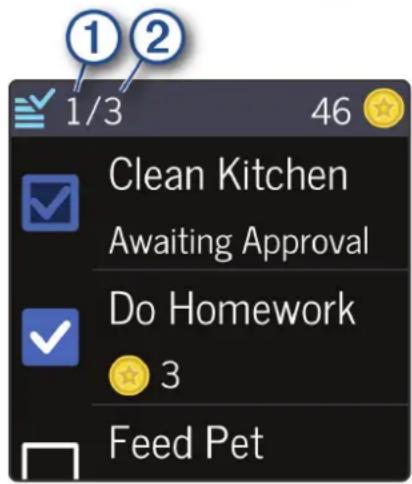
2 Sélectionnez la tâche que vous avez terminée.
L'état de la tâche est défini comme « En attente de validation » jusqu'à ce que la tâche soit validée dans l'application Garmin Jr. (Validation des tâches, page 6). Une fois la tâche validée, la montre affiche le nombre mis à jour des points gagnés.
3 Échangez des points contre des récompenses dans l'application Garmin Jr. (Obtention des récompenses, page 7)
Lorsque vous échangez des points dans l'application, la montre affiche le nombre total de points mis à jour.
Widget statistiques
Le widget statistiques vous permet de consulter en un coup d'œil vos meilleures minutes actives de la journée, vos meilleurs pas de la journée et votre niveau d'aventure actuel.
Affichage du widget météo
L'affichage des données météo nécessite une connexion à un smartphone couplé, le Wi-Fi, ou le LTE (Fonctions connectées LTE, page 11).
1 Sur le cadran de montre, faites glisser votre doigt vers la gauche ou vers la droite pour afficher le widget météo.
2 Faites glisser votre doigt vers le haut pour afficher des données météo supplémentaires.
Utilisation de la lampe
REMARQUE : l'utilisation de la lampe peut réduire l'autonomie de la batterie.
1 Maintenez enfoncé pour afficher le menu des commandes.
2 Sélectionnez .
3 Appuyez sur pour éteindre la lampe torche.
Fonctions de suivi et de sécurité
ATTENTION
Les fonctions de sécurité et de suivi sont des fonctions complémentaires qui ne doivent pas être utilisées en premier pour solliciter une aide d'urgence. L'application Garmin Jr. ne contacte aucun service d'urgence à votre place.
La montre Bounce intègre des fonctions de suivi et de sécurité qui nécessitent le couplage d'un smartphone avec l'application Garmin Jr.. Les responsables et les aidants de votre famille Garmin Jr. sont avertis lorsque votre enfant demande de l'assistance. Vous pouvez gérer les membres de votre famille Garmin Jr. dans l'application Garmin Jr..
Pour en savoir plus sur les fonctions de sécurité et de suivi, rendez-vous sur www.garmin.com/safety.
Assistance : permet à votre enfant de démarrer une session LiveTrack et d'envoyer une notification aux responsables et aux aidants de votre famille Garmin Jr..
LiveTrack : permet aux responsables et aux aidants de votre famille Garmin Jr. d'envoyer une demande pour voir la position de votre enfant en temps réel.
Demande d'assistance
Les notifications d'assistance sont envoyées aux responsables et aux aidants de votre famille Garmin Jr. (Ajout de membres à une famille Garmin Jr., page 9).
1 Maintenez enfoncé Ⓐ
2 Quand vous sentez trois vibrations, relâchez le bouton pour activer la fonction d'aide.
L'écran du compte à rebours s'affiche.
ASTUCE : avant la fin du compte à rebours, vous pouvez appuyer sur Annuler pour annuler la demande.
LiveTrack
ATTENTION
L'utilisateur est responsable de la manière dont il partage ses données de position avec les autres. Assurez-vous de ne partager vos données qu'avec des personnes de confiance et n'autorisez pas leur distribution sans votre consentement.
La fonction LiveTrack vous permet de suivre la position actuelle de votre enfant, de voir les endroits qu'il a récemment visités et de suivre ses trajets récents en temps réel.
Démarrage d'une session LiveTrack
Avant de pouvoir démarrer une session LiveTrack, vous devez coupler la montre avec l'application Garmin Jr. sur votre smartphone (Couplage de la montre avec votre smartphone, page 4).
1 Dans l'application Garmin Jr., sélectionnez Position.
2 Sélectionnez votre enfant, puis LiveTrack.
LiveTrack continue à fonctionner en arrière-plan.
Fin d'une session LiveTrack
La session LiveTrack se termine automatiquement au bout de 30 minutes, sauf si vous choisissez de la prolonger.
Dans l'application Garmin Jr., sélectionnez Position > Interrompre LiveTrack.
Suivi de position
Enregistrement à partir de la montre
Pour que votre enfant puisse enregistrer sa position, vous devez coupler la montre avec l'application Garmin Jr. de votre téléphone (Couplage de la montre avec votre smartphone, page 4).
1 Maintenez enfoncé pour afficher le menu des commandes.
2 Sélectionnez .
3 Sélectionnez Envoyer.
La montre envoie un message au parent ou au responsable et vibre si cette option est activée (Paramètres de son et de vibration, page 20).
Affichage de la position actuelle de votre enfant
Avant de pouvoir localiser votre enfant, vous devez coupler la montre avec l'application Garmin Jr. sur votre smartphone (Couplage de la montre avec votre smartphone, page 4).
1 Dans l'application Garmin Jr., sélectionnez Position. La dernière position signalée de la montre et l'heure du signalement s'affichent.
2 Sélectionnez Actualiser pour mettre à jour la position.
Affichage de l'historique des positions de votre enfant
Avant de pouvoir afficher l'historique des positions de votre enfant, vous devez coupler la montre avec l'application Garmin Jr. sur votre smartphone (Couplage de la montre avec votre smartphone, page 4).
Tous les membres de la famille approuvés peuvent afficher l'historique des positions de votre enfant dans l'application.
1 Dans l'application Garmin Jr., sélectionnez Position > Historique. 2 Sélectionnez pour faire défiler les jours précédents.
Limites
Ajout d'une limite
Avant de pouvoir ajouter une limite, vous devez coupler la montre avec l'application Garmin Jr. sur votre smartphone (Couplage de la montre avec votre smartphone, page 4).
1 Dans l'application Garmin Jr., sélectionnez Position > : > Ajouter une nouvelle limite. 2 Si nécessaire, appuyez sur l'adresse par défaut pour mettre à jour le centre de la limite. 3 Si nécessaire, ajustez la taille de la limite à l'aide du curseur. 4 Sélectionnez ou . 5 Saisissez le nom de la limite. 6 Sélectionnez Alarmes pour activer les alarmes lorsque la montre quitte la limite ou entre dedans. 7 Sélectionnez pour enregistrer la limite.
Suppression d'une limite
1 Dans l'application Garmin Jr., sélectionnez Position > : > Gérer les limites. 2 Sélectionnez une limite. 3 Sélectionnez Supprimer la limite > Supprimer.
Activation et désactivation des alarmes de limite
Lorsque les alarmes de limite sont activées, les parents et les responsables reçoivent une notification quand la montre entre dans une limite ou en sort (Ajout d'une limite, page 15).
1 Dans l'application Garmin Jr., sélectionnez Position > : > Gérer les limites. 2 Sélectionnez une limite. 3 Sélectionnez Alarmes pour activer ou désactiver les alertes.
Activités et jeux
La montre Bounce peut être utilisée pour des activités en intérieur et en extérieur, ou encore pour jouer à des jeux éducatifs. Vous avez la possibilité d'enregistrer des activités et de les partager avec votre famille Garmin Jr.. Vous pouvez également lancer un défi de marche Toe-to-Toe" avec un membre de votre famille qui possède une montre Garmin compatible.
Pour en savoir plus sur le suivi des activités et les métriques sportives, rendez-vous sur garmin.com /ataccuracy.
Objectif d'activité
Pour améliorer la santé des enfants, des organismes tels que le CDC (U.S. Centers for Disease Control and Prevention) recommandent une activité physique minimale de 60 minutes par jour. Cette recommandation peut inclure une activité d'intensité modérée, comme la marche rapide, ou une activité d'intensité soutenue, comme la course à pied.
La montre encourage les enfants à se dépenser physiquement en affichant leur progression vers l'objectif d'activité fixé à 60 minutes par jour.
Démarrage d'une activité
1 Appuyez sur 2 Sélectionnez

3 Sélectionnez une activité.
4 Sélectionnez Intérieur ou Extérieur.
Si l'activité nécessite l'utilisation de signaux GPS, sortez et cherchez un lieu avec une vue dégagée du ciel. Attendez ensuite que la montre soit prête.
5 Appuyez sur pour lancer le chronomètre d'activité.
La montre enregistre les données d'activité uniquement lorsque le chronomètre d'activité est en marche.
Arrêt d'une activité
1 Appuyez sur .Ⓐ
2 Sélectionner une option :
- Pour enregistrer l'activité, sélectionnez Enregistrer.
- Pour supprimer l'activité, sélectionnez .
- Pour reprendre l'activité, appuyez sur . Ⓐ
Paramètres d'activité
Ces paramètres vous permettent de personnaliser chaque activité préchargée en fonction de vos besoins. Par exemple, vous pouvez personnaliser l'affichage et activer les alarmes. Certains paramètres ne sont pas disponibles pour certains types d'activités.
Appuyez sur ⒶAsélectionnez >Activités, sélectionnez une activité, puis sélectionnez

Alarmes : permet de régler les alarmes d'entraînement pour l'activité (Alertes, page 17).
Auto Lap : permet de définir les options de la fonction Auto Lap ® (Auto Lap, page 18).
Course/Marche : définit les intervalles de course à pied et de marche pour une course à pied (Utilisation des alarmes course à pied/marche, page 17).
Afficher l'allure : affiche l'allure actuelle pendant l'activité.
Afficher la vitesse : affiche la vitesse actuelle pendant l'activité.
Alertes
Votre enfant peut utiliser les alertes sur la montre Bounce pour s'entraîner à atteindre des objectifs de temps et de distance spécifiques.
Configuration d'une alerte
1 Appuyez sur .Ⓐ
REMARQUE : cette fonction n'est pas disponible pour toutes les activités.
2 Sélectionnez >Activités. 3 Sélectionnez une activité. 4 Sélectionnez Intérieur ou Extérieur. 5 Sélectionnez Alarmes. 6 Sélectionnez Temps pour définir une alarme temps. 7 Sélectionnez une heure ou entrez une valeur personnalisée pour l'alarme temps. 8 Sélectionnez Distance pour définir une alarme de distance. 9 Sélectionnez une distance ou entrez une valeur personnalisée pour l'alarme de distance. 10 Sélectionnez pour activer l'alarme.
Utilisation des alarmes course à pied/marche
1 Appuyez sur .Ⓐ 2 Sélectionnez > Activités > Course à pied.
REMARQUE : les alarmes de pause de marche sont uniquement disponibles pour l'activité de course à pied.
3 Sélectionnez Intérieur ou Extérieur. 4 Sélectionnez Course/Marche. 5 Définissez le temps de course pour chaque alerte. 6 Définissez le temps de marche pour chaque alerte. 7 Sélectionnez en regard de Course/Marche pour activer les alarmes. 8 Allez vous entraîner.
Chaque fois que vous terminez un intervalle, un message s'affiche. La montre émet également un signal sonore ou vibre si les sons sont activés (Paramètres de son et de vibration, page 20).
Auto Lap
Marquage de circuits à l'aide de la fonction Auto Lap
Vous pouvez utiliser la fonction Auto Lap pour marquer automatiquement un circuit à une certaine distance. Cette fonction est utile pour comparer vos performances sur différentes parties d'une activité (tous les 1 mile ou 5 kilomètres, par exemple).
1 Appuyez sur .Ⓐ
2 Sélectionnez >Activités.
3 Sélectionnez une activité.
REMARQUE : cette fonction n'est pas disponible pour toutes les activités.
4 Sélectionnez .
5 Sélectionner une option :
- Pour activer ou désactiver la fonction Auto Lap, sélectionnez .
• Pour régler la distance entre les circuits, sélectionnez Auto Lap, puis choisissez une distance.
Dès que vous complétez un circuit, un message s'affiche et vous indique le temps correspondant au circuit effectué. La montre vibre également si les vibrations sont activées (Paramètres de son et de vibration, page 20).
Démarrage d'un jeu
1 Appuyez sur .Ⓐ 2 Sélectionnez >Jeux. 3 Sélectionnez un jeu. 4 Suivez les instructions présentées à l'écran.
Paramètres des jeux
Ces paramètres vous permettent de personnaliser chaque jeu préchargé. Tous les paramètres ne sont pas disponibles pour tous les types de jeux.
Appuyez sur Ⓐ, sélectionnez 📋 > Jeux, choisissez un jeu, puis un niveau ou un puzzle, et sélectionnez ⚙.
Compte à rebours : vous permet de gagner plus de points en définissant une limite de temps.
Sons et vibrations : active ou désactive les sons et les vibrations pour le jeu uniquement (Paramètres de son et de vibration, page 20).
Horloges
Définition d'une alarme
Vous pouvez définir plusieurs alarmes. Pour chaque alarme, vous pouvez décider si elle doit se déclencher une fois ou se répéter régulièrement.
1. Appuyez sur Ⓐ. 2. Sélectionnez 📋 > Alarmes > Ajouter une alarme. 3. Sélectionnez Temps et entrez une heure. 4. Sélectionnez Répéter et choisissez une option. 5. Sélectionnez Texte de l'alarme, puis sélectionnez une description pour l'alarme. 6. Sélectionnez Icône, puis sélectionnez une icône pour l'alarme. 7. Sélectionnez Son, puis sélectionnez les réglages de son et de vibration pour l'alarme.
Suppression d'une alarme
1. Appuyez sur Ⓐ.
2. Sélectionnez 📋 Alarmes.
3. Sélectionnez une alarme, puis sélectionnez Supprimer une alarme.
Démarrage du compte à rebours
1. Appuyez sur Ⓐ.
2. Sélectionnez Cpte à rebours.
3. Sélectionner une option :
- Pour utiliser un chrono existant, sélectionnez-en un.
- Pour personnaliser le chrono, sélectionnez Personnalisé, puis saisissez un temps.
4 Appuyez sur Ⓐ.
5 Si nécessaire, appuyez sur pour mettre en pause le chrono.
6 Sélectionner une option :
- Pour relancer le chrono, appuyez sur Ⓐ.
- Pour réinitialiser le chrono, sélectionnez .
7 Pour revenir au menu et laisser le chrono fonctionner en arrière-plan, appuyez sur Ⓑ.
Utilisation du chronomètre
1 Appuyez sur Ⓐ.
2 Sélectionnez ✉Chronomètre.
3 Appuyez sur pour lancer le chronomètre.
4 Appuyez sur pour marquer un circuit.
Le temps total du chronomètre continue de s'écouler.
5 Appuyez sur pour arrêter le chronomètre.
6 Sélectionner une option :
- Pour réinitialiser le chrono, sélectionnez .
- Pour relancer le chrono, appuyez sur Ⓐ.
- Pour quitter le chronomètre sans réinitialiser le chrono, appuyez sur B.
Personnalisation de la montre
Modification du cadran de montre
Vous pouvez utiliser le cadran de montre numérique ou analogique.
1. Appuyez sur Ⓐ.
2. Sélectionnez Cadran de montre.
3. Faites glisser votre doigt vers la gauche ou la droite pour faire défiler les cadrans de montre disponibles.
4. Le cas échéant, sélectionnez pour choisir une couleur de nuance.
5. Appuyez sur pour sélectionner le cadran de montre.
Paramètres système
Appuyez sur A puis sélectionnez > Système.
Infos produit : affiche l'identifiant de l'appareil, des informations sur le logiciel, des informations réglementaires et le contrat de licence.
Mode Avion : désactive la messagerie.
Verrouillage automatique : verrouille automatiquement l'écran tactile pour éviter les fausses manipulations. Vous pouvez maintenir n'importe quel bouton enfoncé pour déverrouiller l'écran tactile.
Format de la date : définit le format de la date.
Affichage : définit la temporisation et la luminosité de l'écran (Paramètres d'affichage, page 20).
Ne pas déranger : active ou désactive le mode Ne pas déranger (Utilisation du mode Ne pas déranger, page 10).
Format Heure : définit le format de l'heure (Paramètres d'heure et de date, page 20).
Unités : permet de régler les unités de mesure utilisées pour afficher des données (Modification des unités de mesure, page 20).
Paramètres d'heure et de date
Appuyez sur A puis sélectionnez >Système.
Format Heure : définit le format d'affichage de l'heure sur la montre : 12 heures ou 24 heures.
Format de la date : définit le format d'affichage de la date sur la montre : mois/jour ou jour/mois.
Paramètres d'affichage
Appuyez sur A puis sélectionnez >Système >Affichage.
Luminosité : permet de régler le niveau de luminosité de l'écran.
Temporisation : permet de définir le délai au bout duquel l'écran s'éteint.
Geste du poignet : permet d'activer l'écran lorsque vous faites pivoter votre poignet vers votre corps pour voir la montre.
Modification des unités de mesure
Vous pouvez personnaliser les unités de mesure de distance et de température.
1 Appuyez sur Ⓐ.
2 Sélectionnez > Système > Unités.
3 Sélectionnez un type de mesure.
4 Sélectionnez une unité de mesure.
Paramètres de son et de vibration
Appuyez sur Ⓐ puis sélectionnez > Sons et vibrations.
Volume : définit le volume des alertes et des rappels vocaux. Appuyez sur Ⓐ pour désactiver les sons.
Alarmes sonores : active ou désactive les alertes sonores.
Alarme vibrante : définit le niveau de vibration sur Désactivé, Bas, Moyen ou Haut.
Modification de la langue de la montre
Vous pouvez modifier la langue de la montre dans l'application Garmin Jr.. La langue de l'application Garmin Jr. peut être mise à jour dans les paramètres de votre smartphone.
1 Dans l'application Garmin Jr., sélectionnez Accueil, sélectionnez votre enfant, puis Paramètres > Langue.
2 Sélectionnez une langue.
3 Sélectionnez √.
La langue de la montre est mise à jour la prochaine fois que la montre se synchronise avec l'application Garmin Jr. Vous pouvez également synchroniser manuellement la montre (Ma montre n'est pas dans la bonne langue, page 25).
Informations sur l'appareil
Chargement de la montre
AVERTISSEMENT
Cet appareil contient une batterie lithium-ion. Consultez le guide Informations importantes sur le produit et la sécurité inclus dans l'emballage du produit pour prendre connaissance des avertissements et autres informations importantes sur le produit.
AVIS
Pour éviter tout risque de corrosion, nettoyez et essuyez soigneusement les contacts et la surface environnante avant de charger l'appareil ou de le connecter à un ordinateur. Reportez-vous aux instructions de nettoyage.
1 Branchez la petite extrémité du câble USB sur le port situé sur votre montre.
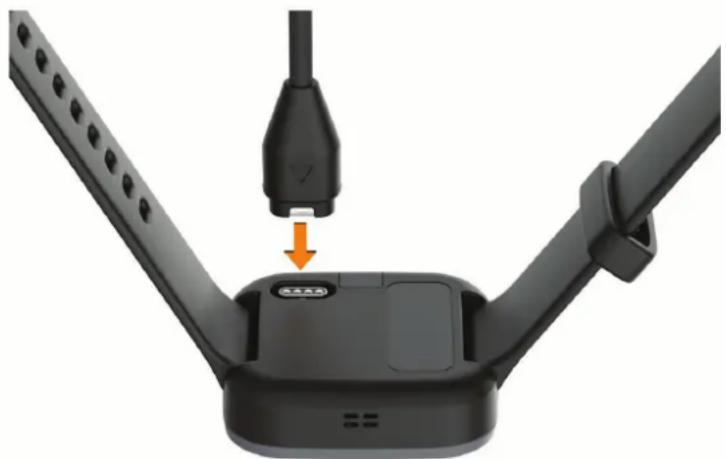
2 Branchez la grande extrémité du câble USB sur un port de chargement USB.
La montre affiche le niveau de charge actuel de la batterie.
Conseils pour charger la montre
- Branchez le chargeur de manière sécurisée à la montre afin de la recharger à l'aide du câble USB (Chargement de la montre, page 21).
Vous pouvez charger la montre en branchant le câble USB sur un adaptateur secteur Garmin, puis sur une prise murale standard ou sur un port USB de votre ordinateur. Le chargement d'une batterie complètement déchargée dure environ deux heures et demie.
- Laissez la montre connectée au chargeur jusqu'à ce que le niveau de charge de la batterie atteigne 100 %.
- Vous pouvez voir le pourcentage de batterie restant dans le menu des commandes (Commandes, page 2).
Affichage des informations sur la montre
Vous pouvez afficher l'identifiant de l'appareil, la version du logiciel, des informations réglementaires et le contrat de licence.
1 À partir du cadran de montre, maintenez enfoncé. Ⓑ 2 Sélectionnez Système > Infos produit.
Caractéristiques
| Type de pile Batterie rechargeable lithium-ion intégrée | |
| Autonomie de la batterie Jusqu'à 2 jours | |
| Plage de températures de fonctionnement De -20 à 60 °C (de -4 à 140 °F) | |
| Plage de températures de chargement De 0 à 45 °C (de 32 à 113 °F) | |
| Fréquences sans fil | 2,4 GHz à 18,3 dBm maximum ; 1,75 GHz à 22,5 dBm maximum847 MHz à 22,9 dBm ; 726 MHz à 21,8 dBm maximum |
| Valeur SAR maximale 0,30 W/kg torse, 0,51 W/kg membre | |
| Résistance à l'eau Natation, 5 ATM | 1 |
Entretien du
| AVIS |
| Evitez les chocs et les manipulations brusques qui risquent d'endommager l'appareil. |
| Evitez d'appuyer sur les boutons lorsque l'appareil est sous l'eau. |
| N'utilisez pas d'objet pointu pour nettoyer l'appareil. |
| N'utilisez jamais d'objet dur ou pointu sur l'écran tactile, car vous risqueriez de l'endommager. |
| Evitez d'utiliser des nettoyants chimiques, des solvants ou des répulsifs contre les insectes pouvant endommager les parties en plastique et les finitions. |
| Rincez soigneusement l'appareil à l'eau claire après chaque utilisation dans l'eau chlorée ou salée, et après chaque contact avec de la crème solaire, des produits de beauté, de l'alcool ou d'autres produits chimiques. Un contact prolongé avec ces substances peut endommager le boîtier. |
| N'entreposez pas l'appareil dans un endroit où il est susceptible d'être exposé de manière prolongée à des températures extrêmes, au risque de provoquer des dommages irrémédiables. |
Nettoyage de la montre
ATTENTION
Certains utilisateurs peuvent ressentir une irritation de la peau après avoir porté la montre pendant une longue période, surtout pour les personnes qui ont la peau sensible ou souffrent d'allergies. Si votre peau est irritée, retirez la montre et laissez à votre peau le temps de guérir. Pour éviter toute irritation de la peau, assurez-vous que votre montre est propre et sèche. Évitez de trop la serrer à votre poignet.
AVIS
La moindre particule de sueur ou de moisissure peut entraîner la corrosion des contacts électriques lorsqu'ils sont connectés à un chargeur. La corrosion peut empêcher le chargement et le transfert de données.
1 Nettoyez la montre à l'aide d'un chiffon humecté d'un détergent non abrasif.
2 Essuyez l'appareil.
Après le nettoyage, laissez sécher la montre entièrement.
ASTUCE : pour plus d'informations, rendez-vous sur www.garmin.com/fitandcare.
Remplacement du bracelet
Le bracelet réglable est conçu pour convenir aux enfants âgés de 6 ans et plus. Vous pouvez contacter le service client Garmin pour obtenir des informations sur les pièces de rechange.
Mises à jour de la montre
Centre d'assistance Garmin
Rendez-vous sur support.garmin.com pour obtenir de l'aide et des informations, et accéder aux manuels des produits, aux questions fréquentes, à des vidéos et à l'assistance client.
Mises à jour produit
La montre recherche automatiquement les mises à jour après la synchronisation avec Bluetooth et pendant les heures de sommeil de votre enfant si le Wi-Fi est disponible. Vous pouvez lancer une recherche de mises à jour manuellement dans les paramètres système (Paramètres système, page 20). Sur votre smartphone, installez l'application Garmin Jr.. Sur votre ordinateur, installez Garmin Express" (www.garmin.com/express).
Ceci vous permet d'accéder facilement aux services suivants pour les appareils Garmin :
• Mises à jour logicielles • Téléchargement de données sur Garmin Jr. - Enregistrement du produit
Configuration de Garmin Express
1 Connectez l'appareil à votre ordinateur à l'aide d'un câble USB. 2 Rendez-vous sur www.garmin.com/express. 3 Suivez les instructions présentées à l'écran.
Informations complémentaires
- Rendez-vous sur support.garmin.com pour profiter d'autres manuels, articles et mises à jour logicielles.
- Rendez-vous sur le site buy.garmin.com ou contactez votre revendeur Garmin pour plus d'informations sur les accessoires en option et sur les pièces de rechange.
Dépannage
Redémarrage de la montre
Si la montre ne répond plus, il peut être nécessaire de la redémarrer. Ceci n'efface aucune donnée.
1 Maintenez enfoncé le bouton jusqu'à ce que la montre affiche un triangle.
2 Relâchez le bouton. Ⓐ
La montre redémarre.
Réinitialisation de tous les paramètres par défaut
Vous pouvez réinitialiser tous les paramètres de la montre tels qu'ils ont été configurés en usine.
REMARQUE : la réinitialisation de la montre efface également toutes les données, telles que les activités. Il est conseillé de synchroniser la montre avec l'application Garmin Jr. pour télécharger vos données d'activité avant la réinitialisation.
1 Appuyez sur .Ⓐ 2 Sélectionnez 📋 > Système > Infos produit > Réinitialiser > √.
Mon téléphone est-il compatible avec ma montre ?
La montre Bounce est compatible avec les téléphones utilisant la technologie Bluetooth.
Rendez-vous sur www.garmin.com/ble-jr pour plus d'informations sur la compatibilité Bluetooth.
Mon téléphone ne se connecte pas à la montre
Si votre téléphone ne se connecte pas à la montre, vous pouvez essayer ces astuces.
- Éteignez votre smartphone et la montre, puis rallumez-les.
- Activez la technologie Bluetooth sur votre téléphone.
- Installez la dernière version de l'application Garmin Jr..
- Supprimez la montre de l'application Garmin Jr. et des paramètres Bluetooth sur votre smartphone pour réessayer le couplage.
- Si vous avez acheté un nouveau smartphone, supprimez la montre de l'application Garmin Jr. sur votre ancien smartphone.
- Rapprochez votre téléphone à moins de 10 m (33 pieds) de la montre.
- Sur votre smartphone, ouvrez l'application Garmin Jr. et sélectionnez Plus > Coupler un nouvel appareil Garmin pour passer en mode couplage.
- Sur le cadran de la montre, maintenez enfoncé le bouton Ⓑ, puis sélectionnez Synchroniser et coupler > Coupler.
Comment faire pour coupler une montre supplémentaire avec l'application Garmin Jr. ?
Si vous avez déjà couplé une montre avec l'application Garmin Jr., vous pouvez ajouter un enfant et une montre dans le menu Enfant. Vous pouvez coupler jusqu'à huit montres.
REMARQUE : vous devez supprimer une montre d'un enfant avant d'ajouter une montre pour cet enfant.
1 Ouvrez l'application Garmin Jr..
2 Sélectionnez Accueil > + > Ajouter un nouvel enfant ou appareil.
3 Sélectionner une option :
- Pour ajouter une montre pour un enfant existant, sélectionnez l'enfant.
- Pour ajouter une montre pour un nouvel enfant, sélectionnez Nouvel enfant.
4 Suivez les instructions présentées à l'écran.
Mon enfant peut-il envoyer des messages à d'autres enfants ?
Les autres enfants doivent être configurés en tant que contacts dans l'application Garmin Jr. (Ajout de contacts de messagerie, page 9).
Localisation d'une montre égarée
Vous pouvez utiliser cette fonction pour localiser plus facilement une montre Bounce égarée qui se trouve à portée d'un smartphone couplé.
ASTUCE : si vous ne parvenez pas à trouver la montre à proximité, essayez d'afficher sa position actuelle (Affichage de la position actuelle de votre enfant, page 15).
1 Dans l'application Garmin Jr., sélectionnez Accueil.
2 Sélectionnez votre enfant, puis Paramètres > Trouver ma montre.
Le smartphone commence à rechercher la montre Bounce couplée. La montre vibre et émet également un signal sonore si les sons sont activés (Paramètres de son et de vibration, page 20).
3 Appuyez sur sur la montre pour arrêter la recherche.
Suivi des activités
Pour en savoir plus sur la précision du suivi des activités, rendez-vous sur garmin.com/ataccuracy.
Le nombre de mes pas semble erroné
Si le nombre de vos pas vous semble erroné, essayez de suivre les astuces ci-après.
- Rendez-vous sur garmin.com/ataccuracy.
- Portez la montre sur votre poignet non dominant.
- Placez votre montre dans l'une de vos poches lorsque vous utilisez activement vos mains ou vos bras uniquement.
REMARQUE : la montre peut interpréter certaines actions répétitives comme des pas, par exemple taper dans ses mains ou se laver les dents.
Ma montre n'est pas dans la bonne langue
Après avoir modifié la langue dans l'application Garmin Jr. (Modification de la langue de la montre, page 20), vous devrez peut-être synchroniser manuellement la montre Bounce dans une autre langue si elle n'a pas encore été synchronisée avec l'application.
REMARQUE : vous devez utiliser l'application pour modifier la langue de la montre.
1 À partir du cadran de montre, maintenez enfoncé. Ⓑ 2 Faites défiler la liste jusqu'au troisième élément, puis sélectionnez-le. 3 Sélectionnez le premier élément dans la liste.
La langue de la montre se synchronise avec les paramètres de langue de l'application Garmin Jr..
Optimisation de l'autonomie de la batterie
Vous pouvez prolonger la durée de vie de la pile de diverses manières.
- Réduisez la luminosité et la temporisation de l'affichage (Paramètres d'affichage, page 20).
- Désactivez les mouvements du poignet (Paramètres d'affichage, page 20).
- Réduisez le niveau de vibration (Paramètres de son et de vibration, page 20).
Acquisition des signaux satellites
Pour acquérir des signaux satellites, la montre doit disposer d'une vue dégagée sur le ciel.
1 Placez-vous à l'extérieur dans une zone dégagée. Orientez la face avant de la montre vers le ciel.
2 Patientez pendant que la montre recherche des satellites.
La procédure de recherche de signaux satellite peut prendre de 30 à 60 secondes.
Amélioration de la réception satellite GPS
- Synchronisez régulièrement la montre avec l'application Garmin Jr. à l'aide de votre smartphone compatible Bluetooth.
- Placez-vous à l'extérieur avec votre montre dans une zone dégagée et éloignée de tout bâtiment ou arbre.
- Restez immobile pendant quelques minutes.
Ma montre n'affiche pas l'heure correcte
La montre met à jour la date et l'heure lorsqu'elle se synchronise avec un smartphone couplé ou lorsque la montre acquiert des signaux GPS. Vous devez synchroniser la montre pour afficher l'heure correcte lorsque vous changez de fuseau horaire et pour mettre à jour l'heure d'été.
1 Maintenez enfoncé le bouton Ⓑ et sélectionnez Synchroniser et coupler > Synchroniser.
La synchronisation de l'heure entre la montre et le smartphone commence automatiquement.
2 Pour synchroniser l'heure en utilisant des signaux satellites, sortez dans un lieu disposant d'une vue dégagée du ciel, démarrez une activité et patientez pendant l'acquisition des signaux satellites par la montre.
support.garmin.com
- TABLE DES MATIÈRES
- INTRODUCTION
- FONCTIONS INTELLIGENTES
- FONCTIONS DE SUIVI ET DE SÉCURITÉ
- ACTIVITÉS ET JEUX
- HORLOGES
- PERSONNALISATION DE LA MONTRE
- INFORMATIONS SUR L'APPAREIL
- MISES À JOUR DE LA MONTRE
- DÉPANNAGE
- AVERTISSEMENT
- PRÉSENTATION
- ASTUCES SUR L'ÉCRAN TACTILE
- VERROUILLAGE ET DÉVERROUILLAGE DE L'ÉCRAN TACTILE
- SUR N'IMPORTE QUEL ÉCRAN, MAINTENEZ LE BOUTON ENFONCÉ PENDANT 2 SECONDES
- ICÔNES DU MENU
- CONFIGURATION DE LA MONTRE
- COUPLAGE DE LA MONTRE AVEC VOTRE SMARTPHONE
- ASTUCES POUR LES UTILISATEURS EXISTANTS DE L'APPLICATION GARMIN JR
- COUPLAGE DE PLUSIEURS APPAREILS PORTABLES
- DÉFINITION DU PROFIL UTILISATEUR DE VOTRE ENFANT
- CONNEXION À UN RÉSEAU WI-FI
- COMMUNICATION AVEC LA MONTRE
- ENVOI D'UN SMS DEPUIS L'APPLICATION GARMIN JR
- ENVOI D'UN MESSAGE VOCAL DEPUIS L'APPLICATION GARMIN JR
- TÂCHES ET RÉCOMPENSES
- ATTRIBUTION DES TÂCHES
- VALIDATION DES TÂCHES
- CRÉATION DE RÉCOMPENSES
- OBTENTION DES RÉCOMPENSES
- AFFICHAGE DE L'HISTORIQUE
- SUIVI DU SOMMEIL
- SYNCHRONISATION DES DONNÉES DE VOTRE MONTRE AVEC L'APPLICATION GARMIN JR
- PARAMÈTRES DE L'APPLICATION
- PARAMÈTRES UTILISATEUR ET DE SÉCURITÉ
- AJOUT DE MEMBRES À UNE FAMILLE GARMIN JR
- INVITATION D'UTILISATEURS AVEC L'APPLICATION GARMIN JR
- AJOUT DE CONTACTS DE MESSAGERIE
- GESTION DES SMS PRÉRÉDIGÉS
- SUPPRESSION DE L'HISTORIQUE DES MESSAGES DE L'APPLICATION GARMIN JR
- UTILISATION DU MODE NE PAS DÉRANGER
- UTILISATION DU MODE ÉCOLE
- UTILISATION DU MODE ENFANT
- SUPPRESSION D'UN PROFIL
- FONCTIONS CONNECTÉES LTE
- ENVOI D'UN MESSAGE DEPUIS LA MONTRE
- ENVOI D'UN MESSAGE VOCAL DEPUIS LA MONTRE
- AFFICHAGE DES MESSAGES
- WIDGETS
- UTILISATION DU WIDGET TÂCHES
- WIDGET STATISTIQUES
- AFFICHAGE DU WIDGET MÉTÉO
- UTILISATION DE LA LAMPE
- ATTENTION
- DEMANDE D'ASSISTANCE
- LIVETRACK
- DÉMARRAGE D'UNE SESSION LIVETRACK
- FIN D'UNE SESSION LIVETRACK
- SUIVI DE POSITION
- ENREGISTREMENT À PARTIR DE LA MONTRE
- AFFICHAGE DE LA POSITION ACTUELLE DE VOTRE ENFANT
- AFFICHAGE DE L'HISTORIQUE DES POSITIONS DE VOTRE ENFANT
- LIMITES
- AJOUT D'UNE LIMITE
- SUPPRESSION D'UNE LIMITE
- ACTIVATION ET DÉSACTIVATION DES ALARMES DE LIMITE
- OBJECTIF D'ACTIVITÉ
- DÉMARRAGE D'UNE ACTIVITÉ
- ARRÊT D'UNE ACTIVITÉ
- PARAMÈTRES D'ACTIVITÉ
- ALERTES
- CONFIGURATION D'UNE ALERTE
- UTILISATION DES ALARMES COURSE À PIED/MARCHE
- AUTO LAP
- MARQUAGE DE CIRCUITS À L'AIDE DE LA FONCTION AUTO LAP
- DÉMARRAGE D'UN JEU
- PARAMÈTRES DES JEUX
- DÉFINITION D'UNE ALARME
- SUPPRESSION D'UNE ALARME
- DÉMARRAGE DU COMPTE À REBOURS
- UTILISATION DU CHRONOMÈTRE
- MODIFICATION DU CADRAN DE MONTRE
- PARAMÈTRES SYSTÈME
- PARAMÈTRES D'HEURE ET DE DATE
- PARAMÈTRES D'AFFICHAGE
- MODIFICATION DES UNITÉS DE MESURE
- PARAMÈTRES DE SON ET DE VIBRATION
- MODIFICATION DE LA LANGUE DE LA MONTRE
- CHARGEMENT DE LA MONTRE
- AVIS
- CONSEILS POUR CHARGER LA MONTRE
- AFFICHAGE DES INFORMATIONS SUR LA MONTRE
- NETTOYAGE DE LA MONTRE
- REMPLACEMENT DU BRACELET
- CENTRE D'ASSISTANCE GARMIN
- MISES À JOUR PRODUIT
- CONFIGURATION DE GARMIN EXPRESS
- INFORMATIONS COMPLÉMENTAIRES
- REDÉMARRAGE DE LA MONTRE
- RÉINITIALISATION DE TOUS LES PARAMÈTRES PAR DÉFAUT
- MON TÉLÉPHONE EST-IL COMPATIBLE AVEC MA MONTRE
- MON TÉLÉPHONE NE SE CONNECTE PAS À LA MONTRE
- COMMENT FAIRE POUR COUPLER UNE MONTRE SUPPLÉMENTAIRE AVEC L'APPLICATION GARMIN JR
- MON ENFANT PEUT-IL ENVOYER DES MESSAGES À D'AUTRES ENFANTS
- LOCALISATION D'UNE MONTRE ÉGARÉE
- SUIVI DES ACTIVITÉS
- LE NOMBRE DE MES PAS SEMBLE ERRONÉ
- MA MONTRE N'EST PAS DANS LA BONNE LANGUE
- OPTIMISATION DE L'AUTONOMIE DE LA BATTERIE
- ACQUISITION DES SIGNAUX SATELLITES
- AMÉLIORATION DE LA RÉCEPTION SATELLITE GPS
- MA MONTRE N'AFFICHE PAS L'HEURE CORRECTE
Marque : GARMIN
Modèle : Bounce
Catégorie : Montre