
50G - Calculatrice HP - Notice d'utilisation et mode d'emploi gratuit
Retrouvez gratuitement la notice de l'appareil 50G HP au format PDF.


| Type de produit | Calculatrice graphique |
| Marque | HP |
| Modèle | 50G |
| Affichage | Écran LCD 131 × 64 pixels |
| Mode de fonctionnement | Algébrique et RPN (notation polonaise inversée) |
| Système algébrique informatique (CAS) | Oui, avec paramètres modifiables |
| Mémoire vive (RAM) | Environ 256 Ko |
| Mémoire flash | 1 Mo |
| Port carte mémoire | Carte SD (jusqu'à 2 Go) |
| Connectivité | Port infrarouge, RS232, USB (via câble fourni) |
| Alimentation principale | 4 piles AAA (LR03) |
| Pile de sauvegarde | 1 pile au lithium CR2032 |
| Autonomie estimée | Environ 50 heures d'utilisation continue |
| Dimensions (L × H × P) | 185 × 87 × 25 mm |
| Poids (avec piles) | Environ 165 g |
| Fonctions mathématiques | Nombres réels, complexes, listes, vecteurs, matrices, calcul différentiel et intégral, équations différentielles, probabilités, statistiques, conversions d'unités, constantes physiques |
| Graphiques | Tracés 2D et 3D, table de valeurs |
| Bibliothèque d'équations | Plus de 300 équations intégrées |
| Langues disponibles dans le manuel | Français, anglais et autres (selon téléchargement) |
| Entretien | Nettoyer avec un chiffon doux et sec. Ne pas utiliser de produits chimiques. |
| Sécurité | Utiliser uniquement les piles recommandées. Ne pas exposer à l'eau ou à des températures extrêmes. |
| Réparabilité | Les piles sont remplaçables par l'utilisateur. Pour toute autre réparation, contacter le service après-vente HP. |
| Garantie | 12 mois (matériel) |
FOIRE AUX QUESTIONS - 50G HP
Questions des utilisateurs sur 50G HP
0 question sur cet appareil. Repondez a celles que vous connaissez ou posez la votre.
Poser une nouvelle question sur cet appareil
Téléchargez la notice de votre Calculatrice au format PDF gratuitement ! Retrouvez votre notice 50G - HP et reprennez votre appareil électronique en main. Sur cette page sont publiés tous les documents nécessaires à l'utilisation de votre appareil 50G de la marque HP.
MODE D'EMPLOI 50G HP
manuel de l'utilisateur
Avis
ENREGISTRER VOTRE PRODUIT A: www.register.hp.com
CE MANUEL ET LES EXEMPLÉS STIPULES DANS LES PRÉSENTES SONT FOURNIS TELS QUELS ET PEUVENT ÊTRE MODIFIÉS SANS PRÉAVIS. HEWLETT-PACKARD COMPANY N'OFFRE AUCUNE GARANTIE CONCERNANT CE MANUEL, Y COMPRIS MAIS NON LIMITÉE AUX GARANTIES IMPLICITES DE COMMERCIALISATION, DE NON-VIOLATION ET DE D'APTITUDE À UN EMPLOI PARTICULIER.
HEWLETT-PACKARD CO. N'ENDOSSE AUCUNE RESPONSABILITÉ QUANT AUX ERREURS OU DOMMAGES INDIRECTS OU ACCESSOIRES LIÉS À L'APPROVISIONNEMENT, LA PERFORMANCE OU L'EMPLOI DE CE MANUEL OU DES EXEMPLES QU'IL CONTIENT.
Toute reproduction, adaptation ou traduction dudit manuel est interdite à moins d'avoir obtenu au préalable le consentement écrit de Hewlett-Packard Company, sauf conformément aux lois de droits d'auteur.
Hewlett-Packard Company
Historique d'impression
Édition 1
Avril 2006
Préface
Vous tenez entre vos mains un ordinateur compact symbolique et numérique qui va vous faciliter le calcul et l'analyse mathématique de problèmes dans une grande variété de disciplines, des mathématiques élémentaires aux sujets les plus avancés d'ingénierie et de sciences.
Le Manuel contient des exemples qui illustrent l'utilisation des fonctions et opérations de base de la calculatrice. Les chapitres du guide de Démarrage Rapide sont organisés par ordre de difficulté : du paramétrage des modes de la calculatrice aux calculs de nombres réels et complexes, opérations avec des listes, vecteurs, matrices, graphiques, applications infinitésimales, analyses de vecteurs, équations différentielles, probabilités et statistiques.
Le cœur de la calculatrice est un système d'exploitation pouvant être mis à niveau : vous pouvez le mettre à jour en téléchargeant les nouvelles versions sur la page Internet consacrée à la calculatrice. Pour les opérations symboliques, la calculatrice comprend un puissant Computer Algebraic System (CAS) qui vous permet de choisir entre différents modes d'opération, c'est-à-dire nombres complexes contre nombres réels ou mode exact (symbolique) contre mode arrondi (numérique). L'affichage peut être réglé pour fournir des expressions semblables à celles employées dans les manuels, ce qui peut être utile lorsque l'on travaille avec matrices, vecteurs, fractions, additions, dérivées et intégrales. Les graphiques à grande vitesse de la calculatrice sont très pratiques pour produire instantanément des figures complexes.
Grâce au port infrarouge, au port RS232, au port et au câble USB livrés avec votre calculatrice, vous pouvez la connecter à d'autres calculatrices et ordinateurs. Ceci permet l'échange rapide et efficace de programmes et de données avec d'autres calculatrices et ordinateurs. La calculatrice dispose de ports pour cartes mémoire afin de faciliter le stockage et l'échange de données avec d'autres utilisateurs.
Nous espérons que votre calculatrice deviendra une compagne fidèle pour tous vos usages scolaires et professionnels.
Remarque: le séparateur décimal utilisé dans ce manuel est le point et non la virgule décimale. C'est le réglage par défaut de la calculatrice. Si vous préférez travailler avec des virgules décimales, vous pouvez modifier cette valeur par défaut. Cette opération est expliquée dans le Chapitre 1.
Chapitre 1 - Pour commencer ,1-1
Prise en main ,1-1
Piles, 1-1
Allumer et éteindre la calculatrice , 1-2
Ajuster le contraste de l'écran, 1-2
Description de l'écran de la calculatrice, 1-3
Menus, 1-3
Le menu TOOL, 1-3
Régler la date et l'heure, 1-4
Le clavier de la calculatrice, 1-4
Choisir les modes d'opération de la calculatrice, 1-6
Mode d'opération, 1-7
Format numérique et point décimal ou virgule, 1-11
Format standard, 1-11
Format fixe avec décimales, 1-11
Format scientifique , 1-12
Format ingénierie, 1-13
Virgule et point décimal ,1-14
Mesure d'angle, 1-15
Système de coordonnées, 1-16
Sélectionner les paramètres CAS, 1-16
Explication des paramètres du CAS, 1-18
Choix du mode d'affichage, 1-18
Choisir la police d'affichage, 1-19
Choisir les propriétés de l'éditeur de ligne , 1-20
Choisir les propriétés de la pile ,1-21
Choisir les propriétés de l'éditeur d'équation (Equation writer - EQW) , 1-22
Références, 1-22
Chapitre 2 - Présentation de la calculatrice ,2-1
Objets,2-1
Ecrire des expressions dans la pile ,2-1
Créer des expressions arithmétiques ,2-1
Créer des expressions algébriques ,2-4
Utiliser l'Editeur d'équation (EQW) pour écrire des expressions ,2-4
Créer des expressions arithmétiques ,2-5
Créer des expressions algébriques ,2-7
Organiser les données dans la calculatrice ,2-8
Le répertoire HOME ,2-8
Sous-répertoires ,2-9
Les variables ,2-9
Taper un nom de variable ,2-10
Créer des variables ,2-11
Mode algébrique ,2-11
Mode RPN,2-12
Vérifier le contenu des variables ,2-13
Mode algébrique ,2-13
Mode RPN,2-14
Utiliser la touche right-shift suivie des touches de menu ,2-14
Afficher le contenu de toutes les variables à l'écran ,2-14
Effacer des variables ,2-15
Utiliser la fonction PURGE dans la pile en mode algébrique ,2-15
Utiliser la fonction PURGE dans la pile en mode RPN ,2-16
Les fonctions UNDO et CMD ,2-16
CHOOSE-boxes ou Soft MENU ,2-16
Références ,2-20
Chapitre 3 - Calculs avec des nombres réels ,3-1
Exemples de calculs avec des nombres réels ,3-1
Entrer des données avec des puissances de 10 ,3-4
Les fonctions réelles dans le menu MTH ,3-5
Utiliser les menus de la calculatrice ,3-6
Fonctions hyperboliques et leurs inverses ,3-6
Opérations sur les unités ,3-8
Le menu des unités (UNITS) ,3-8
Unités disponibles ,3-10
Associer des unités à des nombres ,3-10
Les préfixes d'unités ,3-11
Opérations sur les unités ,3-12
Les conversions d'unités ,3-13
Constantes physiques de la calculatrice, 3-14 Définir et utiliser des fonctions, 3-16 Référence, 3-18
Chapitre 4 - Calculs avec des nombres complexes ,4-1 Définitions ,4-1
Paramétrer la calculatrice en mode COMPLEX, 4-1
Saisie de nombres complexes, 4-2
Représentation d'un nombre complexe, 4-2
Opérations simples avec des nombres complexes, 4-4 Les menus CMPLX, 4-4
Menu CMPLX en passant par le menu MTH, 4-4
Menu CMPLX accessible sur le clavier, 4-6
Fonctions appliquées aux nombres complexes, 4-6
Fonction DROITE: équation d'une ligne droite, 4-7
Référence ,4-7
Chapitre 5 - L'algèbre et les opérations mathématiques ,5-1 Saisie des objets algébriques ,5-1
Opérations simples avec les objets algébriques,5-2
Fonctions du menu ALG,5-3
Opérations avec les fonctions transcendantales, 5-6
Développement et mise en facteur en utilisant les fonctions log-exp,5-6
Développement et mise en facteur en utilisant les fonctions trigonométriques, 5-6
Fonctions du menu ARITHMETIC,5-7
Polynômes,5-8
La fonction HORNER,5-9
La variable VX ,5-9
La fonction PCOEF,5-9
La fonction PROOT,5-10
Les fonctions QUOT et REMAINDER ,5-10
La fonction PEVAL,5-10
Fractions ,5-10
La fonction SIMP2,5-11
La fonction PROPFRAC ,5-11
La fonction PARTFRAC ,5-11
La fonction FCOEF ,5-12
La fonction FROOTS ,5-12
Opérations étape par étape avec des polynômes et des fractions ,5-13 Référence ,5-14
Chapitre 6 - Résolution d'équations ,6-1
Résolution symbolique des équations algébriques ,6-1
Fonction ISOL,6-1
Fonction SOLVE ,6-2
Fonction SOLVEVX ,6-4
Fonction ZEROS ,6-4
Menu de Résolution numérique ,6-5
Trouver les solutions d'une équation polynomiale ,6-6
Générer des coefficients polynomiaux à partir des racines polynomiales ,6-7
Générer une expression algébrique pour le polynôme ,6-8
Calculs financiers ,6-9
Résoudre des équations à une inconnue avec NUM.SLV ,6-9
Fonction STEQ,6-9
Résoudre des équations simultanées avec MSLV ,6-11
Référence ,6-12
Chapitre 7 - Opérations avec des listes ,7-1
Créer et enregistrer des listes ,7-1
Opérations avec des listes de nombres ,7-1
Changement de signe ,7-1
Fonctions appliquées à des listes ,7-3
Listes de nombres complexes ,7-4
Listes d'objets algébriques ,7-4
Le menu MTH/LIST ,7-5
La fonction SEQ ,7-6
La fonction MAP ,7-7
Référence ,7-7
Chapitre 8 - Vecteurs ,8-1
Saisie de vecteurs ,8-1
Saisir des vecteurs dans la pile ,8-1
Enregistrer des vecteurs dans les variables de la pile ,8-2
Utiliser l'Editeur de matrice (MTRW) pour saisir les vecteurs, 8-2
Opérations simples avec des vecteurs, 8-5
Changement de signe ,8-5
Multiplication et division par un scalaire ,8-6
Fonction valeur absolue ,8-6
Le menu MTH/VECTOR,8-6
Magnitude,8-7
Produit scalaire ,8-7
Produit croisé ,8-7
Référence ,8-8
Chapitre 9 - Matrices et algèbre linéaire ,9-1
Saisie de matrices dans la pile ,9-1
Utilisation de l'Éditeur de matrice, 9-1
Saisir la matrice directement dans la pile ,9-2
Opérations avec des matrices ,9-3
Addition et soustraction ,9-3
Multiplication,9-4
Multiplication par un scalaire ,9-4
Multiplication matrice-vecteur ,9-4
Multiplication de matrices ,9-5
Multiplication terme par terme ,9-5
La matrice identité ,9-6
La matrice inversée ,9-7
Caractérisation d'une matrice (Menu NORM de matrice) ,9-7
Fonction DET,9-8
Fonction TRACE ,9-8
Résolutions des systèmes linéaires, 9-8
Utilisation de la résolution numérique pour les systèmes linéaires, 9-9
Résolution avec la matrice inversée ,9-11
Résolution par "division" de matrices, 9-11
Références,9-11
Chapitre 10 - Graphiques ,10-1
Options graphiques de la calculatrice, 10-1
Tracé d'une expression de forme y = f(x) ,10-2
Générer une table de valeurs pour une fonction, 10-4
Graphiques rapides 3D,10-5
Référence, 10-7
Chapitre 11 - Applications infinitésimales ,11-1
Le menu CALC (Calculus) ,11-1
Limites et dérivées, 11-1
Fonction lim, 11-1
Fonctions DERIV et DERVX, 11-3
Primitives et intégrales, 11-3
Fonctions INT, INTVX, RISCH, SIGMA et SIGMAVX, 11-3
Intégrées définies, 11-4
Fonctions TAYLR, TAYLRO et SERIES ,11-5
Références, 11-7
Chapitre 12 - Applications infinitésimales à plusieurs variables ,12-1
Dérivées partielles, 12-1
Intégrales multiples ,12-2
Référence, 12-2
Chapitre 13 - Applications d'analyse vectorielle ,13-1
L'opérateur del ,13-1
Gradient ,13-1
Divergence, 13-2
Boucle, 13-2
Référence, 13-3
Chapitre 14 - Equations différentielles ,14-1
Solution des équations linéaires et non linéaires, 14-1
Fonction LDEC, 14-2
Fonction DESOLVE, 14-3
La variable ODETYPE, 14-3
Transformations de Laplace, 14-4
Transformation de Laplace et transformation inverse sur la calculatrice ,14-5
Séries de Fourier, 14-6
Fonction de FOURIER, 14-6
Séries de Fourier pour une équation quadratique, 14-6
Référence, 14-7
Chapitre 15 - Distributions de probabilités ,15-1
Sous-menu MTH/PROBABILITY.. – 1ère partie ,15-1
Factorielles, combinaisons et permutations , 15-1
Nombres aléatoires, 15-2
Menu MTH/PROB – 2ème partie ,15-2
La Distribution Normale, 15-3
La distribution t de Student, 15-3
La distribution chi-carré, 15-4
La distribution de la fonction F,15-4
Référence, 15-4
Chapitre 16 - Applications statistiques ,16-1
Saisie de données, 16-1
Calcul de statistiques à une seule variable, 16-2
Echantillon contre population, 16-2
Obtenir des distributions de fréquence, 16-3
Adapter les données à une fonction y = f(x) ,16-5
Obtenir des statistiques de résumé additionnelles, 16-6
Intervalles de confiance, 16-7
Test d'hypothèses, 16-10
Référence, 16-13
Chapitre 17 - Nombres dans différentes bases ,17-1
Le menu BASE,17-1
Ecrire des nombres non décimaux, 17-1 Référence, 17-2
Chapitre 18 - Utilisation des cartes SD ,18-1 Insertion et retrait d'une carte SD ,18-1 Formatage d'une carte SD ,18-1 Accès aux objets sur une carte SD ,18-2 Stocker des objets sur la carte SD ,18-3 Rappel d'un objet de la carte SD ,18-3 Purge d'un objet de la carte SD ,18-4 Purge de tous les objets sur une carte SD (par reformatage) ,18-4 Spécification d'un répertoire sur une carte SD ,18-4
Chapitre 19 - Bibliothèque d'équations ,19-1 Référence ,19-4
Garantie limitée ,GL-1 Entretien ,GL-2 Regulatory information ,GL-4 Élimination des appareils mis au rebut par les ménages dans l'Union européenne ,GL-8
Chapitre 1 Pour commencer
Ce chapitre donne les informations de base nécessaires à l'utilisation de votre calculatrice. Les exercices vous permettront de vous familiariser avec le fonctionnement et les opérations de base avant d'effectuer un calcul.
Prise en main
Le but des exercices suivants est de vous familiariser avec ls commandesr de votre calculatrice.
Piles
La calculatrice utilise 4 piles AAA(LR03) comme source d'alimentation et une pile CR2032 au lithium comme pile de secours pour la mémoire. Avant d'utiliser la calculatrice, veuillez installer les piles de la manière suivante :
Pour installer les piles principales
a. Vérifiez que le calculateur est éteint. Ouvrez le compartiment des piles comme illustré ci-dessous.

b. Insérez 4 piles neuves AAA(LR03) dans le compartiment. Faites attention à ce qu'elles soient installées dans la bonne direction.
Pour installer l'alimentation de secours
a. Vérifiez que le calculateur est éteint. Appuyez sur le support, poussez ensuite sur la platine dans la direction indiquée sur l'illustration, puis soulevez-la.

b. Insérez une nouvelle pile CR2032 au lithium. Faites attention à ce que le signe positif (+) soit en haut.
c. Remettez le compartiment et appuyez jusqu'à ce qu'il soit retourné en position originale.
Après avoir installé les piles, appuyez sur [ON] pour allumer la calculatrice.
Attention : Si un message apparaît à l'écran vous signalant de changer cette pile, remplacez-la au plus tôt. Par contre, évitez d'enlever la pile de secours en même temps que les piles principales, afin de ne pas perdre de données.
Allumer et éteindre la calculatrice
La touche ON est situee en bas a gauche du clavier. Appuyez une seule fois pour allumer votre calculatrice. Pour éteindre la calculatrice, appuyez sur le bouton → (première touche de la deuxième ligne à partir du bas sur le clavier) puis sur la touche ON. Notez que le mot OFF est indiqué en dans le coin supérieur droit de la touche ON, pour rappeler l'utilisation de la commande OFF.
Ajuster le contraste de l'écran
Vous pouvez ajuster le contraste de l'écran en maintenant la touche ON enfoncée tout en appuyant sur les touches + ou - .
La combinaison ON (maintenue enfoncée) et + rend l'écran plus sombre.
La combinaison ON (maintenue enfoncée) et — rend l'écran plus clair.
Description de l'écran de la calculatrice
Rallumez une nouvelle fois votre calculatrice. Deux lignes decrivant les paramètres de configuration de la calculatrice sont affichees en haut de l'ecran. La première ligne contient les caractères :
RAD XYZ HEX R = 'X'
Pour plus d'informations sur la signification de ces informations, consultez le Chapitre 2 du guide de l'utilisateur de la calculatrice.
La seconde ligne contient les caractères
(HOME)
ce qui indique que le répertoire HOME est le répertoire actuel dans la mémoire de la calculatrice.
En bas de l'écran se trouvent une série d'indicateurs, avec les noms suivants,
12000 2013 7000 8000 9000 10000 11000
qui sont associés aux six touches de menu système, F1 à F6:
F1 F2 F3 F4 F5 F6
Les six indicateurs affichés en bas de l'écran changeront suivant le menu affiché. Cependant, F1 sera toujours associé avec le premier indicateur, F2 avec le deuxième indicateur, et ainsi de suite.
Menus
Les six indicateurs associés avec les touches F1 à F6 constituent le menu des fonctions. Comme la calculatrice ne comporte que 6 touches de menu, seulement 6 indicateurs peuvent être affichés au même moment. Cependant, un menu peut comporter plus de six choix. Chaque groupe de 6 choix est appelé une Page menu. Pour afficher la Page menu suivante (si elle existe), appuyez sur la touche NXT (NeXT menu). Cette touche est la troisième touche en partant de la gauche dans la troisième ligne des touches du clavier.
Le menu TOOL
Les touches de menu pour le menu par défaut, appelé menu TOOL sont associées avec les opérations liées à la manipulation de variables (voir la section sur les variables dans ce Chapitre):
| EDIT | F1 | EDIT Pour afficher le contenu d'une variable (voir Chapitre 2 de ce guide et Chapitre 2 et Appendice L dans le guide de l'utilisateur pour plus d'informations sur l'affichage) |
| VIEW | F2 | VIEW – Pour voir le contenu d'une variable |
| RECAI | F3 | ReCaII – Pour rappeler le contenu d'une variable |
| STO | F4 | STOre – Pour mémoriser le contenu d'une variable |
| PURGE | F5 | PURGE – Pour effacer une variable de la mémoire |
| CLEAR | F6 | CLEAR – Pour effacer l'écran ou la pile |
Ces six fonctions constituent la première page du menu TOOL. Ce menu comporte en fait huit choix disposés en deux pages. La deuxième page devient visible en appuyant sur la touche NXT . Cette touche est la troisième touche en partant de la gauche dans la troisième ligne des touches du clavier.
Dans ce cas, seules les deux premières touches de menu sont associées à des commandes. Ces commandes sont :
| F1 | CASCMD: CAS CoMmanD, à utiliser pour lancer une commande depuis le CAS en choisissant dans une liste |
| F2 | HELP – Commande d’aide qui décrit les commandes disponibles de la calculatrice. |
En appuyant sur la touche NXT, on fait réapparaître le menu TOOL de départ. En appuyant sur la touche TOOL (troisième touche en partant de la gauche dans la deuxième ligne des touches du clavier), on dispose d'une autre façon de faire réapparaître le menu TOOL.
Régler la date et l'heure
Reportez-vous au Chapitre 1 du guide de l'utilisateur de la calculatrice pour apprendre à régler l'heure et la date.
Le clavier de la calculatrice
La figure ci-dessous représente un schéma du clavier de la calculatrice et indique les numéros des lignes et des colonnes. Chaque touche dispose de
trois, quatre ou cinq fonctions. La fonction principale de la touche correspond au caractère le plus important sur la touche. De plus, il est possible de combiner la touche, touche (8,1), la touche, touche (9,1), et la touche ALPHA, touche (7,1), avec les autres touches pour activer les autres fonctionnalités indiquées sur le clavier.

Par exemple, la touche SYMB, touche(4,4), est associée aux six fonctions suivantes :
SYMB



Fonction principale, pour activer le menu SYMBolique
Fonction
Fonction
Fonction ALPHA, pour entrer la lettre P majuscule
Fonction ALPHA-Left-Shift, pour entrer la lettre P minuscule
Fonction ALPHA-Right-Shift, pour entrer la lettre minuscule π .
Des six fonctions associées à une touche, seules les quatre premières sont indiquées sur le clavier. La figure de la page suivante vous montre ces quatre indicateurs pour la touche SYMB. Vous remarquerez que la couleur et la position des indicateurs sur la touche, c'est-à-dire, SYMB, MTH, CAT et P, indiquent quelle est la fonction principale (SYMB), et quelles sont les trois autres fonctions respectivement associées à la touche

Pour plus d'informations sur l'utilisation du clavier de la calculatrice, reportez-vous à l'Appendice B du guide de l'utilisateur de la calculatrice.
Choisir les modes d'opération de la calculatrice
Dans ce paragraphe, nous supposons que vous êtes maintenant familiarisé, au moins en partie, avec l'utilisation des boîtes de choix et de dialogue (si vous ne l'êtes pas, veuillez vous reporter à l'appendice A du guide de l'utilisateur).
Appuyez sur la touche MODE (deuxième touche en partant de la gauche sur la deuxième ligne de touches en partant du haut) pour afficher la fenêtre CALCULATOR MODES suivante :

Appuyez sur la touche pour revenir en mode d'affichage normal. Des exemples de sélection des différent modes de la calculatrice sont expliqués ci-dessous.
Mode d'opération
La calculatrice comporte deux modes d'opération : le mode Algebraic, et le mode Reverse Polish Notation (RPN). Le mode par défaut est le mode Algébrique (comme indiqué sur la figure ci-dessus), mais, les utilisateurs des calculatrices HP précédentes sont certainement davantage habitués au mode RPN.
Pour sélectionner un mode d'opération, ouvrez d'abord la fenêtre CALCULATOR MODES, en appuyant sur la touche
Pour illustrer la différence entre ces deux modes d'opération, nous allons calculer l'expression suivante dans les deux modes :
√ 3 . 0 · (5 . 0 - 1/3 . 0 · 3 . 0)2 3 . 0 ^ 3 + e ^ 2 . 5
Pour entrer cette expression dans la calculatrice, nous allons d'abord utiliser l'éditeur d'équation, → EQW. Veuillez identifier les touches suivantes sur le clavier, à côté des touches du clavier numérique :

L'éditeur d'équation est un mode d'affichage dans lequel vous pouvez construire des expressions mathématiques en utilisant les notations mathématiques explicites comme, notamment, les fractions, les dérivées, les intégrales, les racines, etc. Pour utiliser l'éditeur d'équation pour écrire l'expression évoquée plus haut, faites appel à la séquence de touches suivante :




Après avoir appuyé sur ENTER, la calculatrice affiche l'expression suivante :
√ (3 . * (5 . - 1 / (3 . * 3 .)) / 2 3 . ^ 3 + EXP (2 . 5))
En appuyant à nouveau sur ENTER la valeur suivante s'affichera (acceptez le mode Approx, si on vous le propose, en appuyant sur 📄) :

Vous pouvez également entrer l'expression directement à l'affichage, sans utiliser l'éditeur d'équation, de la manière suivante,:



pour obtenir le même résultat.
Passez en mode d'opération RPN en appuyant d'abord sur la touche MODE. Sélectionner le mode RPN soit en utilisant la touche +/-, soit en appuyant sur la touche de menu 📊. Appuyez sur la touche de menu 📊 ( F6 ) pour compléter l'opération. Pour le mode RPN, l'écran suivant s'affiche :
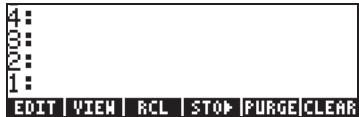
Vous remarquerez qu'il apparaît plusieurs niveaux de sortie numérotés 1, 2, 3, etc..., de bas en haut. On appelle cela la pile de la calculatrice. Les différents niveaux sont appelés les niveaux de la pile, et ainsi on a le niveau de pile 1, le niveau de pile 2, etc.
En fait, RPN signifie que, plutôt que d'écrire une opération telle que 3 + 2, dans la calculatrice en tapant

on écrit d'abord les opérandes, dans l'ordre exact avant d'ajouter l'opérateur, c'est-à-dire,
3 ENTER 2 +
Au fur et à mesure que vous entrez les opérandes, ils occupent des niveaux de pile différents. En entrant 3 ENTER on place le chiffre 3 dans le niveau de pile 1. Ensuite, en entrant 2 on pousse le nombre 3 vers le haut pour occuper le niveau de pile 2. Enfin, en appuyant sur + , on indique à la calculatrice d'appliquer l'opérateur ou programme + aux objets qui occupent les niveaux 1 et 2. Le résultat, 5, est alors placé dans le niveau 1.
Essayons d'autres opérations simples avant d'essayer l'expression plus compliquée que nous avons utilisée plus haut pour le mode d'opération algébrique :
123/32
42
3√(√27)
1 2 3 ENTER 3 2 ÷
4 ENTER 2 γx
2 7 √x 3 → √y
Vous remarquerez la position du y et du x dans les deux dernières expressions. Dans l'expression exponentielle, la base est y (niveau de pile 2) alors que l'exposant est x (niveau de pile 1) avant d'appuyer sur la touche yx . De la même façon, dans l'opération de racine cubique, y (niveau de pile 2) est le nombre en dessous du signe racine, et x (niveau de pile 1) est la racine.
Essayez l'exercice suivant qui implique 3 facteurs : (5 + 3) × 2
5 ENTER 3 +
2 x
Calcule (5 +3) d'abord.
Termine le calcul.
Essayons maintenant l'expression proposée plus haut :
√ 3 · (5 - 1/3 · 3)2 3 ^ 3 + e ^ 2 . 5
| 3 ENTER | Entrez 3 dans le niveau 1 |
| 5 ENTER | Entrez 5 dans le niveau 1, 3 monte au niveau 2 |
| 3 ENTER | Entrez 3 dans le niveau 1, 5 monte au niveau 2, 3 monte au niveau 3 |
| 3 × | Tapez 3 et multipliez, 9 apparaît dans le niveau 1 |
| 1/x | 1/(3 × 3) , dernière valeur dans le niv. 1; 5 dans le niveau 2; 3 dans le niveau 3 |
| — | 5 - 1/(3 × 3) , occupe maintenant le niveau 1; 3 dans le niveau 2 |
| × | 3 × (5 - 1/(3 × 3)) , occupe maintenant le niveau 1. |
| 2 3 ENTER | Entrez 23 dans le niveau 1, 14.66666 monte au niveau 2. |
| 3 rx | Entrez 3, calculez 233 dans le niveau 1. 14.666 dans niv. 2. |
| ÷ | (3 × (5-1/(3 × 3)))/233 dans le niveau 1 |
| 2 · 5 | Entrez 2.5 dans le niveau 1 |
| ← ex | e2.5 , arrive au niveau 1, le niveau 2 contient la valeur précédente. |
| + | (3 × (5 - 1/(3 × 3)))/233+ e2.5 = 12.18369 , dans 1. |
| √X | √((3 × (5 - 1/(3 × 3)))/233+ e2.5) = 3.4905156 , dans 1 |
Pour basculer entre les modes d'opération ALG et RPN, vous pouvez aussi activer/désactiver l'indicateur système 95 par la séquence de touches suivante :

Format numérique et point décimal ou virgule
Changer le format numérique vous permet de personnaliser la façon dont les nombres réels sont affichés par la calculatrice. Vous trouverez cette fonctionnalité très utile pour les opérations qui manipulent des puissances de dix ou pour limiter le nombre de décimales dans un résultat.
Pour sélectionner un format numérique, ouvrez d'abord la fenêtre CALCULATOR MODES en appuyant sur la touche MODE. Ensuite, utilisez la flèche vers le bas, ▼, pour sélectionner l'option Number format. La valeur par défaut est Std, ou format Standard. Dans le format standard, la calculatrice affiche les nombres à virgule sans décimale fixe et avec la précision maximale supportée par la calculatrice (12 chiffres significatifs). Pour en savoir plus sur les réels, reportez vous au chapitre 2 du guide de l'utilisateur. Pour illustrer ceci ainsi que les autres formats numériques, essayez les exercices suivants :
- Format standard
Ce mode est le mode le plus utilisé car il affiche les nombres dans leur notation la plus fréquente. Appuyez sur la touche menu 📄 avec le paramètre Number format dans l'état Std, pour revenir à l'affichage de la calculatrice. Entrez le nombre 123.4567890123456 (avec 16 chiffres significatifs). Appuyez sur la touche ENTER . Le nombre est arrondi avec le maximum de 12 chiffres significatifs et s'affiche comme indiqué
ci-dessous :

- Format fixe avec décimales
Appuyez sur la touche MODE. Ensuite, utilisez la flèche vers le bas ▼, pour sélectionner l'option Number format. Appuyez sur le menu EMODE et la touche (F2), puis sélectionnez l'option Fixed avec la touche de flèche vers le bas ▼.

Appuyez sur la touche flèche vers la droite, ▶, pour surligner le zéro en face de l'option Fix. Appuyez sur la touche de menu 📊 et, en utilisant les touches de flèches vers le haut et vers le bas, ▲▼, sélectionnez, disons, 3 décimales.

Appuyez sur la touche de menu pour terminer la sélection :

Appuyez sur la touche de menu pour revenir à l'affichage normal de la calculatrice. Le nombre apparaît maintenant ainsi :
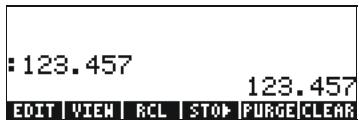
Vous noterez que le nombre est arrondi et non tronqué. Ainsi, le nombre 123.4567890123456, pour cet exemple, devient 123.457 à l'affichage et non pas 123.456 car le chiffre après 6 est supérieur à 5.
- Format scientifique
Pour activer ce format, commencez par appuyer sur la touche MODE. Ensuite, utilisez la flèche vers le bas ▼, pour sélectionner l'option Number format. Appuyez sur le menu 📊 et la touche (F2), puis sélectionnez l'option Scientific avec la touche de flèche vers le bas ▼. Gardez le nombre 3 en face de Sci. (On peut changer ce nombre de la même manière qu'on a pu changer le nombre de décimales de l'option Fixed dans l'exemple ci-dessus).
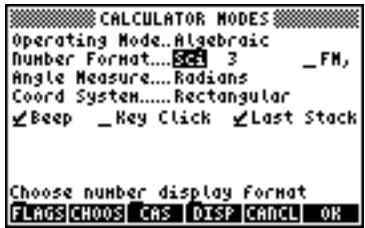
Appuyez sur la touche de menu pour revenir à l'affichage normal de la calculatrice. Le nombre apparaît maintenant ainsi :

Ce résultat, 1.23E2, est la notation de la calculatrice pour les puissances de dix, et est équivalent à 1.235 × 10² . Dans cette prétendue notation scientifique, le nombre 3 en face du format numérique Sci (indiqué ci-dessus) représente le nombre de chiffres significatifs après la virgule. La notation scientifique comprend toujours un nombre entier, comme indiqué ci-dessus. Donc, dans ce cas-ci, le nombre de chiffres significatifs est quatre.
- Format ingénierie
Le format ingénierie est très proche du format scientifique, mais les puissances de dix y sont des multiples de trois. Pour activer ce format, commencez par appuyer sur la touche MODE. Ensuite, utilisez la flèche vers le bas pour sélectionner l'option Number format. Appuyez sur le menu et la touche (F2) et sélectionnez l'option Engineering avec la touche de flèche vers le bas. Gardez le nombre 3 en face de Eng. (On peut changer ce nombre de la même manière qu'on a pu changer le nombre de décimales de l'option Fixed dans l'un des exemples précédents).
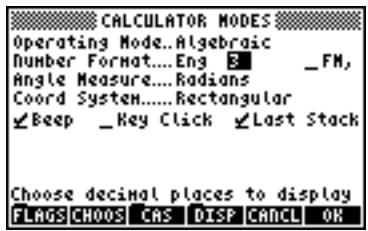
Appuyez sur la touche de menu pour revenir à l'affichage normal de la calculatrice. Le nombre apparaît maintenant ainsi :
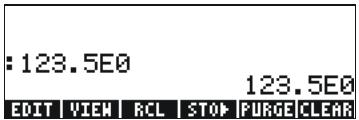
Comme ce nombre comporte trois chiffres dans sa partie entière, il est affiché avec quatre chiffres significatifs et zéro puissances de dix, dans
le format ingénierie. Par exemple, le nombre 0.00256 sera affiché ainsi :

• Virgule et point décimal
Pour les nombres décimaux, le point décimal peut être remplacé par une virgule, si l'utilisateur est familiarisé davantage avec cette notation. Pour remplacer les points décimaux par des virgules, sélectionnez l'option FM dans la fenêtre CALCULATOR MODES pour virgule, comme indiqué ci-dessous (Vous noterez que nous avons changé l'option de format numérique en Std) :
- Appuyez sur la touche MODE. Ensuite, appuyez une seule fois sur la touche de flèche vers le bas, ▼, et appuyez à deux reprises sur la touche de flèche vers la droite, ▶, pour surligner l'option _FM,. Pour sélectionner les virgules, appuyez sur la touche de menu (c'est-à-dire la touche F2). La fenêtre apparaît comme suit :
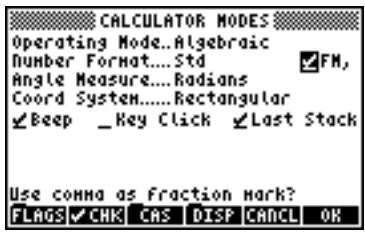
- Appuyez sur la touche de menu pour revenir à l'affichage normal de la calculatrice. Le nombre 123.4567890123456, qui a été entré précédemment, est maintenant affiché ainsi :

Les fonctions trigonométriques, par exemple, nécessitent l'emploi d'arguments qui représentent des angles plans. La calculatrice fournit trois modes différents, appelés modes de
- Degrés: Il y a 360 degrés (360°) dans une circonférence.
- Radians: Il y a 2π radians ( 2π' ) dans une circonférence.
- Grades: Il y a 400 grades (400 9 ) dans une circonférence.
La mesure d'angle affecte les fonctions trigonométriques telles que SIN, COS, TAN et les fonctions qui leurs sont associées.
Pour changer le mode de mesure d'angle, suivez la procédure suivante :
- Appuyez sur la touche MODE. Ensuite, appuyez à deux reprises sur la touche de flèche vers le bas, ▼. Sélectionnez le mode de Mesure d'Angle soit en utilisant la touche +/- (deuxième à partir de la gauche dans la cinquième ligne depuis le bas du clavier), soit en appuyant sur la touche de menu E1003 (F2). Si vous utilisez cette dernière méthode, utilisez les touches de flèches vers le haut et vers le bas, ▲▼, pour sélectionner le mode choisi, et appuyez sur la touche de menu 08 pour terminer l'opération. Par exemple, sur l'écran suivant, le mode Radians a été sélectionné :

Système de coordonnées
Le système de coordonnées affecte la manière dont les vecteurs et les nombres complexes sont affichés et saisis. Pour en savoir plus sur les nombres complexes et les vecteurs, reportez vous respectivement aux Chapitres 4 et 8 du présent guide. La calculatrice propose trois systèmes de coordonnées : Rectangulaire (RECT), Cylindrique (CYLIN), et Sphérique (SPHERE). Pour changer de système de coordonnées :
- Appuyez sur la touche MODE. Ensuite, appuyez à trois reprises sur la touche de flèche vers le bas, ▼. Sélectionnez le mode Coord System soit en utilisant la touche +/- (deuxième à partir de la gauche dans la
cinquième ligne depuis le bas du clavier), soit en appuyant sur la touche de menu 📊 ( F2 ). Si vous utilisez cette dernière méthode, utilisez les touches de flèches vers le haut et vers le bas, ▲ , pour sélectionner le mode choisi, et appuyez sur la touche de menu 📊 ( F6 ) pour terminer l'opération. Par exemple, on voit sur l'écran suivant, que le mode de coordonnées polaires a été sélectionné :

Sélectionner les paramètres CAS
CAS est l'acronyme de Computer Algebraic System. Il s'agit du noyau mathématique de la calculatrice, dans lequel sont programmées les opérations et fonctions mathématiques symboliques. Le CAS comprend un certain nombre de paramètres qui peuvent être ajustés suivant le type d'opération choisi. Pour afficher les paramètres optionnels du CAS suivez les indications ci-dessous :
- Appuyez sur la touche MODE pour activer la fenêtre CALCULATOR MODES.

- Pour modifier les paramètres du CAS appuyez sur la touche de menu. Les valeurs par défaut des paramètres du CAS sont affichées ci-dessous :

- Pour vous déplacer parmi ces nombreuses options dans la fenêtre CAS MODES, utilisez les touches de flèches : ◀ ▶ ▼ ▲.
- Pour sélectionner ou désélectionner l'un des paramètres ci-dessus, choisissez le symbole 'souligné' qui précède l'option en question, et appuyez sur la touche de menu jusqu'à ce que le paramètre désiré apparaisse. Lorsqu'une option est sélectionnée, un signe de validation apparaît sur le symbole 'souligné' (c'est le cas pour les options Rigorous et de Simp Non-Rational dans l'exemple ci-dessus). Les options non sélectionnées n'auront pas de signe de validation associé à leur symbole 'souligné' (comme c'est le cas pour les options _Numeric, _Approx, _Complex, _Verbose, _Step/Step, _Incr Pow dans l'exemple ci-dessus).
- Après avoir sélectionné et désélectionné toutes les options désirées dans la fenêtre CAS MODES, appuyez sur la touche de menu 📄. Cela vous ramènera à la fenêtre CALCULATOR MODES. Pour revenir en mode d'affichage normal de la calculatrice à ce moment-là, appuyez encore une fois sur la touche de menu 📄.
Explication des paramètres du CAS
- Indep var: La variable indépendante pour les applications CAS. Typiquement, VX = 'X'.
- Modulo: Pour les opérations en arithmétique des modules, cette variable contient le module ou le modulo de l'anneau arithmétique (voir le Chapitre 5 du guide de l'utilisateur de la calculatrice).
- Numeric: Lorsque ce paramètre est activé, la calculatrice produit un résultat de calcul numérique, ou décimal. Remarquez que les constantes sont toujours évaluées sous forme numérique.
- Approx: Lorsque ce paramètre est activé, le mode d'approximation est utilisé dans les résultats de calcul. Sinon, le CAS est dans le mode Exact, qui produit des résultats symboliques pour les calculs algébriques.
- Complex: Lorsque ce paramètre est activé, les opérations sur les nombres complexes sont actives. Sinon, le CAS est en mode Réel et les calculs sont effectués pour les nombres réels par défaut. Voir le Chapitre 4 pour les opérations sur les nombres complexes.
- Verbose: Lorsque ce paramètre est activé, des informations détaillées sont fournies à propos de certaines opérations du CAS.
- Step/Step: Lorsque ce paramètre est activé, il fournit les résultats en mode pas-à-pas pour certaines opérations du CAS. Il est utile pour voir les étapes de calcul intermédiaires pour les sommes, les dérivées, les intégrales, les opérations de polynômes (par exemple pour la division synthétique) et les opérations matricielles.
- Incr Pow: Puissance croissante, ce qui signifie que, si ce paramètre est activé, les termes polynomiaux sont affichés dans l'ordre croissant de puissance de la variable indépendante.
- Rigorous: Lorsque ce paramètre est activé, la calculatrice ne simplifie pas la fonction de valeur absolue |X| par X .
- Simp Non-Rational: Lorsque ce paramètre est activé, la calculatrice essaiera de simplifier au maximum les expressions irrationnelles.
Choix du mode d'affichage
Vous pouvez personnaliser l'affichage de la calculatrice en sélectionnant différents modes d'affichage. Pour voir les différents paramètres de cette option, procédez comme suit :
- D'abord, appuyez sur la touche MODE pour activer la fenêtre CALCULATOR MODES. Dans la fenêtre CALCULATOR MODES, appuyez sur la touche de menu (F4) pour afficher la fenêtre DISPLAY MODES.
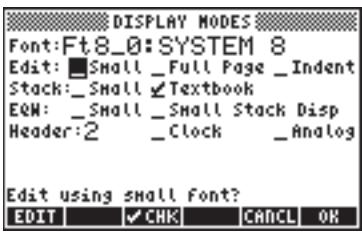
- Pour naviguer parmi les différentes options de la fenêtre DISPLAY MODES, utiliser les touches de flèches : ◀ ▶ ▼ ▲.
- Pour sélectionner ou désélectionner l'un des paramètres affichés ci-dessus, qui nécessite une marque de validation, sélectionnez le
symbole 'souligné' devant l'option en question, et appuyez sur les touches jusqu'à ce que le paramètre désiré apparaisse.
Lorsqu'une option est sélectionnée, un signe de validation apparaît sur le symbole 'souligné' (c'est le cas des options Textbook dans la ligne Stack:). Les options non sélectionnées n'auront pas de signe de validation associé à leur symbole 'souligné' (comme c'est le cas pour les options _Small, _Full page, et _Indent de l'exemple ci-dessus Edit:).
- Pour sélectionner la police d'affichage, surlignez le champ en face de l'option Font: dans la fenêtre DISPLAY MODES et utilisez la touche F2.
- Après avoir sélectionné et désélectionné toutes les options voulues dans la fenêtre DISPLAY MODES, appuyez sur la touche de menu 📄. Cela vous ramènera à la fenêtre CALCULATOR MODES. Pour revenir en mode d'affichage normal de la calculatrice à ce moment-là, appuyez encore une fois sur la touche de menu 📄.
Choisir la police d'affichage
D'abord, appuyez sur la touche MODE pour activer la fenêtre CALCULATOR MODES. Dans la fenêtre CALCULATOR MODES, appuyez sur la touche de menu (F4) pour afficher la fenêtre DISPLAY MODES. Le champ Font: est surligné, et l'option Ft8_0:system 8 est sélectionnée. C'est la valeur par défaut de la police d'affichage. En appuyant sur la touche de menu (F2), vous obtiendrez la liste des polices disponibles dans le système, comme indiqué ci-dessous :

Les options disponibles sont trois System Fonts standards (taille 8, 7, et 6) et l'option Browse. Cette dernière vous permettra de parcourir la mémoire de la calculatrice pour y chercher des polices supplémentaires que vous avez pu créer ou télécharger dans la calculatrice.
Essayez de modifier la taille de la police en tailles 7 et 6. Appuyez sur la touche de menu OK pour valider la sélection. Lorsque vous en avez
terminé avec le choix de la police, appuyez sur la touche de menu pour revenir à la fenêtre CALCULATOR MODES. Pour repasser en mode d'affichage normal à ce moment-là, appuyez encore une fois sur la touche de menu et vous pourrez constater que le mode d'affichage de la pile a changé pour s'accorder avec cette nouvelle police.
Choisir les propriétés de l'éditeur de ligne
D'abord, appuyez sur la touche MODE pour activer la fenêtre CALCULATOR MODES. Dans la fenêtre CALCULATOR MODES, appuyez sur la touche de menu (F4) pour afficher la fenêtre DISPLAY MODES. Appuyez une seule fois sur la touche de flèche vers le bas, ▼, pour accéder à la ligne Edit. Cette ligne comporte trois propriétés qui peuvent être modifiées. Lorsque ces propriétés sont sélectionnées (validées), cela active les effets suivants :
_Small Réduit la taille de la police
_Full page Autorise le placement du curseur en fin de ligne
_Indent Autoindexation du curseur après un retour à la ligne
Les instructions d'utilisation de l'éditeur de ligne sont présentées dans le Chapitre 2 de ce guide de l'utilisateur.
Choisir les propriétés de la pile
D'abord, appuyez sur la touche MODE pour activer la fenêtre CALCULATOR MODES. Dans la fenêtre CALCULATOR MODES, appuyez sur la touche de menu (F4) pour afficher la fenêtre DISPLAY MODES. Appuyez une seule fois sur la touche de flèche vers le bas, ▼, pour accéder à la ligne Edit. Cette ligne comporte trois propriétés qui peuvent être modifiées.
Lorsque ces propriétés sont sélectionnées (validées), cela active les effets suivants :
_Small Réduit la taille de la police. Ceci permet de maximiser la quantité d'informations affichée à l'écran. Notez que ce choix annule le choix de la police d'affichage de la pile.
_Textbook Affiche les expressions mathématiques en notation mathématique graphique.
Pour illustrer ces paramètres, en mode algébrique ou en mode RPN, utilisez l'éditeur d'équation pour entrer l'intégrale infinie suivante :

En mode algébrique, l'écran suivant montre le résultat de cette combinaison de touches, alors qu'aucune des options _Small ou _Textbook n'est sélectionnée :
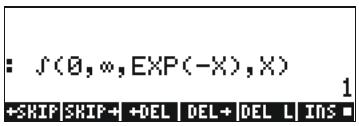
Avec uniquement l'option _Small activée, l'affichage apparaît comme suit :

Avec l'option _Textbook activée (valeur par défaut), que l'option _Small soit active ou non, le résultat suivant est affiché :
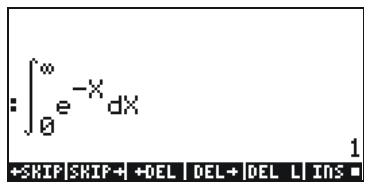
Choisir les propriétés de l'éditeur d'équation (Equation writer - EQW)
D'abord, appuyez sur la touche MODE pour activer la fenêtre CALCULATOR MODES. Dans la fenêtre CALCULATOR MODES, appuyez sur la touche de menu (F4) pour afficher la fenêtre DISPLAY MODES. Appuyez à trois reprises sur la touche de flèche vers le bas, , pour accéder à la ligne EQW (Equation Writer). Cette ligne comporte deux propriétés qui peuvent être modifiées. Lorsque ces propriétés sont sélectionnées (validées), cela active les effets suivants :
_Small
Réduit la taille de la police pour l'éditeur d'équation
Affiche la police de petite taille dans la pile après _Small Stack Disp avoir utilisé l'éditeur d'équation
Les instructions détaillées sur l'utilisation de l'éditeur d'équation (Equation Writer – EQW) sont présentées dans une autre partie de ce manuel.
Pour l'exemple de l'intégrale 0∞ e-X dX , présenté ci-dessus, sélectionner l'option _Small Stack Disp sur la ligne EQW de la fenêtre DISPLAY MODES produira l'affichage suivant :
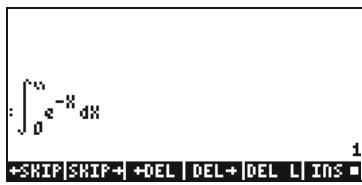
Références
On pourra trouver des références supplémentaires à propos des sujets traités dans ce Chapitre dans le Chapitre 1 et dans l'Appendice C du guide de l'utilisateur de la calculatrice.
Chapitre 2
Présentation de la calculatrice
Dans ce chapitre nous présentons les fonctionnalités de base de la calculatrice, notamment l'utilisation de l'éditeur d'équations et la manipulation de données dans la calculatrice. Etudiez les exemples de ce chapitre pour acquérir une bonne connaissance des capacités de la calculatrice pour vos applications futures.
Objets
Les objets les plus fréquemment rencontrés sont : les réels (nombres réels, écrits en notation décimale, par exemple : -0.0023, 3.56), les entiers (nombres entiers, sans virgule, par exemple : 1232, -123212123), les nombres complexes (écrits sous la forme d'une paire ordonnée, par exemple : (3,-2)), les listes, etc. Les objets de la calculatrice sont décrits dans les Chapitres 2 et 24 du guide de l'utilisateur de la calculatrice.
Ecrire des expressions dans la pile
Dans cette section nous présentons des exemples d'écriture directe d'expressions dans l'afficheur de la calculatrice aussi appelé pile.
Créer des expressions arithmétiques
Dans cet exemple, nous sélectionnons le mode Algébrique et choisissons le format Fix avec 3 décimales pour l'affichage. Nous allons entrer l'expression arithmétique suivante :
5. 0 · 1 . 0 + 1 . 0/7 . 5√ 3 . 0 - 2 . 0 ^ 3
Pour entrer cette expression, utilisez la séquence de touches suivante :

L'expression obtenue est : 5*(1+1/7.5)/( √3-23) .
Appuyez sur ENTER pour obtenir l'affichage suivant à l'écran :

Remarquez que, si votre CAS est en mode EXACT (voir l'Appendice C du guide de l'utilisateur) et si vous entrez votre expression en utilisant des nombres entiers pour des valeurs entières, le résultat est une quantité symbolique, par exemple :

Avant de donner un résultat, on vous demandera de passer en mode Approximate. Acceptez ce changement pour obtenir le résultat suivant (donné ici en mode décimal Fix avec trois décimales – voir Chapitre 1) :

Dans le cas présent, lorsque vous entrez l'expression directement dans la pile, dès que vous appuyez sur ENTER, la calculatrice va essayer de calculer le résultat de l'expression. Cependant, si l'expression est précédée par une coche, la calculatrice va reproduire l'expression telle quelle. Par exemple :

Le résultat apparaîtra comme indiqué ci-dessous :

Pour calculer l'expression, nous pouvons utiliser la function EVAL, comme suit :

Si le CAS est en mode Exact, on vous demandera de valider le passage du CAS en mode Approx. Une fois que ce changement est réalisé, vous obtiendrez le même résultat que précédemment.
Une autre méthode pour calculer l'expression entrée plus haut entre apostrophes consiste à utiliser l'option →→NUM.
Nous allons maintenant entrer l'expression utilisée ci-dessus lorsque la calculatrice est en mode d'opérations RPN. Nous avons également placé le CAS en mode Exact et l'affichage en mode Textbook. La séquence de touches pour entrer l'expression entre apostrophes est la même que précédemment, c'est-à-dire :

Ce qui donne le résultat

Appuyez encore une fois sur ENTER pour garder deux copies disponibles de l'expression dans la pile, afin d'en effectuer le calcul. Nous calculerons l'expression en appuyant sur :

Cette expression est semi-symbolique puisque le résultat contient des composantes décimales ainsi qu'une racine √3 . Ensuite, nous échangeons les positions dans la pile [utilisant ▶] et nous calculons l'expression en utilisant la fonction →NUM, par exemple, ▶ →→NUM.
Ce dernier résultat étant purement numérique, les deux résultats dans la pile paraissent différents, bien qu'ils représentent tous les deux le calcul d'une même expression. Pour vérifier qu'ils sont bien égaux, nous soustrayons les deux résultats et nous calculons cette différence en utilisant la fonction EVAL: — EVAL. Le résultat est zéro (0.).
Pour obtenir un complément d'information sur l'écriture d'expressions arithmétiques sur l'écran ou dans la pile, reportez-vous au Chapitre 2 du guide de l'utilisateur de la calculatrice.
Créer des expressions algébriques
Les expressions algébriques comportent non seulement des nombres mais aussi des noms de variables. Comme exemple, nous allons entrer l'expression algébrique suivante :
2 L √ 1 + x/RR + y + 2 L/b
Nous plaçons la calculatrice en mode d'opération Algébrique, le CAS en mode Exact et l'affichage en mode Textbook. Pour entrer cette expression algébrique, nous utilisons la séquence de touches suivante :
Appuyez sur ENTER pour obtenir le résultat suivant :

Entrer cette expression lorsque la calculatrice est en mode RPN revient exactement au même que d'utiliser le mode Algébrique dans cet exercice.
Pour obtenir des informations complémentaires sur l'écriture d'expressions algébriques sur l'écran ou dans la pile de la calculatrice, reportez-vous au Chapitre 2 du guide de l'utilisateur de la calculatrice.
Utiliser l'Editeur d'équation (EQW) pour écrire des expressions
L'éditeur d'équation est un outil extrêmement puissant, qui non seulement vous permet d'entrer et de visualiser une équation mais vous permet aussi
de modifier et d'appliquer des fonctions à l'équation ou à une partie de l'équation.
Le démarrage de l'éditeur d'équation se fait par la combinaison de touches EQW (troisième touche de la quatrième ligne du clavier). L'écran suivant apparaît. Appuyez sur NX7 pour afficher la deuxième page du menu :
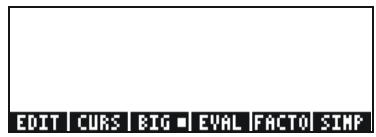
Pour l'éditeur d'équation, les six touches de menu activent les fonctions EDIT, CURS, BIG, EVAL, FACTOR, SIMPLIFY, CMDS et HELP. Vous pourrez trouver des informations détaillées à propos de ces fonctions dans le Chapitre 3 du guide de l'utilisateur de la calculatrice.
Créer des expressions arithmétiques
La méthode pour saisir des expressions arithmétiques avec l'éditeur d'équation est très similaire à la façon dont on entre des expressions arithmétiques entre apostrophes dans la pile. Seule grande différence : les expressions produites avec l'éditeur d'équation apparaissent en style "textbook" au lieu d'apparaître comme une ligne d'écriture. Par exemple, essayez la séquence de touches suivante dans l'éditeur d'équations :
5 ÷ 5 + 2
Il en résulte l'expression:

Le curseur, prenant la forme d'un triangle qui pointe vers la gauche, indique la position d'écriture actuelle. Par exemple, avec le curseur en position indiquée ci-dessus, tapez maintenant :
× ← () 5 + 1 ÷ 3
L'expression inscrite apparaît comme suit :
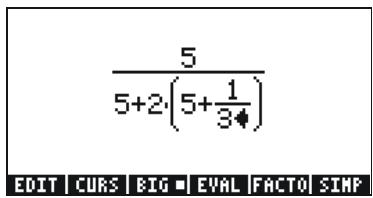
Supposons que vous vouliez remplacer la quantité entre parenthèses dans le dénominateur (c'est-à-dire : 5+1/3) par (5+ π2 /2). Tout d'abord, nous utiliserons la touche effacer (◀) pour effacer l'expression 1/3, ensuite, nous remplacerons cette fraction par π2 /2, comme indiqué ci-dessous :

A ce moment-là, l'affichage est le suivant :

Pour insérer le dénominateur 2 dans l'expression, nous devons surligner l'expression π2 dans sa totalité. Pour cela, nous cliquons une seule fois sur la touche de flèche vers la droite (▶). A ce moment-là, nous entrons la séquence suivante :

L'expression apparaît maintenant ainsi :

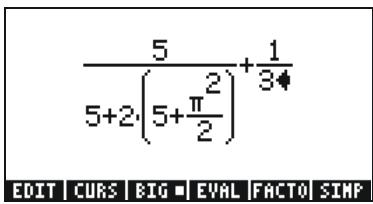
Supposons alors que vous vouliez ajouter la fraction 1/3 à cette expression, c'est-à-dire entrer l'expression :
55 + 2 · (5 + π^ 22) + 1/3
Tout d'abord, nous devons surligner la totalité du premier terme en utilisant la touche de flèche vers la droite (▶) ou la touche de flèche vers le haut (▲) de façon répétée jusqu'à ce que toute l'expression soit surlignée, ce qui donne donc :

NOTE: On peut aussi utiliser, à partir de la position initiale du curseur (à la droite du 2 dans le dénominateur de p 2 /2), la combinaison de touches suivante ⏻, qui sera interprétée comme (Ⓧ).
Une fois que l'expression est surlignée comme indiqué ci-dessus, tapez + 1 ÷ 3 pour ajouter la fraction 1/3. Cela donne :
Créer des expressions algébriques
Une expression algébrique est très similaire à une expression arithmétique, mise à part le fait qu'elle peut inclure des lettres des alphabets latins et grecs. La procédure pour créer une expression algébrique suit donc la même idée que l'écriture d'une expression arithmétique, sauf qu'on utilise en plus le clavier alphabétique.
Pour illustrer l'utilisation de l'éditeur d'équation pour entrer une expression algébrique, nous allons utiliser l'exemple suivant. Supposons que nous voulions entrer l'expression :
2√ 3 λ + e ^ - µ · LN ( x + 2 µ · Δyθ^ 1 / 3)
On utilise la séquence de touches suivante :

Ce qui donne le résultat :

Dans cet exemple, nous avons utilisé un certain nombre de minuscules latines, x (ALPHA ← X), quelques lettres grecques, λ (ALPHA → N) et même une combinaison de lettres latines et grecques, Δy (ALPHA → C ALPHA ← Y). Souvenez-vous que pour entrer une lettre minuscule, il faut utiliser la combinaison : ALPHA ← suivie de la lettre que vous voulez saisir. De plus, vous pouvez toujours écrire des caractères spéciaux en utilisant le menu CHARS (→ CHARS) si vous ne voulez pas avoir à mémoriser la combinaison de touches qui permet de les obtenir. Une liste des combinaisons de touches ALPHA → les plus fréquemment utilisées se trouve dans l'Appendice D du guide de l'utilisateur.
Pour obtenir des informations supplémentaires sur l'édition, le calcul, la factorisation et la simplification d'expressions algébriques, reportez-vous au Chapitre 2 du guide de l'utilisateur de la calculatrice.
Organiser les données dans la calculatrice
Vous avez la possibilité d'organiser les données dans votre calculatrice en mémorisant les variables dans un arbre de répertoires. La base de l'arbre des répertoires de la calculatrice est le répertoire HOME, qui est décrit ci-dessous.
Le répertoire HOME
Pour atteindre le répertoire HOME, appuyez sur la fonction UPDIR (←UPDIR) -- autant de fois que nécessaire, jusqu'à ce que le symbole (HOME) apparaisse sur la deuxième ligne de l'en-tête de l'afficheur. Vous
pouvez aussi utiliser ← (maintenu) UPDIR. Dans cet exemple, le répertoire HOME contient uniquement le CASDIR. En appuyant sur VAR, les variables apparaissent sur les touches de menu :

Sous-répertoires
Pour enregistrer vos données dans un arbre de répertoires bien organisé, vous pouvez créer des sous-répertoires dans le répertoire HOME et d'autres sous-répertoires à l'intérieur de ces sous-répertoires, construisant ainsi une hiérarchie de répertoires similaire à l'organisation des fichiers dans les ordinateurs modernes. Les sous-répertoires auront des noms qui, en général, sont symboliques du contenu de chaque sous-répertoire ou tout autre nom que vous désirerez. Pour plus de détails sur la manipulation des répertoires, reportez-vous au Chapitre 2 du guide de l'utilisateur de la calculatrice.
Les variables
Les variables fonctionnent comme les fichiers sur le disque dur d'un ordinateur. Une variable peut contenir un objet (des valeurs numériques, des expressions algébriques, des listes, des vecteurs, des matrices, des programmes, etc.). On se réfère aux variables par leurs noms, qui peuvent être une combinaison de caractères alphanumériques, commençant toujours par une lettre (latine ou grecque). On peut utiliser certains symboles, comme la flèche (→), dans un nom de variable, à condition de les combiner avec un caractère alphabétique. Ainsi, ‘→A’ est un nom de variable valide, mais ‘→’ ne l’est pas. Comme exemples de noms de variables valides, on a : ‘A’, ‘B’, ‘a’, ‘b’, ‘α’, ‘β’, ‘A1’, ‘AB12’, ‘→A12’, ‘Vel’, ‘Z0’, ‘z1’, etc.
Une variable ne peut pas avoir le même nom qu'une fonction dans la calculatrice. Les noms de variables réservés par la calculatrice sont les suivants : ALRMDAT, CST, EQ, EXPR, IERR, IOPAR, MAXR, MINR, PICT,
PPAR, PRTPAR, VPAR, ZPAR, der_, e, i, n1,n2, ..., s1, s2, ..., ΣDAT, ΣPAR, π, ∞.
Il est possible d'organiser les variables en sous-répertoires (voir le Chapitre 2 du guide de l'utilisateur de la calculatrice).
Taper un nom de variable
Pour nommer les variables, vous devrez taper les chaînes de caractères en une fois, qu'elles soient ou non combinées avec des nombres. Pour taper les chaînes de caractères, vous pouvez forcer le clavier en mode alphabétique de la façon suivante :
ALPHA ALPHA bloque le clavier alphabétique en mode majuscule. Dans ce mode, appuyer sur ← avant une touche de caractère donne une lettre minuscule et appuyer sur la touche → avant une touche de caractère crée un caractère spécial. Si le clavier alphabétique est déjà bloqué en position majuscule, pour le bloquer en position minuscule, tapez, ← ALPHA.
ALPHA ALPHA ← ALPHA bloque le clavier alphabétique en mode minuscule. Dans ce mode, appuyer sur ← avant une touche de caractère donne une lettre majuscule. Pour désactiver le mode minuscule, appuyez sur ← ALPHA.
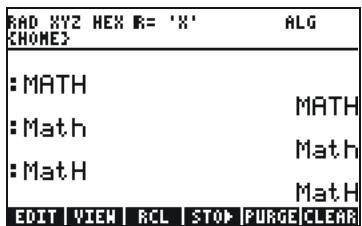
Pour désactiver le clavier bloqué en mode majuscule, appuyez sur ALPHA. Essayez les exercices suivants :
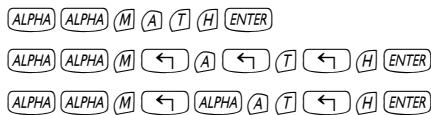
Sur l'écran de la calculatrice, on verra l'affichage suivant (à gauche pour le mode algébrique, à droite pour le mode RPN) :
La façon la plus simple de créer une variable est d'utiliser le STO. Les exemples ci-dessous permettent d'enregistrer les variables de la table suivante (Appuyez sur VAR si nécessaire pour afficher le menu des variables) :
| Nom | Contenu | Type |
| α | -0.25 | réel |
| A12 | 3 × 10⁵ | réel |
| Q | 'r/(m+r)' | algébrique |
| R | [3,2,1] | vecteur |
| z1 | 3+5i | complexe |
| p1 | → r' π* r2' | programme |
- Mode algébrique
Pour mémoriser la valeur -0.25 dans la variable α:
0 • 2 5 +/- STO▶ ALPHA → Ⓐ . L'écran est alors le suivant :
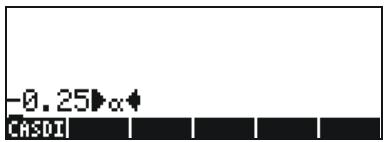
Appuyez sur ENTER pour créer la variable. La variable apparaît maintenant sur les indicateurs des touches de menu quand vous appuyez sur VAR :

Pour entrer les variables restantes, utilisez les séquences de touches suivantes :
A12: 3 EEX 5 STO▶ ALPHA A 1 2 ENTER
Q: ALPHA ← R ÷ ← ()
ALPHA ← M + ALPHA ← R ▶ ▶ STO▶ ALPHA Q ENTER
R: ← [ ] 3 → , 2 → , 1 ▶ STO▶ ALPHA R ENTER
z1: 3 + 5 × ← i STO▶ ALPHA ← Z I ENTER (Acceptez le passage en mode Complex si on vous le demande).
p1: → → ← - ← π ×
ALPHA ← R Y x 2 ► ► STO▶ ALPHA ← P I ENTER .
L'affichage est alors le suivant :
![:[3 2 1]►R :3+5·i►z1 : « → r 'π*r^2' »►p1 « → r 'π*r^2' » p1 | z1 | R | Q | A12 | α](/content/2019/11/59903/images/76feed96e12f18d961df450e867b07c5b01eb31692a0aae22cb455b01567f0f1.jpg)
Vous verrez six des sept variables affichées en bas de l'écran : p1, z1, R, Q, A12, α.
- Mode RPN
(Utilisez la touche MODE +/- pour passer en mode RPN). Utilisez la séquence de touches suivante pour enregistrer la valeur -0.25 dans la variable α: • 2 5 +/- ENTER ' ALPHA → A ENTER . L'écran est alors le suivant :

Avec -0.25 sur le niveau 2 de la pile et 'α' sur le niveau 1 de la pile, vous pouvez créer la variable à l'aide de la touche STO▶. La variable apparaît maintenant sur les indicateurs des touches de menu quand vous appuyez sur VAR :
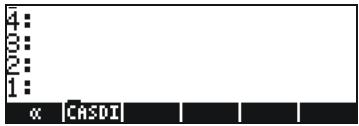
Pour entrer la valeur 3 × 10⁵ dans la variable A12, on peut utiliser une méthode raccourcie : 3 EEX 5 , ALPHA A 1 2 ENTER STO
Voici la séquence à suivre pour enregistrer le contenu de Q :
Q: ALPHA ← R ÷ ← ()
ALPHA ← M + ALPHA ← R ▶ ▶ ↓ ALPHA Q ENTER STO
Pour entrer la valeur de R, nous pouvons utiliser une méthode encore plus rapide :
Vous remarquerez que pour séparer les éléments d'un vecteur en mode RPN, on peut utiliser la touche espace (#), plutôt que la virgule (,) utilisée plus haut en mode algébrique.
z1: 1 3 + 5 × ← i ALPHA ← Z I STO
p1: → → ← - ← π ×
ALPHA ← R Y x 2 ▶ ▶ ▶ ↓ ALPHA ← P / ▶ ENTER STO▶ .
L'affichage est alors le suivant :
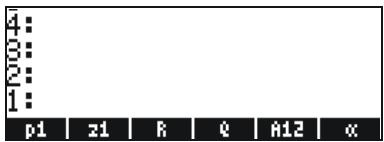
Vous verrez six des sept variables affichées en bas de l'écran : p1, z1, R, Q, A12, α.
Vérifier le contenu des variables
La manière la plus simple de vérifier le contenu d'une variable est d'appuyer sur la touche de menu de la variable. Par exemple, pour les variables affichées précédemment, appuyez sur les touches suivantes pour afficher le contenu des variables :
Mode algébrique
Tapez ces séquences de touches : VAR ENTER ENTER ENTER.
L'affichage est alors le suivant :
![Z1 R Q 3+5·i [3 2 1] r m+r p1 z1 R Q A12 α](/content/2019/11/59903/images/467a887e5fe66c9948d47c44e7684d001be54233fd858a39120b32d3bc7e71d4.jpg)
Mode RPN
En mode RPN, il suffit d'appuyer sur la touche de menu correspondante pour obtenir le contenu d'une variable numérique ou algébrique. Dans le cas présent, on peut essayer d'afficher les variables z1, R, Q, A12, α, créées plus haut, de la façon suivante : VAR F E L'affichage est alors le suivant :
![3: 5: 4: 3: 2: 1: p1 z1 R Q A12 c 3+5.i [3 2 1] r m+r 300000. -.25](/content/2019/11/59903/images/fbe4968e43b8f39e3c3e4c1ffb1649e133bd609ffa3e4fdb57e7b5156b880193.jpg)
Utiliser la touche right-shift suivie des touches de menu
En mode algébrique, vous pouvez afficher le contenu d'une variable en appuyant sur VAR → et la touche de menu correspondante. Essayez les exemples suivants :

Remarque : En mode RPN, il n'est pas nécessaire d'appuyer sur (seulement sur VAR puis la touche de menu correspondante).
Cela donne le résultat suivant (mode algébrique à gauche, mode RPN à droite) :
![« → r 'π*r^2' » 3+5.i [3 2 1] r m+r 300000. p1 z1 R Q A12 c](/content/2019/11/59903/images/7a08ace3519cc5f573a06b827ae6bc0298b720d55c89b5155e94a4937e5c1c44.jpg)
![5: 6: « → r 'π*r^2' » 4: 3: 3: [3 2 1] 2: r m+r 1: 300000. p1 z1 R Q A12 c](/content/2019/11/59903/images/5552f4569c7edbab7ae2fd222cb25703b3afeb9e185f88e1256349042eab7576.jpg)
Vous remarquerez que cette fois le contenu du programme p1 est affiché à l'écran. Pour visualiser les autres variables de ce répertoire, appuyez sur NXT.
Afficher le contenu de toutes les variables à l'écran
Utilisez la combinaison de touches ↗▼ pour afficher le contenu de toutes les variables à l'écran. Par exemple :
![p1: « → r 'π*r^2.' z1: (3.,5.) R: [3.,2.,1.] Q: r/(m+r) A12: 300000. α: -.25 p1 z1 R Q A12 α](/content/2019/11/59903/images/a92fa758de6eb89be4f9f4dbeeebfb45ef9545b9c0d7687caf6de6ea2d4866b6.jpg)
Appuyez sur ON pour retourner en mode d'affichage normal.
Effacer des variables
La façon la plus simple d'effacer des variables est d'utiliser la fonction PURGE. On peut accéder à cette fonction directement en utilisant le menu TOOLS (TOOL), ou en utilisant le menu FILES ← FILES .
Utiliser la fonction PURGE dans la pile en mode algébrique
Notre liste de variables contient les variables p1, z1, Q, R, et α. Nous allons utiliser la commande PURGE pour effacer la variable p1. Appuyez sur TOOL ☐ ☐ ☐ ☐ ☐ ☐ ☐ ☐ ☐ ☐ ☐ ☐ ☐ ☐ ☐ ☐ ☐ ☐ ☐ ☐ ☐ ☐ ☐ ☐ ☐ ☐ ☐ ☐ ☐ ☐ ☐ ☐ ☐ ☐ ☐ ☐ ☐ ☐ ☐ ☐ ☐ ☐ ☐ ☐ ☐ ☐ ☐ ☐ ☐ ☐ ☑ ☐ ☐ ☐ ☐ ☐ ☐ ☐ ☐ ☐ ☐ ☐ ☐ ☐ ☐ ☐ ☐ ☐ ☐ ☐ ☐ ☐ ☐ ☐ ☐ ☐ ☐ ☐ ☐ ☐ ☐ ☐ ☐ ☐ ☐ ☐ ☐ ☐ ☐ ☐

Vous pouvez utiliser la commande PURGE pour effacer plus d'une variable en plaçant leurs noms dans une liste dans l'argument de PURGE. Par exemple, si nous voulons maintenant effacer simultanément les variables R et Q, nous pouvons essayer la méthode suivante. Composez :

L'écran indique alors la commande suivante, qui est prête à être exécutée :

Pour terminer la destruction des variables, appuyez sur ENTER. L'affichage indique maintenant les variables restantes :

Utiliser la fonction PURGE dans la pile en mode RPN
Notre liste de variables contient les variables p1, z1, Q, R, et α. Nous allons utiliser la commande PURGE pour effacer la variable p1. Appuyez sur 📄 ENTER TOOL 📋 L'affichage indique maintenant que la variable p1 a été effacée :

Pour effacer simultanément deux variables, par exemple les variables R et Q, créez tout d'abord une liste (en mode RPN, il n'est pas nécessaire de séparer les éléments d'une liste par des virgules, contrairement au mode algébrique) :

Ensuite, appuyez sur TOOL FURATE pour effacer les variables.
Vous trouverez des informations supplémentaires sur la manipulation des variables au Chapitre 2 du guide de l'utilisateur de la calculatrice.
Les fonctions UNDO et CMD
Les fonctions UNDO et CMD sont utiles pour récupérer des commandes récentes ou pour annuler une opération si une erreur a été commise. Ces fonctions sont associées à la touche HIST : la séquence de touches UNDO, donne accès à la fonction UNDO, tandis que la commande CMD est accessible par la combinaison CMD.
CHOOSE-boxes ou Soft MENU
Dans un certain nombre d'exercices présentés dans ce chapitre nous avons pu voir des menus de commandes affichés à l'écran. Ces menus sont
appelées CHOOSE-boxes. Nous indiquons ci-dessous comment passer des CHOOSE-boxes aux Soft MENUs et inversement, par le biais d'un exercice.
Bien qu'il ne s'applique pas à un exemple particulier, l'exercice proposé présente les deux options de menus de la calculatrice (CHOOSE-boxes et Soft MENU). Pour cet exercice, nous utilisons la commande ORDER pour réordonner les variables d'un répertoire. Ces instructions sont affichées en mode algébrique.

Affiche le menu PROG et sélectionne MEMORY
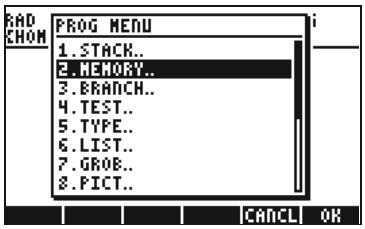

Affiche le menu MEMORY et sélectionne DIRECTORY


Affiche le menu DIRECTORY et sélectionne ORDER

019
Active la commande ORDER
Un autre moyen d'accéder à ces menus par les touches de MENU est d'activer l'indicateur système 117 (pour de plus amples informations sur les indicateurs système, reportez-vous au Chapitres 2 et 24 du guide de l'utilisateur de la calculatrice). Pour activer cet indicateur, procédez comme suit :

L'écran indique que l'indicateur 117 n'est pas activé (CHOOSE boxes), comme indiqué ci-dessous :

Appuyez sur la touche de menu pour activer l'indicateur 117 en mode soft MENU. L'écran indique que ce changement est effectif :

Appuyez deux fois pour revenir en mode d'affichage normal. Appuyez deux fois sur pour revenir en mode d'affichage normal de la calculatrice.
Maintenant, nous allons essayer de trouver la commande ORDER en utilisant les mêmes séquences de touches que précédemment, c'est-à-dire en commençant par PRG. Vous remarquerez qu'à la place d'un menu, nous obtenons des indicateurs de menu avec les différentes options du menu PROG, c'est-à-dire :

Appuyez sur F2 pour sélectionner le menu MEMORY (☐:☐). L'affichage est alors :

Appuyez sur F5 pour sélectionner le menu DIRECTORY (018)

La commande ORDER apparaît maintenant à l'écran. Utilisons la touche NXT pour y accéder :

Pour activer la commande ORDER, appuyez sur la touche de menu F3 (INDEX).
Remarque : la plupart des exemples de ce guide d'utilisation suppose que le réglage de l'indicateur 117 est le réglage par défaut (c'est-à-dire non activé). Si vous avez activé cet indicateur, pour suivre strictement les exemples de ce guide, vous devez l'effacer avant de poursuivre.
Références
Pour obtenir des informations supplémentaires sur l'écriture et la manipulation d'expressions à l'affichage ou dans l'éditeur d'équation, reportez-vous au Chapitre 2 du guide de l'utilisateur de la calculatrice. Pour les paramètres CAS (Computer Algebraic System), consultez l'Appendice C du guide de l'utilisateur de la calculatrice. Pour obtenir des informations sur les indicateurs système, consultez le Chapitre 24 du guide de l'utilisateur de la calculatrice.
Chapitre 3
Calculs avec des nombres réels
Ce chapitre explique comment utiliser la calculatrice pour effectuer des opérations ou pour utiliser des fonctions sur les nombres réels. L'utilisateur devra être familier avec le clavier pour identifier certaines de ses fonctions (par exemple, SIN, COS, TAN, etc.). De plus, on suppose que le lecteur sait gérer les modes de fonctionnement de la calculatrice, c'est-à-dire sélectionner le mode opératoire (voir Chapitre 1), utiliser les menus et les CHOOSE-boxes (voir Chapitre 1) et travailler avec les variables (voir Chapitre 2).
Exemples de calculs avec des nombres réels
Pour effectuer des calculs sur les nombres réels, il vaut mieux mettre le CAS en mode Real (et non Complex). Le mode Exact est le mode par défaut pour la plupart des opérations. Et donc, vous pouvez commencer vos calculs dans ce mode. Quelques calculs avec des nombres réels sont illustrés ci-dessous :
-
Utilisez la touche +/- pour changer le signe.
Par exemple, en mode ALG, essayer +/- 2 • 5 ENTER. En mode RPN, essayer 2 • 5 +/- . -
Utilisez la touche 1/x pour calculer l'inverse d'un chiffre.
Par exemple, en mode ALG, essayer 1/x 2 ENTER. En mode RPN, utiliser 4 1/x .
- Pour les additions, les soustractions, multiplications et divisions, utilisez la touche d'opération appropriée, + - × ÷.
Exemples en mode ALG :

Exemples en mode RPN :
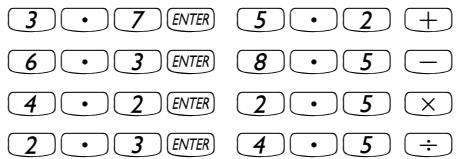
En mode RPN, vous pouvez également séparer les opérandes avec un espace (SPC) avant d'appuyez sur la touche de l'opérateur. Exemples :

- On utilise des parenthèses (←() ) pour grouper des opérations et aussi pour entrer les arguments des fonctions.
En mode ALG:

En mode RPN, les parenthèses sont inutiles, le calcul est effectué directement sur la pile :

En mode RPN, vous pouvez entrer une expression comme dans le mode algébrique, en tapant l'expression entre apostrophes :

Pour les deux modes ALG et RPN et en utilisant l'éditeur d'équation :

L'expression peut être calculée dans l'éditeur d'équation, en utilisant :

- La fonction valeur absolue, ABS, est accessible par la combinaison de touches : ← ABS .
Exemple en mode ALG :

Exemple en mode RPN :

- La fonction carré, SQ, est accessible par la combinaison de touches ← x2 .
Exemple en mode ALG :

Exemple en mode RPN :
2 • 3 +/- ← x2
- La fonction racine carrée, √, est accessible par la touche R. Lorsque vous effectuez le calcul dans la pile en mode ALG, entrez la fonction avant d'entrer l'argument, c'est-à-dire :
1 2 3 · 4 ENTER
En mode RPN, entrez d'abord le nombre et ensuite la fonction, c'est-à-dire :
1 2 3 · 4 √X
- La fonction puissance, , , est accessible par la touche γx . Lorsque vous effectuez le calcul dans la pile en mode ALG, entrez la base (y) suivie par la touche γx et entrez ensuite l'exposant (x), c'est-à-dire :
5 • 2 γ× 1 • 2 5 ENTER
En mode RPN, entrez d'abord le nombre, et ensuite la fonction, c'est-à-dire :
5 • 2 ENTER 1 • 2 5 γx
- La fonction racine, XROOT(y,x), est accessible par la combinaison de touches ↗ √y. Lorsque vous effectuez le calcul dans la pile en mode ALG, entrez la fonction XROOT suivie des arguments (y,x), séparés par des virgules, c'est-à-dire :
En mode RPN, entrez d'abord l'argument y, ensuite x, et enfin la fonction, c'est-à-dire :
2 7 ENTER 3 → √y
- Les logarithmes en base 10 sont calculés par la combinaison de touches → LOG (fonction LOG), alors que la fonction inverse (ALOG, ou anti-logarithme) est calculée en utilisant ← 10x . En mode ALG, on entre la fonction avant l'argument :
→ LOG 2 · 4 5 ENTER
← 10 x +/- 2 • 3 ENTER
En mode RPN, on entre l'argument avant la fonction :
2 · 4 5 → LOG
2 · 3 +/- ← 10^x
Entrer des données avec des puissances de 10
On entre les puissances de dix, c'est-à-dire les nombres de la forme - 4.5 × 10⁻² , etc., en utilisant la touche EEX. Par exemple, en mode ALG :
+/- 4 • 5 EEX +/- 2 ENTER
Ou, en mode RPN :
4 • 5 +/- EEX 2 +/- ENTER
- Les logarithms sont calculés en utilisant → _LN (fonction LN) alors que la fonction exponent (EXP) est calculée en utilisant ← ex . En mode ALG, on entre la fonction avant l'argument :

En mode RPN, on entre l'argument avant la fonction

- Trois fonctions trigonométriques sont accessibles directement sur le clavier : le sinus (SIN), le cosinus (COS), et la tangente (TAN). Les arguments de ces fonctions sont des angles, en degrés, radians ou grades. Les exemples suivants utilisent des angles en degrés (DEG) : En mode ALG:
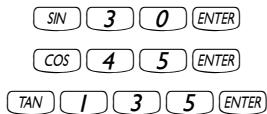
En mode RPN:

- Les fonctions trigonométriques inverses disponibles sur le clavier sont arc sinus ( ← ASIN ), arc cosinus ( ← ACOS ) et arc tangente ( ← ATAN ). Le résultat de ces fonctions sera donné dans l'unité de mesure d'angles sélectionnée (DEG, RAD, GRD). Des exemples sont donnés ci-dessous : En mode ALG :

En mode RPN :

Toutes les fonctions décrites ci-dessus, ABS, SQ, √, ^, XROOT, LOG, ALOG, LN, EXP, SIN, COS, TAN, ASIN, ACOS, ATAN peuvent être combinées avec les opérateurs fondamentaux (+-×÷) pour former des expressions plus complexes. L'éditeur d'équation, dont le fonctionnement est décrit au Chapitre 2, est l'outil idéal pour construire ce type d'expressions, quel que soit le mode d'opération de la calculatrice.
Les fonctions réelles dans le menu MTH
Le menu MTH (↔ MTH) contient un certain nombre de fonctions mathématiques, dont la plupart sont applicables à des nombres réels. Avec le paramètre par défaut en position de CHOOSE-boxes pour l'indicateur système 117 (voir Chapitre 2), le menu MTH est affiché sous la forme du menu suivant :


Les fonctions sont groupées selon le type d'argument (1. vecteurs, 2. matrices, 3. listes, 7. probabilité, 9. complexes) ou selon la fonction (4. hyperbolique, 5. réel, 6. base, 8. fft). Il existe aussi une donnée pour les constantes mathématiques, donnée 10.
De façon générale, pour appliquer ces fonctions, vous devez connaître le nombre et l'ordre des arguments nécessaires et vous souvenir que, en mode ALG, vous devez d'abord sélectionner la fonction et ensuite entrer l'argument, alors qu'en mode RPN, vous devez d'abord entrer l'argument dans la pile avant de sélectionner la fonction.
Utiliser les menus de la calculatrice
- Nous allons décrire en détail l'utilisation du menu 4. HYPERBOLIC... dans le but de décrire le fonctionnement général des menus de la calculatrice. Faites bien attention à la méthode de sélection des différentes options.
- Pour sélectionner rapidement l'une des nombreuses options dans un menu (ou dans une de CHOOSE-boxes), cliquez simplement sur le numéro de l'option au clavier. Par exemple, pour sélectionner l'option 4. HYPERBOLIC.. dans le menu MTH, appuyez simplement sur 4.
Fonctions hyperboliques et leurs inverses
En choisissant l'option 4. HYPERBOLIC.., dans le menu MTH et en appuyant sur 📄, on obtient le menu de fonctions hyperboliques suivant :

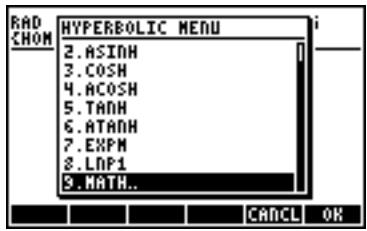
Par exemple, en mode ALG, la séquence de touches qui permet de calculer (2.5) , est la suivante :
← MTH 4 5 2 · 5 ENTER
En mode RPN, la séquence de touches qui permet ce calcul est la suivante :
2 • 5 ENTER ← MTH 4 5
Les opérations décrites ci-dessus supposent que vous utilisez le paramètre par défaut pour l'indicateur système 117 (CHOOSE-boxes). Si vous avez changé l'état de cet indicateur (voir Chapitre 2) en état SOFT menu, le menu MTH apparaîtra comme indiqué ci-dessous (en mode ALG à gauche, et en mode RPN à droite) :
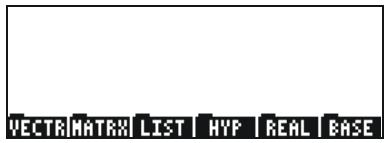

En appuyant sur NXT, on affiche le reste des options :
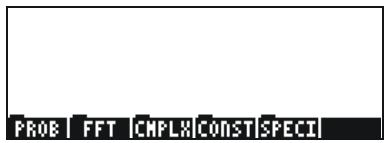
Ainsi, pour sélectionner, par exemple, le menu des fonctions hyperboliques, avec ce format de menu, appuyez sur 📄, ce qui donne :
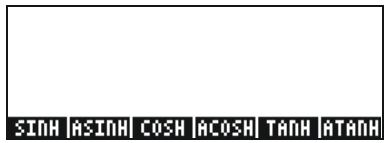

Enfin, pour sélectionner, par exemple, la fonction tangente hyperbolique (tanh), appuyez simplement sur 📄.
Note: Pour afficher des options supplémentaires sur ces touches de menu, appuyez sur la touche NXT ou sur la séquence de touches ← PREV.
Par exemple, pour calculer tanh(2.5), en mode ALG, en utilisant les SOFT menus plutôt que les CHOOSE-boxes, procédez ainsi :
← MTH 2 · 5 ENTER
En mode RPN, on calcule la même valeur en utilisant :
2 • 5 ENTER ← MTH
A titre d'exercice d'application des fonctions hyperboliques, vérifiez les valeurs suivantes :
SINH (2.5) = 6.05020..
ASINH(2.0) = 1.4436...
COSH (2.5) = 6.13228..
ACOSH (2.0) = 1.3169...
TANH(2.5) = 0.98661..
ATANH(0.2) = 0.2027...
EXPM(2.0) = 6.38905....
LNP1(1.0) = 0.69314....
Opérations sur les unités
Il est possible d'associer des unités aux nombres de la calculatrice. Ainsi, il est possible de calculer des résultats qui impliquent un système d'unités cohérent et de produire un résultat avec la combinaison d'unités appropriée.
Le menu des unités (UNITS)
On lance le menu des unités par la combinaison de touches ↗ UNITS (associée à la touche 6). Avec l'indicateur système 117 configuré sur les CHOOSE-boxes, vous obtenez le menu suivant :


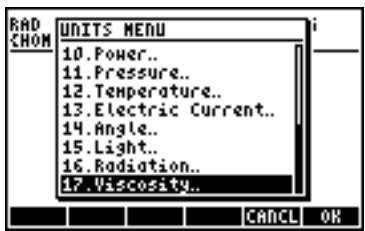
Option 1. Tools.. contient des fonctions d'opérations sur les unités (sera présenté plus loin). Options 2. Length.. jusqu'à 17. Viscosity.. contiennent des menus avec un certain nombre d'unités pour chacune des quantités décrites. Par exemple, choisir l'option 8. Force.. affiche le menu des unités suivant :

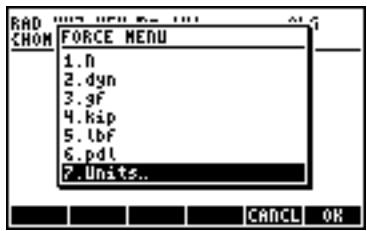
L'utilisateur reconnaîtra la plupart de ces unités (certaines d'entre elles, comme le dyne, ne sont pas très utilisées de nos jours) vues en cours de physique :
Pour affecter une unité à un nombre, le nombre doit être suivi d'un symbole 'souligné'. Ainsi, une force de 5 N sera entrée en tant que 5_N.
Pour effectuer des opérations plus complètes sur les unités, les touches menu SOFT permettent d'associer des unités de façon plus pratique. Changez l'indicateur système 117 en menu SOFT (voir Chapitre 2), et utilisez la combinaison de touches, Û pour obtenir les menus suivants. Appuyer sur L pour afficher la page de menu suivante.


En appuyant sur les touches de menu, on pourra ouvrir des sous-menus d'unités de la section en question. Par exemple, pour le sous-menu 📄, les unités suivantes sont disponibles :

En appuyant sur les touches de menu 📄, on revient au menu des UNITéS.
Souvenez-vous que vous pouvez à tout moment afficher tous les composants du menu à l'écran en tapant ↗ ▼ , et ainsi, pour l'ensemble des unités 📄 les indicateurs suivants apparaîtront :

Note: Utilisez la touche NXT ou la séquence de touches ← PREV pour naviguer dans les menus.
Unités disponibles
Pour plus de détails sur les unités, reportez vous au Chapitre 3 du guide de l'utilisateur de la calculatrice.
Associer des unités à des nombres
Pour affecter une unité à un nombre, le nombre doit être suivi d'un symbole 'souligné (→—= , key(8,5)). Ainsi, une force de 5 N sera entrée en tant que 5_N.
Voici la séquence à suivre pour entrer ce nombre en mode ALG, avec l'indicateur système 117 en position CHOOSE-boxes.
5 → - → UNITS 8 ENTER
Note: Si vous oubliez le symbole souligné, le résultat est l'expression 5*N, et N représente ici un nom de variable et non des Newtons.
Pour entrer la même quantité, en mode RPN, utilisez la séquence de touches suivante :
5 → UNITS 8
Vous remarquerez que le symbole souligné apparaît automatiquement, lorsque le mode RPN est actif.
Les séquences de touches utilisées pour entrer les unités, lorsque l'option SOFT menu est sélectionnée, sont décrites ci-dessous, pour les modes ALG et RPN. Par exemple, en mode ALG, pour entrer la quantité 5_N, utilisez la séquence suivante :

Pour la même quantité, en mode RPN, utilisez la séquence suivante :

Note: Vous pouvez entrer une quantité avec ses unités en entrant le symbole souligné et les unités avec le ALPHA du clavier. Par exemple,
5 → - ALPHA N donnera le résultat : 5_N
Les préfixes d'unités
Vous pouvez utiliser les préfixes d'unités selon la table des préfixes du SI Système International qui suit. L'abréviation du préfixe est indiquée et est suivie du nom et de l'exposant x de la puissance de 10 x correspondant à chaque préfixe :
| Préfixe | Nom | x | Préfixe | Nom | x |
| Y | iotta | +24 | d | deci | -1 |
| Z | zetta | +21 | c | centi | -2 |
| E | exa | +18 | m | milli | -3 |
| P | peta | +15 | µ | micro | -6 |
| T | tera | +12 | n | nano | -9 |
| G | giga | +9 | p | pico | -12 |
| M | mega | +6 | f | femto | -15 |
| k,K | kilo | +3 | a | atto | -18 |
| h,H | hecto | +2 | z | zepto | -21 |
| D(*) | deca | +1 | y | yocto | -24 |
(*) Dans le système SI, ce préfixe est da et non D. Cependant, dans la calculatrice, on utilisera D pour deca.
Pour entrer ces préfixes, tapez simplement le préfixe en utilisant la touche ALPHA sur le clavier. Par exemple, pour entrer 123 pm (picomètres), utilisez la séquence :

En utilisant UBASE (tapez le nom) pour convertir ce nombre en unités par défaut (1 m), on obtient :
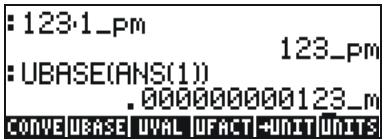
Opérations sur les unités
Voici quelques exemples de calculs en mode ALG. Faites attention lorsque vous multipliez ou divisez des quantités avec unités, vous devez entrer chaque quantité et ses unités entre parenthèses. Ainsi, pour entrer le produit 12.5m × 5.2_yd, par exemple, tapez (12.5_m)*(5.2_yd) ENTER :
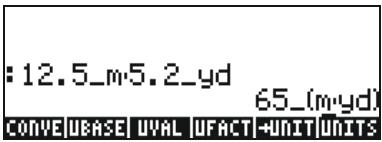
ce qui donne 65_(m·yd). Pour convertir en unités du SI, utilisez la fonction UBASE (elle se trouve dans le catalogue de commande, → CAT):

Note: Souvenez-vous que la variable ANS(1) est accessible par la combinaison de touches ← ANS (associée à la touche ENTER).
Pour effectuer une division, par exemple, 3250 mi / 50 h, entrez
(3250_mi)/(50_h) ENTER
ce qui, une fois transformé en unités SI avec la fonction UBASE, donne :

Les additions et les soustractions peuvent être effectuées en mode ALG sans utiliser les parenthèses ; par exemple, on peut entrer 5 m + 3200 mm, simplement sous la forme
5 _ m + 3 2 0 0 _ mm ENTER .
Une expression plus compliquée nécessiterait des parenthèses, comme dans le cas de
(1 2 _ mm)* (1 _ cm ^ 2) / (2 _ s) ENTER :
Les calculs de pile en mode RPN ne nécessitent pas de parenthèses et on a, par exemple,

Ces opérations donnent les résultats suivants :

Les conversions d'unités
Le menu UNITS a un sous-menu TOOLS (outils), qui contient les fonctions suivantes :
| CONVERT(x,y) : | convertit un objet à unités x en un objet à unités y |
| UBASE(x) : | convertit un objet à unités x en unités du SI |
| UVAL(x) : | extrait la valeur de l’objet à unités x |
| UFACT(x,y) : | factorise l’unité y de l’objet à unités x |
| →UNIT(x,y) : | combine la valeur de x avec les unités de y |
Quelques exemples de la fonction CONVERT sont présentés ci-dessous : Des informations complémentaires sur les autres fonctions du UNIT/TOOLS sont présentées au Chapitre 3 du présent guide de l'utilisateur.
Par exemple, pour convertir 33 watts en btu, utilisez l'une des deux méthodes ci-dessous :
Constantes physiques de la calculatrice
Ces constantes physiques sont mémorisées dans une bibliothèque des constantes accessible avec la commande CONLIB. Pour lancer ces commandes, vous pouvez les taper dans la pile
ALPHA ALPHA C O N L I B ENTER, ou vous pouvez utiliser la commande CONLIB dans le catalogue de commande, comme suit : En premier, lancer le catalogue avec : → CAT ALPHA C. Utilisez ensuite les flèches vers le haut et vers le bas ▲ pour sélectionner CONLIB. Enfin, appuyez sur 📄. Appuyez sur ENTER, si nécessaire. Utilisez ensuite les flèches vers le haut et vers le bas ▲ pour voir les constantes.
Les touches de menu correspondant à cette bibliothèque de constantes (CONSTANTS LIBRARY) contiennent les fonctions suivantes :
| SI | lorsqu'elle est active, les constantes sont affichées en unités du SI (*) |
| ENGL | lorsqu'elle est active, les constantes sont affichées en unités impériales (*) |
| UNIT | lorsqu'elle est active, les constantes sont affichées avec leurs unités (*) |
| VALUE | lorsqu'elle est active, les constantes sont affichées sans unités |
| →STK | copie la valeur (avec ou sans unités) dans la pile |
| QUIT | sort de la bibliothèque des constantes |
(*) uniquement si l'option VALUE est sélectionnée.
Lorsque l'option VALUE est active (unités du SI), le haut de la bibliothèque des constantes s'affiche ainsi :

Pour afficher les valeurs des constantes en unités (ou impériales), appuyez sur l'option :

Si nous désactivons l'option UNITS (en appuyant sur 📁), seules les valeurs seront affichées (les unités impériales étant sélectionnées dans ce cas) :

Pour copier la valeur de Vm dans la pile, sélectionner le nom de la variable avant d'appuyer sur 📄; cliquez ensuite sur 📄. Si le mode de calcul est ALG, l'affichage est le suivant :

L'affichage montre ce que l'on appelle une valeur étiquetée,
Vm:359.0394. Dans ce cas, Vm, est l'étiquette de ce résultat. Toute opération arithmétique utilisant ce nombre ignorera l'étiquette. Essayer, par exemple,

ce qui donne :

La même opération en mode RPN s'effectue par la combinaison de touches suivante (une fois que la valeur de Vm a été extraite de la bibliothèque de constantes) :

Définir et utiliser des fonctions
Les utilisateurs peuvent définir leurs propres fonctions en utilisant la commande DEFINE accessible par la séquence de touches ← DEF (associée à la touche 2). La fonction doit être entrée dans le format suivant :
Nom_de_la_fonction(arguments) = expression_qui_contient_les_argumenteurs.
Par exemple, on peut définir une fonction simple
H (x) = (x + 1) + (- x)
Supposons que vous ayez besoin de calculer cette fonction pour un certain nombre de valeurs discrètes et que, par conséquent, vous souhaitiez n'appuyer que sur une seule touche pour obtenir le résultat sans devoir retaper l'expression pour chacune des valeurs. Dans l'exemple suivant, nous supposons que vous êtes en mode ALG. Composez la combinaison de touches suivante :

L'affichage est le suivant :
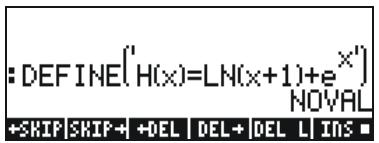
Appuyez sur la touche VAR, et vous remarquerez qu'une nouvelle variable apparaît sur la touche de menu (☐). Pour afficher le contenu de cette variable, appuyez sur → ☐. Cela donne alors :

Ainsi, la variable H contient un programme défini par :
lt; lt; → x ^ LN (x + 1) + EXP (x) ^ gt; gt
Ceci est un programme simple dans le langage de programmation par défaut de la calculatrice. Ce langage de programmation s'appelle UserRPL (voir Chapitres 20 et 21 du guide de l'utilisateur de la calculatrice). Le programme ci-dessus est relativement simple et est constitué de deux parties, incluses entre les délimiteurs du programme «« >> :
- Entrées : → x → x
- Calcul : 'LN(x+1) + EXP(x)'
Ceci est interprété de la façon suivante : on entre une valeur qui est temporairement affectée à la variable x (appelée variable locale), on calcule l'expression entre guillemets qui contient la variable locale et on affiche l'expression calculée.
Pour activer la fonction en mode ALG, tapez le nom de la fonction suivi de l'argument entre parenthèses, par exemple, ← () 2 ENTER. Des exemples sont affichés ci-dessous :


En mode RPN, pour activer la fonction, entrez d'abord l'argument et appuyez ensuite sur la touche de menu correspondant au nom de la variable. Par exemple, vous pouvez essayer d'entrer : 2. Les autres exemples ci-dessus peuvent être entrés en utilisant :
1 • 2 , 2 ENTER ÷ 3 ENTER .
Référence
De plus amples détails sur les calculs avec des nombres réels sont présentés dans le Chapitre 3 du guide de l'utilisateur de la calculatrice.
Chapitre 4
Calculs avec des nombres complexes
Ce chapitre montre des exemples de calculs et d'applications de fonctions à des nombres complexes.
Définitions
Un nombre complexe z est représenté par z = x + iy , où x et y sont deux nombres réels, et i le nombre imaginaire défini par i2 = -1 . Le nombre complexe x + iy a une partie réelle, x = Re(z) , et une partie imaginaire, y = Im(z) . Le nombre complexe z = zx + iy est souvent utilisé pour représenter un point P(x,y) dans le plan x-y, l'axe x étant désigné comme l'axe réel et l'axe y comme l'axe imaginaire.
Un nombre complexe de la forme x + iy est en coordonnées dites rectangulaires. Une autre représentation est la paire ordonnée z = (x, y) . Un nombre complexe peut aussi être représenté en coordonnées polaires (représentation polaire) sous la forme z = reiθ = r · θ + i · r · θ , où r = |z| = 2 + y2 est le module du nombre complexe z, et θ = Arg(z) = (y/x) est l'argument du nombre complexe z.
La relation entre les représentation en coordonnées cartésiennes et polaires des nombres complexes est donnée par la formule d'Euler : eiθ = θ + i θ . Le complexe conjugué d'un nombre complexe ( z = x + iy = reiθ ) est = x - iy = re-iθ . Le complexe conjugué de i peut être vu comme le symétrique de z par rapport à l'axe réel (x). De même, l'opposé de z, -z = -x - iy = -rei θ , peut être vu comme le symétrique de z par rapport à l'origine.
Paramétrer la calculatrice en mode COMPLEX
Pour travailler avec des nombres complexes, sélectionner le mode complexe du CAS :

Le mode COMPLEX sera sélectionné si l'écran des MODES CAS affiche l'option _Complex cochée, c'est-à-dire:

Appuyer sur 📄, deux fois, afin de retourner à la pile.
Saisie de nombres complexes
On peut saisir des nombres complexes dans la calculatrice dans l'une des deux représentations cartésiennes, à savoir, x+iy ou (x,y) . Les résultats seront affichés sur la calculatrice sous le format de paire ordonnée, c'est-à-dire (x,y) . Par exemple, si la calculatrice est en mode ALG mode, le nombre complexe (3.5,-1.2) est saisi de la façon suivante :
← () 3 • 5 → +/- 1 • 2 ENTER
Un nombre complexe peut aussi être saisi sous la forme x+iy . Par exemple, en mode ALG mode, 3.5-1.2i est saisi de la façon suivante (acceptez les changements de mode):
3 • 5 - 1 • 2 × ← i ENTER
Remarque : pour saisir le nombre imaginaire de l'unité, appuyez sur ← i_, la touche l.
En mode RPN, ces nombres peuvent être saisis en composant la séquence de touches suivantes:
← () 3 • 5 → , 1 • 2 +/- ENTER
(Remarquez que l'on appuie sur la touche de changement de signe après avoir saisi le nombre 1.2, dans l'ordre opposé à celui employé pour l'exercice en mode ALG).
Représentation d'un nombre complexe
La représentation polaire du nombre complexe 3.5-1.2i, saisi ci-dessus, est obtenue en changeant le système coordonné de cylindrique à polaire (en
utilisant la fonction CYLIN). Vous pouvez trouver cette fonction dans le catalogue (→ CAT ). Vous pouvez aussi basculer les coordonnées sur polar en utilisant la touche MODE. Changer en la coordonnée polaire avec la notation standard et la mesure angulaire en radians, produit le résultat en mode de RPN :

Le résultat illustré ci-dessus représente une magnitude, 3.7, et un angle 0.33029.... Le symbole angulaire (∠) s'affiche devant la mesure d'angle. Retourner aux coordonnées cartésiennes ou rectangulaires en utilisant la fonction RECT (présente dans le catalogue → CAT). Un nombre
complexe en représentation polaire s'écrit z = r·e i θ. Vous pouvez saisir ce nombre dans la calculatrice en utilisant une paire ordonnée de forme (r, ∠θ). Le symbole angulaire (∠) est saisi de la façon suivante ALPHA → 6. Par exemple, le nombre complexe z = 5.2e 1.5i peut être saisi comme suit (les illustrations montrent la pile RPN avant et après avoir saisi le nombre):

Parce que le système coordonné est configuré sur rectangulaire (ou cartésien), la calculatrice convertit automatiquement le nombre saisi en coordonnées cartésiennes, c'est-à-dire x = r cos θ, y = r sin θ, égal, dans ce cas, à (0.3678..., 5.18...).
D'un autre côté, si le système coordonné est paramétré sur coordonnées cylindriques (utiliser CYLIN), la saisie d'un nombre complexe (x,y), où x et y sont des nombres réels, produira une représentation polaire. Par exemple, en coordonnées polaires, saisir le nombre (3.,2.). Les illustrations montrent la pile RPN avant et après avoir saisi le nombre :

Opérations simples avec des nombres complexes
Les nombres complexes peuvent être combinés en utilisant les quatre opérations de base (+ - × ÷). Les résultats suivent les règles de l'algèbre avec l'avertissement suivant i2 = -1. Les opérations avec des nombres complexes sont similaires à celles avec des nombres réels. Par exemple, lorsque la calculatrice est en mode ALG et la CAS est paramétrée sur Complex, essayez les opérations suivantes :
(3 + 5 i) + (6 - 3 i) = (9, 2); (5 - 2 i) - (3 + 4 i) = (2, - 6) (3 - i) · (2 - 4 i) = (2, - 1 4); (5 - 2 i) / (3 + 4 i) = (0. 2 8, - 1. 0 4) 1 / (3 + 4 i) = (0. 1 2, - 0. 1 6); - (5 - 3 i) = - 5 + 3 i
Les menus CMPLX
Il existe deux menus CMPLX (Nombres CoMPLeX) sur la calculatrice. L'un est disponible en passant par le menu MTH (expliqué au chapitre 3) et l'autre reste directement accessible par le clavier (→ CMPLX). Les deux menus CMPLX sont présentés ci-dessous.
Menu CMPLX en passant par le menu MTH
Supposant que l'indicateur système 117 est paramétré sur CHOOSE-boxes (voir Chapitre 2), on accède au sous-menu CMPLX au sein du menu MTH en utilisant : ← MTH 9 08 . Les fonctions disponibles sont les suivantes :
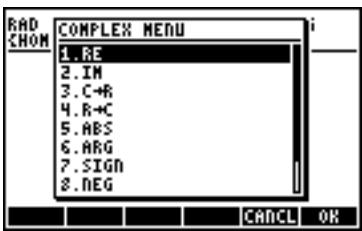

Le premier menu (options 1 à 6) indique les fonctions suivantes :
RE(z) : Partie réelle d'un nombre complexe
IM(z) : Partie imaginaire d'un nombre complexe
Sépare un nombre complexe en sa partie réelle et sa partie
C→R(z) : imaginaire
Forme le nombre complexe (x,y) à partir des nombres réels x
R → C(x, y) : et y
ABS(z) : Calcule la magnitude d'un nombre complexe
ARG(z) : Calcule l'argument d'un nombre complexe
SIGN(z) : Calcule un nombre complexe de magnitude d'unité z/|z|.
NEG(z) : Change le signe de z
CONJ(z) : Produit le complexe conjugué de z
Des exemples d'applications de ces fonctions sont illustrés ci-dessous en coordonnées RECT. Se souvenir que, pour le mode ALG, la fonction doit précéder l'argument, alors qu'en mode RPN, vous devez d'abord saisir l'argument avant de sélectionner la fonction. N'oubliez pas non plus que vous pouvez afficher ces fonctions sous forme d'onglets de menu logiciels en changeant les paramètres de l'indicateur système 117 (Voir Chapitre 2).

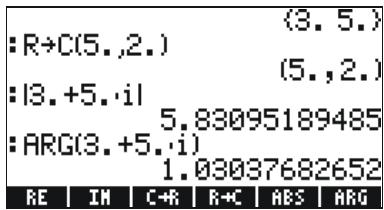

Menu CMPLX accessible sur le clavier
On peut accéder à un second menu CMPLX en utilisant l'option de la touche shift de droite associée à la touche 1 , c'est-à-dire, → CMPLX. En paramétrant l'indicateur système 117 sur CHOOSE-boxes, le menu CMPLX accessible par le clavier s'affiche comme sur les écrans suivants :


Le menu en résultant comprend certaines des fonctions déjà introduites dans les sections précédentes, à savoir ARG, ABS, CONJ, IM, NEG, RE, et SIGN. Il comprend aussi la fonction i qui sert à la même fonction que la combinaison de touches ← i .
Fonctions appliquées aux nombres complexes
Une grand nombre des fonctions clavier et des fonctions du menu MTH définies au Chapitre 3 pour les nombres réels (c'est-à-dire : SQ, ,LN, e x , etc.) peuvent être appliquées aux nombres complexes. Le résultat est un autre nombre complexe, comme l'illustrent les exemples suivants :
![: SQ(3.+4..i) (-7.,24.) : √3.+4..i (2.,1.) : ALOG(2.-i) [-66.820151019,-74.398] CASDI](/content/2019/11/59903/images/7d79ced04a5c60106c454cf58190fad9023ca042d857368d80c6b983a68178a7.jpg)

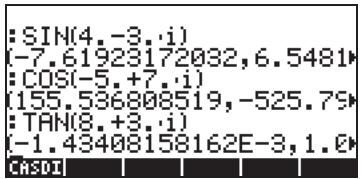

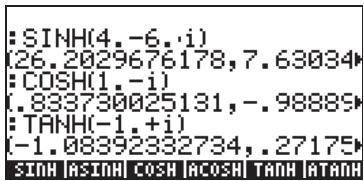
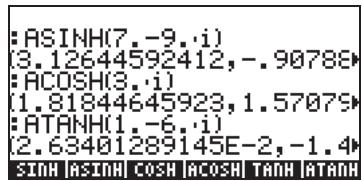
Note: Lorsque l'on utilise des fonctions trigonométriques et leurs opposées avec des nombres complexes, les arguments ne sont plus des angles. Par conséquent, la mesure angulaire sélectionnée pour la calculatrice n'a pas d'incidence dans la calcul de ces fonctions avec des arguments complexes.
Fonction DROITE: équation d'une ligne droite
La fonction DROITE prend pour argument deux nombre complexes (par ex.: x1+iy1 et x2+iy2 ) et retourne l'équation de la ligne droite (par ex.: y = a+bx), qui contient les points ( x1,y1 ) et ( x2,y2 ). Par exemple, la ligne passant entre les points A(5,-3) et B(6,2) peut être trouvée en procédant comme suit (en mode algébrique):

La fonction DROITE se trouve dans le catalogue de commandes ( CAT). Si la calculatrice est configurée en mode APPROX, le résultat sera Y = 5. *(X-5.)-3.
Référence
De plus amples informations sur les nombres complexes sont présentées au Chapitre 4 du guide de l'utilisateur de la calculatrice.
Chapitre 5
L'algèbre et les opérations mathématiques
Un objet algébrique ou plus simplement un élément d'algèbre est n'importe quel nombre, n'importe quelle variable ou n'importe quelle expression algébrique sur lesquels on peut effectuer des opérations, des manipulations et des combinaisons suivant les règles de l'algèbre. Voici ci-dessous quelques exemples d'objets algébriques :
- Un nombre : 12.3, 15.2_m, 'π', 'e', 'i'
- Une variable : 'a', 'ux', 'largeur', etc.
- Une expression: 'p*D^2/4','f*(L/D)*(V^2/(2*g))',
- Une équation: 'p*V = n*R*T', 'Q=(Cu/n)*A(y)*R(y)^(2/3)*√So'
Saisie des objets algébriques
Les objets algébriques peuvent être saisis en tapant l'objet entre guillemets directement dans la pile niveau 1 ou en utilisant l'éditeur d'équation [EQW]. Par exemple, pour entrer l'objet algébrique 'π*D^2/4' directement dans la pile niveau 1, utilisez :

Un objet algébrique peut aussi être construit dans l'éditeur d'équation puis envoyé dans la pile où l'on peut effectuer des opérations sur cet objet directement dans l'éditeur d'équation. Le fonctionnement de l'éditeur d'équation est décrit au Chapitre 2. En guise d'exercice, construire l'objet algébrique suivant dans l'éditeur d'équation :

Après avoir construit l'objet, appuyez sur ENTER pour l'afficher dans la pile (l'affichage en mode ALG et RPN est illustré ci-dessous):

Opérations simples avec les objets algébriques
Les objets algébriques peuvent être additionnés, soustraits, multipliés ou divisés (à part le zéro), élevés à une puissance, utilisés comme arguments dans de nombreuses fonctions courantes (fonctions exponentielle, logarithmique, trigonométrique, hyperbolique etc.), comme on peut le faire avec n'importe quel nombre réel ou complexe. Afin de faire une démonstration des opérations de base avec des objets algébriques, nous allons créer deux objets(par ex. : 'π*R^2' et 'g*t^2/4') et les enregistrer dans les variables A1 et A2 (Voir le Chapitre 2 pour apprendre comment créer des variables et y enregistrer des valeurs). Voici la combinaison de touches permettant de stocker les variables A1 en mode ALG :

La combinaison de touches correspondante en mode RPN est la suivante :

Après avoir stocké la variable A2 et appuyé sur la touche, l'écran affiche les variables comme suit :
En mode ALG, la combinaison de touches suivante affichera une série d'opérations avec les éléments d'algèbre contenus dans les variables et (appuyer sur VAR pour retourner au menu variable) :

On peut obtenir le même résultat en mode RPN en utilisant la combinaison de touches suivante :

Fonctions du menu ALG
Le menu ALG (Algébrique) est accessible en utilisant la séquence de touches → ALG (associé à la touche 4). En paramétrant l'indicateur
système 117 sur CHOOSE-boxes, le menu ALG affiche les fonctions suivantes :


Plutôt que de faire une liste de descriptions de chaque fonction dans ce manuel, nous invitons l'utilisateur à consulter la description en utilisant la fonction d'aide de la calculatrice: TOOL NXT ENTER. Afin de localiser une fonction particulière, saisir d'abord la première lettre de la fonction. Par exemple, pour la fonction COLLECT, nous saisissons ALPHA, puis utilisons les flèches haut et bas, ▲▼, pour localiser COLLECT dans la fenêtre d'aide.
Pour terminer l'opération, appuyer sur 📄. Voici le menu d'aide pour la fonction COLLECT:
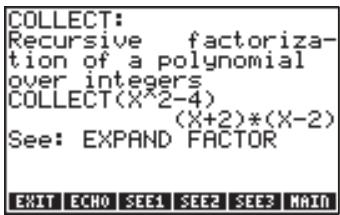
Remarquez que, en bas de l'écran, la ligne See: EXPAND FACTOR suggère des liens vers d'autres entrées de la fonction d'aide, ici les fonctions EXPAND et FACTOR. Pour aller directement à ces entrées, appuyez sur l'onglet du menu logiciel pour EXPAND, et pour FACTOR. En appuyant sur par exemple, l'information suivante sur EXPAND s'affiche, tandis qu'en choisissant, l'information suivante sur FACTOR apparaît :
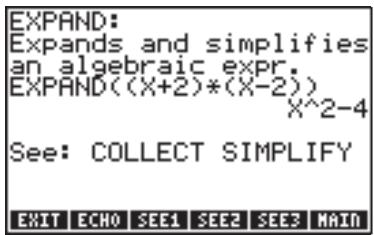
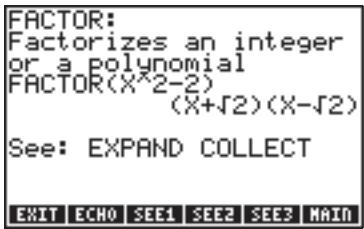
Copiez les exemples fournis dans la pile en appuyant sur 📄. Par exemple, pour l'entrée EXPAND illustrée ci-dessus, appuyez sur l'onglet du menu logiciel 📄 pour copier l'exemple suivant dans la pile (appuyez sur ENTER pour exécuter):


Par la suite, nous laissons le lecteur explorer les applications des fonctions dans le menu ALG. Voici une liste des commandes :

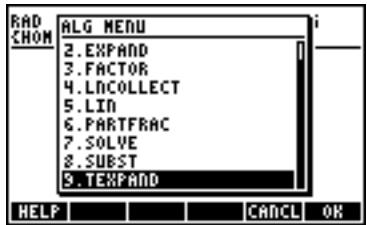
Par exemple, pour la fonction SUBST, nous trouvons les entrées d'aide du CAS suivantes :

Note: Rappelez-vous que, pour utiliser ces fonctions ou n'importe quelle autre fonction dans le mode RPN, vous devez d'abord saisir l'argument avant la fonction. Ainsi, l'exemple pour TEXPAND sera saisi en mode RPN comme suit :

A ce stade, sélectionnez la fonction TEXPAND du menu ALG (ou directement dans le catalogue → CAT ), pour terminer l'opération.
Opérations avec les fonctions transcendantales
La calculatrice propose toute une série de fonctions qui peuvent être utilisées pour remplacer des expressions contenant des fonctions logarithmiques ou exponentielles (← EXP&LN) ainsi que des fonctions trigonométriques (→ TRIG).
Développement et mise en facteur en utilisant les fonctions log-exp
La commande ← EXP&LN affiche le menu suivant :
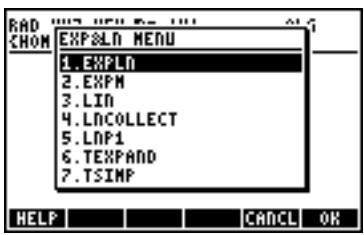

Des informations et des exemples sur ces commandes sont disponibles dans la fonction d'aide de la calculatrice. Par exemple, la description de EXPLN est illustrée ici dans la colonne de gauche et l'exemple extrait de la fonction d'aide s'inscrit à droite :

Développement et mise en facteur en utilisant les fonctions trigonométriques
Le menu TRIG, auquel on accède en utilisant → TRIG, affiche les fonctions suivantes :

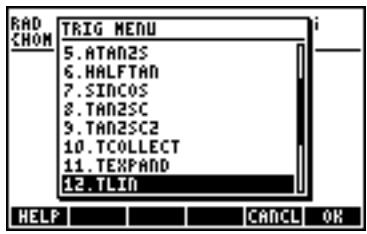
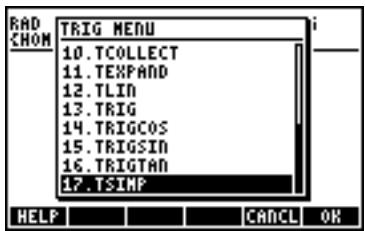
Ces fonctions permettent de simplifier des expressions en remplaçant certaines catégories de fonctions trigonométriques par d'autres. Par exemple, la fonction ACOS2S permet de remplacer la fonction (acos(x)) par son expression en termes de arcsine (asin(x)).
La description de ces commandes ainsi que des exemples de leurs applications sont disponibles dans la fonction d'aide de la calculatrice (TOOL NXT). Nous invitons l'utilisateur à explorer cette fonction pour trouver des informations sur les commandes du menu TRIG.
Fonctions du menu ARITHMETIC
Le menu ARITHMETIC est accessible en utilisant la séquence de touches ← ARITH (associée à la touche 1). Une fois l'indicateur système 117 paramétré sur CHOOSE-boxes, en appuyant sur la commande ← ARITH, le menu suivant s'affiche :

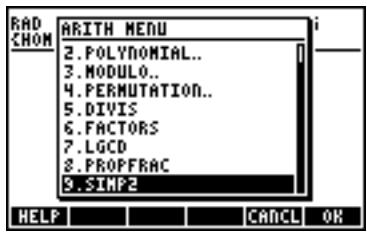
Dans cette liste du menu, les options 5 à 9 (DIVIS, FACTORS, LGCD, PROPFRAC, SIMP2) correspondent aux fonctions habituelles qui
s'appliquent aux nombres entiers ou aux polynômes. Les options restantes (1. INTEGER, 2. POLYNOMIAL, 3. MODULO, et 4. PERMUTATION) sont en fait des sous-menus de fonctions qui s'appliquent à des objets mathématiques spécifiques. Lorsque l'indicateur système 117 est paramétré sur SOFT menus, le menu ARITHMETIC (← ARITH ) se présente comme suit :


Nous présentons ci-dessous les entrées de la fonction d'aide pour les fonctions FACTORS et SIMP2 du menu ARITHMETIC (TOOL NXT):
FACTORS:
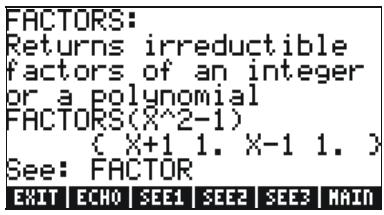
SIMP2:

Les fonctions associées aux sous-menus de ARITHMETIC : INTEGER, POLYNOMIAL, MODULO et PERMUTATION presentées au Chapitre 5 du guide de l'utilisateur. Les paragraphes suivants présentent quelques applications sur des polynômes et des fractions.
Polynômes
Les polynômes sont des expressions algébriques consistant en un ou plusieurs termes contenant des puissances décroissantes d'une variable donnée. Par exemple, 'X^3+2*X^2-3*X+2' est un polynôme de troisième degré de X, tandis que 'SIN(X)^2-2' est un polynôme de deuxième degré de SIN(X). Les fonctions COLLECT et EXPAND peuvent être utilisées sur les polynômes, comme cela a été expliqué précédemment. Nous vous présentons ci-dessous d'autres applications des fonctions polynomiales :
La fonction HORNER
La fonction HORNER (ARITH, POLYNOMIAL, HORNER) effectue la division de Horner, ou division artificielle, d'un polynôme P(X) par la facteur (X-a), c'est-à-dire, HORNER(P(X),a) = {Q(X), a, P(a)}, où P(X) = Q(X)(X-a)+P(a). Par exemple,
HORNER (^ X ^ 3 + 2 * X ^ 2 - 3 * X + 1 ^ , 2) = X ^ 2 + 4 * X + 5 2 1 1
c'est-à-dire : X3+2X2-3X+1=(X2+4X+5)(X-2)+11 . Ainsi,
HORNER (^ X ^ 6 - 1 ^ , - 5) =
X ^ 5 - 5 ^ X ^ 4 + 2 5 ^ X ^ 3 - 1 2 5 ^ X ^ 2 + 6 2 5 ^ X - 3 1 2 5 - 5 1 5 6 2 4
c'est-à-dire : X6-1=(X5-5*X4+25X3-125X2+625X-3125)(X+5)+15624.
La variable VX
La plupart des exemples de polynômes ci-dessus utilisent une variable X. En effet, une variable, appelée VX existe dans le répertoire de la calculatrice {HOME CASDIR}. Elle prend, par défaut, la valeur de 'X'. Elle prend, par défaut, la valeur de 'X'. Il s'agit du nom de la variable indépendante la plus fréquemment utilisée pour les applications algébriques et infinitésimales. Evitez d'utiliser la variable VX dans vos programmes ou équations afin de ne pas confondre avec le VX du CAS'. Pour des informations complémentaires sur la variable CAS, voir l'Annexe C du guide de l'utilisateur de la calculatrice.
La fonction PCOEF
Dans une série contenant les racines d'un polynôme, la fonction PCOEF génère une série contenant les coefficients du polynôme correspondant. Les coefficients correspondent à la valeur, dans l'ordre décroissant, de la variable indépendante. Par exemple :
PCOEF ([- 2, - 1, 0, 1, 1, 2]) = [1. - 1. - 5. 5. 4. - 4. 0.],
représente le polynôme X6-X5-5X4+5X3+4X2-4X .
La fonction PROOT
Dans une série contenant les coefficients d'un polynôme, dans l'ordre décroissant, la fonction PROOT fournit les racines du polynôme. Par exemple, à partir de X2+5X+6=0 , PROOT([1,-5,6])=[2.3] .
Les fonctions QUOT et REMAINDER
Les fonctions QUOT et REMAINDER fournissent, respectivement, le quotient Q(X) et le reste R(X) résultant de la division de deux polynômes, P1(X) et P2(X) . En d'autres termes, elles fournissent les valeurs de Q(X) et R(X) à partir de P1(X)/P2(X) = Q(X) + R(X)/P2(X) . Par exemple :
QUOT (^ X ^ 3 - 2* X + 2 ^ , ^ X - 1 ^ ) = ^ X ^ 2 + X - 1 ^
REMAINDER (^ X ^ 3 - 2 * X + 2 ^ , ^ X - 1 ^ ) = 1.
Par conséquent, nous pouvons écrire : (X3-2X+2)/(X-1)=X2+X-1+1/(X-1) .
Note : Vous pourriez obtenir le même résultat en utilisant PARTFRAC: PARTFRAC('(X^3-2*X+2)/(X-1)') = 'X^2+X-1 + 1/(X-1)'.
La fonction PEVAL
La fonction PEVAL (Polynomial EVALuation) peut être utilisée pour évaluer un polynôme
p (x) = an · xn + an - 1 · xn - 1 + ... + a 2 · x 2 + a 1 · x + a 0,
dans une série de coefficients [an, an-1, ... a2, a1, a0] avec une valeur de x0. Le résultat de l'évaluation est p(x0) . La fonction PEVAL n'étant pas disponible dans le menu ARITHMETIC, utilisez à la place le menu CALC/DERIV&INTEG. Exemple : PEVAL([1,5,6,1],5) = 281.
Des applications supplémentaires des fonctions polynomiales sont présentées au Chapitre 5 du guide de l'utilisateur de la calculatrice.
Fractions
Les fractions peuvent être développées et mises en facteur en utilisant les fonctions EXPAND et FACTOR dans le menu ALG (→ ALG). Par exemple :
EXPAND (^ (1 + X) ^ 3 / ((X - 1) ^ (X + 3)) ^ ) = ^ (X ^ 3 + 3 ^ X ^ 2 + 3 ^ X + 1) / (X ^ 2 + 2 ^ X - 3) ^
EXPAND (^ (X ^ 2) ^ (X + Y) / (2 ^ X - X ^ 2) ^ 2) ^ ) = ^ (X + Y) / (X ^ 2 - 4* X + 4) ^
FACTOR (^ (3 ^ X ^ 3 - 2 ^ X ^ 2) / (X ^ 2 - 5 ^ X + 6) ^ ) = ^ X ^ 2 ^ (3 ^ X - 2) / ((X - 2) ^ (X - 3)) ^
FACTOR (^ (X ^ 3 - 9 * X) / (X ^ 2 - 5 * X + 6) ^ ) = ^ X* (X + 3) / (X - 2) ^
La fonction SIMP2
La fonction SIMP2 du menu ARITHMETIC prend pour argument deux nombres ou polynômes représentant le numérateur et le dénominateur d'une fraction rationnelle et calcule le numérateur et le dénominateur simplifiés. Par exemple :
SIMP2 (^ X ^ 3 - 1 ^ , ^ X ^ 2 - 4* X + 3 ^ ) = ^ X ^ 2 + X + 1 ^ , ^ X - 3 ^
La fonction PROPFRAC
La fonction PROPFRAC convertit une fraction rationnelle en fraction "correcte", c'est-à-dire en un entier additionné à une fraction, si une telle décomposition est possible. Par exemple :
PROPFRAC (^ 5 / 4 ^ ) = ^ 1 + 1 / 4 ^ PROPFRAC (^ (x 2 + 1) / x 2 ^ ) = ^ 1 + 1 / x 2 ^
La fonction PARTFRAC
La fonction PARTFRAC décompose une fraction rationnelle en fractions partielles qui produisent la fraction originale. Par exemple :
PARTFRAC (^ (2 ^ X ^ 6 - 1 4 ^ X ^ 5 + 2 9 ^ X ^ 4 - 3 7 ^ X ^ 3 + 4 1 ^ X ^ 2 - 1 6 ^ X + 5) / (X ^ 5 - 7 ^ X ^ 4 + 1 1 ^ X ^ 3 - 7 ^ X ^ 2 + 1 0 ^ X) ^ ) =
^ 2* X + (1 / 2 / (X - 2) + 5 / (X - 5) + 1 / 2 / X + X / (X ^ 2 + 1)) ^
La fonction FCOEF
La fonction FCOEF, disponible dans le menu ARITHMETIC/POLYNOMIAL est utilisée pour obtenir une fraction rationnelle à partir des racines et des pôles de la fraction.
Note: Si une fraction rationnelle est produite sous forme F(X) = N(X)/D(X) , les racines de la fraction sont données par la résolution de l'équation N(X) = 0 , tandis que les pôles sont donnés par la résolution de l'équation D(X) = 0 .
La base de la fonction est un vecteur faisant la liste des racines suivies de leur multiplicité (c'est-à-dire combien de fois une racine donnée est répétée), et les pôles suivis de leur multiplicité représentée comme un nombre négatif. Par exemple, si vous voulez créer une fraction de racines 2 avec multiplicité 1, 0 de multiplicité 3, et -5 de multiplicité 2, et des pôles 1 de multiplicité 2 et -3 de multiplicité 5, utilisez :
FCOEF ([2, 1, 0, 3, - 5, 2, 1, - 2, - 3, - 5]) = ^ (X - 5) ^ 2 ^ X ^ 3 ^ (X - 2) / (X + 3) ^ 5* (X - 1) ^ 2 ^
Si vous appuyez sur EVAL ← ANS ENTER (ou, simplement EVAL, en mode RPN) vous obtenez:
^ (X ^ 6 + 8 * X ^ 5 + 5 * X ^ 4 - 5 0 * X ^ 3) / (X ^ 7 + 1 3 * X ^ 6 + 6 1 * X ^ 5 + 1 0 5 * X ^ 4 - 4 5 * X ^ 3 - 2 9 7 * X 6 2 - 8 1 * X + 2 4 3) ^
La fonction FROOTS
La fonction FROOTS du menu ARITHMETIC/POLYNOMIAL calcule les racines et les pôles d'une fraction. A titre d'exemple, si l'on applique la fonction FROOTS au résultat obtenu ci-dessus, on obtient : [1. -2. -3 -5. 0. 3. 2. 1. -5. 2.]. Le résultat indique les pôles suivis de leur multiplicité sous forme de nombre négatif et les racines suivies de leur multiplicité sous forme de nombre positif. Dans ce cas, les pôles sont (1, -3) avec les multiplicités respectives (2,5) et les racines sont (0, 2, -5) avec les multiplicité respectives (3, 1, 2).
Autre exemple : FROOTS((X^2-5*X+6)/(X^5-X^2)') = [0 - 2. 1 - 1. 3 1. 2 1.], C'est-à-dire : pôles = 0 (2), 1(1), et racines = 3(1), 2(1). Si vous sélectionniez le mode Complex, le résultat serait le suivant :
[0 - 2. 1 - 1. - ((1 + i ^ √ 3) / 2) - 1. - ((1 - i ^ √ 3) / 2) - 1. 3 1. 2 1.].
Opérations étape par étape avec des polynômes et des fractions
En paramétrant les modes du CAS sur étape par étape, la calculatrice affiche les simplifications des fractions ou les opérations avec des polynômes étape par étape. Cela est très utile pour visualiser les étapes d'une division synthétique. L'exemple de la division
X ^ 3 - 5 X ^ 2 + 3 X - 2X - 2
est illustré en détail en Annexe C du guide de l'utilisateur de la calculatrice. L'exemple suivant illustre une division synthétique plus longue (DIV2 est aussi disponible dans le menuARITH/POLYNOMIAL).
X ^ 9 - 1X ^ 2 - 1


De plus amples informations, accompagnées de définitions et d'exemples d'opérations algébrique et arithmétique, font l'objet du Chapitre 5 du guide de l'utilisateur de la calculatrice.
Chapitre 6 Résolution d'équations
Deux menus de fonctions de résolution d'équations sont associés à la touche 7, le menu de résolution symbolique Symbolic SOLVer (←S.SLV), et le menu de résolution numérique NUMerical SOLVer (→NUM.SLV). Nous vous présentons ci-dessous certaines des fonctions contenues dans ces menus.
Résolution symbolique des équations algébriques
Nous décrivons ici certaines des fonctions du menu de résolution symbolique Symbolic Solver. Activer le menu en utilisant la combinaison de touches ← s.SLV . Si l'indicateur système 117 est paramétré sur CHOOSE-boxes, les listes de menu suivantes s'affichent :

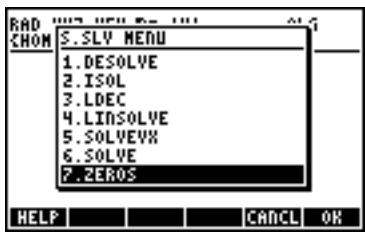
Les fonctions ISOL et SOLVE peuvent être utilisées pour toute inconnue dans une équation polynomiale. La fonction SOLVZVX résout une équation polynomiale où l'inconnue est la variable par défaut du CAS VX (paramétré généralement comme 'X'). Finalement, la fonction ZEROS calcule les zéros, ou racines, des polynômes.
Fonction ISOL
La fonction ISOL (Equation, variable) donnera la ou les solution(s) à une Equation en isolant une variable. Par exemple, avec la calculatrice paramétrée en mode ALG, pour trouver t dans l'équation at³-bt = 0 nous pouvons procéder comme suit :

En utilisant le mode RPN, on trouvera la solution en saisissant l'équation dans la pile, suivie de la variable, avant d'entrer dans la fonction ISOL. Juste avant d'exécuter la fonction ISOL, la pile RPN doit ressembler à l'illustration de gauche. Après avoir appliqué la fonction ISOL, le résultat s'affiche comme dans l'illustration de droite :

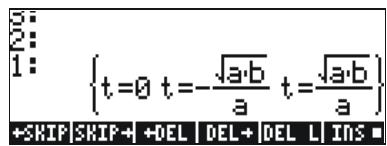
Le premier argument dans ISOL peut être une expression, comme illustré ci-dessus, ou une équation. Par exemple, en mode ALG, essayer :

Note: Pour saisir le signe égale (=) dans une équation, utiliser → = (associée à la touche +/-).
Le même problème peut être résolu en mode RPN de la façon présentée ci-dessous (les illustrations montrent la pile RPN avant et après l'application de la fonction ISOL) :
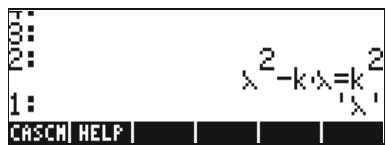
La fonction SOLVE utilise la même syntaxe que la fonction ISOL, sauf que SOLVE peut aussi être utilisée pour résoudre des équations polynomiales. L'entrée de la fonction d'aide de la calculatrice pour la fonction SOLVE, présentant la solution de l'équation X4 - 1 = 3 , est illustrée ci-dessous :

Les exemples suivants montrent comment utiliser la fonction SOLVE en mode ALG et RPN (Utilisez le mode Complex du CAS):

La saisie d'écran ci-dessus affiche deux solutions. Pour la première, β4-5β=125 , SOLVE n'a pas trouvé de solution { }. Pour la seconde, β4-5β=6 , SOLVE a trouvé quatre solutions, affichées à la dernière ligne. La toute dernière solution n'est pas visible car l'affichage du résultat nécessite plus de caractères que la largeur d'écran ne le permet. Cependant, vous pouvez toujours voir toutes les solutions en utilisant la flèche bas (▼ ), qui enclenche l'éditeur de ligne (cette opération peut être utilisée pour accéder à n'importe quelle ligne de résultat dépassant la largeur de la calculatrice) :
![:SOLVE[β^4 -5·β=6, 'β'] {β=-1 β=2 β=-\frac{1+i\sqrt{11}}{2} β=-} (β=-1, β=2, β=-( (1+i*√11)/2), β=-( (1-i*√11)/2)) +SKIP | SKIP + | +DEL | DEL + | DEL | INS ■](/content/2019/11/59903/images/dab3a1b5e398cf74d5f018c414226cb5813fa40a3d959719e23355393d612b69.jpg)
Les écrans RPN correspondants à ces deux exemples, avant et après application de la fonction SOLVE, sont illustrés ci-dessous :



Fonction SOLVEVX
La fonction SOLVEVX résout une équation avec la variable par défaut du CAS contenue dans la variable réservée nommée VX. Par défaut, cette variable est paramétrée comme 'X'. Des exemples utilisant le mode ALG avec VX = 'X' sont présentés ci-dessous :

Dans le premier cas, SOLVEVX n'a pas trouvé de solution. Dans le deuxième cas, SOLVEVX a trouvé une seule solution, X = 2.
Les écrans suivants montrent la pile RPN pour la résolution des deux exemples ci-dessus (avant et après application de la SOLVEVX):

La fonction ZEROS trouve les solutions d'équations polynomiales sans indiquer leur multiplicité. Cette fonction nécessite de saisir l'expression de l'équation et le nom de la variable qui doit être trouvée. Des exemples en mode ALG sont présentés ci-dessous:
![:ZEROS[k^5-k^2,k] {0 1 - (1+i√3)/2 - (1-i√3)/2} +SKIP | SKIP + | +DEL | DEL + |DEL L | INS ■](/content/2019/11/59903/images/d9c06278c8ab9b669055e80d2c780f02f8cef5e1381bce0202119e01c8733635.jpg)
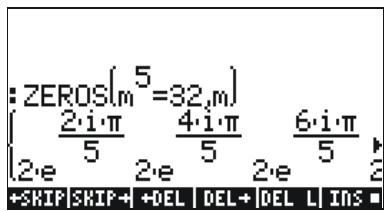
Pour utiliser la fonction ZEROS en mode RPN, saisir d'abord l'expression polynomiale, puis la variable à trouver, puis la fonction ZEROS. Les saisies d'écran suivantes montrent la pile RPN avant et après application de la fonction ZEROS aux deux exemples ci-dessus (utilisez le mode Complexe du CAS):


Les fonctions du menu de résolution symbolique Symbolic Solver présentées ci-dessus donnent des solutions à des équations rationnelles
(essentiellement des équations polynomiales). Si l'équation à résoudre est affectée de coefficients numériques, il est possible de trouver une solution numérique en utilisant les options de résolution numérique de la calculatrice.
Menu de Résolution numérique
La calculatrice offre un environnement très puissant pour résoudre des équations algébriques simples ou des équations transcendantales. Pour accéder à cet environnement, vous devez lancer la résolution numérique numerical solver (NUM.SLV) en utilisant → NUM.SLV. Cela fait s'afficher un menu déroulant qui présente les options suivantes :

Nous vous présentons ci-dessous les applications des options 3. Solve poly., 5. Solve finance, et 1. Solve equation., dans cet ordre. L'Annexe 1-A, du présent guide de l'utilisateur contient des instructions sur la façon d'utiliser les formulaires de saisie avec des exemples pour les applications de la résolution numérique. L'option 6. MSLV (Multiple equation SolVer) sera présentée sur la page 11.
Notes:
- Chaque fois que vous résolvez une équation pour une valeur donnée dans les applications NUM.SLV, la valeur trouvée est placée dans la pile. Cela est pratique si vous avez besoin de conserver cette valeur pour d'autres opérations.
- Une ou plusieurs variables seront créées chaque fois que vous activez certaines des applications du menu NUM.SLV.
En utilisant l'option Solve poly...dans l'environnement SOLVE de la calculatrice, vous pouvez :
(1) Trouvez les solutions d'équations polynomiales;
(2) Obtenir les coefficients polynomiaux ayant un nombre de racines donné; et
(3) Obtenir une expression algébrique pour le polynôme sous forme de fonction de X.
Trouver les solutions d'une équation polynomiale
Une équation polynomiale est une équation de forme : anxn + an-1xn-1 + ... + a1x + a0 = 0 . Par exemple, résoudre l'équation : 3s4 + 2s3 - s + 1 = 0 .
Nous voulons placer les coefficients de l'équation dans un vecteur : [3,2,0,-1,1]. Pour résoudre cette équation polynomiale en utilisant la calculatrice, essayez la démarche suivante :

Sélectionner Solve poly...

Saisir le vecteur de coefficients

Résoudre l'équation
L'écran affichera la solution comme suit :
![SOLVE AD-X^H+..+A1-X+AD Coefficients [ an .. ai a0 ]: [3.,2.,0.,-1.,1.] Roots: [(.432194094623,-.3... Enter roots or press SOLVE EDIT SYMB SOLVE](/content/2019/11/59903/images/fd06ce4aa4e4c3b677c75917a1b665b8263e3665558a4b5845fd179ed9d4dd5b.jpg)
Appuyer sur ENTER pour retourner à la pile. La pile indiquera les résultats suivants en mode ALG (le même résultat s'afficherait aussi en mode RPN) :

Toutes les solutions sont des nombres complexes : (0.432,-0.389), (0.432,0.389), (-0.766, 0.632), (-0.766, -0.632).
Générer des coefficients polynomiaux à partir des racines polynomiales
Supposez que vous voulez générer le polynôme dont les racines sont les nombres [1, 5, -2, 4]. Pour que la calculatrice effectue ce calcul, suivre la procédure suivante :

Sélectionner Solve poly...

Saisir le vecteur de

Résoudre les coefficients
Appuyer sur ENTER pour retourner à la pile. Les coefficients seront indiqués dans la pile.
![SOLVE AN·X^N+..+A1·X+AO Coefficients [ an .. a1 a0 ]: [1.,-8.,9.,38.,-40.] Roots: [1.,5.,-2.,4.] Enter coefficients or press SOLVE EDIT SYMB SOLVE](/content/2019/11/59903/images/9e32ac4aed63cf0b612ec249dd772d69d62f24ad2de8c6e2e167256be3cd022b.jpg)
Appuyez sur ▼ pour enclencher l'éditeur de lignes afin de voir tous les coefficients.
Générer une expression algébrique pour le polynôme
Vous pouvez utiliser la calculatrice pour générer une expression algébrique pour un polynôme à partir des coefficients ou des racines de ce polynôme. L'expression résultant de ce calcul sera affichée en termes de la variable par défaut du CAS X.
Pour générer l'expression algébrique en utilisant des coefficients, essayer l'exemple suivant. Supposons que les coefficients polynomiaux sont [1,5, -2,4]. Utiliser la combinaiso



ENTER
Sélectionner Solve poly...
Saisir le vecteur de coefficients
Générer une expression symbolique
Retour à la pile
L'expression ainsi générée est indiquée dans la pile sous la forme suivante : 'X^3+5*X^2+-2*X+4'.
Pour générer l'expression algébrique en utilisant les racines, essayer de suivre l'exemple suivant. Supposons que les racines polynomiales sont [1,3,-2,1]. Utiliser la combinaison de touches suivante :



ENTER
Sélectionner Solve poly...
Saisir le vecteur de racines
Générer l'expression symbolique
Retour à la pile
L'expression ainsi générée est indiquée dans la pile sous la forme suivante :
^ (X - 1) ^ (X - 3) ^ (X + 2)* (X - 1) ^ .
Pour développer les produits, vous pouvez utiliser la commande EXPAND.
L'expression en résultant est : 'X^4+-3*X^3+ -3*X^2+11*X-6'.
Calculs financiers
Les calculs de l'option 5. Solve finance.. en résolution numérique (NUM.SLV) sont utilisés pour calculer la valeur temporelle de l'argent par référence à l'ingénierie économique et à d'autres applications financières. Cette application peut aussi être lancée en utilisant la combinaison de touches ← FINANCE (associée à la touche 9). Des explications détaillées de ce type de calculs sont présentées au Chapitre 6 du présent guide de l'utilisateur.
Résoudre des équations à une inconnue avec NUM.SLV
Le menu de la calculatrice NUM.SLV offre l'option 1. Solve equation.. qui résout différents types d'équations à une seule variable, y compris les équations algébriques non linéaires et les équations transcendantales. Par exemple, résolvons l'équation : ex-sin(πx/3) = 0.
Saisir simplement l'expression comme un objet algébrique et l'enregistrer dans la variable EQ. La combinaison de touches en mode ALG est la suivante :

La fonction STEQ enregistre son argument dans la variable EQ, à savoir, en mode ALG :
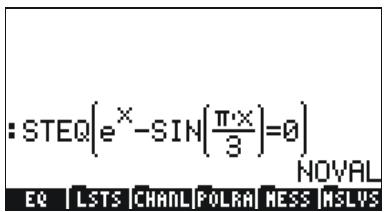
En mode RPN, saisir l'équation entre apostrophes et activer la commande STEQ. Par conséquent, la fonction STEQ peut être utilisée comme raccourci pour enregistrer une expression dans la variable EQ.
Appuyer sur VAR pour voir les variables EQ nouvellement créées :
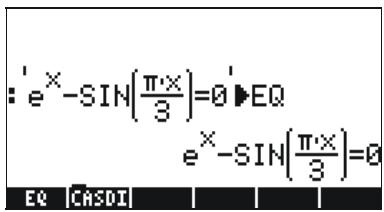
Ensuite, entrer dans l'environnement SOLVE et sélectionner Solve equation..., en utilisant : ↗ NUM.SLV 📄. L'écran correspondant est présenté ci-dessous :

L'équation que nous avons enregistrée dans la variable EQ est déjà chargée dans le champ Eq du formulaire de saisie SOLVE EQUATION. De même, un champ marqué x est prévu. Pour résoudre l'équation, tout ce que vous avez à faire, c'est de mettre en surbrillance le champ en face de X: en utilisant ▼ et de cliquer sur 📊. La solution affichée est X: 4.5006E-2:

Cependant, il ne s'agit pas de la seule solution possible pour cette équation. Pour obtenir une solution négative, par exemple, saisir un
nombre négatif dans le champ X: avant de résoudre l'équation. Essayez 3 +/- □□□ ▼ □□□ ▼. La solution est maintenant X: -3.045.
Résoudre des équations simultanées avec MSLV
La fonction MSLV est disponible dans le menu ⬇ NUM.SLV . L'entrée de la fonction d'aide de la calculatrice pour la fonction MSLV est présentée ci-dessous :
![MSLV: Non-polynomial multi- variate solver MSLV('[SIN(X)+Y,X+SIN( Y)=1]', '[X,Y]',[0,0]) [1.82384112611 -.9681... See: SOLVE EXIT ECHO SEE1 SEE2 SEE3 MAIN](/content/2019/11/59903/images/6ab141feb07ca9eab016f10f6b77684e8a37563d4667016ea18ce3c773e01cc8.jpg)
Notez que la fonction MSLV nécessite trois arguments :
- Un vecteur contenant les équations, '[SIN(X)+Y,X+SIN(Y)=1]'
- Un vecteur contenant les variables à trouver, '[X,Y]'
- Un vecteur contenant les valeurs initiales de la solution, c'est-à-dire : les valeurs initiales à la fois de X et de Y sont zéro dans cet exemple.
En mode ALG, appuyer sur 📄 pour copier l'exemple dans la pile, appuyer sur ENTER pour effectuer. Pour voir tous les éléments de la solution, vous devez activer l'éditeur de ligne en appuyant la touche flèche vers le bas. (▼):
![: HELP :MSLV[CSIN(X)+Y X+SIN(Y)·] [CSIN(X)+Y X+SIN(Y)=1.] [> [SIN(X)+Y,X+SIN(Y)=1... [X,Y], [1.82384112611,-.9681... +SKIP|SKIP+ |+DEL | DEL+ |DEL | INS -](/content/2019/11/59903/images/536681079f76708e627357ba432e3e06ee713d7a65d1f7de63f59ca647675c0c.jpg)
En mode RPN mode, la solution pour cet exemple est obtenue en utilisant :
![4: 3: [SIN(X)+Y X+SIN(Y)=1.] 2: [X Y] 1: [0. 0.] CASCH HELP](/content/2019/11/59903/images/4e1dd82b571ff4fb3cf34e046f0c4628b9e88a15031c5df302352c54a245a331.jpg)
L'activation de la fonction MSLV donne l'écran suivant :
![4: 3: [SIN(X)+Y X+SIN(Y)=1.] 2: [X Y] 1: [1.82384112611 -.960] CASCH HELP](/content/2019/11/59903/images/9073ef6c298afa91a13592ba2b93111b2532eb1efe7679856e293d7650907658.jpg)
Vous aurez peut-être remarqué que, tout en donnant une solution, l'écran affiche des informations intermédiaires dans le coin supérieur gauche. Comme la solution fournie par la fonction MSLV est numérique, les informations dans le coin supérieur gauche montrent le résultat du processus itératif utilisé pour obtenir la solution. La solution finale est X = 1.8238, Y = -0.9681.
Référence
Des plus amples informations sur la résolution d'équations simples et multiples sont présentées aux Chapitres 6 et 7 du présent guide de l'utilisateur.
Chapitre 7
Opérations avec des listes
Les listes sont un type d'objets de la calculatrice qui peuvent être utiles pour le traitement de données. Ce chapitre présente des exemples d'opérations avec des listes. Pour démarrer avec les exemples de ce chapitre, nous utilisons le mode approximatif Approximate (Voir Chapitre 1).
Créer et enregistrer des listes
Pour créer une liste en mode ALG, commencer par saisir une accolade ← , puis taper ou saisir les éléments de la liste en les séparant avec des virgules ( → ____,). La combinaison de touches suivantes vous permettra de saisir la liste {1.,2.,3.,4.} et de l'enregistrer dans la variable L1.

Pour entrer la même liste en m ode RPN, vous devez utiliser la combinaison de touches suivante :

Opérations avec des listes de nombres
Pour démontrer les opérations avec des listes de nombres, saisir et enregistrer les listes suivantes dans les variables correspondantes.
La touche de changement de signe (+/-), lorsque elle est appliquée à une liste de nombres, change le signe de tous les éléments de la liste. Par exemple :

La multiplication et la division d'une liste par un nombre unique est distribuée à toute la liste, par exemple :

La soustraction d'un nombre unique d'une liste produira la soustraction du même nombre de chacun des éléments de la liste, par exemple :

L'addition d'un nombre unique à une liste augmentera la liste de ce nombre, sans addition de ce même nombre à chacun des éléments de la liste.Par exemple :
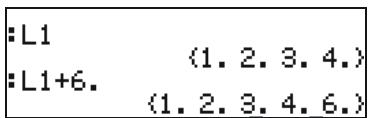
La soustraction, la multiplication et la division de listes de nombres de la même longueur produisent une liste de même longueur incluant le détail des opérations terme par terme. Exemples :

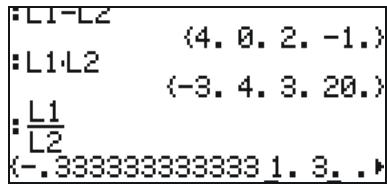
La division L4/L3 produira une infinité d'entrées parce que l'un des éléments de la liste L3 est zéro ; donc un message d'erreur s'affichera.
Remarque : Si nous avions saisi les éléments dans la liste L4 et L3 en tant que nombre entier, le symbole infini se serait affiché chaque fois qu'une division par zéro est présente. Pour obtenir le résultat ci-dessous, vous devez re-saisir les listes en tant que nombres entiers (enlever les vir-gules), en mode Exact :
: L 4/L 3 - 1/2 - 2/5 1/3 5 « 2/3 - 1/4
Si les listes concernées sont de longueur différente, un message d'erreur s'affiche (Invalid Dimensions). Essayez, par exemple, L1-L4.
Le signe plus (+), lorsqu'il est appliqué à des listes, joue le rôle d'opérateur de concatenation et rassemble les deux listes plutôt que de procéder à l'addition terme par terme. Par exemple :
:L1 + L2 (1, 2, 3, 4, - 3, 2, 1, 5.)
Afin de produire une addition terme par terme de deux listes de même longueur, nous devons utiliser l'opérateur ADD. Cet opérateur peut être chargé en utilisant le catalogue de fonctions (→ CAT). L'écran ci-dessous montre une application de l'opérateur ADD pour ajouter les listes L1 et L2 terme par terme :
: L 1 ADD L 2 _ (- 2, 4, 4, 9.)
Fonctions appliquées à des listes
Les fonctions de nombres réels du clavier (ABS, ex , LN, 10x , LOG, SIN, x2 , √, COS, TAN, ASIN, ACOS, ATAN, yx ) de même que celles du menu
MTH/HYPERBOLIC (SINH, COSH, TANH, ASINH, ACOSH, ATANH) et du menu MTH/REAL (% , etc.), peuvent s'appliquer à des listes, c'est-à-dire :
ABS

INVERSE (1/x)

Listes de nombres complexes
Vous pouvez créer une liste de nombres complexes, telle que L1 ADD i*L2. En mode RPN, vous pouvez saisir ceci sous la forme L1 i L2 ADD *. Le résultat est :

Les fonctions telles que LN, EXP, SQ, etc. peuvent aussi être appliquées à une liste de nombres complexes, c'est-à-dire :
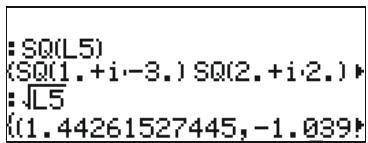

Listes d'objets algébriques
Les exemples suivants présentent des listes d'objets algébriques lorsque la fonction SIN leur a été appliquée (sélectionner le mode Exact pour ces exemples – Voir le Chapitre 1) :

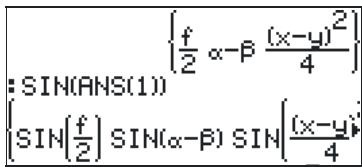
Le menu MTH/LIST
Le menu MTH propose une série de fonctions qui s'appliquent exclusivement aux listes. Une fois l'indicateur système 117 paramétré sur
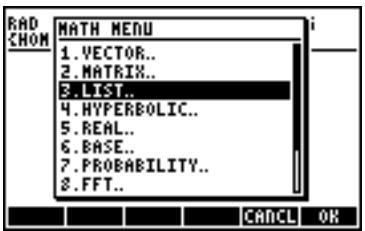

Quand l'indicateur système 117 est paramétré sur menus SOFT, le menu MTH/LIST propose les fonctions suivantes :

Le fonctionnement du menu MTH/LIST est le suivant :
ΔLIST: Calcule un incrément parmi les éléments consécutifs d'une liste
ΣLIST: Calcule la somme des éléments d'une liste
ΠLIST: Calcule le produit des éléments d'une liste
SORT: Trie les éléments dans l'ordre croissant
REVLIST: Inverse l'ordre de la liste
ADD: Opérateur pour l'addition terme par terme de deux listes de même longueur (des exemples du fonctionnement de cet opérateur ont été montrés plus haut)
Des exemples d'applications de ces fonctions en mode ALG sont présentés ci-dessous :

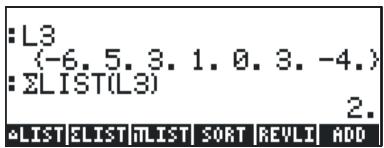


SORT et REVLIST peuvent être combinés pour trier la liste par ordre décroissant :

Si vous travaillez en mode RPN, entrez la liste sur la pile puis sélectionner l'opération voulue. Pour calculer par exemple l'incrément entre éléments consécutifs de la liste L3, appuyez sur :

Ceci place L3 sur la pile puis sélectionne l'opérateur ΔLIST dans le menu MTH.
La fonction SEQ
La fonction SEQ, disponible par l'intermédiaire de la commande catalogue (→_CAT), prend comme arguments une expression en termes d'index, de nom de l'index et commence, termine et augmente les valeurs pour cet index, puis donne une liste consistant en l'évaluation de l'expression de toutes les valeurs possibles de cet index. La forme générale de la fonction est la suivante :
SEQ(expression, index, début, fin, augmentation)
Par exemple :

La liste produite correspond aux valeurs 12, 22, 32, 42 .
La fonction MAP
La fonction MAP, disponible par l'intermédiaire du catalogue (→ CAT), prend comme arguments une liste de nombres et une fonction f(X) et produit une liste consistant en l'application de la fonction f ou du programme à la liste de nombres. Par exemple, le recours à la fonction MAP applique la fonction SIN(X) à la liste {1,2,3}:

En mode ALG, la syntaxe est la suivante :

En mode RPN, la syntaxe est la suivante :

Dans les deux cas, vous pouvez soit taper la commande MAP (comme dans les exemples ci-dessus), soit la sélectionner dans le menu CAT.
Référence
Pour de plus amples références, exemples et autres applications des listes, consultez le Chapitre 8 du présent guide de l'utilisateur.
Chapitre 8 Vecteurs
Ce chapitre donne des exemples de saisie et d'opérations avec des vecteurs, à la fois des vecteurs mathématiques de plusieurs éléments et des vecteurs physiques à 2 ou 3 composantes.
Saisie de vecteurs
Dans la calculatrice, les vecteurs sont représentés comme une séquence de nombres entre crochets généralement saisis comme vecteurs lignes. Les crochets sont générés dans la calculatrice par la combinaison de touches ← [1], associée à la touche ×. Les exemples suivants montrent des vecteurs saisis dans la calculatrice :
| [3.5, 2.2, -1.3, 5.6, 2.3] | Un vecteur linéaire général |
| [1.5,-2.2] | Un vecteur 2-D |
| [3,-1,2] | Un vecteur 3-D |
| ['t','t^2','SIN(t)'] | Un vecteur algébrique |
Saisir des vecteurs dans la pile
Une fois la calculatrice configurée en mode ALG, on saisit un vecteur dans la pile en ouvrant un couple de crochets (← 1_) et en entrant les composantes ou éléments du vecteur en les séparant par des virgules (→ __,'). Les saisies d'écran ci-dessous montrent la saisie d'un vecteur numérique suivi par un vecteur algébrique. L'illustration de gauche montre le vecteur algébrique avant d'appuyer sur ENTER. L'illustration de droite montre l'écran de la calculatrice après la saisie du vecteur algébrique :
![:[5 3 -1 2 4] [t^2, s-2*t, √(t-3)] [5 3 -1 2 4]](/content/2019/11/59903/images/cf3d1ea35eb48de4c5c44410afaf01dbc637121c79a2ffc52aa78d43a4f85237.jpg)
![: [5 3 -1 2 4] [5 3 -1 2 4] : [t² s-2·t √(t-3)] [t² s-2·t √(t-3)]](/content/2019/11/59903/images/90d9342e99945519e0d0b5774343ff5cfc107cf00a5d7f87272f5290729f4426.jpg)
En mode RPN, vous pouvez saisir un vecteur dans la pile en ouvrant un couple de crochets et en saisissant les composantes ou les éléments du vecteur qui doivent être séparés soit par des virgules (→ __), soit par
des espaces (SPC). Remarquez que, après avoir appuyé sur la touche ENTER, dans les deux modes, la calculatrice montre les éléments du vecteur séparés par des espaces.
Enregistrer des vecteurs dans les variables de la pile
Les vecteurs peuvent être stockés dans les variables. Les saisies d'écran ci-dessous montrent les vecteurs
u _ 2 = [1, amp; 2 ], u _ 3 = [- 3, amp; 2, amp; - 2 ], v _ 2 = [3, amp; - 1 ], v _ 3 = [1, amp; - 5, amp; 2 ]
stockés respectivement dans les variables UE , UE , UE , et UE . D'abord en mode ALG :
![: [1 2]▶u2 : [-3 2 -2]▶u3 [1 2] [-3 2 -2]](/content/2019/11/59903/images/803b812c652d4648605aee1d267895ddae67be211d00e74b060fb01d37867147.jpg)
![:[-3 2 -2]▶u3 : [3 -1]▶v2 : [1 -5 2]▶v3 [1 2] [-3 2 -2] [3 -1] [1 -5 2]](/content/2019/11/59903/images/bf78836c8f5f37000b3ad97db40a23beabfe1ed0717a61dad5bca5c0cfb137f0.jpg)
Puis en mode RPN (avant d'appuyer sur STO▶, de manière répétée) :
![7: 6: 5: 4: 3: 2: 1: [1 2] [u2] [-3 2 -2] [u3] u3 u3 u2](/content/2019/11/59903/images/2e38ef9651197482ef39a989ef08cd320abc5e8aac1d6ee8f0c5f9202aefcc10.jpg)

Note: Les apostrophes (') ne sont pas nécessaires d'habitude dans la saisie des noms u2, v2, etc. dans le mode RPN. Dans ce cas précis, elles sont utilisées pour écrire par-dessus les variables créées précédemment en mode ALG. Par conséquent, les apostrophes doivent être utilisées si les variables existantes non pas été purgées au préalable.
Utiliser l'Éditeur de matrice (MTRW) pour saisir les vecteurs
Les vecteurs peuvent aussi être saisis en utilisant l'Éditeur de matrice MTRW (troisième touche de la quatrième rangée à partir du haut du clavier). Cette commande génère une catégorie de feuilles de calcul correspondant aux lignes et colonnes d'une matrice (Les détails sur
l'utilisation de l'Editeur de matrices pour saisir des matrices seront présentés au Chapitre 9). Pour un vecteur, nous n'avons besoin de saisir des éléments que dans la première ligne. La cellule de la première ligne, première colonne, est sélectionnée par défaut. En bas de la feuille de calcul, vous trouverez les onglets de menu logiciel suivants :
100
L'onglet est utilisé pour éditer le contenu de la cellule sélectionnée de la matrice en mode l'Editeur de matrices.
L'onglet 📊 lorsqu'il est sélectionné, produira un vecteur, tel qu'opposé à une matrice d'une seule ligne et plusieurs colonnes.
L'onglet est utilisé pour réduire la largeur des colonnes de la feuille de calcul. Appuyez sur cet onglet plusieurs fois pour voir la largeur de la colonne diminuer dans votre l'Editeur de matrices.
L'onglet 📄 est utilisé pour augmenter la largeur des colonnes de la feuille de calcul. Appuyez sur cet onglet plusieurs fois pour voir la largeur de la colonne augmenter dans votre l'Éditeur de matrices.
L'onglet ENTER, lorsqu'il est sélectionné, sélectionne automatiquement la cellule suivante à la droite de la cellule en cours d'utilisation quand vous appuyez sur ENTER. Cette option est sélectionnée par défaut. Cette option, si vous souhaitez vous en servir, doit être sélectionnée avant de saisir des éléments.
L'onglet 📄, lorsqu'il est sélectionné, sélectionne automatiquement la cellule suivante à la droite de la cellule en cours d'utilisation quand vous appuyez sur ENTER. Cette option, si vous souhaitez vous en servir, doit être sélectionnée avant de saisir des éléments.
Se déplacer vers la droite ou vers le bas dans l'Editeur de matrice
Activer l'Éditeur de matrice et saisir 3 ENTER 5 ENTER 2 ENTER ENTER avec l'onglet FICERI sélectionné (par défaut). Ensuite, saisir la même séquence de nombres avec l'onglet FICERI sélectionné pour voir la différence. Dans le premier cas, vous avez saisi un vecteur de trois éléments. Dans le second cas, vous avez saisi une matrice de trois lignes et une colonne.
Activez à nouveau l'Éditeur de matrice en utilisant ⏻ MTRW, et appuyez sur NXT pour tester l'utilisation du second onglet du menu logiciel en bas de l'écran. Les onglets suivants s'afficheront :
2301 2302 2401 2501 2601 2701 2801
La touche 📄301 ajoutera une ligne remplie de zéros à la place de la cellule sélectionnée dans la feuille de calcul.
L'onglet ■300 effacera la ligne contenant la cellule sélectionnée dans la feuille de calcul.
L'onglet 📄 ajoutera une colonne remplie de zéros à la place de la cellule sélectionnée dans la feuille de calcul.
L'onglet ☐effacera la colonne contenant la cellule sélectionnée dans la feuille de calcul.
L'onglet placera le contenu de la cellule sélectionnée dans la pile.
L'onglet 📄, lorsque vous cliquez dessus, vous demande d'indiquer le numéro de la ligne et de la colonne où vous souhaitez positionner le curseur.
En appuyant sur NXT une fois de plus, vous accédez au dernier menu qui contient seulement une fonction (effacer).
L'onglet effacera le contenu de la cellule sélectionnée et le remplacera par un zéro.
Pour voir comment ces onglets fonctionnent, essayez les exercices suivants :
(1) Activez l'Éditeur de matrice en utilisant ⬇ MTRW . Assurez-vous que les onglets 📋 et 📋 sont sélectionnés.
(2) Saisissez les données suivantes :

(3) Déplacez le curseur vers le haut de deux positions en utilisant ▲ ▲.
Appuyez ensuite sur 📄 La deuxième ligne s'efface.
(4) Appuyez sur 📄. Une ligne de trois zéros apparaît dans la deuxième colonne.
(5) Appuyez sur 📄. La première colonne disparaît.
(6) Appuyez 📄. Une ligne de deux zéros apparaît dans la première ligne.
(7) Appuyez sur 5010 3 0E 3 0E 0E pour changer de cellule (3,3).
(8) Appuyez sur 📄. Cela placera le contenu de la cellule (3,3) dans la pile, même si vous ne pouvez pas le voir tout de suite. Appuyez sur ENTER pour retourner à l'affichage normal. Le chiffre 9, l'élément (3,3) ainsi que la totalité de la matrice saisie seront disponibles dans la pile.
Opérations simples avec des vecteurs
Pour illustrer les opérations avec des vecteurs, nous utiliserons les vecteurs u2, u3, v2 et v3 stockés lors de l'exercice précédent. Enregistrez également le vecteur A=[-1,-2,-3,-4,-5] qui sera utilisé dans les exercices suivants.
Changement de signe
Pour changer le signe d'un vecteur, utilisez la touche +/- , ce qui donne :
![: -[2 3 5] : -v3 : -A [-2 -3 -5] [-1 5 -2] [1 2 3 4 5]](/content/2019/11/59903/images/c919e8567f3e3054491fc024f5f91d925145796f51a56e330175a4c34c9bfd63.jpg)
L'addition et la soustraction de vecteurs nécessitent que les opérandes des deux vecteurs soient de même longueur :
![:u2+v2 [u3+v3] :A+A [4 1] [-2 -3 0] [-2 -4 -6 -8 -10] A u3 v2 u3 u2](/content/2019/11/59903/images/b089c5ff4c019e2264c769bafcb3938563e628085ffa8a651209267c15878ee1.jpg)
Si vous essayez d'additionner ou de soustraire des vecteurs de longueurs différentes, vous obtenez le message d'erreur suivant :
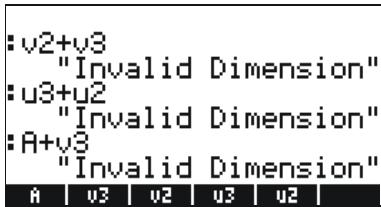
Multiplication et division par un scalaire
La multiplication ou la division par un scalaire est une opération très simple :
![:3-v2 :-5-v3 :2-v2-6-v2 A v3 v2 u3 u2 [9 -3] [15 -10 10] [-16 10]](/content/2019/11/59903/images/a1ce463d6aa0790bbefab8c53bc5034c38590c1f0230af14ae19405b2b01fe4c.jpg)
![: u3/2 [ -3/2 1 -1 ] A | u3 | u2 | u3 | u2 |](/content/2019/11/59903/images/2baff2aa44a495ac55b2481360886ac635d2554e7ab14564befa1bbaaefb20f6.jpg)
Fonction valeur absolue
La fonction valeur absolue (ABS), lorsqu'elle est appliquée à un vecteur, calcule la magnitude du vecteur. Par exemple : ABS([1,-2,6]), ABS(A), ABS(u3) s'afficheront à l'écran comme suit :
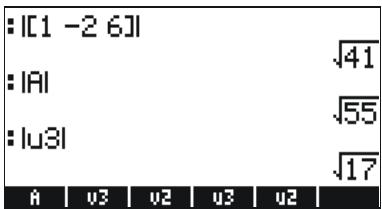
Le menu MTH/VECTOR
Le menu MTH (←MTH) contient un menu de fonctions qui s'appliquent spécifiquement aux vecteurs :

Le menu VECTOR contient les fonctions suivantes (indicateur système 117 paramétré sur CHOOSE-boxes):


Magnitude
La magnitude d'un vecteur, comme expliqué plus haut, peut être trouvée avec la fonction ABS. Cette fonction est aussi disponible sur le clavier (ABS). Des exemples d'applications de la fonction ABS sont illustrés ci-dessus.
Produit scalaire
La fonction DOT (option 2 de la CHOOSE-boxes ci-dessus) est utilisée pour calculer le produit scalaire de deux vecteurs de même longueur. Quelques exemples d'application de la fonction DOT, utilisant les vecteurs A, u2, u3, v2 et v3, stockés précédemment, sont illustrés ci-dessous en mode ALG. Si vous essayez de calculer le produit scalaire de deux vecteurs de longueur différente, vous obtenez le message d'erreur suivant :

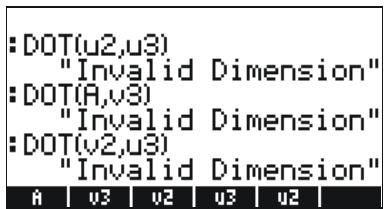
Produit croisé
La fonction CROSS (option 3 du menu MTH/VECTOR) est utilisée pour calculer le produit croisé de deux vecteurs 2-D ou de deux vecteurs 3-D ou d'un vecteur 2-D et d'un vecteur 3-D. Afin de calculer un produit croisé, le vecteur 2-D de forme [Ax, Ay] , sera traité comme le vecteur 3-D de forme [Ax, Ay, 0] . Des exemples en mode ALG sont illustrés ci-dessus pour deux vecteurs 2-D et deux vecteurs 3-D. Remarquez que le produit croisé de deux vecteurs 2-D donne un vecteur de direction z uniquement, c'est-à-dire un vecteur de forme [0, 0, Cz] :
![: CROSS(u2,v2) [0 0 -7] : CROSS(u2,[2 -3]) [0 0 -7] : CROSS([1.5 -2],v2) [0 0 4.5] A v3 v2 v3 v2](/content/2019/11/59903/images/3551acab936e1875e3724ed10500facc5fa9d8c32e0769d026f53b58912cdef6.jpg)
![: CROSS(u3,v3) [-6 4 13] : CROSS(u3,u3) [0 0 0] : CROSS([1 3 -5],[1 2 3]) [19 -8 -1]](/content/2019/11/59903/images/c3f8b9937a2a174a7a0041dc5de0c8499075473155cde715cfb2282ba022ff5d.jpg)
Des exemples de produits croisés d'un vecteur 3-D et d'un vecteur 2-D ou vice-versa sont présentés ci-dessous :
![: CROSS(u3,v2) [-2 -6 -3] : CROSS(v2,v3) [-2 -6 -14] : CROSS([1 2 3],[5 -6]) [18 15 -16]](/content/2019/11/59903/images/7295cb850574171150e4a0b41251c867f2d0244bafd23747bc3e18bcea325413.jpg)
Si vous essayez de calculer le produit croisé de vecteurs de longueur différente que 2 ou 3, vous obtenez le message d'erreur suivant :
![:CROSS(v3,A) "Invalid Dimension" :CROSS([1 2 3 4],v3) "Invalid Dimension" :CROSS(A,v2) "Invalid Dimension"](/content/2019/11/59903/images/b1f1f029e5783942e991d6d7aca086e0df849bc1e0cb4dfcb48c6e33675bf57a.jpg)
Référence
De plus amples détails sur les opérations avec des vecteurs, y compris des applications dans les sciences physiques, sont présentées au Chapitre 9 du présent guide de l'utilisateur.
Chapitre 9
Matrices et algèbre linéaire
Ce chapitre montre des exemples de création de matrices et d'opérations avec des matrices, y compris des applications d'algèbre linéaire.
Saisie de matrices dans la pile
Dans cette section, nous présentons deux manières différentes de saisir des matrices dans la pile de la calculatrice : (1) en utilisant l'Éditeur de matrice et (2) en saisissant la matrice directement dans la pile.
Utilisation de l'Éditeur de matrice
Comme nous l'avons vu pour les vecteurs, au Chapitre 8, des matrices peuvent être saisies dans la pile en utilisant l'Editeur de matrice. Par exemple, pour saisir la matrice :
[- 2. 5 amp; 4. 2 amp; 2. 0 0. 3 amp; 1. 9 amp; 2. 8 2 amp; - 0. 1 amp; 0. 5 ],
D'abord, lancez le rédacteu l'Éditeur de matrice en utilisant ⏻ MTRW . Assurez-vous que l'option 📄 est sélectionnée. Utilisez ensuite la combinaison de touches suivante :

A ce stade, l'écran de l'Éditeur de matrice ressemble à l'illustration suivante:

Appuyez sur la touche ENTER une seconde fois pour stocker la matrice dans la pile. La pile du mode ALG est présentée ci-dessous (avant et après que vous ayez appuyé une seconde fois sur ENTER).

Si vous avez choisi l'option d'affichage textbook (en utilisant MODE et en cochant PTextbook), la matrice ressemblera à celle qui est présentée ci-dessus. Sinon l'affichage sera le suivant :
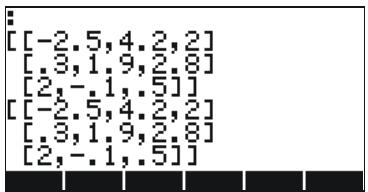
L'affichage en mode RPN sera très similaire à celui-ci.
Saisir la matrice directement dans la pile
Le même résultat que celui présenté ci-dessus peut être obtenu en saisissant les données suivantes directement dans la pile :
![← [J] ← [J] 2 • 5 +/- → _, 4 • 2 → _, 2 ► → _, ← [J] • 3 → _, 1 • 9 → _, 2 • 8 ► → _, ← [J] 2 → _, • 1 +/- → _, • 5 ENTER](/content/2019/11/59903/images/6e6d0b84af6c29b271018b77a26cbfcf1c5582ca7554b62704b522b409c4842b.jpg)
Par conséquent, pour saisir une matrice directement dans la pile, ouvrir une paire de crochets (↔ U_) et encadrer chaque ligne de la matrice avec une paire supplémentaire de crochets (↔ U_ ). Des virgules (→ , • ) doivent séparer les éléments de chaque ligne ainsi que les crochets entre les lignes.
Pour de futurs exercices, nous allons sauvegarder cette matrice sous le nom A. En mode ALG, utiliser STO▶ ALPHA A. En mode RPN, utiliser 1 ALPHA A STO▶.
Opérations avec des matrices
Les matrices, comme les autres objets mathématiques, peuvent être additionnées et soustraites. Elles peuvent être multipliées par des scalaires ou entre elles, et élevées à une puissance réelle. Une opération importante pour les applications d'algèbre linéaire est l'inverse de la matrice. Les détails de ces opérations sont présentés par la suite.
Pour illustrer les opérations, nous allons créer plusieurs matrices que nous allons enregistrer dans les variables suivantes. Voici les matrices A22, B22, A23, B23, A33 et B33 (Les matrices aléatoires de votre calculatrice peuvent être différentes):

En mode RPN, les étapes à suivre sont les suivantes :

Addition et soustraction
Des exemples sont montrés ci-dessous utilisant les matrices enregistrées précédemment (mode ALG).
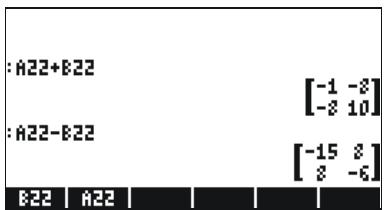
En mode RPN, les étapes à suivre sont les suivantes :
A22 ENTER B22 ENTER +
A22 ENTER B22 ENTER —
A23 ENTER B23 ENTER +
A23 ENTER B23 ENTER —
A32 ENTER B32 ENTER +
A32 ENTER B32 ENTER —
A33 ENTER B33 ENTER +
A33 ENTER B33 ENTER —
Multiplication
Il existe de nombreuses opérations de multiplication qui impliquent des matrices. Elles sont décrites ci-dessous. Les exemples sont montrés en mode algébrique.
Multiplication par un scalaire
Certains exemples de multiplication d'une matrice par un scalaire sont montrés ci-dessous.
![:5.A32 [-30 -30] [45 35] -25 0 :-8.B33 [32 -8 -56] [32 40 -56] [56 -42 -16] B33 A33 B32 A32 B33 A23](/content/2019/11/59903/images/2c780d424cd8d497d7f5674d14b49703ac797eebe688f1f632ba7e4ec687e467.jpg)
![32 40 -56 56 -42 -16 :-B23 [0 -4 4] -6 6 2 :1.25.A22 [-10. 0] 0 2.5 B22 A22](/content/2019/11/59903/images/b39fe3d5db6cc28a9d393754d47d9b72c72dfbb2d5ec26af170824ebbd6ae76d.jpg)
Multiplication matrice-vecteur
La multiplication matrice-vecteur est possible uniquement si le nombre de colonnes de la matrice est égal à la longueur du vecteur. Suivent quelques exemples de multiplications matrice-vecteur :
![:ANS(1)·C1 2 -33 [B33] A33 B32 A32 B23 A23 [-4 1 7] [-4 -5 7] [-7 6 2] [C-23 -35 -1]](/content/2019/11/59903/images/7b33572569cba18e90343b4920ec4e9af6d5049bc793e0601f37633b05ace0bf.jpg)
![:B32 [0 3] 5 -6 -4 -3] :ANS(1)·C1 -2J C-6 17 2J B33 A33 B32 A32 B23 A23](/content/2019/11/59903/images/5cb96f462e53e08d2cdbc9910f94adbcbf626e899f3d427092942545770208c1.jpg)
La multiplication vecteur-matrice, d'un autre côté, n'est pas définie. Cette multiplication peut être effectuée, cependant, comme cas particulier de multiplication de matrice, comme cela sera défini par la suite.
Multiplication de matrices
La multiplication de matrices est définie par Cm ×n = Am ×p · Bp ×n . Notez que la multiplication de matrices n'est possible que si le nombre de colonnes dans le premier opérande est égal au nombre de lignes du second opérande. Le terme général dans le produit, cij , est défini comme suit :
c _ ij = _ k = 1 ^ p a _ ik · b _ kj, fori = 1, 2, ... , m; j = 1, 2, ... , n.
La multiplication n'est pas commutative, ce qui signifie, de façon générale, que A·B ≠ B·A. De plus, il se peut qu'une des multiplications n'existe même pas. Les saisies d'écran suivantes montrent les résultats des multiplications des matrices que nous avons enregistrées précédemment :
![:A33:B33 [16 31 -69] [-102 3 117] [-44 34 36] :B33:A33 [74 13 18] [32 -35 -18] [108 67 16] B33 | A33 | B32 | A32 | B23 | A23](/content/2019/11/59903/images/0aacbe36f5b122d1a1611c9cb7a0f25586d6d6b8040553830c399ccb390487dd.jpg)
![:A22:B22 [-56 64] [-16 16] :B22:A22 [-56 -16] [64 16] B22 | A22](/content/2019/11/59903/images/87dc1643750e742035676fe89cc3ae364c33f8fe3ef7207533de386174c9c858.jpg)
Multiplication terme par terme
La multiplication terme par terme de deux matrices de même longueur est possible grâce à la fonction HADAMARD. Le résultat est, bien sûr, une autre matrice de même longueur. Cette fonction est disponible par l'intermédiaire du catalogue de Fonctions (→ CAT) ou par l'intermédiaire
du sous-menu MATRICES/OPERATIONS (← MATRICES). Les applications de la fonction HADAMARD sont présentées ci-dessous:
![:HADAMARD(A33,B33) [32 -3 28] [-28 -40 42] [-35 -6 2] :HADAMARD(A22,B22) [ -56 0 ] [ 0 16 ] B22 A22](/content/2019/11/59903/images/5d2d17b0c43e20117ec97837330ad42d94cfe4f52466dbd8c5527becd3d00922.jpg)
![:HADAMARD(B32,A32) [0 -18] [45 -42] [20 0] :HADAMARD(B23,A23) [0 24 -20] [-12 -24 -40] B33 A33 B32 A32 B33 A23](/content/2019/11/59903/images/7224496703a86f0355f462b677de4b313512374b62fb38743fa53ba832b02fea.jpg)
Elévation d'une matrice à une puissance réelle
Vous pouvez élever une matrice à toute puissance, à condition que cette puissance soit un nombre réel. L'exemple ci-dessous présente le résultat de l'élévation de la matrice B22, créée précédemment, à la puissance 5:

Vous pouvez aussi élever une matrice à une puissance sans l'enregistrer d'abord comme variable:

En mode algébrique, les opérations sont : [entrer ou sélectionner la matrice] γx [entrer la puissance] ENTER.
En mode RPN, les opérations sont : [entrer ou sélectionner la matrice] SPC [entrer la puissance] YX ENTER.
La matrice identité
La matrice identité a la propriété suivante : A·I = I·A = A. Pour vérifier cette propriété, nous présentons les exemples suivants utilisant les matrices enregistrées précédemment. Utiliser la fonction IDN (elle se trouve dans le
menu MTH/MATRIX/MAKE) pour générer la matrice identité comme illustré ici :
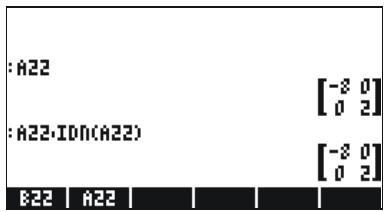
L'inverse d'une matrice carrée A est la matrice A-1 telle que AA-1 = A-1A = I , où I est la matrice identique de même longueur que A. L'inverse d'une matrice est obtenue par la calculatrice en utilisant la fonction inverse, INV (correspondant à la touche 1/x ). Des exemples de l'inverse de certaines des matrices enregistrées précédemment sont présentés ci-dessous :
![:INV(A22) [ -1/8 0 0 1/2 ] B22 A22](/content/2019/11/59903/images/a8d3e0dde12f5e6d2684792444cc2a636d0704e3ca1c876d75fbc675f10b2f2c.jpg)
![:INV(B22) [ -1 -1 -1 -7/2 ] B22 A22](/content/2019/11/59903/images/33cf4872f24cbeb5eb731ec7a87e0af02e6f5131d7edf27560eecf0702714521.jpg)
Pour vérifier les propriétés de la matrice inversée, nous présentons les multiplications suivantes :
![:A33·INV(A33) [1 0 0] [0 1 0] [0 0 1] :INV(B33),B33 [1 0 0] [0 1 0] [0 0 1] B33 | A33 | B32 | A32 | B23 | A23](/content/2019/11/59903/images/8d27419d7de4fc6ed17c81538f6236d0205881645059628986a5bd4409da4b74.jpg)

Caractérisation d'une matrice (Menu NORM de matrice)
On peut accéder au menu NORM de matrice (NORMALIZE) grâce à la combinaison de touches ← MTH . Ce menu est décrit en détail au Chapitre 10 du présent guide de l'utilisateur. Certaines de ces fonctions sont décrites ci-dessous.
Fonction DET
La fonction DET calcule le déterminant d'une matrice carrée. Par exemple :


Fonction TRACE
La fonction TRACE calcule la trace d'une matrice carrée, définie comme la somme des éléments de sa diagonale principale, soit
tr (A) = _ i = 1 ^ n a _ ii.
Exemples:
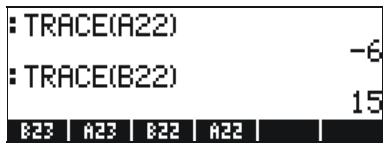
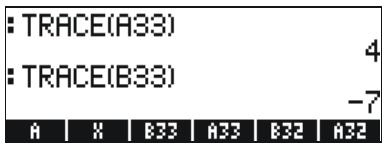
Résolutions des systèmes linéaires
Un système d'équations linéaires n avec variables m peut s'écrire ainsi
a _ 1 1 · x _ 1 + a _ 1 2 · x _ 2 + a _ 1 3 · x _ 3 + ... + a _ 1, m - 1 · x _ m - 1 + a _ 1, m · x _ m = b _ 1, a _ 2 1 · x _ 1 + a _ 2 2 · x _ 2 + a _ 2 3 · x _ 3 + ... + a _ 2, m - 1 · x _ m - 1 + a _ 2, m · x _ m = b _ 2, a _ 3 1 · x _ 1 + a _ 3 2 · x _ 2 + a _ 3 3 · x _ 3 + ... + a _ 3, m - 1 · x _ m - 1 + a _ 3, m · x _ m = b _ 3, a _ n - 1, 1 · x _ 1 + a _ n - 1, 2 · x _ 2 + a _ n - 1, 3 · x _ 3 + ... + a _ n - 1, m - 1 · x _ m - 1 + a _ n - 1, m · x _ m = b _ n - 1, a _ n 1 · x _ 1 + a _ n 2 · x _ 2 + a _ n 3 · x _ 3 + ... + a _ n, m - 1 · x _ m - 1 + a _ n, m · x _ m = b _ n.
. . . . . . . . .
Ce système d'équations linéaires peut s'écrire comme une équation matricielle, An× m· xm×1 = bn×1 , si nous définissons les matrices et vecteurs suivants :
A = [a _ 1 1 amp; a _ 1 2 amp; ... amp; a _ 1 m a _ 2 1 amp; a _ 2 2 amp; ... amp; a _ 2 m amp; amp; s amp; a _ n 1 amp; a _ n 2 amp; ... amp; a _ nm ] _ n × m, x = [x _ 1 x _ 2 x _ m ] _ m × 1, b = [b _ 1 b _ 2 b _ n ] _ n × 1
Utilisation de la résolution numérique pour les systèmes linéaires
Il existe plusieurs façons de résoudre un système d'équations linéaires avec la calculatrice. Une des possibilités est d'utiliser la résolution numérique → NUM.SLV . A partir de l'écran de la résolution numérique, illustré ci-dessous (à gauche) sélectionnez l'option 4. Solve lin sys., et appuyez sur 01: . Le formulaire de saisie suivant s'affiche (à droite):
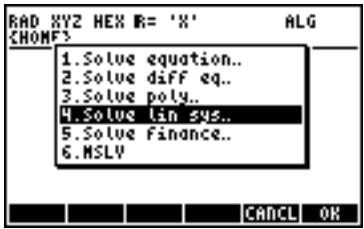
Pour résoudre le système linéaire A · x = b , saisir la matrice A , au format [[ a11, a12, ... ], ... [...]] dans le champ A: Saisir la matrice b dans le champ B: Quand le champ X: est surligné, appuyez sur 📄. Si la solution est disponible, le vecteur solution x sera affiché dans le champ X: La solution est également copiée dans le niveau 1 de la pile. Suivent quelques exemples :
Le système d'équations linéaires
2 x _ 1 + 3 x _ 2 - 5 x _ 3 = 1 3,
x _ 1 - 3 x _ 2 + 8 x _ 3 = - 1 3,
2 x _ 1 - 2 x _ 2 + 4 x _ 3 = - 6,
peut s'écrire sous forme d'une équation matricielle A·x = b, si
A = [2 amp; 3 amp; - 5 1 amp; - 3 amp; 8 2 amp; - 2 amp; 4 ], x = [x _ 1 x _ 2 x _ 3 ], and b = [1 3 - 1 3 - 6 ].
Ce système, ayant le même nombre d'équations que d'inconnues, est appelé système carré. En général, il ne doit y avoir qu'une seule solution au système. La solution sera le point d'intersection des trois plans du système coordonné (x1, x2, x3) représenté par les trois équations.
Pour saisir la matrice A vous pouvez activer l'éditeur de matrice alors que le champ A: est sélectionné. L'écran suivant montre l'utilisation de l'éditeur de matrice pour la saisie de la matrice A ainsi que le formulaire de saisie pour la résolution numérique après avoir saisi la matrice A (appuyez sur ENTER dans l'éditeur de Matrice):

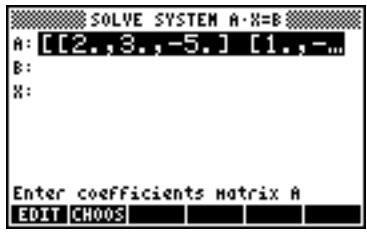
Appuyez sur ▼ pour sélectionner le champ B: . Le vecteur b peut être saisi en tant que vecteur ligne avec une seule paire de crochets, c'est-à-dire : [13,-13,-6] 📄.
Après avoir saisi la matrice A et le vecteur b et avoir mis le champ X: en surbrillance, nous pouvons cliquer sur pour essayer de résoudre ce système d'équations :
![SOLVE SYSTEM A-X=B A: [[2.,3.,-5.] [1.,-... B: [13.,-13.,-6.] X: Enter solutions or press SOLVE EDIT CHOOS SOLVE](/content/2019/11/59903/images/01c51603d0e89cfbf2f6ccceeb3d9ebefc5683cda3854eee97f26e3cb8e9e5f1.jpg)
La solution A a été trouvée comme cela est présenté ci-dessous :
![SOLVE SYSTEM A-X=B A: [[2.,3.,-5.] [1.,-... B: [13.,-13.,-6.] X: [1.,2.,-1.] Enter solutions or press SOLVE EDIT CHOOS SOLVE](/content/2019/11/59903/images/11e5c742c9e385e78881675fd3a1c243a779a691baaea49bac0df319cf0f4a11.jpg)
Résolution avec la matrice inversée
La solution au système A=b , où A est une matrice carrée, est
x = A-1 · b . Pour l'exemple utilisé précédemment, nous pouvons trouver la solution avec la calculatrice en procédant comme suit (saisir d'abord la matrice A et le vecteur b de nouveau) :
![·[1 -3 0] [2 -2 4] [2 3 -5] [1 -3 8] [2 -2 4] :[13 -13 -6] [13 -13 -6] A X B33 A33 B32 A32](/content/2019/11/59903/images/b57f90cfbdbad4c46160a6dc8dcaadf2ccaf00bcfb5d5af598ae9c58c4cbec37.jpg)
![[2 3 -5] [1 -3 8] [2 -2 4] :[13 -13 -6] [13 -13 -6] : INV(ANS(2))·ANS(1) [1 2 -1] A X B33 A33 B32 A32](/content/2019/11/59903/images/6c650cb911071c7514ee56c8a879e0372030e50c4db8a1860c0162eb340c9cc9.jpg)
Résolution par "division" de matrices
Bien que l'opération de division ne soit pas définie dans les matrices, nous pouvons utiliser la touche ÷ de la calculatrice pour "diviser" le vecteur b par la matrice A pour trouver x dans l'équation matricielle A·x = b. La procédure dans ce cas de "division" de b par A est illustrée ci-dessous pour les exemples précédents.
La procédure est illustrée dans les saisies d'écran ci-dessous (saisir de nouveau la matrice A et le vecteur b):
![·[1 -3 0] [2 -2 4] [2 3 -5] [1 -3 8] [2 -2 4] : [13 -13 -6] [13 -13 -6] A X B33 A33 B32 A32](/content/2019/11/59903/images/f5cd660d766e9c6ea6f7067036a78bc5efca390a92d7a13bae158b2705b98da0.jpg)
![1 -3 0 2 -2 4 : [13 -13 -6] [13 -13 -6] ANS(1) ANS(2) [1 2 -1] A X B33 A33 B32 A32](/content/2019/11/59903/images/0b91c2e58aa2e69f72cf752803e2a5edfa544d27bd543aae9f5fff34befc60c3.jpg)
Références
Des informations supplémentaires sur la création de matrices, les opérations et les applications matricielles en algèbre linéaire sont présentées aux Chapitre 10 et 11 du présent guide de l'utilisateur.
Chapitre 10 Graphiques
Dans ce chapitre, nous introduirons certaines des possibilités graphiques de la calculatrice. Nous présenterons des graphiques de fonctions en coordonnées cartésiennes et en coordonnées polaires, à partir de points paramétrés, de graphiques de cônes, de barres d'histogramme, de diagrammes de dispersion et de graphiques rapides 3D.
Options graphiques de la calculatrice
Pour accéder à la liste des formats graphiques disponibles sur la calculatrice, utilisez la séquence de touches 2D/3D (F4). Noter que si vous utilisez le mode RPN, vous devez appuyer simultanément sur ces deux touches pour activer n'importe laquelle des fonctions graphiques. Une fois que vous avez activé la fonction 2D/3D, la calculatrice affichera la fenêtre de configuration PLOT SETUP qui contient le champ TYPE tel qu'illustré ci-dessous.
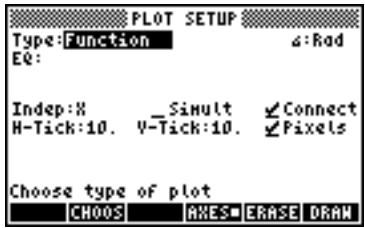
Juste en face du champ TYPE, vous verrez, très probablement, l'option Function en surbrillance. Il s'agit du type de graphique par défaut de la calculatrice. Pour voir la liste des types de graphiques disponibles, appuyez sur l'indicateur de menu 📄. Un menu déroulant s'affiche avec les options suivantes (utilisez les flèches de direction haut et bas pour consulter toutes les options) :


Tracé d'une expression de forme y = f(x)
A titre d'exemple, nous allons tracer la fonction
f (x) = 1√ 2 π (- x ^ 22)
- Entrez tout d'abord dans l'environnement de configuration PLOT SETUP en tapant, 2D/3D. Assurez-vous que l'option Function est sélectionnée comme TYPE, et que 'X' est sélectionné comme variable indépendante (INDEP). Appuyez sur NXT pour retourner à l'affichage normal de la calculatrice. La fenêtre de configuration PLOT SET UP doit ressembler à celle illustrée ci-dessous :
- Entrez dans l'environnement PLOT en appuyant sur ← ↗ = (appuyez simultanément sur les deux touches en mode RPN). Appuyez sur 🔍 pour entrer dans l'Editeur d'équation. On vous demandera de compléter la partie de droite d'une équation Y1(x) = ■. Saisir la fonction que vous voulez tracer de telle sorte que l'Editeur d'équation se présente comme suit :

- Appuyez sur ENTER pour retourner à la fenêtre de configuration PLOT - FUNCTION. L'expression 'Y1(X) = EXP(-X^2/2)/√(2*π)' est affichée en surbrillance. Appuyez sur NXT pour retourner à l'affichage normal de la calculatrice.
- Entrez dans l'environnement PLOT WINDOW en appuyant sur ← WIN (appuyez simultanément sur les deux touches en mode RPN). Utilisez une échelle allant de -4 à 4 pour H-VIEW, puis appuyez sur 🔊 pour générer automatiquement V-VIEW. L'écran PLOT WINDOW se présente comme suit :

- Tracé du graphe : ÉRÈE ÉRÈH (attendre que la calculatrice ait terminé les graphes)
• Pour voir les étiquettes : ☐NXT ☐L134 ☐L110
• Pour restaurer le menu des premiers graphiques : NXT NXT - Tracé de la courbe : 📄. Utilisez ensuite les touches flèches de direction droite et gauche (◀) pour vous déplacer sur la courbe. Les coordonnées du point sur lequel se trouve le curseur s'affichent en bas de l'écran. Vérifiez que pour x = 1.05, y = 0.0231. De même, vérifiez que pour x = -1.48, y = 0.134. Voici une image du graphe en mode Trace :

- Pour restaurer le menu et retourner à l'environnement PLOT WINDOW, appuyez sur NXT. Pour retourner à l'affichage normal, appuez sur NXT.
Générer une table de valeurs pour une fonction
En appuyant sur la combinaison de touches ← TBLSET (F5) et TABLE (F6), (appuyer simultanément sur les deux touches en mode RPN), l'utilisateur obtient une table de valeurs des fonctions. Par exemple, nous allons créer une table pour la fonction Y(X) = X / (X + 10) , sur l'échelle -5 < X < 5 en suivant les instructions ci-dessous :
- Nous allons générer des valeurs de la fonction f(x), définie ci-dessus, pour des valeurs de x comprises entre -5 et 5, par incréments de 0.5. Tout d'abord, nous devons nous assurer que le type de graphe est paramétré sur FUNCTION dans la fenêtre PLOT SETUP (←2D/3D, appuyez sur les deux touches en même temps en mode RPN). Le champ en face de l'option Type est en surbrillance. Si ce champ n'est pas déjà paramétré sur FUNCTION, appuyez sur la touche Menu 📊️ et sélectionnez l'option FUNCTION, puis appuyez sur 📊️.
- Ensuite, appuyez sur ▼ pour surligner le champ en face de l'option EQ et saisissez l'expression de la fonction: 'X/(X+10)'. Appuyez sur ENTER".
- Pour accepter les changements effectués sur l'écran PLOT SETUP, appuyez sur NXT. Vous retournez à l'affichage normal de la calculatrice.
- L'étape suivante consiste à accéder à l'écran de paramétrage de la table en utilisant la combinaison de touches ← TBLSET (c'est-à-dire la touche menu F5 ) – appuyez simultanément sur les deux touchesen mode RPN). Un écran s'affiche sur lequel vous pouvez sélectionner la valeur de début (Start) et (Step). Saisissez alors les donnée suivantes : 5 +/- 0.0 0 · 5 0.0 0 · 5 0.0 (c'est-dire :
facteur de zoom = 0.5). Appuyez sur la touche menu jusqu'à ce qu'une coche apparaisse en face de l'option Small Font (petite police de caractère) si vous souhaitez activer cette option. Appuyez ensuite sur 📄. Vous retournez ainsi à l'affichage normal de la calculatrice.
- Pour voir la table, cliquez sur ← TABLE (c'est-à-dire : touche menu F6) – appuyez simultanément sur les deux touches en mode RPN). Une table s'affiche pour les valeurs de x = -5, -4.5, ... , et les valeurs correspondantes f(x), présentées en liste Y1 par défaut. Vous pouvez utiliser les touches de direction haut et bas pour vous déplacer dans la table. Vous remarquerez que nous n'avons pas eu à indiquer une
valeur de fin pour la variable indépendante x. Par conséquent, la table continue au-delà de la valeur maximale suggérée de x, à savoir x = 5.
Certaines des options disponibles quand la table est affichée sont 📄, 📄 et 📄:
- L'option 📄, lorsqu'elle est choisie, affiche la définition de la variable indépendante.
- La touche 📄️ change simplement la taille de la police de petite à grande et vice-versa. Vous pouvez l'essayer.
- La touche 📄, si vous appuyez dessus, fait s'afficher un menu avec les options : In, Out, Decimal, Integer et Trig. Essayez les exercices suivants :
- Avec l'option In en surbrillance, appuyez sur 📄. La table est reprise de telle sorte que l'incrément de x soit maintenant de 0.25 plutôt que de 0.5. Simplement, la calculatrice multiplie l'incrément original, 0.5, par le facteur de zoom, 0.5, pour produire un nouvel incrément de 0.25. Par conséquent, la fonction zoom in est pratique lorsque vous voulez plus de résolution pour les valeurs de x dans votre table.
- Pour augmenter la résolution d'un facteur supplémentaire de 0.5, appuyez sur 📄, sélectionnez In une fois de plus et appuyez sur 📄. L'incrément de x est maintenant de 0.0125.
- Pour restaurer l'incrément précédent, appuyez sur 📄001 ▲ 08 pour sélectionner l'option Un-zoom. L'incrément de x est augmenté à 0.25.
- Pour restaurer l'incrément d'origine de 0.5, vous pouvez choisir un-zoom une fois de plus ou utiliser l'option zoom out en cliquant sur 📄.
• L'option Decimal de 3001 produit des incréments de x de 0.10.
• L'option Integer de 📄 produit des incréments de x de 1.
- L'option Trig in produit des incréments liés aux fractions de π . Elle peut par conséquent être utile pour produire des tables de fonctions trigonométriques.
- Pour retourner à l'affichage normal de la calculatrice, appuyez sur ENTER.
Graphiques rapides 3D
Les graphiques rapides 3D sont utilisés pour visualiser des surfaces tridimensionnelles représentées par des équations de forme z = f(x, y) . Par
exemple, si vous voulez visualiser z = f(x, y) = x2 + y2 , vous pouvez procéder de la manière suivante :
- Appuyez sur les deux touches 2D/3D, (simultanément en mode RPN) pour accéder à la fenêtre PLOT SETUP.
- Modifiez TYPE pour Fast3D. ( [IMAGE], find Fast3D, [IMAGE]).
- Appuyez sur ▼ et saisissez 'X^2+Y^2'
- Assurez-vous que 'X' est sélectionné dans les variables Indep: et 'Y' dans Depnd:.
- Appuyez sur NXT pour retourner à l'affichage normal de la calculatrice.
- Appuyez sur les deux touches ⬇ WIN, (simultanément en mode RPN) pour accéder à la fenêtre PLOT WINDOW.
- Conservez les valeurs par défaut de la fenêtre de telle sorte que s'affiche l'écran suivant :
| X-Left:-1 | X-Right:1 |
| Y-Near:-1 | Y-Far: 1 |
| Z-Low: -1 | Z-High: 1 |
| Step Indep: 10 | Depnd: 8 |
Note: Les valeurs Step Indep: et Depnd: représentent le nombre de lignes de la grille qui sera utilisée pour le tracé. Plus ce nombre est grand, plus le tracé du graphe sera long, même si les graphiques sont générés à une vitesse relativement rapide. Pour l'instant, nous conserverons des valeurs par défaut de 10 et 8 pour paramétrer les valeurs Step.
- Appuyez sur 📄 pour dessiner la surface tridimensionnelle. Le résultat est une image quadrillée de la surface avec le système coordonné de référence affiché dans le coin inférieur gauche de l'écran. En utilisant les flèches de direction (◀ ▶ ▲ ▼), vous pouvez changer l'orientation de la surface. L'orientation du système coordonné de référence sera modifiée en conséquence. Essayez tout seul de changer l'orientation de la surface. Les illustrations suivantes montrent deux vues différentes du graphe :

• Quand vous avez fini, appuyez sur 📄.
- Appuyez sur 📄 pour retourner à l'environnement PLOT WINDOW.
- Modifiez les paramètres des valeurs Step afin d'afficher : Step Indep: 20 Depnd: 16
- Appuyez sur EIREE IORAU pour voir le tracé de la surface. Exemples de vues :
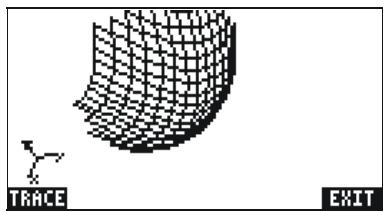
• Quand vous avez fini, appuyez sur 📄.
- Appuyez sur 📄 pour retourner à PLOT WINDOW.
- Appuyez sur ON ou NXT, pour retourner à l'affichage normal de la calculatrice.
Essayez également un graphique rapide 3D pour la surface z = f(x,y) = (x2 + y2)
- Appuyez sur les touches 2D/3D, (simultanément en mode RPN) pour accéder à la fenêtre PLOT SETUP.
- Appuyez sur ▼ et saisissez 'SIN(X^2+Y^2)'
- Appuyez sur 📊EFE 📊HAN pour dessiner le champ incliné du graphique. Appuyez sur 📊HAT 📊FII 📊NXT 📊ESE 📊HEU pour voir le tracé sans le menu mais avec les étiquettes d'identification.
- Appuyez sur NXT NXT pour quitter l'environnement EDIT.
- Appuyez sur 📄 pour retourner à l'environnement PLOT WINDOW. Puis appuyez sur ON, ou NXT 📄, pour retourner à l'affichage normal de la calculatrice.
Référence
Des informations supplémentaires sur les graphiques sont disponibles aux Chapitres 12 et 22 du guide de l'utilisateur de la calculatrice.
Chapitre 11 Applications infinitésimales
Dans ce Chapitre, nous discuterons des applications des fonctions de la calculatrice à des opérations de type infinitésimal, c'est-à-dire les limites, dérivées, intégrales, séries de puissances, etc.
Le menu CALC (Calculus)
Plusieurs des fonctions présentées dans ce Chapitre sont contenues dans le menu CALC de la calculatrice, accessible grâce à la combinaison de touches ← CALC (associée à la touche 4) :
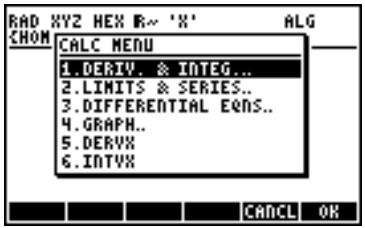
Les quatre premières options de ce menu sont en fait des sous-options qui s'appliquent (1) aux dérivées et intégrales (2), aux limites et séries de puissance, (3) aux équations différentielles et (4) aux graphiques. Les fonctions des entrées (1) et (2) seront présentées dans le présent chapitre. Les Les Fonctions DERVX et INTVX sont présentées en détail page 3, respectivement.
Limites et dérivées
Les calculs différentiels traitent des dérivées, ou taux de changement, des fonctions et de leurs applications en analyse mathématique. La dérivée d'une fonction est définie comme la limite de la différence d'une fonction lorsque l'incrément de la variable indépendante tend vers zéro. Les limites sont aussi utilisées pour vérifier la continuité d'une fonction.
Fonction lim
La calculatrice dispose d'une fonction lim pour calculer les limites des fonctions. Cette fonction utilise comme donnée de base une expression représentant une fonction et la valeur à laquelle la limite doit être calculée. La fonction lim est disponible par le biais du catalogue de commande
(→ CAT ALPHA ← L) ou grâce à l'option 2. LIMITS & SERIES... du menu CALC (voir plus haut).
La fonction lim est saisie en mode ALG comme x→ af(x) , x=a) pour calculer la limite. x→ af(x) . En mode RPN, saisir d'abord la fonction puis l'expression 'x=a' et appuyer finalement sur function lim. Des exemples en mode ALG sont présentés ci-dessous, y compris quelques limites tendant vers l'infini et d'autres unilatérales. Le symbole infini est associé à la touche 0, c'est-à-dire ←∞ .


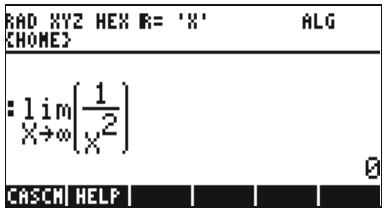
Pour calculer des limites d'un seul côté, ajoutez +0 ou -0 à la valeur de la variable. Un “+0” signifie une limite à droite, et un “-0” signifie une limite à gauche. Par exemple, la limite de -1 quand x tend vers 1 à gauche peut être déterminée par la séquence ci-dessous (mode ALG) :

Le résultat est le suivant :

Fonctions DERIV et DERVX
La fonction DERIV est utilisée pour prendre des dérivées comme terme de n'importe quelle variable indépendante, alors que la fonction DERVX prend les dérivées par rapport à la variable par défaut du CAS VX (généralement 'X'). Alors que seule la fonction DERVX est disponible directement dans le menu CALC, les deux fonctions sont disponibles dans le sous menu DERIV.& INTEG du menu CALCL ( ←CALC ).
La fonction DERIV nécessite une fonction, disons f(t), et une variable indépendante, disons t, alors que la fonction DERVX ne nécessite qu'une fonction de VX. Des exemples sont montrés ci-dessous en mode ALG. Se souvenir qu'en mode RPN, les arguments doivent être saisis avant que la fonction ne soit appliquée.


Primitives et intégrales
La primitive d'une fonction f(x) est une fonction F(x) telle que f(x) = dF/dx. Une façon de représenter une intégrale est sous forme d'intégrale indéfinie, c'est-à-dire :
si et seulement si f(x) = dF/dx , et C = constante.
Fonctions INT, INTVX, RISCH, SIGMA et SIGMAVX
La calculatrice dispose des fonctions INT, INTVX, RISCH, SIGMA et SIGMAVX pour calculer des primitives de fonctions. Les fonctions INT, RISCH et SIGMA peuvent s'appliquer à des fonctions de n'importe quelle variable, alors que les fonctions INTVX et SIGMAVX utilisent des fonctions de la variable du CAS VX (généralement 'x'). Les fonctions INT et RISCH
nécessitent, par conséquent, non seulement l'expression pour la fonction à intégrer mais aussi le nom de la variable indépendante. La fonction INT, nécessite aussi une valeur de x pour laquelle l'anti-dérivée sera évaluée. Les fonctions INTVX et SIGMAVX ne nécessitent que l'expression de la fonction à intégrer en terme de VX. La fonction INTVX, RISCH, SIGMA et SIGMAVX sont disponibles dans le menu CALC/DERIV&INTEG, tandis que la fonction INT est disponible dans le catalogue de commande. Quelques exemples sont illustrés ci-dessous en mode ALG. Quelques exemples sont illustrés ci-dessous en mode ALG :


Remarquez que les fonctions SIGMAVX et SIGMA sont prévues pour des intégrands qui impliquent un certain type de fonction intégrée comme la fonction factorielle (!), montrée précédemment. Leur résultat est ce que l'on appelle la dérivée discrète, c'est-à-dire une dérivée qui n'est définie que pour des nombres entiers.
Intégrées définies
Dans l'intégrale définie d'une fonction, la primitive en résultant est évaluée à la borne supérieure et inférieure d'un intervalle (a,b), les valeurs évaluées ayant été soustraites. Symboliquement, on écrit
_ a ^ b f (x) dx = F (b) - F (a), avec f (x) = dF / dx.
La fonction PREVAL(f(x),a,b) du CAS peut simplifier de tels calculs en retournant f(b)-f(a), x étant la variable du CAS VX.

Séries infinies
Une fonction f(x) peut être développée en des séries infinies autour d'un x = x0 en utilisant les séries de Taylor, à savoir
f (x) = _ n = 0 ^ ∞ f ^ (n) (x _ o)n ! · (x - x _ o) ^ n,
où f(n)(x) représente la dérivée n-th de f(x) par rapport à x, f(0)(x) = f(x) . Si la valeur de x0 = 0 , on appelle ces séries Séries de MacLaurin.
Fonctions TAYLR, TAYLRO et SERIES
Les fonctions TAYLR, TAYLRO et SERIES sont utilisées pour générer des polynômes de Taylor, ainsi que des séries de Taylor avec reste. Ces fonctions sont disponibles dans le menu CALC/LIMITS&SERIES décrit précédemment dans ce Chapitre.
La fonction TAYLORO effectue un développement de séries de MacLaurin, c'est-à-dire de X = 0, d'une variable indépendante par défaut VX (généralement 'X'). Le développement utilise une puissance relative de 4ème degré, ce qui signifie que la différence entre la puissance la plus forte et la plus faible du développement est 4. Par exemple,


La fonction TAYLR produit un développement de séries de Taylor d'une fonction de n'importe quelle variable x de point x = a pour l'ordre k spécifié par l'utilisateur. Par conséquent, la fonction a le format TAYLR(f(x-a),x,k). Par exemple :

La fonction SERIES produit un polynôme de Taylor utilisant comme argument la fonction f(x) à développer, un nom de variable seul (pour les séries de MacLaurin) ou une expression de forme 'variable = valeur' indiquant le point de développement d'une série de Taylor et l'ordre des séries à produire. La fonction SERIES produit deux résultats : une liste de quatre données et une expression pour h = x - a si le deuxième argument de la fonction est 'x=a' ou une expression de l'incrément de h. La liste produite comme premier objet calculé comprend les données suivantes :
1 - la limite bidirectionnelle de la fonction au point de développement,
c ^ est - à - dire : _ x → a f (x)
2 - Une valeur équivalente de la fonction proche de x = a
3 - L'expression pour le polynôme de Taylor
4 - L'ordre du résidu ou du reste
Du fait de la relative multiplicité de données produites, cette fonction est plus facile à manipuler en mode RPN. Par exemple, les saisies d'écran suivantes montrent la pile RPN avant et après avoir utilisé la fonction TAYLR, comme indiqué ci-dessous :

Les séquences de touches qui ont généré cet exemple sont :

Références
Des définitions et applications supplémentaires des opérations infinitésimales sont présentées au Chapitre 13 du guide de l'utilisateur de la calculatrice.
Chapitre 12
Applications infinitésimales à plusieurs variables
Les calculs infinitésimaux se réfèrent à des fonctions avec deux variables ou plus. Dans ce Chapitre, nous discuterons des concepts de base des calculs infinitésimaux à plusieurs variables, y compris les dérivées partielles et les intégrales multiples.
Dérivées partielles
Ceci suggère une façon plus facile de calculer rapidement des dérivées partielles des fonctions à plusieurs variables : utiliser les règles des dérivées classiques par rapport à la variable intéressante, tout en considérant toutes les autres variables comme des constantes. Par exemple :
/ x (x (y)) = (y), / y (x (y)) = - x (y),
Vous pouvez utiliser les fonctions dérivées de la calculatrice : DERVX, DERIV, ∂, présentées avec de plus amples détails au Chapitre 11 du présent guide de l'utilisateur, pour calculer des dérivées partielles (DERVX utilise la variable CAS par défaut VX, en général 'X'). Quelques exemples de dérivées partielles de premier ordre sont montrés ci-dessous : les fonctions utilisées dans les deux exemples sont f(x,y) = x (y) et g(x,y,z) = (x2 + y2)1/2 (z) .


Pour définir les functions f(x,y) et g(x,y,z) en mode ALG, tapez:
DEF (f (x, y) = x ^ (y)) ENTER DEF (g (x, y, z) = √ (x ^ 2 + y ^ 2) ^ (z) ENTER
Pour tapez le symbole de dérivée, tapez ⬇ → ∂ . La dérivée
/ x(f(x,y)) , par exemple, sera entrée sur l'écran en tant que x(f(x,y)) ENTER en mode ALG.
Intégrales multiples
La généralisation à trois dimensions d'une intégrale classique est une double intégrale d'une fonction f(x,y) sur une région R sur le plan x-y représentant le volume d'un corps solide contenu sous la surface f(x,y) au-dessus de la région R. La région R peut être décrite ainsi : R = a < x < b, f(x) < y < g(x) ou encore R = c < y < d, r(y) < x < s(y) . Par conséquent, la double intégrale peut être écrite
_ R φ (x, y) dA = _ a ^ b _ f (x) ^ g (x) φ (x, y) dydx = _ c ^ d _ r (y) ^ s (y) φ (x, y) dydx
Il est très simple de calculer une double intégrale avec la calculatrice. Une double intégrale peut être construite dans l'éditeur d'équations (voir l'exemple au Chapitre 2 du guide de l'Utilisateur), comme il est indiqué ci-dessous.
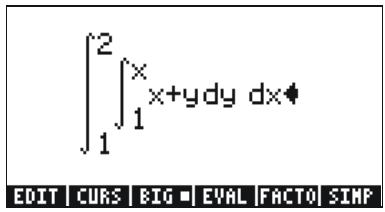
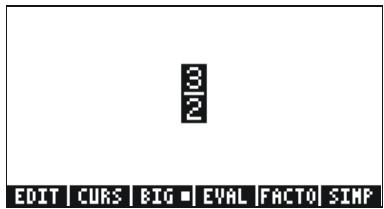
Pour de plus amples informations et explications relatives aux applications infinitésimales à plusieurs variables, veuillez vous reporter au Chapitre 14 du présent guide de l'utilisateur.
Chapitre 13
Applications d'analyse vectorielle
Ce chapitre décrit les fonctions HESS, DIV, et CURL, pour les applications d'analyse vectorielle.
L'opérateur del
L'opérateur suivant, appelé opérateur 'del' ou 'nabla', est un opérateur basé sur vecteurs qui peut être appliqué à une scalaire ou à une fonction vectorielle:
[] = i · / x [] + j · / y [] + k · / z []
Lorsque cet opérateur est appliqué à une fonction scalaire, nous pouvons obtenir le gradient de cette fonction et lorsqu'il est appliqué à une fonction vectorielle, nous pouvons obtenir la divergence et la boucle de cette fonction. Une combinaison de gradients et de divergences produit un autre opérateur que l'on appelle le Laplacien d'une fonction scalaire.
Gradient
Le gradient d'une fonction scalaire φ(x,y,z) est une fonction vectorielle définie par gradφ = φ . La fonction HESS peut être utilisée pour calculer le gradient d'une fonction. La fonction, en général, prend comme donnée de départ une fonction de n variables indépendantes φ(x1, x2, ..., xn) et un vecteur des fonctions [' x1' 'x_2' ... 'x_n']. La fonction retourne la matrice Hessienne de la fonction, H = [hij] = [φ/ xi xj] , le gradient de la fonction par rapport aux n variables, grad f = [ φ/ x1 φ/ x2 ... φ/ xn ] et la liste de variables [' x1', 'x2', ..., 'xn'] . Cette fonction est plus facile à visualiser en mode RPN. Considérons à titre d'exemple la fonction φ(X,Y,Z) = X2 + XY + XZ . Nous allons appliquer la fonction HESS à ce champ scalaire dans l'exemple suivant :
![6 5 4 3 2 1: D FXY FYY FXX FY FX x²+xy+xz [X Y Z]](/content/2019/11/59903/images/a90af605369e58d25fac3497d1e9e8930b28b520be11a97e6376544a9139a6c0.jpg)
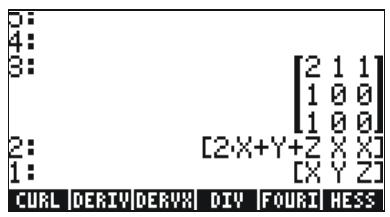
Par conséquent, le gradient est [2X+Y+Z, X, X] .
Autrement, utilisez la fonction DERIV comme suit :
![:DERIV(X²+X·Y+X·Z,[X·Y·Z]) [2·X+Y+Z·XX] EDIT VIEW RCL STOP PURGE CLEAR](/content/2019/11/59903/images/373996fbaeacb73f56e18f1765223f03a6e627f55f29b5ad98171ffbb5311b5e.jpg)
Divergence
La boucle d'un champ de vecteur, F(x,y,z) = f(x,y,z)i + g(x,y,z)j + h(x,y,z)k , est définie par le "produit croisé" de l'opérateur del par le champ de vecteur, c'est-à-dire: divF = F . La fonction DIV peut être utilisée pour calculer la divergence d'un champ de vecteur. Par exemple, pour F(X,Y,Z) = [XY,X2 + Y2 + Z2, YZ] , la divergence est calculée, en mode ALG, de la façon suivante: DIV([XY,X2 + Y2 + Z2, YZ],[X,Y,Z])
![:DIV{[X·Y X²+Y²+z² Y·Z],C[X·Y+2·Y+Y] +SKIP|SKIP+ |+DEL |DEL+ |DEL L| INS =](/content/2019/11/59903/images/6f77727c9334d593f7be1ea248881a180710bf63db39447325c2b2ef978ad604.jpg)
Boucle
La boucle d'un champ de vecteur F(x,y,z) = f(x,y,z)i + g(x,y,z)j + h(x,y,z)k , est définie par le "produit croisé" de l'opérateur del par le champ de vecteur, c'est-à-dire : curlF = × F . La boucle d'un champ de vecteur peut être calculée avec la fonction CURL. Par exemple, pour la fonction F(X,Y,Z) = [XY,X2 + Y2 + Z2, YZ] , la boucle est calculée comme suit : CURL([X^Y,X2 + Y2 + Z2, Y^Z],[X,Y,Z])
![: CURL([x·y x²+y²+z²y·z], [z-2:z 0 2:x-x]) CURL DERIV DERVX DIV FOURI HESS](/content/2019/11/59903/images/b7b925faac3a59c2553a8786e0453ebbd3eb251bfd06b45d471206b87ca7dfbc.jpg)
Référence
Pour plus de détails sur les applications d'analyse vectorielle, reportez-vous au Chapitre 15 du guide de l'utilisateur de la calculatrice.
Chapitre 14 Equations différentielles
Dans ce Chapitre, nous vous présentons des exemples de résolution d'équations différentielles ordinaires (ODE) en utilisant les fonctions de la calculatrice. Une équation différentielle est une équation impliquant les dérivées de la variable indépendante. Dans la plupart des cas, nous cherchons la fonction dépendante qui satisfait l'équation différentielle.
Le menu CALC/DIFF
Le sous-menu DIFFERENTIAL EQNS. du menu CALC (←CALC) propose des fonctions pour la résolutions d'équations différentielles. Ce menu est présenté ci-dessous sous forme de liste, avec l'indicateur de système 117 paramétré sur fenêtre de sélection CHOOSE-boxes :


Ces fonctions sont brièvement décrites ci-dessous. Elles seront décrites avec de plus amples détails dans des paragraphes ultérieurs de ce Chapitre.
DESOLVE: Calculateur d'équation différentielle SOLVER résout les équations différentielles lorsque cela est possible
ILAP: Transformation inverse de Laplace, L-1[F(s)] = f(t)
LAP: Transformation de Laplace, L[f(t)]=F(s)
LDEC: Commande d'équation linéaire différentielle
Solution des équations linéaires et non linéaires
Une équation dans laquelle la variable dépendante et toutes ses dérivées pertinentes sont du premier degré est appelée équation linéaire différentielle. Dans le cas contraire, l'équation est dite non linéaire.
Fonction LDEC
La calculatrice propose la fonction LDEC (Linear Differential Equation Command) [Commande d'équation linéaire différentielle] qui permet de
trouver la solution générale à une ODE linéaire de n'importe quel ordre à coefficients constants, qu'elle soit homogène ou non. Cette fonction nécessite deux données de base:
• la partie droite de l' ODE
• l'équation caractéristique de l' ODE
Ces deux données doivent être données en terme de la variable indépendante par défaut du CAS de la calculatrice (généralement X). Le résultat de la fonction est la solution générale de l' ODE. Les exemples ci-dessous sont présentés en mode RPN :
Exemple 1 – Pour résoudre l' ODE homogène
d ^ 3 y / dx ^ 3 - 4 · (d ^ 2 y / dx ^ 2) - 1 1 · (dy / dx) + 3 0 · y = 0.
Saisir :
0 ENTER ^ X ^ 3 - 4 * X ^ 2 - 1 1 * X + 3 0 ^ ENTER LDEC EVAL
La solution est la suivante (illustration réalisée à partir de la saisie d'écran de l'éditeur d'équation EQW) :
(1 2 0 · cC 0 + 1 6 · cC 1 - 8 · cC 2) · e ^ 3 · X · e ^ 2 · X - ((3 0 · cC 0 - (5 · cC 1 + 5 · cC 2)) · e ^ 5 · X · e ^ 3 · X - (3 0 · cC 0 - (2 1 · cC 1 - 8 · cC 2)))1 2 0 · e ^ 3 · X
Où cC0, cC1 et cC2 sont des constantes d'intégration. Ce résultat est équivalent à
y = K _ 1 · e ^ - 3 x + K _ 2 · e ^ 5 x + K _ 3 · e ^ 2 x.
Exemple 2 – En utilisant la fonction LDEC, résoudre l' ODE non homogène suivante :
d ^ 3 y / dx ^ 3 - 4 · (d ^ 2 y / dx ^ 2) - 1 1 · (dy / dx) + 3 0 · y = x ^ 2.
Saisir :
^ X ^ 2 ^ ENTER ^ X ^ 3 - 4 * X ^ 2 - 1 1 * X + 3 0 ^ ENTER LDEC EVAL
La solution est :
(2 7 0 0 0 cC0 + 3 6 0 0 cC1 - (1 8 0 0 cC2 + 4 5 0)) e ^ 3 X e ^ 2 X - [((6 7 5 0 cC0 - (1 1 2 5 cC1 + 1 1 2 5 cC2 + 1 8)) e ^ 5 X - (9 0 0 X ^ 2 + 6 6 0 X + 4 8 2) ] e ^ 3 X - (6 7 5 0 cC0 - (4 7 2 5 cC1 - (6 7 5 cC2 - 5 0))) ]2 7 0 0 0 e ^ 3 X
Qui peut être simplifiée en :
y = K _ 1 · e ^ - 3 x + K _ 2 · e ^ 5 x + K _ 3 · e ^ 2 x + (4 5 0 · x ^ 2 + 3 3 0 · x + 2 4 1) / 1 3 5 0 0.
Fonction DESOLVE
La calculatrice dispose d'une fonction DESOLVE (Differential Equation SOLVER) [Calculateur d'équation différentielle] qui permet de résoudre certains types d'équations différentielles. Cette commande nécessite comme donnée de base l'équation différentielle et la fonction inconnue et retourne l'équation si cela est possible. Vous pouvez également fournir un vecteur contenant l'équation différentielle et les conditions initiales, plutôt qu'une simple équation différentielle, en tant que données de base de la fonction DESOLVE. La fonction DESOLVE est disponible dans le menu CALC/DIFF. Des exemples d'application de la fonction DESOLVE sont présentés ci-dessous en utilisant le mode RPN :
Exemple 1 – Résoudre l' ODE du premier ordre :
dy / dx + x ^ 2 · y (x) = 5.
Sur la calculatrice, utiliser :
^ d 1 y (x) + x ^ 2 * y (x) = 5 ^ ENTER ^ y (x) ^ ENTER DESOLVE
La solution trouvée est :
. ^ y (x) = (5 ^ INT (EXP (xt ^ 3 / 3), xt, x) + cC 0) ^ 1 / EXP (x ^ 3 / 3)) ^ , c ^ est-à-dire: .
y (x) = 5 · (- x ^ 3 / 3) · ( (x ^ 3 / 3) · dx + C _ 0).
La variable ODETYPE
Vous remarquerez dans les intitulés des touches menus une nouvelle variable appelée 📄 (ODETYPE). Cette variable, qui s'affiche lorsqu'on fait appel à la fonction DESOL, donne accès à une chaîne présentant le type d'ODE utilisé comme donnée de base de DESOLVE. Appuyer sur 📄 pour obtenir la chaîne "1st order linear".
Exemple 2 – Résolution d'une équation à conditions initiales. Résoudre :
d ^ 2 y / dt ^ 2 + 5 y = 2 (t / 2),
avec les conditions initiales :
y (0) = 1. 2, y ^ (0) = - 0. 5.
Sur la calculatrice, utiliser :
[^ d 1 d 1 y (t) + 5 ^ y (t) = 2 ^ COS (t / 2) ^ ^ y (0) = 6 / 5 ^ ^ d 1 y (0) = - 1 / 2 ^ ]
^ y () ^ ENTER
DESOLVE
Remarquez que les conditions initiales ont été ramenées à leurs formes exactes : 'y(0) = 6/5' plutôt que 'y(0)=1.2' et 'd1y(0) = -1/2' plutôt que 'd1y(0) = -0.5'. Opter pour les formes exactes facilite la résolution.
Note: Pour obtenir les expressions fractionnaires de valeurs décimales, utiliser la fonction → Q (voir Chapitre 5).
Saisissez EVAL EVAL pour simplifier le résultat. Utilisez ▼ pour visualiser le résultat:

^ y (t) = - ((1 9 * √ 5 * SIN (√ 5 * t) - (1 4 8 * COS (√ 5 * t) + 8 0 * COS (t / 2))) / 1 9 0) ^ .
Cliquez sur ENTER ENTER VAR pour obtenir la chaîne "Linear w/ cst coeff" pour le type d'ODE correspondant à ce cas.
Transformations de Laplace
La transformation de Laplace d'une fonction (t) produit une fonction F(s) dans le domaine image qui peut être utilisée pour résoudre une équation différentielle linéaire impliquant f(t) grâce à des méthodes algébriques. Les étapes à suivre dans cette application sont au nombre de trois :
- L'utilisation de la transformation de Laplace convertit une ODE linéaire impliquant f(t) en équation algébrique.
- L'inconnue F(s) est trouvée dans le domaine image grâce à une manipulation algébrique.
- Une transformation de Laplace inversée est utilisée pour convertir la fonction image trouvée à la deuxième étape 2 en la solution de l'équation différentielle f(t).
Transformation de Laplace et transformation inverse sur la calculatrice
La calculatrice propose les fonctions LAP et ILAP pour calculer, respectivement, la transformation de Laplace et la transformation de Laplace inverse d'une fonction f(VX), où VX est la variable indépendante par défaut du CAS (généralement X). La calculatrice retourne la
transformation ou la transformation inverse sous forme de fonction de X. Les fonctions LAP et ILAP sont disponibles dans le menu CALC/DIFF. Si les exemples sont présentés en mode RPN, il est très facile de les traduire en mode ALG.
Exemple 1 – Pour obtenir la définition de la transformation de Laplace, utilisez les touches suivantes : 'F(X)' ENTER LAP en mode RPN ou LAP(F(X)) en mode ALG. La calculatrice retourne le résultat suivant : (à gauche en RPN et à droite en ALG) :

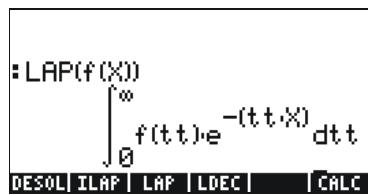
Comparez ces expressions avec celle donnée précédemment dans la définition de la transformation de Laplace, c'est-à-dire :
L f (t) = F (s) = _ 0 ^ ∞ f (t) · e ^ - st dt,
et vous remarquerez que la variable par défaut du CAS X dans l'éditeur d'équation remplace la variable s dans cette définition. Par conséquent, quand vous utilisez la fonction LAP, vous obtenez une fonction de X, qui est la transformation de Laplace de f(X).
Exemple 2 - Déterminez la transformation de Laplace inverse de F(s) = (s) . Utilisez :
^ 1 / (X + 1) ^ 2 ^ ENTER ILAP
La calculatrice retourne le résultat suivant : 'X·e -X , signifiant que L -1 {1/(s+1) 2 } = x·e -x .
Séries de Fourier
Une série de Fourier complexe est définie par l'expression suivante :
f (t) = _ n = - ∞ ^ + ∞ c _ n · (2 in πt/T),
où
c _ n = 1/T _ 0 ^ T f (t) · (2 · i · n · π/T · t) · dt, n = - ∞ , ... , - 2, - 1, 0, 1, 2, ... ∞ .
Fonction de FOURIER
La fonction de FOURIER fournit le coefficient cn de la forme complexe des séries de Fourier étant donnée la fonction f(t) et la valeur de n. La fonction de FOURIER nécessite que vous enregistriez la valeur de la période (T) d'une fonction périodique T dans la variable du CAS PERIOD avant d'utiliser la fonction. La fonction de FOURIER est disponible dans le sous-menu DERIV du menu CALC ( ← CALC).
Séries de Fourier pour une équation quadratique
Déterminez les coefficients c0 , c1 et c2 pour la fonction g(t) = (t-1)2 + (t-1) avec une période T = 2.
En utilisant la calculatrice en mode ALG, commencez par définir les f(t) et g(t) :

Ensuite, nous passons au sous-répertoire CASDIR dans la rubrique HOME pour changer la valeur de la variable PERIOD, c'est-à-dire :

Retournez au sous-répertoire où vous avez défini les fonctions f et g et calculez les coefficients. Paramétrez le CAS en mode complexe (voir Chapitre 2) avant d'essayer de résoudre ces exercices. La fonction COLLECT est disponible dans le menu ALG (→ ALG).

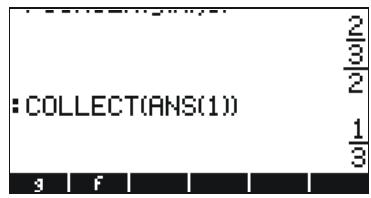
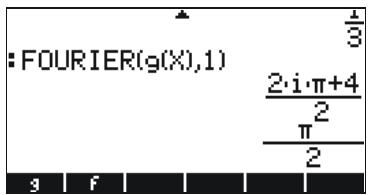


Par conséquent, c0 = 1/3 , c1 = (π · i + 2)/π2 , c2 = (π · i + 1)/(2π2) .
Les séries de Fourier à trois éléments seront écrites comme suit :
g (t) ≈ Re [(1 / 3) + (π · i + 2) / π^ 2 · (i · π · t) + (π · i + 1) / (2 π^ 2) · (2 · i · π · t)].
Référence
Pour des définitions, applications et exercices supplémentaires sur la résolution d'équation, utilisant la transformation de Laplace, les séries et transformations de Fourier ainsi que des méthodes numériques et statistiques, veuillez vous référer au Chapitre 16 du guide le l'utilisateur de la calculatrice.
Chapitre 15
Distributions de probabilités
Dans ce chapitre, nous fournissons des exemples d'applications des fonctions de la calculatrice aux distributions de probabilités.
Sous-menu MTH/PROBABILITY.. – 1 ère partie
Le sous-menu MTH/PROBABILITY.. est accessible par l'intermédiaire de la combinaison de touches ←MTH . Une fois l'indicateur système 117 paramétré sur fenêtre de sélection CHOOSE-boxes, les options suivantes s'affichent dans le menu PROBABILITY.. :


Dans cette section, nous discutons des fonctions COMB, PERM, ! (Factorielle), et RAND.
Factorielles, combinaisons et permutations
La factorielle d'un entier n est définie comme : n! = n·(n-1)·(n-2)...3·2·1. Par définition : 0! = 1.
Les factorielles sont utilisées dans le calcul de plusieurs permutations et combinaisons d'objets. Par exemple, le nombre de permutations de r objets d'un ensemble de n objets distincts est :
_ n P _ r = n ( n - 1 ) ( n - 1 ) ... ( n - r + 1 ) = n ! / ( n - r ) !
Egalement, le nombre de combinaisons de n objets pris r à la fois est :
n r = n (n - 1) (n - 2) ... (n - r + 1)/r ! = n !/r ! (n - r) !
Nous pouvons calculer des combinaisons, des permutations et des factorielles avec les fonctions COM, PERM et ! du sous-menu MTH/PROBABILITY.. Le fonctionnement de ces fonctions est décrit ci-dessous :
- COMB(n,r): Calcule le nombre de combinaisons de n objets pris r à la fois
- PERM(n,r): Calcule le nombre de permutation de n objets pris r à la fois
- n!: Factorielle d'un entier positif. Pour un non entier, x! donne (x+1) , où (x) est la fonction Gamma (voir Chapitre 3). Le symbole factorielle (!) peut aussi être saisi avec la combinaison de touches ALPHA ↗ 2.
Des exemples d'applications de ces fonctions sont présentés ci-dessous :

Nombres aléatoires
La calculatrice fournit un générateur de nombres aléatoires qui retourne un nombre réel aléatoire uniformément distribué compris entre 0 et 1. Pour générer un nombre aléatoire avec votre calculatrice, utilisez la fonction RAND du sous-menu MTH/PROBABILITY.. L'écran suivant montre plusieurs nombres aléatoires produits en utilisant la fonction RAND.

Pour plus d'informations sur les nombres aléatoires de la calculatrice, se référer au Chapitre 17 du guide de l'utilisateur.
Menu MTH/PROB - 2ème partie
Dans cette section, nous discutons de quatre distributions de probabilités continues qui sont souvent utilisées pour des problèmes liés aux inférences
statistiques : la distribution normale, la distribution t de Student, la distribution ( 2 ) chi-carré et la distribution F. Les fonctions proposées par la calculatrice pour évaluer les probabilités pour ces distributions sont NDIST, UTPN, UTPT, UTPC et UTPF. Ces fonctions sont décrites dans le menu MTH/PROBABILITY au début de ce chapitre. Pour voir ces fonctions, activez le menu ← MTH et sélectionnez l'option PROBABILITY:


La Distribution Normale
Les fonctions NDIST et UTPN s'appliquent à une distribution Normale avec une moyenne µ et une variance σ2 .
Pour calculer la valeur de la fonction de probabilité, ou pdf, de f(x) pour la distribution normale, utilisez la fonction NDIST(µ,σ2,x) . Par exemple, vérifiez que pour une distribution normale NDIST(1.0,0.5,2.0)=0.20755374 . Cette fonction est utile pour tracer la distribution Normale pdf.
La calculatrice dispose d'une fonction UTPN qui calcule la distribution normale de partie supérieure, c'est-à-dire : UTPN(µ,σ2,x)=P(X>x)=1-P(X<x) , où P() représente la probabilité. Par exemple, vérifiez que pour une distribution normale avec µ=1.0,σ2=0.5 , UTPN(1.0,0.5,0.75)=0.638163 .
La distribution t de Student
La distribution t de Student, ou simplement distribution t, a un paramètre v, connu comme le degré de liberté de distribution. La calculatrice recherche les valeurs de la partie supérieure (cumulative) de la fonction de distribution pour la distribution t, la fonction UTPT, à partir du paramètre v et de la valeur de t, c'est-à-dire UTPT(v,t) = P(T>t) = 1-P(T<t). Par exemple, UTPT(5,2.5) = 2.7245...E-2.
La distribution chi-carré
La distribution chi-carré ( 2 ) a un paramètre v, connu comme le degré de liberté. La calculatrice recherche les valeurs de la partie supérieure (cumulative) de la fonction de distribution pour la distribution 2 -en utilisant la fonction [UTPC], à partir de la valeur de x et du paramètre v. La définition de cette fonction est donc UTPC(v,x) = P(X>x) = 1 - P(X<x). Par exemple, UTPC(5, 2.5) = 0.776495...
La distribution de la fonction F
La distribution F dispose de deux paramètres vN = numérateur degré de liberté et vD = dénominateur degré de liberté. La calculatrice recherche les valeurs de la partie supérieure de la fonction de distribution (cumulative) pour la distribution F, la fonction UTPF, à partir des paramètres vN et vD, et de la valeur de F. D'où la définition de cette fonction s'énonce comme suit : UTPF(vN,vD,F) = P(3 >F) = 1 - P(3 <F). Par exemple, calculez UTPF(10,5, 2.5) = 0.1618347...
Référence
D'autres exemples de distribution de probabilité et d'application vous sont présentés au Chapitre 17 du guide de l'utilisateur de la calculatrice.
Chapitre 16 Applications statistiques
La calculatrice dispose des fonctions statistiques préprogrammées suivantes, accessibles par l'intermédiaire de la combinaison de touches STAT (touche 5) :

Saisie de données
Les applications numéro 1, 2 et 4 de la liste ci-dessus nécessitent que les données soient disponibles sous forme de colonnes de la matrice ΣDAT. Ceci peut être réalisé en saisissant les données en colonnes avec l'éditeur d'équation ← MTRW , puis la fonction STOΣ pour enregistrer la matrice dans ΣDAT.
Par exemple, saisissez les données suivantes en utilisant l'éditeur d'équation (voir les Chapitres 8 et 9 du présent guide) et enregistrez les données dans ΣDAT:
2.1 1.2 3.1 4.5 2.3 1.1 2.3 1.5 1.6 2.2 1.2 2.5.
L'écran doit ressembler à ceci :

Notez la variable 📄 figurant dans les touches menu.
Une façon plus simple de saisir des données statistiques consiste à lancer une application de statistiques (telle que Single-var,
Frequencies ou Summary stats, voir premier écran ci-dessus)
avant d'appuyer sur 📄. Ceci lance l'Editeur de matrice. Saisissez les données comme d'habitude, dans ce cas, à la sortie de l'Editeur de matrice, les données saisies sont automatiquement enregistrées dans ΣDAT.
Calcul de statistiques à une seule variable
Après avoir saisi le vecteur de colonne dans ΣDAT, cliquez sur → STAT pour sélectionner 1. Single-var.. Le formulaire de saisie suivant s'affiche :

Le formulaire présente une liste des données ΣDAT en indiquant que la colonne 1 est sélectionnée (il n'y a qu'une colonne dans le ΣDAT en cours d'utilisation). Vous pouvez vous déplacer dans le formulaire avec les flèches directionnelles ; appuyez sur la touche menu pour sélectionner les mesures (Mean, [moyenne] Standard Deviation [déviation standard] Variance [variance] Total number of data points [nombre total de points de données], Maximum and Minimum values [valeurs maximum et minimum]) que vous souhaitez obtenir comme résultat de ce programme. Quand vous avez terminé, appuyez sur Les valeurs sélectionnées seront retenues dans une liste et étiquetées de façon appropriée sur l'écran de votre calculatrice. Par exemple :

Echantillon contre population
Les fonctions préprogrammées pour les statistiques à une variable utilisée ci-dessus peuvent être appliquées à une population finie en sélectionnant
le Type: Population dans l'écran SINGLE-VARIABLE STATISTICS. La différence principale est constituée par le fait que les valeurs de variance et de déviation standard sont calculées en utilisant n dans le dénominateur de la variance plutôt que (n-1). Pour l'exemple ci-dessus, utilisez maintenant la touche menu 📄 pour sélectionner population comme type et recalculez les mesures :

Obtenir des distributions de fréquence
L'application 2. Frequencies.. du menu STAT peut être utilisée pour obtenir des distributions de fréquence pour un ensemble de données. Les données doivent être présentées sous forme d'un vecteur de colonne stocké dans la variable ΣDAT. Pour commencer, appuyez sur → STAT ▼. Le formulaire de saisie qui s'affiche contient les champs suivants :
ΣDAT: la matrice contenant les données qui nous intéressent
Col: la colonne de ΣDAT étudiée.
X-Min: la limite de classe minimum devant être utilisée dans la distribution de fréquence (par défaut = -6.5).
Bin Count: le nombre de classes utilisées dans la distribution de fréquence (par défaut = 13).
Bin Width: la largeur uniforme de chaque classe dans la distribution de fréquence (par défaut = 1).
Etant donné un ensemble de n valeurs de donnée : x1, x2, ..., xn , alignées sans aucun ordre particulier. On peut grouper les données en un certain nombre de classes, ou bins, en comptant la fréquence ou le nombre de valeurs correspondant à chaque classe. L'application 2.
Frequencies.. du menu STAT effectuera ce calcul de fréquence en repérant les valeurs qui pourraient se trouver en dessous des limites de classe minimales ou au-dessus des limites de classe maximales (c'est-à-dire les valeurs éloignées).
A titre d'exemple, générez un ensemble de données relativement grand, disons de 200 points, en utilisant la commande RANM({200,1}) et en enregistrant le résultat dans la variable ΣDAT, au moyen de la fonction STOΣ (voir l'exemple ci-dessus). Obtenez ensuite les données à une seule variable, en utilisant : → STAT. Les résultats sont les suivants :

Ces informations indiquent que nos données vont de -9 à 9. Pour produire une distribution de fréquence, nous allons utiliser l'intervalle (-8, 8) en le divisant en 8 classes d'une largeur de 2 chacune.
- Sélectionnez le programme 2. Frequencies.. en utilisant → STAT ▼ ■08. Les données sont déjà chargées dans ΣDAT et l'option Col devrait conserver la valeur 1 puisque nous n'avons qu'une colonne dans ΣDAT.
- Changez la valeur de X-Min en -8, la valeur du nombre de classes (Bin Count) en 8 et la valeur de la largeur uniforme de chaque classe (Bin Width) en 2, puis appuyez sur 📄.
En utilisant le mode RPN, les résultats sont indiqués dans la pile sous forme de vecteur de colonne du niveau de pile 2 et d'un vecteur de ligne de deux composantes au niveau de pile 1. Le vecteur au niveau de pile 1 est le nombre de valeurs éloignées en dehors de l'intervalle pour lequel le calcul de fréquence a été effectué. Dans ce cas, nous obtenons les valeurs [14. 8.] indiquant qu'il y a, dans le vecteur ΣDAT, 14 valeurs inférieures à -8 et 8 supérieures à 8.
- Appuyez sur ◆ pour supprimer le vecteur de valeurs éloignées de la pile. Le résultat restant est la calcul de fréquence des données.
Les classes pour cette distribution de fréquence seront : -8 à -6, -6 à-4, ..., 4 à 6 et 6 à 8, à savoir 8 classes, avec les fréquences dans le vecteur de colonne de la pile, à savoir (dans ce cas) :
Cela signifie qu'il y a 23 valeurs dans la classe [-8,-6], 22 dans [-6,-4], 22 dans [-4,-2], 17 dans [-2,0], 26 dans [0,2], 15 dans [2,4], 20 dans [4,6] et 33 dans [6,8]. Vous pouvez également vérifier qu'en additionnant toutes ces valeurs avec les valeurs éloignées, 14 et 8, indiquées ci-dessus, on obtient le nombre total d'éléments de l'échantillon, à savoir 200.
Adapter les données à une fonction y = f(x)
Le programme 3. Fit data., disponible en tant qu'option numéro 3 du menu STAT, peut être utilisé pour adapter des fonctions linéaires, logarithmiques, exponentielles et des fonctions de puissance à des ensembles de données (x,y), stockés en colonnes de la matrice ΣDAT. Pour cette application, vous avez besoin de deux colonnes au moins dans votre variable ΣDAT.
Par exemple, pour adapter une relation linéaire aux données présentées dans le tableau ci-dessous :
| x | y |
| 0 | 0.5 |
| 1 | 2.3 |
| 2 | 3.6 |
| 3 | 6.7 |
| 4 | 7.2 |
| 5 | 11 |
- Saisissez tout d'abord les deux colonnes de données dans la variable ΣDAT en utilisant l'éditeur de matrice et la STOΣ.
- Pour accéder au programme 3. Fit data., utilisez la combinaison de touches suivante : STAT ▼ ▼ □ Le formulaire de saisie affichera la variable ΣDAT actuelle, déjà chargée. Si nécessaire, modifiez votre paramétrage d'écran aux paramètres suivants pour une adaptation linéaire :
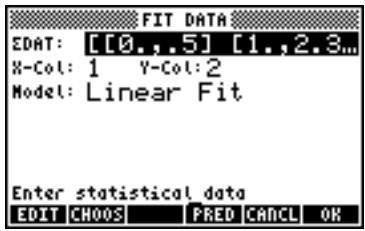
- Pour obtenir l'adaptation des données, cliquez sur 📄. Le résultat de ce programme, indiqué ci-dessous pour notre ensemble de données particulier, consiste en ces trois lignes en mode RPN :
3: '0.195238095238 + 2.00857242857*X'
2: Correlation: 0.983781424465
1: Covariance: 7.03
Le niveau 3 montre la forme de l'équation. Le niveau 2 montre le coefficient de corrélation de l'échantillon et le niveau 1 montre la covariance de x-y. Pour des définitions de ces paramètres, voir le Chapitre 18 du guide de l'utilisateur.
Pour plus d'informations sur la fonction d'adaptation des données de la calculatrice, se référer au Chapitre 18 du guide de l'utilisateur.
Obtenir des statistiques de résumé additionnelles
L'application 4. Summary stats.. dans le menu STAT peut être utile dans certains calculs de statistique d'échantillon. Pour commencer, appuyez sur → STAT une fois de plus, avant de vous porter à la quatrième option en utilisant la flèche de direction vers le bas ▼ et cliquez sur 📄. Le formulaire de saisie qui s'affiche contient les champs suivants :
ΣDAT: la matrice contenant les données qui nous intéressent.
X-Col, Y-Col: Ces options s'appliquent uniquement si vous avez plus de deux colonnes dans la matrice ΣDAT. Par défaut, la colonne x est la colonne 1 et la colonne y est la colonne 2. Si vous n'avez qu'une colonne, alors le seul paramétrage logique consiste en : X-Col: 1.
_ΣX _ ΣY...: les statistiques de résumé que vous pouvez choisir comme résultat de ce programme en cochant le champ approprié en utilisant ☐ lorsque ce champ est sélectionné.
Plusieurs de ces statistiques de résumé sont utilisées pour calculer des statistiques à deux variables (x,y) qui peuvent se rapporter à la fonction y = f(x). Par conséquent, ce programme peut être envisagé comme un programme compagnon du programme 3. Fit data..
A titre d'exemple, pour les données x-y actuellement dans ΣDAT, tentons d'obtenir toutes les statistiques de résumé.
- Pour accéder à l'option summary stats..., utilisez :

- Sélectionnez les numéros de colonne correspondant aux données x-et y, c'est-à-dire : X-Col: 1 et Y-Col: 2.
- Utilisez la touche pour sélectionner toutes les options de résultat, c'est-à-dire : _ΣX, _ΣY, etc.

- Appuyez sur pour obtenir les résultats suivants :

Intervalles de confiance
On peut accéder à l'application 6. Conf Interval en appuyant sur STAT ▲ 03. L'application offre les options suivantes :

Ces options doivent être interprétées comme suit :
-
Z-INT: 1 μ.: Intervalle de confiance de l'échantillon simple pour la moyenne de la population μ, avec variance de population connue, ou pour de plus vastes échantillons à variance de population inconnue.
-
Z-INT: µ 1 - µ 2 : Intervalle de confiance pour la différence des moyennes de population µ1 - µ2 , avec soit variances de population connues, soit variances de populations inconnues pour les grands échantillons.
- Z-INT: 1 p.: Intervalle de confiance simple pour la proportion p pour de grands échantillons à variance de population inconnue.
- Z-INT: p1–p2.: Intervalle de confiance pour la différence de deux proportions, p1-p2 , pour de grands échantillons à variance de population inconnue.
- T-INT: 1 μ.: Intervalle de confiance de l'échantillon simple pour la moyenne de la population μ, pour de petits échantillons à variance de population inconnue.
- T-INT: µ 1 - µ 2 : Intervalle de confiance pour la différence des moyennes de population µ1 - µ2 , pour les petits échantillons à variance de population inconnue.
Exemple 1 – Déterminez l'intervalle de confiance pour la moyenne d'une population si un échantillon de 60 éléments indique que la valeur de la moyenne de l'échantillon est = 23.3 et sa déviation standard est s = 5.2. Utilisez α = 0.05 . Le niveau de confiance est C = 1- α = 0.95.
Sélectionnez le cas 1 dans le menu présenté ci-dessus en appuyant sur 📄. Saisissez les valeurs requises dans le formulaire de saisie comme suit :

Appuyez sur 📄 pour faire s'afficher un écran expliquant la signification de l'intervalle de confiance en nombres aléatoires générés par une calculatrice. Pour faire défiler l'écran qui s'affiche vers le bas, utilisez la flèche de direction vers le bas ▼. Appuyez sur 📄 quand vous avez terminé la lecture de l'écran d'aide. Vous retournez à l'écran illustré ci-dessus.
Pour calculer l'intervalle de confiance, appuyez sur 📄. Le résultat qui s'affiche sur la calculatrice est le suivant :

Appuyez sur 📄 pour voir une représentation graphique des informations relatives à l'intervalle de confiance :

Le graphe montre la distribution standard normale pdf (probability density function), l'emplacement des points critiques, ±zα/2, la valeur moyenne (23.3) et les limites d'intervalle correspondantes (21.98424 et 24.61576). Appuyez sur 📄 pour retourner à l'écran de résultats précédent et/ou cliquez sur 📄 pour quitter l'environnement d'intervalle de confiance. Les résultats s'afficheront sous forme de liste sur l'écran de la calculatrice.
D'autres exemples de calculs d'intervalles de confiance sont présentés au Chapitre 18 du guide de l'utilisateur.
Test d'hypothèses
Une hypothèse est une déclaration faite au sujet d'une population (relative par exemple à sa moyenne). L'acceptation de cette hypothèse est basée sur un test statistique effectué sur un échantillon pris dans cette population. Les actions et prises de décision résultantes sont appelées tests d'hypothèse.
La calculatrice propose des procédures de test d'hypothèse à l'application 5. Hypoth. tests., à laquelle on peut accéder en utilisant STAT
Comme pour le calcul des intervalles de confiance, présenté ci-dessus, ce programme propose 6 options :
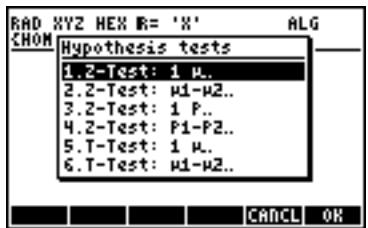
Ces options sont interprétées de la même manière que pour les applications d'intervalle de confiance :
- Z-Test: 1 μ.: Intervalle de confiance de l'échantillon simple pour la moyenne de la population μ, avec variance de population connue ou pour de grands échantillons à variance de population inconnue.
- Z-Test: µ 1 - µ 2 : Intervalle de confiance pour la différence des moyennes de population µ1 - µ2 , avec soit variances de population connues, soit variances de populations inconnues pour les grands échantillons.
- Z-Test: 1 p.: Intervalle de confiance simple pour la proportion p pour de grands échantillons à variance de population inconnue.
- Z-Test: p1–p2.: Intervalle de confiance pour la différence de deux proportions, p1-p2 , pour de grands échantillons à variance de population inconnue.
- T-Test: 1 μ.: Intervalle de confiance de l'échantillon simple pour la moyenne de la population μ, pour de petits échantillons à variance de population inconnue.
- T-Test: µ 1 - µ 2 : Intervalle de confiance pour la différence des moyennes de population µ1 - µ2 , pour les petits échantillons à variance de population inconnue.
Essayez de faire l'exercice suivant :
Exemple 1 - Pour µ0 = 150 , σ = 10 , = 158 , n = 50 , pour α = 0.05 , testez l'hypothèse H0 : µ = µ0 par rapport à l'hypothèse alternative H1 : µ ≠ µ0 .
Appuyez sur STAT pour accéder à la fonction intervalle de confiance de la calculatrice. Cliquez sur pour sélectionner l'option 1. Z-Test: 1 μ.
Saisissez les données suivantes et cliquez sur 📄:
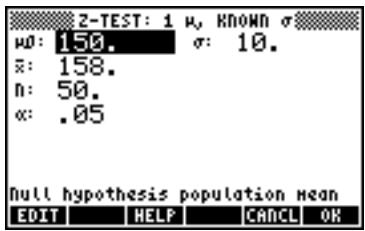
On vous demande ensuite de sélectionner l'hypothèse alternative :

Sélectionnez μ ≠ 150. Puis cliquez sur 📄. Le résultat est :

Ensuite, nous rejetons H0 : µ = 150 par rapport à H1 : µ ≠ 150 . La valeur de test z est z0 = 5.656854 . La valeur P est 1.54 × 10⁻⁸ . Les valeurs critiques de ± zα/2 = ± 1.959964 , correspondant à l'échelle critique de {147.2152.8}.
Ces informations peuvent être consultées sous forme de graphique en appuyant sur la touche menu 📄:
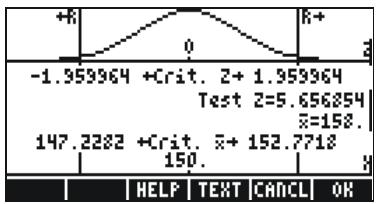
Référence
Des explications supplémentaires sur l'analyse de statistiques, y compris des définitions de concepts, et des applications de statistiques avancées, sont disponibles au Chapitre 18 du guide de l'utilisateur.
Chapitre 17
Nombres dans différentes bases
A part le système décimal (base 10, unités = 0-9), vous pouvez aussi utiliser un système binaire (base 2, unités = 0,1), un système octal (base 8, unités = 0-7), ou un système hexadécimal (base 16, unités=0-9,A-F) voire d'autres systèmes. Le chiffre entier 321 s'écrit, avec le système décimal, 3 × 10² + 2 × 101 + 1 × 100 et le chiffre 100110, avec le système binaire, s'écrit :
1 × 2 ^ 5 + 0 × 2 ^ 4 + 0 × 2 ^ 3 + 1 × 2 ^ 2 + 1 × 2 ^ 1 + 0 × 2 ^ 0 = 3 2 + 0 + 0 + 4 + 2 + 0 = 3 8.
Le menu BASE
Le menu BASE est accessible par l'intermédiaire de la touche ⏻ BASE 3). Une fois l'indicateur système 117 paramétré sur fenêtre de sélection CHOOSE-boxes, le menu BASE affiche les entrées suivantes :
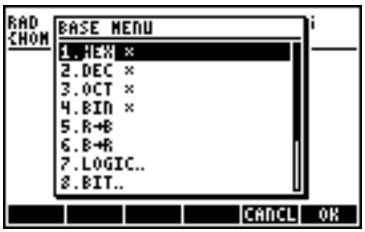

Si l'indicateur système 117 est paramétré sur menus SOFT, le menu BASE affiche les entrées suivantes :
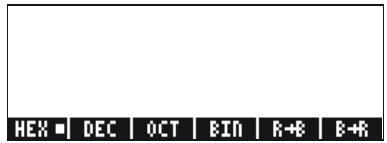
Avec ce format, il est évident que les entrées LOGIC, BIT et BYTE dans le menu BASE sont elles-mêmes des sous-menus. Vous pourrez trouver des informations détaillées à propos de ces fonctions dans le Chapitre 19 du guide de l'utilisateur de la calculatrice.
Ecrire des nombres non décimaux
Les nombres dans les systèmes non décimaux, que l'on appelle des entiers binaires, sont précédés du symbole # (←#_) dans la
calculatrice. Pour sélectionner le système numérique (base actuelle) devant être utilisé, choisissez entre HEX (hexadécimal), DEC (décimal), OCT (octal) et BIN (binaire) dans le menu BASE. Par exemple, si 📄 est sélectionné, les entiers binaires seront des chiffres hexadécimaux, comme #53, #A5B etc. Chaque fois qu'un autre système est sélectionné, les nombres sont automatiquement convertis dans la nouvelle base.
Pour écrire un chiffre dans des systèmes différents, commencez par écrire le chiffre avec un # et finissisez avec h (hexadécimal), d (décimal), o (octal), ou b (binaire)., Par exemple :
HEX

DEC
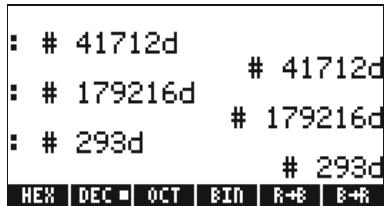
Pour de plus amples détails sur les différentes bases, reportez-vous au Chapitre 19 du guide de l'utilisateur de la calculatrice.
Chapitre 18 Utilisation des cartes SD
La calculatrice dispose d'un port pour cartes mémoire où vous pouvez insérer une carte flash SD pour sauvegarder des objets de votre calculatrice ou pour télécharger des objets d'autres sources. La carte SD apparaîtra dans la calculatrice sur le port numéro 3.
Insertion et retrait d'une carte SD
Le logement SD se trouve sur le bord inférieur de la calculatrice, juste sous les touches numériques. Les cartes SD doivent être insérées face vers le bas. La plupart des cartes ont une étiquette sur le côté considéré comme le côté face. Si vous tenez la HP 50g clavier vers le haut, ce côté de la carte SD portant l'étiquette doit être vers le bas, à l'opposé de vous quand vous l'insérez dans la HP 50g. La carte entre sans résistance dans son logement sur la plus grande partie de sa longueur, une légère force supplémentaire est nécessaire pour l'insérer à fond. Une carte insérée à fond est presque à ras du boîtier, ne laissant apparaître que le bord supérieur de la carte.
Pour retirer une carte SD, éteignez la HP 50g, appuyez doucement sur le bord visible de la carte pour l'enfoncer. La carte doit ressortir légèrement de son logement pour permettre de la retirer facilement de la calculatrice.
Formatage d'une carte SD
La plupart des cartes SD sont déjà formatées, mais elles peuvent être formatées avec un système de fichiers incompatible avec la HP 50g. La HP 50g ne peut utiliser que les cartes au format FAT16 ou FAT32.
Vous pouvez formater une carte SD depuis un PC ou depuis la calculatrice. Si vous choisissez de le faire depuis la calculatrice (à l'aide de la méthode décrite ci-dessous), vérifiez que votre calculatrice a des piles neuves ou en bon état.
Remarque : le formatage d'une carte SD supprime toutes les données qu'elle contient.
-
Insérez la carte SD dans son logement (comme indiqué ci-dessus).
-
Maintenez enfoncée la touche ON et appuyez sur la touche F4. Relâchez la touche F4 puis la touche ON. Le menu système apparaît avec plusieurs choix.
- Appuyez sur 0 pour FORMAT. L'opération de formatage commence.
- A la fin du formatage, la HP 50g affiche le message "FORMAT FINISHED. PRESS ANY KEY TO EXIT". Pour quitter le menu système, maintenez enfoncée la touche ON, appuyez puis relâchez la touche F3 avant de relâcher la touche ON.
La carte SD est maintenant prête à l'utilisation. Elle est au format FAT32.
Autre méthode
A l'insertion d'une carte SD, apparaît sous forme d'option de menu supplémentaire du gestionnaire de fichiers. Cette option reformate la carte, et supprime aussi tous les objets présents sur la carte.
Accès aux objets sur une carte SD
Pour accéder à un objet de la carte SD, il vous faut procéder de la même façon que pour les objets situés sur les ports 0,1 ou 2. Cependant, le port 3 n'apparaît pas dans le menu lorsqu'on utilise la fonction LIB (→ LIB). Les fichiers SD ne peuvent être gérés qu'en utilisant le gestionnaire de fichier ou "Filer" (← FILES). Lorsque vous lancez le gestionnaire de fichier, l'arborescence suivante s'affiche :

Des noms longs de fichiers dans les cartes SD sont autorisés, mais ils sont affichés sur 8.3 caractères dans le gestionnaire de fichiers (c'est-à-dire que leurs noms sont tronqués à 8 caractères avec une extension de trois caractères). Le type de chaque objet est affiché, sauf s'il s'agit d'un objet PC ou d'un objet de type inconnu. (Dans ce cas, son type est affiché comme String).
En guise d'alternative à l'utilisation des opérations du gestionnaire de fichier, vous pouvez utiliser les fonctions STO et RCL pour enregistrer et
faire appel à des objets de la carte SD, comme cela est expliqué ci-dessous.
Stocker des objets sur la carte SD
Pour enregistrer un objet, utilisez la fonction STO comme suit:
• En mode algébrique :
Saisissez l'objet, appuyez sur STO, saisissez le nom de l'objet à enregistrer en utilisant le port 3 (par exemple : 3:VAR1), appuyez sur ENTER.
- En mode RPN :
Saisissez l'objet, saisissez le nom de l'objet à enregistrer en utilisant le port 3 (par exemple :3:VAR1), appuyez sur STO.
Remarquez que si le nom de l'objet à enregistrer sur une carte SD dépasse huit caractères, il apparaît au format DOS 8.3 sur le port 3 du gestionnaire de fichiers après enregistrement sur la carte.
Rappel d'un objet de la carte SD
Pour rappeler à l'écran un objet de la carte SD, utilisez la fonction RCL comme suit :
• En mode algébrique :
Appuyez sur ← RCL, saisissez le nom de l'objet enregistré en utilisant le port 3 (par exemple :∃:VAR1), appuyez sur ENTER.
- En mode RPN :
Saisissez le nom de l'objet enregistré en utilisant le port 3 (par exemple :3:VAR1), appuyez sur ← RCL .
Avec cette commande RCL, il est possible de rappeler des variables en spécifiant un chemin pour la commande, c'est-à-dire en mode RPN : ⚠3: {path} ENTER RCL. Ce chemin, comme sur les disques DOS, est une série de nom de répertoires qui indique le chemin de la variable. Par contre, certaines variables enregistrées dans des objets sauvegardés ne peuvent pas être rappelées avec un tel chemin. Dans ce cas, l'objet sauvegardé (par exemple un répertoire) sera rappelé et les variables individuelles seront ouvertes à partir de l'écran.
Remarquez que dans le cas des objets à nom de fichier long, vous pouvez spécifier le nom complet de l'objet ou son nom tronqué 8.3 dans la commande RCL.
Purge d'un objet de la carte SD
Pour rappeler à l'écran un objet de la carte SD, utilisez la fonction PURGE comme suit :
• En mode algébrique :
Appuyez sur TOOL 📄, tapez le nom de l'objet stocké à l'aide du port 3 (par exemple : ⚠️B:VAR1), appuyez sur ENTER.
- En mode RPN :
Tapez le nom de l'objet stocké à l'aide du port 3 (par exemple :
:3:VAR1), appuyez sur TOOL
Remarquez que dans le cas d'objets à nom de fichier long, vous pouvez indiquer le nom complet de l'objet ou son nom tronqué 8.3 dans la commande PURGE.
Purge de tous les objets sur une carte SD (par reformatage)
Vous pouvez purger tous les objets de la carte SD en la reformatant. A l'insertion d'une carte SD, apparaît comme option de menu supplémentaire dans le gestionnaire de fichiers. Cette option reformate la totalité de la carte, et supprime aussi tous les objets de la carte.
Spécification d'un répertoire sur une carte SD
Vous pouvez enregistrer, rappeler, évaluer et purger des objets se trouvant dans des répertoires sur une carte SD. Remarquez que pour travailler sur un objet au niveau racine d'une carte SD, il faut utiliser la touche ☐.
Mais pour travailler sur un objet dans un sous-répertoire, le nom contenant le chemin de répertoire doit être encadré par les touches ↗ ____.
Supposons par exemple que vous souhaitiez enregistrer un objet PROG1 dans un répertoire appelé PROGS d'une carte SD. Avec cet objet au premier niveau de la pile, appuyez sur :

Ceci enregistre l'objet qui se trouvait précédemment sur la pile sur la carte SD dans le répertoire appelé PROGS sous un nom d'objet PROG1.
Remarque : Si PROGS n'existe pas, le répertoire est créé automatiquement.
Vous pouvez indiquer un nombre quelconque de sous-répertoires imbriqués. Pour désigner par exemple un objet dans un sous-répertoire de troisième niveau, la syntaxe pourrait être :
:3:"DIR1/DIR2/DIR3/NAME"
Remarquez que les touches ALPHA → ÷ permettent d'accéder au caractère barre oblique (/).
Chapitre 19 Bibliothèque d'équations
La bibliothèque d'équations est une collections d'équations et de commandes permettant de résoudre des problèmes simples de sciences pures ou sciences de l'ingénieur. La bibliothèque contient plus de 300 équations regroupées en 15 rubriques techniques contenant plus de 100 titres de problèmes. Chaque titre de problème contient une ou plusieurs équations pour vous aider à résoudre ce type de problème.
Remarque : les exemples de ce chapitre supposent que le mode de fonction est RPN et que l'indicateur -117 est actif. (L'indicateur -117 doit être activé à chaque utilisation du solveur numérique pour résoudre des équations de la bibliothèque d'équations).
Exemple : Consultez le jeu d'équations Projectile Motion (mouvement d'un projectile).
Etape 1 : Fixez l'affichage à 2 décimales et ouvrez l'application de bibliothèque d'équations. (Si 📄 et 📄 n'ont pas la marque de petits carrés, appuyez une fois sur chacune des touches de menu correspondantes).


Etape 2 : Sélectionnez la rubrique Motion (mouvement) et ouvrez son catalogue.


Etape 3 : Sélectionnez Projectile Motion (mouvement d'un projectile) et observez le schéma qui décrit le problème.

Etape 4 : Consultez les cinq équations du jeu Projectile Motion (mouvement d'un projectile). Les cinq peuvent être utilisées de façon interchangeable pour résoudre sur les variables manquantes (voir l'exemple suivant).
3:10 14:20 14:30 14:40 14:50

Etape 5 : Consultez les variables utilisées par le jeu d'équations.
et ▲ ou ▼ selon les besoins
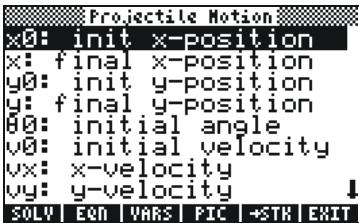
Maintenant, utilisez ce jeu d'équations pour répondre aux questions de l'exemple ci-dessous.
Exemple : Vous estimez qu'un gardien de but professionnel moyen peut remettre en jeu un ballon de football à une distance (R) de 65 mètres avec un angle de départ (0) de 50 degrés. A quelle vitesse (v₀) envoie-t-il le ballon ? Quelle est la hauteur de la balle à mi-course ? A quelle distance pourrait-il envoyer la balle avec la même vitesse d'envoi, mais un angle de 30 degrés ? (Ignorer les effets de la traînée de la balle).
Etape 1 : Démarrez la résolution du problème.
2019

Etape 2 : Entrez les valeurs connues et appuyez sur la touche de menu correspondant à la variable. (Vous pouvez supposer que x0 et y0 sont égaux à zéro). Remarquez que les étiquettes de menus passent en noir lors de l'enregistrement des valeurs. (Vous devrez appuyer sur pour voir les variables affichées au départ).


Etape 3 : Lancez une résolution pour la vitesse, v0 . (Vous pouvez lancer une résolution sur une variable en appuyant sur ← puis sur la touche de menu de la variable).

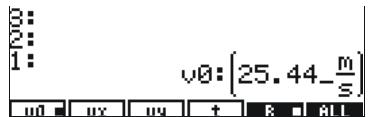
Etape 4 : Rappelez la portée, R, divisez par 2 pour obtenir la distance à mi-course, et entrez cette valeur comme coordonnée-x. Remarquez que l'appui sur une touche de menu de variable modifiée par majuscule droite permet de rappeler sa valeur sur la pile. (Le petit carré près de R sur l'étiquette de menu signale que cette valeur a été utilisée dans le calcul précédent).

![x: 32.50_m v0: v0: v0: [25.44_m/s] x0 x y0 y 60](/content/2019/11/59903/images/7c134ca5f53c584646e0e7243e4bf608d349bf5f2ebd6319e099c9660a7d75e5.jpg)
Etape 5 : Lancez une résolution pour la hauteur, y. Remarquez que la calculatrice trouve des valeurs pour les autres variables en fonction des besoins (indiquées par les petits carrés) pour effectuer la résolution sur la variable spécifiée.


Etape 6 : Entrez la nouvelle valeur de l'angle de départ (30 degrés), stockez la vitesse initiale calculée précédemment ( v0 ), puis lancer une résolution sur R .

Pour des détails supplémentaires sur la bibliothèque d'équations, voir le Chapitre 27 du Guide d'utilisation de la calculatrice.
Garantie limitée
calculatrice graphique HP 50g; Durée de la garantie : 12 mois
- HP vous garantit, l'utilisateur final, que le matériel HP, les accessoires et alimentations sont dénués de vices tant au niveau du matériel que de la qualité d'usinage à compter de la date d'achat et pour la période spécifiée ci-dessus. Si HP est informé qu'un tel vice est apparu durant la période de garantie, HP décidera, à sa discrétion, de réparer ou de remplacer le produit avéré défectueux. Les produits de remplacement seront neuf ou comme neufs.
- HP vous garantit que le logiciel HP exécutera parfaitement ses instructions de programmation à compter de la date d'achat et pour la période spécifiée ci-dessus, sans panne liée à un vice du matériel ou de la qualité d'usinage s'il est correctement installé et utilisé. Si HP est informé qu'un tel vice est apparu durant la période de garantie, HP remplacera le support du logiciel qui n'exécute pas ses instructions de programmation du fait d'un vice.
- HP ne garantit pas que le fonctionnement des produits HP sera ininterrompu ou sans erreur. Si HP n'est pas en mesure, dans un délai raisonnable, de réparer ou de remplacer tout produit dans les conditions garanties, vous serez en droit de demander le remboursement du prix d'achat sur retour dans les meilleurs délais du produit et avec preuve d'achat.
- Les produits HP peuvent contenir des pièces re-fabriquées équivalentes à des pièces neuves en terme de performance, ou qui ont été utilisées de manière fortuite.
- La garantie ne s'applique pas aux vices résultats (a) d'une maintenance inadaptée ou d'une maintenance ou calibration incorrecte (b) de l'utilisation d'un logiciel, d'une interface, de pièces ou alimentations non fournis par HP, (c) d'une modification ou d'un usage non autorisés, (d) d'un fonctionnement en dehors de spécifications environnementales publiées pour le produit, ou (e) d'une préparation ou maintenance inappropriée du site.
-
HP NE FAIT AUCUNE AUTRE GARANTIE OU CONDITION EXPRESSE, ECRITE OU VERBALE. DANS LES LIMITES AUTORISEES PAR LA LOI LOCALE, TOUTE GARANTIE OU CONDITION IMPLICITE DE BONNE QUALITE MARCHANDE, DE QUALITE SATISFAISANTE OU DE CARACTERE APPROPRIE POUR UN USAGE PARTICULIER EST LIMITEE A LA DUREE DE LA GARANTIE EXPRESSE MENTIONNEE CI-DESSUS. Certains pays, états ou provinces n'autorisent pas de limitations de la garantie implicite, donc il se peut que la restriction ci-dessus ne s'applique pas pour vous. Cette garantie vous donne des droits spécifiques et il se peut que vous ayez aussi d'autre droits y afférent qui varient en fonction du pays, de l'état ou de la province.
-
DANS LES LIMITES AUTORISEES PAR LA LOI LOCALE, LES RECOURS EN GARANTIE DECOULANT DE CETTE DECLARATION SONT A VOTRE SEULE ET EXCLUSIVE DISCRETION. SAUF DANS LES CAS SPECIFIES CI DESSUS, HP ET SES FOURNISSEURS NE SERONT EN AUCUN CAS REPSONSABLE DE LA PERTE DE DONNEES OU DE DOMMAGES DIRECTS, SPECIAUX, FORTUITS, CONSECUTIFS (Y COMPRIS LES PERTES DE PROFIT OU DE DONNEES) OU DE TOUT AUTRE DOMMAGE, QU'IL SOIT BASE SUR UN CONTRAT, UN PREJUDICE OU AUTRES. Certains pays, états ou provinces n'autorisent pas de limitations de la garantie implicite, donc il se peut que la restriction ci-dessus ne s'applique pas pour vous.
- Les seules garanties offertes pour les produits et les services HP sont stipulées dans la garantie expresse jointe aux produits et services sus mentionnés. HP ne peut en aucun cas être tenu responsable des erreurs techniques ou éditoriales qui pourraient figurer dans les présentes.
POUR LES TRANSACTIONS EFFECTUEES EN AUSTRALIE ET NOUVELLE-ZELANDE : LES TERMES DE LA GARANTIE CONTENUS DANS LA PRESENTE DECLARATION, SAUF DANS LES LIMITES PERMISES PAR LA LOI, N'EXCLUENT, NE RESTREIGNENT OU NE MODIFIENT PAS ET VIENNENT S'AJOUTER AUX DROITS OBLIGATOIRES PREVUS PAR LA LOI APPLICABLE A LA VENTE DE CE PRODUIT.
Entretien
| Europe | Pays : | Numéros de téléphone |
| Autriche | +43-1-3602771203 | |
| Belgique | +32-2-7126219 | |
| Danemark | +45-8-2332844 | |
| Pays européens de l'Est | +420-5-41422523 | |
| Finlande | +35-89640009 | |
| France | +33-1-49939006 | |
| Allemagne | +49-69-95307103 | |
| Grèce | +420-5-41422523 | |
| Pays-Bas | +31-2-06545301 | |
| Italie | +39-02-75419782 | |
| Norvège | +47-63849309 | |
| Portugal | +351-229570200 |
| Espagne | +34-915-642095 |
| Suède | +46-851992065 |
| Suisse | +41-1-4395358 (Allemande) |
| +41-22-8278780 (Française) | |
| +39-02-75419782(Italienne) | |
| Turquie | +420-5-41422523 |
| GB | +44-207-4580161 |
| République Tchèque | +420-5-41422523 |
| Afrique du sud | +27-11-2376200 |
| Luxembourg | +32-2-7126219 |
| Autres pays européens | +420-5-41422523 |
Asie Pacifique
| Pays : | Numéros de téléphone |
| Australie | +61-3-9841-5211 |
| Singapore | +61-3-9841-5211 |
Amérique du Sud
| Pays : | Numéros de téléphone |
| Argentine | 0-810-555-5520 |
| Brésil | Sao Paulo 3747-7799; ROTC 0-800-157751 |
| Mexique | Mx City 5258-9922; ROTC 01-800-472-6684 |
| Venezuela | 0800-4746-8368 |
| Chili | 800-360999 |
| Colombie | 9-800-114726 |
| Pérou | 0-800-10111 |
| Amérique Centrale & les Caraïbes | 1-800-711-2884 |
| Guatemala | 1-800-999-5105 |
| Porto Rico | 1-877-232-0589 |
| Costa Rica | 0-800-011-0524 |
Amérique du Nord
| Pays : | Numéros de téléphone |
| USA | 1800-HP INVENT |
| Canada | (905) 206-4663 or 800- HP INVENT |
ROTC = Autres pays
Veuillez vous connecter au site Web http://www.hp.com pour obtenir l'information la plus récente de support et services.
Cet appareil numérique de la classe B respecte toutes les exigences du Règlement sur le matériel brouilleur du Canada.
Élimination des appareils mis au rebut par les ménages dans l'Union européenne

Le symbole apposé sur ce produit ou sur son emballage indique que ce produit ne doit pas être jeté avec les déchets ménagers ordinaires. Il est de votre responsabilité de mettre au rebut vos appareils en les déposant dans les centres de collecte publique désignés pour le recyclage des équipements électriques et électroniques. La collecte et le recyclage de vos appareils mis au rebut indépendamment du reste des déchets contribue à la préservation des ressources naturelles et garantit que ces appareils seront recyclés dans le respect de la santé humaine et de l'environnement. Pour obtenir plus d'informations sur les centres de collecte et de recyclage des appareils mis au rebut, veuillez contacter les autorités locales de votre région, les services de collecte des ordures ménagères ou le magasin dans lequel vous avez acheté ce produit.
- AVIS
- PRÉFACE
- CHAPITRE 1 - POUR COMMENCER ,1-1
- PRISE EN MAIN ,1-1
- LE CLAVIER DE LA CALCULATRICE, 1-4
- CHOISIR LES MODES D'OPÉRATION DE LA CALCULATRICE, 1-6
- SÉLECTIONNER LES PARAMÈTRES CAS, 1-16
- CHOIX DU MODE D'AFFICHAGE, 1-18
- RÉFÉRENCES, 1-22
- CHAPITRE 2 - PRÉSENTATION DE LA CALCULATRICE ,2-1
- OBJETS,2-1
- ECRIRE DES EXPRESSIONS DANS LA PILE ,2-1
- UTILISER L'EDITEUR D'ÉQUATION (EQW) POUR ÉCRIRE DES EXPRESSIONS ,2-4
- ORGANISER LES DONNÉES DANS LA CALCULATRICE ,2-8
- LES VARIABLES ,2-9
- CHOOSE-BOXES OU SOFT MENU ,2-16
- CHAPITRE 3 - CALCULS AVEC DES NOMBRES RÉELS ,3-1
- EXEMPLES DE CALCULS AVEC DES NOMBRES RÉELS ,3-1
- LES FONCTIONS RÉELLES DANS LE MENU MTH ,3-5
- OPÉRATIONS SUR LES UNITÉS ,3-8
- CHAPITRE 4 - CALCULS AVEC DES NOMBRES COMPLEXES ,4-1 DÉFINITIONS ,4-1
- CHAPITRE 5 - L'ALGÈBRE ET LES OPÉRATIONS MATHÉMATIQUES ,5-1 SAISIE DES OBJETS ALGÉBRIQUES ,5-1
- CHAPITRE 6 - RÉSOLUTION D'ÉQUATIONS ,6-1
- MENU DE RÉSOLUTION NUMÉRIQUE ,6-5
- CHAPITRE 7 - OPÉRATIONS AVEC DES LISTES ,7-1
- CHAPITRE 8 - VECTEURS ,8-1
- OPÉRATIONS SIMPLES AVEC DES VECTEURS, 8-5
- LE MENU MTH/VECTOR,8-6
- CHAPITRE 9 - MATRICES ET ALGÈBRE LINÉAIRE ,9-1
- OPÉRATIONS AVEC DES MATRICES ,9-3
- CARACTÉRISATION D'UNE MATRICE (MENU NORM DE MATRICE) ,9-7
- RÉSOLUTIONS DES SYSTÈMES LINÉAIRES, 9-8
- CHAPITRE 1 POUR COMMENCER
- PRISE EN MAIN
- PILES
- POUR INSTALLER LES PILES PRINCIPALES
- POUR INSTALLER L'ALIMENTATION DE SECOURS
- ALLUMER ET ÉTEINDRE LA CALCULATRICE
- AJUSTER LE CONTRASTE DE L'ÉCRAN
- DESCRIPTION DE L'ÉCRAN DE LA CALCULATRICE
- MENUS
- LE MENU TOOL
- RÉGLER LA DATE ET L'HEURE
- LE CLAVIER DE LA CALCULATRICE
- CHOISIR LES MODES D'OPÉRATION DE LA CALCULATRICE
- MODE D'OPÉRATION
- FORMAT NUMÉRIQUE ET POINT DÉCIMAL OU VIRGULE
- FORMAT STANDARD
- FORMAT FIXE AVEC DÉCIMALES
- FORMAT SCIENTIFIQUE
- FORMAT INGÉNIERIE
- VIRGULE ET POINT DÉCIMAL
- SYSTÈME DE COORDONNÉES
- SÉLECTIONNER LES PARAMÈTRES CAS
- EXPLICATION DES PARAMÈTRES DU CAS
- CHOIX DU MODE D'AFFICHAGE
- CHOISIR LA POLICE D'AFFICHAGE
- CHOISIR LES PROPRIÉTÉS DE L'ÉDITEUR DE LIGNE
- CHOISIR LES PROPRIÉTÉS DE LA PILE
- CHOISIR LES PROPRIÉTÉS DE L'ÉDITEUR D'ÉQUATION (EQUATION WRITER - EQW)
- RÉFÉRENCES
- CHAPITRE 2
- PRÉSENTATION DE LA CALCULATRICE
- OBJETS
- ECRIRE DES EXPRESSIONS DANS LA PILE
- CRÉER DES EXPRESSIONS ARITHMÉTIQUES
- CRÉER DES EXPRESSIONS ALGÉBRIQUES
- UTILISER L'EDITEUR D'ÉQUATION (EQW) POUR ÉCRIRE DES EXPRESSIONS
- ORGANISER LES DONNÉES DANS LA CALCULATRICE
- LE RÉPERTOIRE HOME
- SOUS-RÉPERTOIRES
- LES VARIABLES
- TAPER UN NOM DE VARIABLE
- MODE ALGÉBRIQUE
- MODE RPN
- VÉRIFIER LE CONTENU DES VARIABLES
- UTILISER LA TOUCHE RIGHT-SHIFT SUIVIE DES TOUCHES DE MENU
- AFFICHER LE CONTENU DE TOUTES LES VARIABLES À L'ÉCRAN
- EFFACER DES VARIABLES
- UTILISER LA FONCTION PURGE DANS LA PILE EN MODE ALGÉBRIQUE
- UTILISER LA FONCTION PURGE DANS LA PILE EN MODE RPN
- LES FONCTIONS UNDO ET CMD
- CHOOSE-BOXES OU SOFT MENU
- 019
- ACTIVE LA COMMANDE ORDER
- CHAPITRE 3
- CALCULS AVEC DES NOMBRES RÉELS
- EXEMPLES DE CALCULS AVEC DES NOMBRES RÉELS
- ENTRER DES DONNÉES AVEC DES PUISSANCES DE 10
- LES FONCTIONS RÉELLES DANS LE MENU MTH
- UTILISER LES MENUS DE LA CALCULATRICE
- FONCTIONS HYPERBOLIQUES ET LEURS INVERSES
- OPÉRATIONS SUR LES UNITÉS
- LE MENU DES UNITÉS (UNITS)
- UNITÉS DISPONIBLES
- ASSOCIER DES UNITÉS À DES NOMBRES
- LES PRÉFIXES D'UNITÉS
- LES CONVERSIONS D'UNITÉS
- CONSTANTES PHYSIQUES DE LA CALCULATRICE
- DÉFINIR ET UTILISER DES FONCTIONS
- RÉFÉRENCE
- CHAPITRE 4
- CALCULS AVEC DES NOMBRES COMPLEXES
- DÉFINITIONS
- PARAMÉTRER LA CALCULATRICE EN MODE COMPLEX
- SAISIE DE NOMBRES COMPLEXES
- REPRÉSENTATION D'UN NOMBRE COMPLEXE
- OPÉRATIONS SIMPLES AVEC DES NOMBRES COMPLEXES
- LES MENUS CMPLX
- MENU CMPLX EN PASSANT PAR LE MENU MTH
- MENU CMPLX ACCESSIBLE SUR LE CLAVIER
- FONCTIONS APPLIQUÉES AUX NOMBRES COMPLEXES
- FONCTION DROITE: ÉQUATION D'UNE LIGNE DROITE
- CHAPITRE 5
- L'ALGÈBRE ET LES OPÉRATIONS MATHÉMATIQUES
- SAISIE DES OBJETS ALGÉBRIQUES
- OPÉRATIONS SIMPLES AVEC LES OBJETS ALGÉBRIQUES
- FONCTIONS DU MENU ALG
- OPÉRATIONS AVEC LES FONCTIONS TRANSCENDANTALES
- DÉVELOPPEMENT ET MISE EN FACTEUR EN UTILISANT LES FONCTIONS LOG-EXP
- DÉVELOPPEMENT ET MISE EN FACTEUR EN UTILISANT LES FONCTIONS TRIGONOMÉTRIQUES
- FONCTIONS DU MENU ARITHMETIC
- FACTORS
- SIMP2
- POLYNÔMES
- LA FONCTION HORNER
- LA VARIABLE VX
- LA FONCTION PCOEF
- LA FONCTION PROOT
- LES FONCTIONS QUOT ET REMAINDER
- LA FONCTION PEVAL
- FRACTIONS
- LA FONCTION SIMP2
- LA FONCTION PROPFRAC
- LA FONCTION PARTFRAC
- LA FONCTION FCOEF
- LA FONCTION FROOTS
- OPÉRATIONS ÉTAPE PAR ÉTAPE AVEC DES POLYNÔMES ET DES FRACTIONS
- CHAPITRE 6 RÉSOLUTION D'ÉQUATIONS
- RÉSOLUTION SYMBOLIQUE DES ÉQUATIONS ALGÉBRIQUES
- FONCTION ISOL
- FONCTION SOLVEVX
- MENU DE RÉSOLUTION NUMÉRIQUE
- NOTES
- TROUVER LES SOLUTIONS D'UNE ÉQUATION POLYNOMIALE
- GÉNÉRER DES COEFFICIENTS POLYNOMIAUX À PARTIR DES RACINES POLYNOMIALES
- GÉNÉRER UNE EXPRESSION ALGÉBRIQUE POUR LE POLYNÔME
- CALCULS FINANCIERS
- RÉSOUDRE DES ÉQUATIONS À UNE INCONNUE AVEC NUM.SLV
- RÉSOUDRE DES ÉQUATIONS SIMULTANÉES AVEC MSLV
- CHAPITRE 7
- OPÉRATIONS AVEC DES LISTES
- CRÉER ET ENREGISTRER DES LISTES
- OPÉRATIONS AVEC DES LISTES DE NOMBRES
- FONCTIONS APPLIQUÉES À DES LISTES
- LISTES DE NOMBRES COMPLEXES
- LISTES D'OBJETS ALGÉBRIQUES
- LE MENU MTH/LIST
- LA FONCTION SEQ
- LA FONCTION MAP
- CHAPITRE 8 VECTEURS
- SAISIE DE VECTEURS
- SAISIR DES VECTEURS DANS LA PILE
- ENREGISTRER DES VECTEURS DANS LES VARIABLES DE LA PILE
- UTILISER L'ÉDITEUR DE MATRICE (MTRW) POUR SAISIR LES VECTEURS
- 100
- SE DÉPLACER VERS LA DROITE OU VERS LE BAS DANS L'EDITEUR DE MATRICE
- 2301 2302 2401 2501 2601 2701 2801
- OPÉRATIONS SIMPLES AVEC DES VECTEURS
- CHANGEMENT DE SIGNE
- MULTIPLICATION ET DIVISION PAR UN SCALAIRE
- FONCTION VALEUR ABSOLUE
- LE MENU MTH/VECTOR
- MAGNITUDE
- PRODUIT SCALAIRE
- PRODUIT CROISÉ
- CHAPITRE 9
- MATRICES ET ALGÈBRE LINÉAIRE
- SAISIE DE MATRICES DANS LA PILE
- UTILISATION DE L'ÉDITEUR DE MATRICE
- SAISIR LA MATRICE DIRECTEMENT DANS LA PILE
- OPÉRATIONS AVEC DES MATRICES
- ADDITION ET SOUSTRACTION
- MULTIPLICATION
- MULTIPLICATION PAR UN SCALAIRE
- MULTIPLICATION MATRICE-VECTEUR
- MULTIPLICATION DE MATRICES
- MULTIPLICATION TERME PAR TERME
- ELÉVATION D'UNE MATRICE À UNE PUISSANCE RÉELLE
- LA MATRICE IDENTITÉ
- CARACTÉRISATION D'UNE MATRICE (MENU NORM DE MATRICE)
- FONCTION DET
- FONCTION TRACE
- RÉSOLUTIONS DES SYSTÈMES LINÉAIRES
- UTILISATION DE LA RÉSOLUTION NUMÉRIQUE POUR LES SYSTÈMES LINÉAIRES
- RÉSOLUTION AVEC LA MATRICE INVERSÉE
- RÉSOLUTION PAR "DIVISION" DE MATRICES
- CHAPITRE 10 GRAPHIQUES
- OPTIONS GRAPHIQUES DE LA CALCULATRICE
- TRACÉ D'UNE EXPRESSION DE FORME Y = F(X)
- GÉNÉRER UNE TABLE DE VALEURS POUR UNE FONCTION
- GRAPHIQUES RAPIDES 3D
- CHAPITRE 11 APPLICATIONS INFINITÉSIMALES
- LE MENU CALC (CALCULUS)
- LIMITES ET DÉRIVÉES
- FONCTION LIM
- FONCTIONS DERIV ET DERVX
- PRIMITIVES ET INTÉGRALES
- FONCTIONS INT, INTVX, RISCH, SIGMA ET SIGMAVX
- INTÉGRÉES DÉFINIES
- SÉRIES INFINIES
- FONCTIONS TAYLR, TAYLRO ET SERIES
- CHAPITRE 12
- APPLICATIONS INFINITÉSIMALES À PLUSIEURS VARIABLES
- DÉRIVÉES PARTIELLES
- INTÉGRALES MULTIPLES
- CHAPITRE 13
- APPLICATIONS D'ANALYSE VECTORIELLE
- L'OPÉRATEUR DEL
- GRADIENT
- DIVERGENCE
- BOUCLE
- CHAPITRE 14 EQUATIONS DIFFÉRENTIELLES
- LE MENU CALC/DIFF
- SOLUTION DES ÉQUATIONS LINÉAIRES ET NON LINÉAIRES
- FONCTION LDEC
- FONCTION DESOLVE
- LA VARIABLE ODETYPE
- TRANSFORMATIONS DE LAPLACE
- TRANSFORMATION DE LAPLACE ET TRANSFORMATION INVERSE SUR LA CALCULATRICE
- SÉRIES DE FOURIER
- FONCTION DE FOURIER
- SÉRIES DE FOURIER POUR UNE ÉQUATION QUADRATIQUE
- CHAPITRE 15
- DISTRIBUTIONS DE PROBABILITÉS
- SOUS-MENU MTH/PROBABILITY.. – 1 ÈRE PARTIE
- FACTORIELLES, COMBINAISONS ET PERMUTATIONS
- NOMBRES ALÉATOIRES
- MENU MTH/PROB - 2ÈME PARTIE
- LA DISTRIBUTION NORMALE
- LA DISTRIBUTION T DE STUDENT
- LA DISTRIBUTION CHI-CARRÉ
- LA DISTRIBUTION DE LA FONCTION F
- CHAPITRE 16 APPLICATIONS STATISTIQUES
- SAISIE DE DONNÉES
- CALCUL DE STATISTIQUES À UNE SEULE VARIABLE
- ECHANTILLON CONTRE POPULATION
- OBTENIR DES DISTRIBUTIONS DE FRÉQUENCE
- ADAPTER LES DONNÉES À UNE FONCTION Y = F(X)
- OBTENIR DES STATISTIQUES DE RÉSUMÉ ADDITIONNELLES
- INTERVALLES DE CONFIANCE
- TEST D'HYPOTHÈSES
- CHAPITRE 17
- NOMBRES DANS DIFFÉRENTES BASES
- LE MENU BASE
- ECRIRE DES NOMBRES NON DÉCIMAUX
- A2F0H
- 2BC10H
- 125H
- CHAPITRE 18 UTILISATION DES CARTES SD
- INSERTION ET RETRAIT D'UNE CARTE SD
- FORMATAGE D'UNE CARTE SD
- AUTRE MÉTHODE
- ACCÈS AUX OBJETS SUR UNE CARTE SD
- STOCKER DES OBJETS SUR LA CARTE SD
- RAPPEL D'UN OBJET DE LA CARTE SD
- PURGE D'UN OBJET DE LA CARTE SD
- PURGE DE TOUS LES OBJETS SUR UNE CARTE SD (PAR REFORMATAGE)
- SPÉCIFICATION D'UN RÉPERTOIRE SUR UNE CARTE SD
- CHAPITRE 19 BIBLIOTHÈQUE D'ÉQUATIONS
- GARANTIE LIMITÉE
- AMÉRIQUE DU NORD
- ÉLIMINATION DES APPAREILS MIS AU REBUT PAR LES MÉNAGES DANS L'UNION EUROPÉENNE
Marque : HP
Modèle : 50G
Catégorie : Calculatrice