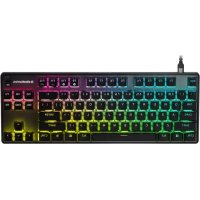
Apex 9 TKL - Clavier STEELSERIES - Notice d'utilisation et mode d'emploi gratuit
Retrouvez gratuitement la notice de l'appareil Apex 9 TKL STEELSERIES au format PDF.


| Caractéristiques techniques | Détails |
|---|---|
| Type de clavier | Mécanique TKL (Tenkeyless) |
| Switches | Opto-mécaniques SteelSeries |
| Rétroéclairage | RGB personnalisable |
| Connectivité | USB-C |
| Dimensions | 355 x 150 x 40 mm |
| Peso | 800 g |
| Compatibilité | Windows, macOS |
| Utilisation | Idéal pour le gaming et la saisie rapide |
| Maintenance | Nettoyage avec un chiffon doux, pas de produits abrasifs |
| Sécurité | Ne pas exposer à l'humidité ou à des températures extrêmes |
| Informations générales | Garantie de 2 ans, support technique disponible |
FOIRE AUX QUESTIONS - Apex 9 TKL STEELSERIES
Questions des utilisateurs sur Apex 9 TKL STEELSERIES
0 question sur cet appareil. Repondez a celles que vous connaissez ou posez la votre.
Poser une nouvelle question sur cet appareil
Téléchargez la notice de votre Clavier au format PDF gratuitement ! Retrouvez votre notice Apex 9 TKL - STEELSERIES et reprennez votre appareil électronique en main. Sur cette page sont publiés tous les documents nécessaires à l'utilisation de votre appareil Apex 9 TKL de la marque STEELSERIES.
MODE D'EMPLOI Apex 9 TKL STEELSERIES
Câble tressé détachable USB-C vers USB-A
Extracteur de capuchon de touche
Compatibilité système
PC, Mac, Xbox, PlayStation
Utilisez Engine dans SteelSeries GG pour personnaliser votre éclairage, vos macros et bien plus encore.
GG dispose également d'autres applications remarquables comme Moments, qui facilite et accélère l'enregistrement et le partage de moments forts avec vos amis.
TÉLÉCHARGER MAINTENANT – steelseries.es/gg
Aperçu du produit
1 Rouleau de volume multimédia 6 Touches de luminosité de l'éclairage 2 Touches multimédia 7 Prise USB-C 3 Touche de fonction SteelSeries 8 Pieds à trois niveaux 4 Touche de changement de profil 9 Support pour l'extracteur de capuchon de touche 5 Touche d'enregistrement de macros à la volée
Accessoires
10 Câble USB-C vers USB-A 11 Extracteur de capuchon de touche (situé au bas du clavier)
Connexion
PC, Mac, Xbox, PlayStation
Actionnement en 2 POINTS OPTIPOINT
Appuyez sur Touche de fonction SteelSeries (3) + (1) pour activer le mode Jeu, le chiffre 1 s'allume.
Appuyez sur Touche de fonction SteelSeries (3) + (1) pour activer le mode de saisie, le chiffre 2 s'allume.
Changement de PROFIL
Appuyez plusieurs fois sur Touche de fonction SteelSeries (3) + Touche de changement de profil (4) pour faire défiler les profils.
Enregistrement de MACROS à la volée
1 Maintenez Touche de fonction SteelSeries (3) + Touche d'enregistrement de macros à la volée (5) enfoncées pendant 2 secondes pour lancer l'enregistrement. 2 Saisissez les combinaisons de touches souhaitées. 3 Appuyez sur Touche de fonction SteelSeries (3) + Touche d'enregistrement de macros à la volée (5) pour terminer l'enregistrement de la macro. 4 La Touche d'enregistrement de macros à la volée (5) clignote à présent, appuyez sur la touche à laquelle vous souhaitez affecter la macro.
Contrôle de la luminosité de l'éclairage
Bas) (6) pour réduire la luminosité de l'éclairage.
Haut) (6) pour augmenter la luminosité de l'éclairage.
Rouleau de volume multimédia (1)
Volume vers le haut Molette de défilement vers le haut
Volume vers le bas Molette de défilement vers le bas
Basculer Sourdine / Retour du son Appuyez sur la molette
Touches multimédia (2)
Lecture / Pause Une seule pression
Avancer / Sauter la piste Double pression
Retour / Piste précédente Triple pression
Capuchons de touches interchangeables
Chaque capuchon de touche de l'Apex 9 TKL peut être retiré et
remplacé. Utilisez l'Extracteur de capuchon de touche (11) situé au
bas de votre clavier pour retirer facilement chaque capuchon de touche.
Des sets de capuchons de touches de remplacement et de design
supplémentaires sont disponibles à l'achat sur steelseries.com.
Interrupteurs interchangeables
Chaque interrupteur de l'Apex 9 TKL peut être retiré et remplacé. L'extracteur
d'interrupteur n'est pas inclus. Des jeux d'interrupteurs et des extracteurs
d'interrupteurs supplémentaires sont disponibles à l'achat sur steelseries.com.
1 Rolo de Volume Multimédia
Rolo de volume multimédia (1)
Ce dispositif est conforme à la norme CNR d'Industrie Canada applicable aux appareils radio exempts de licence. Son fonctionnement est sujet aux deux conditions suivantes:
- le dispositif ne doit pas produire de brouillage préjudiciable, et
- Ce dispositif doit accepter tout brouillage reçu, y compris un brouillage susceptible de provoquer un fonctionnement indésirable.
Cet appareil numérique de la classe B est conforme à la norme NMB-003 du Canada.