
RX3041 V2 - Routeur sans fil ASUS - Notice d'utilisation et mode d'emploi gratuit
Retrouvez gratuitement la notice de l'appareil RX3041 V2 ASUS au format PDF.
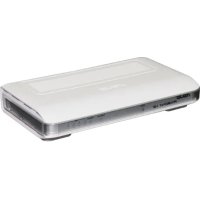

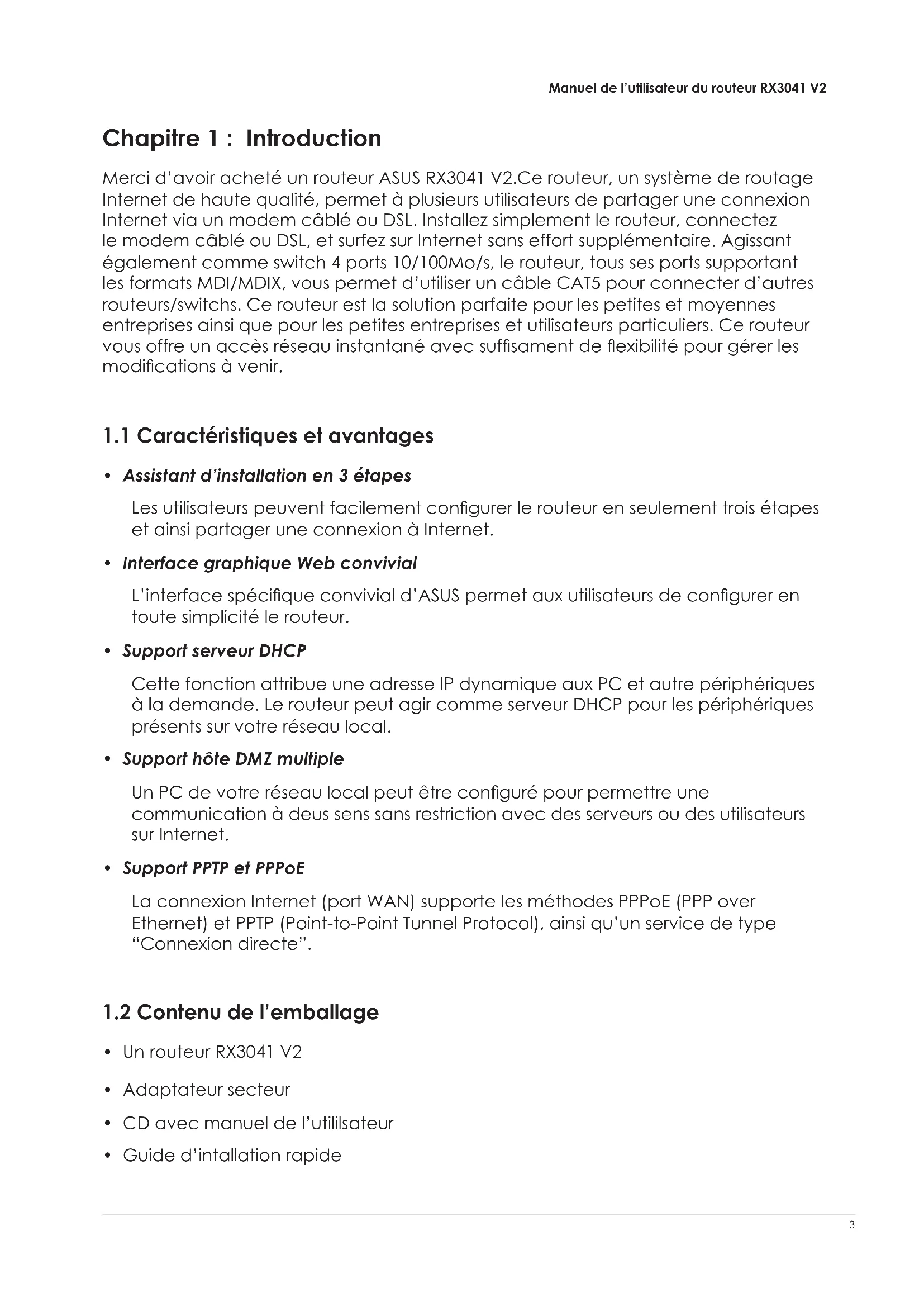
| Type de produit | Routeur sans fil |
| Marque | ASUS |
| Modèle | RX3041 V2 |
| Norme réseau | Fast Ethernet 10/100 Mbps |
| Nombre de ports LAN | 4 ports RJ-45 10/100 Mbps |
| Port WAN | 1 port RJ-45 10/100 Mbps |
| Support de connexion | PPPoE, PPTP, L2TP, IP statique, IP dynamique, BigPond |
| Protocoles de routage | RIP v1/v2, routage statique |
| Fonctions de sécurité | Pare-feu NAT, filtrage MAC, filtrage URL, contrôle d'accès, DMZ, protection anti-hacker |
| Qualité de service (QoS) | QoS par port et DSCP |
| Serveur DHCP | Oui, avec pool d'adresses configurable |
| UPnP | Oui |
| Gestion à distance | Oui, via adresse IP et port spécifiques |
| Alimentation | Adaptateur secteur 5V/2A |
| Dimensions (L x l x h) | Environ 220 x 140 x 30 mm |
| Poids | Environ 300 g |
| Température de fonctionnement | 0 °C à 40 °C |
| Humidité de fonctionnement | 10 % à 90 % sans condensation |
| Contenu de l'emballage | Routeur, adaptateur secteur, CD manuel, guide d'installation rapide |
| Garantie | Voir conditions ASUS |
FOIRE AUX QUESTIONS - RX3041 V2 ASUS
Questions des utilisateurs sur RX3041 V2 ASUS
0 question sur cet appareil. Repondez a celles que vous connaissez ou posez la votre.
Poser une nouvelle question sur cet appareil
Téléchargez la notice de votre Routeur sans fil au format PDF gratuitement ! Retrouvez votre notice RX3041 V2 - ASUS et reprennez votre appareil électronique en main. Sur cette page sont publiés tous les documents nécessaires à l'utilisation de votre appareil RX3041 V2 de la marque ASUS.
MODE D'EMPLOI RX3041 V2 ASUS
Manuel de l'utilisateur
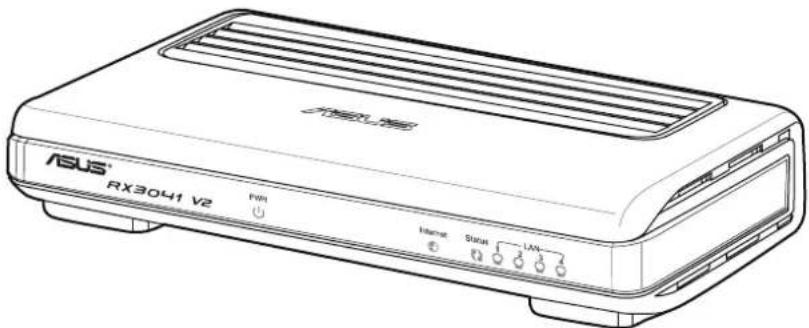
F5315
Première édition V1
Janvier 2010
Copyright © 2009 ASUSTeK COMPUTER INC. Tous droits réservés.
Aucun extrait de ce manuel, incluant les produits et logiciels qui y sont décrits, ne peut être reproduit, transmis, transcrit, stocké dans un système de restitution, ou traduit dans quelque langue que ce soit sous quelque forme ou quelque moyen que ce soit, à l'exception de la documentation conservée par l'acheteur dans un but de sauvegarde, sans la permission écrite expresse de ASUSTeK COMPUTER INC. ("ASUS").
La garantie sur le produit ou le service ne sera pas prolongée si (1) le produit est réparé, modifié ou altéré, à moins que cette réparation, modification ou altération ne soit autorisée par écrit par ASUS; ou (2) si le numéro de série du produit est dégradé ou manquant.
ASUS FOURNIT CE MANUEL "TEL QUE" SANS GARANTIE D'AUCUNE SORTE, QU'ELLE SOIT EXPRESSE OU IMPLICITE, COMPRENANT MAIS SANS Y ÊTRE LIMITÉ LES GARANTIES OU CONDITIONS DE COMMERCIALISATION OU D'APTITUDE POUR UN USAGE PARTICULIER. EN AUCUN CAS ASUS, SES DIRECTEURS, CADRES, EMPLOYÉS OU AGENTS NE POURRONT ÊTRE TENUS POUR RESPONSABLES POUR TOUT DOMMAGE INDIRECT, SPÉCIAL, SECONDAIRE OU CONSÉCUTIF (INCLUANT LES DOMMAGES POUR PERTE DE PROFIT, PERTE DE COMMERCE, PERTE D'UTILISATION DE DONNÉES, INTERRUPTION DE COMMERCE ET ÉVÉNEMENTS SEMBLABLES), MÊME SI ASUS A ÉTÉ INFORMÉ DE LA POSSIBILITÉ DE TELS DOMMAGES PROVENANT DE TOUT DÉFAUT OU ERREUR DANS CE MANUEL OU DU PRODUIT.
LES SPÉCIFICATIONS ET INFORMATIONS CONTENUES DANS CE MANUEL SONT FOURNIES À TITRE INFORMATIF SEULEMENT, ET SONT SUJETTES À CHANGEMENT À TOUT MOMENT SANS AVERTISSEMENT ET NE DOIVENT PAS ÊTRE INTERPRÉTÉES COMME UN ENGAGEMENT DE LA PART D'ASUS. ASUS N'ASSUME AUCUNE RESPONSABILITÉ POUR TOUTE ERREUR OU INEXACTITUDE QUI POURRAIT APPARAÎTRE DANS CE MANUEL, INCLUANT LES PRODUITS ET LOGICIELS QUI Y SONT DÉCRITS.
Les produits et noms de sociétés qui apparaissent dans ce manuel ne sont utilisés que dans un but d'identification ou d'explication dans l'intérêt du propriétaire, sans intention de contrefaçon.
Table des matières
Chapitre 1: Introduction
1.1 Caractéristiques et avantages 3 1.2 Contenu de l'emballage 3
Chapitre 2: Configurer le routeur via l'interface Web
2.1 Lancer l'explorateur Internet 4 2.2 Assistant 5
2.2.1 Adresse IP dynamique 6 2.2.2 Adresse IP statique 7 2.2.3 PPPoE 9 2.2.4 PPTP 11 2.2.5 L2TP 12 2.2.6 BigPond 14
2.3 Système 16
2.3.1 Statut système 16 2.3.2 Paramètres système 17 2.3.3 Paramètres administrateur 18 2.3.4 Mise à jour du micro-logiciel 19 2.3.5 Outils de configuration 19 2.3.6 Historique 20
2.4 WAN 21
2.4.1 Type de connexion 21 2.4.2 Adresse IP dynamique 22 2.4.3 Adresse IP statique 23 2.4.4 PPPoE 24 2.4.5 PPTP 25 2.4.6 L2TP 26 2.4.7 BigPond 27 2.4.8 DNS 28
2.5 LAN 29
2.5.1 Paramètres 29 2.5.2 Client DHCP 30
2.6 NAT 31
2.6.1 Serveur virtuel 31 2.6.2 Application spéciale 32 2.6.3 Mappage de port 33 2.6.4 ALG 33 2.6.5 DMZ 34
2.7 Pare-feu 35
2.7.1 Option 35 2.7.2 Contrôle d'accès 36 2.7.3 Filtrage URL 37 2.7.4 Contrôle MAC (MAC Control) 37
Table des matières
2.8 Routage 38
2.8.1 Tableau de routage 38 2.8.2 Routage statique (Static Routes) 38 2.8.3 Routage dynamique (Dynamic Routing) 39
2.9 UPnP 40
2.9.1 Paramètres (Settings) 40 2.9.2 Mappage de port (Port Mapping) 40
2.10 QoS 41
2.10.1 Port Base 41 2.10.2 DSCP 42
2.11 DDNS 43
2.12 Aide 43
2.13 Déconnexion 44
Chapitre 1 : Introduction
Merci d'avoir acheté un routeur ASUS RX3041 V2. Ce routeur, un système de routage Internet de haute qualité, permet à plusieurs utilisateurs de partager une connexion Internet via un modem câble ou DSL. Installez simplement le routeur, connectez le modem câble ou DSL, et surfez sur Internet sans effort supplémentaire. Agissant également comme switch 4 ports 10/100 Mo/s, le routeur, tous ses ports supportant les formats MDI/MDIX, vous permet d'utiliser un câble CAT5 pour connecter d'autres routeurs/switches. Ce routeur est la solution parfaite pour les petites et moyennes entreprises ainsi que pour les petites entreprises et utilisateurs particuliers. Ce routeur vous offre un accès réseau instantané avec suffisamment de flexibilité pour gérer les modifications à partir.
1.1 Caractéristiques et avantages
- Assistant d'installation en 3 étapes
Les utilisateurs peuvent facilement configurer le routeur en seulement trois étapes et ainsi partager une connexion à Internet.
- Interface graphique Web conviviale
L'interface spécifique conviviale d'ASUS permet aux utilisateurs de configurer en toute simplicité le routeur.
- Support serveur DHCP
Cette fonction attribue une adresse IP dynamique aux PC et autres périphériques à la demande. Le routeur peut agir comme serveur DHCP pour les périphériques présents sur votre réseau local.
Un PC de votre réseau local peut être configuré pour permettre une communication sans restriction avec des serveurs ou des utilisateurs sur Internet.
- Support PPTP et PPPoE
La connexion Internet (port WAN) supporte les méthodes PPPoE (PPP over Ethernet) et PPTP (Point-to-Point Tunnel Protocol), ainsi qu'un service de type "Connexion directe".
1.2 Contenu de l'emballage
Un routeur RX3041 V2, adaptateur secteur, CD avec manuel de l'utilisateur, guide d'installation rapide.
Chapitre 2: Configurer le routeur via l'interface Web
Le routeur est fourni avec un utilitaire de configuration en ligne. Les utilisateurs peuvent accéder à cet utilitaire de configuration depuis n'importe quel PC client du réseau local du RX3041 V2. Pour obtenir des résultats optimaux, utilisez Microsoft Internet Explorer 6.0 ou une version ultérieure, ou Netscape Navigator 4.7 ou une version ultérieure. Avant de configurer votre routeur, vous devez obtenir les informations suivantes de votre fournisseur d'accès :
a) Votre fournisseur d'accès vous assigne-t-il une adresse IP statique ou une adresse IP dynamique ? Si une adresse IP statique est assignée, quelle est cette adresse ? b) Votre fournisseur d'accès utilise-t-il une connexion de type PPPoE ? Si oui, quel est le nom d'utilisateur et le mot de passe de la connexion PPPoE ?
Si vous avez des questions à propos des questions ci-dessus, contactez votre fournisseur d'accès.
2.1 Lancer votre explorateur Internet
Pour lancer l'utilitaire en ligne, vous devez ouvrir un explorateur Internet (MS IE 6.0 ou une version ultérieure, Netscape Navigator 4.7 ou une version ultérieure).
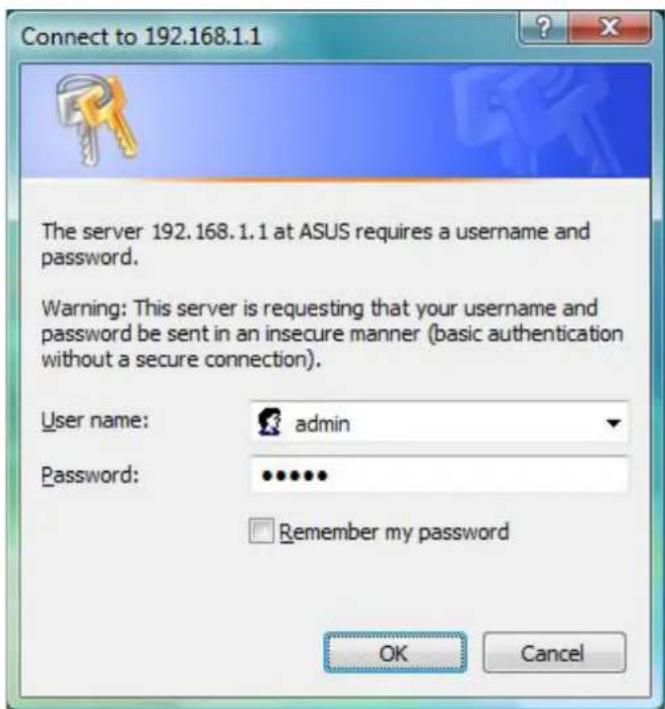
Étape 1 : entrez l'adresse IP par défaut du routeur RX3041 V2 http://192.168.1.1 dans la barre d'adresse, puis appuyez sur Entrée :

Étape 2 : lorsque la boîte de connexion apparaît, entrez "admin" comme nom d'utilisateur et "admin" comme mot de passe. Cliquez ensuite sur "OK" pour vous connecter à l'utilitaire en ligne.
2.2 Assistant
La fenêtre suivante permet aux utilisateurs de configurer les paramètres de base du routeur, tels que le nom d'hôte, le nom de domaine, le fuseau horaire et la sauvegarde journalière. Cliquez sur "Next" pour mettre à jour les paramètres réseau.
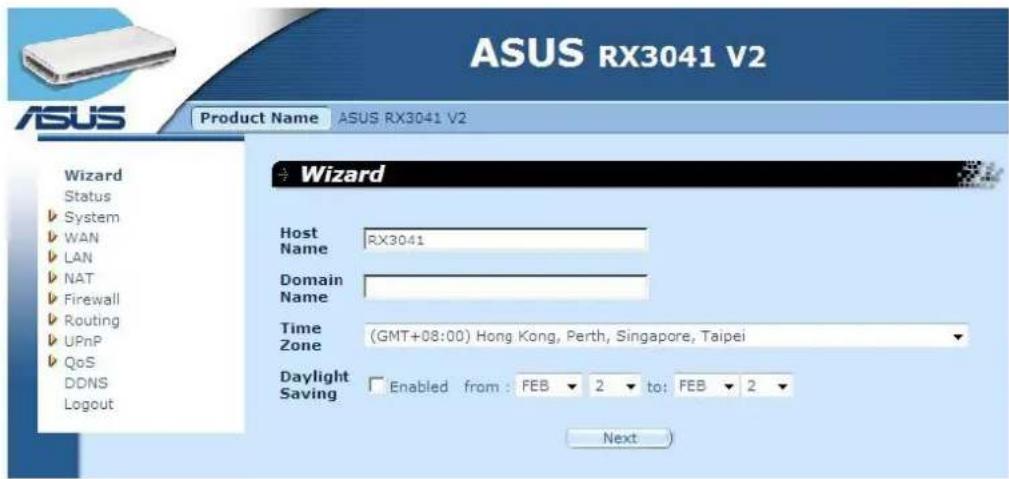
Nom d'hôte : entrez le nom d'hôte fourni par votre fournisseur d'accès (défaut : RX3041 V2).
Nom de domaine : entrez le nom de domaine fourni par votre fournisseur d'accès.
Fuseau horaire : sélectionnez votre fuseau horaire. Le routeur réglera l'heure en fonction de votre sélection.
Heure d'été : le routeur peut également prendre en compte les changements d'heure saisonniers. Si vous souhaitez utiliser cette fonction, vous devez cocher la case correspondante pour activer la configuration.
Suivant : cliquez sur « Suivant » pour mettre à jour les paramètres réseau.
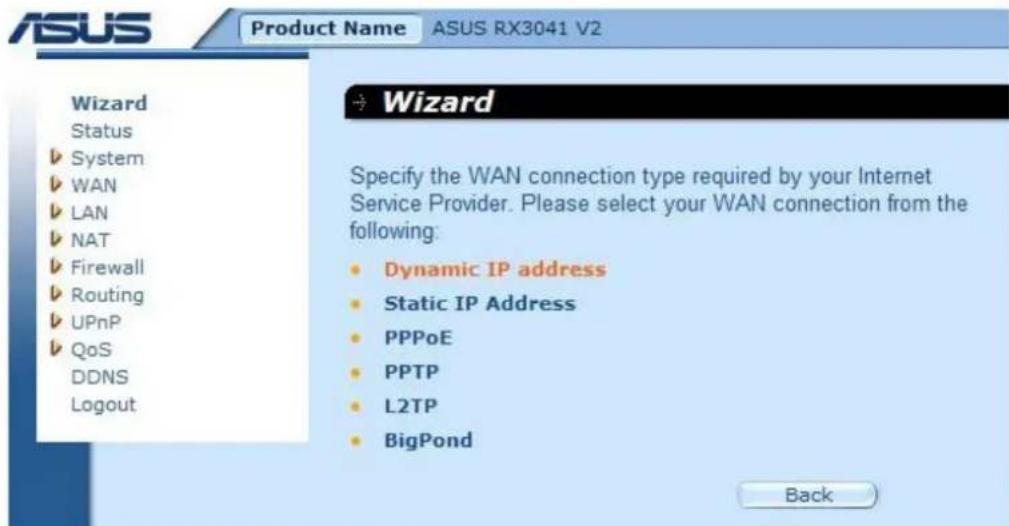
La fenêtre suivante permet de spécifier le type de connexion réseau, tel que adresse IP dynamique ou statique, PPPoE, etc. Une fois les paramètres de connexion configurés, cliquez sur « Suivant » pour mettre à jour les paramètres DNS.
2.2.1 Adresse IP dynamique
Obtenez une adresse IP automatiquement de votre fournisseur d'accès.
Étape 1 : sélectionnez « Adresse IP dynamique » comme type de connexion réseau.
Étape 2 : activez « Clonage MAC » et saisissez l'adresse MAC « Adresse MAC ». Vous pouvez également cliquer sur le bouton « Cloner MAC » pour copier l'adresse MAC de la carte Ethernet installée par votre fournisseur d'accès et remplacer l'adresse MAC réseau avec cette adresse MAC. Cliquez sur « Suivant » pour continuer.
Étape 3 : activez les paramètres DNS si nécessaire, et saisissez l'adresse du serveur DNS. Cliquez sur « Terminer » pour sauvegarder la configuration.
Étape 4 : une fois la configuration de l'assistant terminée, la page de configuration affiche « Succès ».
Étape 5 : vous pouvez utiliser l'écran « Statut » pour visualiser le statut de la connexion via l'adresse IP dynamique.
2.2.2 Adresse IP statique
Si votre routeur se connecte via une adresse IP fixe ou via la DSL, cliquez sur « Adresse IP statique » pour entrer l'adresse IP ainsi que la passerelle fournies par votre fournisseur d'accès.
Étape 1 : sélectionnez "Static IP address" comme type de connexion réseau.
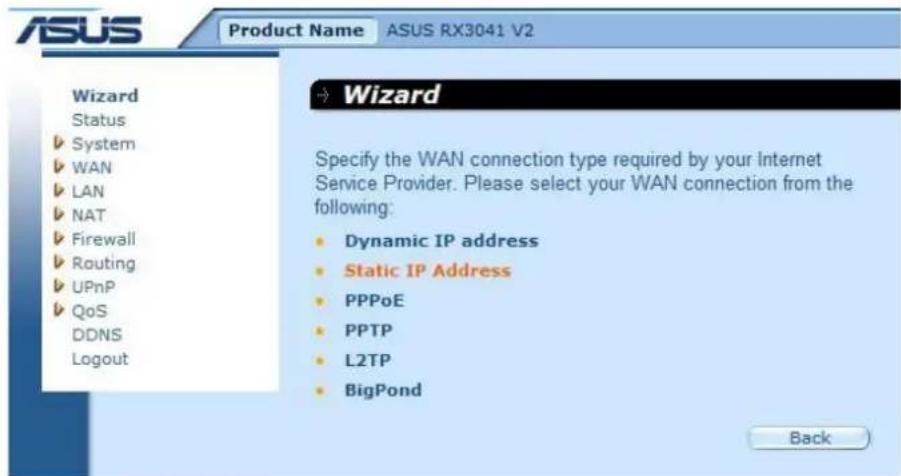
Étape 2 : entrez l'adresse IP statique assignée par votre fournisseur d'accès. Cliquez sur "Next" pour continuer.
Étape 3 : activez les paramètres DNS si nécessaire, et saisissez l'adresse du serveur DNS. Cliquez sur "Finish" pour sauvegarder la configuration.
Étape 4 : une fois la configuration de l'assistant terminée, la page de configuration affiche "Success".
Étape 5 : vous pouvez utiliser l'écran "Status" (Statut) pour visualiser le statut de la connexion via l'adresse IP statique.
2.2.3 PPPoE
Si le routeur se connecte par numérotation à la xDSL, cliquez sur "Dial-Up xDSL" et entrez les informations de connexion fournies par votre fournisseur d'accès.
Étape 1 : sélectionnez "PPPoE" comme type de connexion réseau.
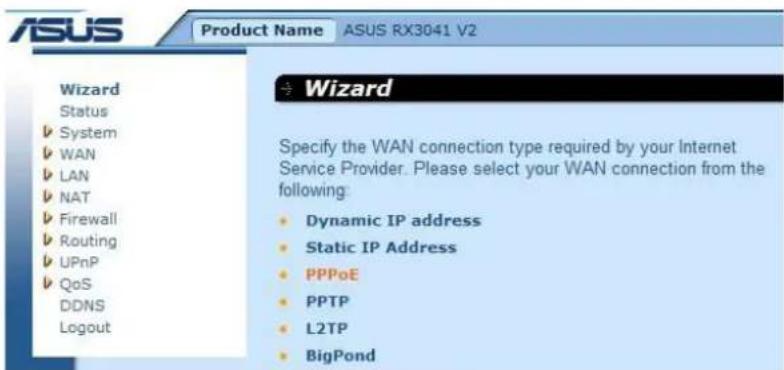
Étape 2 : entrez le nom de compte et le mot de passe PPPoE fournis par votre fournisseur d'accès. Cliquez sur "Next" pour continuer.
Étape 3 : activez les paramètres DNS si nécessaire, et saisissez l'adresse du serveur DNS. Cliquez sur "Finish" pour sauvegarder la configuration.
Étape 4 : une fois la configuration de l'assistant terminée, la page de configuration affiche "Success".
Étape 5 : vous pouvez utiliser l'écran "Status" (Statut) pour visualiser le statut de la connexion PPPoE.
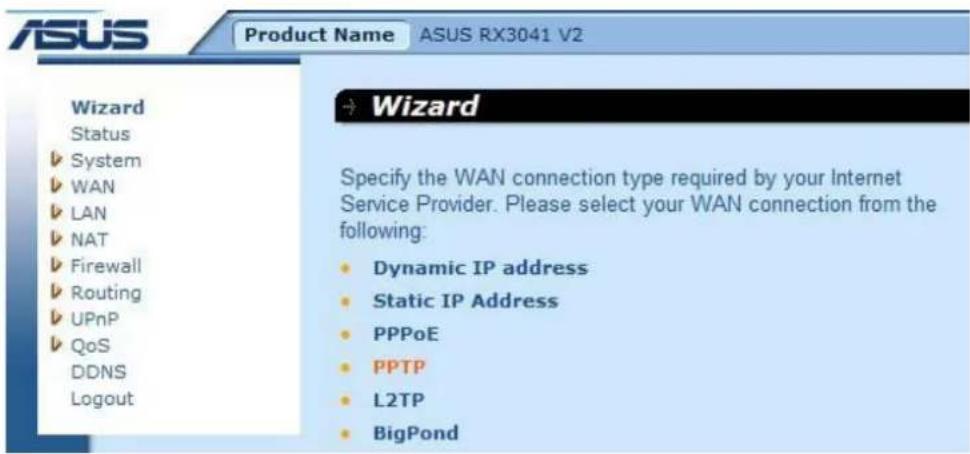
2.2.4 PPTP
Si votre routeur se connecte via la méthode PPTP, cliquez sur "PPTP" pour entrer les informations de connexion fournies par votre fournisseur d'accès.
Étape 1 : sélectionnez "PPTP" comme type de connexion réseau.
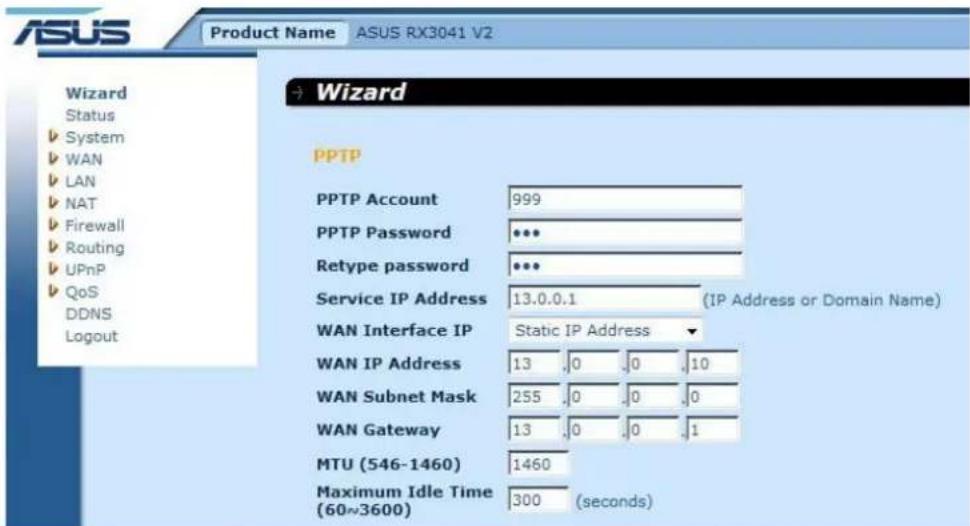
Étape 2 : entrez le nom de compte PPTP, le mot de passe, l'adresse IP, l'adresse IP WAN, l'adresse du sous-réseau et la passerelle fournis par votre fournisseur d'accès. Cliquez sur « Next » pour continuer.
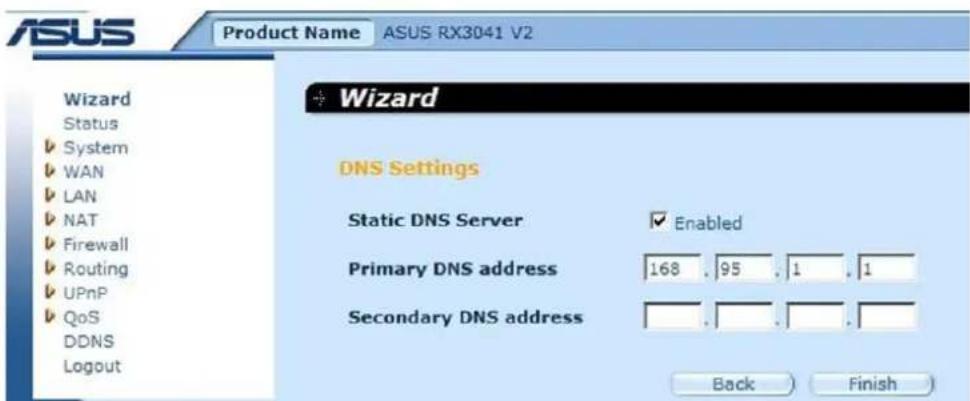
Étape 3 : activez les paramètres DNS si nécessaire, et saisissez l'adresse du serveur DNS. Cliquez sur « Finish » pour sauvegarder la configuration.
Étape 4 : une fois la configuration de l'assistant terminée, la page de configuration affiche « Success ».
Étape 5 : vous pouvez utiliser l'écran « Status » (Statut) pour visualiser le statut de la connexion PPTP.
2.2.5 L2TP
Si votre routeur se connecte via la méthode L2TP, cliquez sur L2TP pour entrer les informations de connexion fournies par votre fournisseur d'accès.
Étape 1 : sélectionnez « L2TP » comme type de connexion réseau.
Étape 2 : entrez le nom de compte L2TP, le mot de passe, l'adresse IP du service, l'adresse IP du réseau, l'adresse du sous-réseau et la passerelle fournis par votre fournisseur d'accès. Cliquez sur « Next » pour continuer.
Étape 3 : activez les paramètres DNS si nécessaire, et saisissez l'adresse du serveur DNS. Cliquez sur « Finish » pour sauvegarder la configuration.
Étape 4 : une fois la configuration de l'assistant terminée, la page de configuration affiche « Success ».
Étape 5 : vous pouvez utiliser l'écran « Status » (Statut) pour visualiser le statut de la connexion L2TP.
2.2.6 BigPond
Ce type de connexion est dédié aux serveurs Telstra BigPond (Australie).
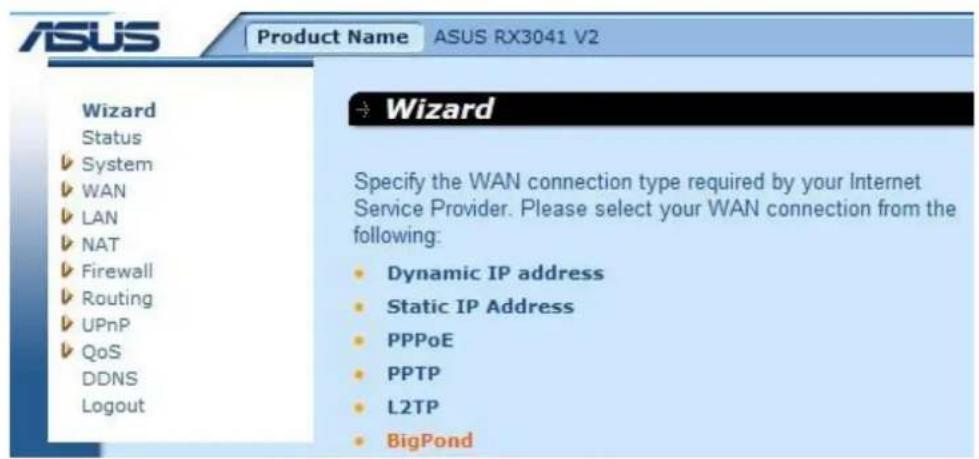
Étape 1 : sélectionnez « BigPond » comme type de connexion réseau.
Étape 2 : entrez le nom de compte BigPond, le mot de passe et le serveur d'authentification fournis par votre fournisseur d'accès. Cliquez sur « Next » pour continuer.
Étape 3 : activez les paramètres DNS si nécessaire, et saisissez l'adresse du serveur DNS. Cliquez sur "Finish" pour sauvegarder la configuration.
Étape 4 : une fois la configuration de l'assistant terminée, la page de configuration affiche Success.
Étape 5 : vous pouvez utiliser l'écran "Status" (Statut) pour visualiser le statut de la connexion BigPond.
2.3 Système
Cette section affiche les paramètres de base de configuration de votre routeur tels que Statut système (System Status), Paramètres système (System Settings), Paramètres administrateur (Administrator Settings), Mise à jour du micro-logiciel (Firmware Upgrade), Outils de configuration (Configuration Tools) et Historique système (System Log). Bien que la plupart des utilisateurs puissent utiliser les paramètres par défaut, chaque fournisseur d'accès possède des règles différentes. Vérifiez avec votre fournisseur d'accès si vous n'êtes pas sûr des paramètres acceptés par votre fournisseur d'accès.
2.3.1 Statut système (System Status)
Vous pouvez utiliser l'écran Status pour visualiser l'état des interfaces réseau local de votre routeur, la version du micro-logiciel et des composants matériels, ainsi que le nombre de clients connectés à votre réseau.
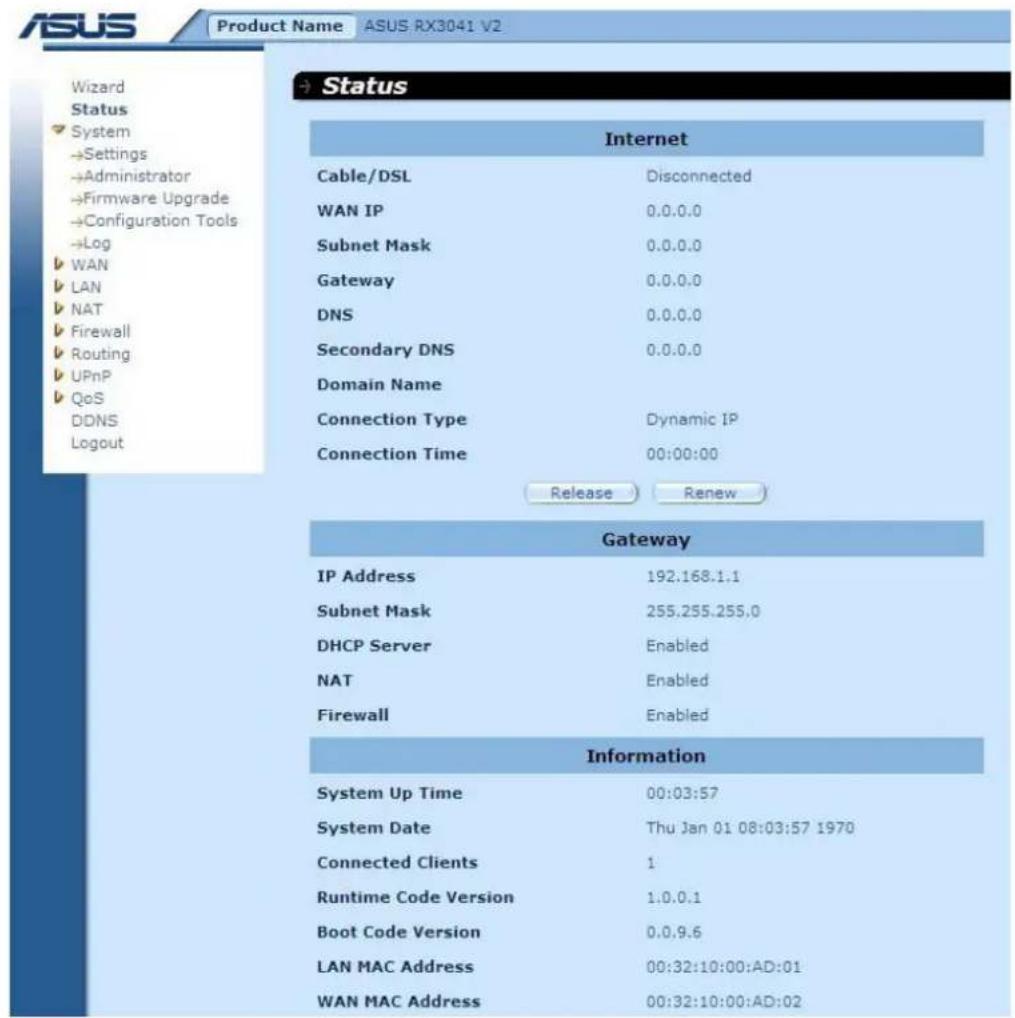
INTERNET : affiche le type de connexion réseau et l'état de la connexion.
GATEWAY : affiche les paramètres IP du système, ainsi que le statut DHCP, NAT et du Pare-feu.
INFORMATION : affiche le nombre de clients connectés, ainsi que la version du micro-logiciel et des composants matériels.
2.3.2 Paramètres système (System Settings)
Cette fenêtre permet de configurer les paramètres de base du routeur tels que le nom d'hôte du routeur, le nom de domaine, le fuseau horaire, les sauvegardes journalières et les paramètres NAT.
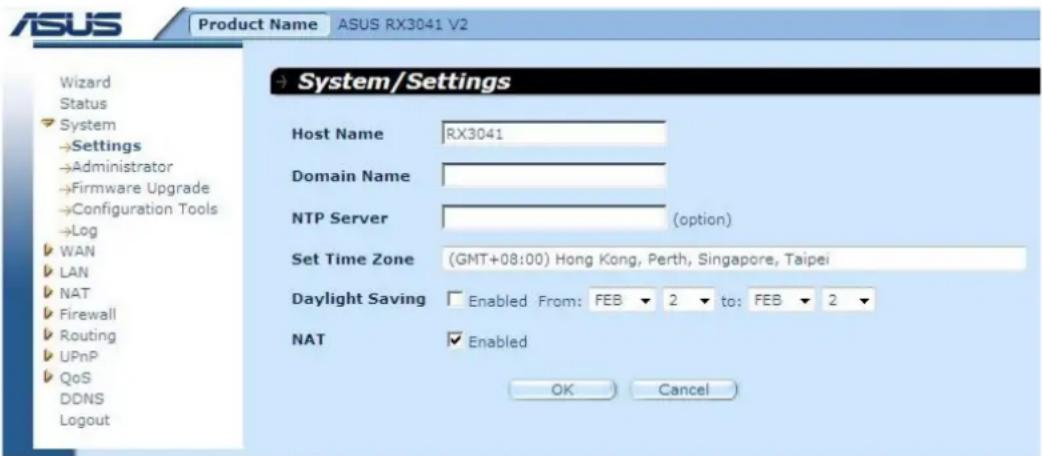
Nom d'hôte (Host Name) : entrez le nom d'hôte fourni par votre fournisseur d'accès (Défaut : RX3041 V2).
Nom de domaine (Domain Name) : entrez le nom de domaine fourni par votre fournisseur d'accès.
Fuseau horaire (Set Time Zone) : sélectionnez votre fuseau horaire. Le routeur règle l'heure en fonction de votre sélection.
Sauvegardes journalières (Daylight Saving) : Le routeur peut également prendre en compte les sauvegardes journalières. Si vous souhaitez utiliser cette fonction, vous devez cocher la case correspondante pour activer la configuration.
NAT : permet d'activer la fonction NAT.
2.3.3 Paramètres administrateur (Administrator Settings)
Utilisez ce menu pour restreindre l'accès aux paramètres administrateur à l'aide d'un mot de passe spécifique. Par défaut, le mot de passe est admin. Veuillez assigner un mot de passe administrateur le plus vite possible, et sauvegardez-le en lieu sûr. Le mot de passe peut être composé de 3 à 12 caractères alphanumériques, et il est sensible aux majuscules.
Administrator Time-Out - le délai d'inactivité au bout duquel le routeur ferme automatiquement la session administrateur. Réglez cet élément sur zéro pour le désactiver.
Gestion à distance (Remote Management) - par défaut, l'accès au compte administrateur ne peut être établi qu'aux utilisateurs du réseau local. Toutefois, vous pouvez également gérer le routeur depuis un hôte distant en ajoutant l'adresse IP d'un administrateur sur cet écran.
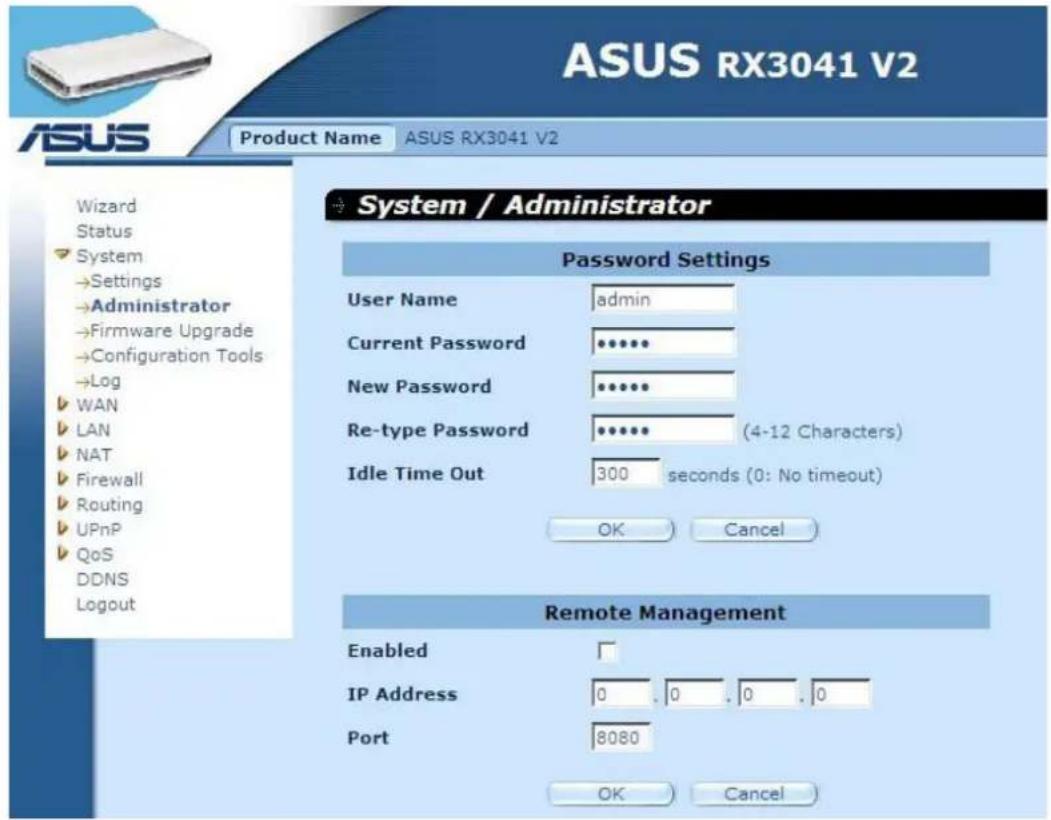
Paramètres mot de passe (Password Settings) : permet de sélectionner un mot de passe de manière à accéder au site Web de gestion.
Gestion à distance (Remote Management) : définissez une adresse spéciale pour la gestion à distance. Vous devez entrer l'adresse IP ici (note : votre fournisseur d'accès fournit plus d'une adresse IP, vous devez donc activer l'option "Does Fournisseur d'accès provide more IP address?", et l'adresse IP doit correspondre à l'adresse IP de gestion à distance.
Port : entrez le port de gestion à distance.
2.3.4 Mise à jour du micro-logiciel (Firmware Upgrade)
Les utilisateurs peuvent utiliser la fenêtre Firmware Upgrade pour localiser une nouvelle version du micro-logiciel et effectuer la mise à jour. Cliquez sur Browse pour rechercher l'emplacement de la nouvelle version du micro-logiciel, puis cliquez sur OK pour lancer la mise à jour.
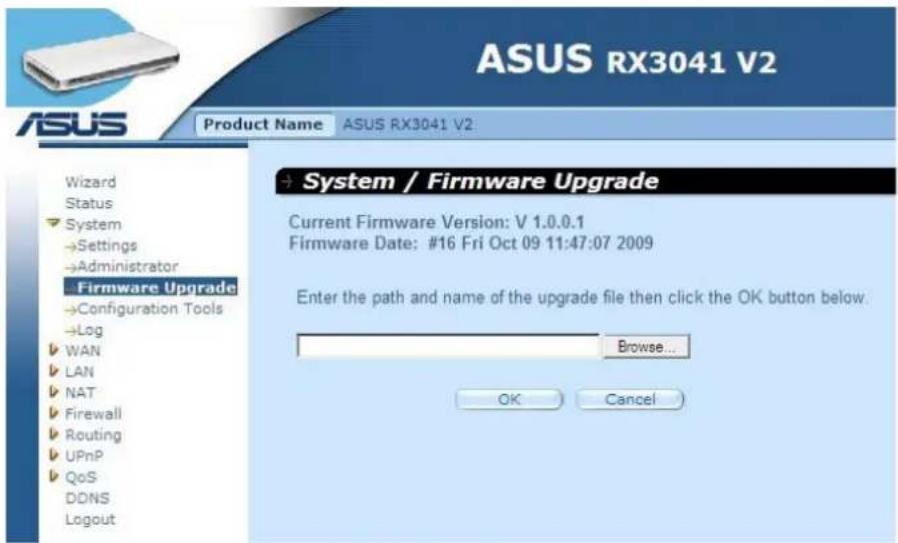
Firmware Upgrade : cet outil vous permet de mettre à jour le micro-logiciel du routeur. Pour mettre à jour le micro-logiciel, vous devez télécharger le fichier du micro-logiciel sur votre disque dur, puis utiliser le bouton Parcourir pour localiser le fichier du micro-logiciel sur votre ordinateur.
2.3.5 Outils de configuration (Configuration Tools)
Utilisez cette fenêtre pour restaurer ou sauvegarder les paramètres du routeur RX3041 V2, tels que Redémarrer le système (Restart System), Restaurer les paramètres par défaut (Restore Factory Default), Paramètres de sauvegarde (Backup Settings) et Restaurer les paramètres (Restore Settings).
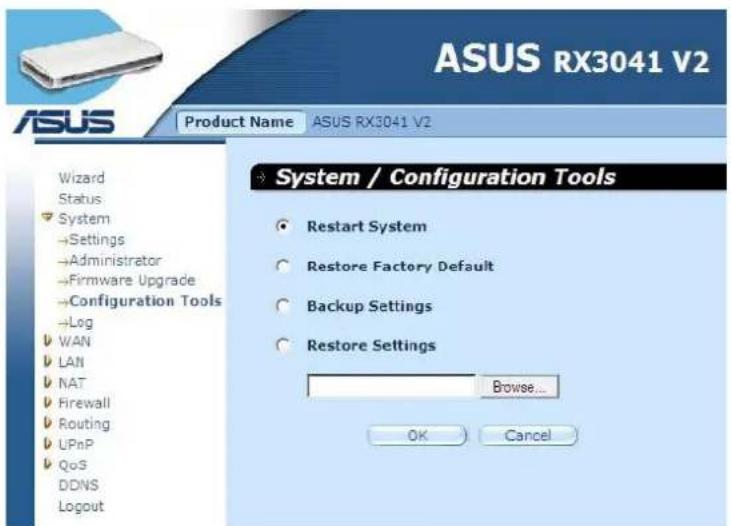
Restart System : redémarre le routeur.
Restore Factory Default: Restaure les paramètres par défaut du routeur.
Backup Settings: Sauvegarde les paramètres du routeur sur un fichier.
Restore Settings: Restaure les paramètres enregistrés via l'option Backup Settings.
2.3.6 Historique (Log)
La fenêtre de l'historique système affiche les activités système du routeur et configure les paramètres de connexion à distance. Le routeur affiche non seulement l'historique des activités et événements, mais il peut également être configuré pour envoyer ces informations à un autre emplacement. L'historique peut être envoyé par e-mail vers une boîte mail spécifique.
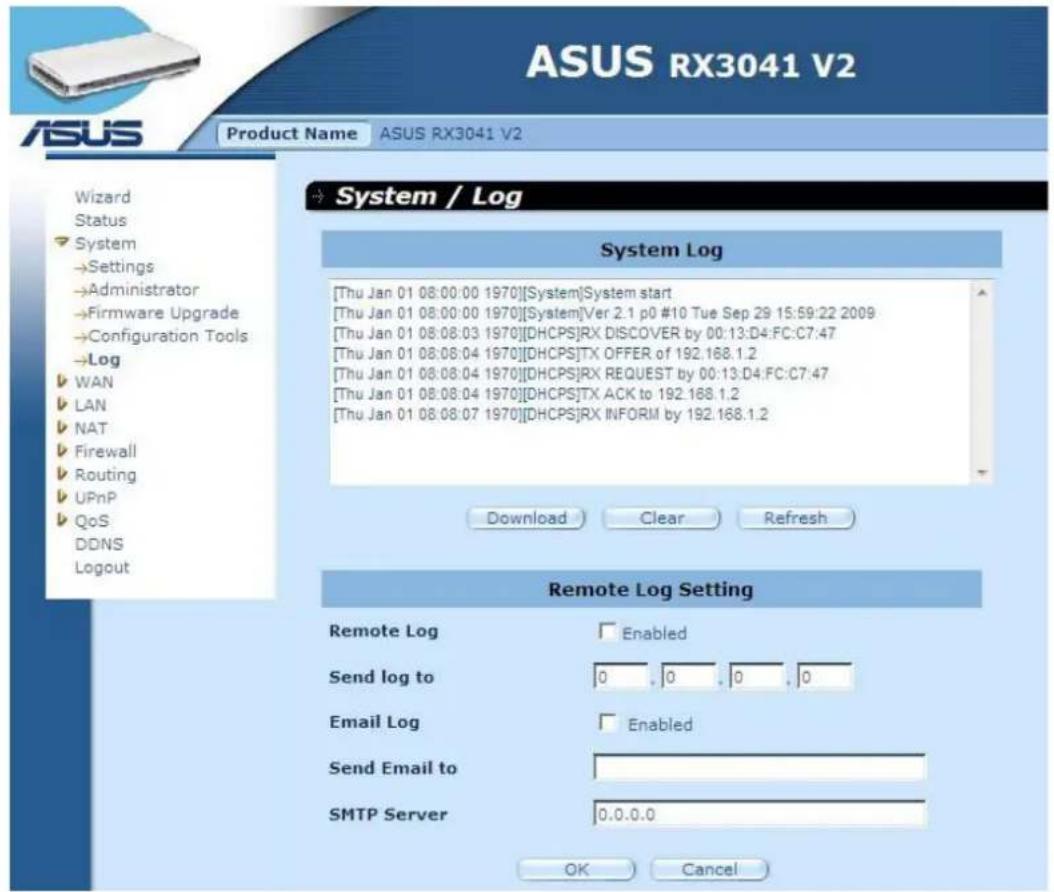
System Log: Affiche l'activité du routeur.
Remote Log: Activez cette option pour envoyer l'historique vers un serveur de connexion à distance.
Send log to: Entrez l'adresse IP de destination du serveur de connexion à distance.
Email Log: Activez cette option pour envoyer l'historique par e-mail à une adresse mail spécifique.
Send Email to: Saisissez l'adresse e-mail à laquelle envoyer l'historique.
SMTP server: Entrez l'adresse du serveur SMTP (Simple Mail Transfer Protocol) utilisé pour envoyer l'historique par e-mail.
2.4 WAN
2.4.1 Type de connexion
Spécifiez le type de connexion réseau utilisé par votre fournisseur d'accès, puis cliquez sur "OK" pour configurer les paramètres avancés pour le type de connexion réseau sélectionné.
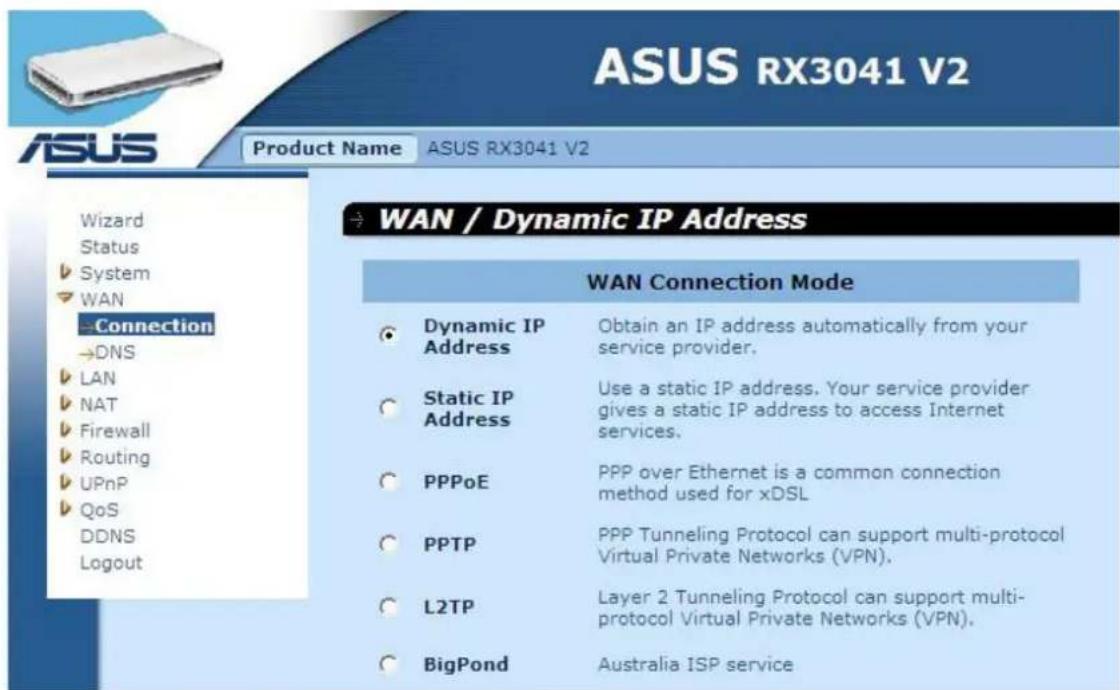
Dynamic IP address: Vous obtiendrez une adresse IP directement de votre fournisseur d'accès.
Adresse IP statique : vous pouvez utiliser une adresse IP fixe assignée par votre fournisseur d'accès pour vous connecter à Internet.
PPPoE : PPPoE est un type de connexion couramment utilisé pour les connexions DSL.
PPTP : Le protocole PPTP supporte plusieurs réseaux virtuels privés (VPN). L2TP : (Layer 2 Tunneling Protocol) supporte plusieurs réseaux virtuels privés (VPN).
BigPond : BigPond est un fournisseur d'accès Internet australien, filiale de Telstra.
2.4.2 Adresse IP dynamique
Le nom d'hôte est optionnel mais peut être requis par certains fournisseurs d'accès. L'adresse MAC par défaut est réglée dans l'interface réseau du routeur. Utilisez cette adresse pour vous abonner à des services Internet et ne la modifiez pas à moins que votre fournisseur d'accès ne vous le demande. Vous pouvez utiliser le bouton "Clone MAC Address" pour copier l'adresse MAC de la carte Ethernet installée par votre fournisseur d'accès et remplacer l'adresse MAC du réseau par cette adresse.
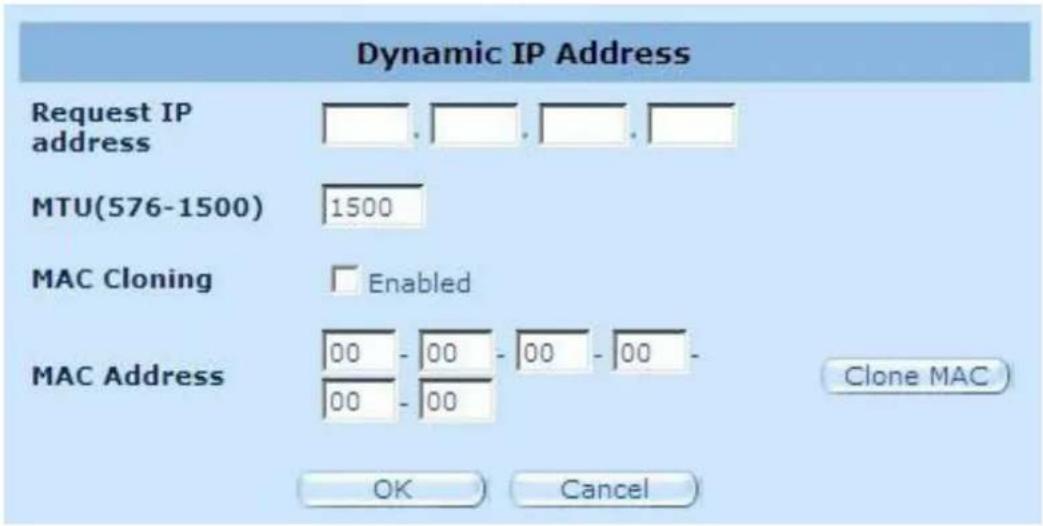
Request IP address : entrez l'adresse IP du périphérique que vous souhaitez cloner.
MTU : Cette option est facultative. Vous pouvez spécifier la taille maximale des paquets transmis sur Internet. Laissez cette option telle quelle si vous ne souhaitez pas l'utiliser.
MAC Cloning : active ou désactive l'option de clonage d'adresse MAC.
MAC Address : entrez l'adresse MAC du périphérique que vous souhaitez cloner.
2.4.3 Adresse IP statique
Si votre fournisseur d'accès vous a assigné une adresse IP fixe, entrez l'adresse assignée ainsi que le masque de sous-réseau du routeur, puis entrez l'adresse de la passerelle de votre fournisseur d'accès.
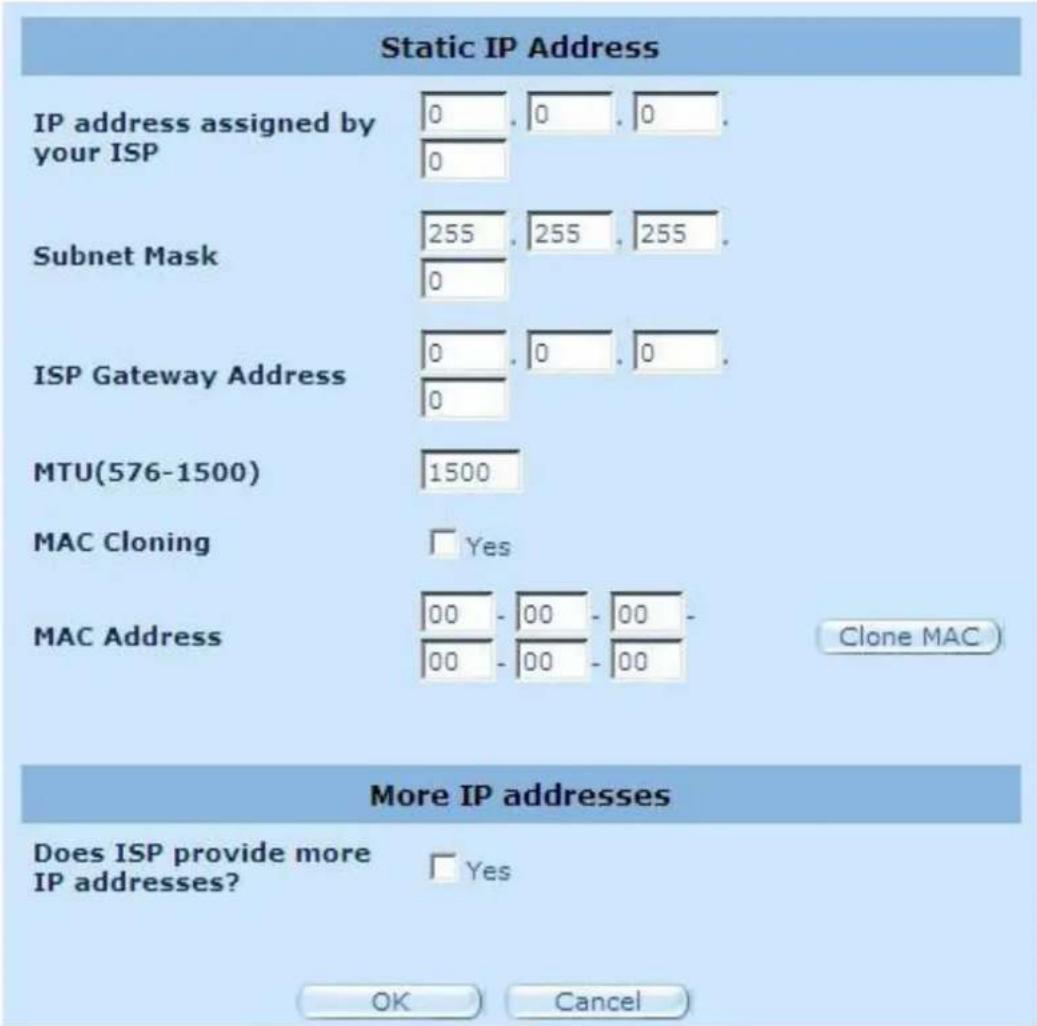
Adresse IP assignée par votre fournisseur d'accès : adresse IP fournie par votre fournisseur d'accès.
Subnet Mask : entrez le masque de sous-réseau du routeur.
Adresse de la passerelle du fournisseur d'accès : entrez l'adresse de la passerelle de votre FAI.
MTU : Cette option est facultative. Vous pouvez spécifier la taille maximale des paquets transmis sur Internet. Laissez cette option telle quelle si vous ne souhaitez pas l'utiliser.
MAC Cloning : adresse MAC du réseau. Si vous utilisez un modem câble, vous devez saisir cette information. Vous pouvez utiliser le bouton "Clone MAC Address" pour copier l'adresse MAC de la carte Ethernet installée par votre fournisseur d'accès et remplacer l'adresse MAC du réseau par cette adresse.
Votre fournisseur d'accès fournit-il plusieurs adresses IP ? Si votre FAI prend en charge plusieurs adresses IP, cochez l'option Oui ; sinon, laissez la case décochée.
2.4.4 PPPoE
Entrez le nom d'utilisateur et le mot de passe PPPoE fournis par votre fournisseur d'accès. Le nom de service (Service Name) est normalement facultatif, mais peut être requis par certains fournisseurs d'accès. Entrez un délai d'inactivité maximal (Maximum Idle Time) (en minutes) pour définir la durée pendant laquelle la connexion à Internet doit être maintenue lorsqu'elle est inactive. Si la connexion reste inactive au-delà du délai imparti, elle sera coupée. Vous pouvez activer l'option de reconnexion automatique (Auto-reconnect) pour rétablir automatiquement la connexion dès que vous souhaitez à nouveau accéder à Internet.
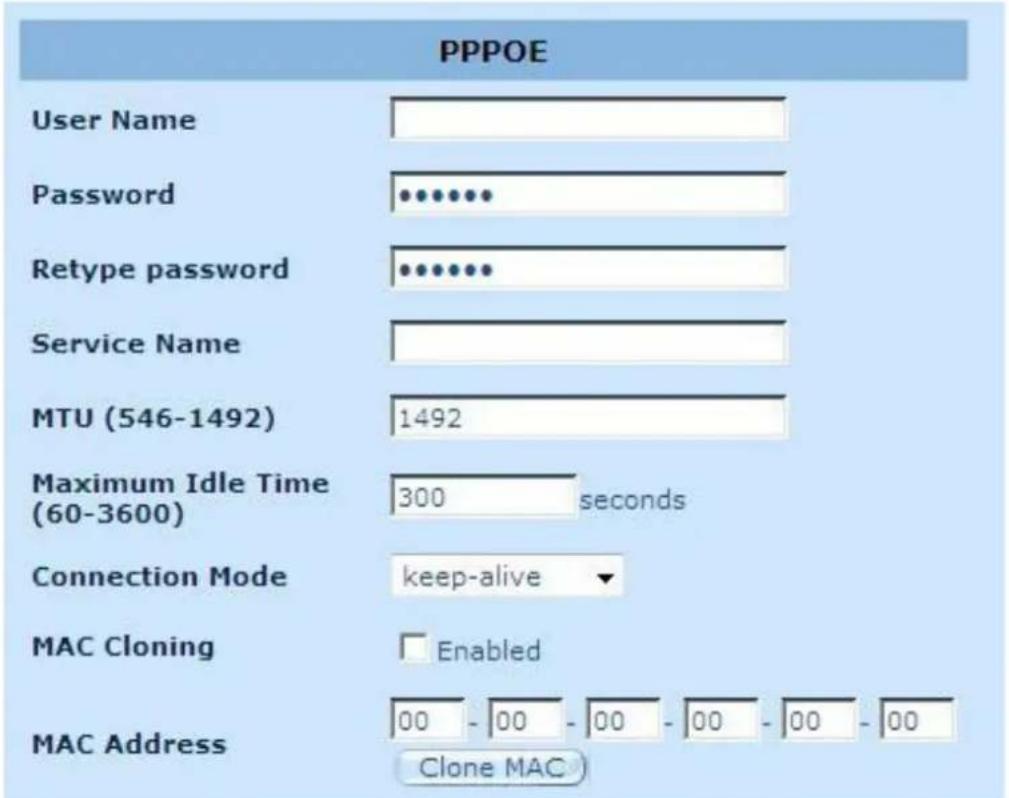
Nom d'utilisateur : entrez le nom d'utilisateur fourni par votre fournisseur d'accès.
Mot de passe : entrez le mot de passe fourni par votre fournisseur d'accès.
Confirmez le mot de passe : confirmez le mot de passe.
Nom de service : Cette option est facultative. Entrez le nom de service fourni si votre fournisseur d'accès le demande, sinon, laissez le champ libre.
MTU : Cette option est facultative. Vous pouvez spécifier la taille maximale des paquets transmis sur Internet. Laissez cette option telle quelle si vous ne souhaitez pas l'utiliser.
Délai d'inactivité maximal : vous pouvez spécifier un délai d'inactivité (en minutes) pour le port WAN. Si aucun paquet n'est envoyé (personne n'utilise Internet) durant le délai défini, le routeur coupe automatiquement la connexion à votre fournisseur d'accès.
Mode de connexion : pour sélectionner le mode de connexion, les options Rester actif (Keep-alive), Connexion automatique (auto-connect) et Connexion manuelle (manual-on) sont disponibles.
2.4.5 PPTP
La fenêtre PPTP permet de configurer les options PPTP de base du routeur.
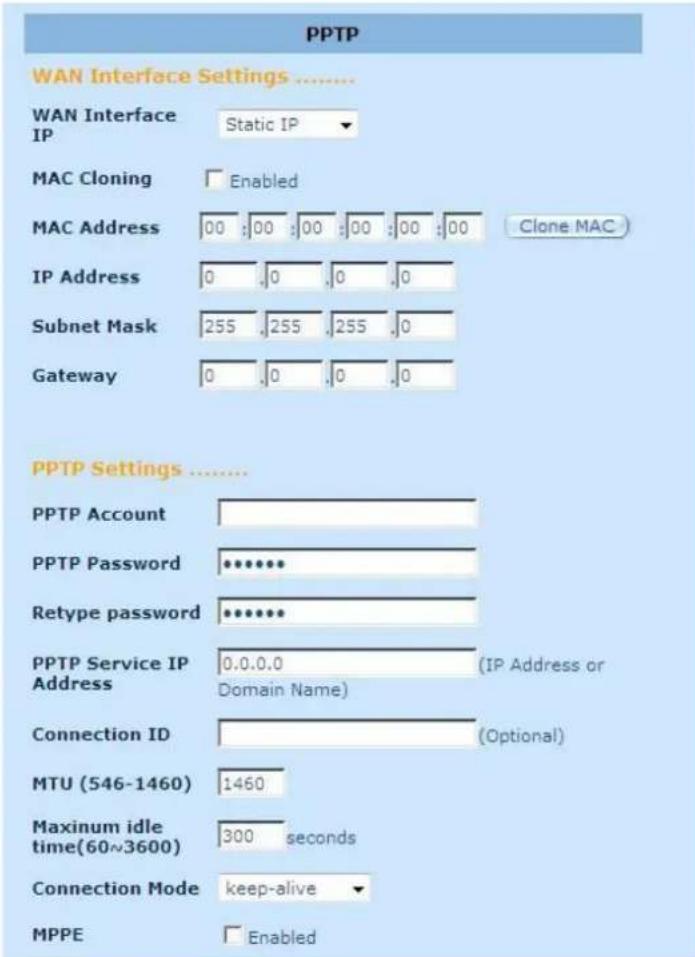
Compte PPTP : entrez le nom de compte PPTP fourni par votre fournisseur d'accès.
PPTP Password : saisissez le mot de passe fourni par votre fournisseur d'accès.
Retype Password : confirmez le mot de passe.
PPTP Gateway : si votre réseau local possède une passerelle PPTP, saisissez ici l'adresse IP de la passerelle PPTP. Si vous n'avez pas de passerelle PPTP, saisissez l'adresse IP de la passerelle de votre fournisseur d'accès.
IP Address : adresse IP fournie par votre fournisseur d'accès pour établir une connexion PPTP.
Connection ID : identifiant facultatif fourni par votre fournisseur d'accès.
MTU : cette option est facultative. Vous pouvez spécifier la taille maximale des paquets transmis sur Internet. Laissez cette option telle quelle si vous ne souhaitez pas l'utiliser.
Maximum Idle Time : vous pouvez spécifier un délai d'inactivité (en minutes) pour le port WAN. Si aucun paquet n'est envoyé (personne n'utilise Internet) durant le délai défini, le routeur coupe automatiquement la connexion à votre fournisseur d'accès.
Connection Mode : pour sélectionner le mode de connexion, les options Rester actif (Keep-alive), Connexion automatique (auto-connect) et Connexion manuelle (manual-on) sont disponibles.
MPPE : active ou désactive le mode de cryptage Microsoft Point-to-Point Encryption.
2.4.6 L2TP
La fenêtre L2TP permet de configurer les options L2TP de base du routeur.
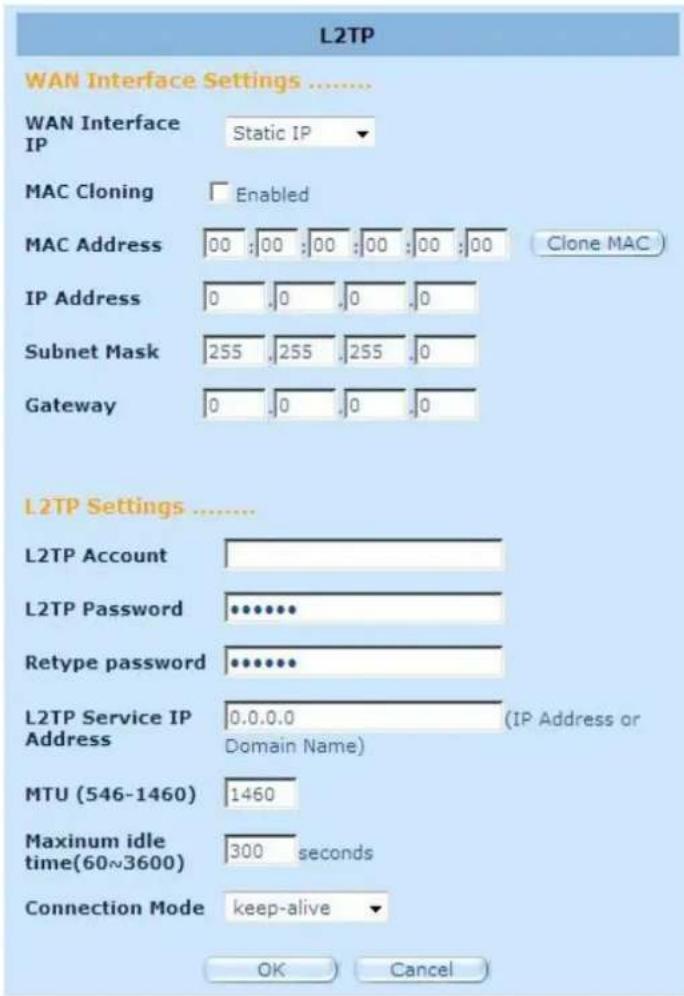
L2TP Account : saisissez le nom de compte L2TP fourni par votre fournisseur d'accès.
L2TP Password : saisissez le mot de passe fourni par votre fournisseur d'accès.
Retype Password : confirmez le mot de passe.
L2TP Gateway : si votre réseau local possède une passerelle L2TP, saisissez ici l'adresse IP de la passerelle L2TP. Si vous n'avez pas de passerelle L2TP, saisissez l'adresse IP de la passerelle de votre fournisseur d'accès.
Adresse IP : adresse IP fournie par votre fournisseur d'accès pour établir une connexion L2TP.
MTU : Cette option est facultative. Vous pouvez spécifier la taille maximale des paquets transmis sur Internet. Laissez cette option telle quelle si vous ne souhaitez pas l'utiliser.
Temps d'inactivité maximal : vous pouvez spécifier un délai d'inactivité (en minutes) pour le port WAN. Si aucun paquet n'est envoyé (personne n'utilise Internet) durant le délai défini, le routeur coupe automatiquement la connexion à votre fournisseur d'accès.
Mode de connexion : pour sélectionner le mode de connexion, les options Rester actif (Keep-alive), Connexion automatique (auto-connect) et Connexion manuelle (manual-on) sont disponibles.
2.4.7 BigPond
BigPond est un fournisseur d'accès à Internet australien, filiale de Telstra.
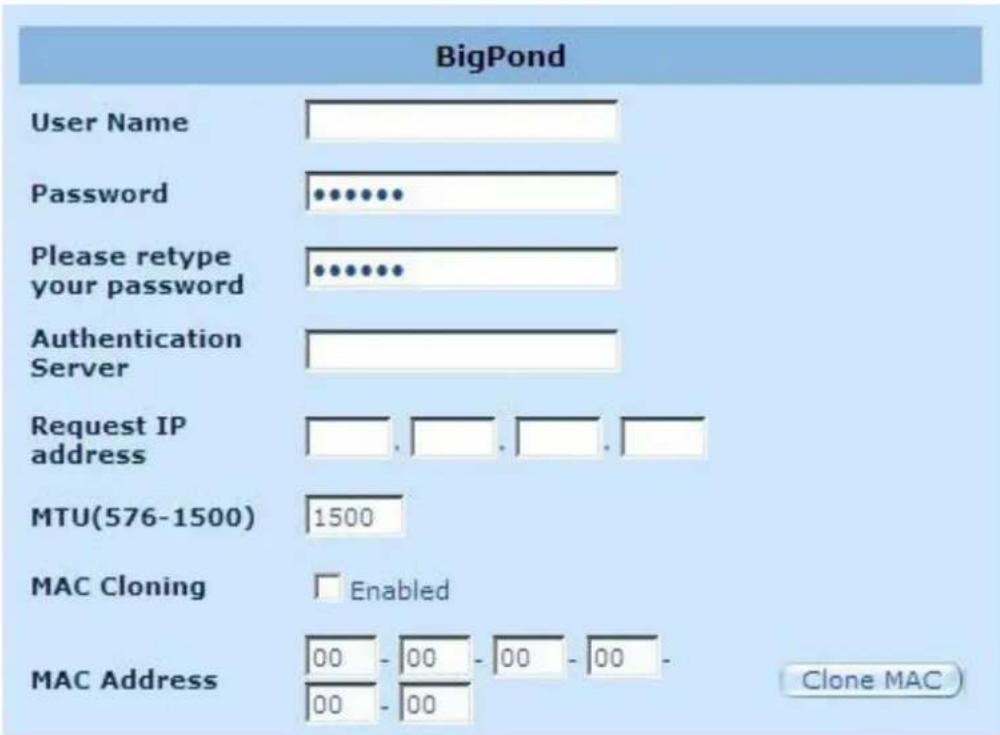
Nom d'utilisateur : entrez le nom d'utilisateur fourni par votre fournisseur d'accès australien.
Mot de passe : entrez le mot de passe fourni par votre fournisseur d'accès australien.
Veuillez retaper votre mot de passe : confirmez le mot de passe.
Service d'authentification : entrez le nom de service fourni si votre fournisseur le demande, sinon, laissez le champ libre.
Demander une adresse IP : entrez l'adresse IP du périphérique que vous souhaitez cloner.
MTU : Cette option est facultative. Vous pouvez désigner la taille maximale des paquets transmis sur Internet. Laissez cette option telle quelle si vous ne souhaitez pas l'utiliser.
Clonage MAC : active ou désactive l'option de clonage MAC.
Adresse MAC : entrez l'adresse MAC du périphérique que vous souhaitez cloner.
2.4.8 DNS
Les serveurs Domain Name Servers sont utilisés pour faire correspondre une adresse IP avec un nom de domaine (ex : www.waveplus.com). Notre fournisseur d'accès doit vous fournir des adresses IP pour plusieurs noms de domaine.
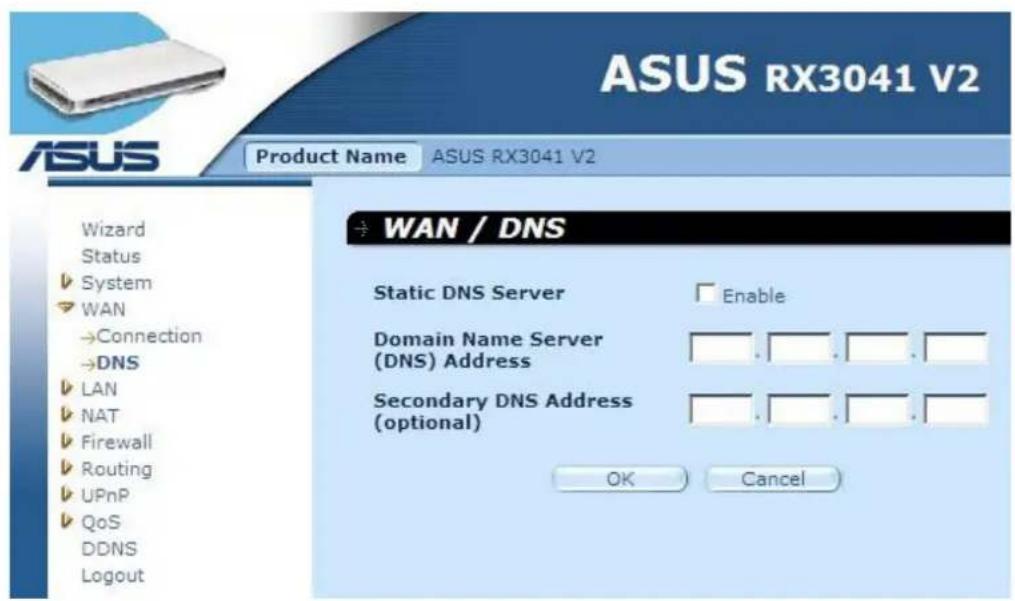
Adresse du serveur DNS : adresse IP du serveur DNS fournie par votre fournisseur d'accès ; vous pouvez également spécifier votre serveur DNS préféré ou une adresse IP préférée.
Adresse DNS secondaire (facultatif) : Cette option est facultative. Vous pouvez saisir une autre adresse IP pour votre serveur DNS en cas de problème. Le serveur DNS secondaire sera utilisé lorsque le serveur DNS primaire rencontre un problème.
2.5 LAN
2.5.1 Paramètres
Configurez l'adresse de la passerelle du routeur. Pour assigner dynamiquement une adresse IP aux PC clients, activez le serveur DHCP et spécifiez la plage d'adresses. Une adresse IP valide est constituée de chiffres séparés par des points. Les trois premiers chiffres représentent le réseau et sont de 0 à 255, et les derniers chiffres représentent l'hôte (les valeurs sont de 1 à 254).
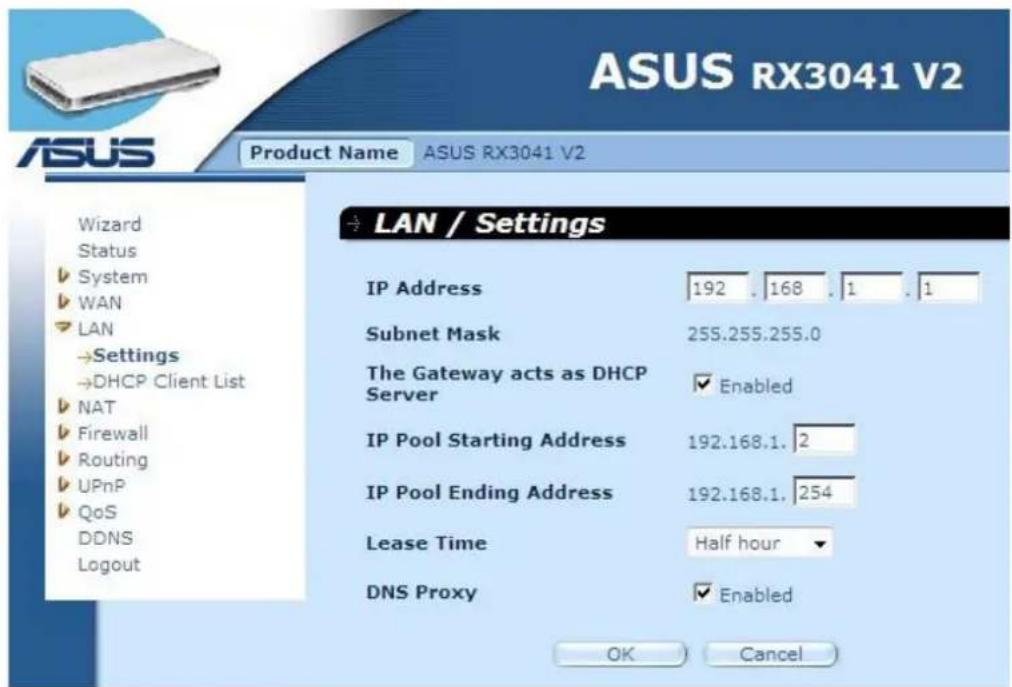
Adresse IP : adresse IP du port LAN (adresse IP par défaut de la passerelle de vos clients du réseau local)
Masque de sous-réseau : spécifiez un masque de sous-réseau à l'intérieur du segment LAN.
La passerelle agit comme serveur DHCP : permet d'activer/désactiver le serveur DHCP.
Adresse de début de la plage IP : entrez la première adresse assignée par le serveur DHCP.
Adresse de fin de la plage IP : entrez la dernière adresse assignée par le serveur DHCP.
Durée de bail : entrez le nombre d'heures durant lequel le client peut utiliser l'adresse IP assignée.
Proxy DNS : active ou désactive le proxy DNS.
2.5.2 Client DHCP
La liste des clients DHCP vous permet de visualiser les clients connectés au routeur via l'adresse IP, ainsi que le nom d'hôte et l'adresse MAC.
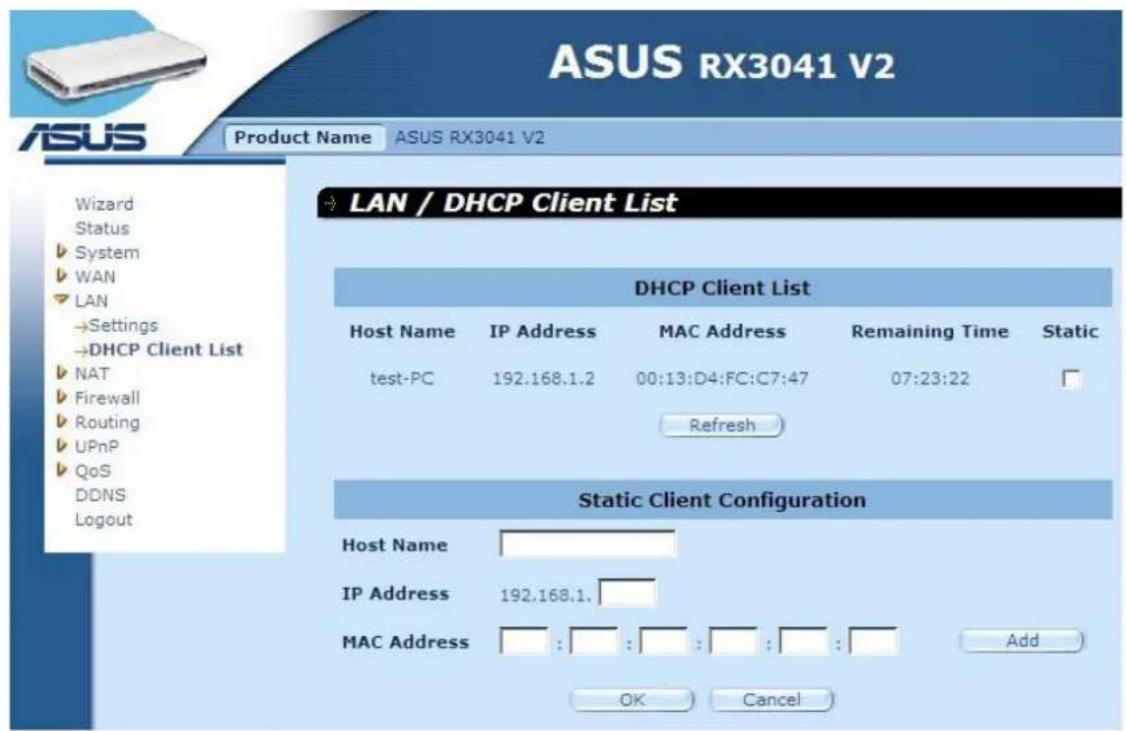
DHCP Client List : cette page affiche tous les clients DHCP (PC du réseau local) actuellement connectés au routeur. L'adresse IP, l'adresse MAC et le temps restant de chaque client du réseau local sont indiqués. Utilisez le bouton Refresh (Rafraîchir) pour mettre à jour les informations.
2.6 NAT
2.6.1 Serveur virtuel
Si vous configurez le routeur comme serveur virtuel, les services d'accès à distance tels que le Web ou FTP de votre site local via une adresse IP publique peuvent être automatiquement redirigés vers des serveurs locaux configurés avec une adresse IP privée. En d'autres termes, en fonction du service requis (numéro de port TCP/UDP), le routeur redirige la requête de service externe vers le serveur approprié.
Exemple :
| ID Adresse IP privée | Port隱私 Type | Port Public Commentaire |
| 1 192.168.1.20 200 TCP | 80 Serveur Web | |
| 2 192.168.1.12 333 TCP | 21 Serveur FTP | |
| 3 192.168.1.28 455 TCP | 23 Serveur Telnet |

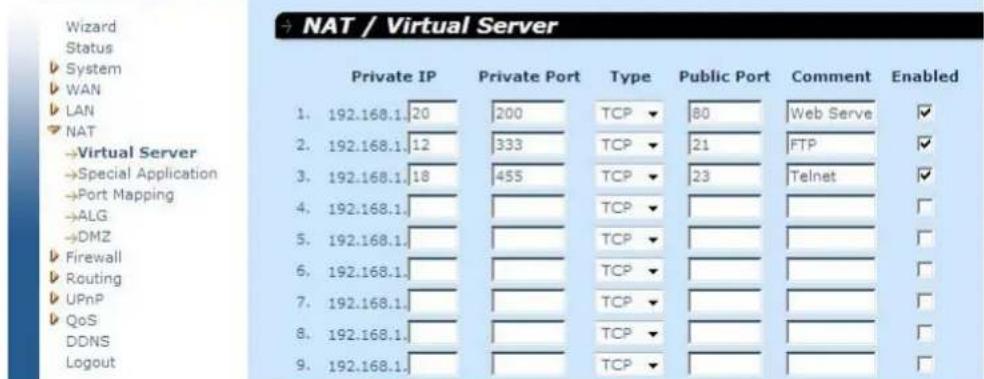
Private IP : adresse IP du client/hôte du réseau local vers lequel les paquets du numéro de port public doivent être envoyés.
Private Port : numéro de port (de l'hôte avec adresse IP privée) à appliquer au numéro de port public lorsque les paquets arrivent dans le réseau local (adresse IP du serveur/client local).
Type : sélectionnez le type de protocole du numéro de port (TCP, UDP ou les deux). Si vous n'êtes pas sûr, gardez le protocole TCP par défaut.
Public Port : entrez le numéro de port du service (service/application Internet) devant être redirigé vers l'hôte avec adresse IP privée de votre réseau local.
Comment : description de la configuration.
Enabled : active la fonction de serveur virtuel.
2.6.2 Application spéciale
Certaines applications nécessitent plusieurs connexions, telles que les jeux en ligne, les vidéoconférences, la téléphonie via Internet ou autres. Ces applications ne peuvent pas fonctionner quand l'option Network Address Translation (NAT) est activée. Si vous devez exécuter des applications nécessitant plusieurs connexions, spécifiez le port associé à l'application dans le champ du port de sortie ("Trigger Port"), sélectionnez au besoin les options TCP ou UDP, puis entrez un port public comme port d'entrée associé au port de déclenchement.
Exemple :
| ID Port déclenchement | Type déclenchement | Port Public Type Public | Commentaire | |
| 1 47624 UDP 2300-2400, 28800-29000 UDP MSN | Game Zone | |||
| 2 47624 UDP 2300-2400, 28800-29000 TCP MSN | Game Zone |
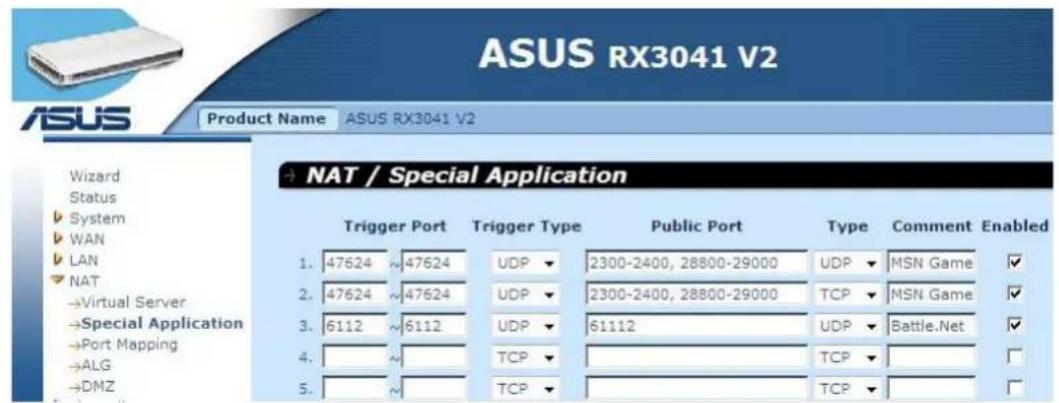
Trigger Port : gamme de numéros de port de sortie pour cette application.
Type de déclencheur : sélectionnez le type de protocole du port de sortie à utiliser ; "TCP", "UDP" ou les deux ("Both").
Port public : entrez le port d'entrée ou la plage de ports d'entrée pour cette application (par exemple 2300-2400, 47624).
Type public : sélectionnez le type de protocole du port d'entrée à utiliser ; "TCP", "UDP" ou les deux ("Both").
Commentaire : description de la configuration.
Activer : active la fonction Application spéciale.
Cette fonction permet de partager une ou plusieurs adresses IP publiques entre plusieurs utilisateurs. Entrez l'adresse IP publique que vous souhaitez partager dans le champ Global IP. Entrez une plage d'adresses IP Internet pouvant partager l'adresse IP globale.
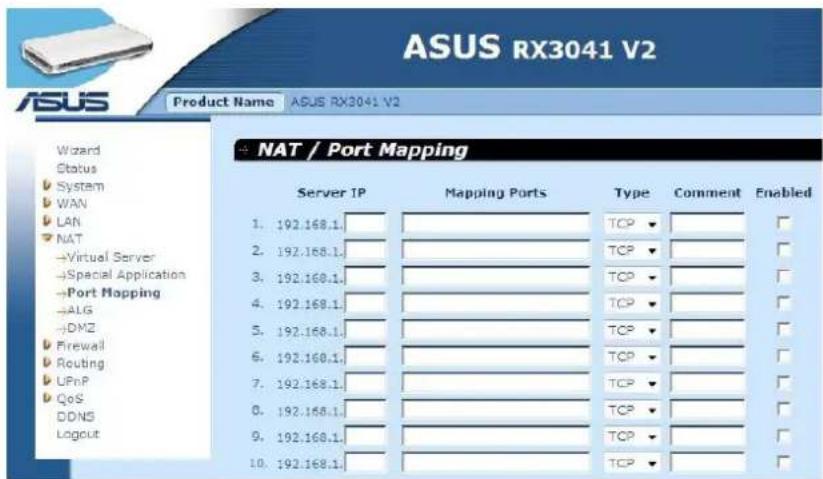
Adresse IP du serveur : entrez l'adresse IP du serveur NAT.
Ports mappés : entrez les numéros de port que le serveur NAT doit mapper.
Type : sélectionnez le type de protocole utilisé par le port d'entrée : "TCP", "UDP" ou les deux ("Both").
Commentaire : description de la configuration.
Activé : active la fonction de mappage de port.
2.6.4 ALG
La fenêtre ALG (Application Layer Gateway) permet aux utilisateurs de configurer les paramètres ALG du réseau.
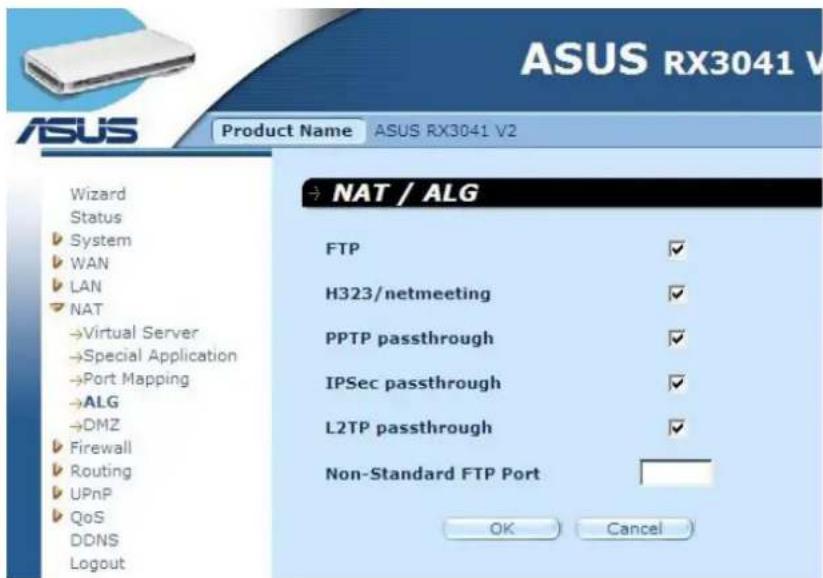
ALG (Application Layer Gateway) : si vous activez l'option ALG, le routeur laissera cette application passer par la passerelle NAT.
2.6.5 DMZ
Si un de vos clients n'arrive pas à exécuter une application Internet à cause du pare-feu NAT ou parce que vous avez configuré l'option Special Applications, vous pouvez ouvrir un accès à Internet à double sens sans restriction. Entrez l'adresse IP de l'hôte DMZ sur cet écran. Ajouter un client au DMZ (Demilitarized Zone) peut exposer votre réseau local à plusieurs risques de sécurité. Utilisez donc cette option en dernier recours.
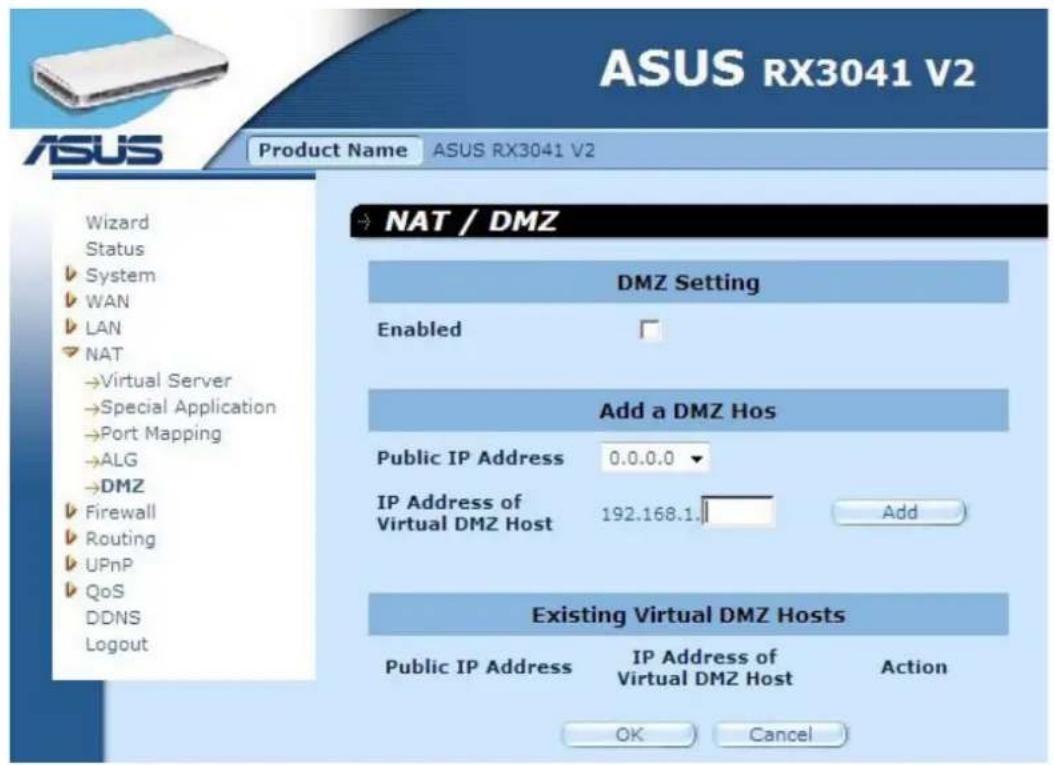
DMZ (Demilitarized Zone) : active/désactive l'option DMZ.
Public IP Address : l'adresse IP du port WAN ou de toute autre adresse IP publique fournie par votre fournisseur d'accès.
IP Address of Virtual DMZ Host : l'adresse IP de l'hôte DMZ.
Le routeur offre une protection par pare-feu étendue en restreignant les connexions de manière à réduire les risques d'intrusion et défendre votre système des attaques de hackers. Toutefois, pour les applications nécessitant un accès sans restriction à Internet, vous pouvez configurer un client/serveur spécifique comme zone démilitarisée (DMZ).
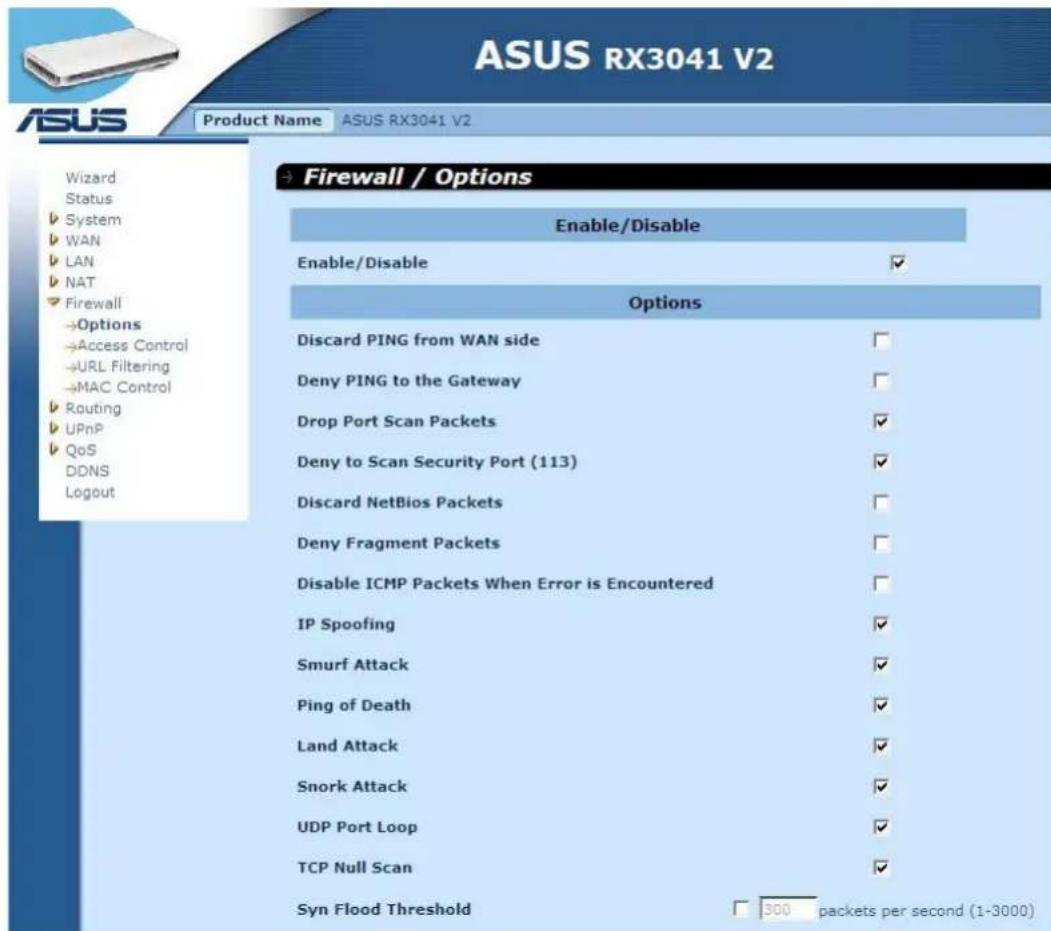
Firewall Options : sélectionnez les fonctions supportées par le pare-feu. Les options incluent Protection contre les attaques de hackers (Enable Hacker Attack Protect), Rejeter PING du WAN (Discard PING from WAN), Rejeter les demandes PING de la passerelle (Deny PING to the Gateway), Désactiver le scan des paquets (Drop Port Scan packets), Scan du port de sécurité autorisé (Allow to Scan Security Port) (113), Rejeter les paquets NetBios (Discard NetBios Packets), Accepter les fragments de paquets (Accept Fragment Packets) et Envoyer les paquets ICMP lorsqu'une erreur est rencontrée (Send ICMP Packets When Error is Encountered).
2.7.2 Contrôle d'accès (Access Control)
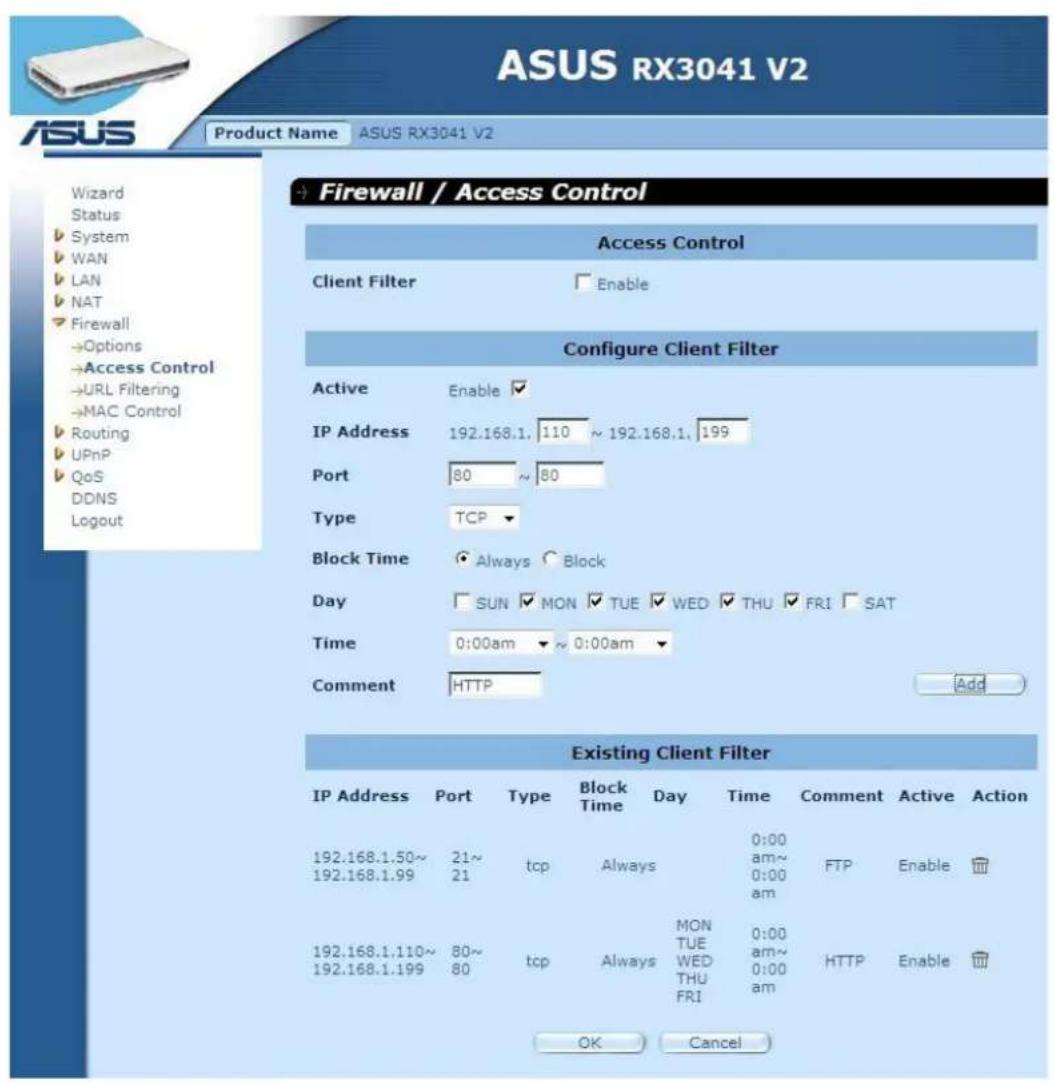
Vous pouvez filtrer l'accès à Internet des clients de votre réseau local soit en fonction de l'adresse IP, du port utilisé, du type d'application (ex : port HTTP), ou de l'heure de la journée.
Par exemple, cet écran indique que les clients dont l'adresse IP est comprise entre 192.168.1.50 et 99 ne peuvent pas utiliser le service FTP (Port 21), et que les clients dont l'adresse IP est comprise entre 192.168.1.110 et 119 ne peuvent pas naviguer sur Internet du lundi au vendredi.
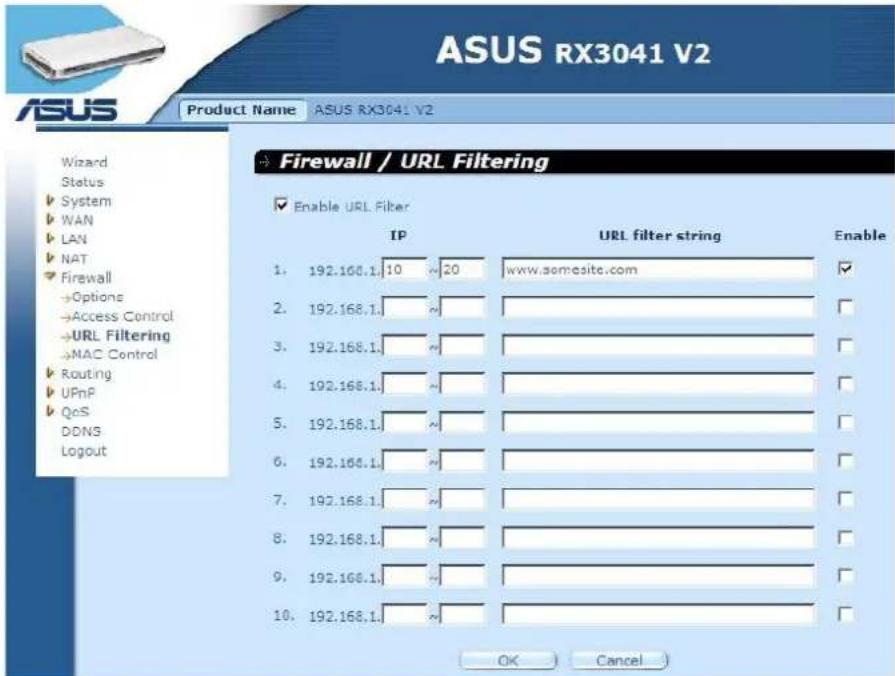
2.7.3 Filtrage URL
Pour configurer la fonction de filtrage URL, spécifiez les sites Web (www.somesite.com) et/ou les URL web contenant les mots clés que vous souhaitez filtrer sur votre réseau.
2.7.4 Contrôle MAC
La fenêtre MAC Control permet de bloquer l'accès à Internet de certains PC clients en fonction de leur adresse MAC.
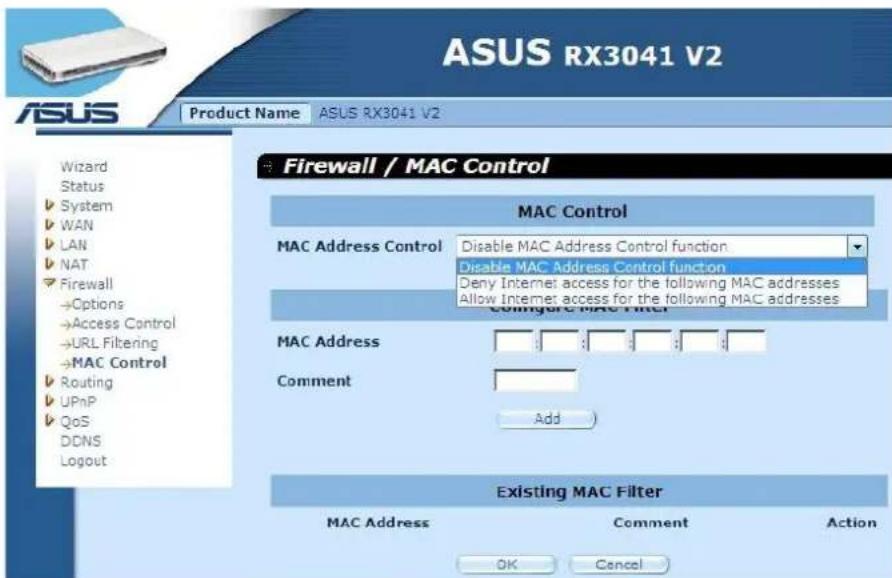
MAC Address Control : cette fonction permet de déterminer si l'adresse MAC qui tente de se connecter à Internet doit être filtrée ou acceptée.
Configure MAC Filter : entrez l'adresse MAC pour l'accepter ou la filtrer.
2.8 Routage
2.8.1 Tableau de routage
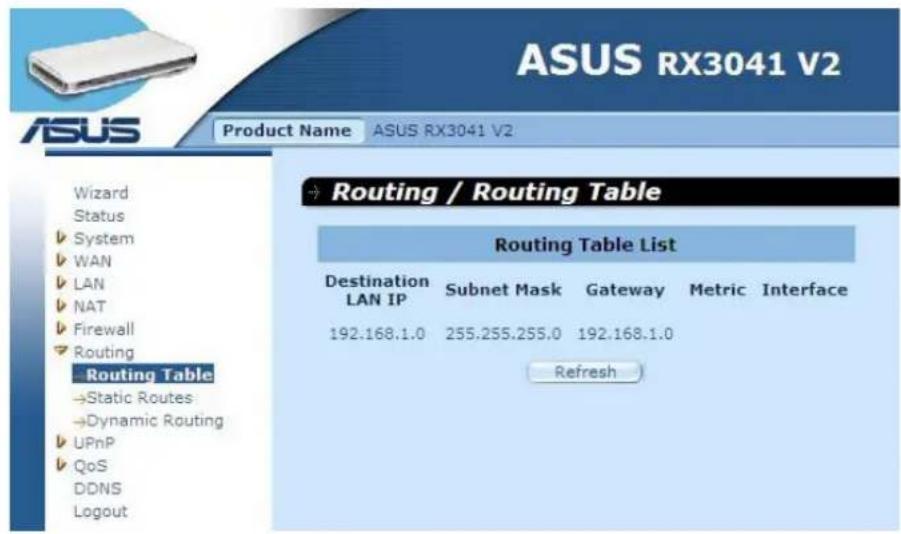
La fenêtre du tableau de routage affiche les informations de routage actuelles du système.
2.8.2 Routage statique
Un routage statique est un cheminement prédéterminé par lequel les informations réseau doivent transiter pour accéder à un hôte ou réseau spécifique.
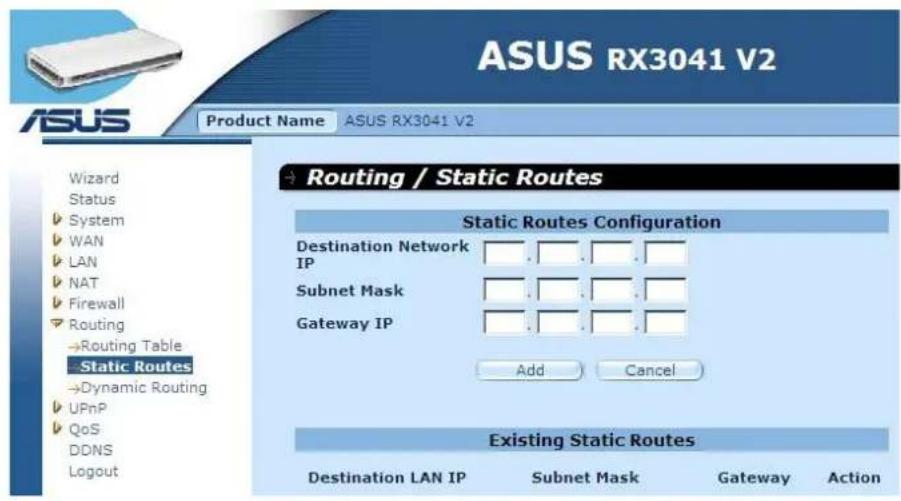
Destination LAN IP : adresse réseau du réseau de destination.
Subnet Mask : masque de sous-réseau du réseau de destination.
Gateway : la prochaine passerelle de transit vers le réseau de destination. C'est l'adresse IP du routeur par lequel les informations doivent transiter avant d'atteindre le réseau de destination.
2.8.3 Routage dynamique
Le routage dynamique peut être utilisé pour entrer en mémoire les itinéraires appris par les protocoles de routage, permettant ainsi l'automatisation de la maintenance du routage statique. Le routeur, utilisant la fonction RIP (Routing Information Protocol), détermine le parcours des paquets réseau en fonction du nombre de sauts détectés entre la source et la destination. Dans ce cas, vous pouvez opérer des modifications matérielles dans l'agencement du réseau.
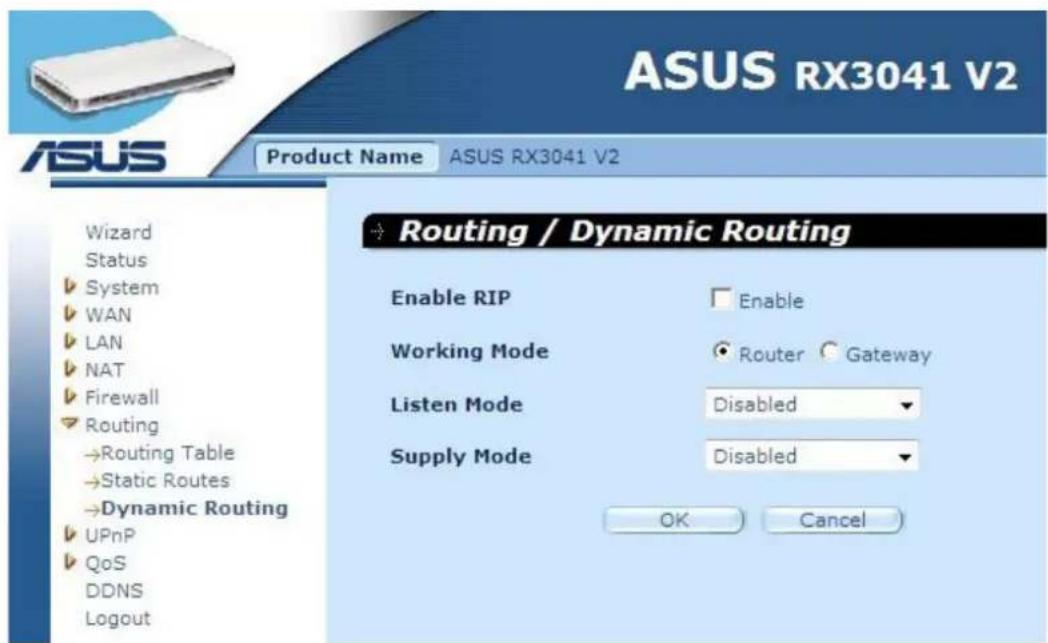
Working Mode : règle le routeur en tant que routeur ou passerelle.
Listen Mode : activez ce mode pour permettre au serveur RIP de recevoir et de mettre à jour les informations de routage.
Supply Mode : activez ce mode pour permettre au serveur RIP d'envoyer et de mettre à jour les informations de routage.
2.9 UPnP
2.9.1 Paramètres (Settings)
L'UPnP (Universal Plug and Play) permet de détecter et de configurer les équipements connectés à votre réseau local. L'UPnP est supporté par Windows ME, XP, ou une version ultérieure. Il offre une compatibilité avec les équipements réseau, logiciels et périphériques de plus de 400 fabricants de produits Plug and Play.
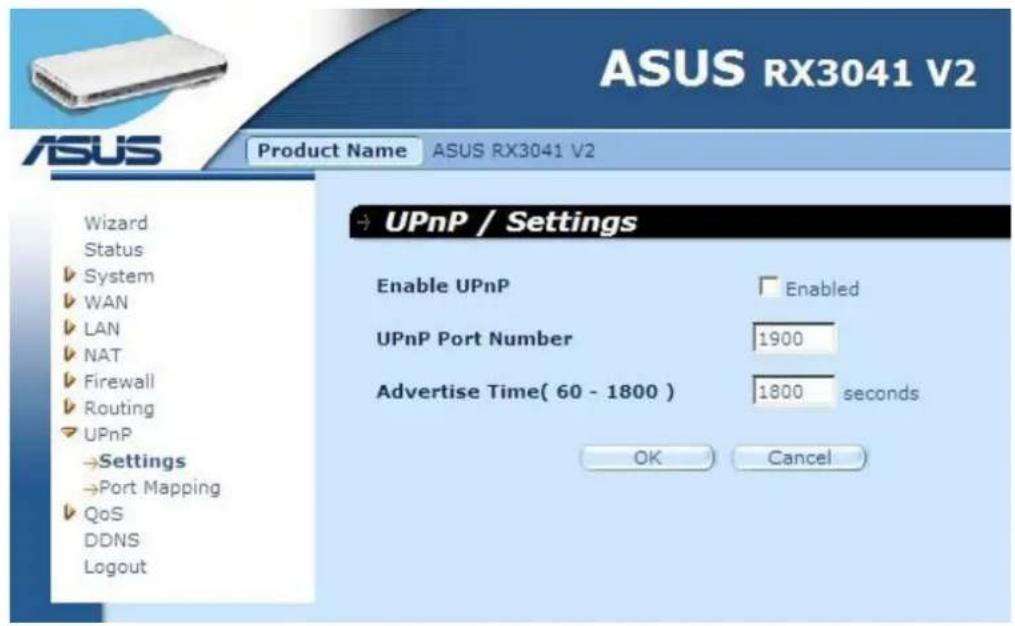
Paramètres UPnP : permet d'activer ou de désactiver la fonction UPnP.
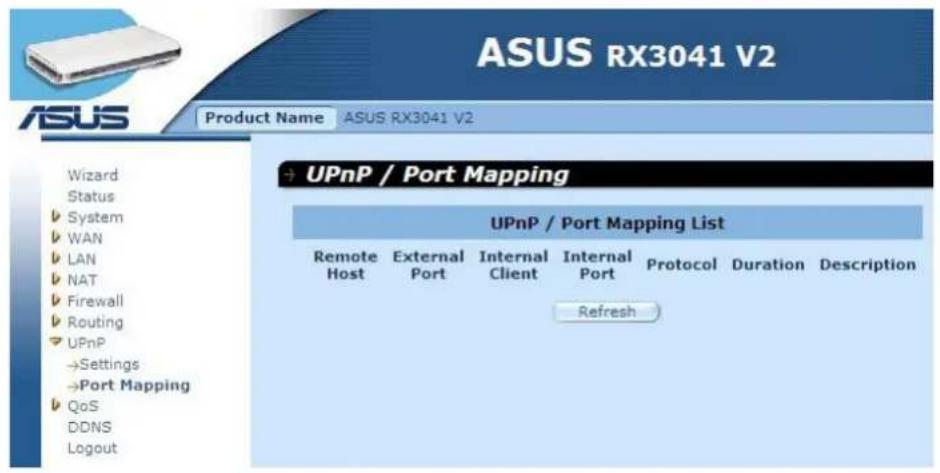
La fenêtre Port Mappings affiche toutes les informations de mappage des ports UPnP.
2.10 QoS
QoS (Quality of Service). Cette option offre une meilleure qualité de service pour le trafic sélectionné grâce à diverses technologies. Utiliser QoS vous garantit que toutes les applications reçoivent les services requis ainsi qu'une bande passante suffisante pour obtenir les performances escomptées.
2.10.1 Port Base
La fonction Port Base est la solution pour gérer votre trafic réseau et éviter les congestions lorsque la bande passante allouée est au maximum. Le trafic réseau peut être configuré via des limites de débit par port. Vous pouvez contrôler la bande passante en fonction du type de port (LAN ou WAN) utilisé par tout ordinateur ou des périphériques connectés à votre ordinateur.
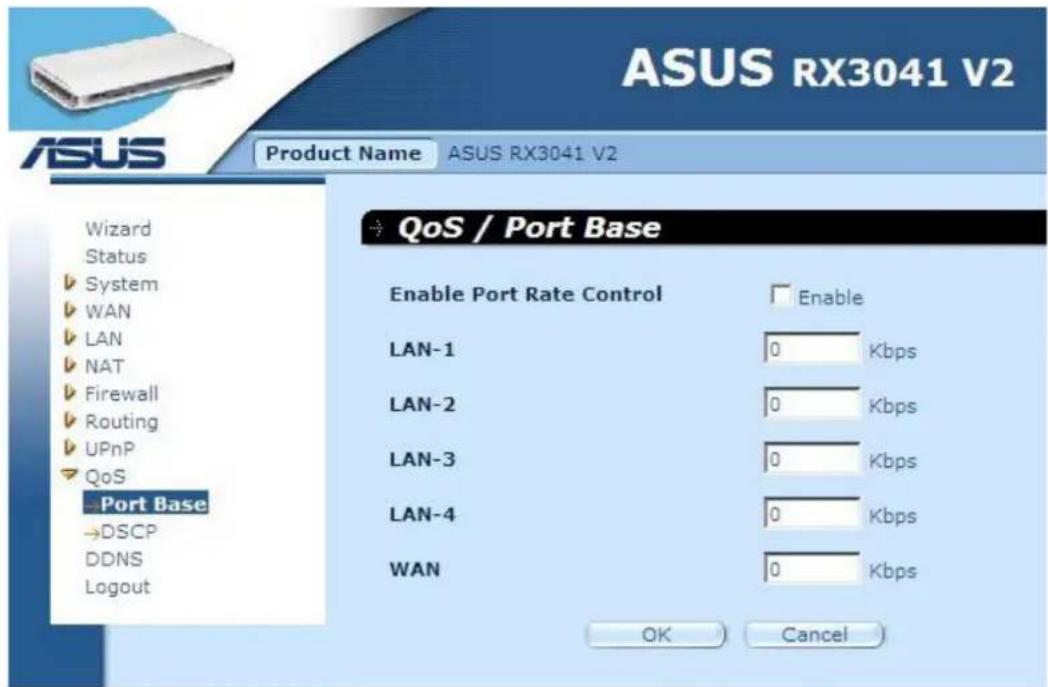
Enable Port Rate Control : cochez la case pour activer la fonction Port Base.
LAN-1 ~4 / WAN : saisissez une valeur de 1 à 100000 (0 par défaut). La fonction Port Base de QoS vous permet d'assigner un ordre de priorité élevé ou faible aux ports LAN et WAN. Vous pouvez activer le contrôle de débit par port et régler une limite de débit d'entrée de bande passante pour le trafic Tx/Rx.
2.10.2 DSCP
DSCP (Differentiated Services Code Point) sert à classifier le trafic réseau en fonction du type de paquets de données. (Pour éviter les congestions du trafic en définissant des règles de priorité pour les paquets de données reçus par le routeur). Ces règles déterminent la priorité donnée aux différents paquets en transit qui arrivent au routeur. Vous pouvez régler différentes priorités pour arranger le trafic et décider d'une valeur DSCP pour chacune des priorités.
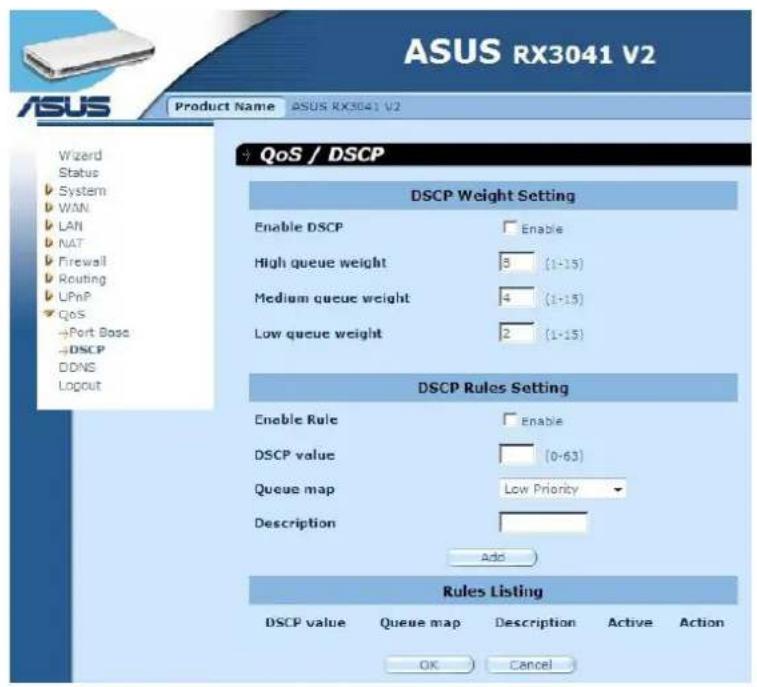
Lorsque vous activez l'option DSCP, plus d'options apparaissent.
High queue weight : réglez la valeur de priorité élevée.
Medium queue weight : réglez la valeur de priorité moyenne.
Low queue weight : réglez la valeur de priorité faible.
Pour les options High queue, Medium queue et Low queue, assigner une valeur différente assigne un début différent pour chacune des priorités.
Les valeurs par défaut sont : High queue : Medium queue : Low queue = 8 : 4 : 2
Cela signifie que le débit de High queue est le double de celui de Medium queue et le quadruple de Low queue. Vous pouvez modifier ces valeurs en fonction de vos besoins. Bien entendu, vous devrez assigner une valeur plus importante pour les tâches à haute priorité. Certaines entrées ne sont pas autorisées, un message d'alerte vous préviendra.
Enable Rule : cochez cette case pour activer la règle de priorité.
DSCP value : réglez le DSCP pour cette règle. Les valeurs sont de 0 à 63.
Queue map : Créer un niveau de priorité élevé, moyen et faible pour cette valeur DSCP.
Description : champ de texte pour le nom de la règle ou entrez des notes.
Rules Listing : une fois les règles de priorité établies, elles apparaîtront dans ce tableau.
2.11 DDNS
Le DDNS (Dynamic DNS) offre une méthode sur Internet pour lier le nom de domaine à un ordinateur ou à un serveur. Le DDNS permet à votre nom de domaine d'être associé directement à votre adresse IP en modifiant votre DNS lorsque votre adresse IP change.

DDNS : active/désactive la fonction DDNS du routeur.
2.12 Informations Aide
Des informations d'aide sont affichées sur la partie de droite de certains écrans. Toutes les fonctions du routeur sont décrites et certains termes techniques sont référencés dans ces informations.
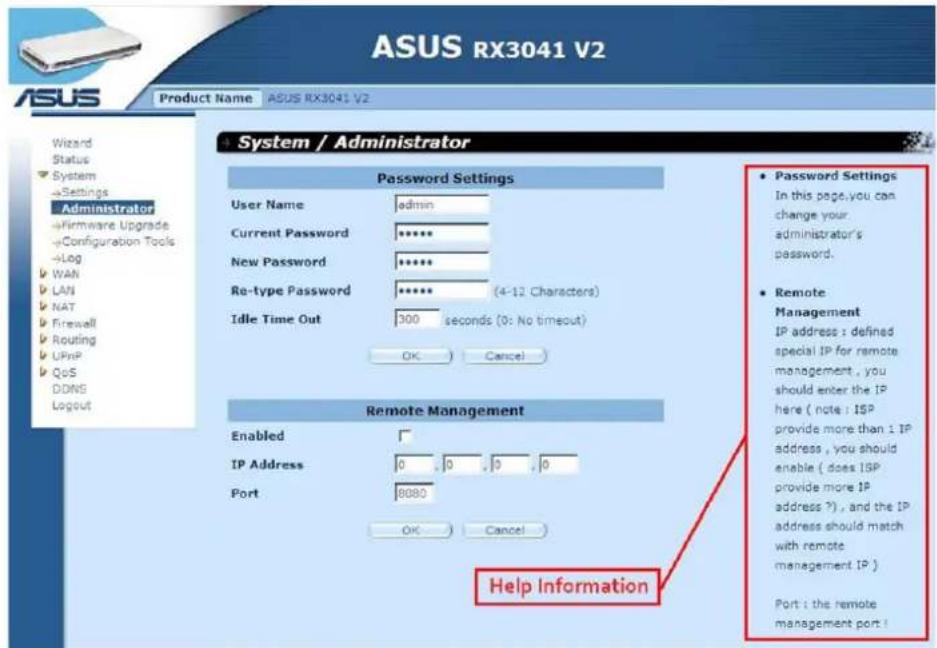
2.13 Déconnexion
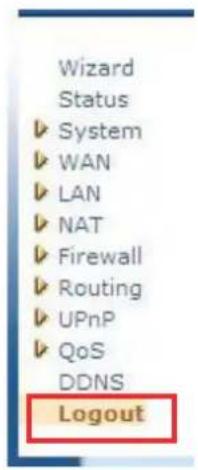
Cliquez sur Logout dans la barre des tâches pour lancer le processus de déconnexion.
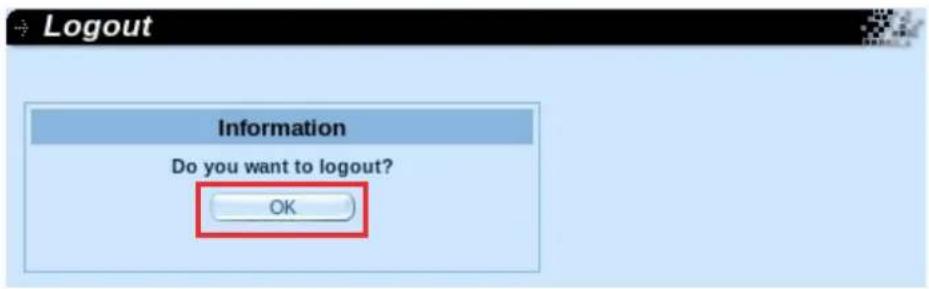
Cliquez sur OK pour vous déconnecter de l'utilitaire du routeur.

- MANUEL DE L'UTILISATEUR
- COPYRIGHT © 2009 ASUSTEK COMPUTER INC. TOUS DROITS RÉSERVÉS
- TABLE DES MATIÈRES
- CHAPITRE 1: INTRODUCTION
- CHAPITRE 2: CONFIGURER LE ROUTEUR VIA L'INTERFACE WEB
- ROUTAGE
- UPNP
- QOS
- DDNS
- AIDE
- DÉCONNEXION
- CHAPITRE 1 : INTRODUCTION
- CARACTÉRISTIQUES ET AVANTAGES
- ASSISTANT D'INSTALLATION EN 3 ÉTAPES
- INTERFACE GRAPHIQUE WEB CONVIVIALE
- SUPPORT SERVEUR DHCP
- SUPPORT PPTP ET PPPOE
- CONTENU DE L'EMBALLAGE
- LANCER VOTRE EXPLORATEUR INTERNET
- ASSISTANT
- ADRESSE IP DYNAMIQUE
- ADRESSE IP STATIQUE
- PPPOE
- PPTP
- L2TP
- BIGPOND
- SYSTÈME
- STATUT SYSTÈME (SYSTEM STATUS)
- PARAMÈTRES SYSTÈME (SYSTEM SETTINGS)
- PARAMÈTRES ADMINISTRATEUR (ADMINISTRATOR SETTINGS)
- MISE À JOUR DU MICRO-LOGICIEL (FIRMWARE UPGRADE)
- OUTILS DE CONFIGURATION (CONFIGURATION TOOLS)
- HISTORIQUE (LOG)
- WAN
- TYPE DE CONNEXION
- DNS
- LAN
- PARAMÈTRES
- CLIENT DHCP
- NAT
- SERVEUR VIRTUEL
- EXEMPLE
- APPLICATION SPÉCIALE
- ALG
- DMZ
- CONTRÔLE D'ACCÈS (ACCESS CONTROL)
- FILTRAGE URL
- CONTRÔLE MAC
- TABLEAU DE ROUTAGE
- ROUTAGE STATIQUE
- ROUTAGE DYNAMIQUE
- PARAMÈTRES (SETTINGS)
- PORT BASE
- DSCP
- INFORMATIONS AIDE
Marque : ASUS
Modèle : RX3041 V2
Catégorie : Routeur sans fil