Notice Facile
VENICE 2 - Appareil photo SONY - Notice d'utilisation et mode d'emploi gratuit
Retrouvez gratuitement la notice de l'appareil VENICE 2 SONY au format PDF.


| Caractéristiques techniques | Capteur plein format 35 mm, 8,6K, 16 stops de plage dynamique |
|---|---|
| Résolution vidéo | 8K à 60 fps, 4K à 120 fps |
| Formats d'enregistrement | RAW, ProRes, XAVC |
| Connectivité | HDMI, SDI, Ethernet, USB-C |
| Utilisation | Idéal pour la production cinématographique et télévisuelle |
| Maintenance | Nettoyage régulier du capteur, mise à jour du firmware |
| Sécurité | Utiliser des cartes mémoire compatibles, éviter l'humidité |
| Informations générales | Poids : 2,5 kg, dimensions : 16,5 x 16,5 x 20 cm |
FOIRE AUX QUESTIONS - VENICE 2 SONY
Téléchargez la notice de votre Appareil photo au format PDF gratuitement ! Retrouvez votre notice VENICE 2 - SONY et reprennez votre appareil électronique en main. Sur cette page sont publiés tous les documents nécessaires à l'utilisation de votre appareil VENICE 2 de la marque SONY.
MODE D'EMPLOI VENICE 2 SONY
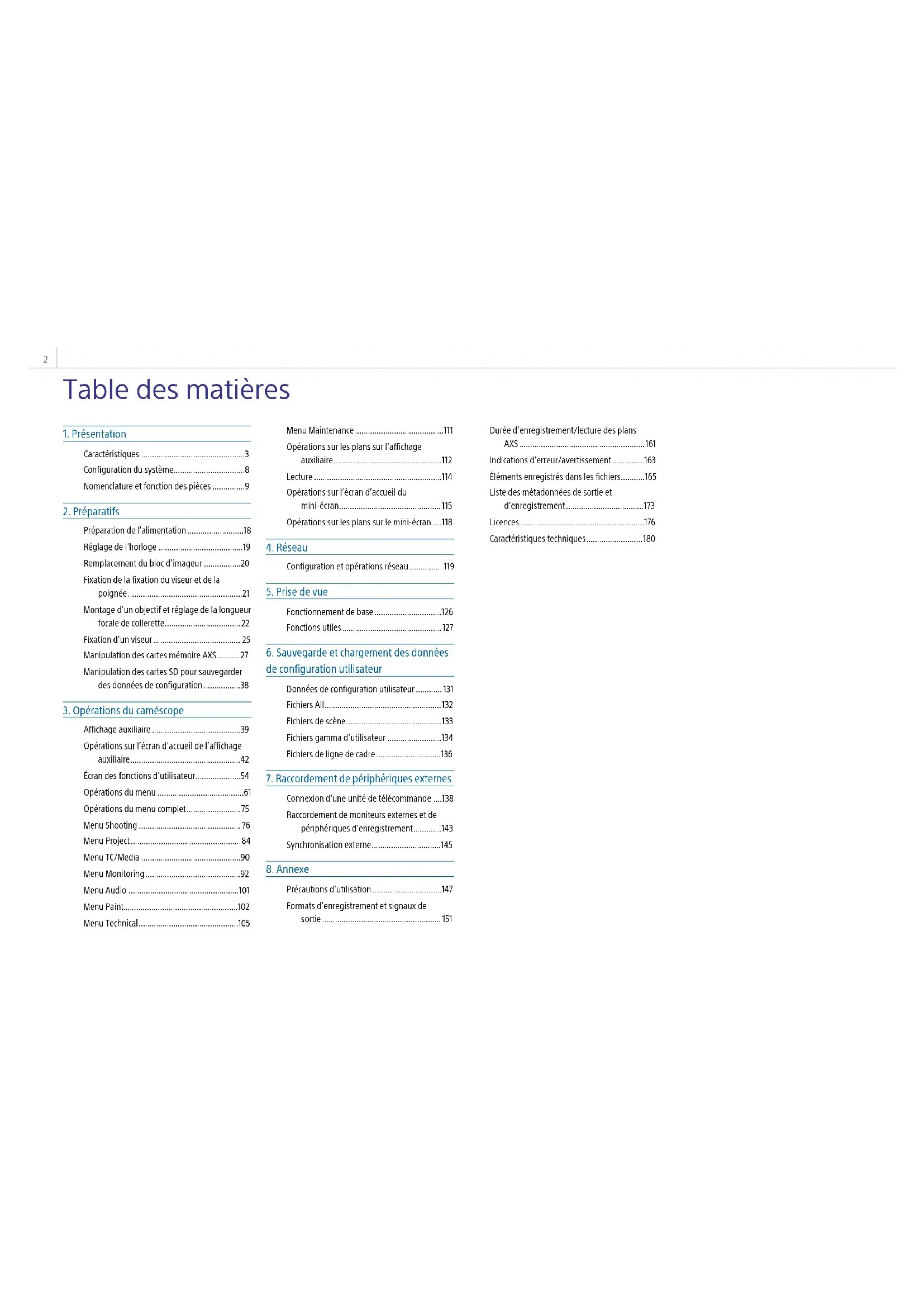
Caractéristiques ................................................3 Configuration du système
Nomenclature et fonction des pièces
Remplacement du bloc d’imageur
Fixation de la fixation du viseur et de la poignée
Montage d’un objectif et réglage de la longueur focale de collerette
Fixation d’un viseur
Manipulation des cartes SD pour sauvegarder des données de configuration
3. Opérations du caméscope
Affichage auxiliaire .........................................39 Opérations sur l’écran d’accueil de l’affichage auxiliaire
Écran des fonctions d’utilisateur
Opérations du menu complet
Menu Maintenance .........................................111 Opérations sur les plans sur l’affichage auxiliaire
Opérations sur l’écran d’accueil du mini-écran
Opérations sur les plans sur le mini-écran.....118
Configuration et opérations réseau ............... 119
Fonctionnement de base ...............................126 Fonctions utiles
6. Sauvegarde et chargement des données
de configuration utilisateur Données de configuration utilisateur ............ 131 Fichiers All
Fichiers gamma d’utilisateur
Fichiers de ligne de cadre
7. Raccordement de périphériques externes
Connexion d’une unité de télécommande ....138 Raccordement de moniteurs externes et de périphériques d’enregistrement
Précautions d’utilisation ................................147 Formats d’enregistrement et signaux de sortie
Durée d’enregistrement/lecture des plans AXS
Indications d’erreur/avertissement
Éléments enregistrés dans les fichiers
Liste des métadonnées de sortie et d’enregistrement
Caractéristiques techniques
Caractéristiques Nouveau capteur d’image CMOS plein format 8.6K 36mm × 24mm (MPC-3628) Le MPC-3628 est équipé d’un nouveau capteur d’image CMOS plein format 8.6K 36mm × 24mm et peut enregistrer des images jusqu’à 8640×5760 pixels.* En changeant le mode d’imageur, l’appareil prend en charge la résolution de pixels 5792×3056 standard Super 35mm 24,1mm × 12,7mm, et la résolution de pixels 5792×4854 anamorphique 6:5, Super 35mm 24,1 mm × 20,2mm.* Ceci rend l’appareil plus efficace non seulement pour la production de contenu 8K mais aussi pour le compositing VFX. Il est également possible de produire un contenu 4K de haute qualité en suréchantillonnant à partir d’un contenu de résolution 8.6K.
- Les modes plein format et anamorphique requièrent des licences vendues séparément. Capteur d’image CMOS plein format 6K 36mm × 24mm (MPC-3626) Le MPC-3626 est doté du même capteur d’image que le VENICE (MPC-3610) et prend en charge la capture d’image à des résolutions allant jusqu’à 6048×4032 pixels.* En changeant le mode d’imageur, cet appareil peut prendre en charge la résolution de pixels 4096×2160 standard Super 35mm 24,3mm × 12,8mm (équivalent à un film cinéma à 3 perforations) et la résolution de pixels 4096×3024 anamorphique 4:3, Super 35mm 24,3mm × 18,3mm (équivalent à un film cinéma à 4perforations).*
- Les modes plein format et anamorphique requièrent des licences vendues séparément. Deux capteurs d’image interchangeables Le capteur d’image 8.6K et le capteur d’image 6K sont tous deux compatibles avec le système, ce qui permet à l’utilisateur d’interchanger le capteur d’image utilisé pour l’opération. Le bloc d’imageur VENICE (MPC-3610) est également compatible et peut être fixé sur le MPC-3628/3626. Latitude étendue Le MPC-3628 prend en charge 16 paliers de latitude, tandis que le MPC-3626 prend en charge 15+ paliers de latitude. Il comprend très peu de bruit pour fournir des images incroyables dans des conditions allant d’un ensoleillement intense à une absence presque totale de lumière, offrant ainsi une liberté créative sans précédent en matière de gradation. Capture d’espace de couleur étendu Les images peuvent être tournées dans un espace de couleur dépassant DCI-P3. Le degré de liberté en matière de gradation est considérablement amélioré lors de l’utilisation des espaces de couleur S-Gamut3 et S-Gamut3.Cine de Sony avec S-Log3. Double Base ISO Deux types de sensibilité de base sont pris en charge. L’utilisation du réglage Base ISO faible (MPC-3628: ISO 800, MPC-3626: ISO
500) dans des conditions d’éclairage normales
ou du réglage Base ISO élevé (MPC-3628: ISO 3200, MPC-3626: ISO 2500) dans des conditions de faible éclairage vous permet de maintenir l’équilibre de latitude entre les hautes et les basses lumières lors de la prise de vue, sans grainage (bruit). Monture d’objectif PL Équipé de la monture d’objectif PL standard du secteur. La monture de l’objectif prend en charge la technologie Cooke/i et les informations d’objectif sont enregistrées en tant que métadonnées image par image. La distorsion de l’objectif et les métadonnées d’ombrage sont enregistrées, compatibles avec la technologie de métadonnées de troisième génération /i (/i
) de Cooke et la technologie ZEISS eXtended Data. Support d’objectif à monture E Les objectifs à monture E sont pris en charge si vous retirez l’adaptateur d’objectif PL. Les objectifs à monture E sont plus petits et légers que les objectifs PL et sont disponibles dans une large gamme, pour élargir vos possibilités de reproduction d’image. Extension de bloc d’imageur Sur le MPC-3628/MPC-3626 équipé d’un capteur 8K ou d’un capteur 6K, le bloc d’imageur peut être étendu de 12m (39,4ft) ou de 3m (9,8ft) en connectant le CBK-3620XS*.
- Le micrologiciel de l’appareil doit être mis à jour à la version 2.0 ou ultérieure pour pouvoir utiliser le CBK-3620XS. Filtre ND optique à 8 positions Utilise un filtre ND optique à 8 positions. Il offre une plage ND étendue de 0.3ND (1/2 = 1diaph) à 2.4ND (1/256 = 8 diaphs) qui permet de réduire le temps perdu à changer des filtres ND externes sur le tournage. Le mécanisme du filtre ND est servocommandé et peut être commandé depuis un ordinateur, une tablette ou un contrôleur RM/RCP. Prise de vue à fréquence d’images élevée (HFR) L’appareil peut enregistrer en X-OCN jusqu’à 120IPS. Formats d’enregistrement 4K ProRes et X-OCN Les vidéos peuvent être enregistrées en X-OCN ou 4K ProRes 16bits, en tant que formats d’enregistrement standard, sur des cartes mémoire AXS. X-OCN est un format qui peut être traité en natif par de nombreux NLE et outils d’étalonnage, et il est enregistré à la pleine résolution de chaque capteur dans chaque mode. 4K ProRes est largement utilisé comme format vidéo 4K, et l’image capturée par chaque capteur d’image dans chaque mode est suréchantillonnée* et enregistrée en 4K ProRes.
- Lorsque vous utilisez le capteur d’images 6K (MPC-3626) en mode d’imageur 4K 17:9, 4K 16:9 ou 4K 2.39:1, l’image 4K capturée est enregistrée telle quelle. Boîtier compact et fonctionnement intuitif Un design relativement compact pour un périphérique équipé d’un grand capteur d’image plein format, obtenu grâce la technologie de miniaturisation de Sony, qui permet une prise de vue plus facile dans des espaces confinés ou sur des drones. La position, la forme et la taille des boutons de commande répondent aux exigences des opérateurs du caméscope en matière de fonctionnement intuitif. Les boutons sont également rétroéclairés pour une utilisation plus facile dans des endroits sombres.1. Présentation : Caractéristiques
Conçu pour résister Le châssis est fabriqué en alliage de magnésium pour une grande robustesse et grande durabilité. Le système de ventilation est complètement isolé de tous les composants électroniques pour empêcher toute pénétration de poussière, de sable ou de liquides.* Le ventilateur silencieux peut être retiré et nettoyé facilement sur le tournage, pour maintenir un niveau de redondance élevé.
- Le design protège de la poussière et de la pluie, mais ne peut pas complètement empêcher la poussière et les liquides de pénétrer. Conception modulaire La conception entièrement modulaire vous permet de prendre en charge de manière flexible différents rigs et équipements périphériques en fonction de l’application de prise de vue. La poignée supérieure et le viseur peuvent être facilement réglés pour maintenir l’équilibre ergonomique et la facilité d’utilisation avec les objectifs. Utilisation intuitive et familière sur le lieu de tournage L’écran de menu est disponible des deux côtés du caméscope, avec l’écran de contrôle principal situé sur le côté du caméscope pour que l’assistant caméraman puisse accéder rapidement aux réglages du caméscope pendant le tournage. Un mini-écran OLED situé sur le côté de l’opérateur du caméscope permet à l’opérateur d’accéder aux fonctions courantes, telles que la position de filtre ND, l’obturation, la balance des blancs, l’indice d’exposition (EI), et la fréquence d’images (FPS) permettant ainsi à celui-ci de vérifier de manière confortable l’état de l’appareil. Contrôle de la palette de peinture à partir d’une RM/RCP et cet appareil L’appareil prend en charge la commande à partir d’un panneau de télécommande RM/ RCP qui peut être utilisé avec les caméscopes de diffusion et les caméras système. Le réglage de divers éléments de la palette de peinture est pris en charge. Les opérations de contrôle de la palette de peinture sont également prises en charge à l’aide du menu complet de l’appareil. Taille d’image effective L’appareil prend en charge la prise de vue dans les tailles d’image effective suivantes. MPC-3628 [Remarque] Une licence logicielle est nécessaire pour la prise de vue à des tailles d’image autres que 5.8K 17:9, 5.5K 2,39:1 et 5.4K 16:9. 8.6K 3:2 5.8K 4:3 5.8K 6:5
MPC-3626 [Remarque] Une licence logicielle est nécessaire pour enregistrer en 6K 3:2, 6K 1.85:1, 6K 17:9, 6K 2.39:1, 5.7K 16:9, 4K 6:5, 4K 4:3 et 4K 4:3 Surround View. 6K 3:2 6K 1.85:16K 17:94K 6:54K 4:36K 2.39:14K 2.39:14K 17:9(DCI 4K)3.8K 16:9(Ultra HD)5.7K 16:9 Licences logicielles Vous pouvez sélectionner les licences logicielles (optionnelles) en fonction de l’utilisation prévue de l’appareil. Les licences logicielles sont installées à l’aide de Maintenance > License Options (page 111) dans le menu complet. MPC-3628 Licence logicielle Mode d’imageurNombre de pixels effectifs (Pixels de l’image)L × H (mm) Fréquence d’images du projetLICENCE PLEIN FORMAT 8.6K 3:2 8640 × 5760 35,9 × 24,0 23, 24, 25, 298.6K 17:9 8640 × 4556 35,9 × 19,0 23, 24, 25, 29, 478.2K 2.39:1 8192 × 3432 34,1 × 14,3 23, 24, 25, 29, 47, 50, 598.2K 17:9 8192 × 4320 34,1 × 18,0 23, 24, 25, 29, 47, 50, 598.1K 16:9 8100 × 4556 33,7 × 19,0 23, 24, 25, 297.6K 16:9 7680 × 4320 31,9 × 18,0 23, 24, 25, 29, 50, 59LICENCE ANAMORPHIQUE 5.8K 6:5 5792 × 4854 24,1 × 20,2 23, 24, 25, 29, 47 5.8K 4:3 5792 × 4276 24,1 × 17,8 23, 24, 25, 29, 47, 50, 59 Licence non requise
5.8K 17:9 5792 × 3056 24,1 × 12,7 23, 24, 25, 29, 47, 50, 59 5.5K 2.39:1 5480 × 2296 22,8 × 9,6 23, 24, 25, 29, 47, 50, 595.4K 16:9 5434 × 3056 22,6 × 12,7 23, 24, 25, 29, 50, 59
1) La licence anamorphique est requise pour permettre des réglages de rapports, autres que Off(1.0×), pour la
fonction de décompression.1. Présentation : Caractéristiques
MPC-3626 Licence logicielle Mode d’imageur Nombre de pixels effectifs (Pixels de l’image) L × H (mm) Fréquence d’images du projet
1) La licence anamorphique est requise pour permettre des réglages de rapports, autres que Off(1.0×), pour la
fonction de décompression. Fréquence d’images de prise de vue et valeurs De-squeeze prises en charge Le tableau suivant indique les fréquences d’images de prise de vue prises en charge et les valeurs De-squeeze (page 84) dans chaque mode d’imageur. [Remarque]Le tableau suivant indique les fréquences d’images de prise de vue prises en charge lorsque le format vidéo est X-OCN. Pour ProRes, les fréquences d’images de prise de vue maximales prises en charge sont différentes (page 49).
LICENCE PLEIN FORMAT LICENCE ANAMORPHIQUE
MPC-3628 Mode d’imageur Fréquence d’images de prise de vue De-Squeeze Off(1.0×) 1.25× 1.3× 1.5× 1.6× 1.8× 2.0× 8.6K 3:2 1 à 30 Oui Oui Oui Oui Oui Oui Oui 8.6K 17:9 1 à 48 Oui Oui Oui – Oui Oui Oui 8.2K 2.39:1 1 à 60, 66, 72 Oui – – – – – – 8.2K 17:9 1 à 60 Oui Oui Oui – Oui Oui Oui 8.1K 16:9 1 à 48 Oui – – – – – – 7.6K 16:9 1 à 60 Oui – – – – – – 5.8K 6:5 1 à 48 Oui – – – – – Oui 5.8K 4:3 1 à 60 Oui – Oui – Oui Oui Oui 5.8K 17:9 1 à 60, 66, 72, 75, 88, 90 Oui Oui Oui – Oui Oui Oui 5.5K 2.39:1 1 à 60, 66, 72, 75, 88, 90, 96, 100, 110, 120 Oui – – – – – – 5.4K 16:9 1 à 60, 66, 72, 75, 88, 90 Oui – – – – – –1. Présentation : Caractéristiques
MPC-3626 Mode d’imageur Fréquence d’images de prise de vue De-Squeeze Off(1.0×) 1.25× 1.3× 1.5× 1.6× 1.8× 2.0× 6K 3:2 1 à 60 Oui Oui Oui Oui Oui Oui Oui 6K 1.85:1 1 à 60, 66, 72 Oui – – – – – – 6K 17:9 1 à 60, 66, 72 Oui Oui Oui – Oui Oui Oui 6K 2.39:1 1 à 60, 66, 72, 75, 88, 90 Oui – – – – – – 5.7K 16:9 1 à 60, 66, 72 Oui – – – – – – 4K 6:5 1 à 60, 66, 72 Oui – – – – – Oui 4K 4:3 Surround 1 à 30 Oui – Oui – Oui Oui Oui 4K 4:3 1 à 60, 66, 72, 75 Oui – Oui – Oui Oui Oui 4K 17:9 Surround 1 à 48 Oui Oui Oui – Oui Oui Oui 4K 17:9 1 à 60, 66, 72, 75, 88, 90, 96, 100, 110 Oui Oui Oui – Oui Oui Oui 4K 2.39:1 1 à 60, 66, 72, 75, 88, 90, 96, 100, 110, 120 Oui – – – – – – 3.8K 16:9 Surround 1 à 48 Oui – – – – – – 3.8K 16:9 1 à 60, 66, 72, 75, 88, 90, 96, 100, 110 Oui – – – – – – Surround View (MPC-3626) Le mode Surround View est disponible dans les modes d’imageur suivants et permet d’afficher une plage d’image comprenant une zone extérieure de 5%, au-delà de la taille d’image effective (haut/bas/gauche/droite), sur la sortie du moniteur SDI et du viseur, pour que vous puissiez bénéficier d’une plage d’image plus large pour la prise de vue. La zone d’image enregistrée ne comprend pas la zone extérieure. 4K 4:3 4K 17:9 3.8K 16:9 [Remarques]
- Dans ce mode, il est possible que des limites s’appliquent sur le réglage de fréquence d’images du projet maximum.
- En mode 4K 4:3 avec un rapport de décompression de 2.0×, la zone d’image inclut seulement 5% des zones extérieures supérieures et inférieures.1. Présentation
Configuration du système
- Pris en charge pour les deux capteurs d’image 8K et 6K MPC-3628/ MPC-3626 Adaptateur d’épaule VCT-FSA5 Viseur DVF-EL200 (Un câble de viseur A-2203-745-A (fourni avec l’appareil) ou 1-912-598-21 est nécessaire) Microphone
Nomenclature et fonction des pièces Côté de l’opérateur
Admission d’airBloc de fente de carte mémoire AXS (page 10)Admission d’air[Remarque]Ne faites pas fonctionner si l’entrée d’air est bloquée.
1. Boutons ASSIGN (assignables) 1/2
(page 54)Assignez des fonctions à l’aide de la page EDIT de l’écran des fonctions d’utilisateur (page 54).La fonction assignée bascule entre on/off (activé/désactivé) ou est activée à chaque pression.
2. Voyants ASSIGN (assignables) 1/2
(page 54)Le voyant s’allume en orange lorsque la fonction assignée est on (activée) et ne s’allume pas lorsque la fonction est off (désactivée).
3. Haut-parleur intégré
Vous pouvez contrôler l’audio d’entrée pendant la prise de vue/l’enregistrement et le son de lecture pendant la lecture. Le haut-parleur fait également retentir des alarmes afin de renforcer les avertissements visuels (page 114).Si vous raccordez des écouteurs à la prise de casque, le son du haut-parleur est automatiquement coupé.
4. Touches ITEM 1 à 3 du mini-écran
Contrôle le fonctionnement des fonctions sur le mini-écran (page 115).
Affiche divers éléments de configuration, tels que l’angle d’obturation, que vous pouvez vérifier ou modifier (page 115).
6. Voyants ACCESS (SLOT A/B)
Chaque voyant est allumé lorsque le support d’enregistrement dans la fente pour carte AXS A/B est la cible d’enregistrement/de lecture et lorsque les données sont en cours d’écriture ou de lecture sur le support d’enregistrement dans la fente pour carte AXS A/B (page 27).
Appuyez pour afficher l’écran des plans sur le mini-écran pour activer les opérations sur les plans (page 118).Simultanément, l’écran de liste de plans s’affiche sur l’affichage auxiliaire et peut également être utilisé pour les opérations sur les plans.Pour passer du mode de lecture au mode de prise de vue, appuyez sur le bouton HOME.
8. Bouton SLOT SELECT (sélection de carte
mémoire AXS)Appuyez pour changer la fente active.
9. Interrupteur d’alimentation
Placez en position (ON) pour mettre l’alimentation sous tension. Placez en position (OFF) pour mettre l’alimentation hors tension.[Remarques] • Cet appareil utilise une petite alimentation de veille lorsque l’interrupteur d’alimentation est en position OFF. Retirez le pack de batteries en cas de non-utilisation prolongée de l’appareil. • Pour retirer le pack de batteries ou couper l’alimentation DC IN, réglez d’abord l’interrupteur d’alimentation sur la position OFF. L’interruption de l’alimentation pendant l’enregistrement ou l’accès de la carte mémoire pourrait provoquer un dysfonctionnement.
Appuyez pour effacer l’affichage de sélection d’élément et revenir à l’écran d’accueil sur le mini-écran.S’il est enfoncé lorsque l’appareil est en état de lecture, l’appareil passe en mode de prise de vue (page 115).
11. Commutateur LOCK
Verrouille le fonctionnement des boutons sur le côté opérateur. Lorsqu’il est verrouillé, la LED d’arrière-plan du commutateur s’allume en orange.
12. Connecteur de casque (mini prise stéréo)
Raccordez les écouteurs pour la surveillance audio. Vous pouvez contrôler l’audio d’entrée pendant la prise de vue/l’enregistrement et le son de lecture pendant la lecture (page 114).[Remarques] • Utilisez des écouteurs de type monaural (2 pôles) ou stéréo (3 pôles). L’utilisation d’autres dispositifs risque d’endommager l’appareil. • Utilisez des écouteurs à impédance de 16ohms.
13. Voyant REC ACTIVE
Le voyant s’allume en vert lorsque le bouton REC est activé.
14. Voyant ASSIGN (assignable) 3
(page 54)Le voyant s’allume en orange lorsque la fonction assignée est on (activée) et ne s’allume pas lorsque la fonction est off (désactivée).
15. Bouton/Voyant REC (démarrer/arrêter
l’enregistrement)Appuyez pour démarrer l’enregistrement, allumant ainsi le voyant REC. Appuyez à nouveau pour arrêter l’enregistrement, éteignant ainsi le voyant REC (page 126).Le voyant REC clignote lorsqu’une erreur ou un avertissement du périphérique se produit.
Le symbole Ф (phi) se trouve au même niveau que le capteur d’image.Pour mesurer précisément la distance entre l’appareil et le sujet, utilisez le symbole (phi) comme référence.1. Présentation : Nomenclature et fonction des pièces
Bloc de fente de carte mémoire AXS (page 27) Les fentes de carte mémoire AXS se trouvent derrière le couvercle.
1. Fentes de carte mémoire AXS A/B
(page 54)Assignez des fonctions à l’aide de la page EDIT de l’écran des fonctions d’utilisateur (page 54).La fonction assignée bascule entre on/off (activé/désactivé) ou est activée à chaque pression.
2. Voyant ASSIGN (assignable) 4
(page 54)Le voyant s’allume en orange lorsque la fonction assignée est on (activée) et ne s’allume pas lorsque la fonction est off (désactivée).
3. Affichage auxiliaire
Vous permet de vérifier l’état de fonctionnement de l’appareil et d’effectuer divers réglages (page 40).Avec l’écran d’accueil affiché, appuyez sur le bouton BACK et maintenez-le enfoncé (page 11) puis tournez la molette MENU pour ajuster la luminosité de l’affichage auxiliaire et du mini-écran.La luminosité peut également être ajustée à l’aide de Technical > Panel Control > Brightness level (page 108) dans le menu complet.
4. Touches ITEM 1 à 6 de l’affichage
auxiliaireContrôle le fonctionnement des fonctions sur l’affichage auxiliaire (page 61).
5. Crochet pour mètre à ruban
Le crochet pour mètre à ruban se trouve au même niveau que le capteur d’image. Pour mesurer précisément la distance entre l’appareil et le sujet, utilisez le crochet pour mètre à ruban comme référence. Vous pouvez aussi fixer l’extrémité d’un mètre à ruban au crochet et mesurer la distance à partir du sujet.
Appuyez pour effacer l’affichage et revenir à l’écran d’accueil sur l’affichage auxiliaire (page 42) S’il est enfoncé lorsque l’appareil est en état de lecture, l’appareil passe en mode de prise de vue.
7. Bouton MENU (réglage on/off de
l’affichage du menu) (pages 61, 75) Appuyez sur le bouton MENU pour afficher l’écran de menu sur l’affichage auxiliaire. Maintenez le bouton MENU appuyé pendant 2secondes ou plus pour afficher l’écran de menu complet sur l’affichage auxiliaire.Vous pouvez également appuyer sur le bouton MENU en même temps que la molette MENU pour afficher rapidement l’écran du menu complet.Appuyez sur le bouton durant l’affichage de l’écran de menu ou de l’écran de menu complet pour revenir à l’affichage d’écran précédent.
8. Molette SEL/SET (sélection/réglage)
(molette MENU)Change la sélection de l’élément ou un réglage dans le menu (pages
S’allume en vert si le commutateur AUDIO IN est réglé sur MIC et si l’alimentation fantôme +48 V est fournie sur le connecteur AUDIO IN. Il n’est pas allumé si l’alimentation fantôme n’est pas fournie.1. Présentation : Nomenclature et fonction des pièces
Vous pouvez activer/désactiver l’alimentation fantôme +48 V, à l’aide de la catégorie Audio > Audio Details > Audio Configuration > Phantom Power +48V (page 101) dans le menu.
Commutateur AUDIO IN (sélection d’audio) Sélectionnez le type de signal d’entrée correspondant à la source audio connectée au connecteur AUDIO IN. LINE : lors de la connexion d’une source de signal audio analogique externe AES/EBU : lors de la connexion d’une source de signal audio numérique externe MIC : lors de la connexion d’un microphone
11. Connecteur AUDIO IN (XLR 5 broches)
Entrée du microphone externe ou des signaux d’équipement audio. Lorsque la source audio est réglée sur LINE ou MIC à l’aide du commutateur AUDIO IN, ce connecteur fonctionne comme un connecteur AUDIO IN CH-1 et AUDIO IN CH-2. Lorsque la source audio est réglée sur AES/ EBU à l’aide du commutateur AUDIO IN, ce connecteur fonctionne comme le connecteur AUDIO IN CH-1/2 et AUDIO IN CH-3/4.
Annule le réglage de menu et remonte d’un niveau dans la hiérarchie du menu pendant l’affichage du menu. Annule le processus d’exécution ou le processus en attente pendant l’affichage de l’exécution/de la mise en attente du processus (pages
13. Commutateur LOCK
Verrouille le fonctionnement des boutons sur le côté assistant. Lorsqu’il est verrouillé, la LED d’arrière-plan du commutateur s’allume en orange.
14. Voyant ACCESS (accès à la carte SD)
Le voyant s’allume en vert lorsque le bouton REC est activé.
16. Bouton/Voyant REC (démarrer/arrêter
l’enregistrement) Appuyez pour démarrer l’enregistrement, allumant ainsi le voyant REC. Appuyez à nouveau pour arrêter l’enregistrement, éteignant ainsi le voyant REC (page 126). Le voyant REC clignote lorsqu’une erreur ou un avertissement du périphérique se produit.
Appuyez pour afficher l’écran de liste de plans sur l’affichage auxiliaire pour activer les opérations sur les plans (page 112). Simultanément, l’écran des plans s’affiche sur le mini-écran. Pour passer du mode de lecture au mode de prise de vue, appuyez sur le bouton HOME.
Appuyez pour afficher la liste de fonction d’utilisateur sur l’affichage auxiliaire et pour utiliser les touches ITEM 1 à 5 en tant que boutons de fonction d’utilisateur. La touche ITEM 6 correspond au bouton EDIT de liste de fonction d’utilisateur. Appuyez sur ce bouton pour afficher l’écran de sélection de fonction pour les boutons de fonction d’utilisateur et les boutons assignables. Appuyez à nouveau lorsque l’écran des fonctions d’utilisateur s’affiche pour revenir à l’affichage précédent (page 54).
19. Microphone interne
Utilisez-le pour enregistrer l’audio. Sélectionnez le canal d’entrée pour le microphone interne à l’aide de Audio > Audio Input > Internal Mic Select (page 101) dans le menu complet. Avant
(page 54) Assignez des fonctions à l’aide de la page EDIT de l’écran des fonctions d’utilisateur (page 54). La fonction assignée bascule entre on/off (activé/désactivé) ou est activée à chaque pression.
2. Adaptateur pour monture d’objectif PL
3. Connecteur VF (sortie du viseur)
4. Connecteur LENS (12broches)
Prend en charge la commande du diaphragme, de la mise au point et du zoom depuis un ordinateur, un smartphone ou une tablette connecté au réseau.
5. Connecteur 24V OUT (sortie 24VCC,
Fischer 3broches) Connecteur de sortie d’alimentation 24V CC (page 144). La tension de sortie et le courant de sortie maximal de ce connecteur varient en fonction de la tension d’entrée de l’appareil. Le courant maximal comprend le courant de sortie du connecteur 24V OUT sur le panneau arrière (page 12). Entrée 11 V à 17 V Tension de sortie: 24V Courant de sortie maximal : 1,0 A Entrée 22 V à 32 V Tension de sortie: identique à la tension d’entrée Courant de sortie maximal : 2,0 A1. Présentation : Nomenclature et fonction des pièces
Admission d’air [Remarque]Ne faites pas fonctionner si l’entrée d’air est bloquée.
1. Connecteur 24V OUT (sortie 24VCC,
Fischer 3broches) Connecteur de sortie d’alimentation 24V CC (page 144). La tension de sortie et le courant de sortie maximal de ce connecteur varient en fonction de la tension d’entrée de l’appareil. Le courant maximal comprend le courant de sortie du connecteur 24V OUT sur le panneau avant (page 11). Entrée 11 V à 17 V Tension de sortie: 24V Courant de sortie maximal : 1,0 A Entrée 22 V à 32 V Tension de sortie: identique à la tension d’entrée Courant de sortie maximal : 2,0 A
Connecteur 12V OUT (sortie 12VCC, LEMO 2broches) Connecteur de sortie d’alimentation 12 V CC (page 143). La tension de sortie et le courant de sortie maximal de ce connecteur varient en fonction de la tension d’entrée de l’appareil. Entrée 11 V à 17 V Tension de sortie: identique à la tension d’entrée Courant de sortie maximal : 1,0 A Entrée 22 V à 32 V Tension de sortie: 16,8 V Courant de sortie maximal : 1,0 A
3. Connecteur MONITOR OUT (type BNC)
Connecteur de sortie de signal du moniteur HD SDI (page 143).
4. Connecteur GENLOCK (entrée de
verrouillage de synchronisation) (type BNC) Pour effectuer un verrouillage de synchronisation de l’appareil sur une source externe ou pour verrouiller le code temporel de l’appareil sur une source externe, faites entrer un signal de référence externe. L’entrée de signal numérique et de signal analogique est prise en charge. Signal numérique: signal progressif/entrelacé 1.5G HDSDI Signal analogique: synchronisation HD, synchronisation SD
5. Connecteur TC IN (entrée de code
temporel) (type BNC) Pour verrouiller le code temporel de l’appareil sur une source externe, faites entrer un signal de code temporel de référence.
6. Connecteur AUX (type BNC)
Émet le signal de code temporel (page 144).
7. Connecteur réseau (RJ-45)
Connectez-vous à un réseau LAN filaire à l’aide d’un câble LAN (non fourni) de la télécommande de l’appareil (page 119).
8. Connecteur REMOTE (télécommande)
(8broches) Permet la connexion à une unité de télécommande ou à un autre dispositif de contrôle externe.
9. Connecteur 12V/24V (entrée
d’alimentation CC) (page 18) Le connecteur d’entrée d’alimentation CC pour l’alimentation externe de l’appareil. Prend en charge les tensions d’entrée 12 V et 24 V. N° Signal1 GND 2 NC 3 NC 4 DC IN (11 V à 17 V ou 22 V à 32 V)
10. Prise de fixation de la batterie
11. Connecteurs SDI OUT 1 à 4 (sortie
numérique série) (type BNC) (page 143)
12. Monture du pack de batteries
13. Levier de déverrouillage de la batterie
14. Connecteur HDMI OUT (page 143)1. Présentation : Nomenclature et fonction des pièces
1. Connecteur du périphérique externe
Utilisé pour la télécommande sans fil de la caméra (page 119) en connectant un adaptateur LAN sans fil CBK-WA02 (en option).
2. Borne d’étalonnage du fabricant
Borne du fabricant pour l’étalonnage et la réparation et l’entretien (ne peut pas être utilisée par les utilisateurs).
3. Bouton de déverrouillage (page 21)
4. Monture de fixation du viseur/de la
trépied Type de vis: 1/4-20UNC (2) Type de vis: 3/8-16UNC (4) Longueur d’engagement: 9mm (
2. Fente pour carte SD (page 38)1. Présentation : Nomenclature et fonction des pièces
Écran du viseur/du moniteur Pendant la prise de vue (enregistrement ou veille) et la lecture, les informations sélectionnées dans Monitoring > Overlays/Frame Line > Overlay A/B Setup (page 95) dans le menu complet sont affichées. Informations affichées sur l’écran pendant l’enregistrement ICVFX
1. Indicateur de fréquence d’images
d’enregistrementAffiche la fréquence d’images d’enregistrement et la fréquence d’images du projet.
2. Indicateur de l’angle d’obturation/de la
vitesse d’obturationAffiche l’angle d’obturation ou la vitesse d’obturation de l’obturateur électronique en fonction du réglage Technical > System Configuration (page 105) dans le menu complet.
3. Indicateur de filtre ND
Affiche la densité du filtre ND. La valeur affichée est une valeur LOG (base 10) (page 77).CLEAR0.3 (1/2)0.6 (1/4)0.9 (1/8)1.2 (1/16)1.5 (1/32)1.8 (1/64)2.1 (1/128)2.4 (1/256)
4. Icône de thermomètre
S’affiche lorsqu’un message d’avertissement de température élevée est émis.La description s’affiche dans la catégorie Info du menu.
5. Icône d’avertissement
S’affiche lorsqu’un message différent d’un avertissement de température élevée est émis.La description s’affiche dans la catégorie Info du menu.
6. Indicateur d’indice d’exposition (EI)/gain
Affiche la valeur EI ou la valeur de gain (unités dB) réglée par une RM-B170 ou une autre unité de télécommande.[Remarque]La valeur de gain n’est affichée que lorsque Technical > Special Configuration > RM/RCP Paint Control (page 110) est réglé sur On dans le menu complet.
7. Indicateur de température de couleur
Affiche la température de couleur et la valeur de teinte de la balance des blancs.
8. Indicateur de mode VFX interne à la
caméraAffiché lorsque Technical > Special Configuration > In-Camera VFX Mode (page 110) est réglé sur On dans le menu complet.
9. Indicateur de la capacité/tension de la
batterieAffiche les indicateurs suivants selon le type de batterie d’alimentation.Type de batterie AffichageBatterie Sony Info Capacité restante de la batterie et durée d’enregistrement restanteBatterie Anton/BauerCapacité restante de la batterie (indicateur en %)Autres batteries Tension d’entrée
10. Indicateur de verrouillage externe du
code temporel/Indicateur d’état genlockAffiche l’état de verrouillage lorsque le code temporel est verrouillé sur une source externe. Affiche l’état de verrouillage à l’état genlock.Lorsque FPS est réglé sur Variable, «GEN» s’affiche en surbrillance lorsque la phase V du signal Genlock et la phase V de la lecture de l’imageur sont synchronisées (phase verrouillée).[Remarque]Lorsque FPS est réglé sur Variable, la phase V du signal Genlock et la phase V de la lecture de l’imageur sont synchronisées (phase verrouillée) uniquement lorsque la fréquence d’images de prise de vue est réglée sur un multiple intégral du réglage Project Frame Rate.
11. Indicateur VF LUT
Affiche le LUT du viseur (page 82).
12. Indicateur VF Double Speed Scan
Affiche l’état d’activation/désactivation de la fonction permettant de doubler la fréquence d’images de l’affichage du viseur.
13. Indicateur VF Peaking
Affiche l’état activé/désactivé de la fonction de réglage du contour de l’affichage du viseur définie à l’aide de Monitoring > VF Function > Peaking (page 94) dans le menu complet.
14. Indicateur VF Zebra
Affiche l’état d’activation/désactivation de la fonction de motif zébré de l’affichage du viseur (page 59).
15. Indicateur de LUT de connecteur SDI OUT
1/2 Affiche le réglage LUT des connecteurs SDI OUT 1/2 (page 80).
16. Indicateur de LUT de connecteur SDI OUT
3/4Affiche le réglage LUT des connecteurs SDI OUT 3/4 (page 81).
17. Indicateur de LUT Monitor
Affiche le réglage LUT de la sortie Monitor (page 81).
18. Indicateur de LUT HDMI
Affiche le réglage LUT de la sortie HDMI (page 82).1. Présentation : Nomenclature et fonction des pièces
19. Indicateur de déclenchement REC de sortie SDI
Affiche l’état de déclenchement REC de la sortie SDI. État Affichage Technical > System Configuration > SDI Rec Remote Trigger dans le menu complet Commande d’enregistrement superposée sur la sortie SDI Off – (Vide) HD SDI Remote I/F Commande Stop Haut: SDI Bas: Stop Commande Rec Haut: SDI Bas: REC Parallel Rec Commande Stop Haut: SDI-P Bas: Stop Commande Rec Haut: SDI-P Bas: REC
20. Indicateur d’état de connexion au réseau
Affiche l’état de connexion du réseau (LAN ou Wi-Fi). État Affichage Déconnecté ou autre erreur (réglages de la connexion réseau valide) Clignotant Connecté (réglages de la connexion réseau valide) Allumé La fonction de connexion réseau n’est pas utilisée Vide
21. Indicateur High Key/Low Key (sortie
Monitor) Affiché lorsque la sortie Monitor est High Key (écran de vérification des hautes lumières accentuées) ou Low Key (écran de vérification des ombres bloquées) (affiché pour la sortie Monitor Out).
22. Indicateurs de vu-mètre audio
Affiche les niveaux des canaux audio 1 et 2 pendant l’enregistrement.
23. Indicateur d’état/de capacité restante du
support d’enregistrement pour chaque fente de support Affiche l’état et la capacité restante du support dans les fentes de carte mémoire AXS A/B. Une icône (enregistrement actif) à gauche de «AXS» indique le support cible de l’enregistrement. Un indicateur (icône fente active) en haut à droite de l’icône de fente A/B située à droite de «AXS» indique le support de lecture cible (un indicateur vert indique que le support est en cours de lecture). Une icône (avertissement) s’affiche pour le support si une condition pouvant avoir un impact sur l’enregistrement se produit.
24. Indicateur graphique de la jauge de
niveau à bulle Affiche l’inclinaison horizontale de l’appareil par incréments de ±0,1° à ±10°. Vous pouvez effectuer un ajustement du zéro de la jauge de niveau à bulle en exécutant Technical > System Configuration > Level Gauge Adjust (page 105) dans le menu complet. Lorsqu’un CBK-3620XS est connecté à l’appareil, vous pouvez effectuer un ajustement du zéro de la jauge de niveau à bulle du CBK-3620XS en exécutant Technical > System Configuration > 3620XS Lev. Gauge Adj. (page 105) dans le menu complet.
25. Affichage du nom de plan
Affiche les 8 premiers caractères du nom du prochain plan à enregistrer en mode de veille d’enregistrement. Affiche les 8 premiers caractères du nom du plan en cours d’enregistrement pendant l’enregistrement. Vous pouvez sélectionner parmi les deux formats de nom de plan (page 91).
- Camera ID (A à Z) + Reel Number (001 à 999) + Camera Position (C/L/R)
- Camera ID (AA à ZZ) + Reel Number (001 à
999) + Shot Number (001 à 600)
26. Indicateur de l’état d’enregistrement
Affiche les états d’opération d’enregistrement suivants de l’appareil. Affichage Description Rec (Rec) Enregistrement Stby (Stby) Veille d’enregistrement Cache (Cache) Veille d’enregistrement en cache d’image CALL (CALL) Commande CALL entrant Lorsque Monitoring > Overlays/Frame Line > VF ou VF/Moni, SDI 1/2, SDI 3/4, Monitor, ou HDMI > Overlay (page 94) est réglé sur Rec Ind. dans le menu complet, l’affichage des informations d’image pour la destination de sortie configurée est réglé pour afficher uniquement l’état d’enregistrement. Vous pouvez également modifier la position de l’indicateur d’état d’enregistrement à l’aide de Monitoring > Overlays/Frame Line > Rec Indicator Position (page 96) lorsque Overlay est réglé sur Rec Ind. Lors du réglage sur 1, l’état d’enregistrement s’affiche en bas au centre de l’écran. L’augmentation de la valeur déplace la position de l’indicateur vers le haut. Lors du réglage sur 8, l’indicateur s’affiche au centre de l’écran. [Remarque] Même lors de l’utilisation de la loupe de mise au point, la position de l’indicateur d’état d’enregistrement change en fonction du réglage Rec Indicator Position.
27. Affichage d’informations sur le Look
Affiche le Look sélectionné (page 78)
[Remarque] Une icône «!» s’affiche sur la gauche si le fichier User 3D LUT ou les métadonnées sélectionnés ne peuvent pas être enregistrés. Dans ce cas, les messages d’avertissement et de confirmation d’opération (page 163) s’affichent dans la catégorie Info > Camera Condition dans le menu.
28. Indicateur High Key/Low Key (sortie du
viseur) Affiché lorsque la sortie du viseur est High Key (écran de vérification des hautes lumières accentuées) ou Low Key (écran de vérification des ombres bloquées) (affiché pour la sortie du viseur).
29. Affichage des données temporelles
Affiche la durée ou le code temporel, en fonction du réglage de la catégorie TC/Media > TC Display dans le menu (page 64).
30. Indicateur de position du diaphragme
Affiche la position du diaphragme (uniquement lorsqu’un objectif compatible avec la fonction d’affichage du réglage de diaphragme est fixé). L’indicateur de position du diaphragme s’affiche par paliers de 1/3 de diaphragme lors de l’utilisation d’un objectif à monture E. [Remarque] La valeur F-stop s’affiche au lieu de la valeur T-stop si la valeur T-stop ne peut être obtenue.
31. Indicateur de position de mise au point
Affiche la position de mise au point (uniquement lorsqu’un objectif compatible avec la fonction d’affichage du réglage de mise au point est fixé).1. Présentation : Nomenclature et fonction des pièces
32. Indicateur de position de zoom
Affiche la longueur focale du zoom (affiché uniquement lorsqu’un objectif prenant en charge l’indicateur de réglage de zoom est fixé).
33. Indicateur de niveau à bulle
Affiche les informations de niveau horizontal sous forme numérique. R (Roll) indique l’inclinaison horizontale de gauche à droite de l’appareil. T (Tilt) indique l’inclinaison verticale d’avant à arrière de l’appareil. Vous pouvez effectuer un ajustement du zéro de la jauge de niveau à bulle en exécutant Technical > System Configuration > Level Gauge Adjust (page 105) dans le menu complet. Lorsqu’un CBK-3620XS est connecté à l’appareil, les informations relatives à la jauge de niveau à bulle du bloc d’imageur CBK- 3620XS s’affichent. Vous pouvez effectuer un ajustement du zéro de la jauge de niveau à bulle du CBK-3620XS en exécutant Technical > System Configuration > 3620XS Lev. Gauge Adj. (page 105) dans le menu complet.
34. Indicateur de LUT d’enregistrement
Affiche le réglage LUT pour l’enregistrement.
Indicateur du format du support d’enregistrement (codec) Affiche le format d’enregistrement sur une carte mémoire AXS.
36. Indicateur Base ISO
Affiche la sensibilité de base configurée.
37. Indicateur de taille d’image effective
Affiche la taille d’image effective et indique si la conversion de décompression anamorphique est appliquée, réglée à l’aide de la catégorie Project > Imager Mode dans le menu. En mode Surround View, une icône «Sur.V» s’affiche sous l’icône de rapport de conversion anamorphique (page 62). Une icône «Z17:9» s’affiche lorsque la catégorie Project > Zoom to Fit (page 64) est réglée sur 17:9 dans le menu. Une icône «Z16:9» s’affiche lorsque Zoom to Fit est réglé sur 16:9. Une icône «Z2.39:1» s’affiche lorsque Zoom to Fit est réglé sur 2.39:1.
38. Indicateur Camera ID
Affiche le réglage Camera ID (page 91). Affichage et réglages du menu sur l’écran du viseur Lorsqu’un DVF-EL200 est fixée à l’appareil, appuyez sur le bouton Menu du DVF-EL200 et maintenez-le enfoncé pour afficher les menus de configuration Monitoring > VF Display (page 93) et VF Function (page 94) sur l’écran du viseur. Cela vous permet de configurer ces fonctions tout en regardant l’écran du viseur. Informations affichées sur l’écran de lecture Les informations suivantes sont affichées sur l’image de lecture.
1. Indicateur du format du support de
lecture (codec) Affiche le format d’enregistrement (codec) du plan lu.
2. Affichage des données temporelles
Affiche la durée ou le code temporel, en fonction du réglage de la catégorie TC/Media > TC Display dans le menu (page 64).
3. Indicateur du nombre de sauts en
échelon d’image Affiche le nombre d’images sélectionné pour la lecture des sauts d’image (page 114).
4. Indicateur de l’état de lecture
Affiche l’état de lecture. Affiche «CALL» lorsqu’une commande CALL est reçue. Vous pouvez également modifier la position de l’indicateur d’état d’enregistrement à l’aide de Monitoring > Overlays/Frame Line > Rec Indicator Position (page 96) lorsque Overlay est réglé sur Rec Ind. Lors du réglage sur 1, l’état de lecture s’affiche en bas au centre de l’écran. L’augmentation de la valeur déplace la position de l’indicateur vers le haut. Lors du réglage sur 8, l’indicateur s’affiche au centre de l’écran.
5. Affichage du nom de plan lu
Affiche les 8 premiers caractères du nom du plan lu.
6. Indicateur de position de lecture
Affiche la position de lecture du plan lu.
7. Indicateur du support de lecture
Affiche le type de support d’enregistrement en cours de lecture. Une icône (protection) s’affiche sur la droite si la carte mémoire est protégée en écriture.
8. Indicateurs de vu-mètre audio
Affiche les niveaux des canaux audio 1 et 2 pendant la lecture.1. Présentation : Nomenclature et fonction des pièces
9. Indicateur d’état de connexion au réseau
Affiche l’état de connexion du réseau (LAN ou Wi-Fi). État Affichage Déconnecté ou autre erreur (réglages de la connexion réseau valide) Clignotant Connecté (réglages de la connexion réseau valide) Allumé La fonction de connexion réseau n’est pas utilisée Vide
10. Icône de thermomètre
S’affiche lorsqu’un message d’avertissement de température élevée est émis. La description s’affiche dans la catégorie Info du menu.
11. Icône d’avertissement
S’affiche lorsqu’un message différent d’un avertissement de température élevée est émis. La description s’affiche dans la catégorie Info du menu.18
Préparation de l’alimentation Vous pouvez utiliser un pack de batteries ou l’alimentation secteur par le biais d’un adaptateur CA.Pour votre sécurité, n’utilisez que les packs de batterie Sony énumérés ci-dessous. Pack de batteries Lithium-ion BP-GL95B Adaptateur CA Adaptateur dont la puissance est de 120W ou plus. Utilisation d’un pack de batteries Insérez le pack de batteries dans la monture du pack de batteries (page 12) sur l’adaptateur de batterie, puis faites glisser le pack de batteries vers le bas pour le bloquer en position.Pour le retirer, déverrouillez le pack de batteries en le faisant glisser vers le haut pendant que vous appuyez sur le levier de déverrouillage de la batterie (page 12), puis retirez le pack de batteries.[Remarques] • Avant toute utilisation, chargez le pack de batteries à l’aide du chargeur de batterie. • Juste après utilisation, le pack de batteries est chaud et ne pourra pas être rechargé complètement. Contrôle de la capacité restante de la batterie Si le caméscope fonctionne à l’aide du pack de batteries pendant une opération d’enregistrement ou de lecture, la durée restante d’utilisation de batterie et la tension de batterie s’affichent sur l’écran de l’affichage auxiliaire (page 40) et sur l’écran du viseur/du moniteur (page 14).L’appareil indique le temps d’utilisation restant en minutes en calculant l’autonomie du pack de batteries si l’appareil continue de fonctionner avec son niveau de consommation électrique actuel. Si la capacité restante de la batterie devient insuffisante Si la capacité restante de la batterie passe en dessous d’un certain niveau pendant le fonctionnement, l’indicateur de capacité restante de la batterie clignote et le voyant REC clignote pour vous prévenir.Si la capacité restante continue de diminuer jusqu’à un niveau empêchant toute poursuite du fonctionnement, un message de batterie déchargée s’affiche.Remplacez-le par un pack de batteries totalement chargé. Pour modifier les niveaux des messages Modifiez les niveaux à l’aide de Technical > Batt./Voltage Alarm (page 108) dans le menu complet. Utilisation de l’alimentation secteur (Alimentation DC IN) L’appareil fonctionne sur l’alimentation secteur à l’aide d’un adaptateur CA 120W.Des plages de tension d’entrée de 11V à 17V et de 22V à 32V sont prises en charge.[Remarques] • Lors du passage à l’alimentation électrique DC IN pendant le fonctionnement de la batterie, utilisez une alimentation électrique dont la tension se trouve dans une plage de 12V à 17V pour une commutation de l’alimentation électrique plus sûre. • Lors de l’utilisation d’une alimentation électrique de 22V à 32V, il est recommandé de d’abord régler l’interrupteur d’alimentation sur la position OFF avant de raccorder l’alimentation électrique. • Ne basculez pas directement l’alimentation électrique DC IN d’une alimentation électrique dont la tension se situe entre 11V et 17V à une qui se situe entre 22V et 32V, ou vice versa. Cela peut provoquer un dysfonctionnement. Utilisation conjointe d’un pack de batteries et d’une alimentation DC
À chaque fois qu’une alimentation électrique active est utilisée à l’aide d’un pack de batteries et d’une alimentation DC IN, l’alimentation DC IN prend le dessus.[Remarque]Lorsque l’alimentation électrique bascule entre le fonctionnement de la batterie et l’alimentation DC IN, le fonctionnement de l’appareil peut s’arrêter si ce qui suit se produit. • Broutage des contacts du connecteur lors de l’insertion du connecteur DC • Chute de tension lors du basculement entre alimentations électriques (plus fréquente lorsque la charge externe est plus importante)2. Préparatifs
Réglage de l’horloge Lorsque vous utilisez l’appareil pour la première fois, l’écran de configuration initiale apparaît sur l’affichage auxiliaire lors de la mise sous tension. À l’aide de cet affichage, réglez la date et l’heure de l’horloge intégrée. Fuseau horaire La valeur indique le décalage horaire par rapport à UTC (temps universel coordonné). Modifiez le réglage si nécessaire. [Remarque]Lorsque Time Zone est modifié, le réglage de l’horloge change en fonction de la différence horaire. Réglage de la date et de l’heure Tournez la molette MENU (page 10) pour déplacer le curseur, puis appuyez sur la molette MENU pour définir chaque paramètre de menu. Si vous appuyez sur la molette MENU quand le curseur se trouve sur «Set», l’affichage du réglage disparaît et le réglage de l’horloge est terminé. Une fois que l’affichage de configuration initiale disparaît, vous pouvez changer Time Zone et les réglages de la date et de l’heure à l’aide de Maintenance > Clock Set (page 111) dans le menu complet. [Remarques] • Si le réglage de l’heure disparaît suite à l’épuisement de la batterie de secours et qu’aucune alimentation n’est fournie à l’appareil (absence de pack de batteries et d’alimentation via le connecteur DC IN), l’affichage de la configuration initiale s’affichera lors de la prochaine mise sous tension de l’appareil. • Lorsque l’affichage de la configuration initiale est affiché, aucune autre opération n’est autorisée, à l’exception de la mise hors tension de l’appareil, jusqu’à ce que vous ayez terminé le réglage de cet affichage.2. Préparatifs
Remplacement du bloc d’imageur Vous pouvez remplacer le bloc de l’imageur. Cette section décrit la procédure de remplacement d’un bloc d’imageur 8K par un bloc d’imageur 6K à titre d’exemple. Lorsque vous fixez le bloc de l’imageur 6K, fixez le couvercle (MPC-3628: accessoire, MPC-3626: déjà fixé) pour le bloc d’imageur 6K. [Remarque]Avant de remplacer le bloc d’imageur, mettez l’appareil hors tension pendant au moins 10 minutes pour qu’il refroidisse. Faites également attention aux bords tranchants lorsque vous remplacez le bloc d’imageur. 1 Retirez les deux vis hexagonales du dessous et les quatre vis hexagonales de l’avant, puis retirez le bloc d’imageur 8K. Bloc d’imageur 2 Fixez le couvercle du bloc d’imageur 6K en orientant le côté avec le texte gravé vers l’avant, et serrez-le avec deux vis (couple de serrage: 0,19N·m). Cache pour bloc d’imageur 6K [Remarques] • Si le couvercle du bloc d’imageur 6K n’est pas fixé, la dissipation de la chaleur du bloc d’imageur 6K sera mauvaise. • Retirez le couvercle du bloc d’imageur 6K lorsque vous fixez le bloc d’imageur 8K. 3 Fixez le bloc d’imageur 6K. Assurez-vous que le bloc d’imageur est droit, et serrez les six vis hexagonales retirées à l’étape 1 (couple de serrage: 1,4N·m). Redémarrage après le remplacement du bloc d’imageur Lorsque l’appareil est mis sous tension pour la première fois après avoir remplacé le bloc d’imageur, le démarrage prendra un peu plus de temps car l’appareil doit recharger les données spécifiques au capteur. L’appareil redémarre automatiquement quelques minutes après avoir mis sous tension, lorsque le chargement des données spécifiques au capteur est terminé.2. Préparatifs
Fixation de la fixation du viseur 1 Faites glisser la fixation du viseur en direction de la flèche pour la fixer. 2 Positionnez la fixation du viseur dans la position avant/arrière souhaitée, puis tournez le levier de verrouillage pour la bloquer en position.
Levier de verrouillage [Remarques] • Vous pouvez également fixer la fixation du viseur à l’avant/arrière ou sur la gauche/droite. • Si le levier de verrouillage est difficile à serrer ou desserrer, vous pouvez utiliser une clé hexagonale (3mm) sur la vis de verrouillage au-dessus du levier de verrouillage. Pour retirer la fixation du viseur Tournez le levier de verrouillage pour desserrer, appuyez sur le bouton de déverrouillage et retirez la fixation du viseur en la faisant glisser dans le sens inverse à celui utilisé pour la fixation. Fixation de la poignée 1 Faites glisser la poignée en direction de la flèche pour la fixer. 2 Positionnez la poignée dans la position avant/arrière souhaitée, puis tournez le levier de verrouillage pour la bloquer en position.
Vis de verrouillageBoulon à pans hexagonauxLevier de verrouillage [Remarques] • Vous pouvez également fixer une vis de verrouillage en utilisant une clé hexagonale (5mm) pour la bloquer en position. • Si le levier de verrouillage sur la poignée se desserre pendant l’utilisation, vous pouvez fixer la poignée en serrant le boulon à pans hexagonaux (2 mm) à côté de la vis de verrouillage. • Vous pouvez également fixer la poignée en sens inverse. Pour retirer la poignée Tournez le levier de verrouillage pour desserrer, appuyez sur le bouton de déverrouillage et retirez la poignée en la faisant glisser dans le sens inverse à celui utilisé pour la fixation. Fixation de la fixation du viseur et de la poignée2. Préparatifs
Objectif à monture PL recommandé (taille Super 35mm) SCL-PK6/F, SCL-PK6/M (jeu de 6 objectifs, 20mm/25mm/35mm/50mm/85mm/ 135mm)SCL-PK3/F, SCL-PK3/M (jeu de 3 objectifs, 20mm/25mm/135mm)SCL-P11X15[ATTENTION]Ne laissez pas l’objectif face au soleil. La lumière directe du soleil peut entrer dans l’objectif, se concentrer dans l’appareil et provoquer un incendie.[Remarques] • Éteignez l’appareil avant de fixer ou de retirer l’objectif et l’adaptateur. • L’objectif est un composant de précision. Ne placez pas l’objectif en bas avec le côté de la monture orienté vers le bas. Fixez le capuchon fourni avec l’objectif. • L’interface d’objectif de l’appareil est configurée selon la configuration par défaut pour un SCL-P11X15 et des objectifs équipés d’un connecteur de type Cooke. Pour utiliser un SCL-PK6, SCL-PK3 ou d’autres objectifs non équipés d’un connecteur de type Cooke, réglez Technical > Lens Configuration > PL-Mt Interface Position (page 105) sur Off dans le menu complet. Fixation d’un objectif à monture
1 Retirez le cache de la monture de l’objectif en faisant tourner le levier de la monture PL dans le sens contraire des aiguilles d’une montre.Levier de la monture [Remarque]Tournez le levier de la monture PL dans le sens contraire des aiguilles d’une montre jusqu’à la butée. 2 Insérez l’objectif dans la monture de l’objectif en alignant la partie concave de l’objectif avec la broche de positionnement dans le coin supérieur droit de la monture de l’objectif. 3 Fixez fermement l’objectif en faisant tourner le levier de la monture PL dans le sens des aiguilles d’une montre en soutenant l’objectif. [Remarque]Ne tournez pas l’objectif lorsque vous fixez l’objectif à monture PL. Cela risquerait d’endommager la broche du sabot. Pour fixer un objectif Cooke /i Alignez les contacts de l’objectif avec la griffe de l’appareil. Il y a deux connecteurs sur le côté de l’adaptateur d’objectif, et n’importe lequel peut être utilisé. Pour retirer l’objectif 1 Tournez le levier de la monture PL dans le sens contraire des aiguilles d’une montre en soutenant le dessous de l’objectif. 2 Tirez l’objectif vers l’avant. [Remarques] • Si vous ne fixez pas rapidement un autre objectif, alignez avec soin la partie concave du cache de la monture, puis fixez fermement le cache de la monture en tournant le levier de la monture PL dans le sens des aiguilles d’une montre. • Pour une communication I/F correcte avec l’objectif, réglez les réglages Technical > Lens Configuration (page 105) dans le menu pour qu’ils correspondent à l’objectif utilisé. Réglage de la longueur focale de collerette L’appareil est expédié avec la longueur focale de collerette déjà réglée. Si vous avez besoin de régler la longueur focale de collerette, retirez la monture de l’objectif et remplacez les cales par d’autres de l’épaisseur appropriée. Vous pouvez régler l’épaisseur de ±0,1 mm, par incréments de 0,01 mm. Cales Les cales suivantes sont fournies avec l’appareil.0,05 mm × 1 (circulaire)0,01 mm × 15 (tiers de cercle)Les cales en tiers de cercle doivent toujours être utilisées par trois. Insérez les cales pour augmenter la longueur focale de collerette. L’appareil est expédié avec la longueur focale de collerette déjà réglée à l’aide des trois types de cales suivants.0,10 mm (circulaire)0,05 mm (circulaire)0,01 mm (tiers de cercle)Un sceau indiquant l’épaisseur de la cale est fixé lors de l’expédition. Réglage de la longueur focale de collerette 1 Retirez les six vis Torx et retirez la collerette de la monture PL. Montage d’un objectif et réglage de la longueur focale de collerette2. Préparatifs : Montage d’un objectif et réglage de la longueur focale de collerette
Collerette de la monture PL 2 Desserrez les quatre vis cruciformes des deux côtés des connecteurs PL (deux emplacements) et retirez les connecteurs PL et les plaques de connecteur PL. 3 Fixez les cales à l’adaptateur de la monture PL (trois emplacements).
Connecteurs PL Plaques de connecteur PL Lors de l’utilisation de cales en tiers de cercle Fixez des cales de façon à ce qu’ils aient la même épaisseur aux trois emplacements. Cales Lors de l’utilisation de cales circulaires Fixez-les à la surface portant des repères vers l’avant. Repères Repères 4 Fixez à nouveau les connecteurs PL (deux emplacements) à leurs positions d’origine et serrez les quatre vis cruciformes à un couple de serrage de 0,18N·m. 5 Fixez à nouveau la collerette de la monture PL à sa position d’origine et serrez les six vis Torx à un couple de serrage de 0,35N·m en utilisant une clé dynamométrique T8. Nettoyage du filtre Pour nettoyer le filtre, commencez par retirer l’adaptateur. Faites attention lorsque vous essuyez la partie centrale de l’adaptateur (partie ombrée) avec un tissu ou une autre matière, pour éviter que des fibres adhèrent à la surface. Si des fibres adhèrent, essuyez-les avec une brosse douce. Adaptateur Retrait de l’adaptateur d’objectif
Retirez l’adaptateur d’objectif PL lorsque vous souhaitez monter un objectif à monture E sur l’appareil. La fixation/le retrait s’effectue avec le côté arrière de l’appareil orienté vers le bas. Desserrez les six vis hexagonales (2,5mm) et retirez l’adaptateur de monture PL. Adaptateur d’objectif PL [Remarques] • Retirer la batterie et placer le côté arrière de l’appareil vers le bas permet d’améliorer la stabilité. • Lorsque vous fixez/retirez l’adaptateur, veillez à ne pas toucher les contacts du connecteur de l’appareil et de l’adaptateur d’objectif PL.2. Préparatifs : Montage d’un objectif et réglage de la longueur focale de collerette
Pour fixer l’adaptateur d’objectif PL 1 Vérifiez que le levier de la monture est en position verrouillée. Levier de la monture 2 Placez l’adaptateur d’objectif PL dans sa position d’origine, insérez les six vis hexagonales (2,5mm) et serrez les vis à un couple de serrage de 0,8 ± 0,12N·m à l’aide d’une clé hexagonale (2,5mm). Fixation d’un objectif à monture E 1 Retirez l’adaptateur d’objectif PL (page 23). 2 Appuyez sur le commutateur de verrouillage vers le haut, puis tournez le levier de la monture dans le sens des aiguilles d’une montre pour déverrouiller. Levier de la monture Commutateur de verrouillage 3 Alignez les repères de monture (blancs) de l’appareil et de la monture d’objectif, puis enfoncez l’objectif dans la monture. 4 Fixez l’objectif en faisant tourner le levier de la monture dans le sens inverse des aiguilles d’une montre pendant que vous soutenez l’objectif. Repères de monture (blancs) [Remarque]Lorsqu’un objectif à monture E est raccordé, le fonctionnement à l’aide d’un connecteur d’objectif à 12broches n’est pas garanti. Pour retirer l’objectif 1 Appuyez sur le commutateur de verrouillage vers le haut, puis tournez le levier de la monture dans le sens des aiguilles d’une montre pour déverrouiller. 2 Tirez l’objectif vers l’avant. [Remarque]Si vous ne fixez pas rapidement un autre objectif, alignez avec soin la partie concave du cache de la monture, puis fixez le cache de la monture en tournant le levier de la monture dans le sens inverse des aiguilles d’une montre.2. Préparatifs
Fixation d’un viseur Viseurs disponibles pour l’appareil DVF-EL200: Viseur couleur OLEDLes viseurs sont disponibles séparément.Cette section décrit la fixation du DVF-EL200 à titre d’exemple.Pour plus de détails sur la fixation de chaque viseur, consultez le mode d’emploi du viseur.[ATTENTION]Ne laissez pas l’appareil avec l’oculaire du viseur face au soleil. Les rayons du soleil risqueraient de passer directement à travers l’oculaire, d’être concentrés par le viseur et de causer un incendie.[Remarque]Fixez/retirez le viseur quand l’appareil est hors tension. Fixation d’un viseur 1 Alignez la griffe du viseur sur la rainure de la monture du viseur sur la fixation du viseur, puis fixez le viseur. 2 Tournez le levier de verrouillage du viseur dans le sens LOCK pour le verrouiller en place.
Levier de verrouillage 3 Connectez le viseur et l’appareil à l’aide du câble de connexion du viseur.Côté viseur:Positionnez le connecteur avec le repère (rouge) en haut, puis insérez complètement le connecteur.Côté caméscope:Alignez la partie concave du connecteur VF sur le repère (rouge), puis insérez complètement le connecteur.Attache [Remarque]Fixez bien le câble dans l’attache si nécessaire. Pour retirer le viseur 1 Débranchez le câble de connexion du viseur de l’appareil et du viseur. 2 Tournez le levier de verrouillage dans la direction opposée à LOCK, puis retirez le viseur de la fixation du viseur. Réglage de la position du viseur Pour régler la position avant/arrière 1 Desserrez un ou les deux leviers de verrouillage de tige avant/arrière de la fixation du viseur. 2 Faites glisser la fixation du viseur vers l’avant/arrière pour régler la position du viseur.
Leviers de verrouillage de tige 3 Serrez les leviers de verrouillage de tige. [Remarque]Si vous rencontrez des difficultés pour tourner un levier de verrouillage de tige, tirez-le vers l’extérieur et tournez-le pour le placer dans une position plus aisée, puis repoussez-le pour le remettre en place.2. Préparatifs : Fixation d’un viseur
Pour régler la position gauche/droite et la hauteur (angle) 1 Desserrez le levier de verrouillage de tige à l’avant de la fixation du viseur. 2 Faites glisser la tige de fixation du viseur vers la gauche/droite et tournez la tige vers le haut/bas pour régler la position du viseur.
Vis de verrouillage Levier de verrouillage de tige 3 Serrez le levier de verrouillage de tige. [Remarque]Lorsque le levier de verrouillage de tige est desserré, réglez la vis de verrouillage à l’aide du clé hexagonale (3mm) pour éviter que le viseur ne tombe. Pour régler l’angle du viseur Vous pouvez régler l’angle du viseur pendant la prise de vue. 1 Desserrez le levier de verrouillage de rotation sur la monture du viseur. 2 Tournez le viseur vers le haut/bas pour régler l’angle.
Levier de verrouillage de rotation 3 Serrez le levier de verrouillage de rotation.2. Préparatifs Cet appareil permet d’effectuer des enregistrements audio et vidéo sur des cartes mémoire AXS (optionnelles) chargées dans les fentes prévues à cet effet.[Remarque]Utilisez la dernière version du micrologiciel de la carte mémoire AXS pour éviter tout problème lors de la copie des fichiers. À propos des cartes mémoire AXS Utilisez les cartes mémoire AXS Sony suivantes avec cet appareil. S24 AXS-A1TS24 (1To/2,4Gbps)AXS-A256S24 (256Go/2,4Gbps)AXS-A512S24 (512Go/2,4Gbps) S48 AXS-A1TS48 (1To/4,8Gbps)AXS-A512S48 (512Go/4,8Gbps) S66 AXS-A1TS66 (1To/6,6Gbps) Insertion d’une carte mémoire AXS 1 Ouvrez le couvercle du bloc de fentes de la carte (page 10). 2 Insérez la carte mémoire AXS dans la fente en orientant l’étiquette vers la droite.Le voyant ACCESS (page 9) s’allume en rouge, puis en vert une fois la carte mémoire opérationnelle. 3 Fermez le couvercle. État du voyant ACCESS Chacune des fentes pour carte A et B dispose d’un voyant ACCESS pour indiquer l’état de la fente.Voyant État de la fenteS’allume en rougeAccès à la carte mémoire AXS (données d’écriture/lecture)S’allume en vert Veille (possibilité d’effectuer une opération d’enregistrement ou de lecture à l’aide de la carte mémoire AXS)Éteint • Aucune carte mémoire AXS n’est chargée. • La carte insérée est incorrecte. • Une carte mémoire AXS est chargée mais l’autre fente est sélectionnée. Retrait d’une carte mémoire AXS 1 Ouvrez le couvercle du bloc de fentes de carte. 2 Extrayez la carte mémoire AXS. [Remarque]L’intégrité des données ne sera pas garantie en cas de mise hors tension de l’appareil ou de retrait de la carte mémoire pendant son utilisation. Toutes les données de la carte risquent d’être détruites. Assurez-vous que le voyant ACCESS est allumé en vert ou est éteint lorsque vous mettez l’appareil hors tension ou retirez une carte mémoire. Passage d’une carte mémoire AXS à l’autre Lorsque des cartes mémoire AXS sont chargées en même temps dans la fente A et dans la fente B, vous pouvez appuyer sur le bouton SLOT SELECT (page 9) pour sélectionner la carte mémoire à utiliser.Lorsqu’une carte est pleine, l’enregistrement se poursuit après avoir basculé automatiquement vers la deuxième carte.[Remarque]Le bouton SLOT SELECT est désactivé lorsqu’une opération d’enregistrement/lecture est en cours. Les cartes mémoire ne sont pas commutées même si vous appuyez sur le bouton. Formatage (Initialisation) d’une carte mémoire AXS Quand une carte mémoire AXS non formatée ou une carte mémoire AXS formatée sous d’autres spécifications est chargée, un message vous notifiant que le support a un système de fichier différent s’affiche. Dans ce cas, formatez la carte mémoire en utilisant la procédure suivante. 1 Sélectionnez la catégorie TC/Media > Format Media dans le menu. 2 Sélectionnez AXS Slot A (fente A) ou AXS Slot B (fente B), puis appuyez sur la molette MENU.Un écran de confirmation vous proposant de formater la carte s’affiche. 3 Appuyez sur la touche ITEM 1 et la touche ITEM 3 et maintenez-les enfoncées pendant 3secondes pour exécuter le formatage.Le formatage démarre, un message est affiché pendant l’exécution et le voyant ACCESS s’allume en rouge.À la fin du formatage, un message d’achèvement apparaît. Appuyez sur la molette MENU pour ignorer le message. En cas d’échec du formatage Une carte mémoire AXS protégée en écriture ou qui ne peut pas être utilisée avec cet appareil ne sera pas formatée.Un message d’avertissement est affiché. Remplacez la carte par une carte mémoire AXS appropriée, en accord avec les instructions du message. Manipulation des cartes mémoire AXS2. Préparatifs : Manipulation des cartes mémoire AXS
[Remarque]Toutes les données, y compris les images et fichiers de configuration enregistrés, sont effacées lors du formatage d’une carte mémoire. Vérification de la durée d’enregistrement restante Pendant la prise de vue (veille ou enregistrement), vous pouvez vérifier la capacité restante sur les cartes mémoire AXS chargées dans chaque fente en utilisant l’indicateur de la capacité restante du support d’enregistrement sur l’écran d’accueil de l’affichage auxiliaire (page 40) ou l’écran du viseur/du moniteur (page 14). La durée d’enregistrement disponible dans le format vidéo actuel (débit binaire d’enregistrement) est calculée en fonction de l’espace restant sur chaque carte et s’affiche en minutes. [Remarque]L’icône (protection) apparaît si une carte mémoire est protégée en écriture. Échange d’une carte mémoire AXS
- Si la durée restante totale sur les cartes mémoire insérées pendant l’enregistrement est inférieure au temps défini en utilisant Technical > Alerts & Tally > Media Near Full Alarm (page 108) dans le menu complet, l’indicateur de capacité restante du support clignote, le voyant REC clignote et un bip sonore est émis pour vous prévenir. Remplacez les cartes par des cartes disposant d’un espace suffisant.
- Si vous continuez l’enregistrement, le message «Media Full» apparaît et l’enregistrement s’arrête lorsque la durée d’enregistrement totale restante passe à 0. [Remarques] • Le nombre maximum de plans pouvant être enregistrés sur une seule carte mémoire AXS est indiqué ci-dessous. S24/S48: environ 600 S66: de 430 à 440 environ • L’affichage de la durée d’enregistrement restante passe à «0» et le message «Media Full» apparaît lorsque la limite de plans est atteinte. Restauration d’une carte mémoire AXS Si, pour quelque raison que ce soit, une erreur se produit dans une carte mémoire, celle-ci doit être restaurée avant l’utilisation. Si une carte mémoire AXS nécessitant une restauration est insérée dans l’appareil, un message vous invitant à exécuter une opération de restauration s’affiche sur l’affichage auxiliaire. Pour démarrer le processus de restauration, sélectionnez Run en tournant la molette MENU, puis appuyez sur la molette MENU. La restauration démarre. Pendant l’exécution, un message est affiché et le voyant ACCESS s’allume en rouge. À la fin de la restauration, un message d’achèvement apparaît. Appuyez sur la molette MENU pour ignorer le message. En cas d’échec de la restauration
- Une carte mémoire AXS protégée en écriture ou une carte sur laquelle une erreur s’est produite ne peut pas être restaurée. Dans ce cas, un message d’avertissement s’affiche. Désactivez la protection en écriture ou remplacez la carte AXS, selon les instructions fournies dans le message.
- Une carte mémoire AXS sur laquelle est survenue une erreur pourra être réutilisée une fois formatée.
- Dans certains cas, certains plans peuvent être restaurés et d’autres non. Il est alors possible de lire à nouveau les plans restaurés. [Remarque]Veillez à utiliser cet appareil pour restaurer un support enregistré sur celui-ci.Un support enregistré sur un autre appareil ou sur un appareil d’une autre version (même s’il s’agit du même modèle) risque de ne pas pouvoir être restauré à l’aide du présent appareil.2. Préparatifs : Manipulation des cartes mémoire AXS
Enregistrement sur une carte mémoire AXS Vous pouvez sélectionner le format pour l’enregistrement sur une carte mémoire AXS à l’aide de la catégorie Project > Recording Format (page 62) dans le menu. Pendant l’enregistrement autonome AXS, l’enregistrement passe automatiquement à la seconde carte mémoire AXS lorsque la première carte est pleine. Si vous utilisez une carte mémoire AXS S24, S48 ou S66, les restrictions suivantes s’appliquent en fonction des réglages Recording Format et Imager Mode. Si une carte mémoire AXS S24 ou S48 est détectée pour un réglage où les cartes mémoire AXS S24 ou S48 ne sont pas prises en charge, une invite pour utiliser une carte AXS S66 s’affiche. MPC-3628 Recording Format Imager Mode Fréquence d’images de prise de vue et prise en charge des cartes mémoire AXS S24/S48/S66
Recording Format Imager Mode Fréquence d’images de prise de vue et prise en charge des cartes mémoire AXS S24/S48/S66
Recording Format Imager Mode Fréquence d’images de prise de vue et prise en charge des cartes mémoire AXS S24/S48/S66
Recording Format Imager Mode Fréquence d’images de prise de vue et prise en charge des cartes mémoire AXS S24/S48/S66
S24/S48/ S66 S24/S48/ S66 S24/S48/ S66 S24/S48/ S66 S24/S48/ S66 S24/S48/ S66 – – – – – – – – – 5.4K 16:9 S24/S48/ S66 S24/S48/ S66 S24/S48/ S66 S24/S48/ S66 S24/S48/ S66 S24/S48/ S66 S24/S48/ S66 S24/S48/ S66 S24/S48/ S66 – – – – – – 1) Lorsque vous utilisez des cartes mémoire AXS S66, l’enregistrement est pris en charge en changeant le format d’enregistrement sur X-OCN ST ou LT. Lorsque vous utilisez des cartes mémoire AXS S48, l’enregistrement est pris en charge en changeant le format d’enregistrement sur X-OCN LT.
2) L’enregistrement est pris en charge lorsque Zoom to Fit est réglé sur 17:9.
3) L’enregistrement est pris en charge lorsque Zoom to Fit est réglé sur 16:9.2. Préparatifs : Manipulation des cartes mémoire AXS
MPC-3626 Recording Format Imager Mode Fréquence d’images de prise de vue et prise en charge des cartes mémoire AXS S24/S48/S66
Recording Format Imager Mode Fréquence d’images de prise de vue et prise en charge des cartes mémoire AXS S24/S48/S66
Recording Format Imager Mode Fréquence d’images de prise de vue et prise en charge des cartes mémoire AXS S24/S48/S66
Recording Format Imager Mode Fréquence d’images de prise de vue et prise en charge des cartes mémoire AXS S24/S48/S66
Recording Format Imager Mode Fréquence d’images de prise de vue et prise en charge des cartes mémoire AXS S24/S48/S66
1) L’enregistrement est pris en charge lorsque Zoom to Fit est réglé sur 17:9.
2) L’enregistrement est pris en charge lorsque Zoom to Fit est réglé sur 16:9.2. Préparatifs
Manipulation des cartes SD pour sauvegarder des données de configuration Vous pouvez stocker le fichier de configuration du caméscope sur une carte SD (en option). Le fichier stocké peut être chargé à partir de la carte SD. Cartes SD prises en charge Cartes mémoire SDXC* (système de fichiers: exFAT, classe de vitesse: 4 à 10, non UHS, capacité: 64Go à 2To)Cartes mémoire SDHC* (système de fichiers: FAT32, classe de vitesse: 4 à 10, non UHS, capacité: 4Go à 32Go)Cartes mémoire SD* (Système de fichiers: FAT16, capacité: jusqu’à 2Go)* Désignées sous le nom de «Cartes SD» dans ce manuel. Insertion d’une carte SD Insérez une carte SD dans la fente de carte SD (page 13).Le voyant ACCESS (page 11) s’allume en rouge, puis en vert une fois la carte mémoire opérationnelle. État du voyant ACCESS Voyant État de la fenteS’allume en rougeAccès à la carte SD (écriture/lecture de données)Éteint • Aucune carte SD n’est insérée. • La carte insérée est incorrecte. Retrait d’une carte SD Enfoncez la carte SD légèrement, puis enlevez la carte.[Remarques] • L’intégrité des données ne sera pas garantie en cas de mise hors tension de l’appareil ou de retrait de la carte mémoire pendant son utilisation. Toutes les données de la carte risquent d’être détruites. Assurez-vous que le voyant ACCESS est allumé en vert ou est éteint lorsque vous mettez l’appareil hors tension ou retirez une carte mémoire. • Assurez-vous que la carte ne s’éjecte pas quand vous l’insérez ou que vous la retirez. Formatage (initialisation) d’une carte SD Les cartes SD doivent être formatées lors de leur première utilisation dans l’appareil.Les cartes SD devant être utilisées dans l’appareil doivent être formatées à l’aide de la fonction de formatage de l’appareil. Vous devez aussi formater une carte mémoire SD si un message d’avertissement s’affiche au moment de son insertion.Si une carte SD qui a été formatée dans un format non pris en charge est insérée dans l’appareil, un message de disparité du système de fichier s’affiche. 1 Sélectionnez la catégorie TC/Media > Format Media > SD Card dans le menu, puis appuyez sur la molette MENU.Un écran de confirmation vous proposant de formater la carte s’affiche. 2 Appuyez sur la touche ITEM 1 et la touche ITEM 3 et maintenez-les enfoncées pendant 3secondes pour exécuter le formatage.Le formatage démarre, un message est affiché pendant l’exécution et le voyant ACCESS s’allume en rouge.À la fin du formatage, un message d’achèvement apparaît. Appuyez sur la molette MENU pour ignorer le message.[Remarque]Lors du formatage d’une carte SD, toutes les données sont effacées et ne peuvent plus être restaurées. Pour utiliser un support formaté avec cet appareil dans les fentes d’autres périphériques Effectuez une sauvegarde du support, puis formatez-le à l’aide de l’autre périphérique.39
3. Opérations du caméscope
Affichage auxiliaire L’affichage auxiliaire affiche l’écran d’accueil, l’écran de liste de plans, l’écran de lecture, l’écran de menu, l’écran de menu complet et l’écran des fonctions d’utilisateur. Vous pouvez passer entre les écrans sur l’affichage auxiliaire à l’aide des boutons sur le côté assistant de l’appareil. Écran des fonctions d’utilisateur Écran d’accueil Écran de liste de plans Écran de menu Écran de menu complet Écran de lecture Bouton USER Bouton USER Bouton MENU Bouton HOME Bouton HOME Bouton HOME Bouton CLIPS Bouton CLIPS Bouton CLIPS Bouton USER Bouton MENU Bouton MENU3. Opérations du caméscope : Affichage auxiliaire
Écran d’accueil Appuyez sur le bouton HOME du côté assistant pour afficher l’écran d’accueil. Vous pouvez contrôler l’état de l’appareil et définir ses réglages de base sur l’écran d’accueil. Zone d’affichage Nom d’élément/ Valeur de réglage/Fonction Zone d’affichage d’état Zone d’affichage Nom d’élément/Valeur de réglage/Fonction
Touche ITEM 4 Touche ITEM 5 Touche ITEM 6 Touche ITEM 3Touche ITEM 2 Touche ITEM 1 [Remarque]Les zones étiquetées 1 à 6 correspondent aux touches ITEM 1 à 6 (page 54). Appuyez sur une touche ITEM pour sélectionner l’élément correspondant. Les touches ITEM pour les fonctions affichées en orange sont activées.
Affiche et règle la fréquence d’images vidéo.
2. Exposure Index/Gain
Affiche et règle l’indice d’exposition (EI) ou affiche le gain réglé par une RM-B170 ou une autre unité de télécommande (l’icône supérieure affiche la sensibilité de base). [Remarque]La valeur de gain n’est affichée que lorsque Technical > Special Configuration > RM/RCP Paint Control (page 110) est réglé sur On dans le menu complet.
Affiche et règle la vitesse d’obturation/l’angle d’obturation de l’obturateur électronique.
Affiche et règle la position du filtre ND.
Affiche et règle le LUT du moniteur.
6. WB (White Balance)
Affiche et règle la balance des blancs. [Remarque]Lorsque Technical > Special Configuration > In-Camera VFX Mode (page 110) est réglé sur On dans le menu complet, l’icône (ICVFX) s’affiche sur le côté droit de l’affichage WB. Vous pouvez l’utiliser pour afficher/configurer la fonction VFX interne à la caméra.3. Opérations du caméscope : Affichage auxiliaire
Zone d’affichage d’état
1. Affichage des données temporelles
Affiche la durée ou le code temporel, en fonction du réglage de la catégorie TC/Media > TC Display dans le menu (page 64). Affiche le type de données actuellement affichées sur l’affichage des données temporelles, comme suit. TCG : code temporel enregistré TCR : code temporel de lecture Dur : durée
S’affiche lorsque le générateur de code temporel interne est verrouillé sur une entrée de signal externe via le connecteur TC IN (entrée de code temporel).
3. Indicateur de fréquence d’images
Affiche la valeur du réglage de la catégorie Project > Project Frame Rate dans le menu (page 62).
Affiche l’état de verrouillage à l’état genlock.
5. Indicateur de mode d’imageur
Affiche le réglage de la catégorie Project > Imager Mode dans le menu, ainsi que les informations de décompression.
6. Indicateur de tension d’alimentation/
capacité restante de la batterie Affiche la tension d’alimentation ou la capacité restante de la batterie.
7. Affichage du nom de plan
Affiche les niveaux d’enregistrement ou de lecture audio. Les numéros 1 et 2 indiquent les canaux 1 et 2.
9. Indicateur du format d’enregistrement
(codec) Affiche le format d’enregistrement sur une carte mémoire AXS (page 68).
10. Indicateur de réglage Zoom to Fit
Affiche le réglage Project > Basic Setting > Zoom to Fit (page 86) dans le menu complet. [Remarque]Ne s’affiche pas lorsque Zoom to Fit est réglé sur Off ou n’est pas disponible.
11. Indicateur de capacité restante du
support Affiche l’icône du support actif, le type de support, le type de fente (A/B) et la durée d’enregistrement restante (lors de l’enregistrement dans le format d’enregistrement actuel). Il affiche également le nom du plan pendant la lecture.
12. Indicateur de l’état d’enregistrement
Affiche les états d’opération d’enregistrement suivants de l’appareil. Affichage Description Stby Veille d’enregistrement Rec Enregistrement Cache Veille d’enregistrement en cache d’image CALL Commande CALL entrant
13. Icône de thermomètre
S’affiche lorsqu’un message d’avertissement de température élevée est émis. La description s’affiche dans la catégorie Info du menu.
14. Icône d’avertissement
S’affiche lorsqu’un message différent d’un avertissement de température élevée est émis. La description s’affiche dans la catégorie Info du menu.42
3. Opérations du caméscope
Opérations sur l’écran d’accueil de l’affichage auxiliaire Fonctionnement de base 1 Appuyez sur le bouton HOME. L’écran d’accueil apparaît. 2 Sélectionnez l’élément à régler en utilisant les touches ITEM 1 à 6.La valeur de réglage pour les éléments pouvant être modifiés est affichée en orange.Le diagramme suivant montre un exemple lorsque la touche ITEM 3 est enfoncée. 3 Déplacez le curseur vers l’élément ou la valeur de réglage à sélectionner en utilisant le bouton (touche ITEM 2), le bouton (touche ITEM 5) ou la molette MENU. 4 Appuyez sur la molette MENU ou sur le bouton Set (touche ITEM 3) pour appliquer le réglage. Changement de la luminosité de l’affichage auxiliaire Vous pouvez changer la luminosité de l’affichage auxiliaire à l’aide de Technical > Panel Control > Brightness level (page 108) dans le menu complet.Sur l’écran d’accueil, vous pouvez également appuyer et maintenir le bouton BACK enfoncé et tourner la molette MENU dans le sens des aiguilles d’une montre pour modifier la luminosité de l’affichage auxiliaire dans l’ordre Minimum Low Mid High avec le réglage actuel défini comme point de base.Vous pouvez également appuyer et maintenir le bouton BACK enfoncé et tourner la molette MENU dans le sens inverse des aiguilles d’une montre pour modifier la luminosité de l’affichage auxiliaire dans l’ordre High Mid Low Minimum avec le réglage actuel défini comme point de base.[Remarque]Le réglage de luminosité de l’affichage est commun à l’affichage auxiliaire et au mini-écran, et se reflète simultanément sur les deux affichages. Affichage et fonctionnement quand RM/ RCP Paint Control est activé
- La valeur de gain s’affiche dans la zone de contrôle EI lorsque Technical > Special Configuration > RM/RCP Paint Control (page 110) est réglé sur On dans le menu complet. Dans ce mode, la valeur EI ne peut pas être modifiée, mais la valeur de gain peut être modifiée (page 43). Cependant, le réglage Base ISO peut être commuté. • Les zones de contrôle suivantes sont grisées et ne peuvent pas être utilisées lorsqu’une RM-B170 ou une autre unité de télécommande est connectée et Technical > Special Configuration > RM/RCP Paint Control (page 110) est réglé sur On dans le menu complet. Réglez ces options à l’aide de l’unité de télécommande (page 138). • Zone de contrôle d’obturation • Zone de contrôle de balance des blancs • Zone de contrôle de gain Opération Step Edit Vous pouvez changer les réglages pouvant être sélectionnés lorsque «Step Edit» s’affiche pour la touche ITEM 4 à l’étape 2 du fonctionnement de base. Vous pouvez ajouter et supprimer les réglages sur l’écran de modification des réglages. 1 Sur l’écran de sélection des réglages, déplacez le curseur sur le réglage que vous souhaitez modifier ou supprimer, puis appuyez sur le bouton Step Edit (touche ITEM 4).L’écran de modification des réglages apparaît. Pour supprimer un réglage, appuyez sur le bouton Delete (touche ITEM 4). [Remarque]Le réglage sélectionné peut être supprimé si la chaîne de caractères «Delete» s’affiche en orange. 3 Utilisez le bouton (touche ITEM 2), bouton (touche ITEM 5), ou la molette MENU pour changer un réglage. 4 Une fois terminé, appuyez sur le bouton Add (touche ITEM 4).Le réglage est ajouté et l’affichage revient à l’écran de sélection de réglage. [Remarque]Un réglage peut être ajouté si la chaîne de caractères «Add» s’affiche en orange. Lors du réglage de White Balance Lors du réglage de White Balance vous pouvez appuyer sur le bouton Coarse/Fine (touche ITEM 1) pour changer la variation sur grossier ou précis, par incréments de 1. Vous pouvez également appuyer sur le bouton Temp/Tint (touche ITEM 3) pour changer la valeur entre température de couleur (Temp) et teinte de couleur (Tint). Opération FPS Appuyez sur la touche ITEM 1 sur l’écran d’accueil pour afficher l’écran d’opération FPS. Vous pouvez appuyer sur le bouton Variable/Fixed (touche ITEM 4) pour passer de «Fixed» pour la prise de vue à vitesse constante à «Variable (Select FPS)» pour la prise de vue à vitesse variable.3. Opérations du caméscope : Opérations sur l’écran d’accueil de l’affichage auxiliaire [Remarques] • L’audio n’est pas enregistré lorsqu’il est réglé sur Variable (Select FPS). Cependant, l’audio est enregistré dans les cas suivants où la valeur FPS est égale au réglage Project Frame Rate.Project Frame Rate FPS23.98 2425 2529.97 3047.95 4850 5059.94 60 • Avec le réglage Variable (Select FPS), la phase V du signal Genlock et la phase V de la lecture de l’imageur sont synchronisées (phase verrouillée) uniquement lorsque la fréquence d’images de prise de vue est réglée sur un multiple entier du réglage Project Frame Rate. Opération EI/Opération Gain Vous pouvez modifier la valeur EI. La valeur de gain s’affiche au lieu de la valeur EI lorsque Technical > Special Configuration > RM/RCP Paint Control (page 110) est réglé sur On dans le menu complet. Vous pouvez modifier la valeur du gain lorsqu’une RM-B170 ou une autre télécommande n’est pas connectée. Modification de la valeur EI ou de la valeur de gain [Remarque]Cette section montre l’affichage pour la modification de la valeur EI en tant qu’exemple. Vous pouvez modifier la valeur EI ou la valeur de gain en utilisant la touche ITEM 2 sur l’écran d’accueil. 1 Appuyez sur la touche ITEM 2 sur l’écran d’accueil. L’écran de configuration EI ou l’écran de configuration Gain apparaît. 2 Utilisez le bouton (touche ITEM 2), bouton (touche ITEM 5), ou la molette MENU pour changer un réglage. 3 Appuyez sur la molette MENU ou sur le bouton Set (touche ITEM 3) pour appliquer le réglage. Commutation de Base ISO Vous pouvez commuter Base ISO en appuyant sur la touche ITEM 4 sur l’écran de configuration EI ou l’écran de configuration Gain. 1 Appuyez sur la touche ITEM 4 sur l’écran de configuration EI ou l’écran de configuration Gain. L’écran de commutation de Base ISO apparaît. 2 Appuyez simultanément sur les deux boutons Change (touche ITEM 1 et touche ITEM 3). Base ISO est changé (page 51). Opération AWB Appuyez sur la touche ITEM 6 sur l’écran d’accueil pour afficher l’écran d’opération de la balance des blancs. Appuyez sur le bouton Auto White Bal. (touche ITEM 1) pour exécuter la balance des blancs. Après l’exécution, appuyez sur le bouton Add (touche ITEM 4) pour ajouter le réglage à une étape. Vous pouvez également appuyer sur le bouton Temp/Tint (touche ITEM 3) pour changer la valeur entre la température de couleur (Temp) et la teinte de couleur (Tint) pour faire des ajustements précis sur la valeur avant d’ajouter une valeur à l’étape. [Remarque]Pendant l’opération AWB, filmez une cible blanche sous des conditions d’éclairage uniformes. Opération de configuration de VFX interne à la caméra Réglage de la température de couleur du mur LED (LED Wall Color Temp.)/ fusion de lumière (Light Blend) 1 Réglez Technical > Special Configuration > In-Camera VFX Mode (page 110) sur On dans le menu complet. L’icône (ICVFX) s’affiche à droite de l’affichage du bouton WB sur l’écran d’accueil. 2 Appuyez sur le bouton WB (touche ITEM
6) sur l’écran d’accueil.
L’écran d’opération de la balance des blancs apparaît. 3 Appuyez sur le bouton Set & ICVFX Mode (touche ITEM 3) affichée sur l’écran d’opération de la balance des blancs. L’écran d’opération VFX interne à la caméra apparaît.3. Opérations du caméscope : Opérations sur l’écran d’accueil de l’affichage auxiliaire [Remarque]Lorsque vous appuyez sur le bouton Set & ICVFX Mode, les réglages modifiés dans l’écran d’opération de la balance des blancs sont sauvegardés. Vous pouvez appuyer sur le bouton Temp/Blend (touche ITEM 4) pour changer la valeur entre la température de couleur du mur LED (Temp) et la fusion de lumière (Blend) pour ajuster chaque valeur. Vous pouvez également appuyer sur le bouton Coarse/Fine (touche ITEM 1) pour changer la variation sur Coarse ou Fine, par incréments de 1. Température de couleur du mur LED Coarse: 100K Fine: 1K Fusion de lumière Coarse: 10% Fine: 1% 4 Utilisez le bouton (touche ITEM 2), bouton (touche ITEM 5), ou la molette MENU pour changer un réglage. 5 Appuyez sur la molette MENU ou sur le bouton Set (touche ITEM 3) pour appliquer le réglage. Opération LUT Réglage d’un LUT Vous pouvez régler un LUT pour chaque système de sortie en utilisant la touche ITEM 5 sur l’écran d’accueil. 1 Appuyez sur la touche ITEM 5 sur l’écran d’accueil. L’écran de sélection du LUT s’affiche. [Remarque]Les informations de gamma utilisateur s’affichent sur l’écran de sélection du LUT lorsque Project > Basic Setting > Input Color Space (page 84) est réglé sur Rec.2020/User Gamma ou Rec.709/User Gamma dans le menu complet. 2 Sélectionnez la sortie à régler à l’aide des touches ITEM 1, 2, 3 et 6. L’écran de modification des réglages apparaît. 3 Utilisez le bouton (touche ITEM 2), bouton (touche ITEM 5), ou la molette MENU pour changer un réglage. 4 Appuyez sur la molette MENU ou sur le bouton Set (touche ITEM 3) pour appliquer le réglage. Éléments d’affichage de l’écran de sélection du LUT Les éléments affichés varient selon le réglage du format de sortie.
FHD SDI 1/2/3/4 Vide Viewfinder Monitor, HDMI ProRes 1)3. Opérations du caméscope : Opérations sur l’écran d’accueil de l’affichage auxiliaire
1) Vide lorsque Project > Basic Setting > Recording Format est réglé sur le format X-OCN dans le menu complet
1) Vide lorsque Project > Basic Setting > Recording Format est réglé sur le format X-OCN dans le menu complet
Modification de Preset Look Vous pouvez régler un LUT lorsque Look est sélectionné sur l’écran de sélection du LUT à l’aide du bouton Edit Look (touche ITEM 4) sur l’écran de sélection du LUT. 1 Appuyez sur le bouton Edit Look (touche ITEM 4) sur l’écran de sélection du LUT. L’écran de sélection du Look s’affiche. 2 Sélectionnez Category > Preset Look, utilisez le bouton (touche ITEM 5) ou la molette MENU pour déplacer le curseur sur Preset Look, puis appuyez sur le bouton Select (touche ITEM 3). Les éléments qui peuvent être sélectionnés s’affichent. 3 Utilisez le bouton (touche ITEM 2), bouton (touche ITEM 5), ou la molette MENU pour changer un réglage. 4 Appuyez sur la molette MENU ou sur le bouton Set (touche ITEM 3) pour appliquer le réglage. Modification de la catégorie LUT Vous pouvez modifier la catégorie cible des opérations LUT sur User 3D LUT, ART, ACES ou Preset Look (page 78). 1 Appuyez sur le bouton Edit Look (touche ITEM 4) sur l’écran de sélection du LUT. L’écran de sélection du Look s’affiche. 2 Déplacez le curseur sur Category, et appuyez sur la molette MENU ou sur le bouton Select (touche ITEM 3). 3 Utilisez le bouton (touche ITEM 2), bouton (touche ITEM 5), ou la molette MENU pour sélectionner une catégorie (User 3D LUT, ART, ACES ou Preset Look). [Remarque]Les options de sélection changent de la manière suivante, en fonction du réglage Project > Basic Setting > Input Color Space (page 84) dans le menu complet. – S-Gamut3.Cine/SLog3 ou S-Gamut3/SLog3: Preset Look / User 3D LUT / ART – ACEScct: Preset Look / ACEScct with User 3D / ACESproxy with User 3D / ACES with ART 4 Appuyez sur la molette MENU ou sur le bouton Set (touche ITEM 3) pour appliquer le réglage. Chargement d’un fichier User 3D LUT Vous pouvez charger un fichier User 3D LUT stocké sur une carte SD dans l’appareil. Vous pouvez également charger un fichier User 3D LUT dans l’appareil via un réseau (page 124). [Remarque]Enregistrez le fichier User 3D LUT dans le répertoire suivant sur la carte SD (page 130).PRIVATE\SONY\PRO\LUT\ 1 Insérez la carte SD dans la fente de carte SD (page 13).3. Opérations du caméscope : Opérations sur l’écran d’accueil de l’affichage auxiliaire
2 Appuyez sur le bouton Edit Look (touche ITEM 4) sur l’écran de sélection du LUT. L’écran de sélection du Look s’affiche. 3 Appuyez sur le bouton Load File (touche ITEM 4). L’écran de sélection de type de fichier apparaît. 4 Utilisez le bouton (touche ITEM 2), bouton (touche ITEM 5), ou la molette MENU pour sélectionner Load User 3D LUT File. 5 Appuyez sur la molette MENU ou sur le bouton Select (touche ITEM 3). Les numéros de destination de chargement (01 à 16) s’affichent. Un nom de fichier s’affiche pour les numéros chargés. 6 Utilisez le bouton (touche ITEM 2), bouton (touche ITEM 5), ou la molette MENU pour sélectionner un numéro de destination de chargement. 7 Appuyez sur la molette MENU ou sur le bouton Select (touche ITEM 3). Le nom de fichier du fichier User 3D LUT stocké sur la carte SD s’affiche. 8 Utilisez le bouton (touche ITEM 2), bouton (touche ITEM 5), ou la molette MENU pour sélectionner un fichier. 9 Appuyez sur la molette MENU ou sur le bouton Load (touche ITEM 3). Lorsque le fichier est correctement chargé, le message «Sucessfully loaded» s’affiche. 10 Appuyez sur le bouton OK (touche ITEM 6). Chargement d’un fichier ART Vous pouvez charger un fichier ART stocké sur une carte SD dans l’appareil. Vous pouvez également charger un fichier ART dans l’appareil via un réseau (page 124). [Remarque]Enregistrez le fichier ART dans le répertoire suivant sur la carte SD (page 130).MPC-3628: PRIVATE\SONY\PRO\CAMERA\MPC3628MPC-3626: PRIVATE\SONY\PRO\CAMERA\MPC3626 1 Insérez la carte SD dans la fente de carte SD (page 13). 2 Appuyez sur le bouton Edit Look (touche ITEM 4) sur l’écran de sélection du LUT. L’écran de sélection du Look s’affiche. 3 Appuyez sur le bouton Load File (touche ITEM 4). L’écran de sélection de type de fichier apparaît. 4 Utilisez le bouton (touche ITEM 2), bouton (touche ITEM 5), ou la molette MENU pour sélectionner Load ART File. 5 Appuyez sur la molette MENU ou sur le bouton Select (touche ITEM 3). Les numéros de destination de chargement (01 à 16) s’affichent. Un nom de fichier s’affiche pour les numéros chargés. 6 Utilisez le bouton (touche ITEM 2), bouton (touche ITEM 5), ou la molette MENU pour sélectionner un numéro de destination de chargement.3. Opérations du caméscope : Opérations sur l’écran d’accueil de l’affichage auxiliaire
7 Appuyez sur la molette MENU ou sur le bouton Select (touche ITEM 3). Le nom de fichier du fichier ART stocké sur la carte SD s’affiche. 8 Utilisez le bouton (touche ITEM 2), bouton (touche ITEM 5), ou la molette MENU pour sélectionner un fichier. 9 Appuyez sur la molette MENU ou sur le bouton Load (touche ITEM 3). Lorsque le fichier est correctement chargé, le message «Sucessfully loaded» s’affiche. 10 Appuyez sur le bouton OK (touche ITEM 6). Chargement d’un fichier ASC CDL Vous pouvez charger un fichier ASC CDL stocké sur une carte SD dans l’appareil. Vous pouvez également charger un fichier ASC CDL dans l’appareil via un réseau (page 125). [Remarque]Enregistrez le fichier ASC CDL dans le répertoire suivant sur la carte SD (page 130).PRIVATE\SONY\PRO\CDL\ 1 Insérez la carte SD dans la fente de carte SD (page 13). 2 Appuyez sur le bouton Edit Look (touche ITEM 4) sur l’écran de sélection du LUT. L’écran de sélection du Look s’affiche. 3 Appuyez sur le bouton Load File (touche ITEM 4). L’écran de sélection de type de fichier apparaît. 4 Sélectionnez Load ASC CDL File et appuyez sur la molette MENU ou sur le bouton Select (touche ITEM 3). Le nom de fichier du fichier ASC CDL stocké sur la carte SD s’affiche. 5 Utilisez le bouton (touche ITEM 2), bouton (touche ITEM 5), ou la molette MENU pour sélectionner un fichier. 6 Appuyez sur la molette MENU ou sur le bouton Load (touche ITEM 3). Vous pouvez appuyer sur le bouton Load All Files (touche ITEM 1) pour charger tous les fichiers. Lorsque le fichier est correctement chargé, le message «Sucessfully loaded» s’affiche. 7 Appuyez sur le bouton OK (touche ITEM 6). Modification d’un fichier User 3D LUT Vous pouvez modifier le fichier User 3D LUT actuellement sélectionné. 1 Appuyez sur le bouton Edit Look (touche ITEM 4) sur l’écran de sélection du LUT. L’écran de sélection du Look s’affiche. 2 Déplacez le curseur sur Category, et appuyez sur la molette MENU ou sur le bouton Select (touche ITEM 3) pour sélectionner User 3D LUT. 3 Déplacez le curseur sur User 3D LUT, et appuyez sur la molette MENU ou sur le bouton Select (touche ITEM 3). 4 Utilisez le bouton (touche ITEM 2), bouton (touche ITEM 5), ou la molette MENU pour changer le fichier User 3D LUT. 5 Appuyez sur la molette MENU ou sur le bouton Set (touche ITEM 3) pour appliquer le réglage.3. Opérations du caméscope : Opérations sur l’écran d’accueil de l’affichage auxiliaire
Modification du fichier ART Vous pouvez modifier le fichier ART actuellement sélectionné. 1 Appuyez sur le bouton Edit Look (touche ITEM 4) sur l’écran de sélection du LUT. L’écran de sélection du Look s’affiche. 2 Déplacez le curseur sur Category, et appuyez sur la molette MENU ou sur le bouton Select (touche ITEM 3) pour sélectionner ART. 3 Déplacez le curseur sur ART, et appuyez sur la molette MENU ou sur le bouton Select (touche ITEM 3). 4 Utilisez le bouton (touche ITEM 2), bouton (touche ITEM 5), ou la molette MENU pour modifier le fichier ART. 5 Appuyez sur la molette MENU ou sur le bouton Set (touche ITEM 3) pour appliquer le réglage. Affichage des informations du fichier ART Vous pouvez afficher des informations pour le fichier ART actuellement sélectionné. 1 Appuyez sur le bouton Edit Look (touche ITEM 4) sur l’écran de sélection du LUT. L’écran de sélection du Look s’affiche. 2 Déplacez le curseur sur ART, et appuyez sur le bouton CDL / ART Info (touche ITEM 1). Les informations du fichier ART s’affichent. Modification du fichier ASC CDL Vous pouvez modifier le fichier ASC CDL actuellement sélectionné. 1 Appuyez sur le bouton Edit Look (touche ITEM 4) sur l’écran de sélection du LUT. L’écran de sélection du Look s’affiche. 2 Sélectionnez ASC CDL Select et appuyez sur la molette MENU ou sur le bouton Select (touche ITEM 3). 3 Utilisez le bouton (touche ITEM 2), le bouton (touche ITEM 5) ou la molette MENU pour modifier le fichier ASC CDL. [Remarque]Les fichiers qui ne peuvent pas être appliqués sur l’appareil sont grisés. 4 Appuyez sur la molette MENU ou sur le bouton Set (touche ITEM 3) pour appliquer le réglage. Spécifier l’ordre de traitement du fichier ASC CDL Vous pouvez spécifier l’ordre de traitement ASC CDL à l’aide de ASC CDL Process sur l’écran de sélection Look. Affichage des informations du fichier ASC CDL Vous pouvez afficher des informations pour le fichier ASC CDL actuellement sélectionné. 1 Appuyez sur le bouton Edit Look (touche ITEM 4) sur l’écran de sélection du LUT. L’écran de sélection du Look s’affiche.3. Opérations du caméscope : Opérations sur l’écran d’accueil de l’affichage auxiliaire
2 Déplacez le curseur sur ASC CDL Select, et appuyez sur le bouton CDL / ART Info (touche ITEM 1). L’écran d’information du fichier ASC CDL apparaît. Vous pouvez modifier le réglage Saturation sur l’écran d’information du fichier ASC CDL. Modifier la saturation 1 Appuyez sur le bouton Edit (touche ITEM
4) sur l’écran d’information du fichier ASC
CDL. L’écran de modification Saturation apparaît. 2 Déplacez le curseur sur le chiffre à modifier à l’aide de la molette MENU, puis appuyez sur la molette MENU. 3 Utilisez la molette MENU pour modifier le réglage, puis appuyez sur molette MENU. La plage du réglage Saturation est comprise entre 0.000 et 3.999. [Remarque]Si vous saisissez une valeur qui dépasse la plage de réglage et appuyez sur la molette MENU, la valeur précédente est rétablie. 4 Déplacez le curseur sur le bouton Set à l’aide de la molette MENU, puis appuyez sur la molette MENU. [Remarque]Si vous modifiez le réglage Saturation, «Edited:» s’affiche devant le nom du fichier de configuration en haut de l’écran d’information du fichier ASC CDL. À propos des plages de réglage du fichier ASC CDL Les plages de réglage du fichier ASC CDL sont indiquées ci-dessous. Les fichiers dépassant les plages ne peuvent pas être chargés. Slope : 0.000 à 3.999 Offset : –1.000 à 1.000 Power : 0.400 à 4.000 Saturation : 0.000 à 3.999 Éléments de l’écran d’accueil sur l’affichage auxiliaire Les noms des éléments et les valeurs de réglage correspondantes sont indiqués ci-dessous. Les valeurs par défaut sont soulignées et affichées en gras. Élément DescriptionFPS Permet de régler la fréquence d’images de prise de vue.Variable/Fixed : permet de basculer entre la prise de vue à vitesse variable et à vitesse constante.Lorsque «Fixed» est sélectionné, le réglage est déterminé par le réglage de la catégorie Project > Project Frame Rate (page 62) dans le menu.Project Frame Rate Affichage23.98 Fix 23.9824 Fix 24.0025 Fix 25.0029.97 Fix 29.9747.95 Fix 47.9550 Fix 50.0059.94 Fix 59.943. Opérations du caméscope : Opérations sur l’écran d’accueil de l’affichage auxiliaire
Élément Description Lorsque «Variable» est sélectionné, les réglages changent de la manière suivante, en fonction des réglages de la catégorie Project > Imager Mode (page 84) et Recording Format (page 84) dans le menu. Enregistrement X-OCN MPC-3628 Imager Mode Fréquence d’images de prise de vue 8.6K 3:2 1 à 30 IPS 8.6K 17:9 8.1K 16:9 1 à 48 IPS 8.2K 17:9 7.6K 16:9 1 à 60 IPS 8.2K 2.39:1 1 à 60, 66, 72IPS 5.8K 6:5 1 à 48 IPS 5.8K 4:3 1 à 60 IPS 5.8K 17:9 5.4K 16:9 1 à 60, 66, 72, 75, 88, 90IPS 5.5K 2.39:1 1 à 60, 66, 72, 75, 88, 90, 96, 100, 110, 120IPS MPC-3626 Imager Mode Fréquence d’images de prise de vue 6K 3:2 1 à 60 IPS 6K 1.85:1 6K 17:9 5.7K 16:9 1 à 60, 66, 72IPS 6K 2.39:1 1 à 60, 66, 72, 75, 88, 90IPS 4K 6:5 1 à 60, 66, 72IPS 4K 4:3 1 à 60, 66, 72, 75IPS 4K 4:3 Surround View 1 à 30 IPS 4K 17:9 3.8K 16:9 1 à 60, 66, 72, 75, 88, 90, 96, 100, 110IPS 4K 17:9 Surround View 3.8K 16:9 Surround View 1 à 48 IPS 4K 2.39:1 1 à 60, 66, 72, 75, 88, 90, 96, 100, 110, 120IPS Élément Description Enregistrement ProRes MPC-3628 Imager Mode Fréquence d’images de prise de vue 4K / QFHD ProRes 4444 XQ/4444 422 HQ 8.6K 3:2 1 à 30 IPS 1 à 30 IPS 8.2K 17:9 7.6K 16:9 5.8K 4:3 1 à 60 IPS 1 à 60 IPS 8.6K 17:9 8.1K 16:9 5.8K 6:5 1 à 48 IPS 1 à 48 IPS 8.2K 2.39:1 1 à 60 IPS 1 à 60, 66, 72IPS 5.8K 17:9 5.5K 2.39:1 5.4K 16:9 1 à 60 IPS 1 à 60, 66, 72, 75IPS MPC-3626 Imager Mode Fréquence d’images de prise de vue 4K / QFHD ProRes 4444 XQ/4444 422 HQ 6K 17:9 5.7K 16:9 1 à 60 IPS 1 à 60, 66, 72IPS 6K 2.39:1 1 à 60 IPS 1 à 60, 66, 72, 75IPS 4K 6:5 1 à 60 IPS 1 à 60, 66, 72IPS 4K 17:9 3.8K 16:9 1 à 60 IPS 1 à 60, 66, 72, 75, 88, 90IPS 4K 17:9 Surround View 3.8K 16:9 Surround View 1 à 48 IPS 1 à 48 IPS 4K 2.39:1 1 à 60 IPS 1 à 60, 66, 72, 75, 88, 90IPS [Remarques]
- Une fréquence d’images de prise de vue de 7 ou inférieure ne peut pas être définie dans les cas suivants. – Lorsque Base ISO est réglé sur ISO 3200 – Lorsque Base ISO est réglé sur ISO 2500 et le format d’enregistrement est ProRes
- Une valeur FPS de 33.33 peut être réglée lorsque Project Frame Rate est réglé sur 24/25/50.3. Opérations du caméscope : Opérations sur l’écran d’accueil de l’affichage auxiliaire
Élément Description Exposure Index Définit la valeur EI. Vous pouvez modifier le réglage Base ISO en appuyant sur le bouton Change Base (touche ITEM 4), puis en appuyant simultanément sur les deux boutons Change (touche ITEM 1 et touche ITEM
3) sur l’écran qui suit. Les réglages disponibles varient comme suit en
fonction du réglage Base ISO. MPC-3628 Base ISO 800: 200EI/250EI/320EI/400EI/500EI/640EI/800EI/1000EI/1250EI/ 1600EI/2000EI/2500EI/3200EI Base ISO 3200: 800EI/1000EI/1250EI/1600EI/2000EI/2500EI/3200EI/4000EI/ 5000EI/6400EI/8000EI/10000EI/12800EI MPC-3626 Base ISO 500: 125EI/160EI/200EI/250EI/320EI/400EI/500EI/640EI/800EI/1000EI/ 1250EI/1600EI/2000EI Base ISO 2500: 640EI/800EI/1000EI/1250EI/1600EI/2000EI/2500EI/3200EI/4000EI/ 5000EI/6400EI/8000EI/10000EI Gain Règle la sensibilité de base. –6dB/–3dB/0dB/3dB/6dB/9dB/12dB/15dB/18dB [Remarque] Configurable uniquement lorsqu’une RM-B170 ou une autre unité de télécommande est connectée et Technical > Special Configuration > RM/RCP Paint Control (page 110) est réglé sur On dans le menu complet. Shutter Règle la vitesse d’obturation/l’angle de l’obturateur électronique. Appuyez sur le bouton Step/Cont. (touche ITEM 1) pour commuter entre les méthodes de sélection continue et progressive. Step : sélectionnez jusqu’à 16 valeurs préréglées enregistrées en tant qu’étapes d’obturation. Vous pouvez appuyer sur le bouton Step Edit (touche ITEM 4) pour changer la valeur préréglée de n’importe quel réglage après la sélection. Affiche les options de sélection suivantes en fonction du réglage Technical > System Configuration > Shutter Mode (page 105) dans le menu complet. Angle: indicateur d’angle d’obturation Options de sélection par défaut 360/180/172.8/144/90/45/22.5/11.2/5.6 Speed : indicateur de vitesse d’obturation Options de sélection par défaut 1/24, 1/25, 1/30, 1/50, 1/60, 1/100, 1/120, 1/250, 1/500, 1/1000, 1/2000
[Remarque] Les valeurs de vitesse par défaut pour différents réglages Project Frame Rate (page 62) sont indiquées ci-dessous. 23.98/24: 1/24, 25: 1/25, 29.97: 1/30, 47.95: 1/48, 50: 1/50, 59.94: 1/60 Cont. : sélectionnez un angle/une vitesse au sein de la plage prise en charge. Élément Description ND Filter Règle la position du filtre ND. Les réglages suivants sont disponibles. Clear/0.3/0.6/0.9/1.2/1.5/1.8/2.1/2.4 LUT Configure les réglages relatifs au LUT à appliquer à la vidéo de sortie. Les réglages varient en fonction du réglage de la catégorie Project > Input Color Space dans le menu et le réglage Technical > Special Configuration > RM/RCP Paint Control (page 110) dans le menu complet. SDI 1/2 Sélectionne le LUT à appliquer à l’image de sortie SDI 1/2. Lorsque RM/RCP Paint Control est réglé sur Off: Les réglages changent de la manière suivante, en fonction du réglage de la catégorie Project > Input Color Space dans le menu. S-Gamut3.Cine/SLog3 ou S-Gamut3/SLog3: Log/Log(Legal)/Look ACEScct: Log/Look Lorsque RM/RCP Paint Control est réglé sur On: Les réglages changent de la manière suivante, en fonction du réglage de la catégorie Project > Input Color Space dans le menu. S-Gamut3.Cine/SLog3 ou S-Gamut3/SLog3: Log/Look HLG(Natural): HLG(Natural) HLG(Live): HLG(Live) Rec.2020/User Gamma ou Rec.709/User Gamma: User Gamma [Remarque] Si le nom d’élément «SDI 1-4» est affiché (page 44), les réglages seront identiques à ceux de SDI1/2. SDI 3/4 Sélectionne le LUT à appliquer à l’image de sortie SDI 3/4. Lorsque RM/RCP Paint Control est réglé sur Off: Les réglages changent de la manière suivante, en fonction du réglage de la catégorie Project > Input Color Space dans le menu. S-Gamut3.Cine/SLog3 ou S-Gamut3/SLog3: Log/Log(Legal)/Look ACEScct: Log/Look Lorsque RM/RCP Paint Control est réglé sur On: Les réglages changent de la manière suivante, en fonction du réglage de la catégorie Project > Input Color Space dans le menu. S-Gamut3.Cine/SLog3 ou S-Gamut3/SLog3: Log/Look HLG(Natural): HLG(Natural) HLG(Live): HLG(Live) Rec.2020/User Gamma ou Rec.709/User Gamma: User Gamma [Remarques]
- Si le nom d’élément «SDI 3/4, Monitor» ou «SDI 3/4, Moni, HDMI» s’affiche (page 44), les réglages seront identiques à ceux de Monitor. Consultez Monitor (page 52) pour les réglages.
- Si le nom d’élément «SDI 3/4, HDMI» s’affiche (page 44), les réglages seront identiques à ceux de Monitor lorsque Monitor Out Source est réglé sur Original. Consultez Monitor (page 52) pour les réglages.3. Opérations du caméscope : Opérations sur l’écran d’accueil de l’affichage auxiliaire
Élément Description Monitor Sélectionne le LUT à appliquer à l’image de sortie Monitor. Lorsque RM/RCP Paint Control est réglé sur Off: Les réglages changent de la manière suivante, en fonction du réglage de la catégorie Project > Input Color Space dans le menu. S-Gamut3.Cine/SLog3 ou S-Gamut3/SLog3: Log/Log(Legal)/s709/ R709(800%)/Look ACEScct: Log/ACES 1.0 Output-Rec.709/s709/R709(800%)/Look Lorsque RM/RCP Paint Control est réglé sur On: Les réglages changent de la manière suivante, en fonction du réglage de la catégorie Project > Input Color Space dans le menu. S-Gamut3.Cine/SLog3 ou S-Gamut3/SLog3: Log/s709/R709(800%)/ Look HLG(Natural): HLG(Natural)/R709(800%) HLG(Live): HLG(Live)/R709(800%) Rec.2020/User Gamma: User Gamma/R709-Like Rec.709/User Gamma: User Gamma [Remarque] Si le nom d’élément «VF, Monitor» s’affiche, les réglages seront identiques à ceux de Viewfinder lorsque Monitor Out Source est réglé sur VF (page 45). Consultez Viewfinder (page 52) pour les réglages. HDMI Sélectionne le LUT à appliquer à l’image de sortie HDMI. Les réglages disponibles varient comme suit en fonction de l’affichage du nom d’élément (page 44). «SDI 1/2, HDMI» ou «SDI 1-4, HDMI»: Les réglages seront identiques à ceux de SDI 1/2. Consultez SDI 1/2 (page 51) pour les réglages. «Monitor, HDMI» ou «SDI 3/4, Moni, HDMI»: Les réglages seront identiques à ceux de Monitor. Consultez Monitor (page 52) pour les réglages. «HDMI» ou «SDI 3/4, HDMI»: Les réglages seront identiques à ceux de Monitor lorsque Monitor Out Source (page 92) est réglé sur Original. Consultez Monitor (page 52) pour les réglages. Élément Description Viewfinder Sélectionne le LUT à appliquer à l’image de sortie de l’écran du moniteur/ du viseur. Lorsque RM/RCP Paint Control est réglé sur Off: Les réglages changent de la manière suivante, en fonction du réglage de la catégorie Project > Input Color Space dans le menu. S-Gamut3.Cine/SLog3 ou S-Gamut3/SLog3: Log/s709/R709(800%)/ Look ACEScct: Log/ACES 1.0 Output-Rec.709/s709/R709(800%)/Look Lorsque RM/RCP Paint Control est réglé sur On: Les réglages changent de la manière suivante, en fonction du réglage de la catégorie Project > Input Color Space dans le menu. S-Gamut3.Cine/SLog3 ou S-Gamut3/SLog3: Log/s709/R709(800%)/ Look HLG(Natural): HLG(Natural)/R709(800%) HLG(Live): HLG(Live)/R709(800%) Rec.2020/User Gamma: User Gamma/R709-Like Rec.709/User Gamma: User Gamma ProRes (Recording) Lorsque RM/RCP Paint Control est réglé sur Off: Log/Look Sélectionne le LUT à appliquer à l’image d’enregistrement ProRes. Lorsque RM/RCP Paint Control est réglé sur On: Log/HLG(Natural)/ HLG(Live)/User Gamma Seul le réglage de l’image d’enregistrement ProRes est affiché, car il est déterminé par le réglage de la catégorie Project > Input Color Space dans le menu. [Remarque] Affiché et configurable lorsque Project > Basic Setting > Recording Format (page 84) est réglé sur le format ProRes dans le menu complet. Edit Look Permet de modifier les réglages Look (Category, Preset Look, User 3D LUT, ART, ASC CDL). Pour en savoir plus sur chaque réglage, consultez Shooting > Look (page 78) dans le menu complet.3. Opérations du caméscope : Opérations sur l’écran d’accueil de l’affichage auxiliaire
Élément Description WB (White Balance) Règle la température de couleur/la teinte de couleur de la balance des blancs. Options de sélection par défaut 3200K+00/4300K+00/5500K+00 Vous pouvez appuyer sur le bouton Step Edit (touche ITEM 4) pour changer la valeur préréglée de balance des blancs et la valeur de teinte. Auto White Bal.: permet d’exécuter la balance des blancs automatiquement. ICVFX Définit les réglages liés aux VFX internes à la caméra. LED Wall Color Temp.: règle la température de couleur du mur LED. 2000K à 15000K (6500K) Light Blend: règle le rapport de mélange entre l’éclairage standard et l’éclairage d’arrière-plan du mur LED pour les prises de vue VFX internes à la caméra. 0% à 100% 100%: la proportion d’éclairage standard est de 100% 0%: la proportion d’éclairage du mur LED est de 100% [Remarque] Affiché uniquement lorsque Technical > Special Configuration > In-Camera VFX Mode (page 110) est réglé sur On dans le menu complet.
1) Les options sont 1/60 et valeurs suivantes lorsque la fréquence d’images du projet est de 59.94, 1/50 et valeurs
suivantes lorsqu’elle est de 50.0, 1/30 et valeurs suivantes lorsqu’elle est de 29.97, et 1/25 et valeurs suivantes lorsqu’elle est de 25.0.54
3. Opérations du caméscope
Écran des fonctions d’utilisateur Vous pouvez appuyer sur le bouton USER (page 11) pour afficher l’écran des fonctions d’utilisateur sur l’affichage auxiliaire et pour utiliser les touches ITEM 1 à 5 en tant que boutons assignables (User 1 à 5). Il existe également quatre* boutons assignables (1 à 4) (pages 9, 10, 11) sur l’appareil et trois boutons assignables (VF A à VF C) sur le viseur (DVF-EL200) auxquels vous pouvez assigner différentes fonctions.
- Sept (1 à 7) lorsqu’un CBK-3620XS est connecté. Des fonctions peuvent être assignées à ces boutons en utilisant l’écran des fonctions d’utilisateur, en plus de Project > Assignable Button dans le menu complet. Touche ITEM 4 Touche ITEM 5 Touche ITEM 6Touche ITEM 3Touche ITEM 2Touche ITEM 1[Remarque]Lorsqu’un objectif prenant en charge la fonction d’affichage du réglage de diaphragme est fixé, la position du diaphragme s’affiche au milieu à gauche de l’écran des fonctions d’utilisateur. Changement des fonctions des boutons L’écran de sélection des fonctions d’utilisateur s’affiche en appuyant sur le bouton Edit (touche ITEM 6) sur l’écran des fonctions d’utilisateur. Vous pouvez régler les fonctions pour les boutons User 1 à 5 et les boutons assignables 1 à 4 (1 à 7 lorsqu’un CBK-3620XS est connecté) ainsi que les boutons assignables A à C du viseur sur l’écran de sélection des fonctions d’utilisateur. 1 Sur l’écran de sélection des fonctions d’utilisateur, déplacez le curseur sur le bouton que vous souhaitez modifier, puis appuyez sur le bouton Select (touche ITEM 3). Les fonctions qui peuvent être sélectionnées s’affichent. 2 Utilisez le bouton (touche ITEM 2), bouton (touche ITEM 5), ou la molette MENU pour changer un réglage.
Une fois terminé, appuyez sur le bouton Set (touche ITEM 3). L’affichage revient à l’écran des fonctions d’utilisateur et affiche la fonction modifiée.3. Opérations du caméscope : Écran des fonctions d’utilisateur
Le tableau suivant liste les fonctions qui sont assignées lorsque l’appareil quitte l’usine. Bouton Fonction Réglage de bouton assignable Assignable 1 Affiche les zones en surbrillance écrêtées en rouge dans le viseur. VF Highlight Clip Ind Assignable 2 Pas d’assignation Not Assigned Assignable 3 Pas d’assignation Not Assigned Assignable 4 Pas d’assignation Not Assigned Assignable 5* Pas d’assignation Not Assigned Assignable 6* Pas d’assignation Not Assigned Assignable 7* Pas d’assignation Not Assigned Touche ITEM 1 Pas d’assignation Not Assigned Touche ITEM 2 Pas d’assignation Not Assigned Touche ITEM 3 Pas d’assignation Not Assigned Touche ITEM 4 Affiche les zones en surbrillance écrêtées en rouge sur la sortie Monitor. Monitor Highlight Clip Ind Touche ITEM 5 Définit le mode de commande du ventilateur. Fan Mode Viewfinder assignable A Active/désactive la fonction Loupe de mise au point du viseur. VF Focus Magnifier Viewfinder assignable B Active/désactive l’affichage de la fonction de fausse couleur sur un viseur. VF False Color Viewfinder assignable C Active/désactive l’affichage d’informations sur l’image de sortie de l’écran du viseur/du moniteur. VF Overlay
- Configurable lorsqu’un CBK-3620XS est connecté Fonctions pouvant être assignées aux touches ITEM 1 à 5 Réglage de bouton assignable Fonction État après le redémarrage No Assign Pas d’assignation – Fan Mode Définit le mode de commande du ventilateur. Commute entre Auto Max Off in Rec/ Auto Off in Rec/Max chaque fois que la touche est enfoncée. Réglage conservé Auto Pixel Restoration Exécute la restauration automatique de pixel. – Réglage de bouton assignable Fonction État après le redémarrage PL-Mt Interface Position Règle la position de l’interface de l’objectif à monture PL. Commute entre Top Side Off chaque fois que la touche est enfoncée. Réglage conservé SDI 1/2 Frame Line Active/désactive la superposition de lignes de cadre sur l’image de sortie SDI 1/2. Réglage conservé SDI 3/4 Frame Line Active/désactive la superposition de lignes de cadre sur l’image de sortie SDI 3/4. Réglage conservé SDI Overlay Active/désactive l’affichage des informations sur l’image de sortie SDI. Réglage conservé Press&Hold for SDI12 Log Désactive le LUT appliqué à l’image de sortie SDI 1/2 pendant que le bouton est enfoncé, et règle la qualité d’image Log sans appliquer de LUT. Réglage non conservé Press&Hold for SDI34 Log Désactive le LUT appliqué à l’image de sortie SDI 3/4 pendant que le bouton est enfoncé, et règle la qualité d’image Log sans appliquer de LUT. Lorsque la sortie SDI 3/4 et la sortie Monitor sont liées, Press & Hold for Moni Log est également activé. Réglage non conservé Monitor Frame Line Active/désactive la superposition de lignes de cadre sur l’image de sortie Monitor. Réglage conservé Monitor Overlay Active/désactive l’affichage des informations sur l’image de sortie de Monitor. Réglage conservé Press & Hold for Moni Log
Désactive le LUT appliqué à l’image de sortie Monitor pendant que la touche est enfoncée pour une qualité d’image normale sans appliquer de LUT. Lorsque la sortie SDI 3/4 et la sortie Monitor sont liées, Press&Hold for SDI34 Log est également activé. Lorsque la sortie HDMI et la sortie Monitor sont liées, la sortie HDMI est également activée. Réglage non conservé Monitor Focus Magnifier
Active/désactive la fonction Loupe de mise au point de l’image de sortie du Monitor. Réglage non conservé Monitor Mag. Position Sélectionne la position cible de la loupe de mise au point pour l’image de sortie Monitor. Réglage conservé3. Opérations du caméscope : Écran des fonctions d’utilisateur
Réglage de bouton assignable Fonction État après le redémarrage Monitor Highlight Clip Ind
Active/désactive la fonction qui affiche les zones en surbrillance écrêtées en rouge sur l’image de sortie Monitor. Réglage conservé Monitor False Color
Active/désactive l’affichage de la fonction de fausse couleur sur un moniteur. Réglage conservé Peaking Active/désactive l’affichage du contour. Réglage conservé VF/Monitor Peaking
Améliore le niveau de contour du viseur et de l’image de sortie Monitor lorsque Monitor Out Source est réglé sur VF. Réglage conservé VF/Monitor Peaking
Réduit le niveau de contour du viseur et de l’image de sortie Monitor lorsque Monitor Out Source est réglé sur VF. Permet également de désactiver la fonction. Réglage conservé Line A: Aspect Ratio Disp. Active/désactive l’affichage Aspect Ratio pour Line A. Réglage conservé Line B: Aspect Ratio Disp. Active/désactive l’affichage Aspect Ratio pour Line B. Réglage conservé Line A: User Frame Disp. Active/désactive l’affichage User Frame Line 1 et User Frame Line 2 pour Line A. Chaque fois que la touche est enfoncée, l’affichage commute entre affichage User Frame Line 1 et 2 affichage User Frame Line 1 affichage User Frame Line 2 User Frame Line 1 et 2 masqués. Réglage conservé Line B: User Frame Disp. Active/désactive l’affichage User Frame Line 1 et User Frame Line 2 pour Line B. Chaque fois que la touche est enfoncée, l’affichage commute entre affichage User Frame Line 1 et 2 affichage User Frame Line 1 affichage User Frame Line 2 User Frame Line 1 et 2 masqués. Réglage conservé H & V Flip
Retourne l’orientation de l’image du mode de prise de vue. Réglage conservé Anamorphic De- Squeeze Modifie le réglage Project > Basic Setting > Anamo. De-Squeeze dans le menu complet. Chaque fois que la touche est enfoncée, le réglage passe à l’élément suivant de la liste des options de sélection du menu. Réglage conservé Auto White Balance
Exécute la balance des blancs automatique. – Color Bars
Active/désactive les barres de couleur. Réglage conservé Picture Cache Rec Active/désactive la fonction d’enregistrement de cache d’image. Réglage conservé Réglage de bouton assignable Fonction État après le redémarrage AXS Slot Change Change la fente active lorsque deux cartes mémoire AXS sont insérées. Commute entre A et B chaque fois que la touche est enfoncée. Réglage conservé Format Media AXS Slot A Formate le support dans la fente AXS A. – Format Media AXS Slot B Formate le support dans la fente AXS B. – Iris Open (1/16 stop)
Ouvre le diaphragme de l’objectif. Appuyez et maintenez enfoncé jusqu’à l’ouverture complète du diaphragme. Cette fonction est disponible lorsqu’un objectif à monture E avec diaphragme électrique est fixé. Le réglage se fait par incréments d’1/16, alors que l’indication du diaphragme se fait par unités d’incréments d’1/3.
Ferme le diaphragme de l’objectif. Appuyez et maintenez enfoncé jusqu’à la fermeture complète du diaphragme. Cette fonction est disponible lorsqu’un objectif à monture E avec diaphragme électrique est fixé. Le réglage se fait par incréments d’1/16, alors que l’indication du diaphragme se fait par unités d’incréments d’1/3.
1) Ne fonctionne pas si la touche est enfoncée lorsque Technical > Special Configuration > RM/RCP Paint Control
(page 110) est réglé sur On dans le menu complet.
2) S’applique également à la sortie HDMI si la sortie HDMI a le même format de sortie que la sortie Monitor. Vous
pouvez vérifier le réglage à l’aide de Monitoring > Overlays/Frame Line > HDMI (page 95) dans le menu complet. La sortie HDMI est la même que la sortie Monitor si HDMI est réglé sur «Same as Monitor».
3) Si le format de sortie SDI est 1920×1080i, la fonction Loupe de mise au point est désactivée et appuyer sur le
bouton n’exécute aucune fonction.
4) Change à la même image que le signal principal sélectionné à l’aide de Project > Basic Setting > Input Color Space
(page 84) dans le menu complet pendant que le bouton est enfoncé.
5) Ne fonctionne pas si la touche est enfoncée lorsqu’une RM-B170 ou une autre unité de télécommande est
connectée et Technical > Special Configuration > RM/RCP Paint Control (page 110) est réglé sur On dans le menu complet.
6) Ne fonctionne pas si la touche est enfoncée lorsqu’une RM-B170 ou une autre unité de télécommande est
7) Ne fonctionne pas si la touche est enfoncée lorsque Monitoring > Output Display > Flip Image (page 92) > H & V
Flip dans le menu complet est grisé.3. Opérations du caméscope : Écran des fonctions d’utilisateur
Fonctions pouvant être assignées aux boutons assignables 1 à 7 [Remarque] Les boutons assignables 5 à 7 peuvent être assignés et utilisés uniquement lorsqu’un CBK-3620XS est connecté à l’appareil. Réglage de bouton assignable Fonction État après le redémarrage No Assign Pas d’assignation – SDI 1/2 Frame Line Active/désactive la superposition de lignes de cadre sur l’image de sortie SDI 1/2. Réglage conservé SDI 3/4 Frame Line Active/désactive la superposition de lignes de cadre sur l’image de sortie SDI 3/4. Réglage conservé SDI Overlay Active/désactive l’affichage des informations sur l’image de sortie SDI. Réglage conservé Press&Hold for SDI12 Log Désactive le LUT appliqué à l’image de sortie SDI 1/2 pendant que le bouton est enfoncé, et règle la qualité d’image Log sans appliquer de LUT. Réglage non conservé Press&Hold for SDI34 Log Désactive le LUT appliqué à l’image de sortie SDI 3/4 pendant que le bouton est enfoncé, et règle la qualité d’image Log sans appliquer de LUT. Lorsque la sortie SDI 3/4 et la sortie Monitor sont liées, Press & Hold for Moni Log est également activé. Réglage non conservé Monitor Frame Line Active/désactive la superposition de lignes de cadre sur l’image de sortie Monitor. Réglage conservé Monitor Overlay Active/désactive l’affichage des informations sur l’image de sortie de Monitor. Réglage conservé Press & Hold for Moni Log
Désactive le LUT appliqué à l’image de sortie Monitor pendant que la touche est enfoncée pour une qualité d’image normale sans appliquer de LUT. Lorsque la sortie SDI 3/4 et la sortie Monitor sont liées, Press&Hold for SDI34 Log est également activé. Lorsque la sortie HDMI et la sortie Monitor sont liées, la sortie HDMI est également activée. Réglage non conservé Monitor Focus Magnifier
Active/désactive la fonction Loupe de mise au point de l’image de sortie du Monitor. Réglage non conservé Réglage de bouton assignable Fonction État après le redémarrage Monitor Mag. Position Sélectionne la position cible de la loupe de mise au point pour l’image de sortie Monitor. Réglage conservé Monitor Highlight Clip Ind
Active/désactive la fonction qui affiche les zones en surbrillance écrêtées en rouge sur l’image de sortie Monitor. Réglage conservé Monitor High/Low Key
Sélectionne le mode de sortie Monitor. Commute entre High Key (écran de vérification des hautes lumières accentuées) Low Key (écran de vérification des ombres bloquées) Off (affichage normal) chaque fois que le bouton est enfoncé. Réglage non conservé Monitor False Color
Active/désactive l’affichage de la fonction de fausse couleur sur un moniteur. Réglage conservé VF Frame Line Active/désactive la superposition de lignes de cadre sur l’image de sortie de l’écran du viseur/du moniteur. Réglage conservé VF Overlay Active/désactive l’affichage d’informations sur l’image de sortie de l’écran du viseur/du moniteur. Réglage conservé Press & Hold for VF Log
Désactive le LUT appliqué à l’image de sortie de l’écran du viseur/du moniteur pendant que le bouton est enfoncé pour une qualité d’image normale sans appliquer de LUT. Réglage non conservé VF Focus Magnifier Active/désactive la fonction Loupe de mise au point du viseur. Réglage non conservé VF Mag. Position Sélectionne la position cible de la loupe de mise au point du viseur. Réglage conservé VF Highlight Clip Ind
Active/désactive la fonction qui affiche les zones en surbrillance écrêtées en rouge sur le viseur. Réglage conservé VF High/Low Key
Sélectionne le mode de sortie du viseur. Commute entre High Key (écran de vérification des hautes lumières accentuées) Low Key (écran de vérification des ombres bloquées) Off (affichage normal) chaque fois que le bouton est enfoncé. Réglage non conservé VF False Color
Active/désactive l’affichage de la fonction de fausse couleur sur un viseur. Réglage conservé Peaking Active/désactive l’affichage du contour. Réglage conservé3. Opérations du caméscope : Écran des fonctions d’utilisateur
Réglage de bouton assignable Fonction État après le redémarrage VF/Monitor Peaking
Améliore le niveau de contour du viseur et de l’image de sortie Monitor lorsque Monitor Out Source est réglé sur VF. Réglage conservé VF/Monitor Peaking
Réduit le niveau de contour du viseur et de l’image de sortie Monitor lorsque Monitor Out Source est réglé sur VF. Permet également de désactiver la fonction. Réglage conservé VF Zebra Active/désactive la fonction de motif zébré de l’image de sortie de l’écran du viseur/du moniteur. Réglage conservé Line A: Aspect Ratio Disp. Active/désactive l’affichage Aspect Ratio pour Line A. Réglage conservé Line B: Aspect Ratio Disp. Active/désactive l’affichage Aspect Ratio pour Line B. Réglage conservé Line A: User Frame Disp. Active/désactive l’affichage User Frame Line 1 et User Frame Line 2 pour Line A. Chaque fois que le bouton est enfoncé, l’affichage commute entre affichage User Frame Line 1 et 2 affichage User Frame Line 1 affichage User Frame Line 2 User Frame Line 1 et 2 masqués. Réglage conservé Line B: User Frame Disp. Active/désactive l’affichage User Frame Line 1 et User Frame Line 2 pour Line B. Chaque fois que le bouton est enfoncé, l’affichage commute entre affichage User Frame Line 1 et 2 affichage User Frame Line 1 affichage User Frame Line 2 User Frame Line 1 et 2 masqués. Réglage conservé H & V Flip
Retourne l’orientation de l’image du mode de prise de vue. Réglage conservé Anamorphic De- Squeeze Modifie le réglage Project > Basic Setting > Anamo. De-Squeeze dans le menu complet. Chaque fois que le bouton est enfoncé, le réglage passe à l’élément suivant de la liste des options de sélection du menu. Réglage conservé Auto White Balance
Exécute la balance des blancs automatique. – Color Bars
Active/désactive les barres de couleur. Réglage conservé Rec Démarre/arrête l’enregistrement. – Rec Review Exécute la fonction Rec Review. Réglage non conservé Picture Cache Rec Active/désactive la fonction d’enregistrement de cache d’image. Réglage conservé Réglage de bouton assignable Fonction État après le redémarrage AXS Slot Change Change la fente active lorsque deux cartes mémoire AXS sont insérées. Commute entre A et B chaque fois que le bouton est enfoncé. Réglage conservé ND +1stop Commute le filtre ND d’un cran dans la direction la plus sombre.
ND -1stop Commute le filtre ND d’un cran dans la direction la plus lumineuse.
Ouvre le diaphragme de l’objectif. Appuyez et maintenez enfoncé jusqu’à l’ouverture complète du diaphragme. Cette fonction est disponible lorsqu’un objectif à monture E avec diaphragme électrique est fixé. Le réglage se fait par incréments d’1/16, alors que l’indication du diaphragme se fait par unités d’incréments d’1/3.
Ferme le diaphragme de l’objectif. Appuyez et maintenez enfoncé jusqu’à la fermeture complète du diaphragme. Cette fonction est disponible lorsqu’un objectif à monture E avec diaphragme électrique est fixé. Le réglage se fait par incréments d’1/16, alors que l’indication du diaphragme se fait par unités d’incréments d’1/3.
1) Ne fonctionne pas si le bouton est enfoncé lorsque Technical > Special Configuration > RM/RCP Paint Control
(page 110) est réglé sur On dans le menu complet.
2) S’applique également à la sortie HDMI si la sortie HDMI a le même format de sortie que la sortie Monitor. Vous
pouvez vérifier le réglage à l’aide de Monitoring > Overlays/Frame Line > HDMI (page 95) dans le menu complet. La sortie HDMI est la même que la sortie Monitor si HDMI est réglé sur «Same as Monitor».
3) Si le format de sortie SDI est 1920×1080i, la fonction Loupe de mise au point est désactivée et appuyer sur le
bouton n’exécute aucune fonction.
4) Change à la même image que le signal principal sélectionné à l’aide de Project > Basic Setting > Input Color Space
(page 84) dans le menu complet pendant que le bouton est enfoncé.
5) Ne fonctionne pas si le bouton est enfoncé lorsqu’une RM-B170 ou une autre unité de télécommande est
connectée et Technical > Special Configuration > RM/RCP Paint Control (page 110) est réglé sur On dans le menu complet.
6) Lorsque Technical > Special Configuration > RM/RCP Paint Control (page 110) est réglé sur On et Shooting > LUT
Select > VF LUT ou VF/Monitor LUT (page 93) est réglé sur R709(800%) ou R709-Like dans le menu complet, ceci change à la même image que le signal principal lorsque le bouton est enfoncé. Lorsque RM/RCP Paint Control est réglé sur Off et VF LUT n’est pas réglé sur Log, l’appareil passe à la même image que le signal principal lorsque le bouton est enfoncé.
7) Ne fonctionne pas si le bouton est enfoncé lorsqu’une RM-B170 ou une autre unité de télécommande est
connectée.3. Opérations du caméscope : Écran des fonctions d’utilisateur
8) Ne fonctionne pas si le bouton est enfoncé lorsque Monitoring > Output Display > Flip Image (page 92) > H & V
Flip dans le menu complet est grisé.
9) Lorsque Monitoring > Output Format > Monitor Out Source (page 92) est réglé sur VF dans le menu complet,
la modification du réglage LUT à l’aide de Press & Hold for VF Log modifie également le réglage LUT de la sortie Monitor. Dans ce cas, appuyer sur un bouton assignable auquel Press & Hold for Moni Log est assigné ne modifie pas le réglage LUT de la sortie Monitor. Lorsque Monitor Out Source est réglé sur Original et le réglage SDI 3/4 ou HDMI est le même que le réglage Monitor (page 44), appuyer sur un bouton assignable auquel Press & Hold for Moni Log est assigné ne modifiera pas le réglage LUT de la sortie SDI 3/4 ou HDMI, même si Monitor Out Source est mis sur VF. Fonctions pouvant être assignées aux boutons assignables A à C du viseur (DVF-EL200) Réglage de bouton assignable Fonction État après le redémarrage No Assign Pas d’assignation – VF Frame Line Active/désactive la superposition de lignes de cadre sur l’image de sortie de l’écran du viseur/du moniteur. Réglage conservé VF Overlay Active/désactive l’affichage d’informations sur l’image de sortie de l’écran du viseur/du moniteur. Réglage conservé Press & Hold for VF Log
Désactive le LUT appliqué à l’image de sortie de l’écran du viseur/du moniteur pendant que le bouton est enfoncé pour une qualité d’image normale sans appliquer de LUT. Réglage non conservé VF Focus Magnifier Active/désactive la fonction Loupe de mise au point du viseur. Réglage non conservé VF Mag. Position Sélectionne la position cible de la loupe de mise au point du viseur. Réglage conservé VF Highlight Clip Ind
Active/désactive la fonction qui affiche les zones en surbrillance écrêtées en rouge sur le viseur. Réglage conservé VF High/Low Key
Sélectionne le mode de sortie du viseur. Commute entre High Key (écran de vérification des hautes lumières accentuées) Low Key (écran de vérification des ombres bloquées) Off (affichage normal) chaque fois que le bouton est enfoncé. Réglage non conservé VF False Color
Active/désactive l’affichage de la fonction de fausse couleur sur un viseur. Réglage conservé Réglage de bouton assignable Fonction État après le redémarrage Peaking Active/désactive l’affichage du contour. Réglage conservé VF Zebra Active/désactive la fonction de motif zébré de l’image de sortie de l’écran du viseur/du moniteur. Réglage conservé Line A: Aspect Ratio Disp. Active/désactive l’affichage Aspect Ratio pour Line A. Réglage conservé Line B: Aspect Ratio Disp. Active/désactive l’affichage Aspect Ratio pour Line B. Réglage conservé Line A: User Frame Disp. Active/désactive l’affichage User Frame Line 1 et User Frame Line 2 pour Line A. Chaque fois que le bouton est enfoncé, l’affichage commute entre affichage User Frame Line 1 et 2 affichage User Frame Line 1 affichage User Frame Line 2 User Frame Line 1 et 2 masqués. Réglage conservé Line B: User Frame Disp. Active/désactive l’affichage User Frame Line 1 et User Frame Line 2 pour Line B. Chaque fois que le bouton est enfoncé, l’affichage commute entre affichage User Frame Line 1 et 2 affichage User Frame Line 1 affichage User Frame Line 2 User Frame Line 1 et 2 masqués. Réglage conservé H & V Flip
Retourne l’orientation de l’image du mode de prise de vue. Réglage conservé Anamorphic De- Squeeze Modifie le réglage Project > Basic Setting > Anamo. De-Squeeze dans le menu complet. Chaque fois que le bouton est enfoncé, le réglage passe à l’élément suivant de la liste des options de sélection du menu. Réglage conservé Color Bars
Active/désactive les barres de couleur. Réglage conservé Rec Démarre/arrête l’enregistrement. – Rec Review Exécute la fonction Rec Review. Réglage non conservé Picture Cache Rec Active/désactive la fonction d’enregistrement de cache d’image. Réglage conservé AXS Slot Change Change la fente active lorsque deux cartes mémoire AXS sont insérées. Commute entre A et B chaque fois que le bouton est enfoncé. Réglage conservé ND +1stop Commute le filtre ND d’un cran dans la direction la plus sombre. –3. Opérations du caméscope : Écran des fonctions d’utilisateur
Réglage de bouton assignable Fonction État après le redémarrage ND -1stop Commute le filtre ND d’un cran dans la direction la plus lumineuse.
Ouvre le diaphragme de l’objectif. Appuyez et maintenez enfoncé jusqu’à l’ouverture complète du diaphragme. Cette fonction est disponible lorsqu’un objectif à monture E avec diaphragme électrique est fixé. Le réglage se fait par incréments d’1/16, alors que l’indication du diaphragme se fait par unités d’incréments d’1/3.
Ferme le diaphragme de l’objectif. Appuyez et maintenez enfoncé jusqu’à la fermeture complète du diaphragme. Cette fonction est disponible lorsqu’un objectif à monture E avec diaphragme électrique est fixé. Le réglage se fait par incréments d’1/16, alors que l’indication du diaphragme se fait par unités d’incréments d’1/3.
1) Ne fonctionne pas si le bouton est enfoncé lorsqu’une RM-B170 ou une autre unité de télécommande est
connectée et Technical > Special Configuration > RM/RCP Paint Control (page 110) est réglé sur On dans le menu complet.
2) Change à la même image que le signal principal sélectionné à l’aide de Project > Basic Setting > Input Color Space
(page 84) dans le menu complet pendant que le bouton est enfoncé.
3) Ne fonctionne pas si le bouton est enfoncé lorsque Technical > Special Configuration > RM/RCP Paint Control
(page 110) est réglé sur On dans le menu complet.
4) Ne fonctionne pas si le bouton est enfoncé lorsqu’une RM-B170 ou une autre unité de télécommande est
5) Ne fonctionne pas si le bouton est enfoncé lorsque Monitoring > Output Display > Flip Image (page 92) > H & V
Flip dans le menu complet est grisé.
6) Lorsque Monitoring > Output Format > Monitor Out Source (page 92) est réglé sur VF dans le menu complet,
la modification du réglage LUT à l’aide de Press & Hold for VF Log modifie également le réglage LUT de la sortie Monitor. Dans ce cas, appuyer sur un bouton assignable auquel Press & Hold for Moni Log est assigné ne modifie pas le réglage LUT de la sortie Monitor. Lorsque Monitor Out Source est réglé sur Original et le réglage SDI 3/4 ou HDMI est le même que le réglage Monitor (page 44), appuyer sur un bouton assignable auquel Press & Hold for Moni Log est assigné ne modifiera pas le réglage LUT de la sortie SDI 3/4 ou HDMI, même si Monitor Out Source est mis sur VF.61
3. Opérations du caméscope
Opérations du menu En appuyant sur le bouton MENU pendant la prise de vue (pendant l’enregistrement ou la veille d’enregistrement) ou la lecture, vous pouvez afficher et utiliser l’écran de menu sur l’affichage auxiliaire. • Catégorie Project: réglages de base et réglages du format d’enregistrement • Catégorie TC/Media: réglages de valeur de code temporel et de format TC • Catégorie Monitoring: réglages de format de sortie de signal externe SDI/HDMI/Monitor, OSD et d’état de superposition de marqueur • Catégorie Audio: réglages de source audio et de niveau audio • Catégorie Info: informations d’état de caméra, support et batterie Commandes Bouton MENU (page 10) Appuyez pour afficher le menu dans l’affichage auxiliaire. Touche ITEM 1 à 6 (page 10) Sélectionne la catégorie du menu. Molette SEL/SET (molette MENU) (page 10) Tournez pour déplacer le curseur dans la direction correspondante pour sélectionner des éléments de réglage ou des valeurs de réglage.Appuyez sur la molette MENU pour appliquer l’élément sélectionné. Bouton BACK (page 11) Appuyez pour revenir au menu précédent. Les changements non confirmés sont annulés. Fonctionnement de base 1 Appuyez sur le bouton MENU. L’écran de menu apparaît. 2 Sélectionnez la catégorie à régler à l’aide des touches ITEM 1 à 6. 3 Tournez la molette MENU pour déplacer le curseur jusqu’à l’élément de réglage à sélectionner.La valeur de réglage pour chaque élément de réglage est affichée.«Liste d’éléments de menu» (page 62) 4 Appuyez sur la molette MENU. L’écran de sélection de valeur de réglage apparaît à côté de l’élément sélectionné. 5 Tournez la molette MENU pour déplacer le curseur jusqu’à la valeur de réglage. 6 Appuyez sur la molette MENU pour appliquer le réglage.3. Opérations du caméscope : Opérations du menu
Liste d’éléments de menu Les éléments disponibles dans chaque catégorie sont indiqués ci-dessous. Catégorie Project Les valeurs par défaut sont soulignées et affichées en gras. Élément Réglage Description Imager Mode MPC-3628 8.6K 3:2/8.6K 17:9/ 8.2K 17:9/8.2K 2.39:1/ 8.1K 16:9/7.6K 16:9/ 5.8K 6:5/5.8K 4:3/ 5.8K 17:9/5.5K 2.39:1/ 5.4K 16:9 MPC-3626 6K 3:2/6K 1.85:1/6K 17:9/ 6K 2.39:1/5.7K 16:9/4K 6:5/ 4K 4:3/4K 4:3 Surround View/4K 17:9/ 4K 17:9 Surround View/ 4K 2.39:1/3.8K 16:9/ 3.8K 16:9 Surround View Règle la taille d’image effective. [Remarques] • 5.8K 6:5/5.8K 4:3 s’affichent uniquement lorsqu’une licence anamorphique est installée. • 7.6K 16:9/8.2K 17:9/8.6K 3:2/8.1K 16:9/8.2K 2.39:1/8.6K 17:9 s’affichent uniquement lorsqu’une licence plein format est installée. • 6K 3:2/6K 1.85:1/6K 17:9/6K 2.39:1/5.7K 16:9 s’affichent uniquement lorsqu’une licence plein format est installée. • 4K 6:5/4K 4:3/4K 4:3 Surround View s’affichent uniquement lorsqu’une licence anamorphique est installée. • Les informations de cadrage suivantes sont affichées à droite du réglage Imager Mode et des options de sélection.FF: cadrage plein cadre(FF): proche d’un cadrage plein cadre(S35): proche du cadrage Super 35mmS35: cadrage Super 35mm Project Frame Rate 23.98/24/25/29.97/47.95/ 50/59.94 Permet de régler la fréquence d’images du projet. Input Color Space Lorsque RM/RCP Paint Control (page 110) est réglé sur Off: S-Gamut3.Cine/SLog3 / S-Gamut3/SLog3 / ACEScct Lorsque RM/RCP Paint Control est réglé sur On: S-Gamut3.Cine/SLog3 / S-Gamut3/SLog3 / HLG(Natural) / HLG(Live) / Rec.2020/User Gamma / Rec.709/User Gamma Définit l’espace de couleur. [Remarque]HLG(Natural) est équivalent à HLG BT.2100. Élément Réglage Description Recording Format [Remarque]Les formats d’enregistrement disponibles varient en fonction de la combinaison des réglages de taille d’image effective et de fréquence d’images du projet. Pour en savoir plus sur les réglages, consultez «Réglages du format d’enregistrement» (page 68).
X-OCN LT/ ProRes 4444 XQ 4K/ ProRes 4444 XQ QFHD/ ProRes 4444 4K/ ProRes 4444 QFHD/ ProRes 422 HQ 4K/ ProRes 422 HQ QFHD Règle le format d’enregistrement pour les cartes mémoire AXS. Anamo. De-Squeeze Off(1.0×)/1.25×/1.3×/1.5×/ 1.6×/1.8×/2.0× Lorsqu’une licence anamorphique est installée, vous pouvez changer le réglage Anamo. De-Squeeze pour chaque réglage Imager Mode comme indiqué dans le tableau suivant. Enregistrement X-OCN MPC-3628 Imager Mode Anamo. De-Squeeze Off(1.0×) 1.25× 1.3× 1.5× 1.6× 1.8× 2.0× 8.6K 3:2 Oui Oui Oui Oui Oui Oui Oui 8.6K 17:9 Oui Oui Oui – Oui Oui Oui 8.2K 17:9 Oui Oui Oui – Oui Oui Oui 8.2K 2.39:1 Oui – – – – – – 8.1K 16:9 Oui – – – – – – 7.6K 16:9 Oui – – – – – – 5.8K 6:5 Oui – – – – – Oui 5.8K 4:3 Oui – Oui – Oui Oui Oui 5.8K 17:9 Oui Oui Oui – Oui Oui Oui 5.5K 2.39:1 Oui – – – – – – 5.4K 16:9 Oui – – – – – –3. Opérations du caméscope : Opérations du menu
1) Zoom to Fit est réglé sur 17:9 pour l’enregistrement 4K ProRes. Zoom to Fit est réglé
sur 16:9 pour l’enregistrement QFHD ProRes.
2) Zoom to Fit est réglé sur 17:9 ou Off pour l’enregistrement 4K ProRes. Zoom to Fit
est réglé sur 16:9 pour l’enregistrement QFHD ProRes.3. Opérations du caméscope : Opérations du menu
Élément Réglage Description Zoom to Fit Off/2.39:1/17:9/16:9 Vous pouvez choisir de découper et d’agrandir l’affichage de l’image d’enregistrement pour l’écran du viseur ou la sortie Monitor. Configurable dans les modes d’imageur suivants pour les images enregistrées qui ont subi un traitement de décompression. MPC-3628 Imager Mode Anamo. De-Squeeze Off(1.0×) 1.25× 1.3× 1.5× 1.6× 1.8× 2.0× 8.6K 3:2 17:9
- 16:9 ne peut pas être sélectionné lorsque Project Frame Rate est réglé sur 47.95.
- Pour 17:9 ou 2.39:1, le format de sortie SDI ne peut pas être réglé sur QFHD. Pour 16:9, le format de sortie SDI ne peut pas être réglé sur 4K.
- Lors de l’enregistrement ProRes, le format 16:9 ne peut pas être configuré lorsque le format d’enregistrement est 4K. 17:9 et 2.39:1 ne peuvent pas être configurés lorsque le format d’enregistrement est QFHD.
- Lors de l’enregistrement en ProRes, ceci ne peut pas être réglé sur Off, sauf si Imager Mode est réglé à la fois sur 5.8K 6:5/4K 6:5 et Anamo. De-Squeeze est réglé sur 2.0×. Project Details (Touche ITEM 6) Affiche le contenu du menu Project (page 84) dans le menu complet. Catégorie TC/Media Les valeurs par défaut sont soulignées et affichées en gras. Élément Réglage Description TC Mode Preset F-Run (Ext-Lk)/ Preset R-Run/Int Regen Définit le mode du code temporel. Preset F-Run (Ext-Lk): le code temporel avance de manière continue à partir de la valeur spécifiée, que l’enregistrement soit en cours ou non. Preset R-Run: le code temporel avance à partir de la valeur spécifiée uniquement durant l’enregistrement. Int Regen: le code temporel continue à partir de celui du plan précédent. TC Display Timecode/Duration Active/désactive l’indication des données temporelles. TC Setting (défini lors du basculement vers un autre écran) Setting (H, M, S, F) Règle le code temporel sur la valeur souhaitée. Reset Réinitialise le code temporel sur 00:00:00:00. TC Format DF/NDF Règle le format de code temporel. DF: drop frame NDF: non-drop frame TC Source Internal/External Affichage uniquement. Camera ID Lorsque TC/Media > Clip Name Format > Double Digit Camera ID (page 91) est réglé sur Off: A à Z Lorsque TC/Media > Clip Name Format > Double Digit Camera ID est réglé sur On: AA à ZZ Règle l’ID de caméscope utilisé lors de la génération de noms de plan. Nom de plan: Camera ID + Reel Number + Shot Number + Date + Chaîne aléatoire Reel Number 001 à 999 Définit la partie numérique Reel Number utilisé lors de la génération de noms de plan. Nom de plan: Camera ID + Reel Number + Shot Number + Date + Chaîne aléatoire3. Opérations du caméscope : Opérations du menu
Élément Réglage Description Camera Position C/L/R Définit la partie du premier caractère du Shot Number utilisé lors de la génération de noms de plan. Nom de plan: Camera ID + Reel Number + Shot Number + Date + Chaîne aléatoire [Remarque] Camera Position est grisé et ne peut pas être modifié lorsque TC/Media > Clip Name Format > Double Digit Camera ID (page 91) est réglé sur On dans le menu complet. Format Media (exécuté lors du basculement vers un autre écran) AXS Slot A Formate la carte mémoire AXS insérée dans la fente A. AXS Slot B Formate la carte mémoire AXS insérée dans la fente B. SD Card Formate la carte SD. Media Details (Touche ITEM 6) Affiche le contenu du menu TC/ Media (page 90) dans le menu complet. Catégorie Monitoring Les valeurs par défaut sont soulignées et affichées en gras. [Remarques]
- L’appareil prend en charge la configuration indépendante de Status Info et Frame Line pour chaque système. Les informations d’affichage pour les images de sortie A et B sont configurées en utilisant le menu Monitoring (page 92).
- Info et Frame Line peuvent ne pas s’afficher en fonction du réglage Output Format. Dans ce cas, «–» s’affiche et le réglage ne peut pas être modifié. Élément Réglage Description VF ou VF/Moni [Remarque] «VF» s’affiche lorsque Monitoring > Output Format > Monitor Out Source (page 92) est réglé sur Original dans le menu complet.«VF/Moni» s’affiche lors du réglage sur VF. Overlay Info A/Info B/Rec Ind./Off Sélectionne les informations à afficher superposées sur l’image du viseur. Frame Line Line A/Line B/Off Sélectionne les lignes de cadre à afficher superposées sur l’image du viseur. Élément Réglage Description SDI 1/2 Output Format Les réglages disponibles varient en fonction des réglages du mode d’imageur, de la fréquence d’images du projet et du format d’enregistrement. Sélectionne le format de sortie SDI 1/2.
Overlay Info A/Info B/Rec Ind./Off L’affichage des informations n’est pas superposé sur la sortie SDI 1/2. Frame Line Line A/Line B/Off Sélectionne les lignes de cadre à afficher superposées sur la sortie SDI 1/2. [Remarque] Les lignes de cadre sont uniquement superposées si le format de sortie est 4K/QFHD. SDI 3/4 [Remarque] En fonction du réglage Output Format de SDI 1/2, les réglages Output Format, Info, Frame Line de SDI 3/4 peuvent être vides et ne peuvent pas être modifiés. Output Format Les réglages disponibles varient en fonction du réglage SDI 1/2. Sélectionne le format de sortie SDI 3/4.
Overlay Info A/Info B/Rec Ind./Off Sélectionne les informations à afficher superposées sur la sortie SDI 3/4. Frame Line Line A/Line B/Off Sélectionne les lignes de cadre à afficher superposées sur la sortie SDI 3/4. Monitor Output Format Les réglages disponibles varient en fonction du réglage SDI 1/2. Sélectionne le format de sortie Monitor.
Overlay Info A/Info B/Rec Ind./Off Sélectionne les informations à afficher superposées sur la sortie Monitor. Frame Line Line A/Line B/Off Sélectionne les lignes de cadre à afficher superposées sur la sortie Monitor. HDMI Output Format Les réglages disponibles varient en fonction du réglage SDI 1/2. Sélectionne le format de sortie HDMI.
Overlay Info A/Info B/Rec Ind./Off Sélectionne les lignes de cadre à afficher superposées sur la sortie HDMI. Frame Line Line A/Line B/Off Sélectionne les informations à afficher superposées sur la sortie HDMI.3. Opérations du caméscope : Opérations du menu
Élément Réglage Description Moni. Details (Touche ITEM 6) Affiche le contenu du menu Monitoring (page 92) dans le menu complet.
1) Pour en savoir plus sur les formats pouvant être sélectionnés, consultez «Formats de sortie du connecteur SDI
OUT» (page 151).2) Pour en savoir plus sur les formats pouvant être sélectionnés, consultez «Formats de sortie du connecteur MONITOR OUT/connecteur HDMI OUT» (page 156). Catégorie Audio Les valeurs par défaut sont soulignées et affichées en gras. Élément Réglage Description Source Switch LINE / AES/EBU / MIC Affiche la position du commutateur AUDIO IN (page 11) qui règle la source d’entrée CH-1 et CH-2. [Remarque] Lorsque Audio > Audio Input > Internal Mic Select (page 101) est réglé sur CH-1/CH-2 dans le menu complet, la source d’entrée Source Switch est appliquée à CH-3 et CH-4. XLR Audio L Level Auto/Manual/Fixed –99 à ±0 à +99 Règle automatiquement l’enregistrement audio lorsqu’il est définit sur Auto. Le niveau d’enregistrement audio est réglé manuellement lorsqu’il est défini sur Manual. [Remarque] Fixed est sélectionné lorsque la source d’entrée Source Switch est AES/EBU. XLR Audio R Level Auto/Manual/Fixed –99 à ±0 à +99 Règle automatiquement l’enregistrement audio lorsqu’il est définit sur Auto. Le niveau d’enregistrement audio est réglé manuellement lorsqu’il est défini sur Manual. [Remarque] Fixed est sélectionné lorsque la source d’entrée Source Switch est AES/EBU. XLR Mic Reference –60dB/–50dB/–40dB Sélectionne le niveau d’entrée de référence du microphone. Monitor CH Lorsque Monitor Output CH Pair est réglé sur CH-1/CH-2 CH-1/CH-2, CH-1, CH-2 Lorsque Monitor Output CH Pair est réglé sur CH-3/CH-4 CH-3/CH-4, CH-3, CH-4 Sélectionne le canal audio qui est reproduit vers les écouteurs et le haut-parleur. Élément Réglage Description Monitor Level 0 à 99 Règle le niveau audio du moniteur. CH1 Level Meter – Affiche l’indicateur de niveau CH1. CH2 Level Meter – Affiche l’indicateur de niveau CH2. CH3 Level Meter – Affiche l’indicateur de niveau CH3. CH4 Level Meter – Affiche l’indicateur de niveau CH4. Audio Details (Touche ITEM 6) Affiche le contenu du menu Audio (page 101) dans le menu complet.3. Opérations du caméscope : Opérations du menu
Vérification de l’état à l’aide de la catégorie Info Vous pouvez vérifier l’état du support et de la batterie et vérifier le contenu des avertissements et des erreurs émis à l’aide de la catégorie Info. Le contenu de l’affichage est mis à jour en temps réel au fur et à mesure que l’état de l’appareil change. La catégorie Info comprend les neuf pages d’informations suivantes. Tournez la molette MENU pour commuter la page. N° Page Description 1 Camera Condition Affiche des messages d’avertissement et des messages d’erreur. Lorsqu’il n’y a aucun message, «All Systems are OK» s’affiche en haut de la zone d’affichage. 2 Firmware Affiche le numéro de série et la version de micrologiciel de l’appareil. 3 License Affiche le nom et l’état/la validité de l’installation des licences logicielles en option. Si aucune option n’est ajoutée, «Not Installed» ou «Expired» est affiché comme état d’installation. 4 System Affiche les informations de système suivantes.
- Vitesse de rotation du ventilateur
- Température de détection du capteur
- Si la température de détection du capteur atteint 65°C (149°F), un message d’avertissement de température élevée est émis. • «0.0.0.0» s’affiche si l’adresse IP ne peut pas être obtenue. 5 Battery Affiche les informations de batterie suivantes.
- Nom ou type de batterie détectée
- Capacité restante (%)
- Estimation de durée restante
- Nombre de charges de la batterie
- Source d’alimentation
- Tension de source d’alimentation fournie 6 Media Affiche la capacité restante, la durée d’enregistrement restante et la durée de vie des données des cartes mémoire AXS et des cartes SD. N° Page Description 7 Lens Affiche les informations suivantes pour l’objectif fixé à l’appareil.
- Nom du modèle d’objectif
- Valeur T du diaphragme [Remarque] La valeur F-stop s’affiche au lieu de la valeur T-stop si la valeur T-stop ne peut être obtenue.
- Distance de mise au point
- Numéro de série 8 Network Affiche les informations de configuration de la connexion au réseau.
- MAC Address [Remarque] «0.0.0.0» s’affiche si l’adresse IP ne peut pas être obtenue. 9 False Color Setting Table Affiche les informations suivantes sur la configuration False Color.
- Réglage de la valeur minimale à la valeur maximale
- Description [Remarque] Si le réglage de la valeur minimale à la valeur maximale est différent des valeurs initiales, la couleur du texte devient grisée.3. Opérations du caméscope : Opérations du menu
Réglages du format d’enregistrement Les formats d’enregistrement suivants peuvent être sélectionnés pour différentes combinaisons de réglages de taille d’image effective et de fréquence d’images du projet. MPC-3628 Taille d’image effective (Imager Mode) Format d’enregistrement Project Frame Rate
8.6K 3:2 X-OCN XT Oui Oui Oui Oui – – – X-OCN ST Oui Oui Oui Oui – – – X-OCN LT Oui Oui Oui Oui – – – 4K ProRes 4444 XQ Oui
8.6K 17:9 X-OCN XT Oui Oui Oui Oui – – – X-OCN ST Oui Oui Oui Oui Oui – – X-OCN LT Oui Oui Oui Oui Oui – – 4K ProRes 4444 XQ Oui Oui Oui Oui – – – QFHD ProRes 4444 XQ – – – – – – – 4K ProRes 4444 Oui Oui Oui Oui – – – QFHD ProRes 4444 – – – – – – – 4K ProRes 422 HQ Oui Oui Oui Oui – – – QFHD ProRes 422 HQ – – – – – – – 8.2K 17:9 X-OCN XT Oui Oui Oui Oui – – – X-OCN ST Oui Oui Oui Oui Oui Oui Oui X-OCN LT Oui Oui Oui Oui Oui Oui Oui 4K ProRes 4444 XQ Oui Oui Oui Oui – Oui Oui QFHD ProRes 4444 XQ – – – – – – – 4K ProRes 4444 Oui Oui Oui Oui – Oui Oui QFHD ProRes 4444 – – – – – – – 4K ProRes 422 HQ Oui Oui Oui Oui – Oui Oui QFHD ProRes 422 HQ – – – – – – –3. Opérations du caméscope : Opérations du menu
8.2K 2.39:1 X-OCN XT Oui Oui Oui Oui Oui Oui – X-OCN ST Oui Oui Oui Oui Oui Oui Oui X-OCN LT Oui Oui Oui Oui Oui Oui Oui 4K ProRes 4444 XQ Oui Oui Oui Oui – Oui Oui QFHD ProRes 4444 XQ – – – – – – – 4K ProRes 4444 Oui Oui Oui Oui – Oui Oui QFHD ProRes 4444 – – – – – – – 4K ProRes 422 HQ Oui Oui Oui Oui – Oui Oui QFHD ProRes 422 HQ – – – – – – – 8.1K 16:9 X-OCN XT Oui Oui Oui Oui – – – X-OCN ST Oui Oui Oui Oui – – – X-OCN LT Oui Oui Oui Oui – – – 4K ProRes 4444 XQ – – – – – – – QFHD ProRes 4444 XQ Oui Oui Oui Oui – – – 4K ProRes 4444 – – – – – – – QFHD ProRes 4444 Oui Oui Oui Oui – – – 4K ProRes 422 HQ – – – – – – – QFHD ProRes 422 HQ Oui Oui Oui Oui – – – 7.6K 16:9 X-OCN XT Oui Oui Oui Oui – – – X-OCN ST Oui Oui Oui Oui – Oui Oui X-OCN LT Oui Oui Oui Oui – Oui Oui 4K ProRes 4444 XQ – – – – – – – QFHD ProRes 4444 XQ Oui Oui Oui Oui – Oui Oui 4K ProRes 4444 – – – – – – – QFHD ProRes 4444 Oui Oui Oui Oui – Oui Oui 4K ProRes 422 HQ – – – – – – – QFHD ProRes 422 HQ Oui Oui Oui Oui – Oui Oui3. Opérations du caméscope : Opérations du menu
5.8K 6:5 X-OCN XT Oui Oui Oui Oui Oui – – X-OCN ST Oui Oui Oui Oui Oui – – X-OCN LT Oui Oui Oui Oui Oui – – 4K ProRes 4444 XQ Oui Oui Oui Oui – – – QFHD ProRes 4444 XQ Oui
4K ProRes 4444 Oui Oui Oui Oui – – – QFHD ProRes 4444 Oui
4K ProRes 422 HQ Oui Oui Oui Oui – – – QFHD ProRes 422 HQ Oui
5.8K 4:3 X-OCN XT Oui Oui Oui Oui Oui Oui Oui X-OCN ST Oui Oui Oui Oui Oui Oui Oui X-OCN LT Oui Oui Oui Oui Oui Oui Oui 4K ProRes 4444 XQ Oui
5.8K 17:9 X-OCN XT Oui Oui Oui Oui Oui Oui Oui X-OCN ST Oui Oui Oui Oui Oui Oui Oui X-OCN LT Oui Oui Oui Oui Oui Oui Oui 4K ProRes 4444 XQ Oui Oui Oui Oui – Oui Oui QFHD ProRes 4444 XQ – – – – – – – 4K ProRes 4444 Oui Oui Oui Oui – Oui Oui QFHD ProRes 4444 – – – – – – – 4K ProRes 422 HQ Oui Oui Oui Oui – Oui Oui QFHD ProRes 422 HQ – – – – – – – 5.5K 2.39:1 X-OCN XT Oui Oui Oui Oui Oui Oui Oui X-OCN ST Oui Oui Oui Oui Oui Oui Oui X-OCN LT Oui Oui Oui Oui Oui Oui Oui 4K ProRes 4444 XQ Oui Oui Oui Oui – Oui Oui QFHD ProRes 4444 XQ – – – – – – – 4K ProRes 4444 Oui Oui Oui Oui – Oui Oui QFHD ProRes 4444 – – – – – – – 4K ProRes 422 HQ Oui Oui Oui Oui – Oui Oui QFHD ProRes 422 HQ – – – – – – –3. Opérations du caméscope : Opérations du menu
5.4K 16:9 X-OCN XT Oui Oui Oui Oui – Oui Oui X-OCN ST Oui Oui Oui Oui – Oui Oui X-OCN LT Oui Oui Oui Oui – Oui Oui 4K ProRes 4444 XQ – – – – – – – QFHD ProRes 4444 XQ Oui Oui Oui Oui – Oui Oui 4K ProRes 4444 – – – – – – – QFHD ProRes 4444 Oui Oui Oui Oui – Oui Oui 4K ProRes 422 HQ – – – – – – – QFHD ProRes 422 HQ Oui Oui Oui Oui – Oui Oui
1) L’enregistrement est pris en charge lorsque Zoom to Fit est réglé sur 17:9.
2) L’enregistrement est pris en charge lorsque Zoom to Fit est réglé sur 16:9.
[Remarque] Pour en savoir plus sur les réglages Anamo. De-Squeeze pris en charge, consultez la catégorie Project > Anamo. De-Squeeze (page 62) dans le menu. MPC-3626 Taille d’image effective (Imager Mode) Format d’enregistrement Project Frame Rate
6K 3:2 X-OCN XT Oui Oui Oui Oui Oui Oui Oui X-OCN ST Oui Oui Oui Oui Oui Oui Oui X-OCN LT Oui Oui Oui Oui Oui Oui Oui 4K ProRes 4444 XQ Oui
6K 17:9 X-OCN XT Oui Oui Oui Oui Oui Oui Oui X-OCN ST Oui Oui Oui Oui Oui Oui Oui X-OCN LT Oui Oui Oui Oui Oui Oui Oui 4K ProRes 4444 XQ Oui Oui Oui Oui – Oui Oui QFHD ProRes 4444 XQ – – – – – – – 4K ProRes 4444 Oui Oui Oui Oui – Oui Oui QFHD ProRes 4444 – – – – – – – 4K ProRes 422 HQ Oui Oui Oui Oui – Oui Oui QFHD ProRes 422 HQ – – – – – – – 6K 2.39:1 X-OCN XT Oui Oui Oui Oui Oui Oui Oui X-OCN ST Oui Oui Oui Oui Oui Oui Oui X-OCN LT Oui Oui Oui Oui Oui Oui Oui 4K ProRes 4444 XQ Oui Oui Oui Oui – Oui Oui QFHD ProRes 4444 XQ – – – – – – – 4K ProRes 4444 Oui Oui Oui Oui – Oui Oui QFHD ProRes 4444 – – – – – – – 4K ProRes 422 HQ Oui Oui Oui Oui – Oui Oui QFHD ProRes 422 HQ – – – – – – – 5.7K 16:9 X-OCN XT Oui Oui Oui Oui – Oui Oui X-OCN ST Oui Oui Oui Oui – Oui Oui X-OCN LT Oui Oui Oui Oui – Oui Oui 4K ProRes 4444 XQ – – – – – – – QFHD ProRes 4444 XQ Oui Oui Oui Oui – Oui Oui 4K ProRes 4444 – – – – – – – QFHD ProRes 4444 Oui Oui Oui Oui – Oui Oui 4K ProRes 422 HQ – – – – – – – QFHD ProRes 422 HQ Oui Oui Oui Oui – Oui Oui 4K 6:5 X-OCN XT Oui Oui Oui Oui Oui Oui Oui X-OCN ST Oui Oui Oui Oui Oui Oui Oui X-OCN LT Oui Oui Oui Oui Oui Oui Oui 4K ProRes 4444 XQ Oui Oui Oui Oui – Oui Oui QFHD ProRes 4444 XQ Oui
4K ProRes 4444 Oui Oui Oui Oui – Oui Oui QFHD ProRes 4444 Oui
4K ProRes 422 HQ Oui Oui Oui Oui – Oui Oui QFHD ProRes 422 HQ Oui
Oui 2)3. Opérations du caméscope : Opérations du menu
4K 4:3 X-OCN XT Oui Oui Oui Oui Oui Oui Oui X-OCN ST Oui Oui Oui Oui Oui Oui Oui X-OCN LT Oui Oui Oui Oui Oui Oui Oui 4K ProRes 4444 XQ Oui
4K 4:3 Surround X-OCN XT Oui Oui Oui Oui – – – X-OCN ST Oui Oui Oui Oui –
4K 2.39:1 X-OCN XT Oui Oui Oui Oui Oui Oui Oui X-OCN ST Oui Oui Oui Oui Oui Oui Oui X-OCN LT Oui Oui Oui Oui Oui Oui Oui 4K ProRes 4444 XQ Oui Oui Oui Oui – Oui Oui QFHD ProRes 4444 XQ – – – – – – – 4K ProRes 4444 Oui Oui Oui Oui – Oui Oui QFHD ProRes 4444 – – – – – – – 4K ProRes 422 HQ Oui Oui Oui Oui – Oui Oui QFHD ProRes 422 HQ – – – – – – – 3.8K 16:9 X-OCN XT Oui Oui Oui Oui – Oui Oui X-OCN ST Oui Oui Oui Oui – Oui Oui X-OCN LT Oui Oui Oui Oui – Oui Oui 4K ProRes 4444 XQ – – – – – – – QFHD ProRes 4444 XQ Oui Oui Oui Oui – Oui Oui 4K ProRes 4444 – – – – – – – QFHD ProRes 4444 Oui Oui Oui Oui – Oui Oui 4K ProRes 422 HQ – – – – – – – QFHD ProRes 422 HQ Oui Oui Oui Oui – Oui Oui 3.8K 16:9 Surround X-OCN XT Oui Oui Oui Oui – – – X-OCN ST Oui Oui Oui Oui – – – X-OCN LT Oui Oui Oui Oui – – – 4K ProRes 4444 XQ – – – – – – – QFHD ProRes 4444 XQ Oui Oui Oui Oui – – – 4K ProRes 4444 – – – – – – – QFHD ProRes 4444 Oui Oui Oui Oui – – – 4K ProRes 422 HQ – – – – – – – QFHD ProRes 422 HQ Oui Oui Oui Oui – – –
1) L’enregistrement est pris en charge lorsque Zoom to Fit est réglé sur 17:9.
2) L’enregistrement est pris en charge lorsque Zoom to Fit est réglé sur 16:9.
[Remarque] Pour en savoir plus sur les réglages Anamo. De-Squeeze pris en charge, consultez la catégorie Project > Anamo. De-Squeeze (page 62) dans le menu.75
3. Opérations du caméscope
Opérations du menu complet Le menu complet pour configurer les réglages requis pour la prise de vue et la lecture est affiché sur l’affichage auxiliaire en maintenant le bouton MENU enfoncé pendant 2 secondes ou plus.Vous pouvez également appuyer sur le bouton MENU en même temps que la molette MENU pour afficher rapidement l’écran du menu complet. Structure du menu Menu Shooting Menu utilisé pour effectuer les réglages relatifs à la prise de vue. Menu Project Menu utilisé pour effectuer les réglages de base pour un projet. Menu TC/Media Menu utilisé pour effectuer les réglages relatifs au code temporel et au support d’enregistrement. Menu Monitoring Menu utilisé pour effectuer les réglages relatifs à la sortie vidéo et à la sortie du viseur. Menu Audio Menu utilisé pour effectuer les réglages relatifs à l’audio. Menu Paint Menu utilisé pour effectuer les réglages relatifs aux fonctions de peinture.Le menu Paint ne peut être affiché et sélectionné que lorsque Technical > Special Configuration > RM/RCP Paint Control (page 110) est réglé sur On dans le menu complet. Menu Technical Menu utilisé pour effectuer les réglages relatifs aux questions techniques. Menu Maintenance Menu utilisé pour effectuer les réglages de l’appareil, tels que les réglages d’horloge et de langue. Commandes Bouton MENU (page 10) Maintenez appuyé pendant 2 secondes ou plus pour afficher le menu complet sur l’affichage auxiliaire. Molette SEL/SET (molette MENU) (page 10) Tournez pour déplacer le curseur dans la direction correspondante pour sélectionner des éléments de réglage ou des valeurs de réglage.Appuyez sur la molette MENU pour appliquer l’élément sélectionné. Bouton BACK (page 11) Appuyez pour revenir au menu précédent. Les changements non confirmés sont annulés. Réglage des éléments de menu Tournez la molette MENU pour déplacer le curseur sur l’élément de menu à régler, puis appuyez sur la molette MENU pour sélectionner cet élément. • La zone de sélection des éléments de menu peut afficher un maximum de neuf lignes. Lorsque tous les paramètres sélectionnables ne peuvent pas être affichés simultanément, vous avez la possibilité de faire défiler l’affichage vers le haut ou vers le bas en déplaçant le curseur. • Pour les éléments disposant d’une vaste plage de valeurs disponibles (par exemple: –99 à +99), la zone de sélection ne s’affiche pas. Le réglage actuel est mis en surbrillance pour indiquer que la valeur peut être changée. • Si vous sélectionnez Run pour un élément exécutable, la fonction correspondante est exécutée. • Lorsque vous sélectionnez un paramètre que vous devez confirmer avant exécution, un message de confirmation apparaît. Suivez les instructions dans le message pour exécuter ou annuler l’opération.76
3. Opérations du caméscope
Menu Shooting Les fonctions et les réglages disponibles de chaque élément de menu sont indiqués ci-après. Les valeurs par défaut sont soulignées et affichées en gras. Shooting > FPS Permet de régler la fréquence d’images de prise de vue. Élément de menu Réglage Description Fixed/Variable Select Fixed/Variable Détermine si le réglage FPS est réglé sur une prise de vue à vitesse constante ou une prise de vue à vitesse variable. [Remarques]
- L’audio n’est pas enregistré lorsqu’il est réglé sur Variable. Cependant, l’audio est enregistré dans les cas suivants où la valeur FPS est égale au réglage Project Frame Rate. Project Frame Rate FPS
- Avec le réglage sur Variable, la phase V du signal Genlock et la phase V de la lecture de l’imageur sont synchronisées (phase verrouillée) uniquement lorsque la fréquence d’images de prise de vue est réglée sur un multiple entier du réglage Project Frame Rate. Shooting > FPS Permet de régler la fréquence d’images de prise de vue. Élément de menu Réglage Description FPS Select Lorsque Fixed/Variable Select est réglé sur Fixed, une des valeurs suivantes s’affiche. Fixed 23.98/Fixed 24.00/ Fixed 25.00/Fixed 29.97/ Fixed 47.95/Fixed 50.00/ Fixed 59.94 Les réglages sont les suivants lorsque Fixed/Variable Select est réglé sur Variable. 1 à 60/66/72/75/88/ 90/96/100/110/120 [Remarques]
- Le réglage configurable maximal varie en fonction de la combinaison des réglages Imager Mode et format d’enregistrement (page 50). • Le réglage enregistrable maximal varie en fonction de la combinaison des réglages Imager Mode et du format d’enregistrement, ainsi que du type de carte mémoire AXS utilisé (page 29). • Une valeur de 33.33 peut être sélectionnée lorsque Project Frame Rate est réglé sur 24/25/50. Sélectionne la fréquence d’images de prise de vue. Les valeurs par défaut varient comme indiqué ci-dessous en fonction du réglage Project Frame Rate. Project Frame Rate Réglage par défaut lorsque Fixed/Variable Select est Variable Valeur affichée lorsque Fixed/ Variable Select est Fixed
[Remarque] Une fréquence d’images de prise de vue de 7 ou inférieure ne peut pas être définie dans les cas suivants. – Lorsque Base ISO est réglé sur ISO 3200 – Lorsque Base ISO est réglé sur ISO 2500 et le format d’enregistrement est ProRes3. Opérations du caméscope : Menu Shooting
Shooting > Shutter Effectue les réglages relatifs à l’obturateur électronique. [Remarque] L’obturation est grisée et ne peut pas être utilisée lorsqu’une RM-B170 ou une autre unité de télécommande est connectée et Technical > Special Configuration > RM/RCP Paint Control (page 110) est réglé sur On dans le menu complet. Élément de menu Réglage Description Shutter Select Lorsque Shutter Mode (page 105) est réglé sur Speed Options de sélection par défaut 1/24, 1/25, 1/30, 1/48, 1/50, 1/60, 1/100, 1/120, 1/250, 1/500, 1/1000, 1/2000
Lorsque Shutter Mode (page 105) est réglé sur Angle Options de sélection par défaut 360.0/180.0/172.8/144.0/ 90.0/45.0/22.5/11.2/5.6 Lorsque Step/Cont. Select est réglé sur Continuous, la plage de sélection est 360.0 à 4.2 (Angle) ou 1/24
(Speed). Sélectionne l’angle ou la vitesse d’obturation de l’obturateur électronique. Les valeurs de vitesse par défaut pour différents réglages Project Frame Rate (page 84) sont indiquées ci-dessous. 23.98/24 : 1/24 25: 1/25 29.97: 1/30 47.95: 1/48 50: 1/50 59.94: 1/60
1) Les options sont 1/60 et valeurs suivantes lorsque
la fréquence d’images du projet est de 59.94, 1/50 et valeurs suivantes lorsqu’elle est de 50.0, 1/30 et valeurs suivantes lorsqu’elle est de 29.97, et 1/25 et valeurs suivantes lorsqu’elle est de 25.0.
2) Les options sont 1/7000 et valeurs précédentes
lorsque la fréquence d’images du projet est de
50.0 ou 25.0 et 1/6000 et valeurs précédentes
lorsqu’elle est de 24.0 ou 23.98. Step/Cont. Select Step/Continuous Détermine si les valeurs de l’obturateur électronique sont des valeurs progressives ou continues. Add/Change Step Ajoute ou modifie l’option de sélection disponible dans Shutter Select en mode Step. Un maximum de 16 options de sélection peuvent être ajoutées. Delete Step Supprime l’option de sélection disponible dans Shutter Select en mode Step. Shooting > Flicker Reduce Configure les réglages relatifs à la réduction du scintillement. Élément de menu Réglage Description Mode On/Off Active/désactive la fonction de réduction de scintillement. Frequency 50Hz/60Hz Règle la fréquence de l’alimentation de l’éclairage causant le scintillement. Shooting > ND Règle la position du filtre ND. Élément de menu Réglage Description ND Position Clear/0.3/0.6/0.9/1.2/1.5/1.8/ 2.1/2.4 Sélectionne la densité du filtre ND. Shooting > Exposure Index Définit la valeur EI. [Remarque] Exposure Index est grisé et le réglage ne peut pas être modifié lorsque Technical > Special Configuration > RM/RCP Paint Control (page 110) est réglé sur On dans le menu complet. Élément de menu Réglage Description EI Select Les réglages changent de la manière suivante, en fonction du réglage Project > Basic Setting > Base ISO (page 84) dans le menu complet. MPC-3628 Base ISO 800: 200EI/250EI/320EI/400EI/ 500EI/640EI/800EI/ 1000EI/1250EI/1600EI/ 2000EI/2500EI/3200EI Base ISO 3200: 800EI/1000EI/1250EI/ 1600EI/2000EI/2500EI/ 3200EI/4000EI/5000EI/ 6400EI/8000EI/10000EI/ 12800EI MPC-3626 ISO 500: 125EI/160EI/200EI/250EI/ 320EI/400EI/500EI/640EI/ 800EI/1000EI/1250EI/ 1600EI/2000EI ISO 2500: 640EI/800EI/1000EI/ 1250EI/1600EI/2000EI/ 2500EI/3200EI/4000EI/ 5000EI/6400EI/8000EI/ 10000EI Sélectionne la valeur EI. [Remarque] Les réglages sont fixés sur les valeurs suivantes lorsque Technical > Special Configuration > RM/RCP Paint Control (page 110) est réglé sur On dans le menu complet. Lorsque Base ISO est réglé sur ISO500: 500EI Lorsque Base ISO est réglé sur ISO2500: 2500EI Lorsque Base ISO est réglé sur ISO800: 800EI Lorsque Base ISO est réglé sur ISO3200: 3200EI3. Opérations du caméscope : Menu Shooting
Shooting > Gain Effectue les réglages relatifs au gain. [Remarque] Le réglage du gain ne peut pas être modifié lorsqu’une RM-B170 ou une autre unité de télécommande est connectée ou Technical > Special Configuration > RM/RCP Paint Control (page 110) est réglé sur Off dans le menu complet. Élément de menu Réglage Description Gain Select –6dB/–3dB/0dB/3dB/6dB/ 9dB/12dB/15dB/18dB Règle la sensibilité de base. Shooting > White Balance Effectue les réglages relatifs à la balance des blancs. [Remarque] White Balance est grisée et ne peut pas être utilisée lorsqu’une RM-B170 ou une autre unité de télécommande est connectée et Technical > Special Configuration > RM/RCP Paint Control (page 110) est réglé sur On dans le menu complet. Élément de menu Réglage Description Color Temp. Select 3200K+00/4300K+00/ 5500K+00 + autres options ajoutées (jusqu’à 16) Affiche et sélectionne la température de couleur/teinte de couleur de la balance des blancs. Add/Change Step Ajoute ou modifie une option de sélection en changeant la température de couleur et la valeur de teinte de la balance des blancs. Delete Step Supprime une option de sélection ajoutée. Auto White Balance Run/Cancel Exécute la balance des blancs automatique (exécutez en sélectionnant Run). LED Wall Color Temp. 2000K à 15000K (6500K) Règle la température de couleur du mur LED pour les prises de vue VFX internes à la caméra. [Remarque] Affiché uniquement lorsque Technical > Special Configuration > In-Camera VFX Mode (page 110) est réglé sur On dans le menu complet. Light Blend 0% à 100% Règle le rapport de mélange entre l’éclairage standard et l’éclairage d’arrière-plan du mur LED pour les prises de vue VFX internes à la caméra. 100%: la proportion d’éclairage standard est de 100% 0%: la proportion d’éclairage du mur LED est de 100% [Remarque] Affiché uniquement lorsque Technical > Special Configuration > In-Camera VFX Mode (page 110) est réglé sur On dans le menu complet. Shooting > Look Effectue les réglages relatifs à Preset Look. [Remarque] Le réglage Look est grisé et ne peut pas être modifié lorsque Technical > Special Configuration > RM/RCP Paint Control (page 110) est réglé sur On dans le menu complet, sauf si Project > Basic Setting > Input Color Space (page 84) est réglé sur S-Gamut3.Cine/SLog3 ou S-Gamut3/SLog3 dans le menu complet. Élément de menu Réglage Description Category Preset Look/User 3D LUT/ ART/ACEScct with User 3D/ ACESproxy with User 3D/ACES with ART Sélectionne la catégorie LUT. [Remarque] ACEScct with User 3D/ACESproxy with User 3D/ ACES with ART peut être sélectionné uniquement lorsque Project > Basic Setting > Input Color Space (page 84) est réglé sur ACEScct dans le menu complet. Preset Look Select s709/R709(800%) / S-Gamut3.Cine/SLog3 / S-Gamut3/SLog3 / ACESproxy / ACEScct / ACES 1.0 Output-Rec.709 Sélectionne Preset Look. Émet des images adaptées en tant que point de départ pour la gradation de couleur ou des images proches d’une qualité de film d’impression. s709: couleur cinéma R709(800%): couleur fidèle S-Gamut3/SLog3: espace de couleur étendu S-Gamut3.Cine/SLog3: espace de couleur pour cinéma numérique ACESproxy: courbe logarithmique de l’espace de couleur étendu (AP1) définie par l’Académie. ACEScct: courbe logarithmique de l’espace de couleur étendu (AP1) selon ACESproxy, avec la caractéristique Toe qui réduit le contraste dans la courbe presque noire. ACES 1.0 Output-Rec.709: Look référence Rec.709 défini par l’Académie. [Remarques]
- Configurable uniquement lorsque Category est réglé sur Preset Look.
- Il est uniquement possible de sélectionner S-Gamut3/SLog3 lorsque Project > Basic Setting > Input Color Space (page 84) est réglé sur S-Gamut3/SLog3 dans le menu complet.
- Il est uniquement possible de sélectionner ACESproxy/ACEScct/ACES 1.0 Output-Rec.709 lorsque Project > Basic Setting > Input Color Space (page 84) est réglé sur ACEScct dans le menu complet.3. Opérations du caméscope : Menu Shooting
Shooting > Look Effectue les réglages relatifs à Preset Look. [Remarque] Le réglage Look est grisé et ne peut pas être modifié lorsque Technical > Special Configuration > RM/RCP Paint Control (page 110) est réglé sur On dans le menu complet, sauf si Project > Basic Setting > Input Color Space (page 84) est réglé sur S-Gamut3.Cine/SLog3 ou S-Gamut3/SLog3 dans le menu complet. Élément de menu Réglage Description User 3D LUT Select Nom de fichier (01 à 16) du fichier User 3D LUT stocké dans la mémoire interne Sélectionne le fichier User 3D LUT. [Remarque] Configurable uniquement lorsque Category est réglé sur User 3D LUT, ACEScct with User 3D ou ACESproxy with User 3D. ART Select Nom de fichier (01 à 16) du fichier ART stocké dans la mémoire interne Sélectionne le fichier ART. [Remarque] Configurable uniquement lorsque Category est réglé sur ART ou ACES with ART. ART Information Affiche les informations du fichier ART sélectionné via ART Select. [Remarque] Affiché lorsque Category est réglé sur ART ou ACES with ART. ASC CDL Process CDL Off/Look-> CDL/CDL -> Look/CDL On Détermine l’application ou non d’ASC CDL à la vidéo de sortie. En cas d’application, spécifiez la séquence de traitement ASC CDL. CDL Off: ne pas appliquer ASC CDL à la vidéo de sortie. Look -> CDL: appliquer CDL après avoir appliqué Look. CDL -> Look: appliquer CDL avant d’appliquer Look. CDL On: appliquer ASC CDL à la vidéo de sortie. [Remarques]
- ASC CDL est activé pour les sorties pour lesquelles Look est sélectionné dans Shooting > LUT Select (page 80) du menu complet.
– ACEScct CDL Off CDL -> Look ACES with ART – ACEScct CDL Off CDL -> Look ASC CDL Select No File/Not Selected/Nom de fichier (01 à 99) du fichier ASC CDL stocké dans la mémoire interne Sélectionne l’ASC CDL enregistré dans l’appareil. ASC CDL Information Affiche les informations du fichier ASC CDL sélectionné via ASC CDL Select. Vous pouvez modifier le réglage Saturation sur l’écran affiché.3. Opérations du caméscope : Menu Shooting
Shooting > Look File Charge un fichier User 3D LUT dans l’appareil. [Remarque] Le réglage Look File est grisé et ne peut pas être modifié lorsque Technical > Special Configuration > RM/RCP Paint Control (page 110) est réglé sur On dans le menu complet, sauf si Project > Basic Setting > Input Color Space (page 84) est réglé sur S-Gamut3.Cine/SLog3 ou S-Gamut3/SLog3 dans le menu complet. Élément de menu Réglage Description Load User 3D LUT Charge un fichier User 3D LUT stocké sur une carte SD dans l’appareil. Reset User 3D LUT Réinitialise un réglage de données User 3D LUT. Reset All User 3D LUTs Run/Cancel Réinitialise tous les réglages de données User 3D LUT (exécutez en sélectionnant Run). Load ART Charge un fichier ART stocké sur une carte SD dans l’appareil. Reset ART Réinitialise un réglage de données ART. Reset All ARTs Run/Cancel Réinitialise tous les réglages de données ART (exécutez en sélectionnant Run). Load ASC CDL Charge les données ASC CDL depuis une carte SD. Reset ASC CDL Réinitialise un réglage de données ASC CDL. Reset All ASC CDLs Run/Cancel Réinitialise tous les réglages de données ASC CDL (exécutez en sélectionnant Run). Shooting > LUT Select Effectue les réglages relatifs au LUT à appliquer à l’image de sortie. [Remarque] La valeur de chaque élément de menu (sauf SDR Gain) varie en fonction du réglage Project > Basic Setting > Input Color Space (page 84) et du réglage Technical > Special Configuration > RM/RCP Paint Control (page 110) dans le menu complet. Élément de menu Réglage Description SDI 1/2 Lorsque RM/RCP Paint Control est réglé Off, les réglages changent comme suit en fonction du réglage Input Color Space. S-Gamut3.Cine/SLog3 ou S-Gamut3/SLog3: Log/Log(Legal)/Look ACEScct: Log/Look Sélectionne le LUT à appliquer à l’image de sortie SDI 1/2. Lorsque RM/RCP Paint Control est réglé sur On, les réglages changent comme suit en fonction du réglage Input Color Space. S-Gamut3.Cine/SLog3 ou S-Gamut3/SLog3: Log/Look HLG(Natural): HLG(Natural) HLG(Live): HLG(Live) Rec.2020/User Gamma ou Rec.709/User Gamma: User Gamma3. Opérations du caméscope : Menu Shooting
Shooting > LUT Select Effectue les réglages relatifs au LUT à appliquer à l’image de sortie. [Remarque] La valeur de chaque élément de menu (sauf SDR Gain) varie en fonction du réglage Project > Basic Setting > Input Color Space (page 84) et du réglage Technical > Special Configuration > RM/RCP Paint Control (page 110) dans le menu complet. Élément de menu Réglage Description SDI 3/4 Lorsque RM/RCP Paint Control est réglé Off, les réglages changent comme suit en fonction du réglage Input Color Space. S-Gamut3.Cine/SLog3 ou S-Gamut3/SLog3: Log/Log(Legal)/Look ACEScct: Log/Look Sélectionne le LUT à appliquer à l’image de sortie SDI 3/4. [Remarque] Lorsque la sortie SDI 1/2 est la suivante, ceci est réglé sur la même valeur que SDI 1/2 (fixe). – Sortie 4K/QFHD Quad Lorsque la sortie SDI 1/2 est la suivante, ceci est réglé sur la même valeur que Monitor (fixe). – Sortie 4K/QFHD 12G/6G – Sortie 4K/QFHD Dual Lorsque RM/RCP Paint Control est réglé sur On, les réglages changent comme suit en fonction du réglage Input Color Space. S-Gamut3.Cine/SLog3 ou S-Gamut3/SLog3: Log/Look HLG(Natural): HLG(Natural) HLG(Live): HLG(Live) Rec.2020/User Gamma ou Rec.709/User Gamma: User Gamma Shooting > LUT Select Effectue les réglages relatifs au LUT à appliquer à l’image de sortie. [Remarque] La valeur de chaque élément de menu (sauf SDR Gain) varie en fonction du réglage Project > Basic Setting > Input Color Space (page 84) et du réglage Technical > Special Configuration > RM/RCP Paint Control (page 110) dans le menu complet. Élément de menu Réglage Description Monitor Lorsque RM/RCP Paint Control est réglé Off, les réglages changent comme suit en fonction du réglage Input Color Space. S-Gamut3.Cine/SLog3 ou S-Gamut3/SLog3: Log/Log(Legal)/s709/ R709(800%)/Look/--- ACEScct: Log/ACES 1.0 Output- Rec.709/s709/ R709(800%)/Look Sélectionne le LUT à appliquer à l’image de sortie Monitor. [Remarques]
- Il n’y a pas de sortie et «---» (désactivé) s’affiche lorsque Technical > Special Configuration > SD HDMI (page 110) est réglé sur On dans le menu complet.
- Lorsque Monitoring > Output Format > Monitor Out Source (page 92) est réglé sur VF dans le menu complet, l’élément de menu est grisé et le réglage VF/Monitor LUT dans le menu s’applique à l’image de sortie Monitor.
- Si le réglage SDI 3/4 ou HDMI est le même que le réglage Monitor (page 44) lorsque Monitor Out Source est réglé sur Original, le réglage Monitor dans le menu s’applique au réglage SDI 3/4 ou HDMI même si Monitor Out Source est mis sur VF. Lorsque RM/RCP Paint Control est réglé sur On, les réglages changent comme suit en fonction du réglage Input Color Space. S-Gamut3.Cine/SLog3 ou S-Gamut3/SLog3: Log/s709/R709(800%)/ Look HLG(Natural): HLG(Natural)/R709(800%) HLG(Live): HLG(Live)/R709(800%) Rec.2020/User Gamma: User Gamma/R709-Like Rec.709/User Gamma: User Gamma Sélectionne le LUT à appliquer à l’image de sortie Monitor. [Remarques]
- Une valeur de gain SDR (–12 dB) est appliquée à l’image de sortie du viseur/du moniteur.
- Vous pouvez modifier le gain de sortie à l’aide de SDR Gain lorsqu’il est réglé sur R709(800%) ou R709-Like.
- Lorsque Monitoring > Output Format > Monitor Out Source (page 92) est réglé sur VF dans le menu complet, l’élément de menu est grisé et le réglage VF/Monitor LUT dans le menu s’applique à l’image de sortie Monitor.
- Si le réglage SDI 3/4 ou HDMI est le même que le réglage Monitor (page 44) lorsque Monitor Out Source est réglé sur Original, le réglage Monitor dans le menu s’applique au réglage SDI 3/4 ou HDMI même si Monitor Out Source est mis sur VF.3. Opérations du caméscope : Menu Shooting
Shooting > LUT Select Effectue les réglages relatifs au LUT à appliquer à l’image de sortie. [Remarque] La valeur de chaque élément de menu (sauf SDR Gain) varie en fonction du réglage Project > Basic Setting > Input Color Space (page 84) et du réglage Technical > Special Configuration > RM/RCP Paint Control (page 110) dans le menu complet. Élément de menu Réglage Description HDMI Lorsque RM/RCP Paint Control est réglé sur Off (sortie 4K/ QFHD): Log/Log(Legal)/Look Affichage uniquement, car le réglage de l’image de sortie HDMI est le même que SDI 1/2. Lorsque RM/RCP Paint Control est réglé sur Off (sortie 2K/ HD): Log/Log(Legal)/s709/ R709(800%)/Look/ACES
Affichage uniquement, car le réglage de l’image de sortie HDMI est le même que Monitor. [Remarque] Réglez sur Log (fixe) lorsque Technical > Special Configuration > SD HDMI (page 110) est réglé sur On dans le menu complet. Lorsque RM/RCP Paint Control est réglé sur On (sortie 4K/ QFHD): Log/Look/HLG(Natural)/ HLG(Live)/User Gamma Affichage uniquement, car le réglage de l’image de sortie HDMI est le même que SDI 1/2. Lorsque RM/RCP Paint Control est réglé sur On (sortie 2K/ HD): Log/s709/R709(800%)/ Look/HLG(Natural)/ HLG(Live)/User Gamma/ R709-Like Affichage uniquement, car le réglage de l’image de sortie HDMI est le même que Monitor. Shooting > LUT Select Effectue les réglages relatifs au LUT à appliquer à l’image de sortie. [Remarque] La valeur de chaque élément de menu (sauf SDR Gain) varie en fonction du réglage Project > Basic Setting > Input Color Space (page 84) et du réglage Technical > Special Configuration > RM/RCP Paint Control (page 110) dans le menu complet. Élément de menu Réglage Description VF LUT ou VF/Monitor LUT [Remarque] «VF» s’affiche lorsque Monitoring > Output Format > Monitor Out Source (page 92) est réglé sur Original dans le menu complet. «VF/ Monitor LUT» s’affiche lors du réglage sur VF LUT. Lorsque RM/RCP Paint Control est réglé Off, les réglages changent comme suit en fonction du réglage Input Color Space. S-Gamut3.Cine/SLog3 ou S-Gamut3/SLog3: Log/s709/R709(800%)/ Look ACEScct: Log/ACES 1.0 Output- Rec.709/s709/ R709(800%)/Look Sélectionne le LUT à appliquer à l’image de sortie de l’écran du moniteur/du viseur. Lorsque RM/RCP Paint Control est réglé sur On, les réglages changent comme suit en fonction du réglage Input Color Space. S-Gamut3.Cine/SLog3 ou S-Gamut3/SLog3: Log/s709/R709(800%)/ Look HLG(Natural): HLG(Natural)/R709(800%) HLG(Live): HLG(Live)/R709(800%) Rec.2020/User Gamma: User Gamma/R709-Like Rec.709/User Gamma: User Gamma Sélectionne le LUT à appliquer à l’image de sortie de l’écran du moniteur/du viseur. [Remarques]
- Une valeur de gain SDR (–12 dB) est appliquée à l’image de sortie du viseur/du moniteur.
- Vous pouvez modifier le gain de sortie à l’aide de SDR Gain lorsqu’il est réglé sur R709(800%) ou R709-Like.3. Opérations du caméscope : Menu Shooting
Shooting > LUT Select Effectue les réglages relatifs au LUT à appliquer à l’image de sortie. [Remarque] La valeur de chaque élément de menu (sauf SDR Gain) varie en fonction du réglage Project > Basic Setting > Input Color Space (page 84) et du réglage Technical > Special Configuration > RM/RCP Paint Control (page 110) dans le menu complet. Élément de menu Réglage Description ProRes Lorsque RM/RCP Paint Control est réglé sur Off: Log/Look/--- Sélectionne le LUT à appliquer à l’image d’enregistrement ProRes. [Remarque] «---» (affiché) s’affiche lorsque Project > Basic Setting > Recording Format (page 84) est réglé sur le format X-OCN dans le menu complet. Lorsque RM/RCP Paint Control est réglé sur On: Log/HLG(Natural)/ HLG(Live)/User Gamma Seul le réglage d’image d’enregistrement ProRes est affiché, car il est déterminé par le réglage Project > Basic Setting > Input Color Space (page 84) dans le menu complet. SDR Gain –15dB à 0dB (–12dB) (incréments de 1dB) Règle le gain de sortie SDR lorsque RM/RCP Paint Control est réglé sur On. Vous pouvez l’utiliser pour modifier le gain de la sortie Monitor ou du viseur qui est réglé sur R709(800%) ou R709-Like. [Remarque] Configurable lorsque RM/RCP Paint Control est réglé sur On.84
3. Opérations du caméscope
Menu Project Les fonctions et les réglages disponibles de chaque élément de menu sont indiqués ci-après. Les valeurs par défaut sont soulignées et affichées en gras. Project > Basic Setting Effectue les réglages relatifs à la taille de l’image et à la fréquence d’images du projet. Élément de menu Réglage Description Imager Mode MPC-3628 8.6K 3:2/8.6K 17:9/ 8.2K 17:9/8.2K 2.39:1/ 8.1K 16:9/7.6K 16:9/ 5.8K 6:5/5.8K 4:3/ 5.8K 17:9/5.5K 2.39:1/ 5.4K 16:9 MPC-3626 6K 3:2/6K 1.85:1/6K 17:9/6K 2.39:1/5.7K 16:9/4K 6:5/4K 4:3/4K 4:3 Surround View/4K 17:9/4K 17:9 Surround View/4K 2.39:1/3.8K 16:9/3.8K 16:9 Surround View Sélectionne la taille d’image effective. [Remarques]
- 5.8K 6:5/5.8K 4:3 s’affichent uniquement lorsqu’une licence anamorphique est installée. • 7.6K 16:9/8.2K 17:9/8.6K 3:2/8.1K 16:9/ 8.2K 2.39:1/8.6K 17:9 s’affichent uniquement lorsqu’une licence plein format est installée. • 6K 3:2/6K 1.85:1/6K 17:9/6K 2.39:1/5.7K 16:9 s’affichent uniquement lorsqu’une licence plein format est installée. • 4K 6:5/4K 4:3/4K 4:3 Surround View s’affichent uniquement lorsqu’une licence anamorphique est installée. • Les informations de cadrage suivantes sont affichées à droite du réglage Imager Mode et des options de sélection. FF: cadrage plein cadre (FF): proche du cadrage plein cadre (S35): proche du cadrage Super 35mm S35: cadrage Super 35mm Project Frame Rate 23.98/24/25/29.97/47.95/ 50/59.94 Sélectionne la fréquence d’images du projet. Input Color Space Lorsque RM/RCP Paint Control (page 110) est réglé sur Off: S-Gamut3.Cine/SLog3 / S-Gamut3/SLog3 / ACEScct Lorsque RM/RCP Paint Control est réglé sur On: S-Gamut3.Cine/SLog3 / S-Gamut3/SLog3 / HLG(Natural) / HLG(Live) / Rec.2020/User Gamma / Rec.709/User Gamma Définit l’espace de couleur. [Remarque] HLG(Natural) est équivalent à HLG BT.2100. Project > Basic Setting Effectue les réglages relatifs à la taille de l’image et à la fréquence d’images du projet. Élément de menu Réglage Description Recording Format [Remarque] Les formats d’enregistrement disponibles varient en fonction de la combinaison des réglages de taille d’image effective et de fréquence d’images du projet. Pour en savoir plus sur les réglages, consultez «Réglages du format d’enregistrement» (page 68).
X-OCN LT/ProRes 4444 XQ 4K/ ProRes 4444 XQ QFHD/ ProRes 4444 4K/ ProRes 4444 QFHD/ ProRes 422 HQ 4K/ ProRes 422 HQ QFHD Sélectionne le format vidéo à enregistrer sur une carte mémoire AXS. Base ISO MPC-3628 ISO 800/ISO 3200 MPC-3626 ISO 500/ISO 2500 Règle la sensibilité de base. Anamo. De-Squeeze Off(1.0×)/1.25×/1.3×/1.5×/ 1.6×/1.8×/2.0× Lorsqu’une licence anamorphique est installée, vous pouvez changer le réglage Anamo. De-Squeeze pour chaque réglage Imager Mode comme indiqué dans le tableau suivant. Enregistrement X-OCN MPC-3628 Imager Mode Anamo. De-Squeeze Off(1.0×) 1.25× 1.3× 1.5× 1.6× 1.8× 2.0× 8.6K 3:2 Oui Oui Oui Oui Oui Oui Oui 8.6K 17:9 Oui Oui Oui – Oui Oui Oui 8.2K 17:9 Oui Oui Oui – Oui Oui Oui 8.2K 2.39:1 Oui – – – – – – 8.1K 16:9 Oui – – – – – – 7.6K 16:9 Oui – – – – – – 5.8K 6:5 Oui – – – – – Oui 5.8K 4:3 Oui – Oui – Oui Oui Oui 5.8K 17:9 Oui Oui Oui – Oui Oui Oui 5.5K 2.39:1 Oui – – – – – – 5.4K 16:9 Oui – – – – – –3. Opérations du caméscope : Menu Project
Project > Basic Setting Effectue les réglages relatifs à la taille de l’image et à la fréquence d’images du projet. Élément de menu Réglage Description MPC-3626 Imager Mode Anamo. De-Squeeze Off(1.0×) 1.25× 1.3× 1.5× 1.6× 1.8× 2.0× 6K 3:2 Oui Oui Oui Oui Oui Oui Oui 6K 1.85:1 Oui – – – – – – 6K 17:9 Oui Oui Oui – Oui Oui Oui 6K 2.39:1 Oui – – – – – – 5.7K 16:9 Oui – – – – – – 4K 6:5 Oui – – – – – Oui 4K 4:3 Surround Oui – Oui – Oui Oui Oui 4K 4:3 Oui – Oui – Oui Oui Oui 4K 17:9 Surround Oui Oui Oui – Oui Oui Oui 4K 17:9 Oui Oui Oui – Oui Oui Oui 4K 2.39:1 Oui – – – – – – 3.8K 16:9 Surround Oui – – – – – – 3.8K 16:9 Oui – – – – – – Enregistrement ProRes MPC-3628 Imager Mode Anamo. De-Squeeze Off(1.0×) 1.25× 1.3× 1.5× 1.6× 1.8× 2.0× 8.6K 3:2 – Oui
1) Zoom to Fit est réglé sur 17:9 pour l’enregistrement 4K ProRes. Zoom to Fit est réglé sur
16:9 pour l’enregistrement QFHD ProRes.
2) Zoom to Fit est réglé sur 17:9 ou Off pour l’enregistrement 4K ProRes. Zoom to Fit est
réglé sur 16:9 pour l’enregistrement QFHD ProRes.3. Opérations du caméscope : Menu Project
Project > Basic Setting Effectue les réglages relatifs à la taille de l’image et à la fréquence d’images du projet. Élément de menu Réglage Description Zoom to Fit Off/2.39:1/17:9/16:9 Vous pouvez choisir de découper et d’agrandir l’affichage de l’image d’enregistrement pour l’écran du viseur ou la sortie Monitor. Configurable dans les modes d’imageur suivants pour les images enregistrées qui ont subi un traitement de décompression. MPC-3628 Imager Mode Anamo. De-Squeeze Off(1.0×) 1.25× 1.3× 1.5× 1.6× 1.8× 2.0× 8.6K 3:2 17:9
- 16:9 ne peut pas être sélectionné lorsque Project Frame Rate est réglé sur 47.95.
- Pour 17:9 ou 2.39:1, le format de sortie SDI ne peut pas être réglé sur QFHD. Pour 16:9, le format de sortie SDI ne peut pas être réglé sur 4K.
- Lors de l’enregistrement ProRes, le format 16:9 ne peut pas être configuré lorsque le format d’enregistrement est 4K. 17:9 et 2.39:1 ne peuvent pas être configurés lorsque le format d’enregistrement est QFHD.
- Lors de l’enregistrement en ProRes, ceci ne peut pas être réglé sur Off, sauf si Imager Mode est réglé à la fois sur 5.8K 6:5/4K 6:5 et Anamo. De-Squeeze est réglé sur 2.0×. Project > Assignable Button Assigne des fonctions aux boutons assignables. Pour en savoir plus sur l’assignation de fonctions, consultez «Écran des fonctions d’utilisateur» (page 54). Élément de menu Réglage Description <1> page 54 Assigne une fonction au bouton assignable 1. <2> page 54 Assigne une fonction au bouton assignable 2. <3> page 54 Assigne une fonction au bouton assignable 3. <4> page 54 Assigne une fonction au bouton assignable 4. <5> page 54 Assigne une fonction au bouton assignable 5. [Remarque] Affiché uniquement lorsqu’un CBK-3620XS est connecté à l’appareil. <6> page 54 Assigne une fonction au bouton assignable 6. [Remarque] Affiché uniquement lorsqu’un CBK-3620XS est connecté à l’appareil. <7> page 54 Assigne une fonction au bouton assignable 7. [Remarque] Affiché uniquement lorsqu’un CBK-3620XS est connecté à l’appareil. <VF A> page 54 Assigne une fonction au bouton assignable A sur le viseur (DVF-EL200). <VF B> page 54 Assigne une fonction au bouton assignable B sur le viseur (DVF-EL200). <VF C> page 54 Assigne une fonction au bouton assignable C sur le viseur (DVF-EL200). <User 1> page 55 Assigne une fonction à la touche ITEM 1. <User 2> page 55 Assigne une fonction à la touche ITEM 2. <User 3> page 55 Assigne une fonction à la touche ITEM 3. <User 4> page 55 Assigne une fonction à la touche ITEM 4. <User 5> page 55 Assigne une fonction à la touche ITEM 5.3. Opérations du caméscope : Menu Project
Project > Special Recording Effectue les réglages relatifs à l’enregistrement de cache d’image. Élément de menu Réglage Description Cache Rec Select On/Off Active/désactive la fonction d’enregistrement de cache d’image. Max Cache Rec Duration 2 s/4 s/6 s/8 s/10 s/15 s/ 24 s/30 s Règle la durée de lecture de vidéo à mettre en cache dans la mémoire de cache d’image. La valeur maximale pouvant être réglée pour une carte mémoire AXS est indiquée ci- dessous. [Remarque] Lorsque FPS est réglé sur Variable, la durée de lecture réelle varie par rapport au réglage Max Cache Rec Duration. Project > Special Recording Effectue les réglages relatifs à l’enregistrement de cache d’image. Élément de menu Réglage Description Enregistrement X-OCN MPC-3628 Imager Mode Recording Format Project Frame Rate
Project > Special Recording Effectue les réglages relatifs à l’enregistrement de cache d’image. Élément de menu Réglage Description MPC-3626 Imager Mode Recording Format Project Frame Rate
ProRes 4444 XQ 4K 24 24 15 15 – 8 6 ProRes 4444 4K 30 30 30 30 – 15 10 ProRes 422 HQ 4K 30 30 30 30 – 24 15 ProRes 4444 XQ QFHD 24 24 24 15 – 8 6 ProRes 4444 QFHD 30 30 30 30 – 15 10 ProRes 422 HQ QFHD 30 30 30 30 – 30 24 Project > All File(Cam Setup) Effectue les réglages relatifs aux opérations sur les fichiers de réglages All. Élément de menu Réglage Description Load SD Card Charge un fichier de réglages All depuis une carte SD. Save SD Card Enregistre un fichier de réglages All sur une carte SD. File ID Affiche l’ID du fichier du fichier de réglages All pour le montage. Format SD Card Formate une carte SD. Project > Scene File Effectue les réglages liés aux fichiers de scène. [Remarque] Scene File ne peut être affiché et sélectionné que lorsque Technical > Special Configuration > RM/RCP Paint Control (page 110) est réglé sur On dans le menu complet. Élément de menu Réglage Description Recall Internal Memory Charge un fichier de scène depuis la mémoire interne. Store Internal Memory Sauvegarde un fichier de scène dans la mémoire interne. Load SD Card Charge un fichier de scène depuis une carte SD. Save SD Card Sauvegarde un fichier de scène sur une carte SD. File ID Affiche l’ID du fichier de scène pour le montage.3. Opérations du caméscope : Menu Project
Project > User Gamma Effectue les réglages liés aux fichiers gamma d’utilisateur. [Remarque] User Gamma ne peut être affiché et sélectionné que lorsque Technical > Look File Configuration > RM/RCP Paint Control (page 110) est réglé sur On dans le menu complet. Élément de menu Réglage Description Current Settings Affiche le nom du fichier gamma d’utilisateur actuel dans la mémoire interne. Load SD Card Charge les données du tableau gamma défini par l’utilisateur (fichier gamma utilisateur) depuis une carte SD vers la mémoire interne. Sauvegarde les fichiers gamma d’utilisateur créés à l’aide de RAW Viewer pour être utilisés par l’appareil dans le répertoire suivant de la carte SD. MPC-3628:
Reset 1/2/3/4/5/All Réinitialise les fichiers gamma d’utilisateur dans une mémoire interne aux réglages initiaux. 1 à 5: réinitialisation individuelle All: réinitialiser tout90
3. Opérations du caméscope
Menu TC/Media Les fonctions et les réglages disponibles de chaque élément de menu sont indiqués ci-après. Les valeurs par défaut sont soulignées et affichées en gras. TC/Media > Timecode Effectue les réglages relatifs au code temporel. Élément de menu Réglage Description Mode Preset F-Run (Ext-Lk)/ Preset R-Run/Int Regen Sélectionne le mode de code temporel. Preset F-Run (Ext-Lk): le code temporel avance de manière continue à partir de la valeur spécifiée, de manière synchronisée avec le code temporel d’entrée externe. Preset R-Run: le code temporel avance à partir de la valeur spécifiée uniquement durant l’enregistrement. Int Regen: le code temporel continue à partir de celui du plan précédent. Manual Setting 00:00:00:00 à 23:59:59:29 Définit une valeur de code temporel arbitraire. Reset Run/Cancel Réinitialise le code temporel sur 00:00:00:00 (exécutez en sélectionnant Run). TC Format DF/NDF Sélectionne le format du code temporel. DF: drop frame NDF: non-drop frame TC Source Internal/External Affiche la source de synchronisation TCG. Time Data Display Timecode/Duration Sélectionne les données temporelles à afficher. TC/Media > Genlock Effectue les réglages relatifs à la fonction genlock. Élément de menu Réglage Description Input Source HD SDI/Analog Sélectionne le signal d’entrée genlock. HD SDI : numérique Analog: analogique TC/Media > Genlock Effectue les réglages relatifs à la fonction genlock. Élément de menu Réglage Description Reference Lock Type Internal/ External(HD 59.94i)/ External(HD 50i)/ External(HD 48i)/ External(HD 47.95i)/ External(HD 29.97P)/ External(HD 25P)/ External(HD 24P)/ External(HD 23.98P)/ External(SD 59.94i)/ External(SD 50i) Affiche l’état de la fonction Genlock. Affiche le type de signal lors de l’application de la fonction Genlock. Internal: pas d’application de la fonction Genlock. External(HD): application de la fonction Genlock par synchronisation HD. External(SD): application de la fonction Genlock par synchronisation SD. Les réglages suivants s’affichent pour les entrées Genlock correspondantes. Affichage du réglage Signal d’entrée Genlock External(HD 59.94i) 1920×1080 59.94i (29.97PsF) External(HD 50i) 1920×1080 50i (25PsF) External(HD 48i) 1920×1080 48i (24PsF) External(HD 47.95i) 1920×1080 47.95i (23.98PsF) External(HD 29.97P) 1920×1080 29.97P External(HD 25P) 1920×1080 25P External(HD 24P) 1920×1080 24P External(HD 23.98P) 1920×1080 23.98P External(SD 59.94i) 720×486 59.94i External(SD 50i) 720×576 50i3. Opérations du caméscope : Menu TC/Media
TC/Media > Genlock Effectue les réglages relatifs à la fonction genlock. Élément de menu Réglage Description Sync Shift 0(0.000μs) Le nombre d’échelons pour la limite supérieure de la plage d’ajustement varie en fonction du réglage Project > Basic Setting > Project Frame Rate (page 84) dans le menu complet. x.xxx μs affiche le temps de décalage de phase correspondant à la valeur en échelon. 59.94: 0 à 247500(+x.xxx μs) 50: 0 à 297000(+x.xxx μs) 47.95: 0 à 309375(+x.xxx μs) 29.97: 0 à 495000(+x.xxx μs) 25: 0 à 594000(+x.xxx μs) 24/23.98: 0 à 618750(+x.xxx μs) Ajuste la phase du signal d’entrée Genlock par unités en échelon (page 145). [Remarque] Sync Shift est grisé et le réglage ne peut pas être modifié pendant la prise de vue à vitesse variable, sauf si la valeur FPS est identique à celle du réglage Project Frame Rate. TC/Media > Clip Name Format Règle les noms de plans. (Nom de plan: Camera ID + Reel Number + Shot Number + Date + Chaîne aléatoire) Élément de menu Réglage Description Camera ID Lorsque Double Digit Camera ID (page 91) est réglé sur Off: A à Z Lorsque Double Digit Camera ID est réglé sur On: AA à ZZ Règle l’ID de caméscope utilisé lors de la génération de noms de plan. Reel Number 001 à 999 Définit la partie numérique Reel Number utilisé lors de la génération de noms de plan. TC/Media > Clip Name Format Règle les noms de plans. (Nom de plan: Camera ID + Reel Number + Shot Number + Date + Chaîne aléatoire) Élément de menu Réglage Description Camera Position C/L/R Définit la partie du premier caractère du Shot Number utilisé lors de la génération de noms de plan. [Remarque] Camera Position est grisé et ne peut pas être modifié lorsque Double Digit Camera ID est réglé sur On. Double Digit Camera
On/Off Active/désactive la fonction d’identification à 2chiffres de la caméra. TC/Media > Format Media Formate le support et met à jour le fichier de gestion sur le support. Élément de menu Réglage Description AXS Slot A Run/Cancel Initialise la carte mémoire AXS dans la fente A (exécutez en sélectionnant Run). AXS Slot B Run/Cancel Initialise la carte mémoire AXS dans la fente B (exécutez en sélectionnant Run). SD Card Run/Cancel Initialise la carte SD (exécutez en sélectionnant Run).92
3. Opérations du caméscope
Menu Monitoring Les fonctions et les réglages disponibles de chaque élément de menu sont indiqués ci-après. Les valeurs par défaut sont soulignées et affichées en gras. Monitoring > Output Format Effectue les réglages relatifs au format de sortie. Élément de menu Réglage Description SDI 1/2 Les réglages disponibles varient en fonction des réglages du mode d’imageur, de la fréquence d’images du projet et du format d’enregistrement. Sélectionne le format de sortie SDI 1/2. Les réglages varient selon le format d’enregistrement (page 151). SDI 3/4 Les réglages disponibles varient en fonction du réglage SDI 1/2. Sélectionne le format de sortie SDI 3/4. Les réglages varient selon le format d’enregistrement (page 151). Monitor Les réglages disponibles varient en fonction du réglage SDI 1/2. Sélectionne le format de sortie Monitor. Les réglages varient selon le format d’enregistrement (page 156). [Remarques]
- Lorsque Monitoring > Output Format > Monitor Out Source (page 92) est réglé sur VF dans le menu complet, l’élément de menu est grisé et le réglage VF/Monitor dans le menu s’applique à l’image de sortie Monitor. • Si le réglage SDI 3/4 ou HDMI est le même que le réglage Monitor (page 44) lorsque Monitor Out Source est réglé sur Original, le réglage Monitor dans le menu s’applique au réglage SDI 3/4 ou HDMI même si Monitor Out Source est mis sur VF. HDMI Les réglages disponibles varient en fonction du réglage SDI 1/2. Sélectionne le format de sortie HDMI. Les réglages varient selon le format d’enregistrement (page 156). 3G SDI 1/2/3/4 Output Level A/Level B Sélectionne si le format de sortie 3G SDI est Level A ou Level B. Monitoring > Output Format Effectue les réglages relatifs au format de sortie. Élément de menu Réglage Description Monitor Out Source Original/VF Sélectionne le signal à émettre du connecteur MONITOR OUT. Original: permet d’émettre le signal du moniteur sur le connecteur MONITOR OUT. VF: permet d’émettre le signal du viseur sur le connecteur MONITOR OUT. [Remarque] Respectez les points suivants lors du réglage sur VF. • Les réglages des menus relatifs au moniteur sont configurables, mais ne sont pas appliqués à l’image de sortie Monitor. Les éléments de menu suivants sont grisés mais sont configurables. – LUT Select > Monitor (page 81) – Output Format > Monitor (page 92) – Overlays/Frame Line > Monitor (page 95) • Les fonctions assignables suivantes ne sont pas appliquées à l’image de sortie Monitor. – Monitor Frame Line, Monitor Overlay, Press & Hold for Moni Log, Monitor Focus Magnifier, Monitor Mag. Position, Monitor Highlight Clip Ind, Monitor False Color, Monitor High/Low Key • L’affichage et le fonctionnement des menus relatifs au viseur et des menus relatifs au moniteur changent. – LUT Select > VF LUT passe à VF/Monitor LUT (page 82) – VF Display > VF LUT passe à VF/Monitor LUT (page 93) – Overlays/Frame Line > VF passe à VF/Moni (page 94) Monitoring > Output Display Effectue les réglages relatifs à l’affichage du moniteur. Élément de menu Réglage Description Flip Image Normal/Horizontal Flip/ Vertical Flip/H & V Flip Règle l’orientation de l’image du mode prise de vue. Avec le réglage est sur Normal, la couleur n’est pas inversée. [Remarques]
- Les images d’enregistrement AXS sont stockées de manière non basculée. • Lorsque Vertical Flip ou H & V Flip est sélectionné, les signaux vidéo et audio sont retardés de 1 trame pour la fréquence d’images de prise de vue à cause du traitement interne.3. Opérations du caméscope : Menu Monitoring
Monitoring > Output Display Effectue les réglages relatifs à l’affichage du moniteur. Élément de menu Réglage Description Audio/Video Delay Off/1frame Sélectionne d’activer ou non la fonction de synchronisation pour synchroniser l’audio et la vidéo avec un autre appareil qui retourne l’image en retardant le signal vidéo et le signal audio. Off: sans retard 1frame: retard du signal vidéo, du signal audio et des métadonnées (y compris le code temporel) d’environ 1 trame. [Remarque] Fixe sur 1frame lorsque Flip Image est réglé sur Vertical Flip ou H & V Flip. Monitor Magnifier Mode Toggle/Press & Hold Sélectionne la méthode pour activer/ désactiver la fonction Loupe de mise au point de l’image de sortie du Monitor. Toggle: active/désactive l’agrandissement chaque fois que vous appuyez sur un bouton assignable auquel Monitor Focus Magnifier est assigné. Press & Hold: active l’agrandissement quand vous appuyez sur un bouton assignable auquel Monitor Focus Magnifier est assigné. Monitor Magnifier Ratio ×2.0 / ×4.0 / ×2.0/×4.0 Sélectionne le taux d’agrandissement de la mise au point pour l’image de sortie du Monitor. [Remarques]
- Seul le format ×2.0 peut être sélectionné lorsque Project Frame Rate (page 84) est réglé sur
- ×2.0/×4.0 ne peut pas être sélectionné lorsque Monitor Magnifier Mode est réglé sur Press & Hold. Monitoring > VF Display Effectue les réglages relatifs à l’affichage du viseur. Élément de menu Réglage Description VF LUT ou VF/Monitor LUT [Remarques]
- «VF LUT» s’affiche lorsque Monitoring > Output Format > Monitor Out Source (page 92) est réglé sur Original dans le menu complet. «VF/Monitor LUT» s’affiche lors du réglage sur VF.
- Lié au réglage Shooting > LUT Select > VF LUT ou VF/Monitor LUT (page 82) dans le menu complet. Lorsque Technical > Special Configuration > RM/RCP Paint Control (page 110) est réglé sur Off dans le menu complet: Log/s709/R709(800%)/ Look Sélectionne le LUT à appliquer à l’image de sortie de l’écran du moniteur/du viseur. Lorsque RM/RCP Paint Control est réglé sur On: Les réglages changent de la manière suivante, en fonction du réglage Project > Basic Setting > Input Color Space (page 84) dans le menu complet. S-Gamut3.Cine/SLog3 ou S-Gamut3/SLog3: Log/R709(800%) HLG(Natural): HLG(Natural)/ R709(800%) HLG(Live): HLG(Live)/R709(800%) Rec.2020/User Gamma: User Gamma/ R709-Like Rec.709/User Gamma: User Gamma Sélectionne le type d’image de sortie de l’écran du moniteur/du viseur. [Remarques]
- Une valeur de gain SDR (–12 dB) est appliquée à l’image de sortie du viseur/du moniteur.
- Vous pouvez modifier le gain de sortie à l’aide de SDR Gain lorsqu’il est réglé sur R709(800%) ou R709-Like. Overlay Info. A/Info. B/Rec Ind./Off Sélectionne les informations à afficher superposées sur l’image de sortie de l’écran du viseur/du moniteur. Frame Line Frame Line A/Frame Line B/ Off Sélectionne les lignes de cadre à afficher superposées sur l’image de sortie de l’écran du viseur/du moniteur.3. Opérations du caméscope : Menu Monitoring
Monitoring > VF Display Effectue les réglages relatifs à l’affichage du viseur. Élément de menu Réglage Description VF Magnifier Mode Toggle/Press & Hold Sélectionne la méthode pour activer/ désactiver la fonction Loupe de mise au point du viseur. Toggle: active/désactive l’agrandissement chaque fois que vous appuyez sur un bouton assignable auquel VF Focus Magnifier est assigné. Press & Hold: active l’agrandissement quand vous appuyez sur un bouton assignable auquel VF Focus Magnifier est assigné. VF Magnifier Ratio ×2.0 / ×4.0 / ×2.0/×4.0 Sélectionne le taux d’agrandissement de la mise au point pour le viseur. [Remarque] ×2.0/×4.0 ne peut pas être sélectionné lorsque VF Magnifier Mode est réglé sur Press & Hold. Color –99 à ±0 à +99 Règle la profondeur de couleur de l’image du viseur. SDR Gain –15dB à 0dB (–12dB) (incréments de 1dB) Règle le gain de sortie SDR lorsque RM/RCP Paint Control est réglé sur On. Vous pouvez l’utiliser pour modifier le gain de la sortie Monitor ou du viseur qui est réglé sur R709(800%) ou R709-Like. [Remarques]
- Lié au réglage Shooting > LUT Select > SDR Gain (page 83) dans le menu complet.
- Configurable que lorsque Technical > Special Configuration > RM/RCP Paint Control (page 110) est réglé sur On dans le menu complet. Monitoring > VF Function Effectue les réglages relatifs aux fonctions du viseur. Élément de menu Réglage Description Double Speed Scan On/Off Active/désactive la fonction de balayage à double vitesse du viseur. Peaking On/Off Active/désactive l’affichage du contour. VF/Moni Peaking Level 0 à 99 Règle le niveau de contour superposé dans le viseur et l’image de sortie Monitor. [Remarque] VF/Moni Peaking Level est grisé et ne peut pas être changé lorsque Monitoring > Output Format > Monitor Out Source (page 92) est réglé sur Original dans le menu complet. Monitoring > VF Function Effectue les réglages relatifs aux fonctions du viseur. Élément de menu Réglage Description Peaking Frequency Normal/High Détermine si la fréquence de contour est normale ou élevée. [Remarque] Le niveau de contour est réglé à l’aide du menu du viseur. Assign<VF A> page 54 Assigne une fonction au bouton assignable A sur le viseur (DVF-EL200). Assign<VF B> page 54 Assigne une fonction au bouton assignable B sur le viseur (DVF-EL200). Assign<VF C> page 54 Assigne une fonction au bouton assignable C sur le viseur (DVF-EL200). Zebra On/Off Active/désactive la fonction de mire zébrée. Zebra Select 1/2/Both Sélectionne le type de motif zébré (Zebra 1, Zebra 2, Both). Zebra1 Level 0% à 107% (41%) Règle le niveau d’affichage de la mire zébrée
Zebra1 Aperture Level 1% à 20% (10%) Règle le niveau d’ouverture de la mire zébrée
Zebra2 Level 0% à 109% (61%) Règle le niveau d’affichage de la mire zébrée
Monitoring > Overlays/Frame Line Effectue les réglages relatifs aux informations et aux lignes de cadre superposées sur chaque signal de sortie. Le réglage On/Off est sélectionné au moyen d’une case à cocher (sauf Frame Line on Playback). On: case cochée Off: case décochée Élément de menu Réglage Description VF ou VF/Moni [Remarque] «VF» s’affiche lorsque Monitoring > Output Format > Monitor Out Source (page 92) est réglé sur Original dans le menu complet. «VF/ Moni» s’affiche lors du réglage sur VF. Overlay (On/Off, Info. A/Info. B/Rec Ind.) Sélectionne les informations à afficher superposées sur l’image de sortie de l’écran du viseur/du moniteur. Frame Line (On/Off, Line A/Line B) Sélectionne les lignes de cadre à afficher superposées sur l’image de sortie de l’écran du viseur/du moniteur. SDI 1/2 Overlay (On/Off, Info. A/Info. B/Rec Ind.) Sélectionne les informations à afficher superposées sur le signal de sortie SDI 1/2. Frame Line (On/Off, Line A/Line B) Sélectionne les lignes de cadre à afficher superposées sur le signal de sortie SDI 1/2.3. Opérations du caméscope : Menu Monitoring
Monitoring > Overlays/Frame Line Effectue les réglages relatifs aux informations et aux lignes de cadre superposées sur chaque signal de sortie. Le réglage On/Off est sélectionné au moyen d’une case à cocher (sauf Frame Line on Playback). On: case cochée Off: case décochée Élément de menu Réglage Description SDI 3/4 Overlay (On/Off, Info. A/Info. B/Rec Ind.) Sélectionne les informations à afficher superposées sur le signal de sortie SDI 3/4. Frame Line (On/Off, Line A/Line B) Sélectionne les lignes de cadre à afficher superposées sur le signal de sortie SDI 3/4. Same as Monitor Définit si les informations affichées superposées sur le signal de sortie SDI 3/4 sont identiques à celles pour la sortie Monitor. Monitor [Remarques]
- Lorsque Monitoring > Output Format > Monitor Out Source (page 92) est réglé sur VF dans le menu complet, l’élément de menu est grisé et le réglage VF/ Monitor dans le menu s’applique à l’image de sortie Monitor.
- Si le réglage SDI 3/4 ou HDMI est le même que le réglage Monitor (page 44) lorsque Monitor Out Source est réglé sur Original, le réglage Monitor dans le menu s’applique au réglage SDI 3/4 ou HDMI même si Monitor Out Source est mis sur VF. Overlay (On/Off, Info. A/Info. B/Rec Ind.) Sélectionne les informations à afficher superposées sur la sortie de signal Monitor. Frame Line (On/Off, Line A/Line B) Sélectionne les lignes de cadre à afficher superposées sur le signal de sortie Monitor. HDMI Overlay (On/Off, Info. A/Info. B/Rec Ind.) Sélectionne les informations à afficher superposées sur le signal de sortie HDMI. Frame Line (On/Off, Line A/Line B) Sélectionne les lignes de cadre à afficher superposées sur le signal de sortie HDMI. Same as SDI 1/2/3/4 / Same as SDI 1/2 / Same as Monitor Définit si les informations affichées superposées sur le signal de sortie HDMI sont identiques à celles pour la sortie correspondante. Monitoring > Overlays/Frame Line Effectue les réglages relatifs aux informations et aux lignes de cadre superposées sur chaque signal de sortie. Le réglage On/Off est sélectionné au moyen d’une case à cocher (sauf Frame Line on Playback). On: case cochée Off: case décochée Élément de menu Réglage Description Overlay A/B Setup Brightness Level Option (1/2/3/4/5) Règle la luminosité de l’affichage d’écran et de l’affichage des lignes de cadre. Project Info. A (On/Off) Info. B (On/Off) Sélectionne l’affichage ou non des informations de projet dans les informations de sortie réglées pour Overlay A et Overlay B. Camera ID Status Info. A (On/Off) Info. B (On/Off) Sélectionne l’affichage ou non des informations ID de caméra dans les informations de sortie réglées pour Overlay A et Overlay B. TC/Genlock Status Info. A (On/Off) Info. B (On/Off) Sélectionne l’affichage ou non de l’état de verrouillage externe du code temporel et les informations d’état genlock dans les informations de sortie réglées pour Overlay A et Overlay B. Timecode Info. A (On/Off) Info. B (On/Off) Sélectionne l’affichage ou non des informations de code temporel dans les informations de sortie réglées pour Overlay A et Overlay B. Audio Level Meter Info. A (On/Off) Info. B (On/Off) Sélectionne l’affichage ou non des informations de vumètre audio dans les informations de sortie réglées pour Overlay A et Overlay B. Look Status Info. A (On/Off) Info. B (On/Off) Sélectionne l’affichage ou non du type de Look sélectionné dans les informations de sortie réglées pour Overlay A et Overlay B.3. Opérations du caméscope : Menu Monitoring
Monitoring > Overlays/Frame Line Effectue les réglages relatifs aux informations et aux lignes de cadre superposées sur chaque signal de sortie. Le réglage On/Off est sélectionné au moyen d’une case à cocher (sauf Frame Line on Playback). On: case cochée Off: case décochée Élément de menu Réglage Description Output LUT Info. A (On/Off) Info. B (On/Off) Sélectionne l’affichage ou non des informations de LUT de sortie dans les informations de sortie réglées pour Overlay A et Overlay B. Rec Format/LUT Info. A (On/Off) Info. B (On/Off) Sélectionne l’affichage ou non du format d’enregistrement et des informations de LUT de sortie d’enregistrement dans les informations de sortie réglées pour Overlay A et Overlay B. VF Status Info. A (On/Off) Info. B (On/Off) Sélectionne l’affichage ou non des informations d’état du viseur dans les informations de sortie réglées pour Overlay A et Overlay B. Roll/Tilt Value Info. A (On/Off) Info. B (On/Off) Sélectionne l’affichage numérique ou non des informations de niveau à bulle dans les informations de sortie réglées pour Overlay A et Overlay B. [Remarque] Lorsqu’un CBK-3620XS est connecté à l’appareil, Roll/Tilt Value est la valeur de la jauge de niveau à bulle du côté du capteur. Level Gauge Info. A (On/Off) Info. B (On/Off) Sélectionne l’affichage graphique ou non des informations de niveau à bulle dans les informations de sortie réglées pour Overlay A et Overlay B. Lens Status Info. A (On/Off) Info. B (On/Off) Option (Meter/Feet) Sélectionne l’affichage ou non des informations d’objectif dans les informations de sortie réglées pour Overlay A et Overlay B. Sélectionne les unités d’affichage de position de la mise au point. Remote Control Status Info. A (On/Off) Info. B (On/Off) Sélectionne l’affichage ou non des informations d’état de la télécommande dans les informations de sortie réglées pour Overlay A et Overlay B. Monitoring > Overlays/Frame Line Effectue les réglages relatifs aux informations et aux lignes de cadre superposées sur chaque signal de sortie. Le réglage On/Off est sélectionné au moyen d’une case à cocher (sauf Frame Line on Playback). On: case cochée Off: case décochée Élément de menu Réglage Description Playback Position Info. A (On/Off) Info. B (On/Off) Sélectionne l’affichage ou non de l’indicateur de position de lecture du plan sur l’écran de lecture pour la sortie définie pour Info A et Info B. Rec Indicator Position Option (1/2/3/4/5/6/7/8) Change la position d’affichage de l’indicateur d’état d’enregistrement/lecture dans la sortie lorsque Overlay est réglé sur Rec Ind. Lors du réglage sur 1, l’état d’enregistrement/ lecture s’affiche en bas au centre de l’écran. L’augmentation de la valeur déplace la position de l’indicateur vers le haut. Lors du réglage sur 8, l’indicateur s’affiche au centre de l’écran. Frame Line A/B Setup Color Option (White/Yellow/ Cyan/Green/Magenta/ Red/Blue) Règle la couleur d’affichage des lignes de cadre. Brightness Level Option (1/2/3/4/5) Règle la luminosité de l’affichage d’écran et de l’affichage des lignes de cadre. Transparency Level Option (0 à 15) Règle le niveau de transparence des lignes de cadre. Center Marker Line A (On/Off) Line B (On/Off) Option (Cross/Open Cross/Dot) Sélectionne l’affichage ou non du marqueur central dans les informations de sortie réglées pour Frame Line A et Frame Line B. Sélectionne la forme d’affichage (Cross/Open Cross/Dot) du marqueur central. Picture Area Line A (On/Off) Line B (On/Off) Sélectionne l’affichage ou non du marqueur de zone d’image dans les informations de sortie réglées pour Frame Line A et Frame Line B. [Remarque] La zone d’image fait référence à la taille effective de l’image définie à l’aide de Basic Setting > Imager Mode (page 84) dans le menu Project.3. Opérations du caméscope : Menu Monitoring
Monitoring > Overlays/Frame Line Effectue les réglages relatifs aux informations et aux lignes de cadre superposées sur chaque signal de sortie. Le réglage On/Off est sélectionné au moyen d’une case à cocher (sauf Frame Line on Playback). On: case cochée Off: case décochée Élément de menu Réglage Description Aspect Ratio Line A (On/Off) Line B (On/Off) Option (17:9/16:9/15:9/ 14:9/13:9/9:16/4:3/1:1/ 1.43:1/1.66:1/1.85:1/2:1/ 2.2:1/2.35:1/2.39:1) Sélectionne l’affichage ou non du marqueur de rapport d’aspect dans les informations de sortie réglées pour Frame Line A et Frame Line B. Sélectionne le mode (17:9/16:9/15:9/14:9/ 13:9/9:16/4:3/1:1/1.43:1/1.66:1/1.85:1/2:1/ 2.2:1/2.35:1/2.39:1) lors de l’affichage du marqueur de rapport d’aspect. Aspect Ratio Type Option (Line/Mask/ Line&Mask) Sélectionne la forme d’affichage du marqueur de rapport d’aspect. Line: affiche les lignes avec la couleur définie dans Color. Mask: affiche un niveau de signal vidéo plus faible pour des zones situées en-dehors de la zone du repère. Line&Mask: affiche les lignes dont la couleur est définie par Color et un niveau de signal vidéo inférieur pour les zones situées en-dehors de la zone du repère. Surround View Type Option (Line/Mask/ Line&Mask) Sélectionne la forme d’affichage du marqueur Surround View. Line: affiche la zone d’enregistrement à l’aide de lignes. Mask: affiche la zone d’enregistrement en masquant (réduisant) le niveau de signal vidéo en dehors de la zone d’enregistrement. Line&Mask: affiche la zone d’enregistrement en utilisant des lignes et en masquant (réduisant) le niveau de signal vidéo en dehors de la zone d’enregistrement. Mask Level Option (0 à 15 (12)) Sélectionne la luminosité de l’image en dehors du marqueur lorsque Aspect Ratio Type ou Surround View Type est réglé sur Mask. Monitoring > Overlays/Frame Line Effectue les réglages relatifs aux informations et aux lignes de cadre superposées sur chaque signal de sortie. Le réglage On/Off est sélectionné au moyen d’une case à cocher (sauf Frame Line on Playback). On: case cochée Off: case décochée Élément de menu Réglage Description Safety Zone Line A (On/Off) Line B (On/Off) Option (80%/90%/92.5%/95%) Sélectionne l’affichage ou non de la zone de sécurité dans les informations de sortie réglées pour Frame Line A et Frame Line B. Sélectionne la plage (80%/90%/92.5%/95%) de la zone de sécurité. Aspect Safety Zone Line A (On/Off) Line B (On/Off) Option (80%/90%/92.5%/95%) Sélectionne l’affichage ou non de la zone de sécurité d’aspect dans les informations de sortie réglées pour Frame Line A et Frame Line B. Sélectionne la taille (pourcentage de l’ensemble de l’écran) du marqueur de zone de sécurité d’aspect. User Frame Line 1 Line A (On/Off) Line B (On/Off) Option (Preset/Variable/User File) Sélectionne l’affichage ou non de User Frame Line 1 dans les informations de sortie réglées pour Frame Line A et Frame Line B. Sélectionne l’affichage ou non de User Frame Line 1 ou du rapport d’aspect fixe. User Frame Line 2 Line A (On/Off) Line B (On/Off) Option (Preset/Variable/User File) Sélectionne l’affichage ou non de User Frame Line 2 dans les informations de sortie réglées pour Frame Line A et Frame Line B. Sélectionne l’affichage ou non de User Frame Line 2 ou du rapport d’aspect fixe. Frame Line on Playback Option (On/Off) Active/désactive la fonction permettant de superposer des lignes de cadre pendant la lecture. Monitoring > Frame Line Setup Effectue les réglages relatifs aux lignes et aux marqueurs affichés sur l’image de sortie. Élément de menu Réglage Description Color White/Yellow/Cyan/Green/ Magenta/Red/Blue Sélectionne la couleur d’affichage pour les lignes de cadre. Brightness Level 1/2/3/4/5 Règle la luminosité de l’affichage d’écran et de l’affichage des lignes de cadre. Transparency Level 0 à 15 Règle le niveau de transparence des lignes de cadre. Center Marker Cross/Open Cross/Dot Sélectionne la forme d’affichage du marqueur central.3. Opérations du caméscope : Menu Monitoring
Monitoring > Frame Line Setup Effectue les réglages relatifs aux lignes et aux marqueurs affichés sur l’image de sortie. Élément de menu Réglage Description Aspect Ratio 17:9/16:9/15:9/14:9/13:9/ 9:16/4:3/1:1/1.43:1/1.66:1/ 1.85:1/2:1/2.2:1/2.35:1/2.39:1 Sélectionne le mode lors de l’affichage du marqueur de rapport d’aspect. Aspect Ratio Type Line/Mask/Line&Mask Sélectionne la forme d’affichage du marqueur de rapport d’aspect. Line: affiche les lignes avec la couleur définie dans Color. Mask: affiche un niveau de signal vidéo plus faible pour des zones situées en-dehors de la zone du repère. Line&Mask: affiche les lignes dont la couleur est définie par Color et un niveau de signal vidéo inférieur pour les zones situées en-dehors de la zone du repère. Surround View Type Line/Mask/Line&Mask Sélectionne la forme d’affichage du marqueur Surround View. Line: affiche la zone d’enregistrement à l’aide de lignes. Mask: affiche la zone d’enregistrement en masquant (réduisant) le niveau de signal vidéo en dehors de la zone d’enregistrement. Line&Mask: affiche la zone d’enregistrement en utilisant des lignes et en masquant (réduisant) le niveau de signal vidéo en dehors de la zone d’enregistrement. Mask Level 0 à 15 (12) Sélectionne la luminosité de l’image en dehors du marqueur lorsque Aspect Ratio Type ou Surround View Type est réglé sur Mask. Safety Zone 80%/90%/92.5%/95% Sélectionne la plage de la zone de sécurité. Aspect Safety Zone 80%/90%/92.5%/95% Sélectionne la taille (pourcentage de l’ensemble de l’écran) du marqueur de zone de sécurité d’aspect. Frame Line on Playback On/Off Active/désactive la fonction permettant de superposer des lignes de cadre pendant la lecture. Monitoring > User Frame Line 1 Effectue les réglages liés à User Frame Line 1. Élément de menu Réglage Description Select Preset/Variable/User File Sélectionne si la ligne de cadre utilisateur 1 affiche des lignes de cadre prédéfinies, affiche un rapport d’aspect fixe ou charge des lignes de cadre utilisateur préconfigurées à partir d’un fichier pour l’affichage. Preset: affiche le rapport d’aspect défini par Preset Aspect Ratio, Scaling et Preset Aspect Ratio Type. Variable: affiche un cadre rectangulaire arbitraire défini par Width, Height, H Position, V Position et Variable Aspect Type. Select User File Nom de fichier (01 à 05) du fichier de ligne de cadre stocké dans la mémoire interne Sélectionne le fichier de ligne de cadre. [Remarque] Configurable uniquement lorsque Select est réglé sur User File. Preset Aspect Ratio 17:9/16:9/15:9/14:9/13:9/ 9:16/4:3/1:1/1.43:1/1.66:1/ 1.85:1/2:1/2.2:1/2.35:1/2.39:1/ 1.90:1 (W34)*
- Ligne de cadre avec la même taille d’image horizontale que lorsque 1.43:1 est réglé. En mode 6K 3:2, la taille d’image horizontale est d’environ 34mm. Sélectionne le mode lors de l’affichage d’un rapport d’aspect fixe. [Remarque] Configurable uniquement lorsque Select est réglé sur Preset. Scaling 1% à 100%/--- Règle le facteur de l’échelle pour un rapport d’aspect fixe. [Remarques]
- Configurable uniquement lorsque Select est réglé sur Preset.
- «---» s’affiche lorsque Preset Aspect Ratio est réglé sur 1.90:1 (W34) et que la configuration n’est pas possible. Preset Aspect Ratio Type Line/Mask/Line&Mask Sélectionne la forme d’affichage d’un rapport d’aspect fixe. Line: affiche à l’aide de lignes. Mask: affiche un niveau de signal vidéo plus faible pour des zones situées en-dehors de la zone du repère. Line&Mask: affiche les lignes et un niveau de signal vidéo plus faible pour des zones situées en dehors de la zone du repère. [Remarque] Configurable uniquement lorsque Select est réglé sur Preset.3. Opérations du caméscope : Menu Monitoring
Monitoring > User Frame Line 1 Effectue les réglages liés à User Frame Line 1. Élément de menu Réglage Description Aspect Ratio(Pixels) Rapport d’aspect (nombre de pixels, rapport anamorphique) Affiche le rapport d’aspect de User Frame Line 1, le nombre de pixels et le rapport anamorphique pour la taille d’image effective. [Remarque] Le nombre de pixels est la valeur de la taille d’image effective avant la conversion de décompression anamorphique. Width 3 à 480 (240) Règle la largeur de User Frame Line 1 (distance du centre aux bords gauche et droit). [Remarque] Configurable uniquement lorsque Select est réglé sur Variable, ou lorsque Select est réglé sur User File avec un fichier de ligne de cadre sélectionné à l’aide de Select User File. Height 3 à 270 (135) Règle la hauteur de User Frame Line 1 (distance du centre aux bords supérieur et inférieur). [Remarque] Configurable uniquement lorsque Select est réglé sur Variable, ou lorsque Select est réglé sur User File avec un fichier de ligne de cadre sélectionné à l’aide de Select User File. H Position Max. –477 à 477 (±0) Règle la position horizontale du centre de User Frame Line 1. La plage de réglage diminue au fur et à mesure que le réglage Width augmente à plus de 3. [Remarque] Configurable uniquement lorsque Select est réglé sur Variable, ou lorsque Select est réglé sur User File avec un fichier de ligne de cadre sélectionné à l’aide de Select User File. V Position Max. –267 à 267 (±0) Règle la position verticale du centre de User Frame Line 1. La plage de réglage diminue au fur et à mesure que le réglage Height augmente à plus de 3. [Remarque] Configurable uniquement lorsque Select est réglé sur Variable, ou lorsque Select est réglé sur User File avec un fichier de ligne de cadre sélectionné à l’aide de Select User File. Monitoring > User Frame Line 1 Effectue les réglages liés à User Frame Line 1. Élément de menu Réglage Description Variable Aspect Type Line Affiche le type d’affichage de la ligne 1 du cadre utilisateur. [Remarque] Affiché uniquement lorsque Select est réglé sur Variable, ou lorsque Select est réglé sur User File avec un fichier de ligne de cadre sélectionné à l’aide de Select User File. Monitoring > User Frame Line 2 Effectue les réglages liés à User Frame Line 2. Élément de menu Réglage Description Select Preset/Variable/User File Sélectionne si la ligne de cadre utilisateur 2 affiche des lignes de cadre prédéfinies, affiche un rapport d’aspect fixe ou charge des lignes de cadre utilisateur préconfigurées à partir d’un fichier pour l’affichage. Preset: affiche le rapport d’aspect défini par Preset Aspect Ratio, Scaling et Preset Aspect Ratio Type. Variable: affiche un cadre rectangulaire arbitraire défini par Width, Height, H Position, V Position et Variable Aspect Type. Select User File Nom de fichier (01 à 05) du fichier de ligne de cadre stocké dans la mémoire interne Sélectionne le fichier de ligne de cadre. [Remarque] Configurable uniquement lorsque Select est réglé sur User File. Preset Aspect Ratio 17:9/16:9/15:9/14:9/13:9/ 9:16/4:3/1:1/1.43:1/1.66:1/ 1.85:1/2:1/2.2:1/2.35:1/2.39:1/ 1.90:1 (W34)*
- Ligne de cadre avec la même taille d’image horizontale que lorsque 1.43:1 est réglé. En mode 6K 3:2, la taille d’image horizontale est d’environ 34mm. Sélectionne le mode lors de l’affichage d’un rapport d’aspect fixe. [Remarque] Configurable uniquement lorsque Select est réglé sur Preset. Scaling 1% à 100%/--- Règle le facteur de l’échelle pour un rapport d’aspect fixe. [Remarques]
- Configurable uniquement lorsque Select est réglé sur Preset.
- «---» s’affiche lorsque Preset Aspect Ratio est réglé sur 1.90:1 (W34) et que la configuration n’est pas possible.3. Opérations du caméscope : Menu Monitoring
Monitoring > User Frame Line 2 Effectue les réglages liés à User Frame Line 2. Élément de menu Réglage Description Preset Aspect Ratio Type Line Affiche la forme d’affichage pour un rapport d’aspect fixe. [Remarque] Affiché uniquement lorsque Select est réglé sur Preset. Aspect Ratio(Pixels) Rapport d’aspect (nombre de pixels, rapport anamorphique) Affiche le rapport d’aspect de User Frame Line 2, le nombre de pixels et le rapport anamorphique pour la taille d’image effective. [Remarque] Le nombre de pixels est la valeur de la taille d’image effective avant la conversion de décompression anamorphique. Width 3 à 480 (240) Règle la largeur de User Frame Line 2 (distance du centre aux bords gauche et droit). [Remarque] Configurable uniquement lorsque Select est réglé sur Variable, ou lorsque Select est réglé sur User File avec un fichier de ligne de cadre sélectionné à l’aide de Select User File. Height 3 à 270 (135) Règle la hauteur de User Frame Line 2 (distance du centre aux bords supérieur et inférieur). [Remarque] Configurable uniquement lorsque Select est réglé sur Variable, ou lorsque Select est réglé sur User File avec un fichier de ligne de cadre sélectionné à l’aide de Select User File. H Position Max. –477 à 477 (±0) Règle la position horizontale du centre de User Frame Line 2. La plage de réglage diminue au fur et à mesure que le réglage Width augmente à plus de 3. [Remarque] Configurable uniquement lorsque Select est réglé sur Variable, ou lorsque Select est réglé sur User File avec un fichier de ligne de cadre sélectionné à l’aide de Select User File. Monitoring > User Frame Line 2 Effectue les réglages liés à User Frame Line 2. Élément de menu Réglage Description V Position Max. –267 à 267 (±0) Règle la position verticale du centre de User Frame Line 2. La plage de réglage diminue au fur et à mesure que le réglage Height augmente à plus de 3. [Remarque] Configurable uniquement lorsque Select est réglé sur Variable, ou lorsque Select est réglé sur User File avec un fichier de ligne de cadre sélectionné à l’aide de Select User File. Variable Aspect Type Line Affiche le type d’affichage de la ligne 2 du cadre utilisateur. [Remarque] Affiché uniquement lorsque Select est réglé sur Variable, ou lorsque Select est réglé sur User File avec un fichier de ligne de cadre sélectionné à l’aide de Select User File. Monitoring > Load User Frame Line Effectue les réglages relatifs aux fichiers de ligne de cadre appliqués à la ligne de cadre utilisateur 1 et 2. Élément de menu Réglage Description View File List Affiche une liste de fichiers de ligne de cadre stockés dans la mémoire interne. Load SD Card Charge un fichier de ligne de cadre à partir d’une carte SD et le sauvegarde dans la mémoire interne. Reset 1/2/3/4/5/All Réinitialise les réglages des fichiers de ligne de cadre stockés dans la mémoire interne.101
3. Opérations du caméscope
Menu Audio Les fonctions et les réglages disponibles de chaque élément de menu sont indiqués ci-après. Les valeurs par défaut sont soulignées et affichées en gras. Audio > Audio Input Effectue les réglages relatifs aux niveaux d’enregistrement audio. [Remarque] Le niveau d’enregistrement audio est verrouillé avec un signal AES/EBU fixe. Élément de menu Réglage Description Internal Mic Select Off / CH-1/CH-2 / CH-3/CH-4 Sélectionne le canal d’entrée du microphone interne. XLR Audio L Select Auto/Manual Règle automatiquement l’enregistrement audio lorsqu’il est définit sur Auto. XLR Audio R Select Auto/Manual Règle automatiquement l’enregistrement audio lorsqu’il est définit sur Auto. XLR Audio L Level –99 à ±0 à +99 Règle le niveau d’enregistrement audio lorsque CH-1 Audio Select est réglé sur Manual. XLR Audio R Level –99 à ±0 à +99 Règle le niveau d’enregistrement audio lorsque CH-2 Audio Select est réglé sur Manual. XLR Mic Reference –60dB/–50dB/–40dB Sélectionne le niveau d’entrée de référence du microphone. Audio > Audio Monitor Effectue les réglages relatifs à la surveillance audio. Élément de menu Réglage Description Monitor CH Lorsque Monitor Output CH Pair est réglé sur CH-1/CH-2 CH-1/CH-2, CH-1, CH-2 Lorsque Monitor Output CH Pair est réglé sur CH-3/CH-4 CH-3/CH-4, CH-3, CH-4 Sélectionne le canal audio qui est reproduit vers les écouteurs et le haut-parleur. CH-1/CH-2 (CH-3/CH-4) : canal 1+2 (canal 3+4) CH-1 (CH-3) : canal 1 (canal 3) uniquement CH-2 (CH-4) : canal 2 (canal 4) uniquement Monitor Level 0 à 99 Règle le niveau audio du moniteur. Audio > Audio Configuration Effectue les réglages relatifs à l’entrée/la sortie audio. Élément de menu Réglage Description Alarm Level 0 à 99 Règle le niveau audio de l’alarme. Input Limiter Mode Off/–6dB/–9dB/–12dB/ –15dB/–17dB Sélectionne la caractéristique du limiteur (niveau de saturation) pour des forts signaux d’entrée lorsque le niveau d’entrée audio est réglé manuellement. Sélectionnez Off si vous n’utilisez pas le limiteur. AGC Level –6dB/–9dB/–12dB/ –15dB/–17dB Sélectionne la caractéristique AGC (niveau de saturation). Audio > Audio Configuration Effectue les réglages relatifs à l’entrée/la sortie audio. Élément de menu Réglage Description AGC Mono/Stereo Mono/Stereo Règle automatiquement le niveau d’entrée des signaux audio analogiques enregistrés sur les canaux 1 et 2, et choisit d’effectuer les ajustements séparément pour chaque canal (Mono) ou en mode stéréo (Stereo). MIC Input Mono/ Stereo Mono/Stereo Sélectionne le mode du microphone avant: monaural (Mono) ou stéréo (Stereo). Phantom Power +48V On/Off Active/désactive la fonction permettant de fournir une alimentation externe de +48 V (alimentation fantôme) au microphone. Monitor Output CH Pair CH-1/CH-2, CH-3/CH-4 Règle les canaux de sortie audio de la sortie casque, haut-parleur, Monitor et HDMI sur les canaux 1 et 2 ou sur les canaux 3 et 4. Headphone Mono/ST Mono/Stereo Règle la sortie casque sur monaural (Mono) ou stéréo (Stereo).102
3. Opérations du caméscope
Menu Paint Les fonctions et les réglages disponibles de chaque élément de menu sont indiqués ci-après. [Remarque] Technical > Special Configuration > RM/RCP Paint Control (page 110) doit être réglé sur On dans le menu complet pour activer le réglage des éléments du menu Paint. Les valeurs par défaut sont soulignées et affichées en gras. Paint > Black Effectue les réglages relatifs au niveau de noir. Élément de menu Réglage Description Master Black –99 à ±0 à +99 Règle le niveau de noir maître. R Black –99 à ±0 à +99 Règle le niveau de noir R. B Black –99 à ±0 à +99 Règle le niveau de noir B. Paint > Flare Effectue les réglages relatifs à la correction de lumière parasite. Élément de menu Réglage Description Réglage On/Off Active/désactive la fonction de correction de lumière parasite. Master Flare –99 à ±0 à +99 Règle le réglage utilisateur de lumière parasite maître de la correction de lumière parasite requise par l’appareil. R Flare –99 à ±0 à +99 Règle le réglage utilisateur de lumière parasite R de la correction de lumière parasite requise par l’appareil. G Flare –99 à ±0 à +99 Règle le réglage utilisateur de lumière parasite G de la correction de lumière parasite requise par l’appareil. B Flare –99 à ±0 à +99 Règle le réglage utilisateur de lumière parasite B de la correction de lumière parasite requise par l’appareil. Paint > Gamma Effectue les réglages relatifs à la correction gamma. Élément de menu Réglage Description Setting On/Off Active/désactive la fonction de correction gamma. Gamma Category S-Log3/HLG(Natural)/ HLG(Live)/User Seul le réglage de la catégorie gamma est affiché, car il est déterminé par le réglage Project > Basic Setting > Input Color Space (page 84) dans le menu complet. Paint > Gamma Effectue les réglages relatifs à la correction gamma. Élément de menu Réglage Description Gamma Select Lorsque Gamma Category est réglé sur S-Log3: S-Log3 Lorsque Gamma Category est réglé sur HLG(Natural): HLG(Natural) Lorsque Gamma Category est réglé sur HLG(Live): HLG(Live) Lorsque Gamma Category est réglé sur User: User 1/User 2/User 3/ User 4/User 5 Sélectionne le tableau gamma utilisé pour la correction gamma. Paint > Black Gamma Effectue les réglages relatifs à la correction gamma du noir. [Remarque] Black Gamma est grisé et ne peut pas être utilisé lorsque Project > Basic Setting > Input Color Space (page 84) est réglé sur S-Gamut3.Cine/SLog3 ou S-Gamut3/SLog3 dans le menu complet. Élément de menu Réglage Description Setting On/Off Active/désactive la fonction de correction gamma du noir. Range Low/L.Mid/H.Mid Sélectionne la plage effective de la correction gamma noir. Low: 0% à 3.6% L.Mid: 0% à 7.2% H.Mid: 0% à 14.4% Master Black Gamma –99 à ±0 à +99 Règle le niveau de gamma du noir maître. Paint > Saturation Configure les réglages relatifs à la saturation. Élément de menu Réglage Description Setting On/Off Active/désactive la fonction de réglage de la saturation pour l’ensemble de l’écran. Level –99 à ±0 à +99 Ajuste le niveau de saturation pour l’ensemble de l’écran.3. Opérations du caméscope : Menu Paint
Paint > Knee Effectue les réglages relatifs à la correction de Knee. [Remarque] Knee est grisé et ne peut pas être utilisé lorsque Project > Basic Setting > Input Color Space (page 84) est réglé sur S-Gamut3.Cine/SLog3 ou S-Gamut3/SLog3 dans le menu complet. Élément de menu Réglage Description Setting On/Off Active/désactive la fonction de correction de Knee. Point –99 à ±0 à +99 Règle le point de Knee. Slope –99 à ±0 à +99 Règle le coefficient angulaire de Knee. Paint > White Clip Effectue les réglages relatifs à l’ajustement d’écrêtage du blanc. [Remarque] White Clip est grisé et ne peut pas être utilisé lorsque Project > Basic Setting > Input Color Space (page 84) est réglé sur S-Gamut3.Cine/SLog3 ou S-Gamut3/SLog3 dans le menu complet. Élément de menu Réglage Description Setting On/Off Active/désactive la fonction d’ajustement d’écrêtage du blanc. Level 60.0% à 108.0% à 109.0% Règle le niveau d’écrêtage du blanc. Paint > Detail Effectue les réglages relatifs aux ajustements de détail. Élément de menu Réglage Description Setting On/Off Active/désactive la fonction d’ajustement de détail. Level –99 à ±0 à +99 Règle le niveau de détail. H/V Ratio –99 à ±0 à +99 Règle le rapport de mélange entre le niveau de détail H et niveau de détail V. Crispening –99 à ±0 à +99 Règle le niveau de netteté. Level Depend On/Off Active/désactive la fonction d’ajustement de dépendance du niveau. Level Depend Level –99 à ±0 à +99 Règle le niveau de dépendance du niveau. Frequency –99 à ±0 à +99 Règle la fréquence centrale du signal de détail H (des valeurs plus grandes donnent des détails plus précis). Knee Aperture On/Off Active/désactive la fonction de correction d’ouverture de Knee. Knee Aperture Level –99 à ±0 à +99 Règle le niveau d’ouverture de Knee. Limit –99 à ±0 à +99 Règle les limites de détail pour les côtés blanc et noir. White Limit –99 à ±0 à +99 Définit la limite inférieure du côté blanc. Black Limit –99 à ±0 à +99 Définit la limite inférieure du côté noir. Paint > Skin Detail Configure les réglages relatifs à la correction des détails de peau. Élément de menu Réglage Description Setting On/Off Active/désactive la fonction de correction des détails de peau. Skin Gate CH1/CH2/CH3/Off Règle la fonction affichant un motif de zébrures dans la zone de couleur cible pour la correction des détails de peau. Natural Skin Detail On/Off Active/désactive la fonction de correction des détails de peau naturelle (corrige les détails de peau tout en préservant les contours du visage et des cheveux d’une personne). Zoom Link Setting On/Off Active/désactive la fonction de liaison du zoom (relie la longueur focale de l’objectif du zoom et le niveau de correction des détails de peau afin d’atténuer l’effet au grand angle). Tele 0 à 99 Ajuste la plage de liaison (limite supérieure) à l’extrémité téléobjectif de l’objectif du zoom. Wide 0 à 99 Ajuste la plage de liaison (limite inférieure) à l’extrémité grand angle de l’objectif du zoom. Channel Switch CH1
Affiche le réglage de la fonction de correction des détails de peau pour CH1 (toujours sur On). CH2 On/Off Active/désactive la fonction de correction des détails de peau pour CH2. CH3 On/Off Active/désactive la fonction de correction des détails de peau pour CH3. CH1 Detail Settings CH2 Detail Settings CH3 Detail Settings Hue Run/Cancel Détecte la couleur ciblée pour la correction des détails de peau (exécuter en sélectionnant Run). Phase 0 à 359 Règle la teinte de la couleur cible pour la correction des détails de peau. Width 0 à 40 à 90 Règle la plage de la teinte de la couleur cible de la correction des détails de peau. Saturation –99 à ±0 à +99 Règle le degré de la saturation de la couleur cible pour la correction des détails de peau. Level –99 à ±0 à +99 Règle le niveau des détails de peau. Y Limit 0 à 99 Règle la limite inférieure du niveau de luminance pour l’application de la fonction de détail de la peau.3. Opérations du caméscope : Menu Paint
Paint > Matrix Effectue les réglages relatifs à la correction de matrice. Élément de menu Réglage Description Setting On/Off Active/désactive la fonction de correction de matrice. User Matrix On/Off Active/désactive la fonction de correction de matrice utilisateur. User Matrix R-G –99 à ±0 à +99 Règle les coefficients de matrice individuellement pour un ajustement précis de la couleur dans toute l’image. User Matrix R-B –99 à ±0 à +99 User Matrix G-R –99 à ±0 à +99 User Matrix G-B –99 à ±0 à +99 User Matrix B-R –99 à ±0 à +99 User Matrix B-G –99 à ±0 à +99 Paint > Multi Matrix Effectue les réglages relatifs à la correction de matrice multiple. [Remarque] Multi Matrix est grisé et ne peut pas être utilisé lorsque Matrix est réglé sur Off. Élément de menu Réglage Description Setting On/Off Active/désactive la fonction de correction de matrice multiple pour régler la saturation dans un espace de teintes à 16 axes. Area Indication On/Off Active/désactive l’affichage d’un motif de zébrures dans la zone de couleur de l’écran cible pour la correction de matrice multiple. Reset Run/Cancel Règle toutes les valeurs [Hue] et [Saturation] de chaque axe sur les valeurs par défaut (exécutez en sélectionnant Run). Axis B/B+/MG–/MG/MG+/R/R+/ YL–/YL/YL+/G–/G/G+/CY/ CY+/B– Règle la couleur cible pour la correction de matrice multiple (mode 16axes) Hue –99 à ±0 à +99 Règle la teinte de la couleur cible pour la correction de matrice multiple pour chacun des 16 axes. Saturation –99 à ±0 à +99 Règle la saturation de la couleur cible pour la correction de matrice multiple pour chacun des 16 axes.105
3. Opérations du caméscope
Menu Technical Les fonctions et les réglages disponibles de chaque élément de menu sont indiqués ci-après. Les valeurs par défaut sont soulignées et affichées en gras. Technical > System Configuration Effectue les réglages relatifs au contrôle de l’appareil. Élément de menu Réglage Description Fan Control Auto / Max / Off in Rec/Auto / Off in Rec/Max Sélectionne le mode de commande du ventilateur. Auto: commande automatiquement le ventilateur en fonction de la température interne. Max: le ventilateur tourne à la vitesse maximale. Off in Rec/Auto: le ventilateur est silencieux pendant l’enregistrement et fonctionne automatiquement en fonction de la température interne lorsque l’enregistrement n’est pas en cours. Off in Rec/Max: le ventilateur est silencieux pendant l’enregistrement et tourne à la vitesse maximale lorsque l’enregistrement n’est pas en cours. Shutter Mode Speed/Angle Sélectionne le mode de fonctionnement de l’obturateur électronique. SDI Rec Remote Trigger Off / HD SDI Remote I/F / Parallel Rec Sélectionne la méthode de contrôle du mode de télécommande SDI. Off: désactive le télécommande. HD SDI Remote I/F: utilise la méthode de télécommande HD SDI. Parallel Rec: utilise une méthode de contrôle par balise valide. [Remarque] Le signal SDI Rec Remote Trigger n’est pas émis par MONITOR OUT. Level Gauge Adjust Run/Cancel Exécute l’ajustement du zéro de la jauge de niveau à bulle de l’appareil (exécutez en sélectionnant Run). [Remarque] Lorsqu’un CBK-3620XS est connecté à l’appareil, Level Gauge Adjust est grisé et l’ajustement du zéro de la jauge de niveau à bulle ne peut pas être exécuté. Level Gauge Reset Run/Cancel Réinitialise la valeur de l’ajustement du zéro de la jauge de niveau à bulle de l’appareil (exécutez en sélectionnant Run). Technical > System Configuration Effectue les réglages relatifs au contrôle de l’appareil. Élément de menu Réglage Description 3620XS Lev. Gauge Adj. Run/Cancel Exécute l’ajustement du zéro de la jauge de niveau à bulle du CBK-3620XS (exécutez en sélectionnant Run). [Remarque] L’ajustement du zéro de la jauge de niveau à bulle du CBK-3620XS ne peut être exécuté que lorsqu’un CBK-3620XS est connecté à l’appareil. 3620XS Lev. Gauge Rst. Run/Cancel Réinitialise la valeur de l’ajustement du zéro de la jauge de niveau à bulle du CBK-3620XS (exécutez en sélectionnant Run). [Remarque] L’ajustement du zéro de la jauge de niveau à bulle du CBK-3620XS ne peut être réinitialisé que lorsqu’un CBK-3620XS est connecté à l’appareil. Technical > Lens Configuration Effectue les réglages relatifs aux objectifs. Élément de menu Réglage Description PL-Mt Interface Position Top/Side/Off Règle la position de l’interface de l’objectif à monture PL. [Remarque] Réglez avant de fixer un objectif, en fonction de l’objectif à fixer. Si vous modifiez ce réglage alors que l’objectif est fixé à l’appareil, redémarrez l’appareil. PL-Mt Voltage 8 V 24 V/24 V Règle la méthode d’alimentation de l’objectif à monture PL. Focus Distance Format Meter/Feet Sélectionne les unités d’affichage de position de la mise au point. Lens 12pin On/Off Active/désactive l’interface de l’objectif à 12 broches. [Remarques]
- Si vous modifiez ce réglage alors que l’objectif est fixé à l’appareil, redémarrez l’appareil. • Lors de la fixation d’un objectif pouvant être utilisé avec une interface d’objectif à monture PL, la valeur de convergence du diaphragme au démarrage peut ne pas être reproduite correctement, en fonction de l’objectif. Dans ce cas, mettez ce réglage sur Off. E-Mount Shading Comp. Auto/Off Détermine si une baisse de l’éclairage périphérique sera compensée ou non lorsqu’un objectif compatible est fixé.3. Opérations du caméscope : Menu Technical
Technical > Lens Configuration Effectue les réglages relatifs aux objectifs. Élément de menu Réglage Description E-Mt Chro. Aber. Comp. Auto/Off Détermine si une aberration chromatique sera compensée ou non lorsqu’un objectif compatible est fixé. Technical > Auto Pixel Restore Exécute Auto Pixel Restoration (ajustement automatique du capteur d’image). Élément de menu Réglage Description Auto Pixel Restoration Run/Cancel Exécute la fonction de réduction du bruit de pixel automatique (exécutez en sélectionnant Run). Reset Run/Cancel Supprime les mouchetures blanches ajoutées par l’exécution de la fonction APR (exécutez en sélectionnant Run). Technical > Authentication Configure les réglages de base relatifs à l’authentification réseau. Élément de menu Réglage Description User Name (Affiche le nom d’utilisateur actuel.) Règle le nom d’utilisateur à utiliser pour l’authentification d’accès. Réglé sur «admin» par défaut. Password (*******) Définit le mot de passe à utiliser pour l’authentification d’accès (8 caractères alphanumériques ou plus contenant au moins un caractère alphabétique et un caractère numérique). Lors de la saisie d’un mot de passe, les caractères marqués d’un astérisque sont remplacés par les caractères saisis lorsque la touche ITEM 1 de l’affichage auxiliaire est enfoncée. Technical > Network Effectue les réglages relatifs au réseau. Élément de menu Réglage Description Setting LAN/Wireless/Off Définit la méthode de connexion du réseau. [Remarque] Grisé et ne peut pas être modifié si un mot de passe n’est pas configuré à l’aide de Technical > Authentication > Password (page 106) dans le menu complet. Technical > Network Effectue les réglages relatifs au réseau. Élément de menu Réglage Description LAN DHCP (On/Off) Définit le DHCP. Lorsque cette fonction est réglée sur On, une adresse IP est automatiquement attribuée à l’appareil. Pour saisir manuellement l’adresse IP de l’appareil, réglez sur Off. IP Address (DHCP/On: obtenir automatiquement, DHCP/ Off: 192.168.2.50) Permet de saisir l’adresse IP de l’appareil. Activé lorsque DHCP est réglé sur Off. Subnet Mask (DHCP/On: obtenir automatiquement, DHCP/Off: 255.255.255.0) Permet de saisir le masque de sous-réseau de l’appareil. Activé lorsque DHCP est réglé sur Off.3. Opérations du caméscope : Menu Technical
Technical > Network Effectue les réglages relatifs au réseau. Élément de menu Réglage Description Wireless Network Mode (Access Point/ Station) Règle le mode réseau pour les connexions sans fil. Scan Networks (Run/Cancel) Recherche des points d’accès pour les destinations de connexion (exécutez en sélectionnant Run). [Remarque] Configurable uniquement lorsque Network Mode est réglé sur Station. SSID Quand Network Mode est réglé sur Access Point Affiche le SSID pour la connexion sans fil à l’appareil. Quand Network Mode est réglé sur Station Affiche/configure le SSID du point d’accès de la destination de connexion. [Remarque] Caractères valides pour l’affichage et la saisie: Alphabétique (A à Z, a à z) Numérique (0 à 9 -.@—_()) Symboles (!"#$%&’*+,/:;<=>?[\]^`{|}~) Password Quand Network Mode est réglé sur Access Point Affiche le mot de passe pour la connexion sans fil à l’appareil. Quand Network Mode est réglé sur Station Configure le mot de passe du point d’accès de la destination de connexion. Lors de la saisie d’un mot de passe, les caractères marqués d’un astérisque sont remplacés par les caractères saisis lorsque la touche ITEM 1 de l’affichage auxiliaire est enfoncée. [Remarque] Caractères valides pour l’affichage et la saisie: Alphabétique (A à Z, a à z) Numérique (0 à 9 -.@—_()) Symboles (!"#$%&’*+,/:;<=>?[\]^`{|}~) WPS (Run/Cancel) Démarre la configuration de la connexion à l’aide de WPS (exécutez en sélectionnant Run). Technical > Network Effectue les réglages relatifs au réseau. Élément de menu Réglage Description Channel (Auto(5GHz)/Auto/ CH1/CH2/CH3/CH4/CH5/CH6/ CH7/CH8/CH9/CH10/CH11) Règle le canal du point d’accès. [Remarques]
- Configurable uniquement lorsque Network Mode est réglé sur Access Point.
- Auto(5GHz) peut ne pas être affiché en fonction du module LAN sans fil utilisé. Vérifiez si l’utilisation du module LAN sans fil est prise en charge dans votre pays/région. Pour plus de détails, consultez le mode d’emploi du module LAN sans fil. DHCP (On/Off) Définit le DHCP. Lorsque cette fonction est réglée sur On, une adresse IP est automatiquement attribuée à l’appareil. Pour saisir manuellement l’adresse IP de l’appareil, réglez sur Off. [Remarque] Configurable uniquement lorsque Network Mode est réglé sur Station. IP Address (DHCP/On: obtenir automatiquement, DHCP/ Off: 192.168.1.50) Permet de saisir l’adresse IP de l’appareil. Activé lorsque DHCP est réglé sur Off. [Remarque] Configurable uniquement lorsque Network Mode est réglé sur Station. Subnet Mask (DHCP/On: obtenir automatiquement, DHCP/Off: 255.255.255.0) Permet de saisir le masque de sous-réseau de l’appareil. Activé lorsque DHCP est réglé sur Off. [Remarque] Configurable uniquement lorsque Network Mode est réglé sur Station. MAC Address Affiche l’adresse MAC de l’adaptateur LAN sans fil raccordé à l’appareil. Regenerate Password (Run/ Cancel) Génère le nouveau mot de passe (exécutez en sélectionnant Run). [Remarque] Exécutable uniquement lorsque Network Mode est réglé sur Access Point. Technical > Alerts & Tally Permet d’effectuer les réglages relatifs au bouton REC et aux alertes de capacité du support. Élément de menu Réglage Description Rec Light On/Off Active/désactive le voyant REC.3. Opérations du caméscope : Menu Technical
Technical > Alerts & Tally Permet d’effectuer les réglages relatifs au bouton REC et aux alertes de capacité du support. Élément de menu Réglage Description Rec Start/Stop Beep 0 à 99 Ajuste le volume du bip sonore émis lors du démarrage et de l’arrêt de l’enregistrement. Media Near Full Alarm 1min/3min/5min Règle le seuil d’alarme pour notifier que la capacité restante du support est faible. Technical > Batt./Voltage Alarm Permet d’effectuer les réglages relatifs aux alarmes de tension de l’alimentation CC externe et des batteries. Élément de menu Réglage Description Near End:Info Battery 5% à 100% (incréments de 5%) Règle seuil à laquelle l’indicateur de la capacité restante de batterie commence à clignoter lors de l’utilisation d’une batterie Sony Info. End:Info Battery 0% à 5% Règle la valeur seuil pour l’affichage de l’avertissement «Battery End» lors de l’utilisation d’une batterie Sony Info. Near End:Sony Battery 11.5V à 17V (incréments de 0.1V) Règle la valeur seuil à laquelle l’indicateur de la capacité restante de batterie commence à clignoter lors de l’utilisation d’une batterie Sony autre qu’une batterie Info. End:Sony Battery 11.0V à 12.5V (incréments de 0.1V) Règle la valeur seuil pour l’affichage de l’avertissement «Battery End» lors de l’utilisation d’une batterie Sony autre qu’une batterie Info. Near End:Other Battery 11.5V à 17V (11.8V) (incréments de 0.1V) Règle la valeur seuil à laquelle l’indicateur de la capacité restante de batterie commence à clignoter lors de l’utilisation d’une batterie d’un autre fabricant que Sony. End:Other Battery 11.0V à 14V (incréments de 0.1V) Règle la valeur seuil pour l’affichage de l’avertissement «Battery End» lors de l’utilisation d’une batterie d’un autre fabricant que Sony. Detected Battery Sony Info Battery/Sony Battery/Other Battery/DC IN (12V)/DC IN (24V) Affiche le résultat de la détection automatique du type de pack de batteries. DC Low Voltage1 11.5V à 17V (incréments de 0.1V) Règle la valeur seuil pour l’affichage d’un avertissement de tension basse lors de l’utilisation d’une source d’alimentation externe raccordée au connecteur DC IN. Technical > Batt./Voltage Alarm Permet d’effectuer les réglages relatifs aux alarmes de tension de l’alimentation CC externe et des batteries. Élément de menu Réglage Description DC Low Voltage2 11.0V à 14V (incréments de 0.1V) Règle la valeur seuil pour l’affichage d’un avertissement de sous-tension lors de l’utilisation d’une source d’alimentation externe raccordée au connecteur DC IN. DC(24V) Low Voltage1 22.5V à 34.0V (incréments de 0.1V) Règle la valeur seuil pour l’affichage d’un avertissement de tension basse lors de l’utilisation d’une source d’alimentation externe 24 V raccordée au connecteur DC IN. DC(24V) Low Voltage2 22.0V à 28.0V (incréments de 0.1V) Règle la valeur seuil pour l’affichage d’un avertissement de sous-tension lors de l’utilisation d’une source d’alimentation externe 24 V raccordée au connecteur DC IN. Technical > Panel Control Effectue les réglages relatifs aux affichages. Élément de menu Réglage Description Brightness level High/Mid/Low/Minimum Règle la luminosité de l’affichage secondaire et du mini-écran. Lock Operator Side without Rec Button / without Assign3 Button / without Rec/Assign3 / with Rec/Assign3 Button Règle si l’opération du bouton REC ou du bouton Assign3 est verrouillée ou non lorsque les boutons sont verrouillés en utilisant le commutateur LOCK du côté opérateur. Lock Assistant Side without Rec Button / with Rec Button Détermine si l’opération du bouton REC est verrouillée ou non lorsque les boutons sont verrouillés en utilisant le commutateur LOCK du côté assistant. Technical > False Color Effectue les réglages relatifs aux fausses couleurs. [Remarque] Le réglage False Color est grisé et ne peut pas être modifié lorsque Technical > Special Configuration > RM/RCP Paint Control (page 110) est réglé sur On dans le menu complet. Élément de menu Réglage Description Level Preset/Manual Détermine si le réglage d’activation/de désactivation prédéfini et le seuil de chaque fausse couleur doivent être utilisés dans la sortie du viseur/du moniteur ou si les couleurs doivent être réglées manuellement. Lorsque Manual est sélectionné, les éléments suivants peuvent être configurés. Red On/Off Active/désactive l’affichage du rouge.3. Opérations du caméscope : Menu Technical
Technical > False Color Effectue les réglages relatifs aux fausses couleurs. [Remarque] Le réglage False Color est grisé et ne peut pas être modifié lorsque Technical > Special Configuration > RM/RCP Paint Control (page 110) est réglé sur On dans le menu complet. Élément de menu Réglage Description Red Upper Limit 0.0% à 109.0% (96.1%) (incréments de 0.1%) Règle la limite supérieure pour l’affichage en rouge. Red Lower Limit 0.0% à 109.0% (93.4%) (incréments de 0.1%) Règle la limite inférieure pour l’affichage en rouge. Yellow On/Off Active/désactive l’affichage du jaune. Yellow Upper Limit 0.0% à 109.0% (93.4%) (incréments de 0.1%) Règle la limite supérieure pour l’affichage en jaune. Yellow Lower Limit 0.0% à 109.0% (91.3%) (incréments de 0.1%) Règle la limite inférieure pour l’affichage en jaune. Orange On/Off Active/désactive l’affichage de l’orange. Orange Upper Limit 0.0% à 109.0% (90.6%) (incréments de 0.1%) Règle la limite supérieure pour l’affichage en orange. Orange Lower Limit 0.0% à 109.0% (87.7%) (incréments de 0.1%) Règle la limite inférieure pour l’affichage en orange. Pink On/Off Active/désactive l’affichage du rose. Pink Upper Limit 0.0% à 109.0% (58.0%) (incréments de 0.1%) Règle la limite supérieure pour l’affichage en rose. Pink Lower Limit 0.0% à 109.0% (54.3%) (incréments de 0.1%) Règle la limite inférieure pour l’affichage en rose. Light Pink On/Off Active/désactive l’affichage du rose clair. Light Pink Upper Limit 0.0% à 109.0% (50.8%) (incréments de 0.1%) Règle la limite supérieure pour l’affichage en rose clair. Light Pink Lower Limit 0.0% à 109.0% (47.8%) (incréments de 0.1%) Règle la limite inférieure pour l’affichage en rose clair. Cyan On/Off Active/désactive l’affichage du cyan. Cyan Upper Limit 0.0% à 109.0% (46.5%) (incréments de 0.1%) Règle la limite supérieure pour l’affichage en cyan. Cyan Lower Limit 0.0% à 109.0% (43.8%) (incréments de 0.1%) Règle la limite inférieure pour l’affichage en cyan. Green On/Off Active/désactive l’affichage du vert. Green Upper Limit 0.0% à 109.0% (42.2%) (incréments de 0.1%) Règle la limite supérieure pour l’affichage en vert. Green Lower Limit 0.0% à 109.0% (38.9%) (incréments de 0.1%) Règle la limite inférieure pour l’affichage en vert. Light Blue On/Off Active/désactive l’affichage du bleu clair. Technical > False Color Effectue les réglages relatifs aux fausses couleurs. [Remarque] Le réglage False Color est grisé et ne peut pas être modifié lorsque Technical > Special Configuration > RM/RCP Paint Control (page 110) est réglé sur On dans le menu complet. Élément de menu Réglage Description Light Blue Upper Limit 0.0% à 109.0% (34.4%) (incréments de 0.1%) Règle la limite supérieure pour l’affichage en bleu clair. Light Blue Lower Limit 0.0% à 109.0% (24.6%) (incréments de 0.1%) Règle la limite inférieure pour l’affichage en bleu clair. Blue On/Off Active/désactive l’affichage du bleu. Blue Upper Limit 0.0% à 109.0% (5.6%) (incréments de 0.1%) Règle la limite supérieure pour l’affichage en bleu. Blue Lower Limit 0.0% à 109.0% (3.5%) (incréments de 0.1%) Règle la limite inférieure pour l’affichage en bleu. Purple On/Off Active/désactive l’affichage du violet. Purple Upper Limit 0.0% à 109.0% (3.5%) (incréments de 0.1%) Règle la limite supérieure pour l’affichage en violet. Purple Lower Limit –7.3% à 109.0% (–7.3%) (incréments de 0.1%) Règle la limite inférieure pour l’affichage en violet. Reset Run/Cancel Réinitialise le réglage d’activation/de désactivation et le seuil de chaque couleur (exécutez en sélectionnant Run). Technical > Test Signals Effectue les réglages relatifs aux barres de couleur. Élément de menu Réglage Description Color Bars On/Off Active/désactive les barres de couleur. [Remarques]
- Lorsqu’une RM-B170 ou une autre unité de télécommande est connectée, le réglage de l’unité de télécommande est affiché et grisé.
- Les barres de couleur ne sont pas enregistrées, même si elles sont activées. L’image capturée est enregistrée. Color Bar Type ARIB/SMPTE Sélectionne le type de barres de couleur. 1kHz Tone on Color Bars On/Off Active/désactive la fonction permettant d’émettre un signal de test 1 kHz en mode de barres de couleur. Test Saw On/Off Active/désactive le signal de test.3. Opérations du caméscope : Menu Technical
Technical > Test Signals Effectue les réglages relatifs aux barres de couleur. Élément de menu Réglage Description Test Saw Type Saw/Step Saw Sélectionne le type de signal de test. Saw: sortie d’une onde en dent de scie comme signal de test. Step Saw: sortie d’une onde en escalier comme signal de test. Technical > Special Configuration Effectue les réglages relatifs au contrôle de l’appareil. Élément de menu Réglage Description RM/RCP Paint Control On/Off Active/désactive les fonctions de peinture d’une RM-B170 ou d’une autre unité de télécommande. [Remarque] Tous les réglages de l’appareil sont initialisés lorsque le réglage RM/RCP Paint Control est modifié. Toutefois, RM/RCP Paint Control et d’autres réglages, tels que les réglages réseau, ne sont pas initialisés. RM/RCP Shutter Control Enable/Disable Active/désactive la fonction d’obturation d’une unité de télécommande, telle qu’une RM-B170, lorsque RM/RCP Paint Control est réglé sur Off. [Remarques]
- Affiché uniquement lorsque RM/RCP Paint Control est réglé sur Off.
- Lorsque RM/RCP Paint Control est réglé sur On, la fonction d’obturation d’une unité de télécommande est activée, quel que soit ce réglage. RM/RCP WB Control Enable/Disable Active/désactive la fonction de balance des blancs d’une unité de télécommande, telle qu’une RM-B170, lorsque RM/RCP Paint Control est réglé sur Off. [Remarques]
- Affiché uniquement lorsque RM/RCP Paint Control est réglé sur Off.
- Lorsque RM/RCP Paint Control est réglé sur On, la fonction de balance des blancs d’une unité de télécommande est activée, quel que soit ce réglage. In-Camera VFX Mode On/Off Active/désactive la fonction VFX interne à la caméra. Technical > Special Configuration Effectue les réglages relatifs au contrôle de l’appareil. Élément de menu Réglage Description NR(4K 17:9/16:9) On/Off Active/désactive la réduction du bruit des images d’enregistrement 4K 17:9/16:9. [Remarque] Définissez le réglage sur Off (fixe) lorsque les fonctions suivantes sont activées.
- Anamo. De-Squeeze: réglages autres que Off(1.0×)
- Flip Image: réglages autres que Normal SD HDMI On/Off Active/désactive la fonction permettant de régler le signal de sortie HDMI sur le format SD. [Remarques]
- Peut être réglé sur On lorsque toutes les conditions suivantes sont remplies. Imager Mode: 16:9 (y compris lorsque Zoom to Fit est réglé sur 16:9) Recording Format: X-OCN ST Project Frame Rate: 50 ou 59.94 Shooting > FPS > Fixed/Variable Select est réglé sur Fixed dans le menu complet
- SD HDMI est grisé et ne peut pas être changé lorsque Monitoring > Output Format > Monitor Out Source (page 92) est réglé sur VF dans le menu complet. 360° Shutter Setting Pre Shutter On/Pre Shutter Off Active/désactive la fonction de pré-obturation lorsque vous utilisez un angle d’obturation de 360° (obturateur désactivé). Pre Shutter On: active la pré-obturation. Pre Shutter Off: désactive la pré-obturation. [Remarque] Avec le réglage sur Pre Shutter Off, une image rémanente peut subsister pendant une trame lorsqu’une quantité excessive de lumière a un impact, par exemple lors de la prise de vue avec un flash.111
3. Opérations du caméscope
Menu Maintenance Les fonctions et les réglages disponibles de chaque élément de menu sont indiqués ci-après. Les valeurs par défaut sont soulignées et affichées en gras. Maintenance > Language Sélectionne la langue d’affichage des menus et des messages. Élément de menu Réglage Description Select English/ Sélectionne la langue d’affichage du menu complet et des messages. Maintenance > Clock Set Effectue les réglages relatifs à l’horloge intégrée. Élément de menu Réglage Description Time Zone UTC + 14:00 à UTC Greenwich à UTC – 12:00 (incréments de 30minutes) Sélectionne la différence horaire par rapport au temps universel coordonné (temps moyen de Greenwich) par incréments de 30minutes. Date Mode YYMMDD/MMDDYY/ DDMMYY Sélectionne le format d’affichage pour les dates. YYMMDD: année, mois, jour MMDDYY: mois, jour, année DDMMYY: jour, mois, année Date Règle la date actuelle (appliquez en appuyant sur Set). Time Règle l’heure actuelle (appliquez en appuyant sur Set). Maintenance > Hours Meter Affiche le temps d’utilisation accumulé. Élément de menu Réglage Description Hours (System) Affiche le temps d’utilisation accumulé de l’appareil (ne peut pas être réinitialisé). Hours (Resettable) Affiche le temps d’utilisation accumulé de l’appareil (peut être réinitialisé). Reset Run/Cancel Réinitialise l’affichage Hours (Resettable) à 0 (exécutez en Run). Maintenance > Reset to Default Réinitialise l’appareil à l’état d’usine par défaut. Élément de menu Réglage Description Reset Run/Cancel Initialise tous les réglages de l’appareil (exécutez en sélectionnant Run). Maintenance > Network Reset Réinitialise les réglages relatifs au réseau à l’état d’usine par défaut. Élément de menu Réglage Description Reset Run/Cancel Initialise tous les réglages relatifs au réseau (exécutez en sélectionnant Run). Maintenance > Factory Reset Réinitialise l’appareil à l’état d’usine par défaut. Élément de menu Réglage Description Reset Run/Cancel Remet l’unité à l’état d’usine par défaut (exécuter en sélectionnant Run). Réinitialise également les données suivantes stockées dans la mémoire interne.
- Fichier gamma d’utilisateur
- Fichier de ligne de cadre
- Mots de passe [Remarque] Les valeurs d’ajustement d’usine ne sont pas remises à zéro lorsque Reset est exécuté. Maintenance > License Options Installe les options du logiciel. Élément de menu Réglage Description Install: <licence_ cible> Run/Cancel Installe les options du logiciel (exécutez en sélectionnant Run). Anamorphic XX days Remaining (Y keys)/ Permanent License Installed/ Not Installed/Expired S’affiche si l’option Anamorphic est activée. XX days Remaining (Y keys): expiration de la licence temporaire Permanent License Installed : une licence permanente est installée Not Installed : non installé Expired : la licence temporaire a expiré Full-Frame XX days Remaining (Y keys)/ Permanent License Installed/ Not Installed/Expired S’affiche si l’option plein format est activée. XX days Remaining (Y keys): expiration de la licence temporaire Permanent License Installed : une licence permanente est installée Not Installed : non installé Expired : la licence temporaire a expiré Unique Device ID Affiche l’ID utilisé pour émettre la clé de licence de l’option du logiciel. Maintenance > Firmware Affiche la version de l’appareil et met à jour le micrologiciel de l’appareil. Élément de menu Réglage Description Version Affiche la version de micrologiciel de l’appareil (Vx.xx). Firmware Update Run/Cancel Met à jour l’appareil (exécutez en sélectionnant Run).112
3. Opérations du caméscope
Opérations sur les plans sur l’affichage auxiliaire Les opérations sur les plans sont effectuées à l’aide de l’écran de liste de plans et de l’écran de lecture. Vous pouvez lire un plan en sélectionnant le plan à lire à partir de l’écran de liste de plans affiché sur l’affichage auxiliaire. Écran de liste de plans Appuyez sur le bouton CLIPS (page 11) sur le côté assistant pour afficher l’écran de liste de plans pour le support lisible sur l’affichage auxiliaire.
1. Bouton de sélection de support
Appuyez sur la touche ITEM 1 pour commuter la fente du support de lecture.
2. Bouton de curseur vers le haut
Appuyez sur la touche ITEM 2 pour sélectionner le plan à lire à partir de la liste de plans.
3. Bouton de début de lecture
Appuyez sur la touche ITEM 3 pour afficher l’écran de lecture (page 16) et commencer la lecture.
Affiche une liste de plans sur le support de lecture actif. Affiche également l’état des plans à l’aide d’icônes.Icône Signification (Ne peut pas être lu)Impossible de lire le plan
5. Bouton de curseur vers le bas
Appuyez sur la touche ITEM 5 pour sélectionner le plan à lire à partir de la liste de plans.
6. Position du plan sur le support de lecture
Affiche le numéro du plan indiqué par le curseur et le nombre total de plans.
7. Date et heure de création
Affiche la date et heure de création du plan indiqué par le curseur.
Affiche le format d’enregistrement (codec) du plan indiqué par le curseur.
9. Indicateur de taille d’image
Affiche la taille de l’image effective lors de l’enregistrement du plan indiqué par le curseur.
10. Indicateur de fréquence d’images du
projet/mode d’enregistrement spécialAffiche la fréquence d’images du projet et le mode d’enregistrement spécial du plan indiqué par le curseur.
Affiche la durée du plan indiqué par le curseur.
12. Code temporel (TCR)
Affiche le code temporel de la première image du plan indiqué par le curseur.
13. Support de lecture actif
Affiche le support de lecture actif de la liste affichée. Affiche l’état du support à l’aide d’icônes.Icône Signification (protection)Support protégé contre l’écriture3. Opérations du caméscope : Opérations sur les plans sur l’affichage auxiliaire
Écran de lecture L’écran de lecture est affiché lorsque vous sélectionnez un plan à lire sur l’écran de liste de plans et appuyez sur la molette MENU ou le bouton Play (Touche ITEM 3). Zone d’affichage de fonction
Permet la lecture rapide en arrière.
2. Bouton Play/Pause
Permet de lire un plan ou de mettre en pause la lecture.
Permet de passer au début du plan précédent.
5. Boutons Stop/Clips
Permet d’arrêter la lecture et de revenir à l’écran de liste de plans.
Permet de passer au début du plan suivant. Zone d’affichage d’état
1. Affichage des données temporelles
Affiche le code temporel de la position de lecture.
2. Indicateur de l’état de lecture
Affiche l’état de lecture. Affiche «CALL» lorsqu’une commande CALL est reçue.
3. Indicateur de fréquence d’images
Affiche la fréquence d’images du projet.
4. Indicateur de position de lecture
Affiche la position de lecture du plan lu.
5. Indicateur de tension d’alimentation/
capacité restante de la batterie Affiche la tension d’alimentation ou la capacité restante de la batterie.
6. Indicateur du nombre de sauts en
échelon d’image Affiche le nombre d’images sélectionné pour la lecture des sauts d’image (page 114).
Affiche le niveau audio de lecture.
8. Indicateur de mode d’enregistrement
spécial Affiche les informations sur le mode d’enregistrement spécial du plan lu.
9. Indicateur du format du plan lu (codec)
Affiche le format (codec) du plan lu.
10. Indicateur de mode d’imageur
Affiche la taille de l’image.
11. Indicateur de nom de plan
Affiche le nom du plan.
Affiche le numéro du plan actuellement lu/ nombre total de plans lisibles.
13. Indicateur de support
Affiche le support en cours de lecture. Une icône (protection) s’affiche sur la droite si la carte mémoire est protégée en écriture.
14. Icône de thermomètre
S’affiche lorsqu’un message d’avertissement de température élevée est émis. La description s’affiche dans la catégorie Info du menu.
15. Icône d’avertissement
S’affiche lorsqu’un message différent d’un avertissement de température élevée est émis. La description s’affiche dans la catégorie Info du menu.114
3. Opérations du caméscope
Lecture Vous pouvez lire les plans enregistrés alors que l’appareil est en mode veille. [Remarques] • Lors de la lecture d’un plan enregistré en ProRes, le LUT configuré à l’aide de LUT Select (page 80) dans le menu Shooting n’est pas appliqué. • Les commandes de lecture apparaissent sur les touches ITEM 1 à 6 (page 10). Appuyez sur une touche ITEM pour sélectionner l’élément correspondant. 1 Insérez la carte mémoire AXS à lire. 2 Appuyez sur le bouton CLIPS (page 11) du côté assistant. La liste des plans du support de lecture actif s’affiche sur l’affichage auxiliaire. 3 Utilisez le bouton (touche ITEM 2), bouton (touche ITEM 5), ou la molette MENU pour sélectionner un plan à lire. 4 Appuyez sur la molette MENU ou sur le bouton Play (touche ITEM 3). L’image de lecture apparaît sur l’écran du viseur/du moniteur. Vous pouvez activer/désactiver l’indicateur de position de lecture (page 16) du plan lu à l’aide de Monitoring > Overlays/Frame Line > Overlay A/B Setup > Playback Position (page 96) dans le menu complet. Opérations de lecture L’opération de lecture se commande grâce aux boutons de l’affichage auxiliaire (page 113). Bouton Play/Pause: mettre en pause la lecture. Pour poursuivre la lecture, appuyez à nouveau sur ce bouton. Bouton F Fwd/Bouton F Rev: lecture accélérée avant/arrière. Pour revenir en mode de lecture normale, appuyez sur le bouton Play/Pause. Bouton Stop/Clips: permet d’arrêter la lecture et de revenir à l’écran de liste de plans. Molette MENU: permet de lire le saut d’image. Saut d’image de lecture 1 Mettez la lecture en pause et appuyez sur la molette MENU pour sélectionner le nombre d’images à sauter pendant la lecture. Chaque fois que vous appuyez sur la molette MENU, la valeur commute entre 1f 10f 1s 10s 1f (f: image, s:seconde). Le réglage apparaît sur l’écran du viseur/ du moniteur et sur l’écran de lecture (page 113). 2 Tournez la molette MENU. La position de lecture saute du nombre d’images configuré, multiplié par le nombre de clics qui se produisent en fonction de l’angle de rotation de la molette MENU. [Remarque]Lors de la lecture d’un plan dont la fréquence d’images du projet est de 50P/60P, la lecture sautera 2× le nombre d’images par rapport à la valeur d’image du code temporel de base. Contrôle audio En mode de lecture normale, vous pouvez contrôler l’audio enregistré grâce au haut- parleur intégré (page 9) ou aux écouteurs branchés. Lorsque les écouteurs sont branchés au connecteur de casque (page 9), le haut- parleur intégré est coupé. Vous pouvez sélectionner le canal à surveiller et régler le volume à l’aide de la catégorie Audio > Monitor CH et Monitor Level (page 66) dans le menu. Navigation Pour lire depuis le début d’un plan, appuyez sur le bouton Prev sur l’affichage auxiliaire (page 113). Vous pouvez sauter des plans et accéder à un autre plan en appuyant à plusieurs reprises sur le bouton Prev ou Next. Passage d’une carte mémoire AXS à l’autre Lorsque deux cartes mémoire AXS sont chargées, appuyez sur le bouton SLOT SELECT (page 9) pour passer d’une carte mémoire à l’autre. Lorsque l’écran de liste de plans est affiché sur l’affichage auxiliaire, vous pouvez également appuyer sur la touche ITEM 1 de l’affichage auxiliaire pour basculer. [Remarque]Vous ne pouvez pas basculer entre les cartes mémoire AXS pendant la lecture. La lecture continue de cartes dans les fentes A et B est impossible.115
3. Opérations du caméscope
Opérations sur l’écran d’accueil du mini-écran Vous pouvez contrôler l’état de l’appareil et définir ses réglages de base sur l’écran d’accueil du mini-écran.
1. FPSPermet de régler la fréquence d’images de prise de vue.2. ShutterAffiche et règle la vitesse d’obturation/l’angle d’obturation de l’obturateur électronique.3. ND FilterAffiche et règle la densité du filtre ND.4. Exposure Index/GainAffiche et règle l’indice d’exposition (EI), ou affiche et règle la valeur de gain (unités dB) réglée par une RM-B170 ou une autre unité de télécommande.[Remarque]La valeur de gain n’est affichée que lorsque Technical > Special Configuration > RM/RCP Paint Control (page 110) est réglé sur On dans le menu complet.5. WB (White Balance)Affiche et règle la balance des blancs. Affichage et fonctionnement quand RM/ RCP Paint Control est activé
- La valeur de gain s’affiche au lieu de Exposure Index lorsque Technical > Special Configuration > RM/RCP Paint Control (page 110) est réglé sur On dans le menu complet. Dans ce mode, la valeur EI ne peut pas être modifiée, mais la valeur de gain peut être modifiée. • Les éléments suivants ne peuvent pas être utilisés lorsqu’une RM-B170 ou une autre unité de télécommande est connectée et Technical > Special Configuration > RM/RCP Paint Control (page 110) est réglé sur On dans le menu complet. Réglez ces options à l’aide de l’unité de télécommande (page 139). • Shutter • WB (White Balance) Commandes Bouton HOME (page 9) Appuyez pour retourner à l’écran d’accueil. Les changements non confirmés sont annulés. Touche ITEM 1 ( (haut)) (page 9) Appuyez pour sélectionner des éléments sur l’écran d’accueil. Touche ITEM 2 ( (appliquer)) (page 9) Appuyez pour appliquer l’élément sélectionné. Touche ITEM 3 ( (bas)) (page 9) Appuyez pour sélectionner des éléments sur l’écran d’accueil. Fonctionnement de base 1 Appuyez sur la touche ITEM 1, 2 ou 3. Le curseur s’affiche. 2 Sélectionnez l’élément à régler à l’aide du bouton (touche ITEM 1) ou du bouton (touche ITEM 3). 3 Appuyez sur le bouton (appliquer) (touche ITEM 2).L’écran de sélection de valeur de réglage apparaît pour l’élément sélectionné. [Remarque]Le symbole (point centré) indique le réglage actuel. 4 Déplacez le curseur vers l’élément ou la valeur de réglage à l’aide du bouton (touche ITEM 1) ou du bouton (touche ITEM 3). 5 Appuyez sur le bouton (appliquer) (touche ITEM 2) pour appliquer le réglage. 6 Appuyez sur le bouton HOME pour masquer le curseur.3. Opérations du caméscope : Opérations sur l’écran d’accueil du mini-écran
Éléments de l’écran d’accueil sur le mini-écran Les noms des éléments et les valeurs de réglage correspondantes sont indiqués ci-dessous. Les valeurs par défaut sont soulignées et affichées en gras. Élément Description FPS Permet de régler la fréquence d’images de prise de vue. Variable/Fixed: permet de basculer entre la prise de vue à vitesse variable et à vitesse constante sur l’écran d’accueil (page 49) de l’affichage auxiliaire. Lorsque «Fixed» est sélectionné, le réglage est déterminé par le réglage de la catégorie Project > Project Frame Rate (page 62) dans le menu. Project Frame Rate Affichage
Fix 59.94 Lorsque «Variable» est sélectionné, les réglages changent de la manière suivante, en fonction des réglages de la catégorie Project > Imager Mode (page 84) et Recording Format (page 84) dans le menu. Enregistrement X-OCN MPC-3628 Imager Mode Fréquence d’images de prise de vue 8.6K 3:2 1 à 30 IPS 8.6K 17:9 8.1K 16:9 1 à 48 IPS 8.2K 17:9 7.6K 16:9 1 à 60 IPS 8.2K 2.39:1 1 à 60, 66, 72IPS 5.8K 6:5 1 à 48 IPS 5.8K 4:3 1 à 60 IPS 5.8K 17:9 5.4K 16:9 1 à 60, 66, 72, 75, 88, 90IPS 5.5K 2.39:1 1 à 60, 66, 72, 75, 88, 90, 96, 100, 110, 120IPS Élément Description MPC-3626 Imager Mode Réglage 6K 3:2 1 à 60 IPS 6K 1.85:1 6K 17:9 5.7K 16:9 1 à 60, 66, 72IPS 6K 2.39:1 1 à 60, 66, 72, 75, 88, 90IPS 4K 6:5 1 à 60, 66, 72IPS 4K 4:3 1 à 60, 66, 72, 75IPS 4K 4:3 Surround View 1 à 30 IPS 4K 17:9 3.8K 16:9 1 à 60, 66, 72, 75, 88, 90, 96, 100, 110IPS 4K 17:9 Surround View 3.8K 16:9 Surround View 1 à 48 IPS 4K 2.39:1 1 à 60, 66, 72, 75, 88, 90, 96, 100, 110, 120IPS Enregistrement ProRes MPC-3628 Imager Mode Fréquence d’images de prise de vue 4K / QFHD ProRes 4444 XQ/4444 422 HQ 8.6K 3:2 1 à 30IPS 1 à 30IPS 8.2K 17:9 7.6K 16:9 5.8K 4:3 1 à 60IPS 1 à 60IPS 8.6K 17:9 8.1K 16:9 5.8K 6:5 1 à 48IPS 1 à 48IPS 8.2K 2.39:1 1 à 60IPS 1 à 60, 66, 72 IPS 5.8K 17:9 5.5K 2.39:1 5.4K 16:9 1 à 60IPS 1 à 60, 66, 72, 75IPS3. Opérations du caméscope : Opérations sur l’écran d’accueil du mini-écran
Élément Description MPC-3626 Imager Mode Fréquence d’images de prise de vue 4K / QFHD ProRes 4444 XQ/4444 422 HQ 6K 17:9 5.7K 16:9 1 à 60 IPS 1 à 60, 66, 72IPS 6K 2.39:1 1 à 60 IPS 1 à 60, 66, 72, 75IPS 4K 6:5 1 à 60 IPS 1 à 60, 66, 72IPS 4K 17:9 3.8K 16:9 1 à 60 IPS 1 à 60, 66, 72, 75, 88, 90IPS 4K 17:9 Surround View 3.8K 16:9 Surround View 1 à 48 IPS 1 à 48 IPS 4K 2.39:1 1 à 60 IPS 1 à 60, 66, 72, 75, 88, 90IPS [Remarques]
- Une fréquence d’images de prise de vue de 7 ou inférieure ne peut pas être définie dans les cas suivants. – Lorsque Base ISO est réglé sur ISO 3200 – Lorsque Base ISO est réglé sur ISO 2500 et le format d’enregistrement est ProRes
- Une valeur FPS de 33.33 peut être réglée lorsque Project Frame Rate est réglé sur 24/25/50. Exposure Index Définit la valeur EI. Les réglages changent de la manière suivante, en fonction du réglage Project > Basic Setting > Base ISO (page 84) dans le menu complet. MPC-3628 Base ISO 800: 200EI/250EI/320EI/400EI/500EI/640EI/800EI/1000EI/1250EI/1600EI/ 2000EI/2500EI/3200EI Base ISO 3200: 800EI/1000EI/1250EI/1600EI/2000EI/2500EI/3200EI/4000EI/5000EI/ 6400EI/8000EI/10000EI/12800EI MPC-3626 ISO 500: 125EI/160EI/200EI/250EI/320EI/400EI/500EI/640EI/800EI/1000EI/ 1250EI/1600EI/2000EI ISO 2500: 640EI/800EI/1000EI/1250EI/1600EI/2000EI/2500EI/3200EI/4000EI/ 5000EI/6400EI/8000EI/10000EI Élément Description Gain Règle la sensibilité de base. –6dB/–3dB/0dB/3dB/6dB/9dB/12dB/15dB/18dB [Remarque] Configurable uniquement lorsqu’une RM-B170 ou une autre unité de télécommande est connectée et Technical > Special Configuration > RM/RCP Paint Control (page 110) est réglé sur On dans le menu complet. Shutter Règle la vitesse d’obturation/l’angle de l’obturateur électronique. Sélectionnez à partir des valeurs préréglées enregistrées en tant qu’étapes d’obturation. [Remarque] Non disponible lorsque l’opération de l’obturateur électronique est réglée sur Continuous. Affiche les options de sélection suivantes en fonction du réglage Technical > System Configuration > Shutter Mode (page 105) dans le menu complet. Angle (Δ): indicateur d’angle d’obturation 360.0/180.0/172.8/144.0/90.0/45.0/22.5/11.2/5.6
ND Filter Règle la densité du filtre ND. Les réglages suivants sont disponibles. Clear/0.3/0.6/0.9/1.2/1.5/1.8/2.1/2.4 WB (White Balance) Règle la température de couleur de la balance des blancs. Sélectionnez à partir des valeurs préréglées enregistrées en tant qu’étapes de balance des blancs. 3200K+00/4300K+00/5500K+00
1) Les options de sélection peuvent être modifiées à l’aide de Step Edit sur l’écran d’accueil de l’affichage auxiliaire.118
3. Opérations du caméscope
Opérations sur les plans sur le mini-écran Vous pouvez lire un plan en sélectionnant le plan à lire à partir de l’écran des plans affiché sur le mini-écran. Écran des plans Appuyez sur le bouton CLIPS (page 9) sur le côté opérateur pour afficher l’écran des plans pour le support lisible sur le mini-écran.
1. Indicateur de l’état de lectureAffiche l’état de lecture du plan.2. Support de lecture actifAffiche le support de lecture actif du plan sélectionné.3. Indicateur de nom de planAffiche le nom de plan du plan sélectionné.4. Position du plan sur le support de lectureAffiche le numéro de plan/nombre total du plan sélectionné.5. Bouton F Fwd/NextPasse au plan suivant lorsque le bouton (touche ITEM 3) est enfoncé pendant que la lecture est en pause.Lit le plan en lecture accélérée avant lorsque le bouton (touche ITEM 3) est enfoncé pendant la lecture.6. Bouton Play/PauseLit/met la lecture du plan en pause lorsque le bouton (touche ITEM 2) est enfoncé.7. Bouton F Rev/PrevPasse au plan précédent lorsque le bouton (touche ITEM 1) est enfoncé pendant que la lecture est en pause.Lit le plan en lecture accélérée arrière lorsque le bouton (touche ITEM 1) est enfoncé pendant la lecture. Lecture Vous pouvez lire les plans enregistrés alors que l’appareil est en mode veille. 1 Insérez la carte mémoire AXS à lire. 2 Appuyez sur le bouton CLIPS (page 9) du côté opérateur.Le plan en cours de lecture active apparaît sur le mini-écran. 3 Utilisez le bouton Prev (touche ITEM 1) ou le bouton Next (touche ITEM 3) pour sélectionner un plan à lire. 4 Appuyez sur le bouton Play/Pause (touche ITEM 2).L’image de lecture apparaît sur l’écran du viseur/du moniteur. Opérations de lecture Bouton Play/Pause: mettre en pause la lecture. Pour poursuivre la lecture, appuyez à nouveau sur ce bouton.Bouton F Fwd/Bouton F Rev: lecture accélérée avant/arrière. Pour revenir en mode de lecture normale, appuyez sur le bouton Play/Pause.119
Configuration et opérations réseau Connecter l’appareil à un réseau vous permet de contrôler différents réglages de l’appareil à partir d’un ordinateur, d’un smartphone, d’une tablette ou d’un autre périphérique et d’afficher des informations concernant l’appareil.[Remarque]Lors de la connexion à Internet, connectez-vous via un routeur, un dispositif doté d’une fonction de routeur ou un pare-feu pour éviter toute attaque externe. Présentation de la fonction réseau Lorsque l’appareil et un périphérique sont connectés via LAN filaire ou un LAN sans fil, il est possible d’accéder à l’appareil depuis un navigateur sur le périphérique, en affichant la télécommande Web et en activant les opérations suivantes. • Contrôler l’enregistrement sur l’appareil (page 123) • Contrôler la lecture sur l’appareil (page 123) • Configurer les réglages de prise de vue sur l’appareil (page 123) • Contrôler l’objectif fixé à l’appareil (page 123) • Configurer et utiliser des boutons assignables sur l’appareil (page 123)Utiliser la télécommande Web vous permet de lancer/arrêter l’enregistrement ou de configurer les réglages à distance et est également utile dans des circonstances dans lesquelles l’appareil est positionné à distance ou monté sur une grue, par exemple. Périphériques compatibles Vous pouvez utiliser un ordinateur, un smartphone ou une tablette pour configurer et utiliser l’appareil. Les périphériques, le système d’exploitation et les navigateurs vérifiés sont affichés dans le tableau suivant.Périphérique Système d’exploitationNavigateurOrdinateur Microsoft Windows 10/11ChromemacOS 13.x/14.0 SafariSmartphoneAndroid 13.x/12.x ChromeiOS 16.x/17.x SafariTablette Android 13.x/12.x ChromeiPadOS 16.x/17.x Safari[Remarque]Les contrôles peuvent ne pas s’afficher normalement, en fonction de la version du navigateur que vous utilisez. Le fonctionnement a été vérifié dans les versions de navigateur suivantes.Safari: 17Chrome: 116 Connexion de l’appareil et d’un périphérique via un LAN filaire Vous pouvez connecter l’appareil à un périphérique via une connexion LAN filaire ou un routeur en utilisant le connecteur réseau de l’appareil. 1 Raccordez le connecteur réseau (page 12) de l’appareil à l’ordinateur à l’aide d’un câble LAN. Ou raccordez le connecteur réseau de l’appareil au routeur à l’aide d’un câble LAN. 2 Réglez Technical > Network > Setting (page 106) dans le menu complet sur LAN. [Remarque]Grisé et ne peut pas être modifié si un mot de passe n’est pas configuré à l’aide de Technical > Authentication > Password (page 106) dans le menu complet. 3 Configurez l’appareil. Pour obtenir l’adresse IP de l’appareil automatiquement:Réglez Technical > Network > LAN > DHCP (page 106) dans le menu complet sur On, puis sélectionnez Set pour appliquer le réglage.Pour saisir l’adresse IP de l’appareil manuellement:Réglez Technical > Network > LAN > DHCP dans le menu complet sur Off, saisissez l’adresse IP spécifiée à l’aide de LAN > IP Address, puis sélectionnez Set pour appliquer le réglage. [Remarque]Sélectionnez Set sur l’écran de configuration Technical > Network > LAN dans le menu complet. Si vous ne sélectionnez pas Set, les réglages configurés ne sont pas appliqués.Lorsque la connexion LAN filaire est activée, l’icône LAN de l’indicateur d’état de connexion au réseau (page 15) s’affiche sur l’écran du viseur/du moniteur. Connexion de l’appareil et d’un périphérique via un LAN sans fil L’appareil peut se connecter à des périphériques à l’aide d’une connexion LAN sans fil si l’adaptateur LAN sans fil CBK-WA02 (optionnel) est fixé à l’appareil. Fixation du CBK-WA02 [Remarque]Mettez toujours l’appareil hors tension avant de raccorder le CBK-WA02. 1 Fixez l’adaptateur d’extension USB au point indiqué dans l’image ci-dessous et tournez la vis de retenue dans le sens des aiguilles d’une montre pour la verrouiller en place.Vis de retenueAdaptateur d’extension USBVous pouvez ajuster la position de l’adaptateur d’extension USB en le glissant tel qu’indiqué dans l’image ci-dessous. 2 Fixez le cache de protection (fourni) au connecteur USB de l’adaptateur d’extension USB.4. Réseau : Configuration et opérations réseau
3 Ouvrez le couvercle du bloc de connecteur du périphérique externe et insérez le connecteur USB de l’adaptateur d’extension USB dans le connecteur du périphérique externe. 4 Insérez le CBK-WA02 dans le connecteur USB de l’adaptateur d’extension USB. Connexion en mode de point d’accès Lorsque l’appareil est configuré en tant que point d’accès, il peut se connecter à des dispositifs via un LAN sans fil. Smartphone/ Tablette Ordinateur Connexion à l’aide de dispositifs équipés du WPS Les dispositifs qui prennent en charge le WPS peuvent être connectés à l’aide du WPS. 1 Réglez Technical > Network > Setting (page 106) dans le menu complet sur Wireless. [Remarque]Grisé et ne peut pas être modifié si un mot de passe n’est pas configuré à l’aide de Technical > Authentication > Password (page 106) dans le menu complet. 2 Réglez Technical > Network > Wireless > Network Mode (page 107) dans le menu complet sur Access Point. 3 Sélectionnez Technical > Network > Wireless > WPS (page 107) dans le menu complet. 4 Sélectionnez Run en tournant la molette MENU, puis appuyez sur la molette MENU. 5 Ouvrez les réglages réseau ou les réglages Wi-Fi du dispositif et activez la Wi-Fi. 6 Appuyez sur le bouton poussoir WPS dans les réglages réseau ou les réglages Wi-Fi du dispositif. [Remarque]Les étapes varient en fonction du dispositif utilisé. Connexion à l’aide d’un SSID et d’un mot de passe sur le dispositif Connectez-vous en saisissant le SSID et le mot de passe sur le dispositif. 1 Réglez Technical > Network > Setting (page 106) dans le menu complet sur Wireless. [Remarque]Grisé et ne peut pas être modifié si un mot de passe n’est pas configuré à l’aide de Technical > Authentication > Password (page 106) dans le menu complet. 2 Réglez Technical > Network > Wireless > Network Mode (page 107) dans le menu complet sur Access Point. 3 Ouvrez les réglages réseau ou les réglages Wi-Fi du dispositif et activez la Wi-Fi. 4 Sélectionnez le SSID de l’appareil à partir de la liste de SSID du réseau Wi-Fi, puis saisissez un mot de passe pour vous connecter. Pour le SSID et le mot de passe de l’appareil, reportez-vous à Technical > Network > Wireless > SSID et Password (page 107) dans le menu complet. [Remarque]Les étapes varient en fonction du dispositif utilisé. Connexion en mode station L’appareil peut se connecter à des points d’accès de LAN sans fil existants en tant que client. Le dispositif se connecte par l’intermédiaire du point d’accès. Smartphone/ Tablette Ordinateur Point d’accès Connexion à un point d’accès à l’aide de la fonction WPS Si un point d’accès prend en charge la fonction WPS, vous pouvez vous connecter à l’aide d’un réglage de base. 1 Activez le point d’accès.4. Réseau : Configuration et opérations réseau
2 Allumez l’appareil. 3 Réglez Technical > Network > Setting (page 106) dans le menu complet sur Wireless. [Remarque]Grisé et ne peut pas être modifié si un mot de passe n’est pas configuré à l’aide de Technical > Authentication > Password (page 106) dans le menu complet. 4 Réglez Technical > Network > Wireless > Network Mode (page 107) dans le menu complet sur Station. 5 Sélectionnez Technical > Network > Wireless > WPS (page 107) dans le menu complet. 6 Sélectionnez Run en tournant la molette MENU, puis appuyez sur la molette MENU. 7 Appuyez sur le bouton WPS du point d’accès. Pour de plus amples informations concernant le fonctionnement du bouton WPS, reportez-vous au mode d’emploi du point d’accès. [Remarque]Si la connexion échoue, exécutez de nouveau la procédure de l’étape 1. Connexion en saisissant un SSID et un mot de passe Connectez-vous en saisissant le SSID et le mot de passe sur l’appareil. 1 Réglez Technical > Network > Setting (page 106) dans le menu complet sur Wireless. [Remarque]Grisé et ne peut pas être modifié si un mot de passe n’est pas configuré à l’aide de Technical > Authentication > Password (page 106) dans le menu complet. 2 Réglez Technical > Network > Wireless > Network Mode (page 107) dans le menu complet sur Station. 3 Réglez les éléments suivants dans Technical > Network > Wireless (page 107) dans le menu complet.
- Subnet Mask 4 Sélectionnez Set pour confirmer. [Remarque]Usez toujours Set pour confirmer les réglages. Si les réglages ne sont pas confirmés à l’aide de Set, les réglages configurés ne seront pas appliqués. Connexion à l’aide de la détection automatique de point d’accès L’appareil peut se connecter en détectant automatiquement les points d’accès de connexion sans avoir à saisir manuellement le SSID. 1 Réglez Technical > Network > Setting (page 106) dans le menu complet sur Wireless. [Remarque]Grisé et ne peut pas être modifié si un mot de passe n’est pas configuré à l’aide de Technical > Authentication > Password (page 106) dans le menu complet. 2 Réglez Technical > Network > Wireless > Network Mode (page 107) dans le menu complet sur Station. 3 Sélectionnez Technical > Network > Wireless > Scan Networks (page 107) dans le menu complet. 4 Sélectionnez Run en tournant la molette MENU, puis appuyez sur la molette MENU. L’appareil lance la détection automatique des points d’accès de connexion. Lorsque la détection automatique est terminée, les réseaux disponibles à la connexion sont affichés dans une liste. 5 Sélectionnez le réseau auquel se connecter en tournant la molette MENU, puis appuyez sur la molette MENU. 6 Sélectionnez Set pour confirmer. Un écran de saisie du mot de passe apparaît. 7 Saisissez le mot de passe, puis sélectionnez Done. L’écran des préférences Wireless apparaît. 8 Réglez les éléments suivants dans Technical > Network > Wireless dans le menu complet, puis sélectionnez Set pour confirmer.
- Subnet Mask [Remarque]Usez toujours Set pour confirmer les réglages. Si les réglages ne sont pas confirmés à l’aide de Set, les réglages configurés ne seront pas appliqués. Affichage de la télécommande Web La télécommande Web s’affiche lorsqu’un accès à l’appareil a lieu depuis le navigateur d’un périphérique. L’écran de la télécommande Web est automatiquement redimensionné pour s’adapter à la taille de l’écran du périphérique connecté. 1 Connectez l’appareil et le périphérique comme indiqué dans «Connexion de l’appareil et d’un périphérique via un LAN filaire» ou «Connexion de l’appareil et d’un périphérique via un LAN sans fil». 2 Lancez un navigateur sur le périphérique et saisissez «http://adresse IP de l’appareil/rm.html» dans la barre d’URL. Vous pouvez vérifier l’adresse IP de l’appareil avec la catégorie Info > System > IP Address (page 67) dans le menu. Par exemple, si l’adresse IP est 192.168.1.1, saisissez «http://192.168.1.1/rm.html» dans la barre d’URL. 3 Saisissez le nom d’utilisateur et le mot de passe (Technical > Authentication (page 106) dans le menu complet) sur l’écran du navigateur. Une fois la connexion réussie, l’écran de télécommande Web apparaît sur le périphérique. [Remarque]La page risque de ne pas s’afficher correctement sur un smartphone ou un autre appareil si le mode d’affichage est défini sur les pages mobiles. Changez le mode d’affichage sur les pages du bureau.4. Réseau : Configuration et opérations réseau
Écran de télécommande Web Global Menu Sélectionnez (Global Menu) en haut à gauche de la télécommande Web pour afficher le Global Menu. Sélectionnez l’élément que vous souhaitez configurer. Écran Camera Control L’écran Camera Control comprend l’écran Camera, l’écran Lens et l’écran Info. Sélectionnez l’onglet Camera pour afficher l’écran Camera, l’onglet Lens pour afficher l’écran Lens, et l’onglet Info pour afficher l’écran Info. Différents éléments d’affichage et boutons d’opération sont affichés sur l’écran Camera Control (éléments communs à l’écran Camera, l’écran Lens, l’écran Info et l’écran de lecture).
- État de connexion du réseau (Connected/ Disconnected)
- Boutons assignables (1 à 7, A à C)
- La couleur du texte Camera ID est la même couleur que celle réglée à l’aide de Frame Line A/B Setup > Color. Écran Camera Vous pouvez configurer les mêmes éléments que ceux affichés sur l’écran d’accueil de l’affichage auxiliaire sur l’écran Camera. [Remarque]De même que pour l’écran d’affichage auxiliaire, la zone d’affichage EI devient la zone d’affichage Gain et des restrictions s’appliquent aux éléments (page 42) qui peuvent être utilisés lorsque Technical > Special Configuration > RM/RCP Paint Control (page 110) est réglé sur On dans le menu complet.
- Réglages de prise de vue (page 40) FPS, EI, Shutter, ND, LUT, WB
- Affichage de l’état de la caméra (page 41) État de fonctionnement, données temporelles, vu-mètre audio, nom du plan, format d’enregistrement, état du support/ espace libre, tension de la batterie/capacité restante de la batterie Écran Lens Les contrôles de l’objectif pour le zoom, la mise au point et le diaphragme sont affichés sur l’écran Lens. Écran Info L’écran Info affiche le même contenu que la catégorie Info (page 67) de l’écran de menu de l’affichage auxiliaire, vous permettant de vérifier l’état de la caméra, du support et de la batterie. Écran Full Menu Sélectionnez Full Menu dans le Global Menu pour afficher l’écran de menu complet afin de configurer les éléments (page 75). [Remarque]Il se peut que certains éléments ne soient pas configurables à partir de la télécommande Web. Écran OSS (Open Source Software) Information Sélectionnez OSS Information dans le Global Menu pour afficher les informations sur le logiciel libre. Écran de lecture Vous pouvez lire des plans sur l’écran de lecture. Les informations concernant le plan lu sont également affichées dans la zone d’affichage d’état de l’écran.
- Affichage de fonction (page 113) F Rev, Play/Pause, F Fwd, Prev, Stop/Clips, Next
- Affichage de l’état de lecture (page 113) Données temporelles, numéro de plan, fréquence d’images/taille d’image du plan lu, mode d’enregistrement spécial, vu-mètre audio, format du plan lu (codec), icône (protection-plan), nom de plan, support de lecture et état de lecture. Bouton HOME Appuyez sur le bouton HOME pour retourner à l’écran Camera. Lorsque la caméra est en mode de lecture, appuyer sur le bouton HOME permet de revenir à l’état de prise de vue de la caméra même lorsque l’écran de lecture s’affiche sur l’écran de la télécommande Web. Bouton CLIPS Appuyez sur le bouton CLIPS pour retourner à l’écran de lecture. (L’appareil passe à l’écran de liste de plans (page 112).)4. Réseau : Configuration et opérations réseau
Enregistrement Appuyez sur le bouton Rec sur l’écran Camera Control pour commencer l’enregistrement et pour que le voyant REC s’affiche en rouge. Cliquez à nouveau pour arrêter l’enregistrement. Le bouton Rec est activé lorsque le témoin REC ACTIVE ci-dessous et à la droite du bouton Rec est vert. Pour verrouiller le bouton Rec Faites glisser le curseur de verrouillage sous le bouton Rec vers la droite pour désactiver l’opération du bouton Rec. Lecture Appuyez sur le bouton CLIPS sur l’écran Camera pour retourner à l’écran de lecture en état de lecture. (L’affichage auxiliaire de l’appareil affiche l’écran de liste de plans (page 112).) Sélectionnez le plan que vous souhaitez lire sur l’écran de lecture et utilisez les commandes de lecture pour lire le plan. Pour basculer entre les supports de lecture Appuyez sur le bouton de sélection du support pour commuter la fente du support de lecture. Configuration des réglages de prise de vue Vous pouvez configurer et utiliser les mêmes éléments qui ceux affichés sur l’écran d’accueil de l’affichage auxiliaire de l’appareil sur l’écran Camera. [Remarque]L’opération Step Edit pour Shutter n’est pas prise en charge. L’opération est la même que sur l’écran d’accueil de l’affichage auxiliaire. «Opérations sur l’écran d’accueil de l’affichage auxiliaire» (page 42) Contrôle de l’objectif Vous pouvez vérifier l’état des réglages de l’objectif à monture E (zoom, mise au point, diaphragme) sur l’écran Lens, et également contrôler le zoom, la mise au point et le diaphragme en utilisant les curseurs, si l’objectif fixé peut être contrôlé. Le contrôle de communication de l’objectif Cooke à monture PL est pris en charge sur l’écran Lens. Le contrôle de communication de l’objectif à 12broches est également pris en charge sur l’écran Lens. [Remarque]Les curseurs sont grisés et ne peuvent pas être utilisés lorsqu’une RM-B170 ou une autre unité de télécommande est connectée et Technical > Special Configuration > RM/RCP Paint Control (page 110) est réglé sur On dans le menu complet. Les curseurs de mise au point et de zoom sont grisés lorsque la télécommande de la mise au point et du zoom, respectivement, est activée. Configuration/Utilisation des boutons assignables Les boutons assignables 1 à 4, les boutons assignables 5 à 7 et les boutons assignables A à C du viseur s’affichent sur l’écran Camera Control. Appuyez sur les boutons assignables 1 à 4 sur l’appareil, les boutons assignables 5 à 7 du CBK-3620XS ou les boutons assignables A à C du DVF-EL200 pour faire basculer les fonctions assignées entre on/off (activé/désactivé) ou pour activer les fonctions assignées de la même manière. Sélectionnez le nom de la fonction d’un bouton assignable pour afficher les options de sélection dans un menu déroulant. Sélectionnez une option pour changer la fonction assignée au bouton assignable. «Fonctions pouvant être assignées aux boutons assignables 1 à 7» (page 57)«Fonctions pouvant être assignées aux boutons assignables A à C du viseur (DVF-EL200)» (page 59)[Remarques] • Les boutons assignables 5 à 7 ne peuvent être configurés/utilisés que lorsqu’un CBK-3620XS est connecté à l’appareil. • Lorsqu’un CBK-3620XS est connecté à l’appareil, les boutons assignables 5 à 7 s’affichent dans la position d’affichage des boutons assignables A à C du DVF-EL200. • Les fonctions assignées aux commutateurs assignables qui sont activés uniquement lorsqu’un bouton est enfoncé ou sont activés par une pression longue ne peuvent pas être utilisées grâce aux boutons assignables de la télécommande Web. Ceci comprend les fonctions suivantes. – Press&Hold for SDI12 Log – Press&Hold for SDI34 Log – Press & Hold for Moni Log – Press & Hold for VF Log – Iris Open (1/16 stop) – Iris Close (1/16 stop) – Monitor Focus Magnifier (lorsque Monitor Magnifier Mode est réglé sur Press & Hold) – VF Focus Magnifier (lorsque VF Magnifier Mode est réglé sur Press & Hold) Chargement de plusieurs fichiers Vous pouvez charger un fichier User 3D LUT, un fichier ART ou un fichier ASC CDL dans l’appareil en utilisant l’écran de sélection du LUT de l’écran Camera. Affichage de l’écran de sélection du LUT Cliquez/appuyez sur la zone de sélection du LUT sur l’écran d’accueil de l’affichage auxiliaire de l’écran Camera. Zone de sélection du LUT L’écran de sélection du LUT s’affiche.4. Réseau : Configuration et opérations réseau
Chargement d’un fichier User 3D LUT Vous pouvez également charger un fichier User 3D LUT dans l’appareil via un dispositif connecté au réseau. 1 Cliquez/appuyez sur le bouton Edit Look sur l’écran de sélection du LUT. L’écran de sélection du Look s’affiche. 2 Cliquez/appuyez sur le bouton Load File. L’écran de sélection de type de fichier apparaît. 3 Déplacez le curseur sur Load User 3D LUT File et cliquez/appuyez sur le bouton Select. Un écran de sélection de destination de charge apparaît. 4 Déplacez le curseur sur Web et cliquez/ appuyez sur le bouton Select. Les numéros de destination de chargement (01 à 16) s’affichent. Un nom de fichier s’affiche pour les numéros chargés. 5 Utilisez le bouton , le bouton , ou touchez-le directement pour déplacer le curseur sur un numéro de destination de charge, puis cliquez/appuyez sur le bouton Select. 6 Ouvrez un dossier sur le dispositif connecté au réseau et sélectionnez le fichier à charger. Lorsque le fichier est correctement chargé, le message «Sucessfully loaded» s’affiche. Chargement d’un fichier ART Vous pouvez charger un fichier ART dans l’appareil via un dispositif connecté au réseau. 1 Cliquez/appuyez sur le bouton Edit Look sur l’écran de sélection du LUT. L’écran de sélection du Look s’affiche. 2 Cliquez/appuyez sur le bouton Load File. L’écran de sélection de type de fichier apparaît. 3 Déplacez le curseur sur Load ART File et cliquez/appuyez sur le bouton Select. Un écran de sélection de destination de charge apparaît. 4 Déplacez le curseur sur Web et cliquez/ appuyez sur le bouton Select. Les numéros de destination de chargement (01 à 16) s’affichent. Un nom de fichier s’affiche pour les numéros chargés.4. Réseau : Configuration et opérations réseau
5 Utilisez le bouton , le bouton , ou touchez-le directement pour déplacer le curseur sur un numéro de destination de charge, puis cliquez/appuyez sur le bouton Select. 6 Ouvrez un dossier sur le dispositif connecté au réseau et sélectionnez le fichier à charger. Lorsque le fichier est correctement chargé, le message «Sucessfully loaded» s’affiche. Chargement d’un fichier ASC CDL Vous pouvez charger un fichier ASC CDL dans l’appareil via un dispositif connecté au réseau. 1 Cliquez/appuyez sur le bouton Edit Look sur l’écran de sélection du LUT. L’écran de sélection du Look s’affiche. 2 Cliquez/appuyez sur le bouton Load File. L’écran de sélection de type de fichier apparaît. 3 Déplacez le curseur sur Load ASC CDL File et cliquez/appuyez sur le bouton Select. Un écran de sélection de destination de charge apparaît. 4 Déplacez le curseur sur Web et cliquez/ appuyez sur le bouton Select. 5 Ouvrez un dossier sur le dispositif connecté au réseau et sélectionnez le fichier à charger. Lorsque le fichier est correctement chargé, le message «Sucessfully loaded» s’affiche. Modification de la saturation dans un fichier ASC CDL Vous pouvez modifier le réglage de saturation dans un fichier ASC CDL à l’aide de l’écran de sélection du LUT de l’écran Camera. 1 Cliquez/appuyez sur le bouton Edit Look sur l’écran de sélection du LUT. L’écran de sélection du Look s’affiche. 2 Déplacez le curseur sur ASC CDL Select, et cliquez/appuyez sur le bouton CDL/ART Info. L’écran d’information du fichier ASC CDL apparaît. 3 Cliquez/appuyez sur le bouton Edit. L’écran de modification Saturation apparaît. 4 Cliquez/appuyez sur le bouton + ou le bouton – pour changer le réglage. 5 Cliquez/appuyez sur le bouton OK pour appliquer le réglage. Verrouillage de l’écran de télécommande Web Vous pouvez désactiver le fonctionnement de l’écran de télécommande Web en faisant glisser le curseur de verrouillage vers la droite en haut à droite de l’écran de télécommande Web.126
Fonctionnement de base Vous pouvez procéder à l’enregistrement de base à l’aide des procédures suivantes. 1 Assurez-vous que les périphériques nécessaires sont fixés à l’appareil et qu’ils sont alimentés en tension. 2 Réglez l’interrupteur d’alimentation (page 9) sur la position ON. L’écran d’enregistrement s’affiche sur le l’écran du viseur. 3 Chargez une/des carte(s) mémoire. Si vous chargez deux cartes mémoire AXS, l’enregistrement se poursuit par commutation automatique à la deuxième carte lorsque la première est pleine. 4 Appuyez sur le bouton REC (pages
Le voyant REC s’allume et l’enregistrement commence. [Remarque]Si l’appareil ne peut pas démarrer immédiatement l’enregistrement alors que vous avez appuyé sur le bouton REC, le voyant REC clignote. Le voyant REC s’allume quand l’enregistrement commence. 5 Pour arrêter l’enregistrement, appuyez à nouveau sur le bouton REC. L’enregistrement s’arrête et l’appareil passe en mode STBY (veille d’enregistrement). Lorsque vous arrêtez d’enregistrer, les données vidéo, audio et subsidiaires du début à la fin de l’enregistrement sont enregistrées sous la forme d’un plan unique. Noms de plans Les noms de plans sont enregistrés en utilisant le format «Cam ID + Reel#». Le nom du plan est créé en fonction des règles suivantes.
- S’il existe déjà un plan mémorisé utilisant le format de nom «Cam ID + Reel#» sur la carte mémoire AXS insérée, le nouveau fichier hérite des informations du dernier fichier. Exemple : si «B002C003_XXXXXXXX» existe sur la carte mémoire AXS, le prochain plan créé sera appelé «B002C004_XXXXXXXX».
- Si la carte mémoire AXS insérée ne comporte pas de fichiers, « 1 » est ajouté à Reel Number du dernier plan enregistré. Exemple : si vous enregistrez sur une carte vide 2 après avoir enregistré jusqu’à «D001CXXX_XXXXXXXX » sur la carte 1, le prochain plan créé sera appelé «D002C001_ XXXXXXXX». Le nom du plan apparaît souligné jusqu’à ce que l’enregistrement commence.
- Si vous réglez Camera ID et Reel Number à l’aide de la catégorie TC/Media dans le menu, ces informations sont appliquées. Exemple : si vous changez Camera ID à «F» et Reel Number à «001» dans le menu pour la carte mémoire AXS qui a enregistré jusqu’au «E003CXXX_XXXXXXXX», le plan suivant sera appelé «F001CXXX_ XXXXXXXX». Quand vous modifiez uniquement Camera ID, Reel Number passe à « 001 ».127
Fonctions utiles Affichage de lignes de cadre utilisateur Vous pouvez sélectionner d’afficher ou non des lignes de cadre utilisateur configurées de façon arbitraire ou un rapport d’aspect fixe. User Frame Line 1 et User Frame Line 2 peuvent être définis pour les lignes de cadre utilisateur. Pour définir les lignes configurées par l’utilisateur, sélectionnez Variable à l’aide de Monitoring > User Frame Line 1 (page 98) ou User Frame Line 2 (page 99) > Select dans le menu complet, et spécifiez les éléments de menu Width, Height, H Position et V Position. Pour définir un rapport d’aspect fixe, sélectionnez Preset à l’aide de Monitoring > User Frame Line 1 (page 98) ou User Frame Line 2 (page 99) > Select dans le menu complet, et spécifiez les éléments de menu Preset Aspect Ratio, Scaling et Preset Aspect Ratio Type. Vous pouvez vérifier le rapport d’aspect, le nombre de pixels et le rapport anamorphique des lignes de cadre utilisateur configurées pour les lignes configurées par l’utilisateur ou le rapport d’aspect fixe à l’aide de Aspect Ratio(Pixels) (page 99). [Remarques] • Le réglage User Frame Line 2 > Preset Aspect Ratio Type est défini sur Line (fixe). • Le rapport anamorphique n’est pas affiché pour les réglages de taille d’image effective (Imager Mode) pour lesquels le rapport anamorphique ne peut pas être configuré. Opérations du bouton assignable Vous pouvez afficher/masquer User Frame Line 1 et User Frame Line 2 configurés pour Line A en assignant Line A: User Frame Disp. à un des boutons assignables 1 à 4 (1 à 7 lorsqu’un CBK-3620XS est connecté), des boutons assignables A à C du viseur, et des touches ITEM 1 à 5 (page 54). Chaque fois que le bouton assignable est enfoncé, l’affichage commute entre affichage User Frame Line 1 et 2 affichage User Frame Line 1 affichage User Frame Line 2 User Frame Line 1 et 2 masqués. De même, vous pouvez afficher/masquer User Frame Line 1 et User Frame Line 2 configurés pour Line B en assignant Line B: User Frame Disp. à un des boutons assignables ou une touche. Vous pouvez également afficher/masquer Aspect Ratio configuré pour Line A ou Line B en assignant Line A: Aspect Ratio Disp. ou Line B: Aspect Ratio Disp. à un des boutons assignables 1 à 4 (1 à 7 lorsqu’un CBK-3620XS est connecté), des boutons assignables A à C du viseur, et des touches ITEM 1 à 5. Chaque fois que le bouton assignable est enfoncé, l’affichage commute entre l’affichage Aspect Ratio et Aspect Ratio masqué. [Remarque]Peut être attribué uniquement lorsqu’un CBK-3620XS est connecté à l’unité. Affichage des fichiers de ligne de cadre créés à l’aide de Frame Line Tool Vous pouvez vérifier les fichiers de ligne de cadre stockés dans la mémoire interne. Pour en savoir plus, consultez «Vérification des fichiers de ligne de cadre stockés dans la mémoire interne» (page 136). Enregistrement dans la mémoire cache des images L’appareil conserve toujours un cache des données vidéo et audio dans la mémoire pendant la prise de vue, ce qui vous permet d’enregistrer plusieurs secondes de prise de vue avant le début de l’enregistrement. Lorsque vous lancez l’enregistrement quand Project > Special Recording > Cache Rec Select (page 87) est réglé sur On dans le menu complet, une vidéo de la durée définie dans Project > Special Recording > Max Cache Rec Duration (page 87) est enregistrée de manière rétroactive. Vous pouvez également activer/désactiver l’enregistrement de cache d’image à l’aide d’un bouton assignable auquel la fonction Picture Cache Rec a été affectée. [Remarques] • Des restrictions peuvent s’appliquer au réglage Max Cache Rec Duration en fonction de la fréquence d’images du projet, du format d’enregistrement et du support d’enregistrement. Pour en savoir plus, consultez page 87. • Le fait de changer les réglages du système, tels que le format d’enregistrement, efface toutes les images stockées dans la mémoire. Les images filmées juste avant le changement des réglages ne peuvent donc pas être enregistrées, si l’enregistrement débute immédiatement après le changement des réglages. Le mode de cache d’image est automatiquement libéré. • Les réglages de cache d’image ne peuvent pas être modifiés pendant l’enregistrement. Revue instantanée (Rec Review) Vous pouvez revoir le dernier plan enregistré sur l’écran en assignant la fonction Rec Review à un des boutons assignables 1 à 4 (1 à 7 lorsqu’un CBK-3620XS est connecté) (page 54). Lorsque vous arrêtez l’enregistrement et appuyez sur le bouton auquel Rec Review est assignée, le plan est lu à vitesse normale à partir de la première image. Le plan est lu jusqu’à la fin, puis Rec Review prend fin et l’appareil revient en mode STBY (veille d’enregistrement). Si le bouton HOME est enfoncé du côté opérateur ou du côté assistant pendant la lecture, la lecture s’arrête et l’appareil passe en mode de prise de vue. Zoom to Fit Lors de la prise de vue et de l’enregistrement d’une scène qui est plus large que la taille d’image réelle souhaitée, vous pouvez agrandir l’image enregistrée à la taille d’image souhaitée sur l’écran du viseur ou l’écran du moniteur. Dans les modes d’imageur suivants, vous pouvez agrandir l’image traitée par décompression à l’aide de la fonction Zoom to Fit. MPC-3628: 8.6K3:2, 5.8K6:5, 5.8K4:3, 5.8K17:9
MPC-3626: 6K3:2, 4K6:5, 4K4:3, 4K17:9
Configurez à l’aide du réglage Project > Basic Setting > Zoom to Fit (page 86) dans le menu complet. Pour les combinaisons de décompression et le mode d’imageur pris en charge, consultez Basic Setting > Zoom to Fit (page 86) dans le menu Project.5. Prise de vue : Fonctions utiles
[Remarque]Pendant la lecture, la fonction Zoom to Fit est désactivée. Fonction Loupe de mise au point haute définition Vous pouvez agrandir l’affichage de l’écran du viseur ou de la sortie Monitor. En appuyant sur le bouton FOCUS MAG du viseur (DVF-EL200, DVF-L700) fixé à l’appareil, ou en appuyant sur un bouton assignable attribué avec la fonction VF Focus Magnifier, vous pouvez agrandir la partie centrale de l’écran du viseur, ce qui facilite le réglage de la mise au point. En appuyant sur un bouton assignable attribué avec la fonction Monitor Focus Magnifier, vous pouvez agrandir la partie centrale de l’image de sortie Monitor, ce qui facilite le réglage de la mise au point. L’affichage agrandi n’affecte pas l’image enregistrée ou les autres signaux de sortie, autres que la sortie Monitor. L’agrandissement normal de la mise au point réduit la résolution, car il agrandit simplement une partie de l’image affichée. Mais la double mise au point (×2) effectuée par l’appareil permet de procéder à l’agrandissement de la mise au point tout en conservant la résolution d’affichage, en découpant la portion à agrandir sur l’image 4K, au lieu de l’image enregistrée ou d’autres signaux de sortie, autres que la sortie Monitor. La sélection du quadruple agrandissement (×4) de la mise au point est également pris en charge en utilisant la fonction de découpage de l’image 4K. Les fonctions d’agrandissement de la mise au point suivantes peuvent être affectées à un bouton assignable (page 54). Fonction d’agrandissement de la mise au point du viseur: VF Focus Magnifier Fonction d’agrandissement de la mise au point de la sortie Monitor: Monitor Focus Magnifier La séquence d’agrandissement du bouton FOCUS MAG et des boutons assignables attribués avec une fonction d’agrandissement de la mise au point est réglée à l’aide des éléments suivants. Écran du viseur: Monitoring > VF Display > VF Magnifier Ratio (page 94) dans le menu complet Sortie Monitor: Monitoring > Output Display > Monitor Magnifier Ratio (page 93) dans le menu complet Lorsque VF Magnifier Ratio est réglé sur ×2.0/×4.0, chaque fois que vous appuyez sur un bouton assignable auquel VF Focus Magnifier est assigné, la séquence d’agrandissement est la suivante: ×2.0 ×4.0 ×1.0 ×2.0. De même, lorsque Monitor Magnifier Ratio est réglé sur ×2.0/×4.0, la séquence d’agrandissement change chaque fois que vous appuyez sur un bouton assignable assigné avec Monitor Focus Magnifier. [Remarques] • Lorsque Shooting > FPS > Fixed/Variable Select (page 76) est réglé sur Variable dans le menu complet, la résolution de l’image d’affichage mise au point ×2/×4 diminue car l’affichage découpé d’une image 4K n’est pas pris en charge. • Lorsque Project Frame Rate est réglé sur 59.94 ou 50 et que le réglage de sortie Monitor est 1920×1080P, Monitor Magnifier Ratio ne peut être réglé sur ×4.0 ou ×2.0/×4.0. Lorsque le réglage de sortie Monitor est 1920×1080i, Monitor Focus Magnifier ne fonctionne pas.
- Monitor Focus Magnifier s’applique également à la sortie HDMI si la sortie HDMI a le même format de sortie que la sortie Monitor. Vous pouvez vérifier le réglage à l’aide de Monitoring > Overlays/Frame Line > HDMI (page 95) dans le menu complet. La sortie HDMI est la même que la sortie Monitor si HDMI est réglé sur «Same as Monitor». • Lorsque Monitoring > Output Format > Monitor Out Source (page 92) est réglé sur VF dans le menu complet, l’utilisation de la loupe de mise au point avec l’image de sortie du viseur agrandit également l’affichage de l’image de sortie Monitor. Dans ce cas, appuyer sur un bouton assignable auquel Monitor Focus Magnifier est assigné n’applique pas la fonction à l’image de sortie Monitor. Modification de la position cible de la loupe de mise au point Vous pouvez modifier la position cible de la loupe de mise au point de l’écran du viseur et de la sortie du moniteur à l’aide des boutons assignables suivants. Écran du viseur: VF Mag. Position Sortie du moniteur: Monitor Mag. Position Chaque fois que vous appuyez sur un bouton assignable auquel le réglage ci-dessus est assigné, l’écran de prise de vue est subdivisé en neuf et la position de loupe se déplace dans l’écran de prise de vue dans l’ordre centre centre à droite bas à gauche bas au centre bas à droite haut à gauche haut au centre haut à droite gauche au centre centre. Lorsque Monitor Focus Magnifier est activé et l’écran d’accueil s’affiche sur l’affichage auxiliaire, vous pouvez déplacer la position de la loupe en tournant la molette MENU. [Remarques] • Lorsque Monitoring > Output Format > Monitor Out Source (page 92) est réglé sur VF dans le menu complet, la modification de la position de la loupe de mise au point du viseur modifie également la position de la loupe de mise au point de l’image de sortie Monitor. Dans ce cas, appuyer sur un bouton assignable auquel Monitor Focus Magnifier est assigné n’applique pas la fonction à l’image de sortie Monitor. • Dans les conditions suivantes, l’écran de prise de vue est divisé en trois positions de loupe. – MPC-3628: lorsque Imager Mode est réglé sur 8.6K 17:9, 8.2K 17:9 ou 5.8K 17:9 avec Anamo. De-Squeeze réglé sur 2.0× – MPC-3626: lorsque Imager Mode est réglé sur 6K 17:9, 4K 17:9 ou 4K 17:9 Surround View avec Anamo. De-Squeeze réglé sur 2.0× Opération des boutons assignables affectés aux fonctions de loupe de mise au point Vous pouvez définir si un bouton assignable auquel est assignée une fonction de loupe de mise au point activera/désactivera la fonction chaque fois que le bouton est enfoncé ou activera la fonction uniquement lorsque le bouton est enfoncé. Écran du viseur: Monitoring > VF Display > VF Magnifier Mode (page 94) dans le menu complet Sortie Monitor: Monitoring > Output Display > Monitor Magnifier Mode (page 93) dans le menu complet5. Prise de vue : Fonctions utiles
Indicateur de plan en surbrillance Vous pouvez afficher les zones en surbrillance écrêtées en rouge sur l’image de sortie Monitor et sur l’image de sortie du viseur. Appuyez sur les boutons assignables (pages55, 57) auxquels Monitor Highlight Clip Ind et VF Highlight Clip Ind sont assignés pour allumer/éteindre les indicateurs de plan en surbrillance. [Remarques]
- Les indicateurs de plan en surbrillance ne fonctionnent pas que lorsque Technical > Special Configuration > RM/RCP Paint Control (page 110) est réglé sur On dans le menu complet. • Lorsque Monitoring > Output Format > Monitor Out Source (page 92) est réglé sur VF dans le menu complet, activer/désactiver l’indicateur de plan en surbrillance à l’aide de VF Highlight Clip Ind pour l’image active/désactive également l’indicateur pour l’image de sortie Monitor. Dans ce cas, appuyer sur un bouton assignable auquel Monitor Highlight Clip Ind est assigné n’applique pas la fonction à l’image de sortie Monitor. High Key / Low Key Vous pouvez vérifier la présence de hautes lumières accentuées et d’ombres bloquées sur l’image de sortie Monitor et sur l’image de sortie du viseur. Activez High Key pour différencier les zones à luminance élevée, pour qu’elles soient plus faciles à voir, afin de vérifier la présence de hautes lumières accentuées. Activez Low Key pour différencier les zones à faible luminance, pour qu’elles soient plus faciles à voir, afin de vérifier la présence d’ombres bloquées. Appuyez sur les boutons assignables 1 à 4 (1 à 7 lorsqu’un CBK-3620XS est connecté) (page 57) auxquels Monitor High/Low Key et VF High/Low Key sont assignés pour commuter les réglages High Key et Low Key. [Remarques]
- High/Low Key ne fonctionne pas que lorsque Technical > Special Configuration > RM/RCP Paint Control (page 110) est réglé sur On dans le menu complet. • Lorsque Monitoring > Output Format > Monitor Out Source (page 92) est réglé sur VF dans le menu complet, commuter le réglage High/Low Key à l’aide de VF High/Low Key pour l’image du viseur commute également le réglage pour l’image de sortie Monitor. Dans ce cas, appuyer sur un bouton assignable auquel Monitor High/Low Key est assigné n’applique pas la fonction à l’image de sortie Monitor. Affichage de fausse couleur Vous pouvez afficher une fausse couleur dans le viseur en appuyant sur le bouton B/ False Color (DVF-EL200) ou le bouton SPARE (DVF-L700) sur le viseur fixé à l’appareil. Vous pouvez également afficher une fausse couleur sur la sortie du moniteur. Couleur d’affichage Niveau de signal S-Log3 (par défaut) S-Log2 (valeur de référence du PMW-F55) Rouge 93,4% à 96,1% 105,5% à 109,5% Jaune 91,3% à 93,4% 102,5% à 105,5% Orange 87,7% à 90,6% 97,4% à 101,5% Rose 54,3% à 58,0% 50,2% à 55,2% Rose clair 47,8% à 50,8% (18% gris + 1 palier) 41,5% à 45,4% (18% gris + 1 palier) Cyan 43,8% à 46,5% 36,3% à 39,6% Vert 38,9% à 42,2% (18% gris) 30,4% à 34,4% (18% gris) Bleu clair 24,6% à 34,4% 15,5% à 25,2% Bleu 3,5% à 5,6% 3,0% à 4,0% Violet –7,3% à 3,5% –7,3% à 3,0%
- Vous pouvez choisir d’utiliser le réglage d’activation/de désactivation prédéfini et le seuil de chaque fausse couleur dans le viseur et la sortie du moniteur, ou de régler les couleurs manuellement en utilisant Technical > False Color (page 108).
- Vous pouvez activer/désactiver l’affichage de la fonction de fausse couleur sur un viseur en appuyant sur un bouton assignable auquel VF False Color est assigné.
- Vous pouvez activer/désactiver l’affichage de la fonction de fausse couleur sur un moniteur en appuyant sur un bouton assignable auquel Monitor False Color est assigné. [Remarque] La fonction de fausse couleur ne fonctionne pas lorsque Technical > Special Configuration > RM/RCP Paint Control (page 110) est réglé sur On dans le menu complet. Fonction de balayage à double vitesse du viseur Si la fréquence d’images du projet est de 23.98P, 24P, 25P ou de 29.97P, l’image peut devenir floue et difficile à voir en raison de la fréquence d’image faible pendant la capture d’image lorsque vous balancez l’appareil vers la droite et la gauche. Dans ce cas, vous pouvez réduire le flou et voir plus facilement l’image en activant la fonction de balayage à double vitesse du viseur. Pour activer la fonction, réglez Monitoring > VF Function > Double Speed Scan (page 94) dans le menu complet sur On. [Remarques]
- Lorsque cette fonction est activée, l’angle d’obturation de la fonction de l’obturateur électronique est limité à 180 degrés ou moins. • Cette fonction est réglée sur Off pendant la prise de vue à vitesse variable, sauf dans les cas où la valeur FPS est égale au réglage Project Frame Rate. • Cette fonction est activée pour les combinaisons suivantes de taille d’image et de fréquence d’images du projet. MPC-3628: 8.2K 2.39:1 (23.98p, 24p) 5.8K 4:3 (23.98p, 24p, 25p) 5.8K 6:5 (23.98p, 24p) 5.8K 17:9 (23.98p, 24p, 25p, 29.97p) 5.5K 2.39:1 (23.98p, 24p, 25p, 29.97p) 5.4K 16:9 (23.98p, 24p, 25p, 29.97p) MPC-3626: 4K 4:3 (23.98p, 24p) 4K 17:9 (23.98p, 24p, 25p, 29.97p) 4K 17:9 Surround View (23.98p, 24p) 4K 2.39:1 (23.98p, 24p, 25p, 29.97p) 3.8K 16:9 (23.98p, 24p, 25p, 29.97p) 3.8K 16:9 Surround View (23.98p, 24p)5. Prise de vue : Fonctions utiles
User 3D LUT Vous pouvez charger un fichier CUBE (*.cube) pour un 3D LUT 17grid, 33grid ou 65grid créé avec RAW Viewer ou DaVinci Resolve (de Blackmagic Design Pty. Ltd.) (page 45). Vous pouvez également charger un fichier User 3D LUT dans l’appareil via un réseau (page 124). Réglez Input Color Space pour que l’espace de couleurs d’entrée corresponde à celui du moment où le fichier CUBE a été créé. Si le fichier a été créé avec S-Gamut3.Cine/ SLog3, réglez la catégorie Project > Basic Setting > Input Color Space (page 84) dans le menu sur S-Gamut3.Cine/SLog3. Enregistrez le fichier User 3D LUT dans le répertoire suivant sur la carte SD.
PRIVATE\SONY\PRO\LUT\
[Remarque] Lorsqu’un fichier User 3D LUT 65grid est chargé, la sortie SDI s’affiche sous la forme de données LUT 33grid. Il se peut qu’il y ait un retard dans la sortie des données de LUT car le transfert des données prend du temps au démarrage. ART Vous pouvez importer des fichiers ART (Advanced Rendering Transform) (*.art) créés à l’aide de RAW Viewer dans le caméscope (page 46). Vous pouvez également charger un fichier ART dans l’appareil via un réseau (page 124). Un fichier ART est un fichier Look propriétaire de Sony créé dans un format binaire. L’utilisation d’un fichier ART permet d’obtenir une sortie moniteur de meilleure qualité que l’importation d’un 3D LUT utilisateur dans l’appareil. Enregistrez le fichier ART créé pour l’appareil dans le répertoire suivant sur la carte SD. MPC-3628:
[Remarque] Les fichiers ART du MPC-3610 ne sont pas compatibles. ASC CDL Vous pouvez importer dans l’appareil des fichiers ASC CDL (The American Society of Cinematographers Color Decision List) (*.cdl) créés par des outils externes (page 47). Vous pouvez également charger un fichier ASC CDL dans l’appareil via un réseau (page 125). Cela vous permet de filmer avec les paramètres ASC CDL appliqués au Look. Enregistrez le fichier ASC CDL dans le répertoire suivant sur la carte SD.
PRIVATE\SONY\PRO\CDL\
Vous pouvez également modifier les paramètres ASC CDL via un navigateur Web et les contrôler à l’aide de Livegrade de Pomfort. Fonction du mode VFX interne à la caméra Lors d’une prise de vue VFX interne à la caméra dans le cadre d’un workflow de production virtuel, l’éclairage d’arrière-plan d’un mur LED est mélangé à l’éclairage normal des personnes au premier plan. Dans un tel environnement, vous pouvez régler la température de couleur de chaque source lumineuse et le rapport de fusion pour ajuster la couleur de manière à ce que la couleur de la peau humaine, par exemple, apparaisse plus naturelle. Réglez Technical > Special Configuration > In-Camera VFX Mode (page 110) sur On dans le menu complet et configurez les réglages sur l’écran d’opération VFX interne à la caméra (page 43) ou en utilisant Shooting > White Balance > LED Wall Color Temp. (page 78) et Light Blend (page 78) dans le menu complet.131
6. Sauvegarde et chargement des données de configuration utilisateur
Données de configuration utilisateur Vous pouvez sauvegarder/charger les réglages du menu complet dans la mémoire interne et sur des cartes SD. Cela vous permet de rappeler rapidement un ensemble de réglages de menu approprié à la situation actuelle. Pour sauvegarder les données de configuration sur une carte SD, insérez une carte SD inscriptible (page 38) dans le logement pour carte SD (page 13) avant de lancer la procédure. Pour en savoir plus sur les réglages sauvegardés dans chaque fichier, consultez «Éléments enregistrés dans les fichiers» (page 165). Fichiers All Les fichiers de configuration All sont utilisés pour sauvegarder/charger les données de configuration de tous les menus. Vous pouvez sauvegarder jusqu’à 64 fichiers sur une carte SD. [Remarque]Les données spécifiques à un dispositif (nuançage, niveaux de sortie et autres données nécessitant un ajustement pour le dispositif spécifique) ne sont pas sauvegardées. Fichiers de scène Les fichiers de scène sont utilisés pour sauvegarder/charger les ajustements des éléments de peinture pour la prise de vue d’une scène particulière. Vous pouvez sauvegarder jusqu’à cinq fichiers dans la mémoire interne et jusqu’à 64 fichiers sur une carte SD. Les réglages peuvent être sauvegardés ou chargés lorsque Technical > Special Configuration > RM/RCP Paint Control (page 110) est réglé sur On dans le menu complet. Les fichiers de scène vous permettent de sauvegarder les types de données suivants.
- Valeurs réglées dans le menu Paint
- Réglages Shutter, ND filter, Gain, Base ISO, Input Color Space et NR
- Données de balance des blancs Fichiers gamma d’utilisateur Vous pouvez sauvegarder jusqu’à cinq fichiers gamma d’utilisateur définis par l’utilisateur dans la mémoire interne. Ils peuvent être sauvegardés lorsque Technical > Special Configuration > RM/RCP Paint Control (page 110) est réglé sur On dans le menu complet. Fichiers de ligne de cadre Vous pouvez sauvegarder dans la mémoire interne jusqu’à cinq fichiers de ligne de cadre créés à l’aide de Frame Line Tool (https://pro. sony/frame-line-tool).132
6. Sauvegarde et chargement des données de configuration utilisateur
Fichiers All Sauvegarde de données de configuration en tant que fichier All 1 Sélectionnez Project > All File(Cam Setup) > Save SD Card (page 88) dans le menu complet.Un écran pour la sélection de la destination de sauvegarde du fichier All apparaît. 2 Sélectionnez une destination de sauvegarde en tournant la molette MENU, puis appuyez sur la molette MENU.Vous pouvez sauvegarder des fichiers sur plusieurs rangées avec File ID défini sur «No File».Si vous sélectionnez une rangée spécifiant un nom File ID, le fichier sélectionné sera écrasé.File ID est généré automatiquement, mais vous pouvez le modifier. 3 Sélectionnez Run sur l’écran de confirmation en tournant la molette MENU, puis appuyez sur la molette MENU. Si un message d’erreur apparaît L’un des messages d’erreur suivants peut apparaître pendant ou après l’opération. Dans ce cas, le fichier n’est pas sauvegardé.Message d’erreurProblème SolutionFile Access Aucune carte SD enregistrable n’est insérée.Insérez une carte SD enregistrable. Changement du nom File ID 1 Sélectionnez Project > All File(Cam Setup) > File ID (page 88) dans le menu complet.Un écran pour modifier le nom File ID apparaît. 2 Sélectionnez les caractères et saisissez le nom File ID. 3 Sélectionnez Done en tournant la molette MENU, puis appuyez sur la molette MENU.Le nom File ID est mis à jour. Chargement de données de configuration 1 Sélectionnez Project > All File(Cam Setup) > Load SD Card (page 88) dans le menu complet.Un écran avec la liste des fichiers All apparaît. 2 Sélectionnez le fichier en tournant la molette MENU, puis appuyez sur la molette MENU.Un écran de confirmation apparaît. 3 Sélectionnez Run en tournant la molette MENU, puis appuyez sur la molette MENU.[Remarques] • Lorsque vous chargez un fichier depuis une carte SD, les données sauvegardées dans la mémoire interne sont écrasées. • Ne rappelez pas un fichier sur un dispositif plus ancien que le dispositif sur lequel le fichier a été sauvegardé. Cela pourrait provoquer un dysfonctionnement. • L’appareil redémarrera automatiquement après avoir chargé les données de configuration. • Le MPC-3628 ne peut pas charger de fichier All du MPC-3626. De même, le MPC-3626 ne peut pas charger de fichier All du MPC-3628. Si un fichier ne peut pas être chargé L’un des messages d’erreur suivants peut apparaître pendant ou après l’opération. Dans ce cas, le fichier n’est pas chargé.Message d’erreurProblème SolutionFile Access
- Le chargement du fichier s’est terminé de façon anormale • Les données du fichier correspondant sur la carte SD sont corrompues • Essayez à nouveau de charger • Insérez à nouveau la carte SD • Sauvegardez un fichier valide sur la carte SD[Remarque]Un fichier enregistré par un appareil avec un logiciel optionnel installé ne peut pas être chargé sans que le logiciel optionnel correspondant ne soit installé. Restauration de tous les réglages actuels sur les valeurs par défaut 1 Sélectionnez Maintenance > Reset to Default (page 111) dans le menu complet.Un écran de confirmation apparaît. 2 Sélectionnez Run en tournant la molette MENU, puis appuyez sur la molette MENU.[Remarque]L’appareil redémarrera automatiquement après l’exécution.133
6. Sauvegarde et chargement des données de configuration utilisateur
Fichiers de scène Sauvegarde d’un fichier de scène dans la mémoire interne 1 Sélectionnez Project > Scene File > Store Internal Memory (page 88) dans le menu complet. Un écran avec la liste des fichiers de scène apparaît. Si File ID est réglé sur la destination «Standard», les réglages préconfigurés standard sont sauvegardés. 2 Sélectionnez une destination de sauvegarde en tournant la molette MENU, puis appuyez sur la molette MENU. Le fichier de scène est sauvegardé, et écrase tout fichier existant, dans le fichier de destination sélectionné. 3 Sélectionnez Run sur l’écran de confirmation en tournant la molette MENU, puis appuyez sur la molette MENU. Sauvegarde d’un fichier de scène sur une carte SD 1 Sélectionnez Project > Scene File > Save SD Card (page 88) dans le menu complet. Un écran pour la sélection de la destination de sauvegarde du fichier de scène apparaît. 2 Sélectionnez une destination de sauvegarde en tournant la molette MENU, puis appuyez sur la molette MENU. Vous pouvez sauvegarder des fichiers sur plusieurs rangées avec File ID défini sur «No File». Si vous sélectionnez une rangée spécifiant un nom File ID, le fichier sélectionné sera écrasé. File ID est généré automatiquement, mais vous pouvez le modifier. 3 Sélectionnez Run sur l’écran de confirmation en tournant la molette MENU, puis appuyez sur la molette MENU. Changement du nom File ID 1 Sélectionnez Project > Scene File > File ID (page 88) dans le menu complet. Un écran pour modifier le nom File ID apparaît. 2 Sélectionnez les caractères et saisissez le nom File ID. 3 Sélectionnez Done en tournant la molette MENU, puis appuyez sur la molette MENU. Le nom File ID est mis à jour. Chargement d’un fichier de scène depuis la mémoire interne 1 Sélectionnez Project > Scene File > Recall Internal Memory (page 88) dans le menu complet. Un écran avec la liste des fichiers de scène apparaît. 2 Sélectionnez le fichier en tournant la molette MENU, puis appuyez sur la molette MENU. Un écran de confirmation apparaît. 3 Sélectionnez Run en tournant la molette MENU, puis appuyez sur la molette MENU. [Remarque]Le MPC-3628 ne peut pas charger de fichier scène du MPC-3626. De même, le MPC-3626 ne peut pas charger de fichier scène du MPC-3628. Chargement d’un fichier de scène depuis une carte SD 1 Sélectionnez Project > Scene File > Load SD Card (page 88) dans le menu complet. Un écran avec la liste des fichiers de scène apparaît. 2 Sélectionnez le fichier en tournant la molette MENU, puis appuyez sur la molette MENU. Un écran de confirmation apparaît. 3 Sélectionnez Run en tournant la molette MENU, puis appuyez sur la molette MENU. [Remarque]Le MPC-3628 ne peut pas charger de fichier scène du MPC-3626. De même, le MPC-3626 ne peut pas charger de fichier scène du MPC-3628.134
6. Sauvegarde et chargement des données de configuration utilisateur
Fichiers gamma d’utilisateur Utilisation des fichiers gamma d’utilisateur créés avec RAW Viewer V4.0 ou version ultérieure Vous pouvez utiliser des fichiers gamma d’utilisateur créés avec RAW Viewer V4.0 ou version ultérieure. Enregistrez les fichiers crées dans le répertoire suivant sur la carte SD. MPC-3628:
Pour plus de détails sur RAW Viewer V4.0 ou version ultérieure, contactez votre revendeur Sony ou un représentant du service après- vente Sony. Pour effectuer des opérations de chargement, de vérification, de réinitialisation ou d’autres opérations sur les fichiers gamma utilisateur, réglez Technical > Special Configuration > RM/ RCP Paint Control (page 110) sur On dans le menu complet pour activer les fonctions de peinture. Chargement d’un fichier gamma d’utilisateur depuis une carte SD 1 Sélectionnez Project > User Gamma > Load SD Card (page 89) dans le menu complet. Un écran avec la liste des fichiers gamma d’utilisateur apparaît. Vous pouvez sélectionner jusqu’à cinq fichiers sur l’écran avec la liste des fichiers gamma d’utilisateur. [Remarque]Les cinq opérations de chargement sont effectuées ensemble. Les fichiers ne peuvent pas être sélectionnés et chargés individuellement. 2 Appuyez sur la molette MENU. Un écran de confirmation apparaît. 3 Sélectionnez Run en tournant la molette MENU, puis appuyez sur la molette MENU. Les cinq fichiers sont chargés dans la mémoire interne. Vérification des fichiers gamma d’utilisateur actuellement stockés dans la mémoire interne Sélectionnez Project > User Gamma > Current Settings (page 89) dans le menu complet pour afficher une liste de fichiers gamma d’utilisateur actuellement stockés dans la mémoire interne. [Remarque]Avant de charger des fichiers gamma d’utilisateur depuis une carte SD, «709(800%)» s’affiche sous «Name» lorsque Project > Basic Setting > Input Color Space (page 84) est réglé sur Rec.709/User Gamma dans le menu complet. «HLG(Natural)» s’affiche pour les réglages autres que Rec.709/User Gamma. Réglage des fichiers gamma d’utilisateur stockés dans la mémoire interne 1 Réglez Project > Basic Setting > Input Color Space (page 84) sur Rec.2020/ User Gamma ou Rec.709/User Gamma dans le menu complet. [Remarque]Rec.2020/User Gamma et Rec.709/User Gamma ne peut être sélectionné que lorsque Technical > Special Configuration > RM/RCP Paint Control (page 110) est réglé sur On dans le menu complet. 2 Sélectionnez un des réglages User 1 à User 5 dans Paint > Gamma > Gamma Select (page 102) dans le menu complet. [Remarque]Les options User 1 à User 5 dans Gamma Select correspondent aux numéros 1 à 5 sur l’écran avec la liste des fichiers gamma d’utilisateur. Réinitialisation des fichiers gamma d’utilisateur stockés dans la mémoire interne à l’état d’usine par défaut 1 Sélectionnez Project > User Gamma > Reset (page 89) dans le menu complet. Un écran de réinitialisation du nombre de fichiers gamma apparaît.6. Sauvegarde et chargement des données de configuration utilisateur : Fichiers gamma d’utilisateur
2 Tournez la molette MENU pour sélectionner le nombre de fichiers gamma à réinitialiser (1 à 5). Pour réinitialiser tous les fichiers gamma, sélectionnez All. Un écran de confirmation apparaît. 3 Sélectionnez Run en tournant la molette MENU, puis appuyez sur la molette MENU.136
6. Sauvegarde et chargement des données de configuration utilisateur
Fichiers de ligne de cadre Utilisation de fichiers de ligne de cadre créés à l’aide de Frame Line Tool Vous pouvez sauvegarder dans la mémoire interne les fichiers de ligne de cadre créés à l’aide de Frame Line Tool, puis appliquer les données aux lignes de cadre utilisateur 1 et 2. Vous pouvez également effectuer la configuration à partir du menu complet de la télécommande Web. Enregistrez les données créées dans le répertoire suivant sur la carte SD. MPC-3628:
Frame Line Tool est accessible en utilisant l’URL suivante. <URL> https://pro.sony/frame-line-tool Chargement d’un fichier de ligne de cadre depuis une carte SD 1 Sélectionnez Monitoring > Load User Frame Line > Load SD Card (page 100) dans le menu complet. Un écran pour la sélection de la destination de sauvegarde du fichier de ligne de cadre apparaît. [Remarque]Sur la MPC-3628, les fichiers sauvegardés dans le dossier spécifié (MPC3628) sur la carte SD sont affichés. De même, sur la MPC-3626, les fichiers sauvegardés dans le dossier spécifié (MPC3626) sur la carte SD sont affichés. 2 Sélectionnez une destination de sauvegarde en tournant la molette MENU, puis appuyez sur la molette MENU. La liste des fichiers de ligne de cadre stockée sur la carte SD s’affiche. 3 Sélectionnez un fichier en tournant la molette MENU, puis appuyez sur la molette MENU. Lorsque le fichier est correctement chargé, le message «File successfully loaded» s’affiche. 4 Appuyez sur la bouton OK. Vérification des fichiers de ligne de cadre stockés dans la mémoire interne Sélectionnez Monitoring > Load User Frame Line > View File List (page 100) dans le menu complet pour afficher un écran de la liste des fichiers de ligne de cadre stockés dans la mémoire interne. Réglage d’un fichier de ligne de cadre stocké dans la mémoire interne 1 Réglez Monitoring > User Frame Line 1 (page 98) ou 2 (page 99) > Select sur User File dans le menu complet. 2 Sélectionnez Monitoring > User Frame Line 1 ou 2 > Select User File dans le menu complet. [Remarque]Si aucun fichier de ligne de cadre n’a été sélectionné, «No File» s’affiche comme réglage Select User File. L’écran de liste des fichiers de ligne de cadre stockés dans la mémoire interne s’affiche. 3 Sélectionnez le fichier à définir en tournant la molette MENU, puis appuyez sur la molette MENU. Les données du fichier sont appliquées à la ligne de cadre utilisateur et le nom du fichier est affiché comme réglage.6. Sauvegarde et chargement des données de configuration utilisateur : Fichiers de ligne de cadre
Pour affiner la ligne de cadre utilisateur spécifiée par les données du fichier, ajustez la ligne à l’aide de Monitoring > User Frame Line 1 ou 2 > Width, Height, H Position, et V Position dans le menu complet. [Remarque]Après avoir effectué des réglages à l’aide de Monitoring > User Frame Line 1 ou 2 > Width, Height, H Position, et V Position dans le menu complet, «Edited:» s’affiche au début du nom de fichier du réglage Select User File et la date est mise à jour. Réinitialisation des fichiers de ligne de cadre stockés dans la mémoire interne à l’état d’usine par défaut 1 Sélectionnez Monitoring > Load User Frame Line > Reset (page 100) dans le menu complet. Un écran de sélection de réinitialisation du nombre de fichiers de ligne de cadre apparaît. 2 Tournez la molette MENU pour sélectionner le numéro du fichier de ligne de cadre à réinitialiser (1 à 5). Pour réinitialiser tous les fichiers de ligne de cadre, sélectionnez All. Un écran de confirmation apparaît. 3 Sélectionnez Run en tournant la molette MENU, puis appuyez sur la molette MENU.138
7. Raccordement de périphériques externes
Connexion d’une unité de télécommande Lorsqu’une unité de télécommande RM-B170, un panneau de télécommande RCP-1001/1501/3100/3501 ou une autre unité de commande est raccordée, certaines fonctions peuvent être contrôlées depuis cet appareil. Connexion d’une unité de télécommande Connectez le connecteur de caméra de l’unité de commande au connecteur REMOTE (8 broches) de l’appareil à l’aide d’un câble de télécommande. Lorsque vous mettez sous tension l’appareil après le raccordement, l’appareil entre en mode télécommande, activant des opérations sur les menus et les prises de vue. [Remarques] • Ne connectez pas et ne déconnectez pas l’unité de télécommande quand l’appareil est sous tension. • Aucun câble de télécommande n’est fourni avec le panneau de télécommande RCP-1001/1501/3100/3501. Quitter le mode télécommande Mettez l’appareil hors tension et déconnectez l’unité de télécommande. Réglage de la fonction Paint Technical > Special Configuration > RM/RCP Paint Control (page 110) doit être réglé sur On dans le menu complet pour activer la fonction Paint.7. Raccordement de périphériques externes : Connexion d’une unité de télécommande
Fonctions majeures prises en charge par la RCP-1001/1501/3100/3501 ou la RM-B170/B750 Légende du tableau Les indications suivantes établissent la prise en charge de la télécommande sur l’écran. Oui: commande prise en charge –: commande non prise en charge Élément Sous-élément Sous-élément Options de sélection RCP-1001 RCP-1501/3501 RCP-3100 RM-B170 RM-B750 Shooting FPS Fixed/Variable Select On/Off – Oui – Oui
Oui FPS Select 1FPS à 120FPS – Oui – Oui
Oui Shutter Select 12) Shutter ON/OFF On/Off – Oui Oui Oui Oui ECS ON/OFF On/Off – Oui Oui Oui Oui Shutter Speed Valeurs enregistrées pour Step. Les valeurs suivantes peuvent être affichées. 1/32 1/33 1/48 1/50 1/60 1/96 1/100 1/120 1/125 1/250 1/500 1/1000 1/2000 1/3000 1/4000 1/5000 – Oui Oui Oui Oui ECS Frequency – – Oui Oui Oui Oui ND ND Position 1: (CLEAR) 2: (0.3 densité) 3: (0.6 densité) 4: (0.9 densité) 5: (1.2 densité) 6: (1.5 densité) 7: (1.8 densité) 8: (2.1 densité) 9: (2.4 densité) Oui Oui Oui Oui Oui Gain
Oui Oui7. Raccordement de périphériques externes : Connexion d’une unité de télécommande
Élément Sous-élément Sous-élément Options de sélection RCP-1001 RCP-1501/3501 RCP-3100 RM-B170 RM-B750 White Balance 13) Color Temp 2000K à 15000K
– Oui Color Temp Balance (équivalent à Tint) –99 à ±0 à +99
– Oui R Gain –99 à ±0 à +99 Oui Oui – Oui Oui B Gain –99 à ±0 à +99 Oui Oui – Oui Oui Auto White Balance – Oui Oui Oui Oui Oui Project Scene File
Oui Matrix On/Off – Oui Oui
– Oui Flare On/Off – Oui Oui Oui
On/Off – Oui Oui Oui
Oui Black Master Black –99 à ±0 à +99 Oui Oui Oui Oui Oui R Black –99 à ±0 à +99 Oui Oui Oui Oui Oui B Black –99 à ±0 à +99 Oui Oui Oui Oui Oui Flare Setting On/Off – Oui Oui Oui
Oui Master Flare –99 à ±0 à +99 – Oui Oui Oui
R Flare –99 à ±0 à +99 – Oui Oui – Oui G Flare –99 à ±0 à +99 – Oui Oui – Oui B Flare –99 à ±0 à +99 – Oui Oui – Oui Gamma Setting On/Off – Oui Oui
Oui Range Low/L.Mid/H.Mid – Oui – – Oui Master Black Gamma –99 à ±0 à +99 – Oui Oui Oui
Oui Saturation Setting On/Off – Oui Oui – Oui Level –99 à ±0 à +99 – Oui Oui – Oui Knee
Setting On/Off Oui Oui Oui
Oui Oui Point –99 à ±0 à +99 Oui Oui Oui
Oui Oui Slope –99 à ±0 à +99 Oui Oui Oui
– Oui Level –99 à ±0 à +99 – Oui – – Oui7. Raccordement de périphériques externes : Connexion d’une unité de télécommande
Élément Sous-élément Sous-élément Options de sélection RCP-1001 RCP-1501/3501 RCP-3100 RM-B170 RM-B750 Detail Setting On/Off – Oui Oui – Oui Level –99 à ±0 à +99 – Oui Oui – Oui H/V Ratio –99 à ±0 à +99 – Oui – – Oui Crispening –99 à ±0 à +99 – Oui – – Oui Level Depend On/Off – Oui – – Oui Level Depend Level –99 à ±0 à +99 – Oui – – Oui Frequency –99 à ±0 à +99 – Oui – – Oui Knee Aperture On/Off – Oui – – Oui Knee Aperture Level –99 à ±0 à +99 – Oui – – Oui Limit –99 à ±0 à +99 – Oui – – Oui White Limit –99 à ±0 à +99 – Oui – – Oui Black Limit –99 à ±0 à +99 – Oui – – Oui Skin Detail Setting On/Off – Oui Oui
– Oui User Matrix On/Off – Oui – – Oui User Matrix R-G –99 à ±0 à +99 – Oui – – Oui User Matrix R-B –99 à ±0 à +99 – Oui – – Oui User Matrix G-R –99 à ±0 à +99 – Oui – – Oui User Matrix G-B –99 à ±0 à +99 – Oui – – Oui User Matrix B-R –99 à ±0 à +99 – Oui – – Oui User Matrix B-G –99 à ±0 à +99 – Oui – – Oui Multi Matrix Setting On/Off – Oui – – Oui Area Indication On/Off – Oui – – Oui Reset Run/Cancel – Oui – – Oui Axis B/B+/MG–/MG/MG+/R/R+/YL–/YL/ YL+/G–/G/G+/CY/CY+/B– – Oui – – Oui Hue –99 à ±0 à +99 – Oui – – Oui Saturation –99 à ±0 à +99 – Oui – – Oui7. Raccordement de périphériques externes : Connexion d’une unité de télécommande
Élément Sous-élément Sous-élément Options de sélection RCP-1001 RCP-1501/3501 RCP-3100 RM-B170 RM-B750 Technical Test Signals Color Bars On/Off On/Off Oui Oui Oui Oui Oui Test Saw
On/Off – Oui Oui Oui
Preset ON/OFF – On/Off – – – Oui Oui Iris Iris Level – (Plage de contrôle de l’objectif cible) Oui Oui Oui Oui Oui Close – On/Off Oui Oui Oui – Oui Zoom 11) Remote – On/Off – Oui
Call – – – Oui Oui Oui Oui Oui
1) Peut être contrôlé lorsqu’il est assigné au bloc d’opération du contrôleur.
2) Ne peut être contrôlé que lorsque Technical > Special Configuration > RM/RCP Paint Control (page 110) est réglé sur On dans le menu complet. 3) Comme Color Temp est écrêté à 2000K et 15000K pendant l’opération R/B Gain, il n’est pas possible d’afficher la valeur correcte de Color Temp pour la valeur R/B Gain. 4) Comme Color Temp Balance est écrêtée à ±99, il n’est pas possible d’afficher la valeur correcte de Color Temp Balance pour la valeur R/B Gain. 5) Les fichiers de scène 1 à 5 ne peuvent être sélectionnés ou désélectionnés qu’après avoir été chargés dans l’appareil. 6) Permet de restaurer les réglages de l’appareil à l’état standard depuis le contrôleur sans aucun fichier de scène chargé. 7) Configurable uniquement lorsque Project > Basic Setting > Input Color Space (page 84) est réglé sur HLG(Natural), HLG(Live), Rec.2020/User Gamma ou Rec.709/User Gamma dans le menu complet.
8) Le signal de test ne peut pas être activé/désactivé pendant l’exécution de la balance des blancs automatique.
9) Peut ne pas être affiché selon le modèle et la version du contrôleur.
10) La fonction Knee normale de l’appareil contrôle l’équivalent le Knee à luminance élevée de HDR Knee.
11) Les instructions d’entraînement de zoom et de mise au point depuis une unité de télécommande sont désactivées lorsqu’un objectif à monture E est installé. 12) Configurable lorsque Technical > Special Configuration > RM/RCP Paint Control (page 110) est réglé sur On dans le menu complet, ou lorsque Technical > Special Configuration > RM/RCP Paint Control est réglé sur Off et Technical > Special Configuration > RM/RCP Shutter Control (page 110) est réglé sur Enable dans le menu complet. 13) Configurable lorsque Technical > Special Configuration > RM/RCP Paint Control (page 110) est réglé sur On dans le menu complet, ou lorsque Technical > Special Configuration > RM/RCP Paint Control est réglé sur Off et Technical > Special Configuration > RM/RCP WB Control (page 110) est réglé sur Enable dans le menu complet.
14) CH1 uniquement.143
7. Raccordement de périphériques externes
Raccordement de moniteurs externes et de périphériques d’enregistrement Pour afficher l’image d’enregistrement/de lecture sur un moniteur externe, sélectionnez le signal de sortie et utilisez un câble correct pour le raccordement du moniteur. Le signal de sortie de l’appareil peut être enregistré en connectant un périphérique d’enregistrement, tel qu’un magnétoscope. Des informations d’état et des menus identiques à ceux affichés dans l’écran du viseur peuvent être affichés sur le moniteur externe. Réglez le contenu à afficher en fonction du signal de sortie du moniteur, à l’aide du menu Monitoring (page 92). [Remarque]Lorsque FPS est réglé sur Variable, un décalage horizontal de l’image peut se produire avec une sortie 4K uniquement. Ce phénomène peut être perceptible pour des fréquences d’images plus rapides (FPS). Cependant, cela n’affecte pas l’image enregistrée et l’image en lecture s’affiche correctement. Connecteur SDI OUT (type BNC) Réglez le format de sortie à l’aide du menu Monitoring (page 92)
Utilisez un câble coaxial de 75 ohms du commerce pour le raccordement. [Remarque]Vérifiez que le raccordement à la terre entre l’appareil et le périphérique externe est correctement effectué avant de mettre sous tension. (Nous recommandons de mettre sous tension l’appareil et le périphérique externe après le branchement d’un câble coaxial de 75 ohms.)Si l’appareil est sous tension, procédez au raccordement à l’appareil après avoir branché un câble coaxial de 75 ohms au périphérique externe. Pour commencer l’enregistrement synchronisé sur un périphérique externe Lorsque la sortie de signal SDI est sélectionnée, vous pouvez procéder à l’enregistrement synchronisé en envoyant un signal de déclenchement REC à un périphérique d’enregistrement externe raccordé au connecteur SDI OUT. Activez l’enregistrement synchronisé en réglant Technical > System Configuration > SDI Rec Remote Trigger (page 105) dans le menu sur HD SDI Remote I/F ou Parallel Rec. [Remarques] • Si un périphérique externe raccordé ne prend pas en charge le signal de déclenchement REC, le périphérique ne peut pas être utilisé. • Lors de la sortie d’un signal de moniteur sur SDI 3/4, le signal de déclenchement REC n’est pas émis. • Lorsque la sortie SDI 1/2 est la suivante, le signal de moniteur est émis sur SDI 3/4. – Sortie 4K/QFHD 12G/6G – Sortie 4K/QFHD Dual Connecteur MONITOR OUT (type BNC) Émet un signal HD SDI. Réglez le format de sortie à l’aide du menu Monitoring (page 92). Le signal du viseur est émis lorsque Monitoring > Output Format > Monitor Out Source (page 92) est réglé sur VF dans le menu complet. Utilisez un câble coaxial de 75 ohms du commerce pour le raccordement. [Remarques] • Aucun code temporel n’est émis par MONITOR OUT. • Lorsque Monitor Out Source est réglé sur VF, l’audio n’est pas émis. Connecteur HDMI OUT (connecteur de type A) Réglez le format de sortie à l’aide du menu Monitoring (page 92). Utilisez un câble HDMI du commerce pour le raccordement. Si le format de sortie possède la même résolution que le signal du connecteur MONITOR OUT, le même signal vidéo est émis. Vous pouvez sélectionner de régler ou non les formats 4K/QFHD qui peuvent être émis sous la forme HDMI sur les mêmes formats, comme pour SDI 1/2. Connecteur 12V OUT (sortie 12VCC, LEMO 2broches) Fournit 12VCC à un accessoire lorsque le commutateur d’alimentation est sur la position ON. N° Signal Entrée/SortieSpécifications1 UNREG GND – GND2 UNREG +12 V OUT OUT Sortie de +11V à +17V CCEntrée 11 V à 17 VTension de sortie: identique à la tension d’entréeCourant de sortie maximal : 1,0AEntrée 22 V à 32 VTension de sortie: 16,8VCourant de sortie maximal : 1,0A7. Raccordement de périphériques externes : Raccordement de moniteurs externes et de périphériques d’enregistrement
Connecteur 24V OUT (sortie 24VCC, Fischer 3broches) Fournit 24VCC à un accessoire lorsque le commutateur d’alimentation est sur la position ON. Vous pouvez entrer un signal REC Trigger via le connecteur 24V OUT. N° Signal Spécifications 1 GND 2 24V-OUT Entrée 11 V à 17 V Tension de sortie: 24V Courant de sortie maximal : 1,0 A Entrée 22 V à 32 V Tension de sortie: identique à la tension d’entrée Courant de sortie maximal : 2,0 A 3 REC TRIGGER IN Ouvert ou +5V CC: normal Terre (GND): active (REC) Connecteur AUX (type BNC) Émet le signal de code temporel ou un signal d’horloge pour le réglage pendant la fabrication/la maintenance.
- Factory Use Utilisez un câble coaxial de 75 ohms du commerce pour le raccordement.145 7. Raccordement de périphériques externesLors de la prise de vue avec plusieurs appareils, l’enregistrement synchronisé peut être réalisé en utilisant un signal de référence spécifique pour synchroniser le code temporel sur tous les appareils.[Remarque]Lorsque FPS est réglé sur Variable, la phase V du signal Genlock et la phase V de la lecture de l’imageur sont synchronisées (phase verrouillée) uniquement lorsque la fréquence d’images de prise de vue est réglée sur un multiple intégral du réglage Project Frame Rate. Synchronisation de la phase du signal vidéo (Genlock) L’opération Genlock est activée par l’envoi d’un des signaux de référence suivants au connecteur GENLOCK IN (page 12) de l’appareil. • HDSDI 1.5G numérique (Entrelacé/PsF/Progressif) • HD Y analogique (Entrelacé/PsF/Progressif) • SD VBS analogiqueRéglez le signal d’entrée genlock à l’aide de TC/Media > Genlock > Input Source (page 90) dans le menu complet.Vous pouvez également vérifier l’état genlock à l’aide de TC/Media > Genlock > Reference Lock Type (page 90) dans le menu complet, l’écran d’accueil de l’affichage auxiliaire (page 40), et l’indicateur d’état genlock (page 14).Les signaux de référence d’entrée valides varient en fonction du réglage de fréquence d’images du projet.Fréquence d’images du projetSignal de référence valideAnalogique Numérique23.98/ 47.951920×1080 47.95i (23.98PsF)1920×1080 23.98P1920×1080 47.95i (23.98PsF)1920×1080 23.98P24 1920×1080 48i (24PsF)1920×1080 24P1920×1080 48i (24PsF)1920×1080 24P25/50 1920×1080 50i (25PsF)720×576 50i1920×1080 25P1920×1080 50i (25PsF)1920×1080 25P29.97/ 59.941920×1080 59.94i (29.97PsF)720×486 59.94i1920×1080 29.97P1920×1080 59.94i (29.97PsF)1920×1080 29.97PVous pouvez vérifier l’état genlock à l’aide de TC/Media > Genlock > Reference Lock Type (page 90) dans le menu.[Remarques] • Si le signal de référence est instable, le mode Genlock ne peut pas être sélectionné. • La sous-porteuse n’est pas synchronisée. Pour régler la phase du signal d’entrée Genlock Vous pouvez ajuster la phase du signal d’entrée Genlock par incréments échelonnés.Vous pouvez également effectuer le réglage à partir du menu complet de la télécommande Web. 1 Sélectionnez TC/Media > Genlock > Sync Shift (page 91) dans le menu complet et appuyez sur la molette MENU.TC/MediaInput Source HD SDIReference Lock Type External(HD 29.97P)Sync Shift 0(0.000 µs)Genlock 3-2L’écran d’ajustement de la position Genlock apparaît. Reset Set Cancel Current: 0.000µs
New Value: 0.000µs 2 Appuyez sur le bouton (touche ITEM 4), le bouton (touche ITEM 5), ou la molette MENU pour déplacer le curseur et tournez la molette MENU pour entrer une valeur en échelon.La valeur en échelon saisie apparaît dans New Value. Reset Set Cancel Current: 0.000µs
Si la valeur en échelon saisie dépasse la limite supérieure, «Over» est affiché dans New Value.Lorsque vous saisissez une valeur en échelon, la valeur dans New Value est appliquée à Current et appliquée à l’image en cours de prise de vue.Vous pouvez appuyer sur le bouton Reset (touche ITEM 1) pour revenir à la valeur par défaut. Reset Set Cancel Current:
Si la valeur en échelon dépasse la valeur maximale («Over» s’affiche dans le champ New Value), la valeur maximale sera appliquée. 3 Appuyez sur le bouton Set (touche ITEM 3) pour appliquer le réglage. TC/Media Input Source HD SDI Reference Lock Type External(HD 29.97P) Sync Shift 385270(+25969.895µs) Genlock 3-2 La valeur en échelon est configurée et l’affichage revient à l’écran de menu.Appuyer sur Cancel (touche ITEM 6) rétablira la valeur en échelon précédente puis commutera à l’écran du menu. Synchronisation externe7. Raccordement de périphériques externes : Synchronisation externe
Synchronisation du code temporel avec un autre périphérique Réglez l’appareil fournissant le code temporel sur un mode avec lequel le code temporel produit avance continuellement (Mode Free Run). 1 Réglez TC/Media > Timecode > Mode (page 90) dans le menu sur Preset F-Run (Ext-Lk). 2 Envoyez un signal vidéo de référence HD ou SD au connecteur GENLOCK IN (page 12) et un code temporel de référence synchronisé sur ce signal au connecteur TC IN (page 12). Le générateur de code temporel intégré de votre appareil verrouille le code temporel de référence et le message «Ext-Lk» s’affiche sur l’écran d’accueil de l’affichage auxiliaire. Une fois que dix secondes environ se sont écoulées après le verrouillage du code temporel, l’état de verrouillage externe est maintenu, même si la source de code temporel externe est déconnectée. [Remarques] • Vérifiez que le code temporel de référence et le signal vidéo de référence sont dans un rapport de phase conforme aux normes de code temporel SMPTE. • Une fois la procédure ci-dessus terminée, le code temporel interne est immédiatement synchronisé avec le code temporel externe et l’affichage des données temporelles indique la valeur du code temporel externe. Cependant, avant d’enregistrer, patientez quelques secondes le temps que le générateur de code temporel se stabilise. • Si la fréquence du signal vidéo de référence et la fréquence d’image sont différentes, il est impossible d’obtenir un verrouillage et l’appareil ne fonctionnera pas correctement. Si cela se produit, le code temporel ne pourra pas acquérir de verrouillage correct avec le code temporel externe. • Lorsque la connexion est coupée, l’avance du code temporel peut se décaler d’une image par heure par rapport au code temporel de référence. Pour libérer le verrouillage externe Changez le réglage TC/Media > Timecode > Mode (page 90) dans le menu.147
Précautions d’utilisation Lisez cette section en vous référant également aux informations fournies dans le document «Avant d’utiliser cet appareil» fourni. Utilisation et stockage Ne soumettez pas l’appareil à des chocs violents Ils pourraient endommager les mécanismes internes ou déformer le boîtier. Ne couvrez pas l’appareil pendant son fonctionnement Le fait de couvrir l’appareil d’un tissu, par exemple, peut provoquer une surchauffe interne. Après utilisation Mettez toujours l’interrupteur d’alimentation sur OFF. Avant un stockage prolongé de l’appareil Retirez le pack de batteries. Ne laissez pas l’appareil avec l’objectif face au soleil La lumière directe du soleil peut entrer dans l’objectif, se concentrer dans l’appareil et provoquer un incendie. Transport
- Retirez les cartes mémoire avant de transporter l’appareil.
- En cas de transport par camion, bateau, avion ou par d’autres services de transport, emballez l’appareil dans son emballage d’expédition. Entretien de l’appareil Si le boîtier de l’appareil est sale, nettoyez-le au moyen d’un chiffon sec et doux. Dans les cas extrêmes, utilisez un chiffon humidifié avec un peu de détergent neutre, puis essuyez. N’utilisez pas de produits organiques tels que de l’alcool ou des solvants qui peuvent provoquer une décoloration ou d’autres dommages de la finition de l’appareil. Évitez de nettoyer l’appareil avec un équipement à haute pression, tel qu’un aspirateur à air comprimé, car cela pourrait endommager les composants optiques. En cas de problèmes de fonctionnement Si vous rencontrez des problèmes avec l’appareil, contactez votre revendeur Sony. Remplacement périodique du ventilateur et de la batterie Le ventilateur et la batterie sont des consommables qui doivent être régulièrement remplacés. Lorsque vous utilisez l’appareil à température ambiante, le cycle de remplacement est d’environ 5 ans. Mais, ce cycle de remplacement ne représente qu’une indication et ne garantit pas la durée de vie de ces consommables. Pour plus de détails sur le remplacement de ces pièces, veuillez contacter votre revendeur. Durée de vie du condensateur électrolytique La durée de vie du condensateur électrolytique est de 5 ans environ, sous des températures de fonctionnement normales et pour un usage normal (8 heures par jour, 25 jours par mois). Si l’utilisation dépasse la fréquence d’utilisation normale, la durée de vie peut être réduite en conséquence. Remarque à propos de la borne de batterie La borne de batterie de cet appareil (le connecteur pour les packs batterie et les adaptateurs CA) est une pièce consommable. L’appareil risque de ne pas être alimenté correctement si les broches de la borne de batterie sont cintrées ou déformées par les chocs ou les vibrations, ou si elles sont touchées par la corrosion en raison d’une utilisation prolongée en extérieur. Des inspections périodiques sont recommandées pour que l’appareil continue à fonctionner correctement et pour prolonger la durée de son utilisation. Contactez un vendeur ou un technicien Sony pour plus d’informations sur les inspections. Emplacements d’utilisation et de stockage Rangez le caméscope dans un endroit aéré plat. Évitez d’utiliser ou d’entreposer l’appareil dans les lieux suivants.
- Les endroits excessivement chauds ou froids (plage de température de fonctionnement: 0 °C à 40 °C (32 °F à 104 °F)) N’oubliez pas qu’en été, dans les climats chauds, la température à l’intérieur d’un véhicule aux vitres fermées peut facilement dépasser 50 °C (122°F).
- humides ou poussiéreux
- où l’appareil pourrait recevoir la pluie
- soumis à de violentes vibrations
- à proximité de champs magnétiques puissants
- à proximité d’émetteurs radio ou télévision produisant des champs électromagnétiques puissants.
- en plein soleil ou à proximité d’équipements de chauffage pendant de longues périodes Pour éviter les interférences électromagnétiques des dispositifs de communication portables L’emploi de téléphones portables et d’autres dispositifs de communication à proximité de cet appareil peut engendrer des anomalies de fonctionnement et des interférences avec des signaux audio et vidéo. Il est recommandé de mettre hors tension les dispositifs de communication portables près de cet appareil. Remarque sur les faisceaux laser Les faisceaux laser peuvent endommager le capteur d’image CMOS. Si vous filmez une scène comprenant un faisceau laser, veillez à8. Annexe : Précautions d’utilisation
ce que celui-ci ne soit pas dirigé directement vers l’objectif de l’appareil. En particulier, les faisceaux laser haute puissance provenant de dispositifs médicaux ou d’autres dispositifs peuvent causer des dommages dus à la lumière réfléchie et à la lumière diffuse. À propos des écrans
- Ne laissez pas les écrans face aux rayons directs du soleil, car cela risque de les endommager.
- Lorsque vous appuyez/balayez les écrans, ne forcez pas et ne laissez pas d’objets sur les écrans, car cela pourrait entraîner un dysfonctionnement, notamment une irrégularité de l’image, etc.
- Les écrans peuvent chauffer pendant leur utilisation. Il ne s’agit pas d’une anomalie. Écrans LCD L’écran LCD intégré à cet appareil est fabriqué avec une technologie de haute précision, ce qui permet d’obtenir un taux d’au moins 99,99% de pixels qui fonctionnent. Ainsi, un infime pourcentage de pixels peut être «bloqué», c’est à dire toujours éteint (noir), toujours éclairé (rouge, vert ou bleu), ou clignotant. En outre, après une longue période d’utilisation, en raison des caractéristiques physiques de l’afficheur à cristaux liquides, de tels pixels «bloqués» peuvent apparaître spontanément. Ces problèmes ne sont pas graves. Notez que ces problèmes n’ont aucun effet sur les données enregistrées. Écrans OLED L’écran OLED intégré à cet appareil est fabriqué avec une technologie de haute précision, ce qui permet d’obtenir un taux d’au moins 99,99% de pixels qui fonctionnent. Ainsi, un infime pourcentage de pixels peut être «bloqué», c’est à dire toujours éteint (noir), toujours éclairé, ou clignotant. En outre, après une longue période d’utilisation, en raison des caractéristiques physiques de la diode électroluminescente organique, de tels pixels «bloqués» peuvent apparaître spontanément. Ces problèmes ne sont pas graves. Notez que ces problèmes n’ont aucun effet sur les données enregistrées. En raison des caractéristiques du matériau utilisé dans le panneau OLED, des images rémanentes ou une réduction de la luminosité peuvent survenir. Ces problèmes ne sont pas graves. Sur la condensation Si l’appareil est soudainement déplacé d’un endroit froid à un endroit chaud, ou si la température ambiante augmente brusquement, de l’humidité peut se former sur la surface externe de l’appareil et/ou à l’intérieur de l’appareil. Ce phénomène est connu sous le nom de condensation. Si de la condensation se produit, mettez l’appareil hors tension et patientez le temps que la condensation disparaisse avant d’utiliser l’appareil. L’utilisation de l’appareil avec de la condensation pourrait endommager l’appareil. Phénomènes particuliers aux capteurs d’image CMOS Les phénomènes suivants, qui peuvent apparaître sur les images, sont particuliers aux capteurs d’image CMOS (Complementary Metal Oxide Semiconductor). Ils ne signalent en rien un dysfonctionnement. Flocons blancs Bien que les capteurs d’image CMOS soient produits au moyen de technologies de haute précision, des petits flocons blancs peuvent dans de rares cas apparaître sur l’écran, et ont pour origine les rayons cosmiques entre autres. Ceci est apparenté au principe de capteurs d’image CMOS et ne représente pas un dysfonctionnement. Ces flocons blancs sont surtout visibles dans les cas suivants.
- lors d’une utilisation à température élevée Crénelage Lorsque des rayures ou des lignes fines sont filmées, elles peuvent apparaître dentelées ou peuvent scintiller. Plan focal En raison des caractéristiques des éléments de captage (capteurs CMOS) concernant la lecture des signaux vidéo, les sujets se déplaçant rapidement à travers l’écran peuvent apparaître légèrement obliques. Bande flash La luminance en haut et en bas de l’écran peut varier si vous filmez un faisceau de lampe- torche ou une source lumineuse qui clignote rapidement. Scintillement Si l’enregistrement est effectué sous une lumière produite par des tubes à décharge, comme des lampes fluorescentes, au sodium ou à la vapeur de mercure, l’écran peut clignoter, les couleurs peuvent varier ou les lignes horizontales peuvent paraître déformées. Le scintillement peut être réduit à l’aide de la fonction de réduction du scintillement de l’appareil (page 77). Remarques concernant l’affichage
- Il se peut que les opérations suivantes déforment les sorties et les images sur l’écran du viseur. – Modification du format vidéo – Changer la fréquence d’images FPS – Lorsque le genlock est appliqué
- Lorsque vous changez la ligne de mire dans le viseur, il se peut que vous voyiez des couleurs primaires rouges, vertes et bleues, mais ceci n’est pas un dysfonctionnement de l’appareil. Ces couleurs primaires ne sont enregistrées sur aucun support d’enregistrement.8. Annexe : Précautions d’utilisation
Fragmentation S’il est impossible d’enregistrer/reproduire correctement des images, essayez de formater le support d’enregistrement. Lors de la lecture/enregistrement répétés d’une image à l’aide d’un certain support d’enregistrement pendant une période prolongée, les fichiers du support risquent d’être fragmentés, empêchant le stockage/enregistrement corrects. Dans ce cas, effectuez une sauvegarde des plans sur le support, puis formatez-le à l’aide de TC/Media > Format Media (page 91) dans le menu. Tensions de sortie de l’appareil La puissance de sortie totale qui peut être fournie aux périphériques depuis l’appareil varie en fonction de la tension d’entrée vers l’appareil et l’état des accessoires connectés. Les capacités nominales de sortie maximum des connecteurs suivants pouvant fournir l’alimentation peuvent ne pas être atteintes en fonction des conditions. Connecteur LENS : 1 A max. Connecteur 12V OUT (2 broches): 1A max. Connecteur 24V OUT (3 broches) : 2 A max. (Tension d’entrée : 22 V à 32 V) 1 A max. (Tension d’entrée : 11 V à 17 V) L’alimentation nominale fournie pour les accessoires (DVF-EL200 et CBK-3620XS) et les périphériques est limitée selon la tension d’entrée de l’appareil. Tension d’alimentation vers l’appareil: X[V] Puissance nominale totale des périphériques: Y[W] Consommation électrique de l’appareil: Z[W]
Consommation électrique du DVF-EL200: environ 2,5W Consommation électrique du CBK-3620XS: environ 3,0W Y [W] = X [V] × 9,0 [A]
- Si X [V] × 9,0 [A] dépasse 220 [W], effectuez le calcul en utilisant 220 [W]. Lors de l’alimentation des accessoires et périphériques fixés indiqués ci-dessus, assurez-vous que la valeur Y donnée par l’équation ci-dessus ne soit pas négative. Il est recommandé d’utiliser la valeur de consommation électrique maximale de l’appareil pour la consommation électrique de l’appareil.
(Notez que l’équation ne s’applique pas si le résultat calculé Y est supérieur à la somme de la puissance maximale admissible de chaque connecteur de sortie de puissance.) 1) MPC-3628: Consommation électrique nominale de l’appareil: environ 76W (enregistrement X-OCN XT, 8.6K 3:2, 24FPS) Consommation électrique maximale de l’appareil: environ 100W (enregistrement X-OCN ST, 8.2K 17:9, 60FPS, environnement 40°C (104°F), entrée CC 32V) MPC-3626: Consommation électrique nominale de l’appareil: environ 73W (enregistrement X-OCN XT, 6K 3:2, 24FPS) Consommation électrique maximale de l’appareil: environ 94W (enregistrement X-OCN ST, 6K 3:2, 60FPS, environnement 40°C (104°F), entrée CC 32V) Remarques relatives à la sécurité
- Sony ne peut être tenue responsable de tout dommage, de quelque nature que ce soit, résultant d’une incapacité à mettre en place des mesures de sécurité adaptées pour les dispositifs de transmission, de fuites de données inévitables dues aux spécifications de transmission ou de tout autre problème de sécurité.
- Selon l’environnement d’exploitation, il est possible que des tiers non autorisés sur le réseau puissent accéder à l’appareil. Avant de connecter l’appareil au réseau, vérifiez que le réseau est bien protégé.
- Pour des raisons de sécurité, lors de l’utilisation de cet appareil connecté au réseau, il est fortement recommandé d’accéder à la fenêtre de commande via un navigateur Web et de modifier la limitation d’accès des valeurs d’usine préréglées (page 106). Il est par ailleurs recommandé de modifier régulièrement le mot de passe.
- Ne consultez aucun autre site Web dans le navigateur Web pendant ou après la configuration. Étant donné que l’état de connexion est conservé dans le navigateur Web, fermez ce dernier lorsque la configuration est terminée pour empêcher tout tiers non autorisé d’utiliser l’appareil ou d’exécuter des programmes malveillants. Précautions à prendre lors de la connexion des câbles coaxiaux SDI Lorsque vous faites fonctionner l’unité à un moniteur externe ou à un autre dispositif à l’aide d’un câble coaxial SDI, une surtension peut être appliquée au circuit intégré IC du pilote de la sortie SDI de l’unité si le potentiel GND de chaque dispositif n’est pas le même, ce qui peut entraîner une défaillance de la sortie SDI. Pour réduire ce risque, connectez les dispositifs à l’aide des méthodes suivantes. Vous pouvez réduire davantage le risque en appliquant les deux méthodes. Égalisation du potentiel GND de chaque dispositif avant la mise sous tension de chaque dispositif 1 Avant de connecter un câble coaxial SDI et de mettre chaque dispositif sous tension, connectez la ligne GND de chaque dispositif à une mise à la terre commune. Pour les dispositifs alimentés par batterie et les autres qui ne peuvent pas être reliés à la terre, fixez temporairement un câble électrique ou un autre conducteur entre le châssis de chaque dispositif. 2 Connectez le câble SDI avant de mettre sous tension chaque dispositif. 3 Mettez chaque dispositif sous tension.8. Annexe : Précautions d’utilisation
Éviter l’application d’une surtension au fil central d’un câble SDI 1 Lors de la connexion d’un câble coaxial SDI, connectez d’abord le connecteur d’entrée SDI du dispositif externe. 2 Lorsque le câble SDI est connecté au dispositif externe, connectez l’autre extrémité du câble au connecteur SDI de l’unité.151
Formats de sortie du connecteur SDI OUT Le signal numérique série d’un connecteur SDI OUT est émis en fonction des réglages de la catégorie Project et de la catégorie Monitoring dans le menu. Pour en savoir plus sur les combinaisons des réglages de catégorie Project, consultez «Réglages du format d’enregistrement» (page 68). Vous pouvez régler le format de sortie 3G SDI sur Level A ou Level B à l’aide de Monitoring > Output Format > 3G SDI 1/2/3/4 Output (page 92) dans le menu complet. Les valeurs par défaut sont soulignées et affichées en gras. Project Monitoring > Output Format Format de sortie Project Frame Rate Imager Mode Recording Format
3) Réglez lorsque Technical > Special Configuration > SD HDMI (page 110) est réglé sur On dans le menu complet.
4) Aucun code temporel n’est émis par SDI3/4 lorsque la sortie SDI1/2 est 4K/QFHD.
5) Pour en savoir plus sur les combinaisons Imager Mode et Recording Format, consultez «Réglages du format d’enregistrement» (page 68). 6) Les réglages de sortie 4K(4096×2160) et 2K(2048×1080) sont pris en charge lorsque Zoom to Fit n’est pas réglé sur 16:9. Le réglage de sortie QFHD(3840×2160) est pris en charge lorsque Zoom to Fit est réglé sur 16:9. Pour en savoir plus sur Zoom to Fit, consultez «Zoom to Fit» (page 127).8. Annexe : Formats d’enregistrement et signaux de sortie
Formats de sortie du connecteur MONITOR OUT/connecteur HDMI OUT Le signal numérique des connecteurs MONITOR OUT et HDMI OUT est émis en fonction des réglages de la catégorie Project et de la catégorie Monitoring dans le menu. Pour en savoir plus sur les combinaisons des réglages de catégorie Project, consultez «Réglages du format d’enregistrement» (page 68). Les valeurs par défaut sont soulignées et affichées en gras. Project Monitoring > Output Format Format de sortie Project Frame Rate Imager Mode Recording Format
1920×1080i8. Annexe : Formats d’enregistrement et signaux de sortie
1920×1080P 1920×1080P 1920×1080P8. Annexe : Formats d’enregistrement et signaux de sortie
1920×1080PsF8. Annexe : Formats d’enregistrement et signaux de sortie
1920×1080P8. Annexe : Formats d’enregistrement et signaux de sortie
1920×1080P 1) Le signal Level A est émis même lorsque Monitoring > Output Format > 3G SDI 1/2/3/4 Output (page 92) est réglé sur Level B dans le menu complet. 2) Le réglage de menu passe à Level A et le signal Level A est émis lorsque Monitoring > Output Format > 3G SDI 1/2/3/4 Output est réglé sur Level A dans le menu complet.
3) Réglez lorsque Technical > Special Configuration > SD HDMI (page 110) est réglé sur On dans le menu complet.
4) Configurable lorsque Imager Mode ou Zoom to Fit est réglé sur 16:9 et que Recording Format est réglé sur X-OCN ST. La sortie HDMI est 720×576P lorsque la fréquence d’images du projet est réglée sur 50. 5) Aucun code temporel n’est émis par MONITOR OUT et HDMI OUT. Le signal SDI Rec Remote Trigger (page 105) n’est pas émis par MONITOR OUT. 6) Le format de sortie passe à 1920×1080P YPbPr 3G Level A lorsque Monitoring > Output Format > Monitor Out Source (page 92) est réglé sur VF dans le menu complet. 7) Le format de sortie passe à 1920×1080P YPbPr 3G Level A avec une fréquence de signal doublant le réglage Project Frame Rate lorsque Monitoring > Output Format > Monitor Out Source (page 92) est réglé sur VF dans le menu complet. 8) Pour en savoir plus sur les combinaisons Imager Mode et Recording Format, consultez «Réglages du format d’enregistrement» (page 68). 9) Les réglages de sortie 4K(4096×2160) et 2K(2048×1080) sont pris en charge lorsque Zoom to Fit n’est pas réglé sur 16:9. Le réglage de sortie QFHD(3840×2160) est pris en charge lorsque Zoom to Fit est réglé sur 16:9. Pour en savoir plus sur Zoom to Fit, consultez «Zoom to Fit» (page 127).161
Durée d’enregistrement/lecture des plans AXS Les tableaux suivants indiquent la durée de lecture/d’enregistrement lors de l’utilisation de l’AXS-A1TS66 (Unité: minutes). [Remarque] Les durées d’enregistrement et de lecture sont pour l’enregistrement continu sous forme de plan unique. Les durées réelles peuvent être plus courtes, selon le nombre de plans enregistrés. La durée d’enregistrement/de lecture peut varier selon les conditions d’utilisation et les caractéristiques de mémoire. Durée d’enregistrement/lecture X-OCN MPC-3628 Recording Format Project Frame Rate 8.6K 3:2 8.6K 17:9 / 8.1K 16:9 8.2K 17:9 / 7.6K 16:9 8.2K 2.39:1 5.8K 6:5 5.8K 4:3 5.8K 17:9 / 5.4K 16:9 5.5K 2.39:1 X-OCN XT 23.98/24 23 29 32 40 41 46 65 86
- Prise en charge de l’enregistrement pour 17:9 uniquement8. Annexe : Durée d’enregistrement/lecture des plans AXS
Indications d’erreur/avertissement Si l’appareil détecte un avertissement, une précaution ou une condition de fonctionnement qui nécessite une confirmation, un message s’affiche sur l’affichage auxiliaire, le voyant REC commence à clignoter et un avertissement sonore est émis. Le signal sonore est émis par le haut-parleur intégré ou le casque raccordé par le biais du connecteur correspondant. Lorsque l’appareil est sous tension, un message apparaît sur l’écran de l’affichage auxiliaire, vous invitant à exécuter Auto Pixel Restoration si le réglage automatique du capteur d’image (Auto Pixel Restoration) n’a pas été effectué depuis un certain moment. Dans ce cas, suivez les instructions à l’écran pour exécuter Auto Pixel Restoration (page 106). Affichage d’erreur L’appareil arrêtera l’opération si l’un des écrans suivants s’affiche. Indication d’affichage d’erreurSignal sonoreVoyant REC Cause et solutionE + Code d’erreur Intermittent Clignotement très rapideL’appareil peut être défectueux. L’enregistrement s’arrête, même si REC s’affiche sur l’écran du viseur/du moniteur.Mettez hors tension et vérifiez les supports, les câbles et les équipements raccordés. Si l’erreur persiste après avoir remis l’appareil sous tension, contactez votre représentant du service après-vente Sony. (Si l’alimentation ne peut pas être coupée en mettant le commutateur d’alimentation sur OFF, retirez le pack de batteries ou la source DC IN.) Affichage d’avertissement Lorsque l’un des messages suivants se produit, utilisez le tableau suivant pour résoudre le problème. Indication d’affichage d’avertissementSignal sonore Voyant REC Cause et solutionMedia Full Continu Clignotement très rapideLes plans n’ont pas pu être enregistrés, copiés ou divisés parce qu’il n’y a plus d’espace disponible sur la carte mémoire AXS.Remplacez-la immédiatement.Indication d’affichage d’avertissementSignal sonore Voyant REC Cause et solutionBattery End Continu Clignotement très rapideLe pack de batteries est épuisé. L’enregistrement est désactivé.Arrêtez d’utiliser l’appareil et rechargez le pack de batteries.Temperature High Intermittent Clignotant La température interne est élevée.Mettez l’appareil hors tension et laissez-le refroidir avant de le faire fonctionner à nouveau.Insufficient Voltage Continu Clignotement très rapideLa tension DC IN est trop faible. L’enregistrement est désactivé.Raccordez une autre source d’alimentation.1) Le message ne s’affiche pas sur l’écran du moniteur. À propos des avertissements de température L’avertissement Temperature High peut s’afficher lorsque l’appareil fonctionne dans les limites de la température de fonctionnement garantie, selon le mode de fonctionnement et l’environnement d’utilisation. L’enregistrement ne s’arrête pas immédiatement lorsque ces messages sont affichés, mais les suggestions données dans la colonne Cause et solution du tableau doivent être mises en œuvre rapidement. Affichage de mise en garde et de confirmation des opérations Les messages de confirmation de précaution et de fonctionnement suivants peuvent s’afficher sur l’écran du moniteur ou l’affichage auxiliaire, des icônes d’avertissement peuvent s’afficher et des messages peuvent être affichés dans la catégorie Info > Camera Condition dans le menu. Suivez les instructions fournies pour résoudre le problème. Indication d’affichage Cause et solutionBackup Battery EndPlease ChangeLa capacité restante de la batterie de secours est insuffisante.Remplacez la batterie de secours.Cannot Use AXS(A)*Please ChangeUne carte mémoire qui a été partitionnée ou une carte mémoire contenant plus de plans que ceux pouvant être gérés par l’appareil a été insérée.La carte ne peut pas être utilisée dans l’appareil et doit être remplacée.8. Annexe : Indications d’erreur/avertissement
Indication d’affichage Cause et solution Cannot Use AXS(A)* Unsupported File System Une carte utilisant un système de fichiers différent ou une carte non formatée a été insérée. La carte ne peut pas être utilisée dans l’appareil et doit être remplacée ou formatée à l’aide de l’appareil. Media Error AXS(A)* Needs to be Restored Une erreur s’est produite avec la carte mémoire. La carte doit être restaurée. Restaurez la carte. AXS(A)* Error Recording Stopped Playback Stopped La lecture ou l’enregistrement s’est arrêté parce qu’une erreur s’est produite sur la carte mémoire. Si le problème persiste, remplacez la carte mémoire. Input AES/EBU is Invalid Emphasis Un signal AES/EBU avec une accentuation non prise en charge a été entré. L’appareil ne prend en charge que les signaux avec une accentuation de 50 μs + 15 μs. Input AES/EBU is not Pro Use Présence au niveau de l’entrée AES/EBU d’un signal non professionnel. L’appareil est uniquement compatible avec un usage professionnel. Fan Stopped Le ventilateur de l’appareil s’est arrêté. Évitez de l’utiliser à des températures élevées. Mettez l’appareil hors tension et contactez un représentant du service après-vente Sony. XXXX License Y days Remaining (XXXX: type de licence, Y: nombre de jours restants) La licence de l’option du logiciel va expirer dans 2 jours. Lens I/F Error Défaillance de communication I/F de l’objectif détectée lorsqu’un objectif à monture E est fixé. Vérifiez le raccordement à l’objectif à monture E. Set the "Password" of "Authentication". Technical > Authentication > Password (page 106) n’a pas encore été configuré. Configurez le réglage. Unable to record LUT metadata. Les fichiers User 3D LUT et leurs métadonnées peuvent ne pas être enregistrés pour l’une des raisons suivantes.
- La taille du fichier User 3D LUT configuré est de 10Mégaoctets ou plus.
- Le fichier User 3D LUT actuel a été chargé avant la mise à jour de l’appareil à la version 2.0.
- L’appareil a été configuré et l’enregistrement a démarré immédiatement après le chargement du fichier User 3D LUT. Indication d’affichage Cause et solution Peaking can be controlled in Monitoring > VF Function > VF/Moni Peaking Level of the camera menu. Le niveau de contour ne peut pas être ajusté en utilisant le viseur lorsque Monitoring > Output Format > Monitor Out Source (page 92) est réglé sur VF dans le menu complet. Ajustez le niveau à l’aide de Monitoring > VF Function > VF/Moni Peaking Level (page 94) dans le menu complet. File Imager Mode mismatch X.XK YY:Y (X.XK YY:Y: réglage du mode imageur sauvegardé dans le fichier de ligne de cadre) Le réglage Imager Mode sauvegardé dans le fichier de ligne de cadre et le réglage du mode imageur de l’unité ne correspondent pas. Par conséquent, le réglage de la ligne de cadre peut ne pas être affiché comme prévu lors de la création du fichier de ligne de cadre. Chargez et sélectionnez un fichier de ligne de cadre qui a été créé avec le même mode imageur que le réglage du mode imageur de l’unité. When connecting the unit to the network, be sure to confirm that the network is protected securely. Il existe un risque potentiel de sécurité lié à la connexion réseau lorsque Technical > Network > Wireless > Network Mode (page 107) est réglé sur Station dans le menu complet. Confirmez que la connexion réseau se fait via un réseau sécurisé avant utilisation.
- «AXS(A)» s’affiche pour la carte mémoire AXS dans la fente A, et «AXS(B)» s’affiche pour la carte mémoire AXS dans la fente B.165
Éléments enregistrés dans les fichiers Légende du tableau Oui: enregistré Non: non enregistré –: non enregistré (réglage temporaire) Menu Shooting Élément Sous-élément Type de fichier All Scene FPS Fixed/Variable Select Oui Non FPS Select Oui Non Shutter
Color Temp. Select Oui Oui Add/Change Step – – Delete Step – – Auto White Balance – – LED Wall Color Temp. Oui Non Light Blend Oui Non Look Category Oui Non Preset Look Select Oui Non User 3D LUT Select Oui Non ART Select Oui Non ART Information – – ASC CDL Process Oui Non ASC CDL Select Oui Non ASC CDL Information – – Élément Sous-élément Type de fichier All Scene Look File Load User 3D LUT – – Reset User 3D LUT – – Reset All User 3D LUTs – – Load ART – – Reset ART – – Reset All ARTs – – Load ASC CDL – – Reset ASC CDL – – Reset All ASC CDLs – – LUT Select SDI 1/2 Oui – SDI 3/4 Oui Non Monitor Oui Non HDMI – – VF LUT ou VF/Monitor LUT Oui Non ProRes Oui Non SDR Gain Oui Non 1) Les options de sélection ajoutées ou modifiées par un utilisateur sont également sauvegardées.8. Annexe : Éléments enregistrés dans les fichiers
1) Lorsque vous chargez un fichier All, les données sauvegardées dans la mémoire interne ne sont pas écrasées.
Oui Non Variable Aspect Type – – Load User Frame Line View File List – – Load SD Card – – Reset – – 1) Les réglages Select > User File > Width, Height, H Position, et V Position ne sont pas sauvegardés.8. Annexe : Éléments enregistrés dans les fichiers
1) Les éléments suivants ne peuvent pas être sauvegardés.
- Regenerate Password8. Annexe : Éléments enregistrés dans les fichiers
Menu Maintenance Élément Sous-élément Type de fichier All Scene Language Select Oui Non Clock Set Time Zone Oui Non Date Mode Oui Non Date – – Time – – Hours Meter Hours (System) – – Hours (Resettable) – – Reset – – Reset to Default Reset – – Network Reset Reset – – Factory Reset Reset – – License Options Install: xxx – – Anamorphic – – Full-Frame – – Unique Device ID – – Firmware Version – – Firmware Update – – [Remarque] Lorsque Technical > Special Configuration > RM/RCP Paint Control (page 110) est réglé sur On dans le menu complet, les éléments suivants de l’unité de télécommande (page 139) sont également sauvegardés dans le fichier All.
1) Sauf si réglé sur S-Log3.173
Liste des métadonnées de sortie et d’enregistrement Légende du tableau Opt: inclus si des informations sont disponibles (en option) Oui: défini –: non défini Élément Exemple de notation dans RAW Viewer RAW/X-OCN MXF RAW/X-OCN XML ProRes MXF ProRes XML HD-SDI Creation Date 2021-10-29 11:04:05 Oui Oui Oui Oui – Last Update 2021-10-30 11:04:05 – Oui Oui Oui –
UMID 060A2B340101010501010D4313000000070BF4
1D2F494EB7A16DD045A68CDF2E Oui Oui Oui Oui Opt Start 03:36:29:20 Oui Oui Oui Oui – End 03:36:32:19 Oui Oui Oui Oui – Duration 00:00:03:00 Oui Oui Oui Oui – Poster Frame – – – – – Recording Mode – Oui – Oui – Drop Frame NDF Oui Oui Oui Oui – Camera VENICE/CineAltaV Oui Oui Oui Oui – Video Codec X-OCN XT Oui Oui Oui Oui – Resolution 6048×4032 Oui Oui Oui Oui – Aspect Ratio 3:2 Oui Oui Oui Oui – Format FPS 23.98p Oui Oui Oui Oui – Capture FPS 23.98p Oui Oui Oui Oui – Pixel Aspect 1:1 – Oui – – – Flip normal – Oui – – – Number of Audio Channels 4 Oui Oui Oui Oui – Audio Codec LPCM Oui Oui Oui Oui – Audio Bit Depth 24 Oui Oui Oui Oui – Audio Sampling Rate 48000 Oui Oui Oui Oui – Auto Exposure Mode ManualExposureMode Oui – Oui – Oui Exposure Index 500 Oui Oui Oui Oui Oui Auto Focus Sensing Area Setting ManualFocusMode Opt – Opt – Opt ND Filter Wheel 1/4 Oui Oui Oui Oui Oui Image Sensor Dimension Effective Width 35925um Oui – Oui – Oui Image Sensor Dimension Effective Height 23950um Oui – Oui – Oui Image Sensor Readout Mode ProgressiveFrame Oui Oui Oui Oui Oui Shutter Speed Angle 172.50deg Oui Oui Oui Oui Oui Shutter Speed Time 1/50sec Oui – Oui – Oui Camera Master Gain Adjustment 0.00dB Oui – Oui – Oui ISO Sensitivity 500 Oui Oui Oui Oui Oui Electrical Extender Magnification 100% Oui – Oui – Oui8. Annexe : Liste des métadonnées de sortie et d’enregistrement
Élément Exemple de notation dans RAW Viewer RAW/X-OCN MXF RAW/X-OCN XML ProRes MXF ProRes XML HD-SDI Auto White Balance Mode PresetWhiteBalanceSetup Oui – Oui – Oui White Balance 5500 Oui Oui Oui Oui Oui Tint Correction 0.00000 Oui – Oui Oui Oui Camera Master Black Level 3.0% – – Oui – Oui Capture Gamma Equation scene-linear Oui Oui Oui Oui Oui Gamma for CDL rec709 Oui Oui Oui Oui Oui Color Primaries (Capture Color Primaries) – – Oui Oui Oui Camera Attributes MPC-36289999999Version5.00 Oui Oui Oui Oui Oui Effective Marker Aspect Ratio 6048:3202 Oui Oui Oui Oui Oui User Frame Line 1 1920×1080+0+0 Oui – Oui – Oui User Frame Line 2 1920×1080+0+0 Oui – Oui – Oui Active Area Aspect Ratio 6048:4032 Oui Oui Oui Oui Oui Pixel Aspect Ratio 1:1 Oui Oui Oui Oui Oui Image Orientation normal Oui – Oui Oui Oui Raw Black Code 512 Oui Oui – – – Raw Gray Code 1504 Oui Oui – – – Raw White Code 5472 Oui Oui – – – Gamma for Look s-log3-cine Oui Oui Oui Oui Oui Color for Look s-gamut3-cine Oui Oui Oui Oui Oui Pre-CDL Transform LUT:SL3SG3Ctos709.cube Oui Oui Oui Oui Oui Post-CDL Transform none Oui Oui Oui Oui Oui Look Process Baked false Oui Oui Oui Oui Oui Monitoring Characteristics rec709 Oui Oui Oui Oui Oui Monitoring Base Curve rec709 Oui Oui Oui Oui Oui Monitoring Color Primaries rec709 Oui Oui Oui Oui Oui Monitoring Coding Equations rec709 Oui Oui Oui Oui Oui Monitoring Descriptions LUT:SL3SG3Ctos709.cube Oui Oui Oui Oui Oui LED Wall Color Temperature 6500 Oui Oui Oui Oui Oui Light Blend Ratio with LED Wall 100% Oui Oui Oui Oui Oui Camera Tilt Angle 2.70000 Oui – Oui – Oui Camera Roll Angle 1.30000 Oui – Oui – Oui Focus Distance 2296mm Opt – Opt – Opt Aperture Value 3.14 Opt – Opt – Opt Aperture Ring T Stop Position 2.8 + 3/10 Opt – Opt – Opt Current Focal Length 0mm Opt – Opt – Opt Hyperfocal Distance 219224mm Opt – Opt – Opt Near Focus Distance 2273mm Opt – Opt – Opt8. Annexe : Liste des métadonnées de sortie et d’enregistrement
Licences Accès au logiciel auquel s’applique la GPL/LGPL Ce produit utilise le logiciel auquel s’applique la GPL/LGPL. Ceci vous informe que vous disposez d’un droit d’accès, de modification et de redistribution du code source de ces logiciels dans les conditions de la GPL/LGPL. Le code source est disponible sur Internet. Reportez-vous à l’adresse Web suivante et suivez les instructions de téléchargement. http://www.sony.net/Products/Linux/ common/search.html Nous préférerions que vous ne nous contactiez pas au sujet du contenu du code source. Pour le contenu de ces licences, raccordez l’appareil à un réseau et affichez l’écran OSS Information (page 122) sur l’écran de télécommande Web. Licences de logiciels libres Sur la base des contrats de licence entre Sony et les détenteurs des droits d’auteur du logiciel, ce produit utilise open software. Pour satisfaire les exigences des détenteurs des droits d’auteur du logiciel, Sony a l’obligation de vous informer du contenu de ces licences. Pour le contenu de ces licences, raccordez l’appareil à un réseau et affichez l’écran OSS Information (page 122) sur l’écran de télécommande Web.
Caractéristiques techniques Spécifications générales Poids MPC-3628: environ 4,3 kg (9 lb 7,7 oz) MPC-3626: environ 4,2 kg (9 lb 4,2oz) (sauf la poignée, la fixation du viseur) Dimensions Consultez page 182. Exigences d’alimentation 12V CC (11V à 17V) 24V CC (22V à 32V) Consommation électrique MPC-3628: Consommation électrique nominale de l’appareil: environ 76W (enregistrement X-OCN XT, 8.6K 3:2, 24 FPS, sans le viseur et les périphériques) Consommation électrique maximale de l’appareil: environ 100W (enregistrement X-OCN ST, 8.2K 17:9, 60 FPS, environnement 40°C (104°F), entrée CC 32V, sans le viseur et les périphériques) Consommation électrique totale maximale: environ 220W (entrée CC 22V à 32V, avec le viseur et les périphériques) MPC-3626: Consommation électrique nominale de l’appareil: environ 73W (enregistrement X-OCN XT, 6K 3:2, 24 FPS, sans le viseur et les périphériques) Consommation électrique maximale de l’appareil: environ 94W (enregistrement X-OCN ST, 6K 3:2, 60 FPS, environnement 40°C (104°F), entrée CC 32V, sans le viseur et les périphériques) Consommation électrique totale maximale: environ 220W (entrée CC 22V à 32V, avec le viseur et les périphériques) Température de fonctionnement 0°C à 40°C (32 °F à 104 °F) Température de stockage –20°C à +60°C (–4 °F à +140 °F) Durée de fonctionnement continu Environ 35 minutes (lors de l’utilisation du BP-GL95B) Format d’enregistrement (vidéo) X-OCN XT X-OCN ST X-OCN LT ProRes 4444 XQ 4K ProRes 4444 XQ QFHD ProRes 4444 4K ProRes 4444 QFHD ProRes 422 HQ 4K ProRes 422 HQ QFHD Format d’enregistrement (audio) LPCM 8 canaux (enregistrement/lecture sur 2canaux), 24 bits, 48kHz Fréquence d’images de projet d’enregistrement X-OCN XT/ST/LT (MPC-3628): 8.6K 3:2/8.1K 16:9 29.97P/25P/24P/23.98P 8.2K 17:9/8.2K 2.39:1/5.8K 17:9/ 8.1K 16:9/5.8K 4:3/5.5K 2.39:1 59.94P/50P/47.95P/29.97P/25P/ 24P/23.98P 7.6K 16:9/5.4K 16:9 59.94P/50P/29.97P/25P/24P/ 23.98P 8.6K 17:9/5.8K 6:5 47.95P/29.97P/25P/24P/23.98P X-OCN XT/ST/LT (MPC-3626): 6K 3:2/6K 1.85:1/6K 17:9/6K 2.39:1/ 4K 6:5/4K 4:3/4K 17:9/4K 2.39:1 59.94P/50P/47.95P/29.97P/25P/ 24P/23.98P 5.7K 16:9/3.8K 16:9 59.94P/50P/29.97P/25P/24P/ 23.98P 4K 4:3 Surround/4K 17:9 Surround/3.8K 16:9 Surround 29.97P/25P/24P/23.98P ProRes 4444 XQ 4K: 4096×2160 59.94P/50P/29.97P/25P/24P/ 23.98P QFHD: 3840×2160 59.94P/50P/29.97P/25P/24P/ 23.98P ProRes 4444 4K: 4096×2160 59.94P/50P/29.97P/25P/24P/ 23.98P QFHD: 3840×2160 59.94P/50P/29.97P/25P/24P/ 23.98P ProRes 422 HQ 4K: 4096×2160 59.94P/50P/29.97P/25P/24P/ 23.98P QFHD: 3840×2160 59.94P/50P/29.97P/25P/24P/ 23.98P Durée d’enregistrement/lecture Consultez page 161. Caméra Dispositif d’image Capteur d’image CMOS à puce unique, plein format 35mm Nombre de pixels MPC-3628: 50,0 M (total) MPC-3626: 24,8 M (total) Filtres intégrés Filtre ND A Clear 0.3 (1/2)
(1/256) Sensibilité ISO MPC-3628: ISO 800 ISO 3200 MPC-3626: ISO 500 ISO 2500 Monture d’objectif Monture PL (avec adaptateur de monture d’objectif) Monture E (sans adaptateur de monture d’objectif) Longueur focale de collerette Monture PL: 52mm Monture E: 18mm Latitude MPC-3628: 16paliers MPC-3626: 15+paliers8. Annexe : Caractéristiques techniques
Entrée/Sortie Entrée audio CH-1/CH-2: Type XLR à 5 broches (femelle) (1), LINE / AES/EBU / MIC / MIC+48V sélectionnable Entrée CC Type XLR à 4 broches (mâle) (1), 11V à 17V ou 22V à 32V CC Sortie CC (12V) LEMO à 2 broches (1), 11V à 17V CC (Tension de sortie: identique à la tension d’entrée, courant de sortie maximal: 1,0 A), 22V à 32V CC (Tension de sortie: 16,8V, courant de sortie maximal: 1,0A), avec adaptateur de batterie [Remarque] Raccordez au connecteur 12V OUT uniquement les dispositifs avec une consommation de courant de 1,0A ou moins. Sortie CC (24V) Fischer 3 broches (2), 11V à 17V CC (Tension de sortie: 24V, courant de sortie maximal: 1,0A), 22V à 32V CC (Tension de sortie: identique à la tension d’entrée, courant de sortie maximal: 2,0A) [Remarque] Connectez uniquement au connecteur 24V OUT des périphériques dont la consommation de courant est égale ou inférieure à 1,0A lorsque la tension d’entrée est de 11 V à 17 V, ou égale ou inférieure à 2,0 A lorsque la tension d’entrée est de 22 V à 32 V. Sortie SDI Type BNC (4)
Level B-DL/DS HD SDI : conforme à SMPTE ST292 AUX Type BNC (1) Sortie du viseur LEMO 26broches (1) Réseau Type RJ45 (1) Télécommande 8broches (1) Sortie MONITOR Type BNC (1) 3G-SDI: SMPTE ST424/425 Level A HD SDI : conforme à SMPTE ST292 Entrée de code temporel TC IN: type BNC (1) Entrée GENLOCK Type BNC (1) Sortie HDMI Type A (1) Connecteur du périphérique externe Hôte USB: type A (1) Sortie casque Mini-prise stéréo (1) Sortie haut-parleur Monaural Fentes pour support Type Carte AXS-A (2) Cartes SD (1) Accessoires fournis Fixation du viseur (1) Poignée (1) Câble du viseur (1) (A-2203-745-A) Cale (circulaire) (1) (4-730-328-11) Cale (tiers de cercle) (15) (4-730-328-21) Capuchon d’objectif à monture E (1) Capuchon d’objectif à monture PL (1) Cache pour bloc d’imageur 6K (1) (A-5040-737-A) (MPC-3628 uniquement) Avant d’utiliser cet appareil (1) Accessoires connexes Viseur 0,7pouce DVF-EL200 Système d’extension de caméra
- Câble adaptateur EC-0.5X3F5M XLR 3broches à XLR 5broches requis Adaptateur de batterie double BKW-L200 (branchement grâce à l’adaptateur de branchement de batterie) Moniteur SDI/HDMI Série BVM, série PVM, série LMD La conception et les caractéristiques techniques sont sujettes à modification sans préavis.8. Annexe : Caractéristiques techniques
M2.6, Profondeur: 8,5 (Contre-alésage Ø2,75; Profondeur: 3,3) 10-UNC 3/8-16, Profondeur: 10 10-UNC 1/4-20, Profondeur: 10 M3, Profondeur: 5,5 64,6 (2
2-M3, Profondeur: 5 4-M3, Profondeur: 5,5 4-M3, Profondeur: 5,5 2-M3, Profondeur: 5 Unités : mm (pouces) 135 (5
)8. Annexe : Caractéristiques techniques
- Les termes HDMI et High-Definition Multimedia Interface ainsi que le logo HDMI sont des marques commerciales ou des marques déposées de HDMI Licensing Administrator, Inc. aux États-Unis et dans d’autres pays.
- Tous les noms de système et les noms de produit sont des marques déposées ou des marques commerciales de leur propriétaire respectif. Les éléments de marques commerciales ne sont pas indiqués par les symboles ® ou ™ dans ce document.