SmartCam - Caméra de surveillance Ooma - Notice d'utilisation et mode d'emploi gratuit
Retrouvez gratuitement la notice de l'appareil SmartCam Ooma au format PDF.

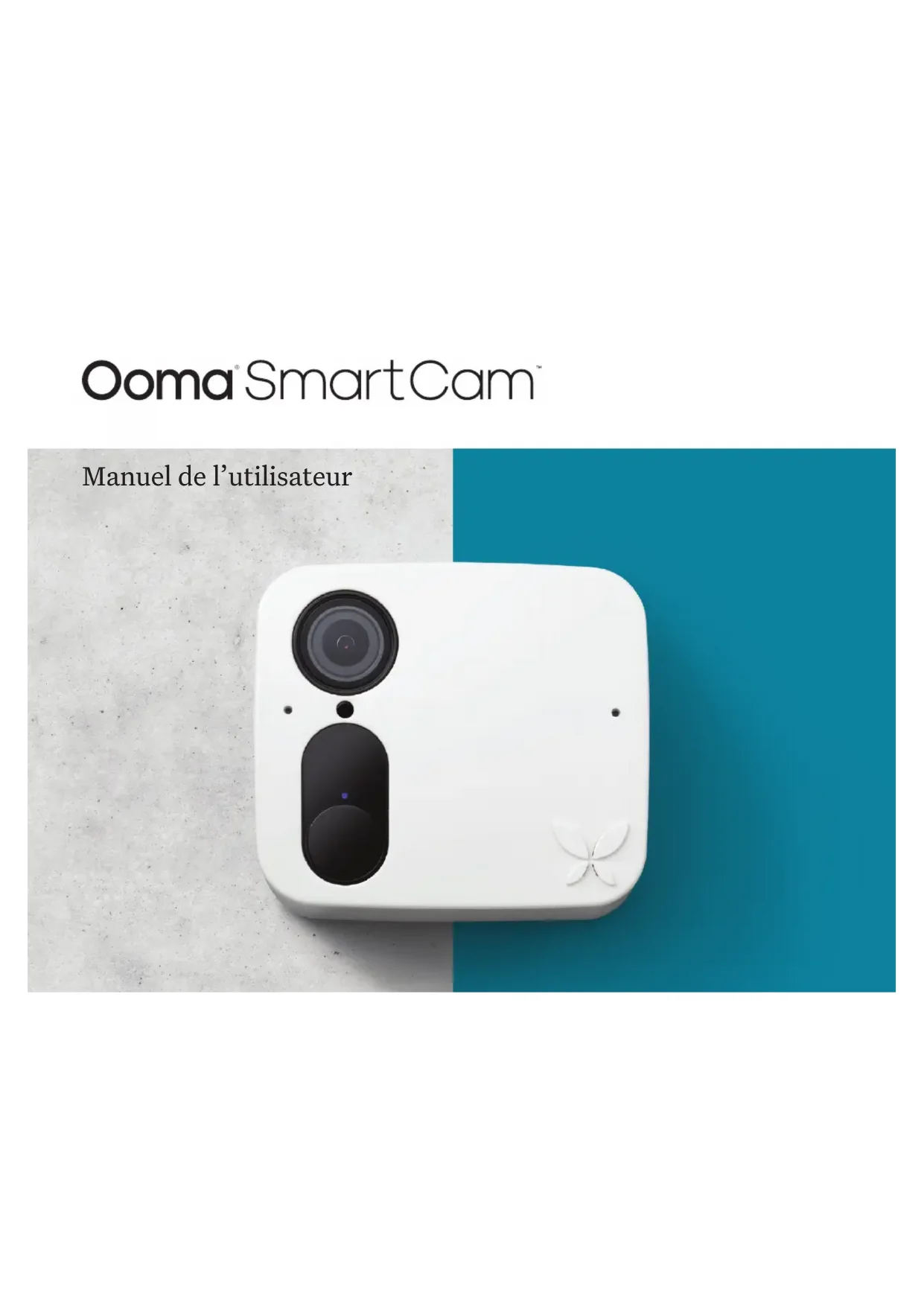

| Type de produit | Caméra de surveillance intelligente intérieure/extérieure |
| Marque | Ooma |
| Modèle | SmartCam |
| Résolution vidéo | Full HD 1080p (30 images/s) avec zoom numérique 8x |
| Champ de vision | 130 degrés |
| Vision nocturne | Oui, avec éclairage IR pour vision en obscurité totale |
| Audio | Microphone et haut-parleur intégrés pour interphone bidirectionnel semi-duplex |
| Détection de mouvement | Détecteur infrarouge passif (PIR) et accéléromètre |
| Reconnaissance faciale | Oui, basée sur IA avec apprentissage automatique |
| Stockage intégré | 16 Go (enregistrement local sans Wi-Fi) |
| Stockage cloud | Jusqu'à 90 jours selon l'abonnement |
| Connectivité | Wi-Fi 802.11 b/g/n (2,4 GHz) et Bluetooth 4.2 |
| Alimentation | Batterie lithium-ion 6000 mAh rechargeable (jusqu'à 6 mois en utilisation normale) + adaptateur secteur 5 V CC 2 A (micro-USB) |
| Indice de protection | IP65 (résistant aux intempéries, non immergeable) |
| Dimensions (L x P x H) | 83,01 x 40,91 x 73 mm |
| Poids | 500 g |
| Température de fonctionnement | -20 °C à 45 °C |
| Fonctionnalités intelligentes | Mode privé automatique (géorepérage), notifications programmables, filtre d'événements, diffusion en continu sur réseau local |
| Mises à jour | Mises à jour du micrologiciel et de l'application automatiques ou manuelles |
| Certifications | UL, FCC, IC, CE |
| Contenu de la boîte | Caméra, support mural et boulon magnétique, vis et ancrages, câble micro-USB, adaptateur secteur |
| Entretien | Nettoyer avec un chiffon doux sec. Ne pas immerger dans l'eau. |
| Sécurité | Chiffrement AES-256, connexion sécurisée WPA/WPA2 |
FOIRE AUX QUESTIONS - SmartCam Ooma
Questions des utilisateurs sur SmartCam Ooma
0 question sur cet appareil. Repondez a celles que vous connaissez ou posez la votre.
Poser une nouvelle question sur cet appareil
Téléchargez la notice de votre Caméra de surveillance au format PDF gratuitement ! Retrouvez votre notice SmartCam - Ooma et reprennez votre appareil électronique en main. Sur cette page sont publiés tous les documents nécessaires à l'utilisation de votre appareil SmartCam de la marque Ooma.
MODE D'EMPLOI SmartCam Ooma
Manuel de l'utilisateur
Fonctionnement de la caméra Smart Cam d'Ooma.....08
- Configuration de la Smart Cam d'Ooma.....09
Pour commencer................................................................ 09
Ajouter la Smart Cam d'Ooma à un compte existant.....10
Voyants d'état de la Smart Cam d'Ooma.....11
Mises à niveau du micrologiciel.....12
Mises à jour de l'appli.....12
Trouvez le meilleur emplacement pour votre Smart Cam d'Ooma.....13
Utilisation de votre Smart Cam d'Ooma débranchée et hors ligne.....15
Installation physique de la Smart Cam.....16
- Étiquette de visage (reconnaissance faciale avancée).....19
Comprendre la reconnaissance faciale sur votre caméra.....19
Fonctionnement de l'option Faces (Visages).....20
Utilisation de l'option Faces (Visages).....21
- Diffusion continue en direct et visionnement d'événements enregistrés. 22
Visionnement de la page Feeds & Events (Flux et événements) de la caméra...22
Visionnement de la diffusion en continu de la caméra.....22
Fonctions panoramique et zoom pour les vidéos.....23
Enregistrement de la diffusion en continu.......................................... 23
Interphone bidirectionnel.....24
Visionnement des enregistrements de la chronologie.....24
Le partage, la gestion et le téléchargement des enregistrements.....25
- Fonctionnalités, règles et alertes intelligentes............... 26
Pannes de courant et d'Internet.......................................................... 26
Mode privé : activation et désactivation.....26
Gestion des notifications....28
Filtre de la chronologie....28
Diffusion en continu sur réseau local..................................................... 29
- Paramètres...30
Préférences Wi-Fi............................................................ 30
Notifications.30
Activer/désactiver l'audio................................................. 30
Changer le nom de la caméra............................................................ 31
État de la caméra.31
Autonomie restante.............................................................. 31
Version du micrologiciel.....32
Adresse MAC............................................................. 32
- Personnaliser la Smart Cam d'Ooma..... 33
Paramètres du profil............................................................. 33
Partage de l'information d'identification.....33
- Gérer votre plan d'abonnement Premium avec la Smart Cam d'Ooma... 34
Mise à niveau vers un plan d'abonnement...................................... 34
Annuler un plan payé............................................................. 36
- FAQ et dépannage.....37
- Caractéristiques techniques..... 38
Ce que la smart cam d'ooma cam peut faire pour vous
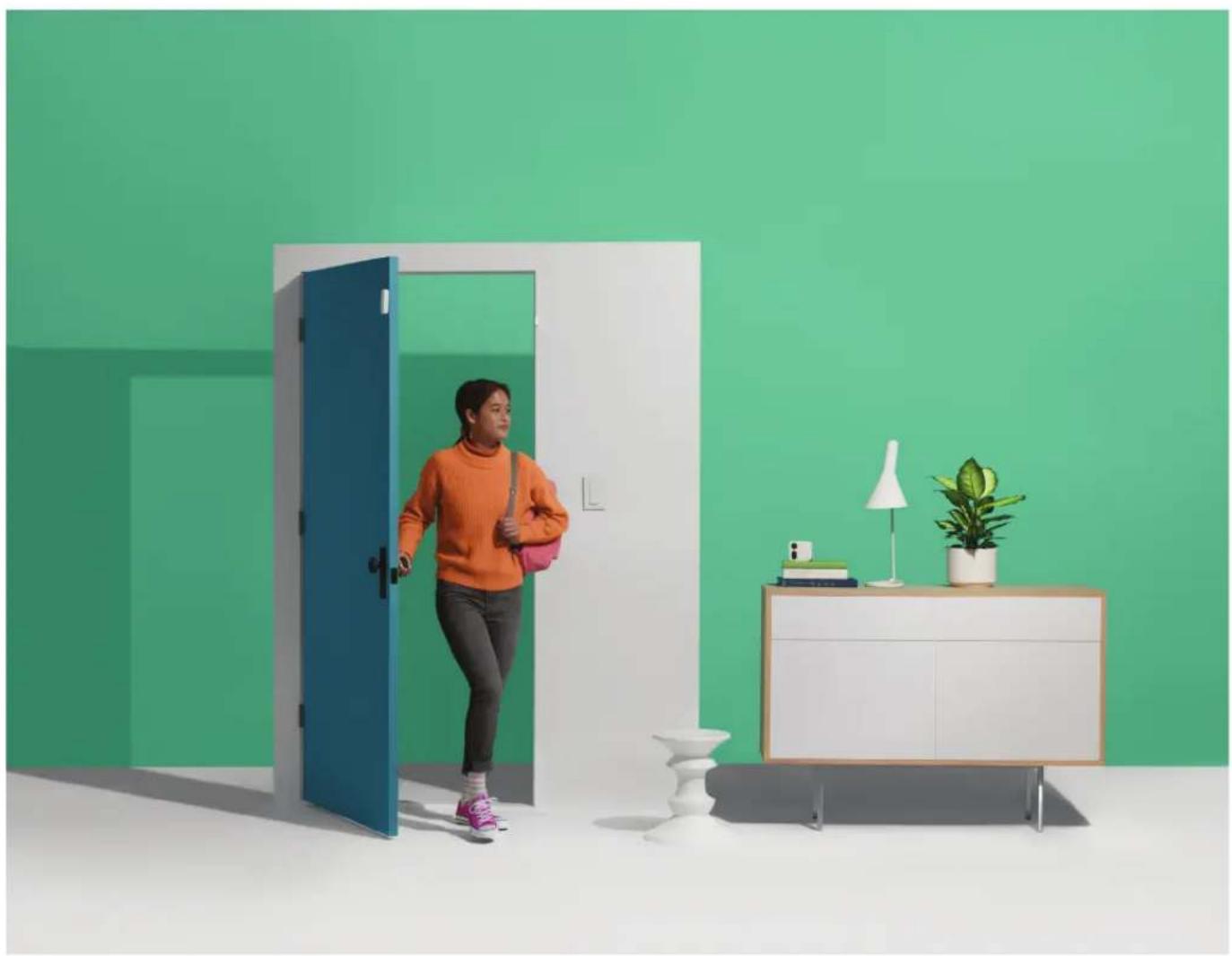
La Smart Cam d'Ooma est une caméra de sécurité intelligente intérieure et extérieure qui enregistre tous les événements qu'elle voit. Dotée de détecteurs de mouvement de haute précision et de la reconnaissance faciale par IA, la caméra fonctionne dans toutes les conditions, même en cas de panne d'Internet et de courant. La caméra Smart Cam d'Ooma peut être branchée à l'aide de l'adaptateur de courant ou elle peut fonctionner grâce à sa pile rechargeable intégrée. Étant donné qu'elle se connecte à votre réseau Wi-Fi et ne nécessite pas d'unité de base, elle peut être utilisée dans n'importe quelle configuration.
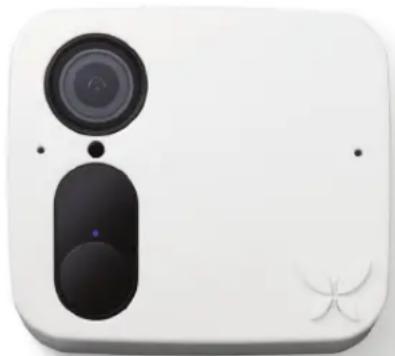
RECONNAISSANCE FACIALE – L'intelligence artificielle intégrée à la Smart Cam d'Ooma et à son service de stockage dans le nuage permet aux utilisateurs d'apprendre à la caméra à reconnaître les visages. La reconnaissance faciale peut considérablement réduire les faux positifs, qui se produisent souvent avec les autres caméras de sécurité à domicile, où des amis ou des membres de la famille déclenchent des alertes inutiles. La caméra détecte également les visages inconnus.
et les enregistre. Les utilisateurs peuvent accéder à la liste des visages inconnus et à un rapport détaillé des événements qui ont déclenché la caméra, directement sur l'appli.
VIDÉO HD INTÉGRALE 1080P AVEC VISION NOCTURNE AVANCÉE – La Smart Cam d'Ooma est dotée d'une résolution HD intégrale 1080p avec une fréquence de rafraîchissement élevée. La Smart Cam est dotée de la vision nocturne, qui produit des enregistrements très clairs et nets, quelles que soient les conditions d'éclairage. - PILE ET STOCKAGE INTÉGRÉS – La Smart Cam d'Ooma comporte une mémoire de stockage intégrée et une pile interne qui permettra à la caméra de fonctionner pendant six mois dans des conditions d'utilisation typiques. Si votre connexion Wi-Fi ne fonctionne pas, la caméra continuera d'enregistrer tous les mouvements, et lorsqu'elle est reconnectée au réseau Wi-Fi, toutes les séquences vidéo enregistrées sont automatiquement téléversées afin que les utilisateurs puissent voir ce qui s'est passé même lors d'une panne de courant ou d'Internet. La caméra peut également être utilisée dans des endroits où il n'y a pas d'électricité et pas d'Internet.
ENREGISTREMENT VIDÉO INSTANTANÉ – La fonctionnalité d'enregistrement de la Smart Cam d'Ooma fait en sorte que la caméra est déclenchée presque instantanément lorsqu'un événement se produit. Chaque fois qu'un mouvement est détecté, l'appareil enregistre une séquence qui peut être affichée sur un appareil mobile grâce à l'appli Smart Cam d'Ooma. CAPACITÉS EXTÉRIEURES – La Smart Cam est une caméra IP 65-rated, étanche, tout-temps, ce qui la rend parfaite pour l'utilisation extérieure et a un champ de vue de 130 degrés. MODE PRIVÉ AUTOMATIQUE – Le géoblocage fait le suivi de l'emplacement du téléphone cellulaire de l'utilisateur. Il peut automatiquement éteindre la caméra lorsque l'utilisateur est à la maison et la rallumer lorsque l'utilisateur quitte la maison. INTERPHONE BIDIRECTIONNEL – La Smart Cam d'Ooma contient à la fois un microphone et un haut-parleur. Lorsque la caméra diffuse en continu en direct, les utilisateurs peuvent se servir de l'appli Smart Cam d'Ooma sur leur téléphone pour parler aux gens qui se trouvent dans le champ de la caméra.
Fonctionnement de la caméra smart cam d'ooma
Lorsque votre Smart Cam d'Ooma détecte un mouvement ou un son ou qu'elle a été déplacée, elle communique par Wi-Fi afin de diffuser la vidéo en continu sur votre compte Smart Cam d'Ooma sur le nuage. Votre appareil iOS ou Android vous alertera grâce à l'appli Smart Cam lorsqu'une nouvelle séquence vidéo est téléversée afin que vous soyez au courant de tout mouvement inattendu qui se produit.
Obtenir de l'aide
Le soutien client pour la Smart Cam d'Ooma est offert par téléphone au 888-711-6662 ou par courriel à l'adresse info@butterfleye.com
![graph TD A["Server"] -->|Wireless Signal| B["Rout"] B --> C["Cloud"]](/content/2026/04/594684/images/471edab90843e17965f58ca35c279cac7d770ae498ae7d48cca2818be020bf8e.jpg)

Pour commencer
La caméra Smart Cam d'Ooma est dotée d'une pile permanente. Lorsque vous déballez l'appareil, veuillez utiliser l'adaptateur c.a. et le micro-câble USB fournis pour brancher la caméra et la charger pendant au moins six à sept heures ou toute la nuit. Si la pile est complètement déchargée, il faut charger la caméra pendant environ quatre heures.
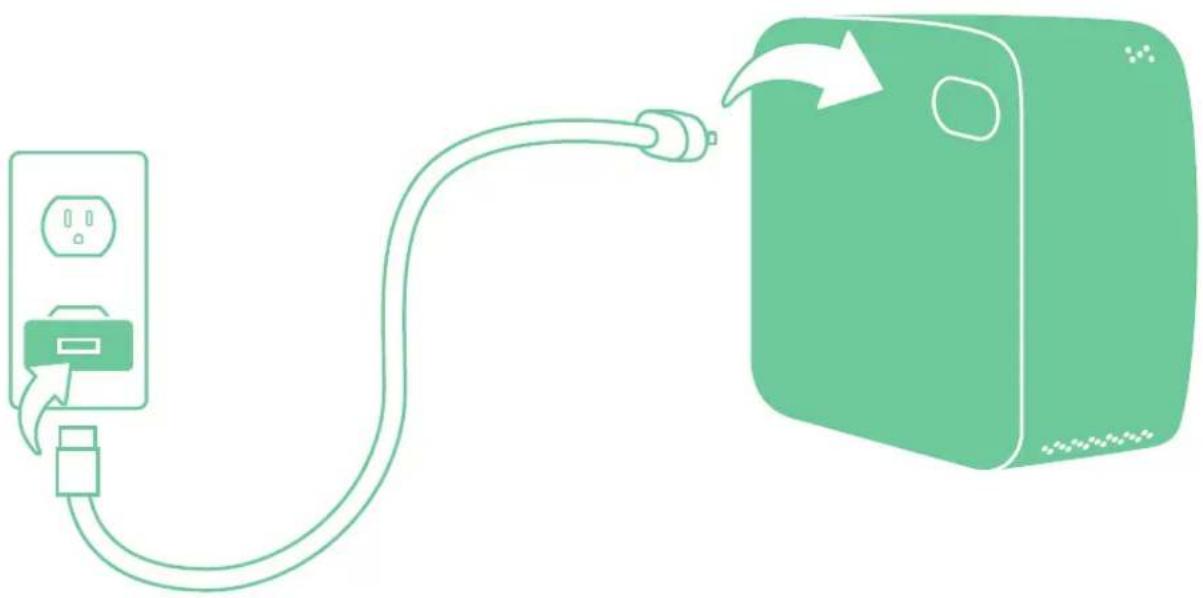
Une fois la caméra complètement chargée, suivez ces étapes pour compléter votre configuration :
- Téléchargez l'appli Smart Cam d'Ooma à partir de l'App Store (iOS) ou de Google Play (Android) et installez-la sur votre appareil mobile.
- Ouvrez l'appli et créez un compte Smart Cam d'Ooma ou connectez-vous à un compte existant. Assurez-vous que le Wi-Fi et le Bluetooth de votre téléphone sont activés.
- Maintenez enfoncé le bouton de mise en marche sur le dessus de la caméra pour l'activer. Le voyant d'état au DEL sur le devant de la caméra clignotera en vert trois fois. Lorsque le voyant au DEL est bleu fixe, la caméra est prête à se synchroniser avec votre compte. Touchez l'option Start Pairing (Commencer le jumelage) dans l'appli. L'appli détectera automatiquement votre caméra et vous guidera pour la connecter à Internet.
- Si vous avez une autre caméra à synchroniser, touchez l'option Add a Camera (Ajouter une caméra) à partir de l'icône du menu dans le haut à gauche de la page Feed and Events (Flux et événements) et suivez les directives à l'écran.
Ajouter la smart cam d'ooma à un compte existant
Vous pouvez ajouter jusqu'à six caméras Smart Cam d'Ooma à votre compte Smart Cam. Pour ajouter d'autres caméras, allez à la page Add a Camera (Ajouter une caméra) dans l'appli Smart Cam d'Ooma et suivez les étapes 3 et 4 de la section ci-dessus.
Voyants d'état de la smart cam d'ooma
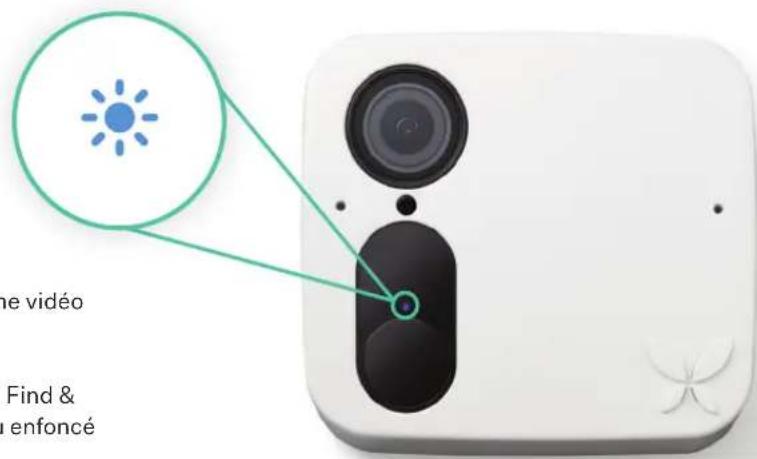

Clignote en bleu – La caméra enregistre une vidéo et la diffuse en continu.
Bleu fixe pendant 5 secondes – Le bouton Find & Identify (Trouver et identifier) est maintenu enfoncé dans l'appli.
- Bleu fixe pendant 5 minutes – La caméra est prête à être jumelée.

Clignote en vert 7 x – La caméra est sous tension.

Clignote en rouge 3 x – La caméra est mise hors tension.

Clignote en rouge en continu – La pile est à un niveau critique. Avertissement générique s'appliquant à la fois à la Smart Cam d'Ooma et à la Butterfleye Gen1.

Rouge fixe – Il y a une erreur

Clignote en jaune doré en continu – L'Internet n'est pas disponible (Butterfleye uniquement).

Clignote en jaune doré 7 x – La caméra est branchée dans le chargeur.

Clignote en mauve en continu – La mise à jour de la caméra est en cours.
Mises à niveau du micrologiciel
Ooma s'efforce continuellement d'améliorer la Smart Cam d'Ooma, d'ajouter de nouvelles fonctionnalités logicielles et d'améliorer son efficacité. Lorsqu'une mise à jour est disponible, un cercle avec un 1 à l'intérieur s'affiche sur l'icône de l'engrenage dans l'appli Smart Cam d'OOma. Touchez l'icône de l'engrenage et faites défiler jusqu'en bas de la page des détails de la caméra. Touchez Update Camera Software (Mettre à jour le logiciel de la caméra) pour lancer la mise à jour du micrologiciel.
Mises à jour de l'appli
L'appli de la caméra de sécurité Smart Cam se mettra à jour elle-même chaque fois qu'une nouvelle version est lancée, à condition que votre téléphone soit configuré pour accepter les mises à jour automatiques. Les mises à jour peuvent contenir de nouvelles fonctionnalités et des mises à jour de sécurité importantes.
Trouvez le meilleur emplacement pour votre smart cam d'ooma
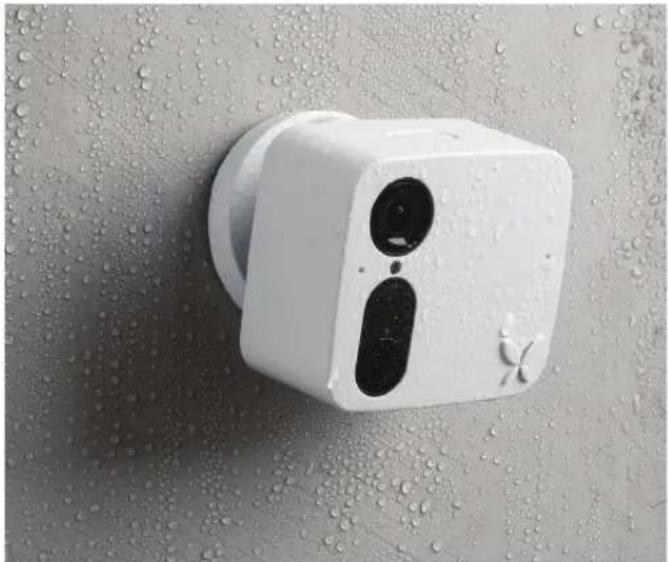
La caméra Smart Cam Ooma est conçue pour une utilisation à l'intérieur ou à l'extérieur. Pour de meilleurs résultats, la caméra devrait être installée à portée de votre réseau Wi-Fi.
Vous devriez installer votre caméra dans un endroit où la caméra aura une vue claire et dégagée de la zone que vous souhaitez surveiller. Votre caméra Smart Cam d'Ooma a un angle de prise de vue de 130 degrés.
Ne bloquez pas le champ de visée de la caméra (le champ de visée est la zone dans laquelle la caméra peut détecter le mouvement). Assurez-vous qu'il n'y a pas de murs, tables ou objets trop près de la caméra. Si un objet se trouve dans un rayon de 2,5 pouces des côtés ou de l'avant de votre caméra, il pourrait refléter la lumière dans l'objectif de l'appareil et causer un éblouissement et des vidéos floues.
La Smart Cam est dotée de capacités de détection de mouvement avancées et de vision de nuit assez puissantes pour permettre à la caméra de détecter des événements et des visages, même en pleine nuit. Pour obtenir une reconnaissance faciale optimale, placez la caméra à la hauteur de l'œil.
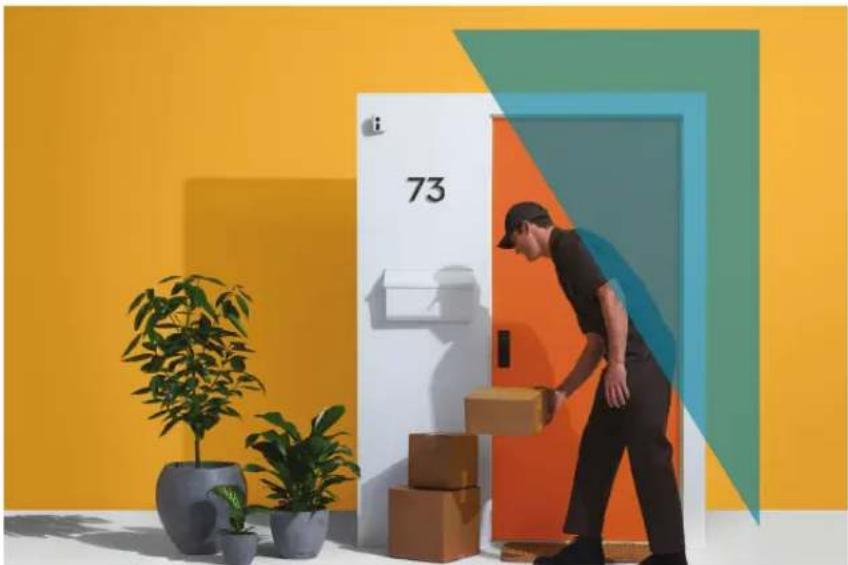
Utilisation de votre smart cam d'ooma débranchée et hors ligne
La caméra Smart Cam d'Ooma est dotée d'une pile et d'une capacité de stockage intégrées qui lui permettent d'enregistrer même lorsqu'elle est débranchée de la source d'alimentation et du réseau Wi-Fi.
Elle peut donc être utilisée dans des endroits où il n'y a pas de prises électriques. Dans le cadre d'une utilisation moyenne, une caméra complètement chargée fonctionnera débranchée pendant plusieurs mois. Il suffit de brancher la caméra pendant environ quatre heures pour la recharger complètement.
La Smart Cam d'Ooma peut aussi fonctionner sans l'aide d'une connexion Wi-Fi. Les séquences vidéo sont stockées dans la mémoire intégrée de la caméra et sont téléversées au compte de l'utilisateur lorsque l'appareil est reconnecté au réseau Wi-Fi. Le voyant au DEL situé sur l'avant de la caméra clignotera en jaune doré lorsque l'appareil fonctionne sans connexion Wi-Fi. C'est normal.
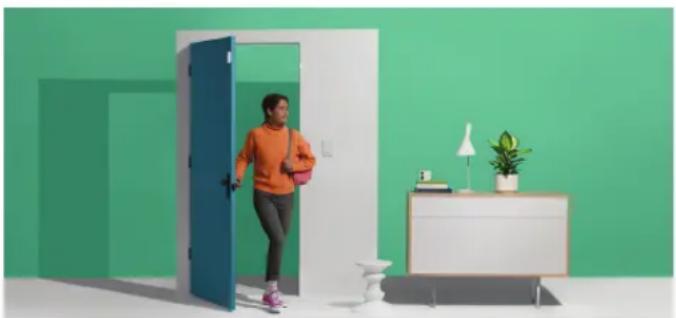
Installation murale : (intérieur/extérieur)
Veuillez consulter la section Contact Support (Accéder au service de soutien) sur votre appli ou le site de service de soutien d'Ooma (https://support.ooma.com/camera/) pour accéder à notre gamme complète de tutoriels vidéo.
Quel est le matériel dont vous avez besoin pour installer la smart cam?
Smart Cam d'Ooma ■ Support mural et boulon magnétique Vis et ancrages Perceuse avec une mèche de 0,8 mm Tournevis Crayon
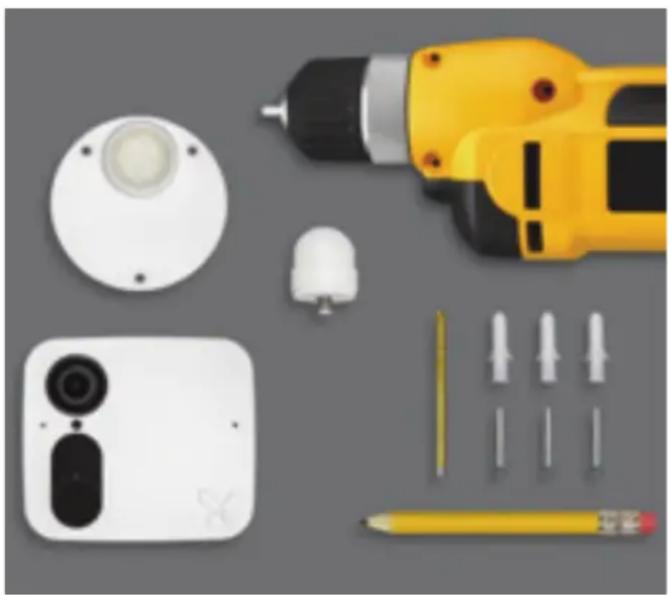
Suivez les instructions ci-dessous pour installer votre caméra :
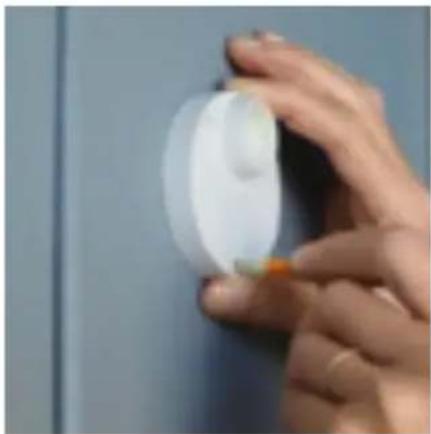
Trouvez un endroit propre où vous aimeriez installer le support mural. À l'aide du crayon, faites trois points à travers les trous pour les vis.
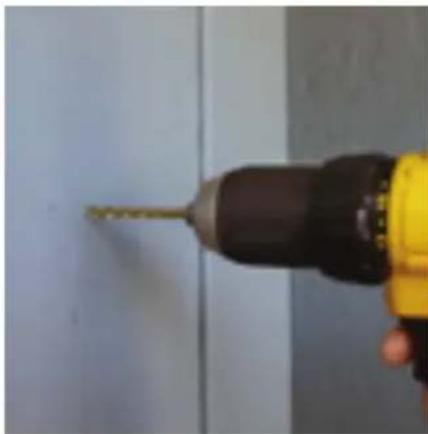
Percez les trois points et insérez les ancrages fournis dans les trous. Placez le support mural sur le mur et utilisez un tournevis pour insérer les vis. Assurez-vous que le côté ayant une partie saillante fait face à l'élément de fixation de la caméra.
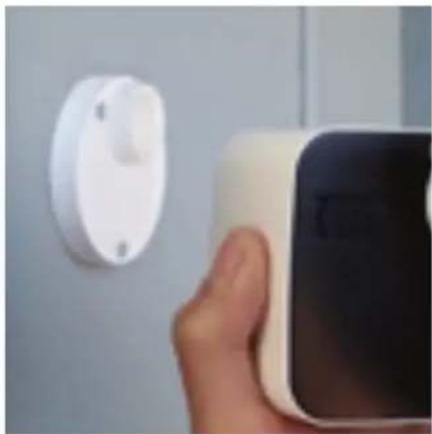
Mettez la rondelle sur le boulon magnétique et fixez le boulon à la caméra. Fixez la caméra à l'attache magnétique du support. Faites pivoter la caméra jusqu'à ce qu'elle pointe dans la direction que vous souhaitez surveiller.
Installation sur un support de tiers :
La Smart Cam est dotée d'un filetage universel à l'arrière de son boîtier, ce qui permet d'installer la caméra à un support de tiers, facilitant son utilisation comme protection de sécurité n'importe où. Assurez-vous que votre support de tiers est doté d'un filetage universel, sinon, cela pourrait endommager le filetage de la caméra.
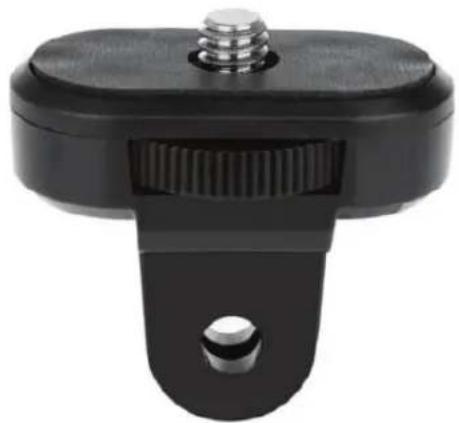
Installation de la smart cam à l'intérieur :
La Smart Cam d'Ooma est parfaite pour la surveillance à l'intérieur dans pratiquement toutes les situations. Si vous ne souhaitez pas faire des trous dans le mur, vous pouvez placer la caméra sur toute surface plate et horizontale comme un bureau, une étagère ou même un lit de bébé. Si vous êtes à l'aise pour fixer la caméra de façon permanente au mur, le support magnétique peut être installé au mur en suivant les instructions pour une installation murale.
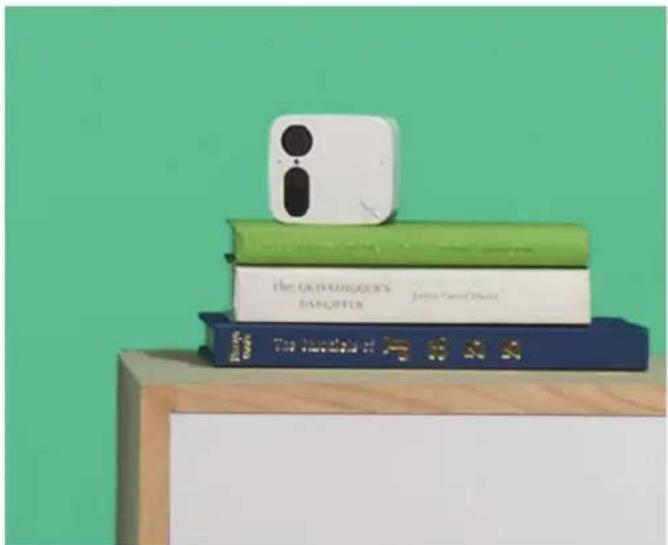
Comprendre la reconnaissance faciale sur votre caméra
La fonctionnalité d'étiquette de visage permet aux utilisateurs de la Smart Cam d'Ooma d'identifier la personne qui apparaît sur la caméra, ce qui fait en sorte que vous recevez des notifications exactes et détaillées.
La Smart Cam d'Ooma tire parti d'une technologie de reconnaissance faciale brevetée qui utilise l'apprentissage machine et l'intelligence artificielle pour apprendre à reconnaître les visages. Une fois qu'un visage a été reconnu, il peut être nommé, ou étiqueté, dans l'appli Smart Cam d'Ooma. La reconnaissance faciale s'améliore en quelques semaines à mesure que la caméra « prend de l'expérience ».
Pour de meilleurs résultats, la caméra doit être installée à l'extérieur. Si elle est à l'intérieur, il faut l'installer à la hauteur de l'œil ou juste un peu au-dessus où elle pourra voir les visages de face plutôt que de côté.
Fonctionnement de l'option faces (visages)
Vous pouvez habituer la caméra à reconnaître les nouveaux visages, ajouter des images aux visages existants pour une meilleure reconnaissance ou supprimer des visages dont vous ne voulez pas que la caméra se souvienne.
- Ouvrez l'appli Smart Cam d'Ooma sur votre appareil mobile.
- Touchez l'option Faces (Visages) dans la barre de menu pour vous rendre sur la page Feed & Events (Flux et événements) de l'appli.
- Touchez n'importe lequel des visages dans la section Unfamiliar Faces (Visages inconnus) pour l'identifier. Vous avez trois options :
- Si c'est la première fois que vous identifiez la personne, entrez son nom dans la fenêtre contextuelle qui s'ouvre lorsque vous touchez son visage.
- S'il s'agit d'une personne que vous avez déjà identifiée, choisissez un visage existant dans la liste de la fenêtre contextuelle et touchez ensuite Combine (Combiner). Cela permettra d'améliorer la précision de la reconnaissance faciale lorsque la personne sera vue la prochaine fois par la caméra.
- Si c'est une personne que vous ne voulez pas identifier à l'avenir, cliquez sur l'icône de la corbeille dans le coin supérieur droit de la fenêtre contextuelle.
La caméra peut parfois associer incorrectement l'image d'une personne inconnue avec un visage connu. Pour corriger cela, allez à la page Faces (Visages) et touchez le visage connu. Touchez la photo du visage dans le cercle central dans la fenêtre contextuelle qui s'ouvre. Cela ouvrira une galerie de toutes les récentes images associées à ce visage.
Parcourez la galerie et utilisez l'icône de la corbeille en bas de l'écran pour supprimer toute image incorrecte.
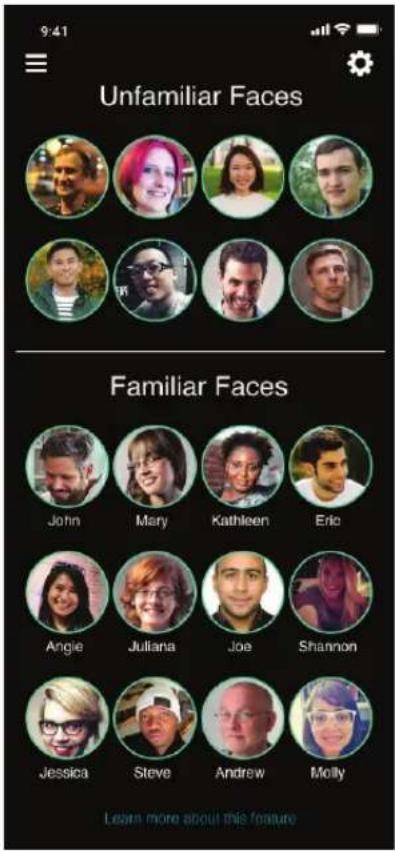
L'option Combine (Combiner) Les pages de la galerie
Utilisation de l'option faces (visages)
Vous pouvez choisir de recevoir des notifications uniquement lorsque la caméra voit des visages inconnus, lorsqu'elle ne voit que des visages connus ou pour tous les visages :
- Ouvrez l'appli Smart Cam d'Ooma sur votre appareil mobile.
- Allez jusqu'à la page Flux et événements.
- Appuyez sur l'icône d'engrenage dans le coin supérieur droit de l'écran, puis touchez la ligne Notifications.
- Activez ou désactivez les curseurs Known Person was detected (Personne connue détectée) et Unknown Person was detected (Personne inconnue détectée).

Visionnement de la page feeds & events (flux et événements) de la caméra
Les séquences vidéo, également appelées événements, enregistrées par votre Smart Cam d'Ooma sont stockées dans la chronologie des événements. Vous pouvez faire glisser vers la droite ou vers la gauche pour afficher chacune des caméras connectées à votre compte. Cette page vous permet de visionner vos enregistrements, et de télécharger, partager et supprimer des événements.
Visionnement de la diffusion en continu de la caméra
Vous pouvez voir une diffusion en continu du flux vidéo de la caméra à tout moment.
- Ouvrez l'appli Smart Cam d'Ooma sur votre appareil mobile.
- Allez jusqu'à la page Feeds & Events (Flux et événements).
- Cliquez sur le bouton de lecture du lecteur vidéo situé en haut de la page.
- Faites glisser vers la gauche ou vers la droite pour mettre fin à la diffusion en continu.
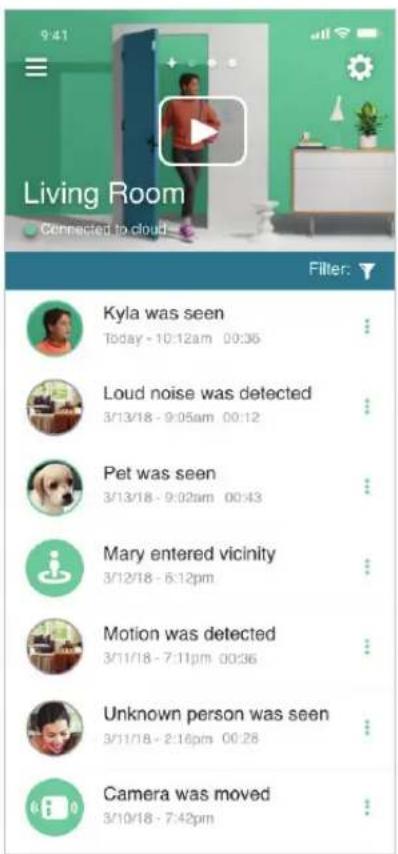
Fonctions panoramique et zoom pour les vidéos
Vous pouvez faire un panoramique et un zoom pour voir les détails d'une vidéo, qu'elle soit en direct ou enregistrée. Il suffit de pincer et de faire glisser sur l'emplacement souhaité.
- Ouvrez l'appli Smart Cam d'Ooma sur votre appareil mobile.
- Démarrez la diffusion en continu ou choisissez un événement dans votre chronologie :
- Pour effectuer un zoom avant et arrière de la vidéo, pincez l'écran
- Pour vous déplacer dans le lecteur, touchez et faites glisser vers l'emplacement souhaité sans soulever vos doigts de l'écran après l'avoir pincé.
Enregistrement de la diffusion en continu
Chaque fois que le visionnement de la diffusion en continu est lancé, la vidéo est enregistrée et téléversée sur le nuage en tant qu'événement. Cela permet le visionnement en temps réel et la lecture ultérieure à partir de la chronologie des événements.
Interphone bidirectionnel
L'interphone bidirectionnel vous permet de communiquer à distance avec les gens qui apparaissent dans le flux vidéo de la caméra.
- Ouvrez l'appli Smart Cam d'Ooma sur votre appareil mobile.
- Lancez la diffusion en continu pour afficher le flux vidéo de la caméra et lire les données audio (si la fonction audio est activée). Assurez-vous que l'appareil mobile est en mode paysage.
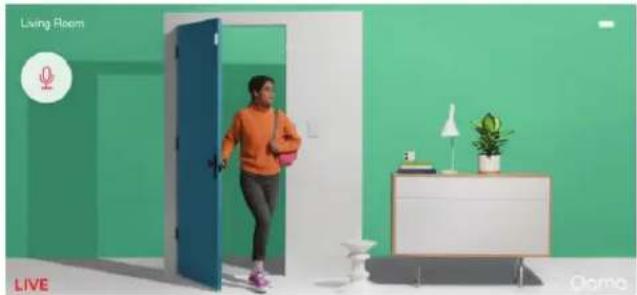
- Touchez l'icône du microphone dans le coin supérieur gauche et attendez qu'elle devienne rouge, indiquant que la fonction d'audio bidirectionnel est activée.
- Pour parler, touchez l'icône du microphone sans la relâcher (vous n'entendrez pas d'audio pendant ce temps). Attendez-vous à un délai de plusieurs secondes entre le moment où vous parlez et le moment où votre voix sort du haut-parleur sur la caméra.
Visionnement des enregistrements de la chronologie
Tous les enregistrements sont affichés dans la chronologie de la Smart Cam d'Ooma. On peut utiliser la chronologie pour gérer les événements : les regarder de nouveau, les télécharger sous forme de fichiers MP4, les partager et les supprimer.
Si vous recevez une notification d'un nouvel événement, mais que vous ne voyez pas cet événement dans votre chronologie, veuillez fermer et rouvrir l'appli Smart Cam d'Ooma.
Le partage, la gestion et le téléchargement des enregistrements
Vous pouvez partager, gérer et télécharger les enregistrements depuis la chronologie de la Smart Cam d'Ooma.
- Ouvrez l'appli Smart Cam d'Ooma sur votre appareil mobile.
- Allez jusqu'à la chronologie des événements, puis choisissez l'événement que vous souhaitez gérer en touchant les trois points verts à droite de l'événement.
- Touchez Delete This Event (Supprimer cet événement) pour le supprimer ou touchez Share or Save Full Event (Partager ou enregistrer l'événement au complet) pour télécharger l'événement sur votre appareil mobile sous forme de vidéo.
- Si vous avez choisi de télécharger la vidéo, une notification s'affichera lorsque le téléchargement sera terminé afin que vous puissiez enregistrer l'événement sur votre appareil mobile ou le partager.
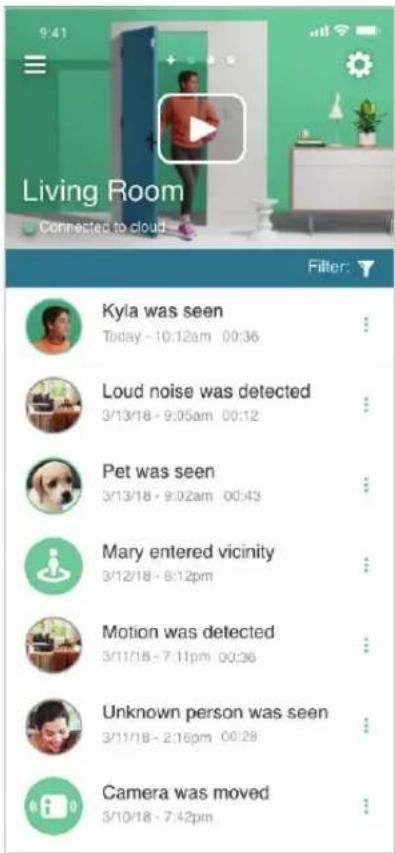
Partager ou enregistrer l'événement au complet

Pannes de courant et d'internet
La Smart Cam d'Ooma est équipée d'une pile interne qui dure six mois dans des conditions d'utilisation normales. Lors d'une panne de courant ou d'Internet, la Smart Cam d'Ooma continue de fonctionner normalement. Toutes les données sont téléversées dans le nuage une fois que la connexion Wi-Fi est rétablie.
Mode privé/activation et désactivation
Le mode privé vous permet de mettre la caméra en mode veille lorsque vous souhaitez arrêter l'enregistrement ou lorsque vous ne voulez pas être dérangé par la réception des notifications.
Mode privé automatique/activation et désactivation automatique (géoblocage)
La Smart Cam d'Ooma prend en charge le géoblocage pour s'activer et se désactiver automatiquement en fonction de l'emplacement de l'appareil mobile de l'utilisateur. Si le mode privé est activé et que vous vous éloignez de votre caméra de 50 mètres (environ 165 pieds) avec votre appareil mobile, le mode privé se désactivera pour que votre caméra puisse enregistrer tout ce qui se passe pendant que vous êtes sorti. Lorsque vous revenez dans la zone domicile de la caméra, le mode privé est réactivé.
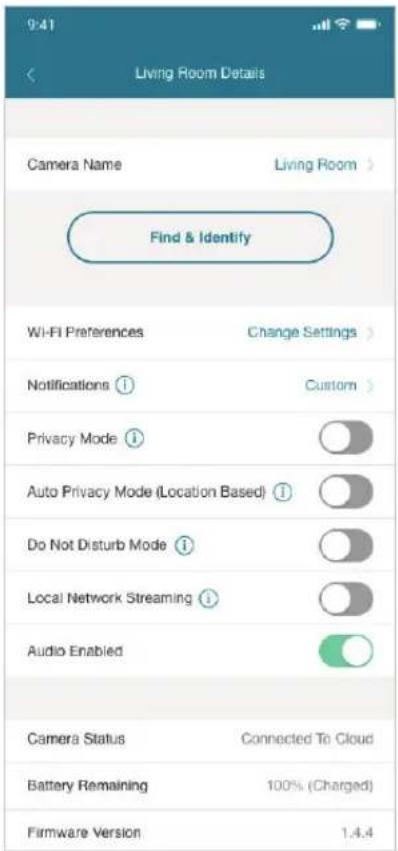
Curseur de mode privé automatique
Configuration du mode privé automatique :
- Ouvrez l'appli mobile Smart Cam d'Ooma.
- Allez jusqu'à la page Feeds & Events (Flux et événements) et cliquez sur l'icône de l'engrenage en haut à droite.
- Faites glisser le curseur du mode privé automatique à la position d'activation.
- Suivez les directives pour entrer l'adresse de l'emplacement de la caméra ou pour accepter la position GPS indiquée sur votre appareil mobile.
- Acceptez l'adresse indiquée dans la fenêtre contextuelle de confirmation qui est l'emplacement actuel de votre caméra ou modifiez l'adresse manuellement.
- Touchez Edit (Modifier) si vous souhaitez choisir un rayon d’action précis. Vous avez la possibilité de choisir Small (Petit), Medium (Moyen) ou Large. La valeur par défaut sera Medium (Moyen), car nous croyons que c’est le rayon optimal.
- Touchez Update (Mettre à jour) une fois que vous avez choisi le rayon.
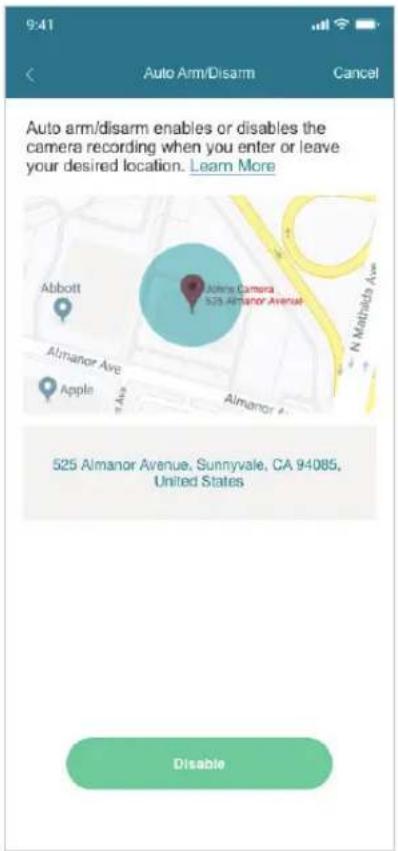
Si vous avez plusieurs caméras Smart Cam d'Ooma synchronisées avec votre compte, vous devez activer le mode privé automatique pour chacune.
Gestion des notifications
La Smart Cam d'Ooma permet aux utilisateurs de déterminer les notifications qu'ils souhaitent recevoir et celles qu'ils préfèrent mettre en sourdine. Les options d'envoi de notifications peuvent être automatiquement mises à jour selon l'heure de la journée.
- Ouvrez l'appli mobile Smart Cam d'Ooma.
- Allez jusqu'à la page Feeds & Events (Flux et événements) et cliquez sur l'icône de l'engrenage en haut à droite.
- Accédez à la page sur les détails et touchez le mot Custom (Personnaliser) sur la ligne Notifications.
- Faites glisser le curseur pour sélectionner les notifications que vous souhaitez recevoir.
- Faites glisser le curseur situé au bas de la page pour créer un calendrier de notifications (Notifications Schedule), qui désactivera les notifications pendant certaines périodes de la journée comme lorsque vous êtes à la maison la nuit.
Les notifications peuvent être personnalisées en fonction de certaines activités, le cas échéant. Pour les notifications de déplacement de la caméra et de détection de bruit fort, veuillez vous assurer que votre caméra est branchée.
Filtre de la chronologie
La fonction de filtre de la chronologie permet aux utilisateurs de passer rapidement au travers de tous les événements dans la chronologie pour trouver des enregistrements précis.
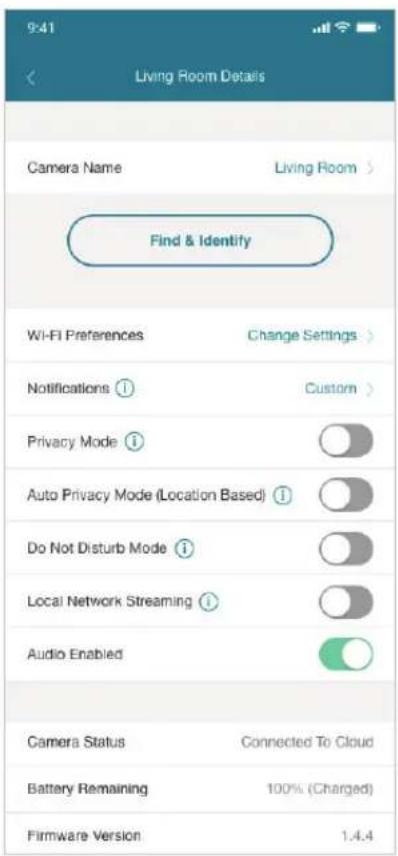
Pour filtrer votre chronologie :
- Ouvrez l'appli mobile Smart Cam d'Ooma.
- Allez jusqu'à la page Feeds & Events (Flux et événements).
- Touchez les icônes de filtre sur la ligne Filter by (Filtrer par). Elles sont toutes sélectionnées par défaut.
- Sur la page Filter Timeline Events (Filtrer les événements de la chronologie), désélectionnez les éléments de votre choix pour créer un filtre. Vous pouvez filtrer vos résultats à l'aide d'une plage de dates précises en utilisant le filtre Show Videos On (Montrer les vidéos le) au bas de la page.
Diffusion en continu sur réseau local
La fonction Local Network Streaming (Diffusion en continu sur réseau local) permet aux utilisateurs de contourner une connexion Internet externe pour créer des diffusions en continu instantanées si leur appareil mobile est connecté au même routeur Wi-Fi que la caméra Smart Cam d'Ooma.
Pour activer la fonction local network streaming (diffusion en continu sur réseau local) :
- Assurez-vous que la Smart Cam d'Ooma et l'appareil mobile sont connectés au même routeur Wi-Fi.
- Ouvrez l'appli Smart Cam d'Ooma.
- Allez jusqu'à la page Feeds & Events (Flux et événements) et cliquez sur l'icône de l'engrenage en haut à droite.
- Activer la fonction Local Network Streaming (Diffusion en continu sur réseau local).

Préférences wi-fi
Votre appareil mobile doit se trouver dans la portée Bluetooth de la caméra Smart Cam d'Ooma pour modifier le réseau Wi-Fi de la caméra. Pour modifier les paramètres Wi-Fi de la caméra, lancez l'appli Smart Cam d'Ooma sur votre appareil mobile et touchez l'icône de l'engrenage de la caméra dont vous souhaitez mettre à jour la connexion Wi-Fi. À partir de la page sur les détails, choisissez Change Settings (Modifier les paramètres) puis sélectionnez le nouveau réseau auquel vous souhaitez vous connecter. Vous pourriez devoir entrer l'information d'identification du réseau.
Notifications
Pour modifier vos paramètres de notification, ouvrez l'appli Smart Cam d'Ooma sur votre appareil mobile et touchez l'icône de l'engrenage de la caméra dont vous souhaitez mettre à jour les notifications. À partir de cette page, vous pouvez personnaliser les notifications que vous souhaitez recevoir. Vous pouvez également planifier des moments où vous ne souhaitez pas recevoir de notifications.
Activer/désactiver l'audio
Pour modifier les paramètres audio, ouvrez l'appli Smart Cam d'Ooma sur votre appareil mobile et touchez l'icône de l'engrenage de la caméra dont vous souhaitez mettre à jour les paramètres. Faites glisser le curseur Audio Enabled (Audio activée) pour activer ou désactiver.
Changer le nom de la caméra
Pour changer le nom de votre caméra, ouvrez l'appli Smart Cam d'Ooma sur votre appareil mobile et touchez l'icône de l'engrenage de la caméra dont vous souhaitez changer le nom. Touchez le nom actuel de la caméra sur la ligne Camera Name (Nom de la caméra). Une fenêtre contextuelle s'ouvrira et vous demandera le nouveau nom de la caméra.
État de la caméra
Pour voir l'état d'une caméra, ouvrez l'appli Smart Cam d'Ooma sur votre appareil mobile et touchez l'icône de l'engrenage de la caméra dont vous souhaitez voir l'état. L'état sera soit Connected to Cloud (Connectée au nuage) ou Offline (Hors ligne). En cas de problème, veuillez consulter notre guide de dépannage sur la page de soutien du site Web.
Autonomie restante
Pour voir l'autonomie restante de la pile, ouvrez l'appli Smart Cam d'Ooma sur votre appareil mobile et touchez l'icône de l'engrenage de la caméra dont vous souhaitez vérifier la pile. L'autonomie restante de la pile est indiquée sur la page des détails de la caméra.
Version du micrologiciel
Pour voir la version du micrologiciel de la caméra, ouvrez l'appli Smart Cam d'Ooma sur votre appareil mobile et touchez l'icône de l'engrenage de la caméra dont vous souhaitez vérifier le micrologiciel. La version du micrologiciel est indiquée sur la page des détails de la caméra.
Adresse MAC
Pour voir l'adresse MAC de votre caméra, ouvrez l'appli Smart Cam d'Ooma sur votre appareil mobile et touchez l'icône de l'engrenage de la caméra dont vous souhaitez voir l'adresse MAC. L'adresse MAC se trouve au bas de la page des détails de la caméra.
Paramètres du profil
Pour personnaliser les paramètres de votre profil, lancez l'appli Smart Cam d'Ooma sur votre appareil mobile. Touchez l'icône Menu dans le coin supérieur gauche, puis sélectionnez Profile (Profil). Vous pouvez utiliser cette page pour :
- modifier votre nom d'utilisateur; mettre à jour l'adresse de courriel de votre compte Smart Cam d'Ooma; mettre à jour votre mot de passe; voir quelle version de l'appli vous utilisez; voir le plan Premium auquel vous êtes abonné;
- vous vous déconnecter de votre compte.
Partage de l'information d'identification avec d'autres utilisateurs
La Smart Cam supporte la fonctionnalité multi-utilisateurs.
- Veuillez partager votre information d'identification pour la Smart Cam avec une personne digne de confiance. Demandez-lui de télécharger l'appli Smart Cam d'Ooma sur l'App Store ou Google Play. Demandez-lui de se connecter en utilisant la même information d'identification.

Gérer votre plan d'abonnement premium avec la smart cam d'ooma
Gérer votre plan d'abonnement Premium avec la Smart Cam d'Ooma
La Smart Cam d'Ooma peut être utilisée sans plan d'abonnement mensuel, cependant, Ooma propose deux plans d'abonnement qui activent des fonctionnalités puissantes et prolongent la durée de stockage en nuage. Tous les plans permettent aux utilisateurs de connecter jusqu'à six caméras à un seul compte sans frais supplémentaires.
Détails des plans actuels de la Smart Cam d'Ooma :
| Surveillance Premium Entreprise | |||
| Prix par client | GRATUIT | 4,99 /mois(1 caméra)9,99/mois(2 - 6 caméras) | 29,99 $ /mois |
| Stockage dans le nuage | 7 jours 30 jours 90 jours | ||
| Enregistrement vidéo instantané | ● ● ● | ||
| Diffusion en continu | ● ● ● | ||
| Historique vidéo | ● ● ● | ||
| Fonctionnement lors des pannes d’électricité ou d’Internet | ● ● ● | ||
| Alertes instantanées (mouvement, son, anti-effraction) | ● ● ● | ||
| Stockage intégré | ● ● ● | ||
| Diffusion en continu instantanée | ● ● ● | ||
| Activation et désactivation du mode privé | ● ● ● | ||
| Téléchargement et partage illimités des vidéos | ● ● ● | ||
| Audio activée/désactivée | ● ● ● | ||
| Possibilité d'enregistrer plusieurs identifiants Wi-Fi | ● ● ● | ||
| Mise à niveau logicielle de la caméra en direct | ● ● ● | ||
| Notifications programmables | ● ● ● | ||
| Filtre et trie des événements | ● ● ● | ||
| Chiffrement bancaire AES-256 | ● ● ● | ||
| Reconnaissance faciale | ● | ● | |
| 911 à distance (à venir, pour les clients Telo seulement) | ● | ● | |
| Activation/désactivation automatiques | ● | ● | |
| Interphone bidirectionnel | ● | ● | |
| Mode Ne pas déranger | ● | ● | |
| Connectez jusqu'à 6 caméras | ● | ● | |
| Activation/désactivation automatiques multi-sites (à venir) | ● | ||
| Analyses commerciales (à venir) | |||
Annuler un plan payé
Vous pouvez utiliser l'appli mobile Smart Cam d'Ooma pour gérer votre mode de paiement et vos annulations.
- Ouvrez les paramètres de votre appareil mobile
- Faites défiler vers le bas et touchez iTunes Store et App Store.
- Touchez votre courriel et votre identifiant Apple.
- Touchez Afficher l'identifiant Apple et entrez votre mot de passe.
- Touchez Abonnements, puis sélectionnez Smart Cam d'Ooma.
- Lancez l'appli Google Play Store
- Touchez Menu, puis Mes applications, puis Abonnements et touchez l'appli Smart Cam d'Ooma.
- Touchez Annuler, puis Oui pour confirmer l'annulation.
- L'état de l'abonnement devrait passer d'Abonné à Annulé.

FAQ et dépannage
- Quelle est la vitesse Internet minimale requise pour faire fonctionner la Smart Cam d'Ooma? La Smart Cam d'Ooma exige une vitesse de téléversement minimale de 2 mégaoctets par seconde par caméra. Par exemple, vous aurez besoin d'une vitesse de téléversement minimale de 6 mégaoctets par seconde sur votre réseau sans fil pour faire fonctionner trois caméras dans votre maison.
- Comment puis-je recharger ma Smart Cam d'Ooma? Votre caméra est équipée d'une pile interne. Veuillez utiliser l'adaptateur de courant et le câble micro-USB fournis pour charger votre caméra. Une fois complètement chargée, ce qui peut prendre jusqu'à quatre heures, la caméra fonctionnera pendant six mois à un taux d'enregistrement moyen de cinq minutes par jour.
- Est-ce que la Smart Cam d'Ooma fonctionne avec les bandes de fréquence 2,4 GHz et 5 GHz sur les routeurs Wi-Fi ? La Smart Cam d'Ooma fonctionne uniquement avec la bande de fréquence 2,4 GHz.
- Qu'est-ce qui pourrait faire en sorte que la pile de la Smart Cam d'Ooma se décharge plus vite? La pile de la Smart Cam d'Ooma se déchargera plus vite si la caméra est placée dans l'obscurité totale, car cela nécessite une utilisation intensive du contrôle infrarouge. La pile se déchargera également plus rapidement sur des réseaux Wi-Fi auquel de nombreux appareils sont connectés.
- La caméra Smart Cam d'Ooma fonctionne-t-elle à l'extérieur? Oui, la caméra est résistante aux intempéries (conforme à la norme IP65) et est spécialement conçue pour un usage extérieur. Cependant, la caméra ne doit pas être immergée dans l'eau, car cela pourrait l'endommager.
- La Smart Cam d'Ooma fonctionne-t-elle sans connexion Internet? Oui. La Smart Cam d'Ooma a besoin d'une connexion Wi-Fi pour voir les vidéos en direct et les téléverser. Lorsque la connexion Internet est interrompue, la Smart Cam d'Ooma peut utiliser sa mémoire intégrée pour enregistrer les événements qui seront téléversés lorsque la connexion sera rétablie. La Smart Cam d'Ooma peut aussi se connecter directement à un appareil mobile par le biais d'un réseau local Wi-Fi sans avoir besoin d'une connexion Internet.
- Est-ce que la Smart Cam d'Ooma enregistre aussi l'audio? Oui. Vous pouvez également utiliser l'appli Smart Cam d'Ooma pour parler aux gens qui se trouvent près de votre caméra.
- Comment puis-je accéder à mes vidéos? La Smart Cam d'Ooma téléverse automatiquement les vidéos sur le nuage. L'appli de la Smart Cam d'Ooma permet d'accéder aux vidéos.
- Comment puis-je mettre ma caméra à jour? L'équipe d'ingénierie d'Ooma propose souvent des mises à jour logicielles gratuites pour la Smart Cam d'Ooma. Ces mises à jour seront disponibles dans votre appli, sous l'onglet Details. Si le bouton de mise à jour du logiciel de la caméra est grisé, cela signifie que vous utilisez la plus récente version du logiciel. Si vos notifications sont activées, vous recevrez également une notification par l'entremise de l'appli lorsqu'un nouveau logiciel est disponible.
Pour une autre FAQ et des données de dépannage, veuillez consulter le https://support.ooma.com/camera
Caméra
Capteur CMOS couleur 1/3 po 3,5 MP HD intégrale 1080p, 30 images/sec Champ de visée de 130 degrés ■ Vidéo HD intégrale 1080p avec zoom numérique 8x Encodage H.264 Exposition et équilibrage du noir et du blanc auto-adaptifs Réduction du bruit – faible luminosité haute sensibilité Plage de mise au point – mise au point fixe (de 2 pi à l'infini) ■ Vision de nuit pour un affichage clair dans l'obscurité totale
Sans fil et audio
802.11 b/g/n 2,4 GHz ■ Prise en charge de WEP, WPA et WPA2 Connectivité Bluetooth à faible consommation d'énergie (BT 4.2) Capacités audio bidirectionnelles semi-duplex avec haut-parleur et microphone Annulation du bruit
Alimentation et capacité
USB : Entrée – Micro-USB de 5 V c. c., 2 A Adaptateur c. c. : Entrée - 110-240 V c. a., 50-60 Hz Adaptateur c. c.: Sortie - 5 V c. c., 2 A Pile lithium-ion 6 000 mAh intégrée rechargeable ■ Indicateur de niveau de pile ■ Stockage intégré de 16 Go
Détecteurs
■ Détecteur infrarouge passif ■ Détecteur de lumière ambiante Accéléromètre - Notifications mobiles directes
Dimensions et certifications
Poids : 500 g (17,06 oz) Longueur : 83,01 mm Profondeur : 40,91 mm Hauteur : 73 mm Température de fonctionnement : De -20 oC à 45 oC
IP 65
Homologuée UL, FCC, IC et CE
Vous avez une question ou besoin d'aide?
Ooma vous offre une foule de ressources si vous avez besoin d'aide.
Articles de soutien. Accédez à notre base de connaissances complète à support. ooma. com
Manuels de l'utilisateur. Accédez au présent manuel et à tous les autres manuels sur les produits à support. ooma. com/camera/
Forums. Parlez avec d'autres clients d'Ooma et avec notre personnel de soutien à forums.ooma.com
Soutien en direct. Le problème persiste? Chateauez avec un représentant du service à la clientèle à tout moment à support. ooma. com
Parler à un spécialiste du soutien technique, du lundi au vendredi, de 5 h à 17 h HNP, et le samedi et le dimanche de 8 h à 17 h HNP au 1-888-711-6662.
Pour en savoir plus : info@butterfleye.com
ou composez le 1-888-711-6662
© 2019 Ooma, Inc. Tous droits réservés. Brevet en instance. Ooma, Ooma Telo, adaptateur Ooma Connect 4G, Ooma Premier, combiné Ooma HD2, combiné Ooma HD3, Ooma Linx, Ooma Sécurité à domicile et le logo d'Ooma sont des marques déposées ou des marques de service d'Ooma, Inc. Les noms d'autres entreprises et d'autres produits mentionnés dans le présent document sont des marques de commerce de leurs entreprises respectives. Toute référence à des produits de tiers est faite à des fins d'information uniquement et ne constitue ni une approbation ni une recommandation. Ooma n'assume aucune responsabilité quant à la performance ou à l'utilisation de ces produits.


- CE QUE LA SMART CAM D'OOMA CAM PEUT FAIRE POUR VOUS
- FONCTIONNEMENT DE LA CAMÉRA SMART CAM D'OOMA
- OBTENIR DE L'AIDE
- POUR COMMENCER
- UNE FOIS LA CAMÉRA COMPLÈTEMENT CHARGÉE, SUIVEZ CES ÉTAPES POUR COMPLÉTER VOTRE CONFIGURATION
- AJOUTER LA SMART CAM D'OOMA À UN COMPTE EXISTANT
- VOYANTS D'ÉTAT DE LA SMART CAM D'OOMA
- MISES À NIVEAU DU MICROLOGICIEL
- MISES À JOUR DE L'APPLI
- TROUVEZ LE MEILLEUR EMPLACEMENT POUR VOTRE SMART CAM D'OOMA
- UTILISATION DE VOTRE SMART CAM D'OOMA DÉBRANCHÉE ET HORS LIGNE
- INSTALLATION MURALE : (INTÉRIEUR/EXTÉRIEUR)
- QUEL EST LE MATÉRIEL DONT VOUS AVEZ BESOIN POUR INSTALLER LA SMART CAM
- SUIVEZ LES INSTRUCTIONS CI-DESSOUS POUR INSTALLER VOTRE CAMÉRA
- INSTALLATION SUR UN SUPPORT DE TIERS
- INSTALLATION DE LA SMART CAM À L'INTÉRIEUR
- COMPRENDRE LA RECONNAISSANCE FACIALE SUR VOTRE CAMÉRA
- FONCTIONNEMENT DE L'OPTION FACES (VISAGES)
- UTILISATION DE L'OPTION FACES (VISAGES)
- VISIONNEMENT DE LA PAGE FEEDS & EVENTS (FLUX ET ÉVÉNEMENTS) DE LA CAMÉRA
- VISIONNEMENT DE LA DIFFUSION EN CONTINU DE LA CAMÉRA
- FONCTIONS PANORAMIQUE ET ZOOM POUR LES VIDÉOS
- ENREGISTREMENT DE LA DIFFUSION EN CONTINU
- INTERPHONE BIDIRECTIONNEL
- VISIONNEMENT DES ENREGISTREMENTS DE LA CHRONOLOGIE
- LE PARTAGE, LA GESTION ET LE TÉLÉCHARGEMENT DES ENREGISTREMENTS
- PANNES DE COURANT ET D'INTERNET
- MODE PRIVÉ/ACTIVATION ET DÉSACTIVATION
- MODE PRIVÉ AUTOMATIQUE/ACTIVATION ET DÉSACTIVATION AUTOMATIQUE (GÉOBLOCAGE)
- CONFIGURATION DU MODE PRIVÉ AUTOMATIQUE
- GESTION DES NOTIFICATIONS
- FILTRE DE LA CHRONOLOGIE
- POUR FILTRER VOTRE CHRONOLOGIE
- DIFFUSION EN CONTINU SUR RÉSEAU LOCAL
- POUR ACTIVER LA FONCTION LOCAL NETWORK STREAMING (DIFFUSION EN CONTINU SUR RÉSEAU LOCAL)
- PRÉFÉRENCES WI-FI
- NOTIFICATIONS
- ACTIVER/DÉSACTIVER L'AUDIO
- CHANGER LE NOM DE LA CAMÉRA
- ÉTAT DE LA CAMÉRA
- AUTONOMIE RESTANTE
- VERSION DU MICROLOGICIEL
- ADRESSE MAC
- PARAMÈTRES DU PROFIL
- PARTAGE DE L'INFORMATION D'IDENTIFICATION AVEC D'AUTRES UTILISATEURS
- GÉRER VOTRE PLAN D'ABONNEMENT PREMIUM AVEC LA SMART CAM D'OOMA
- ANNULER UN PLAN PAYÉ
- FAQ ET DÉPANNAGE
- CAMÉRA
- SANS FIL ET AUDIO
- ALIMENTATION ET CAPACITÉ
- DÉTECTEURS
- DIMENSIONS ET CERTIFICATIONS
- VOUS AVEZ UNE QUESTION OU BESOIN D'AIDE
Marque : Ooma
Modèle : SmartCam
Catégorie : Caméra de surveillance