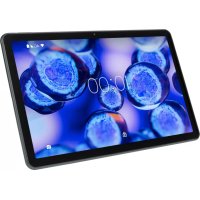
LIFETAB P10752 (MD 60782) - Tablette MEDION - Notice d'utilisation et mode d'emploi gratuit
Retrouvez gratuitement la notice de l'appareil LIFETAB P10752 (MD 60782) MEDION au format PDF.


| Type de produit | Tablette tactile |
| Marque | MEDION |
| Modèle | LIFETAB P10752 (MD 60782) |
| Dimensions (L x H x P) | 249 x 159 x 8,8 mm |
| Poids | 480 g |
| Écran | IPS 26 cm (10,36"), résolution 2000 x 1200 pixels, 16,7 millions de couleurs |
| Processeur | Octa-Core (4 x 2 GHz + 4 x 2 GHz) |
| Mémoire vive (RAM) | 3 Go |
| Stockage interne | 64 Go (environ 50 Go librement utilisables) |
| Système d'exploitation | Android™ 11 |
| Alimentation | Bloc d'alimentation USB modèle ASSA107e-050200, entrée 100-240 V~ 50/60 Hz, sortie 5 V / 2 A ; batterie lithium-ion intégrée 3,8 V / 7000 mAh / 26,6 Wh |
| Connectivité | Wi-Fi 802.11 a/b/g/n/ac (2,4/5 GHz), Bluetooth® 4.2, 4G LTE (via carte nano SIM) |
| Appareil photo avant | 2 mégapixels, vidéo 1280 x 720 |
| Appareil photo arrière | 5 mégapixels, vidéo 1920 x 1080, flash LED |
| Ports | USB-C (USB 2.0, 5 V max. 500 mA) |
| Lecteur de cartes | Combiné : 2 nano SIM ou 1 nano SIM + 1 microSD |
| Capteurs | Accéléromètre, récepteur GPS |
| Conditions de fonctionnement | Température +5°C à +30°C, humidité relative 20% à 80% (sans condensation) |
| Fonctions principales | Navigation Internet via Wi-Fi, lecture audio/vidéo, traitement de documents, applications Android, téléphonie via carte SIM |
| Entretien et nettoyage | Débrancher l'alimentation avant nettoyage ; utiliser un chiffon doux non pelucheux ; éviter solvants et produits corrosifs |
| Sécurité | Ne pas ouvrir l'appareil ; utiliser uniquement le bloc d'alimentation fourni ; ne pas exposer à l'humidité ou aux températures extrêmes ; tenir hors de portée des enfants de moins de 8 ans |
| Pièces détachées et réparabilité | Batterie intégrée fixe non remplaçable par l'utilisateur ; contacter le SAV en cas de défaut ; n'ouvrez jamais l'appareil |
| Informations générales | Garantie 3 ans ; service après-vente MEDION ; conformité UE |
FOIRE AUX QUESTIONS - LIFETAB P10752 (MD 60782) MEDION
Questions des utilisateurs sur LIFETAB P10752 (MD 60782) MEDION
0 question sur cet appareil. Repondez a celles que vous connaissez ou posez la votre.
Poser une nouvelle question sur cet appareil
Téléchargez la notice de votre Tablette au format PDF gratuitement ! Retrouvez votre notice LIFETAB P10752 (MD 60782) - MEDION et reprennez votre appareil électronique en main. Sur cette page sont publiés tous les documents nécessaires à l'utilisation de votre appareil LIFETAB P10752 (MD 60782) de la marque MEDION.
MODE D'EMPLOI LIFETAB P10752 (MD 60782) MEDION
Explication des symboles....41
Utilisation conforme....43
Consignes de sécurité.... 43
Catégorie de personnes restreinte....43
Consignes relatives au bloc d'alimentation....45
Utilisation limitée....47
Remarques concernant la batterie intégrée....48
Manipulation générale des batteries lithium-ion....49
Consignes de sécurité particulières pour la manipulation de la tablette tactile
Sauvegarde des données....50
Remarques concernant l'écran....50
En cas de défauts....51
Vue d'ensemble de l'appareil 53
Préparations pour la mise en service....54
Alimentation électrique....54
Charge de la batterie....55
Lecteur de cartes combiné....55
Mise en marche de la tablette tactile....57
Commande de la tablette tactile....57
Première mise en service....57
Mise en veille de la tablette tactile....58
Mise hors tension de la tablette tactile....58
Paramètres du système 58
Mises à jour logicielles....59
Activation du Wi-Fi 59
Activation de la fonction Bluetooth ®.....59
Table des matières
Configuration de la carte mémoire microSD lors de la première utilisation....61
Connexion d'une clé USB....62
Retrait de la clé USB 62
Questions fréquemment posées...62
Information relative à la conformité UE 65
Informations sur les marques...66
Caractéristiques techniques 67
Informations relatives aux technologies radio utilisées....69
Concernant la présente notice d'utilisation

Merci d'avoir choisi notre produit. Nous vous souhaitons une bonne utilisation.
Lisez attentivement les consignes de sécurité avant de mettre l'appareil en service. Tenez compte des avertissements figurant sur l'appareil et dans la notice d'utilisation.
Conservez toujours la notice d'utilisation à portée de main. Cette notice d'utilisation fait partie intégrante du produit. Si vous vendez ou donnez l'appareil, remettez-la également impérativement au nouveau propriétaire.
Explication des symboles
Le danger décrit dans les paragraphes signalés par l'un des symboles d'avertissement suivants doit être évité, afin d'empêcher les conséquences potentielles évoquées.

DANGER!
Ce terme signalétique désigne un risque de niveau élevé qui, s'il n'est pas évité, entraîne la mort ou une grave blessure.

Avertissement !
Ce terme signalétique désigne un risque de niveau moyen qui, s'il n'est pas évité, peut entraîner la mort ou une grave blessure.
Ce terme signalétique prévient d'éventuels dommages matériels.

Ce symbole vous donne des informations complémentaires utiles pour l'assemblage ou le fonctionnement de l'appareil.

Les produits portant ce symbole sont conformes aux exigences des directives de l'Union européenne (voir chapitre « Information relative à la conformité »).

Tenez compte des remarques contenues dans la notice d'utilisation !

Les appareils portant ce symbole sont exclusivement destinés à une utilisation en intérieur.

Étant donné la gamme de fréquences de 5 GHz de la solution Wi-Fi utilisée, l'utilisation dans les pays de l'UE n'est autorisée qu'à l'intérieur des bâtiments.
Classe de protection II

Les appareils électriques de la classe de protection II sont des appareils électriques qui possèdent une isolation double continue et/ou renforcée et qui ne présentent pas de possibilité de branchement pour une mise à la terre. Le boîtier d'un appareil électrique enveloppé d'isolant de la classe de protection II peut former partiellement ou entièrement l'isolation supplémentaire ou renforcée.

Symbole de courant continu

Symbole de courant alternatif
Énumération/Information sur des événements se produisant en cours d'utilisation
- Action à exécuter
- Consignes de sécurité à respecter

Ce symbole signifie que l'emballage et/ou l'appareil contient des piles ou batteries au lithium.
Utilisation conforme
Ce produit est un appareil lié au domaine de l'électronique de l'information.
Cette tablette tactile répond aux applications suivantes :
... utilisation d'Internet via Wi-Fi,
... lecture de fichiers audio et vidéo,
... traitement et gestion de documents électroniques et de contenus multimédias, etc.
L'appareil est destiné exclusivement à un usage privé et non à une utilisation industrielle/commerciale.
Veuillez noter qu'en cas d'utilisation non conforme, la garantie sera annulée.
Tenez compte de toutes les informations contenues dans cette notice d'utilisation, en particulier des consignes de sécurité. Toute autre utilisation est considérée comme non conforme et peut entraîner des dommages corporels ou matériels.

Risque de blessure !
Risque de blessure pour les personnes présentant des capacités physiques, sensorielles ou mentales restreintes (p. ex. personnes partiellement handicapées, personnes âgées avec diminution de leurs capacités physiques et mentales) ou manquant d'expérience et/ou de connaissances (p. ex. enfants plus âgés).
- Conservez l'appareil et les accessoires dans un endroit situé hors de portée des enfants.
- Vérifiez avant chaque utilisation que la tablette tactile et les accessoires ne présentent aucun dommage. Les appareils et composants défectueux ne doivent pas être utilisés.
- Cet appareil peut être utilisé par des enfants âgés de plus de 8 ans et par des personnes présentant des capacités physiques, sensorielles ou mentales restreintes ou manquant d'expérience et/ou de connaissances s'ils sont surveillés ou s'ils ont reçu des instructions pour pouvoir utiliser l'appareil en toute sécurité et ont compris les dangers en résultant.
- Les enfants ne doivent pas jouer avec l'appareil.
- Le nettoyage et la maintenance de l'appareil ne doivent pas être exécutés par des enfants.

Risque de suffocation !
Il existe un risque de suffocation en cas d'inhalation ou d'ingestion de films ou de petites pièces.
- Conservez les emballages hors de portée des enfants.
- Ne laissez pas les enfants jouer avec les emballages. Les emballages ne sont pas des jouets !

Risque de perte auditive !
L'utilisation d'un casque/d'écouteurs à un volume élevé ainsi que toute modification des réglages de base de l'égaliseur, des pilotes, des logiciels ou du système d'exploitation génèrent une pression sonore excessive et peuvent entraîner des lésions ou une perte du système auditif.
- Réglez le volume au niveau le plus bas avant la lecture.
- Lancez la lecture et augmentez le volume à un niveau qui vous convient.

Risque d'électrocution !
L'adaptateur secteur contient des pièces sous tension. En cas de court-circuit accidentel, celles-ci présentent un risque d'électrocution ou d'incendie !
- Utilisez uniquement le bloc d'alimentation et le câble USB fournis avec l'appareil.
- N'ouvrez pas le boîtier de l'adaptateur secteur.
- N'introduisez aucun objet à travers les fentes et les ouvertures à l'intérieur de l'appareil. Cela pourrait provoquer un court-circuit électrique, un choc électrique ou même un incendie et par conséquent la détérioration de votre appareil.
- Conservez l'appareil et le bloc d'alimentation hors de portée des enfants de moins de 8 ans.
- Protégez l'appareil et le bloc d'alimentation des gouttes et projections d'eau. Ne posez pas de récipients remplis de liquide tels que des vases ou objets similaires sur ou à proximité de l'appareil ou du bloc d'alimentation. Toute infiltration de liquide dans l'appareil peut nuire à la sécurité électrique.
- Raccordez le bloc d'alimentation uniquement à des prises de courant mises à la terre de 100-240 V CA et 50/60 Hz. En cas de doute concernant l'alimentation électrique utilisée sur le lieu d'installation, demandez au fournisseur d'énergie concerné.
- La prise de courant doit toujours se trouver à proximité de l'appareil et être facilement accessible.
- Pour plus de sécurité, nous vous recommandons d'utiliser une protection contre les surtensions, afi
- Pour débrancher la tablette tactile du réseau électrique, retirez d'abord le bloc d'alimentation de la prise de courant, puis le câble de chargement de la tablette tactile. Le non-respect de cet ordre peut endommager la tablette tactile ou le bloc d'alimentation. Saisissez toujours toutes les prises et le bloc d'alimentation au niveau du boîtier, ne tirez jamais sur le câble.
- Ne touchez jamais le bloc d'alimentation avec les mains mouillées.

Risque d'incendie !
Toute manipulation incorrecte de l'appareil présente un risque d'incendie.
- Ne recouvrez pas le bloc d'alimentation avec des objets (journaux, couvertures, etc.) afin d'éviter toute surchauffe.
- Ne placez aucun objet sur les câbles, car ils pourraient être endommagés.
- N'exercez aucune pression importante, p. ex. latérale, sur les fiches de raccordement. Cela risquerait d'endommager votre appareil.
- Lors du branchement des câbles et des fiches, ne forcez pas et veillez à ce que les fiches soient correctement orientées.
- Veillez à ne pas écraser ou plier excessivement les câbles afin d'éviter les courts-circuits ou les ruptures de câble.
- Respectez une distance d'au moins un mètre par rapport aux sources de brouillage haute fréquence et magnétiques (téléviseur, haut-parleurs, téléphone portable, téléphones DECT, etc.) pour éviter tout dysfonctionnement et toute perte de données.
- Seuls les appareils qui répondent aux normes de sécurité pour les appareils audio/vidéo et informatiques peuvent être connectés à l'appareil.

Le bloc d'alimentation consomme de l'électricité même lorsqu'il est branché sur une prise de courant sans la tablette tactile.
Utilisation limitée
Éteignez impérativement la tablette tactile dans les situations suivantes :
- Avant de prendre l'avion ou de ranger votre tablette tactile dans vos bagages. L'utilisation de tablettes tactiles et d'appareils radio similaires peut avoir des conséquences dangereuses sur la sécurité aérienne ou interférer avec les communications radio de l'avion. L'utilisation d'appareils radio, quels qu'ils soient, est interdite dans les avions.
- Dans les établissements hospitaliers, cliniques ou autres centres de santé et dans tous les endroits à proximité immédiate d'appareils médicaux.
- Dans tous les lieux exposés à un risque d'explosion (p. ex. stations-service, environnements poussiéreux, notamment avec de la poussière métallique).
- Dans les lieux où l'utilisation d'appareils à commande radio est interdite, p. ex. sur les grands chantiers de construction ou dans les endroits où des opérations de dynamitage sont effectuées.
La tablette tactile ne doit pas être utilisée à l'extérieur des bâtiments en raison de la technologie Wi-Fi 5 GHz utilisée.
- Sinon, désactivez le Wi-Fi 5 GHz à l'extérieur des bâtiments.
- Utilisez toujours la tablette tactile sur une surface stable pour prévenir ou exclure les vibrations ou les chutes.
La tablette tactile n'est pas adaptée à une utilisation sur des postes de travail à écran conformément à la réglementation concernant les postes de travail munis d'écrans.

Risque d'explosion !
Risque d'explosion en cas de remplacement incorrect de la batterie.
- Rechargez la batterie régulièrement et si possible complètement. Ne laissez pas la batterie déchargée pendant une longue période.
- Tenez la batterie et la tablette tactile à l'écart des sources de chaleur (p. ex. radiateurs) et des sources de flammes nues (p. ex. bougies). Il y a risque d'explosion !
- Si la tablette tactile ne s'allume que lorsqu'elle est raccordée au bloc d'alimentation, adressez-vous au SAV.
- La batterie est installée de manière fixe et ne doit pas être enlevée ou remplacée par l'utilisateur.

Risque de brûlure !
Risque de brûlure en cas de manipulation inappropriée de la batterie.
- N'utilisez pas de batteries présentant un quelconque dommage.
- Ne démontez ou ne déformez pas la batterie.
- En cas de fuite de la batterie, évitez tout contact avec la peau, les yeux ou les muqueuses. N'avalez jamais le liquide.
- Veillez à toujours porter des gants de protection appropriés en cas de contact avec une batterie qui fuit.
- En cas de contact avec le liquide de la batterie, rincez abondamment les zones concernées à l'eau claire.
- Consultez immédiatement un médecin en cas d'altérations cutanées ou de malaise.
- Tenez les enfants à l'écart des batteries. Consultez immédiatement un médecin en cas d'ingestion accidentelle des batteries.
Manipulation générale des batteries lithium-ion
Lors de la manipulation de batteries, il est important de s'assurer qu'elles sont utilisées et chargées correctement, afin d'exploiter pleinement leur capacité et de préserver le plus longtemps possible leur durée de vie. La température d'utilisation optimale est d'environ 20 °C.
- Ne chargez pas la batterie/l'appareil sans surveillance.
- Pendant la charge, ne posez pas la batterie/la tablette tactile sur des matériaux sensibles ou facilement inflammables.
Consignes de sécurité particulières pour la manipulation de la tablette tactile
Manipulez la tablette tactile avec prudence et respectez les consignes de sécurité suivantes :
- Ne transformez pas l'appareil sans notre accord et n'utilisez pas d'appareils auxiliaires autres que ceux approuvés ou fournis par nos soins.
- Utilisez uniquement des pièces de rechange et accessoires livrés ou autorisés par nos soins.
- Gardez votre tablette tactile au sec.
- Ne l'exposez pas à des températures extrêmement chaudes ou froides.
- Utilisez la tablette tactile uniquement à des températures ambiantes comprises entre +5 °C et +30 °C et une humidité relative de l'air comprise entre 20 et 80 % (sans condensation).
- Protégez la tablette tactile contre les chutes, les chocs et les vibrations. Une manipulation non appropriée peut entraîner des dommages internes.
- N'appliquez pas de peinture sur votre tablette tactile, car elle pourrait nuire au fonctionnement du haut-parleur, du microphone ou des pièces mobiles et compromettre l'utilisation normale de l'appareil.
- N'utilisez pas de revêtements liquides tels que des films liquides.
- En raison de la consommation de courant élevée, ne rechargez jamais la batterie de la tablette tactile à partir d'un PC ou d'un ordinateur portable.
Risque de perte de données !
Il y a un risque de perte de données pendant les mises à jour.
- Avant chaque mise à jour de vos données, effectuez des copies de sauvegarde sur des supports de stockage externes.
Toute demande de dommages et intérêts en cas de perte de données et de dommages consécutifs est exclue.
Remarques concernant l'écran
- Ne posez aucun objet sur l'appareil et n'exercez aucune pression sur l'écran, car vous risqueriez de le casser.
- Utilisez uniquement vos doigts ou un stylet spécifiquement prévu à cet effet pour la saisie.
- Ne touchez pas l'écran avec des objets pointus, pour éviter de l'endommager.
- Il y a un risque de blessure en cas de bris de l'écran. Le cas échéant, ramassez les débris avec des gants de protection et envoyez ceux-ci à votre SAV qui les recyclera de manière appropriée. Lavez-vous ensuite les mains avec du savon, des produits chimiques pouvant s'être échappés de l'appareil.
- L'exposition prolongée aux rayons du soleil peut entraîner des défauts d'affichage, si l'affichage n'est pas mis à jour. Ces défauts disparaissent après la mise à jour de l'affichage.
En cas de défauts
- Si le bloc d'alimentation, le câble de chargement ou la tablette tactile est endommagé, débranchez immédiatement le bloc d'alimentation de la prise de courant.
- N'utilisez pas la tablette tactile et ses accessoires s'ils sont endommagés ou en présence d'un dégagement de fumée ou de bruits inhabituels. Le cas échéant, coupez immédiatement l'alimentation électrique.
- N'essayez en aucun cas d'ouvrir et/ou de réparer vous-même la tablette tactile ou le bloc d'alimentation. En cas de problème, adressez-vous au SAV.

Risque de suffocation !
Il existe un risque de suffocation en cas d'inhalation ou d'ingestion de films ou de petites pièces.
- Conservez les emballages hors de portée des enfants.
- Ne laissez pas les enfants jouer avec les emballages.
- Les emballages ne sont pas des jouets !
- Retirez le produit de l'emballage et enlevez tout le matériel d'emballage.
- Vérifiez si la livraison est complète et informez nos services dans un délai de 14 jours à compter de la date d'achat si ce n'est pas le cas.
- Avant toute utilisation, vérifiez que la tablette tactile n'est pas endommagée.
- En cas de dommage, adressez-vous au SAV.
Le produit que vous avez acheté comprend :
- Tablette tactile
- Bloc d'alimentation USB (modèle : ASSA107e-050200, fabricant : Aquilstar, Chine)
- Câble USB-C
- Notice d'utilisation
- Documents de garantie
Vue d'ensemble de l'appareil
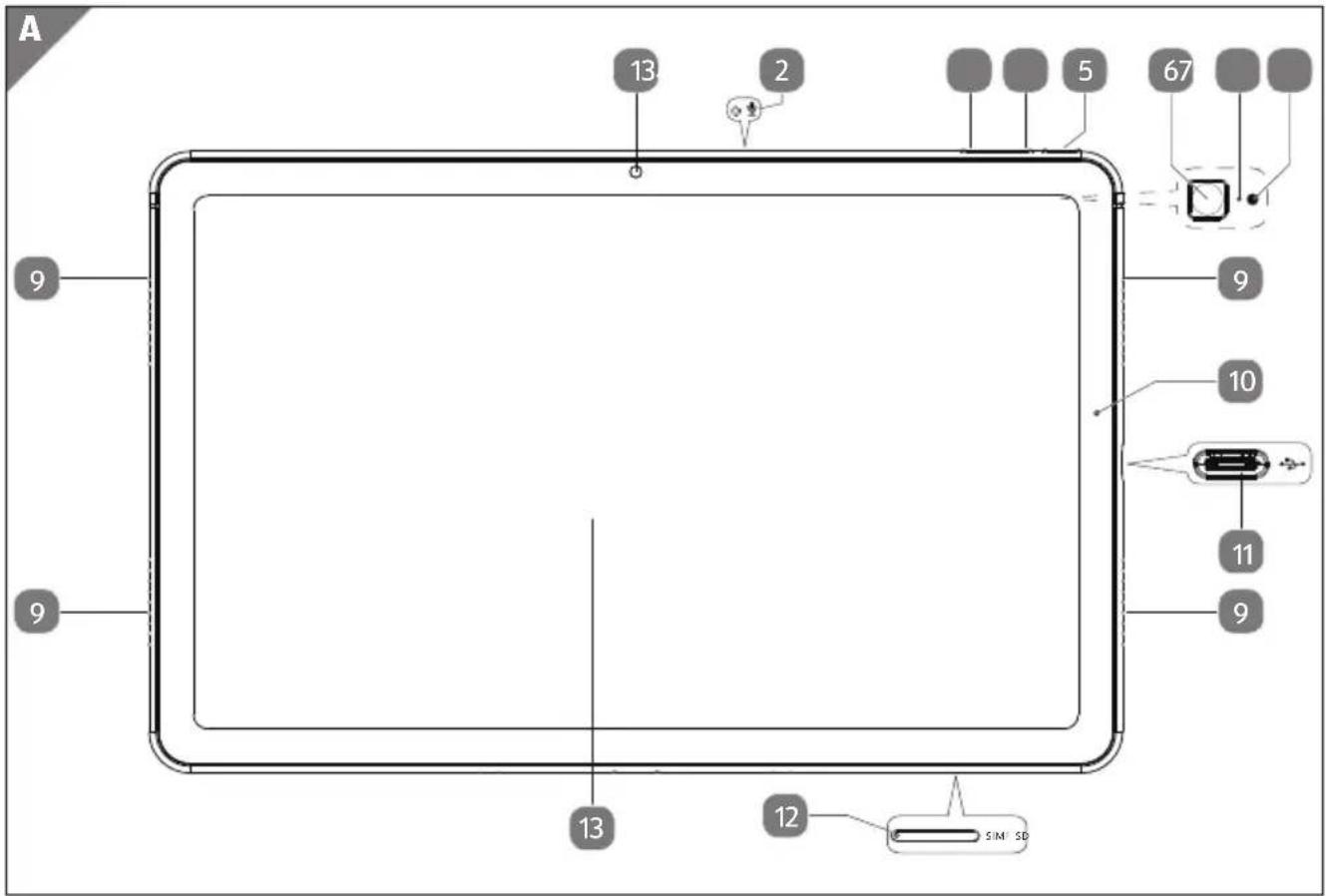
1 Appareil photo avant 2 Microphone 3 Diminuer le volume (-) 4 Augmenter le volume (+) 5 Bouton marche/arrêt (Φ) 6 Appareil photo arrière (au dos de l'appareil) 7 Microphone (au dos de l'appareil) 8 Flash LED (au dos de l'appareil) 9 Haut-parleurs 10 LED de charge
11 Port USB C 12 Lecteur de cartes combiné Convient pour : 2x nanocarte SIM ou 1x nanocarte SIM et 1x carte mémoire microSD 13 Écran tactile
Risque de dommage !
L'utilisation d'accessoires non autorisés risque d'endommager l'appareil.
- Utilisez exclusivement le bloc d'alimentation fourni avec la tablette tactile.
Votre tablette tactile est livrée avec un bloc d'alimentation universel.
Les caractéristiques électriques de la tablette tactile sont les suivantes :
Courant alternatif CA 100-240v ~ 50/60 hz.
Référez-vous également au chapitre « Consignes relatives au bloc d'alimentation » en page 45.
Le bloc d'alimentation alimente la tablette tactile en courant et recharge la batterie.

La batterie se recharge également lorsque vous utilisez la tablette tactile et que le bloc d'alimentation est branché. Même si la tablette tactile n'est pas raccordée au bloc d'alimentation, celui-ci consomme une faible quantité de courant tant qu'il est branché sur la prise de courant. C'est pourquoi nous vous recommandons de débrancher le bloc d'alimentation du réseau électrique lorsqu'il n'est pas raccordé à la tablette tactile.
Charge de la batterie
La tablette tactile est dotée d'une batterie lithium-ion intégrée rechargeable au moyen du bloc d'alimentation fourni.

La batterie est installée de manière fixe et ne doit pas être remplacée par l'utilisateur lui-même.
- Avant la première mise en service, chargez complètement la batterie de la tablette tactile.
- De même, rechargez complètement la batterie de la tablette tactile lorsqu'elle est déchargée.
Pour charger la batterie, procédez comme suit :
- Branchez le connecteur USB-C du câble USB-C fourni dans le port USB-C correspondant de la tablette tactile.
- Branchez l'autre extrémité du câble dans le port USB du bloc d'alimentation fourni.
- Branchez le bloc d'alimentation sur une prise de courant, toujours facilement accessible, à proximité de l'appareil.

Lorsque l'adaptateur secteur est raccordé, la batterie se charge automatiquement, que la tablette tactile soit allumée ou non. Si celle-ci est allumée, la charge prendra beaucoup plus de temps.
Lecteur de cartes combiné
Votre tablette tactile est dotée d'un lecteur de cartes combiné 12.
Vous avez la possibilité d'insérer jusqu'à 2 nanocartes SIM et une carte mémoire microSD (non fournies) dans le lecteur de cartes.
Insertion de la ou des cartes sim/de la carte mémoire

La tablette tactile doit toujours être éteinte pour effectuer cette étape afin d'éviter d'endommager l'appareil ou la/les cartes SIM/carte mémoire.
- Insérez avec précaution l'outil fourni pour l'ouverture du lecteur de cartes combiné, à la verticale dans le petit orifice du lecteur, pour le libérer (voir fig. 1).
Le lecteur de cartes sort alors légèrement de l'appareil, ce qui vous permet de l'ouvrir complètement.
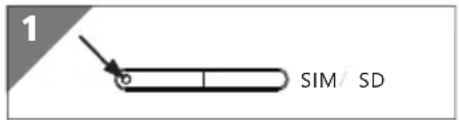
- Insérez ensuite la ou les nanocarte(s) SIM (fig. 2) ou bien une nanocarte SIM et une carte mémoire MicroSD (fig. 3) dans le lecteur de cartes tel qu'illustré ci-après.
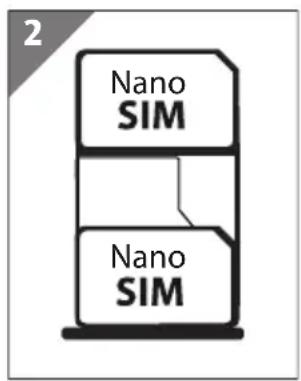
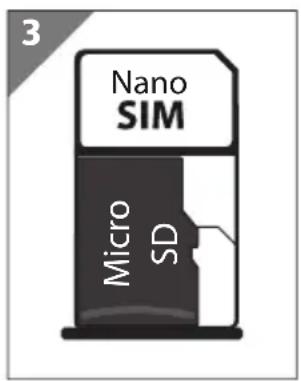
- Refermez à nouveau le lecteur de cartes jusqu'à ce que vous entendiez un clic.

L'activation de la transmission mobile de données via le réseau mobile peut engendrer des frais considérables pour le volume de données consommé. Afin de limiter ces coûts, il est recommandé d'avoir un forfait. Pour plus d'informations sur les coûts et tarifs, renseignez-vous auprès de votre opérateur de téléphonie mobile.
Risque de perte de données !
Il existe un risque de perte de données en cas de retrait non sécurisé de supports de stockage.
- Ne retirez jamais un support de stockage externe de l'appareil sans le préparer pour un retrait en toute sécurité, car cela pourrait entraîner la perte de données.
- Insérez avec précaution l'outil fourni pour l'ouverture du lecteur de cartes combiné, à la verticale dans le petit orifice du lecteur 12, pour le libérer (voir fig. 1).
Le lecteur de cartes sort alors légèrement de l'appareil, ce qui vous permet de l'ouvrir complètement.
- Retirez la ou les nanocarte(s) SIM/la carte mémoire microSD du lecteur de cartes.
- Refermez à nouveau le lecteur de cartes jusqu'à ce que vous entendiez un clic.
Mise en marche de la tablette tactile
- Appuyez sur le bouton marche/arrêt 5 jusqu'à ce que l'écran de l'appareil s'allume.
Commande de la tablette tactile
La tablette tactile se commande du bout des doigts. N'utilisez pas d'objets pointus ou tranchants.
- Appuyez sur l'écran 13 pour sélectionner ou ouvrir les applications.
- Faites glisser votre doigt sur l'écran pour déplacer le contenu affiché vers le haut, le bas, la droite ou la gauche.
- Écartez en même temps deux doigts sur l'écran ou tapez deux fois sur l'écran pour agrandir/réduire une page Web.
Première mise en service
Procédez comme suit pour la première mise en marche de votre tablette tactile :
- Sélectionnez la langue d'affichage souhaitée et commencez la configuration initiale.
- Suivez les instructions à l'écran pour terminer la configuration initiale de votre tablette tactile.

Lors du processus d'installation, un message demandant d'actualiser le logiciel de votre appareil peut apparaître. Ces mises à jour servent à corriger des erreurs et à optimiser le logiciel. Le processus de mise à jour est automatique, il suffit d'accepter la mise à jour. Démarrez l'application UPDATES après la première installation pour vous assurer que le logiciel est à jour. Vérifiez à intervalles réguliers si des mises à jour sont disponibles via l'application UPDATES.
Mise en veille de la tablette tactile
- Appuyez brièvement sur le bouton marche/arrêt pour mettre la tablette tactile en mode veille.

Même en mode veille, certaines applications continuent de consommer de l'énergie. L'expérience a montré que lorsqu'il se trouve en mode veille, l'appareil reste fonctionnel pendant quelques jours, jusqu'à ce qu'il soit raccordé au bloc d'alimentation.
Verrouillage de l'écran
En mode veille, l'appareil est « verrouillé ». Cela signifie que lorsque l'appareil est remis en marche, un mécanisme de sécurité doit être déverrouillé.
Par défaut, il suffit de balayer l'écran de bas en haut.

Vous avez toutefois la possibilité de définir un mot de passe ou une autre option de protection pour votre tablette tactile dans les paramètres du système.
Mise hors tension de la tablette tactile
- Maintenez le bouton marche/arrêt enfoncé et appuyez sur Votre tablette tactile s'éteint.
Paramètres du système
- Afin de pouvoir modifier les paramètres du système de votre appareil Android, p. ex. pour configurer le Wi-Fi, gérer des applications ou définir les paramètres de sécurité, ouvrez l'application PARAMÈTRES.
Mises à jour logicielles
Les mises à jour servent à optimiser les performances du système. Si une mise à jour est disponible au téléchargement pour le logiciel de votre appareil, vous en serez automatiquement informé via la barre d'état de la tablette tactile. La mise à jour se fait généralement via Internet et nécessite uniquement votre accord pour être ensuite installée automatiquement.
Vous pouvez également rechercher par vous-même les mises à jour disponibles en utilisant l'application UPDATES.

Les différentes applications sont la plupart du temps mises à jour automatiquement via Google® Play Store.
Activation du Wi-Fi
Pour connecter la tablette tactile à un réseau Wi-Fi, nous recommandons de procéder comme suit :
- Ouvrez l'application PARAMÈTRES.
- Accédez au menu de configuration réseau et Internet.
- Activez la fonction Wi-Fi dans le sous-menu correspondant.
Les points d'accès Wi-Fi de votre environnement sont maintenant listés.
- Appuyez sur le nom de votre réseau. Si le réseau est sécurisé, vous êtes invité à saisir le mot de passe d'accès. Le mot de passe est sensible à la casse !
Si le réseau souhaité n'apparaît pas dans la liste des réseaux disponibles, appuyez sur + pour configurer un nouveau réseau. Vous devez pour cela connaître le nom exact (SSID) du réseau.
Lorsque la connexion au point d'accès du réseau a pu être établie, le symbole ▼ affiche dans la barre d'état.
Activation de la fonction bluetooth®
La fonction Bluetooth permet d'établir une connexion sans fil directe entre deux appareils pour échanger des données. Dans les espaces fermés, la distance est habituellement de quelques mètres. De cette façon, vous pouvez p. ex. connecter des claviers ou des casques Bluetooth à votre tablette tactile.
Pour établir une connexion Bluetooth entre votre tablette tactile et un autre appareil Bluetooth, nous vous recommandons de procéder comme suit :
- Activez la fonction Bluetooth sur l'appareil Bluetooth souhaité.
- Ouvrez l'application PARAMÈTRES.
- Ouvrez le menu de gestion des appareils connectés.
- Appuyez sur + pour connecter un nouvel appareil.
La fonction Bluetooth de la tablette tactile est alors automatiquement activée.
Votre tablette tactile est maintenant visible par les autres appareils Bluetooth et tous les appareils Bluetooth disponibles dans votre environnement sont listés.
- Appuyez sur le nom d'un appareil que vous connaissez pour y connecter votre tablette tactile.
- Selon l'appareil et la norme Bluetooth, il vous sera éventuellement demandé de suivre une certaine procédure pour établir une connexion sécurisée. Suivez les instructions affichées à l'écran.

Si une connexion a déjà été établie précédemment entre votre tablette tactile et l'appareil Bluetooth, vous pouvez également le sélectionner directement dans la liste des appareils précédemment connectés pour la reconnecter.
Raccordement de la tablette tactile à un PC
Le câble USB fourni vous permet de connecter votre tablette tactile à un PC, afin d'échanger des données entre les deux appareils.
- Branchez la fiche USB-C du câble USB dans le port correspondant 11 de la tablette tactile et le connecteur USB dans un port USB libre de votre PC.
- Balayez du bord supérieur de l'écran vers le bas pour ouvrir la fenêtre de notification.
- Appuyez brièvement deux fois de suite sur le message du système Android qui informe du chargement de l'appareil via le port USB afin d'ouvrir les paramètres d'utilisation USB.
- Sélectionnez maintenant ce que vous souhaitez faire à l'aide de la connexion USB, p. ex. transférer des fichiers.
Votre tablette tactile permet d'utiliser des supports de stockage externes. Il s'agit des types de supports de stockage suivants :
- Cartes mémoire microSD • Supports USB, p. ex. clés USB ou disques durs USB
Pour utiliser des supports de stockage USB, vous avez besoin d'un adaptateur OTG correspondant (non fourni).
Le courant de sortie maximal sur le port USB est de 5 V = 500 mA.
Si vous souhaitez raccorder un disque dur externe, selon le modèle, vous devez éventuellement prévoir une alimentation électrique supplémentaire pour le disque dur.

Pour savoir comment procéder pour insérer une carte mémoire microSD, reportez-vous au chapitre « Insertion de la ou des cartes SIM/de la carte mémoire » en page 56.
Configuration de la carte mémoire microsd lors de la première utilisation
Après avoir inséré une carte mémoire microSD inconnue jusqu'alors de la tablette tactile, le symbole apparaît en haut à gauche dans la barre d'état.
- Balayez du bord supérieur de l'écran vers le bas pour ouvrir la fenêtre de notification.
- Ouvrez le menu de configuration de la carte SD à partir de la notification correspondante.
- Dans l'étape suivante, sélectionnez si vous souhaitez utiliser la carte mémoire insérée comme mémoire interne de la tablette ou comme mémoire amovible.
Si vous choisissez d'utiliser la carte mémoire insérée comme
mémoire interne de la tablette, elle sera utilisée comme extension de la mémoire interne de l'appareil.
Cela signifie que si une carte mémoire n'est pas insérée, vous risquez de ne plus pouvoir accéder aux données et applications stockées. Les données stockées sur la carte mémoire sont également cryptées par la tablette tactile et ne peuvent être lues par d'autres appareils.
Risque de perte de données !
En cas de réinitialisation de la tablette tactile aux réglages d'usine, les données de la carte mémoire microSD utilisée comme mémoire interne de la tablette ne pourront plus être lues par cette tablette tactile !
Si vous décidez d'utiliser la carte mémoire insérée comme mémoire amovible, elle sera toujours utilisable pour l'échange de données entre les appareils.
Risque de perte de données !
Si le format du fichier n'est pas reconnu par le système Android, celui-ci vous proposera de formater la carte mémoire microSD. Toutes les données de la carte mémoire seront donc effacées !
Connexion d'une clé USB
- Branchez l'adaptateur OTG (non fourni) à la tablette tactile.
- Branchez la clé USB à l'adaptateur OTG.
Après avoir branché la clé USB, le symbole apparaît en haut à gauche dans la barre d'état.
Retrait de la clé USB
- Ouvrez l'application PARAMÈTRES.
- Ouvrez le menu de gestion de la mémoire.
- À côté de la clé USB, appuyez sur pour la préparer à un retrait en toute sécurité.
- Retirez la clé USB en tirant avec précaution l'adaptateur OTG.
Risque de perte de données !
Il existe un risque de perte de données en cas de retrait non sécurisé de supports de stockage.
- Ne retirez jamais un support de stockage externe de l'appareil sans le préparer pour un retrait en toute sécurité, car cela pourrait entraîner la perte de données.
Questions fréquemment posées
Comment puis-je rétablir les réglages d'usine de la tablette tactile ?
- Ouvrez l'application PARAMÈTRES. Vous pouvez réinitialiser le système aux réglages d'usine dans les paramètres système avancés.
Perte de données!
Cette opération entraîne la suppression de toutes les données de la mémoire interne de la tablette tactile !
- Sauvegardez au préalable vos données personnelles telles que musique, photos, etc. sur un support de stockage externe.

Il n'est possible de rétablir les paramètres d'usine que depuis le compte utilisateur du propriétaire.
Comment puis-je prolonger l'autonomie de la batterie ?
- Réduisez la luminosité de l'écran à un niveau approprié.
- Désactivez le Wi-Fi et la fonction Bluetooth® s'ils ne sont pas nécessaires.
- Réduisez le délai avant l'arrêt de l'écran en cas de non-utilisation dans les paramètres d'affichage.
Comment puis-je éteindre la tablette tactile lorsque le système est bloqué ?
- Appuyez sur le bouton marche/arrêt pendant plus de 10 secondes jusqu'à ce que l'appareil s'éteigne.
Rallumez ensuite votre tablette tactile selon la procédure habituelle.
Que dois-je faire lorsque l'écran ou les photos/vidéos ne s'affichent pas avec clarté ?
- Assurez-vous que le film de protection de l'écran 13 a été retiré.
- Assurez-vous que l'objectif de l'appareil photo 1 / 6 est propre et sec. Le cas échéant, nettoyez-le à l'aide d'un chiffon doux, non pelucheux.
Que puis-je faire lorsque la lecture d'une carte mémoire microsd est impossible ?
- Réinsérez la carte mémoire microSD dans l'emplacement prévu à cet effet (voir fig. 3) du lecteur de cartes combiné 12 et redémarrez votre tablette tactile.
Les supports de stockage plus volumineux doivent d'abord être indexés et chargés par le système. Cela peut prendre quelques minutes.

En raison de la grande variété de cartes mémoire microSD disponibles sur le marché, la compatibilité ne peut pas toujours être garantie. Le cas échéant, testez une autre carte mémoire.
Pourquoi le bluetooth et le wi-fi sont-ils désactivés ?
- Vérifiez si le mode avion est activé. Dans ce cas, toutes les liaisons radio telles que le Bluetooth® et le Wi-Fi ne peuvent pas être activées. Désactivez le mode avion.
Comment modifier la résolution des enregistrements vidéo ?
Pour choisir une autre résolution pour vos enregistrements vidéo, procédez comme suit :
- Ouvrez l'application « appareil photo » sur votre tablette tactile.
- Dans la prévisualisation, sélectionnez l'option Vidéo.
- Appuyez maintenant dans la prévisualisation sur et dans l'affichage suivant sur pour accéder au menu de réglage vidéo.
- Dans le sous-menu correspondant, sélectionnez la résolution vidéo souhaitée, p. ex. FHD (1 920 x 1 080).
L'appareil photo enregistre maintenant des vidéos dans la résolution que vous avez réglée.
Nettoyage et entretien
La durée de vie de l'appareil peut être prolongée en prenant les mesures suivantes :
- Débranchez toujours le bloc d'alimentation et tous les câbles de connexion avant de procéder au nettoyage de l'appareil.
- N'utilisez ni solvants ni détergents corrosifs ou gazeux.
- Pour le nettoyage de l'écran 13, utilisez uniquement des produits nettoyants adaptés pour vitres ou écrans (disponibles en magasins spécialisés).
- Nettoyez l'écran de la tablette tactile à l'aide d'un chiffon doux non pelucheux.
- N'exposez jamais l'écran aux rayons directs du soleil ou aux rayons ultraviolets.
- Veillez à ce qu'aucune goutte d'eau ne reste sur l'appareil. L'eau peut entraîner une décoloration permanente.
- Pour le transport de la tablette tactile, utilisez une housse pour tablettes tactiles spécialement conçue et adaptée à cet effet (non fournie).
Stockage en cas de non-utilisation
Veillez à stocker les appareils dans des conditions appropriées en cas de non-utilisation prolongée :
- Stockez la tablette tactile dans un endroit propre, exempt de poussière.
- Rangez votre tablette tactile éteinte à des températures comprises entre 0 °C et +60 °C et à une humidité relative de l'air comprise entre 20 et 80 % (sans condensation).
- Effectuez une fois par mois un cycle complet de décharge/charge. Une fois le processus de charge terminé, éteignez complètement la tablette tactile.
- Rangez ensuite la tablette tactile avec une capacité de batterie d'environ 50 %. Cela permet d'éviter que la batterie soit complètement déchargée et durablement endommagée.
Information relative à la conformité UE
CE Par la présente, MEDION AG déclare que cet appareil est conforme aux exigences essentielles et autres réglementations pertinentes :
• Directive RE 2014/53/UE - Directive sur l'écoconception 2009/125/CE (et règlement sur l'écoconception 2019/1782) • Directive RoHS 2011/65/UE
La déclaration de conformité européenne complète peut être téléchargée à l'adresse www.medion.com/conformity.
Étant donné la plage de fréquences de 5 GHz de la solution Wi-Fi intégrée, l'utilisation dans les pays de l'UE (voir tableau) n'est autorisée qu'à l'intérieur des bâtiments.
 | ||||
| AT BE BG CZ DK | ||||
| EE FR DE IS IE | ||||
| IT EL ES CY LV | ||||
| LI LT LU HU MT | ||||
| NL NO PL PT RO | ||||
| SI SK TR FI SE | ||||
| CH UK (NI) HR | ||||
AT = Autriche, BE = Belgique, BG = Bulgarie, CZ = République tchèque, DK = Danemark, EE = Estonie, FR = France, DE = Allemagne, IS = Islande, IE = Irlande, IT = Italie, EL = Grèce, ES = Espagne, CY = Chypre, LI = Liechtenstein, LV = Lettonie, LT = Lituanie, LU = Luxembourg, HU = Hongrie, MT = Malte, NL = Pays-Bas, NO = Norvège, PL = Pologne, PT = Portugal, RO = Roumanie, SI = Slovénie, SK = Slovaquie, TR = Turquie, FI = Finlande, SE = Suède, CH = Suisse, UK (NI) = Irlande du Nord, HR = Croatie
Informations sur les marques
Le nom de marque et les logos Bluetooth® sont des marques déposées de Bluetooth SIG, Inc. et sont utilisés par MEDION sous licence.
La marque nominative et les logos Android™ sont des marques déposées de la société Google LLC et sont utilisés par MEDION sous licence.
La marque nominative et les logos USB™ sont des marques déposées de USB Implementers Forum, Inc. et sont utilisées par MEDION sous licence.
Les autres marques déposées appartiennent à leurs propriétaires respectifs.
Caractéristiques techniques
| Généralités | |
| Dimensions (I x H x P) : 249 x 159 x 8,8 mm | |
| Poids : 480 g | |
| Bloc d'alimentation | |
| Fabricant : AQUILSTAR, Chine | |
| Importateur : | MEDION AGAm Zehnthof 7745307 EssenAllemagneNuméro HR : HRB 13274 |
| Modèle : ASSA107e-050200 | |
| Tension/courant d'entrée/fréquence du courant alternatif d'entrée : | 100 - 240 V ~ 0,45 A, 50/60 Hz |
| Tension/courant de sortie : 5,0 V | --- 2,0 A |
| Puissance de sortie : 10,0 W | |
| Effi cacité moyenne en fonctionnement : 80,7 % | |
| Effi cacité à charge faible (10 %) : 77,6 % | |
| Consommation à charge nulle : 0,06 W | |
| Batterie (intégrée, fi xe) | |
| Fabricant : Shenzhen Utility Energy Co.,Ltd. | |
| Modèle : U3158123PV | |
| Tension : 3,8 V | |
| Capacité : | 7000 mAh |
| Consommation énergétique : | 26,6 Wh |
| Conditions ambiantes | |
| Températures (en fonctionnement) : | +5 °C à +30 °C |
| Températures (hors fonctionnement) : | 0 °C à +60 °C |
| Humidité relative de l'air : | 20 % à 80 % |
| Écran | |
| Type : Écran IPS 26 cm/10,36" | |
| Résolution native : 2000 x 1200 pixels | |
| Couleurs affi chables : 16,7 millions (avec 8 bits) | |
| Bluetooth® | |
| Version Bluetooth : 4,2 | |
| Profi ls Bluetooth : | A2DP, HFP AG (Server), HID Host, OPP,PAN, PBAP, AVRCP TG, SAP, OPP, HBAP,AVRCP |
| Portée Bluetooth : | Jusqu'à 10 m (selon les conditionsambiantes) |
| Caractéristiques techniques | |
| Système d'exploitation : AndroidTM 11 | |
| Processeur : Octa-Core (4 x 2 GHz et 4 x 2 GHz) | |
| Mémoire vive : 3 Go | |
| Mémoire interne : | 64 Go, dont environ 50 Golibrement utilisables |
| Lecteur de cartes combiné : Convient pour : | 2X nanocarte SIM ou1x nanocarte SIM et 1x carte mémoiremicroSD |
| Formats vidéo pris en charge par AndroidTM | |
| HEVC, VP9, H.264, Sorenson H.263, MPEG-4, SP/ASP, DIVX4/DIVX5/DIVX6/DIVX HD/XVID, MPEG2 | |
| Formats audio pris en charge par AndroidTM | |
| WAV, MP3, MP2, AAC, AMR-NB, AMR-WB, MIDI, Vorbis, APE, AAC-plus v1,AAC-plus v2, FLAC, WAV, ADPCM | |
| Appareil photo avant | |
| Résolution : 2 mégapixels | |
| Résolution vidéo : 1280 x 720 pixels | |
| Appareil photo arrière | |
| Résolution : 5 mégapixels | |
| Résolution vidéo : 1920 x 1080 pixels | |
| Flash : | LED |
| Ports | |
| USB : USB 2.0 type C, 5 V | --- max. 500 mA |
| Capteurs | |
| • Capteur d'accélération• Récepteur GPS | |
Informations relatives aux technologies radio utilisées
Gamme de fréquences : 2,4 GHz/5 GHz
Norme Wi-Fi : 802.11 a/b/g/n/ac
Cryptage : WEP/WPA/WPA2
Standard de réseau mobile : 4G (LTE)
| Bande Puissance d’émission max./dBm | |
| Wi-Fi 2,4 GHz 18 | |
| Wi-Fi 5 GHz 16 | |
| Bluetooth® 8 | |
| GSM900 33 | |
| DSC1800 29 | |
| WCDMA B1 25 | |
| WCDMA B8 24 | |
| LTE B3 | 23 |
| LTE B7 | 22 |
| LTE B20 | 23 |

Emballage
L'appareil est placé dans un emballage afin de le protéger contre tout dommage pendant le transport. Les emballages sont fabriqués à partir de matériaux qui peuvent être recyclés de manière écologique en étant soumis à un recyclage approprié.
Appareil
Il est interdit d'éliminer les appareils usagés portant le symbole ci-contre avec les déchets ménagers.
Conformément à la directive 2012/19/UE, l'appareil doit être recyclé de manière réglementaire lorsqu'il arrive en fin de cycle de vie.
Les matériaux recyclables contenus dans l'appareil seront recyclés, ce qui permet de respecter l'environnement.
L'appareil est équipé d'une batterie intégrée. La batterie intégrée n'est pas démontable. L'appareil doit être recyclé dans son intégralité.
Lorsque l'appareil arrive en fin de cycle de vie, ne le jetez en aucun cas avec les ordures ménagères, mais renseignez-vous auprès de votre municipalité sur les méthodes de recyclage des déchets électriques et électroniques respectueuses de l'environnement dans les points de collecte.
Informations relatives au service après-vente
Si votre appareil ne fonctionne pas de la manière dont vous le souhaitez, veuillez d'abord vous adresser à notre service après-vente. Vous disposez des moyens suivants pour entrer en contact avec nous :
- Au sein de notre Service-Community, vous pouvez discuter avec d'autres utilisateurs ainsi qu'avec nos collaborateurs pour partager vos expériences et vos connaissances. Vous pouvez accéder à notre Service-Community ici : community.medion.com.
- Vous pouvez également utiliser notre formulaire de contact disponible ici : www.medion.com/contact.
- Notre équipe du service après-vente se tient également à votre disposition via notre assistance téléphonique ou par courrier.
| Horaires d'ouverture Hotline SAV (Belgique) | |
| Lun - Ven : 9h00 à 19h00 Ⓤ 02 - 200 61 98 | |
| Adresse du service après-vente | |
| MEDION B.V.John F.Kennedylaan 16a5981 XC PanningenNederland |
La présente notice d'utilisation et bien d'autres sont disponibles au téléchargement sur le portail du SAV www.medionservice.com.
Vous pourrez également y trouver des pilotes et d'autres logiciels pour différents appareils.
Vous pouvez également scanner le code QR ci-contre pour charger la notice d'utilisation sur un appareil mobile via le portail de service.
Déclaration de confidentialité
Chère cliente, cher client,
Nous vous informons que MEDION AG, Am Zehnthof 77, D-45307 Essen, est responsable du traitement de vos données à caractère personnel.
En matière de protection des données, nous sommes assistés par le délégué à la protection des données personnelles de notre entreprise, que vous pouvez contacter à l'adresse MEDION AG, Datenschutz, Am Zehnthof 77, D-45307 Essen; datenschutz@medion.com. Nous traitons vos données à des fins de garantie et des processus connexes (p. ex. réparations) ; à cet effet, nous nous référons au contrat de vente que nous avons conclu.
Nous transmettons vos données aux prestataires de services de réparation que nous avons mandatés dans le cadre du traitement de la garantie et des processus connexes (p. ex. réparations). En règle générale, nous conservons vos données personnelles pendant une période de trois ans, afin de respecter vos droits de garantie légaux.
Vous pouvez exercer vos droits d'information, de rectification, de suppression des données vous concernant ainsi que vos droits de limitation et d'opposition au traitement et à la portabilité de vos données personnelles.
Toutefois, des restrictions en matière de droits d'accès et de suppression des données sont appliquées en vertu des §§ 34 et 35 de la loi fédérale allemande sur la protection des données (BDSG) (art. 23 RGPD). En outre, il existe un droit de recours auprès d'une autorité de contrôle compétente en matière de protection des données (art. 77 RGPD en relation avec le § 19 de la loi fédérale allemande sur la protection des données BDSG). Pour MEDION AG, il s'agit du Commissaire d'État à la Protection des Données et à la liberté d'information de Rhénanie-du-Nord-Westphalie, Postfach 200444, 40212 Düsseldorf, www.ldi nrw de.
Le traitement de vos données est nécessaire dans le cadre du traitement de la garantie. Sans la mise à disposition des données nécessaires, le traitement de la garantie n'est pas possible.
Ce produit est en partie basé sur un logiciel à source ouverte (open-source) dont l'utilisation est soumise à la licence publique générale GNU (GPL), version 2. Le fabricant a donc l'obligation de rendre accessible le code source correspondant, éventuellement modifié, sous cette licence.
Pour obtenir le code source de ce produit, procédez comme suit :
- Rendez-vous sur le SAV MEDION à l'adresse www.medionservice.com et saisissez le nom, le numéro MD et le numéro MSN de votre appareil dans le champ de recherche. Vous trouverez ces informations au dos de l'appareil. Sélectionnez ensuite la catégorie « Software » dans la fenêtre qui s'affiche.
- Vous pouvez également télécharger gratuitement le code source sur un périphérique de stockage. Adressez-nous à cet effet un e-mail à opensource@medion.com.
Veuillez noter que le code source n'a d'intérêt que pour le développeur du logiciel. En tant que simple utilisateur du produit, vous n'y trouvez normalement aucune utilité.
Vous trouverez le texte complet de la GPL sur l'appareil, sous :
Paramètres / À propos de la tablette / Informations légales.
Des informations complémentaires sur la GPL ainsi que les traductions officielles en différentes langues sont disponibles sur www.fsf.org/licensing.
Mentions légales
Copyright © 2021
Date : 02.12.2021
Tous droits réservés.
La présente notice d'utilisation est protégée par les droits d'auteur.
Toute reproduction sous forme mécanique, électronique ou sous toute autre forme que ce soit est interdite sans l'autorisation préalable écrite du fabricant.
Le responsable de mise sur le marché possède les droits d'auteur :
Am Zehnthof 77
45307 Essen
Allemagne
Veuillez noter que l'adresse ci-dessus n'est pas celle du service des retours. Contactez toujours notre service après-vente d'abord.
Commercialisé par :
MEDION AG
AM ZEHNTHOF 77
45307 ESSEN
DUITSLAND · ALLEMAGNE · DEUTSCHLAND



- Consignes de sécurité.... 43
- Consignes de sécurité particulières pour la manipulation de la tablette tactile
- Vue d'ensemble de l'appareil 53
- Paramètres du système 58
- Table des matières
- Information relative à la conformité UE 65
- Caractéristiques techniques 67
- Concernant la présente notice d'utilisation
- Explication des symboles
- DANGER!
- Avertissement !
- Classe de protection II
- Utilisation conforme
- Risque de blessure !
- Risque de suffocation !
- Risque de perte auditive !
- Risque d'électrocution !
- Risque d'incendie !
- Utilisation limitée
- Risque d'explosion !
- Risque de brûlure !
- Manipulation générale des batteries lithium-ion
- Risque de perte de données !
- Remarques concernant l'écran
- En cas de défauts
- Vue d'ensemble de l'appareil
- Risque de dommage !
- Courant alternatif CA 100-240v ~ 50/60 hz.
- Charge de la batterie
- Lecteur de cartes combiné
- Insertion de la ou des cartes sim/de la carte mémoire
- Mise en marche de la tablette tactile
- Commande de la tablette tactile
- Première mise en service
- Mise en veille de la tablette tactile
- Verrouillage de l'écran
- Mise hors tension de la tablette tactile
- Paramètres du système
- Mises à jour logicielles
- Activation du Wi-Fi
- Activation de la fonction bluetooth®
- Raccordement de la tablette tactile à un PC
- Configuration de la carte mémoire microsd lors de la première utilisation
- Connexion d'une clé USB
- Retrait de la clé USB
- Questions fréquemment posées
- Perte de données!
- Comment puis-je prolonger l'autonomie de la batterie ?
- Comment puis-je éteindre la tablette tactile lorsque le système est bloqué ?
- Que dois-je faire lorsque l'écran ou les photos/vidéos ne s'affichent pas avec clarté ?
- Que puis-je faire lorsque la lecture d'une carte mémoire microsd est impossible ?
- Pourquoi le bluetooth et le wi-fi sont-ils désactivés ?
- Comment modifier la résolution des enregistrements vidéo ?
- Nettoyage et entretien
- Stockage en cas de non-utilisation
- Information relative à la conformité UE
- Informations sur les marques
- Informations relatives aux technologies radio utilisées
- Emballage
- Appareil
- Informations relatives au service après-vente
- Déclaration de confidentialité
- Mentions légales
Marque : MEDION
Modèle : LIFETAB P10752 (MD 60782)
Catégorie : Tablette