MODE D'EMPLOI LASERJET P1006 HP
HP LaserJet séries P1000 et P1500
Guide d'utilisation
Copyright et licence
Il est interdit de reproduire, adapter ou traduire ce manuel sans autorisation expresse par écrit, sauf dans les cas permis par les lois régissant les droits d'auteur.
Les informations contenues dans ce document sont susceptibles d'être modifiées sans préavis.
Les seules garanties des produits et services HP sont exposées dans les clauses expresses de garantie fournies avec les produits ou services concernés. Le contenu de ce document ne constitue en aucun cas une garantie supplémentaire. HP ne peut être tenu responsable des éventuelles erreurs techniques ou éditoriales de ce document.
Numéro de référence : CB410-90996
Edition 1, 12/2007
Marques
Microsoft ^® , Windows ^® et Windows NT ^® sont des marques déposées de Microsoft Corporation aux Etats-Unis.
PostScript® est une marque déposée d'Adobe Systems Incorporated.
Sommaire
Configurations du produit .... 2
Fonctionnalités du produit .... 3
Identification des composants du produit .... 5
HP LaserJet série P1000 5
HP LaserJet série P1500 6
2 Panneau de commande
HP LaserJet série P1000 10
HP LaserJet série P1500 11
3 Logiciels du produit
Systèmes d'exploitation pris en charge 14
Systèmes réseau pris en charge (modèles réseau HP LaserJet P1500 uniquement) 15
Connexions du périphérique 16
Connexions USB 16
Connexions réseau (modèles réseau HP LaserJet P1500 uniquement) 16
Connexion du périphérique au réseau 16
Installation du logiciel pour le périphérique réseau 17
Logiciels pour Windows 18
Pilotes d'imprimante Windows 18
Propriétés d'imprimante (pilote) 18
Aide en ligne des propriétés de l'imprimante 18
Priorités des paramètres d'impression 18
Types de pilote Windows supplémentaires (modèles réseau HP LaserJet
P1500) 18
Installation du logiciel d'imprimante Windows 19
Pour installer le logiciel d'imprimante pour Windows Server 2003 (pilote uniquement), Windows 98 SE et Me (pilote uniquement) ..... 19
Pour installer le logiciel d'imprimante pour Windows 2000 et XP .... 19
Modification des paramètres d'impression pour Windows 19
Serveur Web intégré (modèles réseau HP LaserJet P1500 uniquement) 19
Logiciels pour Macintosh 20
Pilotes d'imprimante Macintosh 20
Installation du pilote d'imprimante Macintosh 20
Configuration du pilote d'imprimante Macintosh 20
4 Papier et autres supports pris en charge
Compréhension de l'utilisation des supports 24
Formats de support pris en charge 25
Choix du support d'impression 26
Supports pouvant endommager le périphérique 26
Supports à éviter 26
Impression sur des supports spéciaux 27
Enveloppes 27
Etiquettes 27
Transparents 28
Papier à en-tête ou formulaires préimprimés 28
Papier épais 28
5 Tâches d'impression
Paramètres de qualité d'impression .... 30
Chargement du support 31
Bac d'alimentation prioritaire (HP LaserJet séries P1006/P1009/P1500 uniquement) ..... 31
Bac d'alimentation principal 31
Réglage du bac pour un support court (HP LaserJet P1002/P1003/P1004/P1005 uniquement) 31
Impression sur des supports spéciaux 33
Modification du pilote d'imprimante pour correspondance avec type et format du support 33
Types d'impression et capacité du bac 33
Impression recto verso manuelle .... 34
Impression de plusieurs pages sur une feuille (impression de n pages/feuille) ...... 36
Impression de livrets 37
Impression de filigranes 38
Impression d'images en miroir 39
Annulation d'une tâche d'impression 40
6 Gestion et maintenance
Remplacement de la cartouche d'impression 42
Pages d'informations sur l'imprimante 44
Page de démonstration 44
Page de configuration 44
Page d'état des consommables 44
Serveur Web intégré (modèles réseau HP LaserJet P1500 uniquement) 45
Ouverture du serveur Web intégré 45
Onglet Informations 46
Onglet Paramètres 46
Onglet Réseau 46
Liens 46
Gestion des consommables 47
Durée de vie des consommables 47
Vérification de l'état des consommables et commande 47
Stockage des consommables 47
Remplacement et recyclage des consommables 48
Redistribution d'encre 48
Politique HP en matière de consommables non HP 48
Réinitialisation du périphérique pour les consommables non HP .... 48
Site Web d'informations sur la contrefaçon des consommables HP 48
Nettoyage du périphérique 49
Nettoyage de la zone de la cartouche d'impression 49
Nettoyage du circuit papier du périphérique 51
Remplacement du rouleau d'entraînement 52
Nettoyage du rouleau d'entraînement 55
Remplacement du tampon de séparation de l'imprimante 56
EconoMode 59
7 Résolution de problèmes
Liste de résolution des problèmes 62
Etape 1 : Le périphérique est-il correctement configuré ? ...... 62
Etape 2 : Le voyant Prêt est-il allumé ? 62
Etape 3 : Pouvez-vous imprimer une page de configuration ? ...... 63
Etape 4 : La qualité de l'impression est-elle satisfaisante ? ...... 63
Etape 5 : Le périphérique communique-t-il avec l'ordinateur ? ...... 63
Etape 6 : La page imprimée répond-elle à vos attentes ? ...... 64
Contacter l'assistance HP 64
Etat des voyants 65
Elimination des bourrages 68
Emplacements typiques de bourrage papier 68
Dégagement d'une page coincée 68
Amélioration de la qualité d'impression 71
Impression claire ou décolorée 71
Traces d'encre 71
Caractères manquants 71
Lignes verticales 72
Arrière-plan gris 72
Maculage 72
Mauvaise fixation de l'encre 73
Défauts verticaux répétitifs 73
Caractères mal formés 73
Page imprimée de travers 74
Gondolage ou tuilage 74
Froissures ou pliures 74
Débordement 75
Résolution de problèmes de support 76
La page imprimée est différente de celle affichée à l'écran 78
Texte illisible, incorrect ou incomplet 78
Graphiques ou texte manquants, ou pages blanches .... 78
Format de page différent d'une autre imprimante HP LaserJet 78
Qualité des graphiques .... 79
Problèmes de logiciel d'imprimante 80
Problèmes courants sous Macintosh 81
Résolution de problèmes de configuration réseau 84
Annexe A Accessoires et consommables
Commande de consommables et d'accessoires 86
Annexe B Service et assistance
Déclaration de garantie limitée Hewlett-Packard 88
Service de garantie des pièces échangeables par l'utilisateur 89
Accord de licence d'utilisation du logiciel Hewlett-Packard 90
Garantie limitée pour les cartouches d'impression et les tambours d'imagerie 91
Assistance clientèle HP 92
Disponibilité de l'assistance et des services 94
Services et contrats de maintenance HP Care Pack™ 94
Consignes relatives à l'emballage du produit 95
Annexe C Spécifications du périphérique
Conformité FCC 100
Déclaration de conformité pour les modèles HP LaserJet série P1000 101
Déclaration de conformité pour les modèles HP LaserJet série P1500 102
Réglementations 103
Déclaration relative à la sécurité des produits laser 103
Règles DOC canadiennes 103
Déclaration EMI de la Corée 103
Déclarations relatives au laser en Finlande 104
Tableau de substances (Chine) 105
Programme de gestion écologique des produits .... 106
Protection de l'environnement 106
Production d'ozone 106
Consommation d'énergie 106
Consommation de toner 106
Utilisation du papier 106
Matières plastiques .... 106
Consommables d'impression HP LaserJet 106
Instructions concernant le renvoi et le recyclage 107
Etats-Unis et Porto-Rico 107
Renvois multiples (deux à huit cartouches) 107
Renvois uniques .... 107
Expédition 107
Renvois en dehors des Etats-Unis 107
Papier 108
Restrictions de matériel 108
Mise au rebut des déchets d'équipement électronique par les particuliers dans l'Union européenne .... 108
Fiche signalétique de sécurité du produit 108
Informations complémentaires .... 108
Index 109
- Configurations du produit
• Fonctionnalités du produit
• Identification des composants du produit
Configurations du produit
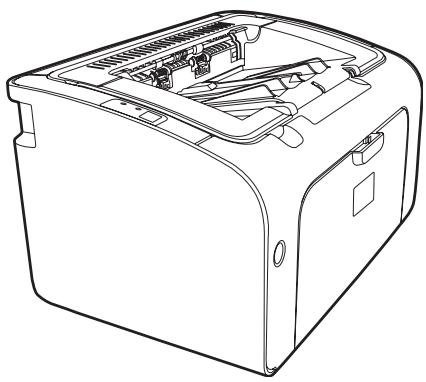
HP LaserJet série P1000
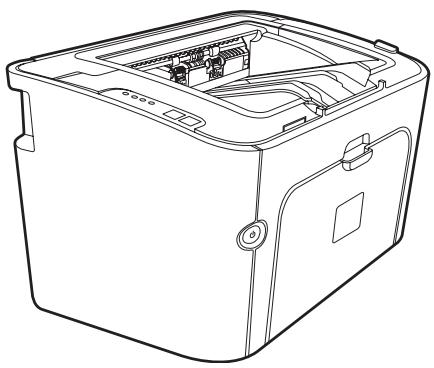
HP LaserJet série P1500
• Première page : < 8 secondes
• Vitesse : 14 pages par minute (ppm) pour support A4, 15 ppm pour support Lettre
• Bac : bac universel de 150 feuilles
Connectivité : port USB 2.0 haute vitesse
HP LaserJet P1006/P1009 uniquement
• Première page : < 8 secondes
• Vitesse : 22 pages par minute (ppm) pour support A4, 17 ppm pour support Lettre
Bacs : bac d'alimentation prioritaire de 10 feuilles et bac universel de 150 feuilles
• Connectivité : port USB 2.0 haute vitesse
• Première page : < 6 secondes
• Vitesse : 22 pages par minute (ppm) pour support A4, 23 ppm pour support Lettre
Bacs : bac d'alimentation prioritaire de 10 feuilles et bac universel de 250 feuilles
- Connectivité : port USB 2.0 haute vitesse. Mise en réseau intégrée (modèles réseau HP LaserJet P1500 uniquement).
Fonctionnalités du produit
| Avantage | Fonctions prises en charge |
| Excellente qualité d'impression | Cartouches d'impression HP.Résolution réelle de 600 x 600 points par pouce (ppp) pour le texte et les graphiques.Paramètres réglables pour optimiser la qualité d'impression. |
| Utilisation facile | La cartouche d'impression est facile à installer.Accès pratique à la cartouche d'impression et au circuit papier via le panneau d'accès à la cartouche.Réglage du bac d'alimentation d'une seule main. |
| Facilité de manipulation du papier | Bac principal pour papier à en-tête, enveloppes, étiquettes, transparents, supports au format non standard, cartes postales et papier épais.Bac d'alimentation prioritaire pour papier à en-tête, enveloppes, étiquettes, transparents, supports au format non standard, cartes postales et papier épais.Bac de sortie supérieur à 125 feuilles.Impression manuelle sur les deux côtés. Reportez-vous à la sectionImpression recto verso manuelle à la page 34. |
| Connexions d'interface | Port USB 2.0 haute vitesse.Serveur d'impression interne intégré pour connexion à un réseau 10/100Base-T. (modèles réseau HP LaserJet P1500 uniquement) |
| Economies d'énergie | Le périphérique économise automatiquement l'énergie en réduisant la consommation électrique de manière considérable lorsqu'il n'imprime pas. |
| Impression économique | La fonction d'impression de n page par feuille (plusieurs pages imprimées sur une feuille) et la fonction d'impression recto verso réduisent la consommation de papier. Reportez-vous à la sectionImpression recto verso manuelle à la page 34. |
| Impression d'archives | Lors de l'impression de pages allant être stockées pour un long moment, cette option définit le périphérique sur un mode réduisant les tâches d'encre et la poussière.SélectionnezArchivecomme type de papier. |
| Consommables | Page d'état des consommables affichant les jauges de cartouche permettant d'évaluer le niveau de consommable restant. Non disponible pour les consommables non HP.Authenticationfication des cartouches d'impression HP d'origine.Commande simple pour les consommables remplaçables. |
| Accessibilité | Guide de l'utilisateur en ligne compatible avec les lecteurs d’écran texte.Tous les capots et portes peuvent être ouverts avec une seule main. |
| Sécurité | Logement pour verrou Kensington à l’arrière du périphérique. |
Identification des composants du produit
HP LaserJet série P1000
Figure 1-1 HP LaserJet série P1000, vue avant (modèle HP LaserJet P1006/P1009 illustré)
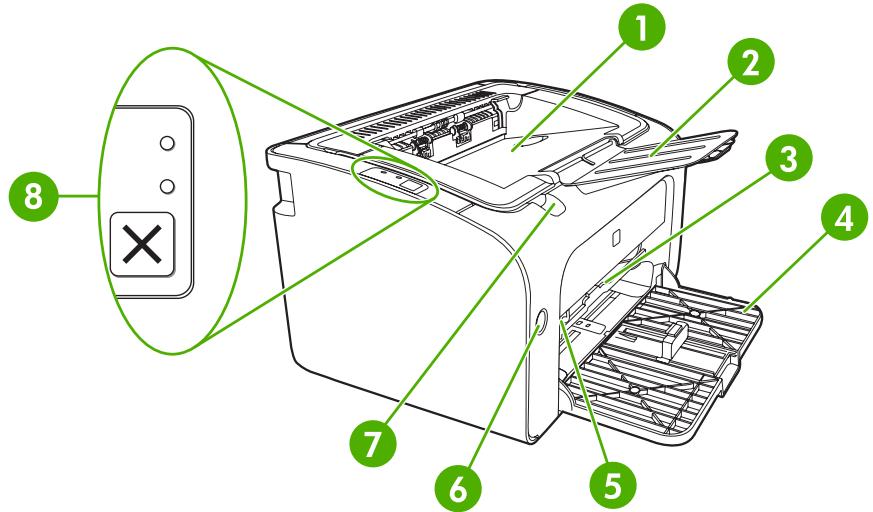
| 1 | Bac de sortie |
| 2 | Extension de bac de sortie repliable |
| 3 | Bac d'alimentation prioritaire |
| 4 | Bac d'alimentation principal repliable |
| 5 | Extension pour support court (HP LaserJet P1002/P1003/P1004/P1005 uniquement) |
| 6 | Commutateur d'alimentation |
| 7 | Panneau d'accès à la cartouche |
| 8 | Panneau de commande (modèle HP LaserJet P1006/P1009 illustré) |
Figure 1-2 HP LaserJet série P1000, vue arrière (modèle HP LaserJet P1006/P1009 illustré)
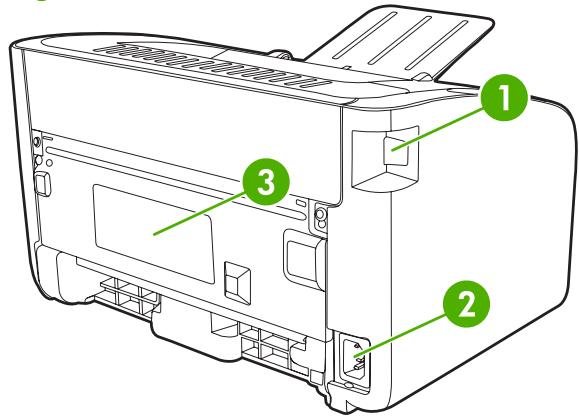
| 2 | Bloc d'alimentation |
| 3 | Numéro de série |
HP LaserJet série P1500
Figure 1-3 HP LaserJet série P1500, vue avant (modèle HP LaserJet P1505n illustré)
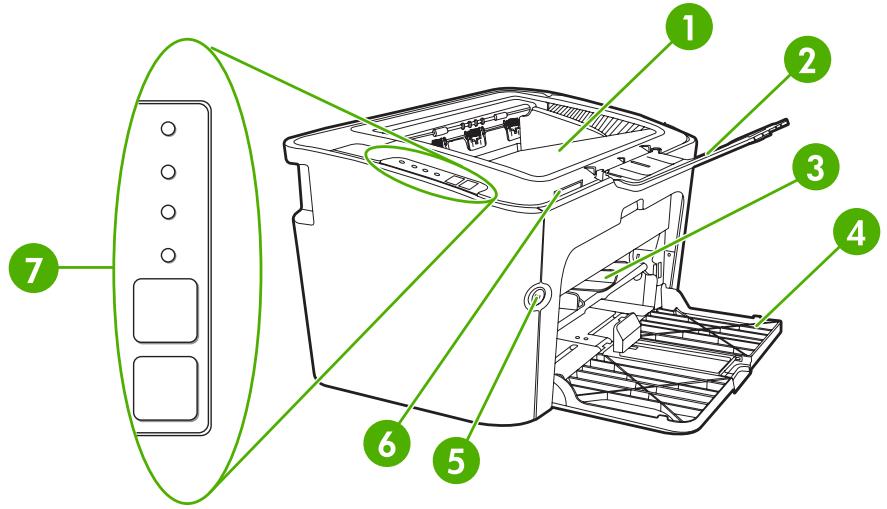
| 1 | Bac de sortie |
| 2 | Extension de bac de sortie repliable |
| 3 | Bac d'alimentation prioritaire |
| 4 | Bac d'alimentation |
| 5 | Commutateur d'alimentation |
| 6 | Panneau d'accès à la cartouche |
| 7 | Panneau de commande |
Figure 1-4 HP LaserJet série P1500, vue arrière (modèle HP LaserJet P1505n illustré)
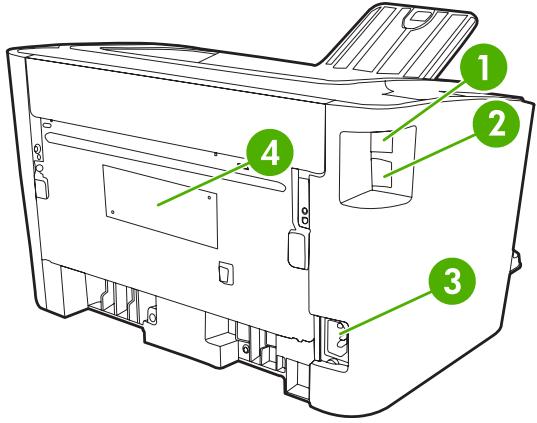
| 2 | Port réseau interne HP (modèles réseau HP LaserJet P1500 uniquement) |
| 3 | Bloc d'alimentation |
| 4 | Numéro de série |
2 Panneau de commande
• HP LaserJet série P1000
HP LaserJet série P1500
HP LaserJet série P1000
Le panneau de commande du modèle HP LaserJet série P1000 contient deux voyants et un bouton.

REMARQUE : Pour obtenir une description de la signification des voyants, reportez-vous à la section Etat des voyants à la page 65.
Figure 2-1 Panneau de commande HP LaserJet série P1000 (modèle HP LaserJet P1006/P1009 illustré)
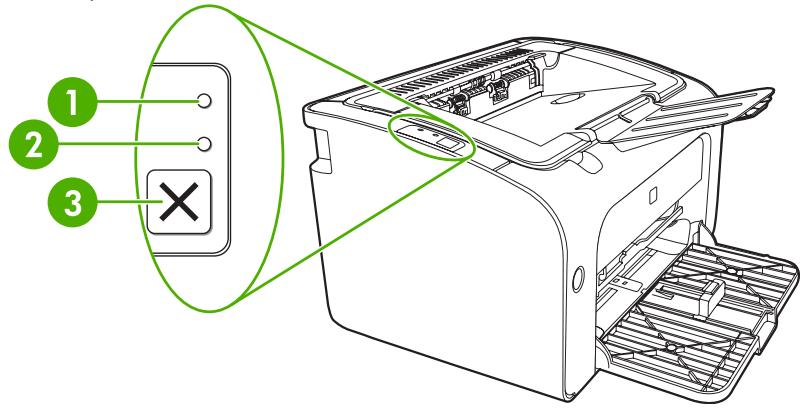
| 1 | Voyant Attention : Indique que le panneau d'accès à la cartouche d'impression est ouvert ou qu'une autre erreur est survenue. |
| 2 | Voyant Prêt : Lorsque le périphérique est prêt à imprimer, le voyant Prêt est allumé. Lorsque le périphérique traite des données, le voyant Prêt clignote. |
| 3 | Bouton Annuler : Pour annuler une tâche en cours d'impression, appuyez sur le bouton Annuler (HP LaserJet P1006/P1009 uniquement). |
HP LaserJet série P1500
Le panneau de commande du modèle HP LaserJet série P1500 contient quatre voyants et deux boutons.

REMARQUE : Pour obtenir une description de la signification des voyants, reportez-vous à la section Etat des voyants à la page 65.
Figure 2-2 Panneau de commande HP LaserJet série P1500 (modèle HP LaserJet P1505n illustré)
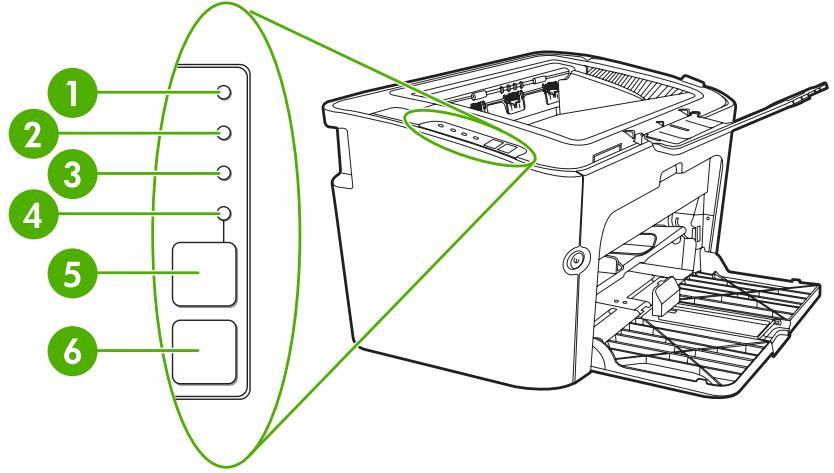
| 1 | Voyant Encre : S'allume lorsque le niveau d'encre de la cartouche d'impression est bas. Si la cartouche d'impression est hors du périphérique, le voyant Encre clignote. |
| 2 | Voyant Attention : Indique que le panneau d'accès à la cartouche d'impression est ouvert ou qu'une autre erreur est survenue. |
| 3 | Voyant Prêt : Lorsque le périphérique est prêt à imprimer, le voyant Prêt est allumé. Lorsque le périphérique traite des données, le voyant Prêt clignote. |
| 4 | Voyant Exécuter : Clignote pour indiquer la présence d'une erreur non bloquante ou qu'une tâche d'alimentation manuelle est prête à continuer. |
| 5 | Bouton Exécuter : Pour imprimer une page de démonstration, appuyez sur le bouton Exécuter lorsque le voyant Prêt est allumé. Lorsque le voyant Exécuter clignote, appuyez sur le bouton Exécuter pour poursuivre la tâche d'impression. |
| 6 | Bouton Annuler : Pour annuler une tâche en cours d'impression, appuyez sur le bouton Annuler. |
3 Logiciels du produit
Pour configurer correctement le périphérique et accéder à l'ensemble de ses fonctions, une installation complète des logiciels fournis est requise.
Les sections suivantes décrivent les logiciels fournis avec votre produit.
• Systèmes d'exploitation pris en charge
- Systèmes réseau pris en charge (modèles réseau HP LaserJet P1500 uniquement)
• Connexions du périphérique
• Logiciels pour Windows
• Logiciels pour Macintosh
Systèmes d'exploitation pris en charge
Le périphérique est livré avec des logiciels pour les systèmes d'exploitation suivants :
- Windows® 98 SE (pilote d'imprimante uniquement)
- Windows Millennium Edition (Me) (pilote d'imprimante uniquement)
Windows 2000
• Windows Server 2003 (32 bits et 64 bits)
Pour plus d'informations sur la mise à niveau de Windows 2000 Server vers Windows Server 2003, l'utilisation de la fonction Pointage et impression de Windows Server 2003 ou l'utilisation de la fonction d'impression Terminal Services de Windows Server 2003, reportez-vous à l'adresse http://www.microsoft.com/.
- Windows® XP (32 bits)
• Macintosh OS X V10.2.8, V10.3.9 et V10.4.3
• Windows Vista (32 bits et 64 bits)
Systèmes réseau pris en charge (modèles réseau HP LaserJet P1500 uniquement)
TCP/IP
Connexions du périphérique
Connexions USB
Le produit prend en charge les connexions USB.
- Introduisez le CD d'installation du logiciel dans le lecteur de CD-ROM de l'ordinateur.
REMARQUE : Ne connectez pas le câble USB tant que vous n'y êtes pas invité.
- Si le programme d'installation ne démarre pas automatiquement, accédez au contenu du CD et exécutez le fichier SETUP.EXE.
- Suivez les instructions affichées à l'écran pour configurer le périphérique et installer le logiciel.
Connexions réseau (modèles réseau HP LaserJet P1500 uniquement)
Les modèles réseau HP LaserJet P1500 peuvent être reliés à un réseau par l'intermédiaire du port réseau interne HP.
Connexion du périphérique au réseau
Pour connecter à votre réseau un produit disposant d'une configuration de mise en réseau, les éléments suivants sont nécessaires :
• Réseau TCP/IP câblé fonctionnel
• Câble Ethernet CAT-5
Pour connecter le périphérique au réseau
- Connectez le câble Ethernet CAT-5 à un port disponible sur le routeur ou concentrateur Ethernet.
- Connectez le câble Ethernet au port Ethernet à l'arrière du périphérique.
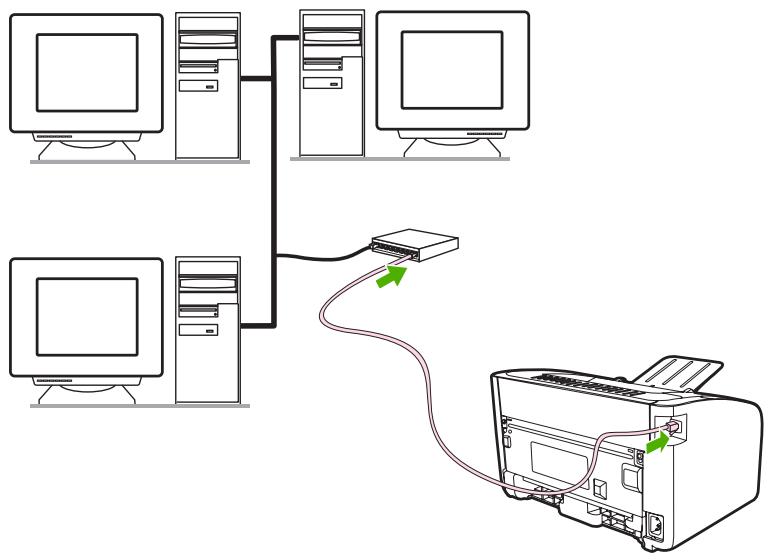
- Vérifiez qu'un des voyants réseau (10 ou 100) est allumé sur le port réseau situé à l'arrière du périphérique.
- Imprimez une page de configuration. Une fois le périphérique à l'état Prêt, appuyez sur le bouton Exécuter.

REMARQUE : Pour résoudre des problèmes de connexion réseau, reportez-vous à la section Résolution de problèmes de configuration réseau à la page 84.
Installation du logiciel pour le périphérique réseau
Pour utiliser le périphérique sur le réseau, installez le logiciel sur un ordinateur connecté au réseau. Pour plus d'informations sur l'installation du logiciel, reportez-vous à la section Logiciels pour Windows à la page 18 ou Logiciels pour Macintosh à la page 20.
Logiciels pour Windows
Pilotes d'imprimante Windows
Un pilote d'imprimante est le composant logiciel qui permet d'accéder aux fonctionnalités de l'imprimante et que l'ordinateur utilise pour communiquer avec le périphérique.
Propriétés d'imprimante (pilote)
Les propriétés d'imprimante contrôlent le périphérique. Vous pouvez modifier les paramètres par défaut, tels que le type et le format du papier, l'impression de plusieurs pages par feuille (n pages/feuilles), la résolution et les filigranes. Les propriétés de l'imprimante sont accessibles des manières suivantes :
- Via l'application utilisée pour l'impression. Les paramètres ne sont modifiés que pour la durée d'utilisation de l'application en cours.
- Via le système d'exploitation Windows. Les paramètres par défaut sont modifiés pour toutes les futures tâches d'impression.

REMARQUE : De nombreuses applications utilisant des méthodes différentes pour accéder aux propriétés de l'imprimante, nous nous contenterons de décrire ici les méthodes les plus utilisées pour les plates-formes Windows 98 SE, Me, 2000 et Windows XP.
Aide en ligne des propriétés de l'imprimante
L'aide en ligne des propriétés de l'imprimante (pilote) inclut des informations spécifiques aux fonctions associées aux propriétés de l'imprimante. Cette aide en ligne vous servira de guide pour modifier les paramètres par défaut de l'imprimante. Dans le cas de certains pilotes, l'aide en ligne fournit une aide contextuelle qui décrit les options de la fonctionnalité du pilote que vous êtes en train d'utiliser.
Pour accéder à l'aide en ligne des propriétés de l'imprimante
- Dans le logiciel, cliquez sur Fichier, puis sur Imprimer.
- Cliquez sur Propriétés, puis sur Aide.
Priorités des paramètres d'impression
La modification des paramètres de ce périphérique peut s'effectuer à deux niveaux : dans l'application logicielle ou dans le pilote d'imprimante. Les modifications effectuées dans le logiciel écrasent les paramètres modifiés dans le pilote d'imprimante. Dans un logiciel, les modifications effectuées dans la boîte de dialogue Mise en page prévalent sur celles réalisées dans la boîte de dialogue Imprimer.
Si un paramètre d'impression donné peut être modifié suivant plus d'une méthode, utilisez celle dont la priorité est la plus élevée.
Types de pilote Windows supplémentaires (modèles réseau HP LaserJet P1500)
Les modèles réseau HP LaserJet P1500 comportent également un pilote d'imprimante PCL 5e. Utilisez la fonction Ajout d'imprimante Windows pour installer le pilote.
Installation du logiciel d'imprimante Windows
Pour installer le logiciel d'imprimante pour Windows Server 2003 (pilote uniquement), Windows 98 SE et Me (pilote uniquement)
Pour obtenir des instructions sur l'installation d'un pilote d'imprimante, reportez-vous à la documentation du système d'exploitation.
Pour installer le logiciel d'imprimante pour Windows 2000 et XP
Introduisez le CD du logiciel livré avec le périphérique dans le lecteur de CD-ROM de l'ordinateur. Suivez les instructions d'installation affichées à l'écran pour installer le logiciel de l'imprimante.

REMARQUE : Si l'écran d'accueil n'apparaît pas, cliquez sur Démarrer sur la barre des tâches de Windows, cliquez sur Exécuter, entrez Z : \setup (où Z est la lettre du lecteur de CD), puis cliquez sur OK.
Modification des paramètres d'impression pour Windows
| Pour changer les paramètres des tâches d'impression jusqu'à la fermeture du logiciel | Pour changer les paramètres par défaut des tâches d'impression | Pour changer les paramètres de configuration du périphérique |
| 1. | Dans le menuFichierdu logiciel, cliquez surImprimer. | 1. | Cliquez surDémarrer, Paramètres, puis sur Imprimantes(Windows 2000) ou Imprimantes et télécopieurs (Windows XP Professionnel et Server 2003) ouImprimantes et autres périphériques(Windows XP Edition familiale). | 1. | Cliquez surDémarrer, Paramètres, puis sur Imprimantes(Windows 2000) ou Imprimantes et télécopieurs (Windows XP Professionnel et Server 2003) ouImprimantes et autres périphériques(Windows XP Edition familiale). |
| 2. | Sélectionnez le pilote, puis cliquez surPropriétésou sur Préférences.Les étapes peuvent être différentes ; cette procédure est classique. |
| | Sous Windows Vista, cliquez sur Démarrer, Panneau de configuration, puis sur Imprimante. | Sous Windows Vista, cliquez sur Démarrer, Panneau de configuration, puis sur Imprimante. |
| | 2. | Cliquez avec le bouton droit de la souris sur l'icône du pilote, puis sélectionnez Préférences d'impression. | 2. | Cliquez avec le bouton droit de la souris sur l'icône du pilote, puis cliquez surPropriétés. |
| | 3. | Cliquez sur l'ongletParamètres du périphérique. |
Serveur Web intégré (modèles réseau HP LaserJet P1500 uniquement)
Vous pouvez utiliser le serveur Web intégré pour configurer le périphérique, afficher des informations d'état et obtenir des solutions de dépannage.
Pour plus d'informations, reportez-vous à la section Serveur Web intégré (modèles réseau HP LaserJet P1500 uniquement) à la page 45.
Logiciels pour Macintosh
Pilotes d'imprimante Macintosh
Le pilote d'imprimante est le composant logiciel qui permet d'accéder aux fonctionnalités de l'imprimante et que l'ordinateur utilise pour communiquer avec le périphérique.
Installation du pilote d'imprimante Macintosh
Cette section explique comment installer le logiciel système d'impression pour Macintosh OS X V10.2.8, V10.3.9 et V10.4.3.
- Introduisez le CD du logiciel dans le lecteur de CD-ROM et exécutez le programme d'installation.
- Double-cliquez sur l'icône CD du bureau.
- Double-cliquez sur l'icône Installer - programme d'installation.
- Suivez les instructions affichées à l'écran.
- Imprimez une page de test ou une page à partir de tout logiciel pour vérifier que le logiciel est correctement installé.
Si l'installation a échoué, réinstallez le logiciel. En cas de nouvel échec, reportez-vous à la section Problèmes connus et palliatifs dans les notes d'installation. Les notes d'installation se trouvent sur le CD du logiciel ou sur le site Web d'assistance (voir la section Assistance clientèle HP à la page 92 pour obtenir l'adresse Web).
Configuration du pilote d'imprimante Macintosh
Utilisez l'une des méthodes suivantes pour ouvrir le pilote d'imprimante Macintosh à partir de votre ordinateur :
| Système d'exploitation | Pour modifier les paramètres pour toutes les tâches d'impression effectuées jusqu'à la fermeture du logiciel | Pour modifier les paramètres par défaut des tâches d'impression (par exemple, activer l'impression recto verso par défaut) | Pour modifier les paramètres de configuration (par exemple, ajouter un bac ou activer/désactiver l'impression recto verso manuelle) |
| Macintosh OS X V10.2.8, V10.3.9 | Dans le menuFichier, cliquez surImprimer.Modifiez les paramètres voulus dans les différents menus contextuels. | Dans le menuFichier, cliquez surImprimer.Modifiez les paramètres voulus dans les différents menus contextuels.Dans le menu contextuelRéglages prédéfinis, cliquez surEnregistrer souset entrez un nom pour le réglage prédéfini.Ces paramètres sont enregistrés dans le menuRéglages prédéfinis. Pour utiliser les nouveaux paramètres, vous devez sélectionner le réglage prédéfini enregistré à chaque fois que vous ouvrez unprogramme et effectuez une impression. | Ouvrez l'outilPrinter Setup Utility(Configuration d'imprimante). Pour ce faire, sélectionnez le disque dur, cliquez surApplications, puis surUtilitaires et double-cliquez surPrinter Setup Utility.Cliquez sur la file d'attente d'impression.Dans le menuImprimantes, cliquez surAfficher les infos. |
| Macintosh OS X V10.4.3 | Dans le menuFichier, cliquez surImprimer.Modifiez les paramètres voulus dans les différents menus contextuels. | Dans le menuFichier, cliquez surImprimer.Modifiez les paramètres voulus dans les différents menus contextuels.Dans le menu contextuelRéglages prédéfinis, cliquez surEnregistrer souset entrez un nom pour le réglage prédéfini.Ces paramètres sont enregistrés dans le menuRéglages prédéfinis.Pour utiliser les nouveaux paramètres, vous devez sélectionner le réglage prédéfini enregistré à chaque fois que vous ouvrez un programme et effectuez une impression. | Ouvrez l'outilPrinter Setup Utility(Configuration d'imprimante). Pour ce faire, sélectionnez le disque dur, cliquez surApplications, puis surUtilitaires et double-cliquez surPrinter Setup Utility.Cliquez sur la file d'attente d'impression.Dans le menuImprimantes, cliquez surAfficher les infos. |
4 Papier et autres supports pris en charge
• Compréhension de l'utilisation des supports
- Formats de support pris en charge
• Choix du support d'impression
• Impression sur des supports spéciaux
Compréhension de l'utilisation des supports
Le produit peut utiliser toute une gamme de papiers et d'autres supports qui répondent aux recommandations données dans ce guide de l'utilisateur. Les supports ne satisfaisant pas à ces recommandations risquent de provoquer les problèmes suivants :
• Mauvaise qualité d'impression
• Bourrages papier plus nombreux
• Usure prématurée du périphérique, ce qui exige une réparation
Pour obtenir des résultats optimaux, n'utilisez que du papier et des supports d'impression de marque HP. La société Hewlett-Packard Company ne peut pas recommander l'utilisation d'autres marques. Dans la mesure où il ne s'agit pas de produits HP, HP ne peut ni influer ni contrôler leur qualité.
Il est possible que certains supports répondant à toutes les recommandations décrites dans ce guide de l'utilisateur ne donnent pas de résultats satisfaisants. Cela peut être dû à une mauvaise manipulation, des niveaux de température et d'humidité inacceptables ou d'autres facteurs que Hewlett-Packard ne peut pas maîtriser.
Avant d'acheter des supports en grande quantité, testez les supports et assurez-vous qu'ils répondent aux exigences spécifiées dans ce guide et dans le document HP LaserJet printer family media guide. Les recommandations peuvent être téléchargées à partir de l'adresse http://www.hp.com/support/ljpaperguide/ ou vous pouvez vous reporter à la section Assistance clientèle HP à la page 92 pour plus d'informations sur la commande de ces recommandations.
ATTENTION : L'utilisation de supports ne répondant pas aux spécifications définies par Hewlett-Packard peut provoquer des problèmes de périphérique, nécessitant des réparations. Ce type de réparations n'est pas couvert par les contrats de garantie et de maintenance de Hewlett-Packard.
Votre produit prend en charge divers formats de papier et s'adapte à différents supports. Vous pouvez modifier le format du papier dans l'onglet Papier du pilote d'imprimante ou via le serveur Web intégré (modèles réseau HP LaserJet P1500 uniquement).
| Format | Dimensions |
| Lettre (par défaut aux Etats-Unis, au Canada, au Mexique et en Amérique Latine) | 216 x 279 mm |
| Legal | 216 x 1194 mm |
| Executive | 184 x 267 mm |
| A4 (par défaut dans le monde entier, sauf aux Etats-Unis, au Canada, au Mexique et en Amérique Latine) | 210 x 297 mm |
| A5 | 148 x 210 mm |
| A6 | 105 x 148 mm |
| B5 (JIS) | 182 x 257 mm |
| Enveloppe #10 | 105 x 241 mm |
| Enveloppe DL | 110 x 220 mm |
| Enveloppe C5 | 162 x 229 mm |
| Enveloppe B5 | 176 x 250 mm |
| Enveloppe Monarch | 98 x 191 mm |
| 16K | 197 x 273 mm |
| 195 x 270 mm |
| 184 x 260 mm |
| 8,5 x 13 | 216 x 330 mm |
| B5 (ISO) | 176 x 250 mm |
| Carte postale | 100 x 148 mm |
| Double carte postale | 148 x 200 mm |
Choix du support d'impression
Facteurs à prendre en compte lors du choix du support d'impression.
Supports pouvant endommager le périphérique
N'utilisez pas de supports pouvant endommager le périphérique.
• N'utilisez pas de supports agrafés.
N'utilisez pas de transparents, d'étiquettes, de papier photo ou de papier glacé conçus pour des imprimantes à jet d'encre ou pour d'autres imprimantes basse température. Utilisez uniquement des supports compatibles avec les imprimantes HP LaserJet.
N'utilisez pas de papier gaufré ou traité, et non adapté à la température de l'unité de fusion.
N'utilisez pas de papier à en-tête créé avec des colorants basse température ou thermographie. Les formulaires préimprimés ou les papiers à en-tête doivent utiliser des encres conçues pour résister à la température de l'unité de fusion.
N'utilisez pas de support produisant des émissions dangereuses ou qui fondent, se décalent ou se décolorent lorsqu'ils sont exposés à la température de l'unité de fusion.
Pour commander des consommables HP LaserJet, visitez le site http://www.hp.com/go/ljsupplies/ (aux Etats-Unis) ou le site http://www.hp.com/ghp/buyonline.html/ (reste du monde).
Supports à éviter
L'utilisation de supports en dehors des spécifications du périphérique peut entraîner une réduction de la qualité d'impression et augmenter la fréquence des bourrages.
N'utilisez pas de papier trop rugueux. Utilisez un papier d'un lissé inférieur à 250 Sheffield.
- N'utilisez pas de papier doté de découpes ou de perforations autre que le papier ordinaire à 3 perforations.
N'utilisez pas de formulaires en plusieurs parties ou pages.
- Pour garantir une couverture d'encre homogène, n'utilisez pas de papier filigrané lors de l'impression de motifs unis.
Impression sur des supports spéciaux
Ce périphérique prend en charge l'impression sur des supports spéciaux.
Enveloppes
• Les enveloppes doivent être posées à plat.
- Vérifiez qu'elles ne sont ni froissées, ni coupées, ni collées entre elles, ni abîmées. N'utilisez pas d'enveloppes munies d'attaches, de fenêtres, de doublures couchées, d'auto-adhésifs ou d'autres matériaux synthétiques.
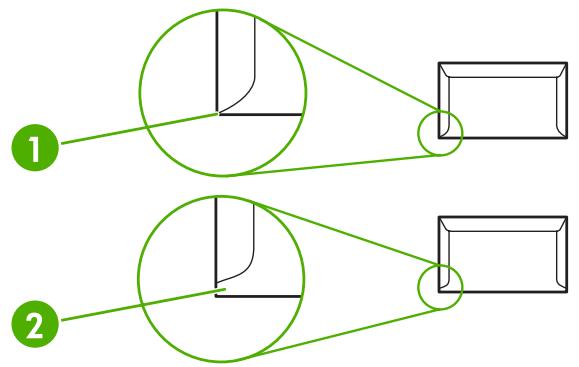
Utilisez uniquement des enveloppes sur lesquelles la colle s'étend sur le côté entier de l'enveloppe, jusqu'à l'angle, comme illustré ci-dessous.
flowchart
graph TD
    A["Step 1: Circular component"] --> B["Step 2: Rectangular component"]
    B --> C["Step 3: Rectangular component"]
- Les enveloppes à bande adhésive détachable ou munies de plusieurs rabats doivent utiliser des adhésifs capables de résister à la chaleur et à la pression du processus de fusion.
ATTENTION : Le non-respect de ces instructions peut entraîner des bourrages.
Etiquettes
Lorsque vous choisissez des étiquettes, prenez en compte la qualité de chaque composant :
• Utilisez uniquement des étiquettes sans doublage exposé entre chaque étiquette.
• Les étiquettes doivent être posées à plat.
N'utilisez pas d'étiquettes qui sont froissées, bullées ou endommagées.
Utilisez uniquement des planches d'étiquettes entières. Ce périphérique ne prend pas en charge l'impression de parties de planches d'étiquettes.
Pour obtenir des instructions sur le chargement d'étiquettes, reportez-vous à la section Types d'impression et capacité du bac à la page 33.
Transparents
- Pour plus d'informations sur les paramètres relatifs aux bacs, à l'orientation des supports et au pilote d'imprimante, reportez-vous à la section Types d'impression et capacité du bac à la page 33.
- Posez les transparents sur une surface plane après leur sortie du périphérique.
△ ATTENTION : Pour éviter d'endommager le périphérique, utilisez uniquement des transparents recommandés pour les imprmantes laser. Les supports d'impression transparents non conçus pour l'impression LaserJet fondent dans la station de fusion et endommagent cette dernière.
• Evitez l'utilisation de papier à en-tête en relief ou relevé.
- Utilisez uniquement des encres non inflammables qui n'endommagent pas les rouleaux d'impression.
Papier épais
N'utilisez pas de papier plus épais que la spécification de support recommandée pour ce périphérique.
5 Tâches d'impression
• Paramètres de qualité d'impression
• Chargement du support
• Impression sur des supports spéciaux
• Annulation d'une tâche d'impression
Paramètres de qualité d'impression
Les paramètres de qualité d'impression ont une incidence sur la résolution d'impression et l'utilisation de l'encre.
Suivez la procédure ci-dessous pour modifier les paramètres de qualité d'impression :
- Accédez aux propriétés de l'imprimante (ou aux options d'impression sous Windows 2000 et XP). Pour obtenir des instructions, reportez-vous à la section Propriétés d'imprimante (pilote) à la page 18.
-
Dans l'onglet Papier/Qualité ou Finition (l'onglet Type/Qualité du papier dans certains pilotes Mac), sélectionnez le paramètre de qualité d'impression souhaité. Les options suivantes sont disponibles :
-
FastRes 600 (HP LaserJet série P1000 uniquement) : Ce paramètre fournit une qualité d'impression efficace de 600 ppp.
- 600 ppp (HP LaserJet série P1500 uniquement) : Ce paramètre fournit une sortie de 600 x 600 ppp avec la technologie REt (Resolution Enhancement - amélioration de la résolution) pour texte amélioré.
- FastRes 1200 : Ce paramètre fournit une qualité d'impression efficace de 1 200 ppp.
- EconoMode : Pour imprimer du texte en utilisant moins d'encre. Paramètre à retenir pour imprimer des brouillons. Vous pouvez activer cette option indépendamment des autres paramètres de qualité d'impression.

REMARQUE : Les fonctionnalités d'imprimante ne sont pas toutes accessibles à partir de tous les pilotes ou systèmes d'exploitation. Pour connaître les fonctionnalités disponibles pour un pilote spécifique, consultez l'aide en ligne sur les propriétés de l'imprimante (pilote).
Chargement du support
△ ATTENTION : Si vous essayez d'imprimer sur un support froissé, détérioré ou avec des pliures, vous risquez de provoquer un bourrage. Pour plus d'informations, reportez-vous à la section Elimination des bourrages à la page 68.
Bac d'alimentation prioritaire (HP LaserJet séries P1006/P1009/P1500 uniquement)
Le bac d'alimentation prioritaire peut contenir jusqu'à dix feuilles de support ou une enveloppe, un transparent ou une feuille d'étiquettes ou de papier cartonné. Placez le support sommet vers l'avant et face à imprimer vers le haut. Pour éviter les bourrages et une alimentation de travers, ajustez toujours les guides papier latéraux avant d'alimenter les supports.
Bac d'alimentation principal
Le bac d'alimentation principal des modèles HP LaserJet série P1000 peut contenir jusqu'à 150 pages d'un grammage de 75 g/m² ou un peu moins dans le cas d'un support plus épais (pile de 15 mm au maximum).
Le bac d'alimentation principal des modèles HP LaserJet série P1500 peut contenir jusqu'à 250 pages d'un grammage de 75 g/m² ou un peu moins dans le cas d'un support plus épais (pile de 25 mm au maximum).
Placez le support sommet vers l'avant et face à imprimer vers le haut. Pour éviter les bourrages et une alimentation de travers, pensez à ajuster les guides papier, latéraux et avant.
REMARQUE : Lorsque vous ajoutez du papier dans le bac d'alimentation, retirez systématiquement le contenu du bac pour égaliser la pile. Vous éviterez ainsi que plusieurs feuilles ne s'introduisent en même temps dans le périphérique et diminuerez d'autant les risques de bourrage.
Réglage du bac pour un support court (HP LaserJet P1002/P1003/P1004/P1005 uniquement)
Si vous imprimez sur un support plus court que 185 mm, utilisez l'extension pour support court pour régler le bac d'alimentation.
- Retirez l'outil d'extension pour support court du logement de stockage situé sur le côté gauche de la zone d'alimentation du support.
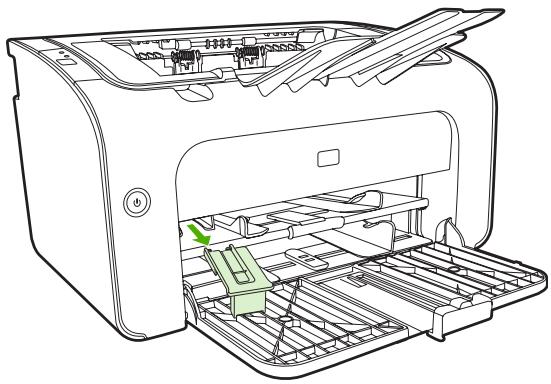
- Fixez l'outil sur le guide de support réglable.
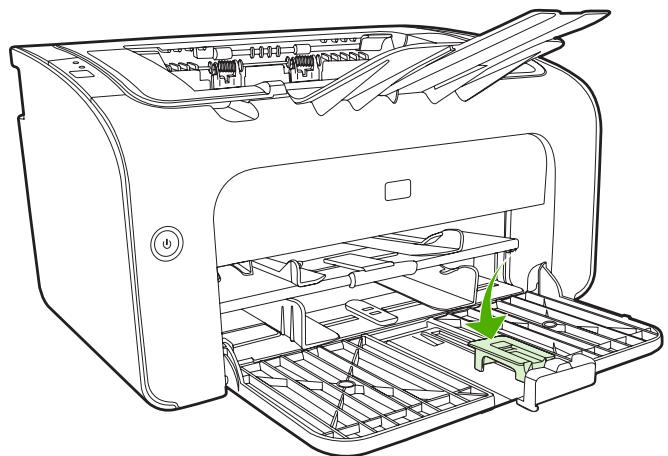
- Insérez le support dans le périphérique jusqu'à ce qu'il bute, puis faites coulisser le guide de support réglable, avec l'outil fixé pour recevoir le support.
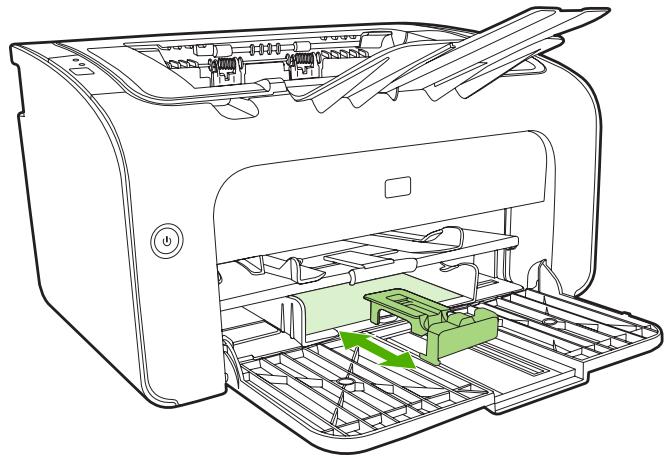
- Une fois l'impression du support court terminée, retirez l'extension pour support court et replacez-la dans le logement de stockage.
Impression sur des supports spéciaux
Choisissez uniquement des supports dont l'utilisation est recommandée avec les imprimantes laser. Reportez-vous à la section Formats de support pris en charge à la page 25.

REMARQUE : Sur les modèles HP LaserJet séries P1006/P1009/P1500, utilisez le bac d'alimentation prioritaire pour l'impression d'une enveloppe ou d'un autre support spécial. Pour imprimer plusieurs enveloppes ou autre support spécial, utilisez le bac d'alimentation principal.
- Avant de charger le support, déplacez les guides papier vers l'extérieur légèrement au-delà du support.
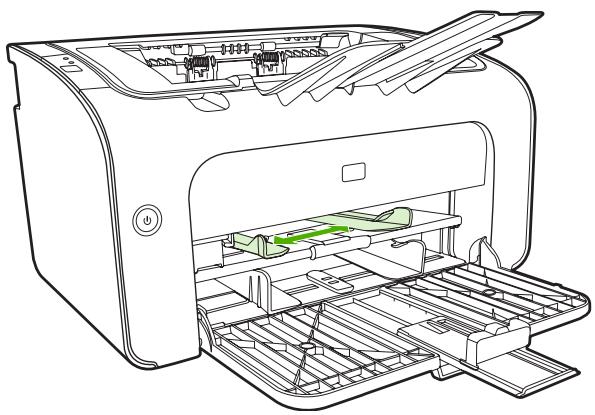
- Placez le support dans le bac d'alimentation, puis ajustez les guides papier suivant la largeur correcte.
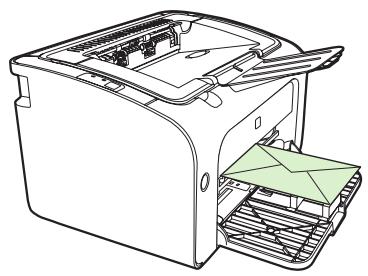
Lorsque vous modifiez les paramètres de type et de format pour les adapter au support, le périphérique s'ajuste pour optimiser la sortie imprimée. Vous pouvez modifier les paramètres de type et de format sur l'onglet Papier/Qualité dans les propriétés ou les options de l'imprimante. Reportez-vous à la section Formats de support pris en charge à la page 25.
Types d'impression et capacité du bac
Le pilote d'imprimante propose plusieurs types d'impression qui permettent au périphérique de s'adapter à divers supports.

REMARQUE : Lors de l'utilisation des modes PAPIER CARTONNE, ENVELOPPE, ETIQUETTE, EPAIS, DOCUMENT, ARCHIVE, A5, A6, B5, EXECUTIVE et RUGUEUX, le périphérique effectue des pauses entre les pages et le nombre de pages par minute décroît.
Tableau 5-1 Types d'impression du pilote
| Type | Format du papier | Charge max du bac principal des modèles HP LaserJet série P1000 | Charge max du bac principal des modèles HP LaserJet série P1500 | Orientation du bac |
| Ordinaire | 75 à 104 g/m2 | 150 feuilles | 250 feuilles | Haut vers l'avant et côté à imprimer vers le haut |
| Papier à en-tête | | | | |
| Couleur | | | | |
| Pré-imprimé | | | | |
| Perforé | | | | |
| Recyclé | | | | |
| Archive | | | | |
| Léger | 60 à 75 g/m2 | 150 feuilles | 250 feuilles | Côté à imprimer orienté vers le haut |
| Epais | 90 à 105 g/m2 | Hauteur maximum de pile de 15 mm | Hauteur maximum de pile de 25 mm | Côté à imprimer orienté vers le haut |
| Papier cartonné | 135 à 176 g/m2 | Hauteur maximum de pile de 15 mm | Hauteur maximum de pile de 25 mm | Côté à imprimer orienté vers le haut |
| Transparent | Transparents monochromes 4 mil | Hauteur maximum de pile de 15 mm | Hauteur maximum de pile de 25 mm | Côté à imprimer orienté vers le haut |
| Enveloppe | Formats d'enveloppe #10, DL, C5, B5, Monarch | Hauteur maximum de pile de 15 mm | Hauteur maximum de pile de 25 mm | Orienté vers le haut, bord court en premier, volet à gauche |
| Etiquette | Etiquettes HP LaserJet standard | Hauteur maximum de pile de 15 mm | Hauteur maximum de pile de 25 mm | Côté à imprimer orienté vers le haut |
| Papier pour documents | 75 à 104 g/m2 | Hauteur maximum de pile de 15 mm | Hauteur maximum de pile de 25 mm | Côté à imprimer orienté vers le haut |
| Rugueux | 75 à 104 g/m2 | Hauteur maximum de pile de 15 mm | Hauteur maximum de pile de 25 mm | Côté à imprimer orienté vers le haut |
| Vélin | 60 à 120 g/m2 | Hauteur maximum de pile de 15 mm | Hauteur maximum de pile de 25 mm | Côté à imprimer orienté vers le haut |
Impression recto verso manuelle
Pour imprimer sur les deux côtés du papier (impression recto verso manuelle), vous devez passer deux fois le papier dans le périphérique.

REMARQUE : En mode d'impression recto verso manuelle, le périphérique s'encrasse plus vite et la qualité d'impression diminue. Pour obtenir des instructions sur le nettoyage du périphérique, reportez-vous à la section Nettoyage du périphérique à la page 49.
- Accédez aux propriétés de l'imprimante (ou aux options d'impression sous Windows 2000 et XP). Pour obtenir des instructions, reportez-vous à la section Propriétés d'imprimante (pilote) à la page 18.
- Sur l'onglet Finition, sélectionnez Impression recto verso (manuelle). Sélectionnez l'option de reliure souhaitée, puis cliquez sur OK.
- Imprimez le document.

REMARQUE : Les fonctionnalités d'imprimante ne sont pas toutes accessibles à partir de tous les pilotes ou systèmes d'exploitation. Pour connaître les fonctionnalités disponibles pour un pilote spécifique, consultez l'aide en ligne sur les propriétés de l'imprimante (pilote).
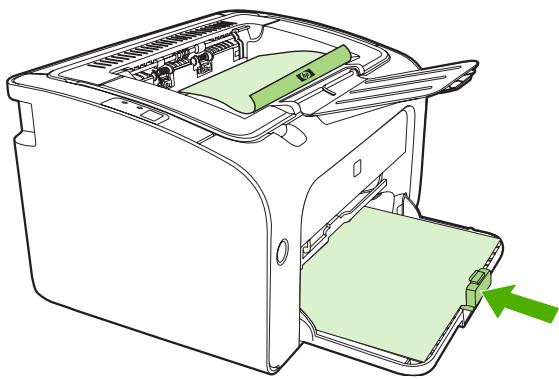
- Une fois le premier côté imprimé, sans modifier l'orientation, retirez la pile de papier du bac de sortie. Ne jetez pas les pages blanches. En conservant la même orientation, insérez la pile de papier dans le bac d'alimentation prioritaire ou le bac d'alimentation, côté imprimé orienté vers le bas.
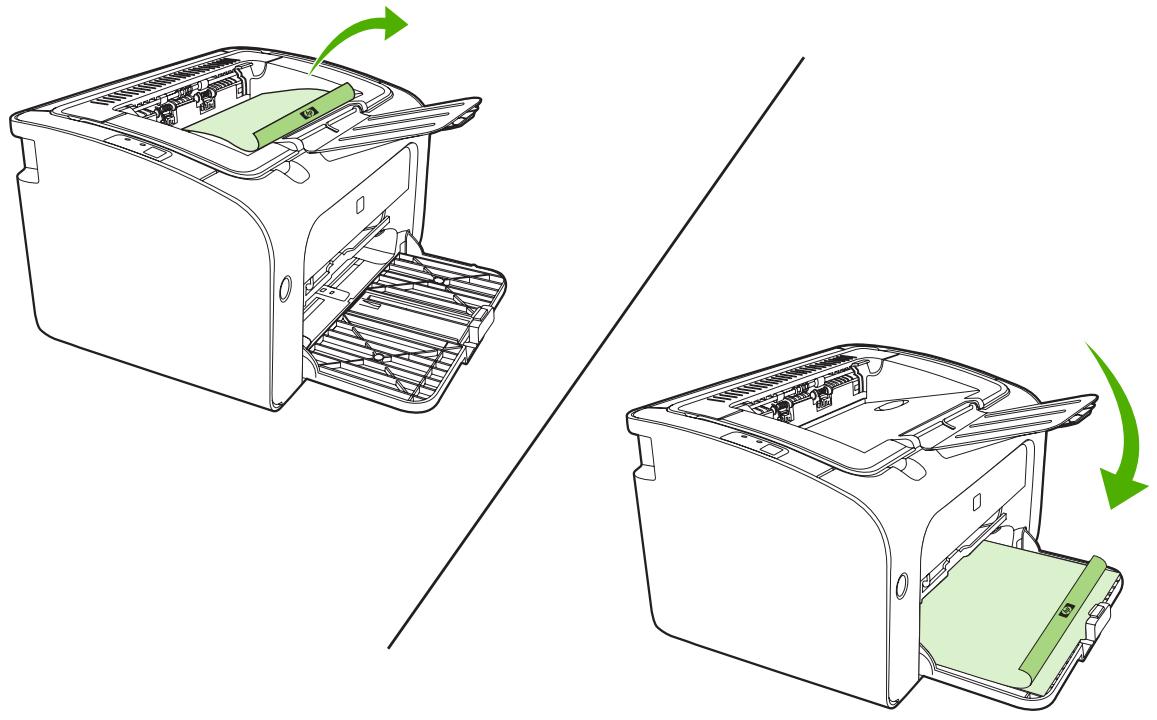
- Cliquez sur Continuer pour imprimer le deuxième côté. Sur les modèles HP LaserJet série P1500, appuyez sur Exécuter sur le panneau de commande du périphérique après avoir cliqué sur Continuer.
Impression de plusieurs pages sur une feuille (impression de n pages/ feuille)
Vous pouvez choisir le nombre de pages à imprimer sur une seule feuille de papier. Si vous imprimez plus d'une page par feuille, chaque page apparaît plus petite. Les pages sont organisées sur la feuille suivant leur ordre d'impression ordinaire.

- Dans le logiciel, accédez aux propriétés de l'imprimante (ou aux options d'impression dans Windows 2000 et XP).
- Sur l'onglet Finition, sélectionnez le nombre de pages souhaité par côté.
REMARQUE : Les fonctionnalités d'imprimante ne sont pas toutes accessibles à partir de tous les pilotes ou systèmes d'exploitation. Pour connaître les fonctionnalités disponibles pour un pilote spécifique, consultez l'aide en ligne sur les propriétés de l'imprimante (pilote).
- (Etapes facultatives) Pour inclure des bordures de page, sélectionnez la case à cocher. Pour spécifier l'ordre des pages imprimées sur la feuille, sélectionnez l'ordre dans le menu déroulant.
- Imprimez le document.
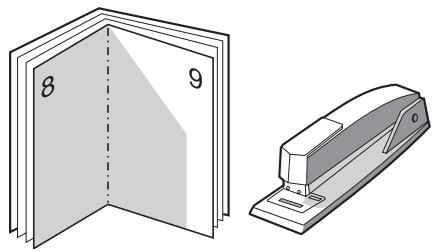
Impression de livrets
Vous pouvez imprimer des livrets sur du papier au format Lettre ou A4.
- Chargez le papier dans le bac d'alimentation principal.
- Accédez aux propriétés de l'imprimante (ou aux options d'impression sous Windows 2000 et XP).
- Sur l'onglet Finition, sélectionnez Impression recto verso (manuelle). Sélectionnez l'option de reliure souhaitée, puis cliquez sur OK. Imprimez le document.
REMARQUE : Les fonctionnalités d'imprimante ne sont pas toutes accessibles à partir de tous les pilotes ou systèmes d'exploitation. Pour connaître les fonctionnalités disponibles pour un pilote spécifique, consultez l'aide en ligne sur les propriétés de l'imprimante (pilote).
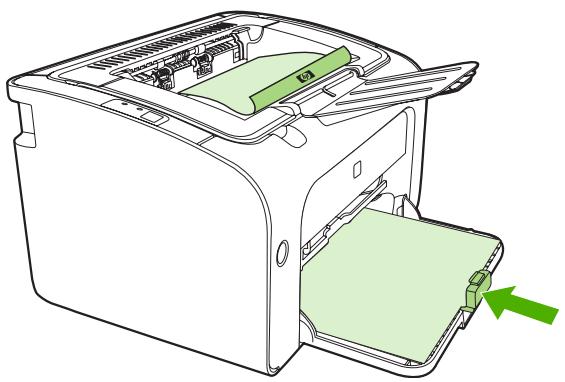
- Une fois le premier côté imprimé, sans modifier l'orientation, retirez la pile de papier du bac de sortie. Ne jetez pas les pages blanches. En conservant la même orientation, insérez la pile de papier dans le bac d'alimentation prioritaire ou le bac d'alimentation, côté imprimé orienté vers le bas.
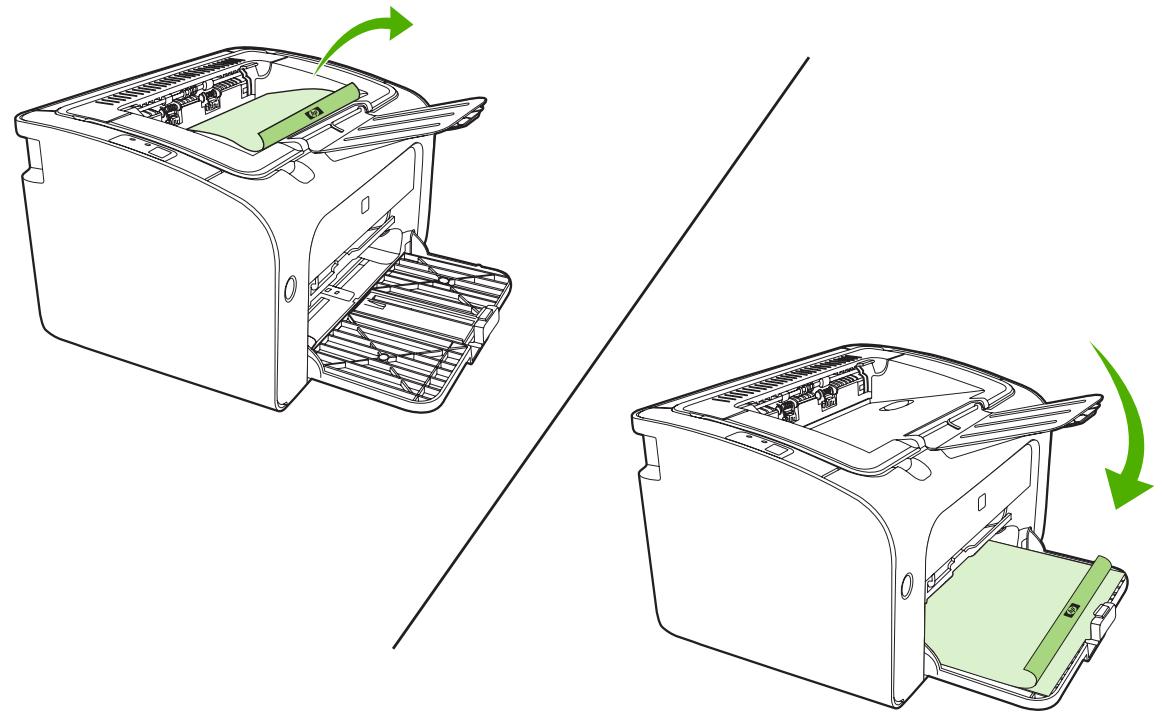
- Imprimez le deuxième côté.
- Pliez les pages, puis agrafez-les.
L'option Filigrane permet d'imprimer un texte en arrière-plan dans un document existant. Vous pouvez ainsi imprimer en gros caractères le libellé Brouillon ou Confidentiel en travers de la première page ou de toutes les pages d'un document.

- Dans le logiciel, accédez aux propriétés de l'imprimante (ou aux options d'impression dans Windows 2000 et XP).
- Sur l'onglet Effets, sélectionnez le filigrane à utiliser.
REMARQUE : Les fonctionnalités d'imprimante ne sont pas toutes accessibles à partir de tous les pilotes ou systèmes d'exploitation. Pour connaître les fonctionnalités disponibles pour un pilote spécifique, consultez l'aide en ligne sur les propriétés de l'imprimante (pilote).
- Imprimez le document.
Impression d'images en miroir
Lors de l'impression d'une image en miroir, le texte et les illustrations sont inversés afin qu'ils s'affichent correctement lorsque visualisés dans un miroir ou transférés sur une plaque d'impression.
- Dans le logiciel, accédez aux propriétés de l'imprimante (ou aux options d'impression dans Windows 2000 et XP).
- Sur l'onglet Papier/Qualité, cochez la case Impression en miroir.
REMARQUE : Les fonctionnalités d'imprimante ne sont pas toutes accessibles à partir de tous les pilotes ou systèmes d'exploitation. Pour connaître les fonctionnalités disponibles pour un pilote spécifique, consultez l'aide en ligne sur les propriétés de l'imprimante (pilote).
- Imprimez le document.
Annulation d'une tâche d'impression
Vous pouvez annuler une tâche d'impression à partir de l'application ou d'une file d'attente d'impression.
Pour arrêter immédiatement le périphérique, retirez le papier de celui-ci. Une fois le périphérique arrêté, choisissez l'une des options ci-dessous.
- Panneau de commande du périphérique (HP LaserJet séries P1006/P1009/P1500 uniquement) : Appuyez sur Annuler.
- Application logicielle : En principe, une boîte de dialogue s'affiche brièvement à l'écran pour vous permettre d'annuler la tâche d'impression.
- File d'attente Windows : Si une tâche d'impression est dans une file d'attente (mémoire de l'ordinateur) ou dans un spouleur d'impression, supprimez-la. Cliquez sur Démarrer, sur Paramètres, puis sur Imprimantes ou Imprimantes et télécopieurs. Double-cliquez sur l'icône de l'imprimante pour ouvrir la fenêtre, sélectionnez la tâche d'impression, puis cliquez sur Supprimer ou Annuler.
Si les voyants du panneau de commande clignotent encore, alors que la tâche d'impression vient d'être annulée, cela signifie que l'ordinateur est toujours en train de transmettre la tâche au périphérique. Vous avez le choix entre supprimer la tâche dans la file d'attente ou attendre que l'ordinateur n'ait plus de données à transmettre. Le périphérique revient à l'état Prêt.
6 Gestion et maintenance
- Remplacement de la cartouche d'impression
• Pages d'informations sur l'imprimante
- Serveur Web intégré (modèles réseau HP LaserJet P1500 uniquement)
• Gestion des consommables
• Nettoyage du périphérique
- Remplacement du rouleau d'entraînement
Nettoyage du rouleau d'entraînement
- Remplacement du tampon de séparation de l'imprimante
EconoMode
Remplacement de la cartouche d'impression
- Ouvrez le panneau d'accès à la cartouche d'impression et retirez cette dernière. Reportez-vous aux informations sur le programme de recyclage fournies avec le carton d'emballage. Pour éviter d'endommager la cartouche, minimisez son exposition à la lumière en la recouvrant d'une feuille de papier.
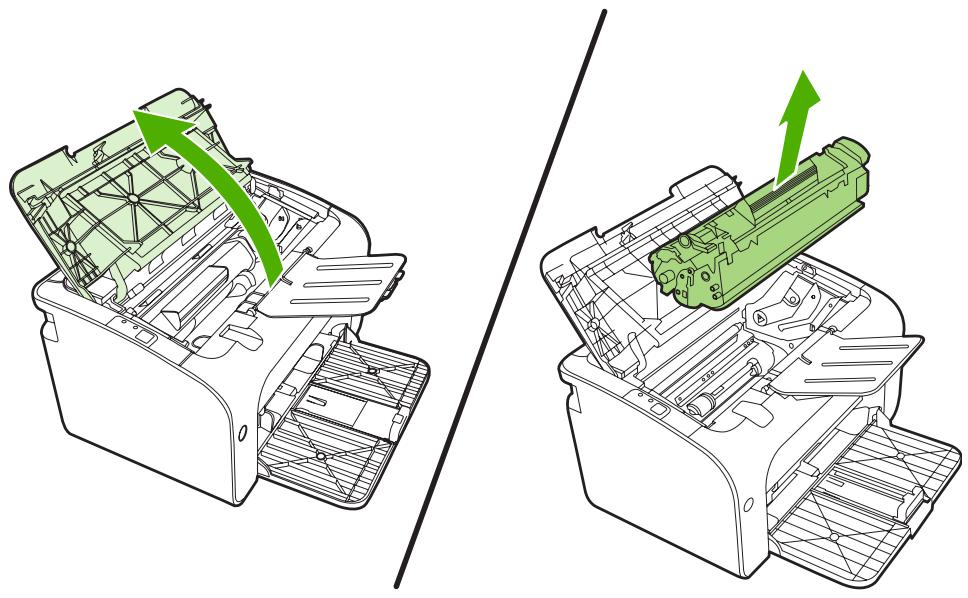
- Retirez la nouvelle cartouche d'impression de son emballage.
△ ATTENTION : Pour éviter d'endommager la cartouche d'impression, saisissez-la par ses deux extrémités.
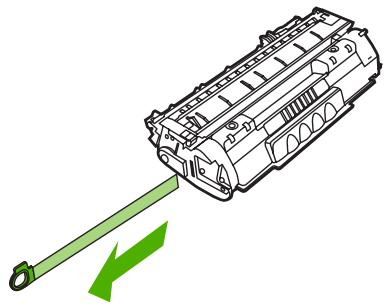
- Tirez sur la languette jusqu'à ce que la bande adhésive sorte entièrement de la cartouche. Remettez la languette dans le carton d'emballage de la cartouche d'impression pour recyclage.
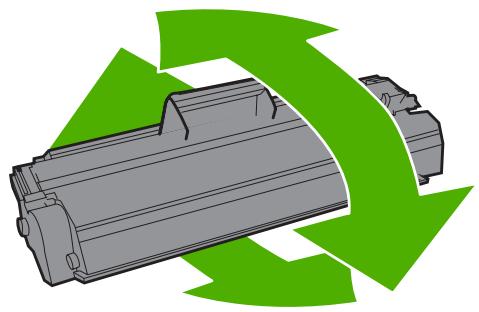
- Secouez légèrement la cartouche d'impression d'avant en arrière pour répartir l'encre dans la cartouche.
- Insérez la cartouche d'impression dans le périphérique, puis refermez le panneau.
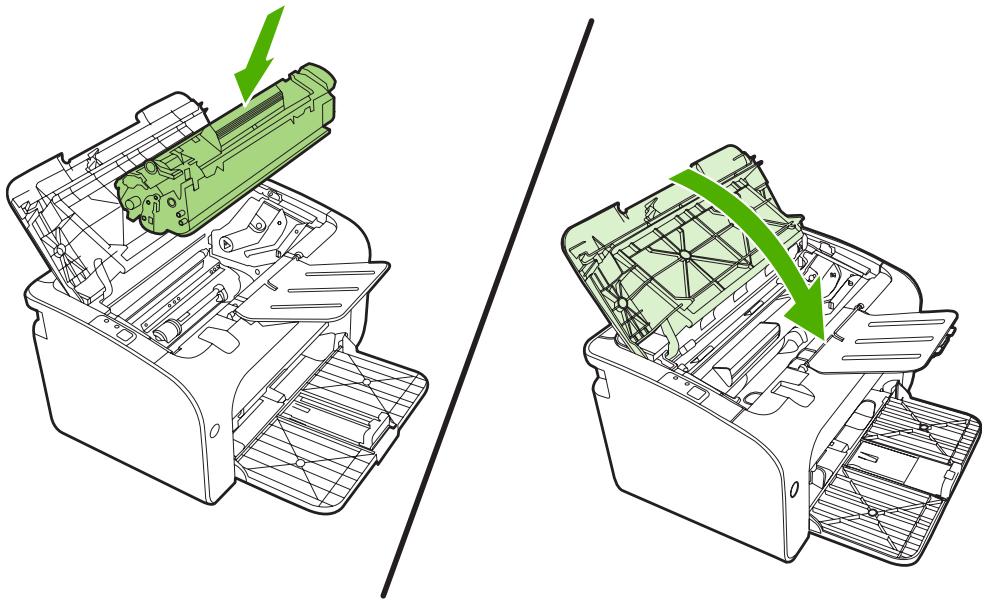
△ ATTENTION : Si vous tachez vos vêtements avec de l'encre, essuyez la tache à l'aide d'un chiffon sec, puis lavez le vêtement à l'eau froide. L'eau chaude fixe l'encre dans le tissu.
REMARQUE : Lorsque le niveau d'encre baisse, la page imprimée présente des zones plus claires ou décolorées. Vous pouvez améliorer temporairement la qualité de l'impression en répartissant l'encre. Pour répartir l'encre, retirez la cartouche du périphérique et secouez-la légèrement d'avant en arrière.
Pages d'informations sur l'imprimante
Page de démonstration
La page de démonstration contient des exemples de texte et de graphiques. Pour imprimer la page de démonstration, sélectionnez-la dans la liste déroulante Print Information Pages (Imprimer pages d'informations) de l'onglet Services dans la page Printer Preferences (Préférences de l'imprimante).
Page de configuration
La page de configuration énumère les propriétés et paramètres actifs du périphérique. Elle contient également un rapport du journal d'état. Pour imprimer une page de configuration, procédez d'une des manières suivantes :
- Appuyez sur le bouton Exécuter lorsque le voyant Prêt du périphérique est allumé et qu'aucune autre impression n'est en cours (HP LaserJet série P1500 uniquement).
- Sélectionnez la page de démonstration dans la liste déroulante Print Information Pages (Imprimer pages d'informations) de l'onglet Services de la page Printer Preferences (Préférences de l'imprimante).
Page d'état des consommables
Vous pouvez imprimer la page Etat des consommables en la sélectionnant dans la liste déroulante Print Information Pages (Imprimer pages d'informations) de l'onglet Services de la page Printer Preferences (Préférences de l'imprimante). Cette page fournit les informations suivantes :
Niveau d'encre restant en pourcentage dans la cartouche d'impression
- Nombre de pages et de tâches d'impression traitées
• Informations relatives à la commande et au recyclage
Serveur Web intégré (modèles réseau HP LaserJet P1500 uniquement)
Vous pouvez utiliser le serveur Web intégré pour visualiser l'état du périphérique et du réseau, ainsi que pour gérer les fonctions d'impression à partir de l'ordinateur.
• Afficher les informations sur l'état du périphérique
• Déterminer la durée de vie restante de tous les consommables et en commander de nouveaux
• Afficher et modifier les paramètres de configuration par défaut du périphérique
• Afficher et modifier la configuration réseau
Il n'est pas nécessaire d'installer un logiciel sur l'ordinateur. Il suffit seulement de disposer d'un de ces navigateurs Web pris en charge :
- Internet Explorer 6.0 (ou version ultérieure)
• Netscape Navigator 7.0 (ou version ultérieure)
- Firefox 1.0 (ou version ultérieure)
• Mozilla 1.6 (ou version ultérieure)
• Opera 7.0 (ou version ultérieure)
• Safari 1.2 (ou version ultérieure)
• Konqueror 3.2 (ou version ultérieure)
Le serveur Web intégré est activé lorsque le périphérique est connecté à un réseau TCP/IP. Il ne prend pas en charge les connexions IPX ou USB directes.

REMARQUE : Il n'est pas nécessaire d'avoir un accès à Internet pour ouvrir et utiliser le serveur Web intégré. Toutefois, si vous cliquez sur un lien dans n'importe quelle page, vous devez avoir accès à Internet pour atteindre le site associé au lien.
Ouverture du serveur Web intégré
Pour ouvrir le serveur Web intégré, saisissez l'adresse IP ou le nom d'hôte du périphérique dans le champ d'adresse d'un navigateur Web pris en charge. Pour trouver l'adresse IP, imprimez une page de configuration. Pour cela, maintenez enfoncé le bouton Exécuter lorsque le voyant Prêt du périphérique est allumé et qu'aucune autre impression n'est en cours.

REMARQUE : Les modèles réseau HP LaserJet P1500 prennent uniquement en charge IPv6. Pour plus d'informations, visitez l'adresse http://www.hp.com/support/ljp1500.

ASTUCE : Une fois l'URL ouverte, placez un signet sur cette page pour pouvoir y accéder rapidement par la suite.
Le serveur Web intégré présente trois onglets contenant des informations relatives au périphérique et à ses paramètres : l'onglet Informations, l'onglet Paramètres et l'onglet Réseau.
Le groupe de pages d'informations comprend les pages suivantes :
La page Etat du périphérique affiche l'état du périphérique et des consommables HP.
La page Configuration du périphérique affiche les informations contenues dans la page de configuration de l'imprimante.
La page Etat des consommables affiche l'état des consommables HP et leurs numéros de référence. Pour commander de nouveaux consommables, cliquez sur Commander des consommables dans la zone supérieure droite de la fenêtre.
La page Network Summary (Synthèse réseau) affiche les informations contenues dans la page correspondante.
Onglet Paramètres
Utilisez cet onglet pour configurer le périphérique à partir de l'ordinateur. Si ce périphérique est connecté à un réseau, consultez toujours l'administrateur du périphérique avant de modifier les paramètres de cet onglet.
L'onglet Paramètres contient la page Impression qui permet de visualiser et de modifier les paramètres par défaut de travail d'impression et ceux du pilote PCL 5e.
Onglet Réseau
Les administrateurs réseau peuvent utiliser cet onglet pour contrôler des paramètres réseau du périphérique lorsqu'il est connecté à un réseau IP.
Liens
Les liens se trouvent dans la partie supérieure droite de la page Etat. Pour utiliser ces liens, vous devez avoir accès à Internet. Si vous utilisez une connexion à distance et que vous n'êtes pas connecté lors de l'ouverture initiale du serveur Web intégré, connectez-vous pour pouvoir accéder aux sites Web. La connexion peut nécessiter la fermeture puis la réouverture du serveur Web intégré.
- Commander des consommables. Cliquez sur ce lien pour vous connecter au site Web Sure Supply et commander des consommables de marque HP auprès de HP ou du revendeur de votre choix.
- Assistance produit. Permet de se connecter au site d'assistance du périphérique. Vous y trouverez l'aide relative aux sujets généraux.
Gestion des consommables
Pour plus d'informations sur la garantie associée à ces consommables, reportez-vous à la section Service et assistance à la page 87.
Durée de vie des consommables
HP LaserJet série P1000 : Le rendement moyen de la cartouche d'impression noire est de 1500 pages, conformément à la norme ISO/IEC 19752. Le rendement réel de la cartouche dépend de l'utilisation.
HP LaserJet série P1500 : Le rendement moyen de la cartouche d'impression noire est de 2000 pages, conformément à la norme ISO/IEC 19752. Le rendement réel de la cartouche dépend de l'utilisation.
Vérification de l'état des consommables et commande
Vérifiez l'état des consommables à partir du panneau de commande en imprimant la page correspondante à partir du logiciel du périphérique. Hewlett-Packard recommande de commander une cartouche d'impression de remplacement lorsque le message de niveau faible d'une cartouche s'affiche. Pour un usage normal, le message de commande indique une durée de vie restante d'environ deux semaines.
Lorsque vous utilisez une cartouche d'impression de marque HP, vous pouvez obtenir les informations suivantes :
• Durée de vie restante de la cartouche
• Estimation du nombre de pages restantes
- Nombre de pages imprimées
• Autres informations

REMARQUE : Lorsque le niveau des consommables d'encre devient faible, une alerte s'affiche sur l'écran de l'ordinateur durant l'impression.
Si le niveau des consommables est faible, vous pouvez commander des consommables par l'intermédiaire de votre revendeur HP local, par téléphone ou en ligne. Pour connaître les numéros de référence, reportez-vous à la section Commande de consommables et d'accessoires à la page 86. Accédez au site http://www.hp.com/go/ljsupplies pour commander en ligne.
Stockage des consommables
Suivez les instructions ci-après relatives au stockage des cartouches d'impression :
- Ne sortez la cartouche d'impression de son emballage qu'au moment de son utilisation.
- Afin d'éviter tout dommage, n'exposez pas la cartouche d'impression à la lumière plus de quelques minutes.
- Pour connaître les températures de stockage et de fonctionnement, reportez-vous au Tableau C-5 Spécifications environnementales à la page 98.
• Stockez les consommables en position horizontale.
- Stockez les consommables dans un endroit sec à l'abri de la lumière, éloigné des sources de chaleur et magnétiques.
Remplacement et recyclage des consommables
Lors de l'installation d'une nouvelle cartouche d'impression HP, suivez les instructions indiquées sur l'emballage du nouveau consommable ou reportez-vous au Guide de démarrage.
Recyclage des consommables :
- Placez le consommable usagé dans l'emballage du consommable de remplacement.
• Complétez l'étiquette de retour fournie.
- Envoyez le consommable usagé à HP en vue de son recyclage.
Pour plus d'informations, reportez-vous au guide de recyclage qui accompagne chaque consommable HP neuf. Pour plus d'informations sur le programme de recyclage HP, reportez-vous à la section Instructions concernant le renvoi et le recyclage à la page 107.
Redistribution d'encre
Si vous remarquez des zones plus claires ou décolorées sur la page imprimée, vous pouvez améliorer temporairement la qualité d'impression en redistribuant l'encre.
- Retirez la cartouche d'impression de l'imprimante.
- Pour redistribuer l'encre, secouez doucement la cartouche d'impression de l'avant vers l'arrière.
△ ATTENTION : Si vous renversez de l'encre sur vos vêtements, essuyez-la avec un chiffon sec et lavez le vêtement à l'eau froide. De l'eau chaude fixerait l'encre dans le tissu.
- Réinsérez la cartouche d'impression dans l'imprimante et fermez la porte. Si l'impression reste trop claire ou de qualité inacceptable, installez une nouvelle cartouche d'impression.
Politique HP en matière de consommables non HP
Hewlett-Packard Company déconseille l'utilisation de consommables non HP, qu'ils soient neufs ou reconditionnés. En effet, comme il ne s'agit pas de produits HP, HP n'a aucun contrôle sur leur conception ou leur qualité. Les frais d'entretien ou de réparation nécessaires après l'utilisation d'un consommable non HP ne sont pas couverts par la garantie du périphérique.
Réinitialisation du périphérique pour les consommables non HP
En cas d'installation d'une cartouche d'impression non HP, un message s'affiche sur le PC. Pour imprimer avec ce consommable, appuyez sur OK lors de la première installation du consommable non HP.
△ ATTENTION : Dans la mesure où la jauge d'état n'indique pas lorsqu'un consommable non HP est vide ou présente un niveau faible, le périphérique peut ne pas arrêter d'imprimer. Le périphérique risque de subir des dommages en cas d'impression avec une cartouche vide.
Visitez le site Web d'informations sur la contrefaçon des consommables HP à l'adresse http://www.hp.com/go/anticounterfeit si la jauge d'état des consommables indique que la cartouche d'impression n'est pas de marque HP contrairement à ce que vous pensiez.
Nettoyage du périphérique
Lorsque cela devient nécessaire, nettoyez l'extérieur du périphérique avec un chiffon propre et humide.
ATTENTION : N'utilisez pas de produits d'entretien à base d'ammoniaque pour nettoyer le périphérique ou les objets alentour.
Pendant l'impression, de la poussière, de l'encre et des particules de papier viennent s'accumuler à l'intérieur du périphérique. A la longue, cette accumulation risque de provoquer des problèmes de qualité d'impression, avec la formation de traces ou de taches d'encre, ainsi que des bourrages papier. Pour éviter et corriger ces problèmes, vous pouvez nettoyer la zone de la cartouche d'impression et le circuit papier du périphérique.
Nettoyage de la zone de la cartouche d'impression
Il n'est pas nécessaire de nettoyer la zone de la cartouche d'encre régulièrement. Sachez néanmoins que ce nettoyage permet d'améliorer la qualité d'impression.
⚠ AVERTISSEMENT ! Avant de nettoyer le périphérique, mettez-le hors tension en débranchant le cordon d'alimentation, puis attendez qu'il refroidisse.
- Débranchez le cordon d'alimentation du périphérique. Ouvrez le panneau d'accès à la cartouche d'impression et retirez cette dernière.
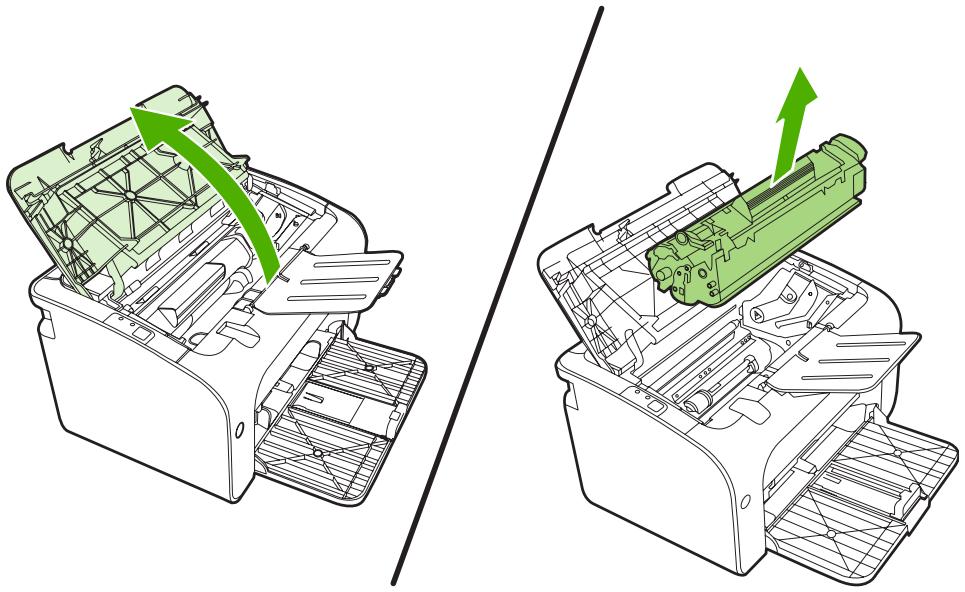
△ ATTENTION : Evitez de toucher le cylindre de transfert en mousse noir situé à l'intérieur du périphérique. Vous risquez d'endommager le périphérique.
ATTENTION : Pour ne pas risquer d'endommager la cartouche d'impression, ne l'exposez pas à la lumière. Recouvrez-la avec une feuille de papier.
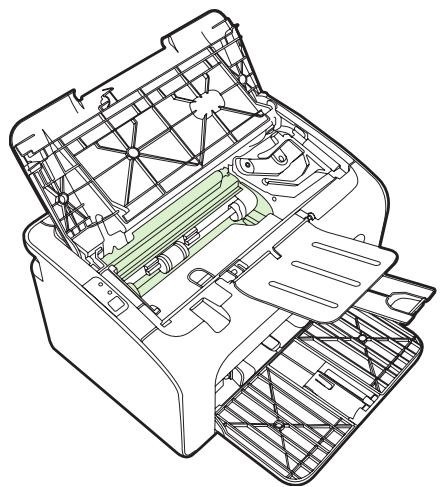
- Avec un chiffon sec et non pelucheux, essuyez tous les résidus qui se trouvent sur le circuit papier et le logement de la cartouche d'impression.
- Réinstallez la cartouche d'impression et fermez le panneau d'accès.
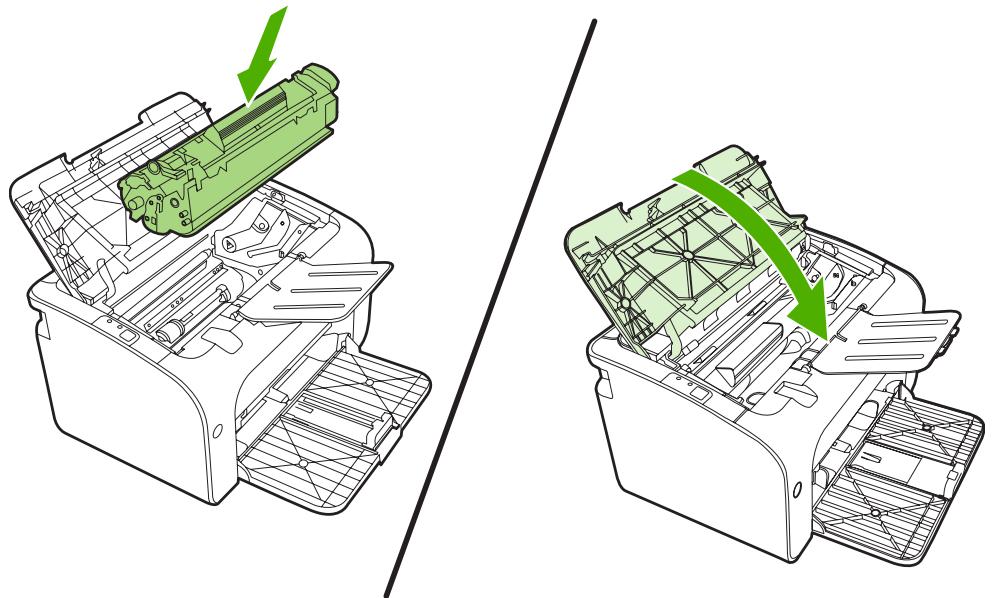
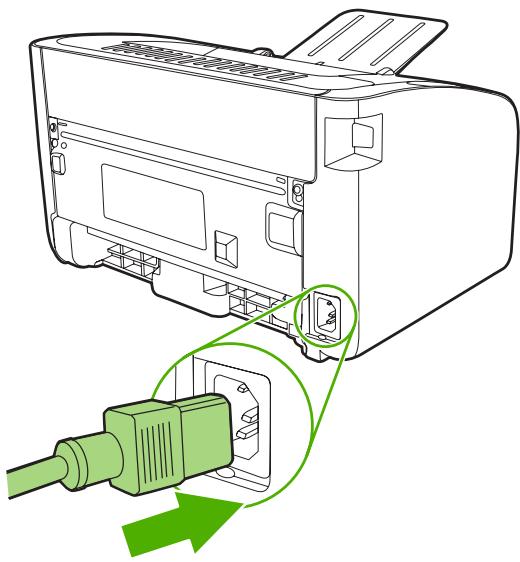
- Branchez le cordon d'alimentation sur le périphérique.
Nettoyage du circuit papier du périphérique
Si vous constatez des traces ou des projections d'encre sur vos impressions, nettoyez le circuit papier. Cette procédure requiert l'utilisation d'un transparent pour retirer la poussière et l'encre du circuit papier. N'utilisez ni papier de luxe, ni papier rugueux.


REMARQUE : Pour obtenir des résultats optimaux, utilisez une feuille de support transparent. Si vous n'avez pas de transparents, vous pouvez utiliser à la place un support pour copieur (70 à 90 g/m²) à surface lisse.
- Assurez-vous que le périphérique est inactif et que le voyant Prêt est allumé.
- Placez le support dans le bac d'alimentation.
- Imprimez une page de nettoyage. Accédez aux propriétés de l'imprimante (ou aux options d'impression sous Windows 2000 et XP).

REMARQUE : La procédure de nettoyage dure environ 2 minutes. La page de nettoyage s'arrête périodiquement au cours de la procédure de nettoyage. Ne mettez pas le périphérique hors tension tant que la procédure de nettoyage n'est pas terminée. Vous devrez peut-être répéter l'opération plusieurs fois pour bien nettoyer le périphérique.
Remplacement du rouleau d'entraînement
Une utilisation normale avec des supports de bonne qualité entraîne une usure. L'utilisation de supports de médiocre qualité requiert un remplacement plus fréquent du rouleau d'entraînement.
Si le périphérique affiche régulièrement des problèmes d'alimentation (aucun papier ne s'engage dans le périphérique), il est peut-être temps de nettoyer ou de remplacer le rouleau d'entraînement. Pour commander un nouveau rouleau d'entraînement, reportez-vous à la section Nettoyage du rouleau d'entraînement à la page 55.
△ ATTENTION : Vous risquez d'endommager le périphérique si vous ne menez pas cette procédure jusqu'à la fin.
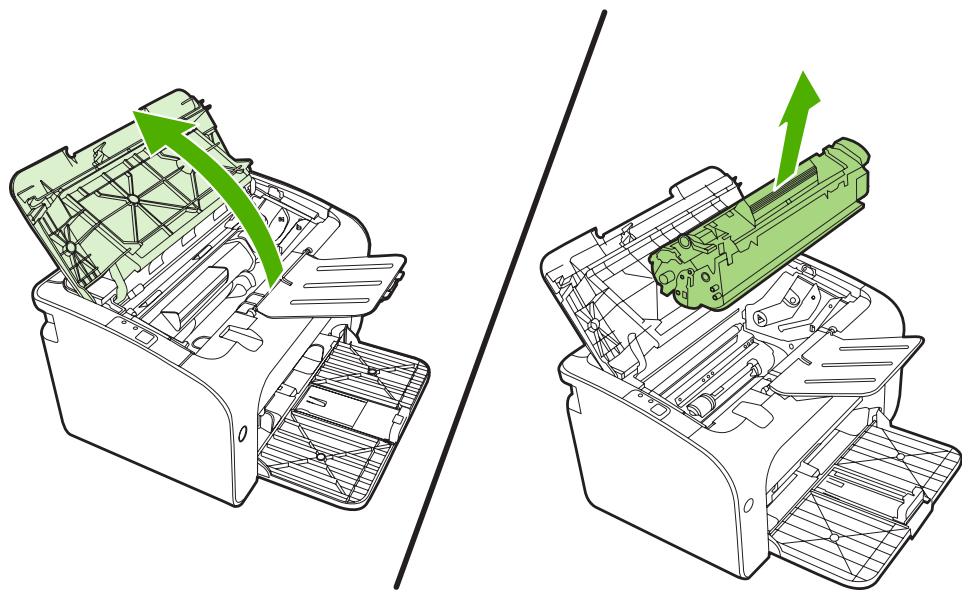
- Ouvrez le panneau d'accès à la cartouche d'impression et retirez cette dernière. Reportez-vous aux informations sur le programme de recyclage fournies avec le carton d'emballage.
△ ATTENTION : Pour ne pas risquer d'endommager la cartouche, ne l'exposez pas directement à la lumière. Recouvrez-la avec une feuille de papier.
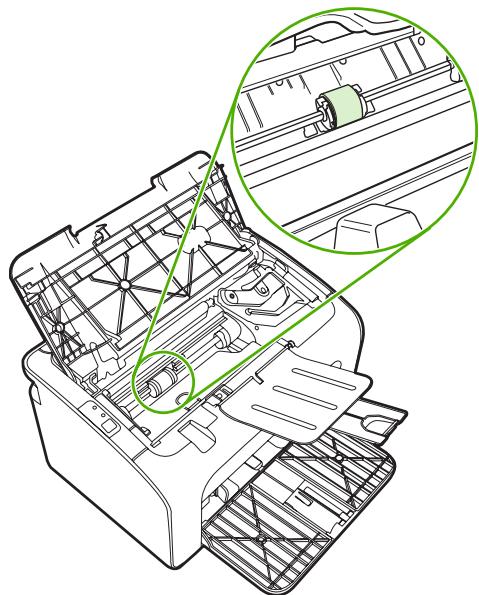
- Repérez le rouleau d'entraînement.
- Libérez les petits onglets blancs de chaque côté du rouleau d'entraînement, puis faites tourner celui-ci vers l'avant.
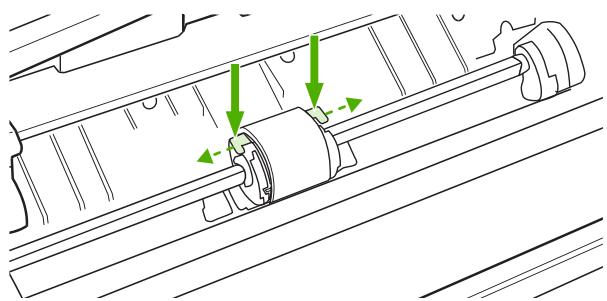
- Tirez délicatement le rouleau d'entraînement vers le haut puis hors de l'imprimante.
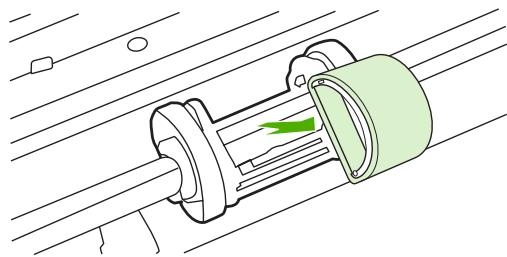
- Positionnez le nouveau rouleau d'entraînement dans son emplacement. Les logements circulaire et rectangulaire de chaque côté empêchent une installation incorrecte du rouleau.
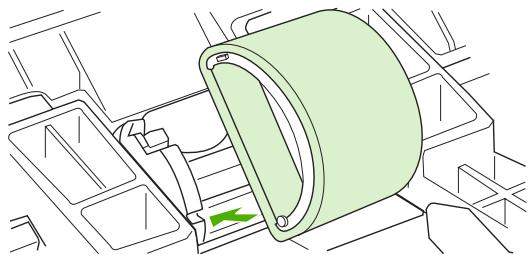
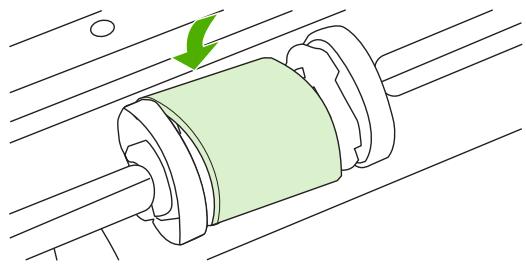
- Faites pivoter le haut du nouveau rouleau d'entraînement en l'éloignant de vous jusqu'à ce que les deux côtés s'enclenchent en place.
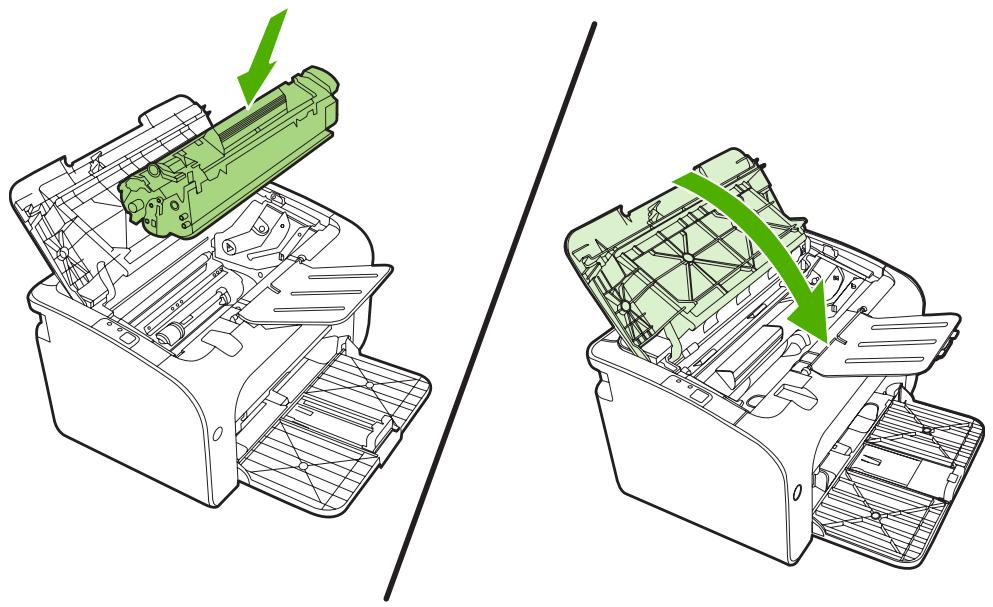
- Insérez la cartouche d'impression dans le périphérique, puis refermez le panneau.
Nettoyage du rouleau d'entraînement
Si vous souhaitez nettoyer le rouleau d'entraînement avant de décider de le remplacer, procédez comme suit :
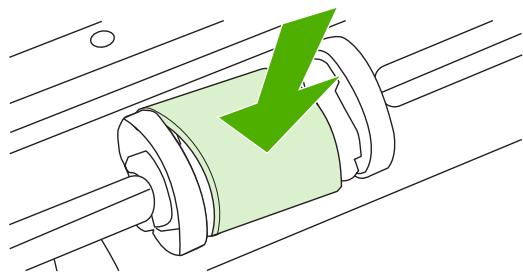
- Débranchez le cordon d'alimentation du périphérique, puis retirez le rouleau d'entraînement en respectant les étapes 1 à 5 de la procédure Remplacement du rouleau d'entraînement à la page 52.
- Imbibez un chiffon non pelucheux d'alcool isopropylique, puis frottez le rouleau avec ce chiffon.

⚠ AVERTISSEMENT ! L'alcool est inflammable. Eloignez l'alcool et le chiffon de toute flamme. Avant de fermer le périphérique et de brancher le cordon d'alimentation, laissez sécher complètement l'alcool.
- A l'aide d'un chiffon sec, non pelucheux, nettoyez le rouleau d'entraînement pour éliminer la saleté qui se détache.
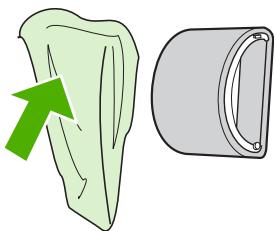
- Attendez que le rouleau d'entraînement soit complètement sec avant de le réinstaller dans le périphérique.
- Branchez le cordon d'alimentation sur le périphérique.
Remplacement du tampon de séparation de l'imprimante
Une utilisation normale avec des supports de bonne qualité entraîne une usure. L'utilisation de supports de médiocre qualité requiert un remplacement plus fréquent du tampon de séparation.
Si le périphérique entraîne plusieurs pages de support à la fois, cela indique que le tampon de séparation nécessite peut-être d'être remplacé.

REMARQUE : Avant de remplacer le tampon de séparation, nettoyez le rouleau d'entraînement. Reportez-vous à la section Nettoyage du rouleau d'entraînement à la page 55.

AVERTISSEMENT ! Avant de remplacer le tampon de séparation, mettez le périphérique hors tension en débranchant le cordon d'alimentation, puis attendez qu'il refroidisse.
- Débranchez le périphérique de la prise secteur.
- Retirez le papier et fermez le bac d'alimentation principal. Placez le périphérique sur sa face avant.
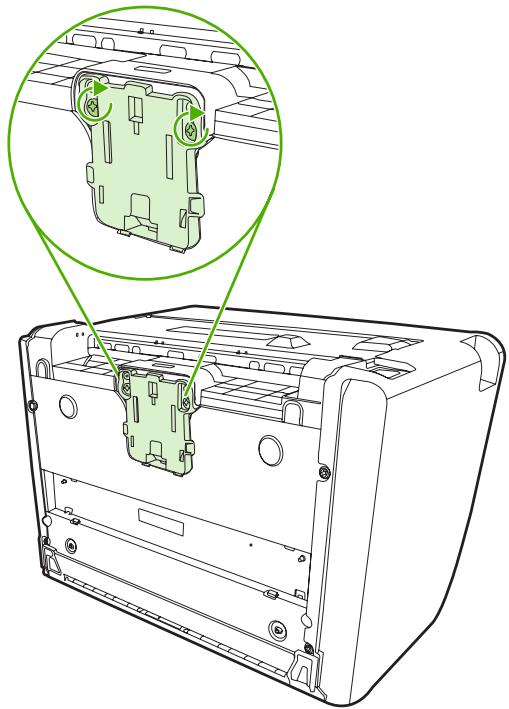
- Au bas du périphérique, dévissez les deux vis maintenant en place le tampon de séparation.
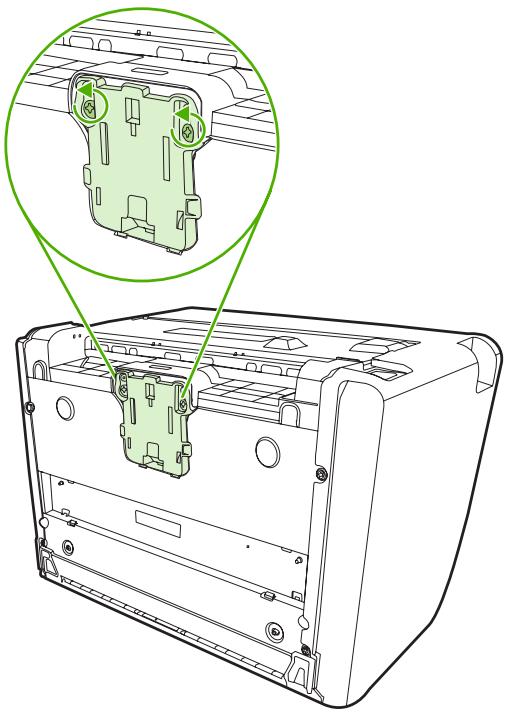
- Retirez le tampon de séparation.
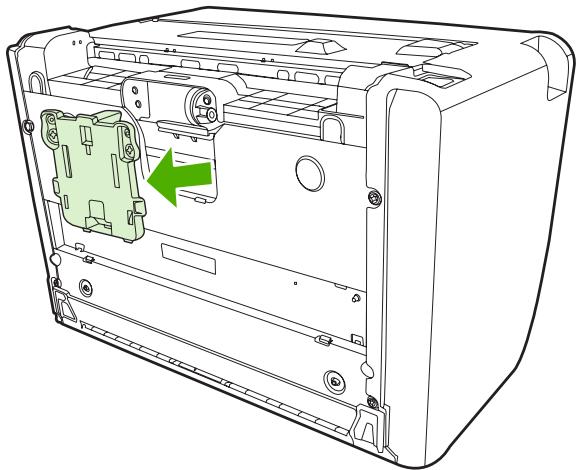
- Introduisez le nouveau tampon de séparation, puis vissez-le en place.
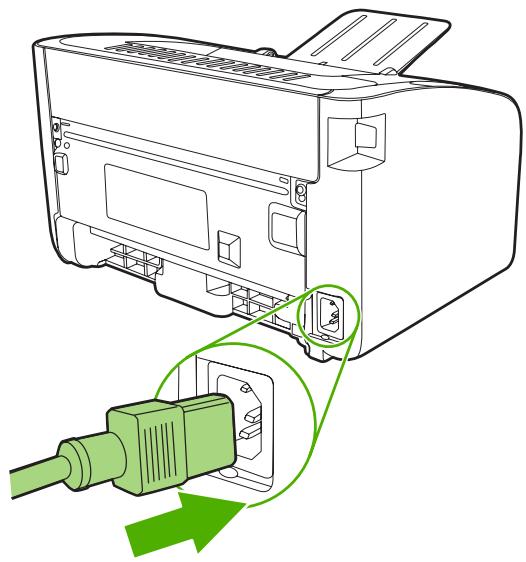
- Branchez le périphérique sur une source d'alimentation, puis mettez-le sous tension.
En mode EconoMode (économie d'encre), le périphérique utilise moins d'encre par page. En sélectionnant cette option, vous pouvez augmenter la durée de vie de la cartouche d'impression et réduire le coût par page. Cependant, elle réduit également la qualité d'impression. L'image imprimée est plus claire mais néanmoins de qualité tout à fait acceptable pour un brouillon ou une épreuve.
HP ne recommande pas une utilisation permanente de la fonction EconoMode. Si la fonction EconoMode est employée de manière permanente, il est possible que l'encre survive aux composants mécaniques de la cartouche d'impression. Si la qualité d'impression commence à se dégrader dans ces circonstances, vous devez installer une nouvelle cartouche d'impression, même s'il reste de l'encre dans la cartouche.
- Pour utiliser la fonction EconoMode, accédez aux propriétés de l'imprimante (ou aux options d'impression sous Windows 2000 et XP).
- Dans l'onglet Papier/Qualité ou Finition (onglet Type/Qualité du papier dans certains pilotes Mac), cochez la case EconoMode.

REMARQUE : Les fonctionnalités d'imprimante ne sont pas toutes accessibles à partir de tous les pilotes ou systèmes d'exploitation. Pour connaître les fonctionnalités disponibles pour un pilote spécifique, consultez l'aide en ligne sur les propriétés de l'imprimante (pilote).
7 Résolution de problèmes
- Liste de résolution des problèmes
- Etat des voyants
• Elimination des bourrages
• Amélioration de la qualité d'impression
• Résolution de problèmes de support
La page imprimée est différente de celle affichée à l'écran
• Problèmes de logiciel d'imprimante
• Problèmes courants sous Macintosh
• Résolution de problèmes de configuration réseau
Liste de résolution des problèmes
Etape 1 : Le périphérique est-il correctement configuré ?
• Le périphérique est-il branché sur une prise connue comme fonctionnelle ?
L'interrupteur marche/arrêt est-il sur la position Marche ?
- La cartouche d'impression est-elle correctement installée ? Reportez-vous à la section Remplacement de la cartouche d'impression à la page 42.
- Le papier est-il correctement chargé dans le bac d'alimentation ? Reportez-vous à la section Chargement du support à la page 31.
| Oui | Si vous avez répondu par oui à toutes les questions ci-dessus, reportez-vous à l'Etape 2 : Le voyant Prêt est-il allumé ?à la page 62 |
| Non | Si le périphérique ne se met pas sous tension, reportez-vousà la section Contacter l'assistance HP à la page 64. |
Etape 2 : Le voyant Prêt est-il allumé ?
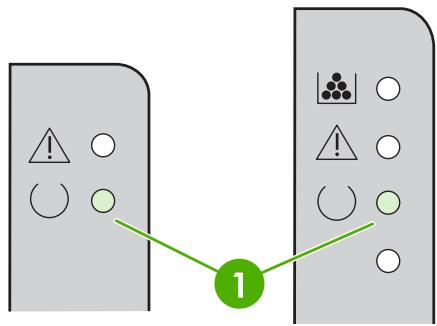
Vérifiez que le voyant Prêt (1) est allumé sur le panneau de commande.
flowchart
graph TD
    A["Device 1"] --> B["Warning Symbol"]
    B --> C["Device 2"]
    C --> D["Warning Symbol"]
    D --> E["Device 3"]
    E --> F["Warning Symbol"]
    F --> G["Device 4"]
    G --> H["Warning Symbol"]
    H --> I["Device 5"]
    I --> J["Warning Symbol"]
    J --> K["Device 6"]
    K --> L["Warning Symbol"]
    L --> M["Device 7"]
    M --> N["Warning Symbol"]
    N --> O["Device 8"]
    O --> P["Warning Symbol"]
    P --> Q["Device 9"]
    Q --> R["Warning Symbol"]
    R --> S["Device 10"]
| Oui | Passez à l’Etape 3 : Pouvez-vous imprimer une page de configuration ? à la page 63. |
| Non | Si les voyants du panneau de commande n’ont pas l’aspect illustré ci-dessus, reportez-vous à la section Etat des voyants à la page 65.Si vous n’arrivez pas à résoudre le problème, reportez-vous à la section Contacter l’assistance HP à la page 64. |
Etape 3 : Pouvez-vous imprimer une page de configuration ?
Pour imprimer une page de configuration, procédez d'une des manières suivantes :
- Appuyez sur le bouton Exécuter lorsque le voyant Prêt du périphérique est allumé et qu'aucune autre impression n'est en cours (HP LaserJet série P1500 uniquement).
- Sélectionnez la page de démonstration dans la liste déroulante Print Information Pages (Imprimer pages d'informations) de l'onglet Services de la page Printer Preferences (Préférences de l'imprimante).
| Oui | Si la page de configuration s'imprime, passez à Etape 4 : La qualité de l'impression est-elle satisfaisante ? à la page 63. |
| Non | Si aucun papier ne sort, reportez-vous à la section Résolution de problèmes de support à la page 76.Si vous n'arrivez pas à résoudre le problème, reportez-vous à la section Contacter l'assistance HP à la page 64. |
Etape 4 : La qualité de l'impression est-elle satisfaisante ?
| Oui | Si la qualité de l'impression est satisfaisante, passez à l'Etape 5 : Le périphériquecommunique-t-il avec l'ordinateur ?à la page 63. |
| Non | Si la qualité de l'impression est médiocre, reportez-vous à la sectionAmélioration de la qualité d'impressionà la page 71.Vérifiez que les paramètres d'impression conviennent au support utilisé. Pour plus d'informations sur le réglage des paramètres en fonction des différents types de support, reportez-vous à la sectionPapier et autres supports pris en charge à la page 23.Si vous n'arrivez pas à résoudre le problème, reportez-vous à la sectionContacter l'assistance HP à la page 64. |
Etape 5 : Le périphérique communique-t-il avec l'ordinateur ?
Essayez d'imprimer un document à partir d'une application.
| Oui | Si le document s'imprime, passez à l'Etape 6 : La pageimprimée répond-elle à vos attentes ? à la page 64. |
| Non | Si le document ne s'imprime pas, reportez-vous à la sectionProblèmes de logiciel d'imprimante à la page 80.Si vous utilisez un ordinateur Macintosh, reportez-vous à la sectionProblèmes courants sous Macintosh à la page 81.Si vous n'arrivez pas à résoudre le problème, reportez-vous à la sectionContacter l'assistance HP à la page 64. |
Etape 6 : La page imprimée répond-elle à vos attentes ?
| Oui | Le problème est résolu. S’il n’est pas résolu, reportez-vous à la section La page imprimée est différente de celle affichée à l’écran à la page 78. |
| Non | Si vous n’arrivez pas à résoudre le problème, reportez-vous à la section Contacter l’assistance HP à la page 64. |
Aux Etats-Unis, consultez le site http://www.hp.com/support/ljp1000 pour les modèles HP LaserJet série P1000 ou http://www.hp.com/support/ljp1500 pour les modèles HP LaserJet série P1500.
• Dans le reste du monde, visitez le site http://www.hp.com/.
Etat des voyants
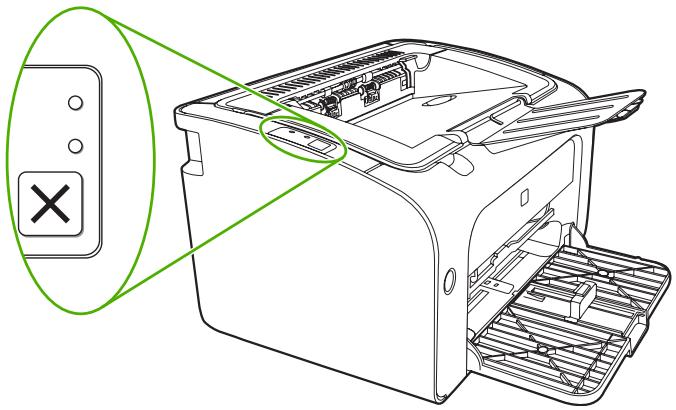
Tableau 7-1 Légende des voyants d'état
| ○ | Symbole de voyant éteint |
| ● | Symbole de voyant allumé |
 | Symbole de voyant clignotant |
Tableau 7-2 Signification des voyants du panneau de commande
| Etat des voyants des modèles HP LaserJet série P1000 | Etat des voyants des modèles HP LaserJet série P1500 | Etat du périphérique | Action |
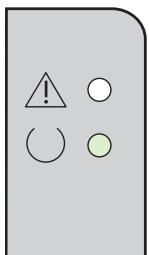 | 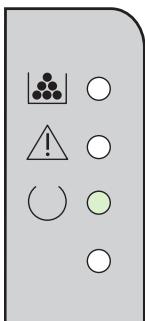 | PrêtLe périphérique est prêt, sans activité de tâche. | Pour imprimer une page de configuration, appuyez sur le bouton Exécuter et relâchez-le (modèles réseau HP LaserJet P1500 uniquement). |
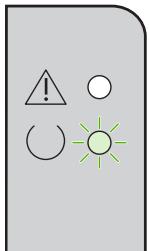 | 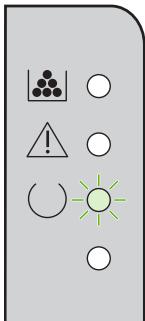 | Traitement de donnéesLe périphérique reçoit ou traite des données. | Pour annuler la tâche d'impression, appuyez sur le bouton Annuler (HP LaserJet séries P1006/P1009/P1500 uniquement). |
Tableau 7-2 Signification des voyants du panneau de commande (suite)
| Etat des voyants des modèles HP LaserJet série P1000 | Etat des voyants des modèles HP LaserJet série P1500 | Etat du périphérique | Action |
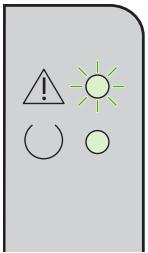 | 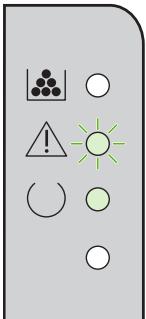 | Alimentation manuelle ou Erreur non bloquanteCet état peut être atteint dans les cas suivants :Alimentation manuelleErreur générale non bloquante | Pour récupérer après l'erreur et imprimer toutes les données possibles, appuyez sur le boutonExécuter(HP LaserJet série P1500 uniquement).En cas de succès de la récupération, le périphérique passe à l'état Traitement de données et achève la tâche.En cas d'échec de la récupération, le périphérique passe à l'état Erreur non bloquante. Essayez de retirer tout support du circuit papier et mettez le périphérique hors puis sous tension. |
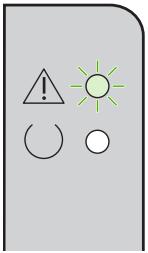 | 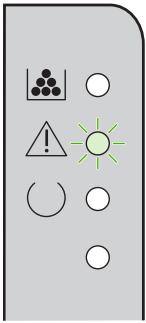 | AttentionHP LaserJet série P1000 :Le panneau d'accès à la cartouche d'impression est ouvertBourrage papierAucune cartouche installéeFin du papierHP LaserJet série P1500 :Le panneau d'accès à la cartouche d'impression est ouvertBourrage papierFin du papier | Fermez le panneau d'accès à la cartouche d'impression, dégagez le bourrage papier, installez la cartouche ou ajoutez du papier. |
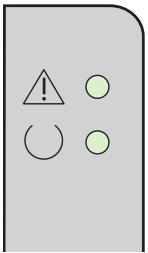 | 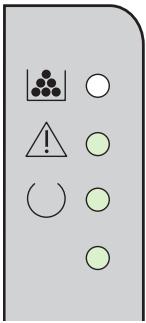 | Erreur fataleLe périphérique a rencontré une erreur non récupérable. | Mettez le périphérique hors tension, attendez 10 secondes, puis remettez le périphérique sous tension.Si vous n'arrivez pas à résoudre le problème, reportez-vous à la sectionAssistance clientèle HPà la page 92. |
Tableau 7-2 Signification des voyants du panneau de commande (suite)
| Etat des voyants des modèles HP LaserJet série P1000 | Etat des voyants des modèles HP LaserJet série P1500 | Etat du périphérique | Action |
| 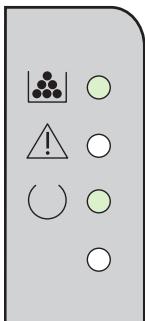 | Niveau faible d'encreLes voyants Exécuter, Prêt et Attention agissent indépendamment de l'état Niveau faible d'encre (HP LaserJet série P1500 uniquement). | Commandez une nouvelle cartouche d'impression et mettez-la en place. Reportez-vous à la section Commande de consommables et d'accessoires à la page 86. |
| 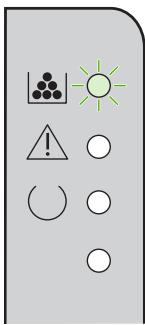 | Encre manquanteLa cartouche d'impression a été retirée du périphérique (HP LaserJet série P1500 uniquement). | Réintroduisez la cartouche d'impression dans le périphérique. |
Elimination des bourrages
Pendant l'impression, il se produit parfois un bourrage de papier. Vous en êtes averti par les voyants du panneau de commande.
Certaines raisons de ces bourrages peuvent être les suivantes :
- Les bacs d'alimentation sont mal chargés ou trop remplis.
REMARQUE : Lorsque vous ajoutez du papier dans le bac d'alimentation, retirez systématiquement le contenu du bac pour égaliser la pile entière. Ceci aide à empêcher les alimentations multiples et réduit les bourrages.
Le support utilisé n'est pas conforme aux spécifications HP.
- Le périphérique peut requérir un nettoyage afin d'éliminer la poussière de papier et d'autres particules du circuit papier.
Des particules d'encre peuvent rester dans le périphérique après un bourrage. Ces traces disparaissent d'elles-mêmes après l'impression de quelques pages.
△ ATTENTION : En cas de projection d'encre sur vos vêtements, nettoyez ces derniers à l'eau froide. En effet, l'eau chaude fixe l'encre dans le tissu.
Emplacements typiques de bourrage papier
- Zone de cartouche d'impression : Reportez-vous à la section Dégagement d'une page coincée à la page 68.
- Zones des bacs d'alimentation : Si la page émerge toujours du bac d'alimentation, essayez délicatement de la retirer de celui-ci sans la déchirer. Si vous sentez une résistance, reportez-vous à la section Dégagement d'une page coincée à la page 68.
- Circuit de sortie : Si la page émerge du bac de sortie, reportez-vous à la section Dégagement d'une page coincée à la page 68.
REMARQUE : Des particules d'encre peuvent rester dans le périphérique après un bourrage. Cette encre disparaît d'elle-même après l'impression de quelques pages.
Dégagement d'une page coincée
△ ATTENTION : Lorsque des bourrages se produisent dans cette zone, il reste souvent de l'encre sur la page. En cas de projection d'encre sur vos vêtements, nettoyez ces derniers à l'eau froide. En effet, l'eau chaude fixe l'encre dans le tissu.
Pour dégager un bourrage dans la zone des cartouches d'impression
△ ATTENTION : N'utilisez pas d'objets tranchants, tels que des pinces, pour retirer les bourrages. Les dommages occasionnés ne sont pas couverts par la garantie.
- Appuyez sur le panneau d'accès à la cartouche d'impression, puis retirez celle-ci du périphérique.
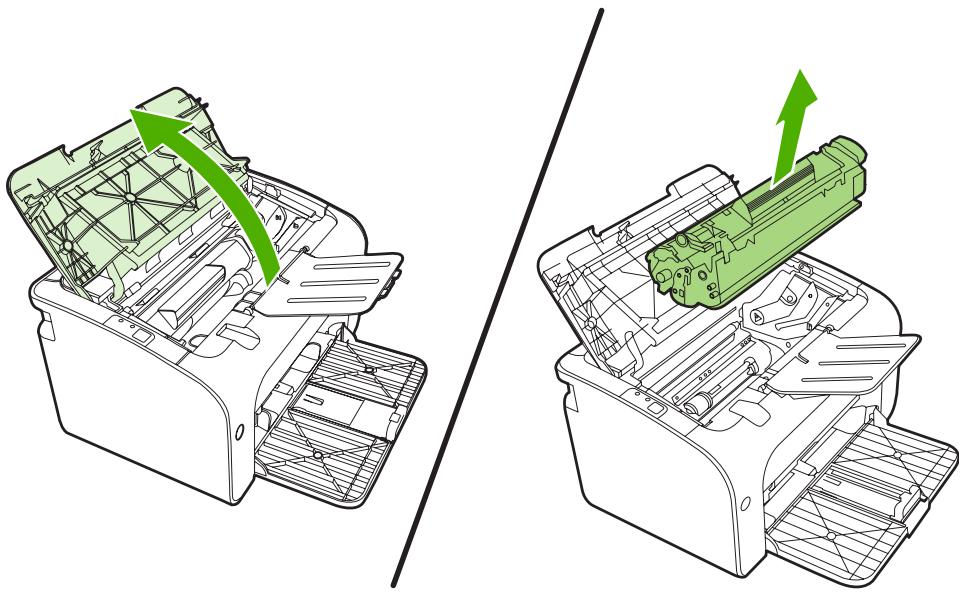
△ ATTENTION : Pour ne pas risquer d'endommager la cartouche, ne l'exposez pas directement à la lumière.
- Saisissez à deux mains la partie du papier la plus visible (même s'il s'agit du milieu), puis dégagez-la doucement du périphérique.
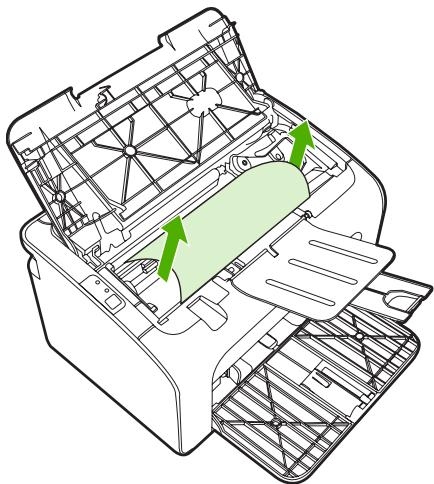
- Réinstallez la cartouche d'impression et fermez le panneau d'accès.
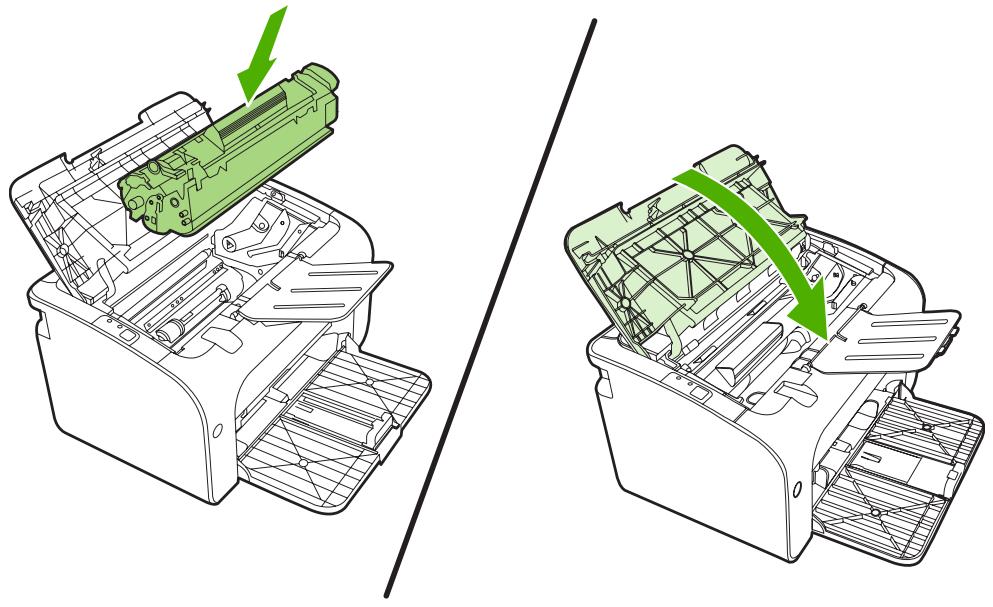
REMARQUE : Lorsque vous ajoutez un nouveau support, retirez systématiquement le contenu du bac d'alimentation et égalisez la pile entière.
Amélioration de la qualité d'impression
Vous trouverez dans cette section toutes les informations nécessaires pour identifier et corriger les défauts d'impression.

REMARQUE : Si vous n'avez pas réussi à résoudre le problème, contactez un revendeur ou un centre de réparation agréé HP.
Impression claire ou décolorée
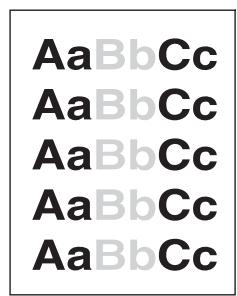
• La cartouche d'impression est presque vide.
- Le support d'impression n'est peut-être pas conforme aux spécifications de Hewlett-Packard (par exemple, trop humide ou trop rugueux).
Si toute la page est trop claire, le réglage de la densité est trop faible ou l'option EconoMode est activée. Dans les propriétés de l'imprimante, réglez la densité de l'impression et désactivez l'option EconoMode.
Traces d'encre

- Le support d'impression n'est peut-être pas conforme aux spécifications de Hewlett-Packard (par exemple, trop humide ou trop rugueux).
- Le périphérique a peut-être besoin d'un nettoyage. Reportez-vous à la section Nettoyage du périphérique à la page 49.
Caractères manquants

- Il se peut qu'une seule feuille de papier soit défectueuse. Essayez de réimprimer le document.
- La teneur en humidité du papier n'est pas homogène ou le support présente des plaques d'humidité disséminées sur sa surface. Essayez d'imprimer sur un nouveau support.
- Tout le lot de papier est défectueux. Les procédés de fabrication de certains papiers les rendent par endroits réfractaires à l'encre. Essayez un autre modèle ou une autre marque de papier.
La cartouche d'impression est peut-être défectueuse.
Lignes verticales
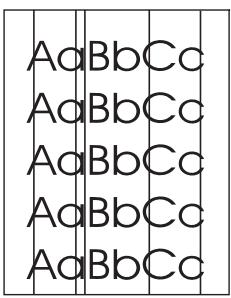
Le tambour photosensible qui se trouve à l'intérieur de la cartouche d'impression est probablement rayé. Installez une cartouche d'impression HP neuve. Reportez-vous à la section Remplacement de la cartouche d'impression à la page 42.
Arrière-plan gris
AaBbCc
AaBbCc
AaBbCc
AaBbCc
AaBbCc
• Assurez-vous que le bac est en place.
- Diminuez la densité d'impression via le serveur Web intégré. Ceci réduit le niveau de gris de l'arrière-plan.
• Utilisez un papier de plus faible grammage.
- Vérifiez les conditions ambiantes du périphérique. Un environnement trop sec (à faible degré d'hygrométrie) augmente parfois le niveau de gris du fond de page.
- Installez une cartouche d'impression HP neuve. Reportez-vous à la section Remplacement de la cartouche d'impression à la page 42.
Maculage
AaBbCc
AaBbCc
AaBbCc
AaBbCc
AaBbCc
Si le bord du papier introduit en premier est maculé d'encre, cela peut indiquer que les guides papier sont encrassés. Nettoyez-les à l'aide d'un chiffon sec non pelucheux.
• Vérifiez le type et la qualité du support utilisé.
- Essayez d'installer une cartouche d'impression HP neuve. Reportez-vous à la section Remplacement de la cartouche d'impression à la page 42.
- La température de fusion n'est peut-être pas assez élevée. Dans le pilote d'imprimante, vérifiez si le type de support approprié est sélectionné.
Mauvaise fixation de l'encre

- Nettoyez l'intérieur du périphérique. Reportez-vous à la section Nettoyage du périphérique à la page 49.
- Vérifiez le type et la qualité du support utilisé. Reportez-vous à la section Papier et autres supports pris en charge à la page 23.
- Essayez d'installer une cartouche d'impression HP neuve. Reportez-vous à la section Remplacement de la cartouche d'impression à la page 42.
Dans le pilote d'imprimante, vérifiez si le type de support approprié est sélectionné.
- Branchez directement le périphérique sur une prise secteur sans utiliser de rallonge ou de protection contre les surtensions.
Défauts verticaux répétitifs

- La cartouche d'impression est peut-être endommagée. Si le même défaut se reproduit toujours au même endroit sur la page, installez une cartouche d'impression HP neuve. Reportez-vous à la section Remplacement de la cartouche d'impression à la page 42.
- Certaines pièces internes peuvent avoir reçu des projections d'encre. Si le défaut se situe au verso de la page, il doit en principe disparaître de lui-même après l'impression de quelques pages.
Dans le pilote d'imprimante, vérifiez si le type de support approprié est sélectionné.
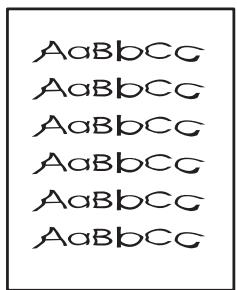
- Si les caractères sont mal formés, donnant une impression d'image en creux, il se peut que le papier soit trop lisse. Essayez un autre support d'impression.
Reportez-vous à la section Papier et autres supports pris en charge à la page 23.
- Si les caractères sont mal formés, donnant une impression d'ondulation, le périphérique a sans doute besoin d'être révisé. Imprimez une page de configuration. Si les caractères sont mal formés, contactez un revendeur agréé HP ou un centre de réparation. Reportez-vous à la section Contacter l'assistance HP à la page 64.
Page imprimée de travers

- Vérifiez que le support est correctement chargé et que les guides papier ne sont pas trop serrés contre la pile de papier ou au contraire trop lâches.
• Le bac d'alimentation est peut-être trop plein.
• Vérifiez le type et la qualité du support utilisé.
Gondolage ou tuilage

- Vérifiez le type et la qualité du support utilisé. Une température et un taux d'hygrométrie trop élevés peuvent faire gondoler le papier.
- Le papier se trouve peut-être depuis trop longtemps dans le bac d'alimentation. Retournez la pile de papier dans le bac. Vous pouvez également la faire pivoter de 180°.
La température de fusion est peut-être trop élevée. Dans le pilote d'imprimante, vérifiez si le type de support approprié est sélectionné. Si le problème persiste, choisissez un type de support adapté à une température de fusion inférieure (transparents ou supports légers).
Froissures ou pliures
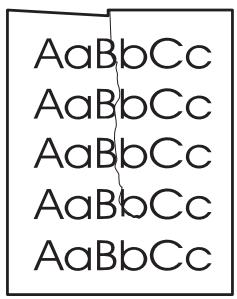
- Vérifiez que le support d'impression est chargé correctement. Reportez-vous à la section Papier et autres supports pris en charge à la page 23.
• Vérifiez le type et la qualité du support utilisé.
- Retournez la pile dans le bac d'alimentation. Vous pouvez également la faire pivoter de 180°.
Dans le cas d'enveloppes, ceci peut être provoqué par des poches d'air dans l'enveloppe. Retirez l'enveloppe, aplatissez-la, puis redémarrez l'impression.
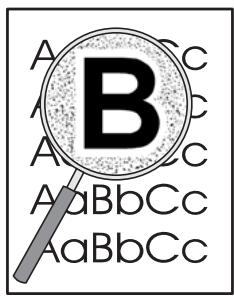
- Si de l'encre s'étale en grande quantité autour des caractères, cela indique probablement que le support utilisé est réfractaire à l'encre (un léger débordement est un phénomène normal pour une impression laser). Essayez un type de support différent. Reportez-vous à la section Papier et autres supports pris en charge à la page 23.
• Retournez la pile dans le bac d'alimentation.
- Utilisez les supports d'impression conçus pour les imprimantes laser.
Résolution de problèmes de support
Certains supports causent des problèmes de qualité d'impression, des bourrages ou risquent d'endommager le périphérique.
| Problème | Cause | Solution |
| Qualité d'impression ou fixation médiocre de l'encre | Le papier est trop humide, trop rugueux, trop épais ou trop lisse. Il est possible également qu'il soit gaufré ou qu'il provienne d'un lot défectueux. | Essayez un autre type de papier, entre 100 et 250 Sheffield, avec un taux d'humidité de 4 à 6 %. |
| Vides, bourrages systématiques, gondolage | Le papier n'a pas été stocké correctement. | Stockez le papier à plat dans un emballage étanche à l'humidité. |
| Les deux faces du papier sont différentes. | Retournez le papier. |
| Gondolage excessif | Le papier est trop humide, il se trouve dans le mauvais sens du grain ou possède un grain transversal. | Utilisez du papier sens machine. |
| Les deux faces du papier sont différentes. | Retournez le papier. |
| Bourrages, périphérique endommagé | Le papier possède des découpes ou des perforations. | Utilisez un papier exempt de découpes ou de perforations. |
| Problèmes d'alimentation | Le papier présente des bords déchiquetés. | Utilisez du papier de haute qualité conçu pour les imprimantes laser. |
| Les deux faces du papier sont différentes. | Retournez le papier. |
| Le papier est trop humide, trop rugueux, trop épais ou trop lisse. Il est possible également qu'il se trouve dans le mauvais sens du grain ou possède un grain transversal, qu'il soit gaufré ou qu'il provienne d'un lot défectueux. | Essayez un autre type de papier, entre 100 et 250 Sheffield, avec un taux d'humidité de 4 à 6 %. |
| Utilisez du papier sens machine. |
| L'impression est de travers (inclinée). | Les guides papier sont peut-être mal réglés. | Retirez tout le papier du bac d'alimentation, redressez la pile, puis rechargez-la dans le bac d'alimentation. Réglez les guides papier sur la largeur et la longueur du support utilisé, puis redémarrez l'impression. |
| Plusieurs feuilles sont entraînées à la fois. | Vérifiez que le bac d'alimentation ne contient pas trop de feuilles. | Enlevez une partie du support contenu dans le bac. |
| Le support est peut-être froissé, plié ou détérioré.Le périphérique est peut-être en mode d'alimentation manuelle. | Vérifiez que le papier n'est pas froissé, plié ou détérioré. Réessayez d'imprimer sur le support à partir d'un autre lot de feuilles.Assurez-vous que le périphérique n'est pas en mode d'alimentation manuelle et relancez la tâche d'impression. |
| Le périphérique ne prélève pas le papier dans le bac d'alimentation. | | |
| Le rouleau d'entraînement est sans doute encrassé ou abîmé. | Contactez l'assistance clientèle HP. Reportez-vous à la section Contacter l'assistance HP à la page 64 ou à la brochure d'assistance fournie avec le périphérique. |
| La commande de réglage de longueur du papier du bac principal est définie sur une longueur supérieure au format du support. | Réglez la commande de réglage de la longueur du papier sur la longueur appropriée. |
La page imprimée est différente de celle affichée à l'écran
Texte illisible, incorrect ou incomplet
- Pendant l'installation du logiciel, vous avez peut-être sélectionné un pilote d'imprimante erroné. Dans les propriétés de l'imprimante, vérifiez que le pilote d'imprimante approprié est sélectionné.
Si un fichier imprime un texte déformé, le problème peut provenir de ce fichier spécifique. Si une application spécifique imprime un texte déformé, le problème peut provenir de cette application. Assurez-vous que le pilote d'imprimante approprié est sélectionné.
- Il peut y avoir un dysfonctionnement au niveau de l'application. Essayez d'imprimer à partir d'une autre application.
• Le câble USB est peut-être mal branché ou défectueux.
Débranchez, puis rebranchez les deux extrémités du câble.
- Essayez d'imprimer une tâche qui a déjà été imprimée correctement.
Dans la mesure du possible, branchez le câble et le périphérique sur un autre ordinateur, puis essayez d'imprimer une tâche qui a déjà été imprimée correctement.
- Essayez d'utiliser un nouveau câble USB 2.0 de 3 m de long ou moins.
- Mettez le périphérique et l'ordinateur hors tension. Retirez le câble USB et inspectez ses deux extrémités. Reconnectez le câble en vous assurant que les connexions sont correctes.
Vérifiez que le périphérique est directement connecté à l'ordinateur. Retirez tous les boîtiers de commutation, lecteurs de sauvegarde sur bande, clés de sécurité ou autres périphériques reliés entre le port USB de l'ordinateur et le périphérique. Ces périphériques peuvent parfois interférer avec la communication entre l'ordinateur et le périphérique. Redémarrez le périphérique et l'ordinateur.
Graphiques ou texte manquants, ou pages blanches
• Vérifiez que le fichier ne contient pas de pages blanches.
- Vous avez peut-être oublié d'enlever la bande de protection de la cartouche d'impression. Retirez la cartouche d'impression et tirez la languette à l'extrémité de celle-ci afin de retirer la bande dans son intégralité. Réinstallez la cartouche d'impression. Pour obtenir des instructions, reportez-vous à la section Remplacement de la cartouche d'impression à la page 42. Pour tester le périphérique, imprimez une page de configuration. Pour plus d'informations sur l'impression d'une page de configuration, reportez-vous à la section Page de configuration à la page 44.
- Les paramètres graphiques des propriétés de l'imprimante ne conviennent sans doute pas à la tâche d'impression demandée. Essayez un autre paramètre graphique dans les propriétés de l'imprimante.
- Nettoyez le périphérique, particulièrement les contacts entre la cartouche d'impression et l'alimentation.
Format de page différent d'une autre imprimante HP LaserJet
Si le document a été créé avec un pilote d'imprimante HP LaserJet plus ancien ou différent (logiciel d'imprimante) ou que les propriétés de l'imprimante sont différentes, il se peut que le format de page
diffère lorsque vous essayez d'imprimer avec le nouveau pilote d'imprimante ou les nouveaux paramètres. Pour remédier à ce problème, essayez les solutions suivantes :
- Créez et imprimez vos documents avec le même pilote d'imprimante (logiciel d'imprimante) et les mêmes paramètres de propriétés de l'imprimante quelle que soit l'imprimante HP LaserJet utilisée.
- Modifiez les paramètres de résolution, le format du papier, les polices, etc.
Qualité des graphiques
Les paramètres graphiques peuvent ne pas convenir à la tâche d'impression demandée. Vérifiez les paramètres graphiques (comme la résolution) des propriétés de l'imprimante, puis apportez les modifications nécessaires.

REMARQUE : Une certaine résolution peut être perdue lors de la conversion d'un format graphique en un autre.
Problèmes de logiciel d'imprimante
Tableau 7-3 Problèmes de logiciel d'imprimante
| Problème | Solution |
| L’icône d’imprimante n’est pas visible dans le dossier Imprimantes. | Réinstallez le logiciel de l’imprimante. Dans la barre des tâches Windows, cliquez surDémarrer, sélectionnezProgrammes, cliquez surHP, sélectionnez l’imprimante, puis cliquez surDésinstaller.Installez le logiciel de l’imprimante à partir du CD-ROM.REMARQUE: Fermez toutes les applications actives. Pour fermer une application dont l’icône est présente dans la barre des tâches, cliquez avec le bouton droit sur l’icône et sélectionnezFermer ou Désactiver.Essayez de brancher le câble USB sur un autre port USB de l’ordinateur. |
| Un message d’erreur s’est affiché durant l’installation du logiciel. | Réinstallez le logiciel de l’imprimante. Dans la barre des tâches Windows, cliquez surDémarrer, sélectionnezProgrammes, cliquez surHP, sélectionnez l’imprimante, puis cliquez surDésinstaller.Installez le logiciel de l’imprimante à partir du CD-ROM.REMARQUE: Fermez toutes les applications actives. Pour fermer une application dont l’icôneest présente dans la barre des tâches, cliquez avec le bouton droit sur l’icône et sélectionnezFermer ou Désactiver.Vérifiez la quantité d’espace disponible sur le lecteur sur lequel vous installez le logiciel de l’imprimante. Si cela est nécessaire, libérez autant d’espace que possible et réinstallez le logiciel de l’imprimante.Si cela est nécessaire, exécutez le défragmenteur de disque et réinstallez le logiciel de l’imprimante. |
| L’imprimante est en mode Prêt mais rien ne s’imprime. | Imprimez une page de configuration à partir du panneau de commande et vérifiez le bon fonctionnement de l’imprimante.Vérifiez que tous les câbles sont correctement installés et respectent les spécifications. Ceci inclut les câbles USB et réseau et le cordon d’alimentation. Essayez un nouveau câble. |
Problèmes courants sous Macintosh
Tableau 7-4 Problèmes avec Mac OS X
Le pilote d'imprimante n'est pas répertorié dans le Centre d'impression ou dans l'outil Printer Setup Utility (Configuration d'imprimante).
| Cause | Solution |
| Le logiciel n’a peut-être pas été installé correctement, voire pas installé du tout. | Vérifiez que les modules PM et PE sont situés dans le dossier suivant sur le disque dur : Library/Printers/hp/laserjet/. Le cas échéant, réinstallez le logiciel. Reportez-vous au Guide de mise en route. |
Le nom du périphérique, l'adresse IP ou le nom d'hôte Rendezvous ou Bonjour n'apparaît pas dans le Centre d'impression ou dans l'outil Printer Setup Utility (Configuration d'imprimante).
| Cause | Solution |
| Le périphérique n’est peut-être pas prêt. | Vérifiez que les câbles sont correctement branchés, que le périphérique est sous tension et que le voyant Prêt est allumé. Si vous vous connectez par l’intermédiaire d’un concentrateur USB ou Ethernet, essayez de vous connecter directement à l’ordinateur ou utilisez un port différent. |
| Le type de connexion sélectionné n’est peut-être pas correct. | Assurez-vous que l’option USB, Impression IP ou que le nom d’hôte Rendezvous ou Bonjour est sélectionné, en fonction du type de connexion existant entre le périphérique et l’ordinateur. |
| Le nom du périphérique, l’adresse IP ou le nom d’hôte Rendezvous ou Bonjour utilisé n’est pas correct. | Imprimez une page de configuration pour vérifier le nom du périphérique, l’adresse IP ou les noms d’hôte Rendezvous ou Bonjour. Vérifiez que le nom du périphérique, l’adresse IP ou le nom d’hôte Rendezvous ou Bonjour de la page de configuration correspondent à ceux du Centre d’impression ou de l’outil Printer Setup Utility (Configuration d’imprimante). |
| Le câble d’interface est peut-être défectueux ou de mauvaise qualité. | Remplacez le câble d’interface. Veillez à utiliser un câble de bonne qualité. |
Le pilote d'imprimante ne configure pas automatiquement le périphérique sélectionné dans le Centre d'impression ou dans l'outil Printer Setup Utility (Configuration d'imprimante).
| Cause | Solution |
| Le périphérique n'est peut-être pas prêt. | Vérifiez que les câbles sont correctement branchés, que le périphérique est sous tension et que le voyant Prêt est allumé. Si vous vous connectez par l'intermédiaire d'un concentrateur USB ou Ethernet, essayez de vous connecter directement à l'ordinateur ou utilisez un port différent. |
| Le logiciel n'a peut-être pas été installé correctement, voire pas installé du tout. | Vérifiez que le fichier PPD de l'imprimante est situé dans le dossier suivant sur le disque dur : Library/Printers/PPDs/Contents/Resources/.lproj, où représente le code de langue à deux lettres correspondant à la langue que vous utilisez. Le cas échéant, réinstallez le logiciel. Reportez-vous au Guide de mise en route. |
| Le fichier PPD (PostScript Printer Description) est endommagé. | Supprimez le fichier PPD du dossier suivant du disque dur : Library/Printers/PPDs/Contents/Resources/.lproj, où représente le code de langue à deux |
Tableau 7-4 Problèmes avec Mac OS X (suite)
Le pilote d'imprimante ne configure pas automatiquement le périphérique sélectionné dans le Centre d'impression ou dans l'outil Printer Setup Utility (Configuration d'imprimante).
| Cause | Solution |
| lettres correspondant à la langue que vous utilisez. Réinstallez le logiciel. Reportez-vous au Guide de mise en route. |
| Le périphérique n'est peut-être pas prêt. | Vérifiez que les câbles sont correctement branchés, que le périphérique est sous tension et que le voyant Prêt est allumé. Si vous vous connectez par l'intermédiaire d'un concentrateur USB ou Ethernet, essayez de vous connecter directement à l'ordinateur ou utilisez un port différent. |
| Le câble d'interface est peut-être défectueux ou de mauvaise qualité. | Remplacez le câble d'interface. Veillez à utiliser un câble de bonne qualité. |
Une tâche d'impression n'a pas été envoyée au périphérique souhaité.
| Cause | Solution |
| La file d’attente d’impression est peut-être arrêtée. | Redémarrez la file d’attente d’impression. Ouvrez leMoniteur d’impressionet sélectionnezStart Jobs(Démarrer les tâches). |
| Le nom du périphérique ou l’adresse IP utilisé(e) n’est pas correct(e).Un autre périphérique avec le même nom ou un nom similaire, la même adresse IP ou des noms d’hôte Rendezvous ou Bonjour identiques peut avoir reçu votre tâche d’impression. | Imprimez une page de configuration pour vérifier le nom du périphérique, l’adresse IP ou les noms d’hôte Rendezvous ou Bonjour. Vérifiez que le nom du périphérique, l’adresse IP ou le nom d’hôte Rendezvous ou Bonjour de la page de configuration correspondent à ceux du Centre d’impression ou de l’outil Printer Setup Utility (Configuration d’imprimante). |
Vous ne pouvez pas imprimer à partir d'une carte USB tierce.
| Cause | Solution |
| Cette erreur se produit si le logiciel des imprimantes USB n’est pas installé. | Lorsque vous ajoutez une carte USB tierce, vous pouvez avoir besoin du logiciel USB Adapter Card Support d’Apple. La version la plus récente de ce logiciel est disponible sur le site Web d’Apple. |
Lorsque la connexion s'effectue par un câble USB, le périphérique n'apparaît pas dans le Centre d'impression ou dans l'outil Printer Setup Utility (Configuration d'imprimante) une fois le pilote sélectionné.
| Cause | Solution |
| Ce problème est dû à un composant logiciel ou matériel. | Dépannage du logicielVérifiez que le Macintosh prend en charge les connexions USB.Vérifiez que votre système d'exploitation Macintosh est Mac OS X v10.2 ou version ultérieure.Vérifiez que votre Macintosh possède le logiciel USB approprié d'Apple.Dépannage du matérielVérifiez que le périphérique est sous tension.Vérifiez que le câble USB est connecté correctement. |
Tableau 7-4 Problèmes avec Mac OS X (suite)
Lorsque la connexion s'effectue par un câble USB, le périphérique n'apparaît pas dans le Centre d'impression ou dans l'outil Printer Setup Utility (Configuration d'imprimante) une fois le pilote sélectionné.
| Cause | Solution |
| Assurez-vous que vous utilisez le câble USB haut débit approprié.Vérifiez que vous n'avez pas trop de périphériques USB branchés sur la même source d'alimentation. Déconnectez tous les périphériques de la chaîne et branchez le câble directement sur le port USB de l'ordinateur hôte.Vérifiez si la chaîne comporte plus de deux concentrateurs USB non alimentés d'affilée. Déconnectez tous les périphériques de la chaîne et branchez le câble directement sur le port USB de l'ordinateur hôte.REMARQUE: Le clavier iMac est un concentrateur USB non alimenté. |
Résolution de problèmes de configuration réseau
Si l'ordinateur ne détecte pas le périphérique réseau, procédez aux étapes suivantes :
- Inspectez les câbles pour vous assurer qu'ils sont correctement connectés. Vérifiez toutes les connexions suivantes :
• Cordons d'alimentation
- Câbles entre le périphérique et le concentrateur ou commutateur
- Câbles entre le concentrateur ou commutateur et l'ordinateur
- Câbles vers le modem ou la connexion Internet, si applicable
-
Vérifiez le bon fonctionnement des connexions réseau de l'ordinateur (Windows uniquement) :
-
Sur le bureau Windows, double-cliquez sur Favoris réseau ou Voisinage réseau.
• Cliquez sur le lien Tout le réseau.
• Cliquez sur le lien Contenu entier.
-
Double-cliquez sur une des icônes du réseau et assurez-vous que certains périphériques sont répertoriés.
-
Vérifiez que la connexion réseau est active :
-
Examinez le voyant du réseau sur le connecteur réseau (RJ-45) à l'arrière du périphérique.
- Si un des voyants est allumé en permanence, le périphérique est connecté au réseau.
- Si les deux voyants de réseau sont éteints, vérifiez que les câbles sont bien connectés entre le périphérique et la passerelle, le commutateur ou le concentrateur.
-
Si les câbles sont bien connectés, mettez le périphérique hors tension pendant au moins 10 secondes, puis remettez-le sous tension.
-
Imprimez une page de configuration réseau. Reportez-vous à la section Page de configuration à la page 44.
-
Sur la page de configuration réseau, vérifiez si une adresse IP différente de zéro est attribuée au périphérique.
- Si la page de configuration réseau ne présente pas une adresse IP non nulle valide, réinitialisez le port réseau interne HP sur les paramètres usine par défaut en appuyant simultanément sur les boutons Exécuter et Annuler.
Une fois le cycle des voyants Exécuter, Prêt et Attention terminé, le périphérique reprend l'état Prêt et la réinitialisation est terminée.
- Deux minutes après que le périphérique a atteint l'état Prêt, imprimez une autre page de configuration réseau et vérifiez qu'une adresse IP valide est attribuée au périphérique.
- Si l'adresse IP est toujours composée de zéros, contactez l'assistance HP. Reportez-vous à la section Assistance clientèle HP à la page 92.
A Accessoires et consommables
- Commande de consommables et d'accessoires
Commande de consommables et d'accessoires
Vous pouvez étendre les possibilités du périphérique en ajoutant des accessoires et consommables fournis en option. Pour garantir des performances optimales, utilisez des accessoires et consommables spécialement conçus pour les produits HP LaserJet séries P1000 et P1500.
Ces périphériques disposent d'une fonction Smart Printing Supplies (Consommables pour impression intelligente). La page d'état des consommables contient des informations sur la quantité d'encre restante dans la cartouche d'impression ainsi que les numéros de référence pour la commande de consommables, et indique si la cartouche installée est bien un article HP authentique
Tableau A-1 Informations de commande
| Article | Description ou utilisation | Numéro de commande |
| Consommables | HP Multipurpose Paper | Papier de marque HP destiné à plusieurs usages (1 boîte de 10 rames de 500 feuilles chacune). Pour commander un échantillon, aux Etats-Unis, appelez le 1-800-471-4701. | HPM1120 |
| Papier HP LaserJet | Papier Premium HP destiné aux imprimantes HP LaserJet (1 boîte de 10 rames de 500 feuilles chacune). Pour commander un échantillon, aux Etats-Unis, appelez le 1-800-471-4701. | HPJ1124 |
| Films transparents HP LaserJet | Films transparents de marque HP destinés aux imprimantes monochromes HP LaserJet. | 92296T (Lettre)92296U (A4) |
| Cartouches d'impression pour le produit HP LaserJet série P1000 | Cartouches d'impression intelligente | Cartouches d'impression de rechange pour le produit HP LaserJet série P1000. | CB435A (cartouche pour 1500 pages) |
| Cartouches d'impression pour le produit HP LaserJet série P1500 | Cartouches d'impression intelligente | Cartouches d'impression de rechange pour le produit HP LaserJet série P1500. | CB436A (cartouche pour 2000 pages) |
| Documentation supplémentaire | HP LaserJet family print media guide | Guide d'utilisation du papier et des autres supports d'impression avec les imprimantes HP LaserJet. | 5963-7863REMARQUE : Ce document peut être téléchargé à partir de l'adresse http://www.hp.com/support/ljpaperguide/. |
| Pièces de rechange | Rouleau d'entraînement des supports | Entraîne le papier à partir du bac et le fait avancer dans le périphérique. | RL1-1442-000CN (série P1000), RL1-1497-000CN (série P1500) |
| Tampon de séparation de l'imprimante | Utilisé pour éviter que plusieurs feuilles ne soient entraînées en même temps dans le circuit de l'imprimante. | RM1-4006-000CN (série P1000), RM1-4207-000CN (série P1500) |
B Service et assistance
Déclaration de garantie limitée Hewlett-Packard
PRODUIT HP
Imprimantes HP LaserJet séries P1000 et P1500
DUREE DE GARANTIE LIMITEE
Un an à partir de la date d'achat
HP vous garantit à vous, le client final, que le matériel et les accessoires HP seront exempts de vices de matériau et de fabrication après la date d'achat et pendant la durée spécifiée ci-dessus. Si HP reçoit communication de tels vices pendant la durée de la garantie, HP réparera ou remplacera à son choix les produits se révélant défectueux. Les produits de remplacement peuvent être neufs ou comme neufs.
HP garantit que le logiciel HP est exempt de tout défaut d'exécution de programme dû à une fabrication ou un matériel défectueux, dans le cadre d'une installation et d'une utilisation normales, à compter de la date d'achat et durant la période mentionnée ci-dessus. Si HP reçoit communication de tels vices pendant la durée de la garantie, HP remplacera tout logiciel qui se révèlerait défectueux.
HP ne garantit pas un fonctionnement ininterrompu ou sans erreur de ses produits. Si HP n'est pas en mesure de remplacer un produit défectueux dans un délai raisonnable, selon les termes définis dans la garantie, le prix d'achat sera remboursé sur retour rapide du produit.
Les produits HP peuvent renfermer des pièces refaites équivalant à des pièces neuves au niveau des performances ou peuvent avoir été soumis à une utilisation fortuite.
La garantie ne couvre pas les défaillances résultant (a) d'un mauvais entretien ou d'un étalonnage inadéquat, (b) de l'utilisation d'un logiciel, d'une interface, de pièces détachées ou de consommables non fournis par HP, (c) d'une modification ou d'une utilisation non autorisée, (d) de l'exploitation dans un environnement non conforme aux spécifications du produit ou (e) de l'installation ou de l'entretien incorrect du site.
La garantie limitée de HP est valide dans tout pays/région où HP dispose d'une assistance pour ce produit et où ce dernier est distribué par HP. Le niveau du service de garantie que vous recevez peut varier en fonction des normes locales. HP ne sera obligé en aucune manière de modifier la forme, l'aptitude à un usage ou la fonction du produit pour qu'il puisse être utilisé dans un pays/région dans lequel le produit n'est pas destiné à être utilisé. DANS LES LIMITES AUTORISEES PAR LA LOI LOCALE, LES GARANTIES CI-DESSUS SONT EXCLUSIVES ET AUCUNE AUTRE GARANTIE OU CONDITION, ECRITE OU ORALE, N'EST EXPRIMEE OU IMPLICITE ET HP DECLINE EXPLICITEMENT TOUTE GARANTIE OU CONDITION IMPLICITE DE QUALITE MARCHANDE, DE QUALITE SATISFAISANTE ET D'APTITUDE A REMPLIR UNE FONCTION DEFINIE. Certains pays/régions, états ou provinces n'autorisant pas de limitations de la durée d'une garantie tacite, la limitation ou l'exclusion ci-dessus peut ne pas vous concerner. Cette garantie vous donne des droits juridiques spécifiques qui varient en fonction de l'état, de la province ou du pays/région où vous résidez.
DANS LA LIMITE AUTORISEE PAR LA LEGISLATION EN VIGUEUR, LES RECOURS ENONCES DANS LA PRESENTE GARANTIE CONSTITUENT VOS SEULS ET UNIQUES RECOURS. SAUF INDICATION CONTRAIRE CI-DESSUS, HP OU SES FOURNISSEURS NE PEUVENT EN AUCUN CAS ETRE TENUS POUR RESPONSABLES DE LA PERTE DE DONNEES OU DE DOMMAGES DIRECTS, SPECIAUX, FORTUITS OU CONSECUTIFS (Y COMPRIS MANQUE A GAGNER OU PERTE DE DONNEES), OU DE TOUT AUTRE DOMMAGE, QU'IL SOIT BASE SUR UN CONTRAT, UN ACTE DELICTUEL OU AUTRE. Certains pays/régions, états ou provinces n'autorisant pas l'exclusion ni la limitation des dommages indirects ou consécutifs, la limitation ou l'exclusion ci-dessus peut ne pas vous concerner.
LES TERMES DE CETTE GARANTIE, EXCEPTE DANS LA MESURE PERMISE PAR LA LEGISLATION EN VIGUEUR, N'EXCLUENT PAS, NE LIMITENT PAS, NE MODIFIENT PAS ET VIENNENT EN COMPLEMENT DES DROITS STATUTAIRES OBLIGATOIRES APPLICABLES A LA VENTE DE CE PRODUIT A VOTRE INTENTION.
Service de garantie des pièces échangeables par l'utilisateur
Les produits HP comprennent de nombreuses pièces échangeables par l'utilisateur, ce qui représente une flexibilité et un gain de temps considérables pour le remplacement des pièces défectueuses. Si lors du diagnostic de l'erreur, HP établit que le problème peut être résolu à l'aide d'une pièce échangeable par l'utilisateur, cette dernière vous sera immédiatement expédiée. Il existe deux catégories de pièces échangeables par l'utilisateur : 1) Pièces obligatoirement échangeables par l'utilisateur Si vous demandez à HP de remplacer ces pièces, vous serez facturé pour l'expédition et le remplacement de la pièce. 2) Pièces facultativement échangeables par l'utilisateur Ces pièces peuvent également être remplacées par l'utilisateur. Toutefois, si vous préférez que HP se charge du remplacement de la pièce à votre place, les frais sont pris en charge selon le type de service de garantie de votre produit.
Selon la disponibilité des pièces et du pays/de la région dans lesquels vous vous trouvez, les pièces échangeables par l'utilisateur sont expédiées pour une livraison le jour suivant. La livraison le jour même ou en quatre heures sera proposée à un tarif supplémentaire si ce service est disponible dans votre pays/votre région. Si vous avez besoin d'assistance, appelez le Centre d'assistance à la clientèle HP. Un technicien vous aidera alors par téléphone. HP vous indique dans l'emballage expédié avec la pièce échangeable par l'utilisateur si vous devez retourner la pièce défectueuse. Dans les cas où la pièce défectueuse doit être retournée à HP, vous devez l'expédier dans un délai imparti, habituellement dans les cinq (5) jours. La pièce défectueuse doit être envoyée avec la documentation correspondante dans l'emballage d'expédition fourni. Si vous ne retournez pas le produit défectueux à HP, vous pouvez être facturé pour le remplacement. Lors d'une réparation par l'utilisateur, HP prend en charge tous les frais d'expédition et de retour des pièces, et décide du transporteur à utiliser.
Accord de licence d'utilisation du logiciel Hewlett-Packard
ATTENTION : L'UTILISATION DU LOGICIEL EST SOUMISE AUX TERMES DE LA LICENCE D'UTILISATION DU LOGICIEL HP ENONCES CI-DESSOUS. L'UTILISATION DU LOGICIEL IMPLIQUE VOTRE ACCEPTATION DES TERMES DE CETTE LICENCE.
TERMES DE LA LICENCE D'UTILISATION DU LOGICIEL HP
Les termes de la licence d'utilisation suivants régissent votre utilisation du Logiciel qui accompagne l'imprimante, sauf en cas de signature d'un contrat distinct avec Hewlett-Packard.
Accord de licence. Hewlett-Packard vous accorde une licence d'utilisation pour une copie du Logiciel. Par « utilisation », HP entend le stockage, le chargement, l'installation, l'exécution ou l'affichage du Logiciel. Il est interdit de modifier le Logiciel ou de désactiver toute fonction de licence ou de contrôle du Logiciel. Si votre disposez dune licence « d'utilisation simultanée » du Logiciel, vous ne pouvez pas permettre à un nombre d'utilisateurs supérieur au nombre maximum autorisé d'utiliser le Logiciel simultanément.
Propriété. Hewlett-Packard ou ses fournisseurs tiers détiennent la propriété ainsi que les copyrights du Logiciel. Votre licence ne vous confère aucune habilitation sur le Logiciel, ni aucune propriété du Logiciel et n'est un acte de vente d'aucun droit sur le Logiciel. Les fournisseurs tiers de Hewlett-Packard peuvent protéger leurs droits en cas de violation de ces termes de licence.
Copies et adaptations. Il est permis de faire des copies ou des adaptations de ce Logiciel uniquement à des fins d'archivage ou lorsque la copie ou l'adaptation est une étape essentielle dans l'Utilisation autorisée du Logiciel. Vous devez reproduire tous les avis de copyright du Logiciel original sur toutes les copies ou adaptations. Il est interdit de copier le Logiciel sur tout réseau public.
Désassemblage et décryptage interdits. Il est interdit de désassembler ou de décompiler le Logiciel sans l'accord écrit préalable de HP. Dans certaines juridictions, l'autorisation de HP peut ne pas être indispensable pour une décompilation ou un désassemblage partiel. Vous fournirez sur demande à HP des informations détaillées sur tout désassemblage ou toute décompilation. Il est interdit de décrypter le Logiciel sauf si ce décryptage est un élément essentiel à l'exécution du Logiciel.
Transfert. Votre licence sera automatiquement résiliée lors de tout transfert de ce Logiciel. En cas de transfert, vous devez fournir le Logiciel, y compris les copies éventuelles et la documentation connexe au bénéficiaire du transfert. Le bénéficiaire du transfert doit accepter les Termes de la Licence comme condition du transfert.
Résiliation. HP peut mettre fin à votre licence sur notification pour non respect de l'un des termes de la licence. Après résiliation, vous devez immédiatement détruire le Logiciel ainsi que toutes les éventuelles copies, adaptations et parties fusionnées de toute sorte.
Conditions d'exportation. Vous ne pouvez ni exporter ni réexporter le Logiciel ou toute copie ou adaptation en contravention de lois ou règlements en vigueur.
Restrictions des droits du gouvernement des Etats-Unis. Le Logiciel et la Documentation ont été produits entièrement sous capitaux privés. Ils sont fournis et cédés sous licence, selon le cas en tant que « logiciels informatiques commerciaux » tels que définis dans le document DFARS 252.227-7013 (oct 1988), DFARS 252.211-7015 (mai 1991) ou DFARS 252.227-7014 (juin 1995), en tant « qu'articles commerciaux » dans le document FAR 2.101(a) (juin 1987), ou en tant que « logiciels informatiques restreints » tels que définis dans le document FAR 52.227-19 (juin 1987) (ou tout règlement d'agence ou clause contractuelle équivalent) conformément la réglementation applicable. Seule la clause DFAR ou FAR correspondante ou l'accord d'utilisation du logiciel HP standard relatif au produit en question vous accordent ces droits pour ces logiciels et toute documentation les accompagnant.
Garantie limitée pour les cartouches d'impression et les tambours d'imagerie
Cette cartouche d'impression HP est garantie être exempte de défauts de matériau et de fabrication.
Cette garantie ne couvre pas les cartouches d'impression (a) ayant été remplies, refaites, reconditionnées ou soumises à une utilisation impropre ou abusive, (b) présentant des problèmes résultant d'une utilisation incorrecte, d'un stockage inadéquat ou d'une exploitation ne répondant pas aux spécifications écologiques publiées pour le produit ou (c) présentant une usure provenant d'une utilisation normale.
Pour obtenir un service de garantie, veuillez renvoyer le produit au lieu d'achat (accompagné d'une description écrite du problème et des exemples d'impression) ou contactez l'assistance clientèle HP. Suivant le choix de HP, HP remplacera le produit s'étant avéré être défectueux ou remboursera le prix d'achat.
DANS LA MESURE PERMISE PAR LE DROIT LOCAL, LA GARANTIE CI-DESSUS EST EXCLUSIVE ET AUCUNE AUTRE GARANTIE OU CONDITION, ECRITE OU ORALE, N'EST EXPRIMEE OU IMPLICITE ET HP DECLINE EXPLICITEMENT TOUTE GARANTIE OU CONDITION IMPLICITE DE QUALITE MARCHANDE, DE QUALITE SATISFAISANTE ET D'APTITUDE A REMPLIR UNE FONCTION DEFINIE.
DANS LA MESURE PERMISE PAR LE DROIT LOCAL, EN AUCUN CAS HP OU SES FOURNISSEURS NE POURRONT ETRE TENUS POUR RESPONSABLES DE DOMMAGES DIRECTS, PARTICULIERS, ACCESSOIRES OU INDIRECTS (Y COMPRIS LES PERTES DE PROFITS ET DE DONNEES) OU DE TOUT AUTRE DOMMAGE RELATIF A UN CONTRAT, UN PREJUDICE OU AUTRE.
LES TERMES DE GARANTIE DE CETTE DECLARATION, SAUF DANS LES LIMITES LEGALEMENT AUTORISEES, N'EXCLUENT PAS, NI NE LIMITENT, NI NE MODIFIENT LES DROITS DE VENTE STATUTAIRES OBLIGATOIRES APPLICABLES, MAIS VIENNENT S'AJOUTER A CES DROITS.
Assistance clientèle HP
Services en ligne
Accès 24 heures sur 24 aux informations via un modem ou une connexion Internet
Web : Pour obtenir des mises à jour logicielles de produit HP, des informations sur les produits et une assistance et des pilotes d'imprimante dans plusieurs langues, consultez la page http://www.hp.com/support/ljp1000 ou http://www.hp.com/support/ljp1500 (site en anglais).
Outils de dépannage en ligne
HP Instant Support Professional Edition (ISPE) est une suite d'outils de résolution de problème basés sur le Web destinés à l'informatique de bureau et aux produits d'impression. ISPE permet d'identifier, de diagnostiquer et de résoudre rapidement des problèmes informatiques et d'impression. Les outils ISPE sont accessibles à partir du site http://instantsupport.hp.com.
Assistance téléphonique
Hewlett-Packard propose une assistance téléphonique gratuite pendant la période de garantie. Vos appels seront transmis à une équipe dynamique prête à vous aider. Pour connaître le numéro de téléphone à appeler pour votre pays/région, reportez-vous au dépliant fourni avec le produit ou consultez le site http://www.hp.com et cliquez sur Contact HP (Contacter HP). Avant d'appeler HP, assurez-vous de disposer des informations suivantes : nom et numéro de série du produit, date d'achat et description du problème.
Vous pouvez également trouver de l'aide sur le site http://www.hp.com/support/ljp1000 ou http://www.hp.com/support/ljp1500. Cliquez sur la section support & drivers (Support et pilotes).
Accédez au site http://www.hp.com/support/ljp1000 ou http://www.hp.com/support/ljp1500. (Ces sites sont en anglais, mais les pilotes d'imprimante peuvent être téléchargés dans plusieurs langues.)
Pour obtenir des informations par téléphone, reportez-vous à la brochure fournie avec le périphérique.
Commande directe d'accessoires ou de consommables auprès de HP
Vous pouvez commander des consommables à partir des sites suivants :
Pour commander des accessoires, consultez la page http://www.hp.com et cliquez sur Supplies & Accessories (Consommables et accessoires). Pour plus d'informations, reportez-vous à la section Commande de consommables et d'accessoires à la page 86.
Pour commander des consommables ou des accessoires par téléphone, appelez les numéros suivants :
Etats-Unis : 1-800-538-8787
Canada : 1-800-387-3154
Pour connaître les numéros de téléphone à appeler pour d'autres pays/régions, reportez-vous au dépliant fourni avec le périphérique.
Pour obtenir une assistance pour votre produit HP dans d'autres pays/régions, contactez l'assistance clientèle HP de votre pays/région. Reportez-vous au dépliant fourni avec le périphérique.
Contrat de service HP
Appelez le 1-800-HPINVENT [1-800-474-6836 (Etats-Unis)] ou 1-800-268-1221 (Canada).
Service hors garantie : 1-800-633-3600.
Prolongation des services : Appelez le 1-800-HPINVENT ou 1-800-474-6836 (Etats-Unis) ou le 1-800-268-1221 (Canada). Vous pouvez également consulter le site Web des services HP Supportpack et Carepaq™ à l'adresse http://www.hpexpress-services.com/10467a.
Disponibilité de l'assistance et des services
HP propose plusieurs possibilités de service et d'assistance dans le monde entier. La disponibilité de ces programmes varie selon l'endroit où vous vous trouvez.
Services et contrats de maintenance HP Care Pack™
HP propose une large gamme d'options de service et de support conçus pour répondre à des besoins variés. Ces options ne sont pas intégrées à la garantie standard. Les services d'assistance varient selon le lieu. Pour la plupart des produits, HP propose des services et contrats de maintenance HP Care Pack pendant la période de garantie et post-garantie.
Pour connaître les options de service et d'assistance relatives à ce produit, consultez la page http://www.hpexpress-services.com/10467a et entrez la référence du produit. En Amérique du Nord, les informations concernant le contrat de maintenance sont disponibles auprès de l'assistance clientèle HP. Appelez le 1-800-HPINVENT ou 1-800-474-6836 (Etats-Unis) ou le 1-800-268-1221 (Canada). Dans les autres pays/régions, contactez le centre d'assistance clientèle HP local. Pour connaître le numéro de téléphone de l'assistance clientèle HP de votre pays/région, reportez-vous au dépliant fourni avec le produit ou consultez le site http://www.hp.com.
Consignes relatives à l'emballage du produit
• Retirez et conservez les câbles, bacs et accessoires en option installés dans le périphérique.
• Retirez et conservez la cartouche d'impression.
△ ATTENTION : Pour éviter d'endommager la cartouche d'impression, remettez-la dans son emballage d'origine ou placez-la à l'abri de la lumière.
Si possible, utilisez l'emballage et les composants de protection d'origine fournis avec le produit. Les dommages durant l'expédition résultant d'un emballage inadéquat relèvent de votre responsabilité. Si vous n'avez pas conservé l'emballage du produit, adressez-vous à un transporteur local pour obtenir des informations sur le réemballage du périphérique.
Hewlett-Packard recommande que vous assuriez l'équipement pour l'expédition.
C Spécifications du périphérique
Tableau C-1 Spécifications physiques ^1
| Spécification | HP LaserJet série P1000 | HP LaserJet série P1500 |
| Poids du périphérique (sans cartouche) | 4,7 kg | 5,4 kg |
| Poids du périphérique avec cartouche | 5,2 kg | 5,9 kg |
| Hauteur du périphérique | 195 mm | 225 mm |
| Profondeur du périphérique, avec bac à papier fermé | 238 mm | 245 mm |
| Profondeur du périphérique, avec bac à papier étendu pour papier de format Lettre | 344 mm | 355 mm |
| Profondeur du périphérique, avec bac à papier étendu pour papier de format A4 | 353 mm | 355 mm |
| Profondeur du périphérique, avec bac à papier entièrement étendu pour papier de format Légal | 411 mm | 413 mm |
| Largeur du périphérique | 349 mm | 379 mm |
Les valeurs se basent sur des données préliminaires. Pour obtenir des informations à jour, reportez-vous à l'adresse http://www.hp.com/support/ljp1000 ou http://www.hp.com/support/ljp1500.
⚠ AVERTISSEMENT ! Les spécifications électriques dépendent du pays/région de commercialisation du périphérique. Ne convertissez pas les tensions de fonctionnement. Ceci peut endommager le périphérique et annuler la garantie du produit.
Tableau C-2 Spécifications électriques ^1
| Article | Modèles 110 volts | Modèles 220 volts |
| Exigences d'alimentation | 110 - 127 V (+/-10 %), 50/60 Hz (+/- 2 Hz) | 220 - 240 V (+/-10 %), 50/60 Hz (+/- 2 Hz) |
| Courant mesuré pour les modèles HP LaserJet série P1000 | 4,9 A | 2,9 A |
| Courant mesuré pour les modèles HP LaserJet série P1500 | 4,9 A | 2,9 A |
1 Les valeurs se basent sur des données préliminaires. Pour obtenir des informations à jour, reportez-vous à l'adresse http://www.hp.com/support/ljp1000 ou http://www.hp.com/support/ljp1500.
Tableau C-3 Consommation électrique (moyenne en watts) ^1
| Modèle du produit | Impression2 | Prêt2 | Economie d’énergie | Eteint |
| HP LaserJet série P1000 | 285 watts | 4 watts | 4 watts | 0,8 watt |
| HP LaserJet série P1500 | 380 watts | 5 watts | 5 watts | 0,8 watt |
Les valeurs se basent sur des données préliminaires. Pour obtenir des informations à jour, reportez-vous à l'adresse http://www.hp.com/support/ljp1000 ou http://www.hp.com/support/ljp1500.
^2 La puissance indiquée est la valeur la plus élevée mesurée pour une impression monochrome en utilisant toutes les tensions standard.
3 Temps de reprise entre le mode Economie d'énergie et le début de l'impression : < 8 secondes
4 Perte de chaleur maximum pour tous les modèles en mode Prêt = 62 BTU/Heure
Tableau C-4 Emissions acoustiques ^1
| Niveau d'alimentation sonore pour les modèles HP LaserJet série P1000 | Déclaré selon la norme ISO 9296 ^1 |
| Impression (14 PPM) ^2 | L _WAd = 6,29 Bel (A) [62,9 dB (A)] |
| Prêt | Inaudible |
| Niveau d'alimentation sonore pour les modèles HP LaserJet série P1500 | Déclaré selon la norme ISO 9296 ^1 |
| Impression (22 PPM) ^3 | L _WAd = 6,3 Bel (A) [63 dB (A)] |
| Prêt | Inaudible |
| Niveau de puissance acoustique à la position de l'opérateur pour les modèles HP LaserJet série P1000 | Déclaré selon la norme ISO 9296 ^1 |
| Impression (14 PPM) ^2 | L _pAm = 50 dB (A) |
| Prêt | Inaudible |
| Niveau de puissance acoustique à la position de l'opérateur pour les modèles HP LaserJet série P1500 | Déclaré selon la norme ISO 9296 |
| Impression (22 PPM) ^3 | L _pAm = 50 dB (A) |
| Prêt | Inaudible |
Les valeurs se basent sur des données préliminaires. Pour obtenir des informations à jour, reportez-vous à l'adresse http://www.hp.com/support/ljp1000 ou http://www.hp.com/support/ljp1500.
2 Configuration testée : HP LaserJet série P1000, impression monochrome continue sur papier A4 à raison de 14 PPM.
3 Configuration testée : HP LaserJet série P1500, impression monochrome continue sur papier A4 à raison de 22 PPM.
Tableau C-5 Spécifications environnementales
| Recommandée^1 | Fonctionnement^1 | Stockage^1 |
| Température | 17,5 °C à 25 °C | 10 °C à 32,5 °C | 0 °C à 40 °C |
| Humidité relative | 20 % à 80 % (sans condensation) | 10 % à 90 % (sans condensation) | 10 % à 90 % (sans condensation) |
1 Les valeurs se basent sur des données préliminaires. Pour obtenir des informations à jour, reportez-vous à l'adresse http://www.hp.com/support/ljp1000 ou http://www.hp.com/support/ljp1500.
• Conformité FCC
• Déclaration de conformité pour les modèles HP LaserJet série P1000
• Déclaration de conformité pour les modèles HP LaserJet série P1500
• Réglementations
• Programme de gestion écologique des produits
Déclaration de conformité
D'après le guide ISO/IEC 17050-1 et la norme EN 17050-1
| Nom du fabricant : | Hewlett-Packard Company |
| Adresse du fabricant : | 11311 Chinden Boulevard,Boise, Idaho 83714-1021, Etats-Unis |
Déclare que le produit
Nom du produit : HP LaserJet séries P1002/P1003/P1004/P1005/P1006/P1009
Modèle réglementaire 3) : BOISB-0605-00
Options du produit : TOUTES
Cartouche d'encre : CB435A
Est conforme aux spécifications suivantes :
| Sécurité : | IEC 60950-1:2001 / EN 60950-1:2001 +A11IEC 60825-1:1993 +A1 +A2/EN 60825-1:1994 +A1 +A2 (Classe 1 de produit Laser/LED)GB4943-2001 |
| EMC : | CISPR 22:2005 / EN 55022:2006 Classe B ^1) |
| EN 61000-3-2:2000 + A2 |
| EN 61000-3-3:1995 + A1 |
| EN 55024:1998 +A1 +A2 |
| FCC alinéa 47 CFR, article 15 Classe B ^2) /ICES 003, version 4 |
| GB9254-1998, GB17625.1-2003 |
Informations complémentaires :
Le produit est conforme aux exigences de la directive EMC 2004/108/EC et de la directive relative aux basses tensions 2006/95/EC, et porte en conséquence la marque CE.
1) Le produit a été testé dans une configuration standard avec des PC Hewlett-Packard.
2) Ce produit est conforme à l'article 15 des règlements FCC. Son fonctionnement est soumis aux deux conditions suivantes : (1) cet appareil ne peut pas provoquer d'interférences et (2) cet appareil doit accepter toute interférence reçue, y compris les interférences susceptibles de provoquer une opération indésirable.
3) Pour des besoins réglementaires, ce produit est doté d'un numéro de modèle réglementaire. Ce numéro ne doit pas être confondu avec le nom du produit ou le ou les numéros du produit.
Boise, Idaho 83714, Etats-Unis
14 juin 2006
Pour obtenir des informations sur la conformité UNIQUEMENT, contactez :
| Australie : | Product Regulations Manager, Hewlett-Packard Australia Ltd., 31-41 Joseph Street, Blackburn, Victoria 3130, Australie |
| Europe : | Votre bureau de ventes et de services Hewlett-Packard local ou Hewlett-Packard GmbH, Department HQ-TRE / Standards Europe, Herrenberger Straße 140, D-71034 Böblingen, Allemagne, (télécopie : +49-7031-14-3143) |
| Etats-Unis : | Product Regulations Manager, Hewlett-Packard Company, PO Box 15, Mail Stop 160, Boise, Idaho 83707-0015, Etats-Unis, (téléphone : 208-396-6000) |
Déclaration de conformité
D'après le guide ISO/IEC 17050-1 et la norme EN 17050-1
Nom du fabricant : Hewlett-Packard Company
Adresse du fabricant : 11311 Chinden Boulevard,
Boise, Idaho 83714-1021, Etats-Unis
Déclare que le produit
Nom du produit : HP LaserJet séries 1503/P1504/P1505/P1506
Modèle réglementaire 3) : BOISB-0604-00
Options du produit : TOUTES
Cartouche d'encre : CB436A
Est conforme aux spécifications suivantes :
Sécurité : IEC 60950-1:2001 / EN 60950-1:2001 +A11
IEC 60825-1:1993 +A1 +A2/EN 60825-1:1994 +A1 +A2 (Classe 1 de produit Laser/LED)
GB4943-2001
EMC : CISPR 22:2005 / EN 55022:2006 Classe B ^1)
EN 61000-3-2:2000 + A2
EN 61000-3-3:1995 + A1
EN 55024:1998 +A1 +A2
FCC alinéa 47 CFR, article 15 Classe B ^2) /ICES 003, version 4
GB9254-1998, GB17625.1-2003
Le produit est conforme aux exigences de la directive EMC 2004/108/EC et de la directive relative aux basses tensions 2006/95/EC, et porte en conséquence la marque CE.
1) Le produit a été testé dans une configuration standard avec des PC Hewlett-Packard.
2) Ce produit est conforme à l'article 15 des règlements FCC. Son fonctionnement est soumis aux deux conditions suivantes : (1) cet appareil ne peut pas provoquer d'interférences et (2) cet appareil doit accepter toute interférence reçue, y compris les interférences susceptibles de provoquer une opération indésirable.
3) Pour des besoins réglementaires, ce produit est doté d'un numéro de modèle réglementaire. Ce numéro ne doit pas être confondu avec le nom du produit ou le ou les numéros du produit.
Boise, Idaho 83714, Etats-Unis
14 juin 2006
Pour obtenir des informations sur la conformité UNIQUEMENT, contactez :
Europe : Votre bureau de ventes et de services Hewlett-Packard local ou Hewlett-Packard GmbH, Department HQ-TRE / Standards Europe, Herrenberger Straße 140, D-71034 Böblingen, Allemagne, (télécopie : +49-7031-14-3143)
Etats-Unis : Product Regulations Manager, Hewlett-Packard Company, PO Box 15, Mail Stop 160, Boise, Idaho 83707-0015, Etats-Unis, (téléphone : 208-396-6000)
Réglementations
Déclaration relative à la sécurité des produits laser
Le Center for Devices and Radiological Health (CDRH) de la U.S. Food and Drug Administration a mis en application des réglementations pour les produits laser fabriqués depuis le 1er août 1976. La conformité à ces réglementations est obligatoire pour les produits commercialisés aux Etats-Unis. L'imprimante est homologuée produit laser « Classe 1 » selon le Radiation Performance Standard du U.S. Department of Health and Human Services (DHHS) conformément au Radiation Control for Health and Safety Act de 1968.
Les rayons émis à l'intérieur de l'imprimante étant confinés dans des boîtiers protecteurs et des couvercles extérieurs, le rayon laser ne peut s'échapper en phase de fonctionnement normal.
⚠ AVERTISSEMENT ! L'utilisation de paramètres, la modification des réglages ou l'exécution de procédures autres que celles spécifiées dans ce guide d'utilisation peuvent se traduire par une exposition à des rayons dangereux.
Règles DOC canadiennes
« Conforme à la classe B des normes canadiennes de compatibilité électromagnétiques (CEM). »
Déclaration EMI de la Corée
B급 기기 (가정용 정보통신기기)
Déclarations relatives au laser en Finlande
LASERTURVALLISUUS
LUOKAN 1 LASERLAITE
Tableau de substances (Chine)
Programme de gestion écologique des produits
Protection de l'environnement
Hewlett-Packard Company s'engage à vous offrir des produits de qualité fabriqués dans le respect de l'environnement. Ce produit a été conçu avec différentes caractéristiques afin de minimiser l'impact sur l'environnement.
Production d'ozone
Ce produit ne génère pas de quantité significative d'ozone (O₃).
Consommation d'énergie
La consommation d'énergie est considérablement réduite en mode prêt/veille, qui économise naturellement les ressources et l'argent sans affecter les hautes performances de l'imprimante. Pour déterminer le statut de qualification ENERGY STAR® de ce produit, consultez la fiche signalétique du produit ou la feuille de spécifications. Les produits dotés de ce statut sont également répertoriés à l'adresse suivante :
Consommation de toner
Le mode EconoMode utilise considérablement moins de toner, ce qui peut étendre la durée de vie de la cartouche d'impression.
Utilisation du papier
La fonction d'impression recto verso automatique manuelle/facultative de ce produit (impression sur les deux faces) et la possibilité d'imprimer plusieurs pages par feuille peuvent réduire l'utilisation du papier et les demandes résultantes de ressources naturelles.
Matières plastiques
Conformément aux normes internationales, les composants en plastique de plus de 25 grammes portent des inscriptions conçues pour identifier plus facilement les plastiques à des fins de recyclage au terme de la vie du produit.
Consommables d'impression HP LaserJet
Le programme HP Planet Partners vous permet de renvoyer et recycler gratuitement vos cartouches d'impression HP LaserJet. Des informations sur le programme et des instructions sont fournies en plusieurs langues et sont incluses dans l'emballage de chaque nouvelle cartouche d'impression HPLaserJet et article consommable. Afin de contribuer davantage à la protection de l'environnement, HP vous invite à regrouper vos cartouches usagées plutôt que de les envoyer séparément.
HP s'engage à fournir des produits et services innovants et de haute qualité qui respectent l'environnement, de la conception et la fabrication du produit aux processus de distribution, de fonctionnement et de recyclage. Lorsque vous participez au programme HP Planet Partners, nous vous certifions que vos cartouches d'impression HP LaserJet renvoyées seront correctement recyclées, en les traitant afin de récupérer les plastiques et métaux pour de nouveaux produits et en évitant ainsi la mise en décharge de millions de tonnes de déchets. Dans la mesure où cette cartouche sera recyclée
et utilisée dans de nouveaux matériaux, elle ne vous sera pas renvoyée. Nous vous remercions de respecter l'environnement !

REMARQUE : Utilisez l'étiquette uniquement pour renvoyer des cartouches d'impression HP LaserJet d'origine. N'employez pas cette étiquette pour des cartouches à jet d'encre HP, des cartouches non-HP, des cartouches reconditionnées ou des retours sous garantie. Pour plus d'informations sur le recyclage de cartouches à jet d'encre HP, visitez le site http://www.hp.com/recycle.
Instructions concernant le renvoi et le recyclage
Etats-Unis et Porto-Rico
L'étiquette incluse avec la cartouche de toner HP LaserJet est destinée au renvoi et au recyclage d'une ou plusieurs cartouches d'impression HP LaserJet après utilisation. Suivez les instructions applicables ci-dessous.
Renvois multiples (deux à huit cartouches)
- Emballez chaque cartouche d'impression HP LaserJet dans son carton et son sac d'origine.
- Assemblez jusqu'à huit cartons ensemble à l'aide de bande adhésive ou d'emballage (jusqu'à un poids de 35 kg).
- Utilisez une étiquette prépayée unique.
OU
- Utilisez votre propre emballage ou demandez un emballage en gros gratuit via le site http://www.hp.com/recycle ou en appelant le 1-800-340-2445 (pouvant contenir jusqu'à huit cartouches d'impression HP LaserJet).
- Utilisez une étiquette prépayée unique.
Renvois uniques
- Emballez la cartouche d'impression HP LaserJet dans son carton et son sac d'origine.
- Placez l'étiquette d'expédition sur l'avant du carton.
Expédition
Pour tous les renvois de cartouches d'impression HP LaserJet pour recyclage, donnez le paquet à UPS lors de votre prochaine livraison ou collecte, ou déposez-le à un centre de collecte UPS agréé. Pour connaître l'emplacement de votre centre de collecte UPS local, appelez le 1-800-PICKUPS ou visitez le site http://www.ups.com. Si vous effectuez un renvoi avec une étiquette USPS, donnez le paquet à un transporteur U.S. Postal Service ou déposez-le à un bureau U.S.Postal Service. Pour plus d'informations ou pour commander des étiquettes ou cartons supplémentaires, visitez l'adresse http://www.hp.com/recycle ou appelez le 1-800-340-2445. Le prélèvement UPS sera facturé aux frais de collecte normaux. Ces informations sont sujettes à modification sans préavis.
Renvois en dehors des Etats-Unis
Pour participer au programme de renvoi et de recyclage HP Planet Partners, suivez simplement les instructions du guide de recyclage (disponible dans l'emballage de votre nouveau consommable d'impression) ou visitez l'adresse http://www.hp.com/recycle. Sélectionnez votre pays/région pour plus d'informations sur la méthode de renvoi de vos consommables d'impression HP LaserJet.
Papier
Ce produit prend en charge le papier recyclé dans la mesure où celui-ci est conforme aux spécifications présentées dans le manuel HP LaserJet Printer Family Print Media Guide. Ce produit convient à l'utilisation de papier recyclé conformément à la norme EN12281:2002.
Restrictions de matériel
Ce produit HP ne contient pas de mercure ajouté.
Ce produit HP ne contient pas de batterie.
Mise au rebut des déchets d'équipement électronique par les particuliers dans l'Union européenne

La mention de ce symbole sur le produit ou son emballage signifie que ce produit ne doit pas être jeté avec le reste de vos ordures ménagères. Vous avez pour responsabilité de jeter cet équipement usagé en l'emmenant dans un point de ramassage destiné au recyclage d'équipement électrique et électronique usagé. Le ramassage et le recyclage séparés de votre équipement usagé au moment du rejet favorise la conservation des ressources naturelles et garantit un recyclage respectant la santé de l'homme et l'environnement. Pour plus d'informations sur les lieux où vous pouvez déposer vos équipements usagés pour recyclage, veuillez contacter votre bureau local, votre service de rejet des ordures ménagères ou le magasin où vous avez acheté le produit.

Fiche signalétique de sécurité du produit
La fiche technique sur la sécurité d'emploi des produits (MSDS, Material Safety Data Sheets) relative aux consommables renfermant des substances chimiques (l'encre, par exemple) est disponible sur le site Web HP à l'adresse www.hp.com/go/msds ou www.hp.com/hpinfo/community/environment/productinfo/safety.
Pour obtenir des informations sur ces rubriques relatives à l'environnement :
• Feuille de profil écologique pour ce produit et plusieurs produits HP associés
• Engagement HP dans la protection de l'environnement
• Système HP de gestion de l'environnement
• Retour d'un produit HP à la fin de sa durée de vie et programme de recyclage
• Fiche technique de sécurité des produits
Rendez-vous sur le site Web www.hp.com/go/environment ou www.hp.com/hpinfo/globalcitizenship/environment.
Index
A
accessoires, commande 86
adresse IP 81
aide en ligne des propriétés de l'imprimante 18
amélioration de la qualité d'impression 71
annulation d'une tâche
d'impression 40
assistance
contrats de maintenance 94
assistance clientèle
contrats de maintenance 94
assistance clientèle en ligne 92
assistance clientèle HP 92
B
bac de sortie
caractéristiques 3
bac de sortie papier
caractéristiques 3
bac de sortie supérieur
caractéristiques 3
bac d'alimentation
chargement du bac
d'alimentation prioritaire 31
chargement du support 31
bac d'alimentation principal
chargement 31
bac d'alimentation prioritaire
chargement 31
bacs
caractéristiques 3
bacs d'alimentation
caractéristiques 3
bacs d'alimentation papier
caractéristiques 3
problèmes d'alimentation,
résolution 76
Batteries fournies 108
bourrages, élimination 68
C
Cartouches
recyclage 106
réutilisation 48
Cartouches d'impression
garantie 91
réutilisation 48
cartouches d'impression
commande 86
durée de vie 47
remplacement 48
service des fraudes HP 48
cartouches d'impression
non HP 48
cartouches d'impression
reconditionnées 48
chargement du support
bac d'alimentation de
150 feuilles 31
bac d'alimentation
prioritaire 31
circuit papier, nettoyage 51
commande de consommables et
d'accessoires 86
conformité FCC 100
connexion au réseau 16
connexions réseau 16
consommables
durée de vie 47
Consommables
recyclage 106
réutilisation 48
consommables, commande 86
consommables, durée de vie 47
contrats de maintenance 94
D
dégagement d'une page
coincée 68
E
EconoMode 59
élimination des bourrages 68
encre
débordement 75
maculage 72
mauvaise fixation de
l'encre 73
niveau bas 71
traces 71
enveloppes
spécifications 27
erreurs
logiciel 80
état des voyants 65
étiquettes
spécifications 27
étiquettes adhésives
spécifications 27
étiquettes d'expédition
spécifications 27
F
Fiche signalétique de sécurité du
produit 108
filigranes, impression 38
Fin de vie, mise au rebut 108
G
garantie
étendue 94
licence 90
produit 88
Garantie
Cartouche d'impression 91
pièces échangeables par
l'utilisateur 89
garantie étendue 94
graphiques
manquant 78
mauvaise qualité 79
H
HP SupportPack 94
|
impression
annulation 40
brochures 37
filigranes 38
n pages/feuille 36
page de configuration 44
page de démonstration 44
page d'état des
consommables 44
plusieurs pages sur une
feuille 36
supports spéciaux 33
sur les deux côtés du papier
(manuelle) 34
impression de n pages/feuille 36
impression recto verso
manuelle 34
imprimante
nettoyage 49
panneau de commande 9
présentation 5
problèmes logiciels 80
imprimante, pages d'informations
page de configuration 44
page de démonstration 44
page d'état des
consommables 44
imprimante, pilote
Macintosh 20
Windows 18
imprimante, propriétés
aide en ligne 18
inclinaison de pages
imprimées 76
L
licence du logiciel 90
livrets, impression 37
logiciel
accord de licence du
logiciel 90
Macintosh 20
pilotes d'imprimante
Windows 18
problèmes 80
systèmes d'exploitation pris en
charge 14
Windows 18
M
Macintosh
carte USB, dépannage 82
logiciel 20
pilote, accès 20
pilote, installation 20
résolution de problèmes 81
résolution de problèmes de
pilote 81
maintenance
contrats 94
remplacement des cartouches
d'impression 47
manquant
graphiques 78
texte 78
Matériel, restrictions 108
N
nettoyage
circuit papier 51
imprimante 49
rouleau d'entraînement 55
numéros de téléphone
assistance 92
service des fraudes HP 48
O
onglet Informations (serveur Web
intégré) 46
onglet Paramètres (serveur Web
intégré) 46
onglet Réseau (serveur Web
intégré) 46
P
page de configuration 44
page de démonstration 44
page d'état des
consommables 44
pages blanches 78
pages d'informations
page de configuration 44
page de démonstration 44
page d'état des
consommables 44
pages imprimées de travers 76
pages inclinées 76
panneau de commande
état des voyants 65
papier
papier à en-tête 28
papier résistant
HP LaserJet 28
papier à en-tête
impression 28
papier préimprimé
impression 28
papier résistant HP LaserJet 28
paramètres
qualité de l'impression 30
Paramètres
pilotes 19
paramètres d'impression,
modification 18
périphérique
connexions 16
réemballage 95
spécifications 97
pièces de rechange 86
pilote
Macintosh, accès 20
résolution de problèmes
Macintosh 81
plusieurs pages, impression sur
une feuille 36
points par pouce (ppp)
spécifications 3
porte de sortie arrière
caractéristiques 3
ports
types inclus 3
ports, dépannage pour
Macinstosh 82
ports d'interface
types inclus 3
port USB
dépannage pour
Macinstosh 82
type inclus 3
ppp (points par pouce)
spécifications 3
présentation de l'imprimante 5
problèmes d'alimentation,
résolution 76
produit
logiciel 13
Produit sans mercure 108
programme de gestion écologique
des produits 106
propriétés d'imprimante
accès 18
Q
qualité
spécifications 3
qualité de l'impression
arrière-plan gris 72
caractères mal formés 73
caractères manquants 71
débordement 75
défauts verticaux répétitifs 73
EconoMode 59
froissures 74
gondolage 74
impression claire ou
décolorée 71
lignes verticales 72
maculage 72
mauvaise fixation de
l'encre 73
page imprimée de travers 74
paramètres 30
pliures 74
spécifications 3
traces d'encre 71
tuilage 74
R
Rebut, fin de vie 108
recto verso, impression
manuelle 34
Recyclage
programme HP de renvoi et de
recyclage des
consommables 107
Redistribution d'encre 48
réemballage du périphérique 95
réglementations
conformité FCC 100
déclaration EMI de la
Corée 103
déclarations de
conformité 101, 102
déclaration sur les produits laser
de la Finlande 104
programme de gestion
écologique des produits 106
règles DOC canadiennes 103
remplacement
rouleau d'entraînement 52
tampon de séparation 56
remplacement des cartouches
d'impression 48
résolution
spécifications 3
résolution de problèmes
alimentation 76
arrière-plan gris 72
caractères mal formés 73
caractères manquants 71
communication entre le
périphérique et
l'ordinateur 63
configuration du
périphérique 62
contacter l'assistance HP 64
débordement 75
défauts verticaux répétitifs 73
différences entre la page
imprimée et la page affichée à
l'écran 78
froissures 74
gondolage 74
impression claire ou
décolorée 71
lignes verticales 72
logiciel d'imprimante 80
maculage 72
mauvaise fixation de
l'encre 73
mauvaise qualité
graphique 79
page de démonstration 63
page imprimée de travers 74
pages blanches 78
pages imprimées de
travers 76
pliures 74
qualité de l'impression 63
remplacement des cartouches
d'impression 47
résultat obtenu et résultat
attendu 64
sous Macintosh 81
texte déformé 78
texte et graphiques
manquants 78
texte incomplet 78
traces d'encre 71
tuilage 74
voyant Prêt 62
rouleau d'entraînement
nettoyage 55
remplacement 52
S
serveur Web intégré
assistance produit 46
commande de
consommables 46
état des consommables 46
état du périphérique 46
onglet Informations 46
onglet Paramètres 46
onglet Réseau 46
page de configuration 46
présentation 19
utilisation 45
service
contrats 94
service des fraudes 48
service des fraudes HP 48
sites Web
assistance clientèle 92
Sites Web
fiche signalétique sur la sécurité
d'emploi des produits
(MSDS) 108
sortie, bacs
caractéristiques 3
spécifications
enveloppes 27
étiquettes 27
fonctionnalités du
périphérique 3
supports 23
transparents 28
stockage
cartouches d'impression 47
SupportPack, HP 94
supports
chargement 31
élimination des
bourrages 68
enveloppes 27
étiquettes 27
papier à en-tête 28
transparents 28
types à éviter 26
types de support pouvant
endommager le
périphérique 26
supports spéciaux
enveloppes 27
étiquettes 27
papier à en-tête 28
transparents 28
support technique
contrats de maintenance 94
SWI. Voir serveur Web intégré
systèmes d'exploitation pris en
charge 14
T
tâches d'impression 29
tampon de séparation
remplacement 56
texte
déformé 78
manquant 78
texte déformé 78
transparents
spécifications 28
transparents pour rétroprojection
spécifications 28
U
Union européenne, mise au rebut
des déchets 108
W
Windows
paramètres du pilote 19
pilote, installation 19