MODE D'EMPLOI LASERJET P1005 HP
Vejledning til netværks- og internetkommunikation
Virksomheds-pc'er
Dokumentets bestillingsnumber: 384570-081
Maj 2005
Denne vegledning indeholder beskrivelser af og vegledning i brug af de netværskortfunktioner, der er installerer på nogle modeller. Den indeholder ogsa oplysninger om internetudbydere og lösning af problemer med at oprette forbindelse til internettet.
Copyright 2005 Hewlett-Packard Development Company, L.P. Oplysningerne i++, nevejledning kan andres,uden varsel.
Microsoft og Windows er varemærker tilhorende Microsoft Corporation i USA og andre lande.
De eneste garantier for HP-produkter og -tjenester er anfør t i den udtrykkelege erklæring om garanti, der leveres med de pagældende produitor og tjenester. Intet heri må fortolkes som værende en yderligere garantiet. HP er ikke ansvarlig for tekniske og redaktionelle fejller udeladelser heri.
Dette dokument indeholder oplysninger, der er beskyttet af lov om copyright. Ingen del af dette dokument ma fotokopieres, reproduceres aller oversættes til et andet sprog ut den forudgäende skriftigt samtykke fra Hewlett-Packard Company.

ADVARSEL: Tekst, der er fremhævet på这部分, betyder, at hvis vejledningen ikke følges, kan det medfrole perskontade eller død.

FORSIGTIG: Tekst, der er fremhævet på这部分, betyder, at hvis vejledningen ikke følges, kan det medfrole beskadigelse af udstyret eller tab af data.
Vejledning til netværks- og internetkommunikation
Virksomheds-pc'er
Første udgave (Maj 2005)
Dokumentets bestillingsnummer: 384570-081
Indholdsfortegnelse
1 Netværskommunikation
Ethernet-netværksstruktur 1-2
Netværskortbaserede advarsler 1-3
WOL (Wake on Lan)-support. 1-4
Fortolkning af lysdioderne for netværksstatus 1-5
Deaktivering af 802.3u med automatisk forhandling 1-5
Installation of netværksdrivere 1-7
Trådløse netværk. 1-7
Ad hoc-netvark. 1-8
Netvark med adgangspunkt (infrastruktur) 1-8
Fordelene ved et tradlost netvark. 1-9
2 Internetkommunikation
Valg af en internetudbyder 2-1
Klassifikationsfilter 2-2
Begr dense indholdet på internettet. 2-2
Løsning af problemer med at fã adgang til internettet 2-4
Netværskommunikation
Folgende emner behandles i dette afsnit:
Ethernet-netværksstruktur
Netværskortbaserede advarsler
■ WOL (Wake on Lan)-support
Fortolkning af lysdioderne for netværksstatus
Deaktivering af autodetekterende Funktioner
Installation af netvarksdrivere
Trädløse netværk
Dette afsnit indeholder oplysninger om Ethernet-netvark og de hardwarestik og softwareenhedsdrivere, der gør det muligt at få adgang til et Ethernet-netvark. Adgang til et computernetvark øger umiddelbart dine muligheder for større Produktivitet. Nár netværksforbindelsen er oprettet, kan du delre ressourcer, f.ecs. en printer, udveksle oplysninger mellem computerne og kore fælles programmer.
Computeren leveres klar til netværksforbindelse, hvilket betyder at den indeholder en netværkscontroller og netværksenhedsdrivere, som er indlæst på computerens hardisk. Computeren er klar til at oprette netværksforbindelse.
Ethernet-netværksstruktur
Alle Ethernet-netvarkomfatter en kombination af ffolgende elementer:
1 Ethernet-kabel
3 Dropkabler
2 Informationspakker
4Arbejdstationer
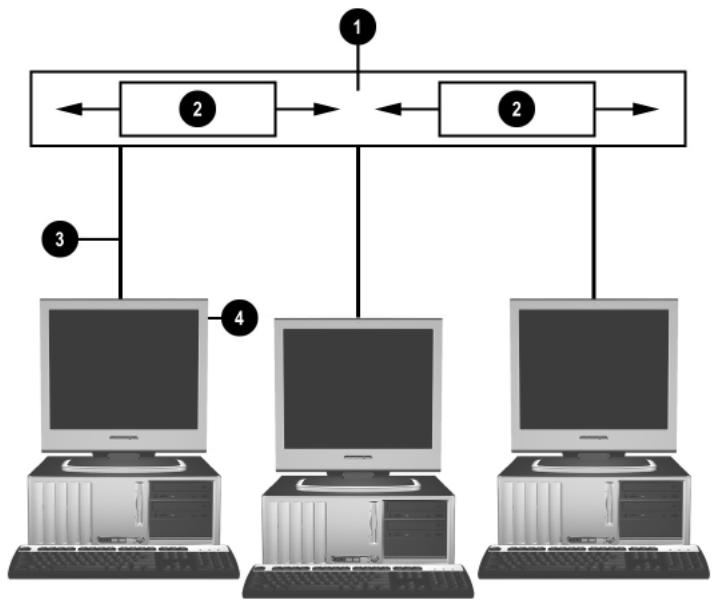
Ethernet-netværksstruktur
Se Hardwarevejledning på Dokumentation og diagnose-cd'en for at fä oplyninger om netværktstilslutting.
Netværskortbaserede advarsler
Nogle netværskort har adverselsfunktioner, som giver systemadministratoren mulighed for at fjernovervåge computeren over netværket. Computeren kan sende hardware og operativsystemadvarsler via netværket, inden operativsystemet er indlæst, mens det indlæses, mens computeren er i energisparetilstand og'nar computeren er slukket. Afhängigt af netværskortets model kan advarslerne overvåges i følgende tilstande:
■ Programstop i systemets BIOS - Ved handling
■ Programstop i operativsystemet - Ved handling
Manglende processor - Ved start
For høj driftstemperatur - Ved handling
Abning af kabinetet - Ved tending eller handlinger, mens systemet kører
Watchdog - Ved handling (samme som Programstop i operativsystemet)
Heartbeat-overvågning - Altid

Netværskort med adverselsfunktioner overholder ASF (Alert Standard Format)-specifikation 2.0 og understøtter RMCP-baserede (Remote Management and Control Protocol) advarsler. ASF 1.0-implementeringer understøtter ikke RMCP på grund af manglende sikkerhed i ASF 1.0-specifikationen.
Du kan aktivere og konfigurere netværskortbaserede advarsler ved at installere ASF 2.0-agenter til det anvendte netværskort. De kan hentes på www.hp.com. ASF-advarsler kan øgså aktiveres og konfigureres ved hjælp af CIM (Common Information Model).
WOL (Wake on Lan)-support
Wake-On-Lan (WOL) kan aktiveres og deaktiveres i Windows XP og Windows 2000.
Sādan aktiveres eller deaktiveres Wake-On-Lan:
Windows XP
- Vaelg Start > Kontrolpanel.
- Dobbeltklik på Netværksforbindelser.
- Dobbeltklik på LAN-forbindelse.
- Klik på Egenskaber.
- Klik på Konfigurer.
- Klik på fanen Strømstyring, og marker eller fjern derefter markeringen af afkrydsningsfeltet Tillad, at dette enhed sætter computeren ud af standby.
Windows 2000
- Vaelg Start > Indstillinger > Kontrolpanel.
- Dobbeltklik på Netværks- og opkaldsforbindelser.
- Hojreklik på LAN-forbindelse.
- Klik på Egenskaber.
- Klik på Konfigurer.
- Klik på fanen Strømstyring, og marker eller fjern derefter markeringen af afkrydsningsfeltet Tillad, at denen enhed sætter computeren ud af standby.

Yderligere oplysninger om Wake-On-LAN finder du i Remote Management Administrators Guide. Vejledning til fjernadministratror er inkluderet i hjælpeprogrammet Remote Management Setup og findes på cd'en Support Software CD eller på www.hp.com.
Fortolkning af lysdioderne for netværksstatus
Nogle Ethernet-interfacecontrollere udstyret med indicatorer for netværksstatus:
Lysdiode for forbindelse - lyser, när systemet er fysisk tilsluttet et aktivt netværk.
Lysdiode for aktivitet - lyser,ningar computeren registerer netværksaktivitet. Lysdioden for aktivitet lyser æsten konstant,ningar systemet er tilsluttet et netværk med hj aktivitet.
Lysdiode for driftshastighed - lyser ved drift med 1.000 Mbps erer 100 Mbps. Lysdiodens farve identificerer driftshastigheden.
Nogle netværskort er kun udstyret med to lysdioder for netværksstatus. Den ene lyser konstant for at indikere forbindelse og blinker ved aktivitet, mens den,anden lysdiode indikerer drift med 1.000 Mbps eller 100 Mbps. Det indbyggede netværskort har to lysdioder for netværksstatus på NIC-stikket:
Lysdiode for forbindelse/aktivitet - lyser gront,ningar der er fysisk forbindelse til netværket, og blinker for at angive, at der er aktivitet på netværket.
Lysdiode for driftshastighed - lyser gront ved drift med 1.000 Mbps, gult ved drift med 100 Mbps og lyser ikke ved drift med 10 Mbps.
Deaktivering af 802.3u med automatisk forhandling
Netværskort med automatisk forhandling finder automatisk den maksimale netværshastighed, konstaterer, om der er mulighed for dupleks på netværket, og konfigurerer sig selv til højeste fællesnævner. Computeren påbegynder automatisk forhandling,.nr der etableres en gyldig netværsk forbindelse, eller nr netværskortets driver indlæses.
Computeren undersøger ogss, om fuld-dupleks understoottes. Systemer med fuld dupleks kan sende og modtage oplysninger på netværket samtidigt. Systemer med halv dupleks kan ikke sende og modtage samtidigt.
Automatisk forhandling kan deaktiveres, og systemet kan indstilles til kun at benyitte en tilstand, hvis det er nødvendigt.
Windows XP
- Vaelg Start > Kontrolpanel.
- Dobbeltklik på Netværksforbindelser.
- Dobbeltklik på LAN-forbindelse.
- Klik på Egenskaber.
- Klik på Konfigurer.
- Klik på fanen Avanceret.
- Vælg Forbindelseshastighed/duplex-tilstand i listen Egenskaber.
- Rediger hastighed og duplex-indstillinger til de ønskede værdier, afhængigt af netværkets eigenskaber.
- Klik på OK. Du bliver muligvis bedt om at genstarte computeren, sö endringerne kan træde i kraft.
Windows 2000
- Vaelg Start > Indstillinger > Kontrolpanel.
- Dobbeltklik på Netværks- og opkaldsforbindelser.
- Hojreklik på LAN-forbindelse.
- Klik på Egenskaber.
- Klik på Konfigurer.
- Klik på fanen Avanceret.
- Vaelg Forbindelseshastighed/duplex-tilstand i listen Egenskaber.
- Rediger hastigheden og duplex-indstillinger til de ønskede vardier, afhængigt af netværkets egenskaber.
- Klik på OK. Du bliver muligvis bedt om at genstarte computeren, söndringerne kan træde i kraft.
Se i dokumentationen til netværks控制器en for at fä flere oplysninger.

Brug af 100BaseTX og 1000BaseT kræver brug af CAT5 UTP-kabler erler bedre (CAT5, CAT5a, CAT6).
Installation of netværksdrivere
Enhedsdriverne til netværkscontrollederen sikrer, at driverne indlæses korrekt i det operativsystem, der anwendes, og tillader kommunikation med netværket.

Der medfolger enhancesdrivere til Windows XP. Hvis du bruger et andet operativsystem, kan enhancesdriverne installereres fra det medie, der blev leveret med netværksoperativsystemet eller hentes hos HP. Hvis det bliver nødvendigt at geninstallere operativsystemet, skal du bruge Restore Plus! cd'en.
Installer de korrekte enchedsdrivere ifolge det aktuelle operativsystem som anførnedenfor.
Windows XP
- Vaelg Start > Kontrolpanel.
- Dobbeltklik på Netværksforbindelser.
- Dobbeltklik på ikonet Guiden Ny forbindelse, og følg instruktionerne på skærmen.
Windows 2000
Derfindesolsonenhedsdriverepaa systemettilWindows2000.Ga til www.hp.comfor at hente driverne og installationsvejledningen.
Trådløse netværk
Et tradlost LAN rummer de samme muligheder som et ledningsforbundet netvark, men Eden at der skal installeres netvarkskabler og andet netvarksudstyr, hvilket gør det nemmere at implementere.
Et tradløst lokalnet kan konfigureres til to forskellige driftstilstande. Hver driftstilstand har sine fordele, men den ene passer nok bedst til dine krav. Læs følgende konfigurationsoplysninger for at &, den driftstilstand, der passer bedst til dig.
Ad hoc-netwerk
Netvark med adgangspunkt (infrastruktur)
Ad hoc-netværk
Et ad hoc-netværk er nimmest at implementere, og det er perfekt til mindre kontorer. Trådløse ad hoc-netværker kan besta af to eller flere trådløse clienter, der er konfigureret til at kommunikere med hinanden. Alle ad hoc-klienter kommunikerer direkte med hinanden uden at bruge et adgangspunkt (AP). Som bruger på这部分 type netværk kan du hurtigt opbygge et trådløst netværk for at dele filer med andere medarbejdere, udskrive på en fælles kontor printer og få adgang til internettet via en,enkest fælles forbindelse.
Ad hoc-netværker er prisbillige, fordi der/DDE krVeS andre enhedskomponenter (adgangspunkter, hubber ellr routere) til at konfigurere netværket. Med ad hoc-netværk kan din computer dog kun kommunikere med andre tradlSe klienter i nærheden.
Netværk med adgangspunkt (infrastruktur)
Et netværk med adgangspunkt kaldes ogå et infrastrukturnetværk. Den væsentlige forskel mullem et trådløst netværk med adgangspunkt og et ad hoc-netværk er tilføjelsen af et ekstra element, nemlig adgangspunktet. Adgangspunktet fungerer som fokalpunkt for al datatrafik på det trådløse netværk, sö alle trådløse datatransaktioner handfteres optimalt.
Adgangspunktet gør det tradløse lokalnets rækkevidde større. Alle de tradløse clientcomputere kan kommunikere med andre computere, der er udstyret med tradløse enheder, og som er placeret inden for adgangspunktets dækningsområde.
Den trådløse infrastruktur kan endvidere give adgang til et eksisterende kabelforbundet lokalnet. Med这部分 forbindelse kan computere i det trådløse infrastrukturlokalnet fä adgang til andre kabelforbundne lokalnets ressourcer og værktøjer, inklusive internetadgang, afsendelse og modtagelse af e-mails, filoverførsel og deling af printer. HP kan tilbyde alle de installationstjenester, du har brug for til at udvide dit kabelforbundne lokalnet med et trådløst lokalnet.
Foruden de computere, der bliver tilsluttet et tradløst netværk, har du kun brug for to andre typer udstyr for at fæ det tradløse netværk med adgangspunkt op at køre:
Adgangspunkter: Trådløse sendere, der tilslutter alle brugere inden for området til et trådløst lokalnet. Du kan installere på mange adgangspunkter på netværket, som du vil, og nemt tilføjne nye i takrt med at netværket vokser, SSE du kan dække en hel række kontorer med et,enkelt trådløst lokalnet. Hvert adgangspunkt kræver to forbindelser:
Et almindeligt netstik
En Ethernet-forbindelse til det eksisterende lokalnet aller den indgående internetforbindelse
Trådløse LAN-kort: Det trådløse modstykke til et netværskkont, som fär en computer til at kommunikere med det trådløse netværk. Mange HP-computere leveres med indbyggede trådløse LAN-kort, sö de er klart til at blive tilsluttet et trådløst netværk med det samme. Hvis din computer ikke har et trådløst LAN-kort, er det nemt at installere. Se Hardwarevejledning på Dokumentation og diagnose-cd'en for at fö vegjedning i installation.
Fordelene ved et tradløst netværk
Trådløse lokalnet (WLAN) giver stor fleksilitet og nye adgangsmuligheder til din virksomhed. De mange fordele ved et trådløst netvær er blandt andet:
Det er/DDvendigt at installere arbejdskrveende og dyre kabler på arbejdspladsen.
Hele arbejdspladsen kan tilsluttes eller flyttes med minimal nedetid.
Medarbejderne kan eindre på deres arbejdspladser.uden at vare bundet af et vægstk til netværksadgang.
Et WLAN kan oftte installereres hurtigere og billigere end et kabelforbundet netvark.
■ Ekstra computere kan hurtigt tilfojes i et WLAN med minimale omkostninger.
Et WLAN er nemmere at vedligeholde og administrtere end kabelforbundne netværk.
Trädlöse lokalnet giver medarbejderne större frihed til at fá adgang til virksomhedsoplysninger i realtid nár som helst og hvor som helst på kontoret eller universitet sområdet.
Yderligere oplysninger om tradlse netvark finder du pa www.hp.com ell er ved at kontakte din HP-repraesentant.
Internetkommunikation
Folgende emner behandles i dette afsnit:
Valg af en internetudbyder
Klassifikationsfilter
Løsning af problemer med at få adgang til internettet
Valg af en internetudbyder
En internetudbyder leverer den opkaldsforbindelse (netværk via modem, kabel, DSL eller tradløs) og den software, du skal bruge for at oprette forbindelse til internettet. De fleste internetudbydere tilbyder ogss e-mail-tjenester, adgang til nyhedsgrupper, plads til oprettelse af websider og teknik support. Nogle internetudbydere tilbyder commercienne tjenester, feks. at fungere som domenevært, til firmaer og enkeltpersoner, der ønsker at handle på internettet. Du kanVMLge mellem lokale og nationale internetudbydere.
En online tjenesteudbyder som f.eks. MSN aller America Online (AOL) tilbyder særlige Funktioner, indhold og teknik support foruden forbindelsen til internettet. En online tjensteudbyder kan tilbyde en kategoriseret eller brugertilpasset hjemmeside, som gør det lettere for dig at &,nde nogle af de mest populere og nyttige steder på internettet.
Sādan finder du den udbyder, der passer dig bedst:
Se pà de gule sider
Sporg en ven aller kollega after anbefalinger
Hvis du allerede har adgang til internettet, kan du bruge en søgemaskine, f.eks. Google, til at finde en internetudbyder eller tjenesteudbyder online.
■ Internetudbyderne tilbyder normalt en lang rakte tjenester, der opfylder forskellige kundebehov. Sorg for at gennemga ogammenligne de tilbudte aftaler, tjenester og priser for at finde den udbyder, der passer dig og dine behov.
Klassifikationsfilter
Internettet giver dig adgang til en lang række oplysninger, men nogle oplysninger er muligvis ikke egnede til alle brugere.
Med Klassifikationsfilter kan du:
■ Kontrollere internetadgangen
Angive en adgangskode
■ Konfigurere en liste over websteder, som brugere af computeren,.
ikke kan f?.vist
■ Tilpassen den type indhold, som brugere af computeren kan fā vist med eller.uden din tilladelse
Begrænsé indholdet på internettet
Windows XP
Hvis du ikke tidligere har aktiveret Klassifikationsfilter:
- Vaelg Start > Kontrolpanel.
- Dobbeltklik på Internetindstillinger.
- Klik på fanen Indhold.
- Klik i området Klassifikationsfilter på knappen Aktiver. Hvis har oprettet en adgangskode for internetindstillinger, bliver du bedt om at angive det nu.
- Klik på en kategori那儿 listen, og træk derefter skyderen for at angive de ønskede grænser. Gentag fremgangsmåde for hvver kategori, du vil begrænse.
- Klik på OK, og skriv derefter adgangskoden i feltet Adgangskode. En dialogboks oplyser, at Klassifikationsfilter er aktiveret. Klik på OK.
Hvis du tidigere har aktiveret Klassifikationsfilter:
- Vaelg Start > Kontrolpanel.
- Dobbeltklik på Internetindstillinger.
-
Klik på fanen Indhold.
-
Sādan ændres indstillingerne:
a. Klik på knappen Indstillinger. Skriv adgangskoden, og klik på OK.
b. Klik på en kategori på listen, og træk derefter skyderen for at angive de ønskede grænser. Gentag fremgangsmåde for haver kategori, du vil begrænse.
- Sādan deaktiveres Klassifikationsfilter:
a. Klik på knappen Deaktiver. Skriv adgangskoden, og klik på OK.
b. En dialogboks oplyser, at Klassifikationsfilter er deaktiveret. Klik på OK.
Windows 2000
Hvis du/DDiigere har aktiveret Klassifikationsfilter:
- Vælg Start > Indstillinger > Kontrolpanel fra skrivebordet i Windows.
- Dobbeltklik på Internetindstillinger.
- Klik på fanen Indhold.
- Klik i området Klassifikationsfilter på knappen Aktiver.
- Klik på en kategori那儿isten, og træk derefter skyderen for at angive de ønskede grænser. Gentag fremgangsmåde for hvre kategori, du vil begrænse.
- Klik på OK, og skriv derefter adgangskoden i feltet Adgangskode. En dialogboks oplyser, at Klassifikationsfilter er aktiveret. Klik på OK.
Hvis du tidligere har aktiveret Klassifikationsfilter:
- Vaelg Start > Indstillinger > Kontrolpanel.
- Dobbeltklik på Internetindstillinger.
-
Klik på fanen Indhold.
-
Sādan Āendres indstillingerne:
a. Klik på knappen Indstillinger. Skriv adgangskoden, og klik på OK.
b. Klik på en kategori那儿isten, og træk derefter skyderen for at angive de ønskede grænser. Gentag fremgangsmåde for hv er kategori, du vil begrænse.
- Sādan deaktiveres Klassifikationsfilter:
a. Klik på knappen Deaktiver. Skriv adgangskoden, og klik på OK.
b. En dialogboks oplyser, at Klassifikationsfilter er deaktiveret. Klik på OK.
Løsning af problemer med at få adgang til internettet
Henvend dig til internetudbyderen eller se de alminderigste Årsager og løsninger i tabellen nedenfor, hvis der opstår problemer med adgangen til internettet.
Lösning af problemer med at få adgang til internettet
| Problem | Årsag | Løsning |
| Der kunne ikke oprettes forbindelse til internettet. | Kontoen hos din internetudbyder er/DD konfigureret korrekt. | Kontrller internetindstillingerne, eller kontakt udyderen for at få hjælp. |
| Modemet er/DD sat korrekt op. | Tilslut modemet igen. Kontrller, at tilslutningerne er korrekte ved hjælp af dokumentationen Hurtig opsætning. |
| Webbrowseren er/DD konfigureret korrekt. | Kontrller, at webbrowseren er installereret og konfigureret til at fungere med internetudbyderen. |
| Kablet/DSL-modemet er/DD tilsluttet. | Tilslut kablet/DSL-modemet.En lysdiode for strøm lyser på kabel/DSL-modemets forside. |
| Løsning af problemer med at få adgang til internettet (Fortsat) |
| Problem | Årsag | Løsning |
| Der kinne ikke oprettes forb vindelse til internettet. (fortsat) | Kabel/DSL-tjenesten er ikke tilgængelig eller er blevet afbrudt på grund af)dårlige vejrforhold. | Forsøg at oprette forbindelse til internettet på et senere tidspunkt,ller kontakt din internetudbyder.(Hvis der er forbindelse tilkabel/DSL-tjenesten, lyserlysdioden for forbindelse påkabel/DSL-modemets forside). |
| CAT5 UTP-kablet er ikke tilsluttet. | Tilslut CAT5 UTP-kablet mellem kabelmodemet og computerens RJ-45-stik. (Hvis der er forbindelse,lyserlysdioden for pc'en påkabel/DSL-modemets forside). |
| IP-adressen er ikke konfigureret korrekt. | Kontakt din internetudbyder for at få oplynst den rette IP-adresse. |
| Cookies er beskadigede.(En "cookie" er enlittle[mengde oplyninger, som en webserver kan gemme midlertidigt i webbrowseren.Det er nyttigt at bevarespécifikke oplyninger, som webserverenderefter kan hente på et senere tidspunkt). | Windows XP1. Vælg Start > Kontrolpanel.2. Dobbeltklik på Internetindstellinger.3. Klik på knappen Slet cookies under fanen Generalt. Windows 20001. Vælg Start > Indstillinger > Kontrolpanel.2. Dobbeltklik på Internetindstellinger.3. Klik på knappen Slet cookies under fanen Generalt. |
| Internetprogrammer kan ikke startes automatisk. | Visse programmer kan:først startes,ningen du er logget på hos din internetudbyder. | Log på hos internetudbyderen,og start det ønskede program. |
| Internetet er for*Længe om at overføre websteder. | Modemet er ikke sat korrekt op. | Kontroller, at den korrekte modemhastighed og COM-port er valgt. Windows XP1. Vælg Start > Kontrolpanel.2. Dobbeltklik på System.3. Klik på fanen Hardware.4. Klik på knappen Enhedshändtering i området Enhedshändtering.5. Dobbeltklik på Porte (COM & LPT).6. Højreklik på den COM-port, som modemet benytter, og klik derefter på Egenskaber.7. Kontroller under Status for enheden, at modemet fungerer korrekt.8. Kontroller under Brug af enheden, at modemet er aktiveret.9. Klik på knappen Fejlfind, og følg vejledningen på skærmen, hijis der er flere problemer. |
| Internetet er for*Længe om at overføre websteder.(fortsat) | Modemet er ikke sat korrekt op.(fortsat) | Kontroller, at den korrekte modemhastighed og COM-port er valgt.Information 20001. Vælg Start > Indstillinger > Kontrolpanel.2. Dobbeltklik på System.3. Klik på fanen Hardware.4. Klik på knappen Enhedshändtering i området Enhedshändtering.5. Dobbeltklik på Porte (COM & LPT).6. Højreklik på den COM-port, som modemet benytter, og klik derefter på Egenskaber.7. Kontroller under Status foreheden, at modemet fungerer korrekt.8. Kontroller under Brug afeheden, at modemet eraktiveret.9. Klik på knappen Fejlfind, og følg vejledningen på skærmen, hvis der er flere problemer. |


