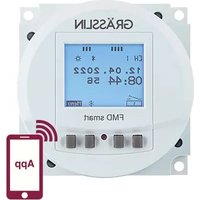
talento smart LAN - Commutateur Grässlin - Notice d'utilisation et mode d'emploi gratuit
Retrouvez gratuitement la notice de l'appareil talento smart LAN Grässlin au format PDF.


| Caractéristiques techniques | Commutateur LAN intelligent, gestion via interface web, protocoles de communication compatibles, ports Ethernet. |
|---|---|
| Utilisation | Idéal pour la gestion de réseaux locaux, configuration de scénarios d'éclairage, intégration avec d'autres systèmes domotiques. |
| Maintenance et réparation | Vérification régulière des connexions, mise à jour du firmware via l'interface web, nettoyage des ports si nécessaire. |
| Sécurité | Chiffrement des données, protection par mot de passe pour l'accès à l'interface, mise à jour régulière des protocoles de sécurité. |
| Informations générales | Compatible avec divers systèmes d'automatisation, garantie constructeur, support technique disponible. |
FOIRE AUX QUESTIONS - talento smart LAN Grässlin
Questions des utilisateurs sur talento smart LAN Grässlin
0 question sur cet appareil. Repondez a celles que vous connaissez ou posez la votre.
Poser une nouvelle question sur cet appareil
Téléchargez la notice de votre Commutateur au format PDF gratuitement ! Retrouvez votre notice talento smart LAN - Grässlin et reprennez votre appareil électronique en main. Sur cette page sont publiés tous les documents nécessaires à l'utilisation de votre appareil talento smart LAN de la marque Grässlin.
MODE D'EMPLOI talento smart LAN Grässlin
Cette notice permet une manipulation sûre et efficace du module LAN (ci-après « appareil »). Cette notice fait partie intégrante de l'appareil et doit être conservée dans un endroit accessible en permanence à toute personne utilisant l'appareil.
Cette notice doit être lue attentivement et comprise par toute personne utilisant l'appareil avant de commencer tous travaux. Le respect de toutes les consignes de sécurité et instructions de manipulation indiquées dans cette notice est une condition fondamentale pour un travail sécurisé. En outre, les prescriptions locales de prévention des accidents et les dispositions générales de sécurité s'appliquent au domaine d'utilisation de l'appareil.
Protection du droit d'auteur
Cette notice est protégée par le droit d'auteur.
La cession de cette notice à un tiers, les reproductions de tout type et sous toute forme – y compris d'extraits – ainsi que l'utilisation et/ou la communication du contenu sont interdites sans autorisation écrite du fabricant, sauf pour un usage interne. Toute infraction sera sanctionnée par des dommages et intérêts. Le fabricant se réserve le droit de faire valoir d'autres prétentions.
Le fabricant est propriétaire du droit d'auteur.
Téléchargement
Les informations suivantes sont disponibles sur www.graesslin.de :
- Notice à télécharger
- Caractéristiques techniques
Déclaration de conformité
Grässlin GmbH déclare par la présente que le type d'installation radio « talento smart LAN » satisfait à la directive 2014/53/UE. Le texte complet de la déclaration de conformité UE est disponible à l'adresse Internet suivante : https://gr.graslsl.de/calcation-of-fact-for-forfity.

Vue d'ensemble....60
Structure et fonction....60

Sécurité....64

Installation 67

Configuration....69
Première mise en service 69
Réglage de la langue....69
Réglage de la date et de l'heure....70
Réglages réseau....72
DHCP/SLAAC 72
IP de l'appareil....73
Masque réseau....74
Passerelle....75
Serveur DNS 76
IdO (Internet des objets)....77
Définition du PIN 78
Suppression du PIN....79
Lecture des réglages Bluetooth....80
Connexion d'un module LAN à l'horloge modulaire....81
Déconnexion de l'horloge modulaire du module LAN 83
Configuration du module LAN via des appareils portables 84

Élimination....85
Vue d'ensemble
Structure et fonction
text_image
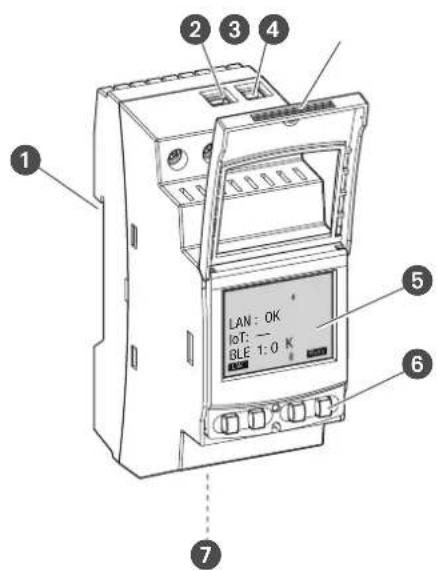
1 2 3 4 5 LAN : OK IOT : — BLE 1:0 K 6 7Fig. 1 : Module LAN
1 Système à encliquetage pour montage sur rail DIN
② Borne de raccordement phase
3 Borne de raccordement conducteur neutre
4 Boîtier à plomber
5 Écran
6 Touches de commande
7 Raccordement réseau (Ethernet) RJ45
Description du fonctionnement
Le module LAN est monté sur un rail DIN à l'aide d'un système à encliquetage (fig. 1 ^1 ) et est raccordé au LAN via l'interface Ethernet ; cela permet une gestion aisée de cinq horloges modulaires talento smart S25 max. La programmation peut être facilement lue et transmise au moyen d'un PC sur le LAN ou d'un appareil portable via le WLAN. Les horloges modulaires sont raccordées au module LAN via Bluetooth. La fréquence du signal radio est de 2,4 GHz et la puissance d'émission maximale est de 1,8 mW.
Caractéristiques techniques (DIN EN 60730-1)
Mode d'action 1.B
Degré de pollution 2
Tension de choc de mesure 4000 V
Les caractéristiques techniques des appareils décrits dans cette notice sont disponibles sur : http://qrc.graesslin.de/talento-smart-specs.
Éléments d'affichage et de commande
text_image
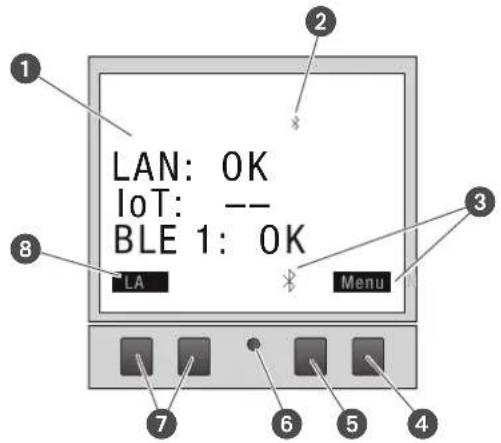
LAN: OK IoT: -- BLE 1: OK LA MenuFig. 2 : Structure de l'écran
1 Type de connexion
2 Bluetooth
3 Affichage des fonctions des touches droites
4 Touche Menu
5 Touche Bluetooth
6 Touche de réinitialisation
7 Touches gauches
8 Affichage des fonctions des touches gauches
Affichage des fonctions des deux touches droites (fig. 2/4 + 5)
AffichageFonction
Menu Permet d'accéder au mode de programmation
Bluetooth Une pression sur la touche active la fonction Bluetooth et permet l'établissement de la connexion.
ESC Pression courte = retour en arrière d'une étape.
Pression longue (2 secondes) = retour au mode automatique.
OK Permet de confirmer la sélection
< Permet d'annuler la dernière saisie, p. ex. lors de la saisie de l'heure.
Affichage des fonctions des deux touches gauches (fig. 2/⑦)
AffichageFonction
LAN
L'adresse IP de l'appareil s'affiche.
^
Parcourir le menu vers le haut.
^
Parcourir le menu vers le bas.
- Pression brève = la valeur affichée (heure, minute, seconde) est diminuée de 1.
Pression longue (2 secondes) = défilement rapide.
+ Pression brève = la valeur affichée (heure, minute, seconde) est augmentée de 1.
Pression longue (2 secondes) = défilement rapide.
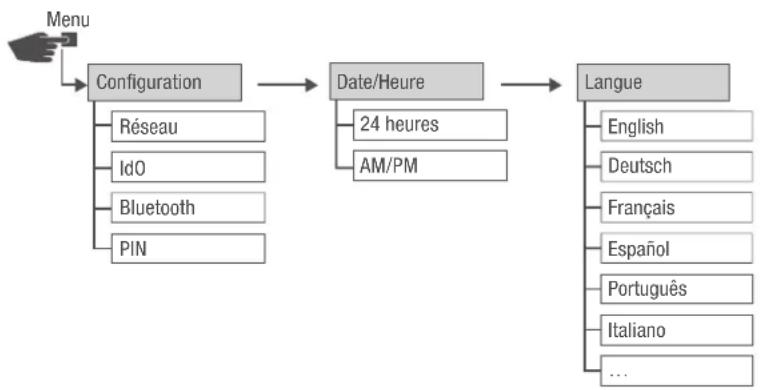
Structure des menus
flowchart
graph TD
    A["Menu"] --> B["Configuration"]
    B --> C["Date/Heure"]
    C --> D["Langue"]
    B --> E["Réseau"]
    B --> F["IdO"]
    B --> G["Bluetooth"]
    B --> H["PIN"]
    C --> I["24 heures"]
    C --> J["AM/PM"]
    D --> K["English"]
    D --> L["Deutsch"]
    D --> M["Français"]
    D --> N["Espanol"]
    D --> O["Português"]
    D --> P["Italiano"]
    D --> Q["..."]
Fig. 3 : Structure des menus
La structure des menus s'affiche à l'écran une fois la touche Menu actionnée (fig. 2.4).
Téléchargement de l'application mobile

Fig. 4 : Application mobile
Le module LAN peut être programmé via un appareil portable.
L'application mobile est disponible aussi bien pour les appareils Android que pour les appareils iOS ; il est aussi possible de scanner le code QR représenté et d'installer l'application mobile.
Téléchargement du logiciel PC
Le logiciel PC vous permet de programmer les horloges modulaires talento smart S25 via le module LAN.
Le logiciel PC peut être téléchargé sur :
http://www.graesslin.de
Sécurité
Consignes de sécurité
Les consignes de sécurité sont identifiées dans cette notice par des symboles. Les consignes de sécurité sont introduites par des mots-clés qui indiquent l'ampleur du danger.

AVERTISSE- MENT !
Cette combinaison de symbole et de mot-clé indique une situation potentiellement dangereuse pouvant entraîner la mort ou de graves blessures si elle n'est pas évitée.

PRUDENCE!
Cette combinaison de symbole et de mot-clé indique une situation potentiellement dangereuse qui peut entraîner des blessures minimes ou légères si elle n'est pas évitée.

REMARQUE!
Cette combinaison de symbole et de mot-clé indique une situation potentiellement dangereuse qui peut entraîner des dommages matériels si elle n'est pas évitée.

PROTECTION DE L'ENVI- RONNEMENT !
Cette combinaison de symbole et de mot-clé indique des risques éventuels pour l'environnement.
Conseils et recommandations

Ce symbole met en évidence des conseils utiles, des recommandations et des informations pour une exploitation efficace et sans problème.
Utilisation conforme
- Le module LAN sert exclusivement à la programmation d'horloges modulaires talento smart S25 dans le domaine privé et commercial.
- Le module LAN doit être monté exclusivement sur des rails DIN.
- Utiliser le module LAN uniquement dans des pièces sèches et ne pas l'installer à proximité d'appareils à décharge inductive (moteurs, transformateurs, etc.).
L'utilisation conforme comprend également l'observation de toutes les indications de cette notice.
Toute utilisation différente ou dépassant le cadre de l'utilisation conforme est considérée comme non conforme. La garantie est annulée en cas d'interventions ou de modifications apportées sur l'appareil.

AVERTISSE-MENT!
Danger en raison d'une trop petite section de câble !
L'utilisation de câbles ayant une section trop petite peut provoquer un incendie ou un court-circuit.
Pour les câbles flexibles, n'utiliser que des bornes de raccordement d'une section comprise entre 1 mm ^2 et 2,5 mm ^2 .

REMARQUE!
Endommagement de l'horloge modulaire en raison d'un lieu de montage incorrect !
En cas de montage au mauvais endroit, l'horloge modulaire peut être endommagée.
- Utiliser l'horloge modulaire uniquement dans des pièces sèches et ne pas l'installer à proximité d'appareils à décharge inductive (moteurs, transformateurs, etc.).
- Ne monter l'horloge modulaire que sur des rails DIN.
Risques résiduels
L'appareil est conçu selon l'état actuel de la technique et conformément aux exigences actuelles de sécurité.
Toutefois, des risques résiduels subsistent et nécessitent d'agir avec circonspection. Les risques résiduels et les comportements et mesures en résultant sont listés ci-après.
Courant électrique

AVERTISSE- MENT !
Danger de mort par électrocution !
Un montage et une installation non conformes de l'appareil peuvent provoquer des tensions électriques mortelles.
- Seul un électricien est habilité à effectuer le montage et le raccordement.
Exigences relatives au personnel

Électricien
Du fait de sa formation, de ses connaissances et de son expérience techniques, ainsi que de sa connaissance des normes et dispositions en vigueur, l'électricien est en mesure d'effectuer des travaux sur des installations électriques ainsi que d'identifier et d'éviter de manière autonome les risques éventuels.
L'électricien est formé spécialement pour l'environnement de travail dans lequel il est employé et connaît les normes et dispositions pertinentes.
Installation
Raccordement électrique

AVERTISSE- MENT !
Danger de mort par électrocution !
Un montage et une installation non conformes de l'appareil peuvent provoquer des tensions électriques mortelles.
- Seul un électricien est habilité à effectuer le montage et le raccordement.
Personnel :
- Électricien
Matériel :
• Rail DIN (15 mm x 7,5 mm)
• Rail DIN (15 mm x 12,5 mm)
Condition :
- Les bornes de raccordement des câbles flexibles doivent avoir une section comprise entre 1 mm² et 2,5 mm².
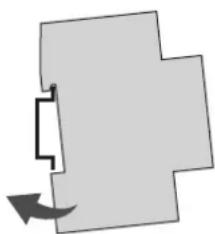
Fig. 5 : Montage sur rail DIN
- Placez le module LAN par le haut sur le rail DIN (fig. 5) et appuyez-le vers l'arrière jusqu'à ce qu'il s'encliquète.
Raccordement électrique
- Dénudez les câbles de raccordement.
- Longueur à dénuder : 8 mm

REMARQUE!
Couples de serrage
Afin d'éviter des endommagements et des contacts défectueux, serrer les bornes de raccordement avec un couple de serrage de 1,2 – 1,4 Nm.
RJ45

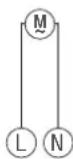
Fig. 6 : Plan de câblage
- Raccordez le module LAN conformément au plan de câblage (fig. 6).
- Connectez le module LAN au réseau via l'interface RJ45.
Configuration
Première mise en service
État à la livraison
À la livraison, la langue des menus de l'appareil est l'anglais.
La langue, la date et l'heure, le PIN, la connexion Bluetooth ainsi que l'intégration dans le réseau LAN doivent être programmés comme suit.
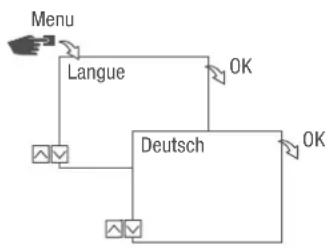
Réglage de la langue
flowchart
graph TD
    A["Menu"] --> B["Langue"]
    B --> C["Deutsch"]
    C --> D["OK"]
    C --> E["OK"]
Fig. 7 : Réglage de la langue
- Appuyez sur la touche Menu.
- Sélectionnez Langue et confirmez avec OK.

Lors de la première mise en service, Language est toujours affiché ici.
- Sélectionnez la langue et confirmez avec OK.
Réglage de la date et de l'heure
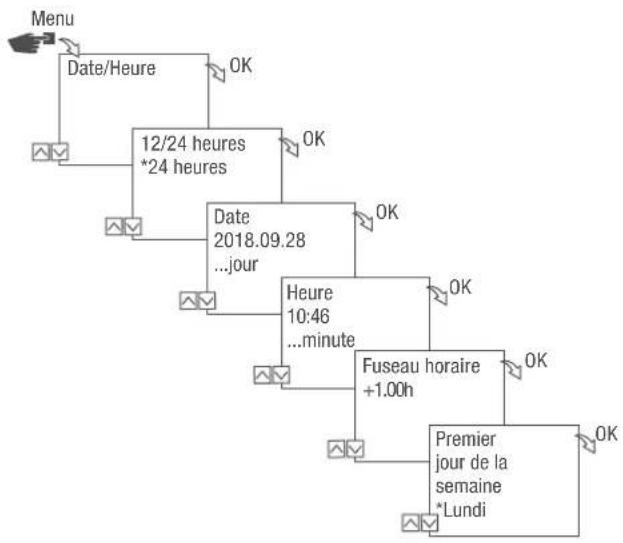
flowchart
graph TD
    A["Menu"] --> B["Date/Heure"]
    B --> C["12/24 heures *24 heures"]
    C --> D["Date 2018.09.28 ...jour"]
    D --> E["Heure 10:46 ...minute"]
    E --> F["Fuseau horaire +1.00h"]
    F --> G["Premier jour de la semaine *Lundi"]
    C --> H["OK"]
    D --> I["OK"]
    E --> J["OK"]
    F --> K["OK"]
    G --> L["OK"]
Fig. 8 : Réglage de la date et de l'heure
- Appuyez sur la touche Menu.
- Sélectionnez Date/Heure et confirmez avec OK.
- Sélectionnez l'affichage de l'heure souhaité („Affichages possibles de l'heure“ auf Seite 71) et confirmez avec OK.
- Saisissez la date et confirmez avec OK.
- Saisissez l'heure et confirmez avec OK.
- Saisissez le fuseau horaire et confirmez avec OK.
- Saisissez le premier jour de la semaine et confirmez avec OK.

Sélection du jour de la semaine
Exemple :
- 1er jour = dimanche ... 1 - 5 = Dim. - Jeu.
- 1er jour = lundi ... 1 - 5 = Lun. - Ven.
Affichages possibles de l'heure
RéglageEffet
24 heures L'heure s'affiche au format 24 heures.
AM/PM L'heure s'affiche au format 12 heures.
- AM = matin
- PM = après-midi
Réglages réseau
DHCP/SLAAC
Dynamic Host Configuration Protocol (DHCP, protocole de configuration dynamique des hôtes) permet d'attribuer automatiquement une adresse réseau individuelle à votre module LAN et de l'intégrer à votre réseau.
Stateless Address Autoconfiguration (SLAAC, configuration automatique d'adresse sans état) est une procédure de configuration automatique et sans état des adresses IPv6 sur une interface réseau. L'adresse IPv6 correspondante n'est pas attribuée et stockée de manière centralisée. L'hôte génère sa propre adresse IPv6 à l'aide d'informations supplémentaires. SLAAC est l'évolution de la procédure de configuration automatique d'IP classique sous IP4. Contrairement à IPv4, les routeurs IPv6 jouent un rôle actif.
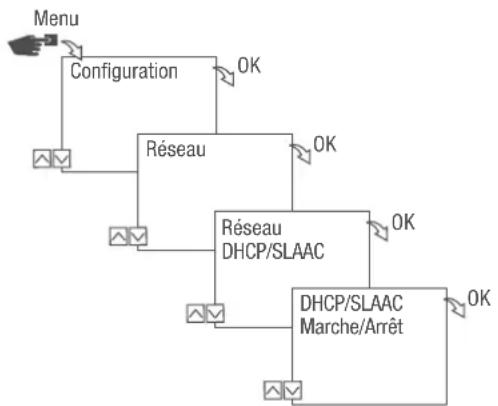
flowchart
graph TD
    A["Menu"] --> B["Configuration"]
    B --> C["Réseau"]
    C --> D["Réseau DHCP/SLAAC"]
    D --> E["DHCP/SLAAC Marche/Arrêt"]
    E --> F["OK"]
    C --> G["OK"]
    D --> H["OK"]
Fig. 9 : Activation ou désactivation de DHCP/SLAAC
- Appuyez sur la touche Menu.
- Sélectionnez Configuration et confirmez avec OK.
- Sélectionnez Réseau et confirmez avec OK.
- Sélectionnez DHCP/SLAAC et confirmez avec OK.
- Sélectionnez MARCHE ou ARRÊT et confirmez avec OK.
IP DE L'APPAREIL
Si DHCP/SLAAC est désactivé, vous pouvez saisir manuellement l'adresse IP de votre appareil.
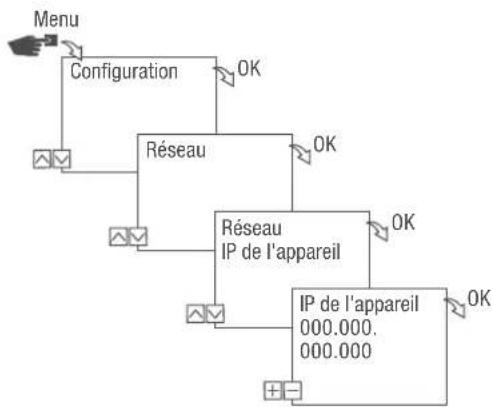
flowchart
graph TD
    A["Menu"] --> B["Configuration"]
    B --> C["Réseau"]
    C --> D["OK"]
    C --> E["OK"]
    C --> F["Réseau IP de l'appareil"]
    F --> G["OK"]
    F --> H["OK"]
    F --> I["IP de l'appareil 000.000.000.000"]
Fig. 10 : Définition de l'IP de l'appareil
- Appuyez sur la touche Menu.
- Sélectionnez Configuration et confirmez avec OK.
- Sélectionnez Réseau et confirmez avec OK.
- Sélectionnez IP de l'appareil et confirmez avec OK.
- Saisissez l'adresse IP et confirmez avec OK.
MASQUE RÉSEAU
Si DHCP/SLAAC est désactivé, vous pouvez saisir manuellement le masque réseau.

flowchart
graph TD
    A["Menu"] --> B["Configuration"]
    B --> C["Résseau"]
    C --> D["Masque réseau"]
    D --> E["Masque réseau 000.000.000.000"]
    C --> F["OK"]
    D --> G["OK"]
    E --> H["OK"]
Fig. 11 : Définition du masque réseau
- Appuyez sur la touche Menu.
- Sélectionnez Configuration et confirmez avec OK.
- Sélectionnez Réseau et confirmez avec OK.
- Sélectionnez Masque réseau et confirmez avec OK.
- Saisissez le masque réseau et confirmez avec OK.
PASSERELLE
Si DHCP/SLAAC est désactivé, vous pouvez saisir manuellement la passerelle.
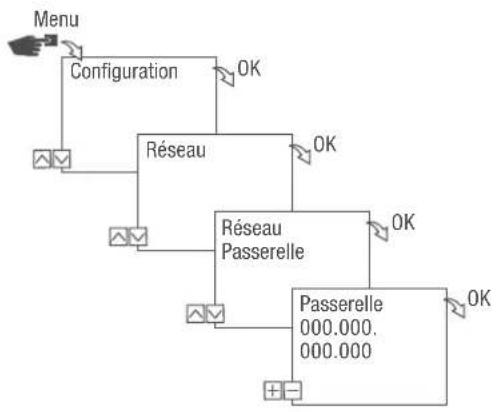
flowchart
graph TD
    A["Menu"] --> B["Configuration"]
    B --> C["Réseau"]
    C --> D["Réseau Passerelle"]
    D --> E["Passerelle 000.000.000.000"]
    E --> F["OK"]
    C --> G["OK"]
    D --> H["OK"]
Fig. 12 : Définition de la passerelle
- Appuyez sur la touche Menu.
- Sélectionnez Configuration et confirmez avec OK.
- Sélectionnez Réseau et confirmez avec OK.
- Sélectionnez Passerelle et confirmez avec OK.
- Saisissez l'adresse IP et confirmez avec OK.
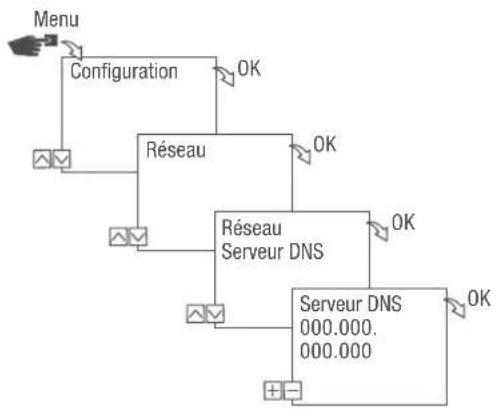
SERVEUR DNS
Si DHCP/SLAAC est désactivé, vous pouvez saisir manuellement le serveur DNS.
flowchart
graph TD
    A["Menu"] --> B["Configuration"]
    B --> C["Réseau"]
    C --> D["Réseau Serveur DNS"]
    D --> E["Server DNS 000.000.000.000"]
    E --> F["OK"]
    C --> G["OK"]
    D --> H["OK"]
Fig. 13 : Définition du serveur DNS
- Appuyez sur la touche Menu.
- Sélectionnez Configuration et confirmez avec OK.
- Sélectionnez Réseau et confirmez avec OK.
- Sélectionnez Serveur DNS et confirmez avec OK.
- Saisissez l'adresse IP et confirmez avec OK.
IdO (Internet des objets)
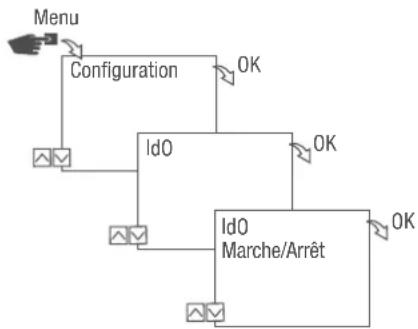
Afin de pouvoir utiliser IdO, vous avez besoin d'un accès enregistré à notre Cloud. Vous pouvez le créer à l'aide de notre logiciel PC ou de notre application mobile.
flowchart
graph TD
    A["Menu"] --> B["Configuration"]
    B --> C["IdO"]
    C --> D["IdO Marche/Arrêt"]
    D --> E["OK"]
    C --> F["OK"]
    D --> G["OK"]
Fig. 14 : Activation ou désactivation d'Id0
- Appuyez sur la touche Menu.
- Sélectionnez Configuration et confirmez avec OK.
- Sélectionnez IdO et confirmez avec OK.
- Sélectionnez MARCHE ou ARRÊT et confirmez avec OK.
Définition du PIN
flowchart
graph TD
    A["Menu"] --> B["Configuration"]
    B --> C["PIN"]
    C --> D["Saisir PIN 1234"]
    D --> E["Saisir PIN"]
    E --> F["Saisir PIN enregistré"]
    C -->|OK| G["Output"]
    D -->|OK| H["Output"]
    E -->|OK| I["Output"]
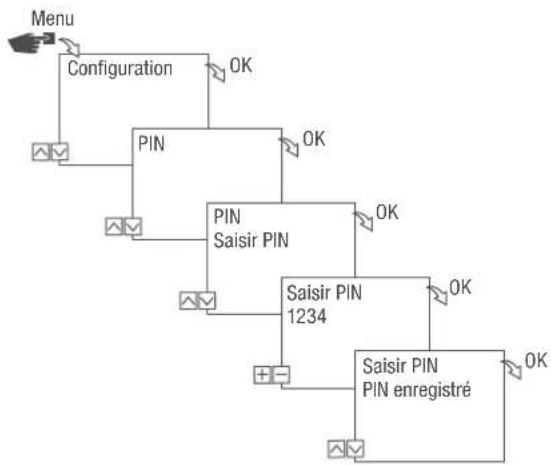
Fig. 15 : Définition du PIN
- Appuyez sur la touche Menu.
- Sélectionnez Configuration et confirmez avec OK.
- Sélectionnez PIN et confirmez avec OK.
- Sélectionnez Saisir PIN et confirmez avec OK.
- Saisissez le PIN avec les touches gauches (Λ/ν) et confirmez avec OK.
Toutes les configurations et les commandes manuelles sont protégées par un PIN et ne peuvent pas être modifiées sans la saisie du PIN.
Suppression du PIN
flowchart
graph TD
    A["Menu"] --> B["Configuration"]
    B --> C["PIN"]
    C --> D["Aucun PIN"]
    D --> E["OK"]
    C --> F["OK"]
    style A fill:#f9f,stroke:#333
    style B fill:#ccf,stroke:#333
    style C fill:#cfc,stroke:#333
    style D fill:#fcc,stroke:#333
    style E fill:#ffc,stroke:#333
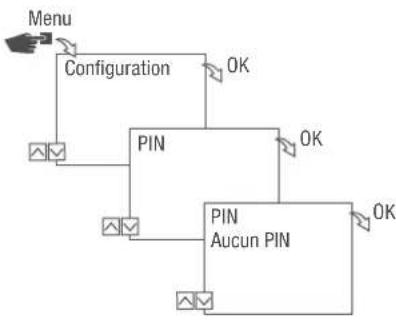
Fig. 16 : Suppression du PIN
- Appuyez sur la touche Menu.
- Sélectionnez Configuration et confirmez avec OK.
- Sélectionnez PIN et confirmez avec OK.
- Sélectionnez Aucun PIN et confirmez avec OK.
Lecture des réglages Bluetooth
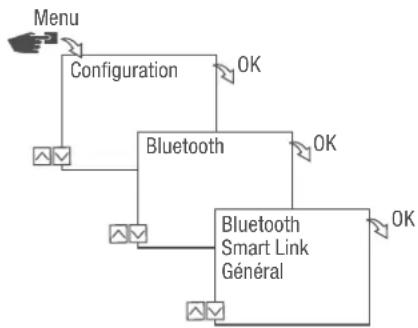
flowchart
graph TD
    A["Menu"] --> B["Configuration"]
    B --> C["Bluetooth"]
    C --> D["Bluetooth Smart Link Général"]
    D --> E["OK"]
    C --> F["OK"]
Fig. 17 : Réglages Bluetooth
- Appuyez sur la touche Menu.
- Sélectionnez Configuration et confirmez avec OK.
- Sélectionnez Bluetooth et confirmez avec OK.
- Sélectionnez Smart Link ou Général et confirmez avec OK.
→ Les réglages (⇨ „Réglages Bluetooth“ auf Seite 80) peuvent être lus.

Le nom de l'appareil peut être modifié via des appareils portables.
Réglages Bluetooth
MenuRéglages
Smart Link Adresse MAC
Nom de l'appareil
Général N° de version du logiciel
N° de série de l'appareil
Connexion d'un module LAN à l'horloge modulaire
Préparation de la connexion
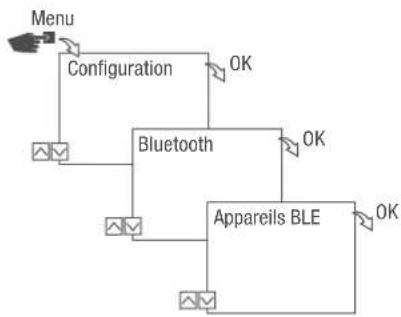
flowchart
graph TD
    A["Menu"] --> B["Configuration"]
    B --> C["Bluetooth"]
    C --> D["Appareils BLE"]
    D --> E["OK"]
    C --> F["OK"]
    C --> G["OK"]
Fig. 18 : Connexion Bluetooth au module LAN
- Appuyez sur la touche Menu du module LAN.
- Sélectionnez Configuration et confirmez avec OK.
- Sélectionnez Bluetooth et confirmez avec OK.
- Sélectionnez Appareils BLE et confirmez avec OK.
text_image
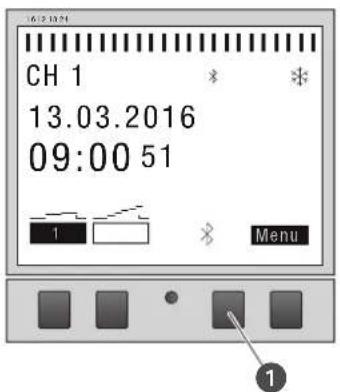
CH 1 13.03.2016 09:00 51 1 MenuFig. 19 : Connexion Bluetooth à l'horloge modulaire
- Appuyez sur la touche Bluetooth (fig. 15/①) de l'horloge modulaire.
Le symbole Bluetooth clignote. Une liste de tous les appareils disponibles à proximité est affichée sur l'écran du module LAN.
Établissement de la connexion
text_image
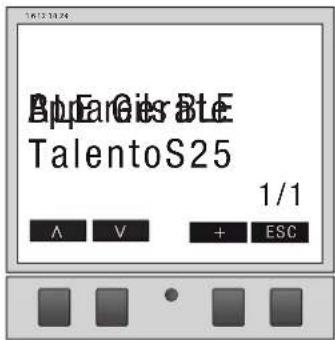
Buparles Bte TalentoS25 1/1 A V + ESCFig. 20 : Sélection de l'horloge modulaire
- Sélectionnez dans la liste sur le module LAN l'horloge modulaire à connecter avec les touches gauches (Λ/ν) et confirmez avec +.

L'horloge modulaire connectée est identifiée par # et par un arrière-plan noir.
- Sélectionnez une autre horloge modulaire avec les touches gauches (Λ/∨) et confirmez avec +.
Déconnexion de l'horloge modulaire du module LAN
text_image
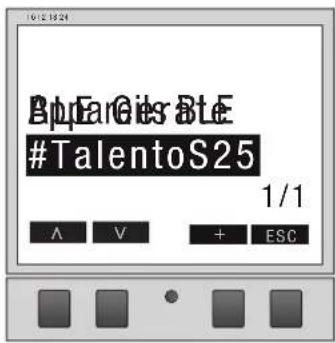
Appar @is Bte #TalentoS25 1/1 A V + ESCFig. 21 : Sélection de l'horloge modulaire
- Sélectionnez dans la liste sur le module LAN l'horloge modulaire à déconnecter avec les touches gauches (Λ/∨) et confirmez avec +.

Les horloges modulaires connectées sont identifiées par # et par un arrière-plan noir.
- Sélectionnez une autre horloge modulaire avec les touches gauches (Λ/ν) et confirmez avec –.
Configuration du module LAN via des appareils portables
Connexion à des appareils portables
Le module LAN peut être configuré directement au moyen d'un appareil portable via une connexion LAN. Pour cela, l'appareil portable ou le PC doit avoir accès au réseau (même réseau, VPN, Cloud, ...).
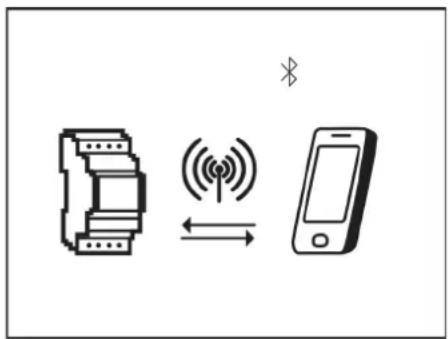
Fig. 22 : Affichage pendant une transmission de données

L'application mobile correspondante est requise pour configurer le module LAN via un appareil portable. L'application mobile est disponible aussi bien pour les appareils Android que pour les appareils iOS ; il est aussi possible de scanner le code QR représenté et d'installer l'application mobile.

Le logiciel PC vous permet de programmer les horloges modulaires talento smart S25 via le module LAN.
Le logiciel PC peut être téléchargé depuis :
http://www.graesslin.de
Élimination
Élimination non conforme
| PROTECTION DE L'ENV I - RONNEMENT ! | Danger pour l'environnement en cas d'élimination incorrecte !Risque pour l'environnement en cas d'élimination incorrecte !– Éliminer les déchets électroniques et les composants électroniques de manière adéquate, c'est-à-dire selon les groupes de matériaux des composants à éliminer.– De manière générale, éliminer les déchets conformément aux normes de protection de l'environnement, de recyclage et d'élimination des déchets en vigueur. |
Recyclage
Si aucun accord de reprise ou d'élimination n'a été convenu, procéder au recyclage des composants démontés :
- Mettre les métaux à la ferraille.
- Apporter les éléments en plastique au recyclage.
- Éliminer les composants restants, triés suivant les matériaux.