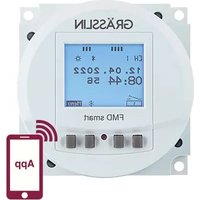
FMD smart - Commutateur Grässlin - Notice d'utilisation et mode d'emploi gratuit
Retrouvez gratuitement la notice de l'appareil FMD smart Grässlin au format PDF.


| Type de produit | Commutateur programmable (horloge de programmation) |
| Nombre de canaux | 1 ou 2 selon variante |
| Tension d'alimentation | 110 – 230 V AC |
| Fréquence | 50/60 Hz |
| Puissance d'émission Bluetooth | 1,8 mW max. à 2,4 GHz |
| Mode d'action | 1.B (DIN EN 60730-1) |
| Degré de pollution | 2 |
| Tension de choc | 4000 V |
| Type de montage | Encastré, saillie ou rail DIN |
| Section de câble admissible | 1 mm² – 2,5 mm² |
| Couple de serrage des bornes | 1,2 – 1,4 Nm |
| Pile de sauvegarde | Oui, durée de stockage max. 6 ans sans secteur |
| Écran | Rétroéclairé, durée réglable (fixe ou 2 min) |
| Programmation | Manuelle via touches + application mobile Bluetooth |
| Fonctions de commutation | Marche/Arrêt, impulsion, cycle, aléatoire, astro (lever/coucher) |
| Gestion des priorités | Très basse, basse, moyenne, haute, très haute |
| Jokers de date | Oui (**** pour année, ** pour mois) |
| Réglage heure été/hiver | Automatique (UE, USA, ajustable) ou désactivé |
| Entretien et nettoyage | Chiffon sec et doux, pas de produits abrasifs |
| Sécurité | Installation exclusivement par un électricien qualifié |
| Pièces détachées et réparabilité | Pile de sauvegarde remplaçable par un professionnel |
FOIRE AUX QUESTIONS - FMD smart Grässlin
Questions des utilisateurs sur FMD smart Grässlin
0 question sur cet appareil. Repondez a celles que vous connaissez ou posez la votre.
Poser une nouvelle question sur cet appareil
Téléchargez la notice de votre Commutateur au format PDF gratuitement ! Retrouvez votre notice FMD smart - Grässlin et reprennez votre appareil électronique en main. Sur cette page sont publiés tous les documents nécessaires à l'utilisation de votre appareil FMD smart de la marque Grässlin.
MODE D'EMPLOI FMD smart Grässlin
Cette notice permet une utilisation sûre et efficace de l'horloge (ci-après « appareil »). Cette notice fait partie intégrante de l'appareil et doit être conservée dans un endroit accessible en permanence à toute personne utilisant l'appareil.
Cette notice doit être lue attentivement et comprise par toute personne utilisant l'appareil avant de commencer tous travaux. Le respect de toutes les consignes de sécurité et instructions de manipulation indiquées dans cette notice est une condition fondamentale pour un travail sécurisé. En outre, les prescriptions locales de prévention des accidents et les dispositions générales de sécurité s'appliquent au domaine d'utilisation de l'appareil.
Protection du droit d'auteur
Cette notice est protégée par le droit d'auteur.
La cession de cette notice à un tiers, les reproductions de tout type et sous toute forme – y compris d'extraits – ainsi que l'utilisation et/ou la communication du contenu sont interdites sans autorisation écrite du fabricant, sauf pour un usage interne. Toute infraction sera sanctionnée par des dommages et intérêts. Le fabricant se réserve le droit de faire valoir d'autres prétentions.
Le fabricant est propriétaire du droit d'auteur.
Téléchargement
Les informations suivantes sont disponibles sur www.graesslin.de :
- Notice à télécharger
- Caractéristiques techniques

Vue d'ensemble....113
Structure et fonction.... 113

Sécurité....119

Installation....122

Configuration.... 125
Première mise en service 125
Régler la langue 126
Régler la date et l'heure....127
Sélection de l'heure d'été/d'hiver 129
Réglage des informations sur le site....130
Réglage de la correction Astro 131
Réglage du rétroéclairage....132
Lecture du compteur horaire....133
Réinitialisation du compteur horaire 134
Réglage du compteur de service....135
Définition du PIN 136
Choix du mode 137
Sélection du mode de fonctionnement .... 138
Lecture des réglages Bluetooth....140
Activer/désactiver la connexion Bluetooth 141
Commande et programmation de l'horloge via des appareils portables.... 142

Programmation.... 144
Informations sur la programmation 144
Programmation en fonction de la date/indépendante de la date....145
Utilisation de jokers 146
Priorisation des programmes 147
Créer un nouveau programme de commutation....148
Programmation de la commande MARCHE 148
Programmation de la commande ARRÊT....150
Programmation de la commutation d'impulsions 152
Programmation de la commutation de cycle....154
Programmation de la commutation aléatoire 157
Affichage, édition ou suppression d'éléments....159
Affichage, édition ou suppression d'un programme 159
Affichage, édition ou suppression des heures de commutation....160
Affichage, édition ou suppression de la liste des dates....161
Suppression de tous les programmes 162

Élimination....163
Vue d'ensemble
Structure et fonction
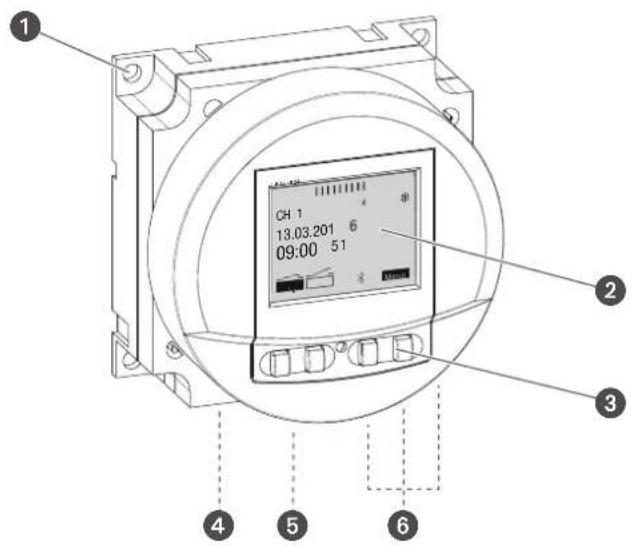
Fig. 1: Horloge FMD smart
1 Alésages pour montage encastré
② Écran
3 Touches de commande
4 Borne de raccordement phase
5 Borne de raccordement conducteur neutre
6 Bornes de raccordement pour canal 1
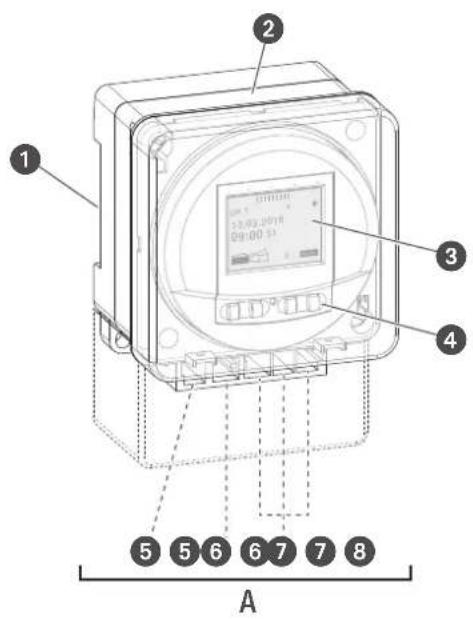
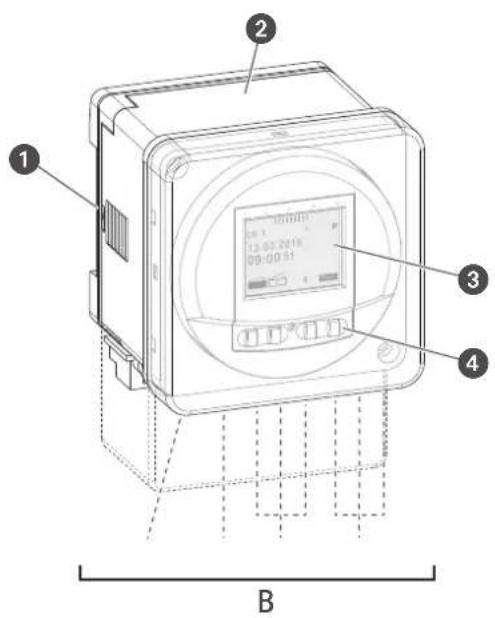
Fig. 2: Horloge tactic smart
A 1 horloge à 1 canal tactic smart
B 1 horloge à 2 canaux tactic smart
1 Système à encliquetage pour montage sur rail DIN
2 Verre
3 Écran
4 Touches de commande
5 Borne de raccordement phase
6 Borne de raccordement conducteur neutre
7 Bornes de raccordement pour canal 1
8 Bornes de raccordement pour canal 2 (uniquement pour la variante à 2 canaux)
Description du fonctionnement
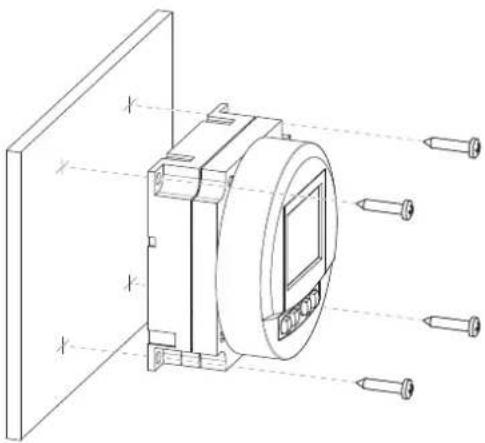
Selon le type, l'horloge convient pour un montage encastré, un montage en saillie ou avec un système à encliquetage sur un rail DIN (chapitre „Installation“ à la page 122); l'horloge pilote l'appareil qui y est connecté. Selon le type, l'horloge possède 1 ou 2 canaux et peut être commandée par un écran (fig. 1②, fig. 2③) avec 4 touches de commande (fig. 1③, fig. 2④). L'horloge peut être programmée manuellement ou via un appareil portable. La fréquence du signal radio est de 2,4 GHz et la puissance d'émission maximale est de 1,8 mW. L'horloge ne peut être programmée qu'après le raccordement à une alimentation électrique externe.
Caractéristiques techniques (DIN EN 60730-1)
Mode d'action 1.B
Degré de pollution 2
Tension de choc de mesure 4000 V
Les caractéristiques techniques des appareils décrits dans cette notice sont disponibles sur :
Possibilités d'utilisation
Ces fonctions sont programmables sur l'horloge :
- Programmation indépendante de la date
- Programmation en fonction de la date
- Programmation marche/arrêt
- Programmation d'impulsions, de cycles et aléatoire
- Programmation en fonction du lever et du coucher du soleil
- Création de programmes via des appareils portables
Éléments d'affichage et de commande
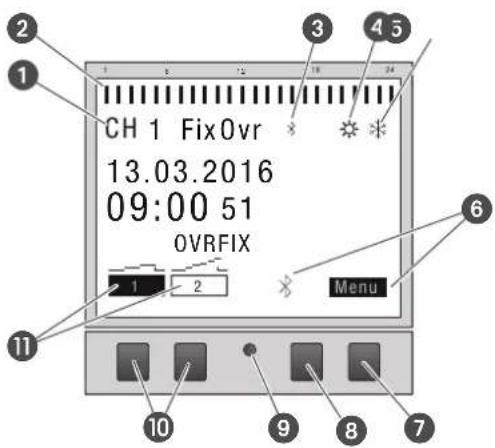
Fig. 3: Structure de l'écran
1 Canal
2 Commutations programmées
3 Bluetooth
4 Heure d'été
5 Heure d'hiver
6 Affichage des fonctions des touches droites
⑦ Touche Menu
8 Touche Bluetooth
9 Touche de réinitialisation
10 Touches gauches
11 Affichage des fonctions des touches gauches

Affichage des fonctions des deux touches droites (fig. 3/7 + 8)
Affichage Fonction
Menu Permet d'accéder au mode de programmation
Bluetooth Une pression sur la touche active la fonction Bluetooth et permet l'établissement de la connexion.
ESC Pression courte = retour en arrière d'une étape.
Pression longue (2 secondes) = retour au mode automatique.
OK Permet de confirmer la sélection
< Permet d'annuler la dernière saisie, p. ex. lors de la saisie de l'heure.
Affichage des fonctions des deux touches gauches (fig. 3/10)
Affichage Fonction
FIX

FIX

OVR


^
V
Mode de fonctionnement MARCHE (FIXE) - Le canal est activé en permanence.
Mode de fonctionnement ARRÊT (FIXE) - Le canal est désactivé en permanence.
Mode override - Le programme en cours est écrasé jusqu'à la prochaine commande automatique.
Mode automatique MARCHE - Le canal est activé en fonction de l'heure de commutation programmée.
Mode automatique ARRÊT - Le canal est désactivé en fonction de l'heure de commutation programmée.
Parcourir le menu vers le haut.
Parcourir le menu vers le bas.
- Pression brève = la valeur affichée (heure, minute, seconde) est diminuée de 1.
Pression longue (2 secondes) = défilement rapide.
Réduisez ou désélectionnez lors de la sélection du canal et du jour.
+ Pression brève = la valeur affichée (heure, minute, seconde) est augmentée de 1.
Appuyez longtemps (2 secondes) = défilement rapide.
Augmentez ou sélectionnez lors de la sélection du canal ou du jour.
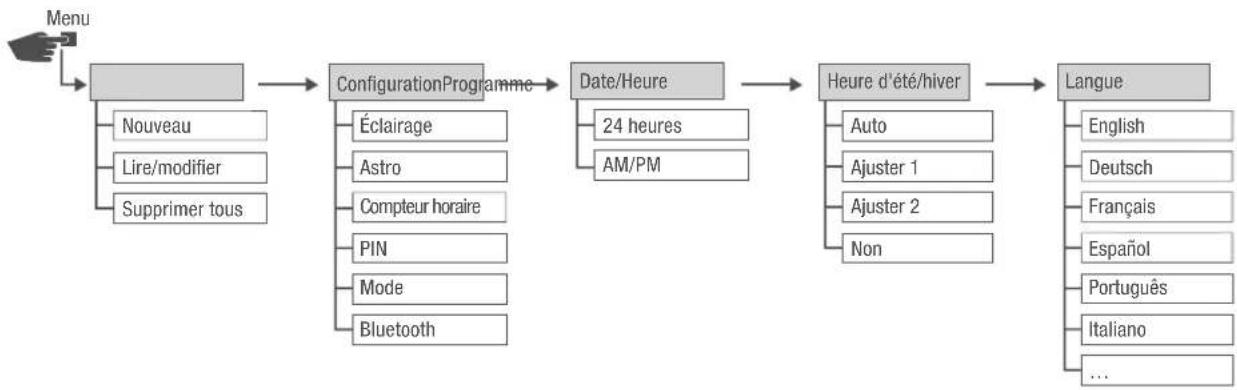
Structure des menus
flowchart
graph LR
    A["Menu"] --> B["Configuration Programme"]
    B --> C["Date/Heure"]
    C --> D["Heure d'été/hiver"]
    D --> E["Langue"]

    B --> F["Nouveau"]
    B --> G["Lire/modifier"]
    B --> H["Supprimer tous"]
    B --> I["Éclairage"]
    B --> J["Astro"]
    B --> K["Compteur horaire"]
    B --> L["PIN"]
    B --> M["Mode"]
    B --> N["Bluetooth"]

    C --> O["24 heures"]
    C --> P["AM/PM"]

    D --> Q["Auto"]
    D --> R["Ajuster 1"]
    D --> S["Ajuster 2"]
    D --> T["Non"]

    E --> U["English"]
    E --> V["Deutsch"]
    E --> W["Français"]
    E --> X["Espanol"]
    E --> Y["Português"]
    E --> Z["Italiano"]
    E --> AA["..."]
Fig. 4: Structure des menus
La structure des menus s'affiche à l'écran une fois la touche Menu actionnée (fig. 3.7).
Téléchargement de l'application mobile

L'horloge peut être programmée via un appareil portable.
L'application mobile est disponible aussi bien pour les appareils Android que pour les appareils iOS ; il est aussi possible de scanner le code QR représenté et d'installer l'application mobile.
Sécurité
Consignes de sécurité
Les consignes de sécurité sont identifiées dans cette notice par des symboles. Les consignes de sécurité sont introduites par des mots-clés qui indiquent l'ampleur du danger.

AVERTISSE- MENT !
Cette combinaison de symbole et de mot-clé indique une situation potentiellement dangereuse qui peut entraîner la mort ou de graves blessures si elle n'est pas évitée.

PRUDENCE!
Cette combinaison de symbole et de mot-clé indique une situation potentiellement dangereuse qui peut entraîner des blessures minimes ou légères si elle n'est pas évitée.

REMARQUE!
Cette combinaison de symbole et de mot-clé indique une situation potentiellement dangereuse qui peut entraîner des dommages matériels si elle n'est pas évitée.

PROTECTION DE L'ENM- RONNEMENT !
Cette combinaison de symbole et de mot-clé indique des risques éventuels pour l'environnement.
Conseils et recommandations

Ce symbole met en évidence des conseils utiles, des recommandations et des informations pour une exploitation efficace et sans problème.
Utilisation conforme
- Les horloges sont utilisées exclusivement pour la commutation d'appareils électriques dans le domaine privé et commercial, si leur utilisation ne l'interdit pas.
- Selon leur type, les horloges ne conviennent que pour un montage encastré, un montage en saillie ou un montage sur rail DIN.
- Utiliser les horloges uniquement dans des pièces sèches et ne pas les monter à proximité d'appareils à décharge inductive (moteurs, transformateurs, etc.).
L'utilisation conforme comprend également l'observation de toutes les indications de cette notice.
Toute utilisation différente ou dépassant le cadre de l'utilisation conforme est considérée comme non conforme. La garantie est annulée en cas d'interventions ou de modifications apportées sur l'appareil.

AVERTISSE- MENT!
Danger en raison d'une trop petite section de câble !
L'utilisation de câbles ayant une section trop petite peut provoquer un incendie ou un court-circuit.
Pour les câbles, n'utiliser que des bornes de raccordement d'une section comprise entre 1 mm ^2 et 2,5 mm ^2 .

REMARQUE!
Endommagement de l'horloge en raison d'un lieu de montage incorrect !
En cas de montage au mauvais endroit, l'horloge peut être endommagée.
- Utiliser l'horloge uniquement dans des pièces sèches et ne pas la monter à proximité d'appareils à décharge inductive (moteurs, transformateurs, etc.).
- Les horloges ne conviennent que pour un montage encastré, un montage en saillie ou un montage sur rail DIN.
Risques résiduels
L'appareil est conçu selon l'état actuel de la technique et conformément aux exigences actuelles de sécurité. Toutefois, des risques résiduels subsistent et nécessitent d'agir avec circonspection. Les risques résiduels et les comportements et mesures en résultant sont listés ci-après.
Courant électrique

AVERTISSE- MENT !
Danger de mort par électrocution !
Un montage et une installation non conformes de l'appareil peuvent provoquer des tensions électriques mortelles.
— Seul un électricien est habilité à effectuer le montage et le raccordement.
Exigences relatives au personnel

Électricien
Du fait de sa formation, de ses connaissances et de son expérience techniques, ainsi que de sa connaissance des normes et dispositions en vigueur, l'électricien est en mesure d'effectuer des travaux sur des installations électriques ainsi que d'identifier et d'éviter de manière autonome les risques éventuels.
L'électricien est formé spécialement pour l'environnement de travail dans lequel il est employé et connaît les normes et dispositions pertinentes.
Installation

AVERTISSE- MENT!
Danger de mort par électrocution !
Un montage et une installation non conformes de l'appareil peuvent provoquer des tensions électriques mortelles.
— Seul un électricien est habilité à effectuer le montage et le raccordement.
FMD smart – montage encastré
tactic smart – montage sur rail à chapeau
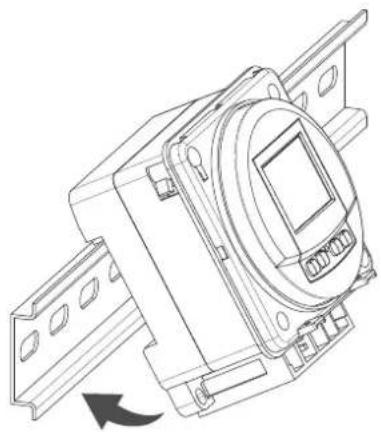
Fig. 8: tactic smart – montage sur rail à chapeau
• Rail DIN (15 mm x 7,5 mm)
• Rail DIN (15 mm x 12,5 mm)
Raccordement électrique
Personnel :
- Électricien
Condition :
- Les bornes de raccordement des câbles doivent avoir une section comprise entre 1 mm ^2 et 2,5 mm ^2 .
-
Montez l'horloge.
-
Dénudez les câbles de raccordement (uniquement pour le montage en saillie et le montage sur rail à chapeau).
- Longueur à dénuder : 8 mm

REMARQUE!
Couples de serrage
Afin d'éviter des endommagements et des contacts défectueux, serrer les bornes de raccordement avec un couple de serrage de 1,2 – 1,4 Nm.
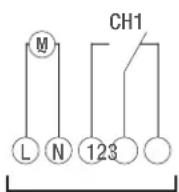
A
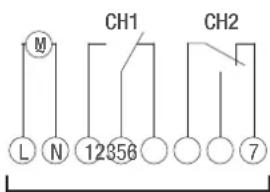
B
Fig. 9: Plan de câblage
A Horloge à 1 canal 110 – 230 V
B Horloge à 2 canaux 110 – 230 V
- Raccordez l'horloge conformément au plan de câblage (fig. 9/A) ou (fig. 9/B).
Configuration
Pile de sauvegarde

REMARQUE!
Réserve de fonctionnement réduite de la pile de sauvegarde !
Au bout de 6 ans de stockage sans fonctionnement sur secteur, la pile de sauvegarde est déchargée.
Connexion à des appareils portables

La commande manuelle et la programmation ne sont possibles que si aucune connexion active aux appareils portables n'est établie.
Première mise en service

L'horloge ne peut être programmée qu'après le raccordement à une alimentation électrique externe.
État à la livraison
À la livraison, l'appareil se trouve en mode automatique avec des préréglages pour l'heure, la date et la langue des menus (anglais).
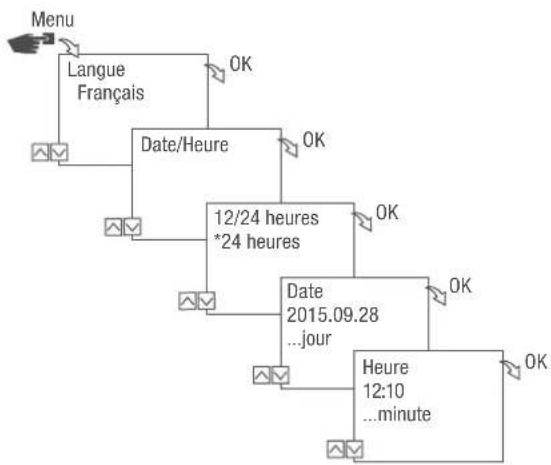
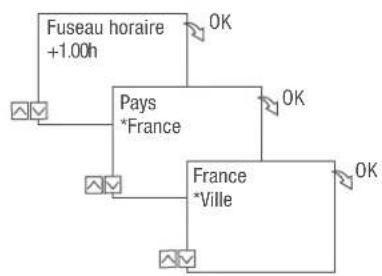
Assistant de mise en service
Lors de la première utilisation de la touche Menu, un assistant vous guidera à travers les réglages de base qui peuvent être contrôlés et modifiés si nécessaire lors de la première mise en service.
FR
flowchart
graph TD
    A["Menu"] --> B["Langue Français"]
    B --> C["Date/Heure"]
    C --> D["12/24 heures *24 heures"]
    D --> E["Date 2015.09.28 ...jour"]
    E --> F["Heure 12:10 ...minute"]
    F --> G["OK"]
    C --> H["OK"]
    D --> I["OK"]
    E --> J["OK"]
    F --> K["OK"]
flowchart
graph TD
    A["Fuseau horaire +1.00h"] --> B["Pays *France"]
    B --> C["France *Ville"]
    C --> D["OK"]
    style A fill:#f9f,stroke:#333
    style B fill:#ccf,stroke:#333
    style C fill:#cfc,stroke:#333
    style D fill:#fcc,stroke:#333
Fig. 10: Première mise en service
Régler la langue
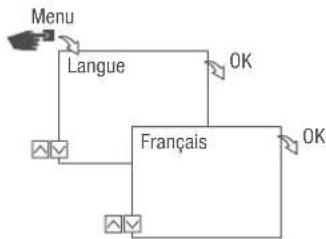
flowchart
graph TD
    A["Menu"] --> B["Langue"]
    B --> C["Français"]
    C --> D["OK"]
    C --> E["OK"]
Fig. 11: Réglage de la langue
- Appuyez sur la touche Menu.
- Sélectionnez Langue et confirmez avec OK.

Lors de la première mise en service, Language est toujours affiché ici.
- Sélectionnez la langue et confirmez avec OK.
Régler la date et l'heure
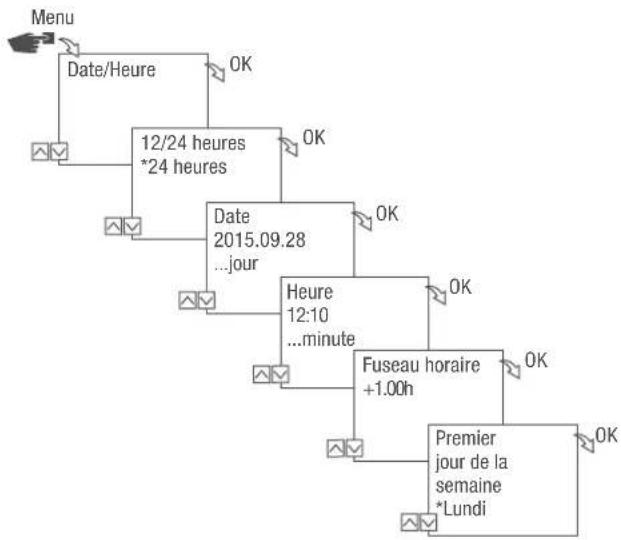
flowchart
graph TD
    A["Menu"] --> B["Date/Heure"]
    B --> C["12/24 heures *24 heures"]
    C --> D["Date 2015.09.28 ...jour"]
    D --> E["Heure 12:10 ...minute"]
    E --> F["Fuseau horaire +1.00h"]
    F --> G["Premier jour de la semaine *Lundi"]
    G --> H["OK"]
    C --> I["OK"]
    D --> J["OK"]
    E --> K["OK"]
    F --> L["OK"]
    G --> M["OK"]
Fig. 12: Réglage de la date et de l'heure
- Appuyez sur la touche Menu.
- Sélectionnez Date/Heure et confirmez avec OK.
- Sélectionnez l'affichage de l'heure souhaité (⇨ „Affichages possibles de l'heure“ à la page 128) et confirmez avec OK.
- Saisissez la date et confirmez avec OK.
- Saisissez l'heure et confirmez avec OK.
- Saisissez le fuseau horaire et confirmez avec OK.
- Saisissez le premier jour de la semaine et confirmez avec OK.

Sélection du jour de la semaine
Exemple :
- 1er jour = dimanche ... 1 - 5 = Dim. - Jeu.
- 1er jour = lundi ... 1 - 5 = Lun. - Ven.
Affichages possibles de l'heure
Réglage Effet
24 heures L'heure s'affiche au format 24 heures.
AM/PM L'heure s'affiche au format 12 heures.
- AM = matin
- PM = après-midi
Sélection de l'heure d'été/d'hiver
Le calcul automatique de l'heure d'été/d'hiver peut s'effectuer selon les réglages possibles („Réglages possibles“ à la page 129) ou être désactivé.
Réglages possibles
| Réglage Effet | |
| EU (réglage d'usine) | Le changement d'heure s'effectue le dernier dimanche de mars et d'octobre. Il est recalculé chaque année. |
| USA | Le changement d'heure s'effectue le deuxième dimanche de mars et le premier dimanche de novembre. Il est recalculé chaque année. |
| Ajuster 1 L'heure d'été/d'hiver est automatiquement recalculée chaque année.Le changement d'heure s'effectue le dimanche de 2h à 3h (heure d'été) ou de 3h à 2h (heure d'hiver).Si la date saisie est comprise entre le 1er et le 15 du mois choisi, le changement s'effectue toujours le premier dimanche.Si la date saisie est comprise entre le 16 et le 31 du mois choisi, le changement s'effectue toujours le dernier dimanche. | |
| Ajuster 2 Le changement s'effectue chaque année à la même date saisie. | |
Non Aucun changement.
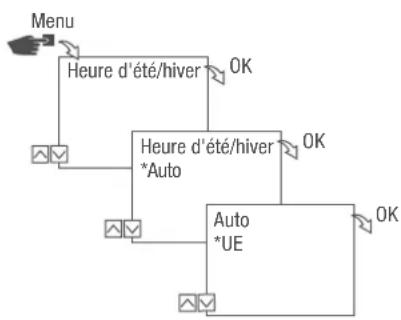
flowchart
graph TD
    A["Menu"] --> B["Heure d'été/hiver"]
    B --> C["OK"]
    B --> D["Auto *UE"]
    D --> E["OK"]
    D --> F["Heure d'été/hiver *Auto"]
    F --> G["OK"]
Fig. 13: Sélection de l'heure d'été et de l'heure d'hiver
- Appuyez sur la touche Menu.
- Sélectionnez Heure d'été/d'hiver.
- Sélectionnez le réglage souhaité (⇨ „Réglages possibles“ à la page 129) et confirmez avec OK.
- Lors de la sélection de la fonction Ajuster 1 ou Ajuster 2, saisissez les dates mois et jour et confirmez avec OK.
Réglage des informations sur le site
Les informations sur le site sont définies dans le menu Astro.
Lorsque le site est défini, les programmes peuvent s'adapter au lever et au coucher de soleil du site correspondant.
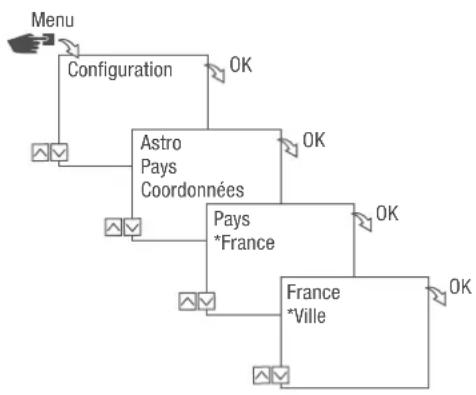
flowchart
graph TD
    A["Menu"] --> B["Configuration"]
    B --> C["Astro Pays Coordonnées"]
    C --> D["Pays *France"]
    D --> E["France *Ville"]
    E --> F["OK"]
    C --> G["OK"]
    D --> H["OK"]
Fig. 14: Réglage des informations sur le site
- Appuyez sur la touche Menu.
- Sélectionnez Configuration et confirmez avec OK.
- Sélectionnez le réglage souhaité (⇨ „Réglages possibles“ à la page 130) et confirmez avec OK.
- Sélectionnez la spécification du réglage souhaité et confirmez avec OK.
Les programmes sont adaptés au lever et au coucher de soleil de la ville sélectionnée.
Réglages possibles
Réglage Sélection Spécification
| Pays | Désignation du pays du site. | Une sélection des villes s'affiche. |
| Coordonnées Latitude et longitude du site. – | ||
Réglage de la correction Astro
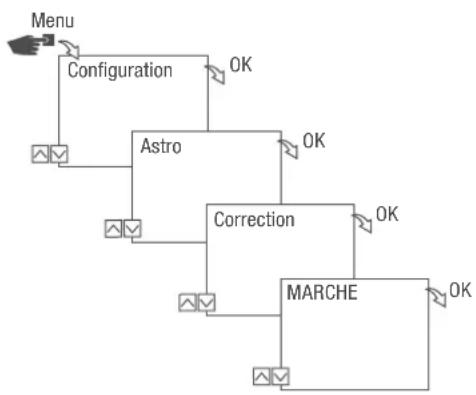
Dans le menu Correction, la programmation en fonction du lever et du coucher de soleil peut être corrigée par rapport à la programmation réelle.
flowchart
graph TD
    A["Menu"] --> B["Configuration"]
    B --> C["Astro"]
    C --> D["Correction"]
    D --> E["MARCHE"]
    E --> F["OK"]
    C --> G["OK"]
    D --> H["OK"]
    E --> I["OK"]
Fig. 15: Réglage de la correction Astro

Si plusieurs programmations associées au lever et au coucher de soleil ont été réglées, seuls le premier lever de soleil et le dernier coucher de soleil sont pris en compte.
Les commutations d'impulsion, de cycle et aléatoire ne peuvent pas être corrigées.
- Appuyez sur la touche Menu.
- Sélectionnez Configuration et confirmez avec OK.
- Sélectionnez Astro et confirmez avec OK.
- Sélectionnez Correction et confirmez avec OK.
- Sélectionnez MARCHE et confirmez avec OK.
→ La correction Astro est activée et est réglée individuellement pour chaque programmation.
Réglage du rétroéclairage
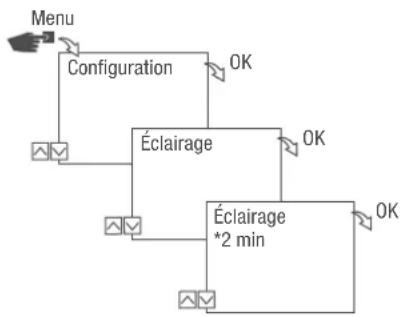
La durée du rétroéclairage après le dernier actionnement de touche est réglée dans le menu Éclairage.
flowchart
graph TD
    A["Menu"] --> B["Configuration"]
    B --> C["Éclairage"]
    C --> D["Eclairage *2 min"]
    D --> E["OK"]
    C --> F["OK"]
    D --> G["OK"]
Fig. 16: Réglage du rétroéclairage
- Appuyez sur la touche Menu.
- Sélectionnez Configuration et confirmez avec OK.
- Sélectionnez Éclairage et confirmez avec OK.
- Sélectionnez le réglage souhaité („Réglages possibles“ à la page 132) et confirmez avec OK.
Réglages possibles
Réglage Effet
Fixe MARCHE Le rétroéclairage de l'écran est allumé en permanence.
2 min Le rétroéclairage de l'écran est allumé pendant 2 minutes après le dernier actionnement de touche.
Lecture du compteur horaire
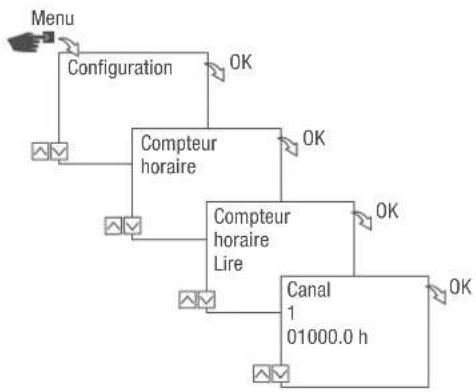
Les heures de service de l'appareil sont affichées dans le menu Lire le compteur horaire.
flowchart
graph TD
    A["Menu"] --> B["Configuration"]
    B --> C["Compteur horaire"]
    C --> D["Compteur horaire Lire"]
    D --> E["Canal 1 01000.0 h"]
    E --> F["OK"]
    C --> G["OK"]
    D --> H["OK"]
Fig. 17: Lecture du compteur horaire
- Appuyez sur la touche Menu.
- Sélectionnez Configuration et confirmez avec OK.
- Sélectionnez Compteur horaire et confirmez avec OK.
- Sélectionnez Lire et confirmez avec OK.
- Sélectionnez le canal souhaité et confirmez avec OK.
- Pour lire le compteur horaire d'un autre canal, appuyez sur ESC pour revenir à la sélection du canal.
Réinitialisation du compteur horaire
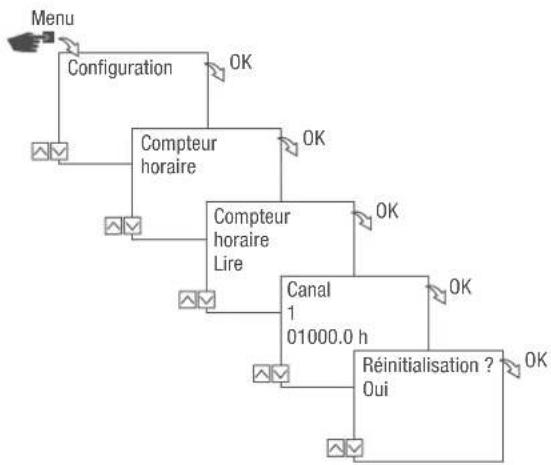
Le compteur horaire peut être remis à 0 dans le menu Réinitialisation.
flowchart
graph TD
    A["Menu"] --> B["Configuration"]
    B --> C["Compteur horaire"]
    C --> D["Compteur horaire Lire"]
    D --> E["Canal 1 01000.0 h"]
    E --> F["Réinitialisation ? Oui"]
    F --> G["OK"]
    C --> H["OK"]
    D --> I["OK"]
Fig. 18: Réinitialisation du compteur horaire
- Appuyez sur la touche Menu.
- Sélectionnez Configuration et confirmez avec OK.
- Sélectionnez Compteur horaire et confirmez avec OK.
- Sélectionnez Lire et confirmez avec OK.
- Sélectionnez le canal et confirmez avec OK.
- Sélectionnez le réglage souhaité (⇨ „Réglages possibles“ à la page 134) et confirmez avec OK.
Réglages possibles
Réglage Effet
Oui Le compteur horaire est réinitialisé.
Non Le compteur horaire continue à compter.
Réglage du compteur de service
Le menu Compteur horaire permet de régler le nombre d'heures de service au bout duquel un message de service s'affiche pour un canal. L'affichageService CHX s'effectue en mode automatique lors du changement d'heure.
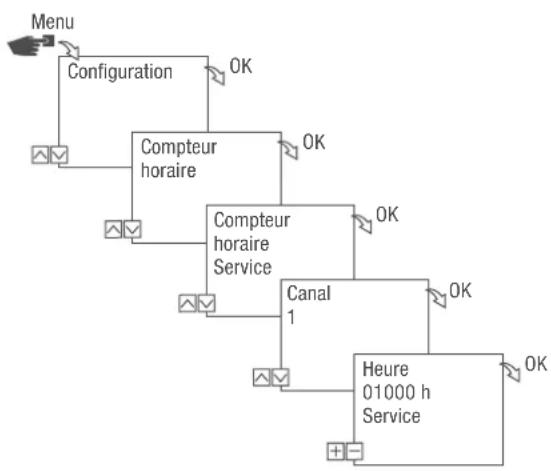
flowchart
graph TD
    A["Menu"] --> B["Configuration"]
    B --> C["Compteur horaire"]
    C --> D["Compteur horaire Service"]
    D --> E["Canal 1"]
    E --> F["Heure 01000 h Service"]
    F --> G["OK"]
    C --> H["OK"]
    D --> I["OK"]
    F --> J["OK"]
Fig. 19: Réglage du compteur de service
- Appuyez sur la touche Menu.
- Sélectionnez Configuration et confirmez avec OK.
- Sélectionnez Compteur horaire et confirmez avec OK.
- Sélectionnez Service et confirmez avec OK.
- Sélectionnez le canal souhaité et confirmez avec OK.
- Réglez l'intervalle (+/-) et confirmez avec OK.
- Pour régler le compteur de service d'un autre canal, appuyez sur ESC pour revenir à la sélection du canal.
Définition du PIN
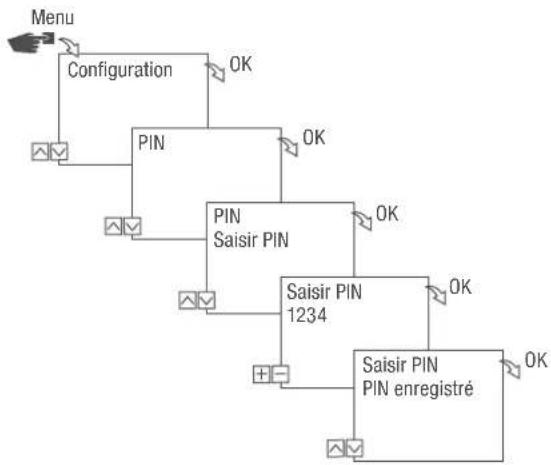
flowchart
graph TD
    A["Menu"] --> B["Configuration"]
    B --> C["PIN"]
    C --> D["Saisir PIN 1234"]
    D --> E["Saisir PIN"]
    E --> F["Saisir PIPN enregistré"]
    C --> G["OK"]
    D --> H["OK"]
    E --> I["OK"]
    F --> J["OK"]
Fig. 20: Définition du PIN
- Appuyez sur la touche Menu.
- Sélectionnez Configuration et confirmez avec OK.
- Sélectionnez PIN et confirmez avec OK.
- Sélectionnez Saisir PIN et confirmez avec OK.
- Saisissez le PIN et confirmez avec OK.
Toutes les configurations, les commandes manuelles et les programmations sont protégées par un code PIN et ne peuvent pas être modifiées sans la saisie du code PIN.
Choix du mode
Le menu Mode permet de définir si les fonctions par défaut ou si les fonctions étendues doivent être mises à disposition.
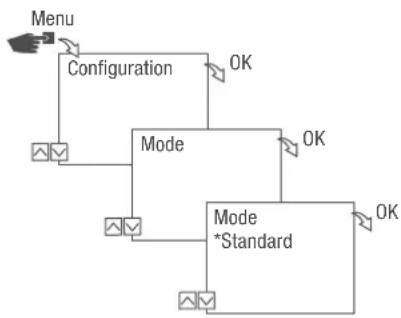
flowchart
graph TD
    A["Menu"] --> B["Configuration"]
    B --> C["Mode"]
    C --> D["Mode *Standard"]
    D --> E["OK"]
    C --> F["OK"]
    D --> G["OK"]
Fig. 21: Choix du mode
- Appuyez sur la touche Menu.
- Sélectionnez Configuration et confirmez avec OK.
- Sélectionnez Mode et confirmez avec OK.
- Sélectionnez le réglage souhaité (⇨ „Réglages possibles“ à la page 137) et confirmez avec OK.
Réglages possibles
Standard Étendu
- Priorisation des programmes (⇨ chapitre „Priorisation des programmes“ à la page 147)
- Programmation en fonction du lever et du coucher du soleil
- Programmation des impulsions (⇨ chapitre „Programmation de la commutation d'impulsions“ à la page 152)
- Programmation de cycle ( chapitre „Programmation de la commutation de cycle“ à la page 154)
- Programmation aléatoire ( chapitre „Programmation de la commutation aléatoire“ à la page 157)
Sélection du mode de fonctionnement
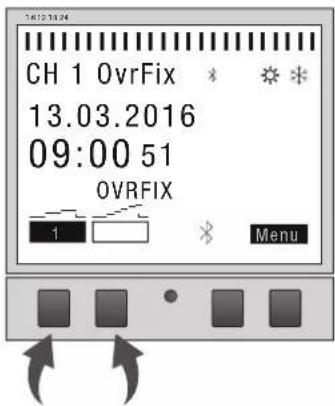
Fig. 22: Mode de fonctionnement

Les touches de fonction à gauche permettent de choisir le mode de fonctionnement de l'appareil.
| Réglages possibles | |
| FIX | Permanent MARCHE (FIXE) Le canal est activé en permanence. |
| FIX | Permanent ARRÊT (FIXE) Le canal est désactivé en permanence. |
| OVR | Mode override MARCHE (OVR) Le mode override écrase temporairement le programme en cours. |
 | • Démarrer prématurément un programme démarrant |
- Démarrer prématurément un programme démarrant ultérieurement avec « Mode override MARCHE ». La fonction override ne s'applique qu'au programme actuel et reste active jusqu'à la prochaine commande automatique. Après quoi l'appareil revient en mode automatique.
Exemple :
Un programme journalier démarre l'appareil tous les jours du matin 8h00 au soir 17h00. Mais si l'appareil doit exceptionnellement être activé dès 6h00, le mode override est utilisé à cette fin.
Réglages possibles
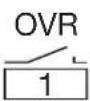
Mode override ARRÊT (OVR) Le mode override écrase temporairement le programme en cours.
- Terminer prématurément le programme actuellement en cours avec « Mode override ARRÊT ».
La fonction override ne s'applique qu'au programme actuel et reste active jusqu'à la prochaine commande automatique. Après quoi l'appareil revient en mode automatique.
Exemple :
Un programme journalier démarre l'appareil tous les jours du matin 8h00 au soir 17h00. Mais si l'appareil doit exceptionnellement être désactivé dès 16h00, le mode override est utilisé à cette fin.

Mode automatique MARCHE Le canal est activé en fonction des heures de commutation programmées.

Mode automatique ARRÊT Le canal est désactivé en fonction des heures de commutation programmées.
Lecture des réglages Bluetooth
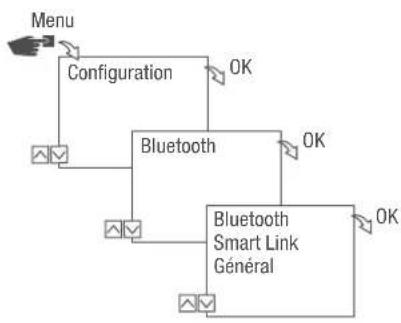
flowchart
graph TD
    A["Menu"] --> B["Configuration"]
    B --> C["Bluetooth"]
    C --> D["Bluetooth Smart Link Général"]
    D --> E["OK"]
    C --> F["OK"]
    C --> G["OK"]
Fig. 23: Réglages Bluetooth
- Appuyez sur la touche Menu.
- Sélectionnez Configuration et confirmez avec OK.
- Sélectionnez Bluetooth et confirmez avec OK.
- Sélectionnez Smart Link ou Général et confirmez avec OK.
Les réglages („Réglages Bluetooth“ à la page 140) peuvent être lus.

Le nom de l'appareil peut être modifié via des appareils portables.
Réglages Bluetooth
Menu Réglages
Smart Link Adresse MAC
Nom de l'appareil
Général N° de version du logiciel
N° de série de l'appareil
Activer/désactiver la connexion Bluetooth
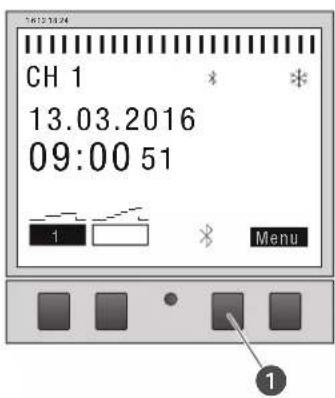
Fig. 24: Activer/désactiver la connexion Bluetooth à l'horloge
- Pour désactiver la connexion Bluetooth, appuyez sur la touche Bluetooth (fig. 24/ ①) de l'horloge pendant environ 2 secondes.
- Pour réactiver la connexion Bluetooth, appuyez de nouveau sur la touche Bluetooth.
Commande et programmation de l'horloge via des appareils portables
Connexion à des appareils portables
Une connexion Bluetooth permet de commander directement les fonctions « FIXE MARCHE/ARRÊT » et « Mode override (OVR) » de l'horloge.
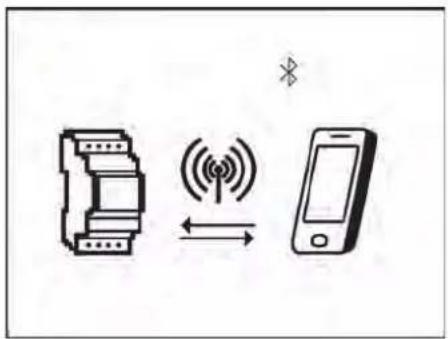
Fig. 25: Affichage pendant une transmission de données
Les réglages et les programmations peuvent être définis via l'appareil portable et être exécutés sur le canal souhaité de l'horloge. Les réglages et les programmes créés sur l'application mobile doivent être transmis à l'horloge (fig. 25).

L'application mobile correspondante est requise pour programmer l'horloge via un appareil portable. L'application mobile est disponible aussi bien pour les appareils Android que pour les appareils iOS ; il est aussi possible de scanner le code QR représenté et d'installer l'application mobile.

Préparation de la connexion
- Activez Bluetooth sur l'appareil portable.
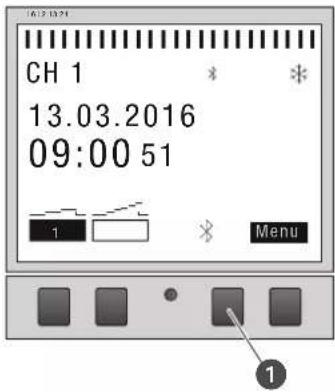
Fig. 26: Connexion Bluetooth à l'horloge
- Appuyez sur la touche Bluetooth (fig. 26/ ①) de l'horloge.
Une liste de toutes les horloges disponibles à proximité est affichée sur l'écran de l'appareil portable.

Le processus doit être terminé en 2 minutes, sans quoi le processus doit être répété.
Établissement de la connexion
- L'horloge doit être sélectionnée sur l'appareil portable.
L'horloge affiche le symbole Bluetooth (FIXE) lorsque la connexion est active.
Programmation
Informations sur la programmation

L'horloge ne peut être programmée qu'après le raccordement à une alimentation électrique externe.
Priorisation
Les commande de désactivation ont priorité sur les commandes d'activation.
Étapes de programmation
Condition :
- Il n'y a pas de connexion active avec des appareils portables.
- Réglage de la date ou de la plage de dates.
Dans ce menu, vous pouvez définir le jour ou la période (date de...à) auxquels l'appareil sera activé ou désactivé.
- Réglage de la fonction et de l'heure de commutation
Dans ce menu, vous pouvez définir l'heure à laquelle une commande de commutation doit être effectuée.
Les fonctions et les heures de commutation peuvent être définies pour chaque canal indépendamment de la date ou pour différentes plages de dates ( chapitre „Programmation en fonction de la date/indépendante de la date“ à la page 145).
PROGRAMMATION EN FONCTION DE LA DATE/INDÉPENDANTE DE LA DATE
L'horloge peut être programmée avec ou sans plage de dates.
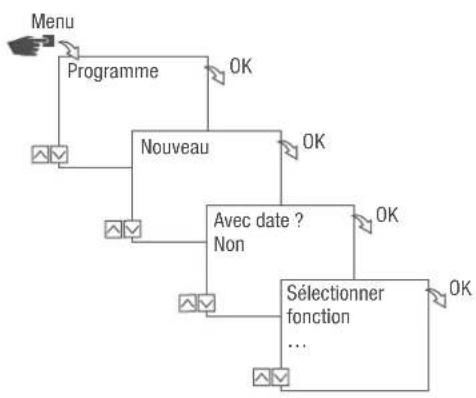
flowchart
graph TD
    A["Menu"] --> B["Programme"]
    B --> C["Nouveau"]
    C --> D["Avec date ? Non"]
    D --> E["Sélectionner fonction ..."]
    E --> F["OK"]
    C --> G["OK"]
    G --> H["OK"]
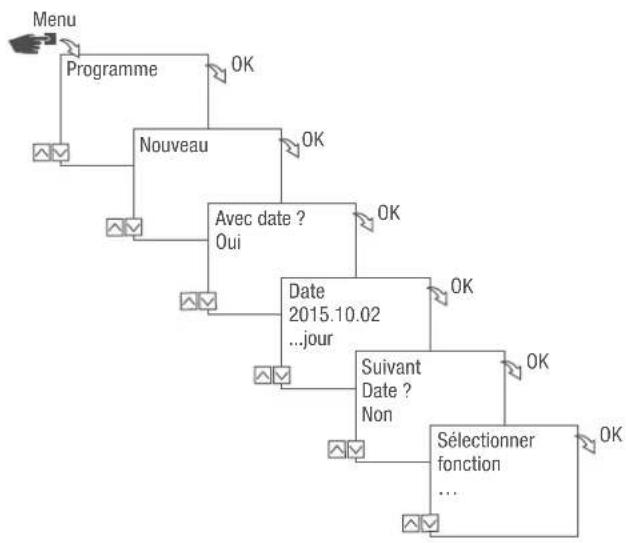
flowchart
graph TD
    A["Menu"] --> B["Programme"]
    B --> C["Nouveau"]
    C --> D["Avec date ? Oui"]
    D --> E["Date 2015.10.02 ...jour"]
    E --> F["Suivant Date ? Non"]
    F --> G["Sélectionner fonction ..."]
    C --> H["OK"]
    D --> I["OK"]
    E --> J["OK"]
    F --> K["OK"]
    G --> L["OK"]
Fig. 27: Programmation avec ou sans date
| Option Saisie Résultat | ||
| Programmation de l'horloge sans plage de dates. | Avec date ?Sélectionnez Non et confirmez avec OK. | Les commandes de commutation s'appliquent indépendamment de la date. |
| Programmation de l'horloge avec plage de dates. | Avec date ?Sélectionnez Oui et confirmez avec OK.Vous pouvez définir plusieurs plages de dates. Une fois la dernière plage de dates définie, sélectionnez Non et confirmez avec OK. | Les commandes de commuta-tion s'appliquent pour les jours et les périodes définis lors de la programmation. |
UTILISATION DE JOKERS
Lors de la saisie de la date, vous pouvez utiliser des jokers. Ceci permet de programmer des heures de commutation récurrentes, par exemple tous les premiers du mois. Il est possible de sélectionner les jokers **** pour l'année et ** pour le mois à la place des chiffres de l'année ou du mois.
Pour la sélection du joker, l'année est saisie en premier, les autres possibilités sont proposées ensuite. Les boutons clignotants indiquent l'endroit où l'on se trouve. (+/-) permet de saisir l'année ou le mois.
Exemple de saisies de date avec des jokers
Saisie de date Exécution
- ^ .13 – 2016. ^ .13 La commande de commutation est exécutée le 13 de chaque mois.
\*\*\*\*.01 - \*\*\*\*.01 La commande de commutation est exécutée le premier jour de chaque mois de chaque année.
PRIORISATION DES PROGRAMMES
La priorisation permet de définir l'ordre dans lequel les programmes de l'appareil sont exécutés. Ainsi, une commande de commutation quotidienne peut être exécutée mais il est possible de définir via une priorité supérieure que d'autres heures de commutation s'appliquent à des jours ou des périodes définis.
Exemple
Un programme journalier démarre l'appareil tous les jours du matin 8h00 au soir 17h00. Si un appareil ne doit pas être activé p. ex. le week-end ou un jour férié, un programme avec une priorité plus élevée doit être créé pour ces jours-là. Ce programme aura donc la priorité sur les autres réglages.
Par défaut, la priorisation est prédéfinie comme suit :
- Sans date
– Très basse - Une période
- Moyenne
- Avec une date définie (p. ex. 01.01.2016)
- Haute
Les priorités suivantes sont réglables :
- Très basse
- Basse
- Moyenne
- Haute
- Très haute
Créer un nouveau programme de commutation
PROGRAMMATION DE LA COMMANDE MARCHE
FR
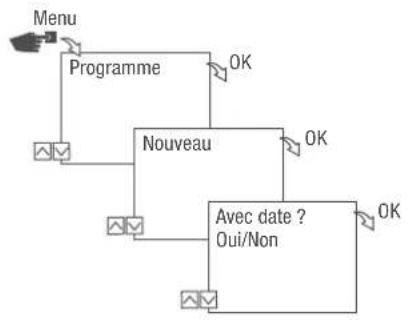
flowchart
graph TD
    A["Menu"] --> B["Programme"]
    B --> C["Nouveau"]
    C --> D["Avec date ? Oui/Non"]
    D --> E["OK"]
    C --> F["OK"]
    C --> G["OK"]
flowchart
graph TD
    A["Heure 09:01\nHeure"] --> B["Sélectionner fonction MARCHE"]
    B --> C["Heure 9:50\nMinutes"]
    C --> D["Jours 12345--\nLun. - Ven."]
    D --> E["OK"]
    C --> F["OK"]
flowchart
graph TD
    A["Canaux"] --> B["CH1"]
    B --> C["Suivants Heure commutation ?"]
    C --> D["Oui/Non"]
    C --> E["Priorité Haute"]
    E --> F["OK"]
    E --> G["OK"]
Fig. 28: Programmation de la commande MARCHE
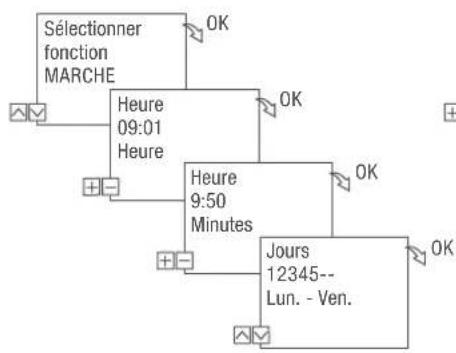
- Appuyez sur la touche Menu.
- Sélectionnez Programme et confirmez avec OK.
- Sélectionnez Nouveau et confirmez avec OK.
Le nombre d'emplacements de mémoire encore disponibles pour les programmes s'affiche brièvement (PXXX). Le nombre d'emplacements de mémoire encore disponibles pour les programmes de commutation s'affiche brièvement (dXXX).
- Dans le point de menu Avec date ?, définissez si le programme de commutation doit être programmé avec une date (⇨ chapitre „Programmation en fonction de la date/indépendante de la date“ à la page 145).
- Sélectionnez la fonction MARCHE et confirmez avec OK.
- Saisissez les heures et minutes de l'heure d'activation (+/-) et confirmez avec OK.

Vous pouvez également choisir le lever (Lever de soleil) ou le coucher de soleil (Coucher de soleil) à la place des heures et des minutes. La valeur pour le lever et le coucher de soleil est affichée comme alternative aux heures et aux minutes après 23h59.
- Lorsque la correction Astro est activée, sélectionnez le réglage souhaité et confirmez avec OK.
Réglages possibles de la correction Astro
| Réglage Effet | ||
| hh:mm | -- | La correction est désactivée. |
| hh:mm | La commande de commutation n'est exécutée que si le lever de soleil a lieu après l'heure réglée. | |
| hh:mm | La commande de commutation n'est exécutée que si le lever de soleil a lieu avant l'heure réglée. | |
| hh:mm | La commande de commutation n'est exécutée que si le coucher de soleil a lieu après l'heure réglée. | |
| hh:mm | La commande de commutation n'est exécutée que si le coucher de soleil a lieu avant l'heure réglée. | |
-
Sélectionnez la spécification du réglage souhaité de la correction Astro et confirmez avec OK.
-
Réglez le(s) jour(s) de la semaine (Λ/v) auxquels l'heure de commutation doit s'appliquer et confirmez avec OK.

Les jours de la semaine 1 – 5, 6 – 7 et 1 – 7 sont préréglés. Il est possible de régler (+/-) les différents jours de la semaine dans le point de menu « Choisir les jours ».
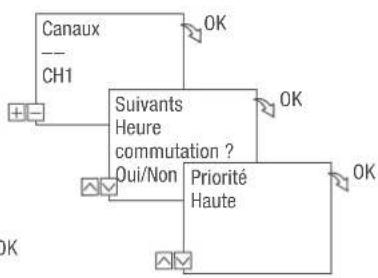
- Sélectionnez le canal (+/-) pour lequel l'heure de commutation doit être réglée et confirmez avec OK.

Le choix des canaux n'est affiché qu'à partir de 2 canaux.
- Canal actif
-
Canal inactif
-
Pour créer une autre heure de commutation, sélectionnez OUI et confirmez avec OK.
- Reprenez la priorité proposée automatiquement et confirmez avec OK ou modifiez la priorité.

Le choix de la priorité n'est possible qu'en mode avancé (⇨ chapitre „Priorisation des programmes“ à la page 147).
PROGRAMMATION DE LA COMMANDE ARRÊT
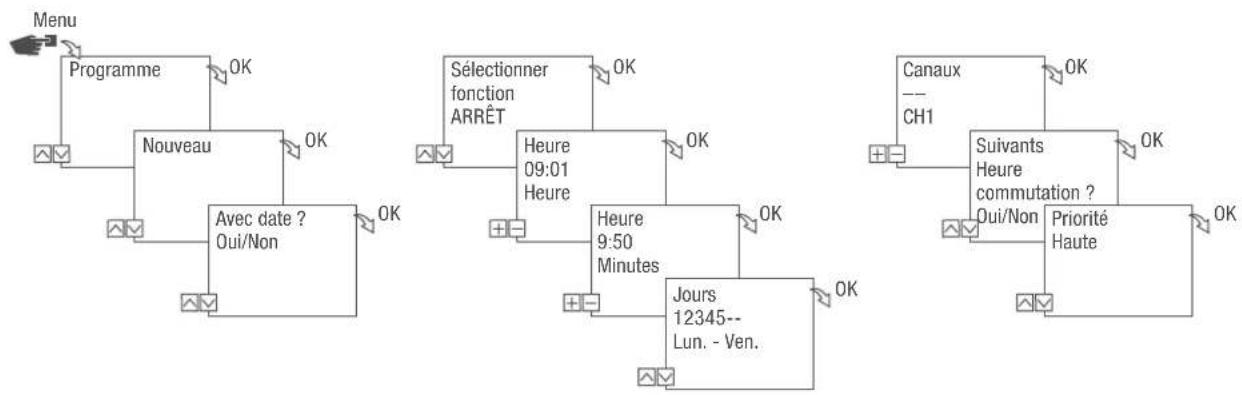
Fig. 29: Programmation de la commande ARRÊT
- Appuyez sur la touche Menu.
- Sélectionnez Programme et confirmez avec OK.
- Sélectionnez Nouveau et confirmez avec OK.
Le nombre d'emplacements de mémoire encore disponibles pour les programmes s'affiche brièvement (PXXX). Le nombre d'emplacements de mémoire encore disponibles pour les programmes de commutation s'affiche brièvement (dXXX).
- Dans le point de menu Avec date ?, définissez si le programme de commutation doit être programmé avec une date (⇨ chapitre „Programmation en fonction de la date/indépendante de la date“ à la page 145).
- Sélectionnez la fonction ARRÊT et confirmez avec OK.
- Saisissez les heures et minutes de l'heure d'activation (+/-) et confirmez avec OK.

Vous pouvez également choisir le lever (Lever de soleil) ou le coucher de soleil (Coucher de soleil) à la place des heures et des minutes. La valeur pour le lever et le coucher de soleil est affichée comme alternative aux heures et aux minutes après 23h59.
- Lorsque la correction Astro est activée, sélectionnez le réglage souhaité et confirmez avec OK.
- Sélectionnez la spécification du réglage souhaité de la correction Astro ( chapitre „Programmation de la commande MARCHE“ à la page 148) et confirmez avecOK.
- Réglez le(s) jour(s) de la semaine (∧/∨) auxquels l'heure de commutation doit s'appliquer et confirmez avec OK.

Les jours de la semaine 1 – 5, 6 – 7 et 1 – 7 sont préréglés. Il est possible de régler (+/-) les différents jours de la semaine dans le point de menu « Choisir les jours ».
- Sélectionnez le canal (+/-) pour lequel l'heure de commutation doit être réglée et confirmez avec OK.

Le choix des canaux n'est affiché qu'à partir de 2 canaux.
+ Canal actif
- Canal inactif
- Pour créer une autre heure de commutation, sélectionnez OUI et confirmez avec OK.
- Reprenez la priorité proposée automatiquement et confirmez avec OK ou modifiez la priorité.

Le choix de la priorité n'est possible qu'en mode avancé (⇨ chapitre „Priorisation des programmes“ à la page 147).
PROGRAMMATION DE LA COMMUTATION D'IMPULSIONS
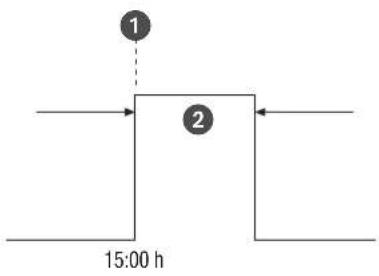
Fig. 30: Commutation d'impulsions
Composants d'une commande de commutation d'impulsions :
• (fig. 30/ ①) heure de démarrage
• (fig. 30/ ②) durée = commutation MARCHE
- Durée de commutation MARCHE minimale : 1 seconde
– Durée de commutation MARCHE maximale : 2 heures
Exemple
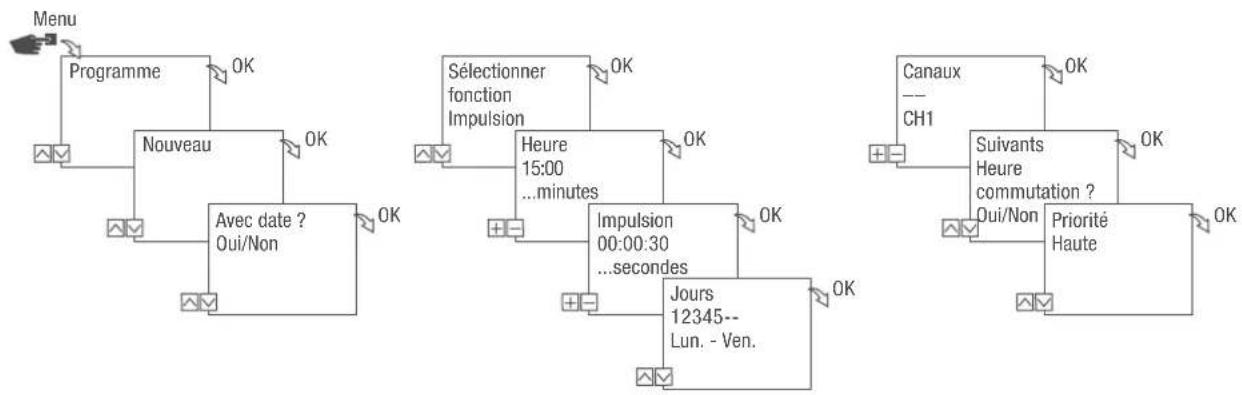
Le canal 1 doit être activé tous les jours du lundi au vendredi à 15h00 pour une durée de 30 secondes.
flowchart
graph TD
    A["Menu"] --> B["Programme"]
    B --> C["Nouveau"]
    C --> D["Avec date ? Oui/Non"]
    D --> E["Heure 15:00 ...minutes"]
    E --> F["Impulsion 00:00:30 ...seconds"]
    F --> G["Jours 12345-- Lun. - Ven."]
    G --> H["Sueivants Heure commutation ? Oui/Non"]
    H --> I["Priorité Haute"]
    I --> J["Canaux --- CH1"]
    J --> K["OK"]
Fig. 31: Programmation de la commutation d'impulsions
- Appuyez sur la touche Menu.
-
Sélectionnez Programme et confirmez avec OK.
-
Sélectionnez Nouveau et confirmez avec OK.
Le nombre d'emplacements de mémoire encore disponibles pour les programmes s'affiche brièvement (PXXX). Le nombre d'emplacements de mémoire encore disponibles pour les programmes de commutation s'affiche brièvement (dXXX).
-
Dans le point de menu Avec date ?, définissez si le programme de commutation doit être programmé avec une date (⇨ chapitre „Programmation en fonction de la date/indépendante de la date“ à la page 145).
-
Sélectionnez la fonction Impulsion et confirmez avec OK.
-
Saisissez les heures et minutes de l'heure de commutation (+/-) et confirmez avec OK.
-
Saisissez l'(es) heure(s), minute(s) et seconde(s) de la durée d'impulsion (+/-) et confirmez avec OK.
-
Réglez le(s) jour(s) de la semaine (∧/∨) auxquels l'heure de commutation doit s'appliquer et confirmez avec OK.

Les jours de la semaine 1 – 5, 6 – 7 et 1 – 7 sont préréglés. Il est possible de régler (+/-) les différents jours de la semaine dans le point de menu « Choisir les jours ».
- Sélectionnez le canal (+/-) pour lequel l'impulsion doit être réglée et confirmez avec OK.

Le choix des canaux n'est affiché qu'à partir de 2 canaux.
+ Canal actif
- Canal inactif
-
Pour créer une autre heure de commutation, sélectionnez OUI et confirmez avec OK.
-
Reprenez la priorité proposée automatiquement et confirmez avec OK ou modifiez la priorité.

Le choix de la priorité n'est possible qu'en mode avancé (⇨ chapitre „Priorisation des programmes“ à la page 147).
PROGRAMMATION DE LA COMMUTATION DE CYCLE
flowchart
graph TD
    A["1"] --> B["2"]
    B --> C["3"]
    C --> D["19:00 h"]
    style A fill:#fff,stroke:#000
    style B fill:#fff,stroke:#000
    style C fill:#fff,stroke:#000
    style D fill:#fff,stroke:#000
Fig. 32: Commutation de cycle
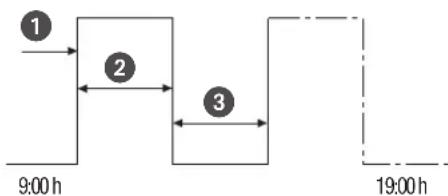
Composants d'une commande de commutation de cycle :
• (fig. 32/ ①) heure de démarrage
- (fig. 32/ ②) durée MARCHE = commutation MARCHE
• (fig. 32/ ③) durée ARRÊT = commutation ARRÊT

Pour terminer un cycle, une commande autonome ARRÊT doit être réglée. Une imbrication de programmes de cycles n'est pas autorisée.
Exemple
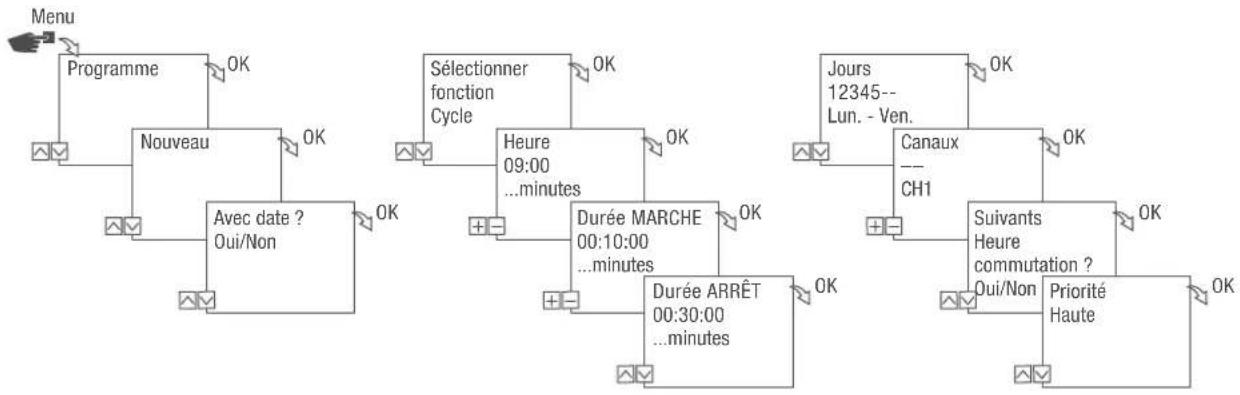
Le canal 1 est allumé du lundi au vendredi, de 9h00 à 19h00, toutes les 30 minutes pendant 10 minutes.
Commutation Cycle
Heure de démarrage 9h00
Durée MARCHE 10 minutes
Durée ARRÊT 20 minutes
Commande ARRÊT séparée 19h00
flowchart
graph TD
    A["Menu"] --> B["Programme"]
    B --> C["Nouveau"]
    C --> D["Avec date ? Oui/Non"]
    D --> E["Sélectionner fonction Cycle"]
    E --> F["Heure 09:00 ...minutes"]
    F --> G["Durée MARCHE 00:10:00 ...minutes"]
    G --> H["Suivants Heure commutation ? Oui/Non"]
    H --> I["Priorité Haute"]
    I --> J["Jours 12345-- Lun. - Ven."]
Fig. 33: Programmation de la commutation de cycle
- Appuyez sur la touche Menu.
- Sélectionnez Programme et confirmez avec OK.
- Sélectionnez Nouveau et confirmez avec OK.
→ Le nombre d'emplacements de mémoire encore disponibles pour les programmes s'affiche brièvement (PXXX).
Le nombre d'emplacements de mémoire encore disponibles pour les programmes de commutation s'affiche brièvement (dXXX).
- Dans le point de menu Avec date ?, définissez si le programme de commutation doit être programmé avec une date (⇨ chapitre „Programmation en fonction de la date/indépendante de la date“ à la page 145).
- Sélectionnez la fonction cycle et confirmez avec OK.
- Saisissez les heures et minutes de l'heure de commutation (+/-) et confirmez avec OK.
- Saisissez la durée MARCHE (+/-) et confirmez avec OK.
- Saisissez la durée ARRÊT (+/-) et confirmez avec OK.
- Choisissez le jour de la semaine (Λ/∨) auquel le cycle doit démarrer et confirmez avec OK.

Les jours de la semaine 1 – 5, 6 – 7 et 1 – 7 sont préréglés. Il est possible de régler (+/-) les différents jours de la semaine dans le point de menu « Choisir les jours ».
- Sélectionnez le canal (+/-) pour lequel le cycle doit être réglé et confirmez avec OK.

Le choix des canaux n'est affiché qu'à partir de 2 canaux.
+ Canal actif
- Canal inactif
- Pour créer une autre heure de commutation, sélectionnez OUI et confirmez avec OK.

Pour terminer le cycle, une commande ARRÊT doit être définie.
-
Exécutez les commandes pour une durée de désactivation de la commutation de cycle ⇌ chapitre „Programmation de la commande ARRÊT“ à la page 150.
-
Pour créer une autre heure de commutation, sélectionnez NON.
-
Reprenez la priorité proposée automatiquement et confirmez avec OK ou modifiez la priorité.

Le choix de la priorité n'est possible qu'en mode avancé (⇨ chapitre „Priorisation des programmes“ à la page 147).
PROGRAMMATION DE LA COMMUTATION ALÉATOIRE
flowchart
graph TD
    A["Menu"] --> B["Programme"]
    B --> C["Nouveau"]
    C --> D["Avec date ? Oui/Non"]
    D --> E["Sélectionner fonction Aléatoire MARCHE/ARRÊT"]
    E --> F["Heure 06:00 Heures"]
    F --> G["Heure 06:30 Minutes"]
    G --> H["Décalage 00:00 Heures"]
    H --> I["Décalage 00:30 Minutes"]
    I --> J["Jours 12345-- Lun. - Ven."]
    J --> K["Canaux CH1"]
    K --> L["Suivants Heure commutation ? Oui/Non"]
    L --> M["Priorité Très basse..."]
Fig. 34: Programmation de la commutation aléatoire
La programmation aléatoire n'est possible qu'en mode avancé (chapitre „Choix du mode“ à la page 137).
Exemple
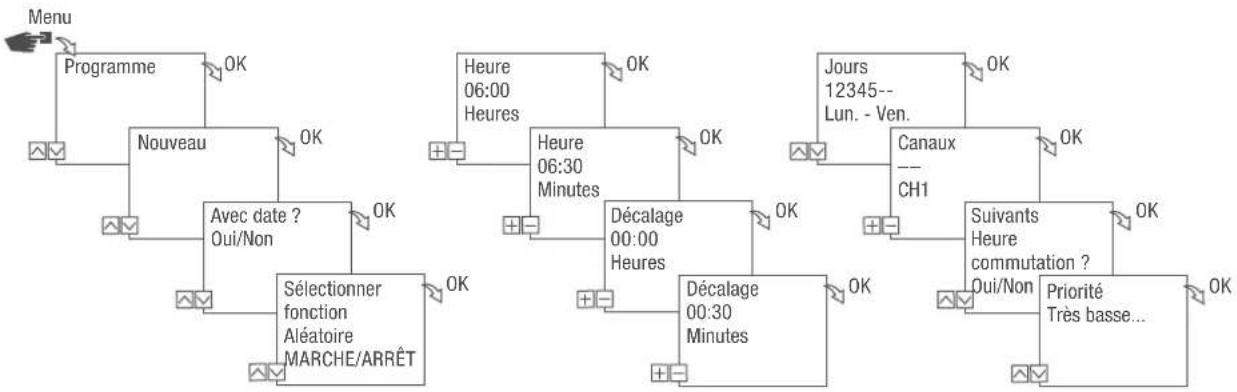
Le canal 1 est activé aléatoirement du lundi au vendredi à 06h30 avec un décalage de ± 30 minutes.
- Appuyez sur la touche Menu.
- Sélectionnez Programme et confirmez avec OK.
- Sélectionnez Nouveau et confirmez avec OK.
Le nombre d'emplacements de mémoire encore disponibles pour les programmes s'affiche brièvement (PXXX). Le nombre d'emplacements de mémoire encore disponibles pour les programmes de commutation s'affiche brièvement (dXXX).
-
Dans le point de menu Avec date ?, définissez si le programme de commutation doit être programmé avec une date (⇨ chapitre „Programmation en fonction de la date/indépendante de la date“ à la page 145).
-
Sélectionnez la fonction Aléatoire MARCHE ou Aléatoire ARRÊT et confirmez avec OK.

Un décalage de ± 2 heures peut être défini.
-
Saisissez les heures et minutes de l'heure de commutation (+/-) et confirmez avec OK.
-
Saisissez les heures et minutes (+/-) pour la plage de programmation aléatoire et confirmez à chaque fois avec OK.
- Sélectionnez le jour de la semaine (Λ/∨) auquel l'appareil doit démarrer suivant le principe aléatoire et confirmez avec OK.

Les jours de la semaine 1 – 5, 6 – 7 et 1 – 7 sont préréglés. Il est possible de régler (+/-) les différents jours de la semaine dans le point de menu « Choisir les jours ».
- Sélectionnez le canal (+/-) pour lequel le cycle doit être réglé et confirmez avec OK.

Le choix des canaux n'est affiché qu'à partir de 2 canaux.
+ Canal actif
- Canal inactif
-
Pour créer une autre heure de commutation, sélectionnez OUI et confirmez avec OK.
-
Reprenez la priorité proposée automatiquement et confirmez avec OK ou modifiez la priorité.

Le choix de la priorité n'est possible qu'en mode avancé (⇨ chapitre „Priorisation des programmes“ à la page 147).
Affichage, édition ou suppression d'éléments
AFFICHAGE, ÉDITION OU SUPPRESSION D'UN PROGRAMME
flowchart
graph TD
    A["Menu"] --> B["Programme"]
    B --> C["Lire/modifier"]
    C --> D["Liste PRG Prg X (111)"]
    D --> E["PRG 1 Heures de commutation 1/4"]
    E --> F["OK"]
    D --> G["OK"]
    C --> H["OK"]
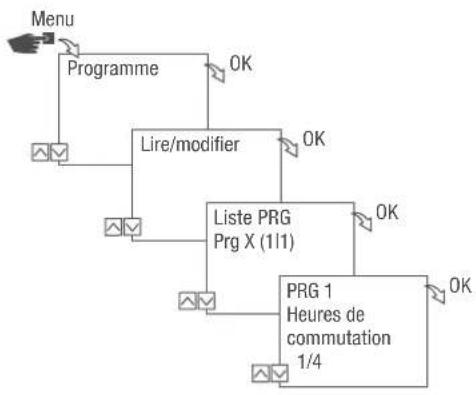
Fig. 35: Affichage, édition, suppression d'un programme
- Appuyez sur la touche Menu.
- Sélectionnez Programme et confirmez avec OK.
- Sélectionnez Lire/modifier et confirmez avec OK.
- Sélectionnez un programme et confirmez avec OK.
- Pour afficher ou éditer une liste (liste des dates, heures de commutation, priorité), sélectionnez la liste souhaitée.
Pour supprimer le programme sélectionné, sélectionnez Supprimer.
AFFICHAGE, ÉDITION OU SUPPRESSION DES HEURES DE COMMUTATION
flowchart
graph TD
    A["Menu"] --> B["Programme"]
    B --> C["Lire/modifier"]
    C --> D["Liste PRG Prg X (111)"]
    D --> E["PRG 1 Heures de commutation"]
    E --> F["Heure 1/1 MARCHE 11:30"]
    C -->|OK| G["OK"]
    D -->|OK| H["OK"]
    E -->|OK| I["OK"]
    F -->|OK| J["OK"]
flowchart
graph TD
    A["Heure 1 Modifier"] --> B["OK"]
    C["Sélectionner fonction MARCHE"] --> D["OK"]
    E["Heure 11:30 ...heure"] --> F["OK"]
    G["Jours 12345-- Lun. - Ven."] --> H["OK"]
    I["Canaux 1 - CH1"] --> J["OK"]
    K["Heure 1/2 MARCHE 12:30"] --> L["OK"]
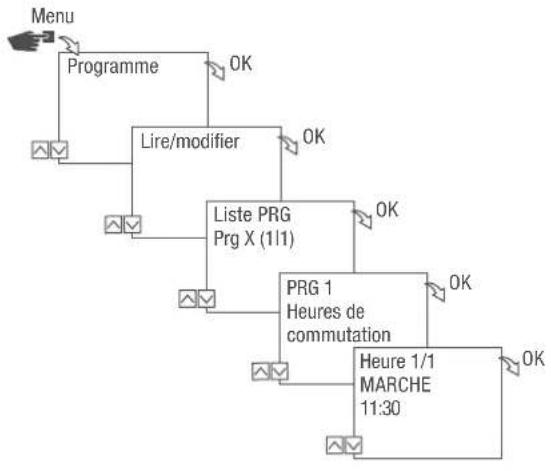
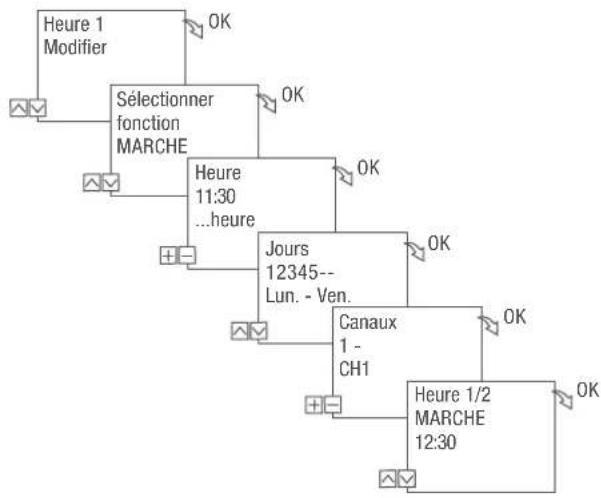
Fig. 36: Affichage, édition, suppression des heures de commutation
- Appuyez sur la touche Menu.
- Sélectionnez Programme et confirmez avec OK.
- Sélectionnez Lire/modifier et confirmez avec OK.
- Sélectionnez un programme et confirmez avec OK.
- Sélectionnez Heures de commutation et confirmez avec OK.

Supprimer : L'heure de commutation sélectionnée (p. ex. MARCHE/ARRÊT, heure, jours, canaux, impulsion ou cycle) est supprimé.
Supprimer tous : Toutes les heures de commutation sont supprimées.
- Sélectionnez Modifier, Compléter, Supprimer ou Supprimer tous et confirmez avec OK.
AFFICHAGE, ÉDITION OU SUPPRESSION DE LA LISTE DES DATES
flowchart
graph TD
    A["Menu"] --> B["Programme"]
    B --> C["Lire/modifier"]
    C --> D["Liste PRG Prg X (111)"]
    D --> E["PRG 1<br>Liste des dates 1/4"]
    E --> F["Date 1/1<br>2015.11.22<br>2016.11.23"]
    C -->|OK| G["OK"]
    D -->|OK| H["OK"]
    E -->|OK| I["OK"]
    F -->|OK| J["OK"]
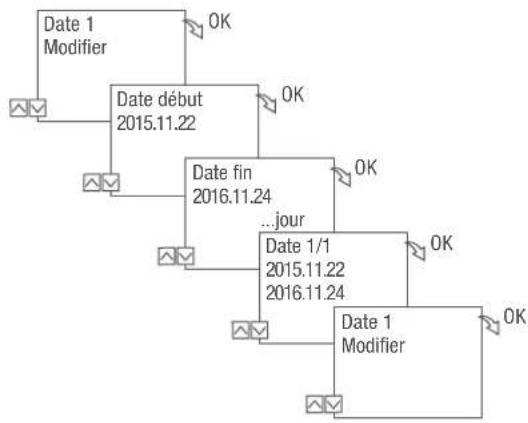
flowchart
graph TD
    A["Date 1 Modifier"] --> B["Date début 2015.11.22"]
    B --> C["Date fin 2016.11.24"]
    C --> D["...jour"]
    D --> E["Date 1/1 2015.11.22"]
    E --> F["2016.11.24"]
    F --> G["Date 1 Modifier"]
    G --> H["OK"]
    B --> I["OK"]
    C --> J["OK"]
    D --> K["OK"]
    E --> L["OK"]
    F --> M["OK"]
    G --> N["OK"]
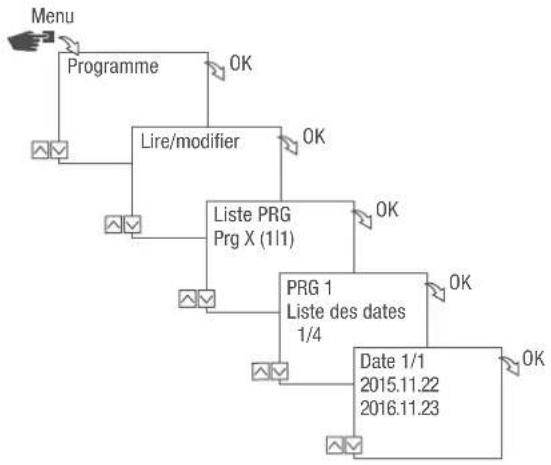
Fig. 37: Édition de la liste des dates
- Appuyez sur la touche Menu.
- Sélectionnez Programme et confirmez avec OK.
- Sélectionnez Lire/modifier et confirmez avec OK.
- Sélectionnez Liste des dates et confirmez avec OK.
- Sélectionnez Date et confirmez avec OK.

Supprimer : La date sélectionnée (de...à) est supprimée.
Supprimer tout : Toutes les données dans la liste des dates sont supprimées.
- Sélectionnez Compléter, Supprimer ou Supprimer tous et confirmez avec OK.
SUPPRESSION DE TOUS LES PROGRAMMES
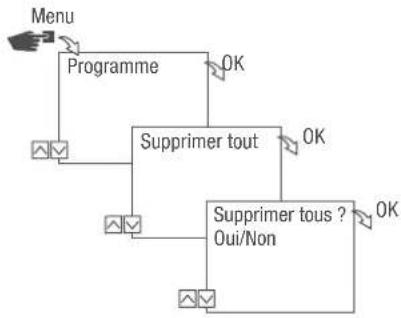
flowchart
graph TD
    A["Menu"] --> B["Programme"]
    B --> C["Supprimer tout"]
    C --> D["Supprimer tous ? Oui/Non"]
    D --> E["OK"]
    C --> F["OK"]
    C --> G["OK"]
Fig. 38: Supprimer tous les programmes
- Appuyez sur la touche Menu.
- Sélectionnez Programme et confirmez avec OK.
- Sélectionnez Supprimer tous et confirmez avec OK.
- Sélectionnez Oui et confirmez avec OK.
Élimination
Élimination non conforme
| PROTECTION DE L'EN-M-RONNEMENT ! | Danger pour l'environnement en cas d'élimination incorrecte !Risque pour l'environnement en cas d'élimination incorrecte !– Éliminer les déchets électroniques et les composants électroniques de manière adé-quate, c'est-à-dire selon les groupes de matériaux des composants à éliminer.– De manière générale, éliminer les déchets conformément aux normes de protection de l'environnement, de recyclage et d'élimination des déchets en vigueur. |
Recyclage
Si aucun accord de reprise ou d'élimination n'a été convenu, procéder au recyclage des composants démontés :
- Mettre les métaux à la ferraille.
- Apporter les éléments en plastique au recyclage.
- Éliminer les composants restants, triés suivant les matériaux.