MODE D'EMPLOI LASERJET 9040 HP
Guide de l'utilisateur


Il est interdit de reproductive, adapter ou traduire ce manuel sans autorisation expresse par écrit, sauf dans les cas permis par les lois régissant les droits d'auteur.
Les informations continues dans ce document sont sujettes à modification sans préavis.
Les seules garanties concernant les produits et services HP sont énoncées dans la garantie qui accompagne ces produits et services. Rien en ceci ne devra être interprétré comme constituant une garantie supplémentaire. HP ne pourrait être tenue pour responsable des erreurs techniques et rédactionnelles ou des omissions générées dans ce document.
Numero de publication : Q3721-90941
Edition 1, 02/2005
Marques
Adobe, Acrobat et PostScript sont des marques de Adobe Systems Incorporated.
ENERGY STAR® est une marque déposée aux États-Unis.
HP-UX version 10.20 et HP-UX version 11.00 ou ultérieures s'excutant sur les ordinateurs HP 9000 sont des produits portant la marque Open Group UNIX
Linux est une marque déposée aux Etats-Unis de Linus Torvalds.
Microsoft, Windows et Windows NT sont des marques déposées aux Etats-Unis de Microsoft Corporation.
UNIX est une marque déposée de The Open Group.
Table des matières
1 Notions élémentaires concernant l'imprimante
Caracteristiques et avantages de l'imprimante 7
Composants ou accessoires 10
Vue extérieure de l'imprimante et de ses accessoires 14
Agencement et utilisation de base du panneau de commande 15
Interprétation des voyants du panneau de commande 16
Utilisation des menus du panneau de commande 16
Interpretation des LED d'etat de la gestion du papier 17
Logiciel d'impression. 18
Fonctions du logiciel 18
Pilotes d'impression 19
Logiciels pour ordinateurs Macintosh 23
Installation du logiciel d'impression 24
Désinstallation du calcul. 27
Logiciels reseau 28
HP Web Jetadmin 28
Communication via un serveur d'impression optionnel HP Jetdirect 30
Communication via un serveur d'impression intégré HP Jetdirect 31
Serveur Web intégré 32
Utilisation du serveur Web intégré 32
Boite à outils HP 33
Systèmes d'exploitation pris en charge 33
Pour afficher la Boite à outils HP 33
Sections Boite à outils HP 34
Système d'aide 35
2 Tâches d'impression
Chargement des bacs d'alimentation 38
Chargement du bac 1 optionnel 38
Pour charger le bac 1 optionnel lorsque le même papier est utilisé pour
plusieurs travaux d'impression 40
Chargement des bacs 2, 3 et 4 41
Chargement de papier de format personnelé dans les bacs 2, 3 et 4 47
Configuration des bacs à l'aide du menu Gestion du papier 50
Orientation du support d'impression 51
Instructions d'impression de base. 56
Selection du bac de sortie. 57
Selection d'un emplacement de sortie 58
Impression d'enveloppes 59
Utilisation du réceptacle optionnel de 3000 feuilles .62
Fonctions de sortie 62
Utilisation du bac d'emplement/agrafeuse optionnel(le) 63
Selection de I'agrafeuse 63
Chargement d'agrafes 64
Utilisation du finisseur multifonction optionnel 66
Fonctions de sortie 66
Utilisation de l'agrafeuse 66
Chargement d'agrafes 67
Creation de brochures 69
Utilisation d'une trieuse 8 bacs optionnelle. 71
Fonctions de sortie 71
Impression sur les deux cotsés du papier (recto verso). 71
Impression sur papier spécial 73
Impression sur papier à en-tête, perforé ou préimprimé (recto) 73
Impression sur papier à en-tête, perforé ou préimprimé (recto verso) 73
Impression d'étiquettes 73
Impression de transparents 74
Instructions pour le papier de format personnelisé, le papier cartonné et
le papier à fort gramma 74
Impression d'images avec hirondelles. 74
3 Tâches d'impression avances
Presentation 75
Utilisation des fonctions du pilote d'impression 76
Configuration de la concordance 77
Utilisation d'une première page différente 78
Ajout d'un verso blanc 79
Impression de plusieurs pages sur une seule feuille de papier 79
Personnalisation du bac 1 optionnel 80
Impression depuis le bac 1 optionnel quand le papier est requis 80
Alimentation manuelle du papier à partir du bac 1 optionnel. 80
Selection du type de papier à imprimer 81
Avantages de l'impression par type et format de papier 81
Utilisation des fonctions de stockage des tâches. 83
Impression d'une tâche personnelle 83
Purge des tâches personnelles 84
Suppression d'une tâche personnelle 84
Stockage d'une tâche d'impression 84
Impression d'une tâche en mémoire 85
Suppression d'une tâche en mémoire 85
Tache de copie rapide 85
Impression de tâches de copies rapides supplémentaires 86
Suppression d'une tâche de copie rapide 86
Tâche d'épreuve et impression 87
Impression des autres copies d'une tâche mise en attente 87
Suppression d'une tâche mise en attente 88
4 Fonctions de sécurité
Presentation 89
Effacement sécurisé du disque 90
Données concernées. 90
Accès à l'effacement sécurisé du disque. 90
Informations complémentaires 90
Verrou de sécurité 91
Fonctions de stockage des tâches 91
5 Maintenance de l'imprimante
Présentation 93
Nettoyage de l'imprimante 94
Nettoyage 94
Kit de maintenance de l'imprimante 96
Pour réinitialiser le compteur pour la maintenance de l'imprimante 96
Pour imprimer une page de configuration 96
Gestion de la cartouche d'impression 97
Authentication des cartouches d'impression 97
Cartouches d'impression non-HP 97
Stockage de la cartouche d'encre 97
Vérification du niveau d'encre 97
Conditions relatives à la cartouche d'impression 98
Commande de la cartouche d'impression 98
Remplacement de la cartouche d'impression. 99
Recyclage. 99
Utilisation de la page de nettoyage de l'imprimante. 99
6 Résolution de problèmes
Présentation 101
Suppression des bourages 102
Suppression des bourages des bacs d'entrée 103
Suppression des bourages de l'accessoire d'impression recto verso
(unitedimpressionrectoverso) 107
Suppression des bourages des zones de sortie 109
Pour supprimer les bourrages dans la trieuse 8 bacs 120
Suppression de bourages papier répétés 121
Comprehension des messages de l'imprimante 122
Résolution des messages du panneau de commande 123
Résolution des problèmes de qualité d'impression. 133
Prévention des friossements sur les enveloppopes 138
Résolution d'anomalies d'imprimante courantes 139
Utilisation du serveur Web intégré 149
Pages d'accueil 149
Les pages des périhériques 150
Pages sur les réseaux 150
Impression de pages d'informations 151
Vérification de la configuration de l'imprimante 152
Structure des menus 152
Page de configuration 153
Page d'etat des fournitures. 154
Page de consommation 155
ListedespolicesPCLouPS 156
Page Jetdirect 157
Page du journal des événements. 158
Impression d'un test du circuit papier 159
Annexe A Spécifications
Présentation 161
Spécifications du papier 164
Formats de papier pris en charge pour l'entrée et la sortie 165
Types de papier pris en charge 168
Etiquettes 169
Transparents 170
Enveloppes. 170
Papier cartonné et papier à fort grammage 171
Spécifications environnementales 172
Spcifications electriques 172
Spcifications relatives à l'acoustique 173
Environnement de fonctionnement. 173
Annexe B Menu du panneau de commande
Presentation 175
Menu RECUPERER TRAVAIL 176
MenuINFORMATIONS 177
Menu GESTION DU PAPIER 178
Menu CONFIGURATION PERIPHERIQUE. 179
Sous-menu IMPRESSION. 179
Sous-menu QUALITE IMPRESSION 183
Sous-menu CONFIGURATION SYSTEME 185
Sous-menu E/S 187
Sous-menu REINITIALISATION 192
Menu DIAGNOSTICS 193
Menu SERVICE 193
Annexe C Mémoire de l'imprimante et extension
Pretension 195
Définition des exigences relatives à la mémoire 196
Installation de la mémoire et des polices 196
Pour installer de la mémoire DDR 196
Pour installer une carte mémoire flash 199
Vérification de l'installation de la mémoire 201
Enregistrement des ressources (ressources permanentes) 201
Installation de cartes EIO/stockage de masse 202
Programme de gestion ecologique des produits 203
Protection de l'environnement 203
Production d'zone 203
Consommationelectrique 203
Consommation d'encre 203
Consommation de papier 203
Matières plastiques 204
Consommables d'impression HP LaserJet 204
Programme de retour et de recyclage des consommables d'impression HP 204
Restrictions de matériel 205
Fiche technique de sécurité du produit 205
Annexe E Utilisation des touches de raccourci d'accessibilité dans la visionneuse pour l'aide
Utilisation de la touche F6 pour passer du panneau Navigation au panneau Rubrique . 207
Touches de raccourci de la visionneuse pour l'aide 208
Touches de raccourci de l'onglet Contenu. 208
Touches de raccourci de l'onglet Index 209
Touches de raccourci de l'onglet Rechercher 209
Touches de raccourci de l'onglet Favoris. 209
Annexe F Utilisation de la visionneuse pour l'aide HTML
Mieux tirer profit de l'aide 211
Pour rechercher une rubrique d'aide 212
Pour creer laiste de vos rubriques d'aide préferées 212
Pour copier une rubrique d'aide 212
Pour imprimer la rubrique d'aide en cours 212
Pour rechercher des rubriques à l'aide des boutons de la barre d'outils 213
Utilisation des commandes du menu contextuel 213
Index
1 Notions élémentaires concernant l'imprimante
Félicitations pour l'achat de votre nouvelle imprimante HP LaserJet série 9040/9050. Si vous ne l'avez pas encore fait, consultez le Guide de mise en route fourni avec l'imprimante pour suivre les instructions d'installation.
Maintenant que l'imprimante est installée et prete à l'emploi, passez quelques minutes à vous familiariser avec elle. Ce chapitre aborde les sujets suivants :
- Caracteristiques et avantages de l'imprimante
- Agencement et utilisation de base du panneau de commande
- Logiciel d'impression
- Serveur Web intégré
- Système d'aide
Caracteristiques et avantages de l'imprimante
Cette section répertorie les fonctions principales de l'imprimante.
Vitesse et débit
Transmit Once, technologie RIP (Raster Image Processing) Once
- Attente de huit secondes pour la première page
40 pages par minute (ppm) (imprimante HP LaserJet série 9040) ou 50 ppm (imprimante HP LaserJet série 9050) sur du papier au format Lettre ou ISO A4
Rendement mensuel jusqu'à 300 000 pages
- Microprocesseur de 533 MHz
Résolution
600 points par pouce (ppp) avec la technologie d'amélioration de la résolution Ret (Resolution Enhancement technology)
FastRes 1200 offre une qualite de 1 200 ppp a vitesse maximale
Jusqu'à 220 niveaux de gris
Memoire
64 mega-octets (Mo) de mémoire vivo (RAM), pouvant atteindre 512 Mo à l'aide des modules de mémoire à connexion double (DIMM) DDR à 100 broches standard pour le modele de base HP LaserJet 9040/9050
128 Mo de mémoire vivo (RAM), pouvant atteindre 512 Mo à l'aide des modules DIMM DDR à 100 broches pour les modèles HP LaserJet 9040n/9050n et HP LaserJet 9040dn/9050dn
La technologie MEt (Memory Enhancement technology - Technologie d'amélioration de la mémoire) compresse automatiquement les données pour une utilisation optimale de la RAM.
Interface utilisateur
- Panneau de commande avec écran graphique
- Serveur Web intégré pour accéder aux pages d'assistance et de commande de consommables (pour les imprimantes connectées au réseau)
- Logiciel Boîte à outils HP pour consulter des informations d'État de l'imprimante, receivevoir des alertes, configurer des paramètres d'impression et imprimer des pages d'information internes de l'imprimante
Language et polices
Pilote HP PCL 6 (Printer Command Language - Langage de commande de l'imprimante)
Pilote HP PCL 5e pour compatibilité
Language PJL (Printer Job Language - Language de tâche de l'imprimante)
- Langage de gestion de l'imprimante
80 types de police TrueType variables
Emulation PostScript (PS) HP de niveau 3
Cartouche d'impression
- Cartouches ne nécessitant pas d'être secouées
Authentication des cartouches d'impression HP
Languette ne nécessitant pas d'être arrachée, avec suppression automatique de la languette de scellage
Commande de consommables via Internet
Manipulation du papier
Sortie
Bacs de sortie standard
Sortie standard : Le bac de sortie standard est situé sur le dessus de l'imprimante. Il s'agit du bac par défaut. Il peut conténir jusqu'à 500 feuilles de papier.
- Bac gauche standard : Le bac de sortie gauche estitué sur le côte gauche de l'imprimante. Il peut contérer jusqu'à 100 feuilles de papier.
-
Réceptacle optionnel de 3000 feuilles : Périphérique d'empilage.
-
Bac supérieur (recto) : Peut contenir jusqu'à 100 feuilles de papier.
-
Bac inférieur (verso): Peut contenir jusqu'à 3 000 feuilles de papier.
-
Bac d'empilement/Agrafeuse optionnelle de 3 000 feuilles : Permet un agrafage multipositions de 50 feuilles de papier maximes par tâche ou d'une pile de feuilles de 5 mm (selon l'épaisseur du papier).
-
Bac supérieur (recto): Peut conténir jusqu'à 100 feuilles de papier.
-
Bac inférieur (verso): Peut contenir jusqu'à 3 000 feuilles de papier.
-
Module de finition multifonction optionnel : Offre une capacité d'empilage de 1 000 feuilles, permet d'agrafer jusqu'à 50 feuilles de papier par document et de plier et d'agrafer en continu des brochures pouvant contenir jusqu'à 10 feuilles de papier.
-
Bac supérieur (circuit papier direct): Peut contenir jusqu'à 1 000 feuilles de papier.
-
Bac brochure inférieur: Peut contenir jusqu'à 50 brochures.
-
Trieuse 8 bacs optionnelle: Réceptacle, classeur ou séparateur de tâche qui dispose de huit bacs pouvant être affectés à des utilisateurs individuels ou à des groupes de travail, facilitant ainsi l'identification et la récapération des impressions. La trieuse peut empiler jusqu'à 2 000 feuilles de papier au format A4 ou Lette dans l'ensemble des bacs.
-
Bac supérieur (recto): Peut conténir jusqu'à 125 feuilles de papier.
Bacs 1 à 8 (face vers le bas) : Chacun peut conténir jusqu'à 250 feuilles de papier.
Connectivité
Cartes EIO de serveur d'impression HP Jetdirect
Fonctionnalités environnementales
Le paramètre Veille permet d'économiser de l'énergie (reportez-vous aux recommandations d'ENERGY STAR®, version 3.0).
Remarque
Pour plus d'informations, reportez-vous à la section Protection de l'environnement.
Mises à jour du micrologiciel
Pourmettrea niveau l'imprimante et le micrologiciel du système, consultez les informations disponibles sur le site Web HP. Pour telécharger le dernier micrologiciel en date, connectez-vous au site www.hp.com/go/lj9040_firmware ou www.hp.com/go/lj9050_firmware et suivez les instructions a I'écran. Pour envoyer facilement les mises à jour du micrologiciel vers plusieurs imprirmantes,utilisezle logiciel HP Web Jetadmin (www.hp.com/go/webjetadmin).
Remarque
Le micrologiciel pour les imprimantes HP LaserJet 9040n/9050n et HP LaserJet 9040dn/9050dn comprend les modules réseau.
Disque dur EIO HP optionnel
Le disque dur EIO optionnel peut être utilisé pour le stockage des tâches d'impression sélectionnées, la prise en charge de la technologie RIP ONCE ou le stockage permanent des polices et des formulaires téléchargés dans l'imprimante. Contrairement à une mémoire d'imprimante standard, de nombreux éléments du disque dur EIO sont conservés dans l'imprimante même lorsque celle-ci est mise hors tension. Les polices téléchargées sur le disque dur EIO sont à la disposition de tous les utilisateurs de l'imprimante.
Le disque dur EIO peut etre proteg en ecriture a laide du logiciel afin d'augmenter la securite.
Pour supprimer des fichiers et gérer des polices sur un périhérique de stockage de masse, utilisez l'applet de gestion de stockage de périhérique dans HP Web Jetadmin. Reportez-vous à la section Serveur Web intégré. Pour de plus amples informations, consultez l'aide du logiciel de l'imprimante.
Hewlett-Packard commercialise parfois de nouveaux outils logiciels destinés à votre imprimante et à ses accessoires. Ces outils peuvent être télécharges sur Internet. Pour plus d'informations, connectez-vous au site www.hp.com/support/lj9050_lj9040.
Utilisateurs de Macintosh
Utilisez l'utilitaire HP LaserJet pour télécharger des polices et des fichiers. Pour plus d'informations, reportez-vous à la section Utilitaire HP LaserJet ou à l'aide en ligne du guide de l'utilitaire HP LaserJet fourni avec le logiciel de ce même utiliser.
Fonctions de sécurité
Effacement sécurisé du disque
Verrou de sécurité
Mise en attente des tâches
Pour plus d'informations sur ces fonctions, reportez-vous à la section Fonctions de sécurité.
Composants ou accessoires
Le tableau suivant répertorie les composants et accessoires fournis avec votre imprimante ou disponibles à l'achat.
| Type d'article | Article | Description ou utilisation | Numéro de bon de commande |
| Manipulation du papier, alimentation | Bac optionnel 1 (bac multifonctions) (standard sur les modèles HP LaserJet 9040n/9050n et 9040dn/9050dn) | Alimente automatiquement jusqu'à 100 feuilles de papier ou des volumes moins importants de supports spéciaux tels que les enveloppées et les étiquettes. | C8568A |
| Bac optionnel 4 (dispositif d'alimentation de 2 000 feuilles) | Bac optionnel s'adaptant sous l'imprimante pour augmenter la capacité d'entrée | C8531A |
| Accessoire d'impression recto verso optionnel (unité d'impression recto verso) (en standard sur le module HP LaserJet 9040dn/9050dn) | Permet d'imprimer automatiquement sur les deux côtés du papier. | C8532A |
| Péripériques de sortie optionnels (un péripérisque peut être installé dans toute imprimante) | Bac d'emplement de 3 000 feuilles | Péripérisque d'empilage de 3 000 feuilles Le péripérisque permet également d'imprimer en décalage. | C8084A |
| Bac d'emplement/agrafeseuse de 3 000 feuilles | Péripérisque d'empilage de 3 000 feuilles permettant d'agrafer jusqu'à 50 feuilles de papier par document. Le péripérisque permit également d'imprimer en décalage. | C8085A |
| Module de finition multifonction | Module de finition permettant d'empiler jusqu'à 1 000 feuilles, d'agrafer jusqu'à 50 feuilles de papier et de plier et d'agrafer en continu des brochures pouvant contenir jusqu'à 10 feuilles de papier. | C8088B |
| Trieuse 8 bacs | Péripérisque équipé d'un bac recto (bac supérieur) et de 8 bacs face vers le bas pouvant être affectés à des utilisateurs individuels ou à des groupes de travail. Le péripérisque replit également les fonctions de séparateur, de réceptacle et de trieur/ classeur. | Q5693A |
| Fournitures d'impression | Cartouche d'impression (en moyenne 30 000 pages à une couverture d'environ 5 %) | Capacité de replacement HP maximaile, cartouche d'impression (Smart) | C8543X |
| Cartouche d'agrafes (pour bac d'emplement/agrafeuse) | Cartouche de 5 000 agrafes HP (remplacement). | C8091A |
| Cartouche d'agrafes (pour module de finition multifonction) | Cartouche de 5 000 agrafes HP (remplacement). | C8092A |
| Mémoire, polices et stockage de masse | DIMM SDRAM DDR (100 broches) | L'imprimante est dotée de deux logements DIMM. L'un d'entre eux est utilisé par la mémoire installée en usine.Augmente la capacité de l'imprimante pour le traitement des tâches d'impression importantes (maximum de 512 Mo avec les DIMM DDR de marque HP). | Q3982AQ2625AQ2626AQ2627AQ2628A |
| 32 Mo |
| 64 Mo |
| 128 Mo |
| 256 Mo |
| 512 Mo |
| Cartes mémoire flash (100 broches) | Stockage permanent pour les polices et les formulaires. | Q2634AQ2635AQ2636A |
| 16 Mo |
| 32 Mo |
| 64 Mo |
| Disque dur EIO | Stockage permanent pour les polices et les formulaires. Active la technologie RIP ONCE des tâches d'impression trop volumineuses pour utiliser cette fonction dans la RAM. | J6073A (>5 Go) |
| Câbles et accessoires d'interface | Cartes EIO | • Carte de connexion HP Jetdirect pour connectivité USB, série et LocalTalk | J4135A |
| • Serveur d'impression HP Jetdirect 620N pour réseaux Fast Ethernet (RJ-45 uniquement) (10/100Base-TX) (connecteur 10/100Base-TX intégré en standard sur les modèles HP LaserJet 9040n/9050n et 9040dn/9050dn) | J7934A |
| • Connectivité sans fil 802.11b HP 680n | J6058A |
| • Serveur d'impression HP Jetdirect 625N pour Fast Ethernet (réseaux 10/100Base-TX) | J7960A |
| Kit de maintenance | Kit de maintenance de l'imprimante | • Le kit contient deux rouleaux de type 1, sept rouleaux de type 2, un cylindre de transfert et une station de fusion. | C9152A (pour les modèles 110-V)
C9153A (pour les modèles 220-V) |

- Sortie standard (bac de sortie face vers le bas)
- Bac optionnel 1
- Trappe droite
- Trappe de transfert verticalie
- Bac optionnel 4
- Bac 3
- Bac 2
- Trappe gauche (derrière le périphérique de sortie)
- Accessoire d'impression recto verso optionnel (unité d'impression recto verso) (à l'intérieur de l'imprimante)
- Periphérique de sortie optionnel (bac d'emplement de 3 000 feuilles, bac d'emplement/agrafeuse de 3 000 feuilles, module de finition multifonction ou triuese 8 bacs)
- Bac supérieur (bac de sortie face vers le haut, installé comme périphérique de sortie optionnel)
- Trappe avant
- Trappe gauche
- Logement EIO 1
- Logement EIO 2
- Cordon d'alimentation
17.Alimentation de sortie du bac 4
Remarque
Pour plus d'informations sur les bacs de sortie pour chaque périhérique de sortie optionnel, reportez-vous à la section Sélection du bac de sortie.
Agencement et utilisation de base du panneau de commande
Le panneau de commande comprend trois voyants (LED), quatre boutons de navigation, une aide intégrée, deux boutons pour l'exécution de tâches précises, un pavé numérique et un écran graphique (capacité d'affichage maximal de quatre lignes texte).
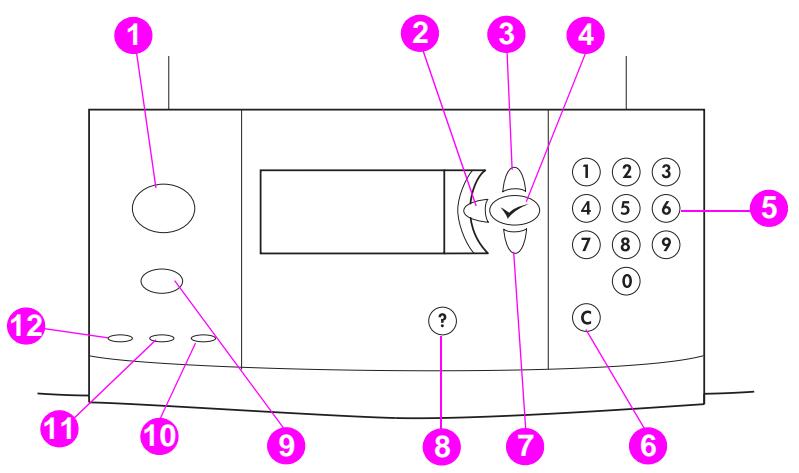
| Numéro | Bouton | Fonction |
| 1 | MENU | Pour entrer dans les menus ou les quitter. |
| 2 | (Flèche retard) | Permet de revenir à la sélection précédente ou à la frappe précédente (touches numériques). |
| 3 | (Flèche haut) | Permet de naviguer vers l'élement précédent de la liste. |
| 4 | (SELECTIONNER) | • Enregistre la valeur sélectionnée pour cet article. Un astérisque (*) apparaît en regard de l'option sélectionnée, indiquant qu'il s'agit de la nouvelle valeur par défaut. Les réglages par défaut sont conservés lorsque l'imprimante est mise hors tension ou réinitialisée (sauf si vous rétablissez tous les paramètres usine depuis le menu REINITIALISATION).
• Imprime une des pages d'informations de l'imprimante à partir du panneau de commande. |
| 5 | PAVÉ NUMérique | Permet d'entrer des valeurs numériques. |
| 6 | (C(Effacer)) | Permet de rendre à une entrée numérique sa valeur par défaut. |
| 7 | (Flèche bas) | Permet de naviguer vers l'élement suivant de la liste. |
| 8 | ?
(Aide) | Permet d'obtenir de l'aide concernant le message actuellément affché. |
| 9 | ARRÊTER | Fait apparaitre le menu Arrêté avec les options suivantes :
• Annuler la tâche d'impression en cours.
• Suspendre l'impression.
• Reprendre l'impression si elle a été suspendue. |
Interprétation des voyants du panneau de commande
| Numéro | Voyant | | Signification |
| 10 | Attention | Arrêté | L'imprimante ne présente pas d'erreur. |
| Allumé | L'imprimante présente une erreur critique. Arrêtez l'imprimante, puis remettez-la en marche. |
| Clignotant | Une intervention est requise. Reportez-vous à l'écran du panneau de commande. |
| 11 | Données | Arrêté | L'imprimante ne comaporte pas de données à imprimer. |
| Allumé | L'imprimante comaporte des données à imprimer, mais elle n'est pas prête ou est hors ligne. |
| Clignotant | L'imprimante effectue un traitement ou les données sont en cours d'impression. |
| 12 | Prêt | Arrêté | L'imprimante est hors ligne ou présente une erreur. |
| Allumé | L'imprimante est prête à imprimer. |
| Clignotant | L'imprimante se met hors ligne, attendez que le clignotement)cesse. |
Utilisation des menus du panneau de commande
Pour obtenir la liste complète des articles du panneau de commande et de leurs valeurs possibles, reportez-vous à la section Menu du panneau de commande. Si des bacs ou autres accessoires additionnels sont installés dans l'imprimante, de nouveaux articles de menu apparaissent automatiquement.
Pour imprimer la structure des menus du panneau de commande
Pour plus d'informations sur la maniere d'imprimer la structure d'un menu du panneau de commande, reportez-vous à la section Structure des menus.
Pour modifier un paramètre du panneau de commande
1 Appuyez sur ou MENU pour ouvrir les menus.
2 Utilisez ou pour acceder au menu souhaite, puis appuyez sur pour le selectionner. En fonction des menus, vous pouvez etre amene a repeter cette etape pour selectionner un sous-menu.
3 Utilisez ou pour acceder à l'option souhaitée, puis appuyez sur pour la sélectionner.
4 Utilisez ou pour acceder à la valeur souhaitée, puis appuyez sur pour la sélectionner. Un astérisque (*) apparait dans l'affichage du panneau de commande, en regard de la sélection, indiquant qu'il s'agit de la nouvelle valeur par défaut.
5 Appuyez sur MENU pour quitter les menus.
Les paramètres du pilote d'impression ou de l'application sont prioritaires sur ceux du panneau de commande. (Les paramètres de l'application sont prioritaires sur ceux du pilote d'impression.) Si vous ne pouvez pas ouvrir un menu ou utiliser une option, il se peut que l'options ne soit pas offerte avec l'imprimante ou que votre administrateur réseau ait verrouillé la fonction. (Le panneau de commande affiche ACCES REFUSE MENUS VERROUILLES.) Contactez notre administrateur réseau.
Interprétation des LED d'etat de la gestion du papier
Utilisez le tableau suivant pour interpréter les LED d' état situées sur le bac d'alimentation optionnel de 2000 feuilles (bac optionnel 4), sur le bac d'emplement optionnel de 3000 feuilles, sur le bac d'emplement/agrafeuse optionnel(le)de 3000 feuilles, sur le module de finition multifonction et sur la trieuse 8 bacs optionnelle.
| Voyant | Bac d'alimentation optionnel de 2 000 feuilles (Bac 4) | Périphrérique de sortie optionnel (bac d'emplement de 3 000 feuilles, bac d'emplement/agrafeuse de 3 000 feuilles, module de finition multifonction ou trieuse 8 bacs) |
| Vert et fixe | L'accessoire est sous tension et prét. | L'accessoire est sous tension et prét. |
| Vert et clignotant | L'accessoire est en mode service. | L'accessoire est en mode service. |
| Orange et fixe | L'accessoire présente un dysfonctionnement matériel. | L'accessoire présente un dysfonctionnement matériel. |
| Orange et clignotant | L'accessoire présente un bourrage papier ou une page du bac doit être retiree du bac, même si elle n'est pas coincée.La trappe de transfert verticale est peut-être ouverte. | L'accessoire présente un bourage papier ou une page du bac doit être retiree de l'unité, même si elle n'est pas coincée.L'accessoire n'est pas correctement relié à l'imprimante. |
| Arrêté | L'imprimante est peut-être en mode Veille. Appuyez sur n'importequel bouton.L'accessoire n'est pas alimenté en courant. | L'imprimante est peut-être en mode Veille.Appuyez sur n'importequel bouton.L'imprimante n'est pas alimenté en courant. |
L'imprimante est accompagnée d'un CD-ROM contenant le logiciel du système d'impression. Les composants logiciels et pilotes d'impression seront sur ce CD-ROM vous permettront de tirer le meilleur parti de votre imprimante. Pour obtenir des instructions d'installation, reportez-vous aux notes d'installation générées sur ce CD-ROM.
Remarque
Pour obtenir les informations les plus récentes sur les composants du logiciel du système d'impression, reportez-vous au fichier LisezMoi disponible sur Internet à l'adresse suivante: www.hp.com/support/lj9050_lj9040. Pour plus d'informations sur l'installation du logiciel d'impression, reportez-vous aux notes d'installation générées sur le CD-ROM fourni avec l'imprimante.
Cette section présente le logiciel inclus sur le CD-ROM. Le système d'impression comprend le logiciel pour les environnementes de fonctionnement suivants :
Microsoft® Windows 9X et Windows Millennium Edition (Me)
Microsoft Windows NT® 4.0, Windows 2000 et Windows XP
IBM OS/2 version 3.0 ou ultérieure (également disponible sur Internet)
Apple Mac OS 7.5 ou version ultérieure
Linux (égarlement disponible sur Internet)
Le système d'impression comprend également des logiciels destinés aux administrateurs réseau qui utilisent les systèmes d'exploitation de réseau suivants :
Microsoft Windows 9X et Windows Me
Microsoft Windows NT 4.0, Windows 2000 et Windows XP
Windows Server 2003 (Microsoft)
Mac OS (EtherTalk)
Linux (Web)
UNIX® (Web)
La procédure d'installation d'une imprimante réseau pour UNIX et les autres systèmes d'exploitation réseau est disponible sur le Web ou chez un distributeur/agréé HP.
Remarque
Pour obtenir une liste des pilotes d'impression, des logiciels d'impression HP mis à jour et des informations sur l'assistance produit, visitez le site Web www.hp.com/support/lj9050_lj9040.
Fonctions du logiciel
Les fonctions Configuration automatique, Mettre à jourMAINANT et Préconfiguration sont disponibles pour les imprimantes HP LaserJet séries 9040/9050.
Configuration automatique du pilote
Les pilotes HP LaserJet PCL 6 et PCL 5e pour pilotes Windows et PS pour Windows 2000 et Windows XP incluent les fonctions de configuration du pilote et de découverte automatiques, précieuses lorsque vous installez des accessoires de l'imprimante. L'unité d'impression recto-. verso, les bacs papier optionnels et les modules DIMM comptent notamment parmi les accessoires pris en charge par la fonction de configuration automatique du pilote.
Mettre à jour maintainant
Si vous avez modifie la configuration de l'imprimante HP LaserJet 9040/9050 depuis son installation, le pilote peut etre automatique mis a jour avec la nouvelle configuration dans des environnementens prenant en charge la communication bidirectionnelle. Cliquez sur le bouton Mettre à jour maintainant pour répercuter automatique la nouvelle configuration au niveau du pilote.
Remarque
Dans un environnement Pointage et Impression, la fonction Mettre à jour maintainant n'est pas prise en charge par la machine cliente. La fonction Mettre à jour maintainant peut être utilisée pour des imprimantes installées en local et pour des serveurs Pointage et Impression.
Preconfiguration du pilote HP
Preconfiguration du pilote HP est un jeu d'outils permettant de personneliser et de distribuer le logiciel HP dans des environnements d'impression d'entreprise gérés. Avec la Préconfiguration du pilote HP, les administrateurs informatiques peuvent préconfigurer les paramétres par défaut de l'impression et du périphérique pour les pilotes d'impression HP avant d'installer les pilotes dans l'environnement réseau. Pour plus d'informations, reportez-vous au HP Driver Preconfiguration Support Guide, disponible à l'adresse suivante: www.hp.com/support/lj9050_lj9040.
Pilotes d'impression
Utilisez les pilotes d'impression pour acceder aux fonctions de l'imprimante et permettre à l'ordinateur de communiquer avec cette dernière (via un langage d'imprimante). Pour obtenir des logiciels et des langages supplémentaires, consultez les notes d'installation, le fjichier LisezMoi et le fjichier LisezMoI Informations de dernier minute du CD-ROM de l'imprimante.
Le tableau suivant répertorie les pilotes d'impression inclus avec l'imprimante. Vous pouvez obtenir les derniers pilotes à l'adresse suivante www.hp.com/support/lj9050_lj9040. (Si vous ne disposez pas d'un accès à Internet, reportez-vous à la brochure d'assistance HP.) En fonction de la configuration des ordinateurs Windows, le programme d'installation du logiciel d'impression vérifie automatiquement si l'ordinateur a accès à Internet pour obtenir les pilotes les plus récents.
Remarque
Le pilote d'impression PCL 5e pour tous les systèmes d'exploitation et les pilotes PCL 6 et PS pour Windows NT 4.0, sont disponibles sur le CD-ROM. Toutefois, lors d'une installation standard, ces pilotes d'impression ne sont pas installés. Pour installer l'un de ces pilotes, utilisez l'assistant Ajout d'imprimante.
| Système d'exploitation1 | PCL 5e | PCL 6 | PS2 | PPD3 |
| Windows 9X et Windows Me | ✓ | ✓ | ✓ | |
| Windows NT 4.0 | ✓ | ✓ | ✓ | |
| Windows 2000 | ✓ | ✓ | ✓ | |
| Windows XP | ✓ | ✓ | ✓ | |
| Windows Server 2003 | ✓ | ✓ | ✓ | |
| Macintosh OS | ✓ | ✓ | ✓ | ✓ |
- Les fonctions de l'imprimante ne sont pas toutes disponibles à partir de tous les pilotes ou systèmes d'exploitation. Pour prendre conscience des fonctions disponibles, reportez-vous à l'aide contextuelle de votre pilote.
- L'émulation PostScript (PS) de niveau 3 est appelée PS dans ce guide de l'utilisateur.
- Seuls les fichiers PostScript Printer Description (PPD) sont inclus (reportez-vous à la section Fichiers PostScript Printer Description (PPD) et Printer Dialog Extension (PDE)). Le pilote d'impression Apple est fourni avec le système d'exploitation Macintosh (OS) ou peut être obtenu directement auprès d'Apple.
Remarque
Lors de l'installation du logiciel, si votre système ne vérifie pas automatiquement la disponibilité de pilotes plus récents sur Internet, vous pouvez les télécharger à l'adresse suivante : www.hp.com/support/lj9050_lj9040. Une fois connecté, cliquez sur Downloads and Drivers pour trouver le pilote que vous souhaitez télécharger.
Vous pouze obtaining des scripts modèles pour UNIX et Linux en les téléchargeant depuis Internet, ou en les demandant à un bureau de service ou d'assistance agréé HP. Vous pouvez télécharger les programmes d'installation UNIX à l'adresse suivante www.hp.com/support/net Printing.
Remarque
Si le pilote d'impression souhaité n'est pasprésent sur le CD-ROM de l'imprimante ou qu'il n'est pas répertorié ici, consultez les notes d'installation, le fichier LisezMoi et le fichier LisezMoi Informations de dernière minute pour savoir si le pilote d'impression est pris en charge. S'il n'est pas pris en charge, contactez le fabricant ou le distributeur du programme que vous utilisez pour obtenir un pilote pour l'imprimante.
Pilotes supplémentaires
Les pilotes suivants ne sont pas présents sur le CD-ROM, mais sont disponibles sur Internet ou via l'assistance clientèle HP.
- pilote d'impression OS/2 PCL 5e et PCL 6
- pilot d'impression OS/2 PS
- scripts modèles UNIX
pilotes Linux
pilotes HP OpenVMS
Remarque
Les pilotes OS/2 peuvent être obtenus auprès d'IBM et sont fournis avec OS/2. Ils ne sont pas disponibles en chinois traditionnel, chinois simplifié, coréen et japonais.
Remarque
Les pilotes HP OpenVMS sont disponibles à l'adresse suivante : h71000.www7.hp.com.
Choix du pilote d'impression adapté à vos besoin
Choisissez un pilote d'impression en fonction de votre mode d'utilisation de l'imprimante. Certaines fonctions de l'imprimante sont disponibles uniquement avec les pilotes PCL 6. Reportez-vous à l'aide du pilote d'impression pour connaître les fonctions disponibles.
Utilisez le pilote PCL 6 pour tirer pleinement parti des fonctions de l'imprimante. Pour des impressions de bureauque, il est recommendé d'utiliser le pilote PCL 6 qui offre des performances et une qualite d'impression optimales.
Utilisez le pilote PCL 5e si vous avez besoin d'une compatibilite en amont avec des pilotes PCL precedents ou des imprimantes plus anciennes.
Utilisez le pilote PS si vous imprimez principalement à partir de programmes PostScript, tels qu'Adobe et Corel, pour une compatibilité avec les besoines PostScript niveau 3, ou pour une prise en charge des DIMM de police PS.
Remarque
L'imprimante bascule automatiquement entre les langages des pilotes PS et PCL.
Aide du pilote d'impression
Chaque pilote d'impression possède des écrans d'aide qui peuvent être activés en cliquant sur le bouton Aide, sur F1 ou sur le point d'interrogation situé dans l'angle supérieur droit du pilote (selon le système d'exploitation Windows utilisé). Ces écrans d'aide fournissant des informations détaillées sur le pilote correspondant. L'aide du pilote d'impression est indépendante de cette du programme.
Accès aux pilotes d'impression
Utilisez l'une des méthodes suivantes pour acceder aux pilotes d'impression à partir de votre ordinateur :
| Système d'exploitation | Changementtemporaire des paramétrages (depuis un programme) | Changement des paramètres par défaut des tâches d'impression (sur tous les programmes) | Changement des paramètres de configuration (par exemple, ajouter un nouveau bac d'alimentation) |
| Windows 9X, Windows NT et Windows Me | Dans le menu Fichier, Sélectionnez Imprimer. Sélectionnez l'imprimante, puis cliquez sur Propriétés. (La vérable procédure peut être légèrement différente ; la méthode représentée ici est la plus courante.) | Cliquez sur Démarrer, pointez sur Paramètres, puis cliquez sur Imprimantes. Cliquez avec le bouton droit de la souris sur l'odore de l'imprimante voulue, puis Sélectionnez Propriétés (Windows 98 et Windows Me) ou Valeurs par défaut (Windows NT 4.0). | Cliquez sur Démarrer, pointez sur Paramètres, puis cliquez sur Imprimantes. Cliquez avec le bouton droit de la souris sur l'odore de l'imprimante voulue, puis Sélectionnez Propriétés. Cliquez sur l'onglet Configurer. |
| Windows 2000 et Windows XP | Dans le menu Fichier, Sélectionnez Imprimer. Sélectionnez l'imprimante, puis cliquez sur Propriétés ou sur Préférences. (La véritable procédure peut être légèrement différente ; la méthode représentée ici est la plus courante.) | Cliquez sur Démarrer, pointez sur Paramètres, puis cliquez sur Imprimantes ou sur Imprimantes et télécopieurs. Cliquez avec le bouton droit de la souris sur l'odore de l'imprimante, puis Sélectionnez Préférences d'impression. | Cliquez sur Démarrer, pointez sur Paramètres, puis cliquez sur Imprimantes. Cliquez avec le bouton droit de la souris sur l'odore de l'imprimante voulue, puis Sélectionnez Propriétés. Cliquez sur l'onglet Paramètres du péripérisque. |
| Macintosh OS 9.1 | Dans le menu Fichier, Sélectionnez Imprimer. Apportez les modifications souhaitées dans les différents menus déroulants. | Dans le menu Fichier, Sélectionnez Imprimer. Lorsque vous modifie des paramètres dans les menus déroulants, cliquez sur Enregistrer paramètres. | Cliquez sur l'odore de l'imprimante du bureau. Dans le menu Impression, cliquez sur l'option de modification de la configuration. |
| Système d'exploitation | Changementtemporaire des paramétrages(depuis unprogramme) | Changement desparamètres pardéfaut des tâchesd'impression(sur tous lesprogrammes) | Changement desparamètres deconfiguration (parexample,ajouter unnouveau bacd'alimentation) |
| Macintosh OS X10.1 | Dans le menu Fichier,sélectionnez Imprimer.Apportez lesmodifications souhaitées dans les différentsmenus déroulants. | Dans le menu Fichier,sélectionnez Imprimer.Lorsque vous modifiezdes paramètres dans lesdifférentes menusdéroulants,cliniez surEnregisterleréséglagespersonnalisés.Cesparamètres sontenregistrés dans l'optionPersonnalisé.Pourutiliser ces nouveauxparamètres,vousdezvez sélectionner l'optionPersonnalisé à chaquefois que vous ouvrez unprogramme et que vousimprimez. | Supprimez l'imprimanteet réinstalllez-la.Lorsquevous réinstalllez le pilote,celui-ci seraautomatiquementconfiguré avec lesnouvelles options(connexions AppleTalkuniquement.)Les paramètres deconfiguration risquent de nepas être disponiblesen mode Classique. |
| Macintosh OS X.2 | Dans le menu Fichier,sélectionnez Imprimer.Apportez lesmodifications souhaitées dans les différentsmenus déroulants. | Dans le menu Fichier,sélectionnez Imprimer.Modifiez les paramètresdes différents menusdéroulants.Dans lemenu déroulantPrérglages,cliniez surEnregisterrsous etentrez un nom pour ce paramètre.Cesparamètres sontenregistrés dans le menuPrérglages.Pourutiliser ces nouveauxparamètres,vousdezvez sélectionner l'options dedéfinis àchaque fois queyousvouvre un programme etque vous imprimez. | Ouvrez le Centred'impression.(Sélectionnez le disque dur,cliniez surApplications,choisissezUtilitaires,puisdouble-cliquez surCentre d'impression.)Clique sur la filed'attente d'impression.Dans le menuImprimantes,cliniez surAfficher les info.Sélectionnez le menuOptions installables.Les paramètres deconfiguration risquent de nepas être disponiblesen mode Classique. |
| Macintosh OS X.3 | Dans le menu Fichier,sélectionnez Imprimer.Apportez lesmodifications souhaitéesdans les différentsmenus déroulants. | Dans le menu Fichier,sélectionnez Imprimer.Modifiez les paramètresdes différents menusdéroulants.Dans lemenu déroulantPrérogliages, cliquez surEnregistrer sous etentrez un nom pour ce paramètre.Cesparamètres sontenregistrrés dans le menuPrérogliages. Pourutiliser ces nouveauxparamètres, vousdezessionner l'options ded'éliminés àchaque fois queyouvrez un programme etque vous imprimez. | Ouvrez le Printer Setup Utility.( Sélectionnez ledisque dur,liquez surApplications,choisissezUtilitaires,puisdouble-cliquez surl'utilitaire deconfiguration del'imprimante.) Cliquez sur la file d'atteend'impression. Dans lemenu Imprimantes,liquez sur Afficher lesinfos.Sélectionnez lemenu Optionsinstallables. |
Logiciels pour ordinateurs Macintosh
Le programme d'installation HP comprend des fichiers PostScript Printer Description (PPD), Printer Dialog Extensions (PDE) et l'utilitaire HP LaserJet pour les ordinateurs Macintosh.
Les ordinateurs Macintosh peuvent utiliser le serveur Web intégré si l'imprimante est connectée à un réseau.
Fichiers PostScript Printer Description (PPD) et Printer Dialog Extension (PDE)
Utilisez des fichiers PPD avec des pilotes PostScript pour acceder aux fonctions de l'imprimante et permettre à l'ordinateur de communiquer avec l'imprimante. Un programme d-installation des fichiers PPD, PDE et des logiciels est fourni sur le CD-ROM. Utilisez le pilote PS approprié, fourni avec le système d'exploitation.
Utilitaire HP LaserJet
L'utilitaire HP LaserJet permet de contrôle les fonctions non disponibles dans le pilote. En vous aidant des écrans illustrés, Sélectionnez les fonctions de l'imprimante souhaitées. Servez-vous de l'utilitaire HP LaserJet pour effectuer les opérations suivantes :
nommer l'imprimante, l'affector à une zone du réseau et télécharger des fichiers et des polices
- configurer l'imprimante pour l'impression IP
Remarque
L'utilitaire HP LaserJet n'est actuellment pas pris en charge par OS X. En revanche, il est pris en charge par l'environnement Classique.
Installation du logiciel d'impression
Les sections suivantes fournissent des instructions concernant l'installation du logiciel d'impression.
L'imprimante est arrivagnée d'un CD-ROM sur lequel se trouvent le logiciel et des pilotes d'impression. Le logiciel d'impression fourni sur ce CD-ROM doit être installé afin que vous poussiez tirer parti au maximum des fonctions de l'imprimante.
Si vous n'avez pas accès à un lecteur de CD-ROM, vous pouvez télécharger le logiciel d'impression à partir du site Web www.hp.com/support/lj9050_lj9040.
Remarque
Vou puez tlcharger des exemples de scripts modles destinés aux reseaux UNIX (HP-UX, Sun Solaris) et Linux sur le site www.hp.com/support/net Printing.
Installation du logiciel d'impression Windows pour connexions directes
Cette section décrit l'installation du logiciel d'impression pour Microsoft Windows 98, Windows Me, Windows NT 4.0, Windows 2000, Windows Server 2003 et Windows XP.
Si vous installez le logiciel sous Windows NT 4.0, Windows 2000, Windows Server 2003 ou Windows XP, assurez-vous de dispose des privilèges d'administration.
Lorsque vous installez le logiciel d'impression dans un environnement à connexion directe, installez toujours le logiciel avant de brancher le cable parallele. Si vous avez branché le cable parallele avant d'installer le logiciel, reportez-vous à la section Installation du logiciel une fois le cable parallele connecté.
Pour installer le logiciel d'impression
1 Fermez tous les programmes ouverts ou en cours d'execution.
2 Inserez le CD-ROM dans le lecteur. Si I'ecran d'accueil ne s'affiche pas, utilisez la procedure suivante :
a dans le menu Demarrer, cliquez sur Executer.
b Entrez les informations suivantes : X:/setup (X correspond à la lecture du lecteur de CD-ROM).
c Cliquez sur OK.
3 Lorsque vous y serez invité, cliquez sur Installation d'imprimante et suivez les instructions qui apparaisent.
4 Une fois l'installation terminée, cliquez sur Terminer. Vous devrez peut-etre redémarrer l'ordinateur.
5 Imprimez une page de test ou une page générae à partir de n'importe quel programme afin de vous assurer que le logiciel est installé correctement.
Si l'installation échoue, réinstallé le logiciel. Si l'installation échoue à nouveau, consultez les notes d'installation et les fichiers LisezMoi du CD-ROM de l'imprimante, la brochure incluse dans le carton de l'imprimante ou connectez-vous au site www.hp.com/support/lj9050_lj9040 pour obtenir de l'aide ou des informations complémentaires.
Installation du logiciel d'impression Windows pour réseaux
Le logiciel du CD-ROM de l'imprimante prend en charge l'installation en reseau sur un reseau Microsoft. Pour l'installation en reseau sous d'autres systèmes d'exploitation, connectez-vous au site www.hp.com/support/lj9050_lj9040 ou reportez-vous au Network Installation Guide fourni avec l'imprimante.
Le serveur d'impression HP Jetdirect inclus avec les imprimantes HP LaserJet 9040n/9050n et HP LaserJet 9040dn/9050dn est équipé d'un port réseau 10/100Base-TX. Si vous avez besoin d'un serveur d'impression HP Jetdirect équipé d'un autre type de port réseau, reportez-vous à la section Composants ou accessoires ou connectez-vous au site www.hp.com/support/lj9050_lj9040.
Le programme d'installation ne prend pas en charge l'installation d'imprimante ou la création d'objet imprimante sur les serveurs Novell. Il prend uniquement en charge les installations réseau en mode direct entre des ordinateurs Windows et une imprimante. Pour installer votre imprimante et creator des objets sur un serveur Novell, utilisez un utiliser HP (tel que HP Web Jetadmin ou l'Assistant d'installation d'imprimantes réseau HP) ou un'utilitaire Novell (tel que NWadmin).
Pour installer le logiciel d'impression
1 Assurez-vous que le serveur d'impression HP Jetdirect est configuré correctement pour le réseau en imprimant une page de configuration (reportez-vous à la section Impression de pages d'informations). Sur la seconde page, repêrez l'adresse IP de l'imprimante. Vous aurez peut-être besoin de cette adresse pour terminer l'installation en réseau. Si l'imprimante utilise la configuration IP DHCP, utilisez le nom indiqué sur la seconde page. Sinon, lorsque l'imprimante est mise hors tension pendant une longue période, DHCP ne garantit pas que la même adresse IP pourrait être utilisée.
2 Fermez tous les programmes ouverts ou en cours d'exécution.
3 Inserez le CD-ROM dans le lecteur. Si I'ecran d'accueil ne s'affiche pas, utilisez la procedure suivante :
a Dans le menu Demarrer, cliquez sur Executer.
b Entrez les informations suivantes : X:/setup (X correspond à la lecture du lecteur de CD-ROM).
c Cliquez sur OK.
4 Lorsque vous y serez invité, cliquez sur Installation d'imprimante et suivez les instructions qui apparaisent.
5 Une fois l'installation terminée, cliquez sur Terminer. Vous devrez peut-etre redémarrer l'ordinateur.
6 Imprimez une page de test ou une page générae à partir de n'importe quel programme afin de vous assurer que le logiciel est installé correctement.
Remarque
Si l'installation échoue, réinstallé le logiciel. Si l'installation échoue à nouveau, consultez les notes d'installation et les fichiers LisezMoi du CD-ROM de l'imprimante, la brochure incluse dans le carton de l'imprimante ou connectez-vous au site www.hp.com/support/lj9050_lj9040 pour obtenir de l'aide ou des informations complémentaires.
Configuration d'un ordinateur Windows pour utiliser l'imprimante réseau via le partage Windows
Si l'imprimante est directement connectée à un ordinateur via un cable parallele, vous pouvez partager l'imprimante sur le réseau afin que d'autres utilisateurs du réseau puisent l'utiliser.
Reportez-vous à votre documentation Windows pour obtenir des informations sur le partage Windows. Une fois l'imprimante partagée, installez le logiciel d'impression sur tous les ordinateurs qui partagent l'imprimante.
Installation du logiciel d'impression Macintosh pour réseaux
Cette section décrit l'installation du logiciel d'impression Macintosh. Le logiciel d'impression prend en charge Mac OS versions 8.6 à 9.2.x, Mac OS version 10.1 et ultérieures.
Le logiciel d'impression comprend les éléments suivants :
Fichiers PostScript® Printer Description (PPD)
Les fichiers PPD, associés aux pilotes d'impression PostScript, donnent accès aux fonctions de l'imprimante. Un programme d'installation des fichiers PPD et des logiciels est fourni sur le CD-ROM qui accompagne l'imprimante. Utilisez le pilote d'impression Apple LaserWriter 8 fourni avec l'ordinateur.
Utilitaire HP LaserJet
L'utilitaire HP LaserJet donne accès à des fonctions non disponibles dans le pilote d'impression. En vous aidant des écrans illustrés, Sélectionnez des fonctions de l'imprimante et effectuez les tâches suivantes :
- Nommez l'imprimante.
- Affectez l'imprimante à une zone du réseau.
- Affectez une adresse IP à l'imprimante.
- Téléchargez des fichiers et des polices.
- Configurez l'imprimante pour l'impression IP ou AppleTalk.
L'utilitaire HP LaserJet n'est actuellément pas pris en charge par OS X. En revanche, il est pris en charge par l'environnement Classique.
Pour installer les pilotes d'impression sous Mac OS 8.6 à Mac OS 9.2
1 Connectez le cable reseau entre le serveur d'impression HP Jetdirect et un port reseau.
2 Insérez le CD-ROM dans le lecteur. Le menu du CD-ROM s'affiche automatiquement. Si ce n'est pas le cas, double-cliquez sur l'icône du CD-ROM sur le bureau, puis double-cliquez sur l'icône du programme d'installation. Cette icône est située dans le dosssier Programme d'installation/ du CD-ROM de démarrage ( correspond à votre préférence de langue). (Par exemple, le dosssier Programme d'installation/English contient l'icône du programme d'installation correspondant au logiciel d'impression anglais.)
3 Suivez les instructions qui apparaissent.
4 Ouvrez l'utilitaire d'imprimante de bureau Apple, situé dans le dossier {Disque de démarrage}: Applications: dossier Utilitaires.
5 Double-cliquez sur Imprimante (AppleTalk).
6 En regard de l'option de selection de l'imprimante AppleTalk, cliquez sur Modifier.
7 Sélectionnez l'imprimante, cliquez sur Autoconfiguration, puis cliquez sur Créer.
8 Dans le menu Impression, cliquez sur l'option de definition de I'imprimante par defaut.
L'icone sur le bureau est générique. Tous les panneaux d'impression spécifiques apparaisent dans une boîte de dialogue d'impression dans un programme.
Pour installer les pilotes d'impression sous Mac OS 10.1 et versions ultérieures
1 Connectez le cable reseau entre le serveur d'impression HP Jetdirect et un port reseau.
2 Insérez le CD-ROM dans le lecteur. Le menu du CD-ROM s'affiche automatiquement. Si ce n'est pas le cas, double-cliquez sur l'icône du CD-ROM sur le bureau, puis double-cliquez sur l'icône du programme d'installation. Cette icône est située dans le dosssier Programme d'installation/ du CD-ROM de démarrage ( correspond à votre préférence de langue). (Par exemple, le dosssier Programme d'installation/English contient l'icône du programme d'installation correspondant au logiciel d'impression anglais.)
Remarque
3 Double-cliquez sur le dossier des programmes d'installation HP LaserJet.
4 Suivez les instructions qui apparaissent.
5 Double-cliquez sur I'icone du programme d'installation de la langue souhaitatione.
6 Sur le disque dur de votre ordinateur, double-cliquez sur Applications, sur Utilitaires, puis sur Centre d'impression.
7 Cliquez sur l'option d'ajout d'imprimante.
8 Sélectionnez le type de connexion AppleTalk sous OS X 10.1 et Rendezvous sous OS X 10.2.
9 Sélectionnez le nom de l'imprimante.
10 Cliquez sur l'option d'ajout d'imprimante.
11 Fermez le Centre d'impression en cliquant sur le bouton de fermeture situé dans le coin supérieur gauche.
Les ordinateurs Macintosh ne peuvent pas etre connectés directement a une imprimante via un port parallele.
Installation du logiciel une fois le cable parallele connecté
Si vous avez branché un cable parallele à un ordinateur Windows, l'Assistant nouveau matériel détecté apparait lorsque vous mettez l'ordinateur sous tension.
Pour que l'Assistant parcouse le CD-ROM et installe automatiquement le logiciel d'impression
1 Dans la boîte de dialogue Nouveau matériel détecté, cliquez sur l'option de recherche du lecteur de CD-ROM.
2 Cliquez sur Suivant.
3 Suivez les instructions qui apparaissent.
4 Imprimez une page de test ou une page généraee a partir de n'importe quel programme afin de vous assurer que le logiciel est installé correctement.
Si l'installation échoue, réinstallé le logiciel. Si l'installation échoue à nouveau, consultez les notes d'installation et les fichiers LisezMoi du CD-ROM de l'imprimante, la brochure incluse dans le carton de l'imprimante ou connectez-vous au site www.hp.com/support/lj9050_lj9040 pour obtenir de l'aide ou des informations complémentaires.
Déinstallation du logiciel
Cette section décrit la procédure de désinstallation du logiciel d'impression.
Pour supprimer le calculé des systèmes d'exploitation Windows
Pour sélectionner certains composants du système d'impression HP pour Windows (ou tous) et les supprimer de votre système, utilisez le programme de désinstallation, dans le groupe de programmes HP LaserJet 9040/9050/Tools.
1 Cliquez sur Demarrer, puis sur Programmes.
2 Cliquez sur HP LaserJet 9040 ou HP LaserJet 9050, puis sur Outils.
3 Cliquez sur Programme de déinstallation.
4 Cliquez sur Suivant.
5 Sélectionnez les composants du système d'impression HP à désinstaller.
6 Cliquez sur OK.
7 Pour terminer la procédure de désinstallation, suivez les instructions qui apparaissent à l'écran.
Pour supprimer le logiciel des systèmes d'exploitation Macintosh
Faites glisser le dossier HP LaserJet et les fichiers PPD dans la corbeille.
Logiciels réseau
Pour consulter un résumé sur les solutions logicielles d'installation et de configuration réseau HP, reportez-vous au guide de l'administrateur du serveur d'impression HP Jetdirect. Ce guide est disponible sur le CD-ROM fourni avec l'imprimante.
HP Web Jetadmin
Utilisez HP Web Jetadmin pour gérer les imprimantes connectées HP Jetdirect au sein de votre intranet en utilisant un navigateur. HP Web Jetadmin est un outil de gestion avec navigateur. Vous doivent l'installer uniquement sur un seul serveur d'administration réseau. Il peut être installé et exécuté sous Red Hat Linux; Suse Linux; Windows NT 4.0 Server et Workstation; Windows 2000 Professionnel, Server et Advanced Server; et sous Windows XP avec Service Pack 1.
Pour télécharger une version récente de HP Web Jetadmin et pour obtenir la liste des derniers systèmes hôte pris en charge, visitez le site de l'assistance clientèle en ligne HP à l'adresse www.hp.com/go/webjetadmin.
Lorsque HP Web Jetadmin est installé sur un serveur hôte, tous les clients peuvent y accéder via un navigateur Web pris en charge (tel que Microsoft Internet Explorer 5.5 et 6.0 ou Netscape Navigator 7.0).
HP Web Jetadmin possede les fonctions suivantes :
L'interface utilisateur orientée tâche offre des vues configurables qui représentent, pour les administrateurs reseau, un gain de temps considérable.
- Les profils utilisateur personnalisables permettent aux administrateurs reseau d'inclure uniquement la fonction que l'utiliser visualisera ou utilisera.
La notification instantanée via messagerie électronique des défaillances matérielles, du faible niveau des fournitures et d'autres problèmes concernant l'imprimante peut être acheminée vers différentes personnes.
- Les opérations d'installation et de gestion à distance peuvent s'effectuer n'importe où via un navigateur Web standard.
La recherche automatique avancée permet de localiser les péripériques du réseau, sans qu'il ne soit nécessaire d'entrez manuellement chaque imprimante dans une base de données.
Il permet une intégration simple avec les propqiels de gestion de l'entreprise.
- Les utilisateurs peuvent trouver rapidement des périhériques en fonction de paramètres tels que l'adresse IP, les possibités en termes de couleur et le nom du modele.
- Les périhériques peuvent être facilement organisés en groupes logiques, avec une structure de bureau virtuelle permettant de simplifier la navigation.
Il est possible de configurer et de gérer plusieurs imprimantes simultanément.
Pour obtenir les informations les plus récentes sur HP Web Jetadmin, connectez-vous au site www.hp.com/go/webjetadmin.
UNIX
Le programme d'installation de l'imprimante HP Jetdirect pour UNIX est un simple utilitaire d'installation pour les réseaux HP-UX et Solaris. Il peut être télécharge depuis le site de l'assistance clientèle HP à l'adresse suivante : www.hp.com/support/net Printing.
Utilaires
L'imprimante est équipée de plusieurs utilisaires permettant un contrôle et une gestion simples de l'imprimante sur le réseau.
Serveur Web intégré
Cette imprimante est équipée d'un serveur Web intégré qui donne accès à des informations sur l'imprimante et sur les activités en cours sur le réseau. Un serveur Web offre un environnement dans lequel les programmes Web peuvent être executés, tout comme un système d'exploitation, tel que Windows, fournit un environnement permettant l'exécution des programmes sur votre ordinateur. Le contenu géné à partir de ces programmes peut alors être visualisé dans un navigateur Web, tel que Microsoft Internet Explorer ou Netscape Navigator.
Lorsqu'un serveur Web est « intégré », cela signifie qu'il resides sur un périhérique matériel (une imprimante, par exemple) ou un micrologiciel et non sur un logiciel installé sur un serveur réseau.
L'avantage du serveur Web intégré est qu'il offre une interface à l'imprimante, que tout utilisateur connecté au réseau via un ordinateur ou équipé d'un navigateur Web standard peut utiliser. Il n'est pas nécessaire d'installer ou de configurer un logiciel. Pour plus d'informations sur le serveur Web intégré HP, reportez-vous au guide de l'utilisateur du serveur Web intégré. Ce guide est disponible sur le CD-ROM fourni avec l'imprimante.
Fonctions
Utilisez le serveur Web intégré HP pour visualiser l'état de l'imprimante et de la carte réseau et pour:gérer des fonctions d'impression depuis votre ordinateur. Le serveur Web intégré HP vous permit d'effectuer les tâches suivantes :
- consulter des informations d'etat de l'imprimante
déterminer l'état de tous les consommables et en commander de nouveaux
- visualiser et modifier les configurations des bacs
visualiser et modifier la configuration des menus du panneau de commande de l'imprimante
- visualiser et imprimer des pages internes
recevoir des notifications d'événements relatifs à l'imprimante et aux consommables
ajouter ou personneliser des liens vers d'autres sites Web
- sélectionner la langue dans laquelle afficher les pages du serveur Web intégré
- visualiser et modifier la configuration réseau
Pour plus d'informations sur les caractéristiques et les fonctions du serveur Web intégré, reportez-vous à la section Serveur Web intégré.
Boîte à outils HP
Pour plus d'informations sur la Boite à outils HP, reportez-vous à la section Boite à outils HP.
Autres composants et utilisaires
Plusieurs programmes sont disponibles pour les utilisateurs de Windows et de Macintosh OS, ainsi que pour les administrateurs reseau. Ces programmes sont presentes dans le tableau suivant.
| Windows | Macintosh OS | Administrateur réseau |
| • Programme d'installation du logiciel: automatisation l'installation du système d'impression
• Inscription Web en ligne
• Boîte à outils HP | • Fichiers PostScript Printer Description (PPD): à utiliser avec les pilotes PostScript fournis avec le système Mac OS
• Utilitaire LaserJet (disponible sur Internet): utiliser de gestion de l'imprimante pour les utilisateurs de Mac OS
• Boîte à outils HP (pour Mac OS X v10.2 et ultérieures) | • HP Web Jetadmin: outil de gestion système avec navigateur (pour obtenir le logiciel HP Web Jetadmin le plus récent, connectez-vous au site www.hp.com/go/webjetadmin)
• Programme d'installation de l'imprimante HP Jetdirect pour UNIX: peut être téléchargeé à l'adresse suivante: www.hp.com/support/net Printing |
Communication via un serveur d'impression optionnel HP Jetdirect
Si vous avez fait l'acquisition d'un serveur d'impression HP Jetdirect en option et que vous ne parvenez pas à communiquer avec l'imprimante sur le réseau, vérifie le fonctionnement de ce serveur d'impression. Vérifie si le message CARTE E/S PRETE apparait sur la page de configuration Jetdirect.
Pour imprimer une page de configuration
1 Appuyez sur la touche
2 Utilisez ou pour acceder à l'option Informations, puis appuyez sur .
3 Appuyez sur ou pour acceder à l'option Imprimer configuration, puis appuyez sur .
Pour plus d'informations sur le dépannage, reportez6vous à la documentation fournie avec le serveur d'impression.
Communication via un serveur d'impression intégré HP Jetdirect
Les imprimantes HP LaserJet 9040n/9050n et LaserJet 9040dn/9050dn sont équipées d'un serveur d'impression intégré. Si vous ne pouvez pas communiquer avec l'imprimante sur le réseau, vérifie le fonctionnement de ce serveur d'impression intégré. Verifiez si le message CARTE E/S PRETE apparait sur la page de configuration du serveur Jetdirect intégré et que les paramétres de configurations sont corrects. Pour obtenir des instructions, reportez-vous à la section Pour imprimer une page de configuration.
Vérifiez si le serveur d'impression a réussi à se connecter au réseau automatique :
Si une LED de liaison est allumée sur le connecteur (RJ-45) du réseau local de l'imprimante, cela signifie que la liaison est établie. Si les deux LED sont éteintes, il y a échec de liaison.
Vérifiez si la page de configuration du serveur Jetdirect intégré compte des messages d'erreur. Si le message d'ERREUR CHARIOT apparait, il y a échéced de liaison.
En cas d'éché de liaison, vérifie tous les cables de connexion. Vous pouvez également essayer de configurer manuellement les paramètres de liaison sur le serveur d'impression intégré en utilisant les menus du panneau de commande de l'imprimante (MENU, CONFIGURATION PERIPHÉRIQUE, E/S, JETDIRECT INTEGRE, UITESSE DE LIAISON).
Remarque
Les serveurs d'impression HP Jetdirect sont disponibles pour des connexions réseau variees, notamment pour les reseaux sans fil 802.11.
Utilisation du serveur Web intégré
Les imprimantes HP LaserJet 9040/9050 sont fournies avec un serveur Web intégré. Ouvrez le serveur Web intégré depuis un navigateur Web pour obtenir les informations suivantes concernant l'imprimante :
- Messages du panneau de commande
Niveau des consommables et commande
- Configuration du bac
- Configuration des menus du panneau de commande de l'imprimante
Page de configuration de l'imprimante
Journal des événements de l'imprimante
Utilisation de l'imprimante (types de tâches d'impression)
- Configuration et gestion du réseau
Alertes relatives à la messagerie électronique
Vous pouvez également utiliser le serveur Web intégré pour les fonctions de gestion des tâches d'impression généralement executées depuis le panneau de commande de l'imprimante, notamment pour les fonctions suivantes :
Modification des paramètres de l'imprimante
- Modification de la configuration de l'imprimante
Annulation des tâches d'impression
Pour acceder au serveur Web intégré
Remarque
Pour utiliser le serveur Web intégré, vous devez disposer d'un réseau IP et d'un navigateur Web.
Dans votre navigateur Web, saisissez l'adresse IP affectée à l'imprimante. Par exemple, si l'adresse IP de l'imprimante est 192.0.0.192, vous doivent saisir l'adresse suivante : http://192.0.0.192
Pour plus d'informations, reportez-vous au guide de l'utilisateur du serveur Web intégré HP à l'adresse suivante: www.hp.com/support/lj9050_lj9040.
La Boîte à outils HP est un programme Web que vous pouvez utiliser pour effectuer les tâches suivantes :
Vérifier l'etat de l'imprimante.
- Imprimer des pages internes d'informations sur l'imprimante.
La Boîte à outils HP s'affiche lorsque l'imprimante est connectée à un réseau. Le logiciel Boîte à outils HP s'installe automatiquement lors d'une installation logicière type.
Remarque
Il n'est pas nécessaire d'avoir accès à Internet pour ouvrir et utiliser la Boîte à outils HP. Toutefois, si vous cliquez sur un lien dans la partie Autres liens, vous doivent avoir accès à Internet pour vous connecter au site afférént au lien. Pour plus d'informations, reportez-vous à la section Autres liens.
Systèmes d'exploitation pris en charge
La Boîte à outils HP est prise en charge par les systèmes d'exploitation suivants :
Windows 98, Windows 2000, Windows Me, Windows Server 2003 et Windows XP
Macintosh OS 10.2 ou versions ultérieures
Navigateurs pris en charge
Pour utiliser la Boîte à outils HP, vous devez utiliser l'un des navigateurs suivants :
Microsoft Internet Explorer 5.5 ou versions ultérieures (Internet Explorer 5.2 ou versions ultérieures pour Macintosh)
- Netscape Navigator 7.0 ou versions ultérieures (Netscape Navigator 7.0 ou versions ultérieures pour Macintosh)
- Opera Software ASA Opera 7.0 pour Windows
- Safari 1.0 pour Macintosh
Toutes les pages de la Boîte à outils HP peuvent être imprimées à partir du navigateur.
Pour afficher la Boîte à outils HP
Dans le menu Demarrer, Sélectionnez Programmes, HP LaserJet 9040 ou HP LaserJet 9050, puis Sélectionnez Boîte à outils HP LaserJet.
Remarque
Vous pouvez également afficher la Boîte à outils HP en cliquant sur son icône dans la barre d'état système ou sur le bureau.
La Boîte à outils HP s'ouvre dans un navigateur Web.
Remarque
Lorsque vous avez ouvert la Boîte à outils HP, vous pouvez l'ajouter aux favors de votre navigateur afin de pouvoir y acceder plus rapidement ultérieurement.
Sections Boîte à outils HP
Le logiciel Boîte à outils HP contient les sections et options suivantes :
- Onglet Etat
- Onglet Alertes
Bouton Paramètres du périphérique
- Liens de la Boîte à outils
Autres liens
Onglet Etat
L'onglet Etat comporte des liens menant aux pages principales suivantes :
- Etat du périphrérique. Permet de consulter des informations d'etat de l'imprimante. Cette page indique divers états de l'imprimante, tels qu'un bourrage papier ou un bac vide. Utilisez les boutons du panneau de commande virtuel de cette page pour modifier les paramétres de l'imprimante. Lorsque vous avez résolu un problème de l'imprimante, cliquez sur le bouton Actualiser pourmettre à jour l'etat du périphrérique.
- Etat des consommables. Permet d'afficher le détail de l'etat des consommables, tel que le pourcentage d'encre restant dans les cartouches d'impression et le nombre de pages imprimées avec les cartouches actuelles. Cette page contient également des liens permettant de commander des consommables et d'obtenir des informations sur le recyclage.
- Imprimer pages d'informations. Permet d'imprimer la page de configuration et d'autres pages d'informations relatives à l'imprimante, telles que les pages État des consommables, Démo et Structure menus.
Onglet Alertes
Utilisez l'onglet Alertes pour configurer l'imprimante de sorte qu'elle vous informe automatiquement des messages d'alerte de l'imprimante. L'onglet Alertes comporte des liens menant aux pages principales suivantes :
- Configuration des alertes d'etat
Paramètres administratifs
Dans la page Configuration des alertes d'etat, vous pouvez les activer ou les désactiver, indiquer à quels moments vous souhaitez que l'imprimante envoie une alerte et désir parmi les types d'alerte suivants :
un message contextual
une icône dans la barre des tâches
Cliquez sur Appliquer pour activer les paramètres.
Dans la page Paramètres administratifs, vous pouvez définir la fréquence à laquelle la Boîte à outils HP contrôle les alertes de l'imprimante. Vous pouvez désirier parmi les paramètres suivants :
Moins souvent : toutes les 15 000 milliseconds
Normal : toutes les 8 000 milliseconds
Plus souvent : toutes les 4 000 milliseconds
Si vous souhaitez diminuer le traffic réseau E/S, réduisez la fréquence à laquelle l'imprimante recherche les alertes.
Bouton Paramètres du périphérique
Lorsque vous cliquez sur le bouton Paramètres du périphérique, vous étés connecté au serveur Web intégré de l'imprimante.
Pour plus d'informations, reportez-vous à la section Utilisation du serveur Web intégré.
Liens de la Boîte à outils
Les liens de la Boîte à outils HP, sur le côté gauche de l'écran, sont des liens qui mènent aux options suivantes :
- Sélectionner un périphérique. Permet de selectionner un périphérique parmi tous les périhériques compatibles avec la Boîte à outils HP.
- Afficher les alertes en cours. Permet d'afficher les alertes en cours de toutes les imprimantes installées. (Pour afficher les alertes en cours, une impression doit être lancée.)
- Page texte seulement. Permet d'afficher la Boîte à outils HP comme une structure de site menant vers des pages texte seulement.
Autres liens
Chaque page de la Boîte à outils HP contient des liens qui conduisent vers le site Web HP et permettent d'obtenir les informations suivantes :
- Inscription du produit
Support produit
Commande de fournitures
HP Instant Support™
Pour utiliser ces liens, vous doivent avoir accès à Internet. Si vousutilissez une connexion à distance et que vous ne vous étés pas connecté à Internet lors la première ouverture de la Boîte à outils HP, vous doivent vous connecter pour consulter ces sites Web.
Système d'aide
Voussoupiezavoiraccsàtotmoutausystemed'aidea partirdu panneau de commandede l'imprimante.Dansle panneau decommande,appuyezsur?
2 Tâches d'impression
- Chargement des bacs d'alimentation
Orientation du support d'impression
- Instructions d'impression de base
- Sélection du bac de sortie
- Impression d'enveloppés
Utilisation du réceptacle optionnel de 3 000 feuilles
Utilisation du bac d'emplement/agrafeuse optionnel(le)
Utilisation du finisseur multifonction optionnel
Utilisation d'une trieuse 8 bacs optionnelle
- Impression sur les deux côtés du papier (recto verso)
- Impression sur papier spécifique
Chargement des bacs d'alimentation
Cette section contient des informations relatives au chargement de supports de format standard et de format non standard, déetectés et non déetectés, dans les bacs 1 et 4 optionnels, ou dans les bacs 2 et 3.
ATTENTION
Afin d'éviter les bourrages, veillez à ne jamais ajouter ni retirer de papier du bac 1 optionnel, et à ne jamais ouvrir les bacs 2 et 3, ou le bac 4 optionnel s'ils sont utilisés par l'imprimante.
Imprimez enveloppes et étiquettes uniquement à partir du bac optionnel 1 pour éviter d'endommager l'imprimante. Utilisez le bac de sortie de gauche ou le bac supérieur pour l'impression des étiquettes et des enveloppes. N'imprimez que sur un côté des étiquettes et des enveloppes.
Chargement du bac 1 optionnel
L'imprimante peut disposer d'un bac 1 optionnel contenant jusqu'à 100 feuilles. Pour connaître les specifications relatives au papier, reportez-vous à la section Spécifications du papier.
Pour charger le bac 1 optionnel pour une utilisation occasionnelle
Utilisez cette procédure si le bac 1 reste généralement vide et est utilisé pour l'impression sur divers formats ou types de papier.
1 Ouvrez le bac 1 optionnel.

2 Chargez (orientez) le papier en fonction de son format et des options de finition.
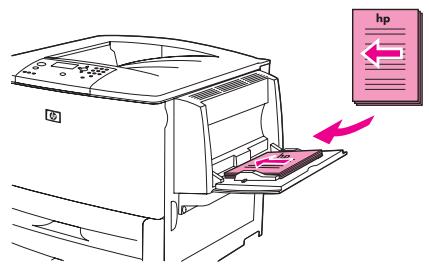
ATTENTION
Pour éviter les bourrages, imprimez les feuilles d'étiquettes une par une.
3 Ajustez les guides du papier de façon à ce qu'ils soient en contact avec la pile de papier sans le plier.
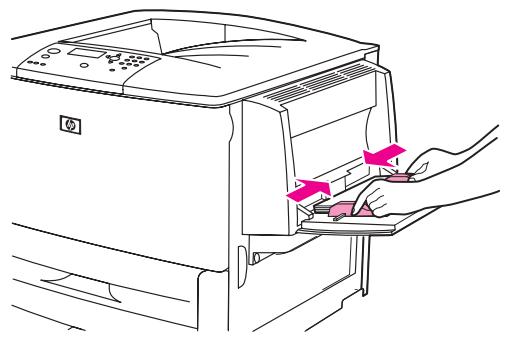
4 Vérifiez que le papier est bien positionné sous les languettes des guides et que la pile ne dépasse pas le niveau indiqué.
Remarque
Si vous imprimez sur du papier de format A3, 11 x 17 ou un autre support long, tirez au maximum l'extension du bac.
5 Jetez un coup d'eel à l'affichage du panneau de commande quelques secondes après avoir chargé le papier. (Rechargez-le si ce déliait s'est déjà écouné.)
- Si BAC X n'apparait pas sur l'affichage du panneau de commande, le bac est prét pour l'utilisation.
- Si BAC X apparait sur le panneau de commande, appuyez sur √ pour modifier le format et le type. Le menu Taille apparaît.
6 Appuyez sur ▲ pourmettre en surbrillanceTOUT FORMAT.
7 Appuyez sur pour selectionner TOUT FORMAT. Le message PARAMETRE ENREG. apparait sur l'écran du panneau de commande
8 Lorsque le menuType apparait, appuyez sur pourmettre en surbrillance TOUT TYPE.
9 Appuyez sur pour selectionner TOUT TYPE. Le message PARMETRE ENREG. apparait sur l'écran du panneau de commande.
10 Si BAC 1 TOUT F格式 TOUT TYPE apparaft sur l'écran du panneau de commande, l'imprimante est alors prête à utiliser de façon intermittente une diversité de formats et types de papier. Appuyez sur → pour accepter le réglage de taille et de type.
Pour charger le bac 1 optionnel lorsque le même papier est utilisé pour plusieurs travaux d'impression
Utilisez la procédure suivante si le bac 1 est généralement chargé avec le même type de papier et que le papier n'est généralement pas retire du bac 1 entre les travaux d'impression. La procédure suivante peut en général augmenter la performance de l'imprimante lors d'une impression depuis le bac 1.
ATTENTION
Pour éviter les bourrages, veiliez à ne jamais ajouter ni retarder de papier d'un bac lorsqu'il est utilisé par l'imprimante.
1 Appuyez sur sur le panneau de commande pour ouvrir les menus.
2 Utilisez la touche ou pour acceder à l'option Gestion DU PAPIER, puis appuyez sur la touche .
3 Utilisez la touche ou pour acceder à l'option TILLE DU BAC 1, puis appuyez sur la touche .
4 Utilisez la touche ou pour acceder à la taille correcte, puis appuyez sur la touche . Le message PARMETRE ENREG. apparaît sur l'écran du panneau de commande.
Remarque
Si vous sélectionné PERSO pour la taille du papier, sélectionné alors l'unité de mesure (les dimensions X et Y).
5 Utilisez la touche ou pour acceder à l'option TYPE DU BAC 1, puis appuyez sur la touche .
6 Utilisez la touche ou pour acceder au type correct, puis appuyez sur la touche . Le message PARAMETRE ENREG. apparait sur l'écran du panneau de commande.
7 Appuyez sur la touche MENU pour sortir des menus.
8 Ouvrez le bac 1 optionnel.
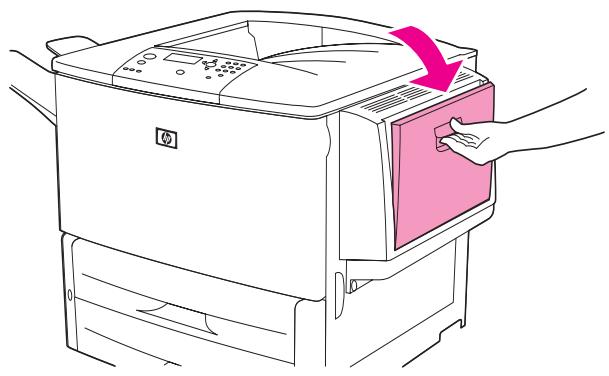
9 Chargez (orientez) le papier en fonction des options de format et de finition.
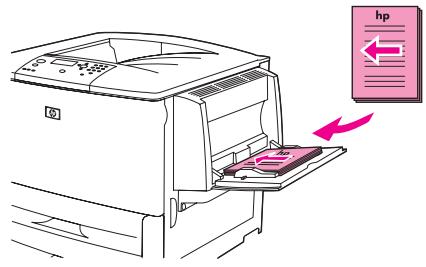
ATTENTION
Pour éviter les bourrages, imprimez les feuilles d'étiquettes une par une.
10 Réglez les guides papier de façon à ce qu'ils touchent légèrement la pile de papier sans le plier.
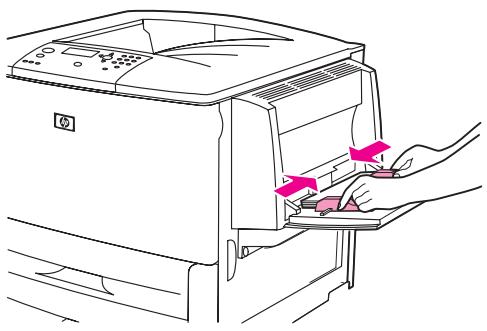
11 Vérifiez que le papier est glissé sous les languettes des guides et qu'il ne s'étend pas audela des indicateurs de niveau de chargement.
Remarque
Si vous imprimez sur du papier de format A3, 11x17, ou sur un autre support long, tirez également au maximum l'extension du bac.
12 Regardez le panneau de commande dans les premières secondes du chargement du papier. La configuration du bac apparaît. (Ouvrez et reférerlez bac si le temps s'est déjà écoulé.)
13 Appuyez sur la touche MENU pour sortir des menus. Le bac est prét à être utilisé.
Chargement des bacs 2, 3 et 4
Les bacs d'alimentation de 500 feuilles (bacs 2 et 3) sont fournis avec l'imprimante. Le bac 4 est un bac optionnel qui peut contenir jusqu'à 2000 feuilles de papier de format standard. Pour connaître les specifications relatives au papier, reportez-vous à la section Spécifications du papier.
Veuillez suivre la procEDURE de chargement de papier detectable de format standard dans le bac. Les formats suivants sont les formats detectables, reperés à l'intérieur du bac :
A4
Lettre
A3
Légal
11x17
Exécutif
B4 (JIS)
B5 (JIS)
A4-Rotated
Letter-Rotated
ATTENTION
Pour éviter les bourrages, veiliez à ne jamais ajouter niPTRirer de papier d'un bac lorsqu'il est utilisé par l'imprimante.
1 Ouvrez le bac au maximum.
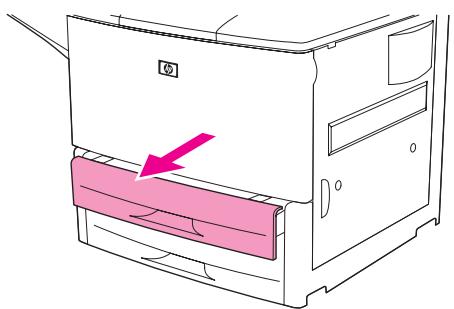
2 Ajustez le guide papier de gauche (Y) en appuyant sur la languette du guide et reglez-le au format de papier correct.

3 Ajustez le guide papier avant (Y) en appuyant sur la languette du guide et reglez-le au format de papier correct.
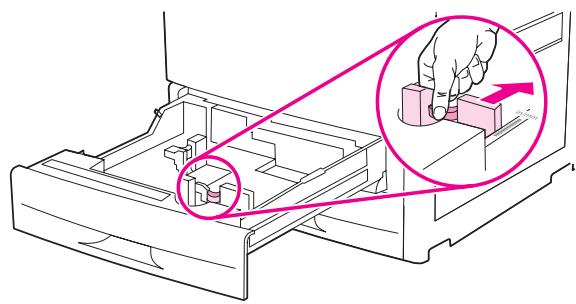
Remarque
Pour le bac 4, lors d'un chargement de papier de format Lettre ou 11x17 mettez le verrou de guide de papier sur la position abaissee. Pour tous les autres formats de papier, le verrou de guide de papier doit se situer sur la position relevante.
ATTENTION
Pour le bac 4, ne stockez jamais de papier ou d'autres éléments dans la zone située à gauche des guides papier. Le bac risquerait d'être irrémédiablement endommagé.

4 Chargez (orientez) le papier en fonction de son format.
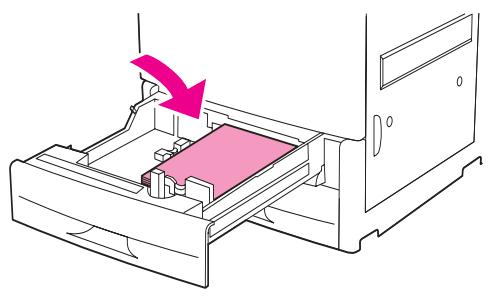
Remarque
Reportez-vous à Orientation du support d'impression pour obtenir des instructions sur le chargement de papier préimprimé, à en-tête et perforé.
5 Réglez le taquet Personnelisé/Standard sur Standard.

6 Fermez le bac.
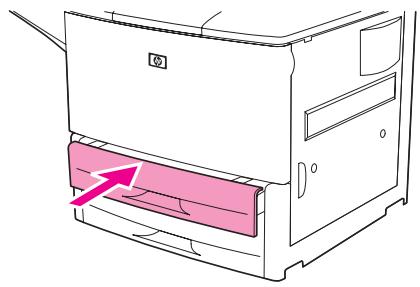
7 Regardez le panneau de commande dans les premières secondes de la fermeture du bac. (Ouvrez et fermez le bac si le temps s'est déjà écoué.) Le panneau de commande indique la configuration de taille et de type du bac. Procedez à l'une des étapes suivantes :
- Si les réglages de taille et de type sont corrects, appuyez sur pour accepter les réglages.
- Si les réglages de taille et de type sont incorrects, appuyez sur . Le menu TAILLE DU BAC X=× apparait.
Remarque
Pour modifier le réglage de la taille, utilisez la touche ▲ ou ∇ afin d'accéder à la taille correcte, puis appuyez sur la touche √. Le message PARAMETRE ENREG. apparait pendant un moment, puis le menu de type de bac apparait.
Selon la taille que vous avez sélectionnée, il se peut que l'imprimante vous demande de déplacer le taquet Personnelisé/Standard dans le bac sur une autre position. Il se peut que l'imprimante vous demande également de déplacer les guides de papier. Suívez les instructions portées sur le panneau de commande, fermez le bac, puis repêzez cette procédure en commençant par l'étape 7.
9 Pour modifier le réglage du type, utilisez la touche ou afin d'acceder au type correct, puis appuyez sur la touche . Le message PARMETRE ENREG. apparait pendant un moment, puis les réglages de taille et de type actuels apparaisent.
10 Si les réglages de taille et de type sont corrects, appuyez sur → pour accepter les réglages. Le bac est prét à être utilisé.
Veuillez suivre la procEDURE de chargement de papier non détecté de format standard dans le bac. Les formats standard non détectés sont les formats suivants :
A5
8K
16K
JIS Exécutif
Relevé
8,5x13 (21 x330 mm)
ATTENTION
Pour éviter les bourrages, veiliez à ne jamais ajouter ni retarder de papier d'un bac lorsqu'il est utilisé par l'imprimante.
1 Ouvrez le bac au maximum.

2 Appuyez sur la languette du guide papier avant et faites glisser le guide sur toute la longueur.
3 Appuyez sur la languette du guide papier gauche et faites glisser le guide sur toute la longueur.
Pour le bac 4, ne stockez jamais de papier ou d'autres éléments dans la zone située à gauche des guides papier. Le bac risquerait d'être irrémédiablement endommagé.
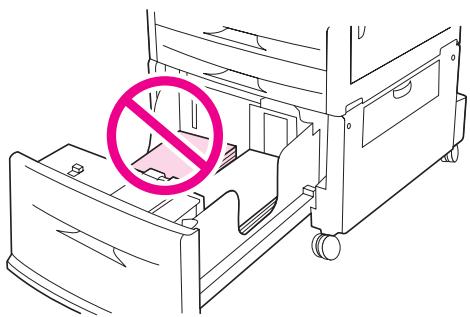
4 Chargez (orientez) le papier en fonction de son format.
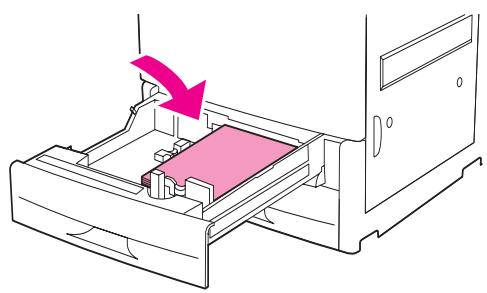
Remarque
Reportez-vous à Orientation du support d'impression pour obtenir des instructions sur le chargement de papier préimprimé, à en-tête et perforé.
5 Ajustez le guide papier de gauche en appuyant sur la languette du guide et en le faisant glisser jusqu'à ce qu'il touche légèrement le papier.
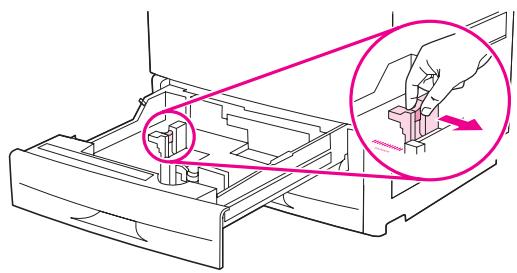
6 Ajustez le guide papier avant en appuyant sur la languette du guide et en le faisant glisser jusqu'à ce qu'il touche légèrement le papier.

7 Réglez le taquet Personnelé/Standard sur Personnelé.
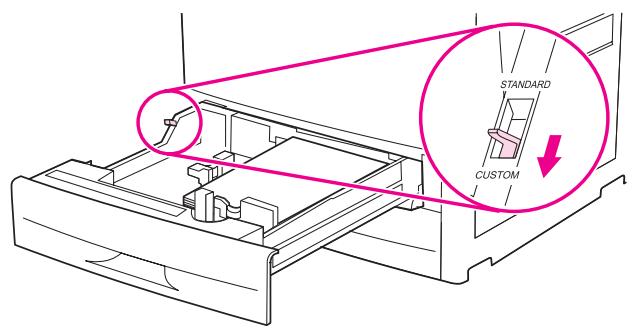
8 Fermez le bac.

9 Regardez le panneau de commande dans les premières secondes de la fermeture du bac. (Ouvrez et fermez le bac si le temps s'est déjà écoué.) Le panneau de commande indique les réglages de taille et de type du bac. Procedez à l'une des étapes suivantes :
- Si les réglages de taille et de type sont corrects, appuyez sur pour accepter les réglages.
- Si les réglages de taille et de type sont incorrects, appuyez sur . Le menu TAILLE DU BAC X= apparait.
10 Pour modifier le réglage de la taille, utilisez la touche ▲ ou ∇ afin d'accéder à la taille correcte, puis appuyez sur la touche √. Le message PARAMETRE ENREG. apparait pendant un moment, puis le menu de type de bac apparait.
Remarque
Selon la taille que vous avez selectionnée, il se peut que l'imprimante vous demande de déplacer le taquet Personnelisé/Standard dans le bac sur une autre position. Il se peut que l'imprimante vous demande également de déplacer les guides papier. Suívez les instructions portées sur le panneau de commande, fermez le bac, puis repêzez cette procédure en commençant par l'étape 9.
11 Pour modifier le réglage du type, utilisez la touche ▲ ou ∇ afin d'accéder au type correct, puis appuyez sur la touche √. Le message PARAMETRE ENREG. apparait pendant un moment, puis les réglages de taille et de type actuels apparaiscent.
12 Si les réglages de taille et de type sont corrects, appuyez sur ⇒ pour accepter les réglages. Le bac est prét à être utilisé.
Veuillez suivre la procEDURE de chargement de papier de format personnelisé dans le bac.
ATTENTION
Pour éviter les bourrages, veillez à ne jamais ajouter ni retarder de papier d'un bac lorsqu'il est utilisé par l'imprimante.
1 Ouvrez le bac au maximum.

2 Appuyez sur la languette du guide de papier avant (X) et faites glisser le guide sur toute la longueur.
3 Appuyez sur la languette du guide de papier gauche (Y) et faites glisser le guide sur toute la longueur.
4 Chargez (orientez) le papier en fonction de son format.

Remarque
Reportez-vous à Orientation du support d'impression pour obtenir des instructions sur le chargement de papier préimprimé, à en-tête et perforé.
5 Réglez le taquet Personnelé/Standard sur Personnelé.
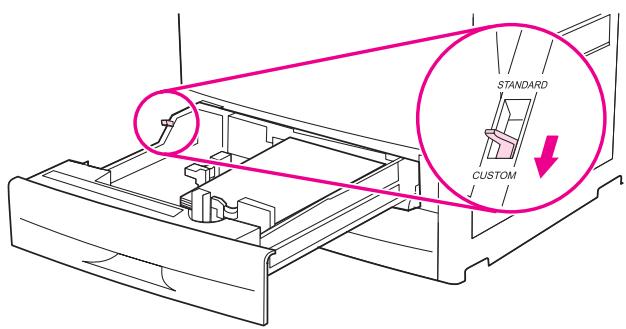
6 Ajustez le guide papier de gauche (Y) en appuyant sur la languette du guide et en le faisant glisser jusqu'à ce qu'il touche légèrement le papier.

7 Ajustez le guide papier avant (X) en appuyant sur la languette du guide et en le faisant glisser jusqu'à ce qu'il touche légèrement le papier.

8 Notez l'orientation du papier ainsi que la valeur de la dimension X et de la dimension Y. Les dimensions X et Y sont repertoires dans le bac. Vous aurez besoin de cette information plus tard.
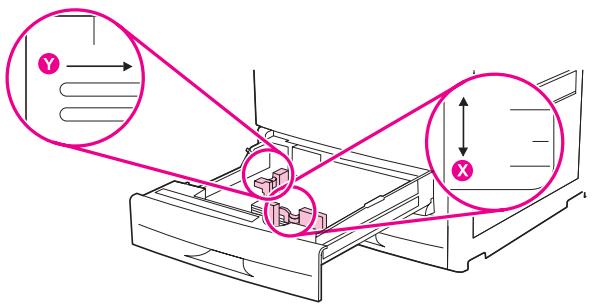
Remarque
Lors du chargement du bac 4, veiliez à ce que le verrou de guide papier soit sur la position relevante.
9 Fermez le bac.

10 Regardez le panneau de commande dans les premières secondes de la fermeture du bac. (Ouvrez et fermez le bac si le temps s'est déjà écouné.) Les réglages de taille et de type de bac apparaisent.
- Si les réglages de taille et de type sont corrects, appuyez sur ⇒ pour accepter les réglages. Le bac est prét à être utilisé. (Vous n'avez pas besoin d'effectuer le reste de cette procédure à moins que vous ne vouliez configurer la dimension personnalisée exacte. Reportez-vous à la note suivante pour de plus amples informations.)
- Pour modifier le réglage de taillie, appuyez sur la touche . Le menu TAILLE DU BAC X=< apparait.
Remarque
Si la taille qui apparait sur le panneau de commande est PERSO, la taille du bac est alors reglee sur TOUT PERSO. Le bac correspond a toute tache d'impression de format personalisé, même si les dimensions de la tache d'impression sont différentes des dimensions du papier charged dans le bac. Si vous préférez, vous pouvez spécifique les dimensions exactes du papier de format personalisé charge dans le bac. Lorsque vous spécifie les dimensions exactes, les dimensions apparaisent comme taille plutilôt que comme PERSO.
11 Appuyez sur pour selectionner PERSO. Le menu UNITE DE MESURE apparait.
Remarque
Il se peut que l'imprimante vous demande de déplacer le taquet Personnelé/Standard dans le bac sur une autre position. Il se peut que l'imprimante vous demande également de déplacer les guides de papier. Suivez les instructions portées sur le panneau de commande, fermez le bac, puis répétez cette procédure en commençant par l'étape 10.
12 Utilisez la touche ou pour selectionner l'unité de mesure (MILLIMETRES ou POUCES), puis appuyez sur la touche .
13 Utilisez le pavé numérique ou les touches ▲ ou ∇ pour spécifique la dimension X (avant à arrrière) et appuyez sur la touche √.
14 Utilisez le pavé numérique ou les touches ▲ ou ∇ pour spécifique la dimension Y (gauche à droite) et appuyez sur la touche √. Le message PARAMETRE ENREG. apparait pendant un moment, puis le menu TYPE DU BAC X apparait.
15 Pour modifier le réglage du type, utilisez la touche ▲ ou ∇ afin d'accéder au type correct, puis appuyez sur la touche √. Le message PARMETRE ENREG. apparait pendant un moment, puis la taille actuelle dans la dimension que vous avez sélectionnée apparait.
16 Appuyez sur la touche pour accepter les réglages. Le bac est prét à être utilisé.
Vous pouvez configurer le type et le format de papier pour les bacs d'alimentation sans qu'aucune demande ne soit formulée sur l'écran du panneau de commande de l'imprimante. Suivez la procédure suivante pour acceder au menu Gestion du papier et configurer les bacs.
1 Appuyez sur sur le panneau de commande pour ouvrir les menus.
2 Utilisez la touche ou pour acceder à l'option Gestion DU PAPIER, puis appuyez sur la touche .
3 Utilisez la touche ou pour acceder à l'option TRILLE X DU BAC, puis appuyez sur la touche . (X correspond au numéro du bac que vous souhaitez configurer.)
4 Utilisez la touche ou pour acceder à la taille correcte, puis appuyez sur la touche .
5 Appuyez sur la touche MENU pour sortir des menus.
Remarque
Selon la taille que vous avez seLECTIONnée, il se peut que l'imprimante vous demande de déplacer le taquet Personnelisé/Standard dans le bac sur une autre position. Il se peut que l'imprimante vous demande également de déplacer les guides de papier. Suivez les instructions portées sur le panneau de commande, puis fermez le bac.
1 Appuyez sur sur le panneau de commande pour ouvrir les menus.
2 Utilisez la touche ou pour acceder à l'option Gestion DU PAPIER, puis appuyez sur la touche .
3 Utilisez la touche ou pour acceder à l'option TYPE DU BAC X, puis appuyez sur la touche . (X correspond au numéro du bac que vous souhaitez configurer.)
4 Utilisez la touche ou pour acceder au type correct, puis appuyez sur la touche . Le message PARAMETRE ENREG. apparait pendant un moment.
5 Appuyez sur la touche MENU pour sortir des menus.
Orientation du support d'impression
Orientez les types et les formats du support en fonction du bac utilisé pour l'impression et en fonction du mode d'impression sélectionné (recto uniquement ou recto verso).
| Type de support | Bac | Recto versus | Orientation du support |
| Format Lettre ou A4, en-tête compris (pèse jusqu'à 216 g/m2) | 1 | Non* | Côté long de la feuille dans le sens d'alimentation, face à imprimer vers le haut |
| hp |
|
| Format Lettre ou A4, en-tête compris (pèse jusqu'à 216 g/m2) | 1 | Oui | Côté long de la feuille dans le sens d'alimentation, face à imprimer en premier vers le bas. |
| REMARQUE Pour obtenir uneICAmeure performanced'impression rectoverso, réglez la tailleet le type du bac 1. | | | Remarque : Lors d'une impression sur du papier perforé et préimprimé/à en-tête, orientez le papier dans le même sens que vous utiliseriez pour orienter du papier préimprimé/à en-tête. |
- Lorsque le mode papier à en-été alternatif est activé et que le type de support A en-été ou Préimprimé est sélectionné, vous devez orienter le support pour une impression recto verso. Pour plus d'informations, reportez-vous à la section Mode papier à en-été alternatif.
| Type de support | Bac | Recto verso | Orientation du support |
| Format Lettre ou A4, en-tête compris (pèse jusqu'à 199 g/m2) | 2, 3 ou 4 | Non* | Côté long de la feuille dans le sens d'alimentation, face à imprimer vers le bas |
| Remarque: Lors d'une impression sur du papier perforé et préimprimé/à en-tête, orientez le papier dans le même sens que vous utiliseriez pour orienter du papier préimprimé/à en-tête. |
| Format Lettre ou A4, en-tête compris (pèse jusqu'à 199 g/m2) | 2, 3 ou 4 | Oui | Côté long de la feuille dans le sens d'alimentation, première face à imprimer vers le haut. |
| Autres formats standard et non standard (pèse jusqu'à 216 g/m2) | 1 | Non* | Côté court de la feuille dans le sens d'alimentation, face à imprimer vers le haut. |
- Lorsque le mode papier à en-tête alternatif est activé et que le type de support A en-tête ou Préimprimé est sélectionné, vousdezuez orienterle support pour une impression recto-. verso. Pour plus d'informations, reportez-vous à la section Mode papier à en-tête alternatif.
| Type de support | Bac | Recto verso | Orientation du support |
| Autres formats standard et non standard (pèse jusqu'à 199 g/m2) | 2, 3 ou 4 | Non* | Côté court de la feuille dans le sens d'alimentation, face à imprimer vers le bas. |
| Autres formats standard et non standard (pèse jusqu'à 216 g/m2) | 1 | Oui | Côté court de la feuille dans le sens d'alimentation, première face à imprimer vers le bas. |
| REMARQUE Pour obtenir une meilleure performance d'impression recto versus, réglez la taille et le type du bac 1. | | | |
| Autres formats standard et non standard (pèse jusqu'à 199 g/m2) | 2, 3 ou 4 | Oui | Côté court de la feuille dans le sens d'alimentation, première face à imprimer vers le haut. |
| Type de support | Bac | Recto versus | Orientation du support |
| Format Lettre ou A4 perforé (pèse jusqu'à 216 g/m2) | 1 | L'un ou l'autre | Côté long et perforé de la feuille dans le sens d'alimentation, face à imprimer vers le haut. |
| Remarque : Lors d'une impression sur du papier perforé et préimprimé/à en-tête, orientez le papier dans le même sens que vous utiliseriez pour orienter du papier préimprimé/à en-tête. |
| Format Lettre ou A4 perforé (pèse jusqu'à 199 g/m2) | 2, 3 ou 4 | L'un ou l'autre | Côté long et perforé de la feuille dans le sens d'alimentation, face à imprimer vers le bas. |
| Remarque : Lors d'une impression sur du papier perforé et préimprimé/à en-tête, orientez le papier dans le même sens que vous utiliseriez pour orienter du papier préimprimé/à en-tête. |
- Lorsque le mode papier à en-tête alternatif est activé et que le type de support A en-tête ou Préimprimé est sélectionné, vousdezuez orienterle support pour une impression recto-. verso. Pour plus d'informations, reportez-vous à la section Mode papier à en-tête alternatif.
| Type de support | Bac | Recto versus | Orientation du support |
| Etiquettes, feuilles de format Lettre et A4 ou transparencs | Bac 1 unique-ment | Non(Jamais en recto versus) | Côté long de la feuille dans le sens d'alimentation, face à imprimer vers le haut |
| Enveloppes | Bac 1 unique-ment | Non(Jamais en recto versus) | Côté court de la feuille dans le sens d'alimentation, face à imprimer vers le haut et extrémité à affbranchir vers l'imprimante. Si la hauteur de l'enveloppe est supérieure à 19 cm, introduisez le volet en premier. Sinon, introduisez le volet vers l'arrière de l'imprimante. |
| * Lorsque le mode papier à en-tête alternatif est activé et que le type de support A en-tête ou Préimprimé est sélectionné, vous devez orienter le support pour une impression recto versus. Pour plus d'informations, reportez-vous à la section Mode papier à en-tête alternatif. |
Mode papier à en-tête alternatif
Les pilotes Windows comprend le mode papier à en-tête alternatif, configuré dans la partie Paramétres des péripériques des propriétés de l'imprimante (dans le panneau de commande Windows). Ce mode entraine le traitement recto verso de toutes les tâches d'impression avec les types de support A en-tête et Préimprimé, de façon à ce que vous puissiez charger le papier de la même façon pour une impression recto et recto verso. comme la vitesse d'impression est la même que celle des impressions recto verso, la vitesse d'impression des travaux sur un seul côte est diminuée de moitié.
Instructions d'impression de base
Cette section donne les instructions de base relatives à l'impression dont vous pouvez avoir besoin lors du paramétrage des options depuis le pilote d'impression de cette imprimante (Windows) ou d'Apple LaserWriter (Macintosh). Si possible, essayez de paramétrer les options de l'imprimante depuis le programme dans lequel vous travailliez ou via la boîte de dialogue Imprimer. La plupart des programmes Windows et Macintosh permettent de paramétrer les options de l'imprimante de cette façon. Si l'un des paramètres n'est pas disponible dans le programme ou dans le pilote d'impression, vous doivent le définir via le panneau de commande de l'imprimante.
Pour imprimer
1 Vérifiez que du papier est chargé dans l'imprimante. Reportez-vous à la section Chargement des bacs d'alimentation ou www.hp.com/support/lj9050_lj9040 pour obtenir des instructions.
2 Si vous avez chargé un support de format personnelisé dans le bac 2, le bac 3 ou le bac 4 optionnel, ou si vous avez chargé un support de format quelconque dans le bac 1 optionnel, paramétrrez le bac de manière à ce qu'il reconnaissse le format de papier charged. Reportez-vous à Chargement des bacs d'alimentation ou www.hp.com/support/lj9050_lj9040 pour obtenir des instructions.
3 Paramétrez le format de papier.
- Pour Windows : dans le menu Fichier, cliquez sur Mise en page ou sur Imprimer. Si vous selectionnez Imprimer, vérifie que cette imprimante est selectionnée, puis cliquez sur Propriétés.
4 Pour Macintosh : Dans le menu Fichier, selectionnez Mise en page. Vérifiez que cette imprimante est selectionnée. Dans la zone du format de papier, selectionnez :
- Le format de papier utilisé.
- Perso.
5 Sélectionnez l'orientation (Portrait ou Paysage).
6 Si le pilote d'impression n'est pas ouvert, cliquez sur Imprimer dans le menu Fichier. Dans les programmes Windows, cliquez aussi sur Propriétés.
7 Dans la zone de la source du papier, Sélectionnez le type et le format du papier ou Sélectionnez le bac depuis lequel le papier sera entraîné dans l'imprimante. Reportez-vous à la section Sélection du type de papier à imprimer.
8 Définisse les paramètres de votre choix : impression recto verso (si une unité d'impression recto verso optionnelle est installée sur votre imprimante), filigranes ou première page différente. Pour de plus amples informations sur ces paramètres, reportez-vous aux procédures représentées dans cette section, ainsi que dans la section suivante (Tâches d'impression avancées).
9 Le bac de sortie supérieur standard constitue l'emplacement de sortie par défaut. Utilisez cet emplacement pour les types standard de support. Pour les étiquettes, les transparents et le papier à fort grammaque, utilisez le bac de sortie gauche. Sinon, vous pouvez selectionner un accessoire de sortie optionnel, comme le réceptacle ou le bac d'emplacement/l'agrafeuse.
10 Sélectionnez la commande Imprimer pour imprimer la tâche.
L'imprimante dispose de plusieurs emplacements de sortie : le bac supérieur standard, le bac de sortie gauche et les unités de sortie optionnelles.

Le bac de sortie gauche (1), situé sur le côte gauche de l'imprimante, peut contenir jusqu'à 100 feuilles de papier.
Le bac supérieur standard (2) estitué sur le dessus de l'imprimante. Il s'agit du bac par défaut. Ce bac peut contenir jusqu'à 500 feuilles de papier sortant de l'imprimante dans le bon ordre (face vers le bas). Grace à un détecteur, l'imprimante s'arrête automatiquement lorsque le bac est vide. Lorsque vous videz ou réduisez la pile de feuilles du bac, l'impression continue.
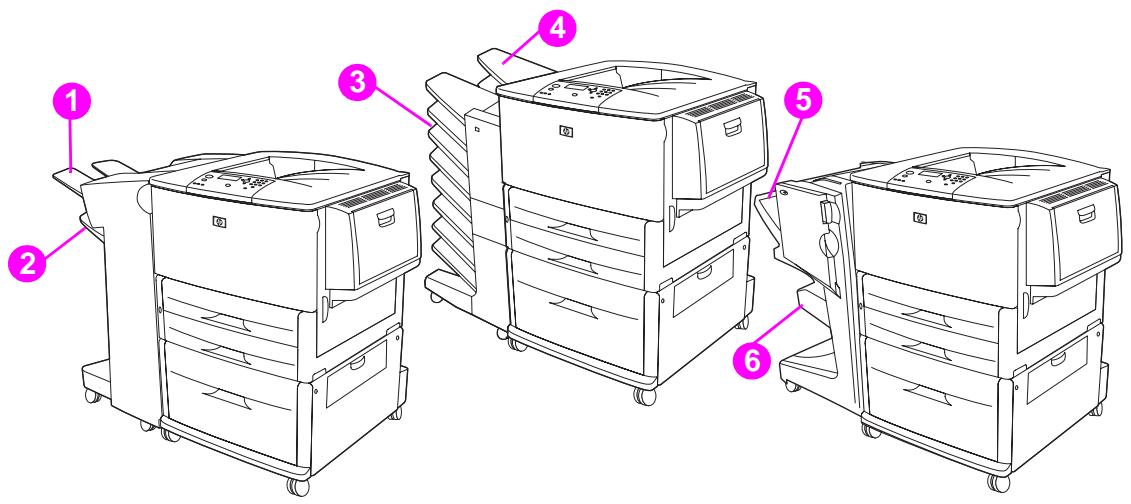
Bacs de sortie de réceptacle ou agrafeuse/réceptacle
Pour le réceptacle de 3 000 feuilles ou l'agrafeuse/receptacle de 3 000 feuilles, les bacs de sortie sont le bac supérieur (1) (recto) et le bac inférieur (2) (face vers le bas).
Le bac supérieur (bac recto) (1) est le bac supérieur sur le réceptacle ou l'agrafeuse/réceptacle. Ce bac peut contenir jusqu'à 100 feuilles de papierSORTant de l'imprimante dans le sens recto. Grace à un détecteur, le produit s'arrête automatiquement lorsque le bac est plein. Lorsque vous videz ou réduisez la pile de feuilles du bac, le fonctionnement du produit continue.
Le bac inférieur (face vers le bas) (2) est le bac inférieur sur le réceptacle ou l'agrafeuse/ réceptacle. Ce bac peut contenir jusqu'à 500 feuilles de papier et peut empiler ou agrafer les documents. Il s'agit du bac de sortie par défaut.
Bacs de sortie de trieuse 8 bacs
Si vous choisissez la trieuse 8 bacs, les bacs de sortie sont le bac supérieur (4) et les huit bacs face vers le bas (3).
Le bac supérieur (4) peut contenir jusqu'à 125 feuilles de papier.
L'administrateur reseau peut attribuer les huit bacs (3) aux utilisateurs individuels et groupes de travail. Chaque bac peut containir jusqu'à 250 feuilles de papier.
Remarque
Lorsqu'un dispositif de trieuse 8 bacs est relié à l'imprimante, le bac par défaut est le bac supérieur standard de l'imprimante.
Bacs de sortie de finisseur multifonction
Si vous choisissez le finisseur multifonction, les bacs de sortie sont le bac supérieur (5) et le bac de brochure inférieur (6).
Le bac supérieur (5) est le bac situé dans la partie supérieur du finisseur multifonction. Ce bac fournit une capacité d'empilage de 1 000 feuilles et peut décaler chaque impression lors de leur emplement, ce qui donne des impressions non agrafées face vers le haut ou le bas. Ce bac peut également agrafer jusqu'à 50 feuilles de papier par document. Le bac supérieur est le bac de sortie par défaut lorsque le finisseur multifonction est attaché.
Le bac inférieur (4) est le bac situé dans la partie inférieure du finisseur multifonction. Ce bac permet le piage et la piñure à cheval des brochures contenant jusqu'à 10 feuilles de papier.
Sélection d'un emplacement de sortie
Il vous est recommandé de sélectionner un emplacement de sortie (bac) à partir de votre programme ou du pilote d'impression. (Les modalités de selection varient en fonction du programme ou du pilote d'impression.) Si vous ne pouvez pas sélectionner un emplacement de sortie à partir du programme ou du pilote d'impression, définissez l'emplacement de sortie de l'imprimante par défaut depuis le panneau de commande de l'imprimante.
Pour sélectionner un emplacement de sortie à partir du panneau de commande
1 Utilisez la touche ou pour acceder à l'option CONFIGURATION PERIPHERIQUE, puis appuyez sur la touche .
2 Appuyez sur la touche ou pour acceder à l'option IMPRESSION, puis appuyez sur la touche .
3 Utilisez la touche ou pour acceder à l'option DESTINATION PAPIER, puis appuyez sur la touche .
4 Utilisez la touche ou pour acceder à l'unité ou au bac de sortie souhaité, puis appuyez sur la touche . Voite administrateur reseau a peut-être changé le nom du périphérique. Un astérisque (*) apparait en regard de votre sélection.
Impression d'enveloppes
Vousspuvez imprimer sur des enveloppés avec le bac 1 optionnel qui peut contirr jusqu'à 10 enveloppés. Vousspuvez imprimer la plupart des types d'enveloppe à partir du bac 1 optionnel.
Les performances d'impression dépendent du type d'enveloppe. Testez systématiquement quelques enveloppés avant d'en acheter une grande quantité. Pour connaître les spécifications d'enveloppe, reportez-vous à la section Spécifications du papier ou allez sur www.hp.com/support/lj9050_lj9040.
ATTENTION
Les enveloppès à fermoir, à pression, à fenêtre, à bords enduits, à bande autocollante non recouverte ou contenant d'autres matières synthétiques peuvent sérieusement endommager l'imprimante. N'utilise pas d'enveloppès à bande autocollante.
Pour imprimer des enveloppopes, procédez comme suit :
1 Déplacez les leviers de fusion. Reportez-vous à la section Pour changer les leviers de fusion.
2 Chargez les enveloppes. Reportez-vous à la section Pour charger les enveloppes dans le bac 1 optionnel.
3 Envoyez la tâche d'impression. Reportez-vous à la section Pour imprimer des enveloppés à partir d'un programme.
Remarque
Si les enveloppès sont froissées une fois imprimées, reportez-vous à la section Prévention des friissements sur les enveloppès pour obtenir des instructions.
Pour charger les enveloppes dans le bac 1 optionnel
1 Ouvrez le bac 1 optionnel sans déplier l'extension. (L'alimentation de la plupart des enveloppées se déroule mieux sans l'extension. Cependant, elle peut s'avérer nécessaire pour les enveloppées de très grand format.)

2 Chargez jusqu'à 10 enveloppes au centre du bac 1 optionnel, face à imprimer vers le haut et extrémité à affbranchir vers l'imprimante. Faites glisser les enveloppes aussi loin que possible dans l'imprimante, sans forcer.

3 Réglez les guides pour qu'ils touchent la pile d'enveloppes sans la courber. Vérifiez que les enveloppes sont glissées sous les languettes des guides.

4 Changez les leviers de fusion (reportez-vous à la section Pour changer les leviers de fusion).
Pour changer les leviers de fusion
1 (Si un périphérique de sortie optionnel est installé, retirez-le de l'imprimante en le faisant glisser avant d'acceder à la trappe gauche.)


AVERTISSEMENT
Evitez de toucher la zone de fusion adjacente. Elle peut etre brulante.
3 Repérez et soulevez les deux leviers bleus.

Remarque
Remettez les leviers de fusion dans leur position initiale (positionasse) après avoir imprimé une enveloppe.
4 Fermez la trappe gauche.
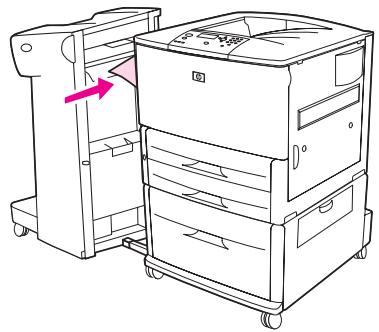
Pour imprimer des enveloppés à partir d'un programme
1 Chargez des enveloppes dans le bac 1 optionnel.
2 Dans votre programme ou dans le pilote d'impression, Sélectionnez le bac 1 optionnel en tant que source.
3 Sélectionnez le type et le format d'enveloppe voulus. Pour connaître les spécifications d'enveloppe, reportez-vous à la section Spécifications du papier ou allez sur www.hp.com/support/lj9050_lj9040.
ATTENTION
4 Si votre programme ne sélectionne pas automatiquement le format d'enveloppe youlu, sélectionnez l'orientation de page Portrait.
Pour éviter un bourrage papier, ne retirez ou n'insérez pas d'enveloppe une fois l'impression commencée.
5 Définissez les marges sur une valeur d'au moins 15 mm, à partir du bord de l'enveloppe. Pour obtenir une qualité d'impression optimale, définissez les marges de manière à inclure l'adresse postale du destinataire et celle de l'expéditeur (les marges d'adresse standard pour une enveloppe Commercial n° 10 ou DL sont fournies). Evitez d'imprimer sur la zone où les trois volets arrirées se rejoignent, au dos de l'enveloppe.
6 Pour imprimer par type et format de papier, reportez-vous à la section Sélection du type de papier à imprimer, ou allez sur www.hp.com/support/lj9050_lj9040.
7 Sélectionnez le bac de sortie standard (bac par défaut) comme emplacement de sortie. Si vous imprimez des enveloppopes vers le réceptacle, le bac d'emplement/agrafeuse, elles seront dans le bac recto de l'accessoire concerné.
8 Une fois l'impression terminée, replaces les leviers de fusion en position basse.
ATTENTION
Si vous ne ramenez pas les leviers en position basse pour les types de papier standard, la qualité d'impression risque d'être amoindrie.
Utilisation du réceptacle optionnel de 3000 feuilles
Fonctions de sortie
Le réceptacle optionnel de 3 000 feuilles présente les fonctions de sortie suivantes :
- Empilage jusqu'à 3 000 feuilles au format A4 ou Lette
- Empilage jusqu'à 1500 feuilles au format A3 ou Ledger
Possibilité de décalage des tâches d'impression ou de la première page
Le bac 2 (face vers le bas sur le réceptacle de 3 000 feuilles et le bac d'emplement/agrafeuse de 3 000 feuilles) sur les périphériques de sortie est le bac par défaut pour toutes les sorties.
Utilisation du bac d'emplement/agrafeuse optionnel(le)
Le bac d'empilement/agrafeuse de 3000 feuilles optionnel peut agrafer des documents qui comprend ne 2 à 50 pages (papier de 75g / m2 ) ou dont l'épaisseur est de 6 mm maximum. Le grammaque des pages doit etre compris entre 64 et 199 g/m² pour tous les formats pris en charge par les supports moteur.
Gardez à l'esprit des quelques points supplémentaires :
Le réceptacle peut contenir 3000 feuilles maximum.
La limite d'agrafage peut etre inférieure a 50 pages pour les supports a fort grammae.
Si la tâche à agrafer comprend une seule page ou plus de 50, l'imprimante imprime la tâche. Cependant, elle n'est pas agrafée.
Sélection de l'agrafeuse
En général, vous pouvez selectionner l'agrafeuse via votre programme ou votre pilote d'impression. Cependant, certaines options peuvent n'être disponibles que par l'internédiaire du pilote d'impression. Les modalités de selection varient en fonction du programme ou du pilote d'impression.
S'il est impossible de selectionner l'agrafeuse à partir du programme ou du pilote d'impression, selectionnez-la à partir du panneau de commande de l'imprimante.
Pour selectionner l'agrafage par défaut à partir du panneau de commande
1 Lorsque l'imprimante indique l'etat PRET, utilisez ou pour acceder au menu CONFIGURATION PERIPHERIQUE, puis appuyez sur .
2 Utilisez la touche ou pour acceder au bac d'emplement/agrafeuse, puis appuyez sur la touche .
3 Utilisez la touche ou pour acceder à l'option AGRAFES, puis appuyez sur la touche .
4 Sélectionnez le nombre d'agrafes que vous souhaitez par défaut.
5 Appuyez sur la touche ou pour acceder à l'option IMPRESSION, puis appuyez sur la touche .
6 Utilisez la touche ou pour acceder à l'unité ou au bac de sortie souhaité, puis appuyez sur la touche . Un astérisque (*) apparaît en regard de votre sélection.
Chargement d'agrafes
Chargez les agrafes en procédant comme suit.
Pour charger des agrafes
1 Eloiignez le bac d'emplement/agrafeuse de l'imprimante.
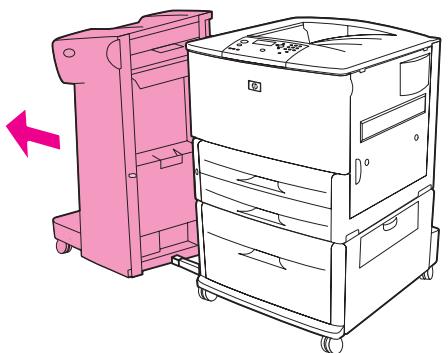
2 Ouvrez la trappe du bac d'emplement/agrafeuse.
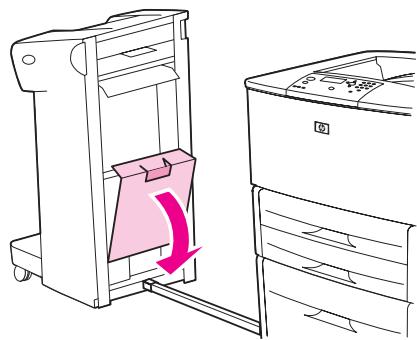
3 Soulevez la languette verte sur la cartouche d'agrafes vide et retirez-la.
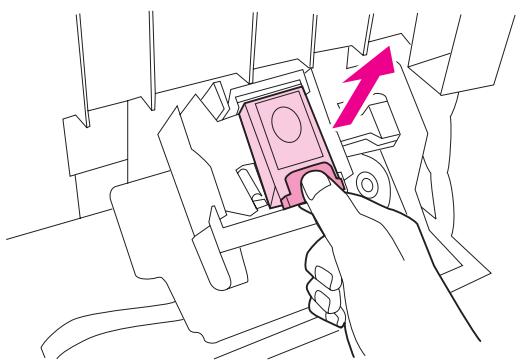
4 Enclenchez la nouvelle cartouche d'agrafes dans le logement.
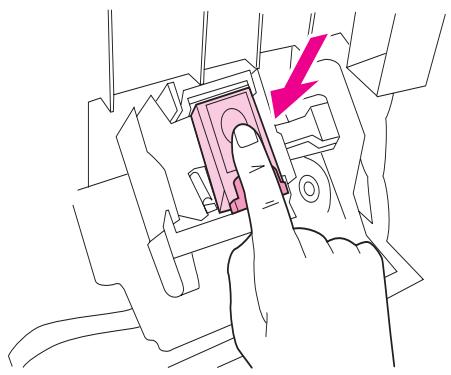
5 Fermez la trappe de l'agrafeuse et fixez le bac d'empilement/agrafeuse sur l'imprimante.

Utilisation du finisseur multifonction optionnel
Reportez-vous au Guide de mise en route HP LaserJet 9040/9050 sur www.hp.com/support/lj9050_lj9040 pour de plus amples informations sur les sujets suivants :
Agrafage de documents
Pique à cheval
- Impression de brochures
- Ajout d'une couverture sur une brochure
Fonctions de sortie
Le finisseur multifonction optionnel presente les fonctions de sortie suivantes :
- Empilage de jusqu'à 1000 feuilles de papier du format A4 et Lettre ou jusqu'à 500 feuilles de papier du format A3 et Ledger
- Empilage jusqu'à 50 brochures de 5 feuilles au format A3 et Ledger
Tâches de décalage
- Empilage jusqu'à 50 feuilles de papier par document au format A4 et Lette
- Empilage jusqu'à 25 feuilles de papier par document au format A3 et Ledger
Pliage de feuilles simples
Piqure à cheval et piage de brochures de 10 feuilles de papier (40 pages) maximum
Utilisation de l'agrafeuse
Le finisseur peut agrafer des documents qui comprend de 2 à 50 pages de 75g / m2 de support au format A4 ou Lettre et jusqu'à 25 pages de support au format A3 ou 11x 17 ou équivalent à 6 mm. Le grammaque des pages doit être compris entre 64 et 199g / m2 pour tous les formats pris en charge par le produit.
Considérez les points supplémentaires suivants :
Le réceptacle peut contenir 1000 feuilles empilées (pas agrafées).
La limite d'agrafage peut etre inférieure a 50 pages pour les supports a fort grammae.
Si la tâche à agrafer comprend une seule page ou plus de 50, le finisseur fournit l'impression au bac de sortie sans agrafe.
Sélection de l'agrafage
En général, vous pouvez selectionner l'agrafeuse via votre programme ou votre pilote.
Cependant, certaines options peuvent n'estre disponibles que par l'intermediaire du pilote. Les modalités de selection varient en fonction du programme ou du pilote.
S'il est impossible de selectionner l'agrafeuse a partir du programme ou du pilote, selectionnezla a partir du panneau de commande du produit.
1 Appuyez sur la touche pour acceder aux menus.
2 Utilisez la touche et pour acceder à l'option CONFIGURATION PERIPHERIQUE, puis appuyez sur la touche .
3 Utilisez la touche ou pour acceder à l'option AGRAFES, puis appuyez sur la touche .
4 Utilisez les touches et pour acceder à l'option d'agrafage souhaïée, puis appuyez sur la touche .
Vos options d'agrafage sont AUCUNE, UNE ou DEUX agrafes.
Chargement d'agrafes
1 Ouvrez la trappe de l'agrafeuse.
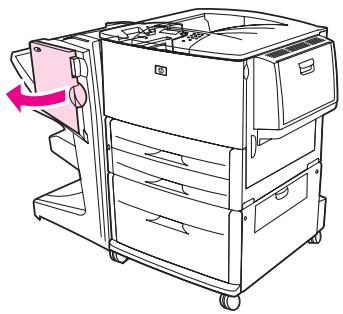
2 Faites glisser l'agrafeuse vers vous.
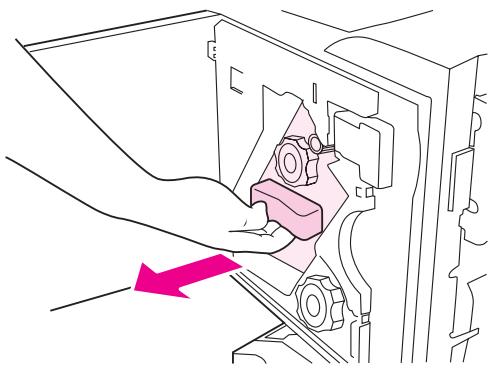
3 Tournez le grand bouton vert jusqu'à ce que le point bleu apparaisse dans la fenêtre de l'agrafeuse.

4 Tournez le petit bouton vert au niveau de la partie supérieure de l'agrafeuse dans le sens des aiguilles d'une montre jusqu'à ce que la cartouche d'agrafes se déplace sur la gauche de l'agrafeuse.

ATTENTION
Le point bleu doit apparaitre dans la fenetre de l'agrafeuse avant que vous déplaciez la cartouche d'agrafes. Si vous essayez d'enlever la cartouche d'agrafes avant l' apparition du point bleu dans la fenetre, vous pourriez endommager le finisseur.
5 Pincez les languettes de la cartouche d'agrafes vide et retirez-la.
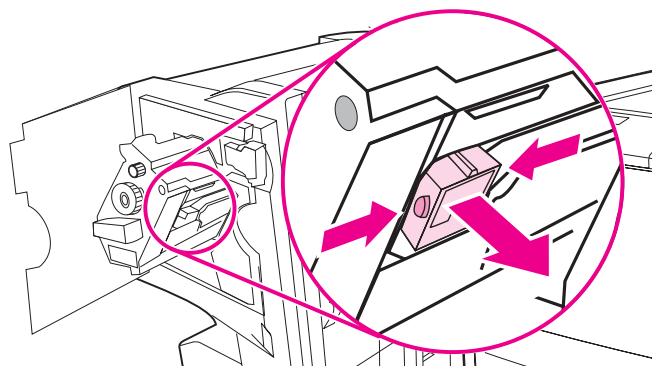
6 Enclenchez la nouvelle cartouche d'agrafes de façon à ce qu'elle se verrouille dans son logement.
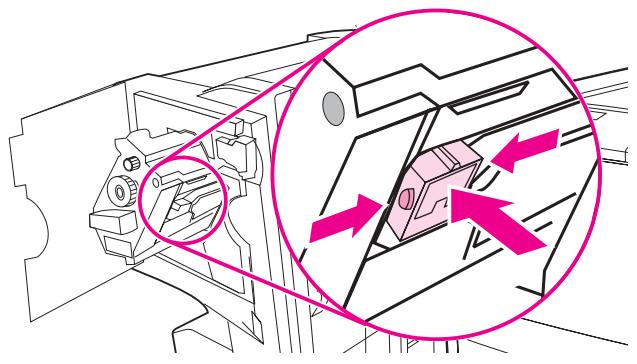
7 Faites glisser l'agrafeuse dans le finisseur.

8 Fermez la trappe de l'agrafeuse.

Réception de brochures
Voues pouvez acceder à la fonction d'impression de brochures par certains programmes, tels que les programmes de PAO. Reportez-vous au guide d'utilisation fourni avec votre programme pour de plus amples informations sur la création de brochures.
Si vous utilisez un programme ne prenant pas en charge la creation de brochures, vous pouvez creer des brochures à l'aide de vos pilotes HP.
Remarque
HP you recomande d'utiliser voire programme pour preparer et visualiser au prealable your document à imprimer, puis d'utiliser voire pilote HP pour imprimer et piquer à cheval libre brochure.
Utilisez les trois étapes principales suivantes pour creer une brochure à partir de votre pilote :
- Préparation de votre brochure : Disposez les pages sur une feuille (imposition de brochure) pour créé un brochure. Vous pouvez imposer votre document depuis votre programme ou utiliser la fonction d'impression de brochure dans votre pilote HP.
- Ajout d'une couverture : Ajoutez une couverture à votre brochure en sélectionnant une première page différente d'un type de papier différent. Vous pouvez également ajouter une couverture de même type de papier que votre brochure. Les couvertures de brochure doivent être de la même taille que le reste des feuilles. Cependant, le poids des couvertures peut être différent du reste de la brochure. (Reportez-vous à Utilisation d'une première page différente pour de plus amples informations.)
Piqure à cheval : Le papier doit être introduit dans l'imprimante le côte court en premier. L'imprimante demande de tourner le papier. Le finisseur agrafe le centre de votre brochure (piqure à cheval). Si vous brochure ne présente qu'une seule feuille de papier, le finisseur plie la feuille mais ne l'agrafe pas. Si la brochure est composée de plus d'une feuille de papier, le finisseur agrafe et plie jusqu'à 10 feuilles par brochure.
La fonction d'impression de brochure du finisseur multifonction vous permet de piquer à cheval et de plier les brochures sur les formats de papier suivants :
Reportez-vous au Guide d'utilisation du finisseur multifonction sur www.hp.com/support/lj9050_lj9040 pour de plus amples informations sur la création de brochure.
*Les formats A4-R et Lette-R sont des supports de format Lette pivotés de 90° dans le bac.
Utilisation d'une trieuse 8 bacs optionnelle
Fonctions de sortie
- Maintient une sortie de grande capacité qui augmente la capacité de sortie de l'imprimante à 2 000 feuilles de support standard
Utilise le bac supérieur pour fournir une capacité d'empilage de 125 feuilles recto.
Fournit des tâches d'impression face vers le bas aux huit bacs face vers le bas et chaque bac fournit une capacité de 250 feuilles
- Offre des options d'empilage dans différents modes de fonctionnement : trieuse, réceptacle, séparateur de tâches et trieur/dispositif d'assemblage
Pour plus d'informations concernant la trieuse 8 bacs, reportez-vous au guide de l'utilisateur fourni avec la trieuse 8 bacs.
Impression sur les deux côtés du papier (recto verso)
L'imprimante peut imprimer automatiquement sur les deux côtés du papier si un accessoire d'impression recto verso optionnel (ou unité d'impression recto verso) est installé et configuré. Pour obtenir des instructions d-installation, reportez-vous à la documentation accompagnant l'unité d'impression recto verso.
ATTENTION
N'imprimez jamais sur les deux cots des étiquettes, des enveloppes, des transparents ou des feuilles de papier de grammage supérieur à 199g / m2 . L'imprimante risquerait d'être endommagée ou un bourrage risquerait de survenir.
Pour imprimer sur les deux côts du papier
1 Si nécessaire, configurez le pilote d'impression afin qu'il reconnaissse l'unité d'impression recto verso. Reportez-vous à l'aide du logiciel de l'imprimante pour obtenir des instructions.
2 Chargez (orientez) du papier pour l'impression recto verso.
Remarque
Pour obtenir une meilleure performance d'impression recto verso, réglez la taille et le type du bac 1.
3 Sélectionnez l'option d'impression recto verso du programme ou du pilote d'impression. Si vous ne pouvez pas sélectionner cette option à l'un de ces emplacements, définissez-la à partir du panneau de commande de l'imprimante. (Dans le menu CONFIGURATION PERIPHÉRIQUE, sélectionnez le menu IMPRESSION, sélectionnez RECTO UERSO, puis sélectionnez ACTIVE.)
4 Dans la boîte de dialogue Imprimer, paramétrrez les options RELIURE et ORIENTATION, si possible. Sinon, paramétrrez-les à partir du panneau de commande de l'imprimante. Pour plus d'informations, reportez-vous à la section Options de mise en page pour l'impression recto verso.
Options de mise en page pour l'impression recto verso
Les quatre options de mise en page de l'impression sont illustrées ci-dessous. Dans la boîte de dialogue Imprimer, Sélectionnez les options Reliure et Orientation, si possible. Les termes utilisés dans la boîte de dialogue Imprimer pour désigner la reliure peuvent différer de ceux répertoriés ici.
Si vous ne pouvez pas paramétrec ces options à partir de la boîte de dialogue Imprimer, paramétrz-les à partir du panneau de commande. Sélectionnez les menus CONFIGURATION PERIPHÉRIQUE et IMPRESSION, l'option RELIÈRE RECTO VERSO ou ORIENTATION, puis désissez l'option de mise en page souhaïée.
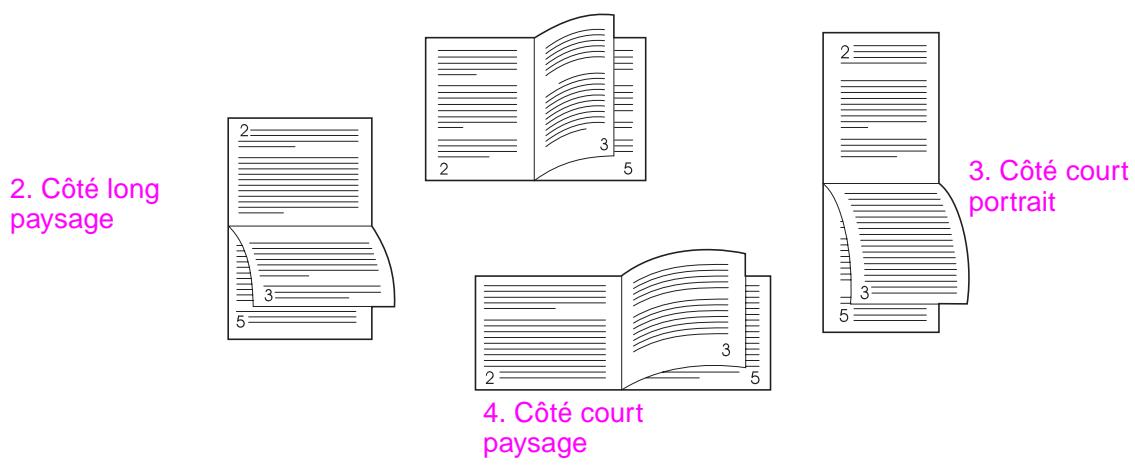
Impression de gauche à droite

Impression de droite à gauche
Impression sur papier spécial
Cette section contient des instructions relatives à l'impression sur des supports spéciaux (papier à en-tête, transparents, cartes postales, format personnelisé et papier à fort grammae et impression d'images avec hirondelles.)
Impression sur papier à en-tête, perforé ou préimprimé (recto)
Lorsque vous imprimez sur du papier à en-tête, perforé ou préimprimé, veillez à orienter correctement le papier. Pour obtenir des instructions, reportez-vous à la section Orientation du support d'impression.
Si le grammae du papier est supérieur a 199 g / m2 et infereur a 216 g / m2 , chargez-le uniquely dans le bac 1 optionnel. Pour connaître les specifications de papier, reportez-vous à la section Specifications du papier ou allez sur www.hp.com/support/lj9050_lj9040.
Impression sur papier à en-tête, perforé ou préimprimé (recto verso)
Lorsque vous imprimez sur du papier à en-tête, perforé ou préimprimé, veillez à orienter correctement le papier. Pour obtenir des instructions, reportez-vous à la section Orientation du support d'impression.
Lorsque vous imprimez sur les deux faces d'un papier perforé, vous devez sélectionner ce papier comme type de papier dans le menu Gestion du papier depuis le panneau de commande ou sélectionner le papier perforé depuis votre pilote d'impression.
Impression d'étiquettes
- Orientez les étiquettes en suivant les instructions données dans la section Orientation du support d'impression.
- Imprimez une pile contenant jusqu'à 50 feuilles d'étiquettes depuis le bac 1 optionnel.
N'utilisez que des étiquettes recommandées pour les imprimantes laser. Veiliez à ce que les étiquettes soient conformes aux spécifications. (Reportez-vous à la section Spécifications du papier ou allez sur www.hp.com/support/lj9050_lj9040.)
ATTENTION
Le non-respect de ces instructions risque d'endommager l'imprimante.
Avertissements spéciaux :
- Ne replissez pas complètement le bac 1 optionnel car les étiquettes sont plus lourdes que le papier.
N'utilisez pas d'étiquettes qui se décollent de leur support, qui sont froissées ou endommagées.
N'utilisez pas d'étiquettes dont le support est apparent. (Les étiquettes doivent recouvrir complètement le support sans laisser d'espace exposé.)
- Ne faites pas passer une planche d'étiquettes plus d'une fois dans l'imprimante. Le support adhésif n'est donc qu'une seuleonne.
N'imprimez pas des deux cots des étiquettes.
Impression de transparents
- Les transparents utilisés dans cette imprimante doivent pouvoir en supporter la température maximale, soit 200°C .
N'utilisez que des transparents recommendés pour les imprimantes laser.
Utilisez le bac de sortie gauche pour les transparents. Si vous selectionnez le réceptacle optionnel, le bac d'emplement/agrafeuse, le finisseur multifonction ou la trieuse 8 bacs, utilisez le bac supérieur pour les transparents.
ATTENTION
N'essayez pas d'imprimer les transparents en recto verso. N'essayez pas d'imprimer des enveloppées, du papier personnalisé ou du papier dont le grammase est supérieur à 199 g/m². Imprimer sur d'autres transparents risque d'endommager l'imprimante.
- Vous pouvez imprimer le papier de format personnelisé depuis les bacs 1, 2, 3 ou depuis le bac 4 optionnel.
- Tout papier dont le grammase est supérieur à 199g / m2 doit être introduit uniquement dans le bac 1 optionnel. Pour connaître les specifications de papier, reportez-vous à la section Spécifications du papier ou allez sur www.hp.com/support/lj9050_lj9040.
Si vous imprimez depuis le bac 1 optionnel, le bord du papier entrant dans l'imprimante doit mesurer au moins 98mm afin que les rouleaux de l'imprimante puissant entraîner les feuilles, mais ne doit pas dépasser 312mm . La longueur (distance entre le bord introduit en premier et celui introduit en dernier) doit être comprise entre 191 et 470mm .
Si vous imprimez depuis le bac 2 ou 3, le bord du papier entrant dans l'imprimante doit mesurer au moins 148 mm afin que les rouleaux de l'imprimante puissant entraîner les feuilles, mais ne doit pas dépasser 297 mm . La longueur (distance entre le bord introduit en premier et celui introduit en dernier) doit être comprise entre 210 et 432 mm .
Si vous imprimez depuis le bac 4 optionnel, le bord du papier entrant dans l'imprimante doit mesurer au moins 182mm afin que les rouleaux de l'imprimante puissant entraîner les feuilles, mais ne doit pas dépasser 297 mm . La longueur (distance entre le bord introduit en premier et celui introduit en dernier) doit être comprise entre 210 et 432mm .
Impression d/images avec hirondelles
Etant donné que le produit accepte l'impression sur du papier découvert de manière spécifique et mesurant jusqu'à 312 par 470 mm, vous pouvez imprimer des images avec hirondelles mesurant jusqu'à 297 par 450 mm en utilisant des repères de coupe. L'impression d'images avec hirondelles ne peut s'effectuer que depuis le bac 1. L'impression par défaut bord à bord ou de papier avec hirondelles est désactivée. Reportez-vous à l'aide du programme pour de plus amples informations.
3 Tâches d'impression avances
Présentation
Cette section présente ces tâches d'impression avancées :
Utilisation des fonctions du pilote d'impression
- Configuration de la concordance
Utilisation d'une première page différente
- Ajout d'un verso blanc
- Impression de plusieurs pages sur une seule feuille de papier
- Personnalisation du bac 1 optionnel
- Sélection du type de papier à imprimer
Utilisation des fonctions de stockage des tâches
- Impression d'une tâche personnelle
Stockage d'une tâche d'impression
Tâché de copie rapide
Tâche d'éprouve et impression
Utilisation des fonctions du pilote d'impression
Lorsque vous imprimez à partir d'un programme, de nombreuses fonctions de l'imprimante sont disponibles depuis son pilote. Pour acceder aux pilotes d'impression Windows, reportez-vous à la section Accès aux pilotes d'impression.
Remarque
Les paramètres du pilote d'impression ou du programme sont généralement prioritaires sur ceux du panneau de commande. (Les paramètres du programme sont généralement prioritaires sur ceux du pilote d'impression.)
Classement par l'imprimante
La fonction de classement de l'imprimante permet d'imprimer plusieurs originaux (mopy) et presente les avantages suivants :
Le traffic sur le réseau est réduit
- Retour plus rapide au programme
- Impression groupée de tous les originaux
Un pilote d'impression permet d'enregistrer les paramètres de l'imprimante que vous utilisez le plus frequently comme paramètres par défaut. Par exemple, le pilote peut être configuré pour imprimer sur les deux faces de la feuille (en recto verso).
Tous les pilotes d'impression pour Windows 2000 et Windows XP, et les pilotes d'impression PCL 6 et PCL 5e pour Windows 9X, Me et NT 4.0 vous permettent d'enregistrer des paramétres d'impression pour plusieurs types de tâches d'impression. Par exemple, vous pouze créé un réglage rapide pour les enveloppées ou pour l'impression de la première page d'un document à en-tête.
Nouvelles fonctionnalités du pilote d'impression
Recherche les options REGLAGES RAPIDES, AJUSTER AU FORMAT (d'un format de page quelconque à un format de pagequelconque) et IMPRESSION DE BROCHURES dans le pilote d'impression Windows, ou consultez l'aide du pilote d'impression pour de plus amples informations.
Impression de filigranes
Un filigrane est une note, telle que « Ultra-secret », imprimée en arrêté-plan sur chaque page d'un document. Vérifiez les options disponibles sur le pilote d'impression ou reportez-vous à l'aide en ligne de ce dernier pour plus d'informations.
Si vous travailliez sur Macintosh, vous pouvez selectionner PERSO et spécifier le texte choisi en fonction de la version de votre pilote.
Configuration de la concordance
Utilisez la fonction Définir concordance pour centrer les images recto et verso sur une page imprimée en recto verso (sur les deux faces du papier). Cette fonction vous permet également de paramétre un écart de 2 mm environ des bords de la feuille pour l'impression bord à bord. Le placement de l'image diffère légarement d'un bac d'alimentation à un autre. Vous devez effectuer la procédure d'alignement pour chaque bac. L'administrateur peut utiliser une page de concordance interne des bacs pour étabonnner chaque bac.
1 Appuyez sur la touche pour ouvrir les menus.
2 Utilisez la touche ou pour acceder à l'option CONFIGURATION PERIPHERIQUE, puis appuyez sur la touche .
3 Utilisez la touche ou pour acceder à l'option QUALITE IMPRESSION, puis appuyez sur la touche .
4 Utilisez la touche ou pour acceder à l'option DEFINIR CONCORDANCE, puis appuyez sur la touche .
Voussousez selectionner un bac en indiquant une SOURCE. La SOURCE par defaut est le bac 2. Pour configurer la concordance du bac 2, passez à l'etape 7. Sinon, passez à l'etape suivante.
5 Utilisez les touches et pour acceder à l'option SOURCE, puis appuyez sur la touche .
6 Utilisez les touches et pour selectionner un bac, puis appuyez sur la touche . Une fois le bac selectionné, le panneau de commande affiche de nouveau le menu DEFINIR CONCORDANCE.
7 Utilisez la touche ou pour acceder à l'option IMPRESSION DE LA PAGE TEST, puis appuyez sur la touche .
8 Suivez les instructions apparaissant sur la page imprimée.
Utilisation d'une première page différente
Pour imprimer une première page différente
Procedez comme suit pour imprimer une première page différente des autres pages de la tâche d'impression. Les instructions fournies concernant le Bac 1, toutefois, vous pouvez imprimer une première page différente à partir d'autres bacs.
1 Sous Windows, Sélectionnez Utiliser un papier différent pour la première page dans le pilote d'impression. Sélectionnez un bac pour la première page et un autre bac pour les pages restantes. Placez le papier de la première page dans le premier bac que vous avez sélectionné. (Si vous avez besoin l'alimentation manuelle, attendez que la tâche soit envoyée à l'imprimante et que cette dernière ait besoin de papier pour placer le papier dans le bac 1 optionnel.) Pour charger le bac 1 optionnel, insérez le papier face à imprimer vers le haut, le bord supérieur de la page vers l'arrête de l'imprimante.
Pour les ordinateurs Macintosh, selectionnez « Première depuis » et « Reste depuis » dans la boîte de dialogue Imprimer.

Remarque
Les modalités de selection varient en fonction du programme ou du pilote d'impression associé. (Certaines options sont uniquement disponibles par le biais du pilote d'impression.)
2 Chargez le papier pour les pages restantes du document dans l'autre bac de votrechioix. Vous pouvez selectionner la première page et les autres par type de papier. Pour plus d'informations, reportez-vous à la section Selection du type de papier à imprimer.

Ajout d'un verso blanc
Cette option vous permet d'ajouter des pages blanches à la fin d'une tâche d'impression.
Si vous travailliez sous Windows, Sélectionnéz Utiliser un papier différent pour la première page dans l'onglet Papier de votre pilote d'impression, puis Sélectionnéz Page verso. Vous pouvez ensuite Sélectionner la source de papier que vous souhaitez utiliser comme verso de la page. Pour désactiver cette fonction, Sélectionnéz l'option d'impression recto uniquement.
Impression de plusieurs pages sur une seule feuille de papier
Vouss pouvez imprimer plusieurs pages sur une meme feuille de papier. Cette fonction, offerte par certains pilotes d'impression,representedune solution economique pour l'impression de pages en mode brouillon.
Pour imprimer plusieurs pages sur une feuille de papier, utilisez l'option Disposition ou Pages par feuille du pilote d'impression. (Cette option est parfois nommé Haut 2, Haut 4 ou Haut n.)
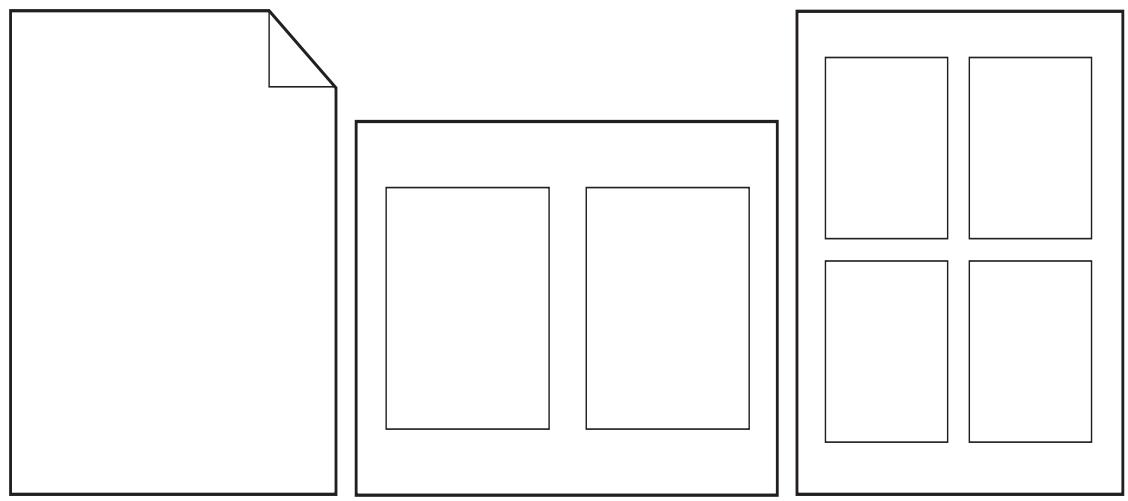
Personnalisation du bac 1 optionnel
Personnalisez le bac 1 optionnel en fonction de vos besoin en impression.
Voussoupiezparametrerl'imprimante de manierea imprimerdepuis lebac1optionnel dans les cas suivants:
Lorsque le bac est chargé et que FÜRMAT BAC 1=TOUT FÜRMAT et que TYPE BAC 1=TOUT TYPE; (auparavant mode Premier). La vitesse d'impression risque d'être ralentie.
- Uniquement si le type de papier charge est spécifique requis et que FORMAT BAC 1=un format spécifique et que TYPE BAC 1=un type spécifique (auparavant mode CASSETTE).
Impression depuis le bac 1 optionnel quand le papier est requis
Si vous paramétrez FÜRMA T BAC 1=un format spécifique et TYPE BAC 1=un type spécifique (auparavant mode CASSETTE), l'imprimante traite le bac 1 optionnel de la même façon que les bacs internes. Au lieu d'utiliser en premier le papier du bac 1 optionnel, l'imprimante entraîne le papier en remontant à partir du bac inférieur, ou depuis le bac qui correspond aux réglages du type ou du format sélectionnés dans le logiciel.
Depuis le logiciel ou la boîte de dialogue Imprimer, Sélectionnez le type et le format pour un bac, si possible. Sinon, paramétrrez-les à partir du panneau de commande de l'imprimante. (Reportez-vous à la section Sélection du type de papier à imprimer).
Si vous paramétrez FORMAT BAC 1=un format spécifique et TYPE BAC 1=un type spécifique via le panneau de commande de l'imprimante, une option apparait dans le menu GESTION DU PAPIER permettant de configurer les paramètres de format et de type pour le bac 1 optionnel.
Alimentation manuelle du papier à partir du bac 1 optionnel
La fonction d'alimentation manuelle constitue une autre façon d'imprimer depuis le bac 1 optionnel sur du papier spécial, comme des enveloppées ou du papier à en-été.
Sélection du type de papier à imprimer
Voues pouvez configurer l'imprimante pour qu'elle selectionne le papier en fonction de son type (ordinaire ou à en-tête, par exemple) et de son format (Lettre ou A4, par exemple), et non en fonction de sa source (un bac à papier).
L'impression par Type et Format signifie que l'imprimante entraîne le papier à partir du premier bac chargé avec le type ou le format de papier que vous Sélectionnez. La Sélection de papier par type et non par source s'apparente à un verrouillage des bacs, permettant ainsi d'éviter d'utiliser par inadvertance des papiers spéciaux. (Notez toutes les que si vous Sélectionnez le paramètre TOUT FÜRAT, TOUT TYPE ou ORDINaire, la fonction de verrouillage des bacs ne s'active pas.)
Si, par exemple, le bac 2 est configuré pour le papier à en-tête, et que vous indiquez au pilote d'impression que vous souhaitez imprimer sur du papier ordinaire, l'imprimante n'utilisera pas le papier à en-tête chargé dans le bac 2. Elle entraînera le papier d'un bac contenant du papier ordinaire et configuré pour du papier ordinaire à partir du panneau de commande.
La sélection de papier par type et format améliore considérablement la qualité d'impression sur papier à fort gramma, papier glacé et transparents. L'utilisation de paramètres non adéquats risque d'offrir une qualité d'impression non satisfaisante. Imprimez toujours par type pour les supports d'impression spéciaux, comme les étiquettes ou transparents en niveaux de gris. Imprimez toujours par format pour les enveloppes.
Si vous utilisez regulierement differents types de papier, vous n'avez plus a vérifier le type de papier chargé dans chaque bac avant d'imprimer une fois les bacs configurés correctement. Ceci s'avèrpe particulièrement utile lorsque l'imprimante est partagée, et que plusieurs utilisateurs chargeant ou retirent du papier. L'impression par type et format de papier est un moyen de vous assurer que vos tâches d'impression sont systématiquement imprimées sur le papier approprié.
Si vous souhaitez paramétrer le type du papier ou du support charge, mais que vous n'étés pas sur du type (document ou recyclé) àCHOISIR, CONSULTEZ l'étiquette située sur l'emballage du papier. Pour connaître les types de papier pris en charge, reportez-vous à la section Spécifications du papier ou connectez-vous au site www.hp.com/support/lj9050_lj9040.
Remarque
Les options de type et de format peuvent également être configurées à l'aide du serveur Web intégré ou du logiciel HP Web JetAdmin pour les imprimantes réseau. Reportez-vous à l'aide en ligne du pilote d'impression.
Remarque
Les paramètres du pilote d'impression ou du programme sont prioritaires sur ceux du panneau de commande. (Les paramètres du programme sont généralement prioritaires sur ceux du pilote d'impression.)
1 Chargez et ajustez les bacs. (Reportez-vous à la section Chargement des bacs d'alimentation ou connectez-vous au site www.hp.com/support/lj9050_lj9040.)
2 Sur le panneau de commande de l'imprimante, appuyez sur la touche , utilisez la touche ou pour acceder à l'option GESTION DU PAPIER, puis appuyez sur la touche .
3 Procedez à l'une des étapes suivantes:
- Pour permettre à l'imprimante d'entrainer automatique le type et le format de papier charge dans le bac 1 optionnel : Parametrez FORMAT BAC 1=TOUT FORMAT et TYPE BAC 1=TOUT TYPE.
- Pour imprimer par type et format à partir du bac 1 optionnel : Paramétrez FORMAT BAC 1 au format du papier chargé et TYPE BAC 1 au type du papier chargé.
- Pour imprimer par type et par format depuis les bacs 2 et 3, ou depuis le bac 4 optionnel lorsque le bac est chargeé avec du papier de format standard : il vous suffit de paramétrre le type. Si le format du papier chargeé est un format standard déetectable, il sera automatiquement détecté. Si le format n'est pas déetectable, définiSEEz-le.
- Pour imprimer par type et par format depuis les bacs 2 et 3, ou depuis le bac 4 optionnel lorsque le bac est chargé avec du papier de format non standard : paramétrrez le format et le type. Pour le format, Sélectionnez Perso, puis paramétrrez les valeurs en utilisant les mesures indiquées sur les guides dans les bacs.
4 Sélectionnez le type et le format de papier dans le logiciel ou dans le pilote d'impression.
Utilisation des fonctions de stockage des tâches
L'imprimante offre quatre fonctions spéciales de stockage des tâches. Ces quatre fonctions ne sont disponibles que si un disque dur est installé. Les tâches personnelles, et les tâches d'épréuve et impression sont disponibles dans la RAM (sans qu'un disque dur ne soit installé).
Tâches personnelles. Lorsque vous envoyez une tâche personnelle à l'imprimante, vous doivent saisir un NIP sur l'imprimante pour lancer l'impression.
Tâches en mémoire. Vous pouvez télécharger une tâche vers l'imprimante (par exemple, un formulaire d'employé, une carte de pointage ou un calendrier) et permettre à d'autres utilisateurs de l'imprimer à tout moment. Les tâches en mémoire sont copées sur le disque dur optionnel et ne sont pas supprimées si l'espace de mise en attente de l'imprimante se restreint.
Tâches de copie rapide. Vous pouvez imprimer le nombre d'exemplaires requis pour une tâche, puis en stocker une copie sur le disque dur optionnel de l'imprimante. Grâce au stockage, vous pouvez imprimer de nouveaux exemplaires de la tâche ultérieurement.
Tâches d'épréuve et impression. Cette fonction constitue une manière rapide et simple d'imprimer et de vérifier un exemplaire d'une tâche avant d'imprimer les autres exemplaires.
Suivez les instructions ci-dessous pour acceder aux fonctions de mise en attente des tâches sur l'ordinateur. Consultez ensuite la section correspondant au type de tâche à créé.
ATTENTION
Si vous mettez l'imprimante hors tension, toutes les tâches Copie rapide, Epréuve et impression et Tâches personnelles sont supprimées.
Pour acceder aux fonctions de stockage des tâches
Pour Windows
1 Dans le menu Fichier, selectionnez Imprimer.
2 Cliquez sur Propriétés, puis cliquez sur l'onglet Stockages des tâches.
3 Sélectionnez le Mode Stockage des tâches souhaité.
Pour Macintosh
Pour les pilotes plus récents : sélectionnez l'option de mise en attente des tâches depuis le menu déroulant de la boîte de dialogue d'impression. Pour les pilotes plus anciens, sélectionnez les options propres à l'imprimante.
Impression d'une tâche personnelle
La fonction d'impression d'une tâche personnelle permet à un utilisateur de préciser qu'une tâche ne peut être imprimée que lorsqu'il l'indique en saisissant un numéro d'identification personnel (NIP) de 4 chiffres dans le panneau de commande de l'imprimante. L'utiliseur indique le code NIP dans le pilote. Ce code est envoyé à l'imprimante avec la tâche d'impression.
Remarque
La fonction de tâche personnelle utilise la mémoire vive disponible de l'imprimante si cette dernière n'est pas équipée d'un disque dur. Pour un usage modéré à fréquent de cette fonction, HP recommende dinstaller un disque dur optionnel.
Pour creer des tâches personnelles
Pour spécifique depuis le pilote qu'une tâche est personnelle, Sélectionnez l'options Tâche personnelle, entrez un nom d'utilisateur et un nom de tâche, puis un code NIP à 4 chiffres. Pour lancer l'impression de la tâche, vous doivent entraîre le code NIP sur le panneau de commande.
Purge des tâches personnelles
L'utilisateur peut imprimer une tâche personnelle depuis le panneau de commande.
Pour purger des tâches personnelles
1 Appuyez sur la touche
2 Utilisez la touche ▲ ou ▼ pour acceder à l'option RECURPERER TACHE, puis appuyez sur la touche √.
3 Accedez à l'option NOM UTILISATEUR et appuyez sur la touche
4 Utilisez la touche ou pour acceder à votre tâche, puis appuyez sur la touche .
5 Utilisez la touche ou pour acceder à l'option IMPRIMER, puis appuyez sur la touche . (B doit figurer à côte de l'icone Imprimer.)
6 Utilisez le pavé numérique pour entrer le code NIP, puis appuyez sur la touche
Suppression d'une tâche personnelle
Les tâches personnelles supprimées par l'utilisateur pour l'impression sont automatiquement supprimées du disque dur en option de l'imprimante. Si vous poulez supprimer la tâche sans l'imprimer, procédez comme suit.
Pour supprimer des tâches personnelles
1 Appuyez sur la touche
2 Utilisez la touche ▲ ou ▼ pour acceder à l'option RECURPERER TACHE, puis appuyez sur la touche √.
3 Accedez à l'option NOM UTILISATEUR et appuyez sur la touche
4 Utilisez la touche ou pour acceder à votre tâche, puis appuyez sur la touche .
5 Utilisez la touche ou pour acceder à l'option SUPPRIMER, puis appuyez sur la touche . (B doit se couver à côte de SUPPRIMER.)
6 Utilisez le pavé numérique pour entrer le code NIP, puis appuyez sur la touche
Stockage d'une tâche d'impression
L'utilisateur peut télécharger, sans l'imprimer, une tâche d'impression sur le disque dur en option de l'imprimante. Il peut ensuite imprimer la tâche à tout moment via le panneau de commande de l'imprimante. Par exemple, un utilisateur peut télécharger un-formulaire d'employé, un calendrier, une carte de pointage ou un document comptable que d'autres utilisateurs peuvent ouvrir et imprimer.
Pour stocker une tâche d'impression sur le disque dur en option, Sélectionnez l'options Tâche en mémoire du pilote au moment de l'impression de la tâche.
La fonction de tâche en mémoire utilise la mémoire vive disponible de l'imprimante si cette dernière n'est pas équipée d'un disque dur. Pour un usage modéré à frequently de cette fonctionnalité, HP recommende d'installer un disque dur optionnel.
Pour creer des tâches en mémoire
Dans le pilote d'impression, Sélectionnez l'options Tâche en mémoire et entrez un nom d'utilisateur, ainsi qu'un nom de tâche. La tâche n'est imprimée qu'au moment où l'utilisateur en fait la demande au niveau de l'imprimante. Reportez-vous à la section Impression d'une tâche en mémoire.
Impression d'une tâche en mémoire
A l'aide du panneau de commande, l'utilisateur peut imprimer une tâche stockée sur le disque dur en option de l'imprimante.
Pour imprimer une tâche en mémoire
1 Appuyez sur la touche
2 Utilisez la touche ou pour acceder à l'option RECUPERER TACHE, puis appuyez sur la touche .
3 Accedez à l'option NOM UTILISATEUR et appuyez sur la touche
4 Utilisez la touche ou pour acceder à votre tâche, puis appuyez sur la touche .
5 Pour imprimer le nombre de copies par défaut, appuyez sur la touche . Une fois la touche activée, l'écran affiche l'option COPIES=n. Pour changer le nombre, utilisez le pavé numérique ou les touches et pour selectionner un nouveau nombre, puis appuyez sur la touche .
Si figure à côté de IMPRIMER, la tâche est personnelle et requiert un code NIP. Reportez-vous à la section Impression d'une tâche personnelle.
Suppression d'une tâche en mémoire
Les tâches stockées sur le disque dur en option de l'imprimante peuvent être supprimées depuis le panneau de commande.
Pour supprimer une tâche en mémoire
1 Appuyez sur la touche
2 Utilisez la touche ▲ ou ▼ pour acceder à l'option RECUPERER TACHE, puis appuyez sur la touche √.
3 Accedez à l'option NOM UTILISATEUR et appuyez sur la touche
4 Utilisez la touche ou pour acceder à votre tâche, puis appuyez sur la touche .
5 Utilisez la touche ▲ ou ▼ pour acceder à l'option SUPPRIMER, puis appuyez sur la touche √.
Si figure à côté de SUPPRIMER, un code NIP est requis pour la suppression de la tâche. Reportez-vous à la section Impression d'une tâche personnelle.
Tâche de copie rapide
La fonction de copie rapide imprime le nombre souhaité d'exemplaires d'une tâche et en stocke une copie sur le disque dur en option de l'imprimante. D'autres exemplaires peuvent ainsi être imprémés ultérieurement. Vous pouze désactiver cette fonctionnalité depuis le pilote.
Par défaut, le nombre de tâches de copie rapide pouvant être stockées sur l'imprimante est 32.
Depuis le panneau de commande, vous pouvez selectionner un nombre par défaut différent.
Reportez-vous à la section LIMITE STOCKAGE TRAVAUX=32.
Pour creer des tâches de copie rapide
ATTENTION
Si l'imprimante requiert un espace supplémentaire pour stocker de nouvelles tâches de copie rapide, elle va supprimer d'autres tâches de copie rapide en mémoire, en commençant par la plus ancienne. Pourmettre les tâches en mémoire de maniere permanente et empêcher leur suppression par l'imprimante en cas de manque d'espace, Sélectionnéz l'option Tâche en mémoire au lieu de l'options Copie rapide.
Dans le pilote d'impression, sélectionnez l'option Copie rapide et entrez un nom d'utilisateur, ainsi qu'un nom de tâche.
Lorsque vous envoyez la tâche à l'impression, l'imprimante imprime le nombre d'exemplaires paramétré dans le pilote d'impression. Pour imprimer un plus grand nombre de copies rapides, reportez-vous à la section Impression de tâches de copies rapides supplémentaires.
Impression de tâches de copies rapides supplémentaires
Cette section explique comment imprimer des copies supplémentaires d'une tâche stockée sur le disque dur en option de l'imprimante depuis le panneau de commande.
Pour imprimer davantage d'exempliaires d'une tâche de copie rapide
1 Appuyez sur la touche
2 Utilisez la touche ▲ ou ▼ pour acceder à l'option RECUPERER TACHE, puis appuyez sur la touche √.
3 Accedez à l'option NOM UTILISATEUR et appuyez sur la touche
4 Utilisez la touche ou pour acceder à votre tâche, puis appuyez sur la touche .
5 Pour imprimer le nombre de copies par défaut, passez à l' étape suivante. Sinon, pour vérifier ou modifier le nombre de copies à imprimer, procédez comme suit :
a Utilisez la touche ▲ ou ∇ pour acceder à l'option COPIES, puis appuyez sur la touche √. Le nombre de copies à imprimer apparait en haut de la fenêtre.
b Pour changer le nombre, utilisez le pavé numérique ou les touches et pour selectionner un nouveau nombre, puis appuyez sur la touche .
6 Utilisez la touche ou pour acceder à l'option IMPRIMER, puis appuyez sur la touche . La tâche s'imprime.
Si figure à côté de IMPRIMER, le code NIP est requis pour l'impression de la tâche. Reportez-vous à la section Impression d'une tâche personnelle.
Suppression d'une tâche de copie rapide
Supprimez les tâches de copie rapide, stockées dans l'imprimante, dont vous n'avoz plus besoin. Si l'imprimante requiert un espace supplémentaire pour stocker de nouvelles tâches de copie rapide, elle va automatiquement supprimer des tâches de copie rapide en mémoire, en commençant par la plus ancienne.
Remarque
Les tâches de copie rapide en mémoire peuvent également être supprimées à partir du panneau de commande ou du logiciel HP Web Jetadmin.
Pour supprimer une tâche de copie rapide
1 Appuyez sur la touche
2 Utilisez la touche ▲ ou ▼ pour acceder à l'option RECUPERER TACHE, puis appuyez sur la touche √.
3 Accedez à l'option NOM UTILISATEUR et appuyez sur la touche
4 Utilisez la touche ou pour acceder à votre tâche, puis appuyez sur la touche .
5 Utilisez la touche ▲ ou ▼ pour acceder à l'option SUPPRIMER, puis appuyez sur la touche √.
Si 8 figure à côté de SUPPRIMER, un code NIP est requis pour la suppression de la tâche.
Reportez-vous à la section Impression d'une tâche personnelle.
Tâche d'épréuve et impression
La fonction d'éprouve et impression constitue une manière rapide et simple d'imprimer, et de vérifier un exemplaire d'une tâche avant d'imprimer les autres exemplaires.
Pour stocker la tâche de manière permanente et empêcher sa suppression par l'imprimante en cas de manque d'espace, Sélectionnéz l'options Tâche en mémoire du pilote.
La fonction d'épreuve et impression utilise la mémoire vive disponible de l'imprimante si cette dernière n'est pas équipée d'un disque dur. Pour un usage modéré à frequently de cette fonctionnalité, HP recommende dinstaller un disque dur optionnel.
Pour creer une tache d'épreuve et impression
ATTENTION
Si l'imprimante nécessite un espace supplémentaire pourmettre en mémoire de nouvelles tâches d'épréuve et impression, elle va supprimer d'autres tâches du même type, en commençant par la plus ancienne. Pourmettre les tâches en mémoire de manière permanente et empêcher leur suppression par l'imprimante en cas de manque d'espace, Sélectionnez l'options Tâche en mémoire dans le pilote d'impression au lieu de l'options Epréuve et impression.
Dans le pilote d'impression, Sélectionnez l'options Epreuve et impression et entrez un nom d'utilisateur, ainsi qu'un nom de tâche.
L'imprimante imprime un exemplaire de la tâche afin que vous le vérifièez. Reportez-vous ensuite à la section Impression des autres copies d'une tâche mise en attente.
Impression des autres copies d'une tâche mise en attente
L'utilisateur peut imprimer les exemplaires restants d'une tâche mise en attente sur le disque dur en option de l'imprimante depuis le panneau de commande.
Pour imprimer une tâche d'épreuve et impression
1 Appuyez sur la touche
2 Utilisez la touche ▲ ou ▼ pour acceder à l'option RECUPERER TACHE, puis appuyez sur la touche √.
3 Accedez à l'option NOM UTILISATEUR et appuyez sur la touche
4 Utilisez la touche ou pour acceder à votre tâche, puis appuyez sur la touche .
5 Utilisez la touche ou pour acceder à l'option IMPRIMER, puis appuyez sur la touche . Les copies restantes requises sont imprimées depuis l'ordinateur.
Si figure à côté de IMPRIMER, le code NIP est requis pour l'impression de la tâche. Reportez-vous à la section Impression d'une tâche personnelle.
Suppression d'une tâche mise en attente
Lorsqu'un utilisateur envoie une tâche d'épréuve et impression, l'imprimante supprime automatiquement la tâche d'épréuve et impression précédente de cet utilisateur. Si aucune tâche d'épréuve et impression n'existe sous ce nom et que l'imprimante a besoin d'espace supplémentaire, elle peut supprimer d'autres tâches du même type, en commençant par la plus ancienne.
Pour supprimer une tâche d'épréuve et impression
1 Appuyez sur la touche
2 Utilisez la touche ▲ ou ▼ pour acceder à l'option RECURPERER TACHE, puis appuyez sur la touche √.
3 Accedez à l'option NOM UTILISATEUR et appuyez sur la touche
4 Utilisez la touche ou pour acceder à votre tâche, puis appuyez sur la touche .
5 Utilisez la touche ▲ ou ▼ pour acceder à l'option SUPPRIMER, puis appuyez sur la touche √.
Si figure à côté de SUPPRIMER, un code NIP est requis pour la suppression de la tâche. Reportez-vous à la section Impression d'une tâche personnelle.
4 Fonctions de sécurité
Présentation
Cette section décrit des fonctions de sécurité importantes de votre imprimante :
Effacement sécurisé du disque
Verrou de sécurité
- Fonctions de stockage des tâches
Effacement sécurisé du disque
Voupez proteger l'accès aux données supprimées sur le disque dur de l'imprimante contre l'accès non autorisé. L'effacement sécurisé du disque est une fonction de sécurité qui vous permet d'effacer en toute sécurité des tâches d'impression de votre disque dur.
Utilisez HP Web Jetadmin pour paramétre les niveaux de sécurité. L'effacement sécurisé du disque offre trois niveaux de sécurité :
Effacement rapide non sécurisé
Il s'agit d'une fonction simple d'effacement de table de fichiers. L'accès au fjchier est supprimé, mais les données réelles sont toujours prsentes sur le disque jusqu'à ce qu'elles soient replacées par les opérations de stockage suivantes. Il s'agit du mode le plus rapide. L'effacement rapide non sécurisé est le mode d'effacement par défaut.
Effacement rapide sécurisé
L'accès au fichier est supprimé et les données sont replacées par un modele de caractères fixe et identique. Cette méthode est moins rapide que la méthode d'effacement rapide non sécurisé, mais l'ensemble des données est replacé. L'effacement rapide sécurisé est conforme aux specifications du document 5220-22.M du ministère de la défense américain en matière d'effacement des disques.
Effacement d'assainissement sécurisé
Ce niveau de sécurité fonctionne comme le mode d'effacement sécurisé rapide, mais il EFFace itérativement les données en utilisant un algorithme qui supprime efficacement toute donnée résiduelle. Cette méthode affecte toutes les performances. L'effacement d'assainissement sécurisé est conforme aux specifications du document 5220-22.M du ministère de la défense américain en matière de nettoyage des disques.
Données concernées
Les fichiers temporaires, créés lors des processus d'impression et de copie, les tâches en mémoire, les tâches d'épreuve et impression, les polices de disque et les macros de disque (formulaires) sont les données prises en compte par la fonction d'effacement sécurisé du disque. Notez que les tâches en mémoire seront effacées de façon sure lorsqu'elles seront supprimées via le menu RECUPERER TACHE du périphérique, une fois le mode d'effacement approprié sélectionné. (Reportez-vous à la section Suppression d'une tâche en mémoire). Cette fonction n'affecte pas les données stockées dans la RAM non volatile de la mémoire flash (NVRAM) qui conserve les paramètres d'impression par défaut, le nombre de pages et d'autres données similaires. Si vous utilisez un disque RAM, les données que vous y stockez ne sont pas affectées. Cette fonction n'affecte pas non plus les données stockées dans la RAM d'amortçage du système (Flash).
Le changement de mode d'effacement sécurisé du disque n'efface pas les données précédentes du disque et ne générale pas de nettoyage complet et immédiat du disque. En revanche, il modifie la méthode de nettoyage des données temporaires des tâches, une fois le mode activé.
Accès à l'effacement sécurisé du disque
Utilisez HP Web Jetadmin pour configurer la fonction d'effacement sécurisé du disque.
Pour plus d'informations sur la fonction d'effacement sécurisé du disque HP, reportez-vous à la brochure d'assistance HP ou connectez-vous au site www.hp.com/go/webjetadmin.
Verrou de sécurité
Le verrou de sécurité est un verrou mécanique qui peut être utilisé pour empêcher le vol de composants informatiques internes. Toutefois les accessoires EIO optionnels ne sont pas protégés. Faites l'acquisition de l'unité de verrouillage (venue séparément), puis installez-la sur l'imprimante.
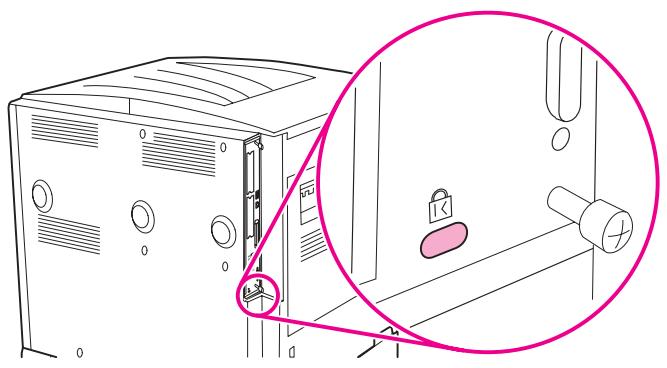
Fonctions de stockage des tâches
L'imprimante offre plusieurs fonctions de stockage des tâches. Parmi ces fonctions figurent notamment l'impression de tâches personnelles, le stockage de tâches d'impression, la copie rapide de tâches, et la réalisation d'épreuves et d'impressions des tâches.
Pour plus d'informations sur les fonctions de stockage des tâches, reportez-vous à la section Utilisation des fonctions de stockage des tâches.
5 Maintenance de l'imprimante
Présentation
Cette section décrit la maintenance élémentaire de l'imprimante.
Nettoyage de l'imprimante
Kit de maintenance de l'imprimante
Gestion de la cartouche d'impression
- Conditions relatives à la cartouche d'impression
Nettoyage
Pour conserver une qualité d'impression optimale, nettoyez soigneusement l'imprimante :
- Chaque fais que vous changez la cartouche d'impression.
- Chaque fois que des problèmes de qualité d'impression se posent.
Nettoyez l'extérieur de l'imprimante avec un chiffon légèrement humide. Nettoyez l'intérieur avec un chiffon sec non pelucheux. Respectez toutes les rubriques Attention et Avertissement qui figurent dans les tâches de nettoyage des pages suivantes.
AVERTISSEMENT!
Ne touchez pas la zone de fusion lors du nettoyage. Elle peut etre chaude.
ATTENTION
Pour éviter d'endommager définitivement la cartouche d'impression, n'utilisez pas de produits d'entretien à base d'ammoniaque sur ou aux alentours de l'imprimante.
Pour nettoyer l'imprimante
1 Avant de commencer la procEDURE suivante, eteignez l'imprimante et disconnectez tous les cables, y compris le cordon d'alimentation.
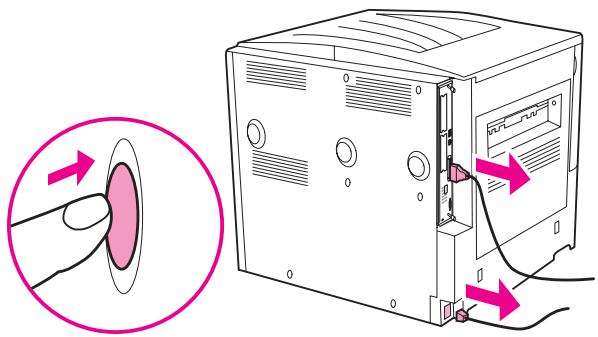
2 Ouvrez le capot avant de l'imprimante et retirez la cartouche d'impression.

ATTENTION
Pour éviter d'endommager la cartouche d'impression, retirez-la de l'imprimante en la tenants à deux mains.
N'exposez pas la cartouche d'encre à la lumière pendant plus de quelques minutes. Protégez-la lorsqu'elle ne se trouve pas dans l'imprimante.
Remarque
Si vous tachez vos vêtements avec de l'encre, essuyez la tache à l'aide d'un chiffon sec, puis lavez le vêtement à l'eau froide. L'eau chaude fixe l'encre sur le tissu.
3 AVEC un chiffon sec non pelucheux, essuyez tout résidu se trouvant dans la zone du circuit du papier, sur le rouleau utilise pour la concordance et dans l'emplacement de la cartouche d'impression.

4 Remplacez la cartouche d'impression.
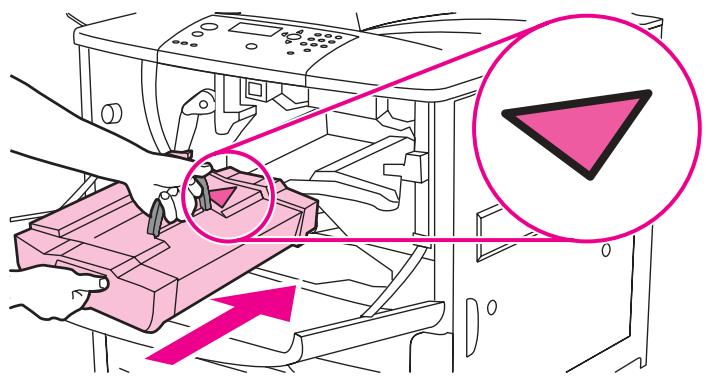
5 Verrouillez de nouveau le levier vert.

6 Fermez le capot avant, reconnectectez tous les câbles, puis rallumez l'imprimante.
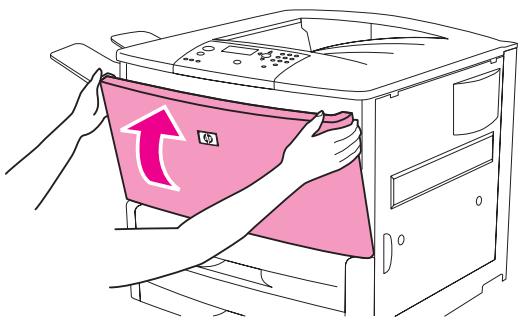
Remarque
Le kit de maintenance de l'imprimante est un article consommable et n'est pas couvert par la garantie.
Pour garantir une qualité optimale, HP vous recommende de replacer le kit de maintenance toutes les 350 000 pages environ. Selon votre utilisation de l'imprimante, vous aurez peut-être à replacer le kit plus souvent. Si vous souhaitez en savoir plus sur la fréquence d'utilisation d'un kit de maintenance, contactez le centre d'assistance à l'adresse suivante www.hp.com/support/lj9050_lj9040.
Si le message EFFECTUER MAINTENANCE DE L'IMPRIMANTE apparait sur le panneau de commande, vous doivent vous procurar un kit de maintenance d'imprimante et installer les nouvelles pieces. C9152A est le numero de referrerce du kit 110-V. C9153A est le numero de referrerce du kit 220-V. Le kit de maintenance de l'imprimante contient deux rouleaux de type 1, sept rouleaux de type 2, un cylindre de transfert et une station de fusion. Des instructions complètes d'installation des composants du kit sont disponibles dans le carton du kit de maintenance de l'imprimante.
Lorsqu'un nouveau kit de maintenance est installé, réinitialisez le compteur pour la maintenance de l'imprimante.
Pour réinitialiser le compteur pour la maintenance de l'imprimante
1 Mettez l'imprimante hors tension.
2 Mettez l'imprimante sous tension.
3 Lorsque le décompte des documents mis en mémoire commence, appuyez sur la touche et maintenez-la enforcée.
4 Lorsque les trois LED sont allumées, appuyez sur la touche jusqu'à ce que NOUVEAU KIT DE MAINTENANCE apparaisse à l'écran.
5 Appuyez sur la touche
Si le message persiste
1 Utilisez la touche ou pour acceder à l'option CONFIGURATION PERIPHERIQUE.
2 Utilisez la touche ou pour acceder à l'option REINITIALISATION.
3 Appuyez sur la touche
4 Utilisez la touche ou pour acceder à l'option EFFACERMESSAGE MAINTENANCE.
5 Appuyez sur la touche
Pour vérifier que le kit de maintenance est remis à zéro, imprimez une page de configuration en suivant la procédure suivante.
Pour imprimer une page de configuration
1 Appuyez sur la touche
2 Utilisez la touche ou pour acceder à l'option INFORMATIONs, puis appuyez sur la touche .
3 Utilisez les touches ou pour acceder à l'option IMPRIMER CONFIGURATION, puis appuyez sur la touche .
Pour plus d'informations sur l'installation du kit de maintenance d'imprimante, reportez-vous aux instructions l'accompagnant.
Gestion de la cartouche d'impression
Lorsque vous utilisez une nouvelle et authenticate cartouche d'impression HP (C8543X), vous pouvez Broker les types d'informations suivants sur les fournitures :
Durée de vie restante de la cartouche
Estimation du nombre de pages restant
- Nombre de pages imprimé
Autres informations sur les fournitures
Authentication des cartouches d'impression
L'imprimante vous informe que la cartouche insérée n'est pas une cartouche d'impression HP authenticate. Si vous introduisez une cartouche HP utilisée provenant d'une autre imprimante HP, l'imprimante peut nécessiter l'impression de 20 pages avant que le message d'authentication de la cartouche n'apparaisse.
Si le message du panneau de commande de l'imprimante indique qu'il ne s'agit pas d'une authentique cartouche d'impression HP et que vous pensez en avoir acheté une, connectez-vous au site www.hp.com/go/anticounterfeit.
Cartouches d'impression non-HP
Hewlett-Packard Company déconseille l'utilisation de cartouches d'impression non-HP, qu'elles soient neuves ou reconditionnées. Ces cartouches n'était pas des produits HP, Hewlett-Packard Company ne peut ni influer sur leur conception ni contrôle leur qualité. L'entretien ou les réparations devant être effectués suite à l'utilisation d'une cartouche non-HP ne sont pas couverts par la garantie de l'imprimante.
Stockage de la cartouche d'encre
Ne sortez la cartouche d'encre de son emballage que lorsque vous etes prêt à l'utiliser.
ATTENTION
Pour éviter d'endommager la cartouche d'encre, ne l'expose pas à la lumière plus de quelques minutes.
Vérification du niveau d'encre
Voussoupiezverifierle niveau d'encrea I'aide du panneau de commande de l'imprimante,du serveur Web integre,du logiciel d'impression ou de HP Web Jetadmin.
Utilisation du panneau de commande de l'imprimante
1 Appuyez sur la touche pour acceder à l'option MENU.
2 Utilisez la touche ou pour selectionner INFORMATIONS et appuyez sur la touche .
3 Utilisez la touche ▲ ou ∇ pour sélectionnner IMPRIMER PAGE ETAT CONSOMMABLES et appuyez sur la touche √.
4 Appuyez sur la touche pour imprimer la page d'etat des fournitures. Pour plus d'informations sur la page d'etat des fournitures, reportez-vous à la section Page d'etat des fournitures.
Utilisation du serveur Web intégré
1 Dans votre navigateur Web, saisissez l'adresse IP de la page d'accueil de l'imprimante. La page d'accueil apparait.
2 Sur le côté gauche de l'écran, cliquez sur État des consommables. Vous ouvrez ainsi la page d'etat des fournitures où figurent des informations sur le niveau d'encre. Pour plus d'informations sur la page d'etat des fournitures, reportez-vous à la section Page d'etat des fournitures.
Utilisation du logiciel d'impression
Pour utiliser cette fonction, les conditions suivantes doivent être remplies :
La Boîte à outils HP doit être installée sur votre ordinateur. (Elle s'installe automatiquement lors d'une installation type du logiciel d'impression.)
L'imprimante doit'être connectee à un réseau.
Pour commander des consommables, vous doivent dispose d'un accès à Internet.
Pour utiliser le logiciel d'impression
1 Dans le menu Demarrer, selectionnez Programmes, puis cliquez sur Boite a outils HP. La Boite a outils HP s'ouvre dans un navigateur Web.
2 Dans la partie gauche de la fenêtre, cliquez sur l'onglet Etat, puis cliquez sur Etat des consommables.
Remarque
Si vous foulez commander des fournitures, cliquez sur Commander des fournitures. Un navigateur apparait affichant l'URL depuis laquelle vous pourrez acheter des fournitures. Sélectionnez les fournitures à commander et passez votre commande.
Utilisation de HP Web Jetadmin
Dans HP Web Jetadmin, Sélectionnez l'imprimante. La page d'etat du périhérique vous informe sur le niveau d'encre.
Conditions relatives à la cartouche d'impression
Lorsqu'un message relatif aux cartouches d'impression s'affiche ou que vous souhaitez changer ou replacer une cartouche, utilisez les procédures suivantes.
Commande de la cartouche d'impression
Lorsque le niveau de la cartouche d'impression est faible, le message COMMANDEZ CARTOUCHE apparait sur le panneau de commande.
Si l'imprimante affiche le message COMMANDEZ CARTOUCHE, mais qu'elle continue d'imprimer,ILA signifie que I'option NIVEAU ENCRE BAS est parametrée sur CONTINUER (parametre par défaut).
Si l'imprimante interrupt l'impression lorsqu'elle detecte un niveau d'encre faible, l'option NIVEAU ENCRE BAS est paramétrée sur ARRETER. Pour reprene dé impression, appuyez sur la touche
L'imprimante continue d'afficher le message COMMANDEZ CARTOUCHE jusqu'à ce que la cartouché soit remplacée.
Selectionnez l'option Niveau ENCRE BAS=CONTINUER ou Niveau ENCRE BAS=ARRETER depuis le menu de configuration du panneau de commande de l'imprimante (Sous-menu CONFIGURATION SYSTEME).
HP yous conseile de commander une cartouche d'impression de remplacement des que le message d'alerte COMMANDEZ CARTOUCHE apparait. You pouze commander une cartouche via la fonction de commande de fournitures par Internet. Pour ce faire, cliquez sur l'icone représentant une imprimante dans la partie inférieure droite de I'ecran. Cliquez ensuite sur I'icone de l'imprimante utilisée, puis sur le lien Commander des consommables de la page d'etat. Dans un environnement reseau, utilisez le serveur Web integre pour commander des fournitures en ligne.
Remplacement de la cartouche d'impression
Lorsque la cartouche d'impression est vide, le message REMPLACER LA CARTOUCHE apparait sur le panneau de commande. L'imprimante continue d'imprimer (sans intervention de l'utilisateur) jusqu'à ce que le tambour soit vide, mais HP ne garantit pas la qualite des impressions effectuees après reception de ce message. Cependant, si le message REMPLACER LA CARTOUCHE est generé par le dépassement de la durée de vie du tambour, l'utilisateur doit immidiatement replacer la cartouche. Ainsi, l'imprimante et la cartouche d'impression sont protégées.
Recyclage
Pour plus d'informations sur le recyclage de la cartouche d'impression, reportez-vous à la section Protection de l'environnement ou connectez-vous au site www.hp.com/recycle.
Utilisation de la page de nettoyage de l'imprimante
Remarque
Pour assurer une qualité d'impression optimale avec certains types de papier, utilisez la page de nettoyage à chaque remplacement de la cartouche d'impression. Si vous nevez fréquement utiliser la page de nettoyage, essayez un autre type de papier.
Si des particules d'encre apparaisent au recto ou au verso de vos tâches d'impression, procédez comme indiqué ci-après.
Depuis le panneau de commande de l'imprimante, procedede comme suit :
1 Utilisez la touche ou pour selectionner CONFIGURATION PERIPHERIQUE et appuyez sur la touche .
2 Utilisez la touche ▲ ou ∇ pour sélectionner QUALITE IMPRESSION et appuyez sur la touche √.
3 Utilisez la touche ▲ ou ▼ pour sélectionner CREER PAGE NETTOYAGE et appuyez sur la touche √.
4 Suivez les instructions apparaisant sur la page de nettoyage.
5 Lorsque l'encre a ete eliminnee de I'intérieur de I'imprimante, des points noirs brillants apparaisent sur la bande noire de la page. Si des points blancs apparaisent sur la bande noire, imprimez une nouvelle page de nettoyage.
Remarque
Pour que la page de nettoyage replissse bien son role, imprimez-la sur du papier de qualite copieur (n'utilise pas de papier pour documents ou de support rugueux).
Agiter la cartouche d'impression
Lorsque vous installez la cartouche pour la première fois, secouez doucement la cartouche de l'avant vers l'arrière afin de répartir de façon égale l'encre dans la cartouche. Grâce à la nouvelle conception de la cartouche, vous n'aurez plus à la secouer ensuite.
Configuration des alertes
Vouss pouvez utiliser HP Web Jetadmin ou le serveur Web intégré de l'imprimante pour configurer le système afin qu'il vous préviennent en cas de problèmes d'imprimante. Ces alertes seprésentent sous la forme de messages électroniques envoyés aux comptes de messagerie que vous indiquez.
You pouze configurer les options suivantes :
les imprimantes que vous souhaitez surveiller ;
le type d'alerte à receivevoir (par exemple, alertes en cas de bourrages papier, de manque de papier, de cartouche à commander, de cartouche à replacer et d'ouverture du capot);
le compte de messagerie auquel transmettre les alertes.
| Logiciel | Emplacement des ressources d'informations |
| HP Web Jetadmin | Pour plus d'informations sur les alerts et leur configuration, reportez-vous au système d'aide HP Web Jetadmin. |
| Serveur Web intégré | Pour des informations générales sur le serveur Web intégré, reportez-vous à la section Utilisation du serveur Web intégré.Pour plus d'informations sur les alerts et leur configuration, reportez-vous au système d'aide du serveur Web intégré. |
Voussoupiezegalementrecevoirdesalertesvia laBoiteaoutilsHP.Cesalertesse manifestent parlebiaisd'unefenetrecontextuelleoud'uneiconeanimee dansla barredes taches.LaBoite aoutilsHPn'envoiepasd'alertes sousla forme de messagesélectroniques.Vouspouvezlac configureredesortequellenvoiequelesalertesqueyou souhaitezeceveoiretyoupuvez définirla fréquencede contrôlede l'étatde l'imprimante.Pourplusd'informations,reportez-vous àla sectionBoiteaoutilsHP.
Présentation
Cette section vous aide à identifier et à résoudre les problèmes d'imprimante.
| Suppression des bourrages | Des bourrages papier se produit parfois pendant l'impression. Cette section vous aide à localiser les bourrages papier, à les éliminer correctement de l'imprimante et à résoudre les bourrages répétés. |
| Compréhension des messages de l'imprimante | De nombreux messages différents peuvent apparaître sur l'écran du panneau de commande de l'imprimante. Certains messages, comme INITIALISATION, indiquent l'état actuel de l'imprimante. D'autres, tels que FERMEZ PORTE DROITE nécessitant une intervention. La plupart de ces messages sont explicites. Certains indiquent par contre un problème avec l'imprimante, ou nécessitant une action ou une description supplémentaire. Cette section répertorie les messages de ce type et indique la marche à suivre dans le cas où un message persiste. |
| Résolution des messages du panneau de commande | Cette section répertorie les messages pouvant apparaître sur le panneau de commande et explique l'origine du message et celle mesure à prendre pour résoudre le message. |
| Résolution des problèmes de qualité d'impression | L'imprimante doit Produire des tâches d'impression de qualité supérieure. Si les tâches d'impression ne sont pas nettes et précises, si des définuts comme des striés, des tâches ou des Bavures apparaissent sur la page, ou si le papier est froissé ou gondolé, utilisez cette section pour identifier et résoudre le problème de qualité d'impression. |
| Résolution d'anomalies d'imprimante courantes | Pour pouvoir résoudre un problème d'imprimante, vous devez comprendre d'ou il provient. Utilisez les tableaux de cette section pour identifier le problème de l'imprimante, puis suivez les suggestions de dépannage correspondantes. |
| Utilisation du serveur Web intégré | Les pages donnant des informations sur l'imprimante sont situées sur le serveur Web intégré. |
| Impression de pages d'informations | Il est possible d'imprimer ces pages à partir du panneau de commande de l'imprimante. |
| Vérification de la configuration de l'imprimante | Depuis l'imprimante, vous pouvez imprimer des pages d'informations qui fournissant des détails sur l'imprimante et sa configuration. |
| Impression d'un test du circuit papier | Le test du circuit papier peut servir à vérifier le bon fonctionnement des différents circuits papier. |
Suppression des bourages
Si le panneau de commande de l'imprimante affiche un message indiquant un bourrage papier, recherche le papier aux emplacements indiqués sur le graphique suivant. Le bourrage a pu se produit à un autre emplacement que celui indiqué dans le message. Si l'emplacement du bourrage papier n'est pas évident, regardez d'abord dans la zone de la trappe avant.
Après avoir observé le graphique, vous pouze suivre la procédure de suppression du bourrage. Lorsque vous éliminez un bourage, faites attention à ne pas déchirer le papier. Il suffit d'un tout petit morceau de papier oublé dans l'imprimante pour provoquer de nouveaux bourages. Si les bourages papier se reproduisent, reportez-vous à la section Suppression de bourages papier répétés.
Remarque
De l'encre non fixée peut être restée dans l'imprimante après un bourrage papier et occasionner des problèmes de qualité d'impression. Ces derniers disparaisent normalement après l'impression de quelques pages.
Emplacements du bourrage

- Bac supérieur standard (bac de sortie face vers le bas)
- Bac 1 optionnel
- Trappe droite
- Trappe de transfert verticalie
- Bac 4 optionnel
- Bac 3
- Bac 2
- Trappe gauche (derrière l'accessoire de sortie)
- Unité d'impression recto verso (à l'intérieur de l'imprimante)
- Périphérique de sortie optionnel
- Trappe avant et zone de cartouche d'impression
- Bac supérieur (bac de sortie recto)
Suppression des bourages des bacs d'entrée
Pour supprimer des bourrages dans le bac 1 optionnel
1 Contrôlez la présence de papier dans la zone du bac 1 optionnel et retirez-le, le cas échéant. Vérifiiesz soigneusement que vous avez retiret tous les morceaux de papier déchiré.

2 Ouvrez et fermez la trappe droite pour réinitialiser l'imprimante.
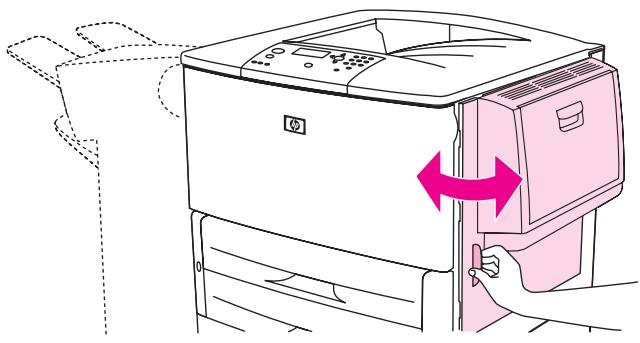
Pour supprimer les bourrages dans la trappe droite
1 Ouvrez la trappe droite.

2 Contrôlez la présence de papier dans la zone de la trappe droite et retirez-le, le cas échéant. Vérifiez soigneusement que vous avez retiret tous les morceaux de papier déchiré.
3 Ouvrez le capot d'accès au bourrage. Tirez et remontez le loquet vert.
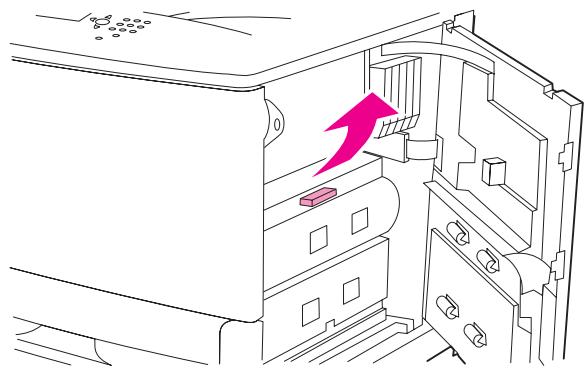
4 Retirez le papier de cette zone en le tirant hors de l'imprimante.
5 Baissez le levier vert jusqu'à sa position initiale.

6 Fermez la trappede droite.
Pour supprimer les bourrages des bacs 2 et 3
1 Ouvrez le bac au maximum.

2 Contrôlez la présence de papier dans la zone du bac et retirez-le, le cas échéant. Vérifiez soigneusement que vous avez retiret tous les morceaux de papier déchiré.
3 Fermez le bac.
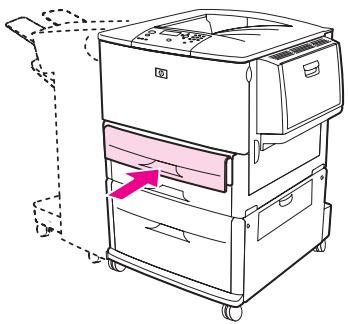
4 Ouvrez et fermez la trappe droite pour réinitialiser l'imprimante.
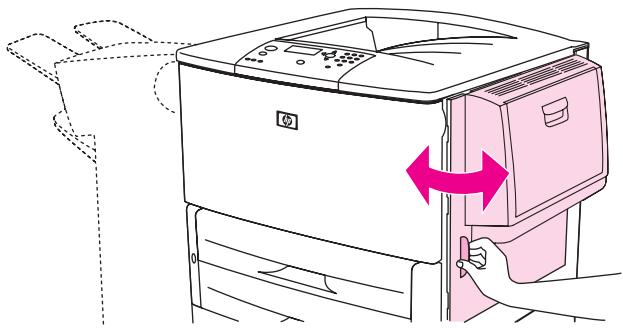
Pour supprimer des bourages dans le bac 4 optionnel
1 Ouvrez la trappe de transfert verticale sur le bac 4 optionnel.

2 Contrôlez la présence de papier dans cette zone et retirez-le, le cas échéant. Vérifie soigneusement que vous avez retiret tous les morceaux de papier déchiré.
3 En cas d'absence de papier dans la trappe d'accès droite, ouvre le bac 4 optionnel.
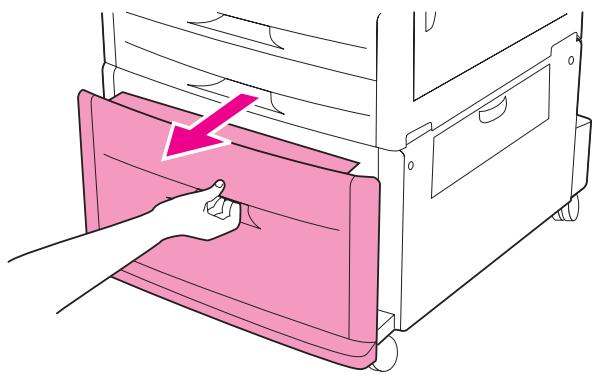
4 Contrôlez la présence de papier dans la zone du bac et retirez-le, le cas échéant. Vérifiez soignement que vous avez retiret tous les morceaux de papier déchiré.
5 Fermez le bac 4 optionnel.

6 Fermez la trappe de transfert verticale.
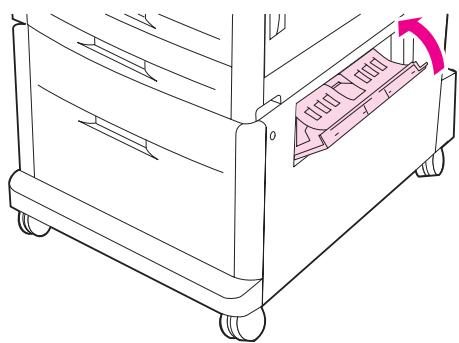
Suppression des bourages de l'accessoire d'impression recto verso (unité d'impression recto verso)
Pour supprimer des bourrages dans l'accessoire d'impression recto verso
1 (Si un périphérique de sortie optionnel est installé, retirez-le de l'imprimante en le faisant glisser avant d'acceder à la trappe gauche.)

2 Ouvrez la trappe gauche et retirez avec précaution tout papier se trouvant dans cette zone.

AVERTISSEMENT
Evitez de toucher la zone de fusion adjacente. Elle peut être brûlante.
3 Retirez l'accessoire d'impression recto versus en appuyant sur le levier vert et en tirant l'unité vers vous jusqu'à ce qu'elle se bloque.
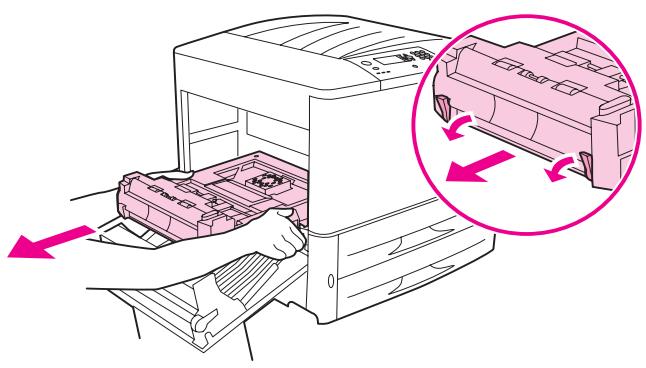
4 Retirez tout papier coincide dans cette zone en boulevant les deux leviers verts de l'accessoire d'impression recto verso.
5 Ouvrez la trappe avant.
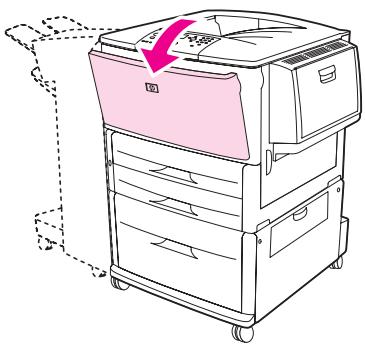
6 Contrôlez la présence de papier dans la zone de l'accessoire d'impression recto verso et tirez-le hors de l'imprimante. Veillez à ne pas déchirer le papier.
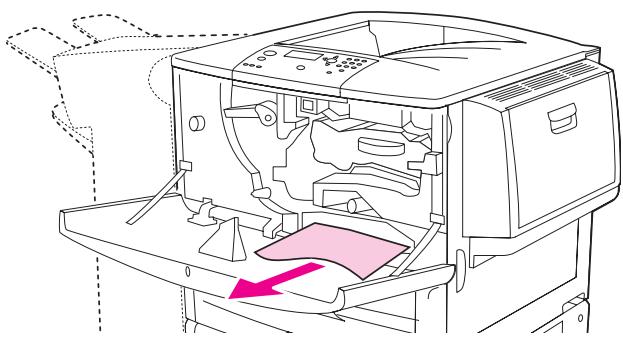
7 Réinstallez l'accessoire d'impression recto versus en le glissant dans son logement jusqu'à ce qu'il soit bien en place.

8 Fermez toutes les trappes ouvertes. Si un périphérique de sortie optionnel est installé, remettez-le en place.
Suppression des bourrages des zones de sortie
Pour supprimer les bourrages dans le bac de sortie standard
1 Si le bourrage s'etend jusqu'à la zone de sortie, tirez doucement le papier hors de l'imprimante de sorte à ne pas le déchirer.
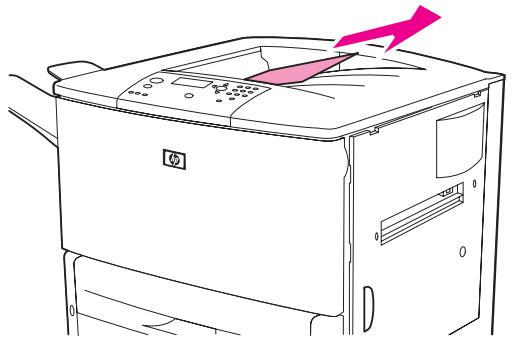
2 Ouvrez la trappe gauche et retirez avec précaution tout papier se trouvant dans cette zone. (Si un périphérique de sortie optionnel est installé, retirez-le de l'imprimante avant d'acceder à la trappe gauche.)

3 Fermez toutes les trappes ouvertes. Si un périphérique de sortie optionnel est installé, remettez-le en place.
Pour supprimer un bourrage dans la trappe gauche (zone de fusion)
1 (Si un périphérique de sortie optionnel est installé, retirez-le de l'imprimante en le faisant glisser avant d'acceder à la trappe gauche.)
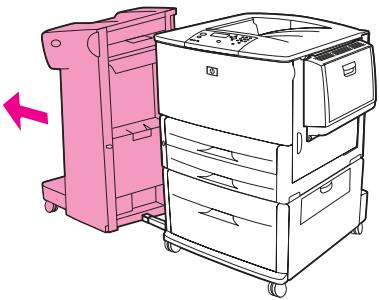
2 Ouvrez la trappe gauche.

AVERTISSEMENT
Evitez de toucher la zone de fusion adjacente. Elle peut etre brulante.
3 Retirez le papier coince ou endommagé de cette zone en le tirant hors de l'imprimante.
4 Appuyez sur le loquet vert et recherchez attentivement le papier coince. Assurez-vous de retarder tous les morceaux de papier déchiré.
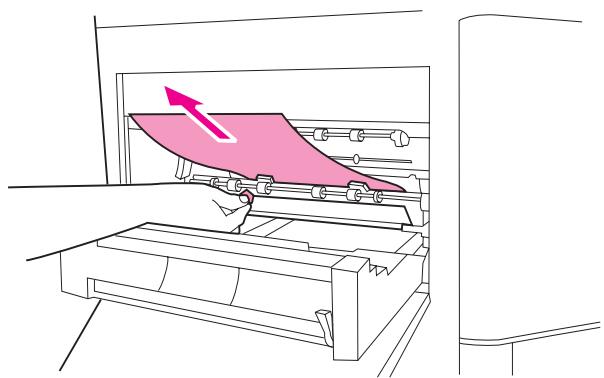
5 Fermez la trappe gauche. Si un périphérique de sortie optionnel est installé, remettez-le en place.

Pour supprimer les bourrages dans le finisseur multifonction
1 Ouvrez le capot du finisseur.

2 Tirez lentement et delicatement le papier droit du finisseur de façon à ce qu'il ne se déchire pas.
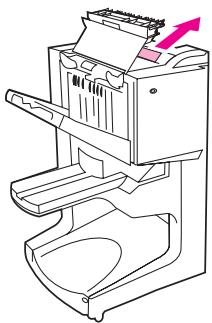
3 Fermez le capot du finisseur.
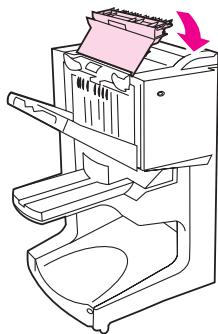
4 Eloignez le finisseur de l'imprimante.

5 Enlevez soigneusement le papier de la zone de sortie de l'imprimante.

6 Enlevez soigneusement le papier de la zone d'entrée du finisseur.

7 Ouvrez la trappe de l'agrafeuse.

Pour supprimer un bourage de brochure, tournez le bouton vert inférieur dans le sens des aiguilles d'une montre pour retarder la brochure.
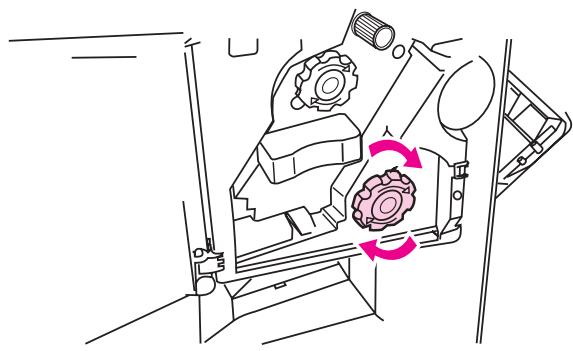
9 Fermez la trappe de l'agrafeuse.

10 Refixez le finisseur.
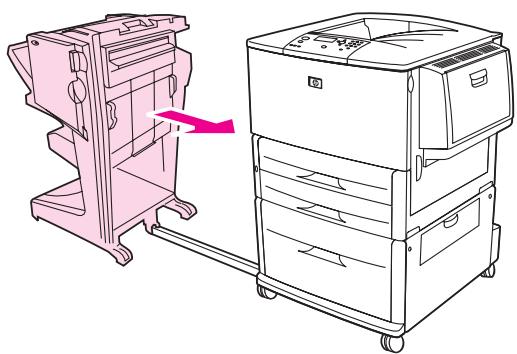
Pour supprimer un bourage d'agrafes du bac d'emplement/agrafeuse optionnel
1 Eloiignez le bac d'emplement/agrafeuse de l'imprimante en le faisant glisser.

2 Ouvrez la trappe de l'agrafeuse.

3 Tirez sur la languette verte de la cartouche d'agrafes et retirez la cartouche.
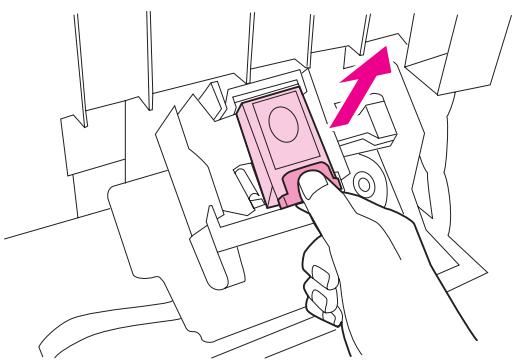
4 Soulevez le levier de la cartouche.

5 Retirez l'agrafe coincée.
6 Abaissez le levier de la cartouche.
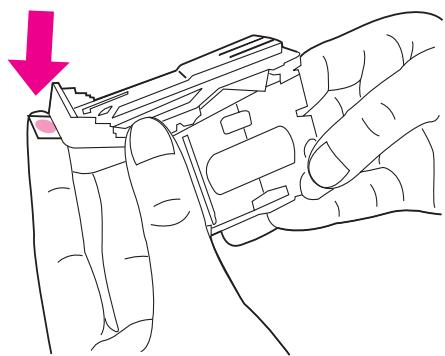
7 Enclenchez la cartouche d'agrafes dans son logement.
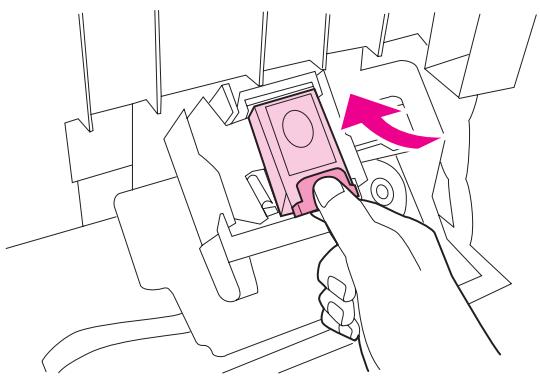
8 Fermez la trappe de l'agrafeuse.
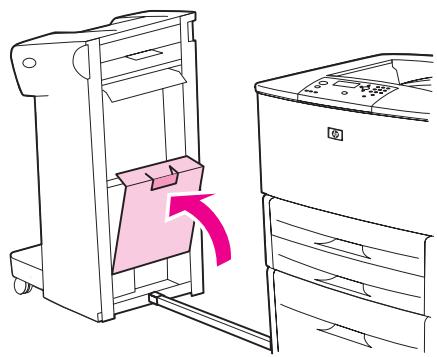
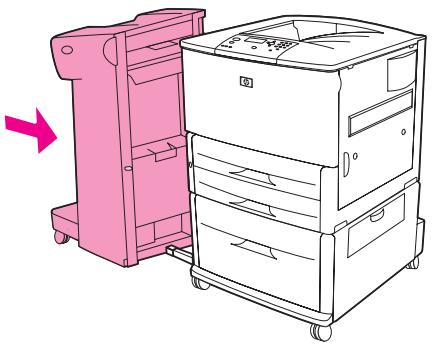
Remarque
L'agrafeuse devant se recharger après la suppression du bourrage d'agrafes, il est possible que les premiers documents (cinq au maximum) ne soient pas agrafés. Si une tâche d'impression est envoyée alors que l'agrafeuse est coincée ou qu'il n'y a plus d'agrafes, l'impression de la tâche continue tant que le bac de sortie n'est pas bloqué.
Pour supprimer un bourrage d'agrafes du finisseur multifonction
1 Ouvrez la trappe de l'agrafeuse.

2 Faites glisser l'agrafeuse vers vous.
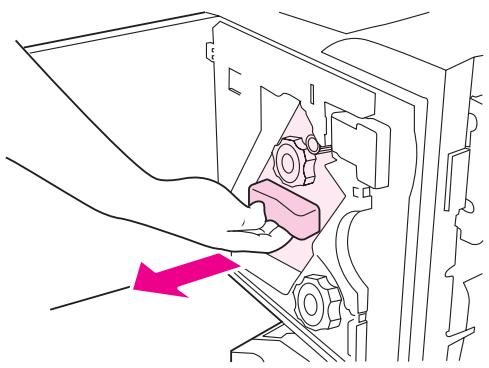
3 Tournez le grand bouton vert jusqu'à ce que le point bleu apparaisse dans la fenêtre de l'agrafeuse.

4 Tournez le petit bouton vert au niveau de la partie supérieure de l'agrafeuse dans le sens des aiguilles d'une montre jusqu'à ce que la cartouche d'agrafes se déplace sur la gauche de l'agrafeuse.

ATTENTION
Le point bleu doit apparaitre dans la fenetre de l'agrafeuse avant que vous déplaciez la cartouche d'agrafes. Si vous essayez d'enlever la cartouche d'agrafes avant l' apparition du point bleu dans la fenetre, vous pourriez endommager le finisseur.
5 Retirez la cartouche d'agrafes.

6 Tirez sur le levier repéré par un point vert.

7 Retirez l'agrafe endommagée.
8 Enoncez le levier repéré par un point vert.

9 Réinstallé la cartouche d'agrafes.

10 Faites glisser l'agrafeuse dans le finisseur.
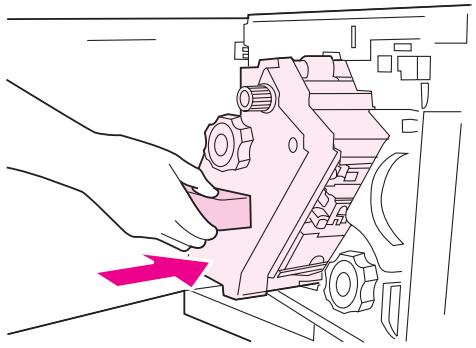
11 Fermez la trappe de l'agrafeuse.
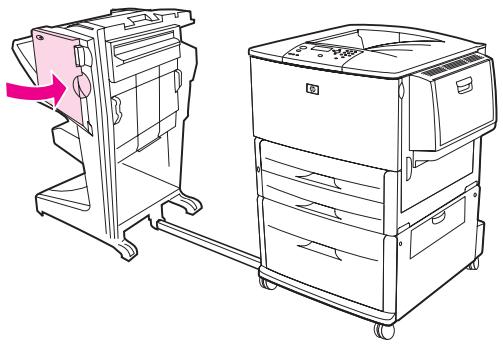
Dans de rares cas, un bourrage d'agrafes peut se produit dans la moitié supérieure de la tête d'agrafeuse.
1 Suivez les étapes 1 à 4 pour supprimer un bourrage d'agrafes du finisseur multifonction (reportez-vous à Pour supprimer un bourrage d'agrafes du finisseur multifonction).
2 Localisez l'agrafe endommagée à l'arrière de l'agrafeuse puis retirez l'agrafe.

3 Suivez les étapes 10 à 11 pur supprimer un bourrage d'agrafes du finisseur multifonction (reportez-vous à Pour supprimer un bourrage d'agrafes du finisseur multifonction).
Pour supprimer les bourrages dans la trieuse 8 bacs
Remarque
Vérifiez que l'épaisseur ou le grammage du papier utilisé ne sont pas supérieurs à ce que la trieuse 8 bacs prend en charge. Reportez-vous à la section Spécifications du papier.
1 Eloignez la trieuse 8 bacs de l'imprimante. Pour ce faire, tenez-vous à gauche de l'imprimante et tirez la trieuse 8 bacs vers vous.

2 Retirez soigneusement le bac supérieur (recto).
3 Abaissez la poignée du module de papier de sortie et retirez tout support coincide dans cette zone.

4 Mettez la trieuse 8 bacs en place en la poussant puis refixeze le bac supérieur.

Suppression de bourages papier répétés
| Situation | Solution |
| Problèmes de bourages papier répétés | 1. Vérifiez que le papier est correctement chargé dans les bacs et que tous les guides de largeur sont bien installés (reportez-vous à la section Tâches d'impression). |
| 2. Vérifiez que le bac de papier est adapté au format de papier chargé et que le bac n'est pas surcharge. |
| 3. Retournez la pile de papier dans le bac. Si vous utilisez du papier perforé ou à en-tête, essayez d'imprimer depuis le bac 1 optionnel. |
| 4. N'utilisez pas un papier qui est imprimé, déchiré, usé ou irrégulier. Pour savoir quel papier et quel autre support d'impression sont recommendés pour votre imprimante, reportez-vous à la section Spécifications du papier ou alez sur www.hp.com/support/lj9050_lj9040. |
| 5. Vérifiez les specifications concernant le papier. (Reportez-vous à la section Spécifications du papier ou alez sur www.hp.com/support/lj9050_lj9040.) Si le papier utilisé ne répond pas aux specifications recommendées, des problèmes peuvent survenir. |
| 6. L'imprimante est peut-être sale. Nettoyez l'imprimante comme décrit dans la section Nettoyage de l'imprimante ou alez sur www.hp.com/support/lj9050_lj9040. |
| 7. Assurez-vous que tout le papier coincide ou endommagé a été retire de l'imprimante. |
Remarque
Si les bourrages persistent, contactez votre prestataire de service agréé HP. (Reportez-vous au prospectus d'assistance HP ou allez sur www.hp.com/support/lj9050_lj9040.)
Compréhension des messages de l'imprimante
Les messages d'imprimante apparaissent sur l'écran du panneau de commande de l'imprimante pour transmettre l'état normal de l'imprimante (par exemple, TRAITEMENT DE LA TACHE) ou une erreur (par exemple, Fermeziorte droite) devant être résolue. La section Résolution des messages du panneau de commande repertorie les messages méritant leur attention ou pouvant des questions. Les messages sont repertoriés dans l'ordre alphétique avec des messages numériques à la fin de la liste. La liste n'est pas exhaustive car certains messages ( comme PRET) ne nécessitent aucune explication.
Remarque
Certsains messages d'imprimante, apparaissant sur le panneau de commande, sont influencés par les paramétres CONTINUER AUTOMATIQUEMENT et AUERTISSEMENTS EFFACABLES du sous-menu CONFIGURATION SYSTEME du menu CONFIGURATION PERIPHERIQUE (reportez-vous à la section Sous-menue CONFIGURATION SYSTEME).
Utilisation du système d'Aide en ligne de l'imprimante
Cette imprimante est équipée d'un système d'Aide en ligne sur le panneau de commande, qui vous permet de résoudre la plupart des problèmes d'impression. Certains messages d'erreur du panneau de commande apparaissent en alternance avec des instructions concernant l'accès au système d'Aide en ligne.
Si un point d'interrogation (?) apparait dans un message d'erreur ou si un message est affché en alternance avec POUR AIDE APPUYEZ?, appuyez sur la touche ? pour acceder à l'Aide et utilisez les touches ▲ et ▼ pour faire défilé le message.
Pour quitter le système d'Aide en ligne, appuyez sur ? .
Apparition récurrente du message
- Pour certains messages (par exemple, les demandes de chargement d'un bac ou un message indiquant qu'une tâche d'impression antérieure est toujours stockée dans la mémoire de l'imprimante), vous pouvez appuyer sur √ pour lancer l'impression ou appuyez sur ARRÊTER, puis Sélectionnez Annuler 1"impression pour supprimer la tâche et éliminer le message.
- Si le message persististe après l'exécution de toutes les procédures recommandées, contactez un bureau de service ou d'assistance agrée-HP. (Reportez-vous au prospectus d'assistance HP ou allez sur www.hp.com/support/lj9050_lj9040.)
| Message | Explication ou action recommangée |
| ACCES REFUSE MENUS UERR. | La fonction du panneau de commande de l'imprimante à laquelle vous essayez d'accéder a été verrouillée pour empêcher tout accès non autorisé.Contactactez votre administrateur réseau. |
| ACTION ACTUELLEMENT NON DISPO POUR BAC X TOUT FORMAT/TOUT PERSO IMP. POUR BAC | Un document recto verso a été requis depuis un bac régèle sur TOUT FORMAT ou TOUT PERSO. L'impression recto verso est interdite depuis un bac configuré sur TOUT FORMAT ou TOUT PERSO. Sélectionnez un autre bac ou reconfigurez le bac. |
| MAUUVAISSE CONNECTION UNITE RECTO UVERS OUI ORB TENIR DE L'AIDE, APPUYEZ SUR ? | L'accessaire d'impression recto verso n'est pas correctement connecté à l'imprimante.Mettez l'imprimante hors tension et réinstallé l'accessaire. |
| CONNEXION BAC OPTIONNEL INCORRECTE | Le bac optionnel n'est pas correctement connecté à l'imprimante. Mettez l'imprimante hors tension et réinstallé le bac optionnel. |
| CONNEXION BAC 1 INCORRECTE POUR OBTENIR DE L'AIDE, APPUYEZ SUR ? | Le bac 1 optionnel n'est pas correctement connecté à l'imprimante.Mettez l'imprimante hors tension et réinstallé le bac 1 optionnel. |
| <NOMBAC> PLEIN RETIREZ TOUT LE PAPIER DU BAC | Le bac de sortie spécifique est plein.Videz le bac pour continuer à imprimer. |
| ANNULATION | Une tâche est en cours d'annulation par l'imprimante. Le message reste affché et la tâche est arrêtée, le circuit papier n'est pas entravé et toute donnée restant dans le canal actif de données est reçue et supprimée. |
| LGT CARTE X DEFECTUEUX POUR OBTENIR DE L'AIDE, APPUYEZ SUR ? | La carte CompactFlash du logement spécifique ne fonctionne pas correctement. |
| ECHEC CARTOUCHE POUR OBTENIR DE L'AIDE, APPUYEZ SUR ? puis REMPLACEMENT | La cartouche est chargée et la bande de protection d'expédition ne peut pas être entièrement retiree.Renvoyez la cartouche pour en obtenir une nouvelle. (Reportez-vous au prospectus d'assistance HP ou allez sur www.hp.com/support/lj9050_lj9040.) |
| VERIFICATION DU CIRCUIT PAPIER | Le moteur fait tourner ses cylindres pour vérifier la présence de bourages papier. Certaines pages peuvent être éjectées. |
| PERSO. CHOISISIE NON DISPONIBLE POUR CONTINUER APPUYER SUR ✔ puis | Une tâche d'impression a requis un langage d'imprimante (mode d'impression) qui n'existe pas dans l'imprimante. La tâche n'est pas imprimée et est effacée de la mémoire.Imprimez la tâche à l'aide d'un pilote dont le langage d'imprimante est différent, ou ajoutez le langage demandé à l'imprimante (si disponible). |
| POUR OBTENIR DE L'AIDE, APPUYEZ SUR ? | |
| NETTOYAGEA | L'imprimante traite la page de nettoyage. |
| NETTOY. DU DISQUE
<×>TERMINE... | Le disque dur ou le disque CompactFlash est en cours de nettoyage. Contactez
votre administrateur réseau. |
| NE METTEZ PAS HORS
TENSION | |
| puis | |
| POUR OBTENIR DE L'AIDE,
APPUYEZ SUR ? | |
| FERMER TRAPPE DROITE
POUR POURSUIRE, METTEZ
HORS PUIS SOUS TENSION. | La trappe droite est ouverte : elle doit être reférémée pour que l'impression
continue. |
| puis | |
| FERMEZ TRAPPE DROITE
POUR OBTENIR DE L'AIDE,
APPUYEZ SUR ? | |
| CREATION... | L'imprimante est en train de générer la page de nettoyage. |
| PAGE NETTOYAGE | |
| DONNEES RECUES
POUR IMPRIMER LA
DERNIÈRE PAGE, APPUYEZ
SUR ✓ | L'imprimante a reçu des données mais attend une alimentation papier et est en
état Suspendre. |
| SUPPRESSIONS | Une tâche est en cours d'annulation par l'imprimante. |
| FORMATS PAPIER
DIFFERENTS DS TACHE | Différent formats de papier sont utilisés pour une seule tâche dans le finisseur
multifonction.
Vérifiez que toutes les pages de la tâche sont configuées pour le même format
de papier. |
| ERREUR UNITE R. U.
RETIREZ UNITE R. U.
INSTALLALLEZ L'UNITE
D'IMPRESSION RECTO
VERSO HORS TENSION | L'unité d'impression recto verso a été retiree. Réinsérez l'unité d'impression
recto verso. |
| DISQUE EIO X
NON FONCTIONNEL
POUR OBTENIR DE L'AIDE,
APPUYEZ SUR ? | Le disque dur EIO ne fonctionne pas correctement.
Retirez le disque dur EIO du logement indiqué (un numéro de logement replace
alsr le X).
Réinsérez le disque dur EIO. Si le message persiste, remplacez le disque par un
nouveau disque dur EIO. |
| JOURNAL DES EVENEMENTS
UIDE | L'utilisateur tente de consulter un journal des événements vide en sélectionnant
AFFICHER JOURN EVENEMENTS depuis le panneau de commande. |
| TRAITEMENT DE FINITION
NON FONCTIONNEL
Pour obtenir de l'aide,
APPUYEZ sur ✓. | Le périhérique externe peut ne pas être en mesure d'effectuer le traitement
de finition mais peut toujours faire passer le papier. Les pages ne seront pas
terminées. |
| Message | Explication ou action recommende |
| INCORRECT | Le NIP entré est incorrect.
Retournez à l'écran précédent et entrez à nouveau le NIP. |
| INSEREZ OU
FERMEZ LE BAC XX
POUR OBTENIR DE L'AIDE,
APPUYEZ SUR ? | Le bac spécifique doit être inséré ou fermé pour que l'impression continue. |
| INSTALLLER LA CARTOUCHE
POUR OBTENIR DE L'AIDE,
APPUYEZ SUR ? | La cartouche d'impression a été retiree ou installée de façon incorrecte. Vous
devez la replacer ou la réinstaller correctement pour continuer à imprimer. |
| MEMOIRE INSUFFISANTE
POUR CHARGER POLICES/
DONNEEES
POUR OBTENIR DE L'AIDE,
APPUYEZ SUR ?
puis
[PERIPHERIQUE]
PR CONTINUER APPUYER
SUR √ | La mémoire de l'imprimante est insuffisante pour charger les données (les
polices ou macros, par exemple) depuis l'endetroit spécifique. Appuyez sur OK pour
poursuivre sans cette information.
Si le message apparait à nouveau, ajoutez de la mémoire. |
| CHARGER LE BAC XX
TYPE1 [FORMAT]
POUR UTILISER UN AUTRE
BAC, APPUYEZ SUR LA
TOUCHE √.
puis | La tâche envoyée requiert un type et un format de papier spécifique qui ne sont
pas disponibles.
Chargez le papier requis dans le bac 1 optionnel.
Appuyez sur la touche √ pour utiliser un type et un format disponibles dans un
autre bac. |
| CHARGER LE BAC XX
TYPE1 [FORMAT]
POUR OBTENIR DE L'AIDE,
APPUYEZ SUR ? | |
| CHARGER LE BAC XX
TYPE1 [FORMAT]
POUR OBTENIR DE L'AIDE,
APPUYEZ SUR ? | Le bac est vide ou configuré pour un format de papier différent de celui requis. |
| INTRODUIRE MANUELTY
TYPE1 [FORMAT]
POUR OBTENIR DE L'AIDE,
APPUYEZ SUR ?
puis | Chargez le papier requis dans le bac 1 optionnel.
Pour faire disparaître le message, appuyez sur la touche √ si le papier désiré
est disponible dans un autre bac.
Appuyez sur la touche √ pour utiliser un type et un format disponibles dans un
autre bac. |
| POUR UTILISER UN AUTRE
BAC, APPUYEZ SUR LA
TOUCHE √. | |
PAS DE TACHE A ANNULER
Vou avez appuyé sur le bouton STOP mais il n'este aucune tâche active ou donnée en mémoire tampon à annuler.
Le message apparait pendant environ deux secondes, puis l'imprimante returne à l'etat PRET.
| Message | Explication ou action recommangée |
| CONSOIMABLE NON-HP DETECTEPuisECONOMODE DESACTIVE | L'imprimante a detecté que le consommable n'est pas une cartouche HP authenteque ; le message reste affchéé pendant environ 30 secondes avant que l'imprimante returne à l'état PRET. Si vous pensez avoir acheté une cartouche d'impression HP, allez sur www.hp.com/go/anticounterfeit. La garantie de l'imprimante ne couvre pas les réparations résultat de l'utilisation d'une cartouche d'encre non-HP. |
| COMMANDEZ CARTOUCHEXXXX PAGE(S)RESTANTE(S)POUR OBTENIR DE L'AIDE,APPUYEZ SUR ? | Le niveau de la cartouche d'impression est faible et le réglage NIVEAU ENCRE BAS du sous-menu CONFIGURATION SYSTEME est régèle sur CONTINUER. Il reste environ 2 semaines de capacité d'impression typique dans la cartouche. Ceci laisse suffisamment de temps pour commander une nouvelle cartouche. |
| ARRETPOUR REVENIR SUR PRET,APPUYEZ SUR ARRETER | Ce produit est arrêté mais aucune erreur n'existe. Le produit continuera de recevoir des données jusqu'à ce que la mémoire soit pleine. |
| MAINTENANCE IMPRIMPANTEPOUR OBTENIR DE L'AIDE,APPUYEZ SUR ? | L'imprimante a dépassé le seuil de pages imprimées conseillée entre chaque procédure de maintenance.Pour garantir une qualité d'impression optimale, l'imprimante vous invite à effectuer une maintenance régulière toutes les 350 000 pages. Pour commander un kit de maintenance de l'imprimante, reportez-vous au prospectus d'assistance HP ou allez sur www.hp.com/support/lj9050_lj9040. |
| EXECUTIONMISE A NIVEAU | L'imprimante effectue une mise à niveau de micrologiciel. |
| RECEPTION MISE A NIVEAU | L'imprimante reçoit une mise à niveau de micrologiciel. |
| REINSEREZ L'UNITERECTO UVersO | L'unité d'impression recto verso a été retiree. Réinsérez-la. |
| DÉMANDE ACCEPTEE.VEUILLEZ PATI ENTER. | Un utilisateur a demandé une page interne. Une fois la tâche en cours terminée, la page interne sera imprimée. |
| REMPLACER LA CARTOUCHEPOUR OBTENIR DE L'AIDE,APPUYEZ SUR ? | La cartouche d'impression a atteint le niveau « sortie » Le menu NIVEAU ENCRE BAS est régèle sur CONTINUER. L'impression se poursuit jusqu'à indisponibilité d'encre. |
| AGRAFEUSE VIDEPOUR CONTINUER APPUERSUR √ | L'agrafeuse externe ne contient plus d'agrafes. Remplacez la cartouche d'agrafes. |
| AGRAFEUSE VIDE (a remplacer)POUR CONTINUER APPUERSUR √ | L'agrafeuse externe ne contient plus d'agrafes. Remplacez la cartouche d'agrafes. |
| ASSAINISSEMENT DU DISQUE <x>TERMINENET METTEZ PAS HORS TENSION | Le disque dur ou le disque CompactFlash est en cours de nettoyage. Contactez votre administrateur réseau. |
| Message | Explication ou action recommandée |
| FORMAT DIFFERENT DANS
Bac xx
POUR OBTENIR DE L'AIDE,
APPUYEZ SUR ? | La taille du papier chargé dans le bac xx est supérieure ou inférieure, dans le
sens d'alimentation, à celle configurée pour ce bac. |
| ERREUR ALIGNEMENT
AGRAFEUSE | Le papier dans le périphérique de gestion du papier extérieur n'est pas aligné. |
| NIUEAU BAS
D'AGRAFES
POUR OBTENIR DE L'AIDE,
APPUYEZ SUR ? | L'agrafeuse ne contient presque plus d'agrafes et doit être rechargée. |
| REMPLACEZ CARTOUCHE
D'AGRAFES
POUR OBTENIR DE L'AIDE,
APPUYEZ SUR ? | L'agrafeuse ne contient plus d'agraf et doit être rechargée. |
| INTERRUPTION AGRAFAGE | Retirez l'agafe coincée. |
| TROP DE PAGES À AGRAFER
POUR OBTENIR DE L'AIDE,
APPUYEZ SUR ? | La tâche est trop importante pour être agrafée. La tâche sera imprimée sans être
agrafée. Réduisez le nombre de pages à agrafer dans la tâche. |
| TROP DE PAGES POUR
FINITION
POUR OBTENIR DE L'AIDE,
APPUYEZ SUR ? | La hauteur de la tâche est plus importante que la capacité de finisseur. |
| TROP DE PAGES POUR
CREER UN LIURET | Le contentu de la page est trop important pour être piqué à cheval. |
| IMPOSSIBLE DE
STOCKER LA TACHE
<nom DE LA TACHE> | Impossible de mettre une tâche en mémoire à cause de la mémoire, du disque
ou d'un problème de configuration.
Si le nom de la tâche est inconnu, insérez le terme SANS TITRE. |
| ATTENDRE QUE LE
BAC XX SE SOULEVE | Le bac est en train de soulever le papier au niveau de la partie supérieure du bac
pour être alimenté. |
| 10.xx.xx ERREUR DE
MEMOIRE SUR LE
CONSOMMABLE
POUR OBTENIR DE L'AIDE,
APPUYEZ SUR ? | Le produit n'arrive pas à dire ou écrire à au moins une étiquette électronique de
consommable ou il manque une étiquette électronique de consommable.
Réinstallé le consommable ou remplaceze-le. |
| 11.xx ERREUR D'HORLOGE
INTERNE
PR CONTINUER APPUYER
SUR √ | L'horloge interne de ce produit est inopérante. L'imprimante imprime toujours
mais vous étes invité à régler la date et l'heure lorsque l'imprimante est mise hors
puis sous tension.
L'horodatage des documents et événements peut également être affecté. Pour
remédier à cette anomalie, contactez un bureau de service ou d'assistance agrée
HP. (Reportez-vous au prospectus d'assistance HP ou allez sur
www.hp.com/support/lj9050_lj9040.) |
| Message | Explication ou action recommendée |
| 13.xy.zz BOURRAGE DANS [EMPLACEMENT] | Retirez le papier coince de l'emplacement spécifique (Reportez-vous à la section Suppression des bourrages).Ouvrez et reférer la trappe avant pour effacer le message.Si le message persiste une fois le bourgage éliminé, il se peut qu'un détecteur soit bloqué ou cassé. Contactez un bureau de service ou d'assistance agréé HP.(Reportez-vous au prospectus d'assistance HP ou allez sur www.hp.com/support/lj9050_lj9040.) |
| 20 MÉMOIRE INSUFFISANTE POUR OBTENIR DE L'AIDE, APPUYEZ SUR puis PR CONTINUER APPUYER\NSUR ✓ | L'imprimante a reçu plus de données que la mémoire disponible ne peut en contenir. Vous avez peut-être essayé de transférer trop de macros, de polices logicielles ou de graphiques complexes.Sappuyez sur la touche ✓ pour imprimer les données transférées (certaines données peuvent être perdues), puis simplifie la tâche d'impression ou installez de la mémoire supplémentaire (reportez-vous à la section Mémoire de l'imprimante et extension). |
| 21 PAGE TROP COMPLEXE POUR OBTENIR DE L'AIDE, APPUYEZ SUR ? puis PR CONTINUER APPUYER SUR ✓ | Le formatage de la page n'a pas été assez rapide pour l'imprimante.Appuyez sur la touche ✓ pour imprimer les données transférées. (Certaines données peuvent être perdues.)Si ce message revient souvent, simplifie la tâche d'impression ou ajoutez de la mémoire à l'imprimante. |
| 22 DEPASSEMENT TAMPON EIO × POUR CONTINUER APPUYER SUR ✓ | Trop de données ont été envoyées à la carte EIO du logement indiqué (×). Un protocole de communications inadéquat est peut-être utilisé.Appuyez sur la touche ✓ pour imprimer les données transférées. (Certaines données peuvent être perdues.)Vérifiez la configuration de l'hôte. Si ce message persististe, contactez un bureau de service ou d'assistance agréé HP. (Reportez-vous au prospectus d'assistance HP ou allez sur www.hp.com/support/lj9050_lj9040.) |
| 22 DEPASSEMENT TAMPON E/S INTEGRE POUR CONTINUER APPUYER SUR ✓ | Trop de données ont été envoyées au serveur d'impression HP Jetdirect intégré. |
| 22 DEBRDMNT DEPASSEMENT TAMPON POUR OBTENIR DE L'AIDE, APPUYEZ SUR ? puis POUR CONTINUER APPUYER SUR ✓ | Trop de données ont été envoyées au port parallelle.Vérifiez qu'aucune connexion de cable n'est lâche et soyez sur d'utiliser un cable de haute qualité. (Reportez-vous au prospectus d'assistance HP ou allez sur www.hp.com/support/lj9050_lj9040.) (Certains cables parlilètes non-HP peuvent avoir des connexions de broches manquantes ou ne pas être conformes à la norme IEEE1284.)Cette erreur peut se produit si le pilote utilisé n'est pas conforme à la norme IEEE-1284. Pour obtenir des résultats optimaux, utilisez le pilote HP fourni avec l'imprimante (reportez-vous à la section Pilotes d'impression).Appuyez sur la touche ✓ pour effacer le message d'erreur. (Des données seront perdues.)Si ce message persististe, contactez un bureau de service ou d'assistance agréé HP. (Reportez-vous au prospectus d'assistance HP ou allez sur www.hp.com/support/lj9050_lj9040.) |
| Message | Explication ou action recommangée |
| 40 MAUU. TRANSMISSION EIO ×
POUR CONTINUER APPUYER SUR √ | La connexion entre l'imprimante et la carte EIO du logement indiqué a été interrompue.
Appuyez sur la touche √ pour effacer le message d'erreur et continuer à imprimer. |
| 40 TRANSMISSION E/S INTEG. ANORMALE
POUR CONTINUER APPUYER SUR √ | La connexion au serveur d'impression HP Jetdirect intégré est rompue.
Eteignez l'imprimante, puis rallumez-la. |
| 41.x ERREUR
POUR OBTENIR DE L'AIDE,
APPUYEZ SUR ?
puis
POUR CONTINUER APPUYER SUR √ | Une erreur d'impression temporaire s'est produit.
Eteignez l'imprimante, puis rallumez-la.
Si ce message persististe, contactez un bureau de service ou d'assistance agrée HP. (Reportez-vous au prospectus d'assistance HP ou allez sur www.hp.com/support/lj9050_lj9040.) |
| 41.3 FORMAT
INAT. DANS BAC xx
POUR OBTENIR DE L'AIDE,
APPUYEZ SUR ?
puis
POUR UTILISER UN AUTRE BAC, APPUYEZ SUR √ | La taille du papier chargé dans le bac (xx) est chargé avec du papier plus long ou plus court dans le sens d'alimentation que la taille configurée pour le bac.
Appuyez sur la touche √ pour acceder à l'options FORMAT BAC xx=.
Reconfigurez le format du bac de sorte que l'imprimante utilise un bac adapté à la taille de la tâche d'impression.
Si l'erreur ne s'efface pas, mettez l'imprimante hors tension, puis remette-la sous tension.
Si ce message persististe, contactez un bureau de service ou d'assistance agrée HP. (Reportez-vous au prospectus d'assistance HP ou allez sur www.hp.com/support/lj9050_lj9040.) |
| 49.xxxx ERREUR
POUR POURSUIIRE, METTEZ
HORS PUIS SOUS TENSION. | Une erreur fatale de micrologiciel s'est produit.
Eteignez l'imprimante, puis rallumez-la.
Si ce message persististe, contactez un bureau de service ou d'assistance agrée HP. (Reportez-vous au prospectus d'assistance HP ou allez sur www.hp.com/support/lj9050_lj9040.) |
| 50.x ERREUR FUSION
POUR OBTENIR DE L'AIDE,
APPUYEZ SUR ? | Une erreur s'est produit dans l'unité de fusion.
Eteignez l'imprimante, puis rallumez-la.
Si ce message persististe, contactez un bureau de service ou d'assistance agrée HP. (Reportez-vous au prospectus d'assistance HP ou allez sur www.hp.com/support/lj9050_lj9040.) |
| 51.xy ERREUR
POUR OBTENIR DE L'AIDE,
APPUYEZ SUR ?
puis
POUR POURSUIIRE, METTEZ
HORS PUIS SOUS TENSION. | Une erreur d'impression temporaire s'est produit.
Eteignez l'imprimante,uis rallumez-la.
Si ce message persististe, contactez un bureau de service ou d'assistance agrée HP. (Reportez-vous au prospectus d'assistance HP ou allez sur www.hp.com/support/lj9050_lj9040.) |
| 52.xy ERREUR
POUR OBTENIR DE L'AIDE,
APPUYEZ SUR ?
puis
POUR POURSUIIRE, METTEZ
HORS PUIS SOUS TENSION. | Une erreur d'impression temporaire s'est produit.
Eteignez l'imprimante,uis rallumez-la.
Si ce message persististe, contactez un bureau de service ou d'assistance agrée HP (Reportez-vous au prospectus d'assistance HP ou allez sur www.hp.com/support/lj9050_lj9040.) |
| 53.x9.zz VERIF LGT DIMM RAM [x]POUR CONTINUER APPUYER SUR √ | La mémoire de l'imprimante connait un problème. Le module DIMM responsable de l'erreur ne sera pas utilisé. Les valeurs suivantes sont les valeurs de x: x = Emplacement du périhérique0 = Mémoire embarquée1 = Barrette 12 = Barrette 2Vous pouvez être améné à réinstaller ou à replacer le module DIMM individué. Eteignez l'imprimante, puis remplacez le module DIMM responsable de l'erreur.Si ce message persististe, contactez un bureau de service ou d'assistance agréé HP (Reportez-vous au prospectus d'assistance HP ou allez sur www.hp.com/support/lj9050_lj9040.) |
| 55.xx.99 ERREUR CONTROLLEUR DCPOUR OBTENIR DE L'AIDE, APPUYEZ SUR ?puisPOUR POURSUIIRE, METTEZ HORS PUIS SOUS TENSION. | Une erreur d'impression temporaire s'est produite.Appuyez sur la touche √.Si l'erreur ne s'affece pas, mettez l'imprimante hors tension, puis remette-la sous tension.Si ce message persististe, contactez un bureau de service ou d'assistance agréé HP. (Reportez-vous au prospectus d'assistance HP ou allez sur www.hp.com/support/lj9050_lj9040.) |
| 56.xx ERREURPOUR OBTENIR DE L'AIDE, APPUYEZ SUR ?puisPOUR POURSUIIRE, METTEZ HORS PUIS SOUS TENSION. | Une erreur d'impression temporaire s'est produite.Eteignez l'imprimante, puis rallumez-la.Si ce message persististe, contactez un bureau de service ou d'assistance agréé HP. (Reportez-vous au prospectus d'assistance HP ou allez sur www.hp.com/support/lj9050_lj9040.) |
| 57.xx ERREURPOUR OBTENIR DE L'AIDE, APPUYEZ SUR ?puisPOUR POURSUIIRE, METTEZ HORS PUIS SOUS TENSION. | Une erreur d'impression temporaire s'est produite.Eteignez l'imprimante,uis rallumez-la.Si ce message persististe, contactez un bureau de service ou d'assistance agréé HP. (Reportez-vous au prospectus d'assistance HP ou allez sur www.hp.com/support/lj9050_lj9040.) |
| 58.xx ERREURPOUR OBTENIR DE L'AIDE, APPUYEZ SUR ?puisPOUR POURSUIIRE, METTEZ HORS PUIS SOUS TENSION. | Une erreur d'impression temporaire s'est produite.Eteignez l'imprimante,uis rallumez-la.Si ce message persististe, contactez un bureau de service ou d'assistance agréé HP. (Reportez-vous au prospectcus d'assistance HP ou allez sur www.hp.com/support/lj9050_lj9040. |
| 59.xx ERREURPOUR OBTENIR DE L'AIDE, APPUYEZ SUR ?puisPOUR POURSUIIRE, METTEZ HORS PUIS SOUS TENSION. | Une erreur d'impression temporaire s'est produite.Eteignez l'imprimante,uis rallumez-la.Si ce message persististe, contactez un bureau de service ou d'assistance agréé HP. (Reportez-vous au prospectuc d'assistance HP ou allez sur www.hp.com/support/lj9050_lj9040. |
| 60.xx ERREURPOUR OBTENIR DE L'AIDE, APPUYEZ SUR ? | Un élément faisant obstruction empêche le bac indiqué par xx de soulever correctement le papier pour l'alimentation.Si ce message persististe, contactez un bureau de service ou d'assistance agréé HP. (Reportez-vous au prospectus d'assistance HP ou allez sur www.hp.com/support/lj9050_lj9040. |
| Message | Explication ou action recommandée |
| 62 PAS DE SYSTEMEPOUR POURSUIRE, METTEZHORS PUIS SOUS TENSION. | Le micrologiciel de l'imprimante présente une anomalie.Pour continuer, mettez brièvement l'imprimante hors tension.Si ce message persiste, contactez un bureau de service ou d'assistance agrééHP. (Reportez-vous au prospectus d'assistance HP ou allez surwww.hp.com/support/lj9050_lj9040. |
| 64 ERREURPOUR OBTENIR DE L'AIDE,APPUYEZ SUR ?puisPOUR POURSUIRE, METTEZHORS PUIS SOUS TENSION | Une erreur de tampon de numérique s'est produit.Eteignez l'imprimante, puis rallumez-la.Si ce message persiste, contactez un bureau de service ou d'assistance agrééHP. (Reportez-vous au prospectus d'assistance HP ou allez surwww.hp.com/support/lj9050_lj9040. |
| 68.x ERREUR STOCKAGEPARAMETRES CHANGESPOUR OBTENIR DE L'AIDE,APPUYEZ SUR ?puisPOUR CONTINUER APPUYERSUR ✓ | Une erreur s'est produit dans la mémoire non volatile (NVRAM) de l'imprimante,et un ou plusieurs paramètres de l'imprimante ont repris les valeurs usine.Une erreur s'est produit dans le stockage permanent : l'impression peutcontinuer mais il est possible que certaines fonctions inattendues intervennent.Pour effacer le message, essayez d'appuyer sur la touche ✓ .Si ce message persiste, contactez un bureau de service ou d'assistance agrééHP. (Reportez-vous au prospectus d'assistance HP ou allez surwww.hp.com/support/lj9050_lj9040. |
| 68.x MÉMOIRE PERM.PLEINEPOUR OBTENIR DE L'AIDE,APPUYEZ SUR ?puisPOUR CONTINUER APPUYERSUR ✓ | La NVRAM de l'imprimante est saturee. Certains paramètres de la NVRAM ontpeut-etre été réinitialisés sur les valeurs usine.Une erreur s'est produit dans le stockage permanent : l'impression peutcontinuer mais il est possible que certaines fonctions inattendues intervennent.Pour effacer le message, essayez d'appuyer sur la touche ✓ .Si ce message persiste, contactez un bureau de service ou d'assistance agrééHP. (Reportez-vous au prospectus d'assistance HP ou allez surwww.hrp.com/support/lj9050_lj9040. |
| 68.x ECHEC D'ECRITURESTOCKAGE PERMANENTPOUR CONTINUER APPUYERSUR ✓ | Impossible pour la NVRAM de l'imprimante d'écrire.Une erreur s'est produit dans le stockage permanent : l'impression peutcontinuer mais il est possible que certaines fonctions inattendues intervennent.Pour effacer le message, essayez d'appuyer sur la touche ✓ .Si ce message persiste, contactez un bureau de service ou d'assistance agrééHP. (Reportez-vous au prospectus d'assistance HP ou allez surwww.hp.com/support/l9050_lj9040. |
| 69.x ERREURPOUR OBTENIR DE L'AIDE,APPUYEZ SUR ?puisPOUR POURSUIRE, METTEZHORS PUIS SOUS TENSION | Une erreur d'impression temporaire s'est produit.Mettez l'imprimante hors tension, réinsérez l'accessoire d'impression recto versopuis remettez l'imprimante sous tension.Si ce message persiste, enlevez l'unité d'impression recto verso et reprenez l'impression recto. Si ce message continue de persister, contactez un bureau de service ou d'assistance agréé HP. (Reportez-vous au prospectus d'assistance HP ou allez surwww.hp.com/support/lj9050_lj9040. |
| 79.xxxx ERREURPOUR POURSUIRE, METTEZHORS PUIS SOUS TENSION | Une erreur fatale de matériel s'est produit.Eteignez l'imprimante, puis rallumez-la.Si le message persiste, enlevez l'unité d'impression recto verso et reprenez l'impression recto. Contactez un bureau de service ou d'assistance agréé HP.(Reportez-vous au prospectus d'assistance HP ou allez surwww.hp.com/support/lj9050_lj9040. |
| Message | Explication ou action recommangée |
| 8X.YYYYERREUR EIO | Il s'est produit une erreur fatale, spécifiée par YYYY dans l'accessoire EIO du logement x. |
| 8X.YYYY ERREURJETIRECT INTEGRE | Il s'est produit une erreur fatale, spécifiée par YYYY dans le serveur d'impression HP Jetdirect intégré. |
Résolution des problèmes de qualité d'impression
Utilisez les exemples fournis dans le tableau des défauts d'image pour déterminer le type de problème de qualité d'impression rentré. Reportez-vous ensuite aux pages de référence correspondantes afin de procéder au dépannage.
Remarque
Les exemples suivants montrent du papier de format Lettre passé dans l'imprimante le bord long en premier. (Si le papier a ete introduit dans l'imprimante le bord court en premier, les lignes et les defaute repétés apparaisent verticalement plutot qu'horizontallement.)
| AaBbCc
AaBbCc
AaBbCc
AaBbCc
AaBbCc | AaBbCc
AaBbCc
AaBbCc
AaBbCc
AaBbCc
AaBbCc | AaBbCc
AaBbCc
AaBbCc
AaBbCc
AaBbCc | AaBbCc
AaBbCc
AaBbCc
AaBbCc
AaBbCc |
| Reportez-vous à Impression trop claire ou décolorée. | Reportez-vous à Traces. | Reportez-vous à Caractères manquants. | Reportez-vous à Stries. |
| AaBbCc
AaBbCc
AaBbCc
AaBbCc
AaBbCc | AaBbCc
AaBbCc
AaBbCc
AaBbCc
AaBbCc | AaBbCc
AaBbCc
AaBbCc
AaBbCc | AaBbCc
AaBbCc
AaBbCc
AaBbCc
AaBbCc |
| Reportez-vous à Arrière-plan gris. | Reportez-vous à Bavures d'encre. | Reportez-vous à Encre non fixée. | Reportez-vous à Défauts à répétition. |
| AaBbCc
AaBbCc
AaBbCc
AaBbCc
AaBbCc
AaBbCc
AaBbCc | AaBbCc
AaBbCc
AaBbCc
AaBbCc
AaBbCc
AaBbCc | AaBbCc
AaBbCc
AaBbCc
AaBbCc
AaBbCc | AaBcC
AaBbCc
AaBbCc
AaBbCc
AaBbCc |
| Reportez-vous à Caractères mal formés. | Reportez-vous à Page inclinée. | Reportez-vous à Gondolage ou tuilage. | Reportez-vous à Frossements ou pris. |
Impression trop claire ou décolorée
La quantité d'encre de la cartouche est peut-être insuffisante. Remplacez la cartouche d'impression.
- Vous doivent assurer la maintenance de l'imprimante. Vérifiez cela en imprimant un exemplaire de la page d'etat des fournitures (reportez-vous à la section Page d'etat des fournitures). Si la maintenance est nécessaire, commandez et installez le kit de maintenance de l'imprimante. (Reportez-vous au prospectus d'assistance HP ou allez sur www.hp.com/support/lj9050_lj9040.)
La cartouche d'impression peut etre presque vide. Remplacez la cartouche d'impression.
Traces
Des taches risquent d'apparaitre sur la page après la suppression d'un bourrage papier.
- Imprimez quelques pages pour voir si le problème disparaît.
- Si ces traces sont fréquentes, configurez l'imprimante afin qu'elle exécute automatiquement une page de nettoyage (reportez-vous à la section Utilisation de la page de nettoyage de l'imprimante).
- Nettoyez l'intérieur de l'imprimante (reportez-vous à la section Nettoyage, ou accédez au site www.hp.com/support/lj9050_lj9040) et exécutez une page de nettoyage manuelle pour nettoyer l'unité de fusion (reportez-vous à la section Utilisation de la page de nettoyage de l'imprimante).
- Essayez d'utiliser un autre type de papier.
- Vérifiez que la cartouche d'impression ne fuit pas. Si la cartouche d'impression fuit, remplacez-la.
Caracteres manquants
Assurez-vous que les conditions ambiantes de l'imprimante sont respectées (reportez-vous à la section Spécifications environnementales).
Si le papier est rugueux et que l'encre s'efface facilement, essayez de paramétrer le mode de fusion sur Elevé 1 ou Elevé 2, ou d'utiliser un papier plus lisse.
- Essayez d'utiliser un autre type de papier.
Stries
- Imprimez quelques pages pour voir si le problème disparaît.
- Nettoyez l'intérieur de l'imprimante (reportez-vous à la section Nettoyage de l'imprimante ou allez sur www.hp.com/support/lj9050_lj9040) et exécutez une page de nettoyage manuelle pour nettoyer l'unité de fusion (reportez-vous à la section Utilisation de la page de nettoyage de l'imprimante).
- Remplacez la cartouche d'impression.
- Vous doivent assurer la maintenance de l'imprimante. Vérifiez cela en imprimant un exemplaire de la page d'etat des fournitures (reportez-vous à la section Page d'état des fournitures). Si la maintenance est nécessaire, commandez et installez le kit de maintenance de l'imprimante. (Reportez-vous au prospectus d'assistance HP ou allez sur www.hp.com/support/lj9050_lj9040.)
Arrière-plan gris
Ne vous servez pas de papier deja utilisé sur l'imprimante.
- Imprimez quelques pages pour voir si le problème disparaît.
- Retournez la pile de papier dans le bac. Essayez également de faire pivoter le papier de 180° .
- Sur le panneau de commande de l'imprimante, utilisez le menu QUALITE IMPRESSION pour diminuer la valeur du paramètre de densité d'encre (reportez-vous à la section Sous-menue CONFIGURATION SYSTEME).
Assurez-vous que les conditions ambiantes de l'imprimante sont respectées (reportez-vous à la section Spécifications environnementales).
- Remplacez la cartouche d'impression.
Bavures d'encre
Reportez-vous également à la section Encre non fixée.
- Imprimez quelques pages pour voir si le problème disparaît.
- Essayez d'utiliser un autre type de papier.
Assurez-vous que les conditions ambiantes de l'imprimante sont respectées (reportez-vous à la section Spécifications environnementales).
- Nettoyez l'intérieur de l'imprimante (reportez-vous à la section Nettoyage de l'imprimante ou allez sur www.hp.com/support/lj9050_lj9040) et exécutez une page de nettoyage manuelle pour nettoyer l'unité de fusion (reportez-vous à la section Utilisation de la page de nettoyage de l'imprimante).
- Vous doivent assurer la maintenance de l'imprimante. Vérifiez cela en imprintant un exemplaire de la page d'etat des fournitures (reportez-vous à la section Page d'etat des fournitures). Si la maintenance est nécessaire, commandez et installez le kit de maintenance de l'imprimante. (Reportez-vous au prospectus d'assistance HP ou allez sur www.hp.com/support/lj9050_lj9040.)
- Remplacez la cartouche d'impression.
Encre non fixée
Dans ce contexte, l'encre non fixée est définié comme de l'encre qui peut être enlevée de la page.
Si le papier est à fort gramma ou rugueux, essayez d'utiliser un mode de fusion supérieur pour que la fusion de l'encre sur le papier soit plus efficace. Sur le panneau de commande de l'imprimante, utilisez l'option MODES FUSION du menu QUALITE IMPRESSION (reportez-vous à la section Sous-menu QUALITE IMPRESSION).
Si you've noté qu'un cote de la page est moins rugueux que l'autre, essayez de l'utiliser.
Assurez-vous que les conditions ambiantes de l'imprimante sont respectées (reportez-vous à la section Spécifications environnementales).
Assurez-vous que le type et la qualité du papier correspondant aux spécifications HP (reportez-vous à la section Spécifications du papier).
- Vous doivent assurer la maintenance de l'imprimante. Vérifiez cela en imprintant un exemplaire de la page d'etat des fournitures (reportez-vous à la section Page d'état des fournitures). Si la maintenance est nécessaire, commandez et installez le kit de maintenance de l'imprimante. (Reportez-vous au prospectus d'assistance HP ou allez sur www.hp.com/support/lj9050_lj9040.)
Défauts à répétition
- Imprimez quelques pages pour voir si le problème disparaît.
Si la distance entre les défauts est de 38 mm ou de 94 mm, vous pouvez être améné à replacer la cartouche d'impression.
- Nettoyez l'intérieur de l'imprimante (reportez-vous à Nettoyage de l'imprimante, ou allez sur www.hp.com/support/lj9050_Lj9040) et executez une page de nettoyage manuelle pour nettoyer l'unité de fusion (reportez-vous à la section Utilisation de la page de nettoyage de l'imprimante).
- Vous doivent assurer la maintenance de l'imprimante. Vérifiez cela en imprimant un exemplaire de la page d'etat des fournitures (reportez-vous à la section Page d'état des fournitures). Si la maintenance est nécessaire, commandez et installez le kit de maintenance de l'imprimante. (Reportez-vous au prospectus d'assistance HP ou allez sur www.hp.com/support/lj9050_lj9040.)
- Imprimez quelques pages pour voir si le problème disparaît.
Assurez-vous que les conditions ambiantes de l'imprimante sont respectées (reportez-vous à la section Spécifications environnementales).
- Vous doivent assurer la maintenance de l'imprimante. Vérifiez cela en imprimant un exemplaire de la page d'etat des fournitures (reportez-vous à la section Page d'etat des fournitures). Si la maintenance est nécessaire, commandez et installez le kit de maintenance de l'imprimante. (Reportez-vous au prospectus d'assistance HP ou allez sur www.hp.com/support/lj9050_Lj9040.)
Page inclinée
- Imprimez quelques pages pour voir si le problème disparaît.
Vérifiez que l'imprimante ne contient pas de bouts de papier déchirés.
Assurez-vous que le papier est correctement chargé, que tous les réglages ont été effectués et que le papier se trouve bien sous les languettes des coins du bac (reportez-vous à la section Orientation du support d'impression).
- Retournez la pile de papier dans le bac. Essayez également de faire pivoter le papier de 180° .
Assurez-vous que le type et la qualité du papier correspondant aux specifications HP (reportez-vous à la section Spécifications du papier).
Assurez-vous que les conditions ambiantes de l'imprimante sont respectées (reportez-vous à la section Spécifications environnementales).
Gondolage ou tuilage
- Retournez la pile de papier dans le bac. Essayez également de faire pivoter le papier de 180° .
Assurez-vous que le type et la qualité du papier correspondant aux specifications HP (reportez-vous à la section Spécifications du papier).
Assurez-vous que les conditions ambiantes de l'imprimante sont respectées (reportez-vous à la section Spécifications environnementales).
- Essayez d'imprimer vers un bac de sortie différent.
Si le support est a faible grammae et lisse, essayez d'utiliser un mode de fusion inférieur pour que la chaleur soit moins intense lors de la fusion. Sur le panneau de commande de l'imprimante, utilisez l'option MODES FUSION du menu QUALITE IMPRESSION (reportez-vous à la section Sous-menue QUALITE IMPRESSION).
Froissements ou pris
- Imprimez quelques pages pour voir si le problème disparaît.
Assurez-vous que les conditions ambiantes de l'imprimante sont respectées (reportez-vous à la section Spécifications environnementales).
- Retournez la pile de papier dans le bac. Essayez également de faire pivoter le papier de 180° .
Assurez-vous que le papier est correctement chargé, que tous les réglages ont été effectués et que le papier se trouve bien sous les languettes des coins du bac (reportez-vous à la section Orientation du support d'impression).
Assurez-vous que le type et la qualité du papier correspondant aux specifications HP (reportez-vous à la section Spécifications du papier).
Si les enveloppès se plient, essayez de les stocker bien à plat.
Prévention des friissements sur les enveloppes
Si les enveloppès sont froissées lors de l'impression, assurez-vous d'abord que vous utilisez des types d'enveloppès pris en charge par l'imprimante. Ensuite, effectuez la procédure suivant pourmettre les leviers de fusion dans la position la plus haute lors de l'impression des enveloppès.
Pour éviter le froissement des enveloppes
1 Ouvrez la trappe gauche (si un périphérique de sortie optionnel est installé, éloignez-le d'abord de l'imprimante en le faisant glisser).
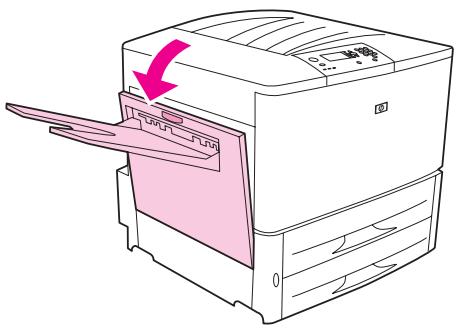
AVERTISSEMENT
Evitez de toucher la zone de fusion adjacente. Elle peut être BRULANTE.
2 Repérez et soulevez les deux leviers bleus.

3 Fermez la trappe gauche.
Une fois les enveloppopes imprimées, remettez les leviers de fusion en position basse pour les types de papier standard.
ATTENTION
Si vous ne ramenez pas les leviers en position bajo pour les types de papier standard, la qualité d'impression risque d'être amoindrie.
Liste de contrôle du dépannage
Veiliez à ce que le support charge dans les bacs provienne d'une rame venant juste d'être ouverte, qu'il est exempt de défaut et qu'il est posé correctement avec les guides papier régles.
Vérifiez que le produit utilise un circuit dédié et qu'il est branché directement dans le mur.
Remarque
Pour plus d'informations concernant un périphérique de sortie HP en option, reportez-vous au guide de l'utilisateur fourni avec le produit.
| Situation | Solution |
| Le format du papier chargé n'est pas correct. | Assurez-vous que les formats de papier appropriés sont charges dans les bacs, conformément à la configuration. Vérifiez également que les guides sont placés correctement. |
| L'écran est vide et les ventilateurs internes ne fonctionnent pas. | Assurez-vous que l'imprimante est allumée. Vérifiez qu'aucune touche du panneau de commande d'imprimante n'est bloquée en appuyant sur chacune d'entre elles. Si ce procédé ne fonctionne pas, contactez votre représentant de maintenance agréé HP. |
| Des messages apparaisent à l'écran. | Reportez-vous à la section Compréhension des messages de l'imprimante. |
| Du papier est coincé dans l'imprimante. | Contrôlez la présence de bourrages papier (reportez-vous à la section Suppression des bourrages). |
| La langue utilisée par l'écran de l'imprimante est incorrecte ou des caractères incompréhensibles apparaisent. | Reconfigurez la langue d'affichage du panneau de commande. Reportez-vous au Guide de mise en route ou appuyez sur la touche ✔ tout en,enfantant le bouton DEMARRER de l'imprimante. Maintenez la touche ✔ enforcée jusqu'à ce que l'options SELECTIONNER UNE LANGUE apparaisse, puis relâchéz la touche ✔. Utilisez les touches ▲ et pour sélectionner la langue désirée. Appuyez sur la touche ✔ pour enregistrer vosures élection. L'écran du panneau de commande indique que l'imprimante est préte. Si la nouvelle langue n'apparait pas à l'écran, c'est sans doute parce que vous n'avez pas appuyé sur la touche ✔ pour enregistrer vosures nouvelle sélection. |
| L'imprimante ne fonctionne pas du tout. | Branchez fermement le cordon d'alimentation CA dans son réceptacle relié à la terre et dans l'imprimante. (Assurez-vous que la source d'alimentation est alimentée en courant.) |
| L'imprimante est sous tension, mais les ventilateurs internes ne fonctionnent pas. | Assurez-vous que la tension secteur est compatible avec la configuration d'alimentation de l'imprimante. (Pour connaître les exigences relatives à la tension, reportez-vous à la plaque située près de la prise d'alimentation à l'arrête de votre imprimante.) Si vous utilisez une prise multiple dont la tension ne correspond pas aux spécifications, branchez l'imprimante directement dans la prise d'alimentation. |
| La tension de l'imprimante n'est pas correcte. | Vérifiez que la tension secteur se situe dans la plage correcte. (Pour connaître les exigences relatives à la tension, reportez-vous à l'étiquette du produit située près de la prise d'alimentation à l'arrête de votre imprimante.) |
| Une page ne s'imprime pas. | Spécifiez IMPRIMER ERREURS PS =ACTIVE et envoyez de nouveau la tâche pour imprimer une page d'erreurs PS. Si cela ne suffit pas pour identifier l'anomalie, essayez de désactiver la Sauvegarde dessources et Mise en tampon E/S, ou d'ajouter de la mémoire (reportez-vous à la section Listes des polices PCL ou PS). |
| Une page s'imprime avec des marges tronquées. | Si les marges d'une page sont tronquées, vous pouze être améliè à imprimer la page à une résolution de 300 ppm ou à ajouter de la mémoire. Essayez également de désactiver la Sauvegarde dessources et la Mise en tampon d'interface. |
| Une page d'erreur PS s'imprime. | Vérifiez que la tâche d'impression est une tâche PS. Vérifiez si le logiciel s'attendait à ce que vous envoyez un fichier d'en-tête PS ou de configuration à l'imprimante. Vérifiez la configuration de l'imprimante dans votre application pour vous assurer que l'imprimante est sélectionnée. Vérifiez le branchement des cables. Réduisez la complexité des graphiques. Ajoutez de la mémoire disponible en activant la fonctionnalité Sauvegarde dessources. |
| Un texé répertioriant les commandes PS s'imprime à la place de votre tâche d'impression PS. | Il est possible que le paramètre PERSONNALITE=AUTO du panneau de commande ait été pris pour un code PS non standard. Vérifiez que le paramètre PERSONALITE soit définir sur la valeur PS ou PCL. S'il indique PCL, configuraç-le sur PERSONNALITE=AUTO. S'il indique AUTO, configuraç-le sur PS pour cette tâche d'impression uniquement. Une fois la tâche imprimée, reconfigurez le paramètre sur AUTO. |
| L'utilisateur a essayé d'utiliser une police résidente du disque, mais l'imprimante l'a remplacée par une autre police. | Si vous utilisez une police PCL, imprimez la page de polices PCL et vérifie que la police souhaiée se trouve sur le disque. Si vous utilisez une police PS, imprimez la page de polices PS et vérifie que la police souhaiée se trouve sur le disque. Si tel n'est pas le cas, utilisez le Gestionnaire de stockage de pérophériques ou l'utilitaire HP LaserJet pour Macintosh pour télécharger la police. |
| La fonction de réglage automatique n'a pas configuré automatiquement l'imprimante. | Configurez l'imprimante manuellement en sélectionnant Configuration (Windows 9.X et NT) ou Paramètres du pérophérique (Windows 2000 et XP). Sélectionnez un autre fichier PPD (Macintosh). Reportez-vous à la section Utilisation du serveur Web intégré. Le fichier PPD peut avoir été renommé. Dans ce cas, sélectionnez le fichier PPD renommé (Macintosh). Reportez-vous à la section Utilisation du serveur Web intégré. Une file d'attente réseau est peut-être presente. |
| Les pages imprimées ressortent blanches. | Arrêtez l'imprimaute, puis remettez-la en marche. Vérifiez que la cartouche d'impression est correctement installée. |
| Impossible d'acceder au bac 2 ou 3, ou au bac 4 optionnel | Vérifiez que les guides du bac de papier sont correctement ajustés au format de papier utilisé. (Reportez-vous à la section Chargement des bacs d'alimentation ou allez sur www.hp.com/support/lj9050_lj9040.) |
| Impossible d'effacer le message ALIMENTATION MANUELLE [TYPE] [FORMAT]. | Une tâche d'impression précédente se trouve peut-être déjà dans le tampon de l'imprimante. Assurez-vous que le format correct de papier est chargé dans le bac 1 optionnel. (Reportez-vous à la section Chargement des bacs d'alimentation ou allez sur www.hp.com/support/lj9050_lj9040.) |
| Problème de logiciel sur l'ordinateur. | Vérifiez que党的建设 fonctionne correctement en imprimant depuis un programme qui fonctionne ou en imprimant un fichier de texte ordinaire pour identifier l'origine du problème (programme ou pilote d'impression). (Par exemple, C:\dir>LPTn où n'est le numéro du port de l'ordinateur auxquels l'imprimante est connectée, par exemple le port LPT1.) Pour imprimer la page, vous doivent envoyer une commande de papier depuis votre ordinateur. |
| Les paramètres du panneau de commande, tels que RESOLUTION ou ORIENTATION, ne fonctionnent pas ou sont ignorés. | Les commandes du logiciel sont prioritaires sur les paramètres du panneau de commande (reportez-vous à la section Utilisation des menus du panneau de commande pour obtenir des informations sur le fonctionnement de党的建设 programme avec les paramètres du panneau de commande). |
| Le tampon de l'imprimante contient des données provenant d'une tâche d'impression générée. | Vérifiez que vous utilisez le pilote d'impression approprié. Une tâche d'impression complexe est peut-être en cours de traitement. Assurez-vous que l'imprimante n'est pas en mode pause. Assurez-vous que le panneau de commande affiche le message TRAITEMENT. Retirez la cartouche d'impression et vérifie la présence de papier. Réinstallé la cartouche d'impression. Ouvrez les bacs 2 et 3. Assurez-vous que le papier approprié est inséré. (Reportez-vous à la section Chargement des bacs d'alimentation ou allez sur www.hp.com/support/lj9050_lj9040). Fermez les bacs. |
| Des données sont manquantes mais l'imprimante n'affiche aucun message. | Dans toute programme logiciel, vérifie que le fichier d'impression ne contient pas d'erreurs. Assurez-vous que le cable est correctement connecté à l'imprimante et à l'ordinateur. Le cable parallelele de l'imprimante est peut-être défectueux. Utilisez un cable de haute qualité. (Reportez-vous au prospectus d'assistance HP ou allez sur www.hp.com/support/lj9050_lj9040 pour有關re une référence de cable HP.) Vérifiez cette connexion réseau. |
| Levoyant Données clignote,mais aucune page ne s'imprime. | Vérifiez que vous utilisez le pilote d'impression approprié.Une tâche d'impression complexe est peut-être en cours detraitement.Assurez-vous que l'imprimante n'est pas en mode pause. Assurez-vous que le panneau de commande affiche le messageTRAITEMENT...Retirez la cartouche d'impression et vérifie la présence de papier.Réinstalllez la cartouche d'impression.Ouvrez les bacs 2 et 3. Assurez-vous que le papier approprié estcharge. (Reportez-vous à la section Chargement des bacsd'alimentation ou allez sur www.hp.com/support/lj9050_lj9040).Fermez les bacs. |
| Le pilote n'est peut-être pas configuré pour imprimer surles deux faces du papier. | Vérifiez que l'options d'impression recto verso est correctement configurée dans le pilote. |
| Bourages de l'accessoired'impression recto verso. | Vérifiez que vous utilisez les formats et grammages de papier pris encharge. (Reportez-vous à la section Spécifications du papier ou allez surwww.hp.com/support/lj9050_lj9040.) |
| La durée d'impression de la première page est plusimportante que celle despages suivantes. | Vérifiez que le panneau de commande de l'imprimante indique PRET.Paramétrez la fonction Veille de manière à obtaining une période pluslongue (reportez-vous à la section Page de configuration). Si descommandes de formatage complexes augmentent la durée d'impression normale d'une page, la modification du paramètreVeille risque de ne pas améliorer la vitesse d'impression. Vouspouvez être améné à simplifier la page. |
| Impressions déformées ; elle contennent un surimpression ou une partieuniquement de la page estimprimée. | Vérifiez que votre programme est configuré pour l'imprimanteapproPRIEE.Remplacez le cable d'interface de l'imprimante (E/S) par un cabledont vous savez qu'il fonctionne pour vérifier si le cable estdéfectieux.Le cable parallelele de l'imprimante est peut-être défectieux. Utilisezun cable de haute qualité. (Reportez-vous au prospectusd'assistance HP ou allez surwww.hp.com/support/lj9050_lj9040pour obtenir une reférence de cable HP.)Réglez le paramètre MODE D* IMPRESSION dans le sous-menuCONFIGURATION SYSTEME du menu CONFIGURATION PERIPHERIQUE surAUTO (reportez-vous à la section MODE D* IMPPRESSION=AUTO).L'imprimante était peut-être paramétrée sur PCL, alors qu'une tâchePS a été envoyée à l'imprimante, ou inversement.Les données envoyées à l'imprimante peuvent être endommagées.Essayez d'envoyer un autre fichier pour vérifier s'il s'imprime. |
| Problèmes de bourgagesd'agrafes répétés. | Vérifiez que l'épaissur de la tâche à agrafer est inférieure à 5 mm.II peut y avoir des agrafes coincées dans l'agrafeuse qui obstruient lemagasin. Retirez les morceaux d'agrafes et les petits morceaux delapier de l'agrafeuse (reportez-vous à la section Pour supprimer unbourrage d'agrafes du bac d'emplement/agrafeuse optionnel). |
| Les polices de la tâche sont incorrectes. | Si vous imprimez un fichier .EPS, essayez de télécharger les polices qu'il content vers l'imprimante avant de l'imprimer. Utilisez l'utilitaire HP LaserJet (reportez-vous à la section Logiciels pour ordinateurs Macintosh).Si le document ne s'imprime pas avec les polices New York, Geneva ou Monaco, accédez à la boîte de dialogue Mise en page etCHOISISSEZ Options pour déslectionner les polices de substitution. |
| La tâche n'est pas envoyée vers l'imprimante voulue. | Une autre imprimante portant le même nom ou presque peut avoir reçu la tâche d'impression. Vérifié que le nom de l'imprimante correspond à celui sélectionné dans le Sélecteur (reportez-vous à la sectionUtilisation du serveur Web intégré). |
| La tâche est imprimée avec la police Courier (police par défaut de l'imprimante) au lieu de celle demandée. | Le type de police demandé n'est pas disponible dans l'imprimante oune se trouve pas sur le disque. Utilisez un utiliser de téléchargement de polices pour obtenir celle que vous souhaitez.Les polices téléchargées dans la mémoire sont perdues lorsqul'imprimante est mise hors tension. Elles le sont également si la fonction Sauvegarde ressources n'est pas utilisée et qu'un changement de mode d'impression est effectué pour imprimer une tâche PCL. La mise hors tension de l'imprimante ou les tâches PCL n'influent pas sur les polices du disque.Imprimez une page de polices PS pour vérifier que la police désiréeest disponible. Si une police semble ne pas se tracer sur le disque,elle a pu être supprimée à l'aide d'un utilitaire, le disque a pu être réinitialisé ou le lecteur de disque n'est peut-être pas installécorrectement. Imprimez une page de configuration pour vous assurer que le lecteur de disque est installé et qu'il fonctionnecorrectement.Imprimez un réseau de disque pour connaître les polices disponibles. |
| La tâche n'est pas imprimée sur le côte souhaité de la feuille. | Assurez-vous d'avoir chargé le papier correctement. (Reportez-vous à la section Chargement des bacs d'alimentation ou aliez surwww.hp.com/support/lj9050_lj9040.)Si vous imprimez des exemplaires en recto, chargez le papier dans le bac 1 optionnel, face à imprimer vers le haut. Chargez le papier dans les bacs 2, 3 et dans le bac 4 optionnel, face à imprimer vers lebas.Si vous imprimez des exemplaires en recto verso, chargez le papier dans le bac 1 optionnel, face à imprimer en premier vers le bas.Chargez le papier dans les bacs 2, 3 et dans le bac 4 optionnel, face à imprimer en premier vers le haut. |
| La tâche n'a pas été imprimée en recto verso. | Imprimez une page de configuration pour vous assurer que l'accessoire d'impression recto verso est correctement installé (reportez-vous à la section Page de configuration).Assurez-vous que l'accessoire d'impression recto verso a étéconfiguré dans le pilote d'impression.Vérifie que les paramètres du logiciel ne sont pas prioritaires surceux du pilote d'impression. |
| La tâche n'a pas été agrafée. | Les tâches envoyées à l'agrafeuse risquent de ne pas être agrafées pour les raisons suivantes :
• Les tâches d'une page ne sont pas agrafées.
• L'agrafeuse ne contient plus d'agrafes et l'options CONTINUER AUTOMATIQUEMENT est paramétré sur la valeur ACTIVE.
• Un format ou un type de papier incorrect a été utilisé pour effectuer la tâche.
• Plus de 50 pages ont été envoyées à l'agrafeuse qui ne peut pas en containir autant.
• La tête de l'agrafeuse contient des agrafes pliees ou cassées.
• Un bourage d'agrafes a été récemment supprimé (deux tâches consécutives au maximum risquent de ne pas être agrafées).
• Le format ou le type de papier utilisé pour la tâche étant incorrect, la tâche a été envoyée vers un bac autre que celui de l'agrafeuse.
• Le cable d'interface connecté à l'agrafeuse peut être défectueux ou connecté de façon incorrecte. |
| La tâche a été envoyée vers un emplacement différent de celui prévu. | Un format ou un type de papier incorrect a été utilisé pour effectuer la tâche. (Reportez-vous à la section Configuration des bacs à l'aide du menu Gestion du papier ou allez sur www.hp.com/support/lj9050_lj9040.) |
| La première page n'a pas été imprimée et le voyant Données est allumé. | Vérifiez que vous utilisez le pilote d'impression approprié.
• Une tâche d'impression complexe est peut-être en cours deTraitement.
• L'imprimante attend peut-être la fin d'un fichier qui n'est pas annexe à la tâche. Appuyez sur la touche ✔ pour l'envoyer.
• Assurez-vous que l'imprimante n'est pas en mode pause. Assurez-vous que le panneau de commande affiche le message TRAITEMENT EN COURS.
• Retirez la cartouche d'impression et vérifie la présence de papier. Réinstalléz la cartouche d'impression.
• Ouvrez les bacs 2 et 3. Assurez-vous que le papier approprié est charge. (Reportez-vous à la section Chargement des bacs d'alimentation ou allez sur www.hp.com/support/lj9050_lj9040.) Fermez les bacs. |
| Problèmes d'imprimate partagée ou réseau. | Vérifiez la présence de problèmes liés à une imprimante partagée ou réseau en connectant votre ordinateur directement à l'imprimate concennée, puis en lançant une impression depuis un programme dont vous étes sûr du bon fonctionnement. Si vous pensez que les problèmes sont liés au réseau, consultez votre administrateur réseau ou consultez la documentation sur le réseau fournie avec les cartes réseau de l'imprimate. |
| Le bac 4 optionnel ne fonctionne pas. | Le cordon d'alimentation n'est pas correctement connecté à l'imprimate et à la prise d'alimentation. Débranchez le cordon d'alimentation, puis rebranchez-le. |
| Le papier est chargé dans le bac 1 optionnel et le panneau de commande affiche un message concernant le chargement ou l'alimentation manuelle. | Chargez le papier approprié dans le bac. (Reportez-vous à la section Chargement des bacs d'alimentation ou allez sur www.hp.com/support/lj9050_lj9040). Si le papier approprié est déjà chargé, appuyez sur la touche √. |
| Le papier n'est pas dirigé vers l'emplacement de sortie approprié. | Vérifiez que le bac de sortie approprié est sélectionné dans le pilote d'impression. Pour plus d'informations sur la modification des paramètres du pilote d'impression, consultez l'aide en ligne.
Le papier n'est pas conforme aux specifications du bac de sortie. (Reportez-vous à la section Sélection d'un emplacement de sortie ou allez sur www.hp.com/support/lj9050_lj9040.) |
| Bourrages papier et problèmes d'alimentation papier. | Reportez-vous à la section Pour supprimer les bourrages des bacs 2 et 3 ou à la section Pour supprimer des bourrages dans le bac 4 optionnel.
Assurez-vous que les specifications du papier correspondant aux recommendations. (Reportez-vous à la section Spécifications du papier ou allez sur www.hp.com/support/lj9050_lj9040.)
Assurez-vous que les guides du papier sont correctement ajustés et ne sont pas inclinés. (Reportez-vous à la section Chargement des bacs d'alimentation ou allez sur www.hp.com/support/lj9050_lj9040.)
Effectuez une opération de maintenance préventive si l'imprimante vous le demande. |
| L'imprimante ne reconnait pas l'accessoire d'impression recto verso. | Imprimez une page de configuration pour vous assurer que l'accessoire d'impression recto verso est correctement installé (reportez-vous à la section Page de configuration).
Mettez l'imprimante hors tension. Retirez et réinstallé l'unité. Mettez l'imprimante sous tension.
Assurez-vous que l'accessoire d'impression recto verso a été configuré dans le pilote d'impression. |
| L'imprimante ne reconnaît pas le disque dur. | Mettez l'imprimante hors tension et vérifiez que le disque dur est correctement inséré et solidement fixé. |
| L'imprimante ne reconnaît pas le bac 4 optionnel. | Vérifiez que vous avez sélectionné le bac 4 optionnel dans le pilote d'impression (reportez-vous à la section Logiciel d'impression).
Arrêtez l'imprimante, puis remettez-la en marche.
Assurez-vous que le cordon d'alimentation est connecté au bac 4 optionnel.
Si l'imprimante ne reconnaît toujours pas le bac 4 optionnel, contactez votre revendeur ou votre prestataire de services agréé HP. |
| L'imprimante ne reconnaît pas l'agrafeuse. | Vérifiez le cable connecté à l'agrafeuse. Vérifiez qu'il est fermement connecté aux deux extrémités. |
| Le bac depuis lequel l'imprimante entraine le papier n'est pas correct. | Assurez-vous que votre programme sélectionne le format ou le type de papier approprié.Vérifie que le pilote correspondant à votre programme est correctement installé et configuré, et qu'il peut demander le format et le type de papier souhaiétés.Le format de papier requis n'est pas charge dans le bac sélectionné.L'imprimante entraine le papier du bac par défaut suivant qui contient le format correct. Chargez le papier approprié dans le bac et vérifie que le bac est correctement ajusté. Chargez le bac avec le nombre de feuilles nécessaire pour la tâche d'impression. Pour toujours imprimer depuis le bac requis, réglez UTILISER LE BAC DEMANDE sur EXCLUSIONUÉMENT.Si vous avez sélectionné le bac 2, 3 ou le bac 4 optionnel et que vous n'avez pas mis l'imprimante hors tension lors de l'installation de ce bac, l'imprimante ne le reconnaît pas et entraîne le papier du bac par défaut suivant. Mettez l'imprimante hors tension, puis rallumez-la : elle reconnaît alors le bac. |
| Problèmes liés à l'interface de l'imprimante. | Depuis le panneau de commande de l'imprimante, imprimez une page de configuration pour vérifier que les paramètres d'interface qui s'affichent correspondant à leurs spécifiés sur l'ordinateur hôte (reportez-vous à la section Page de configuration). |
| L'imprimante s'est arrêtée. | Appuyez sur ARRÊTER. Appuyez sur ▲ ou ▼ pour sélectionner REPRENDRE et appuyez sur √. |
| L'imprimante est hors tension ou elle n'est pas connectée à une source d'alimentation active. | Vérifie que tous les cables d'alimentation sont correctement connectés aux composants de l'imprimante et à une source active d'alimentation.Vérifie que l'imprimante est sous tension. |
| L'imprimante est préte, mais elle ne recoit pas les données (le voyant Données ne clignote pas). | Vérifie que le cable E/S est fermement connecté au port de l'imprimante et à celui de l'ordinateur ou du réseau.Essayez le cable E/S sur un système que vous savez en bon état.Vérifie que le cable d'interface approprié a été sélectionné, et qu'il est fermement connecté à l'imprimante et à l'ordinateur. Si le cable n'est pas configuré correctement, reportez-vous au Guide de mise en route de l'imprimante HP LaserJet série 9040/9050 pour obtenir des informations sur la configuration.Si vous étés connecté à un réseau, imprimez une page de configuration Jetdirect pour détecter des problèmes d'interface ou de réseau (reportez-vous à la section Page de configuration). |
| En général, le temps de réponse de l'imprimante est long. | La vitesse d'impression dépend de la configuration de votre application logicielle, du choix du pilote d'impression et de la densité du traffic sur le réseau. Reportez-vous au guide de mise en route pour Broker plus d'informations sur la configuration.Vous pouvez être amélié à ajouter de la mémoire (reportez-vous à la section Installation de la mémoire et des polices). |
| Problèmes liés au port de l'imprimante. | Vérifie que le port de votre ordinateur est bien configuré et qu'il fonctionne correctement. Pour effectuer cette vérification, vous pouze connecter une autre imprimante à ce port de votre ordinateur et lancez une impression depuis un programme dont vous savez qu'il fonctionne. |
| L'imprimante imprime seulement une partie de la page ou du document. | La connexion a été interrompue au cours de la transmission. Si vous déplacez le pérophérique portable au cours de la transmission, la connexion peut être interrompue. Les pérophériques conformes aux normes IRDA sont conçus pour récapérer à la suite d'interruptions momentanées de la connexion. Vous disposeze de 40 secondes pour la rétablit (selon le pérophérique portable utilisé). |
| L'imprimante imprime des polices ou des formats incorrectly. | La police n'est pas présente sur l'imprimante et doit être téléchargeée depuis votre programme. Vous pouvez aussi installer la police DIMM appropriée. Vérifiez votre programme pour vous assurer que le pilote d'impression installé et configuré est correct. Pour vérifier si la police voulue est disponible, imprimez la liste de polices PS ou PCL (reportez-vous à la section Menu INFORMATIONS).Votre logiciel sélectionne alors une police de substitution pour celles qui ne sont pas disponibles. (Pour plus d'informations sur la sélection des polices, reportez-vous au manuel de votre programme.) |
| L'impression s'est arrêtée à la moitié de la tâche. | Vérifiez si un message d'erreur apparait sur le panneau de commande.Si vous travailliez en reseau, vérifie que l'ordinateur est correctement configuré et qu'il n'y a pas de problèmes de reseau (consultez votre administrateur reseau).Vérifiez que la tension secteur est stable et qu'elle correspond aux spécifications. (Reportez-vous au prospectus d'assistance HP ou allez sur www.hp.com/support/lj9050_lj9040). Arrêtez l'imprimante, puis remettez-la en marche.Vérifiez le paramètre de déliant dans le programme reseau. Vous pourrez être améliè à l'augmenter.Si vous essayez de copier un fichier vers l'imprimante depuis une invite DOS, utilisez la commande de copie du port de l'imprimante COPIE [nomfichier] LPTn /B, comme le port LPT1 (ou n'est le numéro du port).RemarquePour imprimer la page, vous necevez peut-être envoyer une commande d'alimentation de papier depuis l'ordinateur. |
| La tâche d'impression PS ne s'imprime pas. | Vérifiez la configuration dans l'onglet PostScript sous Windows.Assurez-vous que l'options Protocole est définir sur AppleTalk et que l'options Données Binaires n'est pas séLECTIONnée. |
| Le logiciel ne sélectionne pas le bon port. | Vérifiez les paramètres du port de votre système d'exploitation pour vous assurer que la tâche d'impression est envoyée au bon port (par exemple, LPT1). |
| Le panneau de commande et le pilote ne sont pas paramétrés sur le même format de papier. | Vérifiez que le format de papier non standard défini depuis le panneau de commande et le format de papier non standard défini dans le pilote sontidentiques. |
| L'options d'impression recto versus n'est peut-être pas activée pour le fichier que vous essayez d'imprimer. | Vérifiez que l'options d'impression recto versso est configurée dans le pilote. |
| L'ordinateur Macintosh ne communique pas avec l'imprimante. | Assurez-vous que le panneau de commande affiche le message PRET.Vérifiez que le pilote d'impression voulu est sélectionné dans la partie gauche du Sélecteur. Puis, vérifie que le nom de l'imprimante correcte est sélectionné (mis en surbrillance) dans la partie droite du Sélecteur. Une fois le pilote installé et configuré avec le fichier PPD, une icône apparait à côté du nom de l'imprimante.Si l'imprimante fait partie d'un réseau à zones multiples, vérifie dans le Sélecteur que la zone correcte est sélectionnée dans Zones AppleTalk.Vérifiez que l'imprimante sélectionnée dans le Sélecteur est correcte. Pour ce faire, imprimez une page de configuration (reportez-vous à la section Page de configuration). Vérifiez que le nom de l'imprimante indiqué dans la page de configuration correspond à l'imprimante choses dans le Sélecteur.Vérifiez qu'AppleTalk est actif. (Effectuez cette sélection dans le Sélecteur ou dans le tableau de bord AppleTalk, en fonction de la version de votre système d'exploitation.)Vérifiez que l'ordinateur et l'imprimante sont sur le même réseau.Sélectionnez le tableau de bord Réseau (ou AppleTalk) sous Tableau de bord dans le menu Pomme, puis choisissez le réseau correct (tel que LocalTalk ou EtherTalk). |
| L'icône du pilote d'impression n'apparait pas dans le Sélecteur. | Vérifiez que l'extension du Sélecteur Apple LaserWriter 8 se trouve dans le dossier Extensions. Si elle n'apparait nulle part sur votre système, vous pouze obtaining le pilote à partir du CD de logiciel de votre système Macintosh OS, auprès d'Apple Computer, Inc. Pour obtaining davantage d'informations, reportez-vous au prospectus d'assistance HP ou allez sur www.hp.com/support/lj9050_lj9040. |
| Le type a été précisé comme étant une étiquette, un transparent ou une enveloppe. | Vérifiez que le type de support peut être imprimé sur les deux faces. (Reportez-vous au prospectus d'assistance HP ou allez sur www.hp.com/support/lj9050_lj9040.)Modifiez le type de support de sorte qu'il puisse être imprimé en recto verso. |
Utilisation du serveur Web intégré
Pages d'accueil
Les pages d'accueil du serveur Web intégré représentent les pages d'informations de l'imprimante. Elles incluent :
La page sur l'etat de l'imprimante
Cette page affiche le panneau de commande de l'imprimante et les messages actuels. Les voyants d'etat et les boutons du panneau de commande s'affichent également ; vous pouvez donc modifier sur cette page les paramètres de menu du panneau de commande. Les niveaux de vie des consommables et la configuration des supports du bac d'entrée apparaissent également à l'écran.
La page de configuration
La page de configuration de l'imprimante apparait depuis ce site dans le serveur Web intégré. Pour plus d'informations, reportez-vous à la section Page de configuration.
Page du journal des événements
Cette page présente le journal des événements de l'imprimante. Pour plus d'informations, reportez-vous à la section Page du journal des événements.
La page des fournitures
Cette page indique les niveaux de consommables de l'imprimante.
Page d'utilisation
Cette page précise la quantité de chaque type de support utilisé par l'imprimante.
La page d'identification des péripériques
Cette page vous permet d'indiquer le périphérique pour les besoin de gestion du réseau, et indique l'adresse IP et le serveur de l'imprimante.
Les pages des péripériques
Utilisez les pages des périhériques du serveur Web intégré pour configurer l'imprimante depuis votre ordinateur. Vous pouze protégger ces pages par un mot de passer. Consultez toujours notre administrateur réseau avant de modifier la configuration de l'imprimante.
La page de configuration de l'imprimante
Cette page vous permet de configurer tous les paramètres de l'imprimante.
La page des alertes
Cette page permet d'enregistrer des destinataires pour les notifications des différents événements d'imprimante.
La page de messagerie electronique
Les adresses électroniques des destinataires pour les notifications d'événements d'imprimante sont répertoriées sur cette page.
La page de commande des fournitures
La durée de vie restante des différents consommables et les liens vers le site Web d'HP pour les commandes de fournitures apparaissent sur cette page.
La page des informations sur les contacts
Le nom et l'adresse électronique du contact principal permettant d'obtenir des informations sur l'imprimante figurent sur cette page. Le contact principal est généralement l'administrateur réseau.
La page sur la sécurité
Cette page vous permet de configurer les informations sur le mot de passer du serveur Web intégré. Les informations sur le mot de passage doivent être configurées uniquement par l'administrateur réseau.
La page des autres liens
Cette page permet d'utiliser pour ajouter d'autres sites Web au serveur Web intégré. Ces sites apparaissent sur la barre de navigation, sur toutes les pages du serveur Web intégré.
La page de la fréquence de rafraîchissement
Cette page vous permet de configurer à chaque fréquence le serveur Web intégré obtient des informations de l'imprimante concernant l'état de cette dernière.
La page des langues
La langue dans laquelle le serveur Web intégré apparait est configurée depuis cette page.
La page d'identification des périhériques
Cette page vous permet d'indiquer le périphérique pour les besoin de gestion du réseau, et indique l'adresse IP et le serveur de l'imprimante.
Pages sur les réseaux
Les pages réseau du serveur Web intégré permettent d'accéder aux paramètres et au statut de la configuration réseau HP Jetdirect. Elles incluent :
La page des paramètres réseau
Cette page permet d'acceder aux paramétres de configuration du protocole réseau.
Page des paramètres de sécurité
Utilisez ces pages pour contrôler l'accès au périphérique et réglez les paramètres d'authentication client pour la connexion aux réseaux 802.11x.
Les pages des diagnostics
Les pages fournissent un accès aux statistiques réseau et aux paramétres de la page de configuration, qui sont utiles lors d'un dépannage.
Impression de pages d'informations
A partir du panneau de commande de l'imprimante vous pouvez imprimer des pages qui contiennent les informations relatives à la configuration de l'imprimante :
Structure des menus
Page de configuration
Page d'etat des fournitures
Page de consommation
Page du repertoire des fichiers
- Listes des polices du pilote PCL ou du pilote PS
Pour imprimer une page d'informations
1 Appuyez sur la touche
2 Appuyez sur la touche ou pour acceder à l'option INFORMATION, puis appuyez sur la touche .
3 Utilisez la touche ou pour acceder à la page d'informations voulue, puis appuyez sur .
Pour imprimer une page de configuration
1 Appuyez sur la touche
2 Appuyez sur la touche ou pour acceder à l'option INFORMATION, puis appuyez sur la touche .
3 Appuyez sur la touche ou pour acceder à l'option CONFIGURATION D'IMPRESSION, puis appuyez sur la touche .
Vérification de la configuration de l'imprimante
Il est possible d'obtenir des informations sur la configuration de l'imprimante dans le Guide de mise en route accompagnant l'imprimante.
Le panneau de commande de l'imprimante permet d'imprimer des pages qui fournissant des informations sur l'imprimante et sa configuration actuelle. Les pages d'informations suivantes sont décrites dans cette section :
Structure des menus
Page de configuration
Page d'etat des fournitures
Page d'utilisation
- List des polices PCL ou PS
Page du repertoire des fichiers
Jetdirect
Journal des événements
Test du circuit papier
Utilisez cette procEDURE pour imprimer ces pages d'informations. Reportez-vous ensuite aux sections spécifiques ci-dessous pour obtenir des informations détaillées sur chaque page.
Pour afficher les paramètres actuels des menus et options disponibles dans le panneau de commande, imprimez la structure des menus correspondante. La plupart des valeurs peuvent être annulées depuis le pilote d'impression ou le programme. Vous pouvez conserver la structure des menus à proximité de l'imprimante, pour référence.
Le contenu de la structure des menus varie en fonction des options installées dans l'imprimante. Pour obtenir la liste complète des articles du panneau de commande et de leurs valeurs possibles, reportez-vous à la section Menu du panneau de commande. Pour modifier un paramètre du panneau de commande, reportez-vous à la section Menu du panneau de commande.
Page de configuration
Utilisez la page de configuration pour consulter les paramètres actuels de l'imprimante, pour vous aider à en résoudre les problèmes ou pour vérifier l'installation d'accessoires en option tels que la mémoire (DIMM), les bacs à papier et les langages d'imprimante.
Remarque
Si un serveur d'impression HP Jetdirect est installé, une page de configuration HP Jetdirect est également imprimée.
La page de configuration contient les informations suivantes :
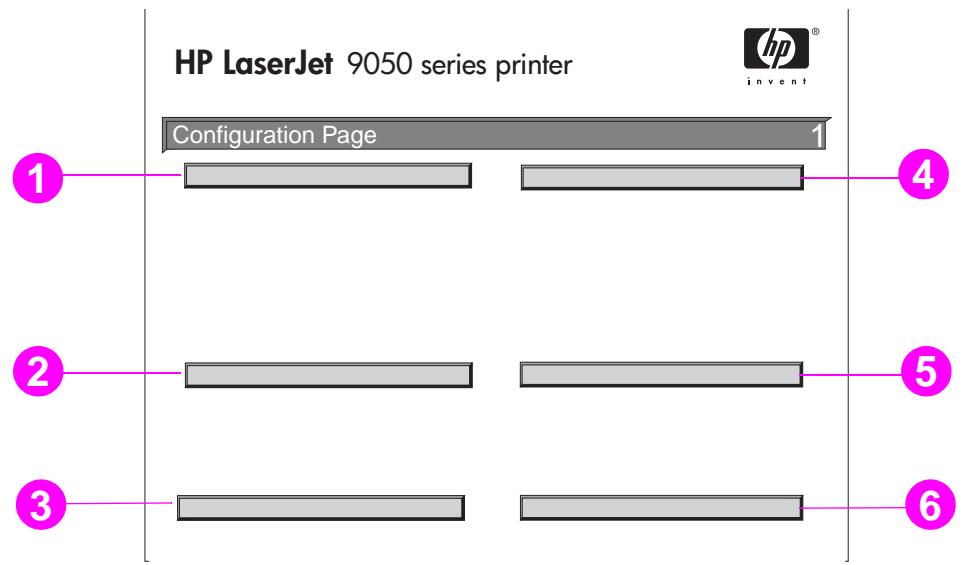
1 Informations sur l'imprimante répertorie le numéro de série, le nombre de pages et d'autres informations relatives à l'imprimante.
2 Journal des événements répertorie le nombre d'entrées dans le journal, le nombre maximal d'entrées pouvant être affichées et les trois dernières entrées. La deuxième page du journal des événements est celle du fabricant. Cette page fournit des informations susceptibles d'aider les représentants de l'assistance clientèle HP lors de la résolution des problèmes liés aux imprimantes.
3 Modes impr. et options installés répertorie tous les langages d'imprimante installés (teils que PCL et PS), ainsi que les options installées dans chaque logement DIMM, CompactFlash et EIO.
4 Mémoire répertorie les informations sur la mémoire de l'imprimante, l'espace de travail (DWS) du pilote PCL, ainsi que les informations sur la mise en tampon E/S et la sauvegarde des ressources.
5 Sécurité répertorie l'état du verrouillage du panneau de commande de l'imprimante, le mot de passée du panneau de commande et les conditions d'accès au disque dur.
6 Options et bacs à papier répertorie les paramètres de format de tous les bacs, les accessoires optionnels de gestion du papier et les périhériques de sortie installés.
Page d'etat des fournitures
La page d'etat des consommables vous donne des informations sur la cartouche d'impression installée dans l'imprimante, la quantité d'encre restante, et le nombre de pages et de tâches traitées. Cette page vous indique également àquel moment prévoir la prochaine maintenance préventive.
La page d'etat des fournitures contient les informations suivantes :

1 Informations sur la cartouche indique la quantité d'encre disponible dans la cartouche d'impression, le nombre de pages pouvant être imprimées avec cette quantité d'encre, le nombre total de pages et de tâches imprimées, la date de fabrication et le nombre de série de la cartouche d'impression, ainsi que la procédure de recyclage des cartouches d'impression HP.
2 Informations sur l'imprimante répertorie le nombre total de pages imprimées, la périodicité de la maintenance préventive, le nombre de pages restant jusqu'à la prochaine maintenance et le numéro de série de l'imprimante.
3 Informations sur les autres consommables indique le pourcentage du kit de maintenance utilisé et les numérores de reference HP.
4 Informations sur les commandes fournit des informations sur la façon de commander des fournitures.
Page de consommation
Utilisez la page de consommation pour Broker des informations sur les formats de page et le nombre de pages imprimé.
La page de consommation contient les informations suivantes :
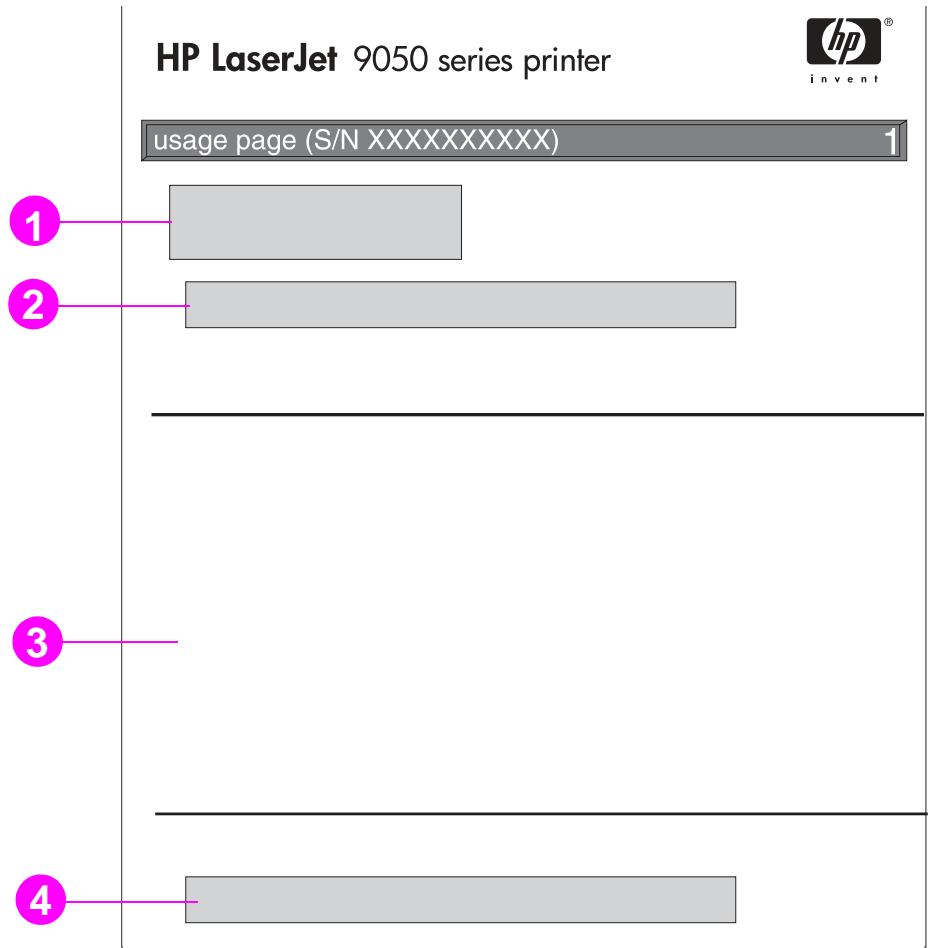
1 Nom du produit et Nom de l'imprimante indiquent les séries d'imprimantes HP LaserJet utilisées.
2 Consommation totale indique les types de page qui ont ete imprimés, le nombre de pages recto imprimées, le nombre de pages recto verso imprimées et le nombre total de pages imprimées.
3 Utilis. modes impr. et circuit papier indique le nombre d'utilisations de chaque mode d'impression, le nombre d'utilisations de chaque périhérique d'entrée et le nombre d'utilisations de chaque bac de sortie.
4 Couverture indique la quantité de toner utilisée pour une page.
List des polices PCL ou PS
Utilisez les listes de polices pour connaître les polices installées dans l'imprimante. (Les listedes de polices indiquent également quelles polices résident sur un disque dur ou une barrette DIMM Flash.)
La liste des polices PS indique les polices PS installées et donne un exemple de ces polices. Vous peuvent trouver ci-dessous les informations fournies sur la liste de polices PCL :
Police donne le nom des polices et des exemples.
Densité/Point indique la densité et la taille en points de la police.
-
Séquence d'échévement (commande de programmation PCL 5e) sert à seLECTIONner la police désignée. (Reportez-vous à la légende au bas de la page de la liste des polices.)
-
N° police est le numéro utilisé pour sélectionner les polices depuis le panneau de commande de l'imprimante (et non depuis l'application). Ne confonde pas le numéro et l'ID de police décrit ci-après. Le numéro indique le logement DIMM dans lequel la police est stockée.
-
LOG. : polices téléchargees quiresident dans l'imprimante jusqu'à ce que des polices de remplacement soient téléchargees ou jusqu'à ce que l'imprimante soit eteinte.
- INTERNE : polices qui résident en permanence dans l'imprimante.
ID police est le numero que vous affectez aux polices logicielles lorsque vous les téléchargez au moyen d'un信息服务.
1 Informations sur le disque indique le numero de modele du disque, son numero de série, sa capacité, l'espace disponible et si le disque est accessible en ecriture.
2 La colonne Taille de fichier renseigne sur la taille de chaque fichier sous la colonne Nom du fichier/repertoire. Si un repertoire est mentionné dans la ligne, Rèpertoire apparait dans cette colonne et son chemin d'accès est indiqué dans la colonne Nom du fichier/repertoire.
3 Nom du fichier/repertoire indique le nom du fichier. Les fichiers situés dans un sous-repertoire sont indiqués juste en dessous de la ligne du repertoire. Les fichiers ne sont pas nécessairement classés par ordre alphétique.
Page Jetdirect
La page Jetdirect contient les informations suivantes :

1 Configuration HP Jetdirect renseigne sur l'etat de l'imprimante, le numero de modulo, l'adresse du matériel, la version micrologicielle, la selection et la configuration du port, la négociation automatique, l'identification et la date de fabrication.
2 Statistiques reseau indique le nombre total de paquets reçus, de paquets unicast, de paquets reçus incorrectly, d'erreurs d'encadrement, ainsi que le nombre total de paquets transmis, de paquets qui ne peuvent pas etre envoyés, de collisions de transmission et de collisions dues à des retardes de transmission.
3 Informations sur le protocole renseigne sur l'etat de TCP/IP, d'IPX/SPX, de Novell/ NetWare, d'AppleTalk et de DLC/LLC.
Page du journal des événements
La première page du journal des événements contient les informations suivantes :
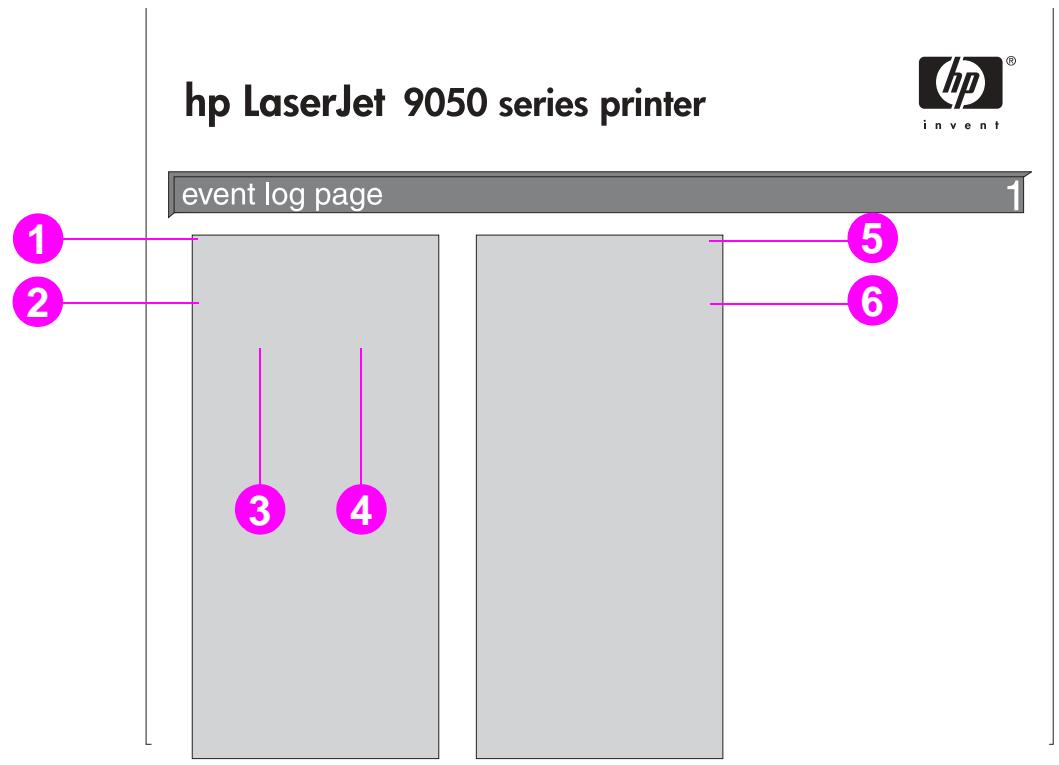
1 Nombre de pages actuelles renseigne sur le nombre de pages imprimées depuis l'imprimante.
2 Numéro indique l'ordre dans lequel sont survenus les événements. Le numéro le plus élevé est attribué au dernier événement survenu.
3 Nombre de pages indique le nombre de pages imprimées depuis l'imprimante au moment de l'évenement.
4 Evénement indique le code d'évenement interne correspondant à chaque erreur.
5 Numéro de série indique le numéro de série de l'imprimante.
6 Description ou mode d'impression indique si l'évenement est dû à un problème de mode d'impression de l'imprimante ou à un bourrage papier.
La seconde page du journal des événements est réservée à la fabrication. Cette page fournit des informations susceptibles d'aider les représentants de l'assistance clientèle HP lors de la résolution des problèmes liés aux imprimantes.
Pour imprimer un journal des événements
1 Appuyez sur la touche
2 Appuyez sur la touche ▲ ou ▼ pour acceder à l'option DIAGNOSTICS, puis appuyez sur la touche √.
3 Appuyez sur la touche ▲ ou ∇ pour acceder à l'option IMPRIMER JOURNAL DES EVENEMENTS, puis appuyez sur la touche √.
Impression d'un test du circuit papier
Le test du circuit papier peut servir à vérifier le bon fonctionnement des différents circuit papier ou à corriger des problèmes liés à une configuration de bac.
Pour imprimer un test du circuit papier
1 Appuyez sur la touche
2 Appuyez sur la touche ou pour acceder à l'option DIAGNOSTICS, puis appuyez sur la touche .
3 Utilisez la touche ou pour acceder à l'option TEST CIRCUIT PAPIER, puis appuyez sur la touche .
4 Utilisez la touche ou pour selectionner le bac d'entrée à tester, le bac de sortie, l'accessoire d'impression recto verso (si disponible) et le nombre d'exemplaires, en appuyant sur la touche après avoir paramétré une valeur pour chacun. ÀpRES avoir selectionné la的最后一 option, le test du circuit papier démarre automatiquement.
Reportez-vous au guide de l'utilisateur pour obtenir des informations sur chaque périphérique accessoire fixé à l'imprimante.
Présentation
Cette section presente certaines des caractéristiques de l'imprimante.
- Spécifications du papier
- Spécifications environnementales
Tableau des équivalences de grammaje de papier
Utilisez ce tableau pour déterminer les équivalences approximatives des valeurs de grammaque U.S. Bond. Par exemple, pour déterminer l'équivalent en papier de grammaque Couverture US du papier de grammaque Document US de 20 livres, repérez le grammaque du papier Document (deuxieme ligne, première colonne) et suivez la ligne jusqu'au grammaque Couverture (troisième colonne). L'équivalent est 75g / m2
Remarque
Les zones ombres signaient le grammaige standard pour cette qualite de papier.
| Grammage Document US | Grammage Texte US/ Livre (livres) | Grammage Couverture US (livres) | Grammage Bristol US (livres) | Grammage Index US (livres) | Grammage Languette (livres) | Grammage métrique (g/m2) |
| 17 | 43 | 24 | 29 | 35 | 39 | 64 |
| 20 | 50 | 28 | 34 | 42 | 46 | 75 |
| 21 | 54 | 30 | 36 | 44 | 49 | 80 |
| 22 | 56 | 31 | 38 | 46 | 51 | 81 |
| 24 | 60 | 33 | 41 | 50 | 55 | 90 |
| 27 | 68 | 37 | 45 | 55 | 61 | 100 |
| 28 | 70 | 39 | 49 | 58 | 65 | 105 |
| 32 | 80 | 44 | 55 | 67 | 74 | 120 |
| 34 | 86 | 47 | 58 | 71 | 79 | 128 |
| 36 | 91 | 50 | 62 | 75 | 83 | 135 |
| 39 | 100 | 55 | 67 | 82 | 91 | 148 |
| 42 | 107 | 58 | 72 | 87 | 97 | 157 |
| 43 | 110 | 60 | 74 | 90 | 100 | 163 |
| 47 | 119 | 65 | 80 | 97 | 108 | 176 |
| 53 | 134 | 74 | 90 | 110 | 122 | 199 |
| 58 | 146 | 80 | 98 | 120 | 133 | 216 |
Fournitures d'impression
| Article | Numéro de référence | Description ou utilisation |
| Cartouche d'impression moyenne de 30 000 pages à une couverture de 5 % | C8543X | Capacité de remplacement HP maximale, cartouche d'impression (Smart) |
| Transparents monochromesHP LaserJet | | Spécialement conçus pour les imprimantes monochromes HP LaserJet. |
| Lettre (216x279 mm), boîte de 50 feuilles | 92296T | Spcifications : 4,3 mil (millième de pouces) d'épaisseur. Surface pour impression recto verso. |
| A4 (216x297 mm), boîte de 50 feuilles | 92296U |
| Papier HP LaserJet Soft Gloss | | A utiliser avec les imprimantes couleur HP LaserJet et monochrome HP LaserJet. Les papiers glacés sont conseillés pour les documents d'entreprise importants, comme les brochures, le matériel de vente, et les documents contenant des graphiques ou des photographies. Spécifications : 120 g/m2. Revêtement brillant et satiné recto verso. |
| Lettre (216 x 279 mm), boîte de 50 feuilles | C4179A |
| A4 (216 x 297 mm), boîte de 50 feuilles | C4179B |
| Papier HP Premium Choice LaserJet | | A utiliser avec les imprimantes couleur HP LaserJet et monochrome HP LaserJet. |
| Lettre (216x279 mm), rame de 500 feuilles, carton de 10 rames | HPU1132 | Ce papier à fort grammae et très brillant est destiné aux documents importants (résumés, brochures, rapports et presentaitions). Spécifications : brillant de type 98, 120 g/m2. |
| A4 (216x297 mm), rame de 500 feuilles, carton de 4 rames | CHP410 |
| Tabloid (279x432 mm), rame de 250 feuilles, carton de 6 rames | HPU1732 |
| A3 (420x297 mm), rame de 500 feuilles, carton de 4 rames | CHP420 |
| Papier HP LaserJet | | Améliore les performances de toutes les imprimantes HP LaserJet. Papier à fort grammaque pour les en-têtes, les mémos importants, les documents officiels, les publipostages et la correspondance. Spécifications : brillant de type 96, 90 g/m2. |
| Lettre (216x279 mm), rame de 500 feuilles, carton de 10 rames | HPJ1124 |
| Lettre (216x279 mm), 3 trous, rame de 500 feuilles, carton de 10 rames | HPJ113H |
| Légal (216x356 mm), rame de 500 feuilles, carton de 10 rames | HPJ1424 |
| A4 (216x297 mm), rame de 500 feuilles, carton de 5 rames | CHP310 |
| Tabloid (279x432 mm), rame de 500 feuilles, carton de 5 rames | HPJ1724 |
| Papier d'impression HP | | A utiliser avec les imprimantes laser et à jet d'encre. Spécàlement créé pour les petites entreprises et les indépendants. Plus lourd et plus brillant que le papier de copieur. Spécifications : brillant de type 92, 81 g/m2. |
| Lettre (216x279 mm), rame de 500 feuilles, carton de 10 rames | HPP1122 |
| A4 (216x297 mm), rame de 500 feuilles, carton de 5 rames | CHP210 |
| A3 (420x297 mm), rame de 500 feuilles, carton de 5 rames | CHP220 |
| Papier HP MultiPurpose | | A utiliser avec les équipements de bureau (imprimantes laser et à jet d'encre, copieurs et télécopieurs). Créé pour les entreprises souhaitant utiliser un seul type de papier pour toutes leurs opérations. Plus brillant et plus lisse que les autres papiers utilisés dans les bureaux. Spécifications : brillant de type 90, 75 g/m2. |
| Lettre (216x279 mm), rame de 500 feuilles, carton de 10 rames | HPM1120 |
| Lettre (216x279 mm), rame de 500 feuilles, carton de 5 rames | HPM115R |
| Lettre (216x279 mm), 3 trous, rame de 500 feuilles, carton de 10 rames | HPM113H |
| Légal (216x356 mm), rame de 500 feuilles, carton de 10 rames | HPM1420 |
| Tabloid (279x432 mm), rame de 500 feuilles, carton de 5 rames | HPM1720 |
| Papier HP Office | | A utiliser avec les équipements de bureau (imprimantes laser et à jet d'encre, copieurs et télécopieurs). Reconnarde pour les gros volumes d'impression standard. Plus brillant que les papiers standard. Spécifications : brillant de type 87, 75 g/m2. |
| Lettre (216x279 mm), rame de 500 feuilles, carton de 10 rames | HPC8511 |
| Lettre (216x279 mm), 3 trous, rame de 500 feuilles, carton de 10 rames | HPC3HP |
| Légal (216x356 mm), rame de 500 feuilles, carton de 10 rames | HPC8514 |
| A4 (216x297 mm), rame de 500 feuilles, carton de 5 rames | CHP110 |
| Tabloid (279x432 mm), rame de 500 feuilles, carton de 5 rames | HPC1117 |
| Papier recyclé HP Office | | A utiliser avec les équipements de bureau (imprimantes laser et à jet d'encre, copieurs et télécopieurs). Reconnarde pour les gros volumes d'impression. Satisfais à la norme U.S. Executive Order 13101 concernant les produits moins adaptés à l'environnement. Spécifications : brillant de type 75 g/m2, 30 % de papier recyclé. |
| Lettre (216x279 mm), rame de 500 feuilles, carton de 10 rames | HPE1120 |
| Lettre (216x279 mm), 3 trous, rame de 500 feuilles, carton de 10 rames | HPE113H |
| Légal (216x356 mm), rame de 500 feuilles, carton de 10 rames | HPE1420 |
Marges des enveloppés
Le tableau suivant indique les marges standard à utiliser pour les adresses sur une enveloppe Commercial n° 10 ou DL.
| Type d'adresse | Marge supérieure | Marge gauche |
| Adresse de l'expéditeur | 15 mm | 15 mm |
| Adresse du destinataire | 51 mm | 85 mm |
Remarque
Pour optimiser la qualité d'impression, les marges ne doivent pas se trouver à moins de 15 mm des bords de l'enveloppe.
Spécifications du papier
Les imprimantes HP LaserJet donnent une excellente qualité d'impression. Cette imprimante accepte plusieurs types de support d'impression : papier feuille à feuille (papier recyclé inclus), enveloppés, étiquettes, transparents et papier de format non standard. Les propriétés telles que le grammaque, la longueur des fibres et le taux d'humidité sont des facteurs importants pour les performances de l'imprimante et la qualité des sorties imprimées.
L'imprimante peut utiliser plusieurs types de papier et autres supports d'impression, conformément aux instructions figurant dans ce guide. Un papier non conforme à ces critères risque de cause les problèmes suivants :
Qualité d'impression médiocre
Multiplication des bourrages papier et de l'introduction de plusieurs feuilles à la fois
- Usure prématurée de l'imprimante et réparations nécessaires
Pour une performance optimale, utilisez uniquement le papier et les supports d'impression de marque HP. Hewlett-Packard ne peut pas recommender l'utilisation d'autres marques. Dans la mesure où il ne s'agit pas de produits HP, HP ne peut pas influer sur leur qualite ni la contrôler.
Il est également possible qu'un papier répondant aux critères énonçés dans ce manuel ne produit pas de résultats satisfaisants. Ce phénomène est peut-être dû à une manipulation incorrecte, à une température et un taux d'humidité inadéquats ou à d'autres variables sur lesquelles Hewlett-Packard n'a aucun contrôle.
Avant d'acheter du papier en grande quantité, vérifie qu'il répond aux spécifications indiquées dans ce guide de l'utilisateur et dans le guide des instructions concernant le papier et les autres supports d'impression. Testez toujours le papier avant de l'acheter en grande quantité. Pour plus d'informations, reportez-vous au site Web www.hp.com/go/ljpaper.
ATTENTION
L'utilisation de papier non conforme aux specifications HP risque de causeurs des problèmes au niveau de l'imprimante, entrainant ainsi des réparations. Ce type de réparation n'est pas couvert par les contrats de garantie ou de maintenance Hewlett-Packard.
Remarque
Pour plus d'informations concernant un périhérique de sortie HP en option, reportez-vous au guide de l'utilisateur fourni avec le produit.
| Bac | Capacité | Papier | Grammage |
| Bac 1 optionnel | Jusqu'à 100 feuilles | • Formats déetectables standard : Lettre, Légal, Exécutif ISO A3, ISO A4, ISO A5, 11x17, JIS B5, JIS B4, JPostD,
• Formats non standard : Minimum : 98x191 mm
Maximum : 312x470 mm | |
| Jusqu'à 10 enveloppes | • Formats d'envloppes : Commercial n° 10, C5, DL, Monarch, B5
• Transparents : 0,12 à 0,13 mm d'épaisseur | |
| Hauteur de pile maximale pour les transparents : 10 mm | Remarque Imprimez des enveloppes, des transparents et des étiquettes uniquement à partir du bac optionnel 1. | |
| Bacs 2 et 3 | Jusqu'à 500 feuilles | • Formats déetectables standard : Lettre, Lettre-R, Légal, Exécutif, ISO A3, ISO A4-R, ISO A5, JIS B4, JIS B5, 11x17
• Formats non standard : Minimum : 148x210 mm
Maximum : 297x431 mm | 64 à 199 g/m2 |
| Bac optionnel 4 | Jusqu'à 2 000 feuilles | • Formats déetectables standard : Lettre, Légal, Exécutif ISO A3, ISO A4, 11x17, JIS B4, JIS B5
• Formats standard non déetectés : 8K, 16K, JIS Exécutif, 8,5x13 (215x330 mm)
• Formats non standard : Minimum : 182x210 mm
Maximum : 297x431 mm | 64 à 199 g/m2 |
| Bac supérieur standard | Jusqu'à 500 feuilles | • Formats standard : Lettre, Légal, Exécutif, ISO A3, ISO A4, ISO A5, 11x17, JIS B5, JIS B4, JPostD, Monarch, 8K, 16K
• Formats non standard
• Types non standard : Transparents | 64 à 199 g/m2 |
| Bac de sortie de gauche | Jusqu'à 100 feuilles | • Formats standard : Lette, L'égal, Exécutif, ISO A3, ISO A4, ISO A5, 11x17, JIS B5, JIS B4, JPostD, Monarch, 8K, 16K | 64 à 216 g/m2 |
| Jusqu'à 10 transparents | • Formats non standard • Types non standard : Enveloppés, étiquettes | |
| Accessoire d'impression recto verso | | • Formats déetectables standard : Lette, Lette-R, L'égal, Exécutif, ISO A3, ISO A4, ISO A4-R, 11x17, JIS B4, JIS B5 • Formats standard non déetectés : 8K, 16K • Formats non standard : Types non standard : L'impression en recto verso n'est pas prise en charge pour les enveloppés, les étiquettes ou les transparents. | 64 à 199 g/m2 |
| Bac d'emplement optionnel de 3 000 feuilles | Jusqu'à 3 000 feuilles au format Lette ou A4 Jusqu'à 1 500 feuilles au format A3 ou 11x17 | • Formats standard pour le bac inférieur : Lette, L'égal, Exécutif, ISO A3, ISO A4, ISO A5, 11x17, JIS B5, JIS B4, 8K, 16K • Formats standard pour le bac supérieur : Lette, L'égal, Exécutif, ISO A3, ISO A4, ISO A5, 11x17, JIS B5, JIS B4, JPostD, Monarch, 8K, 16K • Formats non standard : Types non standard : Enveloppés, étiquettes, transparents, papier à fort gramma | 64 à 199 g/m2 dans le bac inférieur |
| 64 à 216 g/m2 dans le bac supérieur |
| Bac d'emplement/agrafuse optionnel(le) de 3 000 feuilles | Jusqu'à 3 000 feuilles au format Lette ou A4 Jusqu'à 1 500 feuilles au format A3 ou 11x17 Jusqu'à 50 feuilles agrafées | • Formats standard pour le bac inférieur : Lette, L'égal, Exécutif, ISO A3, ISO A4, ISO A5, 11x17, JIS B5, JIS B4, 8K, 16K • Formats standard pour le bac supérieur : Lette, L'égal, Exécutif, ISO A3, ISO A4, ISO A5, 11x17, JJS B5, JIS B4, JPostD, Monarch, 8K, 16K • Formats non standard • Types non standard : Enveloppés, étiquettes, transparents, papier à fort gramma | 64 à 199 g/m2 dans le bac inférieur |
| 64 à 216 g/m2 dans le bac supérieur |
| Finisseuse multifonction optionnelle | Jusqu'à1 000 feuilles aux formats Lettre et A4(jusqu'à50 feuilles agrafées), et500 feuilles aux formats A3 et 11x17(jusqu'à25 feuilles agrafées)Jusqu'à40 brochures de 5 feuilles ou20 brochures de 10 feuilles | • Formats standard:Lettre, L'égal, Exécutif, ISO A3,ISO A4, ISO A5, JIS B4, JIS B5,11x17• Formats non standard:Minimum : 98x191 mmMaximum : 312x470 mm• Types non standard : Enveloppes,étiquettes, transparencs, papier àfort gramma | • 64 à 199 g/m2dans le bac debrochures inférieur• 64 à 216 g/m2dans le bacsupérieur |
| Trieuse 8 bacs optionnelle | Jusqu'à250 feuilles aux formats A4et Lettre parbac de sortie | • Formats standard pour le bac supérieurLettre, L'égal, Exécutif, ISO A3,ISO A4, ISO A5, JIS B4, JIS B5,11x17• Formats non standardMinimum : 148x210 mmMaximum : 297x432 mm• Formats standard pour 8 bacs de la trieuseLettre, L'égal, Exécutif, ISO A3,ISO A4, ISO A5, JIS B4, JIS B5,11x17• Formats non standardMinimum : 148 x 210 mmMaximum : 297 x 432 mm | • 60 à 135 g/m2dans 8 bacs de la trieuse• 60 à 216 g/m2dans le bacsupérieur |
Types de papier pris en charge
Les paramètres du panneau de commande de l'imprimante permettent de seLECTIONner les types de papier et de supports suivants.
Ordinaire
Pre-imprimé
En-tête
Transparent (reportez-vous à la section Transparents)
Perforé
- Etiquettes (reportez-vous à la section Etiquettes)
- Document
Recyclé
Couleur
Cartonné (reportez-vous à la section Papier cartonné et papier à fort gramma)
Rugueux
- Enveloppe (bac 1 uniquement)
Instructions d'utilisation du papier
Pour optimiser les résultats, utilisez du papier traditionnel de 75 g / m2 . Vérifiez que le papier est de bonne qualité, sans coupures, déchirures, taches, particules, poussières, floissures ou vides, et que ses bords ne sont pas recoubés ni cornés.
En cas de doute sur le type de papier que vous chargez (papier pour documents ou recyclé, par exemple), reportez-vous à l'étiquette de l'emballage du papier.
Certain papiers causent des problèmes de qualité d'impression, des bourrages ou abîment l'imprimante. N'utilisez pas du papier à en-tête imprimé à l'aide d'encre basse température, comme les encres utilisées parfois en thermographie, ni de papier à en-tête en relief. Il arrive que les papiers glacés et certains transparents s'enroulent autour du rouleau de fusion, ce qui peut entraîner des bourrages.
L'imprimante fait appel à la chaleur et à la pression pour fixer l'encre sur le papier. Vérifiez que les encres utilisées pour les papiers couleur ou formulaires pré-imprimés sont compatibles avec la température d'impression, soit 200°C pendant 0,1 seconde.
Résolution de problèmes liés au papier et à d'autres supports d'impression
Utilisez cette section pour résoudre les problèmes courants liés au papier et à d'autres supports d'impression.
| Problème | Problème | Solution |
| Qualité d'impression ou fixation de l'encre médiocre, problèmes d'alimentation | Trop humide, trop rugueux, trop lisse ou gaufré ; lot de papier défectueux | Essayez un另一种 type de papier, de 100 à 250 Sheffield, avec un taux d'humidité de 4 à 6 %. |
| Vides, bourrages, gondolages. | Stockage incorrect | Stockez le papier à plat dans son emballage hermétique. |
| Accentuation de l'ombrage gris en arrêté-plan | Grammage trop fort | Utilisez un papier à plus faible grammaffe. Utilisez le bac de sortie gauche ou le bac supérieur. |
| Gondolage excessif Problèmes d'alimentation | Trop humide, sens des fibres incorrect ou fibres courtes. | Utilisez le bac de sortie gauche ou le bac supérieur. Utilisez du papier à fibres longues. |
| Bourrages, déterioration de l'imprimante | Encoches ou perforations | Utilisez du papier qui n'est ni découvert ni perforé. |
| Problèmes d'alimentation | Bords déchirés | Utilisez les types de papier pris en charge. |
| Passage de plusieurs feuilles à la fois | Feuilles collant les uneux autres | Retirez le papier, déramez-le, puis chargez-le à nouveau. |
Etiquettes
Pour éviter d'endommager l'imprimante, n'utilise que des étiquettes recommandées pour les imprimantes laser monochromes. N'imprimez pas plusieurs fois sur la même feuille d'étiquettes.
ATTENTION
N'effectuez pas d'impression recto verso sur des étiquettes, des transparents, des enveloppes, du papier personnelisé ou du papier de grammage supérieur à 216 g/m². Cela risque d'endommager l'imprimante ou de creer des bourrages papier.
Conception d'étiquettes
Lorsque you choisissez un type d'etiquette, tenez compte de la qualite de chacun des composants :
Partie adhesive : Le support adhésif doit être stable à 200 °C, température maximale pour l'impression.
- Disposition : Utilisez uniquement des feuilles d'étiquettes entières. Les étiquettes séparées par un espace sur la feuille ont tendance à se décoller, ce qui cause des bourrages importants.
Gondolage : Avant l'impression, les enveloppes doivent reposer à plat sans dépasser 13 mm de gondolage,quelle que soit leur position.
Condition : N'utilisez pas d'étiquettes quiPRESENT des froissures, des bulles ou tout autre signe de séparation.
Transparents
ATTENTION
Les transparents utilisés dans l'imprimante doivent pouvoir supporter la température d'impression maximale, soit 200°C . Pour éviter d'endommager l'imprimante, utilisez uniquement les transparents recommandés pour les imprimantes laser monochromes.
N'effectuez pas d'impression recto verso sur des étiquettes, des transparents, des enveloppopes, du papier personnelisé ou du papier de grammage supérieur à 216 g/m². Cela risque d'endommager l'imprimante ou de creer des bourrages papier.
Si vous rencontrez des problèmes lors de l'impression de transparents, utilisez le bac optionnel 1 et envoyez-les vers le bac de sortie gauche ou le bac supérieur.
Enveloppes
Remarque
Pour imprimer des enveloppopes, utilisez le bac optionnel 1 et imprimez-les vers le bac de sortie gauche ou le bac supérieur.
Conception d'enveloppes
La conception des enveloppes constitue un point essentiel. La pliure, par exemple, varie ennormément non seulement d'un fabricant à l'autre, mais à l'intérieur d'un même paquet d'enveloppes. Or, la qualité d'impression sur les enveloppes dépend largement de leur qualité. Lorsque vous sélectionnez des enveloppes, tenez compte des éléments suivants :
- Grammage: Reportez-vous à la section Spécifications du papier pour connaître le grammage d'enveloppe pris en charge.
- Conception : Avant l'impression, les enveloppes doivent reposer à plat sans dépasser 6 mm de gondolage et ne doivent pasContainir d'air. (Les enveloppes qui piègent l'air risquent de poser des problèmes.)
Condition : Vérifiez que les enveloppès ne sont ni floissées, ni coupées, ni abîmées en aucune façon.
- Formats dans le bac optionnel 1 : Pour connaître les formats de papier pris en charge, reportez-vous à la section Formats de papier pris en charge pour l'entrée et la sortie.
Enveloppés à bandes adhésives ou volets
Les enveloppès à bande adhésive ou compteant plusieurs volets de fermeture doivent utiliser un adhésif compatible avec la chaleur et la pression appliquées au sein de l'imprimante. Les volets et bandes supplémentaires peuvent cause des froissures, des plis ou des bourages.
Enveloppes à collures latérales
Dans le cas de la conception à collures laterales, les collures sont placées verticalement à chaque extrémité de l'enveloppe只想 qu'en diagonale. Ce type d'enveloppe a davantage tendance à se froisser. Vérifiez que la collure atteint l'angle de l'enveloppe.
Stockage des enveloppes
De bonnes conditions de stockage contribuent à la qualité d'impression. Les enveloppes doivent être entreprises à plat. Une enveloppe dans laquelle se forme une bulle d'air risque de se froisser lors de l'impression.
Papier cartonné et papier à fort gramma
Pour optimiser les performances de l'imprimante, n'utilise pas de grammage supérieur à 216 g/m² dans le bac optionnel 1 ou 199 g/m² dans les autres bacs. Le papier à grammage trop fort risque de fausser l'alimentation, de creer des problèmes d'empilage, des bourrages papier, une fixation médiocre de l'encre, une mauvaise qualité d'impression ou une usure mécanique excessive.
Conception du papier cartonné
- Plage de lisse : Le papier cartonné ayant un grammage de 135 à 216 g/m² doit avoir une plage de lisse de 100 à 180 Sheffield.
Conception : Le papier cartonné doit reposer à plat sans dépasser 5 mm de gondolage.
Condition: Vérifiez que le papier cartonné n'est ni froissé, ni coupé, ni abîmé en aucune façon.
- Formats : Consultez les formats répertoriés pour Bac 1 optionnel.
Remarque
Avant de placer du papier cartonné dans le bac 1, assurez-vous qu'il est de forme régulière et en bon état. Vérifiez également que les fiches ne sont pas collées entre elles.
Spécifications électriques
WARNING!
Les exigences en matière d'alimentation sont différentes selon le pays/la région où l'imprimante est vendue. Ne convertissez pas les voltages. Si tel est le cas, vous risquez d'endommager l'imprimante et annuler la garantie du produit.
Exigences en matière d'alimentation
| Modèles 110 volts | Modèles 230 volts |
| 100-127 V (+/- 10 %) | 220-240 V (+/- 10 %) |
| 50/60 Hz (+/- 2 Hz) | 50/60 Hz (+/- 2 Hz) |
| Courant à court terme | 12 ampères | 5,3 ampères |
Consommation d'énergie
| Modèle du produit2 | Consommation d'énergie (moyenne, en watts)1 |
| Impression3(110-127 V)(220-240 V) | Prêt4(110-127 V)(220-240 V) | Veille 25(ventilateur désactifé)(110-127 V)(220-240 V) | Arrêté(110-127 V)(220-240 V) |
| HP LaserJet 9050 | 1 000 Watts | 200 Watts | 21 Watts | 0,5 Watts |
| HP LaserJet 9050n | 1 000 Watts | 200 Watts | 21 Watts | 0,5 Watts |
| HP LaserJet 9050dn | 1 000 Watts | 200 Watts | 21 Watts | 0,5 Watts |
| HP LaserJet 9040 | 900 Watts | 200 Watts | 21 Watts | 0,5 Watts |
| HP LaserJet 9040n | 900 Watts | 200 Watts | 21 Watts | 0,5 Watts |
| HP LaserJet 9040dn | 900 Watts | 200 Watts | 21 Watts | 0,5 Watts |
- Valeurs actuelles au 24 octobre 2004. Ces valeurs sont susceptibles de changer. Reportez-vous à www.hp.com/support/lij9050 lij9040 pour Obtir les informations les plus récentes.
- L'imprimante HP LaserJet 9050 a une vitesse d'impression de 50 pages par minute (ppm). L'imprimante HP LaserJet 9040 a une vitesse d'impression de 40 ppm.
- Valeurs maximes mesurées, à l'aide de tous les voltages standard.
- Dissipation de la chaleur en mode Prêt = 700 BTU/heure.
- Délai par défaut, du mode Prêt au mode Veille 2 = 60 minutes.
| | Déclaration ISO 9296 |
| Niveau de puissance acoustique1 | Impression (50 ppm) | LWAd = 7,2 Bels (A) [72 dB (A)] |
| HP LaserJet 9050 | Prêt | LWAd = 5,6 Bels (A) [56 dB (A)] |
| Niveau de puissance acoustique2 | Impression (40 ppm) | LWAd = 7,0 Bels (A) [72 dB (A)] |
| HP LaserJet 9040 | Prêt | LWAd = 5,6 Bels (A) [72 dB (A)] |
| Niveau de pression acoustique3 | Impression (50 ppm) | LpAm = 56 dB(A) |
| (devant l'imprimante) | | |
| HP LaserJet 9050 | Prêt | LpAm = 40 dB(A) |
| Niveau de pression acoustique4 | Impression (40 ppm) | LpAm = 54 dB(A) |
| (devant l'imprimante) | Prêt | LpAm = 39 dB(A) |
| HP LaserJet 9040 | | |
- Valeurs actuelles au 16 octobre 2003. Ces valeurs sont susceptibles de changer. Reportez-vous à www.hp.com/support/lj9050_lj9040 pour obtenir les informations les plus récentes.
- Valeurs actuelles au 24 octobre 2004. Ces valeurs sont susceptibles de changer. Reportez-vous à www.hp.com/support/lj9050_lj9040 pour obtenir les informations les plus récentes.
- Valeurs actuelles au 16 octobre 2003. Ces valeurs sont susceptibles de changer. Reportez-vous à www.hp.com/support/lj9050_lj9040 pour obtenir les informations les plus récentes.
- Valeurs actuelles au 24 octobre 2004. Ces valeurs sont susceptibles de changer. Reportez-vous à www.hp.com/support/lj9050_lj9040 pour obtenir les informations les plus récentes.
Remarque
Configuration testée : Impression recto sur l'imprimante HP LaserJet 9050 à partir du bac 3 à 50 ppm avec papier A4. Impression recto sur l'imprimante HP LaserJet 9040 à partir du bac 3 à 40 ppm avec papier A4.
Environnement de fonctionnement
| Température de fonctionnement | Entre 10°C et 32,5°C |
| Humidité relative | 10 à 80 % |
| Température de stockage | -4,5°C à + 15,5°C |
| Humidité de stockage | 15 à 90 % |
| Vitesse, exprimée en pages par minute (ppm) | 50 ppm (imprimante HP LaserJet série 9050) ou 40 ppm (imprimante HP LaserJet série 9040) |
| Mémoire extensible | Jusqu'à un total de 512 Mo, en utilisant des barrettes DIMM de mémoire pour accessoire optionnelles |
Présentation
La disposition du panneau de commande permet de répertoirier les menus utilisés par les utilisateurs tout en protégéant ceux réservés aux administrateurs. En général, les utilisateurs se servent des trois premiers menus de la liste. Les administrateurs et les techniciens de maintenance utilisent les autres menus, qui peuvent être protégés par un numéro d'identification personnel (NIP).
Vous pouvez effectuer la plupart des tâches d'impression à partir de l'ordinateur par le biais du pilote d'impression ou du programme. Ces paramètres sont prioritaires sur ceux du panneau de commande de l'imprimante. Reportez-vous aux fichiers d'aide associés au logiciel ou, pour plus d'informations sur le pilote d'impression, à la section Accès aux pilotes d'impression. Si vous ne pouvez pas ouvrir un menu ou utiliser un article, il se peut que l'options ne soit pas offerte avec l'imprimante ou que votre administrateur reseau ait verrouillé la fonction (ACCES REFUSE MENUS VERR. apparait sur le panneau de commande). Pour plus d'informations, contactez votre administrateur système.
Remarque
Les commandes du pilote d'impression et du logiciel ont la priorité sur les paramètres du panneau de commande de l'imprimante.
Sur le panneau de commande, vous pouvez imprimer une structure des menus représentant la disposition et les paramétrages actuels des options du menu du panneau de commande (reportez-vous à la section Structure des menus).
D'autres articles de menu peuvent apparaître sur le panneau de commande, selon les options installées sur l'imprimante.
Cette annexe contient des informations sur toutes les options et valeurs disponibles pour l'imprimante. (Les valeurs par défaut sont répertoriées dans la colonne des options.)
Pour plus d'informations concernant un périphérique de sortie HP en option, reportez-vous au guide de l'utilisateur fourni avec le produit.
Cette annexe contient des informations sur les rubriques suivantes :
- Menu RECUPERER TRAVAIL présente les tâches stockées dans le périphérique. Elles sont répertoriées par nom et par utiliser. Pour plus d'informations concernant la méthode de stockage des tâches, reportez-vous à la section Utilisation des fonctions de stockage des tâches.
- Menu INFORMATIONS permet d'obtenir une structure des menus pouvant être imprimée, ainsi que d'autres pages d'informations.
- Menu GESTION DU PAPIER sert à paramétre le type de support (et le format, si ce dernier n'est pas détesté) pour chaque bac.
- Menu CONFIGURATION PERIPHERIQUE permet aux administrateurs de paramétrer les valeurs par défaut et les ports E/S, d'exécuter des diagnostics et de réinitialiser l'imprimante.
Le menu Configuration périphérique comporte les sous-menus suivants :
- Sous-menu IMPRESSION
- Sous-menu CONFIGURATION SYSTEME
- Sous-menu E/S
-
Sous-menu REINITIALISATION
-
Menu DIAGNOSTICS fournit des informations sur l'imprimante que les administrateurs et techniciens de maintenance peuvent utiliser pour définir des paramétres, obtenir des informations sur la consommation et résoudre des problèmes.
- Menu SERVICE permet aux techniciens de maintenance de contrôle l'etat de l'imprimante et de fournir l'aide appropriée lors des appeals téléphoniques.
Remarque
Si la mémoire RAM ou le disque dur du produit ne contient pas de tâches personnelles, en mémoire, de copie rapide, ou d'épréuve et impression, le message AUCUNE TACHEAUCUNE TACHE apparait lorsque le menu est sélectionné.
1 Une liste de noms d'utilisateurs apparait.
2 Sélectionnez un nom d'utilisateur. Une liste des tâches stockées pour cet utiliser apparait.
3 Sélectionnez un nom de tâche, puis imprimez ou supprimez cette tâche. Si un code NIP est requis pour l'impression ou la suppression, ⑧ apparait en regard de la commande IMPRIMER ou SUPPRIMER et vous doivent enter un code NIP. Si un code NIP est requis pour la suppression de la tâche, ⑧ apparait en regard de la commande SUPPRIMER et vous doivent enter un code NIP.
4 Si vous scélectionnez IMPRIMER, vous étes invite à préciser le nombre d'exemplaires à imprimer (de 1 à 32 000).
Pour imprimer une page d'informations, accedez à la page voulue et appuyez sur
| Article | Explication |
| IMPRIMER STRUCTURE MENUS | Génére une structure des menus illustrant la disposition et les paramétrages actuels des options des menus du panneau de commande.L'imprimante revient à l'écran précédent, CONFIGURER RECTO A VERSO, lorsque la page est traitée. |
| IMPRIMER CONFIGURATION | Génére une page détaillant la configuration actuelle de l'imprimante.L'imprimante returne à l'ariat en ligne PRET lorsque la page est traitée. |
| IMPRIMER LA PAGE D'ETAT DES CONSOIMABLES | Génére une page indiquant le nombre de pages restant pour chaque consommable de l'imprimante.L'imprimante returne à l'ariat en ligne PRET lorsque la page est traitée. |
| IMPRIMER PAGE UTILISATION | Génére une page contenant des informations qui peuvent être utiles pour la comptabilité des coûts. Cette option n'est disponible que si un disque dur est installé.L'imprimante returne à l'ariat en ligne PRET lorsque la page est traitée. |
| IMPRIMER REPERT. FICHIERIS | Génére une page de répertoire contenant des informations relatives aux unités de stockage de masse installées.L'imprimante returne à l'ariat en ligne PRET lorsque la page est traitée. |
| IMPRIMER LISTEPOLICES PCL | Génére la liste de toutes les polices PCL disponibles sur l'imprimante.L'imprimante returne à l'ariat en ligne PRET lorsque la page est traitée. |
| IMPRIMER LISTEPOLICES PS | Génére la liste de toutes les polices PS disponibles sur l'imprimante.L'imprimante returne à l'ariat en ligne PRET lorsque la page est traitée. |
Lorsque les paramètres de gestion du papier sont correctement configurés via le panneau de commande, vous pouvez imprimer en sélectionnant le type et le format de papier à partir du pilote d'impression ou de l'application logicielle. Pour plus d'informations, reportez-vous à la section Sélection du type de papier à imprimer.
Certaines options de ce menu (telles que l'impression en recto verso et l'alimentation manuelle) sont accessibles à partir de programmes spécifiques ou du pilote d'impression (à condition que le pilote correct soit installé). Les paramètres du pilote d'impression et du programme sont prioritaires sur ceux du panneau de commande. Pour plus d'informations, reportez-vous à la section Utilisation des fonctions du pilote d'impression.
| Article | Valeurs | Explication |
| BAC <N>
FORMAT=LETTRE | TOUT FORMAT
LETTRE
LETTER-ROTATED
LEGAL
A4
A4-ROTATED
EXECUTIF
EXECUTIF JIS
A3
A5
B4 JIS
B5 JIS
&K
16K
8,5X13
11X17
PERSO
TOUT PERSO | Permet à l'utilisateur de paramétrer le format du papier pour le bac 2 ou 3, et le bac 4 optionnel (s'il est installé) quand le taquet pour le format est en position PERSO. Le format est détecté si le taquet est en position STANDARD. Remplacez <N> par le numéro du bac. |
| BAC <N>
TYPE=ORDINaire | TOUT TYPE
ORDINaire
PREIMPRIME
EN-TETE
TRANSPARENT
PERFORE
ETIQUETTES
DOCUMENT
RECYCLE
COULEUR
CARTONNE>163
RUG. 90-105 G/M2
ENJELOPPE * | Permet à l'utilisateur de spécifique le type de support de chaque bac. Remplacez <N> par le numéro du bac. *ENJELOPPE apparaît uniquement pour le bac 1. |
Ce menu contient toutes les fonctions administratives.
Certaines options de ce menu sont accessibles à partir d'une application logicielle ou du pilote d'impression (à condition que le pilote installé soit correct). Les paramètres du pilote d'impression et de l'application logicielle sont prioritaires sur ceux du panneau de commande. Pour plus d'informations, reportez-vous à la section Utilisation des fonctions du pilote d'impression.
| Article | Valeurs | Explication |
| COPIES=1 | De 1 à 32,000 | Pour paramétrer le nombre d'exemplaires par défaut, Sélectionnez un nombre compris entre 1 et 32 000. A l'aide du clavier numérique, sélectionnez le nombre d'exemplaires.RemarqueIl est préférible de définir le nombre de copies à partir du pilote d'impression ou de l'application logicielle. (Les paramètres du pilote et du logiciel ont la priorité sur ceux du panneau de commande.) |
| FORMAT PAPIER PAR DEFAULT=LETTRE | LÉTTRE LEGAL A4 EXECUTIF 11x17 A3 B4(JIS) B5(JIS) PERSO A5 LETTER ROTATED RELEVE 8,5x13 12x18 A4 ROTATED RA3 EXECUTIF JIS DPOSTCARDS JIS 8K 16k ENVELOPPE N° 10 ENVELOPPE MONARCH ENVELOPPE C5 ENVELOPPE DL ENVELOPPE B5 | Vous permet de définir le format par défaut du papier et des enveloppées. (Le nom de l'options passée du papier aux enveloppées lorsque vous faites défilé les formats disponibles.) |
| TYPE PAPIER PAR DEFAULT | ORDINaire PREIMPRIME EN-TETETRANSPECTRETPERFOREETIQUETTESDOCUMENTRECYCLECOULEURCARTONNE>163RUG. 90-105 G/M2ENVELOPPE* | Permet à l'utilisateur de spécifique le type de support de chaque bac. Remplacez <N> par le numéro du bac. *ENVELOPPE apparaît uniquement pour le bac 1. |
| FORMAT DE PAPIER NON STANDARD PAR DEFAULT | UNITE DE MESURE DIMENSION X DIMENSION Y | Permet à l'utilisateur de paramétrer un format de papier non standard pour chacun des bacs installés. Remplacez <N> par le numéro du bac. Ce menu n'apparait que lorsque le taquet pour le format du bac sélectionné est en position Custom (non standard). L'utilisateur sélectionné les dimensions X et Y du format de papier non standard en utilisant les étiquettes de coordonnées dans les bacs. |
| DESTINATION PAPIER=SORTIE STANDARD | SORTIE STANDARDBAC DE SORTIEGAUCHECBAC SUPERIEURSTANDARD | Permet à l'utilisateur de configurer le bac de destination de sortie du papier. Seuls les bacs optionnels installés apparaissent dans le menu. |
| RECTO UERSO=NON | NONACTIVE | Cette option apparaît uniquement lorsqu'un accessoire d'impression recto verso optionnel est installé. OUI permet l'impression des deux côts (recto verso) et NON sur un côté (recto) d'une feuille de papier.Pour plus d'informations, reportez-vous à la brochure d'assistance HP ou au site www.hp.com/support/lj9050_lj9040. |
| RELIURE RECTO UERSO=GRAND COTE | GRAND COTEPETIT COTE | Permet à l'utilisateur de modifier la reliure pour une impression en recto verso. L'option de menu est affichée lorsqu'un accessoire d'impression recto verso est installé et que RECTO UERSO=ACTIVE apparaît sur l'écran du panneau de commande. |
| A4/LETTRPRIORITAIRE=NON | OUINON | Cette commande permit d'imprimer sur du papier de format Lettre lorsqu'une tâche d'impression A4 est envoyé, mais qu'aucun papier de format A4 n'est chargé dans l'imprimante (ou inversement). |
| ALIMENTATION MANUELLE=DEACTIVEE | NONACTIVE | Permet de procéder à l'alimentation manuelle du papier depuis le bac 1 optionnel只不过 qu'automatiquement depuis un bac. Lorsque l'option ALIMENTATION MANUELLE=ACTIVEE est activée et que le bac 1 optionnel est vide, l'imprimante se met hors ligne à la réception d'une tâche d'impression. Elle affiche ensuite le message INTRODUIRE MANUELLEMENT [FORMAT DE PAPIER].Pour plus d'informations, reportez-vous à la section Alimentation manuelle du papier à partir du bac 1 optionnel. |
| BORD À BORDPRIORITAIRE=NON | NONOUI | Activez ou désactivez le mode bord à bord pour toutes les tâches d'impression. Ce mode peut être remplaced par une variable PJL bord à bord au cours d'une tâche d'impression. |
| POLICECOURIER=NORMAL | NORMALSOMBRE | Sélectionnez la version de police Courier à utiliser :NORMAL : police Courier interne disponible sur les imprimantes HP LaserJet série 4.SOMBRE : police Courier interne disponible sur les imprimantes HP LaserJet série III.Ces deux polices ne sont pas disponibles simultanément. |
| A4 LARGE=NON | OUINON | Le paramètre A4 large modifie le nombre de caractères pouvant être imprimés sur une seule ligne de papier A4.OUI : vous pouvez imprimer jusqu'à 80 caractères de densité 10 sur une ligne.NON : vous pouvez imprimer jusqu'à 78 caractères de densité 10 sur une ligne. |
| IMPRIM ERR PS=NON | OUIDEACTIVE | Sélectionnez OUI pour imprimer la page d'erreur PS lorsque des erreurs PS seprésentent. |
| IMPRIMER ERREURSPDF = NON | NONACTIVE | Sélectionnez OUI pour imprimer la page d'erreur PDF lorsque des erreurs PDF seprésentent. |
| Article | Valeurs | Explication |
| LONGUEUR
FORME=60 | De 5 à 128 | Vous permet de définir un espacement vertical de 5 à 128 lignes pour le format de papier par défaut. Entrez la valeur à l'aide du pavé numérique. |
| ORIENTATION=
PORTRAIT | PORTRAIT
PAYSAGE | Permet à l'utilisateur de sélectionner l'orientation de la page par défaut.
Remarque
Il est préférible de définir l'orientation de la page à partir du pilote d'impression ou de l'application. (Les paramètres du pilote et du logiciel ont la priorité sur ceux du panneau de commande.) |
| SOURCE
POLICE=INTERNE | INTERNES
LGT CARTE X | INTERNE : polices internes.
LGMT 1, 2 ou 3 : polices stockées dans un des trois logements pour barrette DIMM. |
| NÔMBRE POLICES=0 | 0-999 | L'imprimante affecte un numéro à chaque police et les répertorie dans la liste des polices PCL (reportez-vous à la section Liste des polices PCL ou PS). Le numéro de police apparaît dans la colonne Numéro de police de la sortie imprimée. |
| DENSITE POLICES=10 | De 0.44 à 99.99 | Entrez la valeur à l'aide du pavé numérique ou des touches ▲ et ▼. Cette option peut ne pas apparaître pour certaines polices. |
| CONFIGURATION SYMBOLES=PC-8 | Plusieurs jours de symboles disponibles | Sélectionnez un des jours de symboles disponibles à partir du panneau de commande de l'imprimante. Un jeu de symboles est un groupe rassemblant tous les caractères d'une police. PC-8 ou PC-850 est commandé pour les caractères semigraphiques. |
| AJOUT RET. CHAR. À SAUT LIGNE=NON | QUI NON | Sélectionnez OUI pour ajouter un retour chariot à chaque saut de ligne rencontres dans les tâches PCL à compatibilité en amont (texte uniquement, aucun contrôle de tâche). Certains environnements, tels qu'UNIX, ont uniquement besoin de la commande de saut de ligne pour indiquer un changement de ligne. Cette option permet à l'utilisateur d'ajouter le retour chariot requis par chaque saut de ligne. |
| SUPPRIMER PAGES BLANCHES=NON | NON OUI | Lorsque la valeur est définie sur OUI, les commandes d'alimentation de papier sont ignorées si la page est blanche. |
Certaines options de ce menu sont accessibles à partir d'une application logicielle ou du pilote (à condition que le pilote correct soit installé). Les paramètres du pilote et du logiciel ont la priorité sur ceux du panneau de commande. Pour plus d'informations, reportez-vous à la section Utilisation des fonctions du pilote d'impression.
| Article | Valeurs | Explication |
| DEFINIR CONCORDANCE | IMPRESSION DE LA PAGE TEST | Décalez l'alignement de la marge pour centrer l'image sur la page de haut en bas, et de gauche à droite. Vous pouvez également aligner l'image du recto sur celle du verso. |
| SOURCE=BAC 2 | |
| AJUSTER BAC <x> | |
| MODES DE FUSION | Liste des types de papier | Vous permet de configurer le mode de fusion associé à chaque type de papier.Lé mode de fusion ne peut être modifié qu'à partir de cette option de menu dans le panneau de commande.AUTO : Utilise le mode optimal pour ce type de support.NORMAL : Température normale, imprime 50 pages par minute (ppm) (40 ppm pour l'imprimante HP LaserJet 9040).BAS : Basse température, imprime 50 ppm (40 ppm pour l'imprimante HP LaserJet 9040).ELEVE1 : Augmente la température, imprime 50 ppm (40 ppm pour l'imprimante HP LaserJet 9040).ELEVE2 : Augmente la température, imprime 32 ppm.SPECIAL: Mode pour une impression à vitesse normale avec un délié de 40 secondes au début de la tâche suivante. Toutes les 400 pages imprimées, la première page de la tâche est imprimée à une vitesse réduite de sorte à nettoyer l'unité de fusion. Normalement, aucun défaut ne doit apparaitre sur la page imprimée. Ce n'est cependant pas le paramètre conseillé.Par défaut, chaque type de papier est paramétré sur AUTO.Pour obtenir la liste complète des types de papier pris en charge, reportez-vous à la section Spécifications du papier. |
| ATTENTIONSi vous paramétrz le mode de fusion sur ELEVE1 ou sur ELEVE2, voirlez à remettre la valeur par défaut une fois l'impression terminée.Si vous paramétrz le type de papier sur ELEVE1 ou sur ELEVE2, vous risquez de réduire la durée de vie de certains consommables, comme l'unité de fusion, et de cause des défaillances ou des bourrages. |
| RESOLUTION=FASTRES 1200 | 300600FASTRES 1200 | Sélectionnez la résolution parmi les valeurs suivantes :300: Fournit une qualité d'impression brouillon à la vitessed'impression maximale. 300 ppp (points par pouce) estrecommendé pour certaines polices et certains graphiques bitmap,et à des fins de compatibilité avec la famille des imprimantesHP LaserJet III.600: Fournit une qualité d'impression optime à la vitessed'impression maximale.FASTRES 1200: Fournit une qualité d'impression optimale(équivalente à 1 200 ppp) à la vitesse d'impression maximale.RemarqueIl est préféable de modifier la résolution à partir du pilote ou del'application logicielle. (Les paramètres du pilote et du logiciel ont lapriorité sur ceux du panneau de commande.) |
| RET=MOYEN | NONCLAIRMOYENSOMBRE | Utilisez le paramètre REt (Resolution Enhancement Technology -Technologie d'amélioration de la résolution) de l'imprimante pourproduire une impression à angles, courbes et contours uniformes.Toutes les résolutions d'impression, notamment FastRes 1200,benéficient de la technologie REt.RemarqueIl est préféable de modifier le paramètre REt à partir du piloted'impression ou de l'application logicielle. (Les paramètres du piloteet du logiciel ont la priorité sur ceux du panneau de commande.) |
| ECONOMODE | OUIDESAACTIVE | Lorsque cette option est définie sur OUI, l'imprimante utilise unequantité d'encre moindre par page. La qualité d'impression est considérablement réduite. |
| DENSENCHRE=3 | De 1 à 5 | Vous permet d'éclaircir ou d'assombrir l'impression sur la page enmodifiant le paramètre de densité d'encre. Les valeurs proposées sont comprises entre 1 (clair) et 5 (sombre), mais 3, la valeur pardéfaut, permet généralement d'obtenir les更好地 résultats.RemarqueIl est préféable de modifier la densité d'encre à partir du piloted'impression ou de l'application logicielle. (Les paramètres du piloteet du logiciel ont la priorité sur ceux du panneau de commande.) |
| MODE FORMATPAPIERREDUIT=NORMAL | NORMALLENT | Lorsque vous imprimez sur un support étroit, la partie du rouleade fusion qui n'est pas en contact avec le support gonfle et peutprovoquer un froissement de ce dernier. |
Les options de ce menu déterminent la fonction de l'imprimante. Configurez l'imprimante selon vos besoin en matière d'impression.
| Article | Valeurs | Explication |
| DATE/HEURE | DATE
FORMAT DE DATE
HEURE
FORMAT D'HEURE | Permet demettre l'imprimante à l'heure et à la date du jour.
L'horloge temps réel est régée sur l'heure GMT. |
| LIMITE STOCKAGE
TRAUVAUX=32 | De 1 à 100 | Indique le nombre de tâches pouvant être stockées sur le disque dur en option de l'imprimante. |
| DELAI CONSERU.
TRAUVAUX=
DESACTIVE | NON
1 HEURE
4 HEURES
1 JOUR
1 SEMAINE | Paramètre le temps durant lequel les tâches personnelles, stockées, de copie rapiè et d'épréuve et impression sont conservées avant d'être automatiquement supprimées de la file d'atte. |
| AFFICHER
ADRESSE=DESACTIVE | AUTO
DESACTIVE | Permet de définir si l'accèsse IP de l'imprimante doit s'afficher avec le message Prêt. Si la valeur est définie sur « ACTIVE», l'accèsse de la carte EIO du logement 1 s'affiche. |
| COMPORTEMENT BAC | UTILISER LE
BAC DEMANDE
INVITE
ALIMENT.
MANUELLE
SUPPORT DE
SELECTION PS | Spécifie le comportement du bac en indiquant le bac à partir duquel l'imprimante doit imprimer.
UTILISER LE BAC DEMANDE définit le bac à partir duquel l'imprimante doit imprimer les tâches indiquées. Les valeurs de cette option sont EXCLUSIVEMENT (par défaut) et EN PREMIER.
INVITE ALIMENT. MANUELLE définit si une invite doit s'afficher dans le cas où une tâche ne correspondrait pas au bac demandé. Les valeurs de cette option sont TOUTOURS (par défaut) et SAUF SI CHARGE.
SUPPORT DE SELECTION PS définit si le modele de gestion du papier repose sur des règles PostScript ou sur des règles HP.
Les valeurs de cette option sont ACTIVE (par défaut) et DESACTIVE. |
| TEMPS DE VEILLE=
60 MINUTES | 1 MINUTE
15 MINUTES
30 MINUTES
60 MINUTES
90 MINUTES
2 HEURES
4 HEURES | Définissez la durée d'inactivité de l'imprimante avant qu'elle ne passée en mode Veille:
• Minimise la quantité d'énergie consommée par l'imprimante inactive.
• Ralentit l'usure des composants électroniques de l'imprimante (déactive le métro-éclairage de l'affichage).
• Lorsque vous envoyez une tâche d'impression, appuyez sur un bouton du panneau de commande, ourez un bac à papier ou ouvre le capot supérieur pour désactiver le mode Veille.
Remarque
Ce mode déactivé le métro-éclairage de l'affichage, qui demeure cependant lisible. |
| SOUS-MENU HEURE DE
REVEIL | DEFINITION
D'une HEURE DE
REVEIL | Définit l'heure à laquelle l'imprimante doit quitter le mode Veille. Cette option peut être définie à des heures différentes pour chaque jour de la semaine. |
| MODED'IMPRESSION=AUTO | AUTO | Sélectionnez le langage par défaut de l'imprimante (personnalité). Les valeurs individues dépendant des langages reconnus installés dans l'imprimante. |
| PCL |
| PS |
| PDF | Vous ne devez en principe pas modifier le langage de l'imprimante (le langage par défaut est AUTO). Si vousCHOISISSEZ un langage d'imprimante spécifique, l'imprimante ne passée pas automatiquement d'un langage à l'autre, à moins que des commandes logicielles particulières ne lui soient envoyées. |
| XHTML |
| MIME |
| AUERTISSEMENTSEFFACABLES=TRAVAIL | OUI | Vous permet de définir la durée d'affichage d'un avertissement effaçable sur le panneau de commande de l'imprimante. |
| TACHE | OUI: Les messages d'avertissement apparaissent sur le panneau de commande jusqu'à ce que vous appuyiez sur ✓.TACHE: Les messages d'avertissement apparaissent sur le panneau de commande jusqu'à la fin de la tâche durant laquelle ils sont apparus. |
| CONTINUERAUTOMATIQUEMENT=ACTIVE | OUI | Vous permit de déterminer la manière dont l'imprimante réagit aux erreurs. |
| DESACTIVE | OUI: si une erreur empêche l'impression, le message est affché et l'imprimante se met hors ligne durant 10 secondes avant de revenir en ligne. |
| NON: si une erreur empêche l'impression, le message reste à l'écran et l'imprimante reprend l'impression uniquement lorsque l'utilisateur appuie sur la touche ✓.RemarquePour arrêté l'impression lorsqu'il n'y a plus d'agrafe (si vous avez installé une agrafeuse),CHOISISSEZ le paramètre CONTINUER AUTOMATIQUEMENT=DESACTIVE dans le menuCONFIGURATION SYSTEME du panneau de commande. |
| NIÈAU ENCRBAS=CONTINUER | CONTINUERARRETER | Permet de déterminer le comportement de l'imprimante lorsque le niveau d'encre baisse. Le message NIÈAU ENCRBASappeait pour la première fois lorsque la cartouche d'impression ne contient presque plus de toner. (Vous pouvez encore imprimer environ 2 400 pages à une couverture de 5%). |
| CONTINUER: l'imprimante continue d'imprimer pendant l'affichage du message NIÈAU ENCRBAS.ARRÉTER: l'imprimante se met hors ligne et attend que vous déterminiez la mesure à prendre.Pour plus d'informations, reportez-vous à la section Gestion de la cartouche d'impression. |
| CARTOUCHE VIDE=CONTINUER | ARRÊTERCONTINUER | Permet de déterminer le comportement de l'imprimante lorsque la cartouche est vide. |
| REPRI APR BOURR= AUTO | AUTO
QUI
DESACTIUE | Permet de déterminer le fonctionnement de l'imprimante lorsqu'un bourrage se produit. |
| AUTO: l'imprimante sélection automatique le mode le mieux adapté au rétablissement de la fonction de l'imprimante suite à un bourage (en général, QUI). Il s'agit du paramètre par défaut. |
| QUI: l'imprimante réimprime automatiquement les pages après la suppression d'un bourage papier. |
| NON: l'imprimante ne réimprime pas de pages après un bourage papier. Les performances d'impression peuvent être accrues lorsque ce paramètre est utilisé. |
| LANGUAGE=ENGLISH | Liste des langues disponibles | Permet de définir la langue des messages qui s'affichent sur le panneau de commande. |
Les options du menu E/S (entree/sortie) concernnet la communication entre l'imprimante et I'ordinateur.
| Article | Valeurs | Explication |
| DELAI E/S=15 | De 5 à 300 | Sélectionnez le début E/S en secondes. (Cette période correspond au temps d'attente de l'imprimante, en secondes, avant qu'elle ne termine une tâche d'impression.)
Ce paramètre vous permet de régler ce début d'inactivité pour obtenir des performances optimales. Si des données d'autres ports apparaissent au cours de la tâche d'impression, augmentez la valeur. |
| Article | Valeurs | Explication |
| GRANDE | OUI | L'imprimante accepte l'utilisation de communications parallètes plus rapides pour les connexions avec les ordinateurs de modèle récent. |
| UITESSE=OUI | NON |
| FONCTIONS | OUI | You permit d'activer ou de désactiver la communication parallète bidirectionnelle. La valeur par défaut est définie pour un port parallète bidirectionnel (IEEE-1284). |
| AVANCESES=ACTIVÉ | DESACTIVE | Ce paramètre permet à l'imprimante d'envoyer des messages de relecture d'etat à l'ordinateur. (L'activation des fonctions étendues parallètes risque de ralentir la permutation entre les langages.) |
Le sous-menu EIO (interface étendue) apparaît uniquement lorsqu'un périphérique EIO est installé dans un logement EIO de l'imprimante ( comme un serveur d'impression HP Jetdirect). Les options du menu dépendent de l'accessoire installé. Si l'imprimante contient une carte EIO de serveur d'impression HP Jetdirect, vous pouvez configurer des paramètres réseau de base par le biais du menu EIO. Vous pouvez configurer ces paramètres, ainsi que d'autres, via HP Web Jetadmin ou d'autres outils de configuration réseau ( comme Telnet ou le navigateur du serveur Web intégré).
Pour plus d'informations sur le sous-menu EIO, reportez-vous à la documentation fournie avec la carte EIO Jetdirect.
| Article | Options | Valeurs | Explication |
| TCP/IP | ACTIVER | OUI | Vous permet d'activer le protocole TCP/IP. |
| NON | Vous permet de désactiver le protocole TCP/IP. |
| NOM D'HÔTE | | Chaîne alphanumeric (32 caractères max.)pertnant d'identifier le périhérique. Ce nom est répertorié dans la page de configuration Jetdirect. Le nom d'hôte par défaut est NPIxxxxxxxx, où xxxxxx correspond aux six derniers chiffres de l'adressematérielle (MAC) du réseau local. |
| MÉTHODE DE CONFIGURA-TION | BOOTP | Permet d'utiliser le protocole BootP (Bootstrap) pour une configuration automatique depuis un serveur BootP. |
| DHCP | Permet d'utiliser le protocole DHCP (Dynamic Host Configuration Protocol) pour une configuration automatique depuis un serveur DHCP. Si cette option est sélectionnée et qu'un bail DHCP existe, vous pourrez définir les options de ce bail à partir des menus LIBERER DHCP et RENOUVELER DHCP. |
| IP AUTO | Permet d'utiliser l'adressage IP automatique local. Une adresse du type 169.254.x.x est automatiquement affectée. |
| MANUEL | Utilisez le menu PARAM MANUELS pour configurer les paramètres TCP/IP. |
| LIBERER DHCP | | Le bail DHCP en cours et l'adresse IP louée sont débloqués. |
| RENOUVERDHCP | NON (Par défaut) | Le serveur d'impression n'invite pas à renouveler le bail DHCP. |
| OUI | Le serveur d'impression invite à renouveler le bail DHCP en cours. |
| PARAMMANUELS | ADRESSE IP | Adresse IP unique de l'imprimante. |
| MASQUE DE SOUS-RESEAU | Masque de sous-réseau de l'imprimante. |
| SERVEURSYSLOG | Adresse IP du serveur Syslog utilisée pour receivevoir et répertorier les messages Syslog. |
| PASSERELLEDéF. | Adresse IP de la passerelle ou du routeur utilisée pour communiquer avec d'autres réseaux. |
| DELAI D'INACTIVITE | Durée, en secondes, après laquelle une connexion de données d'impression TCP inactive est rompue (270 secondes, par défaut). |
| TCP/IP | IP PAR DeFAUTDNS PRINCIPALDNS SECONDAIRESERVEUR DE PROXYPORT SERU.PROXY | IP AUTOANCIENNE IP | Une adresse IP locale 169.254.x.x est définie.L'adresse 192.0.0.192 est définie, en accord avec les produits Jetdirect moins récents.Vous permet d'indiquer l'adresse IP (n.n.n.n) du serveur DNS (Domain Name System) principal.Vous permitted d'indiquer l'adresse IP (n.n.n.n) du serveur DNS (Domain Name System) secondaire.Indique le serveur proxy que doit utiliser les applications intégrées de votre imprimante. En général, les clients en réseau utilisent un serveur proxy pour avoir accès à Internet. Celui-ci met en cache les pages Web et offre un niveau de sécurité Internet aux clients.Pour spécifique un serveur proxy, entrez son adresse IP ou son nom de Domaine complet. Le nom peutporter jusqu'à 64 caractères.Pour certains réseaux, il peut être nécessaire de contacter son fournisseur de services Internet (ISP) pour obtenir l'adresse du serveur proxy.Entrez le numéro de port utilisé par le serveur proxy pour le support client. Le numéro de port identifie le port réservé à l'activité du proxy sur votre réseau. Sa valeur peut être comprise entre 0 et 65535. |
| IPX/SPX | ACTIVERTYPE DETRAME | OUINONAUTOEN_8023EN_IIEN_8022EN_SNAP | Vous permet d'activer le protocole IPX/SPX.Vous permit de désactiver le protocole IPX/SPX.Permet de sélectionner le paramètre du type de trame de votre réseau.Le paramètre par défaut AUTO définit et limite automatiquement le type de trame au premier détecté.Sélections du type de trame pour les réseaux Ethernet. |
| APPLETALK | ACTIVER | OUIDEACTIVE | Permet d'activer ou de désactiver le protocoleAppleTalk. |
| DLC/LLC | ACTIVER | | Permet d'activer ou de désactiver le protocole DLC/LLC. |
| WEB SÉCURISÉ | HTTPSSPUBLIGATHTTPSFACULTATIF | | Pour des communications chiffrées sécurisées, seul l'accès HTTPS est accepté. Le serveur d'impression apparait comme étant un site sécurisé.Un accès HTTP ou HTTPS est autorisé. |
| DIAGNOSTICS | TEST BOCULE INT | QUI NON | ATTENTION Ce test supprime votre configuration TCP/IP. QUI le test de boucle est initiaisé. NON le test de boucle n'est pas lancé. |
| TEST PING | IP DEST | Indiquez l'adresse IP de l'hôte distant. Vous devez entraure une adresse IP valide. |
| TRILLE DE PAQUET | Indiquez la taille de chaque paquet, en octets, destiné à être envoyé à l'hôte distant. Le minimum (par défaut) est défini sur 64 et le maximum sur 2 048. |
| TIMEOUT | Indiquez la durée, en secondes, d'attege de réponse de l'hôte distant. Le minimum (par défaut) est défini sur 1 et le maximum sur 100. |
| NOMBE | Indiquez le nombre de paquets test ping à envoyer pour ce test. Choisissez une valeur comprise entre 1 et 100. Pour configurer le test de sorte qu'il s'exécute en continu, choisissez 0. |
| RÉSULTATS IMPR. | Si vous n'avez pas configuré le test ping pour qu'il s'exécute en continu, vous pouvez imprimer les résultats du test. OUI pour imprimer les résultats, NON pour ignorer. |
| RÉSULTATS PING | EXECUTER | Indiquez si vous souhaitez lancer le test ping. OUI pour le lancer, NON pour ignorer. |
| PAQUETS ENVOYÉS | Indique le nombre de paquets (0-65535) envoyés à l'hôte distant depuis le début ou la fin du test plus liérent. |
| PAQUETS RECUS | Affiche le nombre de paquets (0-65535) reçus de l'hôte distant depuis le début ou la fin du test plus liérent. |
| % PERTE | Affiche le pourcentage de paquets test ping envoyés et pour lesquels l'hôte distant n'a pas répondu depuis le début ou la fin du test plus liérent. |
| DUREE MIN A-R | Affiche la durée minimum des boucles, entre 0 et 4 096 milliseconds, pour la transmission et la réponse des paquets. |
| DUREE MAX A-R | Affiche la durée maximum des boucles, entre 0 et 4 096 milliseconds, pour la transmission et la réponse des paquets. |
| DUREE MOY A-R | Affiche la durée moyenne des boucles, entre 0 et 4 096 milliseconds, pour la transmission et la réponse des paquets. |
| PING EN COURS | Indique lorsqu'un test ping est en cours. OUI indicate qu'un test est en cours, NON indicate qu'un test est terminé ou qu'il n'a pas été exécuté. |
| RAFRAICHIR | Utilise les résultats actuels pourmettre à jour les données du test ping. |
| RéINIT SÉCURITÉ | NON OUI | NON OUI | Indique si les paramètres de sécurité en cours sur le serveur d'impression doivent être enregistrés ou réinitialisés sur les valeurs usine. NON (par défaut) Les paramètres de sécurité en cours sont conservés. OUI Les paramètres de sécurité sont réinitialisés sur les valeurs usine. |
| UITESSE DE LIAISON | AUTO SEMI 10T INTEGRAL 10T SEMI 100TX INTEGRAL 100TX | | Le serveur d'impression se configure automatiquement en fonction de la vitesse de liaison et du mode de communication du réseau. En cas d'échec, la configuration s'effectue sur SEMI 100TX. 10 Mbps, fonctionnement en semi-duplex. 10 Mbps, fonctionnement en duplex intégral. 100 Mbps, fonctionnement en semi-duplex. 100 Mbps, fonctionnement en duplex intégral. |
Remarque
Ce menu ne doit pas etre utilise a la legere. You pouze perdre des données de page en mmoire tampon ou des parametes de configuration de l'imprimante lorsque you slectionnez ces options. Ne reinitialisez l'imprimante que dans les cas suivants :
- Vous souhaitez rétablier les paramètres par défaut de l'imprimante.
La communication entre l'imprimante et l'ordinateur a ete interrompue.
- Vous rencontres des problèmes avec un port.
Les articles du sous-menu REINITIALISATION effacent toute la mémoire de l'imprimante, tandis que REINITIALISER efface uniquement la tâche en cours.
Les administrateurs peuvent utiliser ce menu pour résoudre des problèmes de bourrage et de qualité d'impression.
| Article | Valeurs | Explication |
| IMPRIMER\JOURN EUVEMENTS | | Génére une liste LIFO (last in, first out - dernier entré, premier sorti) localisée des 50 entrées les plus récentes dans le journal d'erreurs. Le journal des événements imprimé indique le numéro d'erreur, le nombre de pages, le code d'erreur, ainsi qu'une description ou un mode d'impression. |
| AFFICHER\JOURN EUVEMENTS | | Permet à l'utilisateur de parcourir le contenu du journal des événements depuis le panneau de commande de l'imprimante et présente les 50 événements les plus récents. Utilisez les touches ▲ et ▼ pour faire défilier le contenu du journal des événements. |
| TEST CIRCUIT PAPIER | IMPRESSION DE LA PAGE TEST | Génére une page de test utile pour tester les fonctionnalités de gestion du papier de l'imprimante. |
| SOURCE=BAC 2 | Indique si le papier utilisé lors du test provient de tous les bacs ou d'un bac spécifique. |
| DESTINATION= SORTIE STANDARD | Indique les circuits papier testés. |
| RECTO UERSO=NON | Indique si l'impression en recto verso est autorisée lors du test. |
| COPIES=1 | Lorsque le test est exécuté, indique le nombre de feuilles de papier envoyées provenant de la source spécifique. |
| CAPTEURS= DESACTIVE | Indique si des informations de capteurs doivent s'afficher à mesure que le papier suit le circuit ou si seul l'état du pérophérique doit s'afficher lors du test du circuit papier. |
Le menu SERVICE est verrouillé. Pour ouvrir ce menu, un technicien de maintenance doit entre un code NIP.
Présentation
Cette annexe s'organise comme suit :
Définition des exigences relatives à la mémoire
Installation de la mémoire et des polices
Vérification de l'installation de la mémoire
- Enregistrement des ressources (ressources permanentes)
- Installation de cartes EIO/stockage de masse
L'imprimante est dotée de deux logements DIMM DDR, permettant ainsi la mise à niveau de diverses fonctions.
Pour ajouter de la mémoire à l'imprimante, utilisez des barrettes DIMM DDR de 16, 32, 64, 128 ou 256 Mo. Le maximum pris en charge est de 512 Mo.
Pour etendre la mémoire, les cartes mémoire flash sont disponibles en 16, 32 et 64 Mo. A la différence d'une mémoire d'imprimante standard, les cartes mémoire flash peuvent être utilisées de manière permanente pour le stockage de ressources téléchargeées dans l'imprimante, même lorsque l'imprimante est hors tension. L'imprimante prend en charge les mémoires flash de Type 1 et de Type 2.
Pour ajouter des polices d'accessoires, des macros et des motifs sur mémoire flash, utilisez les barrettes DIMM DDR appropriées.
Pour ajouter des polices d'accessoires, des macros et des motifs sur mémoire flash, utilisez les barrettes DIMM DDR appropriées.
Remarque
Les modules de mémoire à une rangée de connexions (SIMM) utilisés sur les imprimantes HP LaserJet précédentes ne sont pas compatibles avec cette imprimante.
Vous pouvez ajouter davantage de mémoire à l'imprimante si vous imprimez souvent des graphiques complexes ou des documents PS, si vous imprimez avec l'accessoire d'impression recto verso optionnel, si vous utilisez de nombreuses polices téléchargeées ou si vous imprimez sur de grands formats de papier ( comme A3, B4 ou 11x17).
L'imprimante est équipée de deux logements EIO permettant d'étendre ses capacité :
Une ou plusieurs cartes réseau
Un dispositif de mémoire de masse, tel qu'un disque dur.
Pour plus d'informations, reportez-vous à la brochure d'assistance HP ou au site www.hp.com/support/lj9050_lj9040.
Définition des exigences relatives à la mémoire
La taille de la mémoire dont vous avez besoin dépend des types de documents imprimés. Vote moteur d'impression peut imprimer la plupart des textes et graphiques à une résolution de 1 200 ppp (avec la fonction FastRes) sans mémoire supplémentaire.
Ajoutez de la mémoire à votre imprimante pour les actions suivantes :
Impression fréquence de graphiques complexes
Utilisation temporaire de nombreuses polices t'échégetées
Impression de documents complexes
- Impression de documents en recto verso
Utilisation des fonctions avancées
- Impression de documents PostScript
Installation de la mémoire et des polices
Pour installer de la mémoire DDR
Utilisez cette procédure pour installer de la mémoire supplémentaire. Avant d'ajouter de la mémoire, commencez par imprimer une page de configuration (reportez-vous à la section Pour imprimer une page de configuration) pour connaître la quantité de mémoire disponible sur l'imprimante. Le tableau repertorie la quantité de mémoire maximale autorisée pour chaque logement DIMM.
Remarque
Sur le modele de base HP LaserJet 9040/9050, pour obtenir 512 Mo de mémoire, vous devez supprimer les 64 Mo fournis avec l'imprimante et les replacer par 256 Mo.
Sur les modèles HP LaserJet 9040n/9050n et HP LaserJet 9040dn/9050dn, pour obtenir 512 Mo de mémoire, vous doivent supprimier les 128 Mo fournis avec l'imprimante et les remplaçer par 256 Mo.
| Etiquette des logements sur la page de configuration | Etiquette du logement lié sué sur la carte du formateur | Description |
| Logement 1 | J1 | 64 Mo ou 128 Mo selon le modele |
| Logement 2 | J2 | Vide |
| Total | | 64 Mo ou 128 Mo selon le modele |
ATTENTION
L'électricité statique peut endommager les barrettes DIMM. Lorsque vous manipuez des barrettes DIMM, portez une sangle antistatique au poignet ou touchez frequentlyment la surface de l'emballage antistatique de la barrette, avant de toucher une partie métallique de l'imprimante.
Pour imprimer une page de configuration
1 Appuyez sur la touche
2 Utilisez ou pour acceder à l'option INFORMATIONs, puis appuyez sur .
3 Appuyez sur ou pour acceder à l'option IMPRIMER CONFIGURATION, puis appuyez sur .
Pour installer de la mémoire
1 Si vous ne l'avez pas déjà fait, imprimez une page de configuration pour vérifier la quantité de mémoire installée dans l'imprimante avant d'en ajouter davantage. (Tapez 22 sur le pavé numérique lorsque l'imprimante est inactive.)
2 Mettez l'imprimante hors tension. Debranchez le cordon d'alimentation et disconnectez les cables.

3 Desserrez les deux vis imperdables à l'arrête de l'imprimante.

AVERTISSEMENT! Le formateur presente des bords coupants.
4 Retirez les vis et tirez la carte du formateur hors de l'imprimante. Placez-la sur une surface plane et isolante.

5 Retirez la barrette DIMM de l'emballage antistatique. Tenez-la en plaçant vos doigs sur les bords lateraux et vos pouces sur le bord arrière. Alignez les encoches de la barrette DIMM sur le logement correspondant. (Vérifiez que les taquets de verrouillage de chaque côté du logement de la barrette DIMM sont ouverts ou tournés vers l'extérieur.) Pour installer une quantité maximale de mémoire dans chaque logement DIMM, reportez-vous à la section Installation de la mémoire et des polices.

6 Introduisez la barrette DIMM à fond dans le logement (n'hésitez pas à appuyer). Assurez-vous que les loquets de verrouillage de chaque côté de la barrette DIMM s'enclenchent correctement. (Pour-retirer une barrette DIMM, les verrous doivent être libérés.)

7 Replacez la carte du formateur dans l'imprimante et serrez les deux vis.
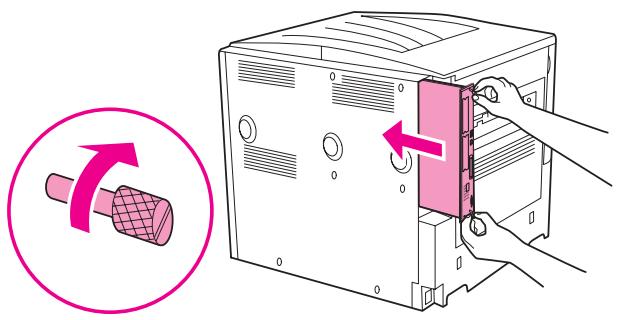
8 Branchez le cordon d'alimentation et connectez tous les cables. Mettez l'imprimante sous tension.
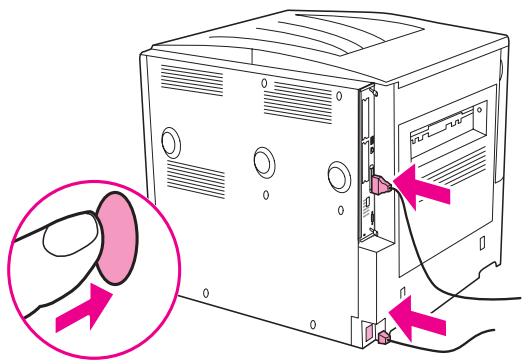
Pour installer une carte mémoire flash
N'insérez pas de carte mémoire flash pour apparéil photo numérique dans l'imprimante. L'imprimante ne prend pas en charge l'impression de photos directement à partir d'une carte mémoire flash. Si vous avez inséré dans l'imprimante une carte mémoire flash pour apparéil photo numérique, un message vous invitant à reformater la carte s'affiche sur l'écran du panneau de commande. Si vous decide de reformater la carte, toutes les données présentes sur cette dernière seront perdues.
1 Mettez l'imprimante hors tension et debranchez tous les cables d'alimentation et d'interface.
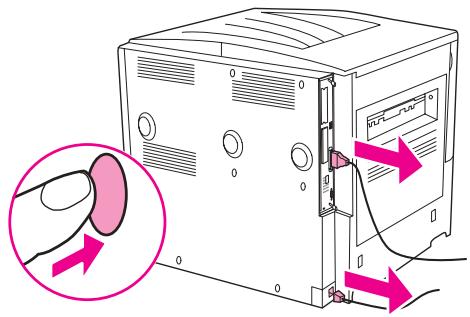
2 Desserrez les deux vis imperdables à l'arrête de l'imprimante.

AVERTISSEMENT! Le formateur presente des bords coupants.
3 Retirez les vis et tirez la carte du formateur hors de l'imprimante. Placez-la sur une surface plane et isolante.
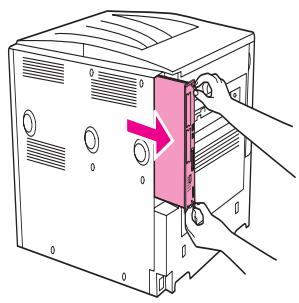
4 Retirez la carte flash de l'emballage antistatique. Tenez-la en plaçant vos doigs ts sur les bords lateraux et vos pouces sur le bord arriere. Alignez les encoches de la carte compact flash sur le logement correspondant.

5 Introduisez la carte à fond dans le logement.
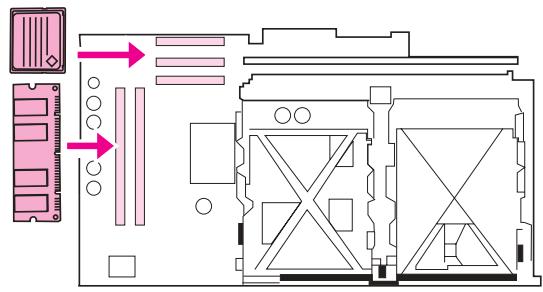
ATTENTION
N'insérez pas la carte en,enfantant d'abord un angle de cette dernière.
Remarque
Le premier logement pour carte mémoire flash comporte l'inscription « Logement micrologiciel » Il est exclusivement réservé au micrologiciel. Les logements 2 et 3 peuvent être utilisés dans tous les autres cas.
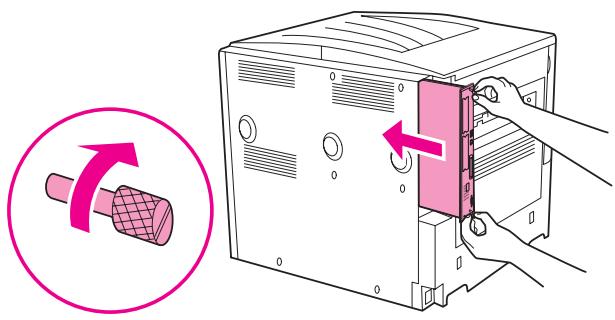
7 Branchez le cordon d'alimentation et connectez tous les câbles. Mettez l'imprimante sous tension.
Vérification de l'installation de la mémoire
Procedez comme suit pour vérifier que la mémoire est correctement installée :
1 Vérifiez que le panneau de commande affiche PRET à la mise sous tension de l'imprimante. Si un message d'erreur apparait, une barrette DIMM a peut-être été mal installée.
2 Composez le chiffre 22 sur le pavé numérique. La page de configuration est imprimée.
3 Reportez-vous à la section mémoire de la page de configuration et comparez-la à la page de configuration imprimée avant l'installation de la barrette DIMM. Si la quantité de mémoire n'a pas augmentede, vous pouvez vous trouver face à l'une des situations suivantes:
- La barrette de mémoire n'est pas installée correctement. Recommence la procédure d'installation.
- La barrette de mémoire est défectueuse. Essayez une nouvelle barrette DIMM ou installez la barrette actuelle dans un autre logement.
Remarque
Si vous avez installé un langage d'imprimante (mode d'impression), vérifie la section Mode d'impression et options installées de la page de configuration. Cette zone doit indiquer le nouveau langage d'imprimante.
Enregistrement des ressources (ressources permanentes)
Les utilisaires ou les tâches que vous téléchargez sur l'imprimante peuvent inclure des ressources (par exemple, des polices, des macros ou des motifs). Les ressources marquées en interne comme devant être permanentes demeurent dans la mémoire de l'imprimante jusqu'à ce que vous mettiez cette dernière hors tension.
Si vous ne disposez pas d'un disque dur (integre ou en option) ni d'une carte mémoire flash pour le stockage de ressources téléchargeées, envisagez de modifier la quantité de mémoire affectée à chaque langage lorsque vous téléchargez un nombre inhabituel de polices ou si l'imprimante évolve dans un environnement partagé.
La quantité minimale de mémoire pouvant être affectée à l'enregistrement des ressources est égale à 400 Ko par mode d'impression (PCL et PS).
Installation de cartes EIO/stockage de masse
Hewlett-Packard commercialise en permanence de nouveaux outils logiciels destinés à votre imprimante et à ses accessoires. Vous pouvez vous les procurer gratuite sur Internet. (Reportez-vous à la brochure d'assistance HP ou au site www.hp.com/support/lj9050_lj9040).
Pour installer une carte EIO ou un périhérique de stockage de masse, procédez comme suit :
1 Mettez l'imprimante hors tension et débranchez le cordon d'alimentation avant d'installer les cartes EIO ou l'unité de stockage de masse.
2 Reportez-vous au graphique pour situer l'emplacement des cartes EIO ou de I'unité de stockage de masse optionnelle (un disque dur, par exemple).
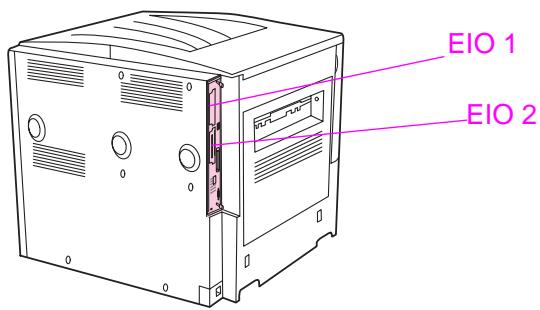
3 Pour que Web Jetadmin gère les polices sur un périhérisque de stockage de masse, utilisez le gestionnaire de stockage du périhérisque ou l'utilitaire LaserJet (Macintosh).
4 Lorsque vous avez installe un nouveau perephérique, imprimez une page de configuration en utilisant la procEDURE ci-dessous.
Pour imprimer une page de configuration
1 Appuyez sur la touche
2 Utilisez ou pour acceder à l'option INFORMATIONs, puis appuyez sur .
3 Appuyez sur ou pour acceder à l'option IMPRIMER CONFIGURATION, puis appuyez sur .
Programme de gestion ecologique des produits
Protection de l'environnement
Hewlett-Packard Company s'engage à fournir des produits de qualité et ce, dans le respect de l'environnement. Ce produit a été créé en faisant appel à des attributs qui réduisent les conséquences néfastes sur l'environnement.
Production d' ozone
Ce produit génére de l'ozone (O3) pollutant.
Consommation électrique
La consommation d'énergie est considérablement réduite en mode Veille, qui économise naturellement les ressources et l'argent sans affecter les performances du produit. Ce produit répond aux exigences ENERGY STAR® (version 3.0), programme basé sur le volontariat visant à encourager le développement de matériels de bureau à faible consommation d'énergie.

ENERGY STAR® est une marque déposée américane. En tant que partenaire du programme ENERGY STAR®, Hewlett-Packard a déterminé que ce produit remplit les conditions d'économie d'énergie ENERGY STAR®. Pour plus d'informations, visitez le site à l'adresse suivante: www.energystar.gov.
Consommation d'encre
Le mode Brouillon réduit considérablement la consommation d'encre, ce qui se traduit par une plus longue durée de vie de la cartouche d'impression.
Consommation de papier
Grçé à ses fonctions optionnelles d'impression recto verso automatique et d'impression de plusieurs feuilles par page, ce produit permet de réduire la quantité de papier utilisé et de limiter l'épuisement de ressources naturelles qui en découle.
Matières plastiques
Les matières plastiques de plus de 25 grammes sont marquées, conformément aux normes internationales, ce qui permet d'améliorer leur identification, de sorte qu'elles soient recyclées lorsque le produit arrive en fin de vie.
Consommables d'impression HP LaserJet
Dans un grand nombre de pays/régions, la carteuse d'impression de ce produit peut etre returnnee a HP via le programme de retour et de recyclage des consommables d'impression HP. Un programme de retour simple et gratuite est disponible dans plus de 30 pays/régions. Des informations et des instructions multilingues sur ce programme sont incluses dans chaque emballage de consommables et de cartouche d'impression HP LaserJet.
Programme de retard et de recyclage des consommables d'impression HP
Depuis 1992, HP reprend et recycle gratuitement les consommables HP LaserJet dans 86 % du marché mondial où elles sont vendues. A cet effet, vous trouvez le plus souvent dans le guide d'instructions inclus dans les boîtes de cartouche d'impression HP LaserJet des étiquettes préadressées et préaffranchies. Les étiquettes et les cartons pour envoi en grosses quantités sont également disponibles via le site Web : www.hp.com/recycle.
Plus de 10 millions de cartouches d'impression HP LaserJet ont ete recyclées dans le monde en 2002 grâce au programme HP Planet Partners de recyclage des consommables. Ce nombre équivaut à 26 millions de livres de matériaux de cartouches d'impression detournés des décharges. Dans le monde, HP a recyclé, en moyenne, 80% des cartouches d'impression, en poids, compose principalement de matieres plastique et de metaux. Les matieres plastiques et les metaux servent à la fabrication de nouveaux produits, tels que les produits HP, les spools et les bacs en plastique. Les matériaux restants sont jetés dans le respect de la protection de l'environnement.
Renvoi aux Etats-Unis
Lorsque you renvoyez vos cartouches et consommables usages, pour aller encore plus loin dans la logique de protection de l'environnement, HP encourage une réxpédition en grandes quantités. Attendez d'avoir plusieurs cartouches et envoyez-les dans l'enveloppe UPS prépayée et préadressée fournie dans l'emballage. Pour plus d'informations aux Etats-Unis, appelez le 800-340-2445 ou visitez le site Web HP à l'adresse suivante : www.hp.com/recycle.
Renvoi hors des Etats-Unis
Les clients ne résident pas aux Etats-Unis peuvent contacter le représentant du bureau de vente et de services HP le plus proche ou visiter le site Web www.hp.com/recycle pour obtenir des informations supplémentaires concernant la disponibilité du programme de protection de l'environnement et de recyclage des consommables d'impression HP.
Papier
L'imprimante accepte les papiers recyclés lorsqu'ils sont conformes aux consignes spécifiées dans le guide HP LaserJet Printer Family Media Specifications. Pour obtaining des informations de commande, connectez-vous au site www.hp.com/support/lj9050_lj9040. L'imprimante accepte le papier recyclé conformément à la norme EN12281:2002.
Restrictions de matériel
Ce produit HP ne contient pas de mercure ajouté.
Ce produit HP contient une pile au lithium (sur la carte du formateur) pouvant nécessiter un traitement particulier en fin de vie.
Pour obtenir des informations sur le recyclage, visitez le site www.hp.com/recycle, contactez les autorités locales ou accedez au site Web Electronics Industries Alliance à l'adresse suivante : www.eiae.org.


廢電池請回收
Fiche technique de sécurité du produit
La fiche technique de sécurité du produit MSDS (Material Safety Data Sheet) peut être obtenue sur le site Web HP à l'adresse : www.hp.com/go/msds ou www.hp.com/hpinfo/community/environment/productinfo/safety.
Pour obtenir des informations sur les points suivants :
Fiche relative à l'environnement pour ce produit et autres produits HP connexes
Les engagements de HP en matière d'environnement
Le système HP de gestion de l'environnement
Le programme HP de retour et de recyclage du produit en fin de vie
- MSDS
E Utilisation des touches de raccourci d'accessibilité dans la visionneuse pour l'aide
Les sections suivantes vous expliquent comment naviguer dans ce guide de l'utilisateur.
Utilisation de la touche F6 pour passer du panneau Navigation au panneau Rubrique
- Touches de raccourci de la visionneuse pour l'aide
- Touches de raccourci de l'onglet Contenu
- Touches de raccourci de l'onglet Index
- Touches de raccourci de l'onglet Rechercheur
- Touches de raccourci de l'onglet Favoris
Notes
Il y a également des commandes de menu de raccourci accessibles à partir du clavier.
- Les touches de raccourci fonctionnent également dans les fenêtres secondaires et les fenêtres contextuelles.
- Chaque fais que vous utilisez une touche de raccourci dans le panneau Navigation, vous quitterez le panneau Rubrique. Pour returner au panneau Rubrique, appuyez sur la touche F6.
La case Faire correspondre les mots similaires de l'onglet Recherche est cochée si vous l'avez utilisé lors de votre dernière recherche.
Utilisation de la touche F6 pour passer du panneau Navigation au panneau Rubrique
Pour passer rapidement du panneau de navigation au panneau de rubrique et vice versa, appuyez sur la touche F6 de votre clavier.
Touches de raccourci de la visionneuse pour l'aide
Pour fermer la visionneuse pour l'aide.
Pour passer de la visionneuse pour l'aide aux autres fenêtres ouvertes.
Pour faire apparaitre le menu Options.
Pour modifier les paramètres Microsoft Internet Explorer. La boîte de dialogue Options Internet contient des paramètres d'accessibilité. Pour modifier ces paramètres, cliquez sur l'onglet Général, puis cliquez sur Accessibilité.
Pour afficher ou masquer le panneau Navigation.
Pour imprimer une rubrique.
Pour revenir à la rubrique précédente.
Pour passer à la rubrique suivante (si vous l'avez précédemment affichée).
Pour activer ou désactiver la mise en surbrillance de recherche.
Pouractualiserla rubriqueapparaissant dansle panneau Rubrique(fonctionutilesiyouaveszunlienversune page Web).
Pour returner à la page d'accueil (les auteurs de l'aide peuvent spécifier une page d'accueil pour le système d'aide).
Pour empêcher l'utilisateur d'ouvrir une page (cette fonction s'avère également utile si vous avez un lien vers le Web, et que vous voulez empêcher le téléchargement d'une page).
Pour passer directement à une rubrique ou une page Web prédéterminée. La personne quiélaboré un fichier d'aide compile (.chm) a la possibilité d'ajouter deux liens dans le menu Options vers des rubriques ou des pages Web importantes. Lorsque vous selectionnez la commande de saut, vous给您 rendez directement à la rubrique ou la page Web correspondante.
Pour passer du panneau de navigation au panneau de rubrique et vice versa.
Pour faire défilier une rubrique.
Pour faire défilier tous les liens d'une rubrique ou toutes les options d'un onglet du panneau de navigation.
ALT+F4
ALT+TAB
ALT+O
ALT+O pus appuyez sur I
ALT+O,uis appuyez sur T
ALT+O, puis appuyez sur P. Vous pouvez également cliquer avec le bouton droit de la souris sur la rubrique, puis sur Imprimer.
ALT+FLECHE GAUCHE, ou ALT+O, puis appuyez sur B
ALT+FLÈCHE DROITE, ou ALT+O, puis appuyez sur F
ALT+O,uis appuyez sur O
F5, ou ALT+O, fais appuyez sur R
ALT+O,uis appuyez sur H
ALT+O,uis appuyez sur S
ALT+O, fais appuyez sur 1 ou 2
F6
FLECHE HAUT et FLECHE BAS, ou PAGE PRÉCÉDENTE. et PAGESUIVANTE
ONGLET
Touches de raccourci de l'onglet Contenu
Pour faire apparaitre I'onglet Contenu.
Pour ouvrir et fermer un classeur ou un dossier.
Pour selectionner une rubrique.
Pour afficher la rubrique selectionnée.
ALT+C
SIGNE PLUS (+) et SIGNE MOINS (-), ou FLECHE GAUCHE et FLECHE DROITE
FLECHE HAUT et FLECHE BAS
ENTRÉE
Touches de raccourci de l'onglet Index
Pour faire apparaitre I'onglet Index.
Pour taper le mot clé à rechercher.
Pour sélectionner un mot clé dans la liste.
Pour afficher la rubrique associée.
ALT+N
ALT+W, puis tapez le mot
FLECHE HAUT et FLECHE BAS
ALT+D
Touches de raccourci de l'onglet Rechercheur
Pour faire apparaitre l'onglet Rechercher.
Pour taper le mot clé à rechercher.
Pour lancer une recherche.
Pour selectionner une rubrique dans la liste des résultats.
Pour afficher la rubrique selectionnée.
ALT+S
ALT+W, puis tapez le mot
ALT+L
ALT+T, puis FLECHE HAUT et FLECHE BAS
ALT+D
Les options suivantes ne sont disponibles que si la recherche sur tout le texte est activée.
Pour rechercher un mot clé dans la liste de résultats d'une
recherche antérieure.
ALT+U
Pour rechercher des mots similaires au mot clé. Par exemple,
pour couver des mots comme « orange » et « ranger », tapez pour le mot « rang ».
Pour rechercher uniquement dans les titres de rubriques.
ALT+M
ALT+R
Touches de raccourci de l'onglet Favoris
Pour faire apparaitre l'onglet Favoris.
Pour ajouter la rubrique affichée à la liste des favors.
Pour selectionner une rubrique dans la liste des favors.
Pour afficher la rubrique selectionnée.
Pour supprimer la rubrique selectionnée de la liste.
ALT+I
ALT+A
ALT+P, puis FLECHE HAUT et FLECHE BAS
ALT+D
ALT+R
F Utilisation de la visionneuse pour l'aide HTML
Les sections suivantes fournissent des informations relatives à la navigation et l'utilisation de ce guide. Pour de plus amples informations, cliquez sur l'une des sections suivantes :
Mieux tirer profit de I'aide
Pour rechercher une rubrique d'aide
Pour creer laiste de vos rubriques d'aide preferees
Pour copier une rubrique d'aide
Pour imprimer la rubrique d'aide en cours
Pour rechercher des rubriques à l'aide des boutons de la barre d'outils
Utilisation des commandes du menu contextual
Mieux tirer profit de l'aide
Voici quelques astuces permettant d'optimiser votre recherche d'informations lors de l'utilisation de la visionneuse pour l'aide HTML :
- Pour creer un lien vers une autre rubrique, une page Web, une liste de rubriques ou un programme, cliquez sur les mots en couleur soulignés.
Pour afficher les rubriques connexes, cliquez sur le lien Voir aussi qui apparait parfois à la fin d'une rubrique, puis cliquez sur le titre de la rubrique que vous souhaitez consulter.
- Pour savoir si un mot ou une expression contenue dans une rubrique se trouve dans l'index, Sélectionnéz le mot, puis appuyez sur la touche F1.
- Si vous visualisez l'aide dans votre navigateur Web, vous pouvez cliquer sur Arrêteur ou Actualiser (ou équivalent) dans la barre d'outils pour interrompre un téléchargement ou actualiser une page Web.
Si vous consultez frequentlyment une rubrique d'aide, vous pouvez ajouter cette derniere a sua<|im_start|>assistant
donte rubriques preferees.
- Cliquez avec le bouton droit de la souris sur l'onglet Sommaire ou dans le corps de la rubrique pour afficher les commandes de menu contextualuel.
Pour rechercher une rubrique d'aide
Dans le volet de navigation, cliquez sur l'un des anglets suivants :
Pour afficher le sommaire, cliquez sur l'onglet Sommaire. Le sommaire repertorie les principales rubriques.
Pour afficher la liste des entrées de l'index, cliquez sur l'onglet Index, puis saississez un mot ou faites defiler la liste. Les rubriques sont souvent indexées sous plusieurs entrées.
Pour localiser toutes les occurrences d'un mot ou d'une expression pouvant etre containues dans un fichier d'aide, cliquez sur I'onglet Rechercher, puis saisissez le mot.
Remarque
Cliquez sur l'entrée du sommaire, l'entrée d'index ou l'entrée des résultats de la recherche pour afficher la rubrique correspondante.
Pour creer laiste de vos rubriques d'aide préferées
1 Localisez la rubrique d'aide que vous souhaitez ajouter à vos rubriques d'aide préférentes.
2 Cliquez sur l'onglet Favoris et selectionnez Ajouter.
Notes
Pour acceder à l'une de vos rubriques préférentes, cliquez sur l'onglet Favoris, selectionnez la rubrique, puis cliquez sur Afficher.
Pour renomer une rubrique, selectionnez la rubrique et saississez un nouveau nom dans la zone Rubrique en cours.
Pour supprimer une rubrique de l'onglet Favoris, selectionnez la rubrique et cliquez sur Supprimer.
Pour copier une rubrique d'aide
1 Dans le corps de la rubrique, cliquez avec le bouton croit de la souris et selectionnez Sélectionner tout.
2 Cliquez de nouveau avec le bouton droit de la souris, puis selectionnez Copier. Cette opération copie la rubrique dans le Presse-Papiers.
3 Ouvrez le document dans lequel vous souhaitez coller la rubrique.
4 Placez votre curseur à l'endetroit où vous souhaitez que l'information apparaisse.
5 Dans le menu Edition, cliquez sur Coller.
Remarque
Pour ne copier qu'une partie de la rubrique, Sélectionnéz le texte que vous souhaitez copier, cliquez avec le bouton droit de la souris, puis sélectionnéz Copier.
Pour imprimer la rubrique d'aide en cours
Cliquez avec le bouton croit de la souris dans le corps d'une rubrique, puis sélectionnez Imprimer.
Remarque
Si vous imprimez à partir de l'onglet Sommaire (en cliquant sur une entrée avec le bouton droit de la souris, puis en Sélectionnant Imprimer), vous pouvez imprimer la rubrique Sélectionnée ou bien la rubrique Sélectionnée et toutes ses sous-rubriques.
Pour rechercher des rubriques à l'aide des boutons de la barre d'outils
La barre d'outils de la visionneuse pour l'aide peut composer cinq boutons de navigation. Vous pouvez cliquer sur ces boutons pour rechercher des rubriques d'aide :
Page precedente affiche la derniere rubrique visualisée.
- Page suivante affiche la rubrique suivante d'une série de rubriques affichéesAAPARAVANT.
Suivant affiche la rubrique suivante du sommaire.
Précédent affiche la rubrique précédente du sommaire.
Démarrage affiche la première rubrique du fichier d'aide actuellément ouvert.
Actualiser met à jour le content Web actuellément affiché dans le corps de la rubrique.
- Arrêter interrupt le téléchargement d'informations sur le fichier. Cliquez sur ce bouton pour interrompree le telechargement d'une page Web.
Remarque
La barre d'outils de votre visionneuse pour l'aide peut ne pas contenir tous ces boutons de navigation.
Utilisation des commandes du menu contextual
Le menu contextual comprend plusieurs commandes que vous pouvez utiliser pour afficher et個人iser les informations.
Commande
Cliquez dans le sommaire avec le bouton droit de la souris, puis selectionné Ouvrir tout.
Cliquez dans le sommaire avec le bouton droit de la souris, puis selectionnez Fermer tout.
Cliquez avec le bouton droit de la souris, puis selectionnez Imprimer.
Cliquez dans le sommaire avec le bouton droit de la souris, puis selectionnez Personnelier.
Description
Ouvre tous les livres ou dossiers du sommaire. Cette commande fonctionne uniquement si l'onglet Sommaire est affiché.
Ferme tous les livres ou dossiers. Cette commande fonctionne uniquement si l'onglet Sommaire est affché.
Imprime la rubrique.
Ouvre l'assistant de personnelisation des informations vous permettant de personneliser la documentation. Si le fichier d'aide a ete create a partir de differents types d'informations, vous pouze utiliser cet assistant pour selectionner un sous-ensemble de rubriques à visualiser. Vous pouze par exempleCHOISIR DE VISUALIER uniquely les rubriques de presentation.
Remarque
Il est possible d'acceder à ces commandes à l'aide du clavier. Sélectionnez MAJUSCULE+F10 pour afficher le menu contextuel, puis-cliquez sur les touches de raccourci appropriées. Vous pouvez également activer les touches souris. Utilisez une combinaison de touches souris pour afficher le menu contextuel, puis-cliquez sur les touches de raccourci appropriées.
Index
A
A4/Lettre prioritaire 180
accessoire d'impression recto verso
emplacement 14
fonctions 8
formatsdepapier pris en charge 166
numéro de réference 10
accessoires, numeros de reference 10
adresse IP 149, 185
affectation de la mémoire 201
agrafage de documents
dépannage 144
utilisation du bac d'empilement/agrafeuse de 3 000 feuilles 63
utilisation du finisseur multifonction 66
a
copiederubriques 212
impression des rubriques 212
panneau de commande 122
pilotes 21
raccourcis 207, 213
recherche de rubriques 212, 213
rubriques d'aide préférences 212
touche, panneau de commande 15
utilisation de la visionneuse pour l'aide 211
aide en ligne. Reportez-vous à Aide
ajout depapier 38
alertes, configuration 34, 100
alignment
concordance de bac 77, 183
dépannage 136
alignment incorrect, dépannage 136
alimentation manuelle
dépannage 141
messages, dépannage 145
paramètres du panneau de commande 180
premiè page 78
slection 80
Appletalk, paramètres 190
arrêt d'impression, dépannage 147
Arreter, bouton 16
arrière-plan gris, depannage 135, 169
arriere-plan, gris 169
attribution d'un nom à une imprimante 149
avertissements effaçables, paramètres 186
B
Bac 1
bourages, suppression 103
capacité 8
chargin 38
charge ment de papier 51
concordance 77
emplacement 14
emplacements du bourrage 102
enveloppes,charge 55,59
étiquettes,chargement 55
formats de papier pris en charge 165
leviers de fusion, paramètre 60, 61
mauvaise connexion, message d'erreur 123
messages concernant l'alimentation manuelle, depannage 145
messages d'erreur 125
mode d'alimentation manuelle 80
modes d'alimentation, parametre 80
numéro de referencia 10
premiè page, papier différent 78
spécifications de papier de format personnelé 74
Bac 2
bourrages, suppression 104
capacité 8
charge ment de papier de format personalise 47
chargement de papier de format standard 41, 44
chargement de papier, orientation 52
concordance 77
dépannage 140
emplacement 14
emplacements du bourrage 102
formatsdepapier pris en charge 165
parametes 178
spécifications de papier de format personnelisé 74
Bac 3
bourages, suppression 104
capacité 8
chargement de papier de format personalisé 47
chargement de papier de format standard 41, 44
chargement de papier, orientation 52
concordance 77
dépannage 140
emplacement 14
emplacements du bourrage 102
formatsdepapier pris en charge 165
parametes 178
spécifications de papier de format personnelisé 74
Bac 4
alimentation, depannage 144
bourrages, suppression 105
capacité 8
chargement de papier de format personnelisé 47
chargement de papier de format standard 41, 44
chargement de papier, orientation 52
concordance 77
dépannage 140
emplacement 14
emplacements du bourage 102
formats de papier pris en charge 165
non reconnu 145
numéro de referencia 10
parametes 178
spécifications de papier de format personnelisé 74
voyants,état 17
bac d'empillage de 3000 feuilles
capacité 8
emplacement 14
fonctions 62
formatsdapier pris en charge 166
numéro de referencia 11
voyants,état 17
bac d'emplement/agrafeuse
agrafage, depannage 144
bacs 57
bourages d'agrafes, fréquents 142
bourrages d'agrafes, suppression 114
capacité 8
chargement d'agrafes 64
emplacement 14
formats de papier pris en charge 166
impression 63
messages d'erreur 126, 127
non reconnu 145
numéro de réference 11
sLECTION de l'emplacement de sortie 58
voyants,état 17
bac d'emplement/agrafeuse de 3000 feuilles
agrafage, depannage 144
bacs 57
bourrages d'agrafes, fréquents 142
bourrages d'agrafes, suppression 114
capacité 8
charge ment d'agrafes 64
emplacement 14
formats de papier pris en charge 166
impression 63
messages d'erreur 126
non reconnu 145
numéro de referencia 11
voyants,état 17
bac de 2,000 feuilles. Reportez-vous à Bac 4
bac de sortie de gauche
formatsdapier pris en charge 166
bac de sortie gauche
emplacement 57
bac de sortie supérieur, emplacement 14
bac face vers le bas. Reportez-vous à bac supérieur standard
bac face vers le haut. Reportez-vous à bacs, sortie
bac multifonctions. Reportez-vous à Bac 1
bac supérieur standard
bourages, suppression 109
emplacements du bourage 102
fonctions 57
formatsdepapier pris en charge 165
bacs
bourages, suppression 103
capacités 8, 165
chargement 38
concordance 77, 183
concordance/étalonnage 77
dépannage 140, 146
emplacement 14
emplacements du bourage 102
fonctions 8
formatsdapier pris en charge 165
inclus 8
message d'erreur indiquant une action actuellément indisponible 123
messages d'erreur 125
messages d'erreur de format 129
numeros de reference 10
orientation, papier 51
paramétres de comportement 185
paramètres, affichage 153
sélection 81
test du circuit papier 159
bacs d'alimentation
bourages, suppression 103
capacités 8, 165
chargin 38
concordance 77, 183
dépannage 140, 146
emplacement 14
emplacements du bourage 102
formats de papier pris en charge 165
inclus 8
message d'erreur indiquant une action actuellément
inadisponibl e 123
messages d'erreur 125
messages d'erreur de format 129
numeros de reference 10
orientation, papier 51
paramètres de comportement 185
paramètres, affichage 153
sélection 81
test du circuit papier 159
bacs d'alimentation de papier. Reportez-vous à bacs
bacs de sortie
bac d'empilement/agrafeuse 57
bourages, suppression 109
capacités 8
dépannage 145
emplacement 14, 57
emplacements du bourrage 102
finisseur multifonction 58
formatsdepapier pris en charge 165
plein, messages d'erreur 123
réceptacle 57
slection 58, 180
test du circuit papier, impression 159
trieuse 8 bacs 58
bacs,sortie
capacités 8
emplacement 14
finisseur multifonction 58
réceptacle 57
slection 58, 180
bavure d'encre, depannage 135
Boite à outils HP
alertes, configuration 100
fonctions 29, 33
niveau d'encre, verification 98
bourage, reprise 187
bourrages
agrafe, bac d'empilement/agrafeuse 114
agrafe, finisseur multifonction 116
agrafe, fréquents 142
Bac 1 103
Bac 2 ou 3 104
Bac 4 105
bac de sortie standard 109
emplacements 102
finisseur multifonction 111
féquent, dépannage 121
messages d'erreur 128
paramètres de reprise 187
prévention 38
recto versuso, accessoire d'impression 107
suppression 102
trappe droite 103
trappe gauche 109
trieuse 8 bacs 120
bourrages d'agrafes
bac d'empilement/agrafeuse, suppression 114
finisseur multifonction, suppression 116
freiquent, depannage 142
bourrages papier
Bac 1 103
Bac 2 ou 3 104
Bac 4 105
bac de sortie standard 109
emplacements 102
finisseur multifonction 111
féquent, dépannage 121
messages d'erreur 128
paramètres de reprise 187
prévention 38
recto versuso, accessoire d'impression 107
suppression 102
trappe droite 103
Trappe gauche 109
trieuse 8 bacs 120
bourages support. Reportez-vous à bourages papier
bouton des menus 15
boutons, panneau de commande 15
caractères manquants, dépannage. 134
malformation, depannage 136
caractères déformés, dépannage 136
cartes EIO
dépassement du tampon, messages d'erreur 128
installation 202
logements 14
messages d'erreur 132
numeros de reference 13
prise en charge 9
cartes Ethernet prises en charge 9
cartes postales
impression 74
specifications 171
cartouches d'agrafes
charge n aacn 64
chargement dans le finisseur multifonction 67
messages d'erreur 126
cartouches d'impression
authentication 97
bas 186
commande 98
Etat, affichage dans la Boite à outils HP 34
fonctions 8
informations sur la consommation 155
messages d'erreur 123, 125, 126
non-HP 97,126
page d'etat des fournitures 154
recyclage 204
replacement 99
retrait 94
stockage 97
verification du niveau d'encre 97
vide, paramètres 186
cartouches d'impression, authentication 97
cartouches d'encre. Reportez-vous à cartouches d'impression
cartouches d'impression non-HP 97, 126
cartouches, agrafe
messages d'erreur 126
Etat, affichage dans la Boite à outils HP 34
fonctions 8
informations sur la consommation 155
messages d'erreur 123, 125, 126
non-HP 97,126
page d'etat des fournitures 154
recyclage 204
replacement 99
retrait 94
stockage 97
verification du niveau d'encre 97
vide, paramètres 186
chargement
agrafes dans bac d'empilement/agrafeuse 64
agrafes dans le finisseur multifonction 67
Bac 1 38
en-tete 55
enveloppes 55, 59
étiquettes 55
orientation du papier 51
papier de format standard 41, 44
transparents 55
circuitpapier,test159
circuit, impression du test 159
classement (impression de plusieurs originaux) 76
commande
cartouches d'impression 98
composants et accessoires 10
via le serveur Web intégré 150
compteur, maintenance de l'imprimante 96
configuration automatique, pilote 18
Configurationperiphérique,menu179
Configuration système, sous-menu 185
conformité à Energy Star 203
connexions parallles, messages d'erreur 128
consommables
Etat, affichage dans la Boite à outils HP 34
recyclage 204
consommables,état
page,impression 177
Continuer automatiquement, parametes 186
Copie rapide, tâches
Effacement sécurisé du disque 90
impression 86
paramètres du panneau de commande 176
suppression 86
copierapide,taches
creation 85
options 83
copies rapides
paramètres du délié d'inactivité 185
Cordon d'alimentation, emplacement 14
côté incorrect, impression des pages 143
couvertures, brochure 69
D
date, parametre 185
déclaration relative à l' ozone 203
déclaration relative au mercure 205
défauta repétition, dépannage 136
Définir concordance 77, 183
déformation des pages, dépannage 142
dépannage
agraphage 144
alimentation manuelle 141, 145
arrêt d'impression 147
arriere-plan gris 135
bacs 140
bavures d'encre 135
bourages d'agrafes, fréquents 142
bourrages d'agrafes, suppression 114
bourrages, fréquents 121
bourages, suppression 102
défauta repetition 136
données manquantes 141
éché de l'impression des pages 140
impression arrêtée 146
impression estompee 134
imprimante, envoy à 143
liste de contrôle 139
logiciel 141
macintosh 148
messages du panneau de commande 122
page inclinee 136
pages gondolées 136
pages partielles 142
panneau de commande 139
papier 168
polices 140, 147
ports 146, 147
qualité 133
réseaux 144
serveurs d'impression HP Jetdirect 30
stries 134
taches d'impression PS 147
test du circuit papier 159
traces 134
vitesse 146
voyants, panneau de commande 16
voyants, périphériques de gestion du papier 17
dépassement du tampon E/S, messages d'erreur 128
dernière page, éché de l'impression 144
déinstallation du logiciel 27
deux côtes, impression
chargement de papier 51
dépannage 142, 143
impression 71
paramètres 180
Diagnostics, menu 193
DIMM
installation 197
logements 195, 196
messages d'erreur 130
numérodesréférance 12
verification de l'installation 201
DIMM de police, numeros de refERENCE 12
disque dur
effacer, fonction de sécurité 90
fichiers, impression du repertoire 151
fonctions 9
installation 202
messages d'erreur 124
messages d'erreur 124
mise en attente des tâches 83, 185
non reconnu 145
numéro de réference 12
page d'informations 156
réertoire des fichiers, impression 177
disque EIO
effacer, fonction de sécurité 90
fichiers, impression du repertoire 151
fonctions 9
messages d'erreur 124
mise en attente des tâches 83, 185
non reconnu 145
numéro de referencia 12
page d'informations 156
répertoire des fichiers, impression 177
DLC/LLC, paramètres 190
données manquantes, dépannage 141
données, manquantes 141
données,voyant 16,146
DWS (espace de travail) 153
E
éché de l'impression des bords, dépannages 140
éché de l'impression des pages
arrêt à mi-tâche 147
dernière 144
partiel 142, 147
totalité 140
Economode 184
effacement du disque 90
Effacement sécurisé du disque 90
EIO, menu 188
Electronic Industries Alliance 205
encre
informations sur la consommation 155
nettoyage des vêtements 94
niveau, verification 97
paramètres de densité 184
particule, depannage 135
problèmes de fixation 168
tache, dépannage 135
traces, depannage 99, 134
encre non fixée, dépannage 135
enregistrement des paramètres 76
enregistrement des ressources 201
en-tete
impression 73
mode de fusion 183
mode papier à en- tête alternatif 55
Entrée parallele, sous-menu 188
enveloppes
chargement 55, 59
format d'image par défaut, paramètre 179
format pris en charge 165
froissements, depannage 138
impression 38, 59
marges 61, 164
specifications 170
stockage 170
environnement de fonctionnement, specifications 173
erreurs d'impression temporaires 129
erreurs de mémoire non volatile 131
erreurs de NVRAM 131
erreurs de tampon de numérisation 131
espace de travail (DWS) 153
Etat du péripérisque, affichage dans la Boîte à outils HP 34
étiquettes adhéSES
impression 38
mode de fusion 183
specifications 169
exemplaires, nombre 179
F
FastRes 7, 184
Favors, onglet
ajout de rubriques d'aide 212
fiche technique de sécurité du produit MSDS (Material Safety Data
Sheet) 205
fichiers EPS, depannage 143
Fichiers PostScript Printer Description (PPD), Macintosh 23
fichiers, impression du repertoire 151
fichiers, repertoire 151
filigranes, impression 76
finisseur multifonction
agrafage, depannage 144
agrafes,charge 67
agrafeuse,utilisation 66
bacs;sortie 58
bourages d'agrafes, fréquents 142
bourrages d'agrafes, suppression 116
bourages papier, suppression 111
message d'erreur indiquant un format de papier différent 124
messenger d'erreur 126
finisseur, multifonction. Reportez-vous à finisseur multifonction
finisseuse multifonction
formatsdapier pris en charge 167
fonction des touches souris 213
fonctions
imprimante 7
logiciel 18
mise en attente des tâches 83
pilotes 20
fonctions de classement 76
format d'image, paramètre par défaut 179
formats,papier
messages d'erreur 129
prise en charge 165
slection des bacs 81
furnitures
commande 150
état, affichage à partir du serveur Web intégré 149
messages d'erreur 127
numérodesréquence 162
fournitures, état
affichage dans la Boite à outils HP 34
affichage dans le serveur Web intégré 149
page d'informations 154
page, impression 151
froissements, dépannage
enveloppes 138
pages 137, 169
G
Gestion du papier, menu 178
gondolage, depannage 136, 169
grammage du papier
fortgrammage171
tableau des équivalences 161
grammage, papier
prise en charge 165
gris,arriere-plan 135
H
heure, parametre 185
hirondelles, impression 74
horloge, parametre 185
HP FastRes 7
HP Premium Choice, papier LaserJet 162
HP Web Jetadmin
alertes, configuration 100
fonctions 28
mises à niveau micrologiciel 9
niveau d'encre, verification 98
HP, papier d'impression 163
HTTPS, paramètres 190
humidité, environnement de fonctionnement 173
1
images avec hirondelles, impression 74
impression
copierapride,taches86
dépannage 140
instructions de base 56
tâches d'épréuve et impression 87
taches en mémoire 85
tachespersonnelles84
impression arrêtée 146
impressionbordàbord74,77,181
impression brouillon 184
impression claire
parametre, densité de l'encre 184
impression de n pages par feuille 79
impression de plusieurs originaux (mopy) 76
impression estompée, dépannage 134
impression lente, depannage 142, 146
impression recto verso
chargement de papier 51
dépannage 142, 143
impression 71
options de mise en page 72
parametes 180
impression trop claire
dépannage 134
Impression, sous-menu 179
imprimante, kit de maintenance
commande 126
état 154
replacement 96
imprimante, langages
installés,liste des modes d'impression et options 153
messages d'erreur 123
imprimantes partagées, dépannage 144
informations sur la pile 205
informations sur la protection de l'environnement 203
Informations, menu 177
installation
cartes EIO 202
cartes mémoire flash 199
logiciel Macintosh 26
logiciel réseau 25
logiciels Windows 24
mémoire 196
instructions,papier 164,168
IP, adress 185
IPX/SPX, paramètres 190
J
Jetadmin, HP Web
alertes, configuration 100
fonctions 28
mises à niveau micrologiciel 9
niveau d'encre, verification 98
jeux de symboles 182
journal des événements
affichage 193
impression 158
informations 153, 158
page de serveur Web intégré 149
K
kit de maintenance
numeros de reference 13
kit de maintenance de l'imprimante
numeros de reference 13
L
langages de l'imprimante
changement automatique 20
inclus 8
installés,liste des modes d'impression et options 153
messages d'erreur 123
paramètres par défaut 186
langages, imprimante
changement automatique 20
inclus 8
paramètres par défaut 186
langue, panneau de commande 187
LaserJet, papier Soft Gloss 162
LED
panneau de commande 16
periphériques de gestion du papier 17
LED d'etat de la gestion du papier 17
leviers de fusion, paramètre 60, 61
liens, serveur Web intégré 150
lignes de forme, paramètres 181
lignes, depannage 134
liste des polices du pilote PS, impression 151, 156
liste des polices PCL, impression 151, 156, 177
liste des polices PostScript, impression 156, 177
liste des polices PS, impression 177
logements
DIMM 195, 196
EIO 9
emplacement 14
modes d'impression et options installées 153
logements d'extension
DIMM 195, 196
EIO 9
modes d'impression et options installées 153
logiciel
CD-ROM, contenu 18
dépannage 141
déinstallation 27
fonctions 18
installation pour Macintosh 26
installation sous Windows 24
Macintosh 23
paramètres, remplacement 76
réseau 28
M
Macintosh
déinstallation du logiciel 28
installation du logiciel 26
paramètres Appletalk 190
paramètres du pilote 21
pilotes inclus 19
PPD et PDE 23
systèmes d'exploitation pris en charge 18
Utilitaire HP LaserJet 23
macintosh
communications, depannage 148
selecteur, depannage 148
maintenance, kit
commande 126
état 154
replacement 96
marges
enveloppos 61, 164
parametes 183
tronquées, dépannage 140
marges tronquées, dépannage des marges 140
matieres plastiques, recyclage 204
mémoire
affectation 201
base 7
cartes flash, installation 199
erreurs de NVRAM 131
exigences, definition 195, 196
fonctions de mise en attente des tâches 83
installation 196
insuffisance 128
messages d'erreur DIMM 130
numeros de reference 12
page de configuration, impression 153
verification de l'installation 201
mémoire de base 7
mémoire flash
DIMM, mise à niveau 195
DIMM, numéros de réference 12
installation 199
logements 196
mémoire insuffisante 128
menu E/S 187
menus verrouillés, panneau de commande 16
menus, panneau de commande
Configurationperiphérique179
Configuration système 185
Diagnostics 193
E/S 187
EIO 188
Entrée parallele 188
Gestion du papier 178
Impression 179
Informations 177
navigation 16
PCL 181
Qualité d'impression 183
Récapérer travail 176
Réinitialisation 192
Service 193
structure,impression 152,177
utilisation 175
verrouille 16
message d'erreur indiquant un format de papier différent 124
message d'erreur indiquant une action actuellément indisponible 123
messengerie electronique, réception d'alertes 100
messages
dépannage 122
liste alphétique 123
liste numérique 128
paramètres 186
voyants du panneau de commande 16
messages d'erre
dépannage 122
liste alphétique 123
liste numérique 128
paramètres 186
voyants du panneau de commande 16
messages d'erreur de contrôle DC 130
messages d'erreur de l'unité de fusion 129
messages d'erreur indiquant une mauvaise connexion 123
messages d'etat
dépannage 122
liste alphébétique 123
liste numérique 128
paramètres 186
voyants du panneau de commande 16
Metre à jour maintainant, bouton 19
micrologiciel
messenger 129
mise à niveau 9
mise à niveau
cartes EIO prises en charge 9
mémoire 195, 196
micrologiciel 9
mise en attente des tâches
copie rapide 85
Effacement sécurisé du disque 90
épréuve et impression 87
fonctions, accès 83
limite du stockage de tâches, paramètre 185
menu Récupérer travail 176
messages d'erreur 127
paramètres du début d'inactivité 185
taches en mémoire 84
tachespersonnelles83
mode papier à en-tête alternatif 55
mode pour format papier réduit 184
modes
bac 1 80
bacs 82
En-tete alternatif 55
fusion 183
Veille 185
modes d'alimentation, bacs 80, 82
modes d'impression
changement automatique 20
inclus 8
installés,liste des modes d'impression et options 153
messages d'erreur 123
paramétres par défaut 186
modes d'impression et options installes 153
modes de fusion 183
module de finition multifonction
capacité 9
emplacement 14
numéro de referencia 11
voyants,état 17
MSDS (Material Safety Data Sheet) 205
N
navigateurs, exigences Boite à outils HP 33
nettoyage de l'encre 94
nettoyage de l'imprimante 94
NIP
menu Service 193
messages d'erreur 125
panneau de commande, menus 175
purge des tâches personnelles 83
niveau d'encre bas, parametes 186
nombred'exemplaires 179
nombredepages158
nombredepagesactuelles158
nombredepages,visualisation 153
numéro de série
cartouches 154
disque en option 156
imprimante 153
numérodesréferencé,fournitures 162
0
Onglet Etat, Boîte à outils HP 34
Onglet Favoris
touches de raccourci 209
options de connectivité 9
orientation de la page
chargement du support 51
défaut 181
impression recto versus 72
orientation Paysage
impression recto verso 72
parametre par défaut 181
paramètre par défaut 181
P
page d'erreur PDF 181
page d'etat de l'imprimante, serveur Web intégre 149
page d'etat des consommables
impression 177
page d'etat des fournitures
impression 151
informations 154
page d'etat, serveur Web intégré 149
page d'identification des périhériques, serveur Web intégré 149, 150
page d'informations sur le contact, serveur Web intégré 150
page d'utilisation
impression 151, 177
informations 155
serveur Web intégré 149
page de commande des fournitures, serveur Web intégré 150
page de configuration
affichage à partir du serveur Web intégre 149
impression 151, 177
informations 153
Jetdirect 30
page de configuration de l'imprimante, serveur Web intégré 150
page de fabrication 158
page de la fréquence de rafraîchissement, serveur Web intégré 150
page de messagerie électronique, serveur Web intégré 150
page de nettoyage, impression 99
page des alertes, serveur Web intégré 150
page des autres liens, serveur Web intégré 150
page des langues, serveur Web intégré 150
page inclinée, dépannage 136
pages blanches
ajout 79
dépannage 140
suppression 182
pages complexes, depannage 128
pages d'accueil, serveur Web intégré 149
pages d'erreur PostScript 181
pages d'erreur PS 181
pages d'informations
affichage à partir du serveur Web intégré 149
configuration 153
consummation 155
état des fournitures 154
impression 151, 177
JetDirect 157
journal des événements 158
listes des polices 156
structure des menus 152
pages des diagnostics, serveur Web intégré 150
pages des péripériques, serveur Web intégré 150
pages inclinées, dépannage 136
pages par feuille 79
pages par minute 7, 173
pages partielles, dépannage 142
pages sur les reseaux, serveur Web intégré 150
pages tronquées, dépannage 142
pages, nombre 153, 158
panneau de commande
boutons 15
langue, sélection 139, 187
menu Configuration périphérique 179
menu Diagnostics 193
menu E/S 187
menu EIO 188
menuGestion du papier 178
menu Informations 177
menu PCL 181
menu Qualité d'impression 183
menu Récuperer travail 176
menu Service 193
menus 175
menusverrouillés 16
messages 122
paramètres, modification 16
paramètres, remplacement 76
Réinitialisation 192
sous-menu Configuration système 185
sous-menu Entrée parallele 188
sous-menu Impression 179
structure des menus, impression 152, 177
système d'aide 122
vide, depannage 139
voyants 16
panneau de commande, langue 139
papier
chargement 38
dépannage 168
disposition des étiquettes 161
en-tete 55
format d'image par défaut, paramètre 179
format personnelé, chargement 47
format standard,charge 41,44
format pris en charge 165
gondolage, depannage 136
modes de fusion 183
orientation 51
perforé,chargement 54
petit,mode184
premiè page différente 78
recyclé 163, 204
slection du bac 82
specifications 164, 168
type, paramètre par défaut 180
types pris en charge 168
papier à fort gramma
impression 74
mode de fusion 183
specifications 171
papier A4
paramètres A4 large 181
parametes prioritaires 180
papier brilliant, HP 162
papier cartonne
impression 74
mode de fusion 183
specifications 171
papier d'impression HP 163
papier de format personnelisé
chargement 47, 52, 53
impression 74
papier HP LaserJet 163
Papier HP Premium Choice LaserJet 162
papier HP LaserJet Soft Gloss 162
papier HP MultiPurpose 163
papier HP Office 163
papier LaserJet, HP 163
papier MultiPurpose, HP 163
papier non standard
format pris en charge 165
papier Office, HP 163
papier perforé
chargement 54
impression 73
mode de fusion 183
papier personnelé
paramétres de bac 180
papier préimprimé
impression 73
mode de fusion 183
papier Premium Choice LaserJet 162
papier recyclé 163, 204
papier recyclé HP Office 163
papier recyclé Office, HP 163
papier Soft Gloss 162
parametre A4 large 181
paramètre d'assombrissement, densité du toner 184
paramètres
enregistrement 76
page de configuration 153
panneau de commande, modification 16
pilote 21
qualité d'image 183
replacement 76
rétablissement des paramètres par défaut 192
paramètres d'espacement entre les lignes 181
paramètres d'espacement vertical entre les lignes 181
paramètres de communication bidirectionnelle 188
paramètres de densité 184
paramètres de la police Courier 181
paramétres de notification, serveur Web intégré 150
paramètres de protocole 189
paramétres de résolution 184
paramètres de saut de ligne 182
paramètres de support étroit 184
paramétres de transmission des données 188
Paramètres du début d'inactivité
E/S 187
paramètres du début d'inactivité
mode Veille 185
taches en attente 185
paramètres par défaut
enregistrement 76
modification de pilote 21
nombred'exemplaires 179
rétablissement 192
type de papier 180
paramètres points par pouce (ppp) 184
paramètres ppp (points par pouce) 184
parametes TCP/IP 189
paramètres usine par défaut, rétablissement 192
partage,Windows25
pas de versuso 79
pause de l'imprimante 16
PCL, menu 181
PDE, Macintosh 23
periphériques de stockage
installation 202
outils de gestion 10
periphériques de stockage de masse
installation 202
outils de gestion 10
periphériques de stockage de masse. Reportez-vous également à
disque dur
periphériques de stockage. Reportez-vous à disque dur
pilotes
aide 21
bouton Mettre à jour maintainant 19
configuration automatique 18
dépannage 141
dépannage Macintosh 148
enregistrement des paramètres 76
fonctions 20
inclus 19
paramètres 21
paramètres, remplacement 76
préconfiguration 19
pilotes d'émulation PostScript 19, 20
pilotes d'impression
aide 21
bouton Mettre à jour maintainant 19
configuration automatique 18
dépannage 141
dépannage Macintosh 148
enregistrement des paramètres 76
fonctions 20
inclus 19
paramètres 21
paramètres, remplacement 76
préconfiguration 19
pilotes HP OpenVMS 20
pilotes OpenVMS 20
pilotes PCL 19, 20
pilotes PS 19, 20
piqure a cheval 69
plates-formes prises en charge 18
pliage de brochures 69
plis, depannage 137
plusieurs pages par feuille 79
points noirs, depannage 99, 134
points, depannage 99, 134
polices
dépannage 140, 147
fichiers EPS, depannage 143
inclus 8
stockage sur le disque dur 9
paralleles, messages d'erreur 128
PostScript, pages d'erreur 140
PPD, Macintosh 23
Preconfiguration du pilote HP 19
préconfiguration, pilote 19
premiè page
papier différent 78
vitesse, depannage 142
vitesse, specifications 7
premiè page différente 78
Prét,voyant 16
Printer Dialog Extension (PDE), Macintosh 23
prise en charge d'OS/2 20
prise en charge de Linux 18
prise en charge IBM OS/2 20
prise en charge LocalTalk 9
prise en charge USB 9
problèmes d'interface, dépannage 146
Programme de retard et de recyclage des consommables d'impression
HP 204
PS, pages d'erreur 140
purge des tâches
en mémoire 85
épréuve et impression 87
personnelles 84
Q
qualité
dépannage 133
page de nettoyage, impression 99
paramètres 183
qualité d'image
page de nettoyage, impression 99
paramètres 183
tableaux des defaults 133
qualité d'impression
dépannage 133
page de nettoyage, impression 99
paramètres 183
Qualité d'impression, menu 183
qualité de sortie
dépannage 133
page de nettoyage, impression 99
paramètres 183
R
raccourcis, aide 207, 213
RAM. Reportez-vous à mémoire
rapports
affichage à partir du serveur Web intégré 149
impression 151, 177
journal des événements 158
listes des polices 156
page d'etat des fournitures 154
page d'utilisation 155
page de configuration 153
page Jetdirect 157
structure des menus 152
réceptacle
bacs 57
capacité 8
emplacement 14
fonctions 62
formatsdepapier pris en charge 166
numéro de réference 11
sLECTION de l'emplacement de sortie 58
voyants,état 17
réceptacle de 3 000 feuilles
bacs 57
recharge de papier 38
rechargement d'agrafes
bac d'emplement/agrafeuse de 3000 feuilles 64
finisseur multifonction 67
recherche de rubriques d'aide 212, 213
recto àaverso, concordance 77
recto verso
chargement de papier 51
dépannage 142, 143
impression 71
options de mise en page 72
paramètres 180
recto verso, accessoire d'impression
bourages, suppression 107
dépannage 142
emplacements du bourrage 102
message d'erreur de retrait 124
message d'erreur indiquant une mauvaise connexion 123
message d'erreur de reinsertion 126
non reconnu 145
recto versus, impression
chargement de papier 51
dépannage 142, 143
Récapéré travail, menu 176
recyclage des consommables 204
réglage automatique, dépannage 140
réglages rapides 76
réinitialisation du compteur pour la maintenance de l'imprimante 96
Réinitialisation, menu 192
reliure sur la hauteur, paramètres 180
reliure sur la largeur, parametes 180
reliure, paramètre 180
replacement
cartouches d'impression 99
imprimante, kit de maintenance 96
replacement des paramètres 76
rendement mensuel 7
reprises de coupe, impression 74
répertoire des fichiers, impression 177
répertoire, fichier 177
reprise de l'impression 16
Réseaux
dépannage 144
installation du logiciel 25
logiciel pour 28
page des paramètres, serveur Web intégré 150
paramètres de vitesse 192
serveurs d'impression HP Jetdirect 30
systèmes d'exploitation pris en charge 18
résolution 7
ressources permanentes 201
d'amélioration de la résolution) 7, 184
rétablissement des paramètres par défaut 192
retours chariot, parametes 182
retours par lots, recyclage 204
rouleaux, inclus dans le kit de maintenance 13
s
sécurities
état, page de configuration 153
paramètres 192
paramètres de serveur Web intégré 150
sites Web, paramètres 190
verrou 91
selecteur, Macintosh 148
Serveur d'impression intégré 31
serveur Web intégré
accès 32
fonctions 29
pages 149
serveurs d'impression
dépannage 30
menu EIO 188
messages d'erreur 132
serveurs d'impression HP Jetdirect
dépannage 30
menu EIO 188
messages d'erreur 132
page d'informations 157
serveurs d'impression Jetdirect
dépannage 30
menu EIO 188
site Web anti-contrefaçon 97
site Web du service des fraudes HP 97
sites Web
anti-contrefacon 97
Electronic Industries Alliance 205
fiche technique de sécurité du produit MSDS (Material Safety Data
Sheet) 205
informations sur l'environnement 205
informations sur le recyclage 204
logiciels Windows 10
mises à niveau micrologiciel 9
paramètres de sécurité 190
spécifications du papier 164
sortie standard
emplacement 14
sortie, bacs
bac d'empilement/agrafeuse 57
bourages, suppression 109
dépannage 145
emplacement 57
emplacements du bourage 102
formats de papier pris en charge 165
plein, messages d'erreur 123
test du circuit papier, impression 159
trieuse 8 bacs 58
specifications
acoustique 173
alimentation 172
enveloppes 170
environment 173
étiquettes 169
papier 164, 168
papier cartonne 171
transparency 170
spécifications d'alimentation 172
specifications d'énergie 172
spécifications électriques 172
specifications environnementales 173
specifications relatives à l'acoustique 173
spécifications relatives au bruit 173
stockage
cartouches d'impression 97
enveloppes 170
imprimante 173
structure des menus, impression 151, 152, 177
structure, menu 151, 152, 177
support
chargement 38
dépannage 168
disposition des étiquettes 161
en-tete 55
format d'image par défaut, paramètre 179
format personnelé, chargement 47
format standard,charge 41,44
formatsprisencharge165
gondolage, depannage 136
HP 162
modes de fusion 183
orientation 51
papier cartonne, specifications 171
perforé,chargeMENT54
petit,mode184
premiè page différente 78
recyclé 163, 204
selection du bac 82
spécial 73
specifications 164, 168
type, parametre par défaut 180
types pris en charge 168
support non-HP 164
suppression de tâches
Copie rapide 86
en mémoire 85
épréuve et impression 88
personnelles 84
suppression du logiciel 28
surimpressions, depannage 142
systèmes d'exploitation pris en charge 18
T
tableau des équivalences, papier 161
tableaux des defaults, qualité d'image 133
tâches d'épréuve et impression
creation 87
effacement sécurisé du disque 90
impression 87
options 83
paramètres du décai d'inactivité 185
paramétres du panneau de commande 176
suppression 88
taches d'impression, annulation 16
tâches d'impression, reprise 16
taches en mémoire
creation 84
Effacement sécurisé du disque 90
impression 85
messages d'erreur 127
options 83
paramètres du déali d'inactivité 185
paramétres du panneau de commande 176
suppression 85
taches personnelles
Effacement sécurisé du disque 90
impression 83
options 83
paramètres du délié d'inactivité 185
paramétres du panneau de commande 176
suppression 84
tâches PostScript, dépannage 147
taches PS, depannage 147
dépassement, messages d'erreur 128, 131
données restantes, dépannage 141
TCP/IP, paramètres 191
Technologie REt (Resolution Enhancement - Amélioration de la résolution) 7, 184
technologie RIP ONCE 9
technologie RIP Once 7
teléchargement du micrologiciel 9
température, environnement de fonctionnement 173
tension, depannage 139
test du circuit papier, impression 159
texte, depannage
caractères manquants 134
mal formés 136
touches de raccourci onglet Contenu 208
touches de raccourci onglet Index 209
touches de raccourci onglet Rechercher 209
touches, panneau de commande 15
traces, dépannage 99, 134
transparents
chargement 55
HP LaserJet 162
impression 74
mode de fusion 183
specifications 170
transparents monochromes HP LaserJet 162
transparents monochromes LaserJet 162
transparents pour rétroprojection
chargement 55
HP LaserJet 162
impression 74
specifications 170
trappe avant
emplacement 14
emplacements du bourrage 102
trappe de transfert verticale
emplacement 14
emplacements du bourrage 102
trappe droite
emplacement 14
emplacements du bourrage 102
suppression des bourages 103
trappe gauche
emplacement 14
emplacements du bourage 102
suppression des bourges 109
trappes
droite, suppression des bourages 103
emplacement 14
emplacements du bourage 102
gauche, suppression des bourages 109
trieuse
bacs, types de 58
bourages, suppression 120
capacité 9
emplacement 14
fonctions 71
formats de papier pris en charge 167
numéro de referencia 11
voyants,état 17
trieuse 8 bacs
bacs, types de 58
bourages, suppression 120
capacité 9
emplacement 14
fonctions 71
formats de papier pris en charge 167
numéro de referencia 11
voyants,état 17
tuilage, dépannage 136
types de papier
modes de fusion 183
types de police. Reportez-vous à polices
types,papier 168
par défaut, paramètre 180
parametes de bac 178
slection des bacs 81
U
UNIX
paramètres du回头 chariot 182
prise en charge 18
Utilitaire du programme d'installation de l'imprimante
HP Jetdirect 28
Utilitaire HP LaserJet 23
Utilitaire LaserJet 23
V
Veille, mode
conformité à Energy Star 203
consommation d'énergie 172
paramètres 185
verification des copies, impression 87
verrou, sécurité 91
verso, paramètres 79
vêtements, encre 94
visionneuse pour l'aide
touches de raccourci 207
utilisation 211
vitesse
dépannage 142, 146
impression 173
pages par minute 7
paramétres de résolution 184
paramétres de transmission des données 188
paramétres du réseau 192
processeur 7
vitesse du microprocesseur 7
vitesse du processeur 7
voyants
panneau de commande 16
periphérique de gestion du papier 17
voyants allumés
gestion du papier, periphériques 17
panneau de commande 16
voyants clignotants
gestion du papier, periphériques 17
panneau de commande 16
W
Web Jetadmin
alertes, configuration 100
fonctions 28
mises à niveau micrologiciel 9
niveau d'encre, verification 98
Windows
déinstallation du logiciel 27
installation du logiciel 24
paramètres du pilote 21
pilotes inclus 19
réseaux, installation du logiciel 25
systèmes d'exploitation pris en charge 18
Z
zone de fusion, suppression des bourrages 109


