Dist COLDFIRE - Logiciel audio Arturia - Notice d'utilisation et mode d'emploi gratuit
Retrouvez gratuitement la notice de l'appareil Dist COLDFIRE Arturia au format PDF.

| Caractéristique | Détails |
|---|---|
| Type de produit | Logiciel audio |
| Fonctionnalités principales | Traitement audio avancé, effets de modulation, synthèse sonore |
| Compatibilité | Windows, macOS |
| Formats supportés | Aiff, Wav, Mp3, etc. |
| Interface utilisateur | Graphique intuitive avec options de personnalisation |
| Utilisation recommandée | Production musicale, sound design, mixage audio |
| Maintenance | Mises à jour régulières disponibles via le site officiel |
| Sécurité | Protection par clé de licence, sauvegarde des projets recommandée |
| Assistance technique | Support client disponible par email et forums communautaires |
| Informations avant achat | Essai gratuit disponible, vérifiez la configuration système requise |
FOIRE AUX QUESTIONS - Dist COLDFIRE Arturia
Questions des utilisateurs sur Dist COLDFIRE Arturia
0 question sur cet appareil. Repondez a celles que vous connaissez ou posez la votre.
Poser une nouvelle question sur cet appareil
Téléchargez la notice de votre Logiciel audio au format PDF gratuitement ! Retrouvez votre notice Dist COLDFIRE - Arturia et reprennez votre appareil électronique en main. Sur cette page sont publiés tous les documents nécessaires à l'utilisation de votre appareil Dist COLDFIRE de la marque Arturia.
MODE D'EMPLOI Dist COLDFIRE Arturia
| Stephen Fortner (réducteur) | Jimmy Michon Gala Khalife | Charlotte Métals Holger Steinbrink |
| Sven Bornemark (réducteur) | Minoru Kolke |
Gustavo Bravetti
| Victor Chatain | Mat Herbert | Davide Puxeddu | Stephen Wey |
| Marco Koshdukai Correia | Terry Marsden | TJ Trifeletti |
© ARTURIA SA - 2O22 - Tous droits réservés.
26 avenue Jean Kuntzmann
38330 Montbonnot-Saint-Martin
FRANCE
www.arturia.com
Les informations présentes dans ce manuel sont susceptibles d'être modifiées sans préavis et n'engageant aucunement la responsabilité d'Arturia. Le logiciel décrit dans ce manuel est fourni selon les termes d'un contrat de licence ou d'un accord de non-divulgation. Le contrat de licence logiciel spécifique les termes et conditions de son utilisation licite. Ce manuel ne peut être reproduit ou transmis sous n'importe quelle forme ou dans un but autre que l'utilisation personnelle de l'utilisateur, sans la permission écrite de la société ARTURIA S. A.
Tous les autres produits, logos ou noms de sociétés cités dans ce manuel sont des marques ou des marques déposées appartenant à leurs propriétaires respectifs.
Ce manuel traite de l'utilisation du Dist COLDFIRE, offre une description détaillée de ses fonctionnalités et vous guide dans son téléchargement et son activation. Mais tout d'abord, quelques avertissements :
Specifications susceptibles d'être modifiées :
Les informations contenues dans ce manuel sont correctes au moment de son impression. Cependant, Arturia se réserve le droit de changer ou de modifier les specifications sans préavis ou l'obligation de mettre à jour l'équipement ayant été acheté.
Important :
Le logiciel, lorsqu'utilisé avec un amplificateur, un casque ou des haut-parleurs, peut produire des niveaux sonores susceptibles de provoquer une perte d'audition permanente. NE PAS faire fonctionner de manière prolongée à un niveau sonore trop élevé ou inconfortable.
En cas de perte auditive ou d'acouphènes, veuillez consulter un ORL.
Avertissement :
Les frais encourus en raison d'un manque de reconnaissance relatif à l'utilisation de l'équipement (lorsqu'il fonctionne normalement) ne sont pas couverts par la garantie du fabricant et sont, par conséquent, à la charge du propriétaire du dispositif. Veuillez lire attentivement ce manuel et demander conseil à votre revendeur avant de demander une aide supplémentaire.
Avertissement concernant l'épilepsie - veuillez dire ce qui suit avant d'utiliser le dist coldire :
Certaines personnes, lorsqu'elles sont exposées à certaines lumières clignotantes ou à des motifs lumineux de la vie quotidienne, sont susceptibles de faire des crises d'épilepsie ou de perdre connaissance. Cela peut se produire même si la personne n'a pas d'antécédents médicaux liés à l'épilepsie ou n'a jamais fait de crises d'épilepsie. Veuillez consulter votre médecin avant d'utiliser le logiciel si vous ou un membre de votre famille avez déjà eu des symptômes liés à l'épilepsie (crises ou perte de connaissance) lors de l'exposition à des lumières clignotantes.
Cessez d'utiliser le logiciel et consultez votre médecin IMMÉDIATÉMENT si vous ressentez l'un des symptômes suivants en cours d'utilisation de ce logiciel : vertiges, vision trouble, contraction des yeux ou des muscles, perte de conscience, désorientation, ou tout mouvement involontaire ou convulsion.
Précautions à prendre pendant l'utilisation
- Ne vous tenez pas trop près de l'écran. Assurez-vous à une bonne distance de l'écran.
- Evitez d'utiliser le périphérique si vous êtes fatigué ou si vous n'avez pas beaucoup dormi. Veillez à ce que la pièce soit bien éclairée.
- Faites une pause au moins 10 à 15 minutes par heure.
Félicitations pour l'achat du dist coldire.
L'excellence est au cœur de chaque produit Arturia, et le Dist COLDFIRE ne déroge pas à la règle. Découvre les presets, ajustez des contrôles, perdez-vous dans les fonctionnalités : que l'immersion soit aussi profonde que vous le souhaitez!
N'oubliez pas de vous rendre sur le site internet www.arturia.com pour en savoir plus sur tous nos instruments hardware et logiciels inspirants, nos effets, nos contrôleurs MIDI et bien plus. Ils sont devenus des outils indispensables pour de nombreux artistes visionnaires dans le monde entier.
Musicalement vôtre,
L'équipe Arturia
1. Bienvenue sur le dist COLDFIRE 3
1.1. Qu'est-ce que la distorsion ? 4
1.1.1. Distorsion harmonique 4 1.1.2. Distorsion d'intermodulation 4 1.1.3. Distorsion de phase 4 1.1.4. Distorsion numérique 5
1.2. Résumé des fonctionnalités du Dist COLDIRE 5
2. Activation et premier démarrage 6
2.1. compatibilité 6
2.2. Téléchargement et installation 6 2.2.1. Arturia Software Center (ASC) 6
2.3. Travailler avec des plugins 7 2.3.1. Audio & MIDI Settings 7
3. L'interface utilisateur 8
3.1. Barre d'outils supérieure 8
3.1. Barre d'outils supérieure 8 3.1.2. Accès au navigateur de presets et panneau de nom 11 3.1.3. Paramètres A/B et copie 11 3.1.4. Bouton Advanced 11
3.2. La barre d'outils inférieure 11
3.2.1. Côté gauche 12 3.2.2. Côté droit 12 3.2.3. Feedback Mute 13 3.2.4. Bypass 13 3.2.5. Undo/Redo et History 13
4. Sélectionner des presets 15
4.1. Le navigateur de presets 15 4.2. Rechercher des presets 16
4.2.1. Rechercher avec des tags 16 4.2.2. Banks 18
4.3. Le panneau de résultats 18
4.3.1. Trier les préréls 18 4.3.2. Liker des préréts 18 4.3.3. Préréts d'usine 19 4.3.4. Bouton Aléatoire 19
4.4. Partie Présent Info 20
4.4.1. Menu rapide Preset Info 21 4.4.2. Editor les infos pour des presets multiples 21
4.5. Fenêtre Nom de Présent 22
4.5.1. Les flèches 22 4.5.2. Navigateur déroulant 22
5. Panneau principal. 23
5.1. Comportements courants 23
5.1.1. Fenêtres contextuelles de valeurs 23 5.1.2. Ajustements fins 23 5.1.3. Affichage du nom du paramètre 23 5.1.4. Passer la souris et faire défiler 24 5.1.5. Réinitialisation par un double clic 24
5.2. Section Master 24
5.2.1. Input et Output 24 5.2.2. Color 24 5.2.3. Mélange Dry-Wet 25
5.3. Routing 25
5.3.1. Inversion A-B 26
5.4. Crossfader et boutons On-Off 26
5.4.1. Bouton Disable Animations 26
5.5. Bus de distorsion 27
5.5.1. Pré Filtrage 27 5.5.2. Type de Distorsion 28 5.5.3. Post Filtrage 28
- Types de distorsion 29
6.1. Bit Inverter 29 6.2. Bit crusher 30 6.3. Wavefolder 31
6.3.1. Options de formes du Wavefolder 31
6.4. Rectifier 32 6.5. Waveshaper 33
6.5.1. Options du Waveshaper 33
6.6. Transformer 34 6.6.1. Types de transformateurs 34
6.7. Force 35 6.7.1. Menu Force Harmonics 35
6.8. Tape 36 6.9. Tube 37
6.10. Germanium 38 6.10.1. Modes de Germanium 38
6.11. Transistor 39
7. Panneau Advanced 40
7.1. Réglages du Pre Filter 40 7.1.1 Modes et Contrôles du Pre Filter 40
7.2. Post-Filter 41 7.3. Partie Dynamics 41
7.3.1. Bouton Pre-Post 41 7.3.2. Compressor 42
7.3.3. Multiband 43 7.3.4. Limiter 43
7.4. Feedback 44
7.4.1. Level 44 7.4.2. Filter 45 7.4.3. Time 45
7.5. Modulation 46
7.5.1. Modulation Copy 46 7.5.2. Assigner une destination 47 7.5.3. LFO 47 7.5.4. Functions 49 7.5.5. Envelope Follower 52 7.5.6. Step Sequencer 53
8. Contrat de licence logiciel 57
1. Bienvenue sur le DIST coldfire
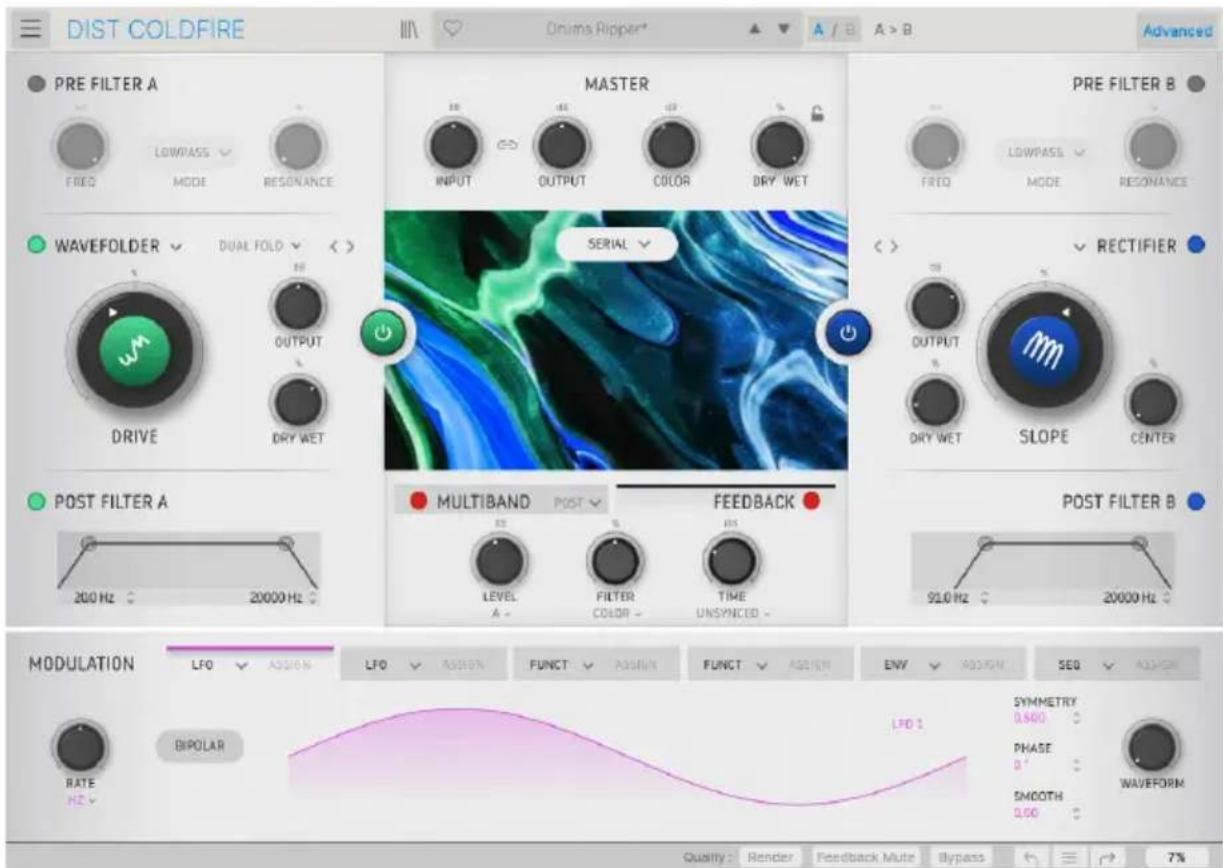
Merci d'avoir acheté le Dist COLDFIRE! Ce plugin d'effet audio pour les formats VST, AU et AAX n'est pas juste un effet de distorsion, c'est un 11 en 1! Sélectionnez le bon type de distorsion et vous pourrez ajouter tout ce que vous pouvez à vos pistes, allant de la saturation subtile d'une bande analogique à un bruit de scie déchirant les oreilles. Tout cela bénéficie de la modélisation ultra détaillée des sources de distorsion originales grâce à notre procédé exclusif TAE® (True Analog Emulation).
Au-delà de cela, vous obtenez deux bus de distorsion indépendants (mais identiques). Les sources de routage des deux effets sont au-delà de la simple série ou du parallèle pour inclure le stéréo (chaque distorsion traite un canal distinct de l'image stéréo), mid-side (l'un traite le contenu panné au centre tandis que l'autre gère la différence entre les canaux gauche et droit), et même une option pour TRAITER deux bandes de fréquences distinctes.
Ensuite, le crossfader au centre vous permet de régler l'équilibre entre les effets avec des transitions douces.
Le Dist COLDFIRE peut ajouter des harmoniques subtilles à vos pistes ou leur conférer cette qualité indescriptible appelée « chaleur ». Il peut ajouter un bourdonnement prononcé ou complètement dénaturer et transformer le son. Plus important encore, il peut produire n'importe quel effet entre ces deux extrêmes, en deux fois plus. Sa simplicité le rend immédiatement prêt à l'emploi, notamment grâce à notre bibliothèque de prêts conçue par certains des membres sound designers de l'industrie des logiciels musicaux. En même temps, il offre suffisamment de déclinaisons de distorsion, d'égalisation, de traitement dynamique et de flexibilité de routage pour tenir en haleine l'ingénieur du son le plus pointilleux pendant des jours.
1.1. Qu'est-ce que la distorsion ?
Si vous demandez à un ingénieur hardware de produits hi-fi pour les particuliers, il vous répondra : « C'est la pire chose qui soit ». La question est plutôt de savoir ce qu'est une distorsion musicalement souhaitable.
Techniquement, la distorsion est l'alteration d'une forme d'onde audio par rapport à son état d'origine. Le type de distorsion le plus courant (et généralement indésirable) est l'écritage', qui résultat de l'augmentation de l'amplitude (volume) de la forme d'onde au-delà de la capacité du système de génération du son. Le haut et le bas de la forme d'onde sont alors tronqués ou « écrétés'.
Cependant, la distorsion peut être appliquée plus subtillement à un signal de manière à ajouter des harmoniques agréables à l'oreille. Ce qui se passe avec la forme d'onde n'est pas nécessairement un échage dans ce cas. Ici, il s'agit plutôt d'un remodelage qui la déforme subtillement (ou pas si subtillement) par rapport à ce à quoi elle est supposée ressembler sur un oscilloscope.
La distorsion est le produit de nombreuses variables, mais en gros, il en existe quatre types :
1.1.1. Distorsion harmonique
En termes simples, elle provient de l'ajout de nouveaux harmoniques à un signal existant. Cela peut arriver en poussant un circuit d'amplification analogue (comme un transistor ou un tube à vide) à fond, mais pas au point d'écriter, en utilisant un plugin tel que le Dist COLDFIRE, et par d'autres moyens.
D'une manière générale, l'ajout d'harmoniques pairs et impaires fera ressembler davantage un son à une onde dents de scie. Si vous ajoutez uniquement des harmoniques impaires, vous vous rapprocherez davantage d'une onde carrée. L'ajout d'harmoniques pairs est le plus subtil de tous, et bien qu'il ne soit pas généralement reconnu comme un effet de distorsion, la prédominance des harmoniques pairs sur les impaires est un facteur de ce que les amateurs d'amplis de guitare à lampes considèrent comme un son « propre mais chaud ». Sans oublier que les amateurs de hi-fi haut de gamme adorent ces harmoniques pairs, qu'ils l'admettent ou non.
1.1.2. Distorsion d'intermodulation
C'est ce qui se passe lorsque deux signaux interagissent et produisent une sortie finale plus riche en harmoniques que chacun des signaux pris individuellement. En termes musicaux, cela peut aller d'agréable à carrément désagréable.
1.1.3. Distorsion de phase
Lorsque le comportement d'une forme d'onde n'est pas linéaire dans le temps, notamment dans sa façon de monter, de descendre et de passer la ligne zéro, il s'agit de distorsion de phase. Il s'avère que vous pouvez faire beaucoup de choses en jouant avec la phase d'un signal : Casio a créé une méthode de synthèse complète autour de ce phénomène, qui est modélisée dans notre instrument virtuel CZ V.
1.1.4. Distorsion numérique
On parle de distorsion numérique lorsqu'un convertisseur analogique-numérique se bloque parce que l'entrée est trop élevée, comme le savent trop bien tous qui ont travaillé avec les premiers DAW et interfaces audio. Le bon type de distorsion s'exprime dans les effets de bit-crushing, qui réduisent la profondeur de bits d'un signal enregistré numérique pour créer un caractère sonore « lo-fi » associé aux samplers des années 1980 et aujourd'hui recherché.
1.2. Résumé des fonctionnalités du dist coldire
11 types de distorsion :
- Bit Inverter
- Bit Crusher Wavefolder
- Rectifier Waveshaper
- Transformer Force Tape Saturation Tube Germanium
- Transistor
- Deux bus de distorsion indépendants avec un routage très flexible
- Partie Master avec contrôles de niveau d'entrée, de niveau de sortie, de couleur et de mélange dry/wet.
- Filtres pré et post-distorsion pour chaque bus de distorsion.
- Partie dynamique avec trois modes : compresseur, multibande et limiteur.
- Partie dynamique commutable en pré ou post-distorsion.
- Partie Feedback
- Partie modulation avancée avec six sources.
- Chaque source de modulation peut être l'une des suivantes :
- Plus de 160 préréglages dans un navigateur de recherche avancé.
- Suréchantillonnage sélectionnable avec les modes Studio et Render.
- Compatible Windows ou macOS aux formats AAX, AudioUnits et VST.
Que vous utilisiez le Dist COLDFIRE pour une amélioration harmonique douce, une distorsion sauvage, ou n'importe quoi d'autre, nous espérons qu'il vous offrira de nouvelles opportunités musicales!
2.1. Compatibilité
Le Dist COLDFIRE fonctionne sur les ordinateurs équipés avec Windows 8.1 ou ultérieur, et macOS 10.13 ou ultérieur. Il est compatible avec la génération actuelle d'Apple M1, M1 Pro/Max/Ultra et d'autres processeurs Apple Silicon. Il est possible de l'utiliser en tant que plugin Audio Units, AAX, VST2 ou VST3 sur votre logiciel d'enregistrement préfééré. Le Dist COLDFIRE n'est qu'un plugin et ne peut pas être utilisé en version standalone.



2.2. Téléchargement et installation
VoussouspueztelechargerleDistCOLDFIREdirectementdepuislaPagedesproduitsArturia encliquant surl'une desoptions «Buy now » (achetermaintenant) ou «Get freedemo » (obtenirlademo gratuite). La versiondemoestlimiteeà20minutesd'utilisation.
Si vous ne l'avez pas déjà fait, c'est le moment de créer un compte Arturia en suivant les instructions de la page My Arturia.
Une fois que vous avez installé le Dist COLDFIRE, l'étape suivante consiste à enregistrer votre logiciel. C'est un processus simple qui requiert un logiciel séparé, l'Arturia Software Center.
Si vous n'avez pas encore installé l'ASC, veuillez vous rendre sur cette page web : Arturia Downloads & Manuals.
Cherchez l'Arturia Software Center en haut de la page, puis téléchargez la version du programme d'installation pour le système que vous utilisez (Windows ou macOS). L'Arturia Software Center est un centre de gestion pour votre compte Arturia, vous permettant de : gérer vos licences, téléchargements et mises à jour depuis une seule et même interface.
Après avoir suivi les instructions d'installation, merci de suivre les étapes suivantes :
- Lancez l'Arturia Software Center (ASC).
- Identifiez-vous avec votre compte Arturia depuis l'interface de l'ASC.
- Faites défiler jusqu'à la partie « My products » de l'ASC.
- Cliquez sur le bouton « Activate » à côté du logiciel que vous pouvez utiliser (dans notre cas, Dist COLDFIRE).
C'est aussi simple que cela!
2.3. Travailler avec des plugins
Le Dist COLDFIRE peut être utilisé dans tous les éditeurs musicaux assistés par ordinateur (DAW) incluant Cubase, Digital Performer, Live, Logic, Pro Tools, Studio One, et d'autres. Les plugins possèdent de nombreux avantages par rapport au hardware, comme :
- Vous pouvez utiliser le plugin autant de fois que vous voulez sur les différentes pistes de votre projet (dans la limite de la capacité de traitement de tout ordinateur).
- Vous pouvez automatiser les paramètres du plugin via les fonctionnalités d'automation de votre DAW.
- Tous les réglages et modifications sont enregistrés au sein de votre projet, vous permettant de reprendre là où vous vous étiez arrêté.
Comme le Dist COLDIRE n'est qu'un plugin, ces paramètres sont gérés via votre DAW. Ils se situent généralement dans le menu Preferences, bien que chaque logiciel puisse présenter les options différentement. Consultez la documentation de votre logiciel d'enregistrement pour en savoir plus sur comment sélectionner votre interface audio, les sorties actives, les fréquences d'échantillonnage, les ports MIDI, le tempo du projet, la taille de buffer, etc.
Une remarque à propos de la latence de votre DAW (buffer de samples). En général, des réglages plus élevés entraînant une baisse de la charge du système, car ils permettent à l'ordinateur de traiter les informations sur une plage temporelle plus étendue. En revanche, cela peut entraîner davantage de latence audible si, par exemple, vous enregistrez une nouvelle piste pendant que vous écoutez le playback quand le Dist COLDFIRE est actif.
Au contraire, des réglages plus restreints entraînant moins de latence mais davantage de charge du système sur votre ordinateur. Cela dit, un ordinateur récent devrait être capable d'alimenter ce plugin sans problèmes (même sur plusieurs pistes en même temps) avec des réglages de latence faible. Bien sûr, tout ceci dépend des autres données comprises dans le projet.
Maintenant que vous avez paramétré le libre logiciel, il est temps d'explorer toutes les textures, de subtils ajouts harmoniques à du grunge destructeur de tympans, qui sont possibles avec le Dist COLDFIRE!
3. L'interface utilisateur
Ce chapitre couvre la barre d'outils supérieure du Dist COLDFIRE, où se trouvent les accès au menu principal ainsi qu'au Navigateur de Presets [p.15]. Nous décrirons aussi la barre d'outils inférieure, qui compte un certain nombre de fonctions utilisaires importantes.
Et quand est-ce qu'on s'amuse avec le panneau principal? Ce chapitre complet [p.23] est là pour ça.
3.1. Barre d'outils supérieure
Commençons par décrire la barre d'outils supérieure de gauche à droite.

3.1.1. Menu principal
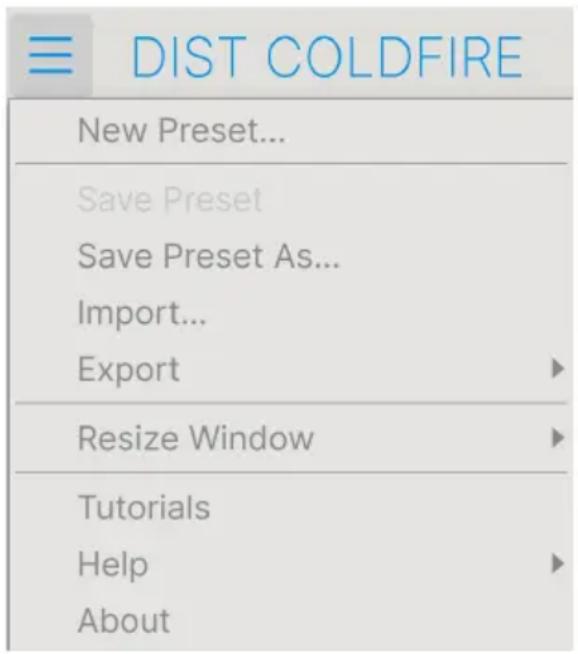
En cliquant sur l'icône avec les trois lignes horizontales dans le coin supérieur gauche de la barre d'outils, vous ouvrez un menu déroulant vous permettant d'accéder à différentes fonctionnalités importantes relatives aux preset et à autres fonctions utiles. Passons-les en revue :
Créez un nouveau preset avec les réglages par défaut pour tous les paramètres.
Écrire le preset actuel avec les changements que vous y avez apportés. Ceci s'applique uniquement aux presets utilisés (User Presets) ; cette option est grisée pour les presets usine (Factory Presets).
Enregistre l'état actuel du Dist COLDFIRE sous un autre nom de preset. Cliquer sur cette option révèle une fenêtre dans laquelle vous pouvez renommer votre preset et ajouter des informations plus précises à son propos :
User
Dorothy Parker
Mechanical
Cancel

Les champs Bank, Author et Type sont utiles lorsque vous cherchez des preset dans le navigateur de preset [p.15].
3.1.1.4. Import
Cette commande vous permet d'importer un fichier de preset ou une banque complète depuis votre ordinateur. Elle ouvre une boîte de navigation au niveau local pour trouver le fichier approprié.
3.1.1.5. Export
Vous pouvez exporter vos presets vers votre ordinateur de deux façons : en tant que preset unique, ou en tant que banque. Dans les deux cas, une boîte de dialogue au niveau local s'ouvre vous permettant de spécifier où enregistrer le(s) fichier(s).
Export Preset...
Export Bank
- Export Preset : exporter un preset unique est utile pour le partager avec un autre utilisateur. Le preset exporté peut être reimporté ailleurs en utilisant l'option Import depuis le menu.
- Export Bank: cette option exporte une banque de sons complète depuis le plugin, ce qui est utile pour garder différentes versions de preset ou les partager avec d'autres utilisateurs. La banque exportée peut être reimportée ailleurs en utilisant l'option Import depuis le menu.
Le Dist COLDFIRE peut être redimensionné de 50% à 200% de sa taille par défaut (100 %) sans artefacts visuels. Sur un écran de taille limite comme un ordinateur portable, vous pouvez pouvoir réduire la taille de l'affichage afin qu'il n'occupe pas toute la fenêtre de travail. Sur un écran plus grand ou secondaire, vous pouvez augmenter sa taille pour obtenir un meilleur aperçu des contrôles et graphiques.
Cette opération peut également être réalisée avec des raccourcis clavier. Sur Mac, utilisez Cmd +/- pour redimensionner la fenêtre. Sur Windows, utilisez Ctrl +/-
Main Panel
Distortion Types
Le Dist COLDFIRE est fourni avec des tutoriels interactifs qui vous guident à travers les différentes fonctionnalités du plugin. En incluant sur cette option, vous ouvrez un panneau sur la droite de la fenêtre dans lequel apparaissent les tutoriels. Choisissez-en un pour accéder à des descriptions pas-à-pas des fonctionnalités qui mettent en surbrillance les contrôles relatifs au chapitre en question.
Obtenez de l'aide en cliquant sur les liens vers ce manuel utilisateur et les FAQ sur le site internet d'Arturia. Vous aurez besoin d'une connexion internet pour accéder à ces pages.
C'est ici que vous visualisez la version du logiciel ainsi que la liste de ses développeurs. Cliquez à nouveau n'importe où sur l'écran (en dehors de la fenêtre About mais dans le plugin) pour fermer cette fenêtre pop-up.
3.1.2. Accès au navigateur de preset et panneau de nom
En cliquant sur l'icône « bibliothèque », vous ouvrez le navigateur de preset [p.15] qui offre une myriade de façons de naviguer, trier et organiser les preset dans le Dist COLDIRE.


En cliquant sur le nom du preset, vous ouvrez un menu déroulant permettant de sélectionner un preset en dehors du navigateur de preset. Tous les détails concernant les preset sont couverts dans le chapitre suivant.

Remarque : un preset suivi d'un astérisque (*) indique que vous l'avez édité.
3.1.3. Paramètres a/b et copie
A / B
A>B
A/B
A < B
Choc preset est deux en un. En utilisant les boutons A et B, vous pouvez switcher entre deux sets de paramètres complètement différents pour les boutons du panneau principal [p.23], incluant le panneau Advanced [p.40]. Ils sont sauvegardés comme des preset, dont les réglages A et B peuvent être différents pour chaque preset.
Lorsque A est actif, cliquer sur A > B copiera les réglages de A vers B. Lorsque B est actif, cliquer sur A < B copiera les réglages de B vers A.

Si vous allez sur B, que vous modifiez des réglages et que vous fermez le projet DAW, A va être remplacé par B quand vous le rouvrez. B est désormais vide. En d'autres termes, les réglages les plus récemment modifiés sont rappelés par le DAW à la réouverture, et ils sont rappelés sur A.
3.1.4. Bouton advanced
Dans le coin supérieur droit de la barre d'outils supérieur se trouve le bouton Advanced. Ceci ouvre un panneau que nous couvrirons en détail dans le chapitre sur le panneau avancé [p.40].
3.2. La barre d'outils inférieure
Bon nombre de fonctions utilisables se trouvent tout en bas de l'interface du Dist COLDIRE. Elles sont tel un bon mécano : peut-être pas très glamour, mais vous serez très content de les avoir lorsque vous en aurez besoin !
Observons simplement les fonctions de gauche à droite.
3.2.1. Côté gauche
Barre d'outils inférieure, côté gauche
La moitié gauche de la barre d'outils est la ou les descriptions des contrôles apparaissent, indiquant la signification de n'importe quels potentiomètres, boutons, icônes ou autre que vous passez votre souris dessus.
3.2.2. Côté droit
Le côté droit de la barre d'outils renferme d'autres fonctions utilisables.
Quality :
Render
Feedback Mute
Bypass


Barre d'outils inférieure, côté droit
De gauche à droite, celles-ci sont :
Barre d'outils inférieure, côte droite
Le Dist COLDFIRE offre deux options de quantité d'oversampling qu'il applique lorsqu'il traite votre piste.
- Studio : Oversampling haute-résolution.
- Render : Oversampling à plus haute résolution.
Quelle est la différence ? Nous sommes dans un cas de figure de « meilleur » contre « optimal ». En choisissant l'option Render, vous pourrez pré-écouter votre son à cette même qualité. Toutefois, vous pouvez préférer le réglage Studio afin de limiter la charge du processeur tout en entendant essentiellement le même traitement du son en utilisant le Dist COLDFIRE avec de nombreuses autres pistes.

Remarque : Lorsque vous effectuez un mixdown ou un bounce-to-disk sur votre DAW, le Dist COLDFIRE effectue toujours un rendu selon les paramètres de qualité choisis.
Puisque le Dist COLDIRE contient une option Feedback, ce qui signifie que vous pouvez contrôler la façon dont le signal déformé est réinjecté dans l'entrée du plugin, nous avons inclus ce bouton mute pratique au cas où les choses déraperaient. Les boucles de feedback peuvent se créer d'elles-mêmes et augmenter le gain bien au-delà des niveaux qui font le type de distorsion que vous ne pouvez pas!
3.2.4. Bypass
Ce bouton bypassse le plugin.
Lors de l'édition d'un effet, il est très facile de dépasser le point où le son nous convenait, sans savoir comment faire pour y revenir. Comme tous les plugins Arturia, le Dist COLDFIRE offre des commandes d'annulation, de restauration et d'historique complet afin que vous quissiez toujours retrouver le chemin que vous avez parcouru.
Utilisez les flèches pour avancer ou reculer d'une action ou d'un mouvement d'un contrôle.
Cliquez sur la flèche gauche pour retourner à l'état précédent le dernier changement effectué. Vous pouvez cliquer plusieurs fois pour revenir à plusieurs éditions en arrière.
Cliquez sur la flèche droite pour restaurer la dernière édition que vous avez annulée. Si vous en avez annulé plusieurs, vous pouvez cliquer plusieurs fois sur la flèche pour restaurer ces modifications dans l'ordre.
Feedback Time: 100 ms > 96.4 ms
Feedback On: On > Off
Distortion B Drive : 79.6 % > 61.2 %
Distortion A Drive : 58.0 % > 49.2 %
Distortion A Output Level: 0.000 dB > 7.30 dB

Cliquez sur l'icône centrale avec les trois lignes pour ouvrir la fenêtre d'historique, comme présentée ci-dessus. Ceci fournit un récapitulatif pas-à-pas de chaque modification effectuée sur le Dist COLDIRE. En cliquant sur une ligne de la liste, vous restaurez le plugin à l'état dans lequel il se trouvait lorsque vous avez fait cette modification.
Notez que les paramètres des contrôle A et B au sein d'un même preset ont des historiques de modification séparés.
3.2.5.4. Vu-mètre CPU
Tout à droite se trouve le VU-mètre CPU, qui affiche la charge du système que le Dist COLDFIRE impose à votre ordinateur. Comme cet outil ne concerne que ce plugin, il ne constitue pas un substitut des outils disponibles pour le contrôle de la charge globale du système dans votre DAW.
Glissez votre souris au-dessus du VU-mètre CPU et il affichera le mot PANIC. Cliquez dessus pour envoyer la commande All-Sounds-Off (Tous les sons coupés). Ceci est une commande temporaire, donc le son reviendra si votre DAW est toujours en cours de lecture. Dans le cas d'un problème audio plus sérieux (par exemple, un effet de delay n'ayant rien à voir avec le plugin et persistant dans une boucle de feedback), servez-vous du bouton Feedback Mute, ou si cela ne fonctionne pas, arrêtez la lecture de votre DAW et désactivez le plugin qui pose problème.
3.2.5.6. Bouton maximize view
Si vous redimensionnez la fenêtre du Dist COLDIRE pour l'élargir et que certains des paramètres sont poussés en dehors de l'espace visible de votre écran, vous pouvez voir cette icône apparaître dans le coin inférieur droit de la fenêtre :

Cliquez dessus et la fenêtre se redimensionnera et recentrera pour optimiser l'espace disponible sur votre écran.
4. Selectionner des presets
Le Dist COLDFIRE vous permet de naviguer, de rechercher et de sélectionner des preset depuis une interface de navigation à l'intérieur du plugin. Vous pouvez également créer et enregistrer vos propres preset dans la Banque Utilisateur (User Bank). Bien sûr, l'état des paramètres du plugin (incluant le preset actuel) est automatiquement sauvegardé lorsque vous enregistrez votre projet DAW, afin que vous puissiez reprendre là où vous vous êtes arrêté.
4.1. Le navigateur de presets

Cliquez sur l'icône « bibliothèque » pour accéder au navigateur de presets.
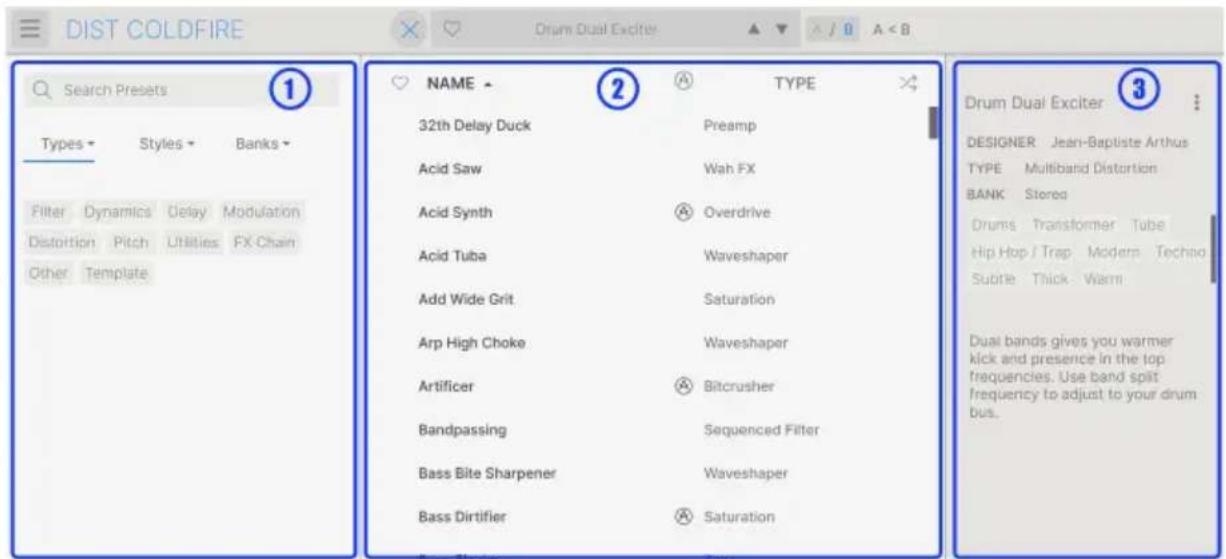
Les trois zones principales du navigateur sont les suivantes :
| Numéro Zone Description | |
| 1. Recherche [p.16] | Permet de chercher un preset par le texle avec des filtres pour le Type, le Style et la Banque. |
| 2. Panneau de résultats [p.18] | Affiche les résultats de la recherche, ou tous les preset si aucun critère de recherche n'est actif. |
| 3. Preset Info [p.20] | Affiche les détails sur le Preset ; permet d'editor les détails pour les preset de la banque utilisé (User Bank). |
Cliquez sur le champ de recherche en haut à gauche et entrez des termes de recherche. Le navigateur va filtrer votre recherche de deux façons : d'abord, en faisant correspondre les lettres du nom du preset. Puis, si votre terme de recherche est proche de celui d'un Type ou Style [p.16], il inclura aussi les résultats correspondant à ces tags.
Le panneau de résultats affichera tous les preset qui correspondent à votre recherche. Cliquez sur CLEAR ALL pour effacer les termes de votre recherche.
Filtrer en saisissant du texte dans le champ de recherche
4.2.1. Rechercher avec des tags
Il est possible de restreindre (et parfois d'etendre)YOUR recherche a I'aide de tags differents. Il existe deux types de tags : Types et Styles. Vous pouvez filtrer par l'un, I'autre ou les deux.
4.2.1.1. Types
Les Types sont des catégories d'effets audio : bande, distorsion, delay, etc. Avec une barre de recherche vide, cliquez sur le menu déroulant Types pour ouvrir la liste des Types. Les Types incluent parfois des sous-types (surtout dans des plugins d'effets Arturia plus complexes) mais le Dist COLDFIRE reste relativement simple, donc Distortion et Filter sont les Types que vous verrez le plus souvent.
Vous pouvez également sélectionner plusieurs Types en utilisant Cmd+clic (macOS) ou Ctrl+clic (Windows). Par exemple, si vous n'êtes pas sûr que le preset que vous recherchez a été tagué avec Keys ou Pad, sélectionnez les deux pour élargir la recherche.
La colonne Results peut être inversée en cliquant sur les boutons fléchés à droite des titres de colonnes (Name, Type, Designer).

Dans les recherches ou ce type est sélectionné.
4.2.1.2. Styles
Les styles sont... Eh bien... Des styles. Cette zone, accessible par le bouton Styles, présente trois subdivisions supplémentaires:
Faites défiler pour afficher les catégories Genres, Styles et Characteristics
Genres : genres musicaux identifiables tels que Ambient, Bass Music, Industrial, etc. - Styles : « caractère » général tel que Bizarre, Metallic, Slammed, etc. - Characteristics : qualités audio encore plus détaillées telles que Filtered, Resonant, Mechanical, Noise et d'autres.
Cliquez sur l'un d'entre eux et les résultats n'afficheront que les preset qui correspondent à ce tag. Notez que lorsque vous sélectionnez un tag, d'autres tags seignent et ne sont plus disponibles.
Ceci est du au fait que le navigateur réduit votre recherche par le biais d'un processus d'élimination. Désélectionnez un tag pour l'enlever et élargir la recherche sans avoir à recommencer du début. Vous pouvez également enlever un tag en cliquant sur le X à droite de son texte, qui apparait en haut.
Notez que vous pouvez rechercher par corps de texte, Types et Styles, ou les deux, avec la recherche qui se restreint à mesure que vous ajoutez des critères. En cliquant sur CLEAR ALL dans la barre de recherche, vous supprimez tous les filtres Types et Styles ainsi que toute entrée de texte.
À côté du menu déroulant Types et Styles se trouve le menu déroulant Banks, qui vous permet de rechercher (en utilisant toutes les techniques ci-dessus) à l'intérieur des banques d'usine (Factory) ou utilisateur (User).
4.3. Le panneau de résultats
La zone centrale du navigateur affiche les résultats de la recherche ou simplement une liste de tous les presets de la banque si aucun critère de recherche n'est actif. Cliquez simplement sur un nom de preset pour le charger.
4.3.1. Trier les présents
Cliquez sur l'en-tête NAME dans la première colonne de la liste de résultats pour trier les résultats dans l'ordre alphabétique croissant ou décroissant.
Cliquez sur l'en-tête TYPE dans la deuxième colonne pour faire de même avec Type.
Au fur et à mesure que vous explorez et créez des preset, vous pouvez les marquer en tant que preset « Liés » en cliquant sur l'icône « cœur » à côté de leurs noms. (Cette icône apparait également dans la fenêtre nom de preset [p.22].) En cliquant sur l'icône « cœur », vous faites remonter tous les preset « liés » en haut de la liste des résultats, comme illustré ici :
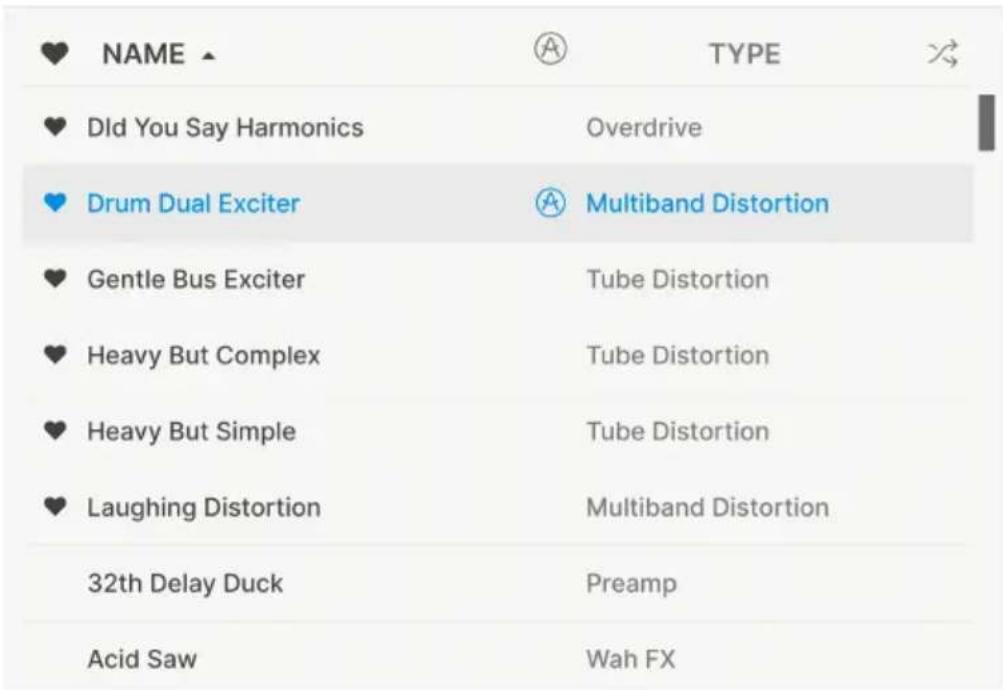
Une icône « cœur » remplie indique un preset « like ». Une icône « cœur » avec le contour uniquement indique un preset qui n'a pas (encore) été « like ». Cliquez à nouveau sur le cœur en haut de la liste pour restaurer celle-ci à son état précédent.
4.3.3. Presets d'usine
Les Presets accompagnés du logo Arturia sont des presets d'usine (Factory) qui, d'après nous, exposent efficacement les capacités du Dist COLDFIRE.
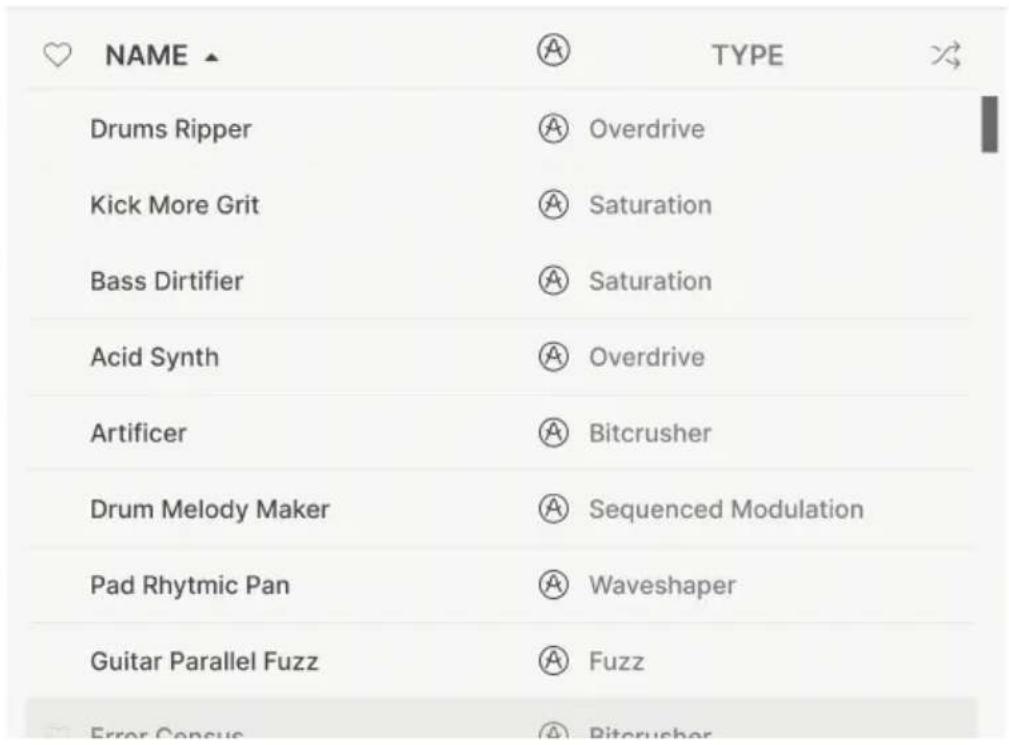
En cliquant sur l'icône Arturia en haut de la liste des résultats, tous les preset d'usine apparaissent en haut de la liste.
4.3.4. Bouton aléatoire

Ce bouton réorganise aléatoirement la liste de preset. Parfois, cela peut aider à tracer le son que vous cherchez plus rapidement qu'en défilant à travers la liste complète.
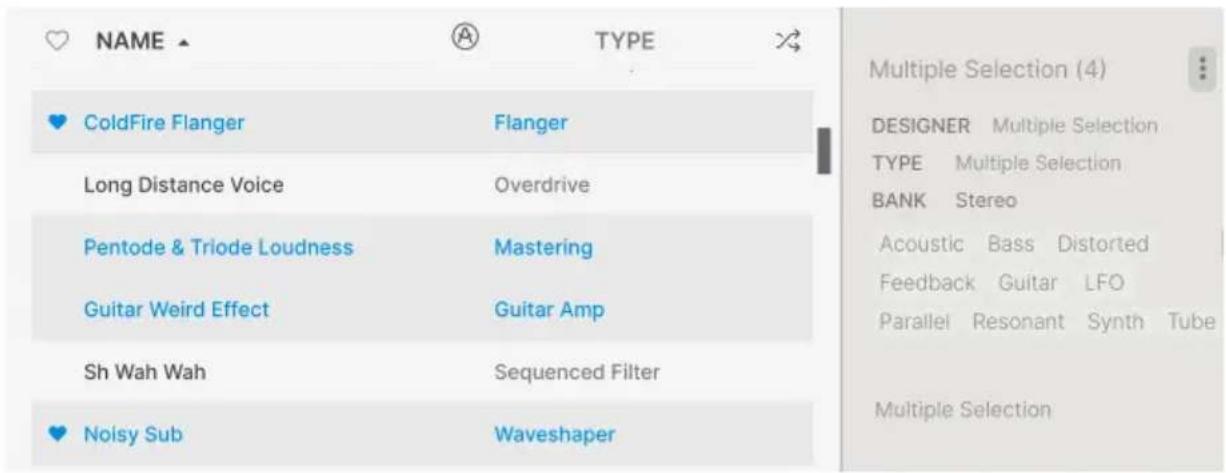
Le côté droit de la fenêtre du navigateur comporte des informations spécifiques sur chaque preset.
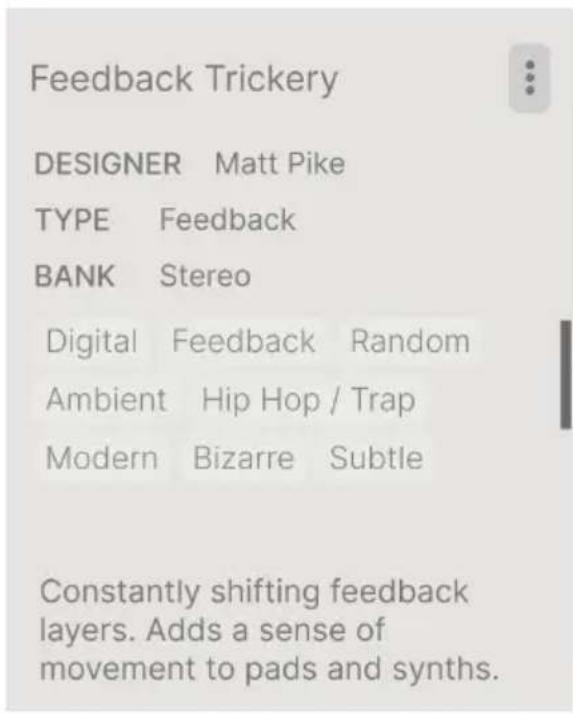
Pour les presets de la banque utiliser (User Bank), vous pouvez entrer et opérer les informations et elles seront sauvegardées en temps réel. Ceci inclut le designer (Author), le Type, tous les Tags de Style, et même une description texte personnalisable en bas.
Pour faire les changements désirés, vous pouvez taper directement dans les champs de texte, ou utiliser l'un des menus déroulants pour changer la Banque ou le Type. Comme indiqué ici, vous pouvez aussi utiliser un menu hiérarchique pour sélectionner le Type ou même un nouveau Type ou sous-type.
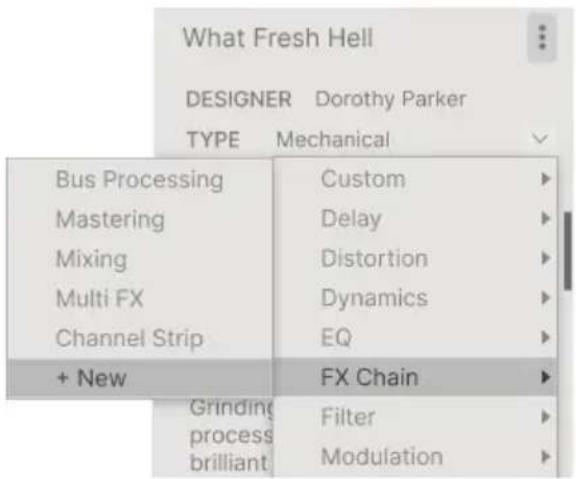
Les changements de Types et de Styles que vous effectuez ici sont répercutés dans les recherches. Par exemple, si vous supprimez le Tag de Style « Ambient » puis enregistrez ce preset, il ne sera plus affiché dans les recherches de sons « ambiants »
4.4.1. Menu rapide preset info
En cliquant sur l'icône avec les trois points verticaux, vous ouvrez un menu rapide permettant d'enregistrer, enregistrer sous et supprimer un preset :
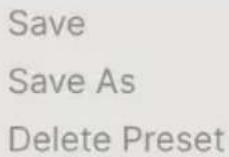
Pour les presets de la banque d'usine (Factory), seule l'option Save As est disponible.
Il est facile d'éditer des informations comme le Type, le Style, le nom du designer, et la description texte pour plusieurs preset à la fois. Maintenez simplement Cmd (macOS) ou Ctrl (Windows) puis cliquez sur les noms des preset que vous souhaitez éditer dans la liste des résultats. Enfin, entrez vos commentaires, changez la Banque ou le Type, etc. et enregistrez.
4.5. Fenêtre nom de preset

La fenêtre de nom en haut au milieu est toujours affichée, que vous soyez dans la vue principale ou bien dans le navigateur de preset. Elle affiche le nom du preset actuel et offre différentes façons de naviguer et de charger des preset. Pour rappel, une icône « cœur » remplie indique un preset « like »
4.5.1. Les flèches
Les flèches haut et bas à droite du nom du preset permettent de passer au preset suivant ou précédent. Ceci est limité par les résultats d'une recherche active, c'est-à-dire que les flèches navigueront uniquement à travers ces preset. Assurez-vous donc que les critères de recherche soient vides si vous poulez simplement faire le tour de tous les preset disponibles pour quelles choses qui vous plaît.
4.5.2. Navigateur déroulant
Cliquez sur le nom du preset au milieu de la barre d'outils supérieure pour ouvrir un menu déroulant « navigateur rapide » pour les preset. La première option de ce menu s'appelle All Types. Elle ouvre un sous-menu de chaque preset dans la banque actuelle.
Les résultats filtrés peuvent être différents en fonction des critères de recherche.
En dessous, on retrouve les options correspondant aux Types. Chacune d'entre elles ouvre un sous-menu de tous les presetts de ce Type.
Au contraire des flèches haut et bas, le sous-menu All Presets est indépendant des critères de recherche : il affiche simplement tous les presets disponibles. De même pour le choix des Types en dessous de la ligne, qui incluent tous les presets de ce Type.
5. Panneau principal
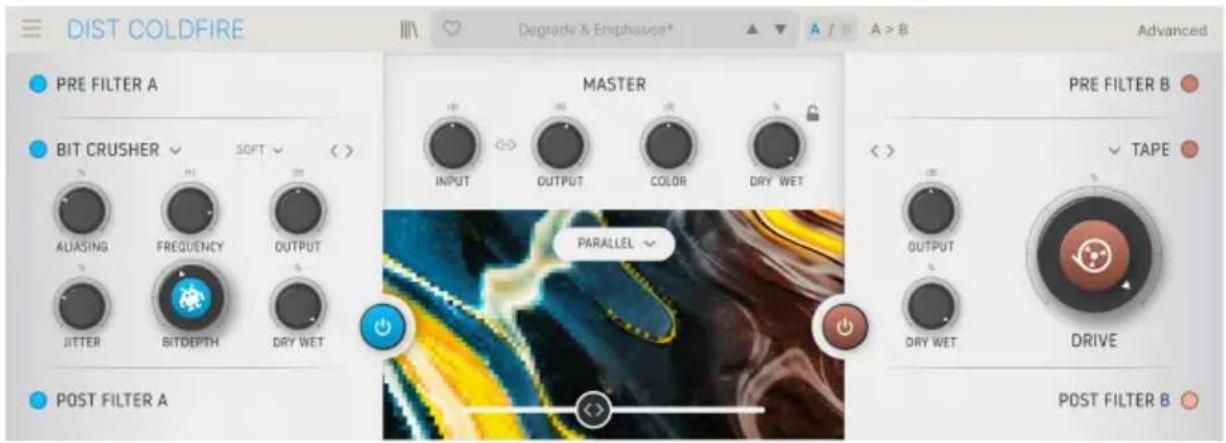
Il est temps de se concentrer sur les contrôles principaux du Dist COLDFIRE qui vous permettent d'appliquer les doubles bus de distorsion à votre piste.

Veuillez noter que nous aborderons les Types de distorsion [p.29] spécifiques et leurs paramètres dans le chapitre suivant.
5.1. Comportements courants
La majorité des contrôles sur le panneau principal (et ailleurs sur le Dist COLDIRE) suivent quelques règles conçues pour faciliter la vie du musicien.
5.1.1. Fenêtres contextuelles de valeurs
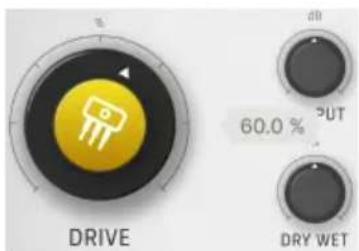
Actionnez ou passez la souris sur n'importe quel bouton et une fenêtre contextuelle, aussi appelée « infobulle », apparait, affichant sa valeur actuelle. Notez que le plugin doit être en train de transmettre activivement le signal pour qu'elle soit visible.
Pour ajuster un contrôle plus lentement et donc plus précisément, maintenez Ctrl enfoncé ou servez-vous du bouton droit de la souris tout en l'actionnant.
5.1.3. Affichage du nom du paramètre
Comme indiqué dans le chapitre 3, actionner ou passer la souris sur un contrôle fera apparaitre son nom complet à gauche de la barre d'outils inférieure.
5.1.4. Passer la souris et faire défiler
Si vous avez une souris munie d'une molette de défilement, passez la souris sur un contrôle puis utilisez la molette pour l'ajuster.
5.1.5. Réinitialisation par un double clique
Enfin, vous pouvez double cliquer sur un contrôle pour le réinitialiser à sa valeur par défaut.
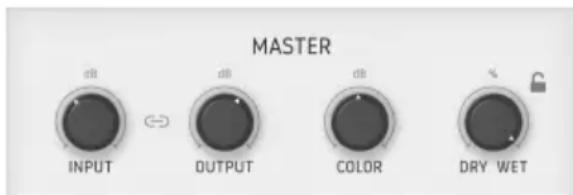
Cette partie vous permet de définir les niveaux d'entrée et de sortie du Dist COLDFIRE, ainsi que le mélange wet/dry de l'effet.
5.2.1. Input et output
Le Dist COLDFIRE contient deux contrôles de gain. Input détermine le niveau du signal entrant avant qu'un effet ne soit appliqué. Output définit le niveau renvoyé dans votre piste en post-traitement.
5.2.1.1. Bouton link
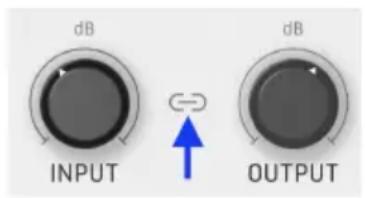
Si le bouton Link entrée-sortie est activé, augmenter le niveau d'entrée diminuera le niveau de sortie. Cette fonction est pratique pour éviter l'échéage.
5.2.2. Color
Le bouton Color fonctionne comme un égaliseur inclinable « tilt ». Il fonctionne comme un contrôle de tonalité simplifié. Tournez le bouton vers la gauche pour un son plus grave et vers la droite pour un son plus aigu. De l'ombre à la lumière, si vous préférez. Cette pente pivote à 630 Hz et sa plage varie entre -12 et +12 dB.
Quand le bouton est à 12 heures, vous obtenez un égaliseur neutre.
De même, il ne fonctionne que sur le signal de sortie post-effet. Tournez-le dans le sens inverse des aiguilles d'une montre pour favoriser les basses fréquences et dans le sens des aiguilles d'une montre pour entendre plus de hautes fréquences dans la sortie du Dist COLDIRE.
5.2.3. Mélange Dry-Wet
Courant sur bon nombre d'effets, ce bouton détermine simplement l'équilibre entre le signal pré-effet et post-effet que vous entendrez sur votre piste.
5.2.3.1. Verrouillage Dry-Wet
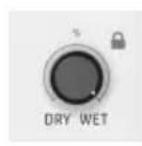
En cliquant sur l'icône cadenas, vous verrouillez le mélange Dry-Wet sur le réglage actuel. Il sera ainsi conservé lorsque vous changerez de preset. Cette option peut être utile si vous voulez tester d'autres preset de sons de distorsion tout en gardant le contrôle sur la quantité globale de l'effet qui est appliqué à votre piste.
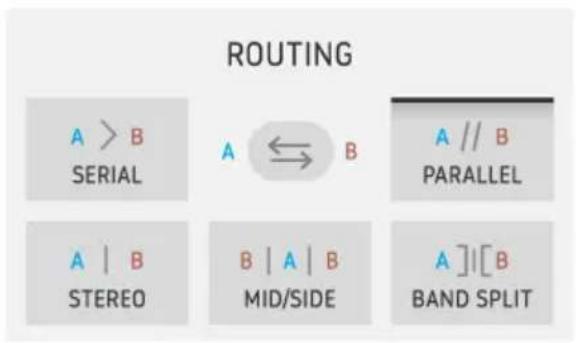
Le routage du Dist COLDFIRE et des deux bus de distorsion se fait de façon très flexible. Imaginez : vous avez un pédalier avec deux pédales de distorsion différentes et vous pouvez y router les signaux de toutes les manières possibles et imaginables. C'est ce que nous cherchons à faire ici. Voici les options :
- Serial : l'effet de distorsion de l'emplacement A est alimenté par celui de l'emplacement B. Ainsi, l'emplacement B ajoute plus d'effet au contenu de l'emplacement A.
- Parallel : les emplacements A et B traitent votre piste indépendamment, avec un contrôle séparé du degré d'influence de chaque sur le son
- Stereo : l'emplacement A traite le canal stéreo gauche et l'emplacement B traite le droit Mid Side : nommée d'après la technique d'enregistrement mid-side. L'emplacement A traite le contenu panné au centre et l'emplacement BTRAITE la différence entre les canaux gauche et droit.
- Band Split : ce mode puissant permet aux emplacements A et B de traiter indépendamment deux plages de fréquences. Quelles sont les bandes ? Elles sont déterminées par les réglages Pre Filter décrits dans le chapitre sur le panneau Avancé [p.40].
5.3.1. Inversion a-b
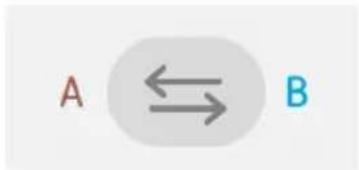
Si vous cliquez sur ce bouton, les positions de ce que vous avez sélectionné dans les Types de distorsion [p.29] seront interverties. Ceci interagit grandement avec le routage : quand vous inversez, B affectera ce qu'affectait A et vice versa.
5.4. Crossfader et boutons on-off
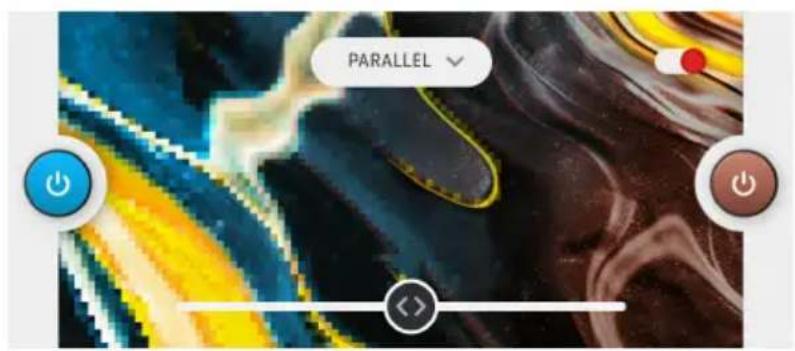
Un crossfader principal se trouve au centre de l'écran. Il détermine l'intensité des deux effets de distorsion que vous entendez. Il interagit également avec le routage, car le crossfading vers l'emplacement A réduira la quantité d'effet que vous entendez appliquée à l'aspect du signal que l'emplacement B affecte selon les réglages de routage [p.25].
De grands boutons On-Off se trouvent de chaque côté du crossfader. Vous l'aurez peut-être deviné, ils permettent d'activer ou de contourner les effets de distorsion des emplacements A et B.
5.4.1. Bouton disable animations
Vous remarquerez peut-être que lorsque vous déplacez le crossfader, l'image du panneau central change pour afficher la quantité de chaque effet appliqué. En cliquant sur l'interrupteur à bascule dans le coin supérieur droit, vous désactivez ce petit plaisir des yeux. Différentes images stationnaires de part et d'autre de l'écran sont toujours affichées, en fonction du type de distorsion sélectionné.
Vous souchez desactiver les animations afin decconomiser les cycles duprocesseur ou simply non pour garder le plus de clarté possible. Ou bien, vous souchez les activer pour avoir un retour visuel agreable de vos effets distorsion. Cest à vous devoir.
5.5. Bus de distorsion
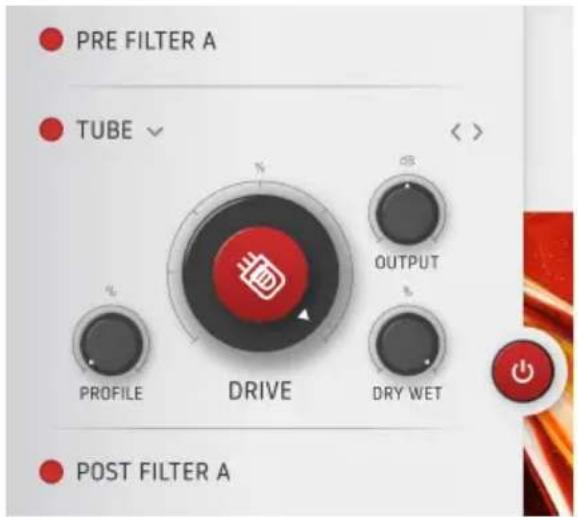
Le Dist COLDFIRE fournit deux bus d'effet qui se comportent de façon identique. C'est pourquoi nous ne décrirons ici qu'un seul d'entre eux (le placement A), puisque tout est vrai pour son homologue.
5.5.1. Pre filter

Cliquez sur l'icône ronde pour activer ou désactiver le pre-filter, qui filtre les fréquences du signal entrant à TRAITER par l'effet COLDIRE choisi, ce qui vous permet d'appliquer l'effet à certaines fréquences seulement de votre piste. Les réglages plus détaillés du pre-filter sont disponibles dans le chapitre sur le panneau Avancé [p.40].
5.5.2. Distortion type
BIT INVERT
BITCRUSHER
WAVEFOLDER
RECTIFIE
WAVESHAPER
3IE TRANSFORMER
FORCE
TAPE
TUBE
GERMANI
TRANSISTOR
Cliquez sur l'icone angle vers le bas ("carat") pour afficher ce menu.
Place aux choses sympa : le type d'effet de distorsion que vous utiliserez. Il existe 11 types au total, que vous pouvez sélectionner en cliquant sur l'icône angle vers le bas à côté du nom pour faire apparaître le menu ci-dessus, ou utilisez les flèches « > pour les faire défiler en série.
Sur la plupart des types de distorsion, un gros bouton situé au milieu contrôle le paramètre le plus important. Ce paramètre et d'autres changent en fonction du type de distorsion que vous sélectionnez. Pour que ce manuel reste le plus ordonné possible, nous avons consacré un chapitre séparé [p.29] à tous les types de distorsion et à leurs réglages.
5.5.2.1. Bouton copy
DISTORTION TYPE

Cliquez sur l'icône représentant des carrés se chevauchant en haut à droite du menu Distortion Type pour copier l'effet de distorsion actuel ainsi que tous ses réglages sur l'emplacement opposé.
5.5.3. Post filter

POST FILTER A
Ce filtre affecte la fréquence du signal une fois qu'il a été traité par l'effet de distorsion de votre choix. Cliquez sur l'icône ronde pour l'activer ou le désactiver. Il s'agit d'un filtre passe-bande avec de très larges limites de fréquences. Elles sont définies par les réglages révélés dans le panneau Avancé [p.41].
6. TYPES de distorsion
Le Dist COLDFIRE offre 11 algorithmes de distorsion différents, qui peuvent être utilisés dans n'importe quelle combinaison dans chacun des emplacements de distorsion A et B. Nous les avons recueillis à partir d'un certain nombre de nos propres plugins de la collection d'effets. En plus de cela, nous avons développé de tout nouveaux algorithmes de distorsion, sans oublier le hardware classique qui avait une distorsion inhérente ou un caractère propre.
Ce chapitre a pour but de clarifier tous les paramètres de chaque type de distorsion proposé dans le Dist COLDFIRE.
6.1. Bit inverter
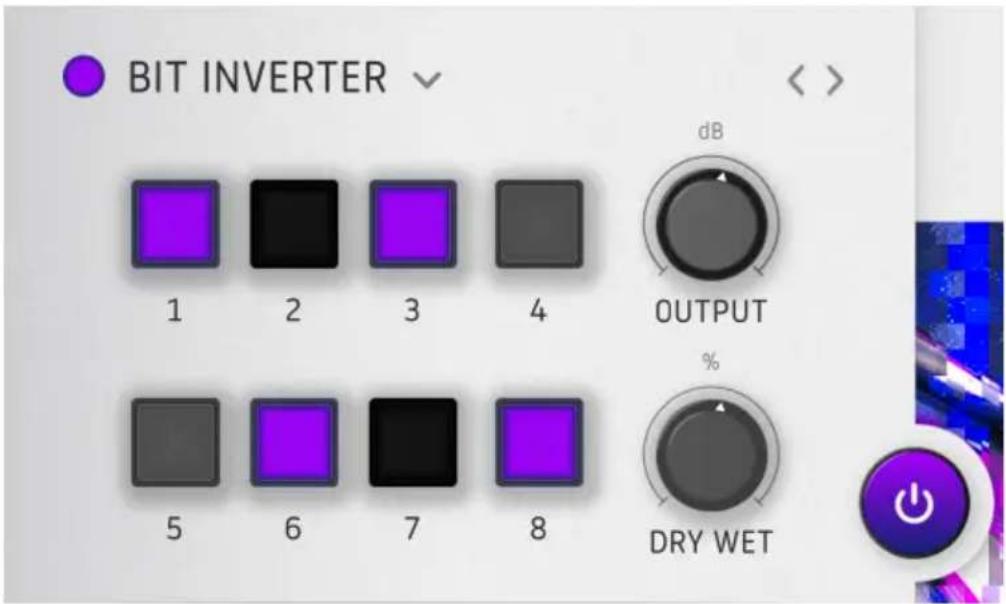
C'est un très bon moyen d'obtenir un son numérique rétro et lo-fi qui est un peu différent d'un Bit Crusher (que nous avons aussi dans le Dist COLDIRE). Le concept est basé sur l'ancien processeur Biscuit d'Oto Machines. Nous ne blaguons pas en disant que ce type de distorsion peut être très surprenant!

Un petit avertissement : En inversant les bits les plus lourds (7 et 8), un niveau d'entrée plus faible et un niveau de sortie plus fort.
Voici comment cela fonctionne. Tout d'abord, le signal est quantifié à 8 bits. Puis, chacun des huit boutons présente trois états différents qui changent ce qui se passe avec ces bits :
- Gris : Normal. Violet : Inversé (= passage de 1 à 0 ou de 0 à 1).
- Noir : Mis en sourdine (= le bit est silencieux et réglé sur « zéro absolu »).
Le Bit Inverter vous permet de créer des effets très granuleux, de type chiptunes, sur un signal audio autrement pur. Nous allons mettre les choses au clair dès maintenant : avec cet effet et beaucoup d'autres effets de distorsion du Dist COLDIRE, il est beaucoup plus gratifiant de manipuler les contrôles jusqu'à entendre un son que vous aimez que d'étudier la théorie des différents effets de distorsion. Alors lchez-vous!
L'effet Bit Inverter comporte deux autres contrôles :
Output: contrôle le niveau de sortie dans le Post Filter et finit par votre piste. - Dry-Wet : détermine le mélange Dry-Wet de l'effet. Ceci est soumis au mélange Dry-Wet global de la partie Master [p.24].
6.2. Bit crusher
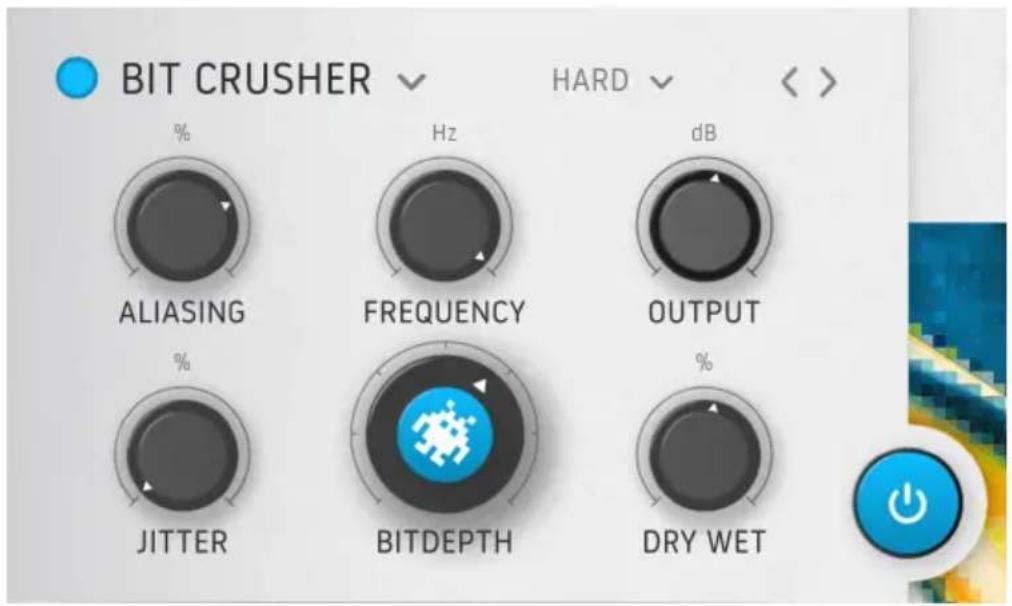
Le bit crushing est le moyen classique d'obtenir le son associé aux samplers des années 1980 et à d'autres péripériques audio numériques lo-fi. Le crusher du Dist COLDIRE rééchantillonne l'audio à une fréquence d'échantillonnage régulable, puis réduit la profondeur de bits. Moins de bits signifient moins de résolution permettant à l'ordinateur de différencier les valeurs hautes et basses. Vous pouvez ressembler au groupe Art of Noise ou à la Kate Bush des années 80 ? Voici comment vous y prendre.
Les contrôles sont les suivants :
- Bit Depth : ajuste la profondeur de bits de 16 à 1,5 bit.
- Aliasing: fait varier la quantité d'aliasing audible dans le signal. Quand le bouton est au minimum, le côté « lo-fi » sera toujours aussi éléphorme. Aliasing à un réglage minimum donne généralement une réduction du faux plus tonale alors qu'au maximum, la réduction du faux est plus bruyante.
- Fréquence : détermine le taux de rééchantillonnage pour le sous-échantillonnage lo-fi.
- Jitter: introduit des variations dans la fréquence de rééchantillonnage. Output: contrôle le niveau de sortie dans le Post Filter et finit par votre piste.
- Dry-Wet : détermine le mélange Dry-Wet de l'effet. Ceci est soumis au mélange Dry-Wet global de la partie Master [p.24].
L'aliasing était le résultat de fréquences de samples trop faibles des premiers équipements, et introduisait de nouvelles fréquences dans le signal une fois le sample recomposé. Sur le plan musical, cela se manifestait généralement par des sifflements ou des grincements haute fréquence en fond. Aujourd'hui, il est possible de retrouver cette ambiance rétro, mais une petite quantité suffit!
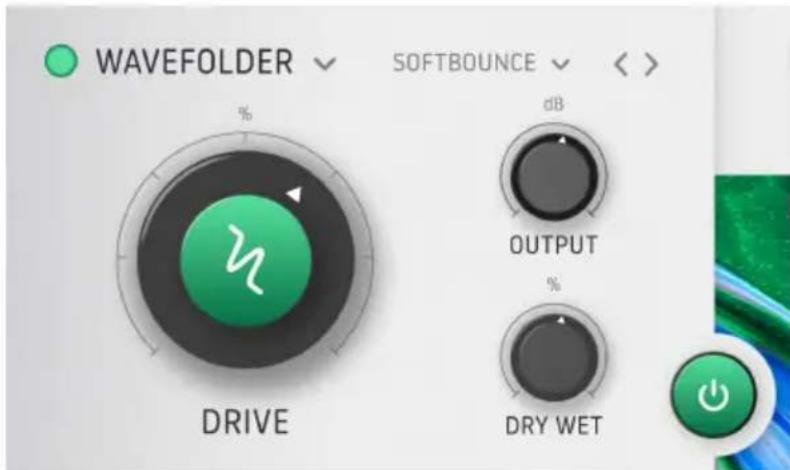
Imaginez que la forme d'onde d'un signal est en papier. Maintenant, imaginez que vous pouvez plier les pics et les creux de ce papier dans le sens inverse : vers le bas pour les pics et vers le haut pour les creux. C'est le wavefolding (pliage d'onde) en un mot. Comme tout autre algorithme de distorsion, il ajoute plus d'harmoniques et (généralement) du contenu haute fréquence, et peut aussi se transformer en scie circulaire à des réglages extrêmes. Le Wavefolder du Dist COLDFIRE présente trois réglages simples, ainsi que sept options de pliage de ce « papier »
- Drive: ajuste l'intensité globale du wavefolding.
- Output: règle la sortie de l'effet dans le Post Filter (s'il est activé) et la renvoie dans votre piste.
- Dry-Wet : détermine le mélange Dry-Wet de l'effet. Ceci est soumis au mélange Dry-Wet global de la partie Master [p.24].
6.3.1. Options de formes du wavefolder
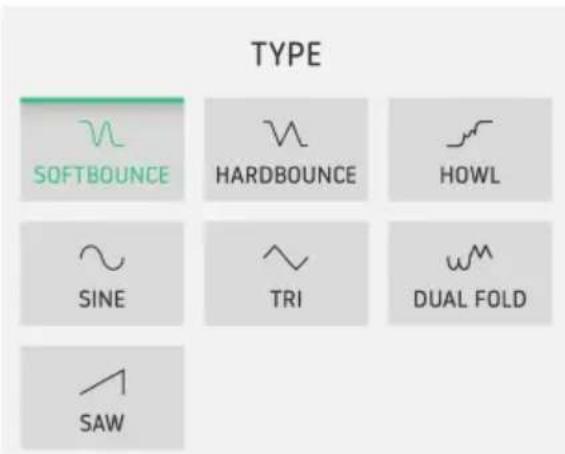
L'effet Wavefolder comporte aussi sept options sur la façon dont est fait le pliage, c'est-à-dire ce qui arrive aux pics et aux creux de la forme d'onde du signal. Cliquez sur le sous-menu pour les sélectionner. Ils sont classés de lourds à extrêmement durs.
Les graphiques indiquent approximativement comment chaque mode ple la forme d'onde. Testez-les et écoutez les différences!
6.4. Rectifier
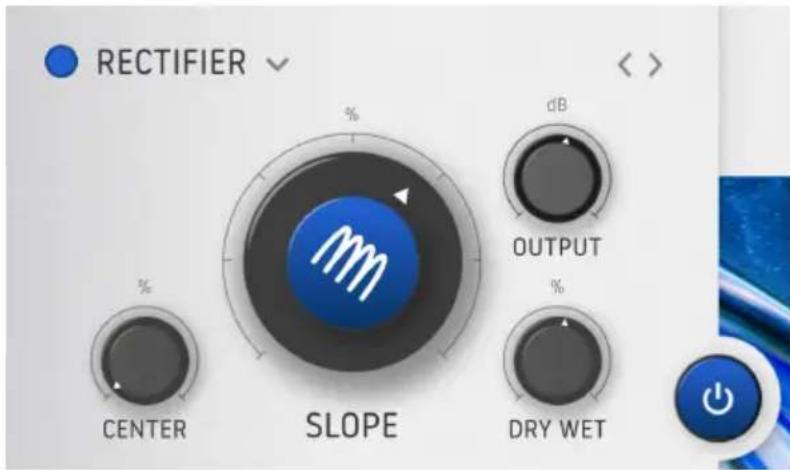
Dans le monde de l'amplificateur à tube, un Rectifier (redresseur) est un type de tube à vide (lampe) qui convertit le courant alternatif en courant continu. En tant qu'effet sonore, il modifie la partie négative de la forme d'onde, ce qui produit un type de distorsion et de waveshaping unique.
Sur certains sons, un redresseur peut ressembler à une forme d'onde qui a été décalée d'une octave vers le haut.
- Slope : le paramètre le plus important. Ce bouton modifie essentiellement la quantité de modification de la partie négative de la forme d'onde. Quand Slope est réglé sur 50 %, la partie négative est mappée à -∞ et produit ce qu'on appelle un effet de « demi redresseur ». À 100 %, la partie négative de la forme d'onde est répercutée dans les valeurs positives et produit un effet de « redresseur complet ».
- Centre : détermine le point auprès duquel le Rectifier modifie la courbe. Il est exprimé en amplitude (volume) et varie entre -∞ et -3 dBFS dans les valeurs négatives.
- Output: règle la sortie de l'effet dans le Post Filter (s'il est activé) et la renvoie dans votre piste.
- Dry-Wet : détermine le mélange Dry-Wet de l'effet. Ceci est soumis au mélange Dry-Wet global de la partie Master [p.24].
i Remarque: Comme un redresseur génère souvent beaucoup de courant continu, un filtre côté continu (DC) est disponible à la sortie du module. Il recentre la forme d'onde. En redressement complet, la forme d'onde contiendra toujours des valeurs négatives.
6.5. Waveshaper
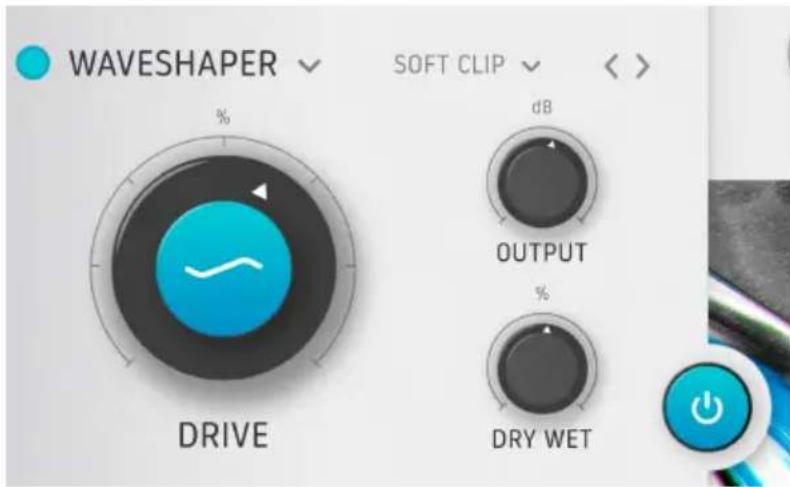
Le mot Waveshaper est assez explicite. Quels que soient l'apparence et le son de votre forme d'onde à l'entrée, le Waveshaper les transforme en quelque chose d'autre à la sortie. Il y a trois paramètres de base, puis 11 options de waveshaping.
- Drive : détermine l'intensité de la modification appliquée à la forme d'onde.
- Output: règle la sortie de l'effet dans le Post Filter (s'il est activé) et la renvoie dans votre piste.
- Dry-Wet : détermine le mélange Dry-Wet de l'effet. Ceci est soumis au mélange Dry-Wet global de la partie Master [p.24].
6.5.1. Options du waveshaper
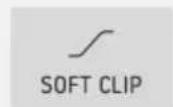

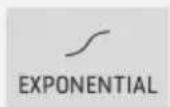
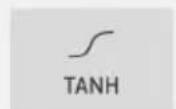
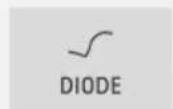
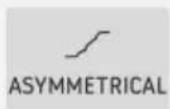
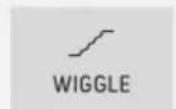
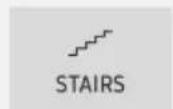
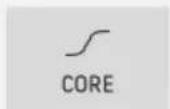
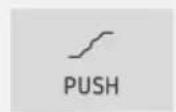
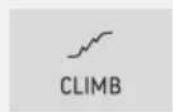
L'effet Waveshaper offre 11 options différentes quant à l'application de la distorsion sur votre forme d'onde. Comme avec le Wavefolder, le graphique dans le sous-menu illustre la forme qui sera imposée à votre onde, la faisant partir de sa forme originale. Hard Clip est sans doute la plus buzzy, mais testez-les toutes pour entendre par vous-même ce qui fonctionne le mieux sur différentes sources.
6.6. Transformer
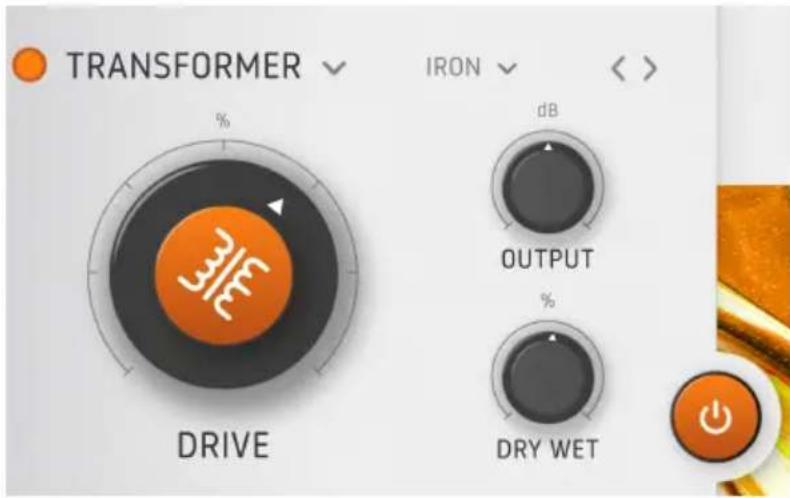
Des robots déguisés ? Malgré nos efforts, nous n'avons pas réussi à ce qu'Optimus Prime contribue à vos pistes. Par contre, nous avons pu obtenir la saturation signature des transformateurs, qui font la renommée de tant de consoles de mixage et de préamplis vintage.
- Drive : ajuste la quantité de saturation/distorsion appliquée.
- Output: règle la sortie de l'effet dans le Post Filter (s'il est activé) et la renvoie dans votre piste.
- Dry-Wet : détermine le mélange Dry-Wet de l'effet. Ceci est soumis au mélange Dry-Wet global de la partie Master [p.24].
6.6.1. Types de transformateurs
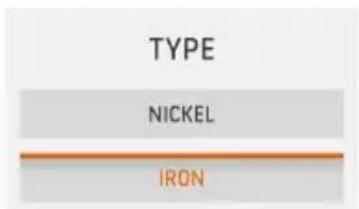
En général, les transformateurs d'entrée audio contenaient deux matériaux : le nickel et le fer. Le nickel est idéal pour une petite amélioration de votre bus de mixage général. Le fer, quant à lui, est parfait pour réchauffer les fréquences basses, car la distorsion harmonique qu'il crée a également tendance à se produire dans les graves.
Sur les deux modèles, la distorsion augmente au fur et à mesure que l'on descend en fréquence, mais l'effet est plus prononcé sur le fer que sur le nickel.
6.7. Force
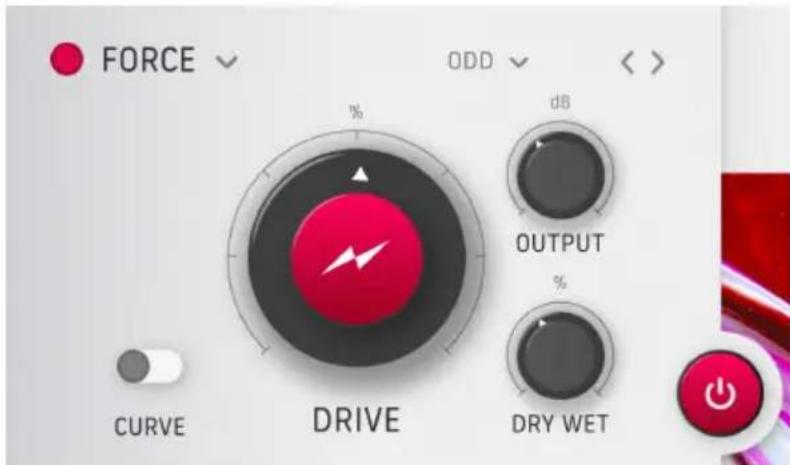
C'est un module de saturation (c'est-à-dire une forme de distorsion subtile) tirée de notre plugin d'effet de traitement parallèle Bus FORCE. Il est idéal pour donner joliment vie à votre bus de mixage global sans avoir l'air d'une «distorsion», mais fonctionne aussi très bien sur les pistes individuelles. Nous avons les paramètres de base habituels, mais la vraie magie opère au niveau du besoin des harmoniques, décrit ci-dessous.
- Drive : ajuste la quantité de saturation appliquée.
- Output: règle la sortie de l'effet dans le Post Filter (s'il est activé) et la renvoie dans votre piste.
- Dry-Wet : détermine le mélange Dry-Wet de l'effet. Ceci est soumis au mélange Dry-Wet global de la partie Master [p.24].
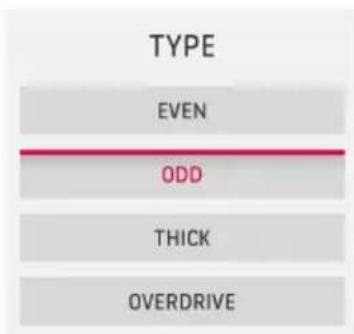
Lorsque vous cliquez sur le sous-menu juste à droite du nom de l'effet, vous pouvez sélectionner les harmoniques [p.4] accentués par l'effet Force.
Even : accentue les harmoniques pairs, sur tout le deuxième harmonique. - Odd : accentue les harmoniques impairs, autour du troisième harmonique. Thick: accentue à la fois les harmoniques pairs et impairs. Overdrive : plus agressif. Va plus loin dans le domaine de la distorsion conventionnelle.
6.8. Tape
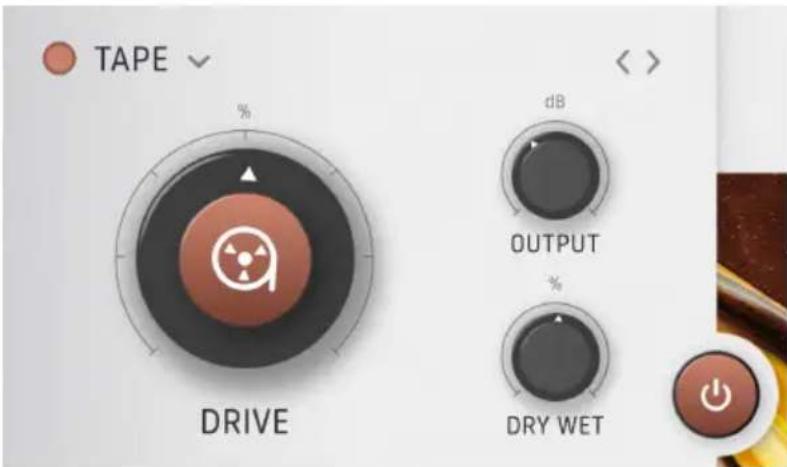
Cette option est censée simuler la saturation de bande analogue, que l'on considère souvent comme plaintante et souhaitable. Cependant, lorsqu'elle est réglée à l'extrême, elle peut devenir désagréable tout comme une bobine de bande en mauvais état.
Dans cet algorithme, la distorsion des fréquences supérieures commence plus tôt, et à des réglages de gain élevés, le son deviendra de plus en plus bruyant.
- Drive : ajuste la quantité de saturation de bande analogique appliquée.
- Output: régule la sortie de l'effet dans le Post Filter (s'il est activé) et la renvoie dans votre piste.
- Dry-Wet : détermine le mélange Dry-Wet de l'effet. Ceci est soumis au mélange Dry-Wet global de la partie Master [p.24].
6.9. Tube
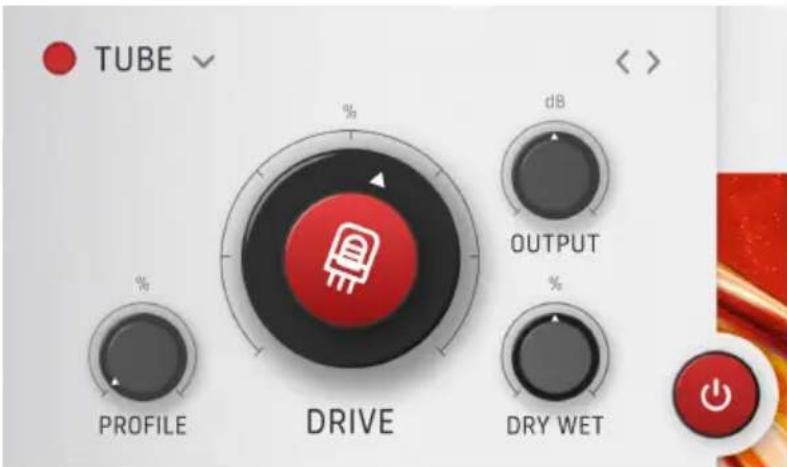
Tout ce qu'on peut c'est de la saturation de tube à vide et de l'overdrive, n'est-ce pas? L'option Tube du Dist COLDIRE ne se contente pas de reproduire n'importe quel tube à vide, mais l'étage de préampli d'entrée que nous avons modélisé pour notre plugin de réverb Rev PLATE-140, qui est lui-même basé sur la légendaire (et physiquement énorme) réverb à plaque de studio. Les contrôles sont les suivants:
Drive: ajuste la quantité de saturation/overdrive de tube à vide appliquée. - Output: règle la sortie de l'effet dans le Post Filter (s'il est activé) et la renvoie dans votre piste. - Dry-Wet : détermine le mélange Dry-Wet de l'effet. Ceci est soumis au mélange Dry-Wet global de la partie Master [p.24].
Mais nous avons ensuite le bouton Profile qui vous permet de sélectionner la proportion du comportement du tube, à savoir pentode ou triode. La différence est subtile, mais elle existe!
Pentode ne génère que des harmoniques impairs, tandis que Triode génère des harmoniques paires et impaires. Quand Profile est 100% sur Triode et en touchant la zone où il commence à se déformer, vous obtiendrez principalement le deuxième harmonique et rien d'autre. C'est un très bon moyen de réchauffer le tout.
En jargon hardware, une triode est un tube à vide qui contient trois composants : une grille de contrôle, une plaque et un filament. Une pentode ajoute deux composants : une grille écran et une supresseuse (grille d'arrêt). Elles rendent le tube plus efficace. La plupart des tubes matériels sont des pentodes, mais les périhériques dans lesquels ils sont utilisés, comme les amplis de guitare, ont parfais un bouton qui les fait se composer comme des triodes. Puisque ce bouton réduit leur efficacité et leur sortie, on l'appelle parfois bouton « demi-puissance ».
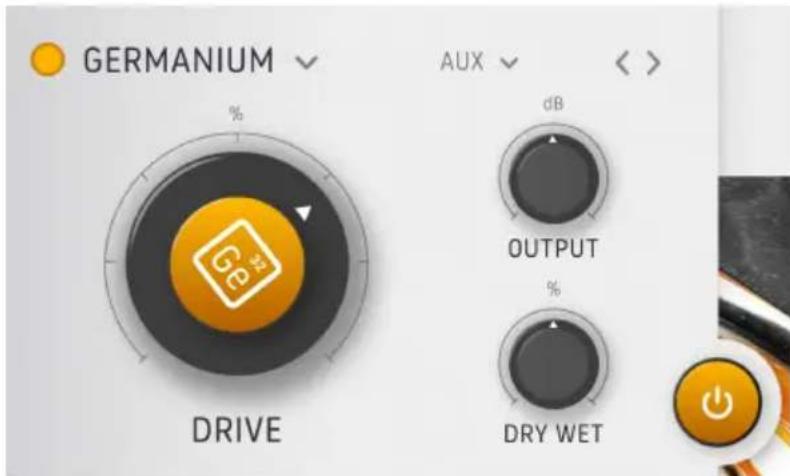
L'option Germanium modélise l'étage de préampli d'une réverb à ressort vintage, comme émulée dans notre plugin Rev SPRING-636. Le germanium était un matériel utilisé sur les transistors, les amplis et les préamplis. Ceux qui en contenaient avaient un son flou et sature typique. Cette option modélise uniquement l'étage d'entrée, pas la réverb en elle-même. Les contrôles sont :
- Drive : ajuste la quantité de saturation de Germanium appliquée.
- Output: règle la sortie de l'effet dans le Post Filter (s'il est activé) et la renvoie dans votre piste.
- Dry-Wet : détermine le mélange Dry-Wet de l'effet. Ceci est soumis au mélange Dry-Wet global de la partie Master [p.24].
6.10.1. Modes de germanium
TYPE
MIC
AUX
Comme indiqué ci-dessus, vous pouvez définir si l'« étage d'entrée » de la réverb à ressort virtuelle se comporte comme une entrée ligne (aux) ou micro. Nous avons fait des réglages pour que le gain n'augmente pas radicalement lorsque vous sélectionnez Mic, tout en obtenant quand même le caractère de l'étage d'entrée du micro.
6.11. Transistor
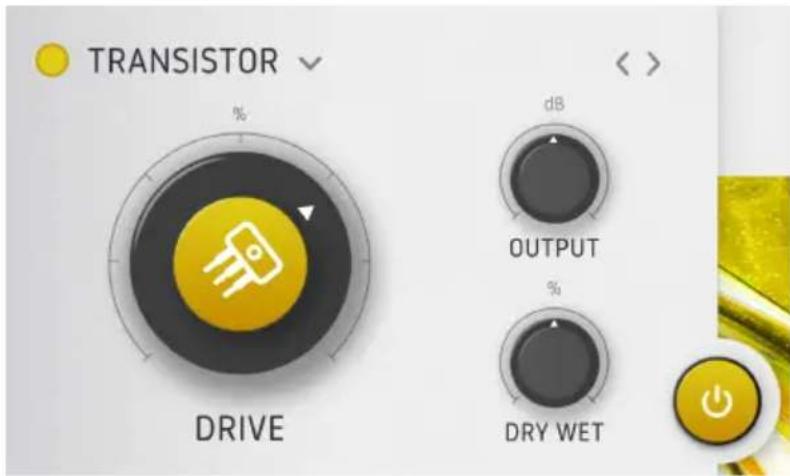
Un autre effet convoité connu pour les qualités de son étage d'entrée était le tape delay « outer space echo », que nous avons modélisé dans notre plugin Delay TAPE-201. Nous avons apporté les composants saturation et distorsion au Dist COLDIRE. Il s'agit d'un algorithme simple avec les trois paramètres principaux :
- Drive : ajuste la quantité de saturation de transistor appliquée.
- Output: règle la sortie de l'effet dans le Post Filter (s'il est activé) et la renvoie dans votre piste.
- Dry-Wet : détermine le mélange Dry-Wet de l'effet. Ceci est soumis au mélange Dry-Wet global de la partie Master [p.24].
Comme indiqué plus haut, Transistor est un algorithme simple. Ceci dit, c'est le type de son le plus dur parmi tous les modèles de hardware émulés et utilisés sur le ColdFire (ce qui signifie qu'il n'est pas en concurrence avec les algos numériques comme le wavefolder, etc.).
Voilà pour ce qui est des types de distorsion. Rappelez-vous que vous pouvez avoir n'importe quelle combinaison de deux, avec n'importe quel routage [p.25] de votre choix. Place au fun : les réglages de filtrage et les options de modulation du panneau Avancé [p.40].
7. Panneau advanced
Cliquez sur le bouton Advanced [p.11] en haut à droite de la barre d'outils supérieure pour ouvrir le panneau Avancé qui renferme les réglages plus approfondis rendant le Dist COLDFIRE encore plus flexible. Parmi eux, on retrouve des ajustements pour les Pre et Post Filters, des parties Feedback et Dynamic complètes, ainsi que des sources de modulation sophistiquées qui peuvent être assignées à bon nombre de paramètres dans le plugin.
7.1. Réglages du pre filter
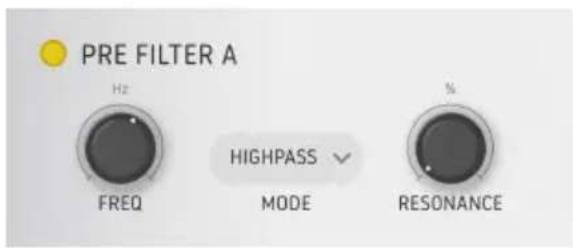
Dans les deux emplacements A et B, le Pre Filter détermine la fréquence qui est traitée par les effets du Dist COLDFIRE. Il ressemble beaucoup à un filtré multimode sur un bon synthétiseur analogique.
7.1.1. Modes et contrôles du pre filter
Dans la plupart des modes, on retrouve deux contrôles principaux :
- Fréquence : détermine la fréquence de coupure (ou centrale) du contrôle.
- Résonance : ajuste l'amplitude d'un pic de fréquence juste sur de la fréquence de coupure ou centrale.
Cliquez sur le menu Mode ouvre six options de types de filtres :
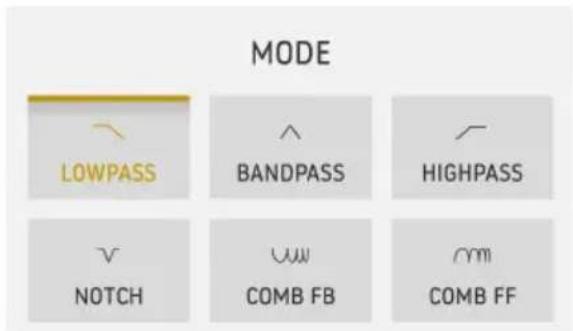
- Lowpass: fait passer le contenu en dessous du réglage Frequency.
- Bandpass: fait passer le contenu dans une plage autour du réglage Frequency.
- Highpass: fait passer le contenu au-dessus du réglage Frequency.
- Notch : rejette le contenu dans une plage autour du réglage Frequency. Comb FB: filtre en peigne (fait passer et rejette plusieurs plages de fréquences) dans la configuration à action directe (feedback). Comb FF: filtre en peigne (fait passer et rejette plusieurs plages de fréquences) dans la configuration à action indirecte (feed-forward).

Note : quelle que soit l'option Comb filter, le contrôle Resonance est remplacé par le contrôle Gain.
7.2. Post filter
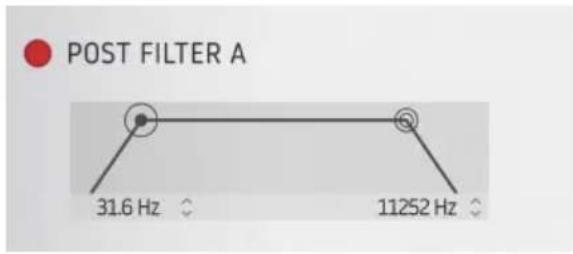
Comme son nom l'indique, le Post Filter fait passer ou bloquer les fréquences une fois qu'elles ont été traitées par les effets du Dist COLDFIRE. Il ne fonctionne pas tout à fait comme le Pre Filter.
Le Post Filter est en fait un large filtré passée-bande qui est « grand ouvert » de 20 à 20 OOO Hz. Il est possible d'ajuster ses coupures passée-haut et passée-bas séparément. Soit en faisant glisser les icônes rondes de gauche à droite, soit en faisant glisser les champes numériques de haut en bas.
En dessous du panneau central, cliquez sur l'onglet Dynamics pour accéder à la partie du même nom (deux onglets donnent le choix entre Dynamics et Feedback [p.44], décrit ci-dessous). Puis, cliquez sur le côté droit de l'onglet (ou il est écrit « Pre » et « Post ») pour sélectionner le type de processeur dynamique que vous pouvez utiliser :
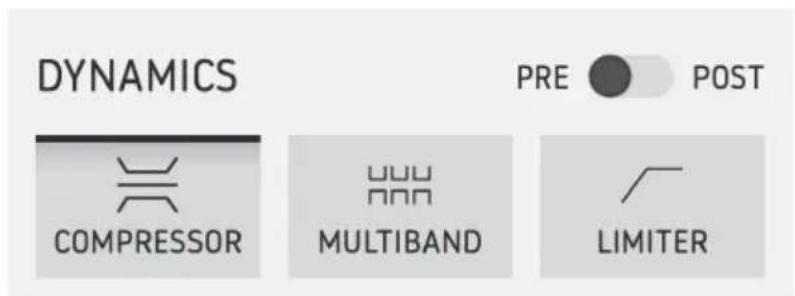
Processeurs dynamiques. Remarquez le bouton pre-post dans le coin supérieur droit.
7.3.1. Bouton pre-post
Le bouton dans le coin supérieur droit du menu contextuel du sélecteur Dynamics définit si le traitement est appliqué avant ou après l'effet de distorsion principal, pour les deux emplacements A et B en même temps. Puisque la distorsion peut ajouter du gain, l'impact de cette décision sur le son de votre piste peut être important.
7.3.2. Compressor
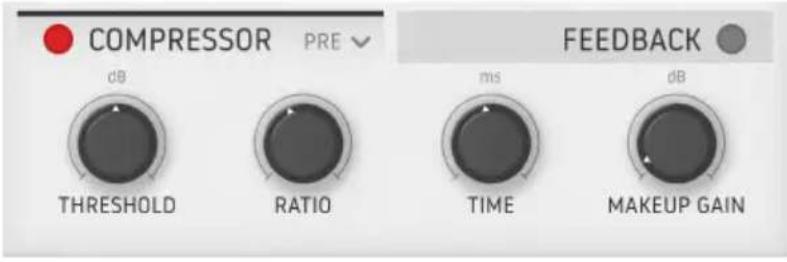
Ce compresseur punchy tient aussi son caractère de notre plugin Bus FORCE. Les compresseurs font office de main supplémentaire sur un contrôle de volume ou sur un fader, réagissant en temps réel au niveau du signal et en réduisant le gain.
Il est doté de quatre contrôles simples.
- Threshold: le niveau de signal auquel le Compressor commence à réduire le gain. Il est possible d'isoler un faible transitoire d'un immense son avec sustain (comme une basse trop douce) pour apporter du punch ou de s'en servir uniquement pour saturer les transitoires. Ratio: détermine le degré d'agressivité avec lequel le Compressor réduit le gain une fois le seuil (Threshold) atteint. Passé 50 %, le taux devient négatif.
Remarque: les ratio négatifs impliquent que le son en dessous du seuil reste « intact » (comme d'habitude), mais plus le son devient fort au-dessus de ce seuil, plus son gain est réduit (à une valeur inférieure à la valeur initiale, et non simplement atténué comme c'est le cas habituellement avec les compresseurs). D'une certaine manière, avec ratio au maximum, les sons les plus bruyants sont ceux qui ne sont pas « touchés » par le compresseur (ceux qui sont en dessous de la valeur du seuil).
- Time : c'est une combinaison de deux contrôles habituellement séparés : Attack et Release. Attack règle la vitesse à laquelle le compresseur s' « accroche » au son une fois le seuil atteint et Release la vitesse à laquelle il « relâche ». Time permet de les régler l'un par rapport à l'autre : à zéro, l'Attack est de 1 ms et le Release de 150 ms ; à fond, l'Attack est de 200 ms et le Release de 1 ms.
- Makeup Gain : augmente le gain de sortie post-compression pour compenser une réduction de gain excessive. Attention ici !
Astuce: Sur les sources dynamiques (batterie, basses, synthés avec des temps d'attaque rapide, etc.), vous pourriez commencer en position Pre avec les réglages Ratio et Time au maximum, puis ajuster Threshold. Threshold agira alors comme un « selecteur » d'informations de transitoires, des transitoires à haute énergie aux transitoires de faible énergie. Le niveau sélectionné sur Threshold correspondra au son le plus fort que vous entendrez dans ce réglage.
Astuce : Pourquoi ne pas essayer le Compressor avec le Bit Crusher sur une grosse boucle de batterie ? Réduisez la fréquence du Bit Crusher et régalez Dry/Wet à 50 %. Ajustez Frequency et Threshold du Compressor à votre convenance et vous remarquerez que seul le faux des transitoires de la batterie est réduit. Cela crée un bon son « low-fi moderne »
7.3.3. Multiband
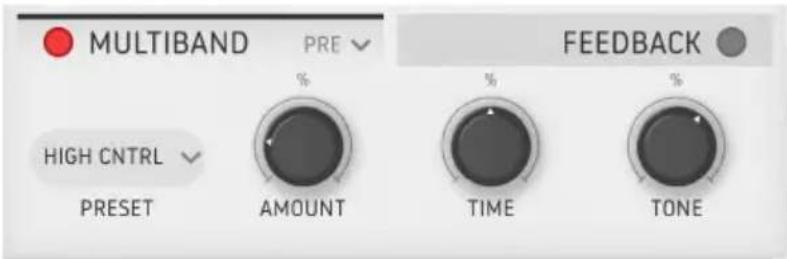
Un processeur de dynamique Multiband est comme un compresseur qui peut appliquer différentes quantités de compression à différentes bandes de fréquence dans le même signal. Celui du Dist COLDIRE est simplifié : il comporte trois bandes et se sert de préréglages pour diverses utilisations :
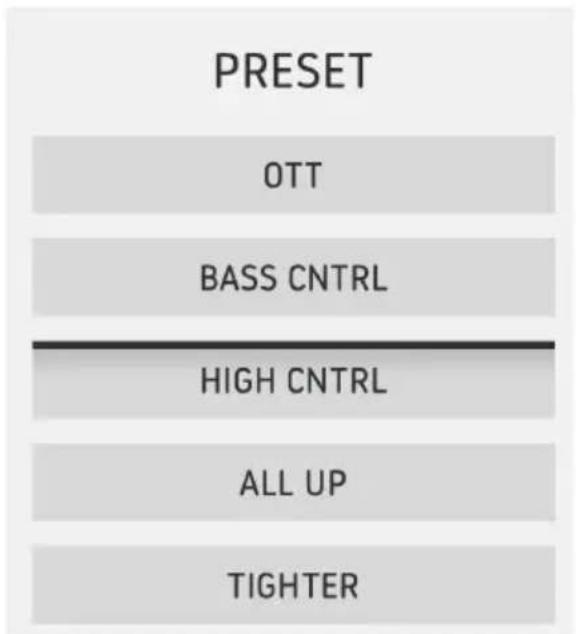
Les noms des preset sont assez explicites. Choisissez celui qui vous semble faire ce que vous voulez et regalez les contrôles suivants selon vos besoins :
- Amount : définit l'intensité globale de la compression. Time : décale les temps d'attack et de release qui sont définis dans les preset.
- Tone: ajuste l'équilibre tonal global tout en conservant les relations de fréquences entre les trois bandes.
7.3.4. Limiter
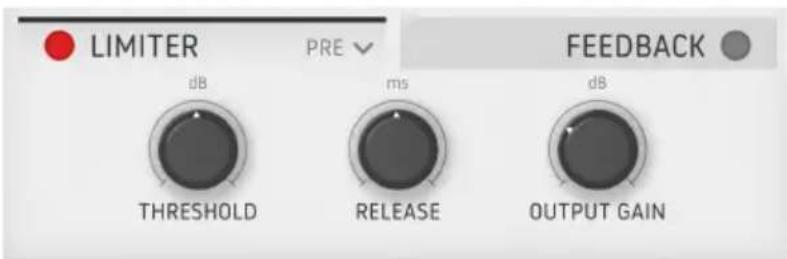
Un limiteur est un compresseur en plus simple : il définit un « mur » de volume absolue au-delà duquel aucun signal n'est autorisé. Les temps de release courts entraîneront un son plus agressif, fort et compressé ainsi qu'une plus grande distorsion. Avec des temps de release plus longs, le son sera nettement moins déformé au prix d'un volume sonore moindre et d'un pompage plus important.
Celui du Dist COLDFIRE a trois réglages simples :
- Threshold : détermine le niveau de signal maximum autorisé.
- Release : définit le temps qu'il faut au Limiter pour « relâcher » le son une fois que son niveau est passé en dessous du seuil. Output Gain : ajuste le niveau de sortie du Limiter, semblable au Makeup Gain du Compressor.
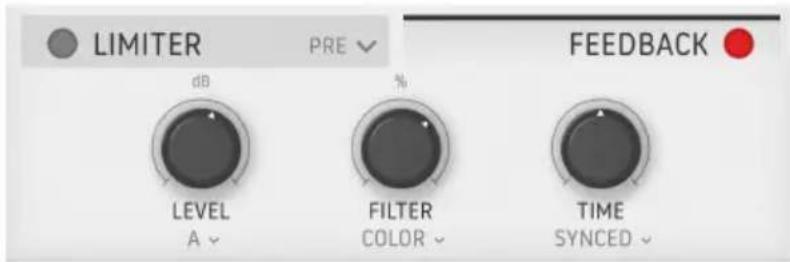
Le Dist COLDFIRE vous donne la possibilité de réinjecter son signal traité dans l'effet, ce qui peut donner des résultats assez féroces.
Veuillez noter que Feedback ne peut pas être utilisé avec le Bit Inverter.
Contrôle de choc dispose de son propre menu, ce qui vous permet d'accorder et de sculpter le feedback selon vos besoins spécifiques.
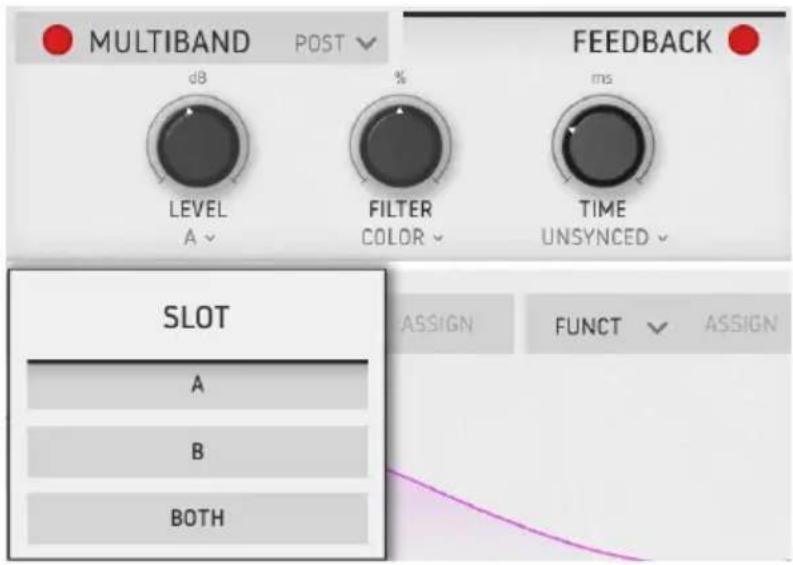
Le bouton Level contrôle la quantité de signal réinjectée dans l'entrée du Dist COLDFIRE. Cliquez sur l'icône du menu sous le bouton pour désigner l'emplacement qui sera réinjecté : A, B ou Both (les deux).
Quand Both est sélectionné, cette partie réinjecte un mélange de l'architecture complète de A + B, routage compris. Il s'agit donc d'une seule boucle de feedback, et non d'une boucle sur chaque algorithme.
FILTER
NOTCH
COLOR
Ce bouton définit la fréquence d'un filtré qui détermine les fréquences qui sont réinjectées.
- Notch est un filtré coupe-bande qui rejette une largeur de bande présélectionnée de contenu autour du réglage de fréquence.
- Couleur passée à un filtré grand ouvert quand le bouton est réglé sur 12h, mais se transforme en filtré passe-bas quand il est tourné dans le sens inverse des aiguilles d'une montre, et en un passe-haut quand il est tourné dans le sens des aiguilles d'une montre.

Quand le niveau de feedback est proche du maximum, il est possible d'utiliser un filtre coupe-bande (notch) pour filtrer la fréquence résonante de la boucle de feedback et ainsi obtenir un son plus net.
TIME MODE
UNSYNCED
SYNCED
SYNCEDTRIPLETS
SYNCED DOTTED
PITCH
La partie Feedback contient aussi un temps de delay ajustable qui peut fonctionner librement ou être synchronisé au tempo de votre logiciel hôte en subdivisions, avec les options rhythmiques affichées ci-dessus. Régler sur Pitch, le bouton Time déterminera une note spécifique au lieu d'un temps de delay.
7.5. Modulation

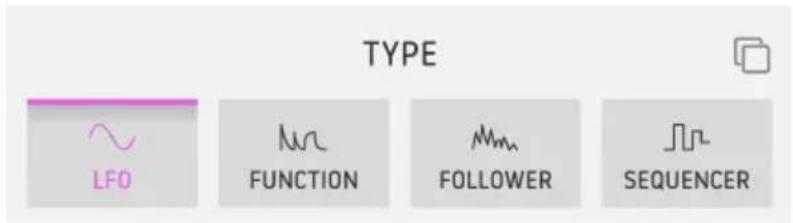
Il est possible de modifier la plupart des paramètres du Dist COLDFIRE, et le plugin vous fournit six emplacements de modulation dans lesquels vous pouvez placer quatre types de sources : un LFO, un générateur de fonctions multisegments, un suiveur d'enveloppe ou un séquenceur à pas.
Pour désigner une source, cliquez sur l'icône flèche vers le bas de l'un des onglets d'emplacement :
7.5.1. Modulation copy
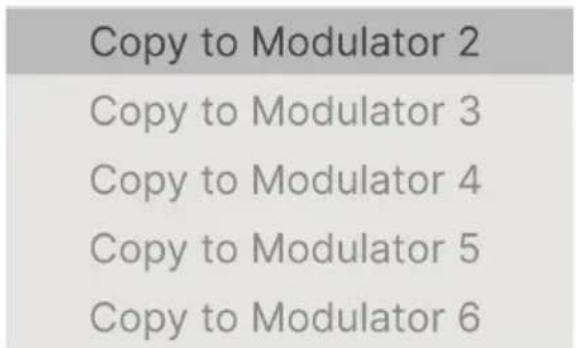
Cliquez sur l'icône « carrés qui se chevauchent » en haut à droite du menu de sélection de la source pour ouvrir un sous-menu qui vous permet de copier cette source de modulation, contenant tous ses réglages actuels, vers un autre emplacement.
7.5.2. Assigner une destination
Pour désigner un ou plusieurs paramètres de destination pour la modulation, cliquez sur le côté droit de l'onglet de la source pour mettre en surbrillance le mot Assign :
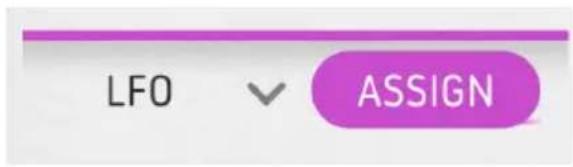
Vous verrez apparaître des « anneaux » blancs autour des paramètres éligibles. Cliquez sur une destination, faites glisser la souris et définissez une plage de mod. Cette plage sera de la même couleur que la source, comme ceci :
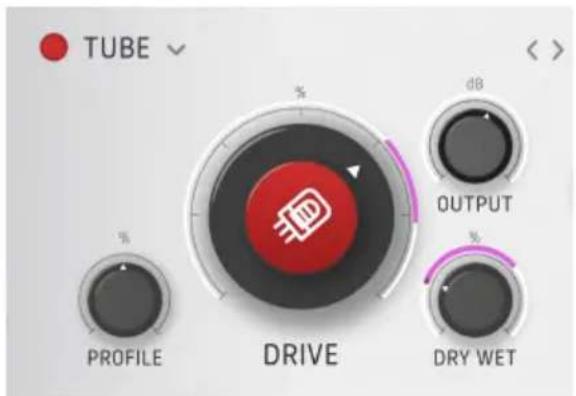
Faites glisser la souris sur l'anneau pour régler la profondeur de modulation. Vous pouvez créer des quantités positives et/ou négatives en fonction de la position de repos du contrôle.
Comme nous l'avons mentionné, il est possible de placer n'importe laquelle des quatre sources dans chacun des six emplacements. Maintenant, voici des détails sur ce que font les différentes sources.
7.5.3. LFO

Le LFO est capable de morpher en continu via son bouton Waveform d'une onde sinusoidale, à une triangulaire, à une dent de scie, à une carrée. Quand le bouton est à 100 % (dans le sens des aiguilles d'une montre), il se transforme en LFO sample & hold.

Rate de la partie LFO peut fonctionner librement ou être synchronisée au tempo hôte en subdivisions rythmiques. Cliquez juste en dessous du bouton Rate pour afficher les options de l'image ci-dessous.
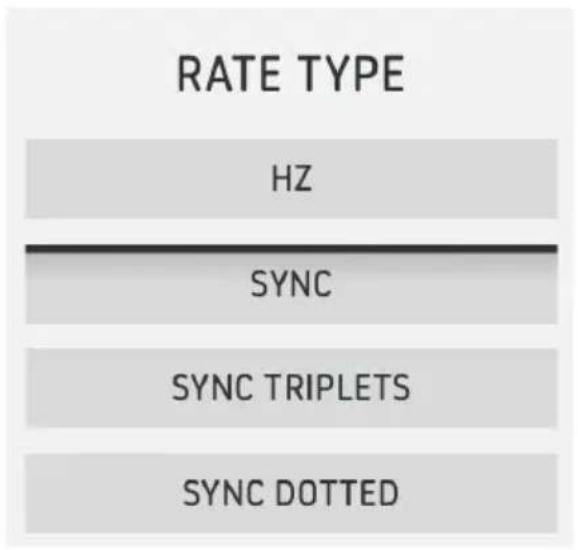
7.5.3.2. Autres paramètres du LFO

Les paramètres restants sont :
- Bipolar: activé, le LFO envoie des valeurs positives et négatives. Lorsqu'il est inactif, le LFO envoie uniquement des valeurs positives.
- Symmetry: effectue le waveshaping sur le LFO dans le domaine temporel. La valeur par défaut (la plus symétrique) est O.500.
- Phase : ajuste la position de départ du LFO dans le domaine temporel.
- Smooth : réduit les extrêmes de la forme du LFO dans le domaine de l'amplitude. Au maximum, il n'y a presque aucun mouvement.
Le générateur de fonctions peut être considéré comme un mélange d'enveloppe et de LFO très flexible. Le concept est le suivant : vous pouvez créer toutes sortes de formes de modulation possibles et imaginables, puis les utiliser pour « mettre la main » sur des paramètres de votre choix en assignant des destinations.

Avant de créer vos propres fonctions, cliquez sur le champ Presets pour afficher les sélections d'usine et avoir une idée du nombre de formes que peut prendre une fonction. Le menu permet de naviguer dans les preset.
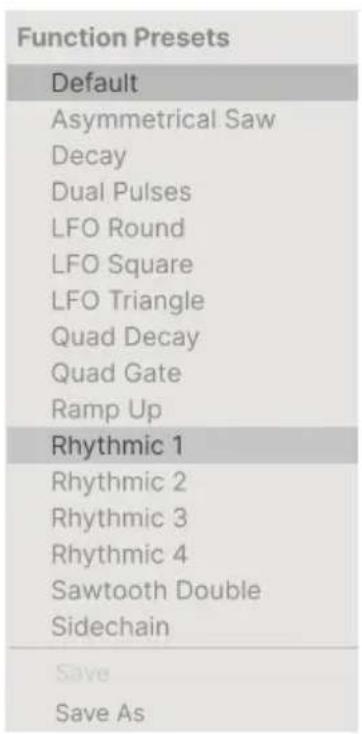
7.5.4.2. Points de rupture
Il est temps de commencer à éditer et à créer vos propres fonctions. Les fonctions sont composées de deux facteurs : Les points de rupture (ces petits cercles) et les courbes (des segments de lignes) entre chacun d'eux. L'axe X représente le temps et l'axe Y l'amplitude du signal de la modulation.
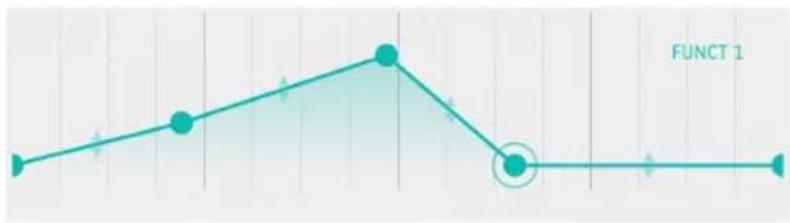
Cliquez n'importe où dans le visualiser pour ajouter un point. Cliquez de nouveau pour en ajouter un autre. Vous pouvez ajouter jusqu'à 64 points à la fonction.
Pour supprimer un point, faites un clic droit ou double cliquez dessus.
Les premier et dernier points ne peuvent être ni supprimés ni déplacés horizontalement. Ils peuvent être déplacés à la verticale.
7.5.4.3. Déplacer un point de rupture
Pour modifier l'emplacement d'un point dans une Fonction, cliquez sur son cercle et faites-le glisser. Vous pouvez le déplacer de haut en bas pour régler son niveau. Faites-le glisser de gauche à droite pour modifier son temps dans la Fonction.
Vous pouvez également faire glisser les champs suivants pour sélectionner et déplacer des points de rupture le long d'un axe sans affecter l'autre:
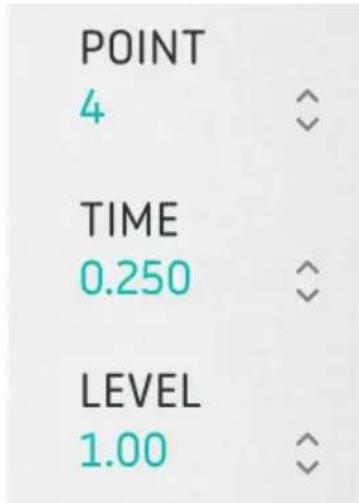
- Point : sélectionnez des points individuels sur le visualiseur. Time: déplace le point sélectionné sur l'axe X.
- Level : déplace le point sélectionné sur l'axe Y.
7.5.4.4. Modifier une courbe
Vous remarquerez des flèches vers le haut/bas situées entre deux points, ou milieu des lignes qui les relient. Saisissez l'une de ces « poignées » et déplacez-la complètement vers le haut ou vers le bas, de façon progressive. La ligne se déformera jusqu'à ce qu'elle atteigne son extrême, et deviendra alors complètement carrée. Plus la pente est raide, plus le changement est rapide!
7.5.4.5. Outils de dessin
Cliquez maintenant sur l'un des outils de dessin comme affichés ci-dessous. Ils peuvent accélérer la création de vos Fonctions en vous permettant de dessiner des formes répétitives en cliquant et faisant glisser dans le visualiseur.
Outils de dessin d'une Fonction
- Draw : (dessiner) crée un seul point.
- Steps: (pas) create a pattern répétitif de type onde carrée. Ramp Up: (accélération) create a pattern de dent de scie ascendante. Ramp Down: (décélération) cree un pattern de dent de scie descendante.
7.5.4.6. Autres paramètres de fonctions
Ils fonctionnent comme leurs homologues dans le LFO [p.47]. Le bouton Rate détermine la vitesse de la Fonction, qui dépend des options de synchronisation du tempo spécifique bien connues :

Scale détermine la force globale de l'effet de la Fonction. À des valeurs négatives, la courbe sur l'axe Y s'inversera jusqu'à ce qu'elle le soit complètement à la valeur de -1.
Les autres paramètres à connaître sont :
- Bipolar: activé, la Fonction envoie des valeurs positives et négatives. Lorsqu'il est inactif, la Fonction envoie uniquement des valeurs positives.
- Randomize (icone de dé): vous pouvez réinitialiser aléatoirement l'amplitude des points de rupture de la fonction. Pour ce faire, cliquez et maintenez le dé enfoncé, puis faites glisser votre souris de haut en bas. Veuillez noter que la mise à l'échelle est différente selon le bouton de la souris que vous utilisez.
- Magnetize (icone aimant) : activé, il fixe les points de rupture à la grille rythmique.


Vous avez sûrement déjà entendu parler de suiveurs d'enveloppe dans le contexte des pédales d'effets ou des synthés. Ils suivent l'attaque et le release des transitoires d'un signal audio, puis les appliquent à d'autres réglages (souvent une coupure de filtre) pour obtenir un son funky. Le Dist COLDIRE peut suivre l'enveloppe soit de son propre signal audio, soit d'une entrée de sidechain, puis la transformer en source de modulation. Servez-vous du bouton Sensitivity pour ajuster le gain d'entrée de l'Envelope Follower, puis cliquez juste en dessous pour CHOISIR LA SOURCE DU SIGNAL AUDIO DE CONTROL:
AUDIO IN
SIDECHAIN

Remarque: le routage de la sidechain varie en fonction de votre DAW, consultez donc sa documentation. Une entrée sidechain peut être très utile pour faire correspondre l'Envelope Follower, et le(s) paramètre(s) qu'il module, à une source musicale telle qu'une grosse caisse ou une ligne de basse.
7.5.5.1. Affichage central
La chose importante à savoir ici est que la ligne verte épaissie que vous pouvez voir en haut de l'affichage des formes d'onde indique le niveau de sortie de l'Envelope Follower, tandis que les formes d'onde en dessous représentent le niveau du signal audio entrant. Ce qui nous amène à...
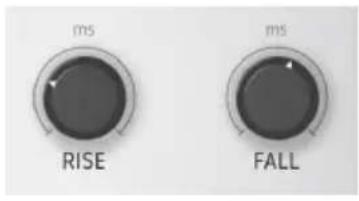
Rise correspond au bouton Attack d'un compresseur : il définit le temps qu'il faut au Follower pour « s'accrocher » à l'audio entrant et pour le traduire en résultats. Sur un compresseur, ces résultats sont de la réduction de gain qui suit le volume global. (Eh où, un compresseur est aussi un suiveur d'enveloppe par définition).
Fall est comme le bouton Release : il détermine le temps que met le suiveur pour « lâcher » l'audio qu'il tient.
Si ces temps sont réglés très bas ou à zéro, vous verrez la ligne verte de l'affichage de la forme d'onde suivre exactement la forme d'onde. Les résultats sont diverger si vous augmentez beaucoup l'un ou l'autre, car le suiveur met plus de temps à saisir l'audio à traiter.
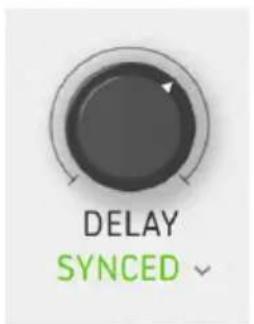
L'Envelope Follower a aussi un temps de delay intégré qui, comme avec les autres sources de modulation, peut fonctionner librement ou se synchroniser au tempo hôte avec des options rythmiques de type triolet ou pointé.
Le Dist COLDFIRE comporte un séquenceur 16 pas destiné à servir de source de modulation.

Il fonctionne en grande partie comme les séquenceurs destinés à jouer des notes, mais avec des options plus axées sur la modulation.
7.5.6.1. Affichage des pas
C'est ici que vous créez des patterns et que vous définissez des modes de lecture. Le séquenceur est toujours en cours d'exécution, bien qu'il n'ait pas besoin d'affecter une destination de modulation s'il n'est pas assigné.
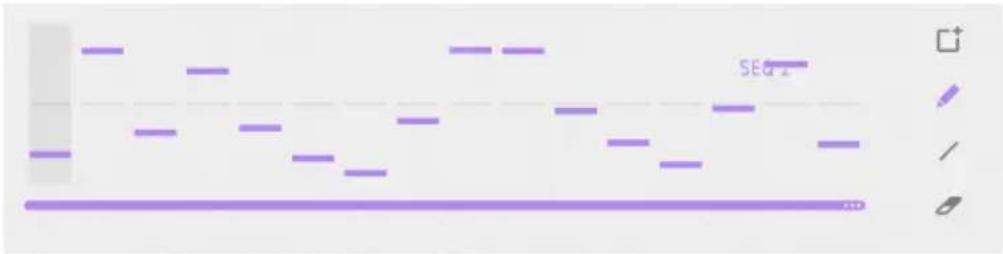
La barre de longueur du pattern se trouve en bas de l'affichage des pas. Faites-la glisser pour définir la longueur d'une sequence. La encore, le décompte des pas peut être inhabituel en fonction de votre projet. Les pas inutilisés sont grisés à la fin du pattern.
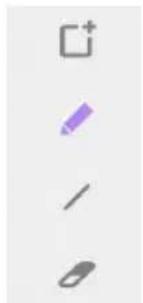
Les Outils de dessin se trouvent à droite de l'affichage. Il vous suffit de sélectionner un outil et de cliquer et glisser dans l'affichage central des pas! De haut en bas, voici les outils:
- Cléar: (effacer) remplace la séquence actuelle par une nouvelle séquence vide. Si vous effacez une séquence par erreur, il est possible de la recupérer à l'aide de la fonction undo [p.13] de la barre d'outils inférieure.
- Crayon : vous permet d'ajuster les pas individuels d'une série en les faisant glisser de haut en bas. Vous pouvez également faire glisser le curseur latéralement et plusieurs pas saisiront la position verticale du curseur de votre souris.
- Ligne : lorsque vous faites glisser plusieurs pas, cet outil vous permet de les verrouiller en ordre croissant ou décroissant avec des changements de valeurs linéaires. (Vous pouvez toutefois modifier les pas individuels). Ce mode est idéal pour créer des hausses ou des baisses régulières et répétitives dans un paramètre de destination. Gomme : en cliquant sur un pas individuel, vous le réinitialiserez à sa valeur par défaut. Vous pouvez sélectionner plusieurs pas pour les réinitialiser tous.
À gauche de l'écran se trouvent les boutons Play Mode (mode de lecture). Ils fonctionnent comme dans le séquenceur en mode Rhythm. De haut en bas, les modes sont les suivants :
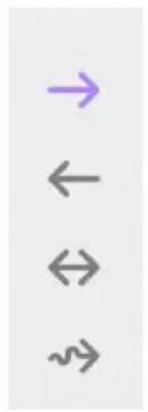
- En avant : les pas sont lus de façon linéaire du début à la fin du pattern. En sens inverse : les pas sont joués de façon linéaire de la fin du pattern au début.
- En va-et-vient : les pas jouent en avant et en arrière, en faisant des allers-retours sur toute la longueur du pattern.
- Aléatoire : Les pas sont lus dans un ordre aléatoire.
7.5.6.2. Autres réglages du séquenceur
Les réglages du séquenceur à pas que nous n'avons pas encore abordés sont les suivants.
SYNC
SYNCTRIPLETS
SYNC DOTTED
- Rate : définit la vitesse à laquelle le séquenceur joue le pattern. Le menu déroulant ci-dessous permet de définir si la vitesse fonctionne librement en Hertz ou si elle est synchronisée avec le tempo en mode régulier, triolet ou pointé.
- Bipolar : lorsqu'il est activé, le pattern de la séquence est bipolaire, ce qui signifie qu'un « passage par zéro » est placé au milieu de l'axe Y et que les valeurs de pas de chaque côté sont positives et négatives.
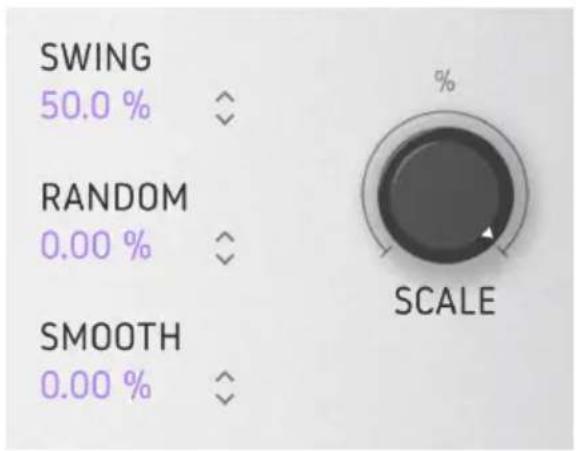
- Swing : ajoute une touche de swing en retardant la deuxième double-croche de chaque croche. En d'autres termes, c'est du swing classique de boîte à rythmes samplée.
- Random : faites glisser pour ajouter une variation aléatoire dans la valeur de chaque pas. Des réglages plus élevés augmentent à la fois la probabilité qu'un pas soit aléatoire et la quantité de changement de la valeur. Les valeurs aléatoires sont réinitialisées au début de chaque passage du pattern.
- Smooth : faites glisser ce paramètre pour ajouter un degré de transition douce des valeurs d'un pas à l'autre. À zéro, les valeurs sautent. À 100 %, toutes les valeurs possibles entre deux pas sont couvertes.
- Scale: met à l'échelle la sortie globale du séquenceur dans les deux directions, positive et négative. Sa valeur par défaut est de 100%. À zéro, la sortie est « plate » et il n'y aura aucune changement dans la ou les destinations de modulation assignées.
8. Contrat de licence logiciel
Compte tenu du paiement des frais de Licence, qui représentent une partie du prix que vous avez payé, Arturia, en tant que Concédant, vous accorde (ci-après appelé « Cessionnaire ») un droit d'utilisation non exclusif de cette copie du Logiciel (ci-après « LOGICIEL »).
Tous les droits de propriété intellectuelle de ce logiciel appartiennent à Arturia SA (désigné ci-après : "Arturia"). Arturia ne vous autorise à copier, télécharger, installer et employer le logiciel que sous les termes et conditions de ce Contrat.
Arturia met en place une activation obligatoire du logiciel afin de le protéger contre toute copie illicite. Le Logiciel OEM ne peut être utilisé qu'après enregistrement du produit.
L'accès à Internet est indispensable pour l'activation du produit. Les termes et conditions d'utilisation du logiciel par vous, l'utilisateur final, apparaissent ci-dessous. En installant le logiciel sur votre ordinateur, vous reconnaisssez être lié par les termes et conditions du présent contrat. Veuillez lire attentivement l'intégralité des termes suivants. Si vous êtes en désaccord avec les termes et conditions de ce contrat, veuillez ne pas installer ce logiciel. Le cas échéant, veuillez retourner immédiatement ou au plus tard dans les 30 jours le produit à l'endroit où vous l'avez acheté (avec toute la documentation écrite, l'emballage intact complet ainsi que le matériel fourni) afin d'en obtenir le remboursement.
- Propriété du logiciel Arturia conservera la propriété pleine et entière du LOGICIEL enregistré sur les disques joints et de toutes les copies ultérieures du LOGICIEL, quel qu'en soit le support et la forme sur ou sous lesquels les disques originaux ou copies peuvent exister. Cette licence ne constitue pas une vente du LOGICIEL original.
- présent contrat. Vous n'êtes pas autorisé à luER ou préFER ce logiciel, ni à le concéder sous licence.
L'utilisation du logiciel cédé en réseau est illégale si celle-ci rend possible l'utilisation multiple et simultanée du programme.
Vous êtes autorisé à installer une copie de sauvegarde du logiciel qui ne sera pas employée à d'autres fins que le stockage.
En dehors de cette énumération, le présent contrat ne vous concède aucun autre droit d'utilisation du logiciel. Arturia se réserve tous les droits qui n'ont pas été expressément accordés.
- Activation du logiciel Arturia met éventuellement en place une activation obligatoire du logiciel et un enregistrement personnel obligatoire du logiciel OEM afin de protéger le logiciel contre toute copie illicite. En cas de désaccord avec les termes et conditions du contrat, le logiciel ne pourrait pas fonctionner.
Le cas échéant, le produit ne peut être retourné que dans les 30 jours suivant son acquisition. Ce type de n'ouvre pas droit à réclamation selon les dispositions de l'article 11 du présent contrat.
- Assistance, mises à niveau et mises à jour après enregistrement du produit L'utilisation de l'assistance, des mises à niveau et des mises à jour ne peut intervenir qu'après enregistrement personnel du produit. L'assistance n'est fournie que pour la version actuelle et, pour la version précédente, pendant un an après la parution de la nouvelle version. Arturia se réserve le droit de modifier à tout moment l'étendue de l'assistance (ligne directe, forum sur le site Web, etc.), des mises à niveau et mises à jour ou d'y mettre fin en partie ou complètement.
L'enregistrement du produit peut intervenir lors de la mise en place du système d'activation ou à tout moment ultérieurement via internet. Lors de la procédure d'enregistrement, il vous sera demandé de donner votre accord sur le stockage et l'utilisation de vos données personnelles (nom, adresse, contact, adresse électronique, date de naissance et données de licence) pour les raisons mentionnées ci-dessus. Arturia peut également transmettre ces données à des tiers mandatés, notamment des distributeurs, en vue de l'assistance et de la vérification des autorisations de mises à niveau et mises à jour.
- Pas de dissociation. Le logiciel contient habituellement différents fichiers qui, dans leur configuration, assurent la fonctionnalité complète du logiciel. Le logiciel n'est conçu que pour être utilisé comme un produit. Il n'est pas exigé que vous employiez ou installiez tous les composants du logiciel.
Mais vous n'êtes pas autorisé à assembler les composants du logiciel d'une autre façon, ni à développer une version modifiée du logiciel ou un nouveau produit en résultat. La configuration du logiciel ne peut être modifiée en vue de sa distribution, de son transfert ou de sa revente.
- Transfert des droits. Vous pouvez transférer tous vos droits d'utilisation du logiciel à une autre personne à condition que (a) vous transfériez à cette autre personne (i) ce Contrat et (ii) le logiciel ou matériel équipant le logiciel, emballé ou préinstallé, y compris toutes les copies, mises à niveau, mises à jour, copies de sauvegarde et versions précédentes ayant accordé un droit à mise à jour ou à mise à niveau de ce logiciel, (b) vous ne conserviez pas les mises à niveau, mises à jour, versions précédentes et copies de sauvegarde de ce logiciel et (c) que le destinataire accepte les termes et les conditions de ce contrat ainsi que les autres dispositions conformément auxquelles vous avez acquis une licence d'utilisation de ce logiciel en cours de validité.
En cas de désaccord avec les termes et conditions de cet Accord, par exemple l'activation du produit, un retour du produit est exclu après le transfert des droits.
- Mises à niveau et mises à jour Vous devez posséder une licence en cours de validité pour la précédente version du logiciel ou pour une version plus ancienne du logiciel afin d’être autorisé à employer une mise à niveau ou une mise à jour du logiciel. Le transfert de cette version précédente ou de cette version plus ancienne du logiciel à des tiers entraîne la perte de ce droit de l'autorisation d'utiliser la mise à niveau ou mise à jour du logiciel.
L'acquisition d'une mise à niveau ou d'une mise à jour ne confère aucun droit d'utilisation du logiciel.
Après installation d'une mise à niveau ou d'une mise à jour, vous n'êtes plus autorisé à utiliser le droit à l'assistance sur une version précédente ou inférieure.
- Garantie limitée Arturia garantit que les disques sur lesquels le logiciel est fourni sont exempt égislations n'autorisent pas la limitation des garanties implicites, auquel cas, la limitation ci-dessus peut ne pas vous être applicable. Tous les programmes et les documents les accompagnant sont fournis "en l'état" sans garantie d'aucune sorte. Le risque en matière de qualité et de performances des programmes vous incombe. Si le programme s'avère defectueux, vous assumez la totalité du coût du SAV, des réparations ou des corrections nécessaires.
- ésente garantie limitée et ayant été renvoyé à Arturia accompagné d'une copie de votre facture. Cette garantie limitée ne s'appliquera pas si la défaillance du logiciel résulte d'un accident, de mauvais traitements, d'une modification, ou d'une application fautive. Tout logiciel fourni en remplacement est garanti pour la durée la plus longue entre le nombre de jours restants par rapport à la garantie d'origine et trente (30) jours.
- Aucune autre garantie Les garanties ci-dessus sont en lieu et place de toutes autres garanties, expresses ou implicites, incluant, mais sans s'y limiter, er une garantie ou, en quelque façon que ce soit, accroître la portée de cette garantie limitée.
- Exclusion de responsabilité pour les dommages indirects Ni Arturia ni qui que ce soit ayant é ti de la possibilité de tels dommages. Certaines législations ne permettent pas les limitations de la durée d'une garantie implicite ou la limitation des dommages incidents ou consécutifs, auquel cas les limitations ou exclusions ci-dessus peuvent ne pas s'appliquer à vous. Cette garantie vous confère des droits juridiques particuliers, et vous pouvez également avoir d'autres droits variant d'une juridiction à une autre.