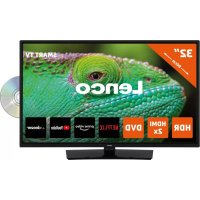
DVL3273 - Téléviseur LENCO - Notice d'utilisation et mode d'emploi gratuit
Retrouvez gratuitement la notice de l'appareil DVL3273 LENCO au format PDF.


| Type de produit | Téléviseur LED 32 pouces avec lecteur DVD intégré |
| Taille de l'écran | 32 pouces (81 cm) |
| Résolution | HD (1366 x 768 pixels) |
| Dimensions avec pied (LxHxP) | 734 x 483 x 184 mm |
| Dimensions sans pied (LxHxP) | 734 x 435 x 78 mm |
| Alimentation | 220-240 V CA, 50 Hz |
| Consommation électrique | 65 W (max) |
| Consommation en veille réseau | Moins de 2 W |
| Puissance audio | 2 x 6 W RMS |
| Tuner | DVB-T2/C/S2 (numérique terrestre, câble, satellite) |
| Connectivité | HDMI (x2), USB (x2), Ethernet LAN, Wi-Fi 802.11 a/b/g/n, prise casque, sortie audio numérique S/PDIF |
| Fonctions Smart TV | HbbTV, Smart Center, Alexa intégré, Google Assistant, Netflix, YouTube, Prime Video, Rakuten TV, Twitch |
| Formats vidéo pris en charge (USB) | MPEG, AVI, MKV, MOV, etc. |
| Formats audio pris en charge (USB) | MP3, AAC, WMA, etc. |
| Formats image pris en charge (USB) | JPEG, PNG, BMP |
| Enregistrement USB | Programmation et enregistrement direct, mode timeshift |
| Fonctions d'image | HDR/HLG, contraste dynamique, réduction de bruit, mode jeu |
| Haut-parleurs | Stéréo, Dolby Audio |
| Contrôle parental | Verrouillage enfants, code PIN |
| Accessoires inclus | Télécommande, piles AAA (x2), manuel d'utilisation, guide de démarrage rapide |
| Entretien et nettoyage | Nettoyer avec un chiffon doux et sec. Ne pas utiliser de solvants. |
| Pièces détachées et réparabilité | Contacter le service après-vente Lenco ou un revendeur agréé. |
FOIRE AUX QUESTIONS - DVL3273 LENCO
Questions des utilisateurs sur DVL3273 LENCO
0 question sur cet appareil. Repondez a celles que vous connaissez ou posez la votre.
Poser une nouvelle question sur cet appareil
Téléchargez la notice de votre Téléviseur au format PDF gratuitement ! Retrouvez votre notice DVL3273 - LENCO et reprennez votre appareil électronique en main. Sur cette page sont publiés tous les documents nécessaires à l'utilisation de votre appareil DVL3273 de la marque LENCO.
MODE D'EMPLOI DVL3273 LENCO
| Mode Veille en Réseau | 34 |
| Affichage sans fil | 34 |
| Connexion d'autres périphériques sans fil | 34 |
| Résolution des problèmes de connectivité | 35 |
| Utilisation du service du réseau Partage Audio/Video | 36 |
| Applications | 36 |
| Navigateur Internet | 36 |
| Système HBBTV | 37 |
| Smart Center | 38 |
| Alexa Prêt | 39 |
| Google Assistant | 41 |
| Mode DVD | 42 |
| Consignes de sécurité | 42 |
| Remarques concernant les disques | 42 |
| Comment regarder un DVD | 43 |
| Boutons du panneau de commande du DVD | 43 |
| Lecture générale | 43 |
| Résolution des problèmes du DVD | 44 |
| Détails techniques | 45 |
| Informations portant sur la fonctionnalité DVB | 48 |
| Table des matières | |
| Table des matières | 1 |
| Consignes de sécurité | 2 |
| Symboles sur le produit | 2 |
| Informations sur l'environnement | 3 |
| Fonctions | 4 |
| Accessoires inclus | 4 |
| Notifications de Veille | 4 |
| Bouton de Contrôle&Opération de TV | 5 |
| À l'Aide de Menu Principal TV | 6 |
| Insertion des piles dans la télécommande | 7 |
| Alimentation électrique | 7 |
| Branchement de l'antenne | 7 |
| Notification de licence | 8 |
| Informations de la disposition | 8 |
| Spécifications | 9 |
| Télécommande | 10 |
| Connexions | 11 |
| Marche/Arrêt | 12 |
| Première Installation | 12 |
| Lecture de média via entrée USB | 14 |
| Enregistrement USB | 14 |
| Navigateur multimédia | 16 |
| FollowMe TV | 16 |
| [CEC] | 16 |
| E-Manuel | 17 |
| Contenu du Menu Réglages | 18 |
| Fonctionnement général de la TV | 26 |
| Utilisation de la liste de chaînes | 26 |
| Configuration des paramètres parentaux | 26 |
| Guide des programmes électroniques | 26 |
| Services télétexte | 27 |
| Mise à jour logicielle | 28 |
| Dépannage et astuces | 28 |
| Modes d'affichage typiques de l'entrée PC | 29 |
| Compatibilité des signaux AV et HDMI | 29 |
| Formats de fichier pris en charge pour le mode USB | 30 |
| Formats de Fichier Vidéo | 30 |
| Format de Fichier Image | 30 |
| Format de Fichiers Audio | 30 |
| Format de Fichier Sous-titres | 31 |
| Résolutions DVI prises en charge | 31 |
| Connectivité | 32 |
| Connexion avec fil | 32 |
| Connexion sans fil | 32 |
- Garantía
| ATTENTIONRISQUE DE CHOCÉLECTRIQUE :NE PAS OUXIR | N'exposez pas le téléviseur à des gouttes ou des éclaboussures de liquide et ne posez pas d'objets contenant du liquide tels que les vases, les tasses, etc. sur ou au-dessus du téléviseur (par exemple sur les étagères au-dessus de l'appareil).N'exposez pas le téléviseur à la lumière directe du soleil ou ne placez/ne dirigez pas des flammes nues telles que les bougies allumées au-dessus ou à proximité du téléviseur.Ne placez pas des sources de chaleur telles que les chauffages électriques, les radiateurs, etc. à proximité du téléviseur.Ne posez pas le téléviseur à même le sol et sur des surfaces inclinées.Pour éviter des risques de suffocation, tenez les sacs plastiques hors de la portée des bébés, enfants et des animaux domestiques.Fixez soigneusement le support au téléviseur. Si le support est fourni avec des vis, serrez-les fermement pour éviter que le téléviseur ne s'incline. Ne serrez pas trop les vis et montez convenablement les supports en caoutchouc.N'éliminez pas les batteries dans le feu ou avec des matériaux dangereux ou inflammables.AVERTISSEMENTN'avalez pas la pile. Les produits chimiques y contenus pourraient vous brûler.Ce produit ou les accessoires fournis avec celui-ci pourraient contenir une pile bouton. L'ingestion d'une pile bouton peut causer non seulement de sévères brûlures internes en seulement 2 heures, mais aussi le décès.Gardez les nouvelles et anciennes piles hors de portée des enfants.Si le compartiment à piles ne se ferme pas correcte - ment, arrêtez d'utiliser le produit et tenez-le hors de la portée des enfants.Si vous pensez que des piles ont été avalées ou logées n'importe ou à l'intérieur du corps, consultez de toute urgence un médecin.Un téléviseur peut tomber, causant des blessures graves ou mortelles. Vous pouvez éviter de nom breuses blessures, notamment aux enfants, en prenant des précautions simples telles que :TOUJOURS utiliser les armoires ou les supports ou les méthodes de montage recommandées par le fabricant du téléviseur.TOUJOURS utiliser des meubles qui peuvent supporter le téléviseur en toute sécurité.TOUJOURS vous assurer que le téléviseur ne dé passe pas le bord du meuble de support.TOUJOURS informer les enfants des dangers de grimper sur les meubles pour atteindre le téléviseur ou ses commandes.Acheminer TOUJOURS les cordons et les câbles-r liés à votre téléviseur de façon à ce qu'ils ne puissent pas être trébuchés, tirés ou saisis.Ne JAMAIS placer un téléviseur dans un endroit consommation électrique, veuillez suivre les étapes ci-après :Le téléviseur ajuste sa consommation d'énergie en fonction du niveau choisi, entre Minimum, Moyen, Maximum ou Auto. Si vous souhaitez régler le rétro-éclairage à une valeur fixe, allez au menu paramètres personnalisés et réglez manuellement le rétro-éclairage ( situé en dessous de l'option Économie d'énergie) à l'aide des touches Gauche et Droite | |
| ANTENTION | Blessures graves ou risque de mort | |
| Risque d'électrocution | Risque de tension dangereuse | |
| Entretien | Composant d'entretien important | |
| d'attente d'environ 5 minutes. Vous pouvez mettre Oui en surbrillance et appuyer sur OK pour mettre immédiatement le téléviseur en mode veille. Si vous sélectionnez Non et appuyez sur OK, le téléviseur reste allumé. Vous pouvez également choisir d'annuler la fonction de mise hors tension automatique à partir de ce dialogue. Sélectionnez Désactiver et appuyez sur OK, le téléviseur reste allumé et la fonction est annulée. Vous pouvez réactiver cette fonction en modifiant le paramètre de l'option de mise hors tension automatique dans le menu Paramètres>Système>Plus.Bouton de Contrôle&Opération de TVRemarque: La position du bouton de contrôle varie selon le modèle.Votre téléviseur a un seul bouton de contrôle. V e bouton vous permet de contrôler les fonctions Veille / Source / Programme et Volume du téléviseur.Fonctionnement avec le Bouton de Commande• Appuyez sur le bouton de commande pour afficher le menu des options de fonction.• Appuyez ensuite successivement sur le bouton pour déplacer la mise au point sur l'option souhaitée si nécessaire.• Maintenez le bouton enfoncé pendant environ secondes pour activer l'option sélectionnée. La couleur de l'icône de l'option change lorsqu'elle est activée.• Appuyez à nouveau sur le bouton pour utiliser fonction ou accéder au sous-menu.• Pour sélectionner une autre option de fonction, vous devez d'abord désactiver la dernière option activée. Maintenez le bouton enfoncé pour le désactiver. La couleur de l'icône de l'option change lorsqu'elle est désactivée.• Pour fermer le menu des options de fonction n'appuyez pas sur le bouton pendant environ secondes. Le menu des options de fonction disparaît.Pour éteindre le téléviseur : Appuyez sur le bouton de commande pour afficher le menu des options de fonction, la mise au point sera faite sur l'option Veille. Appuyez sur le bouton et maintenez-le enfoncé pendant environ 2 secondes pour activer cette option. | La couleur de l'icône de l'option change lorsqu'elle est activée. Appuyez de nouveau sur le bouton pour éteindre le téléviseur.Pour allumer le TV : Appuyez sur le bouton de commande, le téléviseur s'allume.Pour régler le volume : Appuyez sur le bouton de commande pour afficher le menu des options de fonction, puis appuyez successivement sur le bouton pour déplacer la mise au point sur l'option Volume + ou Volume -. Maintenez le bouton enfoncé pendant environ 2 secondes pour activer l'option sélectionnée. La couleur de l'icône de l'option change lorsqu'elle est activée. Appuyez ensuite sur le bouton pour augmenter ou diminuer le volume.Pour changer de chaîne : Appuyez sur le bouton de commande pour afficher le menu des options de fonction, puis appuyez successivement sur le bouton pour déplacer la mise au point sur l'option Programme + ou Programme -. Maintenez le bouton enfoncé pendant environ 2 secondes pour activer l'option sélectionnée. La couleur de l'icône de l'option change lorsqu'elle est activée. Appuyez ensuite sur le bouton pour passer au canal suivant ou précédent dans la liste des canaux.Pour modifier la source : Appuyez sur le bouton de commande pour afficher le menu des options de fonction, puis appuyez successivement sur le bouton pour déplacer la mise au point sur l'option Source. Appuyez sur le bouton et maintenez-le enfoncé pendant environ 2 secondes pour activer cette option. La couleur de l'icône de l'option change lorsqu'elle est activée. Appuyez ensuite une nouvelle fois sur le bouton pour afficher la liste des sources. Faites défiler les sources disponibles en appuyant sur le bouton. Le téléviseur passe automatiquement à la source sélectionnée.Remarque: Impossible d'afficher le menu principal OSD à l'écran à l'aide du bouton de commande.Fonctionnement de la TV à l'aide de la télécommandeAppuyez sur le bouton Menu de votre télécommande pour afficher le menu principal. Utilisez les boutons directionnels et le bouton OK pour naviguer et régler. Appuyez sur le bouton Return/Back ou Menu pour quitter un écran de menu.Sélection d'entréeUne fois les équipements externes connectés à votre téléviseur, vous pouvez commuter entre différentes sources d'entrée. Appuyez sur le bouton Source de la télécommande successivement pour sélectionner les différentes sources.Changer les chaînes et régler le volumeVous pouvez changer de chaînes et régler le volume avec les boutons Programme+/- et Volume+/- de la télécommande. | |
| de la télécommande. Réglez sur Désactiver pour désactiver cette option.Remarque: Les options d'Économie d'énergie disponibles peuvent varier en fonction du Mode sélectionné dans le menu Paramètres>Image.Vous pouvez accéder aux paramètres d'Économie d'énergie dans le menu Paramètres>Image. Sachez que les réglages de certaines images ne pourront pas être accessibles pour modification.Si vous appuyez sur le bouton de droite ou de gauche consécutivement, "L'écran s'éteint au bout de 15 secondes." et un message s'affiche à l'écran. Sélectionnez Continuer et appuyez sur OK pour éteindre immédiatement l'écran. Si vous n'appuyez sur aucun bouton, l'écran va s'éteindre après 15 secondes. Appuyez sur n'importe quelle touche de la télécommande ou sur le téléviseur pour allumer l'écran à nouveau.Remarque: L'option d'Extinction d'écran n'est pas disponible lorsque le mode Jeu est activé.Veuillez mettre le téléviseur hors tension et débrancher du secteur lorsque vous ne vous en servez pas. Cela permettra également de réduire la consommation d'énergie. | |
| FonctionsTV couleur avec télécommandeTV numérique / par câble / satellite entièrement intégrée (DVB-T-T2/C/S2)Entrées HDMI pour connecter d'autres appareils aux prises HDMIEntrée USBSystème de menu OSDEntrées arrières AV pour les périphériques externes (tels que les lecteurs DVD, PVR, les jeux vidéo, etc.)Système de son stéréoTélétexteConnexion de casqueSystème de programmation automatiqueRéglage manuelL'arrêt est automatique après plus de huit heures de tempsMinuteur de mise en veilleVerrouillage enfantsCoupure automatique du son en l'absence de transmission.Lecture NTSCAVL (Limitation automatique du volume)PLL (Recherche de fréquences)Entrée PCMode Jeu (en option) | |
| • Fonction de coupure de l'image• Enregistrement de programme• Décalage de programme• Ethernet (LAN) pour la connectivité et le service Internet• 802.11 a/b/g/n Support WLAN intégré• Partage Audio/Vidéo• HbbTVGamme dynamique élevée (HDR) / Log-Gamma hybride (HLG)Grâce à cette fonctionnalité, le téléviseur peut reproduire une plus grande plage dynamique de luminosité en capturant et en combinant plusieurs expositions différentes. La HDR/HLG garantie une meilleure qualité de l'image grâce aux points saillants plus claires et plus réalistes, une couleur plus réaliste et autres améliorations. Il offre l'effet tant recherché par les cinéastes, en présentant les zones cachées des ombres et de la lumière du soleil avec toute la clarté, la couleur et les détails. Les contenus HDR / HLG sont pris en charge par des applications natives et de marché, des entrées HDMI, USB et des émissions DVB-S.Accessoires inclus• TélécommandePiles: 2 x AAA• Manuel d'Instructions• Guide de mise en marche rapideNotifications de VeilleLorsque le téléviseur ne reçoit aucun signal d'entrée (par exemple uneantenne ou une source HDMI) pendant 3 minutes, il passe en veille. Lors de la prochaine mise en marche, le message suivant s'affiche à l'écran : « Le téléviseur passe automatiquement en mode Veille parce qu'il ne reçoit aucun signal après un long moment. » Vous pouvez désactiver cette fonctionnalité en réglant en conséquence l'option Délai d'arrêt si Aucun signal dans le menu Réglages>Système>Paramètres de l'appareil.L'option de mise hors tension automatique (dans le menu Paramètres>Système >Plus) aurait pu être réglée sur une valeur comprise entre 1 et 8 heures par défaut. Si ce paramètre n'est pas réglé sur Désactivé et le téléviseur est resté allumé sans toutefois fonctionner pendant la période définie, il passera en mode Veille à l'expiration de ce délai. Au prochain démarragedu téléviseur, le message suivant s'affichera. « La télé passe automatiquement en mode veille parce qu'aucun signal n'a été reçu après un long moment. » Avant que le téléviseur ne passe en mode veille, une fenêtre de dialogue s'affiche. Si vous n'appuyez sur aucune touche, le téléviseur passe en mode veille après une période |
noms, activez ou désactivez les options de source sélectionnées. 3.4. Enregistrements
| Vous pouvez gérer vos enregistrements en utilisantles options de ce menu. Vous pouvez lire, modifier,supprimer ou trier des événements précédemmentenregistrés. Mettez en surbrillance un onglet enutilisant le bouton de direction Gauche ou Droite etappuyez sur OK pour voir les options disponibles.3.5. Plus d'ApplicationsVous pouvez utiliser cette option pour géreres applications installées sur votre téléviseur.Sélectionnez et appuyez sur OK. Vous pouvez ajouterune application installée au menu d'Accueil, la lancerou la supprimer. Mettez une application en surbrillanceet appuyez sur OK pour voir les options disponibles.3.6. MarchéVous pouvez ajouter de nouvelles applications à partirdu marché des applications en utilisant cette option.Sélectionnez et appuyez sur OK. Les applicationsdisponibles seront affichées. Vous pouvez égalementaccéder au marché des applications à partir du menuPlus d'Applications.3.7. AccessibilitéVous pouvez accéder directement au menu desparamètres d'accessibilité en utilisant cette option.3.8. Paramètres de confidentialitéVous pouvez accéder directement au menu desparamètres de confidentialité en utilisant cette option.Cette option peut ne pas être disponible selon lemodèle de votre téléviseur et le pays sélectionné lorsde la première installation.4. ParamètresVous pouvez gérer les paramètres de votre téléviseurà l'aide des options de ce menu. Reportez-vous à lasection Contenu du menu Paramètres pour plusd'informations.Vous pouvez réinitialiser vos personnalisationsdans le menu Accueil par défaut à l'aide de l'optionRéinitialiser les applications (la disponibilitédépend du modèle TV et de ses fonctionnalités).Sélectionnez et appuyez sur OK. Un message deconfirmation s'affiche à l'écran Mettez en surbrillanceOui et appuyez sur OK pour continuer. Notez quevous ne pourrez plus effectuer cette opération dansles prochaines minutes.5. SourcesVous pouvez gérer vos références de source d'entréeen utilisant les options de ce menu. Pour changerva source actuelle, mettez en surbrillance l'une desoptions et appuyez sur OK.5.1. Paramètres de SourceCette option vous permet d'accéder directement aumenu des paramètres de la source.Modifié les | selectionnées.Insertion des piles dans la télécommandeLa télécommande peut être munie d'une vis qui fixele couvercle du compartiment des piles sur la télécommande (ou ceci peut être dans un sac séparé).Retirez la vis, si le couvercle est déjà vissé. Retirezensuite le couvercle du compartiment des piles pourfaire apparaître le compartiment des piles. Insérezdeux piles 1,5V - taille AAA. Assurez-vous que lessignes (+) et (-) correspondent (en respectant la polarité). • Ne mélangez pas les nouvelles et les vieillespiles. Remplacez uniquement par une pile identiqueou de type équivalent. Replacez le couvercle. Fixez ànouveau le couvercle à l'aide de la vis, le cas échéant.Un message s'affiche à l'écran lorsque les piles sontfaibles et doivent être remplacées. Notez que lorsqueles batteries sont faibles, les performances de latélécommande peuvent être altérées.Les piles ne doivent pas être exposées à une chaleurexcessive comme le rayonnement solaire ou autrephénomène similaire.Alimentation électriqueIMPORTANT: Le téléviseur a été conçufonctionner avec une alimentation électrique de220-240V CA, 50 Hz. Après le déballage, laissezle téléviseur atteindre la température ambiante dela pièce avant de le brancher sur la prise secteurBranchez le câble d'alimentation à la prise secteur.Branchement de l'antenneBranchez l'antenne ou le câble du téléviseur à la prised'ENTRÉE D'ANTENNE (ANT) ou la fiche de satelliteà la prise d'ENTRÉE SATELLITE (LNB) situées àl'arrière du téléviseur.DOS DU TÉLÉVISEUR[IMAGE]1. Satellite2. Antenne ou câbleSi vous souhaitez connecter un appareil autéléviseur, assurez-vous que le téléviseur etl'appareil sont hors tension avant de les relier. Unefois les connexions terminées, vous pouvez allumerles différents dispositifs et les utiliser. |
| À l'Aide de Menu Principal TVLorsque vous appuyez sur le bouton Menu, le menu principal du téléviseur s'affiche à l'écran. Vous pouvez naviguer dans les éléments de menu en utilisant les boutons directionnels de la télécommande. Pour sélectionner un élément ou voir les options du sous-menu, appuyez sur le bouton OK. Lorsque vous sélectionnez une option de menu, certains éléments du sous-menu de ce menu peuvent apparaître dans la partie supérieure de la barre de menus pour un accès rapide. Pour utiliser un élément d'accès rapide, mettez-le en surbrillance, appuyez sur OK et réglez comme vous le souhaitez en utilisant les boutons directionnels Gauche / Droite. Lorsque vous avez terminé, appuyez sur OK ou Précédent / Retour pour quitter.Vous pouvez également voir des informations sur le lieu, la météo, l'heure et la date sur l'écran du menu principal de la télévision. Les petites icônes vertes indiquent l'état actuel pour l'heure, le réseau et la synchronisation des applications. Si ces icônes apparaissent en vert, cela signifie que l'information sur l'heure est mise à jour, que le réseau est connecté et que la synchronisation s'effectue avec succès. Sinon, les icônes apparaîtront en blanc.En fonction de la sélection du pays effectuée lors de la première installation, les informations sur la durée de vie du téléviseur en heures peuvent être affichées en appuyant sur le bouton Menu, puis sur le bouton Bleu. Soucieux de la qualité de nos produits, les téléviseurs font l'objet de contrôles rigoureux avant d'être mis sur le marché, il est donc possible que cette valeur ne soit pas à 0 lors de la première installation.Appuyez sur le bouton Quitter pour fermer le menu principal.1.ACCUEILLorsque le menu principal est ouvert, la barre de menu Accueil est mise en surbrillance. Le contenu du menu Accueil peut être personnalisé. Pour ce faire, allez dans le menu TV, mettez en surbrillance l'option Modifier l'Accueil et appuyez sur OK. Le menu Accueil passe en mode Édition. En mode édition, vous pouvez supprimer ou modifier la position de n'importe quel élément dans le menu Accueil. Mettez en surbrillance une option et appuyez sur OK. Sélectionnez l'option Supprimer ou Déplacer et appuyez sur OK. Pour déplacer un élément de menu, utilisez les boutons Droite, Gauche, Haut et Bas pour sélectionner la position vers laquelle vous souhaitez déplacer l'élément et appuyez sur OK.Vous pouvez également ajouter des options à partir d'autres menus dans le menu Accueil. Sélectionnez simplement une option et appuyez sur le bouton de direction vers le bas de la télécommande. Si vous voyez l'option Ajouter à l'Accueil, vous pouvez l'ajouter au menu Accueil. | 2. RechercheCette option vous permet de rechercher des chaînes, un guide, des menus TV, des Applications, le Web, YouTube et des vidéos. Appuyez sur OK et entrez un mot-clé à l'aide du clavier virtuel. Mettez ensuite OK en surbrillance et appuyez sur OK pour lancer la recherche. Les résultats s'affichent à l'écran. Sélectionnez le résultat souhaité à l'aide des touches directionnelles et appuyez sur OK pour ouvrir.3. TV3.1. GuideVous pouvez accéder au menu du guide électronique des programmes en utilisant cette option. Reportez-vous à la section Guide Électronique des Programmes pour plus d'informations.3.2. ChaînesVous pouvez accéder au menu Chaînes en utilisant cette option. Reportez-vous à la section Utilisation de la Liste des Chaînes pour plus d'informations.3.3. MinuteriesVous pouvez définir des minuteries pour des événements futurs en utilisant les options de ce menu. Vous pouvez également consulter les minuteries créées précédemment dans ce menu.Pour ajouter une nouvelle minuterie, sélectionnez l'onglet Ajouter une minuterie à l'aide des boutons Gauche / Droite et appuyez sur OK. Réglez les options du sous-menu comme vous le souhaitez et lorsque vous avez terminé, appuyez sur OK. Une nouvelle minuterie sera créée.Pour modifier une minuterie créée précédemment, sélectionnez cette minuterie, sélectionnez l'onglet Modifier la Minuterie Sélectionnée et appuyez sur OK. Modifiez les options du sous-menu comme vous le souhaitez et appuyez sur OK pour enregistrer vos paramètres.Pour annuler une minuterie déjà réglée, sélectionnez cette minuterie, sélectionnez l'onglet Supprimer la Minuterie Sélectionnée et appuyez sur OK. Un message de confirmation s'affiche à l'écran Mettez en surbrillance Oui et appuyez sur OK pour continuer. Le minuteur sera annulé.Il n'est pas possible de régler des minuteries pour deux ou plusieurs événements qui seront diffusés sur des chaînes différentes au même intervalle de temps. Dans ce cas, il vous sera demandé de choisir l'une de ces minuteries et d'annuler les autres. Mettez en surbrillance la minuterie que vous souhaitez annuler et appuyez sur OK, le menu Options s'affiche. Puis mettez en surbrillance Régler / Annuler et appuyez sur OK pour annuler cette minuterie. Vous devrez enregistrer les modifications après cela. Pour ce faire, appuyez sur OK, sélectionnez Enregistrer les Modifications et appuyez à nouveau sur OK. |
Notification de licence
vigueur dans votre pays et aux directives 2012/19/EU et 2013/56/EU.
En effectuant une bonne mise au rebut de ces
produits, vous contribuerez ainsi à la préservation
des ressources naturelles et aiderez par le fait
même à éviter de potentiels effets négatifs su
l'environnement et la santé humaine qui, dans le cas
T'environnement et la santé humaine qui, dans le cas
contraire, pourraient être occasionnés par une gestion
inadéquate des déchets générés par ces produits.
Pour plus d'informations sur les points de collecte et
le recyclage de ces produits, contactez les autorités.
le recyclage de ces produits, contactez les autorités lescles, le contrôle de collorte des analytes (non)res
locales, le centre de collecte des ordures ménagères
ou le magasin où vous avez acheté le produit.
Conformément à la législation en vigueur dans votre
Conformément à la législation en vigueur dans votre
pays, des pénalités peuvent être imposées pour
mauvaise mise au rebut de ce déchet.
(Utilisateurs commerciaux)
Si vous souhaitez procéder à la mise au rebut du
présent appareil, veuillez entrer en contact avec votre
fournisseur et prenez connaissance des conditions
générales du contrat d'achat
générales au contrat d'achat.
- 99.
Ces symboles ne sont valides qu'au sein de l'Union
Européenne.
Contactez les autorités locales pour vous informer sur
la mise au rebut et le recyclage
la mise au rebus et le recyclage.
L'appareil et son emballage doivent être déposés à
votre point de collecte local pour recyclage.
Certains centres de collecte acceptent des produits
gratuitement.
Remarque : Le symbole Pb en dessous du symbole pour
les piles indique que ces piles contiennent du plomb.
Les piles indiquent que ces piles contiennent du plomb.
• M7 M7 •
1- W W -2
(1) (2)
- Produits
- Piles
Informations de la disposition
Ces symboles signifient que l'appareil électrique
et électronique de même, que la batterie portant ce
symbole ne doivent pas être mis au rebut comme des
déchets ménagers ordinaires à la fin de leurs durées.
déchets ménagers ordinaires à la fin de leurs durées
de vie. Au contraire, ils doivent être acheminés aux
points de collecte indiqués pour le recyclage des
équipements électriques et électroniques, ainsi que
les batteries pour un traitement, une récupération et
un recyclage correct conformément à la législation en
| Gammes de fréquence | Puissance max de sortie |
| 2400 - 2483, 5 MHz (CH1-CH13) < | 100 mW |
| 5150 - 5250 MHz (CH36 - CH48) < | 200 mW |
| 5250 - 5350 MHz (CH52 - CH64) < | 200 mW |
| 5470 - 5725 MHz (CH100 - CH140) | < 200 mW |
Restrictions pays
Cet appareil est destiné à un usage domestique et de
bureau dans tous les pays de l'UE (ainsi que d'autres
pays qui appliquent les directives européennes en la
matière) sans restriction, sauf pour les pays ci-dessous
mentionnés.
(1)
Pays Restrictions
• • •
Bulgarie Autorisation générale requise pour l'utilisation
extérieur et le service public
Une autorisation générale est requise
Italie en cas d'utilisation à l'extérieur de ses
Grèce | Usage interne uniquement pour les bandes de 5470 à 5725 MLs
de 3470 à 3725 MHz
Une autorisation générale est requise
Luxembourg pour la fourniture réseau et les opérations
d'entretien (pas pour le spectre)
La transmission radio est interdite dans les
Norvège La transmission radio est interdite dans les zones situées dans un rayon de 20 km à
Partir du centre de Nv. Alesundi
partir du centre de Ny-Ålesund
Fédération de Utilisation interne uniquement
Russie | Calibration Intermic uniquement
Bande 5 GHz uniquement pour la plage
Bande 6 GHz uniquement pour la plage 5180 MHz 5320 MHz
0100 MHz 0020 MHz
Les exigences peuvent changer à tout moment pour
Tous les pays. Il est recommandé à l'utilisateur de
vérifier auprès des autorités locales l'état actuel de
leur réglementation nationale sur les réseaux locaux
leur réglementation nationale sur les réseaux locaux 5h à 5 GHz
sans till a 5 GHz.
[Non-Text]
[Non-Text]
[Non-Text]
[Non-Text]
| Télédiffusion | PAL BG/I/DKSECAM BG/DK |
| Réception des chaînes | VHF (BAND I/III), UHF(BAND U), HYPERBAND |
| Réception numérique | TV satellite numériqueterrestre intégré/câble(DVB-T-C-S)(DVB-T2, DVB-S2conforme) |
| Nombre de chaînes prédéfinies | 11 000 |
| Indicateur de chaîne Affichage à l'écran | |
| Entrée d'antenne RF 75 Ohm (déséquilibrée) | |
| Tension defonctionnement | 220-240 V CA, 50 Hz. |
| Audio Stéréo German + Nicam | |
| Puissance de sortieAudio (WRMS.) (10 %THD) | 2 x 6 |
| Consommation électrique (W) | 65W |
| Consommation d'énergieen mode veille en réseau(W) | < 2 |
| Dimensions TV DxLxH(avec pied) (mm) | 184 x 734 x 483 |
| Dimensions TV DxLxH(sans pied) (mm) | 51/78 x 734 x 435 |
| Affichage | 32" |
| Température defonctionnement ethumidité | 0 °C à 40 °C, soit 85 %d'humidité maximale |
Télécommande
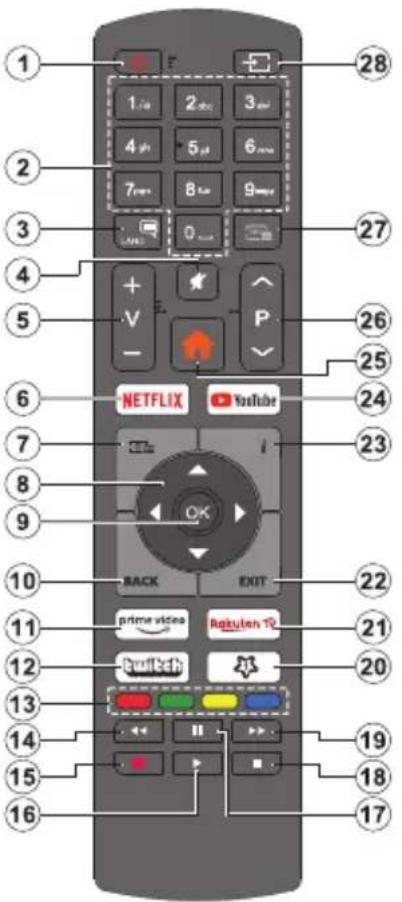 | 1. Veille : Met le téléviseur sous/hors tension2. Boutons numériques : Changez de chaîne, puis introduisez un chiffre ou une lettre dans l'écran de la case de saisie.3. Langue : Bascule entre les modes sonores (TV analogique), affiche et change la langue audio/des sous-titres et active ou désactive les sous-titres (le cas échéant, en TV numérique)4. Mise en sourdine : Réduit complètement le volume du téléviseur5. Volume +/-6. Netflix: Lance l'application Netflix.7. Guide : Affiche le guide électronique des programmes8. Boutons de direction : Permet de naviguer entre les menus, les contenus, etc., et d'affichier les sous-pages en mode TXT lorsque vous appuyez sur le bouton droit ou gauche9. OK : Confirme les sélections de l'utilisateur, maintient la page (en mode TXT), affiche le menu des Chaînes (en mode DTV)10. Précédent/Retour : Retoume à l'écran précédent, le menu précédent, ouvre la page index (en mode TXT) Défile rapidement entre les chaînes ou les sources précédentes et actuelles11. Prime Video: Lance l'application Amazon Prime Vidéo12. Twitch: Lancement de l'application Twitch13. Boutons de couleur : suivez les instructions qui s'affichent à l'écran pour les fonctions des boutons de couleur.14. Rembobiner : Lecture rapide en arrière des médias comme les films15. Enregistrer : Enregistre les programmes16. Lecture : démarre la lecture du média sélectionné17. Pause : Suspend la lecture d'un média en cours, lance l'enregistrement programmé18. Arrêter : suspend définitivement la lecture du média en cours.19. Avance Rapide : permet d'avancer la lecture des fichiers multimédia comme les films20. Mon Bouton 1 (*) |
| (*) MON BOUTON 1 :Ce bouton est doté des fonctions par défaut, selon le modèle. Cependant, vous pouvez attribuer une fonction spéciale à ce bouton en appuyant dessus pendant plus de trois secondes lorsque vous êtes sur une source, une chaîne ou une application souhaitée. Un message de confirmation s'affiche à l'écran. La fonction MON BOUTON 1 est alors associée à la fonction sélectionnée.Si vous procédez à l'Installation Initiale, la fonctionnalité MON BOUTON 1 retournera à sa fonctionnalité par défaut. | 21. Rakuten TV: Lancement de l'application Rakuten TV22. Quitter : ferme et quitte les menus affichés ou retourne à l'écran précédent.23. Info : Affiche des informations sur le contenu à l'écran, affiche des informations cachées (affiche - en mode TXT)24. YouTube : lance l'application YouTube25. Menu : Affiche le menu du téléviseur26. Programme +/-27. Texte: affiche le télétexte (si disponible), appuyez de nouveau pour superposer le télétexte sur une image normalement retransmise (mélange)28. Source : Affiche les sources de diffusion et de contenu disponibles |
Si vous souhaitez connecter un appareil au téléviseur, assurez-vous que le téléviseur et l'appareil sont hors tension avant de les relier. Une fois les connexions terminées, vous pouvez allumer les différents dispositifs et les utiliser.
| des périphériques sans fil. Pour continuer, sélectionnez Suivant et appuyez sur OK.Sur l'écran suivant, vous pouvez définir les types de diffusion à rechercher, définir votre recherche de chaînes cryptées et les préférences de fuseau horaire (en fonction de la sélection du pays). Vous pouvez, en outre, choisir un type de diffusion comme favori. La priorité est accordée au type d'émission sélectionné pendant le processus de recherche et les chaînes associées seront listées au dessus de la Liste des chaînes. Lorsque vous avez terminé, sélectionnez Suivant et appuyez sur OK pour continuer.À propos de la sélection des types de diffusionPour activer une option de recherche pour une émission de type, sélectionnez-le et appuyez sur OK. La case à cocher à côté de l'option sélectionnée sera cochée. Pour désactiver l'option de recherche, décochez la case en appuyant sur OK après avoir déplacé la mise au point sur l'option de type de diffusion souhaitée.Antenne numérique: Si l'option de recherche des émissions par D. Antenne est activée, le téléviseur procède à la recherche d'émissions hertziennes une fois les autres réglages initiaux terminés.Câble numérique: Si l'option de recherche des émissions par D. Câble est activée, le téléviseur procède à la recherche d'émissions numériques par câble une fois les autres réglages initiaux terminés. Un message s'affiche avant de commencer la recherche et vous demande si vous souhaitez effectuer une recherche sur le réseau câblé. Si vous sélectionnez Oui et appuyez sur OK, vous pouvez sélectionner Réseau ou définir des valeurs telles que Fréquence, Réseau ID et Étape de recherche sur l'écran suivant. Si sélectionnez Non et appuyez sur OK, vous pouvez définir la fréquence de départ, la fréquence d'arrêt et l'étape de recherche sur l'écran suivant. Lorsque vous avez terminé, mettez Suivant en surbrillance et appuyez sur le bouton OK pour continuer.NOTE: La durée de la sélection varie en fonction de Rechercher Étape sélectionnée.Satellite: Si l'option de recherche des émissions par Satellite est activée, le téléviseur procède à la recherche d'émissions numériques par satellite une fois les autres réglages initiaux terminés. Avant l'activation du mode satellite, vous devez effectuer certains réglages. Un menu s'affiche dans lequel vous pouvez choisir de démarrer une installation de M7 ou une installation standard. Pour démarrer une installation de l'opérateur M7, réglez le Type d'installation à Opérateur et l'Opérateur satellitaire à l'opérateur M7 correspondant. Ensuite, sélectionnez le mode Recherche préférée et réglez-le à Recherche de Chaînes Automatique et appuyez sur OK pour le démarrage de la recherche automatique. Vous pouvez sélectionner ces options selon le choix de la Langue | et du Pays que vous avez effectué lors de l'installation initiale. Vous pouvez être invité(e) à sélectionner la liste de chaînes HD/SD ou la liste de chaînes spécifiques à votre pays en fonction de votre type d'opérateur M7. Sélectionnez l'une d'elles et appuyez sur OK pour continuer.Patientez jusqu'à la fin de la recherche. La liste est à présent installée.Si pendant l'installation d'un opérateur M7, vous souhaitez utiliser des paramètres d'installation du satellite différents de ceux réglés par défaut, sélectionnez le mode Recherche Préférée et réglez-le à Balayage de chaîne manuel et appuyez sur le bouton OK. Le menu Type d'antenne s'affiche par la suite. Après avoir sélectionné le type d'antenne et le satellite désiré dans les étapes suivantes, appuyez sur OK pour modifier les paramètres d'installation du satellite dans le sous-menu.Pour rechercher les chaînes satellite autres que celles de M7, effectuez une installation standard. Réglez le Type d'installation comme Standard et appuyez sur la touche OK pour continuer. Le menu Type d'antenne s'affiche par la suite.Il existe trois modes de sélection de types d'antenne. Vous pouvez sélectionner les types d'antenne tels que Direct, Câble de satellite unique ou commutateur DiSEqC à l'aide des boutons « Gauche » ou « Droite ». Après avoir sélectionné votre type d'antenne, appuyez sur OK pour voir les options pour continuer. Les options Continuer, Liste des transpondeurs et Configurer le LNB seront disponibles. Vous pouvez modifier les réglages du transpondeur et du LNB à l'aide des options de menu correspondantes.Direct: Si vous possédez un seul récepteur et une antenne parabolique directe, sélectionnez ce type d'antenne. Appuyez sur OK pour continuer. Sélectionnez une parabole disponible à l'écran suivant et appuyez sur OK pour rechercher les services disponibles.Système de câble satellite unique: Sélectionnez ce type d'antenne si vous possédez un système de câble satellite unique. Appuyez sur OK pour continuer. Configurez les paramètres en suivant les indications données à l'écran suivant. Appuyez sur le bouton OK pour rechercher des services disponibles.Commutateur DiSEqC: Si vous disposez de plusieurs antennes paraboliques et d'un commutateur DiSEqC, sélectionnez ce type d'antenne. Puis définissez la version du DiSEqC et appuyez sur OK pour continuer. Vous pouvez choisir jusqu'à quatre satellites (si disponibles) pour la version v1.0 et seize satellites pour la version v1.1 à l'écran suivant. Appuyez sur le bouton OK pour procéder à la recherche dans la première station de la liste. |
| Marche/ArrêtPour mettre le téléviseur sous tensionConnectez le cordon d'alimentation à une source d'alimentation telle qu'une prise murale (220-240 V AC, 50 Hz).Pour allumer le téléviseur à partir du mode veille:• Appuyez sur le bouton Veille, Programme +/- ou un autre bouton numérique de la télécommande.• Appuyez sur le bouton de commande du téléviseur. Pour mettre le téléviseur hors tension• Appuyez sur le bouton de Veille (Standby) de télécommande.• Appuyez sur le bouton de commande du téléviseur le menu des options de fonction s'affiche. L'accent sera mis sur l'option Veille. Appuyez sur le bouton et maintenez-le enfoncé pendant environ 2 secondes pour activer cette option. La couleur de l'icône de l'option change. Puis appuyez sur le bouton une fois de plus, le téléviseur passera en mode veille.Pour arrêter complètement le téléviseur débranchez le cordon d'alimentation du secteur.Remarque : Lorsque le téléviseur passe en mode veille, le voyant de veille à LED clignote pour indiquer que les fonctions comme Standby Search Mode (Recherche en mode veille), Over Air Download (téléchargement OTA), ou Timer (Minuterie) sont actives. Le voyant à LED peut également clignoter lorsque vous allumez le téléviseur à partir du mode veille.Première InstallationLorsque le téléviseur est mis en marche pour la première fois, le menu de sélection de la langue apparaît. Sélectionnez la langue désirée et appuyez sur OK. Dans les étapes suivantes du guide d'installation, définissez vos préférences à l'aide des boutons directionnels et du bouton OK.Après le choix de la langue, il vous sera demandé si vous souhaitez modifier les paramètres d'accessibilité. Mettez en surbrillance Oui et appuyez sur OK pour continuer. Reportez-vous à la section Contenu du menu du système pour obtenir des informations détaillées sur les options disponibles.Définissez votre préférence de pays sur l'écran suivant. À ce niveau, en fonction du Pays sélectionné, il peut vous être demandé de saisir et de confirmer un code PIN. Le code PIN choisi ne saurait être 0000. Vous devez le saisir si l'on vous demande de le faire pour toute opération dans le menu plus tard.NOTE:Le type(*) d'opérateur M7 sera défini en fonction des configurations de Langue et du Pays que vous avez effectué lors de l'Installation Initiale.(*) M7 est un fournisseur de services numériques par satellite. Vous pouvez activer l'option Mode de Stockage à l'étape suivante. Cette option permet de configurer les paramètres du téléviseur pour l'environnement | du magasin et, selon le modèle de téléviseur utilisé, les fonctions prises en charge peuvent s'afficher à l'écran sous forme de bannière d'information ou le fichier vidéo préinstallé peut être lu. Cette option est uniquement destinée à l'usage de magasin. Nous vous recommandons de sélectionner le Mode Domestique pour un usage domestique. Cette option sera disponible dans le menu Paramètres>Système>Plus et votre préférence pour ce paramètre pourra être modifiée ultérieurement. Faites votre choix et appuyez sur OK pour continuer.L'écran de sélection du mode image s'affiche laors. Pour que votre téléviseur consomme moins d'énergie et soit plus respectueux de l'environnement, sélectionnez Naturel et appuyez sur OK pour continuer. Vous pouvez modifier votre sélection ultérieurement en utilisant l'option Mode dans le menu Paramètres>Photo.Le menu Paramètres de confidentialité peut s'afficher lors de la sélection du pays en fonction du modèle de votre téléviseur. Grâce à ce menu, vous pouvez définir vos préférences de confidentialité. Mettez en surbrillance une fonction et appuyez sur OK pour l'activer ou la désactiver. Lire les explications connexes affichées à l'écran relatives à chaque fonction sélectionnée avant d'effectuer toute modification. Vous pouvez appuyer sur la touche directionnelle droite pour mettre le texte en surbrillance et utiliser les touches directionnelles Programme +/- ou Haut/ Bas pour faire défiler le texte vers le haut ou vers le bas afin de le lire en entier. Vous pourrez modifier vos préférences à tout moment par la suite à partir du menu Paramètres>Système>Confidentialité>Confidentialité. Si l'option Connexion Internet est désactivée, l'écran Paramètres réseau/Internet disparaît et ne s'affiche pas. Pour toute question, toute plainte ou tout commentaire concernant cette politique de confidentialité ou son application, veuillez nous contacter par courriel à l'adresse smarttvsecurity@ vosshub.com.Surlignez Suivant et appuyez sur le bouton OK de la télécommande pour continuer et le menu Paramètres Réseau/Internet s'affiche à l'écran. Veuillez vo reporter à la section Connectivité pour une connexion réseau. Si vous souhaitez que votre téléviseur consomme moins d'énergie en mode veille, vous pouvez désactiver l'option Mode Ver Réseau en la définissant comme Désactivé. Une fois les réglages terminés, mettez en surbrillance Suivant et appuyez sur le bouton OK pour continuer.Sur l'écran suivant, le menu Appareils s'affiche. Vous pouvez connecter des appareils audio sans fil externes, des claviers et des souris à votre téléviseur. Pour les appareils audio, utilisez l'option Lien Audio, pour les claviers et souris sans fil, utilisez l'option Appareil d'Entrée. Reportez-vous à la sec Connectivité pour plus d'informations sur la connexion |
| première partition à être utilisée pour les fonctions d'enregistrement USB disponibles.Certains flux de données en paquets pourraient ne pas être enregistrés en raison des problèmes de signaux, d'où un éventuel gel des vidéos pendant la lecture.Les touches Enregistrer, Lire, Arrêter, Afficher (pour l'option playlist dialogue) ne fonctionnent pas lorsque la fonction télétexte est activée. Si un enregistrement démarre à partir de la minuterie lorsque le télétexte est activé, le télétexte est automatiquement désactivé. L'utilisation du télétexte est également désactivée pendant un enregistrement ou une lecture en cours. Lorsque vous enregistrez un programme en arrière-plan, vous pouvez utiliser les options du menu, basculer vers une autre source ou utiliser les fonctions du Navigateur multimédia, telles que visionner les photos, lire les fichiers audio et vidéo, et même relire l'enregistrement en cours.Enregistrement du décalage temporelAppuyez sur le bouton Pause lorsque vous regardez un programme pour activer le mode décalage temporel. • En mode de décalage temporelprogramme marque une pause et est simultanément enregistré dans le disque USB connecté (*).Appuyez à nouveau sur le bouton Play pour revenir au programme en mode pause. Appuyez sur le bouton Stop pour arrêter l'enregistrement et retourner au programme en direct.La fonction de décalage temporel ne peut pas être utilisée lorsque la radio est en marcheVous pouvez utiliser la fonction de rembobinage par décalage temporel après avoir repris la lecture normale ou l'option d'avance rapide.Enregistrement instantanéAppuyez sur le bouton Enregistrer pour démarrer l'enregistrement d'un évènement tout en visionnant un programme. Appuyez sur le bouton Stop pour annuler l'enregistrement instantané.Vous ne pouvez pas changer d'émission pendant l'enregistrement. Lors de l'enregistrement d'un programme ou pendant le décalage temporel, un message d'avertissement apparaît à l'écran si la vitesse de votre disque USB n'est pas suffisante.Regarder les programmes enregistrésSélectionnez Enregistrements dans le menu TV. Sélectionnez un élément enregistré dans la liste (s'il a été précédemment enregistré). Appuyez sur la touche OK pour afficher le menu Options. Sélectionnez une option puis appuyez sur le bouton OK.Remarque : Au cours de la lecture, il est impossible d'afficher le menu principal et les éléments du menu.Appuyez sur le bouton Stop pour arrêter une lecture et retourner au menu Enregistrements. | Ralenti avantSi vous appuyez sur le bouton Pause lorsque vous regardez le programme enregistré, la fonction ralentie avant sera disponible. Vous pouvez utiliser le bouton Avance Rapide pour le ralenti avant. Pour modifier la vitesse du ralenti avant, appuyez sur la touche Avance Rapide de façon consécutive.Paramètres d'EnregistrementVous pouvez configurer vos préférences d'enregistrement à l'aide de l'onglet Paramètres du menu TV>Enregistrements. Mettez en surbrillance l'onglet Paramètres à l'aide du bouton Gauche ou Droite et appuyez sur OK. Sélectionnez ensuite l'élément souhaité dans le sous-menu et définissez-le en utilisant le bouton Gauche ou Droite.Commencer tôt: Vous pouvez enregistrer l'heure à laquelle vous voulez commencer tôt à partir de ce menu.Finir tard: Vous pouvez régler l'heure de fin de la minuterie d'enregistrement pour qu'elle se termine plus tard en utilisant ce paramètre.Interval de temps maximum Ce paramètre vous per met de définir la durée maximale de l'enregistrement programmé. Les options disponibles sont approximatives et la durée d'enregistrement réelle peut changer dans la pratique, en fonction de la diffusion. Les valeurs d'espace de stockage réservé et libre changeront en fonction de ce paramètre. Assurez-vous que vous avez suffisamment d'espace libre, sinon l'enregistrement instantané peut ne pas être possible.Suppression automatique: Cette option vous permet de Supprimer des éléments de type None, Oldest, Longest or Shortest. S'il n'est pas réglée sur None, vous pouvez régler l'option Unplayed sur Included ou Excluded. Ces options déterminent les préférences pour la suppression des enregistrements afin d'obtenir plus d'espace de stockage pour les enregistrements en cours.Informations sur disque dur : Vous pouvez afficher des informations détaillées sur l'appareil de sauvegarde USB connecté à la Télé. Mettez en surbrillance et appuyez sur OK pour voir et appuyez sur Précédent / Retour pour fermer.Formatage de Disque : Si vous voulez supprimer tous les fichiers contenus dans l'appareil de stockage USB, et convertir le format du disque à FAT32, vous pouvez utiliser cette fonction. Appuyer sur le bouton OK lorsque l'option Format Disk est en sélectionnée. Un menu va apparaître sur l'écran; vous devrez entrer le code PIN(*). Un message de configuration s'affiche après avoir entré le code PIN. Sélectionnez Yes (Oui) et appuyez sur OK pour commencer le formatage du périphérique de stockage USB. Sélectionner No et appuyer sur OK pour annuler. |
| Analogique : Si l'option de recherche des émissions Analogique est activée, le téléviseur procède à la recherche d'émissions analogiques une fois les autres réglages initiaux terminés.À la fin des réglages initiaux, le téléviseur lande la recherche des émissions disponibles des types sélectionnés.Bien que la recherche continue en cours d'analyse, les résultats seront affichés au bas de l'écran. Une fois que toutes les stations disponibles sont mémorisées, le menu Chaînes s'affiche. Vous pouvez modifier la liste des chaînes en fonction de vos préférences à l'aide des options de l'onglet Modifier ou appuyer sur le bouton Menu pour quitter et regarder la télévision.Pendant la recherche, un message apparaît, vous demandant si vous souhaitez trier les chaînes selon la LCN (*). Sélectionnez Oui et appuyez sur OK pour confirmer.(*) LCN est le système du numéro de chaîne logique qui sélectionne des émissions disponibles, conformément à une séquence de chaînes reconnaissables (si disponible).Remarques :Pour rechercher les chaînes M7 après la Première Installation, effectuez à nouveau l'installation Initiale. Ou appuyez sur le bouton Menu et sélectionnez le menu Paramètres>Installation>Recherche de Chaînes Automatique>Satellite. Ensuite, suivez les étapes indiquées ci-dessus dans la section Satellite.Évitez d'éteindre le téléviseur lors de l'initialisation de la Première installation. (*) Veuillez noter que certaines options ne seront pas disponibles, selon le choix du pays.Lecture de média via entrée USBVous pouvez connecter des disques durs externes de 2,5 et 3,5 pouces (disques durs avec câble d'alimentation externe) ou une carte mémoire USB à votre TV via les entrées USB de votre TV.IMPORTANT! Sauvegardez les fichiers sur vos périphériques de stockage avant de les raccorder au téléviseur. La responsabilité du fabricant ne saurait être engagée en cas de dommage de fichier ou de perte de données. Certains types de périphériques USB (à l'exemple des lecteurs MP3) ou des lecteurs de disque dur/cartes mémoires USB peuvent être incompatibles avec ce téléviseur. Le téléviseur prend en charge les formatages de disque FAT32 et NTFS. Toutefois, l'enregistrement n'est pas possible avec les disques au format NTFS.Vous pouvez rencontrer certains problèmes lors du formatage des disques durs USB d'une capacité de stockage supérieure à 1 To (Téraoctet).Patientez un moment avant de brancher ou de débrancher l'appareil, car la lecture des fichiers peut être inachevée. Le cas échéant, cela peut physiquement endommager le lecteur USB et le périphérique USB lui-même. Ne déconnectez pas votre périphérique USB au cours de la lecture d'un fichier. | Vous pouvez utiliser les concentrateurs USB avec l'entrée USB de téléviseur. Les concentrateurs USB qui sont équipés l'alimentation externe sont recommandés dans ce cas.Nous vous recommandons d'utiliser directement le(s) entrée(s) USB du téléviseur, si vous désirez connecter un disque dur USB.Remarque:Lors de la lecture des fichiers d'image, le menu Navigateur Multimédia peut uniquement afficher 1000 fichiers image sauvegardés sur le périphérique USB connecté.Enregistrement USBEnregistrement d'un programmeIMPORTANT:Lorsque vous utilisez un nouveau lecteur de disque dur USB, il est conseillé de procéder dans un premier temps au formatage du disque à l'aide de l'option Formater le Disque de votre téléviseur, via le menu TV>Enregistrements>Paramètres.Pour enregistrer un programme, vous devez d'abord connecter votre lecteur USB à votre téléviseur que vous aurez auparavant pris le soin d'éteindre. Vous pouvez allumer la TV pour activer la fonction enregistrement.Pour l'enregistrement, votre clé USB devrait avoir 2 Go d'espace libre et être compatible à USB 2.0. Si le disque USB n'est pas compatible, un message d'erreur s'affichera.Pour enregistrer des programmes de longue durée comme les films, il vous est conseillé d'utiliser un disque dur externe USB.Les programmes enregistrés sont mémorisés dans le disque USB. Si vous le souhaitez, vous pouvez enregistrer/copier les enregistrements sur un ordinateur; toutefois, ces fichiers ne peuvent y être lus. Seul votre téléviseur peut vous permettre de lire les enregistrements.Un retard Lip Sync peut survenir pendant le décalage temporel. L'enregistrement radio n'est pas pris en charge. Le téléviseur peut enregistrer jusqu'à dix heures de programmes.Les programmes enregistrés sont divisés en partitions de 4 Go.Si la vitesse d'écriture du disque USB connecté est insuffisante, l'enregistrement peut échouer et l'option de décalage horaire peut ne pas être disponible.Pour cette raison, il est recommandé d'utiliser les lecteurs de disques durs USB pour l'enregistrement des programmes HD.Evitez de déconnecter la clé USB ou le disque dur pendant l'enregistrement. Si vous le faites, vous courez le risque d'endommager la clé USB/le disque dur connecté (e).Le support multipartition est disponible. Un maximum de deux partitions différentes sont prises en charge.La première partition du disque USB est utilisée pour les fonctions d'enregistrement USB disponibles.Le support doit être également formaté en tant que |
| Vous pouvez désactiver la fonctionnalité CEC en réglant l'option correspondante dans le menu Réglages>Système>Plus.Le téléviseur prend en charge la technologie ARC (Audio Return Channel). Cette fonction est un lien audio qui permet de remplacer d'autres câbles entre le téléviseur et un système audio (récepteur A/V ou système stéréo).Lorsque la fonction ARC est active, le téléviseur met en sourdine ses autres sorties audio, à l'exception de la prise casque, automatiquement et les boutons de contrôle du volume sont dirigés vers l'appareil audio connecté. Pour activer l'ARC, définissez l'option Sortie Sonore dans le menu Paramètres>Son comme ARC HDMI.Remarque : La souris ARC fonctionne uniquement via l'entrée HDMI2.Commande audio systèmePermet d'utiliser l'option Amplificateur/récepteur audio avec le téléviseur. Vous pouvez régler le volume à l'aide de la télécommande de votre téléviseur. Pour activer cette fonction, définissez l'option Sortie Son dans le menu Paramètres>Son comme HDMI ARC. Lorsque l'option HDMI ARC est sélectionnée, l'option CEC est automatiquement Activée, si elle ne l'est pas déjà. Les haut-parleurs du téléviseurs seront coupés et le son de la source visionnée proviendra du système audio connecté.Remarque : L'appareil audio doit prendre en charge la fonction de Contrôle Audio du Système.E-ManuelVous pouvez accéder aux instructions relatives aux fonctions de votre téléviseur à partir du E-Manuel. Pour accéder au Manuel électronique, accédez au menu Paramètres, sélectionnez Manuels et appuyez sur OK. Pour un accès rapide, appuyez sur le bouton Menu, puis sur le bouton Info.Sélectionnez une catégorie souhaitée via les boutons de direction. Chaque catégorie comporte un sujet différent. Sélectionnez le sujet et appuyez sur OK pour lire les instructions.Pour quitter l'écran du E-Manuel, appuyez sur la touche Quitter ou Menu.Remarque: Selon le modèle, votre téléviseur peut ne pas supporter cette fonction. Le contenu du E-Manuel varie selon le modèle. |
| Fonctionnement du mode Aléatoire / Boucle | |
| Démarrez la lecture et activez | Tous les fichiers de la liste seront lus en boucle suivant leur ordre de départ. |
| Démarrez la lecture et activez | Le même fichier sera lu en boucle (répété). |
| Démarrez la lecture et activez | Tous les fichiers de la liste seront lus une fois suivant un ordre aléatoire. |
| Démarrez la lecture et activez | Tous les fichiers de la liste seront lus en boucle suivant le même ordre aléatoire. |
Pour utiliser les fonctions de la barre d'information, mettez en évidence le symbole de la fonction et appuyez sur OK. Pour modifier l'état d'une fonction, mettez en surbrillance le symbole de la fonction et appuyez sur OK autant de fois que nécessaire. Si le symbole est marqué d'une croix rouge, cela signifie qu'il est désactivé. FollowMe TV Avec votre tablette, vous pouvez suivre l'émission en cours à partir de votre téléviseur smart via la fonction FollowMe TV. Installez l'application Smart Center requise sur votre périphérique portable. Démarrer l'application. Pour plus d'informations sur l'utilisation de cette fonction, voir les instructions relatives à l'application que vous utilisez. Remarque : Selon le modèle, votre téléviseur peut ne pas supporter cette fonction. L'application pourrait ne pas être prise en charge par tous les modèles de tablette. Les chaînes UHD (4K, Ultra HD) ne sont pas supportées et les deux périphériques doivent être connectés au même réseau. [CEC] Cette fonction permet de contrôler les périphériques actifs CEC qui sont connectés aux ports HDMI à partir de la télécommande de la Télé. L'option CEC du menu Réglages > Système > Plus doit être définie sur Activé en premier lieu. Appuyez sur le bouton Source et sélectionnez l'entrée HDMI du périphérique CEC connecté à partir du menu Liste de Sources. Si un nouveau périphérique source CEC est connecté, il s'affiche dans le menu Source avec son propre nom, au lieu du nom des ports HDMI connectés (lecteur DVD, enregistreur 1, etc.) La télécommande de la télé peut automatiquement fonctionner après avoir sélectionné la source HDMI connectée. Pour mettre fin à cette opération et contrôler à nouveau le téléviseur à partir de la télécommande, appuyez et maintenez enfoncé le bouton « 0-Zero » de la télécommande pendant 3 secondes.
(*) Le PIN par défaut aurait pu être réglé sur 0000 ou 1234. Si vous avez défini un code PIN (requis en fonction du pays choisi) lors de la Première installation, utilisez le code PIN que vous aviez défini. IMPORTANT : Le formatage de votre disque USB effacera TOUTES les données stockées et le système de fichiers sera converti en FAT32. Dans la plupart des cas, des erreurs de fonctionnement seront fixées après un formatage, mais vous perdrez toutes vos données. Si le message « Vitesse de lecture du disque USB trop lente pour enregistrer » s'affiche à l'écran au début de la lecture, recommencez l'enregistrement. Si le même message d'erreur s'affiche, il est possible que votre disque USB n'ait pas la vitesse requise. Essayez de connecter un autre disque USB. Navigateur multimédia Vous pouvez lire de la musique et les fichiers vidéo et afficher les fichiers photo stockés sur un périphérique de stockage USB en le connectant à votre téléviseur. Connectez un périphérique de stockage USB à l'une des entrées USB situées sur le côté du téléviseur. Après avoir connecté un périphérique de stockage USB à votre téléviseur, la barre des sources s'affiche avec USBx en surbrillance. Appuyez sur OK, le menu du Navigateur de Médias s'affichera à l'écran. Sélectionnez le fichier de votre choix et appuyez sur OK pour l'afficher ou le lire. Vous pouvez accéder au contenu du périphérique USB connecté à tout moment ultérieur à partir du menu Sources. Vous pouvez également appuyer sur la touche Source de la télécommande, puis sélectionner votre périphérique de stockage USB dans la liste des sources. Vous pouvez régler les préférences de votre navigateur média via votre menu de réglages. Le menu Paramètres est accessible via la barre d'informations qui s'affiche en bas de l'écran lors de la lecture d'une vidéo ou d'un fichier audio ou de l'affichage d'un fichier image. Appuyez sur le bouton Info, si la barre d'information a disparu, mettez en surbrillance le symbole de la roue dentée situé sur le côté droit de la barre d'information et appuyez sur OK. Les menus Paramètres de l'image, Paramètres du son, Paramètres du navigateur de médias et Options peuvent être disponibles selon le type de fichier média et le modèle de votre téléviseur et ses caractéristiques. Le contenu de ces menus peut également différer selon le type de fichier média actuellement ouvert. Seul le menu Paramètres de Son sera disponible lors de la lecture de fichiers audio.
Contenu du Menu Réglages
| Fréquence pilote | Les réglages de la fréquence pilote corrigent les interférences qui apparaissent comme des lignes verticales dans l'image pour des présentations telles que les feuilles de calcul, les paragraphes ou les textes dans des polices plus petites. | |
| Phase | Selon la source d'entrée (ordinateur, etc.), vous pouvez voir une image voilée ou bruitée s'afficher à l'écran. Vous pouvez utiliser la phase pour obtenir une image plus claire par essais et erreurs. | |
| Paramètres Avancés | ||
| Contraste Dynamique | Vous pouvez régler le rapport de contraste dynamique à votre guise. | |
| Temp. Couleur | Règle la valeur de la température de couleur désirée. Les options Froid, Normal, Chaud et Personnalisé sont disponibles. | |
| Point blanc | Si l'option Couleur de température est définie sur Personnalisé, ce réglage sera possible. Augmentez la « chaleur » ou la « fraîcheur » de l'image en appuyant sur les boutons Gauche ou Droit. | |
| Stretch Bleu | Fonction d'amélioration de la couleur blanche qui rend la couleur blanche plus froide afin de rendre l'image plus lumineuse. Définir comme Activé pour activer. | |
| Micro Dimming | Les options Low, Medium, High et Off sont disponibles. Lorsque la Fonction de Micro Dimming est active, elle permet d'améliorer le contraste localement pour chaque zone définie. | |
| Réduction du Bruit | Les options Low, Medium, High et Off sont disponibles. Si le signal de diffusion est faible et l'image est bruyante, utilisez la fonction Réduction du bruit pour réduire l'intensité du bruit. | |
| Mode Film | Les films sont enregistrés à un nombre d'images par seconde différent des programmes de télévision normaux. Activez cette fonction lorsque vous regardez des films afin de mieux visualiser les images accélérées. | |
| Ton de Chair | La fonction Ton de Chair peut être modifiée entre -5 et 5. | |
| Changer de Couleur | Réglez le ton de la couleur désirée. | |
| Accordeur de Couleurs | Ouvre les réglages du tuner couleur. Réglez le sélecteur de couleurs comme activé pour ajuster manuellement les valeurs de teinte, de couleur et de luminosité. | |
| Cartographie de Gamme | Vous pouvez utiliser cette option pour régler la gamme de couleurs affichées sur l'écran de votre téléviseur. Lorsqu'elle est activée, les couleurs sont réglées en fonction du signal de la source. Lorsqu'il est réglé sur Désactivé, la capacité couleur maximale du téléviseur est utilisée par défaut (option recommandée).NOTE: Cette option peut ne pas être disponible selon le modèle de téléviseur et ses caractéristiques. | |
| HDMI Large bande | Lorsque vous regardez le téléviseur à partir d'une source HDMI, la fonction HDMI Large bande est visible. Vous pouvez utiliser cette option pour renforcer la noirceur de l'image. | |
| Réinitialiser | Réinitialise les paramètres d'image aux valeurs par défaut (sauf en mode Jeux). | |
| En mode VGA (PC), certains éléments du menu Image seront indisponibles. Par ailleurs, les paramètres du mode VGA seront ajoutés au menu Image en mode PC. | ||
| Contenu du Menu des Appareils | |
| CEC | |
| Mise en marche auto CEC | |
| Liaison audio | |
| Périphérique d'entrée | |
| Télécommande Virtuelle | |
| Partage Audio/Video | |
| Minuterie sans signal | |
| Contenu du Menu Image | |
| "Mode" | |
| Vous pouvez modifier le mode d'image selon vos préférences ou exigences. Le mode Image peut être réglé sur l'une de ces options : Cinéma, Jeux (en option), Sport, Dynamique et Naturel. | |
| Contraste | Règle les valeurs de l'éclairage et de l'obscurité de l'écran. |
| Luminosité | Règle la valeur de luminosité de l'écran. |
| Netteté | Définit la valeur de netteté des objets affichés à l'écran. |
| Couleur | Règle la valeur de la couleur et les couleurs. |
| Économie d'énergie | |
| Cette fonction permet de régler le mode Économie d'Énergie sur les option Personnalisation, Minimum, Moyen, Maximum, Automatique, Extinction d'écran ou Désactivé.NOTE: Les options disponibles peuvent varier en fonction du Mode sélectionné. | |
| Ce paramètre contrôle le niveau du rétroéclairage. La fonction de rétroéclairage sera inactive si le Mode Économie d'énergie est réglé sur une option autre qu'Personnalisation. | |
| Zoom image | |
| Règle le format et la taille de l'image souhaités. | |
| Cette option peut être disponible en fonction du réglage du Zoom de l'Image. Mettez en surbrillance et appuyez sur OK, puis utilisez les boutons directionnels pour déplacer l'image vers le haut ou vers le bas. | |
| Position du PC | |
| S'affiche uniquement lorsque la source d'entrée est définie sur VGA/PC. | |
| Si l'image n'est pas centrée en mode VGA, utilisez cette option pour ajuster automatiquement la position de l'image. Appuyez sur OK pour lancer le réglage automatique. | |
| Cette option déplace l'image horizontalement vers le côté droit ou gauche de l'écran. | |
| Cette option déplace l'image verticalement vers le haut ou le bas de l'écran. | |
| Contenu du Menu Réseau | |
| Type de réseau : | Désactivez la connexion réseau ou modifiez le type de connexion. |
| Scanner les Réseaux Sans Fil | Commencer à rechercher les réseaux sans fil. Cette option sera disponible si le Type de Réseau est défini comme Dispositif Sans Fil. |
| Déconnecter | Pour vous déconnecter d'un réseau sans fil et supprimer votre profil de réseau sans fil enregistré (s'il a déjà été enregistré), sélectionnez cette option et appuyez sur OK. Cette option ne sera pas disponible si vous ne vous êtes pas connecté à un réseau sans fil. Reportez-vous à la section Connectivité pour plus d'informations. |
| Appuyez sur WPS sur votre routeur wifi | Si votre modem/routeur dispose de WPS, vous pouvez vous y connecter directement à l'aide de cette option. Sélectionnez cette option et appuyez sur OK. Appuyez sur le bouton WPS de votre modem/routeur pour établir la connexion. Cette option sera disponible si le Type de Réseau est défini comme Dispositif Sans Fil. |
| Test de Débit Internet | Commencez un test de vitesse pour vérifier la bande passante de votre connexion. Le résultat sera affiché à l'écran une fois terminé. |
| Paramètres Avancés | Modifiez les configurations IP et DNS de votre TV. |
| Mode Veille en Réseau | Activez ou désactivez cette fonction en la réglant en mode Marche ou Arrêt. |
| Remarque : Pour des informations détaillées sur les options de ce menu, reportez-vous à la section Connectivité. | |
| Contenu du Menu d'Installation | |
| Recherche automatique des chaînes (Nouveau réglage) | Affiche les options de réglage automatique. D. Aérien : Recherche et enregistre les chaînes DVB. D. Câble: Recherche et enregistre les chaînes câblées DVB. Analogique : Recherche et mémorise les stations analogiques. Satellite : Recherche et mémorise les stations sur satellite. |
| Recherche manuelle de chaînes | Cette fonction peut être utilisée pour une entrée de diffusion directe. |
| Recherche de chaînes réseau | Recherche les chaînes liées dans le système de diffusion. D. Aérien : Recherche les chaînes d'antenne réseau. D. Câble: Recherche les chaînes de câble réseau. Satellite : Recherche les chaînes du réseau satellite. |
| Réglage analogique avec précision | Vous pouvez utiliser ce réglage pour la recherche fine de chaînes analogiques. Cette fonction n'est pas disponible si aucune chaîne analogique n'est stockée et si la chaîne actuellement regardée n'est pas une chaîne analogique. |
| Paramètres satellite | Configure les paramètres du satellite. Liste de satellites : Affiche les satellites disponibles. Vous pouvez Ajouter, Supprimer les satellites ou Éditer les paramètres satellite de la liste. Installation de l'antenne : Vous pouvez modifier les paramètres de l'antenne satellite et/ou démarrer une nouvelle recherche de satellite. |
| Paramètres d'installation (en option) | Affiche le menu des paramètres d'installation. Recherche en Mode Veille (*) : Votre téléviseur recherche de nouvelles chaînes ou chaînes manquantes en mode veille. Toutes les chaînes détectées s'affichent à l'écran. Mise à jour de chaînes dynamique(*) : Si cette option est définie sur Activé, les modifications sur les émissions comme la fréquence, le nom de la chaîne, la langue du sous-titre etc., s'appliquent automatiquement pendant que vous regardez le téléviseur. (*) La disponibilité varie en fonction du modèle. |
| Installation du transpondeur maître (*) | Grâce à ce menu, vous pouvez modifier les paramètres du transpondeur maître principa et de sauvegarde, y compris le Pid de l'opérateur M7 (**) correspondant, utilisé pour le téléchargement de la liste des chaînes. Réglez vos préférences et appuyez sur le bouton Vert pour sauvegarder les paramètres. Ensuite, démarrez l'installation de l'opérateur M7 à l'aide du menu Recherche de Chaînes Automatique>Satellite. (*) Cette option de menu ne sera disponible qu'après l'installation de l'opérateur M7. |
| Contenu du Menu Son | |
| Dolby Audio | Les options Smart, Films, Musique, Informations et Désactivé seront disponibles. Réglez sur Désactiver pour désactiver.Remarque : Certains éléments du menu Son seront grisés et indisponibles s'ils sont réglés sur une option autre que Désactivé. |
| Son Surround : | Vous pouvez Activer ou Désactiver le mode Son Surround. |
| Liaison audio | Appuyez sur OK pour ouvrir l'écran de menu Liaison audio. Grâce à cet écran, vous pouvez découvrir et connecter sans fil des périphériques audio à votre téléviseur. |
| Sortie Audio | Définit les préférences de sortie audio. Les options TV, S/PDIF, HDMI ARC, Casque Uniquement et Sortie de ligne seront disponibles. Il n'y aura pas de sortie sonore sauf par l'option sélectionnée et la prise casque.Si vous voulez connecter un amplificateur externe à votre télé à l'aide d'une fiche pour casque audio, sélectionnez l'option Sortie de Ligne. Si vous avez branché des casques sur votre téléviseur, définissez cette option en tant que Casque Uniquement. Veuillez vous assurer avant d'utiliser les casques que cet élément du menu est défini en tant que Casque Uniquement. S'il est réglé sur les Sorties de ligne, la sortie de la prise de casque sera réglée à un niveau maximum qui pourrait vous endommager l'audition.Si l'option HDMI ARC est sélectionnée, la fonctionnalité CEC sera activée.Remarque : En fonction de l'option sélectionnée, certains éléments du menu Son apparaissent en grisé et ne sont pas disponibles. |
| AVL (Limitation automatique du volume) | Cette fonction règle le son pour obtenir le niveau de sortie prévu entre les programmes.Si l'option du menu Dolby Audio est réglée sur une option autre que Désactivé, les options de réglage de l'AVL seront modifiés. Les options Auto, Nuit, Normal et Désactivé seront disponibles. En mode Auto, le téléviseur passe automatiquement en mode Normal ou Nuit en fonction de l'heure actuelle. Si aucune information de temps n'est disponible, cette option fonctionnera toujours comme Normal. Lorsque le téléviseur passe en mode Nuit pour la première fois après avoir réglé cette option en mode Auto, une barre d'information apparaîtra à l'écran.Veuillez noter que par rapport au mode Normal, le mode Nuit offre un contrôle de compression dynamique plus agressif qui convient aux environnements silencieux. |
| Paramètres Avancés | |
| Égaliseur | Sélectionnez le mode égaliseur. Les paramètres personnalisés ne peuvent être actifs que lorsque vous êtes en mode Utilisateur. |
| Basse dynamique | Permet d'activer ou de désactiver la basse dynamique |
| Mode Son | Vous pouvez sélectionner un mode son (si la chaîne sélectionnée prend en charge cette option). |
| Sortie Numérique | Règle le type de sortie audio numérique. |
| Casque | Règle le volume du casque. Cette option ne sera pas disponible si l'option de Sortie Sonore est définie comme Sortie de ligne.Avant d'utiliser les casques, veuillez également vous assurer que leur volume est réglé à un niveau faible afin d'éviter que votre audition ne soit endommagée. |
| Réinitialiser | Réinitialise certains des réglages du son aux valeurs par défaut de l'usine. |
| Contenu du Menu Système | ||
| Accessibilité | Affiche les options d'accessibilité du téléviseur. | |
| Contraste élevé : | Augmentez le contraste des options de menu et des textes pour les rendre plus lisibles. Les options Texte blanc, Texte jaune et Désactivé seront disponibles. | |
| Malentendant | Active n'importe quelle fonctionnalité spéciale envoyée par le diffuseur. | |
| Description Audio | Une piste de narration se lit pour le public aveugle ou malvoyant. Appuyez sur OK pour voir toutes les options du menu Description Audio. Cette fonction est uniquement disponible si le diffuseur la prend en charge.Remarque : La fonctionnalité de description audio du son ne peut pas être disponible lors de l'enregistrement ou lorsque vous êtes en mode décalage temporel. | |
| Amélioration du Dialogue | Cette fonction offre de solides options de post-traitement pour l'amélioration du dialogue vocal. Les options Désactivé, Faible, Moyen et Elevé seront disponibles. Réglez selon vos préférences.Remarque : Cette fonction n'a d'effet que si le format audio d'entrée est AC-4 et cet effet ne s'applique qu'à la sortie du haut-parieur TV. | |
| Sous-titres parlés | La préférence par défaut des sous-titres parlés est sélectionnée avec cette option de réglage. Pour que les sous-titres parlés aient une priorité plus élevée que les sous-titres normaux, cette option doit être réglée sur Activé.Cette option peut ne pas être disponible selon le modèle de votre téléviseur et n'est visible que lorsque la source est réglée sur la télévision. | |
| Agrandissement | Permet d'utiliser des combinaisons de boutons pour agrandir l'écran. Les optionsActivé et Désactivé seront disponibles. Définir comme Activé pour activer.Le support de l'agrandissement sera activé ou désactivé en appuyant longuement sur le bouton numérique 5. Le premier quadrant supérieur gauche de l'écran sera zoomé. Une fois le support d'agrandissement activé, une pression prolongée sur les boutons numériques 2, 4, 6, 8 déplace la zone zoomée vers le haut, la gauche, la droite et le bas. | |
| Minimap | La Minimap est activée et désactivée par défaut. Elle sera activée lorsque la fonction d'Agrandissement sera activée. Avec cette option, vous pouvez empêcher la fonction d'agrandissement d'afficher la minimap. | |
| Cliquez sur le son | Cette option permet d'activer le son du clic de la touche dans le menu de la télévision. Définir comme Activé pour activer. | |
| Mettre en évidence les programmes avec | ||
| [S] Sous-titre | Si cette option est activée et si un événement du guide électronique des programmes dispose d'un service d'accès aux "sous-titres", cet événement sera mis en évidence par une autre couleur. | |
| [SL] Langue des signes | Si cette option est activée et si un événement du guide électronique des programmes dispose d'un service d'accès en "langue des signes", cet événement sera mis en évidence par une autre couleur. | |
| [AD] Description sonore | Si cette option est activée et si un événement du guide électronique des programmes dispose du service d'accès "Description audio", cet événement sera mis en évidence par une autre couleur. | |
| Langue | Vous pouvez définir une langue différente, selon votre diffuseur et votre pays. | |
| Accès Conditionnel | Contrôle les modules d'accès conditionnel lorsqu'ils sont disponibles. | |
| Confidentialité | Gérez les préférences de confidentialité des applications de votre téléviseur intelligent. Appuyer sur OK pour accéder au menu et paramétrer en fonction de vos préférences. | |
| Paramètres de confidentialité | Gérez les préférences de confidentialité des applications de votre téléviseur intelligent. Appuyer sur OK pour accéder au menu et paramétrer en fonction de vos préférences. | |
| Afficher tous les cookies | Affiche tous les cookies enregistrés | |
| Effacer la liste des services | Utilisez cette option pour effacer les chaînes mémorisées. Ce réglage est visible uniquement lorsque l'option de Pays est réglée sur Danemark, Suède, Norvège, ou Finlande. |
| Sélectionner le Réseau Actif | Ce paramètre vous permet de sélectionner uniquement les chaînes de diffusion comprises dans le réseau sélectionné dans la liste des chaînes. Cette fonction n'est disponible que pour les pays comme la Norvège. |
| Informations relatives au signal | Vous pouvez utiliser cet élément de menu pour surveiller les informations relatives au signal telles que le niveau/la qualité du signal, le nom du réseau, etc. pour les fréquences disponibles. |
| Première Installation | Supprime toutes les chaînes et réglages enregistrés, reprogramme la TV en fonction des réglages de l'entreprise. |
les
| Volume d'Alarme Alexa | Règle le niveau de volume des alarmes Alexa. | |
| Déconnexion | Vous pouvez utiliser cette option pour vous déconnecter. Si vous vous déconnectez, la fonction Alexa Intégrée sera désactivée.. | |
| Fonctionne avec Alexa | Lance manuellement le processus d'installation de cette fonction. Si l'installation est déjà terminée, l'option Déconnexion sera disponible. Référez-vous à la section Alexa Prêt pour plus d'informations. | |
| Déconnexion | Vous pouvez utiliser cette option pour vous déconnecter. Si vous vous déconnectez, la fonction Fonctionnalités Avec Alexa sera désactivée. | |
| Google Assistant | Lance le processus de configuration pour permettre à votre téléviseur de fonctionner avec les appareils Google Assistant. Sélectionnez Démarrer et appuyez sur OK. Si l'installation est déjà terminée, l'option Déconnexion sera disponible. Si vous vous déconnectez, la fonction Google Assistant sera désactivée. Pour plus d'informations, reportez-vous à la section Google Assistant. | |
| Plus | Affiche les autres options de réglage du Téléviseur. | |
| Temporisation du menu | Change la durée de temporisation des écrans de menu. | |
| Voyant du Mode Veille | Si elle est réglée sur "Désactivée", le voyant du mode veille ne s'allumera pas lorsque le téléviseur est en mode veille. | |
| Mise à jour logicielle | S'assure que votre téléviseur est doté du tout dernier microprogramme. Appuyez sur OK pour afficher les options de menu. | |
| Version de l'application | Affiche la version actuelle de l'application. | |
| Arrêt automatique | Définit la durée souhaitée pour que la télévision passe automatiquement en mode veille lorsqu'elle n'est pas utilisée. Cette option peut être définie de 1 à 8 heures par paliers de 1 heure. Vous pouvez désactiver cette option en définissant comme Désactivé. | |
| Mode Sous-Titre | Cette option permet de choisir le type de sous-titres qui s'affiche à l'écran (sous-titre DVB/sous-titre TXT), si les deux sont disponibles. DVB est le sous-titre par défaut. Cette fonction n'est disponible que pour les pays comme la Norvège. | |
| Clé Biss | Le Biss est un système de codage de signal par satellite utilisé pour certaines émissions Si vous devez entrer la clé BISS pour une émission, vous pouvez utiliser le réglage Clé Biss. Sélectionnez la Clé Biss puis appuyez sur OK pour entrer la chaîne de Télé souhaitée. | |
| Mode Mémorisation | Sélectionnez ce mode pour afficher les éléments stockés. Lorsque le Mode Magasin est activé, certains éléments du menu du téléviseur peuvent être indisponibles. | |
| Partage Audio/ Vidéo | Cela vous permet de partager les fichiers sauvegardés sur votre Smartphone ou votre tablette pc. Si vous possédez un Smartphone ou une tablette pc compatible, en plus de l'application requise installée, vous pourrez partager/lire les photos sur votre téléviseur. Reportez-vous aux instructions de votre logiciel de partage pour plus d'informations. | |
| Mode de mise sous tension | Ce paramètre permet de configurer les préférences du Mode de mise sous tension. Les options "Dernier État" et "Mode Veille" sont disponibles. | |
| Télécommande Virtuelle | Permet d'activer ou de désactiver la fonctionnalité de télécommande virtuelle. | |
| OSS | Affiche les informations de licence du logiciel libre. | |
| Priorité de l'application | Cette option vous permet de définir votre préférence quant à la priorité entre applications de diffusion et les applications AppMMI CICAM. Dans le cas où un CICAM est inséré dans la TV et qu'une contestation se produit entre les demandes, la priorité sera accordée au type de demande choisi. | |
| Remarque : Certaines options ne seront pas disponibles en fonction du modèle de votre téléviseur et du choix du pays lors de la première installation. | ||
| Supprimer tous les cookies | Supprime tous les cookies enregistrés | ||
| Ne pas suivre | Vous pouvez définir vos préférences concernant le comportement de suivi pour services HbbTV en utilisant cette option. | ||
| Parental | Entrez le mot de passe correct pour modifier les réglages du contrôle parental. Vous pouvez facilement régler le Verrouillage menu, le Contrôle parental, le Verrouillage enfants ou le Guide à partir de ce menu. Vous pouvez également définir un nouveau code PIN ou modifier le code PIN CICAM par défaut en utilisant les options associées.Remarque : Certaines options du menu ne seront pas disponibles, selon les choix régionaux, lors de la Première Installation. Le PIN par défaut aurait pu être réglé sur 0000 ou 1234. Si vous avez défini un code PIN (requis en fonction du pays choisi) lors de laPremière installation, utilisez le code PIN que vous aviez défini. | ||
| Date/Heure | Définit la date et l'heure. | ||
| Sources | Modifiez les noms, activez ou désactivez les options de source sélectionnées. | ||
| Netflix | Si cette fonction est prise en charge par votre TV, vous pourrez afficher votre numéro ESN (*) et désactiver Netflix.(*) Le numéro ESN est un numéro d'identification unique pour Netflix, créé spécialement pour identifier votre téléviseur. | ||
| Samba ACR | Samba Interactive TV émet des recommandations et d'autres applications en recueillant des données concernant la consommation de contenus spécifiques à l'écran afin d'améliorer votre expérience de visionnage. Cette option vous permet d'accéder au menu des paramètres de Samba Interactive TV, de consulter les conditions d'utilisation de Samba TV, la politique de confidentialité et de gérer vos préférences en matière de publicité, etc. Une connexion Internet sera nécessaire pour accéder aux paramètres HTML. Vous pouvez activer ou désactiver la TV Interactive à tout moment à partir du menuParamètres>Système>Confidentialité>Paramètresde confidentialité en cochant ou décochant la case située à côté de l'élément concerné. Cette option peut ne pas être disponible selon le pays sélectionné lors du processus de Première Installation, le modèle de votre téléviseur et ses caractéristiques. | ||
| Paramètres de l'Appareil | |||
| CEC | Avec cette fonction, vous pouvez activer et désactiver la fonction CEC complètement. Appuyez sur le bouton Gauche ou Droit pour activer ou désactiver cette fonction. | ||
| Mise en marche auto CEC | Cette fonction permet à l'appareil compatible HDMI-CEC connecté d'allumer le téléviseur et basculer automatiquement vers sa source d'entrée. Appuyez sur le boutonGaucheouDroitpour activer ou désactiver cette fonction. | ||
| Périphérique d'entrée | Appuyez surOKpour ouvrir l'écran du menu Périphérique d'entrée. Grâce à cet écran, vous pouvez découvrir et connecter sans fil des claviers et des souris à votre téléviseurRemarque :Votre téléviseur peut ne pas être compatible avec tous les modèles de clavier et de souris du marché. Pour plus d'informations, contactez votre distributeur local ou le point de vente auprès duquel vous avez acheté votre téléviseur. | ||
| Délai d'arrêt si Aucun signal | Lorsque votre téléviseur ne reçoit aucun signal d'entrée (par exemple une antenne ou une source HDMI) pendant 3 minutes, il passe en mode Veille. Vous pouvez activer ou désactiver cette fonctionnalité en réglant cette option en conséquence. | ||
| Assistant Vocal | |||
| Alexa Intégré | Lance manuellement le processus d'installation de cette fonction. Si la configuration est préalablement terminée, les optionsLangue Alexa, Alexa en Mode Veille, Volume d'Alarme Alexa et Déconnexion seront disponibles. Référez-vous à la section AlexaPrêtpour plus d'informations. | ||
| Langage Alexa | Définit la langue de préférence pour Alexa. | ||
| Alexa En Mode Veille | Active ou désactive la fonction Alexa en Mode Veille. Si cette option est activée, Alexa sera disponible pendant que le téléviseur est en mode veille.Remarque : Cette fonction peut affecter la consommation d'énergie de votre téléviseur. | ||
| Écran d'Accueil d'Alexa | Sélectionnez "Off" pour désactiver cette fonction ou choisissez l'une des périodes d'inactivité pour l'activer. Les options de 15 min, 30 min, 1 heure et 2 heures seront disponibles. | ||
| Pour accéder au guide des programmes, appuyez sur la boutonGuidede votre télécommande. Vous pouvez également utiliser l'optionGuidesous le menu TV.Il y a 2 types différents de mises en page d'horaire disponibles,Calendrier de la Ligne du Temps etMaintenant / Prochain. Pour basculer entre ces dispositions, mettez en surbrillance l'onglet avec le nom de la disposition alternative en haut de l'écran et appuyez sur OK.Utilisez les boutons de direction pour naviguer dans le guide de programme. Utilisez le boutonPrécédent/Retourpour utiliser les options de l'onglet dans la partie supérieure de l'écran.Programme linéaireDans cette option de mise en page, tous les événements des chaînes énumérés seront affichés par ligne de temps. Vous pouvez utiliser les boutons directionnels pour faire défiler la liste des événements.Mettez un événement en surbrillance et appuyez surOKpour afficher le menu des options d'événement.Appuyez sur le boutonPrécédent/Retourpour utiliser les options d'onglet disponibles. Sélectionnez l'ongletFiltreet appuyez surOKpour voir les options de filtrage. Pour modifier la mise en page, mettez en surbrillanceMaintenant / Suivantet appuyez surOK. Vous pouvez utiliser les optionsJour Précédentet Jour Suivantpour afficher les événements du jour précédent et du jour suivant.Sélectionnez l'ongletExtraset appuyez sur OKpour accéder aux options ci-dessous.Mettez En Surbrillance Genre: Ouvre le menu Sélectionner le genre. Sélectionnez un genre et appuyez surOK. Les événements du guide des programmes correspondant au genre sélectionné seront mis en évidence.Guide de Recherche : Affiche les options de recherche. Grâce à ces options, vous pouvez effectuer une recherche dans la base de données du guide des programmes en fonction des critères sélectionnés. Les résultats correspondants seront énumérés.Maintenant : Affiche l'événement en cours de la chaîne en surbrillance.Zoom: Mettez en surbrillance et appuyez sur OKpour voir les événements dans un intervalle de temps plus large.Programme Maintenant/EnsuiteDans cette option de mise en page, seuls les événements actuels et suivants des chaînes listés seront affichés. Vous pouvez utiliser les boutons directionnels pour faire défiler la liste des événements.Appuyez sur le boutonPrécédent/Retourpour utiliser les options d'onglet disponibles. Sélectionnez l'ongletFiltreet appuyez surOKpour voir les options de filtrage. Pour modifier la mise en page, mettez | en surbrillance Calendrier de Temps de Ligne et appuyez sur OK.Options des événementsUtilisez les boutons de direction pour sélectionner un événement puis appuyez sur OKpour afficher le menuOptions.Les options suivantes sont disponibles.Sélectionner la Chaîne : En utilisant cette option, vous pouvez passer à la chaîne sélectionnée afin de la regarder. Le guide du programme sera fermé.Plus d'info: Affiche des informations détaillées sur l'événement sélectionné. Utilisez les boutons de direction vers le haut et vers le bas pour faire défiler le texte.Régler la minuterie de l'événement / Supprimer la minuterie de l'événement : Sélectionnez l'optionRégler la minuterie sur Événement" et appuyez sur la touche OK. Vous pouvez définir une minuterie pour les événements à venir. Pour annuler une minuterie existante, sélectionnez l'événement en question et appuyez sur le bouton OK. Ensuite, sélectionnez l'optionSupprimer la minuterie de l'événement. La minuterie sera annulée.Enreg. / Annuler Enreg. Minuterie : Sélectionnez l'optionEnregistreur et appuyez sur le bouton OK.Si l'événement sera diffusé plus tard, il est ajouté à la liste des Minuteries qui doivent être enregistrées.Si l'événement programmé est en cours de diffusion, l'enregistrement débutera immédiatement.Pour annuler une minuterie d'enregistrement déjà réglée, sélectionnez cet événement et appuyez sur le bouton OK et sélectionnez l'optionSupprimer l'enregistrement. Minuteur. La minuterie d'enregistrement sera annulée.IMPORTANT: Branchez un disque USB à votre TV lorsqu'il est éteint. Vous pouvez allumer la TV pour activer la fonction enregistrement.Remarques : Il vous est impossible de passer à n'importe quelle autre chaîne lorsqu'un enregistrement est en cours ou lorsqu'une minuterie est activée dans la chaîne en cours.Il n'est pas possible de définir une minuterie ou d'enregistrer une minuterie pour deux ou plusieurs événements individuels dans le même intervalle de temps.Services télétexteAppuyez sur la touche Textpour entrer. Appuyez à nouveau sur ce bouton pour activer le mode de mélange, ce qui vous permet de voir la page télétexte et la diffusion télévisée simultanément. Appuyez de nouveau sur ce bouton pour quitter. Si disponible, des sections contenues dans une page de télétexte présenteront un code coloré et peuvent être sélectionnées en appuyant sur les touches colorées.Suivez les instructions affichées à l'écran.Télétexte numériqueAppuyez sur la touche Textpour afficher les informations relatives au télétexte numérique Utilisez les touches colorées, les touches du curseur et la touche OK. La méthode de fonctionnement peut | ||
| Fonctionnement général de la TVUtilisation de la liste de chaînesLe téléviseur trie toutes les stations mémorisées dans la liste des chaînes. Vous pouvez modifier cette liste de chaînes, configurer les favoris ou les stations actives à inclure dans la liste en utilisant les options Chaînes. Appuyez sur le bouton OK pour ouvrir la liste des chaînes. Vous pouvez filtrer les chaînes répertoriées ou apporter des modifications avancées à la liste actuelle à l'aide des options de l'onglet Filtre et Modifier. Mettez en surbrillance l'onglet souhaité et appuyez sur OK pour voir les options disponibles.Pour ajouter la chaîne que vous regardez actuellement au menu Accueil, mettez en surbrillance l'option Ajouter à l'Accueil dans l'onglet Modifier du menu Chaînes et appuyez sur OK.Remarque: Les touches Déplacer à la position, Supprimer et Modifier le nom dans le menu TV>Chaînes>Modifier ne sont pas disponibles pour les chaînes diffusées depuis un opérateur M7.Gestion des listes de préférencesVous pouvez créer quatre listes différentes de vos chaînes préférées. Entrez dans le menu TV>Chaînes ou appuyez sur le bouton OK pour ouvrir le menu Chaînes. Mettez en surbrillance l'onglet Éditer et appuyez sur OK pour voir les options d'édition et sélectionnez l'option Tag/Untag chaîne. Sélectionnez le canal désiré dans la liste en appuyant sur le bouton OK pendant que la chaîne est en surbrillance. Vous pouvez faire plusieurs choix. Vous pouvez également utiliser l'option Tag / Untag tous pour sélectionner tous les canaux de la liste. Appuyez ensuite sur le bouton Précédent/Retour pour revenir aux options du menu Édition. Sélectionnez l'option Ajouter/Supprimer les Favoris et appuyez de nouveau sur le bouton OK. Les options de la liste des chaînes favorites s'affichent. Définissez l'option de liste désirée sur Activé. Les chaînes sélectionnées sont ajoutées à la liste. Pour supprimer une chaîne ou des chaînes d'une liste de préférences, suivez les mêmes étapes et définissez la liste désirée sur Désactivé.Vous pouvez utiliser la fonction de filtrage dans le menu Chaînes pour filtrer les chaînes dans la liste des chaînes de façon permanente en fonction de vos préférences. Par exemple, en utilisant les options de l'onglet Filtre, vous pouvez configurer l'affichage de l'une de vos quatre listes de favoris à chaque fois que la liste des chaînes est ouverte. Les options de filtrage sélectionnées seront affichées en haut de l'écran du menu "Chaînes".Configuration des paramètres parentauxLes options du menu du Contrôle Parental peuvent être utilisées pour empêcher les utilisateurs de regarder certains programmes, certaines chaînes et d'accéder à certains menus. Ces réglages sont | accessibles au menu Réglages>Système>Contrôle Parental.Pour afficher les options du menu de verrouillage, saisissez le PIN. Après avoir saisi le PIN approprié, le menu du Contrôle Parental s'affiche.Verrouillage Menu : Cette option permet d'autoriser ou de verrouiller l'accès à tous les menus ou menus d'installation du téléviseur.Verrouillage de Maturité: Si cette option est activée, le téléviseur obtient les informations de maturité de l'émission et si ce niveau de maturité est désactivé, interdit l'accès à l'émission.Remarque: Si l'option Pays définie au cours de la Installation Initiale est la France, l'Italie ou l'Installation Initiale est la France, l'Italie ou l'Autriche, la valeur du Verrouille de Maturité sera configurée par défaut à 18.Verrouillage enfants : Lorsque l'option Sécurité enfants est ACTIVÉE, le téléviseur peut être contrôlé uniquement à l'aide de la télécommande. Dans ce cas, les boutons de la télécommande du téléviseur ne fonctionnent pas.Verrouillage Internet : Si cette option est Activée, les applications utilisant Internet seront désactivées. Réglez sur Désactivé pour relâcher ces applications.Saisir le code PIN: Définit un nouveau code PIN.Code PIN CICAM par défaut : Cette option apparaît grisée si aucun module CI n'est inséré dans le port CI du téléviseur. Vous pouvez modifier le code PIN par défaut du CICAM à l'aide de cette option.Code PIN du téléviseur(*) : En activant ou désactivant cette option, vous pouvez autoriser ou restreindre la demande du code PIN à certaines chaînes de l'opérateur M7. Ces demandes de code PIN fournissent un mécanisme de contrôle d'accès aux chaînes associées. Si cette option est réglée sur Activée, il est impossible d'accéder aux chaînes nécessitant un code PIN sans avoir au préalable sais le bon code.(*) Cette option de menu ne sera disponible qu'après l'installation de l'opérateur M7.Remarque: Le PIN par défaut aurait pu être réglé sur 0000 ou 1234. Si vous avez défini un code PIN (requis en fonction du pays sélectionné) lors de la Installation Initiale, utilisez le code PIN que vous aviez défini.Certaines options ne seront pas disponibles, selon le choix du pays lors de la Première installation.Guides des programmes électroniquesGrâce à la fonction Guide électronique de programme de votre téléviseur, vous pouvez consulter le programme d'événements des chaînes actuellement installées dans votre liste de chaînes. Tout dépend de la diffusion concernée, que cette fonctionnalité soit prise en charge ou non. |
Compatibilité des signaux AV et HDMI
| Source Signaux pris en charge Disponible | |||
| Retour AV | PAL O | ||
| secam | O | ||
| NTSC4.43 | O | ||
| NTSC3.58 | O | ||
| YPbPr | 480i, 480p | 60Hz | O |
| 576 i, 576 p 50Hz | O | ||
| 720 p | 50 Hz, 60 Hz | O | |
| 1 080 i | 50 Hz, 60 Hz | O | |
| HDMI | 480i, 480p | 60Hz | O |
| 576 i, 576 p 50Hz | O | ||
| 720 p | 50 Hz, 60 Hz | O | |
| 1 080 i | 50 Hz, 60 Hz | O | |
| 1 080 p | 24Hz, 25Hz, 30Hz, 50Hz, 60Hz | O | |
(X : Non disponible, O : Disponible) Dans certains cas, un signal du téléviseur peut ne pas s'afficher correctement. Le problème peut être celui d'une -inconsistance au niveau des signaux de l'équipement source (DVD, décodeur, etc.). Si vous rencontrez ce type de problème, veuillez contacter votre fournisseur et le fabricant de l'appareil source. USB n'ait pas la vitesse requise. Essayez d'utiliser un dispositif de stockage USB différent. Modes d'affichage typiques de l'entrée PC Le tableau ci-après est une illustration de quelques modes d'affichage vidéo typiques. Votre téléviseur ne peut pas prendre en charge toutes les résolutions.
| Index | Résolution | Fréquence |
| 1 | 640x480 60Hz | |
| 2 | 0x480 75Hz | |
| 3 | 0x600 56Hz | |
| 4 | 0x600 60Hz | |
| 5 | 0x600 72Hz | |
| 6 | 0x600 75Hz | |
| 7 | 24x768 60Hz | |
| 8 | 24x768 70Hz | |
| 9 | 24x768 75Hz | |
| 10 | 52x864 75Hz | |
| 11 | 30x768 60Hz | |
| 12 | 60x768 60Hz | |
| 13 | 80x960 60Hz | |
| 14 | 80x1024 60Hz | |
| 15 | 80x1024 75Hz | |
| 16 | 00x1050 60Hz | |
| 17 | 40x900 60Hz | |
| 18 | 40x900 75Hz | |
| 19 | 20x1080 60Hz | |
Pas d'image - Le téléviseur ne reçoit aucun signal. Assurez-vous également que la bonne source d'entrée a été sélectionnée. - L'antenne est-elle correctement connectée ? - Est-ce que le câble d'antenne est endommagé ? - Les fiches appropriées sont-elles utilisées pour brancher l'antenne ? - En cas de doute, demandez conseil à votre vendeur. Pas de son - Vérifiez si le téléviseur est en mode Muet. Appuyez sur le bouton Muet ou augmentez le volume pour vérifier. - Le son sort d'un seul haut-parleur. Vérifiez les paramètres d'équilibre à partir du menu de Son. Télécommande - ne fonctionne pas - Les piles peuvent être déchargées. Remplacez les piles. - Il est possible que les piles ne soient pas insérées comme il convient. Reportez-vous à la section « Insertion des piles dans la télécommande ». Pas de signal sur une source d'entrée - Il est possible qu'aucun périphérique ne soit connecté. - Vérifiez les câbles AV et les connexions à partir de votre appareil. - Vérifiez que l'appareil est sous tension. L'image n'est pas centrée dans la source VGA Pour que votre téléviseur centre automatiquement l'image, accédez au menu Position PC dans le menu image, sélectionnez Auto-position et appuyez sur OK. Attendez qu'il soit fini. Pour régler manuellement la position de l'image, vous pouvez utiliser les options Position H et Position V. Sélectionnez l'option souhaitée et utilisez les touches de direction gauche et droite de la télécommande pour régler.
Enregistrement non disponible
| Assurez-vous que le câble d'alimentation est correctement branché dans une prise murale. Appuyez sur la touche de mise en marche du téléviseur | Pour enregistrer un programme, vous devez d'abord connecter un dispositif de stockage USB à votre téléviseur que vous aurez au préalable pris le soin d'éteindre. Allumez ensuite la TV afin d'activer la fonction d'enregistrement. Si l'enregistrement est impossible, vérifiez que le dispositif de stockage est correctement formaté et qu'il dispose de suffisamment d'espace. |
| Mauvaise qualité d'image | |
| • Assurez-vous que vous avez effectué tous les réglages nécessaires sur votre téléviseur. | |
| • Un niveau de signal faible peut impacter négativement sur la qualité de l'impression. Veuillez vérifiez les |
- Si vous avez effectué un réglage manuel, vérifiez que vous avez entré la bonne fréquence de la chaîne. Le périphérique USB est trop lent. Si un message « Vitesse d'écriture du disque USB trop lent pour l'enregistrement » s'affiche à l'écran lors du démarrage de l'enregistrement, essayez à nouveau l'enregistrement. Si le même message d'erreur s'affiche, il est possible que votre dispositif de stockage diffère en fonction du contenu du télétexte numérique. Suivez les instructions qui s'affichent à l'écran du télétexte numérique. Lorsque vous appuyez à nouveau sur la touche Text, le téléviseur revient en mode diffusion télévisée. Mise à jour logicielle Votre TV peut automatiquement rechercher et effectuer des mises à jour du progiciel via le signal de diffusion ou via Internet. Recherche de mise à jour de logiciels à travers l'interface utilisateur Dans le menu principal, sélectionnez Réglages, puis naviguez jusqu'à Mise à jour du logiciel et appuyez sur le bouton OK. Ensuite, sélectionnez Recherche de mise à jour puis appuyez sur le bouton OK pour lancer une nouvelle mise à jour du logiciel. L'option Mise en forme du logiciel est aussi disponible dans le menu Réglages>Système>plus. Si une mise à jour est disponible, il commence à la télécharger. Une fois le téléchargement terminé, un message d'avertissement s'affiche, appuyez sur le bouton OK pour terminer le processus de mise à niveau du logiciel et rallumez le téléviseur. 3 Recherche et mode de mise à niveau Votre téléviseur va rechercher de nouvelles mises à jour à 3 h : 00 si l'option Recherche automatique est Activée et si le téléviseur est connecté à un signal d'antenne ou à Internet. Si un nouveau logiciel est détecté et téléchargé avec succès, il sera installé au prochain démarrage. Remarque : Ne débranchez pas le cordon d'alimentation lorsque le voyant DEL clignote pendant le processus de redémarrage. Si le téléviseur ne s'allume pas après la mise à niveau, débranchez-le, patientez deux minutes, puis rebranchez-le. Toutes les mises à jour sont automatiquement contrôlées. Si une recherche manuelle est effectuée et aucun logiciel n'est trouvé, alors c'est la version actuelle. Dépannage et astuces La TV va s'allumer. Assurez-vous que le câble d'alimentation est correctement branché dans une prise murale. Appuyez sur la touche de mise en marche du téléviseur. Mauvaise qualité d'image
- Assurez-vous que vous avez effectué tous les réglages nécessaires sur votre téléviseur.
- Un niveau de signal faible peut impacter négativement la qualité de l'image. Veuillez vérifier les branchements de l'antenne.
- Si vous avez effectué un réglage manuel, vérifiez que vous avez entré la bonne fréquence de la chaîne.
Formats de fichier pris en charge pour le mode USB Formats de fichier vidéo
| Sous-titres externes | |
| Extension Spécifications | |
| .ssa Sous-station Alpha | |
| .ass Sous-station Alpha avancée | |
| .srt | Subripper |
| .sub Micro DVD / SubViewer | |
| .sub + .idx | VOBSub |
| .txt | Micro DVD / TMPlayer / MPL2 |
| .mpl MPL2 | |
| .smi Sami | |
| .jss | JACOSUB |
| .ttml TTML | |
| .txt / .sub | SOUS-TITRAGE DVD |
| .lrc | - |
Format de Fichier Image
| Sous-titrages internes | |
| Extension | Spécifications |
| .mkv | VOBSub |
| .mkv | ASS / SSA / TEXTE |
| dat, mpg, mpeg, vob | Sous-titrage DVD |
| .mp4 | Sous-titrage DVD, TEXTE |
Résolutions DVI prises en charge Reportez-vous aux résolutions suivantes au moment de raccorder des périphériques à votre téléviseur à l'aide des câbles convertisseurs DVI (DVI à HDMI - non fournis).
| 56Hz | 60Hz | 66Hz | 70Hz | 72Hz | 75Hz | |
| 640 x 400 | x | |||||
| 640x480 | x | x | x | x | ||
| 800x600 | x | x | x | x | x | |
| 832 x 624 | x | |||||
| 1024x768 | x | x | x | x | ||
| 1152x864 | x | x | ||||
| 1 152 x 870 | x | |||||
| 1280x768 | x | |||||
| 1360x768 | ||||||
| 1280x960 | x | |||||
| 1280x1024 | x | x | ||||
| 1400x1050 | x | x | ||||
| 1440x900 | x | |||||
| 1600x1200 | x | |||||
| 1680x1050 | x | |||||
| 1920x1080 | x |
| La transmission peut également être coupée ou vous passerez à une connexion sans fil. Pour vous déconnecter d'un réseau sans fil et supprimer le profil de réseau sans fil enregistré, sélectionnez Déconnecter et appuyez sur OK.Si votre routeur est équipé d'un WPS, vous pouvez directement vous connecter au modem/routeur sans avoir à entrer le mot de passe ou ajouter le réseau au préalable. Sélectionnez Appuyer sur WPS sur l'option de votre routeur Wi-Fi et appuyez sur OK. Appuyez sur le bouton WPS de votre modem/routeur pour établir la connexion. Une confirmation de connexion apparaîtra sur l'écran de votre téléviseur une fois les appareils apparisés. Sélectionnez OK pour continuer. Aucune autre configuration n'est nécessaire.Sélectionnez Test de Débit Internet et appuyez sur le bouton OK pour vérifier le débit de votre connexion Internet. Sélectionnez Paramètres Avancés et appuyez sur le bouton OK pour ouvrir le menu des paramètres avancés. Utilisez les boutons de direction et les boutons numériques pour la configuration.Mettez en surbrillance Enregistrer et appuyez sur le bouton OK pour enregistrer les paramètres lorsque vous avez terminé.Autres informationsL'état de la connexion s'affiche à l'écran soit Connecté ou Non Connecté ainsi que l'adresse IP actuelle, si une connexion est établie.Connexion à votre téléphone portable via le WiFiSi votre téléphone portable est doté d'un WiFi, vous pouvez le connecter à votre téléviseur via un routeur, afin d'accéder au contenu de votre téléphone. Pour ce faire, votre téléphone portable doit avoir une application de partage appropriée.Connectez votre téléviseur à votre routeur en suivant les étapes mentionnées dans les sections ci-dessus.Ensuite, connectez votre appareil mobile au routeur, puis activez le logiciel de partage sur votre appareil mobile. Enfin, sélectionnez les fichiers que vous voulez partager avec votre téléviseur.Si la connexion est établie correctement, vous pourrez accéder aux fichiers partagés installés sur de votre appareil mobile via la fonction (partage de vidéo audio) de votre téléviseur.Mettez en surbrillance l'option Partage Audio-Visuel dans le menu Sources et appuyez sur OK, les périphériques de serveur multimédia disponibles dans le réseau s'afficheront. Sélectionnez votre téléphone portable et appuyez sur le bouton OK pour continuer.Vous pouvez télécharger une application distante virtuelle de télécommande à partir du serveur du fournisseur d'application de votre téléphone portable s'il est disponible.NOTE: Cette fonction peut ne pas être prise en charge par certains téléphones portables. |
| L'endroit où la transmission est le plus efficace varen fonction de l'environnement d'utilisation.La fonction sans fil des supports du téléviseur prend en charge les modems de type 802.11 a, b, g et n. Il vous est fortement conseillé d'utiliser le protocole de communication IEEE 802.11n pour éviter toute dysfonction pendant que vous visionnez les vidéos.Vous devez changer le SSID de votre modem d'autres modems aux alentours partagent le même SSID. Dans le cas contraire, vous pouvez rencontrer des problèmes de connexion. Utilisez une connexion avec fil si vous avez des problèmes avec connexion sans fil.Configuration des paramètres des périphériques sans filOuvrez le menu Réseau et sélectionnez le Type de Réseau comme Dispositif sans fil pour démarrer le processus de connexion.Mettez en surbrillance l'option Analyser les Réseaux Sans Fil et appuyez sur ENTRER pour lancer la recherche des réseaux sans fil disponibles. Tous les réseaux trouvés seront répertoriés. Mettez surbrillance le réseau souhaité dans la liste et appuyez sur OK pour vous connecter. Un réseau avec un SSID masqué ne peut pas être détecté par d'autres appareils. Si vous souhaitez vous connecter à un réseau avec un SSID caché, faites défiler la liste des réseaux sans fil détectés, sélectionnez l'option Ajouter un nouveau réseau et appuyez sur OK. Saisissez le nom du réseau et sélectionnez le type de sécurité en utilisant les options de connexion correspondantes.NOTE: Si le modem prend en charge le mode N, vous devez définir les paramètres de ce mode.Si le réseau sélectionné est protégé par mot passe, entrez la bonne clé en utilisant le clavier virtuel. Vous pouvez utiliser ce clavier grâce aux boutons de direction ainsi que le bouton OK sur la télécommande. Attendez que l'adresse IP s'affiche sur l'écran.Cela montre que la connexion est établie. Pour vous déconnecter d'un réseau sans fil, sélectionnez Type de Réseau puis appuyez sur les boutons Gauche ou Droite pour définir comme Désactivé.Si vous vous êtes connecté à un réseau sans fil, l'option Déconnecter apparaîtra dans le menu Ré -seau et votre profil de réseau sans fil sera également enregistré. Ainsi, votre téléviseur se connectera automatiquement au même réseau chaque fois que |
| Connectivité | |
Connexion avec filConnexion à un réseau câbléVous devez avoir un modem / routeur alimenté par une connexion à large bande active.Connectez votre téléviseur à votre modem / routeur via un câble Ethernet. Il existe un port LAN à l'arrière (derrière) de la Télé.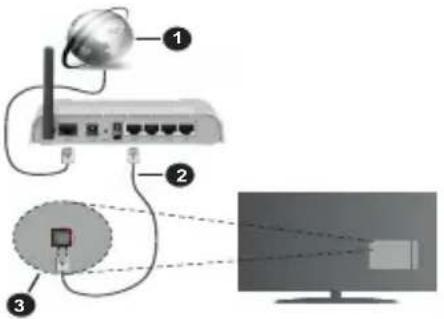 1. Connexion FSI à large bandeCâble LAN (Ethernet)3. Entrée LAN à l'arrière du téléviseurPour configurer les paramètres câblés, reportez-vous à la section Réseau du menu Paramètres.Vous pourrez réussir à connecter votre téléviseur a votre réseau LAN en fonction de la configuration de votre réseau. Dans ce cas, utilisez un câble Ethernet pour connecter votre téléviseur directement à la prise murale du réseau. 1. Connexion FSI à large bandeCâble LAN (Ethernet)3. Entrée LAN à l'arrière du téléviseurPour configurer les paramètres câblés, reportez-vous à la section Réseau du menu Paramètres.Vous pourrez réussir à connecter votre téléviseur a votre réseau LAN en fonction de la configuration de votre réseau. Dans ce cas, utilisez un câble Ethernet pour connecter votre téléviseur directement à la prise murale du réseau.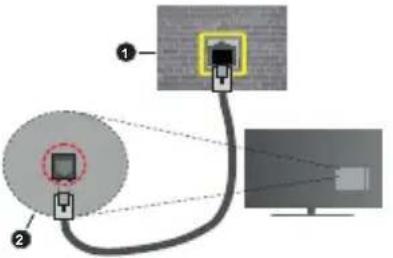 1. Réseau prise murale2. Entrée LAN à l'arrière du téléviseurConfiguration des paramètres des périphériques câblésType de réseau :Le type de réseau peut être sélectionné comme Dispositif câblé ou Dispositif sans fil, en fonction de la connexion active du téléviseur. Sélectionnez 1. Réseau prise murale2. Entrée LAN à l'arrière du téléviseurConfiguration des paramètres des périphériques câblésType de réseau :Le type de réseau peut être sélectionné comme Dispositif câblé ou Dispositif sans fil, en fonction de la connexion active du téléviseur. Sélectionnez | l'option Dispositif Câblé si vous vous connectez via un réseau Ethernet.Test de Débit InternetSélectionnez le bouton Test de débit Internet et appuyez sur le bouton OK. La TV vérifie la largeur de bande de la connexion Internet TV et affiche le résultat à la fin.Paramètres AvancésSélectionnez l'option Paramètres Avancés puis appuyez sur le bouton OK. À l'écran suivant, vous pouvez modifier les paramètres IP et DNS du téléviseur. Sélectionnez les paramètres souhaités et appuyez sur le bouton Gauche ou Droite pour modifier le paramètre d'Automatique à Manuel. Vous pouvez maintenant entrer les valeurs IP et / ou DNS. Sélectionnez l'élément correspondant dans le menu déroulant et saisissez les nouvelles valeurs à l'aide des boutons numériques de la télécommande. Mettez en surbrillance Enregistrer et appuyez sur le bouton OK pour enregistrer les paramètres lorsque vous avez terminé.Connexion sans filConnexion à un réseau sans filLe téléviseur ne peut pas se connecter aux réseaux avec un SSID masqué. Pour que votre modem SSID soit visible, vous devez changer vos paramètres SSID via le logiciel du modem.[IMAGE]1. Connexion FSI à large bandeUn routeur sans fil-N (IEEE 802.11a/b/g/n) avec des bandes simultanées de 2,4 et 5 GHz est conçu pour augmenter la bande passante. Ces fonctions sont optimisées pour une transmission vidéo en HD plus claire et plus rapide et un transfert de fichiers et jeux sans fil faciles.La fréquence et le canal diffèrent selon la région.La vitesse de transmission varie selon la distance et le nombre d'obstructions entre les produits de la transmission, la configuration de ces produits, l'état des ondes radio, la bande et les produits utilisé |
Connexion à un réseau câblé
Dispositif câblé ou Dispositif sans fil, en fonction de la connexion active du téléviseur. Sélectionne :
| et faites la même chose sur l'écran de votre dispositif portatif. Si aucun appariement n'est effectué, le transfert d'image ou la diffusion audio en continu vers le téléviseur ne sera pas possible.Si le fichier image est approprié, les images envoyées par les téléphones portables s'affichent sur le téléviseur sans demande de confirmation. Vous pouvez également enregistrer le fichier image dans un lecteur mémoire USB connecté ou défini comme logo de démarrage, si cette fonction est prise en charge et si le fichier est approprié. Appuyez sur le bouton Quitter pour arrêter l'affichage de l'image.Le son est acheminé à travers les haut-parleurs du téléviseur, après confirmation. Pour démarrer la diffusion audio en continu, découplez l'appareil de votre téléviseur au cas où ils étaient jumelés. Une fois l'appariement terminé, un message de confirmation s'affiche vous demandant si vous souhaitez démarrer la diffusion audio en continu à partir de votre téléphone portable. Sélectionnez Oui et appuyez sur le bouton OK de la télécommande du téléviseur. Si la connexion réussit, tout le son est acheminé à travers les haut-parleurs du téléviseur. Un symbole apparaît sur la partie supérieure de l'écran du téléviseur tant que la connexion de diffusion audio en continu est active. Pour arrêter la diffusion audio en continu, désactivez la connexion sans fil de votre téléphone portable.Fermez toutes les applications en cours d'exécution ainsi que tous les menus du téléviseur pour un transfert sans problème. Seuls les fichiers image avec des tailles inférieures à 5 Mo et aux formats suivants sont appropriés : .jpg, .jpeg, .png, bmp. Si un fichier envoyé par le téléphone portable ne répond pas à ces exigences, il ne s'affichera pas sur le téléviseur. Si l'option Partage Audio-Visuel du menu Paramètres>Système>Plus est désactivée, le téléviseur ignore les demandes De couplage et aucun message d'information ne s'affiche à l'écran. Si un appareil est déjà couplé avant la désactivation du Partage Audio-Video avec le Téléviseur, même si l'option de Partage Audio-Video est désactivée.NOTE: Les périphériques sans fil peuvent fonctionner dans la même plage de fréquence radio et peuvent interférer les uns avec les autres. Pour améliorer les performances de votre périphérique sans fil, placez-le à au moins 1 mètre de tout autre périphérique sans fil.Résolution des problèmes de connectivitéRéseau sans fil indisponibleAssurez-vous que les pare-feu de votre réseau permettent la connexion sans fil TV.Essayez à nouveau de rechercher les réseaux sans fil disponibles à partir du menu Réseau.Si le réseau sans fil ne fonctionne pas correctement, essayez d'utiliser le réseau avec fil chez vous. | Reportez-vous à la section Connectivité filaire pour plus d'informations sur le processus.Si le téléviseur ne fonctionne pas avec la connexion avec fil, vérifiez le modem (routeur). Si le routeur n'a pas de problème, vérifiez la connexion Internet de votre modem.Connexion lenteVoir le manuel d'instructions de votre modem sans fil pour obtenir des informations sur la zone de service interne, la vitesse de la connexion, la qualité signal et d'autres paramètres. Vous devez avoir une connexion haut débit pour votre modem.Interruption lors d'une lecture ou réactions lentesSi vous rencontrez de tels problèmes, essayez les en contrôle solutions suivantes:Maintenez une distance d'au moins trois mètres entre le four à micro-ondes, les téléphones portables, les appareils équipés d'un Bluetooth ou tout autre appareil compatible avec le WLAN et votre téléviseur. Essayez de changer la chaîne active sur le routeur WLAN.Connexion internet indisponible / Partage Audio Vidéo ImpossibleSi l'adresse MAC (un numéro d'identification unique) de votre PC ou modem a été régulièrement enregistrée, il se peut que votre téléviseur ne soit pas connecté à Internet. Dans ce cas, l'adresse MAC est authentifiée chaque fois que vous êtes connecté à Internet. S'agit d'une précaution contre tout accès non autorisé.Puisque votre téléviseur dispose de sa propre adresse MAC, votre fournisseur Internet ne peut valider cette adresse. À cet effet, votre téléviseur ne peut se connecter à Internet. Contactez votre fournisseur de service Internet pour qu'il vous donne des informations concernant la façon de connecter un périphérique différent, comme votre téléviseur, à Internet.Il est par ailleurs possible que la connexion Internet soit indisponible à cause d'un problème de pare-feu. Si vous pensez que votre problème se trouve à ce niveau, contactez votre fournisseur de service Internet. Un pare-feu pourrait expliquer le problème de connectivité et de découverte pendant l'utilisation du téléviseur en mode Partage audio/vidéo ou pendant la navigation via la fonction Partage audio/vidéo.Domaine non valideAssurez-vous de vous être déjà connecté à votre PC avec un nom d'utilisateur/mot de passe autorisé et veillez également à ce que votre domaine soit actif, avant de partager quelque fichier que ce soit dans le programme du serveur de média de votre ordinateur.Si le domaine n'est pas valide, vous pourrez rencontrer des problèmes au moment de parcourir les fichiers en mode Partage audio/vidéo. |
| Mode Veille en RéseauLe Mode Veille en Réseau est une norme qui permet à un appareil d'être mis sous tension ou réveillé par un message réseau. Ce message est envoyé au dispositif par un programme exécuté via un appareil à distance, notamment un smartphone, connecté au même réseau local.Votre téléviseur prend en charge les standards WoL et WoWLAN. Cette fonctionnalité peut être désactivée lors du processus d'installation initiale. Pour activer cette fonction, définissez l'option Mode de Veille en Réseau dans le menu Réseau comme Activé. Le dispositif qui envoie le message réseau et le téléviseur doivent nécessairement être connectés au même réseau. La fonction de Mode Veille en Réseau n'est prise en charge que pour les appareils Android OS et ne peut être utilisée que via les applications YouTube et Netflix.Pour pouvoir profiter de cette fonctionnalité, vous devez connecter le téléviseur et l'appareil distant au moins une fois, le téléviseur allumé. Si le téléviseur est éteint, la connexion doit être rétablie au prochain allumage. Dans le cas contraire, cette fonctionnalité n'est pas disponible. Ceci n'est pas valable lorsque le téléviseur est en veille.La performance de certains appareils disponibles sur le marché peut varier en fonction de l'architecture logicielle. Afin d'utiliser la fonction de Mode Veille en réseau avec de meilleures performances, veuillez vous assurer que votre appareil dispose de la dernière version du micrologiciel.Si vous souhaitez que votre téléviseur consomme moins d'énergie en mode veille, vous pouvez désactiver cette fonction en définissant l'option Mode Veille en Réseau comme Désactivé.Affichage sans filL'affichage sans fil est une norme de diffusion de contenus vidéo et sonores. Cette fonctionnalité permet d'utiliser votre téléviseur comme périphérique d'affichage sans fil.Utilisation avec des téléphones portablesIl existe diverses normes relatives au partage d'écrans, notamment de contenus graphiques, vidéo et sonores entre votre appareil mobile et votre téléviseur.Puis, appuyez sur le bouton Source de télécommande et basculez vers la source Affichage sans fil.Un écran s'affiche révélant que le téléviseur est prêt à être connecté.Ouvrez l'application de partage sur votre téléphone portable. Les noms de ces applications varient en fonction des marques, reportez-vous au manuel de votre appareil mobile pour plus d'informations. | Recherchez des appareils. Après sélection et connexion de votre téléviseur, l'écran de votre appareil s'affiche sur votre téléviseur.NOTE: Cette fonction ne peut être utilisée que si l'appareil mobile la prend en charge. Si vous rencontrez des problèmes avec la connexion, vérifiez si la version du système d'exploitation que vous utilisez prend en charge cette fonctionnalité. Des problèmes d'incompatibilité peuvent se poser avec des versions de système d'exploitation commercialisées après la production de ce téléviseur. La recherche et la connexion des processus varient selon le programme que vous utilisez.Connexion d'autres périphériques sans filVotre téléviseur prend également en charge une autre technologie sans fil de courte portée. Un appariement est nécessaire avant l'utilisation de ce type de périphériques sans fil avec le téléviseur. Pour jumeler votre appareil au téléviseur, procédez comme suit :Définissez l'appareil en mode jumelageLancez la recherche d'appareils sur votre téléviseurNOTE: Reportez-vous au manuel d'utilisation du périphérique sans fil pour savoir comment le configurer en mode d'appariement.Vous pouvez connecter sans fil des appareils audio, des claviers et des souris à votre téléviseur. Débranchez ou éteignez tout autre périphérique audio connecté pour assurer le bon fonctionnement de l'option de connexion sans fil. Pour les appareils audio, vous devez utiliser l'option Lien audio, pour les claviers et les souris, l'option Appareil d'Entrée dans le menu Paramètres>Appareils. Sélectionnez l'option de menu et appuyez sur la touche OK pour ouvrir le menu correspondant. Grâce à ce menu, vous pouvez découvrir et connecter des périphériques utilisant la même technologie sans fil et commencer à les utiliser. Suivez les instructions à l'écran. Lancez la recherche de périphériques. Une liste de périphériques sans fil disponibles s'affiche. Sélectionnez le périphérique de votre choix à partir de la liste et appuyez sur OK pour vous connecter. Si le message « périphérique connecté » s'affiche, alors la connexion est établie avec succès. Si la connexion échoue, essayez de nouveau.NOTE: Votre téléviseur peut ne pas être compatible avec tous les modèles de clavier et de souris du marché. Pour plus d'informations, contactez votre distributeur local ou le point de vente auprès duquel vous avez acheté votre téléviseur.aTransfert d'image et diffusion audio en continuVous pouvez également utiliser ce type de connexion pour le transfert d'image ou la diffusion audio en continu à partir de votre téléphone portable vers votre téléviseur.Jumelez le téléphone portable et le téléviseur comme décrit plus haut. Lancez une recherche d'appareils dans votre dispositif portatif. Sélectionnez votre téléviseur à partir de la liste des appareils. Confirmez la demande de connexion sur l'écran de votre téléviseur |
| la liste de Raccourcis, sélectionnez le bouton Vewd et appuyez sur le bouton OK. Ensuite, sélectionnez l'option Ajouter à la liste de raccourcis dans le sous-menu et appuyez sur le bouton OK. Le remplissage de votre nom et de votre adresse est automatique en fonction du site que vous visitez. Sélectionnez OK et appuyez sur le bouton OK pour ajouter.Vous pouvez également utiliser les options du menu Vewd pour la gestion du navigateur. Mettez en surbrillance le bouton Vewd et appuyez sur le bouton OK pour afficher les options spécifiques et générales disponibles de page.Il existe plusieurs façons de chercher ou de visiter des sites Internet à l'aide de votre navigateur web.Entrez l'adresse du site Web (URL) dans la barre de recherche/d'adresse et sélectionnez le bouton Envoyer sur le clavier virtuel, puis appuyez sur le bouton OK pour visiter le site.Entrez le(s) mot(s) clé dans la barre de recherche/ d'adresse et sélectionnez le bouton Envoyer sur le clavier virtuel et appuyez sur le bouton OK pour lancer une recherche dans les sites Web sollicités.Sélectionnez un onglet des raccourcis et appuyez sur le bouton OK pour visiter le site Web souhaité.Votre télé est compatible avec les souris USB. Connectez votre souris ou adaptateur de souris sans fil au port USB de votre téléviseur pour une navigation plus facile et plus rapide.Certaines pages Internet contiennent des contenus flash. Ces pages ne sont pas prises en charge par le navigateur.Votre téléviseur ne prend en charge aucun téléchargement sur Internet à partir du navigateur.Tous les sites Internet pourraient ne pas être pris en charge. Des problèmes de contenu pourraient survenir en fonction du site. Dans certains cas, il pourrait être impossible de lire des contenus vidéo.Système HBBTVLa norme HbbTV (Hybrid Broadcast Broadband TV) est à la fois une norme industrielle et une initiative de promotion d'harmonisation de la diffusion de la télévision et de l'accès Internet dans la fourniture de programmes au consommateur final à travers les téléviseurs connectés et les boîtiers décodeurs. Parmi les services fournis par la HbbTV, on peut citer, entre autres : les chaînes de télédiffusion traditionnelles, la vidéo à la demande, le guide de programme électronique, la publicité interactive, la personnalisation, les jeux, le réseau social, ainsi que les autres applications multimédia.Les applications HbbTV sont disponibles sur des chaînes où elles sont signalées par le diffuseur. Le diffuseur marque une application en tant que « démarrage automatique » et celle-ci est | automatiquement lancée par la plate-forme. Les applications de démarrage automatique sont généralement lancées à l'aide d'un petit bouton rouge représentant une icône pour signaler à l'utilisateur qu'il y a une application HbbTV sur cette chaîne. Appuyez sur le bouton rouge pour ouvrir la page d'application. Une fois la page ouverte, l'utilisateur peut retourner vers l'icône initial du bouton rouge en y appuyant à nouveau. L'utilisateur peut basculer entre le mode de l'icône du bouton rouge et le mode UI intégral de l'application en appuyant sur le bouton rouge. Il est à noter que la capacité de commutation des boutons rouges est fournie par l'application et que certaines applications peuvent se comporter différemment (d'autres boutons de couleur tels que vert, jaune, bleu, peuvent être définis pour certaines autres fonctions, par exemple les raccourcis). Si vous passez d'une chaîne à une autre alors que l'application HbbTV est active (en mode icône du bouton rouge ou en mode UI intégral), les scénarios ci-après peuvent se produire.L'application peut continuer à s'exécuter.L'application peut être interrompue.L'application peut être interrompue et une autre application du bouton rouge de démarrage automatique peut être lancée.HbbTV permet aux applications d'être récupérées depuis la bande large ou la diffusion. Le diffuseur peut activer l'une des deux options ou les deux à la fois. Si la plateforme n'est pas dotée d'une connexion large bande opérationnelle, elle peut toujours lancer des applications transmises sur la diffusion.Les applications du bouton rouge autostart donnent généralement des liens vers d'autres applications. L'utilisateur peut alors basculer vers d'autres applications en utilisant les liens fournis. Les applications doivent donner un moyen de mettre un terme à leur exécution. Habituellement, la touche Quitter est utilisée à cet effet.Les applications HbbTv utilisent les boutons de la télécommande pour interagir avec l'utilisateur. Lorsqu'une application HbbTv est lancée, le contrôle de certaines touches revient à l'application. À titre d'exemple, la sélection des chaînes numériques peut ne pas fonctionner sur une application télétexte où les chiffres indiquent les pages de télétexte.HbbTV appelle une capacité de streaming AV sur la plate-forme. De nombreuses applications existent qui fournissent des services de rattrapage et de VOD (vidéo à la demande). L'utilisateur peut utiliser les touches Lire, Suspendre, Arrêter, Avance rapide et Retour rapide de la télécommande pour manipuler le contenu AV.Remarque : Vous pouvez activer ou désactiver cette fonction à partir de l'option Autres du menu Réglages>Système. |
| Utilisation du service du réseau Partage Audio/ VidéoLa fonction de Partage audio/vidéo est une norme qui permet de visualiser les appareils électroniques numériques pour les rendre plus faciles d'utilisation à domicile.Elle vous permet d'afficher et de lire les photos, la musique et les vidéos mémorisées sur multimédia connecté à votre réseau domestique.1. Installation du logiciel serveurVous ne pouvez pas utiliser la fonction de Partage audio vidéo si le programme serveur n'est pas installé dans votre ordinateur ou si le serveur multi requis n'est pas installé dans le dispositif compagnon. Installez sur votre ordinateur un programme serveur approprié.2. Connexion à un réseau câblé ou sans filPour de plus amples informations concernant la configuration, référez-vous aux chapitres Connectivité avec fil/sans-fil.3. Activez Partage Vidéo AudioEntrez dans le menu Paramètres>Système>Plus et activez l'option Partage Audio Vidéo.4. Lecture de fichiers partagés à travers le navigateur multimédiaMettez en surbrillance l'option Partage Audio Vidéo dans le menu Sources à l'aide des boutons directionnels et appuyez sur OK. Les périphériques de serveur multimédia disponibles sur le réseau seront répertoriés. Sélectionnez-en un et appuyez pour continuer. Le navigateur multimédia va s'afficher.Référez-vous à la partie du menu Navigateur Média pour plus d'informations sur la lecture des fichiers.En cas de problème avec le réseau, débranchez votre téléviseur de la prise murale et rebranchez-le à nouveau. Les modes lecture spéciale et différée ne sont pas pris en charge par la fonction de Partage Audio/Vidéo.Le PC/HDD/Lecteur Multimédia ou tout autre appareil compatible doit être utilisé avec une connexion filaire pour une qualité de lecture optimale.Utilisez une connexion LAN pour un partage de fichiers plus rapide avec d'autres appareils comme les ordinateurs.NOTE: Certains PC peuvent ne pas avoir la capacité d'utiliser la fonction Partage Audio Vidéo en raison des Administrateur et Sécurité (tels que les PC commerciaux).ApplicationsVous pouvez accéder aux applications installées sur votre téléviseur à partir du menu Apps. Appuyez sur le bouton Menu de la télécommande, le menu d'Accueil s'affiche. Mettez une application en surbrillance et appuyez sur OK pour la lancer. | Afin de gérer les applications installées sur votre téléviseur, vous pouvez utiliser l'option Plus d'applications dans le menu TV. Vous pouvez ajouter une application installée au menu d'Accueil, la lancer ou la supprimer. Mettez une application en surbrillance et appuyez sur OK pour voir les options disponibles. Vous pouvez ajouter de nouvelles applications à partir du marché des applications. Pour accéder au marché, sélectionnez l'option Marché dans le menu TV et appuyez sur OK. Les applications disponibles seront affichées. Vous pouvez également accéder au marché des applications à partir du menu Plus d'Applications. Vous pouvez réinitialiser vos personnalisations dans le menu Accueil, y compris celles liées aux applications, en utilisant l'option Réinitialiser les Applications dans le menu Paramètres (la disponibilité dépend du modèle de TV et de ses caractéristiques). Sélectionnez cette option et appuyez sur OK. Un message de confirmation s'affiche à l'écran. Mettez en surbrillance Oui et appuyez sur OK pour continuer. Notez que vous ne pourrez plus effectuer cette opération dans les prochaines minutes.Remarques :Il est possible que des problèmes liés à l'application soient causés par le contenu fourni par le prestataire de service.Les services internet tiers peuvent être discontinus ou restreints à tout moment.Navigateur InternetPour utiliser le navigateur Internet, entrez d'abord dans le menu d'Accueil. Lancez ensuite l'application du navigateur Internet qui porte un logo orange avec le symbole de la terre.Dans l'écran initial du navigateur, les aperçus des liens prédéfinis (le cas échéant) d'accès aux sites web disponibles s'affichent sous la forme des options Raccourcis, ainsi que des options Modifier raccourcis et Ajouter à la liste des raccourcis.Pour défiler le navigateur web, utilisez les touches de direction de la télécommande ou d'une souris connectée. Pour visualiser la barre d'options du navigateur, placez le curseur en haut de la page. Les options Historique, Onglets et Signets et la barre du navigateur contenant les boutons Précédent/Suivant, Actualiser, la barre d'adresse/de recherche, Raccourci et Vewd sont disponibles.Pour ajouter un site web désiré à la liste de numéros planagées pour un Accès Rapide, déplacez le curseur en haut de la page ou appuyez sur. La barre du navigateur apparaît. Sélectionnez le bouton Raccourci - et appuyez sur le bouton OK. Ensuite, sélectionnez l'option Ajouter à la liste des raccourcis et appuyez sur le bouton OK. Remplissez les espaces vides en inscrivant votre Nom et Adresse, sélectionnez OK et appuyez sur le bouton OK pour ajouter. Si vous naviguez sur le site et souhaitez ajouter un élément à |
| Fonction FollowMe TV (si disponible)Appuyez sur le gadget FOLLOW ME TV situé sur le coin supérieur gauche de l’écran de votre mobile pour modifier la disposition de la fonctionnalité FollowMe TVAppuyez sur l’icône de lecture pour lancer le défilement des contenus du téléviseur sur votre appareil mobile.Disponible Si votre appareil est dans le champ de fonctionnement de vos routeurs.Mode MirrorCe mode de la fonctionnalité FollowMe TV est activé par défaut et vous permet de défiler entre les contenus de toutes les sources du téléviseur et du navigateur média.Remarques :Il est à noter que seules les chaînes numériques (DVB-T/C/S) SD et HD sont prises en charge.Le support audio multilingue et la fonctionnalité d’activation et de désactivation des sous-titres ne fonctionnent pas.La performance de défilement peut varier selon la qualité de votre connexion.Page de partage de MédiaPour accéder au gadget Partage de Média, appuyez sur la flèche du Haut sur le Bas situé sur le coir supérieur droit à gauche de l’écran.Si le gadget Média est appuyé, un écran s’affiche vous permettant de sélectionner le type de fichier que vous souhaitez partager.Remarque : Tous les formats d’image ne sont pas pris en charge. Cette fonction n’est pas active si la fonctionnalité Partage audio/vidéo n’est pas prise en charge.Fonction Smart à distanceVous pouvez utiliser votre appareil mobile comme une télécommande pour votre téléviseur une fois qu’il est connecté. Pour accéder à la fonctionnalité complète de la télécommande intelligente, vous pouvez utiliser le menu situé au milieu inférieur de l’écran.Reconnaissance vocaleAppuyez le gadget Microphone( ) et personnalissez votre application, initiez des commandes vocales telles que « Volume haut/bas ! », « Programme haut/bas ! ».Remarque : Cette fonction n’est disponible que sur des appareils Android.Page ClavierLa page du clavier peut s’ouvrir de deux manières, en appuyant sur le gadget Clavier ( ) à l’écran de l’application ou automatiquement, en recevant une commande à partir du téléviseur.Exigences1. Téléviseur intelligent2. Connexion réseau | 3. Les appareils mobiles basés sur les plateformes Android ou iOS (Android OS 5.1 ou ultérieur ; IOS 12 or version ultérieure)4. Application Smart Center (peut être trouvée sur les magasins d’application en ligne pour les plateformes Android ou iOS)5. Routeur modem6. Dispositif de stockage USB au format FAT32 (requis pour les fonctions d’enregistrement USB, si disponibles)Remarques :Pour les appareils Android, les dimensions d’écran Normal (mdpi), Large (hdpi) et Extra Large (xhdpi) sont prises charges. Les appareils avec des écrans de 3 ^er ou plus petits ne sont pas pris en charge.Pour les appareils iOS, toutes les dimensions d’écran sont prises en charge.L’interface utilisateur de l’application Smart Center peut changer en fonction de la version installée sur votre appareil.Alexa PrêtAlexa est le service vocal en nuage d’Amazon disponible sur de nombreux assistants à commande vocale. Au moyen des fonctions Alexa intégrées et Fonctionnalités d’Alexa, vous pouvez utiliser votre téléviseur comme un appareil Alexa et contrôler les fonctions de votre téléviseur avec Alexa.Alexa IntégréVous pouvez utiliser votre téléviseur comme un appareil Alexa. Pour ce faire, un Boîtier de Microphone (*) est nécessaire. Après avoir connecté votre Boîtier de Microphone à votre téléviseur, le processus d’installation doit être terminé. L’installation peut s’effectuer de la manière décrite ci-dessous.(*) Le Boîtier de Microphone peut être acheté séparément s’il n’est pas fourni avec l’appareil. Pour plus d’informations, contactez votre distributeur local ou le point de vente auprès duquel vous avez acheté votre téléviseur.• Connectez votre Boîtier de Microphone à votre téléviseur• Utilisez l’option Intégrée Alexa dans le menu Paramètres>Système> Assistant Vocal• Effectuez la première installation sur votre téléviseur. L’assistant d’installation s’affiche une fois le processus d’installation terminéL’assistant vous guidera tout au long du processus d’installation. Reportez-vous au manuel d’utilisation du Boîtier de Microphone pour plus d’informations.Écran d’Accueil d’AlexaUne fois la configuration terminée, la fonction Écran d’Accueil d’Alexa sera intégrée. Cette fonction est un écran d’ambiance qui apparaît lorsqu’aucune activité de l’utilisateur n’est détectée. Une image de fond, des informations sur l’heure et la date ainsi que des |
Utilisation du service du réseau Partage Audio/ Vidéo
Français - 39 -
| Smart Center | |
| Smart Center est une application pour mobile exécutée à l'aide des plateformes iOS et Android. Sur votre périphérique portable, vous pouvez facilement visionner en direct vos programmes et spectacles favoris à partir de votre téléviseur smart. De plus, vous pouvez démarrer vos applications, utilisez votre périphérique comme télécommande de votre et partager des fichiers multimédias.Remarque : La capacité d'utiliser toutes les fonctions de cette application dépend des fonctionnalités de votre téléviseur. Mise en RoutePour être en mesure d'utiliser les fonctionnalités liées à Internet, votre modem/routeur doit être connecté sur Internet.IMPORTANT : Assurez-vous que le téléviseur et l'appareil mobile sont connectés au même réseau. Pour les fonctionnalités du partage de média, activez l'option Partage Audio/Vidéo (le cas échéant). Appuyez sur le bouton Menu de la télécommande, sélectionnez le menu Réglages>Système>Plus et appuyez sur OK. Sélectionnez le Partage Audio Vidéo et modifiez sur Activé. Votre TV est maintenant prête pour se connecter à votre appareil.Installez l'application Smart Center sur votre périphérique portable.Démarrez l'application Smart Center. Si toutes les connexions sont correctement configurées, le nom de votre TV s'affichera sur votre mobile. Si le nom de votre téléviseur n'apparaît pas dans la liste, patientez un instant et appuyez sur Rafraîchir. Sélectionnez votre TV dans la liste.Écran d'appareil mobileSur la fenêtre principale, vous trouverez des onglets d'accès aux différentes fonctionnalités.L'application récupère la liste des chaînes en cours à partir du téléviseur lors du démarrage.MES CHAÎNES : Les programmes des quatre premières chaînes de la liste de chaîne récupérée à partir du téléviseur s'affichent. Vous pouvez modifier les chaînes sur la liste. Appuyez sur l'image miniature de la chaîne et maintenez-la. Une liste de chaînes s'affiche et vous pouvez choisir la chaîne que vous souhaitez remplacer.TV: Vous pouvez voir le contenu à partir de l'onglet du téléviseur. Dans ce mode, vous pouvez faire défiler la liste des chaînes récupérées de votre téléviseur et cliquez sur l'image miniaturisée pour voir les détails des pages.ENREGISTREMENTS : Vous pouvez voir vos enregistrements (s disponible) et aide-mémoires actifs à partir de cet onglet. Pour supprimer une entrée, appuyez simplement sur l'icône de suppression sur chaque ligne. | EPG (Guide électronique des programmes) : Vous pouvez voir les programmes de diffusion des chaînes sélectionnées à partir de cet onglet. Vous pouvez également naviguer à travers les chaînes en sélectionnant une chaîne dans la grille EPG. Notez que mettre à jour / rafraîchir les informations EPG peut prendre du temps en fonction de la qualité de votre connexion et des services web.Remarque : La connexion Internet est nécessaire pour les informations EPG liées au Web.PARAMÈTRES: Configurez l'application à votre convenance. Vous pouvez modifier ;Activation automatique de FollowMeTV : La fonction FollowMeTV (si disponible) démarre automatiquement lorsque ce paramètre est activé. La configuration par défaut est désactivée.Connexion automatique au téléviseur : En mode activé, votre appareil mobile se connecte automatiquement au dernier téléviseur connecté et passe l'écran de recherche du téléviseur.Changement du téléviseur : Affiche les téléviseurs connectés actifs. Vous pouvez choisir ce paramètre pour aller à l'écran « Recherche TV » et sélectionner un autre téléviseur.Éditer la liste de chaînes personnalisée : Vous pouvez modifier votre liste de chaînes personnalisée à partir de ces paramètres.Choisir la source de la liste de chaînes : Vous pouvez choisir la source de la liste chaînes à utiliser avec l'application. Les options sont « Liste TV » et « Liste personnalisée ». Vous pouvez également activer l'option « Retenir mes choix » pour définir la source de la liste de chaînes sélectionnée comme choix permanent. Dans ce cas, si la source sélectionnée est disponible, elle sera utilisée dans l'application.No de Version : Affiche la version de l'application en cours.Détail de PagePour ouvrir la page de détail, saisissez un programme. Sur l'écran de la page de détail, vous pouvez obtenir les informations détaillées des programmes que vous avez sélectionnés. Les onglets « Détails », « équipe technique » et « Vidéos » sont disponibles sur la page.DÉTAILS : Cet onglet résume et informe sur les programmes sélectionnés.ÉQUIPE TECHNIQUE : Affiche les noms des personnes ayant contribué au programme actuel.VIDÉOS : Présente les vidéos de YouTube en rapport avec les programmes sélectionnés.Remarque : Une connexion Internet peut être nécessaire pour certaines fonctions. |
Google Assistant Votre téléviseur fonctionne avec Hey Google pour le contrôle vocal de vos appareils et dispositifs connectés. Fonctionnement avec Hey Google Grâce à cette fonction, vous pouvez contrôler les fonctions de votre téléviseur avec les appareils Google Assistant. Pour ce faire, le processus d'installation doit être terminé. Avant la configuration Suivez les procédures ci-dessous avant de commencer l'installation sur votre téléviseur. - Installez l'application Google Home sur votre téléphone mobile et connectez-vous à votre compte - Ajoutez l'appareil assistant à votre compte - Selectionnez l'action vsmart tv dans la liste des actions de l'application Un écran s'affichera où vous devrez entrer le code d'authentication qui sera crée lors du processus d'installation sur votre téléviseur afin de l'entre téléviseur à votre compte. Contiveur la configuration sur votre téléviseur pour obtenir le code d'authentication Processus de configuration La configuration peut être effectuée en utilisant l'option Google Assistant dans le menu Paramètres>Système>Assistant Vocal. L'assistant vous guidera tout au long du processus d'installation. Sur le premier écran, sélectionnez Démarrer et appuyez sur OK pour continuer • Il vous sera demandé de déterminer un nom pour votre téléviseur sur l'écran suivant, appelé "Friendly Name" (FN). Un Friendly Name est un nom qui vous rappelle votre télévision, comme 'Living Room TV'. 'Kitchen TV', 'Dining Room TV', etc. Choisissez un nom facile à prononcer. Lorsque vous avez terminé, mettez OK en surbrillance et appuyez sur OK • Un code d'authentication sera créé et affiché à l'écran. Entrez le code que vous voyez sur le téléviseur dans l'application Google Home Une fois l'installation terminée, vous pourrez contrôler les fonctions de votre téléviseur avec Google Assistant. Remarque : Assurez-vous que les appareils soient connectés à internet. Vous ne pouvez relier qu'un seul téléviseur à votre compte.
| Commande Fonction | |
| Alexa, change the input to "input_name" on 'FN' | Le téléviseur commute sur la source d'entrée avec le nom spécifié (par exemple, HDMI 1). |
| Alexa, change channel to "channel_number" on 'FN' | Le téléviseur passe sur la chaîne avec le numéro spécifié (par exemple, chaîne 200). |
| Alexa, change channel to "channel_name" on 'FN' | Le téléviseur commute sur la chaîne avec le nom spécifié |
| Alexa, channel up on 'FN' | Le téléviseur passe à la chaîne supérieure suivante, s'il y en a un disponible. |
| Alexa, channel down on 'FN' | Le téléviseur passe à la chaîne inférieure suivante, s'il y en a un disponible. |
| Alexa, next channel on 'FN' | Le téléviseur passe à la chaîne suivante de la liste des chaînes. |
FN est l'abréviation pour "Friendly Name".
Amazon DART
| Une fois la configuration terminée, la fonction DART (Réapprovisionnement Rapide par Alexa) sera intégrée. Cette fonction permet de commande automatiquement de nouvelles piles lorsque la télécommande est faiblement chargée. Vous pouvez utiliser l'application Alexa pour configurer les paramètres DART, par exemple le type de pile que vous souhaitez commander. |
[Non-Text]
| vous n'êtes pas déjà connecté. Vous serez ensuite dirigé vers une page où vous pourrez entrer le code d'authentication que vous voyez sur le téléviseur et relier votre téléviseur à votre compte Amazon. |
| • Si le processus de liaison a réussi, on vous deman dera de déterminer un nom pour votre téléviseur, appelé "Friendly Name" (FN). Un 'Friendly Name' est un nom qui vous rappelle votre télévision, comme 'Living Room TV', 'Kitchen TV', 'Dining Room TV', etc. Choisissez un nom facile à prononcer. Vous direz ce nom pour dire à Alexa quelle TV à contrôler. Lorsque vous avez terminé, mettez OK en surbrillance e appuyez sur OK. |
| Les exemples d'utilisation de cette fonction seront affichés sur l'écran suivant. Appuyez sur OK pour terminer la configuration. |
| Si vous avez effectué l'installation après la première installation, vous revenez au premier écran de l'assistant d'installation lorsque vous appuyez sur OK |
| Dans ce cas, appuyez sur Quitter ou mettez en surbrillance Configuration Ultérieure et appuyez sur OK pour quitter la configuration. |
| Une fois l'installation terminée, vous pourrez contrôler les fonctions de votre téléviseur avec Alexa. |
| Remarque : Assurez-vous que les appareils soient connectés à Internet. |
Exemples de commandes
Voici quelques commandes vocales que vous pouvez utiliser :
| Commande Fonction | |
| Alexa, turn on ‘FN’ Allume le | téléviseur. |
| Alexa, turn off ‘FN’ Éteint le | téléviseur |
| Alexa, play ‘FN’ | Démarre la lecture de médias |
| Alexa, pause ‘FN’ | Interrompt la lecture multimédia |
| Alexa, resume ‘FN’ | Reprend la lecture de médias |
| Alexa, stop ‘FN’ | Arrête la lecture multi-média |
| Alexa, fast forward on ‘FN’ | Avance le média en mode d'avance rapide |
| Alexa, rewind on ‘FN’ Rembobine les médias | |
| Alexa, set the volume of ‘FN’ to 50 | Règle le volume au niveau spécifié. |
| Alexa, turn the volume up on ‘FN’ | Augmente le volume par 10 unités |
| Alexa, turn the volume down on ‘FN’ | Diminue le volume par 10 unités |
| Alexa, mute ‘FN’ Met le son | en sourdine |
| Alexa, unmute ‘FN’ Active le | son |
| suggestions de commandes vocales seront affichées sur l'Écran d'Accueil d'Alexa. |
| Vous pouvez utiliser l'option d'Écran d'Accueil d'Alexa dans le menu Paramètres>Système>Assistant Vocal>Alexa Built-in pour configurer les paramètres de cette fonction. Vous pouvez régler l'une des périodes d'inactivité pour l'activer ou la mettre sur Off pour la désactiver. |
| L'Écran d'Accueil d'Alexa s'affiche uniquement lorsque le navigateur web ou toute autre application de vidéo à la demande, à l'exception de Netflix, est en cours d'exécution. Il apparaît lorsqu'aucune activité de l'utilisateur n'est détectée pendant la période d'inactivité prédéfinie, sauf si une lecture de média est en cours. Regarder un film, par exemple, n'est pas considéré comme une inactivité de l'utilisateur. |
| Vous pouvez appuyer sur les boutons de la télécommande pour la faire disparaître. À titre exceptionnel, vous pouvez utiliser les boutons Volume +/- pour contrôler le niveau de volume même lorsque Écran d'Accueil d'Alexa est en cours d'exécution. |
| Fonctionne avec Alexa |
| Vous pouvez contrôler les fonctions de votre téléviseur avec Alexa. Pour ce faire, le processus d'installation doit être terminé. L'installation peut s'effectuer de la manière décrite ci-dessous. |
| • Utilisez l'option Fonctionnalités Avec Alexa dans le menu Paramètres>Système> Assistant Vocal |
| • Effectuez la première installation sur votre téléviseu |
| L'assistant d'installation s'affiche une fois le proces |
| Sus d'installation termine |
| Processus de configuration |
| L'assistant vous guidera tout au long du processus |
| d'installation. |
| • Si vous effectuez l'installation pour la première fois |
| sur votre téléviseur, l'assistant d'installation d'Alexa |
| s'affiche une fois le processu d'installation terminé |
| Sur le premier écran, sélectionnez l'option En Savoir |
| Plus et appuyez sur OK. Sur l'ecran suivant, vous |
| serez informe de la fonction. Selectionnez Demaher et appuyez sur OK pour continuer. |
| Si vous sautez l'assistant d'installation après la |
| première installation, vous pouvez utiliser l'option |
| Fonctionnalles Avec Alexa dans le menu Paramètres>Système> Assistant Vocal pour effectuer |
| l'installation manuellement. Sur le premier écran |
| vous serez informe de la fonction. Selectionnez |
| Démarrer et appuyez sur OK pour continuer |
| • Un code d'authentication sera créé et affiché |
| l'écran. Utilisez votre ordinateur ou tout autre ap |
| pareil disposant d'un acces Internet pour acceder à l'adresser Internet (URL) affichés à l'écrans. Vaux |
| serez dirigé vers une page où vous pouvez vous |
| connecter à votre compte Amazon en premier, si |
 N'utilisez pas de solvants comme du benzè diluants, produits nettoyants en vente dans le commerce ou atomiseurs antistatiques destinés aux LPs en vinyle.Notification de licenceCe produit intègre la technologie de protection des droits d'auteur protégée par les brevets américains et autres droits de propriété intellectuelle. L'utilisation de cette technologie déposée doit avoir été autorisée par Rovi Corporation et est prévue uniquement pour une utilisation résidentielle ou autrement similaire sauf avec la permission de Rovi Corporation. Le désossage ou le démontage est interdit. »Comment regarder un DVDLorsque vous introduisez un disque dans le chargeur, assurez-vous que le côté portant l'étiquette est orienté vers le haut.Lorsque le téléviseur est allumé, passez en mode DVD à l'aide du bouton Source de la télécommande. Appuyez sur le bouton Lecture de la télécommande, ou directement sur celui du panneau latéral de votre appareil. En cas d'absence de disque dans le chargeur, introduisez-en et appuyez sur Lecture.Remarque: Si vous basculez à une autre source en appuyant sur les touches Source ou Programme +/- au niveau de la télécommande, la lecture DVD sera automatiquement mise en pause. Vous devez appuyer sur la touche Lecture et reprendre la lecture manuellement lorsque vous basculez en mode DVD.Boutons du panneau de commande du DVD► / [ Lecture / Pause)Lit/ Met en pause le disque. Lorsque le menu DVD (menu principal) est activé, ce bouton fonctionne comme « bouton de sélection » (Sélectionne la rubrique mise en surbrillance dans le menu) si le disque prend en charge cette fonctionnalité.■ / ▲ Arrêt / Éjection)Arrête la lecture du disque / Éjecte ou charge le disque.Remarque:Vous ne pouvez pas éjecter le disque à partir de la télécommande. N'utilisez pas de solvants comme du benzè diluants, produits nettoyants en vente dans le commerce ou atomiseurs antistatiques destinés aux LPs en vinyle.Notification de licenceCe produit intègre la technologie de protection des droits d'auteur protégée par les brevets américains et autres droits de propriété intellectuelle. L'utilisation de cette technologie déposée doit avoir été autorisée par Rovi Corporation et est prévue uniquement pour une utilisation résidentielle ou autrement similaire sauf avec la permission de Rovi Corporation. Le désossage ou le démontage est interdit. »Comment regarder un DVDLorsque vous introduisez un disque dans le chargeur, assurez-vous que le côté portant l'étiquette est orienté vers le haut.Lorsque le téléviseur est allumé, passez en mode DVD à l'aide du bouton Source de la télécommande. Appuyez sur le bouton Lecture de la télécommande, ou directement sur celui du panneau latéral de votre appareil. En cas d'absence de disque dans le chargeur, introduisez-en et appuyez sur Lecture.Remarque: Si vous basculez à une autre source en appuyant sur les touches Source ou Programme +/- au niveau de la télécommande, la lecture DVD sera automatiquement mise en pause. Vous devez appuyer sur la touche Lecture et reprendre la lecture manuellement lorsque vous basculez en mode DVD.Boutons du panneau de commande du DVD► / [ Lecture / Pause)Lit/ Met en pause le disque. Lorsque le menu DVD (menu principal) est activé, ce bouton fonctionne comme « bouton de sélection » (Sélectionne la rubrique mise en surbrillance dans le menu) si le disque prend en charge cette fonctionnalité.■ / ▲ Arrêt / Éjection)Arrête la lecture du disque / Éjecte ou charge le disque.Remarque:Vous ne pouvez pas éjecter le disque à partir de la télécommande. | Lors de la lecture d'un fichier, vous devez appuyer sur le bouton Arrêt trois fois pour pouvoir éjecter le disque.Lecture généraleLecture de base1. Appuyez sur le bouton Veille.2. Introduisez un disque dans le chargeur.Le disque sera automatiquement chargé et la lecture va commencer si le disque ne comporte des menus qui y sont enregistrés.Un menu peut apparaître à l'écran au bout de quelques minutes ou bien le film peut commencer à joue immédiatement. Tout dépend du contenu du disque car cela peut changer.Remarque: Les étapes 3 et 4 ne sont possibles que si le disque comporte un menu.3. Appuyez sur les touches Bas / Haut / Gauche / Droite ou la touche numérique pour sélectionner le titre voulu.4. Appuyez sur OK pour confirmer l'élément sélectionné.La rubrique sélectionnée peut être un film, une image ou un autre sous-menu selon le contenu de disque utilisé.Pour votre informationSi une action correspondant à une touche est interdite, le symbole " [IMAGE] apparaît.Remarques sur la lecture :1. Aucun son ne sera entendu pendant l'avance rapide ou le rembobinage.2. Aucun son ne sera audible pendant la lecture au ralenti.3. En fonction du contenu du DVD, l'option de lecture du ralenti arrière peut ne pas être disponible.4. Dans certains cas, la langue du sous-titre sélectionnée n'apparaît pas immédiatement.5. Lorsque la langue préférée n'est pas sélectionnée, même après avoir appuyé sur le bouton à plusieurs reprises, cela signifie que la langue n'est pas disponible sur le disque.6. Lorsque le lecteur a redémarré ou le disque changé, la sélection des sous-titres est automatiquement définie sur les réglages initiaux.7. Si une langue non prise en charge par le disque est sélectionnée, la langue du sous-titrage sera automatiquement la langue prioritaire du disque.8. En général, une diffusion se produit lorsque vous basculez sur une autre sous-titre, en d'autres termes, vous pourrez annuler le sous-titre en appuyant sur ce bouton de Texte plusieurs fois, jusqu'à ce que « Fermer sous-titres » apparaisse sur l'écran.9. Lorsque l'appareil est en marche ou le disque enlevé, la langue entendue est celle sélectionnée dans les réglages initiaux. Si cette langue n'est |
Consignes de sécurité
Le lecteur DVD est un produit laser de classe 1. Toutefois, ce produit utilise un faisceau laser visible pouvant provoquer une exposition dangereuse au rayonnement laser. Utilisez correctement ce lecteur en suivant les instructions.
La tête de flèche clignotante à l'intérieur d'un triangle équilatéral sert à prévenir l'utilisateur de la présence, à l'intérieur de l'appareil, d'une « forte tension » mal isolée et suffisamment puissante pouvant constituer un risque d'électrocution pour les personnes.
Le point d'exclamation situé dans le triangle équilatéral a pour objectif d'alerter l'utilisateur de la présence d'importantes instructions de fonctionnement et de maintenance (entretien) dans la littérature accompagnant l'appareil.
Remarques concernant les disques de la conservation des disques
- Pour conserver le disque propre, veuillez le tenir par le côté. Ne touchez pas la surface. - Évitez de coller des morceaux de papier ou des rubans sur le disque. - Si le disque est contaminé par une quelconque substance comme la colle, veuillez l'enlever avant d'utiliser le disque.

- N'exposez pas le disque à la lumière directe du soleil ou à proximité des sources de chaleur comme les conduits d'air chaud. Ne laissez également pas le disque dans une voiture garée en plein soleil puisque la température va monter rapidement et endommager le disque. - Après la lecture, rangez le disque dans son étui. Le nettoyage - Nettoyez le disque avec un tissu avant la lecture. Frottez le disque du centre vers le bord.
Exemple de commandes
Il suffit de dire « Hey Google » pour contrôler votre télévision en utilisant uniquement votre voix.
| Commande Fonction | |
| turn on 'FN' Allume le téléviseur. | |
| turn off 'FN' Éteint le téléviseur | |
| pause on 'FN' | Interrompt la lecture multimédia |
| resume on 'FN' | Reprend la lecture de médias |
| stop on 'FN' | Arrête la lecture multi-média |
| volume up on 'FN' Augmente le volume | |
| volume down on 'FN' Réduit le volume | |
| set mute volume on 'FN' Met le son en sourdine | |
| switch input to "input_name" on 'FN' | Le téléviseur commute sur la source d'entrée avec le nom spécifié (par exemple, HDMI 1). |
| switch to "input_name" on 'FN' | |
| change channel to "channel_number" on 'FN' | Le téléviseur passe sur la chaîne avec le numéro spécifié (par exemple, chaîne 200). |
| change channel to "channel_name" on 'FN' | Le téléviseur commute sur la chaîne avec le nom spécifié |
| channel up on 'FN' | Le téléviseur passe à la chaîne supérieure suivante, s'il y en a un disponible. |
| channel down on 'FN' | Le téléviseur passe à la chaîne inférieure suivante, s'il y en a un disponible. |
FN est l'abréviation pour "Friendly Name".
Google est une marque déposée de Google LLC.
| Types de disque compatibles avec cet appareil | ||||
| Types de disques (Logos) | Types d'enregistrement | Taille du disque | Durée de Lecture Max. | Caractéristiques |
| DVD[IMAGE] | Audio+ Vidéo | 12 cm | Simple-face; 240 min.Double -face; 480 min. | Un DVD contient des données audio et vidéo d'excellente qualité grâce aux systèmes Dolby Digital et MPEG-2.Le menu affiché à l'écran permet de sélectionner facilement diverses fonctions audio et options d'affichage. |
| AUDIO CDDICCOMPACTDISCDIGITAL AUDIO | Audio 12 cm 74 min. | Un disque LP s'enregistre sous la forme d'un signal analogique avec davantage de distorsion.Un CD est enregistré sous la forme d'un signal numérique offrant une meilleure qualité de son, moins de distorsion et une meilleure durabilité de la qualité audio. | ||
| MP3-CDMP3READABLE | Audio(xxxx.mp3) | 12 cm | Dépend de la qualité des du JPEG. | Un MP3 est enregistré sous la forme d'un signal numérique offrant une meilleure qualité de son, moins de distorsion et une meilleure durabilité de la qualité audio. |
| CD D'IMAGEJPEGREADABLE | Vidéo(image fixe) | 12 cm | Dépend de la qualité du JPEG. | Les JPEG sont enregistrés sous la forme d'un signal numérique offrant une meilleure durabilité de la qualité d'image. |
Pour un bon fonctionnement, seuls les disques de 12 cm doivent être utilisés. DVD est une marque de DVD Format/Logo Licensing Corporation enregistrée aux États-Unis, au Japon et dans d'autres pays.
Détails techniques
| Types de disques pris en charge | DVD: SS/SL 4,7 (DVD-5)SS/DL 4.7 (DVD-9)DS/SL 4.7 (DVD-10)DS/DL 4.7 (DVD-18) | CD-DACD-RCD-RWMP-3/JPEG |
| Type Vidéo | MPEG-2 Video Standard Decoding (prend en charge les MPEG-1)Affichage vidéo en plein écran 720 x 576 pixels (PAL) & 720 x 480 pixels (NTSC)Fréquences de rafraîchissement 50 et 60 Hz (PAL-NTSC)Vitesse de traitement du flux de données numériques pouvant atteindre 108Mbits/secRésolution de lignes supérieure à 500 | |
| Type audio | Décodage MPEG MulticanauxLPCM | |
| Sortie Audio | Sorties analogiques :Echantillonnage DAC 24 bits / 48, 44.1kHz | |
| pas enregistrée sur le disque, seule la langue disponible sur le disque sera entendue.10. Certains DVD peuvent ne pas contenir des menus racines et/ou des titres.11. Le retour par étapes n'est pas disponible.12. Pour votre commodité :Si vous essayez d'introduire un chiffre supérieur au temps total du titre en cours, la boîte de recherche temporelle disparaît et le message «Entrée non valide » apparaît sur le coin supérieur gauche de l'écran.13. Le diaporama est désactivé lorsque le mode ZOOM est en marche. | Son altéréVérifiez que le réglage du mode d'écoute approprié est correct.Si ces actions ne marchent pasSi vous avez essayé toutes les solutions ci-dessus et qu'aucune ne marche, essayez d'éteindre le DVD et de le rallumer. Si cela ne marche pas, contactez votre fournisseur ou le réparateur de TV-DVD. Ne tentez jamais de réparer vous-même un TV-DVD défectueux. |
| Résolution des problèmes du DVD | |
| Mauvaise qualité des images (DVD)Vérifiez que la surface du disque DVD n'est pas endommagée. (Rayures, trace de doigt etc.)Nettoyez le disque DVD et essayez à nouveau.Voir les instructions de la partie «Remarques sur les disques» pour un bon nettoyage des disques.Vérifiez que le disque DVD est placé dans le lecteur avec l'étiquette tournée vers l'avant.Un disque DVD humide ou de la condensation risque d'affecter à l'appareil. Attendez 1 ou 2 heures en mode de veille que le matériel sèche. | |
| Le disque ne joue pasPas de disque dans l'appareil. Introduisez un disque dans le chargeur.Le disque n'est pas correctement placé.Remarque: Vérifiez que le disque DVD est placé dans le lecteur avec l'étiquette tournée vers l'avant.Mauvais type de disque. L'appareil ne lit pas les CD-ROM, etc. Le code de la région du DVD doit être compatible avec le lecteur. | |
| Langue OSD erronéeSélectionnez la langue dans le menu de configuration.La langue pour le son ou les sous-titres d'un DVD ne peut être changée.Les sons et/ou les sous-titres multilingues ne sont pas enregistrés sur le DVD.Essayez de changer le son ou le sous-titrage dans le menu des titres du DVD. Certains DVD ne permettent pas à l'utilisateur de modifier ces réglages sans utiliser le menu du disque.Ces fonctions ne sont pas disponibles sur le DVD. | |
| Pas d'imageVérifiez que vous avez appuyé sur les boutons appropriés de la télécommande. Essayez une nouvelle fois. | |
| Pas de sonVérifiez si le volume est réglé sur un niveau audible.Vérifiez que le son n'a pas été baissé par erreur. | |
Vue d'ensemble de la télécommande
Vous pouvez exploiter le contenu du DVD, du CD de film, de la musique ou des images en vous aidant des touches appropriées de la télécommande. Les fonctions principales ci-après sont celles des touches de télécommande communément utilisées.
| Boutons Lecture DVD Lecture Film Lecture de l'image Lecture de la musique | ||||
| Lire Lire Lire Lire | ||||
| Pause Pause Pause Pause | ||||
| Arrêt | Arrêt | Arrêt | Arrêt | |
| Chapitre précédent/suivant | Chapitre précédent/suivant | Pivoter | Chapitre précédent/suivant | |
| Sélectionne la rubrique de menu/Déplace l'image zoomée vers le haut ou vers le bas (si disponible). | ||||
| Lecture avant rapide / Lecture arrière rapide | ||||
| GUIDE | Affiche le temps / présente le menu de configuration principal | |||
| INFO | Sélection du mode Chronoscope (pendant la lecture). Appuyez continuellement pour passer d'un mode à l'autre. | |||
| LANGUE | Appuyez sur le bouton Langue pour changer la langue audio. | X | X | |
| MENU | Affiche le menu du téléviseur. | |||
| OK | Entrée / Affichage / Lecture | |||
| BOUTON VERT | Affiche les options de répétition. | |||
| RETOUR / ARRIÈRE | Retour au menu précédent (si disponible) | |||
| BOUTON JAUNE | Retour au dossier racine (si disponible) | |||
| TEXTE | Appuyez sur le bouton Texte pour changer la langue des sous-titres ou désactiver les sous-titres. | X | X | |
| BOUTON BLEUE | Affiche le menu du disque (si disponible). | Affiche le menu du disque (si disponible). | X | X |
| TOUCHE ROUGE | Agrandir l'image Appuyez continuellement pour passer d'une option de zoom à l'autre. | |||
| Autres fonctions – combinaisons de touches (Lors de la lecture) | |
| + | Ralenti avant |
| ( + ) + | Ralenti la vitesse avant |
| + | Lecture accélérée en avant |
| + | Lecture accélérée en arrière |
| + | Confirmation de la touche Stop |
Vous pouvez passer au titre en appuyant directement sur les touches numériques. Pour cela, appuyez d'abord sur la touche 0, puis sur la touche du chiffre pour changer les intitulés de chiffres (exemple : pour sélectionner 5, appuyez sur 0 et 5)
Français - 47 -
- Veille
- Touches numériques
- Sélection de la langue audio.
- Muet
- Volume haut/bas
- Menu DVD
- Boutons de navigation
- OK / Sélection
- Menu Précédent/Retour
- Boutons couleurs, Bouton rouge Zoom
Bouton vert - Reprise
Bouton jaune - Racine Bouton bleu - Titre
- Rembobiner
- Lire
- Pause
- Arrêt
- Avance rapide
- Quitter
- Heure
- Menu TV
- Sélection de la langue sous-titre.
- Sélection de la Source
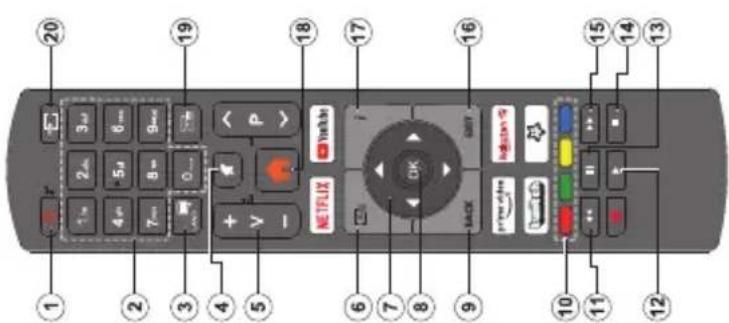
Informations portant sur la fonctionnalité DVB
L'utilisation de ce récepteur DVB est indiquée uniquement dans le pays pour lequel il a été fabriqué. Bien que ce récepteur DVB soit conforme aux spécifications DVB les plus récentes au moment de sa fabrication, nous ne saurions en garantir la compatibilité avec les transmissions DVB ultérieures en raison des changements susceptibles d'intervenir dans les signaux et technologies de diffusion. Certaines fonctions du téléviseur numérique peuvent ne pas être disponibles dans tous les pays. Nous nous efforçons chaque jour à améliorer davantage la qualité de nos produits; par conséquent, leurs spécifications peuvent changer sans préavis. Pour savoir où acheter des accessoires, veuillez contacter le magasin dans lequel vous avez acheté votre équipement.
1. Garantie
Lenco offre un service de maintenance et une garantie en conformité aux lois de l'Union européenne. Cela signifie que pour toute réparation (que ce soit durant ou après la période de garantie), vous devez contacter votre revendeur local. Note importante : Il n'est pas possible d'envoyer des appareils nécessitant des réparations à Lenco directement. Note importante : L'ouverture de l'appareil ou l'accès à celui-ci de quelque manière que ce soit par un technicien de maintenance non agréé entraîne l'annulation de la garantie. Cet appareil n'est pas approprié pour un usage professionnel. Son utilisation à des fins professionnelles entraîne l'annulation de toutes les obligations du fabricant prévues au titre de la garantie.
2. Avis de non-responsabilité
Le micrologiciel et/ou les composants matériels font l'objet de mises à jour régulières. Certaines instructions, spécifications et images de ce document peuvent donc légèrement différer de celles de votre appareil. Tous les éléments décrits dans ce guide ne sont présentés qu'à titre d'illustration, et peuvent ne pas s'appliquer à une situation particulière. Aucun droit légal ne peut être obtenu à partir de la description réalisée dans ce manuel.
3. Service
Pour plus d'informations et pour bénéficier du service d'assistance, rendez-vous sur www.lenco.com Lenco Benelux BV, Thermiekstraat 1a, 6361 HB Nuth, Pays-Bas.

- Notification de licence
- Informations de la disposition
- Connexion à un réseau câblé
- Consignes de sécurité
- Remarques concernant les disques de la conservation des disques
- Exemple de commandes
- Vue d'ensemble de la télécommande
- Informations portant sur la fonctionnalité DVB
- Garantie
- Avis de non-responsabilité
- Service
Marque : LENCO
Modèle : DVL3273
Catégorie : Téléviseur