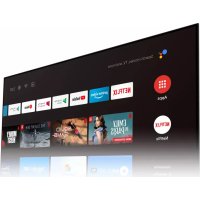
S55U - Moniteur GIGABYTE - Notice d'utilisation et mode d'emploi gratuit
Retrouvez gratuitement la notice de l'appareil S55U GIGABYTE au format PDF.


| Type de produit | Moniteur LED 4K UHD Smart TV |
| Marque | Gigabyte |
| Modèle | S55U |
| Taille de l'écran | 55 pouces (139,7 cm) |
| Résolution | 3840 x 2160 pixels (4K UHD) |
| Fréquence de rafraîchissement | Jusqu'à 120 Hz (HDMI 2.1) |
| Connectivité | HDMI 2.1 (x4), USB 2.0/3.0, Ethernet, Wi-Fi, Bluetooth 5.0 |
| Fonctions intelligentes | Google Assistant, Google Play, Chromecast intégré, AirPlay 2 |
| Technologies d'image | HDR10, HLG, Dolby Vision, FreeSync Premium, Mode Jeu |
| Audio | Haut-parleurs stéréo 20W, Dolby Atmos, eARC |
| Dimensions (sans pied) | 123,2 x 71,1 x 6,9 cm (approx.) |
| Poids (sans pied) | 18,5 kg (approx.) |
| Alimentation | AC 100-240V, 50/60Hz, consommation typique 150W |
| Entretien et nettoyage | Nettoyer avec un chiffon doux et sec. Ne pas utiliser de produits chimiques. |
| Sécurité | Verrou antivol Kensington, contrôle parental, mise à jour logicielle automatique |
| Pièces détachées et réparabilité | Disponibilité des pièces via SAV Gigabyte. Réparation possible par un technicien agréé. |
| Informations générales | Notice d'utilisation en français (48 pages). Garantie 2 ans. |
FOIRE AUX QUESTIONS - S55U GIGABYTE
Questions des utilisateurs sur S55U GIGABYTE
0 question sur cet appareil. Repondez a celles que vous connaissez ou posez la votre.
Poser une nouvelle question sur cet appareil
Téléchargez la notice de votre Moniteur au format PDF gratuitement ! Retrouvez votre notice S55U - GIGABYTE et reprennez votre appareil électronique en main. Sur cette page sont publiés tous les documents nécessaires à l'utilisation de votre appareil S55U de la marque GIGABYTE.
MODE D'EMPLOI S55U GIGABYTE
Établir une connexion Internet filaire 3 Établir une connexion Internet Wi-Fi 3 Connexion d'appareils Bluetooth 4 Utiliser HDMI et CEC. 5 Connexion d'un système audio numérique pour utiliser eARC/ARC......6 Connexion d'un appareil AV, d'un PC ou d'une console de produits avec un câble HDMI 6 Connecter des périphériques USB. 7
Jeux
Paramètres du mode Jeu. 9 Assistant de jeu 10
Fonctions intelligentes
Se familiariser avec l'écran d'accueil 11 Utilisation de la commande vocale 12 Média 14 Applications 17
Image et audio
Régler la qualité de l'image. 19 Régler la qualité de l'audio. 23
Mode multi-écran
Partage d'écran 26 Partage de contenu 26
Accessibilité et système
Accessibilité 28 Configuration des paramètres de préférences du périphérique. 28 Configuration des paramètres du système évolué 30
Dépannage
Problèmes d'image 33 Problèmes de son 34 Problèmes de réseau 34 Problèmes de connexion avec des appareils externes 35 Applications 35 Fichiers multimédias 36 Problèmes avec le contrôle vocal 36 Autres problèmes 36
Utilisation du e-manuel
Lancement du e-manuel. 38
Utilisation des touches du E-manuel 38
Connexion à un réseau filaire (ethernet)
Appuyez sur la touche pour sélectionner l'icône, puis sélectionnez Réseau et Internet.
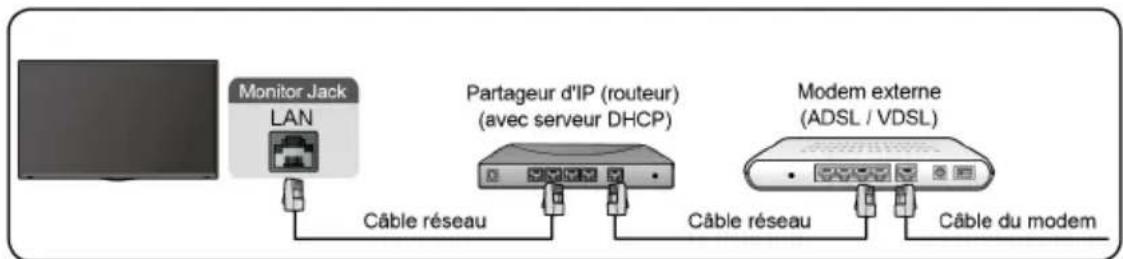
Pour accéder à Internet de manière câblée, il est recommandé d'utiliser un modem ou un routeur prenant en charge le protocole DHCP (Dynamic Host Configuration Protocol). Les modems et les routeurs fournissant automatiquement l'adresse IP, le masque de sous-réseau, la passerelle et DNS. Grâce à cette fonctionnalité, vous ne devez pas les saisir manuellement. La plupart des réseaux domestiques sont dotés de la fonction DHCP.
Voir l'illustration ci-dessous.
Connexion à un réseau wi-fi
Appuyez sur la touche pour sélectionner l'icône, puis sélectionnez Réseau et Internet > Wi-Fi.
Pour vous connecter à un réseau Wi-Fi disponible, assurez-vous que vous disposez du SSID et du mot de passe du routeur Wi-Fi avant de tenter de vous connecter.
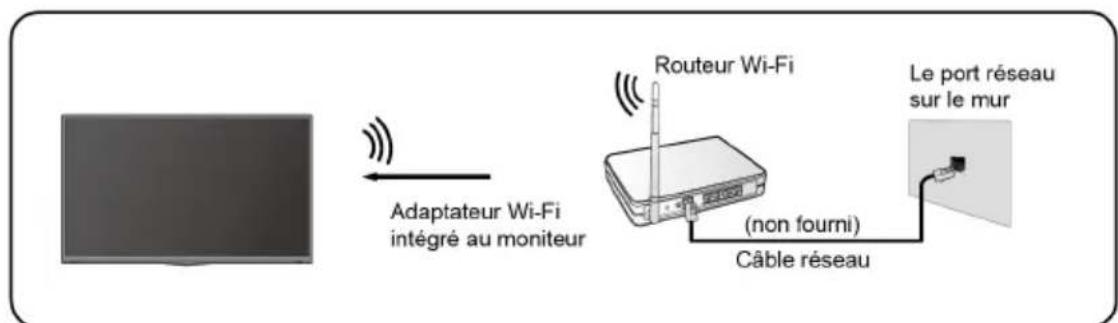
Pour accéder à Internet en Wi-Fi :
1. Allumez votre Wi-Fi. 2. La liste des réseaux s'affichera automatiquement. 3. Sélectionnez un réseau Wi-Fi dans la liste, saisissez le mot de passe. 4. Si la connexion réseau n'apparaît pas dans la liste, sélectionnez Voir tout pour afficher toute la liste, ou sélectionnez Ajouter un nouveau réseau pour saisir un nom de réseau Wi-Fi. Sélectionnez ensuite le type de mode de sécurité et saisissez le mot de passe.
Connexion d'un appareil bluetooth
Pour associer un appareil Bluetooth, tel qu'un casque Bluetooth, des enceintes, des claviers, une souris ou même des appareils mobiles :
- Avant d'associer vos appareils Bluetooth, assurez-vous qu'ils sont en mode d'association et placez-les à portée du moniteur. Pour permettre vos appareils Bluetooth en mode d'association, reportez-vous au manuel d'utilisation des appareils.
- Appuyez sur la touche pour sélectionner l'icône, et sélectionnez Télécommande et accessoires > Ajouter accessoire pour activer le mode d'association. Une liste des appareils Bluetooth disponibles s'affiche. 3. Sélectionnez l'appareil souhaité dans la liste, puis suivez les instructions à l'écran. Si vous êtes invité à saisir un mot de passe, reportez-vous aux instructions du manuel d'utilisation de l'appareil. Une fois l'association terminée, l'appareil est connecté et enregistré dans le moniteur.
Remarque :
- Vous devez d'abord dissocier un appareil jumelé si le nombre maximum d'appareils associés a été atteint.
Écouter l'audio du moniteur sur des appareils bluetooth
- Associiez les appareils audio Bluetooth à l'aide de la fonction Bluetooth du moniteur. Reportez-vous au manuel d'utilisation de votre appareil audio tel qu'une enceinte Bluetooth, une barre de son et des écouteurs pour connaître les étapes détaillées de connexion et l'utilisation.
- Appuyez sur la touche pour sélectionner l'icône, puis sélectionnez Audio > Sortie Audio, puis sélectionnez l'option Bluetooth pour écouter l'audio du moniteur sur des périhériques Bluetooth.
Remarque :
- Des problèmes de compatibilité peuvent survenir en fonction de l'appareil Bluetooth.
- Le moniteur et l'appareil Bluetooth pourraient se déconnecter, en fonction de la distance entre eux.
Utiliser HDMI et CEC
Utilisez la télécommande du moniteur pour contrôler les périphériques externes connectés au moniteur via un câble HDMI. Les périphériques externes doivent prendre en charge la fonction HDMI et CEC.
Connexion d'un périphérique externe via la fonction HDMI et CEC
Appuyez sur l'option l'icône, puis sélectionnez Sources > Contrôles HDMI.
- Réglez Contrôles HDMI sur Activé.
- Connectez un appareil compatible HDMI et CEC au moniteur. 3. Allumer le périphérique externe connecté. L'appareil sera automatiquement associé au moniteur. Une fois la connexion terminée, vous pouvez utiliser la télécommande de votre moniteur pour ouvrir le menu de l'appareil connecté sur l'écran du moniteur et faire fonctionner l'appareil.
Activation de l'extinction automatique des périphériques
Appuyez sur la touche pour sélectionner l'icône, puis sélectionnez Sources > Extinction automatique des péripériques.
Réglez sur Activer pour désactiver les appareils externes compatibles CEC lorsque le moniteur est éteint.
Activation de la mise sous tension automatique du moniteur
Appuyez sur la touche pour sélectionner l'icône, puis sélectionnez Sources > Afficher la mise sous tension automatique.
Réglez sur Activé pour allumer le moniteur lorsque des appareils externes compatibles CEC sont actifs.
Remarque :
- Des câbles HDMI doivent être utilisés pour connecter à votre moniteur des périphériques HDMI compatibles CEC.
- Les fonctions HDMI et CEC de l'appareil connecté doivent être activées.
- Si vous connectez un appareil HDMI non compatible avec les fonctions HDMI et CEC, toutes les fonctions de contrôle HDMI et CEC ne fonctionneront pas.
- Selon l'appareil HDMI connecté, les fonctions de contrôle HDMI et CEC peuvent ne pas fonctionner.
- Les fonctions HDMI et CEC prennant en charge les fonctions Lecture avec une seule touche, Contrôle de routage, Mise en voille du système, Transfert de nom OSD du dispositif, Passage de la télécommande, État d'alimentation de l'appareil et Contrôle du système audio.
Connexion d'un système audio numérique pour utiliser earc/arc
Si vous souhaitez utiliser la fonction Enhanced Audio Return Channel (eARC) ou Audio Return Channel (ARC) pour renvoyer le son du moniteur par un cable HDMI vers un système audio numérique, vous pouvez le connecter au port HDMI 3 (eARC) de votre moniteur.
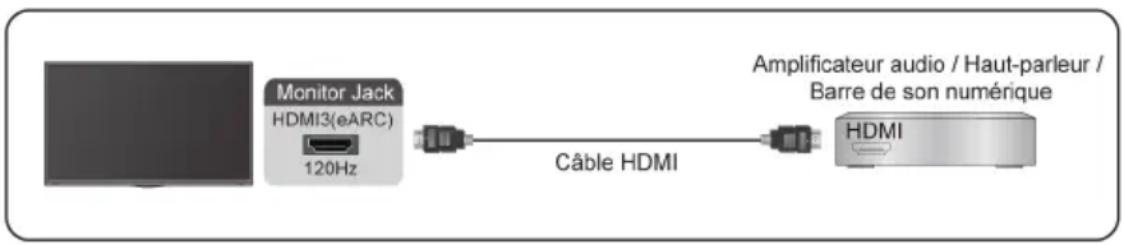
Cette fonction vous permet régulièrement de faire fonctionner le système audio à travers la télécommande de votre moniteur au lieu d'utiliser une télécommande pour chaque appareil.
Après la connexion :
1. Activez le système audio. 2. Appuyez sur pour sélectionner l'icône, puis sélectionnez Audio > Sortie Audio > eARC/ARC. Si l'appareil prend en charge la fonction eARC, sélectionnez d'abord Audio > eARC pour le régler sur Activé.
Remarque :
- Cette fonction est uniquement disponible lorsque le moniteur est connecté à un récepteur audio prenant en charge la fonction eARC/ARC.
- Si l'appareil dispose d'une fonction de sélection de source, vous devez la régler sur le moniteur.
- Lorsque ce port est utilisé comme fonction eARC/ARC, il peut être utilisé comme entrée de signal lorsqu'un lecteur DVD est connecté à l'amplificateur et que l'amplificateur est connecté au moniteur simultanément. (Certains amplificateurs peuvent ne pas prendre en charge la connexion en série.)
Connexion d'un apparéil AV, d'un PC ou d'une console de quelques avec un cable HDMI
Vous pouvez connecter un appareil AV, un PC ou une console de produits avec un cable HDMI.
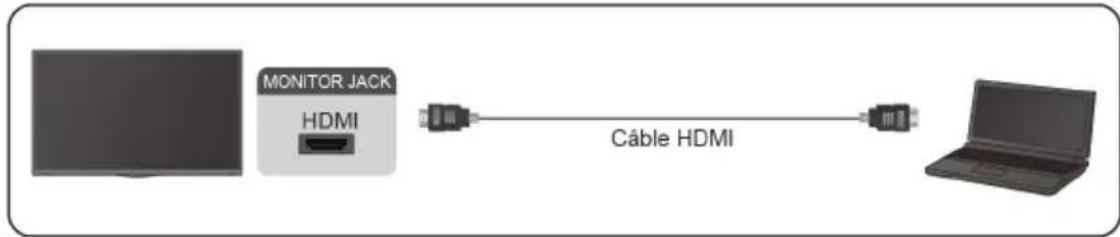
Après la connexion :
- Mettez l'appareil sous tension.
- Appuyez sur la touche info de la télécommande, Sélectionnez HDMI en tant que source d'entrée.
Remarque :
- Seuls les ports HDMI 3/4 prennent en charge la version HDMI 2.1. Si vous souhaitez utiliser la synchronisation UHD @120 Hz, sélectionnez d'abord Menu > Format HDMI > Format amélioré.
- Reportez-vous au « Guide d'Installation multilangue » pour plus d'informations sur les connexions.
- Certains périphériques, tels que les lecteurs DVD, doivent être régés sur le mode Sortie HDMI dans les paramètres du périphérique. Veuillez consulter le manuel de l'utilisateur de votre périphérique pour les instructions.
- Si votre moniteur n'émet aucun son, modifiez les paramètres audio de l'appareil.
Connecteur des périphériques USB
Connectez les périphériques USB tels que des disques durs, des clés USB et des appareils photo numériques pour parcourir les photos et écouter de la musique.
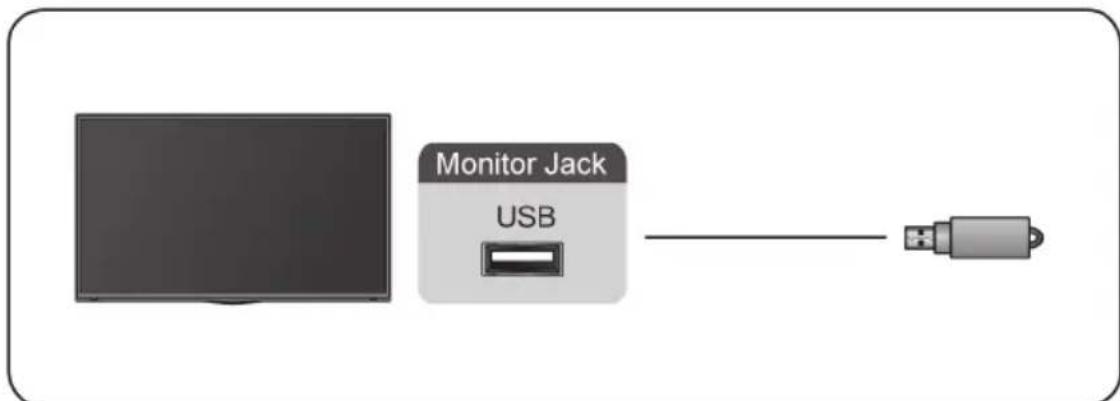
- Prise en charge des disques USB de 4 Go, 8 Go, 16 Go, 32 Go, 64 Go, 128 Go et d'autres tailles courantes du marché, et le disque dur de 8 To est actuellement pris en charge.
- Format pris en charge : NTFS, FAT32.
- Certains appareils photo numériques peuvent ne pas être compatibles avec le moniteur.
Activer le mode jeux
Appuyez sur pour sélectionner l'icône, puis sélectionnez Image > Mode Image.
Vous pouvez sélectionner le mode Jeux pour optimiser les paramètres du moniteur et profiter d'une expérience de jeu confortable avec un PC ou une console de produits connectée au moniteur.
Dans le Mode Jeux :
- Réduire le début de saisie pour s'assurer que chaque pression ou click correspond à ce qui se passe à l'écran;
- Améliorer la réactivité pour créer très peu de flou de mouvement;
- Traiter avec précision les signaux au format YUV 4:4:4 pour restituer des couleurs d'image précises.
Remarque :
- Cette fonction peut ne pas s'appliquer à certaines sources d'entrée.
Activation du mode faible latence d'entrée
Appuyez sur la touche pour sélectionner l'icone, puis sélectionnez Image > Paramètres Avancés > Mode de décalage d'entrée faible.
Vous pouvez profiter d'une expérience de visionnage fluide avec un périphérique externe connecté au moniteur lorsque le Mode de décalage d'entrée faible est activé.
Remarque :
- Lorsque le mode Jeu est sélectionné, la latence d'entrée ne sera pas automatiquement désactivée.
Activer freesync
Appuyez sur pour sélectionner l'icône, puis sélectionnez Image > Paramètres Avancés > FreeSync.
Vous pouvez profiter d'une expérience de visionnage fluide avec un périphérique externe connecté au moniteur lorsque FreeSync est activé.
Remarque :
- Certaines fonctions peuvent ne pas être disponibles pour certains modes/pays/régions.
Information du jeu
Sous l'entrée HDMI, appuyez sur la touche de la télécommande pour sélectionner Jeu, puis sélectionnez Information du jeu.
Configurez les paramètres liés au jeu FPS (First Person Shooting).
Temps de jeu
Sélectionnez le mode de compte à rebours, y compris Désactiver, Compter, Décompter. Pour désactiver cette fonction, désactivez le paramètre.
- Rafraîchir la fréquence
Activez ou désactivez le paramètre de taux de rafraîchissement en temps réel.
- Emplacement des informations
Spécifiez l'emplacement des informations à afficher à l'écran.
Pointeur
Appuyez sur la touche de la télécommande pour sélectionner Jeu, puis sélectionnez Pointeur.
Sélectionnez le type de pointeur souhaité en fonction de votre environnement de jeu. Cela rend la visée beaucoup plus facile.
Orientation de l'affichage
Appuyez sur la touche de la télécommande pour sélectionner Jeu, puis activez ou déactivez Orientation de l'affichage.
Lorsque la fonction est activée, elle affiche les lignes d'alignement sur les quatre côtés de l'écran, vous offrant un outil pratique pour aligner parfaitement plusieurs moniteurs.
Se familiariser avec l'écran d'accueil
La conception simple du menu de l'écran d'accueil facilite la navigation. Et vous pouvez facilement ajouter ou supprimer des applications dans l'interface de l'écran d'accueil en fonction de vos besoins.
Pour accéder à l'écran d'accueil, appuyez sur la touche de la télécommande et utilisez le D-pad pour faire votre choix.
Pour quitter l'écran d'accueil, appuyez sur la touche infuse la télécommande ou utilisez le D-pad pour déplacer le curseur sur l'icone Sources en haut de l'écran, appuyez ensuite sur ouour entrer et selectionnez la source d'entrée souhaitée.
Indicateurs et icônes en haut de l'écran d'accueil
- Assistant Google
Vous pouvez rechercher des films, des chansons et plus en parlant.
- Recherche Google
Vous pouvez rechercher des films, des chansons et plus en saisissant un texte.
- Notifications
Les notifications peuvent provenir du système, d'un périphérique externe, d'une application, du lecteur multimédia, etc.
- Sources
Sélectionnez la source en fonction de l'appareil que vous avez connecté à votre moniteur.
- Réseau et Internet
Vous pouvez configurer le réseau et Internet.
- Réglages
Les paramètres vous permettent de configurer le moniteur, de définir des options d'application, d'ajouter des comptes et de modifier d'autres préférences.
Heure
Vous pouvez toujours afficher l'heure actuelle sur l'écran d'accueil.
Nom des sections qui apparaissent sur l'écran d'accueil
L'écran d'accueil comprend les sections suivantes :
Applications
C'est l'emplacement à partir duquel vous pouvez accéder à toutes les applications de votre moniteur. Vous pouvez profiter d'un large éventail de services, y compris le streaming vidéo.
Lire suivant
Vous pouvez sélectionner les types de contenu à lire ensuite.
Vous pouvez également ajouter manuellement un programme à ensuite en appuyant longuement sur un programme dans l'écran d'accueil.
Contenu recommandé
Ici, le contenu premium s'affiche à l'écran, et vous pouvez rapidement accéder à ces contenus.
Gérer les applications sur la liste des applications
Sélectionnez sur la ligne des applications, Sélectionnez l'application que vous souhaitez ouvrir, supprimer ou déplacer, puis appuyez longuement sur la touche où pour la géné.
Si votre application préféree n'est pas sur votre écran d'accueil, Sélectionnez vos application préféree et appuyez longuement sur la touche OKuis sélectionnez Ajouter aux Favoris.
Utilisation de la commande vocale
La fonction Commande vocale peut ne pas être disponible pour certains modèles, pays ou régions.
Assistant google
Configurez Assistant Google, et profitez du service Assistant Google. Vous pouvez demander des informations, rechercher vos films préférés, contrôler votre moniteur et plus encore, simplement en demandant à Google Assistant.
Avant de configurer l'Assistant Google, connectez votre moniteur au réseau.
Connectez-vous à l'assistant google sur le moniteur
- Accédez à > Réglages > Préférences de l'appareil > Assistant Google. Activez l'Assistant Google.
- Accédez à Réglages > Comptes et connexion.
- Connectez-vous pour accéder aux nouvelles applications, recommandations, films, et plus encore de Google. Vous pouvez utiliser votre téléphone ou votre ordinateur, ou utiliser votre télécommande pour vous connecter. Vous pouvez
Comment démarrer l'assistant google
Vous pouvez choisir une façon de démarrer l'Assistant Google.
- Appuyez sur la touche pour sélectionner Réglages > Préférences de l'appareil > Assistant Google.
- Appuyez sur la touche pour sélectionner l'icône / en haut de l'écran d'accueil pour Assistant Google. Appuyez sur la touche de la télécommande.
Remarque :
- La fonction Assistant Google peut ne pas être disponible pour certains modèles, pays ou régions.
- Les étapes de configuration ci-dessus peuvent varier en fonction des produits réels.
Commande vocale mains libres
L'Assistant Google peut répondre à vos questions ou vous aider à modifier la configuration du moniteur.
Avant d'utiliser cette fonction, connectez le surveillance à Internet et connectez-vous à votre compte Google, en appuyant sur la touche ci-dessus
Sélectionnez Icône Comptes et connexion.
Comment configurer la commande vocale mains libres
- Commutez la touche de contrôle en bas du moniteur sur pour activer l'Assistant Google.
- Démarrez une conversation en disant « Hey Google », et la barre de dialogue apparait en bas de l'écran du moniteur. En même temps, le lampadaire lumineux s'allume. 3. Continuez le dialogue, tel que « Quel temps fait-il ? » ou « Augmenter le volume »
> Réglages > système évolué > mode sans écran
Parler à l'Assistant Google même lorsque l'écran est éteint.
En mode sans écran, l'Assistant Google est toujours disponible pour vous aider même lorsque l'écran n'est pas allumé. Dites simplement « Hey Google »
Cette fonction affectera la consommation d'énergie en veille. Pour la désactiver, appuyez sur la touche pour sélectionner l'icone, puis sélectionnez Système évolué > Mode sans écran.
Remarque :
- L'Assistant Google et certaines fonctions sont disponibles pour certains pays, régions ou langues.
Média
Média est l'emplacement central où vous pouvez afficher ou écouter différents types de contenu, tels que des photos, de la musique et des films. Vous pouvez afficher le contenu multimédia de manières suivantes :
- Une clé USB ou un disque dur.
- Compatibles avec les téléphones mobiles, tablettes ou tout autre appareil personnel compatible. Vous pouvez diffuser des films, de la musique et des photos stockées sur un appareil personnel compatible et dire ou regarder le contenu sur votre moniteur.
Parcourir le contenu
Vous avez deux façons d'accéder aux médias
- Insérez un périphérique USB. Un message d'invite apparait vous demandant si vous souhaitez ouvrir la page Média.
- Lorsque votre périphérique USB est connecté au moniteur qui n'affiche pas la page Média, appuyez sur la touche pour sélectionner Applications > Média.
Pour parcourir le contenu en fonction du type de média auquel vous souhaitez accéder :
- Naviguez jusqu'à l'onglet de menu approprié sur l'écran et Sélectionnez Tous, Videos, Photos, ou Musique. 2. Cliquez sur le nom du dossier qui contient votre contenu. 3. Faites votre selection pour dire ou voir le contenu.
Si vous souhaitez fermer le centre Médias, appuyez sur la touche « Cezez la télécommande.
Liste des formats de média
En raison des différences entre les outils de programmation et d'autres facteurs, certains formats de fichiers répertoriés peuvent ne pas être pris en charge.
Format video
| Contueur Codec video Nom de l'extension de fichier | Résolution et fréquence d'images |
| MPG MPEG1/2 .mpg .mpeg 1920 x | 1080 @ 60fps |
| Contueur Code | c video Nom de | 'extension de fichier | Résolution et fréquence d'images |
| Flux de programme MPEG | MPEG1/2 | .DAT, .VOB, .MPG, .MPEG | |
| MPEG4 | |||
| H.264 | 3840 x 2160 @ 120fps | ||
| Flux de transport MPEG | HEVC/H.265 384 | 0.1s 2160 @ 120fps | |
| MPEG4 1920 x 1080 | 080 @ 60fps | ||
| H.264 3840 x 2160 @ 120fps | |||
| VC1 1920 x 1080 @ 60fps | |||
| MPEG1/2 | 1920 x 1080 @ 60fps | ||
| MP4 | VP8 1920 x 1080 | @ 60fps | 3840 x 2160 @ 120fps |
| AV1 | |||
| HEVC/H.265 | |||
| MPEG1/2 | 1920 x 1080 @ 60fps | ||
| MPEG4 | |||
| H.263 | |||
| H.264 3840 x 2160 @ 120fps | |||
| WMV3 | 1920 x 1080 @ 60fps | ||
| VC1 | |||
| Motion JPEG | 1920 x 1080 @ 30fps | ||
| MKV | VP9 | .mkv | 3840 x 2160 @ 120fps |
| HEVC/H.265 | |||
| MPEG1/2 | 1920 x 1080 @ 60fps | ||
| MPEG4 | |||
| H.264 3840 x 2160 @ 120fps | |||
| WMV3 | 1920 x 1080 @ 60fps | ||
| VC1 | |||
| Motion JPEG 1920 x 1080 @ 60fps | |||
| VP8 1920 x 1080 | |||
| AV1 | 3840 x 2160 @ 120fps | ||
| HEVC/H.265 384 | 0.1s 2160 @ 120fpsAVI | ||
| MPEG1/2 | 1920 x 1080 @ 60fps | ||
| MPEG4 | 60 @ 120fps | ||
| Sorenson H.263 | |||
| H.263 | |||
| H.264 3840 x 2160 | |||
| WMV3 | 1920 x 1080 @ 60fps | ||
| VC1 | |||
| Motion JPEG 1920 x 1080 @ 30fps @ 60fps | |||
| VP8 1920 x 1080 | |||
| FLV | HEVC/H.265 3840 | 0.602160 @ 120fps | |
| MPEG4 | 1920 x 1080 @ 60fps | ||
| Sorenson H.263 | |||
| H.263 | |||
| H.264 3840 x 2160 | 60 @ 120fps | ||
| Motion JPEG 1920 x 1080 @ 30fps | |||
| VP8 | 1920 x 1080 @ 60fps | ||
| WEBM | VP9 3840 x 2160 | @ 60fps | |
| VP8 1920 x 1080 | |||
| AV1 | 3840 x 2160 @ 120fps |
Format audio
| Contueur Codec audio Nom de l'extension de | fichier | |
| WAV | MPEG1/2 Layer1 | .wav |
| MPEG1/2 Layer2 | ||
| MPEG1/2/2.5 Layer3 | ||
| AAC-LC, HEAAC | ||
| DTS, DTS HD | ||
| LPCM | ||
| MP3 | MPEG1/2 Layer1 | .mp3 |
| MPEG1/2 Layer2 | ||
| MPEG1/2/2.5 Layer3 | ||
| AAC AAC-LC, HEAAC .aac | ||
| WMA | WMA7, WMA8, WMA9 | .wma, .wmv |
| WMA Pro | ||
| WMA9 Pro | ||
| FLAC FLAC .flac | ||
Format photo
| Image Photos Résolution | |
| .jpg .jpeg 15360 x 8640JPEG | |
| Progressive 1024 x 768 | |
| PNG 9600 x 6400 | |
| BMP 9600 x 6400 | |
| GIF 6400 x 4800 | |
| WebP 3840 x 2160 | |
| HEIF 4000 x 3000 |
Applications

Applications
Installer une application
Pour installer une application :
- > Applications > Obtenir plus d'applications.
- Utilisez les touches de navigation de votre télécommande pour sélectionner l'application que vous souhaitez installer.
- Sélectionnez Installer. L'application sélectionnée est installée sur le moniteur.
Remarque :
- Pour utiliser cette fonction, le moniteur doit être connecté à Internet.
- L'ajout d'applications est gratuit, mais l'utilisation de certaines d'entre elles peut être payante.
Déinstaller une application
Vous pouvez uniquement supprimer les applications que vous avez installées sur le moniteur. Les applications installées par défaut ne peuvent pas être supprimées.
Pour supprimer une application :
- Depuis l'écran des applications, utilisez les touches de navigation de votre télécommande pour sélectionner l'application que vous souhaitez supprimer. Appuyez longuement sur la touche OK 2. Sélectionnez Désinstaller.
- Un message de dialogue apparait vous demandant si vous souhaitez désinstaller cette application. Confirmez et l'application sera supprimée de l'écran Applications.
Remarque :
- Si une application est supprimée, toutes les informations liées à cette application seront également supprimées.
Déplacer les icônes des applications
Pour déplacer une application :
- Depuis l'écran des applications, utilisez les touches de navigation de votre télécommande pour sélectionner l'application que vous souhaitez déplacer. Appuyez longuement sur la touche OK 2. Sélectionnez Déplacer.
- Utilisez les touches de navigation de votre télécommande pour déplacer l'application vers un nouvel emplacement. Appuyez sur la touche OK pour valider.
Utilisation de la fonction de rétroéclairage
Appuyez sur pour sélectionner l'icône, puis sélectionnez Image > Rétroéclairage.
Vous pouvez modifier la luminosité globale de l'écran.
- Contrôle dynamique du rétroéclairage (ou gradation locale si elle est prise en charge)
Permet au moniteur de régler automatiquement le rétroéclairage par sections en fonction des modifications de l'image et d'augmenter le contraste.
- Niveau de rétroéclairage
- Réglez la luminosité que vous souhaitez pour les images. Les réglages plus faibles produisent des images plus sombres.
- Captur de luminosité automatique
Le moniteur réglera automatiquement les paramètres de l'image en fonction de la quantité de lumière ambiant de votre pièce.
- Réglage du capteur de lumière
Réglez la limite inférieure de la plage de réglage du rétroéclairage dynamique. Il s'agit d'une fonction permettant d'économiser de l'argent, car elle réduit la consommation d'énergie.
Remarque :
- Certaines fonctions peuvent ne pas être disponibles pour certains modes/pays/régions.
Choisir un mode image
Appuyez sur l'option l'icône, puis sélectionnez Image > Mode Image.
Vous pouvez sélectionner le mode Image qui offre la meilleure expérience de visualisation.
Réglage de la qualité d'image pour chaque mode image
Appuyez sur la touche pour sélectionner l'icône puis sélectionnez Image > Contraste, Égaliseur noir, Couleur, Teinte ou Netteté.
Choisir un Mode Image, puis régler les paramètres.
- Contraste
Régler le niveau de contraste pour une meilleure différenciation entre les pixels clairs et foncés de l'image.
Égaliseur noir
Réglez l'égaliseur de noir pour produire des images plus claires ou plus foncées.
Couleur
Réglez l'intensité des couleurs de l'image pour obtenir une image plus vive.
Teinte
Régler les teintes du vert au magenta pour afficher des tons plus naturels à l'écran.
Netteté
Régler la netteté des contours des images qui apparaissent à l'écran.
Modifier le mode d'affichage
Appuyez sur l'option de l'icone, puis sélectionnez Image > Mode d'affichage.
Vous pouvez régler le format d'image pour élargir ou pour zoomer sur l'image. Vous pouvez choisir parmi les paramètres suivants : Automatique, Normal, Zoom, Grand écran, Direct, 1:1, Panoramique, Cinéma, 21:9 ou 32:9.
Modification des paramètres d'image actuels à d'autres sources d'entrée
Appuyez sur pour sélectionner l'icône, puis sélectionnez Image > Modifiez les paramètres Image.
Réglez le mode d'image actuel pour qu'il soit utilisé sur toutes les sources (y compris les appareils externes et les sources OTT) ou uniquement pour la source actuelle.
Activation de la fonction scène intelligente
Appuyez sur l'optionner l'icone, puis sélectionnez Image > Scène intelligente.
Activez-la pour permettre à votre moniteur de reconnaître le contenu de la scène regardée et d'améliorer la qualité de l'image pour toutes les sources.
Remarque :
- Certaines applications peuvent restreindre l'utilisation de la reconnaissance de contenu.
Réglages avancés de l'image
Appuyez sur pour sélectionner l'icône, puis sélectionnez Image > Paramètres Avancés.
Vous pouvez configurer les paramètres du Mode Image qui offrent la meilleure expérience de visionnage.
Modifie les paramètres de format de vidéo pour découvrir légèrement les bords de l'image affichée.
Température couleur
Régler la température des zones blanches de l'image pour qu'elles apparaisent plus ou moins chaudes (rouge) ou froides (bleu).
- Compensation de mouvement
Réduire les images rémanentes laissées à l'écran lors de la visualisation d'objets se déplaçant rapidement.
Si vous sélectionnez Personnalisé, vous pouvez configurer manuellement Réduction du flou et Réduction des saccades.
- Stabilisateur visée
Améliorez la clarté de l'image.
Réduction du bruit numérique
Améliorez la clarté en réduisant le bruit.
Réduction du bruit numérique
Améliorez la clarté de l'image en réduisant le bruit vidéo.
Plage HDMI
Réglez la plage de signaux HDMI pour qu'elle soit plus adaptée au contenu. (Mode HDMI uniquement)
- Contraste actif
Contraste automatique des zones sombres et éclairage des zones claires des images pour obtenir un meilleur affichage des détails.
- Espace colorimétrique
Modifiez la gamme de couleurs affichée par le moniteur.
Remarque :
- Certaines fonctions peuvent ne pas être disponibles pour certains modes/pays/régions.
Configuration des paramètres de calibration
Appuyez sur pour sélectionner l'icône, puis sélectionnez Image > Paramètres de calibration.
Régler l'espace colorimétrique et le gamma pour mieux l'adapter au contenu visualisé.
-Réglages couleur
Ajuster la couleur, la teinte, la saturation et la luminosité des couleurs.
Balance des blancs
Règle l'intensité du rouge, vert et bleu pour afficher la couleur réelle de toutes les images à l'écran.
- Gamma
Réglez le gamma pour modifier la façon dont le moniteur répondra au contenu en nuances de gris. Dans une pièce sombre, choisissez un nombre plus élevé comme 2,2. Dans une pièce plus lumineuse, sélectionnez un nombre inférieur comme 2,0. En général, la valeur 2,4 est normalement recommandée.
-Calibration gamma
Réglez la courbe du gamma sélectionnée.
RGB seulement
Affichez les images en fonction des paramètres par défaut ou choisissez la couleur rouge, bleue ou verte.
Protection des yeux
Activez ou désactivez la faible lumière bleue. Cette fonction a été conçue pour réduire le niveau de lumière bleue afin de protéger vos yeux.
Pour réduire la fatigue oculaire et protéger les yeux lorsque vous regardez le moniteur pendant un certain temps, il vous est suggéré de :
- Prendre des pauses régulières et féquentes pour éviter de regarder le moniteur pendant une longue période. Une longue période devant votre moniteur peut provoquer une fatigue oculaire. Il n'est pas recommandé de regarder le moniteur pendant plus d'une heures.
- Détournez le regard de l'écran du moniteur et regardez des objets éloignés pendant des pauses d'au moins 10 minutes pour protégger vos yeux.
- Detendez-vous pendant cette pause en faisant des exercices oculaires ou des activités de plein air.
- La distance de visionnement recommandé
Il est prouvé que des pauses et des exercices appropriés contribuent à soulager la fatigue et la fatigue oculaire.
Remarque :
- Certaines fonctions peuvent ne pas être disponibles pour certains modèles/pays/régions.
- La certification de faible teneur en lumière bleue peut varier selon le modèle.
Réinitialisation des paramètres d'image
Appuyez sur pour sélectionner l'icône, puis sélectionnez Image > Réinitialiser.
Réinitialisez les paramètres d'image actuels aux paramètres d'usine.
Activation des sous-systèmes
Appuyez sur pour sélectionner l'icone, puis sélectionnez Audio > Système Son.
Réglez sur Activé pour ouvrir le son système par défaut.
Choisir un mode audio
Appuyez sur pour sélectionner l'icône, puis sélectionnez Audio > Mode Audio.
Vous pouvez sélectionner un mode audio prédéfini adapté au type de contenu ou à l'environnement d'écoute.
Sélection des enceintes
Appuyez sur pour sélectionner l'icône, puis sélectionnez Audio > Sortie Audio.
Sélectionnez les enceintes vers lesquelles vous souhaitez diffuser l'audio.
Configuration du haut-parleur wisa
Appuyez sur pour sélectionner l'icône, puis sélectionnez Audio > Paramètres des haut-parleurs WiSA.
La transmission audio sans fil peut être disponible avec un dongle fourni par WiSA Ready et un système audio certifié par WiSA Ready.
Activation de l'earc
Appuyez sur pour sélectionner l'icône, puis sélectionnez Audio > eARC.
Connectez un périphérique audio compatible eARC à travers le HDMI-eARC et réglez l'eARC sur Activé pour profiter d'une qualité audio supérieure.
Activation de l'enceinte
Appuyez sur l'optionner l'icone, plus sélectionnez Audio > Haut-parleur.
Activez ou désactivez le haut-parleur du moniteur.
Si ARC ou Bluetooth est sélectionné dans Sortie audio, cette configuration n'est pas disponible.
Activer dolby atmos
Appuyez sur l'option, l'icone, plus sélectionnez Audio > Dolby Atmos.
Activez Dolby Atmos pour améliorer la richesse de l'audio et vous pourrez profiter d'une expérience d'écoute immersive.
Activer la configuration pour fixation murale
Appuyez sur pour sélectionner l'icône, puis sélectionnez Audio > Mode de montage mural.
Permet d'optimiser automatiquement le son en fonction de la position du moniteur.
Configurer les paramètres audio avancés
Appuyez sur pour sélectionner l'icone, plus sélectionnez Audio > Paramètres Avances.
Pour régler les paramètres et la qualité audio du moniteur.
Balance
Régler la puissance de l'enceinte gauche et droite pour optimiser l'audio pour un emplacement donné.
Niveau de volume
Équilibrez le volume sonore de chaque source.
- Contrôle automatique du Volume
Activez cette option pour empêcher le volume de fluctuer lorsque vous changez de chaîne du moniteur.
Sortie audio numérique
Sélectionnez le format de sortie audio numérique adapté au type de périphérique audio.
Remarque :
- Lors de l'utilisation d'une connexion optique, PCM et Dolby Audio-Dolby Digital sont suggérés.
- PCM est suggéré si le périphérique audio externe ne prend pas en charge Dolby ou DTS. Délai audio numérique
Règle le décalage de la sortie audio pour synchroniser le son d'une enceinte externe avec les images sur le moniteur.
Remarque :
- Les fonctions de sortie audio numérique et de délai audio numérique ne sont applicables que lorsque la sortie audio est réglée sur ARC ou lorsque des lecteurs audio externes sont connectés à travers la prise DIGITAL AUDIO OUT.
Synchronisation Audio / Vidéo
Synchronise l'image affichée avec la sortie audio.
Égaliseur
Modifier les fréquences du son pour augmenter la dynamique.
- Langue audio préférée
Définissez la langue de sortie audio par défaut pour le type de contenu numérique diffusé affiché.
Mode sortie casque
Modifiez la manière dont l'audio est envoyé au périphérique connecté au port de sortie audio de votre moniteur.
Remarque :
- Cette fonction peut ne pas être disponible pour certains modèles/pays/régions. Volume Casque
Réglez indépendamment le volume des périphériques de sortie audio.
Remarque :
- Cette fonction peut ne pas être disponible pour certains modèles/pays/régions.
Réinitialiser les paramètres audio
Appuyez sur pour sélectionner l'icône, puis sélectionnez Audio > Réinitialiser.
Réinitialiser les paramètres audio actuels aux réglages d'usine.
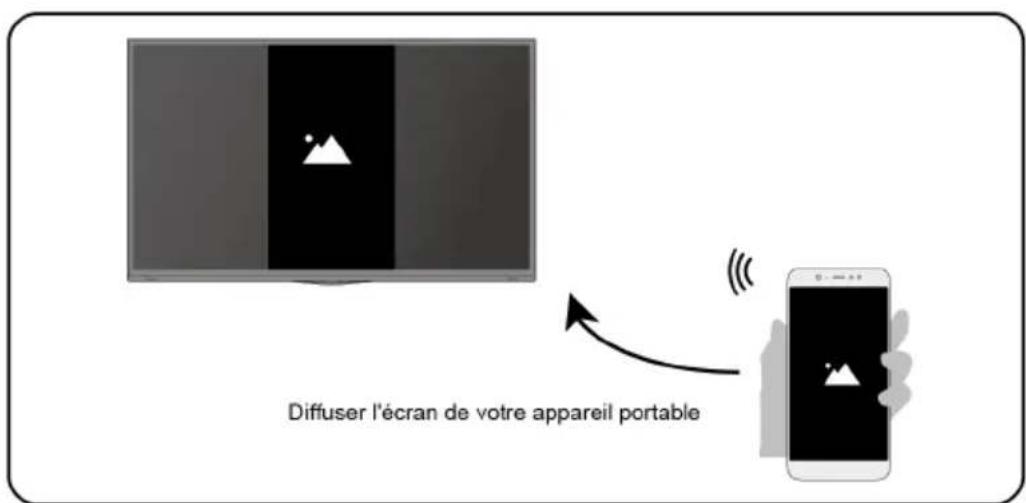
Partage d'écran
Pour diffuser le contenu de votre appareil mobile sur le moniteur. Regardez des vidéos, des photos et plus encore de votre appareil mobile sur votre moniteur.
Appuyez sur la touche pour sélectionner l'icône et sélectionnez
Système évolué > Conseils pour la connexion d'appareils mobiles > Partage d'écran.
1. Activez la fonction de diffusion de votre appareil Android/Windows 10. L'icône de réglage peut varier en fonction de l'appareil. La fonction peut être appelée « Affichage WLAN », « Smart view », « Projection WLAN », etc. 2. Trouvez le nom du moniteur dans la liste de recherche de votre périphérique et sélectionnez-le. L'écran de votre appareil mobile sera mis en miroir une fois que vous aurez sélectionné votre moniteur. Si vous utilisez le WI-FI, la connexion peut échouer et l'écran ne change pas. Vous pouvez fermer l'application de partage d'écran avec la touche RETOUR ou QITTER.
Remarque :
- Certains périphériques ne sont pas compatibles avec la fonction de diffusion sur un deuxième écran.
Partage de contenu
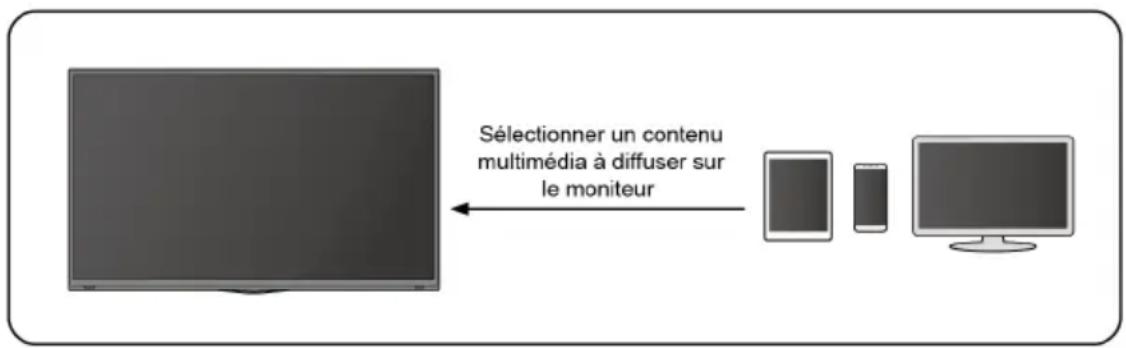
Partagez de la vente, de la musique ou des images depuis votre périphérique Android/iOS/PC sur le moniteur.
Appuyez sur la touche pour sélectionner l'icône et sélectionnez
Système évolué > conseils pour la connexion d'appareils mobiles > partage de contenu.
- Assurez-vous que votre téléphone et votre moniteur sont connectés au même réseau. 2. Activez la fonction de partage de contenu de votre périphérique Android / iOS / PC.
- Trouvez le nom du moniteur dans la liste de recherche de votre périphérique et sélectionnez-le.
- Attendez que la connexion se termine et sélectionnez le contenu que vous souhaitez partager.
Remarque :
- Selon le format de fichier, le contenu pourrait ne pas être lu.
- Le contenu peut ne pas être lu correctement ou la fonction peut ne pas fonctionner correctement en raison des conditions du réseau.
Accessibilité
Appuyez sur la touche pour sélectionner l'icône, puis sélectionnez Préférences de l'appareil > Accessibilité.
La fonction d'accessibilité fournit des options de menu et une description audio pour aider les malvoyants ou malentendants.
- Texte à contraste élevé
Améliore le contraste pour les malvoyants.
Synthèse vocale
Permet de spécifier les détails du moteur de synthèse vocale et le débit vocal.
Raccourci d'accessibilité
Lorsque le raccourci est activé, vous pouvez appuyer à la fois sur les touches Retour et Bas pendant trois secondes pour démarrer une fonction d'accessibilité.
- Services
Cette fonction de menu contient certaines applications de service. Vous pouvez activer n'importe lequel d'entre eux.
Configuration des paramètres de préférences du périphérique
Appuyez sur la touche pour sélectionner l'icône, puis sélectionnez Préférences de l'appareil.
Date et heures
- Date et heures automatiques
Activer cette option pour utiliser l'heure fournie par le réseau.
Vous pouvez également définir manuellement l'heure lorsque l'option Désactiver est sélectionnée.
Lorsque l'option Désactiver est sélectionnée, le réseau du moniteur peut ne pas fonctionner correctement.
- Définir la date
Réglez la date.
- Réglez l'heure
Réglez l'heure.
- Définir le fuseau horaire
Sélectionner votre fuseau horaire.
Utiliser le format 24 heures
Réglez l'affichage de l'heure au format 12 ou 24 heures.
Définir les paramètres de langue par défaut du moniteur.
Clavier
Définir les paramètres par défaut du clavier.
Stockage
Afficher le stockage du moniteur.
Écran d'accueil
- Personnaliser les chaînes
Ajouter ou supprimer des applications depuis l'écran d'accueil.
- Activer les aperçus video
Activer ou désactiver les aperçus vidéo.
- Activer les aperçus audio
Activez ou désactivez les aperçus audio.
- Réorganiser les applications / Réorganiser les yeux
Réorganiser l'écran des applications.
Voir les informations des licences logicielles open source.
Assistant google
Affiche les autorisations des comptes et limite les résultats de recherche.
Activer votre application pour diffuser de la vidéo et de l'audio sur le moniteur.
Économiseur d'écran
Active l'économiseur d'écran lorsque le moniteur est inactif.
Localisation
Utiliser différents modes pour accéder aux informations de localisation. Chaque mode utilise différentes sources pour estimer la localisation du moniteur.
Utilisation et diagnostics
Aidez à améliorer les performances d'Android en envoyant automatiquement des informations de diagnostic.
Sécurité et restrictions
Surveiller les sources inconnues pour la sécurité et vérifier les applications installées pour empêcher tout comportement nocif.
Réinitialiser
Réinitialiser pour effacer votre configuration et vos informations personnelles.
Afficher les informations de version, l'état du réseau et d'autres informations. Vous pouvez également mettre à jour la version du logiciel ou modifier le nom du moniteur.
- Mise à jour du système
Des mises à jour logicielles sont constamment proposées pour améliorer votre moniteur et pour corriger les problèmes qui pourraient avoir un impact sur votre expérience d'utilisateur. Nous vous recommandons, par conséquent, de conserver votre moniteur connecté à Internet pour recevoir automatiquement les mises à jour lorsqu'elles sont disponibles.
- Nom de l'appareil
Choisir un nom pour le moniteur. Le nom s'affichera sur les dispositifs qui se trouvent sur le réseau et qui sont disponibles pour partager des données.
Configuration des paramètres du système évolué
Appuyez sur pour sélectionner l'icône, puis sélectionnez Système évolué.
Minuteur
- Durée avant la mise en veille
Régler la durée avant la mise en veille pour éteindre automatiquement le moniteur après un délai déterminé : Désactivé, 10 minutes, 20 minutes, 30 minutes, 40 minutes, 50 minutes, 60 minutes, 90 minutes ou 120 minutes.
- Type de temporisateur de mise sous tension
Choisir entre Désactiver, Quotidien, Une fois.
- Allumage programmable
Régler l'heure pour que votre moniteur s'allume automatiquement à l'heure souhaitée.
- Type de temporisateur de mise à l'arrêt
Choisir entre Désactiver, Quotidien, Une fois.
- Mise en veille programmable
Régler l'heure pour que votre moniteur s’éteigne automatiquement à l’heure souhaitée.
Assistant de configuration
Utilisez l'assistant de configuration pour obtenir des instructions vous permettant d'installer votre moniteur.
Mode magasin
Le mode Domicile utilise moins d'énergie. Sélectionnez le mode Magasin si le moniteur est utilisé dans un cadre de vente au détail. Mode Magasin, effets E-Streamer et autres fonctions de démonstration.
Mode sans écran (uniquement pour les modèles avec commande vocale mains libres)
Parler à l'Assistant Google même lorsque l'écran est éteint.
En mode sans écran, l'Assistant Google est toujours disponible pour vous aider même lorsque l'écran n'est pas allumé. Dites simplement « OK Google/Hey Google »
Cette fonction affectera la consommation d'énergie en veille lorsqu'elle est réglée sur Activée.
Remarque :
- L'Assistant Google et ses fonctionnalités peuvent ne pas être disponibles, selon le pays/la région/la langue.
Envoyer des rapports de diagnostic et d'utilisation
Autoriser l'envoi de rapports de diagnostic et d'utilisation.
Port de contrôle série/ip
Notre moniteur prend en charge la fonction de contrôle IP au sein du réseau local (LAN). Le moniteur peut accepter les instructions conformes aux spécifications émises par l'appareil dans le même réseau local via l'interface réseau prédéfinie et le format de commande, comme l'arrêt, l'augmentation ou la diminution du volume, le changement de chaîne, etc.
LED d'alimentation
Réglez le voyant d'alimentation pour qu'il reste allumé ou éteint en mode veille.
Remarque :
- Cette fonction peut ne pas être disponible pour certains modèles/pays/régions.
Mode de mise sous tension
Le moniteur sera mis sous tension en fonction du mode lorsque le moniteur est reconnecté à l'alimentation secteur.
Personnalisation de la touche FAV
Vous pouvez personnaliser la touche de la télécommande FAV pour un accès rapide à la source personnalisée.
Remarque :
- Cette fonction peut ne pas être disponible pour certains modèles/pays/régions.
E-manuel
Scannez le code QR pour afficher le manuel électronique.
Conseils pour la connexion d'appareils mobiles
Suivez les instructions à l'écran pour en savoir plus sur le Partage d’écran et le Partage de contenu.
Vider le cache
Vider le cache des applications et du système.
- Message système
Afficher le message système, y compris : Numéro de série, code de service, version du logiciel, etc.
Remarque :
- Le numéro de série peut ne pas s'afficher en fonction du modèle, pays ou région.
Diagnostic signal
Effectuer l'auto-diagnostic pour tester le format vidéo, le format audio, la profondeur de couleur, etc.
Problèmes d'image
Si vous rencontrez un problème d'image avec votre moniteur, les étapes suivantes peuvent vous aider à le résoudre.
| Problème Solutions possibles | |
| Je n'ai pas d'image ou bien une image en noir et blanc. | Débranchez le moniter de la prise secteur et rebranchez-le après 60 secondes.Vérifiez que la Saturation couleur est réglée sur 50 ou plus.Essayez différentes entrées du moniter. |
| L'image est déformée. | La compression du contenu videoe peut entraîner une distorsion de l'image, en particulier avec les programmes sportifs et les films d'action qui présente des mouvements rapides.Si la réception du signal est faible ou mauvaise,l'image peut être déformée, mais il ne s'agit pas d'un dysfonctionnement.L'utilisation de téléphones portables à proximité du moniter (dans un rayon de 1 m) peut provoquer des parasites sur les chaînes analogiques et numériques. |
| L'image est floue, scintillante ou coupéetemporairement. | > Réglages > Image > Nettété. Vous pouze essayer d'augmenter ou de diminuer la Nettété.Si vous utilisez une antenné externe, vérifiez sa direction, sa position et la connexion de l'antenne.Réglez la direction de l'antenne ou réinitialisez ou réglez la châne. |
| L'image présente des dominantes rouge,violet, rose et d'autres couleurs. | > Réglages > Image > Paramètres de calibration > Balance des blancs. Vous pouze essayer d'augmenter ou de diminuer la Balance des blancs. |
| Image déformée ou vacillante. | Certaines apparciels électriques peuvent affecter le fonctionnement du moniter. Si vous éteignez l'apparil et que les interférences disparaisent, éloignez-le du monitér.Branchez le cable d'alimentation du moniter sur une autre prise de courant. |
Remarque :
- Si le problème persiste, vérifie la puissance du signal ou reportez-vous au mode d'emploi du périphérique externe.
Problèmes de son
Si le moniteur présente un problème de son, ces étapes peuvent vous aider à résoudre le problème.
| Problème Solutions possibles | |
| Pas d'audio ou le niveau est trop bas même avec le volume régle au maximum. | Vérifiez le contrôle du volume sur l'appareil connecté au moniteur(lecteur DVD ou Blu-ray, etc.). |
| L'image est normale, mais il n'y a pas de son. | Vérifiez les paramètres de volume.Vérifiez si le mode muet est activé. |
| Les haut-parleurs produit un son étrange. | Assurez-vous que le cable audio est connecté au bon connecteur de sortie audio du périphérique externe.Un niveau de signal faible peut provoquer des distorsions sonores. |
| Son déformé ou distordu. | Certains appareils ELECTriques peuvent affecter le fonctionnement du moniteur. Si vous éteignez l'appareil et que les interférences disparaisent, éloignez-le du moniteur.Branchez le cable d'alimentation du moniteur sur une autre prise de courant. |
Remarque :
- Ce produit ne prend pas en charge le décodage des flux binaires DTS-CD. La lecture de ce format peut provoquer des bruits indésirables.
Problèmes de réseau
Ces étapes peuvent vous aider à résoudre le problème lorsque le moniteur ne peut pas se connecter à Internet.
| Problème Solutions possibles | |
| Le moniter ne peut pas se connecter à votre réseau ni aux applications. | • Assurez-vous que le moniter dispose d'une connexion réseau. • Contactez votre fournisseur de services Internet. |
| La connexion au réseau WLAN a échoué. | • Assurez-vous que votre modem/routeur WLAN est allumé et connecté à Internet. |
| Le signal du réseau WLAN est trop faible. | • Installez votre routeur WLAN, modem/routeur ou point d'accès dans un emplacement central. Ne le mettez pas dans un coin de la maison. |
Problèmes de connexion avec des appareils externes
Lorsque le moniteur présente des difficultés avec un périphérique externe connecté, les étapes suivantes peuvent vous aider à résoudre le problème.
| Problème Solutions possibles | |
| Mon monieur est bien branché à une source externe et je ne VOIS pas d'image et/ou je n'entends aucun son. | • Assurez-vous de la bonne connexion entre l'appareil externe et votre monieur.• Assurez-vous que vous avez sélectionné correctement la source d'entrée. |
| Il n'y a pas de son. | • Vérifiez si l'options de sortie audio dans le menu est ARC/eARC. Dans le cas contraire, vous doivent vérifier si l'amplificateur de puissance externe est connecté au port ARC ou au port optique du monieur.• > Réglages > Audio > Paramètres Avancés > Sortie audio numérique. Vous pouvez essayer de sélectionner PCM, Dolby Audio-Dolby Digital, ou Dolby Audio-Dolby Digital Plus.• Vérifiez si le port de l'amplificateur de puissance est correctement connecté.• Si vous sélectionnez HDMI comme source, vous pouvez essayer Menu > Format HDMI |
| La télécommande ne fonctionne pas. | • Vérifiez que le monieur est toujours branché et est opérationnel.• Insérez de nouvelles piles dans la télécommande.• Vérifiez si les piles sont correctement installées.• Si certaines touches ne fonctionnent pas, mais que les touches de volume fonctionnent normalement, le problème semblevenir de l'application. |
Applications
Lorsque certaines applications ne fonctionnent pas, les étapes suivantes vous aideront à résoudre le problème.
| Problème Solutions possibles | |
| Netflix ne peut pas être lu. | • >Réglages >Applications >Netflix >Forcer l'arrêt, puis rouvrir pour essayer. • Vous pouvez essayer de réinitialiser les paramètres d'usine. |
| Disney plus ne peut pas être lu. | •Régles > Applications > Disney plus >Forcer l'arrêt, puis rouvrir pour essayer. •Régles > Applications > Disney plus >Effacer Les Données, puis rouvrir pour essayer.Vous pouvez essayer de réinitialiser les paramètres d'usine. |
Fichiers multimédias
Lorsque les fichiers ne sont pas lus, cela peut aider à résoudre le problème.
| Problème Solutions possibles | |
| Certains fichiers ne peuvent pas être lus. | • La plupart des fichiers peuvent être lus, mais vous pouvez rencontres des problèmes avec des fichiers corrompus ou à un débit binaire élevé, une résolution non prise en charge ou un format de conteneur ou de codec non pris en charge. |
Problèmes avec le contrôle vocal
Lorsque l'Assistant Google ne fonctionne pas, les étapes suivantes peuvent vous aider à résoudre le problème.
| Problème Solutions possibles | |
| L'Assistant Google ne peut pas être lu. | • Vous pouvez essayer de vous connecter à un compte Google. • Si la reconnaissance vocale vous répond « Je ne comprends pas », veuillez changer de compte ou vous déconneter. • Une fois connecté au compte Google, la langue de reconnaissance peut être différente. Vous devez vous connecter au compte Google sur la page Web pour définir la langue de la voix. • Pour plus d'informations sur l'Assistant Google, veuillez consulter Fonctions intelligentes > Utilisation de la Commande vocale > Assistant Google duprésent manuel. |
Autres problèmes
Utilisez ces procédures pour résoudre d'autres problèmes qui pourraient survenir.
| Problème Solutions possibles | |
| Le moniteur est chaud. | • Lorsque vous regardez le moniteur pendant une longue période, la dalle générale de la chaleur. La chaleur de la dalle est dissipated par les fentes de ventilation internes situées en haut du moniteur. • Toutefois, après une utilisation prolongée, la chaleur peut être dessentie lorsque vous le touchez. Cette chaleur n'est pas pour autant un défaut et elle n'aflecte pas la fonctionnalité du moniteur. |
| Le moniteur dégage une odeur de plastique. | • Cette odeur est normale et disparaître avec le temps. |
| Le coffret en plastique produit un « clic » sonore. | • Les « clics » peuvent être provoqués lorsque la température du moniteur change. Ce changement de température provoque une expansion ou une contraction du cadre du moniteur, et produit ce bruit. Ceci est normal et le moniteur est OK. |
| Lorsque j'allume mon monitueur, il y a un délai de quelques secondes avant que l'image n'apparaissé. Est-ce normal? | • Oui, c'est normal. Le moniteur s'initialise et recherche les informations de réglage précédentes. |
Lancement du e-manuel
Appuyez sur l'option, puis sélectionnez Systeme évolué > E-Manuel.
Scanner le code QR avec votre smartphone pour parcourir l'E-Manuel.
Avertissement :
Les instructions et les images de ce manuel électronique sont uniquement à titre de référence et peuvent différer du produit réel.
Utilisation des touches du e-manuel
Vous pouvez utiliser l'icône en haut de l'écran d'accueil du manuel électronique pour rechercher les informations sur les caractéristiques du produit. Le manuel électronique fournira tous les titres et le contenu qui contiennent les informations recherchées.
Réglages
Vous pouvez utiliser l'icône en haut de l'écran d'accueil du manuel électronique pour régler la taille du texte.
Le présent appareil est conforme aux CNR d'Industrie Canada applicables aux appareils radio exempts de licence. L'exploitation est autorisée aux deux conditions suivantes :
1) l'appareil ne doit pas produire de brouillage; 2) l'appareil doit accepter tout brouillage radioélectrique subi, même si le brouillage est susceptible d'encomprometre le fonctionnement.
ID27123-MW510
Canada, Avis de conformité à la réglementation d'Industrie Canada
Cet appareil numérique de la classe B est conforme à la norme NMB-003 du Canada.
Déclaration de conformité aux directives de l'union européenne (UE)
Cet appareil portant la marque CE est conforme aux directives de l'UE suivantes : directive Compatibilité Electromagnétique 2014/30/UE, directive Basse Tension 2014/35/UE, directive européenne 2014/53/UE dite RED, directive 2009/125/CE en matière d'écoconception, la directive RoHS II 2011/65/UE & la déclaration 2015/863. La conformité à ces directives est évaluée sur la base des normes européennes harmonisées applicables.
- Jeux
- Fonctions intelligentes
- Image et audio
- Mode multi-écran
- Accessibilité et système
- Dépannage
- Utilisation du e-manuel
- Connexion à un réseau filaire (ethernet)
- Connexion à un réseau wi-fi
- Connexion d'un appareil bluetooth
- Remarque :
- Écouter l'audio du moniteur sur des appareils bluetooth
- Utiliser HDMI et CEC
- Connexion d'un périphérique externe via la fonction HDMI et CEC
- Activation de l'extinction automatique des périphériques
- Activation de la mise sous tension automatique du moniteur
- Connexion d'un système audio numérique pour utiliser earc/arc
- Connexion d'un apparéil AV, d'un PC ou d'une console de quelques avec un cable HDMI
- Après la connexion :
- Connecteur des périphériques USB
- Activer le mode jeux
- Activation du mode faible latence d'entrée
- Activer freesync
- Information du jeu
- Pointeur
- Orientation de l'affichage
- Se familiariser avec l'écran d'accueil
- Indicateurs et icônes en haut de l'écran d'accueil
- Nom des sections qui apparaissent sur l'écran d'accueil
- Applications
- Lire suivant
- Contenu recommandé
- Gérer les applications sur la liste des applications
- Utilisation de la commande vocale
- Assistant google
- Connectez-vous à l'assistant google sur le moniteur
- Comment démarrer l'assistant google
- Commande vocale mains libres
- Comment configurer la commande vocale mains libres
- > Réglages > système évolué > mode sans écran
- Média
- Parcourir le contenu
- Liste des formats de média
- Format video
- Format photo
- Installer une application
- Déinstaller une application
- Déplacer les icônes des applications
- Utilisation de la fonction de rétroéclairage
- Choisir un mode image
- Réglage de la qualité d'image pour chaque mode image
- - Contraste
- Égaliseur noir
- Couleur
- Teinte
- Netteté
- Modifier le mode d'affichage
- Modification des paramètres d'image actuels à d'autres sources d'entrée
- Activation de la fonction scène intelligente
- Réglages avancés de l'image
- Température couleur
- - Compensation de mouvement
- - Stabilisateur visée
- Réduction du bruit numérique
- Plage HDMI
- - Contraste actif
- - Espace colorimétrique
- Configuration des paramètres de calibration
- -Réglages couleur
- Balance des blancs
- - Gamma
- -Calibration gamma
- RGB seulement
- Protection des yeux
- Réinitialisation des paramètres d'image
- Activation des sous-systèmes
- Choisir un mode audio
- Sélection des enceintes
- Configuration du haut-parleur wisa
- Activation de l'earc
- Activation de l'enceinte
- Activer dolby atmos
- Activer la configuration pour fixation murale
- Configurer les paramètres audio avancés
- Réinitialiser les paramètres audio
- Partage d'écran
- Partage de contenu
- Système évolué > conseils pour la connexion d'appareils mobiles > partage de contenu.
- Accessibilité
- Configuration des paramètres de préférences du périphérique
- Date et heures
- Clavier
- Stockage
- Écran d'accueil
- Économiseur d'écran
- Localisation
- Utilisation et diagnostics
- Sécurité et restrictions
- Réinitialiser
- Configuration des paramètres du système évolué
- Minuteur
- Assistant de configuration
- Mode magasin
- Mode sans écran (uniquement pour les modèles avec commande vocale mains libres)
- Envoyer des rapports de diagnostic et d'utilisation
- Port de contrôle série/ip
- LED d'alimentation
- Mode de mise sous tension
- Personnalisation de la touche FAV
- E-manuel
- Conseils pour la connexion d'appareils mobiles
- Vider le cache
- - Message système
- Diagnostic signal
- Problèmes d'image
- Problèmes de son
- Problèmes de réseau
- Problèmes de connexion avec des appareils externes
- Fichiers multimédias
- Problèmes avec le contrôle vocal
- Autres problèmes
- Lancement du e-manuel
- Utilisation des touches du e-manuel
- Réglages
- Déclaration de conformité aux directives de l'union européenne (UE)
Marque : GIGABYTE
Modèle : S55U
Catégorie : Moniteur