
XP3 Plus - Smartphone SONIM - Notice d'utilisation et mode d'emploi gratuit
Retrouvez gratuitement la notice de l'appareil XP3 Plus SONIM au format PDF.
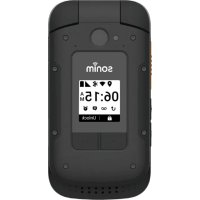

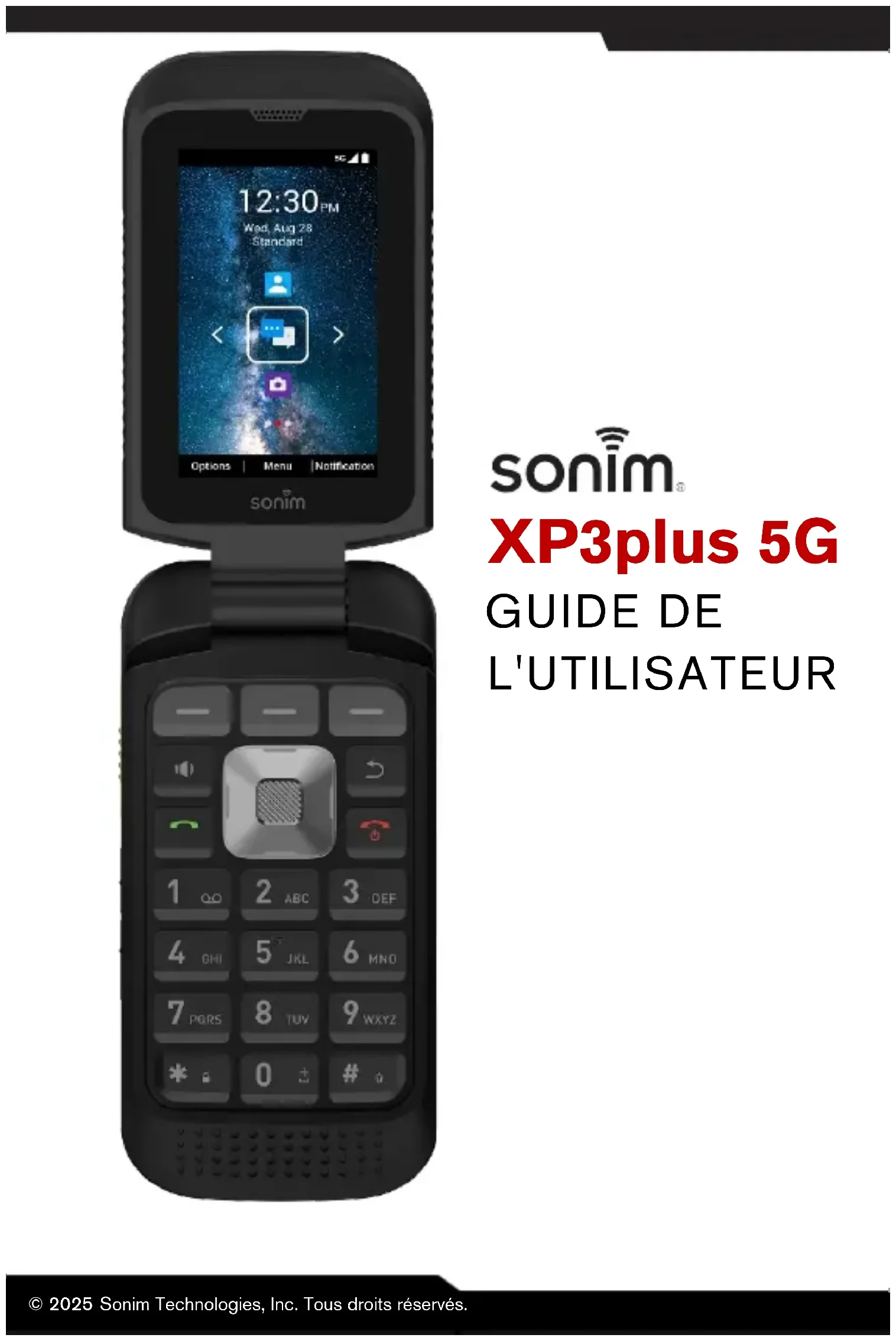
| Type de produit | Smartphone robuste à clapet |
| Marque | Sonim |
| Modèle | XP3 Plus (X320) |
| Poids | Environ 250 g |
| Dimensions | Environ 120 x 60 x 25 mm (plié) |
| Alimentation | Batterie lithium-ion, chargeur mural USB-C 10W (5V/2A) |
| Écran interne | Écran couleur, non spécifié (probablement 2.8 pouces) |
| Écran externe | Écran secondaire pour notifications et commandes rapides |
| Résistance à l'eau et à la poussière | IP68 (immersion 2 m, 1 h) et IPX9K (jets haute pression) |
| Résistance aux chocs | Norme militaire MIL-STD-810H, chutes jusqu'à 1,5 m |
| Garantie | 3 ans complète, batterie 1 an |
| Système d'exploitation | Android (version non spécifiée) |
| Processeur | Non spécifié, probablement Qualcomm Snapdragon |
| Mémoire RAM | Non spécifié, estimation 3-4 Go |
| Stockage interne | Non spécifié, extensible par carte microSD |
| Appareil photo | 8 MP (modèle avec appareil photo uniquement), flash LED |
| Connectivité | 4G LTE, 5G, Wi-Fi, Bluetooth, GPS, NFC (non confirmé) |
| Cartes SIM | Nano SIM + eSIM, double SIM double veille (DSDS) |
| Fonctions principales | Appels, SMS/MMS, messagerie, radio FM, enregistreur vocal, calculatrice, notes, commandes vocales, PTT |
| Entretien et nettoyage | Nettoyer avec un chiffon doux et sec. Ne pas utiliser de produits chimiques agressifs. Assurer la fermeture des caches après immersion. |
| Sécurité | Verrouillage d'écran par code PIN, protection écran externe, verrouillage SIM, applications d'administration, cryptage |
| Pièces détachées et réparabilité | Batterie remplaçable, couvercle arrière, vis, tournevis fourni. Autres pièces : contactez le support Sonim. Batterie garantie 1 an. |
| Informations générales | Enregistrement sur sonimtech.com. Support : support@sonimtech.com. Fabricant : Sonim Technologies Inc, San Diego, USA. |
FOIRE AUX QUESTIONS - XP3 Plus SONIM
Questions des utilisateurs sur XP3 Plus SONIM
0 question sur cet appareil. Repondez a celles que vous connaissez ou posez la votre.
Poser une nouvelle question sur cet appareil
Téléchargez la notice de votre Smartphone au format PDF gratuitement ! Retrouvez votre notice XP3 Plus - SONIM et reprennez votre appareil électronique en main. Sur cette page sont publiés tous les documents nécessaires à l'utilisation de votre appareil XP3 Plus de la marque SONIM.
MODE D'EMPLOI XP3 Plus SONIM
Nous vous félicitons d'avoir acheté le téléphone mobile Sonim XP3plus 5G ! Ce téléphone est doté d'une interface utilisateur intuitive et riche en fonctionnalités qui vous permet de tirer le meilleur parti de ses fonctions.
CONCEPTION DURABLE
Le Sonim XP Pro est conçu pour une durabilité ultra-résistante, avec des certifications IP68 et IPX9K qui attestent sa résistance à la poussière et à l'eau. Cela signifie que l'appareil peut être submergé jusqu'à 6,56 pieds (2 mètres) d'eau douce ou salée pendant 1 heure sans subir de dommages, ce qui le rend idéal pour les environnements difficiles et imprévisibles. Il répond également à la norme militaire rigoureuse MIL-STD-810H, garantissant une résistance aux conditions extrêmes telles que les chutes jusqu'à 4,92 pieds (1,5 mètre), les chocs, les vibrations, les fluctuations de température, et il résiste au brouillard salin, améliorant sa compatibilité avec les environnements maritimes ou côtiers. 1
MODÈLES DE TÉLÉPHONES COUVERTS
Ce guide de l'utilisateur couvre le téléphone Sonim XP3plus 5G portant le numéro de modèle X320.
Que contient la boîte ?
L'emballage du Sonim XP3plus 5G comprend :
• Téléphone Sonim XP3plus 5G - Batterie - Chargeur mural - Câble USB-C - Tournevis • Couvercle de batterie - Guide de démarrage rapide
Enregistrer votre téléphone
Veuillez enregistrer votre téléphone sur https://sonimtech.my.site.com pour recevoir des informations et des mises à jour sur les produits.

Les appareils Sonim sont couverts par une garantie complète de 3 ans. La batterie est couverte par une garantie limitée de 1 an.
Informations sur le support Sonim
Pour plus d'informations sur les produits et le support, visitez le site www.sonimtech.com ou contactez notre Sonim Customer Experience
Center à l'adresse https://www.sonimtech.com/about/contact/.
Courriel : support@sonimtech.com
Adresse du fabricant : Sonim Technologies Inc
San Diego, CA 92121 ; États-Unis
Sonim et le logo Sonim sont des marques commerciales de Sonim Technologies, Inc. Les autres noms de sociétés et de produits peuvent être des marques commerciales ou des marques déposées des propriétaires respectifs auxquels ils sont associés.

IMPORTANT : Le XP3plus offre une protection de niveau IP68 uniquement lorsque les portes du couvercle de la batterie, du port USB et du port du casque sont fermées.
TABLE DES MATIÈRES
INFORMATIONS GÉNÉRALES.... 2
Conception durable....2
Modèles de téléphones couverts....2
Que contient la boîte ?......2
Enregistrer votre téléphone....3
Informations sur le support Sonim ....3
POUR COMMENCER....10
Charger la batterie....10
Insertion des cartes SIM et mémoire....11
Allumer le téléphone 17
Gestion de l'écran d'accueil....17
Description des touches....18
Écran externe....19
Fonctionnalités de l'affichage externe....20
Fonction de fermeture/ouverture du rabat....22
Icônes de la barre de notification....23
Opérations sur le téléphone sans carte SIM....26
Réaliser une capture d'écran....26
Pour changer la langue de saisie 26
Options de saisie de texte....27
OPTIONS DE MENU DE L'ÉCRAN D'ACCUEIL....28
Options....28
Fond d'écran....28
Recherche....29
Raccourcis de l'écran d'accueil....29
Paramètres du système....29
Gérer les applications....30
Menu 30
Notifications....30
Réglages rapides....30
Wi-Fi....31
Appel Wi-Fi....31
Données....31
Hotspot mobile 31
Bluetooth....31
Torche 31
Mode avion....31
Profils....32
Économiseur de batterie 32
Événements manqués ...... 32
PARAMÈTRES RÉSEAU ET INTERNET....33
Internet....33
Wi-Fi....33
Ajouter un réseau 33
Se connecter à un réseau....34
Modifier un réseau 34
Oublier un réseau....34
Préférences réseau....35
Réseaux enregistrés 36
Utilisation des données sans opérateur....36
Appels et SMS 36
Cartes SIM 37
Mode avion....39
Hotspot et Tethering....39
Économiseur de données....41
V PN 41
Private D NS 41
Alerte d'urgence sans fil....42
APPAREILS CONNECTÉS......44
Bluetooth....44
Jumelage d'un nouvel appareil....44
PARAMÈTRES DES APPAREILS....46
Applications récemment ouvertes....46
Applications par défaut....46
Gestionnaire de permissions....46
Accès spécial aux applications....47
PARAMÈTRES DES NOTIFICATIONS 48
Historique des notifications 48
Alerte d'appel flash....48
Alerte de notification flash....48
Lumière clignotante....48
PARAMÈTRES SUPPLÉMENTAIRES ....49
Batterie 49
Stockage....50
Son et vibration....51
Pour créer un nouveau profil....53
Changement rapide de profil....53
Son....54
Notification....55
Affichage....56
Fond d'écran 57
Accessibilité....57
Sécurité....61
Confidentialité....63
Emplacement 64
Sécurité et urgence....65
Système 66
Langues 66
Raccourcis de l'écran d'accueil....66
Touches programmables....67
Mise à jour du système....70
Réinitialiser les options....71
À propos du téléphone....72
GESTION DES CONTACTS ....73
Ajout d'un contact pour la première fois....73
Afficher les détails d'un contact.... 74
Envoi d'un message à partir des contacts....74
Composition d'un numéro à partir des contacts....74
Modifier les détails d'un contact....75
Suppression d'un contact 75
Importer/exporter des contacts....75
Importation à partir d'un fichier .VCF 75
Importer à partir de la carte SIM 76
Exporter vers la carte SIM....76
Exporter vers un fichier .VCF....77
Importation à partir du nuage....77
Partager tous les contacts....78
Gestion des numéros bloqués....79
Paramètres de contact....79
GESTION DES PARAMÈTRES D'APPEL....80
Passer un appel 80
Appels au 9-1-1 ....80
Composer un numéro par l'intermédiaire d'un contact....81
Ajouter un contact à partir de l'écran d'accueil ....81
Afficher l'historique des appels....81
Suppression de l'historique des appels....81
Paramètres de numérotation rapide 82
Paramètres d'appel 82
Options d'affichage....82
Sons et vibrations....83
Durée de l'appel....83
Données utilisées....83
Réponses rapides....83
Comptes d'appels....84
Numéros bloqués....88
Boîte vocale....88
Accessibilité....89
Ouvrir/fermer le rabat....90
ENVOI DE MESSAGES....91
Envoi de SMS/MMS 91
Recherche....92
Suppression des messages 93
Alertes d'urgence sans fil 93
Paramètres des messages....93
Sauvegarde et restauration.... 104
Commandes vocales.... 105
Enregistreur de son.... 105
Explorateur de fichiers.... 106
MUSIQUE....108
Radio FM....109
Note....110
Calculatrice 110
CARACTÉRISTIQUES DU TÉLÉPHONE....111
INFORMATIONS RÉGLEMENTAIRES......114
Informations supplémentaires sur la batterie.... 114
Utilisation de la batterie.... 114
Conseils pour prolonger la durée de vie de la batterie.... 114
Charger la batterie.... 115
Rangement du téléphone et de la batterie.... 116
Vérification et optimisation de l'utilisation de la batterie.... 117
Avertissement environnemental 118
Consignes de sécurité.... 119
Éviter les températures élevées.... 121
Déclaration de sécurité concernant la batterie.... 121
Sécurité des enfants.... 122
Appels d'urgence.... 122
Dispositifs médicaux personnels.... 123
Protection de vos informations personnelles 124
Contenu en plastique 124
Compatibilité avec les appareils auditifs (HAC).... 125
Informations sur l'exposition aux radiofréquences (SAR).... 126
Déclaration d'interférence de la Federal Communication Commission 128
Déclaration de conformité FCC.... 129
Déclaration supplémentaire pour les téléphones.... 129
Attention.... 130
Conditions d'acceptation.... 130
Utilisation dans des endroits dangereux.... 131
Norme CSA....132
REMARQUE : Les visuels de l'appareil sont à titre de référence générale seulement. Le produit physique et les illustrations d'écran dans ce guide d'utilisateur peuvent différer en apparence et en fonctionnalité, particulièrement après toute mise à jour logicielle future.
POUR COMMENCER
Charger la batterie
La batterie livrée avec votre téléphone portable n'est pas complètement chargée. Nous vous recommandons de charger complètement votre téléphone mobile avant de l'utiliser pour la première fois.
- Un chargeur mural USB, comme celui fourni dans le kit XP3plus 5G (10 watts), est nécessaire. • Si vous utilisez un chargeur mural alternatif,
○ Veuillez vous assurer qu'il fournit au moins 10 watts (5V courant continu et 2A) de puissance.
Pour la vitesse de charge la plus rapide, le chargeur devrait être capable de fournir 15 watts*.

*REMARQUE : L'utilisation d'un chargeur d'une puissance supérieure à 15 watts est acceptable, mais n'apporte aucun avantage supplémentaire.

REMARQUE : Si la batterie est complètement déchargée, l'icône de charge peut mettre plusieurs minutes à s'afficher lorsque le chargeur est connecté.
- Insérer le chargeur
Insérez la fiche du chargeur dans une prise de courant.
- Connexion au téléphone
Le port de charge est situé sur le côté droit du téléphone. Ouvrez le couvercle du port et insérez le connecteur de charge dans le port de charge.
ANIMATION/ICÔNE DE CHARGE
- Si la batterie est chargée lorsque le téléphone est éteint, une animation de charge de la batterie avec le niveau actuel de la batterie s'affiche sur l'écran principal.
○ Fermez l'écran et rouvrez-le pour réveiller l'écran. ○ Lorsque la batterie est entièrement chargée, l'animation de charge s'arrête et le niveau de la batterie affiche 100 %. ○ Veuillez déconnecter le chargeur du téléphone.
- Si la batterie est chargée alors que le téléphone est allumé, l'icône de la batterie dans la barre d'état (et sur l'écran secondaire) comprend un éclair.
○ L'écran affiche le pourcentage de charge. ○ Lorsque la batterie est entièrement chargée, le message suivant défile sur l'écran principal : "La batterie est pleine. Veuillez débrancher le chargeur." - Une fois le chargeur débranché, l'icône de la batterie redevient une image fixe.
Pour plus d'informations sur l'utilisation et la manipulation des piles, veuillez consulter la section Informations supplémentaires sur la batterie.



Insertion des cartes SIM et mémoire
La carte SIM (Subscriber Identity Module) associe vos services réseau (par exemple, le numéro de téléphone, les services de données, etc.). Pour la connectivité réseau, vous avez le choix entre une carte eSIM et une carte SIM 4FF physique. Vous n'avez pas besoin des deux.
Pour la carte eSIM, vous pouvez télécharger le profil eSIM en suivant la procédure de configuration de l'appareil.
Pour la carte SIM physique, reportez-vous aux instructions ci-dessous pour savoir comment insérer une carte SIM, ainsi qu'une carte micro SD (vendue séparément).

REMARQUE : L'appareil prend en charge la double carte SIM en veille (DSDS), ce qui vous permet d'utiliser simultanément une carte eSIM et une carte SIM physique pour les services réseau.
INSÉRER UNE CARTE SIM
Votre Sonim XP3plus 5G n'est pas livré avec une carte SIM préinstallée. Pour installer/remplacer une carte SIM, éteignez d'abord le téléphone :
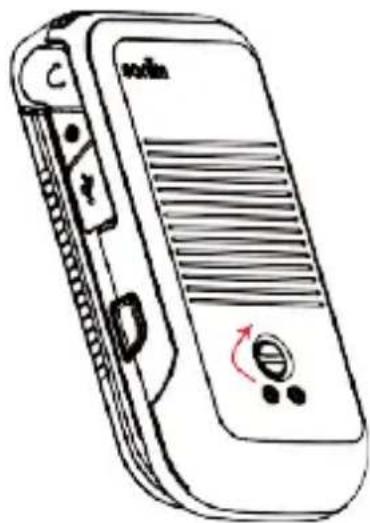
1. Dévissez le couvercle :
Utilisez le tournevis fourni pour dévisser la vis du couvercle de la batterie à l'arrière du téléphone.
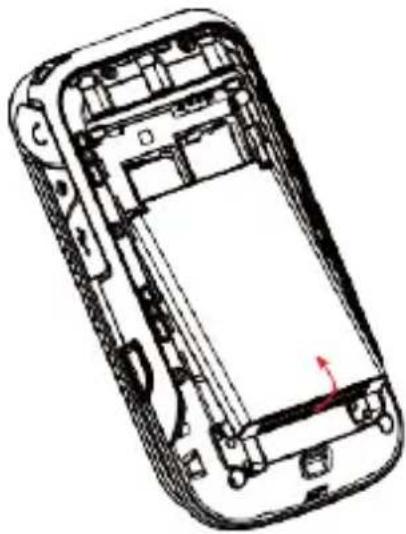
2. Soulevez le couvercle :
Soulevez le couvercle arrière pour faire apparaître le logement de la batterie.
REMARQUE : Assurez-vous qu'une carte nano SIM valide est insérée dans votre téléphone.
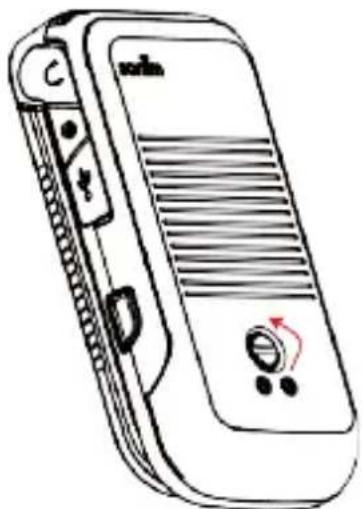
- Retirez la batterie : Après avoir retiré le couvercle arrière, soulevez la batterie de son compartiment.
- Insérez la carte SIM :
A. Faites glisser la porte SIM vers la gauche
B. Ouvrez le plateau de la carte SIM et insérez la carte SIM avec les contacts dorés vers le bas.
C. Fermez la porte SIM.
D. Faites glisser la porte vers la droite jusqu'à ce que vous entendiez un clic pour la verrouiller en place.
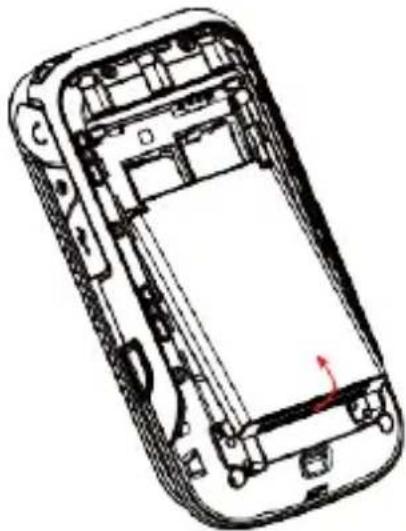
- Remettre la batterie et le couvercle en place
A. Replacez la batterie dans son compartiment et alignez les bornes de la batterie.
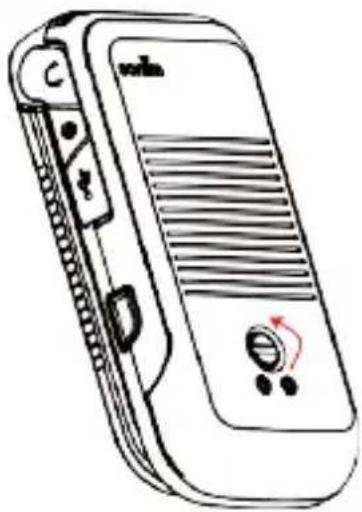
B. Fermez le couvercle de la batterie.
C. Utilisez le tournevis fourni par Sonim et serrez la vis du couvercle arrière. Veillez à ne pas trop serrer la vis.
Insérez la carte mémoire pour ajouter de l'espace de stockage supplémentaire pour votre musique, vos photos, vos vidéos, etc.

REMARQUE : la carte mémoire est optionnelle et vendue séparément.
- Dévissez le couvercle : Utilisez le tournevis fourni pour dévisser la vis du couvercle de la batterie à l'arrière du téléphone.
- Soulevez le couvercle : Soulevez le couvercle arrière pour faire apparaître le logement de la batterie.
- Retirez la batterie : Après avoir retiré le couvercle arrière, retirez la batterie de son compartiment.
- Insérer la carte SIM :
E. Faites glisser la porte SIM vers la gauche. F. Ouvrez le plateau de la carte SIM et insérez la carte SIM avec les contacts dorés vers le bas. G. Fermez la porte SIM. H. Faites glisser la porte vers la droite jusqu'à ce que vous entendiez un clic pour la verrouiller en place.
- Remettre la batterie et le couvercle en place
D. Replacez la batterie dans son compartiment et alignez les bornes de la batterie.
E. Fermez le couvercle de la batterie.
F. Utilisez le tournevis fourni par Sonim et serrez la vis du couvercle arrière. Veillez à ne pas trop serrer la vis.
- Écouteur
- Barre de notification
- Écran interne (principal)
- Touches dynamiques internes
- Touche haut-parleur
- Répondre/accepter un appel
- Boîte vocale (appuyer et maintenir)
- Verrouiller le clavier (appuyer et maintenir)
- Microphone principal
- Touche Retour/Effacer
- Fin/Rejeter/Mise sous tension et hors tension (appuyer et maintenir)
- Touches de navigation
- Touche de sélection
- Mode de saisie de texte
- Haut-parleur
- Encoche pour cordon
- Port pour casque d'écoute 3,5 mm
- Touche d'urgence (programmable)
- Port de charge USB-C
- Appareil photo 8MP (modèle avec appareil photo uniquement)
- Capteur de pression d'air
- Flash LED
- Microphone secondaire
- Écran externe
- Touche dynamique externe (programmable)
- Bouton d'enregistrement des appels
- Touche PTT (programmable)
- Volume haut/bas
- Fente de mémoire MicroSD
- Fente pour carte SIM
- Couvercle de la batterie
- Vis du couvercle de la batterie
- Broches de chargement
Allumer le téléphone
Appuyez sur le bouton Marche/Arrêt pendant 2 secondes pour allumer votre téléphone.
Une fois votre téléphone allumé, l'assistant de configuration apparaît pour vous guider dans les réglages de base de votre appareil.
Vous serez invité à sélectionner la langue que vous souhaitez utiliser, à configurer votre connexion Wi-Fi, à télécharger et à installer la carte eSIM lorsqu'aucune carte SIM n'est insérée, à régler la date et l'heure, etc.
Suivez les instructions pour terminer la configuration de votre téléphone.

REMARQUE : Assurez-vous qu'une carte SIM valide est activée, sinon votre appareil ne fonctionnera pas correctement sur le réseau.
Gestion de l'écran d'accueil
Une fois la configuration du téléphone terminée, l'écran d'accueil s'affiche. L'écran d'accueil est le point de départ pour accéder à toutes les fonctions de l'appareil.
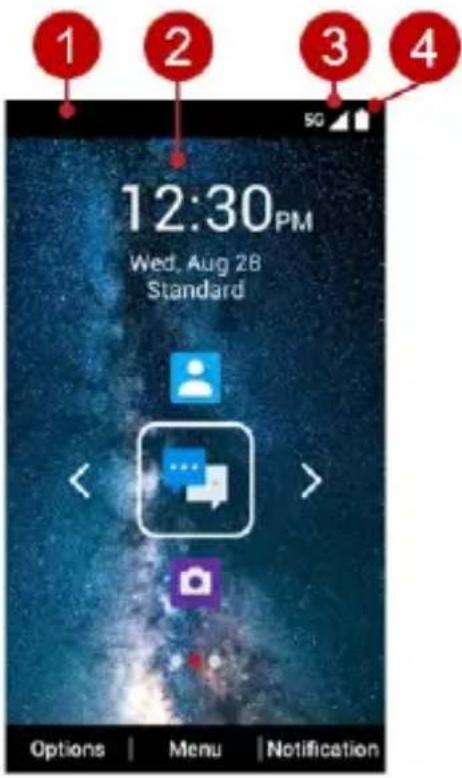
Les notifications en haut à gauche de l'écran fournissent des détails sur diverses notifications, telles que les appels manqués, les nouveaux messages et les alarmes manquées.
Les icônes système en haut à droite affichent l'état actuel de l'appareil, comme l'intensité de la connexion sans fil et réseau et le niveau de la batterie.
- Barre de notification
- Écran d'accueil
- Barre d'intensité du signal
- Indicateur de batterie
Description des touches
Les touches de navigation sont situées sous l'écran d'affichage. Depuis l'écran d'accueil, utilisez les touches de navigation et de sélection pour accéder à une fonction en appuyant sur la touche :
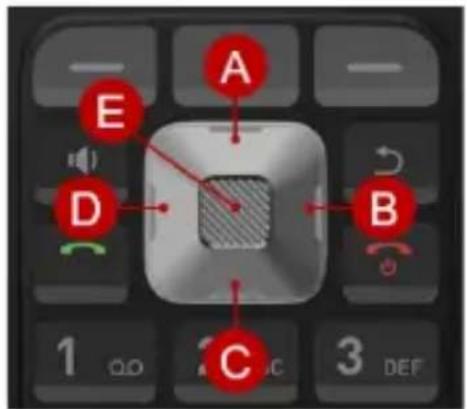
A. Touche de navigation vers le haut pour lancer l'application Contacts. B. Touche de navigation vers la droite pour accéder au menu Événements manqués. C. Touche de navigation vers le bas pour lancer l'application Appareil photo. D. Touche de navigation vers la gauche pour accéder au menu Réglages rapides. E. Touche de sélection pour lancer l'application Messagerie.
| ICÔNES | DESCRIPTION |
 | Retour :Ouvre les écrans précédents dans la séquence de travail jusqu'à ce que l'écran d'accueil soit affiché. Une fois l'écran d'accueil affiché, il y reste même si vous appuyez sur la touche retour.La touche retour fonctionne également comme touche d'effacement pour le champ de saisie de texte. |
 | Haut-parleur :Vous pouvez mettre l'appel sur haut-parleur, et cette icône n'est activée que lorsqu'un appel est sur haut-parleur. |
 | Pour de meilleurs résultats dans un environnement bruyant, tenez l'appareil à 15-20 cm de votre bouche lorsque vous parlez en mode haut-parleur. |

REMARQUE : Ne couvrez pas le microphone, car cela pourrait compromettre la qualité audio.
Écran externe
L'appareil Sonim XP3plus 5G est un appareil à clapet qui s'ouvre et se ferme, avec une zone limitée pour l'affichage externe (ou secondaire).
FONCTIONNALITÉS DE L'AFFICHAGE EXTERNE
Les fonctionnalités suivantes sont exécutées par l'intermédiaire de l'affichage externe :
- Appuyez sur la touche dynamique externe droite, puis sur la touche de réduction du volume pour déverrouiller l'appareil. Vous pouvez également modifier le modèle de déverrouillage ou le désactiver via Paramètres > Sécurité > Protection de l'écran externe.
- Lorsque l'appareil est déverrouillé, vous pouvez accéder au journal des appels à l'aide de la touche dynamique externe gauche et modifier le profil à l'aide de la touche dynamique externe droite.
- Appuyez sur la touche Journal des appels pour afficher l'historique des appels. Vous pouvez également modifier le profil des sons de Standard à Extérieur, Réunion et Silence. Pour plus d'informations, reportez-vous à la section Paramètres de son et de vibration.
- Lorsque le clapet est fermé, vous pouvez accepter ou rejeter des appels, afficher les nouveaux messages entrants et désactiver les alarmes.
- Vous pouvez désactiver la fonction Touche dynamique externe via Réglages > Accessibilité > Touches programmables externes.
- Vous pouvez recevoir ou rejeter l'appel sans ouvrir le rabat.
Les informations suivantes sont affichées sur l'écran externe :
- État du signal SIM
- État de charge de la batterie • Pourcentage de charge de la batterie
- Date et heure
- État des appels
- Événements manqués
- Notification d'appel manqué
- État du PTT • Statut de l'appel entrant
- Appel en cours
- Alarme
- Bluetooth
- Emplacement
- État du démarrage de l'appareil
- État de la lecture de musique
- État de l'absence de carte SIM/mode avion/pas de données
- Torche allumée/éteinte
Fonction de fermeture/ouverture du rabat
Les fonctions suivantes sont disponibles lorsque le clapet est ouvert/fermé :
| SCÉNARIO | DESCRIPTION |
| FLIP FERMÉ | |
| Le clapet est fermé pendant le démarrage de l'appareil | Le voyant rouge reste allumé jusqu'à ce que l'appareil soit complètement démarré. |
| Le clapet est fermé pendant la réinitialisation d'usine/la mise à niveau de FOTA*. | Le voyant rouge reste allumé jusqu'à ce que l'appareil soit complètement démarré. |
| Le clapet est ouvert lorsqu'un événement ou un message entrant est reçu. | La sonnerie peut être mise en sourdine et la vibration peut être arrêtée en fermant le clapet. |
| Le clapet est fermé lorsque le chargeur/USB est connecté. | Un indicateur s'affiche sur l'écran externe. |
| FLIP OUVERT | |
| Le clapet est ouvert lorsqu'un événement ou un message entrant est reçu. | La sonnerie peut être mise en sourdine et les vibrations peuvent être arrêtées en ouvrant le clapet. |
| TOUCHES DE VOLUME | |
| Appui long sur les touches de volume vers le haut ou vers le bas. (haut/bas) | Rejette l'appel entrant, que le clapet soit fermé ou ouvert. |
| Appui court sur les touches de volume vers le haut ou vers le bas. | Met en sourdine les tonalités/vibrations de l'événement entrant. |
Icônes de la barre de notification
Les icônes affichées en haut de l'écran fournissent des informations sur l'état de l'appareil. Les détails, tels que l'état de charge de la batterie et le service de données, sont affichés lorsque le téléphone est en mode veille. D'autres indicateurs, tels que l'état de la connectivité Bluetooth, le mode avion, l'alarme, le renvoi d'appel (uniquement si l'option Toujours renvoyer est activée) et la connectivité Wi-Fi, s'affichent si la fonction est activée.
| ICÔNE DESCRIPTIONS | |
 | Réseau 4G LTE connecté |
 | Réseau 5G connecté |
 | 5G Plus réseau connecté |
 | Indicateur de niveau de batterie |
 | Chargement de la batterie en cours |
 | Pas de signal |
 | Puissance du signal (complète) |
 | Données mobiles désactivées |
 | Données en entrée et en sortie |
 | Wi-Fi connecté |
 | Wi-Fi |
 | Icône de localisation |
 | Bluetooth |
 | Bluetooth connecté |
 | Icône RTT |
 | Appel en cours |
 | Icône de haut-parleur |
 | Radio FM |
 | Appel manqué |
 | Nouveau SMS ou MMS |
 | Alarme activée |
 | Mode silencieux activé |
 | Mode vibration activé |
 | Oreillette connectée |
 | Notification d'événements manqués |
| [YY08] | Notifications cachées |
 | Mode avion activé |
 | La musique est en cours de lecture |
 | L'espace de stockage de l'appareil est presque épuisé |
 | Statut du profil - Réunion |
 | Statut du profil - Extérieur |
 | État du profil - Silence |
 | USB |
 | Événement Messagerie vocale |
 | Itinérance |
 | Itinérance avec données activées |
 | Itinérance avec données désactivées |
Opérations sur le téléphone sans carte SIM
Vous pouvez effectuer les opérations suivantes sans insérer la carte SIM ou installer une eSIM dans votre téléphone.
• Passer un appel d'urgence. • Afficher et modifier tous les paramètres, à l'exception des paramètres relatifs à l'utilisation des données et au réseau mobile. • Activer et partager des fichiers via Bluetooth. • Accéder à Internet en utilisant la connectivité Wi-Fi. • Accéder au répertoire, à l'explorateur de fichiers, aux fichiers multimédias, à tous les outils et aux applications. • Afficher et modifier les paramètres de votre profil.
Réaliser une capture d'écran
Vous pouvez faire une capture d'écran de l'écran actuel et elle est stockée dans la galerie de votre téléphone.
Pour effectuer une capture d'écran :
- Assurez-vous que l'image à capturer est affichée sur l'écran actuel.
- Appuyez simultanément sur les boutons d'alimentation et de réduction du volume. La capture d'écran est réalisée et stockée dans la galerie.
- Appuyez longuement sur la touche Marche/Arrêt, puis sélectionnez "Capture d'écran". La capture d'écran est réalisée et stockée dans la galerie.
Pour changer la langue de saisie
- Lorsque vous saisissez un message texte, vous pouvez changer la langue de l'appareil en appuyant sur la touche * et en la maintenant enfoncée.
- Vous pouvez passer de l'anglais à l'espagnol ou à d'autres langues et vice versa.
Options de saisie de texte
Lorsque vous saisissez le message texte, vous pouvez modifier les options de saisie de texte en appuyant sur la touche #. Utilisez la touche de navigation pour vous déplacer vers le haut ou vers le bas de la liste. Utilisez ensuite la touche de sélection pour effectuer votre choix. L'option de saisie de texte actuelle est affichée dans la barre supérieure. Les différentes options de saisie de texte sont les suivantes :
- KT9 : Saisissez le texte en vous basant sur le dictionnaire KT9. Seule la première lettre de la phrase est en majuscule. Commencez par appuyer sur les touches numériques de 2 à 9 une seule fois pour la lettre requise.
Ex 1 : Pour saisir le mot "Home", appuyez sur 4-6-6-3. Le mot s'affiche à l'écran au fur et à mesure que vous le tapez.
Ex 2 : Pour saisir le mot "Hello", appuyez sur 4-3-5-5-6. Le mot s'affiche à l'écran au fur et à mesure que vous le tapez.
REMARQUE : Si le mot ne s'affiche pas correctement, appuyez sur la touche de navigation droite pour faire défiler les autres choix de mots. Utilisez la touche de sélection pour effectuer votre choix.
- En : Saisissez la première lettre de la phrase en majuscules.
• FR : saisissez tout le texte en majuscules.
• en : Saisir tout le texte en minuscules.
• 123 : Entrez les chiffres.
- Emojis : Sélectionnez les Emojis.
- Symboles : Saisissez un symbole. (Vous pouvez également appuyer sur la touche * pour obtenir rapidement la liste complète des symboles).
OPTIONS DE MENU DE L'ÉCRAN D'ACCUEIL
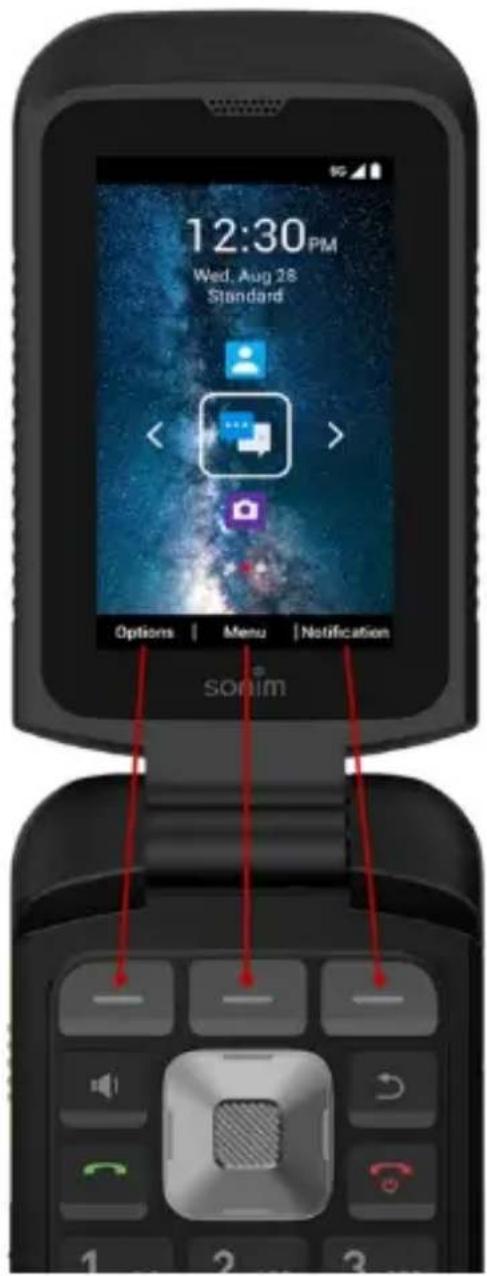
Depuis l'écran d'accueil, vous pouvez accéder rapidement à plusieurs menus en utilisant les trois touches dynamiques internes ou les touches de navigation.
Options
Pour accéder au menu Options, partez de l'écran d'accueil et sélectionnez Options en appuyant sur la touche dynamique correspondante. Les options suivantes s'affichent :
- Fond d'écran
- Recherche • Raccourcis de l'écran d'accueil
- Paramètres système • Gérer les applications
FOND D'ÉCRAN
Vous pouvez définir une image ou une photo stockée dans votre galerie comme fond d'écran de l'écran d'accueil ou sélectionner un fond d'écran préchargé.
Pour modifier le fond d'écran, sélectionnez Options > Fond d'écran à partir de l'écran d'accueil. Sélectionnez le papier peint dans la fenêtre contextuelle.
- Galerie : Inclut les photos et les captures d'écran prises à l'aide de l'appareil photo du téléphone. • Papiers peints : Inclut les images préchargées avec le téléphone.
Vous pouvez rechercher des personnes, des lieux, de la musique, des films et bien plus encore. Saisissez le mot-clé dans la barre de recherche et les résultats s'afficheront.
RACCOURCIS DE L'ÉCRAN D'ACCUEIL
Les touches de navigation Haut, Centre et Bas s'affichent avec l'application qui leur est associée. Vous pouvez personnaliser et attribuer l'application de votre choix.
Pour plus d'informations, voir "Raccourcis de l'écran d'accueil".
PARAMÈTRES DU SYSTÈME
Les paramètres du système font référence aux paramètres suivants. Pour plus d'informations, reportez-vous à leurs sections respectives (comme indiqué dans la table des matières) :
• "Paramètres réseau et Internet" • "Appareils connectés" • "Paramètres des applications" • "Réglages des notifications" • "Réglages de la batterie" • "Paramètres de stockage" • "Réglages du son et de la vibration" • "Réglages de l'affichage" • "Paramètres de fond d'écran" • "Paramètres d'accessibilité" • "Paramètres de sécurité" • "Paramètres de confidentialité" • "Paramètres de localisation" • "Paramètres de sécurité et d'urgence" • "Paramètres du système" • "À propos du téléphone"
Vous pouvez gérer les applications et les arrêter de force. Pour plus d'informations, voir "Paramètres des applications".
Menu
Pour afficher le menu principal, démarrez sur l'écran d'accueil et sélectionnez "Menu" en appuyant sur la touche dynamique correspondante. Voir les chapitres suivants pour les instructions.
Notifications
Pour afficher les détails de toute notification reçue, démarrez sur l'écran d'accueil et sélectionnez "Notification" en appuyant sur la touche dynamique correspondante.
Lorsque vous sélectionnez "Notification", la fenêtre "Mes notifications" s'affiche et présente toutes vos notifications.
Réglages rapides
Pour accéder au menu Paramètres rapides, démarrez sur l'écran d'accueil et appuyez sur la touche de navigation gauche.
Les paramètres suivants s'affichent :
Wi-Fi - Appel Wi-Fi - Données mobiles - Hotspot mobile - Bluetooth - Torche - Mode avion - Profils - Économiseur de batterie
Ces paramètres peuvent être activés ou désactivés.
WI-FI
Vous pouvez activer ou désactiver les paramètres Wi-Fi. Pour plus d'informations, reportez-vous à la section "Wi-Fi".
APPEL WI-FI
Vous pouvez activer/désactiver les paramètres de l'appel Wi-Fi. Pour plus d'informations, reportez-vous à la section "Appel Wi-Fi" : Lorsque l'appel Wi-Fi est activé, votre téléphone peut acheminer les appels via le réseau Wi-Fi ou le réseau de votre opérateur en fonction de la force du signal et de vos préférences, " Appels et SMS ".
DONNÉES
Vous pouvez activer ou désactiver les paramètres de données mobiles. Pour plus d'informations, reportez-vous à la section "Utilisation des données hors opérateur".
HOTSPOT MOBILE
Vous pouvez activer ou désactiver les paramètres de Mobile Hotspot. Pour plus d'informations, reportez-vous à la section "Hotspot et Tethering".
BLUETOOTH
Vous pouvez activer ou désactiver les paramètres Bluetooth. Pour plus d'informations, reportez-vous à la section "Bluetooth".
TORCHE
Vous pouvez activer ou désactiver votre torche/lampe de poche.
MODE AVION
Basculez le bouton pour activer ou désactiver le mode avion. Pour plus d'informations, reportez-vous à la section "Mode avion".
PROFILS
Vous pouvez sélectionner un profil dans la liste :
- Standard
- Extérieur
- Silence
- Réunion
Pour plus d'informations, reportez-vous à la section "Son et vibrations".
ÉCONOMISEUR DE BATTERIE
L'économiseur de batterie limite l'activité en arrière-plan et retarde les notifications.
Événements manqués
Pour afficher les événements manqués à partir de l'écran d'accueil, appuyez sur la touche de navigation droite.
Les événements manqués font référence aux appels ou aux événements qui ont été enregistrés précédemment sur l'appareil.
Les événements manqués affichés sur l'écran externe sont les mêmes que sur l'écran de verrouillage de l'écran interne.
Les événements manqués peuvent être
- Appels manqués
- Événements du calendrier
- Nouveaux messages
- Alarme
- Nouveau message vocal
PARAMÈTRES RÉSEAU ET INTERNET
Internet
WI-FI
Le Wi-Fi est une technologie de réseau sans fil qui permet d'accéder à l'internet à une distance maximale de 100 pieds, en fonction du routeur Wi-Fi et des conditions environnantes.
Vous pouvez accéder à Internet lorsque vous connectez votre XP3plus 5G à un réseau Wi-Fi.
Pour connecter votre téléphone à un réseau Wi-Fi :
- À partir de l'écran d'accueil, sélectionnez Menu > Paramètres ( Ⓤ ) > Réseau et Internet ( Ⓦ ).
- Sélectionnez Internet > Wi-Fi et activez. Une liste des points d'accès Wi-Fi présents dans la portée accessible de votre téléphone s'affiche.
- Sélectionnez votre réseau préféré. Entrez le mot de passe (s'il s'agit d'un réseau sécurisé) et sélectionnez Connecter. Pour vérifier le mot de passe avant la connexion, activez l'option Afficher le mot de passe.

REMARQUE : Il est toujours recommandé de sécuriser la connexion à votre réseau Wi-Fi et de connecter votre téléphone à un réseau sécurisé.
AJOUTER UN RÉSEAU
- Dans l'écran des paramètres Internet, sélectionnez Ajouter un réseau.
- Saisissez les informations suivantes ou sélectionnez Scanner code QR, pour vous connecter au réseau Wi-Fi en scannant un code QR :
- Nom du réseau : ID du réseau sans fil.
- Sécurité : définissez le type de sécurité sur Aucun, Ouvert amélioré, WEP, WPA/WPA2-Personnel, WPA3-Personnel, WPA/WPA2/WPA3-Entreprise, WPA3-Entreprise, WPA3-Entreprise 192 bits.
Ou
- Scannez le code QR.
- Activez les options avancées pour définir le réseau caché, les paramètres mesurés et proxy, les paramètres IP et la confidentialité.
- Sélectionnez Enregistrer pour sauvegarder les paramètres réseau.
SE CONNECTER À UN RÉSEAU
- Sélectionnez le réseau souhaité dans la liste une fois le balayage Wi-Fi terminé.
- Entrez le mot de passe et connectez-vous au réseau.
MODIFIER UN RÉSEAU
- Sélectionnez le réseau connecté.
- Appuyez sur la touche OK. Vous pouvez modifier ou mettre à jour le mot de passe du réseau et d'autres options avancées telles que Metered, Proxy, IP settings, etc.
OUBLIER UN RÉSEAU
- Appuyez et maintenez enfoncé le réseau connecté que vous souhaitez oublier.
- Sélectionnez Oublier.
Le réseau sélectionné est déconnecté et affiché dans la liste Wi-Fi.
Si vous devez vous connecter au même réseau, entrez le mot de passe.
PRÉFÉRENCES RÉSEAU
- Sur l'écran d'accueil, sélectionnez Menu > Paramètres ( ⚙️ ) > Réseau et Internet ( ⓤ ).
- Dans l'écran des paramètres Internet, sélectionnez Préférences réseau.
- Les options suivantes s'affichent :
- Activer le Wi-Fi automatiquement : Activez cette option pour recevoir des notifications lorsqu'un réseau enregistré de haute qualité est disponible, comme votre réseau domestique.
- Notifier les réseaux publics : Activez cette option pour recevoir des notifications lorsqu'un réseau public de haute qualité est disponible.
- Point d'accès : Activez cette option pour vous connecter de manière transparente aux points d'accès Wi-Fi activés par un point d'accès sans avoir besoin d'un mot de passe.
- Passer automatiquement aux données mobiles : Activez cette option pour basculer automatiquement vers les données mobiles lorsque le Wi-Fi n'est pas disponible.
- Installer des certificats : Vous pouvez parcourir un certificat pour l'installer.
- Wi-Fi Direct : Cette option vous permet de vous connecter directement du XP3plus 5G à un autre appareil, un PC ou un téléviseur.
RÉSEAUX ENREGISTRÉS
Si votre XP3plus 5G est connecté à un réseau Wi-Fi, vous pouvez afficher tous les réseaux Wi-Fi enregistrés dans votre appareil.
- Sur l'écran d'accueil, sélectionnez Menu> Paramètres ( )> Réseau et internet ( )
- Dans l'écran des paramètres Internet, sélectionnez Réseaux enregistrés.
- Tous les réseaux Wi-Fi enregistrés s'affichent.
UTILISATION DES DONNÉES SANS OPÉRATEUR
Pour surveiller votre consommation de données, réglez vos paramètres d'utilisation des données.
- À partir de l'écran d'accueil, sélectionnez Menu> Paramètres ( )> Réseau et Internet ( ).
- Sélectionnez Internet> Utilisation des données hors opérateur.
- Lorsque le Wi-Fi est activé, il affiche les données utilisées pour une période donnée.
Appels et SMS
- À partir de l'écran d'accueil, sélectionnez Menu > Paramètres ( ) > Réseau et Internet ( ).
- Sélectionnez Appels & SMS.
- Appels : choisissez une carte SIM à utiliser pour les appels.
- SMS : Sélectionnez une carte SIM à utiliser pour l'envoi de messages.
- Sous Appels Wi-Fi, vous pouvez sélectionner une carte SIM pour activer ou désactiver les appels Wi-Fi.
Cartes SIM
- Depuis l'écran d'accueil, sélectionnez Menu > Paramètres (

- Sélectionnez SIM. Vous pouvez sélectionner une carte SIM pour afficher les informations détaillées suivantes :
- Préférence de données : Choisissez une carte SIM à utiliser pour la connexion de données.
- Préférence d'appels : Choisissez une carte SIM à utiliser pour les appels.
- Préférence SMS : Choisissez une carte SIM à utiliser pour l'envoi et la réception de messages.
- Données mobiles : Activez les données mobiles pour vous connecter à l'internet et utiliser les services de données mobiles tels que le courrier électronique, la navigation sur le web et les notifications push sur le réseau cellulaire.
- Données pendant les appels : Activez cette option pour permettre à cette carte SIM d'être utilisée pour les données mobiles uniquement pendant les appels.
- Itinérance : Activez l'option Itinérance pour vous connecter aux services de données lorsque vous êtes sur un autre réseau ou en dehors de votre pays d'origine.

REMARQUE : Il se peut que vous deviez activer ce service
auprès de votre opérateur avant d'accéder au réseau d'itinérance.
- Utilisation des données de l'application : La consommation de données fait référence à la quantité de données utilisées par votre téléphone pendant les transferts de données sur Internet. Les frais d'utilisation des données dépendent de l'abonnement sans fil fourni par votre fournisseur de services.
- Avertissement et limite de données : Pour définir la limite d'utilisation des données. • Activer 5G : Activer ou désactiver la 5G.
- Type de réseau préféré : Sélectionnez le type de réseau.
○ 5G (recommandé)
○ LTE
- Appel Wi-Fi : Lorsque l'appel Wi-Fi est activé, votre téléphone peut acheminer les appels via un réseau Wi-Fi ou votre réseau cellulaire, en fonction de la force du signal et de vos préférences.
- Sélectionner automatiquement le réseau : Activez cette option pour vous connecter automatiquement au réseau.
- Choisir le réseau : Le nom de votre opérateur réseau s'affiche. • Noms des points d'accès : Vous pouvez afficher les points d'accès liés à votre fournisseur SIM.
- Utiliser PLMN contrôlé : Affiche la liste des PLMN définis par ordre de priorité. Vous pouvez ajouter un nouveau PLMN.
- Sélectionner la gestion eSIM. Vous pouvez sélectionner une eSIM pour l'activer ou la désactiver et gérer les opérations suivantes :
- Ajouter une eSIM : Ajouter une nouvelle eSIM.
- Obtenir l'EID : affichez l'EID de votre appareil.
- Réinitialiser eSIM : supprimez toutes les eSIM de l'appareil.
Mode avion
Lorsque votre téléphone est en mode avion, la connectivité réseau ou la connectivité des données mobiles est désactivée, mais vous pouvez accéder à votre appareil photo, à vos fichiers multimédias et à d'autres fonctions qui ne nécessitent pas de connectivité mobile.
Pour activer le mode avion :
- Depuis l'écran d'accueil, sélectionnez Menu > Paramètres (

- Activez le mode avion.
Hotspot et partage de connexion
Vous pouvez utiliser les fonctions hotspot et partage de connexion pour fournir un accès Internet à d'autres appareils via votre connexion de données mobiles. Vous pouvez partager une connexion de données mobiles via USB, hotspot mobile ou Bluetooth.
- Depuis l'écran d'accueil, sélectionnez Menu > Paramètres (

- Sélectionnez Hotspot et partage de connexion.
- Hotspot mobile : Lorsque vous activez le hotspot mobile, il utilise les données mobiles de votre forfait lorsque vous n'êtes pas connecté au Wi-Fi. Vous pouvez également partager votre connexion de données mobiles avec d'autres appareils. Vous pouvez configurer les détails du hotspot mobile en entrant les informations suivantes :
- Nom du hotspot : Saisissez le nom du hotspot.
- Sécurité : Sélectionnez la sécurité dans la liste déroulante.
- Mot de passe du hotspot : Vous avez la possibilité de définir un mot de passe pour votre hotspot, qui doit contenir au moins 8 caractères. • AP Band : Sélectionner la bande préférée.
- Réseau de diffusion : La diffusion activée peut être balayée par d'autres.
- Minuteur de désactivation du Mobile Hotspot : Désactive automatiquement le Mobile Hotspot après 10 minutes d'inactivité.
- Connexions maximales : Votre Mobile Hotspot XP3plus 5G peut prendre en charge jusqu'à 10 appareils à la fois.
- Liste des appareils connectés : Ceci affichera la liste des appareils actuellement connectés à votre XP3plus 5G.
- Appareils autorisés : Vous pouvez activer cette fonction pour permettre aux appareils connectés d'ajouter d'autres appareils.
- USB tethering : Le Tethering est activé uniquement lorsque l'USB est connecté à l'appareil. Cela permettra au XP3plus 5G de partager la connexion internet via USB.
- Bluetooth tethering : Lorsque vous activez le Bluetooth tethering, vous pouvez partager la connexion Internet de votre téléphone avec d'autres appareils couplés au Bluetooth.
Économiseur de données
Certaines applications utilisent activement des données lorsqu'elles fonctionnent en arrière-plan.
Activez l'économiseur de données pour empêcher les applications d'utiliser des données en arrière-plan.
- À partir de l'écran d'accueil, sélectionnez Menu > Paramètres ( ) > Réseau et Internet ( ).
- Sélectionnez VPN.
- Sélectionnez Ajouter.
- Dans l'écran Modifier profil VPN, entrez le nom, le type (sélectionnez dans la liste déroulante) et l'adresse du serveur.
- Saisissez votre nom d'utilisateur et votre mot de passe.
DNS privé
- Sur l'écran d'accueil, sélectionnez Menu > Paramètres ( ⚙️ ) > Réseau et Internet ( Ⓦ ).
- Sélectionnez DNS privé. Les options de mode DNS privé suivantes s'affichent :
- Désactivé
- Automatique
- Nom d'hôte du fournisseur DNS privé
Alerte d'urgence sans fil
- Sur l'écran d'accueil, sélectionnez Menu > Paramètres (⚙️) > Réseau et Internet (ⓤ).
- Sélectionnez Alerte d'urgence sans fil. Vous pouvez consulter l'historique des alertes d'urgence ici.
- Sélectionnez Options > Paramètres pour gérer les paramètres de l'alerte d'urgence sans fil.
- Autoriser les alertes : Activez cette option pour recevoir les notifications d'alerte d'urgence sans fil.
- Menaces extrêmes : Activez cette option pour recevoir les alertes de menaces extrêmes pour la vie et les biens. Par exemple, les alertes de tsunami, de tornade, de vent extrême, d'ouragan et de typhon.
- Menaces graves : Activez cette option pour recevoir les alertes de menaces graves pour la vie et les biens. Par exemple, les avertissements d'onde de tempête, de crue éclair et de tempête de poussière.
- Alertes AMBER : Activez cette option pour recevoir les bulletins d'enlèvement d'enfants et les bulletins d'urgence.
- Messages de sécurité publique : Activez cette option pour recevoir les messages de sécurité publique (actions recommandées qui peuvent sauver des vies et des biens).
- Tests nationaux et locaux : Activez cette option pour recevoir les messages de test des autorités nationales et locales.
- Alertes de test : Activez cette option pour recevoir les tests des transporteurs et les tests mensuels du système d'alerte de sécurité.
- Historique des alertes d'urgence : Si vous avez des alertes d'urgence actives, elles sont affichées dans l'historique des alertes.
Préférences d'alerte :
• Vibration : Activez cette option pour que l'appareil vibre pendant la réception de l'alerte. • Audio : Activez cette option pour recevoir le son pendant l'alerte. - Rappel d'alerte : Vous pouvez définir les durées suivantes pour le son de rappel d'alerte : Une fois, Toutes les 2 minutes, Toutes les 15 minutes et Jamais.
APPAREILS CONNECTÉS
Bluetooth
Bluetooth est une technologie de communication sans fil à courte portée utilisée pour communiquer entre les appareils sur une distance d'environ 30 pieds.
Vous pouvez effectuer les tâches suivantes à l'aide d'appareils couplés à Bluetooth :
- Transférer des fichiers multimédias et des contacts entre des appareils mobiles connectés à l'aide de Bluetooth.
- Utiliser des écouteurs connectés à Bluetooth pour lire des fichiers multimédias.
- Les casques connectés à Bluetooth peuvent être connectés et utilisés pendant les appels téléphoniques.
JUMELAGE D'UN NOUVEL APPAREIL
Vous pouvez activer Bluetooth et coupler votre appareil XP3plus 5G avec d'autres appareils Bluetooth :
Une liste des appareils Bluetooth appariés s'affiche. Assurez-vous que Bluetooth est également activé sur l'autre appareil.
- À partir de l'écran d'accueil, sélectionnez Menu > Paramètres
( ) > Appareils connectés ( ).
- Sélectionnez Jumeler un nouvel appareil pour jumeler un nouvel appareil. L'appareil commence à rechercher les appareils Bluetooth à proximité. Les appareils disponibles sont répertoriés.
- Sélectionnez l'appareil souhaité dans la liste. L'appareil commence à s'appairer avec l'appareil sélectionné. Un message de confirmation s'affiche pour l'appairage de l'appareil. Sélectionnez Jumeler
Pour afficher les fichiers reçus via Bluetooth, allez dans Préférence de connexion > Fichiers reçus via Bluetooth.
PARAMÈTRES DES APPAREILS
Applications récemment ouvertes
- partir de l'écran d'accueil, sélectionnez Menu> Paramètres ( ⚙ ) > Applications ( ⚡ ).
- Vous pouvez afficher les applications récemment ouvertes. Sélectionnez VOIR TOUTES LES APPLIQUES pour afficher la liste des applications installées sur l'appareil.
- Vous pouvez modifier les préférences des applications installées en appuyant sur la touche OK.
- Vous pouvez réinitialiser toutes les préférences que vous avez définies pour les applications en sélectionnant l'application Réinitialiser.
- Toutes les informations relatives aux applications s'affichent lorsque vous sélectionnez Afficher le système.
Applications par défaut
- Depuis l'écran d'accueil, sélectionnez Menu > Paramètres ( ) > Applications ( ).
- Sélectionnez Applications par défaut. La liste des applications par défaut de l'appareil s'affiche.
Gestionnaire de permissions
- Depuis l'écran d'accueil, sélectionnez Menu > Paramètres (☐) > Applications (☐).
- Sélectionnez Gestionnaire de permissions.
Les autorisations d'application régissent ce que votre application est autorisée à faire et à accéder.
Accès spécial aux applications
- Depuis l'écran d'accueil, sélectionnez Menu > Paramètres

- Sélectionnez Accès spécial aux applications.
Les paramètres suivants s'affichent :
• Accès à TOUS les fichiers - Contrôle Wi-Fi • Optimisation de la batterie
PARAMÈTRES DES NOTIFICATIONS
Historique des notifications
- Depuis l'écran d'accueil, sélectionnez Menu > Paramètres ( ⏻ ) > Notifications ( Ⓞ ).
- Sélectionnez Historique des notifications.
- Activez l'option Historique des notifications pour afficher vos notifications récentes et celles qui ont été mises en veille.
Alerte d'appel flash
- Depuis l'écran d'accueil, sélectionnez Menu > Paramètres ( ⏻ ) > Notifications ( Ⓞ ).
- Sélectionnez Alerte d'appel flash pour l'activer.
- Votre appareil clignotera lorsque vous recevrez un appel entrant.
Alerte de notification flash
- Depuis l'écran d'accueil, sélectionnez Menu > Paramètres ( ) > Notifications ( ).
- Sélectionnez Alerte notification flash pour l'activer.
- Votre appareil clignotera pour les événements manqués lorsque la batterie est supérieure à 20 %.
Lumière clignotante
- Depuis l'écran d'accueil, sélectionnez Menu > Paramètres ( ) > Notifications ( ).
- Sélectionnez Lumière clignotante pour l'activer.
PARAMÈTRES SUPPLÉMENTAIRES
Batterie
- Depuis l'écran d'accueil, sélectionnez Menu > Paramètres ( ) > Batterie ( ).
- Sélectionnez Utilisation de la batterie pour afficher l'utilisation depuis la dernière charge complète.
- Activez automatiquement l'économiseur de batterie en sélectionnant les options ci-dessous :
- Définir un calendrier : Vous disposez d'options pour définir l'économiseur de batterie :
○ Pas de programmation ○ Basé sur le pourcentage
- Désactiver à 90 % : L'économiseur de batterie se désactive lorsque votre téléphone est à 90 %.
- Activez le Gestionnaire de batterie pour détecter les applications qui épuisent la batterie.
- Activez le témoin lumineux de la batterie.
- Activez l'option Réduire le vieillissement de la batterie pour arrêter la charge lorsque la batterie est à 80 %, afin de protéger la batterie contre les dommages causés par la charge constante/le va-et-vient.
- Activez Pourcentage de la batterie pour afficher le pourcentage de la batterie dans la barre d'état.
- Sélectionnez Économie d'énergie USB pour définir l'heure de mise en marche et d'arrêt automatique lorsque le port USB est connecté ou déconnecté.
Stockage
- Depuis l'écran d'accueil, sélectionnez Menu > Paramètres ( ) > Stockage ( ).
- Vous pouvez afficher la mémoire totale et la mémoire actuellement utilisée.
- Activez le Gestionnaire de stockage pour lui permettre de gérer votre stockage. Vous pouvez définir une fréquence de suppression automatique des photos et des vidéos (après 30, 60 ou 90 jours).
- Vous pouvez afficher la quantité de stockage utilisée dans chaque catégorie. Appuyez sur une catégorie pour afficher les détails.
- Système
- Applications
- Documents et autres
- Images
- Audio
- Vidéos
- Corbeille
- Sélectionnez Gérer le stockage > Libérer de l'espace pour libérer de l'espace dans le stockage interne.
Son et vibration
- Depuis l'écran d'accueil, sélectionnez Menu > Paramètres ( )> Son et vibration ( ).
- Sélectionnez Profil et les options suivantes s'affichent :
STANDARD :
Réglez sur Standard et sélectionnez Modifier. Les options suivantes s'affichent :
- Son : Vous pouvez régler le volume du média, le volume de la sonnerie, le volume de l'alarme, le volume de la notification, la sonnerie du téléphone, le son de notification par défaut. Vous pouvez activer le vibreur en cas de sonnerie.
- Autres sons : Vous pouvez définir les sons de verrouillage de l'écran, les sons de charge et les sons d'appui sur les touches.
- Notification :
Si le voyant de notification est activé, l'indication de l'état de la batterie n'est pas affectée. Si l'alerte de notification flash est activée et que le niveau de la batterie est supérieur à 20 %, vous pouvez utiliser la lampe torche de l'appareil photo pour les événements manqués. Si l'alerte d'appel flash est activée, vous pouvez utiliser la lumière flash de l'appareil photo pour un appel vocal entrant.
EXTÉRIEUR :
Réglez sur Extérieur et sélectionnez Modifier. Les options suivantes s'affichent :
- Son : Vous pouvez régler le volume du média, le volume de la sonnerie, le volume de l'alarme, le volume de la notification, la sonnerie du téléphone et le son de la notification par défaut. Vous pouvez également activer le vibreur lors de la sonnerie.
sonnerie du téléphone et le son de la notification par défaut. Vous pouvez également activer le vibreur lors de la sonnerie.
- Autres sons : Vous pouvez définir les sons de verrouillage de l'écran, les sons de charge et les sons d'appui sur les touches.
- Si la LED de notification est activée, l'indication de l'état de la batterie n'est pas affectée. Si l'alerte de notification flash est activée et que le niveau de la batterie est supérieur à 20 %, vous pouvez utiliser la lampe torche de l'appareil photo pour les événements manqués. Si l'alerte d'appel flash est activée, vous pouvez utiliser la lumière flash de l'appareil photo pour un appel vocal entrant.
Si la LED de notification est activée, l'indication de l'état de la batterie n'est pas affectée. Si l'alerte de notification flash est activée et que le niveau de la batterie est supérieur à 20 %, vous pouvez utiliser la lampe torche de l'appareil photo pour les événements manqués. Si l'alerte d'appel flash est activée, vous pouvez utiliser la lumière flash de l'appareil photo pour un appel vocal entrant.
SILENCE :
Réglez sur Silence et sélectionnez Modifier. Les options suivantes s'affichent :
- Son : Lorsqu'il est réglé sur le mode Silence, ce profil bloque tous les sons et vibrations, y compris les alarmes, la musique, les vidéos et les jeux. Toutefois, vous pouvez passer des appels téléphoniques.
- Notification :
Si le voyant de notification est activé, l'indication de l'état de la batterie n'est pas affectée. Si l'alerte de notification flash est activée et que le niveau de la batterie est supérieur à 20 %, vous pouvez utiliser la lampe torche de l'appareil photo pour les événements manqués. Si l'alerte d'appel flash est activée, vous pouvez utiliser la lumière flash de l'appareil photo pour un appel vocal entrant.
RÉUNION :
Réglez sur Réunion et sélectionnez Modifier. Les options suivantes s'affichent :
- Son : Vous pouvez régler le volume du média et le volume de l'alarme.

REMARQUE : Outre les profils par défaut, les utilisateurs peuvent créer des profils personnalisés.

REMARQUE : Outre les profils par défaut, les utilisateurs peuvent créer des profils personnalisés.
POUR CRÉER UN NOUVEAU PROFIL
- Depuis l'écran d'accueil, sélectionnez Menu Paramètres

Son et vibration ( ).
- Sélectionnez Profils > Créer.
- Saisissez le nom du profil requis.
- Une longueur maximale de 24 caractères est autorisée pour le nom du profil, et le nom doit être unique.
- Enregistrez le nouveau profil après avoir modifié les paramètres de son et de notification nécessaires.
CHANGEMENT RAPIDE DE PROFIL
- Depuis l'écran d'accueil, sélectionnez Menu > Paramètres (

) > Son et vibration ( ◀ ) > Profil.
- Sélectionnez Changement de profil.
Vous pouvez utiliser cette option pour changer rapidement de profil via le raccourci de l'écran d'accueil.
SON
• Volume du média : Vous pouvez augmenter, diminuer et mettre en sourdine le volume du média. • Volume des appels : Vous pouvez augmenter, diminuer et mettre en sourdine le volume des appels. • Volume de la sonnerie : Vous pouvez modifier le volume de la sonnerie pour qu'il n'y ait pas de sonnerie ou pour qu'il y ait une sonnerie. • Volume des notifications : Vous pouvez augmenter, diminuer ou mettre en sourdine le volume des notifications. • Volume de l'alarme : Vous pouvez augmenter, diminuer ou mettre en sourdine le volume de l'alarme. • Sonnerie du téléphone : Vous pouvez sélectionner la sonnerie souhaitée dans la liste. • Vibreur et haptique : Activez ou désactivez les vibrations pour les appels, les notifications et les alarmes. • Raccourci pour empêcher les sonneries : Activez cette option pour éviter les sonneries. • Son de notification par défaut : Définissez le son de notification par défaut dans la liste. • Son d'alarme par défaut : La tonalité répertoriée ici est la tonalité d'alarme par défaut. • Tonalités du clavier de numérotation : Activez ou désactivez cette option. • Sons de verrouillage de l'écran : Activez ou désactivez cette option. • Sons et vibrations de charge : Activez ou désactivez cette option. • Tonalités d'appui sur les touches : Active ou désactive cette option.
NOTIFICATION
- Clignotant : Cette fonction permet d'activer ou de désactiver le clignotement des notifications.
- Alerte de notification Flash : Si l'alerte de notification Flash est activée et que le niveau de la batterie est supérieur à 20 %, vous pouvez utiliser la lampe torche de l'appareil photo pour les événements manqués.
- Alerte d'appel flash : Si l'alerte d'appel flash est activée, vous pouvez utiliser la lampe flash de l'appareil photo en cas d'appel vocal entrant.
Affichage
- À partir de l'écran d'accueil, sélectionnez Menu > Paramètres ( ) > Affichage ( ).
- Définissez l'une des options suivantes pour configurer l'affichage de votre téléphone :
- Niveau de luminosité : Définissez la luminosité de l'écran du téléphone. Cette option permet également d'optimiser la puissance de la batterie.
- Délai d'attente de l'écran : Réglez le délai d'écran de manière à ce que la luminosité de l'écran soit réduite après un certain temps d'inactivité du téléphone. Ce réglage permet également d'optimiser la consommation de la batterie. Les options suivantes sont disponibles :
○ 15 secondes - 30 secondes ○ 1 minute ○ 2 minutes - 5 minutes ○ 10 minutes - 30 minutes.
- Taille d'affichage et texte : Définit la taille de la police du texte affiché à l'écran.
- Ajouter du texte sur l'écran de verrouillage
Fond d'écran
- Depuis l'écran d'accueil, sélectionnez Menu > Paramètres (

- Définissez le papier peint de votre écran d'accueil. Vous pouvez sélectionner l'une des collections de papiers peints suivantes :
- Galerie : Comprend les photos et les captures d'écran prises à l'aide de l'appareil photo du téléphone.
- Fonds d'écran : Comprend les images préchargées dans le téléphone.
- Lorsque vous avez terminé, sélectionnez Définir dans la barre inférieure.
Accessibilité
Vous pouvez rendre les sites web et les applications plus accessibles aux personnes handicapées qui utilisent des téléphones portables et d'autres appareils.
- Depuis l'écran d'accueil, sélectionnez Menu > Paramètres

- Applications téléchargées :
- SCOUT Remote Support : Activez cette option pour permettre à SCOUT Remote Support d'afficher et de contrôler l'écran, ainsi que d'afficher et d'effectuer des actions.
- Talkback : Lorsqu'elle est activée, cette option aide les utilisateurs malvoyants à interagir avec leurs appareils. Il utilise la parole, les vibrations et d'autres signaux sonores pour vous indiquer ce qui est affiché à l'écran.
3. Affichage :
- Taille de l'affichage et texte : Vous pouvez ajuster la taille de la police en fonction de vos besoins visuels.
4. Contrôle de l'interaction :
- Vibration et haptique : Activez ou désactivez les vibrations pour les appels, les notifications et les alarmes.
- Haut-parleur : Activez cette option pour commuter le son entre l'écouteur, le haut-parleur et l'accessoire (s'il est connecté) pendant un appel.
5. Légendes
- Préférences de sous-titrage : Lorsque l'option Légendes est activée, vous pouvez définir les options suivantes :
○ Afficher les sous-titres ○ Taille et style des sous-titres ○ Langue
- Touches de fonction externes : Activez cette option pour activer les touches programmables sur l'écran externe.
• Mode TTY : Définissez l'une des options suivantes :
- TTY Off : Désactive le mode TTY.
- TTY Full : active le mode TTY pour les appels entrants et sortants. Définissez cette option pour l'assistance auditive et vocale.
- Bouton d'appel RTT : Le bouton d'appel RTT vous permet d'utiliser le clavier pour taper des messages dans les deux sens pendant un appel.
- Bouton d'appel RTT : Définir RTT comme Visible pendant l'appel ou Toujours visible.
- Tutoriel RTT : Afficher le tutoriel RTT.
○ Transcription RTT : Quand la transcription RTT est activée, vous pouvez afficher la transcription dans l'écran du journal d'appels.
6. Audio :
- Commande vocale : Lorsque cette option est activée, vous pouvez appuyer longuement sur la touche Haut-parleur ( ) pour activer la commande vocale.
- Notifications clignotantes : Le voyant de l'appareil photo ou l'écran clignote lorsque vous recevez des notifications ou lorsque des alarmes retentissent.
- Appareils auditifs : Votre téléphone peut être utilisé avec des appareils auditifs, des implants cochléaires et d'autres dispositifs d'amplification.
- Réglage audio : Vous pouvez activer ou désactiver le son mono et régler la balance audio.
7. Général - Sortie de la synthèse vocale :
- Moteur préféré : Le moteur de talkback de Nuance est défini par défaut.
- Langue : Vous pouvez sélectionner la langue souhaitée pour régler la langue parlée. La langue du système est définie par défaut.
- Vitesse d'élocution : Vous pouvez déplacer la vitesse d'élocution à l'aide du curseur pour ajuster la vitesse d'élocution du texte.
- Hauteur : Vous pouvez déplacer la valeur de hauteur à l'aide du curseur pour ajuster l'intensité du texte prononcé.
Vous pouvez faire la démonstration d'une synthèse vocale.
Sécurité
Vous pouvez activer et protéger votre téléphone contre les accès non autorisés en configurant les paramètres de sécurité.
- Depuis l'écran d'accueil, sélectionnez Menu > Paramètres

- Sélectionnez Protège-écran externe et choisissez l'une des options suivantes :
- Appuyez sur 2 touches pour déverrouiller : Appuyez sur la touche de fonction externe droite et sur la touche de réduction du volume en séquence pour déverrouiller les touches externes.
- Appuyer longuement pour déverrouiller : Appuyez longuement sur la touche de fonction externe droite pour déverrouiller les touches externes.
- Protection du clavier désactivée : Désactive le protège-clé.
La sélection de Appuyer sur 2 touches pour déverrouiller ou Appuyer longuement pour déverrouiller activera le verrouillage de l'écran externe.
- Verrouillage de l'écran : Sélectionnez Verrouillage de l'écran et choisissez l'une des options suivantes pour configurer le téléphone :
- Aucun
- Appuyez sur la touche (*) et maintenez-la enfoncée. • PIN : Lorsque cette option est activée, saisissez votre code PIN.
Lorsque le téléphone est verrouillé, vous pouvez le déverrouiller à l'aide du code PIN. Lorsque le téléphone
est verrouillé, vous pouvez répondre à un appel entrant sans déverrouiller le téléphone.
4. Autres paramètres de sécurité :
- Applications d'administration de l'appareil : Sélectionnez les applications et activez les applications d'administration de l'appareil.
- Sonim Care : Vous pouvez activer cette application d'administration pour permettre à Sonim Care de contrôler comment et quand l'écran se verrouille.
- Sonim Scout : Vous pouvez activer cette application d'administration pour permettre à Sonim Scout de voir et de contrôler l'écran, ainsi que de voir et d'effectuer des actions. • Verrouillage SIM : Définissez votre code PIN SIM.
- Cryptage et informations d'identification :
- Chiffrer le téléphone : Sélectionnez Chiffrer le téléphone pour chiffrer vos comptes, paramètres, applications et leurs paramètres, médias et autres fichiers.
- Références de confiance : Vous pouvez afficher et vérifier les certificats système et utilisateur.
- Informations d'identification de l'utilisateur : Vous pouvez afficher et modifier les informations d'identification enregistrées. • Installer un certificat : Vous pouvez installer un certificat à partir de la mémoire.
- Effacer les informations d'identification : Vous pouvez supprimer tous les certificats.
Confidentialité
- Depuis l'écran d'accueil, sélectionnez Menu > Paramètres

- Gestionnaire de permissions : Les applications disposant des autorisations suivantes peuvent accéder à vos données :
- Capteurs corporels
- Capteurs corporels Calendrier
- Journal d'appels
- Appareil photo
- Contacts
- Fichiers
- Emplacement
- Microphone
- Musique et audio
- Appareils à proximité
- Notifications
- Téléphone
- Photos et vidéos
- Activité physique
- SMS • Autorisations supplémentaires
- Afficher les mots de passe : Activez cette option pour afficher brièvement les caractères au fur et à mesure de la saisie.
- Afficher les médias sur l'écran de verrouillage : Activez cette option pour afficher le lecteur multimédia sur l'écran de verrouillage, ce qui vous permet de reprendre rapidement la lecture.
Emplacement
- À partir de l'écran d'accueil, sélectionnez Menu > Paramètres ( ) > Emplacement ( ).
- Activez l'option Utiliser l'emplacement.
- Accès récent : Affichez une liste des applications qui ont récemment demandé votre position.
- Autorisations de localisation des applications : Affichez les applications autorisées à accéder aux services de localisation.
- Services de localisation : Les applications disposant de cette autorisation peuvent accéder à la position de l'appareil.
- Balayage Wi-Fi : Activez le balayage Wi-Fi pour améliorer la localisation en permettant aux applications et services système de détecter les réseaux Wi-Fi à tout moment.
- Balayage Bluetooth : Activez le balayage Bluetooth pour améliorer la localisation en permettant aux applications et services système de détecter les périphériques Bluetooth à tout moment.
Sécurité et urgence
- Depuis l'écran d'accueil, sélectionnez Menu > Paramètres ( ⏰ ) > Sécurité et urgence ( ✱ ).
- Informations médicales : Ajoutez vos informations médicales telles que votre nom, votre adresse, votre groupe sanguin, vos allergies, etc.
- SOS d'urgence :
- Utiliser SOS Urgence : Activez la fonction SOS Urgence. En cas d'urgence et si vous avez besoin de services d'urgence, vous pouvez appuyer 5 fois ou plus rapidement sur la touche Marche/Arrêt pour lancer le SOS d'urgence.
- Lancer l'alarme de compte à rebours : Lorsque cette fonction est activée, votre appareil émet un son fort lorsque le SOS d'urgence démarre.
- Appeler à l'aide : Affichez votre numéro d'appel d'urgence actuel. Vous pouvez également modifier votre numéro d'appel d'urgence ; cependant, assurez-vous que le numéro que vous avez saisi est un numéro d'urgence. Si ce n'est pas le cas, il se peut que votre appel ne soit pas pris en charge.
Système
LANGUES
Vous pouvez régler la langue du téléphone sur l'une des langues affichées dans la liste des langues.
- À partir de l'écran d'accueil, sélectionnez Menu > Paramètres ( ) > Système ( ).
- Sélectionnez Langues.
- Allez dans Langues du système et sélectionnez une langue de la liste comme langue préférée.
Les langues suivantes peuvent être définies comme langue préférée :
- Anglais
- Anglais, Français
Tous les éléments de menu et les messages d'information de l'utilisateur s'affichent dans la langue choisie.
- Sélectionnez Text-to-speech output. Vous pouvez régler la langue, le débit de la parole et la hauteur de la parole.
RACCOURCIS DE L'ÉCRAN D'ACCUEIL
Sur votre XP3plus 5G, vous pouvez programmer les 3 touches de navigation pour accéder et lancer rapidement les applications sélectionnées sur votre appareil.
- À partir de l'écran d'accueil, sélectionnez Menu > Paramètres ( ) > Système ( ).
- Sélectionnez Raccourcis de l'écran d'accueil.
- Sélectionnez la touche de navigation vers le haut et sélectionnez l'application que vous souhaitez lancer lorsque vous appuyez sur la touche de navigation vers le haut.
- Sélectionnez la touche centrale de navigation et sélectionnez l'application à lancer lorsque vous appuyez sur la touche centrale de navigation.
- Sélectionnez la touche de navigation vers le bas et sélectionnez l'application à lancer lorsque vous appuyez sur la touche de navigation vers le bas.
TOUCHES PROGRAMMABLES
Vous pouvez attribuer n'importe quelle application à la touche programmable.
- À partir de l'écran d'accueil, sélectionnez Menu > Paramètres

- Sélectionnez Touches programmables. Les options suivantes s'affichent :
- Paramètres RSK externes (touche de raccourci droite) : Sélectionnez la fonction que vous souhaitez lancer lorsque vous appuyez sur la RSK externe.
- Sélectionnez l'application Touche PTT : Sélectionnez l'application à lancer lorsque vous appuyez sur la touche PTT.
- Sélectionnez l'application Touche ALARME : Sélectionnez l'application à lancer lorsque vous appuyez sur la touche ALARME.
- Délai d'appui et de maintien de la touche PTT : Sélectionnez la durée du délai lorsque vous appuyez sur la touche PTT et la maintenez enfoncée.
PUSH TO TALK (PTT)
La fonction Push to Talk nécessite un abonnement pour fonctionner. Des frais supplémentaires peuvent s'appliquer. Veuillez contacter votre fournisseur de services pour plus d'informations sur les offres de services PTT.

REMARQUE : Vous devez activer votre abonnement PTT auprès de l'opérateur pour utiliser le service PTT.
CLAVIER
Gérer les paramètres du clavier
- Depuis l'écran d'accueil, sélectionnez Menu > Paramètres ( ) > Système ( ).
- Sélectionnez Clavier > Clavier à l'écran > Clavier 12 touches.
- Langue : Vous pouvez définir la langue de saisie sur l'anglais, l'espagnol, le français canadien, le coréen, le chinois simplifié ou le chinois traditionnel.
- Changer la langue du clavier : Vous pouvez passer à l'anglais, à l'espagnol, au français canadien, au coréen, au chinois simplifié ou au chinois traditionnel.
- Dictionnaire personnel : Vous pouvez ajouter les mots personnalisés souhaités au dictionnaire.
- Autocapitalisation : La première lettre de la nouvelle phrase est automatiquement mise en majuscule.
- Double espacement du point : Si cette option est activée, un point est inséré lorsque vous appuyez deux fois sur la touche espace à la fin d'un mot.
- Prédiction : Prédit un nouveau mot en fonction du mot précédent saisi.
- Appuyez longuement sur * pour changer de langue : Lorsque vous saisissez du texte, maintenez la touche * enfoncée pour passer à l'anglais, à l'espagnol, au français canadien, au coréen, au chinois simplifié ou au chinois traditionnel.
DATE ET HEURE
Vous pouvez régler et afficher la date et l'heure sur le téléphone. Vous pouvez également sélectionner le format d'affichage.
- À partir de l'écran d'accueil, sélectionnez Menu > Paramètres ( ) > Système ( ). ⓘ
- Sélectionnez Date et heure.
- Sélectionnez les options suivantes pour configurer le téléphone :
- Activez Régler l'heure automatiquement pour synchroniser la date et l'heure avec l'heure fournie par le réseau.
- Sous Paramètres du fuseau horaire, activez Régler automatiquement pour synchroniser le fuseau horaire avec l'heure fournie par le réseau.
- Pour régler la date manuellement, sélectionnez Date. Faites défiler et sélectionnez la date, le mois et l'année. Sélectionnez OK.
- Pour régler l'heure manuellement, sélectionnez Heure. Faites défiler et sélectionnez l'heure et les minutes. Sélectionnez OK.
- Pour régler le fuseau horaire, sélectionnez Fuseau horaire. Sélectionnez Région et sélectionnez votre fuseau horaire.
- Format de l'heure :
○ Activer Utiliser les paramètres locaux par défaut pour définir l'heure par défaut.
○ Activer Utiliser le format 24 heures pour régler l'horloge au format 24 heures. Par défaut, le téléphone est réglé sur le format 12 heures.
MISE À JOUR DU SYSTÈME
- partir de l'écran d'accueil, sélectionnez Menu > Paramètres ( ) > Système ( ). ⓘ
- Sélectionnez Mise à jour du système.
- Sélectionnez Mise à jour. Si des mises à jour sont nécessaires, le processus de mise à jour commence. Si aucune mise à jour n'est requise, un message s'affiche indiquant qu'aucune mise à jour n'est disponible pour votre téléphone.
- Sélectionnez Wi-Fi uniquement pour vérifier le téléchargement des mises à jour lorsque le Wi-Fi est disponible.
- Sélectionnez Mise à jour automatique pour vérifier les mises à jour automatiquement.
RÉINITIALISER LES OPTIONS
- Depuis l'écran d'accueil, sélectionnez Menu > Paramètres ( ) > Système ( ).
- Sélectionnez Réinitialiser les options.
- Vous pouvez réinitialiser les paramètres suivants :
- Réinitialiser les paramètres du réseau mobile : Réinitialiser tous les paramètres réseau, y compris Wi-Fi, Données mobiles et Bluetooth.
- Réinitialiser Bluetooth et Wi-Fi : Réinitialise tous les paramètres Wi-Fi et Bluetooth.
- Réinitialiser les préférences des applications : Réinitialiser toutes les préférences des applications, y compris les applications désactivées, les notifications d'applications désactivées, les applications par défaut, les restrictions de données en arrière-plan, etc.
- Effacer les eSIM : Effacez toutes les eSIM téléchargées. Cette opération n'annule aucun plan de service mobile.
- Effacer toutes les données (réinitialisation d'usine) : Ceci effacera complètement toutes les données (ceci inclut : vos contacts, photos, musique téléchargée, messages texte et applications tierces) de la mémoire interne de votre téléphone et réinitialisera l'appareil aux paramètres d'usine, comme lors de sa réception neuve de l'usine.
- Sauvegardez les données importantes avant de procéder, car vous ne pourrez pas les récupérer si vous ne le faites pas.
À propos du téléphone
À partir de l'écran d'accueil, sélectionnez Menu > Paramètres ( 📄 ) >
À propos du téléphone (i). Les informations suivantes s'affichent :
- Nom de l'appareil
- Numéro de téléphone (emplacement sim 1)
- Numéro de téléphone (emplacement sim 2)
- Informations légales
- État de la carte SIM (emplacement sim 1)
- État de la carte SIM (emplacement sim 2) • Déverrouillage de l'appareil
- Modèle et matériel
- EID (emplacement sim 2)
- IMEI (emplacement sim 1)
- IMEI (emplacement sim 2)
- Version du système
- Adresse IP
- Adresse MAC Wi-Fi
- Adresse MAC Wi-Fi de l'appareil
- Adresse Bluetooth
- Durée d'utilisation
- Numéro de construction
- Version de la configuration de l'opérateur
GESTION DES CONTACTS
Vous pouvez utiliser le répertoire pour conserver les coordonnées de vos contacts. Cette fonction vous permet d'ajouter, de composer des numéros de téléphone et d'envoyer des SMS et des MMS.
Pour accéder aux contacts, sélectionnez Contacts ( 📁 ) sur l'écran d'accueil. Les contacts enregistrés dans le répertoire s'affichent.

REMARQUE : Si vous joignez un fichier multimédia ou un contact à votre message SMS, celui-ci est automatiquement converti en message MMS.
Ajout d'un contact pour la première fois
Après avoir inséré la carte SIM, lorsque vous allumez le XP3plus 5G pour la première fois et qu'aucun contact n'est répertorié dans l'appareil ou la carte SIM, deux options s'offrent à vous :
- Appuyez sur Ajouter à partir de la touche programmable centrale (CSK), entrez tous les détails, puis appuyez sur Sauvegarder à partir de la CSK pour enregistrer le contact. Vous pouvez également entrer un numéro à l'aide du clavier téléphonique et sélectionner Ajouter à un contact, puis Créer un nouveau contact pour ajouter un nouveau contact. Entrez les détails du contact et sélectionnez Enregistrer pour enregistrer le contact.
- Sélectionnez Options à partir de LSK (touche de fonction de gauche), puis sélectionnez Importer/exporter pour importer des contacts à partir du fichier .vcf ou de la carte SIM.
Afficher les détails d'un contact
- À partir de l'écran d'accueil, sélectionnez Menu > Contacts ( ).
- Faites défiler jusqu'au contact désiré et sélectionnez-le pour afficher les détails du contact.
Envoi d'un message à partir des contacts
Vous pouvez envoyer des messages SMS et MMS à vos contacts.
- À partir de l'écran d'accueil, sélectionnez Menu > Contacts ( ).
- Faites défiler jusqu'au contact souhaité et sélectionnez-le pour afficher les détails.
- Sélectionnez Message.
- Entrez le message et sélectionnez Options > Joindre photos/vidéos pour joindre les photos et les vidéos.
- Sélectionnez Envoyer.
Composition d'un numéro à partir des contacts
- À partir de l'écran d'accueil, sélectionnez Menu > Contacts ( ).
- Faites défiler jusqu'au contact souhaité et sélectionnez-le pour afficher les détails.
- Sélectionnez le numéro de téléphone et appuyez sur la touche centrale pour lancer l'appel. Ou
- Sélectionnez le contact souhaité dans la liste des contacts et appuyez sur la touche d'appel verte pour lancer l'appel.
Modifier les détails d'un contact
- Sur l'écran d'accueil, sélectionnez Menu > Contacts ( ).
- Faites défiler jusqu'au contact souhaité et sélectionnez-le pour afficher les détails.
- Sélectionnez Modifier.
- Modifiez les détails souhaités. Sélectionnez Enregistrer pour enregistrer les détails.
Suppression d'un contact
- À partir de l'écran d'accueil, sélectionnez Menu > Contacts.
- Faites défiler jusqu'au contact souhaité et sélectionnez-le pour afficher ses coordonnées.
- Sélectionnez Options > Supprimer. Le contact est supprimé après confirmation. Ou
- Sélectionnez le contact souhaité dans la liste des contacts et sélectionnez Options > Supprimer.

Importer/exporter des contacts
IMPORTATION À PARTIR D'UN FICHIER .VCF
- À partir de l'écran d'accueil, sélectionnez Menu > Contacts.

- Sélectionnez Options > Importer/exporter.
- Sélectionnez Importer à partir d'un fichier .vcf.
- Sélectionnez Options > Importer/exporter.
- Sélectionnez Importer à partir d'un fichier .vcf.
- Sélectionnez le fichier .vcf.
- Sélectionnez Terminé.
Le contact est importé dans la liste.
IMPORTER À PARTIR DE LA CARTE SIM
- À partir de l'écran d'accueil, sélectionnez Menu > Contacts ( ).
- Sélectionnez Options > Importation/exportation.
- Sélectionnez Importer de la carte SIM.
- La liste des contacts stockés sur votre carte SIM s'affiche.
- Sélectionnez le contact à déplacer vers le téléphone.
- Sélectionnez Terminé.
- Un message de confirmation s'affiche. Sélectionnez OK pour confirmer. Le contact est importé dans l'adresse du téléphone.
EXPORTER VERS LA CARTE SIM
- À partir de l'écran d'accueil, sélectionnez Menu > Contacts ( ).
- Sélectionnez Options > Importation/exportation.
- Sélectionnez Exporter vers carte SIM.
- Sélectionnez le contact à exporter du téléphone vers la carte SIM.
- Sélectionnez Terminé.
Les contacts sélectionnés seront exportés vers la carte SIM.
EXPORTER VERS UN FICHIER .VCF
- Depuis l'écran d'accueil, sélectionnez Menu > Contacts ( ).
- Sélectionnez Options > Importation/exportation.
- Sélectionnez Exporter vers fichier .vcf.
- Appuyez sur la touche centrale pour sélectionner le contact à exporter.
- Sélectionnez Terminé.
Un message s'affiche pour sélectionner la source d'enregistrement du fichier .vcf.
IMPORTATION À PARTIR DU NUAGE
Vous pouvez synchroniser vos contacts dans le nuage (par exemple, les contacts Google, Exchange Active Sync et Outlook du serveur vers l'appareil) :
- À partir de l'écran d'accueil, sélectionnez Menu > Contacts ( ).
- Sélectionnez Options > Importation/exportation > Importer du nuage. Vous pouvez sélectionner l'un ou l'autre compte pour synchroniser les contacts à partir du serveur du compte sélectionné.
- Une fois la procédure de configuration terminée, les contacts sont téléchargés sur votre appareil. Toute modification apportée à l'appareil sera synchronisée avec le serveur.
- Vous pouvez changer le stockage par défaut des contacts du téléphone à n'importe quel compte via Paramètres > Stockage par défaut des contacts. Les nouveaux contacts créés par la suite seront automatiquement sauvegardés sur le compte de stockage par défaut.
- Vous pouvez supprimer le compte via Réglages > Supprimer le compte cloud.
- Vous pouvez également déplacer les contacts du téléphone vers le nuage via Paramètres > Déplacer les contacts vers le nuage.
PARTAGER TOUS LES CONTACTS
Vous pouvez envoyer des informations de contact.
- À partir de l'écran d'accueil, sélectionnez Menu > Contacts ( ).
- Sélectionnez Options > Importation/exportation > Partager tous les contacts. Vous pouvez utiliser l'une des options suivantes pour partager le contact souhaité à partir de Partager le contact via :
- Bluetooth : Envoyez les détails du contact à un appareil Bluetooth couplé à votre téléphone. Sélectionnez l'appareil Bluetooth pour partager le contact.
- Messagerie : Envoyez les coordonnées du contact sous forme de message multimédia à n'importe quel téléphone portable.
Gestion des numéros bloqués
Si vous le souhaitez, vous pouvez bloquer des numéros. Si vous bloquez un numéro, vous ne pourrez pas recevoir d'appel ou de message texte provenant d'un numéro bloqué.
- À partir de l'écran d'accueil, sélectionnez Menu > Contacts ( ).
- Sélectionnez Options > Numéros bloqués.
- Activez Inconnu pour bloquer les appels provenant d'appelants non identifiés.
- Vous pouvez sélectionner Ajouter pour entrer un numéro de téléphone à bloquer.
- Pour débloquer un numéro, sélectionnez le numéro que vous souhaitez débloquer, puis sélectionnez Débloquer.
Paramètres de contact
Vous pouvez définir la liste de tri pour afficher les contacts en commençant par leur nom ou leur prénom.
- À partir de l'écran d'accueil, sélectionnez Menu > Contacts ( ).
- Sélectionnez Options > Paramètres. Définissez les options suivantes :
- Trier par : Trier les noms de contact par prénom ou par nom.
- Format du nom : Définissez l'affichage du nom du contact sur le prénom ou le nom de famille.
GESTION DES PARAMÈTRES D'APPEL
Passer un appel
- À partir de l'écran d'accueil, sélectionnez Menu > Téléphone ( ).
- L'écran du téléphone s'affiche avec le dernier numéro composé, les appels manqués et les appels reçus.
- Sélectionnez un appel et appuyez sur la touche Appel pour passer un appel.

IMPORTANT : Cinq (5) appuis rapides sur la touche de fin d'appel lancent un appel au 911.
Que faire si vous appelez le 911 par accident ? Si vous déclenchez la fonction e911 par accident, ne raccrochez pas. Il est préférable de laisser l'appel se connecter et d'informer le répartiteur que vous avez composé le numéro par erreur. Vous éviterez ainsi que des agents soient dépêchés sur les lieux en cas de "problème inconnu".
APPELS AU 9-1-1
Scénario : Envoi d'un texte pendant un appel au 9-1-1.
- Composez le "911" et appuyez sur le bouton d'appel vert.
- Pendant l'appel, appuyez deux fois sur la touche Retour/Effacer pour revenir à l'écran d'accueil.
- Sélectionnez l'option Messagerie (à l'aide des touches de navigation et de sélection).
- Saisissez le numéro de téléphone portable et composez un message texte à envoyer.
Composer un numéro par l'intermédiaire d'un contact
- À partir de l'écran d'accueil, sélectionnez Menu > Contacts ( ).
- Faites défiler jusqu'au contact et sélectionnez-le. Les détails du contact s'affichent.
- Sélectionnez le numéro de téléphone pour appeler le contact.
Ajouter un contact à partir de l'écran d'accueil
- À partir de l'écran d'accueil, saisissez le numéro à composer.
- Sélectionnez Ajouter au contact.
- Sélectionnez Créer un nouveau contact.
- Dans l'écran Ajouter un nouveau contact, ajoutez le nom et les autres détails du contact.
- Sélectionnez Enregistrer.
Le contact est enregistré.
Afficher l'historique des appels
- À partir de l'écran d'accueil, sélectionnez Menu > Téléphone ( ).
- L'écran Appels récents s'affiche avec les appels récemment appelés, reçus et manqués.
Suppression de l'historique des appels
- À partir de l'écran d'accueil, sélectionnez Menu > Téléphone ( ).
- Sur l'écran Appels récents, sélectionnez Options > Supprimer journal d'appels sélectionné.
- Un message de confirmation s'affiche pour supprimer le journal d'appels sélectionné. Sélectionnez Supprimer pour supprimer le journal d'appels. Le journal d'appels sélectionné est supprimé.
Paramètres de numérotation rapide
L'option de numérotation rapide permet à l'utilisateur d'attribuer un contact à chaque touche du clavier (2 à 9). L'utilisateur doit appuyer longuement sur le clavier pour lancer l'appel vers le contact assigné. REMARQUE : La touche 1 est toujours réservée à la messagerie vocale.
Pour définir la numérotation rapide :
- À partir de l'écran d'accueil, sélectionnez Menu > Téléphone.

- Dans l'écran Appels récents, sélectionnez Options >
Paramètres de numérotation rapide.
- Attribuez un contact à chaque touche du clavier (2 à 9).
- Appuyez longuement sur une touche particulière du clavier
pour lancer un appel vers le contact assigné.
Paramètres d'appel
OPTIONS D'AFFICHAGE
- À partir de l'écran d'accueil, sélectionnez Menu > Téléphone.

- Dans l'écran Appels récents, sélectionnez Paramètres >
Options d'affichage. Vous pouvez afficher les contacts à l'aide des options suivantes :
- Trier par
- Prénom
- Nom de famille
- Format du nom
- Prénom en premier
- Nom de famille en premier
SONS ET VIBRATIONS
Vous pouvez modifier la sonnerie des appels entrants, activer le vibreur en cas de sonnerie et activer la tonalité d'appui audible. Pour afficher et modifier les paramètres d'appel :
- À partir de l'écran d'accueil, sélectionnez Menu > Téléphone.
- Dans l'écran Appels récents, sélectionnez Paramètres > Sons et vibrations. Pour plus d'informations, reportez-vous à la section "Paramètres des sons et vibrations".
DURÉE DE L'APPEL
- À partir de l'écran d'accueil, sélectionnez Menu > Téléphone ( ).
- Sur l'écran Appels récents, sélectionnez Paramètres > Durée des appels.
- Vous pouvez afficher la durée du dernier appel, du total des appels sortants, du total des appels entrants, de tous les appels, etc.
DONNÉES UTILISÉES
- À partir de l'écran d'accueil, sélectionnez Menu > Téléphone ( ).
- Sur l'écran Appels récents, sélectionnez Paramètres > Données utilisées.
- Vous pouvez afficher le total des données envoyées, le total des données reçues et toutes les données envoyées/reçues.
RÉPONSES RAPIDES
Lorsque vous ne pouvez pas répondre à un appel entrant, vous pouvez envoyer une réponse rapide à l'appelant.
- À partir de l'écran d'accueil, sélectionnez Menu > Téléphone ( ).
- Dans l'écran Appels récents, sélectionnez Paramètres > Réponses rapides.
- Sélectionnez le message de réponse spécifique à modifier. Modifiez le message et sélectionnez OK.
COMPTES D'APPELS
- À partir de l'écran d'accueil, sélectionnez Menu > Téléphone ( ).
- Dans l'écran Appels récents, sélectionnez Paramètres > Comptes d'appel.
• Passer et recevoir des appels : Vibreur pour appel sortant accepté - Activez cette option pour activer le mode vibreur pour les appels sortants acceptés. - Comptes SIP : Pour ajouter un compte SIP et configurer vos préférences d'appels entrants et sortants :
- Sélectionnez Appels > Compte d'appel > Paramètres SIP et Comptes SIP.
- Sélectionnez la touche d'option > Ajouter un compte pour configurer un nouveau compte SIP.
- Entrez les informations suivantes et sélectionnez Option key > Save pour enregistrer le compte :
- Nom d'utilisateur : Nom d'utilisateur pour se connecter au compte SIP.
- Mot de passe : Mot de passe pour se connecter au compte SIP. • Serveur : Détails du serveur SIP.
- Paramètres optionnels : Sélectionnez cette option pour afficher/modifier ou masquer les détails facultatifs tels que le nom d'utilisateur d'authentification, le nom d'affichage, l'adresse du proxy sortant, le numéro de port, le type de transport et l'envoi d'un keep-alive.
- Utiliser les appels SIP : Sélectionnez Comptes d'appel > Utiliser l'appel SIP. Une boîte de dialogue s'ouvre avec les options suivantes :
Pour tous les appels : Si cette option est sélectionnée et que le téléphone est connecté à un réseau Wi-Fi ou à l'internet mobile, chaque appel composé devient un appel internet. ○ Uniquement pour les appels SIP : Si cette option est sélectionnée, seuls les appels SIP peuvent être composés.
- Recevoir les appels entrants : Activez l'option Recevoir les appels entrants pour répondre aux appels Internet entrants.
- Renforcement du haut-parleur : Pendant un appel, lorsque le haut-parleur est actif, vous pouvez utiliser la fonction d'amplification du haut-parleur. Pour activer la fonction d'amplification du haut-parleur, appuyez sur la touche de navigation vers le bas pendant un appel vocal. Le volume du haut-parleur sera très élevé lorsque la fonction d'amplification du haut-parleur est activée. Si vous désactivez ce paramètre, vous ne pouvez pas utiliser la fonction d'amplification du haut-parleur.
- Numéros fixes :
• Activer FDN : Les numéros fixes sont activés.
- Modifier PIN2 : Modifier le PIN pour l'accès FDN.
- Liste FDN : Gérer la liste des numéros de téléphone.
8. Renvoi d'appel :
Vous pouvez renvoyer vos appels entrants vers un numéro figurant dans vos contacts ou vers un nouveau numéro, à condition que votre opérateur réseau prenne en charge ce service.
Sélectionnez l'une des options de renvoi d'appel suivantes :
| Sans réponse | Renvoie les appels lorsque vous ne répondez pas aux appels entrants. |
| Lorsqu'il est injoignable | Renvoie les appels lorsque votre téléphone est éteint ou hors de la zone de couverture. |
9. Interdiction d'appel
| PARAMÈTRES | DESCRIPTION |
| Interdiction des appels sortants | Les appels sortants sont interdits : Appel sortant, Appel international, Appel en itinérance internationale |
| Interdiction des appels entrants | Vous pouvez sélectionner Tous les appels ou Appels en itinérance. |
| Annuler l'interdiction de tous les appels | Vous pouvez annuler l'option d'interdiction d'appel pour tous les appels. |
| Modifier le mot de passe | Vous pouvez modifier le mot de passe. |
10. Paramètres supplémentaires :
- ID de l'appelant : Lorsque la carte SIM est insérée, cette option est activée. Cette fonction permet d'afficher les détails de l'appelant (MSISDN ou nom du contact) à l'utilisateur.
Le numéro s'affiche comme un numéro privé s'il n'y a pas de connexion réseau.
- Appel en attente : Lorsque l'appel en attente est activé et que le téléphone est déjà engagé dans un appel mobile actif, le numéro entrant s'affiche lorsque vous recevez un appel.
Pour activer l'appel en attente dans l'écran des paramètres d'appel, activez l'option Appel en attente.
NUMÉROS BLOQUÉS
Vous ne recevrez pas d'appels ou de messages provenant de numéros bloqués.
- À partir de l'écran d'accueil, sélectionnez Menu > Téléphone ( ).
- Sur l'écran Appels récents, sélectionnez Paramètres > Numéros bloqués.
- Activez Inconnu pour bloquer les appels provenant d'appelants non identifiés.
- Vous pouvez sélectionner Ajouter pour entrer un numéro de téléphone à bloquer.
- Pour débloquer un numéro, sélectionnez le numéro que vous souhaitez débloquer, puis sélectionnez Débloquer.
BOÎTE VOCALE
- À partir de l'écran d'accueil, sélectionnez Menu > Téléphone
- ( )
- Sur l'écran Appels récents, sélectionnez Paramètres > Boîte vocale.
- Notifications : Activez cette option pour recevoir des notifications de messages vocaux.
- Paramètres avancés : Vous pouvez voir le fournisseur de services et configurer le numéro de la messagerie vocale.
ACCESSIBILITÉ
- À partir de l'écran d'accueil, sélectionnez Menu > Téléphone ( ).
- Sur l'écran des appels récents, sélectionnez Paramètres > Accessibilité.
• Mode TTY : Définissez l'une des options suivantes :
- TTY Off : Désactive le mode TTY.
- TTY complet : Active le mode TTY pour les appels entrants et sortants. Définissez cette option pour l'assistance auditive et vocale.
- TTY HCO : Active le mode TTY uniquement pour les appels entrants. Cette option est réservée à l'assistance auditive.
- TTY VCO : Active le mode TTY uniquement pour les appels sortants. Cette option est réservée à l'assistance vocale.
• RTT (texte en temps réel) :
- Bouton d'appel RTT : Définit le RTT comme étant visible pendant l'appel ou toujours visible.
- Tutoriel RTT : Afficher le didacticiel RTT.
- RTT Transcript : Lorsque la transcription RTT est activée, vous pouvez afficher la transcription dans l'écran du journal d'appel.
OUVRIR/FERMER LE RABAT
- À partir de l'écran d'accueil, sélectionnez Menu > Téléphone ( ).
- Sur l'écran Appels récents, sélectionnez Paramètres > Ouvrir/Fermer le clapet.
- Les options suivantes s'affichent pour répondre à un appel à l'aide du clapet :
- Ouvrir pour répondre :
○ Activé : lors d'un appel entrant, l'ouverture du clapet permet de connecter l'appel. Désactivé : lors d'un appel entrant, vous pouvez seulement désactiver la sonnerie et arrêter la vibration, mais l'appel ne peut pas être connecté.
• Fermer pour terminer :
○ Activé : vous pouvez fermer le clapet pour mettre fin à l'appel. - Désactivé : La voix sera dirigée vers le mode haut-parleur, mais l'appel ne sera pas déconnecté.
ENVOI DE MESSAGES
Les SMS et les MMS sont des moyens de communication pratiques et peu coûteux. Vous pouvez envoyer un message texte à d'autres personnes via le service SMS. Les MMS vous permettent d'envoyer des messages en y incluant un contenu multimédia tel que des images, des fichiers audio, des fichiers vidéo, etc.
Vous pouvez utiliser la messagerie de votre téléphone pour envoyer des SMS et des MMS à d'autres téléphones mobiles ou à tout autre équipement pouvant recevoir des SMS et des MMS.

REMARQUE : La fonction MMS n'est disponible que si vous y êtes abonné auprès de votre opérateur de réseau.
Pour accéder à la fonction de messagerie, sélectionnez Messagerie dans l'écran d'accueil.
Envoi de SMS/MMS
Vous pouvez envoyer des messages SMS et MMS aux contacts de votre répertoire et à de nouveaux numéros qui ne figurent pas dans le répertoire.
- Pour créer un message SMS, sélectionnez Messagerie ( ) sur l'écran d'accueil.
- Sélectionnez Nouveau.
- Saisissez le nom du contact ou le numéro de téléphone dans le champ À.
- Si vous saisissez des lettres, tous les noms de contact commençant par cette lettre et contenant cette lettre s'affichent dans une liste. Continuez à taper pour réduire la liste ou faites défiler vers le bas pour sélectionner le contact approprié.
- Appuyez sur la touche Select pour passer au champ de saisie de texte.
- Saisissez le message.
- Appuyez sur la touche dynamique Envoyer pour envoyer votre message texte.
Lorsque vous ajoutez une pièce jointe, le message est
automatiquement converti en message multimédia. Des frais de MMS s'appliquent, en fonction de l'opérateur.
Vous pouvez ajouter n'importe quelle pièce jointe multimédia jusqu'à une taille de ≤ 2 MB.
Dans l'écran d'un nouveau message, sélectionnez Options et les options suivantes s'affichent :
- Joindre des photos/vidéos : Sélectionnez une photo ou une vidéo dans la Galerie.
- Joindre d'autres pièces jointes : Vous pouvez sélectionner l'une des pièces jointes suivantes pour envoyer un message.
- Insérer à partir de modèles : Vous pouvez insérer une pièce jointe à partir du modèle.
- Insérer un contact : Vous pouvez insérer un contact du répertoire.
- Rejeter : Sélectionnez Discard pour supprimer le message. Le fil du message est supprimé après confirmation.
Recherche
- À partir de l'écran d'accueil, sélectionnez Messagerie ( ).
- Sélectionnez Options > Recherche.
- Saisissez le mot clé pour rechercher un message particulier.
Suppression des messages
Pour supprimer les messages,
- À partir de l'écran d'accueil, sélectionnez Messagerie ( ).
- Sélectionnez le message et sélectionnez Options > Supprimer fil sélectionné.
- Un message de confirmation s'affiche. Sélectionnez Supprimer pour supprimer le message sélectionné.
- Pour supprimer une conversation individuelle, ouvrez le fil de messages, sélectionnez la conversation à supprimer, sélectionnez Supprimer et confirmez votre choix.
Alertes d'urgence sans fil
- Sur l'écran d'accueil, sélectionnez Messagerie ( ).
- Sélectionnez Options > Alerte d'urgence sans fil.
- Vous recevrez des alertes actives et des alertes d'urgence du fournisseur de services.
Paramètres des messages
- Sur l'écran d'accueil, sélectionnez Messagerie ( ).
- Sélectionnez Options > Paramètres. Les paramètres suivants s'affichent :
| PARAMÈTRES DESCRIPTION | |
| AFFICHAGE | |
| Message de notification de groupe | Activez ce message de notification pour regrouper automatiquement les notifications en un seul groupe. |
| STOCKAGE | |
| Supprimer les anciens messages | Supprimez automatiquement les anciens messages lorsque la limite de stockage est atteinte. |
| Limite de SMS Définir | le nombre maximum de messages SMS à stocker. Par défaut, 1000 messages peuvent être stockés. |
| Limite des messages multimédias | Définissez le nombre maximum de messages MMS à stocker. Par défaut, 1000 messages peuvent être stockés. |
| État de la mémoire Affiche la mémoire utilisée pour les SMS, les MMS et la mémoire totale utilisée. | |
| PARAMÈTRES AVANCÉS | |
| Paramètres des messages texte (SMS) | |
| Rapports de livraison | Activez cette option pour demander un accusé de réception pour chaque message envoyé. |
| Modèle de message | Modifier le modèle de message rapide. |
| Signature SMS Activez cette option pour modifier la signature du SMS afin d'effectuer la signature du SMS. | |
| Gérer les messages de la carte SIM | Gère les messages de la carte SIM situés sous Messages texte. |
| PARAMÈTRES | DESCRIPTION |
| Activer le service WAP PUSH | Permet de recevoir des messages de service. |
| Paramètres des messages multimédias (MMS) | |
| Messagerie de groupe | Active et utilise les MMS pour envoyer un message unique à plusieurs destinataires. |
| Rapports de livraison | Activez cette option pour demander un accusé de réception pour chaque message envoyé. |
| Rapports de lecture | Activez cette option pour demander un accusé de réception pour chaque message que vous envoyez. |
| Récupération automatique | Activez cette option pour récupérer automatiquement les messages. |
| Récupération automatique en itinérance | Activez cette option pour récupérer automatiquement les messages en itinérance. |
| Activer le service WAP PUSH | Activez cette option pour recevoir des messages de service. |
Services Push To Talk (PTT) de Bell
Votre téléphone mobile Sonim est livré avec une application Bell Push-to-Talk préchargée.
Le service Push to Talk nécessite un abonnement pour fonctionner. Des frais supplémentaires peuvent s'appliquer. Contactez votre représentant Bell pour plus d'informations sur les services PTT.

REMARQUE : Pour utiliser le service PTT, vous devez activer votre abonnement PTT auprès de l'opérateur.
Activation du PTT
Une fois que vous avez reçu la confirmation du service PTT de la part de l'opérateur, suivez les étapes ci-dessous pour l'activation :
- Sur l'écran d'accueil, sélectionnez l'application Menu > Push-to-Talk (Bell) (ou appuyez sur la touche PTT latérale).
- L'application PTT démarre et lance le processus d'activation PTT, en accordant les autorisations requises.
- Maintenant, autorisez l'activation par SMS > Continuer. Une fois l'activation réussie, vous pouvez consulter les tutoriels Push-to-Talk. Reportez-vous aux didacticiels pour obtenir des informations sur le PTT, ou passez-les si vous êtes déjà un utilisateur du PTT.
- Vous pouvez maintenant passer des appels PTT (1 à 1 ou appels PTT de groupe), envoyer des alertes/messages et effectuer d'autres opérations PTT telles que configurées par votre opérateur.
Clients de Bell
Veuillez consulter le lien suivant pour en savoir plus sur les services
Sonim Scout est une solution qui permet aux utilisateurs de s'enregistrer auprès de Sonim et d'utiliser plusieurs fonctions clés de l'entreprise.
Un compte Sonim Cloud est nécessaire pour utiliser pleinement les fonctionnalités de Scout. Pour plus d'informations, visitez https://www.sonimcloud.com.
Pour accéder à Sonim Scout, sélectionnez Menu > Sonim
Scout ( ) sur l'écran d'accueil.
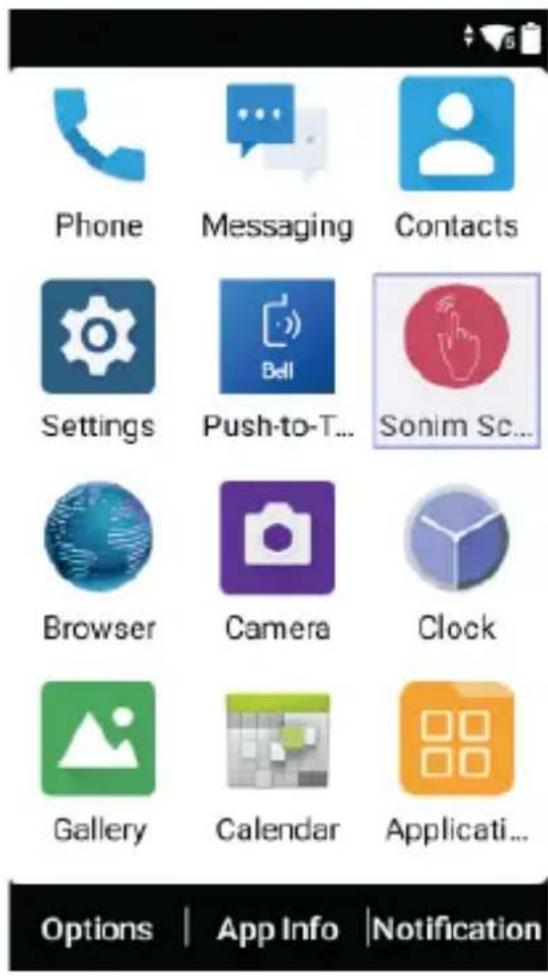
NOTE : Le lancement initial de l'application nécessitera l'acceptation des Termes et Conditions et du Contrat de Licence Utilisateur Final.
CONFIGURATION
L'onglet Configuration comprend les fonctionnalités suivantes :
• Assistant d'installation de Sonim - SafeGuard - App Updater - Mode kiosque - Aide MDM
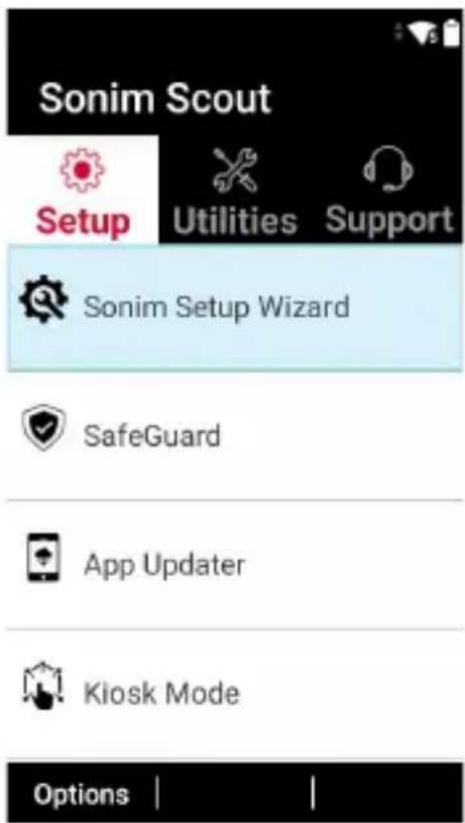
L'onglet Utilitaires comprend les fonctionnalités suivantes :
• Transfert de contact - Sonim BLE Connect - Filtrage des appels - Mode furtif - Paramètres de l'appareil • Répéter les notifications - Connexion USB-C - Messages
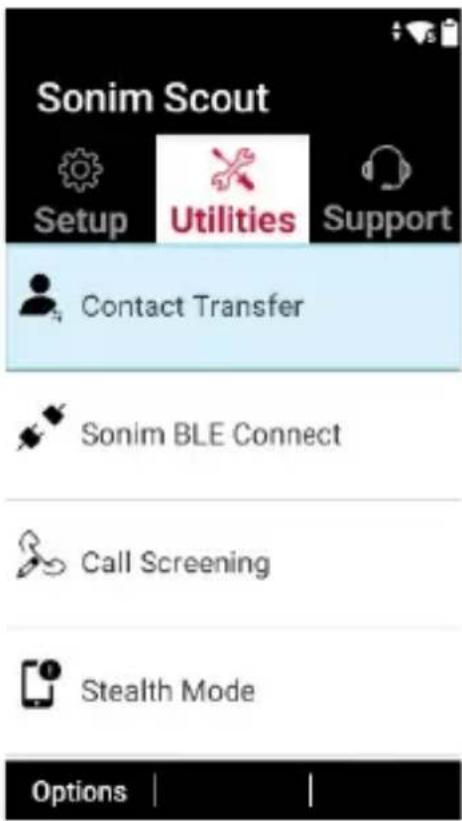
L'onglet Support comprend les fonctionnalités suivantes :
• Support à distance - Sonim Care - Enregistrement de la garantie • Capture de logs à distance • Informations sur les appareils • Informations sur SCOUT - Contact de l'assistance
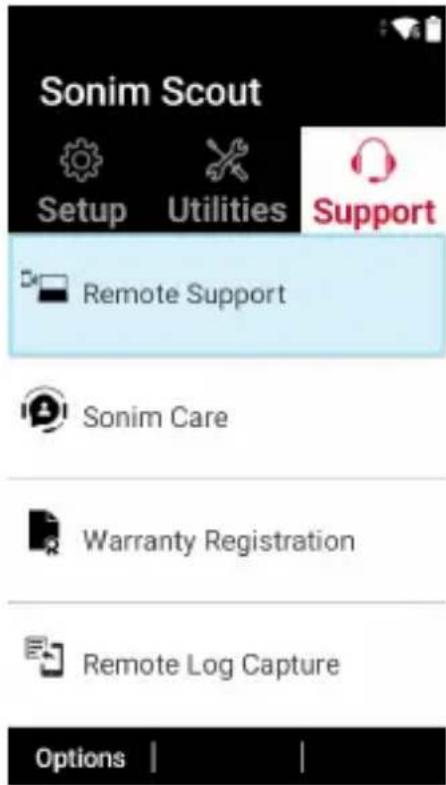
- Sur l'écran d'accueil, sélectionnez Menu > Navigateur ( ).
- Saisissez l'URL pour rechercher les informations requises ou tout autre site web.
Appareil photo
Le Sonim XP3plus 5G dispose d'un appareil photo arrière de 8MP avec mise au point fixe pour prendre des photos et des vidéos. Les photos et les vidéos sont sauvegardées dans la Galerie. REMARQUE : Toutes les fonctions de l'appareil photo ne s'appliquent pas aux appareils qui ne sont pas dotés d'un appareil photo.
- Depuis l'écran d'accueil, sélectionnez Menu > Appareil photo ( ).
- Sélectionnez Mode appareil photo pour définir les modes suivants :
- Normal : Pour prendre une photo en mode normal, appuyez sur la touche centrale pour capturer la photo. Utilisez les touches de navigation gauche et droite pour effectuer un zoom avant et un zoom arrière.
- Vidéo : Appuyez sur la touche centrale pour démarrer ou arrêter un enregistrement vidéo. Il n'est pas possible d'interrompre l'enregistrement en cours.
- Sélectionnez Options pour afficher ou modifier les paramètres de l'appareil photo tels que Flash, Exposition, Qualité photo, etc.
Horloge
La fonction Horloge vous permet d'afficher l'heure actuelle dans plusieurs grandes villes du pays et du monde.
- Depuis l'écran d'accueil, sélectionnez Menu > Horloge ( ).
- Sélectionnez l'icône Horloge mondiale ( ) située en haut de l'écran. Pour ajouter une ville, sélectionnez Ajouter.
Cochez les cases situées à côté des villes pour les ajouter à l'horloge.
Les villes ajoutées sont classées par ordre alphabétique.
• L'heure locale de la ville d'origine est affichée dans la moitié supérieure de l'écran. - Pour définir la ville d'origine, sélectionnez la ville souhaitée dans la liste. Elle sera ajoutée à la liste des villes sélectionnées. La ville sélectionnée est définie comme ville d'origine.
Alarme
Vous pouvez définir une alarme pour une heure donnée.
- À partir de l'écran d'accueil, sélectionnez Menu > Horloge ( ).
- Sélectionnez l'icône d'activation de l'alarme ( ) en haut de l'écran.
- Sélectionnez Options > Ajouter pour ajouter une nouvelle alarme.
- Pour définir une alarme récurrente, sélectionnez Options > Modifier. Vous pouvez choisir et définir les options suivantes :
• Heure : Vous pouvez définir l'heure requise. - Répéter : Vous pouvez sélectionner les jours de la semaine où l'alarme doit être répétée.
- Sonnerie d'alarme : Sélectionnez la sonnerie de l'alarme.
- Label : Vous pouvez donner un nom à l'alarme.
- Vibreur : Vous pouvez activer l'appareil pour qu'il vibre lorsque l'alarme est activée.
- Sélectionnez une sonnerie dans la liste des sonneries d'alarme par défaut et sélectionnez OK.
- Sélectionnez Option > Enregistrer pour enregistrer les modifications.
Galerie
Les photos, vidéos et captures d'écran capturées par l'appareil photo sont stockées dans la Galerie.
- Sur l'écran d'accueil, sélectionnez Menu > Galerie ( ). Vous pouvez afficher l'album photo, les captures d'écran et les images individuelles.
- Dans la Galerie, vous pouvez sélectionner Appareil photo pour passer à l'appareil photo et capturer des images ou des vidéos.
- Sélectionnez l'image et sélectionnez Options. Les options suivantes s'affichent :
- Supprimer : Sélectionnez cette option pour supprimer une photo.
- Diaporama : Sélectionnez la photo souhaitée pour la transformer en diaporama.
- Détails : Vous pouvez afficher les détails tels que le commentaire de l'utilisateur, le flash, l'orientation, etc.
- Rotation : Utilisez cette option pour faire pivoter l'image.
- Définir l'image comme : Sélectionnez la photo souhaitée pour la définir comme photo de contact ou fond d'écran.
- Sélectionnez Partager pour partager les images capturées via la messagerie ou Bluetooth.
Calendrier
Le calendrier vous aide à fixer des rendez-vous, à programmer des rappels et des alertes et à les répéter si vous le souhaitez. Vous pouvez
également consulter vos tâches sauvegardées sur une base quotidienne ou hebdomadaire.
Pour accéder au calendrier :
- À partir de l'écran d'accueil, sélectionnez Menu > Calendrier.

- Pour modifier l'affichage du calendrier, choisissez Mois ou Agenda dans le menu Options.
- Sélectionnez la touche Options pour afficher la liste des options disponibles suivantes :
- Aujourd'hui : Accéder aux événements de la date actuelle.
- Nouvel événement : Cette option permet d'ajouter un nouvel événement.
- Agenda : Sélectionnez chaque agenda et affichez les détails de l'événement.
- Rechercher : Vous pouvez rechercher un événement particulier.
- Supprimer des événements : Sélectionnez l'événement > Touche Option > Terminé pour supprimer l'événement sélectionné. Sélectionnez tout pour supprimer tous les événements.
Lorsque vous avez un événement, l'option Supprimer l'événement est activée.
- Paramètres :
○ Affiche les paramètres généraux du calendrier. ○ Affiche la version Build dans About Calendar (À propos du calendrier)
APPLICATIONS
Téléchargements
L'écran Téléchargements permet d'afficher, d'ouvrir ou de supprimer les fichiers téléchargés.
- Sur l'écran d'accueil, sélectionnez Menu> Applications ( ).
- Sélectionnez Téléchargements (↓).
- Sélectionnez Options > Sélectionner pour sélectionner le fichier téléchargé à ouvrir, visualiser ou supprimer.
Sauvegarde et restauration
Vous pouvez sauvegarder vos données sur une carte SD si vous devez remplacer votre appareil ou si vous souhaitez simplement le faire pour des raisons de sécurité.
Pour sauvegarder vos données :
- Depuis l'écran d'accueil, sélectionnez Menu> Applications ( ).
- Sélectionnez Sauvegarde et restauration ( ).
- Sélectionnez Sauvegarde.
Tous vos contacts, votre calendrier, vos SMS et vos MMS seront sauvegardés, et le contenu multimédia tel que les photos, les fichiers audio et les vidéos sera transféré sur une carte SD.
Un message d'avertissement s'affiche, indiquant que la sauvegarde peut prendre plusieurs minutes. Veuillez ne pas effectuer d'autres opérations pendant ce temps.
- Sélectionnez OK pour lancer la sauvegarde.
- Sélectionnez Restaurer.
Les contacts, le calendrier, les SMS et les MMS seront restaurés.

REMARQUE : Sans carte SD, l'appareil ne peut pas être sauvegardé avec succès.
Commandes vocales
L'appareil XP3plus 5G comprend un système de reconnaissance vocale pour les commandes de base et la composition vocale.
- À partir de l'écran d'accueil, sélectionnez Menu > Applications ( ).
- Sélectionnez Commandes vocales ( ).
- Vous pouvez donner une commande en parlant au téléphone avec votre voix. Vous pouvez effectuer des actions vocales telles qu'appeler n'importe quel contact du répertoire, obtenir des indications pour une destination particulière, créer des rappels, etc.
Enregistreur de son
Vous pouvez enregistrer des mémos vocaux à l'aide de l'enregistreur sonore.
Pour accéder à l'enregistreur sonore :
- Sur l'écran d'accueil, sélectionnez Menu > Applications ( ).
- Sélectionnez Enregistreur sonore ( ).
- Pour enregistrer un fichier audio, sélectionnez Enregistrer.
- Pour interrompre l'enregistrement, sélectionnez Pause. • Pour arrêter l'enregistrement, sélectionnez Arrêter.
- Pour enregistrer le mémo vocal, sélectionnez Enregistrer. • Pour quitter sans enregistrer, sélectionnez Rejeter.
- Pour lire le fichier enregistré, sélectionnez Liste et le fichier à lire. Appuyez sur la touche centrale pour lire le mémo vocal.
- Sélectionnez Options pour afficher les options suivantes :
- Renommer : Renommer le fichier existant.
○ Partager : Vous pouvez partager l'enregistrement via Bluetooth ou la messagerie.
- Supprimer : Supprime l'élément sélectionné.
- Sélectionner : Sélectionne un fichier particulier. • Quitter : Quitte l'enregistreur sonore.
Explorateur de fichiers
Vous pouvez afficher/modifier/supprimer/partager les fichiers stockés dans le téléphone par le biais de l'Explorateur de fichiers ( ).
- Pour afficher les fichiers, sélectionnez Menu> Applications (☐) > Explorateur de fichiers (☐).
- Sélectionnez n'importe quel dossier et appuyez sur Options pour afficher les options suivantes :
Récent : Affiche les fichiers récents capturés ou stockés.
- Sélectionnez Partager pour partager le fichier ou le dossier via Messagerie/Bluetooth.
- Sélectionnez Déplacer vers pour déplacer le fichier ou le dossier vers d'autres emplacements.
- Sélectionnez Options pour afficher les options suivantes :
■ Copier vers : Copier le contenu du dossier. ■ Propriétés : Permet d'afficher les propriétés du dossier. ■ Sélectionner : Permet de sélectionner un dossier particulier. - Quitter : Vous pouvez sélectionner l'option Quitter pour quitter l'Explorateur de fichiers.
Téléchargements : Affiche les différents dossiers sous Téléchargements.
- Sélectionnez Partager pour partager le fichier ou le dossier via Messagerie/Bluetooth.
- Sélectionnez Déplacer vers pour déplacer le fichier ou le dossier vers d'autres emplacements.
- Sélectionnez Options pour afficher les options suivantes :
■ Supprimer : Supprimer le dossier existant.
■ Copier vers : Copier le contenu du dossier.
■ Renommer : Renomme le dossier existant.
■ Propriétés : Permet d'afficher les propriétés du dossier.
■ Sélectionner : Permet de sélectionner un dossier particulier.
■ Trier par : Vous pouvez trier le dossier à l'aide de l'option Trier. Les options de tri sont les suivantes : Par nom, Par date de modification et Par taille.
■ Quitter : Vous pouvez sélectionner l'option Quitter pour quitter l'explorateur de fichiers.
X320 (XP3plus 5G) : Affiche les différents dossiers du lecteur de l'appareil.
- Sélectionnez Rechercher pour rechercher le fichier et le dossier.
- Sélectionnez Déplacer vers pour déplacer le dossier vers d'autres emplacements.
- Sélectionnez Options pour afficher les options suivantes :
■ Supprimer : Supprimer le dossier existant. ■ Copier vers : Copier le contenu du dossier. ■ Renommer : Renomme le dossier existant. ■ Propriétés : Permet d'afficher les propriétés du dossier. ■ Sélectionner : Permet de sélectionner un dossier particulier. ■ Trier par : Vous pouvez trier le dossier à l'aide de l'option Trier. ■ Nouveau dossier : Vous pouvez créer un nouveau dossier. ■ Quitter : Vous pouvez sélectionner l'option Quitter pour quitter l'Explorateur de fichiers.

REMARQUE : Si une carte SD est insérée, tous les fichiers de la carte peuvent être visualisés, modifiés, supprimés ou partagés à partir de l'Explorateur de fichiers.
Musique
L'application Musique vous permet de lire les fichiers musicaux et les mémos vocaux stockés dans votre téléphone.
- À partir de l'écran d'accueil, sélectionnez Menu > Applications (☐) > Musique (☐).
- Sélectionnez Artistes pour afficher les fichiers musicaux classés par artistes.
- Sélectionnez Albums pour afficher les fichiers musicaux classés par album.
- Sélectionnez Chansons pour afficher la liste complète des chansons stockées dans votre téléphone.
- Sélectionnez Listes de lecture pour accéder aux listes de lecture par défaut dans le dossier de musique.
- Sélectionnez la liste de lecture Récemment ajoutés pour afficher les fichiers musicaux récemment ajoutés au dossier musical.
- Sélectionnez la liste de lecture Mes enregistrements pour accéder à tous vos fichiers de mémos vocaux.
Radio FM
Vous pouvez écouter la radio par le biais de la radio FM. Un casque filaire doit être connecté pour activer la radio FM.
- Pour écouter la radio, sélectionnez Menu > Applications
- ( ) > Radio FM ( ).
- Un message contextuel s'affiche : Connecter le casque. Connectez un casque filaire dans l'emplacement prévu pour activer la radio FM. L'icône de la radio FM s'affiche dans la barre de notification.
- Sélectionnez Options > Auto Scan pour balayer toutes les stations. Les chaînes disponibles s'affichent.
- Sélectionnez Options > Setting et les options suivantes s'affichent :
- Bande régionale • Mode de sortie audio
- Fréquence alternative • Revenir aux réglages d'usine
Note
Vous pouvez créer des notes à l'aide de l'application Note.
- À partir de l'écran d'accueil, sélectionnez Menu > Applications ( ) > Note ( ).
- Appuyez sur Nouveau pour créer une nouvelle note.
Calculatrice
La calculatrice par défaut de ce téléphone est conçue pour les calculs mathématiques simples, et le panneau avancé est utilisé pour les calculs scientifiques.
- À partir de l'écran d'accueil, sélectionnez Menu > Applications ( ) > Calculatrice ( ).
- Pour entrer les chiffres, sélectionnez les touches numériques.
- Pour utiliser les opérateurs mathématiques, sélectionnez la touche d'opération correspondante sur le clavier. Sélectionnez = pour le résultat final.
- Sélectionnez le panneau avancé pour les calculs scientifiques.
- Vous pouvez basculer entre le panneau de base et le panneau avancé.
CARACTÉRISTIQUES DU TÉLÉPHONE
| CARACTÉRIS DESCRIPTION TIQUES | |
| Chipset | Qualcomm SM4450 SA+NSA 4RX |
| Bande | UMTS : B1/2/4/5/8 |
| LTE : B1/2/3/4/5/7/8/12/13/14/20/25/26/28/38/41/42/43/48/66/71 | |
| 5G : n2/n5/n7/n14/n25/n28/n38/n41/n48/n66/n71/ n78 | |
| Wi-Fi | Double bande, 802.11 a/b/g/n/ac avec fonction hotspot, sauf Wi-Fi 5G bande 2/3 |
| Mémoire | 32 Go eMMC+ 4 Go LPDDR, Micro SD |
| Langues prises en charge | Anglais, espagnol, français canadien, coréen, chinois traditionnel, chinois simplifié |
| Batterie | Batterie Li-ion amovible, 3,85V, 3000mAh |
| CONNECTIVITÉ | |
| Bluetooth | BT5.0/BLE (basse énergie) |
| SMS/MMS | Prise en charge des SMS et MMS |
| GPS | GPS/aGPS, Galileo |
| CARACTÉRISTIQUES PHYSIQUES | |
| Température ambiante | -20°C à +55°C (-4°F à 131°F) |
| Classe de protection | IP68 |
| Dimensions | 123 mm x 60 mm x 29 mm |
| Touches dédiées | Touche PTT, touches de volume, touche d'urgence, touches dynamiques externes |
| Ports | Port USB de type C, port pour casque d'écoute de 3,5 mm avec SecureConnect |
| AFFICHAGE | |
| TAILLE | Interne/externe : 2.95"/1.77" |
| Résolution | Interne/externe : 854x480/128x160 |
| Visibilité extérieure | Oui |
| Capacité | 262K |
| AUDIO | |
| Microphone | 2 micros avec annulation du bruit |
| Haut-parleur | Haut-parleur avant avec sonorisation intelligente, prise en charge de la voix HD et de la bande large |
| MULTIMÉDIA | |
| Formats audio | PCM, AAC, MP3*, AMR-NR/WB, FLAC*, SBC, Vorbis* ; AAC+*, eAAC+*, APTX/APTX HD (*seule la lecture est prise en charge.) |
| Formats vidéo | HEVC/H265, H264, MPEG-4, H263, VP8, VP9* (*seule la lecture est prise en charge.) |
| Radio FM | Oui |
| CAMÉRA | |
| Version de l'appareil photo | Caméra arrière FF 8MP, pas de caméra avant |
| Version sans caméra | Pas de caméra arrière, pas de caméra avant |
| Lampe torche LED | Oui, également utilisé pour le flash de l'appareil photo. |

REMARQUE : Toutes les fonctions de l'appareil photo ne s'appliquent pas aux appareils qui ne sont pas dotés d'un appareil photo.

REMARQUE : Si l'alerte de notification Flash est activée, lorsque la batterie est supérieure à 20 %, vous pouvez utiliser la lampe torche de l'appareil photo pour les événements manqués.
INFORMATIONS RÉGLEMENTAIRES
Informations supplémentaires sur la batterie
UTILISATION DE LA BATTERIE
Votre téléphone Sonim XP3plus 5G est équipé d'une batterie amovible. Pour toute question relative à la batterie, veuillez contacter le Sonim Customer Experience Center au 1-833-MY-SONIM (1-833-697-6646) ou envoyez-nous un e-mail à support@sonimtech.com.
- Utilisez uniquement une batterie Sonim XP3plus 5G certifiée (BAT-03000-01S, fournie par SCUD (Fujian) Electronics Co., Ltd.) conçue pour ce modèle de téléphone.
- L'utilisation d'autres batteries peut annuler les conditions de garantie de votre téléphone et causer des dommages.
- Il est recommandé de protéger le téléphone et la batterie des températures extrêmes et de l'humidité.
- Conservez la batterie hors de portée des enfants.
CONSEILS POUR PROLONGER LA DURÉE DE VIE DE LA BATTERIE
Suivez ces conseils pour prolonger la durée de vie de la batterie de votre téléphone.
- Si vous n'utilisez pas le Wi-Fi, le Bluetooth ou le GPS, utilisez les Paramètres pour les désactiver. Le paramètre GPS se trouve dans Paramètres > Emplacement.
- Réglez la luminosité de l'écran sur Faible et définissez un délai de mise en veille plus court (15 secondes). Les paramètres d'affichage se trouvent dans Réglages > Affichage.
- Si vous voyagez et n'avez pas accès aux données mobiles ou au réseau Wi-Fi, passez en mode Avion.
- Sélectionnez le mode Avion dans Réglages rapides.
CHARGER LA BATTERIE
La batterie livrée avec votre téléphone portable n'est pas complètement chargée. Nous vous recommandons de charger complètement votre appareil avant de l'utiliser pour la première fois.
- La température ambiante pendant la charge doit être comprise entre 0°C et 40°C (32°F et 104°F).
- Seulement les alimentations avec des sorties qui répondent aux exigences de Très Basse Tension de Sécurité (TBTS) 2 peuvent être utilisés pour la charge. Le téléphone ne permettra qu'une tension d'entrée maximale de 5V CC et 2A pour l'entrée de charge USB et 5,5V CC et 2A pour l'entrée Pogo.
- Il y a un risque d'explosion pendant la charge si la batterie a été remplacée par un type incorrect.
- Si la batterie est complètement déchargée, plusieurs minutes peuvent s'écouler avant que l'icône de charge n'apparaisse lorsque le chargeur est connecté.

AVERTISSEMENT: Ne jamais charger, brancher ou débrancher votre téléphone dans un environnement intrinsèquement dangereux (c.-à-d., atmosphères combustibles ou explosives causées par des gaz ou vapeurs inflammables, poussière, etc.).
RANGEMENT DU TÉLÉPHONE ET DE LA BATTERIE
Si vous prévoyez de ranger votre téléphone (y compris la batterie) pendant une période prolongée, veuillez suivre les recommandations ci-dessous pour garantir une longue durée de vie de la batterie et minimiser l'autodécharge de la batterie :
- Chargez votre batterie à un niveau compris entre 40 % et 80 %.
- Protégez les bornes de la batterie pour éviter la décoloration et les courts-circuits potentiels avec d'autres bornes de la batterie.
- Conservez le téléphone dans un environnement sec et frais, à l'abri des vibrations.
- Si vous utilisez un lieu de stockage climatisé, réglez la température entre 10 et 18 °C (50 et 64 °F) et maintenez l'humidité relative entre 40 et 50 %.
- Rechargez la batterie une fois tous les six mois à l'aide du chargeur mural et du câble de chargement Sonim d'origine.
VÉRIFICATION ET OPTIMISATION DE L'UTILISATION DE LA BATTERIE
Vous pouvez vérifier l'état d'utilisation de la batterie et fermer certaines applications pour économiser la batterie. Sélectionnez Menu >
Paramètres ( ⚙ ) > Batterie ( 📣 ).
Le niveau actuel de la batterie (en charge ou non) s'affiche au milieu de l'écran, juste en dessous des informations sur la date. Sélectionnez Paramètres ( ) > Batterie ( ) pour afficher le graphique de décharge, qui indique le niveau de la batterie au fil du temps depuis la dernière charge de l'appareil, ainsi que la durée d'utilisation de la batterie.
La liste en bas de l'écran montre la répartition de l'utilisation de la batterie pour les applications et services individuels. Sélectionnez l'un des éléments de la liste pour obtenir plus de détails. L'écran de détails de certaines applications comprend des boutons qui vous permettent d'ajuster les paramètres affectant la consommation d'énergie ou d'arrêter complètement l'application.

REMARQUE : Si vous arrêtez certaines applications ou certains services, votre appareil risque de ne pas fonctionner correctement.
Avertissement environnemental
MISE AU REBUT DES ANCIENS ÉQUIPEMENTS ÉLECTRIQUES ET ÉLECTRONIQUES

Le symbole de la poubelle barrée indique que ce produit et tous les compléments marqués de ce symbole ne peuvent pas être éliminés comme des déchets non triés ; ils doivent au contraire faire l'objet d'une collecte sélective en vue de leur élimination en fin de vie.
ÉLIMINATION DE LA BATTERIE

Veuillez vérifier les réglementations locales en matière d'élimination des piles. La batterie ne doit jamais être jetée dans les ordures ménagères. Utilisez un centre d'élimination des piles si vous en avez un.
L'appareil est conçu en tenant compte, entre autres, des spécifications suivantes pour la gamme des conditions environnementales :
• Spécification du degré de pollution : "2" • Spécification de la catégorie de surtension : I - Spécification relative à l'altitude maximale d'utilisation : pas plus de 5000 m au-dessus du niveau de la mer.
Consignes de sécurité
Veuillez lire et comprendre les consignes de sécurité suivantes avant d'utiliser le téléphone. Ces conseils vous aideront à utiliser votre téléphone en toute sécurité et à vous conformer à toutes les exigences légales applicables à l'utilisation des téléphones cellulaires.
 | N'utilisez pas le téléphone à un point de ravitaillement. Respectez les restrictions lors de l'utilisation d'équipements radio dans les dépôts de carburant, les usines chimiques ou lorsque des opérations de dynamitage sont en cours. |
 | Des interférences électriques peuvent gêner l'utilisation de votre téléphone. Respectez les restrictions dans les hôpitaux et à proximité des équipements médicaux. |
 | Éteignez votre téléphone portable lorsque vous êtes à bord d'un avion. Les téléphones sans fil peuvent provoquer des interférences ou présenter un danger pour l'avion. Dans un avion, le téléphone peut être utilisé en mode avion. |
 | N'exposez pas l'appareil à des températures supérieures à 55°C (131°F). |
 | Respectez les lois sur la sécurité routière. Ne tenez pas ou n'utilisez pas de téléphone pendant que vous conduisez ; arrêtez-vous d'abord dans un endroit sûr. Utilisez le microphone mains libres lorsque vous conduisez. |
  | Évitez d'utiliser le téléphone à proximité d'appareils médicaux personnels, tels que les stimulateurs cardiaques et les appareils auditifs.N'utilisez que du matériel de charge homologué Sonim XP3plus 5G pour charger votre téléphone et éviter de l'endommager. |
 | Le symbole de la poubelle barrée indique que ce produit, ainsi que tous les compléments marqués de ce symbole, ne peuvent pas être éliminés comme des déchets non triés, mais doivent faire l'objet d'une collecte sélective en vue d'une élimination en fin de vie. |
 | Veillez à ce que seul un personnel qualifié installe ou répare votre téléphone. |
 | Le Sonim X3plus 5G est étanche et peut être immergé jusqu'à une profondeur de 2 mètres pendant 30 minutes.Assurez-vous que le connecteur audio est correctement fermé. Cela empêche la formation de gouttelettes d'eau sur les connecteurs lorsque le téléphone est immergé dans l'eau.Des gouttes d'eau peuvent se condenser sous le couvercle de l'écran si le téléphone est immergé dans l'eau avec une baisse de température importante. Cela ne signifie pas qu'il y a une fuite d'eau. Les gouttelettes disparaissent à la température ambiante.Le Sonim XP3plus 5G est résistant à la poussière, robuste et résistant aux chocs. Toutefois, il n'est pas à l'abri de la poussière ni incassable s'il est soumis à des chocs violents. Pour obtenir des résultats optimaux et prolonger la durée de vie du produit, il est recommandé de protéger le Sonim XP3plus 5G de l'eau salée, de la poussière et des chocs violents. |
Éviter les températures élevées
Laisser l'appareil dans des endroits chauds ou froids, comme une voiture fermée en été ou en hiver, réduit la capacité et la durée de vie de la batterie. Pour des résultats optimaux, utilisez l'appareil dans une plage de températures allant de -20 °C à +55 °C (-4 °F à 131 °F). Un appareil dont la batterie est chaude ou froide peut ne pas fonctionner temporairement, même si la batterie est complètement chargée. Les performances de la batterie sont particulièrement limitées à des températures nettement inférieures au point de congélation.
Déclaration de sécurité concernant la batterie
- Ne pas démonter ou ouvrir, écraser, plier ou déformer, perforer ou déchiqueter.
- Ne pas modifier ou refabriquer, tenter d'insérer des objets étrangers dans la batterie, l'immerger ou l'exposer à l'eau ou à d'autres liquides, ou l'exposer au feu, à l'explosion ou à d'autres risques.
- N'utilisez la batterie qu'avec un système de charge qualifié conformément aux exigences de certification CTIA pour les systèmes de batterie conformes à la norme IEEE 1725. L'utilisation d'une batterie ou d'un chargeur non qualifié peut présenter un risque d'incendie, d'explosion, de fuite ou d'autres dangers.
- Ne court-circuitez pas une batterie et ne laissez pas d'objets métalliques conducteurs entrer en contact avec les bornes de la batterie.
- Mettez rapidement au rebut les batteries usagées conformément aux réglementations locales.
- Évitez de faire tomber le téléphone ou la batterie. Si le téléphone ou la batterie tombe, en particulier sur une
surface dure, et que l'utilisateur suspecte des dommages, apportez le téléphone ou la batterie à un centre de service pour qu'il soit inspecté.
- L'utilisation de la batterie par les enfants doit être surveillée.
- Une utilisation incorrecte de la batterie peut entraîner un incendie, une explosion ou d'autres risques.
- N'utilisez pas l'adaptateur non LPS pour charger l'appareil, car cela pourrait provoquer un incendie.
Sécurité des enfants
Ne laissez pas les enfants jouer avec votre téléphone portable ou ses accessoires. Gardez-le hors de leur portée. Ils pourraient se blesser ou blesser d'autres personnes, ou endommager accidentellement le téléphone mobile ou ses accessoires. Votre téléphone mobile et ses accessoires peuvent contenir de petites pièces qui peuvent se détacher et créer un risque d'étouffement.
Appels d'urgence
Les téléphones mobiles fonctionnent à l'aide de signaux radio, qui ne peuvent pas garantir une connexion dans toutes les conditions. Par conséquent, vous ne devez jamais compter uniquement sur un téléphone portable pour les communications essentielles, telles que les urgences médicales.
Les appels d'urgence peuvent ne pas être possibles dans toutes les régions, sur tous les réseaux cellulaires ou lorsque certains services du réseau et/ou certaines fonctions du téléphone mobile sont utilisés. Renseignez-vous auprès de votre fournisseur de services local.
Dispositifs médicaux personnels
Les téléphones portables peuvent perturber le fonctionnement des stimulateurs cardiaques et d'autres dispositifs médicaux implantés. Évitez de placer votre téléphone portable au-dessus d'un stimulateur cardiaque, par exemple dans votre poche de poitrine. Lorsque vous utilisez le téléphone portable, placez-le à l'oreille opposée au stimulateur cardiaque. Le respect d'une distance minimale de 15 cm entre le téléphone portable et le stimulateur cardiaque limite le risque d'interférences. Si vous soupçonnez une interférence, éteignez immédiatement votre téléphone portable. Contactez votre cardiologue pour plus d'informations. Pour les autres appareils médicaux, consultez votre médecin et le fabricant de l'appareil. Respectez les instructions d'éteindre l'appareil ou de désactiver l'émetteur RF lorsque cela est nécessaire, en particulier lorsqu'elles sont affichées dans les hôpitaux et les avions. Les équipements utilisés dans ces lieux peuvent être sensibles aux ondes radio émises par l'appareil et en affecter le fonctionnement. Respectez également les restrictions dans les stations-service ou autres lieux où l'atmosphère est inflammable ou à proximité de dispositifs électro-explosifs.
Protection de vos informations personnelles
Votre appareil peut stocker des informations personnelles à différents endroits, notamment sur la carte SIM, la carte eSIM, la carte mémoire et la mémoire intégrée. Veillez à supprimer ou à effacer toutes les informations personnelles (en effectuant une réinitialisation d'usine) avant de recycler, de renvoyer ou de donner votre appareil. Choisissez soigneusement vos applications et mises à jour tierces et installez-les uniquement à partir de sources fiables. Certaines applications peuvent avoir un impact sur les performances de votre produit et/ou avoir accès à des informations privées, y compris les détails du compte, les données d'appel, les détails de localisation et les ressources du réseau.
Renseignez-vous auprès des détaillants d'électronique locaux pour savoir s'ils proposent des options de recyclage en magasin.
Contenu en plastique
Le pourcentage de plastiques recyclés après consommation et biosourcés dans votre téléphone est de 0 %.
Compatibilité avec les appareils auditifs (HAC) RÉGLEMENTATION 2019 POUR LES TÉLÉPHONES PORTABLES
Ce téléphone est compatible avec les appareils auditifs, conformément à la norme ANSI C63.19-2019.
Ce téléphone a été testé et certifié pour une utilisation avec des appareils auditifs pour certaines des technologies sans fil qu'il utilise. Cependant, certaines technologies sans fil plus récentes utilisées dans ce téléphone peuvent ne pas avoir été testées pour la compatibilité avec les appareils auditifs. Il est important de tester minutieusement les différentes fonctions de ce téléphone dans différents endroits, en utilisant votre appareil auditif ou votre implant cochléaire, afin de déterminer si vous rencontrez des bruits parasites. Consultez votre fournisseur de services ou le fabricant de ce téléphone pour obtenir des informations sur la compatibilité avec les appareils auditifs. Si vous avez des questions sur les politiques de retour ou d'échange, veuillez consulter votre fournisseur de services ou contacter directement le détaillant.
La norme ANSI C63.19-2019 n'utilise pas le système d'évaluation M/T pour montrer la compatibilité des appareils auditifs avec le téléphone que l'ancienne version de la norme utilisait ; à la place, la version 2019 de la norme utilise les gains conversationnels pour les capacités compatibles avec les appareils auditifs du téléphone.
Les performances du contrôle du volume ont été évaluées conformément à la norme ANSI C63.19-2019 et à la dérogation DA-23-914. Le gain conversationnel le plus faible est de 7,83 dB avec un appareil auditif et de 14,63 dB sans appareil auditif.
LIGNES DIRECTRICES POUR LES CASQUES ET LES ÉCOUTEURS

Pour éviter tout dommage auditif potentiel, veuillez vous abstenir d'écouter à des niveaux de volume élevés pendant des périodes prolongées.
Informations sur l'exposition aux radiofréquences (SAR)
Cet appareil est conforme aux exigences gouvernementales en matière d'exposition aux ondes radio.
Cet appareil est conçu et fabriqué de manière à ne pas dépasser les limites d'émission pour l'exposition à l'énergie des radiofréquences (RF) fixées par la Commission fédérale des communications du gouvernement des États-Unis.
La norme d'exposition pour un appareil sans fil utilise une unité de mesure connue sous le nom de débit d'absorption spécifique (DAS). La limite de DAS fixée par la FCC est de 1,6 W/kg. *Les tests de DAS sont effectués en utilisant des positions d'exploitation standard acceptées par la FCC, l'appareil émettant à son niveau de puissance certifié le plus élevé dans toutes les bandes de fréquences testées. Bien que le DAS soit déterminé au niveau de puissance certifié le plus élevé, le niveau réel du DAS de l'appareil en fonctionnement peut être bien inférieur à la valeur maximale. En effet, l'appareil est conçu pour fonctionner à plusieurs niveaux de puissance, en n'utilisant que la puissance nécessaire pour atteindre le réseau. En général, plus vous êtes proche de l'antenne d'une station de base sans fil, plus la puissance de sortie est faible.
La valeur SAR la plus élevée pour le modèle d'appareil X320 (numéros de type S1303 et S1403) a été communiquée à la FCC :
- lorsqu'il est testé pour une utilisation au niveau de l'oreille est de 1,22 W/kg, et
- Lorsqu'il est porté sur le corps, comme décrit dans ce guide de l'utilisateur, la valeur SAR est de 0,90 W/kg (les mesures pour le port sur le corps diffèrent selon les modèles d'appareils, en fonction des accessoires disponibles et des exigences de la FCC).
- Lorsque l'appareil est réglé en mode Hotspot, comme décrit dans ce guide de l'utilisateur, la valeur est de 1,23 W/kg. Bien qu'il puisse y avoir des différences entre les niveaux de DAS de divers appareils et à diverses positions, ils sont tous conformes aux exigences gouvernementales.
La FCC a accordé une autorisation d'équipement pour ce modèle d'appareil avec tous les niveaux SAR rapportés évalués comme étant conformes aux directives d'exposition aux radiofréquences de la FCC. Les informations SAR sur ce modèle d'appareil sont enregistrées auprès de la FCC et peuvent être trouvées dans la section Display Grant sur www.fcc.gov/oet/ea/fccid après avoir effectué une recherche sur FCC ID : WYPS13030.
Pour le port sur le corps, cet appareil a été testé et répond aux directives d'exposition aux radiofréquences de la FCC pour une utilisation avec un accessoire qui ne contient pas de métal et qui doit être positionné à un minimum de 15 mm du corps.
Lorsque l'appareil est configuré en mode hotspot, veuillez l'utiliser à au moins 10 mm de votre corps. L'utilisation d'autres accessoires peut ne pas garantir la conformité avec les directives de la FCC en matière d'exposition aux radiofréquences. Si vous n'utilisez pas d'accessoire porté sur le corps et que vous ne tenez pas l'appareil à l'oreille, placez le combiné à au moins 0 cm de votre corps lorsque l'appareil est allumé.
Déclaration d'interférence de la Federal Communication Commission
Cet appareil est conforme à la partie 15 des règles de la FCC. Son utilisation est soumise aux deux conditions suivantes :
- Cet appareil ne doit pas provoquer d'interférences nuisibles, et
- Cet appareil doit accepter toute interférence reçue, y compris les interférences susceptibles de provoquer un fonctionnement indésirable.
Cet appareil a été testé et déclaré conforme aux limites imposées aux appareils numériques de classe B, conformément à la partie 15 des règles de la FCC. Ces limites sont conçues pour fournir une protection raisonnable contre les interférences nuisibles dans une installation résidentielle. Cet équipement génère, utilise et peut émettre des fréquences radio et, s'il n'est pas installé et utilisé conformément aux instructions, peut causer des interférences nuisibles aux communications radio. Cependant, il n'y a aucune garantie que des interférences ne se produiront pas dans une installation particulière. Si cet équipement provoque des interférences nuisibles à la réception de la radio ou de la télévision, ce qui peut être déterminé en éteignant et en allumant l'équipement, l'utilisateur est encouragé à essayer de corriger les interférences par une ou plusieurs des mesures suivantes :
• Réorienter ou déplacer l'antenne de réception. • Augmenter la distance entre l'appareil et le récepteur. • Connecter l'équipement à une prise de courant sur un circuit différent de celui auquel le récepteur est connecté. • Consulter le revendeur ou un technicien radio ou TV expérimenté pour obtenir de l'aide.
Déclaration de conformité FCC
- Tout changement ou modification non expressément approuvé par la partie responsable de la conformité peut annuler le droit de l'utilisateur à faire fonctionner l'équipement.
- La ou les antennes utilisées pour cet émetteur ne doivent pas être colocalisées ou fonctionner en conjonction avec une autre antenne ou un autre émetteur.
- La sélection du code pays concerne uniquement le modèle non américain et n'est pas disponible pour tous les modèles américains. Conformément à la réglementation de la FCC, tous les produits Wi-Fi commercialisés aux États-Unis doivent être configurés pour fonctionner uniquement sur les canaux spécifiques aux États-Unis.
Déclaration supplémentaire pour les téléphones
Cet appareil a été testé pour sa conformité avec les valeurs IC SAR dans une position de fonctionnement typique près du corps. Pour garantir que les niveaux d'exposition aux radiofréquences sont inférieurs aux niveaux testés, utilisez des accessoires avec cet équipement pour maintenir une distance de séparation minimale de 1,0 cm entre le corps de l'utilisateur et l'appareil. Ces accessoires ne doivent pas contenir de composants métalliques. Il est possible que les accessoires utilisés près du corps qui ne répondent pas à ces exigences ne soient pas conformes aux limites SAR, et il est conseillé d'éviter de les utiliser.
Attention
- L'appareil est conçu pour une utilisation en intérieur uniquement dans la bande 5150-5250 MHz afin de minimiser les risques d'interférences nuisibles avec les systèmes mobiles par satellite à canaux multiples.
- Le gain d'antenne maximal autorisé pour les dispositifs dans les bandes 5250-5350 MHz et 5470-5725 MHz doit être conforme à la limite de la PIRE.
- Le gain d'antenne maximal autorisé pour les dispositifs dans la bande 5725-5825 MHz doit être conforme à la PIRE. Les limites sont spécifiées pour les opérations point à point et non point à point, selon le cas.
- Les utilisateurs doivent également savoir que les radars de forte puissance sont considérés comme des utilisateurs primaires (c'est-à-dire prioritaires) des bandes 5250-5350 MHz et 5650-5850 MHz et que ces radars peuvent provoquer des interférences et/ou endommager les dispositifs LE-LAN.
Conditions d'acceptation
Le téléphone mobile ne doit être rechargé que dans une zone sûre, à l'aide d'un chargeur approuvé comme équipement SELV ou de classe 2 conformément aux normes CAN/CSA C22.2 n° 62368-1 et ANSI/UL 62368-1 ou à une norme équivalente telle que définie dans le code canadien de l'électricité C22.1, section 16-200 et/ou dans le code national de l'électricité (NFPA 70), article 725.121.
La tension et le courant de charge maximum ne doivent pas dépasser 5V CC et 2A pour l'entrée de charge USB et 5,5V CC et 2A pour l'entrée Pogo. La température ambiante pendant la charge doit être comprise entre 0° et 40°C (32°F et 104°F).
Utilisation dans des endroits dangereux
N'utilisez pas l'appareil dans un environnement susceptible de provoquer des interférences radio, ce qui pourrait présenter un danger. Spécifiquement :
Zones interdites par la loi
Respectez toutes les règles et réglementations spéciales et obéissez à tous les panneaux et avis. Éteignez toujours l'appareil lorsqu'on vous le demande ou si vous pensez qu'il peut causer des interférences ou un danger.
N'utilisez pas votre appareil dans les conditions suivantes.
• Dans les zones où des explosions sont en cours - Dans les zones où des atmosphères explosives peuvent être présentes • Près d'équipements médicaux - à proximité d'équipements de maintien en vie ou de tout équipement susceptible de provoquer des interférences radio.
Dans de telles zones, votre appareil DOIT ÊTRE ÉTEINT. Votre appareil peut émettre des signaux susceptibles d'interférer avec cet équipement. Certaines compagnies aériennes peuvent autoriser l'utilisation d'appareils lorsque l'avion est au sol. Lorsque vous utilisez votre appareil dans un avion, suivez les instructions de la compagnie aérienne et éteignez votre appareil ou mettez-le en mode avion comme indiqué. Lorsque l'avion est en vol, votre appareil DOIT être éteint ou placé en mode avion. Votre appareil peut émettre des signaux susceptibles d'interférer avec divers systèmes de bord.
ATTENTION!
- Il est interdit de connecter des appareils externes à tous les ports/interfaces (USB) dans une zone dangereuse.
- Risque d'explosion : la batterie ne peut être chargée ou remplacée que dans un endroit non dangereux.
- Ne pas connecter ou déconnecter par le port USB lorsqu'il est sous tension, sauf si l'emplacement est connu comme étant non dangereux.
Risque d'explosion : les piles doivent être remplacées ou chargées dans un emplacement non dangereux.
Norme CSA
CSA C22.2 No.62368-1-19
ANSI/UL 62368-1, 3e édition
CAN/CSA C22.2 No.213-17+UPD 1(2018) +UPD 2 (2019) +UPD 3(2021) (R2022)
ANSI/UL 121201-2021 NEUVIÈME ÉDITION
CERTIFICATION
| cCSAus | Certificat CSA n° 80215067 |
| Classe I, Division 2, Groupes A, B, C et D, T4 | |
| Classe II, Division 2, Groupes F et G, T4 | |
| Classe III, Division 2 |
Sonim XP3plus GUIDE DE L'UTILISATEUR
11 Juillet 2025, V2.7.03 Bell FR
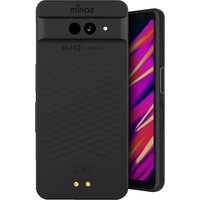



- CONCEPTION DURABLE
- MODÈLES DE TÉLÉPHONES COUVERTS
- QUE CONTIENT LA BOÎTE
- ENREGISTRER VOTRE TÉLÉPHONE
- INFORMATIONS SUR LE SUPPORT SONIM
- TABLE DES MATIÈRES
- INFORMATIONS GÉNÉRALES
- POUR COMMENCER
- OPTIONS DE MENU DE L'ÉCRAN D'ACCUEIL
- PARAMÈTRES RÉSEAU ET INTERNET
- APPAREILS CONNECTÉS
- PARAMÈTRES DES APPAREILS
- PARAMÈTRES DES NOTIFICATIONS
- PARAMÈTRES SUPPLÉMENTAIRES
- GESTION DES CONTACTS
- GESTION DES PARAMÈTRES D'APPEL
- ENVOI DE MESSAGES
- CARACTÉRISTIQUES DU TÉLÉPHONE
- INFORMATIONS RÉGLEMENTAIRES
- CHARGER LA BATTERIE
- ANIMATION/ICÔNE DE CHARGE
- INSERTION DES CARTES SIM ET MÉMOIRE
- INSÉRER UNE CARTE SIM
- DÉVISSEZ LE COUVERCLE
- SOULEVEZ LE COUVERCLE
- ALLUMER LE TÉLÉPHONE
- GESTION DE L'ÉCRAN D'ACCUEIL
- DESCRIPTION DES TOUCHES
- ÉCRAN EXTERNE
- FONCTIONNALITÉS DE L'AFFICHAGE EXTERNE
- FONCTION DE FERMETURE/OUVERTURE DU RABAT
- ICÔNES DE LA BARRE DE NOTIFICATION
- OPÉRATIONS SUR LE TÉLÉPHONE SANS CARTE SIM
- RÉALISER UNE CAPTURE D'ÉCRAN
- POUR CHANGER LA LANGUE DE SAISIE
- OPTIONS DE SAISIE DE TEXTE
- OPTIONS
- FOND D'ÉCRAN
- RACCOURCIS DE L'ÉCRAN D'ACCUEIL
- PARAMÈTRES DU SYSTÈME
- MENU
- NOTIFICATIONS
- RÉGLAGES RAPIDES
- WI-FI
- APPEL WI-FI
- DONNÉES
- HOTSPOT MOBILE
- BLUETOOTH
- TORCHE
- MODE AVION
- PROFILS
- ÉCONOMISEUR DE BATTERIE
- ÉVÉNEMENTS MANQUÉS
- INTERNET
- AJOUTER UN RÉSEAU
- SE CONNECTER À UN RÉSEAU
- MODIFIER UN RÉSEAU
- OUBLIER UN RÉSEAU
- PRÉFÉRENCES RÉSEAU
- RÉSEAUX ENREGISTRÉS
- UTILISATION DES DONNÉES SANS OPÉRATEUR
- APPELS ET SMS
- CARTES SIM
- HOTSPOT ET PARTAGE DE CONNEXION
- ÉCONOMISEUR DE DONNÉES
- DNS PRIVÉ
- ALERTE D'URGENCE SANS FIL
- PRÉFÉRENCES D'ALERTE
- JUMELAGE D'UN NOUVEL APPAREIL
- APPLICATIONS RÉCEMMENT OUVERTES
- APPLICATIONS PAR DÉFAUT
- GESTIONNAIRE DE PERMISSIONS
- ACCÈS SPÉCIAL AUX APPLICATIONS
- HISTORIQUE DES NOTIFICATIONS
- ALERTE D'APPEL FLASH
- ALERTE DE NOTIFICATION FLASH
- LUMIÈRE CLIGNOTANTE
- BATTERIE
- STOCKAGE
- SON ET VIBRATION
- STANDARD
- EXTÉRIEUR
- SILENCE
- RÉUNION
- POUR CRÉER UN NOUVEAU PROFIL
- CHANGEMENT RAPIDE DE PROFIL
- SON
- NOTIFICATION
- AFFICHAGE
- ACCESSIBILITÉ
- CONTRÔLE DE L'INTERACTION
- LÉGENDES
- AUDIO
- GÉNÉRAL - SORTIE DE LA SYNTHÈSE VOCALE
- SÉCURITÉ
- AUTRES PARAMÈTRES DE SÉCURITÉ
- CONFIDENTIALITÉ
- EMPLACEMENT
- SÉCURITÉ ET URGENCE
- SYSTÈME
- LANGUES
- TOUCHES PROGRAMMABLES
- PUSH TO TALK (PTT)
- CLAVIER
- DATE ET HEURE
- MISE À JOUR DU SYSTÈME
- RÉINITIALISER LES OPTIONS
- À PROPOS DU TÉLÉPHONE
- AJOUT D'UN CONTACT POUR LA PREMIÈRE FOIS
- AFFICHER LES DÉTAILS D'UN CONTACT
- ENVOI D'UN MESSAGE À PARTIR DES CONTACTS
- COMPOSITION D'UN NUMÉRO À PARTIR DES CONTACTS
- MODIFIER LES DÉTAILS D'UN CONTACT
- SUPPRESSION D'UN CONTACT
- IMPORTER/EXPORTER DES CONTACTS
- IMPORTATION À PARTIR D'UN FICHIER .VCF
- IMPORTER À PARTIR DE LA CARTE SIM
- EXPORTER VERS LA CARTE SIM
- EXPORTER VERS UN FICHIER .VCF
- IMPORTATION À PARTIR DU NUAGE
- PARTAGER TOUS LES CONTACTS
- GESTION DES NUMÉROS BLOQUÉS
- PARAMÈTRES DE CONTACT
- PASSER UN APPEL
- APPELS AU
- COMPOSER UN NUMÉRO PAR L'INTERMÉDIAIRE D'UN CONTACT
- AJOUTER UN CONTACT À PARTIR DE L'ÉCRAN D'ACCUEIL
- AFFICHER L'HISTORIQUE DES APPELS
- SUPPRESSION DE L'HISTORIQUE DES APPELS
- PARAMÈTRES DE NUMÉROTATION RAPIDE
- PARAMÈTRES D'APPEL
- OPTIONS D'AFFICHAGE
- SONS ET VIBRATIONS
- DURÉE DE L'APPEL
- DONNÉES UTILISÉES
- RÉPONSES RAPIDES
- COMPTES D'APPELS
- RENVOI D'APPEL
- INTERDICTION D'APPEL
- NUMÉROS BLOQUÉS
- BOÎTE VOCALE
- OUVRIR/FERMER LE RABAT
- ENVOI DE SMS/MMS
- RECHERCHE
- SUPPRESSION DES MESSAGES
- ALERTES D'URGENCE SANS FIL
- PARAMÈTRES DES MESSAGES
- SERVICES PUSH TO TALK (PTT) DE BELL
- ACTIVATION DU PTT
- CLIENTS DE BELL
- CONFIGURATION
- APPAREIL PHOTO
- HORLOGE
- ALARME
- GALERIE
- CALENDRIER
- APPLICATIONS
- TÉLÉCHARGEMENTS
- SAUVEGARDE ET RESTAURATION
- COMMANDES VOCALES
- ENREGISTREUR DE SON
- EXPLORATEUR DE FICHIERS
- MUSIQUE
- RADIO FM
- NOTE
- CALCULATRICE
- INFORMATIONS SUPPLÉMENTAIRES SUR LA BATTERIE
- UTILISATION DE LA BATTERIE
- CONSEILS POUR PROLONGER LA DURÉE DE VIE DE LA BATTERIE
- RANGEMENT DU TÉLÉPHONE ET DE LA BATTERIE
- VÉRIFICATION ET OPTIMISATION DE L'UTILISATION DE LA BATTERIE
- AVERTISSEMENT ENVIRONNEMENTAL
- MISE AU REBUT DES ANCIENS ÉQUIPEMENTS ÉLECTRIQUES ET ÉLECTRONIQUES
- ÉLIMINATION DE LA BATTERIE
- CONSIGNES DE SÉCURITÉ
- ÉVITER LES TEMPÉRATURES ÉLEVÉES
- DÉCLARATION DE SÉCURITÉ CONCERNANT LA BATTERIE
- SÉCURITÉ DES ENFANTS
- APPELS D'URGENCE
- DISPOSITIFS MÉDICAUX PERSONNELS
- PROTECTION DE VOS INFORMATIONS PERSONNELLES
- CONTENU EN PLASTIQUE
- COMPATIBILITÉ AVEC LES APPAREILS AUDITIFS (HAC) RÉGLEMENTATION 2019 POUR LES TÉLÉPHONES PORTABLES
- LIGNES DIRECTRICES POUR LES CASQUES ET LES ÉCOUTEURS
- INFORMATIONS SUR L'EXPOSITION AUX RADIOFRÉQUENCES (SAR)
- DÉCLARATION D'INTERFÉRENCE DE LA FEDERAL COMMUNICATION COMMISSION
- DÉCLARATION DE CONFORMITÉ FCC
- DÉCLARATION SUPPLÉMENTAIRE POUR LES TÉLÉPHONES
- ATTENTION
- CONDITIONS D'ACCEPTATION
- UTILISATION DANS DES ENDROITS DANGEREUX
- ZONES INTERDITES PAR LA LOI
- NORME CSA
- CERTIFICATION
Marque : SONIM
Modèle : XP3 Plus
Catégorie : Smartphone